Casio Fx 5800P_Users Guide_J 5800P J
User Manual: Casio fx-5800P fx-5800P | 取扱説明書 | 電卓・関数電卓 | お客様サポート | CASIO
Open the PDF directly: View PDF  .
.
Page Count: 119 [warning: Documents this large are best viewed by clicking the View PDF Link!]
fx-5800P
取扱説明書
保証書付
RJA516643-001V01
J
http://edu.casio.jp/
ご使用の前に「安全上のご注意」をよくお読みの上、正しく
お使いください。
本書はお読みになった後も大切に保管してください。
– 1 –
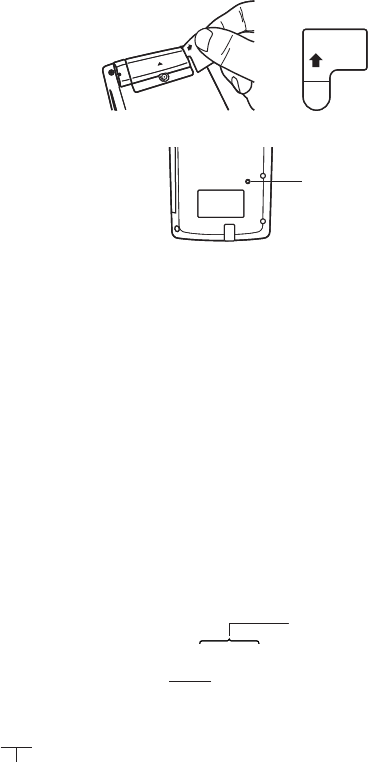
■ 電池絶縁シートについて
お買い上げ時は、電池の消耗を防ぐための絶縁シートが、本体裏面の電池ケース部に挟み込まれています。本
機をはじめて使うときは、まずこの絶縁シートを引き抜いてください。
電池絶縁シートを取り外すには
1. 電池絶縁シートを指でつまみ、矢印の方向に引き抜きます。
2. 本機裏面の Pボタンを先の細い棒などを使って押し、本機をイニシャライズします(必ず操作してください)。
Pボタン
■ 本機を初期状態に戻す(リセット操作)
本機を初期状態に戻したいときは、以下のリセット操作を行ってください。なお、この操作を行うと記憶され
ていたデータが消えてしまいますので、ご注意ください。
本機を初期化するには
1.AB(SYSTEM)B(Reset All) を押します。
• “Reset All?”という確認メッセージが表示されます。
2.(Yes) を押します。
• 初期化を実行しない場合は )(No) を押してください。
初期化を行うと、本機は次の状態になります。
● 計算モードとセットアップ情報は、「計算モードとセットアップ情報をクリアーする」(11 ページ)で示した
初期状態に戻ります。
● 計算履歴、各種メモリー、統計計算の標本データ、プログラムデータなど、ユーザーが本機に入力したすべ
てのデータは消去されます。
■ 各種操作の表記ルールについて
● ほとんどのキーには複数の機能が割り当てられており、や?を押すことで、キーの表面に印刷されてい
る文字が表す機能とは別機能を呼び出すことができます。
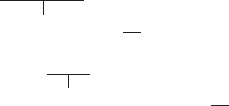
あるキーに割り当てられた別機能を使う場合の操作は、次のように表記します。
例:?(sin–1)@U
直前までのキー操作で呼び出される機能を、( )で括って表記
Pull to remove
引き抜いてください
Pull to remove
引き抜いてください
PP
キー表面の機能
別機能
sin
–1
TDV
9
キー表面の機能
別機能
sin
–1
TDV
9
– 2 –
● 画面上に表示されているメニュー項目を数字キーで選ぶ操作は、次のように表記します。
例:H – {PROG} – { →}
選択対象のメニュー項目を { }で括って表記
● 画面上に表示されているメニュー項目を数字キーを押して選ぶ操作は、次のように表記します。
例:H – {MATH}(°dX)
直前のキー操作で選択されるメニュー項目を ( )で括って表記
■ 本書中の例題について
本書中の例題の操作を行う際には、例題に付けられたマークに応じて、本機の設定を切り替えることが必要です。
● 次のマークが付いた例題では、表示形式設定の切り替えが必要です。
HH 表示形式として「自然表示」を選択します。
H1H 表示形式として「ライン表示」を選択します。
切り替え操作については「表示形式を切り替えるには」(9ページ)を参照してください。
● 次のマークが付いた例題では、角度単位設定の切り替えが必要です。
HBH 角度単位設定として「Deg」を選択します。
H*H 角度単位設定として「Rad」を選択します。
切り替え操作については「角度単位設定を切り替えるには」(10 ページ)を参照してください。
– 3 –
このたびは本機をお買い上げいただきまして、誠にありがとうございます。
ご使用になる前に、この「安全上のご注意」をよくお読みの上、正しくお
使いください。なお、本書はお読みになった後も大切に保管してください。
この表示を無視して誤った取り扱いをすると、人が傷害を負
う可能性が想定される内容および物的損害のみの発生が想
定される内容を示しています。
電池について
● 本機で使用している電池を取り外した場合は、誤って電池を飲むこと
がないようにしてください。特に小さなお子様にご注意ください。
● 電池は小さなお子様の手の届かない所へ置いてください。万一、お
子様が飲み込んだ場合は、ただちに医師と相談してください。
● 電池は、充電や分解、ショートする恐れのあることはしないでくださ
い。また、加熱したり、火の中へ投入したりしないでください。
● 電池は使い方を誤ると液もれによる周囲の汚損や、破裂による火災・
けがの原因となることがあります。次のことは必ずお守りください。
S 極性(⃝と⃝の向き)に注意して正しく入れてください。
S 長期間使用しないときは、本体から電池を取り出しておいてくださ
い。
S 本機で指定されている電池以外は使用しないでください。
火中に投入しないでください
● 本機を火中に投入しないでください。破裂による火災・けがの原因と
なることがあります。
● 本書中の表示/イラストは、印刷のため実物と異なることがあります。
● 本書の内容に関しては、将来予告なしに変更することがあります。
● 本書の内容については万全を期して作成いたしましたが、万一ご不審な点や誤りなど、お気づきのことがあ
りましたらご連絡ください。
● 万一、本機使用や故障により生じた損害、逸失利益または第三者からのいかなる請求についても、当社では
一切その責任を負えませんので、あらかじめご了承ください。
注意
+−

– 4 –
● お買い上げ直後、本機を使用する前に必ず裏面の Pボタンを押してください。
● 本機が正常に使用できても、定期的に必ず電池を交換してください。
fx-5800P ...............................................................................................................................................1 年(単 4)
特に消耗済みの電池を放置しておきますと、液もれをおこし故障などの原因になることがありますので、計
算機内には絶対に残しておかないでください。
● 付属の電池は、工場出荷時より微少な放電による消耗が始まっています。そのため、製品の使用開始時期に
よっては、所定の使用時間に満たないうちに寿命となることがあります。あらかじめご了承ください。
● オキシライド乾電池などニッケル系一次電池を本機に使用しないでください。電池の特性と本機仕様の不一
致により、所定の電池寿命を満たさないことや、誤動作の原因となることがあります。
● 本機に記憶させた内容は、ノートに書くなどして、本機とは別に必ず控えを残してください。本機の故障、
修理や電池消耗などにより、記憶内容が消えることがあります。
● 極端な温度条件下での使用や保管は避けてください。
低温では表示の応答速度が遅くなったり、点灯しなくなったり、電池寿命が短くなったりします。また、直
射日光の当たる場所や窓際または暖房器具の近くなど、極端に温度が高くなる場所には置かないでください。
ケースの変色や変形、または電子回路の故障の原因になります。
● 湿気やほこりの多い場所での使用や保管は避けてください。
水が直接かかるような使用は避けるとともに、湿気やほこりにも十分ご注意ください。
電子回路の故障の原因となります。
● 落としたり、強いショックを与えないでください。
● 「ひねり」や「曲げ」を与えないでください。
ズボンのポケットに入れるなど、「ひねり」や「曲げ」を与える恐れがあることをしないでください。
● 分解しないでください。
● ボールペンなど鋭利なものでキー操作をしないでください。
● お手入れの際は、乾いた柔らかい布をご使用ください。
特に汚れがひどい場合は、中性洗剤液に浸した布を固くしぼってお拭きください。なお、シンナーやベンジ
ンなどの揮発性溶剤は使用しないでください。キーの上の文字が消えたり、ケースにシミをつけてしまう恐
れがあります。
『オキシライド乾電池』は、松下電器産業株式会社の商標または登録商標です。

– 5 –
■ 電池絶縁シートについて ..................................................................................................................................................... 1
■ 本機を初期状態に戻す(リセット操作) ................................................................................................................................. 1
■ 各種操作の表記ルールについて ......................................................................................................................................... 1
■ 本書中の例題について ....................................................................................................................................................... 2
安全上のご注意 ....................................................................................................................... 3
ご使用上の注意 ....................................................................................................................... 4
計算を始める前に .................................................................................................................... 8
■ 電源を入れる ...................................................................................................................................................................... 8
■ キーの見方 ......................................................................................................................................................................... 8
■ 画面表示について............................................................................................................................................................... 8
計算モードとセットアップ .........................................................................................................9
■ 計算モードを選ぶ ............................................................................................................................................................... 9
■ セットアップについて ........................................................................................................................................................... 9
■ 計算モードとセットアップ情報をクリアーする .................................................................................................................... 11
ファンクションメニューにつ いて ............................................................................................ 12
式や数値の入力について....................................................................................................... 12
■ 計算式を入力する(書式通り入力方法) ............................................................................................................................. 12
■ 計算式を自然表示形式で入力する .................................................................................................................................... 13
■ 計算式を訂正する ............................................................................................................................................................. 17
■ エラー位置表示について .................................................................................................................................................. 19
計算結果の自然表示と S-D 変換 ........................................................................................... 19
■ 計算結果の求めかたについて(と) .................................................................................................................20
■ 計算結果が分数、、Pを使った表現となる計算例 .......................................................................................................20
■ 計算結果を自然表示と小数表示の間で切り替える(S-D 変換) .......................................................................................... 20
基本計算 ...............................................................................................................................22
■ 四則演算 .......................................................................................................................................................................... 22
■ 分数計算 .......................................................................................................................................................................... 22
■ パーセント計算 ................................................................................................................................................................. 24
■ 度分秒(60 進数)計算 ....................................................................................................................................................... 25
計算履歴とリプレイ機能の利用 ............................................................................................. 27
■ 計算履歴を呼び出す ......................................................................................................................................................... 27
■ リプレイ機能を使う ........................................................................................................................................................... 27
マルチステートメントを使った計算 ........................................................................................ 28
各種メモリーの利用 .............................................................................................................. 28
■ アンサーメモリー(Ans)を使う .......................................................................................................................................... 29
■ 独立メモリー(M)を使う .................................................................................................................................................... 30
■ 変数メモリー(A∼Z)を使う ............................................................................................................................................. 31
■ メモリー内容を一括してクリアーする ...............................................................................................................................32
変数を増設する(配列メモリー) ............................................................................................. 32
■ 配列メモリーを確保する ................................................................................................................................................... 32
■ 配列メモリーを使う ........................................................................................................................................................... 33
定数 Pおよび科学定数の利用 ............................................................................................... 34
■ 円周率P34
■ 科学定数 .......................................................................................................................................................................... 34
関数計算 ...............................................................................................................................36
■ 三角関数と逆三角関数 ..................................................................................................................................................... 36
■ 角度単位変換 ................................................................................................................................................................... 36
■ 双曲線関数と逆双曲線関数 .............................................................................................................................................. 37
– 6 –
■ 指数関数と対数関数 ......................................................................................................................................................... 37
■ べき乗関数とべき乗根関数 ............................................................................................................................................... 38
■ 積分計算 .......................................................................................................................................................................... 39
■ 1 次微分計算 .................................................................................................................................................................... 40
■ 2 次微分計算 .................................................................................................................................................................... 41
■ 3計算 ...............................................................................................................................................................................41
■ 座標変換(直交座標 j極座標) ........................................................................................................................................ 42
■ 乱数 .................................................................................................................................................................................. 43
■ その他の関数 ................................................................................................................................................................... 45
ENG変換とENG記号の利用 .................................................................................................. 47
■ 指数部が 3の整数倍となる数値で計算結果を表示する(ENG変換).................................................................................. 47
■ ENG変換の操作例 ........................................................................................................................................................... 47
■ 数値の入力や計算結果の表示にENG記号を使う .............................................................................................................. 48
複素数計算(COMP) ............................................................................................................. 49
■ 複素数を入力する ............................................................................................................................................................. 49
■ 複素数表示設定について .................................................................................................................................................. 50
■ 複素数表示形式に応じた複素数計算例 .............................................................................................................................50
■ 共役複素数を求める(Conjg) ............................................................................................................................................ 51
■ 絶対値と偏角を求める(Abs, Arg) ..................................................................................................................................... 51
■ 複素数の実部または虚部を抽出する(ReP, ImP).............................................................................................................. 51
■ 計算結果表示形式の強制指定 .......................................................................................................................................... 52
行列計算(COMP) ................................................................................................................. 52
■ 行列計算の概要 ................................................................................................................................................................ 52
■ 行列の入力と編集............................................................................................................................................................. 53
■ 行列計算の実行 ................................................................................................................................................................ 55
数列計算(RECUR) ............................................................................................................... 58
■ 数列計算の概要 ................................................................................................................................................................ 58
■ 数列テーブルを作成する .................................................................................................................................................. 60
■ 数列計算時のご注意 ......................................................................................................................................................... 61
方程式計算(EQN) ................................................................................................................ 61
■ 方程式計算の概要(操作の流れ) ....................................................................................................................................... 61
■ 方程式のタイプを選ぶ ...................................................................................................................................................... 62
■ 係数の入力について ......................................................................................................................................................... 62
■ 解の表示について............................................................................................................................................................. 63
■ 方程式計算の例題 ............................................................................................................................................................ 63
統計計算(SD/REG) .............................................................................................................. 65
■ 標本データを登録する ...................................................................................................................................................... 65
■ 一変数の統計計算を実行する ........................................................................................................................................... 68
■ 二変数の統計計算を実行する ........................................................................................................................................... 69
■ 統計計算の例題 ................................................................................................................................................................ 73
n進計算(BASE-N) .............................................................................................................. 74
■ n進法で計算する ............................................................................................................................................................. 74
■ 計算結果を n進法で表示する ........................................................................................................................................... 76
■ 基数を指定して数値を入力する ........................................................................................................................................ 76
■ 2 進数の論理計算と負数計算を行う ................................................................................................................................. 77
カルク機能(数式記憶機能) ................................................................................................... 78
■ カルク機能を使う .............................................................................................................................................................. 78
ソルブ機能 ............................................................................................................................ 79
■ ソルブ機能で実行可能な式について ................................................................................................................................ 79
■ ソルブ機能を使う ............................................................................................................................................................. 80
– 7 –
関数式からの数値テーブル作成(TABLE) ............................................................................. 81
■ TABLEモードの概要 ......................................................................................................................................................... 81
■ 数値テーブルを作成する .................................................................................................................................................. 82
■ 数値テーブル作成時のご注意 ........................................................................................................................................... 83
内蔵公式の活用 .................................................................................................................... 83
■ 内蔵公式を使う................................................................................................................................................................. 83
■ 内蔵公式名一覧 ................................................................................................................................................................ 84
■ 自作公式について ............................................................................................................................................................. 86
プログラム機能(PROG) ....................................................................................................... 88
■ プログラム機能の概要 ...................................................................................................................................................... 88
■ プログラムを作成する....................................................................................................................................................... 89
■ プログラムを実行する....................................................................................................................................................... 92
■ ファイル一覧画面の各種操作 ........................................................................................................................................... 93
■ プログラムを削除する....................................................................................................................................................... 94
コマンドリファレンス ............................................................................................................. 95
■ プログラムコマンド ........................................................................................................................................................... 95
■ クリア ー 系コ マンド ......................................................................................................................................................... 100
■ 統計計算関連コマンド..................................................................................................................................................... 100
■ PROGモードで利用可能なその他のコマンド .................................................................................................................. 101
■ プログラムに入力できない機能について ........................................................................................................................ 103
通信機能 (LINK) ................................................................................................................. 103
■ 2 台の fx-5800P を接続する ........................................................................................................................................... 103
■ データの転送を実行する ................................................................................................................................................ 103
メモリーマネージャー (MEMORY) ...................................................................................... 105
■ 削除できるデータの種類と削除の単位 ........................................................................................................................... 105
■メモリーマネージャーを使う ............................................................................................................................................ 105
技術情報 ............................................................................................................................. 106
■ 計算の優先順位について ................................................................................................................................................ 106
■ スタック数の制限について .............................................................................................................................................. 107
■ 演算範囲・演算桁数・精度について................................................................................................................................ 108
■ 計算結果が 、Pを使った表現となる条件 ................................................................................................................... 109
■ エラーメッセージについて .............................................................................................................................................. 110
■ 故障かなと思う前に…..................................................................................................................................................... 112
■ Low Battery 表示について .............................................................................................................................................. 113
電源および電池交換............................................................................................................ 113
仕様 .................................................................................................................................... 114
応用例題 ............................................................................................................................. 115
保証・アフターサービスについて ........................................................................................ 118
お客様ご相談窓口 ............................................................................................................... 119
保証規定 ............................................................................................................................. 121
– 8 –
■ 電源を入れる
電源を入れるには、Mを押します。このとき、前回電源を切ったときの状態に復帰します。
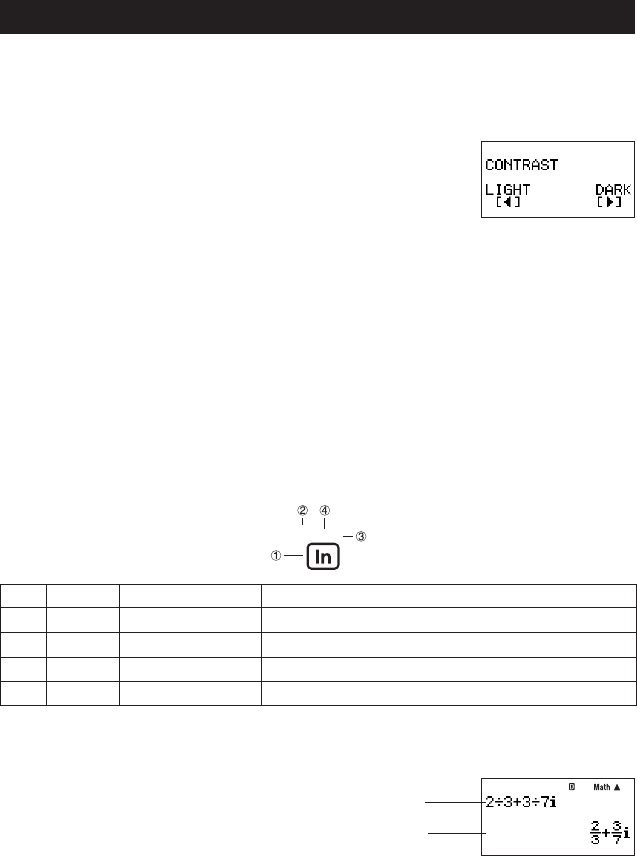
" コントラストを調節するには
液晶表示が見づらいときは、コントラストを調節します。
1. A(SYSTEM)(Contrast)を押します。
S コントラスト画面が表示されます。
2. Bまたは Cを押して調節します。
3. 調節が済んだら )を押します。
メモ
を押して表示される計算モード選択画面で BC を押しても、コントラストを調整することができます。
" 電源を切るには
M
(OFF)を押します。
メモ
電源を切ると、本機はそのときの状態を記憶します。このため次回電源を入れると、最後に電源を切ったとき
の状態に復帰します。また、本機はデータをバックアップするためのフラッシュメモリーを内蔵しているため、
電源を切ったり電池を抜いても、メモリー内容は保持されます。
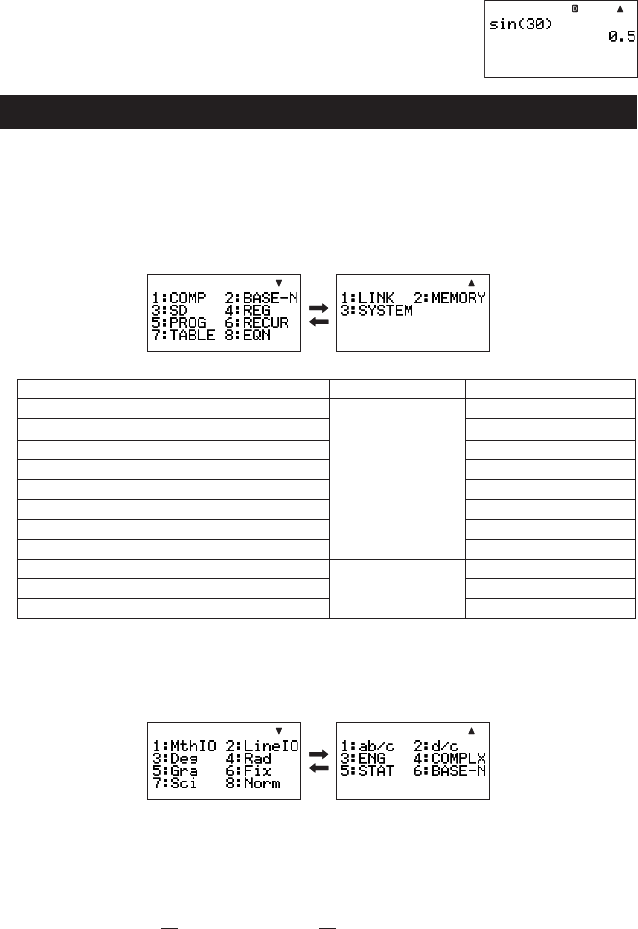
■ キーの見方
%
BIN [
機能 文字の色 使い方
①ln
直接押します。
②
オレンジ色
を押した後でそのキーを押します。
③[
赤色
?
を押した後でそのキーを押します。
④BIN
緑色 BASE-N モードで直接押します。
■ 画面表示について
" 入力式と計算結果の表示について
本機は入力した計算式と計算結果を同時に表示できます。
"
シンボル表示について
現在の計算モードや設定状態、計算の経過などが、画面に以下のような「シンボル」として表示されます。本書
中では、各シンボルが表示された状態を「点灯する」、表示されていない状態を「消灯する」(または「消える」)と
表現します。
入力式表示
計算結果表示
– 9 –
例えば右の画面では、7シンボルが点灯しています。
7シンボルは、角度単位設定(10 ページ)が Deg であることを表してい
ます。それぞれのシンボルの意味については、各機能の説明を参照して
ください。
■ 計算モードを選ぶ
本機は 11 種類の「計算モード」を備えています。
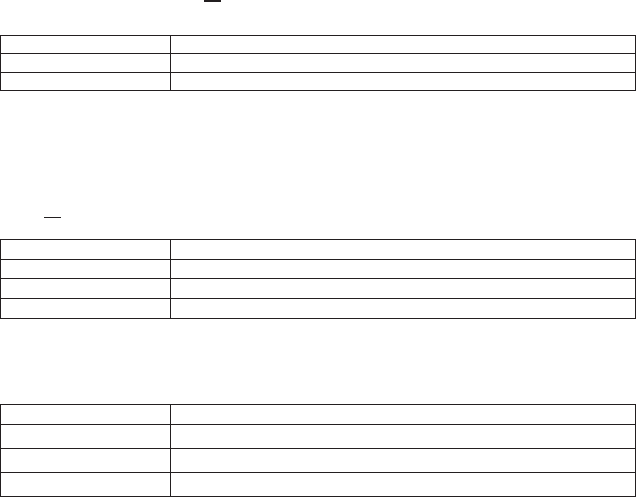
" 計算モードを選ぶには
1. を押します。
S 計算モード選択画面が表示されます。A/Dをを押すと、選択画面の 1画面目と 2画面目が切り替わります。
1画面目 2画面目
2. 選びたい計算モードに応じて、次の操作を行います。
この計算モードを選ぶには: この画面で: このキーを押す:
COMP モード(標準計算)
1画面目
(COMP)
BASE-N モード(n進計算) (BASE-N)
SD モード(一変数統計計算) (SD)
REG モード(二変数統計計算) (REG)
PROG モード(プログラム機能) (PROG)
RECUR モード(漸化式計算) (RECUR)
TABLE モード(テーブル計算) (TABLE)
EQN モード(方程式計算) (EQN)
LINK モード(通信)
2画面目
(LINK)
MEMORY モード(メモリー管理) (MEMORY)
SYSTEM モード(コントラスト調節とリセット) (SYSTEM)
S 計算モードを切り替えずに元の画面に戻るには、を押します。
■ セットアップについて
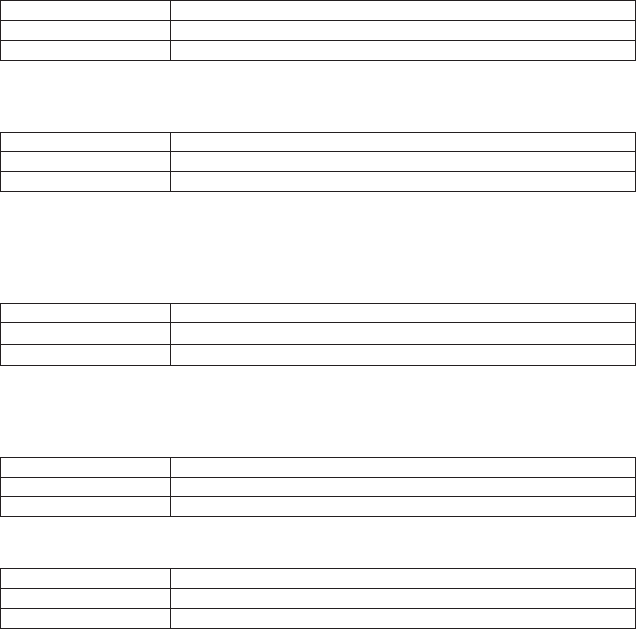
計算時の入出力や演算のしかたなどのセットアップ(設定)ができます。設定は、(SETUP) を押すと表
示されるセットアップ画面で行います。セットアップ画面は次の 2画面があり、
A/Dを押して切り替えます。
" 表示形式を切り替えるには(MthIO、LineIO)
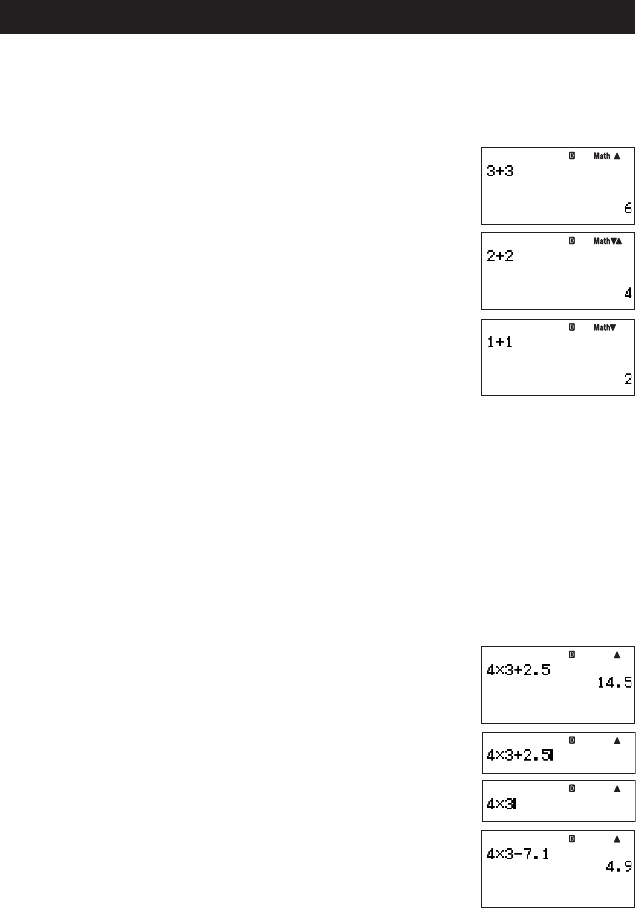
入力式や計算結果の表示形式を、MthIO(自然表示形式)と LineIO(ライン表示形式)の間で切り替えます。
自然表示形式
分数や、、微分積分、指数対数などの各種関数を、教科書通りの書式で入力することができます。また分数、
、
Pを使って計算結果を表現できるときに、可能な限り(小数ではなく)分数、
、
Pを含む形式で表示します。
例えば 1÷2の計算結果は「 1
2」、P÷3の計算結果は「 1
3P」と表示します。
c
f
c
f
– 10 –
ライン表示形式
分数や各種の関数などを、関数電卓に特有の形式で入力します。式の入力を常に 1行(1ライン)で行うので、
ライン表示形式と呼びます。例えば 1
2は「1┛2」、 log24は「log (2,4)」という形で入力します。また計算結果は、
分数計算の場合を除き基本的に小数で表示されます。
表示形式設定 操作(押すキー)
自然表示形式 (MthIO)
ライン表示形式 (LineIO)
メモ
自然表示形式とライン表示形式での計算式の入力操作については、「式や数値の入力について」(12 ページ)およ
び個別の計算方法の説明を参照してください。
" 角度単位設定を切り替えるには
三角関数計算で利用する角度の単位を、「度」、「ラジアン」、「グラード」の間で切り替えます。
(90̊= P
2 ラジアン = 100 グラード)
角度単位設定 操作(押すキー)
度(Deg)
ラジアン (Rad)
グラード (Gra)
" 表示桁数設定を切り替えるには
計算結果として表示する桁数を、「小数点以下桁数固定」(0∼9桁の間で指定可)、「有効桁数指定」(1∼10 桁の間
で指定可)、「指数化表示設定」(2通りの設定から選択可)の間で切り替えます。
表示桁数設定 操作(押すキー)
小数点以下桁数設定 (Fix)(0 桁固定 )∼(9 桁固定 )
有効桁数設定 (Sci)(有効桁 1桁)∼(有効桁 9桁)、(有効桁 10 桁)
指数表示範囲設定 (Norm)(Norm1) または (Norm2)
設定に応じて、計算結果は次のように表示されます。
● Fix(小数点以下桁数固定)を選択すると、0∼9桁の間で指定した桁数に応じて、小数点以下が表示されます。
また、計算結果は指定した桁の 1桁下で四捨五入され、指定した桁までが表示されます。
例: 100 ÷7 = 14.286 (Fix3 の場合)
14.29 (Fix2 の場合)
● Sci(有効桁数指定)を選択すると、1∼10 桁の間で指定した桁数と指数によって計算結果が表示されます。また、
計算結果は指定した桁の 1桁下で四捨五入され、指定した桁までが表示されます。
例: 1 ÷7 = 1.4286 ×10⁻¹ (Sci5 の場合)
1.429 ×10⁻¹ (Sci4 の場合)
● Norm1 または Norm2 を選択すると、それぞれ次の範囲となった場合は指数表示となります。
Norm1:10−2 > │x│,│x│ ≧ 1010
Norm2:10−9 > │x│,│x│ ≧ 1010
例: 100 ÷7 = 14.28571429 (Norm1, Norm 2 とも)
1÷200 = 5.×10−3 (Norm1 の場合)
0.005 (Norm2 の場合)
" 分数表示設定を切り替えるには
分数計算時の計算結果を仮分数で表示するか、帯分数で表示するかを切り替えます。
– 11 –
分数表示設定 操作(押すキー)
帯分数表示 A(ab/c)
仮分数表示 A(d/c)
" ENG記号表示設定を切り替えるには
計算結果を表示する際に、k(キロ)や M(メガ)、μ
(マイクロ)などの ENG 記号を使うか、使わないかを切り替え
ます。
ENG 記号表示設定 操作(押すキー)
ENG 記号を使う A(ENG)(EngOn)
ENG 記号を使わない A(ENG)(EngOff)
ENG 記号を使う(EngOn)設定にすると、計算結果が 1≦│x│<1000 の範囲外となるときに、ENG 記号付きで表
示されます。ENG 記号を使った計算結果の表示について詳しくは、「数値の入力や計算結果の表示に ENG 記号
を使う」(48 ページ)を参照してください。
" 複素数表示設定を切り替えるには
複素数計算結果の表示形式を、「直交座標形式」と「極座標形式」の間で切り替えます。
複素数表示設定 操作(押すキー)
直交座標形式 A(COMPLX)(a+bi)
極座標形式 A(COMPLX)(r
Q
)
極座標形式に設定すると、Eng 変換(47 ページ参照)は無効になります。
" 統計度数設定を切り替えるには
SD モードおよび REG モードで計算に使用するデータの入力時に度数(Frequency)を使うか、使わないかを切
り替えます。度数を使う設定にすると、STAT エディタ画面(65 ページ参照)に FREQ 列が表示されます。
統計度数設定 操作(押すキー)
度数を使う A(STAT)(FreqOn)
度数を使わない A(STAT)(FreqOff)
" n進計算の負数設定を切り替えるには
BASE-N モードで負数を扱うか、扱わないかを切り替えます。
負数設定 操作(押すキー)
負数を扱う A(BASE-N)(Signed)
負数を扱わない A(BASE-N)(Unsigned)
■ 計算モードとセットアップ情報をクリアーする
計算モードとセットアップ情報をクリアーするには、次の操作を行います。
A(SYSTEM)(Reset Setup)U(Yes)
クリアーを実行しない場合は、U(Yes) を押す代わりに )(No) を押してください。
計算モード ...................... COMP
セットアップ
表示形式設定 .............. MthIO
角度単位設定 .............. Deg
表示桁数設定 .............. Norm1
分数表示設定 .............. d /c
複素数表示設定 .......... a+bi
ENG記号表示設定 ...... EngOff
統計度数設定 .............. FreqOff
n進計算の負数設定 ..... Signed
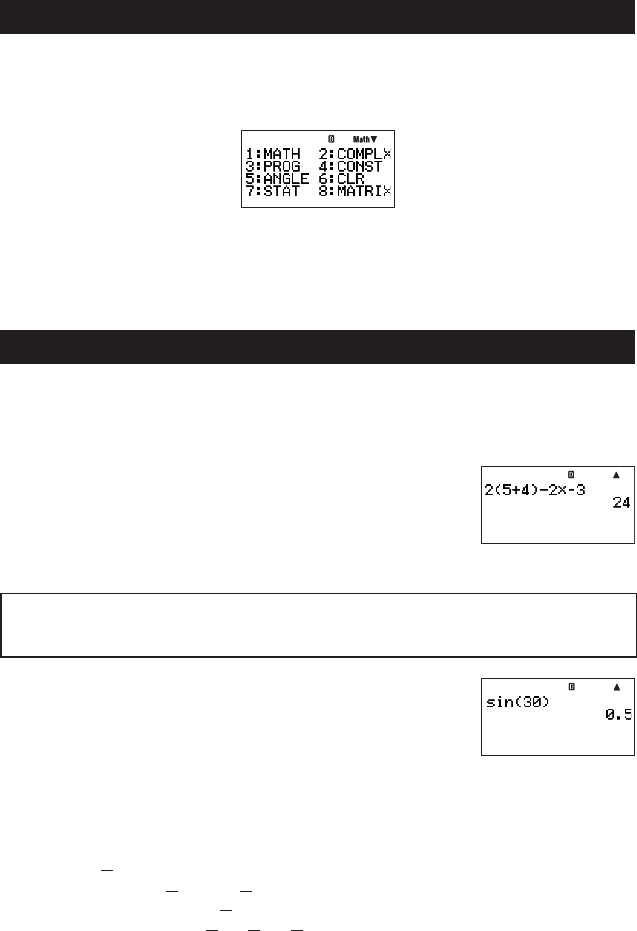
– 12 –
さまざまな関数やコマンド、定数、記号を入力したり、特定の機能を呼び出す方法として、本機は「ファンクショ
ンメニュー」を備えています。
" ファンクションメニューを表示するには
Hを押します。例えば COMP モードで Hを押すと、次のファンクションメニュー画面が表示されます。
ファンクションメニューに表示される内容は、現在選択されている計算モードなど、本機の状態によって変化
します。メニュー内の各項目の機能や使い方については、個別の操作説明を参照してください。
" ファンクションメニューを閉じるには
)を押します。
■ 計算式を入力する(書式通り入力方法)
本機は紙に書いた通りに計算式を入力し、
Uを押すと計算が実行される「書式通り入力方式」を採用しています。
加減乗除、関数、カッコの優先順位は、自動的に判別されます。
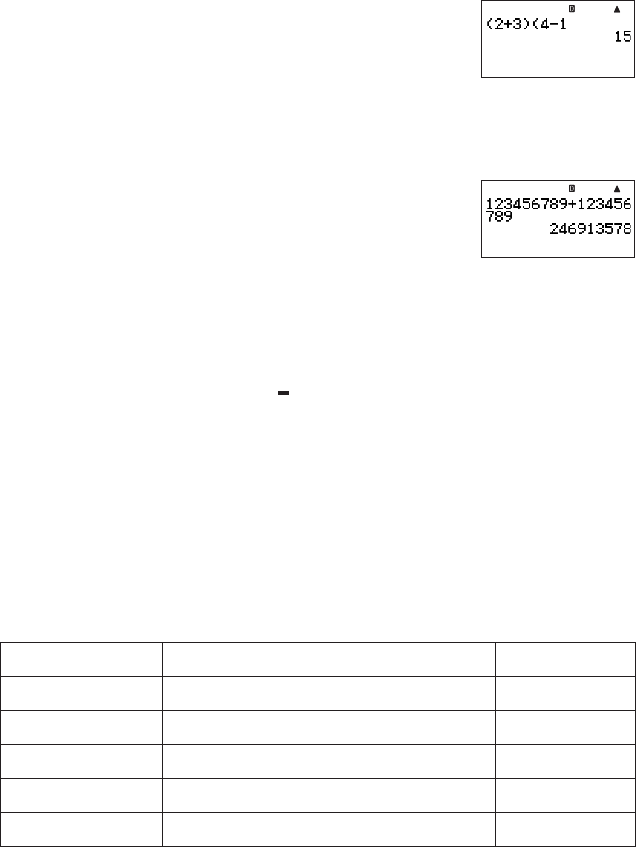
2 ( 5 + 4 ) − 2 × ( −3 ) =
1
W
W
E
" カッコ 付 き 関 数(sin、cos、
など)の入力について
本機では、次の関数は開きカッコ付きで入力されます。引数の末尾に を入力することが必要です。
sin(, cos(, tan(, sin−1(, cos−1(, tan−1(, sinh(, cosh(, tanh(, sinh−1(, cosh−1(, tanh−1(, log(, ln(, e^(, 10^(, (,
3(, Abs(, Pol(, Rec(, °(, d/dx(, d2/dx2(, 3(, P(, Q(, R(, Arg(, Conjg(, ReP(, ImP(, Not(, Neg(, Det(, Trn(, Rnd(,
Int(, Frac(, Intg(, RanInt#(
sin 30 =
1
Q
メモ
● 自然表示形式では入力方法が異なる関数があります。「計算式を自然表示形式で入力する」(13 ページ)を参照
してください。
" 乗算記号(×)の省略について
次の乗算記号(×)は、入力を省略することができます。
・の前 ∼ 2×( 5 +4 )など
・ カッコ付き関数の前 ∼ 2×sin(30)、2×(3) など
・ 前置記号(負符号を除く)の前 ∼ 2×h123 など
・ メモリー、定数、乱数の前 ∼ 20×A、2×
P
、2×iなど
– 13 –
" 計算式末尾の閉じカッコの省略について
計算式の末尾(の直前)の閉じカッコ()は、入力を省略することができます。
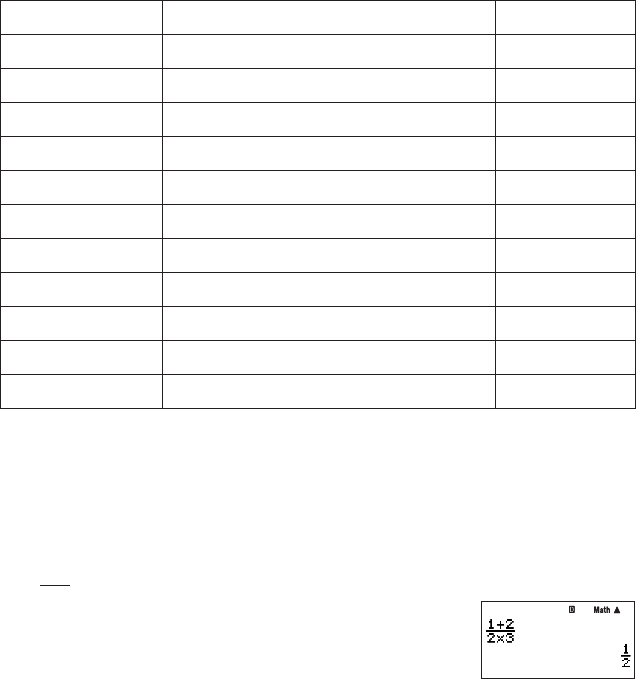
( 2 + 3 ) ( 4 − 1 ) = 15
1
● 閉じカッコが省略可能なのは、の直前だけです。計算式の途中で閉じカッコの入力を忘れた場合は、正
しい計算結果が得られなくなります。
" 計算式の折り返し表示について(ライン表示形式時)
ライン表示形式では、入力中の計算式が 16 桁を超えると、次の行の左端から続けて入力されます。
123456789 + 123456789 = 246913578
1
" 入力文字数(バイト数)について
● 本機は計算式の入力エリアとして、127 バイトが確保されており、1つの計算式につき 127 バイトまで入力
可能です。
ライン表示形式の選択時は、1つの関数は 1バイト(または 2バイト)を使います。一方、自然表示形式の選
択時は、1つの関数で 4バイト以上を使うものがあります。 詳しくは「計算式を自然表示形式で入力する」(13
ページ)を参照してください。
通常、入力位置を表すカーソルは「I」(または「 」)の点滅によって表示されますが、入力可能なバイト数が残
り10 バイト以下になると、カーソルが「■」の点滅に変わります。
このような場合は、区切りの良いところで一度入力を終了し、計算結果を得てください。
■ 計算式を自然表示形式で入力する
表示形式設定(10 ページ参照)で「自然表示形式」を選択すると、分数や一部の関数などを教科書通りの書式で入
力することができます。
" 自然表示形式に対応した関数と入力の基本操作
下表の関数が、自然表示形式での入力に対応しています。
● 「バイト数」欄の数字は、各関数に使用されるバイト数を表します。「入力文字数(バイト数)について」(13 ペー
ジ)を参照してください。
自然表示形式対応関数一覧
関数 入力操作 バイト数
分数(仮分数) 9
帯分数 ()14
log(a,b)H – {MATH}A(logab) 7
10^x:()4
e^x7()4
– 14 –
関数 入力操作 バイト数
平方根()4
立方根(3)()9
2乗V4
逆数 (x–1)5
べき乗 4
べき乗根 ()9
Abs(絶対値) H – {MATH}A(Abs) 4
積分 H – {MATH}(°dX)8
1次微分 H – {MATH}
(d/dX)7
2次微分 H – {MATH}
(d2/dX2)7
3計算 H – {MATH}
(3()11
メモ
自然表示形式を選択した場合のカッコ記号( / )は、括る対象に応じて縦方向のサイズが自動的に伸縮し
ます。表示されるサイズとは無関係に、開きカッコ、閉じカッコそれぞれの使用バイト数は常に 1バイトです。
計算式を自然表示形式で入力するには
1. 入力したい関数に応じて、「自然表示形式対応関数一覧」の「入力操作」欄に示したキー操作を行います。
2. 空欄になっている「□」部分に、数値や式を順次入力します。
S 各入力欄の間を移動するには、カーソルキーを押します。
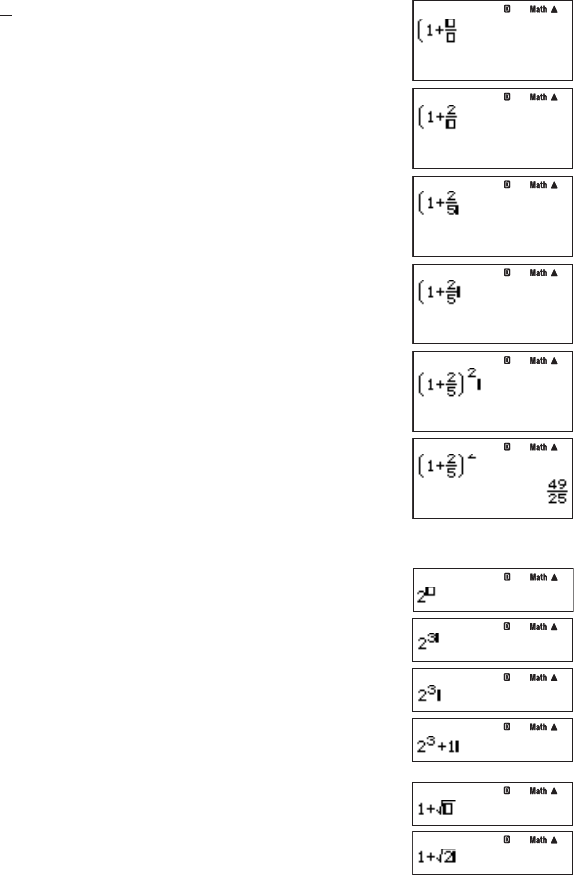
1 + 2
2 × 3 を入力するには
分数の入力を開始:
W分子側への入力:
Wカーソルを分母側へ移動:
A
W分母側への入力:
W計算実行:
ご注意
● 入力する計算式によっては、計算式が画面の縦方向にも広がります。計算式は、縦方向で 2画面分(31 ドッ
ト× 2)に収まる範囲内で、入力することができます。
● 関数やカッコを使用することで入れ子を作ることができますが、入れ子を多く作るとキー入力を受け付けな
くなることがあります。このような場合は計算式を分割し、何回かに分けて計算してください。
– 15 –
" 自然表示形式による入力操作例
ここでは、自然表示形式に対応した関数の入力操作例を示します。カーソルが表示される位置とサイズに注目
しながら、操作を行ってください。
を入力する
A
C
7
● 入力式と結果が縦方向に表示しきれない場合、入力式の上部が表示されません。この状態で、入力式のスク
ロールはできません。再度入力した計算式を表示したい場合は、一度 を押してから Cを押してください。
23 + 1 を入力する
C
1 +
2 + 3 を入力する
(
1+ 2
)
2
5
(
1+ 2
)
2
5
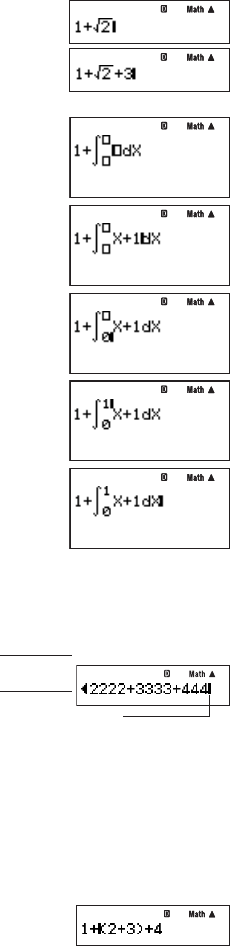
– 16 –
C
を入力する
H – {MATH}(°dX)
#(X)
C
D
C
" 画面幅に収まらない計算式の表示について
自然表示形式の選択時は、入力式は1度に 14 桁(14 文字)までが表示可能です。この桁数を超えて入力すると、
表示が自動的にスクロールし、画面に収まらない部分が隠れます。このとき、入力行の左端に「;」マークが表
示されます。
入力した計算式 1111+2222+3333+444
画面への表示
カーソル
● 「;」マークが表示された状態では、Bキーを押してカーソルを移動し、表示を左スクロールすることができ
ます。
● 左スクロールによって計算式の右側が隠れると、画面の右端に「」マークが表示されます。この状態では、C
キーを押してカーソルを移動し、表示を右スクロールすることができます。
" 関数内に数値や式を取り込む
自然表示での入力時には、数値やカッコで括られた範囲内など入力済みの計算式の一部を、
などの関数内や、
分数の分子として取り込むことができます。
1+(2+3)+4のカッコ内の計算式をに取り込む
(カーソルをカッコの手前に移動)
1 +
°
0
1x + 1dx
1 +
°
0
1x + 1dx
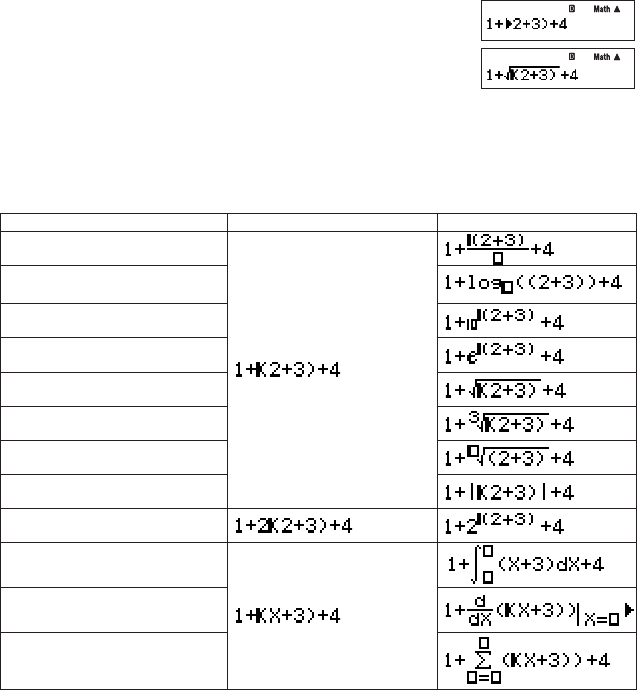
– 17 –
W)(INS)
W
メモ
● 開きカッコの手前でなく、数字や分数の手前にカーソルがある場合は、その数字や分数が取り込みの対象と
なります。
● 関数の手前にカーソルがある場合は、その関数全体が取り込み対象となります。
取り込みに対応した関数一覧
数値や計算式の取り込み操作が可能な関数は、次の通りです。
関数 取り込み前の状態例 取り込み後の状態
分数(仮分数)
log(a,b) (H – {MATH}A(logab)
操作の場合 )
10^x
e^x
平方根
立方根
べき乗根
Abs
べき乗
積分
1次微分、2次微分
3計算
ご注意
帯分数を入力キー操作(
())では、取り込みを実行することはできません。
■ 計算式を訂正する
" 挿入モードと上書きモードについて
入力時に、カーソル位置に文字が追加挿入される状態のことを「挿入モード」、カーソル位置の文字が入力した
文字に置き換わる状態を「上書きモード」と呼びます。
自然表示形式の選択時は、入力モードは挿入モードに固定されており、上書きモードに変更することはできま
せん。ライン表示形式の選択時は、挿入モードと上書きモードの間で切り替えることができます。
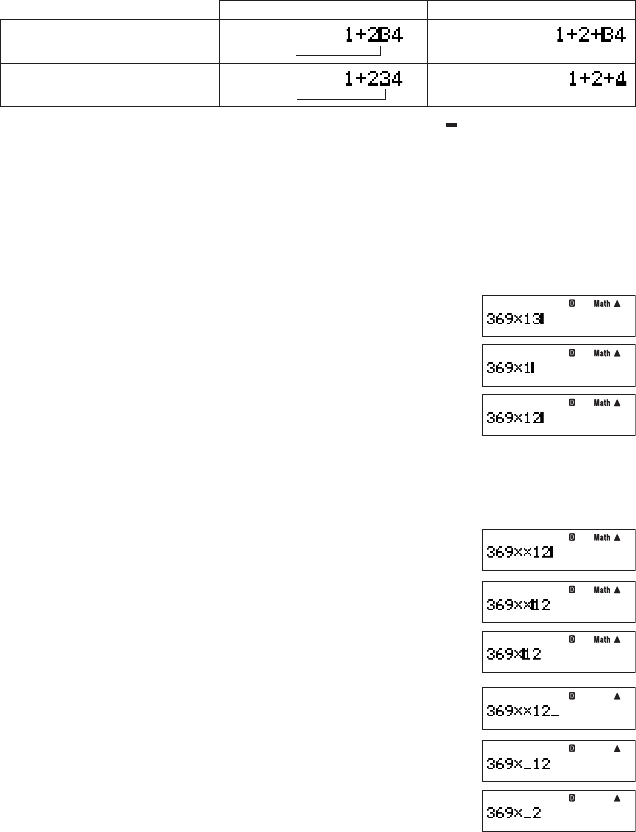
– 18 –
元の式 を押すと
挿入モード時
カーソル
上書きモード時
カーソル
挿入モードでは入力位置に
「I」
が点滅し、上書きモードでは文字の入力位置に
「 」
が点滅します。
挿入モードと上書きモードを切り替えるには
初期設定では本機は挿入モードになっていますが、ライン表示形式の選択時は必要に応じて上書きモードに切
り替えることができます。
挿入モードと上書きモードの間で切り替えるには、)(INS) を押します。
" 直前の文字を訂正するには
カーソルが入力行の最後尾にあるとき、)を押すと、直前に入力した文字が削除されます。
369×12 を 369×13 と入力してしまった
1
)
" 不要な文字を削除するには
Bまたは Cを使って不要な文字の直後(挿入モード時)または不要な文字の下(上書きモード時)にカーソルを
合わせ、)を押します。)を1回押すごとに、カーソル位置直前の 1文字が削除されます。
369×12 を 369××12 と入力してしまった
挿入モード時:
1
BB
)
上書きモード時:
1
BBB
)
" 計算式の途中の誤りを訂正するには
挿入モード時は、Bまたは Cを使って間違った文字の直後にカーソルを合わせ、)を押して削除した後、
入力し直します。上書きモード時は、Bまたは Cを使って間違った文字の下にカーソルを合わせ、そのまま
入力し直します。
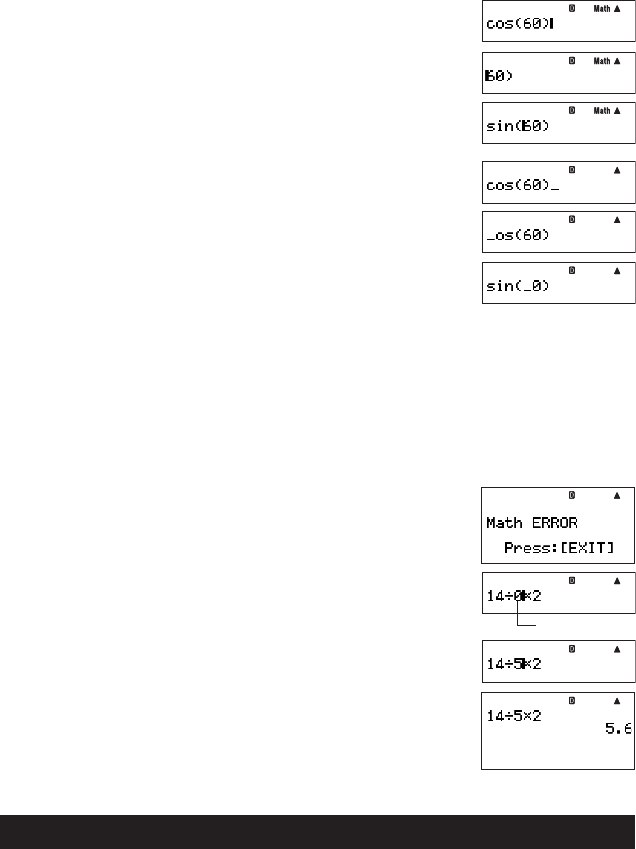
– 19 –
sin(60)をcos(60)と入力してしまった
挿入モード時:
1 2
BBB)
?
上書きモード時:
1 2
BBBB
?
" 計算式の途中に文字を挿入するには
必ず挿入モードで操作を行ってください。Bまたは Cで挿入したい箇所にカーソルを合わせ、入力します。
■ エラー位置表示について
誤った計算式を入力して を押すと、エラーメッセージが表示されます。このような場合、)(または C、
B)キーを押すとエラー位置にカーソルが移動し、計算式を訂正することができます。
14÷5×2= を誤って 14÷0×2= と入力した
(以下は挿入モードが選択されている場合の操作例です。)
1
)(またはC、
B)
ここにエラー がある
#
● エラーメッセージ画面で )
(またはC、
B)の代わりに を押すと、計算式がクリアーされます。
S-D
表示形式設定(10 ページ)として「自然表示形式」が選択されている場合、本機は計算結果を可能なかぎり分数、
、Pを使った表現で表示します。これを「計算結果の自然表示」と呼びます。一方「ライン表示形式」の選択時は、
計算結果は基本的に小数で表示されます。
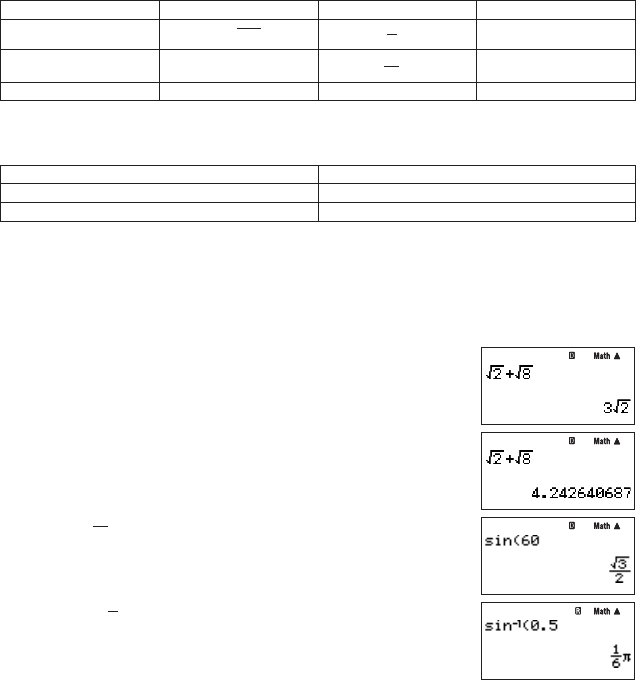
– 20 –
問題 式 自然表示形式 ライン表示形式
3.375 の3乗根は? 3
3.375 1.5
45 度の正弦は? sin(45) 0.7071067812
半径 5cm の円の面積は? P×5225P78.53981634
■ 計算結果の求めかたについて(と)
自然表示形式が選択されている場合は、または を押して計算結果を求めることができます。
この表現で計算結果を求めるには: このキーを押す:
自然表示
小数
メモ
ライン表示形式が選択されている場合は、計算式の入力後に とのどちらを押しても、表示される
計算結果は同じです。
■ 計算結果が分数、
、
Pを使った表現となる計算例
次の例題の操作は、すべて自然表示形式で行ってください。
2 +
8 = 3
2
C
(同じ計算式の計算結果を小数で求める)
C
sin(60) =
?
sin
−1(0.5) = P
*
?](sin−1)
メモ
計算結果が自然表示される条件について詳しくは、「計算結果が 、Pを使った表現となる条件」(109 ページ)
を参照してください。
■ 計算結果を自然表示と小数表示の間で切り替える(S-D変換)
S-D 変換は、本機の 5キーを押すと実行される計算結果の表示変換機能です。変換は、小数とその他の形式
の数値(分数、、Pを含む表現の数値など)の間で行われます。
ご注意
5キーを押したときに表示されていた計算結果のタイプによっては、変換に時間がかかったり、変換できない
場合があります。
3
2
3
2
2
2
2
2
3
2
3
2
1
6
1
6

– 21 –
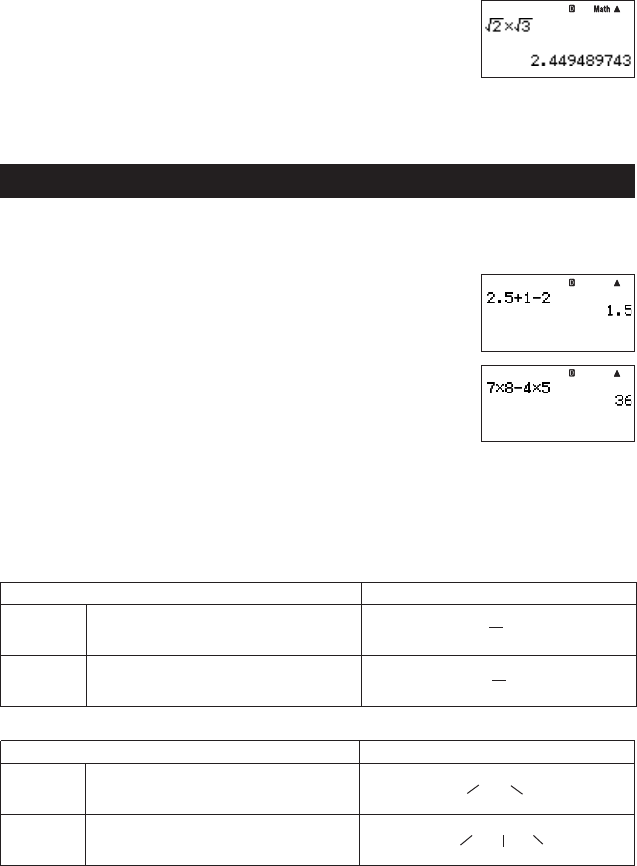
" S-D変換の操作例
小数→分数への変換 (ライン表示形式時)
1
5
5
メモ
● 5キーを押すごとに、小数とその他の形式の数値の間で、表示が交互に切り替わります。
● 小数から分数への切り替え時の表示が仮分数、帯分数のどちらになるかは、現在の分数表示設定(10 ページ)
に従います。
分数→小数への変換 (自然表示形式時)
5
5
Pを含む分数→小数への変換 (自然表示形式時)
H (P)A
5
を含む分数→小数への変換 (自然表示形式時)
C
– 22 –
5
" S-D変換によって表示される小数について
S-D 変換の実行によって他の形式の数値から変換された小数は、セットアップの表示桁数設定(10 ページ)に従っ
て表示されます。
ここで説明する計算は、特に断りがない場合は、BASE-N モードを除くどの計算モードでも実行できます。
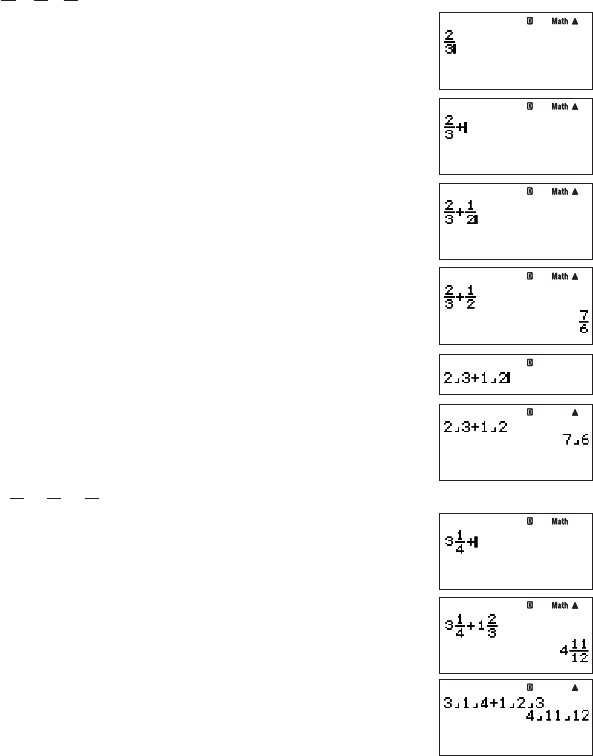
■ 四則演算
、、、キーを使って加減乗除を実行できます。
2.5 + 1 − 2 = 1.5
1
7 × 8 − 4 × 5 = 36
1
● 加減乗除の計算の優先順位は自動的に判別されます。詳しくは「計算の優先順位について」(106 ページ)を参
照してください。
■ 分数計算
本機に分数を入力するときは、現在選択されている表示形式(9ページ)によって、入力のしかたが異なる点に注
意してください。表示形式設定に応じた入力操作は、次の通りです。
自然表示の選択時:
入力操作 表 示
仮分数
帯分数
'hcd
1'(()cebcd
7
3
2 1
3
ライン表示の選択時:
分母
入力操作 表 示
仮分数
帯分数
h'd
c'b'd
7 { 3
2 { 1 { 3
分子 分母
整数部分 分子
上記のように自然表示形式では、分数は教科書通りの書式で入力します。一方ライン表示形式では、分数を表
す記号(Y)を使って入力します。
– 23 –
メモ
● 初期設定では、分数は常に仮分数として表示されます。
● 分数計算の結果は、常に自動的に約分が行われた状態で表示されます。このため、例えば「2Y4 =」を実行す
ると、結果は「1Y2」と表示されます。
" 分数計算の例
A
C
A
1
(分数表示設定:ab/c)
()CAC
()CA
1
W
2 + 1 = 7
3 2 6
2 + 1 = 7
3 2 6
3 1 + 1 2 = 4
11
4 3 12
3 1 + 1 2 = 4
11
4 3 12
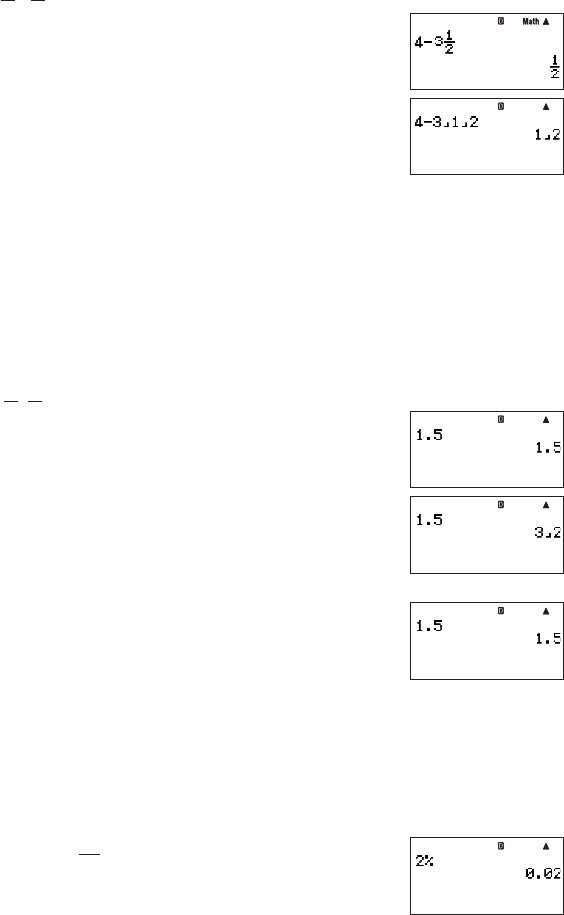
– 24 –
(分数表示設定:ab/c)
()CA
1
W
メモ
● 帯分数形式で表現した場合に、整数、分子、分母、区切り記号の合計数が 10 桁を超える場合、計算結果は
小数で表示されます。
● 計算式に分数と小数が混在している場合、計算結果は小数となります。
● 入力する分数の各項には整数のみを入力してください。
" 仮分数と帯分数の間で表示を切り替えるには
計算結果として表示されている仮分数を帯分数に(または帯分数を仮分数に)切り替えるには、5
(a
— —
b
c
d
c)
を押します。
" 分数と小数の間で表示を切り替えるには
計算結果として表示されている分数を小数に(または小数を分数に)切り替えることができます。
1
5
分数表示設定に従って仮分数または帯分数で表示される
5
メモ
帯分数形式で表現した場合に、整数、分子、分母、区切り記号の合計数が 10 桁を超える場合は、小数から分数
に切り替えることはできません。
■ パーセント計算
パーセント計算は、%記号を入力して行います。%記号は直前の数値を引数として、引数を単純に 1/100 倍します。
" パーセント計算の例
次の操作例は、すべてライン表示形式で行います(1)。
2% = 0.02
(
)
(%)
4 − 3 1 = 1
2 2
4 − 3 1 = 1
2 2
1.5 = 3 、
3 = 1.5
2 2
1.5 = 3 、
3 = 1.5
2 2
2
100
2
100
– 25 –
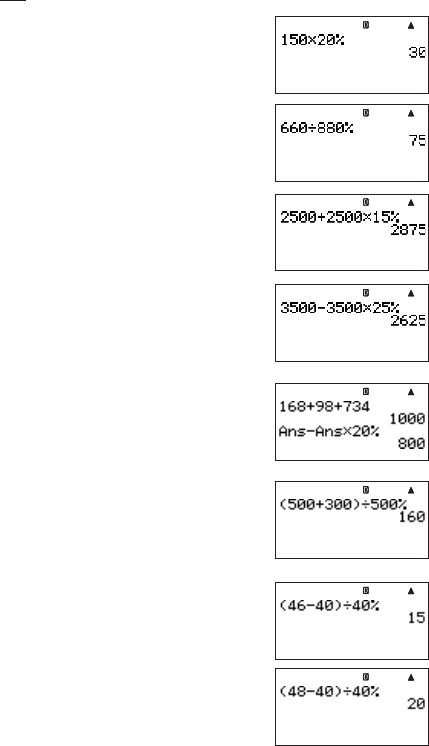
150 × 20% = 30
(
)
(%)
660は880の何%か?
(%)
2500に15%加える
W
(%)
3500の25%引き
(%)
168と98と734の合計の20%引き
E(Ans)
W(%)
500gの試料に300gを加えると、元の試料の何%となるか?
(%)
数値が40から46に増えたとき、何%増えたことになるか?また48に増えたときは?
(%)
CCCC)
■ 度分秒(60進数)計算
度分秒(時分秒)のような 60 進数の計算や、60 進数と 10 進数の間での変換を行うことができます。
" 60進数の入力について
入力は、次の要領で行います。
{度の数値 }4{分の数値 }4{秒の数値 }4
150 × 20
100
150 × 20
100

– 26 –
23030を入力する
1
444
● 度(または分)の単位が 0の場合は、必ず 4を入力してください。
例:00030を入力する場合は 444
" 60進数計算の例
● 次の 60 進数計算の結果は、60 進数で表示されます。
S 60 進数どうしの加減算
S 60 進数と 10 進数の乗除算
22030 + 3930= 30000
1 444
444
22000× 3.5 = 81000
1
44
" 10進数の計算結果を60進数で求めるには
“DMS”コマンドを使うと、10 進数の計算結果を直接 60 進数で求めることができます。
“DMS”コマンドは、COMP モードでのみ使用可能です。
100÷3の計算結果を60進数で求める
1
WH − {ANGLE}(DMS)
" 60進数と10進数の間で変換するには
計算結果の表示中に 4を押すことで、計算結果を 60 進数と 10 進数の間で変換することができます。
2.255を60進数に変換する
1
4
4
– 27 –
本機で計算を実行するごとに、入力した計算式と計算結果がセットで記録されます。この記録を「計算履歴」と
呼びます。計算履歴は、COMP、 BASE-N の各計算モードで利用できます。
■ 計算履歴を呼び出す
計算履歴が記憶されているときは、画面右上に▲シンボルが点灯します。計算履歴を呼び出すには、Dを押し
ます。1回押すごとに、1つ前の計算式と計算結果の両方が表示されます。
D
D
また、表示中の計算履歴よりも後に計算履歴がある場合は▼シンボルが点灯します。このとき Aを押すと、1
つ後の計算履歴が表示されます。
ご注意
● 計算履歴は、計算モードや表示形式を切り替えたときに、すべてクリアーされます。
● 計算履歴として記憶できる数には制限があります。記憶可能な範囲を超えた計算履歴が登録された場合、一
番古い計算履歴が自動的に削除されます。
メモ
カルク機能、ソルブ機能、内蔵公式、または自作公式を実行したときの計算結果は、計算履歴には登録されません。
■ リプレイ機能を使う
計算履歴の表示中に Bを押した場合は表示中の計算式の末尾、Cを押した場合は先頭にカーソルが表示され、
計算式を編集できる状態になります。編集後に を押すことで、編集後の計算式による演算が実行されます。
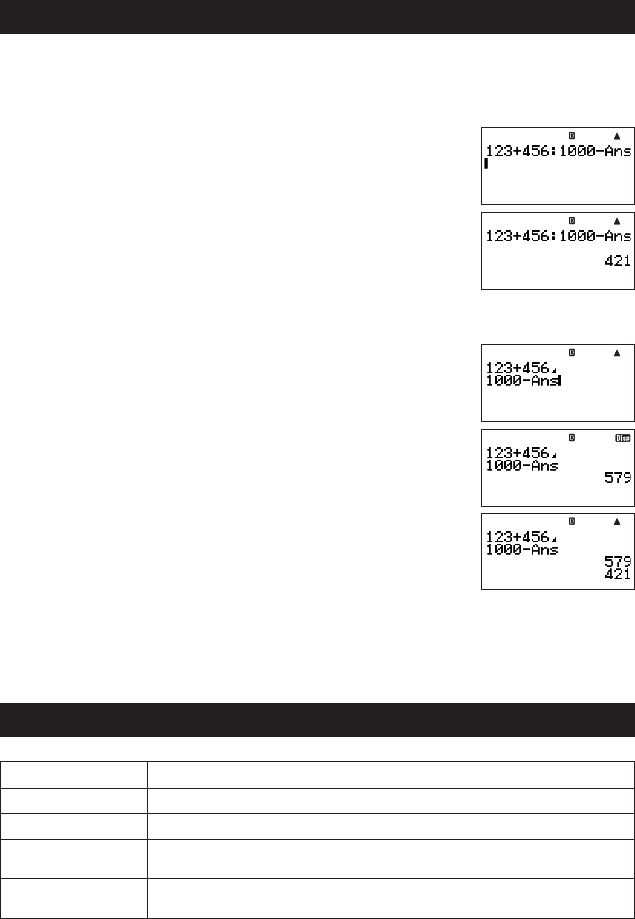
4 × 3 + 2.5 = 14.5
4
× 3 − 7.1 = 4.9
1
B
))))
– 28 –
マルチステートメントは、複数の計算式を区切りコード(:, <)で区切り、続けて記述したものです。区切りコー
ドに応じて次のように動作します。
{式 1}:{式 2}: .... :{式 n}
を押すと先頭の式から順にすべての式の計算が実行され、最後の式の計算結果だけが表示されます。
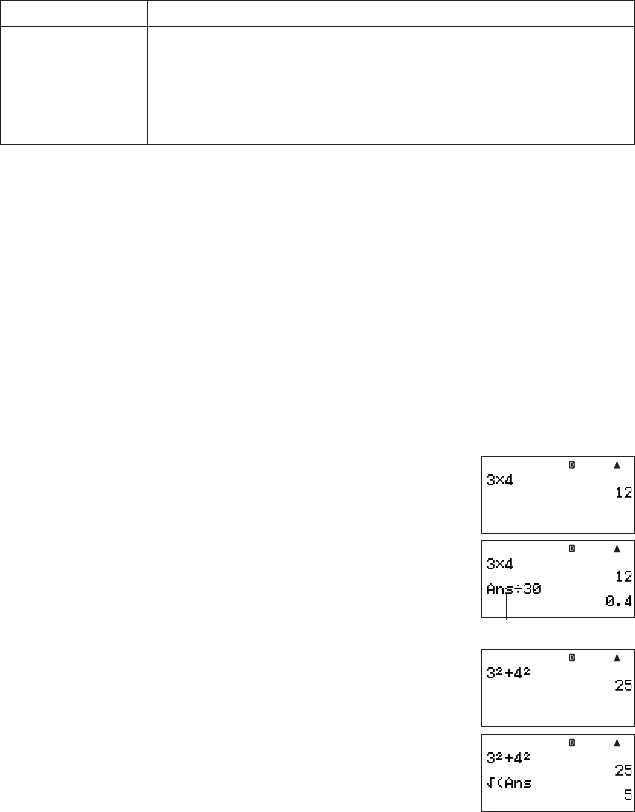
H
123+456 と1000−Ans を続けて計算する
1 (:)
E(Ans)
{式 1}
<
{式 2}
< .... <
{式 n}
を押すと <の直前の式の計算結果が表示され、一時停止します。再度 を押すと、次の式の計算を実行
します。
H
123+456 と1000−Ans を続けて計算する
1 7(<)
E(Ans)
メモ
● <で区切ったマルチステートメントによる計算の途中には、画面の右上に Qシンボルが点灯します。
● マルチステートメントによる計算の実行時は、1つの計算が実行されるたびに、Ans メモリー(29 ページ参照)
の内容が更新されます。
● 1 つの計算式の中で <と:を併用しても構いません。
本機はユーザーによる数値の登録と呼び出しが可能な、次のメモリーを備えています。
メモリー 説明
アンサーメモリー 最新の計算結果を記憶しておくメモリーです。
独立メモリー 複数の計算結果の加算または減算に便利です。
変数メモリー A∼Zの26 文字に対して、個別に異なる数値を登録し、計算に利用することがで
きます。なお変数メモリーの Mは、独立メモリーと共通のメモリーです。
配列メモリー さらに多くの数値を記憶させたいときに用いる拡張メモリーです。Z[1], Z[2], ... と
いう名前の新たなメモリーを、最大 2372 個まで作成できます。
– 29 –
メモリー 説明
公式メモリー 内蔵公式または自作公式の計算で使うメモリーです。
S小文字のアルファベット(a∼z)
Sギリシャ文字(A∼W、!∼7)
S付帯文字付きのアルファベットまたはギリシャ文字(例:A1、a0、Wt、$Xなど)
が利用可能です。
内蔵公式および公式メモリーについて詳しくは、「内蔵公式の活用」(83 ページ)を参
照してください。
これらのメモリーの内容は、キー、計算モードの切り替え、電源オフの操作を行っても消去されません。
■ アンサーメモリー(Ans)を使う
最新の計算結果は「アンサーメモリー(Ans)」に記憶されます。
" Ansの内容が更新/消去されるタイミングについて
Ans を計算に利用するには、Ans に現在格納されている内容を把握しておくことが重要です。次の点に留意し
てください。
● 計算実行、独立メモリーへの加減算、変数メモリーの呼び出しや登録を行うと、Ans の内容は上書きされます。
● 複数の結果を同時に得るような計算(座標変換など)を実行した場合は、計算結果のうち先に表示される側の
数値で Ans が更新されます。
● 計算結果がエラーとなった場合は、Ans は更新されません。
● 計算結果が複素数となった場合、実部・虚部がともに Ans に記憶されます。
" Ansを使って連続計算を行うには
表示中の計算結果を利用して、連続して計算を実行できます。
3×4 の計算結果を30で割る
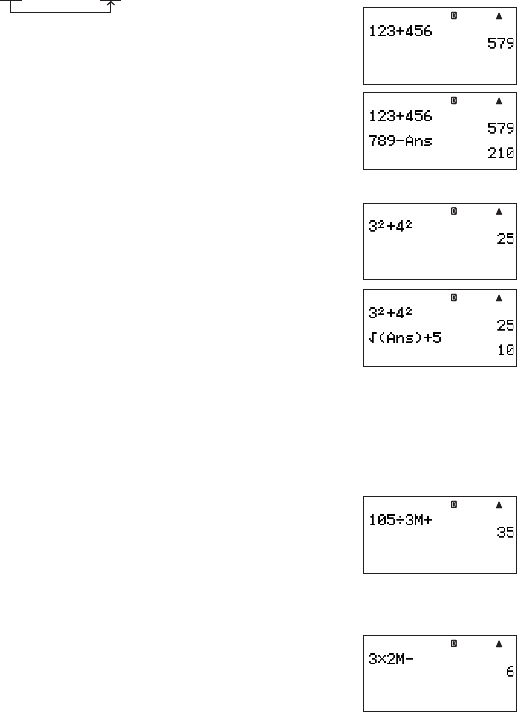
1
(続けて)
を押すと Ans が自動的に入力される
32+42 の計算結果の平方根を求める
1
77
メモ
● 計算結果の表示中に演算子や関数を入力すると、その演算子や関数の引数として Ans が自動的に指定されま
す。
● カッコ付き関数(12 ページ参照)の場合は、上記の例 2のように関数を単独で入力し を押した場合のみ、
自動的に Ans が引数となります。ただし、自然表示設定の場合には、カッコ付き関数の場合であっても自動
的に Ans が引数とならない場合があります。
– 30 –
● 連続計算の操作は、基本的には計算結果を表示した直後のみ有効です。を押した後で Ans を呼び出した
い場合は、(Ans) を押してください。
" 計算式の特定の位置にAnsを入力するには
(Ans) を押すと、計算式の特定位置に Ans を入力することができます。
123+456 の計算結果を、次の計算の中で使う
1
(Ans)
32+42 の計算結果の平方根に5を加える
1
77
(Ans)
■ 独立メモリー(M)を使う
独立メモリー Mは主に集計計算を行うために使うメモリーです。
" 独立メモリーに数値を加算するには
Mに数値を加えるには、加算する数値または計算式を入力し、;を押します。
105÷3 の計算結果をMに加える
1
;
" 独立メモリーから数値を減算するには
Mから数値を引くには、減算する数値または計算式を入力し、;(M–) を押します。
3×2 の計算結果をMから引く
1
;(M–)
メモ
計算結果の表示中に ;または ;(M–)を押すと、表示中の計算結果が Mに加算(または Mから減算)され
ます。
ご注意
;または ;
(M–)を押したときに計算結果として表示されるのは、入力した計算式の計算結果です。独立
メモリーの内容は表示されません。
123 + 456 = 579 789 − 579 = 210123 + 456 = 579 789 − 579 = 210

– 31 –
" 独立メモリーの内容を確認するには
B(M) を押します。
" 独立メモリーの内容を消去する(0 にする)には
B(STO)(M)
" 独立メモリーを使った計算例
次の操作を行う前に、B(STO)
(M)を押して独立メモリーの内容を消去してください。
23 + 9 = 32 ;
53
− 6 = 47 ;
−) 45
× 2 = 90 ;(M−)
99
÷ 3 = 33 ;
(合計) 22 B(M)
(Mの呼び出し)
■ 変数メモリー(A∼Z)を使う
変数メモリーは Aから Zまでの 26 個あり、すべてのメモリーを同時に使うことができます。
" 変数メモリーに数値や計算結果を書き込むには
2通りの書き込み方があります。
ストアキー(B(STO))を使って書き込むには
数値または計算式を入力し、変数メモリーを指定します。
変数メモリー Aに3+5を書き込む
B(STO),(A)
代入コマンド(→)を使って書き込むには
{数値または計算式}→{変数メモリー}の順に入力します。
変数メモリー Aに3+5を書き込む
H – {PROG} – { →} ?,(A)
メモ
● 変数メモリーへの書き込み操作は、COMP モードまたは BASE-N モードのみで可能です。
● 代入コマンド(→)を使った書き込み操作は、プログラムの中でも実行可能です。
" 変数メモリーの内容を確認するには
Bを押し、変数メモリーを指定します。
変数メモリー Aの内容を確認する
B,(A) または ?,(A)
" 計算式の中で変数メモリーを使うには
数値を入力するのと同じ要領で、計算式の中に変数メモリーを入力することができます。
5+Aを計算する
#,(A)
" 変数メモリーの内容を消去する(0 にする)には
変数メモリー Aの内容を消去する
B(STO),(A)
" すべての変数メモリーの内容を一括して0 にするには
MEMORY モードで Alpha Memory を選択し、削除を実行します。詳しくは「メモリーマネージャー(MEMORY)」
(105 ページ)を参照してください。
– 32 –
" 変数メモリーを使った計算例
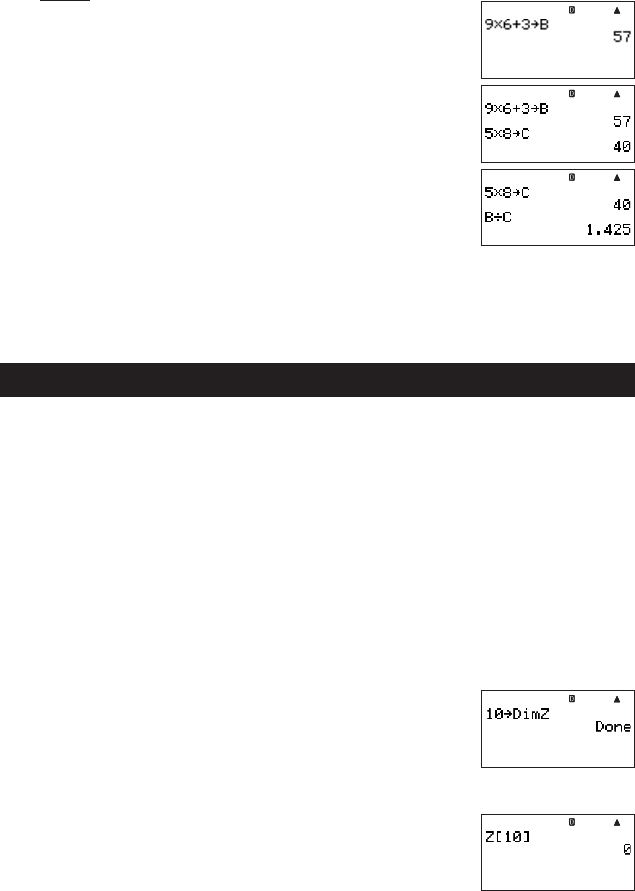
B、Cに格納した計算結果を使って計算を実行する
9
× 6 + 3 = 1.425
5 × 8
B(STO)(B)
B(STO)4(C)
#(B)#4(C)
■ メモリー内容を一括してクリアーする
すべての変数メモリー(独立メモリー Mを含む)およびアンサーメモリーの内容を、次の操作で一括してクリアー
する(0にする)ことができます。
H – {CLR} – {Memory}
変数メモリー(A∼Z)だけでは変数の数が足りないときなどに、配列メモリーを使って変数を増設することがで
きます。
■ 配列メモリーを確保する
配列メモリーは、本機が備えている 28500 バイトのユーザー用のメモリー領域の一部を、変数の増設用に確保
するという機能です。配列メモリーを確保する際は、増設したい変数の数を指定します。
ご注意
● 配列メモリーを確保する操作は、COMP モード(または動作モードが COMP のプログラム)で実行すること
ができます。ここでは COMP モード( )を選択した場合で、操作を説明します。
● 28500 バイトのユーザー用メモリーは、配列メモリーとプログラムが共有しています。このため、配列メモ
リーを追加するとその分プログラムの作成に使うことができるメモリーが減ります。同様に、プログラムを
作成すると、その分追加することが可能な配列メモリーは減ります。
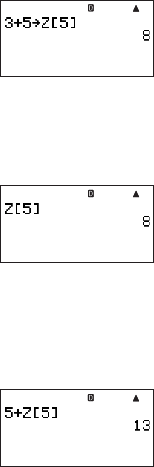
" 配列メモリーを確保するには
10個の変数を増設する場合
1
H – {PROG} – {→} (Dim Z)
● “Done”と表示されると、指定した数の変数が増設されます。このとき、増設されたすべての変数の値は 0と
なります。
(Z[10]の中身を確認してみる)
#(Z)#7( [ )#( ] )
– 33 –
メモ
配列メモリーの確保のために 26 バイト、増設する変数 1個につき、12 バイトが使われます。ただし、配列メモリー
に複素数を記憶させると、22 バイトが使われます。例えば 10 個の変数を増設した場合は、26+12×10 =146
バイトのユーザー用メモリーが使われます。ユーザーメモリーの容量は 28500 バイトなので、複素数を含まな
い場合は、最大 2372 個の変数を増設することが可能です。
" 増設する変数の数を変更するには
「配列メモリーを確保するには」と同じ操作を行います。ただし、次の点にご注意ください。
● 増設する変数の数を減らした場合は、減らしたことによって使用できなくなった変数の内容はクリアーされ
ます。
● 増設する変数の数を増やした場合は、すでに増設済みの変数の内容は変わりません。新たに増設された変数
の値は、すべて 0となります。
■配列メモリーを使う
配列メモリーによって増設した変数に対して数値を書き込んだり、書き込んだ数値を呼び出すことができます。
" 配列メモリーに数値や計算結果を書き込むには
{数値または計算式}→{配列メモリー}の順に入力します。
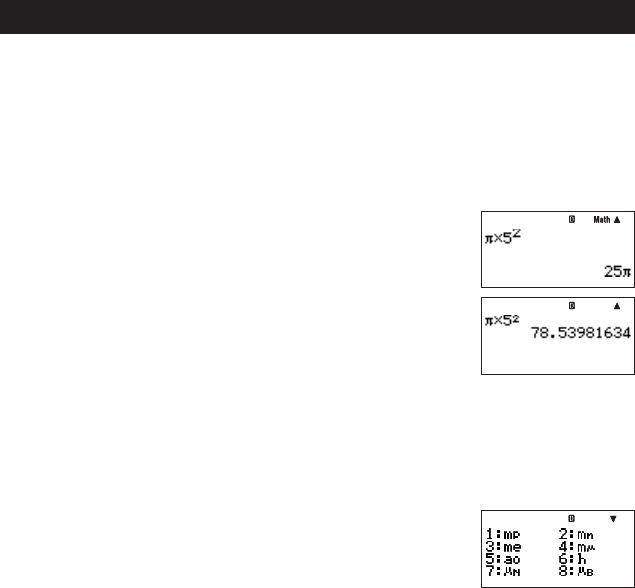
配列メモリーZ[5]に3+5を書き込む
1
H – {PROG} – { →}#(Z)#7( [ )#( ] )
ご注意
配列メモリーへの書き込み操作は、COMP モード(または動作モードが COMP のプログラム)のみで可能です。
" 配列メモリーの内容を呼び出すには
内容を呼び出したい配列メモリー名を入力し、を押します。
Z[5]の内容を呼び出す場合
1
#(Z)#7( [ )#( ] )
● 配列メモリーの末尾の“ ] ”の入力は省略しても構いません。
● 配列メモリーの呼び出し時は、Z[n]のnに対して、計算式や変数メモリー A∼Zを入力することが可能です。
● Z[n]のnの値が現在増設されている配列メモリー数を超える場合は、エラーとなります。
" 計算式の中で配列メモリーを使うには
数値を入力するのと同じ要領で、計算式の中に配列メモリーを入力することができます。
5+Z[5]を計算する
1
#(Z)#7( [ )#( ] )
– 34 –
" 配列メモリーの内容を消去する(0にする)には
特定の配列メモリーの内容を消去したい場合は、その配列メモリーに 0を書き込みます。
Z[5]の内容を消去する
W
H – {PROG} – {m}#(Z)?7( [ )#( ] )
" すべての配列メモリーの内容を一括して削除するには
すべての配列メモリーを、次の操作で一括してクリアーすることができます(増設した配列メモリーが、本機の
メモリー上から削除されます)。
W
H – {PROG} – {m}(DimZ)
メモ
MEMORY モードで DimZ Memory を選択し、すべての配列メモリーを一括して削除することもできます。詳し
くは「メモリーマネージャー(MEMORY)」(105 ページ)を参照してください。
P
■ 円周率P
円周率 Pを、式に入力して使うことができます。PはBASE-N モードを除くすべてのモードで利用可能です。
本機では Pを次の値として計算します。
P = 3.14159265358980 ((P))
" Pを使った計算例
表示形式設定(10 ページ参照)で「自然表示形式」を選択した場合は、実行した計算によって PがPのまま出力
されます。「ライン表示形式」を選択した場合の計算結果は小数となります。
半径5cmの円の面積を求める
(P)7
1
(P)7
■科学定数
科学技術計算でよく使われる 40 種類の定数を内蔵しています。各定数は Pと同様に固有の記号で表示されます。
科学定数は、BASE-N モードを除くすべてのモードで利用可能です。
" 科学定数を入力するには
1. Hを押してファンクションメニューを表示します。
2. メニューから“CONST”を選びます。
S 科学定数選択画面の 1ページ目が表示されます。
S 選択画面は全部で 5ページあり、A
(または D)を押して各ページを表示することができます。詳しくは
「科学定数一覧」(35 ページ)を参照してください。
3. A
(または D)を押して、呼び出したい科学定数が含まれるページを表示します。
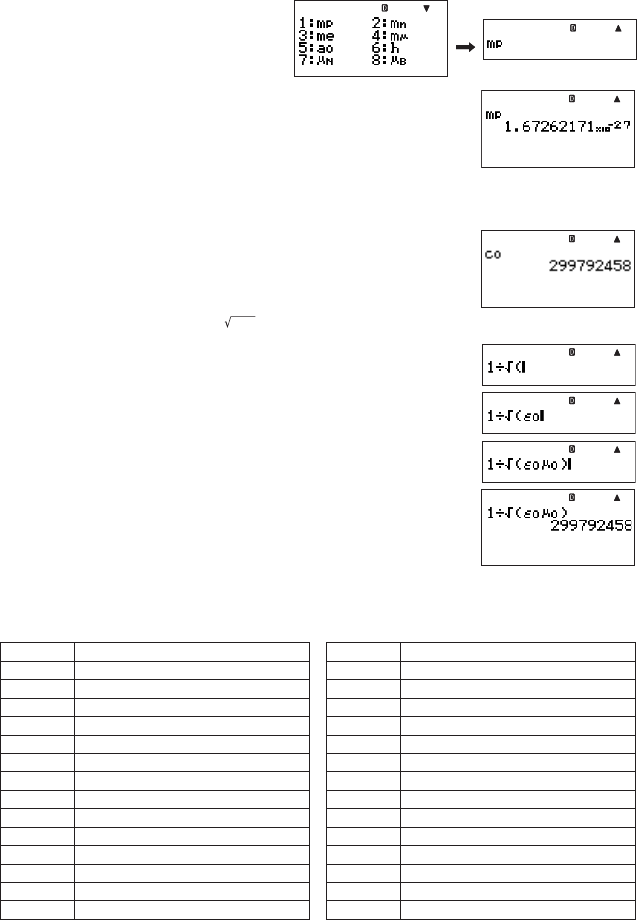
– 35 –
4. 呼び出したい科学定数に対応した数字キー(∼)を押します。
S 押したキーに応じた記号が入力されます。
S を押すと、入力した科学定数の値が表示されます。
" 科学定数を使った計算例
真空中の光速度を入力する
1
H – {CONST}AAA(c0)
真空中の光速度を求める(c0 = 1/ ε0 0
μ
)
1
H – {CONST}AAA(ε0)
H – {CONST}AAAA(
M
0)
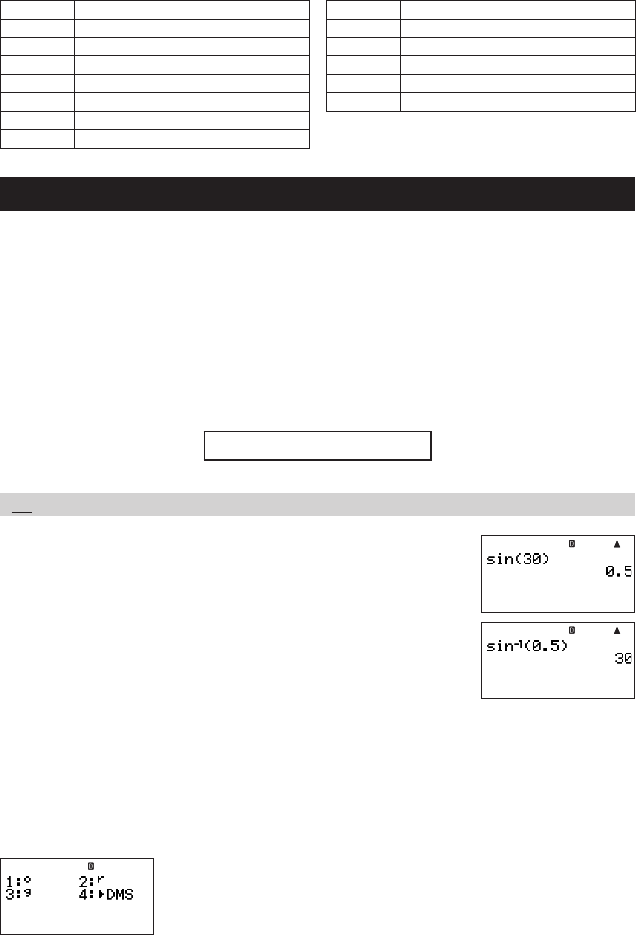
" 科学定数一覧
下表の No. 列の番号は、前の数字が H – {CONST} を選択すると表示される科学定数選択画面のページ番号、
後ろの数字が選択時に押すキーを表します。
No. 科学定数 No. 科学定数
1-1 陽子の静止質量 2-7 中性子のコンプトン波長
1-2 中性子の静止質量 2-8 リュードベリー定数
1-3 電子の静止質量 3-1 原子質量単位
1-4
M
粒子の静止質量 3-2 陽子の磁気モーメント
1-5 ボーア半径 3-3 電子の磁気モーメント
1-6 プランク定数 3-4 中性子の磁気モーメント
1-7 核磁気 3-5
M
粒子の磁気モーメント
1-8 ボーア磁子 3-6 ファラデー定数
2-1 換算プランク定数 3-7 電気素量
2-2 微細構造定数 3-8 アボガドロ定数
2-3 電子の半径 4-1 ボルツマン定数
2-4 電子のコンプトン波長 4-2 理想気体の標準体積
2-5 陽子の磁気回転比 4-3 モル気体定数
2-6 陽子のコンプトン波長 4-4 真空中の光速度
11
– 36 –
No. 科学定数 No. 科学定数
4-5 放射第一定数 5-4 コンダクタンス量子
4-6 放射第二定数 5-5 真空の特性インピーダンス
4-7 ステファン -ボルツマン定数 5-6 セルシウス温度
4-8 真空の誘電率 5-7 万有引力定数
5-1 真空の透磁率 5-8 標準大気圧
5-2 磁束量子 S
「CODATA推薦値(2000)」のデータに準拠。各科学定数の
数値は、別紙付録の< #01 >を参照してください。
5-3 重力加速度
ここで説明する各関数は、特に断りがない場合は、BASE モードを除くどの計算モードでも利用できます。
関数計算実行時のご注意
● 計算の内容によっては計算結果が表示されるまでに時間がかかることがあります。画面に計算結果が表示さ
れるまでは、キー操作を行わないでください。
● 演算を中断するには、Mを押してください。
各関数の構文の読み方
● 引数として入力可能な文字列を { } で括って表記します。基本的に { 数値 } または { 式}のいずれかです。
● 構文中の { } が( ) で括られている場合、( ) の入力が必要であることを表します。
■ 三角関数と逆三角関数
sin(, cos(, tan(, sin–1(, cos–1(, tan–1(
" 構文と入力操作
sin({n}) (その他関数も同様)
sin 30 = 0.5、 sin−10.5 = 30
1B
?
?(sin–1)
" 留意事項
● 各関数は複素数を引数としない場合のみ使用可能です(例:
i×sin(30) のような演算は可能、sin(1+i)は不可)。
● 計算に使われる角度の単位は、角度単位設定で決まります。
■ 角度単位変換
特定の角度単位で入力した数値を、角度単位設定で選択されている角度単位に変換することができます。
特定の角度単位で数値を入力するには、H − {ANGLE} を選択すると表示される次のメニューを使って単位
を指定します。
(°) → 角度単位を「度」に指定
(r) → 角度単位を「ラジアン」に指定
(g) → 角度単位を「グラード」に指定
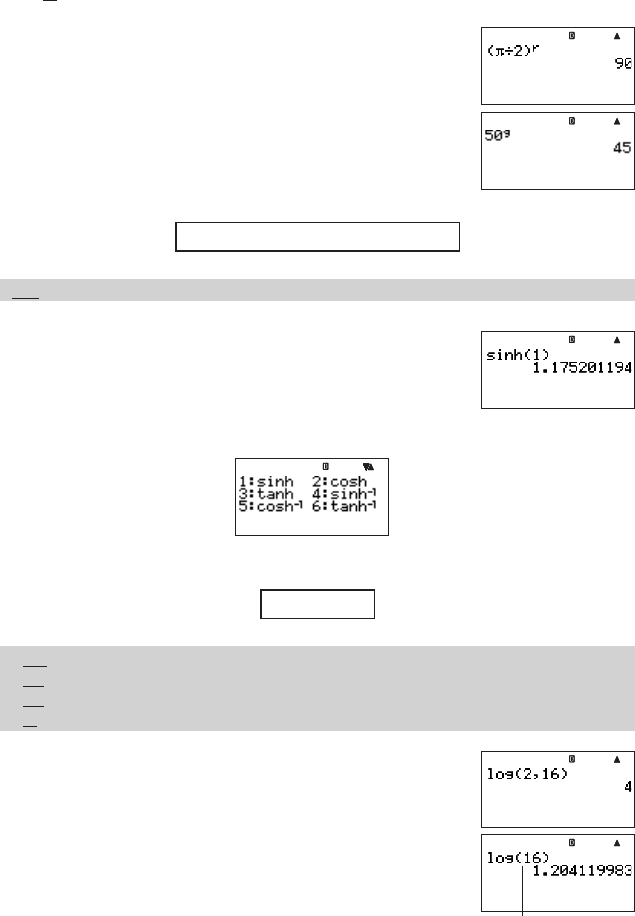
– 37 –
ラジアンと50 グラードを「度」の単位に変換する
1B
(P)
H − {ANGLE}(r)
H − {ANGLE}(g)
■ 双曲線関数と逆双曲線関数
sinh(, cosh(, tanh(, sinh–1(, cosh–1(, tanh–1(
" 構文と入力操作
sinh({n}) (その他関数も同様)
sinh 1 = 1.175201194
1
H − {MATH}AA(sinh)
" 留意事項
● 双曲線関数、逆双曲線関数は、H −{MATH}AAと操作すると表示される次のメニュー画面から入力
します。
● 各関数は複素数を引数としない場合のみ使用可能です。
■ 指数関数と対数関数
10^(, e^(, log(, ln(,
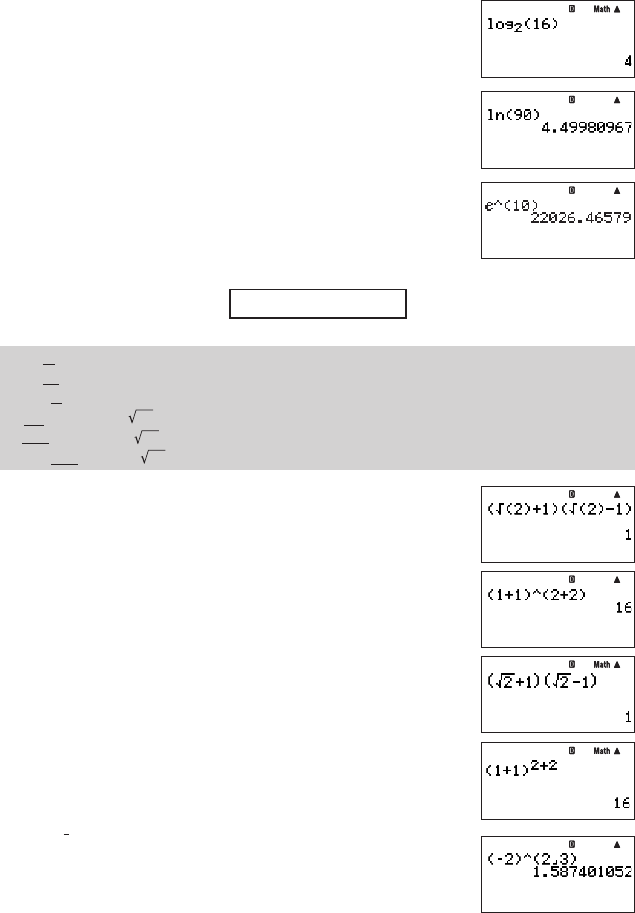
" 構文と入力操作
10^({n}) ................ 10{n} (e^( も同様)
log({n}) ................. log10{n} (常用対数)
log({m},{n}) .......... log{m}{n} (底 {m}の対数)
ln({n}) ................... loge{n} (自然対数)
log216 = 4、 log16 = 1.204119983
1
:
:
底の指定がない場合は、底 10(常用対数)として 扱 わ れる
P
2
P
2
– 38 –
H − {MATH}A(logab)
C
ln 90 (=loge 90) = 4.49980967
1
7
e10 = 22026.46579
1
7(ex)
■ べき乗関数とべき乗根関数
x2, x–1, ^(, (, 3(, x(
" 構文と入力操作
{n} x2 ................... {n}2 (2乗)
{n} x–1 .................. {n}–1 (逆数)
{(m)}^({n}) ............ {m}{n} (べき乗)
({n}) ............... {n} (平方根)
3({n}) .............. 3 {n} (立方根)
({m}) x({n}) ....... {m} {n} (べき乗根)
(
2 + 1) (
2 − 1) = 1、(1 + 1)2+2 = 16
1
L
C
LC
(–2) = 1.587401052
1
2
3
2
3
– 39 –
" 留意事項
● x2、 x–1、 (の各関数は、複素数計算で利用できます(引数が複素数の演算実行が可能です)。
● ^(、 3(、 x(の各関数は、複素数を引数としない場合は使用可能です。
■ 積分計算
本機の積分は、ガウス -クロンロッド(Gauss-Kronrod)法による近似計算を行います。積分計算には、次の関数
を使います。
°(
" 構文と入力操作
°( f (x), a, b, tol)
f (x): xの関数式(変数 Xを用いた式を入力)
• X以外の変数は定数とみなされます。
a: 積分区間の下限を指定
b: 積分区間の上限を指定
tol: 許容誤差範囲を指定(ライン表示時のみ入力可)
• 入力を省略できます(省略時は 1×10⁻⁵で計算)。
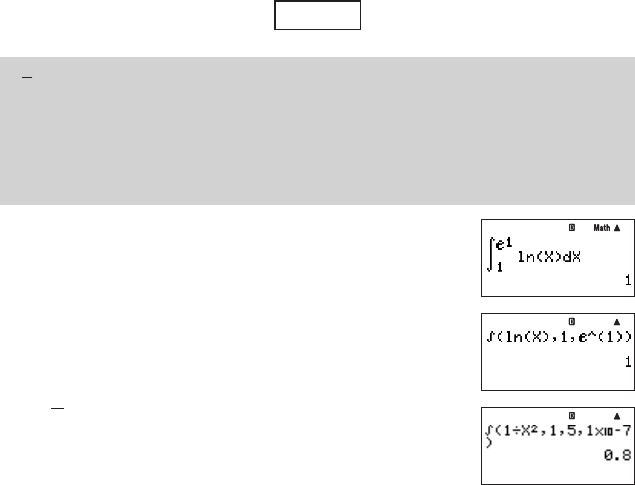
°(ln(x), 1, e) = 1
(tol 省略時の例)
H − {MATH}(°dX)
L7#(X)AD7()
1
H − {MATH}(°dX)
L7#(X)7()
(
1
x2 ,1, 5, 1 × 10⁻⁷
)
= 0.8
1 H − {MATH}(°dX)
L#(X)7E
" 留意事項
● °(は、COMP, SD, REG, EQN の各計算モードで利用可能です。
● f (x), a, b, tol に対して、°(, d/dx(, d2/dx2(, 3(の各関数を入力することはできません。また f (x)に対しては、
Pol(, Rec( および乱数の各関数を入力することはできません。
● 積分区間 a≦x≦bにおいて、f(x)<0の場合は積分結果は負の値になります。
例:°(0.5X2−2, −2, 2) = −5.333333333
● 終了条件を満たせずに求解処理が終了してしまった場合はエラー(Time Out)となります。
● 三角関数の積分計算は、角度設定を Rad にして行ってください。
● 積分計算は、計算に時間がかかることがあります。
● tol の数値を小さくするほど、精度があがる傾向にありますが、演算時間もかかるようになります。tol 値に
は1×10⁻¹⁴ 以上の値を指定してください。
● 自然表示の場合は、tol 値の入力はできません。
● 積分する関数の種類、積分区間における正・負、または積分したい区間によっては求めた積分値の誤差が大
きくなり、エラーとなることがあります。
● 積分計算中に を押すと、積分計算は中止されます。
– 40 –
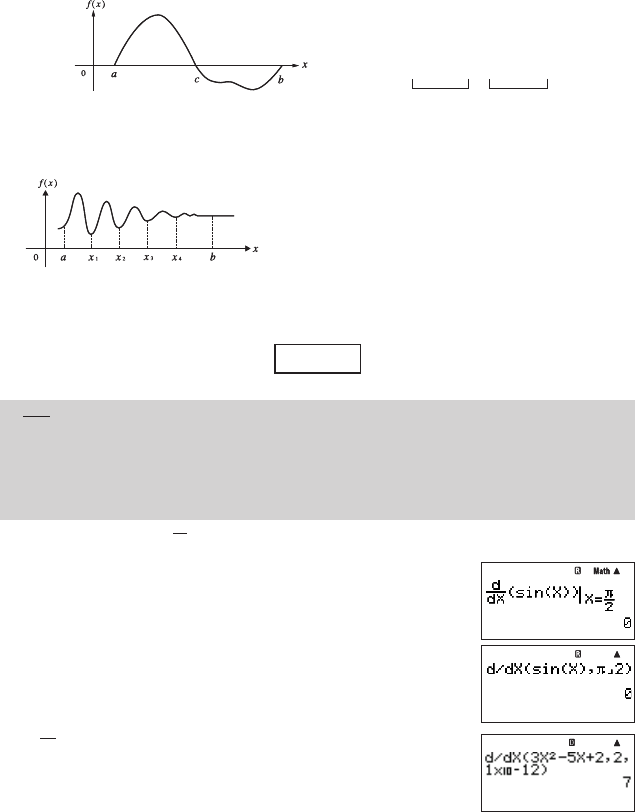
" 正確な積分値を求めるための注意点
● 周期関数や、積分区間によって関数 f(x)の値が正・負になる場合
→1周期ごと、または正の部分と負の部分に分けて積分値を求め、各々を加算します。
S
正
S
負
正の部分 負の部分
(S正) (S負)
● 積分区間の微少移動により、積分値が大きく変動する場合
→積分区間を分割して(変動の大きい箇所をより細かく分割する)積分値を求め、各々を加算します。
■ 1 次微分計算
関数 f(x)のx=aにおける 1次微分係数(d/dx(f(x)|x=a)を計算することができます。本機はこの計算を、中心
差分法に基づく近似計算によって行います。計算には、次の関数を使います。
d/dx(
" 構文と入力操作
d/dx( f (x), a, tol)
f (x): xの関数式(変数 Xを用いた式を入力)
• X以外の変数は定数とみなされます。
a: 1次微分係数を求めたい点(1次微分点)の値を指定
tol: 許容誤差範囲を指定(ライン表示時のみ入力可)
• 入力を省略できます(省略時は 1×10⁻¹⁰ で計算)。
関数 y = sin(x)の点 x = P
2における微分係数を求める (tol 省略時の例)
*H
H − {MATH}(d/dX)Q#(X).....
(上記に続けて)
LC9(P)A
1
(上記に続けて)
_9(P)
dx (3x2 − 5x + 2,2,1 × 10−12)
d = 7
1 H − {MATH}(d/dX)
L#(X)7#(X)
E
" 留意事項
● d/dx(は、COMP, SD, REG, EQN の各計算モードで利用可能です。
a
b
f(x)dx = a
c
f(x)dx + (– c
b
f(x)dx)
a
b
f(x)dx = a
c
f(x)dx + (– c
b
f(x)dx)
a
b
f(x)dx = a
x1
f(x)dx + x1
x2
f(x)dx + .....+ x4
b
f(x)d
x
a
b
f(x)dx = a
x1
f(x)dx + x1
x2
f(x)dx + .....+ x4
b
f(x)d
x
– 41 –
● f (x), a, tol に対して、°(, d/dx(, d2/dx2(, 3(の各関数を入力することはできません。また f (x)に対しては、Pol(,
Rec( および乱数の各関数を入力することはできません。
● 三角関数の微分計算は、角度設定を Rad にして行ってください。
● 終了条件を満たせずに求解処理が終了してしまった場合はエラー(Time Out)となります。
● tol の数値を小さくするほど、精度があがる傾向にありますが、演算時間もかかるようになります。tol 値に
は1×10⁻¹⁴ 以上の値を指定してください。
● 自然表示の場合は、tol 値の入力はできません。
● 不連続な点、急激に変化する部分、極大点や極小点、変曲点、微分不可能な点を含む場合、また微分点や微
分演算結果が 0近傍の値の場合には、精度が出なかったりエラーになったりする場合があります。
● 微分計算中に を押すと、微分計算は中止されます。
■ 2 次微分計算
関数 f (x)のx=aにおける 2次微分係数(d2/dx2(f (x))|x=a)を計算することができます。本機はこの計算を、ニュー
トンの補間多項式の 2階数値微分公式に基づく近似計算によって行います。計算には、次の関数を使います。
d2/dx2(
" 構文と入力操作
d2/dx2( f (x), a, tol)
f (x): xの関数式(変数 Xを用いた式を入力)
• X以外の変数は定数とみなされます。
a: 2次微分係数を求めたい点(2次微分点)の値を指定
tol: 許容誤差範囲を指定(ライン表示時のみ入力可)
• 入力を省略できます(省略時は 1×10⁻¹⁰ で計算)。
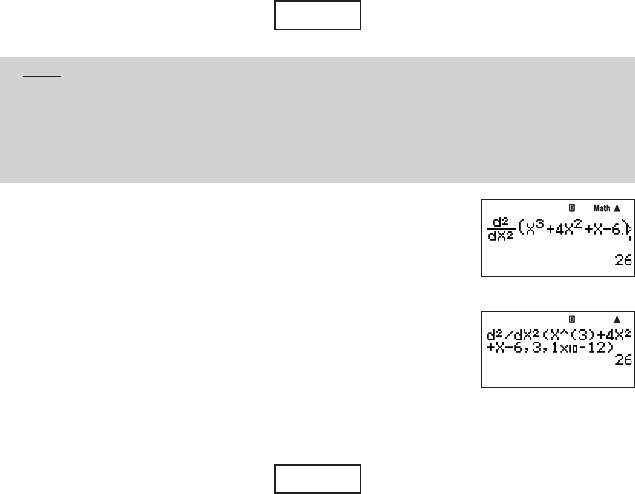
関数 y = x3 + 4x2 + x−6のx = 3 における 2次微分係数を求める
H − {MATH}(d2/dX2)#(X)C
_#(X)V#(X)C
例1と同じ計算を、tol = 1 ×10⁻¹² を指定して実行する
tol 値を指定するので、ライン表示形式で計算を行います。
1
H − {MATH}(d2/dX2)#(X)#(X)
V#(X)9
" 留意事項
● 1 次微分計算の場合と同様です。40 ページの留意事項を参照してください。
■
3計算
入力式 f(x)に対して、指定された範囲の f(x)の和を求めます。3計算には、次の関数を使います。
3(
3計算の計算式は次の通りです。
3( f (x), x, a, b) = f (a) + f (a+1) +....+ f (b)
– 42 –
" 構文と入力操作
3( f (x), x, a, b)
f (x): x
(下記で指定したパラメータ変数)の関数式
x: パラメータ変数(A∼Zのいずれかを入力)
• ここで指定した変数名と、xの関数式の中で使った変数名が不一致の場合は、関数式の中の変数
は定数とみなされます。
a: 計算区間の始点を指定
b: 計算区間の終点を指定
• a, bは整数で、− 1×10¹⁰ <a≦b<1×10¹⁰ とします。
• 計算のステップ値は 1固定です。
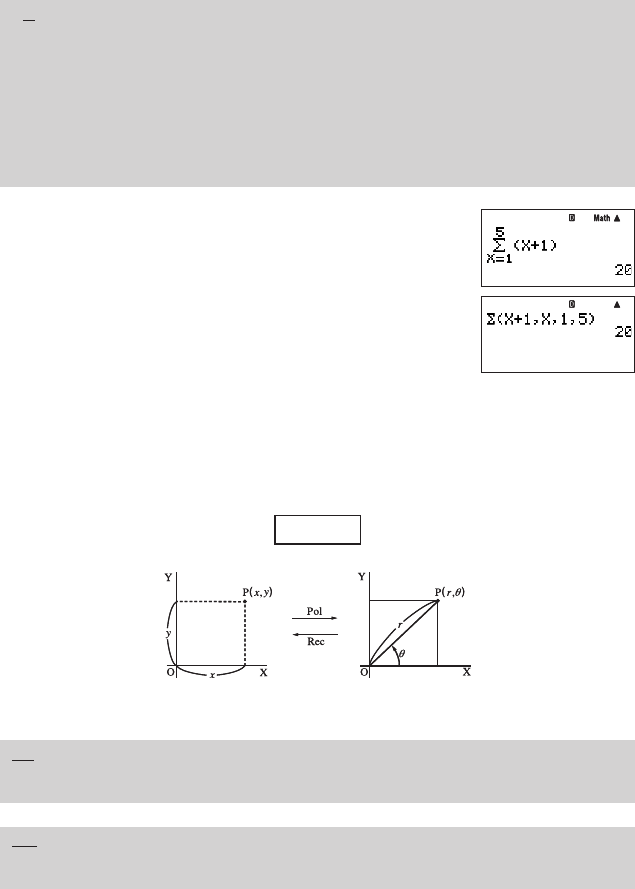
3( X + 1, X, 1, 5) = 20
H − {MATH}(3()#(X)
_C#(X)CC
1
H − {MATH}(3()#(X)
#(X)
" 留意事項
● 3(は、COMP, SD, REG, EQN の各計算モードで利用可能です。
● f(x), a, bに対して、°(, d/dx(, d2/dx2(, 3(の各関数を入力することはできません。また f(x)に対しては、Pol(,
Rec( および乱数の各関数を入力することはできません。
● 3計算中に を押すと、3計算は中止されます。
■ 座標変換(直交座標j極座標)
Pol(, Rec(
直交座標と極座標の相互変換を実行することができます。
直交座標 (Rec) 極座標 (Pol)
" 構文と入力操作
直交座標から極座標への変換(Pol)
Pol( x, y )
x : 直交座標の x値を指定
y : 直交座標の y値を指定
極座標から直交座標への変換(Rec)
Rec( r, θ )
r : 極座標の r値を指定
θ : 極座標の θ値を指定
– 43 –
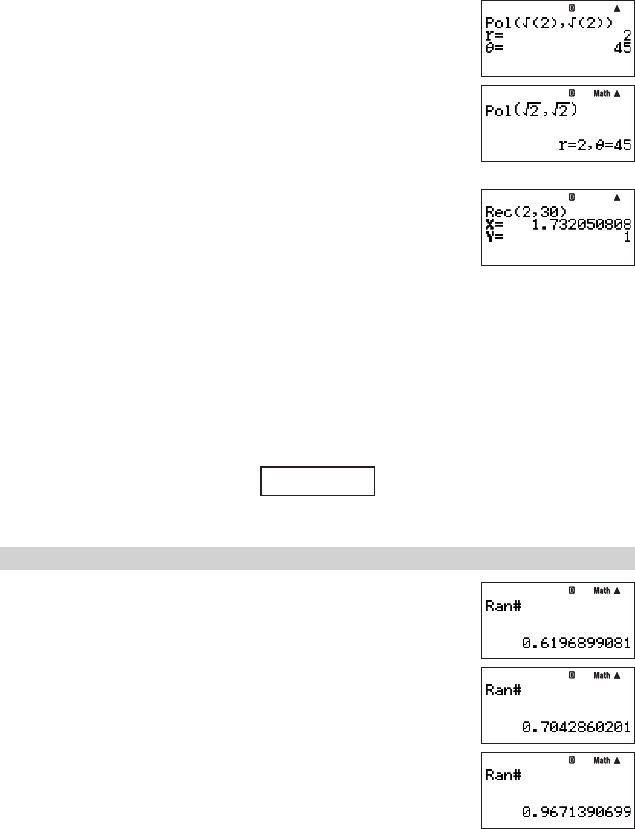
直交座標(
2,
2)を極座標に変換する
1B
(Pol)
B
(Pol)CC
極座標(2, 30°)を直交座標に変換する
1B
(Rec)
" 留意事項
● 各関数は、COMP モードで利用できます。
● 計算結果として得られた r、θの値、または x、 yの値は、それぞれ変数メモリー(31 ページ)の I、 J に格納さ
れます。
● 直交座標から極座標への変換時の計算結果として得られる θの値は、–180°< θ≦180°の範囲となります。
● 座標変換を計算式の中で実行した場合、先頭の解(r値または x値)を用いて演算が行われます。
例:Pol (
2,
2) + 5 = 2 + 5 = 7
■ 乱数
小数点以下 10 桁の数値による非系列乱数、小数点以下 10 桁の数値による系列乱数、または指定範囲の整数に
よる整数乱数を発生させることができます。乱数を発生させるには、次の関数を使います。
Ran#, RanInt#(
" 非系列乱数(小数乱数)
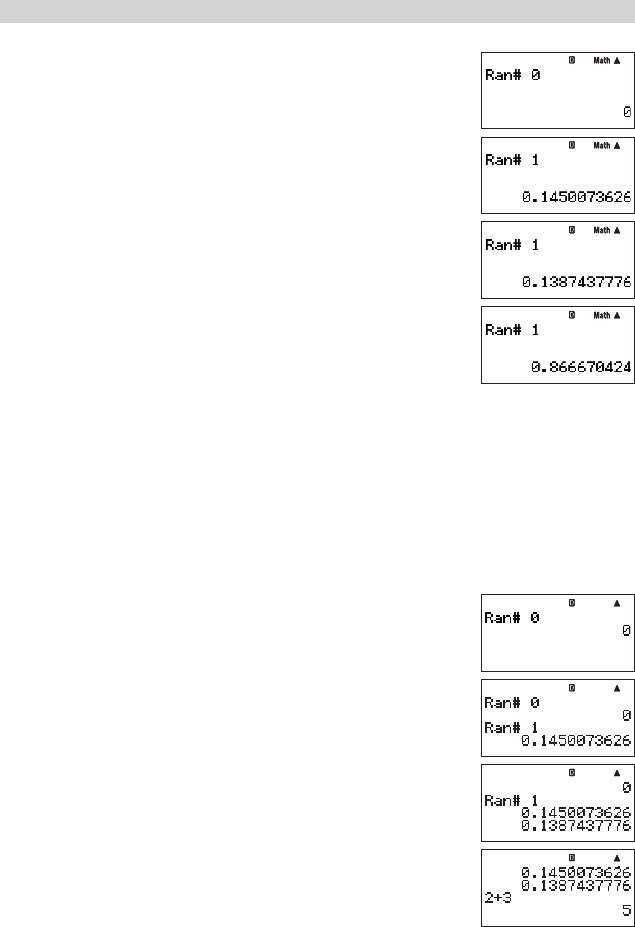
非系列的な乱数を、小数点以下 10 桁の数値(0∼1)の範囲内で発生させます。
構文:Ran#
非系列乱数を発生させる
H − {MATH}(Ran#)
上記の数値は一例であり、結果は操作ごとに異なります。
" 系列乱数(小数乱数)
系列 1から系列 9までの 9通りの系列乱数を、小数点以下 10 桁の数値(0∼1)の範囲内で発生させることがで
きます。1から 9の整数を関数 Ran# の引数とすることで、系列を指定します。引数に応じて、発生する系列乱
数が固定的に決まります。
– 44 –
構文:Ran#{n} (ただし nは1から 9までの整数)
系列乱数を発生させる
(系列の初期化操作)
H − {MATH}(Ran#)
H − {MATH}(Ran#)
系列の初期化と保持について
Ran#{n}の構文で発生させた系列乱数の系列は、次の操作を行うと初期化されます。
● Ran#0 を実行した
● Ran#(非系列乱数)を実行した
● 別の系列乱数を実行した
● 整数乱数を実行した
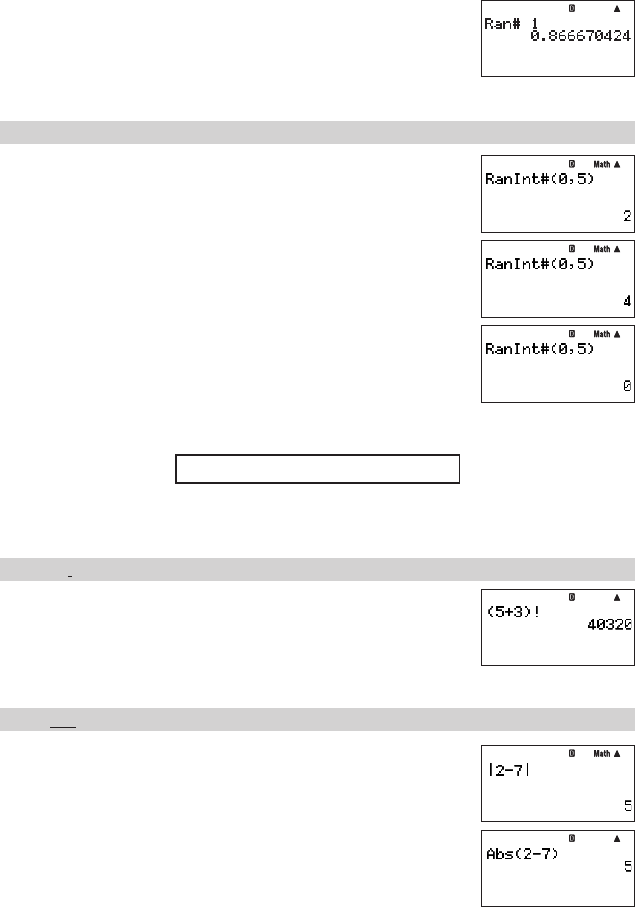
逆に、これらの操作を行わない限りは、Ran#{n}で発生される系列乱数の系列は保持されます。例えば
Ran#1の操作を行った後で 2+3などの計算を行い、再び Ran#1と操作した場合、系列 1が保持さ
れているので、前回の続きの系列乱数が発生します。
(系列乱数の系列の保持の例)
1
(系列の初期化操作)
H − {MATH}(Ran#)
H − {MATH}(Ran#)
– 45 –
H − {MATH}(Ran#)
L(前の系列が保持されている)
" 整数乱数
指定した範囲内の整数のみの乱数を発生させます。
構文:RanInt#({m},{n}) (ただし m,nは整数で、m<n;\m\,\n\<1E10;n-m<1E10)
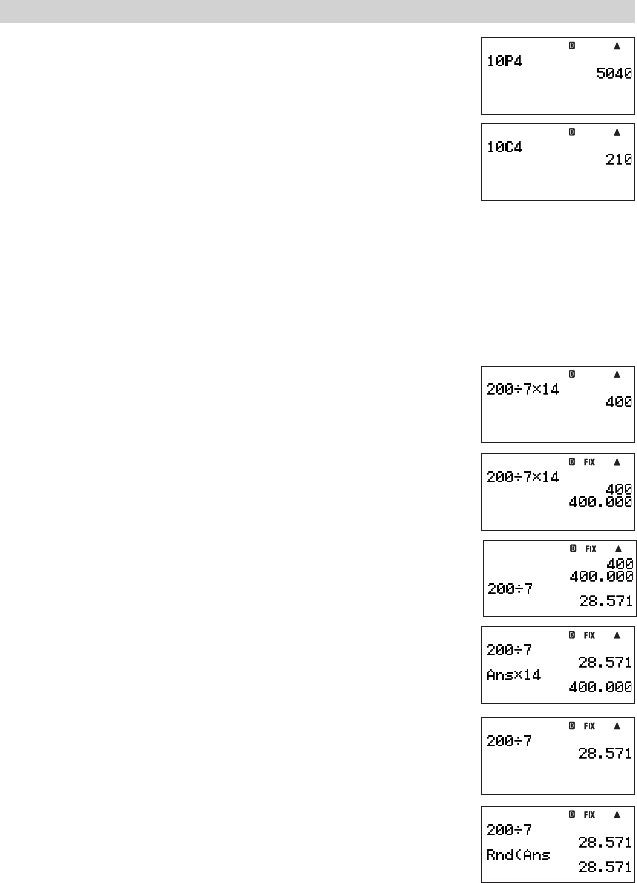
0 から 5までの整数の乱数を発生させる
H − {MATH}A(RanInt)
上記の数値は一例であり、結果は操作ごとに異なります。
■ その他の関数
x!, Abs(, nPr, nCr, Rnd(, Int(, Frac, Intg(
" 留意事項
● 上記の関数のうち x!、
nPr、
nCrの各関数は、複素数を引数としない場合のみ使用可能です。
" 階乗(!)
構文:{n} ! (ただし {n}は自然数および 0)
(5 + 3) !
1
LH − {MATH}(X!)
" 絶対値計算(Abs)
Abs( は、引数として入力した数値の絶対値を求めます。
構文:Abs({n})
H
Abs (2 – 7) = 5
H − {MATH}A(Abs)
1
H − {MATH}A(Abs)
– 46 –
" 順列(nPr)組み合わせ(nCr)計算
構文:{n}P{m}, {n}C{m}
H
10人の中から4人を選んで作る順列および組み合わせは、それぞれ何通りか?
1
H − {MATH}(nPr)
H − {MATH}(nCr)
" 丸め関数(Rnd)
引数として指定された数値や式の結果を小数化して、現在の表示桁数設定に従って有効桁で四捨五入すること
ができます。
表示桁数設定 : Norm1またはNorm2の場合
仮数部の 11 桁目で四捨五入を行います。
表示桁数設定 : FixまたはSciの場合
指定桁数の 1つ下の桁で四捨五入を行います。
H
200 ÷ 7 × 14 = 400
1
(小数点以下 3桁指定)
L(SETUP)(Fix)
(内部 15 桁で計算を続ける)
L
同じ計算を丸め関数を使って(指定桁で)実行すると
(指定桁での数値丸めを実行)
L
(Rnd)
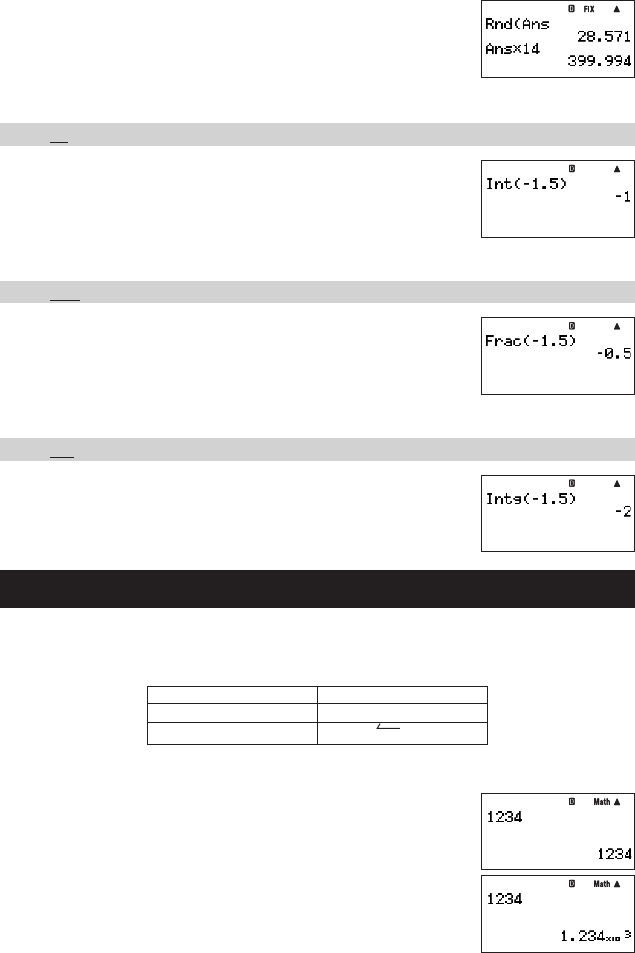
– 47 –
(丸めの確認)
" 整数部の抽出(Int)
Int( は、引数として入力した実数の、整数部分のみを抽出します。
構文:Int({n})
H
−1.5の整数部分を抽出する
1
H − {MATH}A(Int)E
" 小数部の抽出(Frac)
Frac( は、引数として入力した実数の、小数部分のみを抽出します。
構文:Frac({n})
H
−1.5の小数部分を抽出する
1
H − {MATH}A(Frac)E
" 最大整数値(Intg)
Intg( は、引数として入力した実数を超えない、最大の整数値を求めます。
構文:Intg({n})
H
−1.5を超えない最大の整数値を求める
1
H − {MATH}A(Intg)E
ENGENG
■ 指数部が3の整数倍となる数値で計算結果を表示する(ENG変換)
表示中の計算結果を、指数部が 3の整数倍となるような指数方式の数値に変換することができます。この機能
を「ENG 変換」と呼び、次の 2種類の変換方法があります。
機能 キー操作
ENG 変換 (ENG)
逆ENG 変換 (ENG )
■ ENG変換の操作例
H
1234 を ENG 変換して表示する
(ENG)
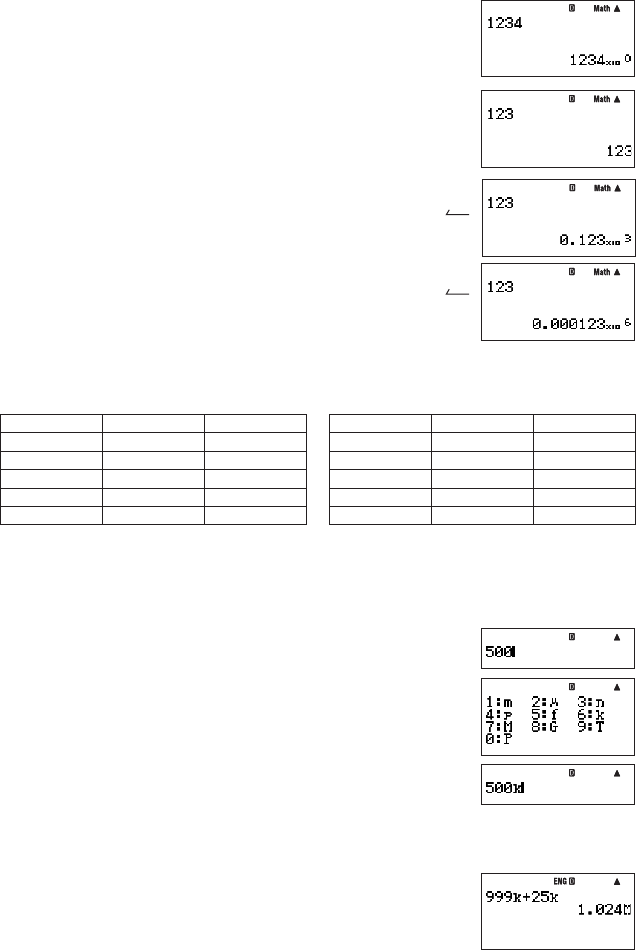
– 48 –
(ENG)
H
123 を逆 ENG 変換して表示する
(ENG )
(ENG )
■ 数値の入力や計算結果の表示にENG記号を使う
k(キロ)や M(メガ)、μ
(マイクロ)などの記号を、本機では ENG 記号(エンジニアリング記号)と呼びます。本機
は次の ENG 記号を使って数値を入力したり、計算結果を表示することができます。
名称 ENG 記号 大きさ 名称 ENG 記号 大きさ
ミリ m10
−3キロ k10
3
マイクロ μ10−6メガ M10
6
ナノ n10
−9ギガ G10
9
ピコ p10
−12 テラ T10
12
フェムト f10
−15 ペタ P10
15
ENG 記号を使った数値の入力と計算結果の表示は、BASE-N モードを除く各計算モードで行うことができます。
" ENG記号を使って計算結果を表示するには
セットアップの ENG 記号表示設定(11 ページ)を“EngOn”にします。
" ENG記号を使って数値を入力するには
H
500kを入力する
H − {MATH}AAA
(k)
" ENG記号を使った計算例
セットアップの ENG 記号表示設定を“EngOn”にしてください。
H
999k(キロ) + 25k(キロ) = 1.024M(メガ)
H − {MATH}AAA(k)
W
H − {MATH}AAA(k)
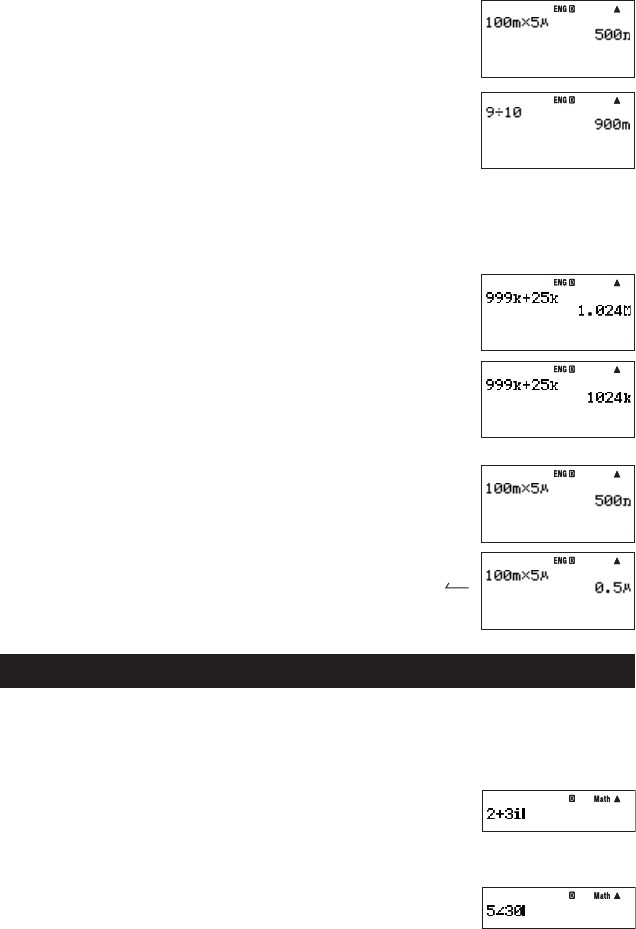
– 49 –
H
100m(ミリ) × 5μ
(マイクロ)= 500n(ナノ)
H − {MATH}AAA(m)
W
H − {MATH}AAA(μ)
H
9 ÷ 10 = 0.9 = 900m(ミリ)
W
" EngOn設定時のENG変換について
セットアップの ENG 記号表示設定(11 ページ)が“EngOn”の場合は、ENG 変換によって ENG 記号の切り替え
を行うことができます。ENG 変換は 1つ下(例えば Mから k)の ENG 記号、逆 ENG 変換は 1つ上(例えば kか
らM)の ENG 記号への切り替えとなります。
H
999k(キロ) + 25k(キロ) = 1.024M(メガ) = 1024k(キロ)
H − {MATH}AAA(k)
W
H − {MATH}AAA(k)
(ENG 変換を実行)
L
(ENG)
H
100m(ミリ)
× 5μ
(マイクロ)= 500n(ナノ) = 0.5μ
(マイクロ)
H − {MATH}AAA(m)
W
H − {MATH}AAA(μ)
(逆 ENG 変換を実行)
L(ENG )
COMP
ここでの操作を行う際には、計算モードとして COMP モード( )を選択してください。
■ 複素数を入力する
" 虚数(i)を入力するには
虚数 iは、,キーで入力します。
H
2 + 3i を入力する
,
" 極座標形式で複素数を入力するには
複素数を極座標形式 (r∠θ)で入力することもできます。
H
5∠30を入力する
,(∠)
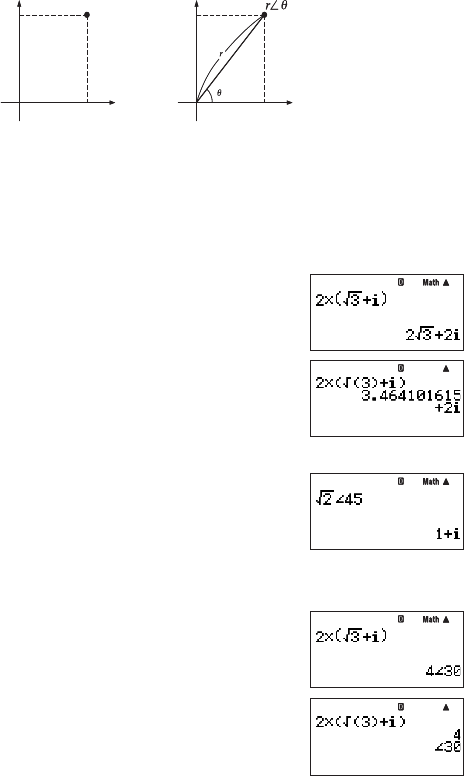
– 50 –
ご注意
偏角
Q
の入力時は、角度単位設定(10 ページ)で指定されている単位(度、ラジアン、グラード)の数値を入力し
てください。
■ 複素数表示設定について
計算結果が複素数となったときの表示形式として、直交座標形式または極座標形式を選ぶことができます。
直交座標形式 極座標形式
表示形式の切り替えはセットアップで行います。詳しくは「複素数表示設定を切り替えるには」(11 ページ)を参
照してください。
■ 複素数表示形式に応じた複素数計算例
" セットアップで直交座標形式 (a+bi) を選択した場合
(SETUP)A(COMPLX) (a+bi)
H
2 × (
3 + i) = 2
3 + 2i = 3.464101615 + 2i
B
C,
1
,
ライン表示時は計算結果が実部と虚部の 2行に表示されます
H
2∠45 = 1 + i
B
C,(∠)
" セットアップで極座標形式 (r∠θ) を選択した場合
(SETUP)A(COMPLX)(r∠θ)
2 × (
3 + i) = 2
3 + 2i = 4 ∠ 30
B
C,
1
,
ライン表示時は計算結果が絶対値と偏角の 2行に表示されます
a
ba + bi
OO
a
ba + bi
OO
虚軸
実軸 実軸
虚軸虚軸
実軸 実軸
虚軸
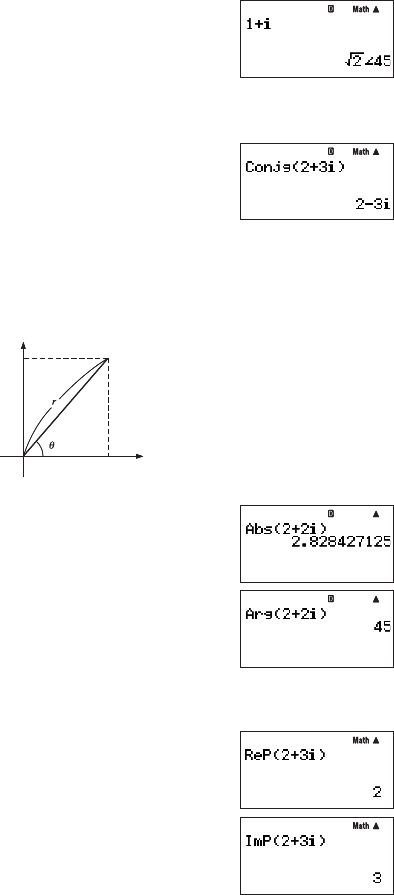
– 51 –
H
1 + i =
2∠45
B
,
■ 共役複素数を求める(Conjg)
複素数 z = a+biに対する共役複素数 –
z = a−biを求めます。
2 + 3i の共役複素数を求める
H − {COMPLX}(Conjg),
■ 絶対値と偏角を求める(Abs, Arg)
z = a + biの形で表される複素数を複素平面(ガウス平面)上の座標とみなして、絶対値(|
z
|)と偏角(Arg(z))を求
めます。
2 + 2i の絶対値と偏角を求める
1B
絶対値の算出:
H − {COMPLX}(Abs),
偏角の算出:
H − {COMPLX}(Arg),
■ 複素数の実部または虚部を抽出する(ReP, ImP)
複素数 a+biの実部 aまたは虚部 bを抽出することができます。
2 + 3i の実部および虚部を求める
H − {COMPLX}(ReP),
H − {COMPLX}(ImP),
b =
2
a =
2
虚軸
実軸
O
b =
2
a =
2
虚軸
実軸
O
– 52 –
■ 計算結果表示形式の強制指定
セットアップの複素数表示設定とは関係なく、直交座標形式または極座標形式で計算結果を表示することもで
きます。
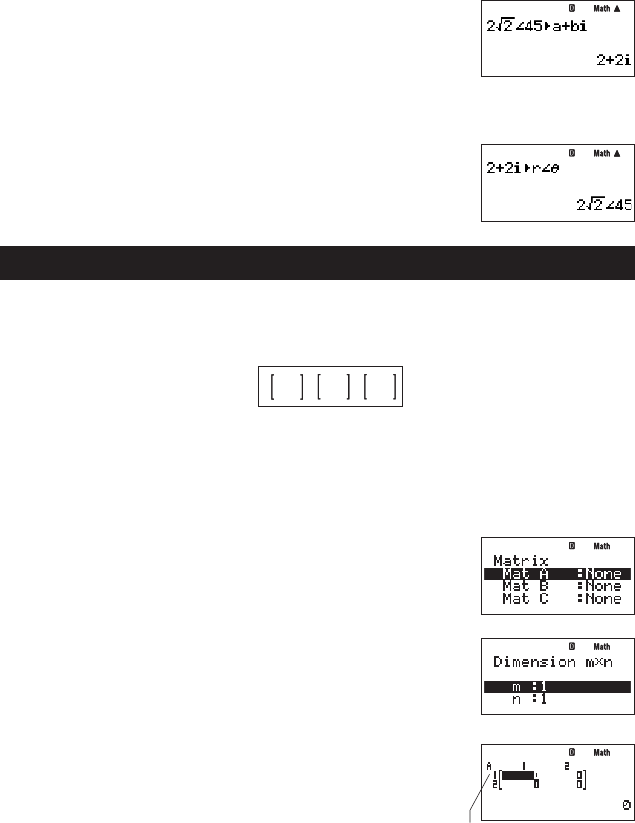
" 計算結果を直交座標形式で表示するには
計算式の末尾に H − {COMPLX}(a+bi)を入力します。
2
2 ∠ 45 = 2 + 2i (角度単位設定:Deg)
B
LC,(∠)H − {COMPLX}(a+bi)
" 計算結果を極座標形式で表示するには
計算式の末尾に H − {COMPLX}(r∠θ)を入力します。
2 + 2i = 2
2 ∠ 45
B
,H − {COMPLX}(r∠θ)
COMP
ここでの操作を行う際には、計算モードとして COMP モード()を選択してください。
■ 行列計算の概要
はじめに、本機を使った行列計算の大まかな操作の流れを説明します。ここでは、次の行列計算を実行する場
合で、操作手順を例示します。
+ =
行列計算は、行列を Mat A ∼Mat F の6つのメモリーエリア(行列メモリー)に登録して、メモリー計算の要領
で行います。
次の操作では、計算式の 1つ目の行列を Mat A に、2つ目の行列を Mat B に登録し、Mat A2 + Mat B を実行します。
計算結果は、“Mat Ans”という行列計算専用のアンサーメモリーに格納されます。
" 操作手順
1. COMP モードの演算画面で、H − {MATRIX}(EDIT)を押します。
S 行列メモリーの選択画面が表示されます。表示が反転している行が、現在選
択されている行列メモリーを表します。
2. “Mat A”が選択されているので、そのまま を押します。
S 「次元設定画面」が表示されます。
3. Mat A の次元を、2×2(2行2列)に設定します。
S 行列の入力や編集を行うための「行列エディタ画面」が
表示されます。
この “A”はMat A を表します
2 0 2
0 2
2 0 2
0 2
1 2
3 4
1 2
3 4
5 2
3 8
5 2
3 8
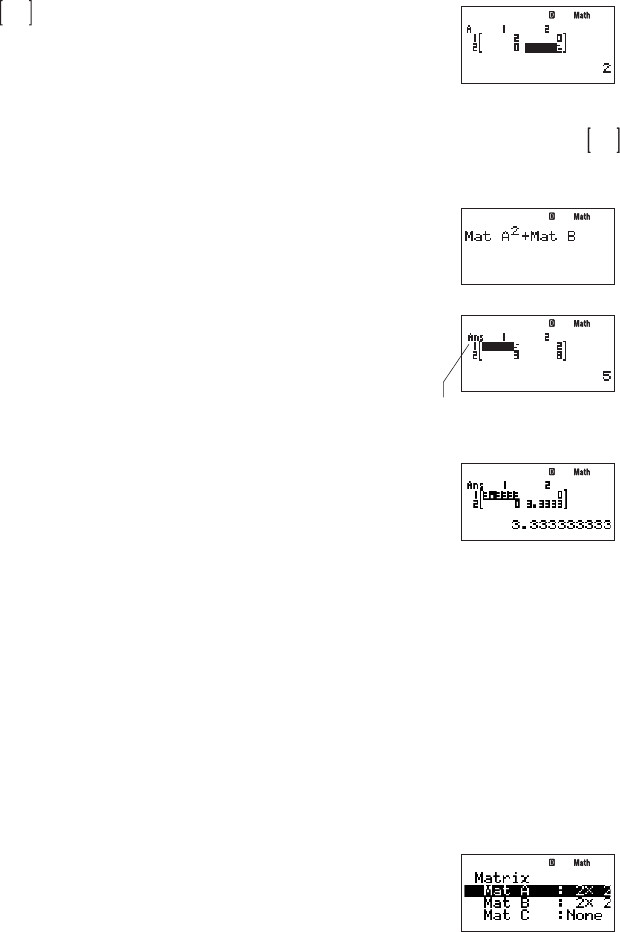
– 53 –
4. 2 0
0 2 を入力します。
5. )を押して、行列メモリーの選択画面に戻ります。
6. Aを押して反転表示を“Mat B”に移動し、を押します。
S 手順 2と同じ次元設定画面が表示されます。手順 2∼手順 4と同じ要領で、Mat B の次元を設定し、
を入力します。
7. 入力が済んだら )を2度押して、COMP モードの演算画面に戻ります。
8. 計算式(Mat A2 + Mat B)を入力します。
H − {MATRIX}(Mat)#,(A)7
H − {MATRIX}(Mat)#(B)
9. 計算を実行するには、を押します。
S 計算結果が Mat Ans 画面に表示されます。
この “Ans”はMat Ans を表します
S )を押すと演算画面に戻ります。
" Mat Ans画面について
計算結果が行列となる場合は、Mat Ans 画面に表示されます。
● Mat Ans 画面の各セルに表示される数値は、最大 6桁で表示されます。
● 現在のカーソル位置のセルの内容は、画面最下行の「詳細情報エリア」に表示されます。カーソルキーを使っ
てカーソルを移動することで、各セルのより正確な数値を確認できます。
● 分数形式および 60 進数の数値は、各セルでは小数に変換された数値として簡易表示され、詳細情報エリア
では分数形式および 60 進数として表示されます。
● Mat Ans 画面は行列エディタ画面と同じ画面構成ですが、各成分の編集を行うことはできません。
● Mat Ans 画面で を押すと、演算画面に切り替わります。
● Mat Ans 画面の表示中に やなどのキーを押すと、Ans メモリーの連続演算と同様に “Mat Ans+”のよ
うな形で連続演算を行うことが可能です。「行列計算の実行」(55 ページ)の例題を参照してください。
■ 行列の入力と編集
行列を “Mat A”∼“Mat F”の6つの行列メモリーに登録し、計算に使うことができます。行列メモリーに行列を
登録するには、行列エディタ画面を使う方法と、代入コマンド(→)を使って直接行列メモリーに書き込む方法
の2通りがあります。
" 行列エディタ画面を使って行列を登録するには
1. H − {MATRIX}
(EDIT)を押して、行列メモリーの選択画面を表示します。
1 2
3 4
1 2
3 4
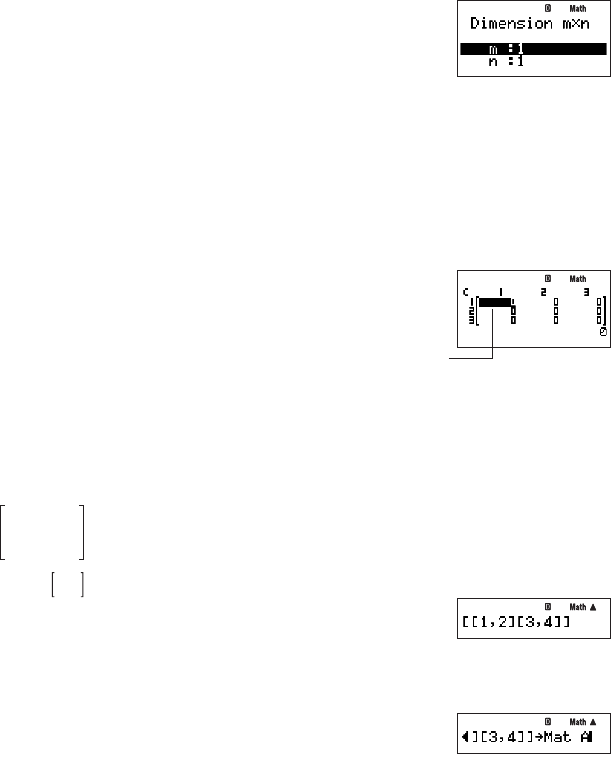
– 54 –
Sすでに行列を登録済みの行列メモリーにはその次元(2×2など)が、未登録の行列メモリーには “None”
が表示されます。
2. Aまたは Dを押して、行列を登録したい行列メモリーに反転表示を移動します。
3. を押します。
S 次元設定画面が表示されます。mは行数、nは列数を表します。
メモ
すでに行列を登録済みの行列メモリーを選択して を押すと、行列エディタ画面が表示され、行列の編集状
態になります。登録済みの行列を破棄して次元設定からやり直したい場合は、ここで を押す代わりに C
(ま
たは H
(Dim))を押してください。
4. 行列の次元を 10 行10 列以内で指定します。
S 行数を指定するには、mの反転表示中に数値を入力して、を押します。反転表示が nに移動します。
S 列数を指定するには、nの反転表示中に数値を入力して、を押します。
S mとnの反転表示は、Aまたは Dを押して移動することもできます。
5. 次元の指定が済んだら、を押します。
S 行列エディタ画面が表示されます。
カーソル
6. 行列エディタ画面で、行列の各成分の入力を行います。
S カーソルキーを使って入力したい成分の位置にカーソルを移動し、数値を入力します。入力した数値を確
定するには、を押します。
7. すべての成分への入力が済んだら、)を押します。
" 代入コマンド(→)を使って行列を登録するには
1. COMP モードの演算画面で、行列メモリーに登録したい行列を次の書式で入力します。
[[a11, a12, ...., a1n][a21, a22, ...., a2n]......[am1, am2, ...., amn]]
S 例えば 1 2
3 4 を入力するには、次のように操作します。
#7([)#7([)#(])
W#7([)#(])#(])
2. 代入コマンド(→)を入力します。
H − {PROG} − {1}
3. 行列を登録したい行列メモリー(Mat A ∼Mat F または Mat Ans)を指定します。
S 例えば Mat A に登録するには、H − {MATRIX}(Mat)#,(A) と押し
ます。
ご注意
このとき行列が登録済みの行列メモリーを指定すると、登録済みの内容は上書きされます。
a11 a12 ... a1n
a21 a22 ... a2n
am1 am2 ... amn
...
...
...
a11 a12 ... a1n
a21 a22 ... a2n
am1 am2 ... amn
...
...
...
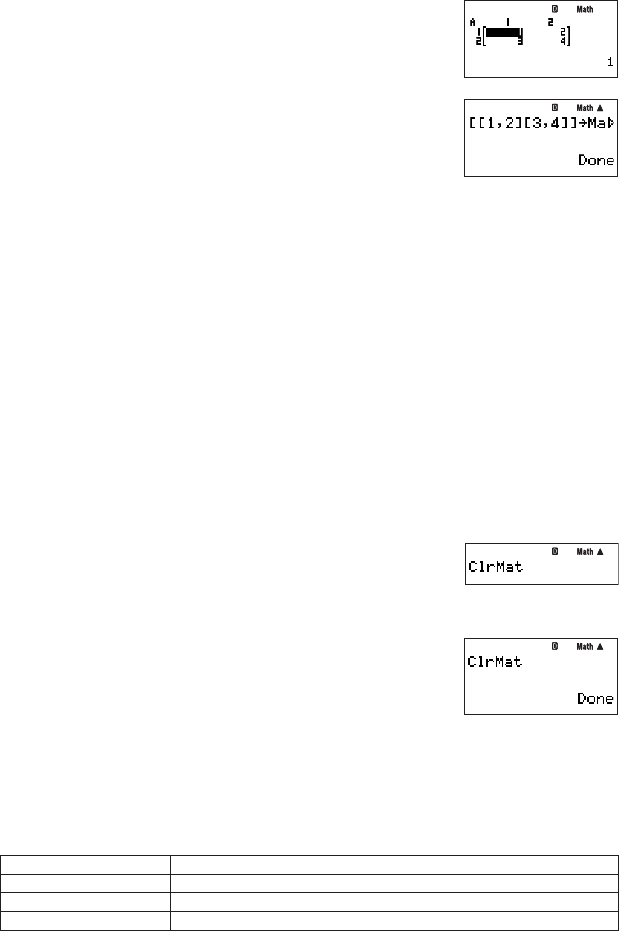
– 55 –
4. 登録を実行するには、を押します。
S登録した行列が画面に表示されます。画面の表示形式は行列エディタ画面
と同じですが、この画面では行列の編集はできません。
S)を押すと、COMP モードの演算画面に戻ります。
メモ
Mat Ans →Mat A を実行すれば、Mat Ans をMat A に代入することができます。
" 行列メモリーの内容を編集するには
1. COMP モードの演算画面で H − {MATRIX}
(EDIT)を押して、行列メモリーの選択画面を表示します。
2. Aまたは Dを押して内容を編集したい行列メモリーに反転表示を移動し、を押します。
S 選択した行列メモリーの内容が呼び出され、行列エディタ画面に表示されます。
3. 行列の各成分の編集を行います。
S カーソルキーを使って数値を変更したい成分の位置にカーソルを移動し、新しい数値を入力します。入力
した数値を確定するには、を押します。
4. 編集が済んだら、)を押します。
" 特定の行列メモリーの内容を削除するには
1. COMP モードの演算画面で H − {MATRIX}
(EDIT)を押して、行列メモリーの選択画面を表示します。
2. Aまたは Dを押して内容を編集したい行列メモリーに反転表示を移動します。
3. #を押すか、H(Del) を押します。
S 削除して良いかを確認する画面が表示されます。
4. 削除するには (Yes) を、削除するのをやめるには )(No) を押します。
" すべての行列メモリーの内容を一括して削除するには
1. COMP モードの演算画面で H − {CLR}(Mat) を押します。
S 一括削除をやめる場合は、ここで を押します。
2. すべての行列メモリーの内容を削除するには、を押します。
S 一括削除が実行され、画面に“Done”と表示されます。
■ 行列計算の実行
ここでは実際の行列計算の操作について説明します。
重要
● 計算に使用する行列を行列メモリーに登録する操作は、「行列の入力と編集」(53 ページ)を参照して行ってく
ださい。
● 以下の操作例では、行列メモリー名を入力するキー操作を、次のように表記します。
表記 実際の操作
【Mat A】H − {MATRIX}(Mat)#,(A)
【Mat B】H − {MATRIX}(Mat)#(B)
【Mat C】H − {MATRIX}(Mat)#4(C)
– 56 –
● 以下の操作例は、すべて自然表示形式を選択した場合のものです。
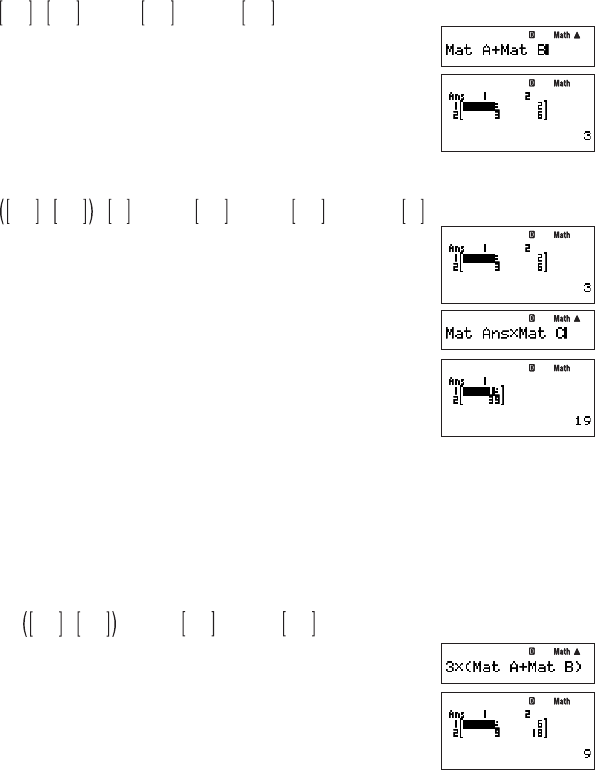
" 行列の加減算
行列の加減算は、次元の同じ行列どうしでのみ実行可能です。
2 0
0 2 +1 2
3 4 (Mat A に 2 0
0 2 、Mat B に 1 2
3 4 が、それぞれ登録済みとする)
【Mat A】 【Mat B】
" 行列の乗算
行列の乗算は、一方の行列の列数ともう一方の行列の行数が一致する場合のみ実行可能です。
2 0
0 2 +1 2
3 4 ×3
5 (Mat A に 2 0
0 2 、Mat B に 1 2
3 4 が、Mat C に 3
5 が、それぞれ登録済みとする)
【Mat A】 【Mat B】
【Mat C】
メモ
演算画面の表示中は、Mat Ans はH − {MATRIX}(Mat)E(Ans) と操作して入力することができます。
" 行列のスカラー倍(定数倍)
行列のスカラー倍(定数倍)を求めます。次の形式での演算が可能です。
n×Mat A, nMat A, Mat A ×n, Mat A ÷n
● “Mat A”の部分は、Mat A ∼Mat F および Mat Ans を使用できます。
● nに対しては数値、独立メモリー、変数メモリー、配列メモリー、定数(Pまたは科学定数)、関数を伴った
数値(sin(30) など)が指定できます。
2 0
0 2 +1 2
3 4
×
3 (Mat A に 2 0
0 2 、Mat B に 1 2
3 4 が、それぞれ登録済みとする)
3
【Mat A】 【Mat B】
" 行列の成分の絶対値
任意の行列の各成分の絶対値を成分に持つ行列を求めます。
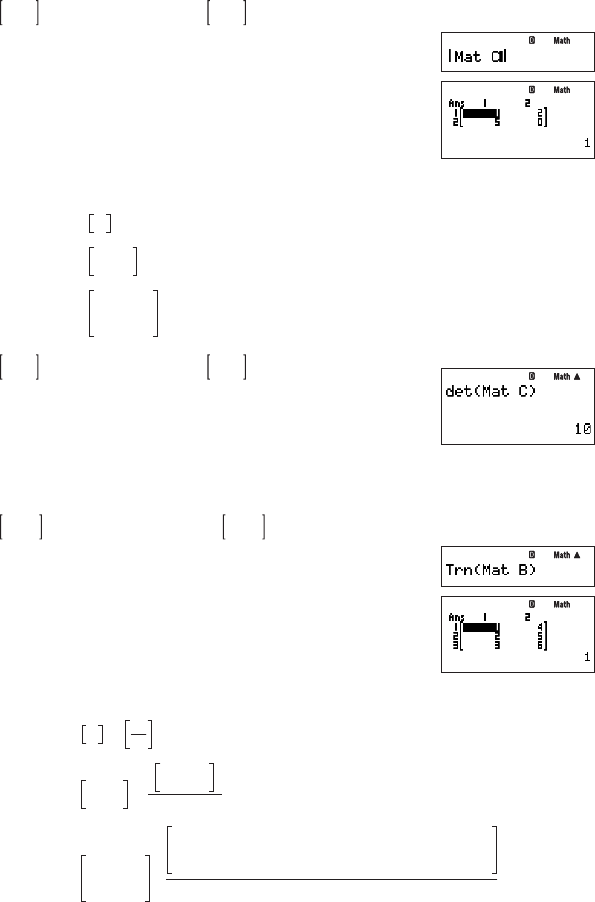
– 57 –
1 –2
5 0 の絶対値を求める (Mat C に 1 –2
5 0 が登録済みとする)
H − {MATH}A(Abs)【Mat C】
" 行列式
関数 det( を使うと、正方行列の行列式を求めることができます。
1 –2
5 0 の行列式を求める (Mat C に 1 –2
5 0 が登録済みとする)
H − {MATRIX}(det)【Mat C】
" 転置行列
任意の行列について、行と列の成分を逆転させた転置行列を求めることができます。計算には関数 Trn( を使い
ます。
1 2 3
4 5 6 の転置行列を求める (Mat B に 1 2 3
4 5 6 が登録済みとする)
H − {MATRIX}(Trn)【Mat B】
" 逆行列
正方行列の逆行列を求めることができます。
det a11 = a11
det = a11a22 – a12a21
a11 a12
a21 a22
det = a11a22a33 + a12a23a31 + a13a21a32 – a13a22a31 – a12a21a33 – a11a23a32
a11 a12 a13
a21 a22 a23
a31 a32 a33
det a11 = a11
det = a11a22 – a12a21
a11 a12
a21 a22
det = a11a22a33 + a12a23a31 + a13a21a32 – a13a22a31 – a12a21a33 – a11a23a32
a11 a12 a13
a21 a22 a23
a31 a32 a33
a11 a12 –1
a21 a22
a11 –1 = a11
1
a
22 –a12
–a21 a11
a11a22 – a12a21
=
a11 a12 a13 –1
a21 a22 a23
a31 a32 a33
=
a
22a33 – a23a32
–a12a33 + a13a32 a12a23 – a13a22
– a21a33 + a23a31 a11a33 – a13a31 –a11a23 + a13a21
a21a32 – a22a31 –a11a32 + a12a31 a11a22 – a12a21
a11a22a33 + a12a23a31 + a13a21a32 – a13a22a31 – a12a21a33 – a11a23a32
a11 a12 –1
a21 a22
a11 –1 = a11
1
a
22 –a12
–a21 a11
a11a22 – a12a21
=
a11 a12 a13 –1
a21 a22 a23
a31 a32 a33
=
a
22a33 – a23a32
–a12a33 + a13a32 a12a23 – a13a22
– a21a33 + a23a31 a11a33 – a13a31 –a11a23 + a13a21
a21a32 – a22a31 –a11a32 + a12a31 a11a22 – a12a21
a11a22a33 + a12a23a31 + a13a21a32 – a13a22a31 – a12a21a33 – a11a23a32
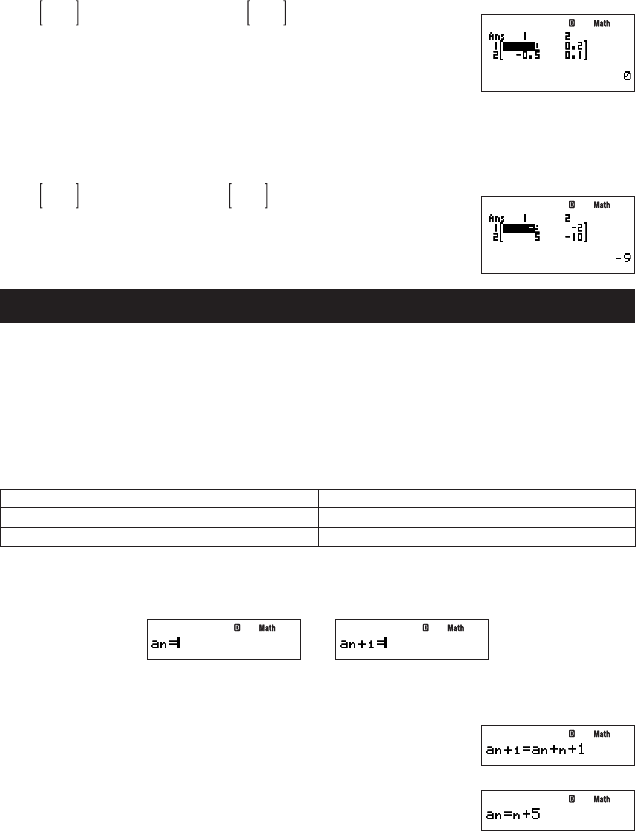
– 58 –
ご注意
● 行列式≠ 0の正方行列に対してのみ実行可能です。
● “−1”の入力には (x−1)を使います。
1 –2
5 0 の逆行列を求める (Mat C に 1 –2
5 0 が登録済みとする)
【Mat C】
(x−1)
" 行列の2乗
正方行列の 2乗を求めることができます。
ご注意
2乗の入力には 7を使います。
1 –2
5 0 の2乗を求める (Mat C に 1 –2
5 0 が登録済みとする)
【Mat C】
7
RECUR
ここでの操作を行う際には、計算モードとして RECUR モード()を選択してください。
■ 数列計算の概要
次の 2通りの方法で数列を指定し、数列テーブルを作成することができます。
①数列の一般項 an = f (n)、および数列の開始値と終了値を入力
②数列の二項間漸化式 an+1 = f (an)、および数列の開始値と終了値を入力
ここでは①を anタイプの数列、②を an+1 タイプの数列と呼びます。
" 数列のタイプを選択するには
このタイプを選択するには: この操作を行う:
anタイプ H − {TYPE}(an)
an+1 タイプ H − {TYPE}(an+1)
" 数列エディタ画面について
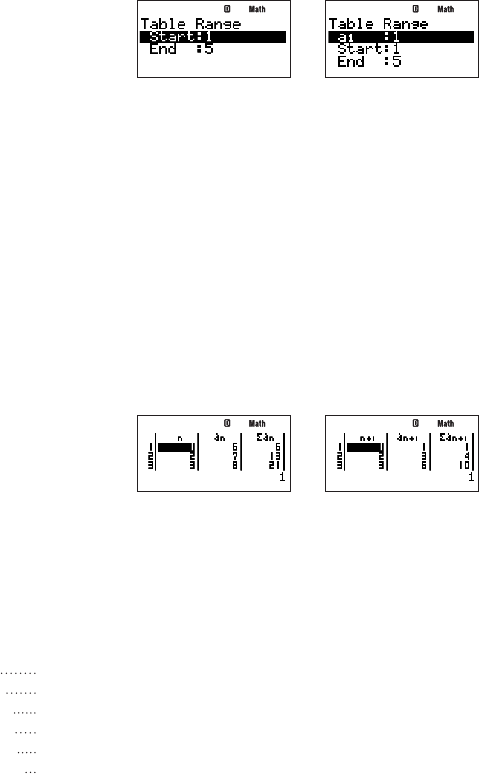
RECUR モードに入った直後や数列のタイプを選択した直後は、次のような「数列エディタ画面」が表示されます。
この画面を使って、数列を定義する式(一般項または漸化式)を入力します。
anタイプ an+1 タイプ
数列エディタ画面に式を入力するには
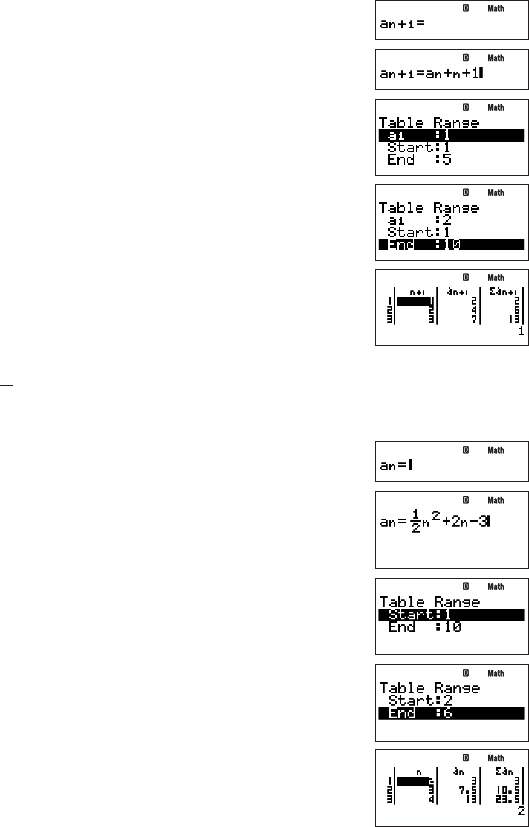
an+1 = an + n + 1を入力する
LH − {TYPE}(an+1)
LH(an)H(n)
an = n + 5を入力する
LH − {TYPE}(an)
LH(n)
メモ
入力中に を押すと、入力中の内容が削除されます。
– 59 –
" テーブルレンジ画面について
数列エディタ画面で式を入力した後で を押すと式が登録され、次のような「テーブルレンジ画面」が表示さ
れます。
anタイプの場合 an+1 タイプの場合
この画面では、数列テーブルを作成するための nの開始値(Start)と終了値(End)、および an+1 タイプでは初項
を入力します。
初項、開始値、終了値を登録するには
1. テーブルレンジ画面で Aまたは Dを押して、数値を登録したい項目を反転表示させます。
2. 数値または計算式を入力します。
S 入力中に を押すと、入力中の内容が削除されます。
S 入力中に )を押すと入力中の内容が破棄され、入力前の数値が復帰します。
3. 入力した数値または計算式を確定するには、を押します。
S 入力した数値(計算式を入力した場合は計算結果)が登録されます。
S いずれかの項目が反転表示している間に を押すと、数列テーブル画面(59 ページ参照)が表示されます。
テーブルレンジ画面から数列エディタ画面に戻るには
)を押します。
" 数列テーブル画面について
テーブルレンジ画面で各項目への登録を確定すると、登録した式(一般項または漸化式)、初項、開始値、終了
値に基づく数列計算が実行され、結果が数列テーブル画面に表示されます。
anタイプの場合 an+1 タイプの場合
● 数値テーブル画面の各セルの数値は、最大 6桁までが表示されます。
● 各セルの数値をより詳細に確認するには、そのセルにカーソルを移動します。カーソル位置の数値は、画面
の最下行に詳細表示されます。
● 最下行に詳細表示されている数値に対して、ENG 変換(47 ページ)、60 進数と 10 進数の間での変換(25 ペー
ジ)、小数と分数の間での変換(20 ページ)が可能です。
● 入力や編集の操作はできません。
数列テーブルの各列の意味
n テーブルレンジ画面で指定した nの開始値から終了値までの値です。
an 同一行の n値に対する anの値です。
3an nの開始値から同一行の n値までの anの総和です。
n+1 テーブルレンジ画面で指定した n+1 の開始値から終了値までの値です。
an+1 同一行の n+1 値に対する an+1 の値です。
3an+1 a1から同一行の n+1 値までの an+1 の総和です。
数列テーブル画面からテーブルレンジ画面に戻るには
)を押します。
– 60 –
■ 数列テーブルを作成する
" an+1タイプの数列テーブルを作成するには
漸化式an+1 = an+ n + 1の数列について、 1≦n≦10(nは整数)の範囲の数値テーブルを作成する。 ただし
a1 = 2とする。
RECUR モードに入る:L(RECUR)
an+1 タイプを選ぶ:LH − {TYPE}(an+1)
漸化式を入力: H(an)H(n)
漸化式を登録:
W(テーブルレンジ画面が表示される)
a1 = 2、Start = 1、End = 10 を入力:
数列テーブルを作成:
W(数列テーブル画面が表示される)
" anタイプの数列テーブルを作成するには
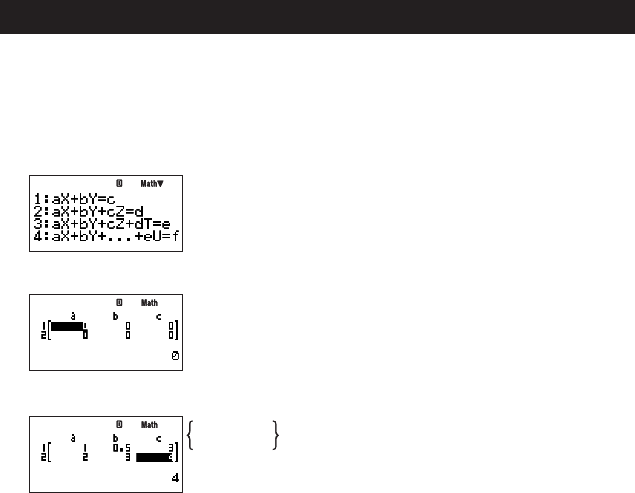
一般項an = n2 + 2n−3の数列について、 2≦n≦6(nは整数)の範囲の数値テーブルを作成する。
RECUR モードに入る:L(RECUR)
anタイプを選ぶ:LH − {TYPE}(an)
一般項の式を入力:LAACH(n)7
LAH(n)
一般項の式を登録:
W(テーブルレンジ画面が表示される)
Start = 2、End = 6 を入力:LA
数列テーブルを作成:
W(数列テーブル画面が表示される)
1
2
1
2
– 61 –
■ 数列計算時のご注意
次の機能は使用できません。
● カルク機能
● 座標変換(Pol(, Rec()
● ソルブ機能
● 1 次微分計算(d/dx()、2次微分計算(d2/dx2()、積分計算(°()、3計算(3()
● 独立メモリーへの加減算(J,J(M–))
● 各種メモリーへの数値登録([(STO))
● マルチステートメントの入力
数列テーブル作成時のエラーについて
● 数列テーブルは、最大 199 行まで作成可能です。テーブルレンジ指定がこの範囲を超えると、Range
ERROR となります。
● 数列テーブルの計算中に演算結果を確保するメモリー容量が不足するとエラーとなり、“Memory Full”という
エラーメッセージが表示されます。
数列計算中のMath ERRORについて
数列テーブルの計算中に Math ERROR が発生した場合、数列テーブル画面は表示されますが、エラーが発生し
たセルに“ERROR”と表示されます。
EQN
■ 方程式計算の概要(操作の流れ)
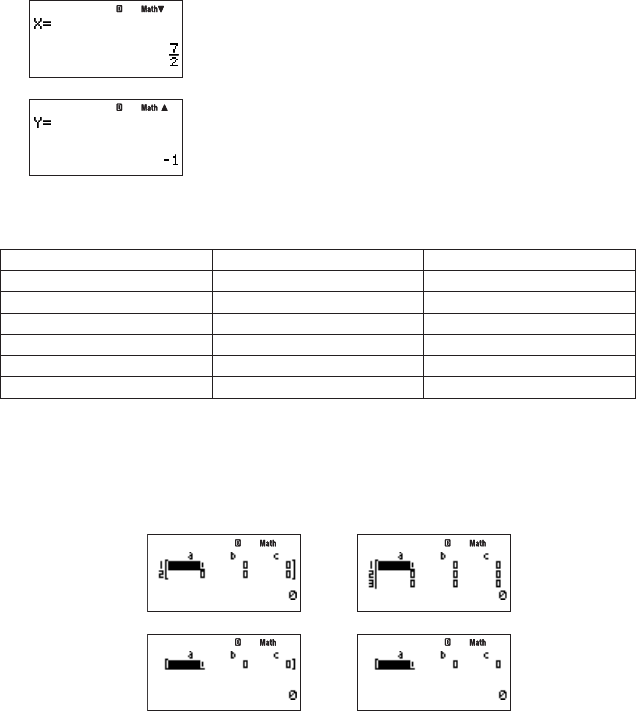
ここでは、次の 2元連立 1次方程式の解を求める場合で、操作手順を例示します。表示形式は自然表示に設定
します。 X + 0.5Y = 3
2X + 3Y = 4
1. (EQN) を押します。
S 次のような「EQN タイプ選択画面」が初期表示されます。
2. (aX+bY=c) を押して、2元連立 1次方程式を選びます。
S 次のような「係数エディタ画面」が表示されます。この画面では、方程式の係数を入力することができます。
3. 方程式の係数を入力します。
X + 0.5Y = 3
2X + 3Y = 4 の連立方程式を表す
– 62 –
4. 解を表示するには、を押します。
S Xの解が表示されます。
SA または Dを押すと、Xの解と Yの解の間で表示を切り替えることができます。
S解の表示中に )を押すと、係数エディタ画面に戻ります。
■ 方程式のタイプを選ぶ
方程式のタイプを選ぶには、次の操作を行います。
このタイプの方程式を選ぶには: このキーを押す: EQN タイプ選択画面の表示:
2元連立 1次方程式 (EQN)aX+bY=c
3元連立 1次方程式 (EQN)aX+bY+cZ=d
4元連立 1次方程式 (EQN)aX+bY+cZ+dT=e
5元連立 1次方程式 (EQN)aX+bY+cZ+dT+eU=f
2次方程式 (EQN)AaX2+bX+c=0
3次方程式 (EQN)AaX3+bX2+cX+d=0
メモ
すでに EQN モードに入っているときに方程式のタイプを変更すると、係数エディタ画面で入力した値はすべて
クリアーされます。
■ 係数の入力について
方程式の係数の入力には、係数エディタを使います。係数エディタ画面には、選択されている方程式のタイプ
に応じて、必要なだけの入力エリア(セル)が表示されます。
2元連立 1次方程式 5元連立 1次方程式
2次方程式 3次方程式
" 係数を入力/編集するには
● カーソルキーを使って入力したい係数の位置にカーソルを移動し、数値を入力します。入力中の数値や式は、
画面の最下行に左詰めで表示されます。
● 入力中のセルへの入力内容をクリアーするには、を押します。
● 入力中の内容を確定するには、
を押します。確定と同時に、選択されていたセルに数値が表示されます(最
大6桁)。
● 各セルには数値または計算式を入力することができます。ただし計算式を入力した場合、入力を確定した時
点で計算が実行され、計算結果だけがセルに登録されます。
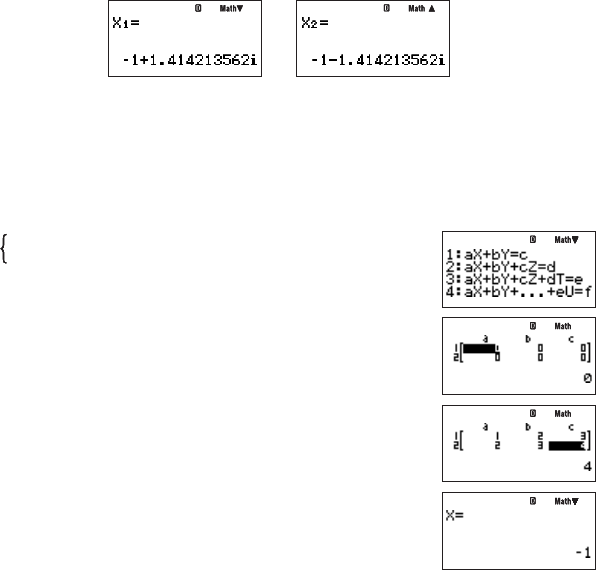
– 63 –
● 入力済みの数値を変更するには、カーソルキーを使って変更したいセルにカーソルを移動し、入力し直しま
す。
メモ
2元連立 1次方程式と 2次方程式を選択した場合は、係数エディタ画面に一度にすべての係数が表示されます。
その他の方程式を選択した場合は、係数エディタ画面を表示した時点では、d列以降および 4行目以降は見え
ません。カーソルを移動すると、表示されます。
" 入力に関するご注意
係数エディタへの入力時は、次の機能は使用できません。
● カルク機能
● ソルブ機能
● 座標変換(Pol(, Rec()
● 独立メモリーへの加減算(J,J(M−))
● 変数メモリーへの数値登録([(STO))
● マルチステートメントの入力
■ 解の表示について
係数エディタ画面で、各セルへの入力が確定した状態で を押すと、方程式の解が表示されます。
解の表示画面例
● 解の表示中は、を押すごとに次の解の表示に切り替わります。最後の解が表示された後で を押すと、
係数エディタ画面に戻ります。
●Aまたは Dを押して前後の解を表示することも可能です。
● 解の表示中に )を押すと、係数エディタ画面に戻ります。
● 解の表示形式は、セットアップの「表示形式設定」と「複素数表示設定」に従います。
■ 方程式計算の例題
(EQN)
(aX+bY=c)
W
X + 2Y = 3
2X + 3Y = 4 を解く
X + 2Y = 3
2X + 3Y = 4 を解く
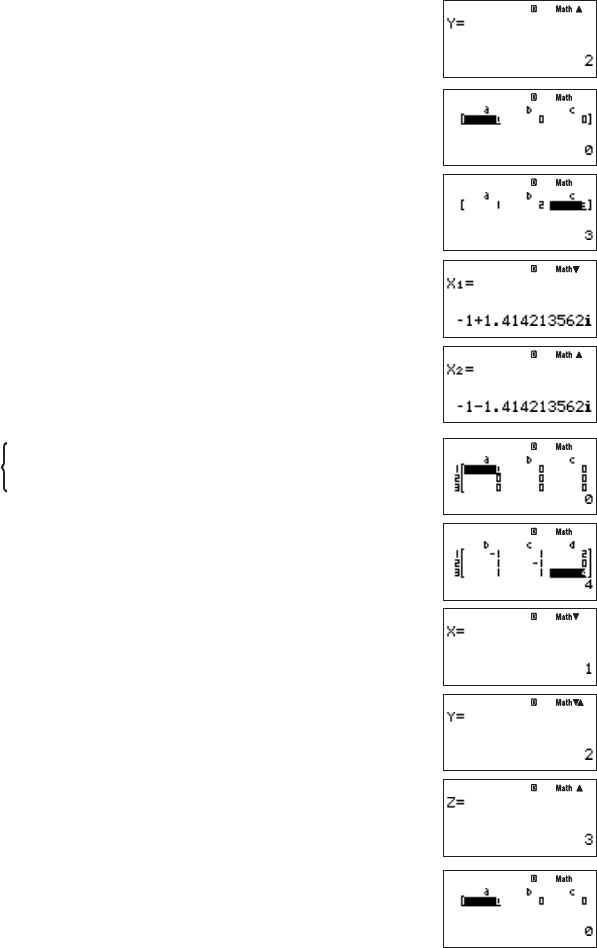
– 64 –
A
X2 + 2X + 3 = 0 を解く
(EQN)A(aX2+bX+c=0)
A
(EQN)(aX+bY+cZ=d)
E
W
E
WE
A
A
X3 – 2X2 – X + 2 = 0 を解く
(EQN)A(aX3+bX2+cX+d=0)
X – Y + Z = 2
X + Y – Z = 0
– X + Y + Z = 4 を解く
X – Y + Z = 2
X + Y – Z = 0
– X + Y + Z = 4 を解く
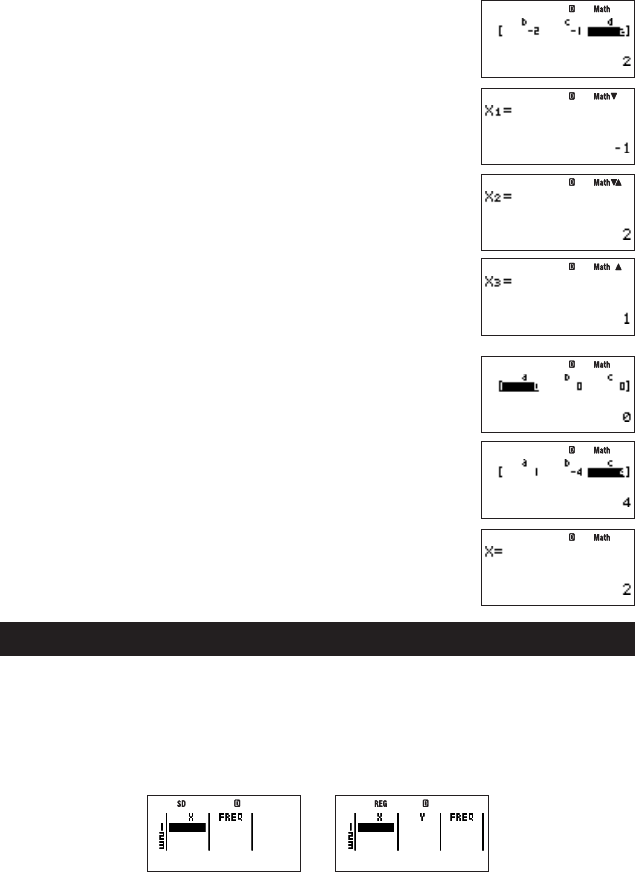
– 65 –
EE
A
A
X2 – 4X + 4 = 0 を解く
(EQN)A(aX2+bX+c=0)
E
SDREG
一変数および二変数の統計計算を実行できます。
①一変数統計計算(SD モード:) ...... 標準偏差計算
②二変数統計計算(REG モード:) ... 回帰計算
■ 標本データを登録する
SD モードと REG モードで変数の数が異なる点を除くと、標本データを登録する操作はどちらのモードでも同
じです。登録は STAT エディタ画面で行います。
SD モードの STAT エディタ REG モードの STAT エディタ
STAT エディタ画面は、SD モードまたは REG モードに入ったときに表示されます。
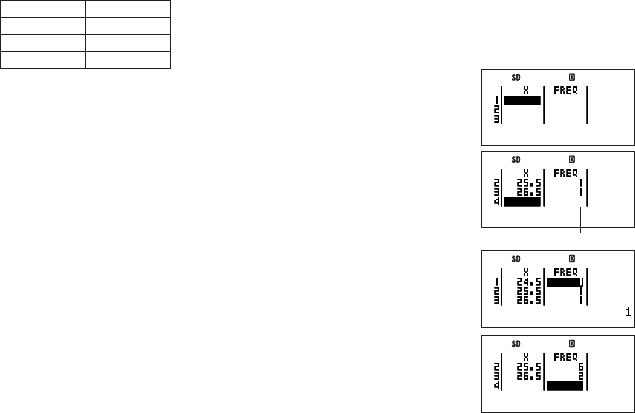
– 66 –
" 標本データの登録方法について
標本データは「度数を使う(FreqOn)」または「度数を使わない(FreqOff)」のいずれかの登録方法があります。本機
の初期設定は FreqOff です。どちらの方法で登録するかは、セットアップの「統計度数設定」(11 ページ)で切り
替えます。
FreqOn のときは STAT エディタ画面に FREQ 列が表示され、FreqOff のときは表示されません。
" 標本データを登録するには
SD モードで次の標本データを登録する操作例を示します。
階級値 (X) 度数 (FREQ)
24.5 4
25.5 6
26.5 2
(SD モードに入る)
(SD)
(X列に階級値を入力)
W
度数の初期値として 1が自動的に入力される
(FREQ 列の先頭にカーソルを移動)
AC
(FREQ 列に度数を入力)
REG モードで標本データを登録するときも、上記の操作と同じ要領で X, Y, FREQ の各列に順次数値を入力し
ます。
メモ
● SD モードでは XとFREQ、REG モードでは X, Y, FREQ で1セットのデータです。このため、STAT エディ
タ画面のある行にいずれか 1項目のデータを登録すると、その他のデータの初期値(X, Y は0、FREQ は1)
が自動的に入力されます。
● 計算式を入力して を押すと、計算結果の数値が登録されます。
● SD モード、REG モードのどちらの場合でも、最大 199 行の標本データを登録可能です。
● 登録した標本データは、削除やリセット操作を行わない限り保持されます。計算モードや統計度数設定の変
更、電源オフ操作の影響は受けません。
● SD モードで Xにデータを登録すると、画面には表示されませんが、Yに対して 0が登録されます。このため、
SD モードでデータを入力した後で、Yデータに関する各種統計演算(3yなど)を行っても、エラーとはなり
ませんのでご注意ください。
ご注意
STAT エディタ画面では、次の機能は使用できません。
● カルク機能
● ソルブ機能
● 座標変換(Pol(, Rec()
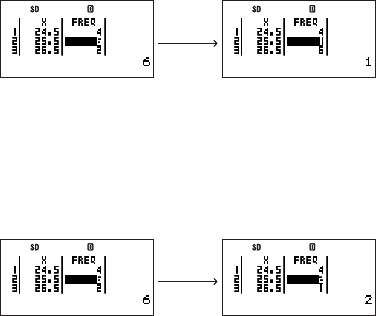
– 67 –
● 独立メモリーへの加減算(J,J(M–))
● 各種メモリーへの数値登録([(STO))
● マルチステートメントの入力
" 標本データを編集するには
STAT エディタ画面では、各セルの内容の上書きや、行挿入、セル挿入、セル削除、全データの一括削除の操作
が可能です。
編集時のカーソルの移動について
編集を行う際には、編集対象のセルにカーソルを移動します。
上下方向への移動には D/Aを、左右方向への移動には B/Cを使います。
セルの内容を上書きするには
カーソルキーを使って内容を上書きしたいセルにカーソルを移動し、数値や計算式を入力し直します。入力後
にを押すと、元の内容が上書きされます。
1行を挿入して以降のデータ全体を1行下にずらすには
1. 行を挿入したい位置にカーソルを移動します。
2. H(STAT)(Edit)(Ins Row) を押します。
S カーソルのあった位置に行が挿入され、その行以下のデータ全体が 1行下にスライドします。
S このとき、挿入された行の X(および Y)データは 0、FREQ データは 1が初期入力されます。
全データを一括削除するには
1. H(STAT)(Edit)(Del All) を押します。
S “Delete All Data?”という確認メッセージが表示されます。
2. 全データを削除するには (Yes) を、削除をやめるには )(No) を押します
セル1つを挿入して同一列のデータだけを1行下にずらすには
1. セルを挿入したい位置にカーソルを移動します。
2. H(STAT)(Edit)(Ins Cell) を押します。
S カーソルがあった位置にセルが挿入され、そのセルと同一列でそのセル以下のデータ全体が 1行下にスラ
イドします。
(Ins Cell)
S セルを挿入した列が X(または Y)列の場合は 0、FREQ 列の場合は 1が、挿入したセルに対して初期入力
されます。
S セルを挿入した結果として、同一列最終行のデータは削除されます。
セル1つを削除して同一列のデータだけを1行上にずらすには
1. セルを削除したい位置にカーソルを移動します。
2. H(STAT)(Edit)(Del Cell) を押します。
S カーソルがあった位置のセルが削除され、そのセルと同一列でそのセル以下のデータ全体が 1行上にスラ
イドします。
(Del Cell)
S セルを削除した結果として、同一列最終行のデータは X(または Y)列の場合は 0、FREQ 列の場合は 1と
なります。
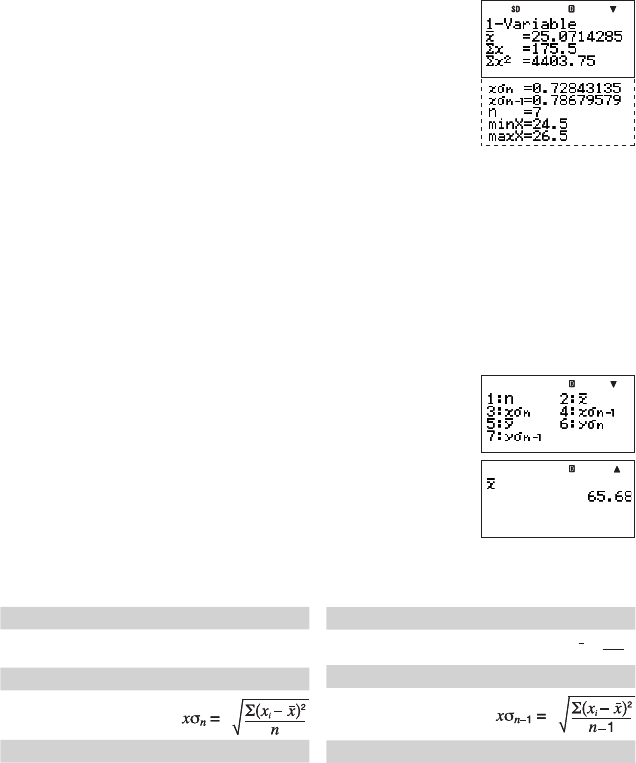
– 68 –
■ 一変数の統計計算を実行する
● ここでの操作を行う際には、計算モードとして SD モード((SD))を選択してください。
● 以下の操作は、標本データが登録済みであることが前提です。登録の操作については「標本データを登録する」
(65 ページ)を参照してください。
" 登録した標本データの統計処理結果を一覧表示するには
STAT エディタ画面で次のキー操作を行います。
H(RESULT)
W(A/Dを押すと、表示が上下にスクロールします。)
※計算結果の数値は一例です
メモ
● 計算結果は、最大 10 桁まで表示されます。
● STAT エディタ画面に戻るには )を押します。
● 一覧表示上の数値の意味および計算式については、「SD モードの統計計算コマンド一覧」(68 ページ)を参照
してください。
" 登録した標本データに基づいて統計計算を行うには
1. STAT エディタ画面で H(→COMP) を押します。
S COMP モードの演算画面が表示されます。
2. 統計計算コマンドを入力し、を押します。
S 例えば現在登録されている標本データの平均値 (M)を求めたい場合は、次のように操作します。
H(STAT)(VAR)
(M)
※計算結果の数値は一例です
統計計算コマンドについて詳しくは、次項を参照してください。
" SDモードの統計計算コマンド一覧
nH(STAT)(VAR)
標本数を求めます。 n =(xiデータの件数)
xσnH(STAT)(VAR)
母標準偏差を求めます。
3x2H(STAT)(VAR)A
標本の 2乗和を求めます。 3x2 = 3xi2
MH(STAT)(VAR)
平均を求めます。
xσn–1 H(STAT)(VAR)
標本標準偏差を求めます。
3xH(STAT)(VAR)A
標本の総和を求めます。 3x = 3xi
x
=xi
n
x
=xi
n
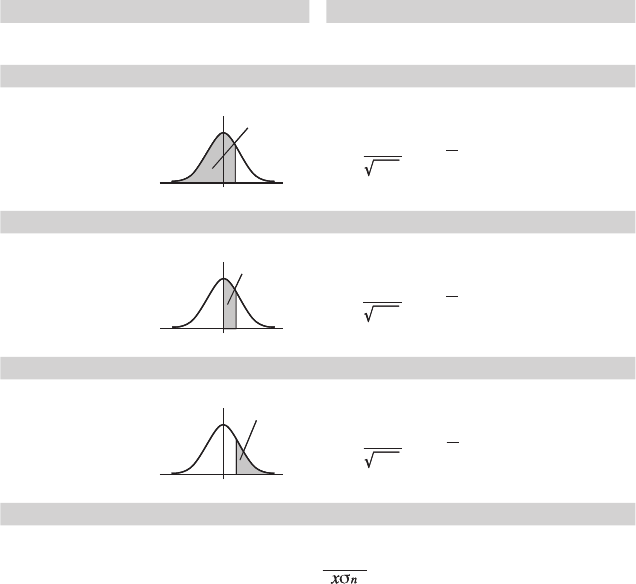
– 69 –
P( H(STAT)(DISTR)
tを引数として、標準正規分布の分布確率 P(t)を求めます。
Q( H(STAT)(DISTR)
tを引数として、標準正規分布の分布確率 Q(t)を求めます。
R( H(STAT)(DISTR)
tを引数として、標準正規分布の分布確率 R(t)を求めます。
tH(STAT)(DISTR)
直前に入力した数値 (X) を引数として、標準化変量 tを以下の式により求めます。
■ 二変数の統計計算を実行する
● ここでの操作を行う際には、計算モードとして REG モード((REG))を選択してください。
● 以下の操作は、標本データが登録済みであることが前提です。登録の操作については「標本データを登録する」
(65 ページ)を参照してください。
" 登録した標本データの統計処理結果を一覧表示するには
REG モードでは、標準偏差や総和の計算結果、および各種の回帰計算結果を一覧表示することができます。
メモ
● 計算結果は、最大 10 桁まで表示されます。
● 各種の計算結果一覧画面から STAT エディタ画面に戻るには、)を押します。
● 各種の計算結果一覧画面に表示されるの数値の意味および計算式については、「REG モードの統計計算コマン
ド一覧」(71 ページ)を参照してください。
P
(t)
0 t
P(t) = edx
2
1
∫t2
2
x
P
(t)
0 t
P(t) = edx
2
1
∫t2
2
x
Q(t) = edx
2
1∫t2
2
x
Q
(t)
0 t
0
Q(t) = edx
2
1∫t2
2
x
Q
(t)
0 t
0
R(t) = edx
2
1∫t
2
2
x
R
(t)
0 t
R(t) = edx
2
1∫t
2
2
x
R
(t)
0 t
X't =
X – o
X't =
X – o
minX H(STAT)(VAR)AA
標本の最小値を求めます。
maxX H(STAT)(VAR)AA
標本の最大値を求めます。
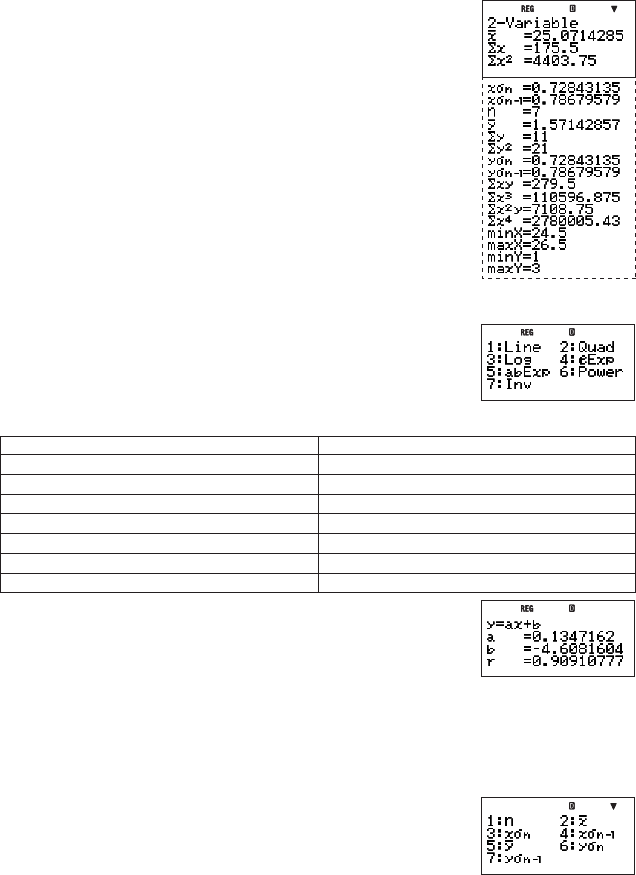
– 70 –
標準偏差や総和の計算結果を一覧表示するには
STAT エディタ画面で次のキー操作を行います。
H(RESULT)(S-Var)
W(A/Dを押すと、表示が上下にスクロールします。)
※計算結果の数値は一例です
回帰計算の結果を一覧表示するには
1. STAT エディタ画面で次のキー操作を行います。
H(RESULT)(Reg)
S 回帰計算の種類を選択するメニュー画面が表示されます。
2. 表示したい回帰計算結果一覧に応じたキーを押します。
この回帰計算結果一覧を表示するには: このキーを押す:
一次回帰 (y = ax+b)(Line)
二次回帰 (y = ax2+bx+c)(Quad)
対数回帰 (y = a+b ln x)(Log)
e指数回帰 (y = aebx)(eExp)
ab 指数回帰 (y = abx)(abExp)
べき乗回帰 (y = axb)(Power)
逆数回帰 (y = a+b/x)(Inv)
(を押した場合の画面例)
※計算結果の数値は一例です
" 登録した標本データに基づいて統計計算を行うには
1. STAT エディタ画面で H(→COMP) を押します。
S COMP モードの演算画面が表示されます。
2. 統計計算コマンドを入力し、を押します。
S 例えば現在登録されている標本データの平均値(Mおよび N)を求めたい場合は、次のように操作します。
H(STAT)(VAR)
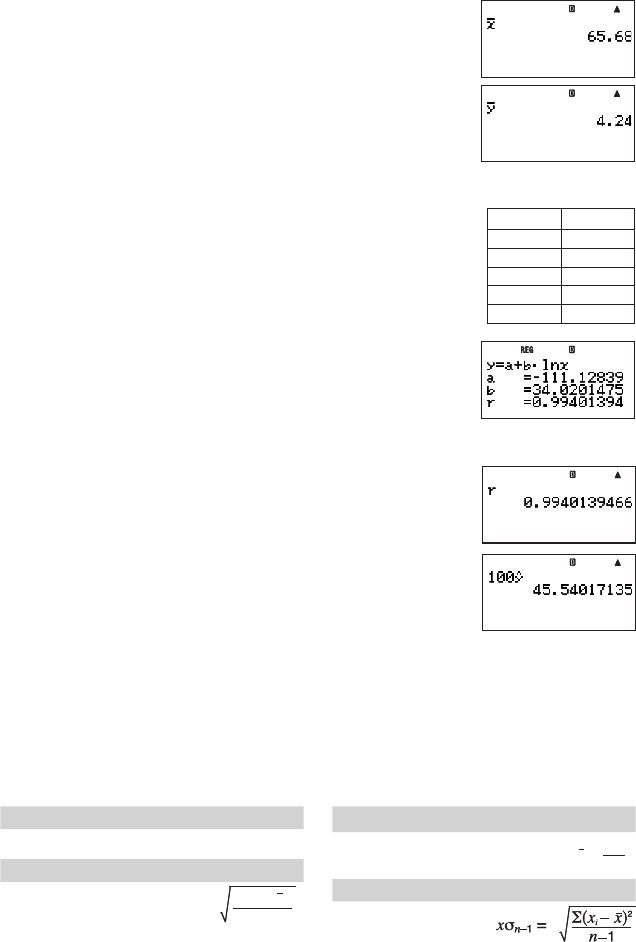
– 71 –
(M)
H(STAT)(VAR)(N)
※計算結果の数値は一例です
" 登録した標本データに基づいて回帰計算を行うには
次の標本データが登録されているとき対数回帰を実行し、相関係数 r および
x = 100のときの y の推定値を求める
1. 対数回帰の計算結果一覧を表示します。
H(RESULT)(Reg)(Log)
2. )を押して STAT エディタ画面に戻ります。
3. H(→COMP)を押して、COMP モードの演算画面を表示します。
4. 相関係数 rとx = 100 のときの yの推定値を求めます。
S 相関係数 rを求める:
LH(STAT)(VAR)
WAAA(r)
S x = 100 のときの yの推定値を求める:
LH(STAT)(VAR)
WAAA(L)
メモ
● この例題の rやLなど回帰計算に関連した統計計算コマンドを使って算出される値は、最後に計算結果一覧
を表示した回帰計算タイプの値となります。回帰計算の計算結果一覧を一度も表示していない場合は、一次
回帰の値となります。
● 統計計算コマンドについて詳しくは、「REG モードの統計計算コマンド一覧」(71 ページ)を参照してくださ
い。
" REGモードの統計計算コマンド一覧
平均と標準偏差関連のコマンド
xy
29 1.6
50 23.5
74 38.0
103 46.4
118 48.9
xy
29 1.6
50 23.5
74 38.0
103 46.4
118 48.9
nH(STAT)(VAR)
標本数を求めます。 n =(xiデータの件数)
xσnH(STAT)(VAR)
標本の xデータの母標準偏
差を求めます。
x
Sn =3xi – x2
n
x
Sn =3xi – x2
n
MH(STAT)(VAR)
標本の xデータの平均を求めます。
xσn–1 H(STAT)(VAR)
標本の xデータの標本標準
偏差を求めます。
x
=xi
n
x
=xi
n
– 72 –
NH(STAT)(VAR)
標本の yデータの平均を求めます。
yσn–1 H(STAT)(VAR)
標本の yデータの標本標
準偏差を求めます。
y
=yi
n
y
=yi
n
yσnH(STAT)(VAR)
標本の yデータの母標準偏差を
求めます。
総和関連のコマンド
3x2H(STAT)(VAR)A
標本の xデータの 2乗和を求めます。 3x2 = 3xi2
3y2H(STAT)(VAR)A
標本の yデータの 2乗和を求めます。 3y2 = 3yi2
3xyH(STAT)(VAR)A
標本の xデータと yデータの 3xy = 3xiyi
積和を求めます。
3x2yH(STAT)(VAR)A
標本の {xデータの 2乗× yデータ }3x2y = 3xi2yi
の総和を求めます。
3xH(STAT)(VAR)A
標本の xデータの総和を求めます。 3x = 3xi
3yH(STAT)(VAR)A
標本の yデータの総和を求めます。 3y = 3yi
3x3H(STAT)(VAR)A
標本の xデータの 3乗和を求めます。 3x3 = 3xi3
3x4H(STAT)(VAR)A
標本の xデータの 4乗和を求めます。 3x4 = 3xi4
最小値と最大値関連のコマンド
minX H(STAT)(VAR)AA
標本の xデータ最小値を求めます。
minY H(STAT)(VAR)AA
標本の yデータ最小値を求めます。
maxX H(STAT)(VAR)AA
標本の xデータ最大値を求めます。
maxY H(STAT)(VAR)AA
標本の yデータ最大値を求めます。
回帰式の係数と推定値関連のコマンド
以下の各コマンドによって求められる値は、計算に適用される回帰式に応じて変化します。REG モードで最後に
表示した回帰計算結果一覧(70 ページ)の回帰式が、計算に適用されます。
aH(STAT)(VAR)AAA
回帰式の係数 aを求めます。
cH(STAT)(VAR)AAA
二次回帰計算でのみ有効なコマンドです。
回帰式の二次係数 cを求めます。
K1H(STAT)(VAR)AAA
このコマンドの直前に入力された数値を y値とみな
したときの xの推定値の 1つを求めます。
LH(STAT)(VAR)AAA
このコマンドの直前に入力された数値を x値とみな
したときの yの推定値を求めます。
bH(STAT)(VAR)AAA
回帰式の係数 bを求めます。
rH(STAT)(VAR)AAA
相関係数 rを求めます。
二次回帰計算では、このコマンドは無効です。
K2H(STAT)(VAR)AAA
二次回帰計算でのみ有効なコマンドです。
このコマンドの直前に入力された数値を y値とみな
したときの xの2つめの推定値を求めます。二次回
帰計算以外で用いたときには K1と同じ結果を求めま
す。
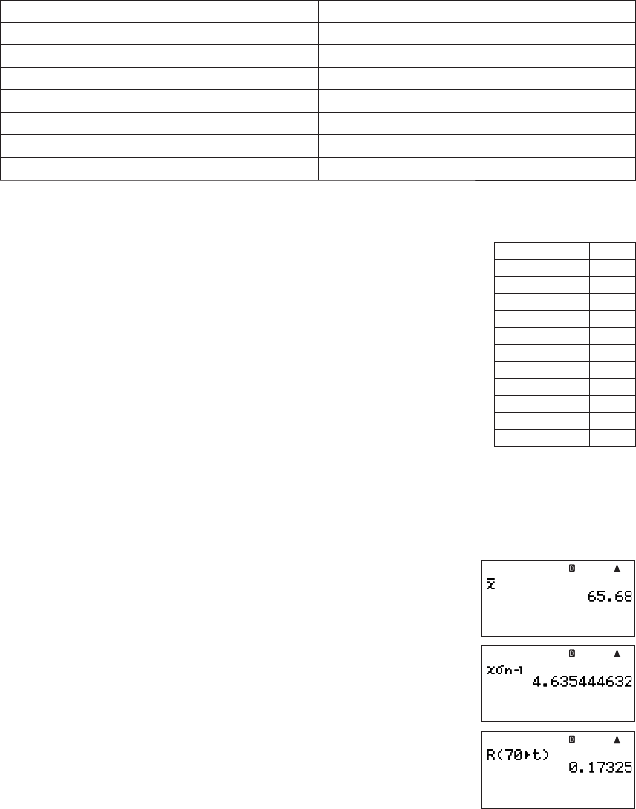
– 73 –
" 回帰係数と推定値の計算式について
回帰係数と推定値を求める各コマンドが演算に使う計算式は、回帰計算の種類によって異なります。回帰計算の
種類に応じた計算式は、別紙付録の< #02 >から< #08 >までを参照してください。
回帰計算の種類 参照先
一次回帰 (y = ax + b)<#02 >
二次回帰 (y = ax2 + bx + c)<#03 >
対数回帰 (y = a + b ln x)<#04 >
e指数回帰 (y = aebx)<#05 >
ab 指数回帰 (y = abx)<#06 >
べき乗回帰 (y = axb)<#07 >
逆数回帰 (y = a + b/x)<#08 >
■ 統計計算の例題
ここでは統計計算の具体的な計算例を示します。
ある男子校の全校生徒1000人から任意に50人を抽出して脈拍数を調べたとこ
ろ、表の通りとなった。
① 得られた標本データの平均値と標準偏差を求めよ。
② 母集団分布が正規分布であると仮定した場合の、脈拍数 70 以上の生徒の分布
確率を求めよ。
操作手順
SD モードを選択する: (SD)
統計度数設定を FreqOn にする:(SETUP)A(STAT)(FreqOn)
X列に脈拍数のデータを登録する:
FREQ 列に人数のデータを登録する:
AC
①の計算を実行
平均を求める:
L
H(→COMP)
H(STAT)(VAR)(M)
標本標準偏差を求める:
LH(STAT)(VAR)(xSn-1)
②の計算を実行
LH(STAT)(DISTR)(R()
H(STAT)(DISTR)(t)
脈拍数 人数
54 ∼56 1
56 ∼58 2
58 ∼60 2
60 ∼62 5
62 ∼64 8
64 ∼66 9
66 ∼68 8
68 ∼70 6
70 ∼72 4
72 ∼74 3
74 ∼76 2
脈拍数 人数
54 ∼56 1
56 ∼58 2
58 ∼60 2
60 ∼62 5
62 ∼64 8
64 ∼66 9
66 ∼68 8
68 ∼70 6
70 ∼72 4
72 ∼74 3
74 ∼76 2
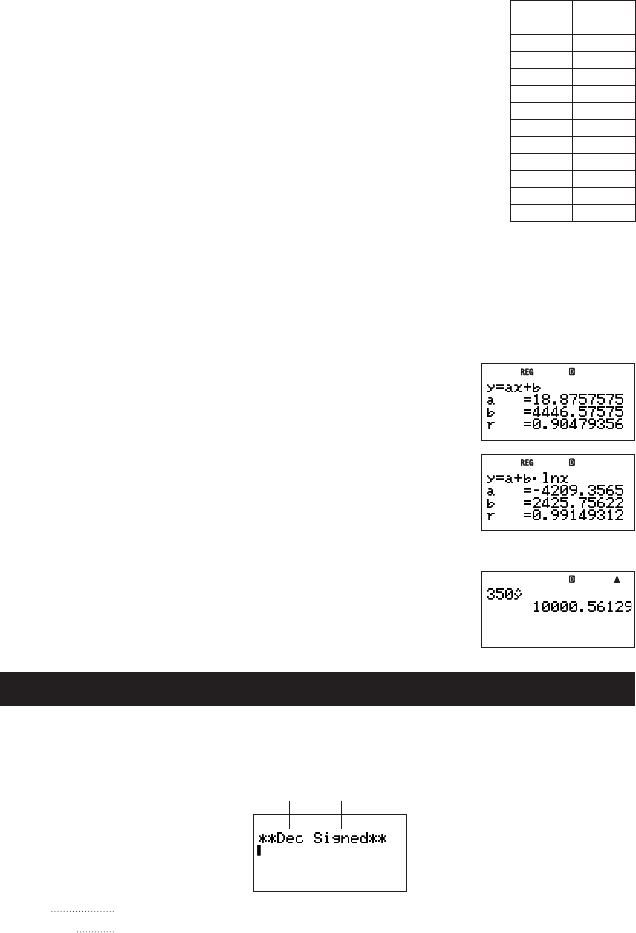
– 74 –
次のデータは、ある新生児の生後日数と体重の推移を示したものである。
① データを一次回帰したときの回帰式と相関係数を求めよ。
② データを対数回帰したときの回帰式と相関係数を求めよ。
③ 回帰結果がデータの傾向により近いと考えられる回帰式に基づいて、生後 350 日
の体重の推定値を求めよ。
操作手順
REG モードを選択する:(REG)
統計度数設定を FreqOff にする:(SETUP)A(STAT)(FreqOff)
X列に日数のデータを登録する:
Y列に体重のデータを登録する:
AC
①の計算を実行(一次回帰)
一次回帰の計算結果一覧を表示:
H(RESULT)(Reg)(Line)
②の計算を実行(対数回帰)
対数回帰の計算結果一覧を表示:
)H(RESULT)(Reg)(Log)
③の計算を実行
(相関係数rの絶対値が1に近い対数回帰で計算)
x = 350のときのLを求める:
)H(→COMP)H(STAT)
L(VAR)AAA(L)
nBASE-N
ここでの操作を行う際には、計算モードとして BASE-N モード()を選択してください。
■
n進法で計算する
を押して BASE-N モードに入ると、現在の設定状態が画面に次のように表示されます。
基数表示 負数設定表示
基数表示 基数が表示されます(下記参照)。
負数設定表示 負数設定状態が表示されます(11 ページの「n進計算の負数設定を切り替えるには」を参照)。
生後日数
(日)
体重
(g)
20 3150
50 4800
80 6420
110 7310
140 7940
170 8690
200 8800
230 9130
260 9270
290 9310
320 9390
生後日数
(日)
体重
(g)
20 3150
50 4800
80 6420
110 7310
140 7940
170 8690
200 8800
230 9130
260 9270
290 9310
320 9390
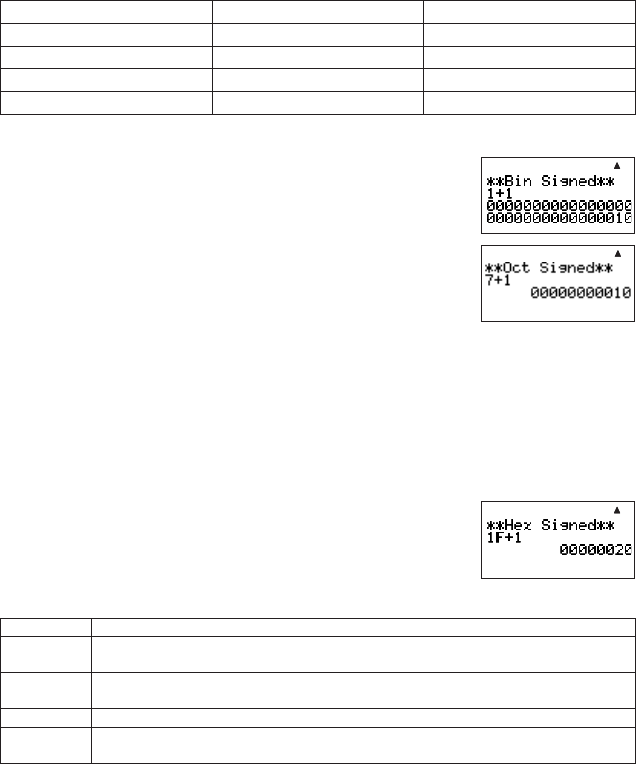
– 75 –
" 基数(2進、8進、10進、16進)を選択するには
次のキーを使います。
この基数を選択するには: このキーを押す: 画面上の基数表示
10 進7(DEC) Dec
16 進:(HEX) Hex
2進7(BIN) Bin
8進(OCT) Oct
" n進法の計算例
2進法で12 + 12を計算する
L7(BIN)
8進法で78 + 18を計算する
L(OCT)
● 有効でない数値入力は、Syntax ERROR となります。
● BASE-N モードでは、小数や指数方式の数値の入力はできません。また、演算結果が小数となる場合、小数
点以下の部分は切り捨てられます。
" 16進数の入力と計算例
16 進数の入力時に使う A、 B、 C、 D、 E、 F は、次の各キーで入力します。
16進法で1F16 + 116を計算する
L:(HEX)@(F)
" 演算の有効範囲
セットアップの負数設定が“Signed”(負数を扱う)の場合
基数 有効範囲
2進正:00000000000000000000000000000000 ≦x≦01111111111111111111111111111111
負:10000000000000000000000000000000 ≦x≦11111111111111111111111111111111
8進正:00000000000 ≦x≦17777777777
負:20000000000 ≦x≦37777777777
10 進−2147483648 ≦x≦2147483647
16 進正:00000000 ≦x≦7FFFFFFF
負:80000000 ≦x≦FFFFFFFF
w
^ DEC
l
$ HEX
i6
OCT]
"
% BIN [
w
^ DEC
l
$ HEX
i6
OCT]
"
% BIN [
i
{A}
'
( {B}
$sct
sin–1{D}cos–1{E}tan–1{F}, {C}
i
{A}
'
( {B}
$sct
sin–1{D}cos–1{E}tan–1{F}, {C}
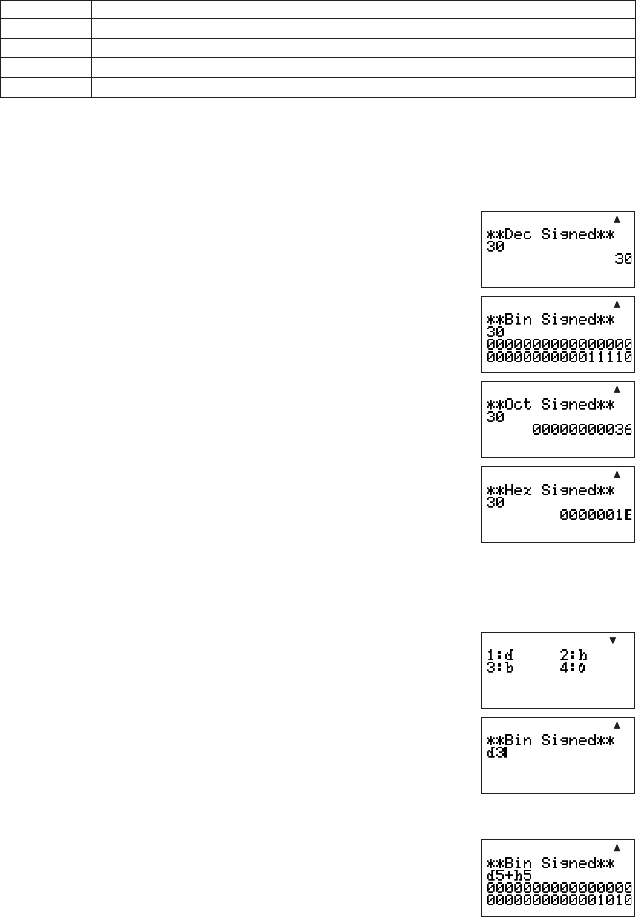
– 76 –
セットアップの負数設定が“Unsigned”(負数を扱わない)の場合
基数 有効範囲
2進00000000000000000000000000000000 ≦x≦11111111111111111111111111111111
8進00000000000 ≦x≦37777777777
10 進0≦x≦4294967295
16 進00000000 ≦x≦FFFFFFFF
● 計算結果が有効範囲を超えると、Math ERROR となります。
■ 計算結果をn進法で表示する
計算結果の表示中に 7
(DEC)、:
(HEX)、7
(BIN)、
(OCT)を押すと、計算結果が押したキーに対応す
る基数での数値に切り替わります。
10進数の3010を2進、8進、16進に変換する
W
7(DEC)
W7(BIN)
W(OCT)
W:(HEX)
■ 基数を指定して数値を入力する
基数設定とは無関係に、数値の入力時に個別に基数を指定することも可能です。
" 入力時に基数を指定するには
例えば 10 進数で 3を入力するには、次のように操作します。
WH(BASE-N)
W (d)
" 数値ごとに基数を指定した計算例
510 + 516の計算結果を2進数で得る
LM7(BIN)
LH
(BASE-N)(d)
WH(BASE-N)(h)
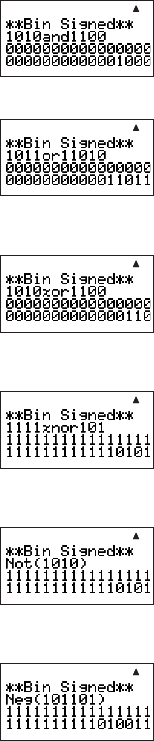
– 77 –
■ 2 進数の論理計算と負数計算を行う
32 桁(32 ビット)の 2進数の論理計算および負数計算が可能です。次の例題は、基数を 2進(7(BIN))に設定し
て行ってください。
メモ
2進、8進、16 進では、負数は 2進数表記で 2の補数をとった数値を、元の n進表記に戻して使います。
10 進では、負数には負符号を表示します。
" 論理積(and)
ビットごとの論理積をとった結果を返します。
10102 and 11002 = 10002
W H(BASE-N)
LA(and)
" 論理和(or)
ビットごとの論理和をとった結果を返します。
10112 or 110102 = 110112
W H(BASE-N)
LA(or)
" 排他的論理和(xor)
ビットごとの排他的論理和をとった結果を返します。
10102 xor 11002 = 1102
W H(BASE-N)
LA(xor)
" 排他的論理和の否定(xnor)
ビットごとの排他的論理和の否定をとった結果を返します。
11112 xnor 1012 = 111111111111111111111111111101012
W H(BASE-N)
LA(xnor)
" 否定(Not)
ビット反転した結果を返します。
Not(10102) = 111111111111111111111111111101012
WH(BASE-N)A
L(Not)
" 負数(Neg)
2の補数をとった結果を返します。負数設定が“Signed”(負数を扱う)の場合のみ計算できます。
Neg(1011012) = 111111111111111111111111110100112
WH(BASE-N)A(Neg)
L
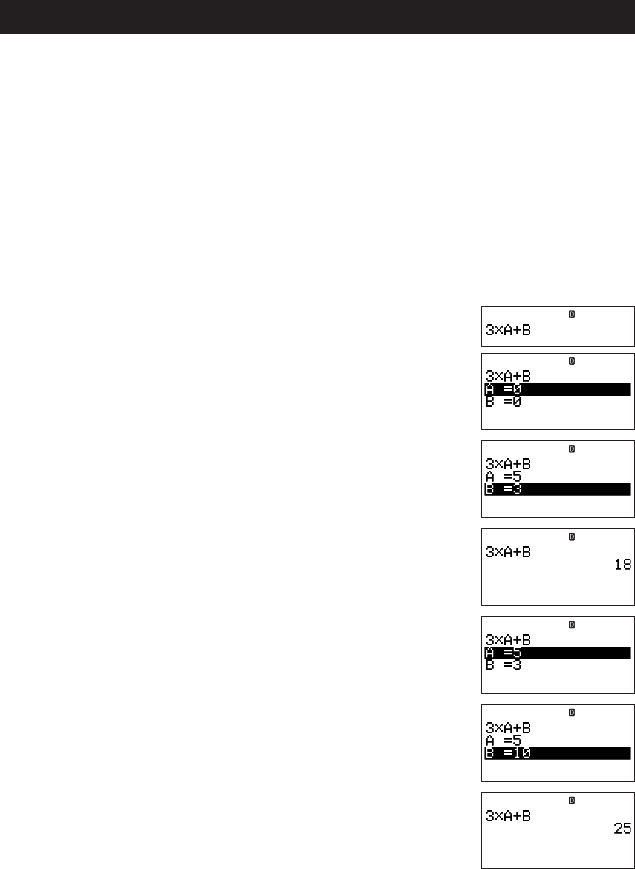
– 78 –
変数を含む計算式を入力し、変数に特定の値を代入したときの答えを求めます。代入する値を変更しながら、連
続して答えを得ることができます。
カルク機能は、COMP モード()でのみ使用可能です。
■ カルク機能を使う
変数を含む計算式を入力して Aキーを押すと、各変数の値を入力する「代入画面」が現れます。入力後 を
押すと、計算が実行されます。
ご注意
カルク機能で入力する「変数を含む計算式」として有効なのは、変数メモリー A∼ Zを含む計算式だけです。変
数として配列メモリーを使うことはできません。もし配列メモリーを使うと、変数ではなく定数(配列メモリー
が記憶している数値)として扱われます。
" カルク機能を使って計算するには
3×A + BにA = 5, B = 3、およびA = 5, B = 10を代入して計算する
1
#(A)#(B)
A
L(代入画面が表示される)
A = 5, B = 3 を代入:
計算を実行:
代入画面を再呼び出し: A
Aはそのままにして、Bの数値を 10 に変更: A
計算を実行:
メモ
● 自然表示形式が選択されている場合、代入画面には一度に 1つの変数が表示されます。
● 代入画面では、Aまたは Dを押して反転表示を移動し、入力対象の変数を選ぶことができます。
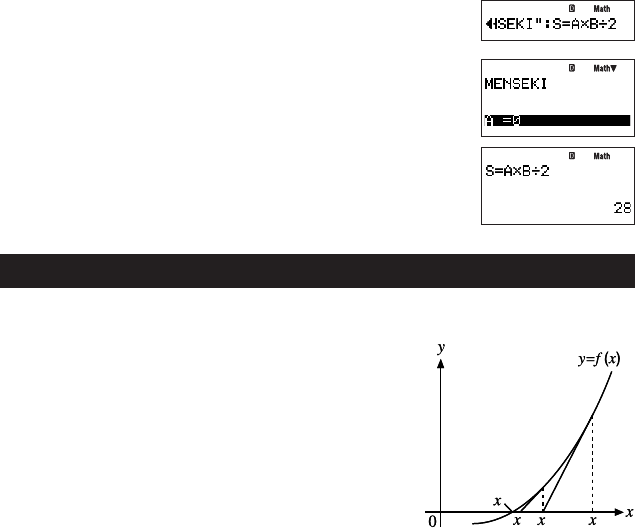
– 79 –
ご注意
代入画面では、次の機能は使用できません。
● 複素数の入力と表示
● ソルブ機能
" 代入画面にコメント文を表示するには
"コメント文 ":{計算式}の形式で式を入力すると、代入画面の 1行目に計算式の代わりにコメント文を表示させ
ることができます。
"MENSEKI"
:S = A×B÷2をカルク機能で計算する(A = 7,B = 8を代入)
#(-LOCK)(")
(M)A(E)(N)(S)A(E)(K)(I)(")
(:)#(S)#[(=)
#(A)#(B)
A
L
ソルブ機能は、方程式の解をニュートン法を使って近似計算する機能です。ソルブ機能は、COMP モード()
でのみ使用可能です。
※ニュートン法とは
「f(x)は、ごく狭い範囲において 1次式で近似できる」という考えをも
とに、式の根の近似値を微分を使って求める方法です。
まず、ある初期推定値 x0を与え、その推定値をもとに近似値 x1を求
めた後、左辺と右辺の計算結果を比較します。次に、求められた近似
値を新たな初期値 x1として、次の近似値 x2を求める計算を行います。
この計算を、右辺と左辺の結果の差が、ある微小な値より小さくなる
まで続けます。
■ ソルブ機能で実行可能な式について
ソルブ機能では、次のような形式の方程式を入力することが可能です。
Y = X + 5、 X = sin(M)、 X + 3 = B + C、 XY + C(XY + C = 0 として扱われます)
ご注意
● ソルブ機能の方程式には、次の入力はできません。
• 積分、微分、3(、Pol(、Rec( の各関数の入力
• マルチステートメントの入力
● 係数への複素数の入力、および複素数解の表示はできません。
120120
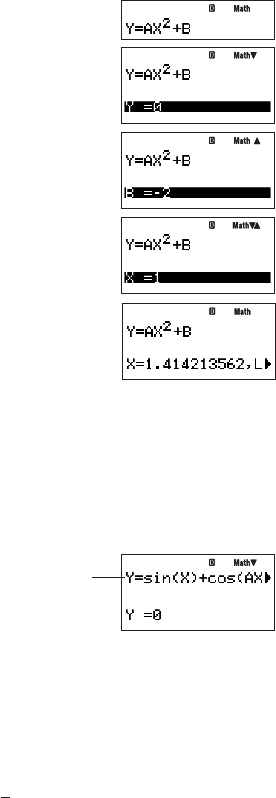
– 80 –
■ ソルブ機能を使う
方程式を入力して キーを押すと、各変数の値を入力する「代入画面」が現れます。入力後に求解対象の変数
を反転表示させて を押すと、求解が実行されます。
" ソルブ機能を使って方程式の解を求めるには
y = ax2 + b を y = 0, a = 1, b = −2として、xについて解く
#(Y)#[(=)#(A)
L#
(X)V#(B)
L(代入画面が表示される)
Y = 0 を代入:
A = 1 を代入:
Xの初期値を入力(ここでは 1とする):
B = −2を代入: E
求解対象の変数を指定: D
L(Xについて解くので、Xを反転表示させる)
求解を実行 :
● を押すと代入画面に戻ります。各変数に代入する値や初期値を変更して、求解することができます。
● 求解できなかった場合は、エラーメッセージ(Can’t Solve)が表示されます。
メモ
● 自然表示形式が選択されている場合、代入画面には一度に 1つの変数だけが表示されます。
● 代入画面では、Aまたは Dを押して反転表示を移動し、入力対象の変数を選ぶことができます。
" 代入画面で方程式をスクロール表示するには
代入画面で画面幅に収まらない方程式を、スクロール表示することができます。スクロール表示するには、
H(LOOK) を押します。
Cまたは Bを押すと、左右にスクロールする
スクロール表示中に元の状態に戻るには、)を押します。
" ソルブ機能利用時のご注意
● 求解対象の変数に対して入力した初期値によっては、解が求められない場合があります。この場合は、求解
対象の変数の初期値に、解に近いと思われる数値を入力してから、再度計算し直してください。
● 解の存在する式でも、解が求められない場合があります。
● ニュートン法の性質上、次の関数は解を求めにくい傾向にあります。
• 周期関数(y = sin(x)など)
• グラフを描いたとき、急勾配の部分を持つ関数(y = ex, y = 1
xなど)
• 不連続な関数(y =
xなど)
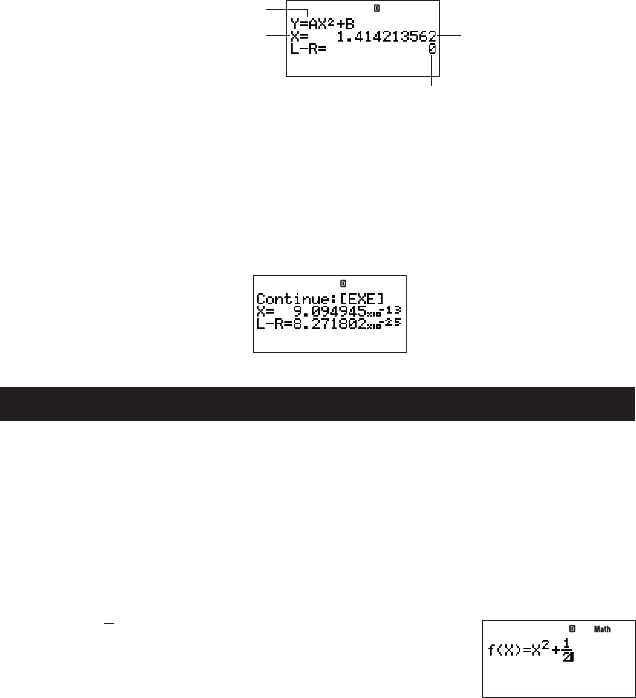
– 81 –
" 求解画面の表示内容について
ソルブ機能の求解画面には、次の情報が表示されます。
1H 求解式(入力した方程式)
求解対象の変数 解
右辺−左辺の結果
● 解は常に小数で表示されます。
● 自然表示形式が選択されている場合、X= とL–R= の2行は 1行に表示されます。画面幅に収まらない部分は、
Cまたは Bを押してスクロール表示することができます。
● 「右辺−左辺の結果」は、求解した変数の値を使って右辺−左辺を計算したもので、0に近いほど解の精度が
高いことを表します。
" 収束途中画面について
所定の回数の演算を実行しても求解できなかった場合は、以下のような「収束途中画面」が表示されます。この画
面で を押すと、さらに演算が継続されます。
1
演算を中止するには、を押してください。
TABLE
ここでの操作を行う際には、計算モードとして TABLE モード()を選択してください。
■ TABLEモードの概要
TABLE モードでは、関数式 f (x)、および xに代入する値の範囲を指定することで、x, f (x)の数値テーブル(値の
一覧表)を作成することができます。
" 式エディタ画面について
TABLE モードに入ると「式エディタ画面」が表示されます。この画面を使って、数値テーブル作成の元となる変
数Xの関数式を入力します。
式エディタ画面に式を入力するには
f (x) = x2 + 1
2 を入力する
L#
(X)7A
メモ
● 入力中に を押すと、入力中の内容が削除されます。
● 式エディタ画面に X以外の変数を入力すると、すべて数値(メモリー内に現在格納されている数値)として扱
われます。
" テーブルレンジ画面について
式エディタ画面に関数式を入力した後で を押すとその式が登録され、次のような「テーブルレンジ画面」が表
示されます。
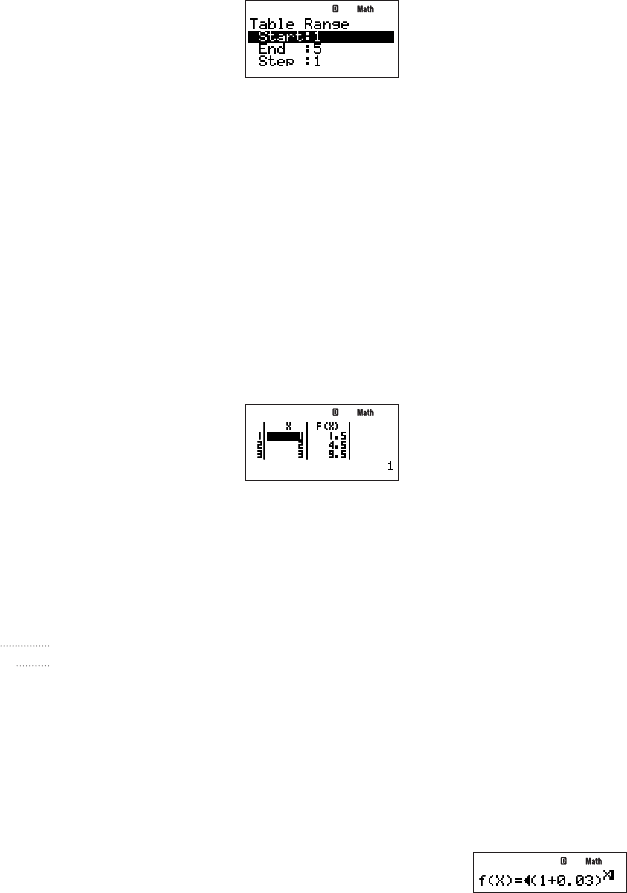
– 82 –
この画面では、数値テーブルを作成するための xの開始値(Start)、終了値(End)、およびステップ値(Step)を入
力します。
開始値、終了値、ステップ値を登録するには
1. テーブルレンジ画面で Aまたは Dを押して、数値を登録したい項目を反転表示させます。
2. 数値または計算式を入力します。
S 入力中に を押すと、入力中の内容が削除されます。
S 入力中に )を押すと、入力中の内容が破棄され、入力前の状態に戻ります。
3. 入力した数値または計算式を確定するには、を押します。
S 入力した数値(計算式を入力した場合は計算結果)が登録されます。
S いずれかの項目が反転表示している間に を押すと、数値テーブル画面(82 ページ参照)が表示されます。
テーブルレンジ画面から式エディタ画面に戻るには
)を押します。
" 数値テーブル画面について
テーブルレンジ画面で各項目への登録を確定すると、登録した関数式、開始値、終了値、ステップ値に基づく計
算が実行され、結果が数値テーブル画面に表示されます。
● 数値テーブル画面の各セルの数値は、最大 6桁までが表示されます。
● 各セルの数値をより詳細に確認するには、そのセルにカーソルを移動します。カーソル位置の数値は、画面
の最下行に詳細表示されます。
● 最下行に詳細表示されている数値に対して、ENG 変換(47 ページ)、60 進数と 10 進数の間での変換(25 ペー
ジ)、小数と分数の間での変換(20 ページ)が可能です。
● 入力や編集の操作はできません。
数値テーブルの各列の意味
X テーブルレンジ画面で指定した開始値、終了値、ステップ値によって計算された x値です。
F(X) 同一行の x値に対する f (x)の値です。
数値テーブル画面からテーブルレンジ画面に戻るには
)を押します。
■ 数値テーブルを作成する
元金10万円、年利率3%、1年ごとの複利で計算したとき、1年後、3年後、5年後の元利合計を求める
x年後の元利合計は 100000 ×(1 + 0.03)xで求められます。この関数式を登録し、xの開始値 1、終了値 5、間隔
2を指定して数値テーブルを作成します。
TABLE モードに入る:L
(TABLE)
関数式 f(x) = 100000 ×(1 + 0.03)xを入力:
L#(X)
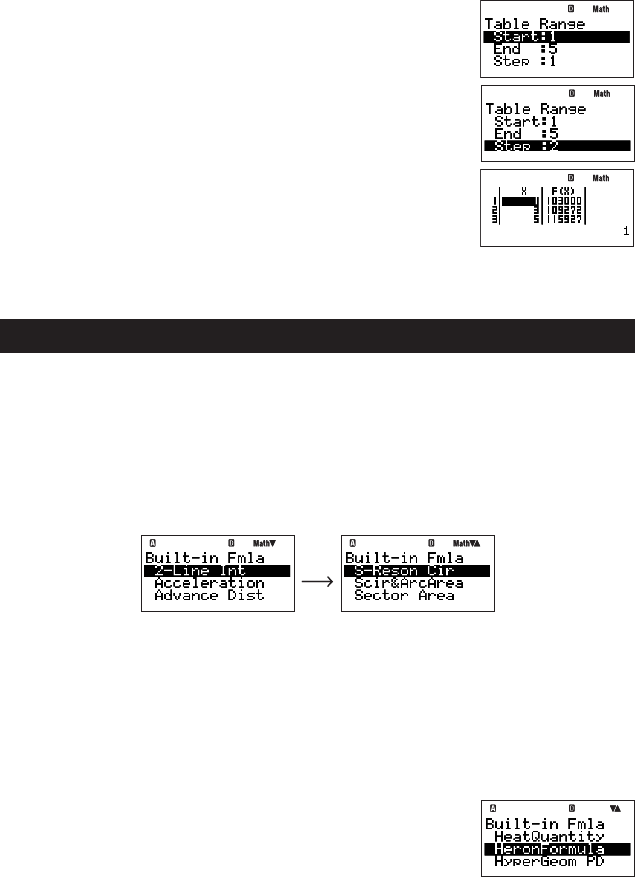
– 83 –
関数式を登録:
L(テーブルレンジ画面が表示される)
Start = 1、End = 5、Step = 2 を入力:
数値テーブルを作成:
L(数値テーブル画面が表示される)
■ 数値テーブル作成時のご注意
RECUR モードと同様です。「数列計算時のご注意」(61 ページ)を参照してください。
数学や物理学の公式を 128 種類内蔵しています。内蔵公式は、COMP モード()でのみ使用可能です。
■ 内蔵公式を使う
" 内蔵公式を公式名の頭文字で検索するには
1. を押します。
S 公式の一覧画面が表示されます。
2. 呼び出したい公式名の頭文字を入力します。
S 例えば Sector Area(扇形の面積)を呼び出したい場合は、(S) を押します。頭文字が Sの最初の公式に
反転表示が移動するので、Aを押して反転表示を Sector Area に移動します。
S 画面に表示される略称と実際の公式名の対応は、「内蔵公式名一覧」(84 ページ)を参照してください。
" 内蔵公式をアルファベット順に検索するには
1. を押します。
2. 呼び出したい公式が表示されるまで、A
(または D)を押します。
" 内蔵公式を使って計算するには
ここでは「ヘロンの公式」を使って、3辺の長さがそれぞれ 8、 5、 5 の三角形の面積を求める操作例を示します。
操作手順
1
ヘロンの公式を検索する:
L(H)A(HeronFormula)
1(S)1(S)
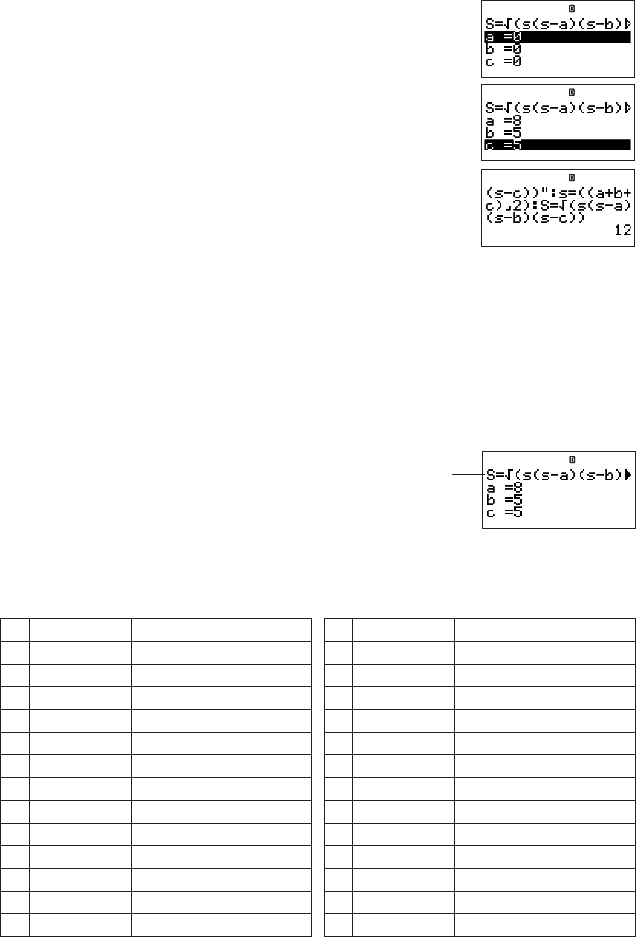
– 84 –
計算を開始:L
(代入画面が表示される)
a = 8、 b = 5、 c = 5を入力:
W
L
L(計算結果が表示される)
● このように、計算に必要なすべての変数への代入が完了すると、計算結果が表示されます。
● 複数の計算結果を出力するタイプの公式(1→Y変換など)の場合、最初の計算結果を表示すると ,シン
ボルが点灯します。を押すたびに次の計算結果が表示され、最後の計算結果を表示すると ,シンボル
が消灯します。
● 計算結果の表示中(ただし ,シンボルが点灯していないとき)にを押すと、同じ公式を使った計算を
再実行することができます。
" 内蔵公式の計算式を表示するには
代入画面に表示中の公式をスクロール表示して、式の全体を確認することができます。公式の計算式をスクロー
ル表示するには、H
(LOOK)を押します。
Cまたは Bを押すと、左右にスクロールする
H(LOOK) を押す前の画面に戻るには、)
(または )を押します。
■ 内蔵公式名一覧
各公式の計算式は、別紙付録の< #09 >を参照してください。
No. 画面表示名 公式名
1 2-Line Int 2 直線の交角
2 Acceleration 加速度
3 Advance Dist 進んだ距離
4 Area&IntAngl 三角形の解法(三辺既知)
5 ArithProgSum 等差数列の和
6 AvgGasMolSpd 気体分子の平均速度
7 AxisMov&Rota 座標軸の移動、回転
8 Bernoulli 1 ベルヌーイの定理(1)
9 Bernoulli 2 ベルヌーイの定理(2)
10 Bernoulli 3 ベルヌーイの定理(3)
11 Binomial PD 2 項分布の確率関数
12 C-PointCoord 中間点の座標
13 CarnotCycEf1 カルノーサイクルの効率(1)
No. 画面表示名 公式名
14 CarnotCycEf2 カルノーサイクルの効率(2)
15 CentriForce1 向心力(遠心力)(1)
16 CentriForce2 向心力(遠心力)(2)
17 ChordWarVel 弦を伝わる波の速さ
18 CircCone Lat 円錐の側面積
19 CircCone Vol 円錐の体積
20 CircCylinLat 円柱の側面積
21 CircCylinVol 円柱の体積
22 CircMotCyc 1 円運動の周期(1)
23 CircMotCyc 2 円運動の周期(2)
24 CircMotCyc 3 円運動の周期(3)
25 Circle Area 円の面積
26 ConductResis 導体の抵抗
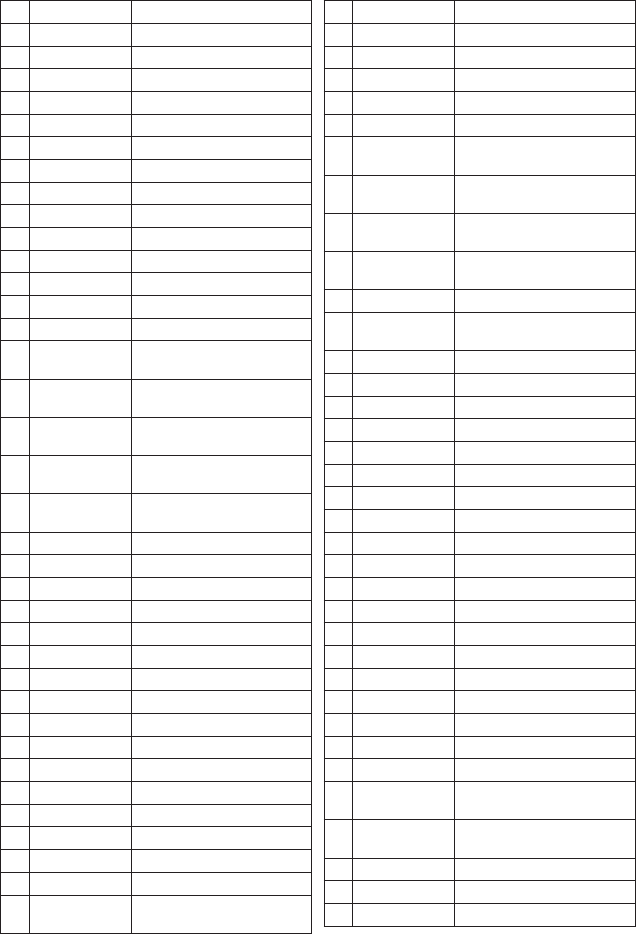
– 85 –
No. 画面表示名 公式名
27 Cont Equa 1 連続の式(1)
28 Cont Equa 2 連続の式(2)
29 Conv Y →1Y⇒1変換
30 Conv 1→Y1⇒Y 変換
31 Coord Calc 方向角と距離による座標計算
32 CosinTheorem 余弦定理
33 Coulomb’sLaw クーロンの法則
34 Cubes Sum 3 乗の和
35 Current Gain 電流利得
36 Deviation 偏差値
37 Dist&DirecAn 逆計算(単独、放射状)
38 Doppler ドップラー効果
39 DropDistance 落下距離
40 Elastic Enr 弾性エネルギー
41 ElecCap ES 1 静電容量に蓄えられるエネル
ギー(1)
42 ElecCap ES 2 静電容量に蓄えられるエネル
ギー(2)
43 ElecCap ES 3 静電容量に蓄えられるエネル
ギー(3)
44 ElecFidEDS 1 静電界に蓄えられるエネル
ギー密度(1)
45 ElecFldEDS 2 静電界に蓄えられるエネル
ギー密度(2)
46 ElecFldStren 電界の強さ
47 ElecOsciFreq 電気振動の周波数
48 Ellipse Area 楕円の面積
49 Enthalpy エンタルピー
50 Exponent PD 指数分布の確率関数
51 Geom PD 幾何分布の確率関数
52 GeomProg Sum 等比数列の和
53 HeatQuantity 熱量
54 HeronFormula ヘロンの公式
55 HyperGeom PD 超幾何分布の確率関数
56 I E Force 誘導起電力
57 IdlGasStaEq1 理想気体の状態方程式(1)
58 IdlGasStaEq2 理想気体の状態方程式(2)
59 IdlGasStaEq3 理想気体の状態方程式(3)
60 IdlGasStaEq4 理想気体の状態方程式(4)
61 IncCritAngle 臨界角
62 InducMagnEnr インダクタンスの電磁エネル
ギー
No. 画面表示名 公式名
63 IntsecCoord1 交点座標 1(四点既知)
64 IntsecCoord2 交点座標 2(三点一方向既知)
65 Joule Law 1 ジュールの法則(1)
66 Joule Law 2 ジュールの法則(2)
67 Kinetic Enr 運動エネルギー
68 LC S-Cir CR LC 直列回路の合成リアクタ
ンス
69 LR S-CirImp LR 直列回路のインピーダン
ス
70 LRC P-CirImp LRC 並列回路のインピーダン
ス
71 LRC S-CirImp LRC 直列回路のインピーダン
ス
72 MagPolFrcExr 磁極に及ぼす力
73 Magn Fld EKE 磁界中での電子の運動エネル
ギー
74 Magn Force 電磁力
75 MinLossMatch 最小損失整合
76 Module 1 モジュール(1)
77 Module 2 モジュール(2)
78 Module 3 モジュール(3)
79 Module 4 モジュール(4)
80 Normal Dist 正規分布の確率密度関数
81 P-Reson Cir 並列共振回路
82 ParalleArea 平行四辺形の面積
83 PlateElecCap 平行板間の静電容量
84 Point-Line 点と直線の距離
85 Point-Point 2 点間の距離
86 Poisson PD ポアソン分布の確率関数
87 PotentialEnr 位置エネルギー
88 Power Factor 力率
89 Power Gain 電力利得
90 Pyramid Vol 角錐の体積
91 Pythagorean ピタゴラスの定理
92 Quad Area 座標面積計算(四角形)
93 R T-VoltChng RC 直列回路での Rの端子電
圧の変化
94 RC S-CirImp RC 直列回路のインピーダン
ス
95 RadiTraverse カラ笠トラバース
96 RefracRelInd 相対屈折率
97 Repeat Combi 重複組合せの数
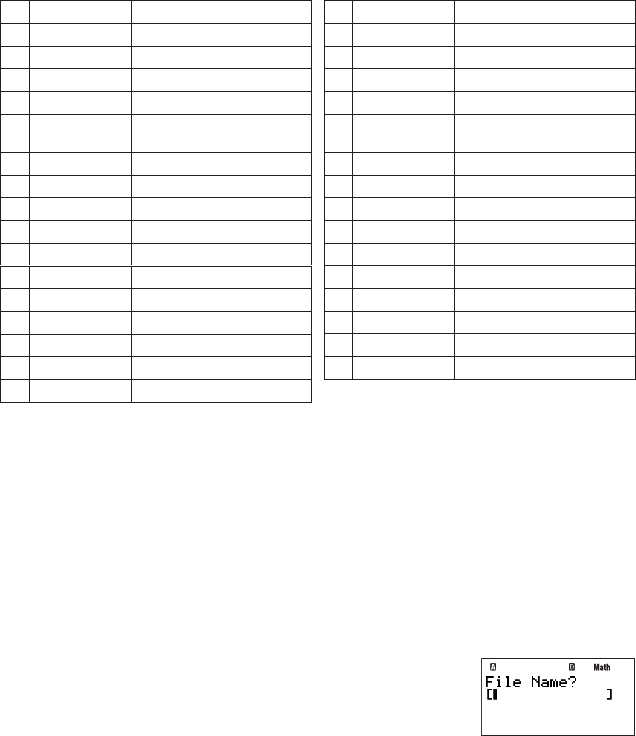
– 86 –
No. 画面表示名 公式名
98 RepeatPermut 重複順列の数
99 Reynolds Num レイノルズ数
100 RotatBodyEnr 回転運動体のエネルギー
101 S-Reson Cir 直列共振回路
102 Scir&ArcArea 弦と半径より欠円形の面積と
弧を求める
103 Sector Area 扇形の面積
104 ShearStress1 せん断応力(1)
105 ShearStress2 せん断応力(2)
106 Simp Pend 1 単振り子(1)
107 Simp Pend 2 単振り子(2)
108 SimpHarmMot1 単振動(1)
109 SimpHarmMot2 単振動(2)
110 SimpPendCyc 単振り子の周期
111 SineTheorem1 正弦定理(1)
112 SineTheorem2 正弦定理(2)
113 SineTheorem3 正弦定理(3)
No. 画面表示名 公式名
114 Single Curve 単曲線
115 Sound Intens 音の強さ
116 SphereS-Area 球の表面積
117 SphereVolume 球の体積
118 SprngPendCyc ばね振り子の周期(おもりの
周期)
119 Squares Sum 平方の和
120 Stadia Calc (測量)スタジア計算
121 T-Zoid Area 台形の面積
122 Tension&Comp 引張、圧縮
123 Triangle 1 三角形の面積
124 Triangle 2 座標面積計算(三角形)
125 Uniform PD 一様分布の確率関数
126 UnivGravitat 万有引力の法則
127 V-Line&Dist 垂線と距離の計算(三点既知)
128 Voltage Gain 電圧利得
■ 自作公式について
内蔵公式とは別に、公式を新規作成して登録することができます。また、内蔵公式を別名で登録し、内容を編
集することも可能です。このようにして作成・登録した公式を、ここでは内蔵公式に対して「自作公式」と呼び
ます。
重要
自作公式は、動作モード“Formula”のプログラムとして登録されます。「プログラム機能(PROG)」(88 ページ)も
下記に併せて参照してください。
" 内蔵公式を別名で登録するには
1. を押して公式の一覧画面を表示し、編集元にしたい内蔵公式に反転表示を移動します。
S 詳しい操作手順は「内蔵公式を使う」(83 ページ)を参照してください。
2. H(Save formula) を押します。
S ファイル名の入力画面が表示され、自動的に ALPHA-LOCK 状態(?)
になります。
3. ファイル名を 12 文字以内で入力し、を押します。
S 指定した内蔵公式がプログラムとして登録され、Fmla List 画面が表示されます。このとき、登録したプロ
グラムが反転表示されます。
Sここで を押すと、今保存した自作公式を実行することができます。
4. )を押して、Fmla List 画面を閉じます。
5. D(PROG) を押して、PROG モードに入ります。
6. B(EDIT) を押します。
S\
Prog Edit 一覧画面または Fmla Edit 一覧画面が表示されます。
S\
Prog Edit 一覧画面が表示された場合は、Cを押して Fmla Edit 一覧画面に切り替えます。
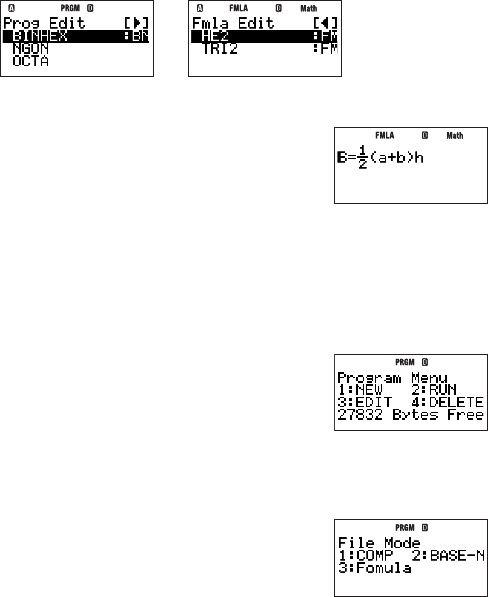
– 87 –
7. D/Aキーを使って手順 3で指定した名前のプログラムにカーソルを移動し、
を押します。
S 公式編集画面が表示されます。
8. C/Bキーを使ってカーソルを移動し、編集を行います。
9. 編集が済んだら )を押します。
S Fmla Edit 一覧画面に戻ります。
" 公式を新規作成して登録するには
計算式“E = MC02”(C0は真空中の光の速度)をファイル名“RELATIVITY”で登録する
C0は、内蔵の科学定数(34 ページ参照)を入力します。
1. (PROG) を押して、PROG モードに入ります。
S Program Menu 画面が表示されます。
2. (NEW) を押します。
S ファイル名の入力画面が表示され、自動的に ALPHA-LOCK 状態(?)になります。
3. ファイル名を 12 文字以内で入力し、を押します。
(R)A(E)(L),(A)(T)(I)(V)(I)(T)(Y)
S ファイル名が登録され、動作モードの選択画面が表示されます。
4. (Formula) を押して、Formula モードを選択します。
S 公式編集画面が表示されます。
5. 公式の計算式を入力します。
S 入力できる式や変数、文字などについては、「公式編集画面の操作について」(87 ページ)を参照してくださ
い。
S ここでは、次のように入力します。
?A(E)?[(=)?(M)H(CONST)AAA(C0)V
6. 入力が終了したら、)を押します。
S PROG モードの Fmla Edit 一覧画面に移動し、登録した自作公式のファイル名が表示されます。
" 登録済みの自作公式を編集するには
「登録済みのプログラムの内容を編集するには」(91 ページ)を参照してください。
" 公式編集画面の操作について
内蔵公式を別名で保存して編集したり、公式を新規作成する際には、公式編集画面を使います。この画面では、
次の操作が可能です。
● 公式の編集画面では、カルク機能(78 ページ)で入力可能な形式の計算式を入力することができます。また、
カルク機能と同様の入力書式を使って、実行時の画面にコメント文を表示することができます。詳しくは「代
入画面にコメント文を表示するには」(79 ページ)を参照してください。
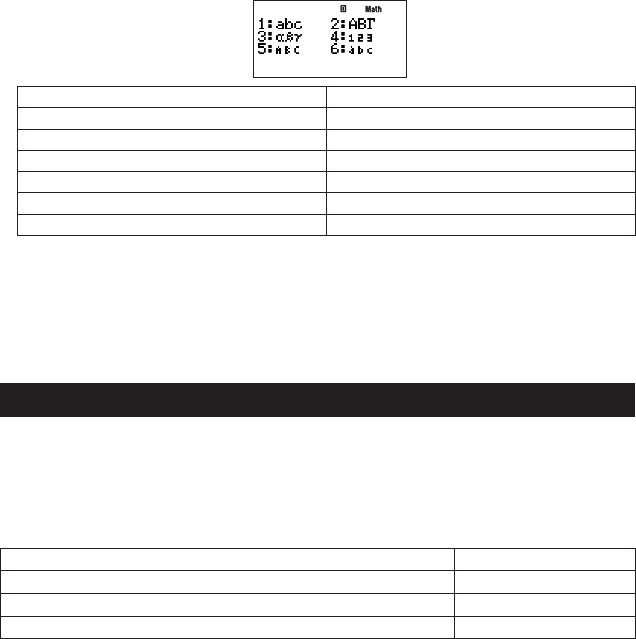
– 88 –
● 公式の変数名として、次の文字を使うことができます。
• “z”、“A”などアルファベットまたはギリシャ文字の 1文字変数
• “A1”、“Cc”、“Gn”など、添え字付きの 2文字変数
これらの変数の入力は、H(ALPHA) を押すと表示される次のメニューを使います。
この文字を入力するには: このキーを押す:
アルファベット小文字 (abc)
ギリシャ大文字 (!"')
ギリシャ小文字 (ABG)
数字の添え字 (123)
アルファベット大文字の添え字 (ABC)
アルファベット小文字の添え字 (abc)
なおアルファベットの大文字は、#,(A) など通常のキー操作で入力します。
" 自作公式を使って計算するには
自作公式はプログラムとして登録されるため、プログラムを実行する場合と同じ操作で実行することができま
す。操作については、「Prog List 画面または Fmla List 画面からプログラムを実行するには」(92 ページ)を参照し
てください。
実行後の操作のしかた(変数への数値の代入のしかた)は、内蔵公式の場合と同様です。
PROG
PROG モード((PROG))では、計算式をプログラムとして記憶させ、繰り返し計算できます。作成した
プログラムはファイル名によって管理できるので、呼び出しや編集、削除などの操作が簡単に行えます。
■ プログラム機能の概要
" プログラムの動作モードについて
プログラムの作成時に、COMP、BASE-N または Formula のいずれか 1つの「動作モード」を選ぶ必要があります。
この計算を実行するプログラムを作成するには: この動作モードを選ぶ:
COMP モードで実行可能な計算(行列計算、複素数計算、統計計算を含む) COMP
BASE-N モードで実行可能な計算 BASE-N
内蔵公式と同様の計算 Formula
COMP モードのプログラムは、複雑な計算を連続して実行したり、条件による分岐を含む処理に適しています。
BASE-N モードのプログラムは、n進計算専用です。
Formula モードのプログラムは、分岐を含まない比較的簡単な計算を行うのに適しています。また、自然表示
形式を使った数値の入力や計算結果の出力ができる、というメリットがあります。
プログラムの登録後、各プログラムの動作モードは、Prog List 画面または Fmla List 画面(92 ページ参照)に次
のように表示されます。
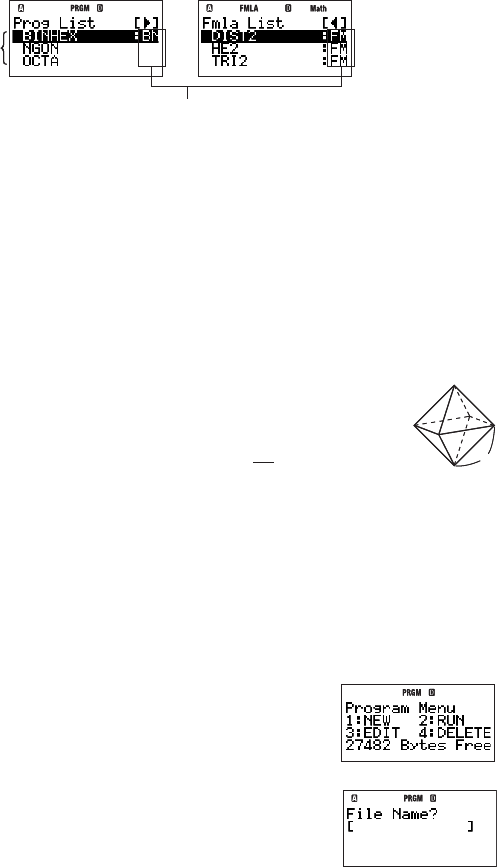
– 89 –
Prog List 画面 Fmla List 画面
ファイル名
動作モード(無印:COMP、BN:BASE-N、FM:Formula)
本節では、動作モードとして COMP または BASE-N を選択した場合の操作について説明します。動作モード
がFormula のプログラム(自作公式)については、前節「内蔵公式の活用」に含まれている「自作公式について」(86
ページ)を参照してください。
" プログラム用メモリーについて
合計 28500 バイト以内であれば、いくつでもプログラムを作成することができます。
ご注意
28500 バイトのユーザー用メモリーは、配列メモリーとプログラムが共有しています。このため、配列メモリー
を追加するとその分プログラムの作成に使うことができるメモリーが減ります。同様に、プログラムを作成す
ると、その分追加することが可能な配列メモリーは減ります。
■ プログラムを作成する
" プログラムを新規作成するには
正八面体の一辺の長さが7cm、10cm、15cmのとき、表面積と体積を求めるプログラム
を作成する
一辺の長さを Aとすると、正八面体の表面積 S、体積 Vは次の式から求められます。
S = 2
3A2 V =
2
3
' A3
この式を元に、「変数 Aに数値を入力すると、計算結果として SとVが出力される」次のようなプログラムを作
成します。
"A" ? mA
2 × (3) × A2<
(2) ÷ 3 × A3
● ファイル名は“OCTAHEDRON”とします。
● プログラムの動作モードは COMP モードを選びます。
操作手順
1. (PROG) を押して、PROG モードに入ります。
S Program Menu 画面が表示されます。
2. (NEW) を押します。
S ファイル名の入力画面が表示され、自動的に ALPHA-LOCK 状態(#)に
なります。
AA

– 90 –
3. ファイル名を 12 文字以内で入力し、を押します。
S ファイル名が登録され、動作モードの選択画面が表示されます。
(O)(C)(T),(A)(H)A(E)Q(D)(R)(O)(N)
4. 動作モードを数字キーで選びます。
S (COMP) を押します。動作モードとして COMP モードが選択され、プログラムの編集画面が表示され
ます。
ご注意
動作モードは新規登録時に限り選択可能です。登録済みのプログラムの動作モードは変更できません。
5. プログラムを入力します。
S ここでは、次のように入力します。L#
(")#,(A)#(")
LL H(PROG)(?)H(PROG)(m)#,(A)
WW #,(A)VV(<)
__ #,(A)
S を押すと、改行(=)が入力されます。
6. プログラムの入力が終了したら、)を押します。
S Prog Edit 一覧画面(91 ページ参照)が表示されます。このとき、登録した
プログラムのファイル名が反転表示されます。
7. 登録したプログラム“OCTAHEDRON”を実行してみましょう。
)を押して Prog Menu 画面を表示させ、(RUN) を押します。
S Prog List 画面が表示されます。この画面で を押すと、反転表示されてい
るプログラムが実行されます。
8. “OCTAHEDRON”が反転表示されているので、そのまま を押して、このプログラムを実行します。
プログラムを実行:L
(変数 Aへの入力を促すメッセージが表示される)
Aに7を代入:L
(表面積 Sの計算結果が表示される)
<コマンドによる計算結果の表示中を表す
次の計算を実行:L
(体積 Vの計算結果が表示され、プログラムの実行が終了)
9. 残る 2つの正八面体(一辺の長さが 10cm と15cm)の表面積と体積を求めるには、)
(または )を押しま
す。Prog List 画面に戻るので、手順 8の操作を Aに代入する数値を 10 と15 に変えて、繰り返し行います。
S 通常の計算操作に戻りたい場合は、を押して COMP モードに移動します。
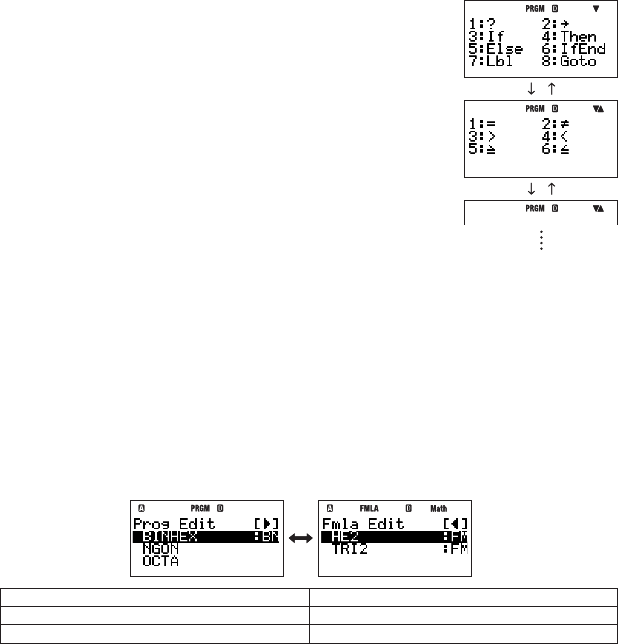
– 91 –
メモ
● 手順 2のファイル名入力画面で登録済みのファイル名を入力して を押すと、該当プログラムの編集画面
が表示されます。
● プログラムの実行のしかたには、ここで説明した操作を含め、いくつかの方法があります。詳しくは「プロ
グラムを実行する」(92 ページ)を参照してください。
" プログラムコマンドについて
プログラムの編集画面では、H – {PROG} を選択すると表示されるメニューから、プログラムコマンドを入
力することができます。
WH – {PROG}
メモ
● 入力可能なプログラムコマンドは、プログラムの動作モードに応じて異なります。詳しくは「コマンドリファ
レンス」(95 ページ)を参照してください。
● COMP モードと BASE-N モードの演算画面でも、上記の操作で PROG モードと同じコマンドを入力するこ
とができます。ただし、COMP モードで表示形式設定が自然表示形式の場合は、“→”(代入コマンド)のみが
入力可能です。
● BASE-N モードの演算画面では、一部のコマンドは入力できません。詳しくは「コマンドリファレンス」(95
ページ)を参照してください。
" 登録済みのプログラムの内容を編集するには
1. (PROG)(EDIT)を押します。
S Prog Edit 一覧画面(または Fmla Edit 一覧画面)が表示されます。
2. Cまたは Bを押して、Prog Edit 一覧画面と Fmla Edit 一覧画面の間で表示を切り替えます。
この動作モードのプログラムを編集したい場合は: この画面を表示する:
COMP または BASE-N Prog Edit 一覧画面
Formula Fmla Edit 一覧画面
3. Aまたは Dキーを使って内容を編集したいプログラムのファイル名を反転表示させ、を押します。
S プログラムの編集画面が表示されます。
4. C/Bキーを使ってカーソルを移動し、必要な追加や訂正などを行います。
S D、Aキーの操作で、プログラムの先頭 /終端に移動できます。
5. 編集が済んだら )を押します。
cf
cf
cf
cf
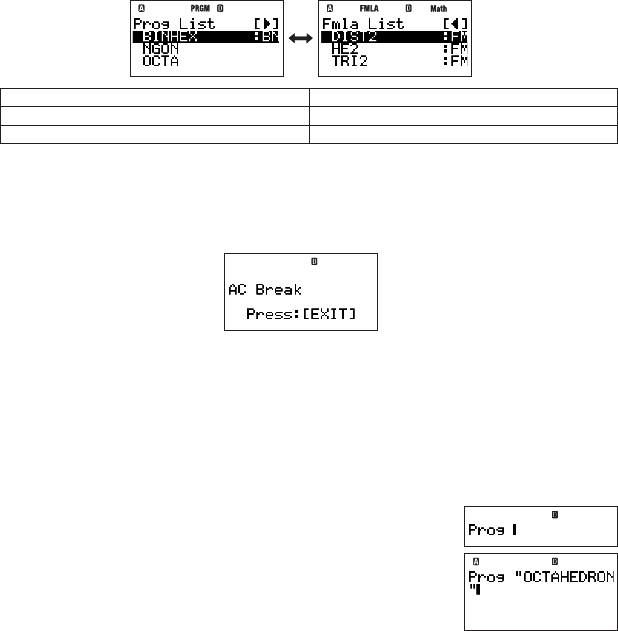
– 92 –
■ プログラムを実行する
登録済みのプログラムは、COMP モード、BASE-N モード、および PROG モードから実行することができます。
メモ
● PROG モードからプログラムを実行した場合は、プログラムの終了後 または )を押すと、Prog List
画面または Fmla List 画面に戻ります。このとき、実行したプログラムが反転表示状態となるので、を押
せば同じプログラムを再実行することができます。
● COMP モードまたは BASE-N モードからプログラムを実行した場合は、プログラムの終了後 を押すと
同じプログラムが再実行されます。)操作は無効です。
" Prog List 画面または Fmla List 画面からプログラムを実行するには
1. 次のいずれかの操作を行い、Prog List 画面(または Fmla List 画面)を表示します。
S PROG モードの Program Menu 画面で (RUN) を押す
S COMP モード、BASE-N モード、または PROG モードで を押す
2. Cまたは Bを押して、Prog List 画面と Fmla List 画面の間で表示を切り替えます。
この動作モードのプログラムを実行したい場合は: この画面を表示する:
COMP または BASE-N Prog List 画面
Formula Fmla List 画面
3. Aまたは Dキーを使って実行したいプログラムのファイル名を反転表示させ、を押します。
S プログラムが実行されます。
メモ
プログラムを実行した後で、
を押して実行中のプログラムを手動でブレークすることができます。このとき、
次の画面が表示されます。
)を押すと、プログラムの編集画面が表示され、ブレーク位置にカーソルが表示されます。
" Progコマンドを使ってプログラムを実行するには
Prog コマンドを使うと、登録済みのプログラムのファイル名を直接指定して、プログラムを実行することがで
きます。COMP モードまたは BASE-N モードで、次の操作を行います。
ご注意
指定したファイル名のプログラムが存在しない場合は、エラー(Go ERROR)となります。
ファイル名“OCTAHEDRON”のプログラムを実行する
1
M(Prog)
L#
(-LOCK)(")
L(O)4(C)(T)(A)(H)A(E)
WQ(D)(R)(O)(N)(")
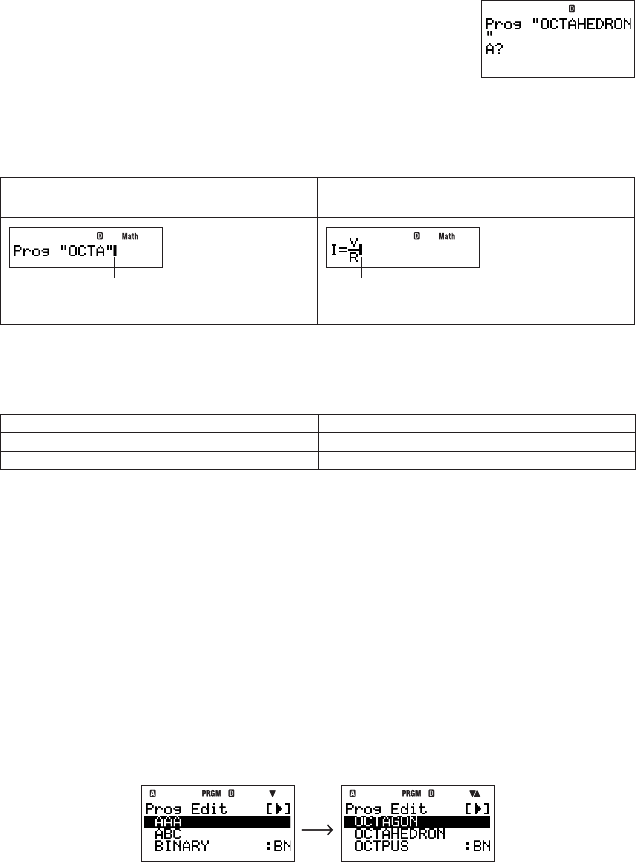
– 93 –
L(プログラムが実行される)
" プログラムの実行時にエラーメッセージが表示されたら
)、Bまたは Cを押すと、エラーメッセージから抜けることができます。その後の動作は、どの計算モー
ドからプログラムを実行したかに応じて次の通りです。
COMPモードまたはBASE-Nモードから実行した場合
プログラムの実行時の操作に応じて、次のような画面が表示されます。
Prog コマンドを使って実行したとき、または Prog
List 画面から実行したとき: Fmla List 画面から実行したとき:
呼び出されたプログラムのファイル名が、カーソル
を伴って表示される
登録されている自作公式が、カーソルを伴って表示
される
このような場合は、PROG モードに入ってエラーを起こしたプログラムの編集画面を表示し、エラーの原因と
考えられる箇所を訂正してください。
メモ
実行したプログラムの動作モードに応じて、上記の画面が表示されたときの計算モードは次の通りです。
プログラムの動作モード 計算モード
COMP モードまたは Formula モード COMP モード
BASE-N モード BASE-N モード
PROGモードから実行した場合
編集画面が表示され、エラーの発生した位置にカーソルが移動するので、エラーの原因と考えられる箇所を訂
正してください。
■ ファイル一覧画面の各種操作
PROG モードには、Program Menu 画面で (RUN) を押すと表示される Prog List 画面または Fmla List 画面、
(EDIT) を押すと表示される Prog Edit 一覧画面または Fmla Edit 一覧画面、(DELETE)(One File) を押
すと表示される Prog Delete 一覧画面または Fmla Delete 一覧画面の 3種類のファイル一覧画面があります。こ
れらの画面で実行可能な操作について説明します。
重要
ここではファイル一覧画面が表示されていることを前提に、各操作を示します。
" プログラムを検索するには
ファイル名の頭文字で検索するには
呼び出したいプログラムのファイル名の頭文字を入力します。
ファイル名“OCTAHEDRON”を検索するには
(O) を押します。
頭文字がOの最初のファイルに反転表示が移動するので、必要に応じて Aを押して反転表示を
“OCTAHEDRON”に移動します。
ファイル名のアルファベット順に検索するには
プログラムのファイル名が表示されるまで、A
(または D)を押します。
5(O)5(O)
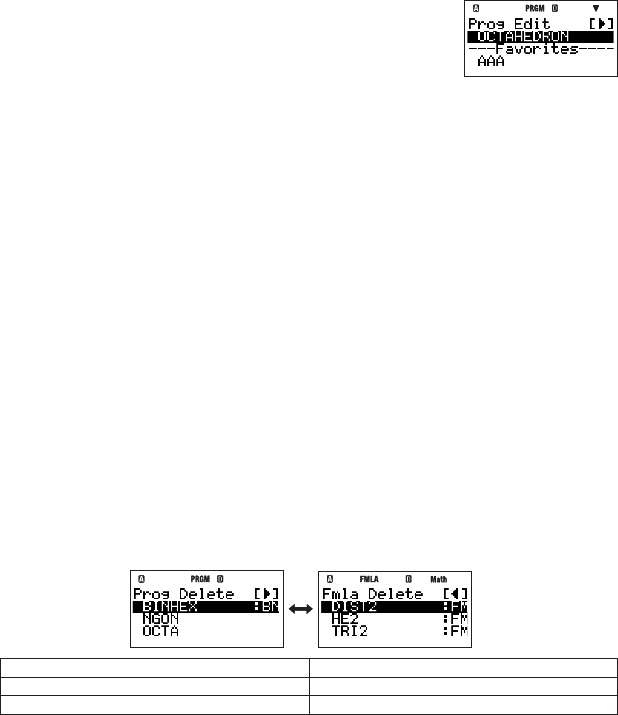
– 94 –
" プログラムを「お気に入り」に登録するには
よく使うプログラムのファイル名を「お気に入り」に登録し、ファイル一覧画面の先頭に表示させることができ
ます。
操作手順
1. 「お気に入り」に登録したいファイル名を反転表示させます。
2. H(Favorite-Add) を押します。
S 指定したファイル名が、ファイル一覧画面の先頭に表示されます。
メモ
● 「お気に入り」に登録したファイル名は、ファイル一覧画面の元の位置にも表示されます。
● 「お気に入り」に登録したファイル名は、ファイル名を頭文字で検索する際の対象外となります。
● 「お気に入り」に登録したファイル名とそれ以外のファイル名の間には、区切り線が表示されます。
● 「お気に入り」に登録したファイル名は、ファイル名順ではなく登録順に表示されます。
" プログラムを「お気に入り」から外すには
1. 「お気に入り」から外したい、区切り線より上のファイル名を反転表示させます。
2. H(Favorite-Off) を押します。
" プログラムのファイル名を変更するには
1. 名前を変更したいファイル名を反転表示させます。
2. H(Rename) を押します。
S ファイル名の入力画面が表示されます。
3. 新しいファイル名を入力し、を押します。
ご注意
登録済みのファイル名と同じ名前を入力して を押すと、エラーメッセージが表示されます。この場合は M、
)、Bまたは Cを押すとファイル名入力画面に戻るので、別のファイル名を入力し直してください。
■ プログラムを削除する
" 特定のプログラムを削除するには
1. (PROG)(DELETE)(One File) を押します。
S 登録済みプログラムのファイル名一覧が、Prog Delete 一覧画面または Fmla Delete 一覧画面に表示されま
す。
2. Cまたは Bを押して、Prog Delete 一覧画面と Fmla Delete 一覧画面の間で表示を切り替えます。
この動作モードのプログラムを削除したい場合は: この画面を表示する:
COMP または BASE-N Prog Delete 一覧画面
Formula Fmla Delete 一覧画面
3. Aまたは Dキーを使って削除したいプログラムのファイル名を反転表示させ、を押します。
S “Delete File?”という確認メッセージが表示されます。
4. 指定したファイル名のプログラムを削除するには (Yes) を、削除するのをやめるには )(No) を押します。
– 95 –
" すべてのプログラムを削除するには
1. (PROG)(DELETE)(All Files) を押します。
S “Delete All Files?”という確認メッセージが表示されます。
2. 登録されているすべてのプログラムを削除するには (Yes) を、削除するのをやめるには )(No) を押し
ます。
プログラムに入力可能な各コマンドについて説明します。
メモ
● 書式中の <変数 >とは、変数メモリー(A∼Z)や配列メモリー(Z[5] など)を指します。
● プログラム編集画面にコマンドを入力する場合は、書式や文例中の区切りコード(:)の代わりに改行(=)ま
たは出力命令(<)を使用しても構いません(基本動作コマンドを除く)。プログラム編集画面で改行を入力す
るには、を押します。
● 動作モードが Formula のプログラム(自作公式)には、“:”と“<”を除き、ここで説明する各コマンドは入力
できません。自作公式の記述のしかたについては、「自作公式について」(86 ページ)を参照してください。
■ プログラムコマンド
プログラムコマンドには、H – {PROG} を選択すると表示されるメニューから入力するコマンドと、キー操
作で入力する“:”()、“<”(V)、“Prog”()があります。ここではこれらのコマンドについて
説明します。
メモ
コマンド名の右に「(COMP)」と書かれているコマンドは、動作モードが COMP のプログラムまたは COMP モー
ドの演算画面(ただしライン表示形式の選択時)のみで入力可能です。
" 基本動作コマンド
: (区切りコード)()
書式 <文>:<文>:‥‥:<文>
機能 それぞれの文を停止することなく、順次実行させます。
文例 ?→A:A2:Ans2
< (出力命令)(V)
書式 <文> < < 文>
機能 プログラムの実行を一時停止し、計算結果を画面に出力します。実行の停止中は ,シンボルが点灯し
ます。
文例 ?→A:A2<Ans2
補足 <コマンドを含むプログラムの実行時は、キーを押すと <コマンドによる一時停止状態を解除する
ことができます(キーを押すと、<コマンド以降のプログラムが実行されます)。
? (入力命令)
書式 1 ? →<変数 >
"< 文字列 >"? →<変数 >
機能 1 変数に値を代入するコマンドです。入力を促すメッセージ“?”または“<文字列 >?”を画面に出力します。
文例 1 ? →A
書式 2 ?< 変数 >
"< 文字列 >"?< 変数 >
– 96 –
機能 2 変数に値を代入するコマンドです。入力を促すメッセージ“<変数 >?”または“<文字列 >?”を画面に出
力します。
?→<変数 >の形式と異なり、メッセージとともに変数の現在値が表示されます。またプログラムの実
行時に、入力を促すメッセージに対して何も数値を入力をせずに を押すと、変数の現在値を保持し
てプログラムが実行されます。
文例 2 ? A
→ (代入)
書式 <式>→<変数 >
機能 →コマンド左側の要素によって得た数値を、右側の変数に代入します。
文例 A + 5 →A
" 関係演算子
=、≠、>、≧、<、≦
書式 <式> < 関係演算子 > < 式>
機能 両辺の式を評価し、真偽を返すコマンドです。条件分岐コマンドの⇒と併用するか、If 文、While 文、Do
文の中の <条件式 >を構成するのに使います。
文例 ⇒(96 ページ)、If 文(97 ページ)、While 文(97 ページ)、Do 文(97 ページ)を参照してください。
補足 両辺の式を評価し、真のときは 1、偽のときは 0を返します。
" ジャンプコマンド
Goto ∼ Lbl
書式 Goto
n
:‥ ‥:Lbl nまたは Lbl n
:‥ ‥:Goto n (nは0から 9の整数または Aから Zのアルファベット)
機能 Goto
nが実行されると、Lbl nに実行をジャンプします。
文例 ?→A:Lbl 1:?→B:A×B÷2 < Goto 1
注意 Goto
nに対応する Lbl nが見つからないと、Go ERROR となります。
Dsz (Decrement and Skip on Zero)
書式 Dsz < 変数 >:<文1>:<文2>:‥‥
機能 <変数 >の値から 1を減算し、数値が 0でなければ <文1> を実行し、その後 <文2> および以降の文を
順次実行します。数値が 0になれば <文1> の実行をスキップし、<文2> 以降を順次実行します。
文例 10 →A:0→C:Lbl 1:?→B:B + C →C:Dsz A:Goto 1:C÷10
Isz (Increment and Skip on Zero)
書式 Isz < 変数 >:<文1>:<文2>:‥‥
機能 <変数 >の値に 1を加算し、数値が 0でなければ <文1> を実行し、その後 <文2> および以降の文を順
次実行します。数値が 0になれば <文1> の実行をスキップし、<文2> 以降を順次実行します。
⇒
書式 ①<式> < 関係演算子 > < 式>⇒<文1>:<文2>:‥‥
②<式>⇒<文1>:<文2>:‥‥
機能 条件分岐のコマンドです。関係演算子(=、≠、>、≧、<、≦)とセットで使用します。
書式①:⇒コマンド左側部分が真のときは <文1> を実行し、その後は <文2> 以降を順次実行します。
⇒コマンド左側部分が偽のときは <文1> の実行をスキップし、<文2> 以降を実行します。
書式②:⇒コマンド左側の式の評価結果が 0以外のときは「真」と判定して <文1> を実行し、その後は
<文2> 以降を順次実行します。⇒コマンド左側の式の評価結果が 0のときは「偽」と判定して
<文1> の実行をスキップし、<文2> 以降を実行します。
文例 Lbl 1:?→A:A≧0 ⇒(A) < Goto 1
– 97 –
" 制御構造系コマンド/If文
If 文は、If コマンドに続けて記述した式(=分岐条件)の真偽によって、以降の実行を分岐するしくみです。
If 文を記述する際の注意
S If 文では、Then を含む文を省略することはできません。省略すると、実行時に Syntax ERROR となります。
S Then および Else に続く <式*> に対しては、式または Goto、Return、Stop の各コマンドを記述することが
できます。
If ∼Then ( ∼Else) ∼IfEnd
書式 If < 条件式 >:Then < 式*>:Else < 式*>:IfEnd:<文>:‥
機能 S\
If に続く条件式が真のときは、Then 文以降を Else 文の手前まで実行し、続いて IfEnd 以降の文を実行します。
If に続く条件式が偽のときは、Else 文以降を実行し、続いて IfEnd 以降の文を実行します。
\S\
Else < 式>は省略可能です。
\S\
IfEnd: を省略しないでください。省略してもエラーは発生しませんが、プログラムの内容によっては If 文
以降のプログラムが意図した通りに実行されないことがあります。
文例 ? →A:If A <10:Then 10A < Else 9A < IfEnd:Ans ×1.05
? →A:If A >0:Then A × 10 →A:IfEnd:Ans ×1.05
" 制御構造系コマンド/ For文
For 文は、制御変数に代入した数値が指定した範囲内の間は、For とNext で挟まれた文を繰り返し実行するという
しくみです。
For 文を記述する際の注意
For 文では、Next 文を省略することはできません。省略すると、実行時に Syntax ERROR となります。
For ∼To ∼Next (COMP)
書式 For < 式(初期値)>→<変数(制御変数)> To < 式(終了値)>:<文>:‥<文>:Next:‥‥
機能 For から Next までの間に書かれた文を、制御変数を初期値から終了値まで 1ずつ増加させながら繰り返
します。制御変数が終了値を超えると繰り返しを終了し、Next 以降の文の実行にジャンプします。Next
以降に文がない場合は、プログラムを終了します。
文例 For 1 →A To 10:A2→B:B < Next
For ∼To ∼Step ∼Next (COMP)
書式 For < 式(初期値)>→<変数(制御変数)> To < 式(終了値)> Step < 式(刻み値)>:<文>:‥<文>:
Next:‥‥
機能 For から Next までの間に書かれた文を、制御変数を初期値から終了値まで刻み値ずつ変化させながら繰
り返します。その後は For ∼To ∼Next と同様です。
文例 For 1 →A To 10 Step 0.5:A2→B:B < Next
" 制御構造系コマンド / While文
While ∼WhileEnd (COMP)
書式 While < 条件式 >:<文>:‥<文>:WhileEnd:‥‥
機能 While に続く条件式が真(0以外の値)の間、While から WhileEnd までの間に書かれた文を繰り返し実行
します。While に続く条件式が偽(0)になると、WhileEnd 以降の文が実行されます。
文例 ?→A:While A <10:A2 < A + 1 →A:WhileEnd:A÷2
補足 S\
While 文では、最初から条件が偽の場合は While から WhileEnd までの間の文は一度も実行されず、即
座に WhileEnd 以降の文にジャンプします。
\S\
WhileEnd コマンドを入力する際は、ファンクションメニュー上で“W・End”を指定してください。
Do ∼LpWhile (COMP)
書式 Do:<文>:‥<文>:LpWhile < 条件式 >
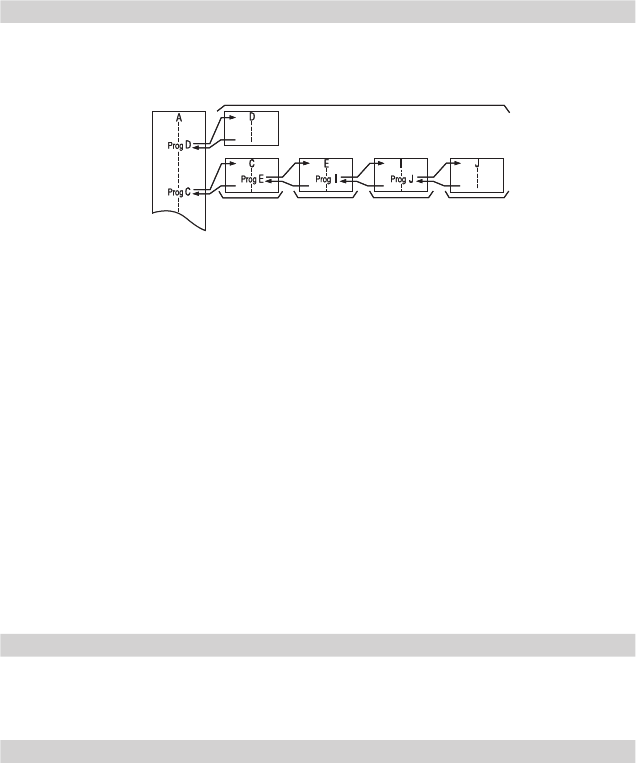
– 98 –
機能 LpWhile に続く条件式が真(0以外の値)の間、Do から LpWhile までの間に書かれた文を繰り返し実行し
ます。LpWhile の実行後に条件判定が行われるため、Do ∼LpWhile 間の文は少なくとも一度は実行され
ます。
文例 Do:?→A:A×2→B:B< LpWhile B >10
補足 LpWhile コマンドを入力する際は、ファンクションメニュー上で“Lp・W”を指定してください。
" サブルーチン呼び出しコマンド
Prog ()
書式 ‥:Prog " ファイル名 ":‥
機能 一連の計算を行うプログラム(メインルーチン)の中で、必要に応じて使うことができるように独立させ
たプログラム(サブルーチン)を指定するコマンドです。
メインルーチン サブルーチン
1レベル 2レベル 3レベル 4レベル
S サブルーチンは、メインルーチンの中で何度でも使うことができます。また、サブルーチンを別のメイ
ンルーチンとして使うことも可能です。
S Prog " ファイル名 "によってサブルーチンにジャンプするとサブルーチンの先頭から実行され、実行後
は再び元のプログラムに戻り、Prog " ファイル名 "の次の文から実行が再開されます。
S サブルーチンの中で Prog コマンドを使用し、さらに別のサブルーチンを指定することができます(ネス
ティング)。ネスティングは、10 段まで可能です。これを超える指定を行うと、エラー(Ne ERROR)
となります。
S サブルーチン内の Goto ∼Lbl は、そのサブルーチン内でのみ有効です。
S Prog " ファイル名 "によって指定したプログラムが見つからないときは、エラー(Go ERROR)となり
ます。
ご注意
S 動作モードが Formula のプログラムは、サブルーチンとして使うことはできません。
S サブルーチンの呼び出し元のプログラムと呼び出し先のプログラムは、動作モードが一致しているこ
とが必要です。このため、例えば動作モードが COMP のプログラムから、動作モードが BASE-N のプ
ログラムをサブルーチンとして呼び出すことはできません。
文例 Ans →A:Prog "SUB1":Prog "SUB2"
補足 PROG モード以外からの Prog コマンドの使い方については、「Prog コマンドを使ってプログラムを実行
するには」(92 ページ)を参照してください。
" プログラム制御系コマンド
Break (COMP)
書式 ‥:Break:‥
機能 For 文、While 文または Do 文によるループを強制的に終了し、次の命令にジャンプします。通常は Then
文などの中に記述して Break の条件を設けます。
文例 While A >0:If A >2:Then Break:IfEnd:WhileEnd : A <
Return (COMP)
書式 ‥:Return:‥
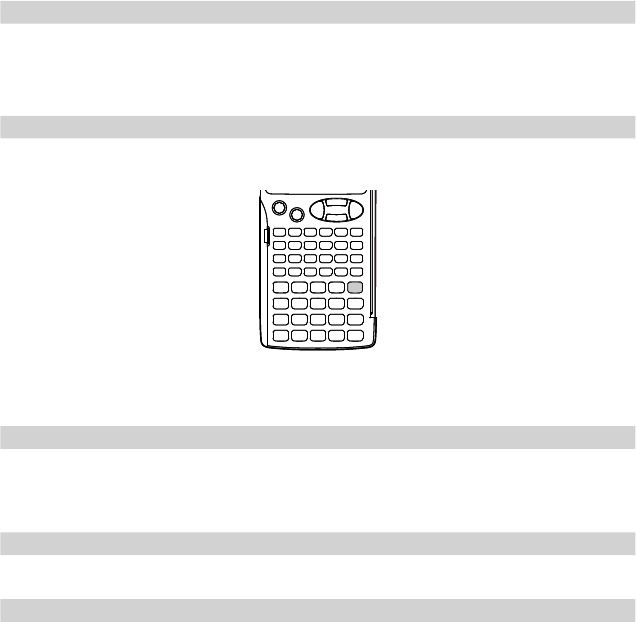
– 99 –
機能 サブルーチンから呼び出し元のプログラムに復帰します。メインルーチン内では、プログラムを中止し
ます。
メインルーチン サブルーチン(ファイル名 "SB")
文例 1→A:Prog "SB": C< For A →B To 10:
B + 1 →C:Next:Return
Stop (COMP)
書式 ‥:Stop:‥
機能 プログラムの実行を強制終了します。サブルーチン内で実行された場合も、プログラム全体を終了します。
文例 For 2 →A To 10:If A = 5:Then "STOP":Stop:IfEnd:Next
" 入出力制御コマンド
Getkey
書式 ‥:Getkey:‥
機能 最後に押したキーに対応する下記のコードを返します。何も押されていない場合は、0を返します。
補足 Getkey コマンドは、関数と同様に式の中に入れて使うことが可能です。
文例 Do:Cls:Locate 1,1, Ran#:Locate 1,2, "PRESS 0":LpWhile Getkey ≠25
" 画面表示コマンド
" "
書式 ‥:"< 文字列 >":‥
機能 アルファベット、数字、演算命令などの文字を " " で囲むことにより、コメント文として画面に表示します。
文字列が 16 文字以上の場合は、次の行に折り返して表示されます。最下行で次行に折り返した場合は、
表示が上にスクロールします。
Cls
書式 ‥:Cls:‥
機能 画面に表示されている式や結果をすべてクリアーします。
Locate
書式 Locate < 列数 > , < 行数 > , < 数値 >
Locate < 列数 > , < 行数 > , < 式>
Locate < 列数 > , < 行数 > , "< 文字列 >"
(1≦行数≦ 4、1≦列数≦ 16)
機能 画面上の指定位置に、指定した数値または文字列を表示します。
S 表示位置の指定は、画面の左上隅を(1, 1)、右下隅を(16, 4)とする(<列数 >, < 行数 >)によって行いま
す。範囲外の数値を指定するとエラー(Argument ERROR)となります。
S < 式>を入力した場合は、式の計算結果(変数の場合は変数に格納されている数値)が表示されます。た
だし、計算結果が複素数、リスト、行列となった場合はエラー(Math ERROR または Syntax ERROR)
となります。
文例 Locate 5 , 2 , "CASIO fx"
81
71 72 73 74 75 76
61 62 63 64 65 66
51 52 53 54 55 56
41 42 43 44 45 46
31 32 33 34
21 22 23 24 87
35 36 37 77 67
25 26 27 57 47
83
84
85
86
82
81
71 72 73 74 75 76
61 62 63 64 65 66
51 52 53 54 55 56
41 42 43 44 45 46
31 32 33 34
21 22 23 24 87
35 36 37 77 67
25 26 27 57 47
83
84
85
86
82

– 100 –
" 論理演算コマンド
And (COMP)
書式 <式> And < 式>
機能 前後の式(等式または不等式)の真偽を評価し、両者の論理積によって真偽を返すコマンドです。
文例 ?→A:?→B:If A = 2 And B >0:Then A ÷B:Else B:IfEnd
Or (COMP)
書式 <式> Or < 式>
機能 前後の式(等式または不等式)の真偽を評価し、両者の論理和によって真偽を返すコマンドです。
文例 While A <10 Or B <5:A + B < A + 1 →A:B + 1 →B:WhileEnd
Not (COMP)
書式 Not < 式>
機能 直後の式(等式または不等式)の真偽を評価し、真偽の否定を返すコマンドです。
文例 Do:?→A:A×2→B:B < LpWhile Not B <10
■ クリア ー 系コマンド
各種データのクリアーを行うクリアー系コマンドは、H – {CLR} を選択すると表示されるメニューから入力
することができます。
ClrStat
書式 ClrStat
機能 すべての List データ(List X, List Y, List Freq)の内容を、一括して消去します。
ClrMemory
書式 ClrMemory
機能 すべての変数メモリー(A∼Z)および Ans メモリーをクリアーします(内容を 0にします)。
補足 個別に変数をクリアーしたい場合はこのコマンドを使わずに、0→<変数 >と記述します。
ClrMat
書式 ClrMat
機能 すべての行列メモリー(Mat A ∼Mat F および Mat Ans)の内容を消去します。
ClrVar
書式 ClrVar
機能 すべての公式変数メモリーの内容を消去します。
■ 統計計算関連コマンド
統計計算関連のコマンドは、H – {STAT} を選択すると表示されるメニューから入力することができます。
メモ
平均値や標準偏差など、各種の統計値を個別に求める統計計算コマンドについては、「統計計算(SD/REG)」(65
ページ)を参照してください。
" リスト操作コマンド(H – {STAT}
(LIST))
{ } (リスト入力) (COMP)
書式 ‥:{< 式>, < 式>,‥‥, < 式>} →List <X, Y, Freq>:‥
機能 指定したリストにデータを入力します。
文例 次の List コマンドを参照してください。

– 101 –
List (リスト操作) (COMP)
書式 ①‥:<リストデータ >→ List <X, Y, Freq>:‥ (リストにリストデータを代入)
②‥:<式>→ List <X, Y, Freq> [< 数値(セル位置)>]:‥ (リストの特定セルに値を代入)
③‥:List <X, Y, Freq> [< 数値(セル位置)>]:‥ (リストの特定セルから値を呼び出し)
ご注意
List X、List Y、List Freq は、それぞれ STAT モードの STAT エディタ画面に表示される X列、Y列、
FREQ 列のデータを表します。
機能 List コマンドは X(#), Y(#), Freq(H – {STAT}(LIST))と組み合わせて、書式中の( )
内に示したリスト操作を行います。
文例 ① ?→A:{A, A + 2, A + 3} →List X
② ?→A:?→B:A→List Y [B]
③ ?→A:List X [A] < List X [A + 1]
" 回帰計算コマンド(H – {STAT}
(Reg))
LinearReg ほか (COMP)
書式 ‥:LinearReg:‥ (一次回帰)
‥:QuadReg:‥ (二次回帰)
‥:LogReg:‥ (対数回帰)
‥:eExpReg:‥ (e指数回帰)
‥:abExpReg:‥ (ab 指数回帰)
‥:PowerReg:‥ (べき乗回帰)
‥:InverseReg:‥ (逆数回帰)
機能 STAT エディタに登録されているデータ(List X, List Y, List Freq の各データ)に基づいて指定した回帰計
算を行い、その計算結果の一覧画面を表示します。表示される画面は、「回帰計算の結果を一覧表示する
には」(70 ページ)の操作で表示されるものと同じです。
■ PROGモードで利用可能なその他のコマンド
ここでは、PROG モードのみで入力することが可能な各種のコマンドについて説明します。
メモ
コマンド名の右に書かれている「(COMP)」、「(BASE-N)」は、該当する動作モードのプログラムに対してのみ、
そのコマンドが入力可能であることを表します。
" セットアップ系コマンド
セットアップの該当項目と同じ働きをするコマンドです。「セットアップについて」(9ページ)も併せて参照して
ください。
ご注意
セットアップ系コマンドによって変更された設定状態は、プログラム終了後も保持されます。
角度単位設定コマンド
Deg, Rad, Gra (COMP)
書式 ‥:Deg:‥
‥:Rad:‥
‥:Gra:‥
操作 (SETUP)(Deg)
(SETUP)(Rad)
(SETUP)(Gra)
機能 角度単位を指定するコマンドです。
– 102 –
表示形式指定関連コマンド
Fix (COMP)
書式 ‥:Fix <n>:‥ (ただし nは0∼9の整数)
操作 (SETUP)(Fix)∼
機能 指定した小数点以下桁数(0桁∼ 9桁)固定で計算結果を出力するコマンドです。
Sci (COMP)
書式 ‥:Sci <n>:‥ (ただし nは0∼9の整数)
操作 (SETUP)(Sci)∼
機能 指定した有効桁数(1桁∼ 10 桁)固定で計算結果を出力するコマンドです。コマンド入力時の最後に “0”
を指定すると、10 桁の指定となります。
Norm (COMP)
書式 ‥:Norm <1;2>:‥
操作 (SETUP)(Norm)∼
機能 本機の Norm1 または Norm2 のいずれか指定した方の形式で、計算結果を出力するコマンドです。
ab/c, d/c (COMP)
書式 ‥:ab/c:‥
‥:d/c:‥
操作 (SETUP)A(ab/c)
(SETUP)A(d/c)
機能 帯分数表示(ab/c)か仮分数表示(d/c)のいずれか指定した形式で、計算結果を出力するコマンドです。
EngOn, EngOff (COMP)
書式 ‥:EngOn:‥
‥:EngOff:‥
操作 (SETUP)A(ENG)(EngOn)
(SETUP)A(ENG)(EngOff)
機能 計算結果の表示に ENG 記号を使う (EngOn) か、使わない (EngOff) かを指定するコマンドです。
a+bi, r∠θ(COMP)
書式 ‥:a+bi:‥
‥:r∠θ:‥
操作 (SETUP)A(COMPLX)(a+bi)
(SETUP)A(COMPLX)(r∠θ)
機能 複素数の計算結果の表示形式を、「直交座標形式」(a+bi) または「極座標形式」(r∠θ)のどちらにするかを指
定するコマンドです。
統計度数設定コマンド
FreqOn, FreqOff (COMP)
書式 ‥:FreqOn:‥
‥:FreqOff:‥
操作 (SETUP)A(STAT)(FreqOn)
(SETUP)A(STAT)(FreqOff)
機能 標本データの登録時に度数を使う(FreqOn)か、使わない(FreqOff)かを指定するコマンドです。
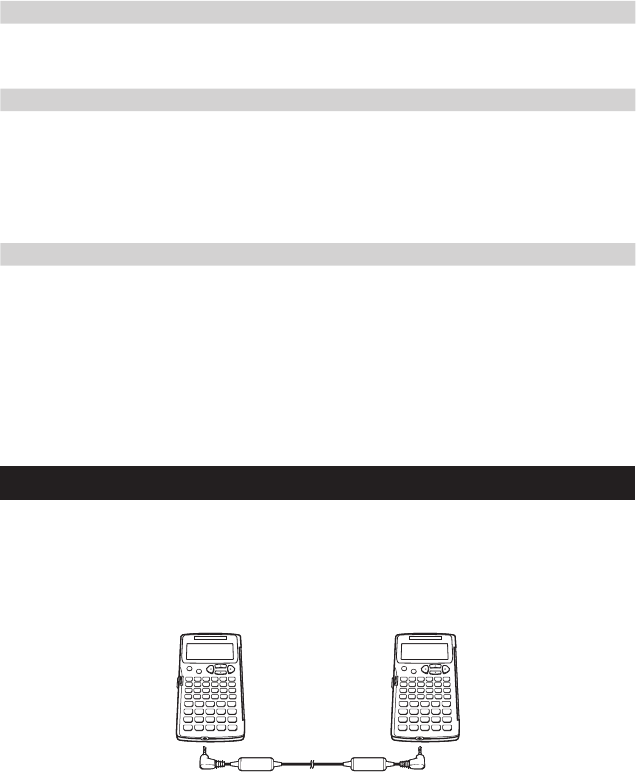
– 103 –
" n進関連コマンド
Dec, Hex, Bin, Oct (BASE-N)
書式 ‥:Dec:‥/‥:Hex:‥/‥:Bin:‥/‥:Oct:‥
操作 7(DEC) /:(HEX) /7(BIN) /(OCT)
機能 n進計算時の基数を設定するコマンドです。
Signed, Unsigned (BASE-N)
書式 ‥:Signed:‥
‥:Unsigned:‥
操作 (SETUP)(Signed)
(SETUP)(Unsigned)
機能 n進計算時に負数を扱う(Signed)か、扱わない(Unsigned)かを指定するコマンドです。
" 丸め(Rnd)コマンド
Rnd( (COMP)
書式 ‥:<式>:Rnd(Ans:‥
操作 (Rnd)
機能 Rnd コマンドの実行時点で、Ans に格納されている計算結果を、表示桁数設定の指定に従って丸めます。
■ プログラムに入力できない機能について
次の機能はプログラムに書き込むことはできません。
S 計算結果の変換(ENG 変換、逆 ENG 変換、60 進数と 10 進数の間での変換、分数と小数の間での変換)
S リセット(A
(SYSTEM)
(Reset All)
)
S セットアップのリセット(A
(SYSTEM)
(Reset Setup)
)
(LINK)
通信機能を使うと、2台の本機(fx-5800P)の間で、プログラムデータの転送を行うことができます。
■ 2 台のfx-5800Pを接続する
接続するには、データ転送ケーブル(SB-62、別売)1本が必要です。
" 接続するには
データ転送ケーブルを、下図のように接続します。
■ データの転送を実行する
ここでは 2台の fx-5800P が接続されていることを前提に、それぞれの操作手順を説明します。

– 104 –
" すべてのプログラムデータを転送するには
1. 受信側の fx-5800P で次の操作を行います。
A(LINK)(Receive)
S fx-5800P が受信待機状態に入り、画面に“Receiving...”と表示されます。
2. 送信側の fx-5800P で次の操作を行います。
A(LINK)(Transmit)(All)
3. 転送を開始するには、送信側の fx-5800P でを押します。
S 転送中は、送信側の fx-5800P に右の画面が表示されます。受信側の画
面は変わりません。
S 転送が完了すると、両方の fx-5800P に右の画面が表示されます。
" プログラムを選んで転送するには
1. 受信側の fx-5800P で次の操作を行い、受信待機状態とします。
A(LINK)(Receive)
S この後、手順 2∼5は、すべて送信側の fx-5800P で操作します。
2. 次の操作を行います。
S 登録済みプログラムのファイル一覧が表示されます。
A(LINK)(Transmit)(Select)
3. Aまたは Dを押して転送したいファイルを反転表示させ、(SEL) を押します。
S ファイル名の先頭に“”マークが付き、転送対象として選択されます。(SEL) を押すたびに、反転表示
中のファイル名の“”マークは点灯、消灯の間で切り替わります。
S 転送したいファイルのすべてについて、この操作を繰り返します。
4. 転送したいファイルの選択がすべて済んだら、(TRAN) を押します。
S “Transmit OK?”のメッセージ画面が表示されます。
5. 転送を開始するには を押します。
S 転送中は、送信側の fx-5800P に右の画面が表示されます。受信側の画
面は変わりません。
S 転送が完了すると、両方の fx-5800P に右の画面が表示されます。
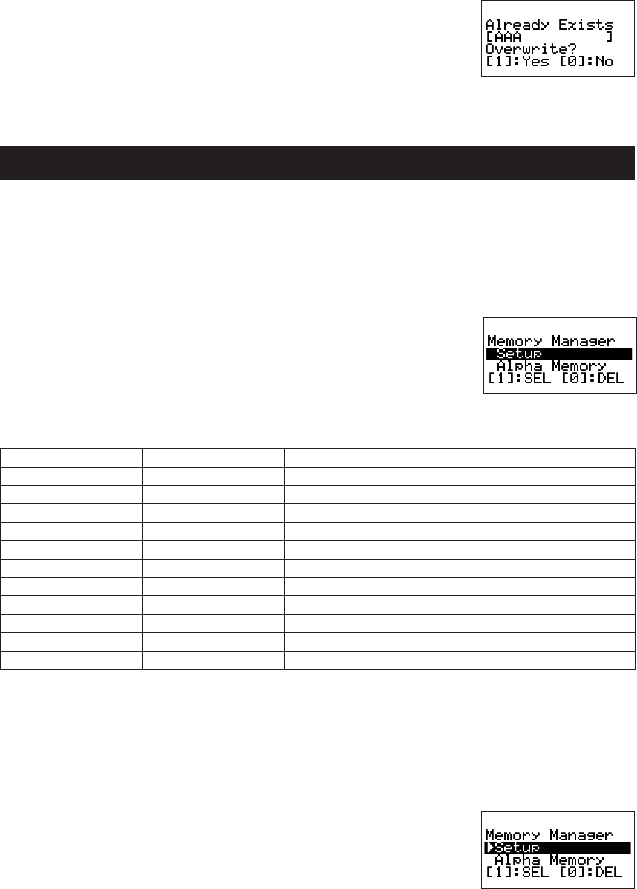
– 105 –
" データ転送中に通信を中断するには
送信側または受信側の fx-5800P でを押します。
" 受信側に同じファイル名のプログラムがあった場合について
データの転送中に、送信しようとしたプログラムとファイル名が同じプログ
ラムが見つかった場合は、送信側の fx-5800P に右の画面が表示されます。
上書きするには (Yes) を、上書きしない場合は (No) を押します。(No) を押した場合はそのファイル
の転送をスキップして、次のファイルの転送を開始します。
(MEMORY)
メモリーマネージャーを使うと、本機に登録した各種のデータを、データの種類別に削除することができます。
メモ
ここでは「削除」とは、データに応じて次の意味です。
● Alpha Memory とSetup については、内容の初期化(例えば変数メモリーは、変数内の数値が 0に初期化され
ます)
● その他のメモリーやデータについては、ファイルそのものの削除
ここでの操作を行う際には、MEMORY モード(A)を選択してください。
S メモリーマネージャー画面が現れ、削除が可能なデータ名が一覧表示されます。
■ 削除できるデータの種類と削除の単位
メモリーマネージャーで削除が可能なデータは、次の通りです。
データの種類 データ名 削除の単位
プログラム < PROGRAM > 一括または個別のファイル
自作公式
<
FORMULA
>
一括または個別のファイル
公式用変数メモリー < FMLA Variable > 一括または個別の変数
行列データ
<
MATRIX
>
一括または個別の行列メモリー
セットアップデータ Setup 一括
変数メモリー Alpha Memory 一括
配列メモリー DimZ Memory 一括
統計標本データ STAT 一括
漸化式データ Recursion 一括
テーブルデータ Table 一括
方程式データ Equation 一括
● 表中の「データ名」欄は、メモリーマネージャー画面上に表示される名称です。
● データ名のうち< >付きのものは、個別のデータを内包するフォルダを表します。該当するデータは、フォ
ルダ単位で(一括して)削除したり、フォルダ内を表示して個別のデータ単位で削除することができます。
■メモリーマネージャーを使う
" 削除対象のデータを選択するには
1. Aまたは Dキーを使って削除対象としたいデータ名を反転表示させます。
2. (SEL) を押します。
S データ名の先頭に“”マークが付き、削除対象として選択されます。
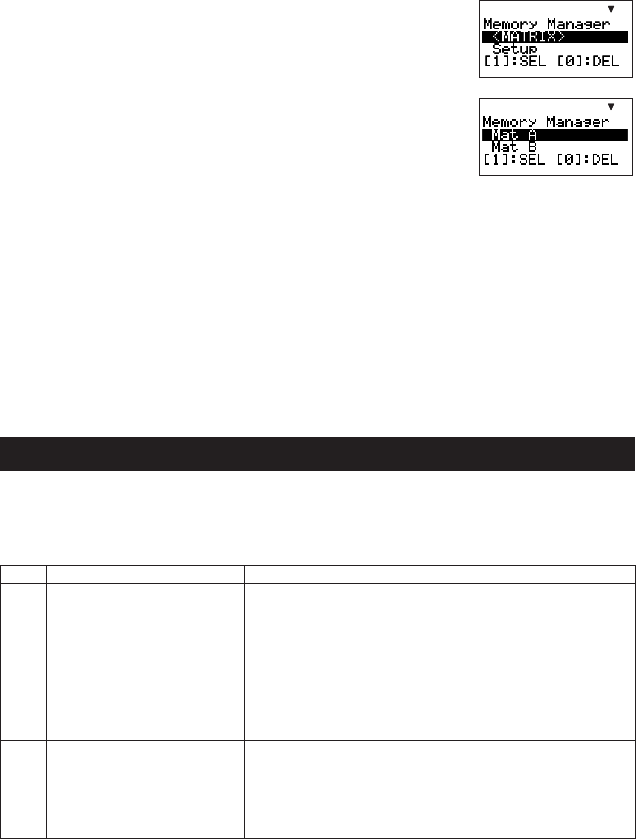
– 106 –
S (SEL) を押すたびに、反転表示中のデータ名の“”マークは点灯、消灯の間で切り替わります。
S フォルダ(< >付きのデータ)を選択した場合は、フォルダ内のすべてのデータが一括して削除対象として
選択されます。
3. 必要なだけ、手順 1と2の操作を繰り返します。
" 特定フォルダ内のデータを削除対象として選択するには
1. Aまたは Dキーを使って削除対象としたいデータを含むフォルダを反
転表示させます。
2. を押します。
S 選択したフォルダに含まれるデータの一覧が表示されます。
3. Aまたは Dキーを使って削除対象としたいデータ名を反転表示させ、(SEL) を押します。
S データ名の先頭に“”マークが付き、削除対象として選択されます。
4. 必要なだけ、手順 3の操作を繰り返します。
5. フォルダから出て元の階層に戻るには、)を押します。
メモ
● あるフォルダが選択されている状態で、上記の手順 2の操作を行ってそのフォルダに入ると、フォルダ内の
すべてのデータが削除対象として選択された状態となります。
● 上記の手順 2の操作を行ってあるフォルダに入ると、そのフォルダ自体に対する選択状態を除くすべてのデー
タの選択状態は解除されます。
● あるフォルダ内のデータに対する選択状態は、そのフォルダから出ると解除されます。
" 削除対象として選択したデータを削除するには
メモリーマネージャー画面で (DEL) を押します。
■ 計算の優先順位について
本機に入力した式は、次の優先順位に従って計算されます。
S 基本的に左から右へと計算が実行されます。
S カッコが使用された場合、カッコ内の計算が最優先されます。
順位 演算命令の種類 該当記号と解説
カッコ付き関数 Pol(, Rec(
°(, d/dx(, d2/dx2(, 3(, P(, Q(, R(
sin(, cos(, tan(, sin−1(, cos−1(, tan−1(, sinh(, cosh(, tanh(, sinh−1(,
cosh−1(, tanh−1(
log(, ln(, e^(, 10^(, (, 3(
Arg(, Abs(, ReP(, ImP(, Conjg(
Not(, Neg(, Det(, Trn(, Rnd(
Int(, Frac(, Intg(
後置関数
べき乗、べき乗根
標準化変量
パーセント
ENG 記号
x2, x−1, x!, °′″, °, r, g
^(, x
(
t
%
m, μ, n, p, f, k, M, G, T, P
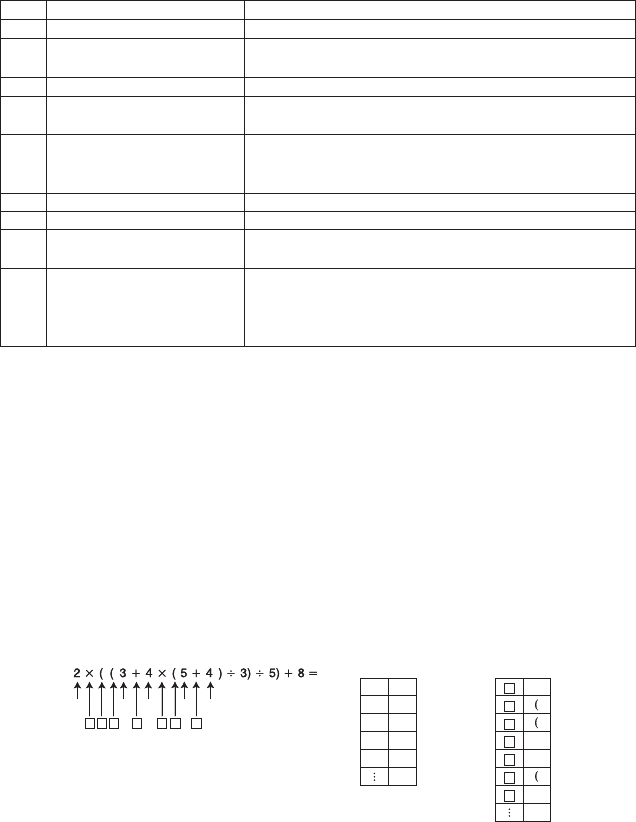
– 107 –
順位 演算命令の種類 該当記号と解説
分数 a b/c
前置記号 (–)(負符号)
d, h, b, o (n進記号)
統計の推定値計算 K, L, K1, K2
順列、組み合わせ
複素極形式
シンボル
nPr, nCr
∠
乗除算
乗算省略
×, ÷
P, 変数メモリー 、 科学定数の直前の乗算省略 (2P, 5A, PA, 3mp, 2i
など )、カッコ付き関数直前の乗算省略( 2
(3) , Asin(30) など)
加減算 +, −
関係演算子 =,≠, >, <, ≧, ≦
論理積 and (ビット演算子)
And (論理演算コマンド)
論理和、排他的論理和、排他的論
理和の否定
or (ビット演算子)
Or (論理演算コマンド)
xor (ビット演算子)
xnor (ビット演算子)
メモ
S 負数を使った計算では、負数にカッコを付ける必要がある場合があります。例えば「–2の2乗」を計算したい場
合は、② 後置関数 x2の優先順位が ④ 前置記号である負符号 (–) よりも優先順位が高いため、“(–2)2”と入力す
ることが必要です。
E7 –22 = –4
E7 (–2)2 = 4
S 乗除算と乗算省略は同じ優先順位 ⑦ なので、計算式は、左から順に計算されます。このため、カッコを付
けることで計算結果が変わります。
, 1÷2i = 0.5i
, 1÷(2i) = −0.5i
■ スタック数の制限について
優先順位の低い計算数値や計算命令(関数など)を一時的に記憶する「スタック」と呼ばれるメモリーがあります。
数値用のスタックは 10 段、命令用のスタックは 26 段まで使用できます。
TABLE モードおよび RECUR モードでは、命令用のスタックが 1段少ない 25 段までになります。
スタック数を超えて計算式を入力し計算を実行しようとするとエラー(Stack ERROR)となり、計算結果を得る
ことはできません。
12345
1 2 3 4 5 6 7
12345
1 2 3 4 5 6 7
数値用スタック 命令用スタック
1
2
3
4
5
6
7
1
2
3
2
3
4
4
5
5
4
数値用スタック 命令用スタック
1
2
3
4
5
6
7
1
2
3
2
3
4
4
5
5
4
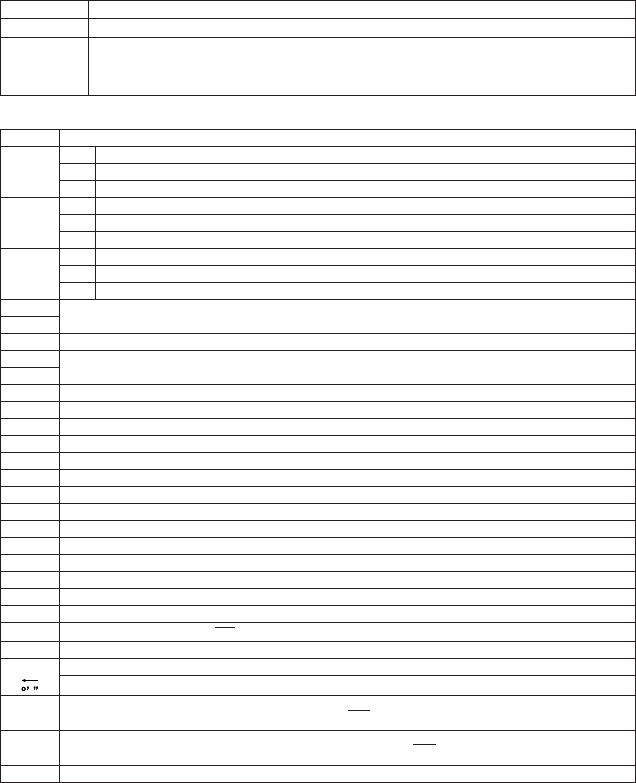
– 108 –
■ 演算範囲・演算桁数・精度について
本機の演算範囲(入出力が可能な数値の範囲)、内部演算桁数、および精度は、一般に下表の通りです。
演算範囲 ±1×10–99 ∼ ±9.999999999×1099 および 0
内部演算桁数 15 桁
精度
原則として 1回の計算につき 10 桁目の誤差が± 1 となります。計算結果が指数方式の数値と
なった場合の誤差は、仮数部の最下位桁において± 1となります。連続して計算を行った場合は、
この誤差が累積されます。
" 関数計算時の入力範囲
関数 入力範囲
sin x
DEG 0 \x\ < 9×10⁹
RAD 0 \x\ < 157079632.7
GRA 0 \x\ < 1×10¹⁰
cos x
DEG 0 \x\ < 9×10⁹
RAD 0 \x\ < 157079632.7
GRA 0 \x\ < 1×10¹⁰
tan x
DEG sin x と同様、ただし、\x\= (2n–1)×90 を除く
RAD sin x と同様、ただし、\x\= (2n–1)×P / 2 を除く
GRA sin x と同様、ただし、\x\= (2n–1)×100 を除く
sin–1x0 \x\ 1
cos–1x
tan–1x0 \x\ 9.999999999×1099
sinh x0 \x\ 230.2585092
cosh x
sinh–1x0 \x\ 4.999999999×1099
cosh–1x1 x 4.999999999×1099
tanh x0 \x\ 9.999999999×1099
tanh–1x0 \x\ 9.999999999×10⁻¹
log x / ln x0 < x 9.999999999×1099
10x–9.999999999×1099 x 99.99999999
ex–9.999999999×1099 x 230.2585092
x0 x < 1×10100
x2\x\< 1×1050
1/x\x\< 1×10100 ; x & 0
3
x\x\< 1×10100
x!0
x 69(x : 整数)
nPr0 n < 1×10¹⁰, 0 r n, 1 {n!/(n–r)!} < 1×10100 (n, r : 整数)
nCr0 n < 1×10¹⁰, 0 r n, 1 n!/r! < 1×10100 または 1 n!/(n–r)! < 1×10100 (n, r : 整数)
Pol(x,y)\x\, \y\ 9.999999999×1099, x2y2
+
' 9.999999999×1099
Rec(r,Q)0 r 9.999999999×1099, θ: sinxと同じ
°’” \a\, b, c < 1×10100; 0 b, c
\x\ < 1×10100, 60 進数表示は 0˚0´0˝ \x\ 9999999˚59´59˝
^(xy)x > 0: –1 × 10100 < ylogx < 100; x = 0: y > 0; x < 0: y = n, m
2n+1 (m, n : 整数)
ただし、–1×10100 < y log\x\ < 100
x
yy > 0: x & 0, –1 × 10100 < 1/x logy < 100; y = 0: x > 0; y < 0: x = 2n+1, 2n+1
m
(m & 0; m, n : 整数)
ただし、–1×10100 < 1/x log\y\ < 100
a b/c整数・分子・分母の合計が 10 桁以内(ただし、区切りマークを含む)
● ^(xy), x
y, 3
, x!, nPr, nCrなど内部で連続演算を行うタイプの関数では、内部での 1回の計算ごとに発生した
誤差が累積されることがあります。
● 関数の特異点や変曲点の近傍で、誤差が累積されて大きくなることがあります。
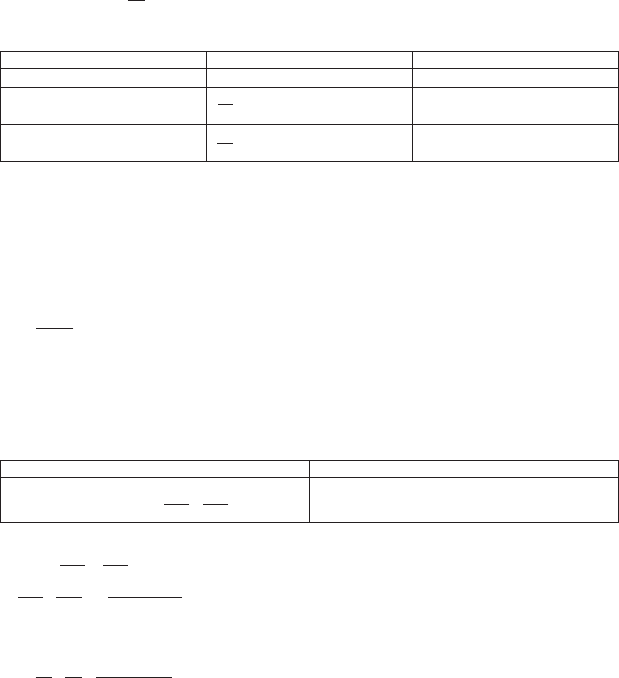
– 109 –
■ 計算結果が、 Pを使った表現となる条件
ここでは、セットアップの表示形式設定で自然表示形式が選択されているときに、計算結果が 、Pを使った
表現となる条件について説明します。
" 計算結果がを使った表現となる条件
計算結果が を使った表現となるのは、以下の「計算の種類に関する条件」と「計算の範囲に関する条件」の両
方の条件を満たすような計算を行った場合となります。
メモ
計算結果が複素数となる場合は、実部および虚部のそれぞれに対して、ここで説明したルールが適用されます。
計算の種類に関する条件
計算結果が を使った表現となり得るのは、次の計算を行った場合です。
a. を含む数値(2
2、
3
2など)による、四則演算および x2、x3、x-1 の各関数を含む計算
b. 三角関数計算
ただし計算結果が必ず を使った表現となる入力値の範囲は、次の通りです。
角度設定 入力値 入力値の範囲
Deg 15°単位 |x|<9×10⁹
Rad ラジアンの倍数 |x|<20P
Gra グラードの倍数 |x|<10000
※上記以外の値を入力した場合、計算結果が小数で表示されることがあります。
c. 複素数の Abs 計算
d. 複素数の極座標形式表示 (r∠θ)
計算の範囲に関する条件
「計算の種類に関する条件」で示した計算の中で、計算結果が を使った表現となる(または を使った表現
とはならず小数となる)のは、次の範囲内の計算を行った場合です。
a. 計算結果が の項を含め 2項までの場合は、基本的に を使った表現となります。
例:'
2 + 2 = 1 +
'
2
'
2
など
メモ
計算結果が 2項となる場合でも、計算の途中で項の数が 3以上となった場合は、計算結果は小数で表示され
ます。例えば (1+
2+
3)(1 −
2−
3) の計算結果は−4−2
6と表現できますが、本機はこの計算結果を小
数(−8.898979486)で表示します。
b. 計算結果が次の形式で表現可能で、かつ各係数が次の範囲内の場合は、計算結果は基本的に を使った表
現となります。
形式 各係数の範囲
±a
b,±d±a
b, ±a
b±d
e
c f
1≦a<100, 1 <b<1000, 1 ≦c<100
0≦d<100, 0 ≦e<1000, 1 ≦f<100
メモ
上記の ±a
b±d
e
c f の形式の場合、本機は分母を通分して表示します。
a
b+d
e
c f 1 a’
b+d’
e
c’ (c’は cとfの最小公倍数)
通分後の各係数(a’, c’, d’)が、上の表で示した元の各係数(a, c, d)の範囲を超えていても、計算結果が
を使った表現となる場合があります。
例:'
3 + '
2 = 10'
3 + 11'
2
11 10 110
P
12
P
12
50
3
50
3
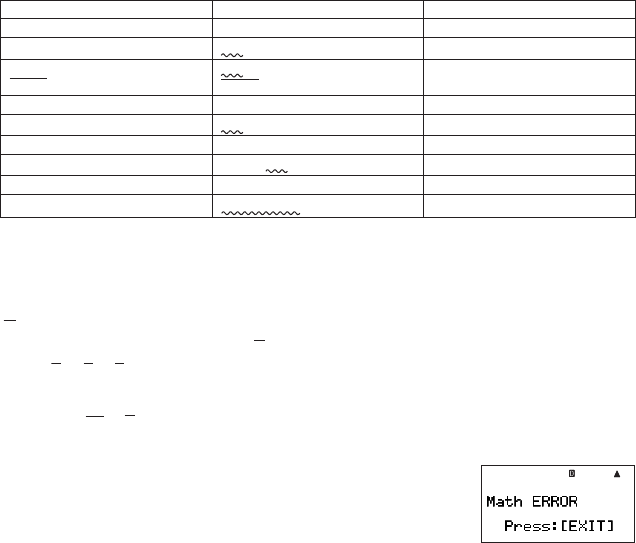
– 110 –
c. 計算式の中に、を含む数値の項と、分数として表示することができない項が混在している場合、計算結
果は小数で表示されます。
例: log3 +
2 = 1.891334817
計算結果がを使った表現となる計算例
計算結果が を使った表現となる計算例と、その対照として計算結果が小数となる計算例を示します。
計算式 形式で表現したときの計算結果 本機が表示する計算結果
2
3×48
38
3
35
2×3105
2148.492424
150'
2
25
150'
2
25 8.485281374
2×(3 −2
5) 6−4
56−4
5
23 ×(5 −2
3) 115−46
335.32566285
10
2 + 15 ×3
345
3 + 10
245
3 + 10
2
15 ×(10
2 + 3
3) 45
3 + 150
2 290.0743207
2 +
3 +
8
3 + 3
2
3 + 3
2
2 +
3 +
6'2 + '3 + '65.595754113
「形式で表現したときの計算結果」欄の波線箇所が、本機が 形式で計算結果を表示できる範囲を超えてい
ます。このような値は、小数で表示されます。
" 計算結果がPを含む表現となる条件
計算結果が Pを含む表現となり得るのは、以下に挙げる計算を行ったときに、計算結果が nP
(nは整数)または
の形式で表現できる場合に限ります。
● ラジアンで一般的に表現される数値(2P、P
3など)による四則演算
例:1 + 2 = 7
2 3 6 など
● 逆三角関数(36 ページ)を使った計算
例:sin−1
(
'
3
)
= 1
2 3 など
■ エラーメッセージについて
本機の限界を超える演算を実行しようとしたり、不適切な入力を行ったりすると、
エラーメッセージが表示されます。
エラーメッセージ例
" エラーメッセージへの対処
どのエラーメッセージが表示された場合でも、基本的に同じ方法で対処できます。)、Bまたは Cを押す
とエラーメッセージが表示される前に入力した計算式の編集状態に戻り、カーソルがエラー位置に移動します
(19 ページ「エラー位置表示について」を参照)。を押すとエラーメッセージが表示される前に入力した計算
式はクリアーされ、計算履歴も記録されていません。
d P
c
d P
c

– 111 –
" エラーメッセージ一覧
ここでは、状況に応じて表示される個別のエラーメッセージの意味と、対処方法を示します。
メッセージ 原因 対処
Math
ERROR
• 計算の途中経過または結果が演算範囲を超え
ている。
• 入力可能な数値範囲を超えた入力を行った。
• 数学的な誤り(0 による除算など)が行われた。
• 入力した数値を確認し、桁数を減らして
計算し直す。
• 独立メモリーや変数メモリーを関数の引
数として使っている場合、メモリー内の
数値がその関数で使用可能な範囲内かを
確認する。
Stack
ERROR
• 数値用スタック、命令用スタックを超える計
算式を実行した。
• Mat を11 個以上含んでいる計算式を実行し
た。
• 計算式を簡略化して、使用可能なスタッ
クの範囲内に納める。
• 計算式を 2つ以上に分けて、使用可能な
スタックの範囲内に納める。
Syntax
ERROR
• 計算式の構文に誤りがある。 • 構文の誤りを確認し、計算式を訂正する。
Argument
ERROR
• 引数の使い方に誤りがある。 • 引数の使い方を確認し、計算式を訂正す
る。
Dimension
ERROR
• 成分が指定されていない行列メモリーを使っ
て計算を実行した。
• 計算が不可能な組み合わせで行列計算が実行
された。
• 行列メモリーの成分を指定してから計算
する。
• 計算式に使われている行列の成分を確認
し、計算が実行可能か確かめる。
Can't Solve • ソルブ機能(79 ページ)で解を求めることが
できなかった(例:X = X+1 の解を求めよう
とした、など)。
• 入力した方程式に誤りがないか確認する。
• 初期値として解に近いと思われる値を入
力し直して、実行する。
Time Out • 積分計算または微分計算を実行したが、解が
終了条件を満たしていない。
• tol 値を現在の値より大きくして、求解条
件を緩めて計算し直す(このとき、求解
精度は落ちます)。
• 三角関数の微分計算は、角度設定を Rad
にして行ってください。
Memory
ERROR
• 呼び出そうとしたメモリー(リスト、行列、
配列メモリー、公式変数など)が存在しない。
• 呼び出そうとしたメモリー名を確認して
ください。
Go ERROR • 実行したプログラム上で、“Goto n”に対応す
る“Lbl n”がない。
• Prog コマンドで呼び出そうとしたファイル
名のプログラムが存在しない。
• エラーを起こしたプログラム上で“Goto
n”に対応する“Lbl n”を正しく入力する
か、不要であれば“Goto n”を削除する。
• Prog コマンドに続けて入力したファイル
名が正しいかを確認する。
Ne
ERROR
• 実行したプログラムの If 文、For 文、While 文、
Do 文やサブルーチンのネスティング(98 ペー
ジ)が 10 段を超えている。
• 計算式の中に、関数やカッコを使った入れ子
が多すぎる。
• 文やサブルーチンのネスティングが 10
段以内に収まるように、プログラムを書
き換える。
• 計算式を分割し、何回かに分けて計算し
てください。
Transmit
ERROR,
Receive
ERROR
• LINK モードでデータの送信(Transmit
ERROR)、受信(Receive ERROR)に失敗し
た。
• ケーブルが正しく接続されているか確認
する。
• 受信側の関数電卓で正しく受信の操作を
行ったか確認する。

– 112 –
メッセージ 原因 対処
Memory Full • 計算を実行したり登録したりするメモリーが
容量を超えている。
• 使用しているメモリー数を現在指定して
いるメモリー数内にする。
• 登録しようとしているデータを単純化し
てメモリー容量内にする。
• 不要なデータを削除してメモリーの空き
容量を増やす。
Already
Exists
• データの転送中に、送信しようとしたプログ
ラムと同じファイル名のプログラムが見つ
かった。
• 上書きするには @(Yes) を、上書きしな
い場合は ?(No) を押す。
Range
ERROR
• TABLE モードや RECUR モードで
・テーブルレンジの範囲指定に誤りがある。
・200 行以上のテーブルが作成されるような指
定を行った。
• 範囲指定の誤りを確認して、値を変更す
る。
No Variable • ソルブ機能を使った計算を実行したが、入力
した方程式の中に求解対象の変数がない。
• 求解対象の変数が含まれた方程式を入力
し、ソルブ機能を実行する。
■ 故障かなと思う前に…
もし計算中にエラーが発生したり、計算結果がおかしい場合、次の操作を順番にお試しください。操作を行う
前に、大切なデータは事前にノートなどに書き写してください。
① 計算式が間違っていないか確かめる。
② 計算を行うのに必要な正しい計算モードを選択する。
③ 次の操作を行います。
(1) ABを押して、SYSTEM モードを選択する。
(2) A(Reset Setup) を押す。
(3) 表示される確認画面で U(Yes) を押す。
(4) )を押す。
(5) を押して計算モードメニューを表示し、実行したい計算内容に応じた計算モードを選択する。
(6) 再度計算を行う。
④ 本体裏面のPボタンを先の細い棒などを使って押し、本機をイニシャライズしてみてください。ただしこの
操作を行うと、本機は前回電源を切ったときの状態に復帰します。
Pボタン
⑤ 上記の操作を行っても正常に操作できない場合は、AB(SYSTEM)B(Reset All)U(Yes) と押して、
すべてのモードや設定を初期状態にする。
S 詳しくは「本機を初期状態に戻す(リセット操作)」(1ページ)を参照してください。
ご注意
● 計算履歴、各種メモリー、統計計算の標本データ、プログラムデータなど、本機に入力したすべてのデー
タは消去されます。
PP
– 113 –
■ Low Battery表示について
電池が消耗すると、次のようなメッセージが表示されます。このときは本機の使用を一時中断し、本機の電源
を切ってから電池を交換してください。
ご注意
● Low Battery 表示が現れたときは、データ転送機能を使うことはできません。
● 電池を交換しないでそのまま使用を続けると、電源を切ったときに本機のメモリー上のデータをフラッシュ
メモリーに保存することができなくなります。またこの状態で電池交換を行うと、本機のメモリーは電池交
換前の状態には復帰しません。
電源には、動作用として単 4アルカリ乾電池(LR03)1本を使います。指定以外の電池では電池寿命が著しく短
くなったり、誤動作を起こす場合があります。
" 電池使用上のご注意
電池の使い方を誤ると電池の液もれで製品が腐食したり、電池が破裂することがあります。
次のことを必ずお守りください。
この表示を無視して誤った取り扱いをすると、人が傷害を負う可能性が想定される内容および物的
損害のみの発生が想定される内容を示しています。
電池について
● 本機で使用している電池を取り外した場合は、誤って電池を飲むことがないようにしてください。特に小さ
なお子様にご注意ください。
● 電池は小さなお子様の手の届かない所へ置いてください。万一、お子様が飲み込んだ場合は、ただちに
医師と相談してください。
● 電池は、充電や分解、ショートする恐れのあることはしないでください。また、加熱したり、火の中へ投入
したりしないでください。
● 電池は使い方を誤ると液もれによる周囲の汚損や、破裂による火災・けがの原因となることがあります。次
のことは必ずお守りください。
S 極性(IとJの向き)に注意して正しく入れてください。
S 長期間使用しないときは、本体から電池を取り出しておいてください。
S 本機で指定されている電池以外は使用しないでください。

– 114 –
" 電池の交換
電池が消耗すると、Low Battery メッセージが表示されます。このときは本機の使用を一時中断して、本機の電
源を切ってから電池を交換してください。また正常に使用できても、1年に一度を目安に定期的に電池を交換し
てください。
メモ
本機はデータをバックアップするためのフラッシュメモリーを内蔵しているため、電池を抜いてもメモリー内
容は保持されます。
1.
(OFF)を押して、電源を切ります。
• 電池交換の前に、必ず電源を切ってください。電源を入れたまま電池交換を行うと、データが消去される
ことがあります。
• 電池交換中に誤って電源を入れてしまわないように、ケースを閉じてください。
2. 本体裏面の電池カバーのネジを緩めます。
• ネジは電池カバーから取り外せないようになっています。ネジが上がりきる
まで、緩めてください。
3. 電池カバーを矢印方向にスライドして取り外します。
4. 古い電池を取り出します。
5. 電池の向き(I
J)に注意して、新しい電池を入れます。
6. 電池カバーをスライドして元の位置に取り付け、ネジを締めます。
7. 本機裏面の Pボタンを先の細い棒などを使って押し、本機をイニシャライズします(必ず操作してください)。
" オートパワーオフ(自動電源オフ)機能
本機の電源が入ったままキー操作をせずに放置すると、最後に行ったキー操作から約 10 分で自動的に電源が切
れます。本機を再びご使用になるときには、キーを押します。
電源: 単4アルカリ乾電池:LR03 ×1個
電池寿命: 約1年(1日に 1時間使用した場合)
消費電力: 0.12W
使用温度: 0˚C ∼40˚C
大きさ・重さ: 幅81.5 × 奥行 163 × 厚さ 15.1mm、150g
LR03 OR “AAA” SIZE(ALKALINE)
LR03 OR “AAA” SIZE(ALKALINE)
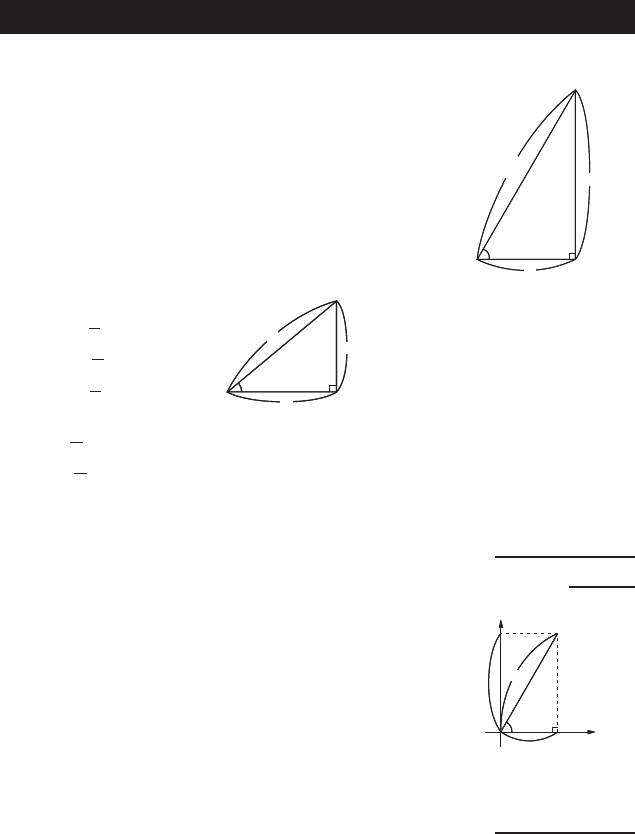
– 115 –
■ 土木・測量
(三角比 Ⅰ)
右図において A地点から B地点の距離(c)と角 B(θ)がわかっているとき、
A – C 間の距離(b)と B – C 間の距離(a)は?
三角比を使って計算します。
sinθ =b
c
cosθ =a
c
tanθ =b
a
H
sinθ = b
c を展開して、b = c・sinθ
cosθ = a
c を展開して、a = c・cosθ
(表示形式:Line)
(角度単位設定:Deg)
(b = 10×sin 60を求める)
?U
b
a
BC
A
60°( )
10m
(c)
Q
b
a
BC
A
60°( )
10m
(c)
Q
a
c
b
BC
A
Q
a
c
b
BC
A
Q
答え b= 8.660254038
(a = 10×cos 60を求める)
2U答え a= 5
同様に辺 bと角 B(θ)のみがわかっているときは、辺 a・辺 cは各々
b÷tanθ、b÷sinθで求めます。また、辺 aと角 B(θ)のみがわかっている
ときは、辺 b・辺 cは各々 a×tanθ、a÷cosθで求めます。
この例題は、極座標→直交座標変換を使っても計算できます。
(角度単位設定:Deg)
(極座標(10, 60)を直交座標に変換する) W
(Rec)U
10m
0
60°
P(x,y)
y
x
10m
0
60°
P(x,y)
y
x
答え x= 5
y= 8.660254038
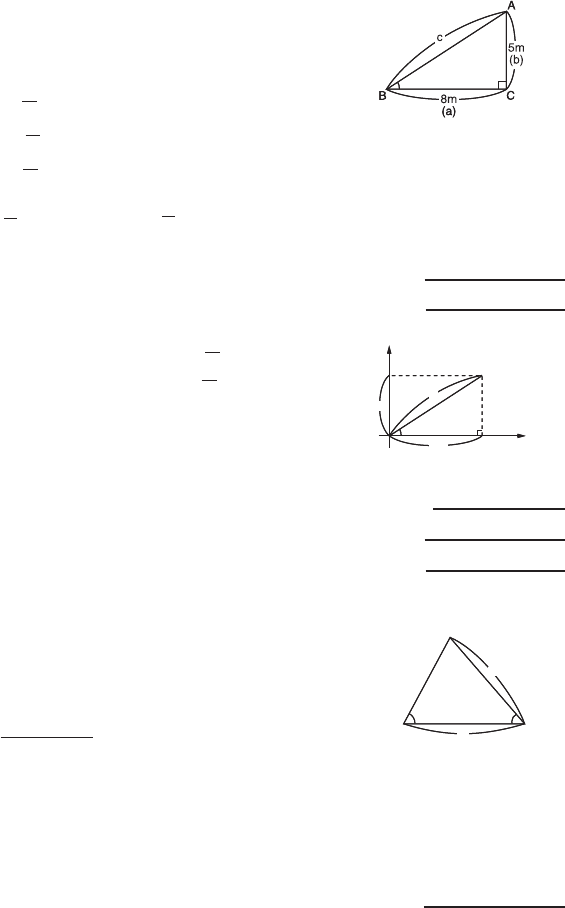
– 116 –
答え θ= 32.00538321
(呼び出した θ 値を 60 進数に変換)
4
答え r= 9.43381132
(変数 J に格納された θ 値を呼び出す)
BJ(J)
答え θ= 32.00538321
(60進数に変換) 4
(三角比 Ⅱ)
右図において 2辺a、bの距離がわかっているとき、角 B(θ)は?
三角比を使って計算します。
sinθ= b
c
cosθ= a
c
tanθ= b
a
tanθ = b
a を展開して、
θ = tan–1
(
b
a
)
(角度単位設定:Deg)
(θ= tan–1
(5÷8)を求める) @(tan–1)U
QQ
答え θ= 32˚ 0’ 19.38”
同様に辺 a・辺 cがわかっているときは、cos–1
(
a
c
)
で求めます。
また、辺 b・辺 cがわかっているときは、sin–1
(
b
c
)
で求めます。
この例題は、直交座標→極座標変換を使っても計算できます。
(角度単位設定:Deg)
(直交座標(8, 5)を極座標に変換し、
r、
θを求める)
(Pol)U
5m
8m
0
P(8,5)
r
5m
8m
0
P(8,5)
r
答え θ= 32˚ 0’ 19.38”
(直接測れない距離)
右図において、角 C、角 D、辺 Aがわかっているとき、Xの距離は?
下記の公式を使って計算します。
X= A・sin C
sin(180 – C – D)
(角度単位設定:Deg)
(C、 D の値をそれぞれ変数メモリー C、 D に登録して計算)
B(STO),(A)
44B(STO)4(C)
44B(STO)?(D)
#,(A)?#4(C)?
#4(C)#?(D)U
A
(50m)
X
C
(61°32’) (49°25’)
D
A
(50m)
X
C
(61°32’) (49°25’)
D
答え X= 47.06613853
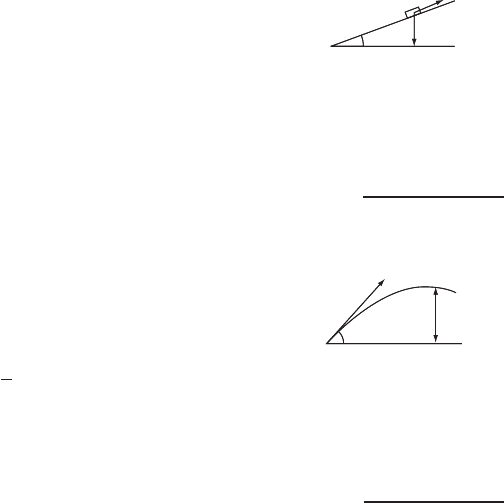
– 117 –
答え h= 24.84399988
■ 物理
(斜面上の物体を等速で引き上げる力)
斜面の角度(θ)20°、物体の重さ(W)60N、摩擦係数(μ)0.3 のとき、
物体を引く力(P)は?
下記の公式を使って計算します。
P=W(sinθ+μ
・cosθ)
(角度単位設定:Deg)
W
?2U
Q
(20°)
W
(60N)
P
Q
(20°)
W
(60N)
P
答え P= 37.43567577
(放物運動)
初速(V0)30m/s で投げたボールが 50°の角度(θ)で上がりました。
3秒後の高さ(h)は?
下記の公式を使って計算します。
h = V0t・sinθ –1
2 gt2
(g:重力加速度9.8m/s2)
(角度単位設定:Deg)
?
(x–1)
7U
V0(30m/s)
Q
(50°)
h
V0(30m/s)
Q
(50°)
h
– 120 –
MEMO
