Casio Fx 82LA X_fx 350LA X 82_350LA_X 82 ES
User Manual: Casio fx-82_350LA_X fx-82LA X, fx-350LA X | Calculadoras | Manuales | CASIO
Open the PDF directly: View PDF  .
.
Page Count: 26


CONTENIDO
Sobre este manual.....................................................................................2
Inicialización de la calculadora................................................................. 2
Precauciones.............................................................................................2
Primeros pasos..........................................................................................3
Modo de cálculo........................................................................................4
Formatos de ingreso y salida.................................................................... 5
Configuración de la calculadora............................................................... 5
Ingreso de expresiones y valores..............................................................7
Alternar resultados de cálculo...................................................................9
Cálculos básicos..................................................................................... 10
Historial y reproducción del cálculo........................................................ 11
Uso de las funciones de memoria...........................................................11
Cálculos con funciones........................................................................... 12
Cálculos estadísticos...............................................................................15
Creación de una tabla numérica............................................................. 17
Errores..................................................................................................... 19
Antes de suponer un mal funcionamiento de la calculadora... ............19
Reemplazo de la pila...............................................................................20
Información técnica................................................................................. 20
ŶŶ Preguntas frecuentes ŶŶ....................................................................22
• En ningún caso, CASIO Computer Co., Ltd. será responsable por
daños especiales, colaterales, incidentales o consecuentes que se
deriven o que surjan de la compra o uso de este producto y de los
accesorios entregados con él.
• Asimismo, CASIO Computer Co., Ltd. no asume responsabilidad
alguna ante ningún tipo de reclamo de terceras partes que surjan del
uso de este producto y de los accesorios entregados con él.
1
C4_スクリプト.indd 1 2016/06/14 14:10:32
Sobre este manual
• A menos que se especifique lo contrario, todas las operaciones de
muestra de este manual suponen que la calculadora se encuentra en su
configuración inicial predeterminada. Use el procedimiento
“Inicialización de la calculadora” para regresar la calculadora a su
configuración inicial.
• El contenido de este manual está sujeto a cambios sin previo aviso.
• Las imágenes e ilustraciones (tales como las leyendas de teclas)
mostradas en esta Guía del usuario tienen únicamente fines ilustrativos y
pueden diferir ligeramente de los elementos reales que representan.
• Los nombres de la compañía o de los productos mencionados en este
manual pueden ser marcas registradas o marcas comerciales de sus
respectivos dueños.
Inicialización de la calculadora
Cuando desee inicializar la calculadora y regresar al modo de cálculo y la
configuración (salvo para las configuraciones Idioma y Contraste) al estado
inicial predeterminado, realice el siguiente procedimiento. Tenga en cuenta
que esta operación también elimina todos los datos actualmente en
memoria.
(RESET)(Iniciar todo)(Sí)
Precauciones
Precauciones de seguridad
Pilas
• Conserve las pilas fuera del alcance de niños pequeños.
• Use solamente el tipo de pila especificado por este manual.
Precauciones de manejo
• Aun cuando la calculadora opere normalmente, reemplace la pila al
menos una vez cada dos años (R03 (UM-4)) o una vez al año (LR03
(AM4)). Desde una pila agotada se pueden producir derrames de
sustancias que perjudican el buen funcionamiento de la calculadora.
Nunca deje una pila agotada en la calculadora.
• La pila suministrada con esta calculadora puede descargarse
ligeramente durante el transporte y almacenaje. Debido a esto, puede
ser necesario su reemplazo antes del tiempo estimado para su duración
normal.
• Evite el uso y el almacenaje de esta calculadora en zonas con
temperaturas extremas, gran humedad o polvo.
• No exponga la calculadora a golpes, presión o flexión extremos.
• Nunca intente desarmar la calculadora.
• Limpie el exterior de la calculadora con un paño seco y suave.
• Cuando decida deshacerse de la calculadora o de las pilas, asegúrese
de hacerlo respetando las regulaciones locales referidas al tema.
2
C4_スクリプト.indd 2 2016/06/14 14:10:32
Primeros pasos
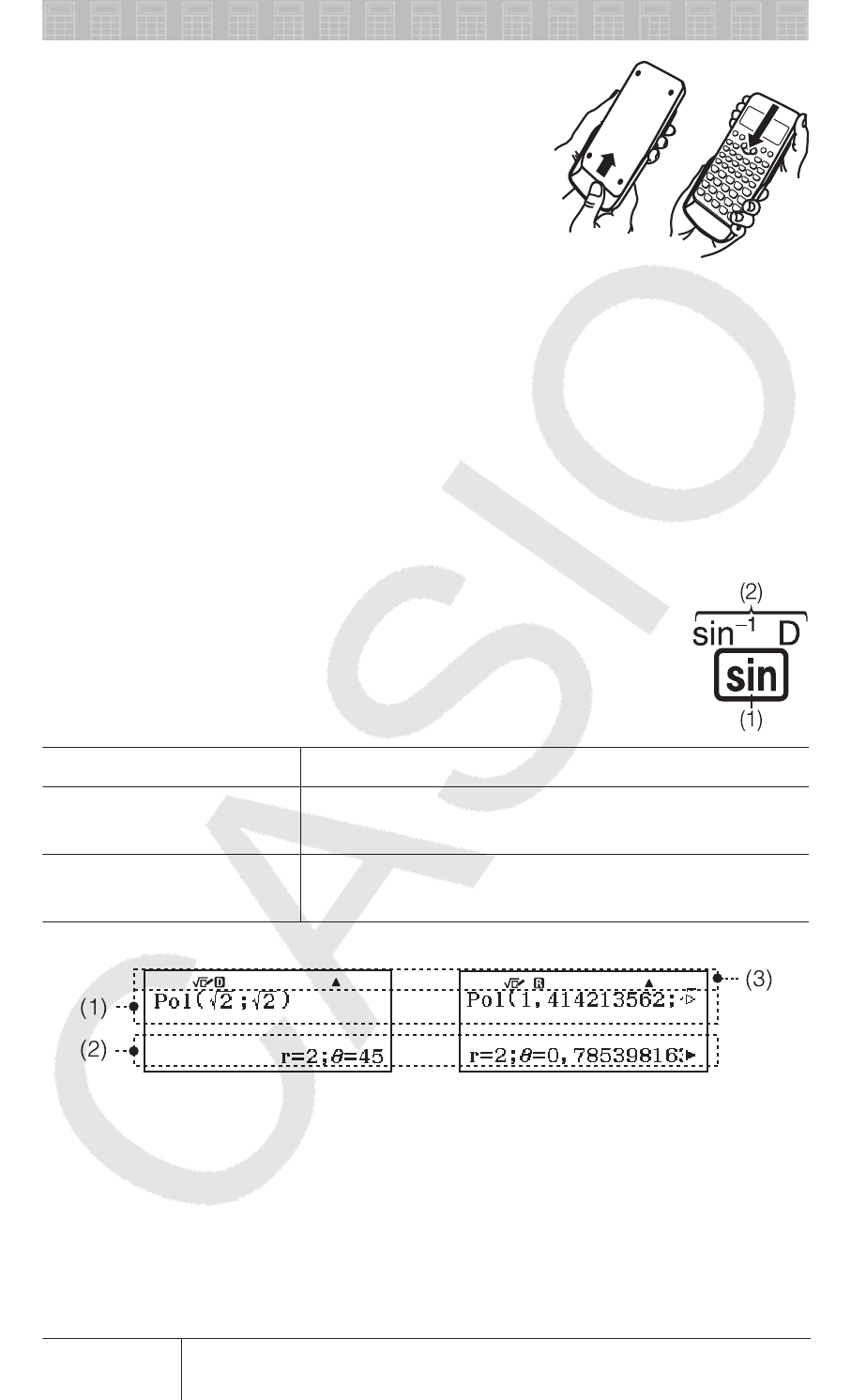
Antes de usar la calculadora, retire su cubierta
deslizándola hacia abajo y sujétela por la parte
posterior como se ve en la figura a la derecha.
Encendido y apagado
Presione para encender la calculadora.
Presione (OFF) para apagar la
calculadora.
Nota: La calculadora también se apagará automáticamente luego de
aproximadamente 10 minutos sin uso. Presione la tecla para encender
de nuevo la calculadora.
Ajuste del contraste de la pantalla
Para ver la pantalla Contraste realice las siguientes operaciones de teclas:
(SETUP)(Contraste). Luego use y para ajustar el
contraste. Una vez logrado el contraste deseado, presione .
Importante: Si el ajuste del contraste no mejora la visión de la pantalla,
probablemente el nivel de la pila sea bajo. Reemplácela.
Leyendas de teclas
Si presiona o seguido por una segunda tecla se
ejecutará la función alternativa de dicha tecla. La función
alternativa de cada tecla está indicada en la leyenda superior
a la misma.
(1) Función propia de la tecla (2) Función alternativa
Este color: Signica que:
Amarillo Presione y luego la tecla para ingresar a la
función aplicable.
Rojo Presione y luego la tecla para ingresar la
variable, constante, función o símbolo a aplicar.
Lectura de la pantalla
• Si aparece un indicador o en el lado derecho de la línea de
expresión de ingreso (1), o bien de la línea de resultado de cálculo (2),
significa que la línea mostrada continúa a la derecha. Use y
para desplazarse en la línea mostrada. Tenga en cuenta que si desea
desplazar la expresión ingresada mientras se muestran los indicadores
y , deberá presionar primero y luego usar y para
desplazarse.
• La tabla de abajo describe algunos de los indicadores típicos que
aparecen en la parte superior de la pantalla (3).
Presionó la tecla , por lo que las funciones de teclado
han sido desplazadas. Cuando presione una tecla, el
3
C4_スクリプト.indd 3 2016/06/14 14:10:32
teclado regresará a su estado anterior y el indicador
desaparecerá.
Se ha ingresado al modo alpha al presionar la tecla . Se
saldrá del modo alpha y el indicador desaparecerá al
presionar una tecla.
//Indica la configuración actual de Unidad angular (: Grado
sexag (D), : Radián, o : Grado cent (G)) en el menú de
configuración.
FIX Se estableció una cantidad fija de decimales.
SCI Se estableció una cantidad fija de dígitos significativos.
MHay un valor almacenado en la memoria independiente.
La calculadora está a la espera del ingreso del nombre de
una variable para asignarle un cierto valor. Este indicador
aparece luego de presionar .
Indica que se seleccionó E Mat/S Mat o E Mat/S Decimal
para Entrada/Salida en el menú de configuración.
La pantalla muestra actualmente un resultado intermedio de
un cálculo de expresiones múltiples.
Uso de los menús
Ciertas operaciones de esta calculadora se realizan mediante menús. Los
menús se muestran presionando o y luego (SETUP). Las
operaciones de operación del menú general se describen abajo.
• Puede seleccionar un elemento de menú presionando la tecla numérica
que corresponda al número a su izquierda en la pantalla del menú.
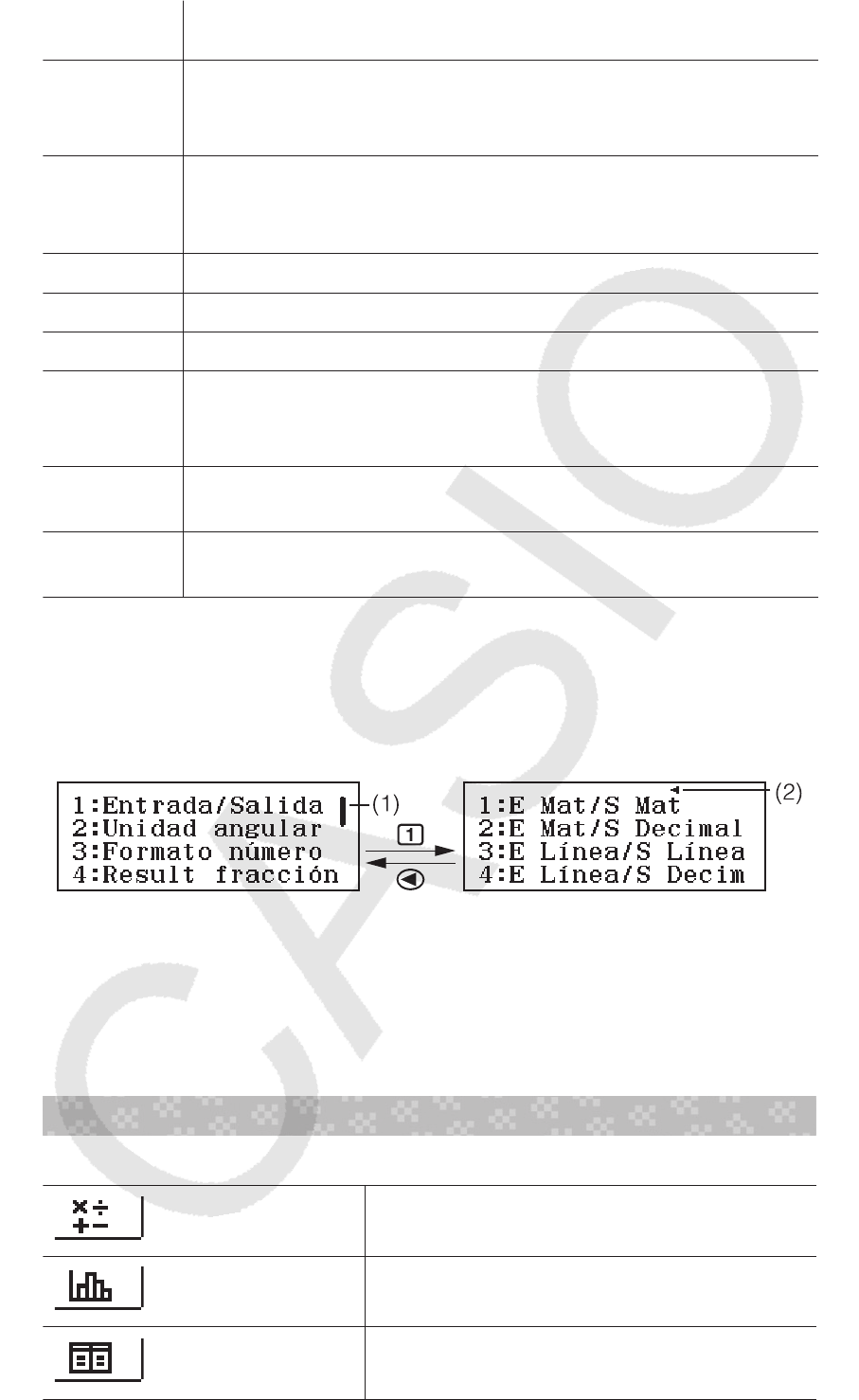
• Una barra de desplazamiento vertical (1) indica que el menú se sale de
la pantalla. En este caso, puede usar y para desplazarse arriba
y abajo del menú. Una flecha izquierda (2) indica que el menú mostrado
actualmente es un submenú. Para regresar del submenú al menú
principal, presione .
• Para cerrar un menú sin realizar selección alguna, presione .
Modo de cálculo
El modo de cálculo de esta calculadora se describe a continuación.
(Calcular) Cálculos generales
(Estadística) Cálculos estadísticos y de regresiones
(Tabla) Generar una tabla numérica basada en
una o dos funciones
Especifique el modo de cálculo conveniente para el tipo de cálculo que
desea realizar.
4
C4_スクリプト.indd 4 2016/06/14 14:10:32
1. Presione para mostrar el menú
principal.
2. Use las teclas de cursor para mover el
resaltado al icono que desea.
3. Presione para mostrar la pantalla inicial del modo cuyo icono
seleccionó.
Nota: El modo predeterminado inicial de cálculo es el modo Calcular.
Formatos de ingreso y salida
Antes de comenzar un cálculo en la calculadora, debe usar primero la
operación de abajo para especificar los formatos que se deben aplicar
para el ingreso de la fórmula de cálculo y la salida del resultado del
cálculo.
1. Presione (SETUP)(Entrada/Salida).
2. Presione una tecla numérica ( a ).
(E Mat/S Mat) Ingreso: libro de texto natural; salida: formato
que incluye una fracción, 䌮 o ʌ*1
(E Mat/S Decimal) Ingreso: libro de texto natural; salida:
convertido a valor decimal
(E Línea/S Línea) Ingreso: lineal*2; salida: decimal o fracción
(E Línea/S Decim) Ingreso: lineal*2; salida: convertido a valor
decimal
*1 Se aplica la salida decimal cuando estos formatos no se pueden sacar
por alguna razón.
*2 Todos los cálculos, incluidas fracciones y funciones, se ingresan en
una sola línea. El mismo formato de salida que el de los modelos sin
pantalla de libro de texto natural (modelos S-V.P.A.M., etc.)
Ejemplos de pantalla de formato de Entrada/Salida
E Mat/S Mat
E Mat/S
Decimal
E Línea/S
Línea
E Línea/S
Decim
Nota: La configuración de formato de ingreso/salida predeterminada inicial
es E Mat/S Mat.
Configuración de la calculadora
Para cambiar la conguración de la calculadora
1. Presione (SETUP) para mostrar el menú de configuración.
5
C4_スクリプト.indd 5 2016/06/14 14:10:32

2. Use y para desplazarse por el menú de configuración y luego
ingrese el número mostrado a la izquierda del elemento cuya
configuración desea cambiar.
Elementos y opciones de conguración disponibles
“ڏ” indica la configuración predeterminada inicial.
Entrada/Salida
E Mat/S Matڏ;
E Mat/S Decimal;
E Línea/S
Línea;
E Línea/S Decim Especifica el formato que debe usar la
calculadora para el ingreso de la fórmula y la salida del resultado del
cálculo.
Unidad angular
Grado sexag (D)ڏ;
Radián;
Grado cent (G)
Especifica el grado sexagesimal, radián o grado centesimal como la
unidad de ángulo para mostrar el valor ingresado y el resultado de cálculo.
Formato número Especifica el número de dígitos para la pantalla de un
resultado de cálculo.
Fijar decimales (FIX): El valor que ingresa (de 0 a 9) determina la
cantidad de decimales del resultado del cálculo que se muestra. El
resultado es redondeado según la cantidad de dígitos especificada antes
de ser mostrado.
Ejemplo: 1007(≈)* 14,286 (Fijar decimales 3)
Not cientíca (SCI): El valor que ingresa (de 0 a 9) determina la
cantidad de dígitos significativos del resultado del cálculo que se
muestran. El resultado es redondeado según la cantidad de dígitos
especificada antes de ser mostrado.
Ejemplo: 17(≈)* 1,4286 × 10⁻¹ (Not científica 5)
Normal: Muestra los resultados de cálculo en formato exponencial
cuando están dentro de los rangos de abajo.
Normal 1ڏ: 10-2 > |[|, |[| Ԝ 1010,
Normal 2: 10-9 > |[|, |[| Ԝ 1010
Ejemplo: 1200(≈)* 5 × 10⁻³ (Normal 1), 0,005 (Normal 2)
* Cuando presiona (≈) en vez de después de ingresar un
cálculo se mostrará el resultado del cálculo en formato decimal.
Result fracción
ab/c;
d/cڏ Especifica la fracción mixta o fracción
impropia para mostrar fracciones en los resultados de cálculo.
Estadística
Activar;
Desactivarڏ Especifica si se muestra o no
una columna Frec (frecuencia) en el editor de estadística del modo
Estadística.
Tabla
I([);
I([),J([)ڏ Especifica si usar solo la función I([) o las dos
funciones I([) y J([) en el modo Tabla.
Separador dígit
Activar;
Desactivarڏ Especifica si se debe usar
o no un carácter de separación en los resultados de cálculo.
Fuente multilín
Fuente normalڏ;
Fuente pequeña Especifica el
tamaño de fuente en pantalla cuando se selecciona E Línea/S Línea o E
Línea/S Decim para Entrada/Salida. Se pueden mostrar hasta cuatro líneas
cuando se seleccionó Fuente normal, y se pueden mostrar hasta seis líneas
con Fuente pequeña.
Idioma
Englishڏ;
Español; Português Especifica el idioma
que se va a usar para los menús y mensajes de la calculadora.
Para inicializar los ajustes de la calculadora (salvo los ajustes Idioma y
Contraste)
(RESET)(Conf. datos)(Sí)
6
C4_スクリプト.indd 6 2016/06/14 14:10:33
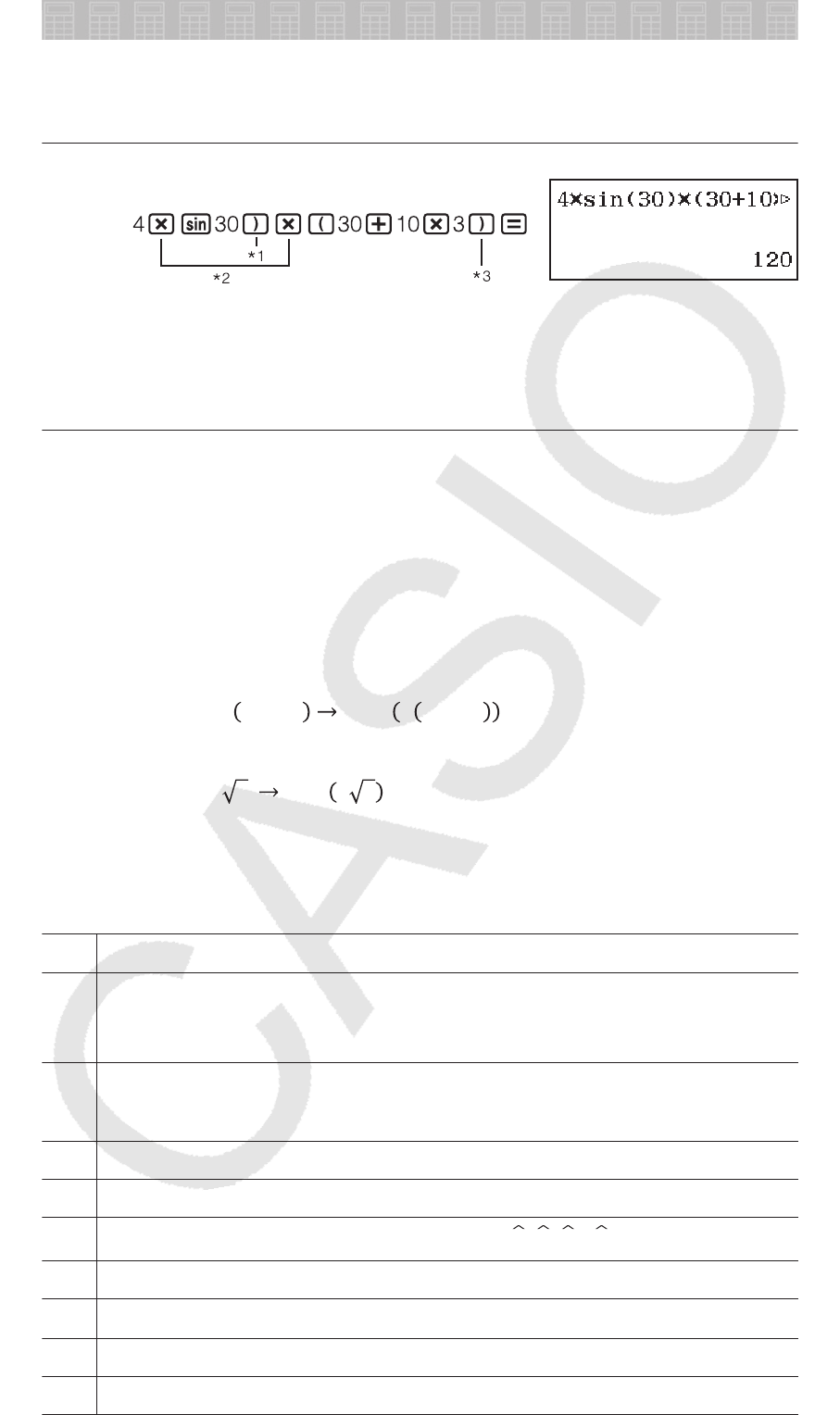
Ingreso de expresiones y valores
Reglas básicas de ingreso
Cuando presiona la secuencia de prioridades del cálculo ingresado se
evaluará automáticamente y el resultado aparecerá en la pantalla.
4 × sin 30 × (30 + 10 × 3) = 120
*1 Se necesita el ingreso del paréntesis de cierre para sin y otras
funciones que incluyen paréntesis.
*2 Los símbolos de multiplicación (×) pueden omitirse.
*3 Los paréntesis de cierre inmediatamente antes de la operación
pueden omitirse.
Nota
• El cursor cambiará su forma a cuando queden 10 bytes o menos de
capacidad de ingreso. En ese caso, finalice el ingreso del cálculo y
luego presione .
• Si ejecuta un cálculo que incluya tanto operaciones de división como de
multiplicación en el que se ha omitido el signo de multiplicación, se
insertará automáticamente el paréntesis como se muestra en los
ejemplos siguientes.
- Cuando se omite un signo de multiplicación inmediatamente antes de
un paréntesis abierto o luego de un paréntesis cerrado.
Ejemplo: ൊʹ ͳ ʹ ൊ ʹ ͳ ʹ
- Cuando se omite un signo de multiplicación inmediatamente antes de
una variable, una constante, etc.
Ejemplo: ʹൊʹ ʹ ʹ ൊ ʹ ʹ
Secuencia de prioridad de cálculos
La secuencia de prioridad de los cálculos ingresados se evalúa según las
reglas que siguen. Cuando la prioridad de dos expresiones es la misma, el
cálculo se realiza de izquierda a derecha.
1 Expresiones con paréntesis
2
Funciones que tienen paréntesis (sin(, log(, etc., funciones que
toman un argumento a la derecha, funciones que requieren un
paréntesis de cierre después del argumento)
3Funciones que aparecen detrás del valor ingresado (ݔʹ, ݔ͵, ݔǦͳ, ݔǨ,
ιǯdz, ι, , J, Ψ), potencias (), raíces ()
4 Fracciones
5 Signo negativo ((-))
6Valores estimados del modo Estadística (ݔ, ݕ, ݔͳ, ݔʹ)
7 Multiplicación cuando se omite el signo de multiplicación
8Permutación (QPU), combinación (QCU)
9 Multiplicación (×), división (÷)
10 Adición (+), resta (−)
7
C4_スクリプト.indd 7 2016/06/14 14:10:33
Nota: Cuando se eleva al cuadrado un valor negativo (como -2), el valor
que se eleva al cuadrado se debe poner entre paréntesis
(2). Como [2 tiene mayor prioridad que el signo negativo,
si ingresara 2 resultaría en elevar el 2 al cuadrado y cambiarle el
signo negativo al resultado. Tenga siempre presente la secuencia de
prioridades y delimite los valores negativos entre paréntesis cuando sea
necesario.
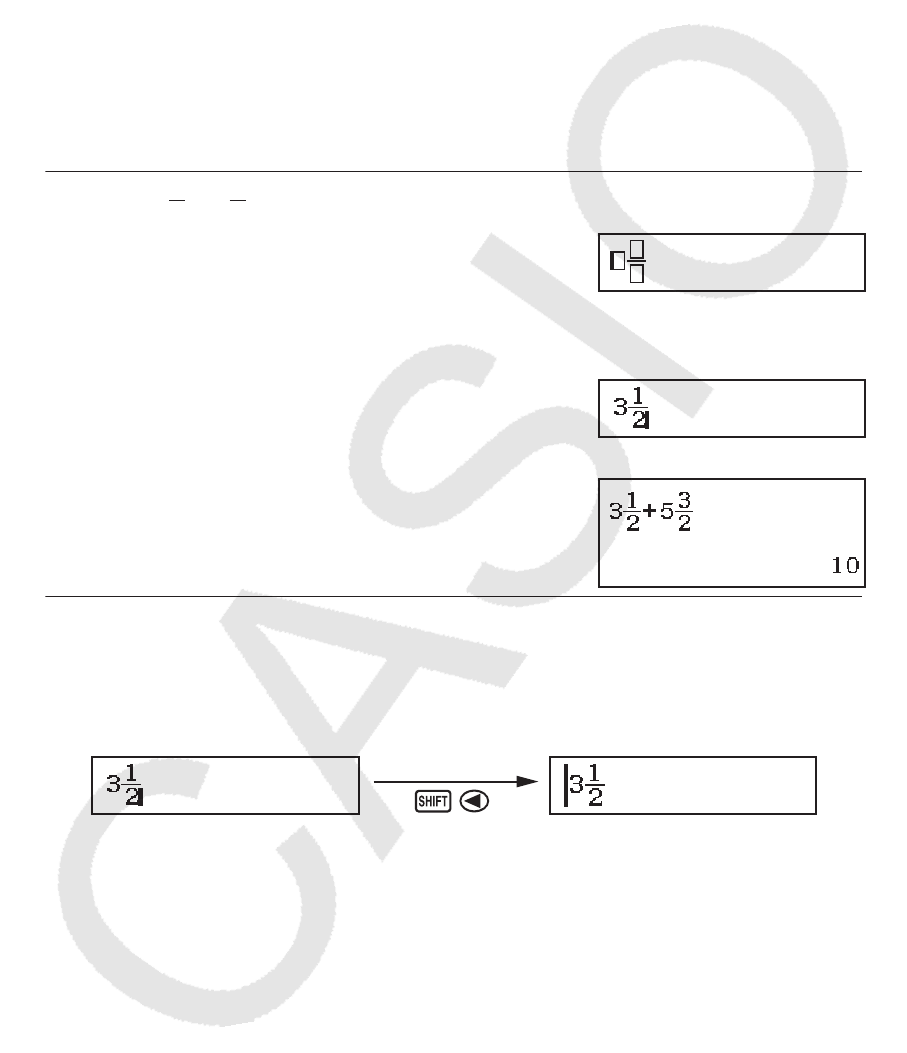
Ingreso de una expresión con el formato de libro de
texto natural (E Mat/S Mat o E Mat/S Decimal
solamente)
Las fórmulas y expresiones que incluyen fracciones y/o funciones
especiales tales como 䌮 se pueden ingresar en formato de libro de texto
natural usando las plantillas que aparecen cuando se presionan
determinadas teclas.
Ejemplo: ͵ͳ
ʹͷ͵
ʹ
1. Presione ().
• Se ingresa una plantilla de fracción
mixta.
2. Ingrese valores en áreas de la plantilla de números enteros, numerador
y denominador.
312
3. Haga lo mismo para ingresar lo que queda de expresión.
() 532
Consejo: Mientras el cursor de ingreso está situado en el área de ingreso
de una plantilla (fracciones mixtas), presionando salta a la posición
inmediatamente siguiente (a la derecha) de la plantilla, mientras que
presionado salta a la posición inmediatamente anterior (a la
izquierda de) esta.
Nota
• Cuando presiona y obtiene un resultado de cálculo, parte de la
expresión que ingresa puede quedar truncada. Si necesita visualizar la
expresión de ingreso completa nuevamente, presione y luego use
y para desplazarse por la expresión ingresada.
• El anidamiento de funciones y paréntesis está permitido. Si se anidan
demasiadas funciones y/o paréntesis, un ingreso adicional podría no ser
posible.
Para deshacer operaciones (E Mat/S Mat o E Mat/S Decimal solamente):
Para deshacer la última operación de tecla, presione (UNDO). Para
rehacer una operación de tecla que acaba de deshacer, presione
(UNDO) nuevamente.
8
C4_スクリプト.indd 8 2016/06/14 14:10:33
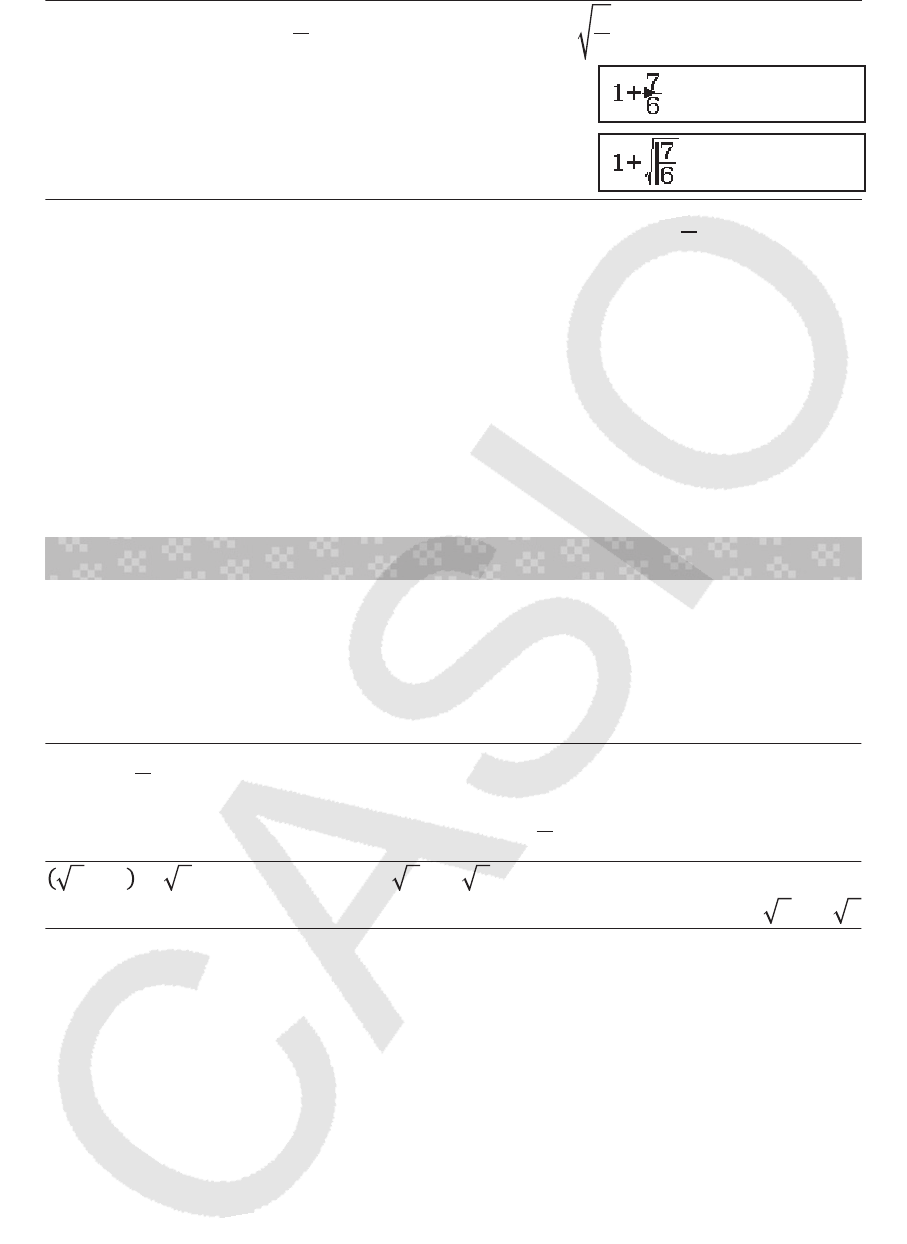
Uso de valores y expresiones como argumentos (E
Mat/S Mat o E Mat/S Decimal solamente)
Ejemplo: Ingresar ͳ
y luego cambiarlo a ͳ
176(INS)
Presionar (INS) en el ejemplo anterior provoca que
sea el
argumento de ingreso de función por la siguiente operación de tecla (䌮).
Sobrescribir el modo de ingreso (E Línea/S Línea o E
Línea/S Decim solamente)
En el modo de sobrescritura el texto que ingrese reemplazará al existente
en la posición del cursor. Puede conmutar entre los modos de inserción y
sobrescritura mediante las siguientes operaciones: (INS). El cursor
aparece como “” en el modo de inserción y como “” en el modo de
sobrescritura.
Alternar resultados de cálculo
Mientras se tenga seleccionado E Mat/S Mat o E Mat/S Decimal para
Entrada/Salida en el menú de configuración, cada vez que presione se
alternará el resultado de cálculo mostrado en ese momento entre su
formato fraccionario y decimal, su formato 䌮 y formato decimal o su
formato ʌ y formato decimal.
ߨൊൌ ͳ
ߨ ൌ Ͳǡͷʹ͵ͷͻͺͷ (E Mat/S Mat)
(ʌ)6ͳ
ʌĸĺͲǡͷʹ͵ͷͻͺͷ
ʹʹ ൈ ͵ ൌ ͷǡͻͳ͵ͷͻͳ͵ͷͺ ൌ ʹ ͵ (E Mat/S Decimal)
223ͷǡͻͳ͵ͷͻͳ͵ͷͺ ĸĺʹ ͵
Independientemente de lo que se seleccionó para Entrada/Salida en el
menú de configuración, cada vez que presione se cambiará el
resultado de cálculo mostrado actualmente entre su formato decimal y su
formato de fracción.
Importante
• Con ciertos resultados, presionar la tecla no convertirá el valor que
se muestra.
• No puede cambiar desde el formato decimal al formato de fracción
mixta si el número total de dígitos usados en la fracción mixta
(incluyendo entero, numerador, denominador y símbolos separadores)
es mayor de 10.
Para obtener un resultado de cálculo de valor decimal mientras se
selecciona E Mat/S Mat o E Línea/S Línea
Presione (≈) en lugar de luego de ingresar un cálculo.
9
C4_スクリプト.indd 9 2016/06/14 14:10:33

Cálculos básicos
Cálculos con fracciones
Tenga en cuenta que el método de ingreso para fracciones depende de la
configuración actual de Entrada/Salida del menú de configuración.
ʹ
͵ͳͳ
ʹൌͳ͵
(E Mat/S Mat) 23()
112
ͳ͵
(E Línea/S Línea) 23112ͳ͵
Nota
• Si mezcla valores fraccionarios y decimales en un cálculo cuando se
seleccionó algo distinto de E Mat/S Mat provocará que el resultado se
vea en formato decimal.
• Las fracciones de los resultados de cálculos se muestran después de
haber sido reducidas a sus términos mínimos.
• Para cambiar un resultado de cálculo entre el formato de fracción
impropia y de fracción mixta, presione ().
Cálculos de porcentaje
Al ingresar un valor y presionar (%) se calcula un porcentaje del
valor ingresado.
150 × 20 % = 30 15020(%)͵Ͳ
Calcule qué porcentaje de 880 es 660. (75 %)
660880(%)ͷ
Descontar un 25 % de 3500. (2625)
3500350025(%)ʹʹͷ
Cálculo con grados, minutos y segundos
(sexagesimales)
La siguiente sintaxis es para ingresar un valor sexagesimal: {grados}
{minutos} {segundos} . Tenga en cuenta que siempre deberá
ingresar un valor para los grados y minutos, incluso si son cero.
2°20’30” + 9’30” = 2°30’00”
220300930 ʹι͵ͲǯͲdz
Convierta 2°30’0” a su equivalente decimal. ʹǡͷ
(Convierte decimal a sexagesimal.) ʹι͵ͲǯͲdz
Expresiones múltiples
Mediante el carácter de dos puntos (:) puede conectar dos o más
expresiones y ejecutarlas en secuencia de izquierda a derecha al presionar
.
3 + 3 : 3 × 3 33(:) 33
ͻ
Nota: Al ingresar dos puntos (:) mientras se tenga seleccionado E Línea/S
Línea o E Línea/S Decim para la configuración Entrada/Salida en el menú
de configuración provoca que se realice una operación en una línea nueva.
Uso de notación técnica
Transforme el valor 1234 a notación técnica
desplazando la marca decimal a la derecha
y luego a la izquierda.
1234ͳʹ͵Ͷ
ͳǡʹ͵ͶൈͳͲ͵
ͳʹ͵ͶൈͳͲͲ
(ĸ)ͳǡʹ͵ͶൈͳͲ͵
10
C4_スクリプト.indd 10 2016/06/14 14:10:33

(ĸ)ͲǡͲͲͳʹ͵ͶൈͳͲ
Factorización en números primos
En el modo Calcular, un entero positivo de no más de 10 dígitos se puede
descomponer en factores primos.
Realizar la factorización en números primos de 1014
1014ͳͲͳͶ
(FACT) ʹൈ͵ൈͳ͵ʹ
Para volver a mostrar el valor sin factorizar, presione (FACT) o .
Nota: Los tipos de valores descritos abajo no se pueden descomponer en
factores, incluso si tienen 10 o menos dígitos.
• Unos de los factores primos del valor ingresado es 1018081 o mayor.
• Dos o más de los factores primos del valor ingresado tienen más de tres
dígitos.
La parte que no se puede descomponer en factores se incluirá entre
paréntesis en la pantalla.
Historial y reproducción del cálculo
Historial de cálculo
Un y/o en la parte superior de la pantalla indica que hay más
contenido del historial del cálculo arriba y/o abajo. Puede desplazarse por
el contenido del historial de cálculo mediante y .
2 + 2 = 4 22Ͷ
3 + 3 = 6 33
(Se desplaza hacia atrás.) Ͷ
Nota: El historial de cálculo se borra cada vez que presiona , cuando
cambia a un modo de cálculo diferente, cuando cambia la configuración de
Entrada/Salida o cuando lleva a cabo una operación de reinicio (“Iniciar
todo” o “Conf. datos”).
Función de reproducción
Mientras un cálculo permanezca en la pantalla puede presionar o
para editar la expresión usada en el cálculo anterior.
4 × 3 + 2 = 14 432ͳͶ
4 × 3 − 7 = 5 (Continuación) 7ͷ
Uso de las funciones de memoria
Memoria de respuesta (Ans)
El último resultado obtenido se almacena en la memoria Ans (de
respuesta).
Dividir el resultado de 14 × 13 por 7
1413ͳͺʹ
(Continuación) 7
123 + 456 = 579
789 − 579 = 210
123456
(Continuación) 789
ͷͻ
ʹͳͲ
11
C4_スクリプト.indd 11 2016/06/14 14:10:33
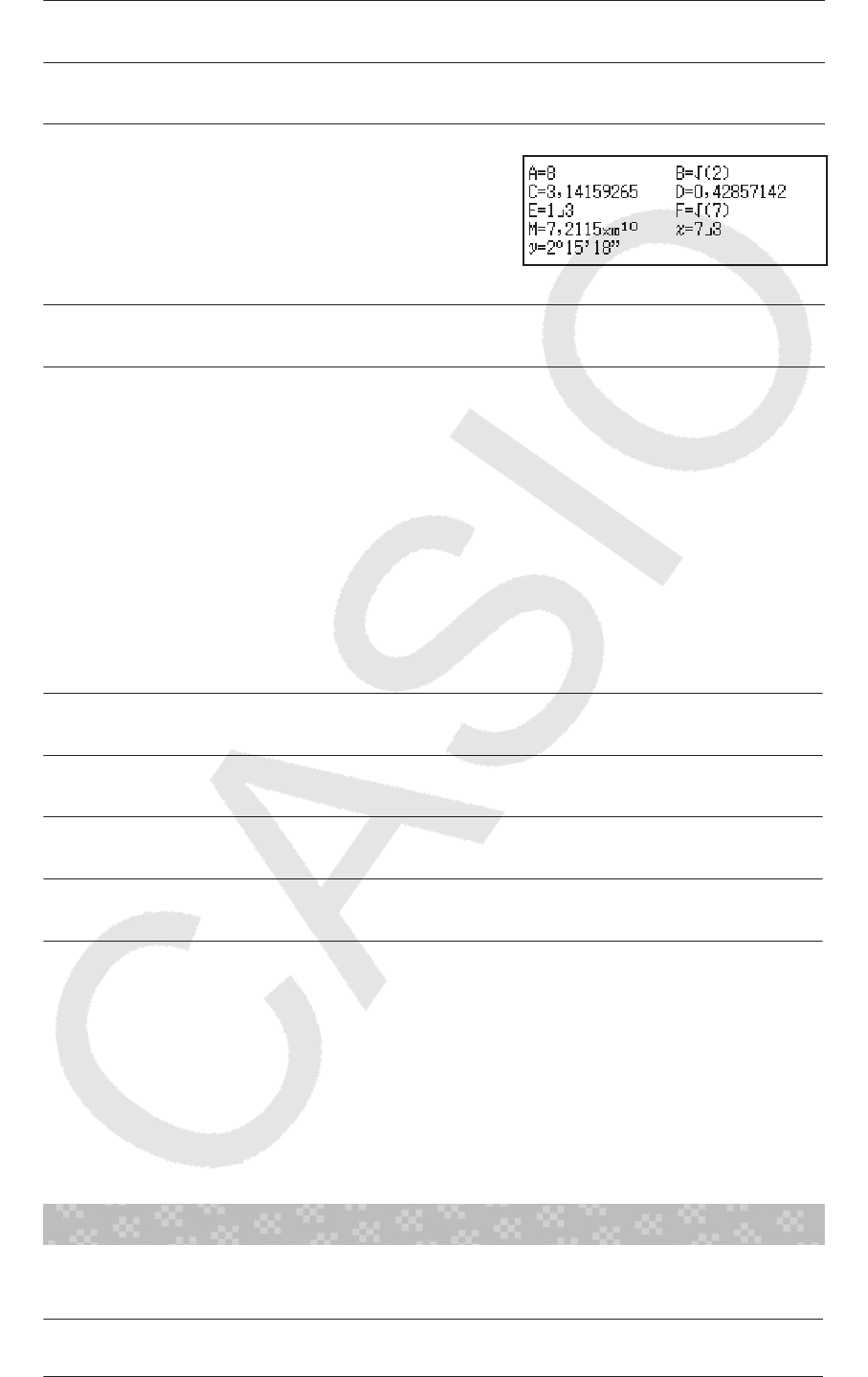
Variables (A, B, C, D, E, F, M, [, \)
Puede asignar valores a las variables y usar las variables en los cálculos.
Asignar el resultado de 3 + 5 a la variable A
35(A) ͺ
Multiplicar el contenido de la variable A por 10
(Continuación) (A)10*1ͺͲ
Recuperar los contenidos de la variable A
(Continuación) (RECALL)*2
(A)ͺ
Borrar los contenidos de la variable A
0(A) Ͳ
*1 Para ingresar una variable como se muestra aquí: presione y luego
la tecla que corresponda al nombre de la variable deseada.
*2 Si presiona (RECALL) se muestra una pantalla que visualiza los
valores asignados actualmente a las variables A, B, C, D, E, F, M, [ e \.
En esta pantalla, los valores se muestran siempre usando “Normal 1”
Formato número. Para cerrar la pantalla sin recuperar un valor de
variable, presione .
Memoria independiente (M)
Puede sumar o restar resultados de un cálculo a la memoria independiente.
El indicador “M” aparece en la pantalla cuando la memoria independiente
contiene algún valor distinto de cero.
Borrar el contenido de M
0(M) Ͳ
Sumar el resultado de 10 × 5 a M
(Continuación) 105ͷͲ
Restar el resultado de 10 + 5 de M
(Continuación) 105(M−) ͳͷ
Recuperar el contenido de M
(Continuación) (RECALL)(M)͵ͷ
Nota: La variable M es utilizada para la memoria independiente. También
puede activar M y usarla en un cálculo que esté ingresando.
Borrado del contenido de todas las memorias
La memoria Ans, la memoria independiente y los contenidos de las
variables se mantienen aun si presiona , cambia el modo de cálculo o
apaga la calculadora. Efectúe el siguiente procedimiento cuando desee
borrar el contenido de todas las memorias.
(RESET)(Memoria)(Sí)
Cálculos con funciones
Nota: Para interrumpir un cálculo en marcha antes de que se muestre el
resultado, presione .
Pi ʌ: ʌse muestra como 3,141592654, pero para los cálculos internos se
usa ʌ = 3,14159265358980.
12
C4_スクリプト.indd 12 2016/06/14 14:10:33

Base de logaritmo natural H H se muestra como 2,718281828, pero para
los cálculos internos se usa H = 2,71828182845904.
sin, cos, tan, sin-1, cos-1, tan-1: Especifique la unidad angular antes de
realizar cálculos.
sin 30° = ͳ
ʹ
(Unidad angular: Grado
sexag (D)) 30 ͳ
ʹ
sinh, cosh, tanh, sinh-1, cosh-1, tanh-1: Ingrese una función del menú que
aparece cuando presiona (F. hiperbólica)*1. La unidad angular
elegida no afecta a los cálculos.
*1 Dependiendo del modo de cálculo, debe presionar .
ל
, r,
: Estas funciones especifican la unidad angular. ° especifica el
grado, r radián y J grado centesimal. Ingrese una función desde el menú
que aparece cuando realiza la siguiente operación de teclas:
(Unidad angular)*2.
ʌ/2 radianes = 90° (Unidad angular: Grado sexag (D))
(ʌ)2(Unidad angular)(r)ͻͲ
*2 Dependiendo del modo de cálculo, debe presionar .
, : Funciones exponenciales.
H5 × 2 = 296,8263182
(E Mat/S Mat) () 52ʹͻǡͺʹ͵ͳͺʹ
(E Línea/S Línea) () 52ʹͻǡͺʹ͵ͳͺʹ
log: Función logarítmica. Use para ingresar logab como log (D; E). La
base 10 es el ajuste predeterminado si no ingresa ningún valor para D.
log101000 = log 1000 = 3 1000 ͵
log216 = 4 2(;) 16 Ͷ
La tecla también puede ser utilizada para la entrada, pero solo
mientras se haya seleccionado E Mat/S Mat o E Mat/S Decimal para
Entrada/Salida en el menú de configuración. En este caso debe ingresar un
valor para la base.
log216 = 4 216Ͷ
In: Logaritmo natural en base H.
In 90 (= logH 90) = 4,49980967 90 ͶǡͶͻͻͺͲͻ
[2, [3,
,
,
,
, [-1: Potencias, raíces y recíprocos.
(1 + 1)2+2 = 16 1122ͳ
(52)3 = 15625 5 ͳͷʹͷ
͵ʹ
ͷൌʹ
(E Mat/S Mat) () 532ʹ
(E Línea/S Línea) 5() 32 ʹ
ʹൈ͵ൌ͵ ʹ ൌ ͶǡʹͶʹͶͲͺǤǤǤ
(E Mat/S Mat) 23͵ʹ
(E Línea/S Línea) 23ͶǡʹͶʹͶͲͺ
Pol, Rec: Pol convierte coordenadas rectangulares a polares, mientras Rec
convierte coordenadas polares a rectangulares.
13
C4_スクリプト.indd 13 2016/06/14 14:10:33
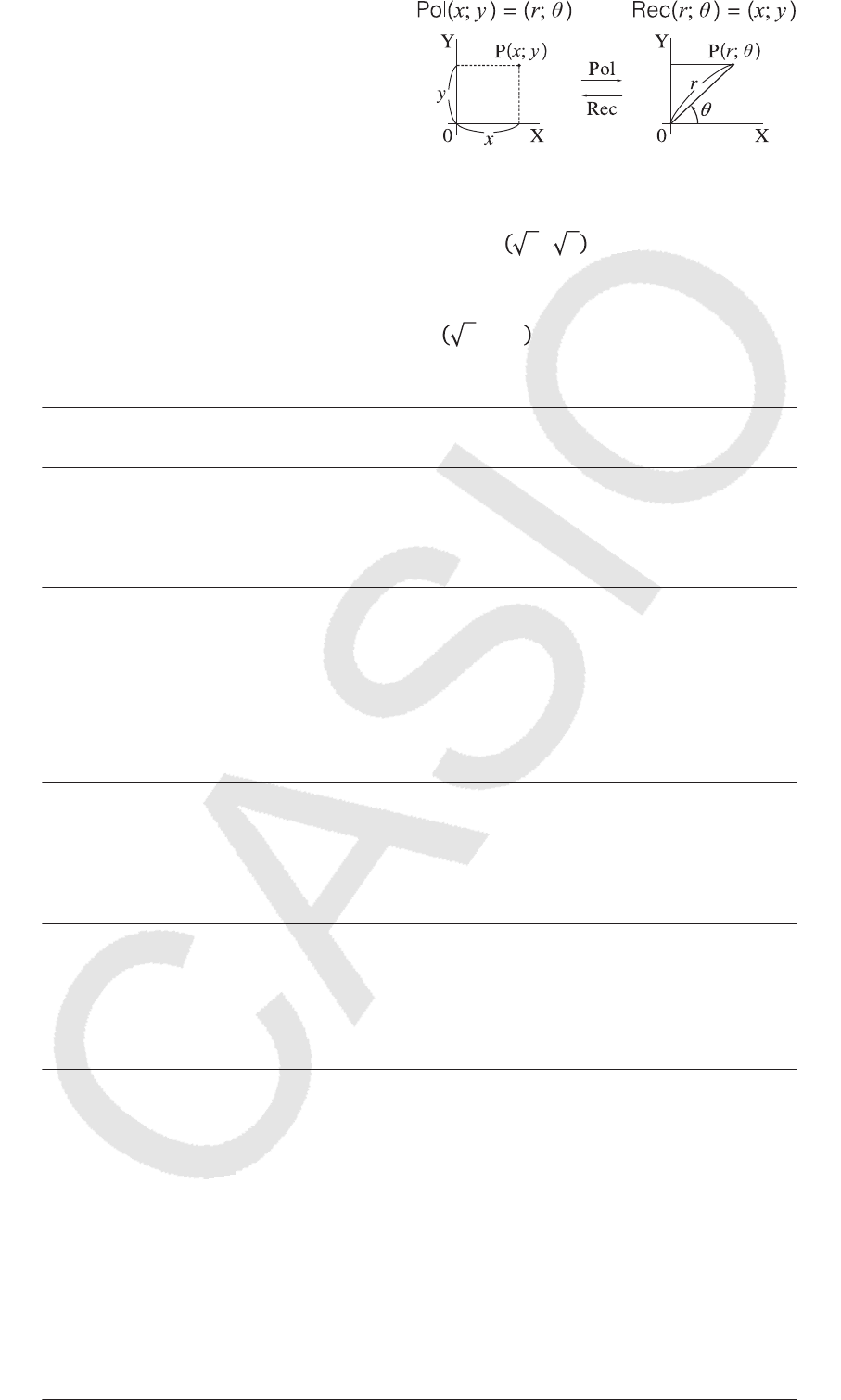
• Especifique la unidad angular
antes de realizar cálculos.
• El resultado del cálculo para U y
ș y para [ e \ es asignado
respectivamente a las variables
[ e \.
• El resultado del cálculo ș se
muestra en el rango de -180° <
ș ԛ 180°.
Para convertir las coordenadas rectangulares ʹǢ ʹ en coordenadas
polares (Unidad angular: Grado sexag (D))
(E Mat/S Mat) (Pol)2(;)2 UൌʹǢșൌͶͷ
Para convertir las coordenadas polares ʹǢ Ͷͷι en coordenadas
rectangulares (Unidad angular: Grado sexag (D))
(E Mat/S Mat) (Rec)2(;) 45 [ൌͳǢ \ൌͳ
[!: Función factorial.
(5 + 3) ! = 40320 53([!)ͶͲ͵ʹͲ
Abs: Función valor absoluto.
|2 − 7| × 2 = 10
(E Mat/S Mat) 272ͳͲ
(E Línea/S Línea) 272ͳͲ
Ran#: Función que genera un número pseudoaleatorio en el rango de
0,000 a 0,999. El resultado se muestra como una fracción cuando se
selecciona E Mat/S Mat para el Entrada/Salida en el menú de
configuración.
Para obtener números enteros aleatorios de tres dígitos
1000(Ran#)Ͷͷͻ
(El resultado difiere con cada ejecución.)
RanInt#: Función que genera un número entero pseudoaleatorio entre un
valor de inicio y valor final especificados.
Para generar enteros aleatorios en el rango entre 1 y 6
(RanInt) 1(;) 6 ʹ
(El resultado difiere con cada ejecución.)
QPU, QCU: Funciones de permutación (QPU) y combinación (QCU).
Para determinar la cantidad de permutaciones y combinaciones posibles al
elegir cuatro personas entre un grupo de diez
Permutaciones: 10(QPU) 4ͷͲͶͲ
Combinaciones: 10(QCU) 4ʹͳͲ
Rnd: Al usar la función Rnd, los valores fraccionados decimales del
argumento se redondean de acuerdo con el ajuste actual de Formato
número. Por ejemplo, el resultado mostrado e interno de Rnd(10 ÷ 3) es
3,333 cuando el ajuste de Formato número es Fijar decimales 3. Usando el
ajuste Normal 1 o Normal 2 se produce que el argumento se redondee en
el 11.º dígito de la parte mantisa.
Para realizar los siguientes cálculos con Fijar decimales 3 seleccionado
para la cantidad de dígitos visualizados: 10 ÷ 3 × 3 y Rnd(10 ÷ 3) × 3 (E
Mat/S Decimal)
(SETUP)(Formato número)(Fijar decimales)
1033ͳͲǡͲͲͲ
(Rnd) 1033ͻǡͻͻͻ
14
C4_スクリプト.indd 14 2016/06/14 14:10:33
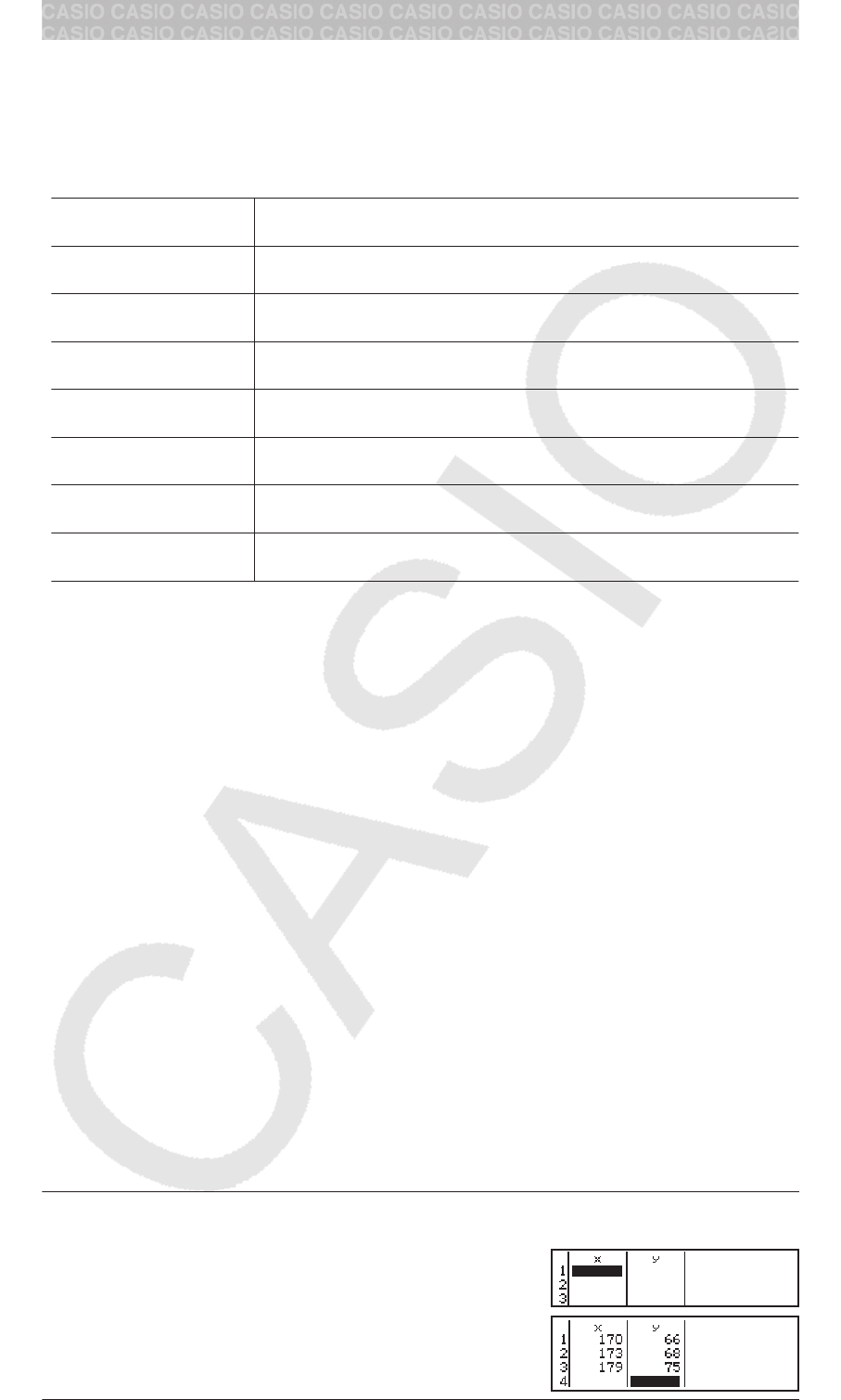
Cálculos estadísticos
Realice los siguientes pasos para iniciar un cálculo estadístico.
1. Presione , seleccione el icono del modo Estadística y luego
presione .
2. En la pantalla Seleccion tipo que aparece, presione una de las teclas
de abajo para seleccionar un tipo de cálculo estadístico.
(1-Variable) Una variable ([)
(y=a+bx) Par de variables ([, \), regresión lineal
(y=a+bx+cx2)Par de variables ([, \), regresión cuadrática
(y=a+b㺃ln(x)) Par de variables ([, \), regresión logarítmica
(y=a㺃H^(bx)) Par de variables ([, \), regresión exponencial H
(y=a㺃b^x) Par de variables ([, \), regresión exponencial DE
(y=a㺃x^b) Par de variables ([, \), regresión en potencias
(y=a+b/x) Par de variables ([, \), regresión recíproca
• Al realizar cualquiera de las operaciones de teclas antes
mencionadas se muestra el editor de estadística.
Nota: Si desea cambiar el tipo de cálculo después de ingresar el modo
Estadística, realice la operación de teclas (Seleccion tipo) para
mostrar la pantalla de selección de tipo de cálculo.
Ingreso de datos con el editor de estadística
El editor de estadística muestra una, dos o tres columnas: una variable ([),
una variable y frecuencia ([, Frec), par de variables ([, \), par de variables
y frecuencia ([, \, Frec). El número de filas de datos que puede ingresar
depende del número de columnas: 160 filas para una columna, 80 filas
para dos columnas, 53 filas para tres columnas.
Nota
• Use la columna Frec (frecuencia) para ingresar la cantidad de veces
(frecuencia) que un mismo dato se presenta. Con el ajuste Estadística
del menú de configuración, se puede activar o desactivar la
visualización de la columna Frec.
• Si presiona la tecla mientras el editor de estadística está en pantalla
se mostrará una pantalla de cálculo estadístico para realizar cálculos
basándose en los datos ingresados. Lo que debe hacer para volver al
editor de estadística desde la pantalla de cálculo estadístico depende
del tipo de cálculo que seleccionó. Presione (Datos) si
seleccionó una variable o (Datos) si seleccionó par de variables.
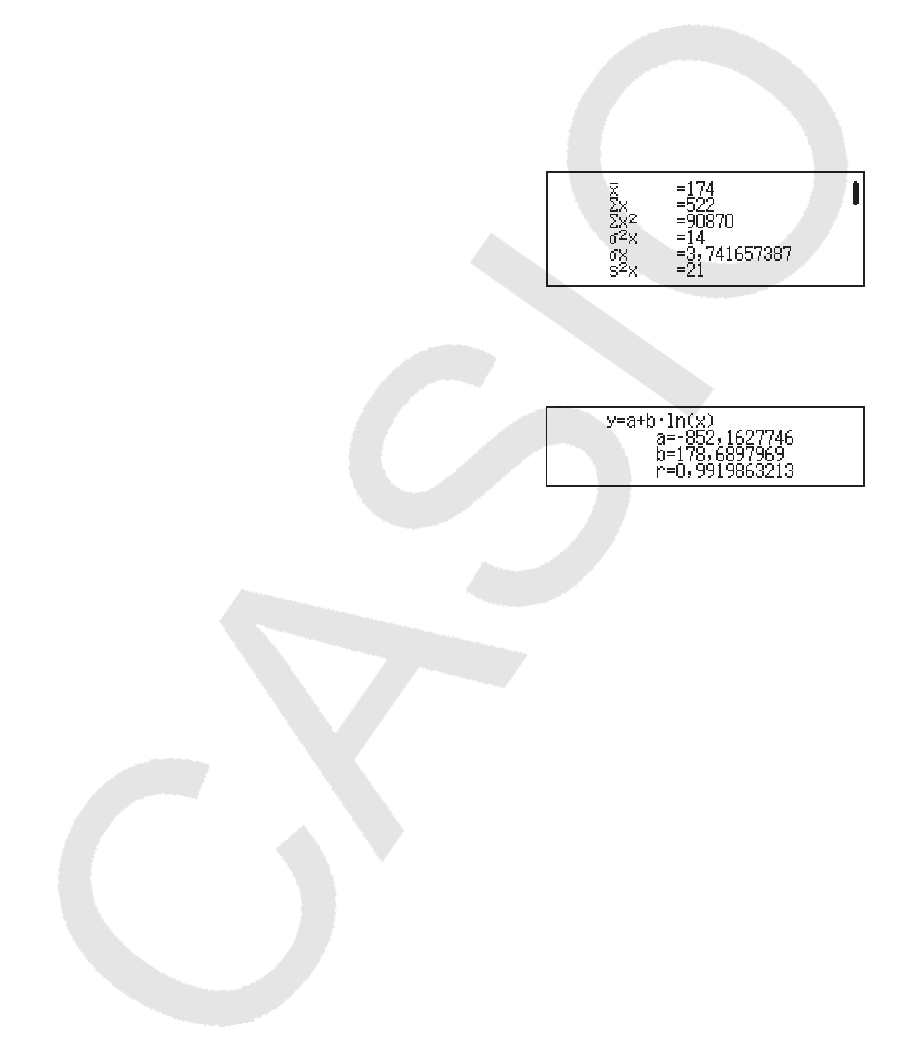
Ej. 1: Seleccionar una regresión logarítmica e ingresar los siguientes datos:
(170, 66), (173, 68), (179, 75)
(Seleccion tipo)(y=a+b㺃ln(x))
170173179
666875
15
C4_スクリプト.indd 15 2016/06/14 14:10:34
Importante: Todos los datos ingresados actualmente en el editor de
estadística se borran cada vez que abandone el modo Estadística al
cambiar entre el tipo de cálculo de una variable o de dos variables o al
cambiar la configuración Estadística en el menú de configuración.
Para borrar una línea: En el editor de estadística, mueva el cursor a la
línea que desea borrar y luego presione .
Para insertar una línea: En el editor de estadística, mueva el cursor a la
posición en la que desee insertar una línea y realice la siguiente operación
de teclas: (Editor)(Insertar fila).
Para eliminar todo el contenido del editor de estadística: En el editor de
estadística, realice la siguiente operación de teclas:
(Editor)(Borrar todo).
Muestra de los valores estadísticos basándose en los
datos ingresados
Desde el editor de estadística:
(Cálc 1-variable o Cálc 2-variable)
Desde la pantalla de cálculo estadístico:
(Cálc 1-variable o Cálc 2-variable)
Muestra de los resultados de cálculo de regresión
basándose en los datos ingresados (datos de dos
variables solamente)
Desde el editor de estadística: (Cálc
regresión)
Desde la pantalla de cálculo estadístico:
(Cálc regresión)
Obtención de valores estadísticos a partir de los
datos ingresados
Puede usar las operaciones de esta sección para recuperar los valores
estadísticos asignados a las variables (ı[, Ȉ[2, etc.) basándose en los datos
que ingresó con el editor de estadística. También puede usar las variables
en cálculos. Las operaciones de esta sección se realizan en la pantalla de
cálculo estadístico que aparece cuando presiona mientras se muestra
el editor de estadística.
Más abajo se indican las variables estadísticas que puede calcular y las
teclas con las que se accede a ellas. En el caso del cálculo estadístico de
una variable, dispone de las variables marcadas con un asterisco (*).
Suma: Ȉ[*, Ȉ[2*, Ȉ\, Ȉ\2, Ȉ[\, Ȉ[3, Ȉ[2\, Ȉ[4
(Sumatorios) a
Cantidad de elementos: Q* / Valor medio: ݔ
െ*, ݕ
െ / Varianza de la
población: ı2[*, ı2\ / Desviación estándar de la población: ı[*, ı\ /
Varianza de la muestra: s2[*, s2\ / Desviación estándar de la muestra: s[*,
s\
(Variables) a , a
Valor mínimo: min([)*, min(\) / Valor máximo: max([)*, max(\)
Cuando se seleccionó el cálculo estadístico de una variable:
(Mínimo/Máximo) ,
Cuando se seleccionó el cálculo estadístico de dos variables:
(Mínimo/Máximo) a
Primer cuartil: Q1* / Valor mediano: Med* / Tercer cuartil: Q3* (para
cálculos estadísticos de una variable únicamente)
16
C4_スクリプト.indd 16 2016/06/14 14:10:34
(Mínimo/Máximo) a
Coecientes de regresión: D, E / Coeciente de correlación: U / Valores
estimados: ݔ, ݕ
(Regresión) a
Coecientes de regresión para regresiones cuadráticas: D, E, F / Valores
estimados: ݔ1, ݔ2, ݕ
(Regresión) a
•ݔ, ݔ1, ݔ2 y ݕ son comandos del tipo que toman un argumento
inmediatamente antes de ellos.
Ej. 2: Ingresar los datos de una sola variable [ = {1, 2, 2, 3, 3, 3, 4, 4, 5}
usando la columna Frec para especificar la cantidad de repeticiones de
cada elemento {[Q; FrecQ} = {1;1, 2;2, 3;3, 4;2, 5;1} y calcular el valor medio.
(SETUP)(Estadística)(Activar)
(Seleccion tipo)(1-Variable)
12345
1232
(Variables)(ݔ
െ)͵
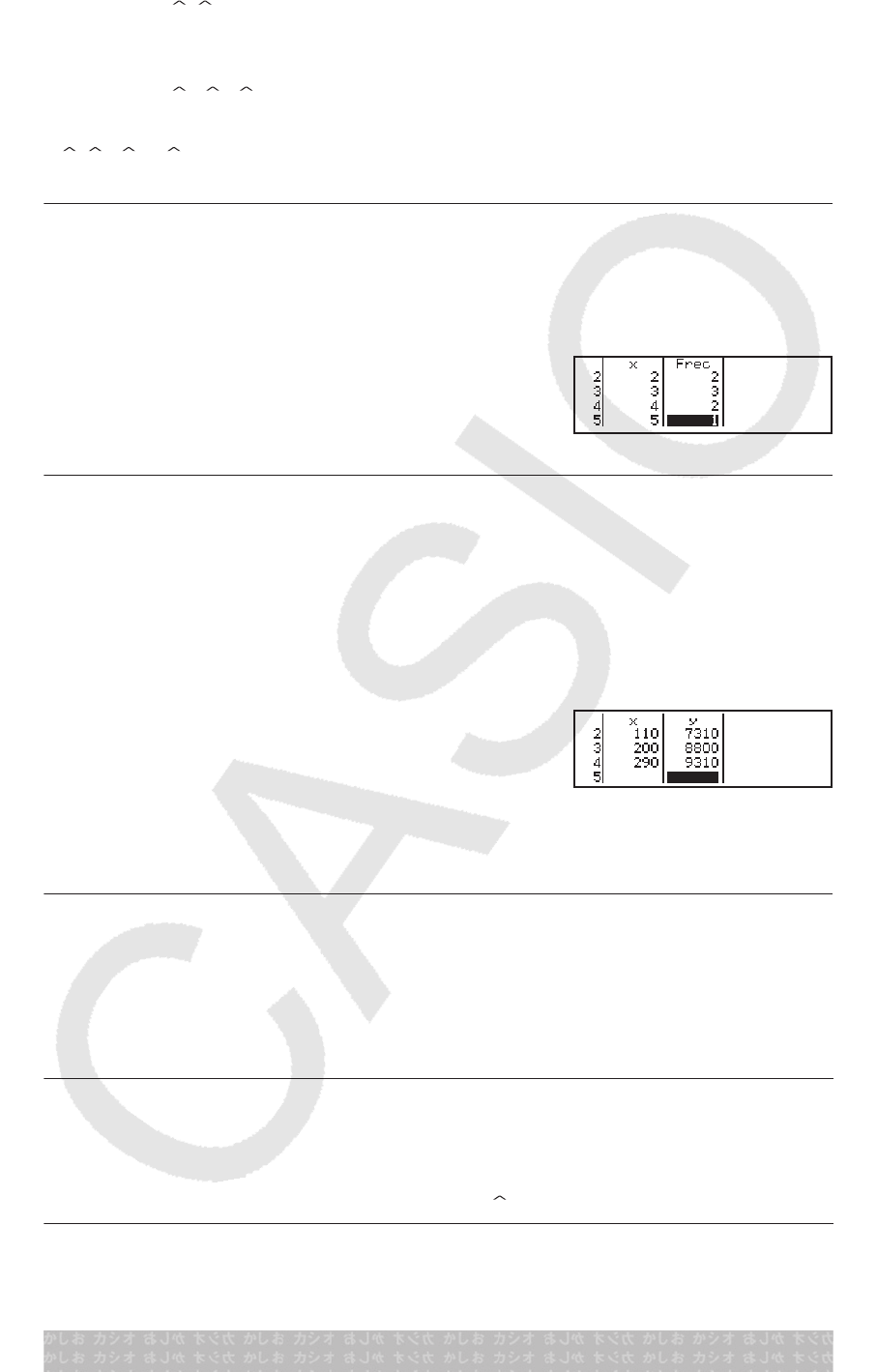
Ej. 3: Calcular los coeficientes de correlación de una regresión logarítmica
de los siguientes datos de dos variables y determinar la fórmula de
regresión: ([, \) = (20, 3150), (110, 7310), (200, 8800), (290, 9310).
Especifique Fijar decimales 3 (tres posiciones decimales) para los
resultados.
(SETUP)(Estadística)(Desactivar)
(SETUP)(Formato número)(Fijar decimales)
(Seleccion tipo)(y=a+b㺃ln(x))
20110200290
3150731088009310
(Regresión)(r)Ͳǡͻͻͺ
(Regresión)(a)Ǧ͵ͺͷǡͻͺͶ
(Regresión)(b)ʹ͵ͷǡͷ͵ʹ
Cálculo de valores estimados
Basándose en la fórmula de regresión obtenida por el cálculo estadístico
de dos variables, el valor estimado de \ puede ser calculado para un valor
[-dado. El valor [-correspondiente (dos valores, [1 y [2, en el caso de
regresión cuadrática) también puede ser calculado para un valor de \ en la
fórmula de regresión.
Ej. 4: Determinar el valor estimado para \ cuando [ = 160 en la fórmula de
regresión obtenido por regresión logarítmica de los datos en el Ej. 3.
Especifique Fijar decimales 3 para el resultado. (Realice la siguiente
operación después de completar las operaciones en el Ej. 3.)
160(Regresión)(ݕ)ͺͳͲǡͺͻͺ
Importante: Si ingresó una gran cantidad de datos, los cálculos del
coeficiente de regresión, del coeficiente de correlación y de los valores
estimados pueden tardar un tiempo considerable.
Creación de una tabla numérica
El modo Tabla genera una tabla numérica basada en una o dos funciones.
17
C4_スクリプト.indd 17 2016/06/14 14:10:34
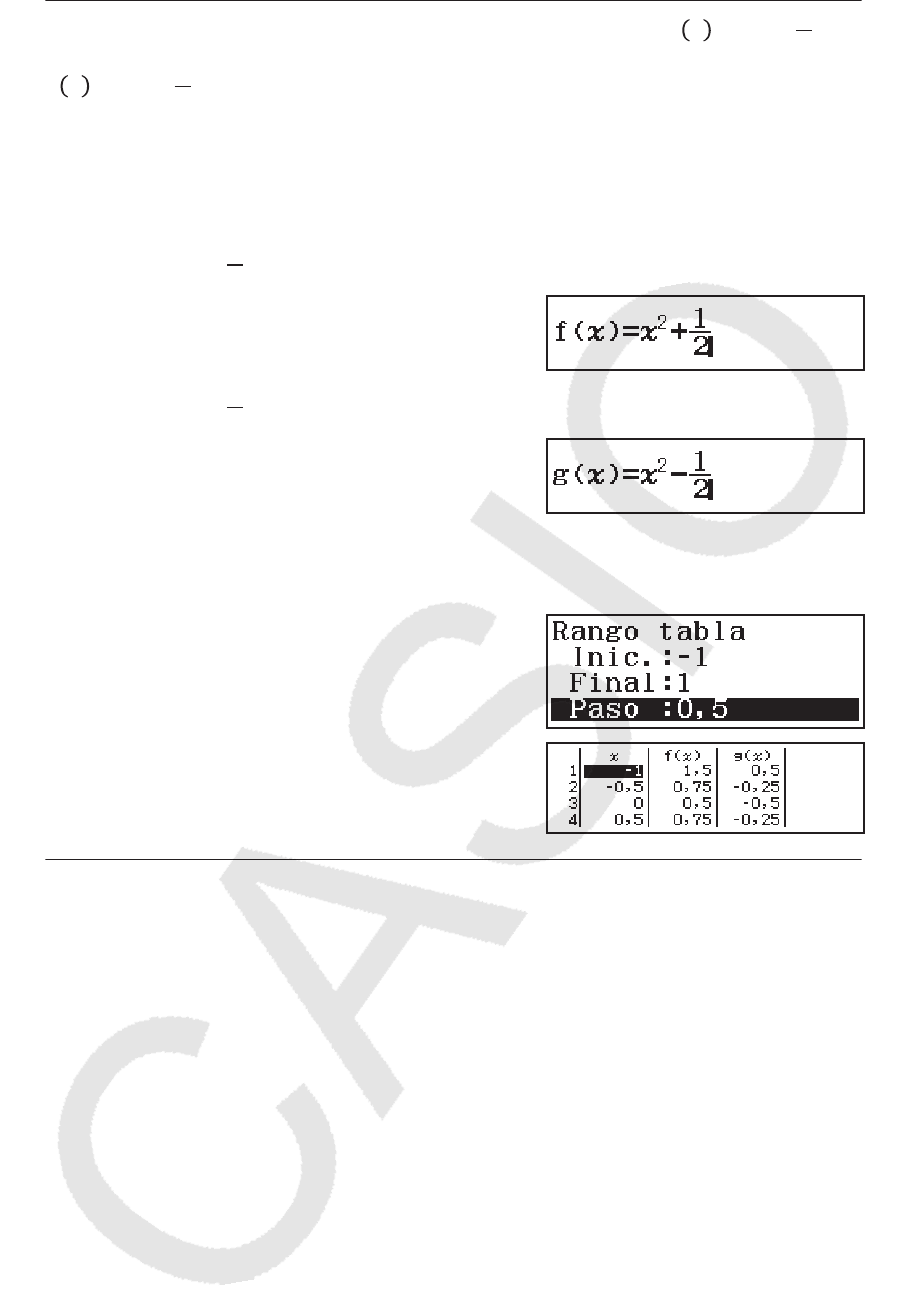
Ejemplo: Generar una tabla numérica para las funciones ݂ ݔ ൌݔ
ʹͳ
ʹ y
Jݔൌݔ
ʹെͳ
ʹ para el rango Ǧͳأݔأͳ, incrementado en pasos de 0,5
1. Presione , seleccione el icono del modo Tabla y luego presione .
2. Configure los ajustes para generar una tabla numérica de dos
funciones.
(SETUP)(Tabla)(I([),J([))
3. Ingrese ݔʹͳ
ʹ .
([)12
4. Ingrese ݔʹെͳ
ʹ .
([)12
5. Presione . En el cuadro de diálogo Rango tabla que aparece,
ingrese valores para Inic. (predeterminado: 1), Final (predeterminado:
5), y Paso (predeterminado: 1).
110,5
6. Presione para generar la tabla
numérica.
• Presione para regresar a la
pantalla del paso 3.
Consejo
• En la tabla numérica mostrada en el paso 6, puede cambiar el valor de
la celda [ resaltada actualmente. Si se cambia el valor [, los valores I([)
y J([) de la misma línea se actualizan en consecuencia.
• Si hay valor en la celda [ arriba de la celda [ resaltada en ese momento,
al presionar o , se ingresa automáticamente en la celda resaltada
el valor igual al valor de la celda de arriba más el valor del paso. Por
tanto, presionando se ingresa automáticamente el valor igual al valor
de la celda de arriba menos el valor del paso. Los valores I([) y J([) de
la misma línea también se actualizan en consecuencia.
Nota
• Luego de presionar en el paso 4 de arriba, al continuar desde el
paso 5 hacia delante sin ingresar nada para J[ se generará una tabla
numérica para I[ solamente.
• El número máximo de filas en la tabla numérica generada depende del
ajuste de la tabla en el menú de configuración. Hasta 45 filas son
compatibles para el ajuste “I([)” mientras que 30 filas son compatibles
para el ajuste “I([),J([)”.
• La operación de generación de una tabla numérica produce el cambio
del contenido en la variable [.
Importante: El ingreso de funciones en este modo se borra siempre que se
cambien los ajustes Entrada/Salida en el modo Tabla.
18
C4_スクリプト.indd 18 2016/06/14 14:10:34

Errores
La calculadora mostrará un mensaje cada vez que, durante el cálculo,
ocurra un error por cualquier motivo. Mientras se muestra un mensaje de
error, presione o para regresar a la pantalla de cálculo. El cursor se
posicionará en el lugar donde el error ocurrió, listo para ingresar datos.
Para eliminar el mensaje de error: Mientras se muestra un mensaje de
error, presione para regresar a la pantalla de cálculo. Tenga cuidado ya
que así se elimina también el cálculo que contenía el error.
Mensajes de error
ERROR Cálculo
• El resultado intermedio o final de su operación excede el rango de
cálculo permitido.
• Su ingreso excede el rango de ingreso permitido (en particular al usar
funciones).
• El cálculo que intenta realizar contiene una operación matemática
inválida (una división por cero, por ejemplo).
ĺVerifique los valores ingresados, reduzca la cantidad de dígitos e
inténtelo nuevamente.
ĺCuando use la memoria independiente o una variable como
argumento de una función, asegúrese de que la memoria o el valor de
la variable se encuentran dentro del rango permitido de la función.
ERR Rebosamiento
• El cálculo que está realizando excede la capacidad de la pila de
ejecución numérica o la pila de ejecución de comandos.
ĺSimplifique la expresión del cálculo de manera que no exceda la
capacidad de las pilas de ejecución.
ĺIntente dividir el cálculo en dos o más partes.
ERROR Sintaxis
• Existe un problema con el formato del cálculo que está realizando.
ERROR Argumento
• Existe un problema con el argumento del cálculo que está realizando.
ERROR Rango
• Un intento de generar una tabla numérica en el modo Tabla cuyas
condiciones hacen que supere el número máximo de filas permitidas.
ĺEstreche el rango de cálculo de la tabla cambiando los valores de
Inic., Final y Paso e inténtelo de nuevo.
Antes de suponer un mal
funcionamiento de la calculadora...
Ocúpese de hacer copias de los datos importantes por separado antes de
ejecutar estos pasos.
1. Verifique la expresión del cálculo para asegurarse de que no contiene
errores.
2. Asegúrese de usar el modo correcto para el tipo de cálculo que está
intentando realizar.
3. Si el problema persiste pese a seguir los pasos anteriores, presione la
tecla .
• De esta manera se permite que la calculadora realice una rutina que
controla si las funciones a calcular operan correctamente. Si la
calculadora encuentra alguna anormalidad, inicializa
19
C4_スクリプト.indd 19 2016/06/14 14:10:34
automáticamente el modo de cálculo y limpia el contenido de la
memoria.
4. Regrese al modo de cálculo y configure (salvo para los ajustes Idioma y
Contraste) los ajustes predeterminados iniciales realizando la siguiente
operación: (RESET)(Conf. datos)(Sí).
Reemplazo de la pila
La pantalla poco iluminada aun luego de ajustar el contraste o los dígitos
borrosos apenas encendida la calculadora son indicadores de que el nivel
de la pila es bajo. Si esto sucede, reemplace la pila por una nueva.
Importante: Retirar la pila provocará la eliminación de todo el contenido de
la memoria de la calculadora.
1. Presione (OFF) para apagar la
calculadora.
• Para asegurarse de no encender
accidentalmente la calculadora mientras
reemplaza la pila, coloque la cubierta
deslizándola sobre el frente de la calculadora.
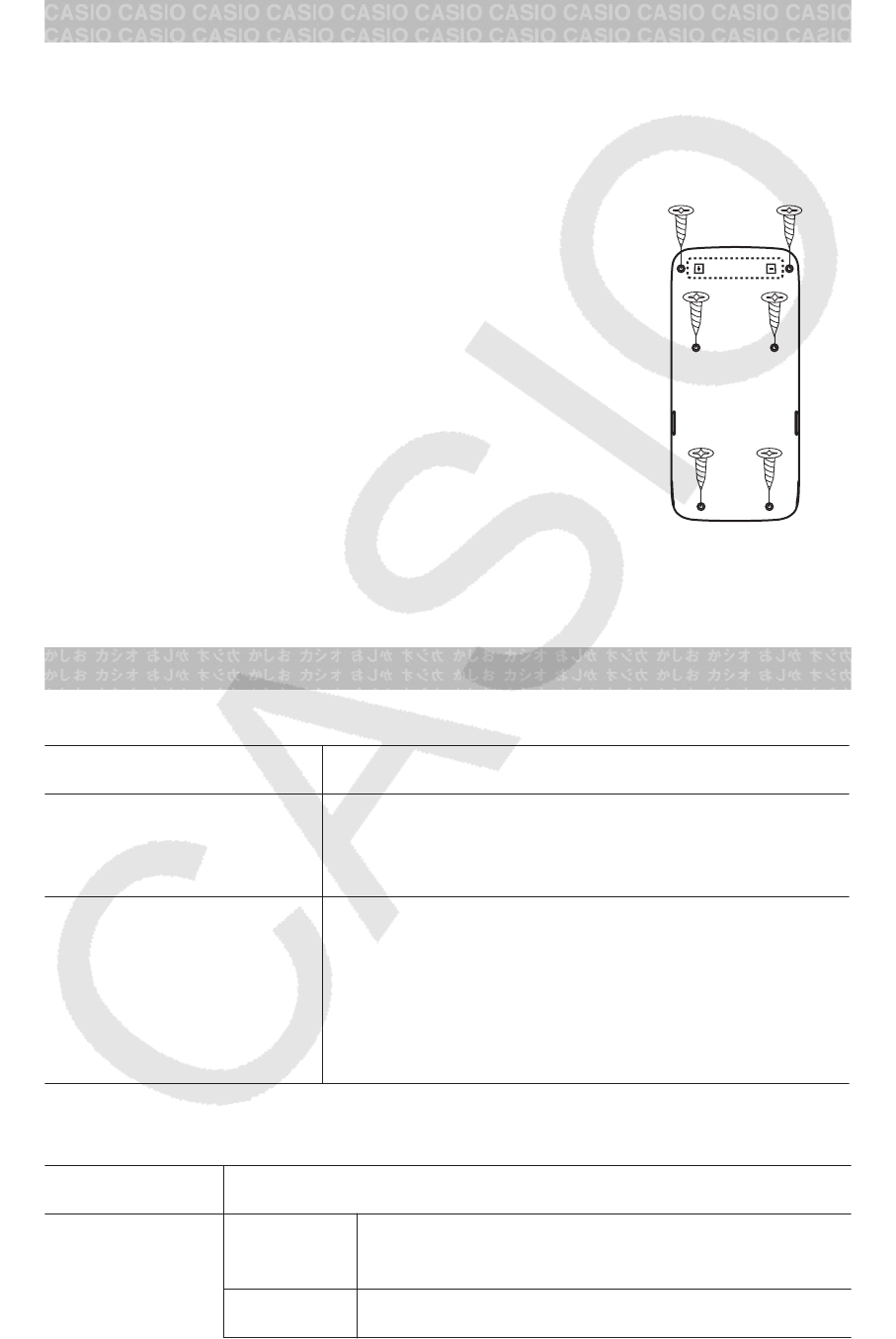
2. Retire los tornillos y la cubierta de la parte trasera
de la calculadora.
3. Retire la pila y luego cargue una nueva con sus
extremos positivo (+) y negativo (−) dirigidos
correctamente.
4. Coloque de nuevo la cubierta.
5. Inicialice la calculadora:
(RESET)(Iniciar todo)(Sí).
• ¡No omita el paso anterior!
Información técnica
Rango de cálculo y precisión
Rango de cálculo ±1 × 10-99 a ±9,999999999 × 1099 o 0
Cantidad de dígitos
usados internamente en
el cálculo
15 dígitos
Precisión
En general, ±1 en el 10.º dígito para un cálculo
individual. La precisión con visualización
exponencial es ±1 sobre el dígito menos
significativo. En el caso de cálculos
consecutivos los errores se propagan
acumulativamente.
Rangos de ingreso de cálculo de funciones y
precisión
Funciones Rango de ingreso
sin[
cos[
Grado
sexag (D) 0 ԛ |[| < 9 × 10⁹
Radián 0 ԛ |[| < 157079632,7
20
C4_スクリプト.indd 20 2016/06/14 14:10:34
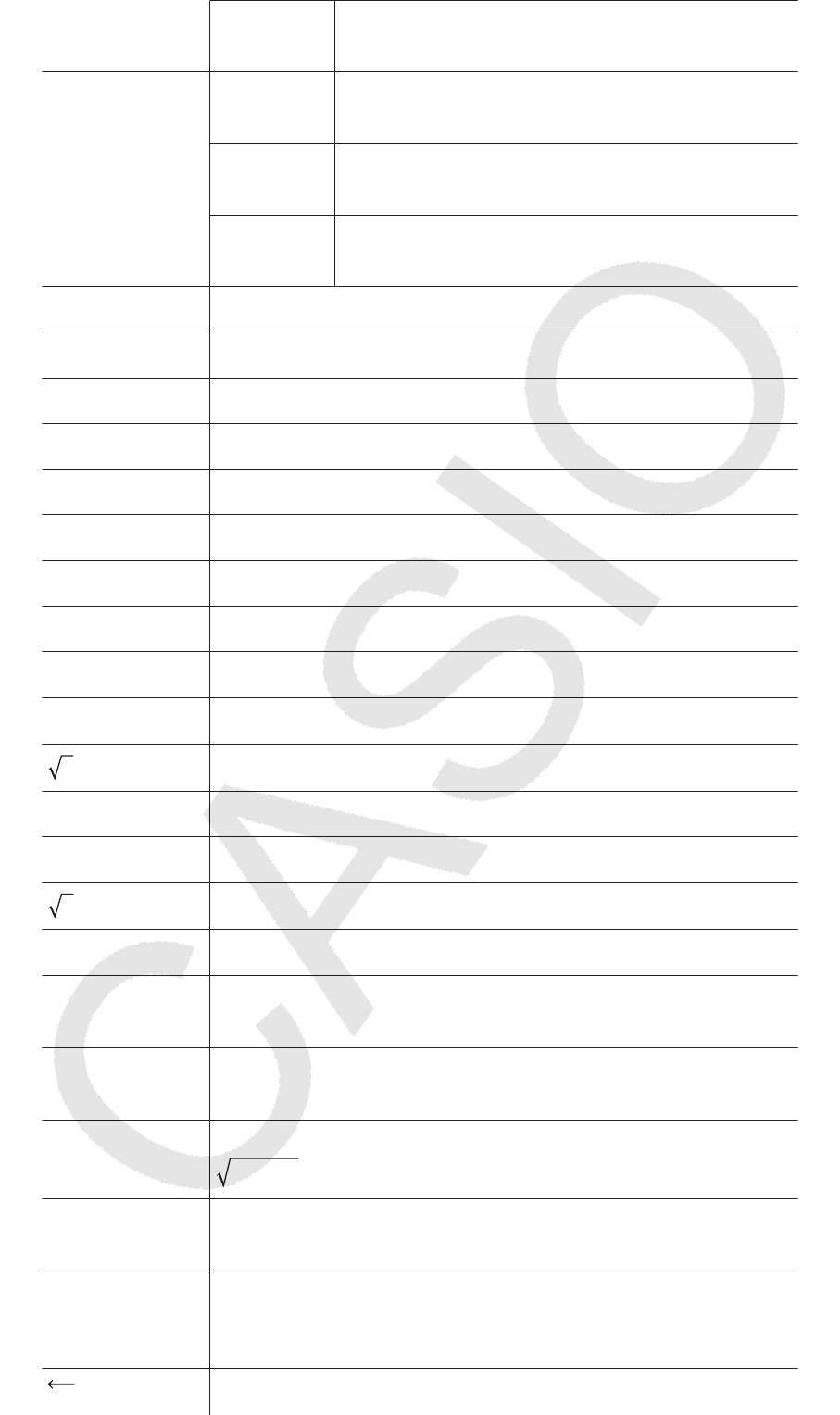
Grado
cent (G) 0 ԛ |[| < 1 × 10¹⁰
tan[
Grado
sexag (D)
Igual a sin[, excepto cuando |[| = (2Q−1) ×
90.
Radián Igual a sin[, excepto cuando |[| = (2Q−1) ×
ʌ/2.
Grado
cent (G)
Igual a sin[, excepto cuando |[| = (2Q−1) ×
100.
sin-1[, cos-1[0 ԛ |[| ԛ 1
tan-1[0 ԛ |[| ԛ 9,999999999 × 1099
sinh[, cosh[0 ԛ |[| ԛ 230,2585092
sinh-1[0 ԛ |[| ԛ 4,999999999 × 1099
cosh-1[1 ԛ [ ԛ 4,999999999 × 1099
tanh[0 ԛ |[| ԛ 9,999999999 × 1099
tanh-1[0 ԛ |[| ԛ 9,999999999 × 10⁻¹
log[, ln[0 < [ ԛ 9,999999999 × 1099
10[-9,999999999 × 1099 ԛ [ ԛ 99,99999999
H[-9,999999999 × 1099 ԛ [ ԛ 230,2585092
ݔ0 ԛ [ < 1 × 10100
[2|[| < 1 × 1050
[-1 |[| < 1 × 10100 ; [ ≠ 0
ݔ
͵|[| < 1 × 10100
[!0 ԛ [ ԛ 69 ([ es un entero)
QPU0 ԛ Q < 1 × 10¹⁰, 0 ԛ U ԛ Q (Q, U son enteros)
1 ԛ {Q!/(Q−U)!} < 1 × 10100
QCU0 ԛ Q < 1 × 10¹⁰, 0 ԛ U ԛ Q (Q, U son enteros)
1 ԛ Q!/U! < 1 × 10100 o 1 ԛ Q!/(Q−U)! < 1 × 10100
Pol([; \)|[|, |\| ԛ 9,999999999 × 1099
ݔʹݕ
ʹ ԛ 9,999999999 × 1099
Rec(U; ș)0 ԛ U ԛ 9,999999999 × 1099
ș: Igual a sin[
°’ ”
|D|, E, F < 1 × 10100 ; 0 ԛ E, F
El segundo valor mostrado está sujeto a un error de ±1
en la segunda posición decimal.
ιǯdz |[| < 1 × 10100
21
C4_スクリプト.indd 21 2016/06/14 14:10:34
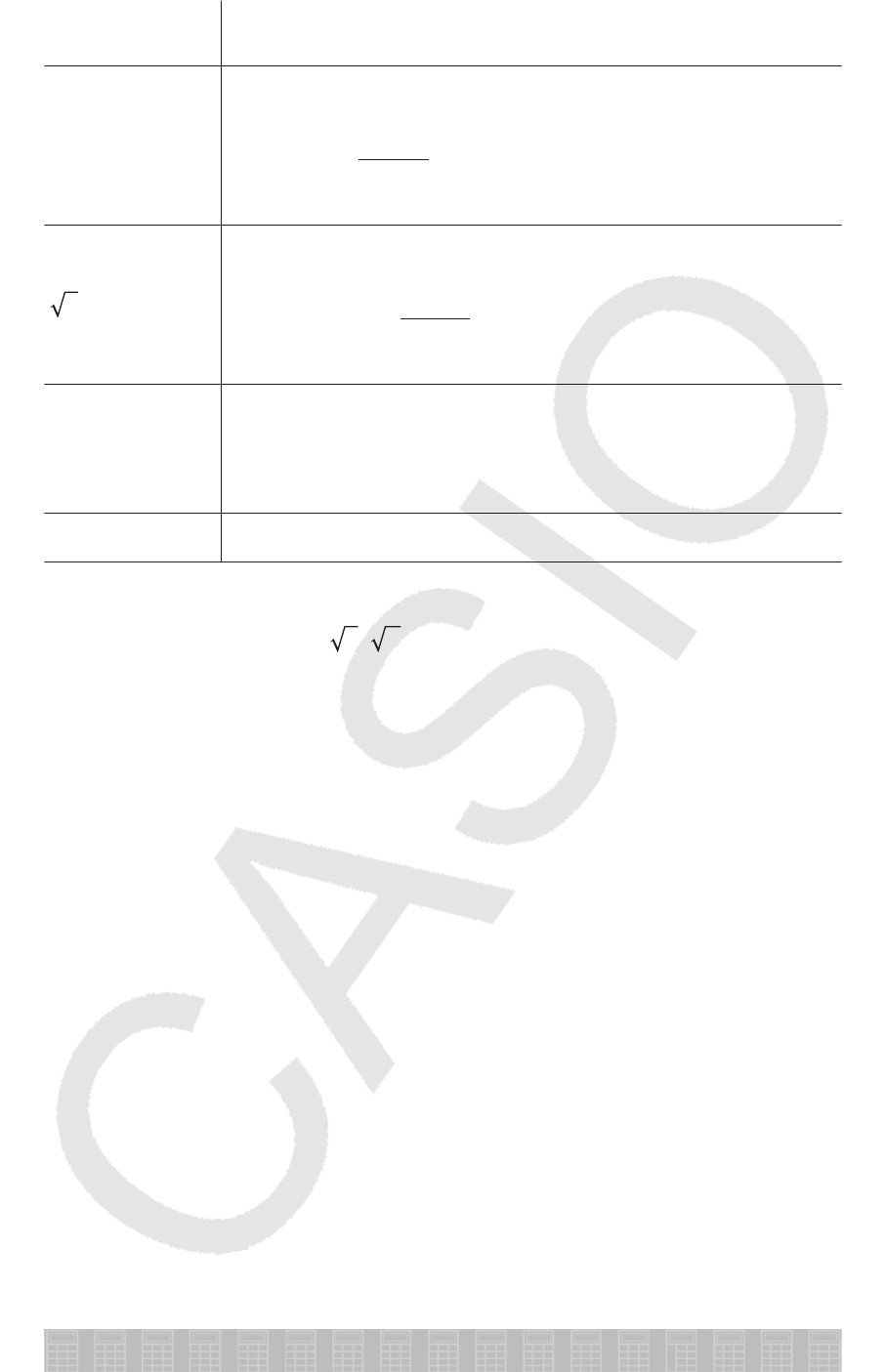
Conversiones Decimal ļ Sexagesimal
0°0’0” ԛ |[| ԛ 9999999°59’59”
[\
[ > 0: -1 × 10100 < \log[ < 100
[ = 0: \ > 0
[ < 0: \ = Q, ݉
ʹ݊ͳ (P, Q son enteros)
Sin embargo: -1 × 10100 < \log |[| < 100
ݕ
ݔ
\ > 0: [ ≠ 0, -1 × 10100 < 1/[ log\ < 100
\ = 0: [ > 0
\ < 0: [ = 2Q+1, ʹ݊ͳ
݉ (P ≠ 0; P, Q son enteros)
Sin embargo: -1 × 10100 < 1/[ log |\| < 100
DEF
La cantidad total de dígitos de esta expresión,
incluyendo la parte entera, el numerador y el
denominador debe ser de 10 dígitos como mínimo
(incluyendo el símbolo separador).
RanInt#(D; E)D < E; |D|, |E| < 1 × 10¹⁰; E − D < 1 × 10¹⁰
• La precisión es esencialmente la misma que se describe anteriormente
en “Rango de cálculo y precisión”.
• Las funciones del tipo [\, ݕ
ݔ,
͵, [!, QPU, QCU requieren cálculo interno
consecutivo, que puede producir una acumulación de errores que
ocurren con cada cálculo.
• El error es acumulativo y tiende a ser grande en la vecindad del punto
singular de la función y del punto de inflexión.
• El rango de resultados que se pueden mostrar en formato ʌ cuando se
selecciona E Mat/S Mat para Entrada/Salida en el menú de
configuración es |[| < 106. Observe, sin embargo, que un error de
cálculo interno puede hacer que sea imposible mostrar algunos
resultados en formato ʌ. También puede hacer que los resultados del
cálculo que deberían aparecer en formato decimal aparezcan en
formato ʌ.
Especicaciones
Alimentación:
fx-82LA X: Pila R03 de tamaño AAA (UM-4) x 1
fx-350LA X: Pila LR03 de tamaño AAA (AM4) x 1
Vida útil aproximada de la pila (basándose en una hora de operación
diaria):
fx-82LA X: 2 años
fx-350LA X: 1 año
Consumo de potencia: 0,0006 W
Temperatura de operación: 0 °C a 40 °C
Dimensiones: 13,8 (Al) × 77 (An) × 165,5 (Pr) mm
Peso aproximado: 100 g con pila incluida
ŶŶ Preguntas frecuentes ŶŶ
¿Cómo puedo cambiar un resultado en formato fraccionario producido
por una operación de división a formato decimal?
ĺMientras se muestra un resultado en formato fraccionario, presione
. Para hacer que los resultados aparezcan primero como valores
22
C4_スクリプト.indd 22 2016/06/14 14:10:34

decimales, cambie el ajuste del menú de configuración Entrada/Salida
a E Mat/S Decimal.
¿Cuál es la diferencia entre la memoria de respuesta (Ans), la memoria
independiente y la memoria de variable?
ĺCada uno de este tipo de memorias actúa como un “contenedor” para
el almacenamiento temporal de un solo valor.
Memoria de respuesta (Ans): Almacena el resultado del último
cálculo realizado. Use esta memoria para transportar el resultado de
un cálculo al siguiente.
Memoria independiente: Use esta memoria para totalizar los
resultados de cálculos múltiples.
Variables: Esta memoria es muy útil cuando debe usar un mismo valor
varias veces en uno o más cálculos.
¿Cuál es la operación de teclas que lleva desde los modos Estadística
o Tabla al modo que me permite realizar cálculos aritméticos?
ĺPresione (Calcular).
¿Cómo puedo regresar la calculadora a su conguración
predeterminada?
ĺRealice la siguiente operación, para inicializar los ajustes de la
calculadora (salvo los ajustes Idioma y Contraste):
(RESET)(Conf. datos)(Sí).
¿Por qué cuando ejecuto el cálculo de una función obtengo un
resultado completamente distinto al obtenido con modelos anteriores
de calculadoras CASIO?
ĺEn un modelo con pantalla de libro de texto natural el argumento de
una función que usa paréntesis debe ser seguido por el paréntesis de
cierre. Si no presiona tras el argumento para cerrar el paréntesis,
es posible que valores o expresiones indeseadas se incluyan como
parte del argumento.
Ejemplo: (sin 30) + 15 (Unidad angular: Grado sexag (D))
Modelo (S-V.P.A.M.) antiguo: 3015ͳͷǡͷ
Modelo con pantalla de libro de texto
natural:
(E Línea/S Línea) 3015 ͳͷǡͷ
Si no presiona como se muestra a continuación, se calculará sin 45.
3015ͲǡͲͳͲͺͳʹ
23
C4_スクリプト.indd 23 2016/06/14 14:10:34

© 2016 CASIO COMPUTER CO., LTD.
Printed in ChinaSA1606-A
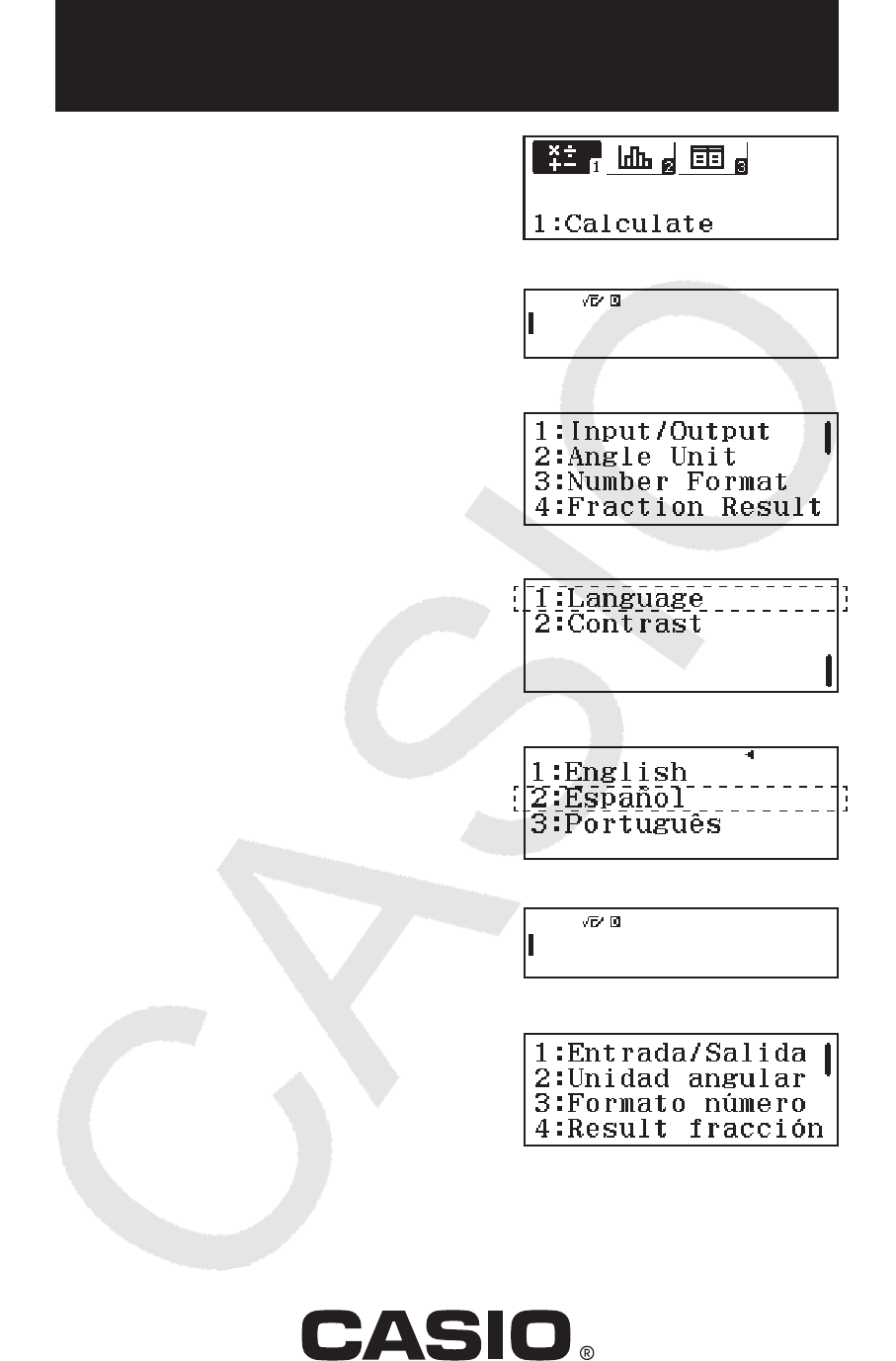
Para cambiar la configuración de idioma
(English → Español)
(SETUP)
(SETUP)
スクリプト.indd 1 2016/06/13 16:17:33
