Casio Fx CG10_CG20_CG20 AU CG10_20_Soft CG10 20 Soft PT
User Manual: Casio fx-CG10_20_Soft fx-CG10, fx-CG20 | Calculadoras | Manuais | CASIO
Open the PDF directly: View PDF  .
.
Page Count: 608 [warning: Documents this large are best viewed by clicking the View PDF Link!]
- Índice
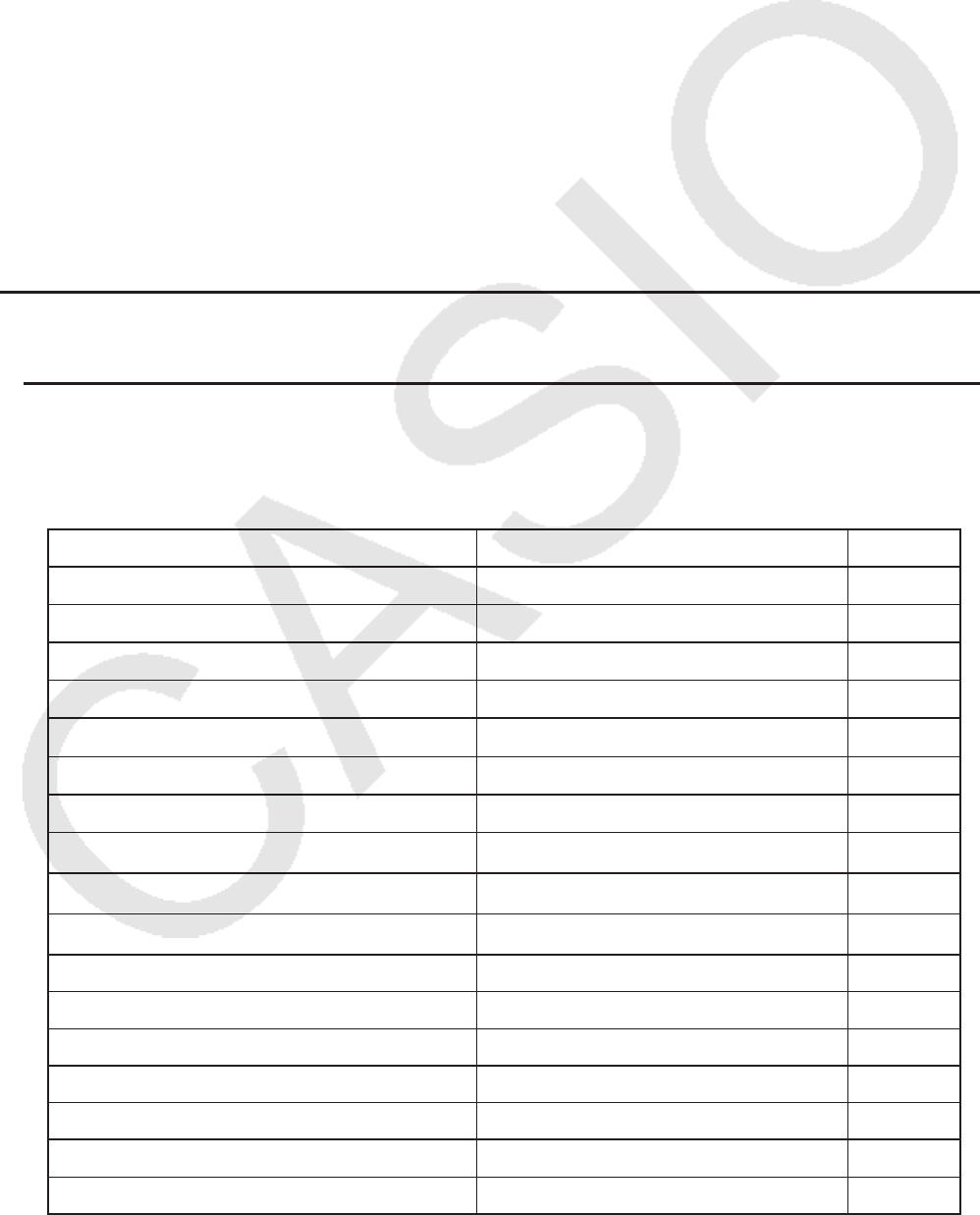
- Familiarização com a Calculadora — LeiaIsto Primeiro!
- Capítulo 1 Operações Básicas
- Capítulo 2 Cálculos Manuais
- 1. Cálculos Básicos
- 2. Funções Especiais
- 3. Especificação da Unidade Angular e do Formato de Visualização
- 4. Cálculos com Funções
- 5. Cálculos Numéricos
- 6. Cálculos com Números Complexos
- 7. Cálculos Binários, Octais, Decimais e Hexadecimais com Números Inteiros
- 8. Cálculos com Matrizes
- 9. Cálculos de Vetores
- 10. Cálculos de Conversão Métrica
- Capítulo 3 Função de Lista
- Capítulo 4 Cálculos de Equações
- Capítulo 5 Representação Gráfica
- 1. Gráficos de Exemplo
- 2. Controle do Conteúdo de uma Tela de Gráficos
- 3. Desenho de um Gráfico
- 4. Como Salvar e Recuperar o Conteúdo da Tela de Gráficos
- 5. Desenho de Dois Gráficos na Mesm Tela
- 6. Representação Gráfica Manual
- 7. Uso de Tabelas
- 8. Modificação de um Gráfico
- 9. Representação de Gráficos Dinâmicos
- 10. Representação Gráfica de uma Fórmula de Recursão
- 11. Representação Gráfica de uma Seção Cônica
- 12. Como Inserir Pontos, Linhas e Texto na Tela de Gráficos (Esboço)
- 13. Análise de Funções
- Capítulo 6 Cálculos e Gráficos Estatísticos
- 1. Antes de Realizar Cálculos Estatísticos
- 2. Cálculos e Gráficos de Dados Estatísticos de Variável Simples
- 3. Cálculos e Gráficos de Dados Estatísticos de Variáveis Binárias (Ajuste de Curvas)
- 4. Realização de Cálculos Estatísticos
- 5. Testes
- 6. Intervalo de Confiança
- 7. Distribuição
- 8. Termos de Entrada e Saída dos Testes, Intervalo de Confiança e Distribuição
- 9. Fórmula Estatística
- Capítulo 7 Cálculos Financeiros
- 1. Antes de Realizar Cálculos Financeiros
- 2. Juros Simples
- 3. Juros Compostos
- 4. Fluxo de Caixa (Avaliação de Investimento)
- 5. Amortização
- 6. Conversão de Taxa de Juros
- 7. Custo, Preço de Venda, Margem de Lucro
- 8. Cálculos de Dias/Datas
- 9. Depreciação
- 10. Cálculos de Obrigações
- 11. Cálculos Financeiros Usando Funções
- Capítulo 8 Programação
- 1. Passos Básicos de Programação
- 2. Teclas de Função do Modo Program
- 3. Edição do Conteúdo dos Programas
- 4. Gerenciamento de Arquivos
- 5. Referência de Comandos
- 6. Uso das Funções da Calculadora em Programas
- 7. Lista de Comandos do Modo Program
- 8. Tabela de Conversão de Comandos de Funções Especiais da Calculadora Científica CASIO ‹=› Texto
- 9. Biblioteca de Programas
- Capítulo 9 Planilha de Cálculo
- Capítulo 10 eActivity
- Capítulo 11 Gestor de Memória
- Capítulo 12 Gestor de Sistema
- Capítulo 13 Comunicação de Dados
- Capítulo 14 Geometria
- Capítulo 15 Picture Plot
- Apêndice
- E-CON3 Application (English)
- 1. E-CON3 Overview
- 2. Using the Setup Wizard
- 3. Using Advanced Setup
- 4. Using a Custom Probe
- 5. Using the MULTIMETER Mode
- 6. Using Setup Memory
- 7. Using Program Converter
- 8. Starting a Sampling Operation
- 9. Using Sample Data Memory
- 10. Using the Graph Analysis Tools to Graph Data
- 11. Graph Analysis Tool Graph Screen Operations
- 12. Calling E-CON3 Functions from an eActivity


i
• O conteúdo deste Guia do Usuário está sujeito a alterações sem aviso prévio.
• Nenhuma parte deste Guia do Usuário poderá ser reproduzida em qualquer forma que seja
sem o consentimento expresso do fabricante.
• Certifique-se de guardar toda a documentação do usuário à mão para futuras referências.

ii
Índice
Familiarização com a Calculadora — Leia Isto Primeiro!
Capítulo 1 Operações Básicas
1. Teclas ............................................................................................................................ 1-1
2. Tela ............................................................................................................................... 1-3
3. Digitação e Edição de Cálculos .................................................................................... 1-7
4. Uso do Modo de Entrada/Saída Matemática .............................................................. 1-13
5. Menu de Opções (OPTN) ........................................................................................... 1-27
6. Menu de Dados Variáveis (VARS) .............................................................................. 1-28
7. Menu de Programas (PRGM) .....................................................................................1-31
8. Uso da Tela de Configuração ..................................................................................... 1-32
9. Uso da Captura de Tela .............................................................................................. 1-36
10. Se estiver com problemas... ....................................................................................... 1-37
Capítulo 2 Cálculos Manuais
1. Cálculos Básicos ........................................................................................................... 2-1
2. Funções Especiais ........................................................................................................ 2-7
3. Especificação da Unidade Angular e do Formato de Visualização ............................. 2-12
4. Cálculos com Funções ................................................................................................ 2-14
5. Cálculos Numéricos .................................................................................................... 2-25
6. Cálculos com Números Complexos ............................................................................ 2-35
7. Cálculos Binários, Octais, Decimais e Hexadecimais com Números Inteiros ............. 2-39
8. Cálculos com Matrizes ................................................................................................ 2-42
9. Cálculos de Vetores .................................................................................................... 2-59
10. Cálculos de Conversão Métrica .................................................................................. 2-64
Capítulo 3 Função de Lista
1. Criação e Edição de uma Lista ..................................................................................... 3-1
2. Manipulação dos Dados de uma Lista .......................................................................... 3-7
3. Cálculos Aritméticos com o Uso de Listas .................................................................. 3-13
4. Alternância entre Arquivos de Lista ............................................................................ 3-17
5. Uso de Arquivos CSV ................................................................................................. 3-18
Capítulo 4 Cálculos de Equações
1. Equações Lineares Simultâneas ................................................................................... 4-1
2. Equações de Ordem Elevada de 2º a 6º Grau.............................................................. 4-3
3. Cálculos de Resolução ................................................................................................. 4-4
Capítulo 5 Representação Gráfica
1. Gráficos de Exemplo ..................................................................................................... 5-1
2. Controle do Conteúdo de uma Tela de Gráficos ........................................................... 5-5
3. Desenho de um Gráfico .............................................................................................. 5-13
4. Como Salvar e Recuperar o Conteúdo da Tela de Gráficos ....................................... 5-20
5. Desenho de Dois Gráficos na Mesm Tela ..................................................................5-23
6. Representação Gráfica Manual .................................................................................. 5-25
7. Uso de Tabelas ........................................................................................................... 5-30
8. Modificação de um Gráfico ......................................................................................... 5-36
9. Representação de Gráficos Dinâmicos ....................................................................... 5-40
10. Representação Gráfica de uma Fórmula de Recursão ............................................... 5-43
11. Representação Gráfica de uma Seção Cônica ........................................................... 5-48
12. Como Inserir Pontos, Linhas e Texto na Tela de Gráficos (Esboço) .......................... 5-50

iii
13. Análise de Funções .....................................................................................................5-52
Capítulo 6 Cálculos e Gráficos Estatísticos
1. Antes de Realizar Cálculos Estatísticos ........................................................................ 6-1
2. Cálculos e Gráficos de Dados Estatísticos de Variável Simples ..................................6-8
3. Cálculos e Gráficos de Dados Estatísticos de Variáveis Binárias (Ajuste de Curvas)..6-15
4. Realização de Cálculos Estatísticos ........................................................................... 6-23
5. Testes ......................................................................................................................... 6-33
6. Intervalo de Confiança ................................................................................................ 6-47
7. Distribuição ................................................................................................................. 6-50
8. Termos de Entrada e Saída dos Testes, Intervalo de Confiança e Distribuição ......... 6-66
9. Fórmula Estatística ..................................................................................................... 6-69
Capítulo 7 Cálculos Financeiros
1. Antes de Realizar Cálculos Financeiros .......................................................................7-1
2. Juros Simples ................................................................................................................ 7-3
3. Juros Compostos .......................................................................................................... 7-4
4. Fluxo de Caixa (Avaliação de Investimento) ................................................................. 7-7
5. Amortização .................................................................................................................. 7-9
6. Conversão de Taxa de Juros ...................................................................................... 7-12
7. Custo, Preço de Venda, Margem de Lucro ................................................................. 7-13
8. Cálculos de Dias/Datas ............................................................................................... 7-14
9. Depreciação ................................................................................................................ 7-15
10. Cálculos de Obrigações .............................................................................................. 7-17
11. Cálculos Financeiros Usando Funções ....................................................................... 7-20
Capítulo 8 Programação
1. Passos Básicos de Programação ................................................................................. 8-1
2. Teclas de Função do Modo Program ...........................................................................8-2
3. Edição do Conteúdo dos Programas ............................................................................ 8-4
4. Gerenciamento de Arquivos .......................................................................................... 8-6
5. Referência de Comandos ........................................................................................... 8-11
6. Uso das Funções da Calculadora em Programas ......................................................8-28
7. Lista de Comandos do Modo Program ......................................................................8-51
8. Tabela de Conversão de Comandos de Funções Especiais da Calculadora
Científica CASIO
⇔ Texto .......................................................................................... 8-59
9. Biblioteca de Programas ............................................................................................. 8-66
Capítulo 9 Planilha de Cálculo
1. Informações Básicas Sobre Planilhas de Cálculo e o Menu de Funções ..................... 9-1
2. Operações Básicas da Planilha de Cálculo .................................................................. 9-3
3. Uso de Comandos Especiais no Modo Spreadsheet ................................................ 9-19
4. Formatação Condicional ............................................................................................. 9-21
5.
Desenho de Mapas Estatísticos e Execução de Cálculos Estatísticos e de Regressão...9-27
6. Memória do Modo Spreadsheet ................................................................................. 9-34
Capítulo 10 eActivity
1. Visão Geral do eActivity .............................................................................................. 10-1
2. Menus de Função eActivity ......................................................................................... 10-2
3. Operações com Arquivos eActivity .............................................................................10-4
4. Digitação e Edição de Dados ...................................................................................... 10-6
Capítulo 11 Gestor de Memória
1. Uso do Gestor de Memória ......................................................................................... 11-1

iv
Capítulo 12 Gestor de Sistema
1. Uso do Gestor de Sistema .......................................................................................... 12-1
2. Definições do Sistema ................................................................................................ 12-1
Capítulo 13 Comunicação de Dados
1. Como Fazer a Comunicação de Dados entre a Calculadora e um Computador Pessoal
.................................................................................................................................... 13-3
2. Comunicação de Dados entre Duas Calculadoras ................................................... 13-10
3. Conexão da Calculadora a um Projetor .................................................................... 13-16
Capítulo 14 Geometria
1. Visão Geral do Modo Geometry ................................................................................. 14-1
2. Desenhar e Editar Objetos ........................................................................................ 14-11
3. Controle da Aparência da Janela Geometry ............................................................. 14-33
4. Uso de Texto e Rótulos em uma Imagem de Tela .................................................... 14-37
5. Uso da Caixa de Medição ......................................................................................... 14-41
6. Trabalho com Animações ......................................................................................... 14-56
Capítulo 15 Picture Plot
1. Menus de Função do Picture Plot ............................................................................... 15-3
2. Gerenciamento de Arquivos do Picture Plot ............................................................... 15-5
3. Uso da Função de Marcação ...................................................................................... 15-7
4. Uso da Relação de Pontos ....................................................................................... 15-13
5. Funções Comuns ao Modo Graph ........................................................................... 15-18
Apêndice
1. Tabela de Mensagens de Erro ...................................................................................... α -1
2. Intervalos de Atribuição ............................................................................................... α -14
E-CON3 Application (English)
1. E-CON3 Overview ......................................................................................................... ε-1
2. Using the Setup Wizard ................................................................................................ ε-2
3. Using Advanced Setup .................................................................................................. ε-8
4. Using a Custom Probe ................................................................................................ ε-19
5. Using the MULTIMETER Mode ................................................................................... ε-23
6. Using Setup Memory ................................................................................................... ε-24
7. Using Program Converter ........................................................................................... ε-27
8. Starting a Sampling Operation .................................................................................... ε-30
9. Using Sample Data Memory ....................................................................................... ε-33
10. Using the Graph Analysis Tools to Graph Data .......................................................... ε-35
11. Graph Analysis Tool Graph Screen Operations .......................................................... ε-39
12. Calling E-CON3 Functions from an eActivity .............................................................. ε-50

v
Familiarização com a Calculadora — Leia
Isto Primeiro!
k Sobre este Guia do Usuário
u Entrada e Saída Natural Matemática
Nas suas predefinições iniciais, a calculadora está definida para usar o “modo de entrada/
saída matemática”, que permite a entrada e saída natural de expressões matemáticas. Isto
significa que é possível atribuir frações, raízes quadradas, derivadas e outras expressões
exatamente como são escritas. No “modo de entrada/saída matemática”, a maioria dos
resultados dos cálculos também são exibidos usando a visualização natural.
Também é possível selecionar um “modo de entrada/saída linear”, se preferir, para atribuir e
apresentar expressões de cálculo em uma só linha.
Os exemplos ilustrados neste Guia do Usuário são apresentados principalmente usando o
modo de entrada/saída matemática. “<Modo de entrada/saída linear>” será indicado para
exemplos que usam o modo de entrada/saída linear.
• Para informações relativamente à alternância entre o modo de entrada/saída matemática e
o modo de entrada/saída linear, consulte a explicação da definição do modo “Input/Output”
em “Uso da Tela de Configuração” (página 1-32).
• Para informações relativamente à atribuição e apresentação usando o modo de entrada/
saída matemática, consulte “Uso do Modo de Entrada/Saída Matemática” (página 1-13).
u !x( ')
A afirmação acima indica que deve ser pressionado ! e x, o que vai inserir um símbolo
'. Todas as operações de entrada com várias teclas são indicadas desta forma. É indicada
a tecla de acesso, seguida do caractere a ser digitado ou do comando em parênteses.
u m Equation
Isto indica que deve ser pressionado primeiro m, depois usar as teclas do cursor ( f, c,
d, e) para selecionar o modo Equation e pressionar w. As operações que precisam ser
realizadas para entrar em um modo a partir do Menu Principal são indicadas desta forma.
u Teclas de Função e Menus
• Muitas das operações efetuadas por esta calculadora podem ser executadas pressionando
as teclas de função de 1 a 6. A operação atribuída a cada tecla de função muda
de acordo com o modo em que a calculadora se encontra, e as atuais atribuições das
operações são indicadas pelos menus de funções que aparecem no fundo da tela.
• Este Guia do Usuário indica a operação atual atribuída a uma tecla de função entre
parênteses, seguida da tecla de acesso para essa. 1(Comp), por exemplo, indica que
pressionar 1 faz com que seja selecionado {Comp}, o que também é indicado no menu
de funções.
• Quando ( g) é indicado no menu de funções para a tecla 6, significa que pressionar 6
faz com que seja visualizada a página seguinte ou a anterior das opções de menu.
0
vi
u Títulos dos Menus
• Os títulos dos menus neste Guia do Usuário incluem a operação de tecla necessária para
visualizar o menu explicado. A operação de tecla para um menu visualizado ao pressionar
K e {LIST} seria apresentada da seguinte forma: [OPTN] - [LIST] .
• As operações com teclas 6( g) para mudar para outra página de menu não são exibidas
nas operações de tecla do título do menu.
u Lista de Comandos
A Lista de Comandos do Modo Program (página 8-51) fornece um fluxograma gráfico
dos vários menus das teclas de função e demonstra como chegar ao menu de comandos
necessários.
Exemplo: A seguinte operação exibe Xfct: [VARS] - [FACTOR] - [Xfct]
k Ajuste do Contraste da Tela
Ajuste o contraste quando os objetos na tela parecem escuros ou difíceis de ver.
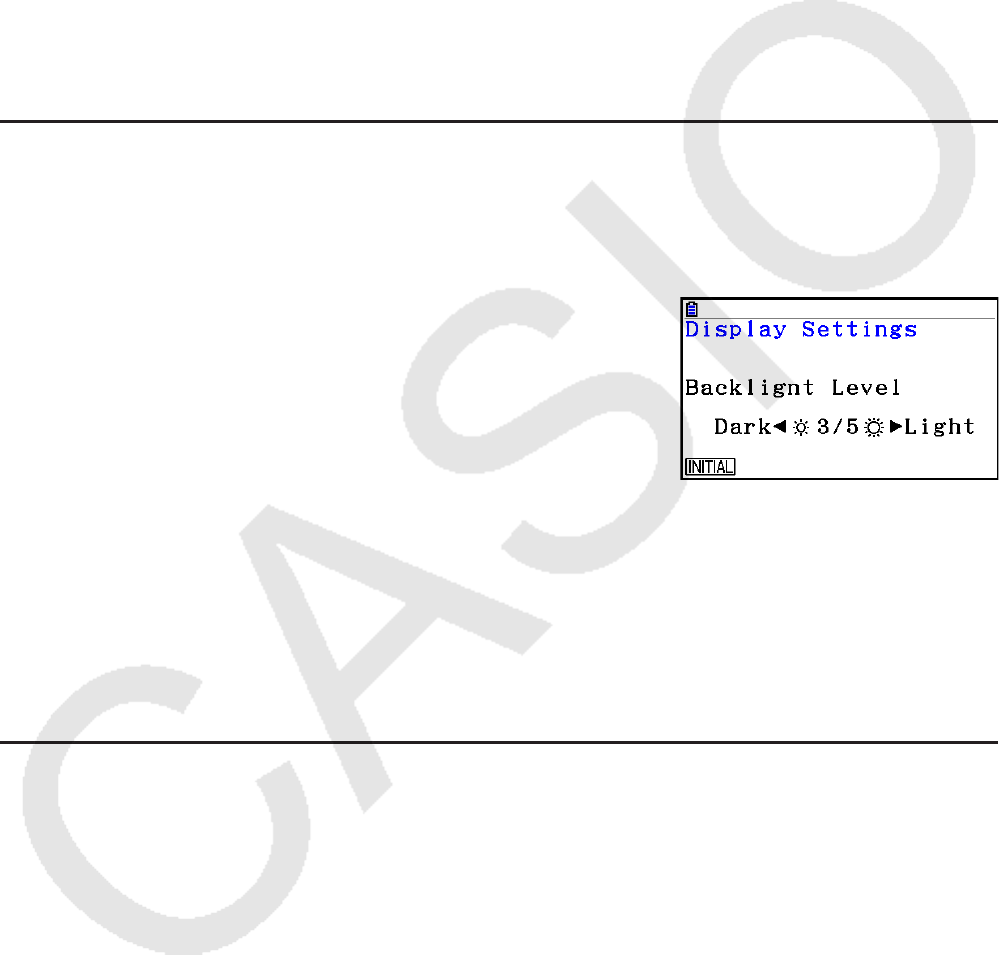
1. Use as teclas do cursor ( f, c, d, e) para selecionar o ícone System , pressione w,
e 1(DISPLAY) para apresentar a tela de ajuste do contraste.
2. Ajuste o contraste.
• A tecla de cursor e torna o contraste da tela mais claro.
• A tecla de cursor d torna o contraste da tela mais escuro.
• 1(INITIAL) retorna o contraste da tela para sua definição inicial padrão.
3. Para sair do ajuste de contraste da tela, pressione m.
k Modo de Exame
O Modo de Exame coloca limites nas funções da calculadora, permitindo que ela seja
utilizada ao realizar uma prova ou teste. Use o Modo de Exame apenas quando realmente
estiver fazendo uma prova ou teste.
Entrar no Modo de Exame afeta a operação da calculadora, conforme descrito abaixo.
• Os modos e funções a seguir são desabilitados: modo eActivity, modo Memory, modo
E-CON3, modo Program, comandos de vetor, comandos de programa (^ (comando de
saída), : (comando de declarações múltiplas), _ (código de fim de linha)), transferência
de dados, aplicativos suplementares, linguagens complementares, acesso de memória de
armazenamento, edição do nome de usuário, Atualização de SO.
• Foi realizado backup dos dados do usuário (memória principal). Os dados com backup
serão restaurados ao sair do Modo de Exame. Qualquer dado criado durante uma sessão
do Modo de Exame será excluído ao sair do Modo de Exame.
vii
u Entrar no Modo de Exame
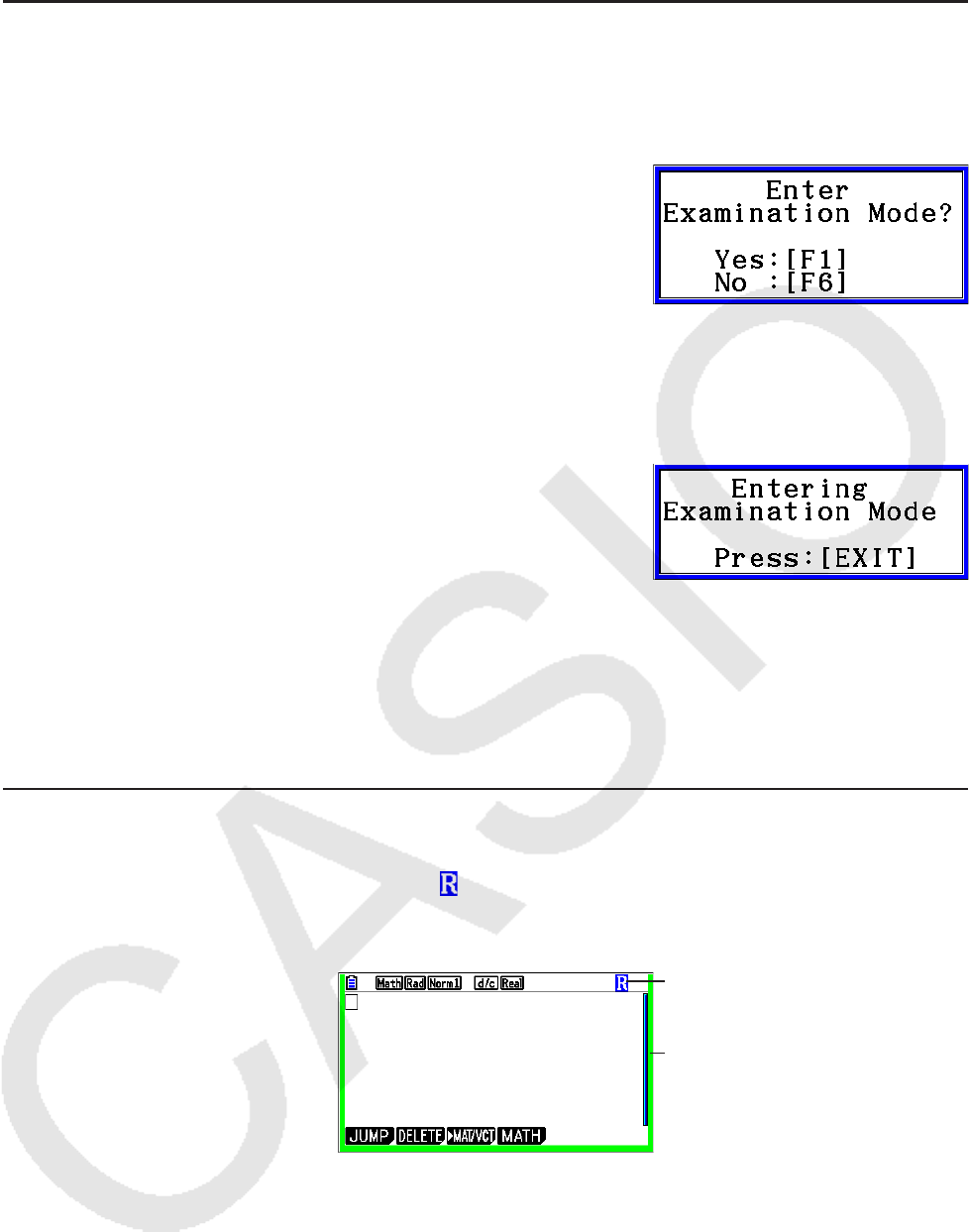
1. Pressione !o(OFF) para desligar a calculadora.
2. Ao manter pressionadas as teclas c e h, pressione a tecla o.
• Será exibida a caixa de diálogo mostrada abaixo.
3.Pressione 1(Yes).
• Leia a mensagem da caixa de diálogo que aparece.
4. Pressione 2.
• Será exibida a caixa de diálogo mostrada abaixo.
5. Pressione J.
• Apenas as configurações abaixo são salvas antes de entrar no Modo de Exame.
Input/Output, Frac Result, Angle, Complex Mode, Display, Q1Q3 Type, Language, Function
menu language, Battery Type
u Operação da calculadora no Modo de Exame
• Entrar no Modo de Exame faz com que a tela seja cercada por uma delimitação verde.
Um ícone intermitente de visualização ( ) também aparecerá na tela. A frequência de
intermitência do ícone desacelera em aproximadamente 15 minutos após a entrada no
Modo de Exame.
Ícone
Delimitação verde
• No Modo de Exame, a configuração do tempo de ativação do desligar automático será fixa
em aproximadamente 60 minutos.
viii
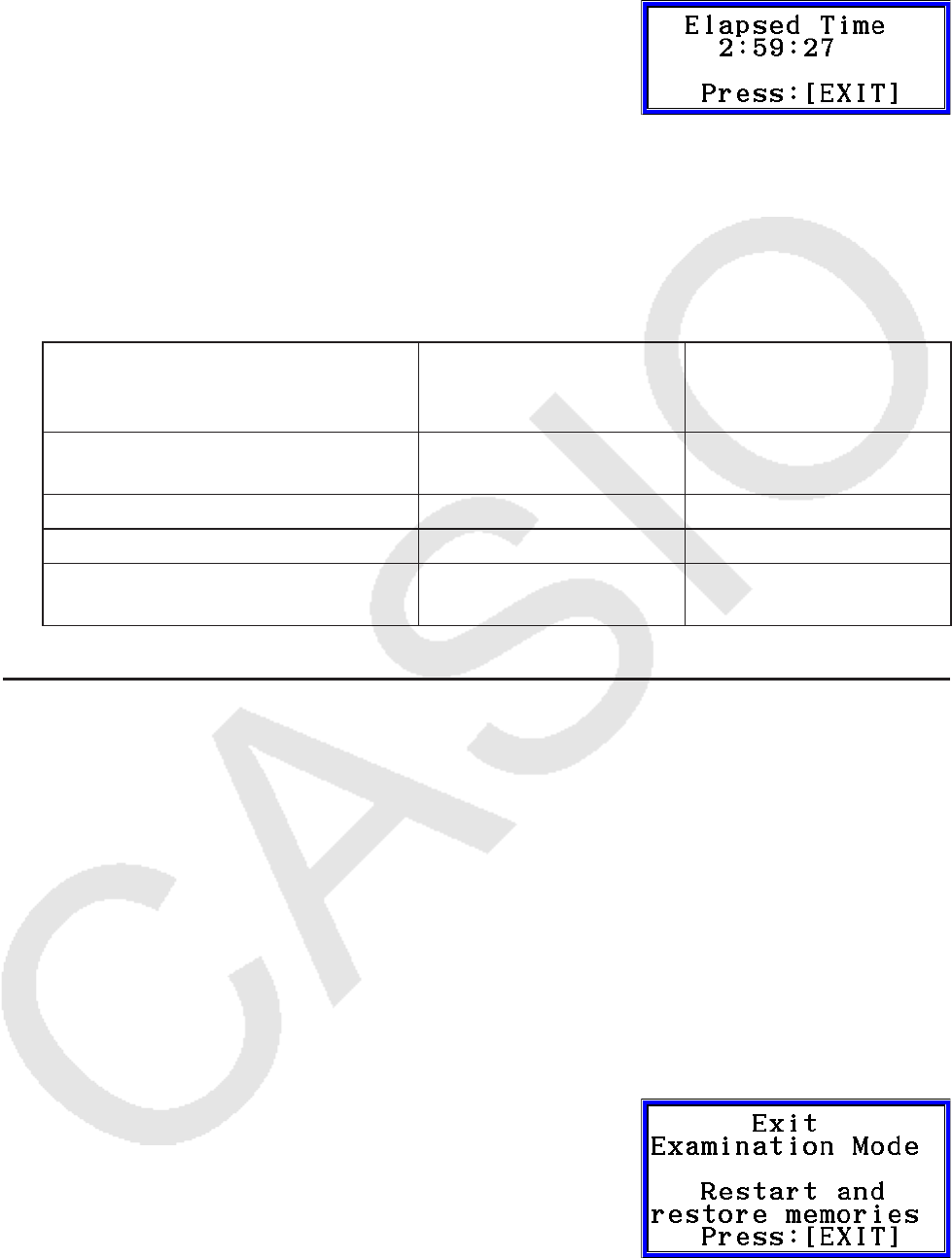
• Pressionar a- faz com que a caixa de diálogo mostrada apareça. A caixa de diálogo
mostra o tempo decorrido no Modo de Exame.
Para reiniciar a contagem de tempo decorrido, realize uma das operações abaixo.
- Pressione o botão RESTART.
- Remova as baterias da calculadora.
- Exclua os dados da memória principal.
- Entre novamente no Modo de Exame enquanto já estiver no Modo de Exame.
• A tabela abaixo mostra como certas operações afetam o Modo de Exame.
Caso faça isso: A calculadora ficará no
Modo de Exame.
A entrada de dados no
Modo de Exame será
mantida.
Desligue e ligue novamente a
calculadora Sim Sim
Pressione o botão RESTART Sim Não
Remova as baterias da calculadora Sim Não
Exclua os dados da memória
principal Sim Não
u Sair do Modo de Exame
Há três formas de sair do Modo de Exame.
(1) Saindo do Modo de Exame ao conectar a calculadora a um computador
1. Use o cabo USB para conectar a calculadora que está em Modo de Exame a um
computador.
2. Quando a caixa de diálogo “Select Connection Mode” aparecer na calculadora,
pressione a tecla 1 da calculadora.
3. No computador, abra a unidade da calculadora.
4. No computador, copie ou exclua qualquer arquivo que esteja na unidade da
calculadora.
5. Encerre a conexão entre a calculadora e o computador.
• A caixa de diálogo mostrada abaixo aparecerá ao sair do Modo de Exame.
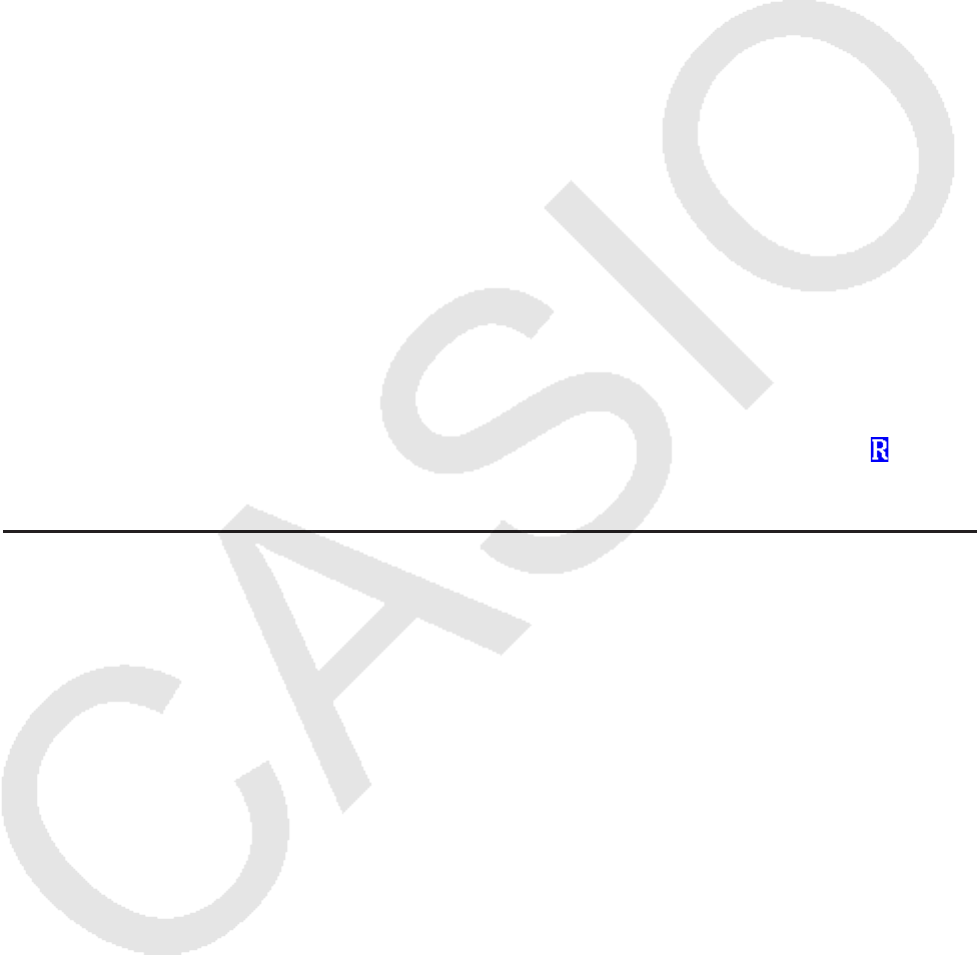
ix
(2) Sair do Modo de Exame permitindo a decorrência de 12 horas
Aproximadamente 12 horas após entrar no Modo de Exame, ao ligar a calculadora você
sairá automaticamente do Modo de Exame.
Importante!
Se pressionar o botão RESTART ou substituir as baterias antes de ligar a calculadora, o
Modo de Exame entrará novamente ao ligar, mesmo se já tiverem se passado 12 horas.
(3) Saindo do Modo de Exame ao conectar a outra calculadora
1. Na calculadora que está em Modo de Exame (Calculadora A), entre no modo Link e,
em seguida, pressione 4(CABLE)2(3PIN).
2. Use o cabo SB-62 para conectar a Calculadora A a outra calculadora que não esteja no
Modo de Exame (Calculadora B).
3. Na Calculadora A, pressione 2(RECV).
4. Na Calculadora B*, entre no modo Link e, em seguida, pressione 3(EXAM)
1(UNLOCK)1(Yes).
• Também é possível transferir qualquer dado da Calculadora B para a Calculadora A.
Exemplo: Para transferir dados de configuração para a Calculadora A
1. Na Calculadora B, entre no modo Link e, em seguida, pressione
1(TRANSMIT)1(MAIN)1(SELECT).
2. Use c e f para selecionar “SETUP”.
3. Pressione 1(SELECT)6(TRANSMIT)1(Yes).
* Calculadora com função de Modo de Exame
• Sair do Modo de Exame fará com que a delimitação verde e o ícone intermitente ( )
desapareçam da tela.
u Exibição da ajuda do Modo de Exame
É possível exibir a ajuda do Modo de Exame no modo Link.
3(EXAM)2(ENTER) ... Exibe ajuda sobre como entrar no Modo de Exame.
3(EXAM)3(APP) ... Exibe ajuda sobre quais modos e funções são desabilitados no
Modo de Exame.
3(EXAM)4(EXIT) ... Exibe ajuda sobre como sair do Modo de Exame.
1-1
Capítulo 1 Operações Básicas
1. Teclas
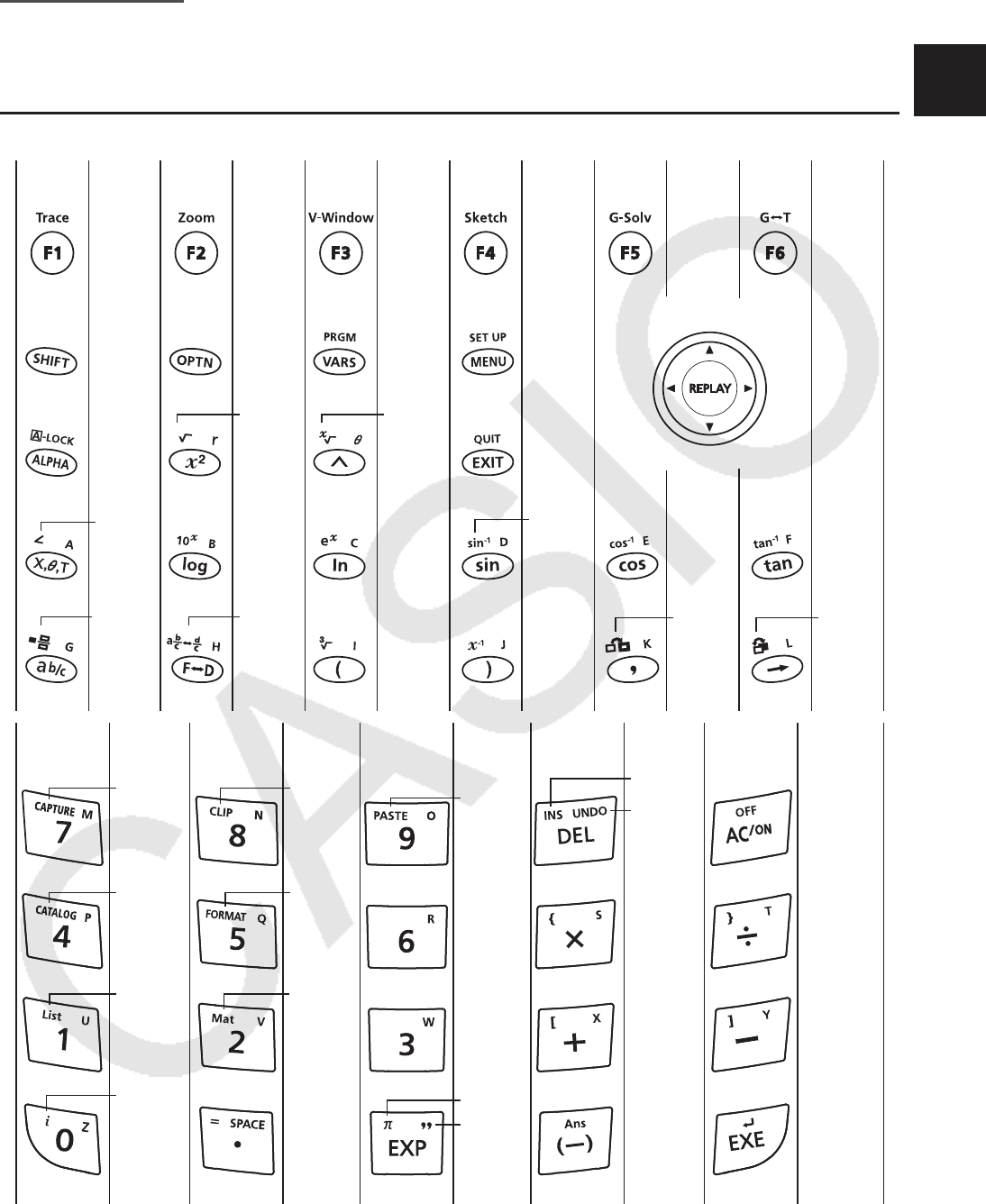
k Tabela de Teclas
Página Página Página Página Página Página
Página Página Página Página Página
2-1
1-31 1-32
1-2
2-16
2-16
2-1
2-1,
2-23 2-1 2-7
2-36
2-16
2-9
5-52 5-5 5-50 5-54 5-2,
5-33
5-8
1-27
2-16
2-17
2-17
1-22,
2-23
2-232-23
1-19
1-8
2-1
2-1
2-11
2-1
1-7,1-17
2-1
1-12
2-16
2-9
1-11
5-4,
5-15
2-49
1-36
1-12
3-3
2-36
10-21 10-19
2-16
1-2 2-16
1-16
1-28 1-3
1
1-2
k Marcação das Teclas
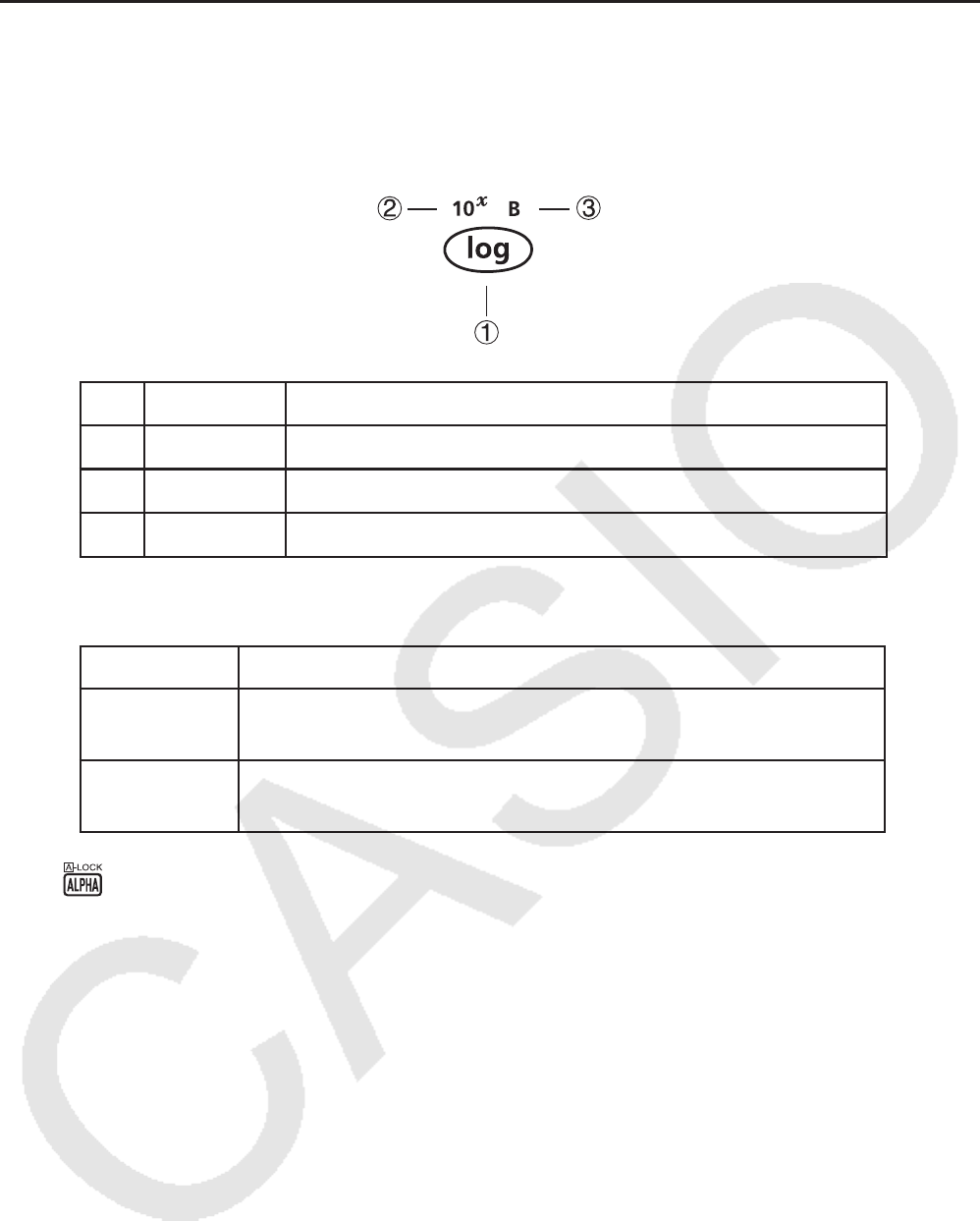
Muitas das teclas da calculadora permitem efetuar mais do que uma função. As diversas
funções inscritas no teclado estão codificadas por cores a fim de ajudar o usuário a encontrá-
las de forma mais fácil e rápida.
Função Operação das Teclas
1log l
210x !l
3B al
A tabela abaixo descreve o código de cores usado nas marcações das teclas.
Cor Operação das Teclas
Amarelo Pressione ! e, depois, pressione a tecla para executar a
função marcada.
Vermelho Pressione a e, depois, pressione a tecla para executar a
função marcada.
• Alpha Lock
Normalmente, ao pressionar a e, em seguida, uma tecla para digitação de um caractere
alfabético, o teclado retorna imediatamente às suas funções principais.
Pressione ! e a para que o teclado permaneça em modo alfabético até um novo toque
na tecla a.
1-3
2. Tela
k Seleção de Ícones
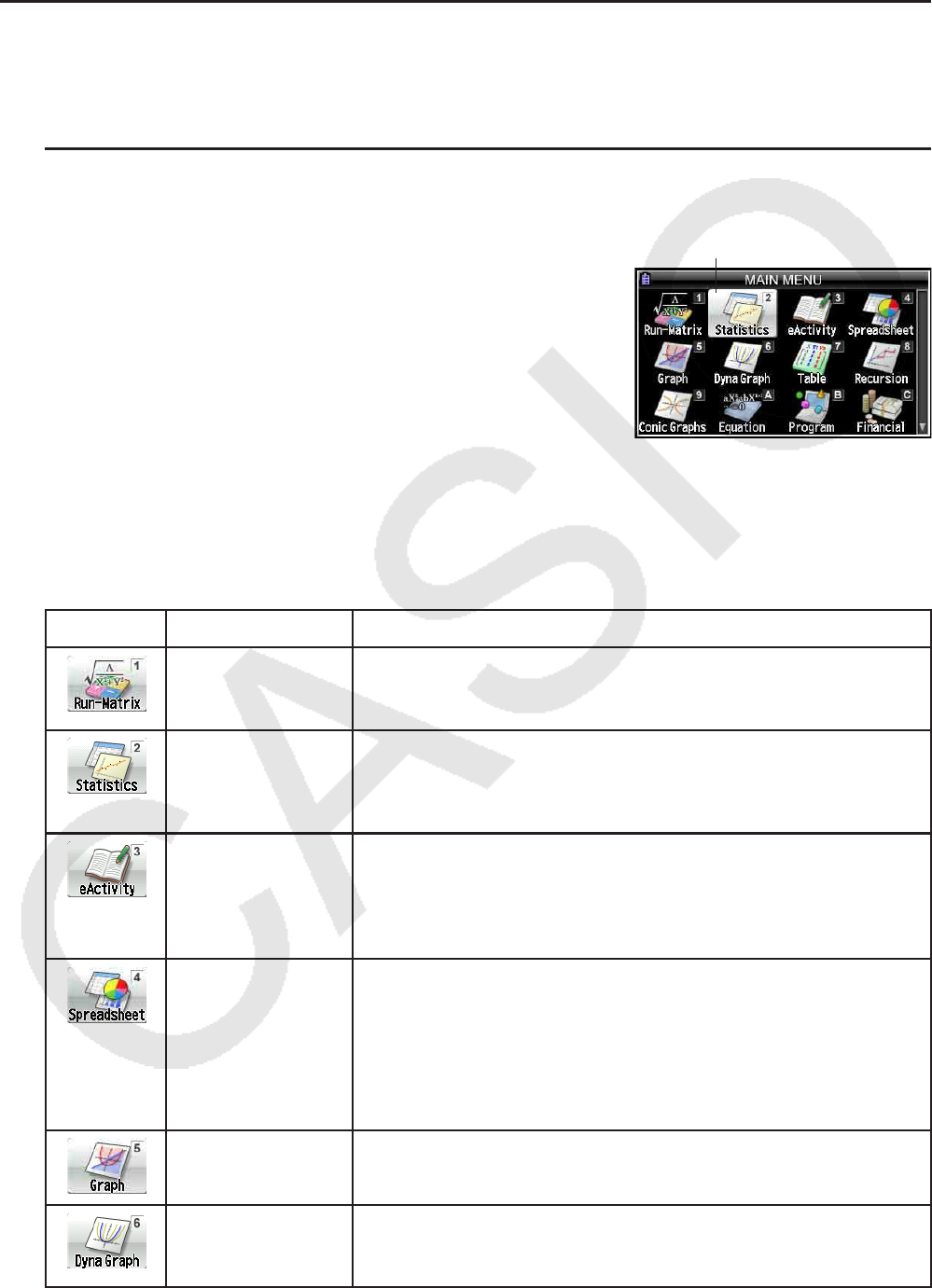
Esta seção descreve como selecionar um ícone no Menu Principal para entrar no modo
desejado.
u Para selecionar um ícone
1. Pressione m para exibir o Menu Principal.
2. Use as teclas de cursor (d, e, f, c) para
selecionar o ícone desejado.
3. Pressione w para visualizar a tela inicial do modo correspondente ao ícone selecionado.
• É possível também entrar em um modo sem selecionar um ícone do Menu Principal
digitando o número ou a letra marcada no canto superior direito do ícone.
Abaixo, segue a explicação de cada ícone:
Ícone Nome do Modo Descrição
Run-Matrix Use este modo para cálculos aritméticos e de funções,
cálculos binários, octais, decimais e hexadecimais, cálculos de
matrizes e de vetores.
Statistics Use este modo para executar cálculos estatísticos de variável
simples (desvio padrão) e de variáveis binárias (regressão),
para realizar testes, para analisar dados e para desenhar
gráficos estatísticos.
eActivity O eActivity permite a digitação de textos, expressões
matemáticas e outros dados em uma interface semelhante a
um bloco de notas. Use este modo quando quiser armazenar
textos, fórmulas ou dados de um aplicativo integrado em um
arquivo.
Spreadsheet Use este modo para efetuar cálculos em uma planilha de
cálculos. Cada arquivo contém uma planilha de 26 colunas
× 999 linhas. Além dos comandos integrados da calculadora
e dos comandos do modo Spreadsheet, é possível também
efetuar cálculos estatísticos e representar graficamente dados
estatísticos aplicando os mesmos procedimentos aplicados no
modo Statistics.
Graph Use este modo para armazenar funções de gráfico e para
desenhar gráficos usando as funções.
Dyna Graph
(Gráfico Dinâmico)
Use este modo para armazenar funções gráficas e para
desenhar múltiplas versões de gráficos, alterando os valores
associados às variáveis de uma função.
Ícone selecionado
1-4
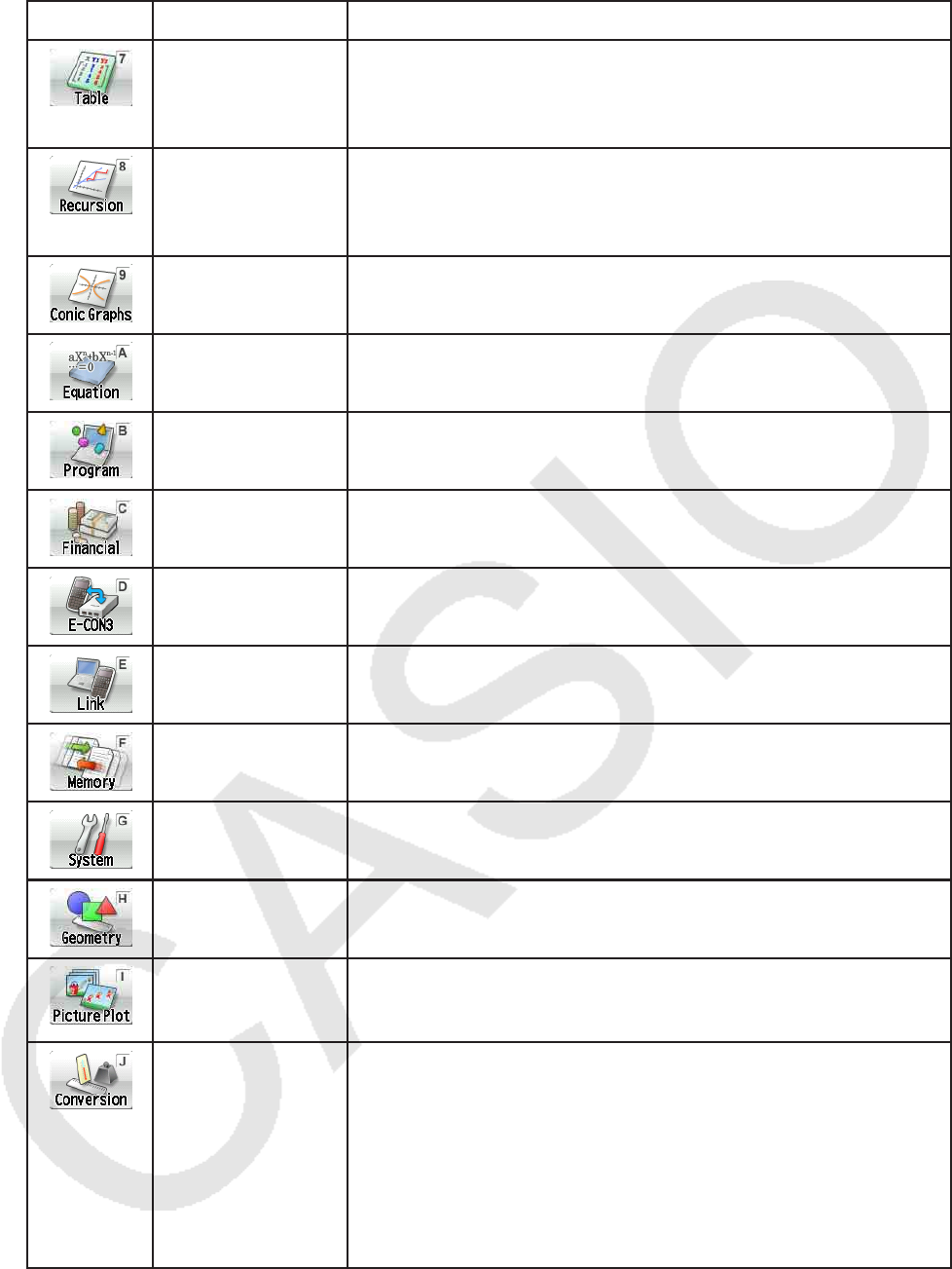
Ícone Nome do Modo Descrição
Table Use este modo para armazenar funções, para criar uma
tabela numérica de soluções diferentes à medida que os
valores atribuídos as variáveis de uma função mudam e para
desenhar gráficos.
Recursion Use este modo para armazenar fórmulas de recursão, para
criar uma tabela numérica de soluções diferentes a medida
que os valores atribuídos as variáveis de uma função mudam
e para desenhar gráficos.
Conic Graphs Use este modo para desenhar gráficos de seções cônicas.
Equation Use este modo para resolver equações lineares com duas a
seis incógnitas e equações de maior ordem do 2º ao 6º grau.
Program Use este modo para armazenar programas na área de
programas e para executá-los.
Financial Use este modo para executar cálculos financeiros e para
desenhar o fluxo de caixa e outros tipos de gráficos.
E-CON3 Use este modo para controle do dispositivo de registro
de dados, disponível como opcional.
Link Use este modo para transferir o conteúdo da memória ou para
fazer cópias de segurança para outra unidade ou computador.
Memory Use este modo para gerenciar os dados na memória.
System Use este modo para iniciar a memória, ajustar o contraste de
tela e efetuar outros ajustes do sistema.
Geometry Use este modo para desenhar e analisar objetos geométricos.
Picture Plot * Use este modo para marcar pontos (que representam
coordenadas) na tela e para fazer vários tipos de análise com
base nos dados marcados (valores das coordenadas).
Conversion Este ícone aparece quando o aplicativo adicional “Metric
Conversion” é instalado. Não é um ícone de modo de função.
Quando “Metric Conversion” está instalado, este ícone é
exibido no menu CONVERT, que faz parte do menu de opções
(OPTN).
Para mais informações sobre o menu de opções (OPTN),
consulte a página 1-27. Para mais informações sobre o menu
CONVERT, consulte “Cálculos de Conversão Métrica” (página
2-64).
* Usuários da fx-CG20 AU: Instale o aplicativo adicional Picture Plot.
1-5
k Sobre o Menu de Funções
Use as teclas de funções (1 a 6) para acessar os menus e comandos na barra de menus
que fica na parte inferior da tela. É possível saber se um item da barra de menus é um menu
ou um comando pela sua aparência.
k Barra de Status
A barra de status é uma área onde aparecem mensagens e o status da calculadora. Fica
sempre no topo da tela.
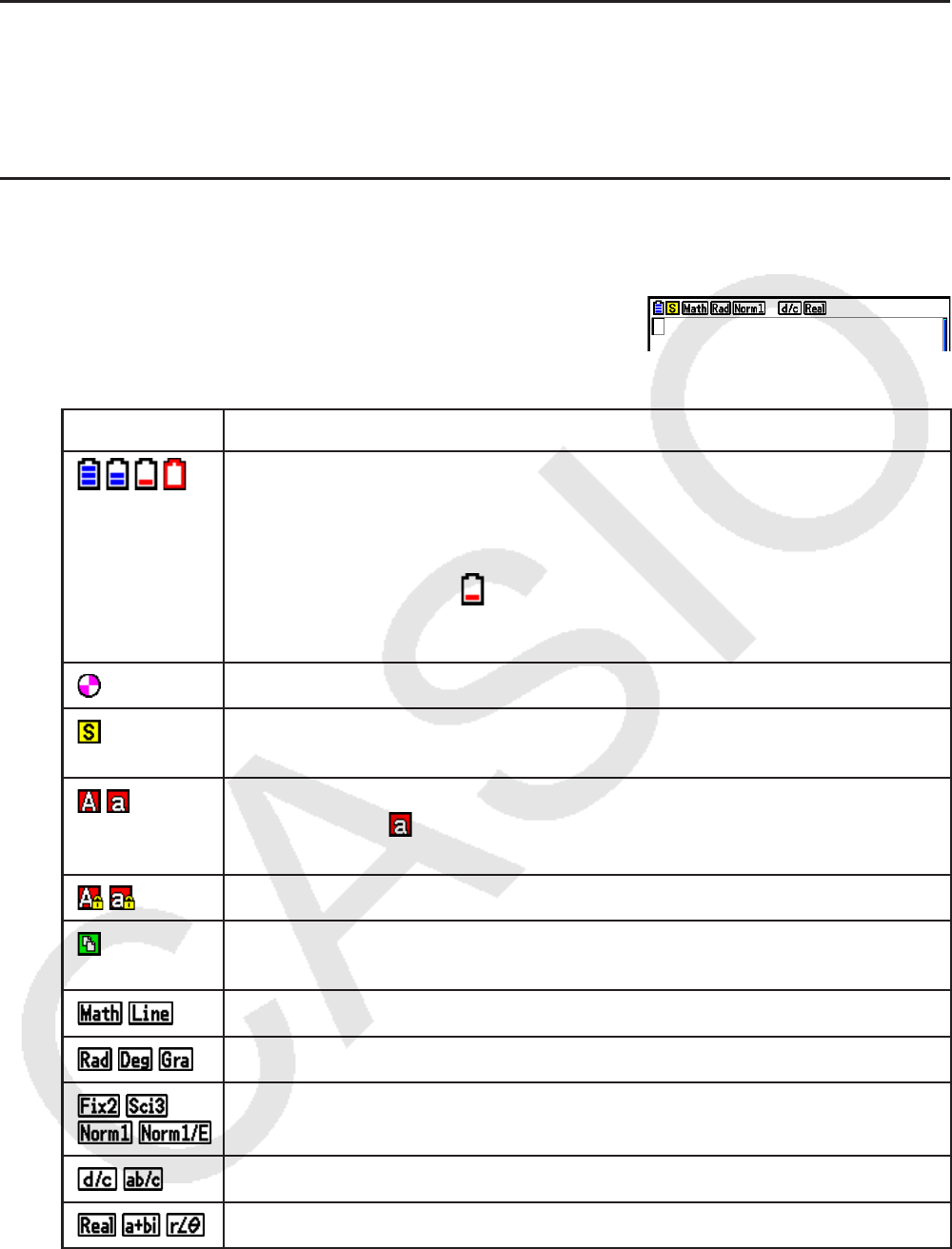
• Os ícones são usados para indicar as informações descritas abaixo.
Este ícone: Indica:
O nível da bateria. O ícone indicado (da esquerda para a direita): Nível
3, Nível 2, Nível 1, Sem Bateria. Consulte “Mensagem de Bateria Fraca”
(página 1-38) para obter mais informações.
Importante!
Se o ícone de Nível 1 ( ) aparecer, substitua as baterias
imediatamente. Para mais detalhes sobre a substituição de baterias,
consulte o Guia do Usuário do Hardware em separado.
Cálculo em andamento.
Tecla ! pressionada e a calculadora aguarda a próxima operação de
teclas.
Tecla a pressionada e a calculadora aguarda a próxima operação de
teclas. O ícone indica o modo de digitação em caixa baixa (apenas
nos modos eActivity e Program).
Alpha Lock (página 1-2) está ativo.
As teclas !i(CLIP) pressionadas e a calculadora aguarda
especificação do intervalo (página 1-11).
Configuração de “Input/Output” (Entrada/Saída).
Configuração de “Angle” (Ângulo).
Configuração de “Display” (Tela).
Configuração de “Frac Result” (Resultado Fracionário).
Configuração de “Complex Mode” (Modo Complexo).
• Para mais detalhes sobre a tela de Configuração, consulte “Uso da Tela de Configuração”
(página 1-32).
• Para mais informações sobre outros ícones e mensagens específicos de cada aplicativo,
consulte os capítulos que tratam de tais aplicativos.
1-6
k Sobre as Telas de Visualização
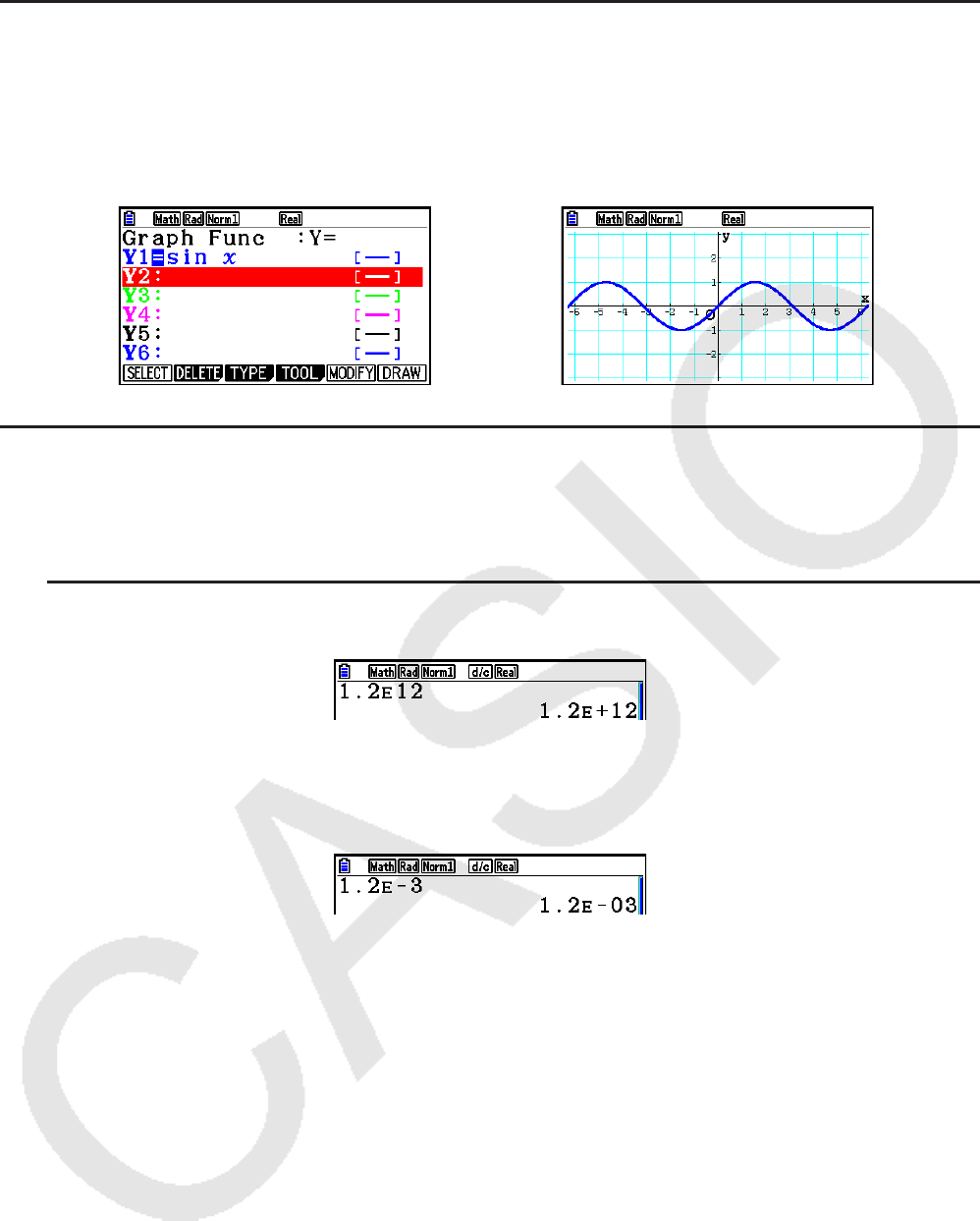
Esta calculadora tem dois tipos de telas: um tela de texto e um tela de gráficos. A tela de texto
tem capacidade para 21 colunas e 8 linhas de caracteres, sendo a última linha usada para o
menu de teclas de função. A tela de gráficos usa uma área de 384 (L) × 216 (A) pontos.
Tela de Texto Tela de Gráficos
k Visualização Normal
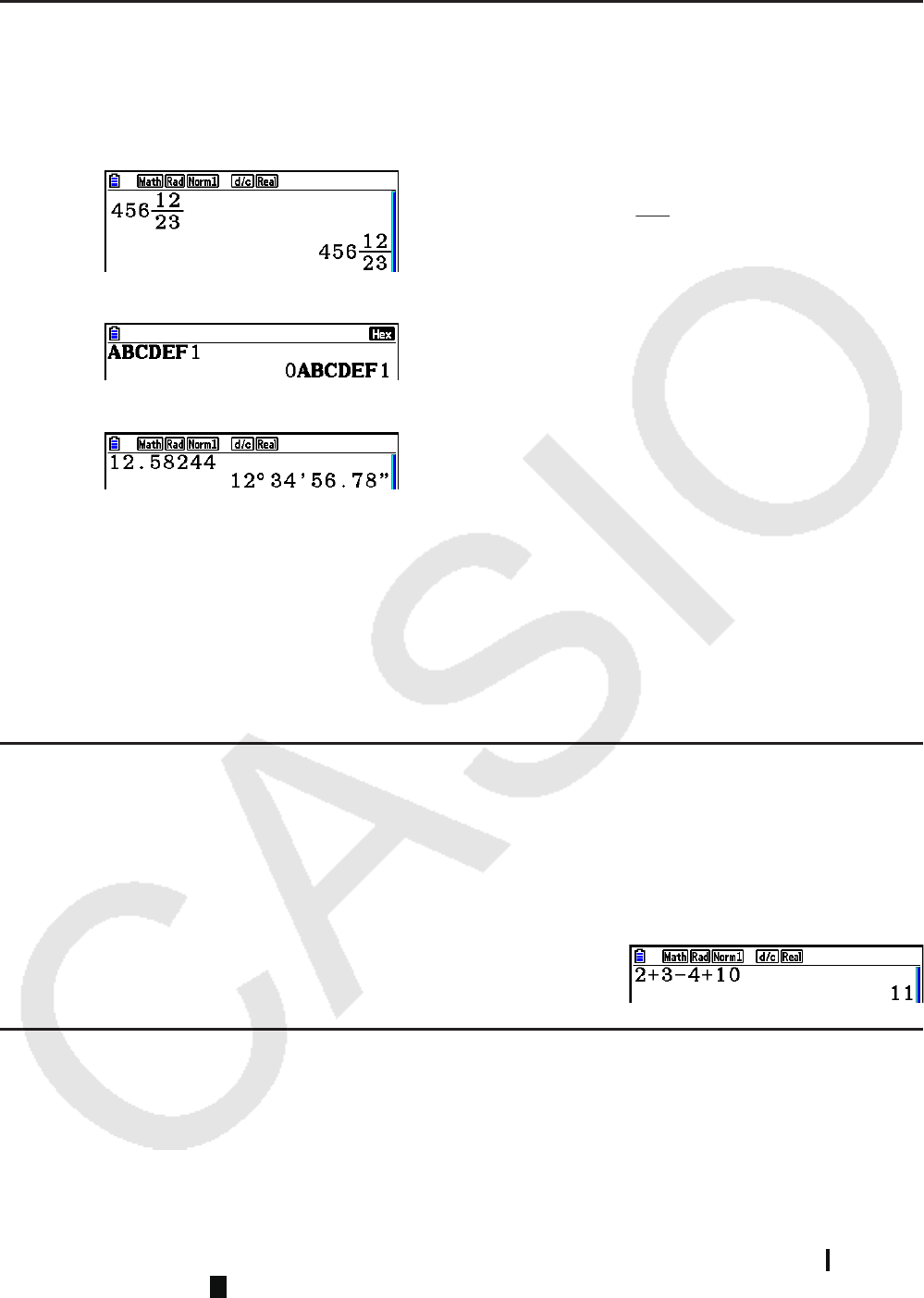
Normalmente, a calculadora visualiza valores com um máximo de 10 dígitos. Os valores que
excedem esse limite são automaticamente convertidos e mostrados no formato exponencial.
u Como interpretar o formato exponencial
1.2E+12 indica que o resultado e equivalente a 1,2 × 10¹². Ou seja, deve-se mover o
ponto decimal 1,2 doze casas para a direita porque o expoente é positivo. O resultado é
1.200.000.000.000.
1.2E–03 indica que o resultado e equivalente a 1,2 × 10⁻³. Ou seja, deve-se mover o ponto
decimal 1,2 três casas para a esquerda porque o expoente é negativo. O resultado é 0,0012.
É possível especificar um entre dois limites diferentes para a mudança automática para a
visualização normal.
Norm 1 ................... 10–2 (0,01) > |x|, |x| > 1010
Norm 2 ................... 10–9 (0,000000001) > |x|, |x| > 1010
Todos os exemplos deste manual mostram resultados de cálculos usando Norm 1.
Consulte a página 2-13 para detalhes sobre como alternar entre Norm 1 e Norm 2.
1-7
k Formatos de Visualização Especiais
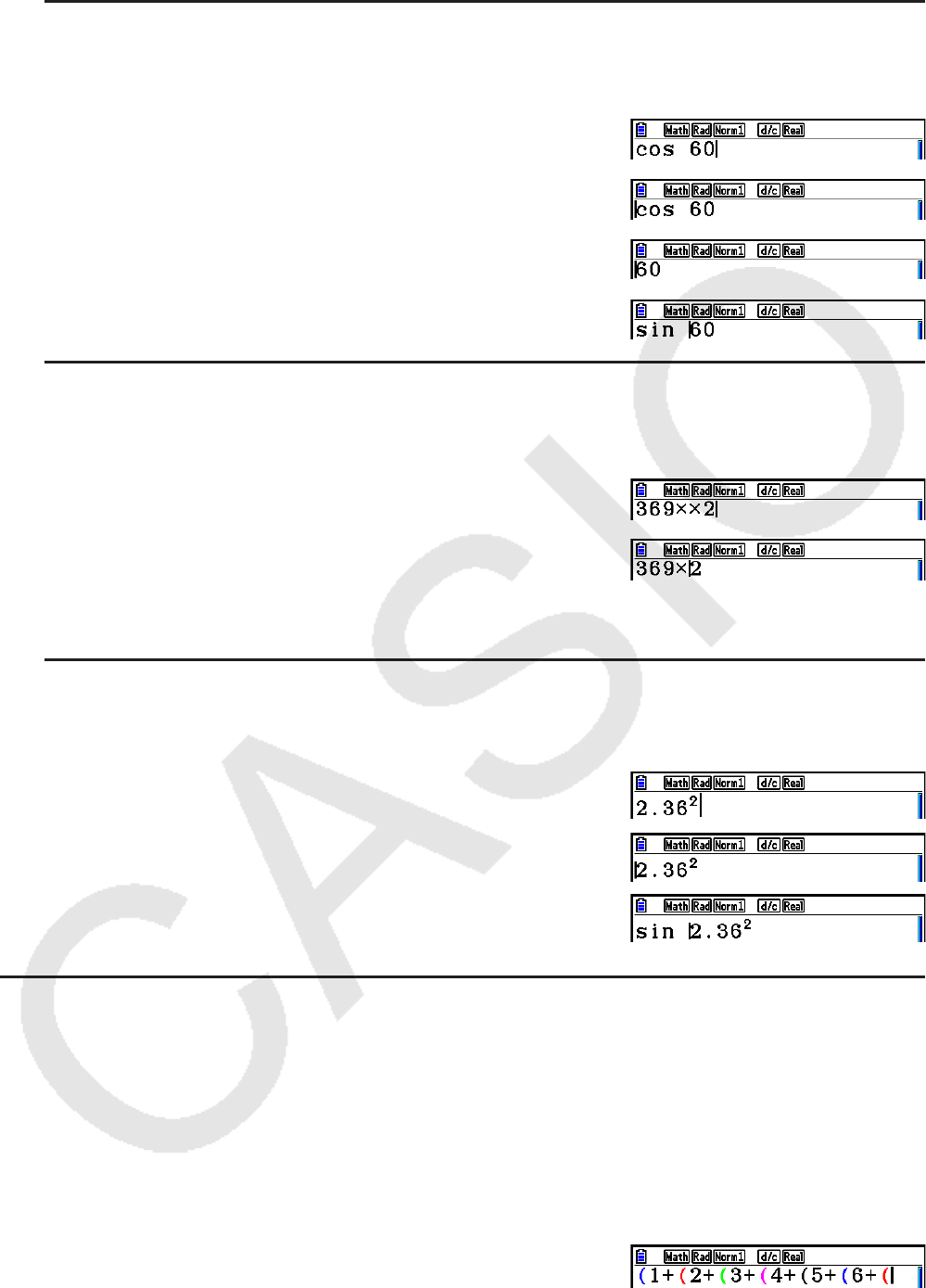
Esta calculadora usa formatos de visualização especiais para indicar frações, valores
hexadecimais e valores de graus/minutos/segundos.
u Frações
.................... Indica: 456
12
23
u Valores Hexadecimais
.................... Indica: 0ABCDEF1(16), que é igual a
180150001(10)
u Graus/Minutos/Segundos
.................... Indica: 12° 34’ 56,78”
• Além disso, esta calculadora usa também indicadores e símbolos, os quais serão descritos
à medida que surgirem neste manual.
3. Digitação e Edição de Cálculos
k Digitação de Cálculos
Para digitar um cálculo, pressione A para limpar a tela. Depois, digite suas fórmulas
de cálculo tal como são escritas, da esquerda para a direita e pressione w para obter o
resultado.
Exemplo 2 + 3 – 4 + 10 =
Ac+d-e+baw
k Edição de Cálculos
Use as teclas d e e para mover o cursor para a posição que se deseja altera, e realize
uma das operações descritas abaixo. Depois de editar o cálculo, é possível executá-lo
pressionando w. Pode-se usar também a tecla e para ir para o final do cálculo e digitar
mais informações.
• É possível optar por inserir ou substituir para a digitação*1. Com a opção de substituição, o
texto digitado substitui o texto no local onde o cursor estiver. É possível alternar entre inserir
e substituir através da seguinte operação: !D(INS). O cursor aparece como “ ” para
inserir e como “ ” for substituir.
*
1 As alternância entre as funções inserir e substituir é possível apenas quando o modo de
entrada/saída linear (página 1-32) estiver selecionado.
1-8
u Para alterar um intervalo
Exemplo Para alterar cos60 para sen60
Acga
ddd
D
s
u Para apagar um intervalo
Exemplo Para alterar 369 × × 2 para 369 × 2
Adgj**c
dD
No modo inserir, a tecla D funciona como backspace.
u Para inserir um intervalo
Exemplo Para alterar 2,362 para sen2,362
Ac.dgx
ddddddd
s
k Cores dos Parênteses durante a Digitação da Fórmula de Cálculo
Os parênteses são codificados por cores durante a digitação e edição de fórmulas de cálculos
a fim de facilitar a confirmação da relação entre a abertura e o fechamento de parênteses.
As seguintes normas são aplicadas quando são atribuídas cores aos parênteses.
• Quando há subparênteses, as cores são atribuídas em sequência, dos parênteses mais
externos para os mais internos. As cores são atribuídas na seguinte sequência: azul,
vermelho, verde, magenta, preto. Quando há mais de cinco níveis, a sequência de cores é
repetida a partir do azul novamente.
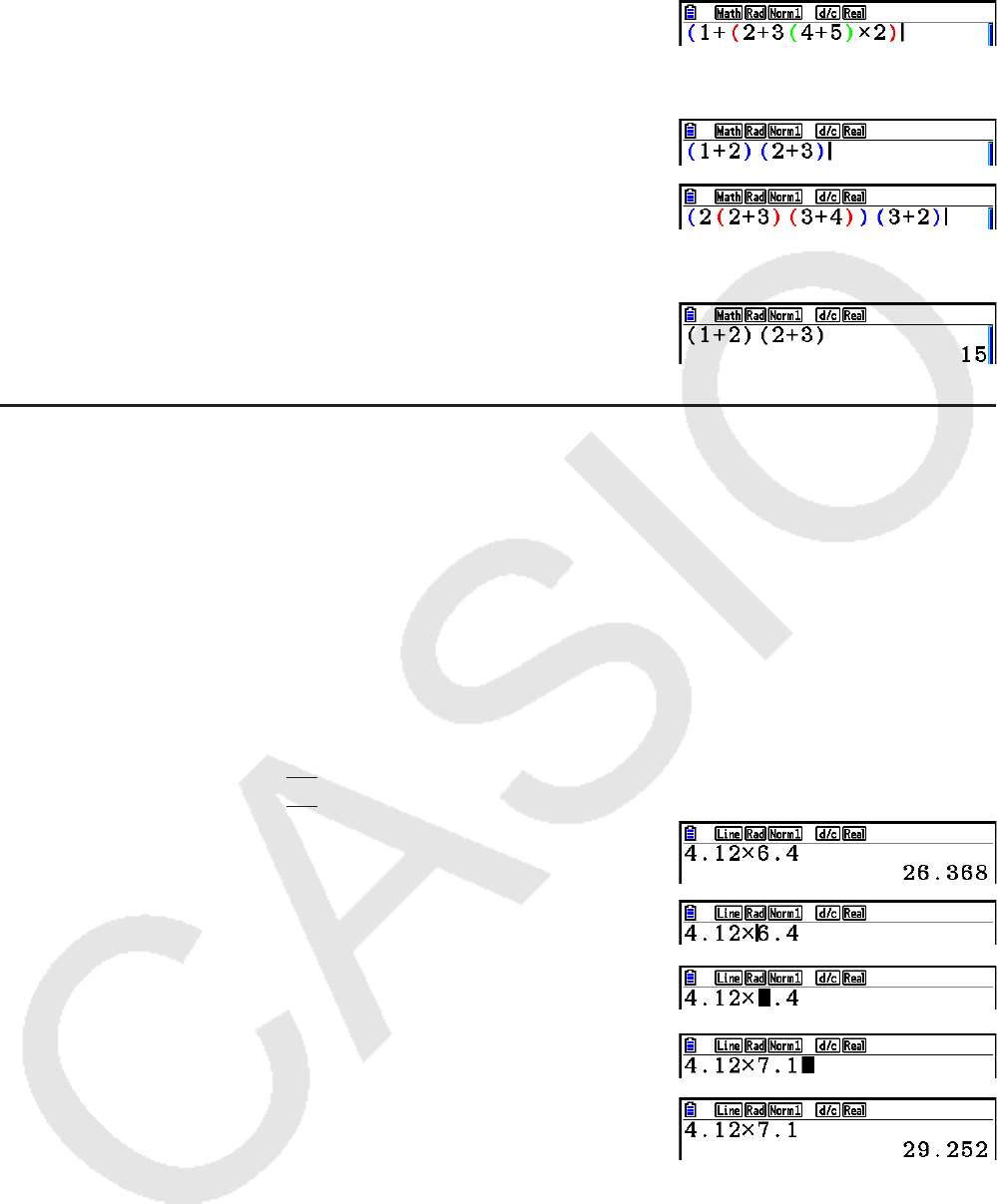
1-9
• Ao fechar um parêntese, é atribuída a mesma cor do parêntese de abertura.
• Os parênteses de mesmo nível em expressões com parênteses são da mesma cor.
Ao executar um cálculo, todos os parênteses ficam pretos.
k Uso da Memória de Repetição
O último cálculo efetuado fica sempre armazenado na memória de repetição. É possível
recuperar o conteúdo da memória de repetição pressionando d ou e.
Ao pressionar e, o cálculo aparece com o cursor no início. Pressione d para que o cálculo
apareça com o cursor no final. É possível fazer alterações no cálculo conforme o desejado e
efetuá-lo novamente.
• A memória de repetição é ativada apenas no modo de entrada/saída linear. No modo de
entrada/saída matemática, a função de histórico é usada no lugar da memória de repetição.
Para mais informações, consulte “Função de Histórico” (página 1-21).
Exemplo 1 Para efetuar estes dois cálculos
4,12 × 6,4 = 26,368
4,12 × 7,1 = 29,252
Ae.bc*g.ew
dddd
!D(INS)
h.b
w
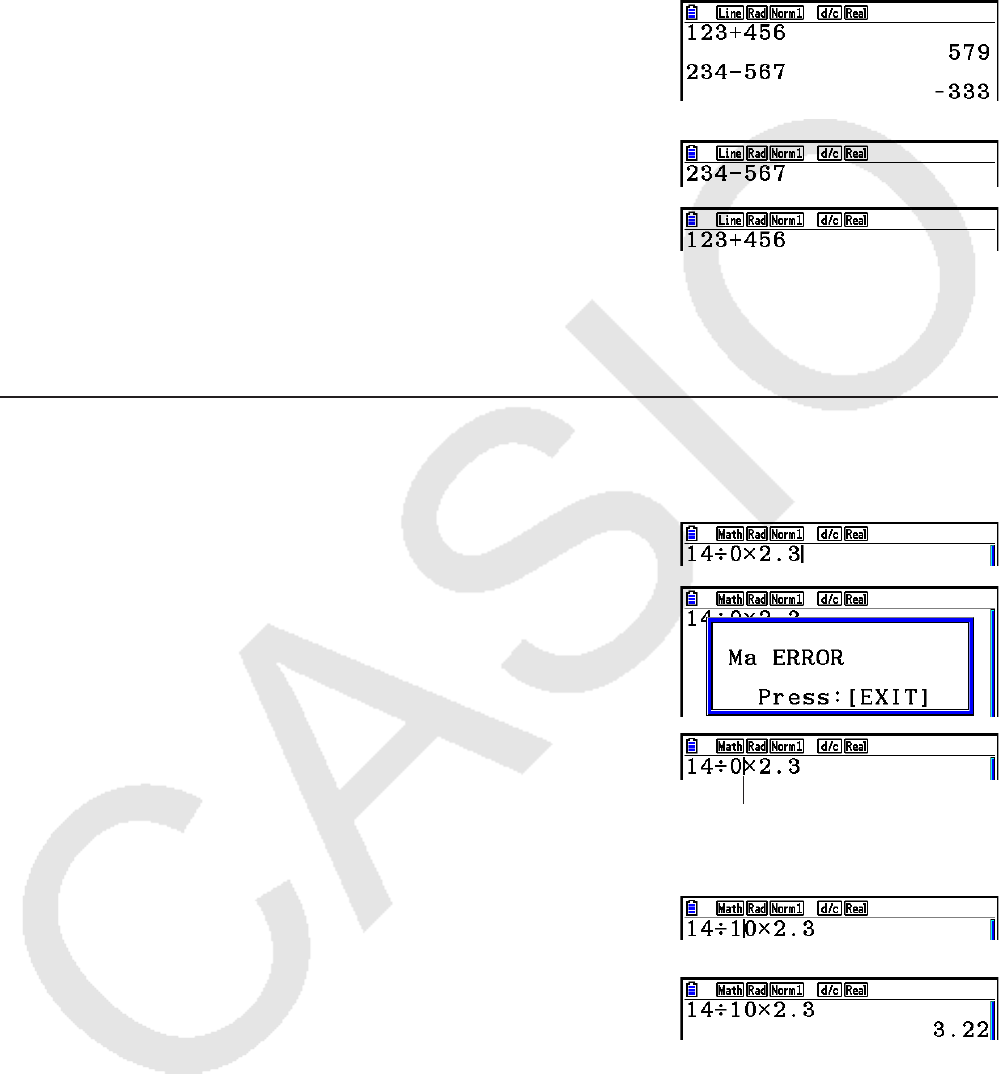
1-10
Após pressionar A, pode-se pressionar f ou c para recuperar os cálculos anteriores, na
sequência, do mais novo para o mais antigo (Função de Repetição Múltipla). Após recuperar
um cálculo, pode-se usar e e d para mover o cursor pelo cálculo e alterá-lo a fim de criar
um novo cálculo.
Exemplo 2
Abcd+efgw
cde-fghw
A
f (Retroceder um cálculo)
f (Retroceder dois cálculos)
• O cálculo permanece armazenado na memória de repetição até que se efetue outro cálculo.
• O conteúdo da memória de repetição não é apagado ao presseionar a tecla A, portanto, é
possível recuperá-lo mesmo depois de ter pressionado a tecla A.
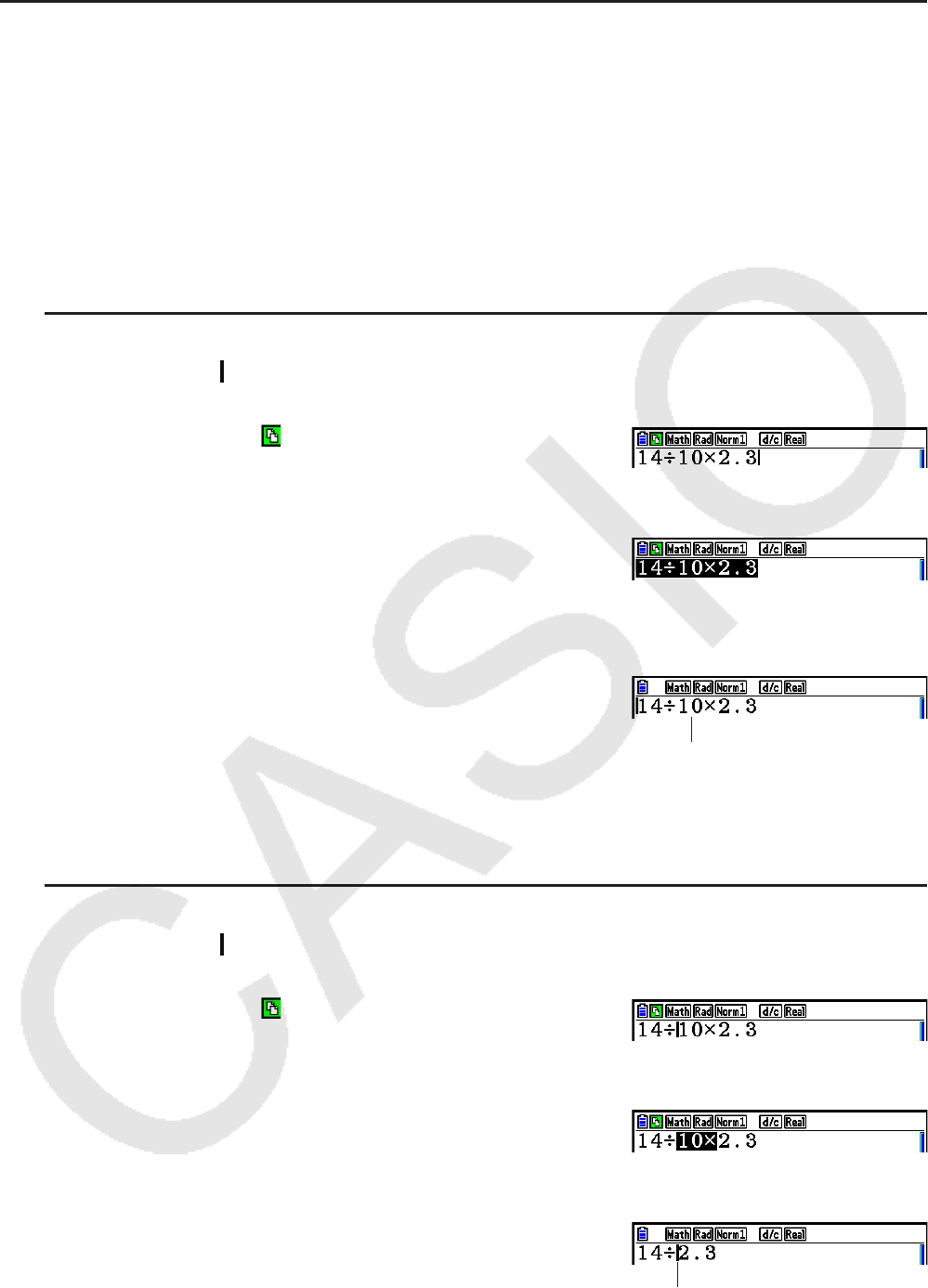
k Correções Cálculo Original
Exemplo 14 ÷ 0 × 2,3 digitado por engano em vez de 14 ÷ 10 × 2,3
Abe/a*c.d
w
Pressione J.
O cursor é colocado automaticamente no local
onde ocorreu o erro.
Faça as alterações necessárias.
db
Efetue novamente o cálculo.
w
1-11
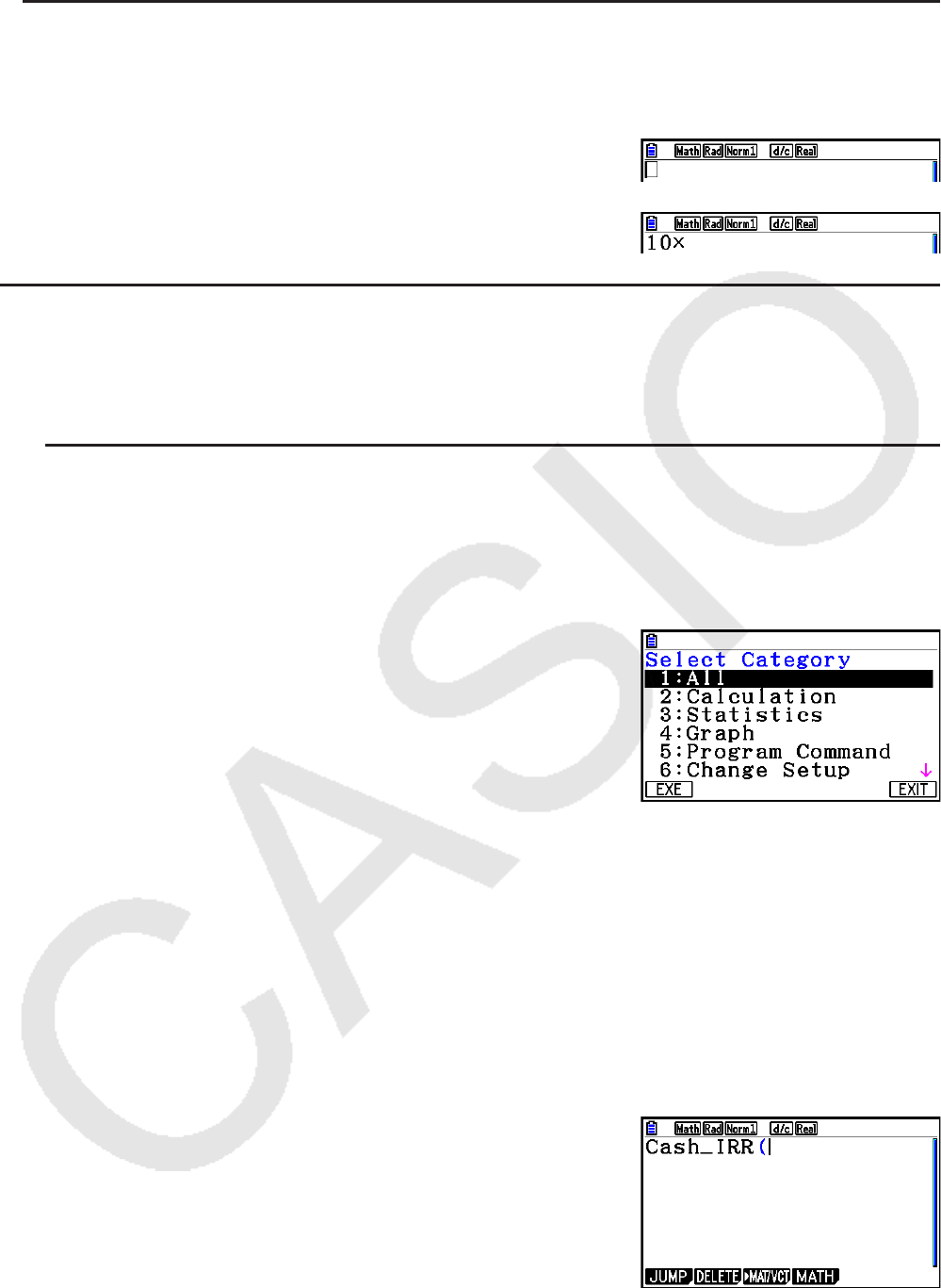
k Uso da Área de Transferência para Copiar e Colar
É possível copiar (ou cortar) uma função, comando ou outra informação para a área de
transferência para, depois, colá-la em outro local.
Observação
No modo de entrada/saída matemática, o trecho de cópia (ou corte) que pode ser
especificado é limitado pelo intervalo de movimento do cursor. No caso de parênteses, é
possível selecionar qualquer trecho de uma expressão com parênteses ou selecioná-la por
completo.
u Para especificar um trecho de cópia
1. Mova o cursor ( ) para o início ou final do trecho de texto que se deseja copiar e pressione
!i(CLIP).
• Aparecerá o ícone na barra de status.
2. Use as teclas de cursor para selecionar o trecho de texto que se deseja copiar.
3. Pressione 1(COPY) para copiar o texto selecionado para a área de transferência e saia
do modo de especificação de trecho de cópia.
Os caracteres selecionados não
são alterados ao copiá-los.
Para cancelar a seleção de texto sem copiá-la, pressione J.
u Para cortar o texto
1. Mova o cursor ( ) para o início ou final do trecho de texto que se deseja cortar e pressione
!i(CLIP).
• Aparecerá o ícone na barra de status.
2. Use as teclas de cursor para selecionar o trecho de texto que se deseja cortar.
3. Pressione 2(CUT) para cortar o texto selecionado para a área de transferência.
O corte faz com que os
caracteres originais sejam
apagados.
1-12
u Para Colar Texto
Mova o cursor para o local em que se deseja colá-lo, e pressione !j(PASTE). O
conteúdo da área de transferência é colado na posição do cursor.
A
!j(PASTE)
k Função de Catálogo
O Catálogo é uma relação em ordem alfabética de todos os comandos disponíveis nesta
calculadora. É possível dar um comando carregando o Catálogo e selecionando o comando
desejado.
u Para usar o Catálogo para dar um comando
1. Pressione !e(CATALOG) para apresentar um Catálogo de comandos em ordem
alfabética.
• A tela que aparece primeiro é a última que o usuário usou para dar um comando.
2. Pressione 6(CAT) para exibir a relação de categorias.
• Se desejar, pule este passo e vá direto ao passo 5.
3. Use as teclas de cursor (f, c) para selecionar a categoria de comando desejada e
pressione 1(EXE) ou w.
• É exibida uma relação de comandos na categoria selecionada.
4. Digite a primeira letra do comando que se deseja dar. Exibe-se o primeiro comando que
tem o nome iniciado por aquela letra.
5. Use as teclas de cursor (f, c) para selecionar o comando desejado e pressione
1(INPUT) ou w.
Exemplo Para usar o Catálogo para dar o comando Cash_IRR(
A!e(CATALOG)I(C)c~cw
Pressione J ou !J(QUIT) para fechar o Catálogo.
1-13
4. Uso do Modo de Entrada/Saída Matemática
Selecione “Math” no item “Input/Output” na tela de Configuração (página 1-32) para ir para
o modo de entrada/saída matemática, que permite a inserção e visualização natural de
determinadas funções, da mesma forma como apareceriam em um livro.
• As operações constantes desta seção são todas efetuadas no modo de entrada/saída
matemática. A configuração padrão desta calculadora é o modo de entrada/saída
matemática. Caso o usuário tenha ido para o modo de entrada/saída linear, é necessário
retornar ao modo de entrada/saída matemática antes de executar as operações constantes
desta seção. Consulte “Uso da Tela de Configuração” (página 1-32) para obter informações
sobre como trocar os modos.
• No modo de entrada/saída matemática, toda a digitação ocorre no modo inserir (e não
no modo substituir). Observe que a operação !D(INS) (página 1-7) usada no modo
de entrada/saída linear para ir para o modo inserir executa uma função completamente
diferente no modo de entrada/saída matemática. Para mais informações, consulte “Uso de
Valores e Expressões como Argumentos” (página 1-17).
• Salvo se especificado em contrário, todas as operações executadas nesta seção ocorrem
no modo Run-Matrix.
k Entrada de Operações no Modo de Entrada/Saída Matemática
u Funções e Símbolos do Modo de Entrada/Saída Matemática
As funções e símbolos relacionados abaixo podem ser usados para entrada natura no modo
de entrada/saída matemática. A coluna “Bytes” mostra a quantidade de bytes de memória que
é usada para a entrada no modo de entrada/saída matemática.
Função/Símbolo Operação das Teclas Bytes
Fração (Imprópria) v9
Fração Mista*1 !v(&) 14
Potência M4
Quadrados x4
Potência Negativa (Recíproca) !)(x –1) 5
'!x(') 6
Raiz Cúbica !((3') 9
Raiz de Potência !M(x') 9
ex !I(ex) 6
10x !l(10x) 6
log(a,b)
(Entrada a partir do menu MATH*
2
)
7
Abs (Valor Absoluto)
(Entrada a partir do menu MATH*
2
)
6
Primeira Derivada
(Entrada a partir do menu MATH*
2
)
7
Segunda Derivada
(Entrada a partir do menu MATH*
2
)
7
Integral*3
(Entrada a partir do menu MATH*
2
)
8
Cálculo de Σ*4
(Entrada a partir do menu MATH*
2
)
11
Matriz, Vetor
(Entrada a partir do menu MATH*
2
)
14*5

1-14
Função/Símbolo Operação das Teclas Bytes
Parênteses ( e )1
Chaves (Usadas durante a entrada de
lista.) !*( { ) e !/( } ) 1
Colchetes (Usados durante a entrada de
matrizes/vetores.) !+( [ ) e !-( ] ) 1
*1 A fração mista é suportada apenas no modo de entrada/saída matemática.
*2 Para mais informações sobre a entrada de funções a partir do menu de funções MATH,
consulte “Uso do Menu MATH” descrito abaixo.
*3 Não se pode especificar tolerância no modo de entrada/saída matemática. Caso se deseje
especificar uma tolerância, use o modo de entrada/saída linear.
*4 Para cálculo de Σ no modo de entrada/saída matemática, o ponto inicial é sempre 1. Caso
se deseje especificar um ponto inicial diferente, use o modo de entrada/saída linear.
*5 Quantidad de bytes para uma matriz 2 × 2.
u Uso do Menu MATH
No modo Run-Matrix, pressione 4(MATH) para exibir o menu MATH.
Use este menu para entrada natural de matrizes, derivadas, integrais, etc.
• {MAT/VCT} ... acessa o submenu MAT/VCT, para entrada natural de matrizes/vetores
• {2×2} ... insere uma matriz 2 × 2
• {3×3} ... insere uma matriz 3 × 3
• {m×n} ... insere uma matriz/vetor com m linhas e n colunas (até 6 × 6)
• {2×1} ... insere um vetor 2 × 1
• {3×1} ... insere um vetor 3 × 1
• {1×2} ... insere um vetor 1 × 2
• {1×3} ... insere um vetor 1 × 3
• {logab} ... inicia uma entrada natural de um logaritmo logab
• {Abs} ... inicia uma entrada natural de um valor absoluto |X|
• {d/dx} ... inicia uma entrada natural de uma primeira derivada dx
df(x)x = a
• {d2/dx2} ... inicia uma entrada natural de uma segunda derivada dx2
d2
f(x)x = a
• {∫dx} … inicia uma entrada natural de uma integral f(x)dx
a
b
• {Σ(} … inicia uma entrada natural de um cálculo Σf(x)
x=α
β
α
Σ
1-15
u Exemplos de Entrada no Modo de Entrada/Saída Matemática
Esta seção apresenta alguns exemplos que mostram como o menu de funções MATH
e outras teclas podem ser usados durante a entrada natural no modo de entrada/saída
matemática. Fique atento à posição do cursor ao inserir valores e dados.
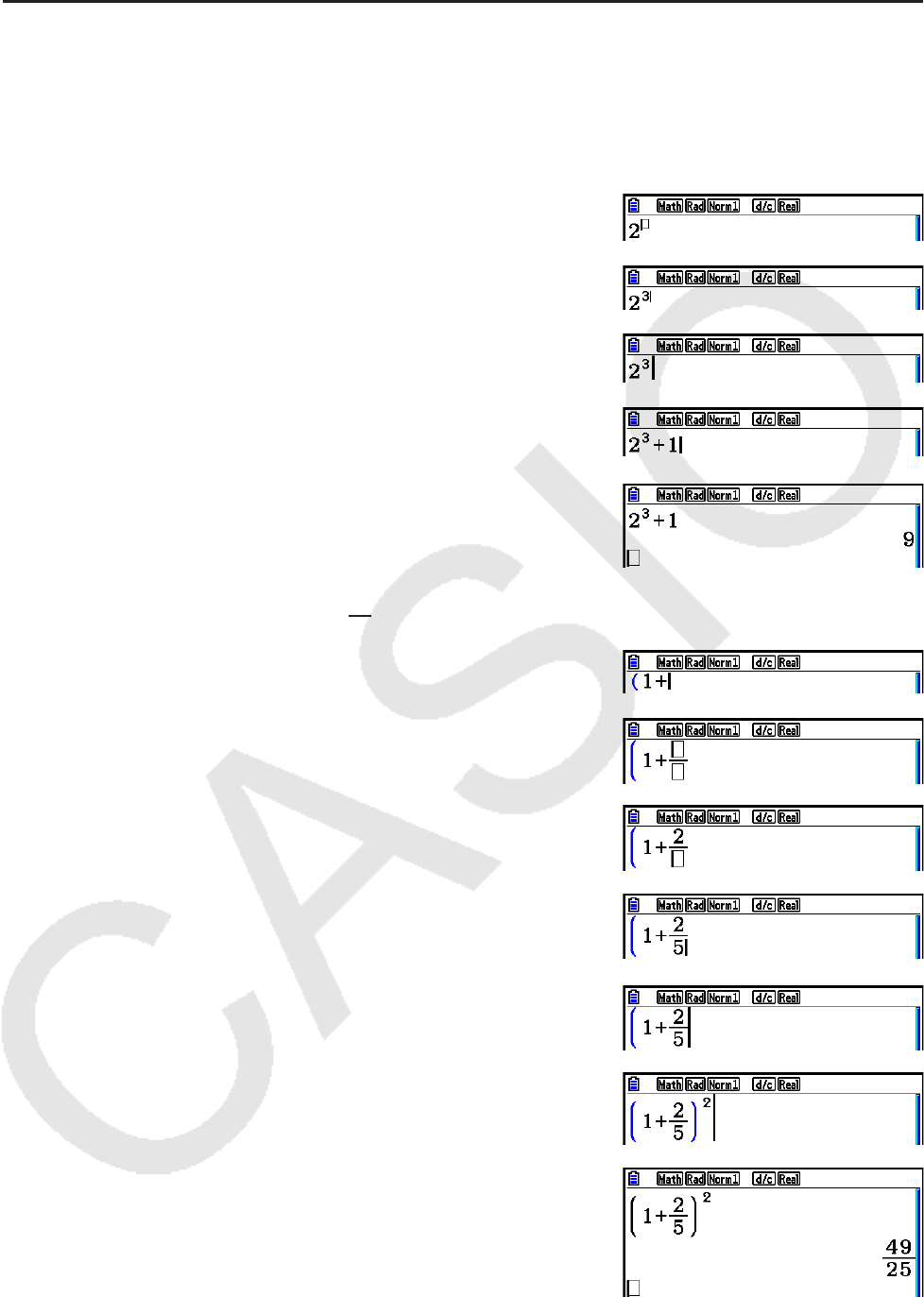
Exemplo 1 Para inserir 23 + 1
AcM
d
e
+b
w
Exemplo 2 Para inserir
(
)
1+ 2
5
2
A(b+
v
cc
f
e
)x
w
1-16
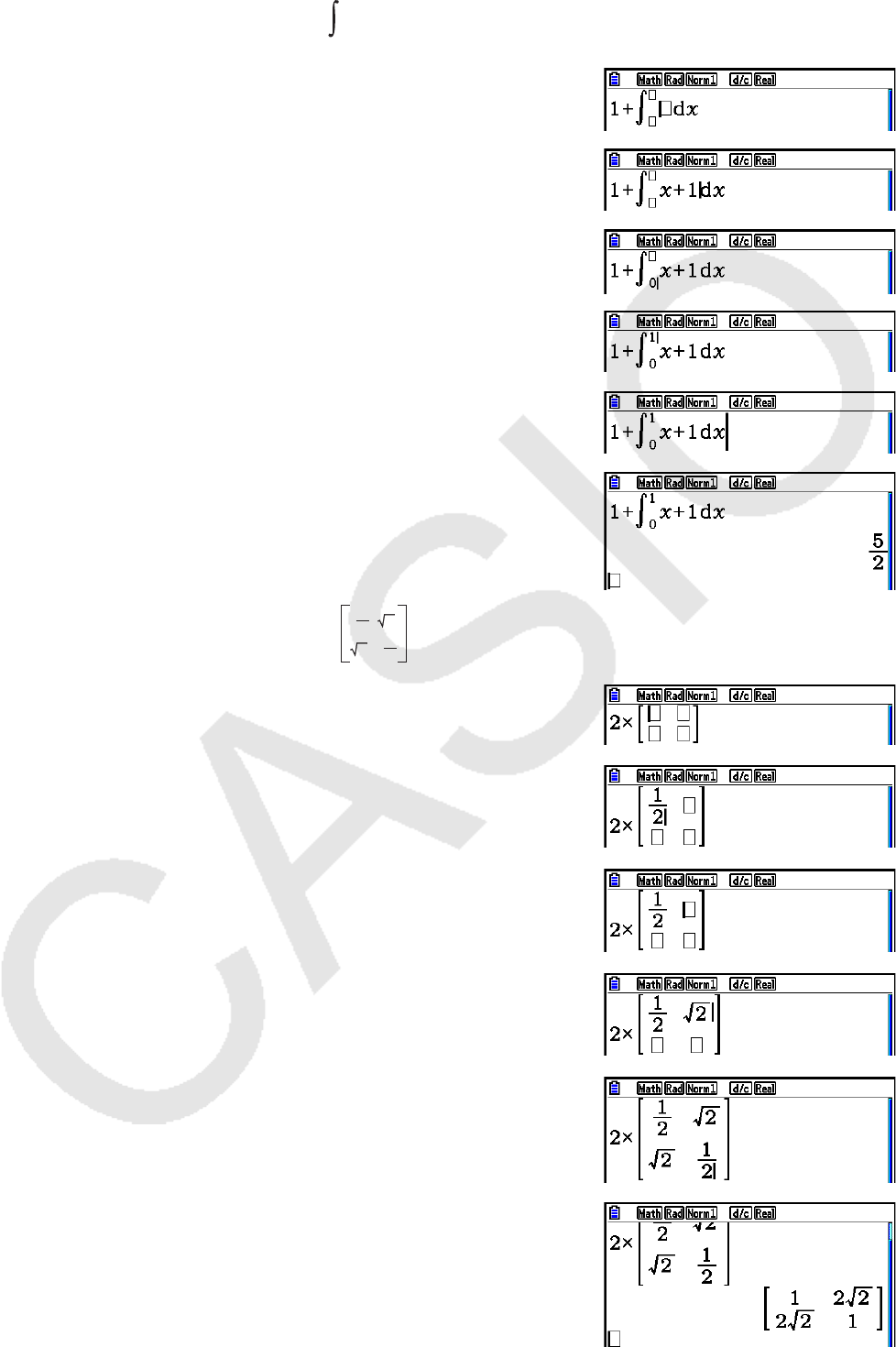
Exemplo 3 Para inserir 1+ x + 1d
x
0
1
Ab+4(MATH)6(g)1(∫dx)
v+b
ea
fb
e
w
Exemplo 4 Para inserir 2 ×1
2
21
2
2
Ac*4(MATH)1(MAT/VCT)1(2×2)
vbcc
ee
!x(')ce
e!x(')ceevbcc
w
1-17
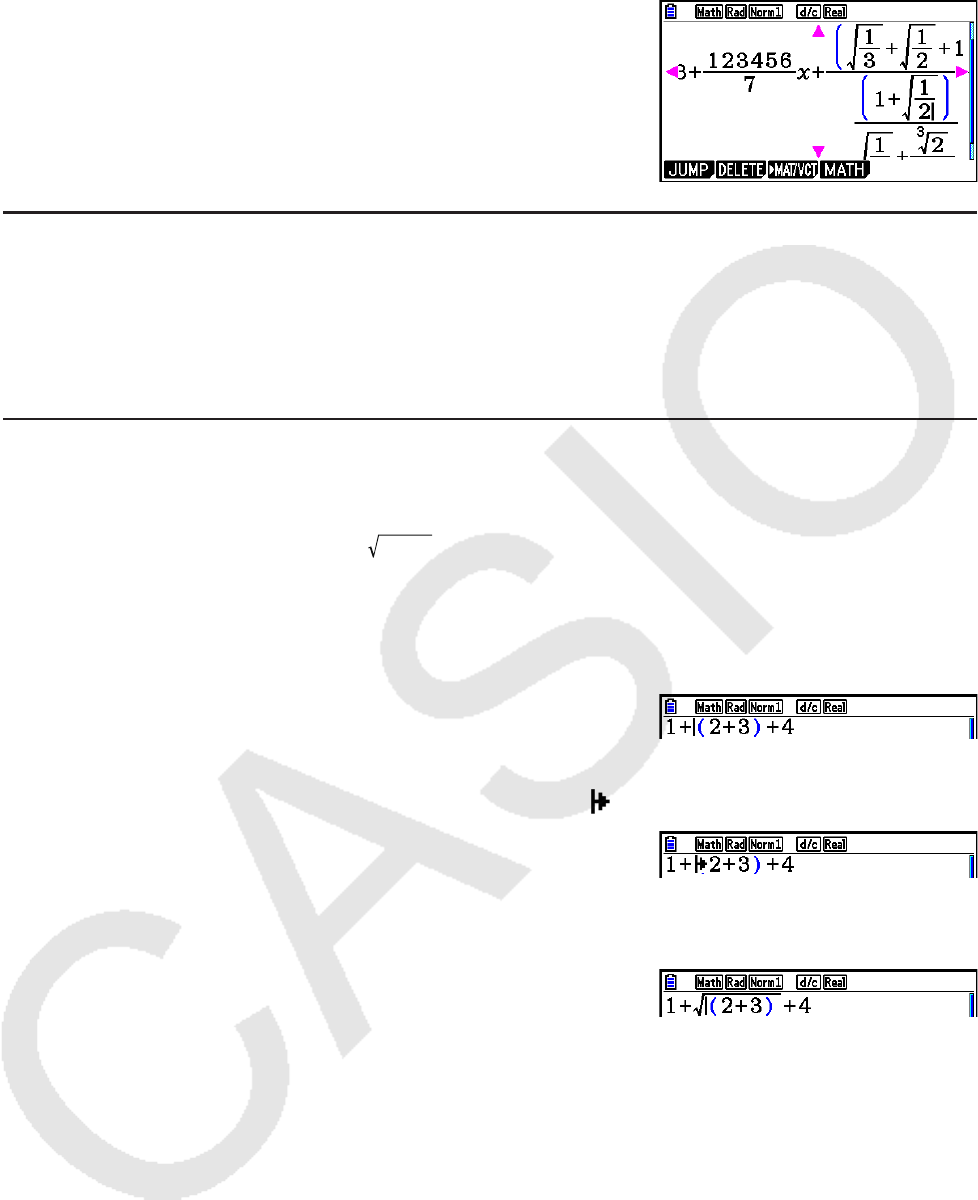
u Quando o cálculo não couber na janela de visualização
Surgem setas nas margens esquerda, direita, superior e
inferior da tela para informar o usuário de que há partes do
cálculo fora da tela naquelas direções.
Ao ver uma seta, o usuário pode usar as teclas de cursor
para rolar o conteúdo da tela e visualizar a parte desejada.
u Restrições de Entrada no Modo de Entrada/Saída Matemática
Certos tipos de expressões podem fazer com que a altura de uma fórmula de cálculo seja
maior do que uma linha de visualização. A altura máxima permitida de uma fórmula de cálculo
é de cerca de duas telas. Não é possível inserir nenhuma expressão que ultrapasse esse
limite.
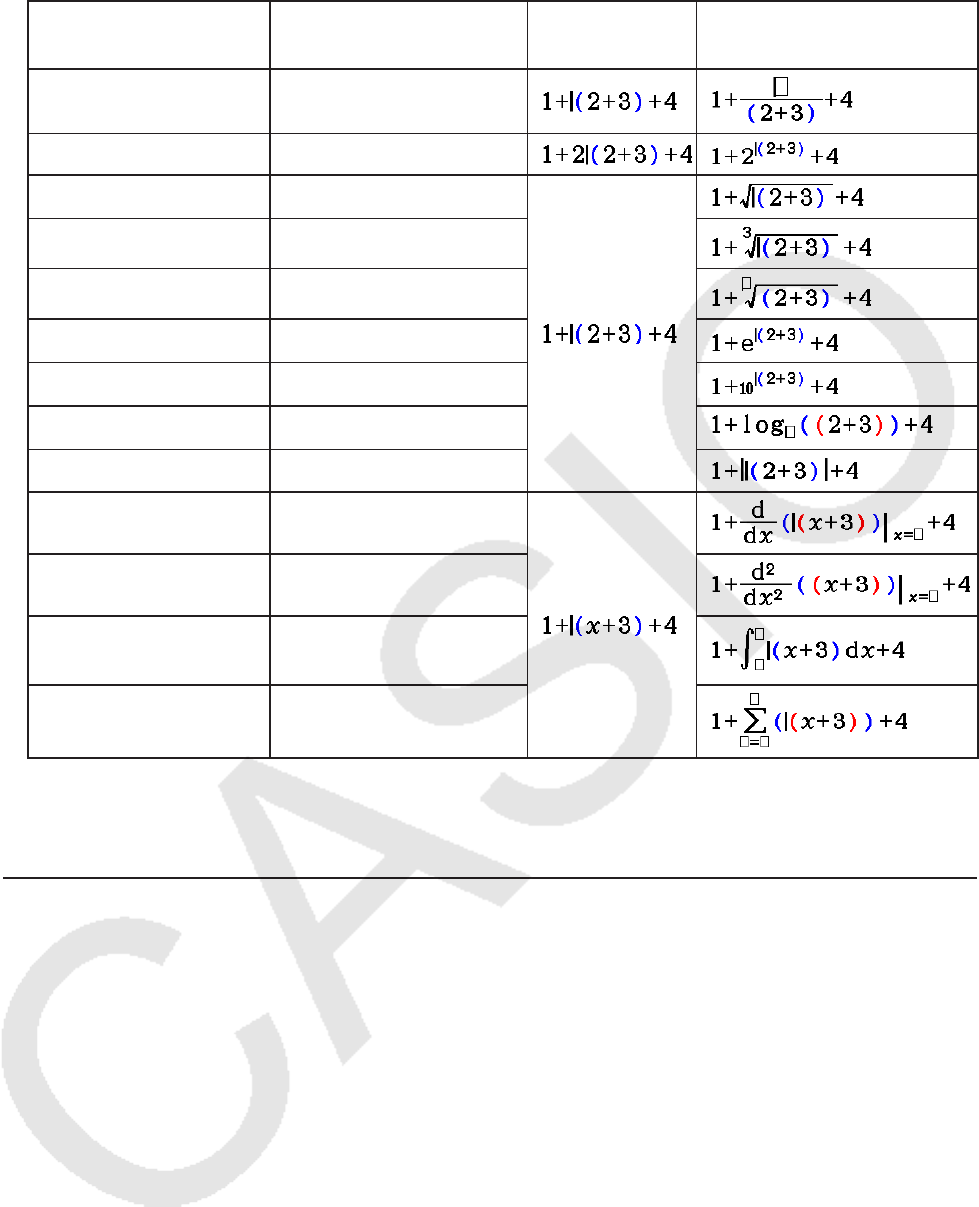
u Uso de Valores e Expressões como Argumentos
Um valor ou uma expressão que já tenha sido inserida pode ser usada como o argumento de
uma função. Após ter inserido a expressão “(2+3)”, por exemplo, é possível transformá-la no
argumento de ', resultando em (2+3).
Exemplo
1. Mova o curso de modo que fique localizado diretamente à esquerda da parte da expressão
que se deseja transformar no argumento da função a ser inserida.
2. Pressione !D(INS).
• O cursor se transformar em um cursor de inserção ( ).
3. Pressione !x(') para inserir a função '.
• A função ' é inserida, transformando a expressão com parênteses em seu argumento.
Conforme demonstrado acima, o valor ou a expressão à direita do cursor após que as
teclas !D(INS) são pressionadas torna-se o argumento da função que se especifica
posteriormente. O intervalo abringido como o engloba tudo até o primeiro parênteses de
abertura à direita, se houver, ou tudo até a primeira função à direta (sin(30), log2(4), etc.).
1-18
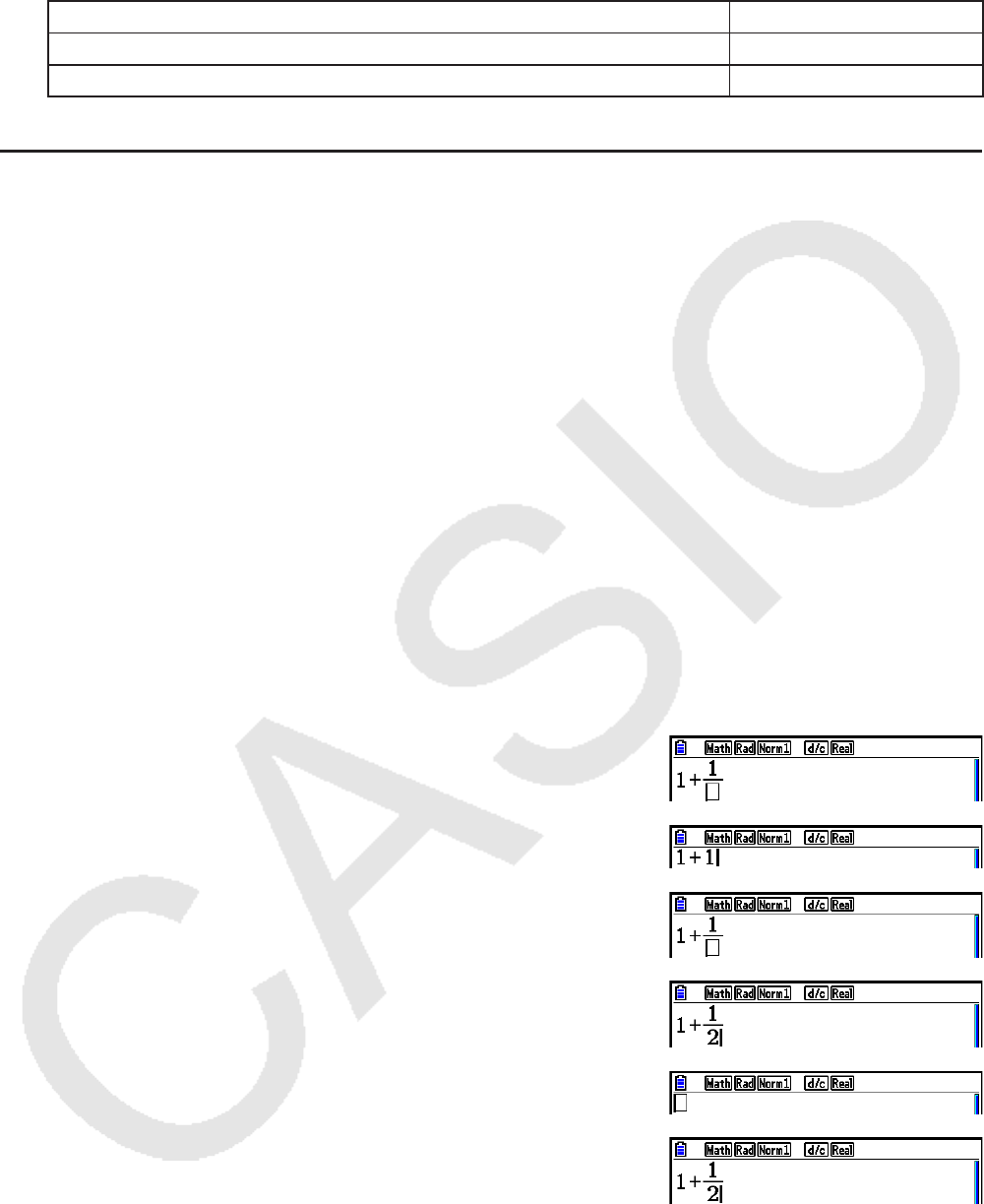
A capacidade pode ser usada com as seguintes funções.
Função Operação das Teclas Expressão
Original
Expressão Após a
Inserção
Fração Imprópria v
Potência M
'!x(')
Raiz Cúbica !((3')
Raiz de Potência !M(x')
ex !I(ex)
10x !l(10x)
log(a,b) 4(MATH)2(logab)
Valor Absoluto 4(MATH)3(Abs)
Primeira Derivada 4(MATH)4(d/dx)
Segunda Derivada 4(MATH)5(d2/dx2)
Integral 4(MATH)6(g)
1(∫dx)
Cálculo Σ 4(MATH)6(g)
2(Σ( )
• No modo de entrada/saída linear, pressione !D(INS) para alterar para o modo inserir.
Consulte a página 1-7 para obter mais informações.
u Edição de Cálculos no Modo de Entrada/Saída Matemática
Os procedimentos para edição de cálculos no modo de entrada/saída matemática são
basicamente os mesmos do modo de entrada/saída linear. Para mais informações, consulte
“Edição de Cálculos” (página 1-7).
Entretanto, observe que os seguintes pontos são diferentes entre os modos de entrada/saída
matemática e linear.
• O modo de entrada substituir que está disponível no modo de entrada/saída linear não é
suportado pelo modo de entrada/saída matemática. No modo de entrada/saída matemática,
a entrada sempre ocorre onde o cursor estiver.
• No modo de entrada/saída matemática, pressione a tecla D sempre que se quiser dar
backspace.
1-19
• Observe que as seguintes operações de cursor podem ser usadas durante a inserção de
um cálculo no modo de entra/saída matemática.
Para fazer isso: Pressione esta tecla:
Mover o cursor do final para o início do cálculo e
Mover o cursor do início para o final do cálculo d
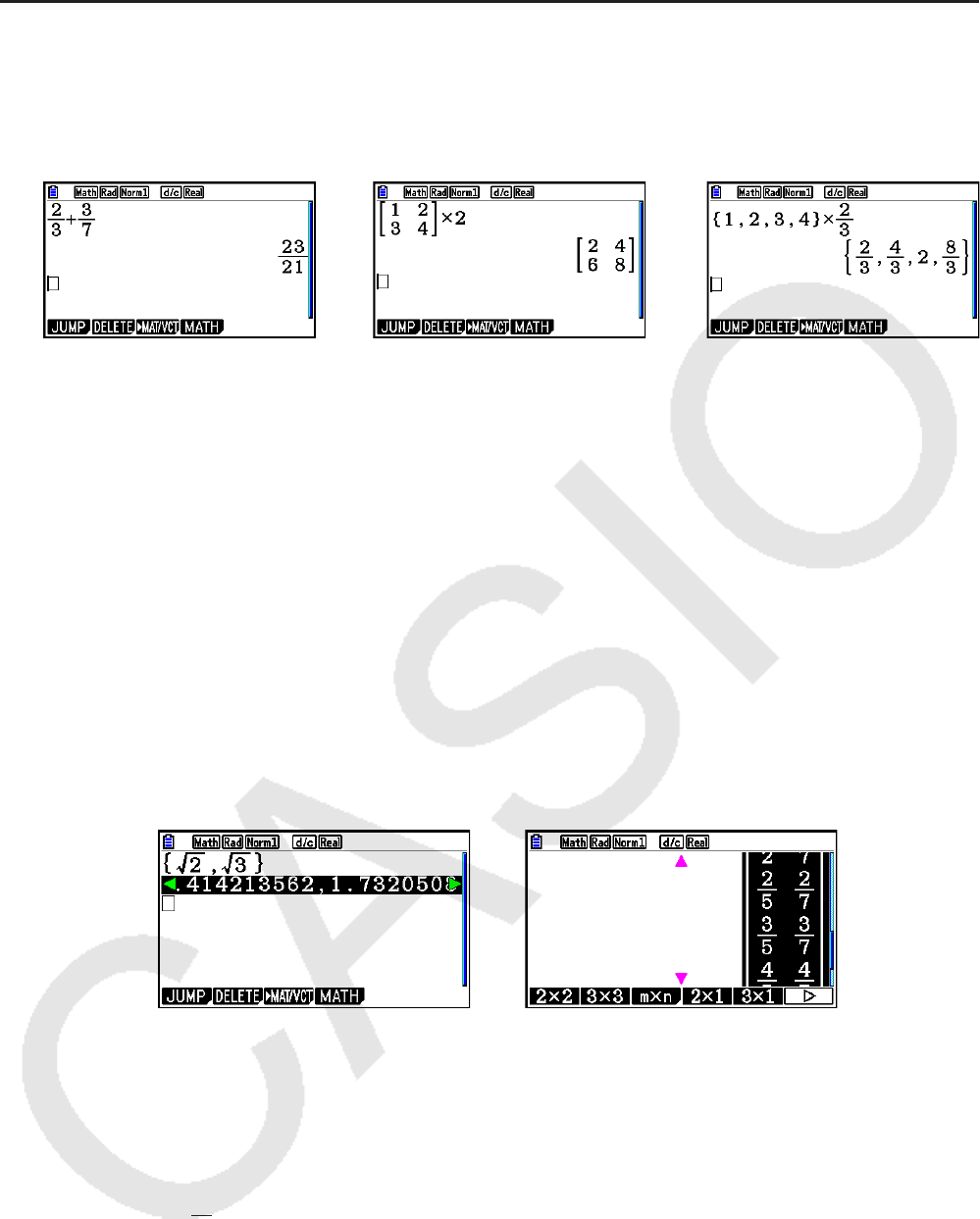
k Uso das Operações Fazer e Desfazer
É possível aplicar os seguintes procedimentos durante a inserção de uma expressão de
cálculo no modo de entrada/saída matemática (até pressionar a tecla w) para desfazer a
última operação de teclas e refazer a operação que acabou de ser desfeita.
- Para desfazer a última operação de teclas, pressione: aD(UNDO).
- Para refazer uma operação que acabou de ser desfeita, pressione: aD(UNDO)
novamente.
• É possível também usar a função UNDO para cancelar uma operação da tecla A. Após
pressionar A para limpar uma expressão inserida, pressione aD(UNDO) para
restaurar o que estava sendo exibido antes de a tecla A ser pressionada.
• É possível também usar a função UNDO para cancelar uma operação de cursor. Ao pressior
e durante a digitação e, então, pressionar aD(UNDO), o cursor retornará para onde
estava antes de a tecla e ser pressionada.
• A operação UNDO fica inativa enquanto o teclado estiver em modo Alpha Lock. Pressione
aD(UNDO) enquanto o teclado estiver em modo Alpha Lock para executar a mesma
operação da tecla D.
Exemplo
b+vbe
D
aD(UNDO)
c
A
aD(UNDO)
1-20
k Visualização do Resultado de Cálculos no Modo de Entrada/Saída
Matemática
As frações, matrizes, vetores e listas produzidas pelos cálculos do modo de entrada/saída
matemática são exibidos em formato natural, da mesma forma como apareceriam em um
livro.
Visualizações dos Resultados dos Cálculos de Amostra
• As frações são visualizadas como frações impróprias ou mistas, dependendo da
configuração do item “Frac Result” na tela de Configuração. Para mais detalhes, consulte
“Uso da Tela de Configuração” (página 1-32).
• As matrizes são visualizadas no formato natural, até 6 × 6. Uma matriz com mais de seis
linhas ou colunas será visualizada em uma tela MatAns, que é a mesma usada no modo de
entrada/saída linear.
• Os vetores são visualizados no formato natural, até 1 × 6 ou 6 × 1. Um vetor com mais de
seis linhas ou colunas será visualizado em uma tela VctAns, que é a mesma usada no modo
de entrada/saída linear.
• As listas são visualizadas no formato natural para até 20 elementos. Uma lista com mais
de 20 elementos será visualizada em uma tela ListAns, que é a mesma usada no modo de
entrada/saída linear.
• Surgem setas nas margens esquerda, direita, superior e inferior da tela para informar o
usuário de que há dados fora da tela naquelas direções.
É possível usar as teclas do cursor para rolar a tela e visualizar os dados necessários.
• Pressione 2(DELETE)1(DEL-LINE) com o resultado de um cálculo selecionado para
apagar tanto o resultado quanto o cálculo produzido.
• O sinal de multiplicação não pode ser omitido imediatamente antes de uma fração imprópria
ou mista. Certifique-se de sempre digitar um sinal de multiplicação neste caso.
Exemplo:
2× 2
5 c*cvf
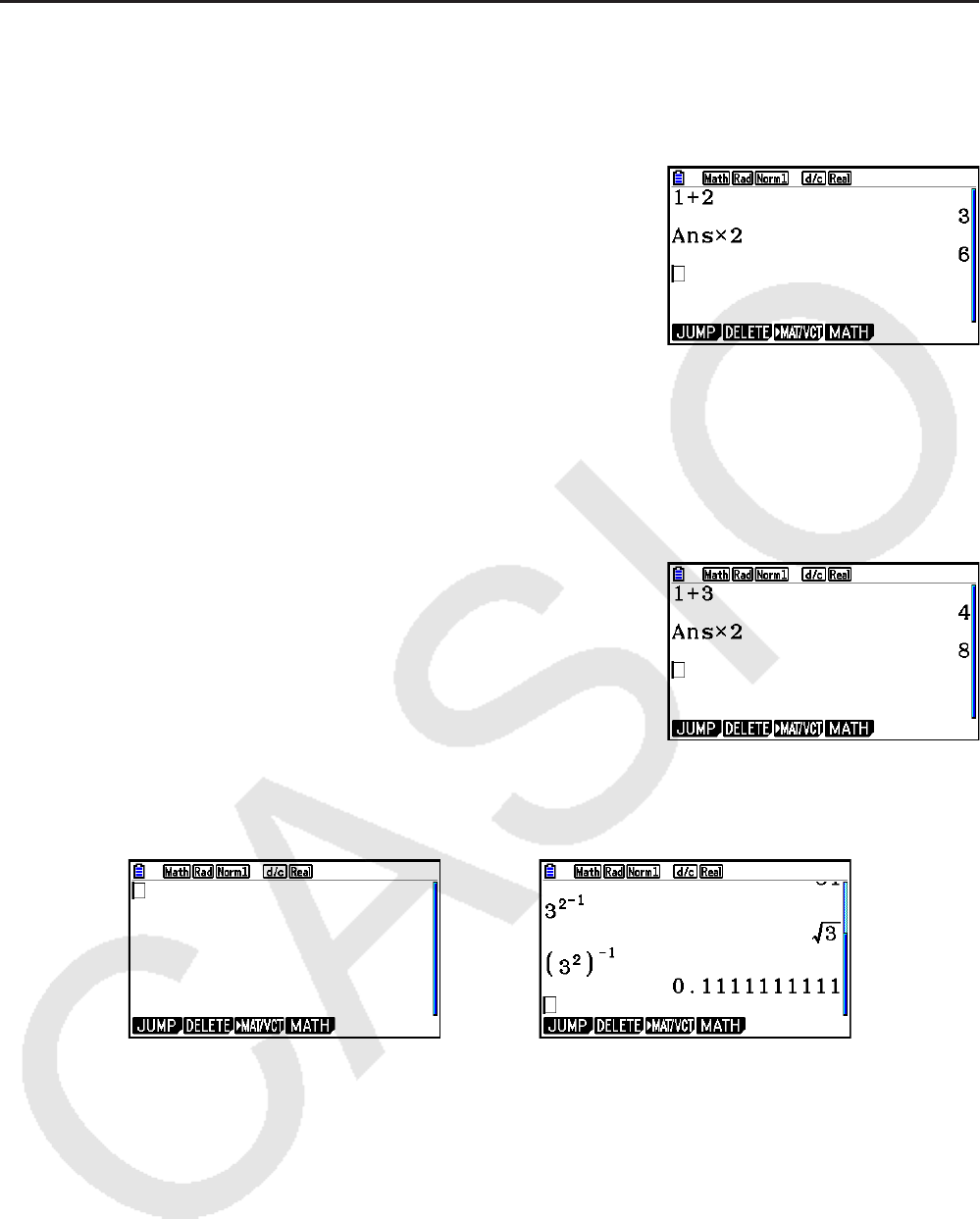
• Uma operação de teclas M, x ou !)(x–1) não pode ser imediatamente seguida por
outra operação de teclas M, x ou !)(x–1). Neste caso, use parentêses para manter
as operações de teclas separadas.
Exemplo: (32)–1 (dx)!)(x–1)
1-21
k Função de Histórico
A função de histórico mantém um histórico das expressões de cálculo e dos resultados
no modo de entrada/saída matemática. São mantidos até 30 conjuntos de expressões e
resultados de cálculos.
b+cw
*cw
É possível também editar as expressões de cálculo que são mantidas pela função de histórico
e efetuar um novo cálculo. Isso recalculará todas as expressões a partir da expressão
editada.
Exemplo Para alterar “1+2” para “1+3” e recalcular
Efetue a operação abaixo de acordo com a amostra acima.
ffffdDdw
• Pode-se ter uma ideia de quantas entradas (expressões e resultados de cálculos) estão no
histórico conferindo o comprimento da barra de rolagem. Uma barra mais curta indica uma
grande quantidade de entradas.
• O valor armazenado na memória de resposta depende sempre do resultado produzido pelo
último cálculo efetuado. Se o conteúdo do histórico incluir operações que usam a memória
de resposta, a edição de um cálculo poderá afetar o valor da memória de resposta usada
nos cálculos posteriores.
- Caso haja uma série de cálculos que usam a memória de resposta para incluir o resultado
do cálculo anterior no cálculo seguinte, a edição de um cálculo afetará os resultados de
todos os outros cálculos que vierem depois desse.
- Se o primeiro cálculo do histórico incluir conteúdos da memória de respostas, o valor da
memória de respostas será “0”, porque não existe nenhum cálculo antes do primeiro no
histórico.

1-22
k Operações de Cálculo no Modo de Entrada/Saída Matemática
Esta seção apresenta exemplos de cálculos no modo de entrada/saída matemática.
• Para mais detalhes sobre as operações de cálculo, consulte o “Capítulo 2 Cálculos
Manuais”.
u Efetuação de Cálculos de Funções no Modo de Entrada/Saída Matemática
Exemplo Operação
=
4×5
610
3
( )
=
3
π2
1
cos (Ângulo: Rad)
log28 = 3
123 = 1,988647795
7
2 + 3 × 3 64 − 4 = 10
A6v4*5w
Ac(!E(π)v3e)w
A4(MATH)2(logab) 2e8w
A!M(x') 7e123w
A2+3*!M(x') 3e64e-4w
4
3= 0,1249387366log A4(MATH)3(Abs)l3v4w
20
73
5
2+ 3 =
4
1 A2v5e+3!v(()1e4w
10
23
+
2
3
1,5 + 2,3i =
i
A1.5+2.3!a(i)wM
dx
d
( )
x3 + 4x2 + x − 6 x = 3 = 52 A4(MATH)4(d/dx)vM3e+4
vx+v-6e3w
2x2 + 3x + 4dx =3
404
∫5
1
A4(MATH)6(g)1(∫dx) 2vx+3v+4e1
e5w
(
k2 − 3k + 5
)
= 55
∑
k=2
6A4(MATH)6(g)2(Σ)a,(K)x-3a,(K)
+5ea,(K)e2e6w
1-23
k Efetuação de Cálculos de Matriz/Vetor no Modo de Entrada/Saída
Matemática
u Para especificar as dimensões (tamanho) de uma matriz/vetor
1. No modo Run-Matrix, pressione !m(SET UP)1(Math)J.
2. Pressione 4(MATH) para exibir o menu MATH.
3. Pressione 1(MAT/VCT) para exibir o seguinte menu.
• {2×2} ... insere uma matriz 2 × 2
• {3×3} ... insere uma matriz 3 × 3
• {m×n} … insere uma matriz ou um vetor com m linhas × n colunas (até 6 × 6)
• {2×1} ... insere um vetor 2 × 1
• {3×1} ... insere um vetor 3 × 1
• {1×2} ... insere um vetor 1 × 2
• {1×3} ... insere um vetor 1 × 3
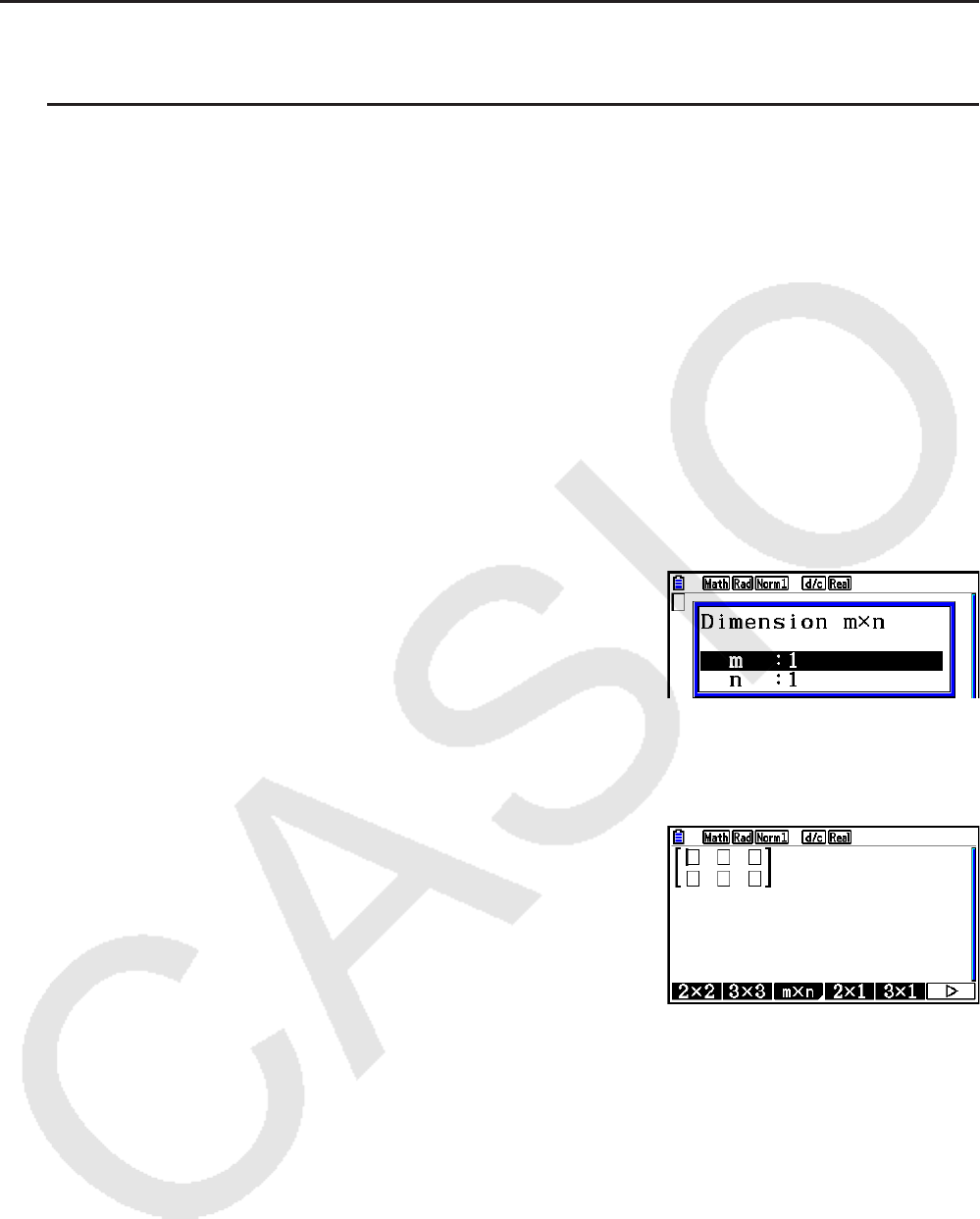
Exemplo Para criar uma matriz com 2 linhas × 3 colunas
3(m×n)
Especifique o número de linhas.
cw
Especifique o número de colunas.
dw
w
1-24
u Para atribuir valores às células
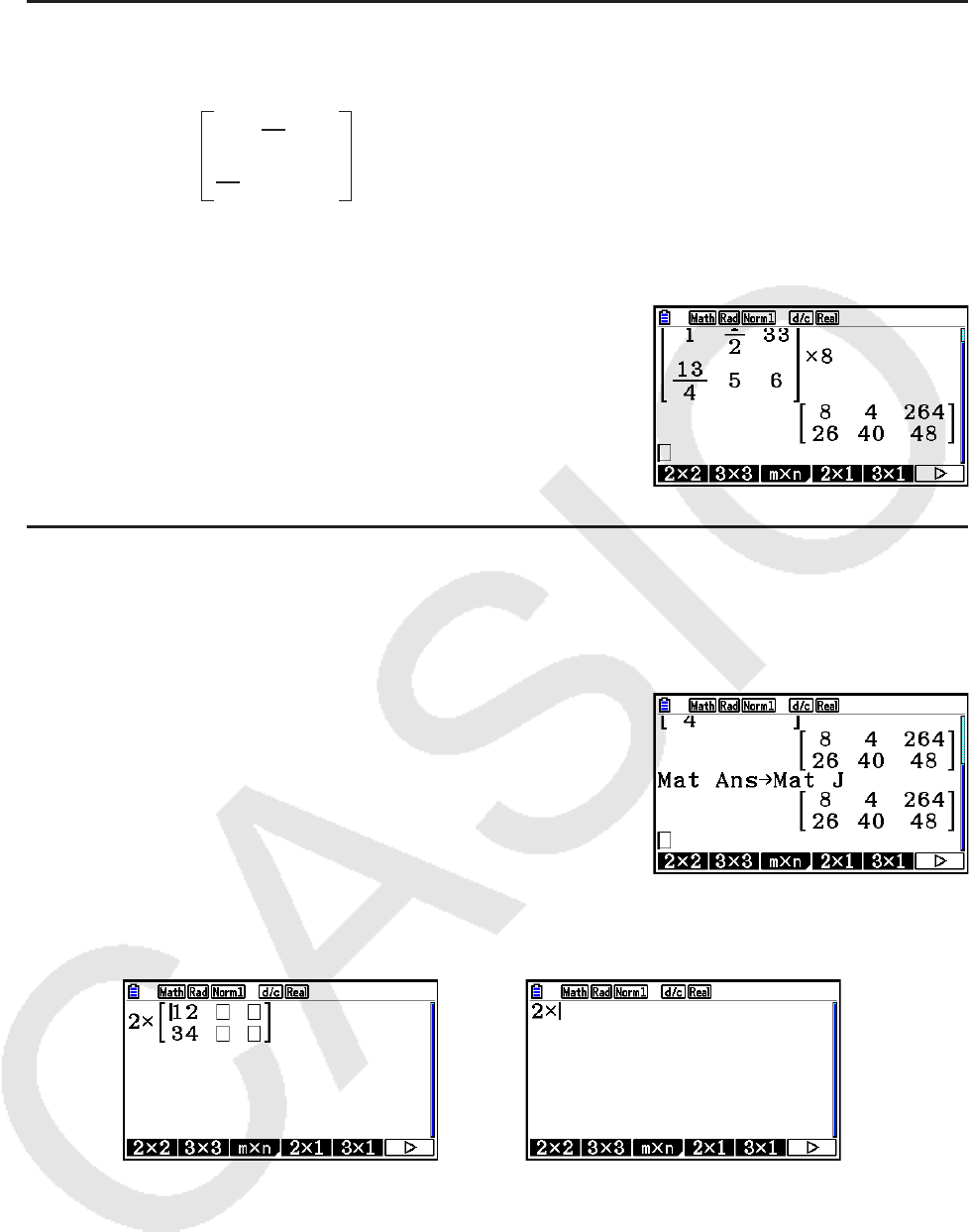
Exemplo Para efetuar o cálculo abaixo
A seguinte operação é uma continuação do cálculo de exemplo da página anterior.
bebvceedde
bdveeefege
*iw
u Para atribuir uma matriz criada usando o modo de entrada/saída
matematéma a uma memória de matrizes específica
Exemplo Para atribuir o resultado do cálculo à Mat J
!c(Mat)!-(Ans)a
!c(Mat)a)(J)w
• Pressione a tecla D com o cursor localizado acima da matriz (lado esquerdo superior) para
apagá-la por completo.
D
⇒
× 8
33
65
1
13
4
1
2
1-25
k Uso dos Modos de Gráficos e Mode Equation no Modo de Entrada/
Saída Matemática
O uso do modo de entrada/saída matemática com qualquer um dos modos abaixo permite
a introdução de expressões numéricas exatamente como são escritas em um livro, além de
permitir a visualização dos resultados de cálculo em um formato de visualização natural.
Modos que suportam a introdução de expressões como são escritas em livros:
Run-Matrix, eActivity, Graph, Dyna Graph, Table, Recursion, Equation (SOLVER)
Modos que suportam o formato de visualização natural:
Run-Matrix, eActivity, Equation
As explicações seguintes mostram operações do modo de entrada/saída matemática nos
modos Graph, Dyna Graph, Table, Recursion e Equation, e resultados de cálculos naturais
no modo Equation.
• Para mais detalhes sobre esta operação, consulte as seções que tratam de cada cálculo.
• Consulte “Entrada de Operações no Modo de Entrada/Saída Matemática” (página 1-13) e
“Operações de Cálculo no Modo de Entrada/Saída Matemática” (página 1-22) para obter
mais detalhes sobre as operações de entrada no modo de entrada/saída matemática e
visualizações dos resultados de cálculo no modo Run-Matrix.
• As operações de entrada e visualizações de resultados do modo eActivity são idênticas às
do modo Run-Matrix. Para mais detalhes sobre as operações do modo eActivity, consulte
o “Capítulo 10 eActivity”.
u Entrada no Modo de Entrada/Saída Matemática no Modo de Gráfico
É possível usar o modo de entrada/saída matemática para introdução de expressões gráficas
nos modos Graph, Dyna Graph, Table e Recursion.
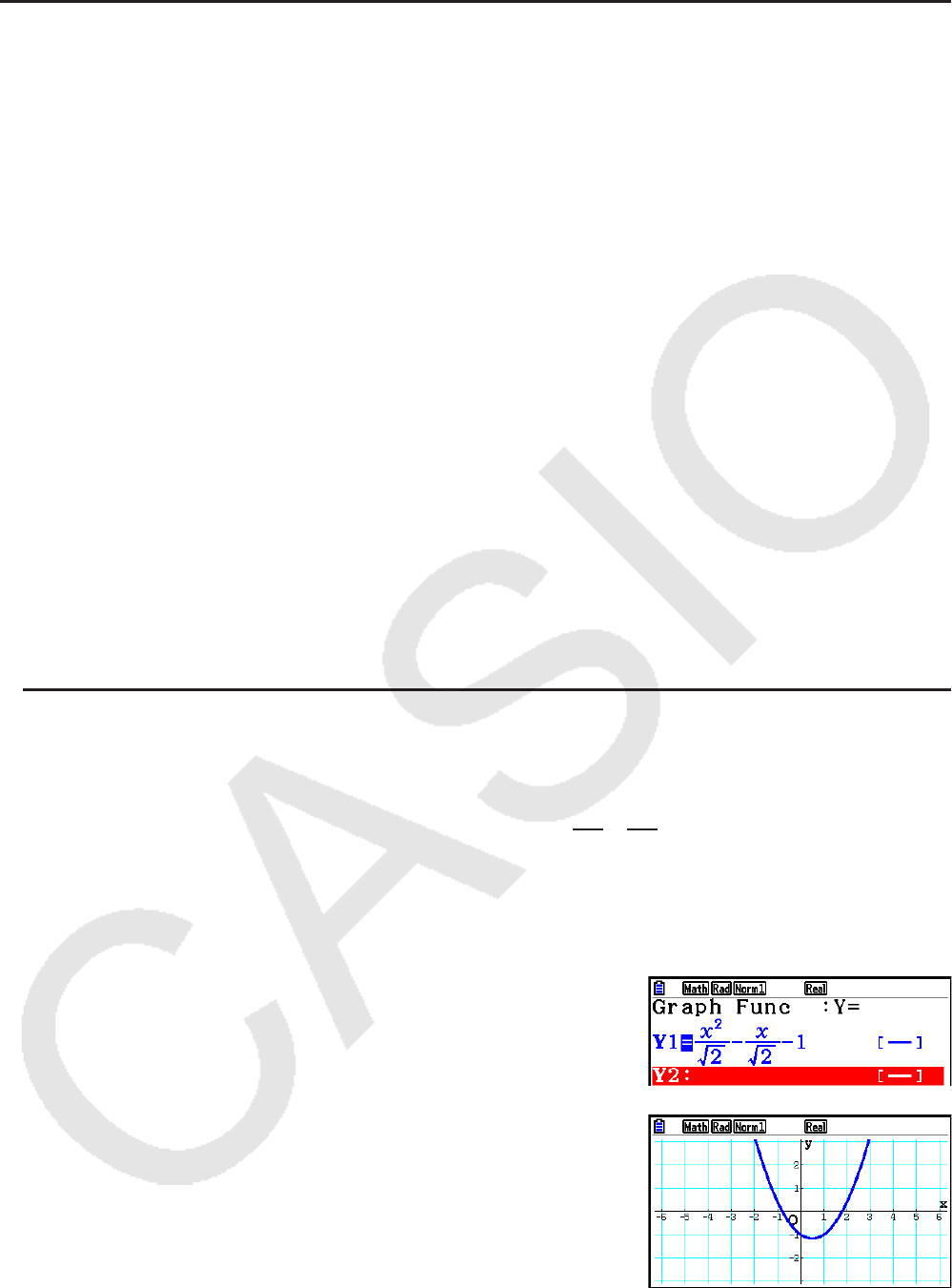
Exemplo 1 No modo Graph, digite a função y=−−1
2
x2
'
2
x
'
e represente-a
graficamente.
Certifique-se de que a janela de visualização (View Window) está com as
configurações padrão.
mGraphvxv!x(')c
ee-vv!x(')cee
-bw
6(DRAW)
1-26
Exemplo 2 No modo Graph, digite a função y=x2−x−1dx
∫x
4
12
1
0 e represente-a
graficamente.
Certifique-se de que a janela de visualização (View Window) está com as
configurações padrão.
mGraphK2(CALC)3(∫dx)
bveevx-bvce
v-beaevw
6(DRAW)
• Entrada e Visualização de Resultados no Modo de Entrada/Saída
Matemática no Modo Equation
É possível usar o modo de entrada/saída matemática no modo Equation para a entrada e
visualização apresentadas abaixo.
• No caso de equiações simultâneas (1(SIMUL)) e de ordem elevada (2(POLY)), as
soluções são apresentadas em um formato de visualização natural (frações, ', π são
apresentadas em um formato natural) sempre que possível.
• No caso da função Solver (3(SOLVER)), é possível usar a introdução natural do modo de
entrada/saída matemática.
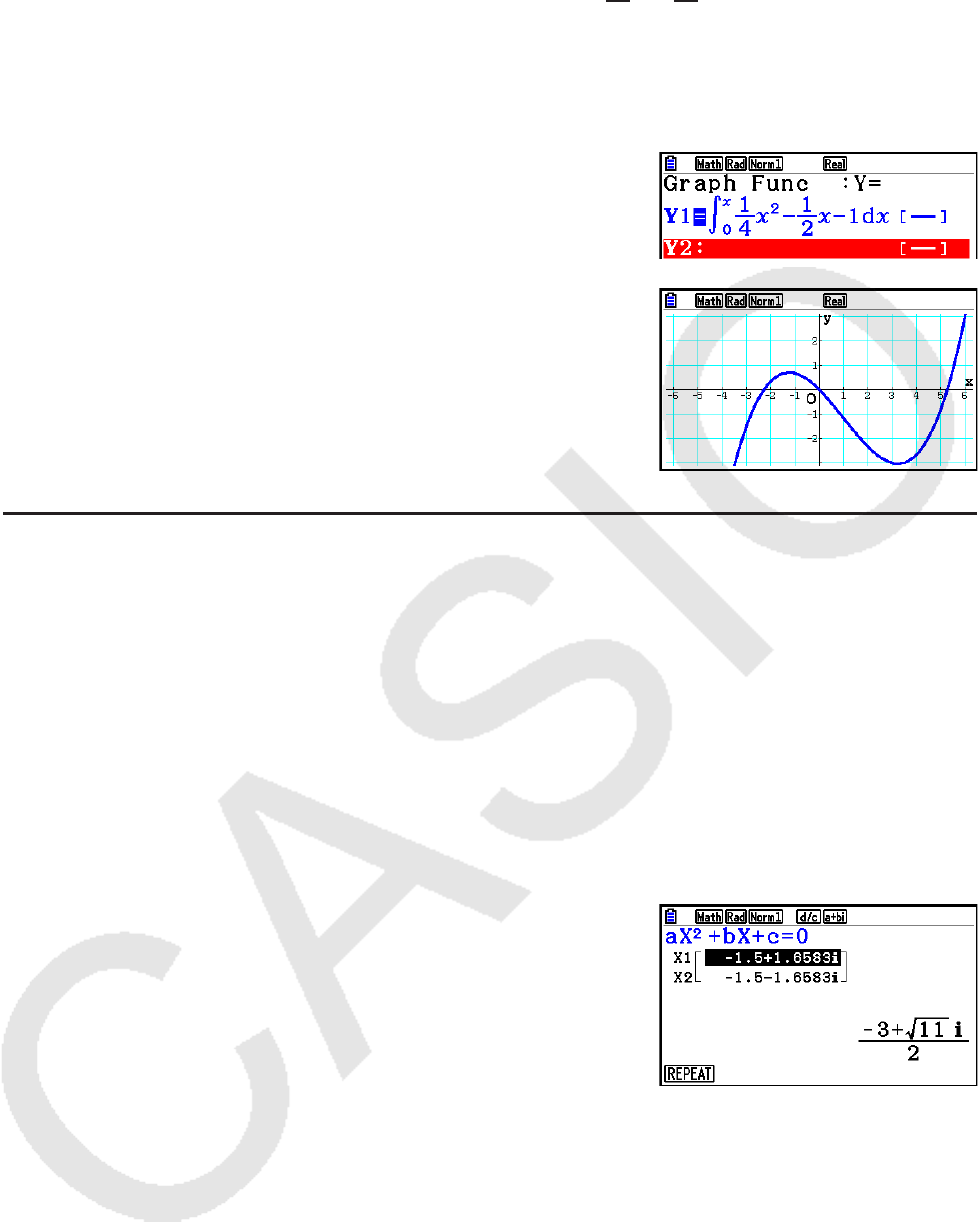
Exemplo Para resolver a equação quadrática x2 + 3x + 5 = 0 no modo Equation
mEquation!m(SET UP)
cccc(Complex Mode)
2(a+bi)J
2(POLY)1(2)bwdwfww

1-27
5. Menu de Opções (OPTN)
O menu de opções dá acesso às funções científicas e a recursos que não estão marcados
no teclado da calculadora. O conteúdo do menu de funções difere de acordo com o modo
escolhido ao pressionar a tecla K.
• O menu de opções não aparecerá ao pressionar K se o sistema numérico padrão for
binário, octal, decimal ou hexadecimal.
• Para mais detalhes sobre os comandos incluídos no menu de opções (OPTN), consulte o
item “Tecla K” na seção “Lista de Comandos do Modo Program” (página 8-51).
• O significado dos itens do menu de opções é descrito nas seções dos respectivos modos.
A lista seguinte apresenta o menu de opções exibido nos modos Run-Matrix ou Program.
• {LIST} ... {menu de funções de lista}
• {MAT/VCT} ... {menu de operações de matrizes/vetores}
• {COMPLEX} ... {menu de cálculos com números complexos}
• {CALC} ... {menu de análise funcional}
• {STAT} ... {menu para valor estimado de estatísticas com variáveis binárias, distribuição,
desvio padrão, variações e funções de teste}
• {CONVERT} ... {menu de conversão métrica}*
• {HYPERBL} ... {menu de cálculos com funções hiperbólicas}
• {PROB} ... {menu de cálculos de probabilidade/distribuição}
• {NUMERIC} ... {menu de cálculos numéricos}
• {ANGLE} ... {menu para conversão de ângulos/coordenadas, introdução/conversão
sexagesimal}
• {ENG-SYM} ... {menu de símbolos de engenharia}
• {PICTURE} ... {menu de gravação/recuperação de gráficos}
• {FUNCMEM} ... {menu de memória de funções}
• {LOGIC} ... {menu de operadores lógicos}
• {CAPTURE} ... {menu de captura de tela}
• {FINANCE} ... {menu de cálculos financeiros}
• Os itens PICTURE, FUNCMEM e CAPTURE não são exibidos quando “Math” está
selecionado no item “Input/Output” na tela de Configuração.
* Os comandos de conversão métrica são suportados somente quando o aplicativo adicional
Metric Conversion está instalado.

1-28
6. Menu de Dados Variáveis (VARS)
Para recuperar dados variáveis, pressione J para exibir o menu de dados variáveis.
{V-WIN}/{FACTOR}/{STAT}/{GRAPH}/{DYNA}/{TABLE}/{RECURSION}/{EQUATION}/
{FINANCE}/{Str}
• Observe que os itens EQUATION e FINANCE aparecem para as teclas de função (3 e
4) somente quando o menu de dados variáveis é acessado a partir do modo Run-Matrix
ou Program.
• O menu de dados variáveis não aparecerá ao pressionar J se o sistema numérico padrão
for binário, octal, decimal ou hexadecimal.
• Para mais detalhes sobre comandos incluídos no menu de dados variáveis (VARS),
consulte o item “Tecla J” na seção “Lista de Comandos do Modo Program” (página
8-51).
u V-WIN — Recuperação de valores da janela de visualização (V-Window)
• {X}/{Y}/{T,} ... {menu do eixo x}/{menu do eixo y}/{menu do eixo T,}
• {R-X}/{R-Y}/{R-T,} ... {menu do eixo x}/{menu do eixo y}/{menu do eixo T,} para o
lado direito do Gráfico Duplo
• {min}/{max}/{scale}/{dot}/{pitch} ... {valor mínimo}/{valor máximo}/{escala}/{valor do
ponto*1}/{espaçamento}
*
1 O valor de ponto indica o invervalo de visualização (valor Xmax – valor Xmin) dividido
pelo espaçamento de pontos da tela. Normalmente, o cálculo do valor de ponto é
automático a partir dos valores mínimo e máximo. A alteração do valor dos pontos faz
com que o máximo seja calculado automaticamente.
u FACTOR — Recuperação dos fatores de zoom
• {Xfct}/{Yfct} ... {fator do eixo x}/{fator do eixo y}
u STAT — Recuperação de dados estatísticos
• {X} … {dados x de de variável simples, variáveis binárias}
• {n}/{¯x}/{Σx}/{Σx2}/{x}/{sx}/{minX}/{maxX} ... {quantidade de dados}/{média}/{soma}/
{soma dos quadrados}/{desvio padrão populacional}/{desvio padrão de amostra}/
{valor mínimo}/{valor máximo}
•
{Y} ... {dados y de variáveis binárias}
• {}/{Σy}/{Σy2}/{Σxy}/{y}/{sy}/{minY}/{maxY} ... {média}/{soma}/{soma de quadrados}/
{soma de produtos de dados x e y}/{desvio populacional padrão}/{desvio padrão de
amostra}/{valor mínimo}/{valor máximo}
•
{GRAPH} ... {menu de dados de gráficos}
• {a}/{b}/{c}/{d}/{e} ... coeficiente de regressão e coeficientes polinomiais
• {r}/{r2} ... {coeficiente de correlação}/{coeficiente de determinação}
• {MSe} ... {erro de média dos quadrados}
• {Q1}/{Q3} ... {primeiro quartil}/{terceiro quartil}
• {Med}/{Mod} ... {mediana}/{modo} de dados inseridos
• {Start}/{Pitch} ... {divisão de início}/{espaçamento} do histograma

1-29
•
{PTS} ... {menu de dados do ponto de sumário}
• {x1}/{y1}/{x2}/{y2}/{x3}/{y3} ... coordenadas dos pontos de sumário
•
{INPUT} ... {valores de introdução de cálculo estático}
• {n}/{¯x}/{sx}/{n1}/{n2}/{¯x1}/{¯x2}/{sx1}/{sx2}/{sp} ... {tamanho da amostra}/{média da
amostra}/{desvio padrão da amostra}/{tamanho da amostra 1}/{tamanho da amostra
2}/{média da amostra 1}/{média da amostra 2}/{desvio padrão da amostra 1}/{desvio
padrão da amostra 2}/{desvio padrão da amostra p}
•
{RESULT} ... {valores de saída de cálculo estatístico}
• {TEST} ... {resultados dos cálculos de teste}
• {p}/{z}/{t}/{Chi}/{F}/{ ˆp}/{ ˆp1}/{ ˆp2}/{df}/{se}/{r}/{r
2}/{pa}/{Fa}/{Adf}/{SSa}/{MSa}/{pb}/{Fb}/
{Bdf}/{SSb}/{MSb}/{pab}/{Fab}/{ABdf}/{SSab}/{MSab}/{Edf}/{SSe}/{MSe}
... {valor p}/{resultado z}/{resultado t}/{valor χ2}/{valor F}/{proporção estimada da
amostra}/{proporção estimada da amostra 1}/{proporção estimada da amostra
2}/{graus de liberdade}/{erro padrão}/{coeficiente de relação}/{coeficiente de
determinação}/{valor p do fator A}/{valor F do fator A}/{graus de liberdade do fator
A}/{soma dos quadrados do fator A}/{média dos quadrados do fator A}/{valor p do
fator B}/{valor F do fator B}/{graus de liberdade do fator B}/{soma dos quadrados
do fator B}/{média dos quadrados do fator B}/{valor p do fator AB}/{valor F do fator
AB}/{graus de liberdade do fator AB}/{soma dos quadrados do fator AB}/{média dos
quadrados do fator AB}/{erro dos graus de liberdade}/{erro da soma dos quadrados}/
{erro de média dos quadrados}
• {INTR} ... {resultados do cálculo do intervalo de confiança}
• {Lower}/{Upper}/{
ˆp}/{ ˆp1}/{ ˆp2}/{df} ... {limite inferior do intervalo de confiança}/{limite
superior do intervalo de confiança}/{proporção estimada da amostra}/{proporção
estimada da amostra 1}/{proporção estimada da amostra 2}/{graus de liberdade}
• {DIST} ... {resultados dos cálculos de distribuição}
• {p}/{xInv}/{x1Inv}/{x2Inv}/{zLow}/{zUp}/{tLow}/{tUp} ... {resultado dos cálculos de
distribuição de probabilidade ou distribuição cumulativa (valor p)}/{resultado do
cálculo da distribuição cumulativa inversa t de Student, χ2, F, binomial, Poisson,
geométrica ou hipergeométrica}/{limite superior (margem direita) ou limite inferior
(margem esquerda) da distribuição cumulativa normal inversa}/{limite superior
(margem direita) da distribuição cumulativa normal inversa}/{limite inferior (margem
esquerda) da distribuição cumulativa normal}/{limite superior (margem direita) da
distribuição cumulativa normal}/{limite inferior (margem esquerda) da distribuição
cumulativa t de Student}/{limite superior (margem direita) da distribuição cumulativa
t de Student}
u GRAPH — Recuperação de funções gráficas
• {Y}/{r} ... {função de coordenadas retangulares (tipo Y=f(x))}/{função de coordenadas
polares}
• {Xt}/{Yt} ... função de gráfico paramétrico {Xt}/{Yt}
• {X} ... {função de coordenadas retangulares (tipo X=f(y))}
• Pressione estas teclas antes de digitar um valor para uma área específica da memória.
u DYNA — Recuperação de dados de configuração de gráfico dinâmico
• {Start}/{End}/{Pitch} ... {valor inicial do intervalo de coeficiente}/{valor final do intervalo de
coeficiente}/{incremento do coeficiente}

1-30
u TABLE — Recuperação de dados de conteúdo e configuração de tabelas
• {Start}/{End}/{Pitch} ... {valor inicial do intervalo de tabelas}/{valor final do intervalo de
tabelas}/{incremento da tabela}
• {Result*1} ... {matriz do conteúdo da tabela}
*
1
O item Result só aparece quando o menu TABLE é exibido nos modos Run-Matrix e
Program.
u RECURSION — Recuperação da fórmula de recursão*1, intervalo da tabela e
dados do conteúdo da tabela
• {FORMULA} ... {menu de dados da fórmula de recursão}
• {an}/{an+1}/{an+2}/{bn}/{bn+1}/{bn+2}/{Cn}/{Cn+1}/{Cn+2} ... expressões {an}/{an+1}/{an+2}/{bn}/{bn+1}/
{bn+2}/{cn}/{cn+1}/{cn+2}
• {RANGE} ... {menu de dados do intervalo da tabela}
• {Start}/{End} ... {valor inicial}/{valor final} do intervalo da tabela
• {a0}/{a1}/{a2}/{b0}/{b1}/{b2}/{C0}/{C1}/{C2} ... valor {a0}/{a1}/{a2}/{b0}/{b1}/{b2}/{c0}/{c1}/{c2}
• {anStart}/{bnStart}/{CnStart} ... origem do gráfico de convergência/divergência da
fórmula de recursão {an}/{bn}/{cn}(gráfico WEB)
• {Result*2} ... {matriz do conteúdo da tabela*3}
*
1
Ocorre um erro quando não existe nenhuma função ou tabela numérica de fórmula de
recursão na memória.
*
2
“Result” só aparece nos modos Run-Matrix e Program.
*
3
O conteúdo da tabela é armazenado automaticamente na Memória de Resposta de
Matrizes (MatAns).
u EQUATION — Recuperação de coeficientes e soluções de equação*1 *2
• {SimRes}/{SimCoef} ... matriz de {soluções*3}/{coeficientes} para equações lineares que
contenham de duas a seis incógnitas*4
• {PlyRes}/{PlyCoef} ... matriz de {solução}/{coeficientes} para equações de ordem elevada
do 2º ao 6º grau
*
1
Os coeficientes e as soluções são automaticamente armazenados na Memória de
Respostas de Matrizes (MatAns).
*2 As seguintes soluções causam um erro.
- Quando há não coeficientes para a equação
- Quando há não soluções para a equação
*
3
Para as mensagens “Infinitely Many Solutions” e “No Solution”, o resultado do cálculo
será Rref (forma reduzida de escada de linhas)
*
4
Os dados da memória de coeficientes e soluções para uma equação linear não podem
ser recuperados simultaneamente.
u FINANCE — Recuperação de dados de cálculos financeiros
• {n}/{I%}/{PV}/{PMT}/{FV} ... {prazos de pagamento (parcelas)}/{taxa de juros anual}/
{valor atual}/{pagamento}/{valor futuro}
• {P/Y}/{C/Y} ... {períodos de parcelas por ano}/{períodos de capitalização por ano}
u Str — Comando Str
• {Str} ... {memória de strings}

1-31
7. Menu de Programas (PRGM)
Para acessar o menu de programas (PRGM), entre primeiro no modo Run-Matrix ou
Program a partir do Menu Principal e pressione !J(PRGM). Abaixo, seguem as
seleções disponíveis no menu de programas (PRGM).
• Os itens do menu de programas (PRGM) não são exibido quando o modo de “Input/Output”
for “Math” na tela de Configuração.
• {COMMAND} ......{menu de comandos de programa}
• {CONTROL} .......{menu de comandos de controle de programa}
• {JUMP} ...............{menu de comando de salto}
• {?} .......................{comando de entrada}
• {^} .....................{comando de saída}
• {CLEAR} .............{menu de comandos de limpeza}
• {DISPLAY} .........{menu de comandos de visualização}
• {RELATNL} ........{menu de salto condicional de operador relacional}
• {I/O} ....................{menu de comando de controle/transferência E/S}
• {:} ........................{comando de múltiplos argumentos}
• {STR} ..................{comando de string}
O seguinte menu de teclas de função aparecerá ao pressionar !J(PRGM) no modo
Run-Matrix ou Program se o sistema numérico padrão for binário, octal, decimal ou
hexadecimal.
• {Prog} .................{recuperação de programa}
• {JUMP}/{?}/{^}/{RELATNL}/{:}
As funções específicadas para as teclas de função são as mesmas do modo Comp.
Para mais detalhes sobres os comandos disponíveis nos vários menus acessíveis a partir do
menu de programas, consulte o “Capítulo 8 Programação”.
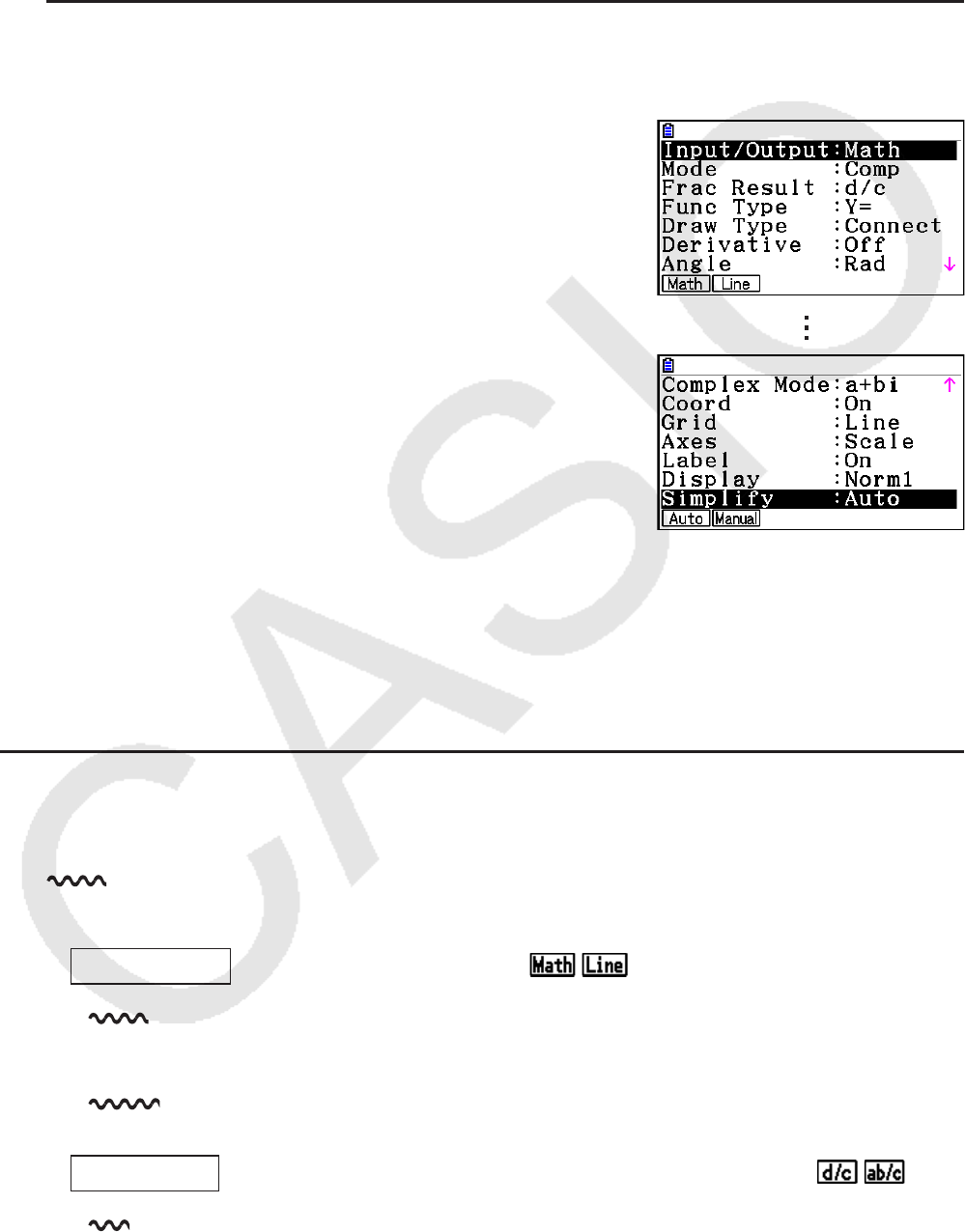
1-32
8. Uso da Tela de Configuração
A tela de Configuração do modo mostra as configurações do modo e permite que o usuário as
altere da forma como desejar. O seguinte procedimento mostra como mostra como alterar as
configurações.
u Para alterar a configuração de um modo
1. Selecione o ícone desejado e pressione w para entrar em um modo e exibir sua tela
inicial. No exemplo, entraremos no modo Run-Matrix.
2. Pressione !m(SET UP) para exibir a tela de
Configuração do modo.
• Esta tela de Configuração é apenas uma possível
exemplo. O conteúdo real da tela de Configuração será
diferente de acordo com o modo e com as configurações
que estiverem vigentes.
3. Use as teclas de cursor f e c para selecionar o item cuja configuração se deseja
alterar.
4. Pressione a tecla de função (1 a 6) identificada com a configuração que se deseja
adotar.
5. Após fazer as alterações desejadas, pressione J para sair da tela de Configuração.
k Menus das Teclas de Funções da Tela de Configuração
Esta seção detalha as configuração que se pode adotar usando as teclas de funções na tela
de Configuração.
indica a configuração padrão.
• Os itens que estiverem com uma borda são indicados por um ícone na barra de status.
u Input/Output (modo de entrada/saída)
• {Math}/{Line} ... modo de entrada/saída {matemática}/{linear}
u Mode (modo de cálculo/binário, octal, decimal, hexadecimal)
• {Comp} ... {modo de cálculo aritmético}
• {Dec}/{Hex}/{Bin}/{Oct} ... {decimal}/{hexadecimal}/{binário}/{octal}
u Frac Result (formato de visualização de resultado fracionário)
• {d/c}/{ab/c} ... fração {imprópria}/{mista}
1-33
u Func Type (tipo de função de gráficos)
Pressione uma das seguintes teclas de funções para também alternar a função da tecla
v.
• {Y=}/{r=}/{Parm}/{X=} ... gráfico de {coordenada retangular (tipo Y=
f (x))}/{coordenada
polar}/{paramétrico}/{coordenada retangular (tipo X= f (y))}
• {Y>}/{Y<}/{Yt}/{Ys} ... gráfico de desigualdade {y>f(x)}/{y<f(x)}/{y≥f(x)}/{y≤f(x)}
• {X>}/{X<}/{Xt}/{Xs} ... gráfico de desigualdade {x>f(y)}/{x<f(y)}/{x≥f(y)}/{x≤f(y)}
u Draw Type (método de desenho gráfico)
• {Connect}/{Plot} ... {pontos contínuos}/{pontos descontínuos}
u Derivative (tela de valor de derivadas)
• {On}/{Off} ... {tela ativada}/{tela desativada} quando for usado Gráfico para Tabela,
Tabela e Gráfico e Traçado
u Angle (unidade angular padrão)
• {Deg}/{Rad}/{Gra} ... {graus}/{radianos}/{grados}
u Complex Mode
• {Real} ... {cálculo apenas no intervalo de números reais}
• {a+bi}/{r∠} ... visualização de cálculo complexo em {formato retangular}/{formato polar}
u Coord (tela de coordenadas do cursor de gráficos)
• {On}/{Off} ... {visualização ativada}/{visualização desativada}
u Grid (visualização da grade do gráfico)
• {On}/{Off}/{Line} ... {exibe a grade como pontos}/{oculta grade}/{exibe grade como linhas}
u Axes (visualização dos eixos do gráfico)
• {On}/{Off}/{Scale} ... {exibe eixos}/{oculta eixos}/{exibe eixos e escala}
u Label (visualização de identificação dos eixos do gráfico)
• {On}/{Off} ... {visualização ativada}/{visualização desativada}
u Display (formato de visualização)
• {Fix}/{Sci}/{Norm}/{Eng} ... {especificação da quantidade fixa das casas decimais}/
{especificaçãoda quantidade de dígitos significativos}/{definição da visualização
normal}/{modo de engenharia}
• No modo de engenharia, “/E” aparece após o ícone na barra de status, como .
u Stat Wind (método de especificação da janela de visualização (V-Window)
de gráficos estatísticos)
• {Auto}/{Manual} ... {automático}/{manual}
u Resid List (cálculo residual)
• {None}/{LIST} ... {sem cálculo}/{especificação da lista para os dados de cálculo residual}

1-34
u List File (configurações do arquivo de lista em exibição)
• {FILE} ... {configurações do arquivo de lista em exibição}
u Sub Name (atribuição de nome a uma lista)
• {On}/{Off} ... {visualização ativada}/{visualização desativada}
u Graph Func (apresentação de funções durante a criação e traçado de
graficos)
• {On}/{Off} ... {visualização ativada}/{visualização desativada}
u Dual Screen (status do modo de tela dupla)
• {G+G}/{GtoT}/{Off} ... {gráficos em ambos os lados da tela dupla}/{gráfico em um dos
lados tabela numérica no outro lado}/{tela dupla desativada}
u Simul Graph (modo de gráficos simultâneos)
• {On}/{Off} ... {gráficos simultâneos ativados (todos os gráficos desenhados
simultaneamente)}/{gráficos simultâneos desativados (gráficos desenhados em
sequência numérica de área)}
u Background (fundo da visualização de gráficos)
• {None}/{PICT n}/{OPEN}... {sem fundo}/{especificação de imagem da memória de
imagens como fundo}/{especificação de uma imagem como fundo}
u Plot/LineCol (cor dos pontos e linhas)
• {Black}/{Blue}/{Red}/{Magenta}/{Green}/{Cyan}/{Yellow}... Especifica a cor dos pontos e
das linhas dos gráficos.
u Sketch Line (tipo de linha sobreposta)
• { }/{ }/{ }/{ }/{ } ... {normal}/{grossa}/{tracejada}/{pontilhada}/{fina}
u Dynamic Type (tipo de gráfico dinâmico)
• {Cont}/{Stop} ... {sem parar (contínuo)}/{parada automática após 10 desenhos}
u Locus (modo de lugar geométrico de gréfico dinâmico)
• {On}/{Off} ... {lugar geométrico desenhado}/{lugar geométrico não desenhado}
u Y=Draw Speed (velocidade de desenho de gráfico dinâmico)
• {Norm}/{High} ... {normal}/{alta velocidade}
u Variable (configurações de criação de tabelas e desenho de gráficos)
• {RANG}/{LIST} ... {uso de intervalo de tabela}/{uso de dados de lista}
u ΣDisplay (visualização do valor de Σ em tabela de recursão)
• {On}/{Off} ... {visualização ativada}/{visualização desativada}
1-35
u Slope (visualização da derivada no local do indicador no gráfico de seções
cônicas)
• {On}/{Off} ... {visualização ativada}/{visualização desativada}
u Payment (configuração de prazo de pagamento)
• {BEGIN}/{END} ... definição do {início}/{fim} do prazo de pagamento
u Date Mode (configuração da quantidade de dias por ano)
• {365}/{360} ... cálculos de juros usando {365}/{360} por ano
u Periods/YR. (especificação do intervalo de pagamento)
• {Annual}/{Semi} ... {anual}/{semestral}
u Graph Color
• {Black}/{Blue}/{Red}/{Magenta}/{Green}/{Cyan}/{Yellow} ... Especifica uma única cor de
linha para representação gráfica no modo Financial.
u Ineq Type (especificação de preenchimento de desigualdade)
• {Intsect}/{Union} ... Quando há representação gráfica de várias desigualdades,
{preenchem áreas onde todas as condições de desigualdade são satisfeitas}/
{preenchem áreas onde cada condição de desigualdade é satisfeita}
u Simplify (especificação da redução manual/automática do cálculo)
• {Auto}/{Manual} ... {redução automática e visualização}/{visualização sem redução}
u Q1Q3 Type (fórmulas de cálculos Q1/Q3)
• {Std}/{OnData} ... {dividir a população total no seu ponto central entre os grupos
superiores e inferiores, com a mediana da Q1 do grupo inferior e a mediana da Q3 do
grupo superior}/{calcular o valor do elemento cuja proporção de frequência cumulativa
é maior do que 1/4 e mais próxima de 1/4 da Q1 e o valor do elemento cuja proporção
de frequência cumulativa é superior a 3/4 e mais próxima de 3/4 da Q3}
u Auto Calc (cálculo automático de planilha de cálculo)
• {On}/{Off} ... {executar}/{não executar} as fórmulas automaticamente
u Show Cell (modo de visualização de célula de folha de cálculo)
• {Form}/{Val} ... {fórmula}*1/{valor}
u Move (direção do cursor de célula da planilha de cálculo)*2
• {Low}/{Right} ... {mover para baixo}/{mover para cima}
*
1 A seleção de “Form” (fórmula) faz com que a fórmula na célula seja apresentada como
uma fórmula. O item “Form” não afeta nenhum dado que não esteja em formato de
fórmula na célula.
*
2 Especifica a direção em que o cursor de célula se move quando a tecla w é
pressionada para registrar a entrada da célula, quando o comando Sequence gera uma
tabela numérica e quando se recupera dados da memória de listas.
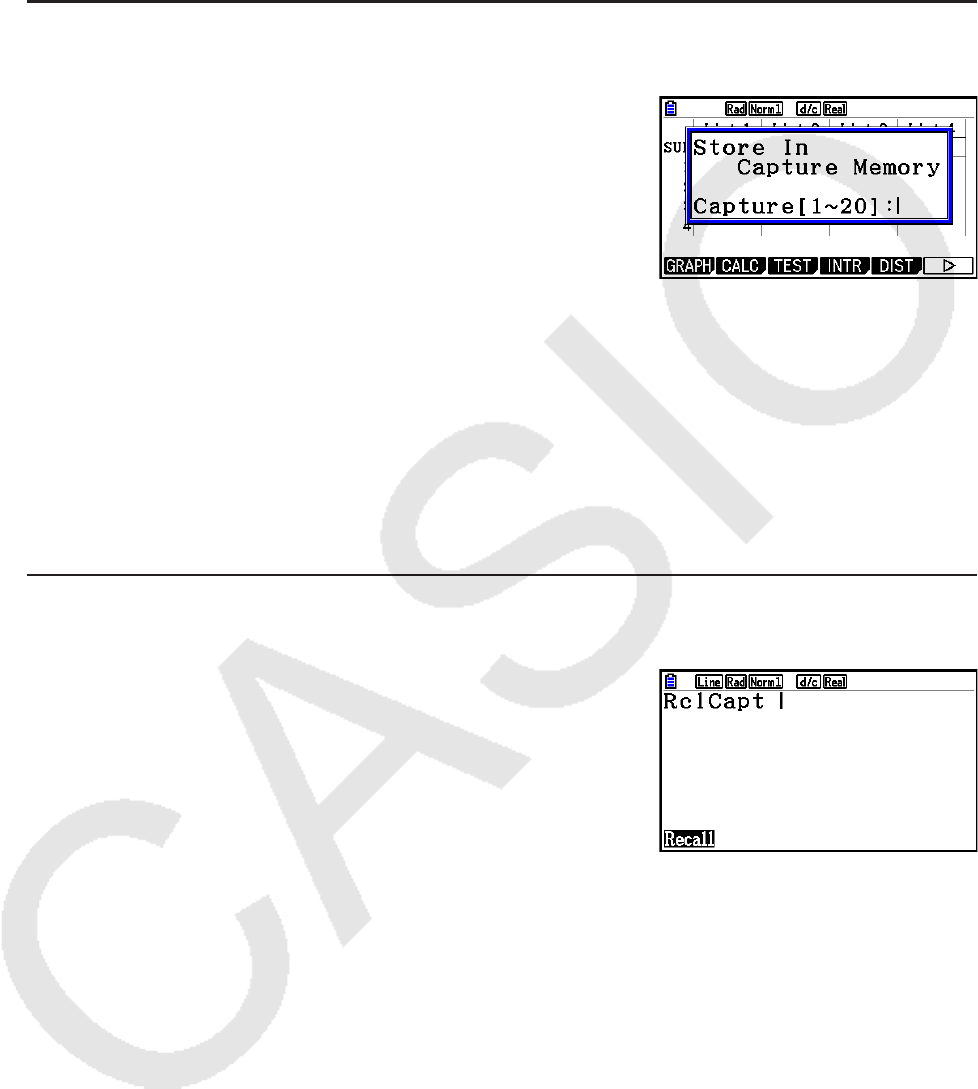
1-36
9. Uso da Captura de Tela
Ao operar a calculadora, é possível capturar uma imagem da tela que estiver sendo
visualizada e salvá-la na memória de captura.
u Para capturar uma imagem de tela
1. Opere a calculadora e visualize a tela que se deseja capturar.
2. Pressione !h(CAPTURE).
• Surge uma caixa de diálogo de seleção de área da
memória.
3. Digite um valor de 1 a 20 e pressione w.
• A imagem da tela é capturada e guardada na área de memória de captura selecionada
“Capt n” (n = o valor digitado).
• Não é possível capturar a imagem da tela de uma mensagem indicando que uma operação
ou comunicação de dados está em andamento.
• Ocorrerá um erro de memória (Memory ERROR) se não houver espaço suficiente na
memória principal para a captura da tela.
u Para recuperar uma imagem de tela da memória de captura
Esta operação só é possível quando o modo de entrada/saída linear estiver selecionado.
1. No modo Run-Matrix, pressione K6(g)
6(g)5(CAPTURE)1(Recall).
2. Digite o número da memória de captura de 1 a 20, e pressione w.
• A imagem armazenada na memória de captura especificada é exibida.
3. Para sair da visualização de imagens e retornar à tela incial do passo 1, pressione J.
• É possível também usar o comando RclCapt em um programa para recuperar uma imagem
da memória de captura.
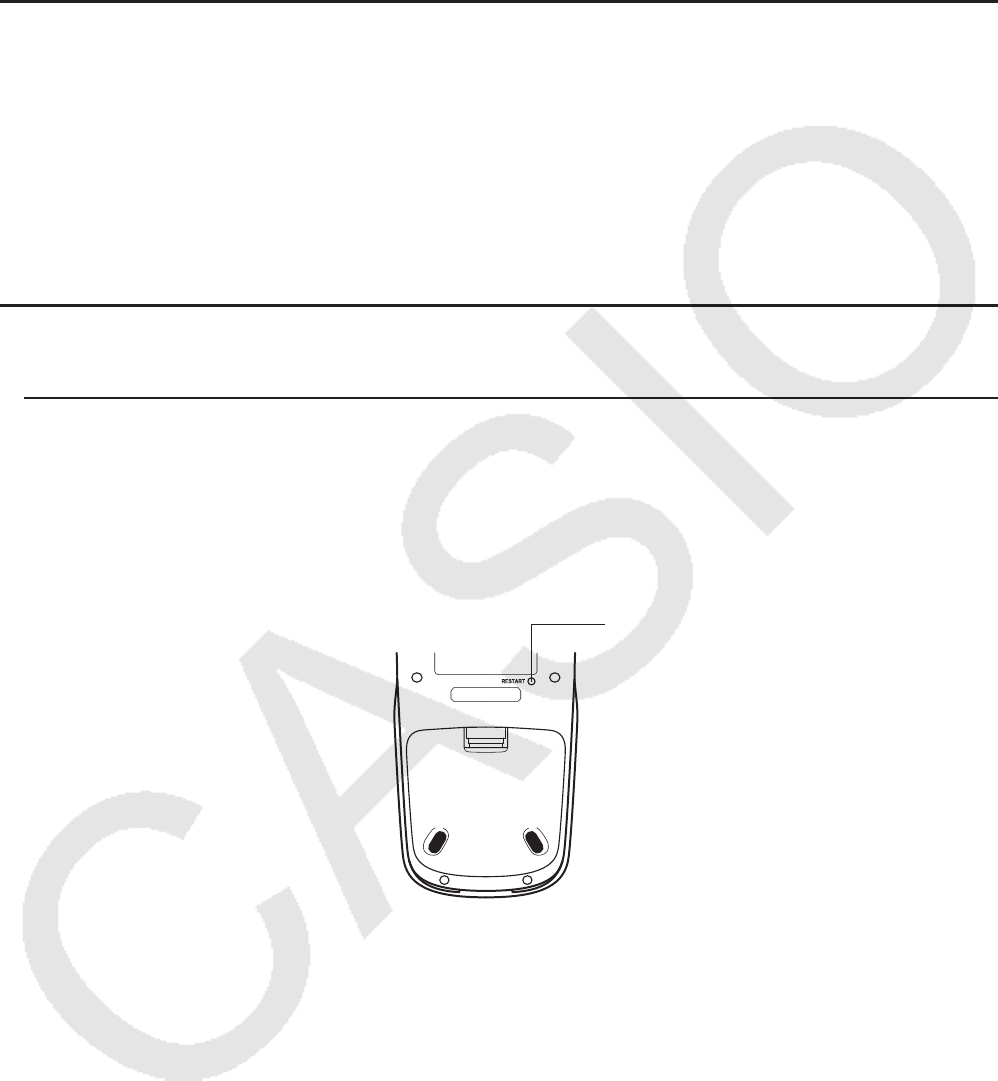
1-37
10. Se estiver com problemas…
Quando tiver problemas na execução de operações, efetue os procedimentos abaixo antes de
supor que há algo de errado com a calculadora.
k Restauração das Definições Originais da Calculadora
1. A partir do Menu Principal, entre no modo System.
2. Pressione 5(RESET).
3. Pressione 1(SETUP) e 1(Yes).
4. Pressione Jm para retornar ao Menu Principal.
Agora, entre no modo correto e efetue novamente o cálculo, acompanhando os resultados na
tela.
k Reiniciar e Reset
u Reiniciar
Caso a calculadora comece a funcionar de forma incorreta, é possível reiniciá-la pressionando
o botão RESTART. Entretanto, observe que o botão RESTART somente deve ser usado
como último recurso. Normalmente, ao pressionar o botão RESTART o sistema operacional
da calculadora é reiniciado, de modo que programas, funções de gráficos e outros dados
permanecem na memória.
Botão
RESTART
Importante!
A calculadora guarda cópias de segurança dos dados do usuário (memória principal) quando
é desligada e volta a carregá-los quando é religada.
Quando o botão RESTART é pressionado, a calculadora reinicia e carrega os dados das
cópias de segurança. Ou seja, caso o botão RESTART seja pressionado após a edição de
um programa, de uma função gráfica ou outro dado, todos os dados cuja cópia de segurança
não tenha sido feita serão perdidos.
Observação
Ao pressionar o botão RESTART para reiniciar a calculadora, a tela de configurações da
bateria aparece na tela. Para mais detalhes sobre esta tela, consulte “Configurações de
Bateria” (página 12-6).
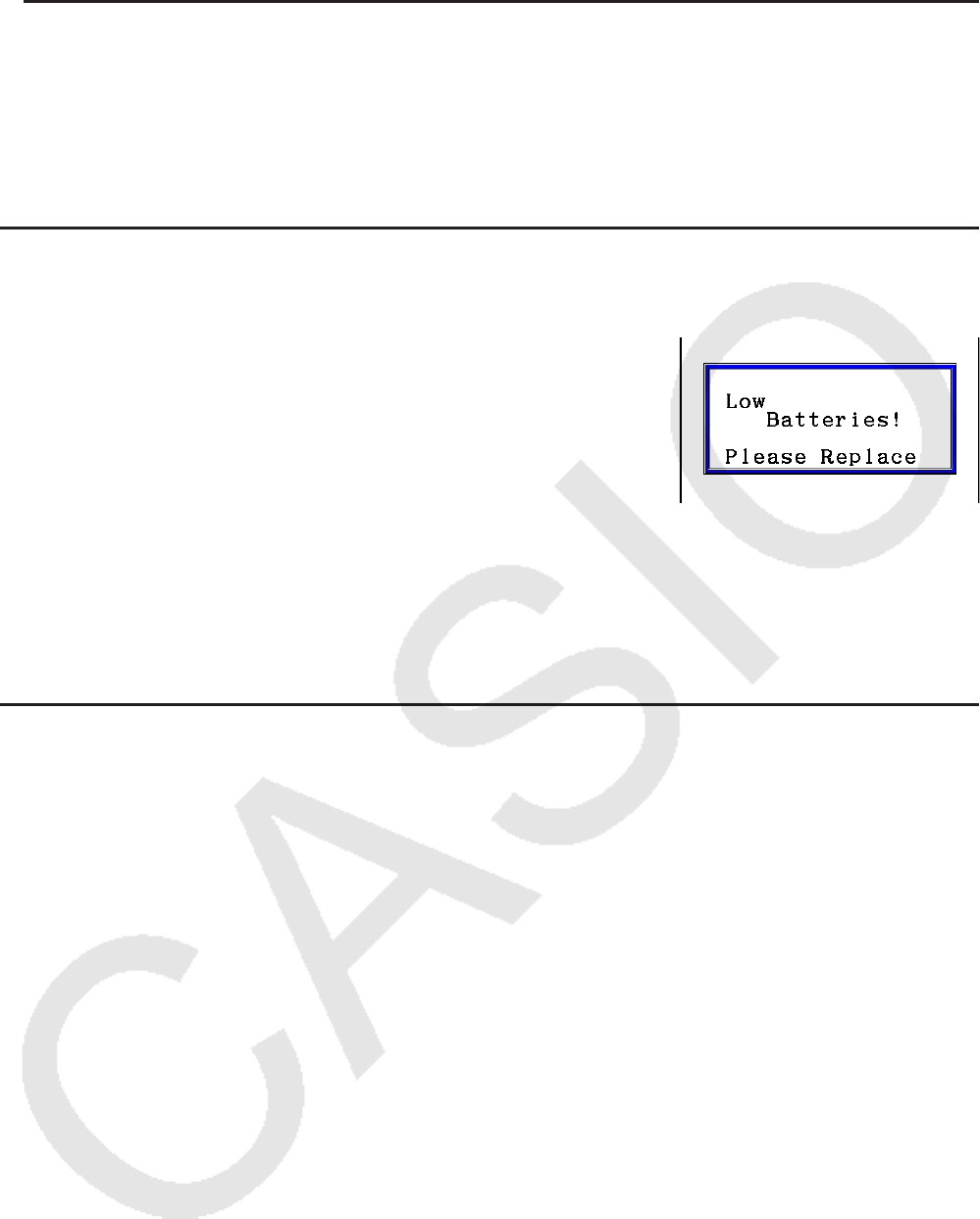
1-38
u Reset
O reset é usado quando se deseja apagar todos os dados que estiverem na memória da
calculadora e retornar às configurações iniciais de todos os modos.
Antes de realizar a operação de reset, tome nota de todos dados importantes.
Para detalhes, “Redefinir” (página 12-4).
k Mensagem de Bateria Fraca
Caso a mensagem abaixo aparece na tela, desligue a calculadora imediatamente e substitua
as pilhas conforme as instruções.
Usar a calculadora sem trocar as pilhas faz com que ela desligue automaticamente a fim de
proteger o conteúdo da memória. Caso isto aconteça, não será possível religá-la, pois há o
perigo de o conteúdo da memória ser corrompido ou perdido.
• Não é possível realizar operações de comunicação de dados depois que surge a mensagem
de pilhas fracas.
k Compatibilidade de Arquivos de Imagem
Um arquivo de imagem (g3p/g3b) salvo (ou atualizado) na fx-CG20/fx-CG20 AU não será
compatível com a fx-CG10.
• “Para capturar uma imagem de tela” (página 1-36)
• “Para atualizar as configurações da janela de visualização da imagem de fundo com as
configurações atuais da janela de visualização” (página 5-11)
• “Ajuste da Luminosidade (Fade I/O) da Imagem de Fundo” (página 5-12)
• “Como Salvar o Conteúdo da Tela de Gráfico como uma Imagem (Arquivo g3p)” (página
5-21)
• “Gravar o Conteúdo Atual da Tela Como uma Imagem (Arquivo g3p) no Modo Geometry”
(página 14-9)
• “Como Salvar um Arquivo” (página 15-5)
• “K1(PICTURE)” em “Graph Screen Key Operations” (Operações de Tecla da Tela de
Gráficos) (página ε-39)
• Outros arquivos de imagem salvos de tela de gráfico de qualquer modo (Statistics,
Spreadsheet, Financial, etc.)

1-39
Observação
• A fx-CG10 não consegue importar arquivos de imagens salvos usando os procedimentos
acima na fx-CG20/fx-CG20 AU.
• A fx-CG20/fx-CG20 AU consegue ler arquivos de imagens salvos usando os procedimentos
acima na fx-CG10.
• Arquivos de eActivity com imagens que foram armazenados (ou atualizados) na fx-CG20/fx-
CG20 AU não podem ser abertos na fx-CG10.
• Caso surja a mensagem “Provided by CASIO” na parte inferior da tela de detalhes de um
arquivo de imagem ou eActivity exibido através da operação “Visualização de Informações
Detalhadas sobre um Arquivo na Memória de Armazenamento” (página 11-6), tal arquivo
poderá ser aberto tanto na fx-CG10 quanto na fx-CG20/fx-CG20 AU.
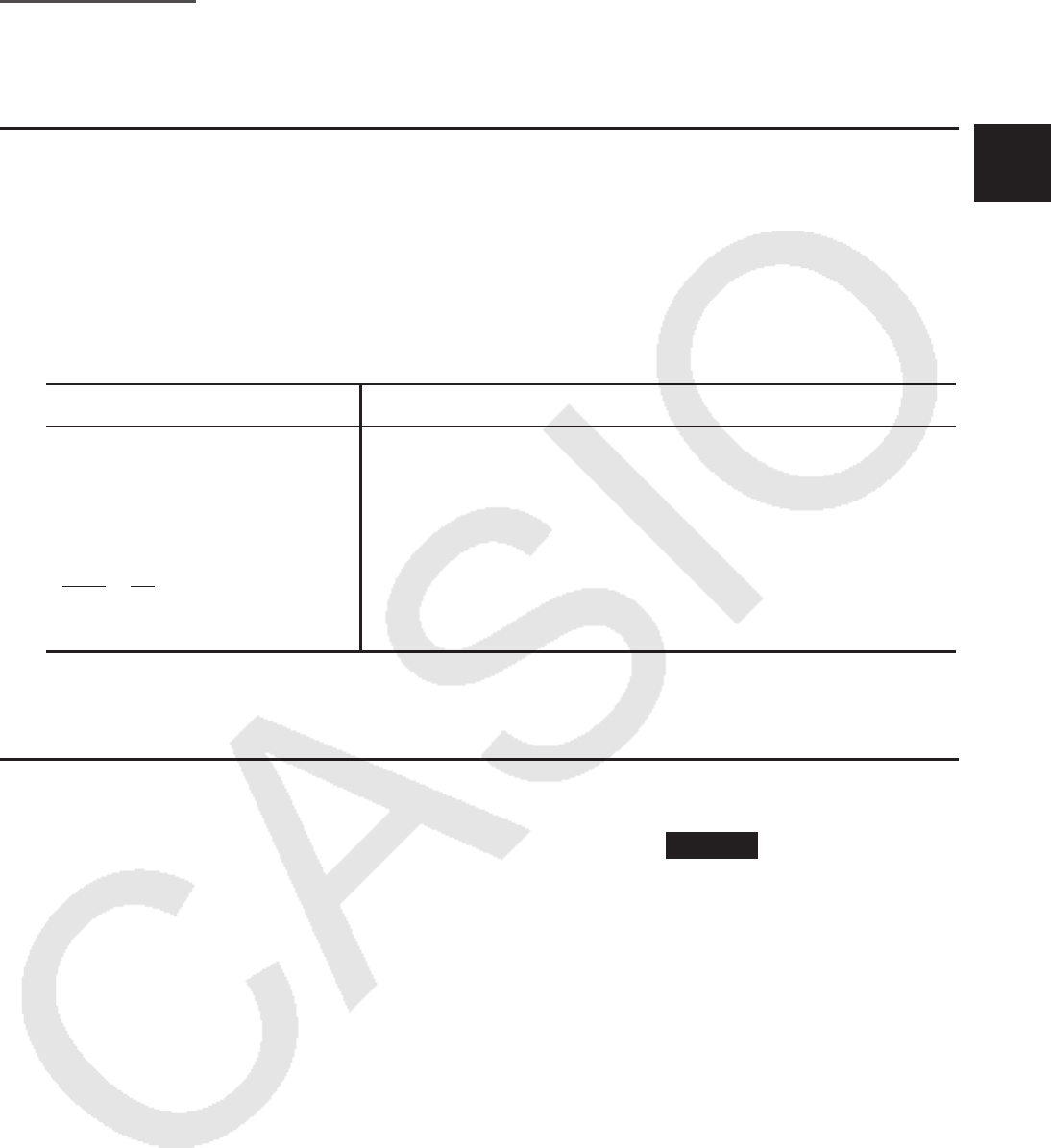
2-1
Capítulo 2 Cálculos Manuais
1. Cálculos Básicos
k Cálculos Aritméticos
• Digite os cálculos aritméticos tal como são escritos, da esquerda para a direita.
• Use a tecla - para digitar o sinal de menos antes de um valor negativo.
• Os cálculos são realizados internamente com uma mantissa de 15 dígitos. O resultado é
arredondado para uma mantissa de 10 dígitos antes de serem mostrados na tela.
• Para cálculos aritméticos mistos, a multiplicação e a divisão têm prioridade sobre a adição e
subtração.
Exemplo Operação
56 × (–12) ÷ (–2,5) = 268,8 56*-12/-2.5w
(2 + 3) × 102 = 500 (2+3)*1E2w
2 + 3 × (4 + 5) = 29 2+3*(4+5w*1
4
×
5
6 = 10
3 (0,3) $6c4*5w
<Modo de entrada/saída linear>
6/(4*5)w
*1 O símbolo de fechar parênteses (antes da operação da tecla w) pode ser omitido,
independentemente de quantos são necessários.
k Quantidade de Casas Decimais, Quantidade de Algarismos
Significativos, Intervalo de Visualização Normal
[SET UP]- [Display] -[Fix]
/
[Sci]
/
[Norm]
• Mesmo depois de ser especificada a quantidade de casas decimais ou algarismos
significativos, os cálculos internos continuam sendo realizados com base em uma mantissa
de 15 dígitos, e os valores exibidos são armazenados com base em uma mantissa de
10 dígitos. Use Rnd do Menu de Cálculos Numéricos (NUMERIC) (página 2-14) para
arredondar o valor exibido para a quantidade de casas decimais e algarismos significativos
especificada.
• As especificações da quantidade de casas decimais (Fix) e de algarismos significativos (Sci)
permanecem ativas até que sejam alteradas ou até que as configurações do intervalo de
visualização normal (Norm) sejam alteradas.
2

2-2
Exemplo 1 100 ÷ 6 = 16,66666666...
Condição Operação Tela
100/6w16.66666667
4 casas decimais !m(SET UP) ff
1(Fix)ewJw 16.6667
5 algarismos significativos !m(SET UP) ff
2(Sci)fwJw 1.6667E+01
Cancela a especificação !m(SET UP) ff
3(Norm)Jw 16.66666667
*1 Os valores apresentados são arredondados para a quantidade de casas especificada.
Exemplo 2 200 ÷ 7 × 14 = 400
Condição Operação Tela
200/7*14w400
3 casas decimais !m(SET UP) ff
1(Fix)dwJw 400.000
O cálculo continua usando
a capacidade de
apresentação de 10 dígitos
200/7w
*
14w
28.571
Ans ×
I
400.000
• Caso o mesmo cálculo seja realizado aplicando a quantidade de dígitos especificada:
200/7w28.571
O valor armazenado
internamente é arredondado
para a quantidade de casas
decimais especificada na
tela de Configuração.
K6(g)4(NUMERIC)4(Rnd)w
*
14w
28.571
Ans ×
I
399.994
200/7w28.571
É possível também
especificar a quantidade
de casas decimais para o
arredondamento dos valores
internos para um cálculo
específico.
(Exemplo: Para especificar o
arredondamento para duas
casas decimais)
6(g)1(RndFix)!-(Ans),2)
w
*
14w
RndFix(Ans,2)
28.570
Ans ×
I
399.980
• Não é possível usar uma expressão de cálculo de primeira derivada, segunda derivada,
integração, Σ, valor máximo/mínimo, Solve, RndFix ou logab dentro de um termo de cálculo
RndFix.
*
1
*
1

2-3
k Sequência de Prioridade dos Cálculos
Esta calculadora aplica lógica algébrica verdadeira para calcular as partes de uma fórmula
pela seguinte ordem:
1 Funções de tipo A
• Transformação de coordenadas Pol (x, y), Rec (r,
θ
)
• Funções que incluem parênteses (como derivadas, integrações, Σ, etc.)
d/dx, d2/dx2, ∫dx, Σ, Solve, SolveN, FMin, FMax, List→Mat, Fill, Seq, SortA, SortD, Min,
Max, Median, Mean, Augment, Mat→List, DotP, CrossP, Angle, UnitV, Norm, P(, Q(, R(,
t(, RndFix, logab
• Funções compostas*1, List, Mat, Vct, fn, Yn, rn, Xtn, Ytn, Xn
2 Funções de tipo B
Nestas funções, primeiro digite o valor e só depois pressione a tecla da função.
x2, x–1, x!, ° ’ ”, símbolos ENG, unidade angular °, r, g
3 Potência/raiz ^(xy), x'
4 Frações a b/c
5 Formato de multiplicação abreviado à frente de π, nome da memória ou nome variável.
2π, 5A, Xmin, F Start, etc.
6 Funções de tipo C
Nestas funções, primeiro a tecla da função é pressionada e só depois o valor é digitado.
', 3', log, ln, ex, 10x, sen, cos, tan, sen–1, cos–1, tan–1, senh, cosh, tanh, senh–1, cosh–1,
tanh–1, (–), d, h, b, o, Neg, Not, Det, Trn, Dim, Identity, Ref, Rref, Sum, Prod, Cuml,
Percent, ΔList, Abs, Int, Frac, Intg, Arg, Conjg, ReP, ImP
7 Formato de multiplicação abreviado à frente de funções do tipo A, tipo C e parênteses.
2'3, A log2, etc.
8 Permutação, combinação, operador de número complexo em forma polar nPr, nCr, ∠
9 Comandos de conversão numérica*2
0 ×, ÷, Int÷, Rmdr
! +, –
@ Operadores relacionais =, ≠, >, <, ≥, ≤
# And (operador lógico), and (operador bitwise)
$ Or, Xor (operador lógico), or, xor, xnor (operador bitwise)
*1 É possível combinar os conteúdos de vários locais da memória de funções (fn) ou da
memória de gráficos (Yn, rn, Xtn, Ytn, Xn) nas funções compostas. Especificar fn1(fn2),
por exemplo, resulta na função composta fn1°fn2 (consulte a página 5-14). Uma função
composta pode consistir em até cinco funções.
*2 Comandos de conversão métrica são suportados somente quando o aplicativo adicional Metric
Conversion está instalado.
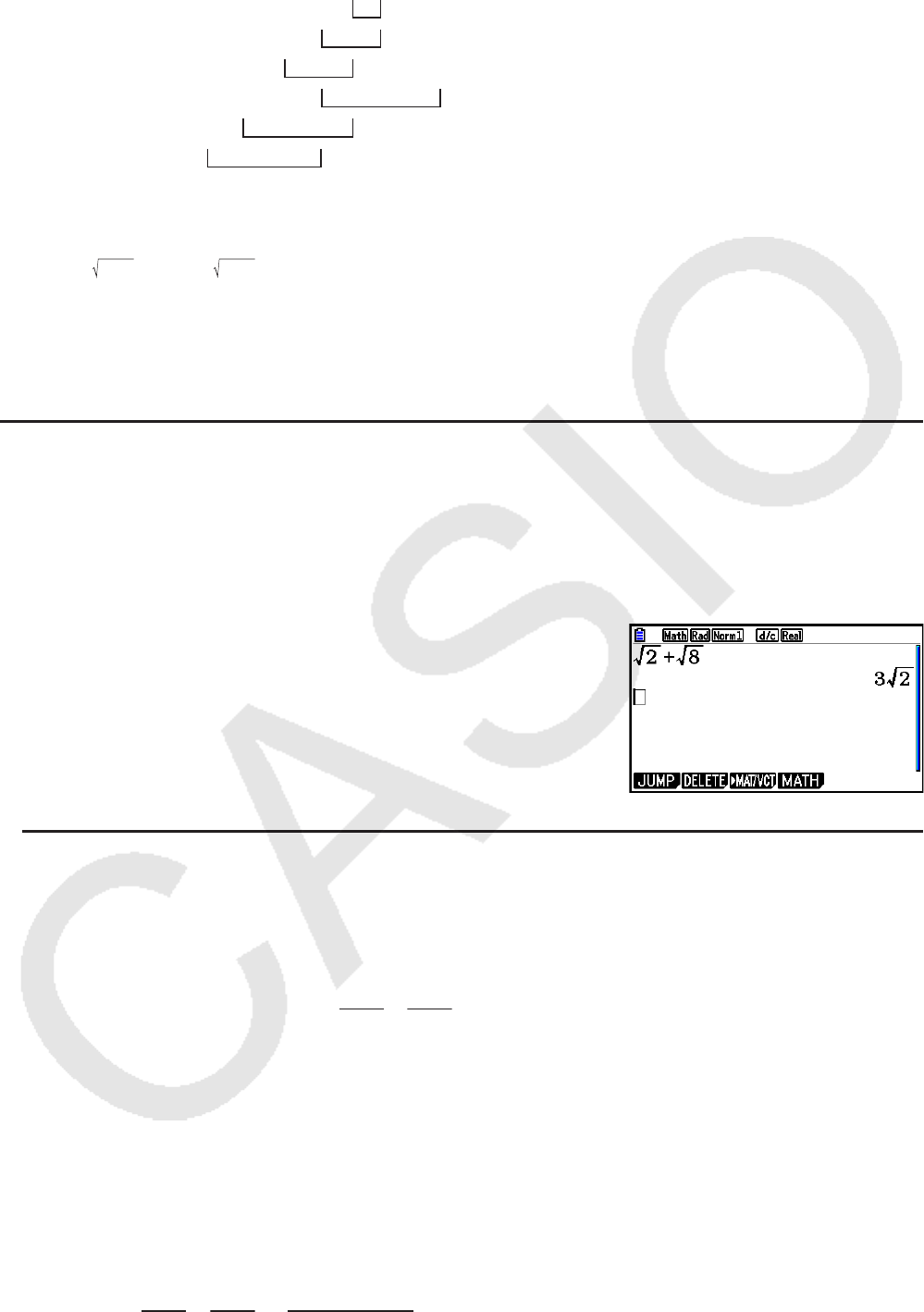
2-4
Exemplo 2 + 3 × (log sen2π2 + 6,8) = 22,07101691 (Unidade angular = Rad)
• Quando são usadas funções com a mesma prioridade em série, o cálculo é feito da direita
para a esquerda.
exln 120 → ex{ln( 120)}
Caso contrário, o cálculo é feito da esquerda para a direita.
• As funções compostas são calculadas da direita para a esquerda.
• Tudo o que estiver entre parênteses recebe prioridade máxima.
k Apresentação do Resultado de Cálculos em Números Irracionais
É possível configurar a calculadora para exibir os resultados dos cálculos no formato de
número irracional (incluindo ' ou π) selecionando “Math” para a definição do modo “Input/
Output” na tela de Configuração.
Exemplo '2 + '8 = 3'2 (Input/Output: Math)
!x(')ce+!x(')iw
u Intervalo de Visualização do Resultado de Cálculos com
'
A exibição do resultado de um cálculo no formato ' é suportada para resultados com '
em até dois termos. Os resultados de cálculos no formato ' assumem uma das seguintes
formas.
± a'b, ± d ± a'b, ± a'
b
c ± d'
e
f
• Abaixo, são apresentados os intervalos para cada um dos coeficientes (a, b, c, d, e, f) que
podem ser exibidos no formato de ' de resultado dos cálculos.
1 < a < 100, 1 < b < 1000, 1 < c < 100
0 < d < 100, 0 < e < 1000, 1 < f < 100
• Nos casos apresentados abaixo, o resultado de um cálculo pode ser exibido no formato de
' mesmo se seus coeficientes (a, c, d) estiverem fora dos intervalos acima.
Um resultado de cálculo no formato ' usa um denominador comum.
a'
b
c + d'
e
f → a´'
b + d´'
e
c´ * c´ é o mínimo múltiplo comum de c e f.
1
2
3
4
5
6
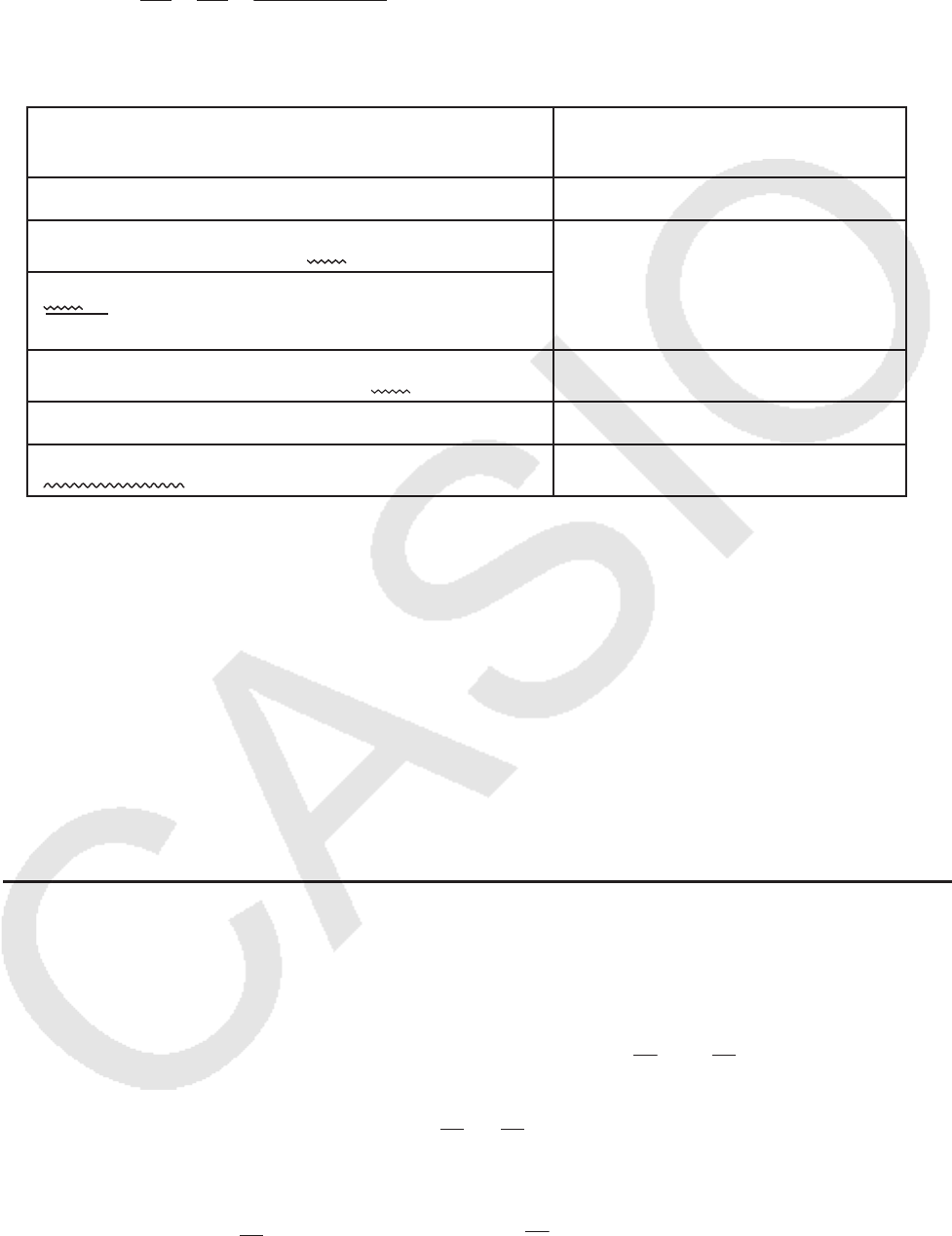
2-5
Como o resultado dos cálculos aplica um denominador comum, o resultado do cálculo ainda
pode ser exibido no formato de ' mesmo quando os coeficientes (a´, c´, d´) estão fora do
respectivo intervalo de coeficientes (a, c, d).
Exemplo: '
3
11 + '
2
10 = 10'
3 + 11'
2
110
Exemplos de Cálculos
Este cálculo: Gera este tipo de
apresentação:
2 × (3 – 2'5) = 6 – 4'5 Formato '
35'2 × 3 = 148,492424 (= 105'2)*1 Formato decimal
150'
2
25 = 8,485281374*1
23 × (5 – 2'3) = 35,32566285 (= 115 – 46'3)*1 Formato decimal
'2 + '3 + '8 = '3 + 3'2 Formato '
'
2 + '
3 + '
6 = 5,595754113*2 Formato decimal
*1 Formato decimal porque os valores estão fora do intervalo.
*2 Formato decimal porque o resultado do cálculo tem três termos.
• O resultado do cálculo é apresentado em formato decimal, mesmo que um resultado
intermediário esteja além dos dois termos.
Exemplo: (1 + '2 + '3) (1 – '2 – '3) (= – 4 – 2'6)
= –8,898979486
• Caso a fórmula do cálculo tenha um termo em ' e um termo não possa ser exibido como
uma fração, o resultado do cálculo será exibido no formato decimal.
Exemplo: log3 + '2 = 1,891334817
u Intervalo de Visualização do Resultado de Cálculos com
π
Um resultado de cálculo é exibido no formato de π nos seguintes casos.
• Quando o resultado do cálculo puder ser exibido na forma nπ
n é um número inteiro até |106|.
• Quando o resultado do cálculo puder ser exibido na forma ab
c π ou b
c π
No entanto, {quantidade de dígitos a + quantidades de dígitos b + quantidade de dígitos c}
deve ser igual ou inferior a 8 quando o ab
c ou b
c é reduzido.*1*2 Da mesma forma, o número
máximo permitido de dígitos c é três.*2
*1 Se c < b, conta-se a quantidade de dígitos a, b e c quando a fração é convertida de uma
fração imprópria ( b
c) para uma fração mista (ab
c).
*2 Se na definição “Simplify” da tela de Configuração constar “Manual”, o resultado do
cálculo poderá ser exibido no formato decimal, mesmo se estas condições estiverem
reunidas.
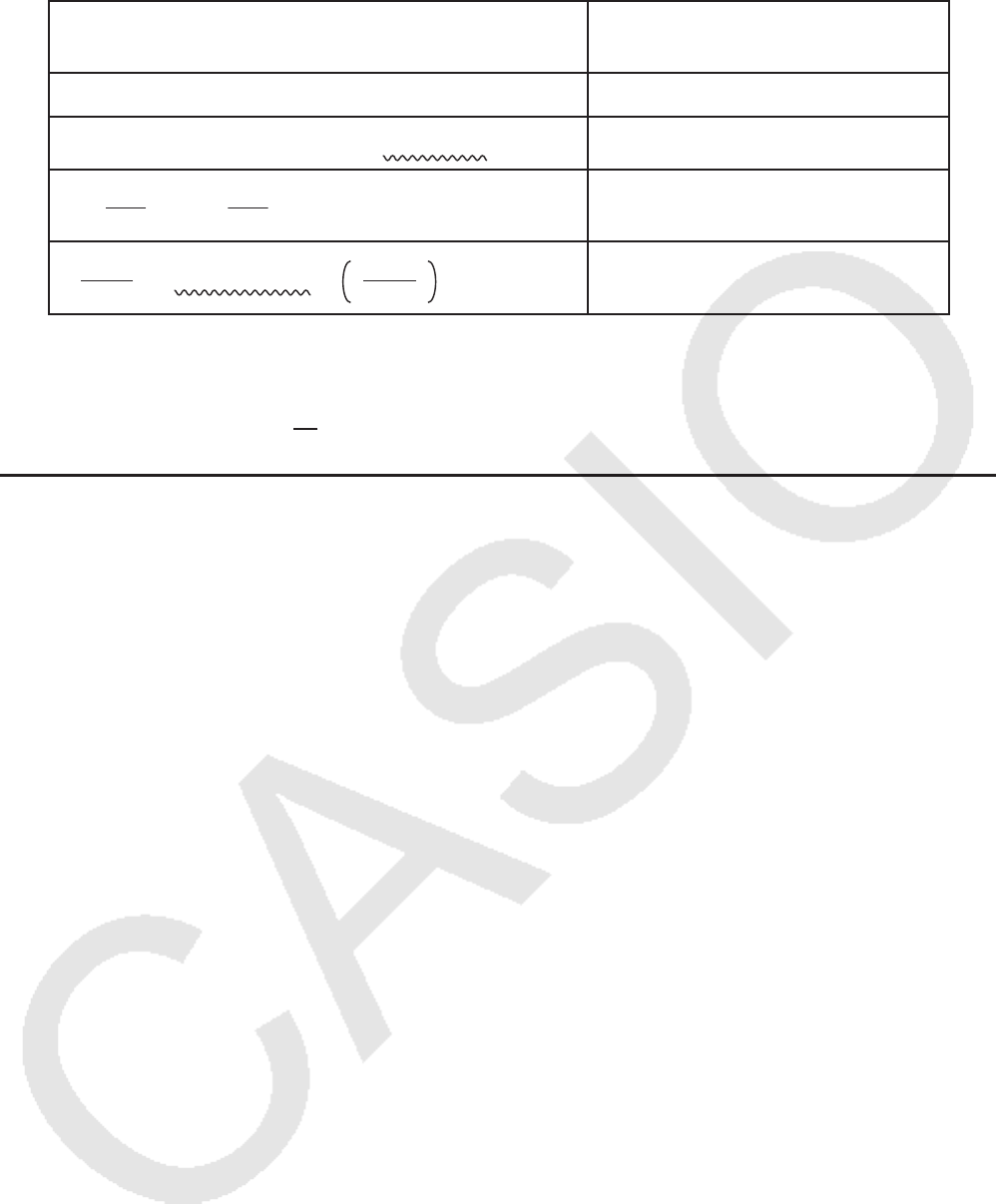
2-6
Exemplos de Cálculos
Este cálculo: Gera este tipo de
apresentação:
78π × 2 = 156π Formato π
123456π × 9 = 3490636,164 (= 11111104 π)*3 Formato decimal
105 568
824 π = 105 71
103 π Formato π
2 258
3238 π = 6,533503684 129
1619 π2 *4 Formato decimal
*3 Formato decimal porque a parte inteira do resultado de cálculo é |106| ou superior.
*4 Formato decimal porque a quantidade de dígitos do denominador é igual ou superior a
quatro para a forma ab
c π.
k Operações de Multiplicação sem um Sinal de Multiplicação
É possível omitir o sinal de multiplicação (×) nas seguintes operações.
• Antes das funções de tipo A (1 na página 2-3) e de tipo C (6 na página 2-3), exceto para
sinais negativos
Exemplo 1 2sen30, 10log1,2, 2'
3, 2Pol(5, 12), etc.
• Antes de constantes, nomes de variáveis e nomes de memória
Exemplo 2 2π, 2AB, 3Ans, 3Y1, etc.
• Antes de um parêntese de abertura
Exemplo 3 3(5 + 6), (A + 1)(B – 1), etc.
Se você executar um cálculo que inclui operações de divisão e multiplicação no qual um sinal
de multiplicação tiver sido omitido, parênteses serão inseridos automaticamente conforme
mostrado nos exemplos abaixo.
• Quando um sinal de multiplicação for omitido imediatamente antes de um parêntese aberto
ou depois de um parêntese fechado.
Exemplo 1 6 ÷ 2(1 + 2) → 6 ÷ (2(1 + 2))
6 ÷ A(1 + 2) → 6 ÷ (A(1 + 2))
1 ÷ (2 + 3)sen30 → 1 ÷ ((2 + 3)sen30)
• Quando um sinal de multiplicação for omitido imediatamente antes de uma variável, uma
constante, etc.
Exemplo 2 6 ÷ 2π → 6 ÷ (2π)
2 ÷ 2'2 → 2 ÷ (2'2)
4π ÷ 2π → 4π ÷ (2π)
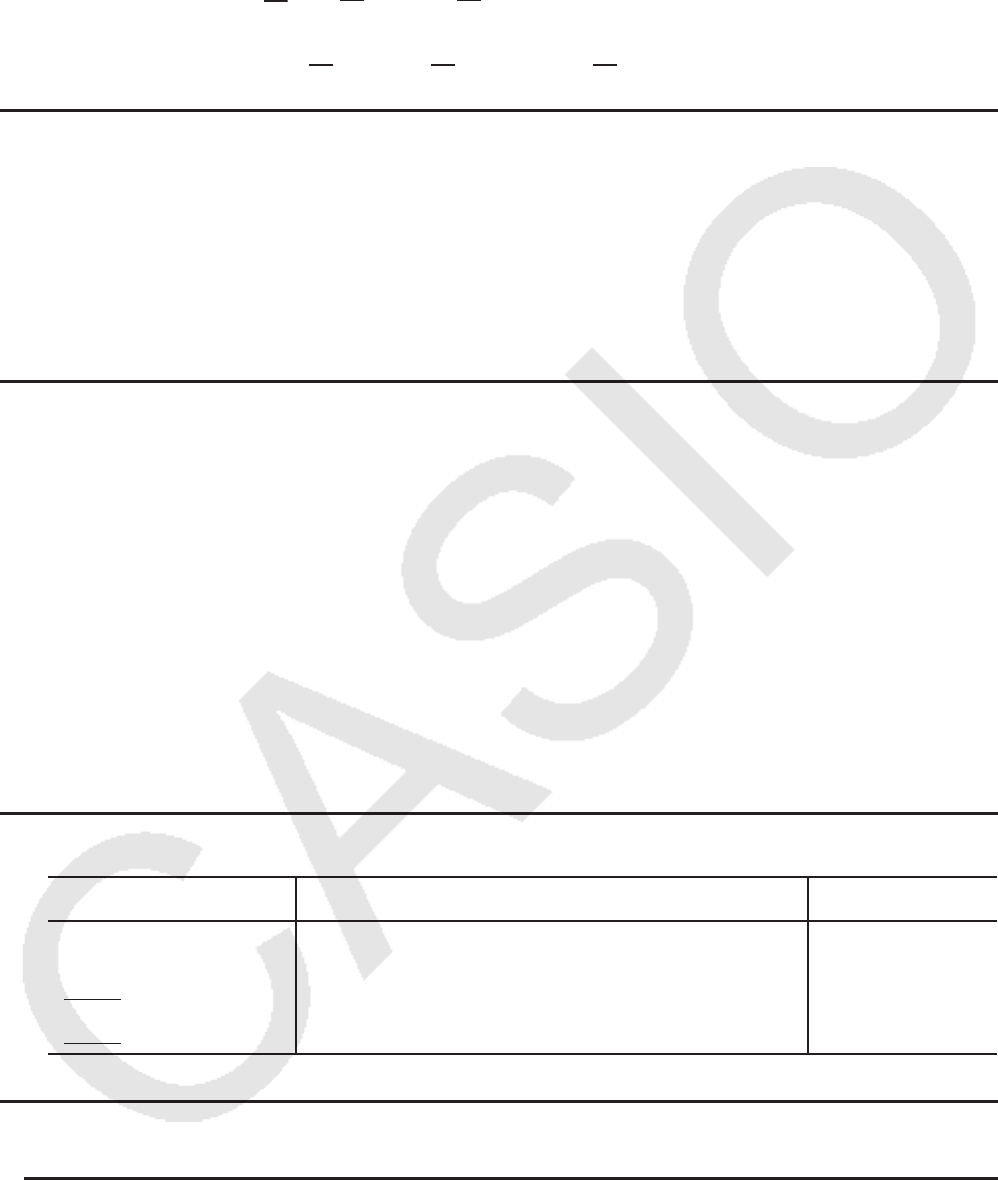
2-7
Se você executar um cálculo no qual um sinal de multiplicação tiver sido omitido
imediatamente antes de uma fração (incluindo frações mistas), parênteses serão inseridos
automaticamente conforme mostrado nos exemplos abaixo.
Exemplo (2 ×
3
1): 3
1
2 → 3
1
2
( )
Exemplo (sen 2 × 5
4): sen 5
4
2 → sen
( )
5
4
2
k Excesso da Capacidade e Erros
Uma mensagem de erro aparecerá na tela caso se exceda uma introdução específica ou um
intervalo de cálculo, ou se tente fazer uma introdução inválida. A operação da calculadora
fica impossibilitada enquanto a mensagem de erro estiver sendo exibida. Para mais detalhes,
consulte a “Tabela de Mensagens de Erro” na página α-1.
• Muitas das teclas da calculadora ficam sem função enquanto a mensagem de erro estiver
exposta na tela. Pressione J para limpar o erro e voltar ao modo de operação normal.
k Capacidade da Memória
Cada vez que uma tecla é pressionada, um ou dois bytes são usados. Algumas das funções
que usam um byte são: b, c, d, sen, cos, tan, log, ln, ' e π.
Algumas das funções que usam dois bytes são d/dx(, Mat, Vct, Xmin, If, For, Return,
DrawGraph, SortA(, PxIOn, Sum e an+1.
• A quantidade necessária de bytes para funções e comandos de entrada é diferente no modo
de entrada/saída linear e no modo de entrada/saída matemática. Para mais detalhes sobre
a quantidade necessária de bytes para cada função no modo de entrada/saída matemática,
consulte a página 1-13.
2. Funções Especiais
k Cálculos com Variáveis
Exemplo Operação Tela
193.2aav(A)w193.2
193,2 ÷ 23 = 8,4 av(A)/23w8.4
193,2 ÷ 28 = 6,9 av(A)/28w6.9
k Memória
u Variáveis (Memória de Alfabeto)
Esta calculadora vem com o padrão de 28 variáveis. É possível usá-las para armazenar
valores que se pretenda usar nos cálculos. As variáveis são identificadas por nomes de uma
letra, compostos pelas 26 letras do alfabeto, mais r e
θ
. O tamanho máximo de valores que se
pode atribuir às variáveis é de 15 dígitos para a mantissa e 2 dígitos para o expoente.
• Os conteúdos das variáveis permanecem armazenados mesmo quando calculadora é
desligada.
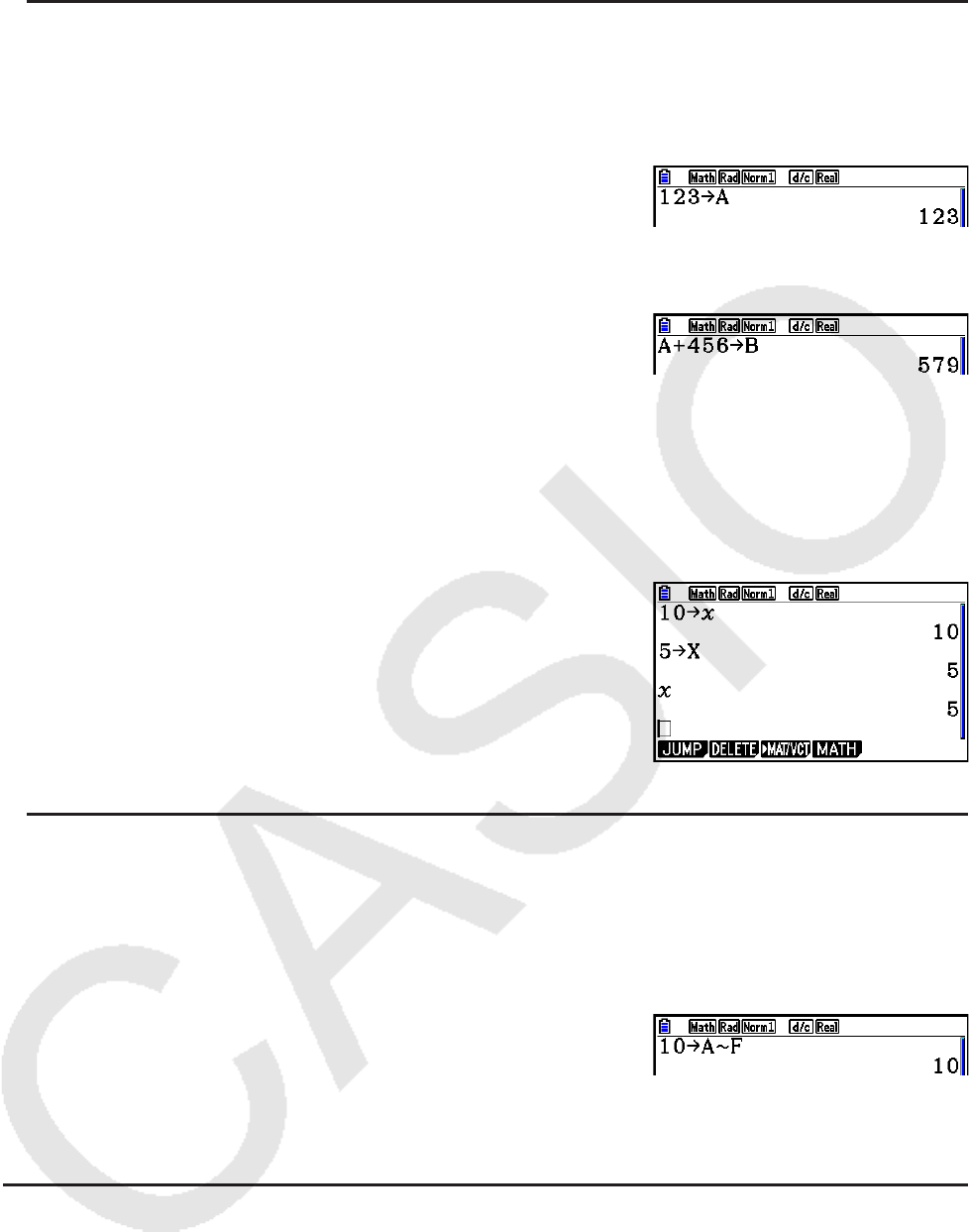
2-8
u Para atribuir um valor a uma variável
[valor] a [nome da variável] w
Exemplo 1 Para atribuir 123 à variável A
Abcdaav(A)w
Exemplo 2 Para adicionar 456 à variável A e armazenar o resultado na variável B
Aav(A)+efga
al(B)w
• É possível inserir uma variável X pressionando a+(X) ou v. Pressionando
a+(X), insere-se X; enquanto que pressionando v, insere-se x. Os valores atribuídos
a X e a x ficam armazenados na mesma área de memória.
Exemplo 3 Para atribuir 10 a x, e 5 a X. Depois, conferir o que é atribuído a x.
Abaavw
faa+(X)w
vw
u Para atribuir o mesmo valor a mais de uma variável
[valor]a [nome da primeira variável] ~ [nome da última variável]w
• Não é possível usar “r” ou “
θ
” como nome de variável.
Exemplo Para atribuir um valor de 10 às variáveis A até F
Abaaav(A)
!e(CATALOG).
ccc ... c(22 vezes)
1(INPUT)at(F)w
u Memória de Strings
É possível armazenar até 20 strings (de Str 1 a Str 20) na memória para este fim. As strings
armazenadas podem ser exibidas na tela ou usadas em funções e comandos internos que
suportem o uso de strings como argumentos.
Para mais detalhes sobre as operações com strings, consulte “Strings” (página 8-25).
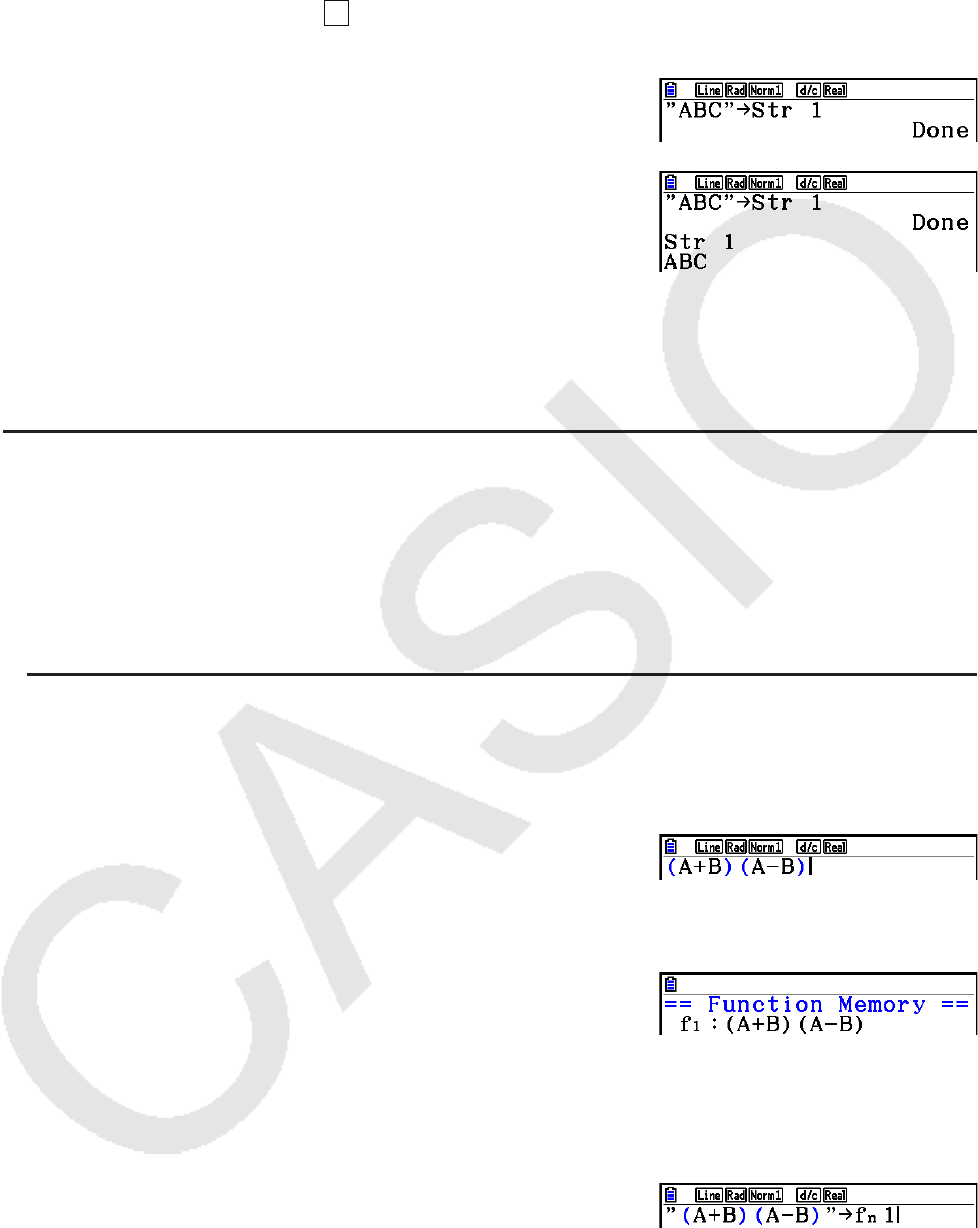
2-9
Exemplo Para atribuir a string “ABC” a Str 1 e depois exibi-la na tela
!m(SET UP)2(Line)J
A!a(A-LOCK)E(”)v(A)
l(B)I(C)E(”)a(Desbloqueia Alpha Lock.)
aJ6(g)5(Str)bw
5(Str)bw
A string é apresentada alinhada à esquerda.
• Execute a operação anterior no modo de entrada/saída linear. Não é possível executá-la no
modo de entrada/saída matemática.
u Memória de Funções [OPTN]-[FUNCMEM]
A memória de funções é conveniente para o armazenamento temporário de expressões
usadas com frequência. Para um armazenamento de longo prazo, recomendamos o uso do
modo Graph para expressões e Program para programas.
• {STORE}/{RECALL}/{fn}/{SEE} ... {armazenar função}/{recobrar função}/{especificação da
área de função como nome de variável dentro de uma expressão}/{lista de função}
u Para armazenar uma função
Exemplo Para armazenar a função (A+B) (A–B) como memória de funções
número 1
!m(SET UP)2(Line)J
A(av(A)+al(B))
(av(A)-al(B))
K6(g)6(g)3(FUNCMEM)
1(STORE)bw
JJJ
• Se o número da memória de função que está recebendo uma função para armazenamento
já estiver ocupado, a nova função substituirá a antiga.
• É possível também usar a para armazenar uma função
na memória de função em um programa. Neste caso, é
necessário colocar a função entre aspas.
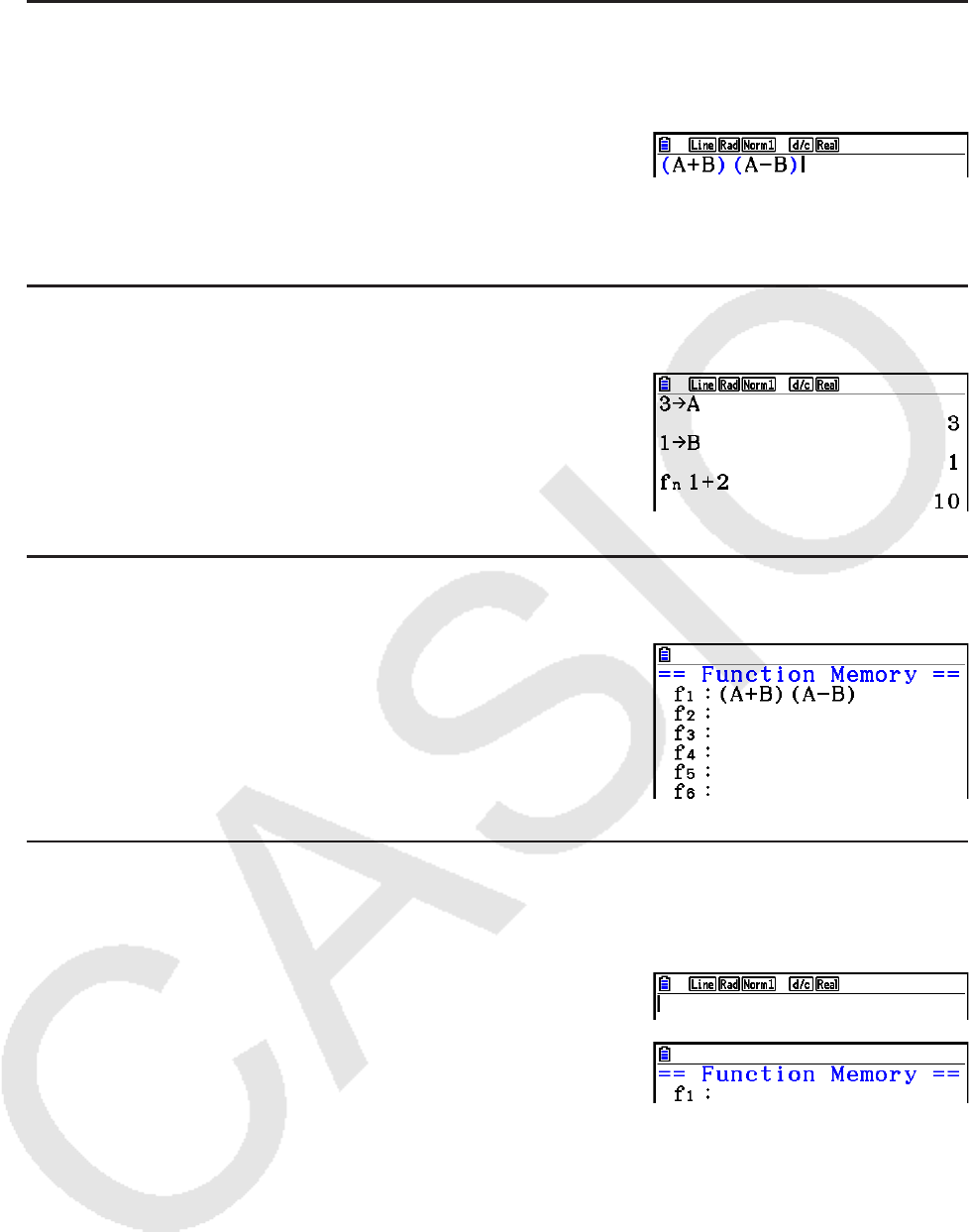
2-10
u Para recobrar uma função
Exemplo Para recobrar o conteúdo da memória de função número 1
AK6(g)6(g)3(FUNCMEM)
2(RECALL)bw
• A função recobrada é apresentada na tela onde estiver o cursor.
u Para recobrar uma função como uma variável
Adaav(A)w
baal(B)w
K6(g)6(g)3(FUNCMEM)3(fn)
b+cw
u Para exibir uma lista de funções disponíveis
K6(g)6(g)3(FUNCMEM)
4(SEE)
u Para apagar uma função
Exemplo Para apagar o conteúdo da memória de função número 1
A
K6(g)6(g)3(FUNCMEM)
1(STORE)bw
• Executar a operação de armazenamento com a tela vazia apaga a função que estiver
especificada na memória de funções.
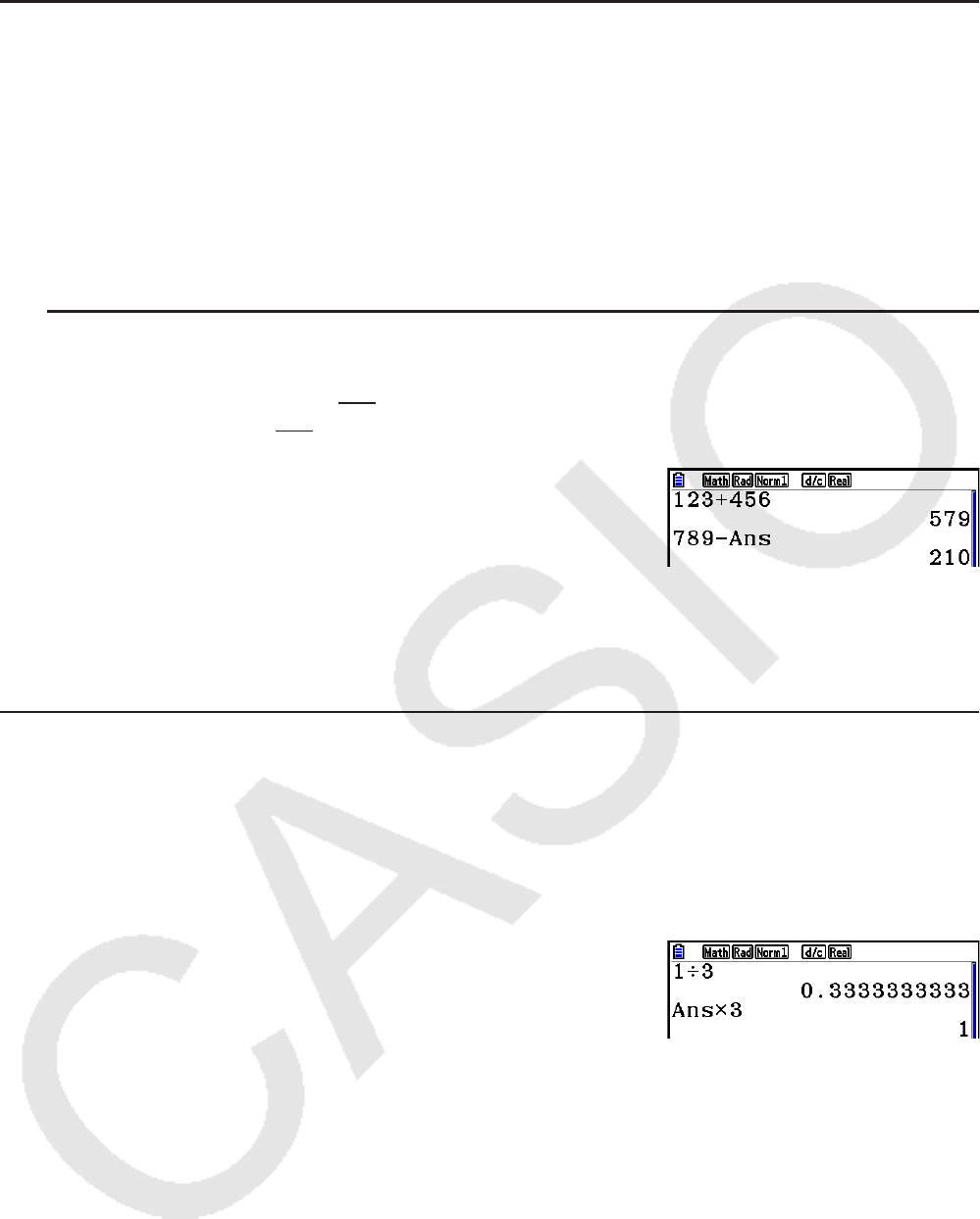
2-11
k Função de Resposta
A Função de Resposta armazena automaticamente o último resultado calculado,
pressionando w (salvo se ocorrer um erro ao pressionar a tecla w). O resultado é
armazenado na memória de resposta.
• O valor máximo que a memória de resposta pode armazenar é de 15 dígitos para a
mantissa e 2 dígitos para o expoente.
• O conteúdo da memória de resposta não é apagado quando a tecla A é pressionada ou
quando a calculadora é desligada.
u Para usar o conteúdo da memória de resposta em cálculo
Exemplo 123 + 456 = 579
789 – 579 = 210
Abcd+efgw
hij-!-(Ans)w
• Ao executar uma operação que atribua um valor a uma memória Alpha (tais como
faal(B)w), os conteúdos da memória de resposta são atualizados no modo de
entrada/saída matemática mas não no modo de entrada/saída linear.
k Execução de Cálculos Contínuos
A memória de resposta permite também usar o resultado de um cálculo como argumento no
próximo cálculo.
Exemplo 1 ÷ 3 =
1 ÷ 3 × 3 =
Ab/dw
(Continuação)*dw
Os cálculos contínuos também podem ser usados com funções de tipo B (x2, x–1, x!, na
página 2-3), +, –, ^(xy), x', ° ’ ”, etc.

2-12
3. Especificação da Unidade Angular e do
Formato de Visualização
Antes de efetuar um cálculo, é aconselhável usar a tela de Configuração para especificar a
unidade angular e o formato de visualização.
k Definição da Unidade Angular [SET UP]- [Angle]
1. Na tela de Configuração, selecione “Angle”.
2. Pressione a tecla de função da unidade angular desejada e pressione J.
• {Deg}/{Rad}/{Gra} ... {graus}/{radianos}/{grados}
• Abaixo está a relação entre graus, grados e radianos.
360° = 2π radianos = 400 grados
90° = π/2 radianos = 100 grados
k Definição do Formato de Visualização [SET UP]- [Display]
1. Na tela de Configuração, selecione “Display”.
2. Pressione a tecla de função do item que deseja configurar e pressione J.
• {Fix}/{Sci}/{Norm}/{Eng} ... {especificação da quantidade fixa de casas decimais}/
{especificação da quantidade de algarismos significativos}/{definição da visualização
normal}/{modo de Engenharia}
u Para especificar o número de casas decimais (Fix)
Exemplo Para especificar duas casas decimais
1(Fix)cw
Pressione a tecla numérica que corresponde à quantidade de casas decimais desejadas
(n = 0 a 9).
• Os valores apresentados são arredondados para a quantidade de casas decimais
especificada.
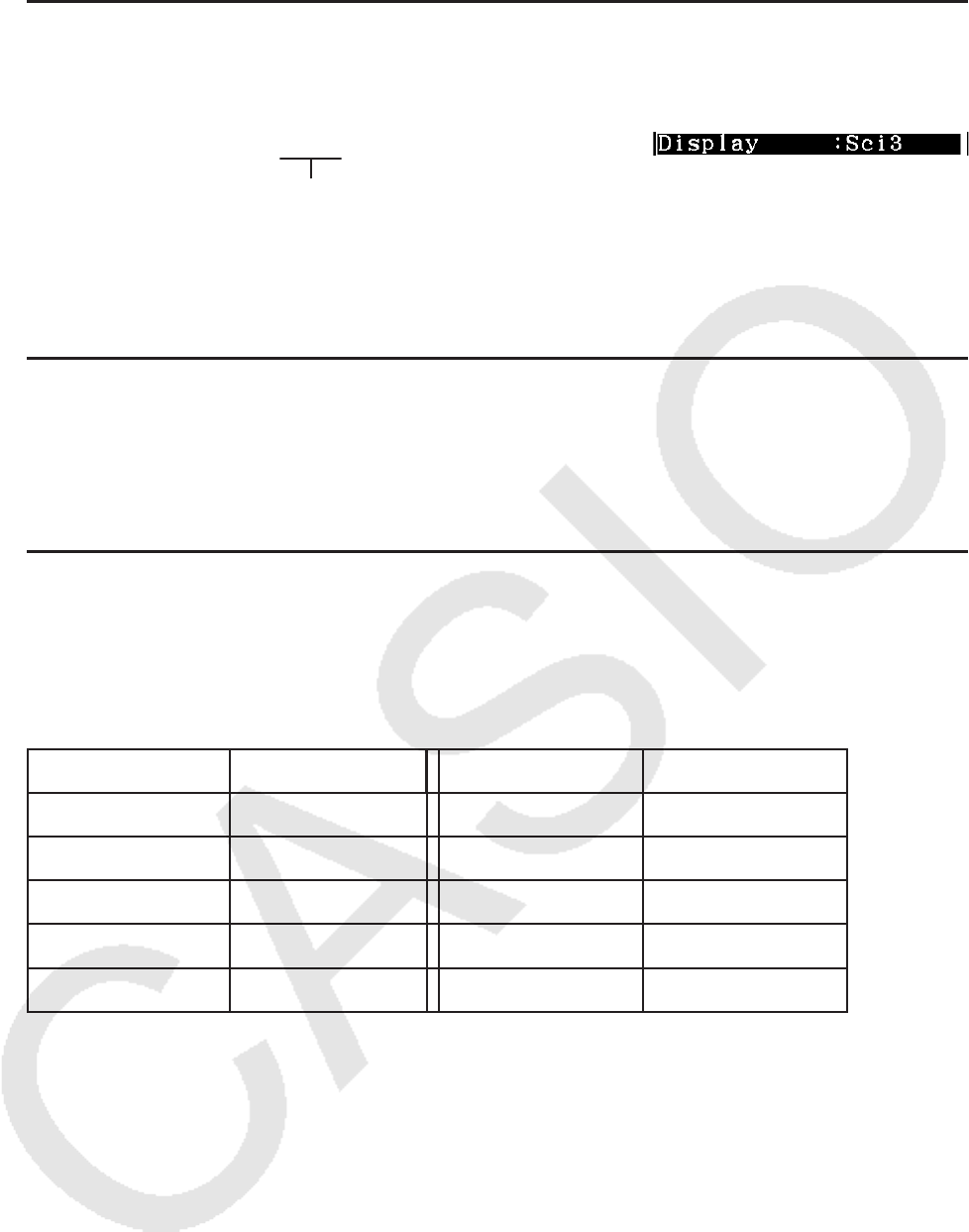
2-13
u Para especificar a quantidade de algarismos significativos (Sci)
Exemplo Para especificar três algarismos significativos
2(Sci)dw
Pressione a tecla numérica que corresponde à quantidade de algarismos significativos
desejada (n = 0 a 9). Ao escolher 0, a quantidade de algarismos significativos será 10.
• Os valores apresentados são arredondados para a quantidade de algarismos significativos
especificada.
u Para especificar a visualização normal (Norm 1/Norm 2)
Pressione 3(Norm) para alternar entre Norm 1 e Norm 2.
Norm 1: 10–2 (0,01) > |x|, |x| >1010
Norm 2: 10–9 (0,000000001) > |x|, |x| >1010
u Para especificar a visualização de notação de engenharia (modo Eng)
Pressione 4(Eng) para alternar entre a notação de engenharia e notação padrão. O
indicador “/E” permanece na tela enquanto a notação de engenharia estiver ativa.
É possível usar os seguintes símbolos para converter valores para a notação de engenharia,
tal como 2.000 (= 2 × 10³) → 2k.
E (Exa) × 1018 m (mili) × 10–3
P (Peta) × 1015 μ (micro) × 10–6
T (Tera) × 1012 n (nano) × 10–9
G (Giga) × 109 p (pico) × 10–12
M (Mega) × 106 f (femto) × 10–15
k (quilo) × 103
• O símbolo de engenharia que faz da mantissa um valor entre 1 e 1000 é automaticamente
selecionado pela calculadora quando a notação de engenharia está ativa.

2-14
4. Cálculos com Funções
k Menus de Funções
Esta calculadora inclui cinco menus de funções que dão acesso a funções científicas que não
estão descritas no teclado.
• O conteúdo do menu de funções difere de acordo com o modo escolhido no Menu Principal
antes de a tecla K ter sido pressionada. Os exemplos seguintes mostram os menus de
funções que aparecem no modo Run-Matrix ou Program.
u Cálculos com Funções Hiperbólicas (HYPERBL) [OPTN]-[HYPERBL]
• {sinh}/{cosh}/{tanh} ... {seno}/{coseno}/{tangente} hiperbólicos
• {sinh–1}/{cosh–1}/{tanh–1} ... {seno}/{coseno}/{tangente} hiperbólicos inversos
u Cálculos de Probabilidades/Distribuição (PROB) [OPTN]-[PROB]
• {x!} ... pressione após ter digitado um valor para obter seu fatorial
• {nPr}/{nCr} ... {permutação}/{combinação}
• {RAND} ... {geração de número aleatório}
• {Ran#}/{Int}/{Norm}/{Bin}/{List}/{Samp} ... {geração de número aleatório (0 a 1)}/{geração
de número inteiro aleatório}/{geração de número aleatório de acordo com a distribuição
normal com base no desvio médio e desvio padrão }/{geração de número aleatório
de acordo com a distribuição binomial com base no número de tentativas n e
probabilidade p}/{geração de número aleatório (0 a 1) e armazenamento do resultado
em ListAns}/{geração de número aleatório (0 a 1) e armazenamento do resultado em
ListAns}/{extração aleatória de elementos de dados de lista e armazenamento do
resultado em ListAns}
• {P(}/{Q(}/{R(} ... probabilidade normal {P(t)}/{Q(t)}/{R(t)}
• {t(} ... {valor da variável normalizada t(x)}
u Cálculos Numéricos (NUMERIC) [OPTN]-[NUMERIC]
• {Abs} ... selecione este item e digite um valor para obter seu valor absoluto
• {Int}/{Frac} ... selecione este item e digite um valor para extrair a parte {inteira}/{fracionária}.
• {Rnd} ... arredonda o valor usado em cálculos internos para 10 alarismos significativos (para
igualar o valor na memória de resposta) ou para a quantidade de casas decimais (Fix)
e para a quantidade de algarismos significativos (Sci) especificadas
• {Intg} ... selecione este item e digite um valor para obter o maior número inteiro que não
seja maior do que o valor
• {RndFix} ... arredonda o valor usado para os cálculos internos para os dígitos especificados
(0 a 9) (consulte a página 2-2)
• {GCD} ... {máximo divisor comum para dois valores}
• {LCM} ... {mínimo múltiplo comum para dois valores}
• {MOD} ... {resto da divisão (resto de saída quando n é dividido por m)}
• {MOD_Exp} ... {resto quando a divisão é executada sobre um valor de potência (resto de
saída quando n é elevado à potência p e depois dividido por m)}

2-15
u Unidade Angular, Conversão de Coordenadas, Operações Sexagesimais
(ANGLE) [OPTN]-[ANGLE]
• {°}/{r}/{g} ... {graus}/{radianos}/{grados} para um valor de entrada específico
• {° ’ ”} ... especifica graus (horas), minutos, segundos quando se digita um valor de graus/
minutos segundos
• {° ’ ”} ... converte valores decimais para valores em graus/minutos/segundos
• A operação do menu {° ’ ”} está disponível apenas quando existe um resultado de um
cálculo na tela.
• {Pol(}/{Rec(} ... conversão de coordenadas {retangular para polar}/{polar para retangular}
• {'DMS} ... converte um valor decimal para um valor sexagesimal
u Símbolo de Engenharia (ENG-SYM) [OPTN]-[ENG-SYM]
• {m}/{}/{n}/{p}/{f} ... {mili (10–3)}/{micro (10–6)}/{nano (10–9)}/{pico (10–12)}/{femto (10–15)}
• {k}/{M}/{G}/{T}/{P}/{E} ... {quilo (103)}/{mega (106)}/{giga (109)}/{tera (1012)}/{peta (1015)}/
{exa (1018)}
• {ENG}/{ENG} ... altera a casa decimal do valor apresentado em três dígitos para a
{esquerda}/{direita} e {diminui}/{aumenta} o expoente em três.
Ao usar a notação de engenharia, o símbolo de engenharia é devidamente alterado.
• As operações dos menus {ENG} e {ENG} estão disponíveis apenas quando existir um
resultado de um cálculo na tela.
k Unidades Angulares
• Assegure-se de selecionar “Comp” em “Mode” na tela de Configuração.
Exemplo Operação
Para converter 4,25 radianos
para graus: 243,5070629
!m(SET UP)cccccc1(Deg)J
4.25K6(g)5(ANGLE)2(r)w
47,3° + 82,5rad = 4774,20181° 47.3+82.5K6(g)5(ANGLE)2(r)w
2°20´30˝ + 39´30˝ = 3°00´00˝ 2K6(g)5(ANGLE)4(° ’ ”) 204(° ’ ”) 30
4(° ’ ”)+04(° ’ ”)394(° ’ ”) 304(° ’ ”)w
5(° ’ ”)
2,255° = 2°15´18˝ 2.255K6(g)5(ANGLE)6(g)3('DMS)w

2-16
k Funções Trigonométricas e Trigonométricas Inversas
• Assegure-se de configurar a unidade angular antes de efetuar cálculos com funções
trigonométricas e trigonométricas inversas.
• Assegure-se de selecionar “Comp” em “Mode” na tela de Configuração.
Exemplo Operação
cos ( π
3 rad) = 2
1 (0,5) !m(SET UP)cccccc2(Rad)J
c$!E(π)c3w
<Modo de entrada/saída linear>
c(!E(π)/3)w
2 • sen 45° × cos 65° =
0,5976724775
!m(SET UP)cccccc1(Deg)J
2*s45*c65w*1
sen–10,5 = 30°
(x quando senx = 0,5)
!s(sin–1) 0.5*2w
*1 * pode ser omitido.
*2 Os zeros à esquerda não são necessários.
k Funções Logarítmicas e Exponenciais
• Assegure-se de selecionar “Comp” em “Mode” na tela de Configuração.
Exemplo Operação
log 1,23 (log101,23) = 0,08990511144 l1.23w
log28 = 3 4(MATH)2(logab) 2e8w
<Modo de entrada/saída linear>
K4(CALC)6(g)4(logab) 2,8)w
(–3)4 = (–3) × (–3) × (–3) × (–3) = 81 (-3)M4w
7 123 (= 123
1
7
) = 1,988647795 !M(x') 7e123w
<Modo de entrada/saída linear>
7!M(x')123w
• O modo de entrada/saída linear e o modo de entrada/saída matemática geram resultados
diferentes quando duas ou mais potências são informadas em série, como: 2 M 3 M 2.
Modo de entrada/saída linear: 2^3^2 = 64 Modo de entrada/saída matemática: 232 = 512
Isto ocorre porque o modo de entrada/saída matemática trata internamente a entrada acima
como: 2^(3^(2)).
(90° = radianos = 100 grados)
π
2
2-17
k Funções Hiperbólicas e Hiperbólicas Inversas
• Assegure-se de selecionar “Comp” em “Mode” na tela de Configuração.
Exemplo Operação
senh 3,6 = 18,28545536 K6(g)2(HYPERBL)1(sinh) 3.6w
cosh–1 20
15 = 0,7953654612 K6(g)2(HYPERBL)5(cosh–1)$20c15w
<Modo de entrada/saída linear>
K6(g)2(HYPERBL)5(cosh–1)(20
/15)w
k Outras Funções
• Assegure-se de selecionar “Comp” em “Mode” na tela de Configuração.
Exemplo Operação
'2 + '5 = 3,65028154 !x(') 2e+!x(') 5wM
<Modo de entrada/saída linear>
!x(') 2+!x(')5w
(–3)2 = (–3) × (–3) = 9 (-3)xw
8! (= 1 × 2 × 3 × .... × 8) = 40320 8K6(g)3(PROB)1(x!)w
Qual é a parte inteira de – 3,5?
– 3
K6(g)4(NUMERIC)2(Int)-3.5w
k Geração de Número Aleatório (RAND)
u Geração de Número Aleatório (0 a 1) (Ran#, RanList#)
Ran# e RanList# geram números aleatórios de 10 dígitos, de forma aleatória ou sequencial de
0 a 1. Ran# cria um só número aleatório enquanto RanList# cria vários números aleatórios em
forma de lista. Abaixo estão as sintaxes de Ran# e RanList#.
Ran# [a] 1 < a < 9
RanList# (n [,a]) 1 < n < 999
• n é o número de tentativas. RanList# gera a quantidade de números aleatórios
correspondente a n e os exibe na tela ListAns. Deve ser atribuído um valor para n.
• “a” é a sequência de randomização. São apresentados números aleatórios caso não seja
atribuído um valor para “a”. A atribuição de um número inteiro de 1 a 9 para a gerará o
respectivo número aleatório sequencial.
• Ao executar a função Ran# 0, as sequências de Ran# e RanList# são iniciadas. A sequência
também é iniciada quando é gerado um número aleatório sequencial com uma sequência
diferente da execução anterior que usando Ran# ou RanList#, ou quando é gerado um
número aleatório.

2-18
Exemplos Ran#
Exemplo Operação
Ran#
(Gera um número aleatório.)
K6(g)3(PROB)4(RAND)
1(Ran#)w
(Cada vez que a tecla w é pressionada, um
novo número aleatório é gerado.)
w
w
Ran# 1
(Gera o primeiro número aleatório em
sequência de 1.)
(Gera o segundo número aleatório em
sequência de 1.)
K6(g)3(PROB)4(RAND)
1(Ran#)1w
w
Ran# 0
(Inicia a sequência.)
Ran# 1
(Gera o primeiro número aleatório em
sequência de 1.)
1(Ran#)0w
1(Ran#)1w
Exemplos RanList#
Exemplo Operação
RanList# (4)
(Gera quatro números aleatórios e apresenta
o resultado na tela ListAns.)
K6(g)3(PROB)4(RAND)5(List)
4)w
RanList# (3, 1)
(Gera do primeiro ao terceiro número
aleatório da sequência 1 e apresenta o
resultado na tela ListAns.)
K6(g)3(PROB)4(RAND)5(List)
3,1)w
(Depois, gera do quarto ao sexto número
aleatório da sequência 1 e apresenta o
resultado na tela ListAns.)
w
Ran# 0
(Inicia a sequência.)
1(Ran#) 0w
RanList# (3, 1)
(Volta a gerar do primeiro ao terceiro número
aleatório da sequência 1 e apresenta o
resultado na tela ListAns.)
5(List) 3,1)w

2-19
u Geração de Número Inteiro Aleatório (RanInt#)
RanInt# gera números inteiros aleatórios que se situam entre dois números inteiros
especificados.
RanInt# (A, B [,n]) A < B |A|,|B| < 1E10 B – A < 1E10 1 < n < 999
• A é o valor inicial, e B é o valor final. Omitindo um valor para n, gera-se um número
aleatório no estado em que se encontrar. Ao especificar um valor para n, gera-se o número
especificado de valores aleatórios em formato de lista.
Exemplo Operação
RanInt# (1, 5)
(Gera um número inteiro aleatório de 1 a 5.)
K6(g)3(PROB)4(RAND)2(Int)
1,5)w
RanInt# (1, 10, 5)
(Gera cinco números inteiros aleatórios
de 1 a 10 e apresenta o resultado na tela
ListAns.)
K6(g)3(PROB)4(RAND)2(Int)
1,10,5)w
u Geração de Número Aleatório de acordo com a Distribuição Normal
(RanNorm#)
Esta função gera um número aleatório de 10 dígitos de acordo com a distribuição normal,
com base em valores especificados de desvio médio e desvio padrão .
RanNorm# (, [,n]) > 0 1 < n < 999
• Omitindo um valor para n, gera-se um número aleatório no estado em que se encontrar. Ao
especificar um valor para n, gera-se o número especificado de valores aleatórios em formato
de lista.
Exemplo Operação
RanNorm# (8, 68)
(Gera aleatoriamente um valor do
comprimento do corpo obtido de acordo
com a distribuição normal de um grupo de
crianças com idade inferior a um ano e com
um coomprimento médio do corpo de 68 cm
e desvio padrão de 8.)
K6(g)3(PROB)4(RAND)3(Norm)
8,68)w
RanNorm# (8, 68, 5)
(Produz aleatoriamente os comprimentos do
corpo de cinco crianças do exemplo acima
apresentado, apresentando-os em formato
de lista.)
K6(g)3(PROB)4(RAND)3(Norm)
8,68,5)w

2-20
u Geração de Número Aleatório de acordo com a Distribuição Binomial
(RanBin#)
Esta função gera números inteiros aleatórios de acordo com a distribuição binomial, com base
em valores especificados para o número de tentativas n e probabilidade p.
RanBin# (n, p [,m]) 1 < n < 100000 1 < m < 999 0 < p < 1
• Omitindo um valor para m, gera-se um número aleatório no estado em que se encontrar.
Ao especificar um valor para m, gera-se o número especificado de valores aleatórios em
formato de lista.
Exemplo Operação
RanBin# (5, 0,5)
(Produz aleatoriamente quantas vezes
se pode esperar que saia cara, de
acordo com a distribuição binominal de
cinco lançamentos de moeda em que a
probabilidade de sair cara é de 0,5.)
K6(g)3(PROB)4(RAND)4(Bin)
5,0.5)w
RanBin# (5, 0,5, 3)
(Efetua a mesma sequência de lançamento
de moeda acima descrita, elevada a três e
apresenta os resultados em uma lista.)
K6(g)3(PROB)4(RAND)4(Bin)
5,0.5,3)w
u Extração Aleatória dos Elementos de Dados de Lista (RanSamp#)
Esta função extrai aleatoriamente os elementos de dados de lista e retorna os resultados no
formato de lista.
RanSamp# (List X, n [,m])
List X ... Quaisquer dados de lista (Lista 1 a Lista 26, Ans, {dados formato de lista},
subnome)
n ... Número de tentativas (Se m = 1, o número de elementos é 1 < n < List X. Se m = 0, 1
< n < 999.)
m ... m = 1 ou 0 (Se m = 1, cada elemento é extraído somente uma vez. Se m = 0, cada
elemento pode ser extraído várias vezes.)
• m = 0 é utilizado quando a configuração m é omitida.
Exemplo Operação
List 1 = {1, 2, 3, 4, 5, 6, 7, 8, 9, 10}
RanSamp# (List 1, 3, 1)
(Extrai aleatoriamente três elementos da
Lista 1 e exibe o resultado na tela ListAns.)
!*({)1,2,3,4,5,6,7,8
,9,10!/(})a!b(List)bw
K6(g)3(PROB)4(RAND)6(Samp)
!b(List)b,3,1)w
List 2 = {1, 3, 6, 7}
RanSamp# (List 2, 10)
(Extrai aleatoriamente 10 elementos da Lista
2 e exibe o resultado na tela ListAns. Os
elementos são extraídos repetidamente.)
!*({)1,3,6,7!/(})a
!b(List)cw
K6(g)3(PROB)4(RAND)6(Samp)
!b(List)c,10)w
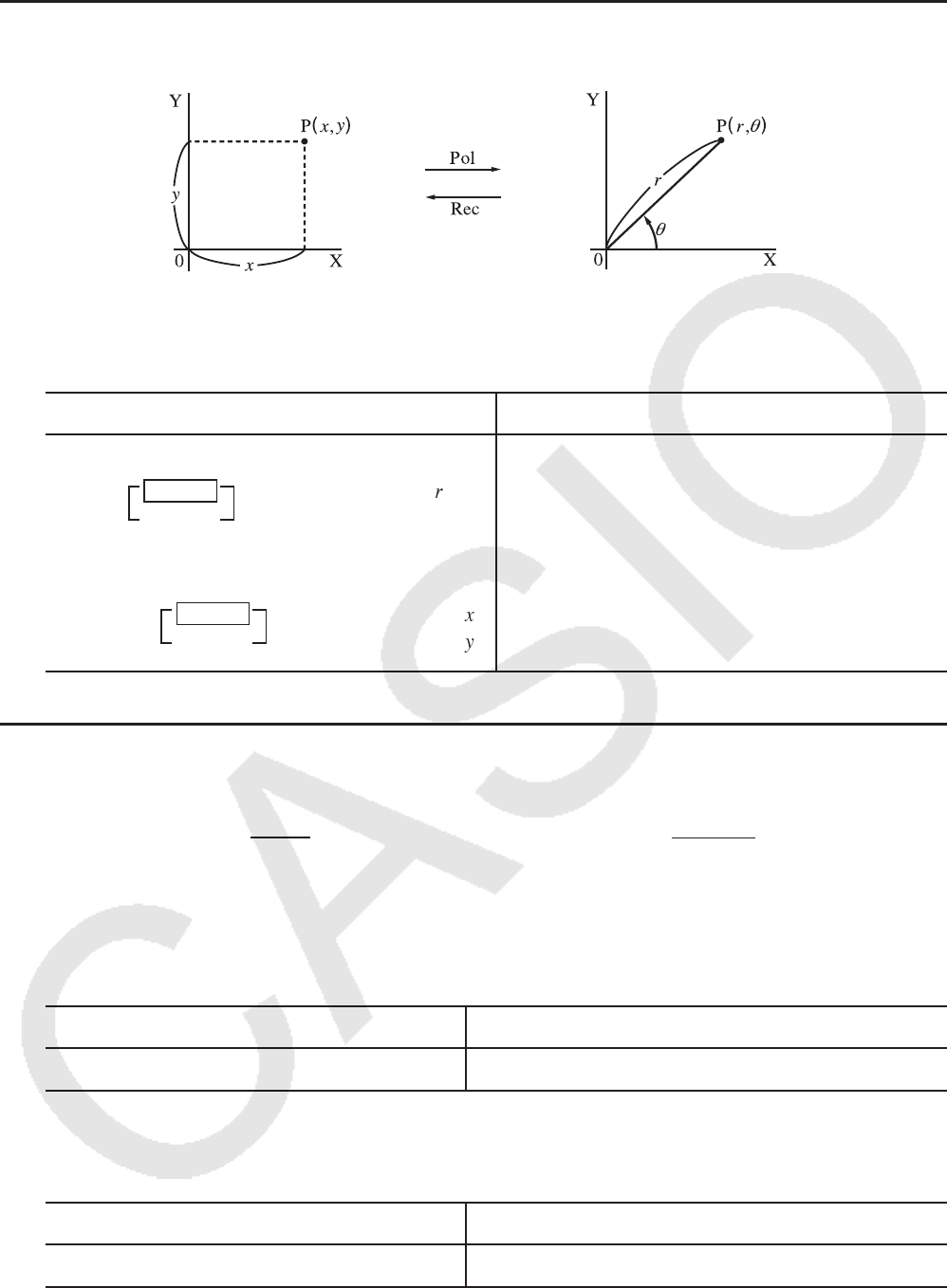
2-21
k Conversão de Coordenadas
u Coordenadas Retangulares u Coordenadas Polares
• Com coordenadas polares, pode ser calculado e apresentado em um intervalo de
–180°< < 180° (radianos e grados têm o mesmo intervalo).
• Assegure-se de selecionar “Comp” em “Mode” na tela de Configuração.
Exemplo Operação
Calcular r e ° quando x = 14 e y = 20,7
!m(SET UP)cccccc
1(Deg)J
K6(g)5(ANGLE)6(g)1(Pol()
14,20.7)w
Calcular x e y quando r = 25 e = 56°
2(Rec() 25,56)w
k Permutação e Combinação
u Permutação u Combinação
• Assegure-se de selecionar “Comp” em “Mode” na tela de Configuração.
Exemplo 1 Para calcular a quantidade possível de combinações diferentes usando
4 itens selecionados dentre 10 itens.
Fórmula Operação
10P4 = 5040 10K6(g)3(PROB)2(nPr) 4w
Exemplo 2 Para calcular a quantidade possível de combinações diferentes de 4
itens que podem ser selecionadas dentre 10 itens.
Fórmula Operação
10C4 = 210 10K6(g)3(PROB)3(nCr) 4w
1 24,989 →24,98979792 ( )
2 55,928 →55,92839019 ( )
θ
1 13,979 →13,97982259 ( )
2 20,725 →20,72593931 ( )
n!n!
nPr=nCr=
(
n–r)! r!(
n–r
)!

2-22
k Máximo Divisor Comum (GCD), Mínimo Múltiplo Comum (LCM)
Exemplo Operação
Para determinar o maior denominador
comum de 28 e 35
(GCD (28, 35) = 7)
K6(g)4(NUMERIC)6(g)2(GCD) 28
,35)w
Para determinar o menor múltiplo comum
de 9 e 15
(LCM (9, 15) = 45)
K6(g)4(NUMERIC)6(g)3(LCM) 9
,15)w
k Resto da Divisão (MOD), Resto da Divisão Exponencial (MOD_Exp)
Exemplo Operação
Para determinar o resto quando 137 é
dividido por 7
(MOD (137, 7) = 4)
K6(g)4(NUMERIC)6(g)4(MOD) 137
,7)w
Para determinar o resto quando 53 é
dividido por 3
(MOD_Exp (5, 3, 3) = 2)
K6(g)4(NUMERIC)6(g)
5(MOD_Exp)5,3,3)w

2-23
k Frações
• No modo de entrada/saída matemática, o método de entrada de frações é diferente
do descrito abaixo. Para operações de entrada de frações no modo de entrada/saída
matemática, consulte a página 1-13.
• Assegure-se de selecionar “Comp” em “Mode” na tela de Configuração.
Exemplo Operação
2 1 73
–– + 3 –– = ––
–
5 4 20
= 3,65 (Conversão para decimal)*1
$2c5e+!$(&) 3e1c4w
<Modo de entrada/saída linear>
2$5+3$1$4w
M
1 1
––––– + –––––
2578 4572 = 6,066202547 × 10–4 *2 $1c2578e+$1c4572w
<Modo de entrada/saída linear>
1$2578+1$4572w
1
––
2
× 0,5 = 0,25*3 $1c2e*.5w
<Modo de entrada/saída linear>
1$2*.5w
*1 As frações podem ser convertidas em valores decimais e vice-versa.
*2 Quando o total de caracteres, incluindo o número inteiro, o numerador, o denominador e o
delimitador, excedem 10, a fração é automaticamente exibida no formato decimal.
*3 Cálculos que contêm frações e decimais são efetuados no formato decimal.
• Ao pressionar a tecla !M(<), a fração visualizada alterna entre o formato de
fração mista e de fração imprópria.
k Cálculos de Notação de Engenharia
Digite os símbolos de engenharia usando o menu de notação de engenharia.
• Assegure-se de selecionar “Comp” em “Mode” na tela de Configuração.
Exemplo Operação
999k (quilo) + 25k (quilo)
= 1,024M (mega)
!m(SET UP)ff4(Eng)J999K6(g)6(g)
1(ENG-SYM)6(g)1(k)+251(k)w
9 ÷ 10 = 0,9 = 900m (mili)
= 0,9
9/10w
K6(g)6(g)1(ENG-SYM)6(g)6(g)3(ENG)*1
= 0,0009k (quilo)
= 0,9
= 900 m
3(ENG)*1
2(ENG)*2
2(ENG)*2
*1 Converte o valor exibido na unidade de engenharia mais alta, deslocando o ponto decimal
três casas para a direita.
*2 Converte o valor exibido na unidade de engenharia mais baixa, deslocando o ponto decimal
três casas para a esquerda.
2-24
k Operadores Lógicos (AND, OR, NOT, XOR) [OPTN]-[LOGIC]
O menu de operadores lógicos oferece opções de operadores lógicos.
• {And}/{Or}/{Not}/{Xor} ... {AND lógico}/{OR lógico}/{NOT lógico}/{XOR lógico}
• Assegure-se de selecionar “Comp” em “Mode” na tela de Configuração.
Exemplo Qual é o AND lógico de A e B quando A = 3 e B = 2?
A AND B = 1
Operação Tela
3aav(A)w
2aal(B)w
av(A)K6(g)6(g)
4(LOGIC)1(And)al(B)w1
u Sobre Operações Lógicas
• Uma operação lógica produz sempre 0 ou 1 como resultado.
• A tabela abaixo exibe todas as possibilidades produzidas pelas operações AND, OR e XOR.
Valor ou Expressão A Valor ou Expressão B A AND B A OR B A XOR B
A ≠ 0 B ≠ 0 1 1 0
A ≠ 0 B = 0 0 1 1
A = 0 B ≠ 0 0 1 1
A = 0 B = 0 0 0 0
• A tabela abaixo exibe os resultados produzidos pela operação NOT.
Valor ou Expressão A NOT A
A ≠ 0 0
A = 0 1
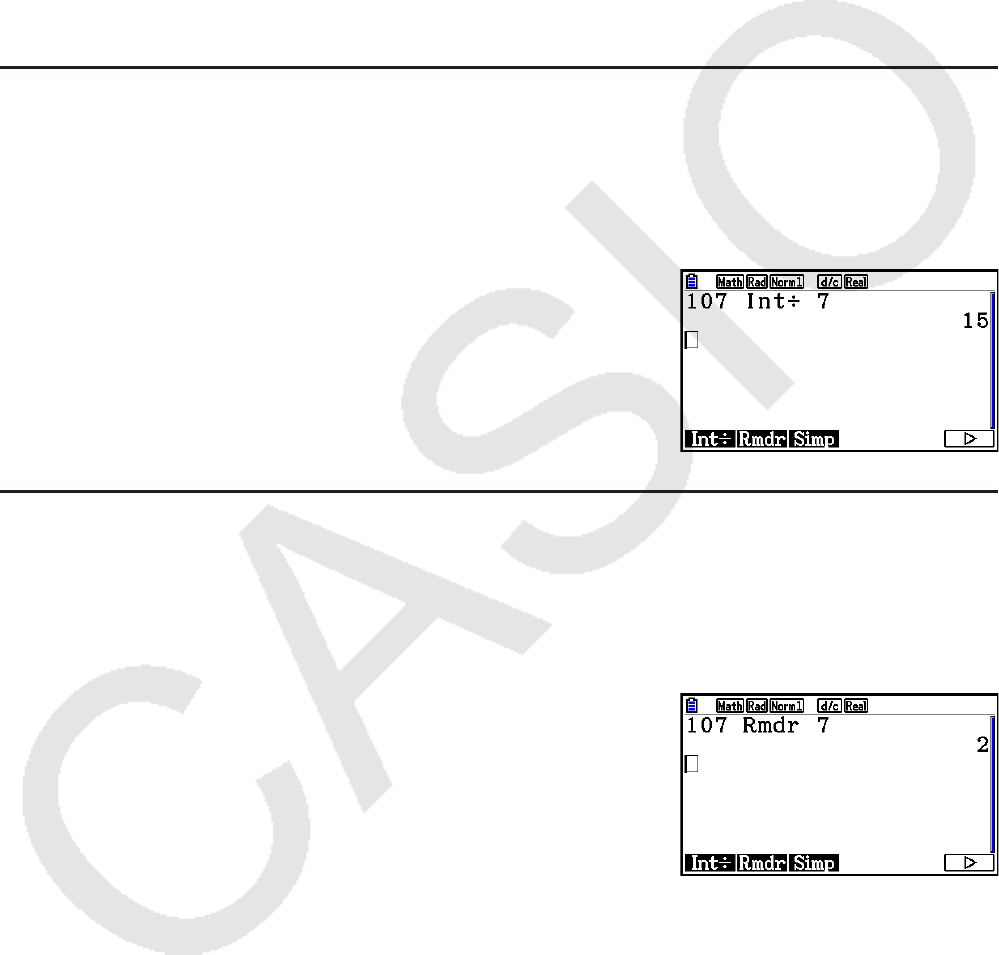
2-25
5. Cálculos Numéricos
A seguir, são explicadas as operações de cálculos numéricos incluídas no menu de funções,
que são apresentadas quando é a tecla K4(CALC) é pressionada. É possível efetuar os
seguintes cálculos.
• {Int÷}/{Rmdr}/{Simp} ... {quociente}/{resto}/{simplificação}
• {Solve}/{d/dx}/{d2/dx2}/{∫dx}/{SolveN} ... {solução de igualdade}/{primeira derivada}/
{segunda derivada}/{integração}/{solução de função f(x)}
• {FMin}/{FMax}/{Σ(}/{logab} ... {valor mínimo}/{valor máximo}/{suma}/{logaritmo logab}
k Quociente de Número Inteiro ÷ Número Inteiro [OPTN]-[CALC]-[Int÷]
A função “Int÷” pode ser usada para determinar o quociente quando um número inteiro é
dividido por outro número inteiro.
Exemplo Para calcular o quociente de 107 ÷ 7
AbahK4(CALC)6(g)
6(g)1(Int÷)h
w
k Resto de Número Inteiro ÷ Número Inteiro [OPTN]-[CALC]-[Rmdr]
A função “Rmdr” pode ser usada para determinar o resto quando um número inteiro é dividido
por outro número inteiro.
Exemplo Para calcular o resto de 107 ÷ 7
AbahK4(CALC)6(g)
6(g)2(Rmdr)h
w
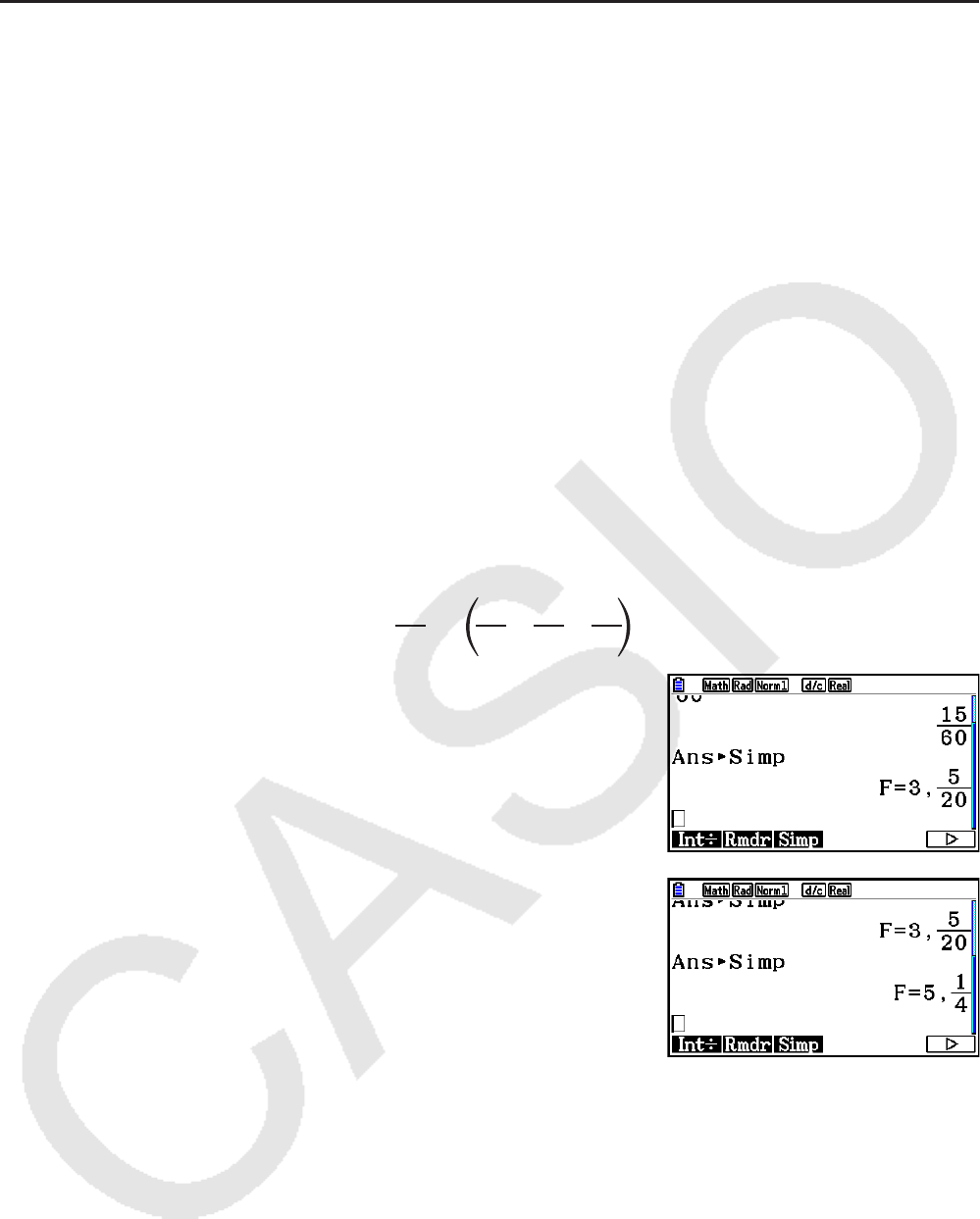
2-26
k Simplificação [OPTN]-[CALC]-[Simp]
A função “'Simp” pode ser usada para simplificar frações de forma manual. As seguintes
operações podem ser usadas para efetuar a simplificação quando a tela exibir o resultado não
simplificado de um cálculo.
• {Simp} w ... Esta função simplifica automaticamente o resultado de cálculo exibido, usando
o menor número primo disponível. O número primo usado e o resultado simplificado
são exibidos na tela.
• {Simp} n w ... Esta função efetua a simplificação de acordo com o divisor n especificado.
De acordo com as configurações padrão, esta calculadora simplifica automaticamente os
resultados de cálculos de frações antes de exibi-los. Antes de executar os exemplos abaixo,
acesse a tela de Configuração para alterar a definição “Simplify” de “Auto” para “Manual”
(página 1-35).
• Se “a+bi” ou “r∠
θ
” constar da tela de Configuração do “Complex Mode”, os resultados de
cálculos de frações serão sempre simplificados antes de serem exibidos, mesmo que a
definição de “Simplify” esteja como “Manual”.
• Caso se deseje simplificar as frações de forma manual (Simplify: Manual), certifique-se de
que “Real” foi selecionado para a definição do “Complex Mode”.
Exemplo 1 Para simplificar 15
60 ==
15
60
5
20
1
4
A$bfcgaw
K4(CALC)6(g)6(g)3(Simp)w
3(Simp)w
O valor “F=” é o divisor.
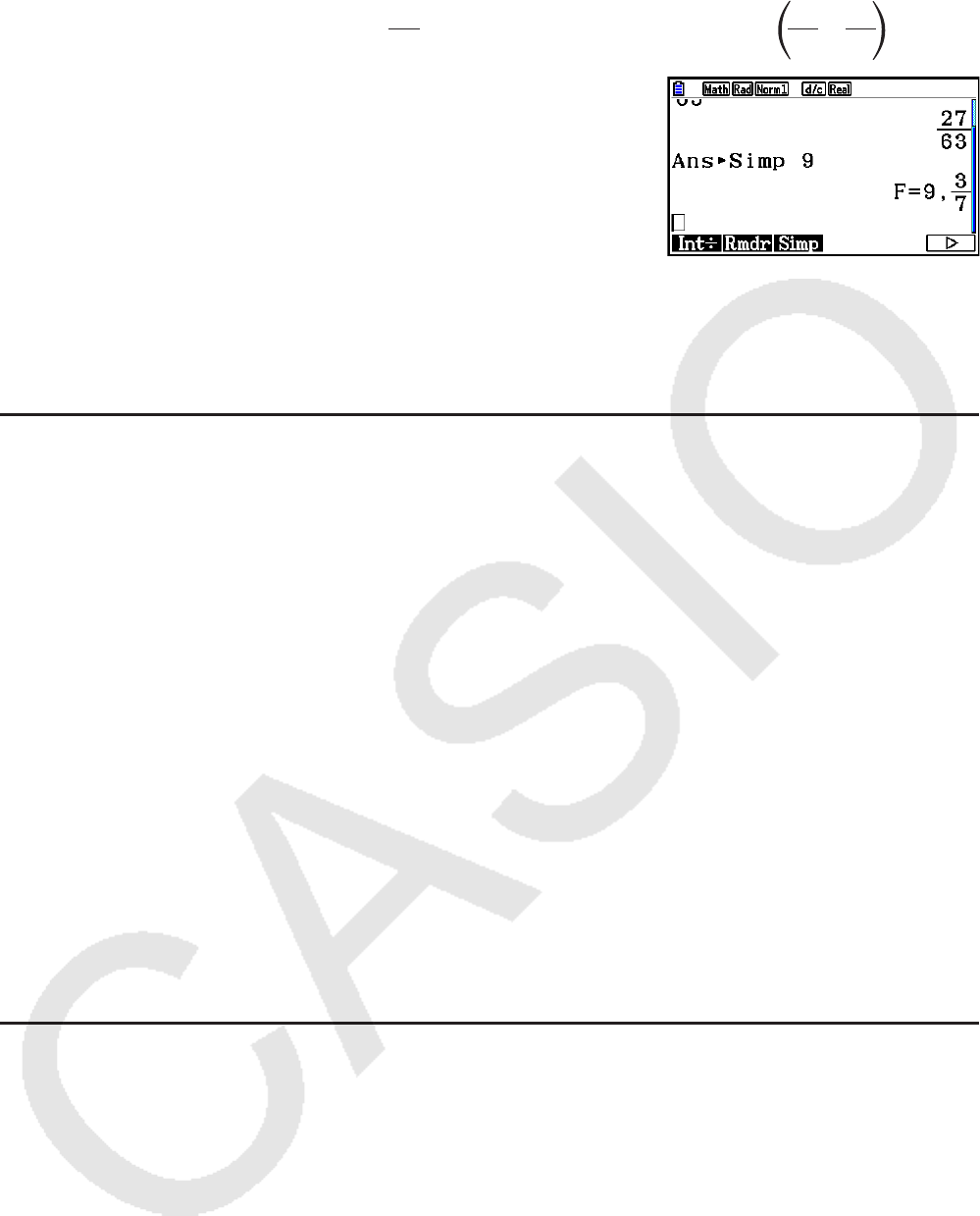
2-27
Exemplo 2 Para simplificar 27
63 especificando um divisor de 9 =
27
63
3
7
A$chcgdw
K4(CALC)6(g)6(g)3(Simp)j
w
• Ocorrerá um erro se a simplificação não puder ser efetuada usando o divisor especificado.
• Ao executar 'Simp durante a visualização de um valor de simplificação impossível, exibe-
se o valor original, sem exibir “F=”.
k Cálculos com a Fução Solve [OPTN]-[CALC]-[Solve]
A sintaxe para usar a função Solve (resolução) em um programa é a seguinte.
Solve( f(x), n, a, b) (a: limite inferior, b: limite superior, n: valor inicial estimado)
Existem dois métodos diferentes de atribuição de dados que podem ser usados para cálculos
com a função Solve: atribuição direta e atribuição de dados em tabela de variáveis.
Com o método de atribuição direta, é possível atribuir valores às variáveis de forma direta.
Este método é idêntico ao usado com o comando Solve no modo Program.
A atribuição de dados a uma tabela de variáveis é usada com a função de resolução no modo
Equation. Recomenda-se usar este método para a maioria das introduções da função de
resolução normal.
Caso não haja conversão da solução, ocorrerá um erro (Time Out).
Consulte a página 4-4 para informações sobre cálculos com a função Solve.
• Não é possível usar uma expressão de cálculo de segunda derivada, Σ, valor máximo/
mínimo ou Solve dentro de qualquer uma das funções acima.
• Ao pressionar A durante o cálculo da função Solve (enquanto o cursor não estiver na tela)
o cálculo é interrompido.
k Resolução de uma Função f(x) [OPTN]-[CALC]-[SolveN]
É possível usar o SolveN para uma função f(x) aplicando a análise numérica. A sintaxe de
atribuição de valores é a seguinte.
SolveN (lado esquerdo [=lado direito] [,variável] [, limite inferior, limite superior])
• É possível omitir o lado direito, a variável, o limite inferior e o limite superior.
• “lado esquerdo [=lado direito]” é a expressão que se pretende resolver. As variáveis
suportadas vão de A a Z, r e
θ
. Se for omitido o lado direito, a solução será efetuada usando
o lado direito = 0.
• A variável especifica a variável dentro da expressão que se pretende resolver (A a Z, r,
θ
). A
omissão de uma especificação de variável faz com que X seja usado como a variável.
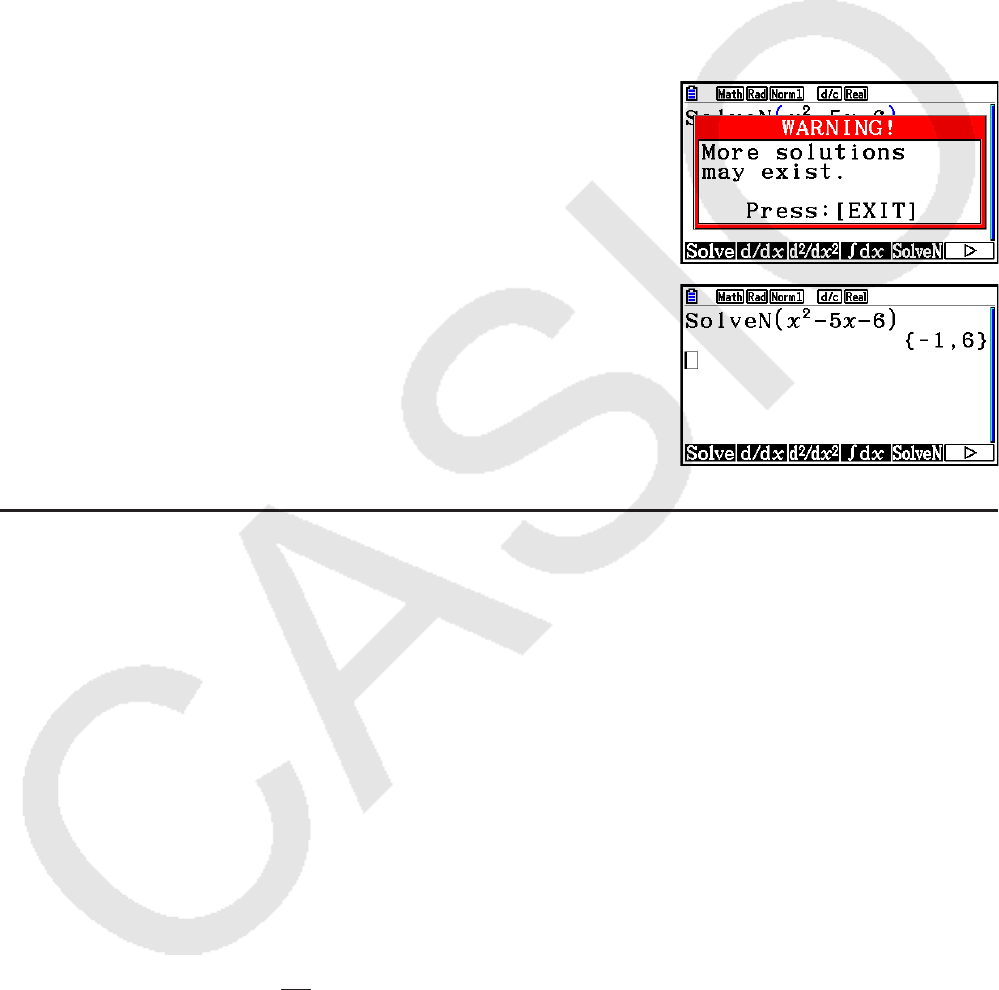
2-28
• O limite inferior e limite superior especificam o intervalo da solução. É possível atribuir um
valor ou uma expressão como o intervalo.
• As seguintes funções não podem ser usadas em nenhum dos argumentos.
Solve(, d2/dx2(, FMin(, FMax(, Σ(
Podem ser apresentados até 10 resultados de cálculos ao mesmo tempo no formato ListAns.
• É apresentada a mensagem “No Solution” caso não haja solução.
• É apresentada a mensagem “More solutions may exist.” caso possa existir outras soluções
além das apresentadas pelo SolveN.
Exemplo Para resolver
x2 – 5x – 6 = 0
K4(CALC)5(SolveN)
vx-fv-g)w
J
k Cálculos de Primeira Derivada [OPTN]-[CALC]-[d/dx]
Para efetuar cálculos de primeira derivada, primeiro acesse o menu de análise de funções e,
em seguida, informe os valores aplicando a seguinte sintaxe.
<Modo de entrada/saída matemática>
K4(CALC)2(d/dx) f(x)ea
ou
4(MATH)4(d/dx) f(x)ea
<Modo de entrada/saída linear>
K4(CALC)2(d/dx) f(x),a)
a é o ponto para o qual pretende determinar a primeira derivada.
A derivada é definida como:
d/dx (
f (x), a) ⇒f (a)
dx
d
f(a+Ax)–f(a)
f (a) = lim –––––––––––––
Ax
Ax→0
'
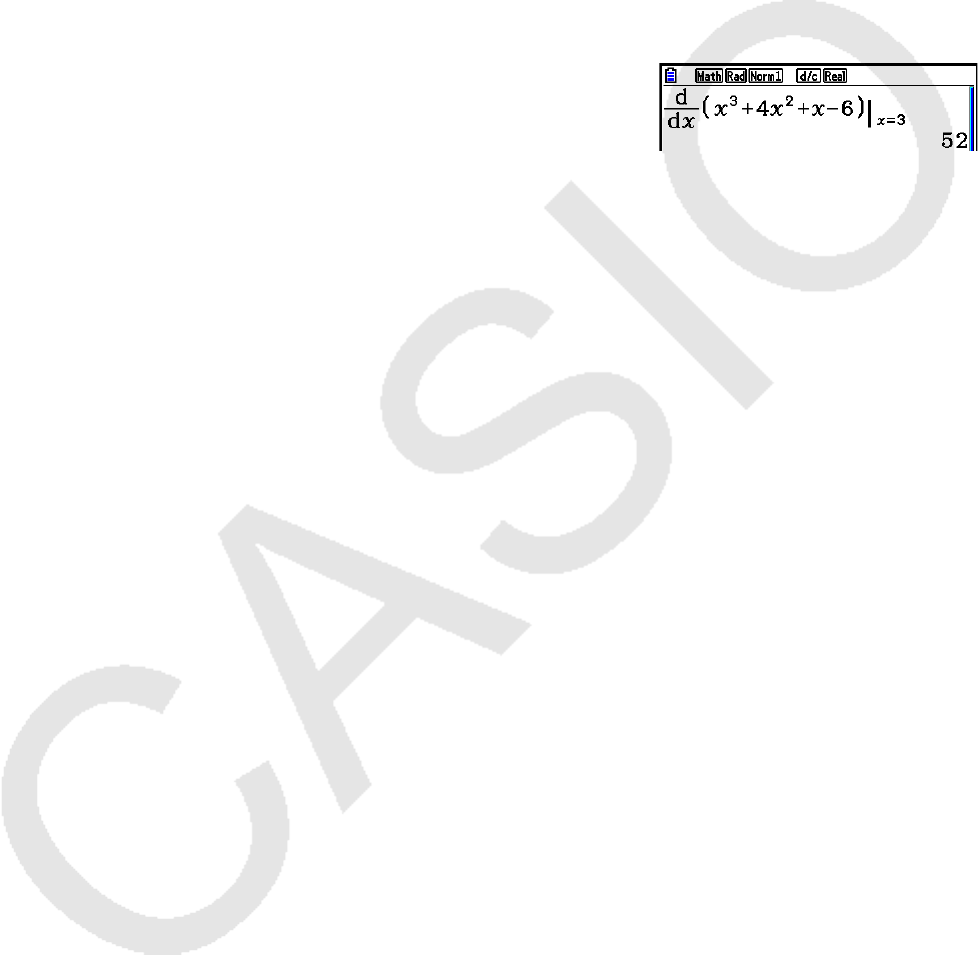
2-29
Nesta definição, infinitesimal é substituído por um Ax suficientemente baixo, com o valor
próximo de f
'
(a) calculado da seguinte forma:
Exemplo Para determinar a derivada em x = 3 da função y = x3 + 4x2 + x – 6
Digite a função f(x).
AK4(CALC)2(d/dx)vMde+evx+v-ge
Informe o ponto x = a para o qual deseja determinar a derivada.
dw
Uso de Cálculos de Primeira Derivada em uma Função de Gráficos
• É possível omitir a entrada do valor a na sintaxe na página 2-28 com o uso do seguinte
formato para o gráfico de primeira derivada: Y2 = d/dx (Y1). Neste caso, o valor da variável
X é usado em vez do valor a.
Precauções com Cálculos de Primeira Derivada
• Na função f(x), apenas X pode ser usado como variável em expressões. Outras variáveis
(de A a Z, com exceção de X, r, ) são tratadas como constantes, e o valor atualmente
atribuído para essa variável é aplicado durante o cálculo.
• Ao pressionar A durante o cálculo de uma primeira derivada (enquanto o cursor não
estiver na tela) o cálculo é interrompido.
• Resultados imprecisos podem ser causados pelo seguinte:
- pontos descontínuos nos valores de x
- mudanças extremas nos valores de x
- inclusão do ponto máximo local e ponto mínimo local nos valores de x
- inclusão do ponto de inflexão nos valores de x
- inclusão de pontos não diferenciáveis nos valores de x
- resultados de cálculos de primeira derivada que se aproximam de zero
• Use sempre radianos (modo Rad) como a unidade angular ao executar primeiras derivadas
trigonométricas.
• Não é possível usar uma expressão de cálculo de primeira derivada, segunda derivada,
integração, Σ, valor máximo/mínimo, Solve ou RndFix dentro de um termo de cálculo de
primeira derivada.
f(a+Ax)–f(a)
f (a) –––––––––––––
Ax
'
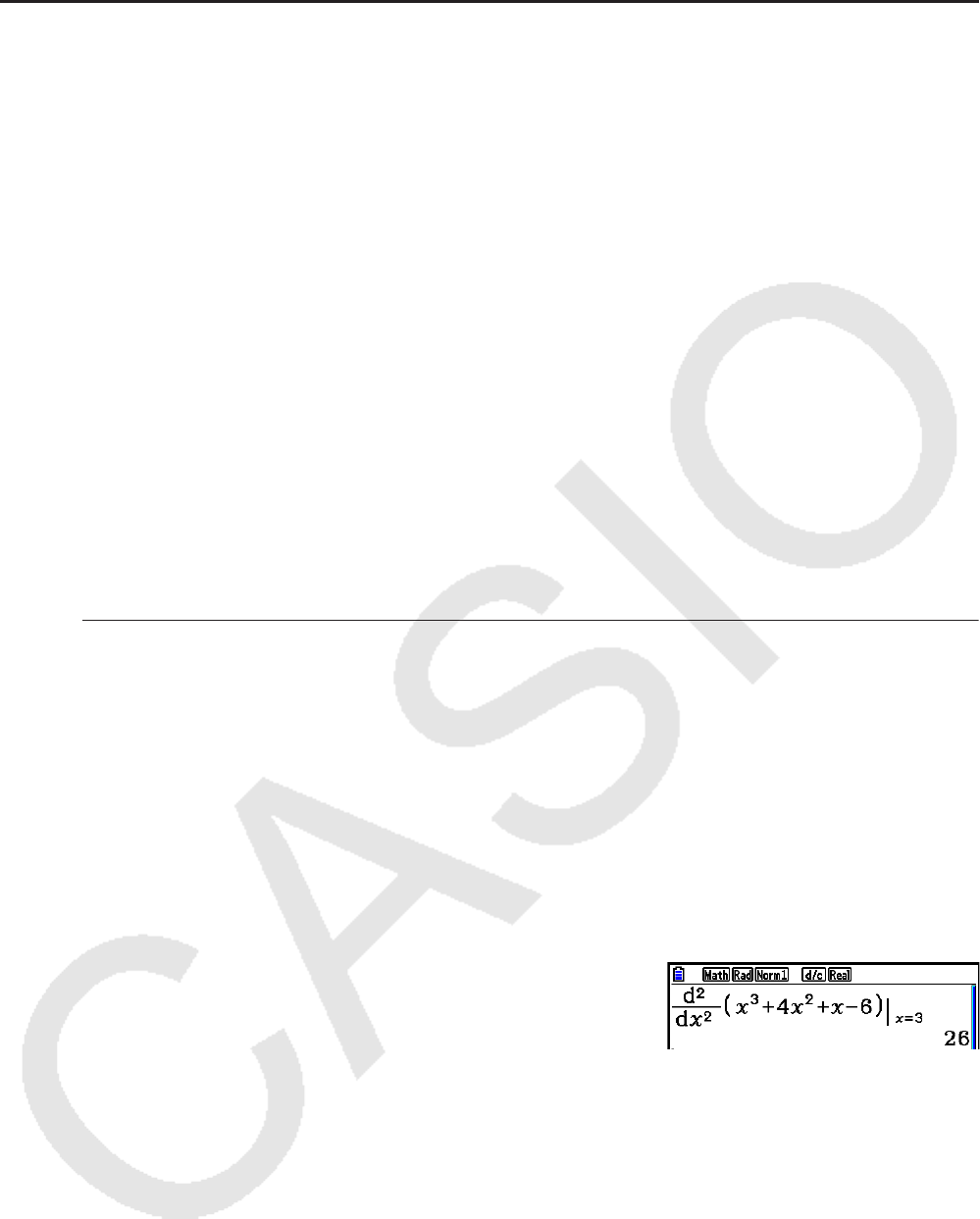
2-30
k Cálculos de Segunda Derivada [OPTN]-[CALC]-[d2/dx2]
Após visualizar o menu de análise de funções, é possível atribuir segundas derivadas
aplicando a seguinte sintaxe.
<Modo de entrada/saída matemática>
K4(CALC)3(d2/dx2) f(x)ea
ou
4(MATH)5(d2/dx2) f(x)ea
<Modo de entrada/saída linear>
K4(CALC)3(d2/dx2) f(x),a)
a é o ponto para o qual pretende determinar a segunda derivada.
Os cálculos de segundas derivadas produzem um valor de derivada aproximado que usa a
fórmula a seguir, que se baseia na interpretação do polinômio de Newton.
Nesta expressão, os valores para os “incrementos suficientemente baixos de h” são aplicados
para obter um valor que se aproxima de f
"
(a).
Exemplo Para determinar a segunda derivada em x = 3 da função y = x3 + 4x2 + x –
6
Digite a função f(x).
AK4(CALC)3(d2/dx2)vMde+evx+v-ge
Atribua 3 ao ponto a, que é o ponto de derivada.
dw
Uso de Cálculos de Segundas Derivadas em uma Função de Gráficos
É possível omitir a entrada do valor a na sintaxe acima com o uso do seguinte formato para o
gráfico de segunda derivada: Y2 = d2/dx2 (Y1). Neste caso, o valor da variável X é usado em
vez do valor a.
Precauções com Cálculos de Segundas Derivadas
As precauções que se aplicam ao cálculo de primeira derivada também se aplicam a um
cálculo de segunda derivada (consulte a página 2-29).
d2d2
––– ( f(x), a)⇒––– f(a)
dx2dx2
f
''(a) =
180h2
2 f(a + 3h) – 27 f(a + 2h) + 270 f(a + h) – 490 f(a) + 270 f(a – h) – 27 f(a –2h) + 2 f(a – 3h)
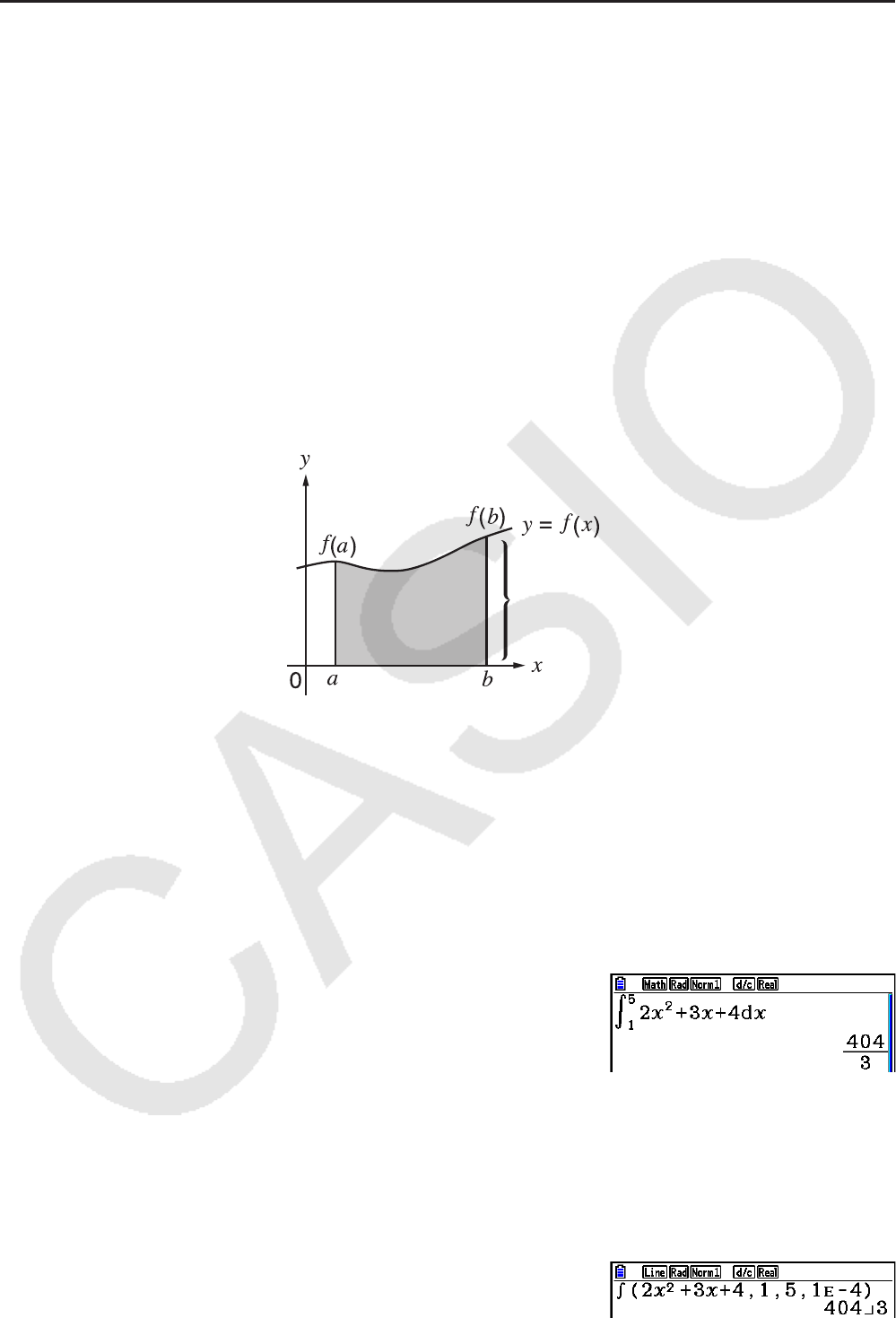
2-31
k Cálculos de Integração [OPTN]-[CALC]-[∫dx]
Para efetuar cálculos de intregação, primeiro acesse o menu de análise de funções e, em
seguida, informe os valores aplicando a seguinte sintaxe.
<Modo de entrada/saída matemática>
K4(CALC)4(∫dx) f(x)e a f b
ou
4(MATH)6(g)1(∫dx) f(x)e a f b
<Modo de entrada/saída linear>
K4(CALC)4(∫dx) f(x) , a , b , tol )
(a: limite inferior, b: limite superior, tol: tolerância)
Calcula-se a área de
∫
a
b f(x)dx
Como ilustrado na figura acima, os cálculos de integração são efectuados calculando valores
de integração de a a b para a função y = f (x), onde a < x < b e f (x) > 0. Na verdade, este
método calcula a área de superfície da área sombreada na ilustração.
Exemplo 1 Para efetuar o cálculo de integração para a função descrita abaixo, com
a tolerância de “tol” = 1E – 4
• Modo de entrada/saída matemática
K4(CALC)4(∫dx)cvx+
dv+eebffw
• Modo de entrada/saída linear
Digite a função f (x).
AK4(CALC)4(∫dx)cvx+dv+e,
Digite o limite inferior, limite superior e o valor de tolerância.
b,f,bE-e)w
∫
(f(x), a,b, tol)⇒
∫
a
b f(x)dx
∫
1
5
(2x
2
+ 3x + 4) dx
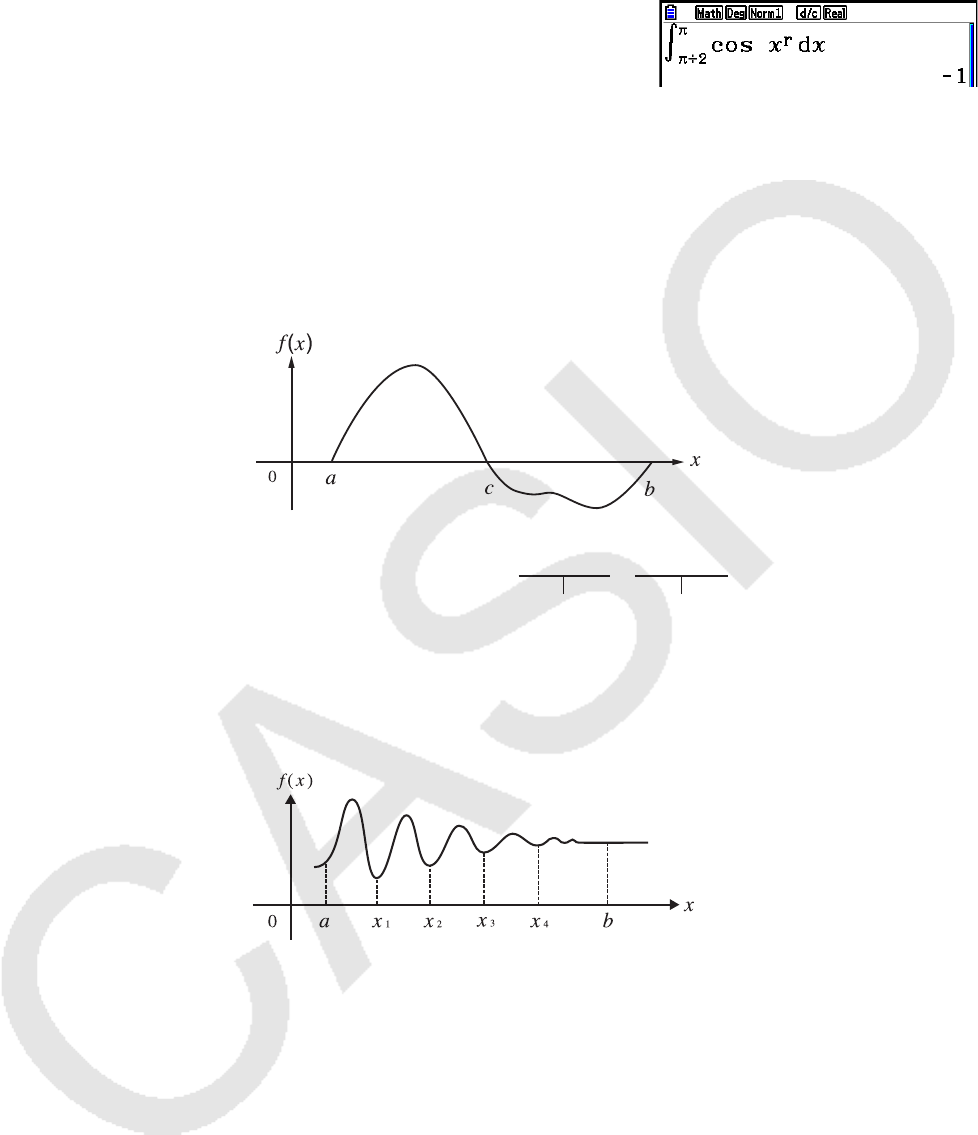
2-32
Example 2 Se a configuração da unidade angular é em graus, o cálculo da
integração de funções trigonométricas é executado utilizando radianos
(Unidade angular = Deg)
Exemplos Cálculo Resultado Visualização
Observe os seguintes pontos para garantir valores de integração corretos.
(1) Quando as funções cíclicas para os valores de integração se tornam positivas ou
negativas para as diferentes divisões, efetue o cálculo em ciclos simples ou divida entre
negativo e positivo e, em seguida, some os resultados.
Parte
positiva (S)
Parte negativa (S)
Parte positiva (S) Parte negativa (S)
(2) Quando pequenas flutuações nas divisões da integração produzirem grandes flutuações
nos valores de integração, calcule as divisões da integração separadamente (divida as
áreas de grande flutuação em divisões menores) e some os resultados.
• Ao pressionar A durante o cálculo de uma integral (enquanto o cursor não estiver na tela)
o cálculo é interrompido.
• Use sempre radianos (modo Rad) como a unidade angular ao executar integrações
trigonométricas.
• Caso o valor de tolerância não seja satisfeito, ocorrerá um erro (Time Out).
∫
a
b f(x)dx =
∫
a
c f(x)dx +
∫
c
b f(x)dx
∫
a
b f(x)dx =
∫
a
x1 f(x)dx +
∫
x1
x2
f(x)dx +.....+
∫
x4
b f(x)dx
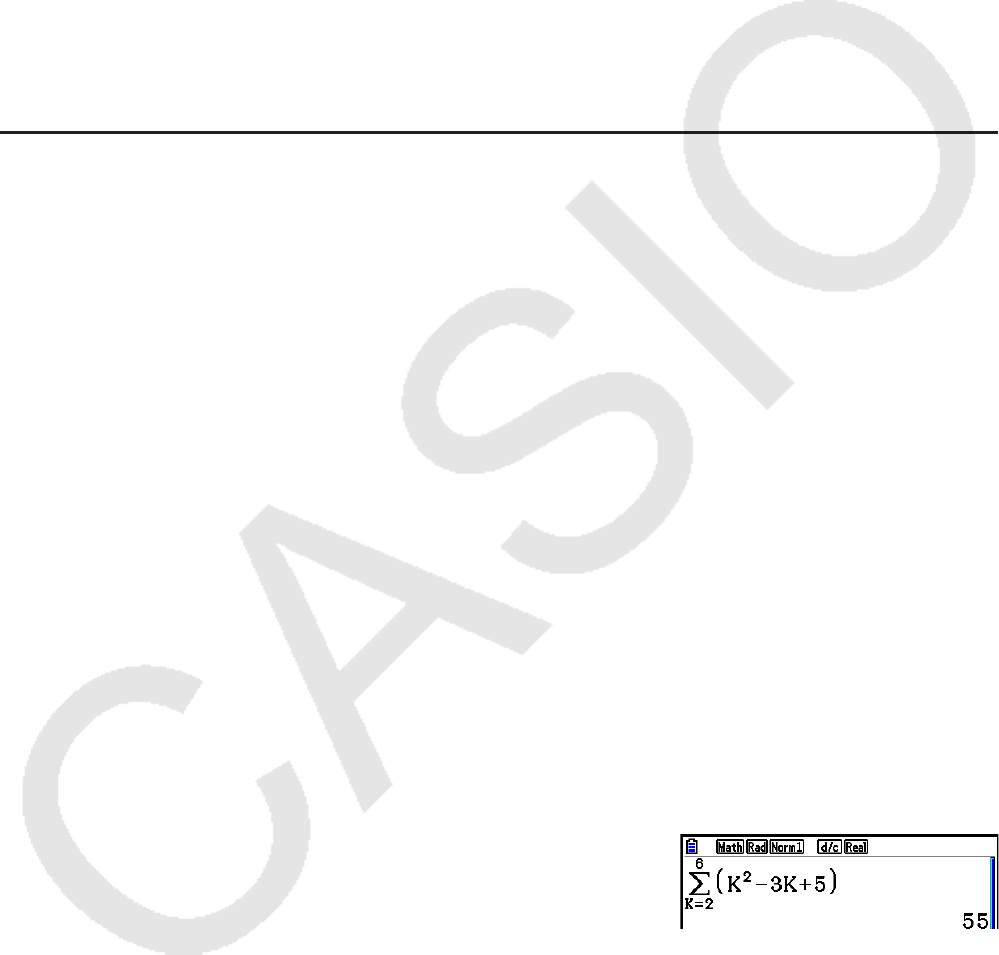
2-33
Precauções com Cálculos de Integração
• Na função f(x), apenas X pode ser usado como variável em expressões. Outras variáveis (de
A a Z, com exceção de X, r, ) são tratadas como constantes, e o valor ora atribuído para
essa variável é aplicado durante o cálculo.
• É possível omitir a atribuição da “tol” e o parêntese de fechamento. Caso a “tol” seja omitida,
a calculadora automaticamente usa um valor padrão de 1E–5.
• Os cálculos de integração podem demorar algum tempo para serem finalizados.
• Não é possível usar uma expressão de cálculo de primeira derivada, segunda derivada,
integração, Σ, valor máximo/mínimo, Solve ou RndFix dentro de um termo de cálculo de
integração.
• No modo de entrada/saída matemática, o valor de tolerância é fixado em 1E–5 e não pode
ser alterado.
k Cálculos de Σ [OPTN]-[CALC]-[Σ(]
Para efetuar cálculos de Σ, primeiro acesse o menu de análise de funções e, em seguida,
informe os valores aplicando a seguinte sintaxe.
<Modo de entrada/saída matemática>
K4(CALC)6(g)3(Σ( ) ak e k e
α
e
β
ou
4(MATH)6(g)2(Σ( ) ak e k e
α
e
β
<Modo de entrada/saída linear>
K4(CALC)6(g)3(Σ( ) ak , k ,
α
,
β
, n )
(n: distância entre partições)
Exemplo Para calcular o seguinte:
Use n = 1 como a distância entre partições.
AK4(CALC)6(g)3(Σ( )a,(K)
x-da,(K)+fe
a,(K)ecegw
Precauções com Cálculos de
Σ
• O valor da variável especificada muda durante um cálculo de Σ. Certifique-se de manter
um registo escrito dos valores das variáveis especificadas que possam ser posteriormente
necessários para efetuação do cálculo.
• Pode-se usar apenas uma variável na função para informar a sequência ak.
β
Σ(ak,k,
α
,
β
,n)=Σak=a
α
+a
α
+1 +........+ a
β
k =
α
6
Σ(k2–3
k+5)
k = 2

2-34
• Informe números inteiros apenas para os termos inicial (
α
) e final (
β
) da sequencia ak.
• É possível omitir a atribuição de n e o parêntese de fechamento. Caso n seja omitido, a
calculadora automaticamente usa um valor padrão de n = 1.
• Certifique-se de que o valor usado como termo final
β
é maior do que o valor usado como
termo inicial
α
. Caso contrário, ocorrerá um erro.
• Para interromper um cálculo de Σ em andamento (indicado quando o cursor não está na
tela), pressione a tecla A.
• Não é possível usar uma expressão de cálculo de primeira derivada, segunda derivada,
integração, Σ, valor máximo/mínimo, Solve ou RndFix dentro de um termo de cálculo de Σ.
• No modo de entrada/saída matemática, a distância entre as partições (n) é fixada em 1 e
não pode ser alterada.
k Cálculos de Valor Máximo/Mínimo [OPTN]-[CALC]-[FMin]/[FMax]
Após visualizar o menu de análise de funções, é possível informar cálculos de valores
máximos/ mínimos usando os formatos descritos abaixo, e resolver os valores máximos e
mínimos de uma função dentro de um intervalo a < x < b.
u Valor Mínimo
K4(CALC)6(g)1(FMin) f (x) , a , b , n )
(a: ponto inicial do intervalo, b: ponto final do intervalo, n: precisão (n = 1 a 9))
u Valor Máximo
K4(CALC)6(g)2(FMax) f (x), a , b , n )
(a: ponto inicial do intervalo, b: ponto final do intervalo, n: precisão (n = 1 a 9))
Exemplo Para determinar o valor mínimo para o intervalo definido pelo ponto
inicial a = 0 e ponto final b = 3, com uma precisão de n = 6 para a função
y = x2 – 4x + 9
Digite f (x).
AK4(CALC)6(g)1(FMin)vx-ev+j,
Digite o intervalo a = 0, b = 3.
a,d,
Digite a precisão n = 6.
g)w
• Na função f (x), apenas X pode ser usado como variável em expressões. Outras variáveis
(de A a Z, com exceção de X, r, ) são tratadas como constantes, e o valor ora atribuído
para essa variável é aplicado durante o cálculo.

2-35
• É possível omitir a atribuição de n e o parêntese de fechamento.
• Pontos descontínuos ou seções com flutuações drásticas podem afetar adversamente a
precisão ou até mesmo causar um erro.
• Aumenta-se a precisão do cálculo quando um valor maior para n é atribuído, entretanto,
aumenta-se também o tempo necessário para sua efetuação.
• O valor atribuído ao ponto final do intervalo (b) deve ser maior que o valor atribuído para o
ponto inicial (a). Caso contrário, ocorrerá um erro.
• É possível interromper um cálculo de valor máximo/mínimo pressionando a tecla A.
• É possível atribuir um número inteiro entre 1 e 9 para o valor de n. O uso de um valor fora
deste intervalo causa um erro.
• Não é possível usar uma expressão de cálculo de primeira derivada, segunda derivada,
integração, Σ, valor máximo/mínimo, Solve ou RndFix dentro de um termo de cálculo de
valor máximo/mínimo.
6. Cálculos com Números Complexos
É possível efetuar somas, subtrações, multiplicações, divisões, cálculos com parênteses,
cálculos de funções e cálculos de memória com números complexos tal como se efetua os
cálculos manuais descritos nas páginas 2-1 a 2-17.
• O intervalo de entrada/saída dos números complexos normalmente suporta 10 dígitos para
a mantissa e 2 dígitos para o expoente.
• As seguintes funções podem ser usadas com números complexos.
', x2, x–1, ^(xy), 3', x', ln, log, logab, 10x, ex, Int, Frac, Rnd, Intg, RndFix(, Fix, Sci, ENG,
ENG, ° ’ ”, ° ’ ”, ab/c, d/c
É possível selecionar o modo de cálculo com números complexos, modificando o item
“Complex Mode” na tela de Configuração para uma das seguintes definições.
• {Real} ... Apenas cálculos no intervalo de números reais*1
• {a+bi} ... Realiza cálculos com números complexos e exibe o resultado na forma retangular
• {r∠} ... Realiza cálculos com números complexos e exibe o resultado na forma polar*2
*1 No entanto, quando há um número imaginário no argumento, o cálculo com números
complexos é efetuado e o resultado é exibido usando a forma retangular.
Exemplos:
ln 2i = 0,6931471806 + 1,570796327i
ln 2i + ln (– 2) = (Non-Real ERROR)
*2 O intervalo de visualização de depende da unidade antular especificada no item “Angle”
na tela de Configuração.
• Deg ... –180 < < 180
• Rad ... – π < < π
• Gra ... –200 < < 200
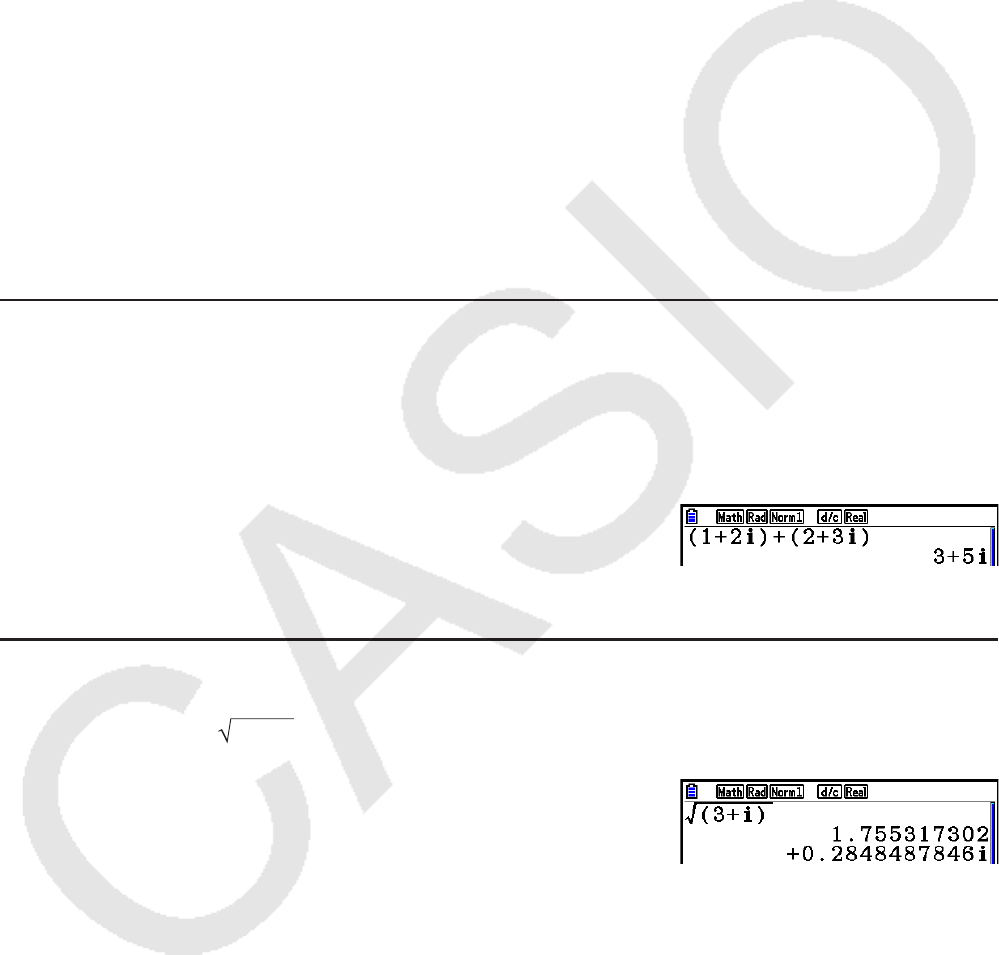
2-36
Pressione K3(COMPLEX) para visualizar o menu de cálculo com números complexos,
que inclui os seguintes itens.
• {i} ... {atribuição de unidade imaginária i}
• {Abs}/{Arg} ... obtém {valor absoluto}/{argumento}
• {Conjg} ... {obtém o valor do conjugado}
• {ReP}/{ImP} ... extração da parte {real}/{imaginária}
• {'r∠}/{'a+bi} ... converte o resultado na forma {polar}/{retangular}
• É possível também usar !a(i) em vez de K3(COMPLEX)1(i).
• Soluções obtidas pelos modos Real, a+bi e r∠ são diferentes para os cálculos de raiz de
potência (x') quando x < 0 e y = m/n quando n é um número ímpar.
Exemplo: 3x' (– 8) = – 2 (Real)
= 1 + 1,732050808i (a+bi)
= 2∠60 (r∠, modo Deg)
• Para inserir o operador “ ∠ ” na expressão de coordenadas polares (r∠), pressione
!v(∠).
k Operações Aritméticas [OPTN]-[COMPLEX]-[i]
As operações aritméticas são as mesmas usadas para os cálculos manuais. É possível
também usar parênteses e memória.
Exemplo (1 + 2i) + (2 + 3i)
AK3(COMPLEX)
(b+c1(i))
+(c+d1(i))w
k Recíprocos, Raízes Quadradas e Quadrados
Exemplo (3 + i)
AK3(COMPLEX)
!x(')(d+1(i))w
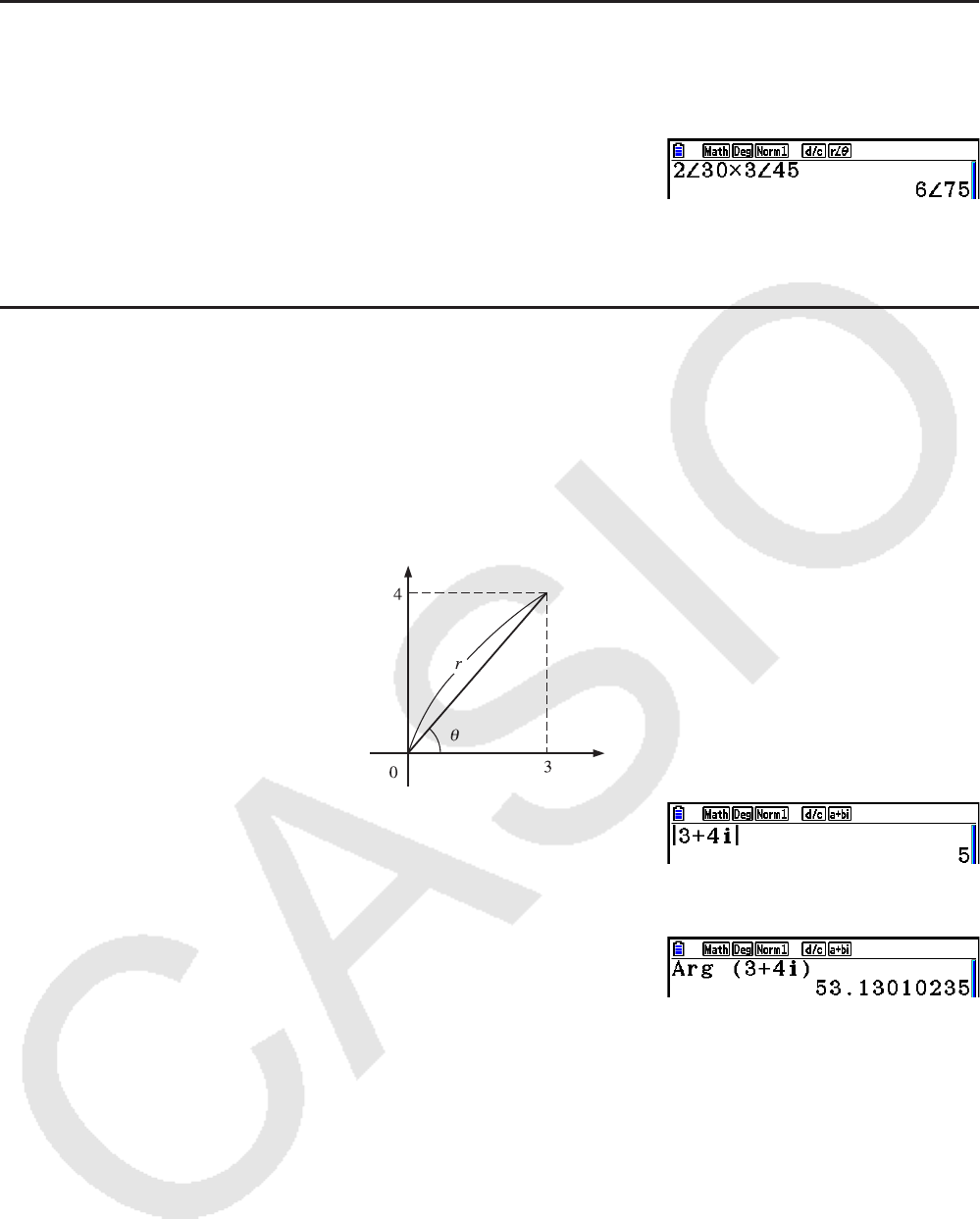
2-37
k Formato de Número Complexo Usando a Forma Polar
Exemplo 2∠30 × 3∠45 = 6∠75
!m(SET UP)cccccc
1(Deg)c3(r∠)J
Ac!v(∠)da*d
!v(∠)efw
k Valor Absoluto e Argumento [OPTN]-[COMPLEX]-[Abs]/[Arg]
A calculadora considera um número complexo na forma a + bi como uma coordenada em um
plano gaussiano e calcula o valor absoluto⎮Z ⎮e o argumento (arg).
Exemplo Para calcular o valor absoluto (r) e o argumento () para o número
complexo 3 + 4i, com a unidade angular especificada para graus
Eixo imaginário
Eixo real
AK3(COMPLEX)2(Abs)
d+e1(i)w
(Cálculo do valor absoluto)
AK3(COMPLEX)3(Arg)
(d+e1(i))w
(Cálculo do argumento)
• O resultado do cálculo do argumento varia de acordo com a unidade angular (graus,
radianos, grados) que estiver definida.
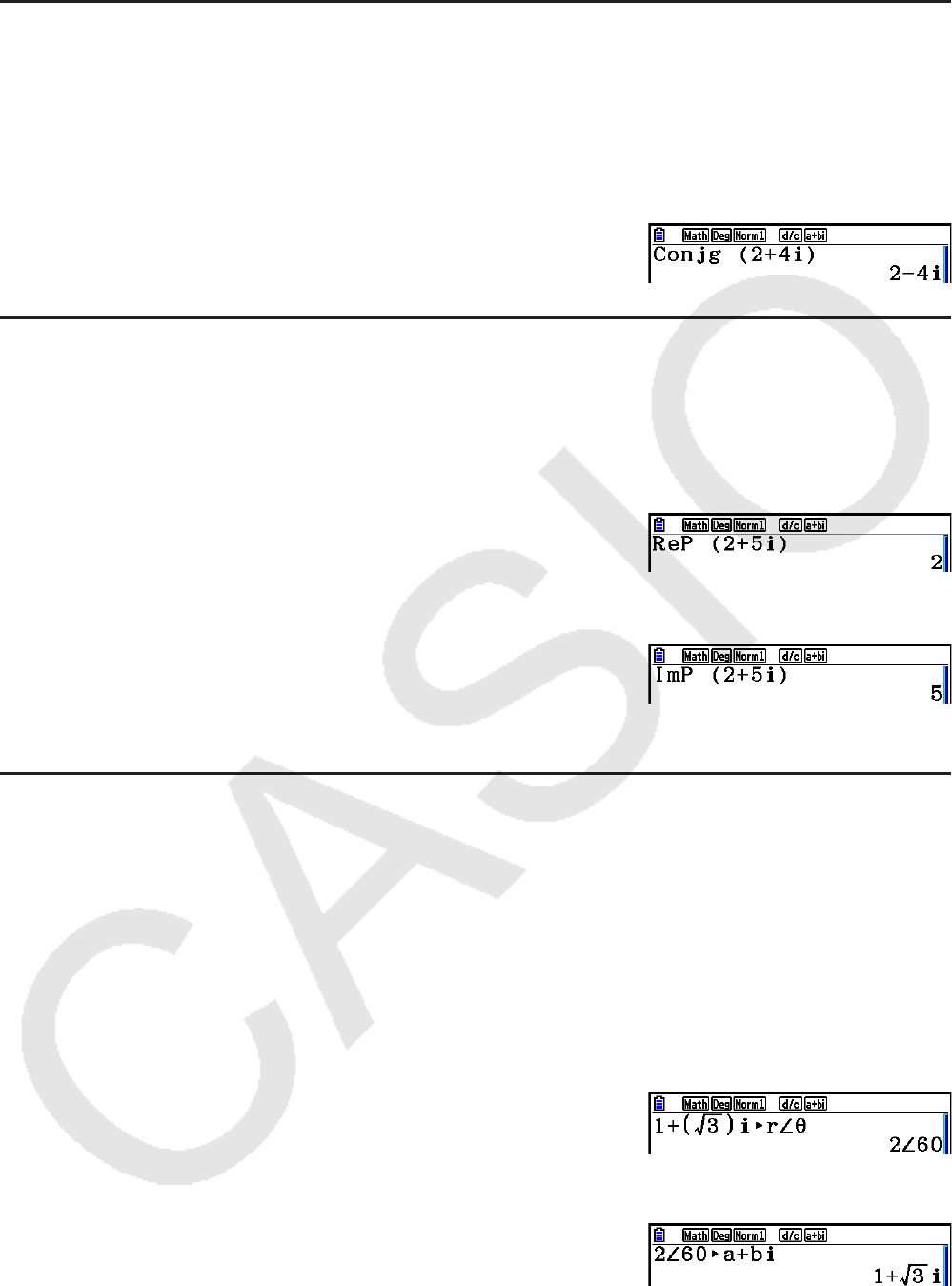
2-38
k Números Complexos Conjugados [OPTN]-[COMPLEX]-[Conjg]
Um número complexo da forma a + bi torna-se um número complexo conjugado da forma
a – bi.
Exemplo Para calcular o número complexo conjugado para o número complexo
2 + 4i
AK3(COMPLEX)4(Conjg)
(c+e1(i))w
k Extração das Partes Imaginária e Real [OPTN]-[COMPLEX]-[ReP]/[lmP]
Aplique o procedimento abaixo para extrair a parte real a e a parte imaginária b de um
número complexo da forma a + bi.
Exemplo Para extrair as partes imaginária e real do número complexo 2 + 5i
AK3(COMPLEX)6(g)1(ReP)
(c+f6(g)1(i))w
(Extração da parte real)
AK3(COMPLEX)6(g)2(ImP)
(c+f6(g)1(i))w
(Extração da parte imaginária)
k Transformação da Forma Polar e Retangular
[OPTN]-[COMPLEX]-['r∠]/['a+bi]
Aplique o procedimento abaixo para transformar um número complexo apresentado na forma
retangular para a forma polar e vice-versa.
Exemplo Para transformar a forma retangular do número complexo 1 + '3 i para
sua forma polar
!m(SET UP)cccccc
1(Deg)c2(a+bi)J
Ab+(!x(')de)
K3(COMPLEX)1(i)6(g)
3('r∠
θ
)w
Ac!v(∠)ga
K3(COMPLEX)6(g)4('a+bi)w
2-39
7. Cálculos Binários, Octais, Decimais e
Hexadecimais com Números Inteiros
É possível usar o modo Run-Matrix e as configurações binária, octal, decimal e hexadecimal
para efetuar cálculos que envolvam valores binários, octais, decimais e hexadecimais. É
possível também fazer conversões entre sistemas numéricos e efetuar operações bitwise.
• Não é possível usar as funções científicas em cálculos binários, octais, decimais e
hexadecimais.
• Somente números inteiros podem ser usados em cálculos binários, octais, decimais e
hexadecimais, ou seja, valores fracionários não são permitidos. Ao digitar um valor que
inclua uma parte decimal, a calculadora a corta automaticamente.
• Ao tentar digitar um valor que seja inválido para o sistema numérico (binário, octal, decimal,
hexadecimal) em uso, a calculadora dispara uma mensagem de erro. Os seguintes números
podem ser usados em cada sistema numérico.
Binário: 0, 1
Octal: 0, 1, 2, 3, 4, 5, 6, 7
Decimal: 0, 1, 2, 3, 4, 5, 6, 7, 8, 9
Hexadecimal: 0, 1, 2, 3, 4, 5, 6, 7, 8, 9, A, B, C, D, E, F
• Valores binários, octais e hexadecimais negativos são obtidos usando os dois
complementos do valor original.
• A capacidade de visualização de cada um dos sistemas numéricos é:
Sistema Numérico Binário Octal Decimal Hexadecimal
Capacidade de
Visualização 16 dígitos 11 dígitos 10 dígitos 8 dígitos
• Os caracteres alfabéticos usados nos números hexadecimais são apresentados de modo
diferente na tela para poderem ser distinguidos dos caracteres de texto.
Texto Normal A B C D E F
Valores Hexadecimais
Teclas vlIsct
• Os intervalos de cálculo para cada sistema numérico são os seguintes:
Valores Binários
Positivo: 0 < x < 111111111111111
Negativo: 1000000000000000 < x < 1111111111111111
Valores Octais
Positivo: 0 < x < 17777777777
Negativo: 20000000000 < x < 37777777777
Valores Decimais
Positivo: 0 < x < 2147483647
Negativo: –2147483648 < x < –1
Valores Hexadecimais
Positivo: 0 < x < 7FFFFFFF
Negativo: 80000000 < x < FFFFFFFF
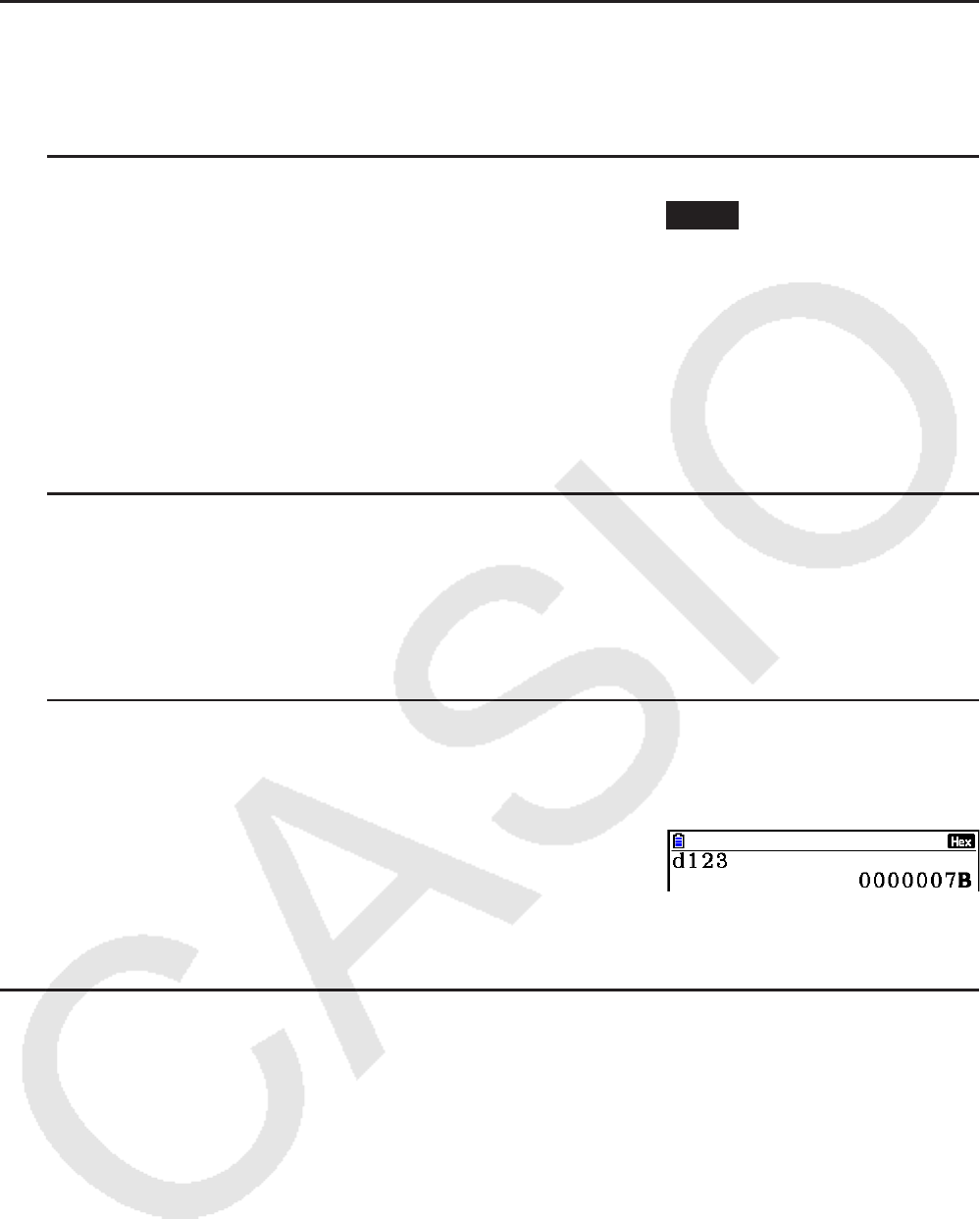
2-40
k Seleção de um Sistema Numérico
É possível especificar decimal, hexadecimal, binário ou octal como o sistema numérico
através da tela de Configuração.
u Para efetuar um cálculo binário, octal, decimal ou hexadecimal
[SET UP]-[Mode]-[Dec]/[Hex]/[Bin]/[Oct]
1. No Menu Principal, selecione Run-Matrix.
2. Pressione !m(SET UP). Selecione “Mode” e, em seguida, especifique o sistema
numérico padrão pressionando 2(Dec), 3(Hex), 4(Bin) ou 5(Oct).
3. Pressione J para mudar para a tela de digitação do cálculo. Assim, aparece um menu de
funções com os seguintes itens.
• {d~o}/{LOGIC}/{DISPLAY} ... menu de {especificação de sistema numérico}/{operação
bitwise}/{conversão decimal/hexadecimal/binária/octal}
u Para especificar um sistema numérico para um valor de entrada
É possível especificar um sistema numérico para cada valor de entrada. Pressione 1(d~o)
para visualizar um menu de símbolos do sistema numérico. Pressione a tecla de função
correspondente ao símbolo desejado e digite o valor.
• {d}/{h}/{b}/{o} ... {decimal}/{hexadecimal}/{binário}/{octal}
u Para digitar valores de sistemas numéricos mistos
Exemplo Para digitar 12310, quando o sistema numérico padrão é hexadecimal
!m(SET UP)
Selecione “Mode” e pressione 3(Hex)
J.
A1(d~o)1(d)bcdw
k Valores Negativos e Operações Bitwise
Pressione 2(LOGIC) para visualizar um menu de operadores de negação e bitwise.
• {Neg} ... {negação}*1
• {Not}/{and}/{or}/{xor}/{xnor} ... {NOT}*2/{AND}/{OR}/{XOR}/{XNOR}*3
*1 complemento de dois
*2 complemento de um (complemento bitwise)
*3 AND bitwise, OR bitwise, XOR bitwise, XNOR bitwise
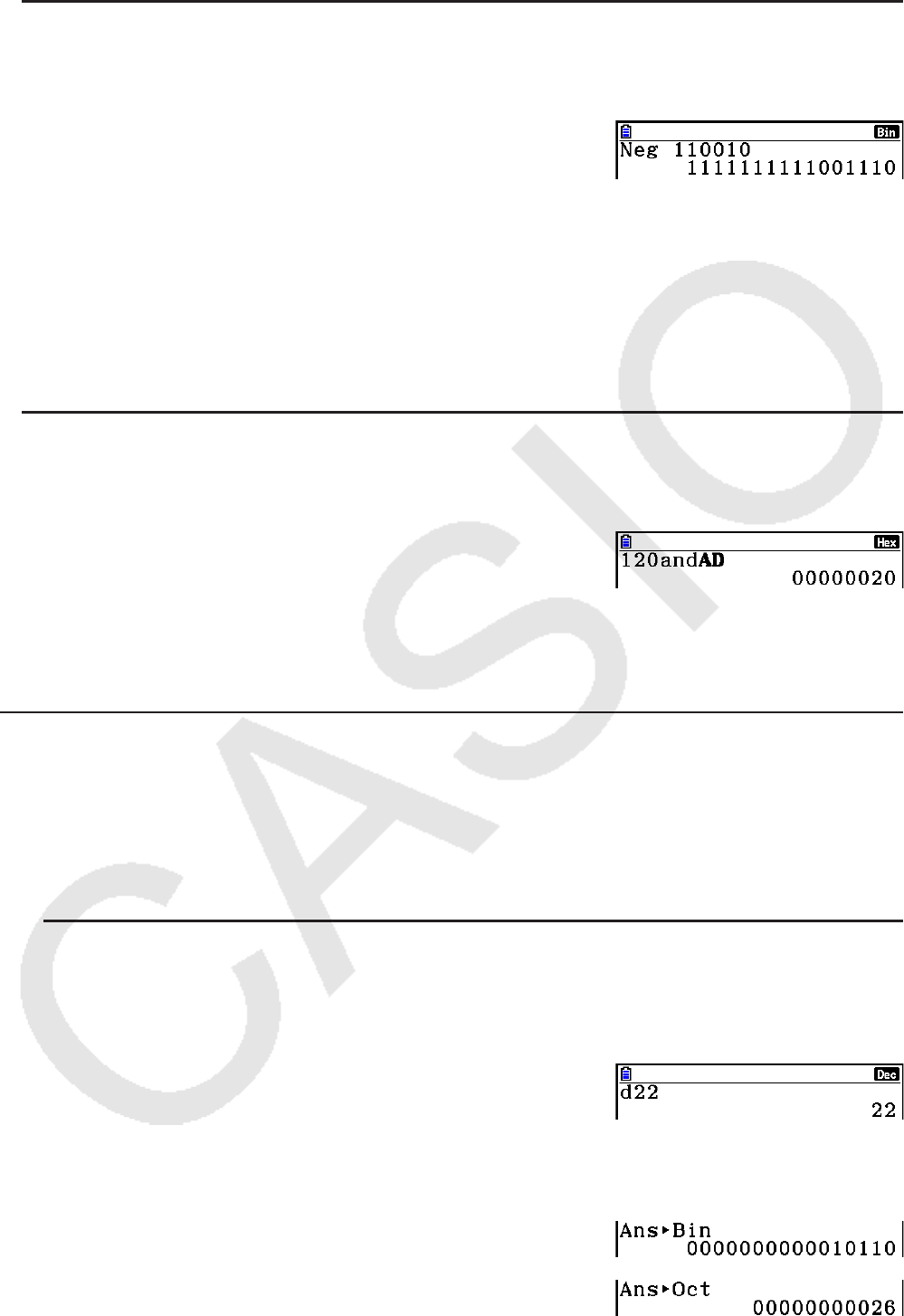
2-41
u Valores Negativos
Exemplo Para determinar o negativo de 1100102
!m(SET UP)
Selecione “Mode” e pressione 4(Bin)
J.
A2(LOGIC)1(Neg)
bbaabaw
• Os valores binários, octais e hexadecimais negativos são produzidos tomando o
complemento de dois binário e, em seguida, devolvendo o resultado à base original de
numeração. Com a base de numeração decimal, os valores negativos são visualizados com
o sinal de menos.
u Operações Bitwise
Exemplo Para digitar e efetuar “12016 and AD16”
!m(SET UP)
Selecione “Mode” e pressione 3(Hex)
J.
Abca2(LOGIC)
3(and)ADw
k Transformação do Sistema Numérico
Pressione 3(DISPLAY) para visualizar um menu das funções de transformação do sistema
numérico.
• {'Dec}/{'Hex}/{'Bin}/{'Oct} ... transformação do valor apresentado no seu equivalente
{decimal}/{hexadecimal}/{binário}/{octal}
u Para converter um valor apresentado de um sistema numérico para outro
Exemplo Para converter 2210 (sistema numérico padrão) para seu valor binário ou
octal
A!m(SET UP)
Selecione “Mode” e pressione 2(Dec)
J.
1(d~o)1(d)ccw
J3(DISPLAY)3('Bin)w
4('Oct)w

2-42
8. Cálculos com Matrizes
No Menu Principal, entre no modo Run-Matrix, e pressione 3('MAT/VCT) para efetuar
cálculos com matrizes.
É possível efetuar as seguintes operações com matrizes através das 26 memórias de
matrizes (Mat A a Mat Z) e de uma Memória de Resposta de Matriz (MatAns).
• Soma, subtração, multiplicação
• Cálculos de multiplicação escalar
• Cálculos com determinantes
• Transposição de matrizes
• Inversão de matrizes
• Matriz quadrada
• Elevar uma matriz a uma potência específica
• Cálculos de valor absoluto, extração da parte inteira, extração da parte fracionária, número
inteiro máximo
• Introdução de números complexos em elementos matriciais e uso de funções relacionadas
com números complexos
• Modificação de matrizes usando comandos matriciais
É possível especificar até 999 linhas e 999 colunas para uma matrix.
Importante!
• É possível atribuir tanto caixa alta X (a+(X)) quanto caixa baixa x (v) para a memória
de matrizes “Mat X”. Tanto “Mat X” quanto “Mat x” se referem à mesma área da memória.
Sobre a Memória de Resposta de Matrizes (MatAns)
A calculadora armazena automaticamente os resultados dos cálculos com matrizes na
Memória de Resposta de Matrizes. Considere os seguintes pontos sobre a Memória de
Resposta de Matrizes.
• Sempre que for efetuado um cálculo com matrizes, o conteúdo da Memória de Resposta de
Matrizes é substituído pelo resultado novo. O conteúdo anterior é eliminado e não pode ser
recuperado.
• Acrescentar valores em uma matriz não afeta o conteúdo da Memória de Resposta de
Matrizes.
• Quando um resultado de cálculo de matriz é m (linhas) × 1 (coluna) ou 1 (linha) × n
(colunas), o resultado do cálculo também é armazenado na Memória de Resposta do Vetor
(VctAns).
k Digitação e Edição de Matrizes
Pressione 3('MAT/VCT) para exibir a tela do Editor de Matrizes. Use o Editor de Matrizes
para digitar e editar matrizes.
m × n … m (linha) × n (coluna) da matriz
None… nenhuma matriz pré-configurada
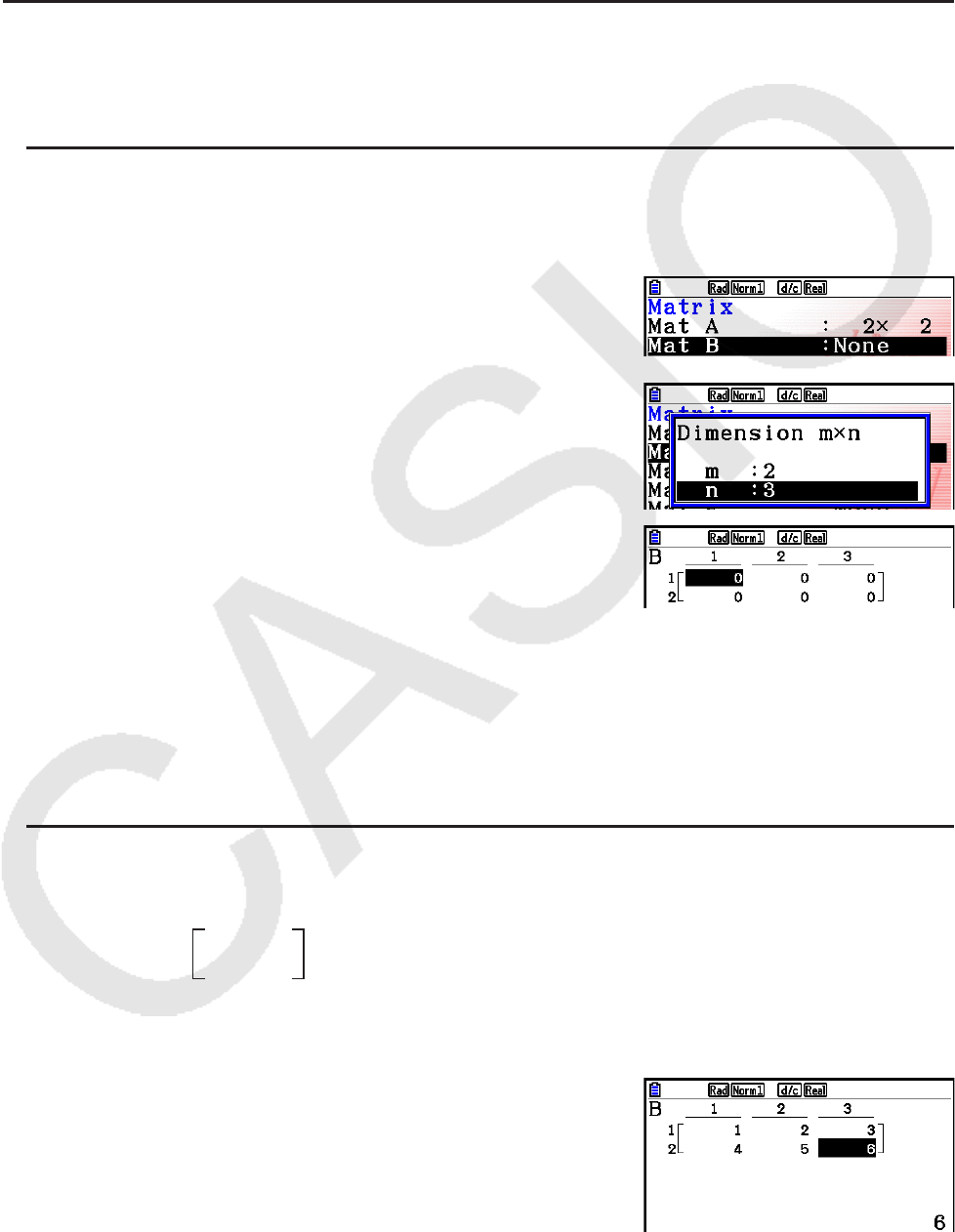
2-43
• {DELETE}/{DEL-ALL} ... apaga {um matriz específica}/{todas as matrizes}
• {DIM} ... especifica as dimensões da matriz (número de células)
• {CSV} ... armazena uma matriz como um arquivo CSV e importa o conteúdo do arquivo CSV
para uma das memórias de matrizes (Mat A a Mat Z, e MatAns) (página 2-48)
• {M⇔V} ... exibe a tela do Editor de Vetores (página 2-60)
u Criação de uma Matriz
Para criar uma matriz, é necessário primeiro definir suas dimensões (tamanho) no Editor de
Matrizes. Somente depois disso será possível atribuir valores a ela.
u Para especificar as dimensões (tamanho) de uma matriz
Exemplo Para criar uma matriz com 2 linhas × 3 colunas na área Mat B
Selecione Mat B.
c
3(DIM) (Este passo pode ser omitido.)
Especifique o número de linhas.
cw
Especifique o número de colunas.
dw
w
• Todas as células de uma matriz nova contêm o valor 0.
• A alteração das dimensões de uma matriz apaga seus conteúdos correntes.
• Se após as dimensões terem sido informadas surgir o erro “Memory ERROR” próximo ao
nome da área da matriz, significará que não há memória livre suficiente para criar a matriz
desejada.
u Para atribuir valores às células
Exemplo Para inserir os seguintes dados na Matriz B:
A seguinte operação é uma continuação do cálculo de exemplo da página anterior.
bwcwdw
ewfwgw
(Os dados são inseridos na célula
selecionada. Sempre que a tecla w for
pressionada, a seleção se move para a
célula à direita.)
1 2 3
4 5 6

2-44
• Os valores das células exibem até seis dígitos de números inteiros positivos e até cinco
dígitos de números inteiros negativos (um dos dígitos é usado para o sinal negativo).
Os valores exponenciais são mostrados com até 2 dígitos para o expoente. Os valores
fracionários não são visualizados.
u Como Apagar Matrizes
É possível apagar uma matriz específica ou todas as matrizes que estiverem na memória.
u Para apagar uma matriz específica
1. Com o Editor de Matrizes na tela, use f e c para selecionar a matriz que se deseja
apagar.
2. Pressione 1(DELETE).
3. Pressione 1(Yes) para apagar a matriz ou 6(No) para cancelar a operação sem apagar
nada.
u Para apagar todas as matrizes
1. Com o Editor de Matrizes na tela, pressione 2(DEL-ALL).
2. Pressione 1(Yes) para apagar todas as matrizes ou 6(No) para cancelar a operação
sem eliminar nada.
k Operações com Células de Matrizes
Aplique o seguinte procedimento para preparar uma matriz para operações com células.
1. Com o Editor de Matrizes na tela, use f e c para selecionar o nome da matriz que se
deseja usar.
É possível avançar para uma matriz específica digitando a letra que corresponde ao nome
da matriz. Digitar ai(N), por exemplo, avança para Mat N.
Pressionar !-(Ans) avança para a memória atual de matrizes.
2. Pressione w para aparecer o menu de funções com os seguintes itens.
• {ROW-OP} ... {menu de operação com linhas}
• {ROW}
• {DELETE}/{INSERT}/{ADD} ... {apagar}/{inserir}/{adicionar} linhas
• {COLUMN}
• {DELETE}/{INSERT}/{ADD} ... {apagar}/{inserir}/{adicionar} colunas
• {EDIT} ... {tela de edição de células}
Todos os exemplos seguintes usam a Matriz A.
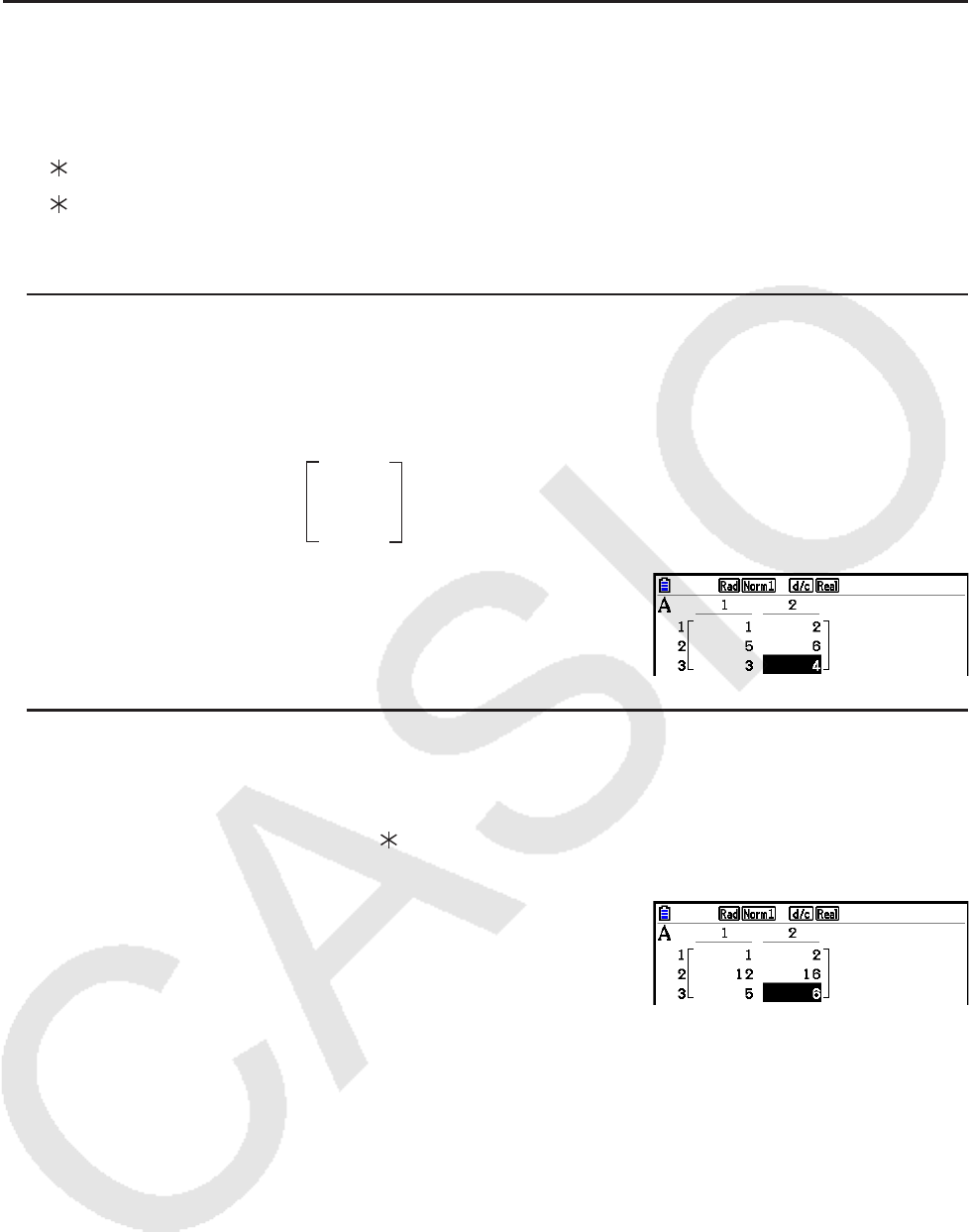
2-45
u Cálculos com Linhas
O menu seguinte surge sempre que a tecla 1(ROW-OP) é pressionada enquanto estiver na
tela uma matriz que tenha sido acessada.
• {SWAP} ... {troca de linha}
• { Row} ... {produto de um escalar e uma linha específica}
• { Row+} ... {soma de uma linha e o produto de um escalar e de uma linha específica}
• {Row+} ... {soma de uma linha específica com outra linha}
u Para trocar duas linhas
Exemplo Para trocar as linhas dois e três da seguinte matriz:
Todos os exemplos de operações são efetuados usando a seguinte matriz.
Matriz A =
1 2
3 4
5 6
1(ROW-OP)1(SWAP)
Informe o número das linhas que se deseja trocar.
cwdww
u Para calcular a multiplicação escalar de uma linha
Exemplo Para calcular o produto da linha 2 e do escalar 4
1(ROW-OP)2( Row)
Informe o valor do multiplicador.*
ew
Especifique o número da linha.
cww
* Um número complexo também pode ser atribuído ao valor do multiplicador (k).
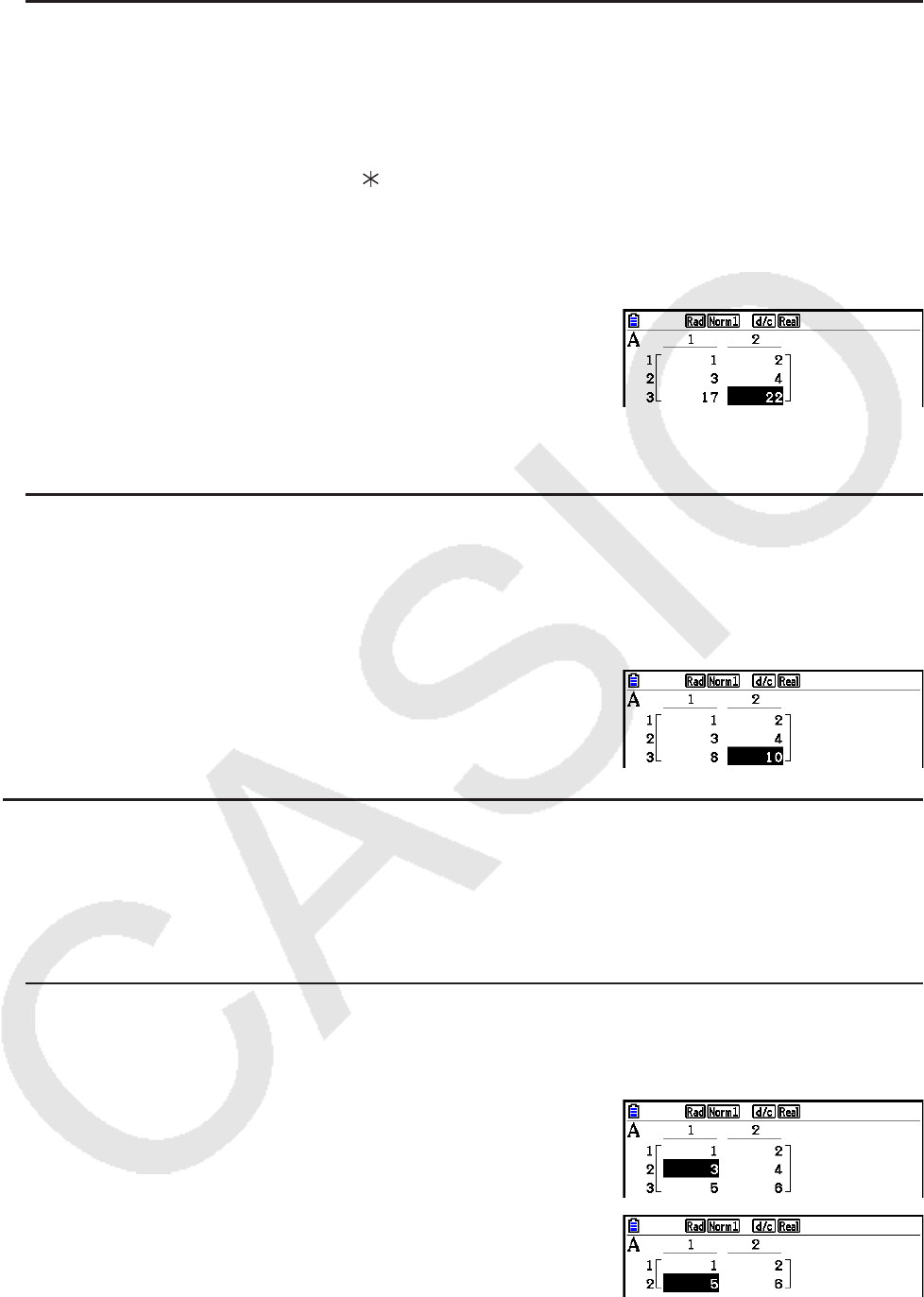
2-46
u Para calcular a multiplicação escalar de uma linha e adicionar o resultado a
outra linha
Exemplo Para calcular o produto da linha 2 e do escalar 4 e, em seguida,
adicionar o resultado à linha 3
1(ROW-OP)3(Row+)
Informe o valor do multiplicador.*
ew
Especifique o número da linha cujo produto deve ser calculado.
cw
Especifique o número da linha ao qual o resultado deve ser
somado.
dww
* Um número complexo também pode ser atribuído ao valor do multiplicador (k).
u Para somar duas linhas em conjunto
Exemplo Para somar a linha 2 à linha 3
1(ROW-OP)4(Row+)
Especifique o número da linha a ser somada.
cw
Especifique o número da linha à qual se vai somar.
dww
u Operações com Linhas
• {DELETE} ... {apagar linha}
• {INSERT} ... {inserir linha}
• {ADD} ... {adicionar linha}
u Para apagar uma linha
Exemplo Para apagar a linha 2
2(ROW)c
1(DELETE)
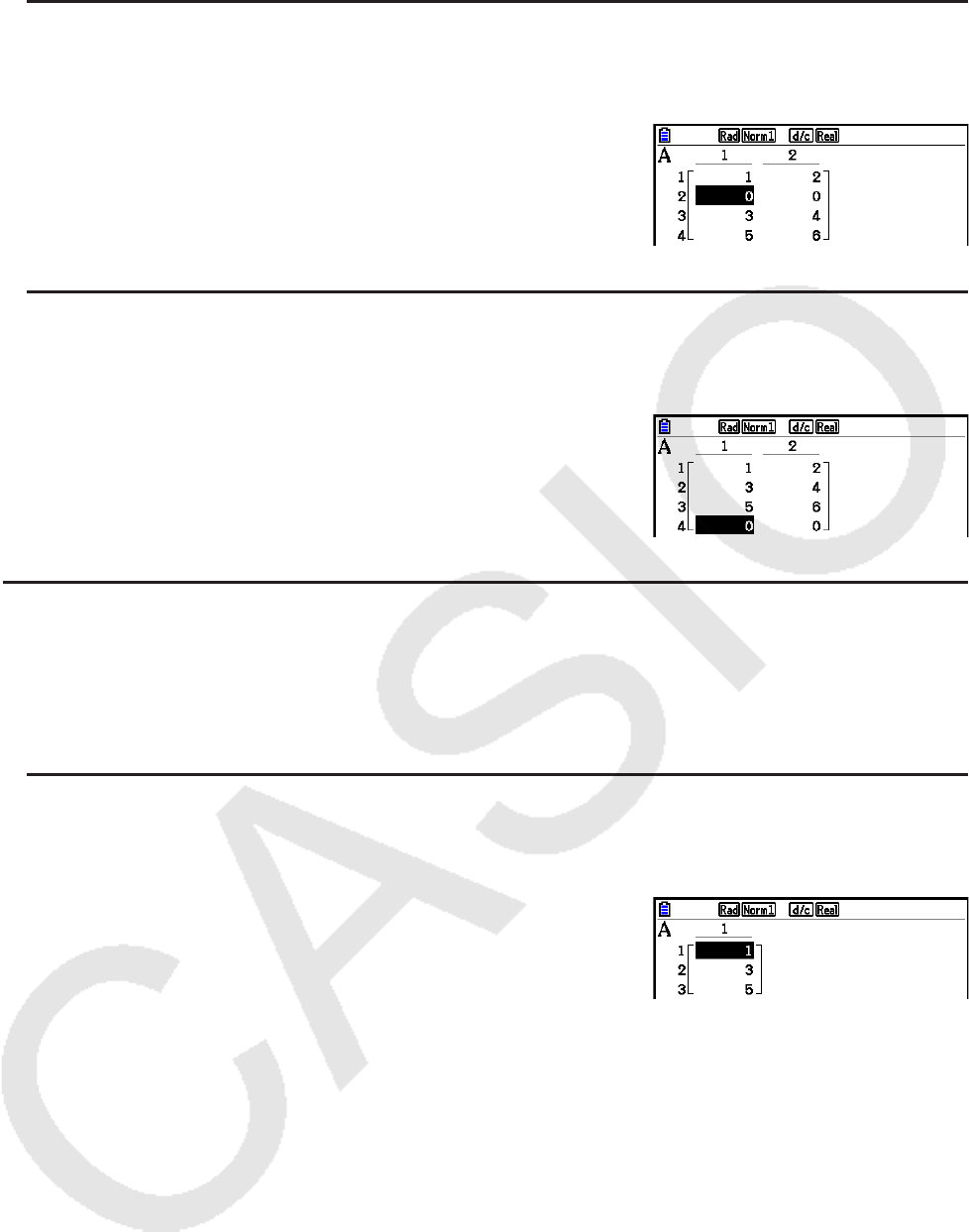
2-47
u Para inserir uma linha
Exemplo Para inserir uma nova linha entre as linhas um e dois
2(ROW)c
2(INSERT)
u Para adicionar uma linha
Exemplo Para adicionar uma nova linha abaixo da linha 3
2(ROW)cc
3(ADD)
u Operações com Colunas
• {DELETE} ... {apagar coluna}
• {INSERT} ... {inserir coluna}
• {ADD} ... {adicionar coluna}
u Para apagar uma coluna
Exemplo Para apagar a coluna 2
3(COLUMN)e
1(DELETE)

2-48
k Transferência de Dados entre Matrizes e Arquivos CSV
É possível importar o conteúdo de um arquivo CSV armazenado na calculadora ou transferido
de um computador para uma das memórias da matrizes (Mat A a Mat Z, e Mat Ans). É
possível também salvar o conteúdo de uma das memórias de matrizes (Mat A a Mat Z, e
MatAns) como um arquivo CSV.
u Para importar o conteúdo de um arquivo CSV para uma memória de
matrizes
1. Prepare o arquivo CSV que se deseja importar.
• Consulte “Requisitos para Importação de Arquivos CSV” (página 3-18).
2. Com o Editor de Matrizes na tela, use f e c para selecionar o nome da matriz para a
qual se deseja importar o conteúdo do arquivo CSV.
• Caso a matriz selecionada já contenha dados, a realização dos passos a seguir fará com
que os dados recém-importados do arquivo CSV substituam os dados antigos da matriz.
3. Pressione 4(CSV)1(LOAD).
4. Na caixa de diálogos de seleção de arquivos que aparecer, use f e c para selecionar o
arquivo que se deseja importar e pressione w.
• Assim, ocorre a importação do conteúdo do arquivo CSV selecionado para a memória de
matrizes.
Importante!
A tentativa de importar os seguintes tipos de arquivos CSV causará um erro.
• Um arquivo CSV que inclua dados que não puderam ser convertidos. Neste caso, uma
mensagem de erro aparecerá mostrando o local no arquivo CSV (Exemplo: linha 2, coluna
3) em que estão os dados que não puderam ser convertidos.
• Um arquivo CSV com mais de 999 colunas ou 999 linhas. Neste caso, ocorrerá um erro
“Invalid Data Size”.
u Para salvar o conteúdo de uma matriz como um arquivo CSV
1. Com o Editor de Matrizes na tela, use f e c para selecionar o nome da matriz cujo
conteúdo se deseja salvar como um arquivo CSV.
2. Pressione 4(CSV)2(SAVE • AS).
• Surge uma tela de seleção de pastas.
3. Selecione a pasta na qual se deseja salvar o arquivo CSV.
• Para armazenar o arquivo CSV no diretório raiz, selecione “ROOT”.
• Para armazenar o arquivo CSV em uma pasta, use f e c para selecionar a pasta
desejada e pressione 1(OPEN).
4. Pressione 1(SAVE • AS).
5. Digite um nome de arquivo com até oito caracteres e pressione w.

2-49
Importante!
• Ao salvar os dados de uma matriz em um arquivo CSV, parte dos dados é convertida
conforme a descrição abaixo.
- Dados de números complexos: Apenas a parte real do número é extraída.
- Dados fracionários: Convertido para formato de linha de cálculo (Exemplo: 2{3{4 →
=2+3/4)
- Dados ' e π: Convertido para um valor decimal (Exemplo: '3 → 1.732050808)
u Para especificar o símbolo delimitador e o ponto decimal do arquivo CSV
Com o Editor de Matrizes na tela, pressione 4(CSV)3(SET) para mostrar a tela de
configurações do formato CSV. Depois, aplique o procedimento a partir do passo 3 em “Para
especificar o Símbolo Delimitador e o Ponto Decimal do Arquivo CSV” (página 3-20).
k Modificação de Matrizes Usando Comandos de Matrizes
[OPTN]-[MAT/VCT]
u Para visualizar os comandos de matrizes
1. A partir do Menu Principal, entre no modo Run-Matrix.
2. Pressione K para exibir o menu de opções.
3. Pressione 2(MAT/VCT) para exibir o menu de comando de matrizes.
Segue a descrição apenas dos itens do menu de comando de matrizes que são usados para
criá-las e alimentá-las com dados.
• {Mat} ... {comando Mat (especificação de matriz)}
• {Mat→Lst} ... {comando Mat→List (atribui conteúdo da coluna selecionada a uma lista)}
• {Augment} ... {comando Augment (liga duas matrizes)}
• {Identity} ... {comando Identity (atribuição da matriz de identidade)}
• {Dim} ... {comando Dim (verificação da dimensão)}
• {Fill(} ... {comando Fill (valores de células idênticas)}
• É possível também usar !c(Mat) em vez de K2(MAT/VCT)1(Mat).
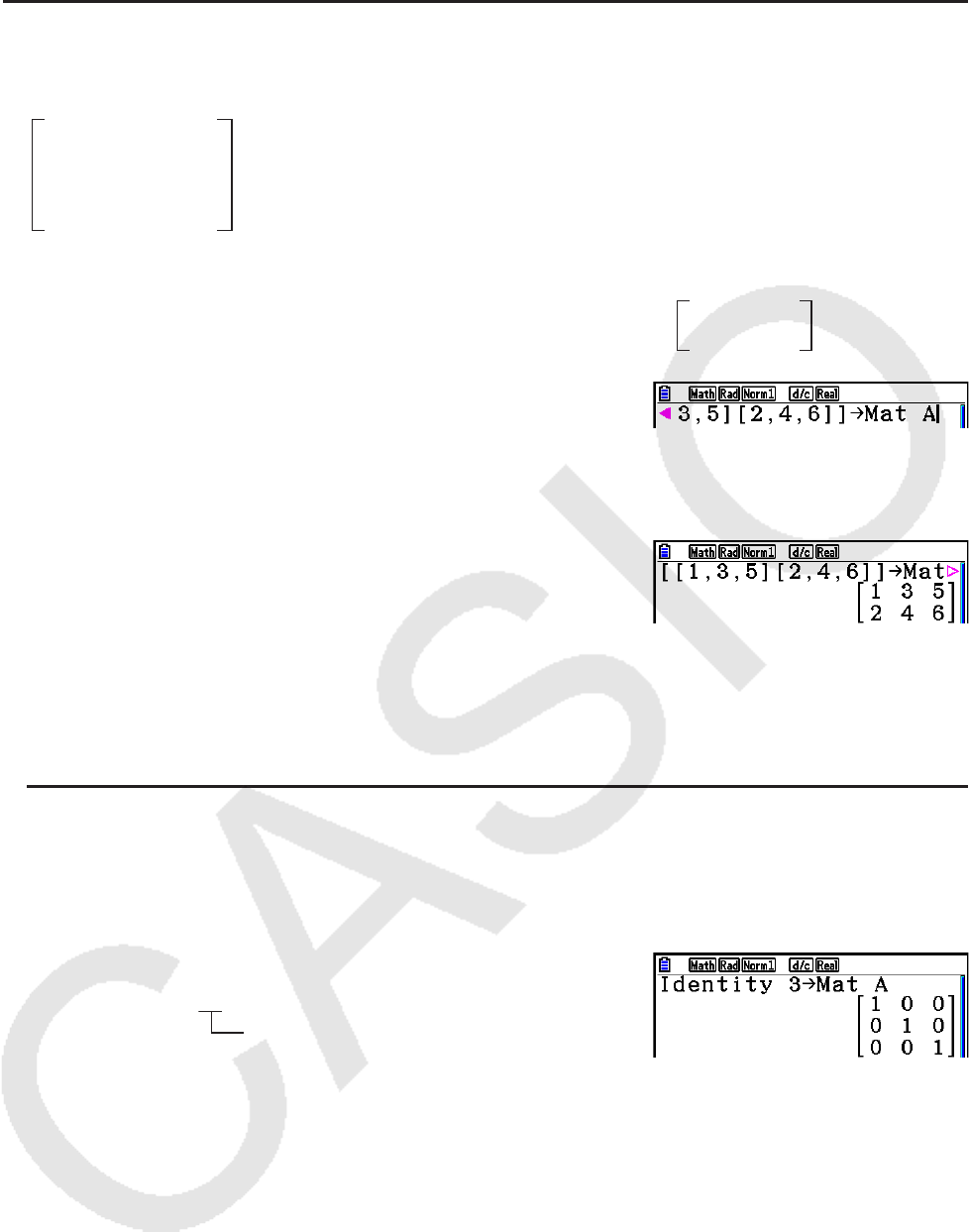
2-50
u Formato de Entrada de Dados de Matriz [OPTN]-[MAT/VCT]-[Mat]
Abaixo está o formato que deve ser usado na entrada de dados para a criação de uma matriz
usando o comando Mat.
= [ [a11, a12, ..., a1n] [a21, a22, ..., a2n] .... [am1, am2, ..., amn] ]
→ Mat [letra A a Z]
Exemplo Para inserir os seguintes dados na Matriz A: 1 3 5
2 4 6
!+( [ )!+( [ )b,d,f
!-( ] )!+( [ )c,e,g
!-( ] )!-( ] )aK2(MAT/VCT)
1(Mat)av(A)
w
• O valor máximo tanto de m quanto de n é 999.
• Ocorre um erro se a memória ficar cheia durante a entrada de dados.
• É possível também usar o formato anterior em um programa que insere dados na matriz.
u Para atribuir uma matriz de identidade [OPTN]-[MAT/VCT]-[Identity]
Use o comando Identity para criar uma matriz de identidade.
Exemplo Para criar uma matriz de identidade de 3 × 3 como Matriz A
K2(MAT/VCT)6(g)1(Identity)
da6(g)1(Mat)av(A)w
Número de linhas/colunas
a11 a12 ... a1n
a21 a22 ... a2n
am1 am2 ... amn
...
...
...
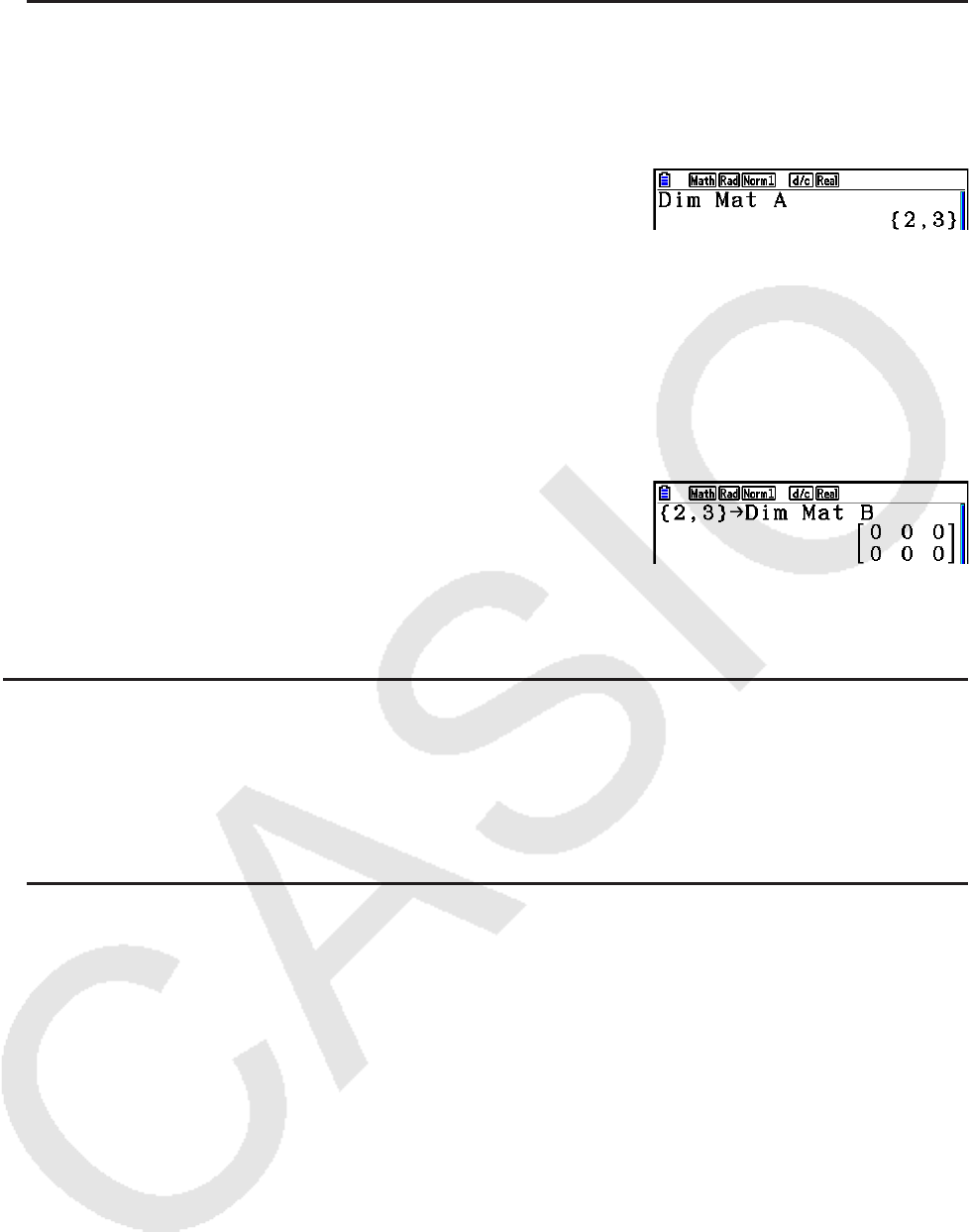
2-51
u Para verificar as dimensões de uma matriz [OPTN]-[MAT/VCT]-[Dim]
Use o comando Dim para verificar as dimensões de uma matriz já existente.
Exemplo 1 Para verificar as dimensões da Matriz A
K2(MAT/VCT)6(g)2(Dim)
6(g)1(Mat)av(A)w
A tela mostra que a Matriz A é composta por duas linhas e três colunas.
Como o resultado do comando Dim são dados do tipo lista, estes são armazenados na
memória ListAns.
É possível também usar {Dim} para especificar as dimensões da matriz.
Exemplo 2 Para especificar as dimensões de 2 linhas e 3 colunas para a Matriz B
!*( 兵 )c,d!/( 其 )a
K2(MAT/VCT)6(g)2(Dim)
6(g)1(Mat)al(B)w
• O comando “Dim” pode ser usado para verificar e configurar as definições de dimensão do
vetor.
u Modificação de Matrizes Usando Comandos de Matrizes
É possível também usar os comandos de matrizes para atribuir e recobrar valores de uma
matriz existente, para preencher todas as células de uma matriz existente com o mesmo valor,
para combinar duas matrizes em uma só e para atribuir o conteúdo de uma coluna de uma
matriz a uma lista.
u Para atribuir e recobrar valores de uma matriz existente
[OPTN]-[MAT/VCT]-[Mat]
Use o seguinte formato com o comando Mat para escolher uma célula para recobrar e atribuir
um valor.
Mat X [m, n]
X = nome da matriz (A a Z, ou Ans)
m = número da linha
n = número da coluna
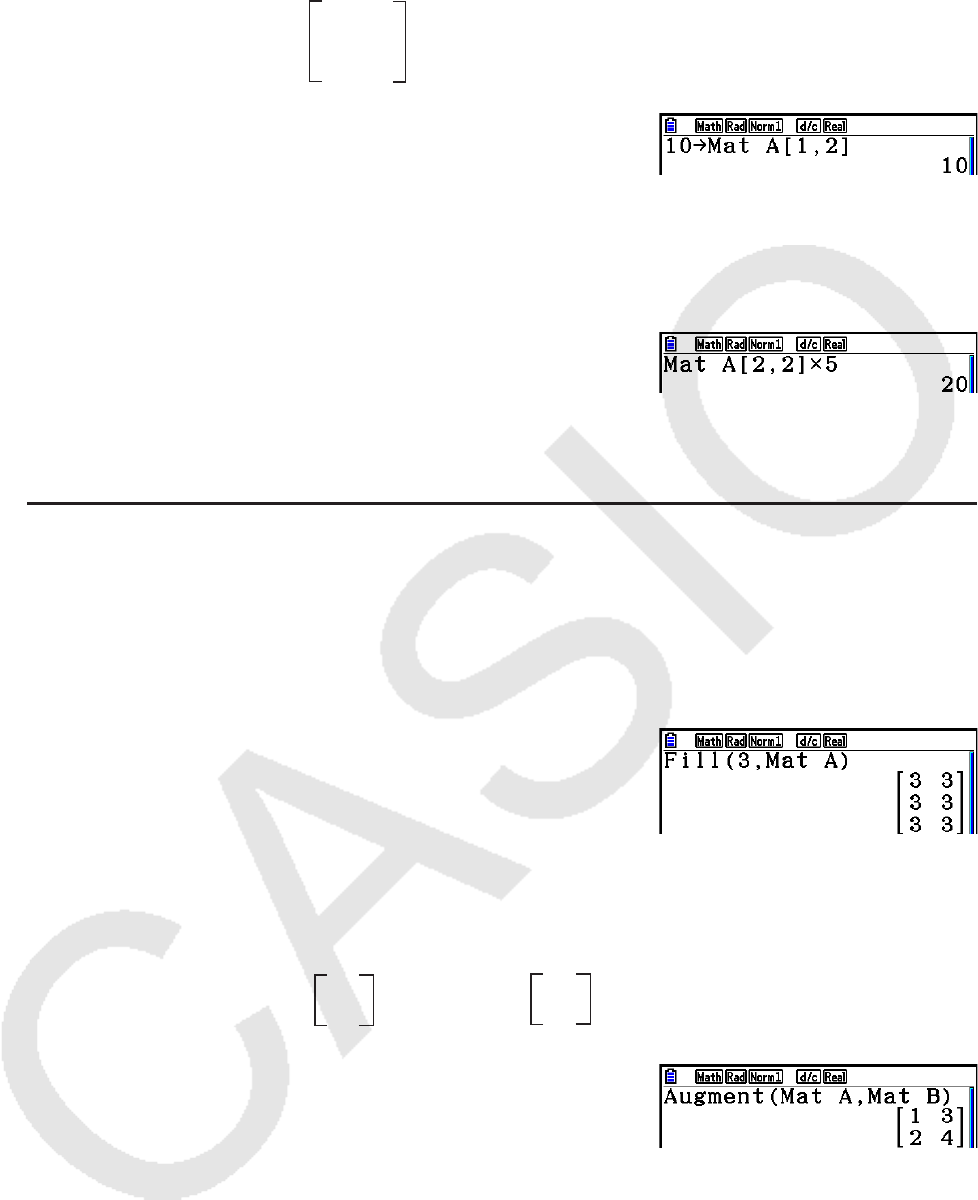
2-52
Exemplo 1 Para atribuir 10 à célula da linha 1, coluna 2 da seguinte matriz:
Matriz A =
1 2
3 4
5 6
baaK2(MAT/VCT)1(Mat)
av(A)!+( 关 )b,c
!-( 兴 )w
• O comando “Vct” pode ser usado para atribuir valores aos vetores existentes.
Exemplo 2 Multiplicar por 5 o valor na célula da linha 2, coluna 2 da matriz anterior.
K2(MAT/VCT)1(Mat)
av(A)!+( 关 )c,c
!-( 兴 )*fw
• O comando “Vct” pode ser usado para lembrar os valores de vetores existentes.
u Para preencher uma matriz com valores idênticos e combinar duas matrizes
em uma só [OPTN]-[MAT/VCT]-[Fill(]/[Augment]
Use o comando Fill( para preencher todas as células de uma matriz existente com o mesmo
valor, e o comando Augment para combinar duas matrizes existentes em uma só.
Exemplo 1 Para preencher todas as células da matriz A com o valor 3
K2(MAT/VCT)6(g)3(Fill( )
d,6(g)1(Mat)av(A))w
• O comando “Fill” pode ser usado para gravar o mesmo valor para todos os elementos do
vetor.
Exemplo 2 Para combinar as duas matrizes abaixo:
K2(MAT/VCT)5(Augment)
1(Mat)av(A),
1(Mat)al(B))w
• As duas matrizes a serem combinadas devem ter o mesmo número de linhas. Ocorre um
erro ao tentar combinar duas matrizes com quantidades diferentes de linhas.
• É possível usar a Memória de Resposta de Matrizes para atribuir os resultados da matriz
anterior e editar as operações para uma variável de matriz. Para isto, use a seguinte sintaxe.
Augment (Mat
α
, Mat
β
) → Mat
γ
No exemplo acima,
α
,
β
, e
γ
são um nome qualquer de variável de A a Z.
O anterior não afeta o conteúdo da Memória de Resposta de Matrizes.
• O comando “Augment” pode ser usado para mesclar dois vetores em uma única matriz.
1
2
Matrix A = Matrix B = 3
4
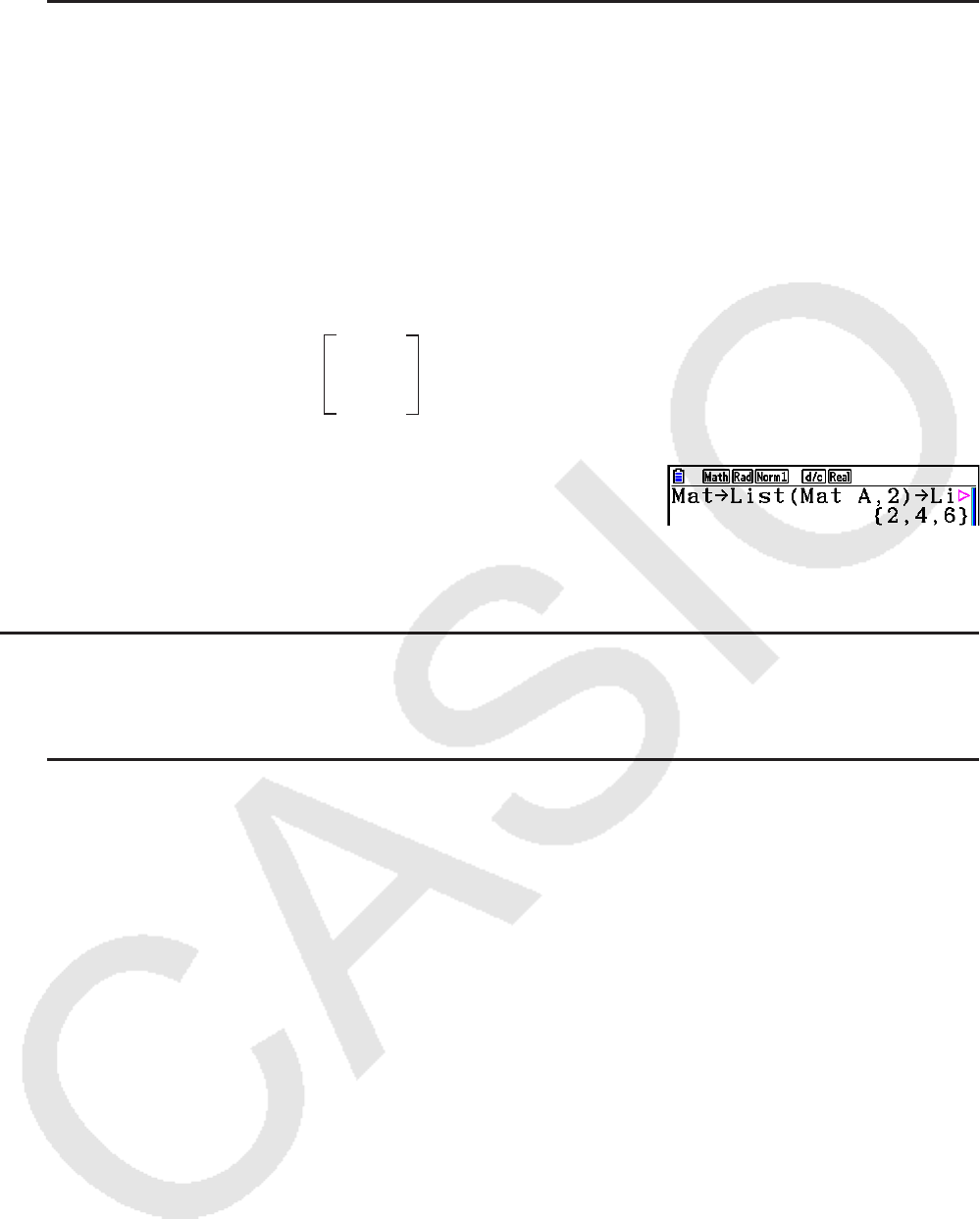
2-53
u Para atribuir o conteúdo de uma coluna de matrizes a uma lista
[OPTN]-[MAT/VCT]-[Mat→Lst]
Use o seguinte formato com o comando Mat→List para especificar uma coluna e uma lista.
Mat→List (Mat X, m) → List n
X = nome da matriz (A a Z)
m = número da coluna
n = número da lista
Exemplo Para atribuir o conteúdo da coluna 2 da seguinte matriz à lista 1:
Matriz A =
1 2
3 4
5 6
K2(MAT/VCT)2(Mat→Lst)
1(Mat)av(A),c)
aK1(LIST)1(List)bw
1(List)bw
k Cálculos com Matrizes [OPTN]-[MAT/VCT]
Use o menu de comando de matrizes para realizar operações de cálculos com matrizes.
u Para visualizar os comandos de matrizes
1. A partir do Menu Principal, entre no modo Run-Matrix.
2. Pressione K para exibir o menu de opções.
3. Pressione 2(MAT/VCT) para exibir o menu de comando de matrizes.
Segue a descrição apenas dos comandos de matrizes que são usados para operações
aritméticas com matrizes.
• {Mat} ... {comando Mat (especificação de matriz)}
• {Det} ... {comando Det (comando de determinante)}
• {Trn} ... {comando Trn (comando de matriz de transposição)}
• {Identity} ... {comando Identity (atribuição da matriz de identidade)}
• {Ref} ... {comando Ref (comando de forma de escada de linhas)}
• {Rref} ... {comando Rref (comando de forma reduzida de escada de linhas)}
Todos os exemplos abaixo presumem que já existam dados de matrizes armazenados na
memória.
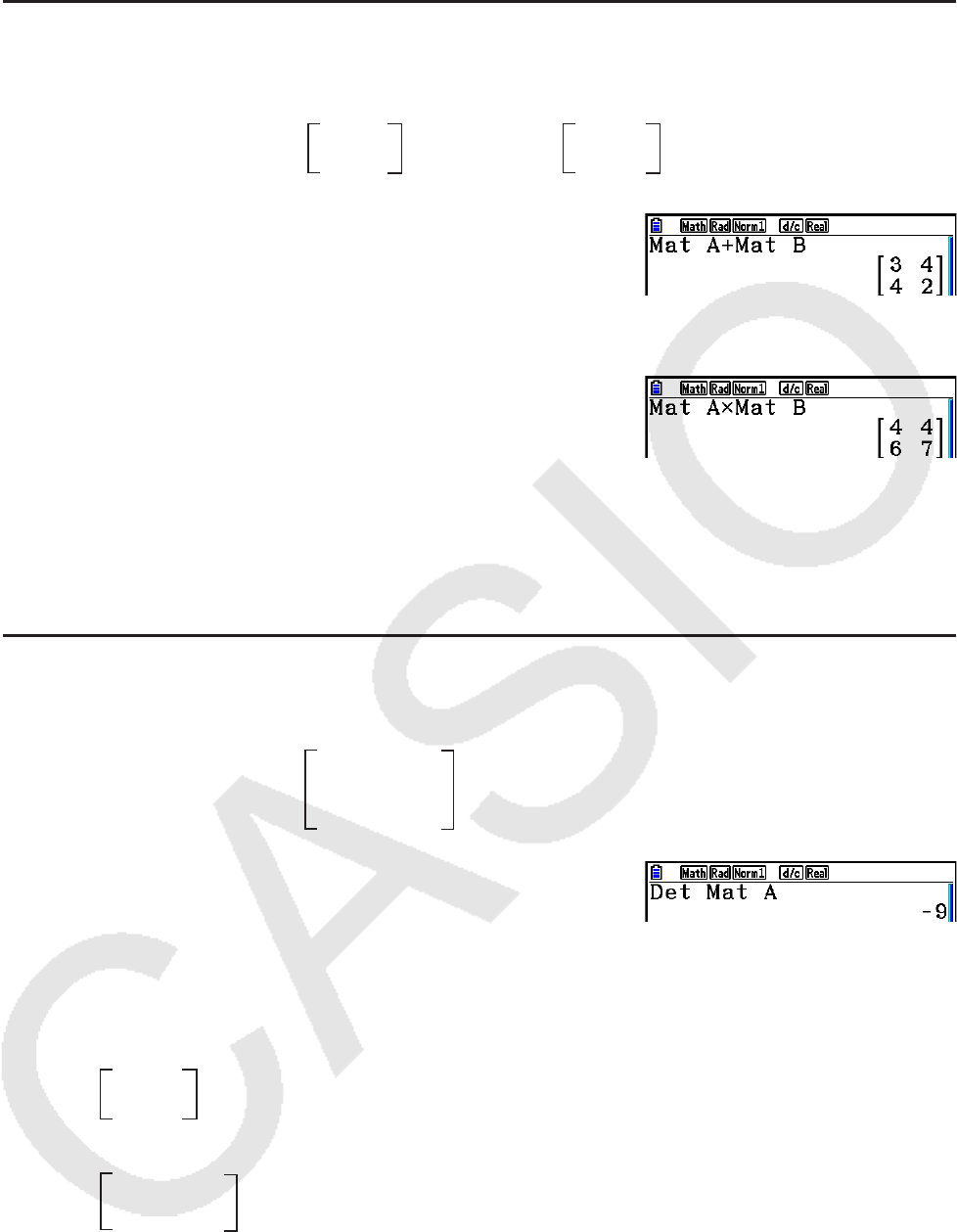
2-54
u Operações Aritméticas com Matrizes [OPTN]-[MAT/VCT]-[Mat]/[Identity]
Exemplo 1 Para adicionar as seguintes duas matrizes (Matriz A + Matriz B):
K2(MAT/VCT)1(Mat)av(A)+
1(Mat)al(B)w
Exemplo 2 Para multiplicar as duas matrizes do Exemplo 1 (Matriz A × Matriz B)
K2(MAT/VCT)1(Mat)av(A)*
1(Mat)al(B)w
• As duas matrizes devem ter a mesma dimensão para poderem ser somadas ou subtraídas.
Ocorre um erro ao tentar somar ou subtrair matrizes de dimensões diferentes.
• Para multiplicação (Matriz 1 × Matriz 2), o número de colunas na Matriz 1 deve coincidir com
o número de linhas na Matriz 2. Caso contrário, ocorrerá um erro.
u Determinante [OPTN]-[MAT/VCT]-[Det]
Exemplo Obter o determinante para a seguinte matriz:
Matriz A =
1 2 3
4 5 6
−1 −2 0
K2(MAT/VCT)3(Det)1(Mat)
av(A)w
• Os determinantes podem ser obtidos apenas para matrizes quadradas (mesma quantidade
de linhas e colunas). Tentar obter um determinante para uma matriz que não seja quadrada
gerará um erro.
• O determinante de uma matriz de 2 × 2 é calculada conforme mostrado abaixo.
| A | = a11 a12 =a
11a22 –a
12a21
a21 a22
• O determinante de uma matriz de 3 × 3 é calculada conforme mostrado abaixo.
= a11a22a33 + a12a23a31 + a13a21a32 – a11a23a32 – a12a21a33 – a13a22a31
a11 a12 a13
a21 a22 a23
a31 a32 a33
|A| =
1 1
2 1
2 3
2 1
Matrix A = Matrix B =
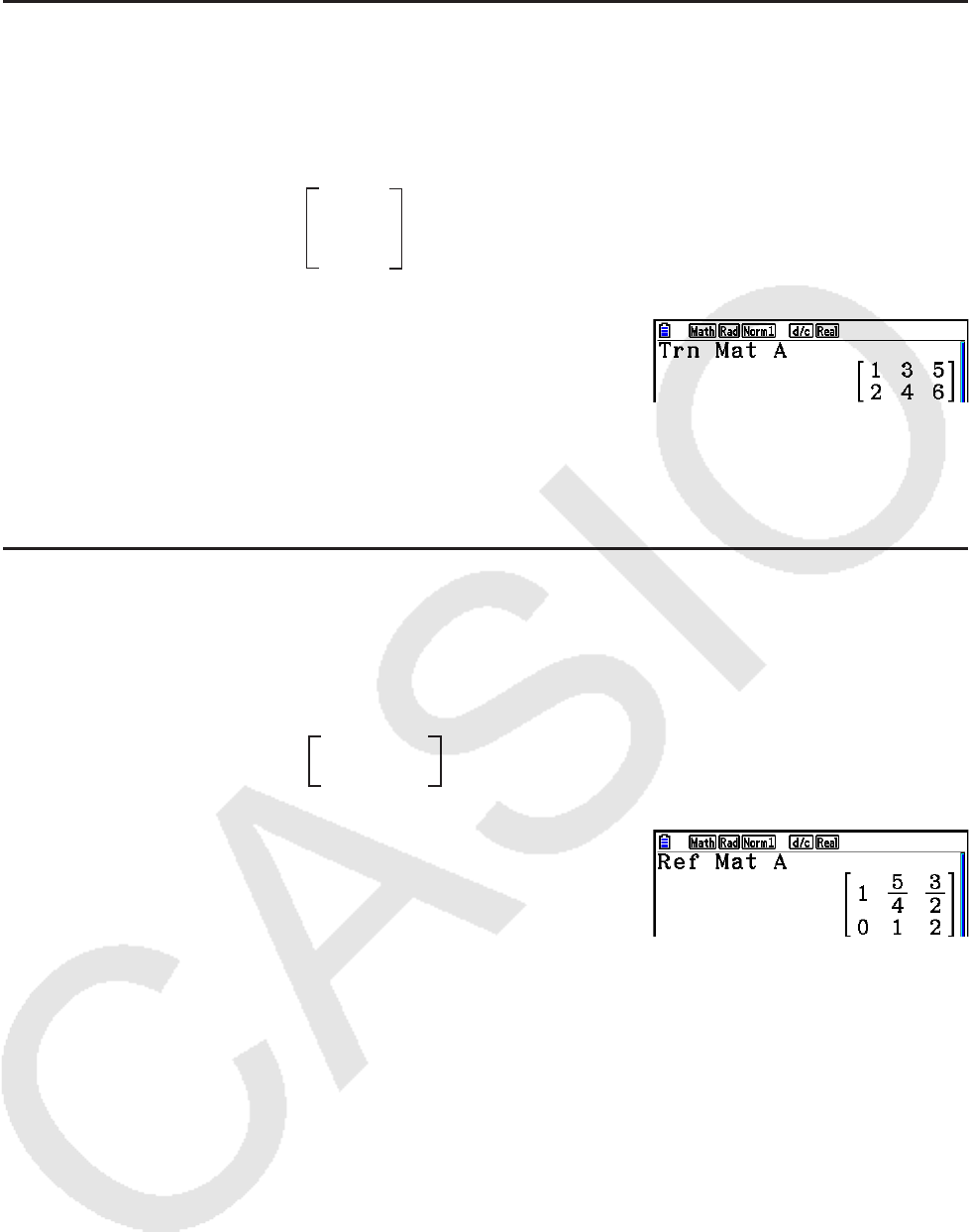
2-55
u Transposição de Matrizes [OPTN]-[MAT/VCT]-[Trn]
Uma matriz é transposta quando suas linhas se convertem em colunas e as colunas se
convertem em linhas.
Exemplo Para transpor a seguinte matriz:
Matriz A =
1 2
3 4
5 6
K2(MAT/VCT)4(Trn)1(Mat)
av(A)w
• O comando “Trn” pode ser usado com um vetor também. Ele converte um vetor de 1 linha
× n colunas para um vetor de n linhas × 1 coluna, ou um vetor de m linhas × 1 colunas a um
vetor de 1 linha 1 × m colunas.
u Forma de Escada de Linhas [OPTN]-[MAT/VCT]-[Ref]
Este comando usa o algoritmo de eliminação gaussiano para encontrar a forma de escada de
linhas de uma matriz.
Exemplo Para encontrar a forma de escada de linhas da seguinte matriz:
Matriz A =
K2(MAT/VCT)6(g)4(Ref)
6(g)1(Mat)av(A)w
1 2 3
4 5 6
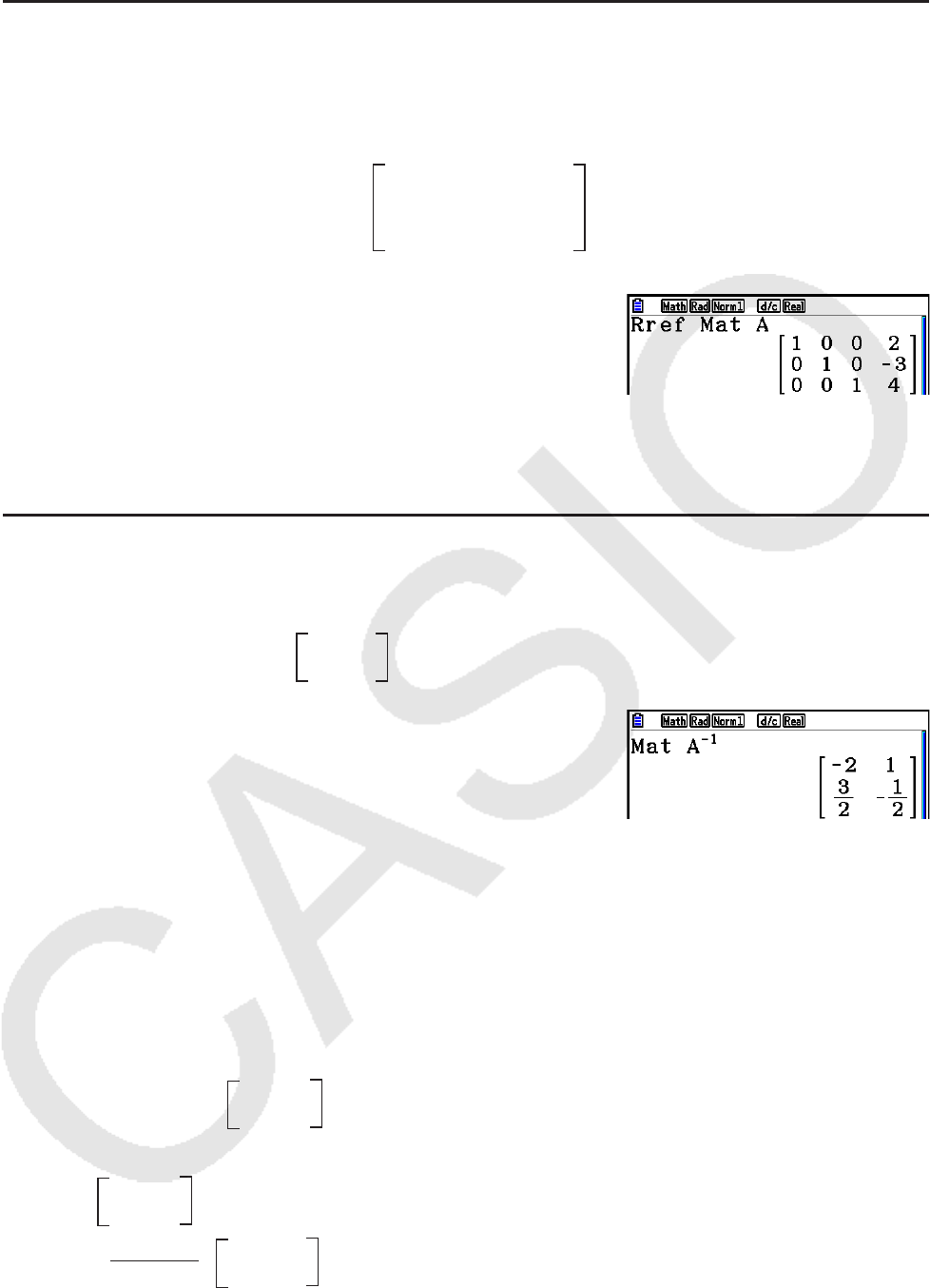
2-56
u Forma Reduzida de Escada de Linhas [OPTN]-[MAT/VCT]-[Rref]
Este comando encontra a forma reduzida de escada de linhas de uma matriz.
Exemplo Para encontrar a forma reduzida de escada de linhas da seguinte
matriz: Matriz A =
K2(MAT/VCT)6(g)5(Rref)
6(g)1(Mat)av(A)w
• A operação da forma de escada de linhas e da forma reduzida de escada de linhas pode
não produzir resultados exatos devido à eliminação de dígitos.
u Inversão de Matrizes [x–1]
Exemplo Para inverter a seguinte matriz:
Matriz A = 1 2
3 4
K2(MAT/VCT)1(Mat)
av(A)!)(x–1)w
• Apenas matrizes quadradas (quantidade igual de linhas e colunas) podem ser invertidas.
Tentar inverter uma matriz que não seja quadrada gerará um erro.
• Uma matriz com determinante zero não pode ser invertida. Tentar inverter uma matriz com
determinante zero gerará um erro.
• A precisão de cálculo é afetada nos caso em que o determinante das matrizes for próximo a
zero.
• Para uma matriz ser invertida as seguintes condições devem ser preenchidas.
A A–1 = A–1 A = E = 1 0
0 1
A fórmula aplicada para inverter a Matriz A na matriz inversa A–1 é a seguinte.
A = a b
c d
A–1= 1
ad – bc
d–b
–c a
Observe que ad – bc ≠ 0.
2 −1 3 19
1 1 −5 −21
0 4 3 0
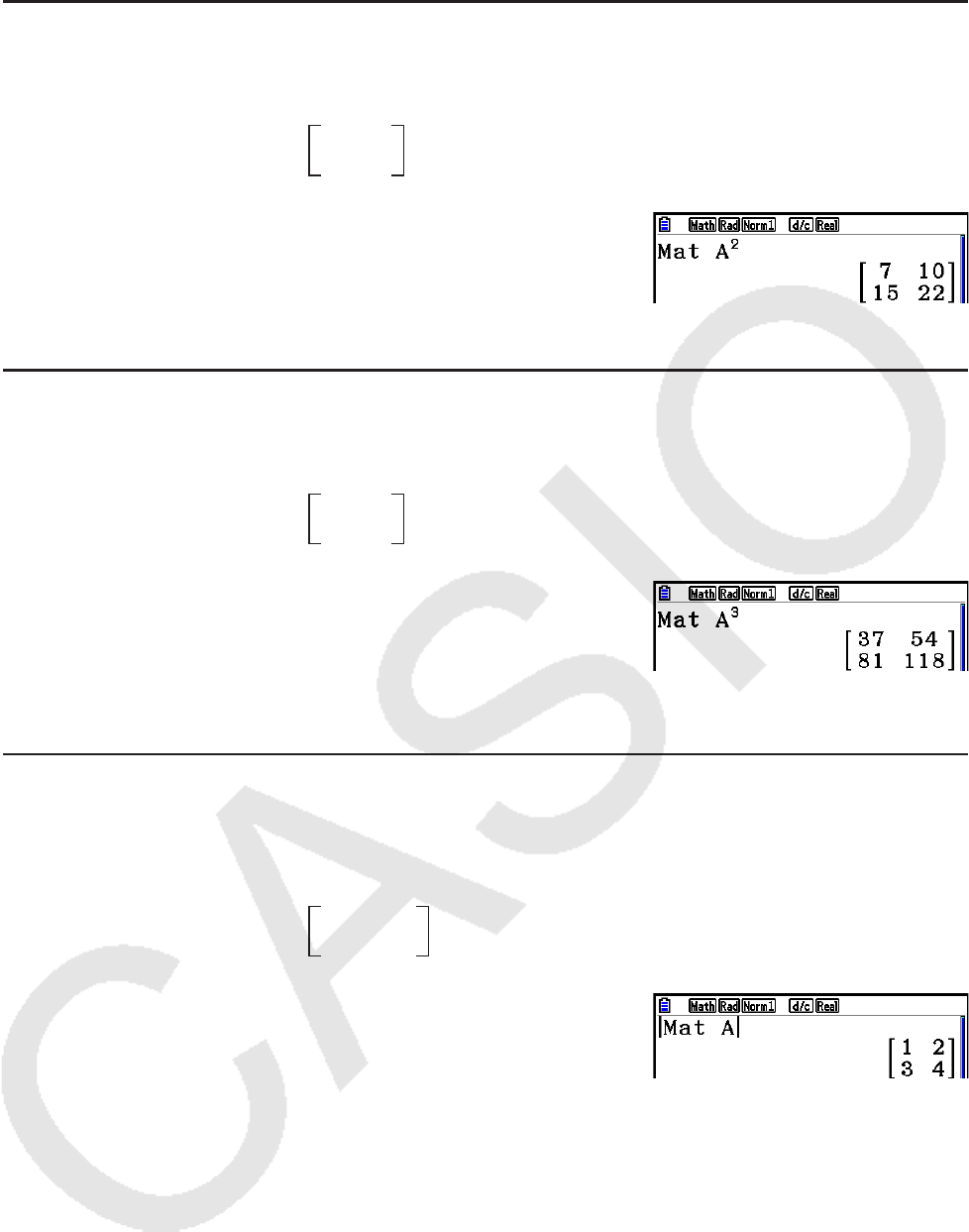
2-57
u Elevação de uma Matriz ao Quadrado [x2]
Exemplo Para elevar a seguinte matriz ao quadrado:
Matriz A =
K2(MAT/VCT)1(Mat)av(A)
xw
u Elevação de uma Matriz a uma Potência [^]
Exemplo Para elevar a seguinte matriz à terceira potência:
Matriz A =
K2(MAT/VCT)1(Mat)av(A)
Mdw
• Para cálculos de potência matricial, o cálculo é possível até uma potência de 32766.
u Determinação do Valor Absoluto, Parte Inteira, Parte Fracionária e Número
Inteiro Máximo de uma Matriz [OPTN]-[NUMERIC]-[Abs]/[Frac]/[Int]/[Intg]
Exemplo Para determinar o valor absoluto da seguinte matriz:
Matriz A =
K6(g)4(NUMERIC)1(Abs)
K2(MAT/VCT)1(Mat)av(A)w
• O comando “Abs” pode ser usado para obter o valor absoluto de um elemento do vetor.
1 2
3 4
1 2
3 4
1 –2
–3 4
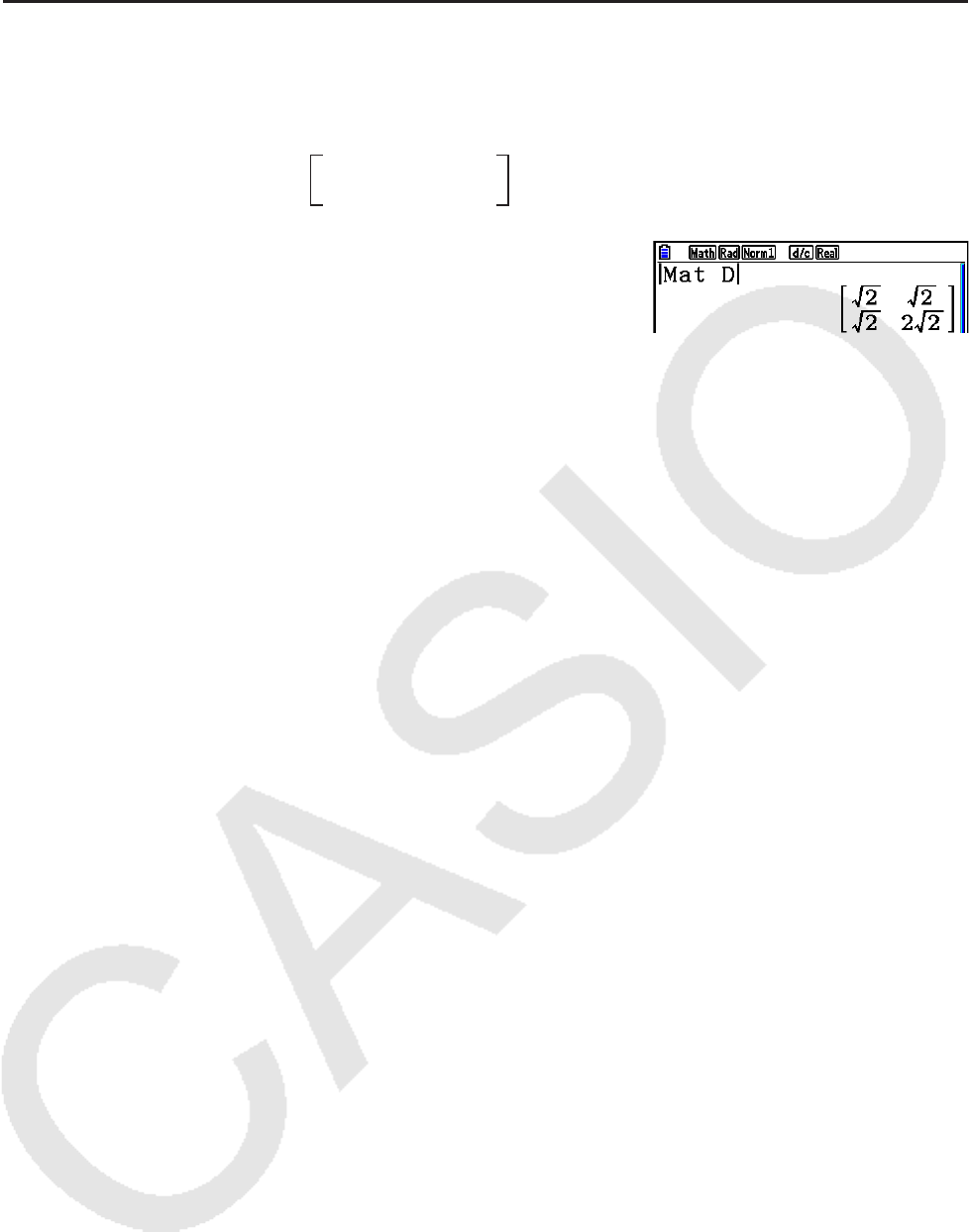
2-58
u Cálculos com Números Complexos com uma Matriz
Exemplo Para determinar o valor absoluto de uma matriz com os seguintes
elementos de número complexo:
Matriz D =
K6(g)4(NUMERIC)1(Abs)
K2(MAT/VCT)1(Mat)as(D)w
• Há suporte para as seguintes funções de número complexo em matrizes e vetores.
i, Abs, Arg, Conjg, ReP, ImP
Precauções com Cálculos com Matrizes
• As matrizes inversas e determinantes estão sujeitas a erro devido à eliminação de dígitos.
• Como as operações de matrizes são realizadas individualmente em cada célula, portanto,
pode levar um tempo considerável para concluir os cálculos.
• A precisão de cálculo dos resultados visualizados para os cálculos de matrizes é de ±1 no
dígito menos significativo.
• Ocorrerá um erro se o resultado de um cálculo de matriz for muito grande para a Memória
de Resposta de Matrizes.
• É possível aplicar a seguinte operação para transferir o conteúdo da Memória de Resposta
de Matrizes para outra matriz.
MatAns → Mat
α
Na expressão anterior,
α
pode ser um nome qualquer de variável de A a Z. O anterior não
afeta o conteúdo da Memória de Resposta de Matrizes.
–1 + i 1 + i
1 + i –2 + 2i

2-59
9. Cálculos de Vetores
Para executar cálculos de vetores, utilize o Menu Principal para entrar no modo Run-Matrix e
pressione 3('MAT/VCT)6(M⇔V).
Um vetor é definido como uma matriz que assume uma das duas formas a seguir: m (linhas)
× 1 (coluna) ou 1 (linha) × n (colunas).
O valor máximo admissível que pode ser especificado tanto para m quanto para n é 999.
Você pode utilizar as 26 memórias de vetores (Vct A a Vct Z) e de uma Memória de Resposta
de Vetores (VctAns) para cálculos de vetores listados a seguir.
• Adição, subtração, multiplicação
• Cálculos de multiplicação escalar
• Cálculos de produto escalar
• Cálculos de produto cruzado
• Determinação da norma de vetor (tamanho)
• Determinação do ângulo formado por dois vetores
• Determinação do vetor unidade
Importante!
• É possível atribuir tanto caixa alta X (a+(X)) quanto caixa baixa x (v) para a memória
de vetores “Vct X”. “Vct X” e “Vct x” se referem à mesma área da memória.
Sobre a Memória de Resposta de Vetores (VctAns)
A calculadora armazena automaticamente os resultados de cálculos na Memória de Resposta
de Vetores. Considere os seguintes pontos sobre a Memória de Resposta de Vetores.
• Sempre que for efetuado um cálculo com vetores, o conteúdo atual da Memória de
Resposta de Vetores é substituído pelo novo resultado. O conteúdo anterior é eliminado e
não pode ser recuperado.
• Acrescentar valores em um vetor não afeta o conteúdo da Memória de Resposta de Vetores.
• Os resultados de cálculo de vetor também são armazenados na Memória de Resposta de
Matrizes (MatAns).
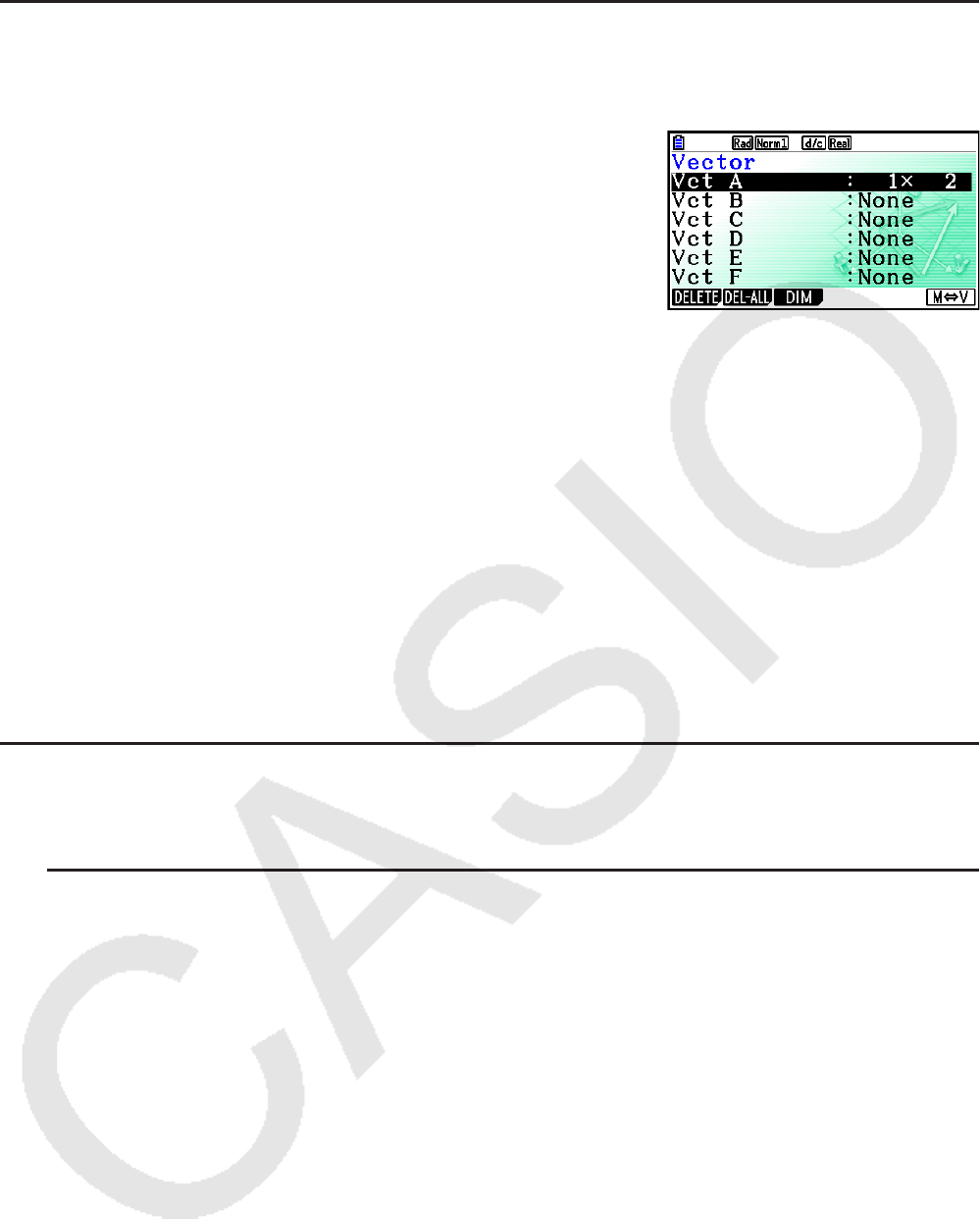
2-60
k Digitação e Edição de Vetores
Pressione 3('MAT/VCT)6(M⇔V) para exibir a tela do Editor de Vetores. Use o Editor de
Vetores para inserir e editar vetores.
m × n ... m (linha) × n (coluna) do vetor
None ... nenhum vetor pré-configurado
• {DELETE}/{DEL-ALL} ... apaga {um vetor específico}/{todos os vetores}
• {DIM} ... especifica as dimensões do vetor (m linhas × 1 coluna ou 1 linha × n colunas)
• {M⇔V} ... exibe a tela do Editor de Matrizes (página 2-42)
As operações de inserção, edição e célula do vetor (elemento) são as mesmas operações
de cálculo de matrizes. Para mais informações, consulte “Digitação e Edição de Matrizes”
(página 2-42) e “Operações com Células de Matrizes” (página 2-44). No entanto, observe que
os cálculos de vetores são diferentes de cálculos de matrizes descritas abaixo.
• Na tela de inserção do elemento de memória de vetores, não existe 1(ROW-OP) no menu
de funções.
• Para edição de um vetor, a dimensão está sempre limitada a m linhas × 1 coluna ou 1 linha
× n colunas.
k Cálculos de Vetores [OPTN]-[MAT/VCT]
Use o menu comando de vetor para executar cálculos de vetores.
u Para exibir comandos de vetores
1. A partir do Menu Principal, entre no modo Run-Matrix.
2. Pressione K para exibir o menu de opções.
3. Pressione 2(MAT/VCT)6(g)6(g) para exibir o menu de comando de vetores.
• {Vct} ... {comando Vct (especificação de vetor)}
• {DotP(} ... {comando DotP (comando de produto escalar)}
• {CrossP(} ... {comando CrossP (comando de produto cruzado)}
• {Angle(} ... {comando Angle (calcula o ângulo formado por dois vetores)}
• {UnitV(} ... {comando UnitV (calcula o vetor unidade)}
• {Norm(} ... {comando Norm (calcula a norma de um vetor (tamanho))}
Precauções com Cálculos de Vetores
• Sempre que for efetuado um cálculo de produto escalar, produto cruzado e o ângulo
formado por dois vetores, as dimensões dos dois vetores devem ser as mesmas. E as
dimensões do produto cruzado devem ser de 1 × 2, 1 × 3, 2 × 1, ou 3 × 1.
• Como os cálculos de vetores são realizados individualmente para cada elemento, portanto,
pode levar um tempo considerável para que os resultados sejam exibidos.
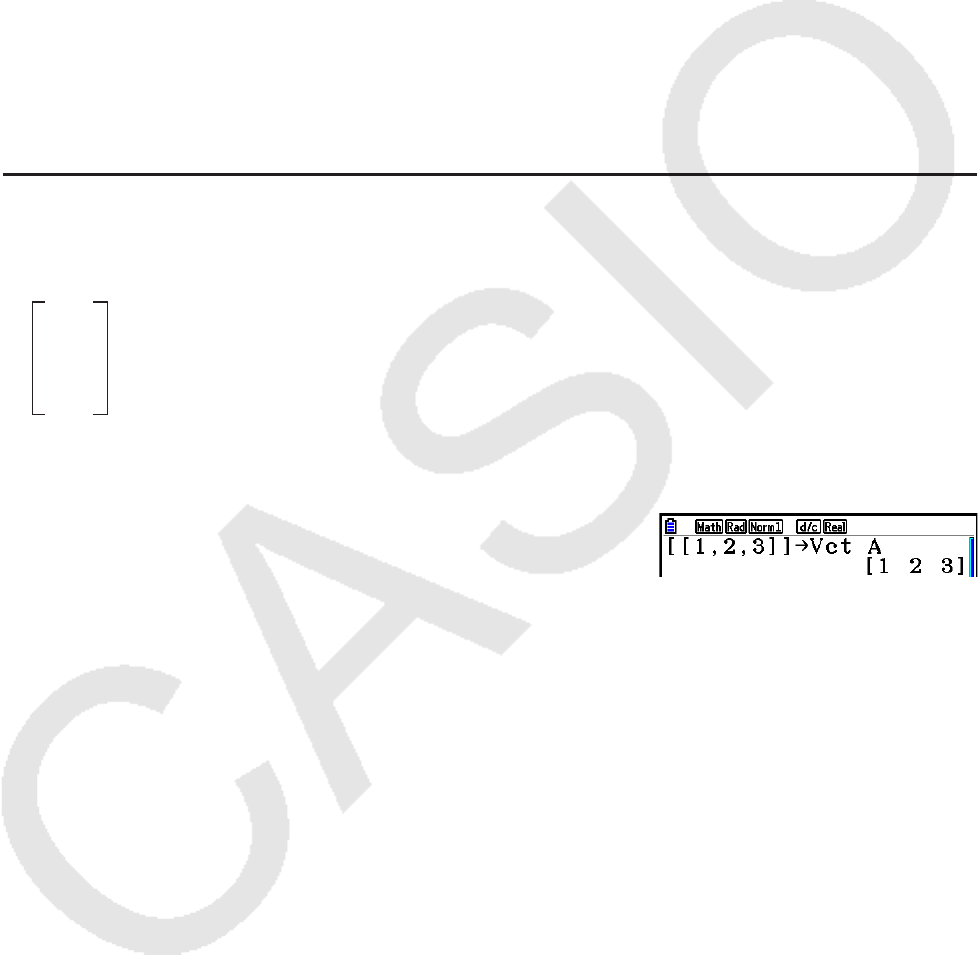
2-61
• A precisão de cálculo dos resultados visualizados para os cálculos de vetores é de ±1 no
dígito menos significativo.
• Ocorre um erro se o resultado de um cálculo do vetor for muito grande para a Memória de
Resposta de Vetores.
• É possível aplicar a seguinte operação para transferir o conteúdo da Memória de Resposta
de Vetores para outro vetor.
VctAns → Vct
Na expressão anterior, pode ser um nome qualquer de variável de A a Z. O anterior não
afeta o conteúdo da Memória de Resposta de Vetores.
• As memórias de vetor e matriz são compatíveis entre si, portanto, se desejar, o conteúdo da
memória de vetores pode ser atribuído à memória da matriz.
Vct
→ Mat
Na expressão acima, e são nomes de qualquer variável de A a Z.
u Formato de Entrada de Dados de Vetores [OPTN]-[MAT/VCT]-[Vct]
Abaixo está o formato que deve ser usado na entrada de dados para a criação de um vetor
usando o comando Vct.
→ Vct [A a Z] [a11 a12 ... a1n] → Vct [A a Z]
Exemplo Para inserir os seguintes dados no Vct A: [ 1 2 3 ]
!+( [ )!+( [ )b,c,d
!-( ] )!-( ] )a
K2(MAT/VCT)6(g)6(g)1(Vct)
av(A)w
• O valor máximo tanto de m quanto de n é 999.
• Ocorre um erro se a memória ficar cheia durante a entrada de dados.
• É possível também usar o formato anterior em um programa que insere dados de vetores.
Todos os exemplos abaixo presumem que já existem dados de vetores armazenados na
memória.
a11
a21
am1
...
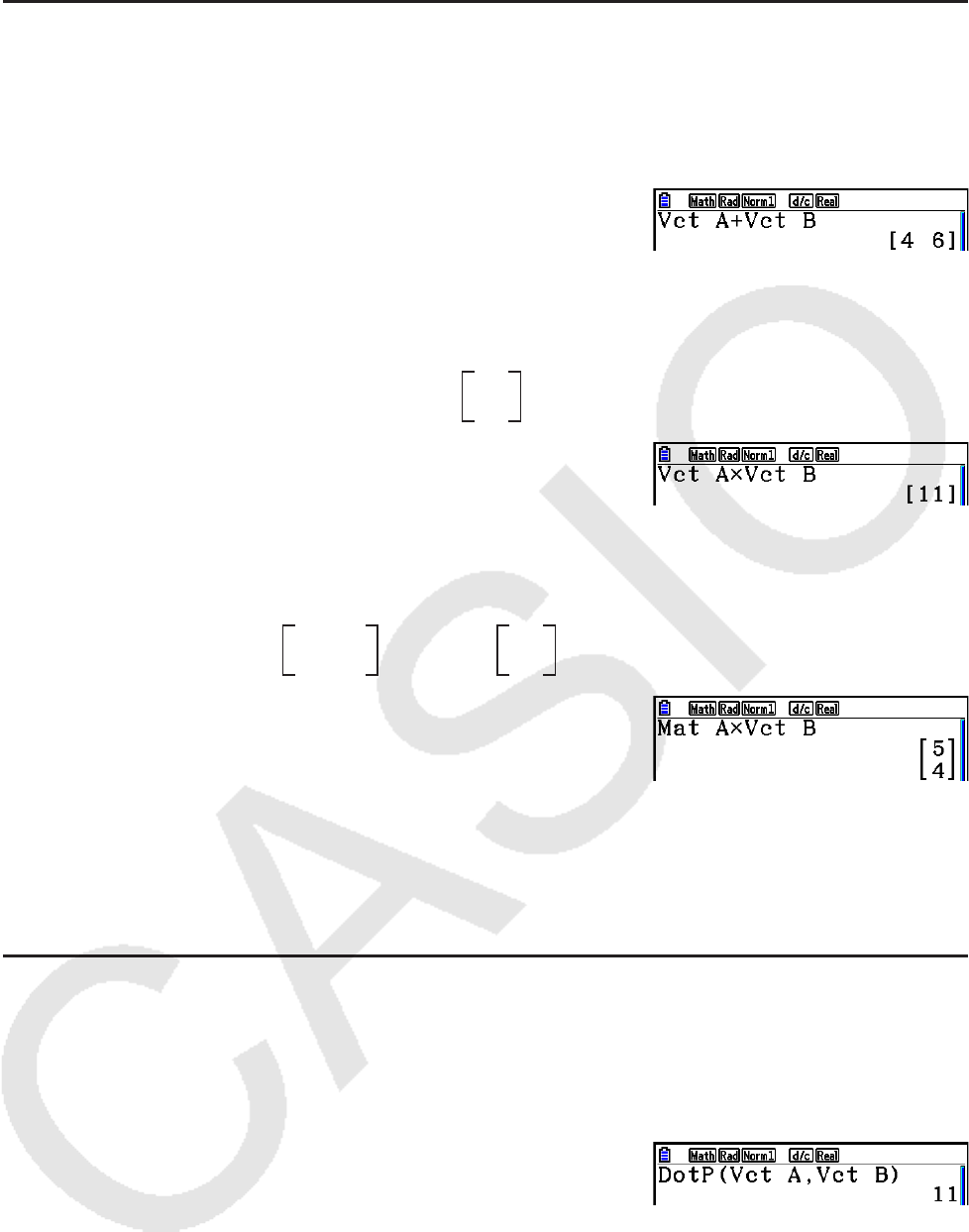
2-62
u Adição, Subtração e Multiplicação de Vetores [OPTN]-[MAT/VCT]-[Vct]
Exemplo 1 Para determinar a soma de dois vetores exibidos abaixo (Vct A + Vct B):
Vct A = [ 1 2 ] Vct B = [ 3 4 ]
K2(MAT/VCT)6(g)6(g)1(Vct)
av(A)+1(Vct)al(B)w
Exemplo 2 Para determinar o produto de dois vetores exibidos abaixo (Vct A ×
Vct B):
Vct A = [ 1 2 ] Vct B =
K2(MAT/VCT)6(g)6(g)1(Vct)
av(A)*1(Vct)al(B)w
Exemplo 3 Para determinar o produto da matriz e do vetor exibido abaixo (Mat A ×
Vct B):
Mat A = Vct B =
K2(MAT/VCT)1(Mat)
av(A)*6(g)6(g)
1(Vct)al(B)w
• Quando efetuar a adição ou subtração de dois vetores, ambos os vetores devem ter as
mesmas dimensões.
• Quando multiplicar Vct A (1 × n) e Vct B (m × 1), n e m devem ser os mesmos.
u Produto Escalar [OPTN]-[MAT/VCT]-[DotP]
Exemplo Para determinar o produto escalar dos dois vetores abaixo
Vct A = [ 1 2 ] Vct B = [ 3 4 ]
K2(MAT/VCT)6(g)6(g)
2(DotP( )1(Vct)av(A),
1(Vct)al(B))w
3
4
1 2
2 1
1
2
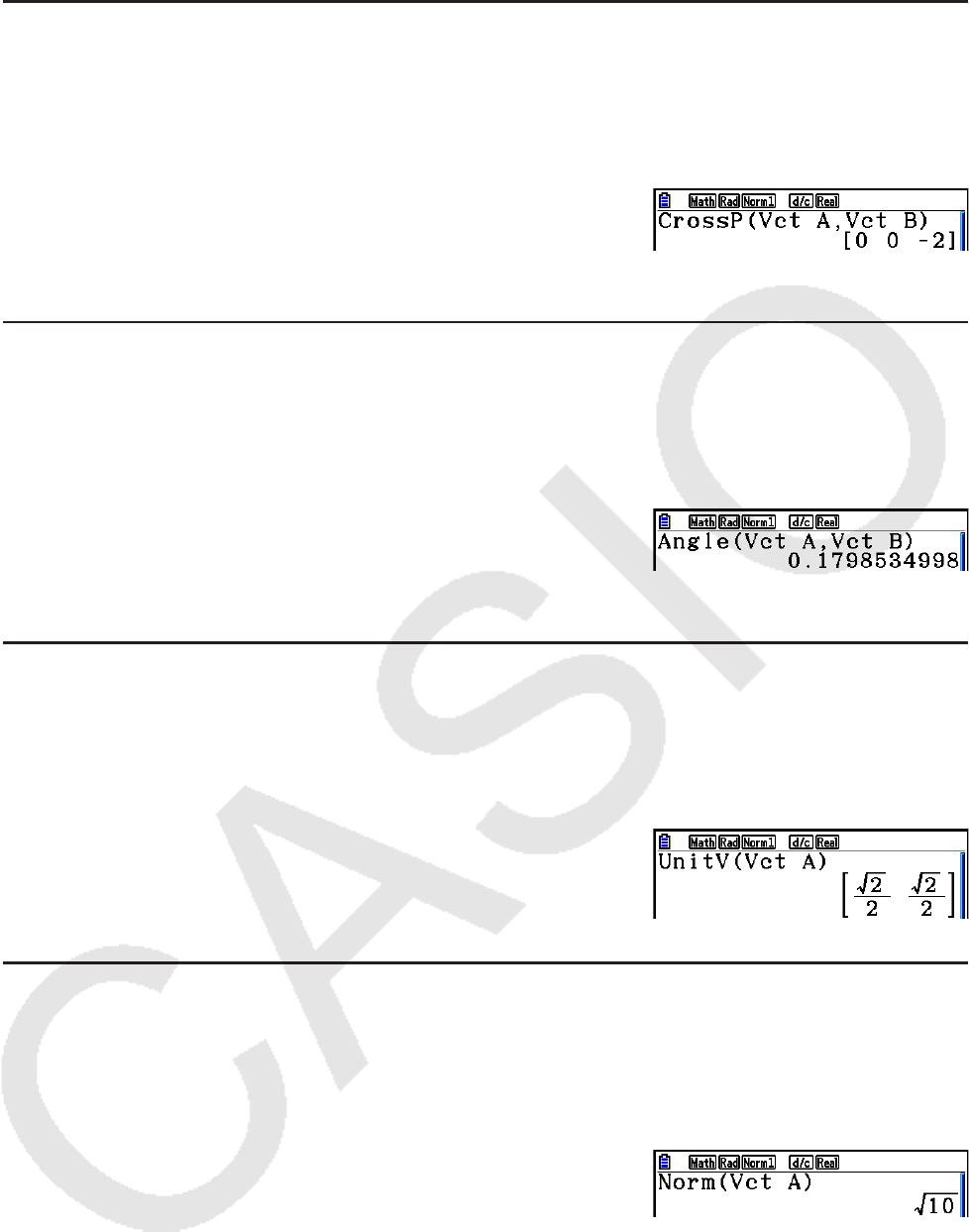
2-63
u Produto Cruzado [OPTN]-[MAT/VCT]-[CrossP]
Exemplo Para determinar o produto cruzado dos dois vetores abaixo
Vct A = [ 1 2 ] Vct B = [ 3 4 ]
K2(MAT/VCT)6(g)6(g)
3(CrossP( )1(Vct)av(A),
1(Vct)al(B))w
u Ângulo Formado por Dois Vetores [OPTN]-[MAT/VCT]-[Angle]
Exemplo Para determinar o ângulo formado por dois vetores
Vct A = [ 1 2 ] Vct B = [ 3 4 ]
K2(MAT/VCT)6(g)6(g)
4(Angle( )1(Vct)av(A),
1(Vct)al(B))w
u Vetor Unidade [OPTN]-[MAT/VCT]-[UnitV]
Exemplo Determine o vetor unidade do vetor abaixo
Vct A = [ 5 5 ]
K2(MAT/VCT)6(g)6(g)
5(UnitV( )1(Vct)av(A))w
u Norma de Vetor (Tamanho) [OPTN]-[MAT/VCT]-[Norm]
Exemplo Para determinar a norma de vetor (tamanho)
Vct A = [ 1 3 ]
K2(MAT/VCT)6(g)6(g)6(g)
1(Norm( )6(g)6(g)6(g)
1(Vct)av(A))w
• O comando “Norm” pode ser usado para calcular a norma de uma matriz.
2-64
10. Cálculos de Conversão Métrica
É possível converter valores de uma unidade de medida para outra. As unidades de medida
são classificadas de acordo com as seguintes 11 categorias. Os indicadores na coluna “Nome
de Tela” indicam o texto que aparece no menu de funções da calculadora.
Importante!
Os comandos de conversão métrica são suportados somente quando o aplicativo adicional
Metric Conversion está instalado.
Nome de Tela Categoria Nome de Tela Categoria Nome de Tela Categoria
LENGTH Comprimento TMPR Temperatura PRESSURE Pressão
AREA Área VELOCITY Velocidade ENERGY Energia/
Esforço
VOLUME Volume MASS Massa POWER Potência
TIME Tempo FORCE Força/Peso
É possível fazer a conversão entre unidades que estejam na mesma categoria.
• Tentar converter uma unidade de uma categoria (como “AREA”) para uma unidade de outra
categoria (como “TIME”) gera um erro (Conversion ERROR).
• Consulte a “Lista de Comandos de Conversão de Unidades” (página 2-66) para mais
informações sobre as unidades incluídas em cada categoria.
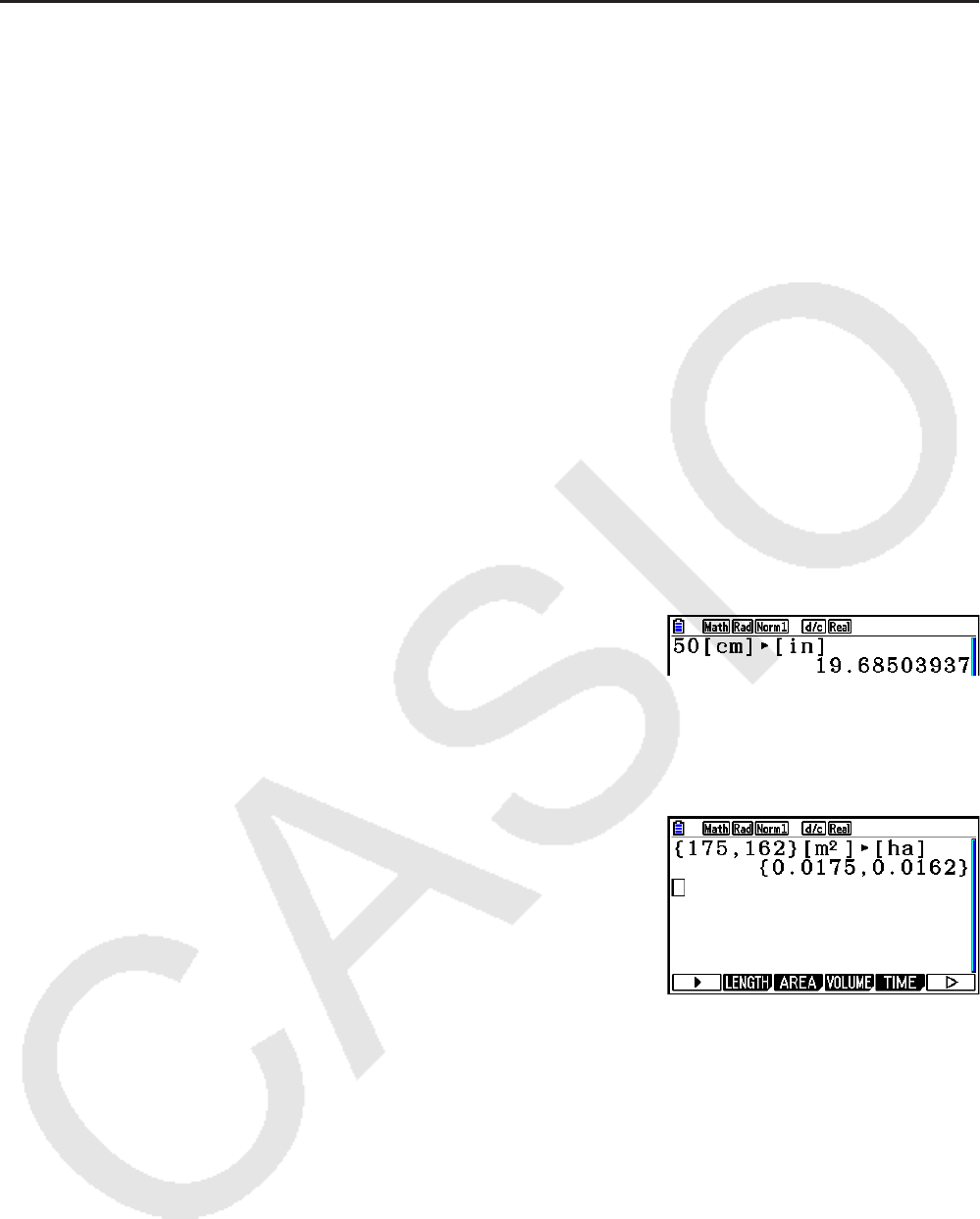
2-65
k Execução de um Cálculo de Conversão de Unidades [OPTN]-[CONVERT]
Informe o valor de origem e os comandos de conversão aplicando a sintaxe abaixo para
efetuar o cálculo da conversão de unidades.
{valor de origem para a conversão}{comando de conversão 1} ' {comando de conversão 2}
• Use {comando de conversão 1} para especificar a unidade de origem e o {comando de
conversão 2} para especificar a unidade de destino.
• ' é um comando que liga dois comandos de conversão. Este comando está sempre
disponível em 1(') no menu de conversão.
• Números reais ou uma lista que contenha elementos de números reais só podem ser
usados como o valor de origem para a conversão. Quando os valores de origem para a
conversão são informados em uma lista (ou quando é especificada a memória de lista), o
cálculo de conversão é efetuado para cada elemento na lista, de modo que os resultados
dos cálculos são exibidos no formato de lista (tela ListAns).
• Um número complexo não pode ser usado como um valor de origem para a conversão.
Ocorre um erro mesmo se um único elemento de uma lista usada como valor de origem
para a conversão possuir um número complexo.
Exemplo 1 Para converter 50 cm para polegadas
AfaK6(g)1(CONVERT)
2(LENGTH)f(cm)1(')
2(LENGTH)ec(in)w
Exemplo 2 Para converter {175, 162} metros quadrados para hectares
A!*({)bhf,bgc
!/(})
K6(g)1(CONVERT)3(AREA)
c(m2)1(')3(AREA)d(ha)w

2-66
k Lista de Comandos de Conversão de Unidades
Cat. Nome de Tela Unidade Cat. Nome de Tela Unidade
Comprimento
fm fermi
Volume
cm3 centímetro cúbico
Å angstrom mL mililitro
μ
m micrômetro L litro
mm milimetro m
3 metro cúbico
cm centímetro in3 polegada cúbica
m metro ft3 pé cúbico
km quilômetro fl_oz(UK) onça
AU unidade astronômica fl_oz(US) onça líquida (EUA)
l.y. ano-luz gal(US) galão
pc parsec gal(UK) galão (Reino Unido)
Mil 1/1000 polegadas pt pinta
in polegada qt quarto
ft pé tsp colher de chá
yd jarda tbsp colher de sopa
fath braça cup copo de medida
rd vara
Tempo
ns nanossegundo
mile milha
μ
s microssegundo
n mile milha náutica ms milissegundo
Área
cm2 centímetro quadrado s segundo
m2 metro quadrado min minuto
ha hectare h hora
km2 quilômetro quadrado day dia
in2 polegada quadrada week semana
ft2 pé quadrado yr ano
yd2 jarda quadrada s-yr ano sideral
acre acre t-yr ano tropical
mile2 milha quadrada
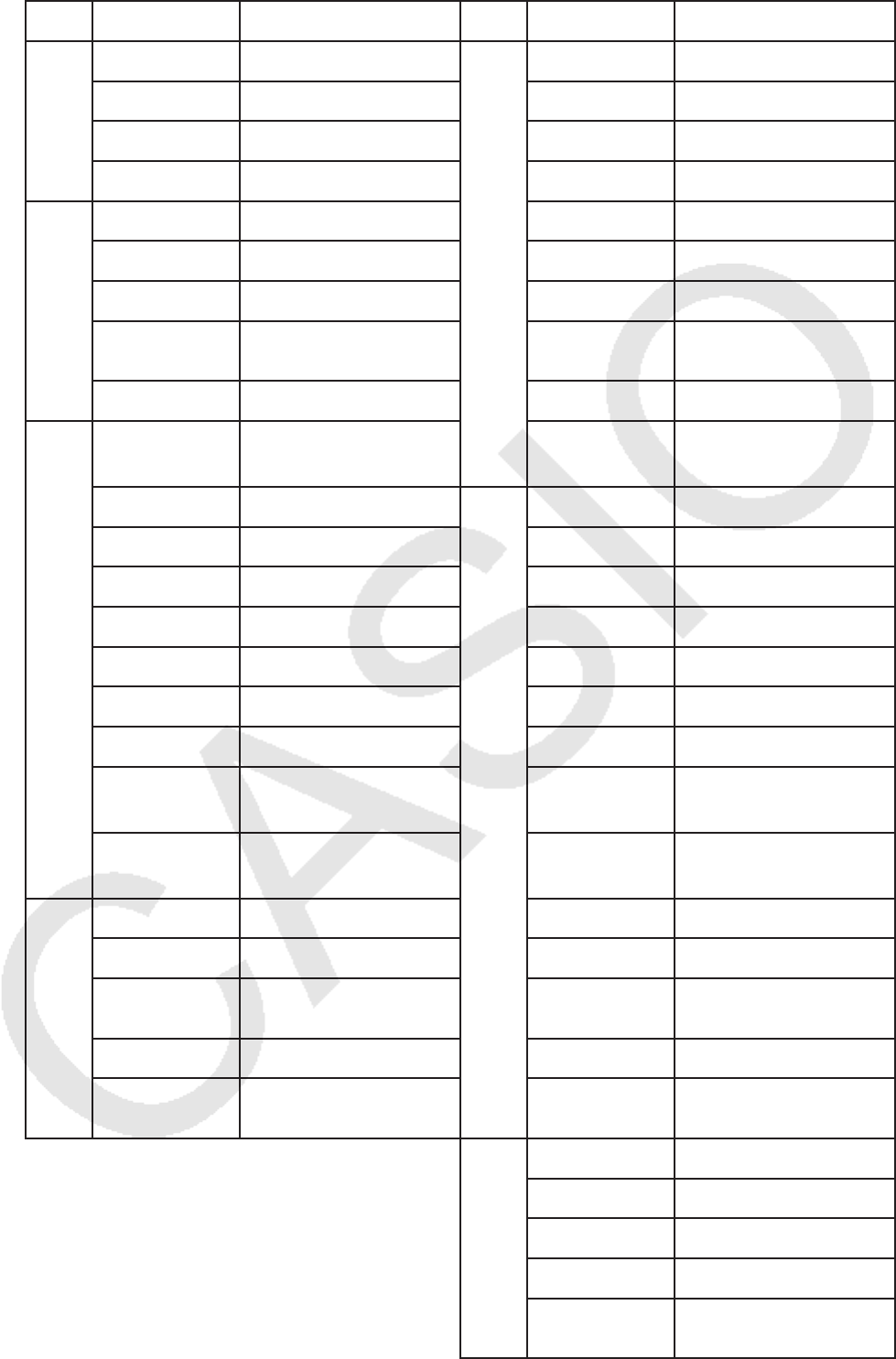
2-67
Cat. Nome de Tela Unidade Cat. Nome de Tela Unidade
Temperatura
°C graus Celsius
Pressão
Pa Pascal
K Kelvin kPa Quilopascal
°F graus Fahrenheit mmH2O milímetro de água
°R graus Rankine mmHg milímetro de mercúrio
Velocidade
m/s metro por segundo atm atmosfera
km/h quilômetro por hora inH2O polegada de água
knot nó inHg polegada de mercúrio
ft/s pé por segundo lbf/in2 libra por polegada
quadrada
mile/h milhas por hora bar bar
Massa
u unidade de massa
atômica kgf/cm2 quilograma-força por
centímetro quadrado
mg miligrama
Energia/Esforço
eV elétron-volt
g grama J Joule
kg quilograma calth caloriath
mton tonelada métrica cal15 caloria (15°C)
oz onça avoirdupois calIT caloriaIT
lb libra massa kcalth quilocaloriath
slug slug kcal15 quilocaloria (15°C)
ton(short) tonelada, curta (2000
lbm) kcalIT quilocaloriaIT
ton(long) tonelada, longa (2240
lbm) l-atm atmosfera-litro
Força/Peso
N newton kW•h quilowatt-hora
lbf libra de força ft•lbf libra-pé
tonf tonelada de força Btu unidade térmica
britânica
dyne dina erg erg
kgf quilograma de força kgf•m metro quilograma-
força
Potência
W watt
calth/s caloria por segundo
hp cavalo-vapor
ft•lbf/s libra-pé por segundo
Btu/min unidade térmica
britânica por minuto
Fonte: NIST Special Publication 811 (2008)
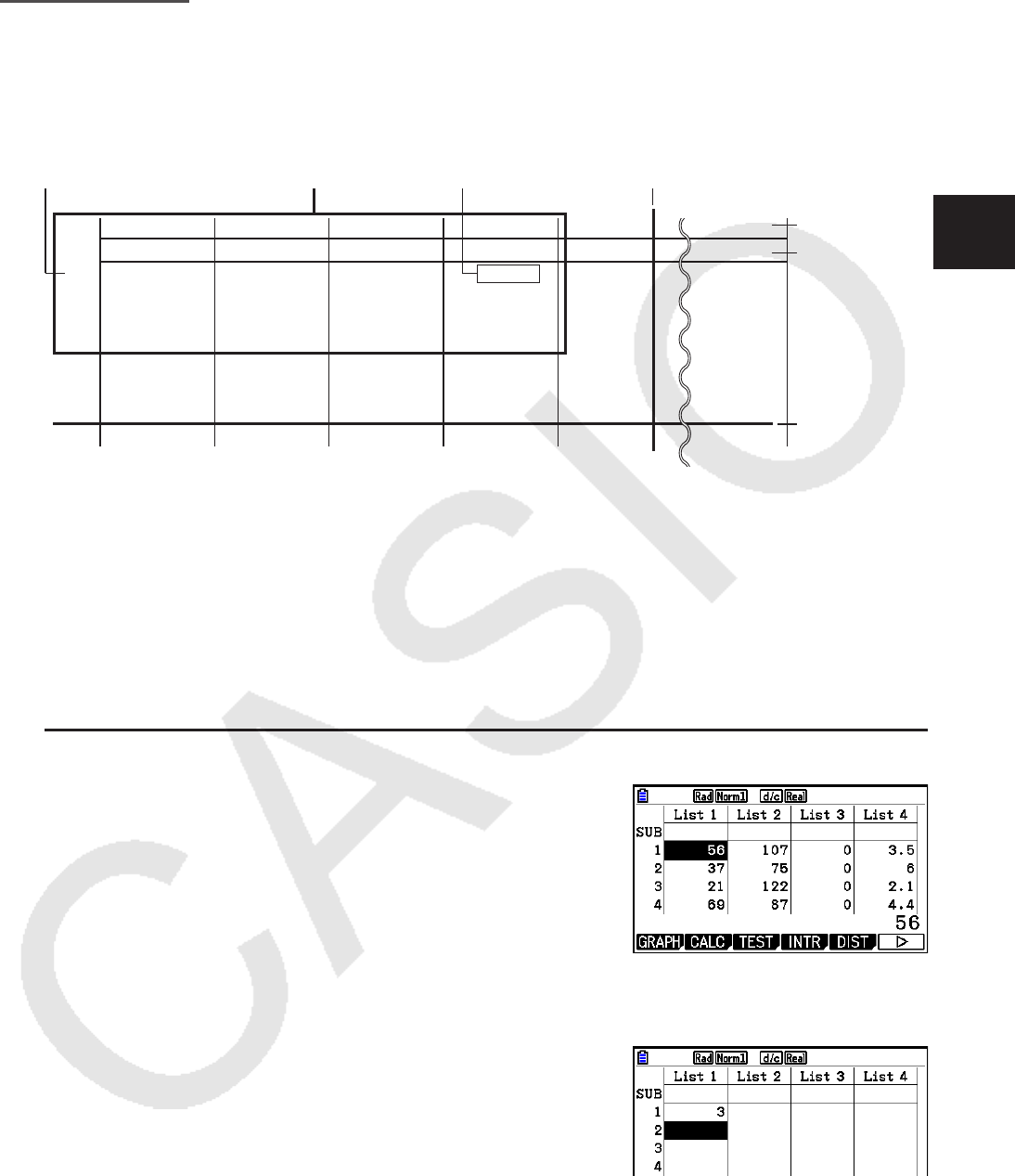
3-1
Capítulo 3 Função de Lista
Uma lista é um local de armazenamento de vários dados.
Esta calculadora permite armazenar até 26 listas em um único arquivo, e até seis arquivos na
memória. As listas armazenadas podem ser usadas em representação gráfica e em cálculos
aritméticos e estatísticos.
Número do elemento Intervalo Célula Coluna
Nome da lista
Subnome
Linha
1. Criação e Edição de uma Lista
Ao entrar no modo Statistics , aparecerá primeiro o “Editor de Listas”. É possível usar o Editor
de Listas para inserir dados em uma lista e para realizar várias outras operações de dados de
lista.
u Para inserir valores um a um
Use as teclas de cursor para marcar o nome da lista, o
subnome ou a célula que se deseja selecionar. Repare que
c não marca as células que estão vazias.
A tela rola automaticamente quando a seleção é feita em uma de suas bordas.
O exemplo seguinte é realizado com a Célula 1 de List 1 selecionada.
1. Digite um valor e pressione w para armazená-lo na lista.
dw
• A seleção muda automaticamente para a célula de
baixo para que se possa inserir dados.
List 1 List 2 List 3 List 4 List 5 List 26
1
SUB
56 1 107 3.5 4 0
237 2 75 6 0 0
3 21 4 122 2.1 0 0
4 69 8 87 4.4 2 0
5 40 16 298 3 0 0
648 32 48 6.8 3 0
7 93 64 338 2 9 0
8 30 128 49 8.7 0 0
••••••
••••••
••••••
•
•
•
•
• •••••
3
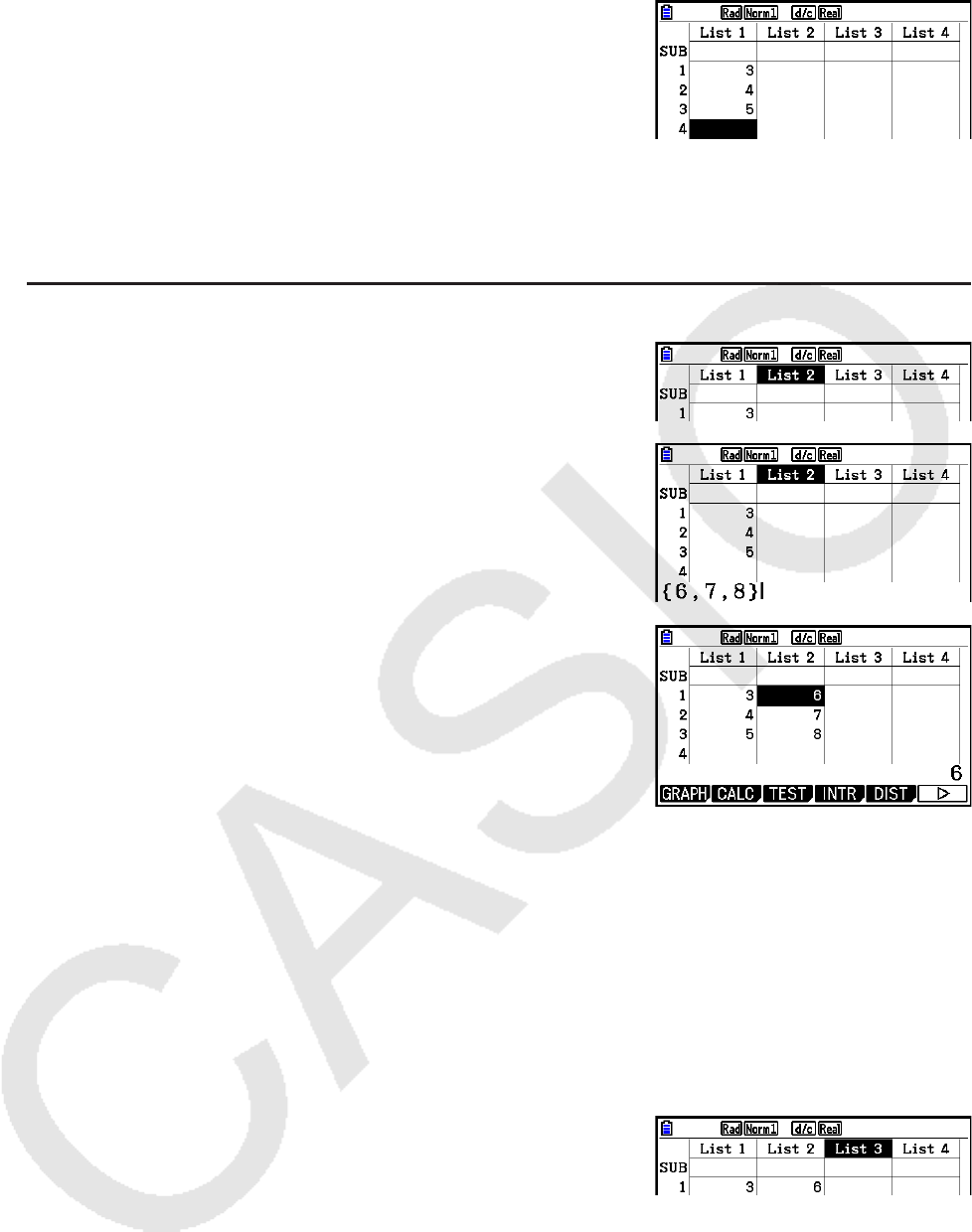
3-2
2. Atribua o valor 4 à segunda célula, e atribua o resultado
de 2 + 3 na célula seguinte.
ewc+dw
• É possível também atribuir o resultado de uma expressão ou um número complexo a uma
célula.
• É possível atribuir valores a, no máximo, 999 células em uma única lista.
u Para inserir vários valores agrupados em série
1. Use as teclas de cursos para fazer seleção em outra
lista.
2. Pressione !*( { ) e, em seguida, insira os valores
desejados, pressionando , entre eles. Pressione
!/( } ) após inserir o valor final.
!*( { ) g,h,i!/( } )
3. Pressione w para armazenar todos os valores na sua
lista.
w
• Lembre-se de que a vírgula é usada para separar valores, por isso não se deve colocar uma
vírgula depois do último valor da expressão.
Certo: {34, 53, 78}
Errado: {34, 53, 78,}
É possível também usar nomes de listas em uma expressão matemática para atribuir valores
a uma outra célula. O exemplo abaixo demonstra como adicionar os valores a cada linha da
List 1 e List 2 e inserir o resultado na List 3.
1. Use as teclas de cursor para selecionar o nome de lista
onde se quer inserir os resultados dos cálculos.

3-3
2. Pressione K e digite a expressão.
K1(LIST) 1(List) b+
K1(LIST) 1(List) cw
• É possível também usar !b(List) em vez de K1(LIST) 1(List).
k Edição de Valores de Lista
u Para alterar o valor de uma célula
Use as teclas de cursor para selecionar a célula cujo valor se pretende alterar. Insira o novo
valor e pressione w para substituir os dados antigos pelos novos.
u Para editar o conteúdo de uma célula
1. Use as teclas de cursor para selecionar a célula cujo conteúdo se pretende editar.
2. Pressione 6( g) 2(EDIT).
3. Faça as alterações desejadas.
u Para apagar uma célula
1. Use as teclas de cursor para selecionar a célula que se pretende apagar.
2. Pressione 6( g) 3(DELETE) para apagar a célula selecionada e deslocar as restantes
para cima.
• Uma célula apagada não afeta células outras em outras listas. Se os dados da lista da qual
uma célula foi apagada tiverem algum vínculo com dados de outras listas, a eliminação da
célula poderá causar desalinhamentos nos valores.
u Para apagar todas as células de uma lista
Aplique o seguinte procedimento para apagar todos os dados de uma lista.
1. Use as teclas de cursor para selecionar qualquer uma das células da lista cujos dados se
pretende apagar.
2. Ao pressionar 6( g) 4(DEL-ALL), surge uma mensagem de confirmação.
3. Pressione 1(Yes) para apagar todas as células na lista selecionada ou 6(No) para
cancelar a operação sem apagar nada.
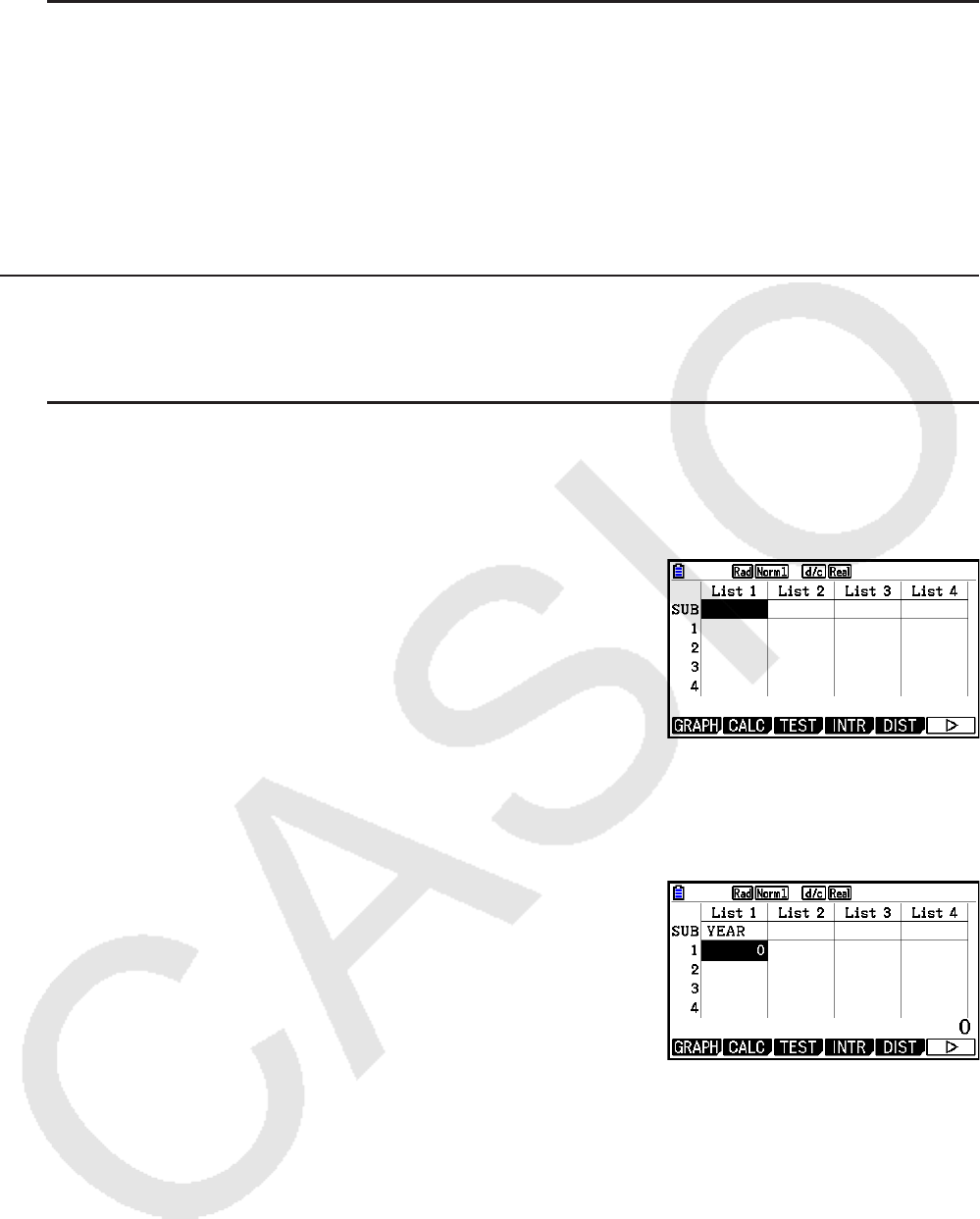
3-4
u Para inserir uma nova célula
1. Use as teclas de cursor para selecionar o local onde se pretende inserir uma nova célula.
2. Pressione 6( g) 5(INSERT) para inserir uma célula nova que contenha o valor 0,
fazendo com que tudo que estiver abaixo seja deslocado para baixo.
• A operação de inserção de célula não afeta as células de outras listas. Se os dados da lista
na qual uma célula foi inserida tiverem algum vínculo com dados de outras listas, a inserção
da célula poderá causar desalinhamentos nos valores.
k Atribuição de Nome a uma Lista
É possível atribuir “subnomes” de até oito bytes de List 1 à List 26.
u Para nomear uma lista
1. Na tela de Configuração, selecione “Sub Name” e pressione 1(On) J.
2. Use as teclas de cursor para selecionar a célula SUB da lista à qual se pretende atribuir um
nome.
3. Digite o nome e pressione w.
• Para digitar um nome usando caracteres alfabéticos, pressione !a para entrar em
modo ALPHA-LOCK.
Exemplo: YEAR
-(Y) c(E) v(A) g(R) w
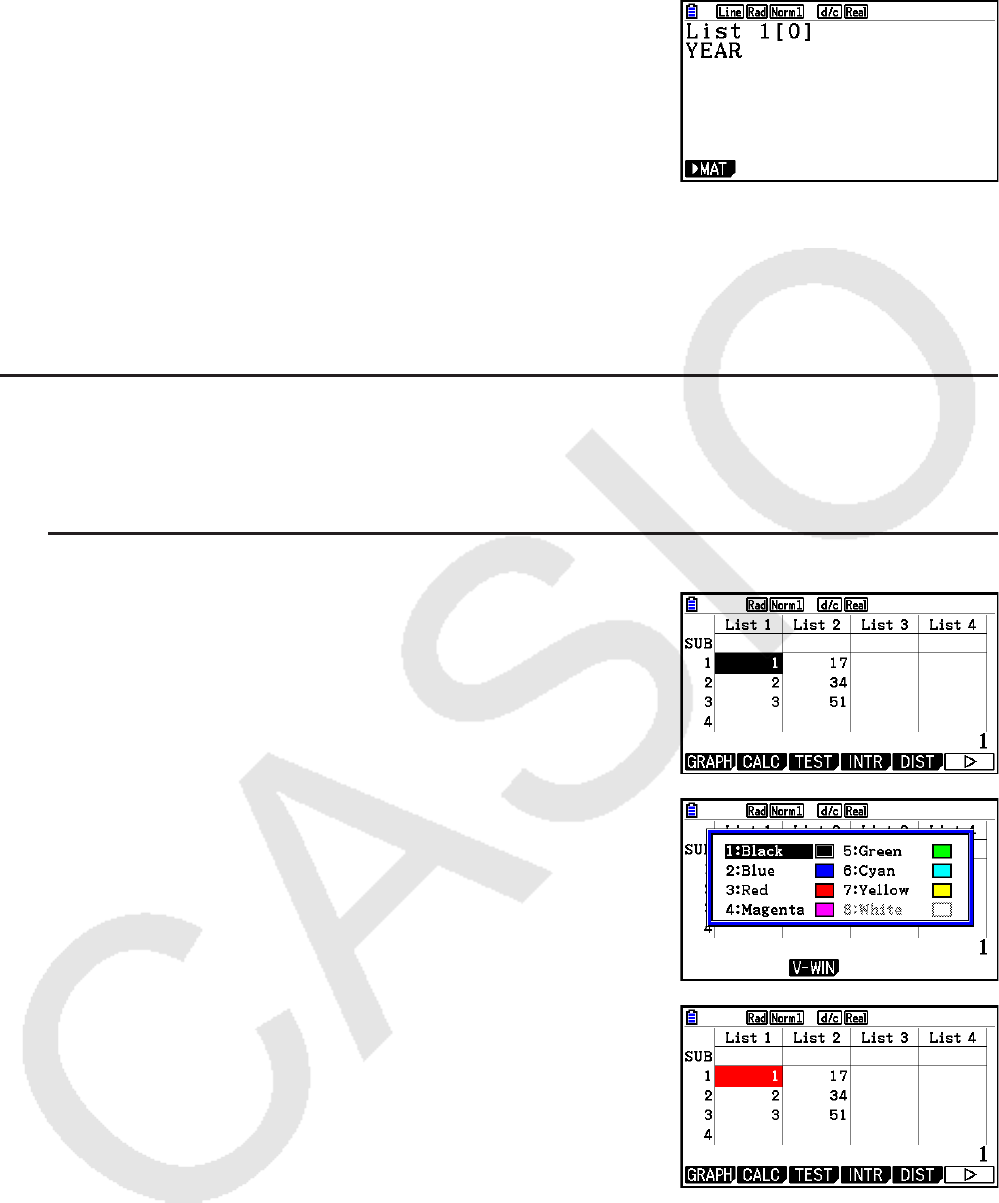
3-5
• A operação seguinte exibe um subnome no modo Run-Matrix .
!m(SET UP) 2(Line) J
!b(List)
n !+( [ ) a!-( ] ) w
(
n = número de lista de 1 a 26)
• Apesar de ser possível atribuir até 8 bytes para o subnome, apenas os caracteres que
couberem na célula do Editor de Listas podem ser exibidos.
• A célula SUB do Editor de Listas não é exibida quando estiver selecionado “Off” para “Sub
Name” na tela de Configuração.
k Alteração da Cor dos Dados
É possível alterar a cor dos dados inseridos em uma única célula ou dos dados inserido em
uma lista específica.
u Para alterar a cor dos dados em uma célula específica
1. Use as teclas de cursor para selecionar a célula cuja cor
dos caracteres se pretende alterar.
• Certifique-se de selecionar uma célula que já contenha
dados inseridos. Não será possível executar o próximo
passo se a célula selecionada estiver vazia.
2. Pressione !f(FORMAT) para exibir a caixa de
diálogo de seleção de cores.
3. Use as teclas de cursor para selecionar a cor desejada e
pressione w.
• É possível também fazer a seleção pressionando a
tecla do número que corresponde ao número que
aparece à esquerda da cor desejada.
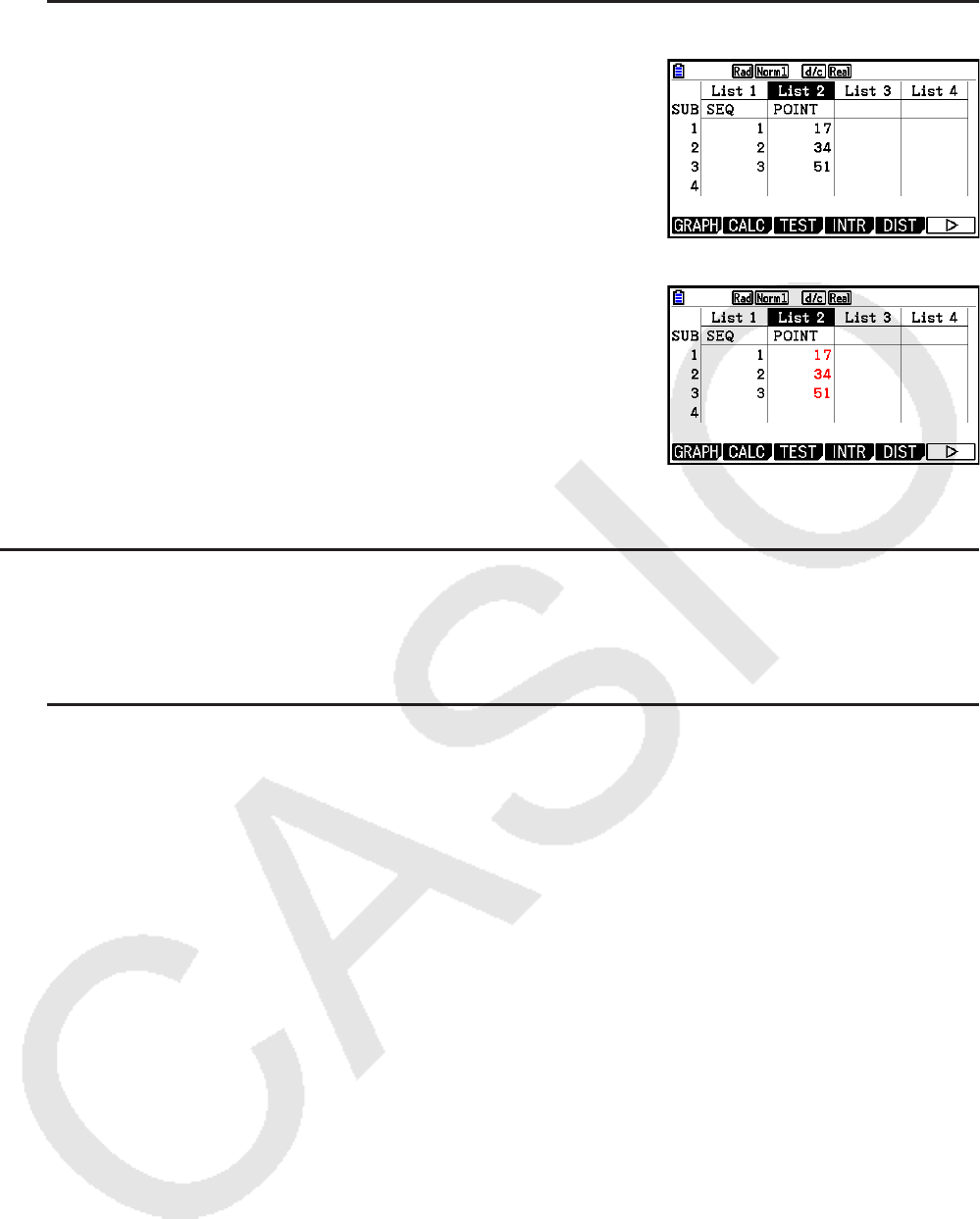
3-6
u Para alterar a cor dos dados em uma lista específica
1. Use as teclas de cursor para selecionar o nome da lista
cuja cor dos caracteres se pretende alterar.
• Certifique-se de selecionar uma lista que já contenha
dados inseridos. Não será possível executar o próximo
passo se a lista selecionada estiver vazia.
2. Pressione !f(FORMAT) para exibir a caixa de diálogo de seleção de cores.
3. Use as teclas de cursor para selecionar a cor desejada e
pressione w.
• A alteração da cor dos caracteres afeta apenas as
células que já contêm dados inseridos. Após realizar
esta operação, os dados interidos nas células que
antes estavam vazias estarão na cor padrão (preto).
Observe que esta operação não altera a cor do
subnome.
k Ordenação dos Valores de Listas
É possível ordenar listas em ordem crescente ou decrescente. A seleção pode ser feita em
qualquer célula da lista.
u Para ordenar uma única lista
Ordem crescente
1. Com as listas na tela, pressione 6( g) 1(TOOL) 1(SORTASC).
2. A mensagem “How Many Lists?:” surge perguntando quantas listas o usuário deseja
ordenar. No exemplo, digitamos 1 para indicar que desejamos ordenar uma única lista.
bw
3. Em resposta à mensagem “Select List List No:”, informe o número da lista que se deseja
ordenar.
bw
Ordem decrescente
Aplique o mesmo procedimento da ordenação crescente. A única diferença é que se deve
pressionar 2(SORTDES) em vez de 1(SORTASC).

3-7
u Para ordenar várias listas
É possível vincular várias listas para ordenação de modo que todas as suas células fiquem
ordenadas de acordo com a ordenação de uma lista base. Esta lista pode ser ordenada seja
de forma crescente ou descrescente, enquanto que as células das listas vinculadas são
ordenadas de modo a manter o vínculo entre linhas.
Ordem crescente
1. Com as listas na tela, pressione 6( g) 1(TOOL) 1(SORTASC).
2. A mensagem “How Many Lists?:” surge perguntando quantas listas o usuário deseja
ordenar. No exemplo, ordenaremos uma lista base vinculada a uma outra lista, então
devemos digitar 2.
cw
3. Em resposta à mensagem “Select Base List List No:”, informe o número da lista que se
deseja ordenar de forma crescente. No exemplo, especificaremos List 1.
bw
4. Em resposta à mensagem “Select Second List List No:”, informe o número da lista que se
deseja vincular à lista base. No exemplo, especificaremos List 2.
cw
Descending order
Aplique o mesmo procedimento da ordenação crescente. A única diferença é que se deve
pressionar 2(SORTDES) em vez de 1(SORTASC).
• É possível especificar um valor de 1 a 6 como o número de listas que se deseja ordenar.
• Ocorre um erro ao especificar uma lista mais de uma vez para realização de uma única
operação de ordenamento.
Ocorre também um erro se as listas especificadas para ordenamento não tiverem a mesma
quantidade de valores (linhas).
2. Manipulação dos Dados de uma Lista
Os dados de uma lista podem ser usados em cálculos aritméticos e de funções. Além disso,
as diversas funções de manipulação de dados de lista tornam a manipulação de dados de
uma lista rápida e fácil.
É possível usar as funções de manipulação de dados de lista nos modos Run-Matrix ,
Statistics , Table , Equation e Program .
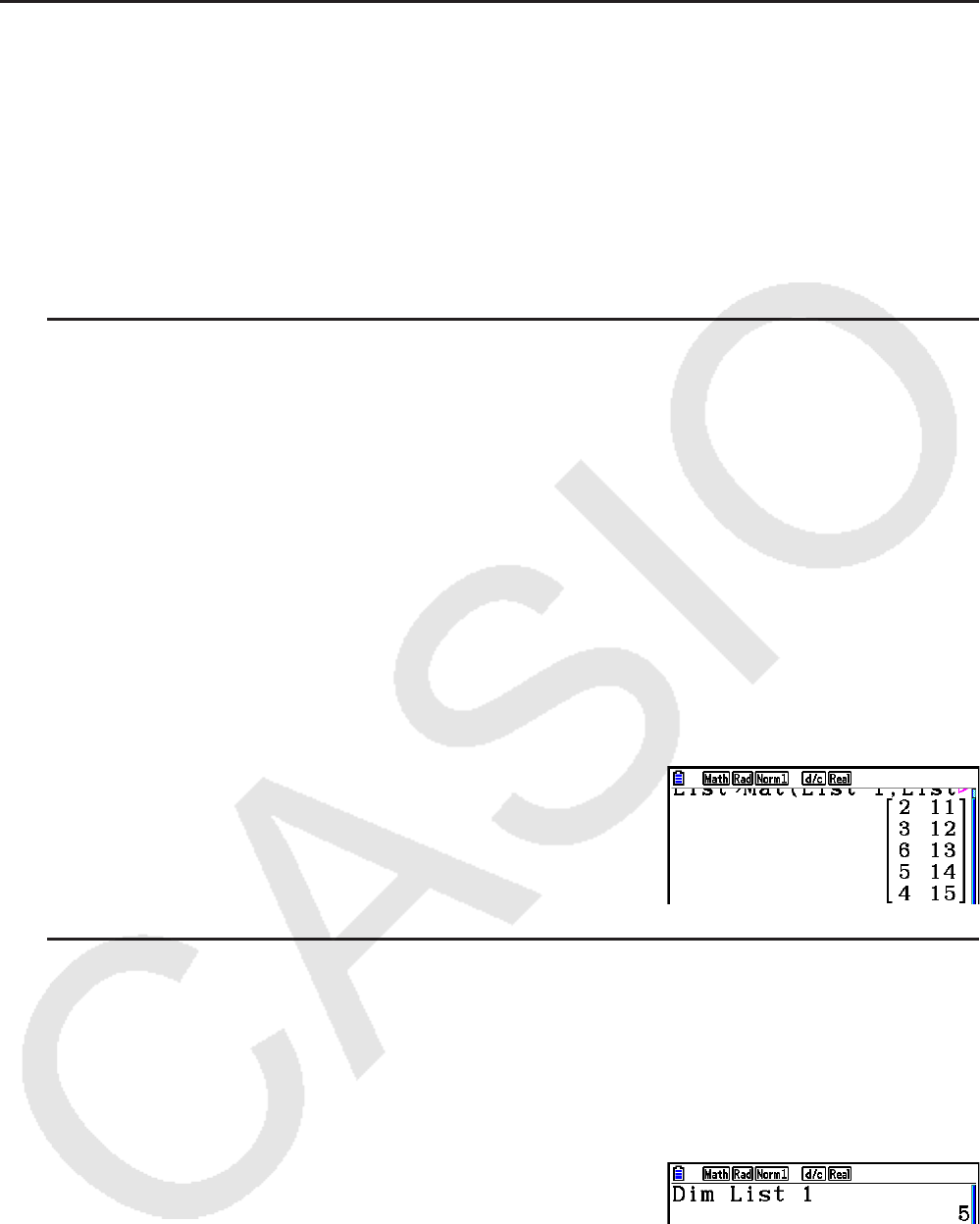
3-8
k Acesso ao Menu de Funções de Manipulação de Dados de Lista
Todos os exemplos seguintes são efetuados após entrar no modo Run-Matrix .
Pressione K e 1(LIST) para exibir o menu de manipulação de dados de lista, que contém
os seguintes itens.
• { List } / { Lst → Mat } / { Dim } / { Fill( } / { Seq } / { Min } / { Max } / { Mean } / { Med } / { Augment } / { Sum } / { Prod } /
{ Cuml } / { % } / { ΔList}
Observe que todos os parênteses de fechamento podem ser omitidos do final das operações
seguintes.
u Para transferir o conteúdo de uma lista para a Memória de Rresposta de
Mmatrizes
[OPTN] - [LIST] - [Lst → Mat]
K1(LIST) 2(Lst → Mat) 1(List) <número de lista 1 - 26> ,1(List) <número de lista
1 - 26> ... ,1(List) <número de lista 1 - 26> )w
• É possível pular a parte de 1(List) na operação acima.
• Todas as listas devem conter a mesma quantidade de dados. Caso contrário, ocorrerá um
erro.
Exemplo: List → Mat (1, 2) w
Exemplo Para transferir o conteúdo de List 1 (2, 3, 6, 5, 4) para a coluna 1 e o
conteúdo da List 2 (11, 12, 13, 14, 15) para a coluna 2 da Memória de
Resposta de Matrizes.
AK1(LIST) 2(Lst → Mat)
1(List) b,1(List) c)w
u Para contar a quantidade de dados de uma lista [OPTN] - [LIST] - [Dim]
K1(LIST) 3(Dim) 1(List) <número da lista 1 - 26> w
• O número de células que uma lista contém é a sua “dimensão”.
Exemplo Para contar a quantidade de valores de List 1 (36, 16, 58, 46, 56)
AK1(LIST) 3(Dim)
1(List) bw
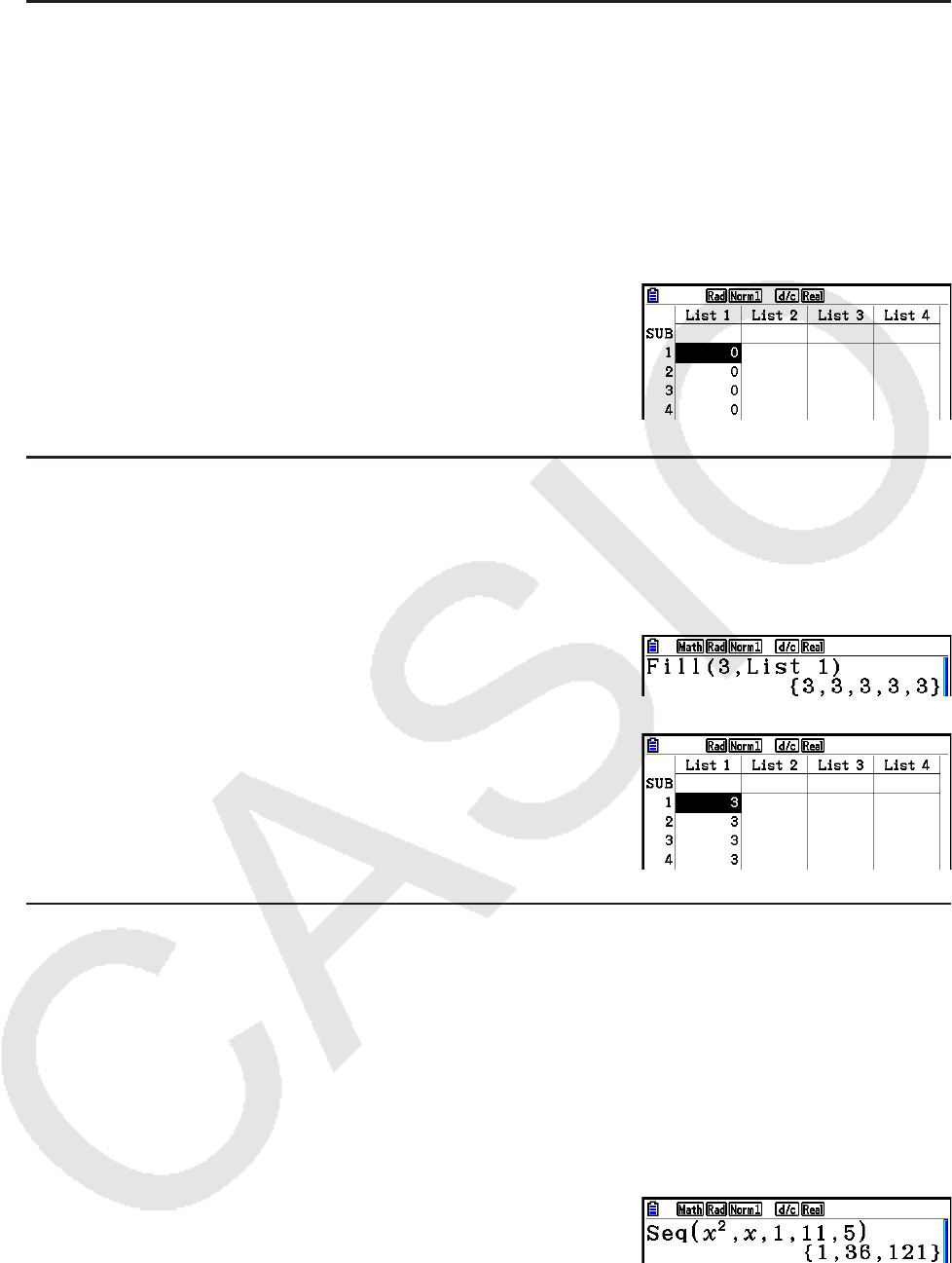
3-9
u Para criar uma lista através da especificação do número de elementos de
dados
[OPTN] - [LIST] - [Dim]
Aplique o seguinte procedimento para especificar a quantidade de dados na instrução de
especificação e criar uma lista.
<número de dados
n > aK1(LIST) 3(Dim) 1(List) <número da lista 1 - 26> w
( n = 1 - 999)
Exemplo Para criar cinco dados (cada um contendo 0) em List 1
AfaK1(LIST) 3(Dim)
1(List) bw
É possível visualizar a lista recém-criada entrando no modo
Statistics .
u Para substituir todos os dados com o mesmo valor [OPTN] - [LIST] - [Fill(]
K1(LIST) 4(Fill( ) <valor> ,1(List) <número de lista 1 - 26> )w
Exemplo Para substituir todos os dados da Lista 1 pelo número 3
AK1(LIST) 4(Fill( )
d,1(List) b)w
A seguir, está o novo conteúdo da Lista 1.
u Para gerar uma sequência de números [OPTN] - [LIST] - [Seq]
K1(LIST) 5(Seq) <expressão> , <nome de variável> , <valor inical> , <valor final>
, <incremento> )w
• O resultado desta operação é armazenado na Memória ListAns.
Exemplo Para inserir a sequência numérica 1
2
, 6
2
, 11
2
em uma lista usando a
função
f ( x ) = X
2
. Use um valor inicial de 1, um valor final de 11 e um
incremento de 5.
AK1(LIST) 5(Seq) vx,
v,b,bb,f)w
Ao especificar um valor final de 12, 13, 14 ou 15 gera-se o mesmo resultado mostrado acima
desde que sejam inferiores ao valor produzido pelo próximo incremento (16).
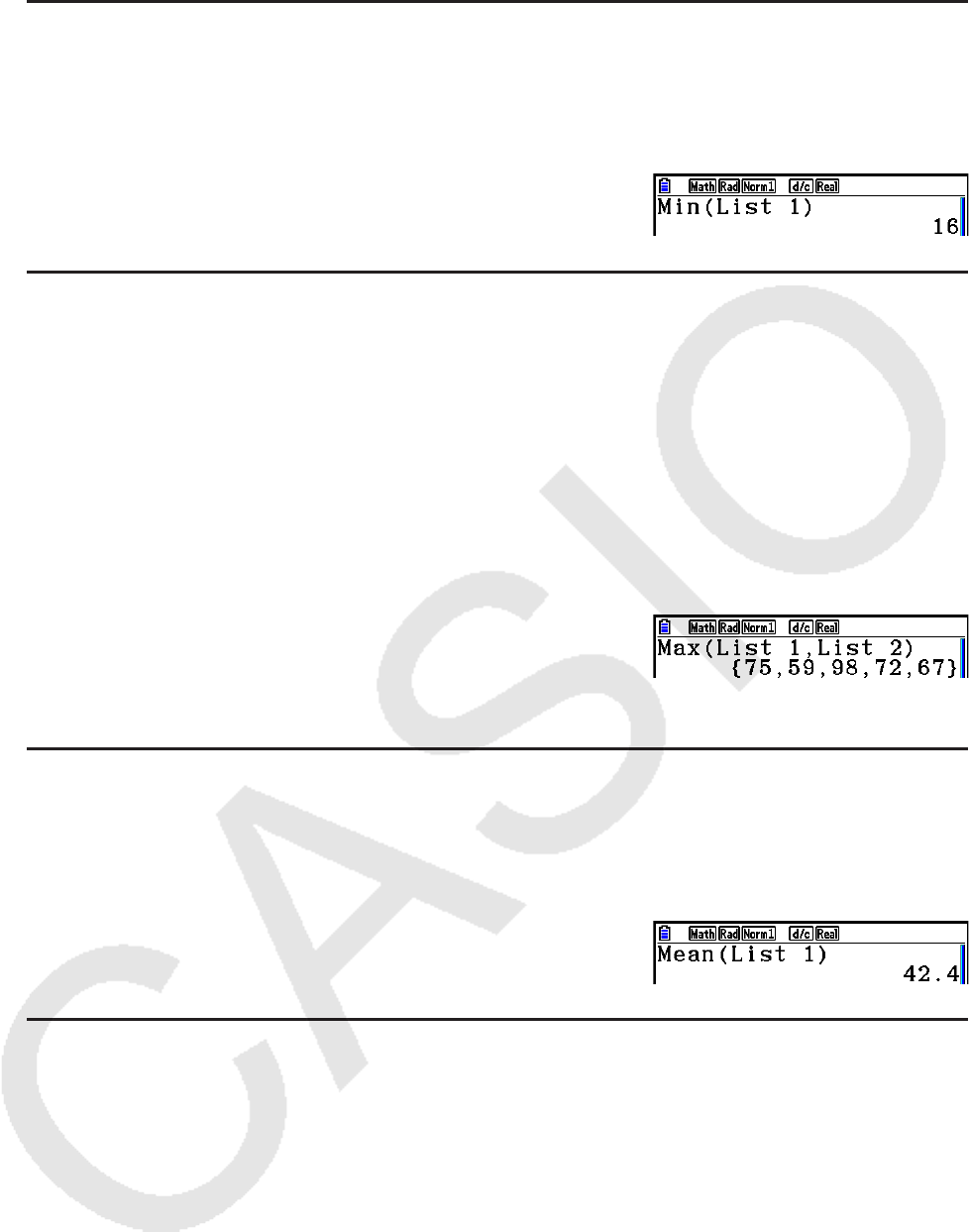
3-10
u Para encontrar um valor mínimo em uma lista [OPTN] - [LIST] - [Min]
K1(LIST) 6( g) 1(Min) 6( g) 6( g) 1(List) <número de lista 1 - 26> )w
Exemplo Para encontrar um valor mínimo em List 1 (36, 16, 58, 46, 56)
AK1(LIST) 6( g) 1(Min)
6( g) 6( g) 1(List) b)w
u Para encontrar o maior valor em duas listas [OPTN] - [LIST] - [Max]
K1(LIST) 6( g) 2(Max) 6( g) 6( g) 1(List) <número de lista 1 - 26> ,1(List)
<número de lista 1 - 26> )w
• As duas listas devem conter a mesma quantidade de dados. Caso contrário, ocorrerá um
erro.
• O resultado desta operação é armazenado na Memória ListAns.
Exemplo Para encontrar em List 1 (75, 16, 98, 46, 56) e em List 2 (35, 59, 58, 72,
67) a que contém o maior valor
K1(LIST) 6( g) 2(Max)
6( g) 6( g) 1(List) b,
1(List) c)w
u Para calcular a média dos dados [OPTN] - [LIST] - [Mean]
K1(LIST) 6( g) 3(Mean) 6( g) 6( g) 1(List) <número de lista 1 - 26> )w
Exemplo Para calcular a média dos dados de List 1 (36, 16, 58, 46, 56)
AK1(LIST) 6( g) 3(Mean)
6( g) 6( g) 1(List) b)w
u Para calcular a mediana dos dados da frequência especificada
[OPTN] - [LIST] - [Med]
Este procedimento usa duas listas: uma que contém valores e outra que indica a frequência
(número de ocorrências) de cada número. A frequência dos dados na Célula 1 da primeira
lista é indicada pelo valor da Célula 1 da segunda lista, etc.
• As duas listas devem conter a mesma quantidade de dados. Caso contrário, ocorrerá um
erro.
K1(LIST) 6( g) 4(Med) 6( g) 6( g) 1(List) <número de lista 1 - 26 (dados)>
,1(List) <número de lista 1 - 26 (frequência)> )w
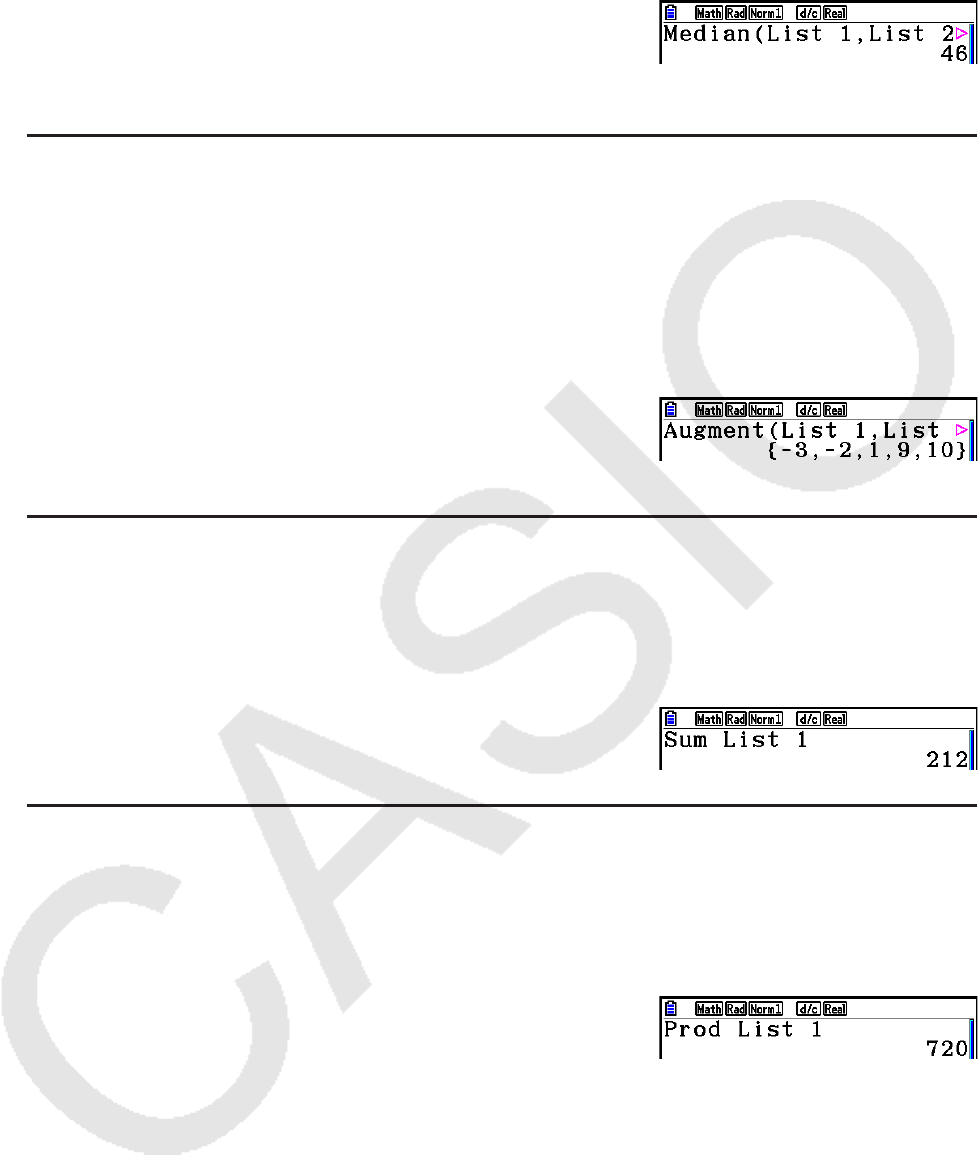
3-11
Exemplo Para calcular a mediana dos valores em List 1 (36, 16, 58, 46, 56), cuja
frequência é indicada por List 2 (75, 89, 98, 72, 67)
AK1(LIST) 6( g) 4(Med)
6( g) 6( g) 1(List) b,
1(List) c)w
u Para combinar listas [OPTN] - [LIST] - [Augment]
• É possível combinar duas listas diferentes em uma única lista. O resultado de uma
operação de combinação de lista é guardado na Memória ListAns.
K1(LIST) 6( g) 5(Augment) 6( g) 6( g) 1(List) <número de lista 1 - 26>
,1(List) <número de lista 1 - 26> )w
Exemplo Para combinar List 1 (–3, –2) e List 2 (1, 9, 10)
AK1(LIST) 6( g) 5(Augment)
6( g) 6( g) 1(List) b,
1(List) c)w
u Para calcular a soma dos dados de uma lista [OPTN] - [LIST] - [Sum]
K1(LIST) 6( g) 6( g) 1(Sum) 6( g) 1(List) <número de lista 1 - 26> w
Exemplo Para calcular a soma dos dados em List 1 (36, 16, 58, 46, 56)
AK1(LIST) 6( g) 6( g) 1(Sum)
6( g) 1(List) bw
u Para calcular o produto de valores em uma lista [OPTN] - [LIST] - [Prod]
K1(LIST) 6( g) 6( g) 2(Prod) 6( g) 1(List) <número de lista 1 - 26> w
Exemplo Para calcular o produto de valores em List 1 (2, 3, 6, 5, 4)
AK1(LIST) 6( g) 6( g) 2(Prod)
6( g) 1(List) bw
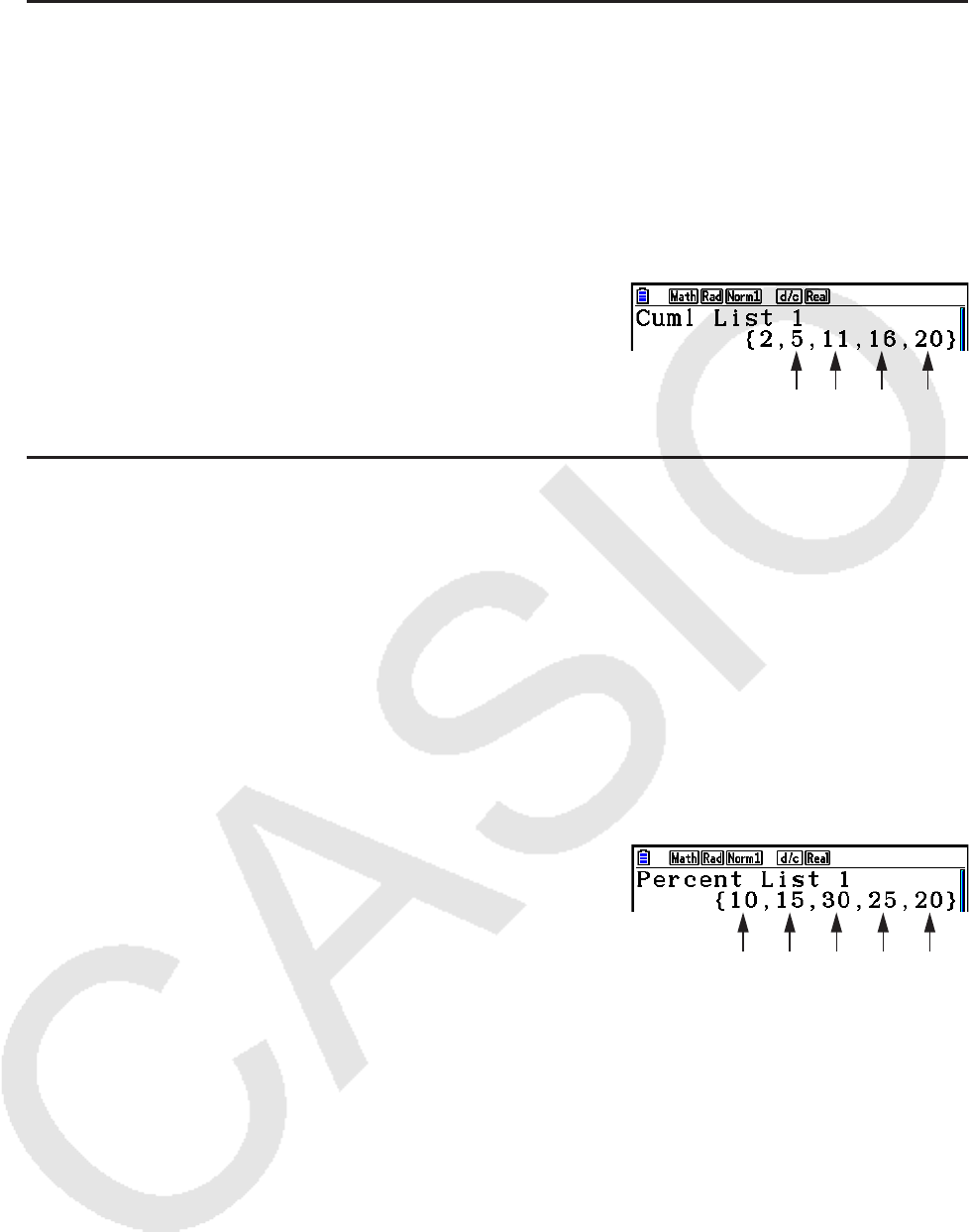
3-12
u Para calcular a frequência acumulativa de cada dado [OPTN] - [LIST] - [Cuml]
K1(LIST) 6( g) 6( g) 3(Cuml) 6( g) 1(List) <número de lista 1 - 26> w
• O resultado desta operação é armazenado na Memória ListAns.
Exemplo Para calcular a frequência acumulativa de dado em List 1 (2, 3, 6, 5, 4)
AK1(LIST) 6( g) 6( g) 3(Cuml)
6( g) 1(List) bw
u Para calcular a percentagem representada por cada dado [OPTN] - [LIST] - [%]
K1(LIST) 6( g) 6( g) 4(%) 6( g) 1(List) <número de lista 1 - 26> w
• A operação acima calcula que percentagem do total da lista é representada por cada dado.
• O resultado desta operação é armazenado na Memória ListAns.
Exemplo Para calcular a porcentagem representada por cada dado em List 1
(2, 3, 6, 5, 4)
AK1(LIST) 6( g) 6( g) 4(%)
6( g) 1(List) bw
1 2+3=
2 2+3+6=
3 2+3+6+5=
4 2+3+6+5+4=
1 2 3 4
1 2/(2+3+6+5+4) × 100 =
2 3/(2+3+6+5+4) × 100 =
3 6/(2+3+6+5+4) × 100 =
4 5/(2+3+6+5+4) × 100 =
5 4/(2+3+6+5+4) × 100 = 12345
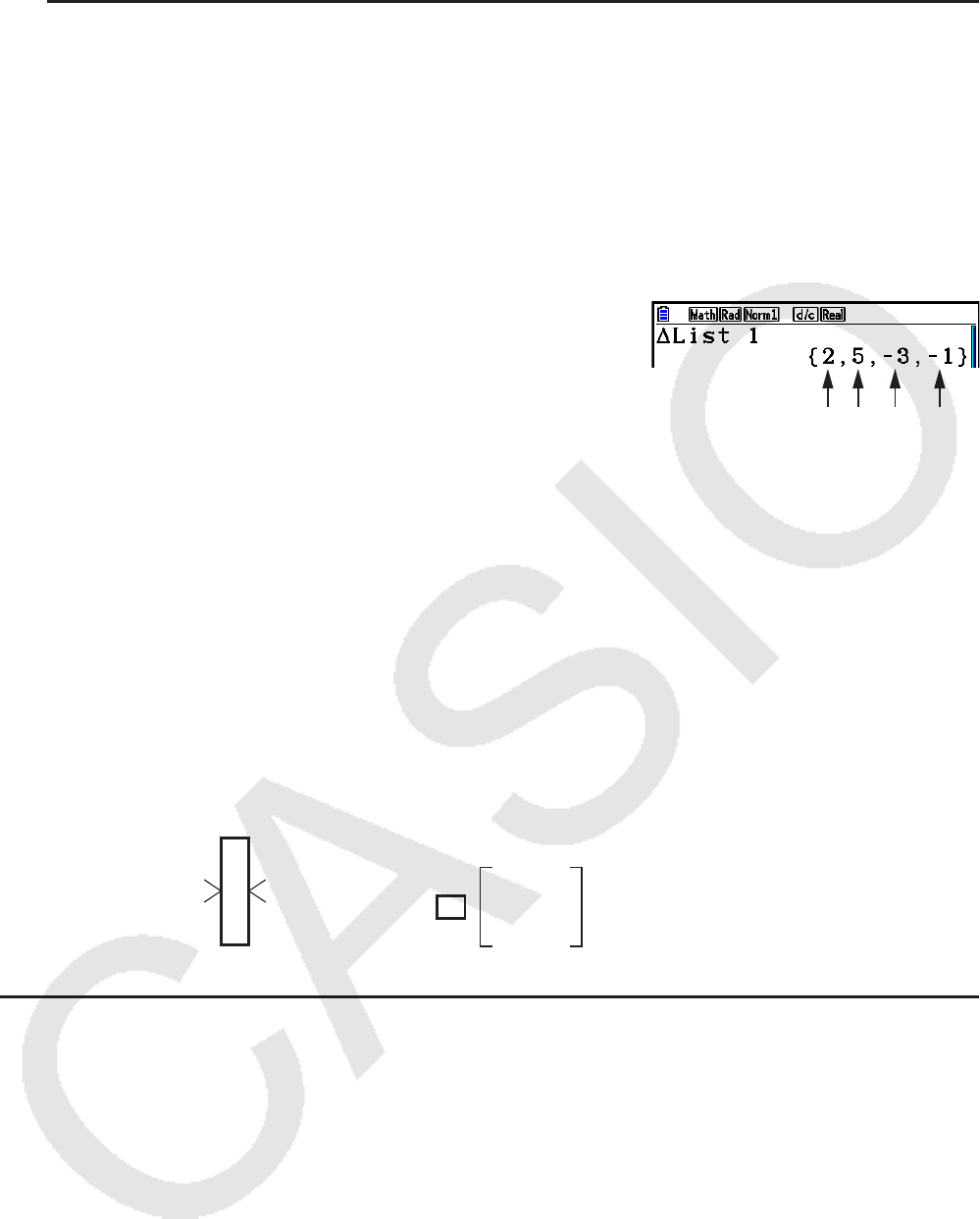
3-13
u Para calcular as diferenças entre dados vizinhos em uma lista
[OPTN] - [LIST] - [ ΔList ]
K1(LIST) 6( g) 6( g) 5( ΔList) <número de lista 1 - 26> w
• O resultado desta operação é armazenado na Memória ListAns.
Exemplo Para calcular a diferença entre os dados em List 1 (1, 3, 8, 5, 4)
AK1(LIST) 6( g) 6( g) 5( ΔList)
bw
• É possível especificar o local de armazenamento em uma memória de lista para o resultado
produzido por um cálculo de lista cujo resultado esteja armazenado na Memória ListAns.
Por exemplo, ao especificar “ ΔList 1 → List 2”, armazena-se o resultado de ΔList 1 em List
2.
• A nova ΔList tem uma célula a menos do que a quantidade de células da lista original.
• Ocorrerá um erro caso a ΔList seja executada para uma lista vazia ou que contenha apenas
um dado.
3. Cálculos Aritméticos com o Uso de Listas
É possível efetuar cálculos aritméticos usando duas listas ou uma lista e um valor numérico.
Os resultados dos cálculos são
armazenados na Memória ListAns.
k Mensagens de Erro
• Um cálculo envolvendo duas listas realiza a operação usando células correspondentes. Por
isso, pode ocorrer um erro se as duas listas não tiverem a mesma quantidade de valores (o
que quer dizer que são de “dimensões” diferentes).
• Ocorre um erro sempre que uma operação envolvendo duas células gera um erro
matemático.
1 3 – 1 =
2 8 – 3 =
3 5 – 8 =
4 4 – 5 =
1 2 3 4
Lista
Valor numérico
Lista
Valor numérico
+
−
×
÷=Lista
Memória ListAns
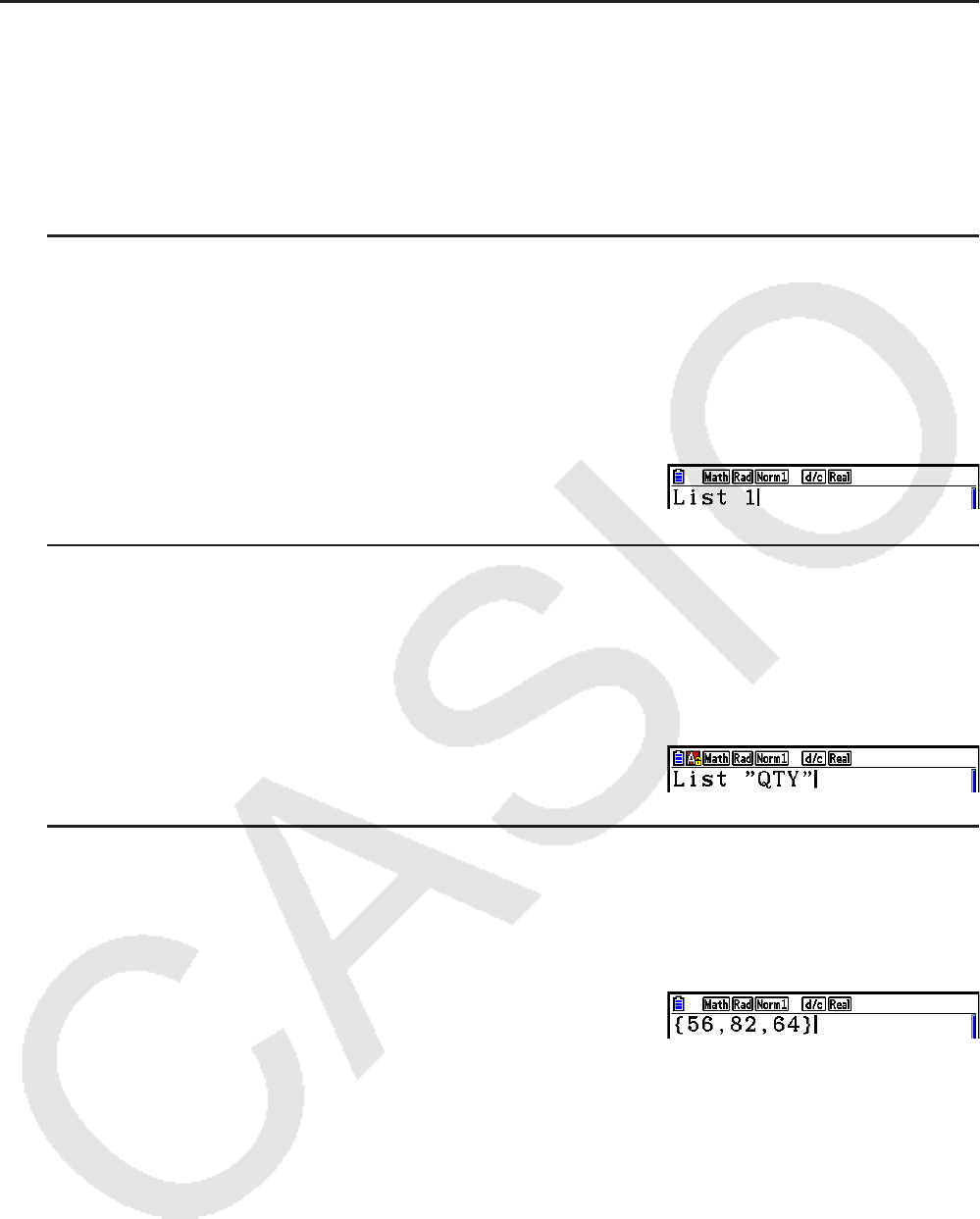
3-14
k Inserção de uma Lista em um Cálculo
Há três métodos que podem ser aplicados para inserir uma lista em um cálculo.
• Especificação do número de lista de uma lista criada com o Editor de Listas.
• Especificação do subnome de uma lista criada com o Editor de Listas.
• Inserção direta de uma lista de valores.
u Para especificar o número de lista de uma lista criada com o Editor de
Listas
1. No modo Run-Matrix , efetue a operação das seguintes teclas.
AK1(LIST) 1(List)
• Digite o comando “List”.
2. Informe o número de lista (número inteiro de 1 a 26) desejado.
u Para especificar o subnome de uma lista criada com o Editor de Listas
1. No modo Run-Matrix , efetue a operação das seguintes teclas.
AK1(LIST) 1(List)
• Digite o comando “List”.
2. Digite o subnome da lista da qual se deseja especificar, entre aspas (” ”).
Exemplo: ”QTY”
u Para inserir uma lista de valores diretamente
É possível também inserir uma lista de valores usando {, } e ,.
Exemplo Para inserir a lista: 56, 82, 64
!*( { ) fg,ic,
ge!/( } )

3-15
u Para atribuir o conteúdo de uma lista à outra
Use a para atribuir o conteúdo de uma lista à outra.
Exemplo Para atribuir o conteúdo de List 3 (41, 65, 22) à List 1
K1(LIST) 1(List) da1(List) bw
Em vez da operação de 1(LIST) 1(List) d no procedimento acima, pode-se inserir
!*( { ) eb,gf,cc!/( } ).
u Para recuperar o valor de uma célula específica
É possível recuperar o valor de uma célula específica em uma lista para usá-lo em um cálculo.
Especifique o número da célula colocando-o entre colchetes.
Exemplo Para recuperar o seno do valor armazenado na Célula 3 de List 2
sK1(LIST) 1(List) c!+( [ ) d!-( ] ) w
u Para inserir um valor em uma célula específica em uma lista
É possível inserir um valor em uma célula específica de uma lista. Ao fazê-lo, o valor que
estava armazenado na célula é substituído pelo novo valor.
Exemplo Para inserir o valor 25 na Célula 2 de List 3
cfaK1(LIST) 1(List) d!+( [ ) c!-( ] ) w
k Recuperação do Conteúdo de uma Lista
Exemplo Para recuperar o conteúdo de List 1
K1(LIST) 1(List) bw
• A operação anterior exibe o conteúdo de uma lista especificada e o armazena também na
Memória ListAns. Seu conteúdo pode ser usado posteriormente em um cálculo.
u Para usar o conteúdo da Memória ListAns em um cálculo
Exemplo Para multiplicar o conteúdo da lista da Memória ListAns por 36
K1(LIST) 1(List) !-(Ans) *dgw
• A operação K1(LIST) 1(List) !-(Ans) recupera o conteúdo da Memória ListAns.
• Esta operação substitui o atual conteúdo da Memória ListAns pelo resultado do cálculo
anterior.
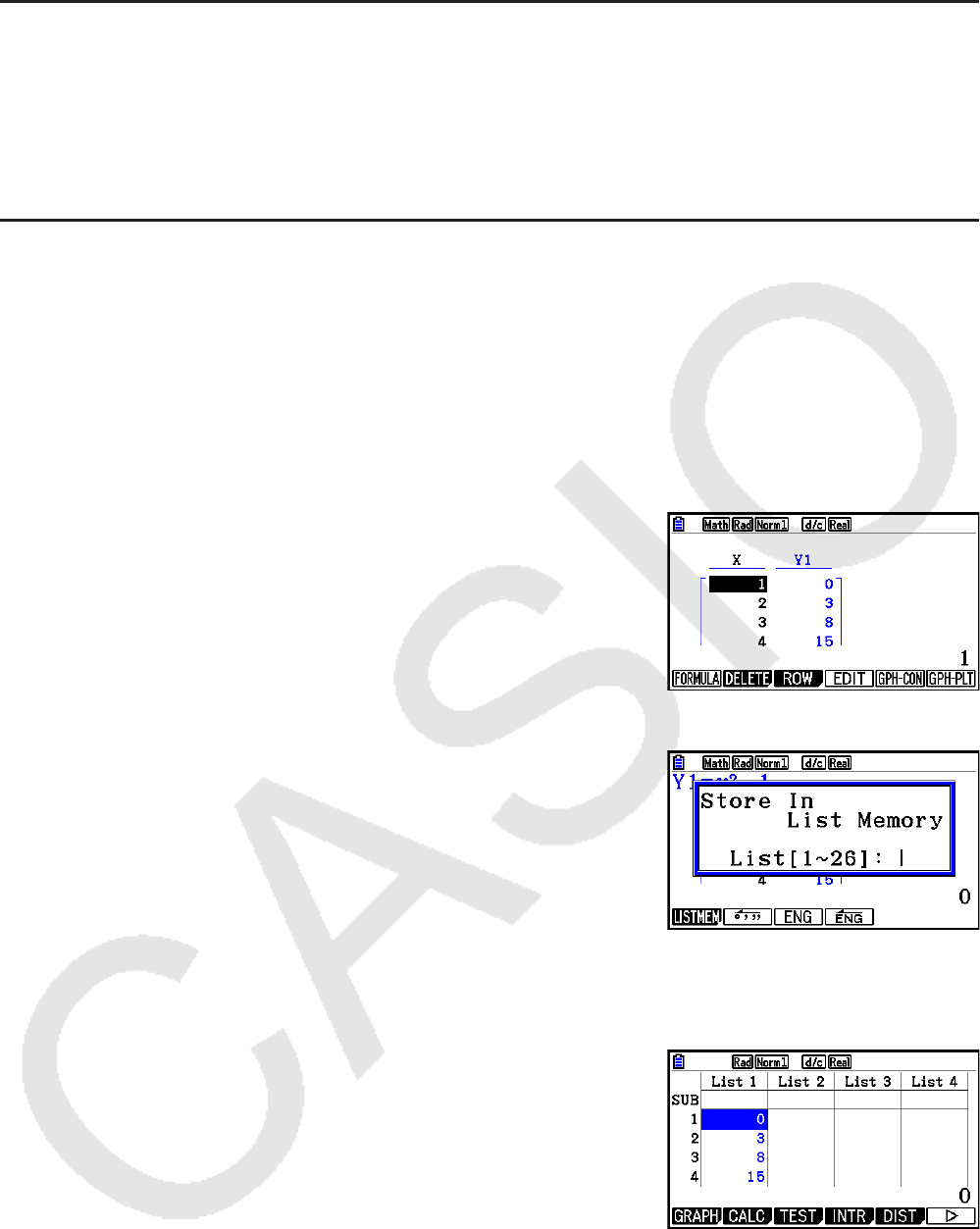
3-16
k Representação Gráfica de uma Função com o Uso de uma Lista
Ao usar as funções de representação gráfica desta calculadora, é possível inserir uma função
como Y1 = List 1X. Caso os valores 1, 2, 3, estejam contidos em List 1, esta função produz
três gráficos: Y = X, Y = 2X, Y = 3X.
Há certas limitações no uso de listas com funções de gráfico.
k Inserção de Cálculos Científicos em uma Lista
É possível usar as funções de geração de tabela numérica no modo Table para inserir valores
que resultam de alguns cálculos de funções científicas em uma lista. Para tanto, gere primeiro
uma tabela e use a função de cópia de lista para copiar os valores da tabela para a lista.
Exemplo Para usar o modo Table para criar uma tabela numérica para a fórmula
(Y1 =
x 2
–1) e, em seguida, copiar a tabela para List 1 no modo Statistics
1. No modo Table , digite a fórmula Y1 =
x 2
–1.
2. Crie a tabela numérica.
3. Use a tecla e para selecionar a coluna Y1.
4. Pressione K1(LISTMEM).
5. Pressione bw.
6. Entre no modo Statistics para confirmar se a coluna Y1 do modo Table foi copiada para
List 1.
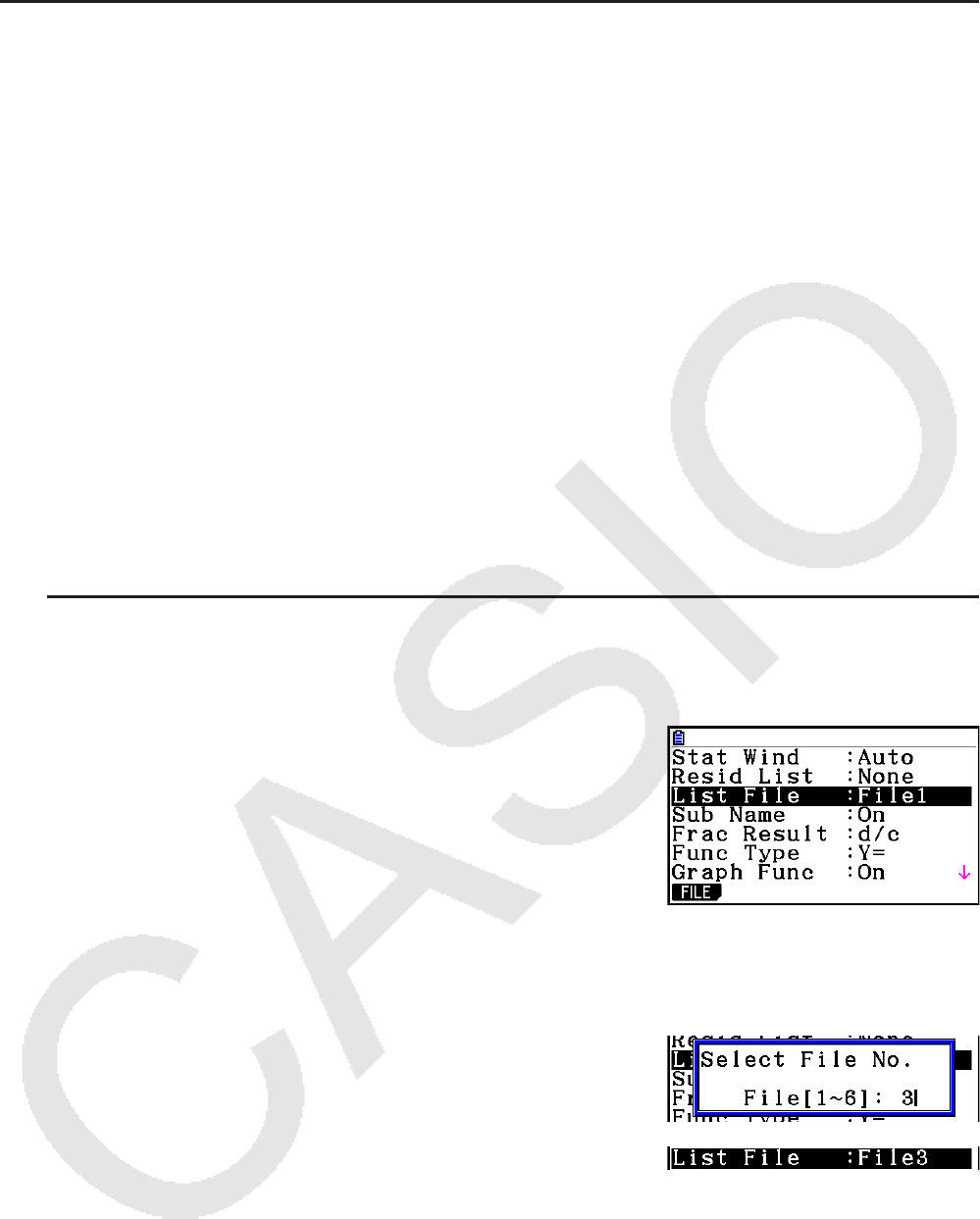
3-17
k Execução de Cálculos com Funções Científicas com o Uso de uma
Lista
As listas podem ser usadas da mesma forma como os valores numéricos são usados em
cálculos com funções científicas. Quando o cálculo produz como resultado em forma de lista,
esta é armazenada na memória ListAns.
Exemplo Para usar List 3 (41, 65, 22) para encontrar o seno (List 3)
Use radianos como a unidade angular.
sK1(LIST) 1(List) dw
4. Alternância entre Arquivos de Lista
É possível armazenar até 26 listas (List 1 a List 26) em cada arquivo (File 1 a File 6). Uma
simples operação permite alternar entre arquivos de lista.
u Para alternar entre arquivos de lista
1. A partir do Menu Principal, entre no modo Statistics .
Pressione !m(SET UP) para visualizar a tela de Configuração do modo Statistics .
2. Use c para selecionar “List File”.
3. Pressione 1(FILE) e informe o número da lista que se deseja usar.
Exemplo Para selecionar o File 3
1(FILE) d
w
Todas as operações seguintes são aplicadas às listas que constituem o arquivo selecionado
(arquivo de Lista 3 no exemplo dado).

3-18
5. Uso de Arquivos CSV
É possível importar o conteúdo de um arquivo CSV armazenado nesta calculadora ou
transferido de um computador para o Editor de Listas. É possível também salvar o conteúdo
de todos os dados de uma lista do Editor de Listas como um arquivo CSV. Estas operações
são feitas usando o menu de funções de arquivos CSV, que pode ser acessado pressionando
6( g) 6( g) 1(CSV) enquanto o Editor de Listas estiver em exibição na tela.
k Requisitos para Importação de Arquivos CSV
É possível importar um arquivo CSV que tenha sido gerado a partir do Editor de Listas, do
Editor de Matrizes (página 2-42) ou da Planilha de Cálculo (página 9-4), ou um arquivo CSV
que tenha sido transferido a partir de um computador para a memória de armazenamento. Os
seguintes tipos de arquivos CSV têm suporte para importação.
• Um arquivo CSV que usa vírgula ( , ) ou ponto e vírgula ( ; ) como seu delimitador, e ponto
( . ) ou vírgula ( , ) como seu ponto decimal. Não há suporte para arquivos CSV que usem
tabulação como delimitação.
• Há suporte para arquivos com código de quebra de linha CR, LF e CRLF.
• Ao importar um arquivo CSV para a calculadora, se os dados na Linha 1 de cada coluna do
arquivo (ou Linha 1 da Coluna 1 do arquivo) contiver aspas duplas (") ou aspas simples ('),
a Linha 1 de todas as colunas do arquivo CSV será ignorada, e os dados serão inseridos a
partir da Linha 2.
Para mais informações sobre a transferência de arquivos do computador para a calculadora,
consulte o “Capítulo 13 Comunicação de Dados”.
k Transferência de Dados entre Listas e Arquivos CSV
u Para importar o conteúdo de um arquivo CSV para o Editor de Listas
1. Prepare o arquivo CSV que se deseja importar.
• Consulte “Requisitos para Importação de Arquivos CSV” acima.
2. Com o Editor de Listas na tela, pressione 6( g) 6( g) 1(CSV) para visualizar o menu de
funções de arquivos CSV.
3. O que se deve fazer depois disso depende do tipo de importação de arquivo CSV que se
deseja realizar.
Para iniciar a importação a partir de uma linha
específica:
Para substituir todo o conteúdo
do Editor de Listas:
Use as telcas de cursor para selecionar a linha
da qual se deseja iniciar a importação de dados e
pressione 1(LOAD) 1(LIST).
Pressione 1(LOAD) 2(FILE).
3-19
4. Na caixa de diálogos de seleção de arquivos que aparece, use f e c para selecionar o
arquivo se deseja importar e pressione w.
• Assim, ocorre a importação do conteúdo do arquivo CSV selecionado para o Editor de
Listas.
• No passo 3, ao pressionar 1(LOAD) 1(LIST), inicia-se a importação a partir da linha
em que está a célula selecionada, substituindo apenas a mesma quantidade de linhas do
Editor de Linhas que têm o arquivo CSV.
Exemplos
Conteúdo Original do Editor de Listas
Lista 1 Lista 2 Lista 3 Lista 4 Lista 5 Seleção
1
1 1 1 1
2 2 2 2 2
3 3 3 3 3
4 4 4 4 4
Dados de Importação do Arquivo CSV
20 20 20
30 30 30
40 40 40
Conteúdo do Editor de Listas após a Importação
Lista 1 Lista 2 Lista 3 Lista 4 Lista 5
1
20 20 20 1
2 30 30 30 2
3 40 40 40 3
4 4
Importante!
A tentativa de importar os seguintes tipos de arquivos CSV causará um erro.
• Um arquivo CSV que inclua dados que não puderam ser convertidos. Neste caso, uma
mensagem de erro aparecerá mostrando o local no arquivo CSV (Exemplo: linha 2, coluna
3) em que estão os dados que não puderam ser convertidos.
• Um arquivo CSV com mais de 26 colunas ou 999 linhas. Neste caso, ocorrerá um erro
“Invalid Data Size”.

3-20
u É possível também salvar o conteúdo de todos os dados de uma lista do
Editor de Listas como um arquivo CSV.
1. Com o Editor de Listas na tela, pressione 6( g) 6( g) 1(CSV) para visualizar o menu de
funções de arquivos CSV.
2. Pressione 2(SAVE
•
AS).
• Surge uma tela de seleção de pastas.
3. Selecione a pasta na qual se deseja salvar o arquivo CSV.
• Para armazenar o arquivo CSV no diretório raiz, selecione “ROOT”.
• Para armazenar o arquivo CSV em uma pasta, use f e c para selecionar a pasta
desejada e pressione 1(OPEN).
4. Pressione 1(SAVE
•
AS).
5. Digite um nome de arquivo com até oito caracteres e pressione w.
Importante!
• A linha do subnome do Editor de Listas não é salva no arquivo CSV.
• Ao salvar os dados de uma lista em um arquivo CSV, parte dos dados é convertida
conforme a descrição abaixo.
- Dados de números complexos: Apenas a parte real do número é extraída.
- Dados fracionários: Convertido para formato de linha de cálculo (Exemplo: 2 {3 {4 →
=2+3/4)
- Dados ' e π : Convertido para um valor decimal (Exemplo: '3 → 1.732050808)
k Para especificar o Símbolo Delimitador e o Ponto Decimal do Arquivo
CSV
Ao importar um arquivo CSV que tenha sido transferido de um computador para a
calculadora, especifique o símbolo delimitador e o ponto decimal de acordo com as
configurações especificadas no aplicativo que gerou o arquivo CSV. Pode-se usar a vírgula
( , ) ou o ponto e vírgula ( ; ) como delimitador, e o ponto ( . ) ou a vírgula ( , ) como ponto
decimal.
u Para especificar o símbolo delimitador e o ponto decimal do arquivo CSV
1. Com o Editor de Listas na tela, pressione 6( g) 6( g) 1(CSV) para visualizar o menu de
funções de arquivos CSV.
2. Pressione 3(SET).
• Surge a tela de configurações do formato CSV.
3. Use as teclas f e c para selecionar o “CSV Separator” (delimitador) e pressione
1( , ) ou 2( ; ).
4. Use as teclas f e c para selecionar o “CSV Decimal Symbol” (ponto decimal) e
pressione 1( . ) ou 2( , ).
• Caso a vírgula 1( , ) tenha sido escolhida no passo 3, não será possível optar por
2( , ) neste passo.
5. Após a configuração estar do jeito desejado, pressione J.

4-1
Capítulo 4 Cálculos de Equações
A partir do Menu Principal, entre no modo Equation .
• { SIMUL } ... {equação linear com 2 a 6 incógnitas}
• { POLY } ... {equação de grau 2 a 6}
• { SOLVER } ... {cálculos de resolução}
1. Equações Lineares Simultâneas
É possível resolver equações lineares simultâneas com duas a seis incógnitas.
• Equações Lineares Simultâneas com Duas Incógnitas:
a 1
x + b 1
y = c 1
a 2
x + b 2
y = c 2
• Equações Lineares Simultâneas com Três Incógnitas:
a 1
x + b 1
y + c 1
z = d 1
a 2
x + b 2
y + c 2
z = d 2
a 3
x + b 3
y + c 3
z = d 3
…
1. A partir do Menu Principal, entre no modo Equation .
2. Selecione o modo SIMUL (Simultâneo), e especifique a quantidade de incógnitas (variáveis).
É possível especificar de 2 a 6 incógnitas.
3. Informe os coeficientes de forma sequencial.
• Selecione a célula que receberá os dados. Sempre que um coeficiente for digitado, a
seleção muda na seguinte ordem:
a 1
→ b 1
→ c 1
→ … a n → b n → c n ( n = 2 a 6)
• É possível também atribuir frações e valores atribuídos a variáveis como coeficientes.
• É possível cancelar a atribuição do valor para o coeficiente selecionado pressionando
J a qualquer momento antes de pressionar w para armazenar o valor do coeficiente.
Isto restaura o coeficiente que estava antes da atribuição de qualquer valor. É possível
então atribuir um outro valor, se assim for desejado.
• Para alterar o valor do coeficiente já armazenado após ter pressionado w, mova o
cursor para o coeficiente que se deseja editar. Em seguida, atribua o valor para o qual se
deseja alterar.
• Pressione 3(CLEAR) para limpar todos os coeficientes a zero.
4. Resolva as equações.
4
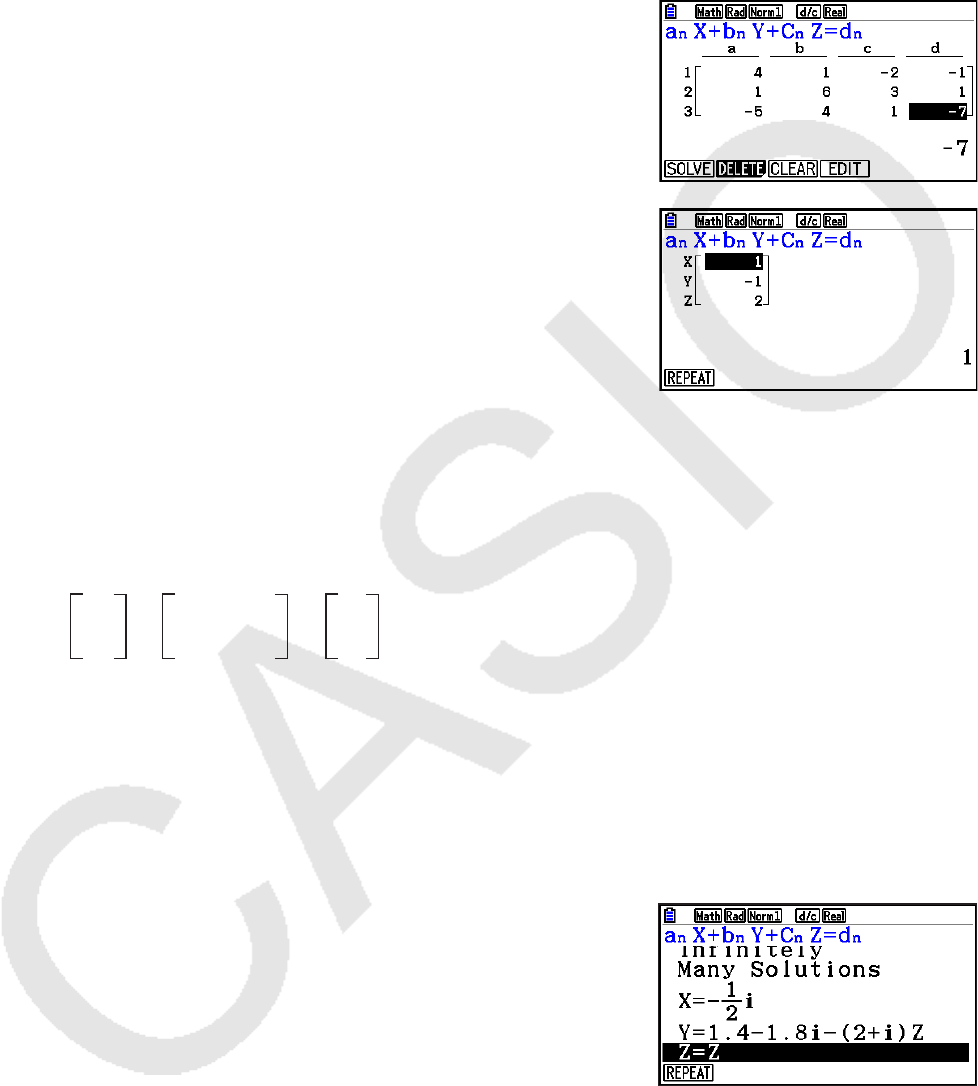
4-2
Exemplo Para resolver as seguintes equações lineares simultâneas para
x , y e z
4 x + y – 2 z = – 1
x + 6 y + 3 z = 1
– 5
x + 4 y + z = – 7
1 m Equation
2 1(SIMUL)
2(3)
3 ewbw-cw-bw
bwgwdwbw
-fwewbw-hw
4 1(SOLVE)
• São efetuados cálculos internos usando uma mantissa de 15 dígitos, mas os resultados são
exibidos usando uma mantissa de 10 dígitos e um expoente de 2 dígitos.
• As equações lineares simultâneas são resolvidas invertendo a matriz que contém os
coeficientes das equações. Por exemplo, o seguinte mostra a solução ( x , y , z ) de uma
equação linear com três incógnitas.
Por isso, a precisão é reduzida à medida que o valor do determinante se aproxima de zero.
Da mesma forma, equações simultâneas com três ou mais incógnitas podem levar muito
tempo para serem resolvidas.
• É apresentada a mensagem “No Solution” caso não haja solução. A mensagem “Ma
ERROR” surge caso não haja solução.
• A mensagem “Infinitely Many Solutions” aparece junto com a fórmula, se há um número
infinito de soluções.
• Após a conclusão do cálculo, pressione 1(REPEAT), altere os valores dos coeficientes e
refaça o cálculo.
–1
=
x
y
z
a1b1c1
a2b2c2
a3b3c3
d1
d2
d3
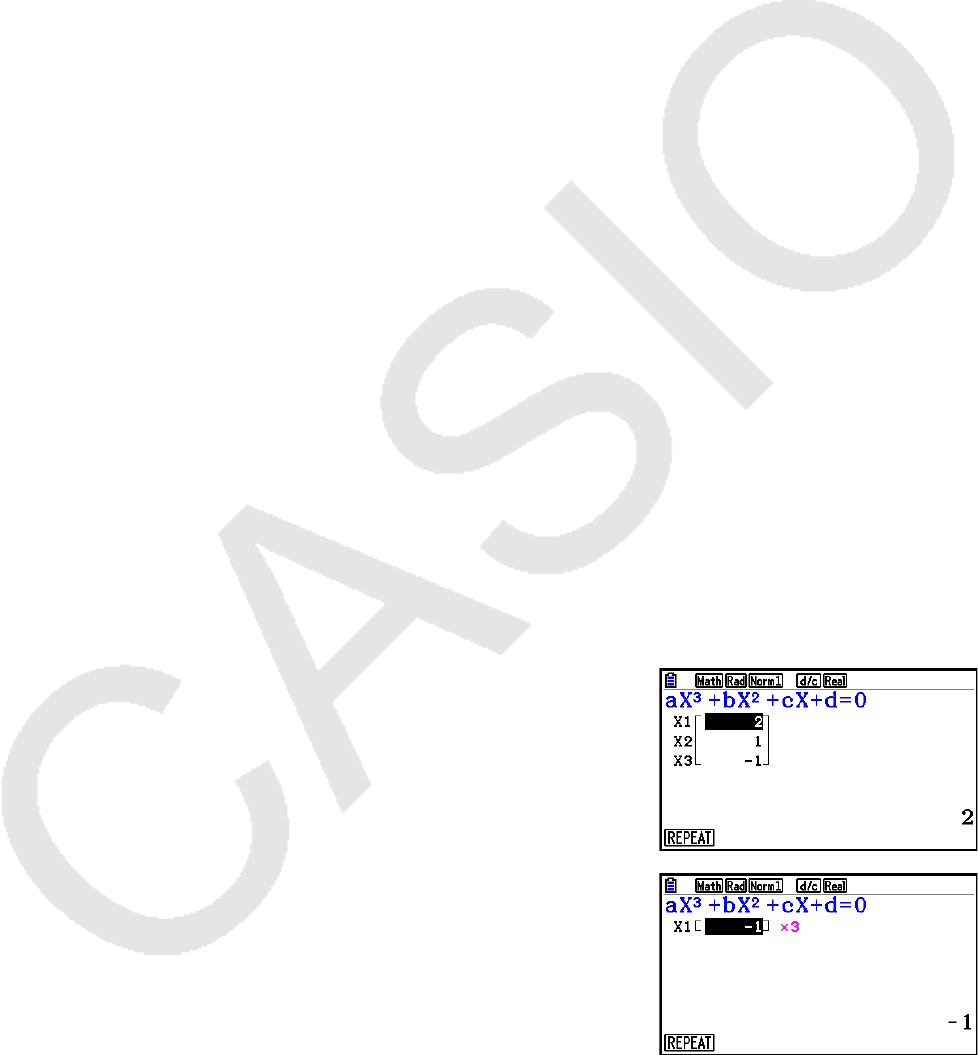
4-3
2. Equações de Ordem Elevada de 2º a 6º Grau
A calculadora pode ser usada para resolver equações de ordem elevada desde o 2º ao 6º
grau.
• Equação Quadrática:
ax 2
+ bx + c = 0 ( a 0)
• Equação Cúbica:
ax 3
+ bx 2
+ cx + d = 0 ( a 0)
• Equação Quártica: ax 4
+ bx 3
+ cx 2
+ dx + e = 0 ( a 0)
…
1. A partir do Menu Principal, entre no modo Equation .
2. Selecione o modo POLY (equação de grau superior) especifique o grau da equação.
É possível especificar um grau de 2 a 6.
3. Informe os coeficientes de forma sequencial.
• Selecione a célula que receberá os dados. Sempre que um coeficiente for digitado, a
seleção muda na seguinte ordem:
a → b → c → …
• É possível também atribuir frações e valores atribuídos a variáveis como coeficientes.
• É possível cancelar a atribuição do valor para o coeficiente selecionado pressionando
J a qualquer momento antes de pressionar w para armazenar o valor do coeficiente.
Isto restaura o coeficiente que estava antes da atribuição de qualquer valor. É possível
então atribuir um outro valor, se assim for desejado.
• Para alterar o valor do coeficiente já armazenado após ter pressionado w, mova o
cursor para o coeficiente que se deseja editar. Em seguida, atribua o valor para o qual se
deseja alterar.
• Pressione 3(CLEAR) para limpar todos os coeficientes a zero.
4. Resolva as equações.
Exemplo Para resolver a equação cúbica (Unidade angular = Rad)
x 3
– 2 x 2
– x + 2 = 0
1 m Equation
2 2(POLY)
2(3)
3 bw-cw-bwcw
4 1(SOLVE)
Soluções Múltiplas (Exemplo: x 3
+ 3 x 2
+ 3 x + 1 = 0)

4-4
Solução de Número Complexo (Exemplo:
x 3
+ 2 x 2
+ 3 x + 2 = 0)
Complex Mode: Real (página 1-33)
Complex Mode: a + b i
Complex Mode: r ∠
θ
• São efetuados cálculos internos usando uma mantissa de 15 dígitos, mas os resultados são
exibidos usando uma mantissa de 10 dígitos e um expoente de 2 dígitos.
• Pode levar um tempo considerável para o resultado do cálculo de uma equação de ordem
elevada de 3º grau ou superior a aparecer na tela.
• Ocorrerá um erro caso a calculadora não consiga encontrar uma solução.
• Cálculos de equação de ordem elevada podem não produzir resultados quando a equação
possuir soluções múltiplas.
• Após a conclusão do cálculo, pressione 1(REPEAT), altere os valores dos coeficientes e
refaça o cálculo.
3. Cálculos de Resolução
O modo de cálculo de resolução permite que o usuário determine o valor de qualquer variável
na fórmula sem ter de resolver a equação.
Importante!
• É possível atribuir tanto caixa alta X ( a+(X)) quanto caixa baixa x ( v) para a variável
X. Tanto “X” quanto “ x ” se referem à mesma variável.
1. A partir do Menu Principal, entre no modo Equation .
2. Selecione o modo SOLVER e digite a equação como é escrita.
• Caso o sinal de igual não seja digitado, a calculadora presume que a expressão está à
esquerda do sinal de igualdade, e que existe um zero à direita.
• Há um erro se houver mais de um sinal de igual digitado.
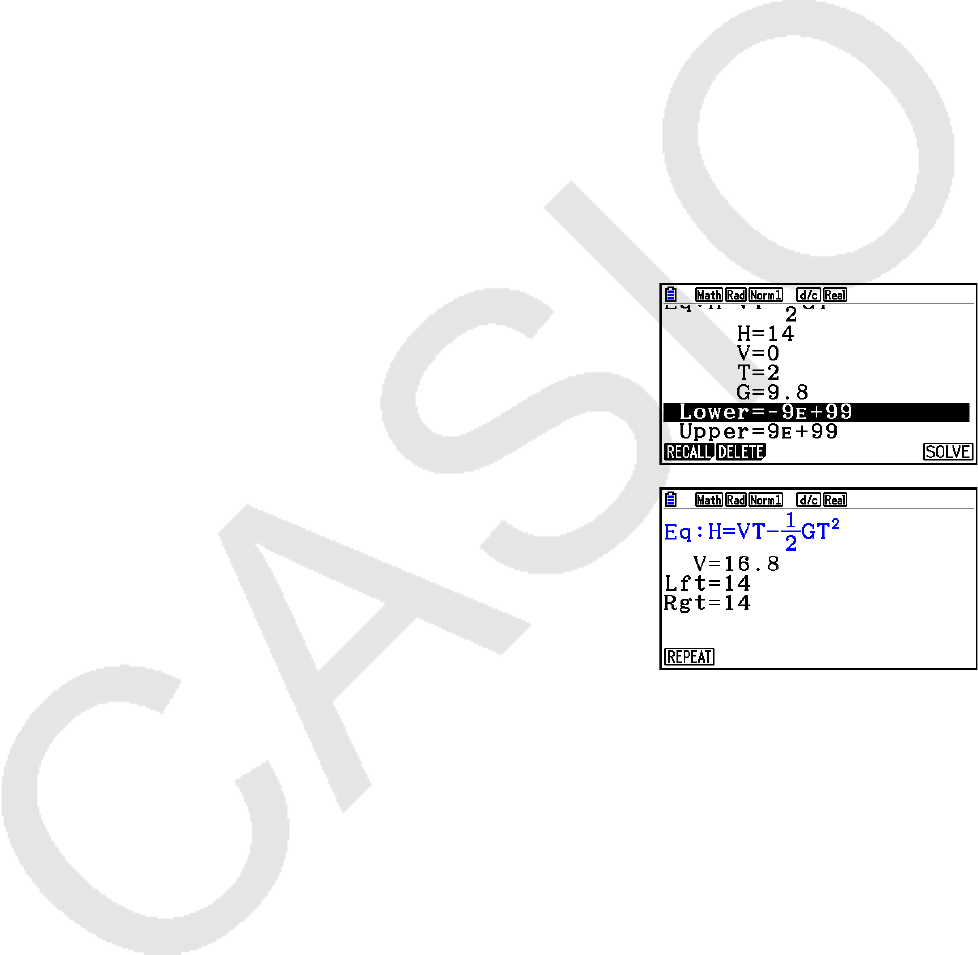
4-5
3. Na tabela de variáveis que surge na tela, atribua valores para cada variável.
• É possível também especificar valores para Upper e Lower para definir os limites superior
e inferior do intervalo de soluções.
• Ocorrerá um erro caso a solução esteja fora do intervalo especificado.
4. Selecione a variável para a qual se deseja obter solução.
“Lft” e “Rgt” indicam os lados esquerdo e direito que serão calculados usando a solução.*
1
*
1
As soluções são aproximadas usando o método de Newton. Os valores Lft e Rgt são
visualizados para confirmação, pois o método de Newton pode produzir resultados que são
a solução real. Quanto mais próximo de zero for a diferença entre os valores de Lft e Rgt,
menor é a margem de erro.
Exemplo Um objeto lançado ao ar com velocidade inicial V demora um tempo
T para atingir a altura H . Aplique a seguinte fórmula para resolver
a velocidade inicial V quando H = 14 (metros), T = 2 (segundos) e a
aceleração gravitacional é igual a G = 9,8 (m/s
2
).
H = VT – 1/2 GT
2
1 m Equation
2 3(SOLVER)
aM(H) !.(=) ac(V) a/(T) -
(b/c)a$(G) a/(T) xw
3 bew(H = 14)
aw(V = 0)
cw(T = 2)
j.iw(G = 9,8)
4 Pressione fff para selecionar V = 0. Pressione,
então, 6(SOLVE).
• A mensagem “Retry” aparece na tela quando a calculadora julga que a convergência não é
suficiente para os resultados exibidos.
• Uma operação de resolução produzirá uma única solução. Use POLY quando desejar obter
múltiplas soluções para uma equação de ordem elevada (como ax 2
+ bx + c = 0).
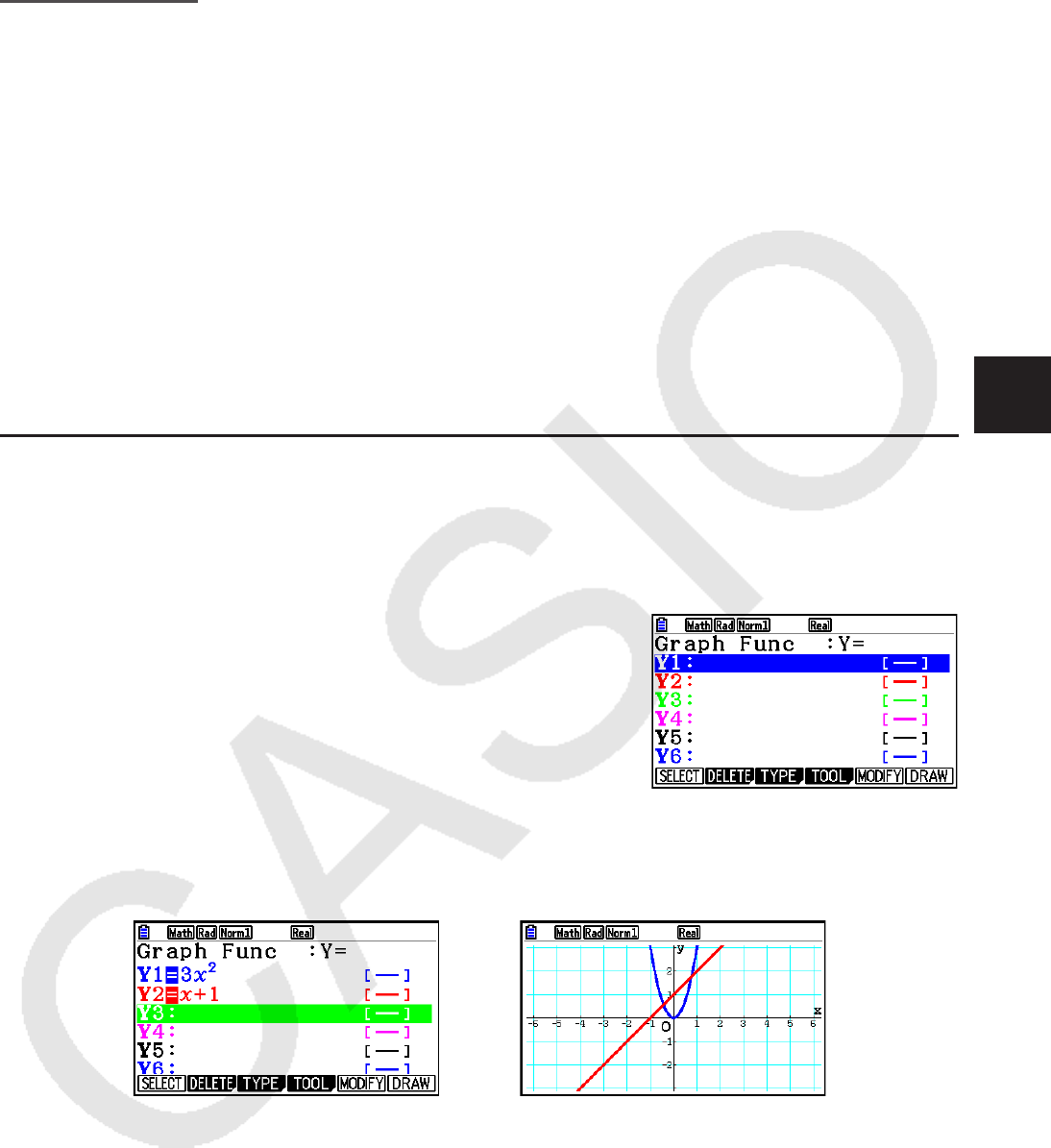
5-1
Capítulo 5 Representação Gráfica
No Menu Principal, selecione o ícone do tipo de gráfico que se pretende desenhar uu do tipo de
tabela que se pretende gerar.
• Graph … Função geral de representação gráfica
• Run-Matrix … Representação gráfica manual (páginas 5-25 a 5-29)
• Table … Criação de tabela numérica (páginas 5-30 a 5-35)
• Dyna Graph … Gráfico dinâmico (páginas 5-40 a 5-43)
• Recursion … Representação gráfica por recursividade ou criação de tabela numérica (páginas
5-43 a 5-48)
• Conic Graphs … Representação gráfica de seções cônicas (páginas 5-48 e 5-49)
1. Gráficos de Exemplo
k Tela de Relação e Cor de Gráficos
Ao entrar no modo Graph , Dyna Graph ou Table , a primeira coisa a aparecer é uma tela de
relação de gráficos (tela de relação de tabelas) como mostrada abaixo. É possível usar esta
tela para registrar funções que devem ser usadas para desenhar gráficos ou criar tabelas
numéricas.
(Exemplo: modo Graph )
Cada linha da tela de relação de gráficos é apresentada com uma cor correspondente à cor
da linha usada em cada função representada. O gráfico é desenhado com a mesma cor da
linha onde sua função está registrada.
Tela de relação de gráficos
→
Tela de gráficos
5
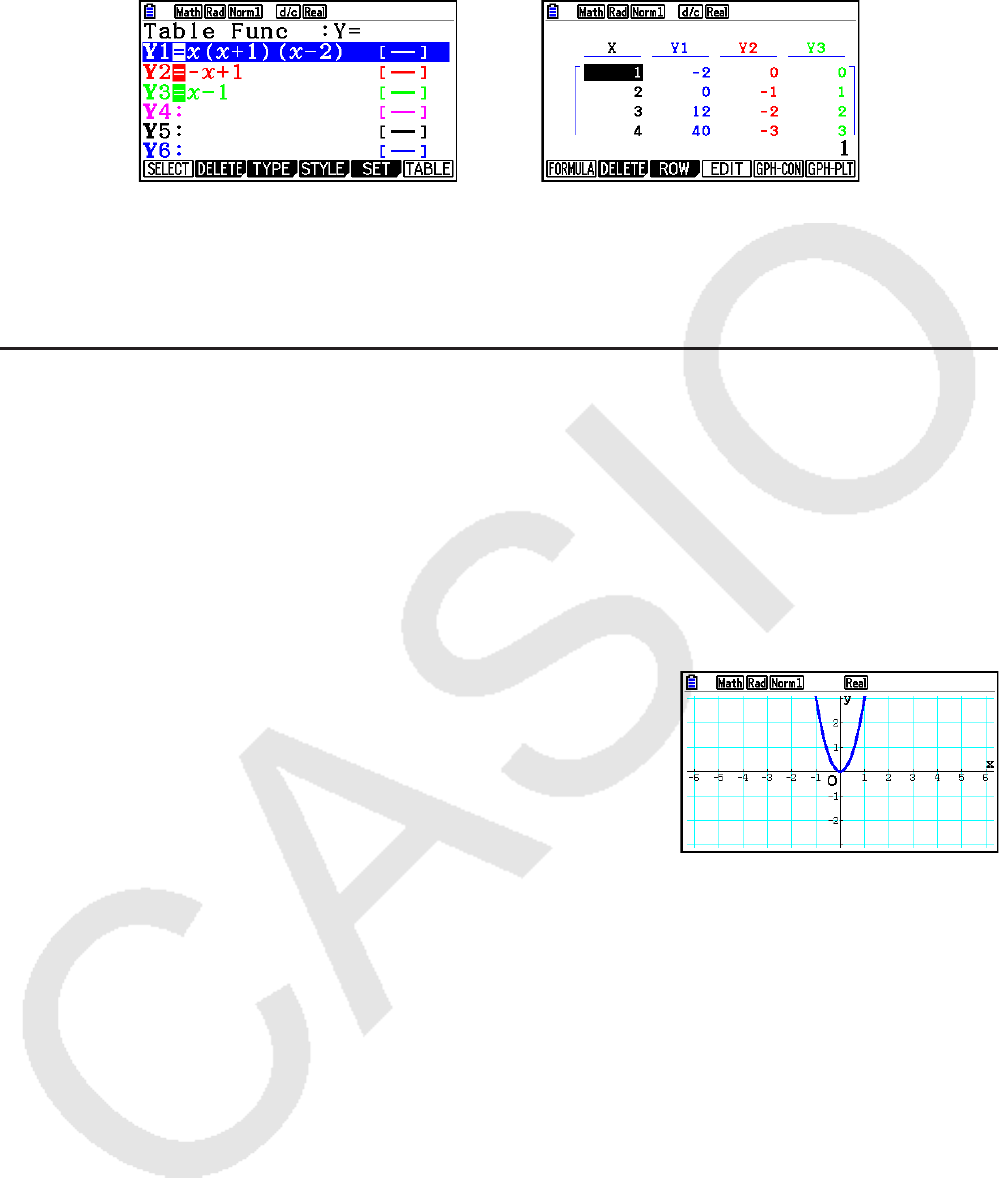
5-2
No caso do modo Table , a tabela numérica é gerada com a mesma cor da linha onde sua
função está registrada.
Tela de relação de tabelas
→
Tela de tabelas
• É possível alterar a cor usada para desenhar os gráficos e a cor dos caracteres das tabelas
numéricas. Para mais informações, consulte “Alteração das Propriedades de um Gráfico”
(página 5-15).
k Como desenhar um gráfico simples (1)
Para desenhar um gráfico, simplesmente digite a função correspondente.
1. A partir do Menu Principal, entre no modo Graph .
2. Digite a função que se deseja representar graficamente.
Aqui é necessário usar a janela de visualização (V-Window) para especificar o intervalo e
outros parâmetros do gráfico. Consulte página 5-5.
3. Desenhe o gráfico.
Exemplo Para representar o gráfico de
y = 3 x 2
1 m Graph
2 dvxw
3 6(DRAW) (ou w)
• Pressione A para retornar à tela do passo 2 (relação de gráficos). Depois de desenhar um
gráfico, é possível alternar entre a tela de relação de tabelas numéricas e a tela de gráficos
pressionando !6(G ⇔ T).

5-3
k Como desenhar um gráfico simples (2)
É possível armazenar até 20 funções na memória e depois selecionar a que se pretende
representar graficamente.
1. A partir do Menu Principal, entre no modo Graph .
2. Especifique o tipo de função e digite a função cujo gráfico se deseja desenhar.
É possível usar o modo Graph para desenhar o gráfico para os tipos seguintes de
expressões: expressão de coordenadas retangulares (Y=
f ( x )), expressão de coordenadas
polares, função paramétrica, expressão de coordenadas retangulares (X=
f ( y )),
desigualdade.
3(TYPE) 1(Y=) ... coordenadas retangulares (tipo Y=
f ( x ))
2( r =) ... coordenadas polares
3(Param) ... função paramétrica
4(X=) ... coordenadas retangulares (tipo X=
f ( y ))
5(CONVERT) 1( 'Y=) a 5( 'Y ≤ )
6( g) 1(
'X=) a 5( 'X ≤ ) ... modifica o tipo de função
6( g) 1(Y>) a 4(Y ≤ ) .... desigualdade Y no lado esquerdo
6( g) 6( g) 1(X>) a 4(X ≤ ) .... desigualdade X no lado esquerdo
Repita este passo quantas vezes forem necessárias para inserir as funções desejadas.
A seguir, especifique quais funções entre aquelas que estão armazenadas na memória
devem ser representadas graficamente (consulte página 5-13).
3. Desenhe o gráfico.
• É possível usar o menu de funções que aparece ao pressionar 4(TOOL) 1(STYLE) no
passo 2 do procedimento acima para selecionar um dos seguintes estilos de linha para
cada gráfico.
1() ... Normal (padrão inicial)
2() … Thick (dobro da espessura de Normal)
3() … Broken (pontilhado grosso)
4() … Dot (pontilhado)
5() … Thin (um terço da espessura de Normal)
• Ao representar graficamente várias desigualdades de forma simultânea, é possível aplicar
a configuração “Ineq Type” na tela de Configuração para especificar algum dos intervalos
de preenchimento.
1(Intsect) ... Preenche áreas apenas onde as
condições de todas as desigualdades
representadas graficamente estejam
satisfeitas.
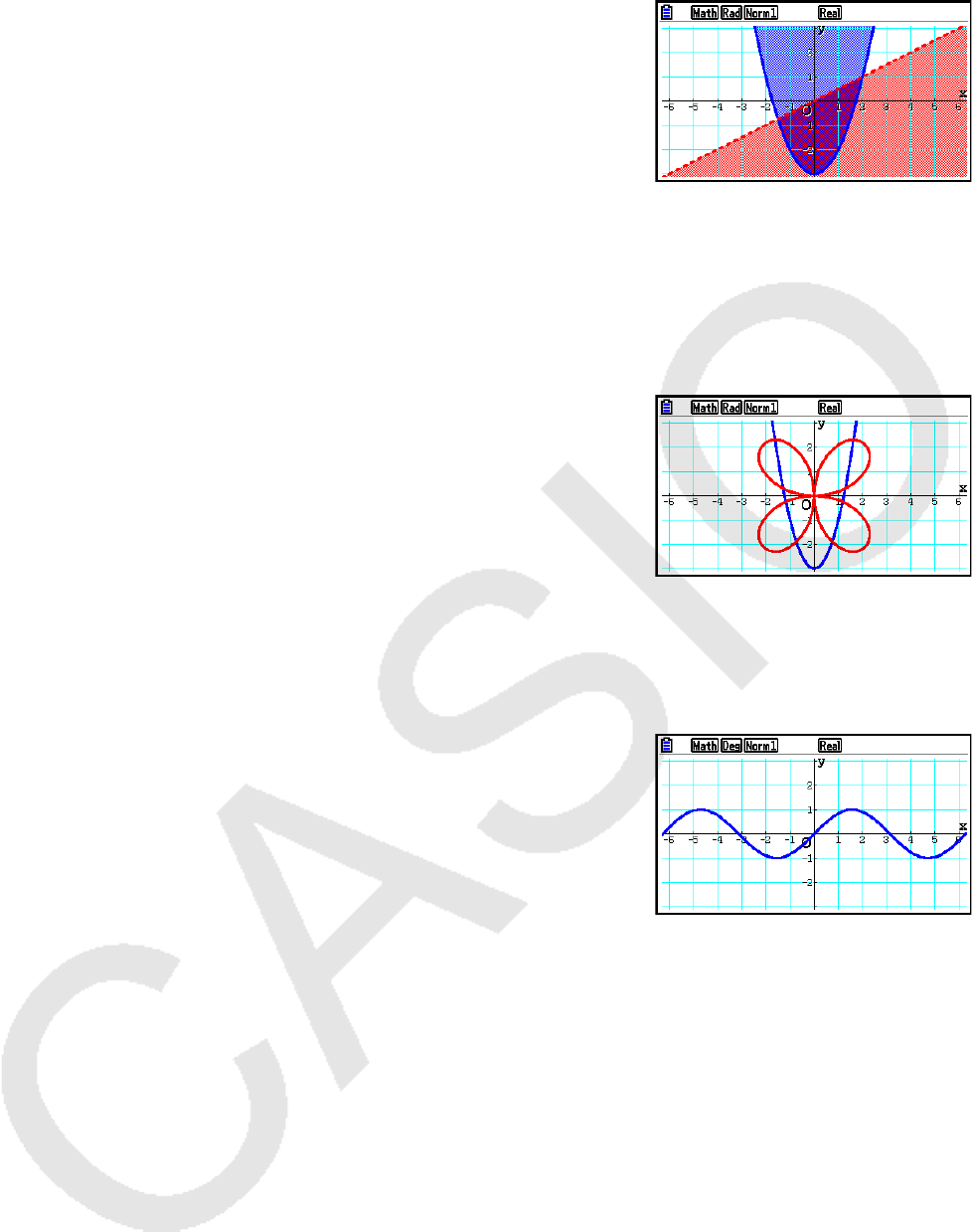
5-4
2(Union) ... Preenche todas as áreas onde as
condições das desigualdades
representadas graficamente são satisfeitas.
Este é o padrão inicial.
• Pressione !f(FORMAT) com a tela de relação de gráficos ou com a tela de gráficos
em exibição para acessar a caixa de diálogos de onde se pode alterar o estilo ou a cor
da linha do gráfico. Para mais informações, consulte “Alteração das Propriedades de
Gráficos” (página 5-15).
Exemplo 1 Para digitar as funções abaixo e desenhar seus gráficos.
Y1 = 2
x 2
– 3, r 2 = 3sen2
θ
1 m Graph
2 3(TYPE) 1(Y=) cvx-dw
3(TYPE) 2(
r =) dscvw
3 6(DRAW)
Example 2 Para desenhar o gráfico de uma função trigonométrica usando radianos
se a configuração da unidade de ângulo é em graus. (Unidade angular =
Deg)
Y1=sin xr
1 m Graph
2 svK6(g)5(ANGLE)2(r)w
3 6(DRAW)
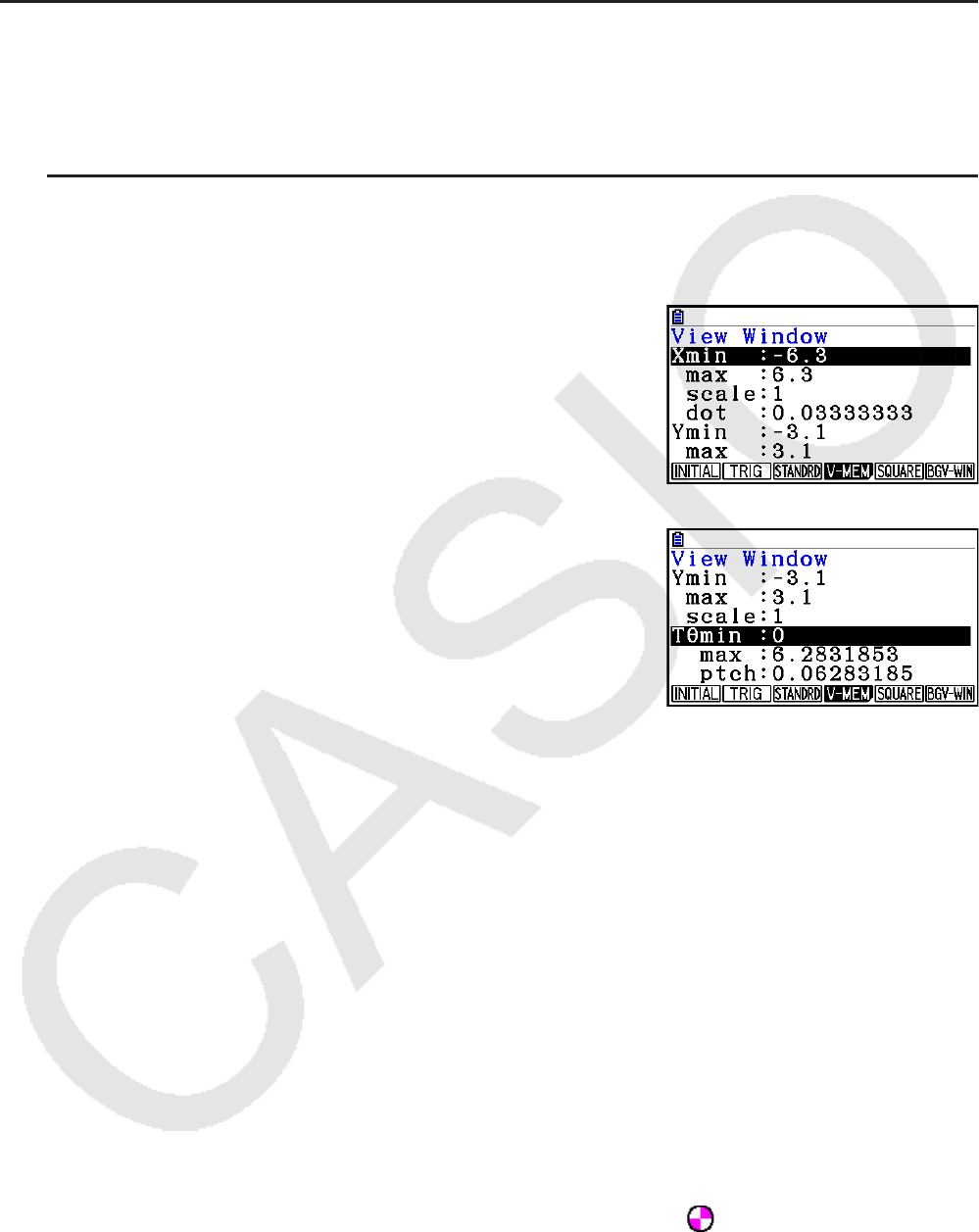
5-5
2. Controle do Conteúdo de uma Tela de Gráficos
k Configurações da Janela de Visualização (V-Window)
Use a janela de visualização para especificar o intervalo dos eixos x e y , e para definir
o espaçamento entre os incrementos de cada eixo. É aconselhável definir sempre os
parâmetros desejados da janela de visualização antes de iniciar a representação gráfica.
u Para configurar a Janela de Visualização
1. A partir do Menu Principal, entre no modo Graph .
2. Pressione !3(V-WIN) para acessar a tela de configuração da janela de visualização.
Parâmetro de coordenada retangular
Xmin/Xmax … Valor mínimo/máximo do eixo
x
Xscale … Espaçamento dos incrementos do eixo x
Xdot … Valor que corresponde a um ponto do eixo x
Ymin/Ymax … Valor mínimo/máximo do eixo y
Yscale … Espaçamento dos incrementos do eixo y
Parâmetro de coordenada polar
T
θ
min/T
θ
max ... Valores mínimo/máximo de T,
θ
T
θ
ptch ... Distância de T,
θ
3. Pressione c para selecionar e atribuir um valor adequado para cada parâmetro,
pressionando w após cada operação.
• { INITIAL } / { TRIG } / { STANDRD } … janela de visualização {definições iniciais}/{definições
iniciais aplicando a unidade angular especificada}/{definições padrão}
• { V-MEM }
• { STORE } / { RECALL } … {armazenar}/{recuperar} os ajustes da janela de visualização
• { SQUARE }
• { Y-BASE } / { X-BASE } … {fixar as configurações do eixo
y e alterar as configurações do
eixo x }/{fixar as configurações do eixo x e alterar as configurações do eixo y } de modo
que as escalas dos eixos y e x sejam exibidas como uma relação 1:1
• { BGV-WIN } … Substitui as configurações atuais da janela de visualização por aquelas
que foram salvas no arquivo de imagem de fundo. Este item aparece apenas enquanto
uma imagem de fundo do gráfico estiver aberta.
4. Após configurar do jeito desejado, pressione J ou !J(QUIT) para sair da tela de
configuração da janela de visualização.
• Pressione w sem digitar nada enquanto o cursor de ocupado estiver na tela, saindo da
tela de configuração da janela de visualização.

5-6
u Precauções com os Ajustes da Janela de Visualização
• Atribuir zero a T
θ
ptch gera um erro.
• Eventuais atribuições impróprias (valor fora do intervalo, sinal negativo sem valor etc.)
gera um erro.
• Quando T
θ
max é menor do que T
θ
min, T
θ
ptch fica negativo.
• É possível atribuir expressões (como, por exemplo, 2 π ) como parâmetros da janela de
visualização.
• Quando a definição da janela de visualização produz um eixo que não cabe na tela, a
escala do eixo é indicada na margem da tela, o mais perto possível da origem.
• A modificação das configurações da janela de visualização limpa o gráfico exibido na tela
e o substitui apenas pelos novos eixos.
• A modificação do valor de Xmin ou Xmax faz com que o valor de Xdot seja ajustado
automaticamente. A modificação do valor de Xdot faz com que o valor de Xmax seja
ajustado automaticamente.
• Uma coordenada polar (
r =) ou gráfico paramétrico aparecerá bruto, caso as definições
da janela de visualização façam com que o valor T
θ
ptch fique muito grande devido ao
diferencial entre as definições de T
θ
min e T
θ
max. Caso as configurações escolhidas
deixem o valor de T
θ
ptch muito pequeno em relação à diferença das configurações de
T
θ
min e T
θ
max, por outro lado, o gráfico demorará mais para ser desenhado.
• Os intervalos de para os parâmetros da tela de visualização são:
–9,999999999
E
97 a 9,999999999
E
97
k Memória da Janela de Visualização (V-Window)
É possível armazenar até seis ajustes na memória da janela de visualização, que podem ser
recuperados quando necessário.
u Para armazenar as definições da janela de visualização
1. A partir do Menu Principal, entre no modo Graph .
2. Pressione !3(V-WIN) para exibir a tela de configuração da janela de visualização e
informe os valores desejados.
3. Pressione 4(V-MEM) 1(STORE) para exibir a janela pop-up.
4. Pressione uma tecla numérica para escolher em qual memória da janela de visualização
se deseja salvar as definições e, em seguida, pressione w. Pressione bw para
armazenar as configurações na Memória 1 da janela de visualização (V-Win1).
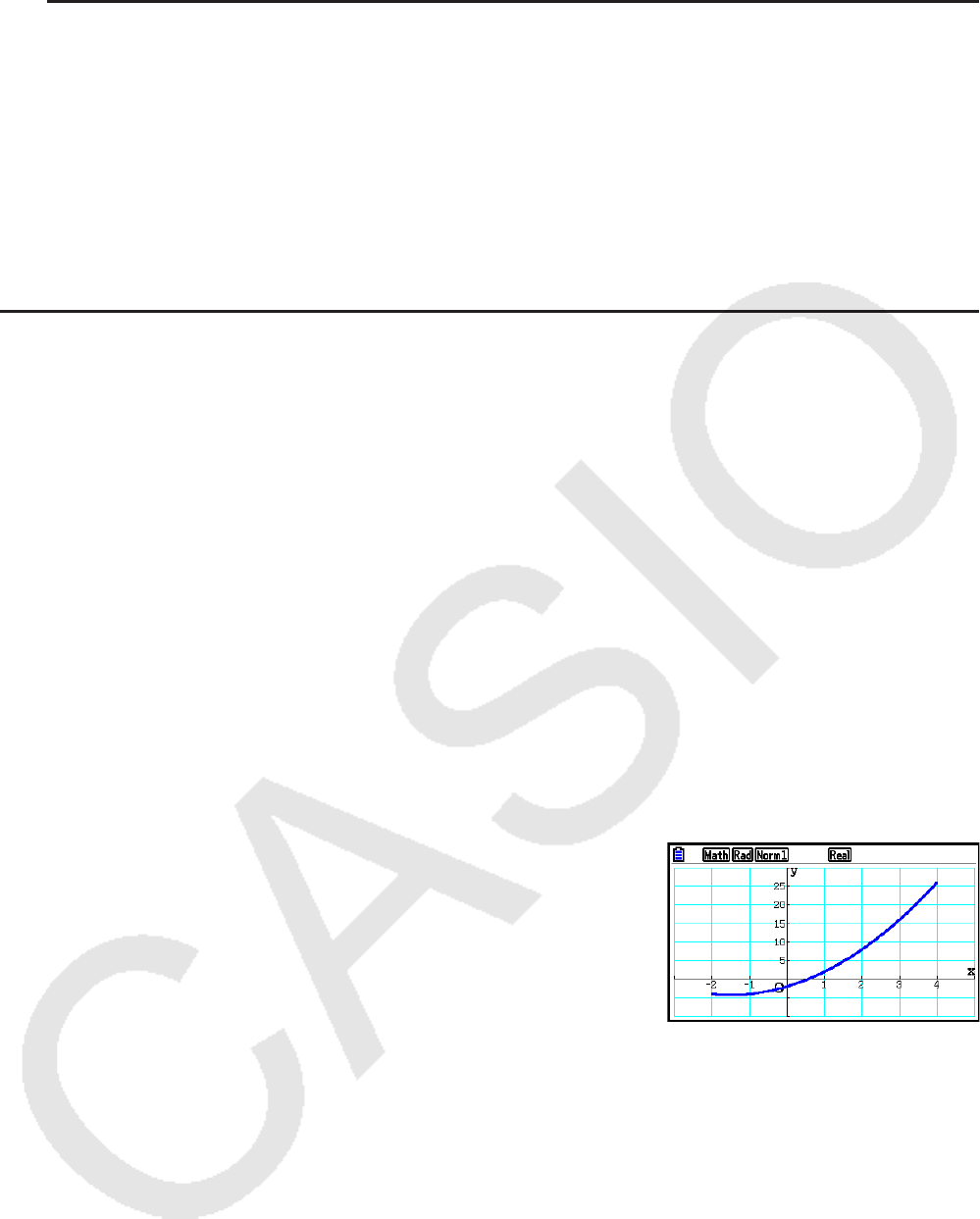
5-7
u Para recuperar as definições da memória da janela de visualização
(V-Window)
1. A partir do Menu Principal, entre no modo Graph .
2. Pressione !3(V-WIN) para acessar a tela de configuração da janela de visualização.
3. Pressione 4(V-MEM) 2(RECALL) para exibir a janela pop-up.
4. Pressione uma tecla numérica para escolher a memória da janela de visualização se
deseja recuperar as definições e, em seguida, pressione w. Pressione bw para
recuperar as configurações na Memória 1 da janela de visualização (V-Win1).
k Especificação do Limite para Gráficos
É possível definir um intervalo (ponto inicial, ponto final) de uma função antes de representá-
la graficamente.
1. A partir do Menu Principal, entre no modo Graph .
2. Configure a janela de visualização (V-Window).
3. Especifique o tipo de função e digite-a. A sintaxe para a função é a seguinte.
Função ,!+( [ ) Ponto Inicial , Ponto Final !-( ] )
4. Desenhe o gráfico.
Exemplo Gráfico
y = x 2
+ 3 x – 2 dentro do intervalo – 2 < x < 4.
Aplique as seguintes configurações à janela de visualização (V-Window).
Xmin = –3, Xmax = 5, Xscale = 1
Ymin = –10, Ymax = 30, Yscale = 5
1 m Graph
2 !3(V-WIN) -dwfwbwc
-bawdawfwJ
3 3(TYPE) 1(Y=) vx+dv-c,
!+( [ ) -c,e!-( ] ) w
4 6(DRAW)
• É possível especificar um intervalo ao representar graficamente expressões retangulares,
expressões polares, funções paramétricas e desigualdades.

5-8
k Zoom
Esta função permite aumentar e reduzir o gráfico na tela.
1. Desenhe o gráfico.
2. Selecione o tipo de zoom.
!2(ZOOM) 1(BOX) ... Caixa de zoom
Desenhe uma caixa ao redor de uma área de visualização de
modo que essa área seja ampliada e ocupe toda a tela.
2(FACTOR) ... Fator de zoom
Especifica os fatores de zoom dos eixos
x e y para o fator de
zoom.
3(IN)/ 4(OUT) ... Fator de zoom
O gráfico é ampliado ou reduzido de acordo com o fator
especificado, centralizado em relação à posição atual do cursor.
5(AUTO) ... Zoom automático
As definições do eixo
y da janela de visualização são ajustadas
automaticamente de modo que o gráfico ocupe a tela ao longo
do eixo
y .
6( g) 1(ORIGINAL) ... Tamanho original
O gráfico volta ao seu tamanho original após uma operação com
o zoom.
6( g) 2(SQUARE) ... Correção gráfica
Os valores do eixo
x da janela de visualização são corrigidos,
ficando iguais aos do eixo y .
6( g) 3(ROUND) ... Arredondamento de coordenadas
Arredonda os valores da coordenada onde o cursor estiver.
6( g) 4(INTEGER) ... Número inteiro
Cada ponto tem de largura 1, fazendo com que os valores das
coordenadas sejam inteiros.
6( g) 5(PREVIOUS) ... Anterior
A janela de visualização volta aos parâmetros anteriores à
última operação do zoom.
Especificação do intervalo da caixa de zoom
3. Use as teclas de cursor para mover o cursor ( ) do centro da tela para o local onde se
deseja colocar um canto da caixa e pressione w.
4. Use as teclas de cursor para movê-lo. Isto faz com que a caixa apareça na tela. Enquadre
a área que se pretende ampliar e pressione w.
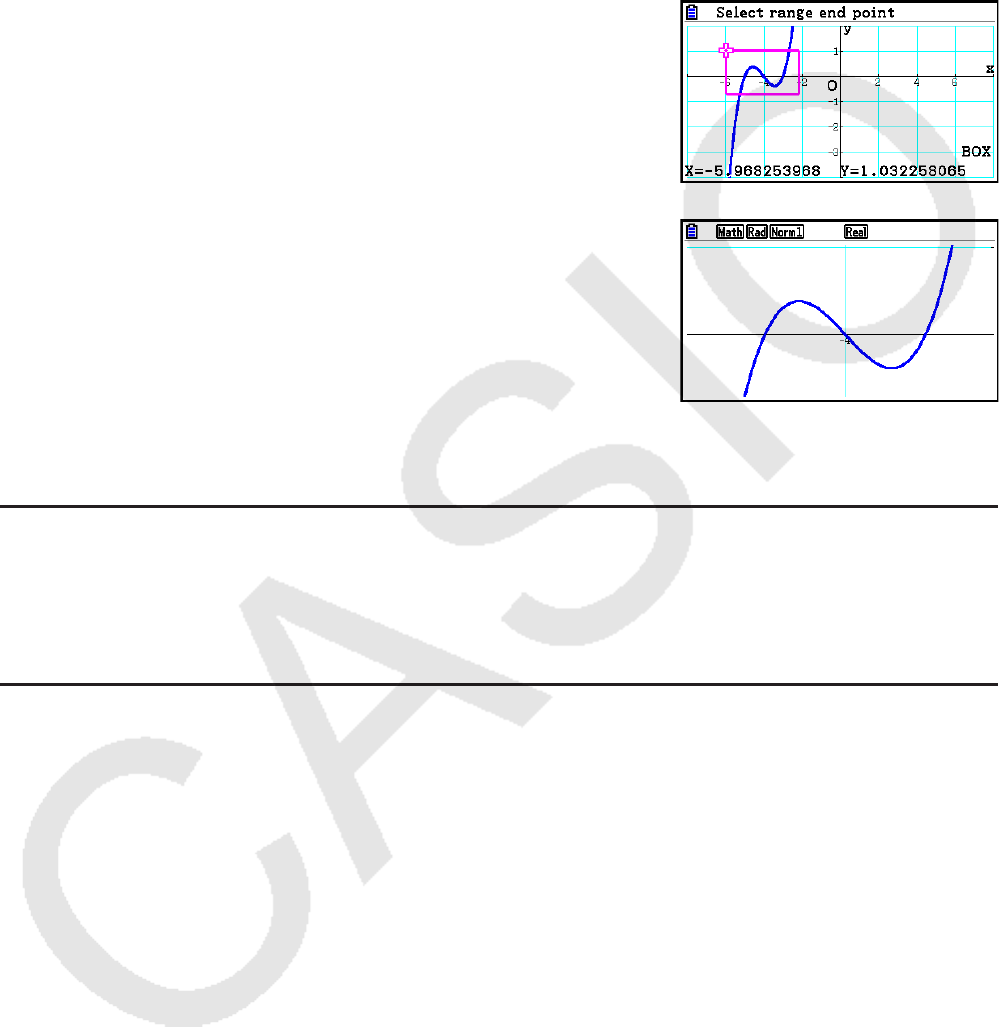
5-9
Exemplo Gráfico de y = ( x + 5)( x + 4)( x + 3) e realize uma operação de caixa de
zoom.
Aplique as seguintes configurações à janela de visualização (V-Window).
Xmin = –8, Xmax = 8, Xscale = 2
Ymin = –4, Ymax = 2, Yscale = 1
1 m Graph
!3(V-WIN) -iwiwcwc
-ewcwbwJ
3(TYPE) 1(Y=) (v+f)(v+e)
(v+d)w
6(DRAW)
2 !2(ZOOM) 1(BOX)
3 d~ dw
4 d~ d, f~ fw
• É necessário especificar dois pontos diferentes para a caixa de zoom, e os dois pontos não
podem estar em linha reta vertical ou horizontal entre si.
k Ampliação/Redução da Tela por Operação de Teclas
É possível usar as teclas + e - durante a exibição da tela de gráfico para ampliar e
reduzir a parte central da tela. As operações de zoom são feitas de acordo com o valor do
fator especificado em !2(ZOOM) 2(FACTOR).
k Uso da Panoramização para Deslocar a Tela de Gráficos
É possível usar a função Pan (panoramização) para fixar um local na tela de gráficos e
arrastar a imagem para cima, para baixo e para os lados. Esta operação pode ser aplicada
nos modos Graph , Conic Graphs , Table e Recursion . No entanto, observe que ela não
pode ser usada se o item “Dual Screen” da tela de Configuração estiver como “G+G” ou
“GtoT”.
5-10
u Para ter uma visão panorâmica da tela
1. Com a tela de gráficos em exibição, pressione K2(PAN).
• Isto faz com que o usuário entre no modo Pan e veja um cursor ( ) no centro da tela.
2. Mova o cursor para o local da tela que se deseja fixar e pressione w.
• O cursor se transforma de para .
3. Use as teclas do cursor para mudar a tela na direção desejada. Ao terminar de mudar a
tela, pressione w.
• Pressione w para executar a operação de desenho do gráfico e alterar a forma do
cursor de para .
• No modo Pan, sempre que a tecla w é pressionada, a forma do cursor se alterna entre
e . Enquanto o cursor estiver na tela, é possível usar as teclas de cursor para
movê-lo para outro local na tela. O conteúdo da tela se desloca (de forma panorâmica) ao
pressionar as teclas de cursor enquanto o cursor estiver na tela.
4. Para sair do modo Pan, pressione J.
k Exibição de uma Imagem de Fundo em um Gráfico
É possível configurar a calculadora de modo que uma determinada imagem seja sempre
exibida como a imagem de fundo de gráficos. Use o item “Background” na tela de
Configuração para definir a imagem de fundo. Abaixo, segue a descrição dos tipos de
arquivos que podem ser usados como imagem de fundo.
• Um arquivo salvo através do procedimento descrito em “Como Salvar o Conteúdo da Tela
de Gráfico como uma Imagem (Arquivo g3p)” (página 5-21)
• Um arquivo descrito em “Gerenciamento de Arquivos do Picture Plot” (página 15-5)
u Para selecionar a imagem de fundo do gráfico
1. A partir do Menu Principal, entre no modo Graph .
2. Pressione !m(SET UP) para exibir a tela de Configuração.
3. Use as teclas f e c para selecionar “Background” e pressione 2(PICT n), 3(OPEN)
ou 1(None).
• Pressione 1(None) e avance para o passo 6 caso não se queira ter nenhuma imagem
de fundo em exibição na tela de gráficos.
• Pressione 2(PICT n) para exibir uma relação dos arquivos g3p armazenados na pasta
PICT na memória de armazenamento.
• Pressione 3(OPEN) para exibir uma relação dos arquivos g3p armazenados na pasta
PICT no diretório raiz da memória de armazenamento. Neste caso, use f e c se
necessário para selecionar a pasta que contém a imagem que se deseja usar e pressione
1(OPEN).
4. Use f e c para selecionar o arquivo que se deseja usar e pressione 1(OPEN).

5-11
5. Quando surgir a caixa de diálogo “V-Window values for specified background will be
loaded. OK?”, pressione 1(Yes) para aplicar as configurações da janela de visualização
salvas no arquivo g3p ou 6(No) para manter as configurações atuais.
• Pressione 1(Yes) para substituir todos os valores de configuração da janela de
visualização, com exceção de T
min, T max e T ptch pelos valores armazenados no
arquivo g3p.
6. Para sair da tela de Configuração, pressione J.
u Para substituir as configurações da janela de visualização pelas
configurações salvas com a imagem de fundo
1. No modo Graph , pressione !3(V-WIN) para exibir a tela da janela de visualização.
2. Pressione 6(BGV-WIN).
• Isto substituirá todos os valores da configuração da janela de visualização, com exeção
de T
min, T max e T ptch, pelos valores armazenados no arquivo de imagem de fundo.
3. Para sair da tela da janela de visualização, pressione J.
u Para atualizar as configurações da janela de visualização da imagem de
fundo com as configurações atuais da janela de visualização
1. Com a tela de gráficos em exibição, pressione K4(BGV-WIN).
2. Pressione 1(SAVE).
• Aparecerá a mensagem de confirmação “OK to refresh background V-Window?”.
3. Pressione 1(Yes) para atualizar as configurações da janela de visualização do arquivo de
imagem de fundo, ou 6(No) para cancelar a atualização.
u Para salvar a imagem de fundo em um arquivo com as configurações atuais
da janera de visualização
1. Com a tela de gráficos em exibição, pressione K4(BGV-WIN).
2. Pressione 2(SAVE
• AS).
• Aparecerá a mensagem de confirmação “OK to refresh background V-Window?”. Para
que esta mensagem desapareça e a operação seja cancelada, pressione 6(No).
3. Pressione 1(Yes).
4. Selecione a pasta desejada.
• Selecione ROOT para salvar o arquivo no diretório raiz.
• Para salvar o arquivo em uma pasta específica, use f e c para selecionar a pasta
desejada e pressione 1(OPEN).
5. Pressione 1(SAVE
• AS).
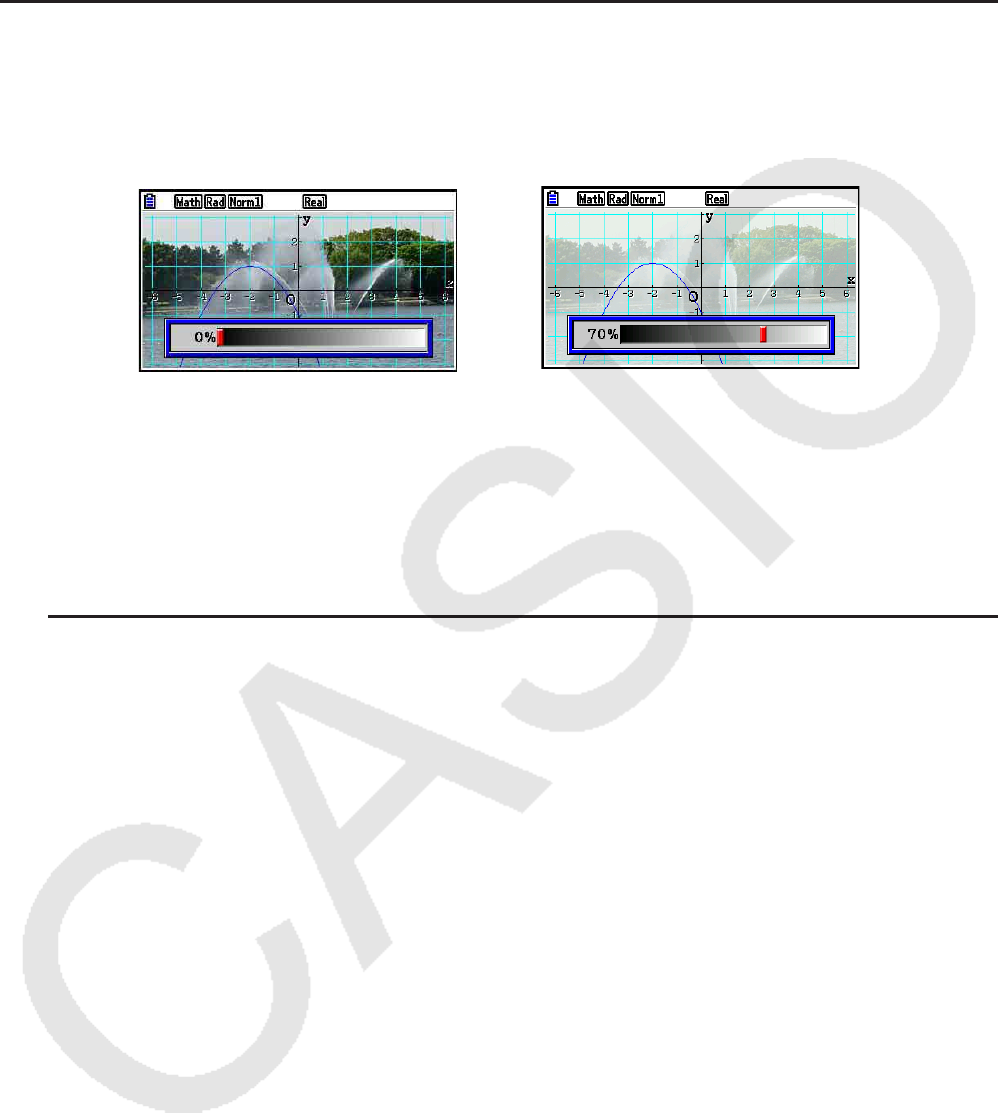
5-12
6. Na caixa de diálogo File Name, digite um nome de até oito caracteres e pressione w.
• A imagem de fundo é salva com o nome dado. A imagem de fundo recém-salva é
atribuída para o item “Background” da tela de Configuração.
k Ajuste da Luminosidade (Fade I/O) da Imagem de Fundo
É possível ajustar a luminosidade da imagem de fundo da tela de gráficos escolhida para a
configuração “Background” na tela de Configuração dentro de um intervalo de 0% (normal)
a 100% (tudo branco). Quanto maior o valor, mais clara a imagem, de modo que uma
configuração de 100% exibe um fundo todo branco.
→
É possível usar esta configuração para ajustar a imagem de fundo a um nível que facilita a
visualização do gráfico.
• Observe que a configuração de luminosidade pode ser ajustada somente se a imagem de
fundo for uma imagem de 16 bits.
• Após ter ajustado o nível da luminosidade, a configuração é armazenada com a imagem de
fundo.
u Para ajustar a luminosidade (Fade I/O) da imagem de fundo
1. Com a tela de gráficos em exibição, pressione K3(FadeI/O). Se o modo for Dyna
Graph , pressione K1(FadeI/O).
• Com isto, surge uma régua para ajuste da luminosidade.
2. Use d e e para adjustar o valor da luminosidade.
• Cada toque das teclas d ou e altera o valor em 5%.
• É possível selecionar valores de forma direta, se necessário. Para especificar um valor de
20%, por exemplo, pressione caw.
3. Após a configuração estar do jeito desejado, pressione J.
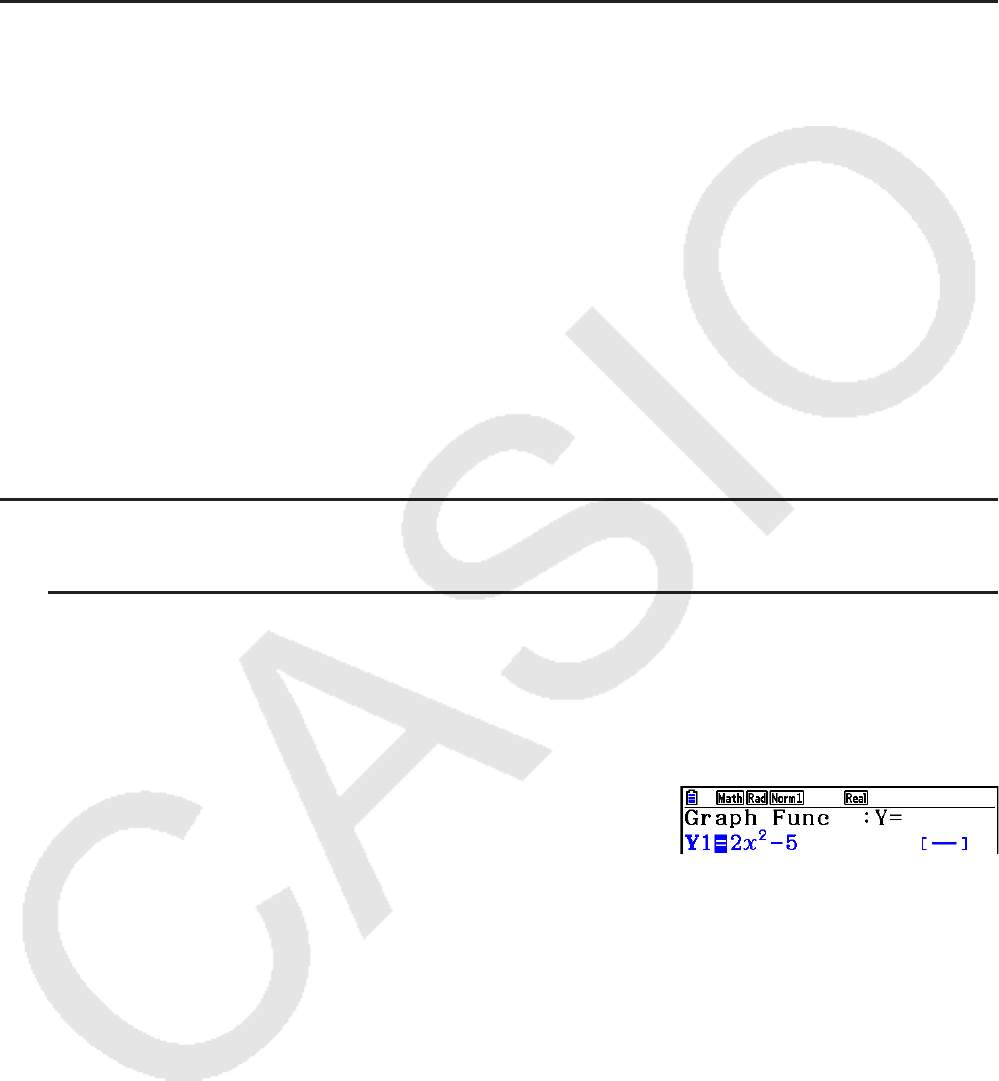
5-13
3. Desenho de um Gráfico
É possível armazenar até 20 funções na memória. As funções na memória podem ser
editadas, recuperadas e representadas graficamente.
k Especificação do Tipo de Gráfico
Antes de armazenar uma função gráfica na memória, é necessário especificar o tipo de
gráfico.
1. Na tela de relação de gráficos, pressione 3(TYPE) para acessar o menu de tipos de
gráficos, que contém os seguintes itens.
• { Y= } / { r= } / { Param } / { X= } ... gráfico de {coordenada retangular (tipo Y=
f ( x ))}/{coordenada
polar}/{paramétrica}/{coordenada retangular (tipo X= f ( y ))}
• { Y> } / { Y< } / { Y ≥ } / { Y ≤ } ... gráfico de desigualdade {Y>
f
( x )}/{Y< f
( x )}/{Y ≥
f
( x )}/{Y ≤
f
( x )}
• { X> } / { X< } / { X ≥ } / { X ≤ } ... gráfico de desigualdade {X>
f ( y )}/{X< f ( y )}/{X ≥
f ( y )}/{X ≤
f ( y )}
• { CONVERT }
• {
'Y= } / { 'Y> } / { 'Y< } / { 'Y ≥
} / { 'Y ≤
} / { 'X= } / { 'X> } / { 'X< } / { 'X ≥
} / { 'X ≤
}
... {modifica o tipo de função da expressão selecionada}
2. Pressione a tecla de função que corresponde ao tipo de gráfico desejado.
k Armazenamento das Funções Gráficas
u Para armazenar a função de coordenada retangular (Y=)
Exemplo Para armazenar a seguinte expressão na área de memória Y1: y = 2 x 2
– 5
3(TYPE) 1(Y=) (Especifica a expressão de coordenadas retangulares.)
cvx-f(Digite a expressão.)
w (Armazena a expressão.)
• Uma função não pode ser armazenada em uma área de memória que já contenha uma
função de tipo diferente da qual se tenta armazenar. Selecione uma área de memória que
contenha o tipo de memória igual à que se tentar armazenar ou apague a função existente.
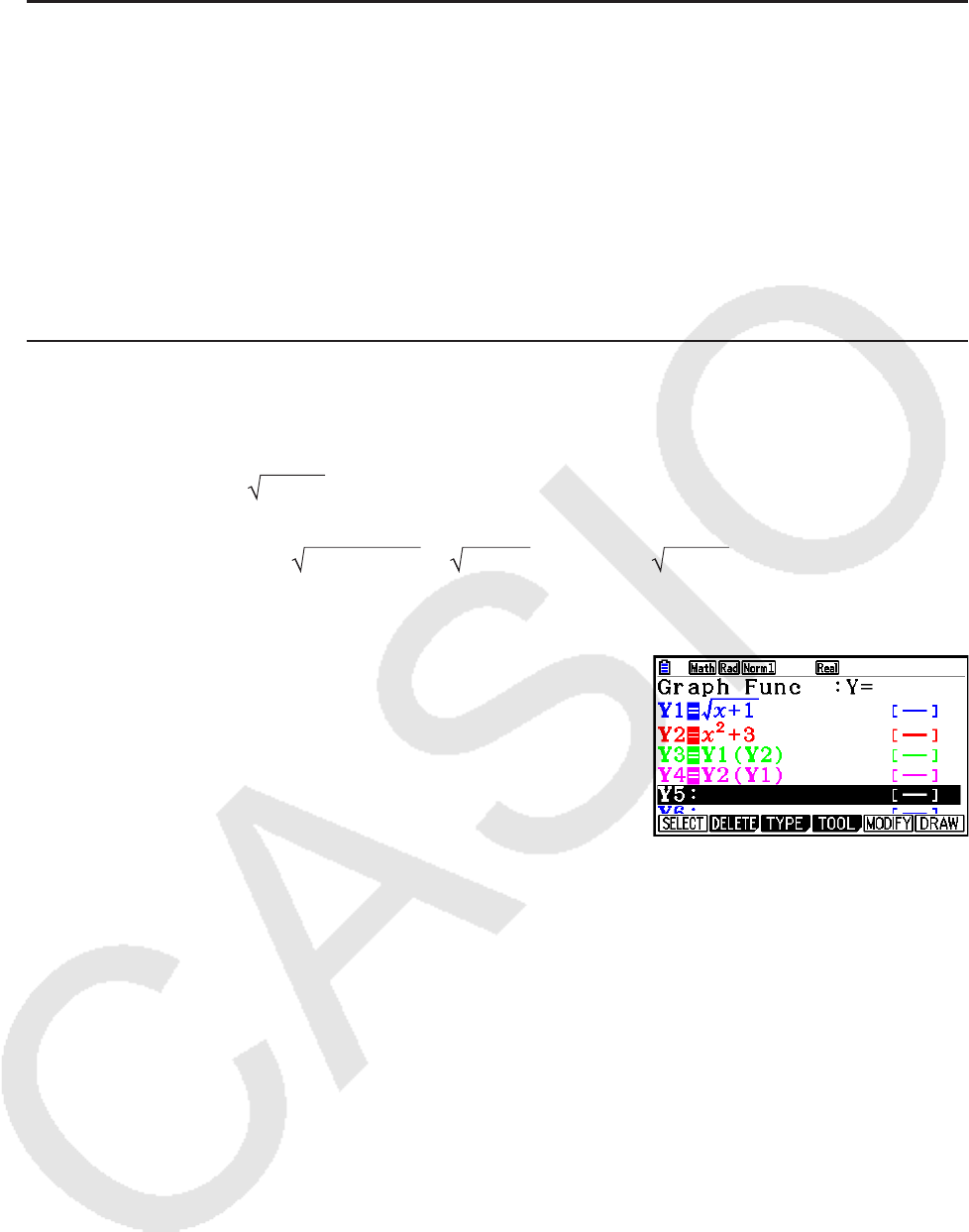
5-14
u Para armazenar uma função paramétrica
Exemplo Para armazenar as seguintes funções nas áreas de memória Xt3 e Yt3:
x = 3 senT
y = 3 cosT
3(TYPE) 3(Param) (Especifica a expressão paramétrica.)
dsvw(Insere e armazena a expressão
x .)
dcvw(Insere e armazena a expressão
y .)
u Para criar uma função composta
Exemplo Para usar as relações em Y1 e Y2 para criar funções compostas para Y3
e Y4
Y1 = (x + 1), Y2 = x
2
+ 3
Atribuir Y1
°
Y2 para Y3 e Y2
°
Y1 para Y4.
(Y1
°
Y2 = ((x
2
+ 3) +1) = (x
2
+ 4) Y2
°
Y1 = ( (x + 1))
2
+ 3 = x + 4 (x > −1))
Informar relações em Y3 e Y4.
3(TYPE) 1(Y=) J4(GRAPH)
1(Y) b(1(Y) c)w
J4(GRAPH) 1(Y) c
(1(Y) b)w
• Uma função composta pode consistir em até cinco funções.
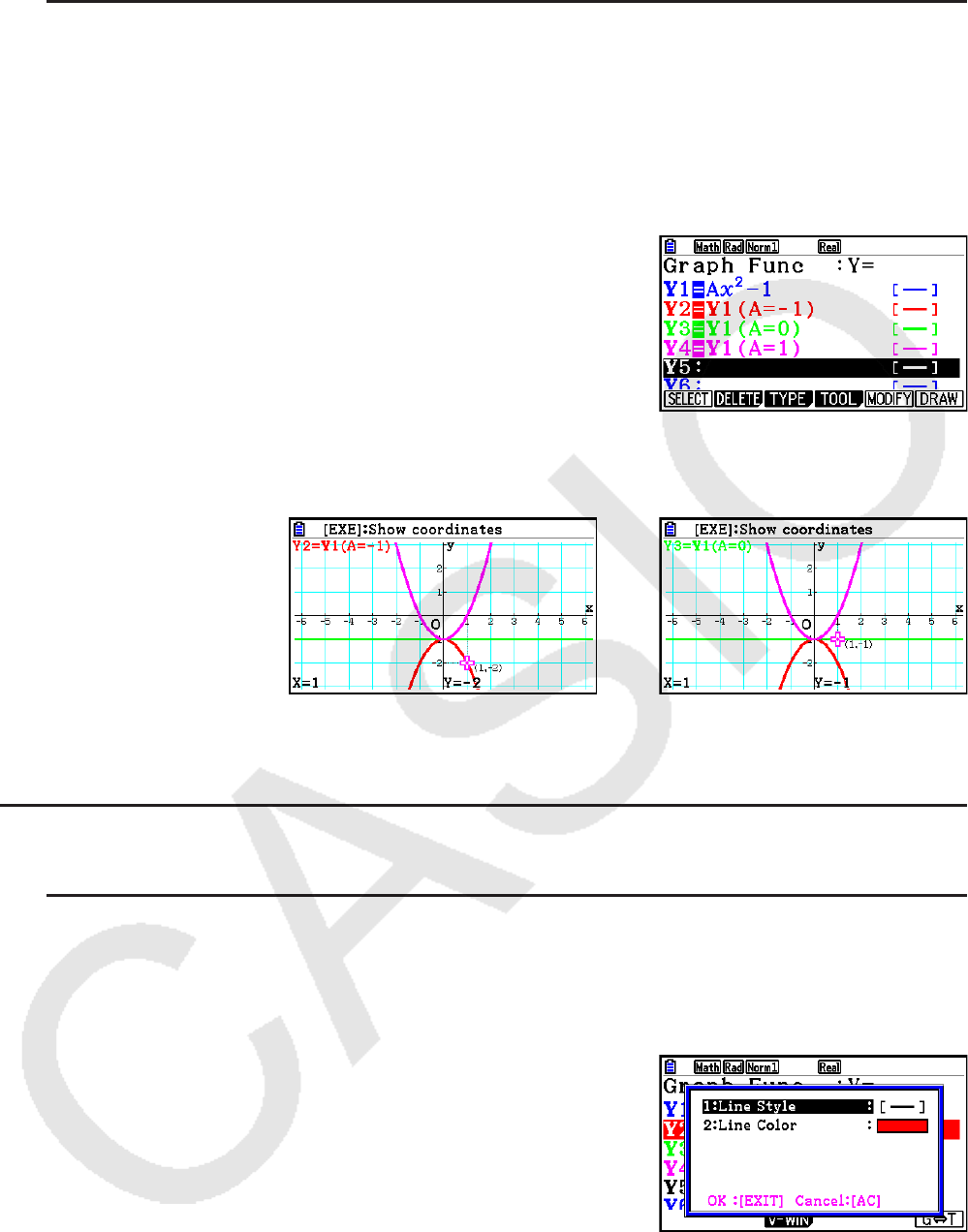
5-15
u Para atribuir valores aos coeficientes e variáveis de uma função de gráfico
Exemplo Para atribuir os valores −1, 0 e 1 à variável A em Y = AX
2
−1, e desenhar
um gráfico para cada valor
3(TYPE) 1(Y=)
av(A) vx-bw
J4(GRAPH) 1(Y) b(av(A)
!.(=) -b)w
J4(GRAPH) 1(Y) b(av(A)
!.(=) a)w
J4(GRAPH) 1(Y) b(av(A)
!.(=) b)w
ffff1(SELECT)
6(DRAW)
As telas acima foram produzidas com o uso da função de Traçado (Trace).
Consulte “Análise de Funções” (página 5-52) para obter mais informações.
k Alteração das Propriedades de Gráficos
u Para alterar as propriedades de gráficos a partir da tela de relação de
gráficos
1. Na tela de relação de gráficos, use f e c para selecionar a relação cujas propriedades
gráficas se deseja alterar.
2. Pressione !f(FORMAT) para acessar a caixa de
diálogos de formatação.
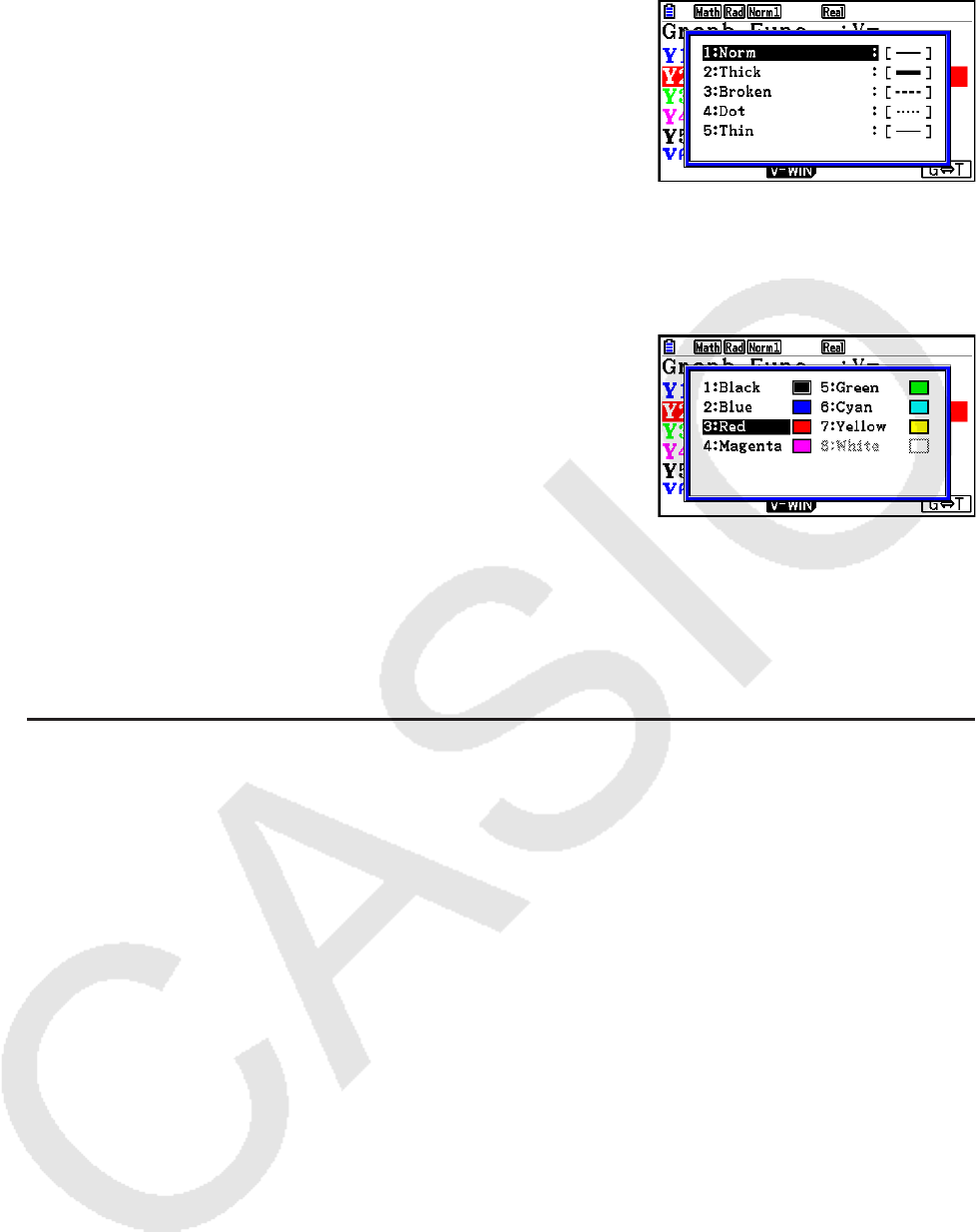
5-16
3. Use f e c para selecionar “Line Style” e pressione
w.
4. Na relação de estilos de linha que aparece, use f e c para selecionar o estilo desejado
e pressione w.
• É possível também fazer a seleção pressionando a tecla do número que corresponde ao
número que aparece à esquerda da cor desejada.
5. Use f e c para selecionar “Line Color” e pressione w.
6. Na relação de cores de linha que aparece, use f e c para selecionar a cor desejada e
pressione w.
• É possível também fazer a seleção pressionando a tecla do número que corresponde ao
número que aparece à esquerda da cor desejada.
7. Após a configuração estar do jeito desejado, pressione J.
u Para alterar as propriedades de gráficos a partir da tela de gráficos
1. Com a tela de gráficos em exibição, pressione !f(FORMAT).
• Caso haja mais de um gráfico na tela de gráficos, um deles começará a piscar. O gráfico
que estiver piscado é o que está selecionado.
• Caso haja mais de um gráfico na tela de gráficos, execute o passo 2 abaixo. Caso haja
apenas um gráfico na tela, pule o passo 2 e vá direto para o passo 3.
2. Use f e c para selecionar o gráfico cujas propriedades se pretende alterar e pressione
w.
3. Use a caixa de diálogos de formatação para configurar o estilo e a cor das linhas como
desejar.
• Para o restante deste procedimento, execute os passos a partir do passo 3 descrito em
“Para alterar as propriedades de gráficos a partir da tela de relação de gráficos”.
• Pressione J para redesenhar um gráfico de acordo com as alterações feitas.

5-17
u Para alterar o estilo da linha de uma função de gráfico
1. Na tela de relação de gráficos, use f e c para selecionar a relação cujo estilo da linha
se deseja alterar.
2. Pressione 4(TOOL) 1(STYLE).
3. Selecione o estilo de linha.
Exemplo Para alterar o estilo de linha de
y = 2 x 2
– 3, armazenado na área Y1, para
“Broken” (pontilhado)
4(TOOL) 1(STYLE) 3() (Selecione “Broken”.)
k Como Editar e Apagar Funções
u Para editar uma função na memória
Exemplo Para alterar a expressão na área da memória Y1 de y = 2 x 2
– 5 para
y = 2 x 2
– 3
e (Exibe cursor.)
eeeeeDd(Altera conteúdo.)
w(Armazena uma nova função de gráfico.)
u Para apagar o tipo de uma função *
1
1. Na tela de relação de gráficos, use f ou c para selecionar a área que contem a função
cujo tipo se deseja alterar.
2. Pressione 3(TYPE) 5(CONVERT).
3. Selecione o tipo de função para o qual se deseja alterar.
Exemplo Para alterar a função na área da memória Y1 de
y = 2 x 2
– 3 para
y < 2 x 2
– 3
3(T YPE) 5(CONVERT) 3(
'Y<) (Altera o tipo de função para “Y<”.)
*
1
O tipo de função pode ser modificado apenas para funções de coordenadas retangulares e
desigualdades.
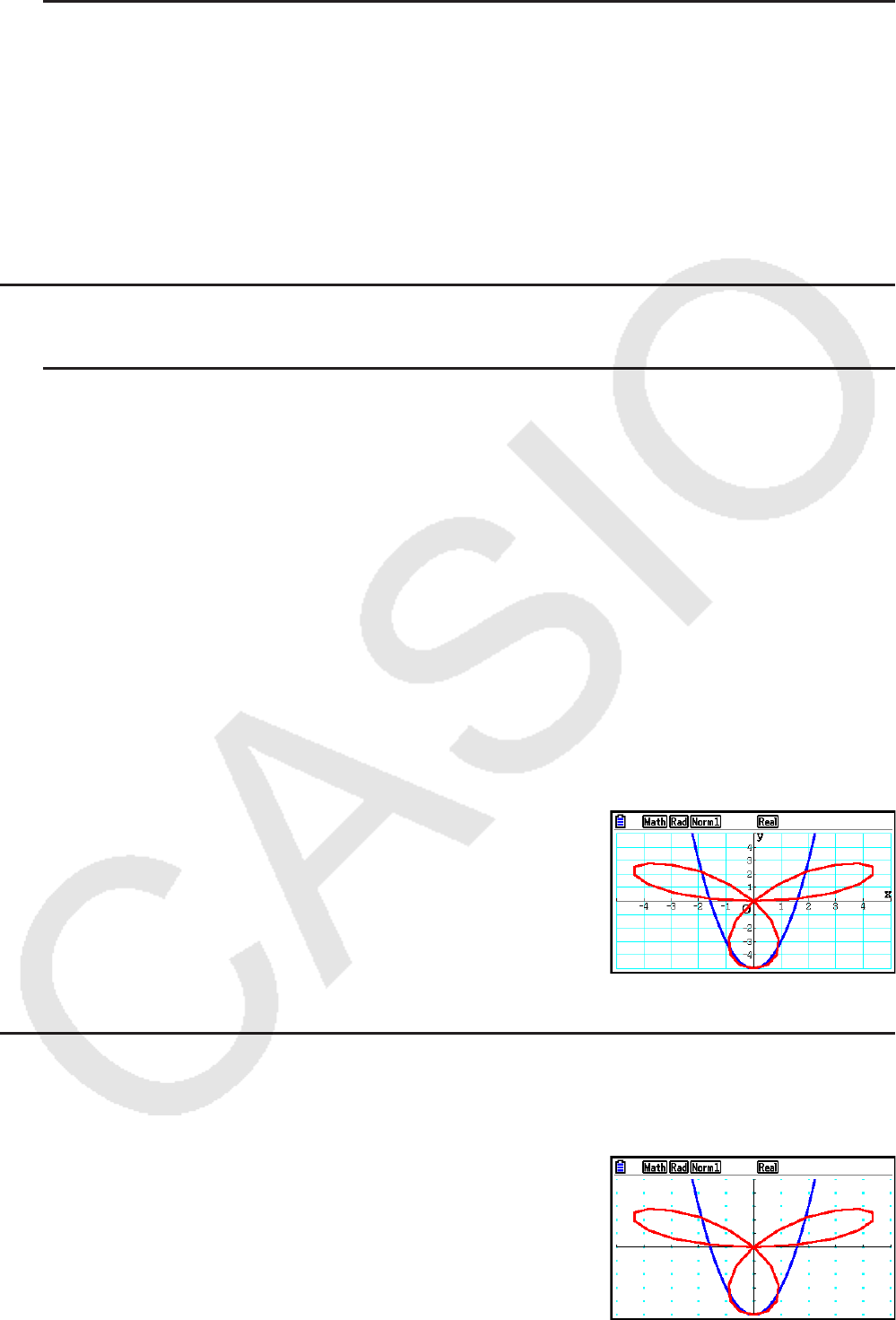
5-18
u Para apagar uma função
1. Na tela de relação de gráficos, use f ou c para selecionar a área que contém a função
que se deseja apagar.
2. Pressione 2(DELETE) ou D.
3. Pressione 1(Yes) para apagar a função ou 6(No) para cancelar o procedimento sem
apagar nada.
• O aplicativo o procedimento acima para apagar uma linha de uma função paramétrica
(como Xt2) também irá apagar a linha emparelhada aplicável (Yt2, no caso de Xt2).
k Seleção de Funções para Representação Gráfica
u Para especificar a condição de desenhar/não desenhar de um gráfico
1. Na tela de relação de gráficos, use f e c para selecionar a relação cujas propriedades
gráficas não se deseja alterar.
2. Pressione 1(SELECT).
• Cada vez que a tecla 1(SELECT), a representação gráfica alterna entre ativada e
desativada.
3. Pressione 6(DRAW).
Exemplo Para selecionar as seguintes funções para representar graficamente:
Y1 = 2
x 2
– 5, r 2 = 5 sen3
θ
Aplique as seguintes configurações à janela de visualização (V-Window).
Xmin = –5, Xmax = 5, Xscale = 1
Ymin = –5, Ymax = 5, Yscale = 1
T
θ
min = 0, T
θ
max =
π
, T
θ
ptch = 2
π
/ 60
cf (Selecione a área de memória que contém uma
função para a qual deseja desativar a representação gráfica.)
1(SELECT) (Especifica a desativação de representação
gráfica.)
6(DRAW) ou w (Desenha o gráfico.)
k Exibir e Ocultar os Eixos de Gráficos e Rótulos na Tela de Gráficos
É possível usar a tela de Configuração para alterar a aparência da tela de gráficos conforme
abaixo.
• Grid: On (Axes: On, Label: Off)
Este ajuste faz com que os pontos apareçam nas
interseções da grade da tela.
A alteração das configurações de Xscale ou Yscale da
janela de visualização para 0 enquanto a configuração
Grid (grade) estiver “On” fará com que os pontos
desapareçam da tela.
5-19
• Grid: Line (Axes: On, Label: Off)
Esta configuração faz com que as linhas de escala sejam
mostradas para os eixos
x e y .
A alteração da configuração de Xscale da janela de
visualização para 0 enquanto Grid (grade) estiver
configurada como “Line” fará com que as linhas verticais
desapareçam da tela. A alteração da configuração de
Yscale da janela de visualização para 0 fará com que as
linhas horizontais desapareçam.
• Axes: Off (Label: Off, Grid: Off)
Esta configuração limpa as linhas dos eixos da tela.
• Axes: Scale (Label: Off, Grid: Off)
Esta configuração faz com que as linhas de escala sejam
mostradas para os eixos
x e y .
• Label: On (Axes: On, Grid: Off)
Esta configuração exibe as identificações dos eixos
x e y e
do ponto de origem (O).
• Mesmo que as configurações de Grid (grade) esteja “On” ou “Line”, as linhas de grade não
serão exibidas se as configurações da janela de visualização estiverem configuradas de
modo que as grades estejam muito próximas entre si.
k Memória de Gráficos
A memória de gráficos permite armazenar até 20 conjuntos de dados de funções gráficas
para recuperá-los quando necessitar.
Uma única operação salva os seguintes dados na memória de gráficos.
• Todas as funções de gráfico na relação de gráficos exibida atualmente (até 20)
• Tipos de gráficos
• Informações sobre o estilo e a cor da linha dos gráficos
• Situação de ativação/desativação de desenho
• Configurações da janela de visualização (V-Window) (1 conjunto)

5-20
u Para armazenar funções gráficas na memória de gráficos
1. Pressione 4(TOOL) 2(GPH-MEM) 1(STORE) para exibir a janela pop-up.
2. Pressione uma tecla numérica para escolher em qual memória de gráfico se deseja
salvar a função e pressione w. Pressione bw para armazenar a função de gráfico na
Memória de Gráfico 1 (G-Mem1).
• Há 20 memórias de gráfico numeradas de G-Mem1 a G-Mem20.
• O armazenamento de uma função em uma área da memória que já contenha uma função
substitui esta pela nova.
• Ocorrerá um erro se os dados excederem a capacidade de memória existente da
calculadora.
u Para recuperar uma função gráfica
1. Pressione 4(TOOL) 2(GPH-MEM) 2(RECALL) para exibir a janela pop-up.
2. Pressione uma tecla numérica para escolher a memória de gráfico a partir da qual se
deseja recuperar a função e pressione w. Pressione bw para recuperar a função de
gráfico na Memória de Gráfico 1 (G-Mem1).
• A recuperação de dados da memória de gráficos faz com que eventuais dados que
estiverem na relação de gráficos sejam apagados.
4. Como Salvar e Recuperar o Conteúdo da Tela
de Gráficos
É possível salvar o conteúdo da tela de gráficos em um arquivo. O formato do arquivo é g3p,
específico para esta calculadora. As seguintes informações são salvas através da operação
descrita nesta seção.
• Uma imagem bitmap do gráfico
• Uma imagem bitmap do fundo do gráfico (incluindo eixos, grade, identificação dos eixos,
imagem de fundo)
- A imagem de fundo inclui a configuração de luminosidade, de modo que é salva conforme
aparece na tela do gráfico.
- O menu de funções e a barra de status não estão incluídos na imagem de fundo.
• Configurações da janela de visualização (V-Window) (com exceção dos valores de T
min,
T max, T ptch)
As imagens salvas podem ser recuperadas na tela de gráficos e colocadas em outro gráfico
ou recuperada e usada em outro aplicativo.
5-21
k Como Salvar o Conteúdo da Tela de Gráfico como uma Imagem
(Arquivo g3p)
Há dois métodos que podem ser usados para salvar um arquivo g3p.
• Salvar na Memória de Imagens
Este método permite que o usuário atribua um número de 1 a 20 a uma imagem ao salvá-la.
Assim, a imagem vai para a pasta PICT da memória de armazenamento como um arquivo
com um nome de Pict01.g3p a Pict20.g3p.
• Salvar com um Determinado Nome
Este método salva a imagem na pasta desejada na memória de armazenamento. É possível
atribuir ao arquivo um nome de até oito caracteres.
Importante!
• Uma tela de gráfico duplo ou qualquer outro tipo de gráfico que use uma tela separada não
pode ser salva na memória de imagens.
u Para salvar uma imagem de tela de gráfico na Memória de Imagens
1. Com a tela de gráficos em exibição, pressione K1(PICTURE) 1(STORE) 1(1-20).
2. Na tela “Store In Picture Memory”, digite um valor de 1 a 20 e pressione w.
• Há 20 memórias de imagem numeradas de Pict 1 a Pict 20.
• O armazenamento de uma imagem em uma área da memória que já contenha uma
imagem substitui esta pela nova.
u Para armazenar a imagem de uma tela de gráfico em um arquivo
1. Com a tela de gráficos em exibição, pressione K1(PICTURE) 1(STORE)
2(SAVE • AS).
• Surge uma tela de seleção de pastas.
2. Selecione a pasta na qual se deseja salvar a imagem.
• Para armazenar a imagem no diretório raiz, selecione
“ROOT”.
5-22
• Para armazenar a imagem em uma pasta, use f e c para selecionar a pasta desejada
e pressione 1(OPEN).
→
3. Pressione 1(SAVE
• AS).
4. Na caixa de diálogo File Name, digite um nome de até oito caracteres e pressione w.
k Recuperação de uma Imagem (Arquivo g3p) na Tela de Gráficos
Há dois métodos que podem ser usados para recuperar uma imagem (arquivo g3p) na tela de
gráficos.
• Recuperação de uma imagem a partir da memória de imagens (Pict01.g3p a Pict20.g3p)
• Recuperação de uma imagem a partir de uma pasta da memória de armazenamento
Observação
• A recuperação de uma imagem faz com que ela seja colocada imediatamente atrás do
gráfico (sobre a imagem de fundo que estiver sendo exibida) na tela de gráficos.
• Para limpar uma imagem recuperada, acesse a tela de gráficos e pressione
!4(SKETCH) 1(Cls).
u Para recuperar uma imagem armazenada na Memória de Imagens
1. Com a tela de gráficos em exibição, pressione K1(PICTURE) 2(RECALL) 1(1-20).
2. Na tela “Recall From Picture Memory”, digite um valor de 1 a 20 e pressione w.
u Para recuperar um arquivo g3p armazenado na Memória de Armazenamento
1. Com a tela de gráficos em exibição, pressione K1(PICTURE) 2(RECALL)
2(OPEN).
• Use f e c se necessário, para selecionar a pasta que contém a imagem que se
deseja recuperar e pressione 1(OPEN).
2. Use f e c para selecionar o arquivo que se deseja usar e pressione 1(OPEN).
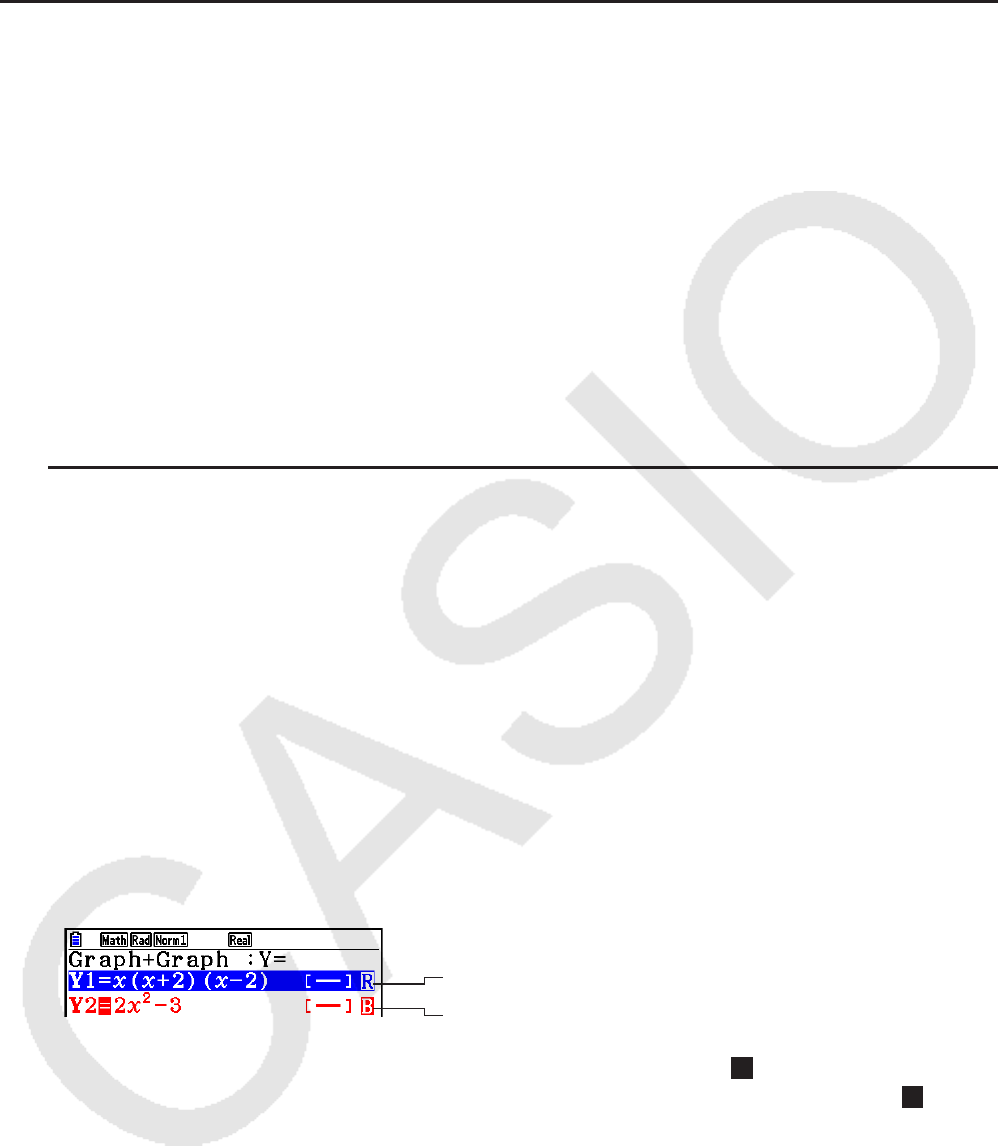
5-23
5. Desenho de Dois Gráficos na Mesm Tela
k Cópia de um Gráfico para a Tela Secundária
O gráfico duplo permite a divisão da tela em duas partes. Assim, é possível representar
graficamente duas funções para fins de comparação ou desenhar um gráfico em tamanho
normal em um dos lados e ampliar o mesmo gráfico no outro lado. Isto transforma a
ferramenta de gráfico duplo em uma poderosa ferramenta de análise de gráfico.
Nela, o lado esquerdo da tela é chamado de “tela principal”, enquanto que o lado direito é a
“tela secundária”.
u Tela Principal
O gráfico na tela principal é desenhado a partir de uma função.
u Tela Secundária
O gráfico na tela secundária é uma cópia ou uma ampliação/redução do gráfico na tela
principal. É possível atribuir de ter diferentes ajustes da janela de visualização para cada
uma das telas.
u Para copiar o gráfico para a tela secundária
1. A partir do Menu Principal, entre no modo Graph .
2. Na tela de Configuração, selecione “G + G” para “Dual Screen”.
3. Configure a janela de visualização (V-Window) para a tela principal.
Pressione 6(RIGHT) acessar a tela de configurações da tela secundária. Pressione
6(LEFT) para voltar à tela de configurações da tela secundária.
4. Armazene a função e desenhe o gráfico na tela principal.
5. Realize a operação de gráfico duplo desejada.
K1(COPY) ... Duplica o gráfico da tela principal na tela secundária
K2(SWAP) ... Alterna o conteúdo da tela principal com o conteúdo da tela secundária
• Indicadores aparecem à direita das fórmulas na relação de gráficos para indicar onde os
gráficos são desenhados no modo de gráfico duplo.
Indica o gráfico da tela secundária (do lado direito da tela)
Indica o gráfico desenhado em ambos os lados da tela
Realizar uma operação de desenho com a função marcada com “ R ” exemplo anterior faz
com que o gráfico seja desenhado no lado direito da tela. A função marcada com “ B ” é
desenhada em ambos os lados do gráfico.
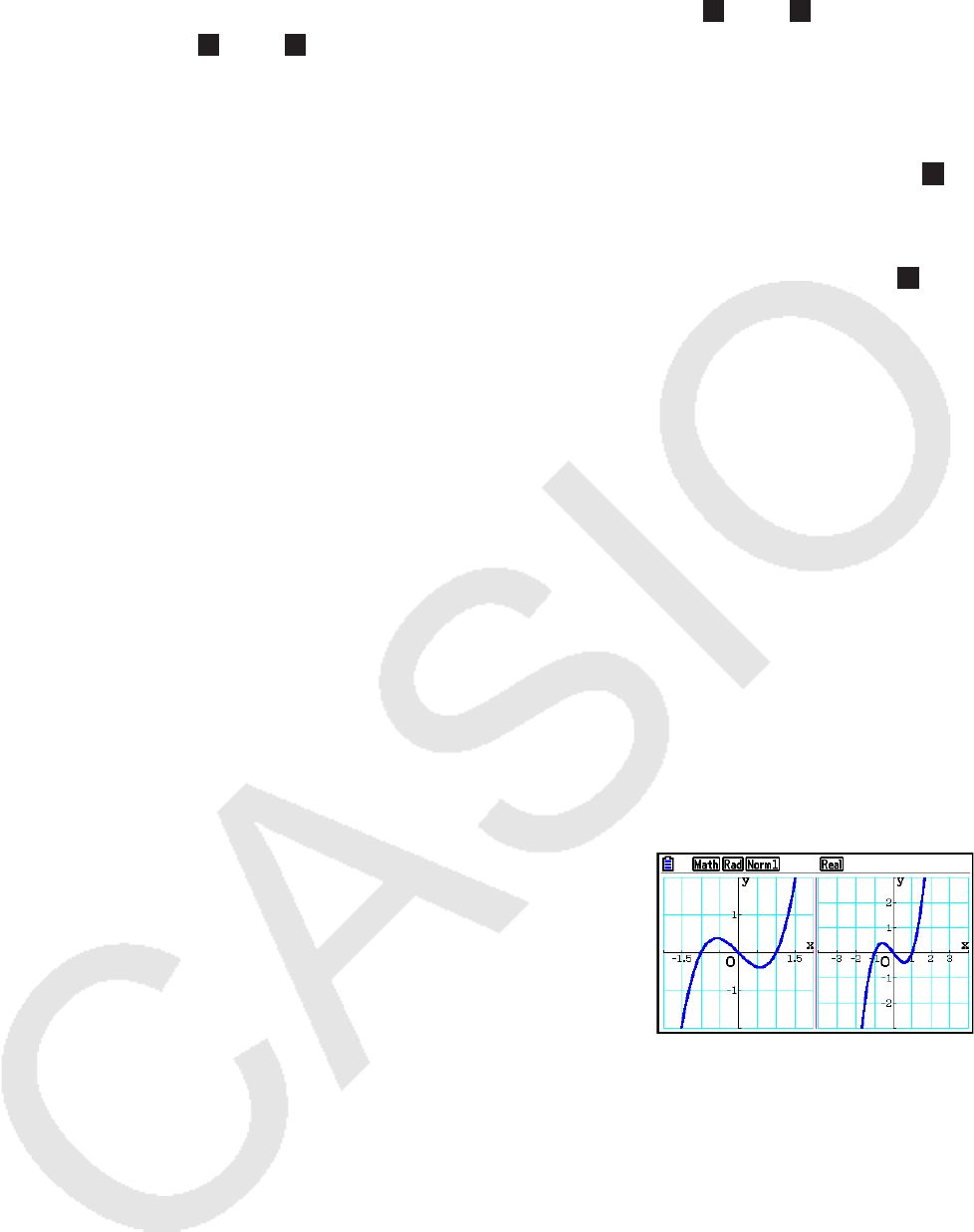
5-24
Pressione 1(SELECT) com uma das funções marcadas como “ R ” ou “ B ” para limpar
seu indicador “ R ” ou “ B ”. Uma função sem um indicador é desenhada como o gráfico da
tela principal (do lado esquerdo da tela).
• A operação de propriedades gráficas somente pode ser realizada para o gráfico que
estiver do lado esquerdo da tela de gráfico duplo.
• Caso as propriedades do gráfico sejam alteradas em uma expressão marcada com “ B ”
na tela de relação de gráficos para que depois seja feito o desenho, tais alterações serão
aplicadas a ambos os gráficos.
• Não é possível alterar as propriedades gráficas de uma expressão marcada com “ R ” na
tela de relação de gráficos.
• Para mais informações sobre como alterar propriedades gráficas, consulte “Alteração das
Propriedades de Gráficos” (página 5-15).
Exemplo Para representar graficamente
y = x ( x + 1)( x – 1) na tela principal e na
tela secundária.
Aplique as seguintes configurações à janela de visualização (V-Window).
(Tela Principal) Xmin = –2, Xmax = 2, Xscale = 0,5
Ymin = –2, Ymax = 2, Yscale = 1
(Tela Secundária) Xmin = –4, Xmax = 4, Xscale = 1
Ymin = –3, Ymax = 3, Yscale = 1
1 m Graph
2 !m(SET UP) cccc1(G + G) J
3 !3(V-WIN) -cwcwa.fwc
-cwcwbw
6(RIGHT) -ewewbwc
-dwdwbwJ
4 3(TYPE) 1(Y=) v(v+b)(
v-b)w
6(DRAW)
5 K1(COPY)
• Pressione A com o gráfico na tela para retornar à tela do passo 4.
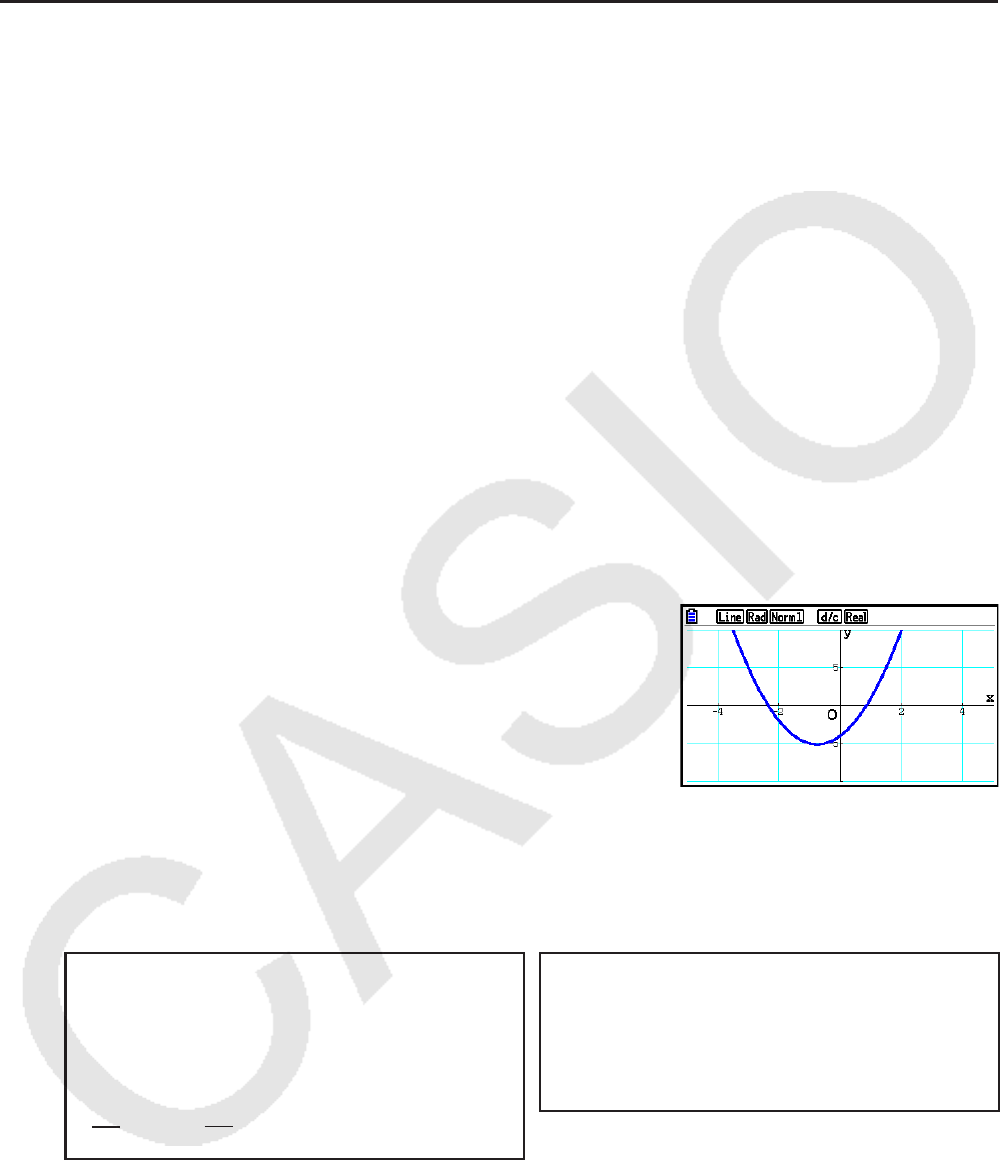
5-25
6. Representação Gráfica Manual
k Gráfico de Coordenadas Retangulares
O comando Graph no modo Run-Matrix ativa o desenho de gráficos de coordenadas
retangulares.
1. A partir do Menu Principal, entre no modo Run-Matrix .
2. Na tela de Configuração, altere “Input/Output” para “Linear”.
3. Configure a janela de visualização (V-Window).
4. Digite os comandos para desenhar um gráfico de coordenadas retangulares.
5. Digite a função.
Exemplo Para representar graficamente
y = 2 x 2
+ 3 x – 4.
Aplique as seguintes configurações à janela de visualização (V-Window).
Xmin = –5, Xmax = 5, Xscale = 2
Ymin = –10, Ymax = 10, Yscale = 5
1 m Run-Matrix
2 !m(SET UP) 2(Line) J
3 !3(V-WIN) -fwfwcwc
-bawbawfwJ
4 !4(SKETCH) 1(Cls) w
5(GRAPH) 1(Y=)
5 cvx+dv-ew
• Certas funções podem ser representadas graficamente com os gráficos das funções
incorporadas.
• É possível desenhar gráficos das seguintes funções científicas incorporadas.
Gráfico de Coordenadas Retangulares Gráfico de Coordenadas Polares
• sen x • cos x • tan x • sen
–1
x
• cos
–1
x • tan
–1
x • senh x • cosh x
• tanh x • senh
–1
x • cosh
–1
x • tanh
–1
x
• 'x • x 2
• log x • ln x
• 10
x
• e x
• x –1
•
3
'x
• • •
• sen
θ
• cos
θ
• tan
θ
• sen
–1
θ
• cos
–1
θ
• tan
–1
θ
• senh
θ
• cosh
θ
• tanh
θ
• senh
–1
θ
• cosh
–1
θ
• tanh
–1
θ
• '
θ
•
θ
2
• log
θ
• ln
θ
• 10
θ
• e
θ
•
θ
–1
•
3
'
θ
- Não é necessário atribuir as variáveis x e
θ
para funções incorporadas.
- Ao introduzir uma função incorporada, os outros operadores ou valores não podem ser
introduzidos.
dx (x)
d
dx2(x)
d2∫(x)dx
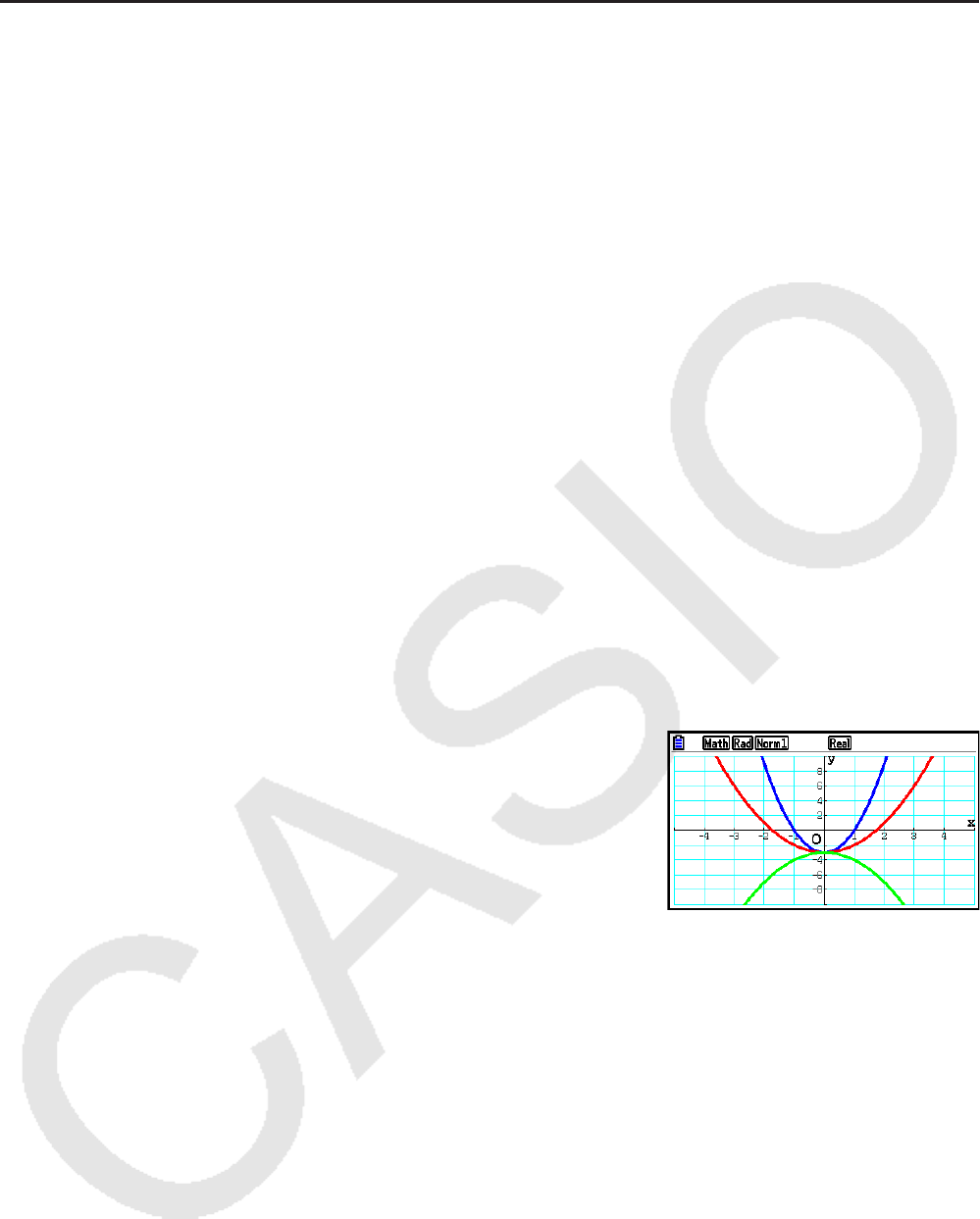
5-26
k Desenho de Vários Gráficos na Mesma Tela (Gráfico de Sobreposição)
Aplique o procedimento a seguir para atribuir vários valores a uma variável contida em uma
expressão e substituir os gráficos resultantes na tela.
1. A partir do Menu Principal, entre no modo Graph .
2. Na tela de Configuração, altere “Dual Screen” para “Off”.
3. Configure a janela de visualização (V-Window).
4. Especifique o tipo de função e digite-a. A sintaxe para a função é a seguinte.
Expressão contendo uma variável ,!+( [ ) variável !.(=) valor , valor , ...
, valor !-( ] )
5. Desenhe o gráfico.
Exemplo Para representar graficamente y = A
x 2
– 3 à medida que o valor A se
modifica na sequência 3, 1, –1
Aplique as seguintes configurações à janela de visualização (V-Window).
Xmin = –5, Xmax = 5, Xscale = 1
Ymin = –10, Ymax = 10, Yscale = 2
1 m Graph
2 !m(SET UP) cccc3(Off) J
3 !3(V-WIN) -fwfwbwc
-bawbawcwJ
4 3(TYPE) 1(Y=) av(A) vx-d,
!+( [ ) av(A) !.(=) d,b,-b
!-( ] ) w
5 6(DRAW)
• Quando vários gráficos são desenhados simultaneamente com a operação acima, eles
são desenhados com cinco cores diferentes na seguinte sequência: azul, vermelho, verde,
magenta, preto. O primeiro gráfico é desenhado usando a cor especificada para uma
expressão que esteja registrada na tela de relação de gráficos, seguindo a ordem de cores
na sequência acima.
Devido à legibilidade da tela, caso tenha sido especifico ciano ou amarelo para a expressão,
será usada a cor padrão para a linha da tela de relação de gráficos onde a expressão
estiver registrada.

5-27
• Não é possível alterar a cor ou o estilo da linha para gráficos desenhados usando a
operação descrita acima.
• Apenas o valor de uma das variáveis pode ser alterado.
• Qualquer um dos seguintes itens não pode ser usado como nome de variáveis: X, Y, r ,
θ
, T.
• Não é possível pode atribuir uma variável à que está sendo usada na função.
• Quando Simul Graph estiver ativado, todos os gráficos dos valores de variáveis
especificados são desenhados simultaneamente.
• A sobreposição pode ser usada ao representar graficamente expressões retangulares,
expressões polares, funções paramétricas e desigualdades.
k Uso de uma Lista para Desenho Simultâneo de Vários Gráficos
(Gráfico de Lista)
É possível usar uma lista para desenhar simultaneamente vários gráficos substituindo os
dados da lista por um coeficiente dentro de uma expressão registrada na tela de relação de
gráficos.
Exemplo: List 1 = {1,2,3}, List 2 = {4,5,6}
• O registro e a representação gráfica da expressão Y1 = (List 1)X
2
gerará a representação
gráfica simultânea destas três expressões:
Y = X
2
, Y = 2X
2
, Y = 3X
2
• O registro e a representação gráfica da expressão Y1 = (List 1)X
2
− (List 2) gerará a
representação gráfica simultânea destas três expressões:
Y = X
2
− 4, Y = 2X
2
− 5, Y = 3X
2
− 6
Importante!
Caso se queira usar várias listas dentro de uma expressão registrada, todas as listas deverão
ter a mesma quantidade de elementos. Ocorre um erro (Dimension ERROR) caso uma lista
não tenha a mesma quantidade de elementos que as outras.
u Para usar uma lista no desenho simultâneo de vários gráficos
1. Use o Editor de Listas (Capítulo 3) para registrar a(s) lista(s) que se deseja usar.
2. A partir do Menu Principal, entre no modo Graph .
3. Na tela de Configuração, altere “Dual Screen” para “Off”.
4. Configure a janela de visualização (V-Window).
5. Registre uma expressão com um coeficiente que use os dados da(s) lista(s).
6. Desenhe o gráfico.
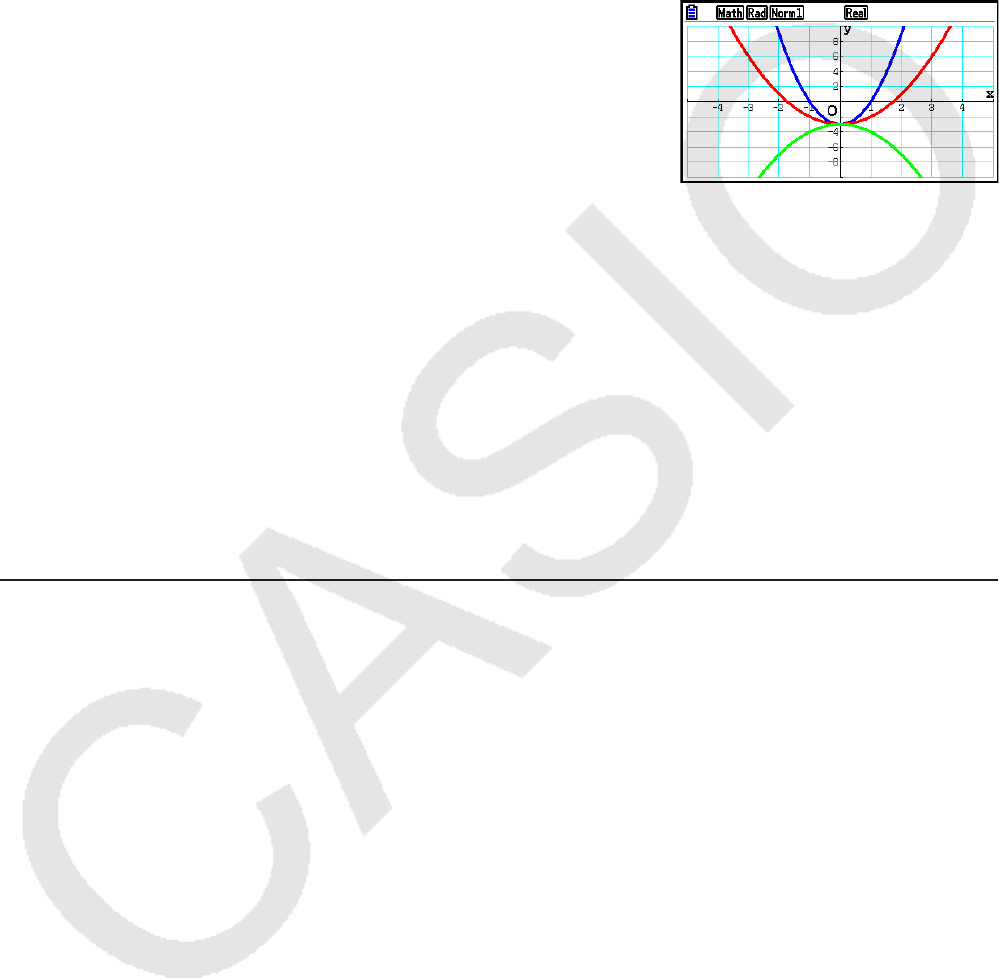
5-28
Exemplo Registre {3, 1, −1} em List 1, e represente graficamente y = (List 1) x 2
− 3.
Aplique as seguintes configurações à janela de visualização (V-Window).
Xmin = –5, Xmax = 5, Xscale = 1
Ymin = –10, Ymax = 10, Yscale = 2
1 m Statistics
dwbw-bw
2 m Graph
3 !m(SET UP) cccc3(Off) J
4 !3(V-WIN) -fwfwbwc-ba
wbawcwJ
5 3(TYPE) 1(Y=) !b(List) bvx-dw
6 6(DRAW)
• Quando vários gráficos são desenhados simultaneamente com a operação acima, eles
são desenhados com cinco cores diferentes na seguinte sequência: azul, vermelho,
verde, magenta, preto. O primeiro gráfico é desenhado usando a cor especificada para
uma expressão que esteja registrada na tela de relação de gráficos, seguindo a ordem de
cores na sequência acima.
Devido à legibilidade da tela, caso tenha sido especifico ciano ou amarelo para a
expressão, será usada a cor padrão para a linha da tela de relação de gráficos onde a
expressão estiver registrada.
• Não é possível alterar a cor ou o estilo da linha para gráficos desenhados usando a
operação descrita acima.
• Quando Simul Graph estiver ativado, todos os gráficos são desenhados simultaneamente.
k Uso das Funções Copiar e Colar para Representar Graficamente uma
Função
É possível representar graficamente uma função copiando-a para a área de transferência
para colá-la na tela do gráfico.
Há dois tipos de funções que podem ser usadas para colagem na tela de gráficos.
Tipo 1 (Y= expressão)
Uma função com a variável Y à esquerda do sinal de igualdade é representada
graficamente como uma expressão Y= expressão.
Exemplo: Para colar Y=X e representar a expressão graficamente
• Eventuais espaços à esquerda de Y são ignorados.
Tipo 2 (expressão)
Colar este tipo de expressa representa graficamente Y= expressão.
Exemplo: Para colar X e representar graficamente a expressão Y=X
• Eventuais espaços à esquerda de Y são ignorados.
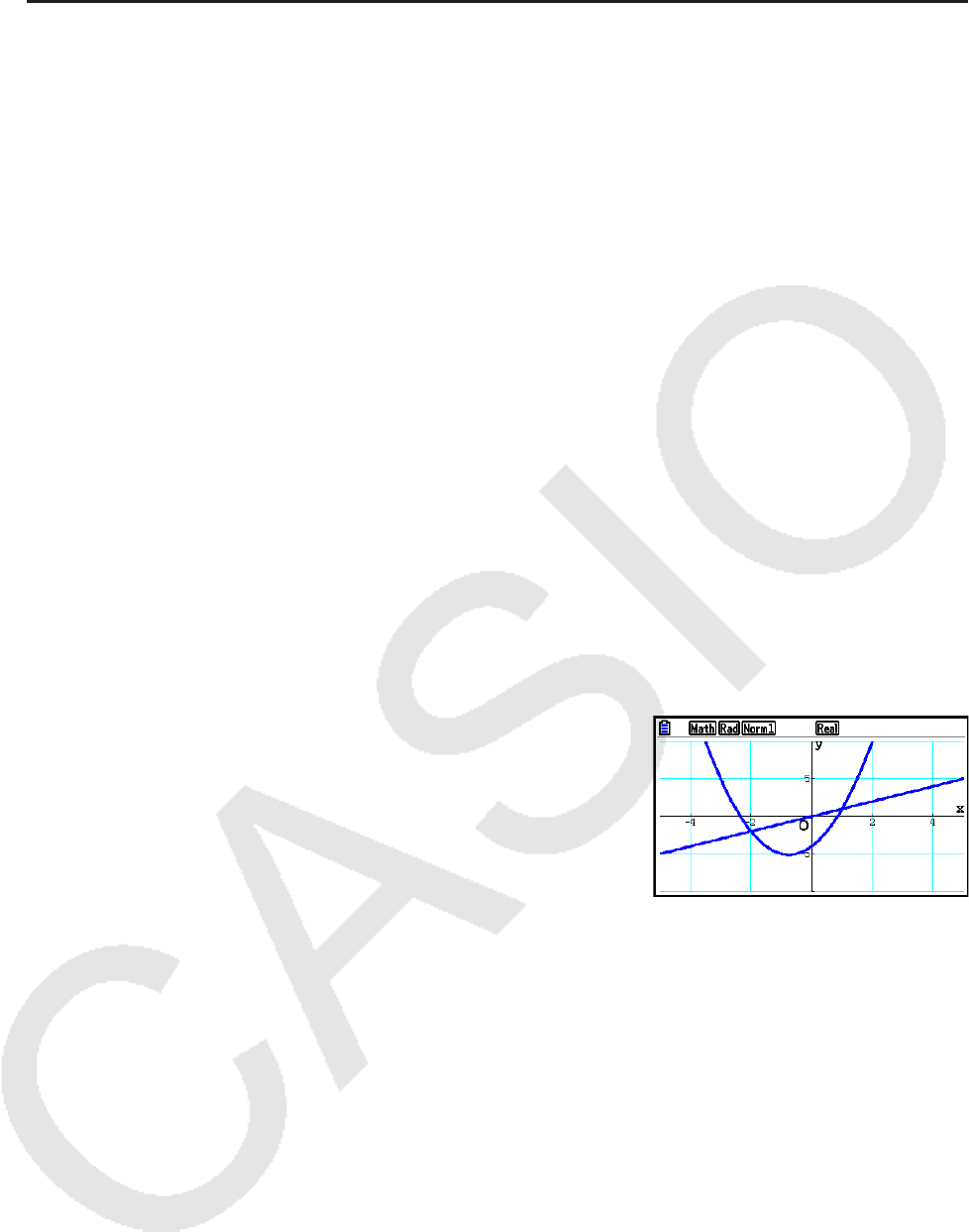
5-29
u Para representar graficamente uma função usando as funções de copiar e
colar
1. Copie a função que deseja representar graficamente para a área de transferência.
2. A partir do Menu Principal, entre no modo Graph .
3. Na tela de Configuração, altere “Dual Screen” para “Off”.
4. Configure a janela de visualização (V-Window).
5. Desenhe o gráfico.
6. Cole a expressão.
Exemplo Durante a exibição do gráfico de
y = 2 x 2
+ 3 x – 4, para colar a função
Y=X já copiada da área de transferência
Aplique as seguintes configurações à janela de visualização (V-Window).
Xmin = –5, Xmax = 5, Xscale = 2
Ymin = –10, Ymax = 10, Yscale = 5
1 m Run-Matrix
a-(Y) !.(=) v
!i(CLIP) ddd1(COPY)
2 mGraph
3 !m(SET UP) cccc3(Off) J
4 !3(V-WIN) -fwfwcwc
-bawbawfwJ
5 3(TYPE) 1(Y=) cvx+dv-ew
6(DRAW)
6 !j(PASTE)
• Um gráfico desenhado em decorrência de uma operação de colagem é desenhado com
a linha na cor azul e estilo normal. É possível alterar a cor e o estilo da linha do gráfico
apenas na tela de gráficos. Para mais informações, consulte “Alteração das Propriedades
de Gráficos” (página 5-15).
• Há suporte para a operação de colagem apenas quando “Dual Screen” está “Off” na tela de
Configuração.
• Apesar de não haver limite no número de gráficos que se pode desenhar ao colar uma
função, o número total de gráficos suportados por funções de traçado (trace) e outras é 30
(número de gráficos desenhados pelo uso da expressão número 1 a 20 mais os gráficos
desenhados pelo uso das funções coladas).
• Para a representação gráfica de uma função copiada, a expressão do gráfico que aparece
ao usar as funções de traçado e de outros tipos é exibida no formato: Y= expressão.
• Fazer um novo desenho sem limpar a memória da tela de gráficos fará com que todos os
gráficos sejam novamente representados, incluindo aqueles que foram obtidos por colagem.
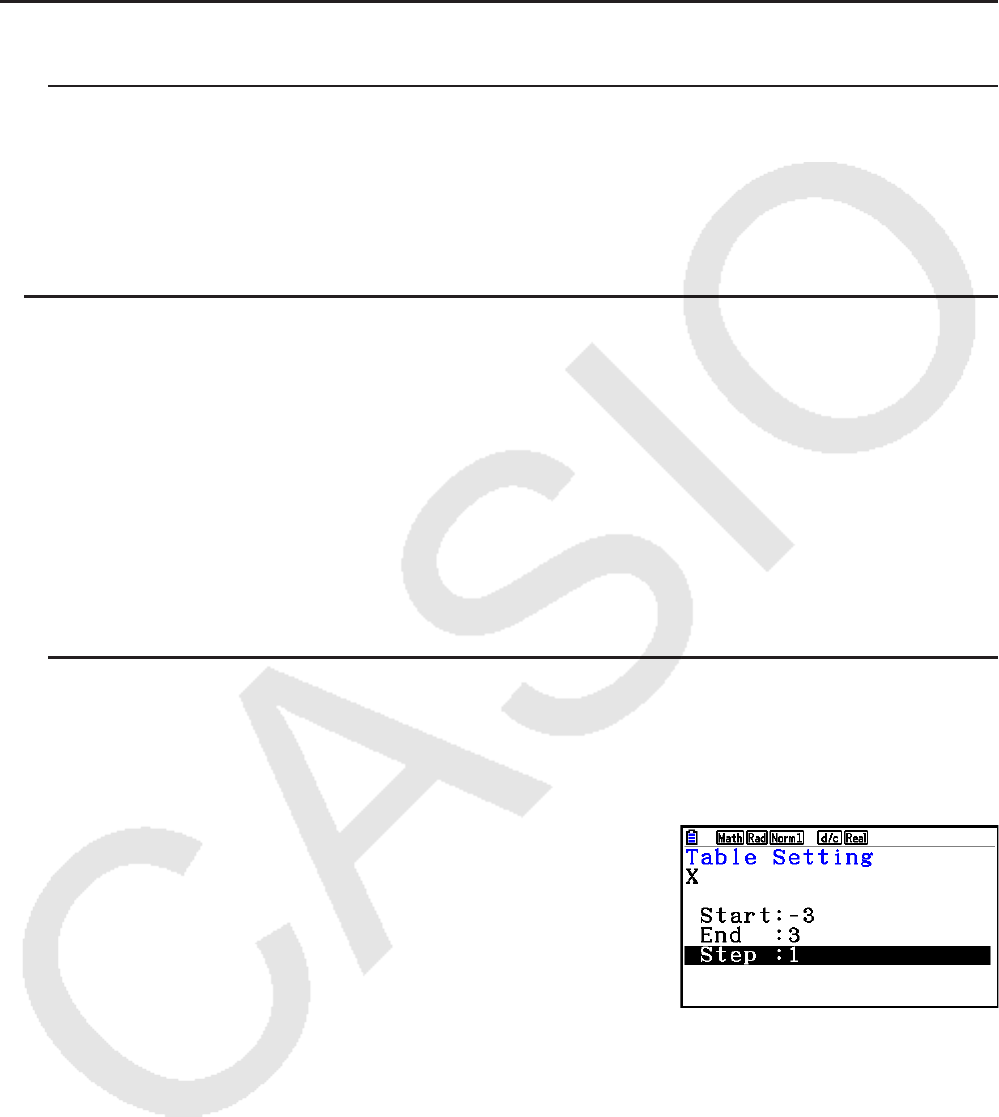
5-30
7. Uso de Tabelas
A partir do Menu Principal, entre no modo Table .
k Armazenamento de uma Função e Geração de uma Tabela Numérica
u Para armazenar uma função
Exemplo Para alterar a função y = 3 x 2
– 2 na área de memória Y1
Use f e c para selecionar, na relação de tabelas, a área de memória onde se deseja
armazenar a funções. Depois, digite a função e pressione w para armazená-la.
u Especificações de Variáveis
Há dois métodos que podem ser aplicados para especificar um valor à variável x ao gerar
uma tabela numérica.
• Método de intervalo de tabela
Com este método, é possível especificar as condições para a alteração do valor de uma
variável.
• Lista
Com este método, substituem-se os dados na lista especificada pelo valor da variável
x
para gerar a tabela numérica.
u Para gerar uma tabela usando um intervalo de tabela
Exemplo Para gerar uma tabela à medida que o valor da variável x muda de –3
para 3, em incrementos de 1
m Table
5(SET)
-dwdwbw
O intervalo da tabela numérica define as condições sobre as quais o valor da variável x muda
durante o cálculo da função.
Start ............ Valor inicial da variável
x
End ............. Valor final da variável x
Step ............ Mudança do valor da variável x (intervalo)
Após especificar o intervalo da tabela, pressione J para voltar à relação de tabelas.
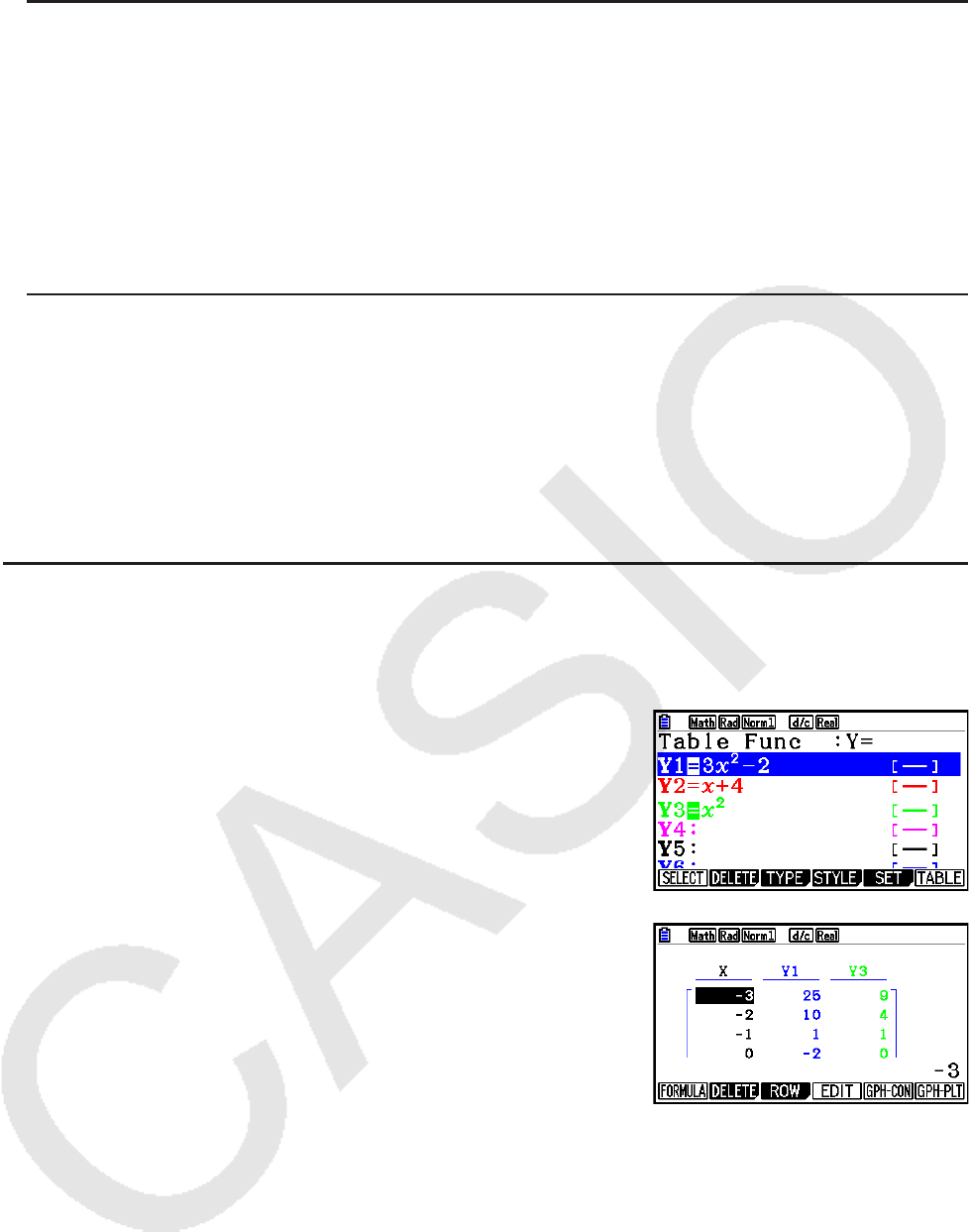
5-31
u Para gerar uma tabela usando uma lista
1. Com a relação de tabelas na tela, acesse a tela de Configuração.
2. Selecione “Variable” e pressione 2(LIST) para exibir a janela pop-up.
3. Selecione a lista cujos valores se pretende atribuir à variável
x .
• Para selecionar a List 6, por exemplo, pressione gw. Isto faz com que o item Variable
da tela de Configuração se altere para List 6.
4. Depois de escolher a lista desejada, pressione J para voltar a tela anterior.
u Para alterar a cor dos caracteres de uma tabela numérica a partir da tela de
relação de tabelas
O procedimento para alteração da cor dos caracteres das tabelas numéricas a partir da tela
de relação de tabelas é idêntico ao procedimento para alteração da cor da linha dos gráficos
a partir da tela de relação de gráficos.
Para obter mais detalhes, consulte “Para alterar as propriedades de gráficos a partir da tela
de relação de gráficos” (página 5-15).
u Geração de uma Tabela
Exemplo Para gerar uma tabela de valores para as funções armazenadas nas
áreas de memória Y1 e Y3 de relação de tabelas
Use f e c para selecionar a função desejada para a
geração da tabela e pressione 1(SELECT) para
selecioná-la.
O sinal de “=” da função selecionada é realçado na tela.
Para desmarcar a função, leve o cursor até ela e pressione
1(SELECT) novamente.
Pressione 6(TABLE) para gerar uma tabela numérica
usando as funções selecionadas. O valor da variável
x
muda de acordo com o intervalo ou os conteúdos da lista
especificada.
A tela de exemplo ao lado demonstra os resultados
baseado no conteúdo da List 6 (–3, –2, –1, 0, 1, 2, 3).
Cada célula pode conter até seis dígitos, incluindo o sinal negativo.
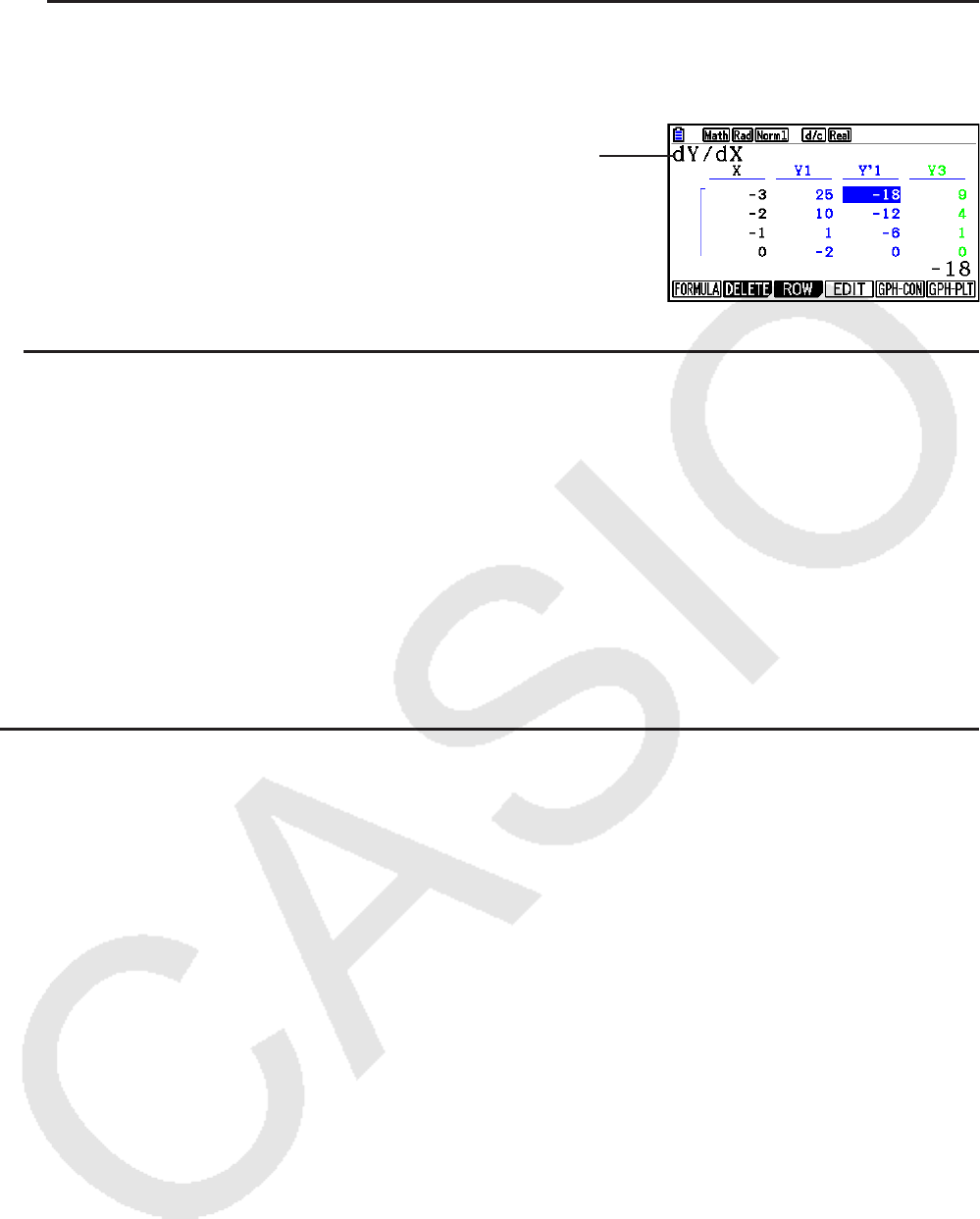
5-32
u Para gerar uma tabela numérica diferencial
Alterar o item “Derivative” para “On” na tela de Configuração faz com que seja apresentada
uma tabela numérica que inclui a derivada sempre que uma tabela numérica é gerada.
Coloque o cursor sobre um coeficiente
diferential para exibir “ dY/dX ” no topo da
tela, indicando o diferencial.
• Ocorre um erro caso o gráfico para o qual haja um intervalo
especificado ou caso um gráfico de substituição esteja
incluído entre as expressões de gráfico.
u Especificação do Tipo de Função
É possível especificar uma função como sendo de um dos três tipos.
• Coordenada retangular (Y=)
• Coordenada polar (
r =)
• Paramétrica (Param)
1. Com a relação na tela, pressione 3(TYPE).
2. Pressione a tecla numérica que corresponde ao tipo de função desejado.
• A tabela numérica é criada apenas para o tipo de função especificada na relação (Table
Func). Não é possível gerar uma tabela numérica com vários tipos de funções.
k Edição de Tabelas
É possível usar o menu de tabelas para realizar qualquer das operações seguintes depois de
gerar uma tabela.
• Alterar os valores da variável
x
• Editar (apagar, inserir e adicionar) linhas
• Apagar uma tabela
• Desenhar um gráfico de ligação
• Desenhar um gráfico de pontos
• { FORMULA } ... {retorno à relação de tabelas}
• { DELETE } ... {apagar tabela}
• { ROW }
• { DELETE } / { INSERT } / { ADD } ... {apagar}/{inserir}/{adicionar} linha
• { EDIT } ... {altera os valores da variável
x }
• { GPH-CON } / { GPH-PLT } ... desenhar um gráfico tipo de {ligação}/{pontos}
• Ao tentar substituir um valor por uma operação imprópria (tal como divisão por zero), ocorre
um erro e o valor original permanece inalterado.
• Não é possível alterar diretamente valores em outras colunas (diferentes de
x ) da tabela.
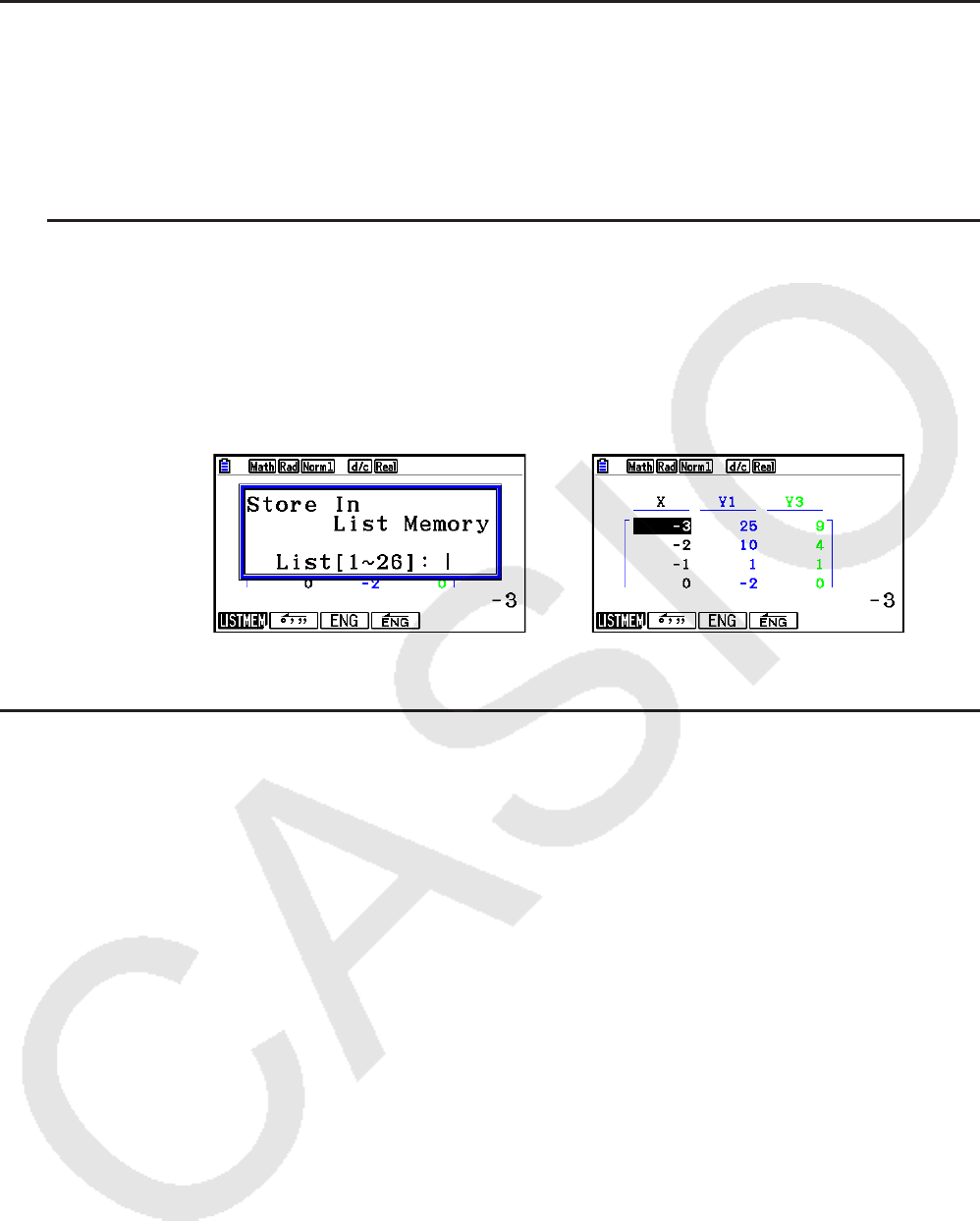
5-33
k Cópia da Coluna de uma Tabela para uma Lista
Uma simples operação permite copiar o conteúdo da coluna de uma tabela numérica para
uma lista.
Use d e e para mover o cursor para a coluna que se deseja copiar. O cursor pode estar
em qualquer linha.
u Para copiar uma tabela para uma lista
Exemplo Para copiar o conteúdo da coluna x para List 1
K1(LISTMEM)
Informe o número da lista que se deseja copiar e pressione w.
bw
• A cor do texto da lista em que se executa a operação de colagem será preta.
k Desenho de um Gráfico a Partir de uma Tabela Numérica
Aplique o seguinte procedimento para gerar uma tabela numérica e, em seguida, desenhar
um gráfico baseado nos valores da tabela.
1. A partir do Menu Principal, entre no modo Table .
2. Configure a janela de visualização (V-Window).
3. Armazene as funções.
4. Especifique o intervalo da tabela.
5. Gere a tabela.
6. Especifique o tipo de gráfico e desenhe-o.
5(GPH-CON) ... gráfico linear
6(GPH-PLT) ... gráfico de pontos
• Após desenhar o gráfico, pressione !6(G ⇔ T) ou A para retornar à tela de tabelas
numéricas.
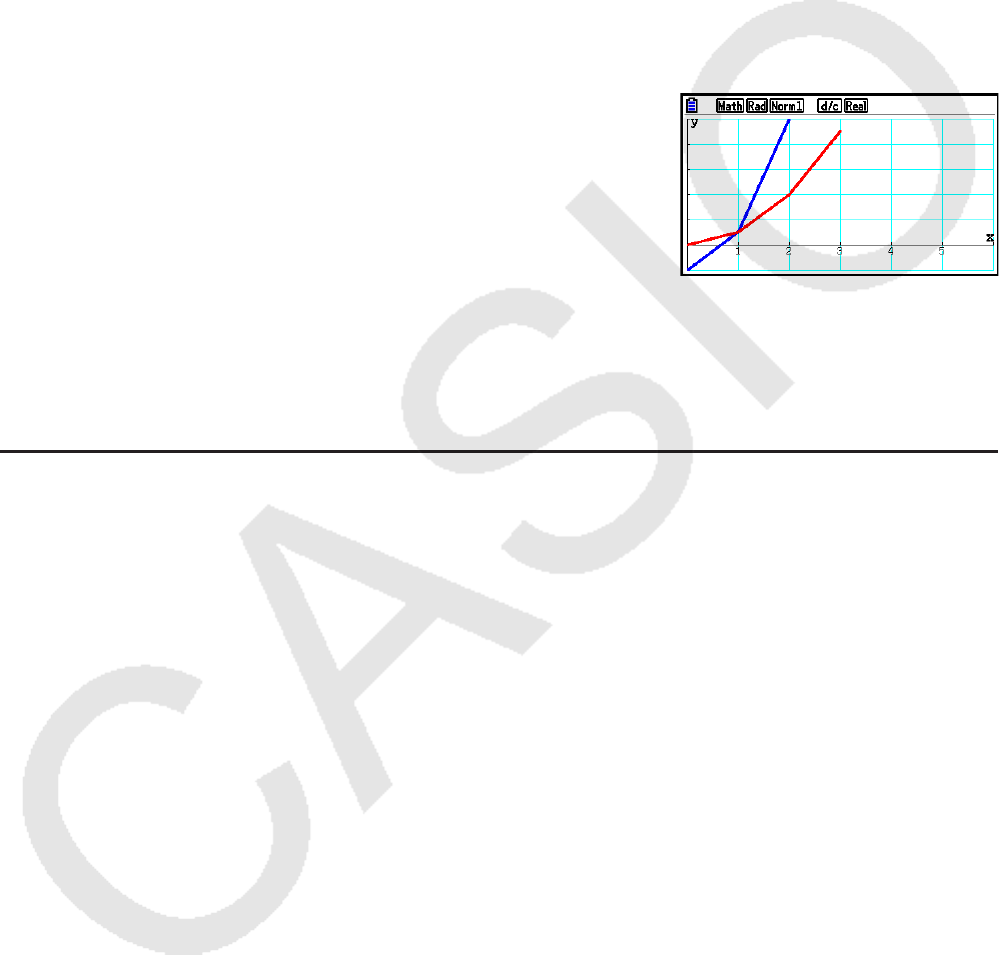
5-34
Exemplo Para armazenar as duas funções seguintes, gerar uma tabela numérica
e, em seguida, desenhar um gráfico de linha. Especifique um intervalo
de –3 a 3 e um incremento de 1.
Y1 = 3
x 2
– 2, Y2 = x 2
Aplique as seguintes configurações à janela de visualização (V-Window).
Xmin = 0, Xmax = 6, Xscale = 1
Ymin = –2, Ymax = 10, Yscale = 2
1 m Table
2 !3(V-WIN) awgwbwc
-cwbawcwJ
3 3(TYPE) 1(Y=) dvx-cw
vxw
4 5(SET) -dwdwbwJ
5 6(TABLE)
6 5(GPH-CON)
• Depois de desenhar o gráfico, é possível usar as funções Trace, Zoom e Sketch.
• É possível usar a tela de gráficos para alterar as propriedades de um gráfico depois de
desenhá-lo usando uma tabela numérica. Para obter mais detalhes, consulte “Para alterar
as propriedades de gráficos a partir da tela de gráficos” (página 5-16).
k Visualização Simultânea de uma Tabela Numérica e um Gráfico
Especifique “T+G” no item “Dual Screen” da tela de Configuração para poder visualizar uma
tabela numérica e um gráfico ao mesmo tempo.
1. A partir do Menu Principal, entre no modo Table .
2. Configure a janela de visualização (V-Window).
3. Na tela de Configuração, selecione “T+G” para “Dual Screen”.
4. Digite a função.
5. Especifique o intervalo da tabela.
6. A tabela numérica é visualizada na tela secundária, à direita.
7. Especifique o tipo de gráfico e desenhe-o.
5(GPH-CON) ... gráfico linear
6(GPH-PLT) ... gráfico de pontos
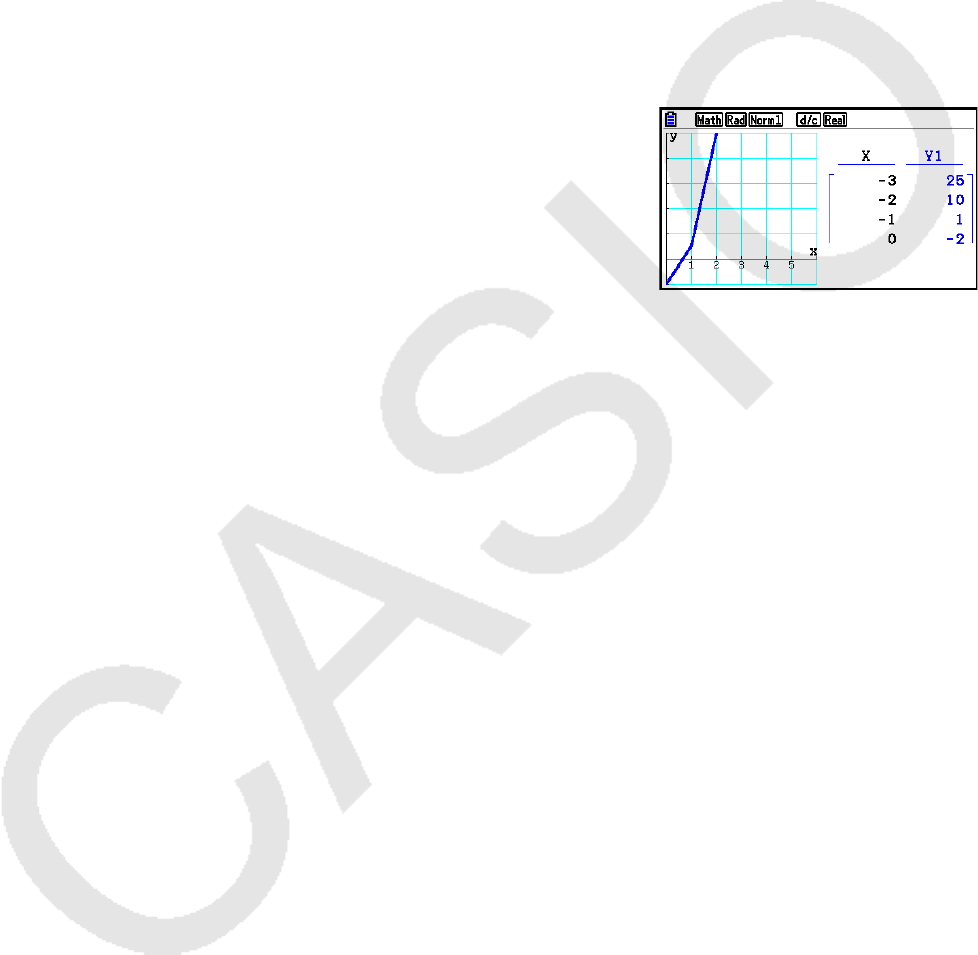
5-35
Exemplo Armazene a função Y1 = 3
x 2
– 2 e exiba simultaneamente a sua tabela
numérica e gráfico linear. Use um intervalo de –3 a 3 e um incremento
de 1.
Aplique as seguintes configurações à janela de visualização (V-Window).
Xmin = 0, Xmax = 6, Xscale = 1
Ymin = –2, Ymax = 10, Yscale = 2
1 m Table
2 !3(V-WIN) awgwbwc
-cwbawcwJ
3 !m(SET UP) ccc1(T+G) J
4 3(TYPE) 1(Y=) dvx-cw
5 5(SET)
-dwdwbwJ
6 6(TABLE)
7 5(GPH-CON)
• A definição “Dual Screen” da tela de Configuração é aplicada nos modos Table e
Recursion .
• É possível ativar a tabela numérica pressionando K1(CHANGE) ou A.
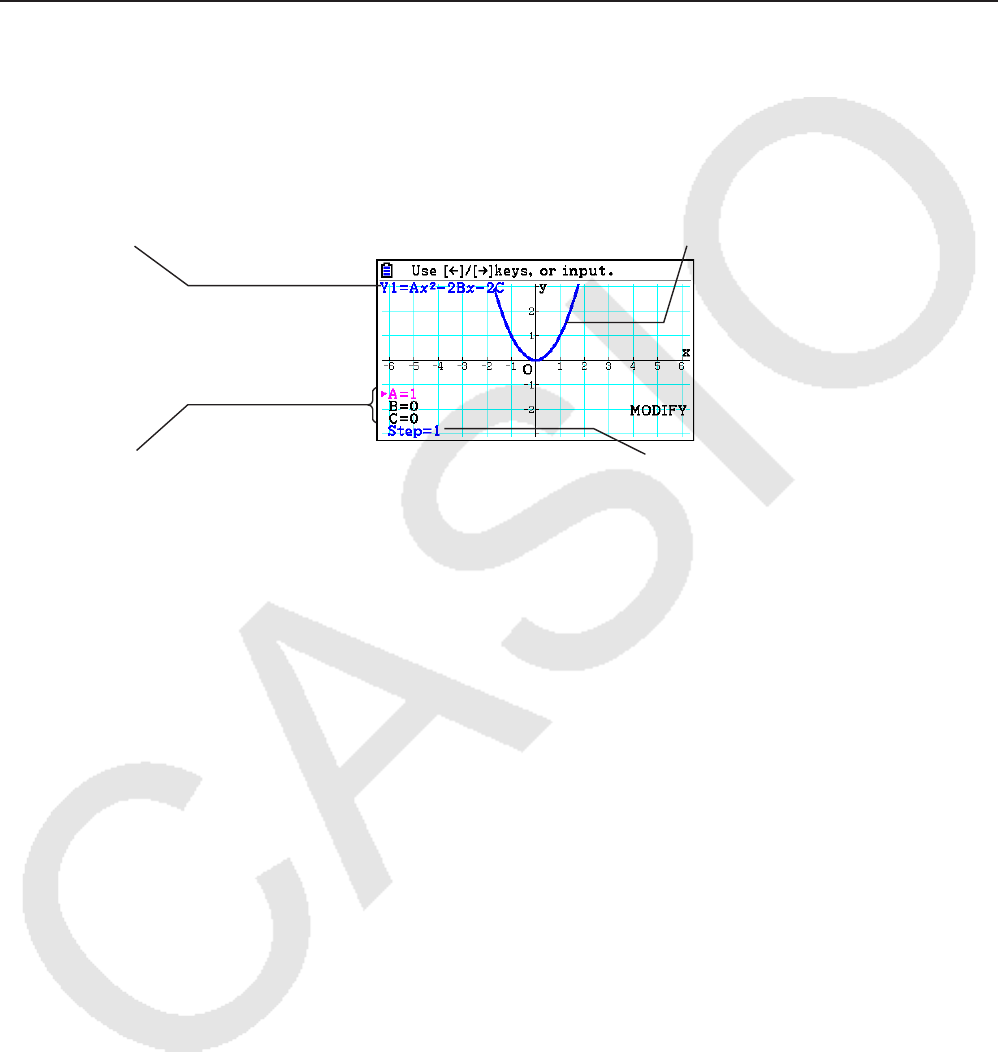
5-36
8. Modificação de um Gráfico
A função Modify permite que o usuário modifique o valor de uma varíavel em uma expressão
gráfica (por exemplo, o valor de A em Y = AX
2
) a partir da tela de gráficos e visualize como a
alteração afeta o gráfico.
k Visão Geral sobre a Função Modify
A função Modify pode ser usada nos modos Graph e Conic Graphs . Para executá-la no
modo Graph , acesse a tela de relação de gráficos e pressione 5(MODIFY). No modo Conic
Graphs , acesse a tela de digitação de coeficientes e pressione 1(MODIFY).
Abaixo, segue um exemplo da tela de gráficos durante o aplicativo da função Modify.
Expressão gráfica Gráfico
Variáveis da expressão gráfica e
seus valores atuais
Valor da unidade
• As variáveis da expressão gráfica, seus valores atuais e um valor de unidade são mostrados
no canto inferior esquerdo da tela enquanto a função Modify estiver sendo aplicada. A
variável (ou valor de unidade) modificada pelo usuário é exibida na cor magenta.
• Use d e e para modificar o valor da variável de cor magenta. Cada toque de d ou e
troca o valor magenta pelo valor especificado no valor da unidade.
Importante!
• É possível usar a função Modify para modificar apenas uma expressão gráfica, a qual
poderá conter entre uma e cinco variáveis. Ocorrerá um erro caso estas condições não
sejam satisfeitas na tentativa de executar a função Modify. Quando há representações
gráficas de várias expressões e somente uma delas incluir variáveis, pode-se executar a
função Modify para fazer a representação gráfica simultânea da expressão que contém as
variáveis e das expressões sem variáveis.
• Observe que a função Modify não pode ser executada caso haja mais de uma expressão
com variáveis.
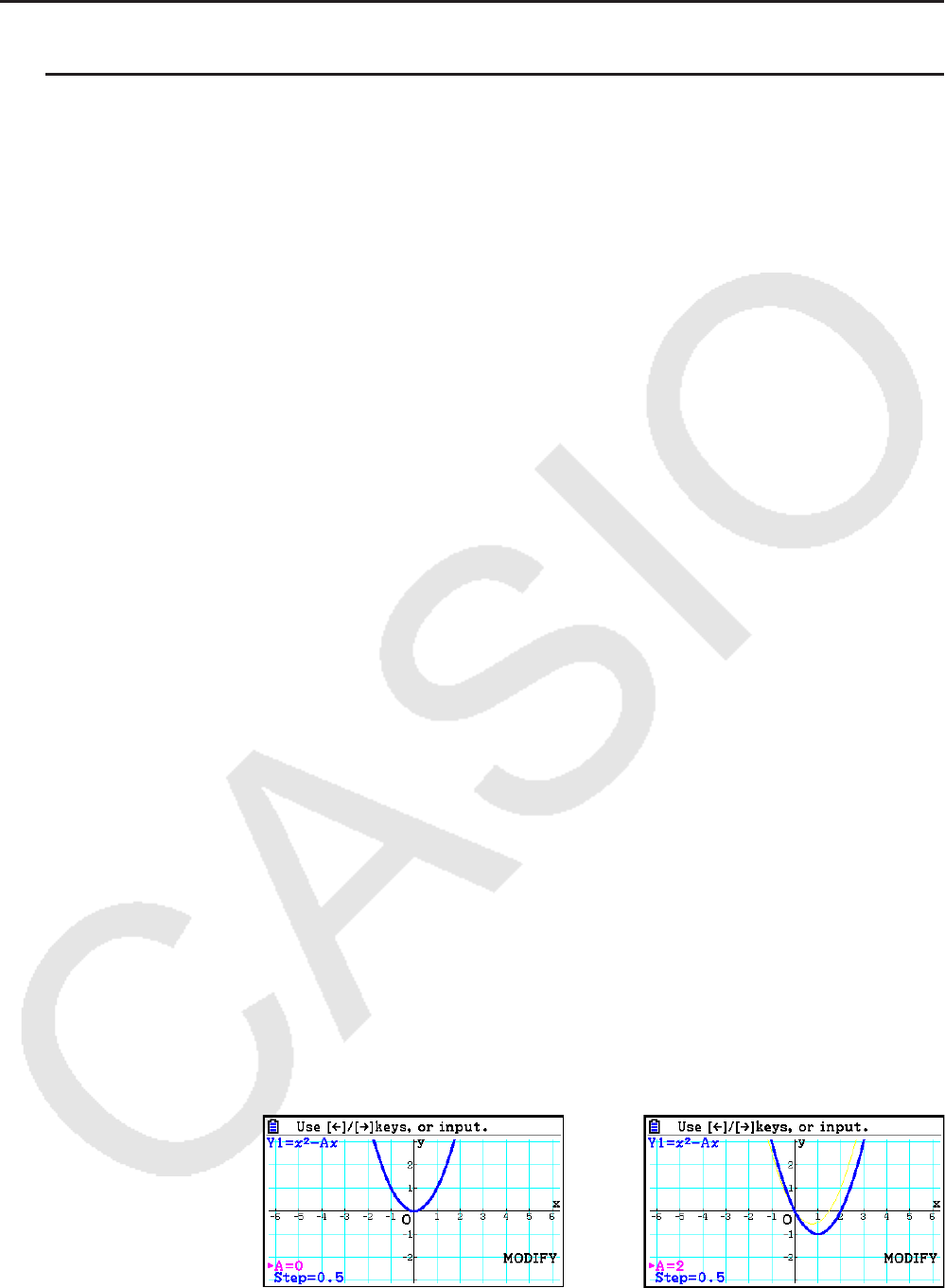
5-37
k Operações da Função Modify
u Para modificar um gráfico no modo Graph
1. A partir do Menu Principal, entre no modo Graph .
2. Na tela de Configuração, altere “Dual Screen” para “Off”.
3. Configure a janela de visualização (V-Window).
4. Especifique o tipo de função e digite a que contém variáveis.
• Além da digitar, é possível também inserir expressões com variáveis usando a lista de
funções incorporadas que aparece quando se pressiona 4(TOOL) 3(BUILT-IN). O
conteúdo da lista de funções incorporadas é o mesmo do modo Dyna Graph (página
5-40).
5. Pressione 5(MODIFY) para executar a função Modify.
• A função gráfica informada no passo 4 será desenhado.
6. Use f e c para selecionar a unidade (Step) (que mudará sua cor para magenta) e use
as teclas numéricas para informar um valor de unidade.
7. Use f e c para selecionar a variável que se deseja modificar.
8. Use d e e para alterar o valor da variável selecionada pela unidade especificada na
configuração da unidade.
• É possível também informar o valor da variável diretamente.
9. Para sair da operação Modify, pressione J.
Exemplo Para registrar a expressão gráfica
y = x 2
− A x (valor inicial de A = 0) e
especificar uma unidade de 0,5, em seguida, observar alterações no
gráfico à medida que o valor de A muda de 0,5 para 2. Depois, informe
um valor de −2 para o valor de A e observe como o gráfico se altera.
Use as configurações iniciais (INITIAL) da janela de visualização
(V-Window).
1 m Graph
2 !m(SET UP) cccc3(Off) J
3 !3(V-WIN) 1(INITIAL) J
4 3(TYPE) 1(Y=) vx-av(A) vw
5 5(MODIFY)
6 ca.fw
7 f
8 eeee
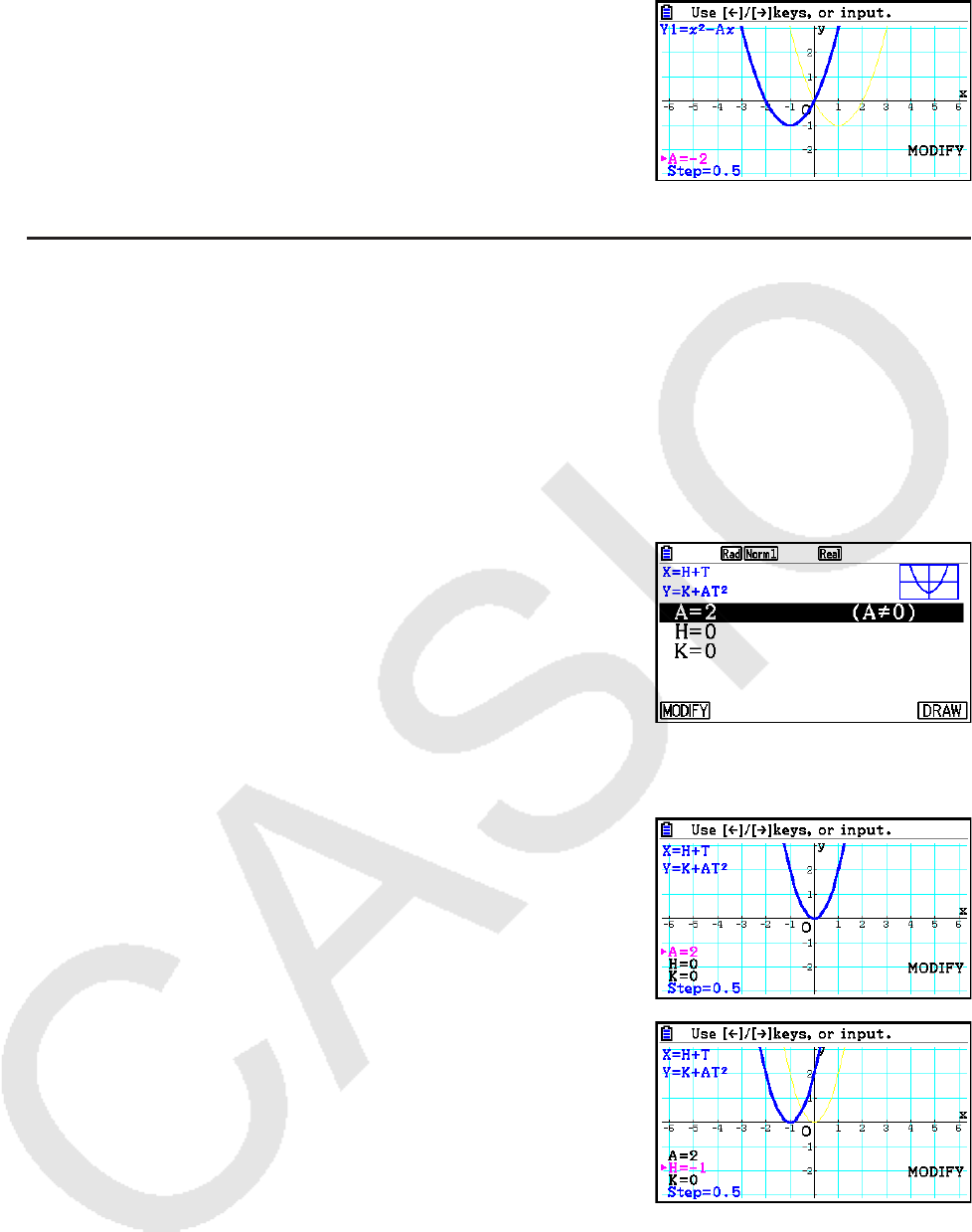
5-38
9 -cw
0 J
u Para modificar um gráfico no modo Conic Graphs
Exemplo No modo Conic Graphs, registre a equação paramétrica X = H + T ; Y
= K + AT
2
e os valores iniciais de A=2, H=0, K=0. Depois, use a função
Modify para alterar H para −1 e K para −1. Observe as alterações no
gráfico.
1. A partir do Menu Principal, entre no modo Conic Graphs .
2. Pressione 3(PARAM) para acessar a lista de equações paramétricas.
3. Use c para selecionar X = H + T ; Y = K + AT
2
e pressione w.
• Surgirá a tela de digitação de coeficiente.
4. Execute a seguinte operação de teclas para digitar A=2, H=0, K=0.
cwawaw
5. Pressione 1(MODIFY) para executar a função Modify.
6. Pressione c. Certifique-se de que a linha de H=0 é
magenta e pressione -bw.
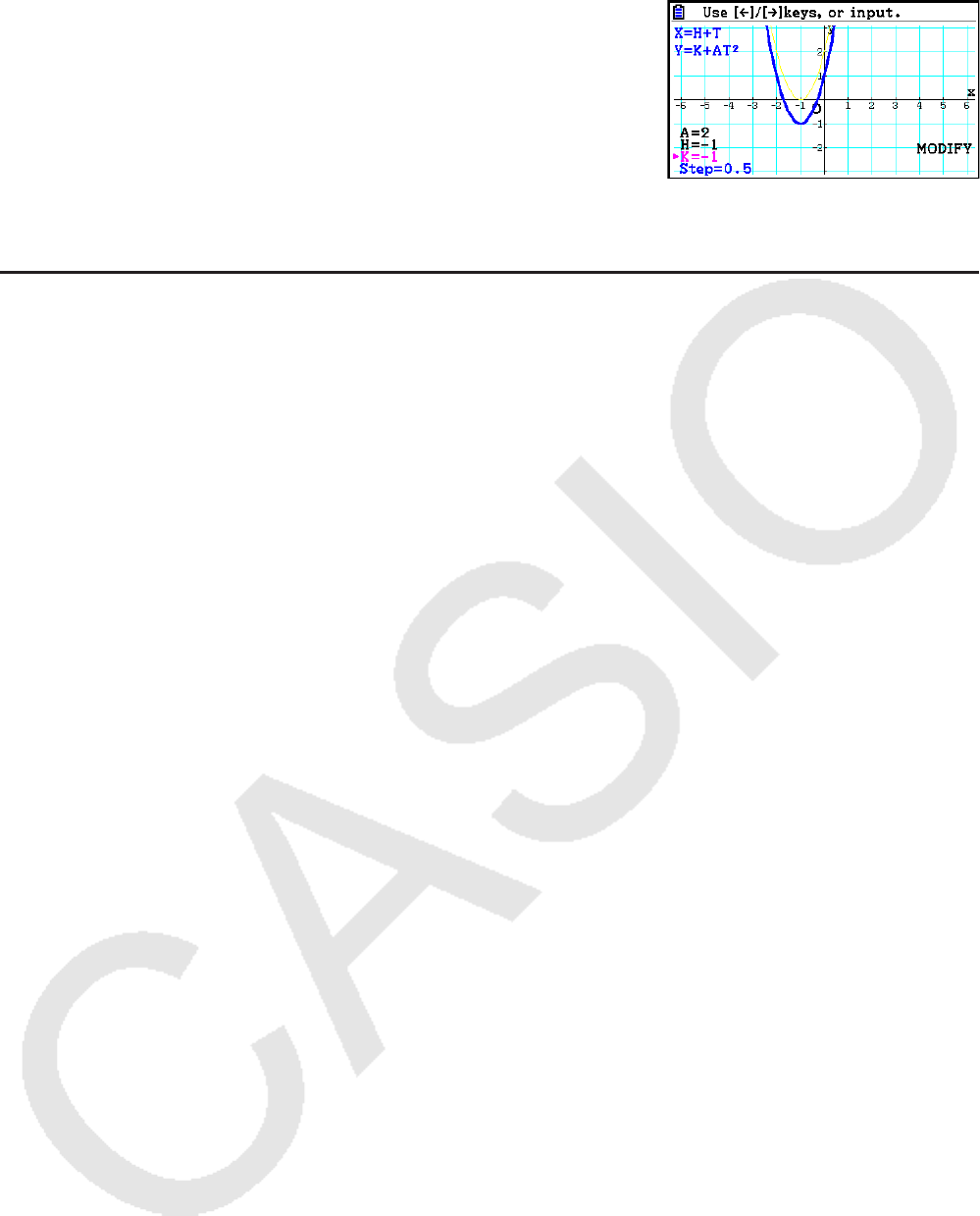
5-39
7. Pressione c. Certifique-se de que a linha de K=0 é
magenta e pressione -bw.
8. Para sair da operação Modify, pressione J.
k Cópia de uma Expressão Gráfica para a Lista de Relação de Gráficos
Enquanto a Função Modify Estiver Rodando
É possível aplicar o seguinte procedimento para copiar a expressão (incluindo seus valores
correntes atribuídos aos coeficientes) usada para desenhar um gráfico com a função Modify.
1. Enquanto o gráfico a ser copiado estiver sendo exibido e a função Modify estiver sendo
rodada, pressione K1(COPY).
• Surge a tela de relação de gráficos.
2. Use f e c para selecionar a área para a qual se deseja copiar a expressão gráfica.
3. Pressione w.
• Esta operação copia a expressão e retorna à tela de gráficos.
• É possível visualizar a expressão copiada pressionando J duas vezes e acessando a
tela de relação de gráficos.
Importante!
• Caso a área selecionada já contenha uma expressão no passo 2 do procedimento acima,
ao pressionar w no passo 3 substituirá a expressão existente pela nova.
• Ao selecionar a área em que uma expressão que esteja sendo usada para representação
gráfica (aquela cujo sinal de “=” está marcado) no passo 2 do procedimento acima e ao
pressionar w no passo 3 fará com que surja a mensagem “Expression in use”. Neste caso,
a operação de cópia não é realizada.

5-40
9. Representação de Gráficos Dinâmicos
k Uso de Gráficos Dinâmicos
O gráfico dinâmico permite definir um conjunto de valores para os coeficientes de uma função
e visualizar as alterações ao gráfico, à medida que tais coeficientes são alterados. Ajuda a
visualizar como os coeficientes e termos que constituem uma função influenciam a forma e a
posição de um gráfico.
1. A partir do Menu Principal, entre no modo Dyna Graph .
2. Configure a janela de visualização (V-Window).
3. Na tela de Configuração, especifique Dynamic Type
1(Cont) ... Contínuo
2(Stop) ... Parada automática após 10 gráficos
4. Use as teclas de cursor para selecionar o tipo de função na lista de tipos de funções
incorporadas.*
1
5. Se necessário, pressione !f(FORMAT) e use a caixa de diálogo que aparece para
especificar a cor do gráfico.
6. Especifique os valores para os coeficientes e informe qual deles será a variável dinâmica.*
2
7. Especifique o valor inicial, o valor final e o incremento.
8. Especifique a velocidade do desenho.
3(SPEED) 1() .... Pausa após cada desenho (Stop&Go)*
3
2( ) ...... Metade da velocidade normal (Slow)
3() ...... Velocidade Normal (Normal)
4() ..... Duas vezes a velocidade normal (Fast)
9. Desenhe o gráfico dinâmico.
*
1
Os sete tipos de função incorporadas são:
• Y=A
x +B • Y=A( x −B)
2
+C • Y=A x 2
+B x +C • Y=A x ^3+B x 2
+C x +D
• Y=Asin(B
x +C) • Y=Acos(B x +C) • Y=Atan(B x +C)
Após pressionar 3(TYPE) e selecionar o tipo de função desejado, pode-se informar a
função atual.
*
2
Aqui, é possível também pressionar w para visualizar o menu de configurações dos
parâmetros.
*
3
Quando a opção “Stop&Go” estiver selecionada como velocidade do desenho, ao iniciar
uma operação de representação de um gráfico dinâmico fará com que o desenho do gráfico
com os valores iniciais das variáveis pare de ser elaborado. Cada toque sequencial da tecla
w mostra o gráfico do valor da próxima variável. Além disso, é possível acessar o gráfico
do valor da próxima variável pressionando e (ou +) ou acessar o gráfico do valor da
variável anterior pressionando d (ou -). Para sair da operação de representação de
gráfico dinâmico, pressione J.
• A mensagem “Too Many Functions” aparece quando há mais de uma função selecionada
para a representação de gráficos dinâmicos.
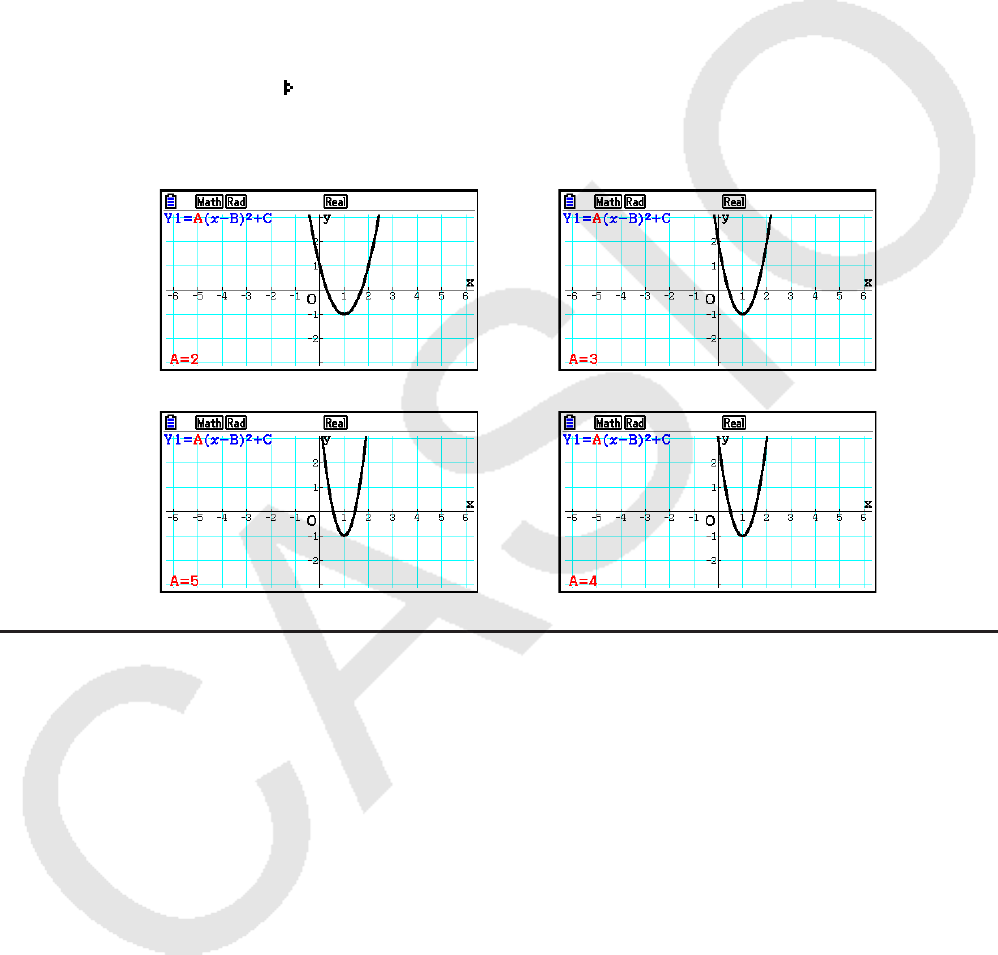
5-41
Exemplo Use o gráfico dinâmico para representar graficamente y = A ( x – 1)
2
– 1,
em que o valor do coeficiente A muda de 2 a 5 em incrementos de 1. O
gráfico é desenhado 10 vezes.
1 m Dyna Graph
2 !3(V-WIN) 1(INITIAL) J
3 !m(SET UP) c2(Stop) J
4 5(BUILT-IN) c1(SELECT)
5 !f(FORMAT) b(Black)
6 4(VAR) cwbw-bw
7 2(SET) cwfwbwJ
8 3(SPEED) 3() J
9 6(DYNA)
Repete de 1 a 4.
k Desenho do Lugar Geométrico de um Gráfico Dinâmico
A ativação da definição do lugar geométrico de gráficos dinâmicos na tela de Configuração
permite que o usuário sobreponha um gráfico desenhado alterando os valores dos
coeficientes.
1. A partir do Menu Principal, entre no modo Dyna Graph .
2. Configure a janela de visualização (V-Window).
3. Na tela de Configuração, selecione “On” para “Locus”.
4. Use as teclas de cursor para selecionar o tipo de função na lista de tipos de funções
incorporadas.
5. Digite os valores para os coeficientes e especifique o coeficiente que será a variável
dinâmica.
6. Especifique o valor inicial, o valor final e o incremento.
7. Especifique “Normal” para a velocidade de desenho.
8. Desenhe o gráfico dinâmico.
1
4
2
3
→
←
→
←
↓ ↑
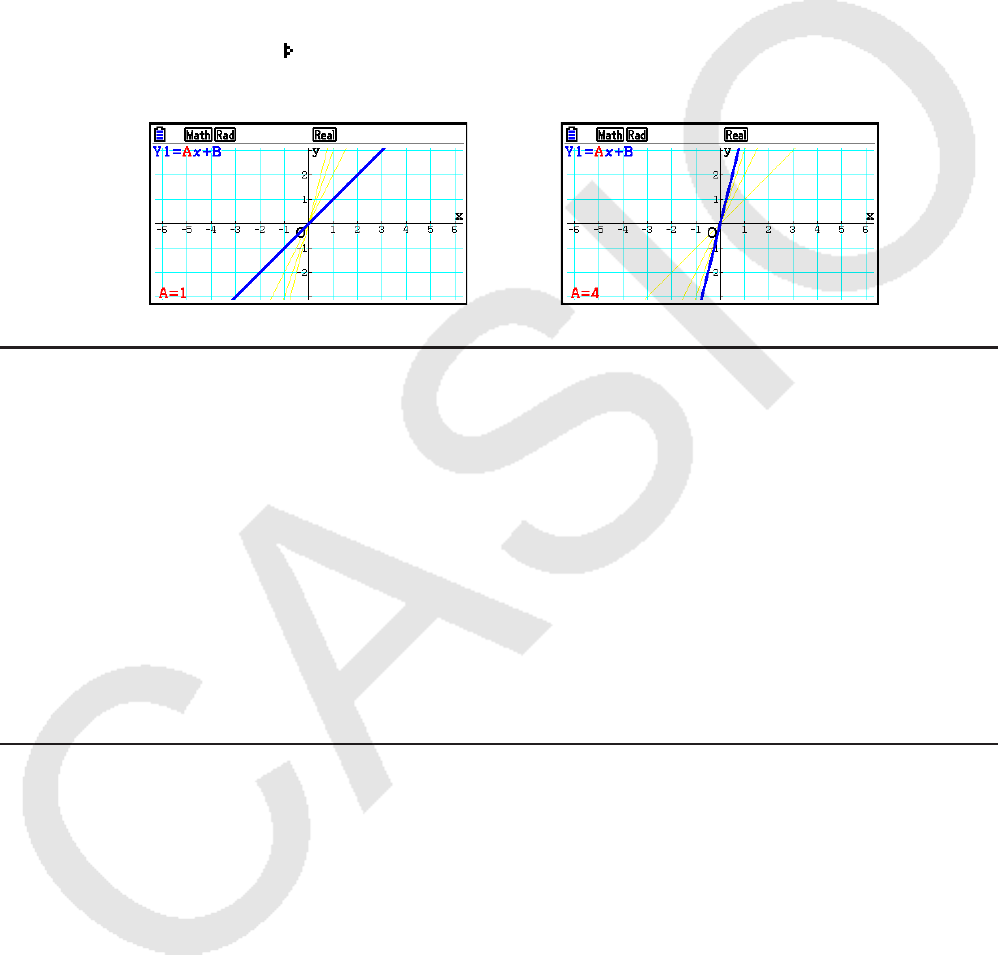
5-42
Exemplo Use o gráfico dinâmico para representar graficamente y = A x , em que o
valor do coeficiente A muda de 1 a 4 em incrementos de 1. O gráfico é
desenhado 10 vezes.
1 m Dyna Graph
2 !3(V-WIN) 1(INITIAL) J
3 !m(SET UP) cc1(On) J
4 5(BUILT-IN) 1(SELECT)
5 4(VAR) bwaw
6 2(SET) bwewbwJ
7 3(SPEED) 3() J
8 6(DYNA)
k Função de Troca de DOT de Cálculo de Gráficos
Use esta função para especificar o desenho de todos os pontos no eixo x do gráfico dinâmico
ou de todos os outros pontos. Esta definição é válida apenas para o gráfico “Dynamic Func
Y=”.
1. Pressione !m(SET UP) para exibir a tela de Configuração.
2. Pressione ccc para selecionar “Y=Draw Speed”.
3. Selecione o método de representação gráfica.
1(Norm) … Desenha todos os pontos do eixo
x . (valores iniciais padrão)
2(High) … Desenhe todos os outros pontos do eixo
x . (desenho mais rápido que Normal)
4. Pressione J.
k Uso da Memória do Gráfico Dinâmico
É possível armazenar dados de condições do gráfico dinâmico na respectiva área da
memória para que sejam recuperados quando necessário. Assim, o usuário poupa tempo, já
que é possível recuperar os dados e iniciar uma operação de desenho de gráfico dinâmico
de imediato. Observe que a memória consegue armazenar apenas um conjunto de dados por
vez.
····→
←····
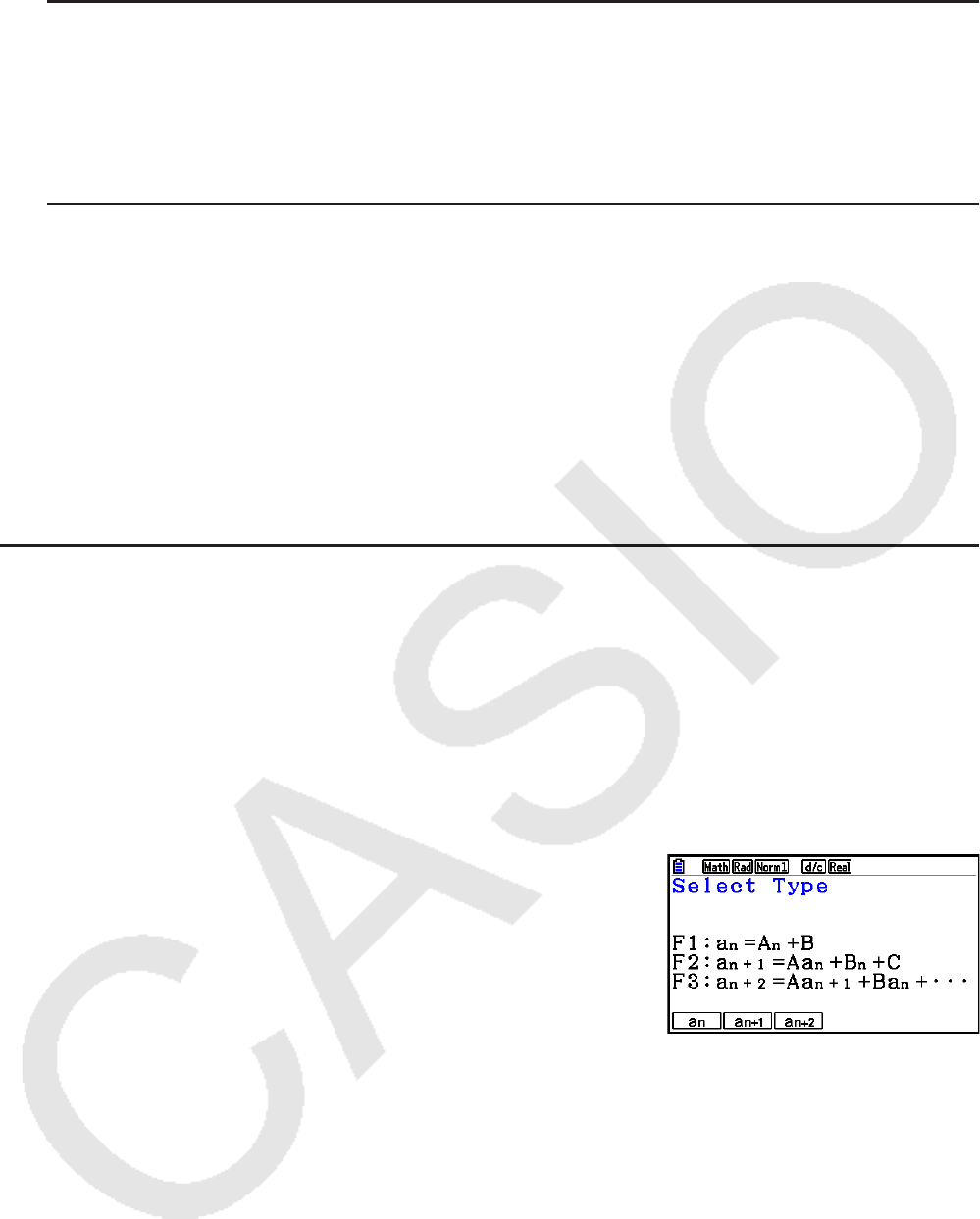
5-43
u Para salvar dados na memória de Gráfico Dinâmico
1. Durante a operação de desenho do gráfico dinâmico, pressione A para alternar para o
menu de ajuste de velocidade.
2. Pressione 5(STORE). Em resposta ao diálogo de confirmação que aparece, pressione
1(Yes) para salvar os dados.
u Para recuperar dados da memória de Gráfico Dinâmico
1. Visualize a lista de relações do gráfico dinâmico.
2. Pressione 6(RECALL) para recuperar o conteúdo da memória de gráfico dinâmico e
desenhar o gráfico.
10. Representação Gráfica de uma Fórmula de
Recursão
k Geração de uma Tabela Numérica a partir de uma Fórmula de Recursão
É possível inserir até três dos tipos seguintes de fórmula de recursão e gerar uma tabela
numérica.
• Termo geral da sequência {
a n
}, composto por a n
, n
• Recursão linear de dois termos composta por a n +1
, a n
, n
• Recursão de três termos linear composta por a n +2
, a n +1
, a n
, n
1. A partir do Menu Principal, entre no modo Recursion .
2. Selecione o tipo de recursão.
3(TYPE) 1(
a n
) ... {termo geral da sequência a n
}
2( a n +1
) ... {recursão linear de dois termos}
3( a n +2
) ... {recursão linear de três termos}
3. Informe a fórmula de recursão.
4. Especifique o intervalo da tabela. Especifique um ponto inicial e um ponto final para
n . Se a
pretensão for representar graficamente a fórmula, especifique um valor para o termo inicial
e um valor para o ponto inicial do cursor.
5. Visualize a tabela numérica da fórmula de recursão.
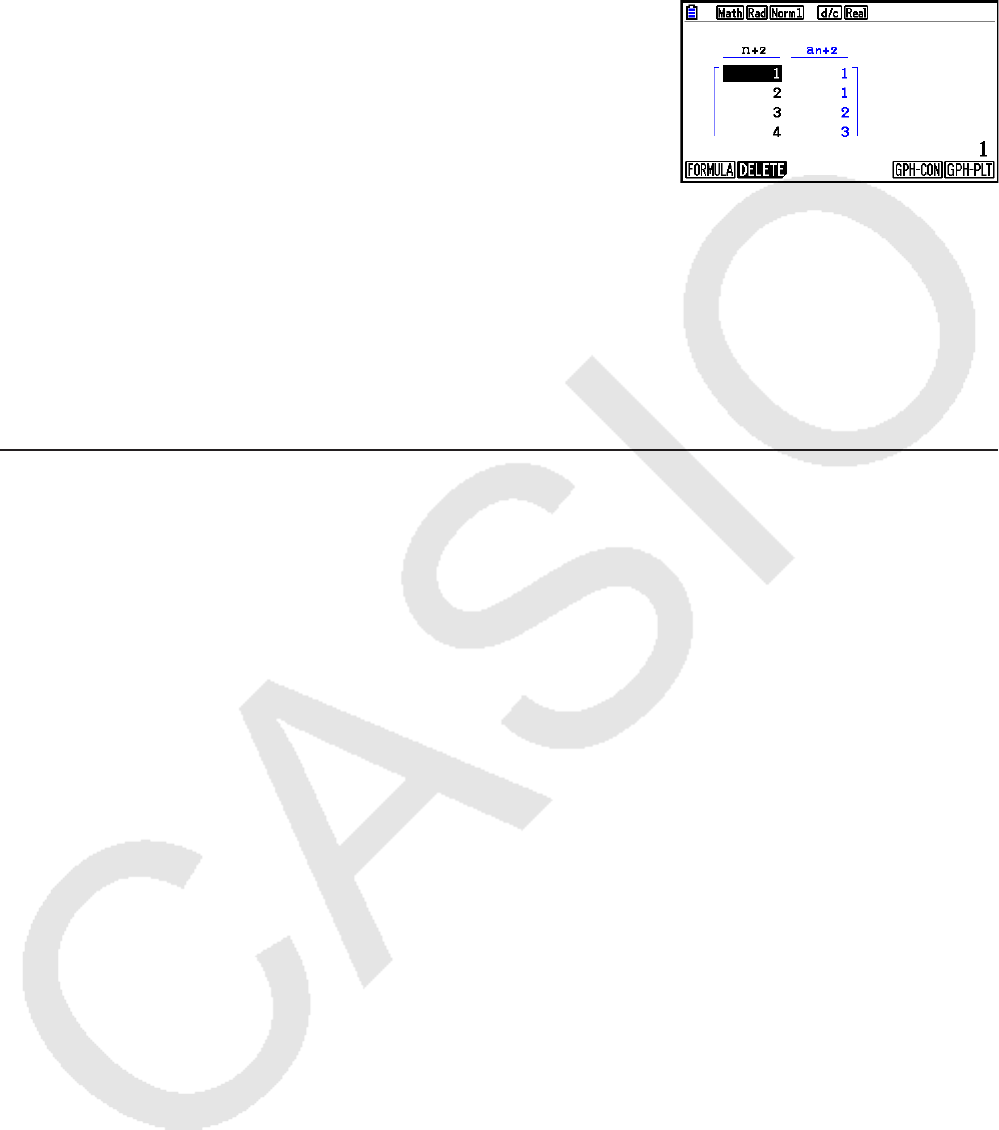
5-44
Exemplo Geração de uma tabela numérica de recursão entre três termos como
expresso por a n +2
= a n +1
+ a n
, com termos iniciais de a 1
= 1, a 2
= 1
(sequência Fibonacci), à medida que n muda de valores de 1 a 6.
1 m Recursion
2 3(TYPE) 3(
a n +2
)
3 4(
n . a n
··) 3( a n +1
) +2( a n
) w
4 5(SET) 2( a 1
) bwgwbwbwJ
5 6(TABLE)
* Os primeiros dois valores
correspondem a
a 1
= 1 e a 2
=
1.
• Pressione 1(FORMULA) para retornar à tela de armazenamento das fórmulas de
recursão.
• A definição de “On” para “ Σ Display” da tela de Configuração faz com que a soma de todos
os itens seja incluída na tabela.
k Representação Gráfica de uma Fórmula de Recursão
Depois de gerar uma tabela numérica a partir de uma fórmula de recursão, é possível
representar graficamente os valores em um gráfico linear ou em um gráfico de pontos.
1. A partir do Menu Principal, entre no modo Recursion .
2. Configure a janela de visualização (V-Window).
3. Especifique o tipo da fórmula de recursão e informe-a.
4. Especifique o intervalo da tabela e os valores iniciais e finais para
n . Se necessário,
especifique o valor do termo inicial e o ponto inicial do cursor.
5. Selecione o estilo de linha para o gráfico.
6. Visualize a tabela numérica da fórmula de recursão.
7. Especifique o tipo de gráfico e desenhe-o.
5(GPH-CON) ... gráfico linear
6(GPH-PLT) ... gráfico de pontos
Exemplo Geração da tabela numérica de recursão entre dois termos como
expresso por an
a n +1
= 2 a n
+
1, com um termo inicial de a 1
= 1, à medida
que n muda o seu valor de 1 a 6. Use os valores da tabela para
desenhar um gráfico linear.
Aplique as seguintes configurações à janela de visualização (V-Window).
Xmin = 0, Xmax = 6, Xscale = 1
Ymin = –15, Ymax = 65, Yscale = 5
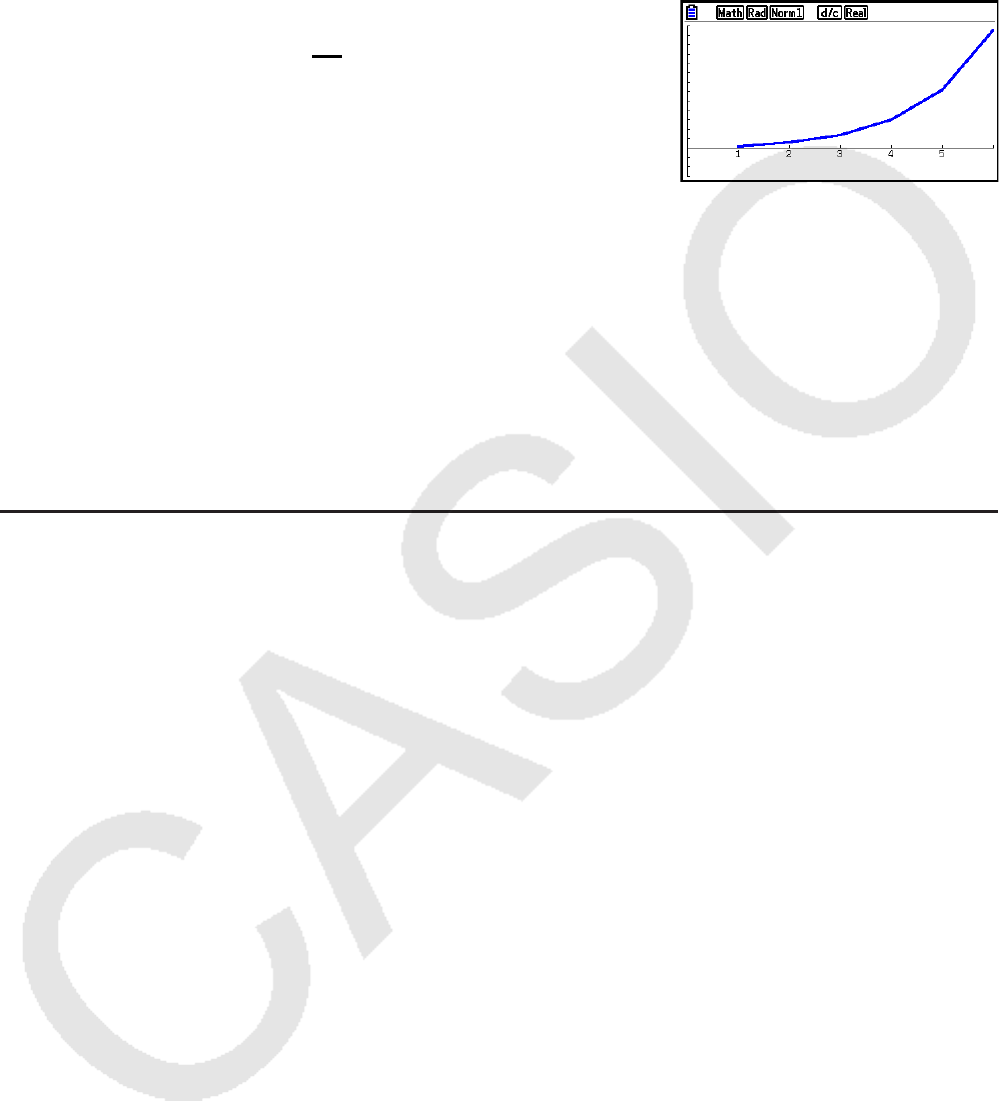
5-45
1 m Recursion
2 !3(V-WIN) awgwbwc
-bfwgfwfwJ
3 3(TYPE) 2( a n +1
) c2( a n
) +bw
4 5(SET) 2( a 1
) bwgwbwJ
5 1(SEL+S) f2() J
6 6(TABLE)
7 5(GPH-CON)
• É possível alterar a cor e o estilo da linha do gráfico a partir da tela da fórmula de recursão
e da tela de gráfico. Para que a alteração seja feita a partir da tela da fórmula de recursão,
consulte “Para alterar as propriedades de gráficos a partir da tela de relação de gráficos”
(página 5-15). Para que a alteração seja feita a partir da tela de gráficos, consulte “Para
alterar as propriedades de gráficos a partir da tela de gráficos” (página 5-16).
• Depois de desenhar o gráfico, é possível usar as funções Trace, Zoom e Sketch.
• Pressione A para retornar à tela de tabela numérica. Depois de desenhar um gráfico,
é possível alternar entre a tela de tabela numérica e a tela de gráfico pressionando
!6(G ⇔ T).
k Representação Gráfica um Ponto de Fase de Duas Sequências
Numéricas
É possível desenhar o ponto de fase para sequências numéricas geradas por duas
expressões inseridas no modo Recursion com um valor no eixo horizontal e o outro valor no
eixo vertical. Para
a n
( a n +1
, a n +2
), b n
( b n +1
, b n +2
), c n
( c n +1
, c n +2
), a sequência numérica da primeira
expressão alfabética está no eixo horizontal enquanto a sequência numérica seguinte está no
eixo vertical.
1. A partir do Menu Principal, entre no modo Recursion .
2. Configure a janela de visualização (V-Window).
3. Digite duas fórmulas de recursão e selecione-as para a geração da tabela.
4. Configure a geração de tabela.
Especifique os valores inicial e final para a variável
n e o termo inicial para cada fórmula de
recursão.
5. Visualize a tabela numérica da fórmula de recursão.
6. Desenhe o ponto de fase.
Exemplo Para inserir as duas fórmulas de sequência para a regressão entre
dois termos
a n +1
= 0,9 a n
e b n +1
= b n
+ 0,1 n
− 0,2, e especifique os termos
iniciais a 1
= 1 e b 1
= 1 para cada um deles. Gere uma tabela numérica à
medida que o valor da variável
n vai de 1 a 10 e use-a para desenhar um
ponto de fase.
Aplique as seguintes configurações à janela de visualização (V-Window).
Xmin = 0, Xmax = 2, Xscale = 1
Ymin = 0, Ymax = 4, Yscale = 1
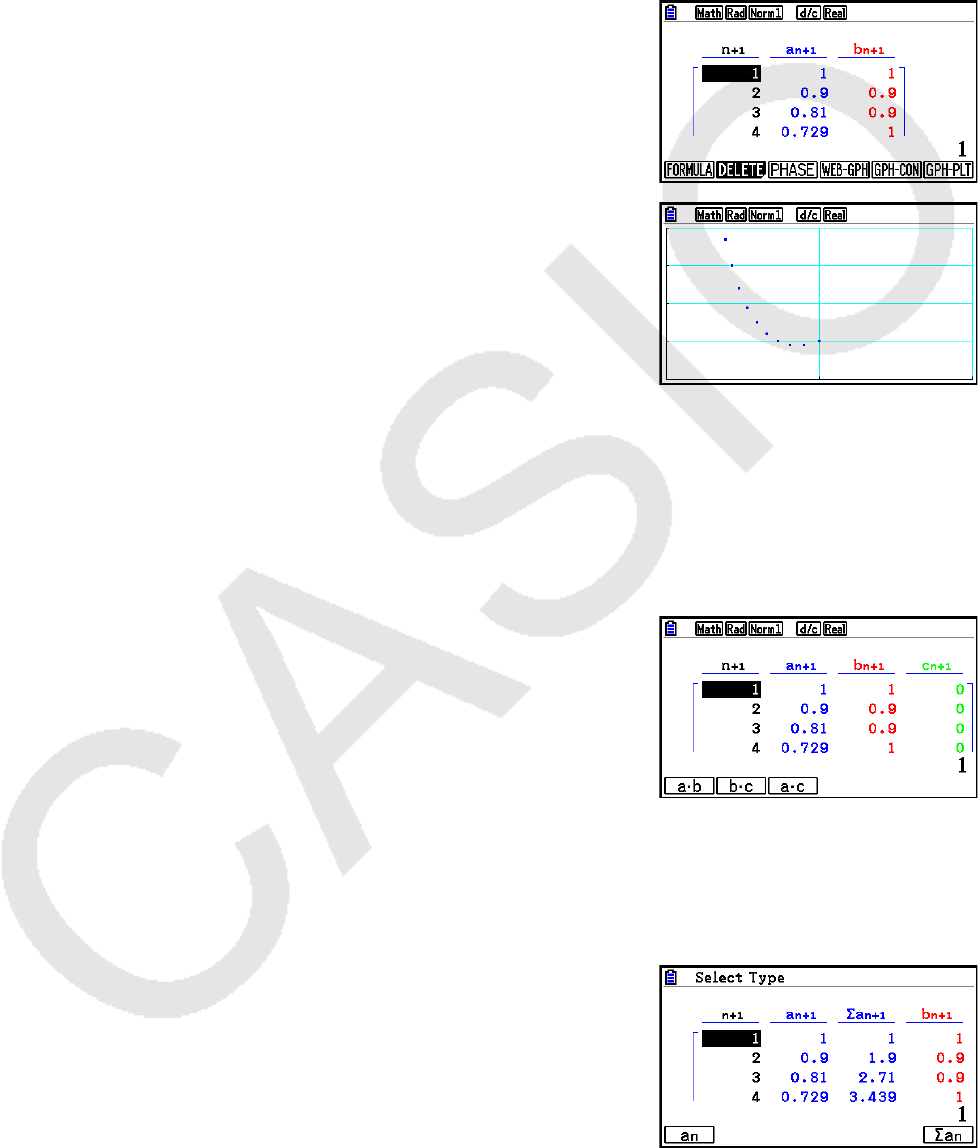
5-46
1 m Recursion
2 !3(V-WIN) awcwbwc
awewbwJ
3 3(TYPE) 2(
a n +1
) a.j2( a n
) w
4( n . a n
··) 3( b n
) +a.b1( n ) -a.cw
4 5(SET) 2(
a 1
) bwbawbwbwJ
5 6(TABLE)
6 3(PHASE)
• A cor usada para o desenho de pontos de fase é aquela atribuída à expressão inicial.
Quando o desenho de pontos de fase é extraído das expressões a n
e b n
, por exemplo, a cor
será a mesma da expressão a n
.
• Ao digitar três expressões na tela do modo Recursion e ao selecioná-las para a criação
de tabela, será necessário especificar duas das três expressões que devem ser usadas
para desenhar o ponto de fase. Para isto, use o menu de funções que surge ao pressionar
3(PHASE) na tela de tabela.
1(
a • b ) ..........Gráfico que usa a n
( a n +1
, a n +2
) e b n
( b n +1
, b n +2
).
2(
b • c ) ..........Gráfico que usa b n
( b n +1
, b n +2
) e c n
( c n +1
, c n +2
).
3(
a • c ) ..........Gráfico que usa a n
( a n +1
, a n +2
) e c n
( c n +1
, c n +2
).
• A definição de “On” para “ Σ Display” da tela de Configuração faz com que a soma de todos
os itens seja incluída na tabela. Neste ponto, é possível escolher entre usar as duas
sequencias numéricas na forma como estiverem para desenhar o gráfico de pontos ou usar
as somas de cada uma delas. Para isto, use o menu de funções que surge ao pressionar
3(PHASE) na tela da tabela.
1(
a n
) ............Use a sequência numérica para
representação gráfica.
6( Σ a n
) ..........Use as somas de sequência numérica para
representação gráfica.
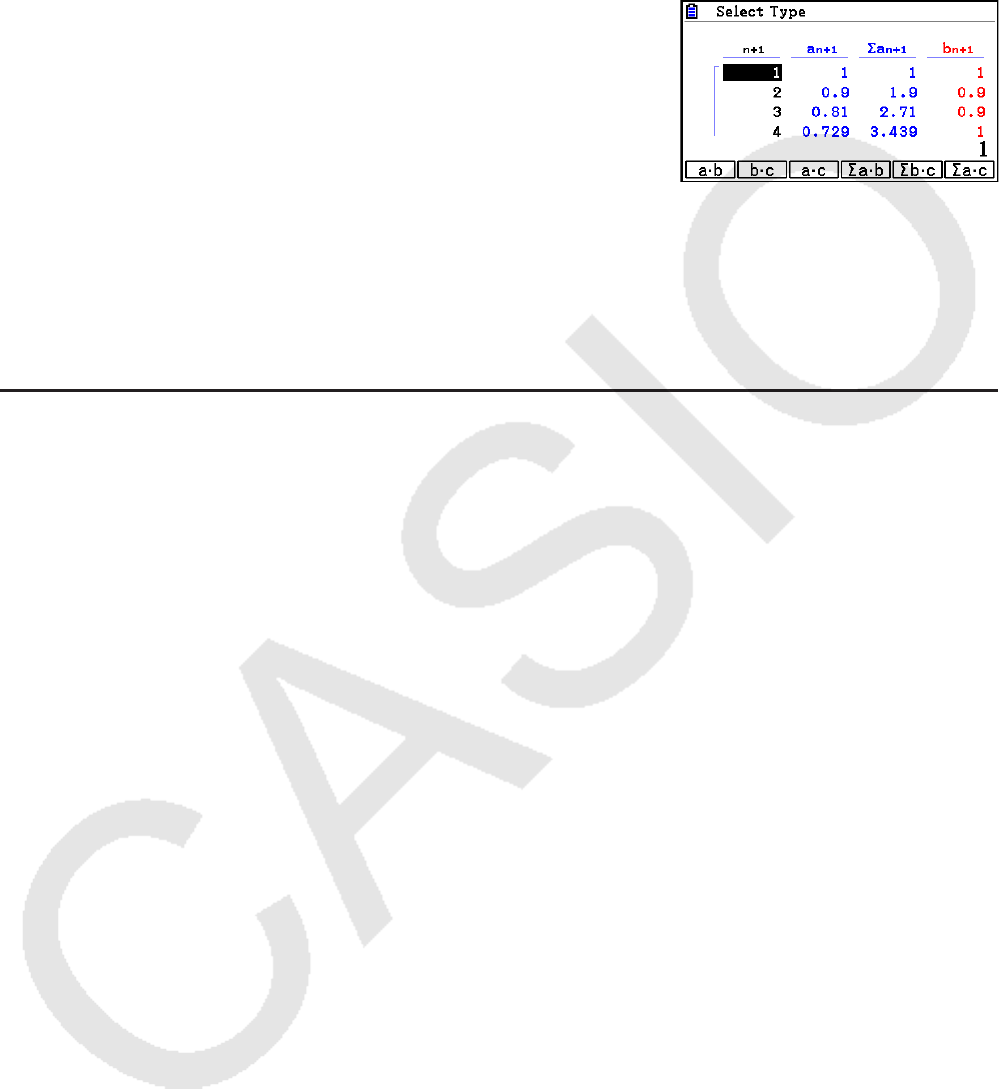
5-47
• Quando o “ Σ Display” estiver “On” na tela de Configuração e as três expressões informadas
no modo Recursion forem selecionadas para a criação da tabela, use o menu de funções
que aparece ao pressionar 3(PHASE) na tela de tabela para especificar as duas
expressões que devem ser usadas, e para especificar se os dados da sequência numérica
ou os dados da soma da sequência numérica devem ser usados.
1(
a • b ) ..........Gráfico que usa sequências numéricas a n
( a n +1
, a n +2
) e b n
( b n +1
, b n +2
)
2(
b • c ) ..........Gráfico que usa sequências numéricas b n
( b n +1
, b n +2
) e c n
( c n +1
, c n +2
)
3(
a • c ) ..........Gráfico que usa sequências numéricas a n
( a n +1
, a n +2
) e c n
( c n +1
, c n +2
)
4( Σ a • b ) .......Gráfico que usa as somas de sequências
numéricas a n
( a n +1
, a n +2
) e b n
( b n +1
, b n +2
)
5( Σ b • c ) .......Gráfico que usa as somas de sequências
numéricas b n
( b n +1
, b n +2
) e c n
( c n +1
, c n +2
)
6( Σ a • c ) .......Gráfico que usa as somas de sequências
numéricas a n
( a n +1
, a n +2
) e c n
( c n +1
, c n +2
)
k Gráfico WEB (Convergência, Divergência)
y = f ( x ) é representado graficamente presumindo a n +1
= y , a n
= x para a recursão linear de
dois termos a n +1
= f ( a n
) composto de a n +1
, a n
. Abaixo, é possível determinar caso a função seja
convergente ou divergente.
1. A partir do Menu Principal, entre no modo Recursion .
2. Configure a janela de visualização (V-Window).
3. Selecione a recursão de dois termos como o tipo de fórmula e digite-a.
4. Especifique o intervalo da tabela, e os valores iniciais e finais para
n , valor do termo inicial
e o ponto inicial do cursor.
5. Visualize a tabela numérica da fórmula de recursão.
6. Desenhe o gráfico.
7. Pressione w para que o cursor apareço no ponto inicial que foi especificado.
Pressione w várias vezes.
Se houver convergência, surgirão na tela linhas que se assemelham a uma teia de aranha.
O motivo para isto não ocorrer é a inexistência de convergência ou porque o gráfico está
fora dos limites da tela. Quando isto acontecer, mude os valores da janela de visualização
para valores maiores e tente de novo.
É possível usar fc para selecionar o gráfico.
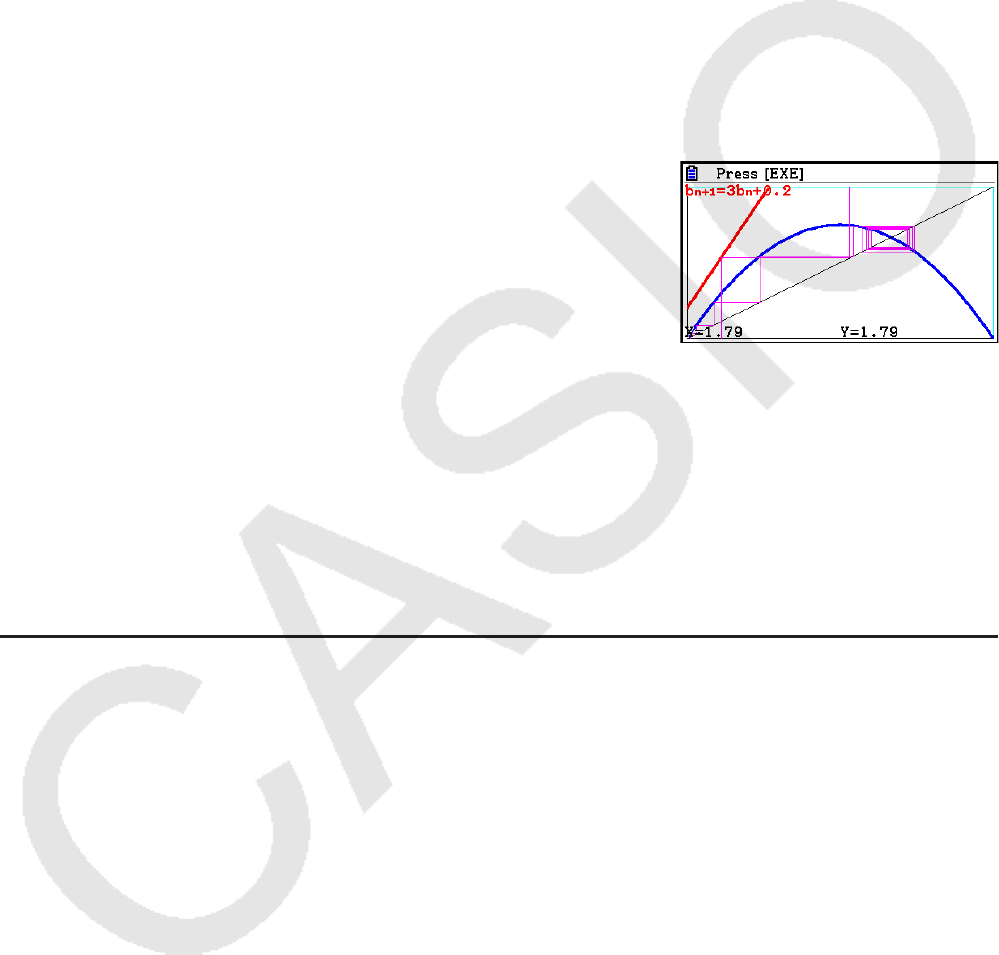
5-48
Exemplo Para desenhar o gráfico WEB para a fórmula de recursão a n +1
= –3( a n
)
2
+
3
a n
, b n +1
= 3 b n
+ 0,2, e verificar se há convergência ou divergência. Use
o seguinte intervalo para a tabela: Start = 0, End = 6, a 0
= 0,01, a n
Str =
0,01, b 0
= 0,11, b n
Str = 0,11
1 m Recursion
2 !3(V-WIN) awbwbwc
awbwbwJ
3 3(TYPE) 2(
a n +1
) -d2( a n
) x+d2( a n
) w
d3(
b n
) +a.cw
4 5(SET) 1(
a 0
)
awgwa.abwa.bbwc
a.abwa.bbwJ
5 6(TABLE)
6 4(WEB-GPH)
7 w~ w(
a n
é convergente)
cw~ w(
b n
é divergente)
• Para modificar o estilo de linha de gráfico, pressione 1(SEL+S) depois do passo 4.
• Com o gráfico WEB, é possível especificar o tipo de linha para um gráfico y = f ( x ). A
definição do tipo de linha só é válida quando “Connect” está selecionado para “Draw Type”
na tela de Configuração.
11. Representação Gráfica de uma Seção Cônica
k Representação Gráfica de uma Seção Cônica
É possível usar o modo Conic Graphs para representar graficamente parábolas, círculos,
elipses e hipérboles. É possível atribuir uma função de coordenadas retangulares, função de
coordenadas polares ou função paramétrica para a representação gráfica.
1. A partir do Menu Principal, entre no modo Conic Graphs .
2. Selecione o tipo de função.
1(RECT).... {coordenada retangular}
2(POL).... {coordenada polar}
3(PARAM).... {paramétrica}
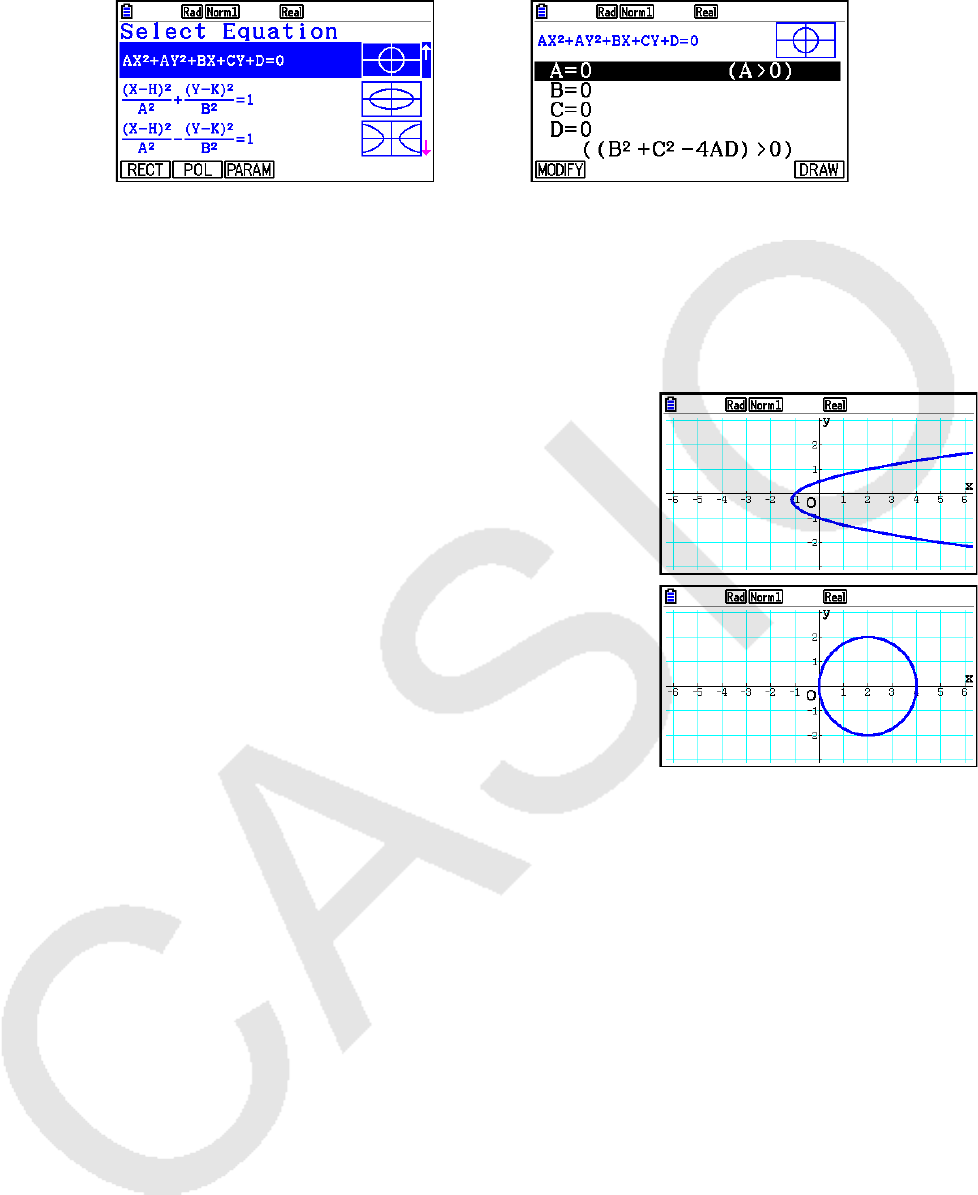
5-49
3. Selecione o padrão para a função de acordo com o tipo de gráfico que se deseja desenhar.
R
w
4. Digite os coeficientes da função e desenhe o gráfico.
Exemplo Para inserir a função de coordenada retangular
x = 2 y 2
+ y − 1 e
representar graficamente uma parábola aberta à direita e, em seguida,
introduzir uma função de coordenada polar r = 4cos
θ
e desenhar um
gráfico circular.
1 m Conic Graphs
2 1(RECT) c(X=AY
2
+BY+C) w
3 cwbw-bw6(DRAW)
4 JJ
5 2(POL) cccc(R=2Acos
θ
) w
6 cw6(DRAW)
• No modo Conic Graphs , é possível pressionar 1(MODIFY) em vez de 6(DRAW)
enquanto a tela de entrada dos coeficientes estiver sendo exibida e modificar o valor dos
coeficientes na tela de gráfico, observando as mudaças geradas no gráfico devido a estas
modificações. Para mais informações, consulte, “Modificação de um Gráfico” (página 5-36).
• No modo Conic Graphs , é possível pressionar !f(FORMAT) enquanto qualquer tela
estiver sendo exibida para mostrar uma caixa de diálogo para a troca da cor do gráfico.

5-50
12. Como Inserir Pontos, Linhas e Texto na Tela
de Gráficos (Esboço)
A função de esboço permite que o usuário insira pontos e linhas em gráficos. É possível
selecionar um dos cinco estilos diferentes de linha e uma das sete cores para desenhar na
função de esboço.
u Para inserir pontos, linhas e texto na tela de gráficos
1. A partir do Menu Principal, entre no modo Graph .
2. Configure a janela de visualização (V-Window).
3. Na tela de Configuração, faça as seguintes configurações conforme o caso.
• Sketch Line ... Estilo padrão inicial de linha ao desenhar uma linha
• Plot/LineCol ... Cor padrão inicial ao inserir um ponto, uma linha ou texto
4. Insira a função do gráfico.
5. Desenhe o gráfico.
6. Selecione a função de esboço que deseja usar.*
1
!4(SKETCH) 1(Cls) ... Limpa a tela
2(Tangent) ... Linha tangente
3(Norm) ... Linha normal a uma curva
4(Inverse) ... Função inversa*
2
6( g) 1(PLOT)
{Plot}/{PlotOn}/{PlotOff}/{PlotChg} ... {Ponto}/{Ativar}/{Desativar}/
{Modificar} ponto
6( g) 2(LINE)
{Line}/{F - Line} ... {liga 2 pontos marcados por 6( g) 1(PLOT) com
uma linha}/{para desenhar uma linha entre 2 pontos quaisquer}
6( g) 3(Circle) ... Círculo
6( g) 4(Vertical) ... Linha vertical
6( g) 5(Horz) ... Linha horizontal
6( g) 6( g) 1(PEN) ... Mão livre
6( g) 6( g) 2(Text) ... Inserção de texto
7. Pressione !f(FORMAT) para mostrar a caixa de diálogo de formatação, e configure a
cor e o estilo de linhas.
• É possível especificar a cor e o estilo da linha nas seguintes funções de rascunho:
Tangent, Norm, Line, F-Line, Circle, Vertical, Horz ou PEN.
• É possível especificar a cor da linha nas seguintes funções de rascunho: Plot, PlotOn,
PlotChg ou Text.
• Para fechar a caixa de diálogo de formatação, pressione J.
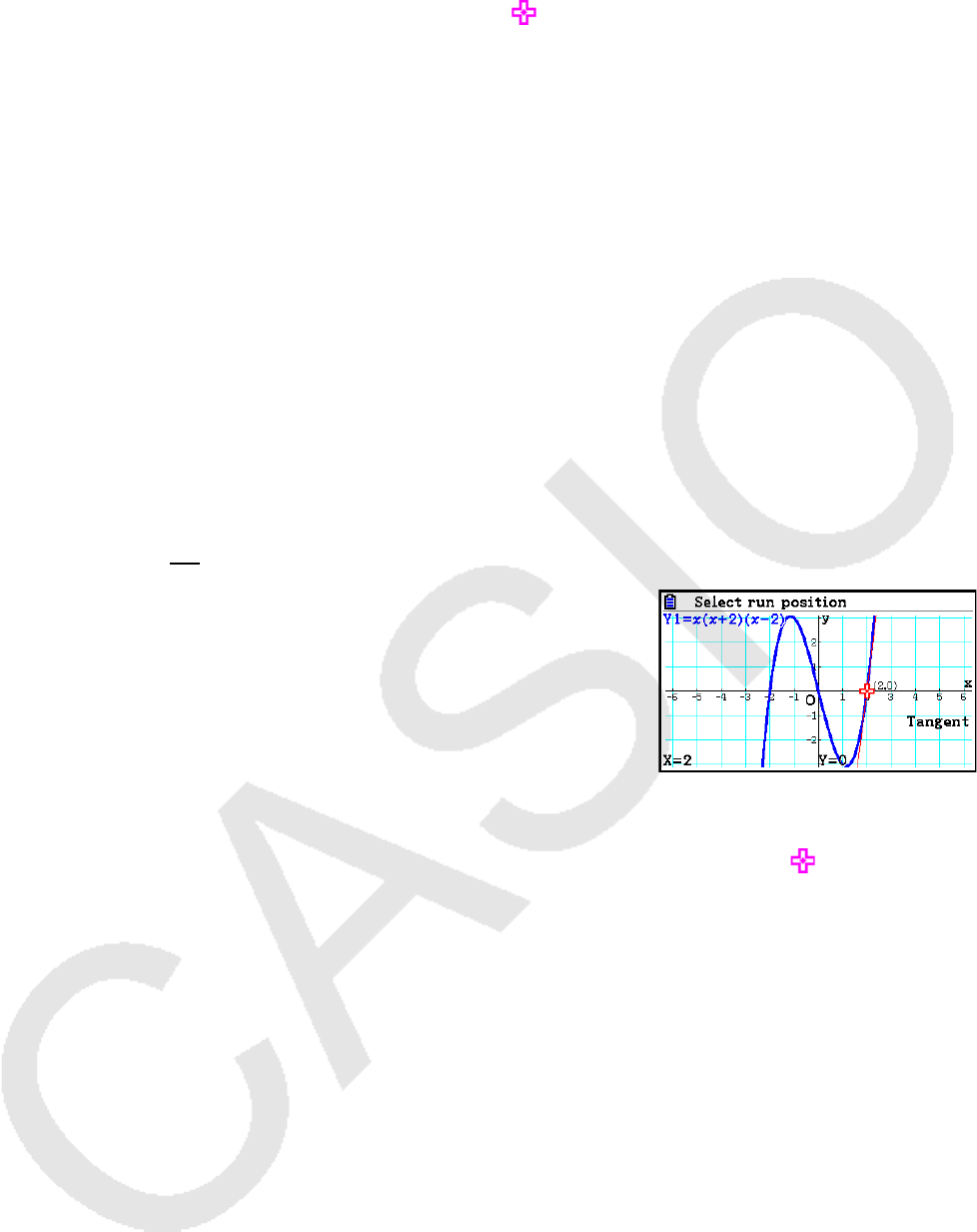
5-51
8. Use as teclas de cursor para mover o cursor ( ) para o local onde se deseja desenhar e
pressione w.*
3
*
1
O gráfico anterior mostra o menu de funções que surge no modo Graph . O menu pode
variar conforme o modo.
*
2
No caso de um gráfico de função inversa, o desenho se inicia imediatamente após a
seleção desta opção. O estilo e a cor da linha selecionados nas configurações de “Sketch
Line” e “Plot/LineCol” da tela de Configuração são sempre aplicadas nos gráficos de
funções inversas.
*
3
Algumas funções de esboço exigem a especificação de dois pontos. Após pressionar w
para especificar o primeiro ponto, use as teclas de cursor para mover o cursor para o local
do segundo ponto e pressione w.
Exemplo Desenha uma linha tangente ao ponto (2, 0) no gráfico para
y = x ( x + 2)
( x – 2).
1 m Graph
2 !3(V-WIN) 1(INITIAL) J
3 !m(SET UP) cccccccc1(COLOR) b(Black)
c1() J
4 3(TYPE) 1(Y=) v(v+c)(v
-c)w
5 6(DRAW)
6 !4(SKETCH) 2(Tangent)
7 !f(FORMAT) b(Line Style) f(Thin)
c(Line Color) d(Red) J
8 e~ ew*
1
*
1
É possível desenhar uma linha tangente em sucessão movendo o cursor e pressionando
w.
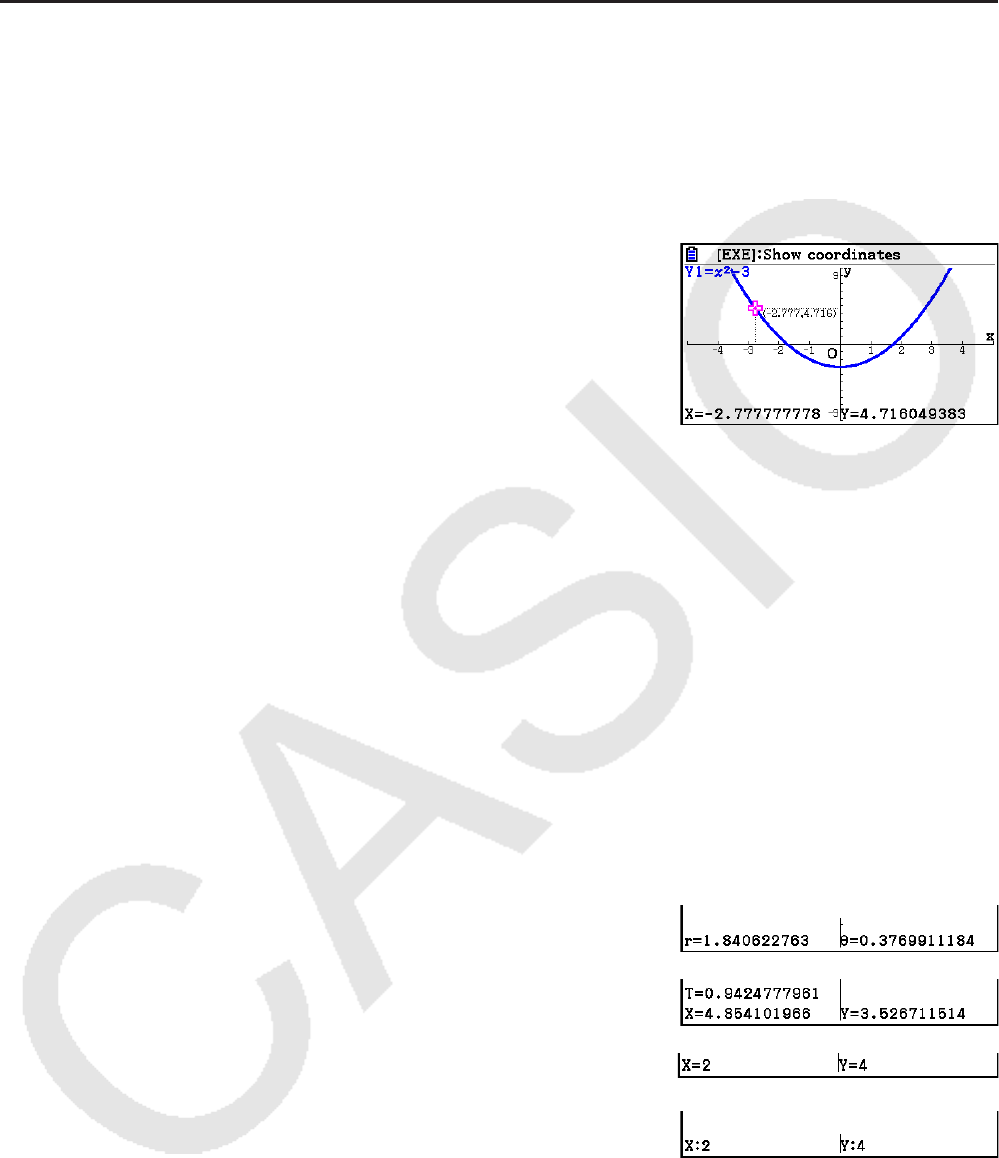
5-52
13. Análise de Funções
k Leitura de Coordenadas sobre uma Linha de Gráfico
A função de Traçado (Trace) permite que o usuário mova o cursor ao longo de um gráfico e
visualize as coordenadas na tela.
1. A partir do Menu Principal, entre no modo Graph .
2. Desenhe o gráfico.
3. Pressione !1(TRACE) para aparecer um cursor no centro do gráfico.*
1
4. Use as teclas d e e para mover o cursor ao longo do
gráfico para o ponto no qual se deseja visualizar as
coordenadas.
Quando há vários gráficos na tela, pressione f e c
para se movimentar entre eles ao longo do eixo
x da
localização corrente do cursor.
• Neste momento, os valores das coordenadas do cursor aparecem na parte inferior da tela
e à direita (ou esquerda) do cursor. Além disso, linhas complementares aparecerem a
partir do cursor para os eixos x e y .
• É possível ocultar as linhas complementares pressionando !c. Para reexibir as
linhas ocultadas, pressione !f.
5. É possível também mover o cursor pressionando v para exibir a janela de pop-up,
atribuindo então um valor para
x .
A janela pop-up aparece mesmo quando é atribuído um valor a
x de forma direta.
Para sair da função de traçado, pressione !1(TRACE).
*
1
O cursor não é visível no gráfico se estiver fora da área do gráfico ou se ocorrer um erro
por falta de valor.
• É possível desativar a visualização das coordenadas no local do cursor definindo “Off” para
o item “Coord” na tela de Configuração.
• A seguir demonstra-se como as coordenadas são visualizadas para cada tipo de função.
Gráfico de Coordenada Polar
Gráfico Paramétrico
Gráfico de Desigualdade
(Y≥
≥
, Y
≤
, X
≥
, X
≤
)
(Y>, Y<, X>, X<)
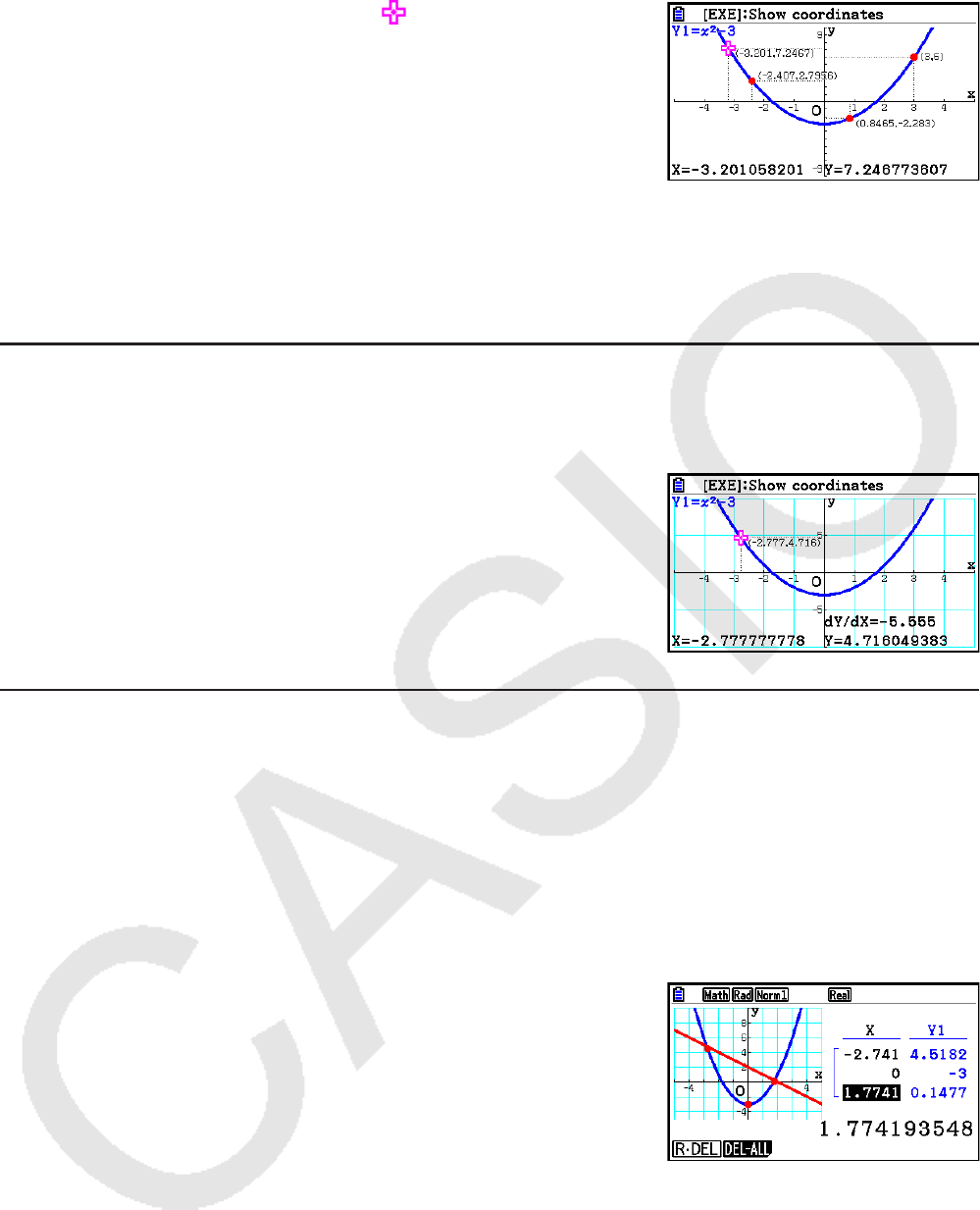
5-53
• Ao pressionar w com o cursor sobre o gráfico (durante
Trace, G-Solve, etc.) fará com que um ponto seja inserido
onde o cursor estiver localizado, juntamente com uma
etiqueta que mostra as coordenadas no local do ponto. Ao
pressionar aD, o último ponto e a última etiqueta de
coordenada criados são removidos.
• Os pontos criados com a operação acima aparecerão como para os valores das
coordenadas que estão incluídos na expressão do gráfico, e como
para os valores que
não estão. Por exemplo, um ponto nas coordenadas (2,1) no gráfico de Y=2X será ,
enquanto que um ponto nas coordenadas (2,1) no gráfico de Y>2X será .
k Visualização de uma Derivada
Além da função de traçado para visualizar as coordenadas, também é possível visualizar a
derivada através da posição do cursor.
1. A partir do Menu Principal, entre no modo Graph .
2. Na tela de Configuração, selecione “On” para “Derivative”.
3. Desenhe o gráfico.
4. Pressione !1(TRACE) para aparecer o cursor no
centro do gráfico. Neste momento, as coordenadas atuais
e a derivada também aparecem na tela.
k Gráfico para Tabela
É possível usar a opção de traçado para ler as coordenadas de um gráfico e armazená-las
em uma tabela numérica. É possível também usar o modo de Gráfico Duplo para armazenar
simultaneamente o gráfico e a tabela numérica, tendo, assim, uma importante ferramenta de
análise gráfica.
1. A partir do Menu Principal, entre no modo Graph .
2. Na tela de Configuração, selecione “GtoT” para “Dual Screen”.
3. Configure a janela de visualização (V-Window).
4. Salve a função e desenhe o gráfico na tela principal
(esquerda).
5. Ative o modo Trace. Quando há vários gráficos na tela,
pressione f e c para selecionar o gráfico desejado.
6. Use as teclas d e e para mover o cursor e pressione w para armazenar as
coordenadas na tabela numérica. Repita este passo para armazenar quantos valores
desejar.
• Cada vez que a tecla w é pressionada um ponto é inserido no gráfico no local onde
estiver o cursor.
7. Pressione K1(CHANGE) para ativar a tabela numérica.
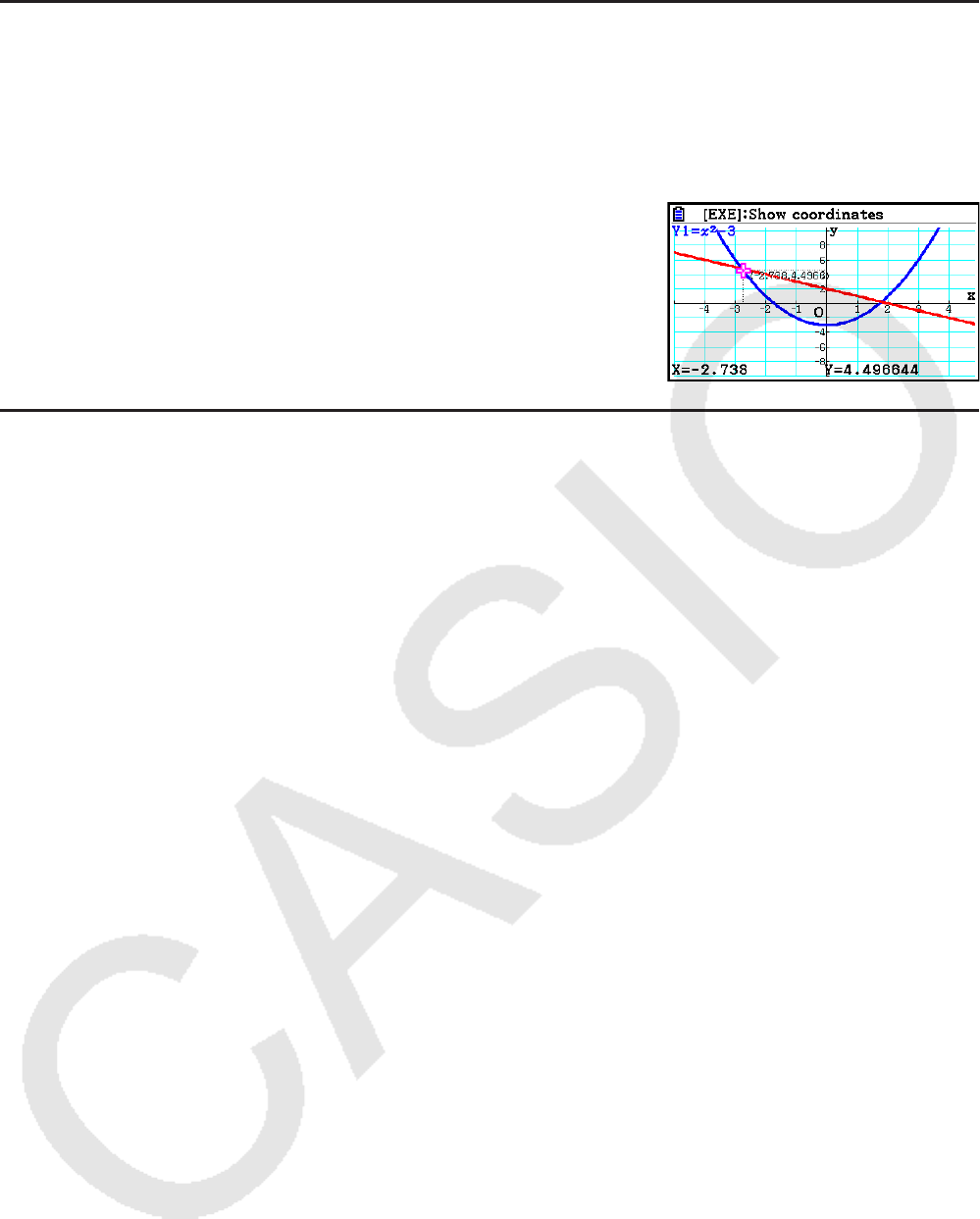
5-54
k Arredondamento de Coordenadas
Esta função arredonda os valores das coordenadas visualizadas através da função de
Traçado (Trace).
1. A partir do Menu Principal, entre no modo Graph .
2. Desenhe o gráfico.
3. Pressione !2(ZOOM) 6( g) 3(ROUND). Isto faz
com que as definições da janela de visualização sejam
alteradas automaticamente de acordo com o valor Rnd.
4. Pressione !1(TRACE) e use as teclas de cursor
para mover o cursor ao longo do gráfico. As coordenadas
então apresentadas estão arredondadas.
k Análise de Gráficos (Menu G-SOLVE)
Ao pressionar !5(G-SOLVE), visualiza-se um menu com funções que podem ser usadas
para analisar o gráfico que está sendo exibido e para obter as seguintes informações.
!5(G-SOLVE) 1(ROOT) ... Raiz do gráfico
2(MAX) ... Valor máximo do gráfico
3(MIN) ... Valor mínimo do gráfico
4(Y-ICEPT) ... Intercepção no eixo
y do gráfico
5(INTSECT) ... Interseção de dois gráficos
6( g) 1(Y-CAL) ... Coordenada
y para uma determinada coordenada x
6( g) 2(X-CAL) ... Coordenada
x para uma determinada coordenada y
6( g) 3( ∫ d
x ) 1( ∫ d x ) ... Valor de integração para um intervalo específico
6( g) 3( ∫ d
x ) 2(ROOT) ... Valor de integração entre duas ou mais
raízes do gráfico
6( g) 3( ∫ d
x ) 3(INTSECT)... Valor de integração entre duas ou mais
interseções de dois gráficos
6(g)3(∫dx)4(MIXED) ... Valor de integração entre uma raiz de
gráfico, um ponto de interseção de dois
gráficos ou qualquer coordenada x
• Qualquer das duas hipóteses pode ocasionar a baixa precisão ou, até mesmo, a
impossibilidade de obtenção de soluções.
- Quando o gráfico da solução obtida for um ponto de tangência com o eixo
x
- Quando uma solução for um ponto de inflexão
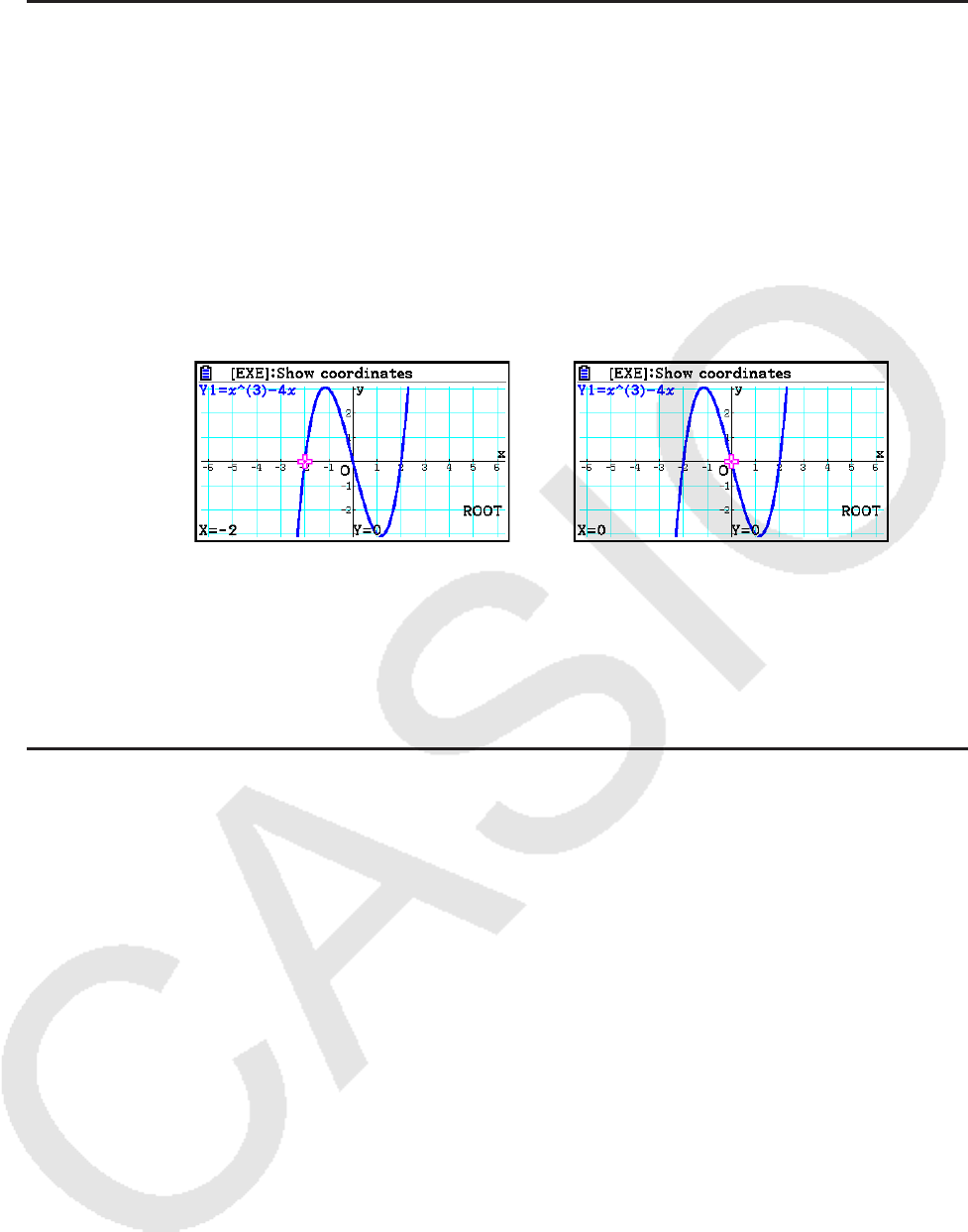
5-55
u Para calcular a raiz de um gráfico
1. Desenhe um gráfico.
2. Pressione !5(G-SOLVE) 1(ROOT).
3. Caso haja mais de um gráfico na tela de gráficos, um deles começará a piscar. Use as
teclas f e c para trocar o gráfico que está piscando a fim de selecionar aquele que se
deseja analisar.
4. Para selecionar o gráfico que está piscando, pressione w. Assim, o valor produzido pela
análise é exibido.
Exemplo Para representar graficamente a função abaixo e calcular as raízes.
Y1 =
x 3
− 4 x
• Quando a análise gera vários valores, pressione e para calcular o próximo valor.
Pressione d para retornar ao valor anterior.
• Quando a configuração do item “Derivative” estiver “On” na tela de Configuração, a derivada
será exibida junto com a raiz quando for calculada a raiz de um gráfico em que se aplique o
procedimento acima.
u Para calcular o ponto de interseção de dois gráficos
1. Desenhe os gráficos.
2. Pressione !5(G-SOLVE) 5(INTSECT). Caso haja três ou mais gráficos na tela de
gráficos, um deles começará a piscar.
3. Use as teclas f e c para alterar a seleção para um dos gráficos cujo ponto de
interseção se deseja determinar e, então, pressione w.
4. Use as teclas f e c para alterar o gráfico selecionado para o outro gráfico cujo ponto
de interseção se deseja determinar e, então, pressione w.
5. Pressione w para determinar o ponto de interseção para os dois gráficos.
Quando a análise gera vários valores, pressione e para calcular o próximo valor.
Pressione d para retornar ao valor anterior.
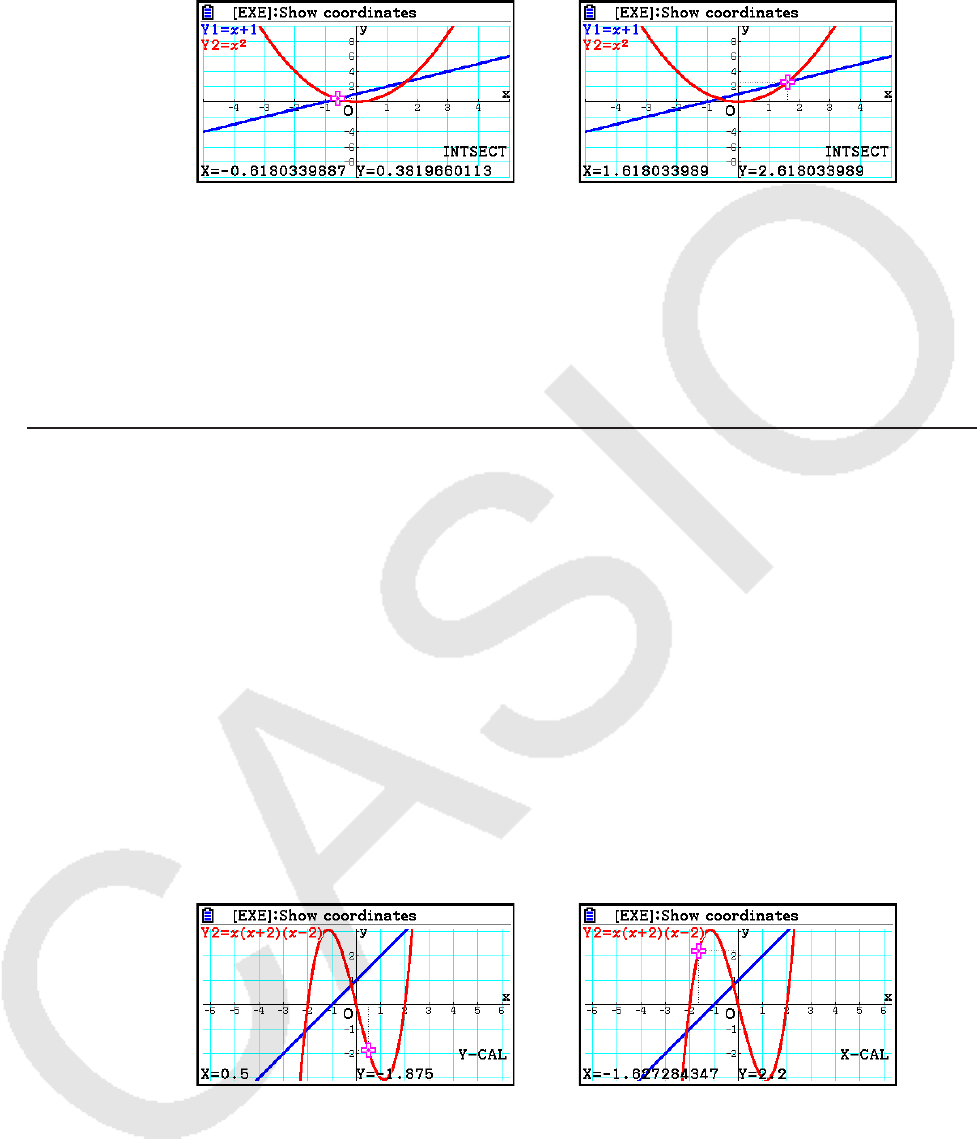
5-56
Exemplo Para representar graficamente as duas funções abaixo e determinar o
ponto de interseção entre Y1 e Y2.
Y1 =
x + 1, Y2 = x 2
• É possível calcular o ponto de interseção somente para gráficos de coordenadas
retangulares (tipo Y=
f ( x )) e gráficos de desigualdade (Y > f ( x ), Y < f ( x ), Y ≥
f ( x ) ou Y
≤
f ( x )).
• Qualquer das duas hipóteses pode ocasionar a baixa precisão ou, até mesmo, a
impossibilidade de obtenção de soluções.
- Quando uma solução for um ponto de tangência entre dois gráficos
- Quando uma solução for um ponto de inflexão
u Para determinar as coordenadas para determinados pontos
1. Desenhe o gráfico.
2. Selecione a função de esboço que deseja efetuar.
!5(G-SOLVE) 6( g) 1(Y-CAL) ... coordenada
y para um determinado x
6( g) 2(X-CAL) ... coordenada x para um determinado y
3. Caso haja mais de um gráfico na tela de gráficos, um deles começará a piscar. Use as
teclas f e c para selecionar o gráfico desejado e pressione w.
4. Determine o valor da coordenada
x ou y .
Pressione w para calcular o valor da coordenada y ou x correspondente.
Exemplo Para representar graficamente as duas funções abaixo e determinar a
coordenada
y para x = 0,5 e a coordenada x para y = 2,2 no gráfico Y2.
Y1 =
x + 1, Y2 = x ( x + 2)( x – 2)
• Quando o procedimento acima gerar resultados múltiplos, pressione e para calcular o
próximo valor. Pressione d para retornar ao valor anterior.
• O valor de X-CAL não pode ser obtido para um gráfico de função paramétrica.
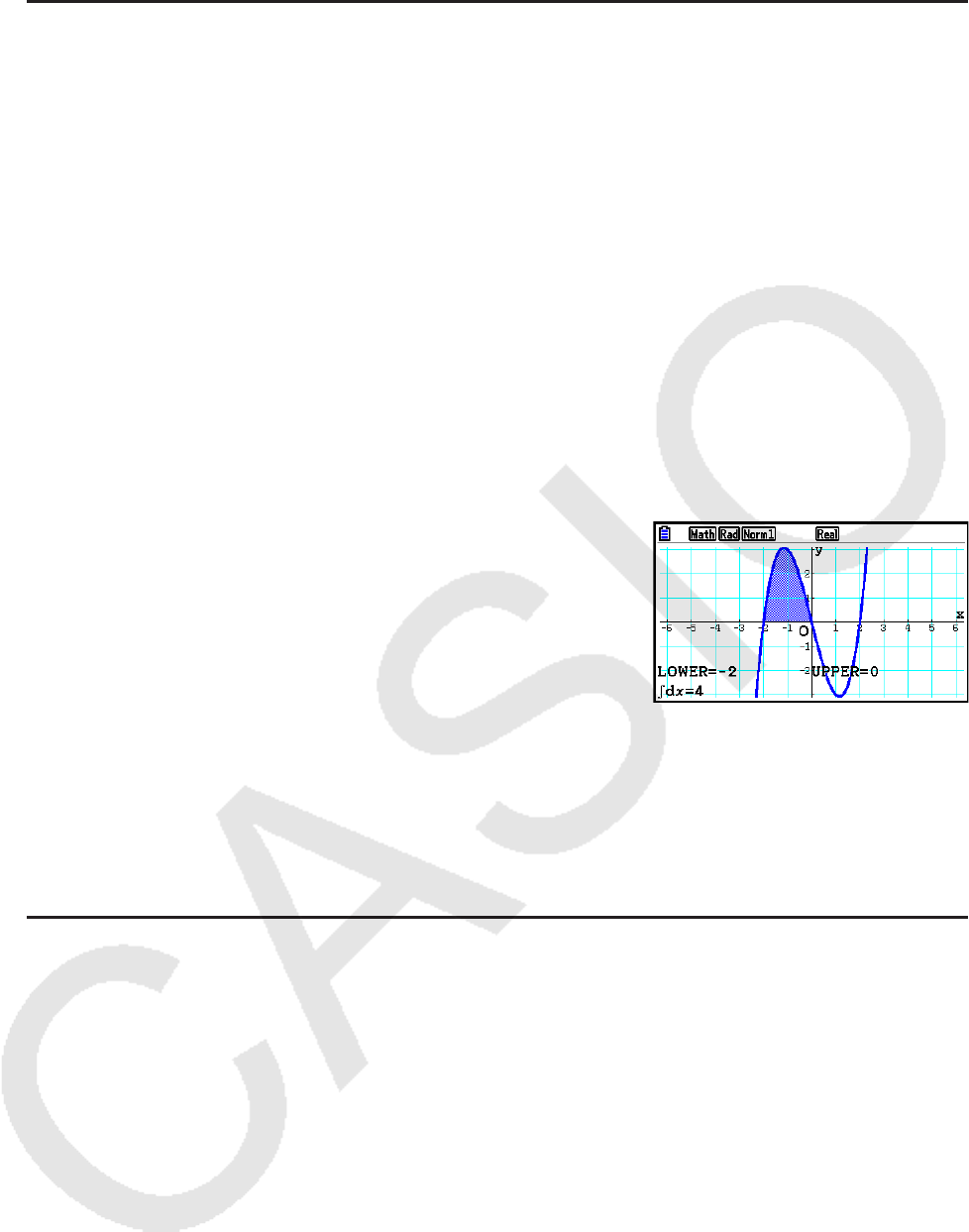
5-57
u Para calcular o valor de integração para um determinado intervalo
Aplique o seguinte procedimento para obter obter valores de integração para um determinado
intervalo.
1. Desenhe o gráfico.
2. Pressione !5(G-SOLVE) 6( g) 3( ∫ d
x ) 1( ∫ d x ). Caso haja mais de um gráfico na tela
de gráficos, um deles começará a piscar.
3. Use as teclas f e c para selecionar o gráfico desejado e pressione w.
4. Use as teclas d e e para mover o cursor de limite inferior para o local desejado e
pressione w.
5. Use a tecla e para mover o cursor de limite superior até o local desejado.
• Exibe o valor integral calculado na posição atual do ponteiro. O valor de integração muda
de acordo com o movimento do ponteiro.
6. Pressione w para preencher o intervalo de integração.
Exemplo Para representar graficamente a função abaixo e determinar o valor de
intregação em (–2, 0).
Y1 =
x ( x + 2)( x – 2)
• É possível também especificar o limite inferior e o superior digitando-os no teclado de 10
teclas.
• Ao definir o intervalo, certifique-se de que o valor inferior é menor do que o superior.
• Os valores de integração somente podem ser calculados para gráficos de coordenadas
retangulares.
u Para obter os valores de integração e de área entre duas ou mais raízes de
um gráfico
1. Desenhe um gráfico.
2. Pressione !5(G-SOLVE) 6( g) 3( ∫ d
x ) 2(ROOT).
• O cursor aparecerá na raiz que estiver mais à esquerda na tela de gráficos.
• Caso não haja nenhuma raiz na tela, aparecerá a mensagem “Not Found”. Neste caso,
pressione J.
3. Use as teclas d e e para mover o cursor para a raiz que se deseja usar como o ponto
mais baixo da região de integração e pressione w.
4. Use a tecla e para mover o cursor para a raiz que se deseja usar como o ponto mais alto
da região de integração e pressione w.
• Caso haja apenas uma raiz na tela, aparecerá a mensagem “Not Found”. Neste caso,
pressione J.
5. Pressione w para calcular o valor de integração e o valor da área.
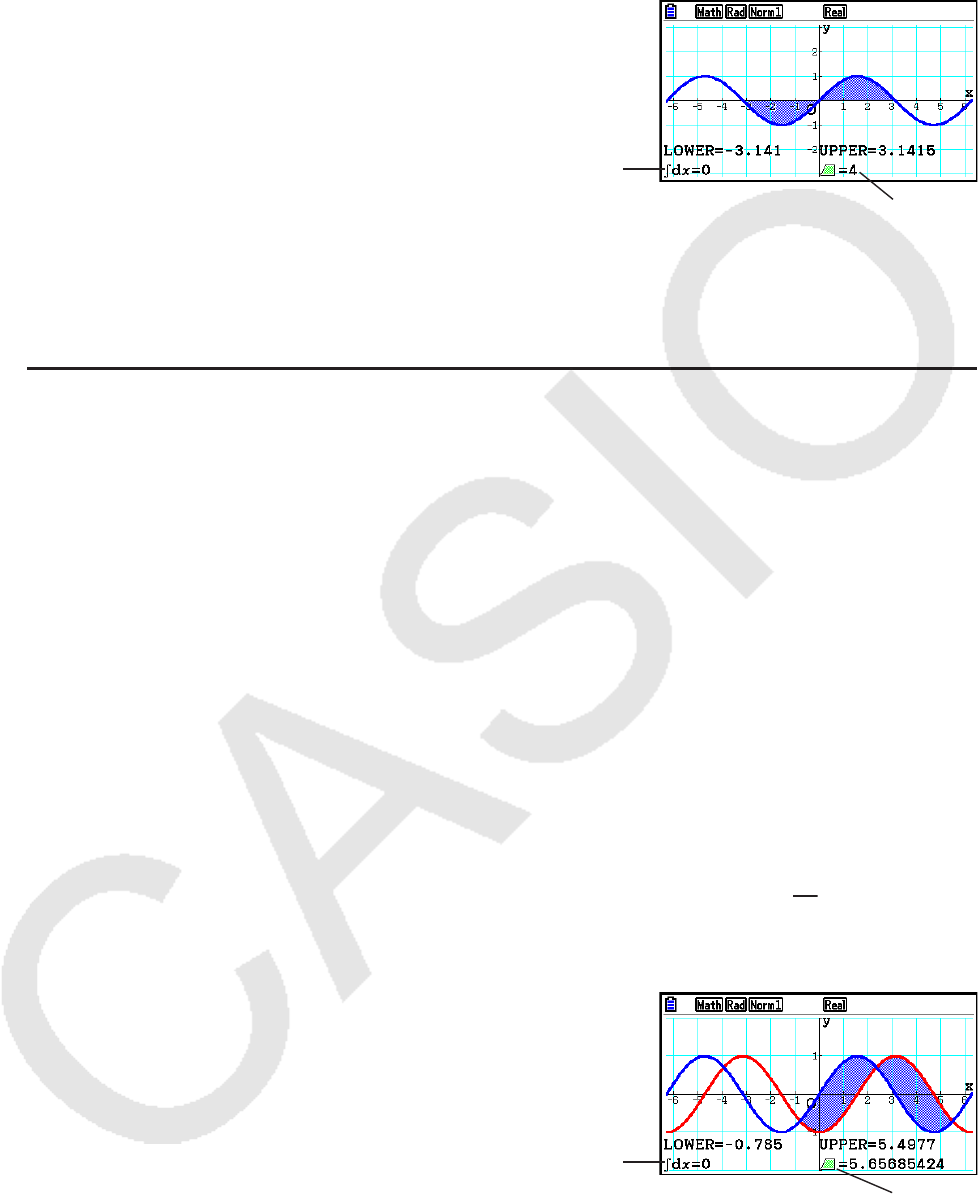
5-58
Exemplo Para representar graficamente Y = sen X e determinar os valores de
integração e de área do gráfico para a região entre as raízes dos valores
negativo e posito mais próximos do ponto de origem
Valor de integração
Valor da área
• Ocorrerá um erro caso haja mais de 21 raízes entre as duas raízes especificadas.
• Os valores de integração e área somente podem ser calculados para gráficos de
coordenadas retangulares.
u Para obter os valores de integração e de área entre dois ou mais pontos de
interseção de dois gráficos
1. Desenhe dois gráficos.
2. Pressione !5(G-SOLVE) 6( g) 3( ∫ d
x ) 3(INTSECT).
• O cursor aparecerá na interseção que estiver mais à esquerda na tela de gráficos.
• Caso não haja nenhum ponto de interseção na tela, aparecerá a mensagem “Not Found”.
Neste caso, pressione J.
3. Use as teclas d e e para mover o cursor para o ponto de interseção que se deseja usar
como o ponto mais baixo da região de integração e pressione w.
4. Use a tecla e para mover o cursor para o ponto de interseção que se deseja usar como o
ponto mais alto da região de integração.
• Caso haja apenas um ponto de interseção na tela, aparecerá a mensagem “Not Found”.
Neste caso, pressione J.
5. Pressione w para calcular o valor de integração e o valor da área.
Exemplo Para representar graficamente Y = sen X e Y = sen (X − 2
π) e determinar
os valores de integração e de área entre dois pontos de interseção
especificados
Valor de integração
Valor da área
• Ocorrerá um erro caso haja mais de 21 interseções entre os dois pontos de interseção
especificados.
• Os valores de integração e área somente podem ser calculados para gráficos de
coordenadas retangulares.
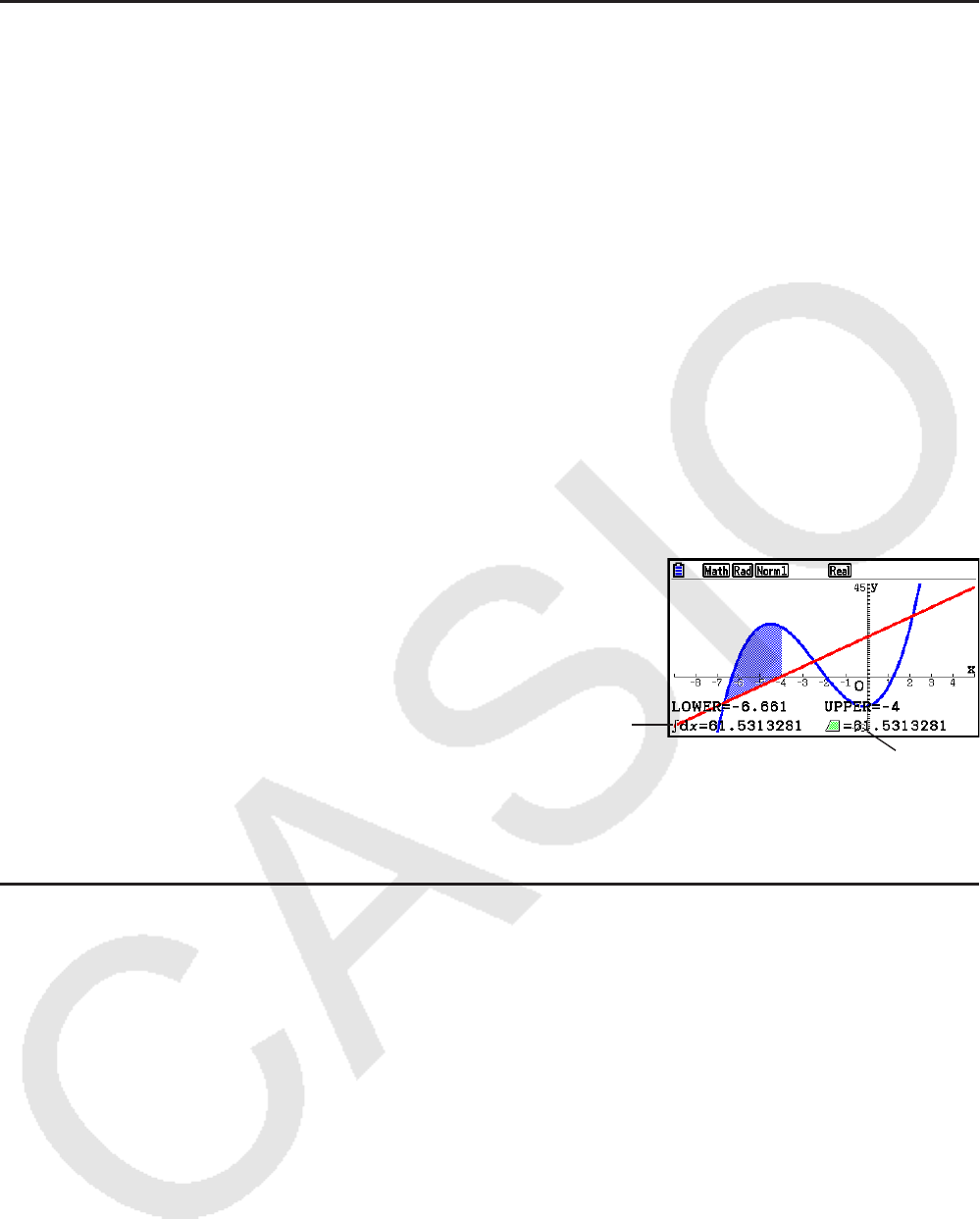
5-59
u Para determinar o valor de integração e área entre as raízes de um
gráfico e o ponto de intersecção de dois gráficos
1. Desenhe os gráficos.
2. Pressione !5(G-SOLVE)6(g)3(∫dx)e(MIXED).
• Caso haja três ou mais gráficos na tela de gráficos, um deles começará a piscar. Use as
teclas f e c para mover o gráfico que está piscando para aquele cujo valor integrado
se deseja determinar e pressione w. Mova o gráfico que está piscando para outro
gráfico e pressione w.
3. Use as teclas d e e para mover o cursor para o ponto mais baixo da região de
integração e pressione w.
4. Use as teclas d e e para mover o cursor para o ponto mais alto da região de integração
e pressione w.
5. Pressione w para calcular o valor de integração e o valor da área.
Exemplo Para o gráfico Y1 = X3 + 7X2 + 2X – 15 e Y2 = 5X + 20, especifique a
intersecção do gráfico e a raiz do gráfico Y2, e determine os valores de
integração e de área
Valor de integração
Valor de área
• As teclas numéricas também podem ser usadas para especificar quaisquer coordenadas x
como os locais mais baixo e mais alto da região de integração.
k Análise Gráfica de Seções Cônicas
Através dos gráficos de seções cônicas é possível determinar aproximações dos seguintes
resultados analíticos.
1. A partir do Menu Principal, entre no modo Conic Graphs .
2. Selecione o tipo de função.
1(RECT).... {coordenada retangular}
2(POL).... {coordenada polar}
3(PARAM).... {paramétrica}
3. Use as teclas f e c para selecionar a seção cônica que se deseja analisar.
4. Informe as constantes da seção cônica.
5. Desenhe o gráfico.
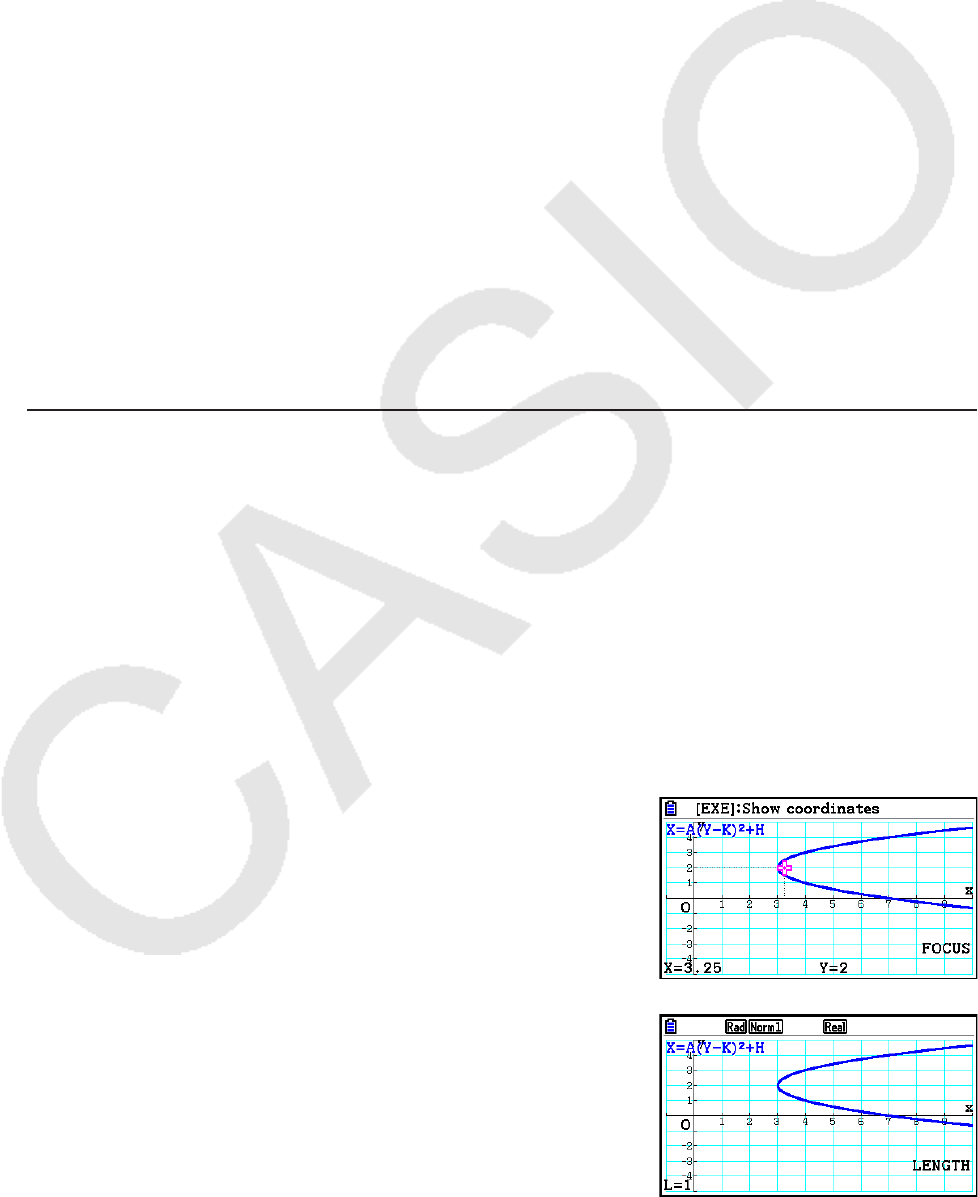
5-60
Após representar graficamente a seção cônica, pressione !5(G-SOLVE) para exibir os
seguintes menus de análise gráfica.
u Análise de Gráfico Parabólico
• { FOCUS } / { VERTEX } / { LENGTH } / { e } ... {foco}/{vértice}/{comprimento de corda
perpendicular ao eixo}/{excentricidade}
• { DIRECTX } / { SYMMETRY } ... {diretriz}/{eixo de simetria}
• { X-ICEPT } / { Y-ICEPT } ... {intercepção
x }/{intercepção y }
u Análise de Gráfico Circular
• { CENTER } / { RADIUS } ... {centro}/{raio}
• { X-ICEPT } / { Y-ICEPT } ... {intercepção
x }/{intercepção y }
u Análise de Gráfico Elíptico
• { FOCUS } / { VERTEX } / { CENTER } / { e } ... {foco}/{vértice}/{centro}/{excentricidade}
• { X-ICEPT } / { Y-ICEPT } ... {intercepção
x }/{intercepção y }
u Análise de Gráfico Hiperbólico
• { FOCUS } / { VERTEX } / { CENTER } / { e } ... {foco}/{vértice}/{centro}/{excentricidade}
• { ASYMPT } ... {assímptota}
• { X-ICEPT } / { Y-ICEPT } ... {intercepção
x }/{intercepção y }
u Para calcular o foco e comprimento de corda perpendicular ao eixo
Exemplo Para determinar o foco e comprimento de corda perpendicular ao eixo
para a parábola X = (Y – 2)
2
+ 3
Aplique as seguintes configurações à janela de visualização (V-Window).
Xmin = –1, Xmax = 10, Xscale = 1
Ymin = –5, Ymax = 5, Yscale = 1
m Conic Graphs
w
bwcwdw6(DRAW)
!5(G-SOLVE)
1(FOCUS)
(Calcula o foco.)
!5(G-SOLVE)
5(LENGTH)
(Calcula o comprimento de corda
perpendicular ao eixo.)
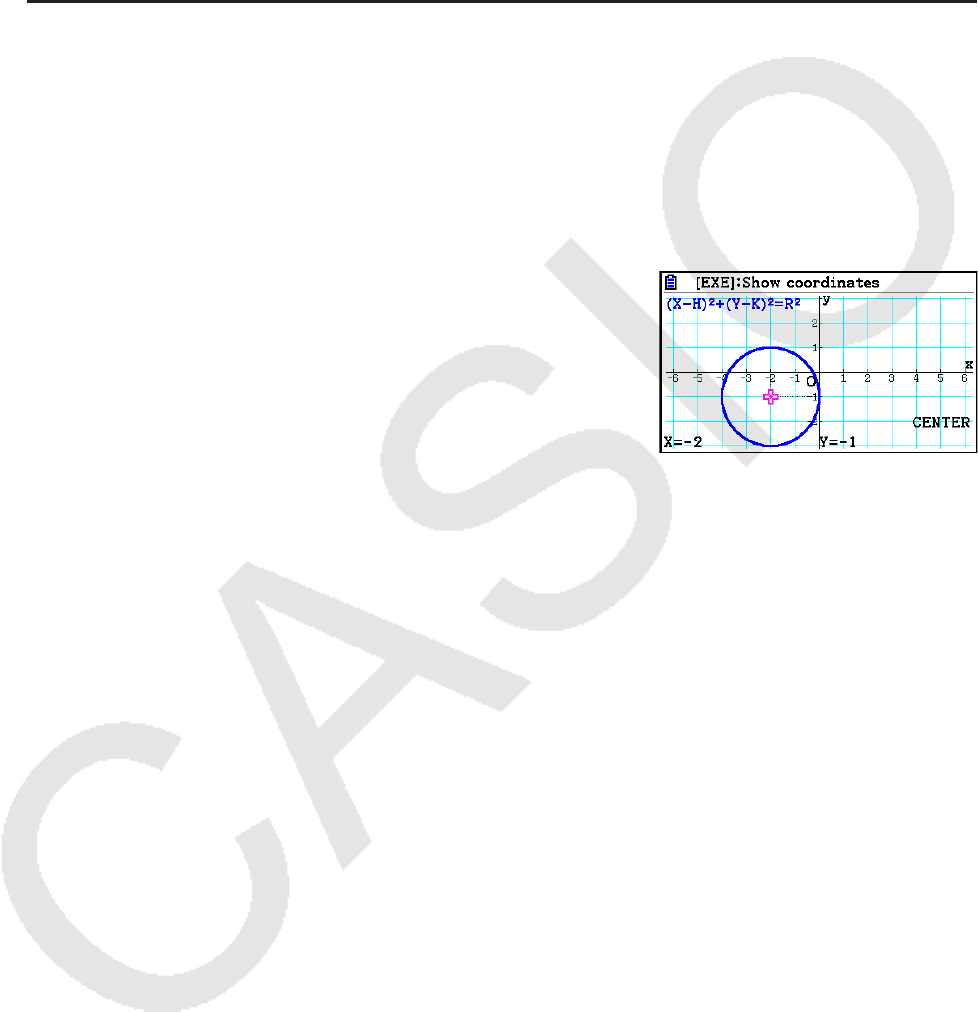
5-61
• Ao calcular dois focos para um gráfico hiperbólico ou de elipse, pressione e para calcular
o segundo foco. Pressione d para retornar ao primeiro foco.
• Ao calcular dois vértices para um gráfico hiperbólico, pressione e para calcular o segundo
vértice. Pressione d para retornar ao primeiro vértice.
• Ao pressionar e para calcular os vértices de uma elipse, calcula-se o próximo valor.
Pressione d para navegar pelos valores anteriores. Uma elipse tem quatro vértices.
u Para calcular o centro
Exemplo Para determinar o centro do círculo
(X + 2)
2
+ (Y + 1)
2
= 2
2
m Conic Graphs
ccccw
-cw-bwcw6(DRAW)
!5(G-SOLVE)
1(CENTER)
(Calcula o centro.)
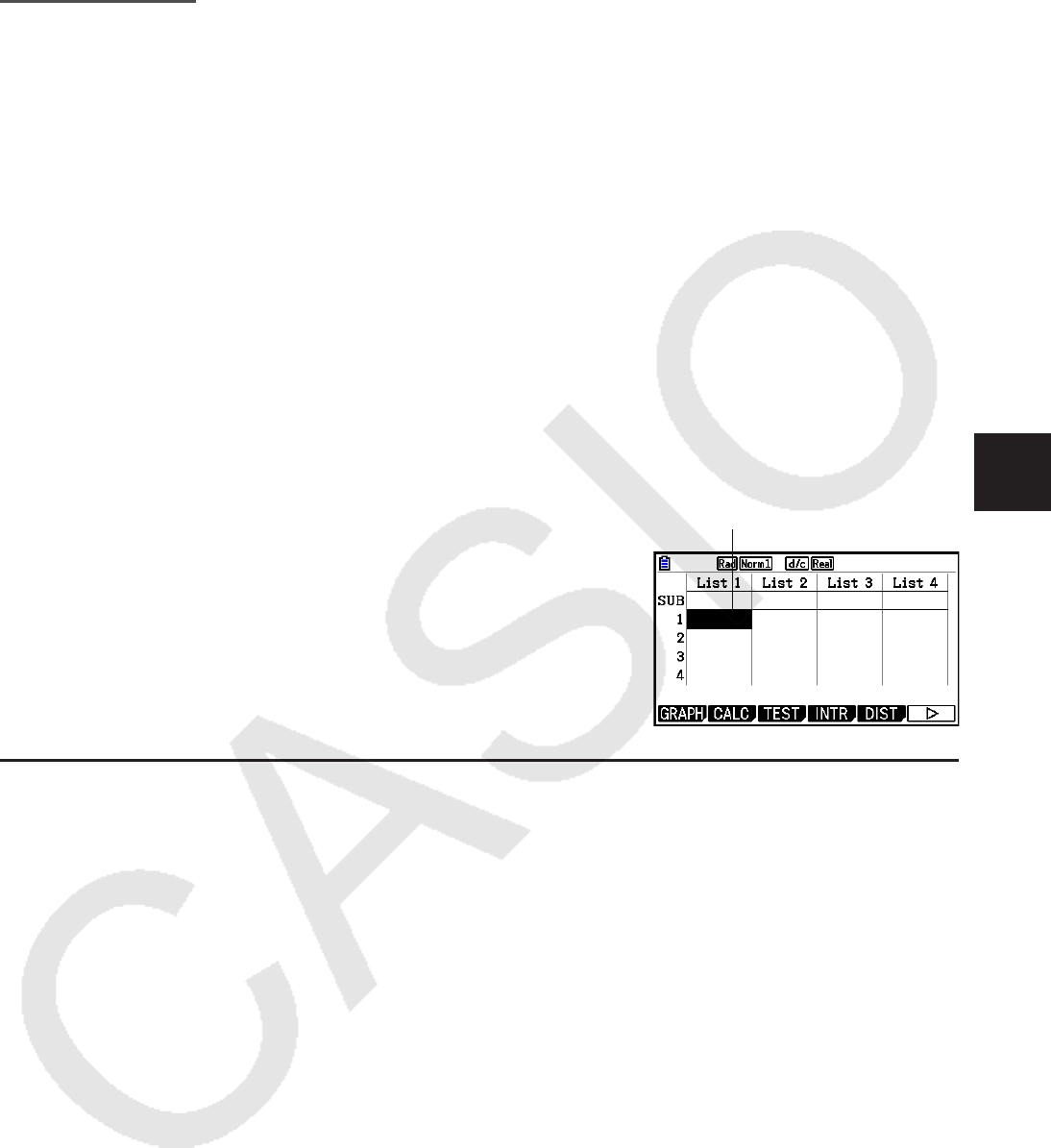
6-1
Capítulo 6 Cálculos e Gráficos
Estatísticos
Importante!
Este capítulo contém muitas capturas de telas de gráficos. Em cada caso, foram atribuídos novos
valores de modo a realçar as características particulares do respectivo gráfico. Observe que
a calculadora usa os dados atribuídos através da função Lista ao tentar desenhar um gráfico
semelhante. Por isso, os gráficos que surgem na tela quando uma operação gráfica é realizada
podem ser diferentes dos gráficos deste manual.
1. Antes de Realizar Cálculos Estatísticos
A tela Editor de Listas é exibida ao entrar no modo Statistics a partir do Menu Principal.
É possível usar a tela Editor de Listas para digitar dados estatísticos e executar cálculos
estatísticos.
Use f, c, d e e para
selecionar em torno das listas.
Uma vez digitados os dados é possível usá-los para
produzir um gráfico e verificar as tendências. É possível
também aplicar diversos cálculos de regressão para análise
de dados.
• Para mais informações sobre como usar o Editor de
Listas, consulte o “Capítulo 3 Função de Lista”.
k Parâmetros Gráficos Estatísticos
É possível especificar o status de desenhar/não desenhar de um gráfico, o tipo de gráfico e
outros ajustes gerais para cada gráfico no menu de gráfico (GRAPH1, GRAPH2, GRAPH3).
Com o Editor de Listas na tela, pressione 1(GRAPH) para visualizar o menu gráfico que
contém os seguintes itens.
• { GRAPH1 } / { GRAPH2 } / { GRAPH3 } ... desenho do gráfico {1}/{2}/{3}*
1
• { SELECT } ... {seleção de gráfico simultâneo (GRAPH1, GRAPH2, GRAPH3)}
É possível especificar os gráficos múltiplos.
• { SET } ... {ajustes gráficos (tipo de gráfico, atribuições de lista)}
*
1
A configuração do tipo de gráfico padrão inicial para todos os gráficos (do Graph 1 ao
Graph 3) é o diagrama de dispersão, mas é possível alterar cada um deles para qualquer
outro tipo.
6

6-2
k Ajustes Gráficos Gerais [GRAPH]-[SET]
Esta seção descreve como usar a tela de ajustes gráficos gerais para realizar os seguintes
ajustes para cada gráfico (GRAPH1, GRAPH2, GRAPH3).
• Graph Type (Tipo de Gráfico)
A configuração do tipo de gráfico padrão inicial para todos os gráficos é o diagrama de
dispersão. É possível selecionar um dos vários tipos de gráficos estatísticos para cada um
dos gráficos.
• XList, YList
Os dados estatísticos padrões iniciais são List 1 para dados de uma variável e List 1 e
List 2 para dados de variáveis binárias. É possível especificar a lista de dados estatísticos
pretendidas para os dados de
x e y .
• Frequency (Frequência)
Esta configuração especifica uma lista que contém dados de frequência.
Em estatística, “frequência” significa o número de vezes que um item de dados (ou conjunto
de itens de dados) ocorre. As frequências são usadas em “tabelas de distribuição de
frequência”, que lista cada item único de dados em uma coluna, com a frequência (número
de ocorrências) na coluna à direita. Com esta calculadora, a coluna de dados e de frequência
são listas separadas. Esta configuração especifica a lista (List 1, List 2, etc.) a ser usada para
a coluna de freqüência ao desenhar um gráfico estatístico.
A configuração padrão inicial para este item é 1, o que indica que a frequência de todos os
itens de dados é 1 (uma ocorrência).
Importante!
• Os valores contidos em uma lista de frequência deverá ser 0 ou valores positivos apenas.
Mesmo um único valor negativo causará um erro (Out of Domain).
• Dados estatísticos com uma frequência 0 não são usados para o cálculo de valores mínimos
e máximos.
• Mark Type (Tipo de Marca)
Esta configuração permite especificar a forma dos pontos do gráfico.
• Color Link (Link de Cores)
Esta configuração especifica se a cor definida no Editor de Listas para a(s) lista(s) de dados
estatísticos a ser usada para representação gráfica deve ser aplicada como a(s) cor(es)
do gráfico. O valor padrão inicial é “Off” (cor especificada com o Editor de Listas não será
aplicada ao gráfico).
• Graph Color (Gráfico de Cores)
Especifica a cor do gráfico quando “Off” é selecionado para a configuração Color Link. A
configuração de itens para especificar a cor de cada parte de um gráfico pode aparecer no
lugar deste item, dependendo do tipo de gráfico. No caso de um gráfico circular, por exemplo,
vão aparecer as configurações de cores Pie Area e Pie Border.
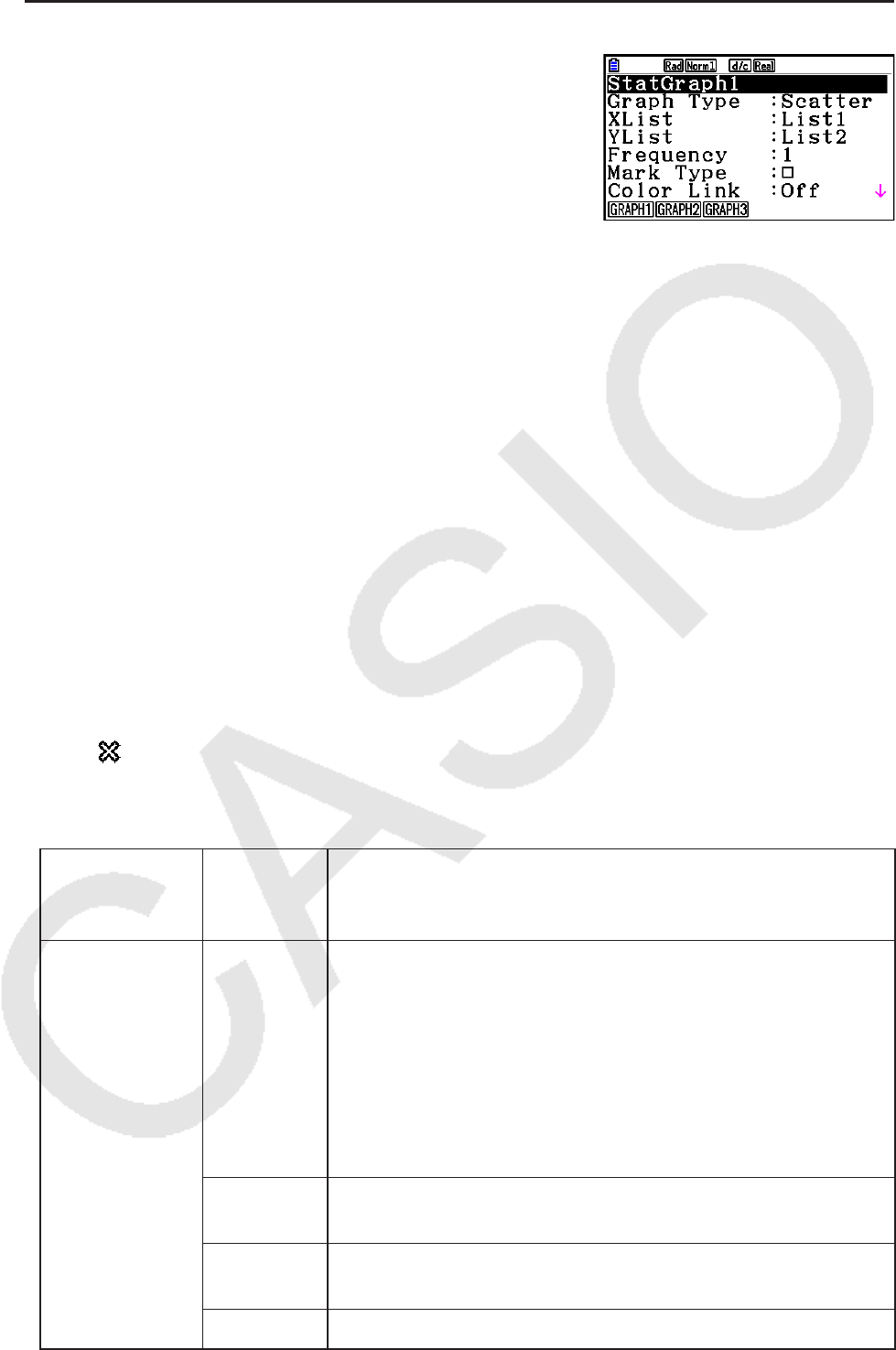
6-3
u Para exibir a tela de configurações gerais do gráfico
A tela de configurações gerais do gráfico é exibida
pressionando-se 1(GRAPH) 6(SET).
• StatGraph (especificação do gráfico estatístico)
• { GRAPH1 } / { GRAPH2 } / { GRAPH3 } ... gráfico {1}/{2}/{3}
• Graph Type (especificação do tipo de gráfico)
• { Scatter } / {
xy Line } / { NPPlot } / { Pie } ... {diagrama de dispersão}/{gráfico linear xy }/{pontos de
probabilidade normal}/{gráfico circular}
• { Hist } / { MedBox } / { Bar } / { N-Dist } / { Broken } ... {histograma}/{gráfico de caixa mediana}/
{gráfico de barras}/{curva de distribuição normal}/{gráfico de linha interrompida}
• { X } / { Med } / { X
2
} / { X
3
} / { X
4
} ... {gráfico de regressão linear}/{gráfico média-média}/{gráfico de
regressão quadrática}/{gráfico de regressão cúbica}/{gráfico de regressão quártica}
• { Log } / { ae
bx
} / { ab
x
} / { Power } / { Sin } / { Logistic } ... {gráfico de regressão logarítmica}/{gráfico
de regressão exponencial ( ae bx
)}/{gráfico de regressão exponencial ( ab x
)}/{gráfico de
regressão de potência}/{gráfico de regressão senoidal}/ {gráfico de regressão logística}
• XList (lista de dados do eixo x )/YList (lista de dados do eixo y )
• { LIST } ... {Lista 1 a 26}
• Frequency (número de vezes que um valor ocorre)
• { 1 } ... {ponto 1 a 1}
• { LIST } ... {Lista 1 a 26}
• Mark Type (tipo de marcação de pontos)
• { } / {} / { } ... pontos do diagrama de dispersão
• Color Link (Link de Cores)
As opções que aparecem para esta configuração dependem do tipo de gráfico.
Para este tipo
de gráfico:
Ao
selecionar
isto:
Faz com que isso aconteça:
Scatter,
xy Line X&Y As cores especificadas para os dados de XList e YList são
refletidas no gráfico.
• Quando as mesmas linhas de XList e YList são
da mesma cor, a linha e marcas de pontos serão
desenhadas no gráfico usando essa cor.
• Quando as mesmas linhas de XList e YList são de cores
diferentes, as marcas de pontos no gráfico são mostradas
como ◎ e as linhas são desenhadas em preto.
OnlyX A cor especificada apenas para os dados de XList é
refletida no gráfico.
OnlyY A cor especificada apenas para os dados de YList é
refletida no gráfico.
Off As especificações de cor de dados da lista são ignoradas.
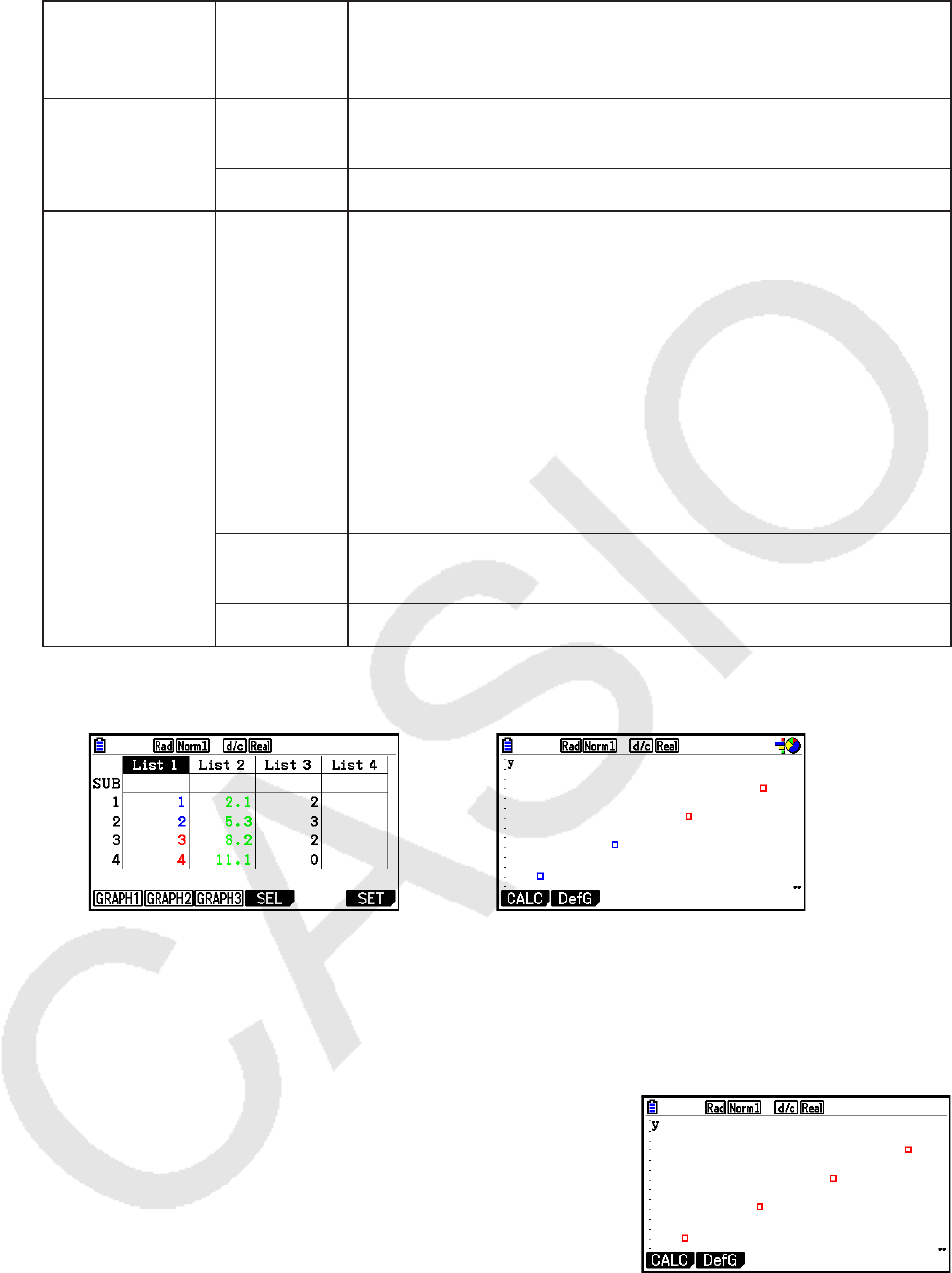
6-4
Para este tipo
de gráfico:
Ao
selecionar
isto:
Faz com que isso aconteça:
NPPlot, Pie,
Bar
On A cor especificada para os dados da lista é refletida no
gráfico.
Off As especificações de cor de dados da lista são ignoradas.
Hist, Broken X&Freq As cores especificadas para a lista de dados XList e
Frequency são refletidas no gráfico.
• Quando as mesmas linhas de XList e Frequency são da
mesma cor, o gráfico é desenhado usando essa cor.
• Quando as mesmas linhas de XList e Frequency são de
cores diferentes, as linhas e marcas de pontos no gráfico
são representadas como descrito abaixo.
Hist : O gráfico é sombreado com a cor aplicável.
Broken : As marcas de pontos do gráficos são mostradas
como ◎ e as linhas são desenhadas em preto.
OnlyX A cor especificada para os dados de XList é refletida no
gráfico.
Off As especificações de cor de dados da lista são ignoradas.
Exemplo: Gráfico de dispersão quando “OnlyX” é selecionado para a configuração Color
Link
⇒
Tela Editor de Listas
(XList:List 1, YList:List 2)
Color Link: OnlyX
(gráfico de dispersão)
• Graph Color (Gráfico de Cores)
• { Black } / { Blue } / { Red } / { Magenta } / { Green } / { Cyan } / { Yellow } ... Especifica uma única cor
como a cor do gráfico
Exemplo: Gráfico de dispersão quando {Red} é
especificado para Graph Color
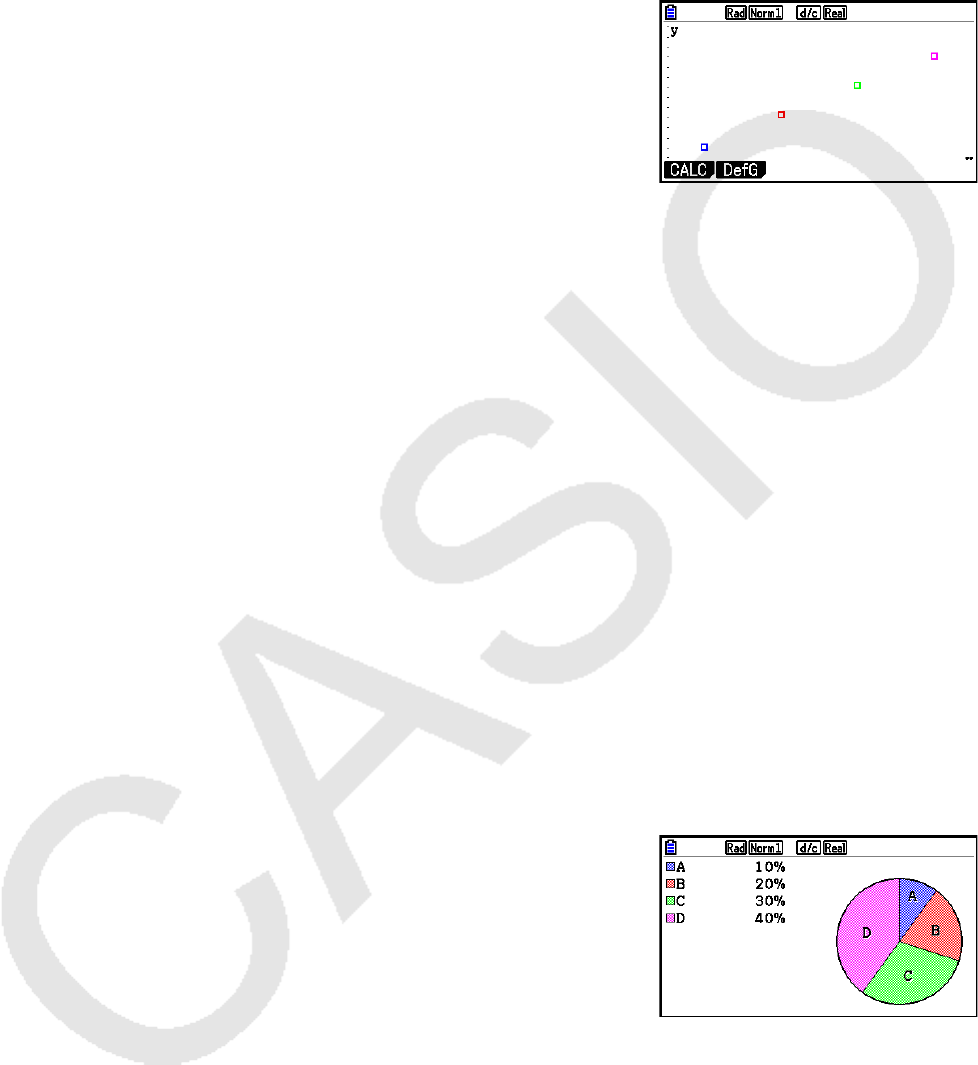
6-5
• { Auto } ... Circula a cor usada para o desenho do gráfico na seguinte sequência para
cada item de dados (ou par de dados): azul, vermelho, verde, magenta, preto. O ciclo
é repetido após todas as cinco cores serem usadas. Para alguns gráficos, diferentes
partes do gráfico (pontos, linhas, etc) são automaticamente desenhados com cores
diferentes. {Auto} pode ser selecionado apenas quando o tipo de gráfico é Scatter,
xy Line, NPPlot ou Broken.
Exemplo: Gráfico de dispersão quando {Auto} é
especificado para Graph Color
• A configuração do Graph Color é sempre “Link” sempre que algo diferente de “Off” estiver
selecionado para a configuração Color Link.
Quando “Pie” (gráfico circular) estiver selecionado como o Graph Type:
• Data (Especifica a lista a ser usada como dados do gráfico.)
• { LIST } ... {Lista 1 a Lista 26}
• Display (configuração da tela de valor do gráfico circular)
• { % } / { Data } ... Para cada elemento de dados {exibido como percentagem}/{exibido como valor}
• % Sto Mem (Especifica o armazenamento dos valores percentuais para uma lista.)
• { None } / { List } ... Para valores de percentagem: {Não armazenar para a lista}/{Especificar
Lista 1 a 26 e armazenar}
• Pie Area (Especifica a cor de preenchimento de um gráfico circular.)
• Area Color
• { Black } / { Blue } / { Red } / { Magenta } / { Green } / { Cyan } / { Yellow } ... Especifica uma cor de
preenchimento única para cada item de dados.
• { Auto } ... Circula automaticamente a cor de preenchimento na seguinte sequência
para cada item de dados: azul, vermelho, verde, magenta, ciano, amarelo. O ciclo é
repetido após todas as seis cores serem usadas.
• Paint Style
• { Normal } / { Lighter } ... {densidade de preenchimento normal}/{densidade de
preenchimento de iluminação}
• A configuração do Area Color é sempre “Link” e a do Paint Style, “Lighter”, sempre que
algo diferente de “Off” estiver selecionado para a configuração Color Link.
• Pie Border (Especifica a cor da linha da borda de um gráfico circular.)
• { Black } / { Blue } / { Red } / { Magenta } / { Green } / { Cyan } / { Yellow } ... Especifica uma única cor para
a linha da borda.
• { Clear } ... Nenhuma linha de borda estabelecida.
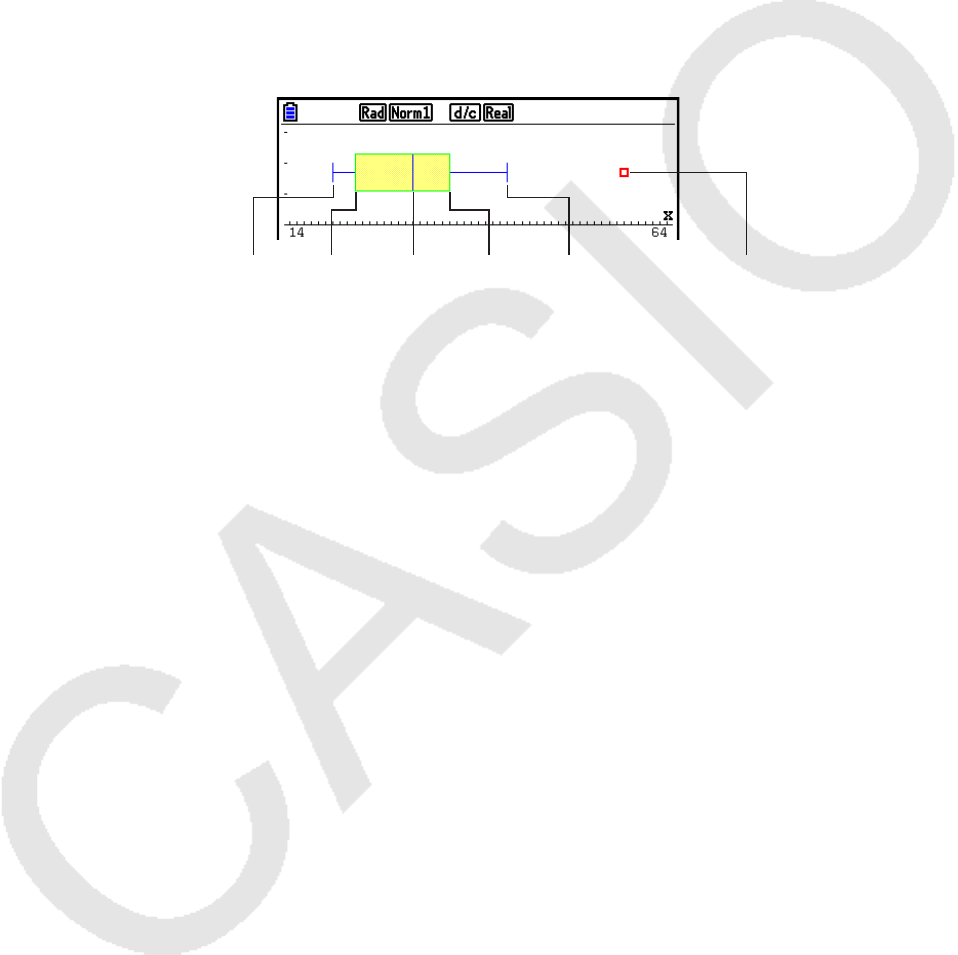
6-6
Quando “Hist” (Histograma) estiver selecionado como o Graph Type:
• Hist Area (Especifica a cor de preenchimento de um histograma.)
As configurações são iguais as de Pie Area.
• Hist Border (Especifica a cor de linha da borda de um histograma.)
As configurações são iguais as de Pie Border.
• A configuração do Hist Border é sempre “Link” sempre que algo diferente de “Off” estiver
selecionado para a configuração Color Link.
Quando “MedBox” (gráfico de caixa mediana) estiver selecionado como o Graph Type:
• Outliers (especificação de outliers)
• { On } / { Off } ... {exibir}/{não exibir} outliers de caixa mediana
minX Q1 Med Q3 maxX Outlier(s)
• Box (Especifica a cor da linha de borda da caixa delimitada por Q1 até Q3, e a linha de
cor de Med.)
• { Black } / { Blue } / { Red } / { Magenta } / { Green } / { Cyan } / { Yellow } ... Especifica uma única cor para
a linha da borda.
• Whisker (Especifica a cor do diagrama de filamentos da extremidade da caixa para
minX e maxX.)
As configurações são iguais as de Box.
• Outlier Color (Especifica a cor de outliers.)
As configurações são iguais as de Box.
• Box Inside (Especifica a cor de preenchimento da caixa delimitada por Q1 até Q3.)
As configurações são basicamente as mesmas para Pie Area, exceto para as diferenças a
seguir.
• Quando “Auto” é selecionado para a configuração de Area Color, o azul é a cor de
preenchimento da caixa do Q1 até a mediana, e o amarelo é da caixa da Med até o Q3.
Quando “Bar” (gráfico de barras) estiver selecionado como o Graph Type:
• Data1 (lista de dados da primeira barra)
• { LIST } ... {Lista 1 a 26}
• Data2 (lista de dados da segunda barra)/Data3 (lista de dados da terceira barra)
• { None } / { LIST } ... {nenhum}/{Lista 1 a 26}
• Stick Style (especificação do estilo de barras)
• { Length } / { Horz } ... {comprimento}/{horizontal}

6-7
• D1 Area, D2 Area, D3 Area (Especifica as cores de preenchimento de Data 1, Data 2 e
Data 3 dos gráficos de barra.)
As configurações são iguais as de Hist Area.
• D1 Border, D2 Border, D3 Border (Especifica as cores de borda de Data 1, Data 2 e
Data 3 dos gráficos de barra.)
As configurações são iguais as de Hist Border.
k Condição de Desenhar/Não Desenhar [GRAPH]-[SELECT]
O procedimento seguinte pode ser usado para especificar a condição de desenhar (On)/ não
desenhar (Off) de cada um dos gráficos do menu gráfico.
u Para especificar a condição de desenhar/não desenhar de um gráfico
1. Pressione 1(GRAPH) 4(SELECT) para exibir a tela
de On/Off do gráfico.
• Deve-se levar em consideração que a configuração StatGraph1 é para o Graph 1
(GRAPH1 do menu do gráfico), StatGraph2 é para o Graph 2 e StatGraph3 para o Graph
3.
2. Use as teclas de cursor para selecionar para o gráfico que se pretende modificar e
pressione a tecla de função correspondente para mudar a condição.
• { On } / { Off } ... {On (desenhar)}/{Off (não desenhar)}
• { DRAW } ... {desenha todos os gráficos ativados}
3. Para voltar ao menu do gráfico, pressione J.
k Configurações de Janela de Visualização de Gráfico Estatístico
Os parâmetros da janela de visualização são configurados automaticamente para os gráficos
estatísticos. Se quiser configurar os parâmetros manualmente, será possível mudar o item
“Stat Wind” para “Manual”.
Com o Editor de Listas na tela, realize o seguinte procedimento.
!m(SET UP) 2(Manual)
J(Volta à tela anterior.)
Observe que os parâmetros da janela de visualização estão definidos para os seguintes tipos
de gráficos independentemente se o item “Stat Wind” está ou não definido para “Manual”.
Circular, teste
Z de 1 amostra, teste Z de 2 amostras, teste Z de 1 proporção, teste Z de 2
proporções, teste t de 1 amostra, teste t de 2 amostras, teste χ 2
de GOF, teste χ 2
de dois
sentidos, teste F de 2 amostras (apenas o eixo x é desconsiderado).
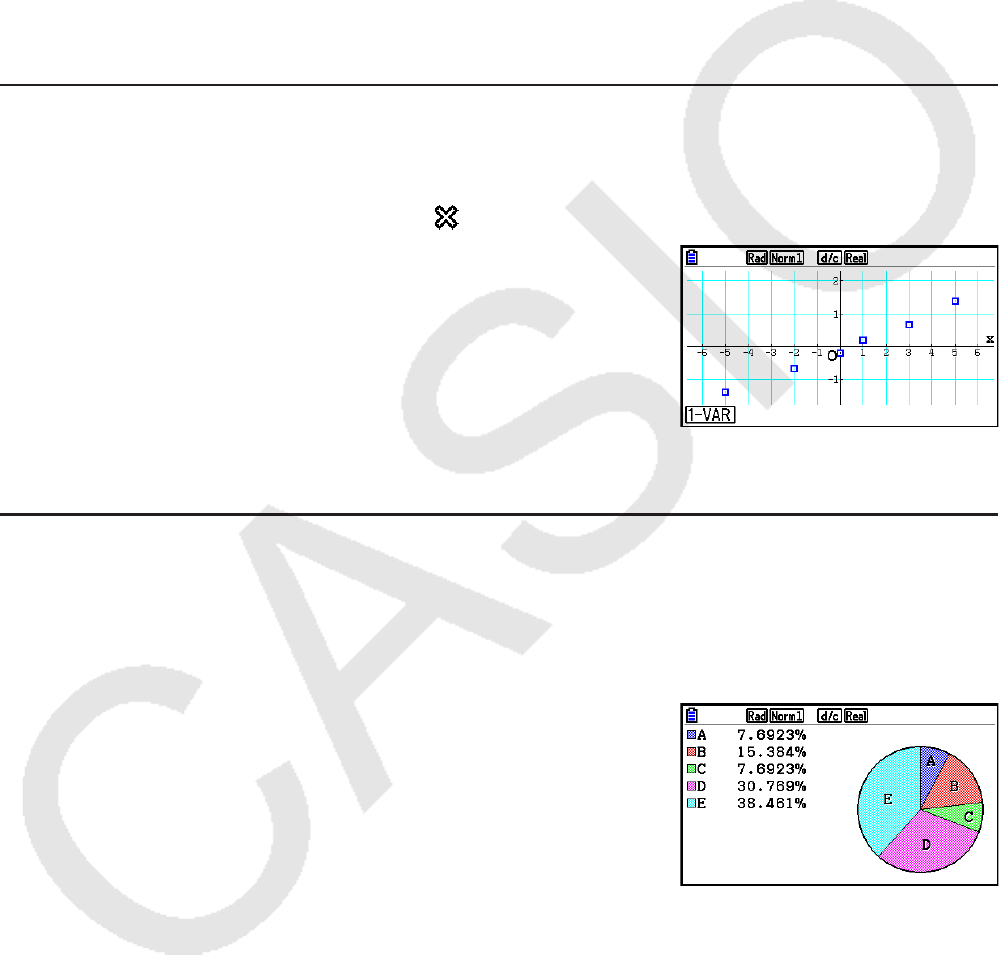
6-8
2. Cálculos e Gráficos de Dados Estatísticos de
Variável Simples
Os dados de variável simples são os que apresentam apenas uma única variável. Se for
calculado, por exemplo, a altura média dos alunos de uma classe, existe apenas uma variável
(altura).
As estatísticas de variável simples incluem a distribuição e a soma. Os tipos de gráficos
disponíveis para estatísticas de variável simples são apresentados a seguir.
Também é possível usar os procedimentos na seção “Parâmetros Gráficos Estatísticos” da
página 6-1 para realizar os ajustes desejados antes de desenhar cada gráfico.
k Pontos de Probabilidade Normal
Este ponto compara a razão acumulada entre os dados com uma distribuição normal de razão
acumulada. XList especifica a lista onde os dados são digitados, enquanto que Mark Type é
usado para selecionar as marcas { / / } que se deseja desenhar.
Pressione A, J ou !J(QUIT) para voltar ao Editor de Listas.
k Gráfico Circular
É possível desenhar um gráfico circular com base nos dados de uma lista específica. O
número máximo dos itens de dados do gráfico (linhas da lista) é 20. O gráfico é rotulado de A,
B, C, e por aí em diante, correspondendo às linhas 1, 2, 3, etc. da lista usada para os dados
do gráfico.
Quando estiver selecionado “%” para a definição do “Display” na tela de configuração do
gráfico geral (página 6-3), é exibido um valor indicando a percentagem para cada uma das
letras de rótulo alfabético.
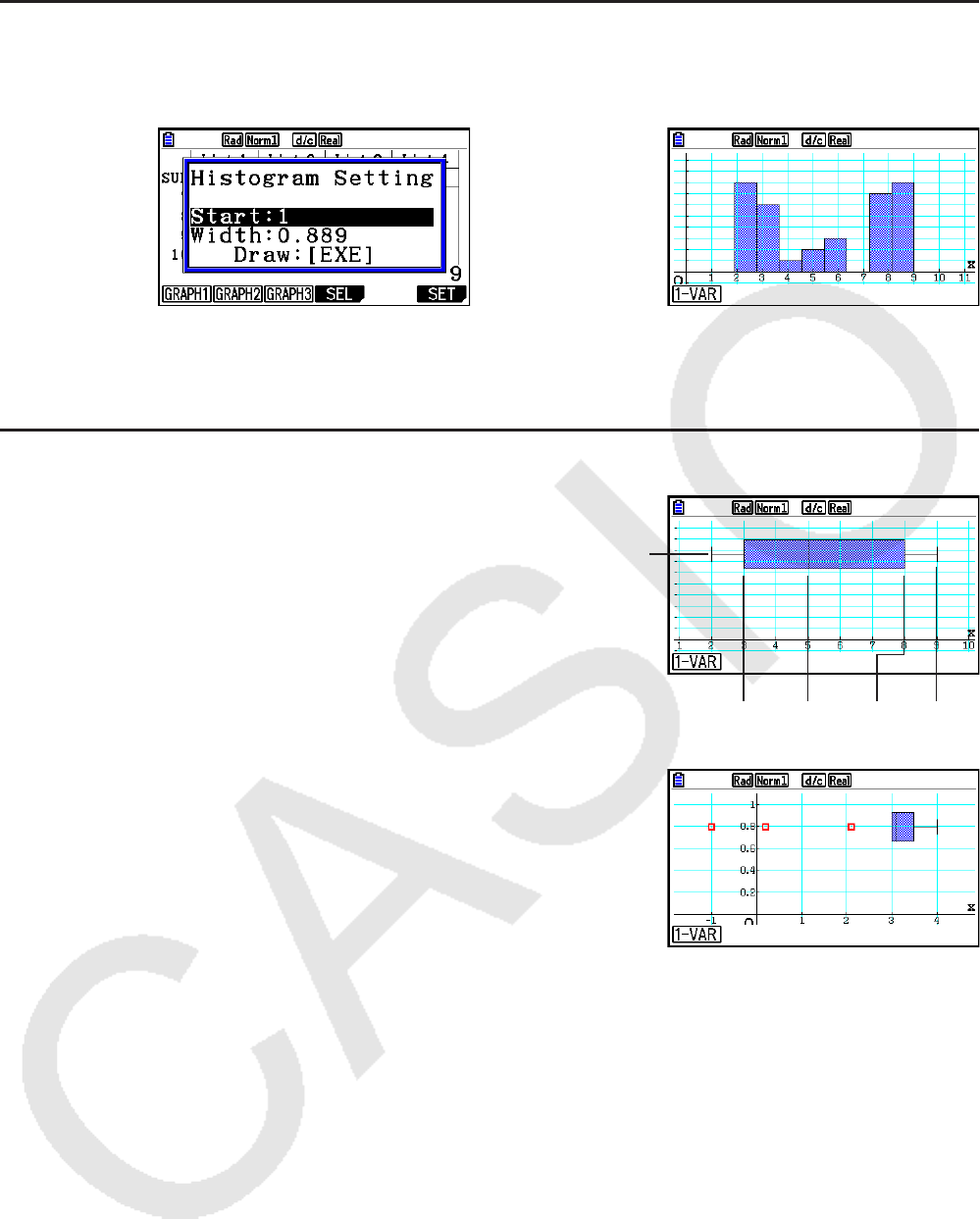
6-9
k Histograma
XList especifica a lista onde se atribui os dados, e Freq a lista onde se atribui a frequência
destes. O valor é 1 quando não houver especificação para Freq.
⇒
w(Draw)
A tela tem a aparência do exemplo anterior antes do gráfico ser desenhado. Neste ponto, é
possível modificar os valores de início (Start) e de largura (Width).
k Gráfico de Caixa Mediana
Este tipo de gráfico permite ver como um grande
número de itens de dados se agrupam dentro de
intervalos específicos. Uma caixa enquadra todos os
dados numa área desde o primeiro quartil (Q1) até
o terceiro quartil (Q3), com uma linha desenhada na
mediana (Med). As linhas (filamentos) estendem-se
de qualquer um dos extremos da caixa até ao mínimo
(minX) e máximo (maxX) dos dados.
Para desenhar os dados que caem fora da caixa, primeiro
especifique “MedBox” como Graph Type. Na mesma tela
usada para especificar o tipo do gráfico, ative (On) o item
Outliers, e desenhe o gráfico.
• Modificar a definição “Q1Q3 Type” na tela de Configuração pode fazer com que as posições
Q1 e Q3 mudem, mesmo quando o gráfico de caixa mediana (Med) for desenhado com
base numa lista única.
minX
MedQ1 Q3 maxX
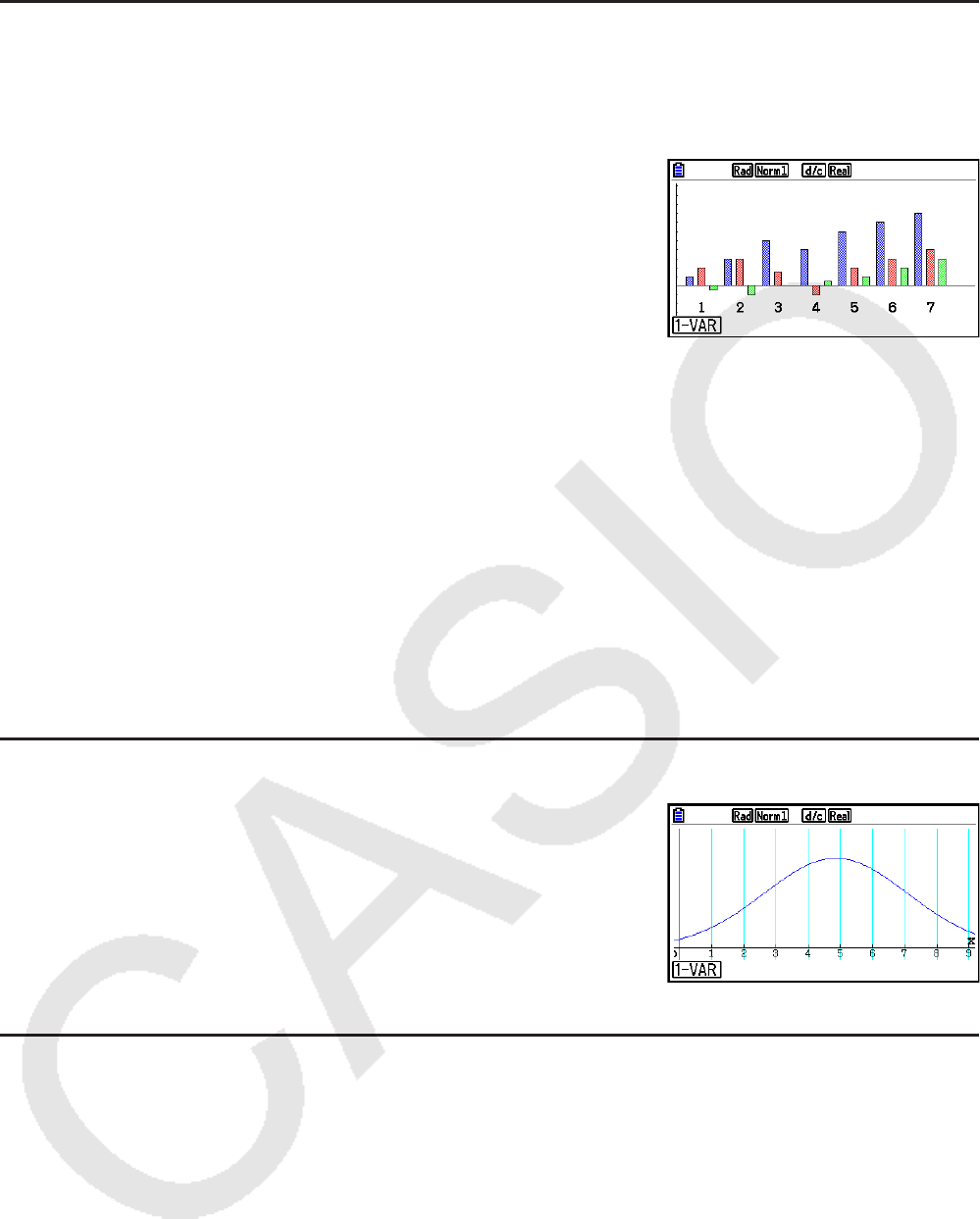
6-10
k Gráfico de Barras
É possível especificar até três listas para desenho de um gráfico de barras. O gráfico é
rotulado com [1], [2], [3], e assim por diante, correspondendo às linhas 1, 2, 3, etc. da lista
usada para os dados do gráfico.
• Qualquer uma das situações seguintes causa um erro e cancela o desenho do gráfico de
barras.
- Ocorre um erro (Condition ERROR) quando o desenho de gráficos múltiplos for
especificado usando a tela de gráfico On/Off (página 6-7), e o gráfico de barras for
atribuído para um dos gráficos e um tipo de gráfico diferente for designado para outro
gráfico.
- Ocorre um erro (Dimension ERROR) quando for desenhado um gráfico com duas ou três
listas especificadas e as listas especificadas tiverem um número diferente de elementos de
lista.
- Ocorre um erro (Condition ERROR) quando as listas forem atribuídas para Data1 e Data3,
e for especificado “None” para Data2.
k Curva de Distribuição Normal
A curva de distribuição normal é representada graficamente
usando a função de distribuição normal.
XList especifica a lista onde se atribui os dados, e Freq
a lista onde se atribui a frequência destes. O valor é 1
quando não houver especificação para Freq.
k Gráfico de Linha Interrompida
As linhas ligam pontos centrais da barra de um histograma.
XList especifica a lista onde se atribui os dados, e Freq a lista onde se atribui a frequência
destes. O valor é 1 quando não houver especificação para Freq.
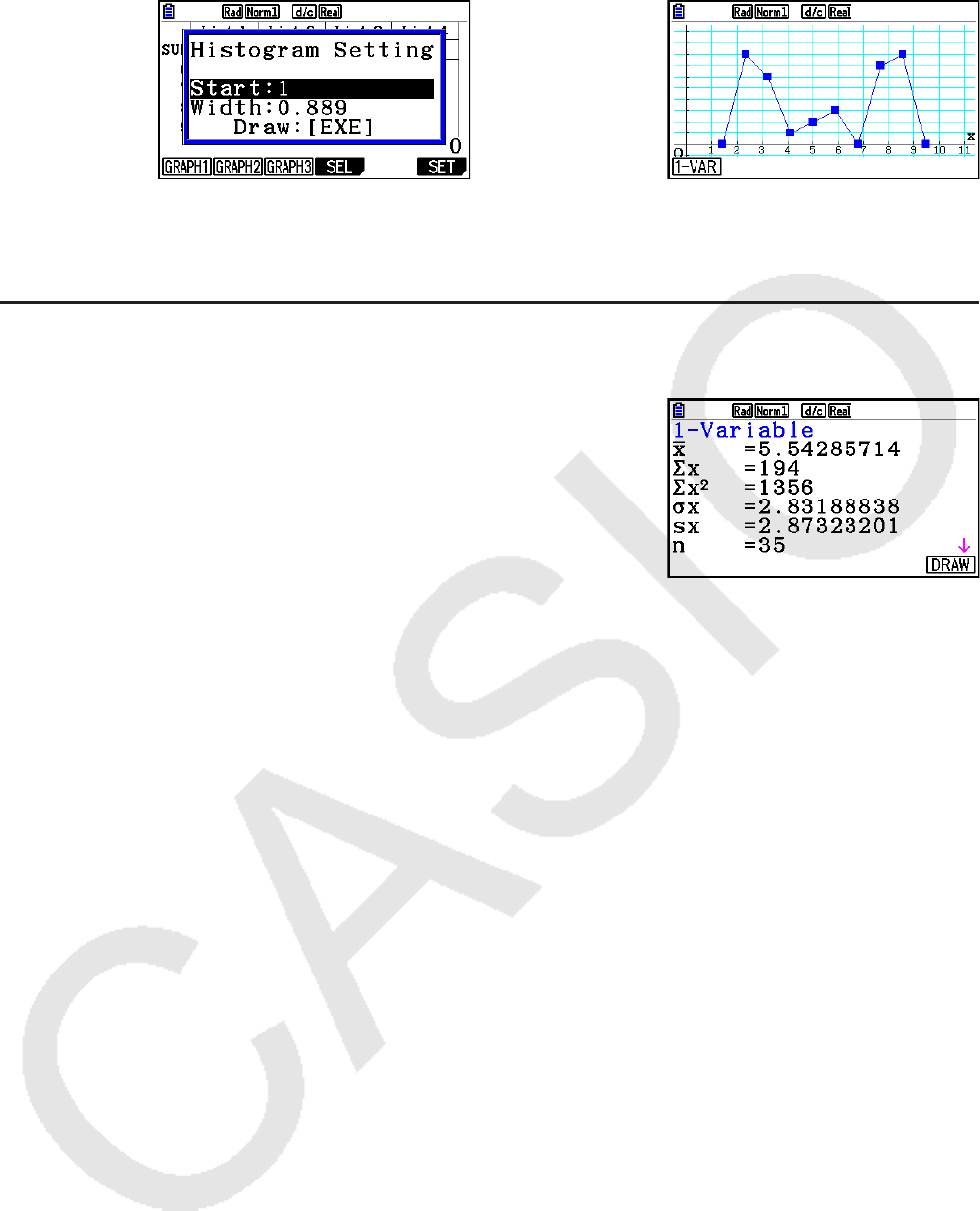
6-11
⇒
w(Draw)
A tela tem a aparência do exemplo anterior antes do gráfico ser desenhado. Neste ponto, é
possível modificar os valores de início (Start) e de largura (Width).
k Visualização dos Resultados de um Cálculo de um Gráfico de Variável
Simples Desenhada
As estatísticas de variável simples podem ser expressas
como gráficos ou como valores de parâmetros. Quando
estes gráficos são visualizados, o resultado do cálculo
de variável simples surge como mostrado à direita ao
pressionar 1(1-VAR).
• Use c para visualizar os itens que não surgem na tela.
A seguir é descrito o significado de cada um dos parâmetros.
¯ x .................média
Σ x ................soma
Σ x 2
...............soma dos quadrados
σ x
.................desvio padrão
populacional
s
x
.................desvio padrão de
amostra
n ..................número de itens de
dados
minX ............. mínimo
Q1 ................primeiro quartil
Med ..............mediana
Q3 ................terceiro quartil
maxX ............ máximo
Mod ..............modo
Mod:
n ..........número de itens do modo de
dados
Mod:F ..........frequência do modo de dados
• Pressione 6(DRAW) para voltar ao gráfico estatístico de variável simples original.
• Quando Mod tem soluções múltiplas, são todos exibidos.
• É possível usar a definição “Q1Q3 Type” da tela de Configuração para selecionar “Std”
(Cálculo Padrão) ou “OnData” (Cálculo Francês) para o modo de cálculo Q1 e Q3.
Para detalhes sobre os métodos de cálculo durante a seleção de “Std” ou “OnData”, consulte
“Métodos de Cálculo para as Definições Std e OnData” abaixo.
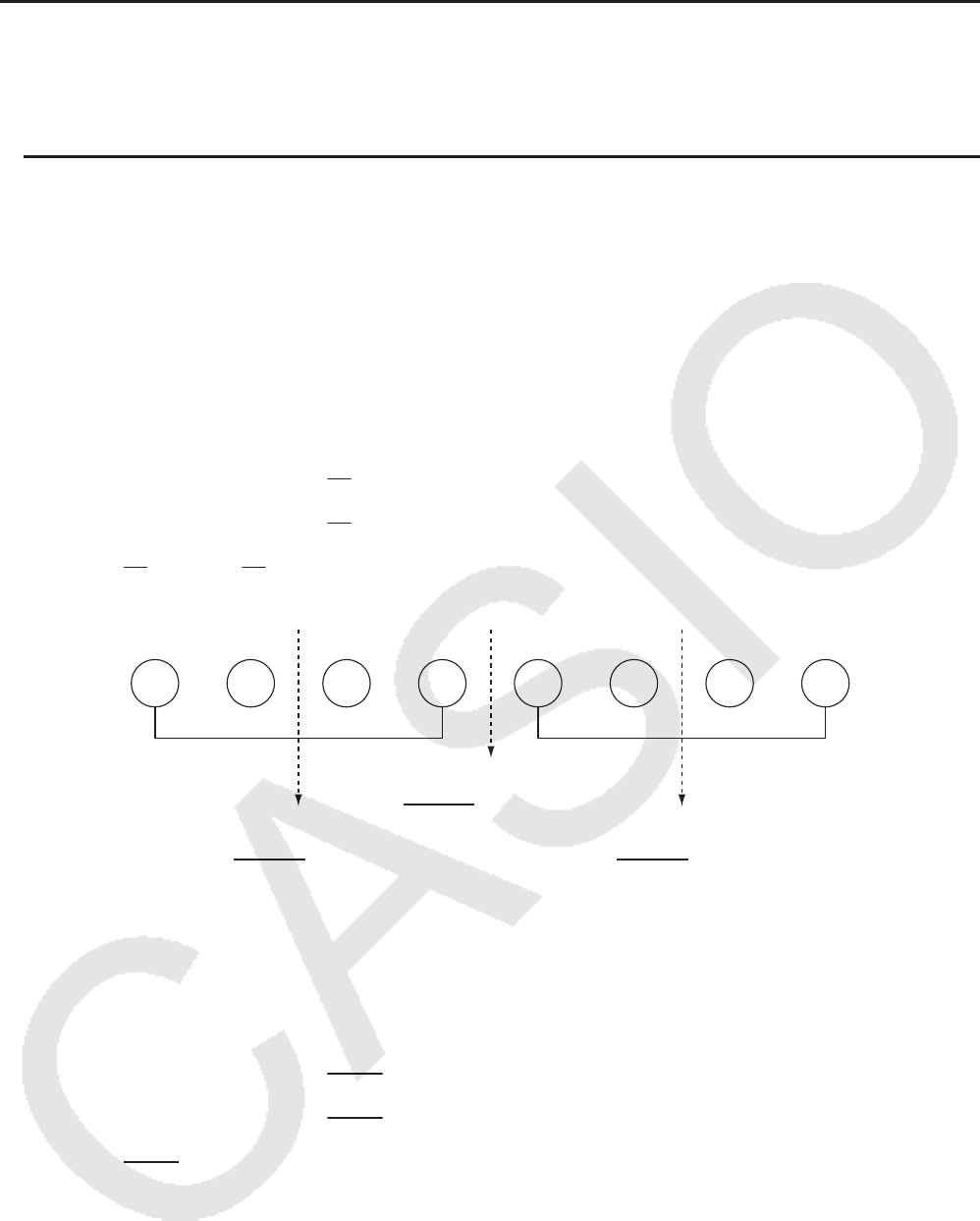
6-12
k Métodos de Cálculo para as Definições Std e OnData
Q1, Q3 e Med podem ser calculados de acordo com a definição “Q1Q3 Type” da tela de
Configuração como descrito abaixo.
u Std
(1) Quando todos os valores de frequência forem números inteiros
Com este método de cálculo, o processamento depende se o número de elementos
n na
população é um número par ou ímpar.
Quando o número de elementos
n é um número par:
Usando como referência o ponto central da população total, os elementos populacionais
estão divididos em dois grupos: um grupo na metade inferior e outro na metade superior. Q1,
Q3 e Med tornam-se nos valores descritos abaixo.
Q1 = {mediana do grupo de 2
n itens para o fundo da população}
Q3 = {mediana do grupo de 2
n itens para o topo da população}
Med = { 2
n -ésimo e 2
n +1-ésimo valor médio do elemento}
Ponto Central Ponto Central Ponto Central
Quando o número de elementos n é um número ímpar:
Usando como referência a mediana da população total, os elementos populacionais estão
divididos em dois grupos: um grupo da metade inferior (valores inferiores à mediana) e um
grupo da metade superior (valores superiores à mediana). O valor da mediana é excluído. Q1,
Q3 e Med tornam-se os valores descritos abaixo:
Q1 = {mediana do grupo de 2
n – 1 itens para o fundo da população}
Q3 = {mediana do grupo de 2
n – 1 itens para o topo da população}
Med = { 2
n + 1 -ésimo elemento}
• Quando n = 1, Q1 = Q3 = Med = ponto central populacional.
2
4 + 5= Mediana
= Q1
2
2 + 3= Q3
2
6 + 7
12345678
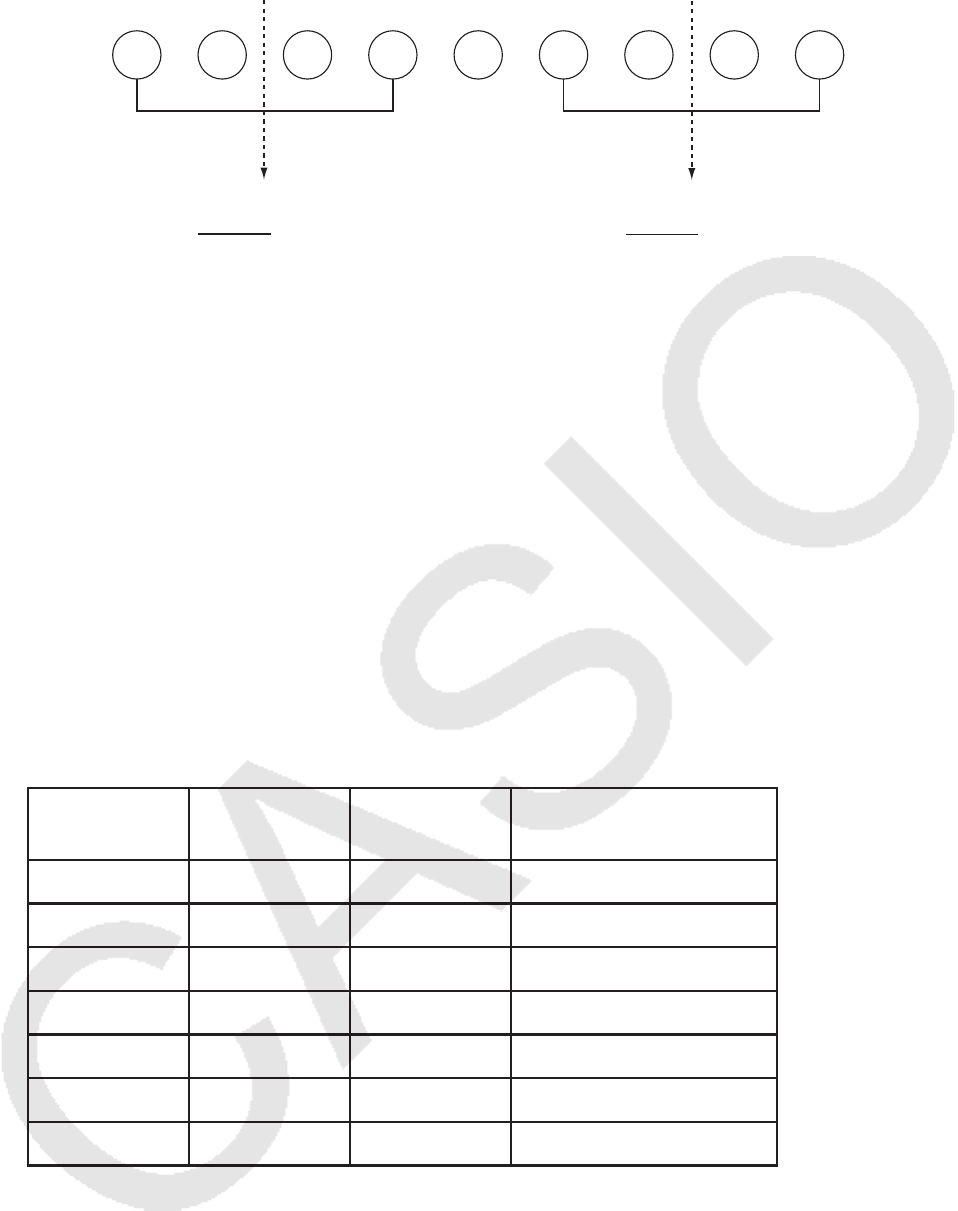
6-13
Ponto Central Ponto Central
(2) Quando a frequência incluir valores de fração decimal
Os valores Q1, Q3 e Med para este método de cálculo estão descritos abaixo.
Q1 = {valor de elemento cuja razão de frequência cumulativa é superior a 0,25 e próximo de
0,25}
Quando a razão de frequência cumulativa de algum valor de dados for exatamente 0,25, Q1 é
a média do valor dos dados e o próximo valor de dados.
Q3 = {valor de elemento cuja razão de frequência cumulativa é superior a 0,75 e próximo de
0,75}
Quando a razão de frequência cumulativa de algum valor de dados for exatamente 0,75, Q3 é
a média do valor dos dados e o próximo valor de dados.
Med = {valor de elemento cuja razão de frequência cumulativa é superior a 0,5 e próximo de
0,5}
Quando a razão de frequência cumulativa de algum valor de dados for exatamente 0,5, Med é
a média do valor dos dados e o próximo valor de dados.
Um exemplo atual do citado acima é exibido a seguir.
Valor de
Dados Frequência Frequência
Cumulativa
Razão de
Frequência Cumulativa
1 0,1 0,1 0,1/1,0 = 0,1
2 0,1 0,2 0,2/1,0 = 0,2
3 0,2 0,4 0,4/1,0 = 0,4
4 0,3 0,7 0,7/1,0 = 0,7
5 0,1 0,8 0,8/1,0 = 0,8
6 0,1 0,9 0,9/1,0 = 0,9
7 0,1 1,0 1,0/1,0 = 1,0
• 3 é o valor cuja razão de frequência cumulativa é superior a 0,25 e próximo de 0,25, então
Q1 = 3.
• 5 é o valor cuja razão de frequência cumulativa é superior a 0,75 e próximo de 0,75, então
Q3 = 5.
• 4 é o valor cuja razão de frequência cumulativa é superior a 0,5 e próximo de 0,5, então
Med = 4.
Mediana
1234567 98
= Q1
2
2 + 3= Q3
2
7 + 8
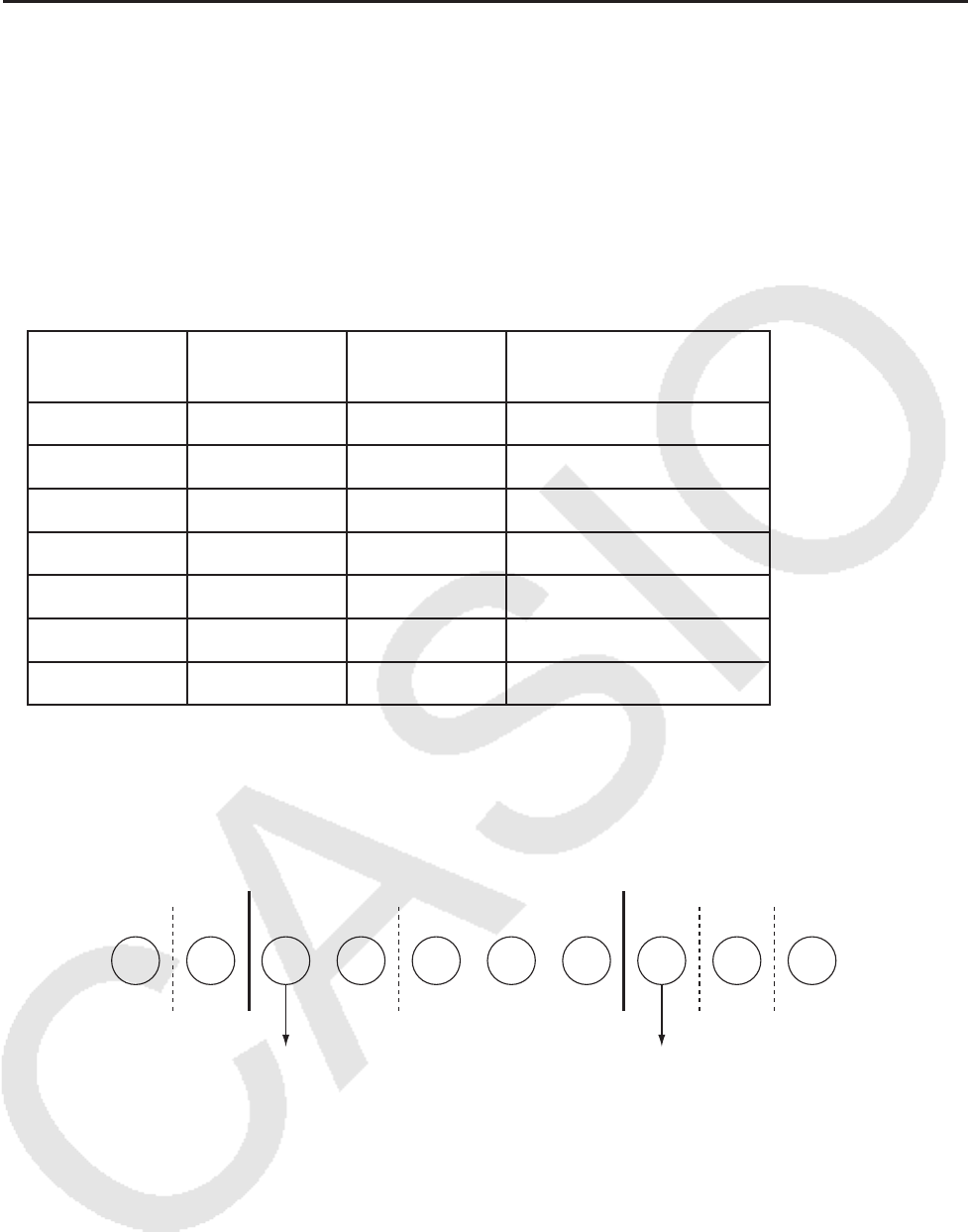
6-14
u OnData
Os valores Q1, Q3 e Med para este método de cálculo estão descritos abaixo.
Q1 = {valor do elemento cuja razão de frequência cumulativa é superior a 0,25 e próximo de
0,25}
Q3 = {valor do elemento cuja razão de frequência cumulativa é superior a 0,75 e próximo de
0,75}
Um exemplo atual do citado acima é exibido a seguir.
(Número de Elementos: 10)
Valor de
Dados Frequência Frequência
Cumulativa
Razão de
Frequência Cumulativa
1 1 1 1/10 = 0,1
2 1 2 2/10 = 0,2
3 2 4 4/10 = 0,4
4 3 7 7/10 = 0,7
5 1 8 8/10 = 0,8
6 1 9 9/10 = 0,9
7 1 10 10/10 = 1,0
• 3 é o valor cuja razão de frequência cumulativa é superior ou igual 0,25 e próximo de 0,25,
então Q1 = 3.
• 5 é o valor cuja razão de frequência cumulativa é superior ou igual 0,75 e próximo de 0,75,
então Q3 = 5.
Ponto de Referência (0,25) Ponto de Referência (0,75)
• Med é calculado usando o mesmo método usado quando “Std” é selecionado para a
configuração “Q1Q3 Type”.
• Não faz diferença se os valores de frequência são todos inteiros ou incluem valores de
fração decimal quando “OnData” é selecionado para a configuração “Q1Q3 Type”.
Q1
0,1 0,2 0,4 0,7 0,8 0,9 1,0
Q3
12 63 3 4 4 4 75
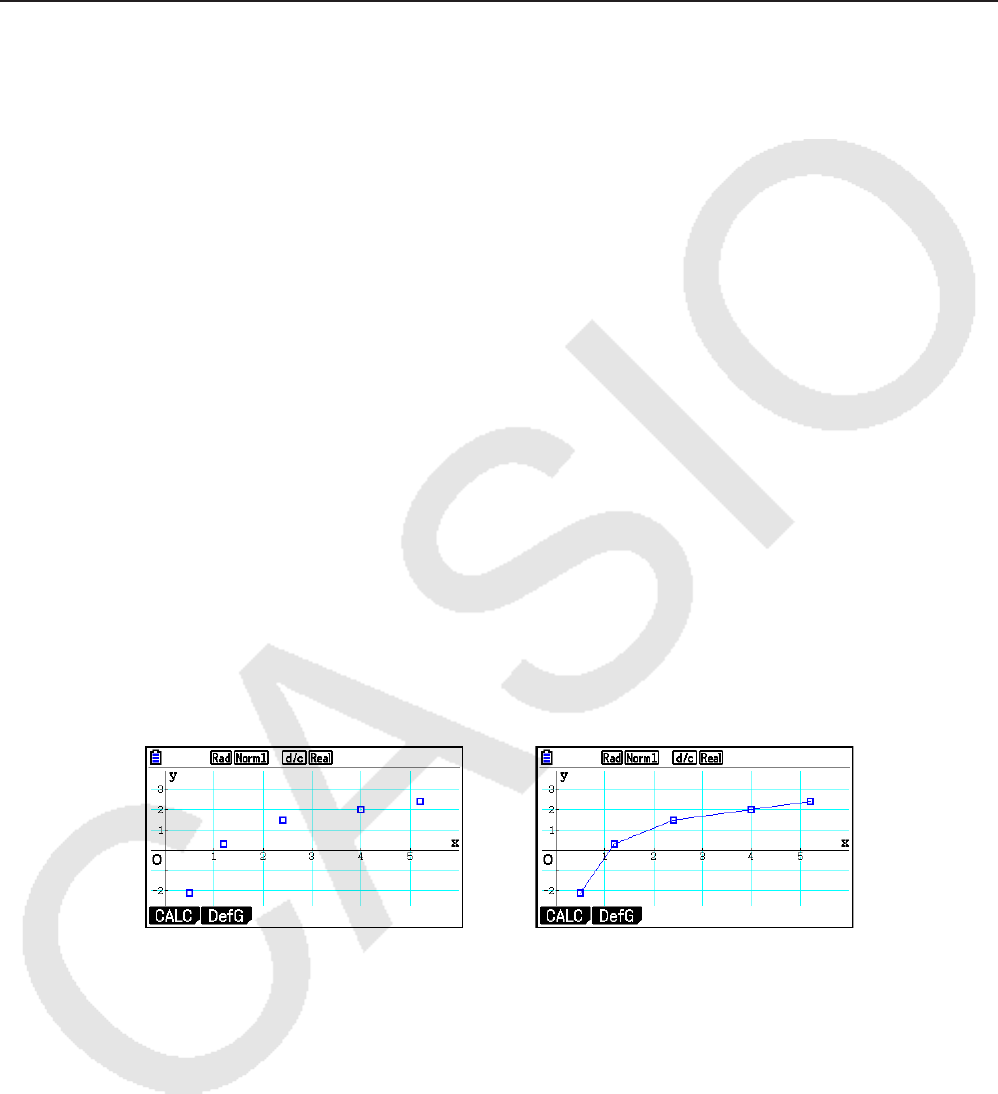
6-15
3. Cálculos e Gráficos de Dados Estatísticos de
Variáveis Binárias (Ajuste de Curvas)
k Desenho de um Diagrama de Dispersão e de um Gráfico Linear xy
O procedimento a seguir desenha um diagrama de dispersão e liga os pontos para realizar
um gráfico linear
xy .
1. A partir do Menu Principal, entre no modo Statistics .
2. Digite os dados em uma lista.
3. Especifique Scatter (diagrama de dispersão) ou
xy Line (gráfico linear xy ) como o tipo de
gráfico e execute a operação gráfica.
Pressione A, J ou !J(QUIT) para retornar ao Editor de Listas.
Exemplo Digite os dois conjuntos de dados mostrados abaixo. A seguir marque
os pontos em um diagrama de dispersão e ligue-os para realizar um
gráfico linear
xy .
0,5, 1,2, 2,4, 4,0, 5,2 ( x List)
–2,1, 0,3, 1,5, 2,0, 2,4 (
y List)
1 m Statistics
2 a.fwb.cwc.ewewf.cwe
-c.bwa.dwb.fwcwc.ew
3 (Diagrama de dispersão) 1(GRAPH) 6(SET) c1(Scatter) J1(GRAPH1)
3 (Gráfico linear
xy ) 1(GRAPH) 6(SET) c2( xy Line) J1(GRAPH1)
(Diagrama de dispersão) (Gráfico linear xy )
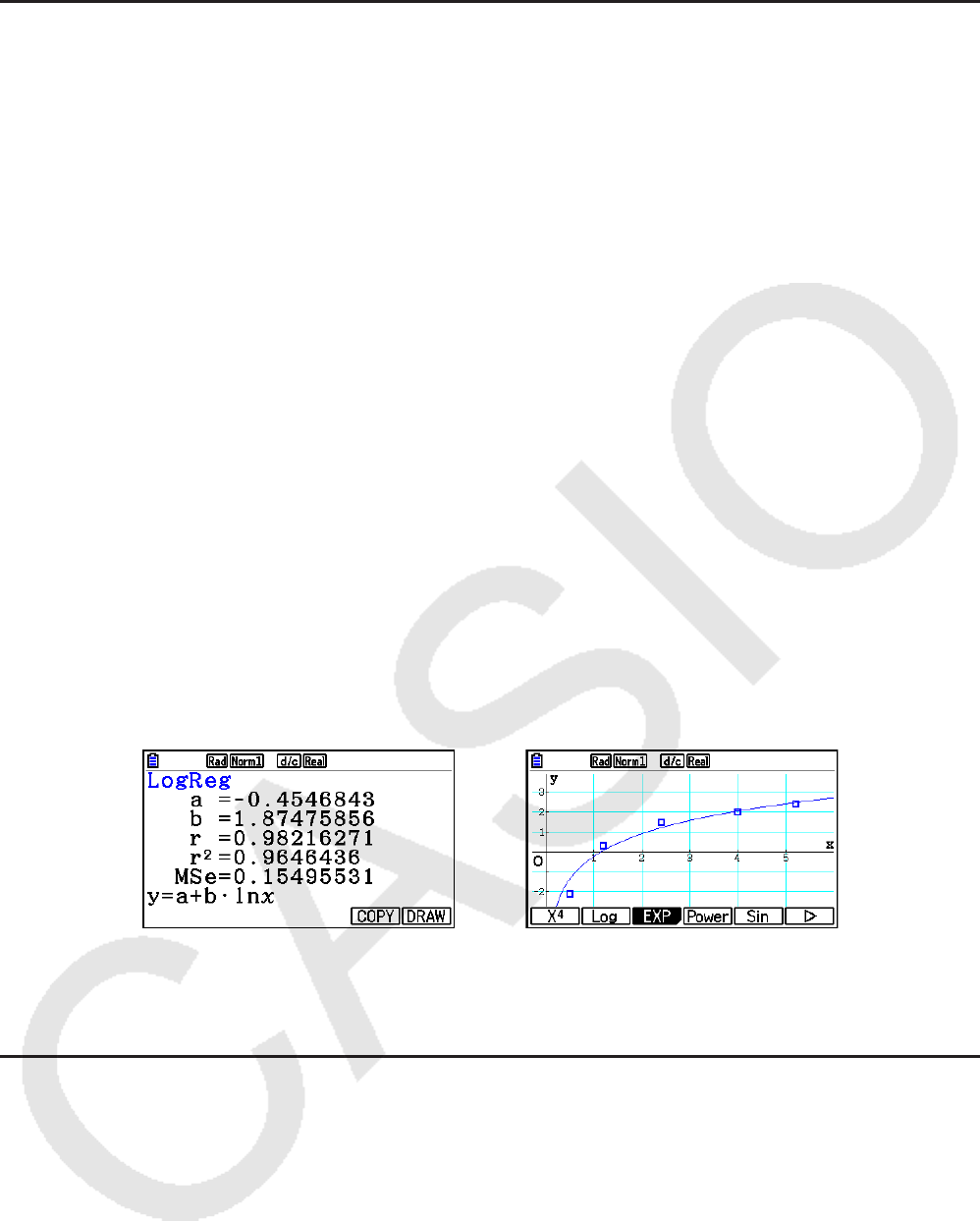
6-16
k Desenho de um Gráfico de Regressão
Use o procedimento a seguir para atribuir dados estatísticos de variáveis binárias, realizar
cálculos de regressão e representar graficamente os resultados.
1. A partir do Menu Principal, entre no modo Statistics .
2. Digite os dados em uma lista e marque os pontos do diagrama de dispersão.
3. Selecione o tipo de regressão, efetue o cálculo e visualize os parâmetros de regressão.
4. Desenhe o gráfico de regressão.
Exemplo Digite os dois conjuntos de dados mostrados abaixo e marque os
pontos do diagrama de dispersão. A seguir, realize a regressão
logarítmica nos dados para visualizar os parâmetros de regressão e
desenhe o gráfico de regressão correspondente.
0,5, 1,2, 2,4, 4,0, 5,2 ( x List)
–2,1, 0,3, 1,5, 2,0, 2,4 (
y List)
1 m Statistics
2 a.fwb.cwc.ewewf.cwe
-c.bwa.dwb.fwcwc.ew
1(GRAPH) 6(SET) c1(Scatter) J1(GRAPH1)
3 1(CALC) 6( g) 2(Log)
4 6(DRAW)
• É possível efetuar operação de traçado em um gráfico de regressão. Não é possível
percorrer o traçado.
k Seleção do Tipo de Regressão
Após representar graficamente os dados estatísticos de variáveis binárias, é possível usar o
menu de função no fundo da tela para selecionar uma variedade de tipos de regressões.
• { ax + b } / { a + bx } / { Med } / { X
2
} / { X
3
} / { X
4
} / { Log } / { ae
bx
} / { ab
x
} / { Power } / { Sin } / { Logistic } ... cálculo e
representação gráfica {regressão linear (forma
ax + b )}/{regressão linear (forma a + bx )}/
{média-média}/{regressão quadrática}/{regressão cúbica}/{regressão quártica}/
{regressão logarítmica}/{regressão exponencial (forma
ae bx
)}/{regressão exponencial
(forma
ab x
)}/{regressão de potência}/{regressão senoidal}/{regressão logística}
• { 2-VAR }... {resultados estatísticos de variáveis binárias}
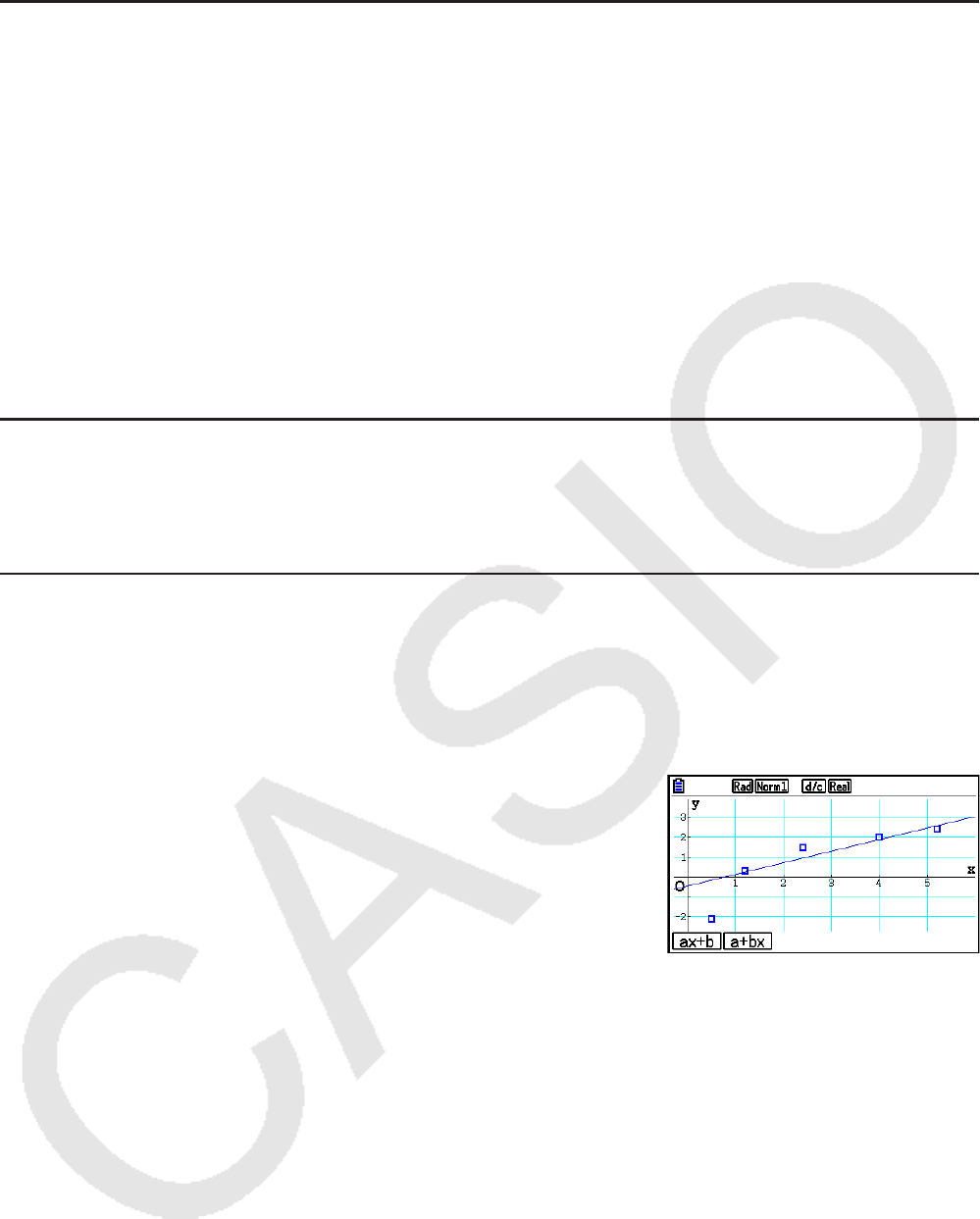
6-17
k Visualização dos Resultados de Cálculos de Regressão
Ao realizar um cálculo de regressão, os resultados do cálculo dos parâmetros da fórmula de
regressão (tal como a e b na regressão linear y = ax + b ) surgem na tela. Os resultados do
cálculo dos parâmetros de regressão também aparecem assim que se pressiona 1(CALC) e
uma tecla de função para selecionar um tipo de regressão, enquanto o gráfico está na tela.
Os parâmetros seguintes também aparecem na tela de resultados do cálculo de regressão.
r ..............coeficiente de correlação (apenas regressão linear, regressão logarítmico,
regressão exponencial e regressão de potência)
r 2
.............coeficiente de determinação (exceto para regressão logística, regressão
senoidal e média-média)
MSe .........erro de média dos quadrados (exceto para média-media)
k Representação Gráfica dos Resultados de Cálculos Estatísticos
Com os resultados dos cálculos dos parâmetros na tela, é possível representar graficamente
a fórmula de regressão visualizada, pressionando 6(DRAW).
k Gráfico de Regressão Linear
A regressão linear usa o método do mínimo quadrado para desenhar um linha reta que
passa perto da maior quantidade de pontos possível e retoma os valores para o declive e
intercepção y (coordenada y quando x = 0) da linha.
A representação gráfica desta relação é um gráfico linear de regressão.
1(CALC) 2(X)
1(
ax + b ) ou 2( a + bx )
6(DRAW)
A fórmula modelo da regressão linear é a seguinte.
y = ax + b
a .............coeficiente de regressão (declive)
b .............termo constante de regressão (intercepção y )
y = a + bx
a .............termo constante de regressão (intercepção y )
b .............coeficiente de regressão (declive)
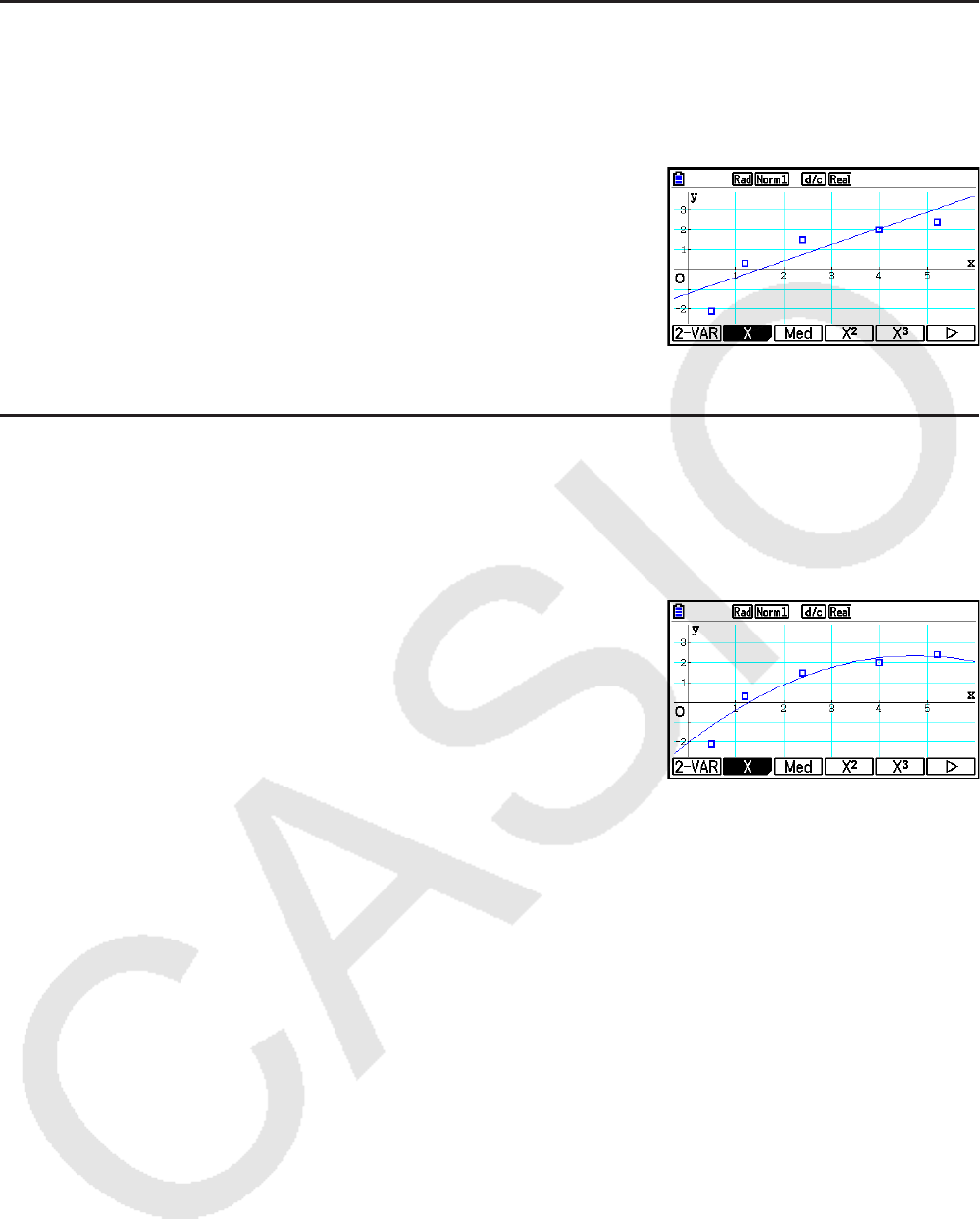
6-18
Regressão cúbica
Fórmula de modelo ......
y = ax 3
+ bx 2
+ cx + d
a .......... terceiro coeficiente de regressão
b .......... segundo coeficiente de regressão
c .......... primeiro coeficiente de regressão
d .......... termo constante da regressão
(intercepção y )
Regressão quadrática
Fórmula de modelo ......
y = ax 2
+ bx + c
a .......... segundo coeficiente de
regressão
b .......... primeiro coeficiente de
regressão
c .......... termo constante da regressão
(intercepção
y )
k Gráfico Média-Média
Quando se achar que existe um número de valores de extremos, um gráfico média-média
pode ser usado no lugar do método dos mínimos quadrados. Isto é semelhante à regressão
linear, reduz os efeitos dos valores de extremos.
1(CALC) 3(Med)
6(DRAW)
A fórmula modelo do gráfico média-média é a seguinte:
y = ax + b
a ..............declive do gráfico de média-média
b ..............intercepção y do gráfico de média-média
k Gráfico de Regressão Quadrática/Cúbica/Quártica
Um gráfico de regressão quadrática/cúbica/quártica representa a ligação entre pontos de
dados de um diagrama de dispersão. Aplica o método de mínimo quadrático para desenhar
um linha curva que passa perto da maior quantidade de pontos de dados possível. A fórmula
que representa isto é a regressão quadrática/cúbica/quártica.
Ex. Regressão quadrática
1(CALC) 4(X
2
)
6(DRAW)
Regressão quártica
Fórmula de modelo ......
y = ax 4
+ bx 3
+ cx 2
+ dx + e
a .......... quarto coeficiente de regressão
b .......... terceiro coeficiente de regressão
c .......... segundo coeficiente de regressão
d .......... primeiro coeficiente de regressão
e .......... termo constante de regressão (intercepção y )
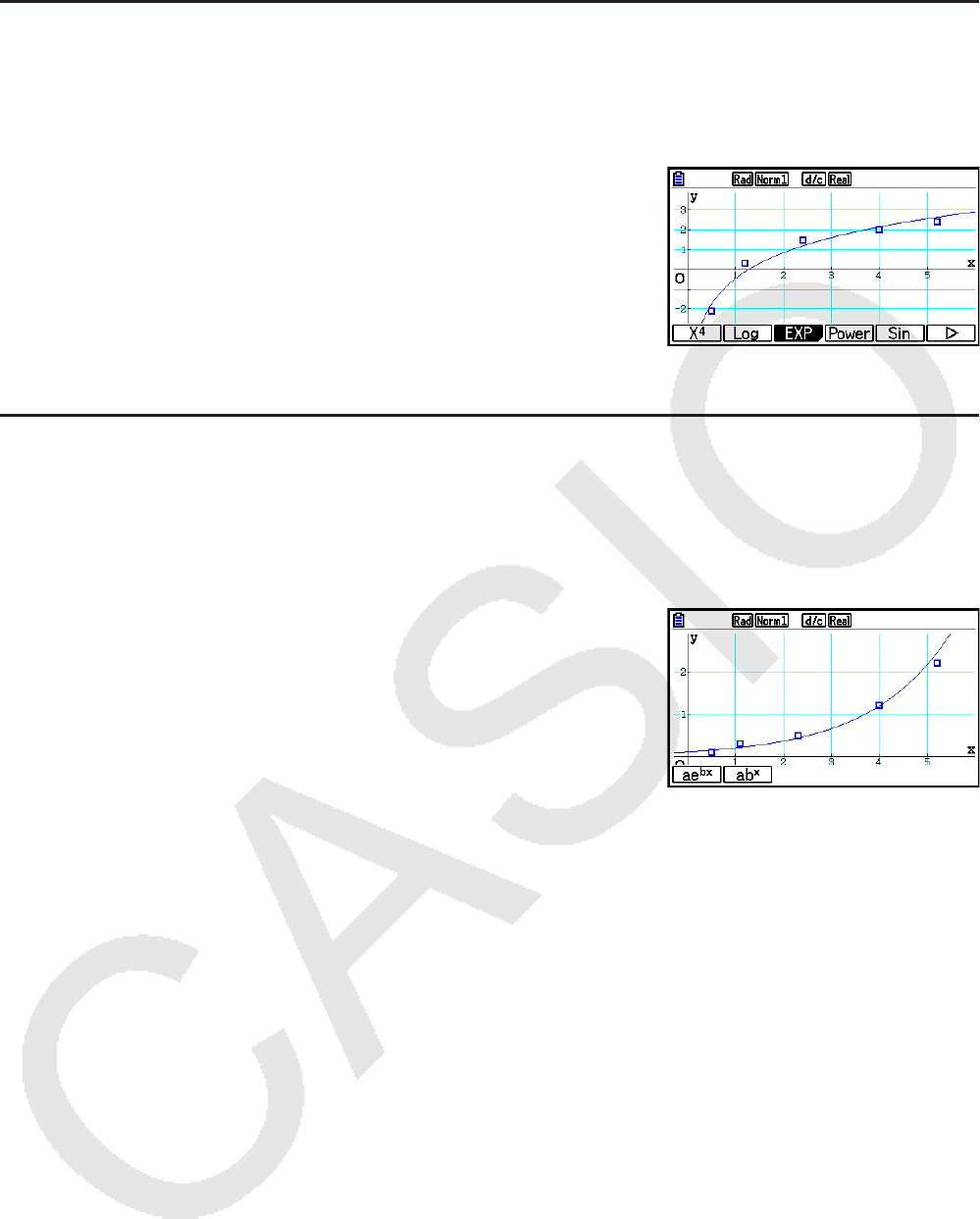
6-19
k Gráfico de Regressão Logarítmica
A regressão logarítmica expressa y como uma função logarítmica de x . A fórmula de
regressão logarítmica padrão é y = a + b × ln x , então se dissermos que X = ln x , a fórmula
corresponde à fórmula de regressão linear
y = a + b X.
1(CALC) 6( g) 2(Log)
6(DRAW)
A fórmula modelo da regressão logarítmica é:
y = a + b ·ln x
a ..............termo constante de regressão
b ..............coeficiente de regressão
k Gráfico de Regressão Exponencial
A regressão exponencial expressa y como uma proporção da função exponencial de x . A
fórmula de regressão exponencial é
y = a × e bx
, então se retirarmos os logaritmos de ambos
os lados, obtemos ln
y = ln a + bx . Se tivermos Y = ln y , e A = ln a , a fórmula corresponderá à
fórmula de regressão linear Y = A +
bx .
1(CALC) 6( g) 3(EXP)
1(ae
bx
) ou 2(ab
x
)
6(DRAW)
A fórmula modelo da regressão exponencial é:
y = a · e bx
a ..............coeficiente de regressão
b ..............termo constante de regressão
y = a · b x
a ..............termo constante de regressão
b ..............coeficiente de regressão
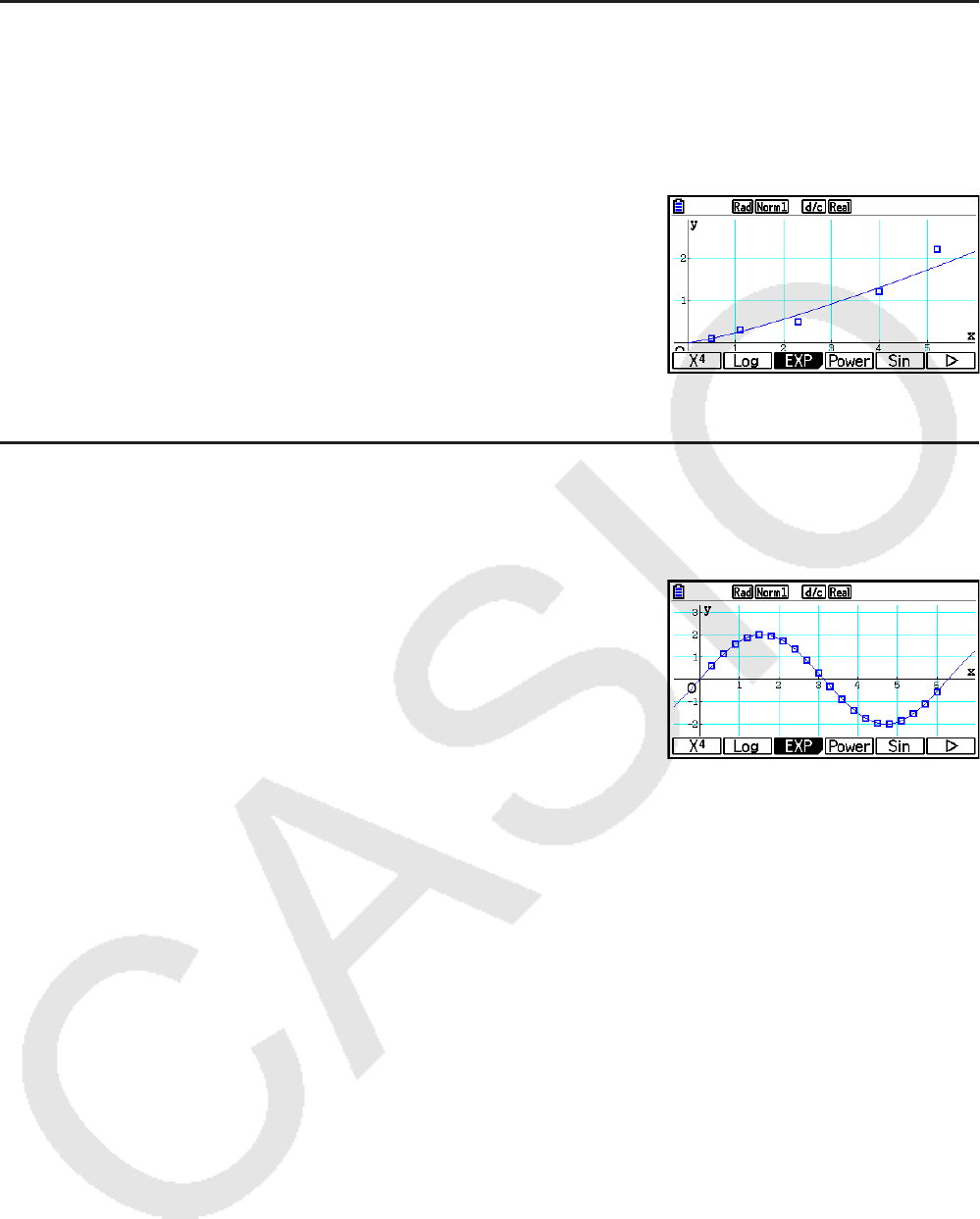
6-20
k Gráfico de Regressão de Potência
A regressão de potência expressa y como uma proporção de potência de x . A fórmula
de regressão de potência padrão é
y = a × x b
, então se aplicarmos o logaritmo de ambos
os lados ficamos com ln
y = ln a + b × ln x . Se X = ln x , Y = ln y , e A = ln a , a fórmula
corresponderá à fórmula de regressão linear Y = A +
b X.
1(CALC) 6( g) 4(Power)
6(DRAW)
A fórmula modelo de regressão de potência é a seguinte:
y = a · x b
a ..............coeficiente de regressão
b ..............potência de regressão
k Gráfico de Regressão Senoidal
A regressão senoidal aplica-se melhor para dados cíclicos.
A fórmula modelo da regressão senoidal é:
y = a ·sen( bx + c ) + d
1(CALC) 6( g) 5(Sin)
6(DRAW)
O desenho de um gráfico de regressão senoidal muda automaticamente a definição de
unidade angular da calculadora para Rad (radianos). A unidade angular não muda ao ser
realizado um cálculo de regressão senoidal sem desenho do gráfico.
• Certos tipos de dados podem levar algum tempo para serem calculados. Isso não indica
mau funcionamento da calculadora.
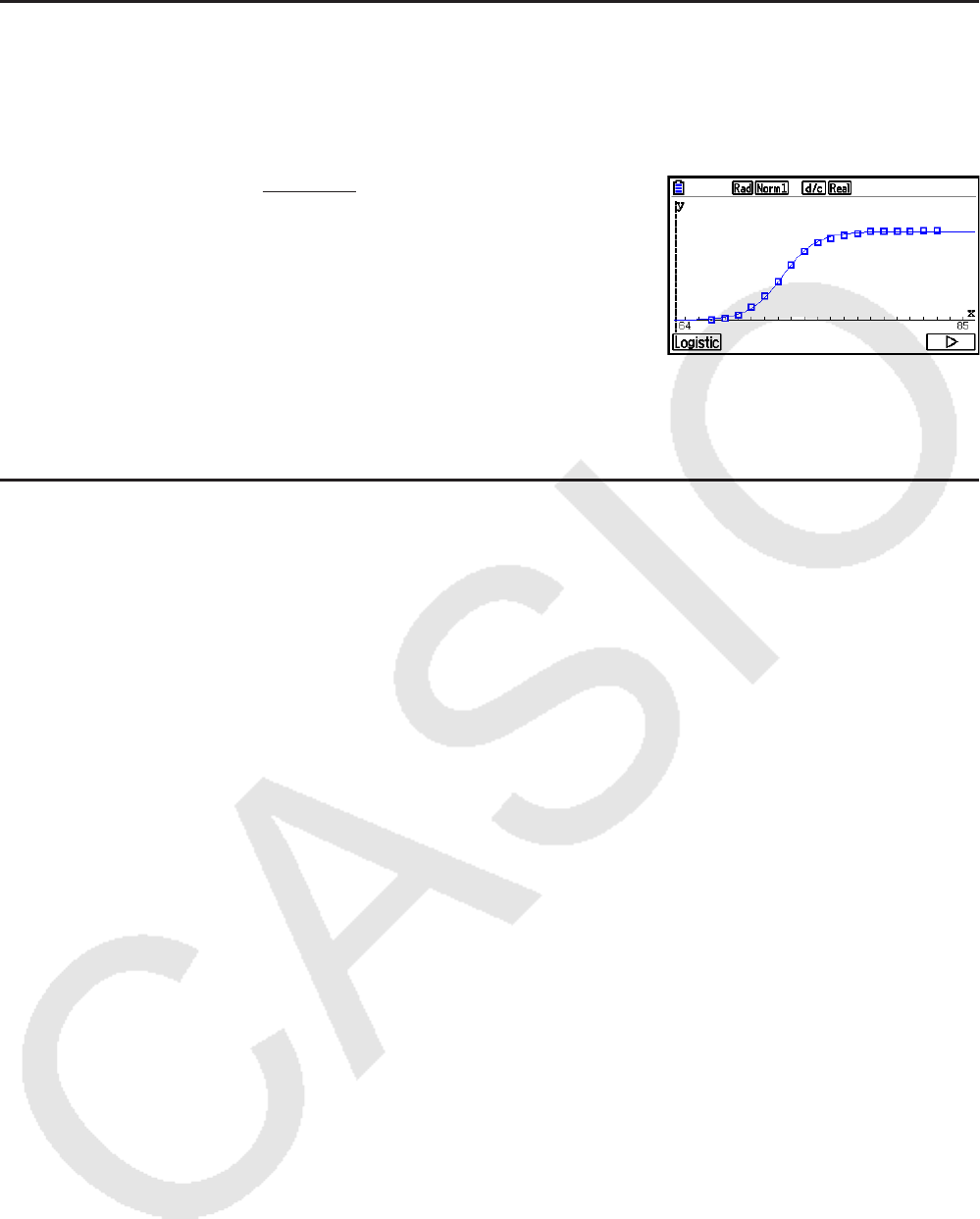
6-21
k Gráfico de Regressão Logística
A regressão logística aplica-se melhor a fenômenos com base no tempo em que existe um
aumento contínuo até se alcançar o ponto de saturação.
A fórmula modelo da regressão logística é:
1(CALC) 6( g) 6( g) 1(Logistic)
6(DRAW)
• Certos tipos de dados podem levar algum tempo para serem calculados. Isso não indica
mau funcionamento da calculadora.
k Cálculo Residual
Os pontos de marcação atuais (coordenadas y ) e a distância do modelo de regressão podem
ser calculados durante os cálculos de regressão.
Com o Editor de Listas na tela, chame a tela de Configuração e especifique LIST (“List 1” a
“List 26”) para “Resid List”. Os dados do cálculo residual são armazenados na lista específica.
A distância vertical dos pontos de marcação até ao modelo de regressão será armazenada na
lista.
Os pontos maiores que o modelo de regressão são positivos, enquanto que os menores são
negativos.
O cálculo residual pode ser realizado e armazenado para todos os modelos de regressão.
Qualquer dado que já exista na lista selecionada é apagado. O resto de cada ponto é
armazenado na mesma precedência dos dados usados como modelo.
y = c
1 + ae–bx
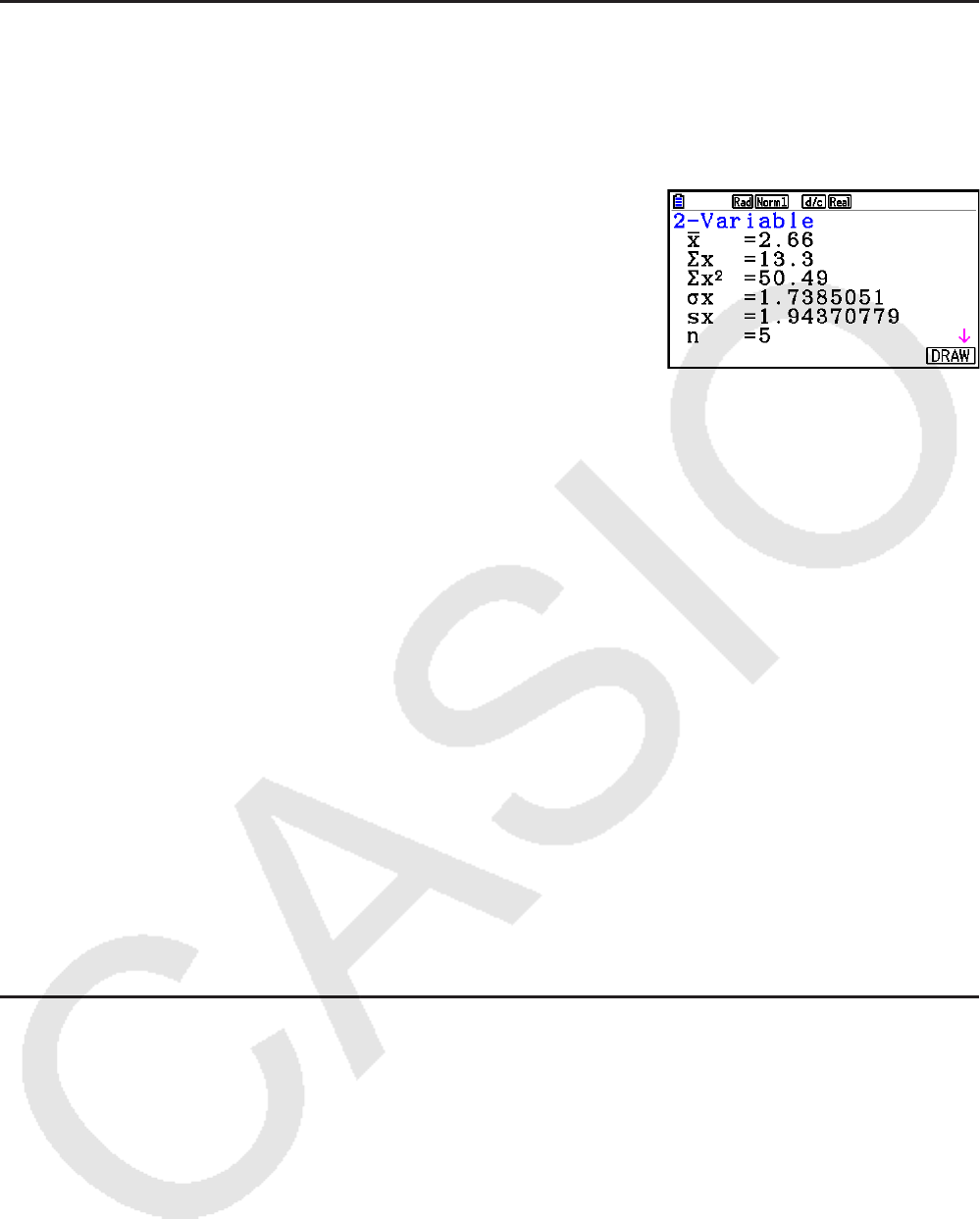
6-22
k Visualização dos Resultados de Cálculo de um Gráfico de Variáveis
Binárias Desenhadas
As estatísticas de variáveis binárias podem ser expressas como gráficos ou como valores de
parâmetros. Quando estes gráficos são visualizados, os resultados de cálculo de variáveis
binárias surge como mostrado abaixo ao pressionar 1(CALC) 1(2-VAR).
• Use c para percorrer lista para visualizar os itens que não surgem na tela.
o ...........média dos dados armazenados
na Lista x
Σ x .........soma dos dados armazenados
na Lista
x
Σ x 2
........soma dos quadrados dos dados
armazenados na Lista x
σ
x
.......... desvio padrão populacional dos
dados armazenados na Lista x
s
x
..........desvio padrão de amostra dos
dados armazenados na Lista x
n ........... número de dados
p ............média dos dados armazenados
na Lista
y
Σ y .........soma dos dados armazenados
na Lista
y
Σ y 2
........ soma quadrados dos dados
armazenados na Lista y
σ
y
.......... desvio padrão populacional dos
dados armazenados na Lista y
s
y
.......... desvio padrão de amostra dos dados
armazenados na Lista y
Σ xy ........ soma do produto dos dados
armazenados na Lista
x e y
minX ...... mínimo dos dados armazenados na
Lista x
maxX ..... máximo dos dados armazenados na
Lista x
minY ...... mínimo dos dados armazenados na
Lista y
maxY ..... máximo dos dados armazenados na
Lista y
k Cópia de uma Fórmula de Gráfico de Regressão para o Modo Graph
É possível copiar, armazenar e comparar os resultados do cálculo da fórmula de regressão
para a lista de relação de gráficos do modo Graph .
1. Com o resultado de um cálculo de regressão na tela (consulte “Visualização dos
Resultados de Cálculos de Regressão” na página 6-17), pressione 5(COPY).
• Isto exibirá a lista de relação de gráficos do modo Graph .*
1
2. Use f e c para selecionar a área para a qual deseja copiar a fórmula de regressão ao
resultado visualizado.
3. Pressione w para salvar a fórmula gráfica copiada e retornar à tela anterior.
*
1
Não é possível editar fórmulas de regressão para fórmulas de gráfico no modo Graph .
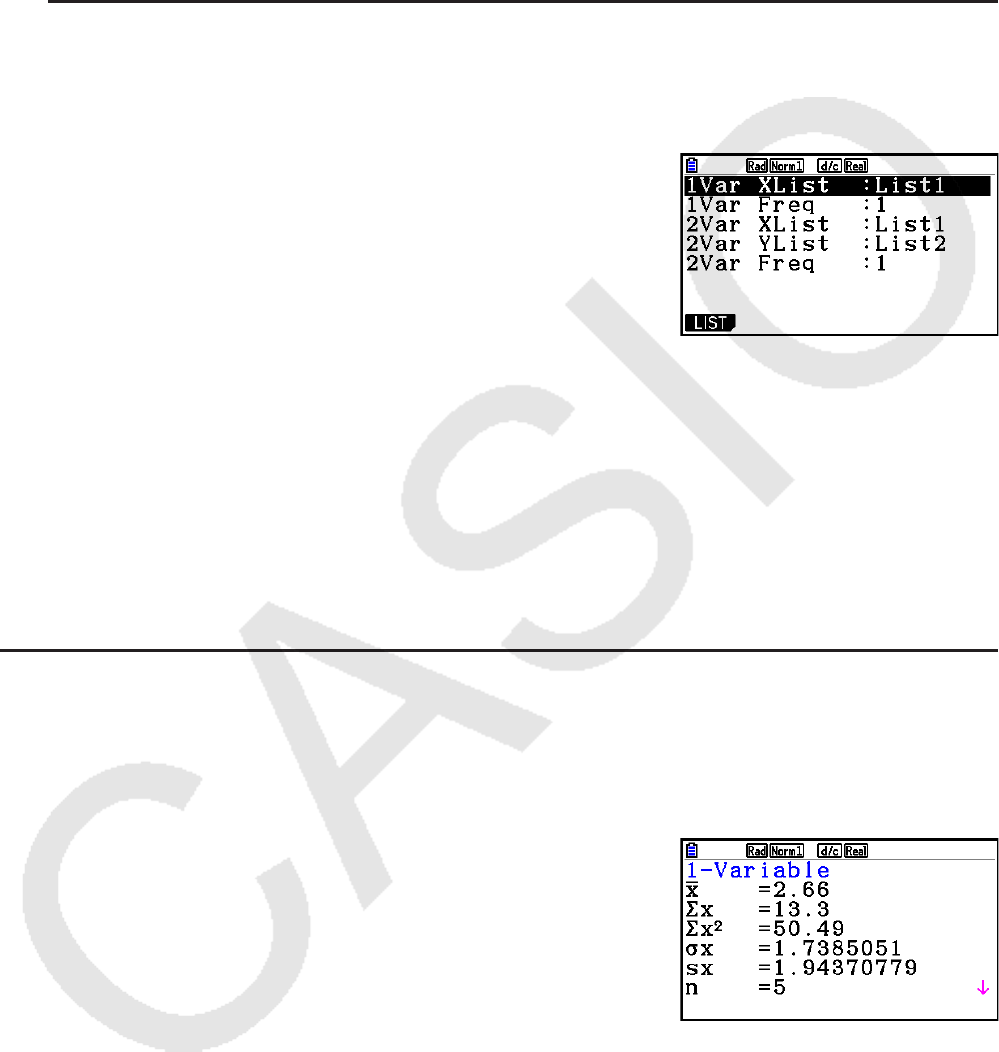
6-23
4. Realização de Cálculos Estatísticos
Todos os cálculos estatísticos até agora foram realizados após a visualização de um
gráfico. Os procedimentos seguintes podem ser utilizados apenas para realizar os cálculos
estatísticos.
u Para especificar listas de dados de cálculos estatísticos
Deve-se digitar os dados estatísticos para o cálculo que se pretende realizar e especificar
onde se encontra localizado antes de iniciar o cálculo. Exiba os dados estatísticos e pressione
2(CALC) 6(SET).
O significado de cada item é o seguinte:
1Var XList ....... localização dos valores
x de estatística de variável simples (XList)
1Var Freq ....... localização dos valores de frequência de variável simples (Frequency)
2Var XList ....... localização dos valores
x da estatística de variáveis binárias (XList)
2Var YList ....... localização dos valores
y da estatística de variáveis binárias (YList)
2Var Freq ....... localização dos valores de frequência de variáveis binárias (Frequency)
• Os cálculos nesta seção são realizados com base nas especificações anteriores.
k Cálculos Estatísticos de Variável Simples
No exemplo anterior “Visualização dos Resultados de um Cálculo de um Gráfico de Variável
Simples Desenhada”, os resultados dos cálculos estatísticos eram visualizados depois de
serem desenhados os gráficos. Estes eram expressões numéricas das características das
variáveis usadas na tela gráfica.
Estes valores também podem ser obtidos diretamente
visualizando o Editor de Listas e pressionando 2(CALC)
1(1-VAR).
A seguir, pressione f ou c para percorrer a tela de resultados de cálculos estatísticos para
exibir as características das variáveis.
Para mais detalhes sobre o significado destes valores estatísticos, consulte a seção
“Visualização dos Resultados de um Cálculo de um Gráfico de Variável Simples Desenhada”
(página 6-11).
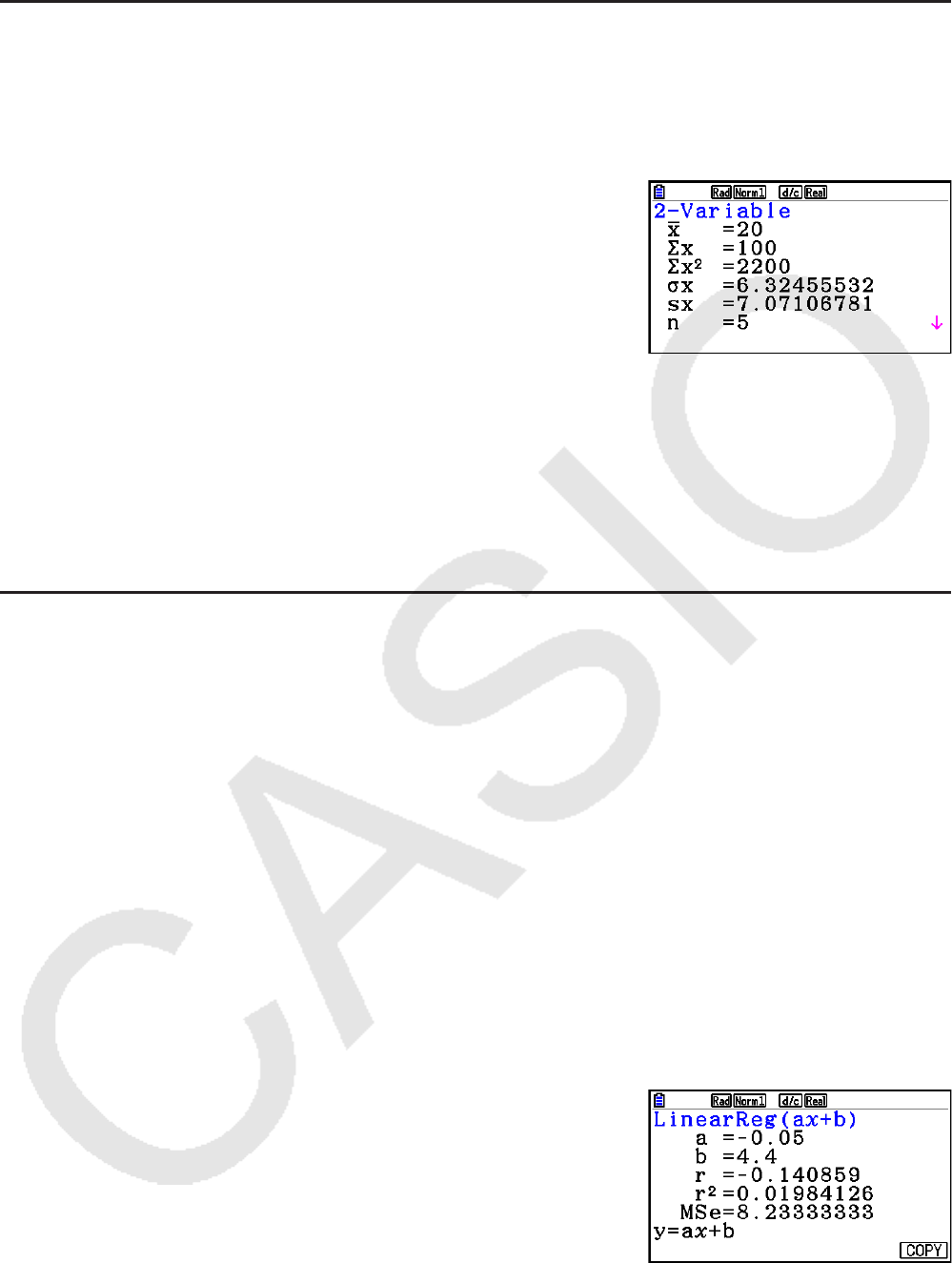
6-24
k Cálculos Estatísticos de Variáveis Binárias
No exemplo anterior “Visualização dos Resultados de Cálculo de um Gráfico de Variáveis
Binárias Desenhadas”, os resultados dos cálculos estatísticos eram visualizados depois de
serem desenhados os gráficos. Estes eram expressões numéricas das características das
variáveis usadas na tela gráfica.
Estes valores também podem ser obtidos diretamente
visualizando o Editor de Listas e pressionando 2(CALC)
2(2-VAR).
A seguir, pressione f ou c para percorrer a tela de resultados de cálculos estatísticos
para exibir as características das variáveis.
Para mais detalhes sobre o significado destes valores estatísticos, consulte a seção
“Visualização dos Resultados de Cálculo de um Gráfico de Variáveis Binárias Desenhadas”
(página 6-22).
k Cálculo de Regressão
Nas explicações desde “Gráfico de Regressão Linear” até “Gráfico de Regressão Logística”,
os resultados dos cálculos de regressão eram visualizados depois de serem desenhados os
gráficos. Aqui, cada valor de coeficiente da linha ou da curva de regressão é expresso como
um número.
É possível determinar diretamente a mesma expressão a partir da tela de digitação de dados.
Pressione 2(CALC) 3(REG) para visualizar o menu de funções que contém os seguintes
itens:
• { ax + b } / { a + bx } / { Med } / { X
2
} / { X
3
} / { X
4
} / { Log } / { ae
bx
} / { ab
x
} / { Power } / { Sin } / { Logistic } ...
parâmetros de {regressão linear (forma
ax + b )}/{regressão linear (forma a + bx )}/{média-
média}/{regressão quadrática}/{regressão cúbica}/{regressão quártica}/{regressão
logarítmica}/{regressão exponencial (forma
ae bx
)}/{regressão exponencial (forma ab x
)}/
{regressão de potência}/{regressão senoidal}/{regressão logística}
Exemplo Para visualizar os parâmetros de regressão de variável simples
2(CALC) 3(REG) 1(X) 1(
ax + b )
Os significados dos parâmetros que surgem nesta tela são iguais aos de “Visualização dos
Resultados de Cálculos de Regressão” e “Gráfico de Regressão Linear” para “Gráfico de
Regressão Logística”.
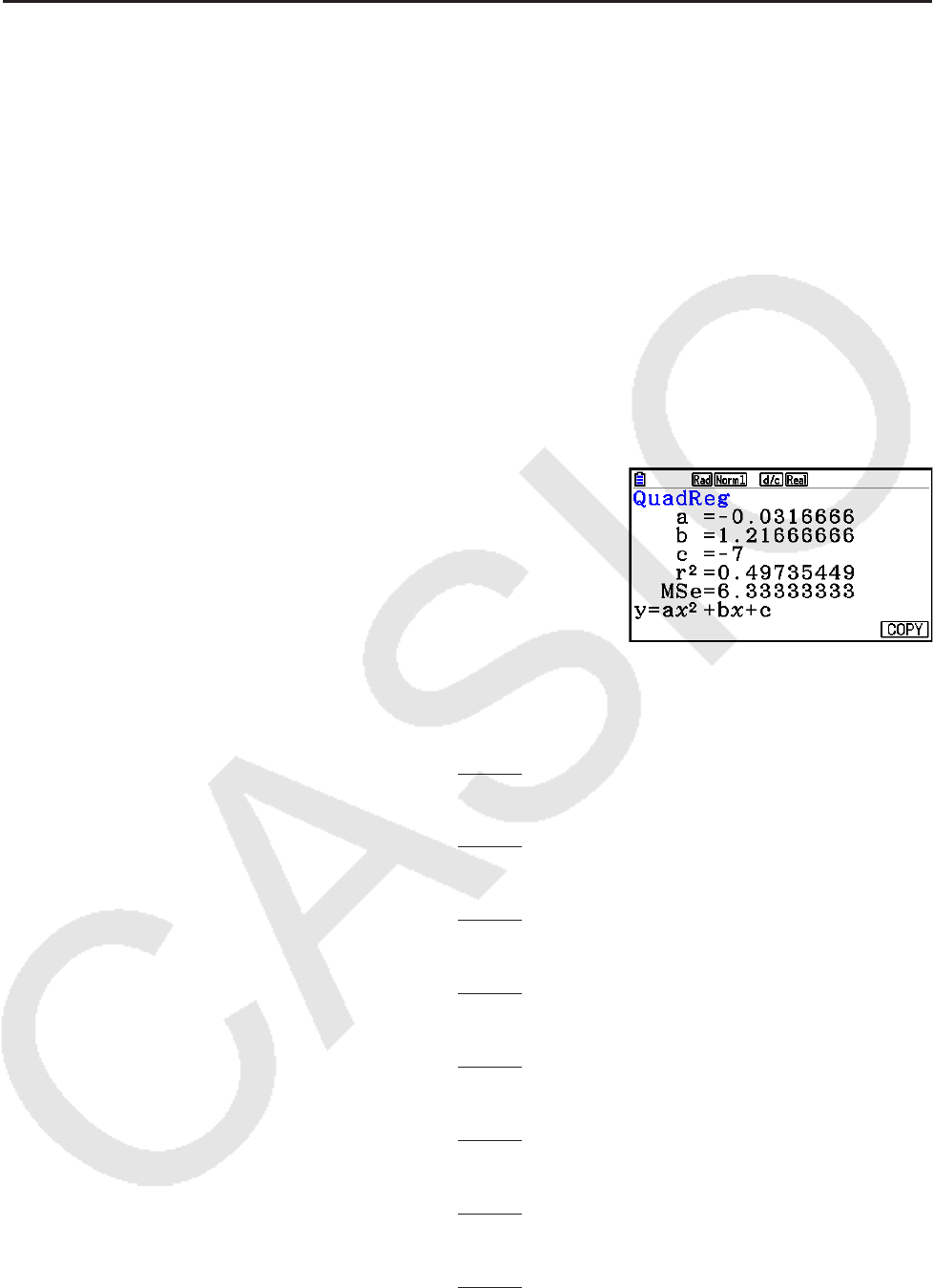
6-25
u Cálculo de Correlação de Coeficiente (r), Coeficiente de Determinação (r
2
)
e Erro de Média dos Quadrados (MSe)
Os parâmetros a seguir também aparecem na tela de resultados do cálculo de regressão,
após os parâmetros da fórmula de regressão. Os parâmetros que aparecem dependem da
fórmula de regressão.
Coeficiente de correlação (r)
Exibidos a seguir: cálculo de regressão linear, regressão logarítmica, regressão exponencial e
regressão de potência.
Coeficiente de determinação (r
2
)
Exibidos a seguir: cálculo de regressão linear, regressão quadrática, regressão cúbica,
regressão quártica, regressão logarítmica, regressão exponencial e regressão de potência.
Erro de média dos quadrados (MSe)
A seguir são exibidos todos os cálculos de regressão, exceto média-média.
Dependendo do tipo de cálculo de regressão, o erro de média dos quadrados (MSe) é obtido
usando as seguintes fórmulas.
• Regressão Linear ( ax + b ) ..............
(
a + bx ) ..............
• Regressão Quadrática ...................
• Regressão Cúbica ..........................
• Regressão Quártica .......................
• Regressão Logarítmica ..................
• Regressão Exponencial (
a · e bx
) .......
(
a · b x
) ........
M
Se = Σ
1
n – 2 i=1
n(yi – (axi + b))2
M
Se = Σ
1
n – 2 i=1
n(yi – (a + bxi))2
M
Se = Σ
1
n – 3 i=1
n(yi – (axi + bxi + c))2
2
M
Se = Σ
1
n – 4 i=1
n(yi – (axi3+ bxi + cxi + d ))2
2
M
Se = Σ
1
n – 5 i=1
n(yi – (axi4+ bxi3 + cxi + dxi + e))2
2
M
Se = Σ
1
n – 2 i=1
n(yi – (a + b ln xi ))2
M
Se = Σ
1
n – 2 i=1
n(ln yi – (ln a + bxi ))2
M
Se = Σ
1
n – 2 i=1
n(ln yi – (ln a + (ln b) · xi ))2
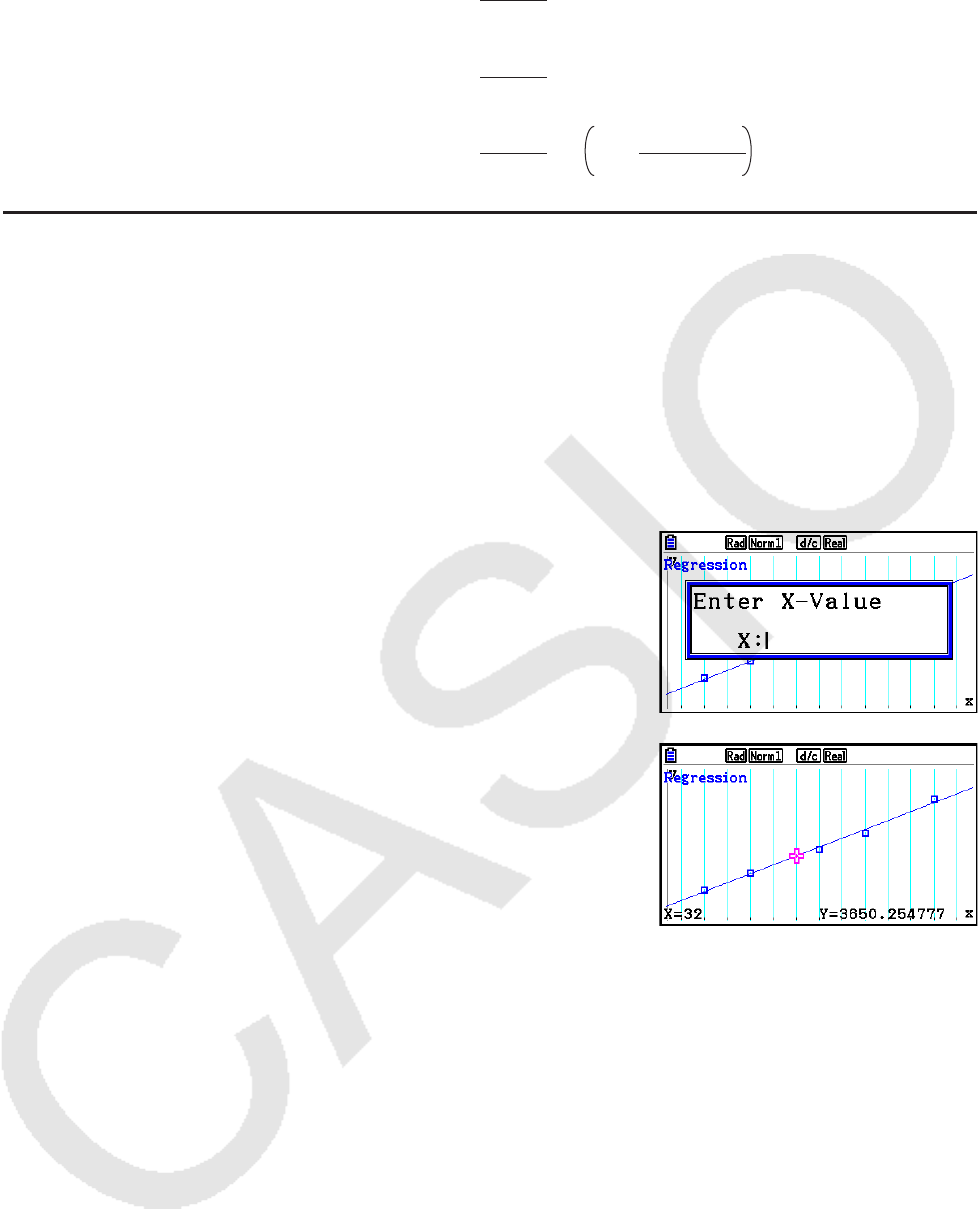
6-26
• Regressão de Potência ..................
• Regressão de Seno ........................
• Regressão Logística .......................
u Cálculo do Valor Estimado para Gráficos de Regressão
O modo Statistics também inclui a função Y-CAL que usa a regressão para calcular o valor
y estimado para um valor x particular depois da representação gráfica de uma regressão
estatística de variável binária.
O procedimento geral para a função Y-CAL segue abaixo.
1. Depois de desenhar um gráfico de regressão, pressione !5(G-SOLVE) 1(Y-CAL),
para entrar no modo de seleção do gráfico, e depois w.
Se houver vários gráficos na tela, use f e c para selecionar o gráfico desejado, e
pressione w.
• Isto faz com que uma caixa de diálogo de atribuição de
valor
x seja exibida.
2. Digite o valor desejado para x e pressione w.
• Isto faz com que as coordenadas para
x e y sejam
exibidas no fundo da tela e move o cursor para o ponto
correspondente no gráfico.
• O cursor não aparece caso as coordenadas calculadas
não estejam dentro do intervalo de exibição.
• As coordenadas não aparecem caso seja especificado “Off” para o item “Coord” da tela
de Configuração.
3. Pressionar v ou uma tecla numérica nesta altura faz com que a caixa de diálogo de
atribuição do valor
x reapareça de forma a permitir efetuar outro cálculo de valor estimado
desejado.
4. Para sair do cálculo, pressione J. Isso fará com que os valores de coordenada e cursor
desapareçam da tela.
M
Se = Σ
1
n – 2 i=1
n(ln yi – (ln a + b ln xi ))
M
Se = Σ
1
n – 2 i=1
n(yi – (a sen (bxi + c) + d )
)
M
Se = Σ
1
n – 2 1 + ae–bxi
C
i=1
n
yi –
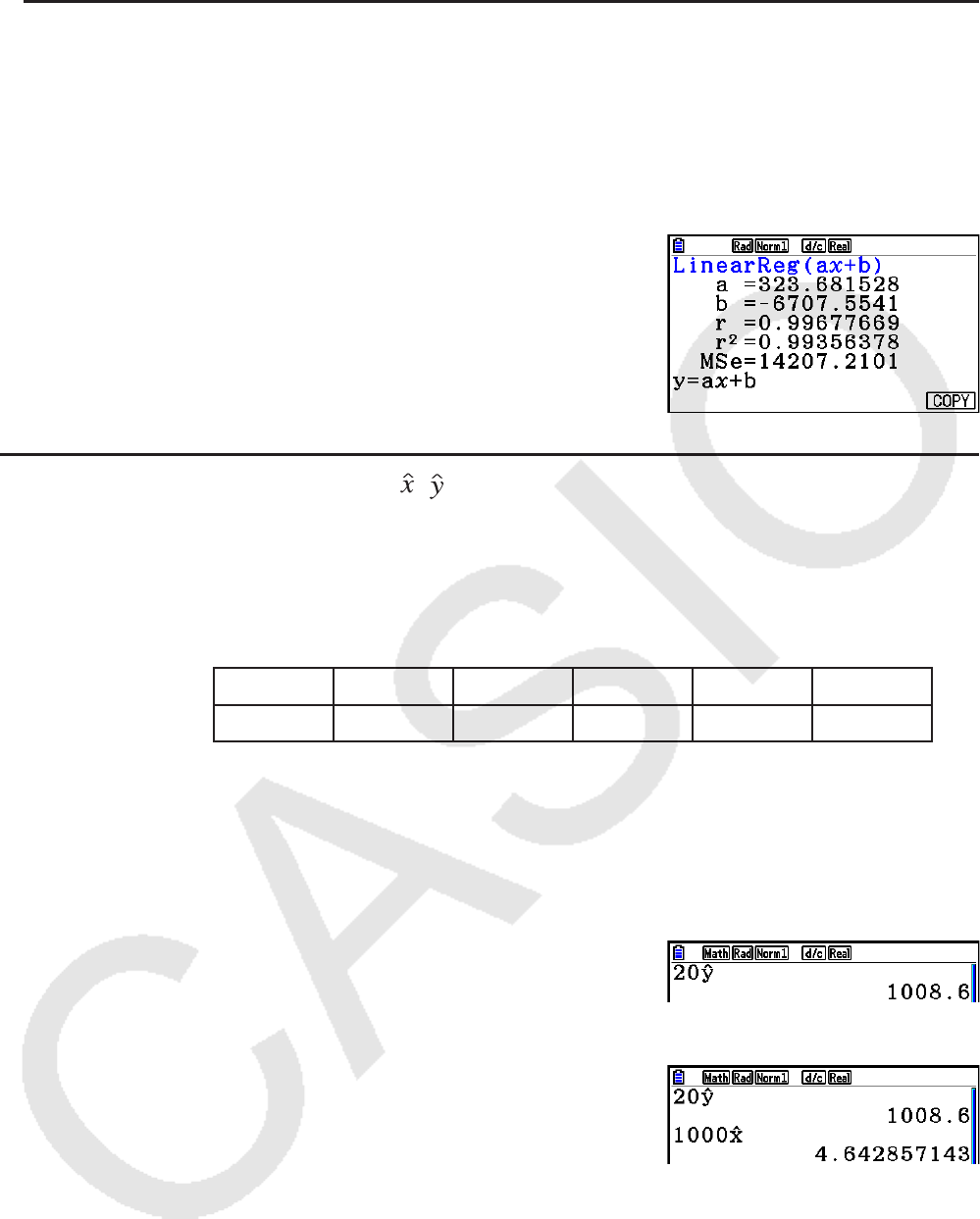
6-27
u Função de Cópia de Fórmula de Regressão a partir da Tela de Resultado
de Cálculo da Regressão
Além da função de cópia da fórmula de regressão normal que permite cópia da tela de
resultado de cálculo de regressão depois de desenhar um gráfico estatístico (como pontos
de dispersão), o modo Statistics também tem uma função que permite a cópia da fórmula
de regressão obtida como resultado de um cálculo de regressão. Para copiar uma fórmula de
regressão resultante, pressione 6(COPY).
k Cálculo do Valor Estimado ( , )
Depois de desenhar um gráfico de regressão com o modo Statistics , é possível usar o modo
Run-Matrix para calcular valores estimados para x e y do gráfico de regressão.
Exemplo Para realizar a regressão linear utilizando os dados ao lado e estimar os
valores de
e x quando xi = 20 e yi = 1000
xi 10 15 20 25 30
yi 1003 1005 1010 1011 1014
1. A partir do Menu Principal, entre no modo Statistics .
2. Digite os dados na lista e desenho o gráfico de regressão linear.
3. A partir do Menu Principal, entre no modo Run-Matrix .
4. Pressione as teclas na seguinte sequência.
ca(valor de xi )
K5(STAT) 2(
) w
O valor estimado é exibido para xi = 20.
baaa(valor de yi )
1(
ˆ x ) w
O valor estimado ˆ x é exibido para yi = 1000.
• Não pode obter valores estimados para um gráfico média-média, de regressão quadrática,
de regressão cúbica, de regressão quártica, de regressão senoidal ou de regressão
logística.
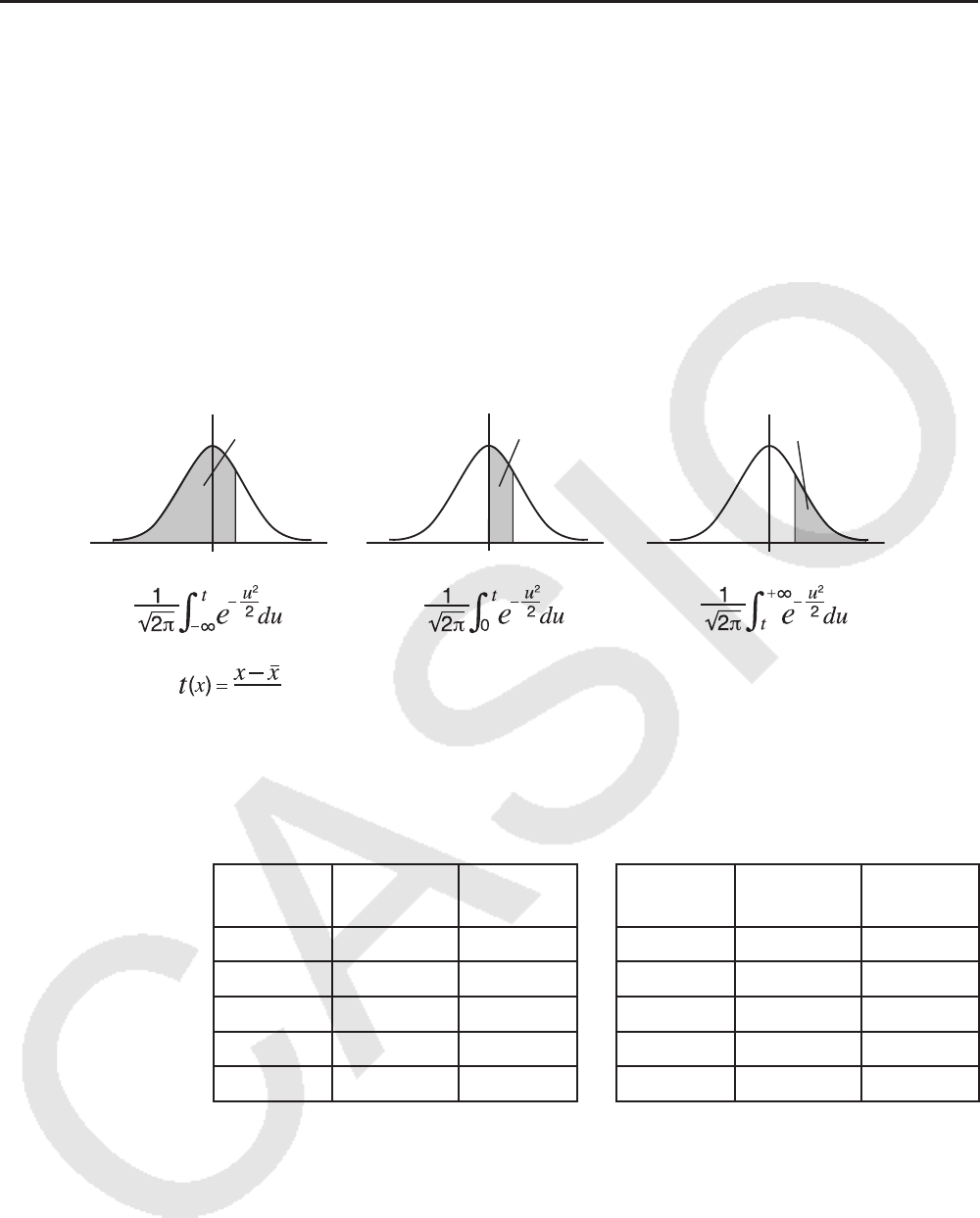
6-28
k Cálculo de Distribuição de Probabilidade Normal
É possível calcular distribuições de probabilidade normal para estatísticas de variável simples
com o modo Run-Matrix .
Pressione K6( g) 3(PROB) 6( g) para exibir um menu de função que contém os
seguintes itens:
• { P( } / { Q( } / { R( } ... obtém o valor {P(
t )}/{Q( t )}/{R( t )} da probabilidade normal
• {
t ( } ... {obtém o valor de variável normalizada t ( x )}
• A probabilidade normal P(
t ), Q( t ) e R( t ), e a variável normalizada t ( x ) são calculadas usando
as seguintes fórmulas:
Distribuição Normal Padrão
Exemplo A tabela seguinte contém os resultados das medições da altura de
20 estudantes universitários. Determine qual a percentagem de
estudantes que se encontram no intervalo entre 160,5 cm e 175,5 cm. E
ainda qual a percentagem de estudantes que medem 175,5 cm?
N° de
Classe Altura (cm) Frequência
1 158,5 1
2 160,5 1
3 163,3 2
4 167,5 2
5 170,2 3
P
(t)Q
(t)R
(t)
tt t
00 0
σ
x
N° de
Classe Altura (cm) Frequência
6 173,3 4
7 175,5 2
8 178,6 2
9 180,4 2
10 186,7 1
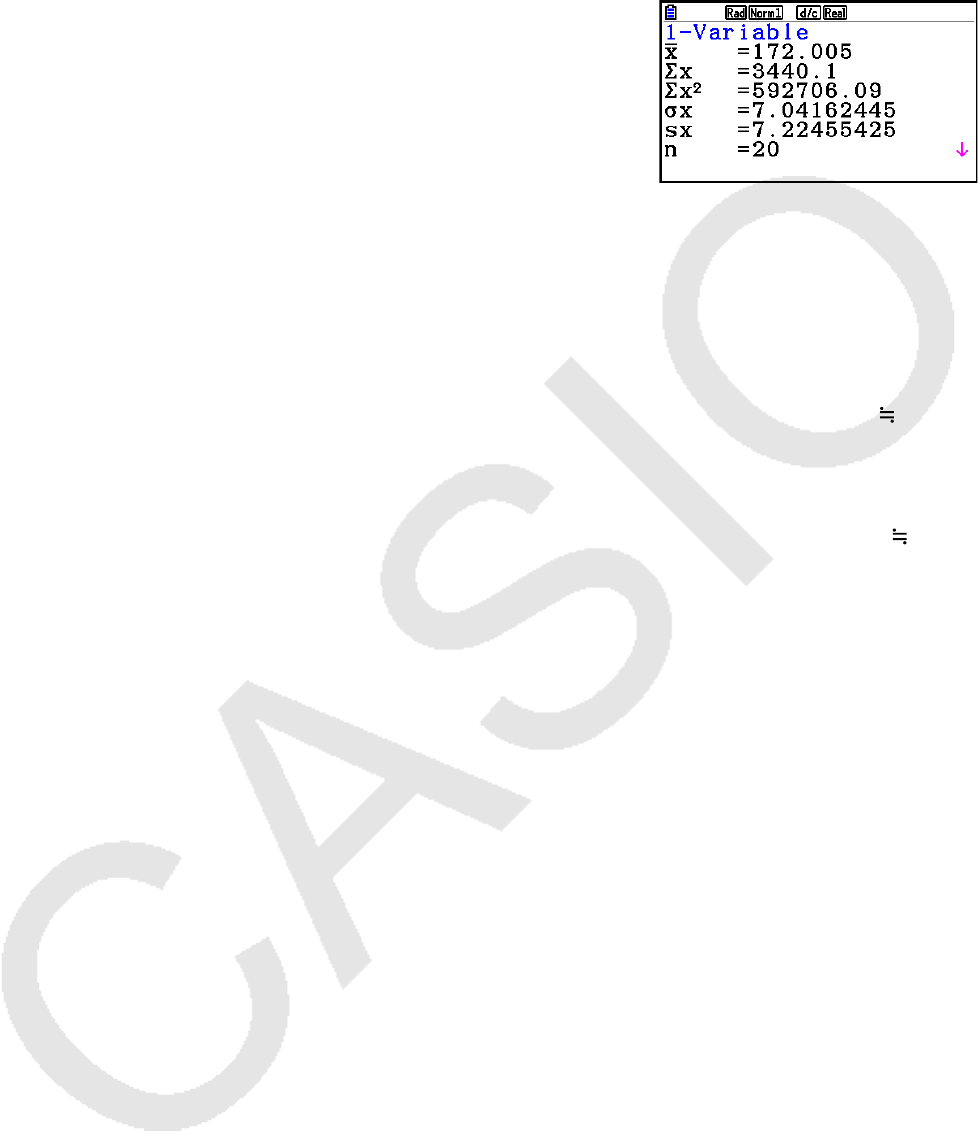
6-29
1. A partir do Menu Principal, entre no modo Statistics .
2. Digite os dados da altura na Lista 1 e os dados de frequência na Lista 2.
3. Efetue os cálculos estatísticos de variável simples.
É possível obter apenas a variável normalizada
imediatamente após realizar cálculos estatísticos de
variável simples.
2(CALC) 6(SET)
1(LIST) bw
c2(LIST) cw!J(QUIT)
2(CALC) 1(1-VAR)
4. Pressione m, selecione o modo Run-Matrix , pressione K6( g) 3(PROB)6( g)
para obter o menu (PROB) de cálculo de probabilidade.
3(PROB) 6( g) 4(
t () bga.f)w
(Variável normalizada
t para 160,5 cm) Resultado: –1,633855948
( –1,634)
4( t () bhf.f)w
(Variável normalizada
t para 175,5 cm) Resultado: 0,4963343361
( 0,496)
1(P() a.ejg)-
1(P() -b.gde)w
(Percentagem do total) Resultado: 0,6389233692
(63,9% do total)
3(R() a.ejg)w
(Percentil) Resultado: 0,3099472055
(31,0 percentil)
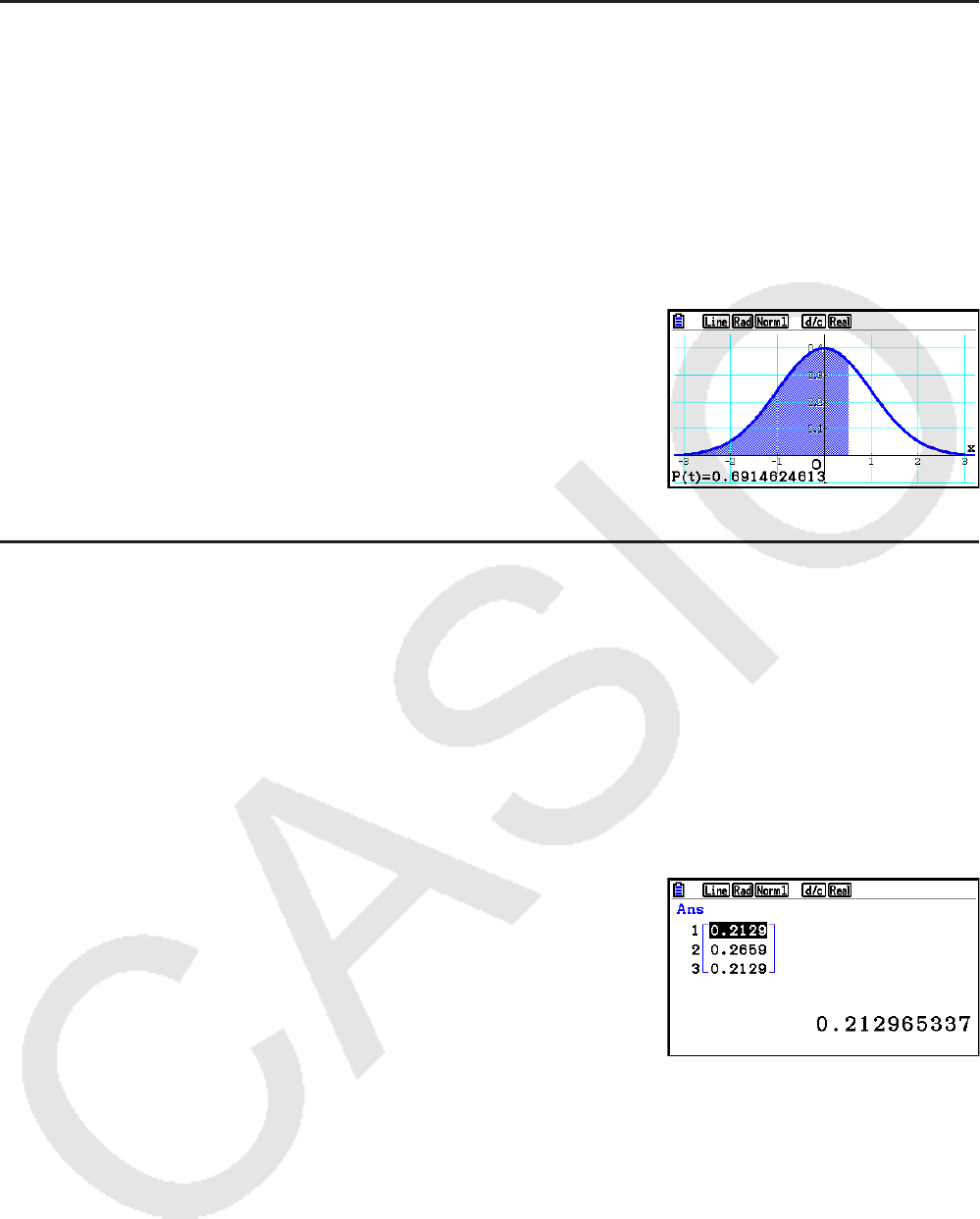
6-30
k Desenho de um Gráfico de Distribuição de Probabilidade Normal
É possível desenhar um gráfico de distribuição de probabilidade normal usando
representação gráfica manual com o modo Run-Matrix .
1. A partir do Menu Principal, entre no modo Run-Matrix .
2. Digite os comandos para desenhar um gráfico de coordenadas retangulares.
3. Digite o valor de probabilidade.
Exemplo Para desenhar o gráfico de probabilidade normal P (0,5).
1 m Run-Matrix
!m(SET UP) 2(Line) J
2 !4(SKETCH) 1(Cls) w
5(GRAPH) 1(Y=)
3 K6( g) 3(PROB) 6( g) 1(P() a.f)w
k Cálculos Usando a Função de Distribuição
É possível usar funções especiais no modo Run-Matrix ou Program para efetuar cálculos
que são iguais aos dos cálculos de função de distribuição do modo Statistics (página 6-50).
Exemplo Para calcular a distribuição de probabilidade normal no modo RUN-
Matrix para os dados {1, 2, 3}, quando o desvio padrão populacional for
σ
= 1,5 e a média populacional para = 2.
1. A partir do Menu Principal, entre no modo Run-Matrix .
2. Pressione as teclas na seguinte sequência.
!m(SET UP) 2(Line) J
K5(STAT) 3(DIST) 1(NORM)
1(Npd) !*( { ) b,c,d
!/( } ) ,b.f,c)w
• Para detalhes sobre o que é possível fazer com a função de distribuição e a sua sintaxe,
consulte “Execução de Cálculos de Distribuição em um Programa” (página 8-41).
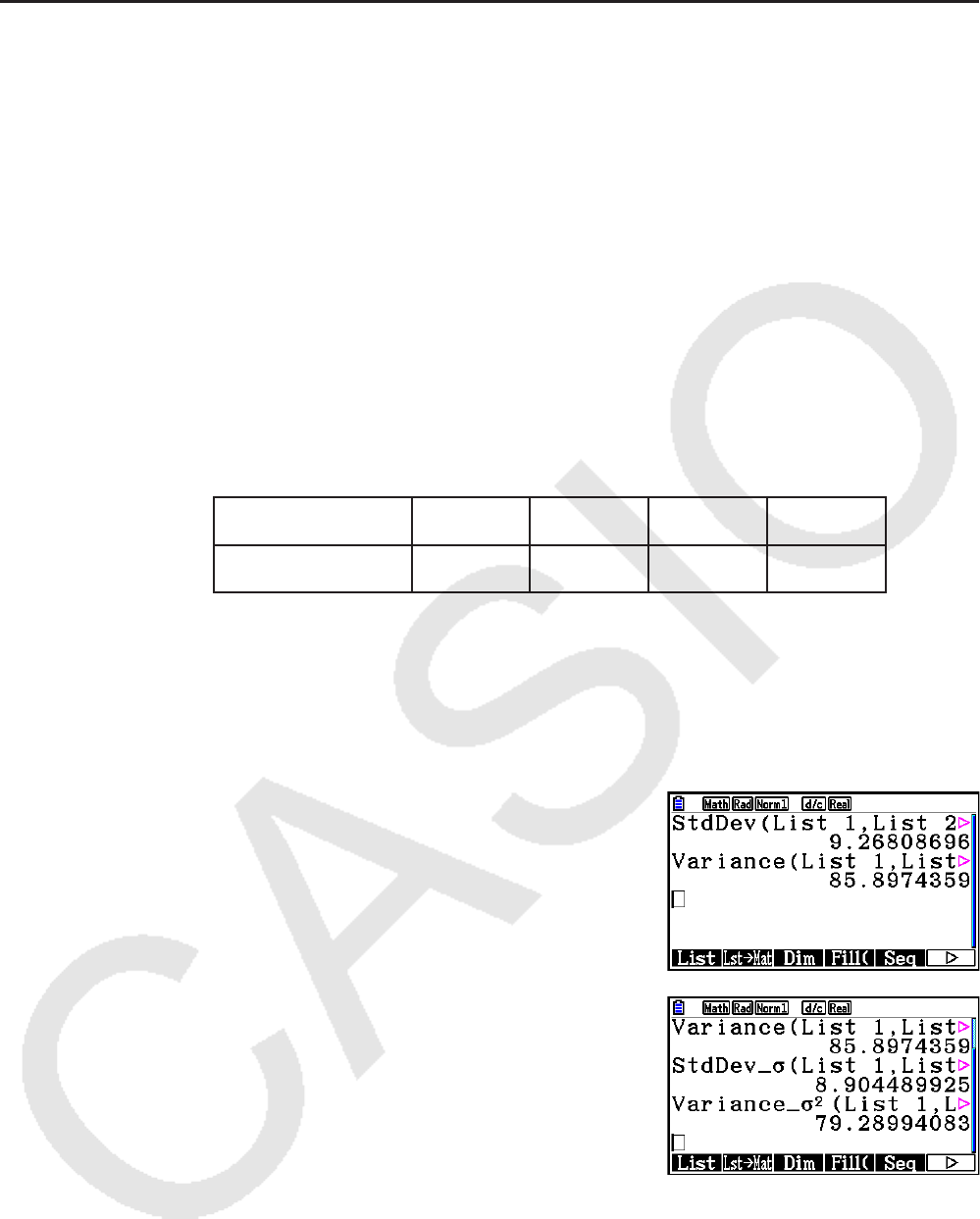
6-31
k Determinação de Desvio Padrão Amostral, Variância Imparcial, Desvio
Padrão Populacional e Variância Populacional em Dados de Lista
É possível usar funções para determinar o desvio padrão amostral, variância imparcial, desvio
padrão populacional e variância populacional para os dados de lista especificados. Este
cálculo é efetuado no modo Run-Matrix . É possível efetuar cálculos usando dados gravados
em uma lista (Lista 1 a Lista 26) com o Editor de Listas do modo Statistics ou digitar os
dados de lista diretamente na tela do modo Run-Matrix .
Sintaxe StdDev(List
n [,List m ]) StdDev_σ(List n [,List m])
Variance(List
n [,List m ]) Variance_σ2(List n [,List m])
List
n ........Dados de amostra
List
m .......Dados de frequência
Exemplo Para armazenar os dados x abaixo na Lista 1, os valores de frequência
na Lista 2, e determinar o desvio padrão amostral, variância imparcial,
desvio padrão populacional e variância populacional
x 60 70 80 90
Frequência 3 5 4 1
1. A partir do Menu Principal, entre no modo Statistics .
2. Use o Editor de Listas para armazenar os dados acima.
3. A partir do Menu Principal, entre no modo Run-Matrix .
4. Pressione as teclas na seguinte sequência.
K5 (STAT)4 (StdDev) 1(S)JJ
1(LIST) 1(List) b,1(List) c)w
J5(STAT)5 (Var)1(S2)J J
1(LIST) 1(List) b,1(List) c)w
K5(STAT)4(StdDev)2(σ)JJ
1(LIST)1(List)b,1(List)c)w
K5(STAT)5(Var)2(σ2)JJ
1(LIST)1(List)b,1(List)c)w
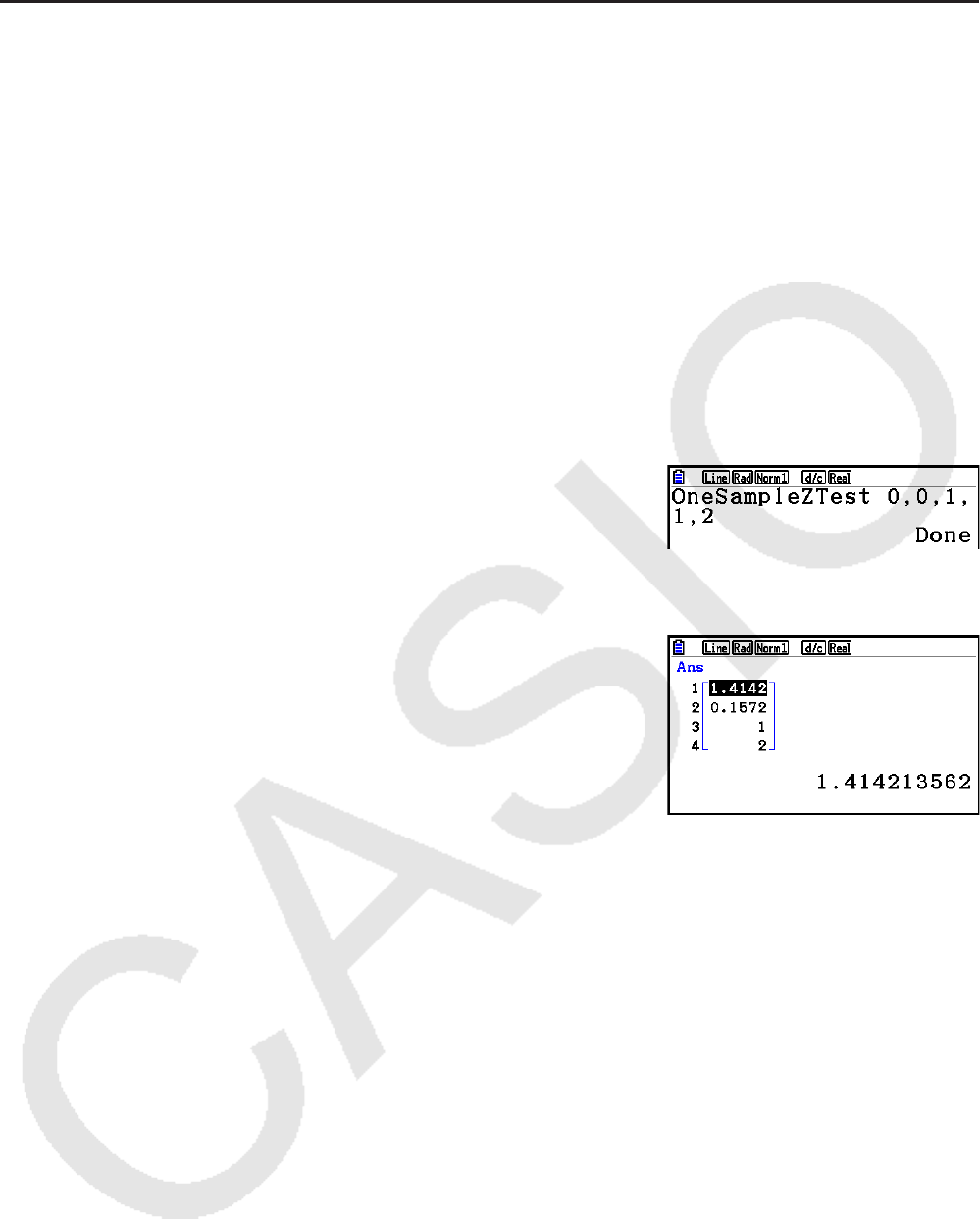
6-32
k Cálculos Usando o Comando TEST
É possível usar funções especiais no modo Run-Matrix ou Program para efetuar cálculos
que são iguais de testes do modo Statistics e também do teste Z e t (página 6-33).
Exemplo Para determinar o resultado
z e o valor p ao efetuar um teste Z de uma
amostra dentro das condições de teste abaixo:
condições de teste (condição
)
≠
0
*, média populacional assumida
0
= 0, desvio padrão populacional = 1, média de amostragem
o
= 1,
quantidade de amostras n = 2
* “condição de
≠ 0
” pode ser especificada atribuindo 0 como o argumento
inicial do comando “OneSampleZTest” de teste Z de uma amostra.
1. A partir do Menu Principal, entre no modo Run-Matrix .
2. Efetue a seguinte operação de teclas.
!m(SET UP) 2(Line) J
K5(STAT) 6( g) 1(TEST) 1(Z)
1(1-Sample) a,a,b,b
,cw
JJJ
1(LIST) 1(List) !-(Ans) w
Os seguintes resultados de cálculo são exibidos como elementos ListAns de 1 até 4.
1: resultado
z
2: valor p
3: o
4:
n
• Para mais detalhe sobre a função do comando TEST compatível e sua sintaxe, consulte
“Uso do Comando TEST para Executar um Comando em um Programa” (página 8-45).

6-33
5. Testes
O Teste Z fornece uma grande variedade de testes com base em padronização. Isso permite
testar se uma amostra representa ou não com precisão a população, quando o desvio padrão
populacional (tal como a população inteira de um país) é conhecido de testes precedentes.
O teste Teste Z é usado para pesquisas de mercado e pesquisas de opinião pública que
precisam ser realizadas repetidamente.
O Teste
Z de 1 Amostra testa a média populacional desconhecida quando o desvio padrão
populacional é conhecido.
O Teste
Z de 2 Amostras testa a igualdade das médias de duas populações com base em
amostras independentes, quando ambos os desvios padrões populacionais são conhecidos.
O Teste
Z de 1 Proporção testa uma proporção desconhecida de sucessos.
O Teste
Z de 2 Proporções compara a proporção de sucessos de duas populações.
O Teste t testa a hipótese quando o desvio padrão populacional é desconhecido. A hipótese
oposta à hipótese que está a ser testada é denominada hipótese nula enquanto que a
hipótese que está a ser testada é denominada hipótese alternativa . O Teste
t é empregado
normalmente para testar a hipótese nula. Logo, determina-se se a hipótese nula ou a hipótese
alternativa será adotada.
O Teste
t de 1 Amostra testa a hipótese para apenas uma média populacional desconhecida,
quando o desvio padrão populacional é desconhecido.
O Teste
t de 2 Amostras compara as médias populacionais quando os desvios padrões
populacionais são desconhecidos.
O Teste
t LinearReg calcula a força da associação linear de dados binários.
Com o Teste
χ
χ 2
, um número de grupos independentes são fornecidos e uma hipótese é
testada relativamente à probabilidade das amostras serem incluídas em cada grupo.
O Teste
χ
2
de GOF (teste χ 2
de um sentido) testa se a contagem observada de dados de
amostra se ajusta a uma certa distribuição. Por exemplo, pode ser usado para determinar
conformidade com a distribuição normal ou distribuição binomial.
O Teste
χ
2
de dois sentidos cria uma tabulação cruzada que estrutura principalmente duas
variáveis qualitativas (como “Sim” e “Não”), e avalia a independência das variáveis.
O Teste F de 2 Amostras testa a hipótese para a relação entre as variações da amostra. Ele
pode ser usado, por exemplo, para testar os efeitos carcinogênicos de vários fatores suspeitos
tais como o fumo, álcool, deficiência de vitaminas, alto consumo de café, inatividade, maus
hábitos de vida, etc.
ANOVA testa a hipótese em que as médias populacionais das amostras são iguais quando há
amostras múltiplas. Ele pode ser usado, por exemplo, para testar se combinações diferentes
de materiais têm efeito ou não sobre a qualidade e vida de um produto final.
One-Way ANOVA é usado quando existe uma variável independente e uma variável
dependente.
Two-Way ANOVA é usado quando existem duas variáveis independentes e uma variável
dependente.

6-34
Explicamos nas páginas seguintes vários métodos de cálculos estatísticos com base nos
princípios descritos acima. Mais detalhes sobre os princípios estatísticos e terminologia
podem ser encontrados em qualquer livro de estatística normal.
Na tela do modo inicial Statistics , pressione 3(TEST) para exibir o menu de teste, que
contém os seguintes itens.
• 3(TEST) 1(Z) ... Testes
Z (abaixo)
2(t) ... Testes
t (página 6-37)
3(CHI) ... Teste χ 2
(página 6-40)
4(F) ... Teste
F de 2 Amostras (página 6-42)
5(ANOVA) ... ANOVA (página 6-43)
Após definir todos os parâmetros, use c para selecionar “Execute”. Pressione uma das
teclas de função mostradas abaixo para executar o cálculo ou desenhar o gráfico.
• 1(CALC) ... Efetua o cálculo.
• 6(DRAW) ... Desenha o gráfico.
k Funções Comuns de Teste
• É possível usar os procedimentos abaixo para especificar a cor de linha do gráfico antes de
representar graficamente os resultados de cálculo dos testes.
1. Exiba a tela de teste
Z , t , χ 2
, F de 2 Amostras ou Two-Way ANOVA.
• Para exibir a tela de digitação de Teste
Z de 1 Amostra, por exemplo, exiba o Editor de
Listas e pressione 3(TEST) 1(Z) 1(1-SAMPLE).
2. Selecione “GphColor” e pressione 1(COLOR).
3. Na caixa de diálogo de seleção de cor que aparece, use as teclas do cursor para
selecionar a cor desejada e pressione w.
• As configurações da janela de visualização são automaticamente otimizadas para desenho
do gráfico.
k Testes Z
u Funções Comuns de Teste Z
É possível as seguintes funções de análise de gráfico depois do desenho de um gráfico de
saída de resultado do teste Z .
• 1(Z) ... Exibe o resultado z .
Pressionar 1(Z) faz com seja exibido o resultado z no fundo da tela, e exibe o cursor na
localização correspondente no gráfico (a não ser que a localização seja fora da tela do
gráfico).
Dois pontos são exibidos no caso de um teste de duas caudas. Use d e e para mover o
cursor.
• 2(P) ... Exibe o valor p .
Pressionar 2(P) faz com que seja exibido o valor p no fundo da tela sem que seja exibido o
cursor.
• A execução de uma função de análise automaticamente armazena os valores de z e p nas
variáveis alfa Z e P, respectivamente.
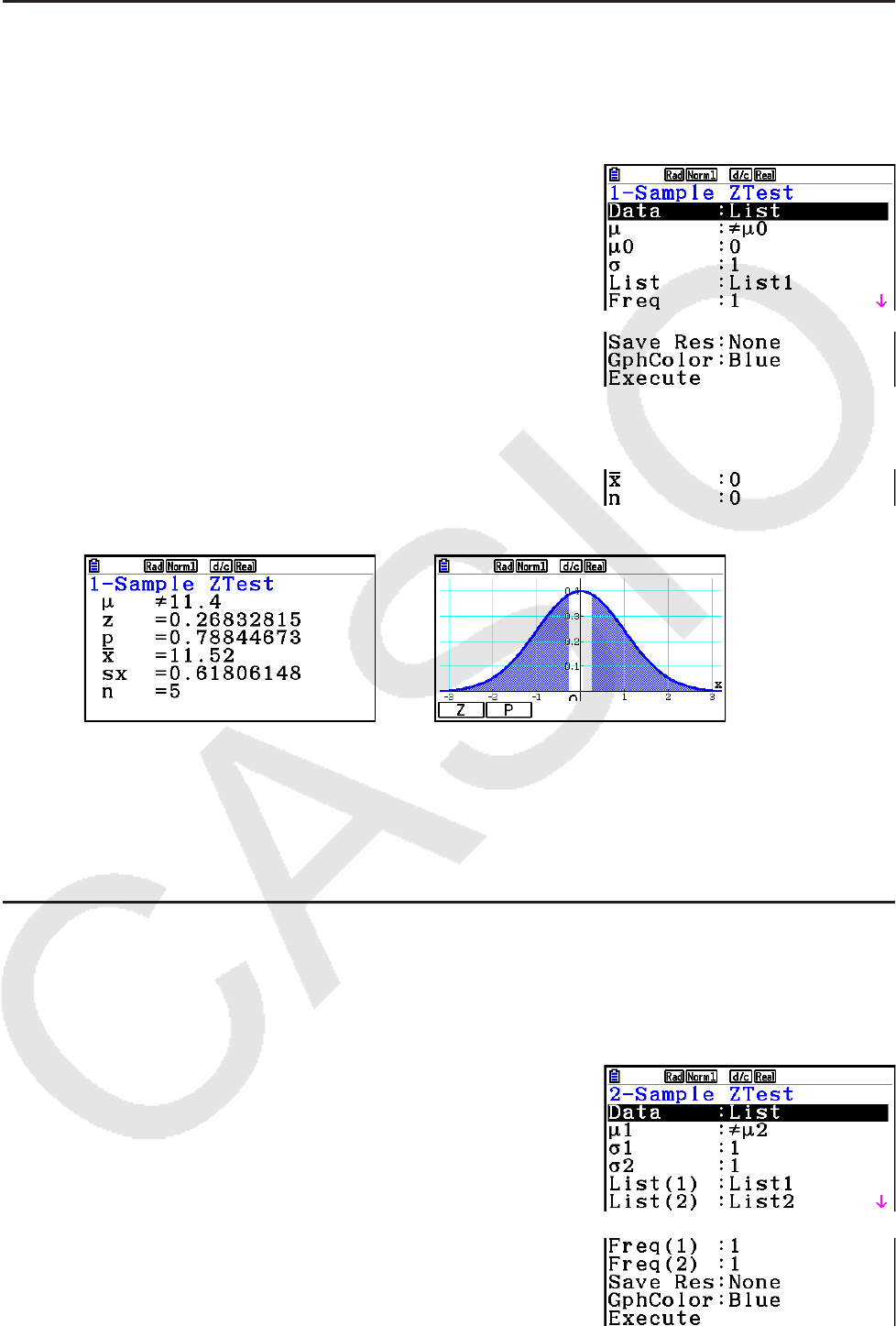
6-35
u Teste Z de 1 Amostra
Este teste é usado quando o desvio padrão populacional é conhecido para testar a hipótese.
O Teste
Z de 1 Amostra é aplicado à distribuição normal.
Realize a seguinte operação de teclas a partir do Editor de Listas.
3(TEST)
1(Z)
1(1-SAMPLE)
Apresentamos a seguir os itens da especificação de dados de parâmetro que são diferentes
da especificação de dados de lista.
Exemplo de Saída do Resultado de um Cálculo
μ
≠ 11.4 .......... direção do teste
s
x
.................. Exibido apenas para a definição de Data:List.
• [Save Res] não grava a condição
μ
na linha 2.
u Teste Z de 2 Amostras
Este teste é usado quando os desvios padrões para duas populações são conhecidos para
testar a hipótese. O Teste Z de 2 Amostras é aplicado à distribuição normal.
Realize a seguinte operação de teclas a partir do Editor de Listas.
3(TEST)
1(Z)
2(2-SAMPLE)
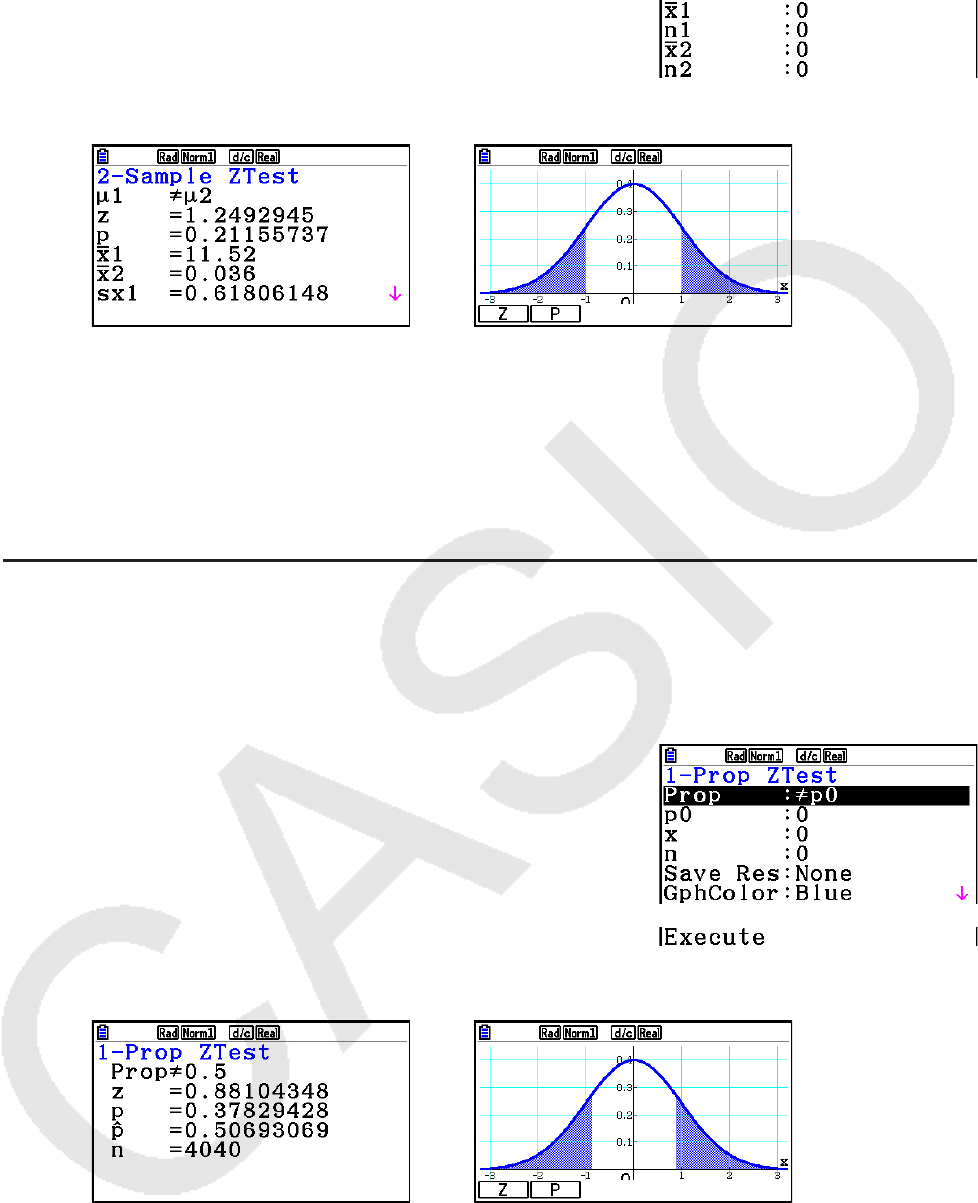
6-36
Apresentamos a seguir os itens da especificação de dados de parâmetro que são diferentes
da especificação de dados de lista.
Exemplo de Saída do Resultado de um Cálculo
μ
1
≠
μ
2
............ direção de teste
s
x 1
................ Exibido apenas para a definição de Data:List.
s
x 2
................ Exibido apenas para a definição de Data:List.
• [Save Res] não grava a condição
μ
1
na linha 2.
u Teste Z de 1 Proporção
Este teste é usado para testar uma proporção desconhecida de sucessos. O Teste Z de 1
Proporção é aplicado à distribuição normal.
Realize a seguinte operação de teclas a partir do Editor de Listas.
3(TEST)
1(Z)
3(1-PROP)
Exemplo de Saída do Resultado de um Cálculo
Prop ≠ 0.5 ....... direção do teste
• [Save Res] não grava a condição Prop na linha 2.
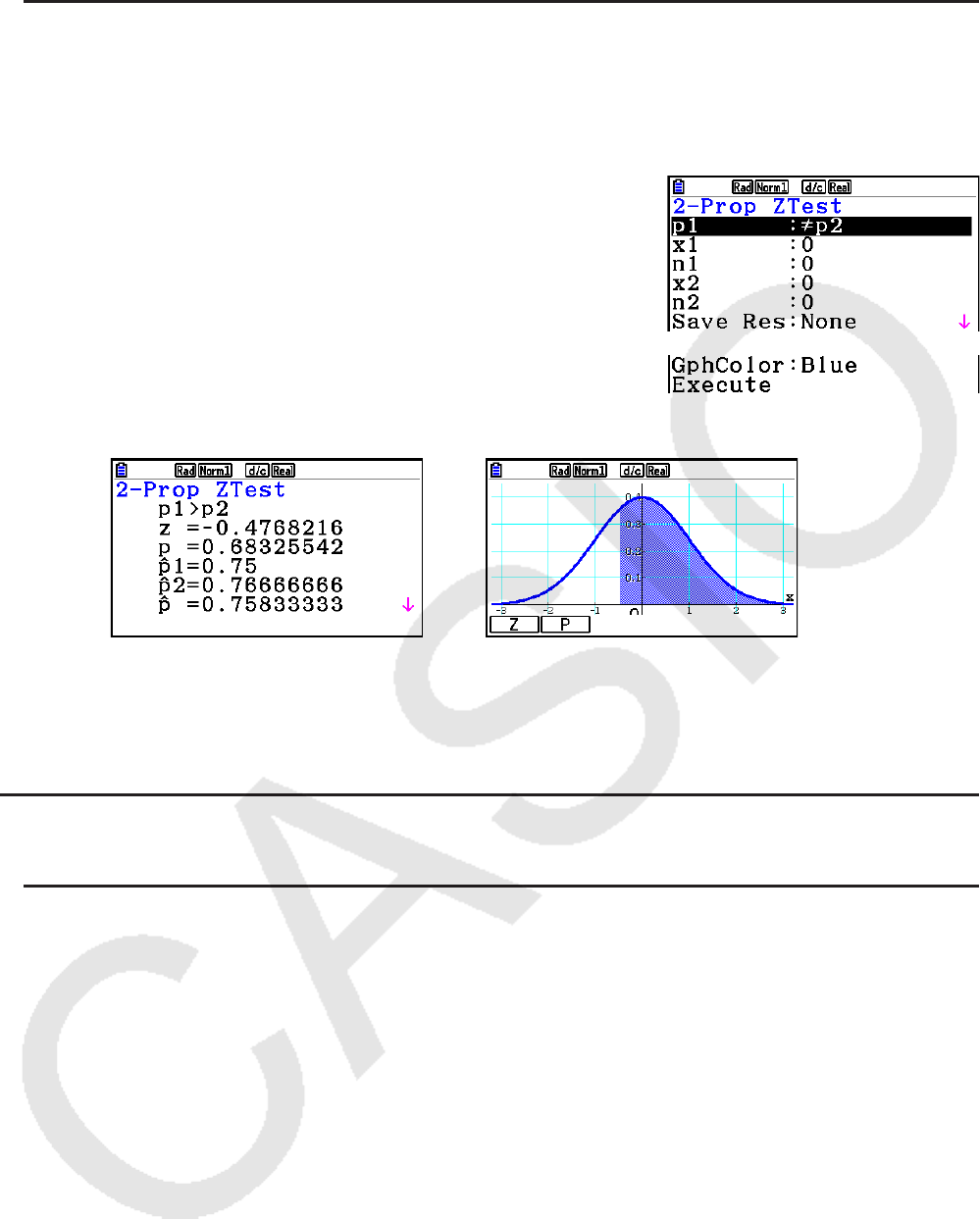
6-37
u Teste Z de 2 Proporções
Este teste é usado para comparar a proporção de sucessos. O Teste Z de 2 Proporções é
aplicado à distribuição normal.
Realize a seguinte operação de teclas a partir do Editor de Listas.
3(TEST)
1(Z)
4(2-PROP)
Exemplo de Saída do Resultado de um Cálculo
p
1
> p 2
............ direção de teste
• [Save Res] não grava a condição
p 1
na linha 2.
k Testes t
u Funções Comuns de Teste t
É possível as seguintes funções de análise de gráfico depois do desenho de um gráfico de
saída de resultado do teste t .
• 1(T) ... Exibe o resultado t .
Pressionar 1(T) faz com seja exibido o resultado t no fundo da tela, e exibe o cursor na
localização correspondente no gráfico (a não ser que a localização seja fora da tela do
gráfico).
Dois pontos são exibidos no caso de um teste de duas caudas. Use d e e para mover o
cursor.
• 2(P) ... Exibe o valor p .
Pressionar 2(P) faz com que seja exibido o valor p no fundo da tela sem que seja exibido o
cursor.
• A execução de uma função de análise automaticamente armazena os valores de
t e p nas
variáveis alfa T e P, respectivamente.
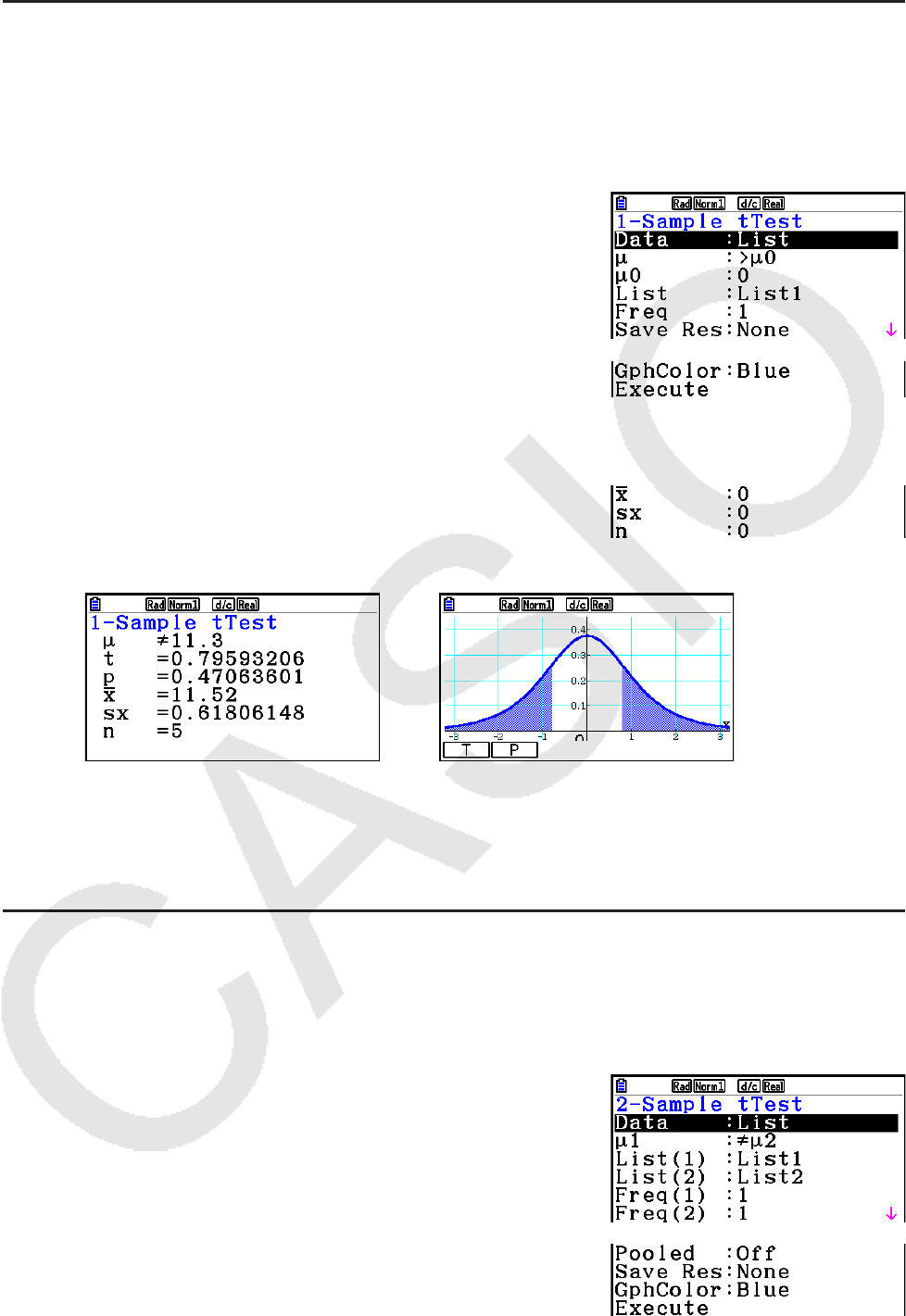
6-38
u Teste t de 1 Amostra
Este teste utiliza o teste de hipótese para apenas uma média populacional desconhecida
quando o desvio padrão populacional é desconhecido. O Teste
t de 1 Amostra é aplicado à
distribuição t .
Realize a seguinte operação de teclas a partir do Editor de Listas.
3(TEST)
2(t)
1(1-SAMPLE)
Apresentamos a seguir os itens da especificação de dados de parâmetro que são diferentes
da especificação de dados de lista.
Exemplo de Saída do Resultado de um Cálculo
μ
≠ 11.3 .......... direção do teste
• [Save Res] não grava a condição
μ
na linha 2.
u Teste t de 2 Amostras
O Teste t de 2 Amostras compara as médias populacionais quando os desvios padrões
populacionais são desconhecidos. O Teste t de 2 Amostras é aplicado à distribuição t .
Realize a seguinte operação de teclas a partir do Editor de Listas.
3(TEST)
2(t)
2(2-SAMPLE)
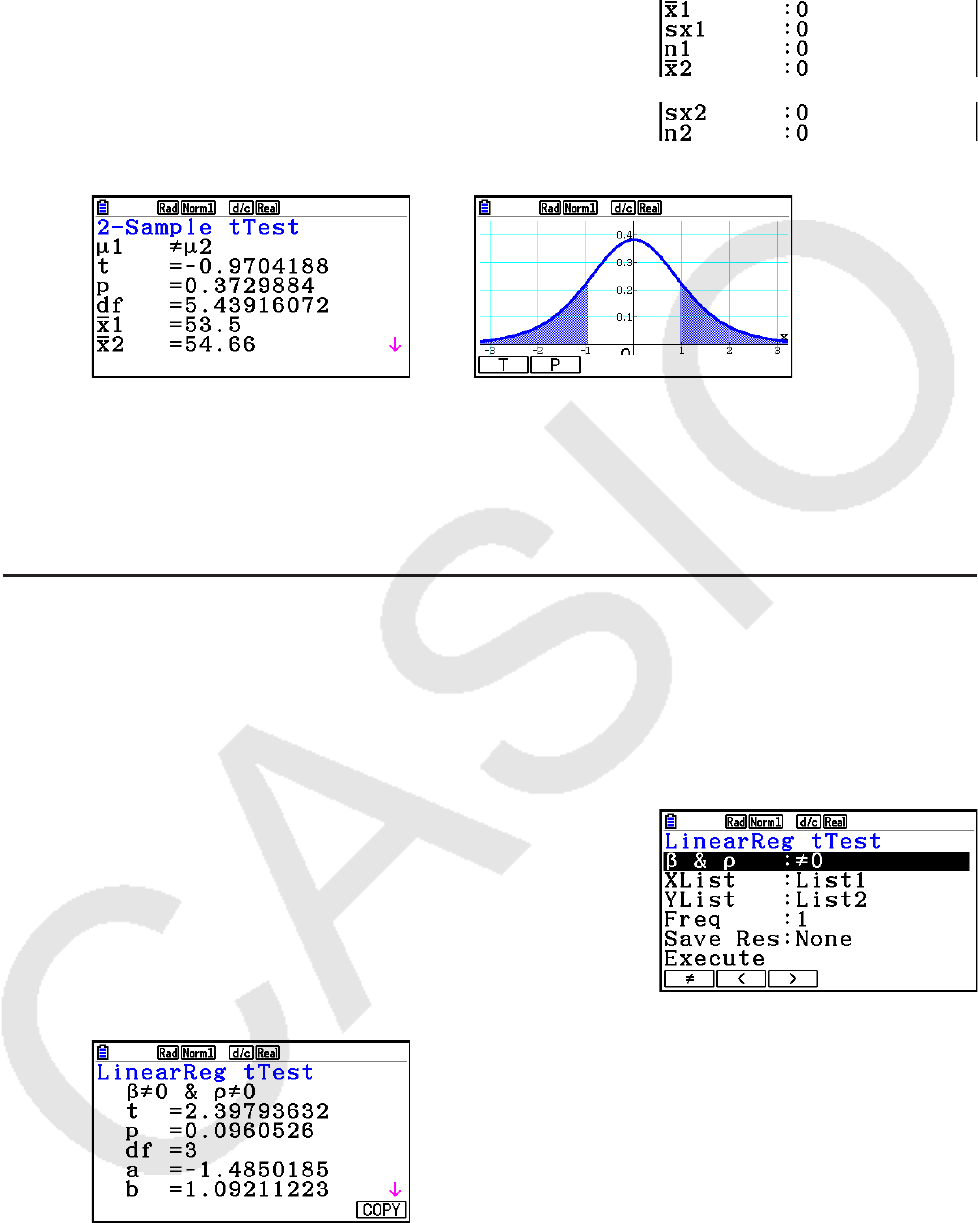
6-39
Apresentamos a seguir os itens da especificação de dados de parâmetro que são diferentes
da especificação de dados de lista.
Exemplo de Saída do Resultado de um Cálculo
μ
1
≠
μ
2
............ direção de teste
s
p
................. Exibido apenas para a definição de Pooled:On.
• [Save Res] não grava a condição
μ
1
na linha 2.
u Teste t LinearReg
O Teste t LinearReg trata os conjuntos de variável binária como pares ( x , y ), e usa o método
de mínimos quadrados para determinar os coeficientes a , b mais adequados dos dados
para a fórmula de regressão y = a + bx . Também determina o coeficiente de correlação e o
resultado t , e calcula a extensão da relação entre x e y .
Realize a seguinte operação de teclas a partir do Editor de Listas.
3(TEST)
2(t)
3(REG)
Exemplo de Saída do Resultado de um Cálculo
β
≠ 0 &
ρ
≠ 0 ......... direção do teste
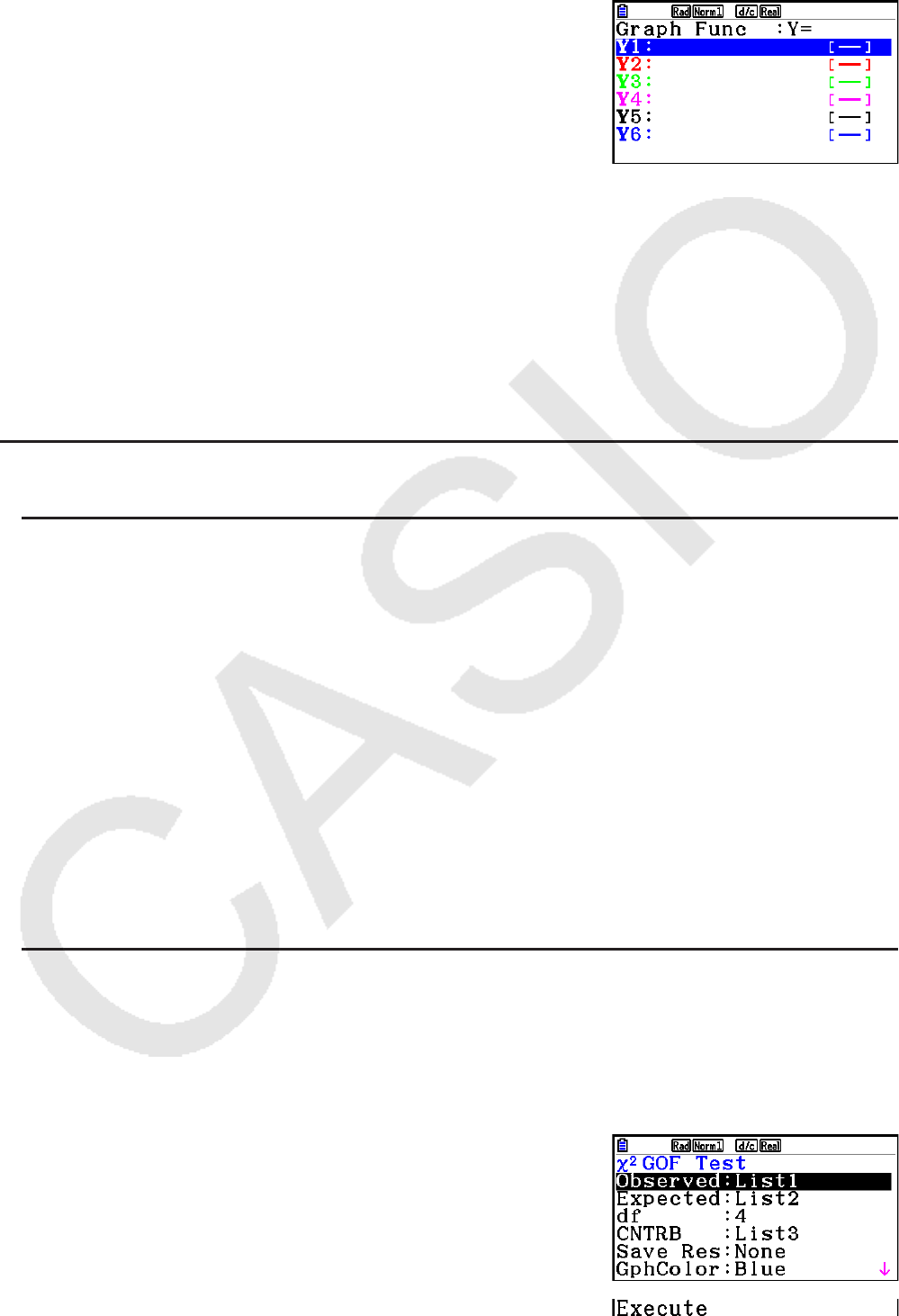
6-40
Pressionar 6(COPY) durante a exibição de um resultado de um cálculo faz com que a
fórmula de regressão seja copiada para a lista de relação de gráficos.
Quando há uma lista especificada para o item [Resid List] na tela de Configuração, os dados
residuais da fórmula de regressão são automaticamente armazenados na lista especificada
após a finalização do cálculo.
• Não é possível desenhar um gráfico para o Teste t LinearReg.
• [Save Res] não grava a condição
β
&
ρ
na linha 2.
• Quando a lista especificada por [Save Res] é a mesma especificada pelo item [Resid List]
na tela de Configuração, apenas os dados [Resid List] são gravados na lista.
k Teste 2
• Funções Comuns de Teste 2
É possível usar as funções de análise de gráfico seguintes depois de desenhar um gráfico.
• 1(CHI) ... Exibe valor χ 2
.
Pressionar 1(CHI) faz com seja exibido o valor χ 2
no fundo da tela, e exibe o cursor na
localização correspondente no gráfico (a não ser que a localização seja fora da tela do
gráfico).
• 2(P) ... Exibe o valor p .
Pressionar 2(P) faz com que seja exibido o valor p no fundo da tela sem que seja exibido o
cursor.
• A execução de uma função de análise automaticamente armazena os valores de χ 2
e p nas
variáveis alfa C e P, respectivamente.
• Teste 2
de GOF (Teste 2
de um sentido)
O Teste
χ
2
de GOF (teste 2
de um sentido) testa se a frequência de dados de amostra se
ajusta a uma certa distribuição. Por exemplo, pode ser usado para determinar conformidade
com a distribuição normal ou distribuição binomial.
Realize a seguinte operação de teclas a partir do Editor de Listas.
3(TEST)
3(CHI)
1(GOF)
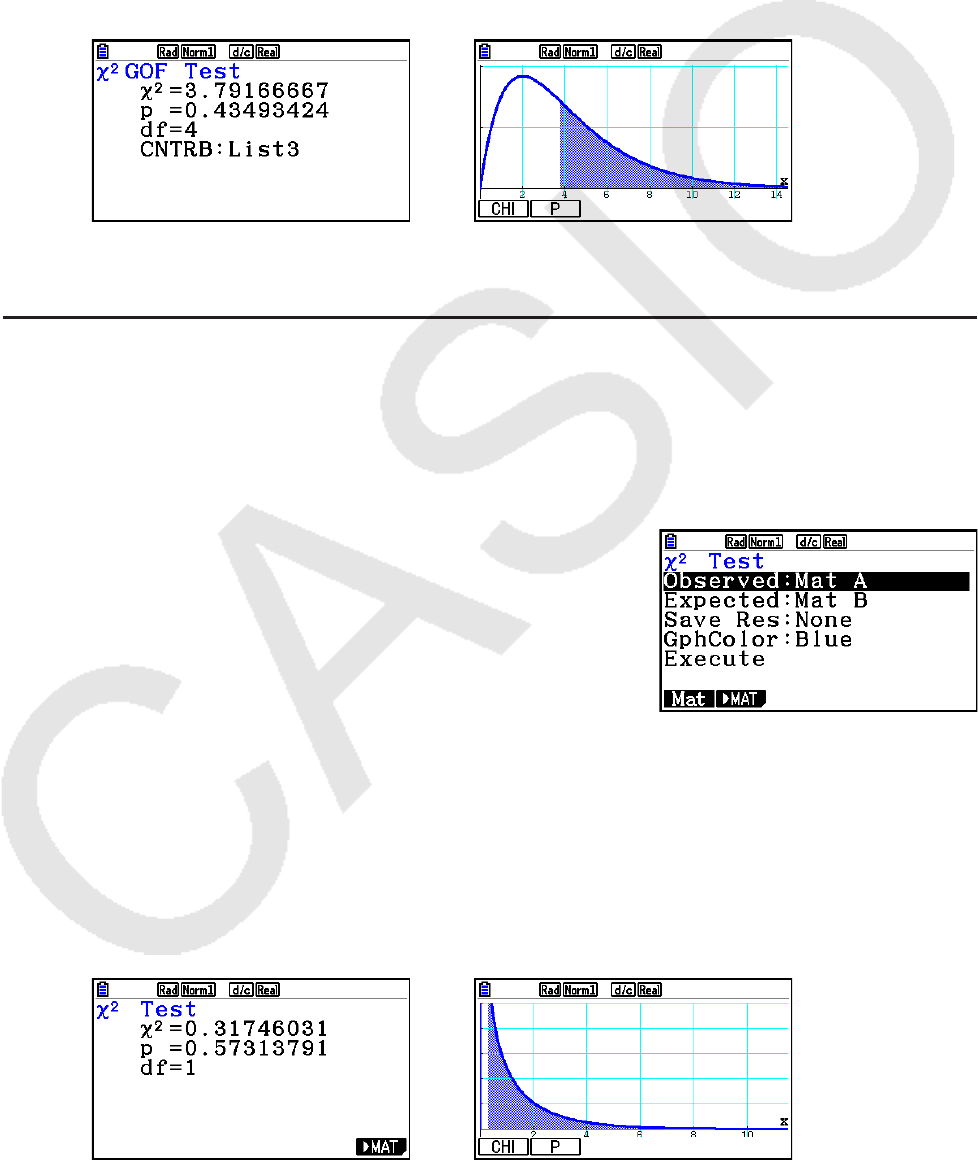
6-41
Em seguida, especifique as listas que contém os dados. O significado dos itens acima são
apresentados a seguir.
Observed ...... nome da lista (1 a 26) que contêm as contagens observadas (os
números inteiros positivos de todas as células)
Expected ....... nome da lista (1 a 26) que é para gravar a frequência esperada
CNTRB ......... Especifica uma lista (List 1 a List 26) conforme a localização de
armazenamento da contribuição de cada contagem observada como
resultados de um cálculo.
Exemplos de Saída do Resultado de um Cálculo
CNTRB ......... lista para saída dos valores de contribuição
• Teste 2
de dois sentidos
O Teste
χ
2
de dois sentidos define um número independente de hipóteses de teste e grupos
relacionados à proporção da amostra incluída em cada grupo. O Teste χ 2
é aplicado às
variáveis dicotômicas (variável com dois valores possíveis, como sim/não).
Realize a seguinte operação de teclas a partir do Editor de Listas.
3(TEST)
3(CHI)
2(2WAY)
Em seguida, especifique a matriz que contém os dados. O significado dos itens acima são
apresentados a seguir.
Observed ...... nome da matriz (A a Z) que contêm as contagens observadas (os
números inteiros positivos de todas as células)
Expected ....... nome da matriz (A a Z) que é para gravar a frequência esperada
Exemplo de Saída do Resultado de um Cálculo
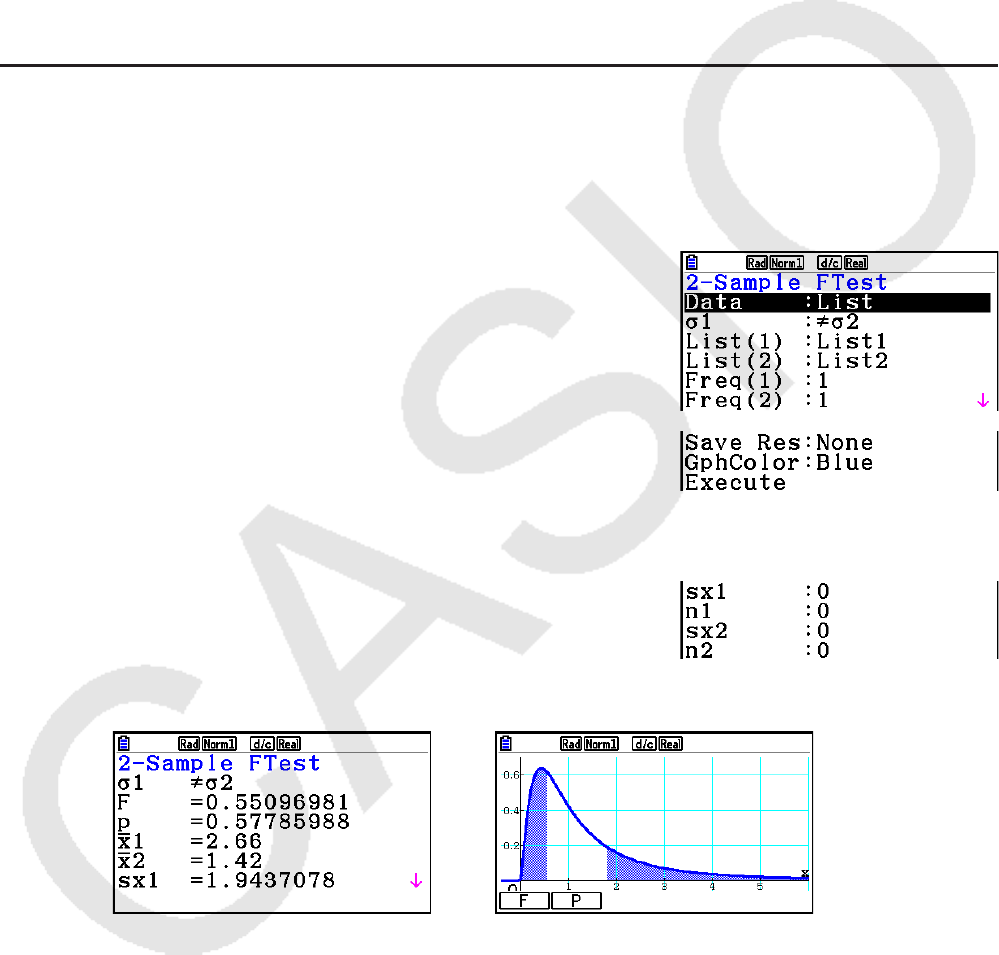
6-42
• A matriz deve ter pelo menos duas linhas por duas colunas. Ocorre um erro se a matriz tiver
apenas uma linha ou uma coluna.
• Pressionar 1(Mat) enquanto estiverem selecionadas as definições de parâmetro
“Observed” e “Expected” fará com que seja exibida a tela de configuração da Matriz (A a Z).
• Pressionar 2( 'MAT) enquanto as definições de parâmetro “Observed” e “Expected”
estiverem selecionados exibe o Editor de Matrizes, que pode ser usado para editar e
visualizar os conteúdos de matrizes.
• Pressionar 6( 'MAT) enquanto for exibido o resultado de um cálculo faz com que se entre
no Editor de Matrizes, usado para editar e visualizar os conteúdos de matrizes.
• Não há como mudar do Editor de Matrizes para o Editor de Vetores.
k Teste F de 2 Amostras
O Teste F de 2 Amostras testa a hipótese para a relação entre as variações da amostra. O
Teste F é aplicado à distribuição F .
Realize a seguinte operação de teclas a partir do Editor de Listas.
3(TEST)
4(F)
Apresentamos a seguir os itens da especificação de dados de parâmetro que são diferentes
da especificação de dados de lista.
Exemplo de Saída do Resultado de um Cálculo
σ
1
≠
σ
2
............ direção de teste
¯ x 1
.................. Exibido apenas para a definição de Data:List.
¯ x 2
.................. Exibido apenas para a definição de Data:List.
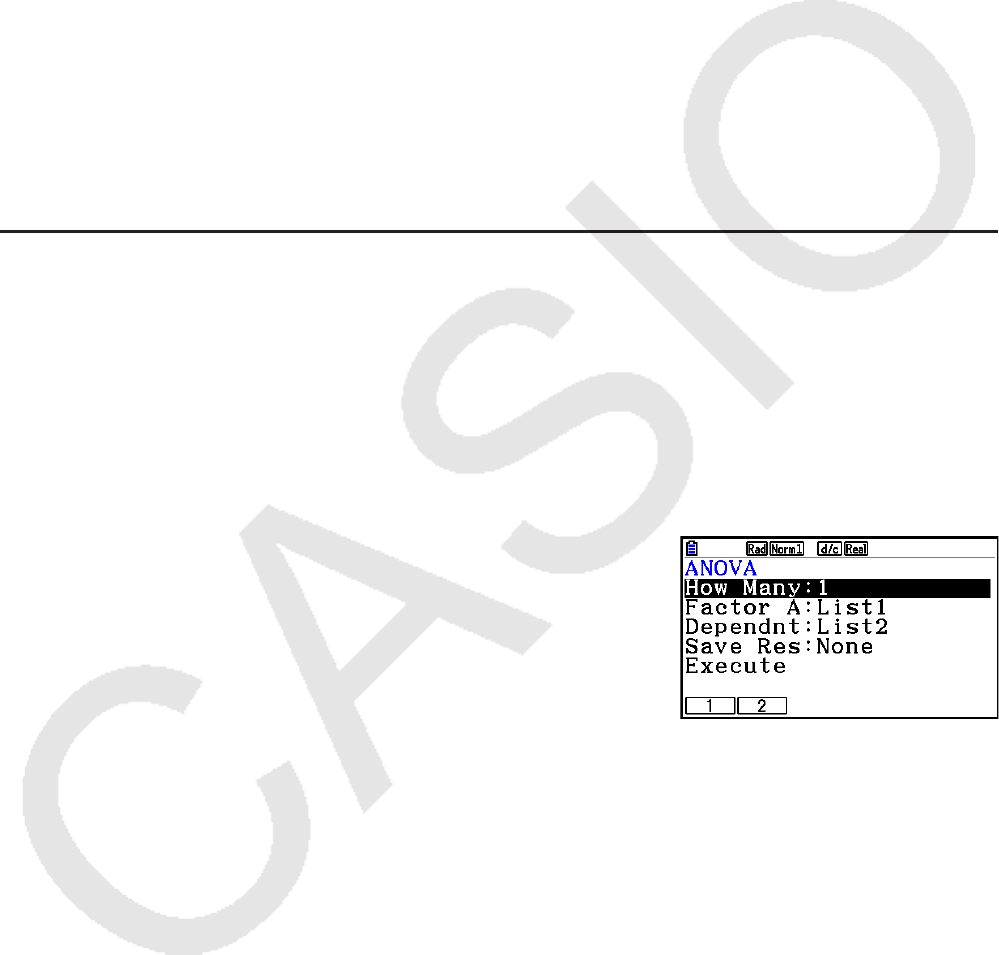
6-43
É possível usar as funções de análise de gráfico seguintes depois de desenhar um gráfico.
• 1(F) ... Exibe o valor F .
Pressionar 1(F) faz com seja exibido o valor F no fundo da tela, e exibe o cursor na
localização correspondente no gráfico (a não ser que a localização seja fora da tela do
gráfico).
Dois pontos são exibidos no caso de um teste de duas caudas. Use d e e para mover o
cursor.
• 2(P) ... Exibe o valor p .
Pressionar 2(P) faz com que seja exibido o valor p no fundo da tela sem que seja exibido o
cursor.
• A execução de uma função de análise automaticamente armazena os valores de F e p nas
variáveis alfa F e P, respectivamente.
• [Save Res] não grava a condição σ 1
na linha 2.
k ANOVA
ANOVA testa a hipótese em que as médias populacionais das amostras são iguais quando há
amostras múltiplas.
One-Way ANOVA é usado quando existe uma variável independente e uma variável
dependente.
Two-Way ANOVA é usado quando existem duas variáveis independentes e uma variável
dependente.
Realize a seguinte operação de teclas a partir do Editor de Listas.
3(TEST)
5(ANOVA)
A seguir é apresentado o significado de cada item no caso da especificação de dados de lista.
How Many ..... seleciona ANOVA de um sentido ou ANOVA de dois sentidos (número
de níveis)
Factor A ........ lista a ser usada para os dados de categoria (List 1 a 26)
Dependnt ...... lista a ser usada para os dados de amostra (List 1 a 26)
Save Res ...... primeira lista para armazenamento dos resultados de cálculo (None ou
List 1 a 22)*
1
Execute ......... executa um cálculo ou desenha um gráfico (apenas ANOVA de dois
sentidos)
*
1
[Save Res] grava cada coluna vertical da tabela na sua própria lista. A coluna mais à
esquerda é gravada na lista especificada, e cada coluna subsequente à direita é salva
na próxima lista numerada sequencialmente. Podem ser usadas até cinco listas para
armazenamento de colunas. É possível especificar um primeiro número de lista no intervalo
de 1 a 22.
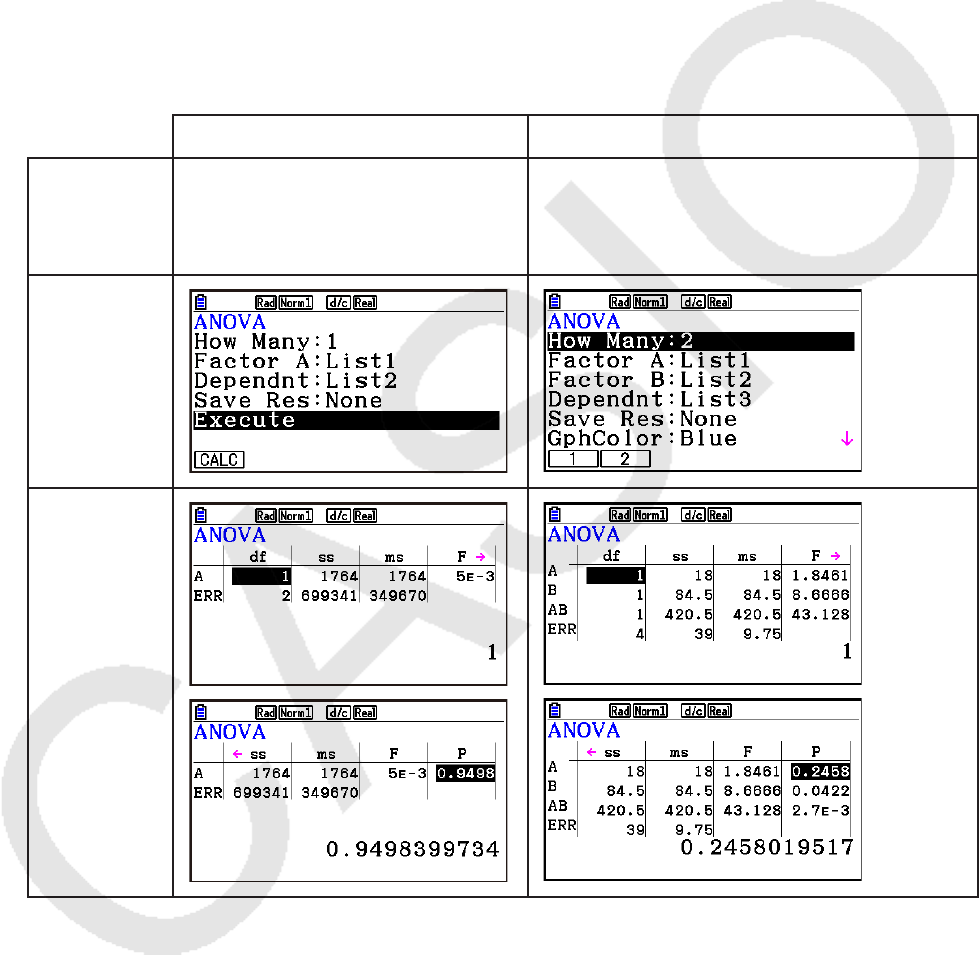
6-44
O item seguinte aparece apenas no caso de ANOVA de dois sentidos.
Factor B ........ lista a ser usada para os dados de categoria (List 1 a 26)
GphColor ...... especifica a cor de linha do gráfico (página 6-34)
Após definir todos os parâmetros, use c para selecionar “Execute”. Pressione uma das
teclas de função mostradas abaixo para executar o cálculo ou desenhar o gráfico.
• 1(CALC) ... Efetua o cálculo.
• 6(DRAW) ... Desenha o gráfico (apenas ANOVA de dois sentidos).
Os resultados de cálculo estão disponíveis no formulário da tabela, à medida em que
aparecem nos livros de ciências.
Exemplo de dados e resultado de cálculo
ANOVA de um sentido ANOVA de dois sentidos
Dados List1={1,1,2,2}
List2={124,913,120,1001}
List1={1,1,1,1,2,2,2,2}
List2={1,1,2,2,1,1,2,2}
List3={113,116,139,132,133,131,126,122}
Tela de
Configuração
Resultado
do cálculo
ANOVA de um sentido
Linha 1 (A) ........ valor
df , valor SS , valor MS , valor F , valor p de fator A
Linha 2 (ERR) ... valor
df , valor SS , valor MS de erro
ANOVA de dois sentidos
Linha 1 (A) ........ valor
df , valor SS , valor MS , valor F , valor p de fator A
Linha 2 (B) ........ valor
df , valor SS , valor MS , valor F , valor p de fator B
Linha 3 (AB) ...... valor
df , valor SS , valor MS , valor F , valor p de fator A × fator B
* Linha 3 não aparece quando existe apenas uma observação em
cada célula.

6-45
Linha 4 (ERR) ... valor df , valor SS , valor MS de erro
F ...................... valor de F
p ....................... valor de p
df ....................... graus de liberdade
SS ..................... soma dos quadrados
MS ................... média dos quadrados
Com ANOVA de dois sentidos, é possível desenhar gráficos de ponto de interação. O número
de gráficos depende no fator B, enquanto que o número de dados do eixo X depende no fator
A. O eixo Y é o valor médio de cada categoria.
É possível usar a função de análise de gráfico seguinte depois de desenhar um gráfico.
• 1(Trace) ou !1(TRACE) ... Função de Traçado
Pressionar d ou e move o cursor no gráfico na direção correspondente. Quando existem
múltiplos gráficos, é possível navegar entre gráficos pressionando f e c.
• A representação gráfica está disponível apenas em ANOVA dois sentidos. As definições da
janela de visualização são efetuadas automaticamente, independentemente das definições
da tela de Configuração.
• O uso da função de Traçado armazena automaticamente o número de condições para a
variável alfa A e o valor médio para a variável M, respectivamente.
k ANOVA de Dois Sentidos
u Descrição
A tabela próxima exibe os resultadas de medida para um produto de metal produzido por
um processo de tratamento de calor com base em dois níveis de tratamento: tempo (A) e
temperatura (B). As experiências foram repetidas duas vezes cada uma sob condições idênticas.
Efetue a análise de variância nas hipóteses nulas seguintes, utilizando um nível de
significância de 5%.
H
o
: Não há alteração na força devido ao tempo
H
o
: Não há alteração na força devido à temperatura do tratamento térmico
H
o
: Não há alteração na força devido à interação do tempo e temperatura do
tratamento térmico
u Solução
Use ANOVA de dois sentidos para testar a hipótese acima.
Digite os dados acima como demonstrado abaixo.
List1={1,1,1,1,2,2,2,2}
List2={1,1,2,2,1,1,2,2}
List3={113,116,139,132,133,131,126,122}
B (Temperatura do tratamento térmico) B1 B2
A1 113 , 116
133 , 131
139 , 132
126 , 122
A2
A (Tempo)
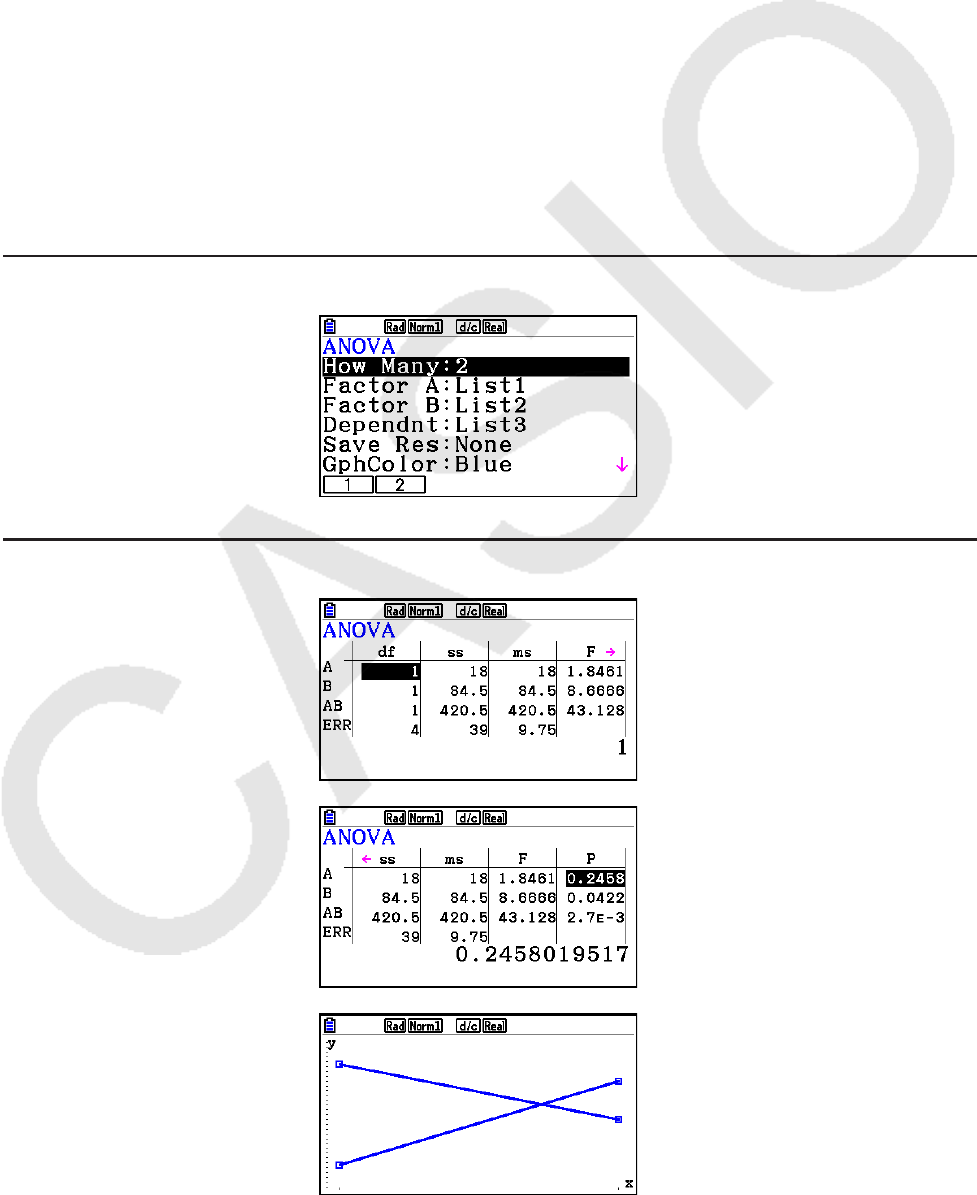
6-46
Defina List 3 (os dados de cada grupo) como Dependent. Defina List 1 e List 2 (o número de
fator para cada item de dados em List 3) como Factor A e Factor B respectivamente.
A execução deste teste produz os seguintes resultados.
• Nível de significância P = 0,2458019517 do diferencial de tempo (A)
O nível de significância ( p = 0,2458019517) é maior que o nível de significância (0,05),
então a hipótese não é rejeitada.
• Nível de significância P = 0,04222398836 do diferencial de temperatura (B)
O nível de significância ( p = 0,04222398836) é menor que o nível de significância (0,05),
então a hipótese é rejeitada.
• Nível de significância P = 2,78169946e-3 da interação (A × B)
O nível de significância ( p = 2,78169946e-3) é menor que o nível de significância (0,05),
então a hipótese é rejeitada.
O teste acima indica que o diferencial de tempo não é significativo, o diferencial de
temperatura é significativo, e a interação é altamente significativa.
u Exemplo de Atribuição
u Resultados

6-47
6. Intervalo de Confiança
Um intervalo de confiança é uma faixa (intervalo) que inclui um valor estatístico, usualmente a
média populacional.
Um intervalo de confiança que é muito amplo dificulta a obtenção de uma ideia de onde o
valor populacional (valor verdadeiro) está localizado. Um intervalo de confiança estreito, por
outro lado, limita o valor populacional e dificulta a obtenção de resultados confiáveis. Os
níveis de confiança mais frequentemente usados são 95% e 99%. Elevar o nível de confiança
amplia o intervalo de confiança, enquanto que baixar o nível de confiança estreita-o, mas
também aumenta a probabilidade de acidentalmente negligenciar o valor populacional. Com
um intervalo de confiança de 95%, por exemplo, o valor populacional não é incluído dentro
dos intervalos resultantes de 5% do tempo.
Quando quiser conduzir uma pesquisa e fazer o teste t e o Z dos dados, também terá de
considerar o tamanho da amostra, a largura do intervalo de confiança e nível de confiança. O
nível de confiança muda de acordo com o aplicativo.
O Intervalo Z de 1 Amostra calcula o intervalo de confiança para uma média de população
desconhecida quando o desvio padrão populacional é conhecido.
O Intervalo
Z de 2 Amostras calcula o intervalo de confiança para a diferença entre duas
médias populacionais quando os desvios padrão populacionais das duas amostras são
conhecidas.
O Intervalo
Z de 1 Proporção calcula o intervalo de confiança para uma proporção
desconhecida de sucessos.
O Intervalo
Z de 2 Proporções calcula o intervalo de confiança para a diferença entre
proporções de sucessos de duas populações.
O Intervalo
t de 1 Amostra calcula o intervalo de confiança para uma média de população
desconhecida quando o desvio padrão populacional é desconhecido.
O Intervalo
t de 2 Amostras calcula o intervalo de confiança para a diferença entre duas
médias populacionais quando os desvios padrão populacionais das duas amostras são
desconhecidos.
Na tela inicial do modo Statistics , pressione 4(INTR) para visualizar o menu de intervalos
de confiança, que contém os seguintes itens.
• 4(INTR) 1(Z) ... intervalos Z (página 6-48)
2(t) ... intervalos
t (página 6-49)
Depois de definir todos os parâmetros, use c para selecionar “Execute” e pressione a tecla
de função mostrada abaixo para executar o cálculo.
• 1(CALC) ... Efetua o cálculo.
• Não há função de representação gráfica para os intervalos de confiança.
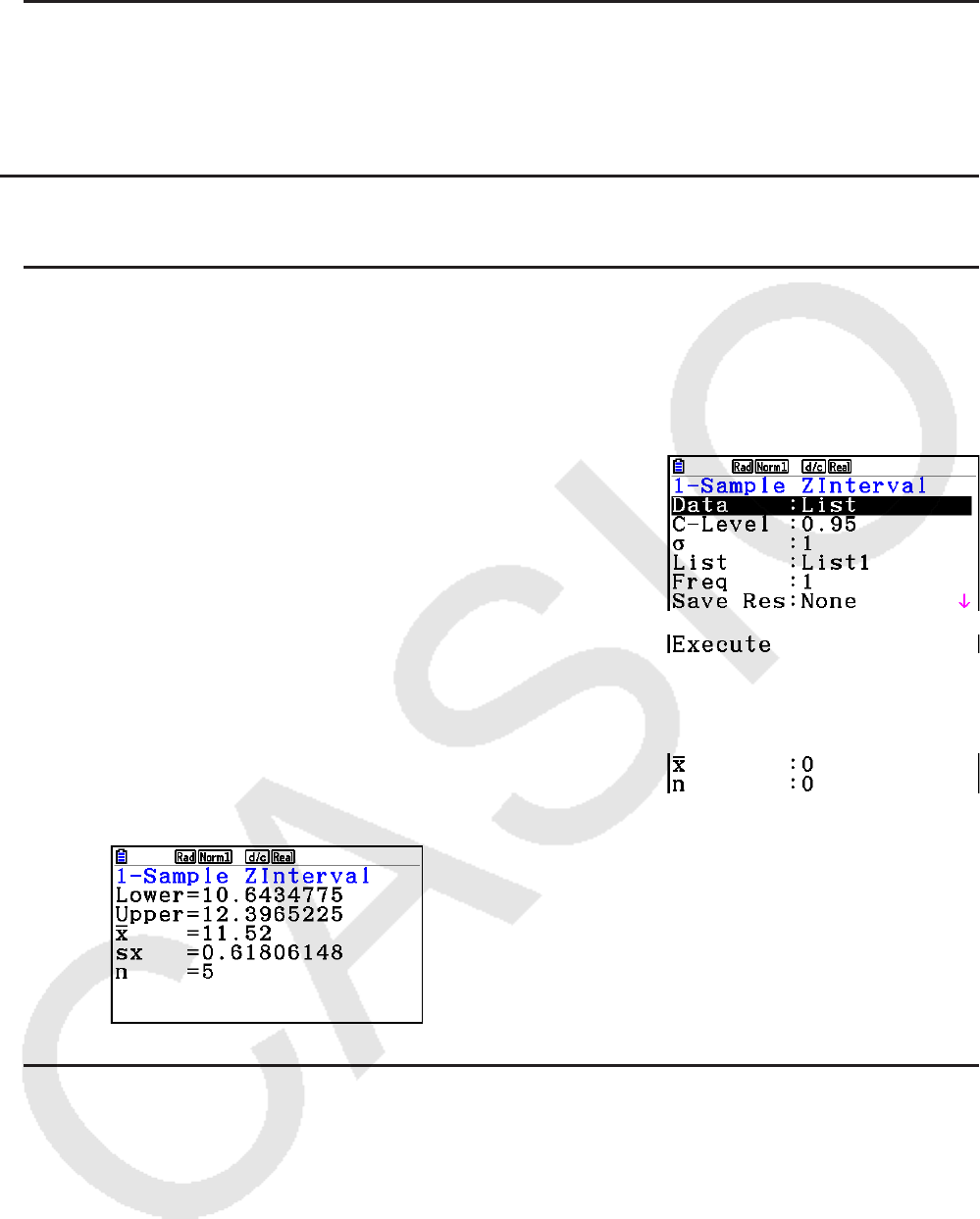
6-48
u Precauções Gerais Relativas ao Intervalo de Confiança
A digitação de um valor na faixa de 0 < C-Level < 1 para a configuração do C-Level define
um valor atribuído. A digitação de um valor na faixa de 1 < C-Level < 100 define um valor
equivalente à sua atribuição dividido por 100.
k Intervalo Z
u Intervalo Z de 1 Amostra
O Intervalo Z de 1 Amostra calcula o intervalo de confiança para uma média de população
desconhecida quando o desvio padrão populacional é conhecido.
Realize a seguinte operação de teclas a partir do Editor de Listas.
4(INTR)
1(Z)
1(1-SAMPLE)
Apresentamos a seguir os itens da especificação de dados de parâmetro que são diferentes
da especificação de dados de lista.
Exemplo de Saída do Resultado de um Cálculo
u Intervalo Z de 2 Amostras
O Intervalo Z de 2 Amostras calcula o intervalo de confiança para a diferença entre duas
médias populacionais quando os desvios padrão populacionais das duas amostras são
conhecidas.
Realize a seguinte operação de teclas a partir do Editor de Listas.
4(INTR)
1(Z)
2(2-SAMPLE)
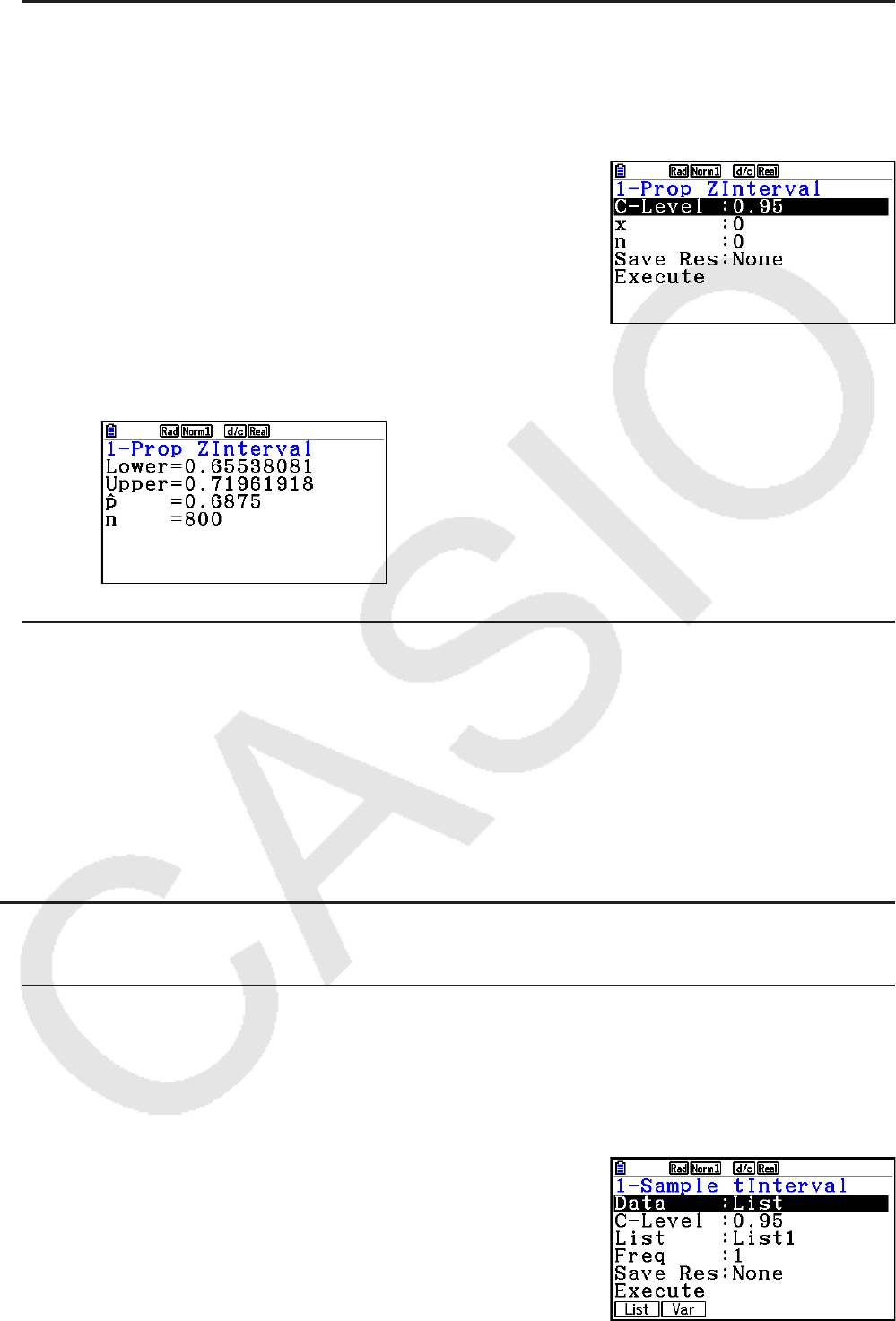
6-49
u Intervalo Z de 1 Proporção
O Intervalo Z de 1 Proporção usa a quantidade de dados para calcular o intervalo de
confiança para uma proporção desconhecida de sucessos.
Realize a seguinte operação de teclas a partir do Editor de Listas.
4(INTR)
1(Z)
3(1-PROP)
Os dados são descritos usando a especificação de parâmetros.
Exemplo de Saída do Resultado de um Cálculo
u Intervalo Z de 2 Proporções
O Intervalo Z de 2 Proporções usa a quantidade de itens de dados para calcular o intervalo
de confiança para a diferença entre proporções de sucessos em duas populações.
Realize a seguinte operação de teclas a partir do Editor de Listas.
4(INTR)
1(Z)
4(2-PROP)
k Intervalo t
u Intervalo t de 1 Amostra
O Intervalo t de 1 Amostra calcula o intervalo de confiança para uma média de população
desconhecida quando o desvio padrão populacional é desconhecido.
Realize a seguinte operação de teclas a partir do Editor de Listas.
4(INTR)
2(t)
1(1-SAMPLE)
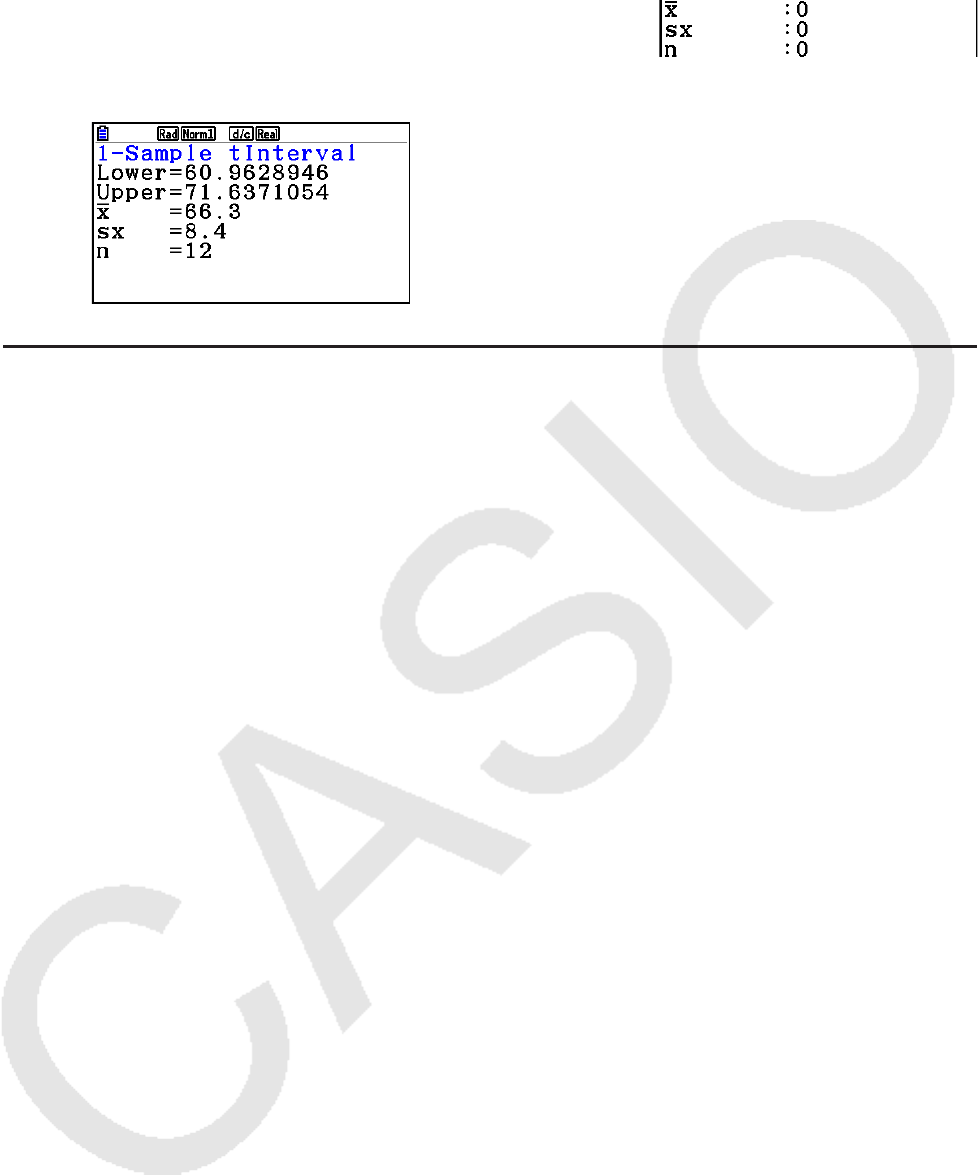
6-50
Apresentamos a seguir os itens da especificação de dados de parâmetro que são diferentes
da especificação de dados de lista.
Exemplo de Saída do Resultado de um Cálculo
u Intervalo t de 2 Amostras
O Intervalo t de 2 Amostras calcula o intervalo de confiança para a diferença entre duas
médias populacionais quando os desvios padrão populacionais das duas amostras são
desconhecidos. O intervalo t é aplicado à distribuição t .
Realize a seguinte operação de teclas a partir do Editor de Listas.
4(INTR)
2(t)
2(2-SAMPLE)
7. Distribuição
Há vários tipos de distribuição, mas a mais conhecida é a “distribuição normal”, que é
essencial para realizar cálculos estatísticos. A distribuição normal é uma distribuição simétrica
centrada nas maiores ocorrências de dados médios (frequência mais alta), com a diminuição
da frequência à medida em que se afasta do centro. A distribuição de Poisson, distribuição
geométrica, e várias outras formas também podem ser usadas, dependendo do tipo de dados.
Certas tendências podem ser estipuladas após a determinação da forma da distribuição. É
possível calcular a probabilidade de dados tomados de uma distribuição sendo menor do que
um valor específico.
Por exemplo, a distribuição pode ser usada para calcular a taxa de rendimento na fabricação
de alguns produtos. Depois de estabelecer um valor como o critério, é possível calcular a
probabilidade normal para estimar a percentagem que os produtos satisfazem o critério. De
outra maneira, define-se um objetivo para a taxa de sucessos (80%, por exemplo) como a
hipótese, e a distribuição normal é usada para estimar a proporção de produtos que atingem
esse valor.

6-51
A densidade de probabilidade normal calcula a densidade de probabilidade de distribuição
normal de um valor
x especificado.
A distribuição cumulativa normal calcula a probabilidade de dados de distribuição normal
compreendidos entre dois valores específicos.
A distribuição cumulativa normal inversa calcula um valor que representa a localização
dentro de uma distribuição normal para uma probabilidade cumulativa específica.
A densidade de probabilidade t de Student calcula a densidade de probabilidade t de um
valor x especificado.
A distribuição cumulativa t de Student calcula a probabilidade de distribuição de dados t
compreendidos entre dois valores específicos.
A distribuição cumulativa t inversa de Student calcula o menor valor vinculado de uma
densidade de probabilidade cumulativa de t de Student para uma percentagem especificada.
Como a distribuição t , densidade de probabilidade (ou probabilidade), a distribuição
cumulativa e a distribuição cumulativa inversa podem também ser calculadas para
distribuições
χ
2
, F , binomial , Poisson , geométrica e hipergeométrica .
Na tela inicial do modo Statistics , pressione 5(DIST) para exibir o menu de distribuição que
contém os seguintes itens.
• 5(DIST) 1(NORM) ... Distribuição normal (página 6-52)
2(t) ... Distribuição
t de Student (página 6-54)
3(CHI) ... Distribuição χ 2
(página 6-55)
4(F) ... Distribuição
F (página 6-57)
5(BINOMIAL) ... Distribuição binomial (página 6-58)
6( g) 1(POISSON) ... Distribuição de Poisson (página 6-60)
6( g) 2(GEO) ... Distribuição geométrica (página 6-62)
6( g) 3(HYPRGEO) ... Distribuição hipergeométrica (página 6-64)
Após definir todos os parâmetros, use c para selecionar “Execute”. Pressione uma das
teclas de função mostradas abaixo para executar o cálculo ou desenhar o gráfico.
• 1(CALC) ... Efetua o cálculo.
• 6(DRAW) ... Desenha o gráfico.
k Funções de Distribuição Comum
• Antes de desenhar o gráfico do resultado do cálculo de uma distribuição, é possível
usar o procedimento abaixo para especificar a cor da linha do gráfico (apenas quando
Data:Variable).
1. Exiba a tela de digitação de distribuição.
• Para exibir a tela de digitação de densidade de probabilidade, por exemplo, exiba o
Editor de Listas e pressione 5(DIST) 1(NORM) 1(Npd).
2. Selecione “GphColor” e pressione 1(COLOR).
3. Na caixa de diálogo de seleção de cor que aparece, use as teclas do cursor para
selecionar a cor desejada e pressione w.
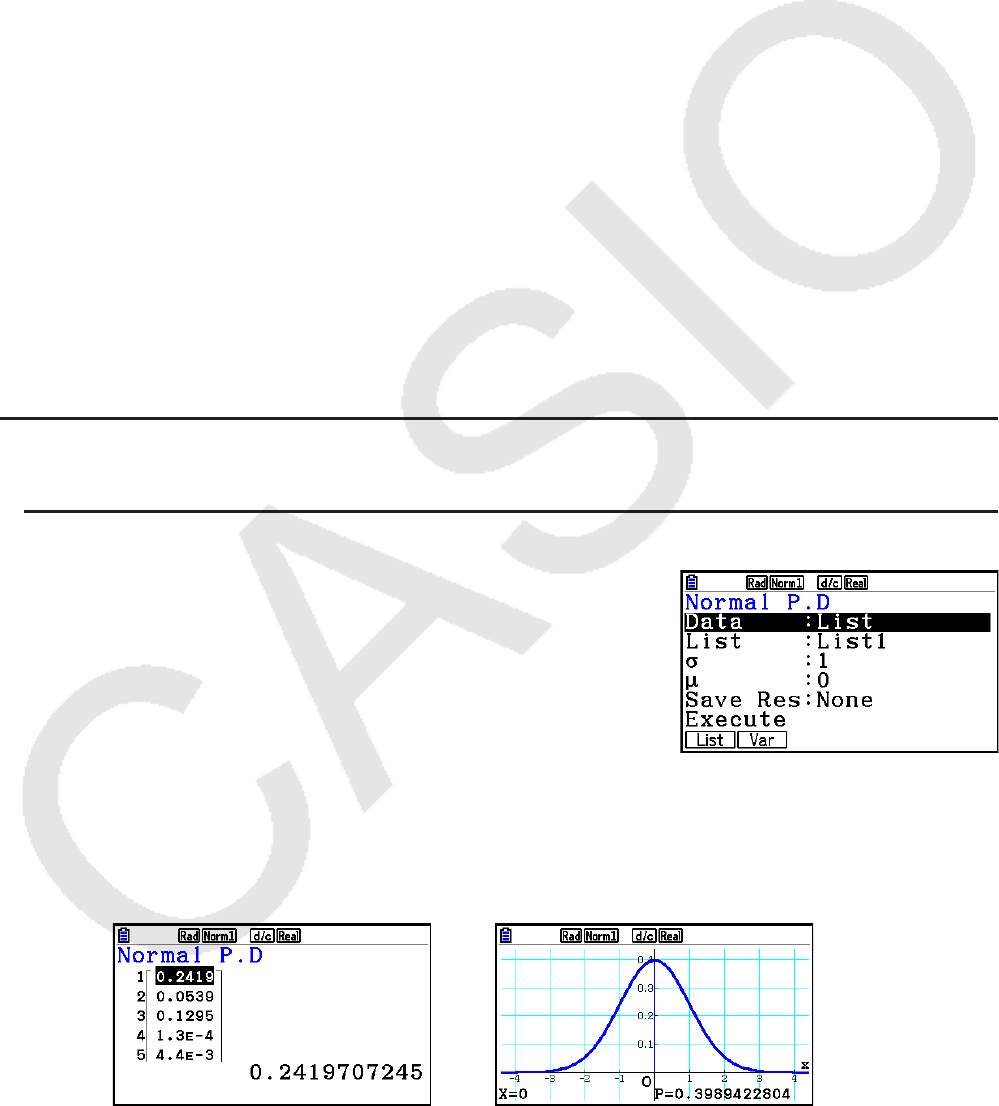
6-52
• As configurações da janela de visualização para o desenho gráfico são definidas
automaticamente quando a definição “Stat Wind” da tela de Configuração é “Auto”. As
configurações atuais da janela de visualização são usadas para o desenho gráfico, quando
a definição “Stat Wind” estiver “Manual”.
• Depois de desenhar um gráfico, é possível usar a função P-CAL para calcular um valor
estimado
p para um valor x particular. A função P-CAL pode ser usada apenas após ser
desenhado um gráfico de Densidade de Probabilidade Normal, Densidade de Probabilidade
t de Student, Densidade de Probabilidade 2
, ou Densidade de Probabilidade F .
O procedimento geral para usar a função P-CAL segue abaixo.
1. Depois de desenhar um gráfico de distribuição, pressione !5(G-SOLVE) 1(P-CAL)
para exibir a caixa de diálogo de atribuição de valor
x .
2. Digite o valor desejado
x e pressione w.
• Isto faz com que os valores
x e p sejam exibidos no fundo da tela e move o cursor para
o ponto correspondente no gráfico.
3. Pressionar v ou uma tecla numérica nesta altura faz com que a caixa de diálogo de
atribuição do valor
x reapareça de forma a permitir efetuar outro cálculo de valor estimado
desejado.
4. Após terminar, pressione J para limpar os valores de coordenadas e o cursor da tela.
• A execução de uma função de análise automaticamente armazena os valores de
x e p nas
variáveis alfa X e P, respectivamente.
k Distribuição Normal
• Densidade de Probabilidade Normal 5(DIST) 1(NORM) 1(Npd)
A Densidade de Probabilidade Normal calcula a densidade
de probabilidade (
p ) para um valor x único especificado ou
uma lista. Quando uma lista é especificada, os resultados
de cálculo para cada elemento de lista são exibidos no
formulário de lista.
• A densidade de probabilidade normal é aplicada à distribuição normal padrão.
• A especificação de
= 1 e = 0 especifica a distribuição normal padrão.
Exemplos de Saída do Resultado de um Cálculo
Quando uma lista é especificada Gráfico quando um valor
x é especificado
• A representação gráfica é compatível apenas quando uma variável for especificada e um
valor x único for digitado como dado.
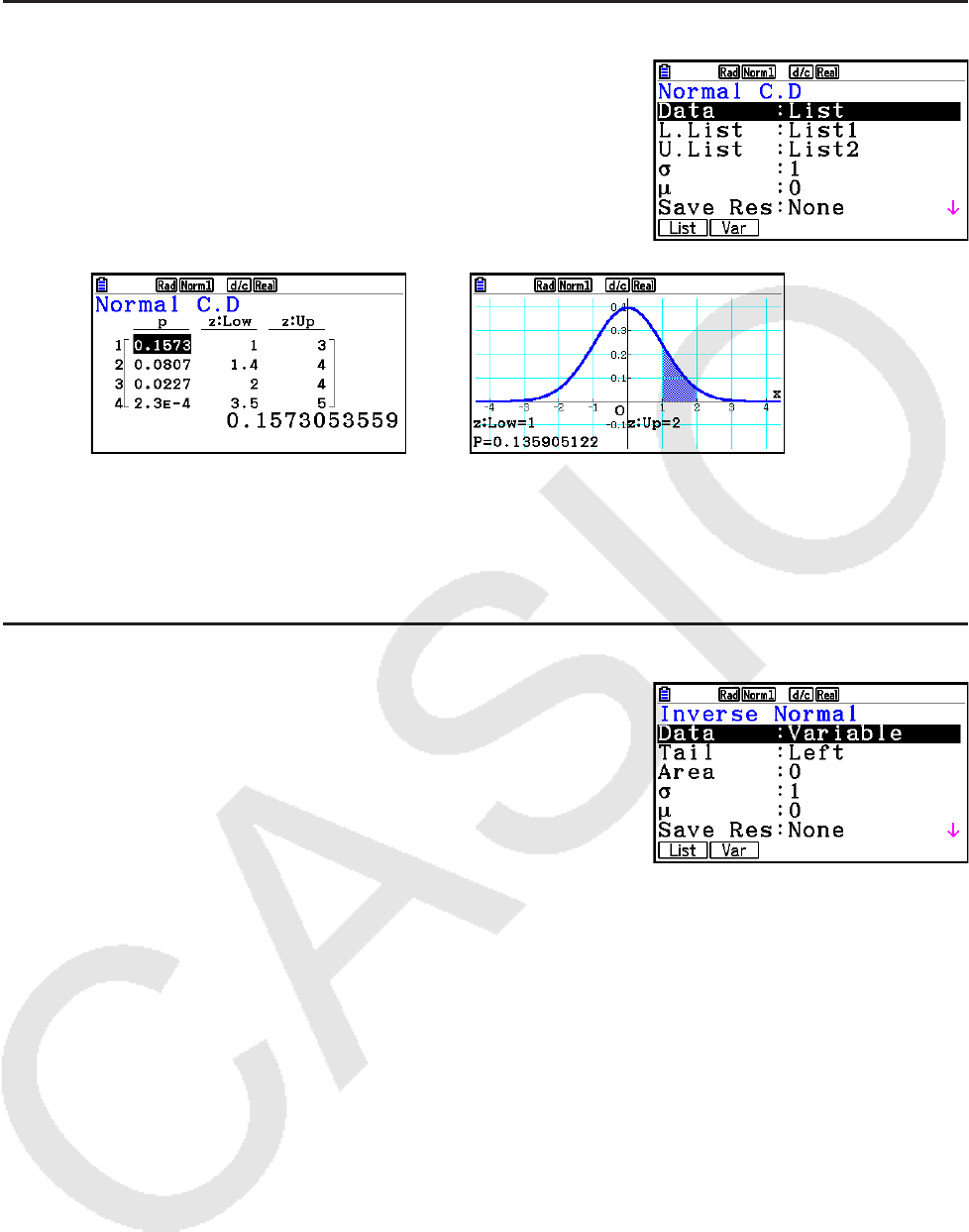
6-53
Tail:Left
limite superior
do intervalo de
integração
Tail:Right
limite inferior
do intervalo de
integração
Tail:Central
limites superior e
inferior do intervalo
de integração
Especifique a probabilidade e use esta fórmula para obter o valor de integração.
• Esta calculadora realiza o cálculo anterior usando o seguinte: ∞ = 1E99, – ∞ = –1E99
• Não há função de representação gráfica para Distribuição Cumulativa Normal Inversa.
• Distribuição Cumulativa Normal 5(DIST) 1(NORM) 2(Ncd)
A Distribuição Cumulativa Normal calcula a probabilidade
cumulativa normal de uma distribuição normal entre o limite
inferior e o superior.
Exemplos de Saída do Resultado de um Cálculo
Quando uma lista é especificada Gráfico quando um valor
x é especificado
• A representação gráfica é compatível apenas quando uma variável for especificada e um
valor
x único for digitado como dado.
• Distribuição Cumulativa Normal Inversa 5(DIST) 1(NORM) 3(InvN)
A Distribuição Cumulativa Normal Inversa calcula o(s)
valor(es) de limite de uma probabilidade de distribuição
cumulativa normal para valores especificados.
Area: valor de probabilidade
(0 < Area < 1)
A distribuição cumulativa normal inversa calcula um valor que representa a localização dentro
de uma distribuição normal para uma probabilidade cumulativa específica.
f(x)dx =p
−∞
∫
Upper
f(x)dx =p
+∞
∫
Lower
f(x)dx =p
∫
Upper
Lower
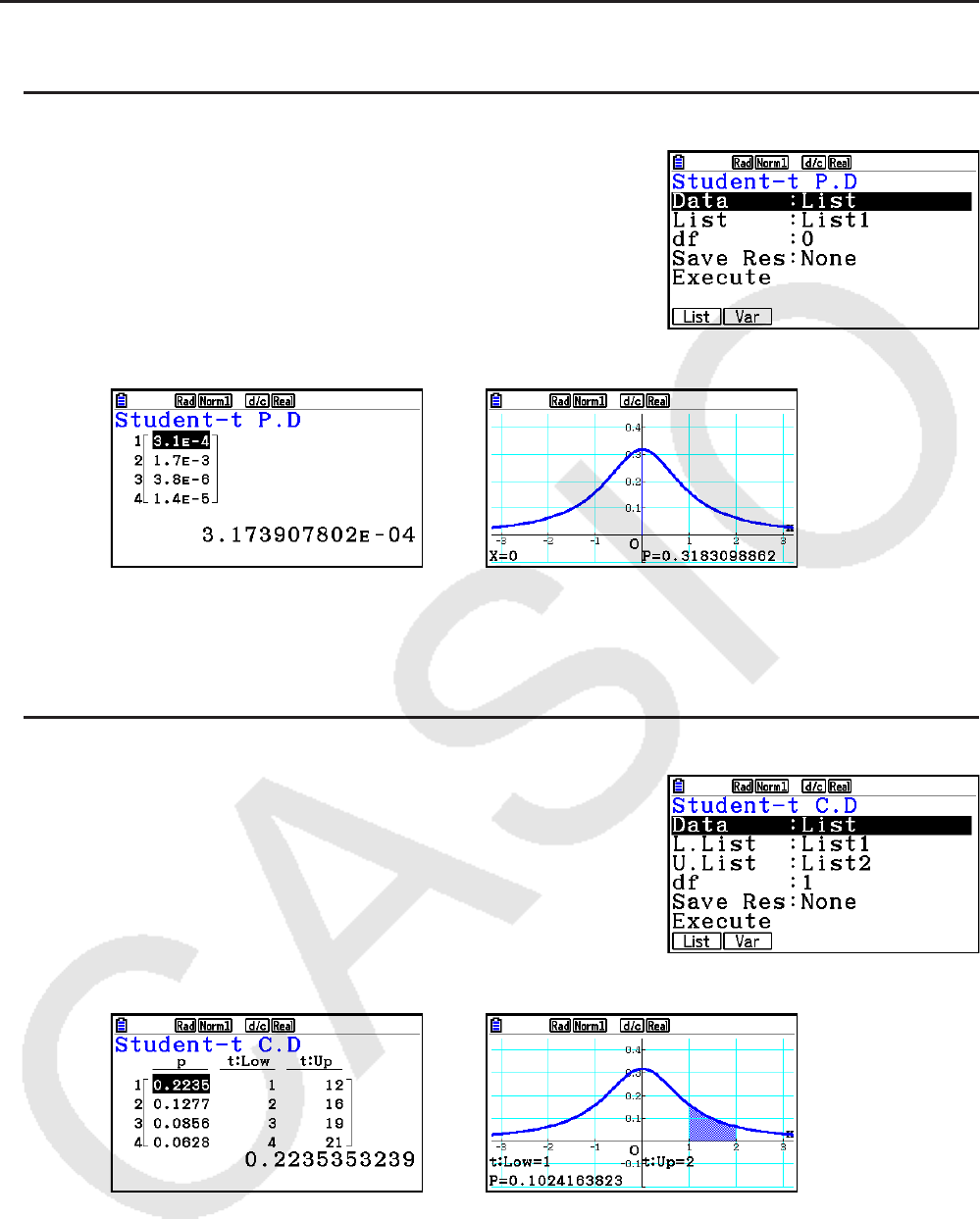
6-54
k Distribuição t de Student
• Densidade de Probabilidade t de Student 5(DIST) 2(t) 1(tpd)
A Densidade de Probabilidade
t de Student calcula a
densidade de probabilidade (
p ) para um valor x único
especificado ou uma lista. Quando uma lista é especificada,
os resultados de cálculo para cada elemento de lista são
exibidos no formulário de lista.
Exemplos de Saída do Resultado de um Cálculo
Quando uma lista é especificada Gráfico quando a variável (
x ) é especificada
• A representação gráfica é compatível apenas quando uma variável for especificada e um
valor x único for digitado como dado.
• Distribuição Cumulativa t de Student 5(DIST) 2(t) 2(tcd)
A Distribuição Cumulativa
t de Student calcula a
probabilidade cumulativa t de Student de uma distribuição t
entre um limite inferior e superior.
Exemplos de Saída do Resultado de um Cálculo
Quando uma lista é especificada Gráfico quando a variável (
x ) é especificada
• A representação gráfica é compatível apenas quando uma variável for especificada e um
valor x único for digitado como dado.
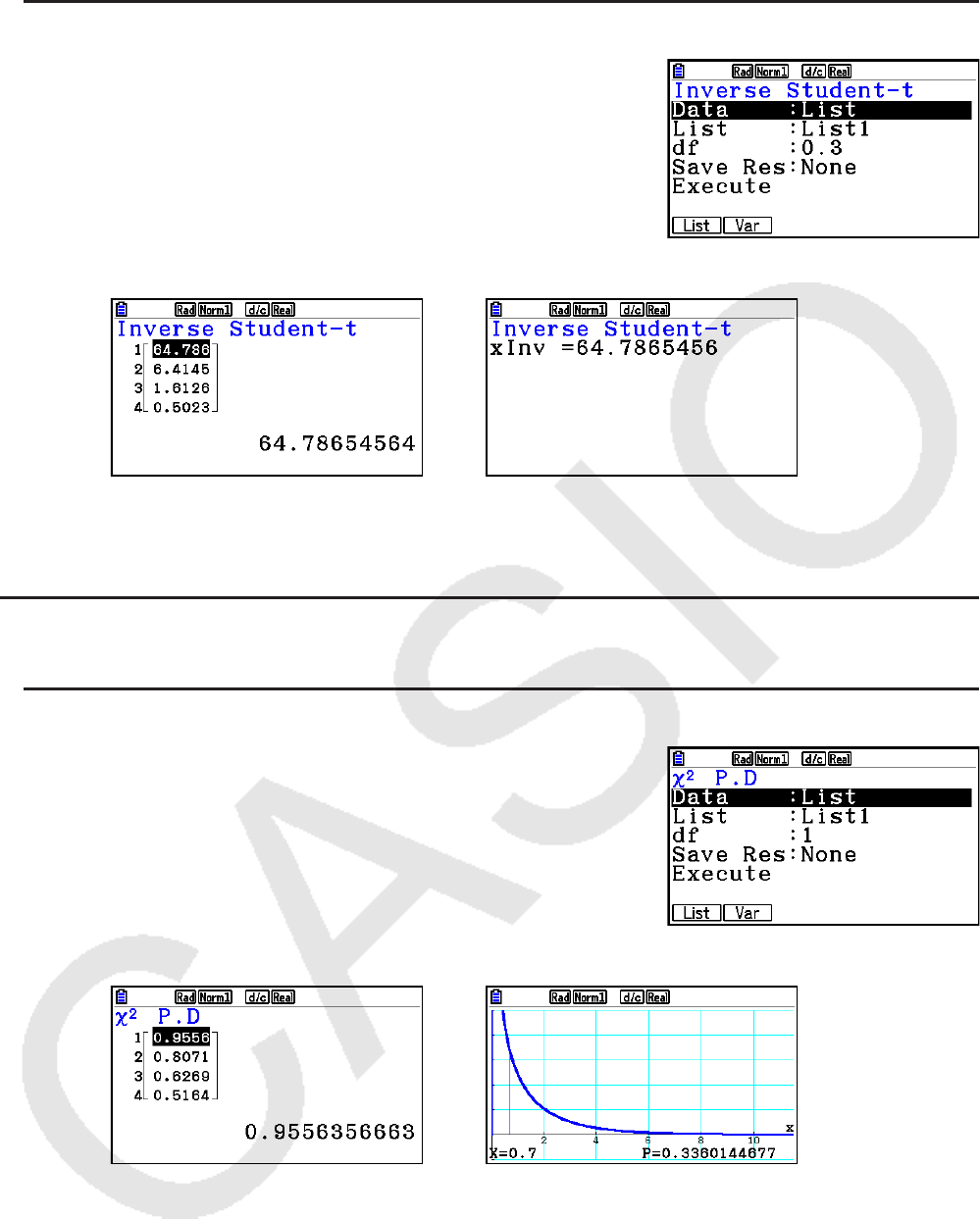
6-55
• Distribuição Cumulativa t Inversa de Student 5(DIST) 2(t) 3(Invt)
A Distribuição Cumulativa
t Inversa de Student calcula o
menor valor de limite de uma distribuição cumulativa
t de
Student para um valor
df (graus de liberdade) especificado.
Exemplos de Saída do Resultado de um Cálculo
Quando uma lista é especificada Quando a variável (
x ) é especificada
• Não há função de representação gráfica para Distribuição Cumulativa t Inversa de Student.
k Distribuição 2
• Densidade de Probabilidade 2
5(DIST) 3(CHI) 1(Cpd)
A Densidade de Probabilidade
2
calcula a densidade de
probabilidade 2
( p ) para um valor x único especificado ou
uma lista. Quando uma lista é especificada, os resultados
de cálculo para cada elemento de lista são exibidos no
formulário de lista.
Exemplos de Saída do Resultado de um Cálculo
Quando uma lista é especificada Gráfico quando a variável (
x ) é especificada
• A representação gráfica é compatível apenas quando uma variável for especificada e um
valor
x único for digitado como dado.
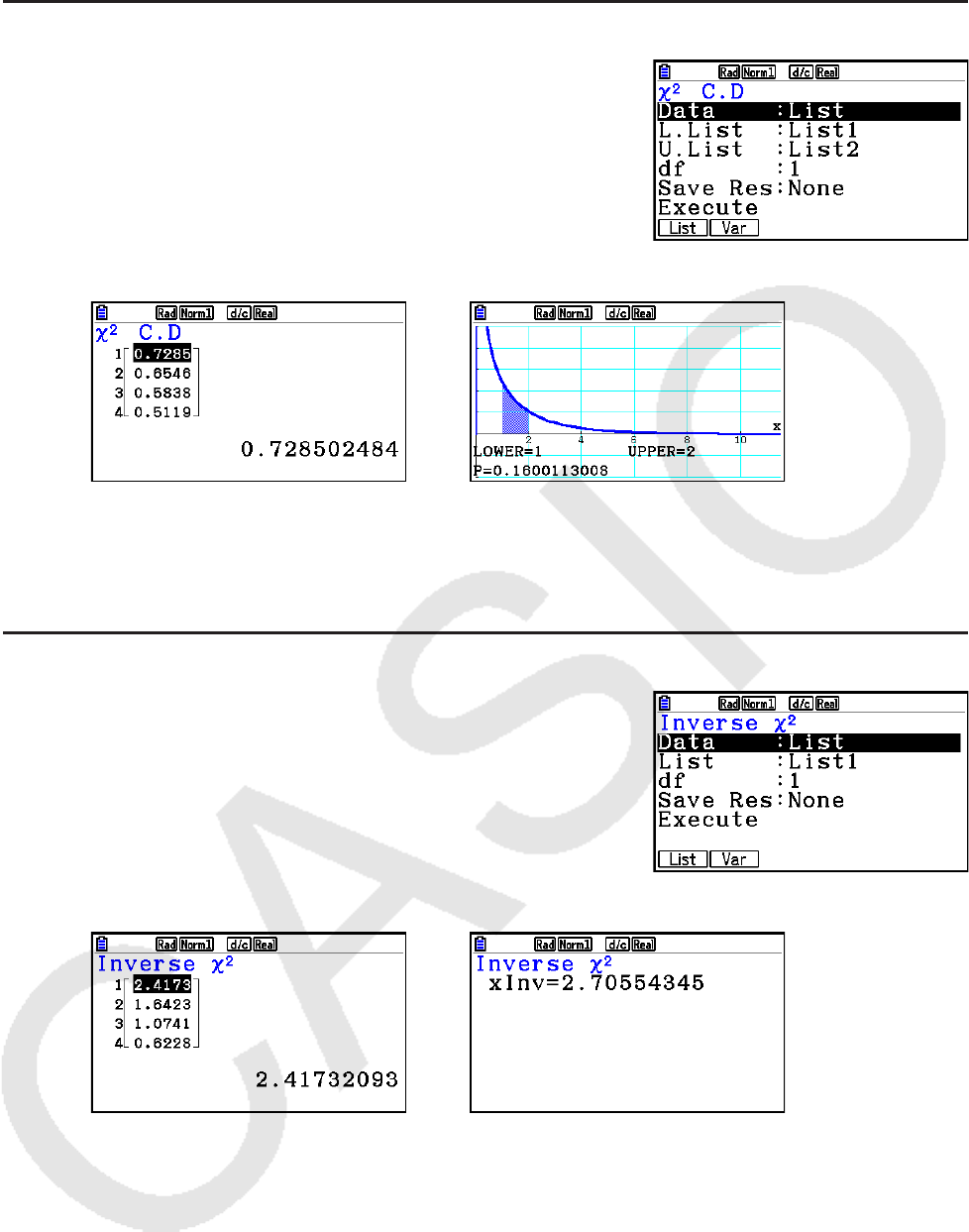
6-56
• Distribuição Cumulativa 2
5(DIST) 3(CHI) 2(Ccd)
A Distribuição Cumulativa 2
calcula a probabilidade
cumulativa de uma distribuição 2
entre um limite inferior e
um superior.
Exemplos de Saída do Resultado de um Cálculo
Quando uma lista é especificada Gráfico quando a variável (
x ) é especificada
• A representação gráfica é compatível apenas quando uma variável for especificada e um
valor x único for digitado como dado.
• Distribuição Cumulativa 2
Inversa 5(DIST) 3(CHI) 3(InvC)
A Distribuição Cumulativa
2
Inversa calcula o menor valor
de limite de uma probabilidade de distribuição cumulativa
2
para um valor df (graus de liberdade) especificado.
Exemplos de Saída do Resultado de um Cálculo
Quando uma lista é especificada Quando a variável (
x ) é especificada
• Não há função de representação gráfica para Distribuição Cumulativa 2
Inversa.
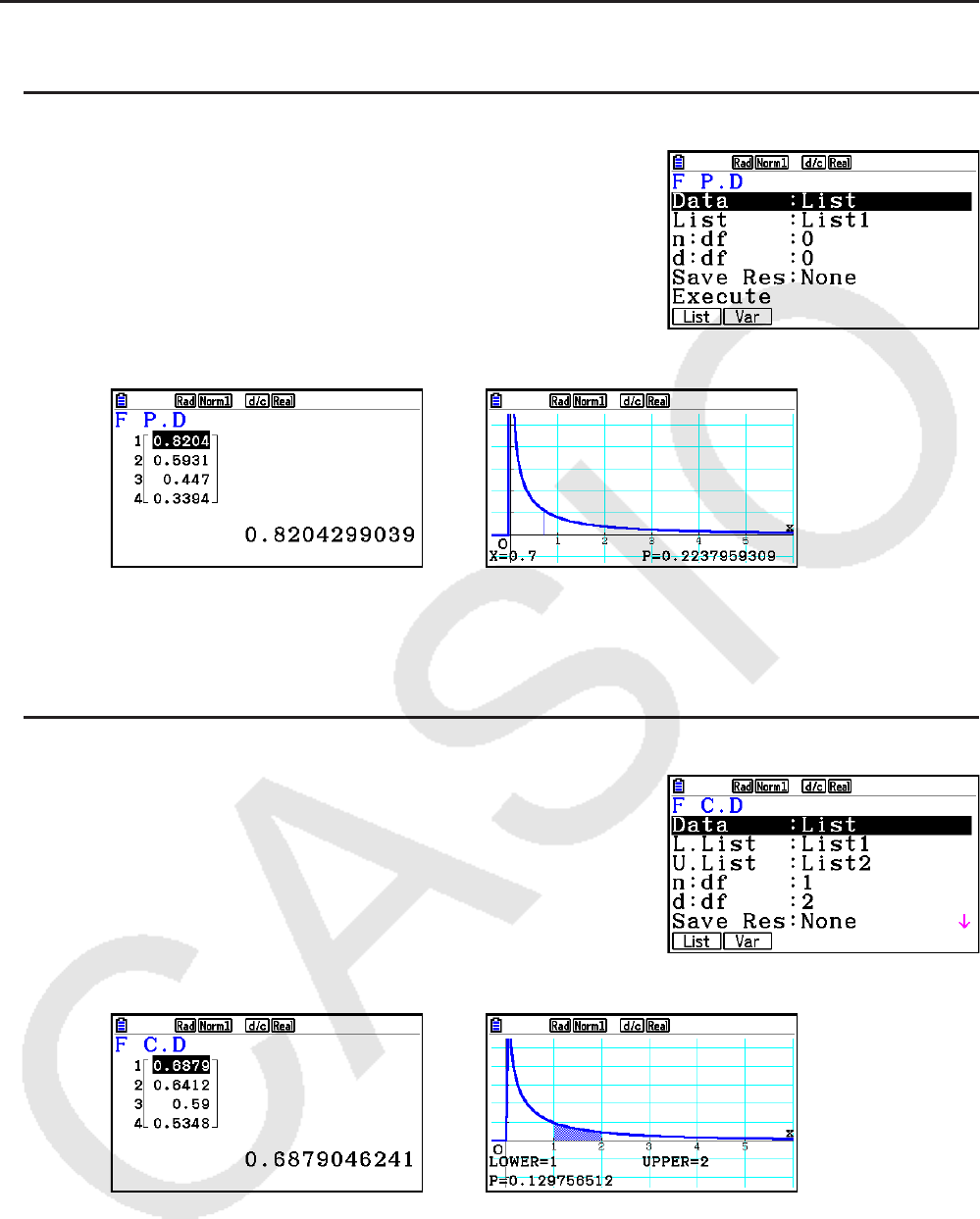
6-57
k Distribuição F
• Densidade de Probabilidade F 5(DIST) 4(F) 1(Fpd)
A Densidade de Probabilidade
F calcula a densidade de
probabilidade
F ( p ) para um valor x único especificado ou
uma lista. Quando uma lista é especificada, os resultados
de cálculo para cada elemento de lista são exibidos no
formulário de lista.
Exemplos de Saída do Resultado de um Cálculo
Quando uma lista é especificada Gráfico quando a variável (
x ) é especificada
• A representação gráfica é compatível apenas quando uma variável for especificada e um
valor x único for digitado como dado.
• Distribuição Cumulativa F 5(DIST) 4(F) 2(Fcd)
A Distribuição Cumulativa
F calcula a probabilidade
cumulativa de uma distribuição F entre um limite inferior e
um superior.
Exemplos de Saída do Resultado de um Cálculo
Quando uma lista é especificada Gráfico quando a variável (
x ) é especificada
• A representação gráfica é compatível apenas quando uma variável for especificada e um
valor x único for digitado como dado.
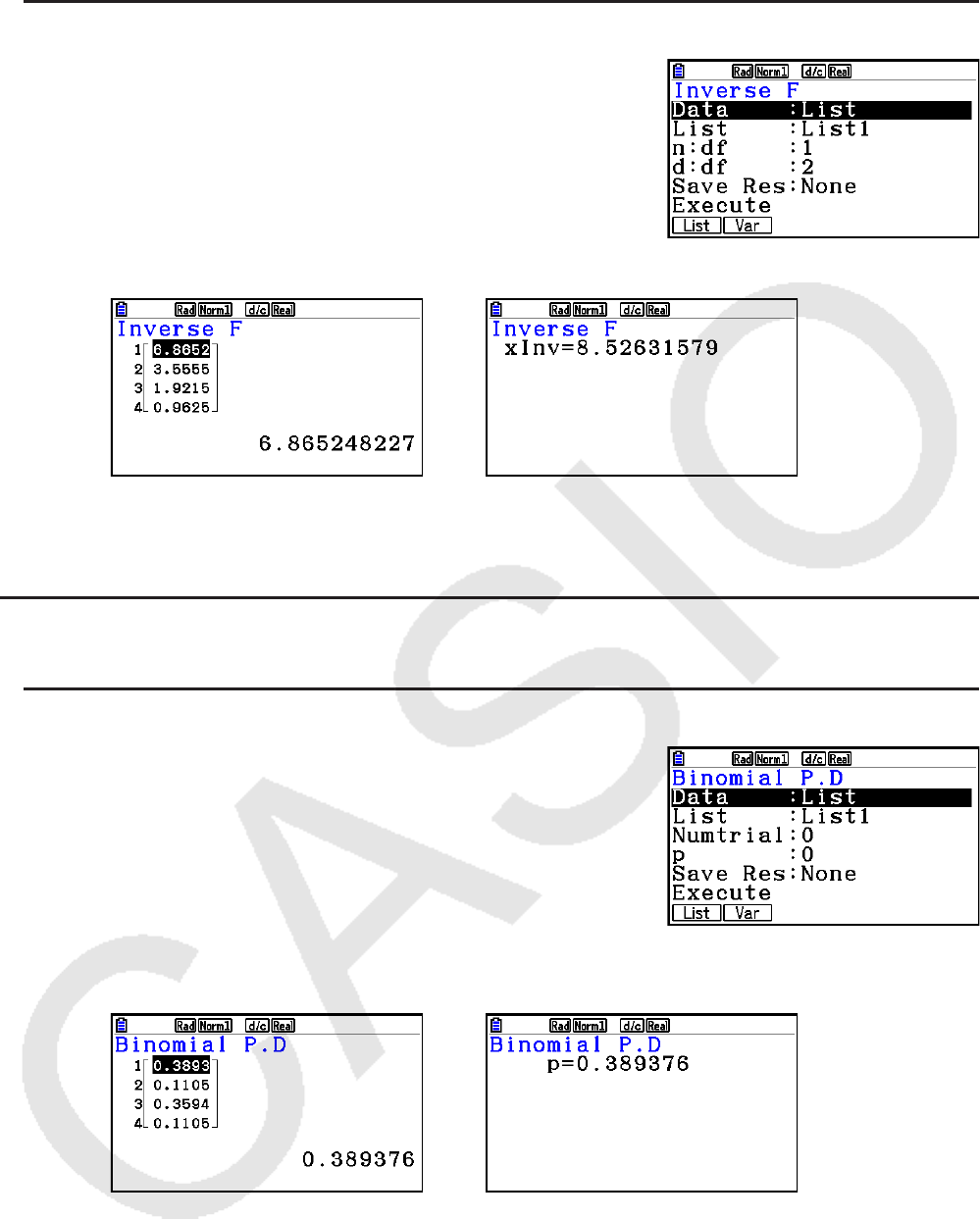
6-58
• Distribuição Cumulativa F Inversa 5(DIST) 4(F) 3(InvF)
A Distribuição Cumulativa
F Inversa calcula o menor valor
de limite de uma probabilidade de distribuição cumulativa
F
para valores
n : df e d : df (graus de liberdade do numerador e
denominador) especificados.
Exemplos de Saída do Resultado de um Cálculo
Quando uma lista é especificada Quando a variável (
x ) é especificada
• Não há função de representação gráfica para Distribuição Cumulativa F Inversa.
k Distribuição Binomial
• Probabilidade Binomial 5(DIST) 5(BINOMIAL) 1(Bpd)
A Probabilidade Binomial calcula uma probabilidade de
um valor
x único específico ou de cada elemento de uma
lista para a distribuição binomial discreta com o número
especificado de tentativas e probabilidade de sucesso
em cada tentativa. Quando uma lista é especificada, os
resultados de cálculo para cada elemento de lista são
exibidos no formulário de lista.
Exemplos de Saída do Resultado de um Cálculo
Quando uma lista é especificada Quando a variável (
x ) é especificada
• Não há função de representação gráfica para a Probabilidade Binomial.
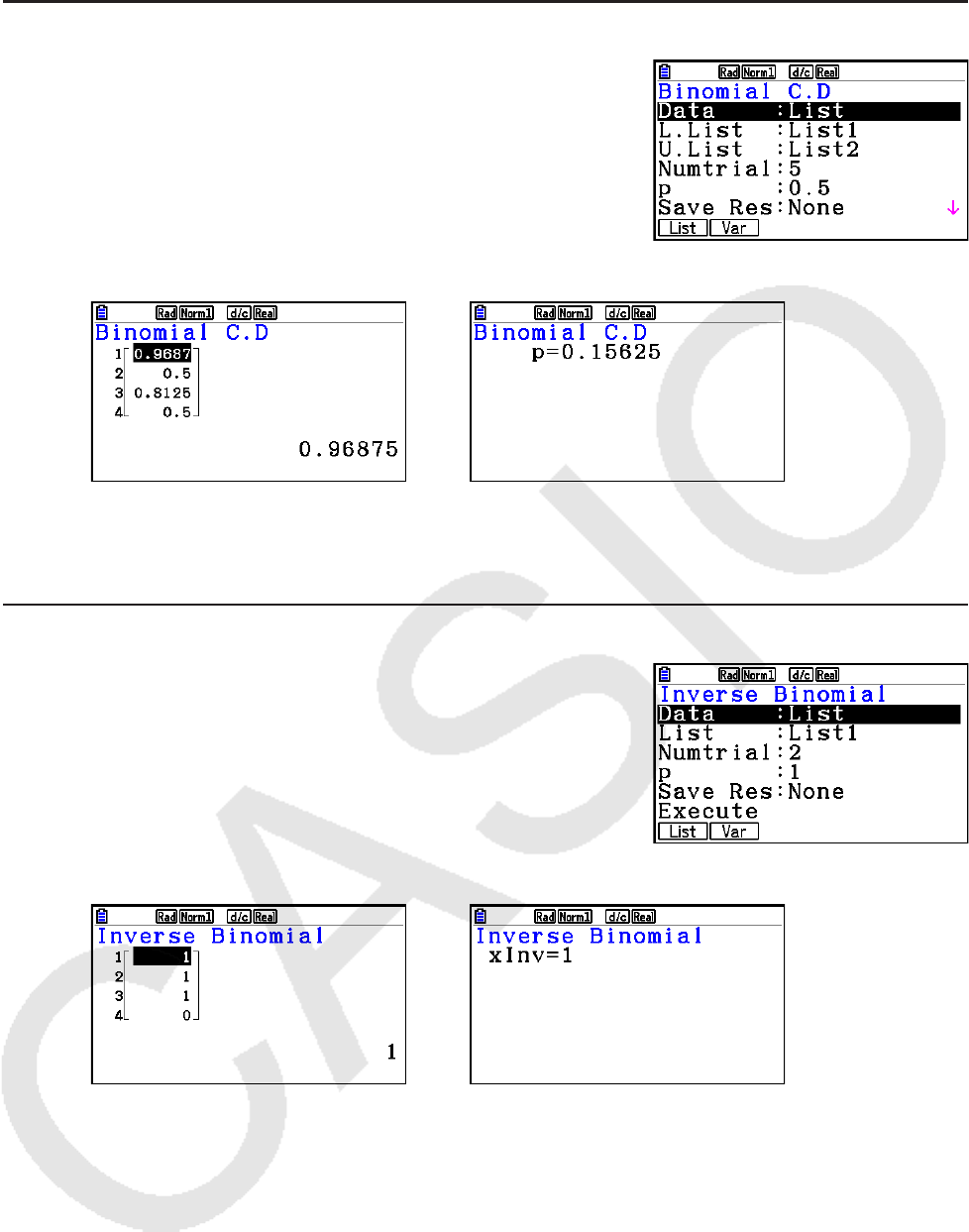
6-59
• Distribuição Binomial Cumulativa 5(DIST) 5(BINOMIAL) 2(Bcd)
A Distribuição Binomial Cumulativa determina a soma de
probabilidades (probabilidade cumulativa) deste
x , no p ( x )
de Probabilidade Binomial, compreendido em um intervalo
especificado de um valor Lower a um Upper.
Exemplos de Saída do Resultado de um Cálculo
Quando uma lista é especificada Quando a variável (
x ) é especificada
• Não há função de representação gráfica para a Probabilidade Cumulativa Binomial.
• Distribuição Binomial Cumulativa Inversa 5(DIST) 5(BINOMIAL) 3(InvB)
A Distribuição Binomial Cumulativa Inversa calcula
o número mínimo de tentativas de uma distribuição
cumulativa binomial para os valores especificados.
Exemplos de Saída do Resultado de um Cálculo
Quando uma lista é especificada Quando a variável (
x ) é especificada
• Não há função de representação gráfica para a Probabilidade Cumulativa Binomial Inversa.
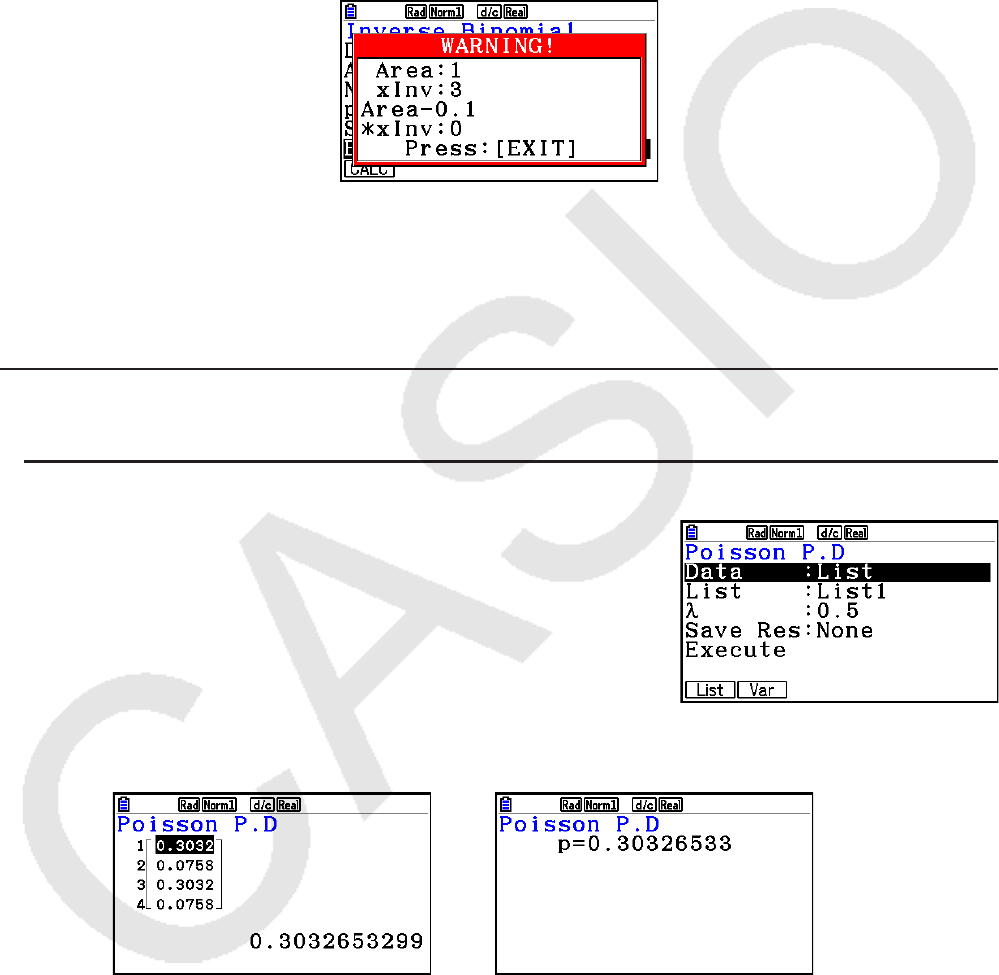
6-60
Importante!
Durante a execução do cálculo da Distribuição Cumulativa Binomial Inversa, a calculadora
usa um valor de Area especificado e o valor que é menos um que o número mínimo do valor
da Area de algarismos significativos (valor de `Area) para calcular a quantidade mínima de
valores de tentativas.
Os resultados são atribuídos às variáveis de sistema
x Inv (resultado de cálculo usando a
Area) e `x Inv (resultado de cálculo usando a `Area). A calculadora sempre exibe apenas
o valor x Inv. Porém, quando os valores x Inv e `x Inv são diferentes, a mensagem exibida
abaixo aparecerá com ambos os valores.
Os resultados do cálculo da Distribuição Cumulativa Binomial Inversa são inteiros. A precisão
pode ser reduzida o valor de Area tem 10 ou mais algarismos. Observe que mesmo uma
ligeira diferença na precisão do cálculo afeta os resultados do cálculo. Verifique os valores
apresentados se surgir uma mensagem de erro.
k Distribuição de Poisson
• Probabilidade de Poisson 5(DIST) 6( g) 1(POISSON) 1(Ppd)
A Probabilidade de Poisson calcula uma probabilidade
em um valor
x único específico ou cada elemento de
lista para a distribuição discreta de Poisson com a média
especificada.
Exemplos de Saída do Resultado de um Cálculo
Quando uma lista é especificada Quando a variável (
x ) é especificada
• Não há função de representação gráfica para a Probabilidade de Poisson.
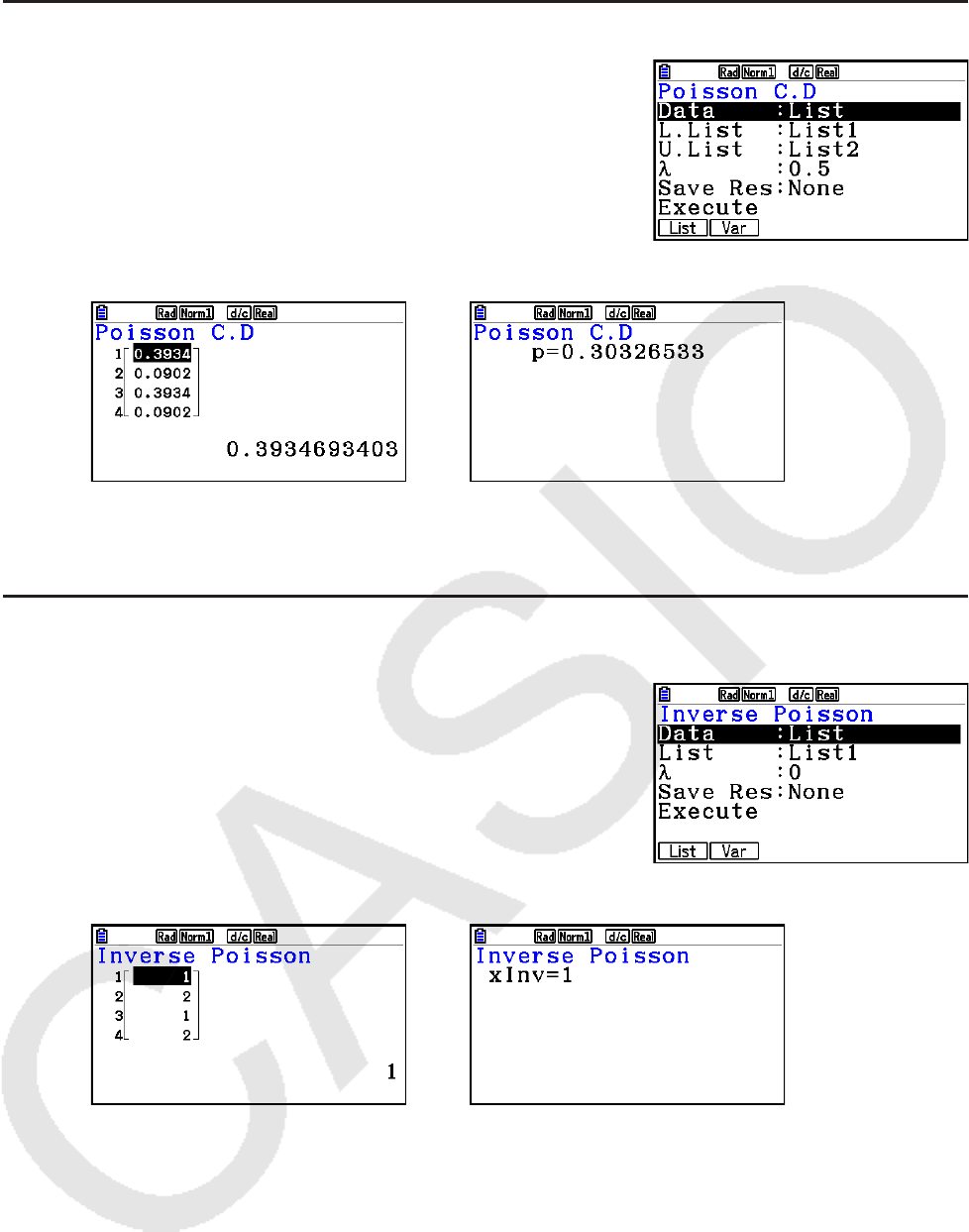
6-61
• Distribuição Cumulativa de Poisson 5(DIST) 6( g) 1(POISSON) 2(Pcd)
A Distribuição Cumulativa de Poisson determina a soma
de probabilidades (probabilidade cumulativa) deste
x , na
Probabilidade de p ( x ), compreendido em um intervalo
especificado de um valor Lower a um Upper.
Exemplos de Saída do Resultado de um Cálculo
Quando uma lista é especificada Quando a variável (
x ) é especificada
• Não há função de representação gráfica para a Distribuição Cumulativa de Poisson.
• Distribuição Cumulativa de Poisson Inversa
5(DIST) 6( g) 1(POISSON) 3(InvP)
A Distribuição Cumulativa de Poisson Inversa calcula
o número mínimo de tentativas de uma distribuição
cumulativa de Poisson para os valores especificados.
Exemplos de Saída do Resultado de um Cálculo
Quando uma lista é especificada Quando a variável (
x ) é especificada
• Não há função de representação gráfica para a Distribuição Cumulativa de Poisson.
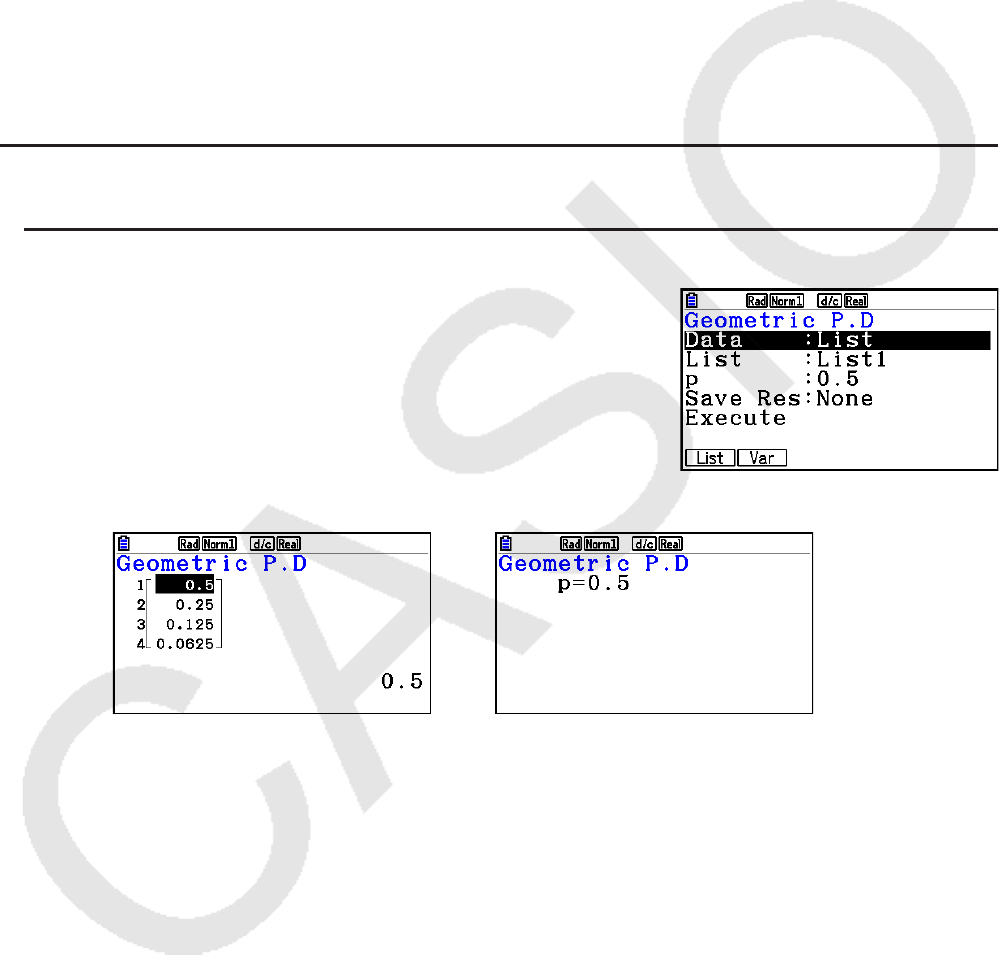
6-62
Importante!
Durante a execução do cálculo da Distribuição Cumulativa de Poisson Inversa, a calculadora
usa um valor de Area especificado e o valor que é menos um que o número mínimo do valor
da Area de algarismos significativos (valor de `Area) para calcular a quantidade mínima de
valores de tentativas.
Os resultados são atribuídos às variáveis de sistema
x Inv (resultado de cálculo usando a
Area) e `x Inv (resultado de cálculo usando a `Area). A calculadora sempre exibe apenas
o valor x Inv. Porém, quando os valores x Inv e `x Inv são diferentes, a mensagem aparecerá
com ambos os valores.
Os resultados do cálculo da Distribuição Cumulativa de Poisson Inversa são inteiros. A
precisão pode ser reduzida o valor de Area tem 10 ou mais algarismos. Observe que mesmo
uma ligeira diferença na precisão do cálculo afeta os resultados do cálculo. Verifique os
valores apresentados se surgir uma mensagem de erro.
k Distribuição Geométrica
• Probabilidade Geométrica 5(DIST) 6( g) 2(GEO) 1(Gpd)
A Probabilidade Geométrica calcula a probabilidade
em um valor
x único específico ou cada elemento de
lista, e a quantidade de tentativas nas quais o primeiro
sucesso ocorre, para a distribuição geométrica com uma
probabilidade de sucesso especificada.
Exemplos de Saída do Resultado de um Cálculo
Quando uma lista é especificada Quando a variável (
x ) é especificada
• Não há função de representação gráfica para a Probabilidade Geométrica.
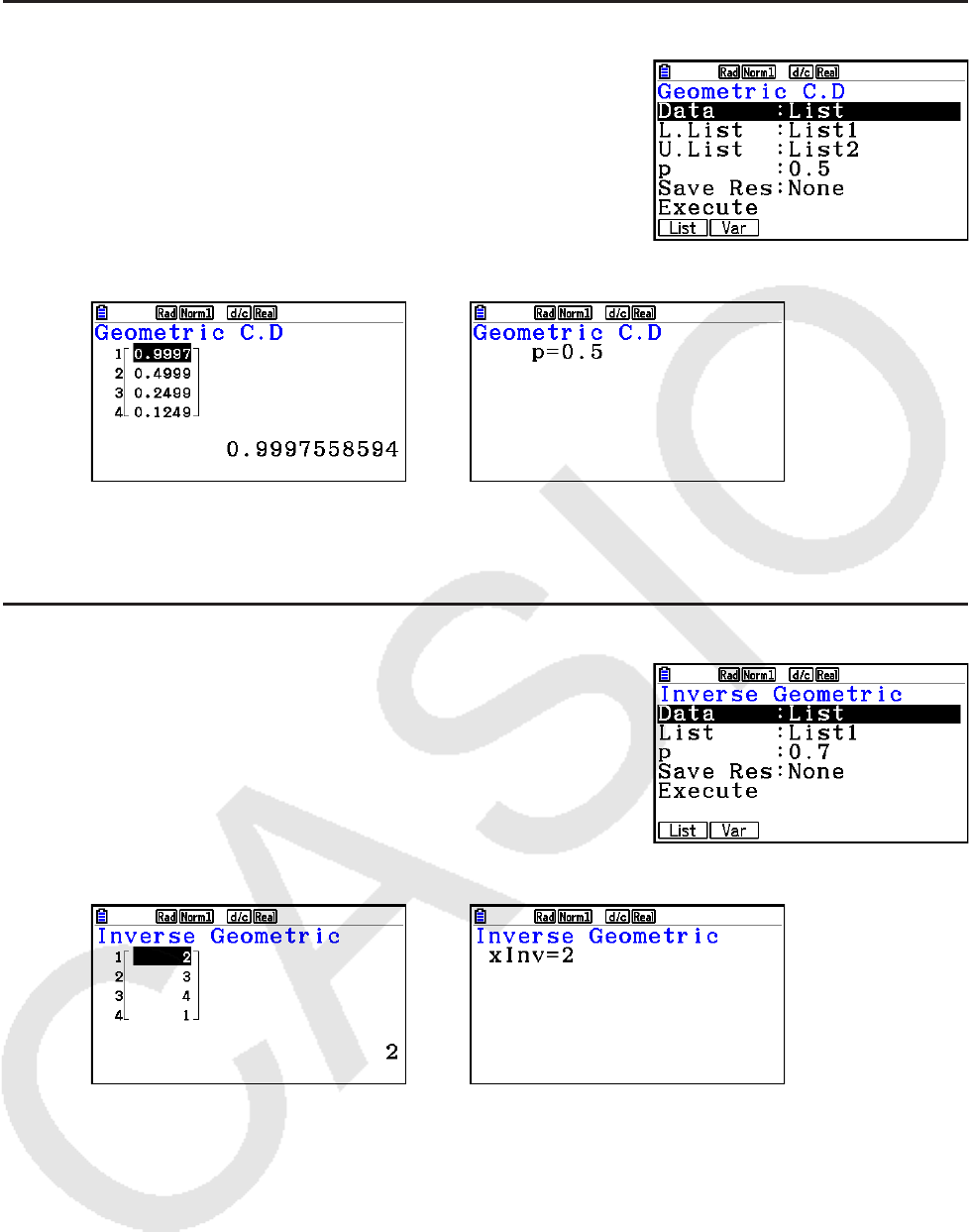
6-63
• Distribuição Cumulativa Geométrica 5(DIST) 6( g) 2(GEO) 2(Gcd)
A Distribuição Cumulativa Geométrica determina a soma
de probabilidades (probabilidade cumulativa) deste
x , na
Probabilidade Geométrica p ( x ), compreendido em um
intervalo especificado de um valor Lower a um Upper.
Exemplos de Saída do Resultado de um Cálculo
Quando uma lista é especificada Quando a variável (
x ) é especificada
• Não há função de representação gráfica para a Distribuição Cumulativa Geométrica.
• Distribuição Cumulativa Geométrica Inversa 5(DIST) 6( g) 2(GEO) 3(InvG)
A Distribuição Cumulativa Geométrica Inversa calcula
o número mínimo de tentativas de uma distribuição
cumulativa geométrica para os valores especificados.
Exemplos de Saída do Resultado de um Cálculo
Quando uma lista é especificada Quando a variável (
x ) é especificada
• Não há função de representação gráfica para a Distribuição Cumulativa Geométrica Inversa.
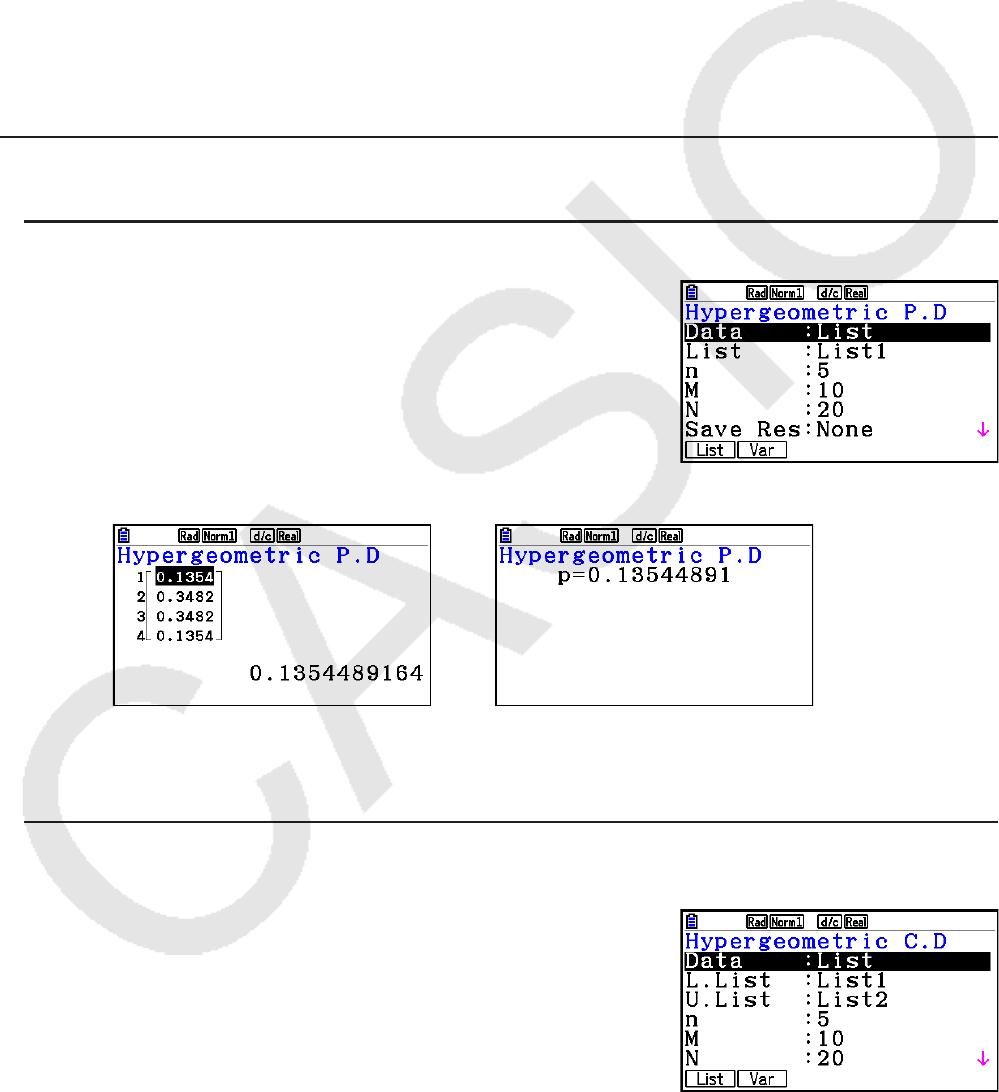
6-64
Importante!
Durante a execução do cálculo da Distribuição Cumulativa Geométrica Inversa, a calculadora
usa um valor de Area especificado e o valor que é menos um que o número mínimo do valor
da Area de algarismos significativos (valor de `Area) para calcular a quantidade mínima de
valores de tentativas.
Os resultados são atribuídos às variáveis de sistema
x Inv (resultado de cálculo usando a
Area) e `x Inv (resultado de cálculo usando a `Area). A calculadora sempre exibe apenas
o valor x Inv. Porém, quando os valores x Inv e `x Inv são diferentes, a mensagem aparecerá
com ambos os valores.
Os resultados do cálculo da Distribuição Cumulativa Geométrica Inversa são inteiros. A
precisão pode ser reduzida o valor de Area tem 10 ou mais algarismos. Observe que mesmo
uma ligeira diferença na precisão do cálculo afeta os resultados do cálculo. Verifique os
valores apresentados se surgir uma mensagem de erro.
k Distribuição Hipergeométrica
• Probabilidade Hipergeométrica 5(DIST) 6( g) 3(HYPRGEO) 1(Hpd)
A Probabilidade Hipergeométrica calcula a probabilidade
em um valor
x único específico ou cada elemento de lista,
e a quantidade de tentativas nas quais o primeiro sucesso
ocorre, para a distribuição hipergeométrica com uma
probabilidade de sucesso especificada.
Exemplos de Saída do Resultado de um Cálculo
Quando uma lista é especificada Quando a variável (
x ) é especificada
• Não há função de representação gráfica para a Probabilidade Hipergeométrica.
• Distribuição Cumulativa Hipergeométrica
5(DIST) 6( g) 3(HYPRGEO) 2(Hcd)
A Distribuição Cumulativa Hipergeométrica determina a
soma de probabilidades (probabilidade cumulativa) deste
x ,
na Probabilidade Hipergeométrica p ( x ), compreendido em
um intervalo especificado de um valor Lower a um Upper.
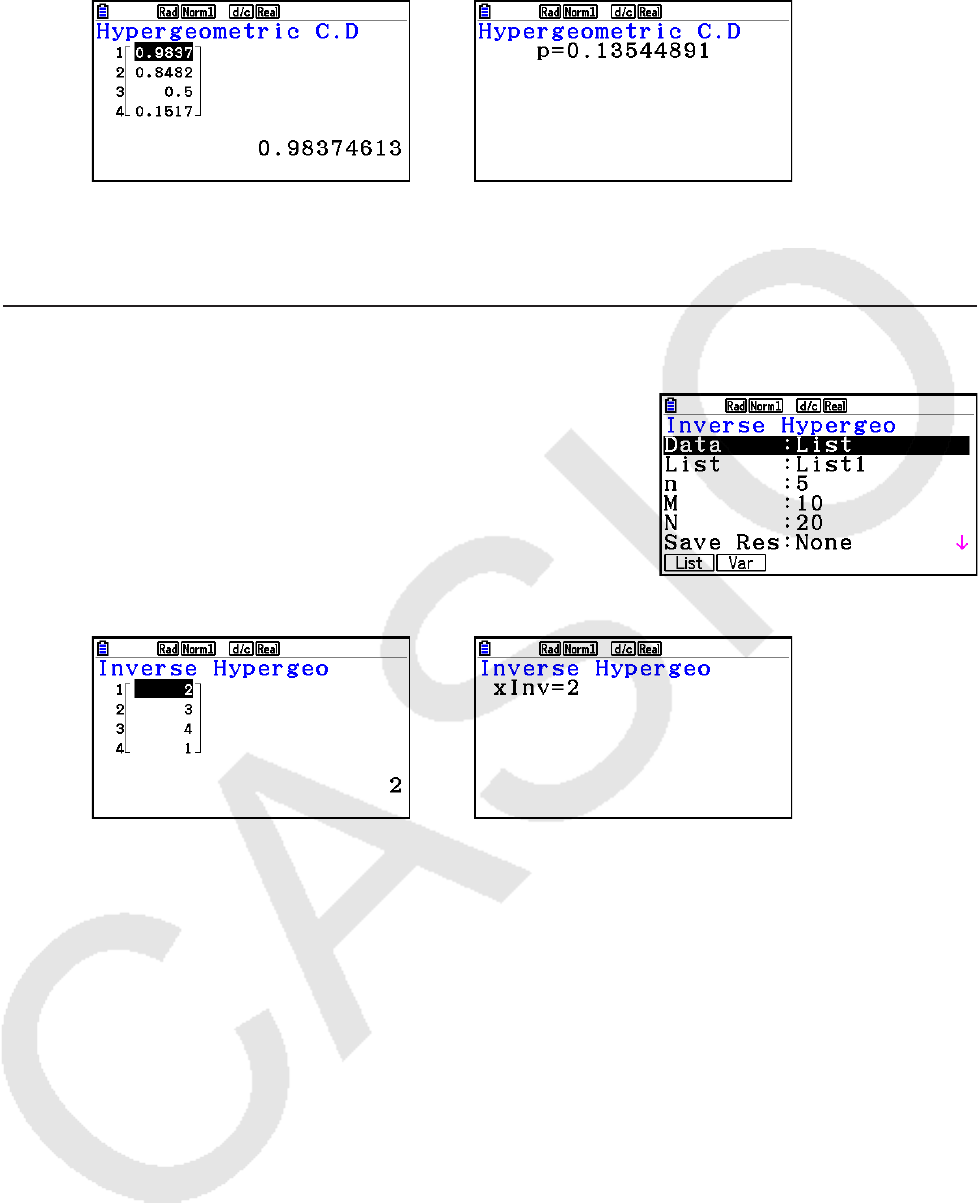
6-65
Exemplos de Saída do Resultado de um Cálculo
Quando uma lista é especificada Quando a variável (
x ) é especificada
• Não há função de representação gráfica para a Distribuição Cumulativa Hipergeométrica.
• Distribuição Cumulativa Hipergeométrica Inversa
5(DIST) 6( g) 3(HYPRGEO) 3(InvH)
A Distribuição Cumulativa Hipergeométrica Inversa calcula
o número mínimo de tentativas de uma distribuição
cumulativa geométrica para os valores especificados.
Exemplos de Saída do Resultado de um Cálculo
Quando uma lista é especificada Quando a variável (
x ) é especificada
• Não há função de representação gráfica para a Distribuição Cumulativa Hipergeométrica
Inversa.
Importante!
Durante a execução do cálculo da Distribuição Cumulativa Hipergeométrica Inversa, a
calculadora usa um valor de Area especificado e o valor que é menos um que o número
mínimo do valor da Area de algarismos significativos (valor de `Area) para calcular a
quantidade mínima de valores de tentativas.
Os resultados são atribuídos às variáveis de sistema
x Inv (resultado de cálculo usando a
Area) e `x Inv (resultado de cálculo usando a `Area). A calculadora sempre exibe apenas
o valor x Inv. Porém, quando os valores x Inv e `x Inv são diferentes, a mensagem aparecerá
com ambos os valores.
Os resultados do cálculo da Distribuição Cumulativa Hipergeométrica Inversa são inteiros. A
precisão pode ser reduzida o valor de Area tem 10 ou mais algarismos. Observe que mesmo
uma ligeira diferença na precisão do cálculo afeta os resultados do cálculo. Verifique os
valores apresentados se surgir uma mensagem de erro.

6-66
8. Termos de Entrada e Saída dos Testes,
Intervalo de Confiança e Distribuição
A seguir são indicados os termos de entrada e saída que são usados pelos testes, intervalo
de confiança e distribuição.
k Termos de Entrada
Data ............................................ tipo de dados
(Teste Z de 1 Amostra) ............ condições de teste de valor médio populacional (“ ≠ 0
”
especifica teste bicaudal, “< 0
” especifica teste monocaudal
inferior, “> 0
” especifica teste monocaudal superior.)
1
(Teste Z de 2 Amostras)......... condições de teste de valor médio de população (“ ≠ 2
”
especifica teste bicaudal, “< 2
” especifica teste monocaudal
em que a amostra 1 é menor que a amostra 2, “> 2
”
especifica teste monocaudal em que a amostra 1 é maior
que a amostra 2.)
Prop (Teste
Z de 1 Proporção) ... condições de teste de proporção de amostra (“ ≠ p 0
”
especifica teste bicaudal, “<
p 0
” especifica teste monocaudal
inferior, “>
p 0
” especifica teste monocaudal superior.)
p 1
(Teste Z de 2 Proporções) ...... condições de teste de proporção de amostra (“ ≠ p 2
”
especifica teste bicaudal, “<
p 2
” especifica teste monocaudal
em que a amostra 1 é menor que a amostra 2, “> p 2
”
especifica teste monocaudal em que a amostra 1 é maior
que a amostra 2.)
(Teste t de 1 Amostra) ............. condições de teste de valor médio populacional (“ ≠ 0
”
especifica teste bicaudal, “< 0
” especifica teste monocaudal
inferior, “>
0
” especifica teste monocaudal superior.)
1
(Teste t de 2 Amostras) .......... condições de teste de valor médio de amostra (“ ≠ 2
”
especifica teste bicaudal, “<
2
” especifica teste monocaudal
em que a amostra 1 é menor que a amostra 2, “>
2
”
especifica teste monocaudal em que a amostra 1 é maior
que a amostra 2.)
β
&
ρ
(Teste t LinearReg) ........... condições de teste de valor
ρ
(“ ≠ 0” especifica teste bicaudal,
“< 0” especifica teste monocaudal inferior, “> 0” especifica
teste monocaudal superior.)
1
(Teste F de 2 Amostras) ........ condições de teste de desvio padrão populacional (“ ≠ 2
”
especifica teste bicaudal, “< 2
” especifica teste monocaudal
em que a amostra 1 é menor que a amostra 2, “> 2
”
especifica teste monocaudal em que a amostra 1 é maior
que a amostra 2.)
0
................................................ média populacional presumida
.................................................. desvio padrão populacional ( > 0)
1
................................................desvio padrão populacional de amostra 1 ( 1
> 0)
2
................................................desvio padrão populacional de amostra 2 ( 2
> 0)
List .............................................. lista cujo conteúdo desejar usar como dados (List 1 a 26)

6-67
List1 ............................................ lista cujo conteúdo desejar usar como dados da amostra 1
(List 1 a 26)
List 2 ............................................ lista cujo conteúdo desejar usar como dados da amostra 2
(List 1 a 26)
Freq............................................. frequência (1 ou List 1 a 26)
Freq1........................................... frequência de amostra 1 (1 ou List 1 a 26)
Freq2........................................... frequência de amostra 2 (1 ou List 1 a 26)
Execute ....................................... efetua um cálculo ou desenha um gráfico
o .................................................. média de amostra
o1
................................................ média de amostra 1
o2
................................................. média de amostra 2
n .................................................. tamanho da amostra (inteiro positivo)
n 1
................................................. tamanho da amostra 1 (inteiro positivo)
n 2
................................................. tamanho da amostra 2 (inteiro positivo)
p 0
................................................. proporção da amostra esperada (0 < p 0
< 1)
p 1
................................................. condições de teste de proporção de amostra
x (Teste Z de 1 Proporção) ......... valor de amostra ( x 0 inteiro)
x (Intervalo Z de 1 Proporção) .... dados (0 ou inteiro positivo)
x 1
................................................. valor de dados da amostra 1 ( x 1
0 inteiro)
x 2
................................................. valor de dados da amostra 2 ( x 2
0 inteiro)
s
x
.................................................desvio padrão de amostra (s
x
> 0)
s
x 1
................................................ desvio padrão de amostra 1 (s
x 1
> 0)
s
x 2
................................................ desvio padrão de amostra 2 (s
x 2
> 0)
XList ............................................ lista para dados do eixo
x (List 1 a 26)
YList ............................................ lista para dados do eixo
y (List 1 a 26)
C-Level........................................ nível de confiança (0 C-Level < 1)
Pooled ......................................... agrupamento On (em efeito) ou Off (sem efeito)
x (Distribuição) ............................ dados
(Distribuição) ...........................desvio padrão ( > 0)
(Distribuição) ........................... média
(Distribuição) ............................ média
Lower (Distribuição) .................... limite inferior
Upper (Distribuição) .................... limite superior
L.List (Distribuição) ..................... lista para dados de limite inferior (List 1 a 26)
U.List (Distribuição)..................... lista para dados de limite superior (List 1 a 26)
df (Distribuição) ........................... graus de liberdade ( df > 0)
n : df (Distribuição)........................ graus de liberdade do numerador (inteiro positivo)
d : df (Distribuição)........................ graus de liberdade do denominador (inteiro positivo)
Numtrial (Distribuição) ................quantidade de tentativas
p (Distribuição) ............................ probabilidade de sucesso (0 p 1)

6-68
k Termos de Saída
z .................................................. resultado z
p .................................................. valor de p
t ................................................... resultado t
2
................................................. valor de 2
F ................................................. valor de F
pˆ ..................................................proporção de amostra estimada
pˆ
1
................................................. proporção estimada de amostra 1
pˆ 2
................................................. proporção estimada de amostra 2
o .................................................. média de amostra
o1
................................................. média de amostra 1
o2
................................................. média de amostra 2
s
x
.................................................desvio padrão de amostra
s
x 1
................................................ desvio padrão de amostra 1
s
x 2
................................................ desvio padrão de amostra 2
s
p
................................................. desvio padrão agrupado de amostra
n ................................................. tamanho de amostra
n 1
................................................. tamanho de amostra 1
n 2
................................................. tamanho de amostra 2
df ................................................. graus de liberdade
a .................................................. termo constante
b .................................................. coeficiente
s
e
................................................. erro padrão
r .................................................. coeficiente de correlação
r 2
................................................. coeficiente de determinação
Lower .......................................... limite inferior do intervalo de confiança
Upper .......................................... limite superior do intervalo de confiança
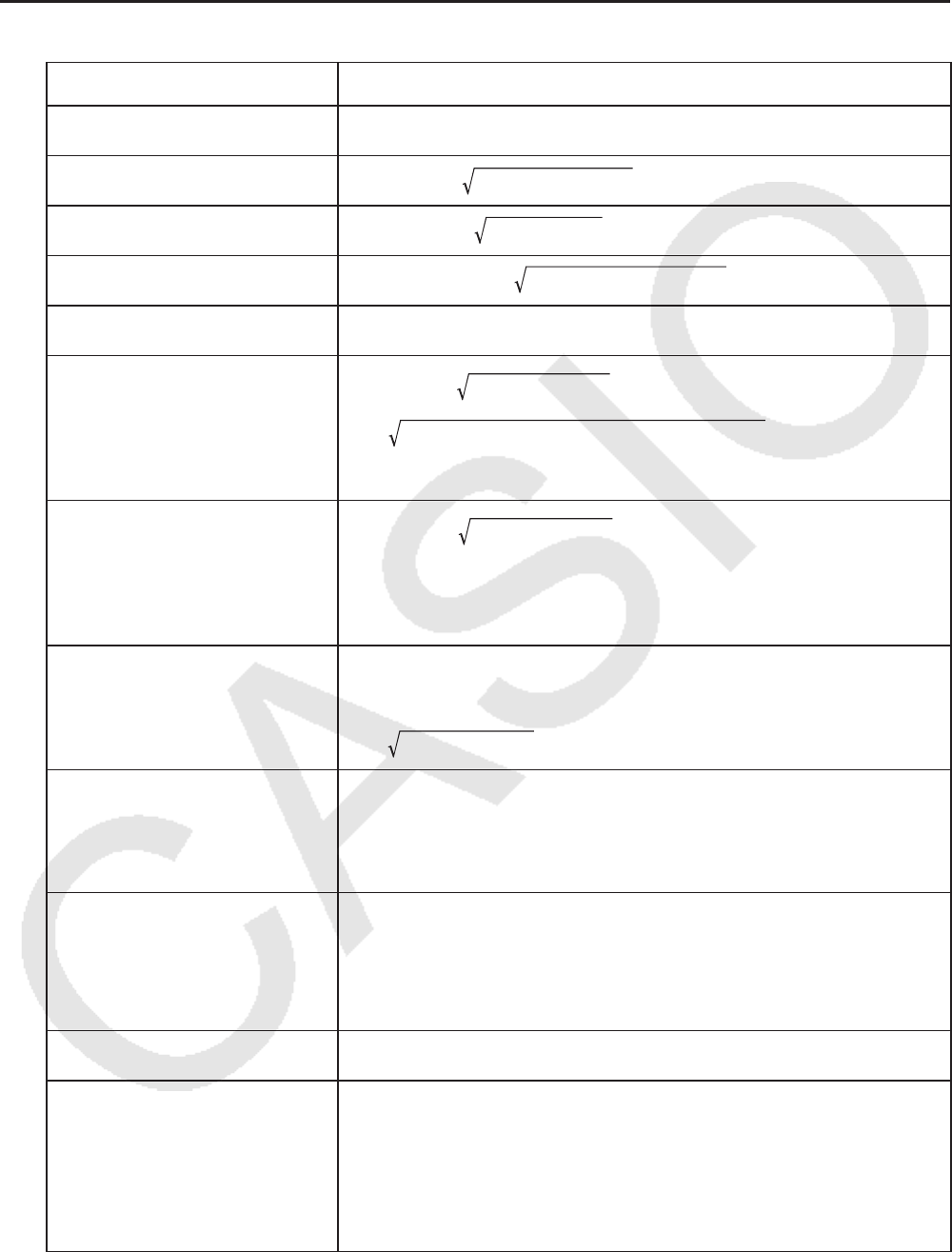
6-69
9. Fórmula Estatística
k Teste
Teste
Teste
Z de 1 Amostra
z
= (o – μ0)/(σ/'n )
Teste Z de 2 Amostras
z
= (o1 – o2)/ (σ /n1) + (σ /n2)
2
1
2
2
Teste Z de 1 Proporção
z
= (x/n – p0)/ p0(1 – p0)/n
Teste
Z de 2 Proporções
z
= (x1/n1 – x2/n2)/ pˆ (1 – pˆ )(1/n1 + 1/n2)
Teste
t de 1 Amostra
t = (o – μ0)/(sx/'n )
Teste
t de 2 Amostras
(agrupado)
t = (o1 – o2)/ sp2(1/n1 + 1/n2)
df = n1 + n2 − 2
sp = ((n1 – 1)sx1
2 + (n2 – 1)sx2
2)/(n1 + n2 – 2)
Teste
t de 2 Amostras
(não agrupado)
t = (o1 – o2)/ sx1
2/n1 + sx2
2/n2
C = (sx1
2/n1)/(sx1
2/n1 + sx2
2/n2)
df = 1/(C2/(n1 – 1) + (1 – C)2/(n2 – 1))
Teste
t LinearReg
t = r (n – 2)/(1 – r2)
b = Σ(xi – o)(yi – p)/Σ(xi – o)2a = p – bo
i=1
n
i=1
n
Teste χ 2
de GOF
O i
: O i º elemento da lista
observada
E i
: O i º elemento da lista
esperada
Teste χ 2
de dois sentidos
O ij
: O elemento na linha i , coluna
j da matriz observada
E ij
: O elemento na linha i , coluna
j da matriz esperada
Teste
F de 2 Amostras
F = sx1
2 /sx2
2
Teste ANOVA
F = MS/MSe
SS = Σni (oi − o)2
MS = SS/Fdf MSe = SSe/Ed
f
i=1
k
Fdf = k − 1 Edf = Σ(ni – 1)
SSe = Σ(ni – 1)sxi2
i=1
k
i=1
k
χ2 = Σ(Oi − Ei)2
/Ei
i
k
χ2 = ΣΣ(Oij − Eij)2
/Eij
i
k
j
R
Eij = ΣOij • ΣOij / Σ
ΣOi
j
i=1
k
i=1
k
j=1
R
j=1
R
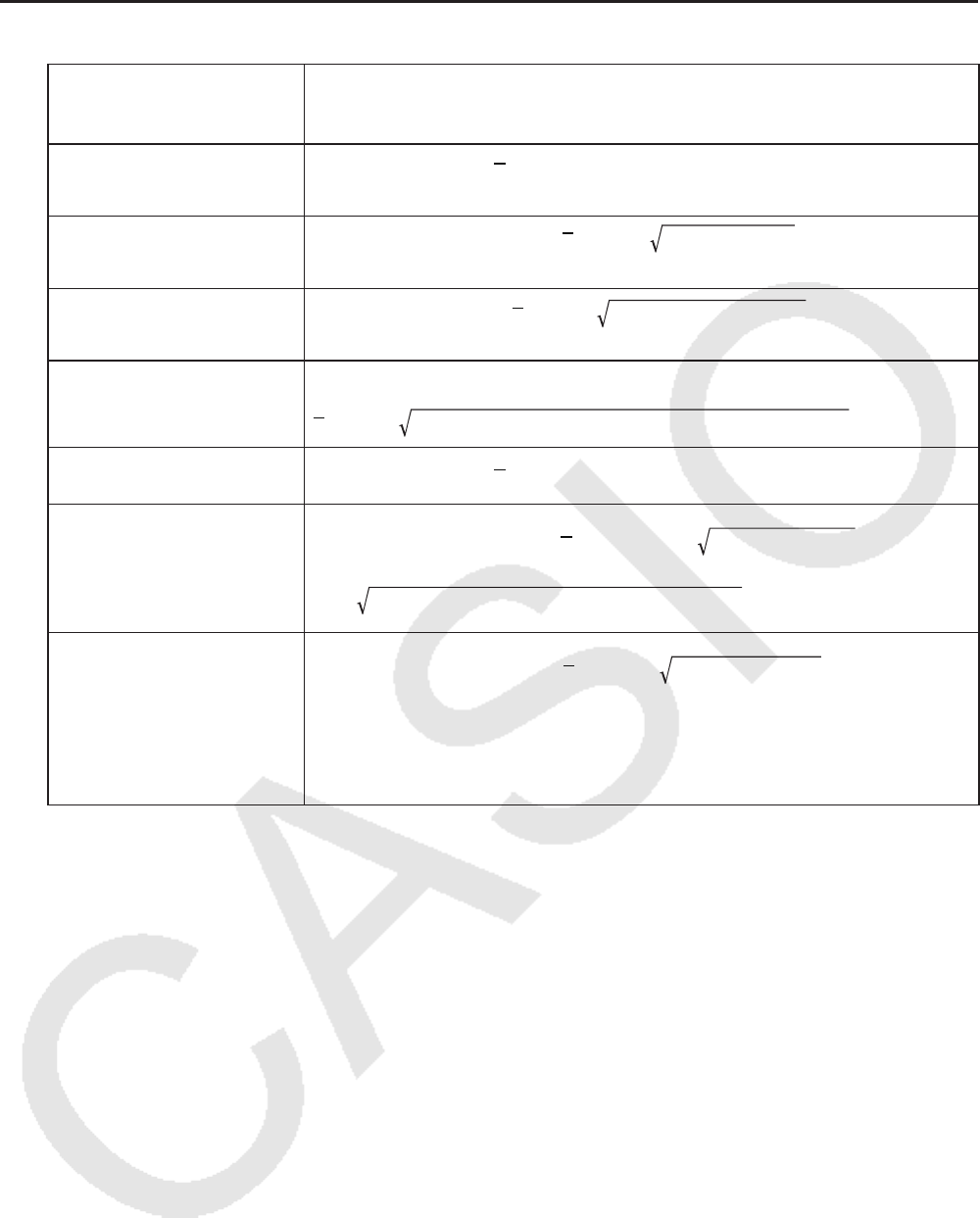
6-70
k Intervalo de Confiança
Intervalo de Confiança
Lower : limite inferior do intervalo de confiança
Upper : limite superior do intervalo de confiança
Intervalo
Z de 1
Amostra
Lower, Upper = o + Z( /2) · σ/
'
n
α
Intervalo Z de 2
Amostras
Lower, Upper = (o1 – o2) + Z( /2) σ /n1 + σ /n2
2
1
2
2
α
Intervalo
Z de 1
Proporção
Lower, Upper = x/n + Z( /2) 1/n · (x/n · (1 – x/n))
α
Intervalo
Z de 2
Proporções
Lower, Upper = (x1/n1 – x2/n2)
+ Z( /2) (x1/n1 · (1 – x1/n1))/n1 + (x2/n2 · (1 – x2/n2))/n2
α
Intervalo
t de 1 Amostra
Lower, Upper = o + tn−1( /2) · sx/'n
α
Intervalo
t de 2
Amostras (agrupado)
Lower, Upper = (o1 – o2) + tn1+n2−2 ( /2) sp2(1/n1 + 1/n2)
sp = ((n1 – 1)sx1
2 + (n2 – 1)sx2
2)/(n1 + n2 – 2)
α
Intervalo
t de 2
Amostras
(não agrupado)
Lower, Upper = (o1 – o2) + tdf ( /2) sx1
2/n1 + sx2
2/n2
df = 1/(C2/(n1 – 1) + (1 – C)2/(n2 – 1))
α
C = (sx1
2/n1)/(sx1
2/n1 + sx2
2/n2)
α
: nível de significância
α
= 1 − [C-Level ] C-Level : nível de confiança (0 C-Level < 1)
Z (
α
/2): acima de
α
/2 pontos de distribuição normal padrão
t df
(
α
/2): acima
α
/2 pontos de distribuição t com graus df de liberdade
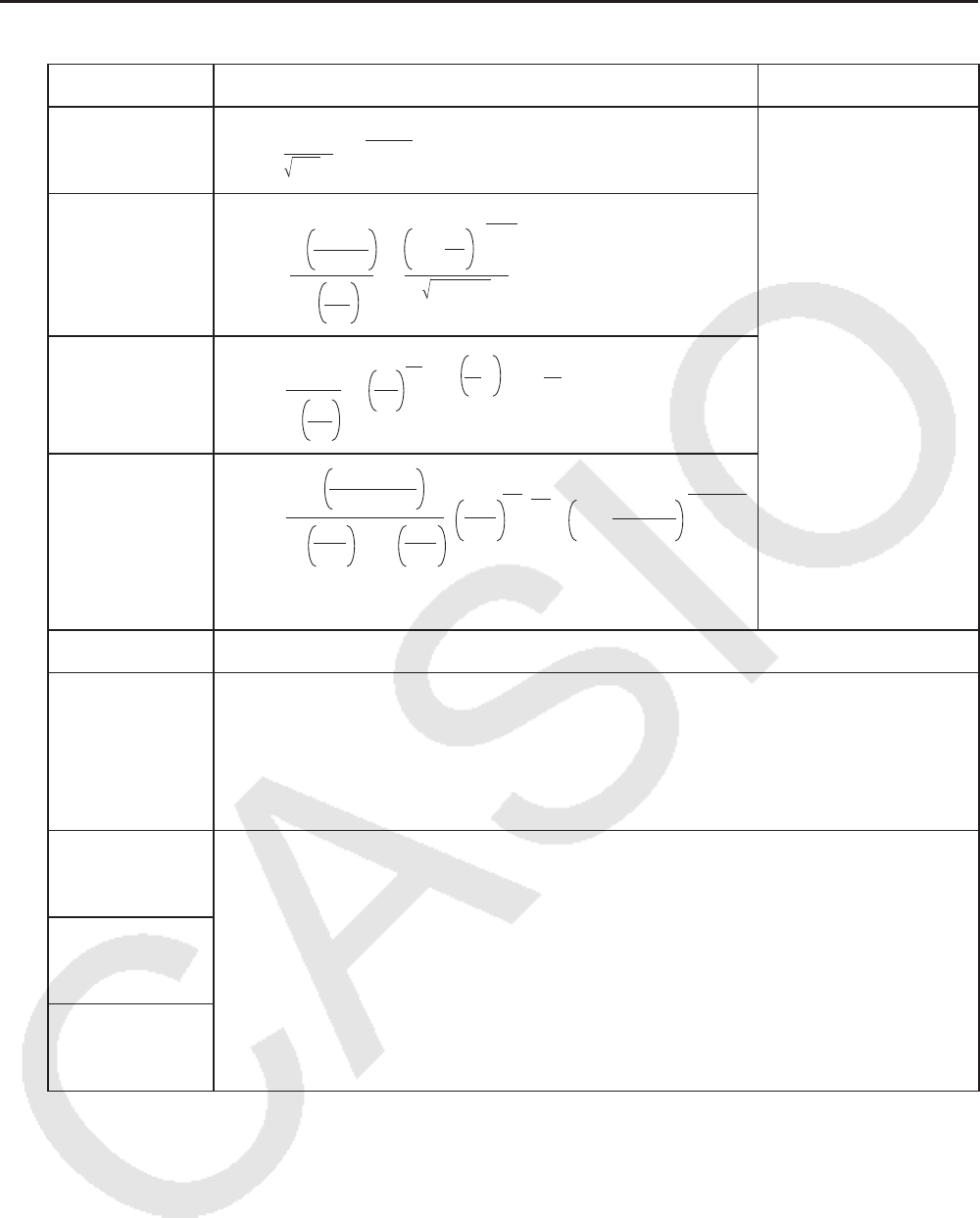
6-71
k Distribuição (Contínua)
Distribuição Densidade de Probabilidade
Distribuição Cumulativa
Distribuição
Normal
πσ
2
p(x) = 1e–2 2
σ
(x – μ)2
μ
(
> 0)
σ
p = p(x)dx
Upper
Lower
∫
Distribuição t
de Student
p(x) = ×
Γ
Γ
× df
π
– df+1
2
2
df
2
df + 1
df
x2
1 +
Distribuição χ 2
p(x) = ×
(x 0)
Γ
1
2
df
df
2
× x
2
1df
2–1x
2
–
× e
Distribuição
F
ndf
2x
ddf
ndf ndf
2–1
ddf
ndf × x
1 +
ndf + ddf
2
p(x) =
–
Γ2
ndf + ddf
Γ2
ndf × Γ 2
ddf
(x 0)
Distribuição Distribuição Cumulativa Inversa
Distribuição
Normal
p = p(x)dx
Upper
–∞
∫
p = p(x)dx
Lower
∞
∫
p = p(x)dx
Upper
Lower
∫
tail = Left tail = Right tail = Central
Distribuição
t
de Student
p = p(x)dx
Lower
∞
∫
Distribuição χ 2
Distribuição F
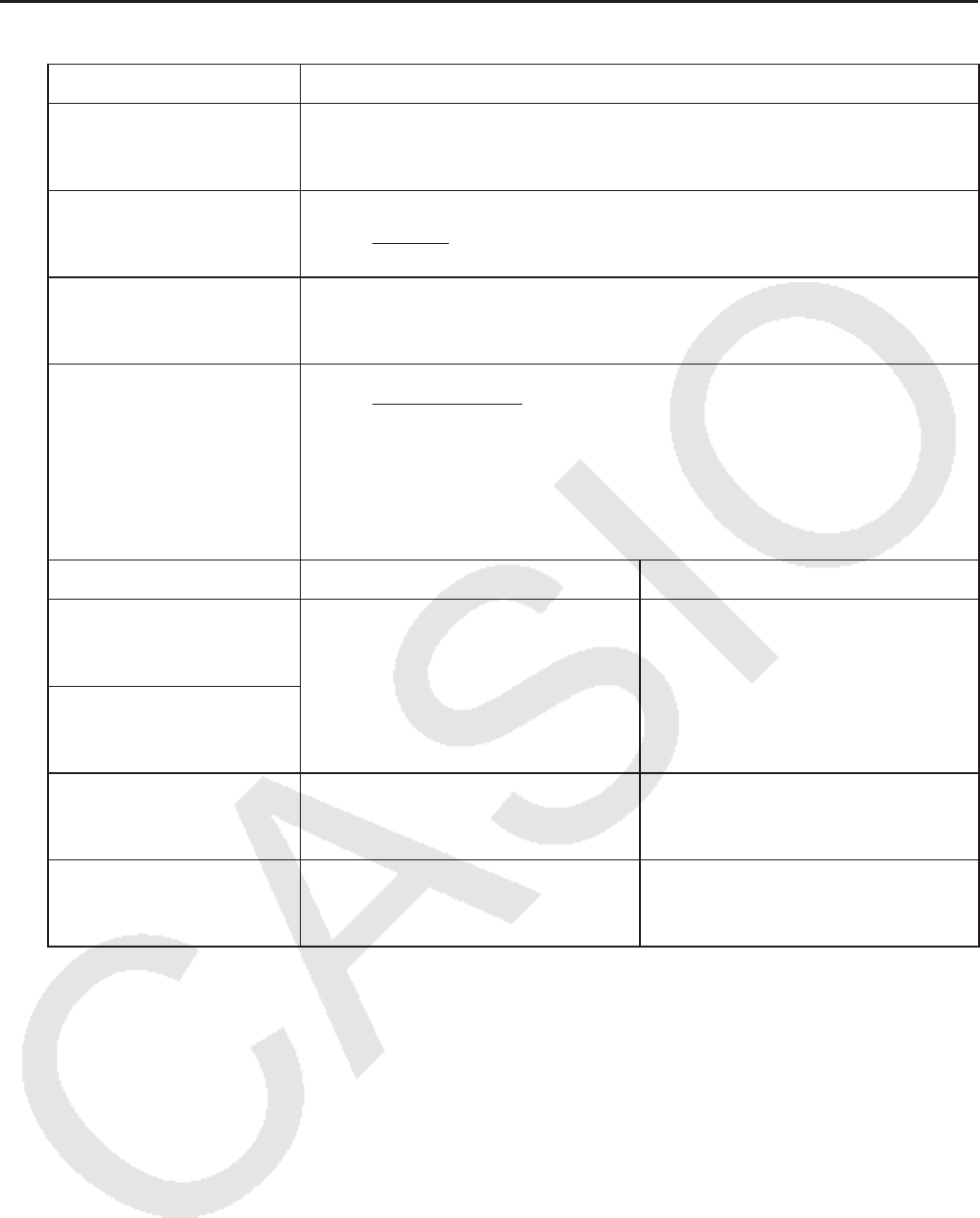
6-72
k Distribuição (Discreta)
Distribuição Probabilidade
Distribuição Binomial
p(x) = nCxpx(1–p)n – x(x = 0, 1, ·······, n)
n : quantidade de
tentativas
Distribuição de Poisson (x = 0, 1, 2, ···)
p(x) =x!
e–
λ
λ
×x
λ
: média (
λ
> 0)
Distribuição Geométrica p(x) = p(1– p)x – 1 (x = 1, 2, 3, ···)
Distribuição
Hipergeométrica
p(x) =MCx × N – MCn – x
NCn
n : Quantidade de elementos extraídos da população (0 x
inteiro)
M : Quantidade de elementos contidos no atributo A (0 M inteiro)
N : Quantidade de elementos da população( n N , M N inteiro)
Distribuição Distribuição Cumulativa
Distribuição Cumulativa Inversa
Distribuição Binomial
p = Σ p(x)
x=Lower
Upper
p H Σ p(x)
x=0
X
Distribuição de Poisson
Distribuição Geométrica
p = Σ p(x)
x=Lower
Upper
p H Σ p(x)
x=1
X
Distribuição
Hipergeométrica
p = Σ p(x)
x=Lower
Upper
p H Σ p(x)
x=0
X
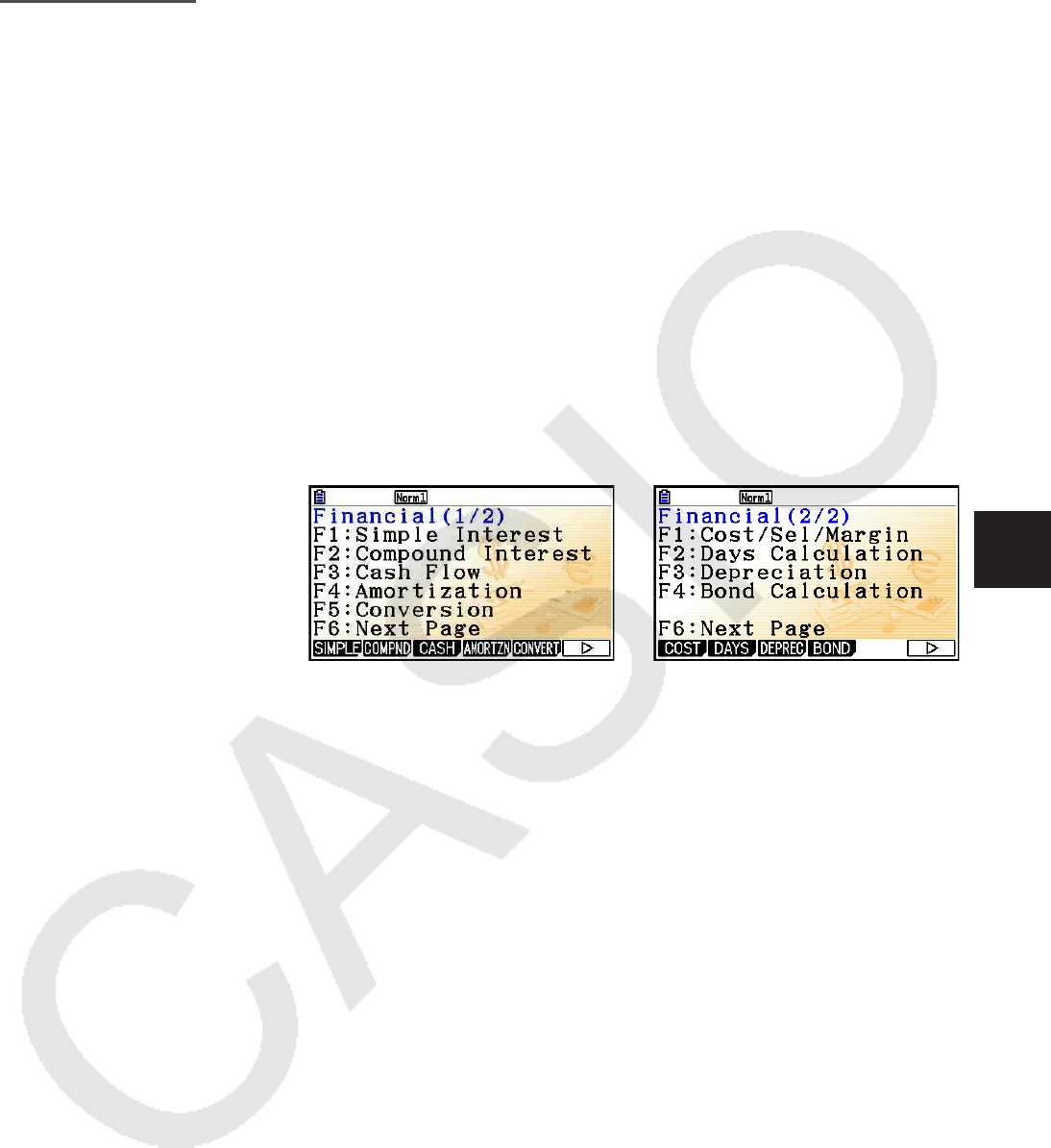
Capítulo 7 Cálculos Financeiros
Importante!
• Os resultados dos cálculos e gráficos produzidos neste modo devem ser considerados como
valores de referência apenas.
• Sempre que realizar uma transação financeira real, não se esqueça de verificar os resultados
de um cálculo obtido usando esta calculadora em contraste com os valores calculados por sua
instituição financeira.
• Deve-se usar um valor positivo ou negativo para o valor atual (PV) ou preço de compra (PRC)
dependendo do tipo de cálculo que se está tentando realizar.
1. Antes de Realizar Cálculos Financeiros
A partir do Menu Principal, entre no modo Financial e visualize a tela Financial como
apresentada abaixo.
Tela Financial 1 Tela Financial 2
• {SIMPLE} … {juros simples}
• {COMPND} … {juros compostos}
• {CASH} … {fluxo de caixa (avaliação de investimento)}
• {AMORTZN} … {amortização}
• {CONVERT} … {conversão de taxa de juros}
• {COST} … {custo, preço de venda, margem de lucro}
• {DAYS} … {cálculos de dias/datas}
• {DEPREC} … {cálculos de depreciação}
• {BOND} … {cálculos de obrigação}
7
7-1
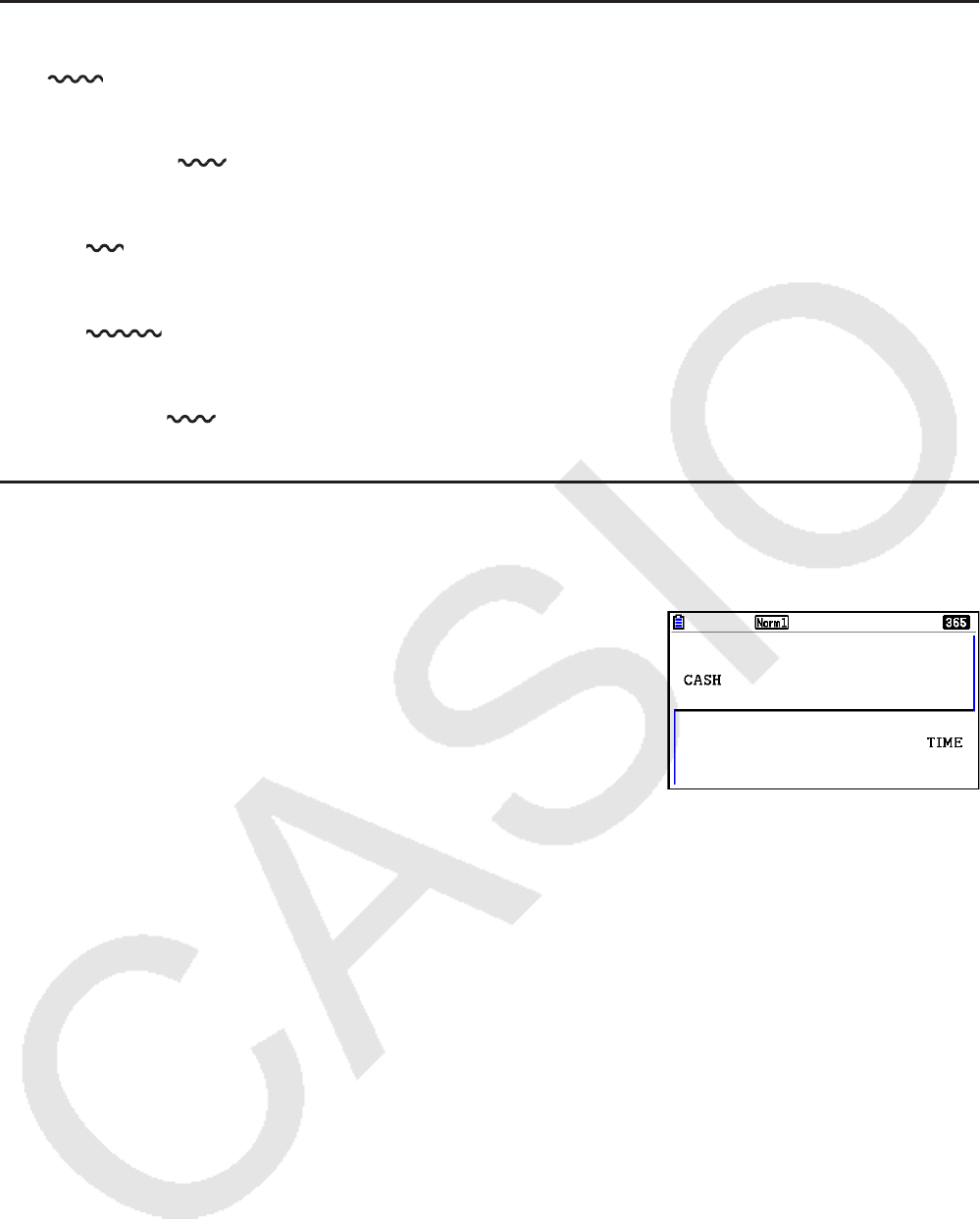
k Itens de Configuração
indica a configuração padrão.
u Payment
• {BEGIN}/{END} … Especifica o pagamento {começo do período}/{fim do período}
u Date Mode
• {365}/{360} … Especifica o cálculo de acordo com um ano {365 dias}/{360 dias}
u Periods/YR. (especificação de intervalo de pagamento)
• {Annual}/{Semi} … {anual}/{semestral}
u Graph Color
• {Black}/{Blue}/{Red}/{Magenta}/{Green}/{Cyan}/{Yellow} … Especifica uma única cor de
linha da borda.
k Representação no Modo Financial
Após realizar um cálculo financeiro, é possível usar 6(GRAPH) para desenhar o gráfico dos
resultados como demonstrado abaixo.
• Pressionando !1(TRACE) enquanto um gráfico está no visor ativa a função de traçado,
que pode ser usada para procurar outros valores financeiros. No caso de juros simples, por
exemplo, ao pressionar e são exibidos PV, SI e SFV. Pressionar d exibe os mesmos
valores na sequência inversa.
• Enquanto a tela do gráfico for exibida, é possível pressionar !f(FORMAT) e usar a
caixa de diálogo que aparece para mudar a cor do gráfico. A especificação de cor realizada
nesta caixa de diálogo é também refletida pela configuração “Graph Color” da tela de
Configuração.
• As funções de Zoom, Scroll e Sketch não podem ser usadas no modo Financial.
• As seguintes configurações da tela de Configuração do gráfico estão desativadas para
representação gráfica no modo Financial: Axes, Grid, Dual Screen.
• Desenhar um gráfico financeiro enquanto um item Label estiver ativado exibe o rótulo CASH
para o eixo vertical (depósitos, retiradas), e TIME para o eixo horizontal (frequência).
• É possível usar a configuração “Background” na tela de Configuração para exibir uma
imagem de fundo da tela do gráfico no modo Financial. Esta operação é a mesma que para
o modo Graph. Para mais informações, consulte “Exibição de uma Imagem de Fundo em
um Gráfico” (página 5-10). Observe que não é possível executar operações relacionadas à
janela de visualização enquanto estiver no modo Financial.
• Enquanto uma imagem de fundo é exibida na tela do gráfico no modo Financial, é possível
ajustar luminosidade da imagem de fundo. Para obter informações sobre esta operação,
consulte “Para ajustar a luminosidade (Fade I/O) da imagem de fundo” (página 5-12).
7-2
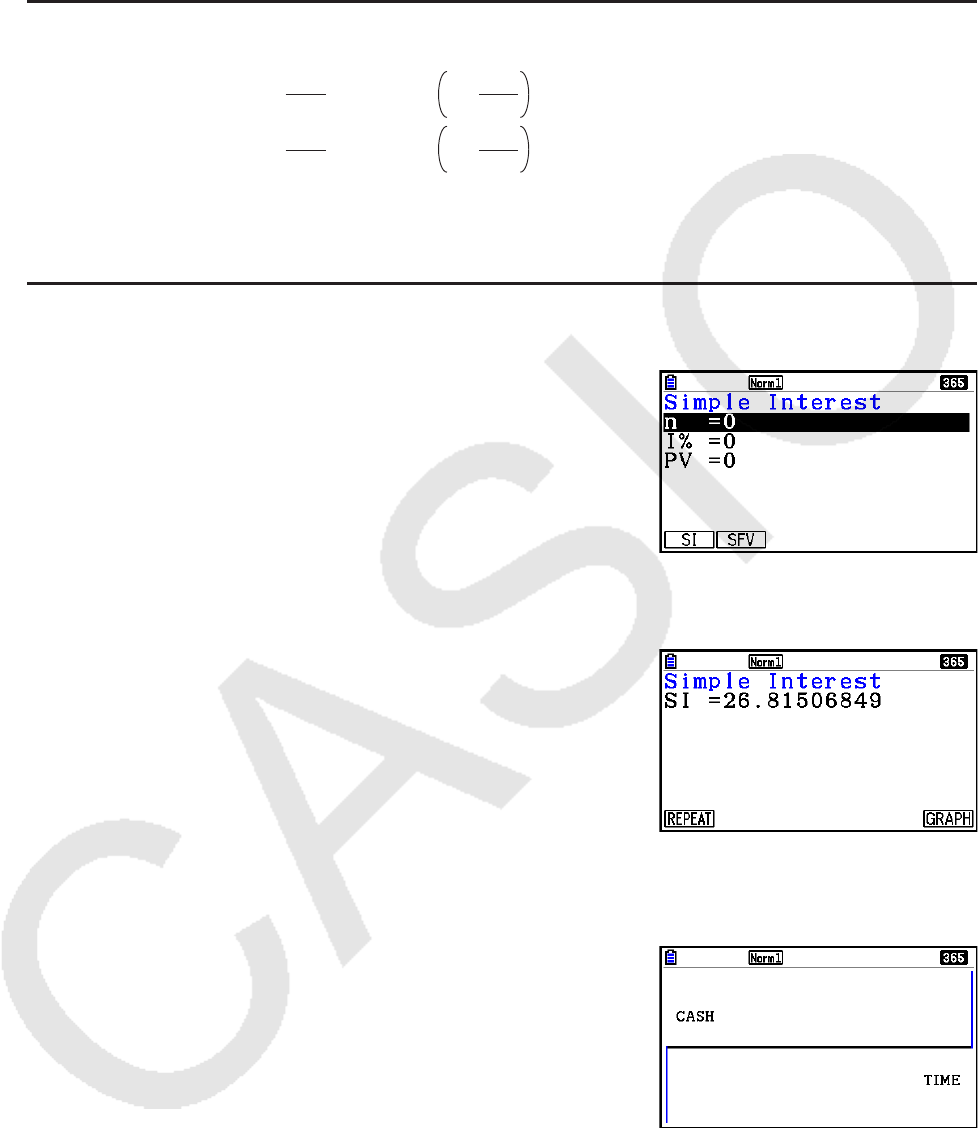
2. Juros Simples
Esta calculadora usa as seguintes fórmulas para calcular juros simples.
u Fórmula
Modo de 365 dias SI : juros
n :
quantidade de períodos de juros
Modo de 360 dias PV : capital
I% : juros anuais
SFV : capital acrescido de juros
Pressione 1(SIMPLE) na tela Financial 1 para visualizar a seguinte tela de digitação para
juros simples.
1(SIMPLE)
n ........... quantidade de períodos de juros (dias)
I% ........ taxa de juros anual
PV ........ capital
Depois de configurar os parâmetros, use um dos menus de funções apresentados abaixo
para realizar o cálculo correspondente.
• {SI} … {juros simples}
• {SFV} … {valor futuro simples}
• Ocorre um erro se os parâmetros não forem configurados corretamente.
Use os seguintes menus de funções para navegar entre as telas de resultados dos cálculos.
• {REPEAT} … {tela de digitação de parâmetros}
• {GRAPH} … {desenha um gráfico}
SI' = n
365× PV × i
SI' = n
360× PV × i
I%
100
i =
I%
100
i =
S
I = –SI'
S
FV = –
(
PV + SI'
)
7-3

Depois de desenhar um gráfico, é possível pressionar !1(TRACE) para ativar a função
de traçado e ler os resultados do cálculo junto com o gráfico.
Cada vez que e for pressionado enquanto a função de traçado estiver ativada vai mudar o
valor visualizado na sequência: valor atual (PV) → juros simples (SI) → valor futuro simples
(SFV). Pressionar d muda na direção inversa.
Pressione J para voltar à tela de digitação de parâmetros.
3. Juros Compostos
Esta calculadora usa as seguintes fórmulas padrões para calcular juros compostos.
u PV, PMT, FV, n
I % ≠ 0
PMT = PV + × FV
β
α
–
FV =
β
α
PV + × PMT
–
n =
log (1+ iS) × PMT – FV × i
(1+ iS) × PMT + PV × i
{}
log (1+ i)
I % = 0
PV = (PMT × n + FV ) PMT = – n
PV + FV
FV = (PMT × n + PV) n = PMT
PV + FV
–
= (1+ × ) × , = (1 + )
1 ––
ββ
α
0 .........Payment : End
(Tela de Configuraçao)
1 .........Payment : Begin
(Tela de Configuraçao)
= 100
%
%
(1+ ) –1
/
/
100 × [ / ]
............................... ( = = 1)
(Outro dos
usados acima)
{
=
.....
{
PV = – (α × PMT + × FV)
β
7-4
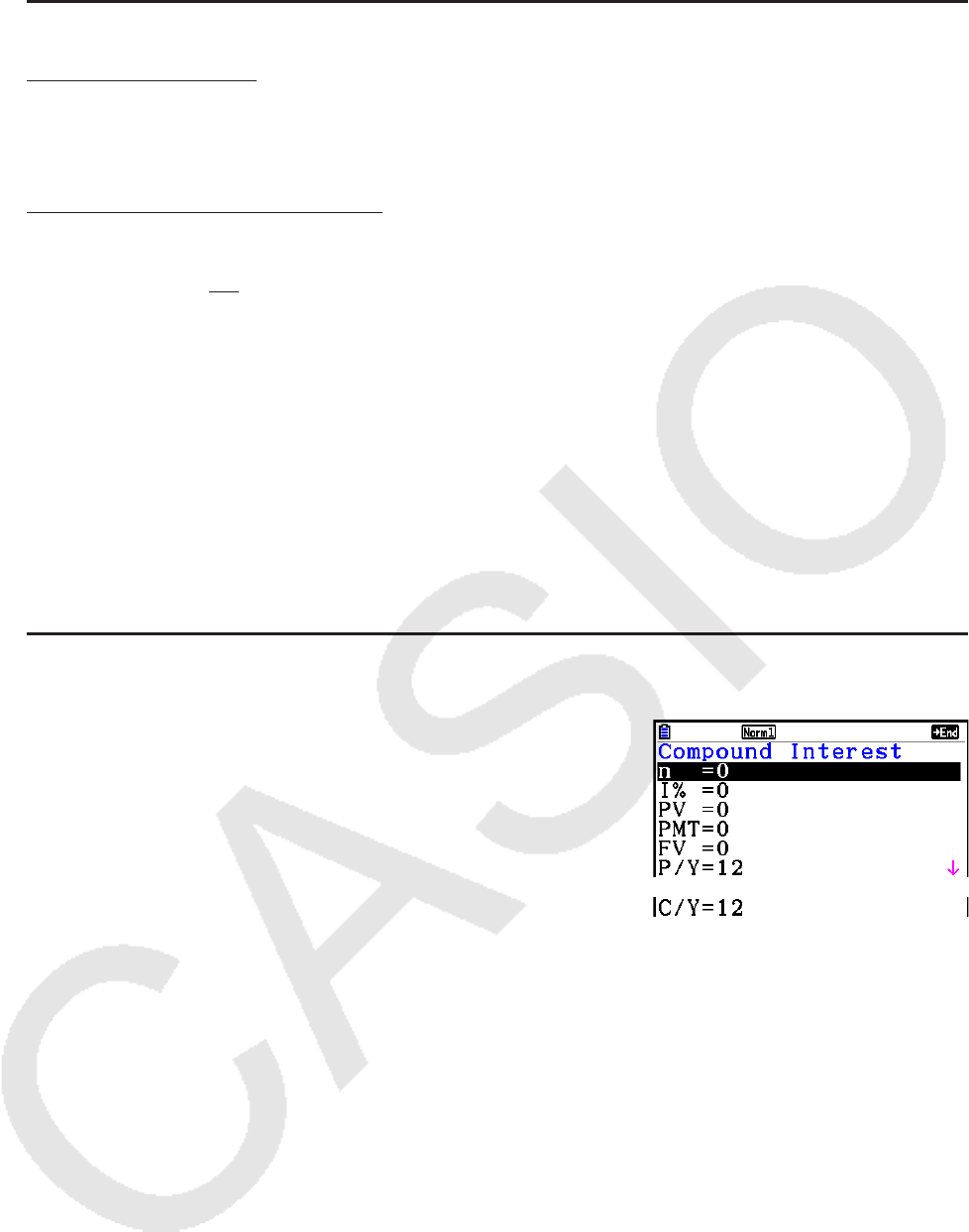
u I %
i (taxa de juros efetiva)
i (taxa de juros efetiva) é calculada usando o método de Newton.
PV + α × PMT +
β
× FV = 0
Para I % de i (taxa de juros efetiva)
n ............ quantidade de períodos compostos FV ......... valor futuro
I% ......... taxa de juros anual P/Y ........ períodos de prestações por ano
PV ......... valor atual C/Y ........ períodos de capitalização por ano
PMT ...... pagamento
• Um depósito é indicado pelo sinal de mais (+), enquanto que uma retirada é indicada pelo
sinal de menos (–).
Pressione 2(COMPND) na tela Financial 1 para exibir a tela de digitação seguinte para
juros compostos.
2(COMPND)
n ........... quantidade de períodos compostos
I% ........ taxa de juros anual
PV ........ valor atual (quantia da dívida no caso de empréstimo; capital no caso de
poupanças)
PMT ..... pagamento para cada prestação (pagamento no caso de empréstimo; depósito no
caso de poupanças)
FV ........ valor futuro (saldo a pagar no caso de empréstimo; capital mais juros no caso de
poupanças)
P/Y ....... períodos de prestações por ano
C/Y ....... períodos de capitalização por ano
{ }
× C/Y × 100...
I% = (1+ i )–1
P/Y
C/Y(Outro dos usados acima)
i × 100 ................................. (P/Y = C/Y = 1)
{
7-5
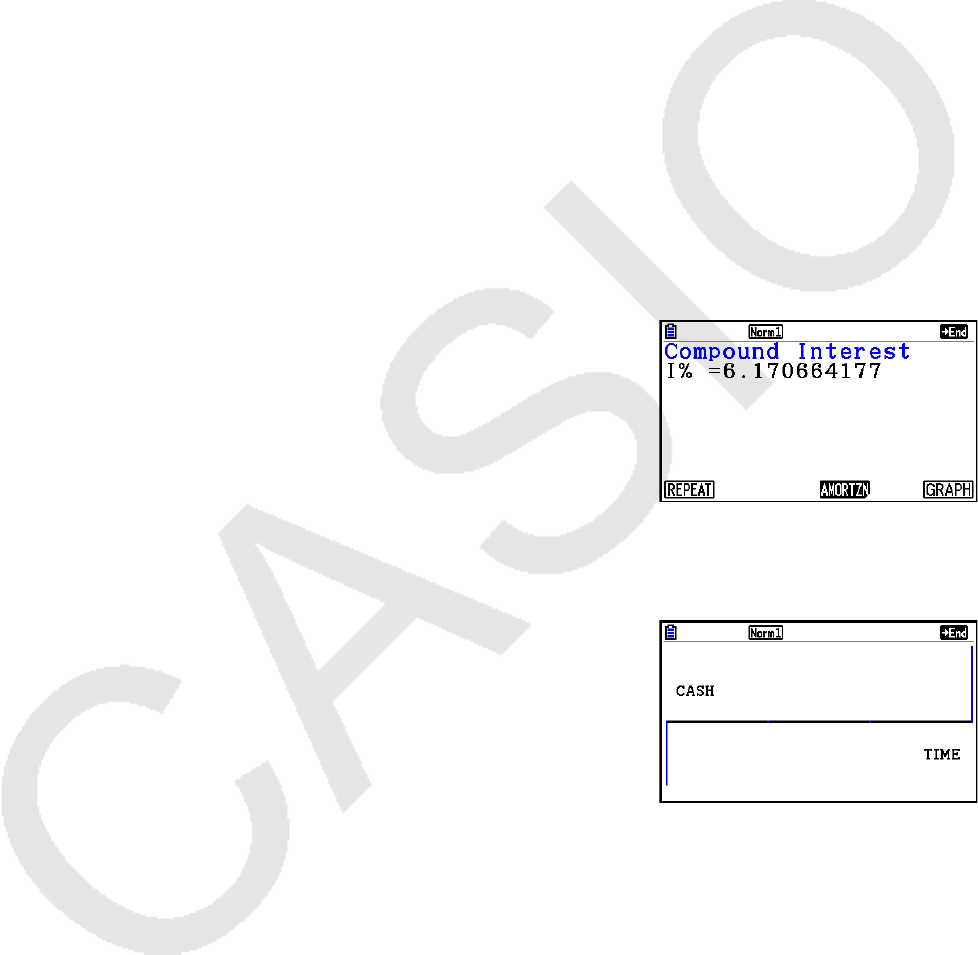
Importante!
Atribuição de Valores
Um período (n) é expresso como um valor positivo. Enquanto o valor atual (PV) ou o valor
futuro (FV) é positivo, o outro (PV ou FV) é negativo.
Precisão
Esta calculadora realiza os cálculos de juros usando o método de Newton, que produz valores
aproximados, e cuja precisão pode ser afetada por várias condições de cálculo. Por esta
razão, os resultados dos cálculos de juros produzidos por esta calculadora devem ser usados
levando-se essas limitações em consideração, ou devem ser conferidos com outro meio.
Depois de configurar os parâmetros, use um dos menus de funções apresentados abaixo
para realizar o cálculo correspondente.
• {n} … {quantidade de períodos compostos}
• {I%} … {taxa de juros anual}
• {PV} … {valor atual} (Empréstimo: quantia do empréstimo; Poupança: capital)
• {PMT} … {pagamento} (Empréstimo: pagamento; Poupança: depósito)
• {FV} … {valor futuro} (Empréstimo: saldo a pagar; Poupança: capital acrescido de juros)
• {AMORTZN} … {tela de amortização}
• Ocorre um erro se os parâmetros não forem configurados corretamente.
Use os seguintes menus de funções para navegar entre as telas de resultados dos cálculos.
• {REPEAT} … {tela de digitação de parâmetros}
• {AMORTZN} … {tela de amortização}
• {GRAPH} … {desenha um gráfico}
Depois de desenhar um gráfico, é possível pressionar !1(TRACE) para ativar a função
de traçado e ler os resultados do cálculo junto com o gráfico.
Pressione J para voltar à tela de digitação de parâmetros.
7-6
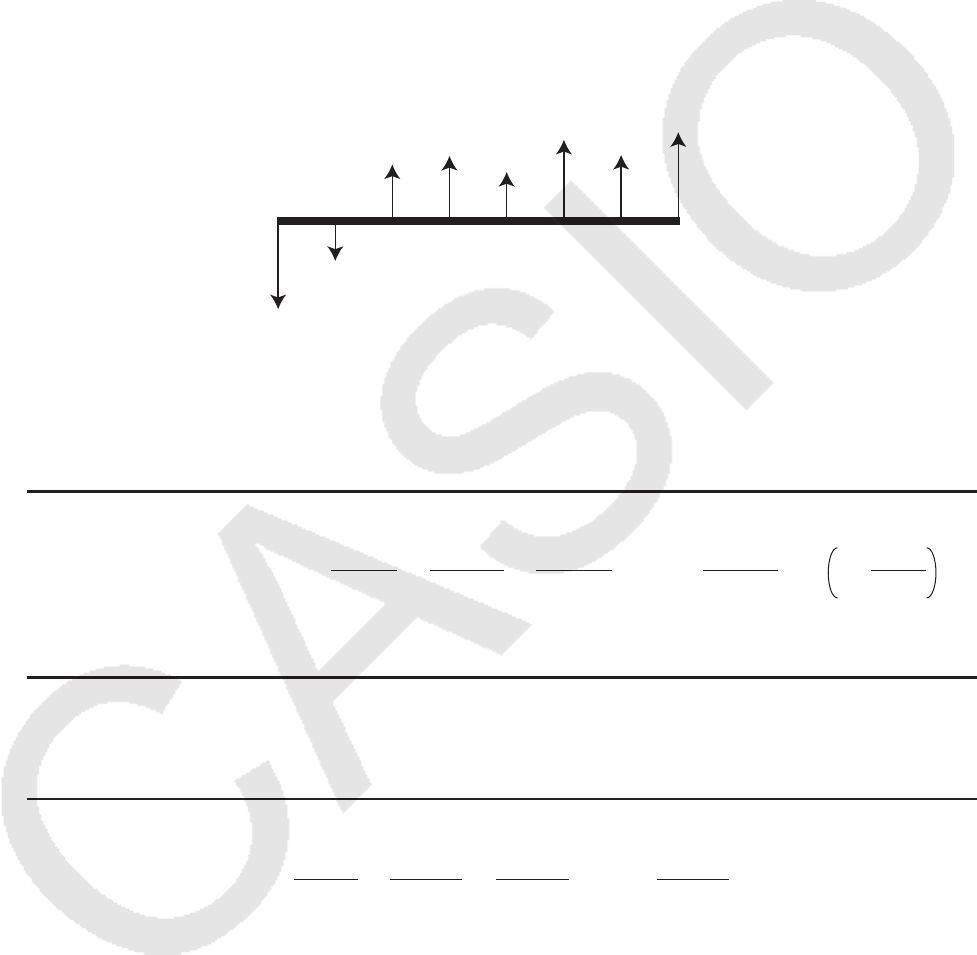
4. Fluxo de Caixa (Avaliação de Investimento)
Esta calculadora usa o método de fluxo de caixa descontado (DCF) para realizar avaliações
de investimento totalizando o fluxo de caixa durante um período fixo. Esta calculadora pode
realizar os quatro tipos seguintes de avaliação de investimento.
• Valor atual líquido (NPV)
• Valor futuro líquido (NFV)
• Taxa interna de retorno (IRR)
• Período de reembolso (PBP)
Um diagrama de fluxo de caixa como o apresentado abaixo ajuda na visualização do
movimento dos fundos.
Com este gráfico, a quantia do investimento inicial é representada por CF0. O fluxo de caixa
um ano mais tarde é mostrado por CF1, dois anos mais tarde por CF2 e assim por diante.
A avaliação de investimento pode ser usada para determinar claramente se um investimento
está dando os lucros que foram almejados originalmente.
u NPV
n: número natural até 254
u NFV
u IRR
Nesta fórmula, NPV = 0, e o valor de IRR é equivalente a i × 100. Deve-se notar,
entretanto, que valores fracionários minuciosos tendem a acumular-se durante os cálculos
subsequentes realizados automaticamente pela calculadora e, portanto, NPV nunca chegam
verdadeiramente a zero. IRR torna-se mais preciso à medida em que NPV se aproxima de
zero.
CF0
CF1
CF2CF3CF4
CF5CF6
CF7
NPV = CF0 + + + + … +
(1+ i)
CF1
(1+ i)2
CF2
(1+ i)3
CF3
(1+ i)n
CFni = 100
I %
NFV = NPV × (1 + i )
n
0 = CF0 + + + + … +
(1+ i)
CF1
(1+ i)2
CF2
(1+ i)3
CF3
(1+ i)n
CFn
7-7
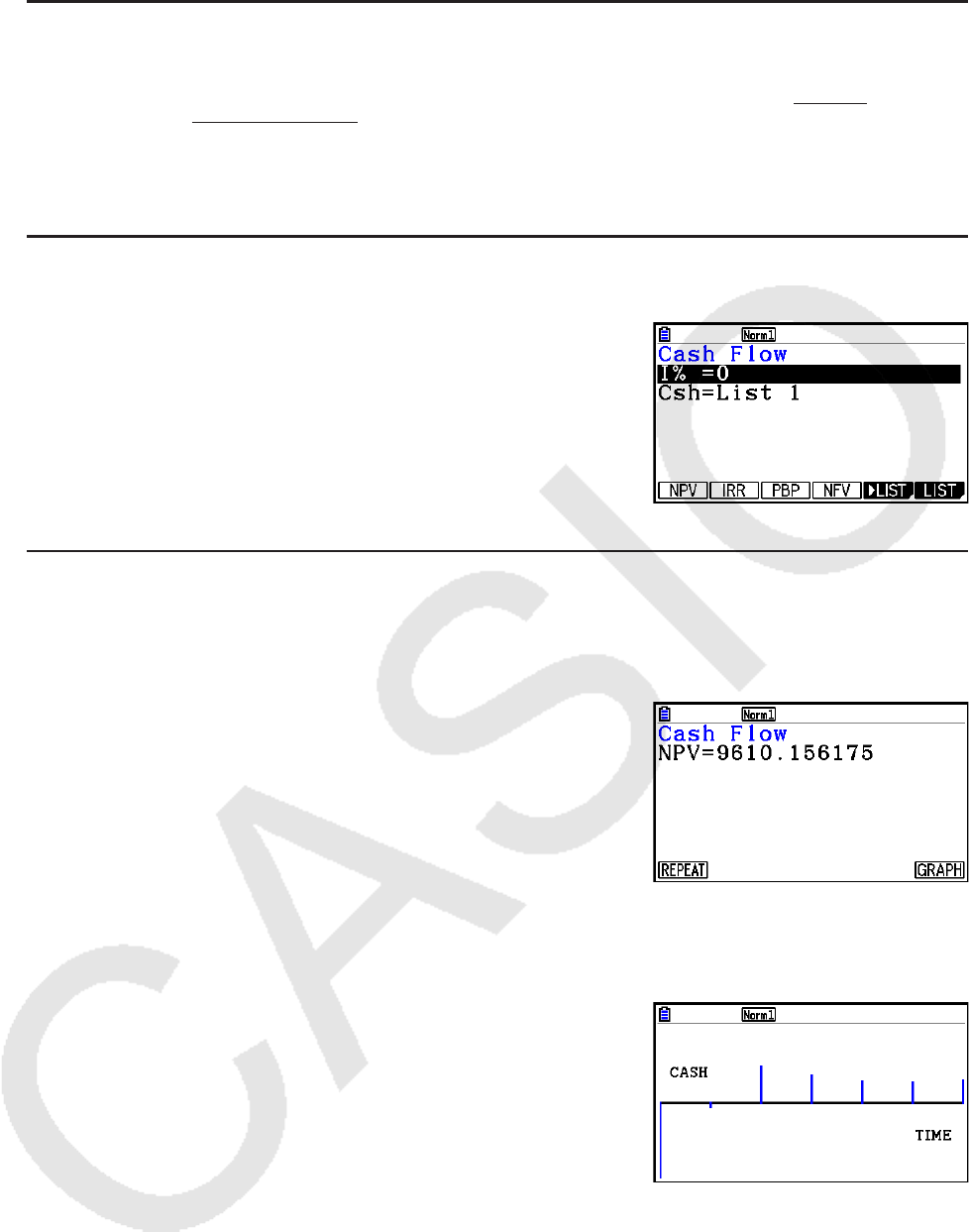
u PBP
n: o menor inteiro positivo que satisfaz as condições NPVn < 0, NPVn+1 > 0 ou 0
Pressione 3(CASH) na tela Financial 1 para exibir a tela de digitação seguinte para Cash
Flow.
3(CASH)
I% ........ taxa de juros
Csh ....... lista para ser usada para fluxo de caixa
Se ainda não tiver digitado dados em uma lista, pressione 5('LIST) e insira os dados em
uma lista.
Depois de configurar os parâmetros, use um dos menus de funções apresentados abaixo
para realizar o cálculo correspondente.
• {NPV} … {valor atual líquido}
• {IRR} … {taxa interna de retorno}
• {PBP} … {período de reembolso}
• {NFV} … {valor futuro líquido}
• {'LIST} … {atribui dados em uma lista}
• {LIST} … {especifica uma lista}
• Ocorre um erro se os parâmetros não forem configurados corretamente.
Use os seguintes menus de funções para navegar entre as telas de resultados dos cálculos.
• {REPEAT} … {tela de digitação de parâmetros}
• {GRAPH} … {desenha um gráfico}
Depois de desenhar um gráfico, é possível pressionar !1(TRACE) para ativar a função
de traçado e ler os resultados do cálculo junto com o gráfico.
Pressione J para voltar à tela de digitação de parâmetros.
NPVn = Σ
n
k = 0
CFk
(1 + i)k
PBP =
{
0 .................................. (CF0 > 0)
n – NPVn
NPVn+1 – NPVn
(Outro dos usados acima)
...
7-8
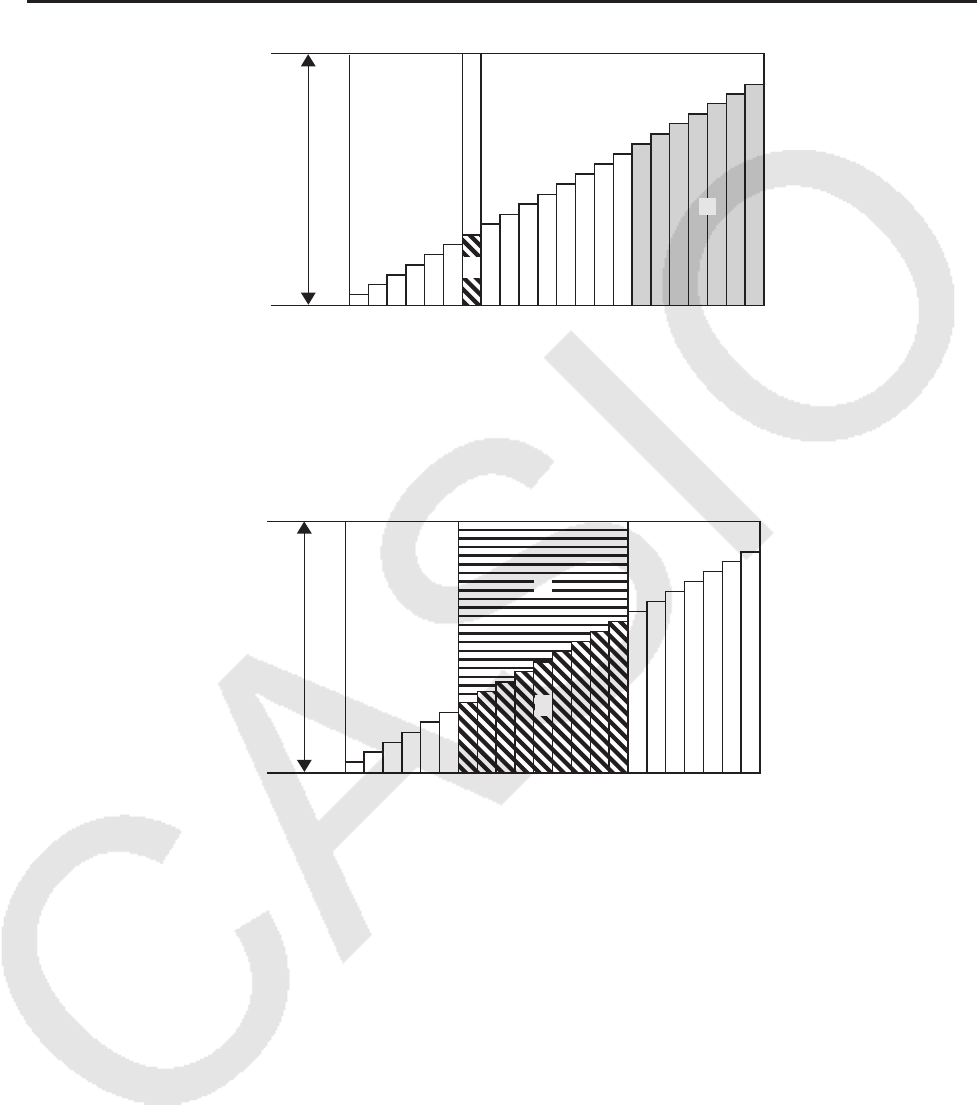
5. Amortização
Esta calculadora pode ser usada para calcular as porções do capital e dos juros de uma
prestação mensal, o capital restante, e a quantia do capital e juros pagos a qualquer ponto.
u Fórmula
a: porção dos juros da prestação PM1 (INT)
b: porção do capital da prestação PM1 (PRN)
c: saldo do capital após a prestação PM2 (BAL)
d: capital total desde a prestação PM1 até o pagamento da prestação PM2 (ΣPRN)
e: juro total desde a prestação PM1 até o pagamento da prestação PM2 (ΣINT)
*a + b = um pagamento (PMT)
c
a
1 pagamento
Número de pagamentos
1 PM1 PM2 Último............ ................... ..........
b
1 pagamento
Número de pagamentos
1 PM1 PM2 Último............. ................ .............
e
d
a : INT
PM1
= l BAL
PM1−1
× i l × (sinal PMT )
b : PRN
PM1
= PMT + BAL
PM1−1
× i
c : BAL
PM2
= BAL
PM2−1
+ PRN
PM2
d :
Σ
PRN = PRN
PM1
+ PRN
PM1+1
+ ... + PRN
PM2
PM1
PM2
PM1
PM2
e :
Σ
INT = INT
PM1
+ INT
PM1+1
+ ... + INT
PM2
7-9
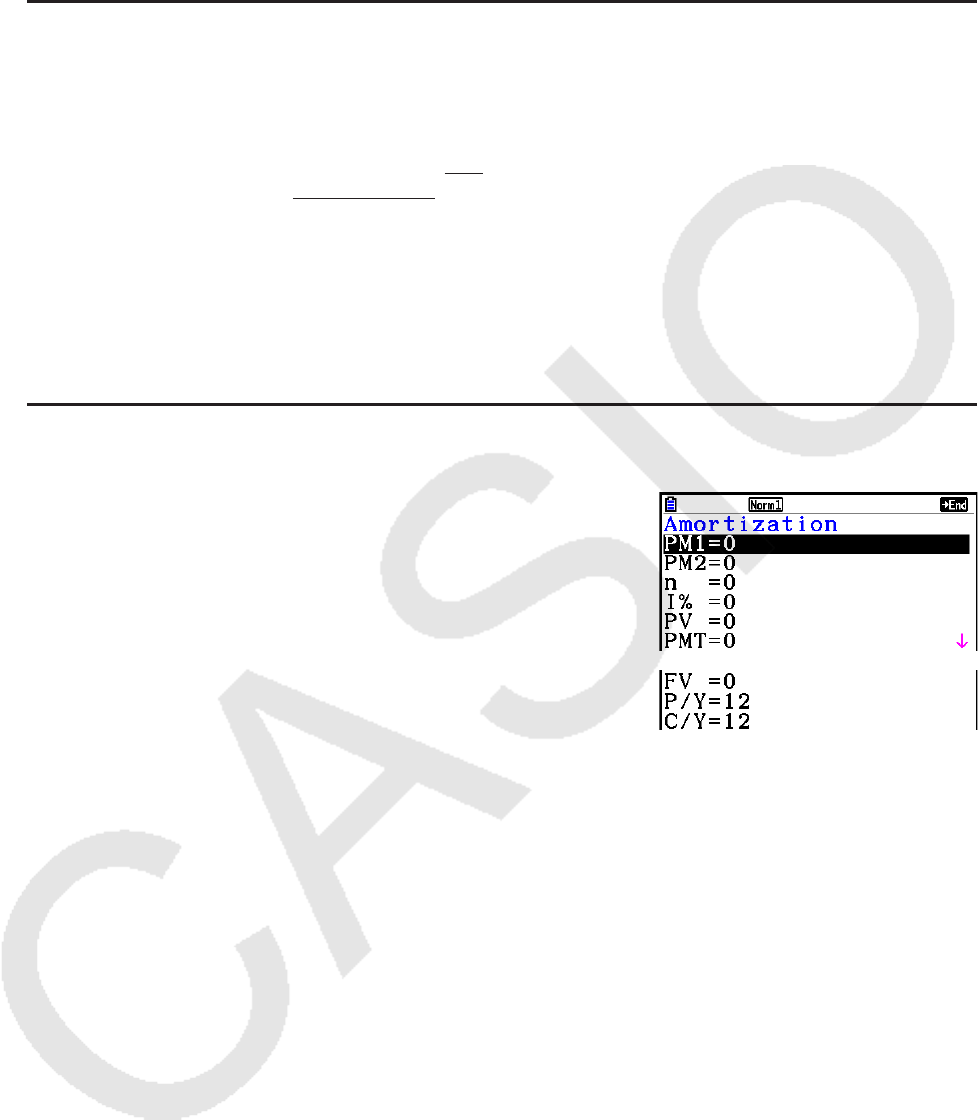
• “End” selecionado na configuração Payment na tela de Configuração: BAL0 = PV
• “Begin” selecionado na configuração Payment na tela de Configuração: INT1 = 0 e PRN1 =
PMT
u Conversão entre taxa de juros nominais e taxa de juros efetivos
A taxa de juros nominais (I% digitada pelo usuário) é convertida para uma taxa de juros
efetivos (I%' ) para empréstimos a prestação em que a quantidade de prestações por ano é
diferente do número de períodos do cálculo de juros compostos.
O seguinte cálculo é realizado após a conversão da taxa de juros nominais para a taxa de
juros efetivos, e o resultado é usado para todos os cálculos subsequentes.
Pressione 4(AMORTZN) na tela Financial 1 para exibir a tela de digitação seguinte para
amortização.
4(AMORTZN)
PM1....... primeira prestação das prestações de 1 a n
PM2....... segunda prestação das prestações de 1 a n
n ........... prestações
I% ........ taxa de juros
PV ........ capital
PMT ..... pagamento para cada prestação
FV ........ saldo após a prestação final
P/Y ....... prestações por ano
C/Y ....... capitalizações por ano
I
%' = I%
(1+ ) –1
[C
/
Y ]
[P/Y ]
{ }
×
100
100 × [C/Y ]
i = I%'÷100
7-10
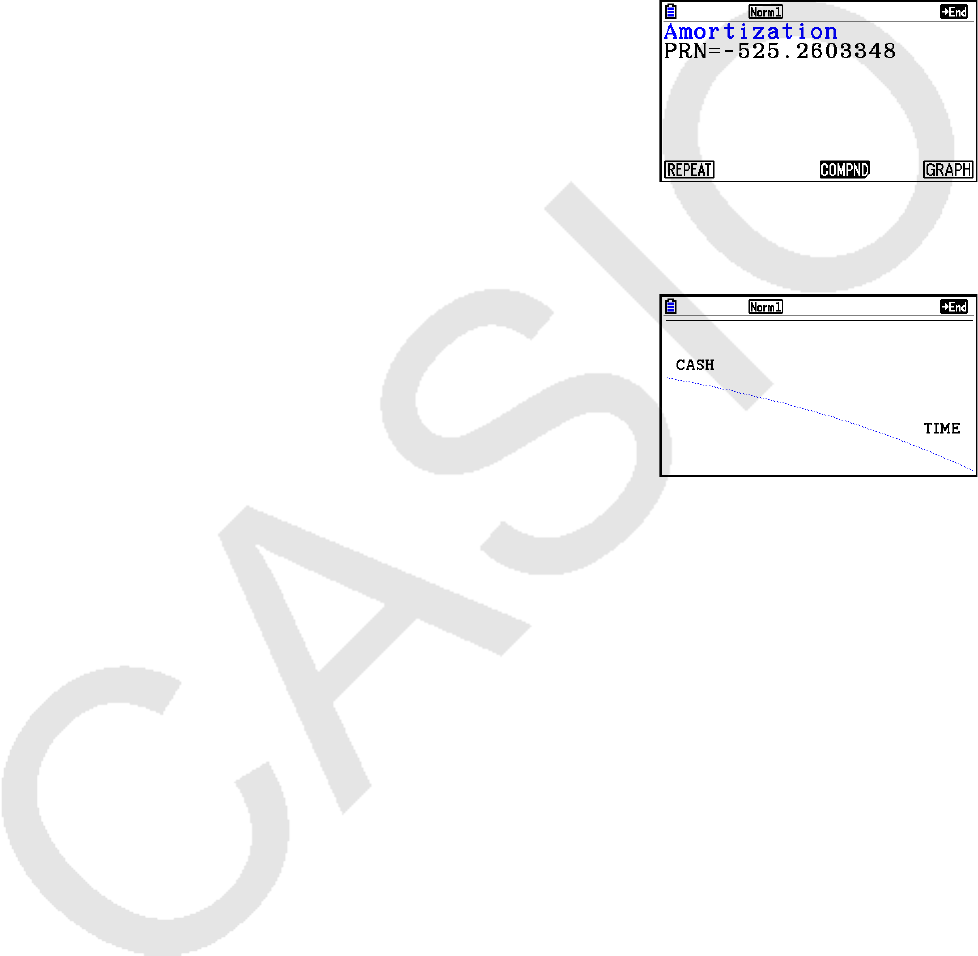
Depois de configurar os parâmetros, use um dos menus de funções apresentados abaixo
para realizar o cálculo correspondente.
• {BAL} … {saldo do capital após prestação PM2}
• {INT} … {porção de juros da prestação PM1}
• {PRN} … {porção do capital da prestação PM1}
• {ΣINT} … {juros totais pagos desde a prestação PM1 até a prestação PM2}
• {ΣPRN} … {capital total pago desde a prestação PM1 até a prestação PM2}
• {COMPND} … {tela de juros compostos}
• Ocorre um erro se os parâmetros não forem configurados corretamente.
Use os seguintes menus de funções para navegar entre as telas de resultados dos cálculos.
• {REPEAT} … {tela de digitação de parâmetros}
• {COMPND} … {tela de juros compostos}
• {GRAPH} … {desenha um gráfico}
Depois de desenhar um gráfico, é possível pressionar !1(TRACE) para ativar a função
de traçado e ler os resultados do cálculo junto com o gráfico.
A primeira vez que pressionar !1(TRACE) serão exibidos INT e PRN quando n = 1.
Cada vez que pressionar e serão exibidos INT e PRN quando n = 2, n = 3 e assim por
diante.
Pressione J para voltar à tela de digitação de parâmetros.
7-11
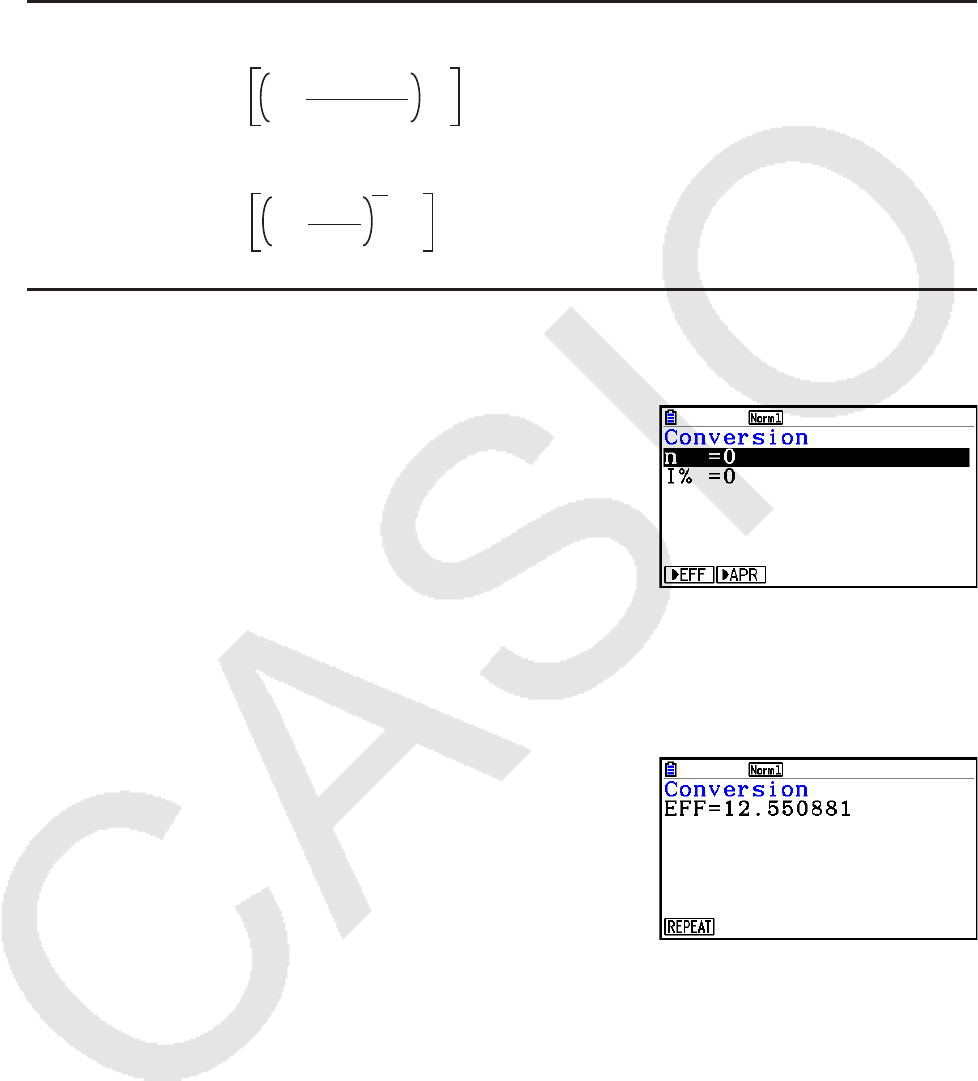
6. Conversão de Taxa de Juros
Os procedimentos nesta seção descrevem como realizar as conversões entre taxa de
percentagem anual e taxa de juros efetivos.
u Fórmula
APR : taxa de percentagem anual
(%)
EFF : taxa de juros efetivos (%)
n : quantidade de capitalizações
Pressione 5(CONVERT) na tela Financial 1 para exibir a tela de digitação seguinte para
conversão de taxa de juros.
5(CONVERT)
n ........... quantidade de capitalizações
I% ......... taxa de juros
Depois de configurar os parâmetros, use um dos menus de funções apresentados abaixo
para realizar o cálculo correspondente.
• {'EFF} … {converte a taxa de percentagem anual para a taxa de juros efetivos}
• {'APR} … {converte a taxa de juros efetivos para a taxa de percentagem anual}
• Ocorre um erro se os parâmetros não forem configurados corretamente.
Use o seguinte menu de função para navegar entre as telas de resultados dos cálculos.
• {REPEAT} … {tela de digitação de parâmetros}
EFF = n
APR/100
1+ –1 × 100
n
A
PR = 100
EFF
1+ –1 × n ×100
1
n
7-12
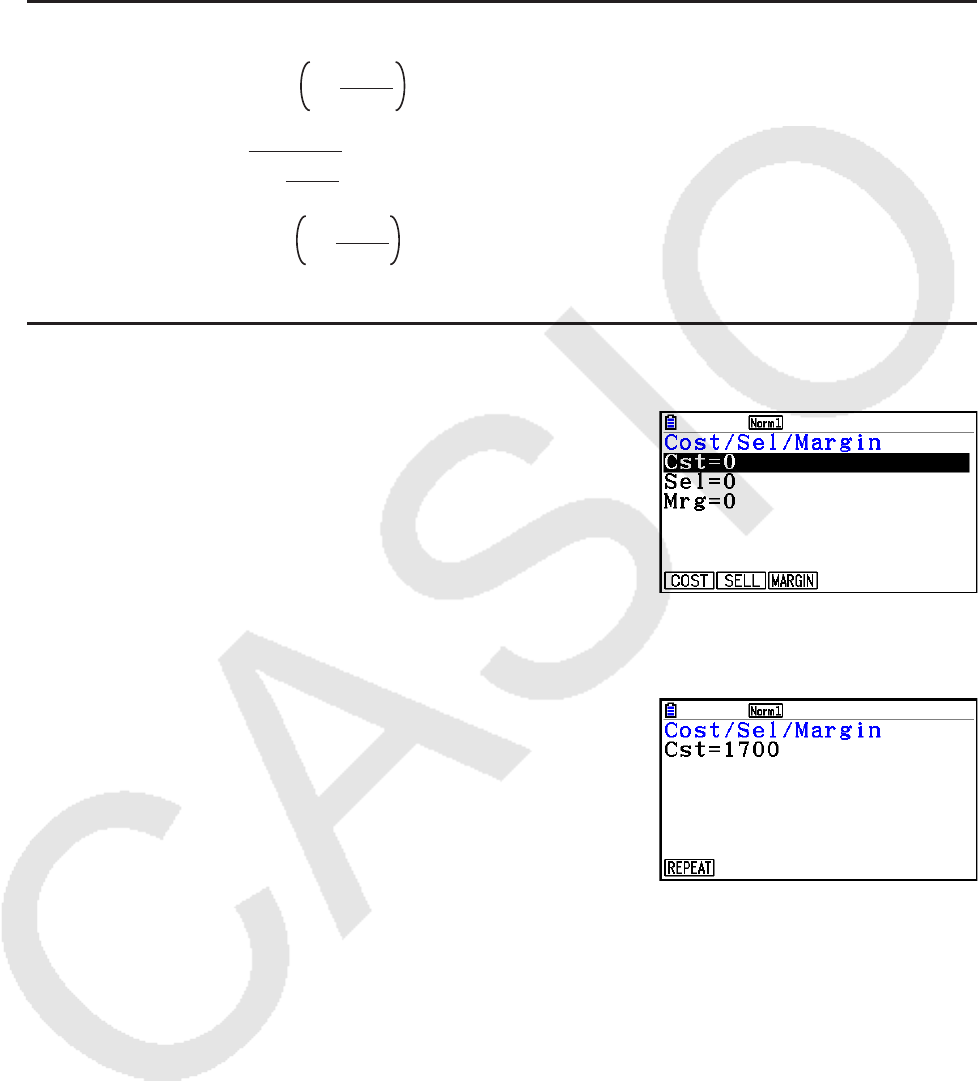
7. Custo, Preço de Venda, Margem de Lucro
O custo, preço de venda ou margem de lucro podem ser calculados mediante a atribuição de
outros dois valores.
u Fórmula
CST : custo
SEL : preço de venda
MRG : margem de lucro
Pressione 1(COST) na tela Financial 2 para exibir a tela de digitação seguinte.
6(g)1(COST)
Cst......... custo
Sel ......... preço de venda
Mrg ........ margem de lucro
Depois de configurar os parâmetros, use um dos menus de funções apresentados abaixo
para realizar o cálculo correspondente.
• {COST} … {custo}
• {SELL} … {preço de venda}
• {MARGIN} … {margem de lucro}
• Ocorre um erro se os parâmetros não forem configurados corretamente.
Use o seguinte menu de função para navegar entre as telas de resultados dos cálculos.
• {REPEAT} … {tela de digitação de parâmetros}
CST = SEL 100
MRG
1–
SEL =
100
MRG
1–
CST
MRG(%) = SEL
CST
1– ×100
7-13
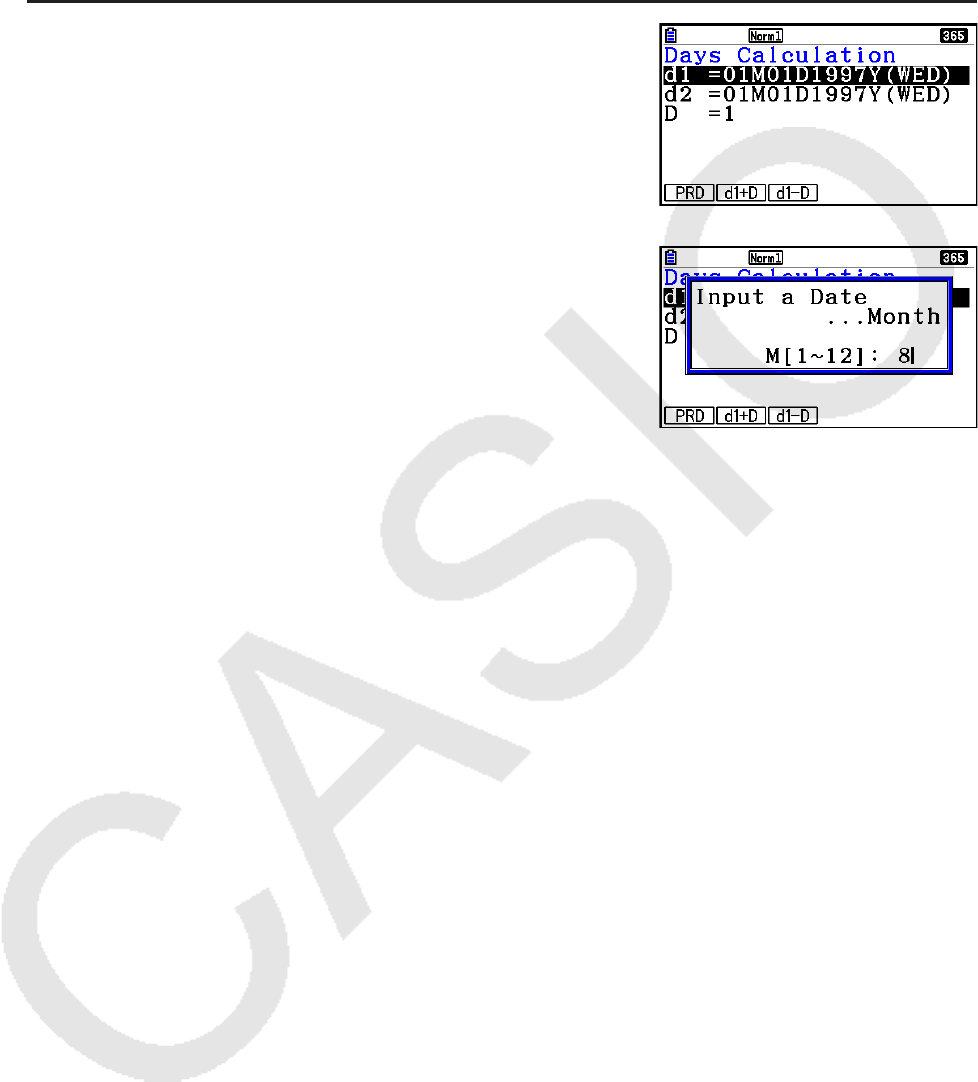
8. Cálculos de Dias/Datas
É possível calcular a quantidade de dias entre duas datas, ou determinar a data em que cai
uma quantidade específica de dias antes ou após uma outra data.
Pressione 2(DAYS) na tela Financial 2 para exibir a
tela de digitação seguinte para cálculos de dias/datas.
6(g)2(DAYS)
d1 .......... data 1
d2 .......... data 2
D .......... quantidade de dias
Para digitar uma data selecione primeiro d1 ou d2.
Pressionar uma tecla numérica para inserir o mês faz com
que uma tela de digitação como a exibida abaixo apareça
na tela.
Digite o mês, dia e ano, pressionando w a cada vez.
Depois de configurar os parâmetros, use um dos menus de funções apresentados abaixo
para realizar o cálculo correspondente.
• {PRD} … {quantidade de dias de d1 a d2 (d2 – d1)}
• {d1+D} … {d1 mais uma quantidade de dias (d1 + D)}
• {d1–D} … {d1 menos uma quantidade de dias (d1 – D)}
• Ocorre um erro se os parâmetros não forem configurados corretamente.
Use o seguinte menu de função para navegar entre as telas de resultados dos cálculos.
• {REPEAT} … {tela de digitação de parâmetros}
• A tela de Configuração pode ser usada para especificar um ano de 365 dias ou 360 dias
para os cálculos financeiros. Os cálculos de dias/datas também são realizados de acordo
com a definição atual para a quantidade de dias no ano, mas os seguintes cálculos não
podem ser realizados quando o ano de 360 dias é definido. Tentar fazer isso causa um erro.
(Data) + (Quantidade de Dias)
(Data) – (Quantidade de Dias)
• A faixa de cálculo permissível é de 1 de janeiro de 1901 a 31 de dezembro de 2099.
7-14

• Cálculos no Modo de Data de 360 Dias
Apresentamos a seguir a maneira como os cálculos são feitos quando se especifica 360 para
o item Date Mode na tela de Configuração.
• Se d1 e d2 são o último dia de fevereiro (dia 28 em ano normal, dia 29 em ano bissexto), d2
será tratado como dia 30.
• Se d1 é o último dia de fevereiro, d1 será tratado como dia 30.
• Se d2 é o dia 31 de um mês, e d1 é o dia 30 ou 31, d2 será tratado como o dia 30.
• Se d1 é o dia 31 de um mês, d1 será tratado como o dia 30.
9. Depreciação
A depreciação permite calcular a quantia que uma despesa de negócio pode ser compensada
pelo lucro (depreciado) em um determinado ano.
• Esta calculadora é compatível com os quatro tipos seguintes de cálculos de depreciação.
linha-direta (SL), percentagem-fixa (FP), soma-dos-dígitos-dos-anos (SYD), ou saldo-
declinante (DB).
• Qualquer um dos métodos acima pode ser usado para calcular depreciação para o período
especificado. Uma tabela e gráfico da quantidade de depreciação e não depreciação em um
ano j.
u Método de Linha-Direta (SL)
SLj : cobrança de depreciação para o jº
ano
n : vida útil
PV : custo original (básico)
FV : valor do livro residual
j : ano para cálculo do custo de
depreciação
Y−1 : quantidade de meses no primeiro
ano de depreciação
u Método de Percentagem-Fixa (FP)
FPj : cobrança de depreciação para o jº
ano
RDVj : valor de depreciação restante no
final do jº ano
I% : razão de depreciação
{Y–1}(PV–FV )
SL1 = n12
u
(PV–FV )
SLj = n12–{Y–1}
({Y–1}≠12)
(PV–FV )
n12
u
SLn+1 =
100
I%
FPj = (RDVj–1 + FV ) ×
100
{Y–1}
I%
FP1 = PV × 12
×
FPn+1 = RDVn ({Y–1}≠12)
RDV1 = PV – FV – FP1
RDVj = RDVj–1 – FPj
RDVn+1 = 0 ({Y–1}≠12)
7-15
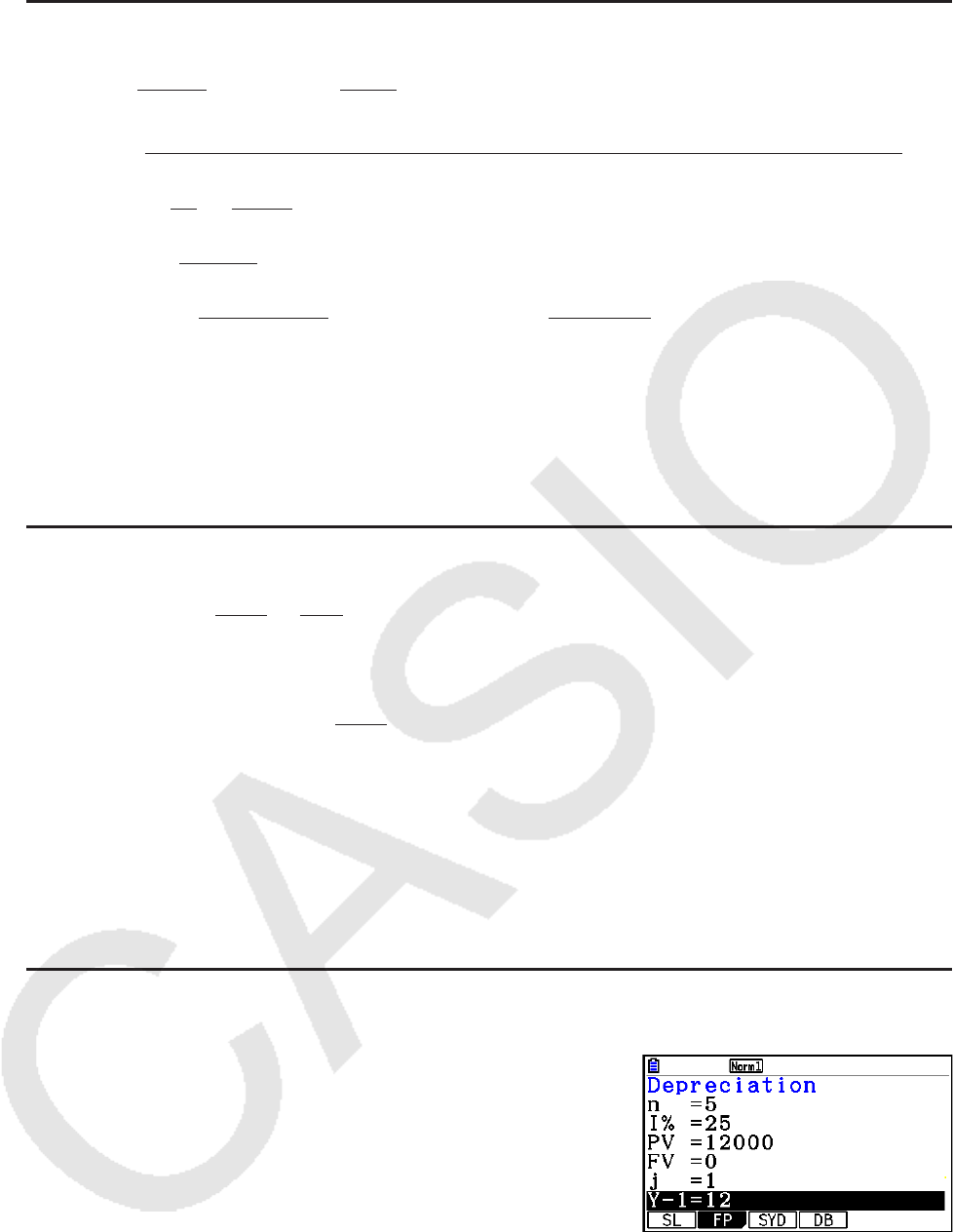
u Método de Soma-dos-Dígitos-dos-Anos (SYD)
SYDj : cobrança de depreciação para o jº
ano
RDVj : valor de depreciação restante no
final do jº ano
u Método de Saldo-Declinante (DB)
DBj : cobrança de depreciação para o jº
ano
RDVj : valor de depreciação restante no
final do jº ano
I% : fator de depreciação
Pressione 3(DEPREC) na tela Financial 2 para exibir a tela de digitação seguinte para
cálculo de depreciação.
6(g)3(DEPREC)
n ............ vida útil
I% ......... razão de depreciação no caso do método de percentagem fixa (FP), fator de
depreciação no caso do método do saldo declinante (DB)
PV ......... custo original (básico)
FV ......... valor do livro residual
j ............. ano para cálculo do custo de depreciação
Y−1 ........ quantidade de meses no primeiro ano de depreciação
n (n +1)
Z = 2
2
(parte inteira de n' + 1)(parte inteira de n' + 2* parte fraccionária de n')
Z' =
SYD1 = {Y–1}
12
n
Z×(PV – FV )
n'– j+2
Z' )(PV – FV – SYD1)( j≠1)SYDj = (
RDV1 = PV – FV – SYD1
RDVj = RDVj –1 – SYDj
n'– (n +1)+2
Z' )(PV – FV – SYD1)({Y–1}≠12)
12–{Y–1}
12
×SYDn+1 = (
12
{Y–1}
n' = n –
RDV1 = PV – FV – DB1
({Y–1}≠12)
({Y–1}≠12)
100n
Y–1I%
DB1 = PV ×
100n
I%
12
×
×
DBj = (RDVj–1 + FV )
RDVj = RDVj–1 – DBj
DBn +1 = RDVn
RDVn+1 = 0
7-16
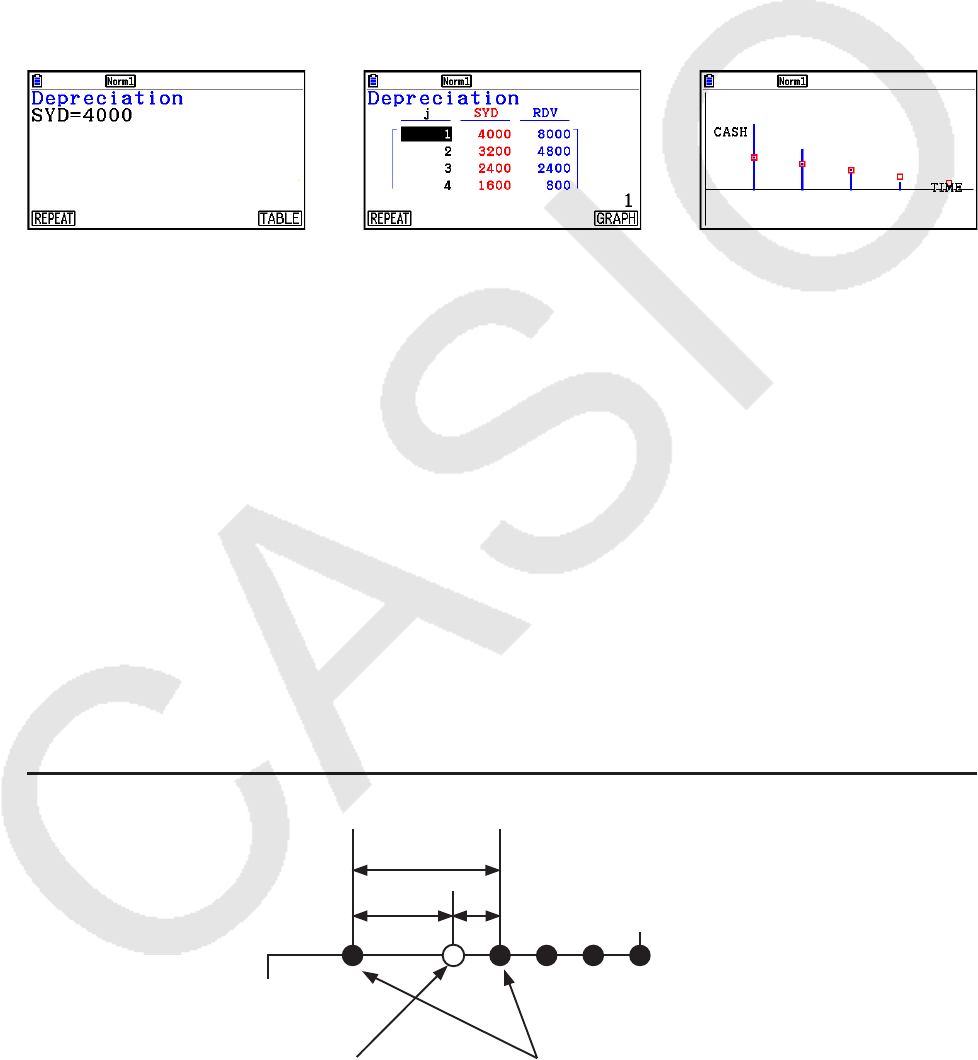
Depois de configurar os parâmetros, use um dos menus de funções apresentados abaixo
para realizar o cálculo correspondente.
• {SL} … {Cálculo da depreciação para o ano j usando o método de linha-direta}
• {FP} ... {FP} .... {Cálculo de depreciação para o ano j usando o método de percentagem-fixa}
{I%} .....{Cálculo da razão de depreciação}
• {SYD} … {Cálculo de depreciação para o ano j usando o método de soma-dos-dígitos-dos-
anos}
• {DB} … {Cálculo de depreciação para o ano j usando o método de saldo-declinante}
Exemplos de Saída do Resultado de um Cálculo
{SYD} {SYD} − {TABLE} {SYD} − {GRAPH}
Ocorre um erro se os parâmetros não forem configurados corretamente.
Use o seguinte menu de função para navegar entre as telas de resultados dos cálculos
• {REPEAT} … {tela de digitação de parâmetros}
• {TABLE} … {exibe tabela}
• {GRAPH} … {desenha um gráfico}
10. Cálculos de Obrigações
Os cálculos de obrigações permitem calcular o preço de compra ou o rendimento anual de
uma obrigação.
Antes de iniciar os cálculos de obrigações, use a tela de Configuração para configurar as
definições “Date Mode” e “Periods/YR.” (página 7-2).
u Fórmula
D
Data de emissão
Data de resgate (d2)
Data de com
p
ra
(
d1
)
Datas de
p
a
g
amento de cu
p
ã
o
A B
7-17

PRC : preço por $100 do valor nominal
CPN : taxa de cupom (%)
YLD : rendimento anual (%)
A : dias corridos
M : quantidade de pagamentos de cupom por ano (1=anual, 2=semestral)
N : quantidade de pagamentos de cupom entre a data de liquidação e a data de
vencimento
RDV : preço do resgate ou preço da chamada por $100 do valor nominal
D : quantidade de dias no período do cupom em que ocorre a liquidação
B : quantidade de dias da data da liquidação até a próxima data de pagamento de cupom
= D − A
INT : juros corridos
CST : preço incluindo os juros
• Para um ou poucos períodos de cupom para resgate
• Para mais de um período de cupom para resgate
u Rendimento anual (YLD)
O YLD é calculado usando o método de Newton.
Pressione 4(BOND) na tela Financial 2 para exibir a tela de digitação seguinte para cálculo
de obrigações.
6(g)4(BOND)
PRC = + (– )
RDV + M
CPN
1+ ( ×)
D
B
M
YLD/100 ×
D
A
M
CPN
×
D
A
M
CPN
INT = – CST = PRC + INT
+×
D
A
M
CP
N
PRC = – –
RDV
(1+ )
M
YLD/100 (1+ )
M
YLD/100
M
CPN
Σ
N
k=1
(N–1+B/D ) (k–1+B/D )
7-18
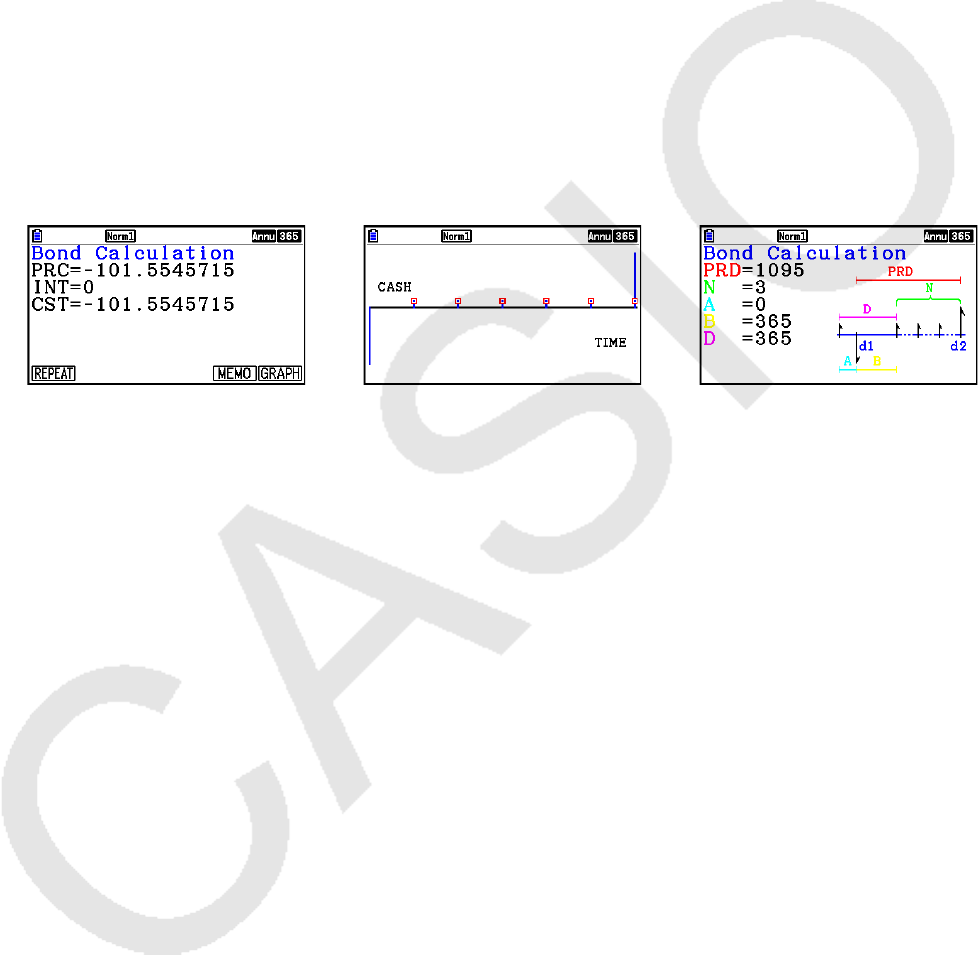
d1 .......... data de aquisição (mês, data, ano)
d2 .......... data de resgate (mês, data, ano)
RDV ...... preço de resgate por $100 do valor nominal
CPN ...... taxa de cupom
PRC ...... preço por $100 do valor nominal
YLD ...... rendimento anual
• A faixa de cálculo permissível é de 1 de janeiro de 1902 a 31 de dezembro de 2097.
Depois de configurar os parâmetros, use um dos menus de funções apresentados abaixo
para realizar o cálculo correspondente.
• {PRC} … {Cálculo do preço das obrigações (PRC), juros corridos (INT) e custo de
obrigações (CST)}
• {YLD} … {Cálculo do rendimento até o vencimento}
Exemplos de Saída do Resultado de um Cálculo
{PRC} {PRC} − {GRAPH} {PRC} − {MEMO}
Ocorre um erro se os parâmetros não forem configurados corretamente.
Use o seguinte menu de função para navegar entre as telas de resultados dos cálculos.
• {REPEAT} … {tela de digitação de parâmetros}
• {GRAPH} … {desenha um gráfico}
• {MEMO} … {exibe números de dias usados nos cálculos}
Tela MEMO
• A seguir é descrito o significado dos itens exibidos na tela MEMO.
PRD ... quantidade de dias de d1 a d2
N ......... quantidade de pagamentos de cupom entre a data de liquidação e a data de
vencimento
A ......... dias corridos
B ......... quantidade de dias da data da liquidação até a próxima data de pagamento de
cupom (D−A)
D ........ quantidade de dias no período do cupom em que ocorre a liquidação
7-19
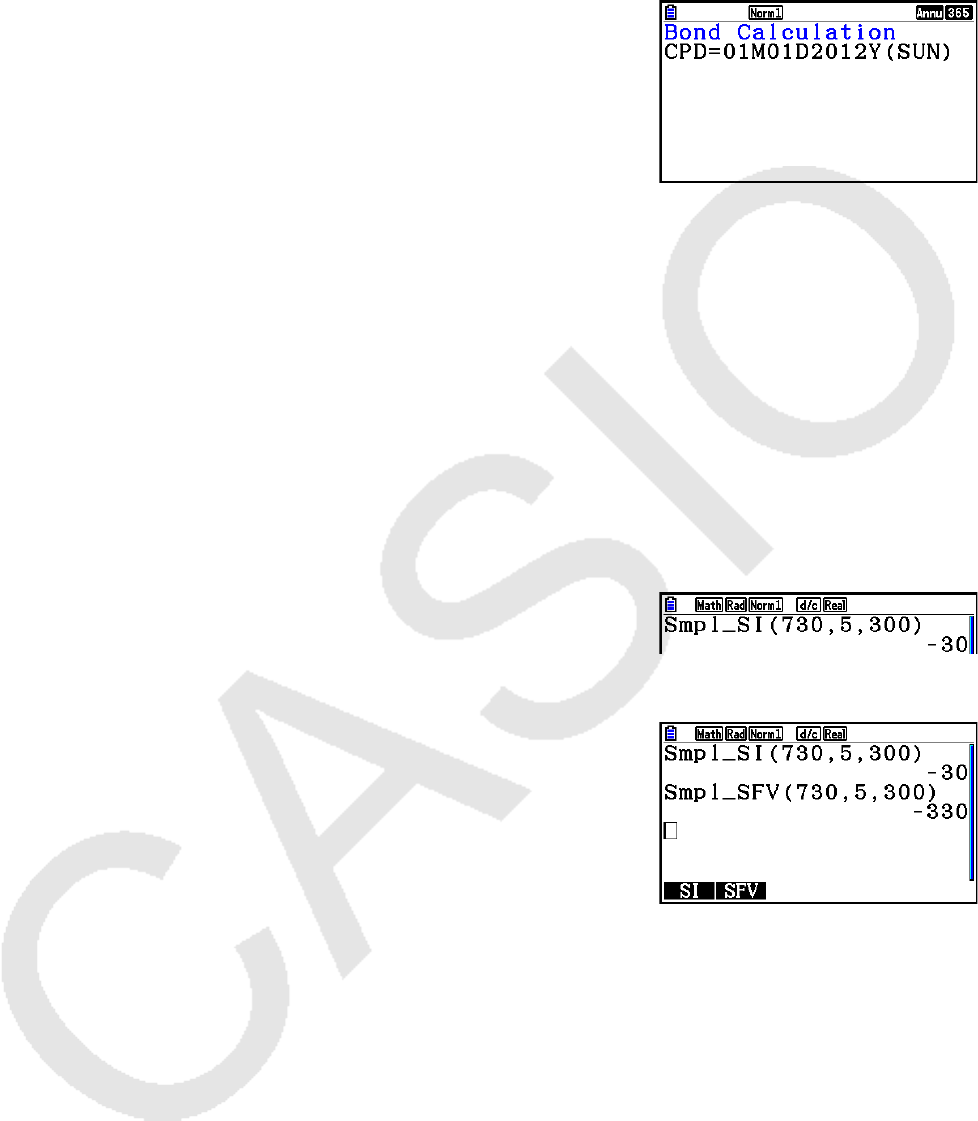
• Cada vez que pressionar w enquanto a tela MEMO for exibida tornará circular a tela do
dia de pagamento de cupom (CPD) em sequência, a partir do ano de resgate até o ano de
compra. Isso só é verdadeiro quando a definição “Date Mode” na tela de Configuração for
“365”.
11. Cálculos Financeiros Usando Funções
É possível usar funções especiais no modo Run-Matrix ou Program para realizar cálculos
que sejam iguais aos financeiros do modo Financial.
Exemplo Para calcular o juro total e o capital pago por um empréstimo de $300
de 2 anos (730 dias) a uma taxa de juros anual simples de 5%. Use uma
definição de “Date Mode” de 365.
1. Entre no modo Run-Matrix no Menu Principal.
2. Pressione as teclas na seguinte sequência:
K6(g)6(g)2(FINANCE)*
1(SIMPLE)1(SI)hda,f,
daa)w
2(SFV)hda,f,daa)
w
* Operação de modo de entrada/saída matemática. No modo de entrada/saída Linear, use a
seguinte operação: K6(g)6(g)6(g)1(FINANCE).
• Use o modo Financial na tela de Configuração (!m(SET UP)) para mudar a
definição de “Date Mode”. É possível também usar comandos especiais (DateMode365,
DateMode360) no modo Program para alterar a configuração.
• Para detalhes sobre o que é possível fazer com funções de cálculo financeiro e a sua
sintaxe, consulte “Execução de Cálculos Financeiros em um Programa” (página 8-48).
7-20
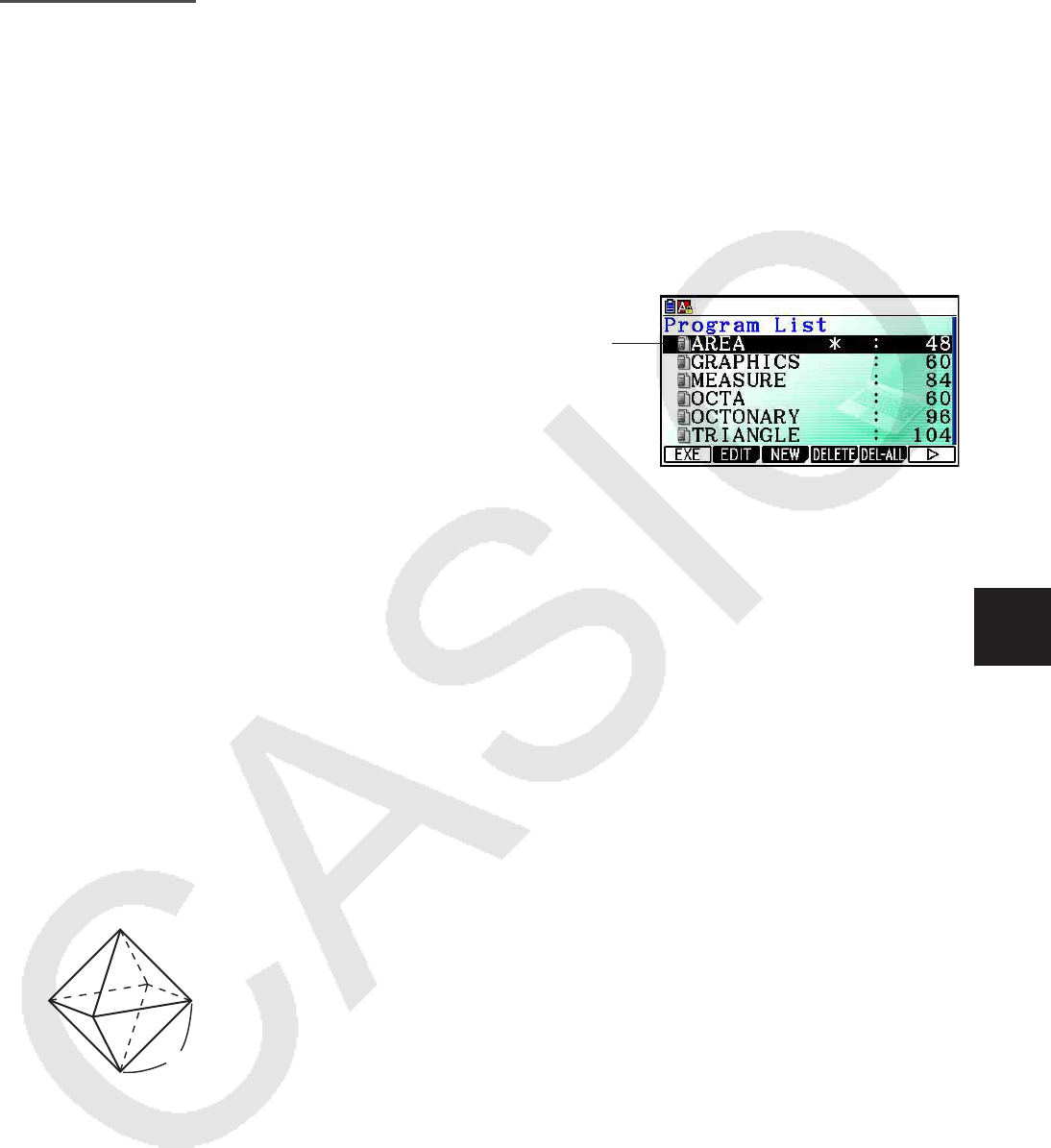
8-1
Capítulo 8 Programação
Importante!
A entrada no modo Program é sempre feita usando o modo de entrada/saída linear.
1. Passos Básicos de Programação
Os comandos e cálculos são executados sequencialmente.
1. Entre no modo Program a partir do Menu Principal. Ao fazer isso aparecerá uma lista de
programas na tela.
Área de programa selecionada
(use f e c para mover)
Os arquivos estão listados na sequência alfabética dos
seus nomes.
2. Registre o nome do arquivo.
3. Digite o programa.
4. Execute o programa.
• Os valores à direita da lista de programas indicam a quantidade de bytes usada por cada
programa.
• O nome de um arquivo pode conter até oito caracteres.
• É possível usar os seguintes caracteres em um nome de arquivo: A a Z, {, }, ’, ~, 0 a 9
• O registro do nome de um arquivo ocupa 32 bytes de memória.
Exemplo Para calcular a área de superfície (cm
2
) e volume (cm
3
) de três octaedros
regulares quando o comprimento de um dos lados é 7, 10 e 15 cm,
respectivamente
Armazene a fórmula de cálculo com o nome de arquivo OCTA.
As fórmulas usadas para o cálculo da área de superfície S e o volume V do
octaedro regular, sabendo-se o cumprimento do lado A, são as seguintes:
AS = 2'3 A2, V = A3
––––
'2
3
8
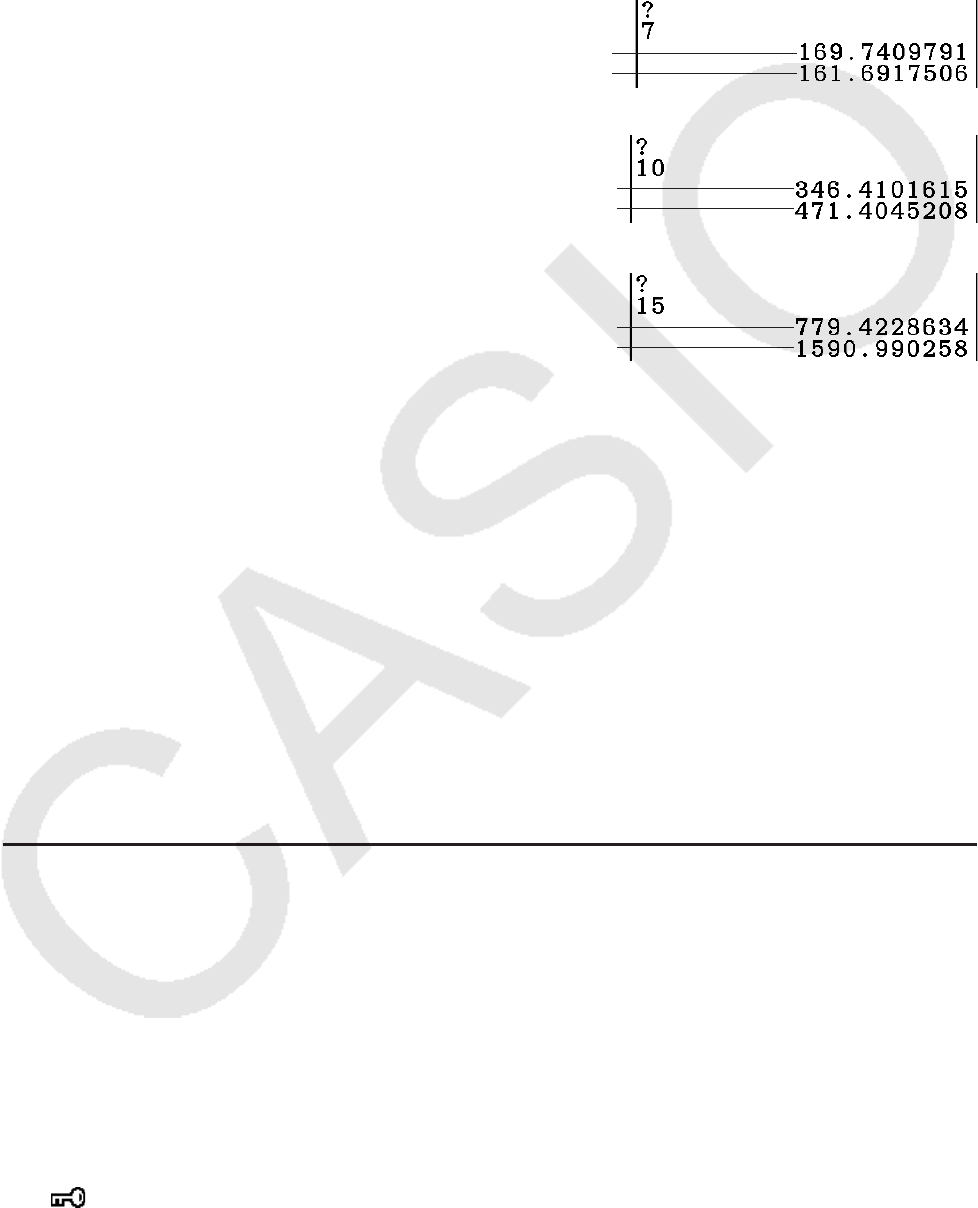
8-2
1 m Program
2 3(NEW) j(O) I(C) /(T) v(A) w
3 !J(PRGM) 4(?) aav(A) 6( g) 5(:)
c*!x( ') d*av(A) x6( g) 6( g) 5( ^)
!x( ') c/d*av(A) Md
JJ
4 1(EXE) ou w
hw(Valor de A)
S quando A = 7
w
V quando A = 7
ww
baw
S quando A = 10
w
V quando A = 10
ww
bfw
S quando A = 15
w*
1
V quando A = 15
*
1
Pressionar w enquanto é exibido o resultado final na tela fará com se saia do
programa.
• Também é possível executar um programa enquanto estiver no modo Run-Matrix digitando:
Prog "<nome do arquivo>" w.
• Pressionar w enquanto estiver na tela o resultado final de um programa executado usando
este método fará com que esse seja novamente executado.
• Ocorre um erro se não for encontrado um programa especificado por Prog "<nome de
arquivo>".
2. Teclas de Função do Modo Program
u Menu de Funções da Lista de Arquivos
Os menus de função {NEW} e {LOAD} somente são exibidos quando não há arquivos de
programa na memória.
• { EXE } / { EDIT } ... {executar}/{editar} programa
• { NEW } ... {novo programa}
• { DELETE } / { DEL-ALL } ... excluir {programa específico}/{todos os programas}
• { SEARCH } / { RENAME } ... nome do arquivo {pesquisar}/{alterar}
• { SAVE
• AS } ... grava programa como um arquivo de texto
• { LOAD } ... converte um arquivo de texto de um programa e salva-o
• { } ... a senha protege um programa ou remove a proteção de senha

8-3
u Ao registrar um nome de arquivo
• { RUN } / { BASE } ... atribuição de programa {cálculo geral}/{base numérica}
• { } ... {registro de senha}
• { SYMBOL } ... {menu de símbolos}
u Ao atribuir um programa —— 1(RUN) … padrão
• { TOP } / { BOTTOM } ... {início}/{fim} do programa
• { SEARCH } ... {pesquisa}
• { MENU } ... {menu de modo}
• { STAT } / { MAT } / { LIST } / { GRAPH } / { DYNA } / { TABLE } / { RECURSION }
... menu de {estatísticas}/{matriz}/{lista}/{gráfico}/{gráfico dinâmico}/{tabela}/{recursão}
• { A ⇔ a } ... {alterna entre a digitação de maiúsculas e minúsculas}
• { CHAR } ... {exibe uma tecla para selecionar vários símbolos matemáticos, símbolos
especiais e caracteres acentuados}
• Pressionar !J(PRGM) faz com seja exibido o menu de programa (PRGM) a seguir.
• { COMMAND } ... {menu de comandos de programa}
• { CONTROL } ... {menu de comandos de controle de programa}
• { JUMP } ... {menu de comando de salto}
• { ? } / { ^} ... comando de {entrada}/{saída}
• { CLEAR } / { DISPLAY } ... menu de comando {limpeza}/{exibição}
• { RELATNL } ... {menu de operador relacional de salto condicional}
• { I/O } ... {menu de comando de controle/transferência E/S}
• { : } ... {comando de instruções múltiplas}
• { STR } ... {comando de string}
Consulte “Referência de Comandos” na página 8-11 para detalhes completos sobre cada um
destes comandos.
• Pressionar !m(SET UP) faz com seja exibido o menu de comando de modo
demonstrado abaixo.
• { ANGLE } / { COORD } / { GRID } / { AXES } / { LABEL } / { DISPLAY } / { SKT/LIN }
/ { DRAW } / { DERIV } /
{ BACK } / { FUNC } / { SIMUL } / { SGV-WIN } / { LIST } / { LOCUS } / { TBL-VAR } / { Σ DISP } / { RESID } /
{ COMPLEX } / { FRAC } / { Y = SPEED } / { DATE } / { PMT } / { PERIODS } / { INEQ } / { SIMP } / { Q1Q3 } /
{ P/L-CLR }
Consulte a seção “Menus das Teclas de Funções da Tela de Configuração” na página 1-32
para mais detalhes sobre estes comandos.
• Pressionar !f(FORMAT) faz com seja exibido o menu de comando de cor/pintura.
Para mais informações, consulte “Uso de Comandos de Cores em um Programa” (página
8-28) e “Uso de Comandos de Pintura em um Programa” (página 8-29).

8-4
u Ao atribuir um programa —— 2(BASE)
*
* Programas atribuídos após pressionar 2(BASE) são indicados por
B
à direita do nome
do arquivo.
• { TOP } / { BOTTOM } / { SEARCH }
• { MENU }
• { d~o } ... valor de entrada {decimal}/{hexadecimal}/{binário}/{octal}
• { LOGIC } ... {operador bitwise}
• { DISPLAY } ... conversão do valor exibido para {decimal}/{hexadecimal}/{binário}/{octal}
• { A ⇔ a } / { SYMBOL }
• Pressionar !J(PRGM) faz com seja exibido o menu de programa (PRGM) a seguir.
• { Prog } ... {recuperação de programa}
• { JUMP } / { ? } / { ^}
• { RELATNL } ... {menu de operador relacional de salto condicional}
• { : } ... {comando de instruções múltiplas}
• Pressionar !m(SET UP) faz com seja exibido o menu de comando de modo
demonstrado abaixo.
• { Dec } / { Hex } / { Bin } / { Oct }
• Pressionar !f(FORMAT) faz com seja exibido o menu de comando de cor. Para mais
informações, consulte “Uso de Comandos de Cores em um Programa” (página 8-28).
3. Edição do Conteúdo dos Programas
k Depuração de um Programa
Um problema que impede um programa de ser executado corretamente chama-se erro (“bug”)
e o processo que elimina tais problemas chama-se depuração (“debugging”). Qualquer um
dos sintomas a seguir indica que o programa contém erros e que necessita ser depurado.
• Mensagens de erro são exibidas quando o programa é executado.
• Os resultados não vão de encontro às suas expectativas.
u Para eliminar erros que provocam mensagens de erro
Uma mensagem de erro, como a mostrada à direita, surge
sempre que algo de ilegal acontece durante a execução de
um programa.
Quando esta mensagem aparecer, pressione J para exibir o local no programa onde foi
provocado o erro. O cursor irá piscar no local do problema. Consulte a seção “Tabela de
Mensagens de Erro” (página
α
-1) para os passos que deve seguir para corrigir a situação.
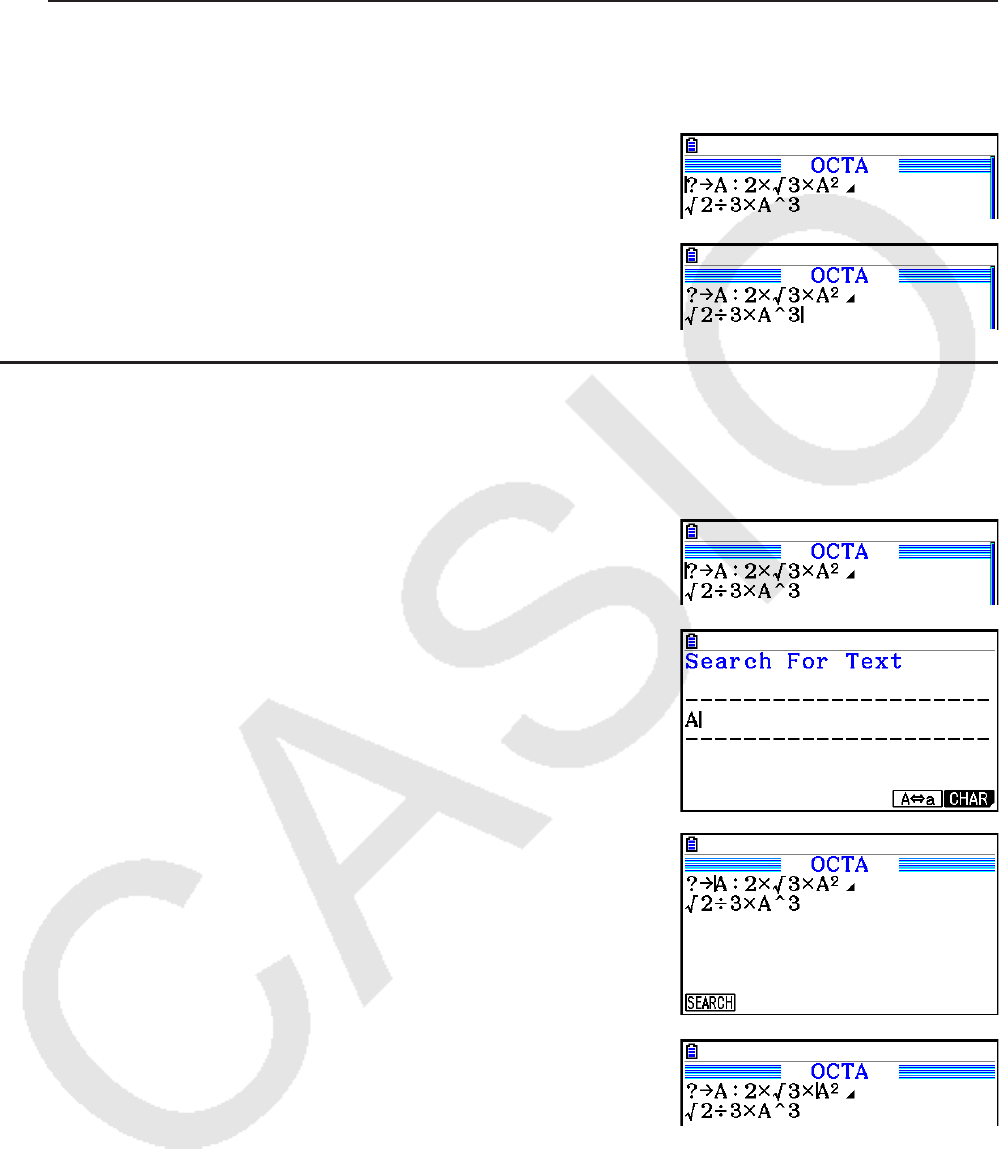
8-5
• Observe que pressionar J não faz com que a localização do erro seja exibida caso o
programa esteja protegido por senha.
u Para eliminar erros que provocam maus resultados
Se o seu programa produz resultados que não são os esperados, verifique o conteúdo do
programa e faça as correções necessárias.
1(TOP) ........... Move o cursor para a parte
superior do programa
2(BOTTOM) ... Move o cursor para a parte
inferior do programa
k Pesquisa de Dados em um Programa
Exemplo Para pesquisar pela letra “A” dentro do programa OCTA
1. Chame o programa.
2. Pressione 3(SEARCH) e digite os dados que deseja
pesquisar.
3(SEARCH)
av(A)
3. Pressione w para iniciar a pesquisa. Os conteúdos do
programa aparecem na tela com o cursor localizado na
primeira instância de dados especificada.*
1
4. Cada pressão de w ou 1(SEARCH) faz com que o
cursor salte para a próxima instância dos dados
especificados.*
2
*
1
A mensagem “Not Found” aparece quando os dados de pesquisa especificados não podem
ser encontrados na tela.
*
2
Se não houver mais instância dos dados especificados, a operação de pesquisa termina.

8-6
• Não é possível especificar o símbolo de nova linha ( _) ou o comando de saída ( ^) para os
dados de pesquisa.
• Com o conteúdo do programa na tela, é possível usar as teclas de cursor para movê-lo para
outro local antes de pesquisar a próxima instância de dados. Apenas a parte do programa a
partir da localização atual do cursor é incluída na operação de pesquisa ao pressionar w.
• Uma vez encontrada uma instância de dados, a digitação de caracteres ou o movimento do
cursor cancela a operação de pesquisa.
• Se cometer um erro na digitação de caracteres a pesquisar, pressione A para limpar o que
foi digitado e começar de novo.
4. Gerenciamento de Arquivos
k Exclusão de um Programa
u Para excluir um programa específico
1. Com a lista de programas na tela, use f e c para selecionar o arquivo que pretende
excluir.
2. Pressione 4(DELETE).
3. Pressione 1(Yes) para excluir o programa selecionado ou 6(No) para cancelar a
operação sem excluir nada.
u Para excluir todos os programas
1. Com a lista de programas na tela, pressione 5(DEL-ALL).
2. Pressione 1(Yes) para eliminar todos os programas na lista ou 6(No) para cancelar a
operação sem excluir nada.
• Também é possível excluir todos os programas entrando no modo Memory no Menu
Principal. Consulte o “Capítulo 11 Gestor de Memória” para mais detalhes.
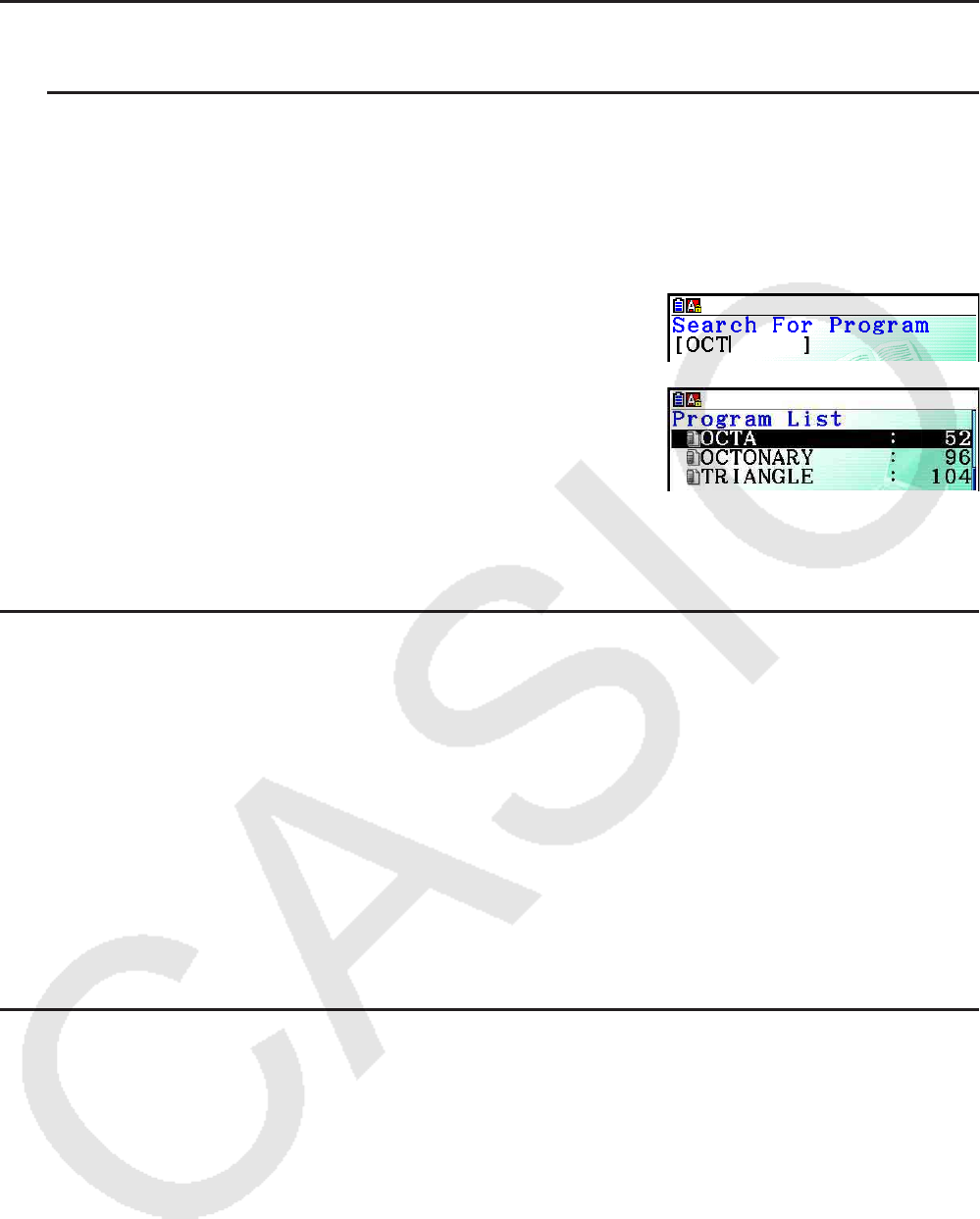
8-7
k Para Pesquisar um Arquivo
u Para encontrar um arquivo usando o caractere inicial
Exemplo Para usar a pesquisa por caractere inicial para chamar o programa
OCTA
1. Com a lista de programas na tela, pressione 6( g) 1(SEARCH) e digite os caracteres
iniciais do arquivo que deseja encontrar.
6( g) 1(SEARCH)
j(O) I(C) /(T)
2. Pressione w para pesquisar.
• O nome que inicia com os caracteres digitados é
selecionado.
• Se não houver programas que comecem com os caracteres digitados, a mensagem “Not
Found” surgirá. Se isto acontecer, pressione J para limpar a mensagem.
k Edição de um Nome de Arquivo
1. Com a lista de programas na tela, use f e c para selecionar o arquivo cujo nome
deseja editar e pressione 6( g) 2(RENAME).
2. Faça as alterações desejadas.
3. Pressione w para gravar o novo nome e voltar à lista de programas.
A lista de programas é reordenada de acordo com as alterações realizadas no nome do
arquivo.
• Se as modificações realizadas resultarem um nome de arquivo de um programa idêntico a
um já armazenado na memória, a mensagem “Already Exists” aparecerá. Se isto acontecer,
pressione J ou A para limpar o nome do arquivo digitado e inserir um novo.
k Conversão de Arquivos de Texto e Programas
É possível converter os programas criados na calculadora para um arquivo de texto e usar
um editor de texto ou outro aplicativo em seu computador para editá-los. Também é possível
converter arquivos de texto criados e editados em seu computador em um programa que
pode ser executado pela calculadora.

8-8
u Regras para Conversão de Arquivos de Texto e Programas
A conversão de programas e arquivos de texto estão sujeitas às seguintes regras.
• Certos caracteres no nome do programa são substituídos automaticamente e o resultado é
atribuído como o nome do arquivo sempre que um programa for convertido para um arquivo
de texto. Ao converter um arquivo de texto para um programa, o nome do programa é
atribuído pela conversão na direção oposta.
Caracteres de Nome de Programa Caracteres de Nome de Arquivo de Texto
r _r_
_t_
Espaços à direita/esquerda _s_
" _q_
Pontos à direita/esquerda _p_
× _x_
÷ _d_
+ _+_
− _-_
• As informações de cabeçalho a seguir são adicionadas ao arquivo de texto ao converter um
programa para um arquivo de texto.
'Program Mode: RUN (programa do Modo RUN)
'Program Mode: BASE (programa do Modo BASE)
• A conversão de um arquivo de texto que contém as informações de cabeçalho acima para
um programa converte para um com modo especificado nestas informações. O texto da
linha de informações do cabeçalho não está incluído no programa de conversão.
• A conversão de um programa para um arquivo de texto faz com que todos os comandos de
funções específicos da calculadora científica CASIO no programa sejam substituídos por
strings de caracteres correspondentes. Por outro lado, a conversão de um arquivo de texto
para um programa converte os strings de caracteres especiais de volta aos seus comandos
correspondentes. Para obter informações sobre os comandos do programa e suas
respectivas strings especiais, consulte “Tabela de Conversão de Comandos de Funções
Especiais da Calculadora Científica CASIO ⇔ Texto” (página 8-59).
u Para converter um programa em um arquivo de texto
1. Na lista de programas, use f e c para selecionar o nome do programa que deseja
converter em um arquivo de texto.
2. Pressione 6( g) 3(SAVE
• AS).
• Isto inicia a conversão para um arquivo de texto. A mensagem “Complete!” é exibida após
a conversão terminar. Para fechar a caixa de diálogo da mensagem, pressione J.
• O arquivo de texto resultante é armazenado na pasta de PROGRAM da memória de
armazenamento, em um nome que é basicamente igual ao arquivo original, exceto para
determinados caracteres especiais. Para mais detalhes sobre exceções de caracteres
especiais, consulte “Regras para Conversão de Arquivos de Texto e Programas” (acima).

8-9
Importante!
Um programa protegido por senha não pode ser convertido em um arquivo de texto. Para
converter um arquivo protegido por senha, primeiro use o procedimento descrito em “Para
remover a proteção por senha de um programa” (página 8-10) para desprotegê-lo e depois
converta-o.
u Conversão Automática de Arquivos de Texto Para Programas
Sempre que terminar a conexão USB entre a calculadora e o computador, todos os
arquivos de texto que foram transferidos do computador para Storage Memory\@MainMem\
PROGRAM\ enquanto estavam conectados serão automaticamente convertidos em
programas e armazenados na memória da calculadora.
Para mais informações, consulte “Transferência de Dados entre a Calculadora e um
Computador Pessoal” (página 13-5).
u Para converter um um arquivo de texto em um programa
Importante!
O uso do procedimento a seguir para converter um arquivo de texto para um programa vai
criar e gravar um programa com um nome que é basicamente igual o arquivo original, exceto
para determinados caracteres especiais. Para mais detalhes sobre exceções de caracteres
especiais, consulte “Regras para Conversão de Arquivos de Texto e Programas” (página 8-8).
Se já houver um programa na memória com o nome igual ao do programa criado pelo
processo de conversão, o programa já existente será substituído automaticamente com o
novo programa. Se não deseja que esse programa já existente seja substituído, use a lista de
programas para mudar seu nome antes de executar este procedimento.
1. Copie o arquivo de texto que deseja converter em um programa para o diretório raiz de
memória de armazenamento da calculadora.
• Para obter informações sobre o procedimento para copiar arquivos de um computador
ou outra calculadora para a memória de armazenamento desta calculadora, consulte o
“Capítulo 13 Comunicação de Dados”.
2. Entre no modo Program a partir do Menu Pincipal.
3. Na lista de programas, pressione 6( g) 4(LOAD).
• Isto mostra uma lista de pastas e arquivos de texto atualmente no diretório raiz da
memória de armazenamento.
4. Use f e c para selecionar o arquivo que se deseja usar e pressione 1(OPEN).
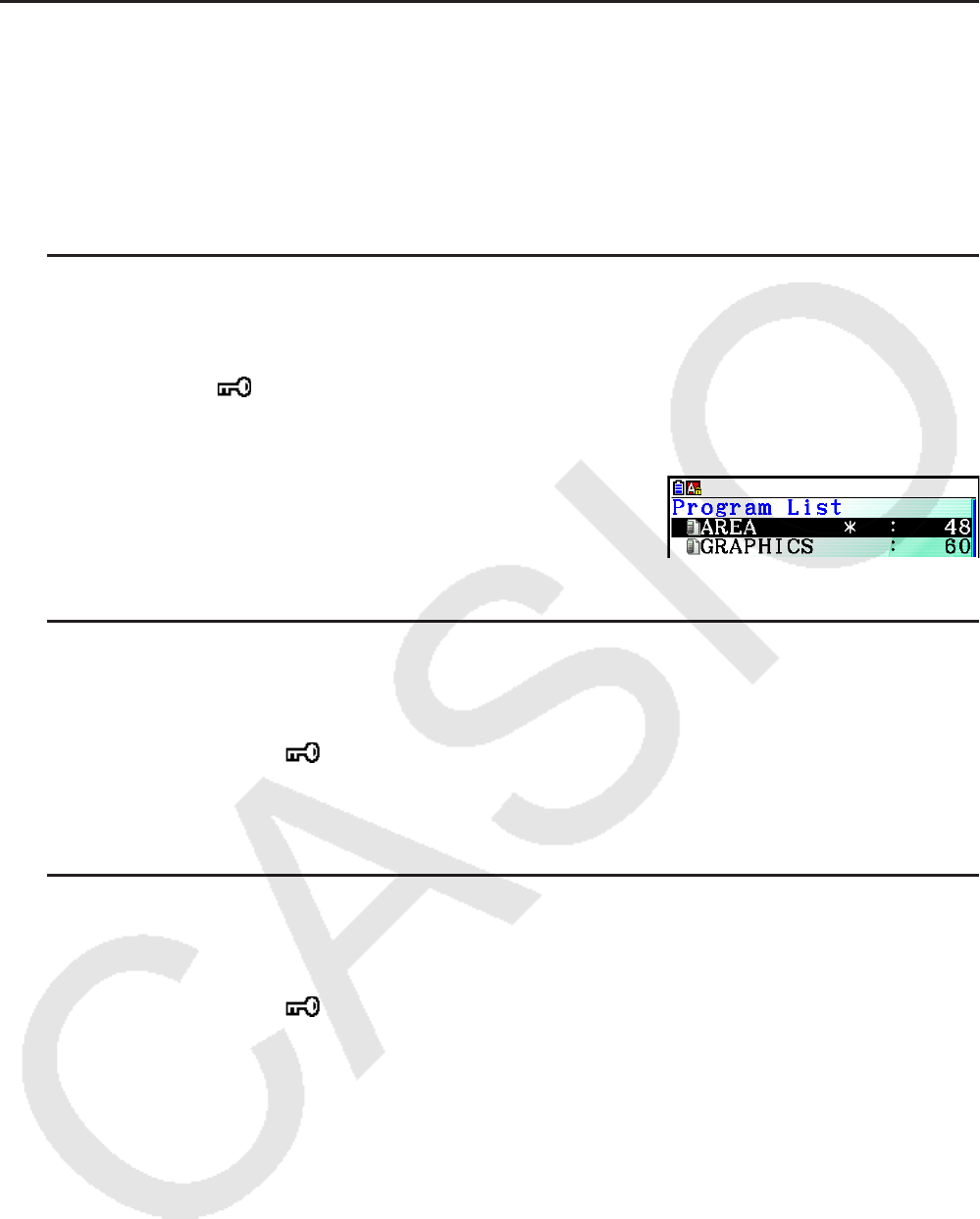
8-10
k Registro de uma senha
Ao inserir um programa, é possível protegê-lo com uma senha que limita o acesso ao
conteúdo do programa apenas para aqueles que a conhecem.
• Não é necessário digitar a senha para executar um programa.
• O procedimento de atribuição de senha é idêntico ao usado para atribuição de nome de
arquivo.
u Para proteger com senha um programa que se está criado
1. Com a lista de programas na tela, pressione 3(NEW) e digite o nome do arquivo do novo
programa.
2. Pressione 5( ) e digite a senha.
3. Pressione w para registrar o nome e a senha do arquivo. Agora é possível inserir o
conteúdo do arquivo do programa.
4. Após inserir o programa, pressione !J(QUIT) para
sair do arquivo do programa e retornar à lista de
programas. Arquivos protegidos por senha são indicados
por um asterisco à direita do nome destes.
u Para proteger com senha um programa já existente
1. Na lista de programas, use f e c para selecionar o nome do programa que deseja
proteger com senha.
2. Pressione 6( g) 5( ) e digite a senha.
3. Pressione w para registrar a senha.
• Isto retorna para a lista de programas.
u Para remover a proteção por senha de um programa
1. Na lista de programas, use f e c para selecionar o nome do programa cuja senha
deseja remover.
2. Pressione 6( g) 5( ) e digite a senha atual do programa.
3. Para remover a proteção por senha, pressione w.
• Isto retorna para a lista de programas.

8-11
k Recuperação de Programa Protegido por Senha
1. Na lista de programas, use f e c para selecionar o nome do programa que deseja
recuperar.
2. Pressione 2(EDIT).
3. Digite a senha e pressione w para recuperar o programa.
• A digitação de senha errada ao recuperar um programa protegido por senha faz com que a
mensagem “Mismatch” apareça.
5. Referência de Comandos
k Índice de Comandos
Break....................................................8-15
CloseComport38k ................................8-24
ClrGraph ..............................................8-19
ClrList ..................................................8-19
ClrMat ..................................................8-20
ClrText ................................................8-20
ClrVct ..................................................8-20
DispF-Tbl, DispR-Tbl ...........................8-20
Do~LpWhile .........................................8-14
DrawDyna ...........................................8-20
DrawFTG-Con, DrawFTG-Plt ..............8-20
DrawGraph ..........................................8-21
DrawR-Con, DrawR-Plt .......................8-21
DrawR Σ -Con, DrawR Σ -Plt ..................8-21
DrawStat ..............................................8-21
DrawWeb ............................................8-21
Dsz (Salt de Contagem).......................8-17
Exp(......................................................8-25
Exp 'Str( .............................................8-25
For~To~(Step~)Next ............................ 8-14
Getkey .................................................8-22
Goto~Lbl ..............................................8-17
If~Then~(Else~) IfEnd ..........................8-13
Isz (Salt de Contagem) ........................8-18
Locate ..................................................8-23
Menu .................................................... 8-19
OpenComport38k.................................8-24
Prog .....................................................8-16
PlotPhase.............................................8-22
RclCapt ................................................8-27
Receive( ...............................................8-24
Receive38k ..........................................8-24
Return ..................................................8-16
Send( ...................................................8-24
Send38k ...............................................8-24
Stop .....................................................8-17
StrCmp(................................................8-25
StrInv( ..................................................8-26
StrJoin(.................................................8-26
StrLeft( .................................................8-26
StrLen( .................................................8-26
StrLwr( .................................................8-26
StrMid( .................................................8-26
StrRight( ...............................................8-26
StrRotate(.............................................8-27
StrShift( ................................................ 8-27
StrSrc( ..................................................8-27
StrUpr( .................................................8-27
While~WhileEnd ..................................8-15
? (Comando de Entrada) .....................8-12
^ (Comando de Saída) .......................8-12
: (Comando de Instruções Múltiplas) ...8-13
_ (Nova Linha) ..................................8-13
’ (Delimitador de Texto de Comentário)
............................................................. 8-13
S (Código de Salto) ...........................8-18
=, ≠ , >, <, ≥ , ≤ (Operadores Relacionais)
............................................................. 8-24
+ (Une duas strings) ............................8-27

8-12
As convenções usadas nesta seção para descrever os vários comandos são as seguintes:
{Chaves} ......................... As chaves são usadas para enquadrar uma série de itens, um dos
quais deve ser selecionado ao usar um comando. Não digite chaves
ao atribuir um comando.
[Colchetes] ...................... Os colchetes são usados para enquadrar itens opcionais. Não digite
colchetes ao atribuir um comando.
Expressões Numéricas ... As expressões numéricas (como 10, 10 + 20, A) indicam constantes,
cálculos, constantes numéricas, etc.
Caracteres Alfabéticos .... Caracteres alfabéticos indicam séries literais (como AB).
k Comandos Básicos de Operação
? (Comando de Entrada)
Função: Solicita a digitação de valores para atribuição a variáveis durante a execução de um
programa.
Sintaxe: ? → <nome da variável>, "<indicador>" ? → <nome da variável>
Exemplo: ? → A
Descrição:
• Este comando interrompe momentaneamente a execução de um programa e pede a
digitação de um valor ou expressão para atribuição a uma variável. Se não especificar um
indicador, a execução deste comando fará com que “?” apareça indicando que a calculadora
está esperando a digitação. Caso seja especificado um indicador, aparece “<indicador>?”
na entrada do indicador. É possível usar até 255 bytes de texto para um indicador.
• A atribuição de resposta ao comando de entrada deve ser um valor ou uma expressão, e a
expressão não pode ser uma instrução múltipla.
• É possível especificar um nome de lista, nome de matriz, nome de vetor, memória de string,
memória de função (fn), gráfico (Yn), etc. como nome de variável.
^ (Comando de Saída)
Função: Exibe um resultado intermediário durante a execução do programa.
Descrição:
• Este comando interrompe momentaneamente a execução de um programa e exibe texto de
caracteres alfabéticos ou o resultado de um cálculo imediatamente antes do comando.
• O comando de saída deve ser usado em locais onde normalmente a tecla w seria
pressionada durante o cálculo manual.
8-13
: (Comando de Instruções Múltiplas)
Função: Liga duas instruções para sua execução sequencial ininterrupta.
Descrição:
• Ao contrário do comando de saída ( ^), as instruções ligadas ao comando de instruções
múltiplas são executadas sem parar.
• O comando de instruções múltiplas pode ser usado para ligar duas instruções de cálculo ou
dois comandos.
• É possível também usar uma nova linha indicada por _ em substituição ao comando de
instruções múltiplas.
_ ( Nova Linha)
Função: Liga duas instruções para sua execução sequencial ininterrupta.
Descrição:
• A operação de nova linha é idêntica à do comando de instruções múltiplas.
• É possível criar uma linha em branco num programa atribuindo apenas uma nova linha. O
uso de uma nova linha no local do comando instruções múltiplas faz com que o programa
exibido seja mais fácil de ler.
’ (Delimitador de Texto de Comentário)
Função: Indica o texto de comentário dentro de um programa.
Descrição: A introdução de um apóstrofe (’) no início de uma linha faz com que tudo, desde o
início da linha até o próximo comando de instruções múltiplas (:), nova linha (_), ou comando
de saída (^) seja tratado como texto de comentário, que é ignorado durante a execução.
k Comandos de Programa (COMMAND)
If~Then~(Else~)IfEnd
Função: A instrução “Then” é executada apenas se a condição “If” for verdadeira (diferente
de zero). A instrução “Else” é executada quando a condição “If” é falsa (0). A instrução “IfEnd”
é sempre executada seguindo a instrução “Then” ou “Else”.
Sintaxe:
If <condição>
_
:
^
Then <instrução>
_
:
^
<instrução>
expressão numérica
_
:
^
Else <instrução>
_
:
^
<instrução>
_
:
^
IfEnd
8-14
Parâmetros: condição, expressão numérica
Descrição:
(1) If ~ Then ~ IfEnd
• Quando a condição é verdadeira, a execução prossegue com a instrução “Then” e
depois com a instrução “IfEnd”.
• Quando a condição é falsa, a execução vai para a próxima instrução “IfEnd”.
(2) If ~ Then ~ Else ~ IfEnd
• Quando a condição é verdadeira, a execução prossegue com a instrução “Then” e vai
para a instrução “IfEnd”.
• Quando a condição é verdadeira, a execução prossegue com a instrução “Else” e depois
com a instrução “IfEnd”.
For~To~(Step~)Next
Função: Este comando repete tudo entre a instrução “For” e a instrução “Next”. O valor
inicial é especificado à variável de controle com a primeira execução e o valor da variável
de controle é alterado de acordo com o valor da etapa com cada execução. A execução
continua até que o valor de controle ultrapasse o valor final.
Sintaxe: For <valor inicial> → <nome de variável de controle> To <valor final>
Step <valor da etapa> <instrução>
_
:
^
Next
Parâmetros:
• nome da variável de controle A a Z, r,
• valor inicial: valor ou expressão que produz um valor (ou seja, sen x , A, etc.)
• valor final: valor ou expressão que produz um valor (ou seja, sen
x , A, etc.)
• valor da etapa: valor numérico (padrão: 1)
Descrição:
• O valor padrão da etapa é 1.
• Tornar o valor inicial menor que o valor final e especificar um valor de etapa positivo faz
com que a variável de controle aumente com cada execução. Tornar o valor inicial maior
que o valor final e especificar um valor de etapa negativo faz com que a variável de controle
aumente com cada execução.
Do~LpWhile
Função: Este comando repete comandos específicos enquanto a sua condição for verdadeira
(diferente de zero).
Sintaxe:
Do
_
:
^
<instrução>
_
:
^
LpWhile < condição >
expressão numérica
8-15
Parâmetros: expressão
Descrição:
• Este comando repete os comandos atribuídos em um ciclo enquanto a sua condição for
verdadeira (diferente de zero). Quando a condição se torna falsa (0), a execução prossegue
a partir da instrução seguinte à instrução “LpWhile”.
• Visto que a condição vem depois da instrução “LpWhile”, a condição é testada (verificada)
depois que todos os comandos inseridos no ciclo forem executados.
While~WhileEnd
Função: Este comando repete comandos específicos enquanto a sua condição for verdadeira
(diferente de zero).
Sintaxe:
While < condição >
_
:
^
<instrução>
_
:
^
WhileEnd
expressão numérica
Parâmetros: expressão
Descrição:
• Este comando repete os comandos atribuídos em um ciclo enquanto a sua condição for
verdadeira (diferente de zero). Quando a condição se torna falsa (0), a execução prossegue
a partir da instrução seguinte à “WhileEnd”.
• Visto que a condição vem depois da instrução “While”, a condição é testada (verificada)
antes que todos os comandos inseridos no ciclo sejam executados.
k Comandos de Controle de Programa(CONTROL)
Break
Função: Este comando interrompe a execução de um ciclo e prossegue a partir do primeiro
comando depois do ciclo.
Sintaxe: Break
Descrição:
• Este comando interrompe a execução de um ciclo e prossegue a partir do primeiro comando
depois do ciclo.
• Este comando pode ser utilizado para interromper uma instrução “For”, uma instrução “Do” e
uma instrução “While”.
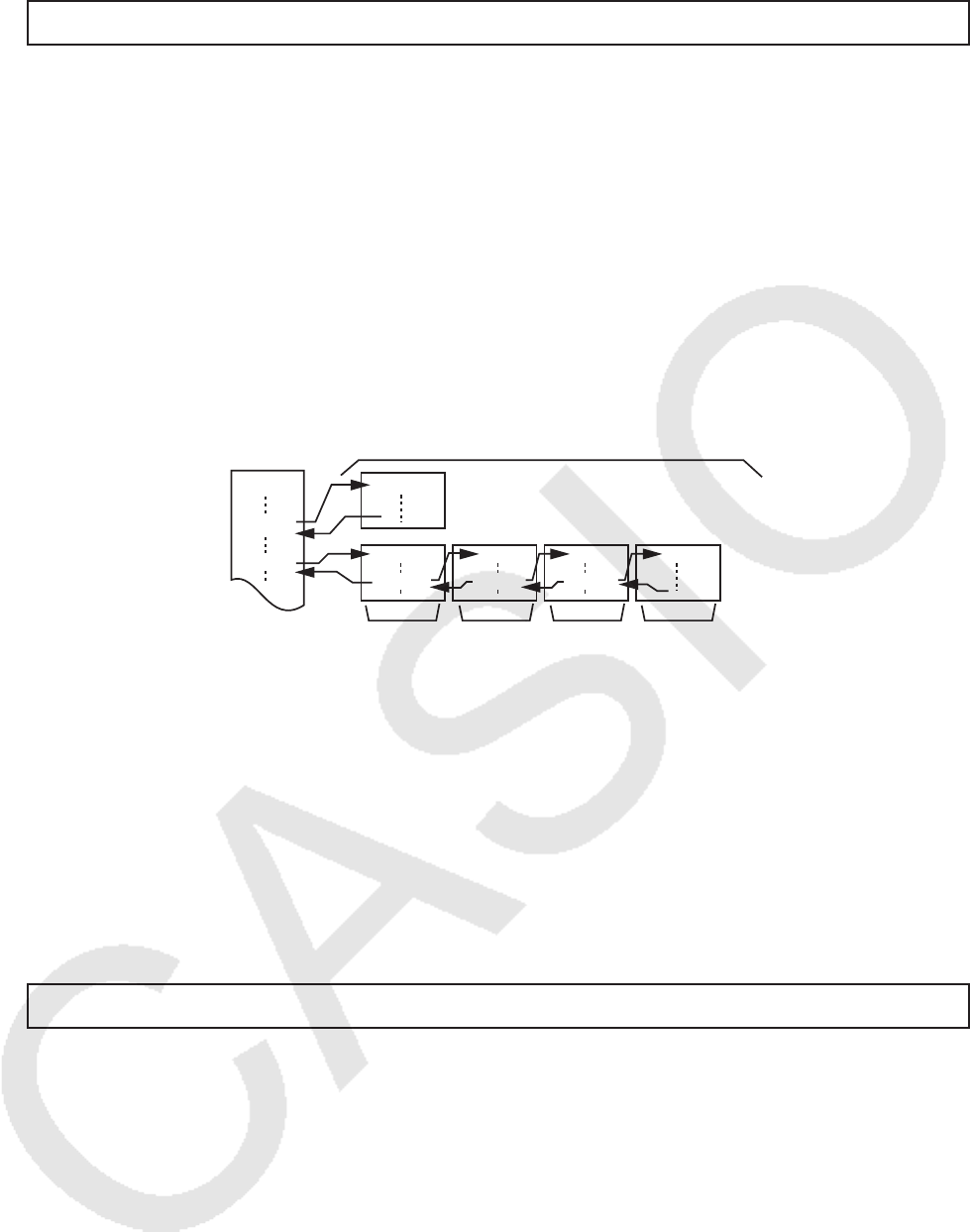
8-16
Prog
Função: Este comando especifica a execução de um outro programa como sub-rotina. No
modo Run-Matrix , este comando executa um novo programa.
Sintaxe: Prog "nome do arquivo"
Exemplo: Prog "ABC"
Descrição:
• Mesmo quando este comando está inserido em um ciclo, a sua execução interrompe
imediatamente o ciclo e executa a sub-rotina.
• Este comando pode ser usado o número de vezes necessário dentro da rotina principal para
chamar sub-rotinas independentes para realizar tarefas específicas.
• Uma sub-rotina pode ser usada em múltiplas localizações dentro da mesma rotina principal
ou pode ser chamada por qualquer número de rotinas principais.
Rotina Principal Sub-rotinas
Nível 1 Nível 2 Nível 3 Nível 4
• Chamar uma sub-rotina faz com que esta seja executada a partir do início. Uma vez
completada a execução da sub-rotina, a execução retorna à rotina principal, a partir da
instrução seguinte ao comando Prog.
• Um comando Goto~Lbl dentro de uma sub-rotina é apenas válido dentro dessa sub-rotina.
Não pode ser usado para passar para um rótulo fora da sub-rotina.
• Se não existir uma sub-rotina com o nome de arquivo especificado pelo comando Prog,
ocorrerá um erro.
• No modo Run-Matrix , atribuir o comando Prog e pressionar w faz com que seja lançado o
programa especificado pelo comando.
Return
Função: Este comando retorna de uma sub-rotina.
Sintaxe: Return
Descrição: A execução do comando “Return” dentro de uma rotina principal faz com que a
execução do programa seja interrompida. A execução do comando “Return” dentro de uma
sub-rotina interrompe a sub-rotina e volta ao programa para o qual esta havia passado.
D
CEIJ
Prog "E" Prog "I" Prog "J"
A
Prog "D"
Prog "C"
8-17
Stop
Função: Este comando termina a execução de um programa.
Sintaxe: Stop
Descrição:
• Este comando termina a execução de um programa.
• A execução deste comando dentro de um ciclo termina a execução de um programa sem
ser gerado um erro.
k Comandos de Salto (JUMP)
Dsz (Salto de Contagem)
Função: Este comando é um salto de contagem que aumenta o valor da variável de controle
em 1 e, em seguida, salta se o valor atual da variável for zero.
Sintaxe:
Valor da Variável ≠ 0
Dsz <nome da variável> : <instrução>
_
:
^
<instrução>
Valor da Variável = 0
Parâmetros: nome da variável: A a Z, r ,
θ
[Exemplo] Dsz B : Diminui o valor especificado à variável B em 1.
Descrição: Este comando diminui o valor da variável de controle em 1 e testa-o (verifica).
Se o valor atual for diferente de zero, a execução continuará com a instrução seguinte. Se o
valor atual for zero, a execução saltará para a instrução seguinte ao comando de instruções
múltiplas (:), de saída ( ^), ou de nova linha ( _).
Goto~Lbl
Função: Este comando realiza um salto incondicional para um local especificado.
Sintaxe: Goto <nome do rótulo> ~ Lbl <nome do rótulo>
Parâmetros: nome do rótulo: valor (0 a 9), variável (A a Z,
r ,
θ
)
Descrição:
• Este comando consiste de duas partes: Goto
n (onde n é um parâmetro como descrito
abaixo) e Lbl n (onde n é o parâmetro referenciado por Goto n ). Este comando faz a
execução do programa saltar para a instrução “Lbl” cujo parâmetro n coincide com a
especificação da instrução “Goto”.
• Este comando pode ser usado para reiniciar um ciclo de programa ou para saltar para
qualquer local do programa.
• Este comando pode ser usado em conjunto com saltos condicionais ou saltos de contagem.
• Ocorrerá um erro se não existir nenhuma instrução “Lbl” cujo valor coincida com a
especificação da instrução “Goto”.
8-18
Isz (Salto de Contagem)
Função: Este comando é um salto de contagem que aumenta o valor de uma variável de
controle em 1 e depois salta se o valor atual da variável for zero.
Sintaxe:
Valor da Variável ≠ 0
Isz <nome de variável> : <instrução>
_
:
^
<instrução>
Valor da Variável = 0
Parâmetros: nome da variável: A a Z, r ,
θ
[Exemplo] Isz A : Aumenta o valor atribuído à variável A em 1.
Descrição: Este comando aumenta o valor da variável de controle em 1 e testa-o (verifica).
Se o valor atual for diferente de zero, a execução continuará com a instrução seguinte. Se o
valor atual for zero, a execução saltará para a instrução seguinte ao comando de instruções
múltiplas (:), de saída ( ^), ou de nova linha ( _).
⇒ (Código de Salto)
Função: Este código é usado para definir condições para um salto condicional. O salto é
executado sempre que as condições forem falsas.
Sintaxe:
Verdadeiro
<lado esquerdo> <operador relacional> <lado direito> ⇒ <instrução>
_
:
^
<instrução>
Falso
Parâmetros:
• lado esquerdo/lado direito: variável (A a Z,
r ,
θ
), constante numérica, expressão variável
(como: A × 2)
• operador relacional: =, ≠ , >, <, ≥ , ≤ (página 8-24)
Descrição:
• O salto condicional compara o conteúdo de duas variáveis ou os resultados de duas
expressões, e uma decisão é tomada para executar ou não o salto com base nos resultados
da comparação.
• Se a comparação devolver um resultado verdadeiro, a execução continuará com a instrução
seguinte ao comando ⇒ . Se a comparação retorna um resultado falso, a execução saltará
para as instruções subsequentes ao comando de instruções múltiplas (:), de saída ( ^) ou
de nova linha ( _).

8-19
Menu
Função: Cria um menu em árvore em um programa.
Sintaxe: Menu "<string (nome de menu)>", "<string (nome de ramo) 1>", <valor ou variável
1>, "<string (nome de ramo) 2>" ,<valor ou variável 2>, ... , "<string (nome de ramo)
n >",
<valor ou variável n >
Parâmetros: valor (0 a 9), variável (A a Z,
r ,
θ
)
Descrição:
• Cada parte "<string (nome de ramo)
n >" ,<valor ou variável n > é um conjunto de ramos, e o
conjunto inteiro de ramos tem que ser incluído.
• Podem ser incluídos de dois a nove conjuntos de ramificação. Ocorre um erro quando existe
apenas um ou mais que nove conjuntos de ramificação.
• A seleção de um ramo no menu durante a execução do programa salta para o mesmo tipo
de rótulo (Lbl
n ) como o usado em combinação com o comando Goto. A especificação de
“"OK", 3” para a parte “"<string (nome de ramo) n >", <valor ou variável n >” especifica um
salto para Lbl 3.
Exemplo: Lbl 2 _
Menu "IS IT DONE?", "OK", 1, "EXIT", 2 _
Lbl 1 _
"IT’S DONE !"
k Comandos de Limpeza (CLEAR)
ClrGraph
Função: Este comando limpa a tela de gráfico e retorna as configurações da janela de
visualização aos seus valores iniciais (INITIAL).
Sintaxe: ClrGraph
Descrição: Este comando limpa a tela do gráfico durante a execução de um programa.
ClrList
Função: Este comando apaga os dados da lista.
Sintaxe: ClrList <nome da lista>
ClrList
Parâmetros: nome da lista: 1 a 26, Ans
Descrição: Este comando apaga os dados na lista especificada por “nome da lista”. Todos os
dados da lista são apagados, caso não seja especificado o “nome da lista”.

8-20
ClrMat
Função: Este comando apaga os dados da matriz.
Sintaxe: ClrMat <nome da matriz>
ClrMat
Parâmetros: nome da matriz: A a Z, Ans
Descrição: Este comando apaga os dados na matriz especificada por “nome da matriz”.
Todos os dados da matriz são apagados, caso não seja especificado “nome de matriz”.
ClrText
Função: Este comando apaga a tela de texto.
Sintaxe: ClrText
Descrição: Este comando apaga a tela de texto durante a execução de um programa.
ClrVct
Função: Este comando elimina dados de vetores.
Sintaxe: ClrVct <nome do vetor>
ClrVct
Parâmetros: nome do vetor: A a Z, Ans
Descrição: Este comando apaga dados no vetor especificado pelo “nome do vetor”. Todos os
dados de vetores são apagados, caso não seja especificado o “nome do vetor”.
k Comandos de Exibição (DISPLAY)
DispF-Tbl, DispR-Tbl Sem parâmetros
Função: Estes comandos exibem tabelas numéricas.
Descrição:
• Estes comandos geram tabelas numéricas durante a execução de um programa de acordo
com as condições definidas dentro do programa.
• DispF-Tbl gera uma tabela de funções, enquanto que DispR-Tbl gera uma tabela de
recursão.
DrawDyna Sem parâmetros
Função: Este comando executa uma operação de desenho de um gráfico dinâmico.
Descrição: Este comando desenha um gráfico dinâmico durante a execução de um programa
de acordo com as condições de desenho definidas dentro do programa.
DrawFTG-Con, DrawFTG-Plt Sem parâmetros
Função: Este comando usa valores de uma tabela criada para representar graficamente uma
função.
Descrição:
• Este comando desenha um gráfico de função de acordo com as condições definidas dentro
do programa.

8-21
• DrawFTG-Con produz um gráfico de tipo de ligação, enquanto DrawFTG-Plt produz um
gráfico de tipo de pontos.
DrawGraph Sem parâmetros
Função: Este comando desenha um gráfico.
Descrição: Este comando desenha um gráfico de acordo com as condições de desenho
definidas dentro do programa.
DrawR-Con, DrawR-Plt Sem parâmetros
Função: Estes comandos representam graficamente expressões de recursão, com a n
( b n
ou
c n
) como o eixo vertical e n como o eixo horizontal.
Descrição:
• Estes comandos representam graficamente expressões de recursão, de acordo com as
condições definidas dentro do programa, com
a n
( b n
ou c n
) como o eixo vertical e n como o
eixo horizontal.
• DrawR-Con produz um gráfico de tipo ligação, enquanto DrawR-Plt produz um gráfico de
tipo de pontos.
DrawR Σ -Con, DrawR Σ -Plt Sem parâmetros
Função: Estes comandos representam graficamente expressões de recursão, com Σ a n
( Σ b n
ou Σ c n
como o eixo vertical e n como o eixo horizontal.
Descrição:
• Estes comandos representam graficamente expressões de recursão, de acordo com as
condições definidas dentro do programa, com Σ a n
( Σ b n
ou Σ c n
) como o eixo vertical e n como
o eixo horizontal.
• DrawR Σ -Con produz um gráfico do tipo de ligação, enquanto DrawR Σ -Plt produz um gráfico
do tipo de pontos.
DrawStat
Função: Desenha um gráfico estatístico.
Sintaxe: Consulte “Uso de Gráficos e Cálculos Estatísticos em um Programa” na página 8-35.
Descrição: Este comando desenha um gráfico estatístico de acordo com as condições
definidas dentro do programa.
DrawWeb
Função: Este comando representa graficamente a convergência/divergência de uma
expressão de recursão (gráfico WEB).
Sintaxe: DrawWeb <tipo de recursão>[, <quantidade de linhas>]
Exemplo: DrawWeb
a n +1
( b n +1
ou c n +1
), 5
Descrição:
• Este comando representa graficamente a convergência/divergência de uma expressão de
recursão (gráfico WEB).
• A omissão do número de linhas faz com que a calculadora especifique automaticamente
esse número para 30.
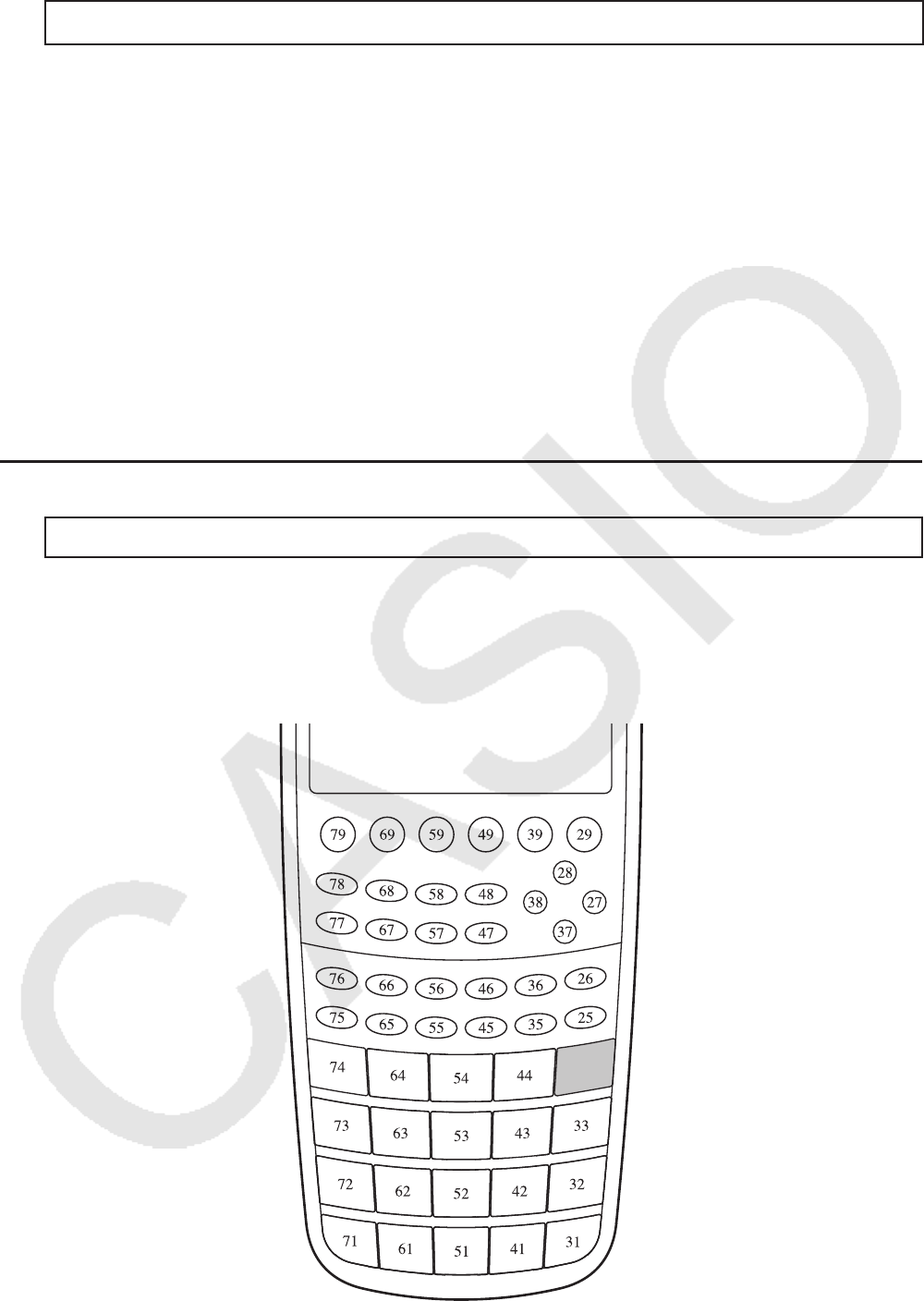
8-22
PlotPhase
Função: Representa graficamente um ponto de fase com base em sequências numéricas
que corresponde ao eixo
x e ao eixo y .
Sintaxe: PlotPhase <nome de sequência numérica do eixo
x >, <nome de sequência numérica
do eixo
y >
Descrição:
• Apenas os comandos a seguir podem ser atribuídos para cada argumento para especificar a
tabela de recursão.
a n
, b n
, c n
, a n +1
, b n +1
, c n +1
, a n +2
, b n +2
, c n +2
, Σ a n
, Σ b n
, Σ c n
, Σ a n +1
, Σ b n +1
, Σ c n +1
, Σ a n +2
, Σ b n +2
, Σ c n +2
• Ocorre um erro “Memory ERROR” se especificar um nome de sequência numérica que não
tenha valores armazenados na tabela de recursão.
Exemplo: PlotPhase Σ b n +1
, Σ a n +1
Representa graficamente um ponto de fase usando Σ b n +1
para o eixo x e Σ a n +1
para
o eixo
y .
k Comandos de Entrada/Saída (E/S)
Getkey
Função: Este comando retorna o código que corresponde à última tecla pressionada.
Sintaxe: Getkey
Descrição:
• Este comando retorna o código que corresponde à última tecla pressionada.
• O valor zero surge na tela se nenhuma tecla foi pressionada antes de ser executado este
comando.
• Este comando pode ser usado dentro de um ciclo.

8-23
Locate
Função: Este comando exibe os caracteres alfanuméricos em um determinado local na tela
do texto.
Sintaxe: Locate <número de coluna>, <número de linha>, <valor>
Locate <número de coluna>, <número de linha>, <expressão numérica>
Locate <número de coluna>, <número de linha>, "<string>"
[Exemplo] Locate 1, 1, "AB"
Parâmetros:
• número de linha: número de 1 a 7
• número de coluna: número de 1 a 21
• expressão numérica e valor
• string: string de caracteres
Descrição:
• Este comando exibe valores (incluindo o conteúdo de variáveis) ou um texto em um
determinado local na tela do texto. Caso exista uma entrada de cálculo, o resultado deste é
exibido.
• A linha é designada por um valor de 1 a 7, e a coluna é designada por um valor de 1 a 21.
Exemplo: Cls _
Blue Locate 7, 1, "CASIO FX"
Este programa exibe o texto "CASIO FX" em azul no centro da tela.
• Em certos casos, o comando ClrText deve ser executado antes de executar o programa
anterior.
← (21, 1)
← (21, 7)
(1, 1) →
(1, 7) →
8-24
Receive( / Send(
Função: Este comando recebe e envia dados para um dispositivo externo.
Sintaxe: Receive(<dados>) / Send(<dados>)
Descrição:
• Este comando recebe e envia dados para um dispositivo externo.
• Os tipos de dados que este comando pode receber (enviar) são:
• Valores individuais especificados a variáveis
• Dados de matrizes (todos os valores - valores individuais não podem ser especificados)
• Dados de listas (todos os valores - valores individuais não podem ser especificados)
OpenComport38k / CloseComport38k
Função: Abre e fecha a porta COM de 3 pinos (serial).
Descrição: Consulte o comando Receive38k/Send38k abaixo.
Receive38k / Send38k
Função: Executa o envio e recepção de dados em uma taxa de dados de 38 kbps.
Sintaxe: Send38k <expressão>
<nome de variável>
Receive38k
<nome de lista>
Descrição:
• O comando OpenComport38k precisa ser executado antes deste comando ser executado.
• O comando CloseComport38k precisa ser executado antes deste comando ser executado.
• Caso este comando seja executado quando o cabo de comunicação não estiver conectado,
o programa de execução continuará sem a geração de um erro.
k Operadores Relacionais de Saltos Condicionais (RELATNL)
=, ≠ , >, <, ≥, ≤
Função: Estes operadores relacionais são usados em conjunto com o comando de salto
condicional.
Sintaxe: <lado esquerdo> <operador relacional> <lado direito>
Parâmetros:
• lado esquerdo/lado direito: variável (A a Z,
r ,
θ
), constante numérica, expressão variável
(como: A × 2)
• operador relacional: =, ≠ , >, <, ≥ , ≤

8-25
k Strings
Uma string é uma série de caracteres entre aspas. Em um programa, as cadeias strings são
usadas para especificar texto de exibição. Uma string constituída por números (como "123")
ou uma expressão (como " x –1") não pode ser processada como um cálculo.
Para exibir uma string numa localização específica na tela, use o comando Locate (página
8-23).
• Para incluir aspas (") ou uma barra invertida (\) numa string, coloque uma barra invertida (\)
à frente das aspas (") ou uma barra invertida (\).
Exemplo 1: Para incluir Japan: “Tokyo” em uma string
"Japan:\"Tokyo\""
Exemplo 2: Para incluir main\abc em uma string
"main\\abc"
É possível atribuir uma barra invertida a partir do menu que aparece ao pressionar 6(CHAR)
2(SYMBOL) no modo Program , ou a partir da categoria String do catálogo que aparece ao
pressionar !e(CATALOG).
• É possível atribuir strings à memória de strings (Str 1 a Str 20). Para mais detalhes sobre
strings, consulte “Memória de Strings” (página 2-8).
• É possível usar o comando “+” (página 8-27) para ligar strings dentro de um argumento.
• Uma função ou comando dentro de uma função de string (Exp(, StrCmp(, etc.) é tratada
como um caractere único. Por exemplo, a função “sin” é tratada como um caractere único.
Exp(
Função: Converte uma string para uma expressão e executa a expressão.
Sintaxe: Exp("<string>"[)]
Exp '
'
Str(
Função: Converte uma expressão de gráfico para uma string e atribui-a à variável
especificada.
Sintaxe: Exp 'Str(<fórmula>, <nome de variável da string>[)]
Descrição: Uma expressão de gráfico (Y
n
, r, X
t
, Y
t
, X), fórmula de recursão ( a n
, a n +1
, a n +2
, b n
,
b n +1
, b n +2
, c n
, c n +1
, c n +2
), ou memória de funções (f
n
) pode ser usada como o primeiro argumento
(<fórmula>).
StrCmp(
Função: Compara “<string 1>” e “<string 2>” (comparação de código de caractere).
Sintaxe: StrCmp("<string 1>", "<string 2>"[)]
Descrição: Compara duas strings e devolve um dos valores seguintes.
Retorna 0 quando "<string 1>" = "<string 2>".
Retorna 1 quando "<string 1>" > "<string 2>".
Retorna −1 quando "<string 1>" < "<string 2>".

8-26
StrInv(
Função: Inverte a sequência de uma string.
Sintaxe: StrInv("<string>"[)]
StrJoin(
Função: Une “<string 1>” e “<string 2>”.
Sintaxe: StrJoin("<string 1>", "<string 2>"[)]
Observação: O mesmo resultado pode também ser atingido usando o comando “+” (página
8-27).
StrLeft(
Função: Copia uma string até o
n -ésimo caractere a partir da esquerda.
Sintaxe: StrLeft("<string>",
n [)] (0 < n < 9999, n é um número natural)
StrLen(
Função: Retorna o comprimento de uma string (o número dos seus caracteres).
Sintaxe: StrLen("<string>"[)]
StrLwr(
Função: Converte todos os caracteres de uma string para minúsculas.
Sintaxe: StrLwr("<string>"[)]
StrMid(
Função: Extrai a partir do
n -ésimo ao m -ésimo caractere de uma string.
Sintaxe: StrMid("<string>",
n [, m )] (1 < n < 9999, 0 < m < 9999, n e m são números naturais)
Descrição: A omissão de “
m ” vai extrair desde o n -ésimo caractere até ao fim da string.
StrRight(
Função: Copia uma string até ao
n -ésimo caractere da direita.
Sintaxe: StrRight("<string>",
n [)] (0 < n < 9999, n é um número natural)
8-27
StrRotate(
Função: Gira a parte do lado esquerdo e do lado direito de uma string ao
n -ésimo caractere.
Sintaxe: StrRotate("<string>", [,
n )] (–9999 < n < 9999, n é um número inteiro)
Descrição: A rotação é para a esquerda quando “
n ” for positivo, e para a direita quando “ n ”
for negativo. A omissão de “ n ” usa um valor padrão de +1.
Exemplo: StrRotate(“abcde”, 2) ........ Retorna a string “cdeab”.
StrShift(
Função: Move uma string para a esquerda ou para a direita de
n caracteres.
Sintaxe: StrShift("<string>", [,
n )] (–9999 < n < 9999, n é uma número inteiro)
Descrição: O movimento é para a esquerda quando “
n ” for positivo, e para a direita quando
“ n ” for negativo. A omissão de “ n ” usa um valor padrão de +1.
Exemplo: StrShift(“abcde”, 2) ........ Retorna a string “cde”.
StrSrc(
Função: Pesquisa “<string 1>” a partir do ponto especificado (
n -ésimo caractere desde o
início de uma string) para determinar se contém os dados especificados por “<string 2>”.
Caso os dados sejam encontrados, este comando retorna a localização do primeiro caractere
de “<string 2>”, começando no início de “<string 1>”.
Sintaxe: StrSrc("<string 1>", "<string 2>"[,
n )] (1 < n < 9999, n é um número natural)
Descrição: A omissão do ponto inicial faz com que a pesquisa comece no princípio de
“<string 1>”.
StrUpr(
Função: Converte todos os caracteres de uma string para maiúsculas.
Sintaxe: StrUpr("<string>"[)]
+ (Une duas strings)
Função: Une “<string 1>” e “<string 2>”.
Sintaxe: "<string 1>"+"<string 2>"
Exemplo: “abc”+“de” → Str 1 .......... Atribui “abcde” a Str 1.
k Outras
RclCapt
Função: Exibiu os conteúdos especificados por um número de memória de captura.
Sintaxe: RclCapt <número de memória de captura> (número de memória de captura: 1 a 20)
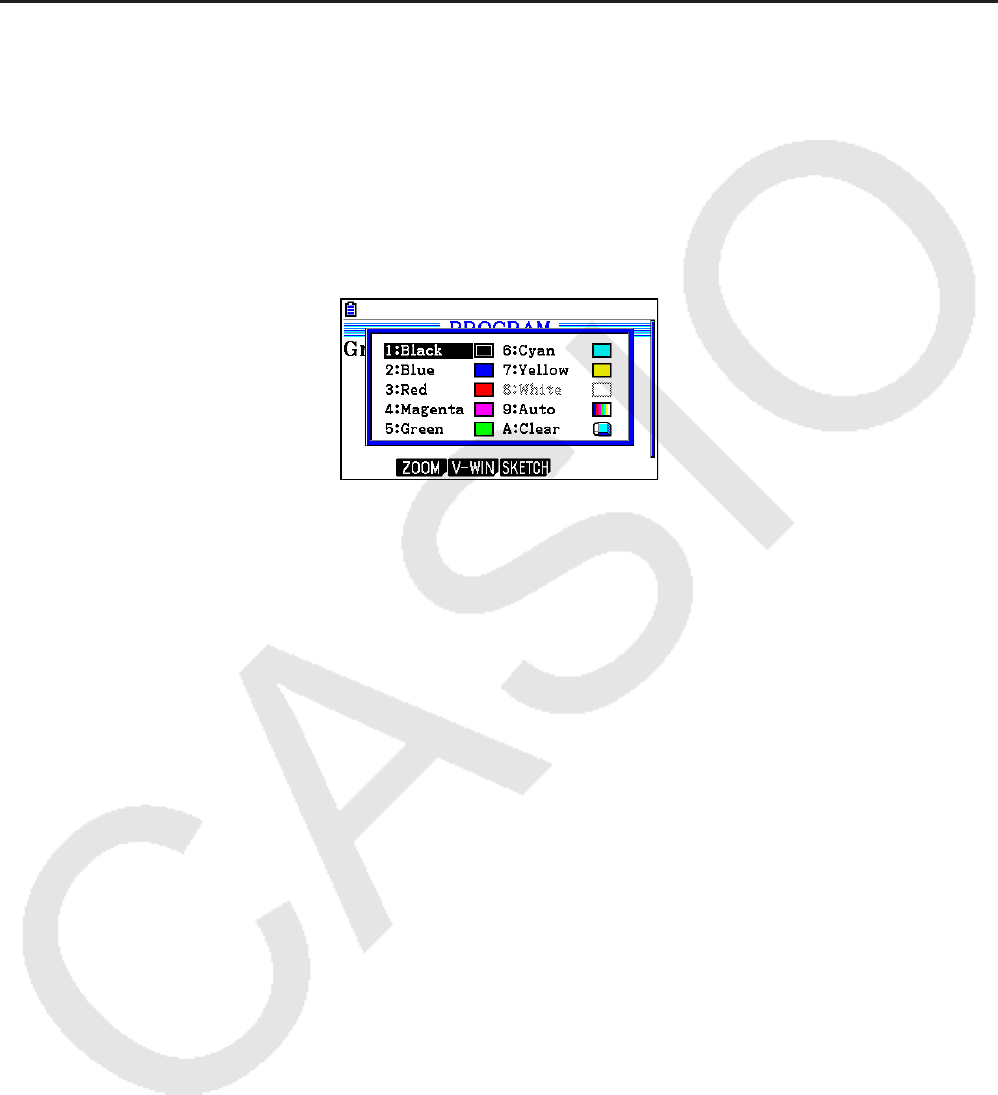
8-28
6. Uso das Funções da Calculadora em
Programas
k Uso de Comandos de Cores em um Programa
Os comandos de cores permitem especificar cores para linhas na tela, texto e outros
elementos de exibição. Os comandos de cores a seguir são suportados.
Modo RUN: Black, Blue, Red, Magenta, Green, Cyan, Yellow, ColorAuto, ColorClr
Modo BASE: Black, Blue, Red, Magenta, Green, Cyan, Yellow
• Os comandos de cores são atribuídos com a caixa de diálogo exibida abaixo, que aparece
ao pressionar !f(FORMAT)b(Color Command) (!f(FORMAT) em um programa
do Modo BASE).
Por exemplo, a operação de tecla a seguir atribuiria o comando de cor Blue.
Modo RUN: !f(FORMAT)b(Color Command)c(Blue)
Modo BASE: !f(FORMAT)c(Blue)
• Exceto para ColorAuto e ColorClr, os comandos de cores podem ser usados em um
programa em conjunto com os comandos descritos abaixo.
- Comandos de gráfico manual (página 5-25)
É possível especificar a cor de um gráfico manual colocando um comando de cor antes
de “Graph Y=” ou qualquer outro comando de gráfico que possa ser inserido a seguir
!4(SKETCH)5(GRAPH).
Exemplo: Red Graph Y = X2 − 1
- Comandos de Esboço (Sketch)
É possível especificar a cor do desenho de uma figura desenhada com um comando de
esboço colocando um comando de cor antes destes comandos a seguir.
Tangent, Normal, Inverse, PlotOn, PlotChg, F-Line, Line, Circle, Vertical, Horizontal, Text,
PxlOn, PxlChg, SketchNormal, SketchThick, SketchBroken, SketchDot, SketchThin
Exemplo: Green SketchThin Circle 2, 1, 2
- Comando de Listas
É possível especificar uma cor para uma lista usando as sintaxes mostradas abaixo.
<comando de cor> List n (n = 1 a 26)
<comando de cor> List "subnome"
É possível especificar uma cor para um elemento específico em uma lista usando as
sintaxes mostradas abaixo.
<comando de cor> List n [<número do elemento>] (n = 1 a 26)
<comando de cor> List "subnome" [<número do elemento>]
Exemplo: Blue List 1
Red List 1 [3]
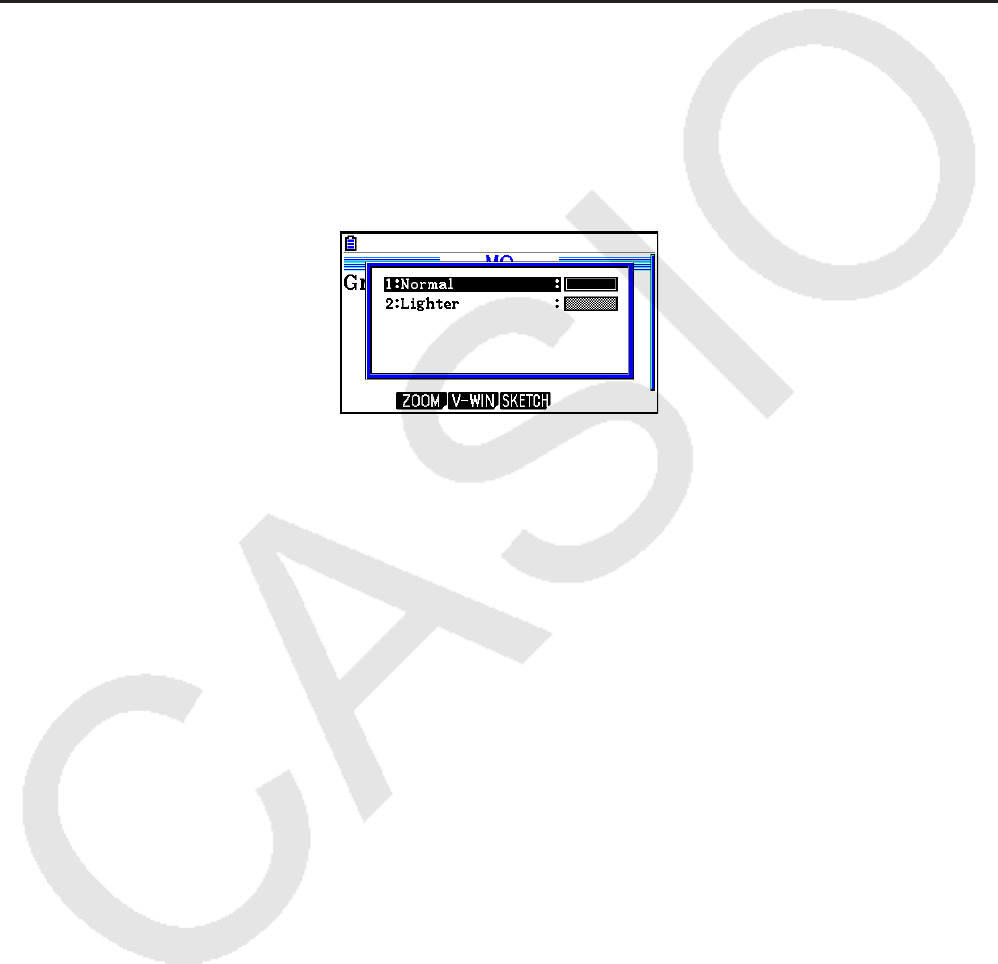
8-29
- Os comandos a seguir também podem ser usados em conjunto com os comandos de
cores. Consulte as páginas indicadas entre parênteses para obter mais informações.
"<texto>" (“Tela do Texto”, página 8-30), Locate (página 8-23), SetG-Color (página 8-32),
Plot/Line-Color (página 8-32)
• Os comandos de cor também podem ser usados no desenho de gráficos usando as
funções dos modos Graph ou Statistics em um programa. Para mais detalhes, consulte
“Uso de Funções Gráficas em um Programa” (página 8-32) e “Uso de Gráficos e Cálculos
Estatísticos em um Programa” (página 8-35).
k Uso de Comandos de Pintura em um Programa
Os comandos de pintura fornecem meios para adicionar sombreamento aos gráficos. Abaixo
há dois comandos de pintura.
ColorNormal, ColorLighter
• Os comandos de pintura são inseridos na caixa de diálogo mostrada abaixo, que aparece
ao pressionar !f(FORMAT)c(Paint Command).
Por exemplo, a operação de tecla a seguir atribuiria o comando de pintura ColorLighter.
!f(FORMAT)c(Paint Command)c(Lighter)
• Para mais detalhes sobre sintaxes que podem incluir comandos de pintura, consulte “Uso
de Gráficos e Cálculos Estatísticos em um Programa” (página 8-35).
8-30
k Tela do Texto
É possível incluir texto em um programa colocando-o entre aspas. Este texto surge na tela
durante a execução do programa, o que quer dizer que é possível adicionar rótulos para
atribuir indicadores e resultados.
Programa Tela
"CASIO" CASIO
? → X ?
"X =" ? → X X = ?
• O exemplo abaixo mostra como especificar a cor de exibição de uma string de texto
digitando um comando de cor antes da string no programa.
Blue “CASIO”
• Se o texto for seguido de uma fórmula de cálculo, não se esqueça de digitar um comando
de saída (^) entre o texto e o cálculo.
• Digitar mais de 21 caracteres faz com que o texto se desloque para a linha seguinte.
• É possível especificar até 255 bytes de texto para um comentário.
k Uso de Operações de Linha de Matriz em um Programa
Estes comandos permitem manipular as linhas de uma matriz em um programa.
• Para este programa, entre no modo Run-Matrix e use o Editor de Matrizes para digitar a
matriz; a seguir entre no modo Program para atribuir o programa.
u Para trocar o conteúdo de duas linhas (Swap)
Exemplo 1 Para trocar os valores da Linha 2 e Linha 3 na matriz a seguir:
Matriz A =
1 2
3 4
5 6
A sintaxe para a ser usada para este programa segue abaixo.
Swap A, 2, 3_
Linhas a serem trocadas
Nome da matriz
Mat A

8-31
A execução deste programa produz o seguinte resultado.
u Para calcular uma multiplicação escalar (`Row)
Exemplo 2 Para calcular o produto escalar entre a Linha 2 da matriz do Exemplo 1
e o escalar 4
A sintaxe para a ser usada para este programa segue abaixo.
`Row 4, A, 2_
Linha
Nome da matriz
Multiplicador
Mat A
u Para calcular uma multiplicação escalar e adicionar os resultados a outra
linha (`Row+)
Exemplo 3 Para calcular o produto da Linha 2 da matriz do Exemplo 1, e o escalar 4
e adicionar o resultado à linha 3
A sintaxe para a ser usada para este programa segue abaixo.
`Row+ 4, A, 2, 3_
Linhas a adicionar
Linha para a qual se calcula a multiplicação escalar
Nome da matriz
Multiplicador
Mat A
u Para adicionar duas linhas (Row+)
Exemplo 4 Para adicionar a Linha 2 e a Linha 3 da matriz do Exemplo 1
A sintaxe para a ser usada para este programa segue abaixo.
Row+ A, 2, 3_
O número de linha à qual vai adicionar
O número de linha a ser adicionada
Nome da matriz
Mat A

8-32
k Uso de Funções Gráficas em um Programa
É possível incluir funções gráficas em um programa para desenhar gráficos complexos e
para sobrepô-los uns aos outros. A seguir demonstra-se os vários tipos de sintaxes que são
necessárias usar ao programar com funções gráficas.
• Janela de visualização View Window –5, 5, 1, –5, 5, 1_
• Atribuição de função gráfica Y = Type_ ....................Especifica o tipo de gráfico.
"X
2 – 3" → Y1*1_
• Gráfico de cores SetG-Color Green, 1_
• Operação de desenho de gráfico DrawGraph
*1 Insere este Y1 com J4(GRAPH)1(Y)b (exibido como ). Um erro “Syntax
ERROR” ocorrerá caso digite “Y” com as teclas da calculadora.
u Sintaxe de outras funções gráficas
• V-Window View Window <Xmin>, <Xmax>, <Xscale>, <Ymin>, <Ymax>, <Yscale>,
<T
θ
min>, <T
θ
max>, <T
θ
ptch>
StoV-Win <área da V-Win> ...........................................área: 1 a 6
RclV-Win <área da V-Win> ...........................................área: 1 a 6
• Graph Color SetG-Color <comando de cor>, <área do gráfico>……área: 1 a 20
SetG-Color <comando de cor>, <fórmula do elemento de recursão>
....... elemento an+1, bn+1, etc.
• Zoom Factor <fator de X>, <fator de Y>
ZoomAuto......................................................................Sem parâmetros
• Pict StoPict <área da imagem> ............................................área: 1 a 20
StoPict "nome da pasta\nome do arquivo"
RclPict <área da imagem> ............................................ área: 1 a 20
RclPict "nome da pasta\nome do arquivo"
• Sketch Plot/Line-Color <comando de cor>
Plot <coordenada-X>, <coordenada-Y>
PlotOn <coordenada-X>, <coordenada-Y>
PlotOff <coordenada-X>, <coordenada-Y>
PlotChg <coordenada-X>, <coordenada-Y>
PxlOn <número de linha>, <número de coluna>
PxlOff <número de linha>, <número de coluna>
PxlChg <número de linha>, <número de coluna>
PxlTest(<número de linha>, <número de coluna>[)]
Text <número de linha>, <número de coluna>, "<texto>"
Text <número de linha>, <número de coluna>, <expressão>
....... número de linha: 1 a 187, número de coluna: 1 a 379

8-33
SketchThick <instrução de gráfico ou de esboço>
SketchBroken <instrução de gráfico ou de esboço>
SketchDot <instrução de gráfico ou de esboço>
SketchNormal <instrução de gráfico ou de esboço>
SketchThin <instrução de gráfico ou de esboço>
Tangent <função>, <coordenada-X>
Normal <função>, <coordenada-X>
Inverse <função>
Line .................. Sem parâmetros
F-Line <coordenada-X 1>, <coordenada-Y 1>, <coordenada-X 2>,
<coordenada-Y 2>
Circle <coordenada-X de ponto central>, <coordenada-Y de ponto
central>, <valor R de raio>
Vertical <coordenada-X>
Horizontal <coordenada-Y>
k Uso de Imagem de Fundo em um Programa
É possível alterar a definição de “Background” na tela de Configuração de um programa.
• A sintaxe quando uma imagem de fundo é exibida
BG-Pict <área da imagem> [,a] ... area: 1 a 20
BG-Pict "nome da pasta\nome do arquivo" [,a]
O acréscimo de “a” no final faz com que sejam carregados os valores da janela de
visualização (que são salvos com os dados da imagem), quando a imagem de fundo for
exibida.
• A sintaxe quando uma imagem de fundo não é exibida (ou oculta)
BG-None
k Uso de Funções de Gráfico Dinâmico em um Programa
O uso de funções de gráfico dinâmico em um programa torna possível realizar operações de
gráfico dinâmico repetidas. Use a sintaxes similar àquela mostrada no exemplo abaixo ao
executar uma operação de representação de um gráfico dinâmico dentro de um programa.
• Entrada de fórmula para gráfico dinâmico
Y = Type_ ... Especifica o tipo de gráfico.
"AX2 − 3" → Y1*1_
• Como especificar a variável de gráfico
dinâmico
D Var A_
• Intervalo do gráfico dinâmico
1 → D Start_
5 → D End_
1 → D pitch_
• Operação de desenho de gráfico
DrawDyna
*1 Insere este Y1 com J4(GRAPH)1(Y)b (exibido como ). Um erro “Syntax
ERROR” ocorrerá caso digite “Y” com as teclas da calculadora.

8-34
k Uso de Funções de Tabela e de Gráfico em um Programa
As funções de tabela e de gráfico (Table & Graph) em um programa permitem gerar tabelas
numéricas e realizar operações gráficas. A seguir são demonstrados os vários tipos de
sintaxe possíveis de se usar ao programar com funções de tabela e de gráfico.
• Definição do intervalo da tabela • Operação de desenho de gráfico
1 → F Start_ Tipo de ligação: DrawFTG-Con
5 → F End_ Tipo de pontos: DrawFTG-Plt
1 → F pitch_
• Criação de tabela numérica
DispF-Tbl
k Uso das Funções de Tabela e Gráfico de Recursão em um Programa
Incorporar funções de tabela e de gráfico de recursão em um programa permite criar tabelas
numéricas e realizar operações gráficas. A seguir são demonstrados os vários tipos de
sintaxe necessários para usar ao programar com funções de tabela e de gráfico de recursão.
• Atribuição de fórmula de recursão
a
n+1 Type_ .... Especifica o tipo de recursão.
"3an + 2" → an+1_
"4bn + 6" → bn+1_
• Definição do intervalo da tabela • Criação de tabela numérica
1 → R Start_ DispR-Tbl
5 → R End_ • Operação de desenho de gráfico
1 → a0_ Tipo de ligação: DrawR-Con, DrawRΣ-Con
2 → b0_ Tipo de pontos: DrawR-Plt, DrawRΣ-Plt
1 → an Start_ •
Gráfico de convergência/divergência estatística
3 → bn Start_ (Gráfico WEB)
DrawWeb
an+1, 10

8-35
k Uso das Funções de Classificação de Lista em um Programa
Estas funções permitem classificar de modo crescente ou decrescente os dados de uma lista.
• Ordem crescente
SortA (List 1, List 2, List 3)
Lista a ser classificada (até o máximo de 6)
• Ordem decrescente
SortD (List 1, List 2, List 3)
Lista a ser classificada (até o máximo de 6)
k Uso de Gráficos e Cálculos Estatísticos em um Programa
A inclusão de operações gráficas e de cálculos estatísticos em um programa permite calcular
e representar graficamente dados estatísticos.
u Para definir as condições e desenhar um gráfico estatístico
Após um comando StatGraph (“S-Gph1”, “S-Gph2” ou “S-Gph3”), é necessário especificar as
seguintes condições de gráfico:
• Condição de desenhar/não desenhar (DrawOn/DrawOff)
• Graph Type
• Localização de dados do eixo x (nome da lista)
• Localização de dados do eixo y (nome da lista)
• Localização de dados de frequência (1 ou nome da lista)
• Tipo de marca
• Definição de ColorLink (X&Y, OnlyX, OnlyY, On, Off, X&Freq)
• Definição de Graph Color (uma das sete cores* ou ColorAuto)
Quando “Pie” estiver especificado para o Graph Type:
• Definição de tela (% ou Data)
• Especificação de lista de armazenamento de dados de percentagem de gráfico circular
(None ou nome de lista)
Quando “Pie” ou “Hist” estiver especificado para o Graph Type:
• Definição de cor de área (uma das sete cores* ou ColorAuto)
• Definição de estilo de pintura (ColorNormal, ColorLighter)
• Definição de cor de borda (uma das sete cores* ou ColorClr)

8-36
Quando “MedBox” estiver especificado para o Graph Type:
• Definição de outliers ativados/desativados (On/Off)
• Definição de cor de caixa (uma das sete cores*)
• Definição de cor de diagrama de filamentos (uma das sete cores*)
• Definição de cor de outliers (uma das sete cores*)
• Definição de cor interna de caixa (uma das sete cores* ou ColorAuto)
• Definição de pintura interna de caixa (ColorNormal, ColorLighter)
Quando “Bar” estiver especificado para o Graph Type:
• Primeiros dados de gráfico de barras (nome de lista)
• Segundos e terceiros dados de gráfico de barras (nome de lista)
• Orientação de gráfico de barras (Length ou Horizontal)
• Definições de cor de área para cada dado (uma das sete cores* ou ColorAuto)
• Definições do estilo de pintura para cada dado (ColorNormal, ColorLighter)
• Definições de cor de borda para cada dado (uma das sete cores* ou ColorClr)
* Black, Blue, Red, Magenta, Green, Cyan, Yellow
As condições gráficas necessárias dependem do tipo de gráfico. Consulte “Ajustes Gráficos
Gerais” (página 6-2).
• A seguir é demonstrada uma especificação de condição de gráfico típico para um diagrama
de dispersão ou gráfico de linha xy.
S-Gph1 DrawOn, Scatter, List 1, List 2, 1, Square, ColorLinkOff, ColorAuto
No caso de um gráfico de linha xy, substitua “Scatter” na especificação anterior por “xyLine”.
• A seguir é demonstrada uma especificação típica da condição gráfica para uma marcação
de pontos de probabilidade normal.
S-Gph1 DrawOn, NPPlot, List 1, Square, ColorLinkOff, Blue
• A seguir é demonstrada uma especificação típica da condição gráfica para um gráfico de um
histograma.
S-Gph1 DrawOn, Hist, List 1, List 2, ColorLinkOff, Blue ColorLighter
• A seguir é demonstrada uma especificação típica da condição gráfica para um gráfico
pontilhado.
S-Gph1 DrawOn, Broken, List 1, List 2, ColorLinkOff, Blue
• A seguir é demonstrada uma especificação típica da condição gráfica para um gráfico de
distribuição normal.
S-Gph1 DrawOn, N-Dist, List 1, List 2, Blue
• A seguir é demonstrada uma especificação típica da condição gráfica para um gráfico de
caixa mediana.
S-Gph1 DrawOn, MedBox, List 1, 1, 1, Yellow, Green, Blue, Red
Outliers On/Off (1: On, 0: Off)
Cor de outliers
Cor de caixa
Cor de diagrama de filamentos
Cor interna de caixa

8-37
• A seguir é demonstrada uma especificação típica da condição gráfica para um gráfico de
regressão.
S-Gph1 DrawOn, Linear, List 1, List 2, List 3, Blue
O mesmo formato pode ser usado para os seguintes tipos de gráficos, simplesmente
substituindo “Linear” nas especificações acima com o tipo de gráfico correspondente.
Regressão linear............. Linear Regressão logarítmica ......... Log
Média-média ................... Med-Med Regressão exponencial .......ExpReg(a·eˆbx)
Regressão quadrática..... Quad ExpReg(a·bˆx)
Regressão cúbica ........... Cubic Regressão de potência ........Power
Regressão quártica......... Quart
• A seguir é demonstrada uma especificação típica da condição gráfica para um gráfico de
regressão senoidal.
S-Gph1 DrawOn, Sinusoidal, List 1, List 2, Blue
• A seguir é demonstrada uma especificação típica da condição gráfica para um gráfico
logística.
S-Gph1 DrawOn, Logistic, List 1, List 2, Blue
• A seguir é demonstrada uma especificação típica da condição gráfica para um gráfico
circular.
S-Gph1 DrawOn, Pie, List 1, %, None, ColorLinkOff, ColorAuto ColorLighter, ColorClr
• A seguir é demonstrada uma especificação típica da condição gráfica para um gráfico de
barras.
S-Gph1 DrawOn, Bar, List 1, None, None, StickLength, ColorLinkOff, Blue ColorLighter,
Black, Red ColorLighter, Black, Green ColorLighter, Black
Para desenhar um gráfico estatístico, digite o comando “DrawStat” seguindo a linha de
especificação de condição do gráfico.
ClrGraph _
S-Wind Auto _
{1, 2, 3} → List 1 _
{1, 2, 3} → List 2 _
S-Gph1 DrawOn, Scatter, List 1, List 2, 1, Square, ColorLinkOff, ColorAuto _
DrawStat
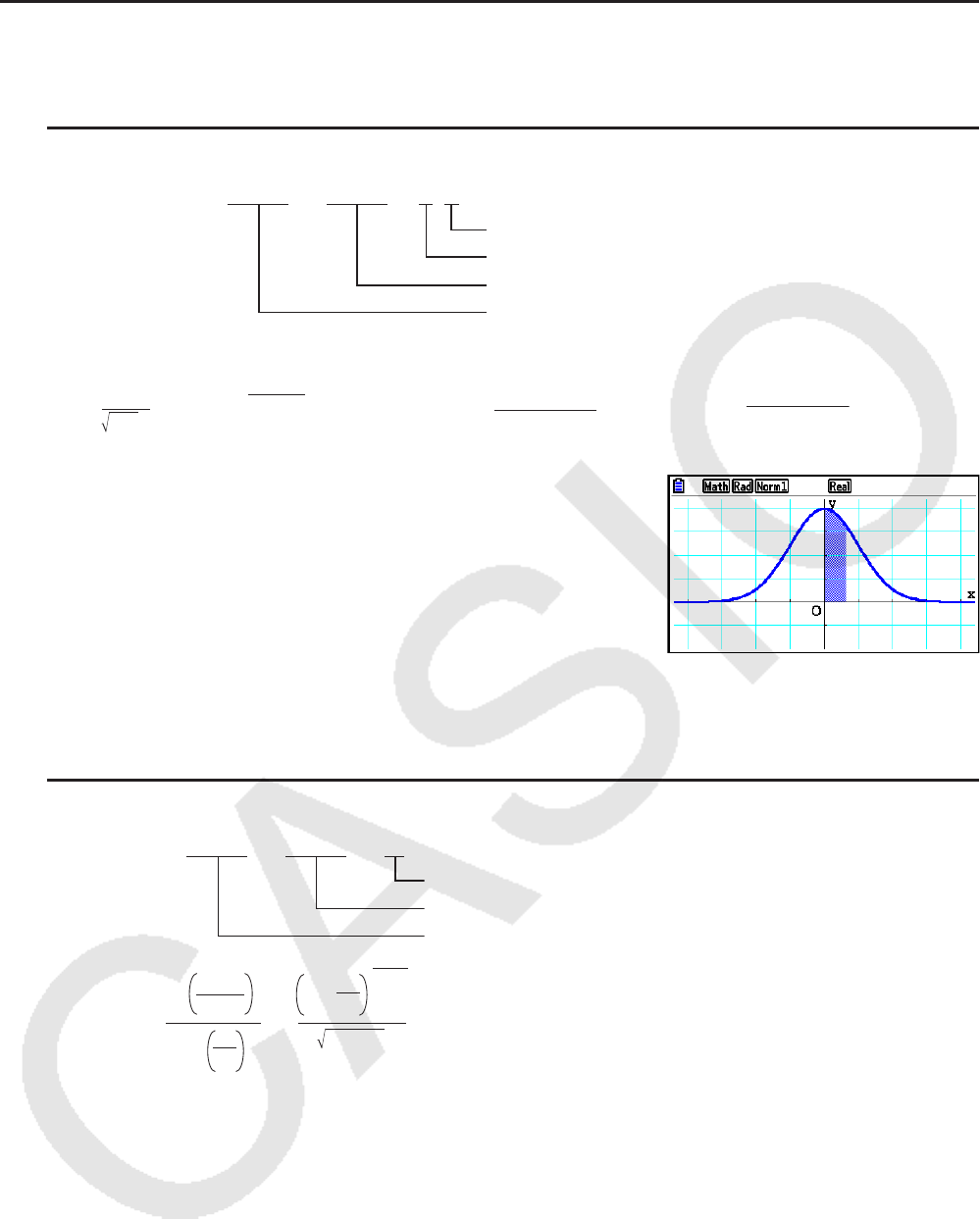
8-38
k Uso de Gráficos de Distribuição em um Programa
Os comandos especiais são usados para desenhar gráficos de distribuição em um programa.
• Para desenhar um gráfico de distribuição normal cumulativa
DrawDistNorm <Lower>, <Upper> [,
σ
, ]
Média populacional*1
Desvio padrão populacional*1
Limite superior de dados
Limite inferior de dados
*
1 Isto pode ser omitido. A omissão destes itens executa o cálculo usando = 1 e = 0.
• A execução de DrawDistNorm realiza o cálculo acima de
acordo com as condições especificadas e desenha o
gráfico. Neste momento a região ZLow < x < ZUp no
gráfico é preenchida.
• Ao mesmo tempo, os valores do resultado do cálculo de p, ZLow, e ZUp são atribuídos
respectivamente às variáveis p, ZLow, e ZUp, e p é atribuída para Ans.
• Para desenhar um gráfico de distribuição cumulativa t de Student
DrawDistT <Lower>, <Upper>, <df>
Graus de liberdade
Limite superior de dados
Limite inferior de dados
• A execução de DrawDistT efetua o cálculo acima de acordo com as condições especificadas
e desenha o gráfico. Neste momento a região Lower < x < Upper no gráfico é preenchida.
• Ao mesmo tempo, os valores do resultado do cálculo de p e os valores de entrada de Lower
e Upper são atribuídos respectivamente às variáveis p, tLow, e tUp, e p é atribuída para
Ans.
πσ
2
p = dx
1e–2 2
σ
(x – μ)2
μ
Upper
Lower
∫
ZUp =
σ
Upper –
μ
ZLow =
σ
Lower –
μ
tLow = Lower tUp = Upper
Γ2
df + 1
df
x2
1 +
df + 1
2
p = ×
–
Γ2
df dx
df
×
π
Upper
Lower
∫

8-39
• Para desenhar um gráfico de distribuição cumulativa de 2
DrawDistChi <Lower>, <Upper>, <df>
Graus de liberdade
Limite superior de dados
Limite inferior de dados
• A execução de DrawDistChi efetua o cálculo acima de acordo com as condições
especificadas e desenha o gráfico. Neste momento a região Lower < x < Upper no gráfico é
preenchida.
• Ao mesmo tempo, o resultado de cálculo é atribuído às variáveis p e Ans.
• Para desenhar um gráfico de distribuição cumulativa de F
DrawDistF <Lower>, <Upper>, <ndf>, <ddf>
Graus de liberdade do denominador
Graus de liberdade do numerador
Limite superior de dados
Limite inferior de dados
• A execução de DrawDistF efetua o cálculo acima de acordo com as condições especificadas
e desenha o gráfico. Neste momento a região Lower < x < Upper no gráfico é preenchida.
• Ao mesmo tempo, o resultado de cálculo p é atribuído às variáveis p e Ans.
1
p = ×
Γ2
df
df
2df
2××
2
1dxx – 1 x
2
e–
Upper
Lower
∫
ndf
2ndf
2
p = ×××
–
Γ2
ndf + ddf
×
Γ2
ndf Γ2
ddf ddf
ndf
ndf + ddf
2
ddf
ndf × xdxx – 1 1 +
Upper
Lower
∫

8-40
k Execução de Cálculos Estatísticos em um Programa
• Cálculos estatísticos de variável simples
1-Variable List1, List 2
Dados de frequência (Frequency)
Dados do eixo x (XList)
• Cálculos estatísticos de variáveis binárias
2-Variable List 1, List 2, List 3
Dados de frequência (Frequency)
Dados do eixo y (YList)
Dados do eixo x (XList)
• Cálculos estatísticos de regressão
LinearReg(ax+b) List 1, List 2, List 3
Dados de frequência (Frequency)
Dados do eixo y (YList)
Dados do eixo x (XList)
* Os tipos de cálculos que podem ser especificados são os seguintes.
LinearReg(ax+b) ......regressão linear (tipo ax+b)
LinearReg(a+bx) ......regressão linear (tipo a+bx)
Med-MedLine ...........cálculo de média-média
QuadReg .................regressão quadrática
CubicReg .................regressão cúbica
QuartReg .................regressão quártica
LogReg ....................regressão logarítmica
ExpReg(a·eˆbx)........regressão exponencial (tipo a·ebx)
ExpReg(a·bˆx)..........regressão exponencial (tipo a·bx)
PowerReg ................regressão de potência
• Cálculos estatísticos de regressão senoidal
SinReg List 1, List 2
Dados do eixo y (YList)
Dados do eixo x (XList)
Tipo* de
Cálculo

8-41
• Cálculos estatísticos de regressão logística
LogisticReg List 1, List 2
Dados do eixo y (YList)
Dados do eixo x (XList)
k Execução de Cálculos de Distribuição em um Programa
• Os valores a seguir são substituídos toda a vez que algum dos valores dentro de chaves ([ ])
sejam omitidos.
σ
=1, =0, tail=L (Left)
• Para a fórmula de cálculo de cada função de densidade de probabilidade, consulte “Fórmula
Estatística” (página 6-69).
• Distribuição Normal
NormPD(: Retorna a densidade de probabilidade normal (valor p) para os dados
especificados.
Sintaxe: NormPD(x[,
σ
, )]
• Um valor simples ou uma lista pode ser especificado por x. O resultado do cálculo p é
atribuído às variáveis p e Ans (ListAns quando x é uma lista).
NormCD(: Retorna a distribuição cumulativa normal (valor p) para os dados especificados.
Sintaxe: NormCD(Lower, Upper[,
σ
, )]
• Valores únicos ou listas podem ser especificadas para Lower e Upper. Os resultados de
cálculo p, ZLow e ZUp são atribuídos respectivamente às variáveis p, ZLow e ZUp. O
resultado de cálculo p também é atribuído a Ans (ListAns quando Lower e Upper são listas).
InvNormCD(: Retorna a distribuição cumulativa normal inversa (valores inferior e/ou superior)
para o valor p especificado.
Sintaxe: InvNormCD(["L(ou –1) ou R(ou 1) ou C(ou 0)", ]p[,
σ
, ])
tail (Left, Right, Central)
• Um valor simples ou uma lista pode ser especificado por p. Os resultados de cálculo são
saídas de acordo com a definição de cauda como descrito abaixo.
tail = Left
O valor Upper é atribuído às variáveis x1InvN e Ans (ListAns quando p é uma lista).
tail = Right
O valor Lower é atribuído às variáveis x1InvN e Ans (ListAns quando p é uma lista).
tail = Central
Os valores Lower e Upper são atribuídos respectivamente às variáveis x1InvN e x2InvN.
Apenas Lower é atribuído a Ans (ListAns quando p é uma lista).

8-42
• Distribuição t de Student
tPD(: Retorna a densidade de probabilidade t de Student (valor p) para os dados
especificados.
Sintaxe: tPD(x, df [)]
• Um valor simples ou uma lista pode ser especificado por x. O resultado do cálculo p é
atribuído às variáveis p e Ans (ListAns quando x é uma lista).
tCD(: Retorna distribuição cumulativa t de Student (valor p) para os dados especificados.
Sintaxe: tCD(Lower,Upper,df [)]
• Valores únicos ou listas podem ser especificadas para Lower e Upper. Os resultados de
cálculo p, tLow e tUp são atribuídos respectivamente às variáveis p, tLow e tUp. O resultado
de cálculo p também é atribuído a Ans (ListAns quando Lower e Upper são listas).
InvTCD(: Retorna a distribuição cumulativa t de Student inversa (valor Lower) para o valor p
especificado.
Sintaxe: InvTCD(p,df [)]
• Um valor simples ou uma lista pode ser especificado por p. O valor Lower é atribuído às
variáveis xInv e Ans (ListAns quando p é uma lista).
• Distribuição 2
ChiPD(: Retorna a densidade de probabilidade 2 (valor p) para os dados especificados.
Sintaxe: ChiPD(x,df [)]
• Um valor simples ou uma lista pode ser especificado por x. O resultado do cálculo p é
atribuído às variáveis p e Ans (ListAns quando x é uma lista).
ChiCD(: Retorna a distribuição cumulativa 2 (valor p) para os dados especificados.
Sintaxe: ChiCD(Lower,Upper,df [)]
• Valores únicos ou listas podem ser especificadas para Lower e Upper. O resultado de
cálculo p é atribuído às variáveis p e Ans (ListAns quando Lower e Upper são listas).
InvChiCD(: Retorna a distribuição cumulativa 2 inversa (valor Lower) para o valor p
especificado.
Sintaxe: InvChiCD(p,df [)]
• Um valor simples ou uma lista pode ser especificado por p. O valor Lower é atribuído às
variáveis xInv e Ans (ListAns quando p é uma lista).

8-43
• Distribuição F
FPD(: Retorna a densidade de probabilidade F (valor p) para os dados especificados.
Sintaxe: FPD(x,ndf,ddf [)]
• Um valor simples ou uma lista pode ser especificado por x. O resultado do cálculo p é
atribuído às variáveis p e Ans (ListAns quando x é uma lista).
FCD(: Retorna a distribuição cumulativa F (valor p) para os dados especificados.
Sintaxe: FCD(Lower,Upper,ndf,ddf [)]
• Valores únicos ou listas podem ser especificadas para Lower e Upper. O resultado de
cálculo p é atribuído às variáveis p e Ans (ListAns quando Lower e Upper são listas).
InvFCD(: Retorna a distribuição cumulativa F inversa (valor Lower) para o valor especificado.
Sintaxe: InvFCD(p,ndf,ddf [)]
• Um valor simples ou uma lista pode ser especificado por p. O valor Lower é atribuído às
variáveis xInv e Ans (ListAns quando p é uma lista).
• Distribuição Binomial
BinomialPD(: Retorna a probabilidade binomial (valor p) para os dados especificados.
Sintaxe: BinomialPD([x,]n,P[)]
• Um valor simples ou uma lista pode ser especificado por x. O resultado do cálculo p é
atribuído às variáveis p e Ans (ListAns quando x é uma lista).
BinomialCD(: Retorna a distribuição cumulativa binomial (valor p) para os dados
especificados.
Sintaxe: BinomialCD([[Lower,] Upper,]n,P[)]
• Valores únicos ou listas podem ser especificadas para Lower e Upper. O resultado do
cálculo p é atribuído às variáveis p e Ans (ou ListAns).
InvBinomialCD(: Retorna a distribuição cumulativa binomial inversa para os dados
especificados.
Sintaxe: InvBinomialCD(p,n,P[)]
• Um valor simples ou uma lista pode ser especificado por p. O valor X do resultado do
cálculo é atribuído às variáveis xInv e Ans (ListAns quando p é uma lista).

8-44
• Distribuição de Poisson
PoissonPD(: Retorna a probabilidade de Poisson (valor p) para os dados especificados.
Sintaxe: PoissonPD(x, [)]
• Um valor simples ou uma lista pode ser especificado por x. O resultado do cálculo p é
atribuído às variáveis p e Ans (ListAns quando x é uma lista).
PoissonCD(: Retorna a distribuição cumulativa de Poisson (valor p) para os dados
especificados.
Sintaxe: PoissonCD([Lower,] Upper, [)]
• Valores únicos ou listas podem ser especificadas para Lower e Upper. O resultado do
cálculo p é atribuído às variáveis p e Ans (ou ListAns).
InvPoissonCD(: Retorna a distribuição cumulativa de Poisson inversa para os dados
especificados.
Sintaxe: InvPoissonCD(p, [)]
• Um valor simples ou uma lista pode ser especificado por p. O valor X do resultado do
cálculo é atribuído às variáveis xInv e Ans (ListAns quando p é uma lista).
• Distribuição Geométrica
GeoPD(: Retorna a probabilidade geométrica (valor p) para os dados especificados.
Sintaxe: GeoPD(x, P[)]
• Um valor simples ou uma lista pode ser especificado por x. O resultado do cálculo p é
atribuído às variáveis p e Ans (ListAns quando x é uma lista).
GeoCD(: Retorna a distribuição cumulativa geométrica (valor p) para os dados especificados.
Sintaxe: GeoCD([Lower,] Upper,P[)]
• Valores únicos ou listas podem ser especificadas para Lower e Upper. O resultado do
cálculo p é atribuído às variáveis p e Ans (ou ListAns).
InvGeoCD(: Retorna a distribuição cumulativa geométrica inversa para os dados
especificados.
Sintaxe: InvGeoCD(p,P[)]
• Um valor simples ou uma lista pode ser especificado por p. O resultado do cálculo é
atribuído às variáveis xInv e Ans (ListAns quando p é uma lista).

8-45
• Distribuição Hipergeométrica
HypergeoPD(: Retorna a probabilidade hipergeométrica (valor p) para os dados
especificados.
Sintaxe: HypergeoPD(x, n, M, N[)]
• Um valor simples ou uma lista pode ser especificado por x. O resultado do cálculo p é
atribuído às variáveis p e Ans (ListAns quando x é uma lista).
HypergeoCD(: Retorna a distribuição cumulativa hipergeométrica (valor p) para os dados
especificados.
Sintaxe: HypergeoCD([Lower,] Upper, n, M, N[)]
• Valores únicos ou listas podem ser especificadas para Lower e Upper. O resultado do
cálculo p é atribuído às variáveis p e Ans (ou ListAns).
InvHypergeoCD(: Retorna a distribuição cumulativa hipergeométrica inversa para os dados
especificados.
Sintaxe: InvHypergeoCD(p, n, M, N[)]
• Um valor simples ou uma lista pode ser especificado por p. O valor X do resultado do
cálculo é atribuído às variáveis xInv e Ans (ListAns quando p é uma lista).
k Uso do Comando TEST para Executar um Comando em um Programa
• Os intervalos de especificação para o argumento da “condição ” do comando são
apresentados a seguir.
“<” ou –1 quando < 0
“≠” ou 0 quando ≠ 0
“>” ou 1 quando > 0
Isto também se aplica para os métodos de especificação da “condição
ρ
” e “condição &
ρ
”.
• Para explicações dos argumentos, consulte “Testes” (página 6-33) e “Termos de Entrada e
Saída dos Testes, Intervalo de Confiança e Distribuição” (página 6-66).
• Para a fórmula de cálculo de cada comando, consulte “Fórmula Estatística” (página 6-69).
• Teste Z
OneSampleZTest: Executa o cálculo de teste Z de 1 amostra.
Sintaxe: OneSampleZTest "condição ", 0,
σ
, o, n
Valores de Saída: z, p, o, n são atribuídos respectivamente às variáveis z, p, o, n e aos
elementos 1 a 4 de ListAns.
Sintaxe: OneSampleZTest "condição ", 0,
σ
, List[, Freq]
Valores de Saída: z, p, o, sx, n são atribuídos respectivamente às variáveis z, p, o, sx, n e
aos elementos 1 a 5 de ListAns.

8-46
TwoSampleZTest: Executa o cálculo de teste Z de 2 amostras.
Sintaxe: TwoSampleZTest "condição 1",
σ
1,
σ
2, o1, n1, o2, n2
Valores de Saída: z, p, o1, o2, n1, n2 são atribuídos respectivamente às variáveis z, p, o1, o2,
n1, n2 e aos elementos 1 a 6 de ListAns.
Sintaxe: TwoSampleZTest "condição 1",
σ
1,
σ
2, List1, List2[, Freq1 [, Freq2]]
Valores de Saída: z, p, o1, o2, sx1, sx2, n1, n2 são atribuídos respectivamente às variáveis z, p,
o1, o2, sx1, sx2, n1, n2 e aos elementos 1 a 8 de ListAns.
OnePropZTest: Executa o cálculo de teste de Z de 1 proporção.
Sintaxe: OnePropZTest "condição p", p0, x, n
Valores de Saída: z, p, pˆ, n são atribuídos respectivamente às variáveis z, p, pˆ, n e aos
elementos 1 a 4 de ListAns.
TwoPropZTest: Executa o cálculo de teste de Z de 2 proporções.
Sintaxe: TwoPropZTest "condição p1", x1, n1, x2, n2
Valores de Saída: z, p, pˆ 1, pˆ 2, pˆ, n1, n2 são atribuídos respectivamente às variáveis z, p, pˆ 1,
pˆ 2, pˆ, n1, n2 e aos elementos 1 a 7 de ListAns.
• Teste t
OneSampleTTest: Executa o cálculo de teste t de 1 amostra.
Sintaxe: OneSampleTTest "condição
", 0, o, sx, n
OneSampleTTest "condição ", 0, List[, Freq]
Valores de Saída: t, p, o, sx, n são atribuídos respectivamente às variáveis com nomes
iguais e aos elementos 1 a 5 de ListAns.
TwoSampleTTest: Executa o cálculo de teste t de 2 amostras.
Sintaxe: TwoSampleTTest "condição
1", o1, sx1, n1, o2, sx2, n2[,condição Pooled]
TwoSampleTTest "condição
1", List1, List2, [, Freq1[, Freq2[,
condição Pooled ]]]
Valores de Saída: Quando a condição Pooled = 0, t, p, df, o1, o2, sx1, sx2, n1, n2 são
atribuídas respectivamente às variáveis com nomes iguais e aos
elementos 1 a 9 de ListAns.
Quando a condição Pooled = 1, t, p, df, o1, o2, sx1, sx2, sp, n1, n2 são
atribuídas respectivamente às variáveis com nomes iguais e aos
elementos 1 a 10 de ListAns.
Observação: Especifique 0 quando desejar desligar a condição Pooled e 1 quando
desejar ligá-la. Omissão de atribuição é tratada como condição Pooled
desligada.
LinRegTTest: Executa o cálculo de teste t de regressão linear.
Sintaxe: LinRegTTest "condição
&
ρ
", XList, YList[, Freq]
Valores de Saída: t, p, df, a, b, s, r, r2 são atribuídas respectivamente às variáveis com
nomes iguais e aos elementos 1 a 8 de ListAns.

8-47
• Teste 2
ChiGOFTest: Executa um teste de qui-quadrado de aderência.
Sintaxe: ChiGOFTest List 1, List 2, df, List 3
(List 1 é a lista Observed, List 2 é a lista Expected, e List 3 é a lista
CNTRB.)
Valores de Saída: 2, p, df são atribuídas respectivamente às variáveis com nomes iguais e
aos elementos 1 a 3 de ListAns. A lista CNTRB é armazenada na List 3.
ChiTest: Executa um teste de qui-quadrado.
Sintaxe: ChiTest MatA, MatB
(MatA é a matriz Observed e MatB é a matriz Expected.)
Valores de Saída: 2, p, df são atribuídas respectivamente às variáveis com nomes iguais e
aos elementos 1 a 3 de ListAns. A matriz Expected é atribuída à MatB.
• Teste F
TwoSampleFTest: Executa o cálculo de teste F de 2 amostras.
Sintaxe: TwoSampleFTest "condição
σ
1", sx1, n1, sx2, n2
Valores de Saída: F, p, sx1, sx2, n1, n2 são atribuídas respectivamente às variáveis com
nomes iguais e aos elementos 1 a 6 de ListAns.
Sintaxe: TwoSampleFTest "condição
σ
1", List1, List2, [, Freq1 [, Freq2]]
Valores de Saída: F, p, o1, o2, sx1, sx2, n1, n2 são atribuídas respectivamente às variáveis
com nomes iguais e aos elementos 1 a 8 de ListAns.
• ANOVA
OneWayANOVA: Executa a análise ANOVA de um fator de variância.
Sintaxe: OneWayANOVA List1, List2
(List1 é a lista de Factor (A) e List2 é a lista Dependent.)
Valores de Saída: Adf, Ass, Ams, AF, Ap, ERRdf, ERRss, ERRms são atribuídos
respectivamente às variáveis Adf, SSa, MSa, Fa, pa, Edf, SSe, MSe.
Além disso os valores de saída são atribuídos a MatAns como exibido
abaixo.
TwoWayANOVA: Executa a análise ANOVA de dois fatores de variância.
Sintaxe: TwoWayANOVA List1, List2, List3
(List1 é a lista de Factor (A), List2 é a lista de Factor (B), e List3 é a lista
Dependent.)
MatAns = Adf
ERRdf
Ass
ERRss
Ams
ERRms
AF
0
Ap
0

8-48
Valores de Saída: Adf, Ass, Ams, AF, Ap, Bdf, Bss, Bms, BF, Bp, ABdf, ABss, ABms,
ABF, ABp, ERRdf, ERRss, ERRms são atribuídos respectivamente às
variáveis Adf, SSa, MSa, Fa, pa, Bdf, SSb, MSb, Fb, pb, ABdf, SSab,
MSab, Fab, pab, Edf, SSe, MSe.
Além disso os valores de saída são atribuídos a MatAns como exibido
abaixo.
k Execução de Cálculos Financeiros em um Programa
• Comandos de Definição
• Definição do Modo de Dados para Cálculos Financeiros
DateMode365 ....... 365 dias
DateMode360 ....... 360 dias
• Definição de Período de Pagamento
PmtBgn ................. Início do período
PmtEnd ................. Final do período
• Períodos de Pagamento de Cálculos de Obrigações
PeriodsAnnual ...... Anual
PeriodsSemi ......... Semestral
• Comandos de Cálculos Financeiros
Para o significado de cada argumento, consulte o “Capítulo 7 Cálculos Financeiros”.
• Juros Simples
Smpl_SI: Retorna o juro com base no cálculo de juros simples.
Sintaxe: Smpl_SI(n, I%, PV)
Smpl_SFV: Retorna o total do principal e juro com base no cálculo de juro simples.
Sintaxe: Smpl_SFV(n, I%, PV)
MatAns =
Adf
Bdf
ABdf
ERRdf
Ass
Bss
ABss
ERRss
Ams
Bms
ABms
ERRms
AF
BF
ABF
0
Ap
Bp
ABp
0

8-49
• Juros Compostos
Observação:
• P/Y e C/Y podem ser omitidas para todos os cálculos de juro composto. Quando são
omitidos, os cálculos são efetuados usando P/Y=12 e C/Y=12.
• Caso efetue um cálculo que use a função de juro composto (Cmpd_n(, Cmpd_I%(, Cmpd_
PV(, Cmpd_PMT(, Cmpd_FV(), o(s) argumento(s) atribuídos e os resultados do cálculo
serão gravados nas variáveis aplicáveis (n, I%, PV, etc.). Caso efetue um cálculo que usa
qualquer outro tipo de função de cálculo financeiro, o argumento e os resultados de cálculo
não são atribuídos às variáveis.
Cmpd_n: Retorna o número de períodos compostos.
Sintaxe: Cmpd_n(I%, PV, PMT, FV, P/Y, C/Y)
Cmpd_I%: Retorna o juro anual.
Sintaxe: Cmpd_I%(n, PV, PMT, FV, P/Y, C/Y)
Cmpd_PV: Retorna o valor presente (quantias de empréstimo para pagamentos de
prestação, principal para poupanças).
Sintaxe: Cmpd_PV(n, I%, PMT, FV, P/Y, C/Y)
Cmpd_PMT: Retorna os valores de entrada/saída iguais (quantias de pagamento para
pagamentos de prestação, quantias de depósito para poupanças) por um
período fixo.
Sintaxe: Cmpd_PMT(n, I%, PV, FV, P/Y, C/Y)
Cmpd_FV: Retorna a quantia de entrada/saída final ou principal total e juro.
Sintaxe: Cmpd_FV(n, I%, PV, PMT, P/Y, C/Y)
• Fluxo de Caixa (Avaliação de Investimento)
Cash_NPV: Retorna o valor presente líquido.
Sintaxe: Cash_NPV(I%, Csh)
Cash_IRR: Retorna a taxa interna de retorno.
Sintaxe: Cash_IRR(Csh)
Cash_PBP: Retorna o período de reembolso.
Sintaxe: Cash_PBP(I%, Csh)
Cash_NFV: Retorna o valor futuro líquido.
Sintaxe: Cash_NFV(I%, Csh)
• Amortização
Amt_BAL: Retorna o saldo principal restante seguindo o pagamento PM2.
Sintaxe: Amt_BAL(PM1, PM2,
I%, PV, PMT, P/Y, C/Y)
Amt_INT: Retorna o juro pago para pagamento PM1.
Sintaxe: Amt_INT(PM1, PM2,
I%, PV, PMT, P/Y, C/Y)
Amt_PRN: Retorna o principal e juro pago para pagamento PM1.
Sintaxe: Amt_PRN(PM1, PM2,
I%, PV, PMT, P/Y, C/Y)

8-50
Amt_ΣINT: Retorna o total principal e juro pago para pagamento PM1 a PM2.
Sintaxe: Amt_ΣINT(PM1, PM2, I%, PV, PMT, P/Y, C/Y)
Amt_ΣPRN: Retorna o total principal e pago para pagamento PM1 a PM2.
Sintaxe: Amt_ΣPRN(PM1, PM2, I%, PV, PMT, P/Y, C/Y)
• Conversão de Taxa de Juros
Cnvt_EFF: Retorna a taxa de juro convertida da taxa de juro nominal para a taxa de juro
efetiva.
Sintaxe: Cnvt_EFF(n, I%)
Cnvt_APR: Retorna a taxa de juro convertida da taxa de juro efetiva para a taxa de juro
nominal.
Sintaxe: Cnvt_APR(n, I%)
• Custo, Preço de Venda, Margem de Cálculo
Cost: Retorna o custo com base em uma margem e preço de venda especificado.
Sintaxe: Cost(Sell, Margin)
Sell: Retorna o preço de venda com base em uma margem e custo especificado.
Sintaxe: Sell(Cost, Margin)
Margin: Retorna a margem com base em um custo e preço de venda especificado.
Sintaxe: Margin(Cost, Sell)
• Cálculos de Dias/Datas
Days_Prd: Retorna o número de dias de um d1 especificado para um d2 especificado.
Sintaxe: Days_Prd(MM1, DD1, YYYY1, MM2, DD2, YYYY2)
• Cálculos de Obrigações
Bond_PRC: Retorna em um formulário de lista os cálculos de obrigações nas condições
especificadas.
Sintaxe: Bond_PRC(MM1, DD1, YYYY1, MM2, DD2, YYYY2, RDV, CPN, YLD) = {PRC,
INT, CST}
Bond_YLD: Retorna o lucro com base em condições especificadas.
Sintaxe: Bond_YLD(MM1, DD1, YYYY1, MM2, DD2, YYYY2, RDV, CPN, PRC)
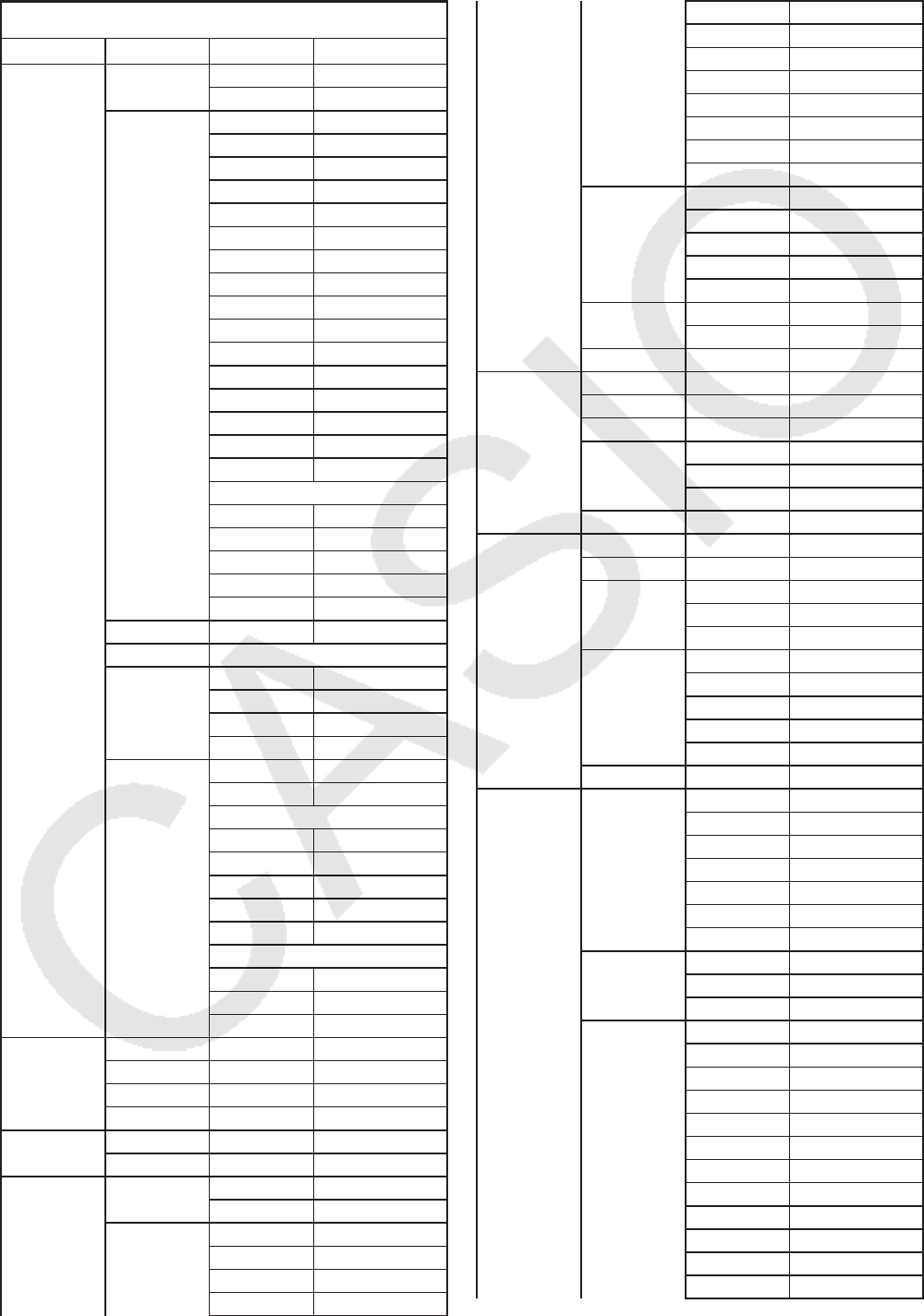
8-51
7. Lista de Comandos do Modo Program
Programa RUN
Tecla 4(MENU)
Nível 1 Nível 2 Nível 3 Comando
STAT DRAW On DrawOn
Off DrawOff
GRAPH S-Gph1 S-Gph1_
S-Gph2 S-Gph2_
S-Gph3 S-Gph3_
Scatter Scatter
xyLine xyLine
Hist Hist
Box MedBox
Bar Bar
N-Dist N-Dist
Broken Broken
XLinear
Med Med-Med
X
2
Quad
X
3
Cubic
X
4
Quart
Log Log
*1 (consulte página 8-57)
Power Power
Sin Sinusoidal
NPPlot NPPlot
Logistic Logistic
Pie Pie
List List_
TYPE *2 (consulte página 8-57)
DIST DrawN DrawDistNorm_
DrawT DrawDistT_
DrawC DrawDistChi_
DrawF DrawDistF_
CALC 1-VAR 1-Variable_
2-VAR 2-Variable_
*3 (consulte página 8-57)
Med Med-MedLine_
X
2
QuadReg_
X
3
CubicReg_
X
4
QuartReg_
Log LogReg_
*4 (consulte página 8-57)
Power PowerReg_
Sin SinReg_
Logistic LogisticReg_
MAT Swap Swap_
½Row `Row_
½Row+ `Row+_
Row+ Row+_
LIST SortA SortA(
SortD SortD(
GRAPH SEL On G_SelOn_
Off G_SelOff_
TYPE Y= Y=Type
r= r=Type
Param ParamType
X= X=Type
Y> Y>Type
Y< Y<Type
Y≥Y≥
≥
Type
Y≤Y
≤
Type
X> X>Type
X< X<Type
X≥X
≥
Type
X≤X
≤
Type
STYLE — NormalG_
—ThickG_
·····
BrokenThickG_
······
DotG_
—
ThinG_
GPH-MEM Store StoGMEM_
Recall RclGMEM_
GRHCLR SetG-Color_
DYNA On D_SelOn_
Off D_SelOff_
Var D_Var_
TYPE Y= Y=Type
r= r=Type
Param ParamType
GRHCLR SetG-Color_
TABLE On T_SelOn_
Off T_SelOff_
TYPE Y= Y=Type
r= r=Type
Param ParamType
STYLE — NormalG_
—ThickG_
·····
BrokenThickG_
······
DotG_
—
ThinG_
GRHCLR SetG-Color_
RECURSION SEL+S On R_SelOn_
Off R_SelOff_
—NormalG_
—ThickG_
·····
BrokenThickG_
······
DotG_
—
ThinG
TYPE ananType
an+1 an+1Type
an+2 an+2Type
n.an.. nn
anan
an+1 an+1
an+2 an+2
bnbn
bn+1 bn+1
bn+2 bn+2
cncn
cn+1 cn+1
cn+2 cn+2
Σan
Σ
an
Σan+1
Σ
an+1
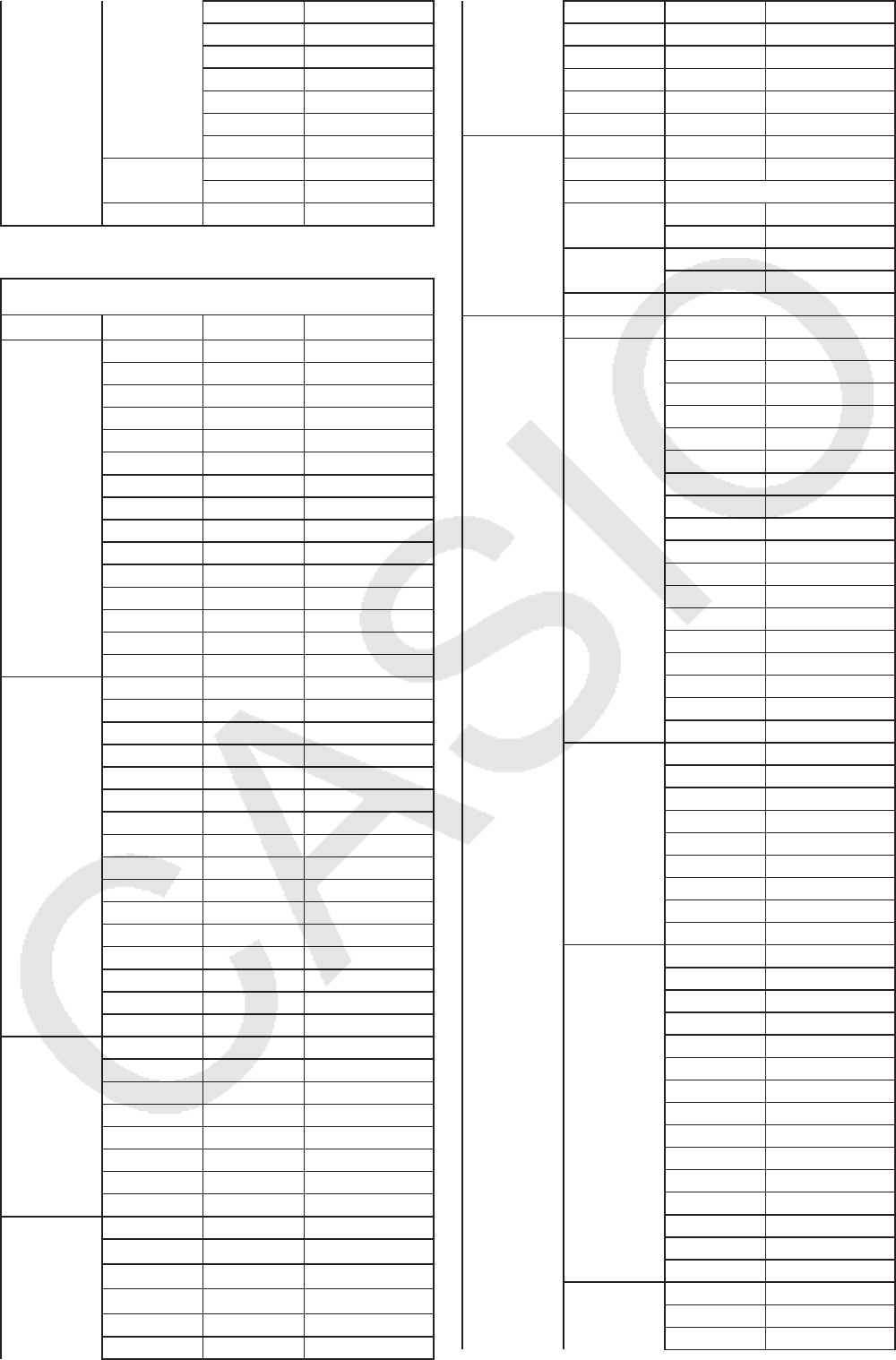
8-52
Σan+2 Σ
Σ
an+2
Σbn
Σ
bn
Σbn+1
Σ
bn+1
Σbn+2
Σ
bn+2
Σcn
Σ
cn
Σcn+1
Σ
cn+1
Σcn+2
Σ
cn+2
RANGE a0Sel_a0
a1Sel_a1
GRHCLR SetG-Color_
Tecla
K
Nível 1 Nível 2 Nível 3 Comando
LIST List List_
Lst→Mat List→Mat(
Dim Dim_
Fill( Fill(
Seq Seq(
Min Min(
Max Max(
Mean Mean(
Med Median(
Augment Augment(
Sum Sum_
Prod Prod_
Cuml Cuml_
%Percent_
ΔList ΔList_
MAT/VCT Mat Mat_
Mat→Lst Mat→List(
Det Det_
Trn Trn_
Augment Augment(
Identity Identity_
Dim Dim_
Fill( Fill(
Ref Ref_
Rref Rref_
Vct Vct_
DotP( DotP(
CrossP( CrossP(
Angle( Angle(
UnitV( UnitV(
Norm( Norm(
COMPLEX i i
Abs Abs_
Arg Arg_
Conjg Conjg_
ReP ReP_
ImP ImP_
'r∠
θ
'r∠
θ
θ
'a+bi 'a+bi
CALC Solve Solve(
d/dxd/dx(
d
2
/dx
2
d
2
/dx
2
(
∫
dx
∫
∫
(
SolveN SolveN(
FMin FMin(
FMax FMax(
Σ(Σ
Σ
(
logablogab(
Int÷ _Int÷_
Rmdr _Rmdr_
Simp 'Simp_
STAT xˆxˆ
yˆ yˆ
DIST *5 (consulte página 8-57)
StdDev s StdDev(
σStdDev_
σ
(
Var s
2
Variance(
σ
2
Variance_
σ
2
(
TEST *6 (consulte página 8-57)
CONVERT*
7
(página 8-58) ''
LENGTH fm [fm]
Å[Å]
μm [μm]
mm [mm]
cm [cm]
m[m]
km [km]
AU [AU]
I.y. [I.y.]
pc [pc]
Mil [Mil]
in [in]
ft [ft]
yd [yd]
fath [fath]
rd [rd]
mile [mile]
n mile [n mile]
AREA cm² [cm²]
m² [m²]
ha [ha]
km² [km²]
in² [in²]
ft² [ft²]
yd² [yd²]
acre [acre]
mile² [mile²]
VOLUME cm³ [cm³]
mL [mL]
L[L]
m³ [m³]
in³ [in³]
ft³ [ft³]
fl_oz(UK) [fl_oz(UK)]
fl_oz(US) [fl_oz(US)]
gal(US) [gal(US)]
gal(UK) [gal(UK)]
pt [pt]
qt [qt]
tsp [tsp]
tbsp [tbsp]
cup [cup]
TIME ns [ns]
μs [μs]
ms [ms]
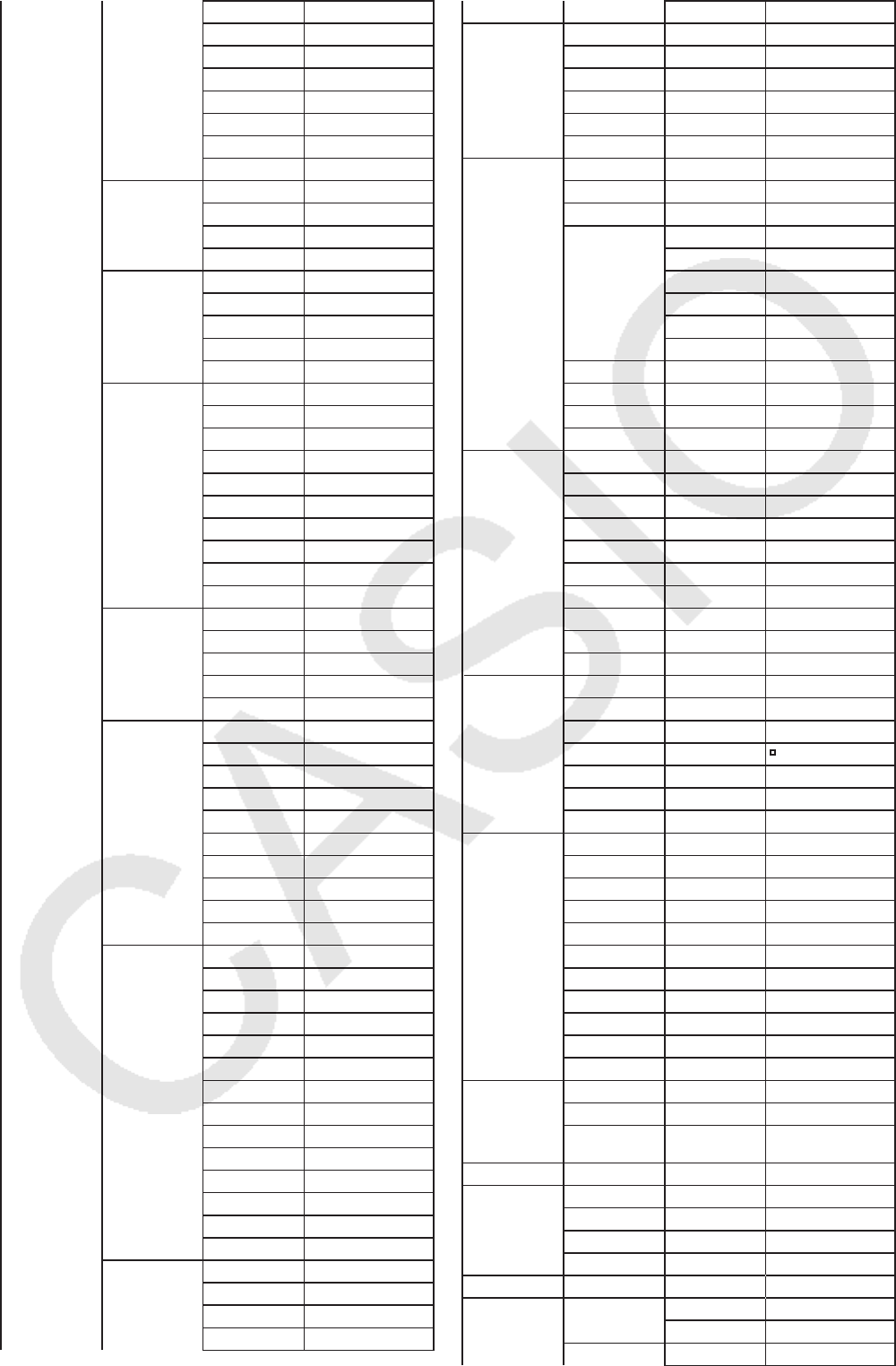
8-53
s[s]
min [min]
h[h]
day [day]
week [week]
yr [yr]
s-yr [s-yr]
t-yr [t-yr]
TMPR °C[°C]
K[K]
°F[°F]
°R[°R]
VELOCITY m/s [m/s]
km/h [km/h]
knot [knot]
ft/s [ft/s]
mile/h [mile/h]
MASS u [u]
mg [mg]
g[g]
kg [kg]
mton [mton]
oz [oz]
lb [lb]
slug [slug]
ton(short) [ton(short)]
ton(long) [ton(long)]
FORCE N [N]
lbf [lbf]
tonf [tonf]
dyne [dyne]
kgf [kgf]
PRESSURE Pa [Pa]
kPa [kPa]
mmH2O[mmH2O]
mmHg [mmHg]
atm [atm]
inH2O[inH2O]
inHg [inHg]
lbf/in² [lbf/in²]
bar [bar]
kgf/cm² [kgf/cm²]
ENERGY eV [eV]
J[J]
calth [calth]
cal15 [cal15]
calIT [calIT]
kcalth [kcalth]
kcal15 [kcal15]
kcalIT [kcalIT]
I-atm [I-atm]
kW•h[kW•h]
ft•lbf [ft•lbf]
Btu [Btu]
erg [erg]
kgf•m[kgf•m]
POWER W [W]
calth/s [calth/s]
hp [hp]
ft•lbf/s [ft•lbf/s]
Btu/min [Btu/min]
HYPERBL sinh sinh_
cosh cosh_
tanh tanh_
sinh
–1
sinh
–1
_
cosh
–1
cosh
–1
_
tanh
–1
tanh
–1
_
PROB x! !
nPr P
nCr C
RAND Ran# Ran#_
Int RanInt#(
Norm RanNorm#(
Bin RanBin#(
List RanList#(
Samp RanSamp#(
P( P(
Q( Q(
R( R(
t( t(
NUMERIC Abs Abs_
Int Int_
Frac Frac_
Rnd Rnd
Intg Intg_
RndFix RndFix(
GCD GCD(
LCM LCM(
MOD MOD(
MOD_Exp MOD_Exp(
ANGLE ° °
°
rr
gg
° ’ ’’
Pol( Pol(
Rec( Rec(
'DMS 'DMS
ENG-SYM m m
μμ
nn
pp
ff
kk
MM
GG
TT
PP
EE
PICTURE Store StoPict_
Recall RclPict_
OPEN * 8 (consulte página
8-58)
FUNCMEM fn fn
LOGIC And _And_
Or _Or_
Not Not_
Xor Xor_
CAPTURE Recall RclCapt_
FINANCE SIMPLE SI Smpl_SI(
SFV Smpl_SFV(
COMPND n Cmpd_n(
8-54
I% Cmpd_I%(
PV Cmpd_PV(
PMT Cmpd_PMT(
FV Cmpd_FV(
CASH NPV Cash_NPV(
IRR Cash_IRR(
PBP Cash_PBP(
NFV Cash_NFV(
AMORTZN BAL Amt_BAL(
INT Amt_INT(
PRN Amt_PRN(
ΣINT Amt_ΣINT(
ΣPRN Amt_ΣPRN(
CONVERT EFF Cnvt_EFF(
APR Cnvt_APR(
COST Cost Cost(
Sell Sell(
Margin Margin(
DAYS PRD Days_Prd(
BOND PRC Bond_PRC(
YLD Bond_YLD(
Tecla J
Nível 1 Nível 2 Nível 3 Comando
V-WIN X min Xmin
max Xmax
scale Xscl
dot Xdot
Ymin
Ymin
max Ymax
scale Yscl
T,
θ
min T
θ
θ
min
max T
θ
max
pitch T
θ
ptch
R-X min RightXmin
max RightXmax
scale RightXscl
dot RightXdot
R-Y min RightYmin
max RightYmax
scale RightYscl
R-T,
θ
min RightT
θ
min
max RightT
θ
max
pitch RightT
θ
ptch
FACTOR Xfct Xfct
Yfct Yfct
STAT X n n
xx
Σx
Σ
x
Σx
2
Σ
x
2
σx
σ
x
sx sx
minX minX
maxX maxX
Yyy
Σy
Σ
y
Σy
2
Σ
y
2
Σxy
Σ
xy
σyσ
σ
y
sy sy
minY minY
maxY maxY
GRAPH a a
bb
cc
dd
ee
rr
r
2
r
2
MSe MSe
Q1Q1
Med Med
Q3Q3
Mod Mod
Start H_Start
Pitch H_pitch
PTS x1x1
y1y1
x2x2
y2y2
x3x3
y3y3
INPUT n n
xx
sx sx
n1n1
n2n2
x1x1
x2x2
sx1sx1
sx2sx2
sp sp
RESULT *9 (consulte página 8-58)
GRAPH Y Y
rr
Xt Xt
Yt Yt
XX
DYNA Start D_Start
End D_End
Pitch D_pitch
TABLE Start F_Start
End F_End
Pitch F_pitch
Result F_Result
RECURSION FORMULA anan
an+1 an+1
an+2 an+2
bnbn
bn+1 bn+1
bn+2 bn+2
Cncn
Cn+1 cn+1
Cn+2 cn+2
RANGE Start R_Start
End R_End
a0a0
a1a1
8-55
a2a2
b0b0
b1b1
b2b2
C0c0
C1c1
C2c2
anStart anStart
bnStart bnStart
CnStart cnStart
Result R_Result
EQUATION SimRes Sim_Result
SimCoef Sim_Coef
PlyRes Ply_Result
PlyCoef Ply_Coef
FINANCE n n
I% I%
PV PV
PMT PMT
FV FV
P/Y P/Y
C/Y C/Y
Str Str_
Tecla !J(PRGM)
Nível 1 Nível 2 Nível 3 Comando
Comando If If_
Then Then_
Else Else_
IfEnd IfEnd
For For_
To _To_
Step _Step_
Next Next
While While_
WEnd WhileEnd
Do Do
LpWhile LpWhile_
CONTROL Prog Prog_
Return Return
Break Break
Stop Stop
JUMP Lbl Lbl_
Goto Goto_
⇒ ⇒
⇒
Isz Isz_
Dsz Dsz_
Menu Menu_
??
^^
CLEAR Text ClrText
Graph ClrGraph
List ClrList_
Mat ClrMat_
Vct ClrVct_
DISPLAY Stat DrawStat
Graph DrawGraph
Dyna DrawDyna
FUNCTAB Table DispF-Tbl
Gph-Con DrawFTG-Con
Gph-Plt DrawFTG-Plt
RECRTAB Table DispR-Tbl
Phase PlotPhase
Web DrawWeb_
an-Cn DrawR-Con
Σa-Cn DrawR Σ
Σ
-Con
an-Pl DrawR-Plt
Σa-Pl DrawR
Σ
-Plt
RELATNL = =
≠≠
≠
>>
<<
≥≥
≥
≤≤
≤
I/O Locate Locate_
Getkey Getkey
Send Send(
Receive Receive(
S38k Send38k_
R38k Receive38k_
Open
OpenComport38k
Close
CloseComport38k
:
:
STR Join StrJoin(
Len StrLen(
Cmp StrCmp(
Src StrSrc(
Left StrLeft(
Right StrRight(
Mid StrMid(
E→SExp'Str(
Exp Exp(
Upr StrUpr(
Lwr StrLwr(
Inverse StrInv(
Shift StrShift(
Rotate StrRotate(
Tecla !m(SET UP)
Nível 1Nível 2Nível 3 Comando
ANGLE Deg Deg
Rad Rad
Gra Gra
COORD On CoordOn
Off CoordOff
GRID On GridOn
Off GridOff
Line GridLine
AXES On AxesOn
Off AxesOff
Scale AxesScale
LABEL On LabelOn
Off LabelOff
DISPLAY Fix Fix_
Sci Sci_
Norm Norm_
8-56
ENG On EngOn
Off EngOff
Eng Eng
SKT/LIN — S-L-Normal
—S-L-Thick
·····
S-L-Broken
······
S-L-Dot
—
S-L-Thin
DRAW Connect G-Connect
Plot G-Plot
DERIV On DerivOn
Off DerivOff
BACK None BG-None
Pict BG-Pict_
OPEN * 8 (consulte página
8-58)
FUNC On FuncOn
Off FuncOff
SIMUL On SimulOn
Off SimulOff
SGV-WIN Auto S-WindAuto
Manual S-WindMan
LIST File File_
LOCUS On LocusOn
Off LocusOff
TBL-VAR Range VarRange
List VarList_
ΣDISP On Σ
Σ
dispOn
Off
Σ
dispOff
RESID None Resid-None
List Resid-List_
COMPLEX Real Real
a+bi a+bi
r∠
θ
r∠
θ
FRAC d/c d/c
ab/c ab/c
Y=SPEED Norm
Y=DrawSpeedNorm
High
Y=DrawSpeedHigh
DATE 365 DateMode365
360 DateMode360
PMT Begin PmtBgn
End PmtEnd
PERIODS Annual PeriodsAnnual
Semi PeriodsSemi
INEQ Intsect IneqTypeIntsect
Union IneqTypeUnion
SIMP Auto SimplfyAuto
Manual SimplfyMan
Q1Q3 Std Q1Q3TypeStd
OnData
Q1Q3TypeOnData
P/L-CLR
Plot/Line-Color_
Tecla !
Nível 1 Nível 2 Nível 3 Comando
ZOOM Factor Factor_
Auto ZoomAuto
V-WIN V-Win ViewWindow_
Store StoV-Win_
Recall RclV-Win_
SKETCH Cls Cls
Tangent Tangent_
Norm Normal_
Inverse Inverse_
GRAPH Y= Graph_Y=
r= Graph_r=
Param Graph(X,Y)=(
x=c Graph_X=
G·
∫
dX Graph_
∫
∫
Y> Graph_Y>
Y< Graph_Y<
Y≥Graph_Y
≥
Y≤Graph_Y
≤
X> Graph_X>
X< Graph_X<
X≥Graph_X
≥
X≤Graph_X
≤
PLOT Plot Plot_
PlotOn PlotOn_
PlotOff PlotOff_
PlotChg PlotChg_
LINE Line Line
F-Line F-Line_
Circle Circle_
Vertical Vertical_
Horz Horizontal_
Text Text_
PIXEL On PxlOn_
Off PxlOff_
Pxlchg PxlChg_
Test PxlTest(
STYLE — SketchNormal_
—SketchThick_
·····
SketchBroken_
······
SketchDot_
—
SketchThin_
Tecla !f(FORMAT)
Nível 1Nível 2Nível 3 Comando
1:Color 1:Black Black_
Comando 2:Blue Blue_
3:Red Red_
4:Magenta Magenta_
5:Green Green_
6:Cyan Cyan_
7:Yellow Yellow_
9:Auto ColorAuto_
A:Clear ColorClr_
2:Paint 1:Normal ColorNormal_
Comando 2:Lighter ColorLighter_
8-57
Programa BASE
Tecla 4(MENU)
Nível 1 Nível 2 Nível 3 Comando
d~o d d
hh
bb
oo
LOGIC Neg Neg_
Not Not_
and and
or or
xor xor
xnor xnor
DISPLAY 'Dec 'Dec
'Hex 'Hex
'Bin 'Bin
'Oct 'Oct
Tecla !J(PRGM)
Nível 1 Nível 2 Nível 3 Comando
Prog Prog_
JUMP Lbl Lbl_
Goto Goto_
⇒⇒
⇒
Isz Isz_
Dsz Dsz_
Menu Menu_
??
^^
RELATNL = =
≠≠
≠
>>
<<
≥≥
≥
≤≤
≤
::
Tecla !m(SET UP)
Nível 1 Nível 2 Nível 3 Comando
Dec Dec
Hex Hex
Bin Bin
Oct Oct
Tecla !f(FORMAT)
Nível 1 Nível 2 Nível 3 Comando
1:Black Black_
2:Blue Blue_
3:Red Red_
4:Magenta Magenta_
5:Green Green_
6:Cyan Cyan_
7:Yellow Yellow_
Nível 3 Nível 4 Comando
*1 Exp ae
bx
Exp(ae^bx)
ab
x
Exp(ab^x)
*2 MARK Square
Cross
Dot
STICK Length StickLength
Horz StickHoriz
%DATA % %
Data Data
None None
COLOR LINK BothXY ColorLinkX&Y
X&Freq ColorLinkX&Freq
OnlyX ColorLinkOnlyX
OnlyY ColorLinkOnlyY
On ColorLinkOn
Off ColorLinkOff
*3 X ax+b LinearReg(ax+b)
a+bx LinearReg(a+bx)
*4 EXP ae
bx
ExpReg(a•e^bx)
ab
x
ExpReg(a•b^x)
*5 NORM Npd NormPD(
Ncd NormCD(
InvN InvNormCD(
ttpd
tPD(
tcd tCD(
Invt InvTCD(
CHI Cpd ChiPD(
Ccd ChiCD(
InvC InvChiCD(
FFpd
FPD(
Fcd FCD(
InvF InvFCD(
BINOMIAL Bpd BinomialPD(
Bcd BinomialCD(
InvB InvBinomialCD(
POISSON Ppd PoissonPD(
Pcd PoissonCD(
InvP InvPoissonCD(
GEO Gpd GeoPD(
Gcd GeoCD(
InvG InvGeoCD(
HYPRGEO Hpd HypergeoPD(
Hcd HypergeoCD(
InvH InvHyperGeoCD(
*6 Z 1-Sample OneSampleZTest_
2-Sample TwoSampleZTest_
1-Prop OnePropZTest_
2-Prop TwoPropZTest_
t1-Sample
OneSampleTTest_
2-Sample TwoSampleTTest_
REG LinRegTTest_
CHI GOF ChiGOFTest_
2WAY ChiTest_
FTwoSampleFTest_
ANOVA 1WAYANO OneWayANOVA_
2WAYANO TwoWayANOVA_
8-58
*7 Os comandos de conversão métrica
(comandos inclusos em K6(g)
1(CONVERT)) são suportados somente
quando o aplicativo adicional Metric
Conversion está instalado.
*8 A seleção de “OPEN” faz com que seja
exibida uma caixa de diálogo para especificar
um arquivo de imagem. O local da memória
de armazenamento (nome da pasta e o nome
do arquivo) da imagem especificada será
inserido. Por exemplo: "Pict\Pict01.g3p".
Nível 3 Nível 4 Comando
*9 TEST p p
zz
tt
Chi
2
FF
pˆ pˆ
pˆ 1pˆ 1
pˆ 2pˆ 2
df df
se se
rr
r
2
r
2
pa pa
Fa Fa
Adf Adf
SSa SSa
MSa MSa
pb pb
Fb Fb
Bdf Bdf
SSb SSb
MSb MSb
pab pab
Fab Fab
ABdf ABdf
SSab SSab
MSab MSab
Edf Edf
SSe SSe
MSe MSe
INTR Lower Lower
Upper Upper
pˆ pˆ
pˆ 1pˆ 1
pˆ 2pˆ 2
df df
DIST p p
xInv xInv
x1Inv x1Inv
x2Inv x2Inv
zLow zLow
zUp zUp
tLow tLow
tUp tUp
8-59
8. Tabela de Conversão de Comandos de
Funções Especiais da Calculadora Científica
CASIO ⇔ Texto
A tabela abaixo mostra as strings de texto especiais que correspondem a comandos na
conversão entre os programas e arquivos de texto. Para mais detalhes sobre as operações
de conversão entre programas e arquivos de texto, consulte “Conversão de Arquivos de Texto
e Programas” (página 8-7).
Importante!
• A conversão de um programa que contém os tipos de comandos descritos abaixo para um
arquivo de texto fará com que os comandos sejam convertidos em strings de texto com
caracteres de barra inferior (_) acrescentados no início e no final, como mostra a tabela
abaixo.
- Um comando entre aspas (" ")
- Um comando em uma linha de comentário, que é uma linha que começa com uma aspa
simples (')
Observe que caracteres alfanuméricos (exceto comandos) em um programa entre marcas
(" ") ou em uma linha de comentário são saídas para o arquivo de texto da maneira em que
estão.
Exemplo:
No programa: No arquivo de texto (após conversão):
"
"
˝ _Theta_ ˝
"Theta"*
1 ˝ Theta ˝
"T max"*
2 ˝ _TThetamax_ ˝
"TThetamax"*
1 ˝ TThetamax ˝
"or"*
3 ˝ _or_ ˝
"or"*
1 ˝ or ˝
*
1
Caracteres alfanuméricos (exceto comandos)
*
2
Comando T max da janela de visualização
*
3
Operador lógico or
A conversão de um arquivo de texto para um programa converte os strings de caracteres
especiais de volta aos seus comandos correspondentes, como mostrado acima.
• A conversão de um programa que contenha uma entrada de caracteres especiais usando
6(CHAR) enquanto edita o programa na calculadora faz com que os caracteres especiais
sejam convertidos para códigos de strings de caracteres, como mostrado abaixo.
Exemplo:
No programa: No arquivo de texto (após conversão):
λ #E54A
#E5A5
1 #E5F0
#E641
` #E69C
⇔ #E6D6
Estes códigos não estão incluídos nas tabelas nas páginas 8-60 a 8-65.

8-60
Comando Texto
ffemto
ppico
nnano
μ
micro
mmilli
kkilo
MMega
GGiga
TTera
PPeta
EExa
^Disps
↵(CR)
→->
EExp
≤<=
≠<>
≥>=
⇒=>
f1f1
f2f2
f3f3
f4f4
f5f5
f6f6
a&HA
b&HB
c&HC
d&HD
e&HE
f&HF
!Char!
"˝
##
$$
%%
&&
'’
((
))
½½½
+++
,,
-Char-
..
///
00
11
22
33
44
55
66
Comando Texto
77
88
99
::
;;
<<
==
>>
??
@@
AA
BB
CC
DD
EE
FF
GG
HH
II
JJ
KK
LL
MM
NN
OO
PP
QQ
RR
SS
TT
UU
VV
WW
XX
YY
ZZ
[[
\¥
]]
^^^
__
'`
aa
bb
cc
dd
ee
ff
gg
hh
ii
jj
kk
ll
Comando Texto
mm
nn
oo
pp
qq
rr
ss
tt
uu
vv
ww
xx
yy
zz
{{
||
}}
~˜
Pol( Pol(
sinsin
coscos
tantan
h&h
lnln
'Sqrt
-(-)
PnPr
++
xnor xnor
2^<2>
dms
∫(Integral(
Mod Mod
Σx2Sigmax^2
xX
sin1sin^-1
cos1cos^-1
tan1tan^-1
d&d
loglog
3'Cbrt
AbsAbs
cnCr
−
xor xor
1 ^<-1>
°deg
Med Med
ΣxSigmax
Rec( Rec(
sinhsinh
coshcosh
tanhtanh
o&o
* “ ” nas tabelas a seguir indica um espaço.

8-61
Comando Texto
e^ e^
IntInt
NotNot
^^
×½
or or
!!
rrad
minY minY
minX minX
nStatn
sinh1sinh^−1
cosh1cosh^−1
tanh1tanh^−1
b&b
10 (10)
FracFrac
NegNeg
x'Xrt
÷/
and and
{frac
ggra
maxY maxY
maxX maxX
∑y2Sigmay2
Ans Ans
Ran#Ran#
x¯ x-bar
y¯ y-bar
σxsigmax
sx Sx
σxsigmay
sy Sy
aRegression_a
bRegression_b
rRegression_r
x
^x-hat
y
^y-hat
r<r>
Theta
∑ySigmay
πpi
Cls Cls
Rnd Rnd
Dec &D
Hex &H
Bin &B
Oct &O
@D8
NormNorm
Deg Deg
Rad Rad
Gra Gra
Eng Eng
Comando Texto
IntgIntg
∑xy Sigmaxy
PlotPlot
Line Line
LblLbl
FixFix
SciSci
DszDsz
IszIsz
FactorFactor
ViewWindowViewWindow
GotoGoto
ProgProg
GraphY= GraphY=
GraphGraphIntegral
GraphY> GraphY>
GraphY< GraphY<
GraphY≥GraphY>=
GraphY≤GraphY<=
Graphr= Graphr=
Graph(X,Y)=( Graph(X,Y)=(
,Para,
P( ProbP(
Q( ProbQ(
R( ProbR(
t( Probt(
Xmin Xmin
Xmax Xmax
Xscl Xscl
Ymin Ymin
Ymax Ymax
Yscl Yscl
Tmin TThetamin
Tmax TThetamax
Tptch TThetaptch
Xfct Xfct
Yfct Yfct
DStart DStart
DEnd DEnd
Dpitch Dpitch
RightXmin RightXmin
RightXmax RightXmax
RightXscl RightXscl
RightYmin RightYmin
RightYmax RightYmax
RightYscl RightYscl
RightTmin RightTThetamin
RightTmax RightTThetamax
RightTptch RightTThetaptch
StdDev_σ(StdDev_sigma(
Variance_σ2(
Variance_sigma^2(
cRegression_c
dRegression_d
eRegression_e
Max( Max(
Comando Texto
DetDet
ArgArg
ConjgConjg
RePReP
ImPImP
d/dx(d/dx(
d2/dx2(d^2/dx^2(
Solve( Solve(
Σ(Sigma(
FMin( FMin(
FMax( FMax(
Seq( Seq(
Min( Min(
Mean( Mean(
Median( Median(
SolveN( SolveN(
RedRed
BlueBlue
GreenGreen
MOD( MOD(
MOD_Exp( MOD_Exp(
GCD( GCD(
LCM( LCM(
StdDev( StdDev(
Variance( Variance(
MatMat
TrnTrn
½Row½Row
½Row+½Row+
Row+Row+
SwapSwap
DimDim
Fill( Fill(
IdentityIdentity
Augment( Augment(
List→Mat( List->Mat(
Mat→List( Mat->List(
SumSum
ProdProd
PercentPercent
CumlCuml
iImaginary
ListList
ΔListDlist
∞Infinity
∠Angle
RefRef
RrefRref
'Conv
SimCoef SimCoef
PlyCoef PlyCoef
SimResult SimResult
PlyResult PlyResult
nFinancialn
I% FinancialI%

8-62
Comando Texto
PV FinancialPV
PMT FinancialPMT
FV FinancialFV
List1 List1
List2 List2
List3 List3
List4 List4
List5 List5
List6 List6
Q1Q1
Q3Q3
x1x1
y1y1
x2x2
y2y2
x3x3
y3y3
VctVct
logab( logab(
RndFix( RndFix(
RanInt#( RanInt#(
RanList#( RanList#(
RanBin#( RanBin#(
RanNorm#( RanNorm#(
RanSamp#( RanSamp#(
ΣanSigmaan
ΣbnSigmabn
ΣcnSigmacn
Getkey Getkey
FResult FResult
FStart FStart
FEnd FEnd
Fpitch Fpitch
RResult RResult
RStart RStart
REnd REnd
HStart HStart
Hpitch Hpitch
'Simp>Simp
anan
an+1an+1
an+2an+2
nSubscriptn
a0a0
a1a1
a2a2
bnbn
bn+1bn+1
bn+2bn+2
b0b0
b1b1
b2b2
anStart anStart
bnStart bnStart
AndAnd
Comando Texto
OrOr
NotNot
XorXor
Σan+1Sigmaan+1
Σbn+1Sigmabn+1
Σcn+1Sigmacn+1
Σan+2Sigmaan+2
Σbn+2Sigmabn+2
Σcn+2Sigmacn+2
Int÷Int/
RmdrRmdr
Fa Fa
n1 n1
n2 n2
x¯1 x-bar1
x¯2 x-bar2
sx1 sx1
sx2 sx2
sp Sxp
pˆ p-hat
pˆ1 p-hat1
pˆ2 p-hat2
Lower Lower
Upper Upper
P/Y P/Year
C/Y C/Year
Fb Fb
FF-Value
zz-Value
pp-Value
tt-Value
se se
χ2x^2
r2r^2
Adf Adf
Edf Edf
df df
SSa SSa
MSa MSa
SSe SSe
MSe MSe
Fab Fab
Bdf Bdf
ABdf ABdf
pa pa
pb pb
pab pab
CellSum( CellSum(
CellProd( CellProd(
CellMin( CellMin(
CellMax( CellMax(
CellMean( CellMean(
CellMedian( CellMedian(
CellIf( CellIf(
YGraphY
Comando Texto
rGraphr
Xt GraphXt
Yt GraphYt
XGraphX
SSb SSb
SSab SSab
MSb MSb
MSab MSab
[ns] [ns]
[s] [micros]
[ms] [ms]
[s] [s]
[min] [min]
[h] [h]
[day] [day]
[week] [week]
[yr] [yr]
[s-yr] [s-yr]
[t-yr] [t-yr]
[C] [Centigrade]
[K] [Kel]
[F] [Fahrenheit]
[R] [Rankine]
[u] [u]
[g] [g]
[kg] [kg]
[lb] [lb]
[oz] [oz]
[slug] [slug]
[ton(short)] [ton(short)]
[ton(long)] [ton(long)]
[mton] [mton]
[l-atm] [l-atm]
[ft·lbf] [ftlbf]
[calIT] [calIT]
[calth] [calth]
[Btu] [Btu]
[kW·h] [kWh]
[kgf·m] [kgfm]
[Pa] [Pa]
[kPa] [kPa]
[bar] [bar]
[mmH2O] [mmH2O]
[mmHg] [mmHg]
[inH2O] [inH2O]
[inHg] [inHg]
[lbf/in2][lbf/in^2]
[kgf/cm2][kgf/cm^2]
[atm] [atm]
[dyne] [dyne]
[N] [New]
[kgf] [kgf]
[lbf] [lbf]
[tonf] [tonf]
[fm] [fm]

8-63
Comando Texto
[mm] [mm]
[cm] [cm]
[m] [m]
[km] [km]
[Mil] [Mil]
[in] [in]
[ft] [ft]
[yd] [yd]
[fath] [fath]
[rd] [rd]
[mile] [mile]
[nmile] [n_mile]
[acre] [acre]
[ha] [ha]
[cm2][cm^2]
[m2][m^2]
[km2][km^2]
[in2][in^2]
[ft2][ft^2]
[yd2][yd^2]
[mile2][mile^2]
[m/s] [m/s]
[km/h] [km/h]
[ft/s] [ft/s]
[mile/h] [mile/h]
[knot] [knot]
[mL] [mL]
[L] [Lit]
[tsp] [tsp]
[cm3][cm^3]
[m3][m^3]
[tbsp] [tbsp]
[in3][in^3]
[ft3][ft^3]
[fl_oz(UK)] [fl_oz(UK)]
[fl_oz(US)] [fl_oz(US)]
[cup] [cup]
[pt] [pt]
[qt] [qt]
[gal(US)] [gal(US)]
[gal(UK)] [gal(UK)]
[m] [microm]
[mg] [mg]
[A] [Ang]
[AU] [AstU]
[l.y.] [l.y.]
[pc] [pc]
[ft·lbf/s] [ftlbf/s]
[calth/s] [calth/s]
[hp] [hp]
[Btu/min] [Btu/min]
[W] [Wat]
[eV] [eV]
[erg] [erg]
[J] [Jou]
Comando Texto
[cal15][cal15]
[kcal15][kcal15]
[kcalth] [kcalth]
[kcalIT] [kcalIT]
IfIf
ThenThen
ElseElse
IfEnd IfEnd
ForFor
ToTo
StepStep
Next Next
WhileWhile
WhileEnd WhileEnd
Do Do
LpWhileLpWhile
Return Return
Break Break
Stop Stop
LocateLocate
Send( Send(
Receive( Receive(
OpenComport38k
OpenComport38k
CloseComport38k
CloseComport38k
Send38kSend38k
Recieve38kRecieve38k
ClrText ClrText
ClrGraph ClrGraph
ClrListClrList
LinearReg(a+bx)
LinearReg(a+bx)
S-L-Normal S-L-Normal
S-L-Thick S-L-Thick
S-L-Broken S-L-Broken
S-L-Dot S-L-Dot
DrawGraph DrawGraph
PlotPhasePlotPhase
DrawDyna DrawDyna
DrawStat DrawStat
DrawFTG-Con DrawFTG-Con
DrawFTG-Plt DrawFTG-Plt
DrawR-Con DrawR-Con
DrawR-Plt DrawR-Plt
DrawRΣ-Con
DrawRSigma-Con
DrawRΣ-Plt DrawRSigma-Plt
DrawWebDrawWeb
NormalGNormalG
ThickGThickG
BrokenThickG
BrokenThickG
DispF-Tbl DispF-Tbl
DispR-Tbl DispR-Tbl
SimplifyAuto SimplifyAuto
SimplifyMan SimplifyMan
NPPlot NPPlot
Sinusoidal Sinusoidal
SinRegSinReg
Comando Texto
Logistic Logistic
LogisticRegLogisticReg
Pie Pie
Bar Bar
DotGDotG
1-Variable1-Variable
2-Variable2-Variable
LinearReg(ax+b)
LinearReg(ax+b)
Med-MedLineMed-MedLine
QuadRegQuadReg
CubicRegCubicReg
QuartRegQuartReg
LogRegLogReg
ExpReg(a·e^bx)
ExpReg(ae^bx)
PowerRegPowerReg
S-Gph1S-Gph1
S-Gph2S-Gph2
S-Gph3S-Gph3
Square Square
Cross Cross
Dot Dot
Scatter Scatter
xyLine xyLine
Hist Hist
MedBox MedBox
N-Dist N-Dist
Broken Broken
Linear Linear
Med-Med Med-Med
Quad Quad
Cubic Cubic
Quart Quart
Log Log
Exp(a·e^bx) Exp(ae^bx)
Power Power
ExpReg(a·b^x)
ExpReg(ab^x)
S-WindAuto S-WindAuto
S-WindMan S-WindMan
GraphX= GraphX=
Y=Type Y=Type
r=Type r=Type
ParamType ParamType
X=Type X=Type
X>Type X>Type
X<Type X<Type
Y>Type Y>Type
Y<Type Y<Type
YtType Y>=Type
YsType Y<=Type
XtType X>=Type
XsType X<=Type
G-Connect G-Connect
G-Plot G-Plot
Resid-None Resid-None
Resid-ListResid-List

8-64
Comando Texto
BG-None BG-None
BG-PictBG-Pict
GridOff GridOff
GridLine GridLine
GridOn GridOn
Exp(a·b^x) Exp(a^bx)
DVarDVar
Q1Q3TypeStd Q1Q3TypeStd
VarRange VarRange
Q1Q3TypeOnData
Q1Q3TypeOnData
SketchNormal
SketchNormal
SketchThickSketchThick
SketchBroken
SketchBroken
SketchDotSketchDot
anType anType
an+1Type an+1Type
an+2Type an+2Type
StoPictStoPict
RclPictRclPict
StoGMEMStoGMEM
RclGMEMRclGMEM
StoV-WinStoV-Win
RclV-WinRclV-Win
% Display%
Data DisplayData
MenuMenu
RclCaptRclCapt
TangentTangent
NormalNormal
InverseInverse
VerticalVertical
HorizontalHorizontal
TextText
CircleCircle
F-LineF-Line
PlotOnPlotOn
PlotOffPlotOff
PlotChgPlotChg
PxlOnPxlOn
PxlOffPxlOff
PxlChgPxlChg
PxlTest( PxlTest(
SortA( SortA(
SortD( SortD(
VarList1 VarList1
VarList2 VarList2
VarList3 VarList3
VarList4 VarList4
VarList5 VarList5
VarList6 VarList6
File1 File1
File2 File2
File3 File3
File4 File4
File5 File5
Comando Texto
File6 File6
Y=DrawSpeedNorm
Y=DrawSpeedNorm
Y=DrawSpeedHigh
Y=DrawSpeedHigh
FuncOn FuncOn
SimulOn SimulOn
AxesOn AxesOn
CoordOn CoordOn
LabelOn LabelOn
DerivOn DerivOn
LocusOn LocusOn
ΣdispOn SigmadispOn
GSelOnGSelOn
TSelOnTSelOn
DSelOnDSelOn
RSelOnRSelOn
DrawOn DrawOn
ab/c ab/c
d/c d/c
FuncOff FuncOff
SimulOff SimulOff
AxesOff AxesOff
CoordOff CoordOff
LabelOff LabelOff
DerivOff DerivOff
LocusOff LocusOff
ΣdispOff SigmadispOff
GSelOffGSelOff
TSelOffTSelOff
DSelOffDSelOff
RSelOffRSelOff
DrawOff DrawOff
'Dec >&D
'Hex >&H
'Bin >&B
'Oct >&O
'DMS >DMS
'a+bi>a+bi
'r∠>re^Theta
Real Real
a+bia+bi
r∠re^Theta
EngOn EngOn
EngOff EngOff
Sela0Sela0
Sela1Sela1
cncn
cn+1cn+1
cn+2cn+2
c0c0
c1c1
c2c2
cnStart CnStart
IneqTypeIntsect
IneqTypeIntsect
fnfn
FileFile
Comando Texto
VarListVarList
ClrMatClrMat
ZoomAuto ZoomAuto
Xdot Xdot
RightXdot R-Xdot
DrawDistNorm
DrawDistNorm
DrawDistTDrawDistT
DrawDistChiDrawDistChi
DrawDistFDrawDistF
None None
StickLength StickLength
StickHoriz StickHoriz
IneqTypeUnion IneqTypeUnion
GraphX> GraphX>
GraphX< GraphX<
GraphX≥GraphX>=
GraphX≤GraphX<=
StrJoin( StrJoin(
StrLen( StrLen(
StrCmp( StrCmp(
StrSrc( StrSrc(
StrLeft( StrLeft(
StrRight( StrRight(
StrMid( StrMid(
Exp'Str( Exp>Str(
Exp( Exp(
StrUpr( StrUpr(
StrLwr( StrLwr(
StrInv( StrInv(
StrShift( StrShift(
StrRotate( StrRotate(
ClrVctClrVct
StrStr
CrossP( CrossP(
DotP( DotP(
Norm( Norm(
UnitV( UnitV(
Angle( Angle(
ColorAutoColorAuto
ColorLighter
ColorLighter
ColorLinkX&Y ColorLinkX&Y
ColorLinkOnlyX
ColorLinkOnlyX
ColorLinkOnlyY
ColorLinkOnlyY
ColorLinkOn ColorLinkOn
ColorLinkOff ColorLinkOff
ColorNormalColorNormal
ERROR ERROR
BLANK BLANK
ColorClrColorClr
ColorLinkX&Freq
ColorLinkX&Freq
NormPD( NormPD(
NormCD( NormCD(
InvNormCD( InvNormCD(
tPD( tPD(
tCD( tCD(
8-65
Comando Texto
InvTCD( InvTCD(
ChiPD( ChiPD(
ChiCD( ChiCD(
InvChiCD( InvChiCD(
FPD( FPD(
FCD( FCD(
InvFCD( InvFCD(
BinomialPD( BinomialPD(
BinomialCD( BinomialCD(
InvBinomialCD(
InvBinomialCD(
PoissonPD( PoissonPD(
PoissonCD( PoissonCD(
InvPoissonCD( InvPoissonCD(
GeoPD( GeoPD(
GeoCD( GeoCD(
InvGeoCD( InvGeoCD(
HypergeoPD( HypergeoPD(
HypergeoCD( HypergeoCD(
InvHypergeoCD(
InvHypergeoCD(
SetG-ColorSetG-Color
Plot/Line-Color
Plot/Line-Color
AxesScale AxesScale
BlackBlack
MagentaMagenta
CyanCyan
YellowYellow
Smpl_SI( Smpl_SI(
Smpl_SFV( Smpl_SFV(
Cmpd_n( Cmpd_n(
Cmpd_I%(Cmpd_I%(
Cmpd_PV( Cmpd_PV(
Cmpd_PMT( Cmpd_PMT(
Cmpd_FV( Cmpd_FV(
Cash_NPV( Cash_NPV(
Cash_IRR( Cash_IRR(
Cash_PBP( Cash_PBP(
Cash_NFV( Cash_NFV(
Amt_BAL( Amt_BAL(
Amt_INT( Amt_INT(
Amt_PRN( Amt_PRN(
Amt_ΣINT( Amt_SigmaINT(
Amt_ΣPRN( Amt_SigmaPRN(
Cnvt_EFF( Cnvt_EFF(
Cnvt_APR( Cnvt_APR(
Cost( Cost(
Sell( Sell(
Margin( Margin(
PmtEnd PmtEnd
PmtBgn PmtBgn
Bond_PRC( Bond_PRC(
Bond_YLD( Bond_YLD(
DateMode365 DateMode365
DateMode360 DateMode360
PeriodsAnnual PeriodsAnnual
PeriodsSemi PeriodsSemi
Comando Texto
Days_Prd( Days_Prd(
OneSampleZTest
OneSampleZTest
TwoSampleZTest
TwoSampleZTest
OnePropZTest
OnePropZTest
TwoPropZTest
TwoPropZTest
OneSampleTTest
OneSampleTTest
TwoSampleTTest
TwoSampleTTest
LinRegTTestLinRegTTest
ChiGOFTestChiGOFTest
ChiTestChiTest
TwoSampleFTest
TwoSampleFTest
OneWayANOVA
OneWayANOVA
TwoWayANOVA
TwoWayANOVA
x1InvN x1InvN
x2InvN x2InvN
xInv xInv
SketchThinSketchThin
S-L-Thin S-L-Thin
ThinGThinG
zLow zLow
zUp zUp
tLow tLow
tUp tUp
Na versão OS 1.01, os
seguintes comandos são
convertidos como:
Comando Texto
!!!
2^2
–1 ^-1
anan
bnbn
[K] [K]
[N] [N]
[L] [L]
[A] [A]
[AU] [AU]
[W] [W]
[J] [J]
cncn
E^E
---
rGamma
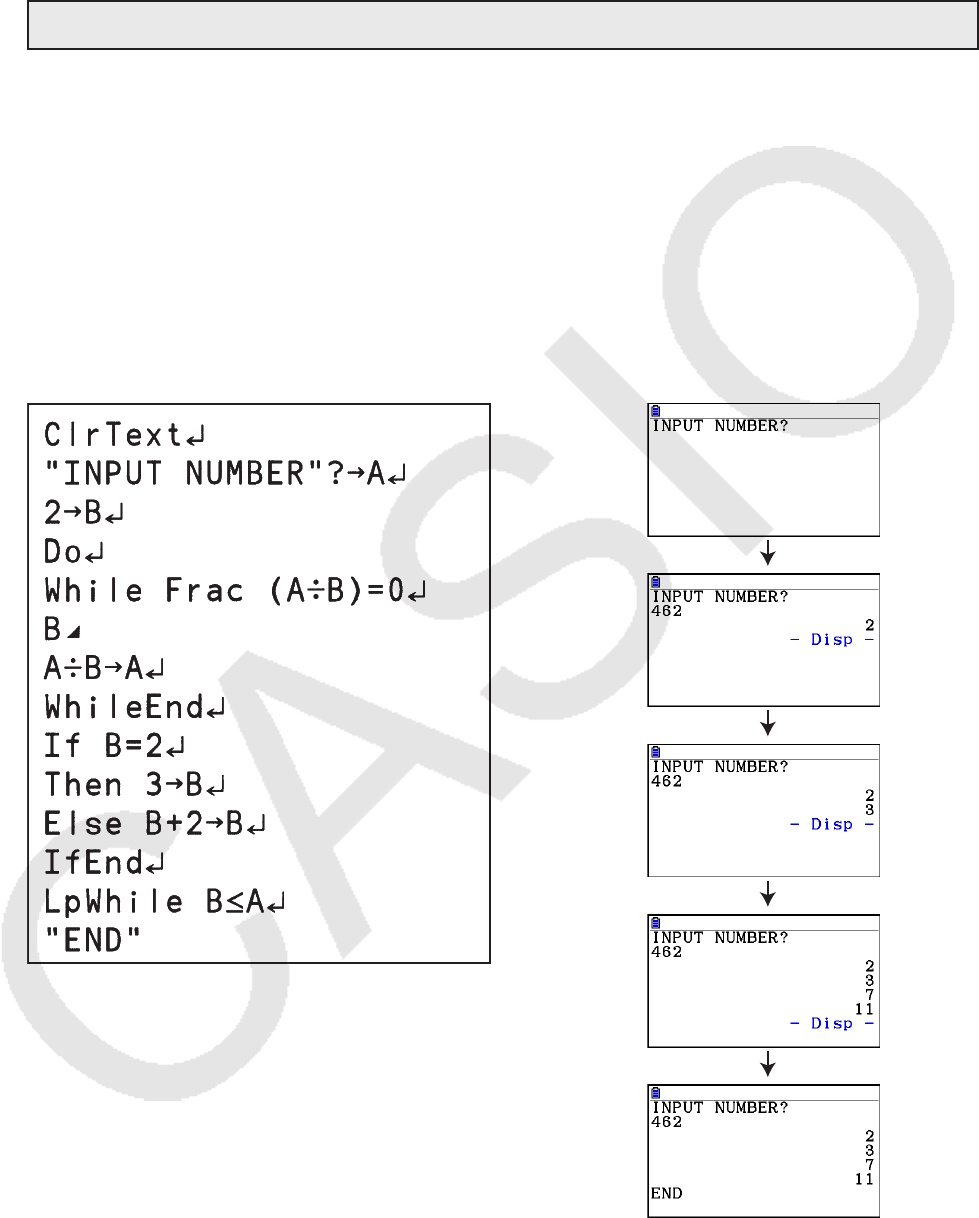
8-66
9. Biblioteca de Programas
• Assegure-se de verificar quantos bytes de memória não usada sobram antes de tentar
efetuar qualquer programação.
Nome de Programa Fatorização de Números Primos
Descrição
Este programa aceita a digitação de um número natural A, e divide-o por B (2, 3, 5, 7 ...) para
encontrar os fatores primos de A.
• Caso uma divisão não produza resto, o resultado desta operação é atribuído a A.
• O procedimento acima é repetido até B > A.
Objetivo
Este programa divide continuamente um número natural por fatores até que todos os seus
fatores primos sejam encontrados.
Exemplo 462 = 2 × 3 × 7 × 11
egcw
w
ww
w
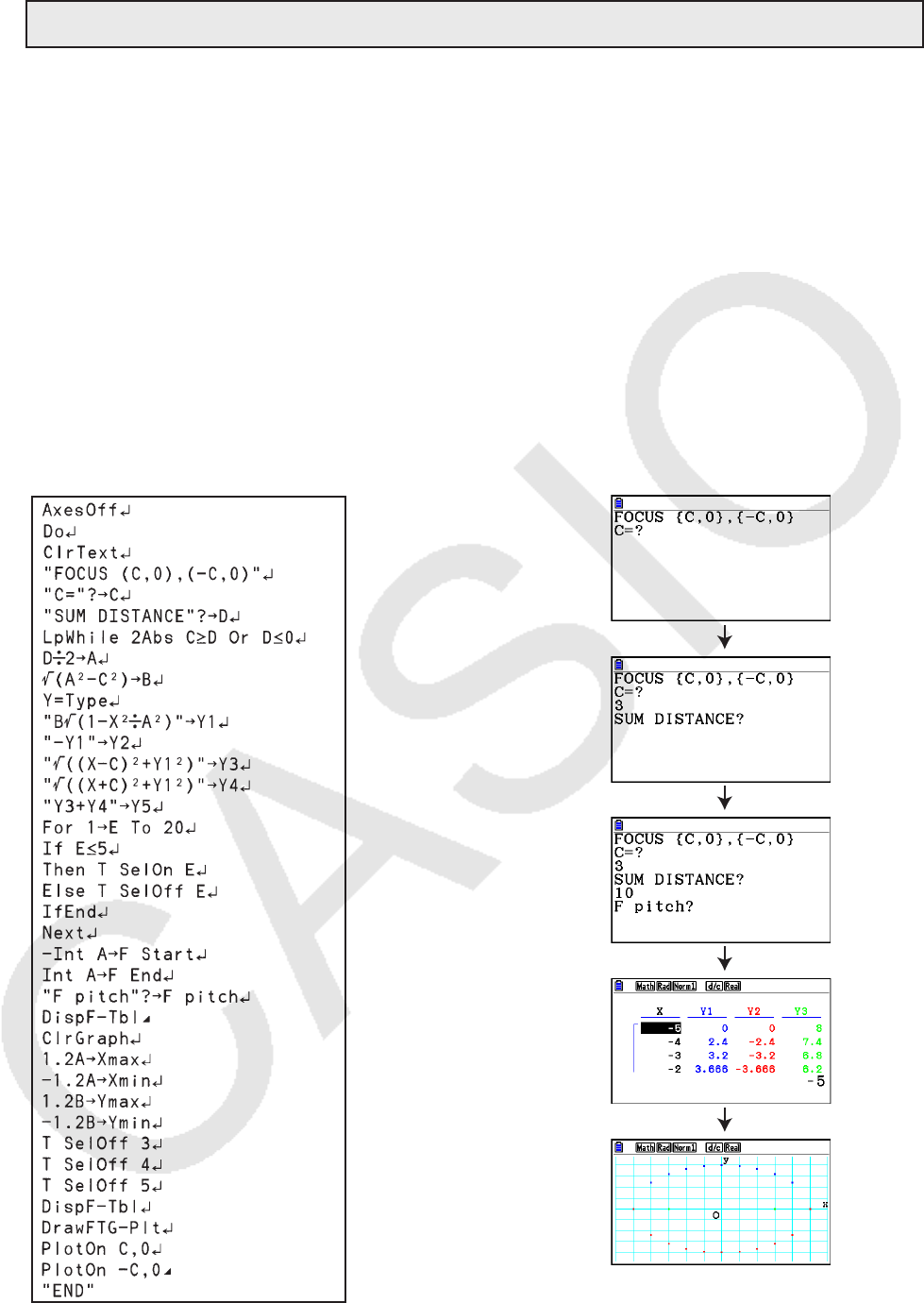
8-67
Nome de Programa Ellipse
Descrição
Este programa exibe uma tabela numérica dos valores a seguir com base na atribuição do
foco de uma elipse, a soma da distância entre os lugares geométricos e os focos, e o declive
(tamanho do grau) de X.
Y1: Valores de coordenadas da metade superior da elipse
Y2: Valores de coordenadas da metade inferior da elipse
Y3: Distâncias entre o foco direito e o lugar geométrico
Y4: Distâncias entre o foco esquerdo e o lugar geométrico
Y5: Soma de Y3 e Y4
A seguir o programa marca os focos e valores em Y1 e Y2.
Objetivo
Este programa demonstra que as somas das distâncias entre o lugar geométrico e os dois
focos de uma elipse são iguais.
dw
baw
bw
w
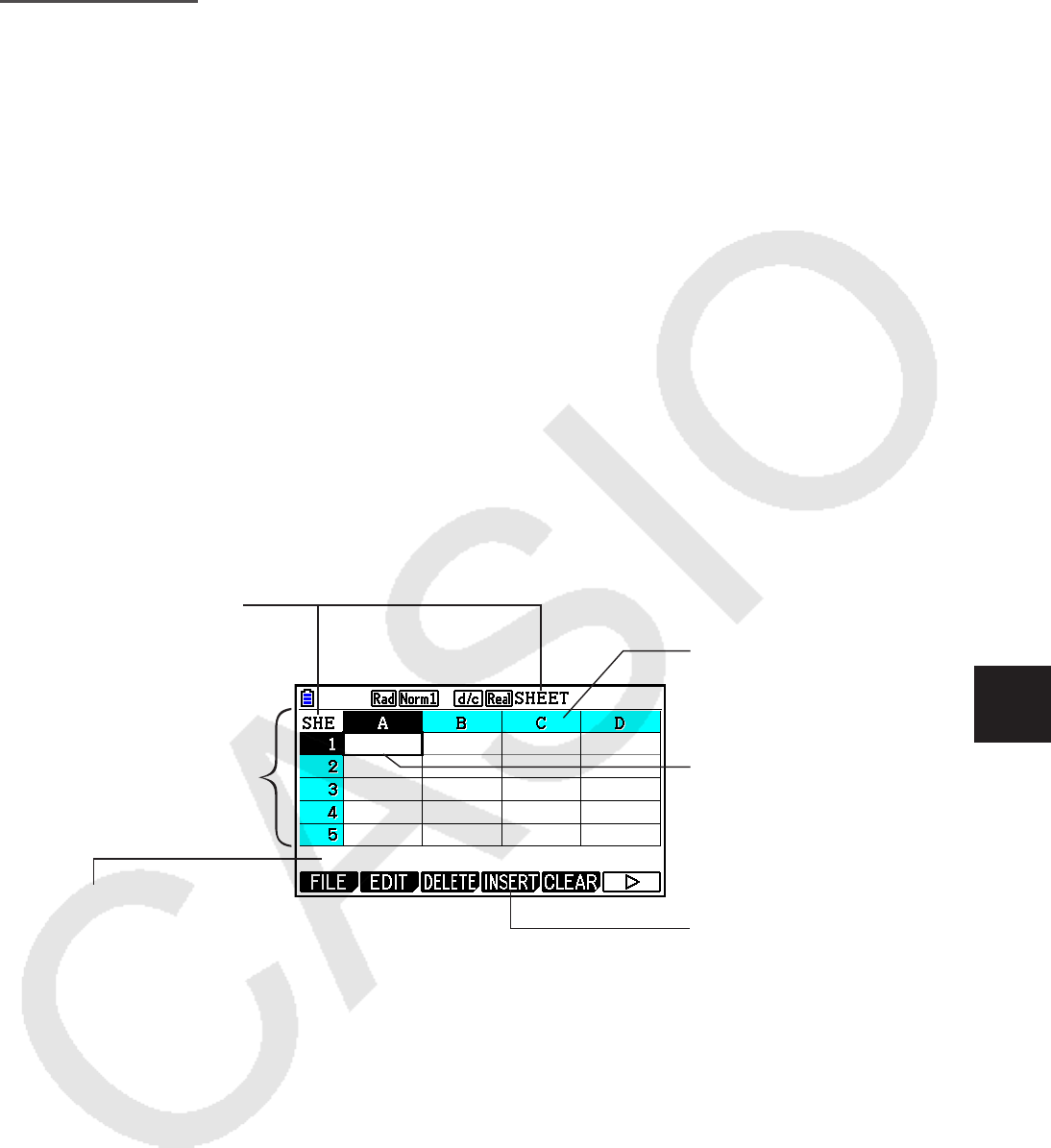
9-1
Capítulo 9 Planilha de Cálculo
O aplicativo Planilha de Cálculo oferece funcionalidades potentes de uma planilha de cálculo
para levar para qualquer lugar.
Todas as operações nesta seção são efetuadas no modo Spreadsheet.
Observação
Um erro de memória (Memory ERROR) pode ocorrer durante uma operação no modo
Spreadsheet se a capacidade da memória principal estiver baixa. Caso isto ocorra, apague
alguns dados de resultados ou do modo Memory a fim de aumentar o espaço livre disponível.
1. Informações Básicas Sobre Planilhas de
Cálculo e o Menu de Funções
A seleção de Spreadsheet no Menu Principal faz com que seja exibida a tela da planilha
de cálculo. Ao entrar no modo Spreadsheet é automaticamente criado um novo arquivo de
planilha de cálculo com o nome “SHEET”.
A tela da planilha de cálculo mostra uma quantidade de células (quadrados) e os dados que
cada célula contém.
Nome do arquivo
Mostra todos os caracteres
possíveis do nome do
arquivo.
Letras das colunas (A a Z)
Números das
linhas (1 a 999) Cursor de célula
Caixa de edição
Mostra o conteúdo da célula onde o cursor
de célula está atualmente localizado.
Quando estão selecionadas várias células, a
caixa de edição indica o intervalo de células
selecionado.
Menu de funções
É possível digitar os seguintes tipos de dados em uma célula.
Constantes Uma constante é algo cujo valor é fixado logo que termina a sua digitação. Uma
constante pode ser um valor numérico ou uma fórmula de cálculo (como 7+3,
sen30, A1×2, etc.) que não tenha um sinal de igual (=) à frente.
Texto Uma string que começa com uma marca de aspas (") é tratada como texto.
Fórmula Uma fórmula que começa com um sinal de igual (=), como =A1×2, é executada
tal como se escreve.
Observe que números complexos não são compatíveis no modo Spreadsheet.
9

9-2
Restrições do Modo Spreadsheet
O tamanho máximo de arquivo que pode ser manipulado pelo modo Spreadsheet é de 30
kbytes. Observe que, entretanto, o tamanho máximo real do arquivo depende do tipo de
entrada de dados na planilha e configurações de formatação condicional. Observe também
que o tamanho máximo do arquivo é alterado de acordo com a quantidade de memória
principal disponível.
Restrições Quanto ao Uso de Faixas de Planilha no Modo eActivity
A capacidade de armazenamento de dados da memória principal é de aproximadamente 60
kbytes. Aproximadamente, metade disso (um pouco menos que 30 kbytes) é a quantidade
máxima de armazenamento de dados disponível no modo eActivity. Aproximadamente,
metade da memória de armazenamento do modo eActivity (um pouco menos que 15 kbytes)
é o tamanho máximo de arquivo Spreadsheet permissível no modo eActivity.
Por isso, a inserção de uma faixa de planilha em um eActivity e a execução da operação
de planilha pode causar limitações devido à capacidade insuficiente de memória. Abaixo,
seguem exemplos de condições que extrapolariam o tamanho máximo de arquivos.
(1) Digitação de valor numérico nas células de planilha A1 a A999, B1 a B999 e C1 a C520.
Neste caso, a faixa da planilha do eActivity mostrará até as células A1 a A999 e B1 a B80.
(2) Sem inserir dados na planilha, atribuir a formatação condicional mostrada abaixo a todas
as células, de A1 a A999 e de B1 a B430.
- Para “Type”, selecione “Expression”.
- Digite a seguinte expressão: B1=2 A1^3+3 A1^2+4 A1+5.
Neste caso, a faixa da planilha do eActivity mostrará até as células A1 a A999 e B1 a
B410.
k Menu de Funções da Tela de Planilha de Cálculo
• {FILE} ... Mostra o seguinte submenu FILE.
• {NEW}/{OPEN}/{SAVE • AS}/{RECALCS}/{CSV}
• {EDIT} ... Mostra o seguinte submenu EDIT.
• {CUT}/{PASTE}/{COPY}/{CELL}/{JUMP}/{SEQ}/{FILL}/{SORTASC}/{SORTDES}
• PASTE é exibido apenas imediatamente após a execução de CUT ou COPY.
• {DELETE} ... Mostra o seguinte submenu DELETE.
• {ROW}/{COLUMN}/{ALL}
• {INSERT} ... Mostra o seguinte submenu INSERT.
• {ROW}/{COLUMN}
• {CLEAR} ... Mostra o seguinte submenu CLEAR.
• {CONTENT}/{FORMAT}/{ALL}
• {GRAPH} ... Mostra o seguinte submenu GRAPH. (O mesmo que no modo Statistics.)
• {GRAPH1}/{GRAPH2}/{GRAPH3}/{SELECT}/{SET}
• {CALC} ... Mostra o seguinte menu CALC (cálculo estatístico). (O mesmo que no modo
Statistics.)
• {1-VAR}/{2-VAR}/{REG}/{SET}
• {STORE} ... Mostra o seguinte submenu STORE.
• {VAR}/{LIST}/{FILE}/{MAT}/{VCT}

9-3
• {RECALL} ... Mostra o seguinte submenu RECALL.
• {LIST}/{FILE}/{MAT}/{VCT}
• {CONDIT} ... Mostra a tela de configuração de formatação condicional.
• {COND1}/{COND2} ... Mostra as telas {Condition1}/{Condition2}.
Menu de Funções de Entrada de Dados
• {GRAB} ... Entra no modo GRAB para atribuir um nome de referência da célula.
• {$} ... Digita o comando de referência absoluta ($) da célula.
• {:} ... Digita o comando de especificação do intervalo (:) da célula.
• {If} ... Digita o comando CellIf(.
• {CELL} ... Mostra um submenu para atribuir os seguintes comandos.
• CellMin(, CellMax(, CellMean(, CellMedian(, CellSum(, CellProd(
• {RELATNL} ... Mostra um submenu para atribuir os seguintes operadores relacionais.
• =, ≠, >, <, ≥, ≤
2. Operações Básicas da Planilha de Cálculo
Esta seção explica as operações do arquivo da planilha de cálculo, como mover o cursor e
selecionar uma ou mais células e como atribuir e editar dados.
k Operações de Arquivo de Planilha de Cálculo
u Para criar um novo arquivo
1. Pressione 1(FILE)1(NEW).
2. Na caixa de diálogo que é apresentada, digite até oito caracteres para o nome do arquivo e
pressione w.
• Isto criará um novo arquivo e apresentará uma planilha de cálculo em branco.
• Não será criado um novo arquivo caso já exista um com o mesmo nome que o digitado na
etapa 2. Em vez disso, será aberto o arquivo existente.
u Para abrir uma pasta
1. Pressione 1(FILE)2(OPEN).
2. Na lista de arquivos que aparece, use f e c para selecionar o arquivo desejado e
pressione w.
u Auto Save
No modo Spreadsheet, o Auto Save salva automaticamente o arquivo atualmente aberto
sempre que for alterado. Isso significa que não é necessário efetuar nenhuma operação de
gravação manual.
u Para salvar um arquivo com um novo nome
1. Pressione 1(FILE)3(SAVE • AS).

9-4
2. Na caixa de diálogo que é apresentada, digite até oito caracteres para o novo nome do
arquivo e pressione w.
• Se já existir um arquivo com o mesmo nome digitado na etapa 2, aparecerá uma
mensagem perguntando se deseja substituir o arquivo existente pelo novo. Pressione
1(Yes) para substituir o arquivo existente, ou 6(No) para cancelar a operação de
gravação e retornar à caixa de diálogo de digitação do nome do arquivo na etapa 2.
u Para apagar um arquivo
1. Pressione 1(FILE)2(OPEN).
2. Na lista de arquivos que aparece, use f e c para selecionar o arquivo desejado e
pressione 1(DELETE).
3. Isto faz com que uma mensagem de confirmação seja exibida. Pressione 1(Yes) para
apagar o arquivo, ou 6(No) para cancelar sem excluir nada.
4. Para retornar à planilha de cálculo a partir da lista de arquivos, pressione J.
• Se eliminar o arquivo atualmente aberto, será automaticamente criado um novo arquivo
com o nome “SHEET” e visualizada sua planilha de cálculo.
k Transferência de Dados Entre uma Planilha e Arquivos CSV
É possível importar o conteúdo de um arquivo CSV armazenado com esta calculadora ou
transferido de um computador em uma planilha de cálculo. Também é possível salvar o
conteúdo de uma planilha de cálculo como um arquivo CSV.
u Para importar o conteúdo de um arquivo CSV para uma planilha de cálculo
1. Prepare o arquivo CSV que deseja importar.
• Consulte “Requisitos para Importação de Arquivos CSV” (página 3-18).
2. Pressione 1(FILE)5(CSV)1(LOAD).
• Pressionar w na próxima etapa sobrescreverá todos os dados na planilha de cálculo
com os dados de arquivo CSV.
3. Na lista de arquivos que aparece, use f e c para selecionar o arquivo que deseja
importar e pressione w.
• Isto importa o conteúdo do arquivo CSV especificado para a planilha de cálculo.
Importante!
• Todos os dados em branco no arquivo CSV são importados como uma célula em branco.
• Ocorre um erro se um arquivo CSV contém ainda um item de dados de string de texto.
• Se o arquivo CSV inclui dados que não podem ser convertidos, uma mensagem de erro
aparecerá mostrando a localização do arquivo CSV (Exemplo: linha 2, coluna 3), onde os
dados que não podem ser convertidos estão situados.
• A tentativa de importar um arquivo CSV que tem mais de 26 colunas ou 999 linhas causará
um erro “Invalid Data Size”.
u Para salvar o conteúdo de planilha de cálculo como um arquivo CSV
1. Se necessário, pressione 1(FILE)4(RECALCS) para recalcular o conteúdo da planilha
de cálculo.

9-5
• Observe que o recálculo não é realizado automaticamente ao salvar o conteúdo da
planilha de dados para um arquivo CSV. Certifique-se de realizar novo cálculo se a
planilha de cálculo contiver uma fórmula que comece com um símbolo de igual (=).
Consulte “Atribuição de uma Fórmula em uma Célula” (página 9-10) para obter mais
informações.
• As fórmulas não são salvas no arquivo CSV, somente os resultados dos cálculos.
• Todos os dados da célula ERROR na planilha de cálculos é salva como dados em branco.
2. Pressione 1(FILE)5(CSV)2(SAVE • AS).
• Isto exibe uma tela de seleção de pastas.
3. Selecione a pasta na qual se deseja salvar o arquivo CSV.
• Para armazenar o arquivo CSV no diretório raiz, selecione “ROOT”.
• Para armazenar o arquivo CSV em uma pasta, use f e c para selecionar a pasta
desejada e pressione 1(OPEN).
4. Pressione 1(SAVE • AS).
5. Digite um nome de arquivo com até oito caracteres e pressione w.
• Para informações sobre como certos tipos de dados são convertidos ao serem salvos em
um arquivo CSV, consulte a observação “Importante!” sob o título “Para salvar o conteúdo
de uma matriz como um arquivo CSV” (página 2-48).
u Para especificar o símbolo delimitador e o ponto decimal do arquivo CSV
Com o Editor de Matrizes na tela, pressione 1(FILE)5(CSV)3(SET) para mostrar a tela
de configurações do formato CSV. Depois, aplique o procedimento a partir do passo 3 em
“Para especificar o Símbolo Delimitador e o Ponto Decimal do Arquivo CSV” (página 3-20).
k Recálculo de Todas as Fórmulas na Planilha Aberta no Momento
O modo Spreadsheet tem uma função “Auto Calc” que recalcula automaticamente todas as
fórmulas em uma planilha sempre que abrir ou realizar qualquer operação de edição no modo
Spreadsheet. O Auto Calc é um item de configuração de planilha (página 1-35).
A configuração de fábrica inicial do Auto Calc é “On” (recálculo automático ativado). Observe
que, dependendo do conteúdo da planilha, o recálculo automático pode demorar mais
para ser concluído. Quando o Auto Calc estiver desativado (Off), será necessário realizar o
recálculo manualmente, conforme necessário. Observe que você pode executar o recálculo
manual a qualquer momento, independentemente da configuração atual do Auto Calc.
u Para realizar recálculo de planilha manualmente
Pressione 1(FILE)4(RECALCS). Esta recalcula todas as fórmulas no arquivo atualmente
aberto e exibe os resultados aplicáveis.
Importante!
• Independentemente da configuração atual do Auto Calc, o ato de pressionar A encerrará
imediatamente qualquer operação de recálculo em andamento. Observe, entretanto, que o
ato de pressionar A não irá restaurar os valores anteriores da planilha que estava sendo
recalculada. As células que já foram recalculadas quando A foi pressionado mostrarão
seus novos valores (recalculados).
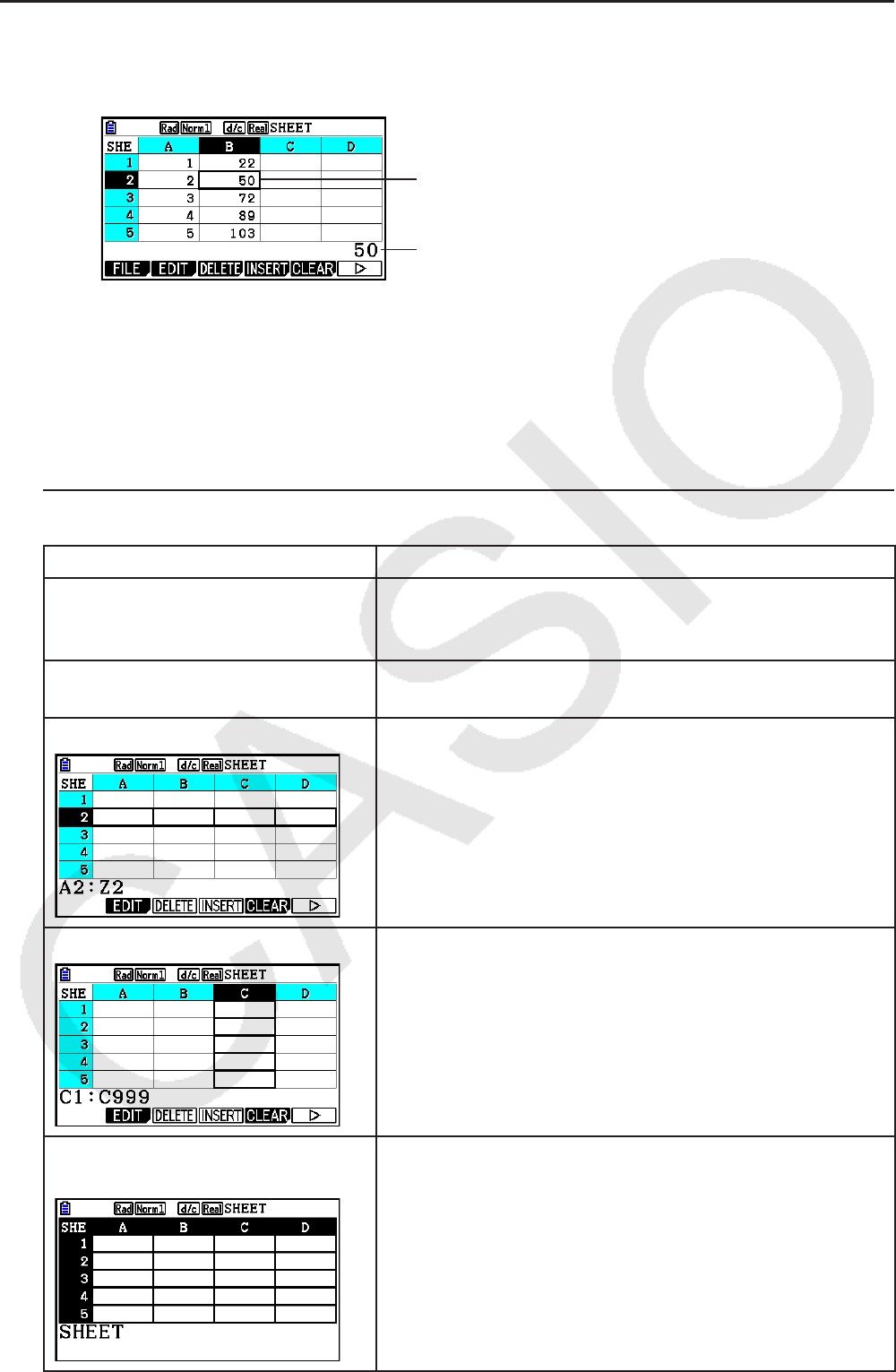
9-6
k Uso do Cursor de Célula
O cursor de célula mostra a célula que está selecionada numa planilha de cálculo. A célula
destacada é a que está atualmente selecionada pelo cursor de célula.
Cursor de célula
Caixa de edição
Quando é selecionada apenas uma célula com o cursor de célula, os conteúdos desta são
apresentados na caixa de edição. Os conteúdos da célula podem ser editados na caixa de
edição.
Quando são selecionadas várias células com o cursor de célula, é apresentado o intervalo
de seleção na caixa de edição. Neste caso, é possível copiar, apagar ou realizar outras
operações com células em todo o intervalo de células selecionadas.
u Para selecionar células
Para selecionar: Proceda da seguinte maneira:
Uma única célula Use as teclas de cursor para mover o cursor da célula
para a célula desejada ou use o comentário JUMP
para saltar diretamente para a célula.
Um intervalo de células Consulte “Para selecionar um intervalo de células”
(página 9-7).
Uma linha inteira de células
Mova o cursor da célula para a coluna A da linha
cujas células pretende selecionar e pressione d.
Ao pressionar d quando o cursor da célula estiver
localizado na célula A2, por exemplo, fará com que
a segunda linha inteira seja selecionada (de A2 a
Z2). Isto fará com que A2:Z2 (que indica o intervalo
selecionado) seja exibido na caixa de edição.
Uma coluna inteira de células
Mova o cursor da célula para a linha 1 da coluna
cujas células pretende selecionar e pressione f.
Ao pressionar f quando o cursor da célula estiver
localizado na célula C1, por exemplo, fará com que
a coluna C inteira seja selecionada (de C1 a C999).
Isto fará com que C1:C999 (que indica o intervalo
selecionado) seja exibido na caixa de edição.
Todas as células da planilha de
cálculo
Pressione d enquanto a coluna A inteira estiver
selecionada ou pressione f enquanto a linha 1
inteira estiver selecionada. Isto selecionará todas as
células na planilha de cálculo e apresentará o nome do
arquivo da planilha de cálculo na caixa de edição.
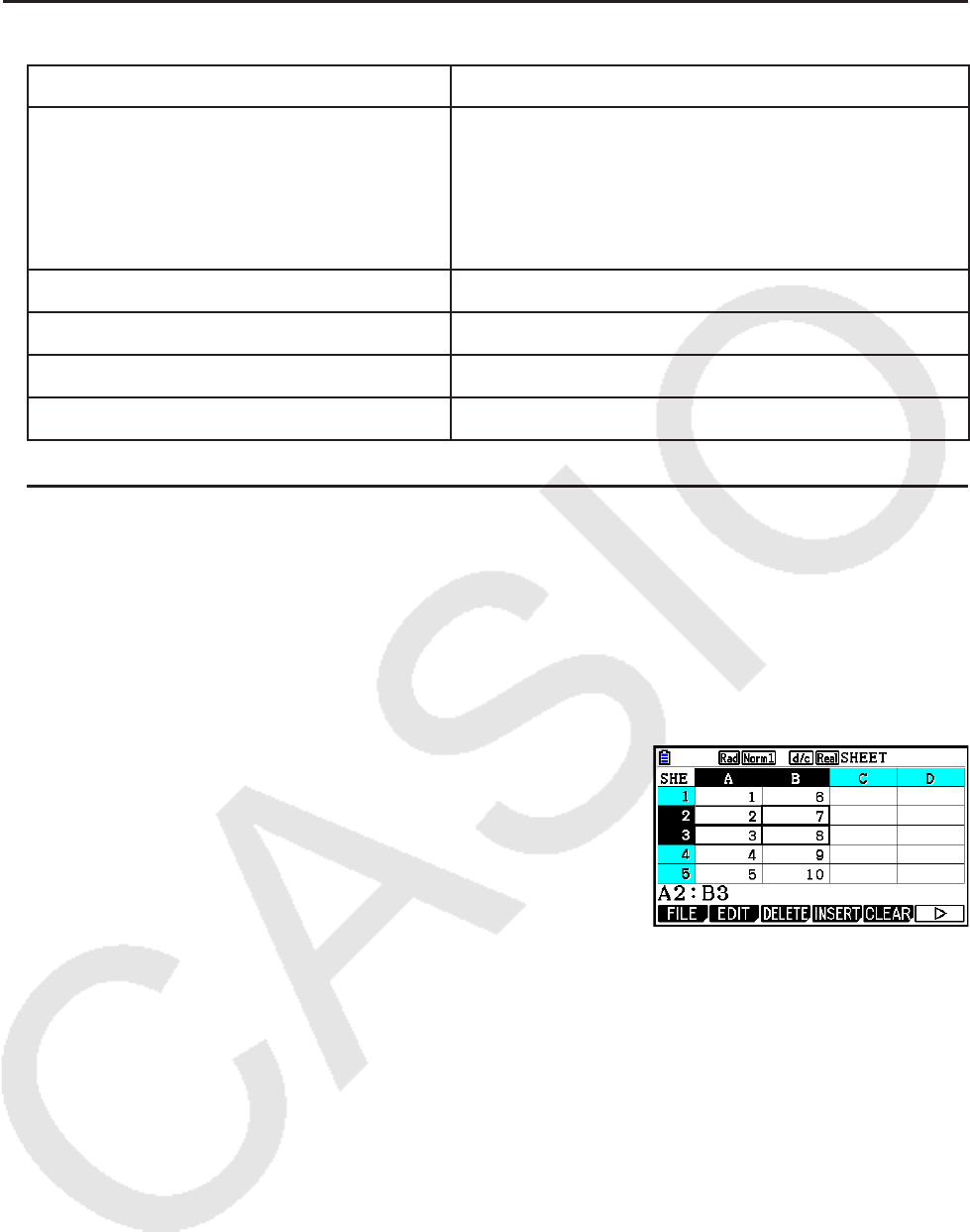
9-7
u Uso do Comando JUMP para Deslocar o Cursor de Célula
Para mover o cursor para: Proceda da seguinte maneira:
Uma determinada célula 1. Pressione 2(EDIT)4(JUMP)1(GO).
2. Na caixa de diálogo que aparece, digite o
nome da célula (A1 a Z999) para a qual
pretende saltar.
3. Pressione w.
Linha 1 da coluna atual Pressione 2(EDIT)4(JUMP)2(TOP↑).
A coluna A da linha atual Pressione 2(EDIT)4(JUMP)3(TOP←).
A última linha da coluna atual Pressione 2(EDIT)4(JUMP)4(BTM↓).
Coluna Z da linha atual Pressione 2(EDIT)4(JUMP)5(BTM→).
u Para selecionar um intervalo de células
1. Mova o cursor da célula para o ponto inicial do intervalo de células que pretende selecionar.
• É possível selecionar linha ou coluna inteira de células como o ponto de partida, se
desejar. Para mais detalhes sobre a seleção de células, consulte “Para selecionar células”
na página 9-6.
2. Pressione !i(CLIP).
• Isto mudará o cursor de célula para um limite de linha grossa em vez do destaque normal.
3. Use as teclas do cursor para mover o cursor de célula
para o ponto final do intervalo de células que deseja
selecionar.
• A caixa de edição mostrará o intervalo de células
selecionadas.
• Para cancelar a seleção de células, pressione J. Se
fizer isso, o cursor de célula ficará localizado na célula
final do intervalo selecionado.
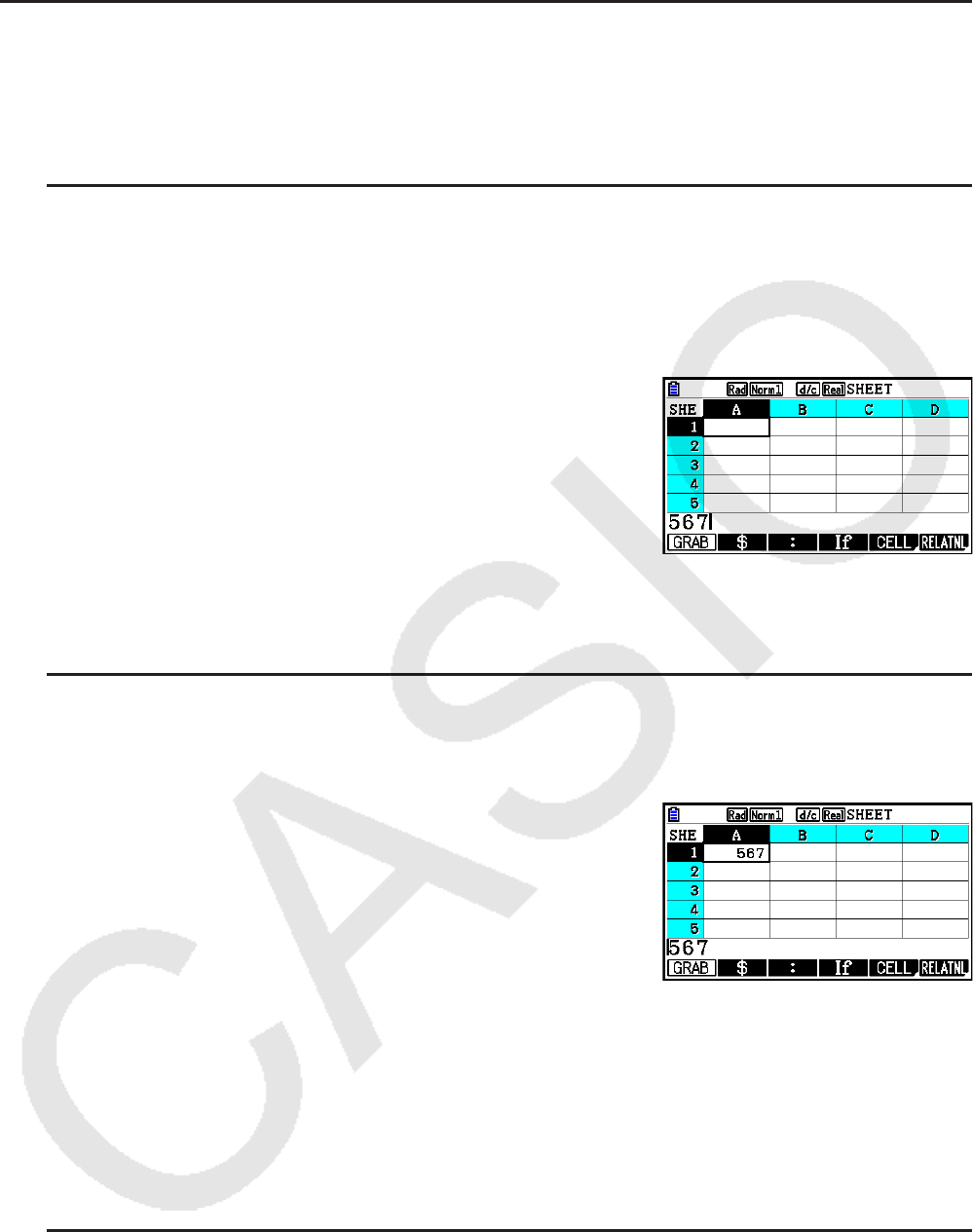
9-8
k Informações Básicas Sobre Digitação de Dados (Constantes, Texto,
Fórmulas)
Primeiro, vejamos alguns procedimentos básicos que se aplicam independentemente do tipo
de dados que são digitados.
u Para substituir os dados existentes de uma célula por dados novos
1. Mova o cursor de célula para a célula em que deseja digitar os dados.
• Se a célula selecionada já contiver dados, a seguinte etapa substituirá os dados
existentes pela nova entrada.
2. Use as teclas da calculadora para digitar os dados.
• À medida em que efetuar operações com teclas para
digitar valor ou texto (como b, al(B), etc.), as
expressões correspondentes surgirão alinhadas à
esquerda dentro da caixa de edição.
• Para cancelar uma operação de digitação ao meio,
antes de avançar para a etapa 3 abaixo, pressione J.
Isto fará o conteúdo das células regressar ao que era
na etapa 1 deste procedimento.
3. Para concluir e aplicar sua entrada, pressione w.
u Para editar dados nas células
1. Mova o cursor de célula para a célula cujo conteúdo deseja editar.
2. Pressione 2(EDIT)3(CELL).
• Os conteúdos da célula na caixa de edição mudam de
alinhamento à esquerda para alinhamento à direita. Na
caixa de edição surge um cursor de texto para que se
possa editar os conteúdos.
3. Use e e d para mover o cursor pelos conteúdos da célula e editá-los conforme
necessário.
• Para cancelar uma operação de digitação ao meio em qualquer ponto antes de avançar
para a etapa 4 abaixo, pressione J. Isto fará o conteúdo das células regressar ao que
era na etapa 1 deste procedimento.
4. Para concluir e aplicar sua edição, pressione w.
u Para mover o cursor de célula durante a digitação de dados em uma célula
De acordo com as predefinições iniciais de fábrica, se pressionar w durante a digitação de
dados em uma célula fará com o cursor da célula se mova para a próxima linha. É possível
especificar o movimento para a coluna seguinte em vez de usar a definição “Move” tal como
descrita na página 1-35.
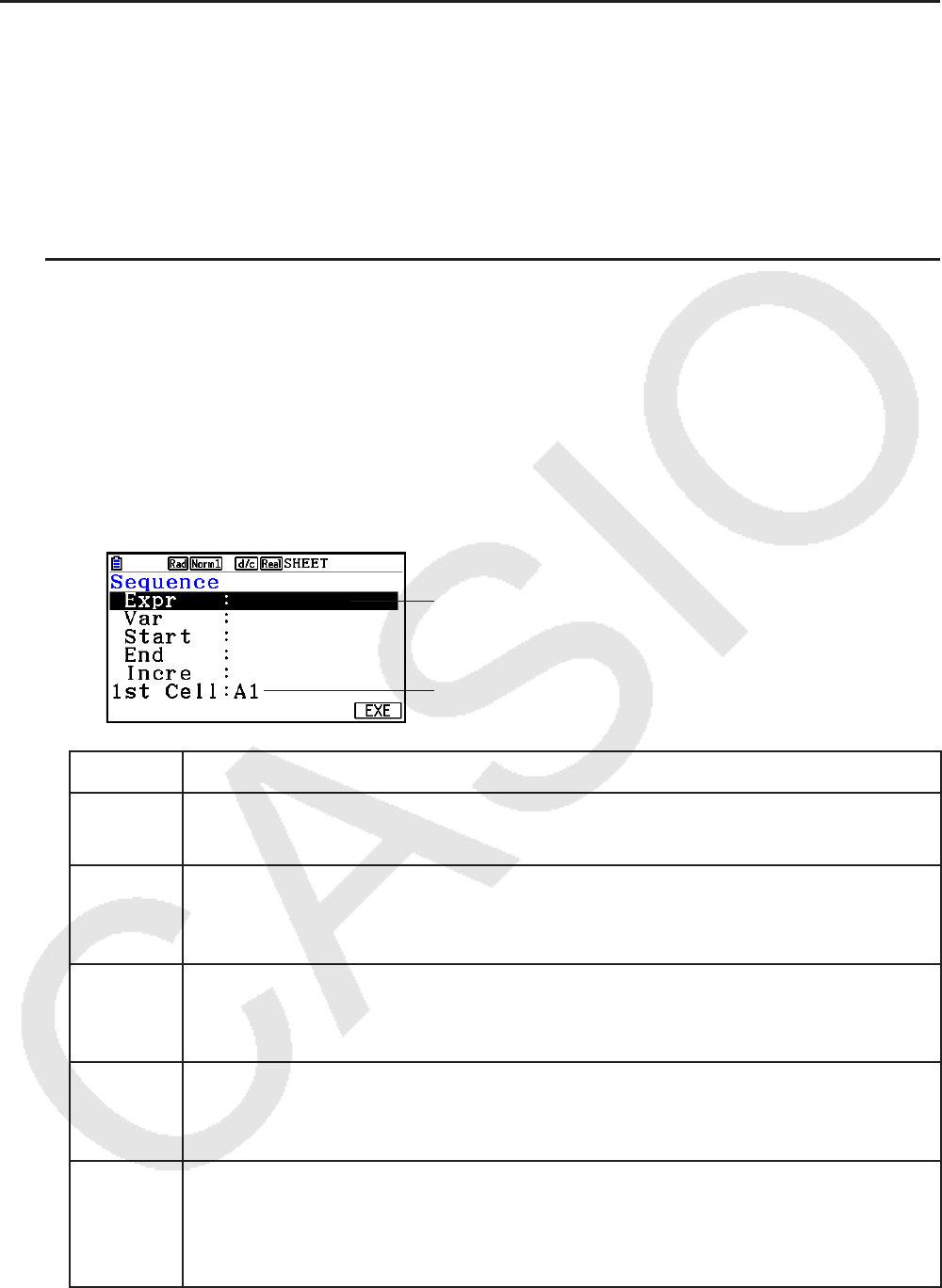
9-9
k Atribuição de uma Constante (Valor, Resultado do Cálculo, Sequência
Numérica) em uma Célula
Uma constante é algo cujo valor é fixado logo que termina a sua digitação. Uma constante
pode ser um valor numérico ou uma fórmula de cálculo (como 7+3, sen30, A1×2, etc.) que
não tenha um sinal de igual (=) à frente. A digitação de sdaw, por exemplo, faz com
que surja o valor 0,5 (o resultado do cálculo) na célula (se estiver selecionado Deg como a
unidade angular).
u Para atribuir automaticamente uma sequência numérica com base em uma
expressão de função
1. Mova o cursor de célula para a célula em que deseja que tenha início a sequência
numérica.
• De acordo com as predefinições iniciais, a entrada automática da sequência numérica
continuará para baixo a partir da célula inicial. É possível especificar uma direção
diferente usando a definição “Move” tal como descrita na página 1-35.
2. Pressione 2(EDIT)5(SEQ) para exibir a tela Sequence e especifique a expressão de
função e os valores necessários para gerar a sequência numérica pretendida.
É possível atribuir dados para o item selecionado
na tela.
Nome de referência da célula selecionada na etapa
1
Item Descrição
Expr Digite a expressão de função f(x) para gerar a sequência de números.
Exemplo: a+(X)x+bw (X2 + 1)
Var Digite o nome da variável usado na atribuição da expressão de função para
Expr.
Exemplo: a+(X)w (X)
Start Digite o valor inicial (X1) do valor a ser substituído para a variável
especificada em Var.
Exemplo: cw
End Digite o valor final (Xn) do valor a ser substituído para a variável especificada
em Var.
Exemplo: baw
Incre Digite o valor de incremento (m) para o valor sucessivo de X1, como em: (X2 =
X1 + m), (X3 = X2 + m) e assim por diante. A sequência de números é gerada
no intervalo de X1 + (n – 1) m < Xn.
Exemplo: cw
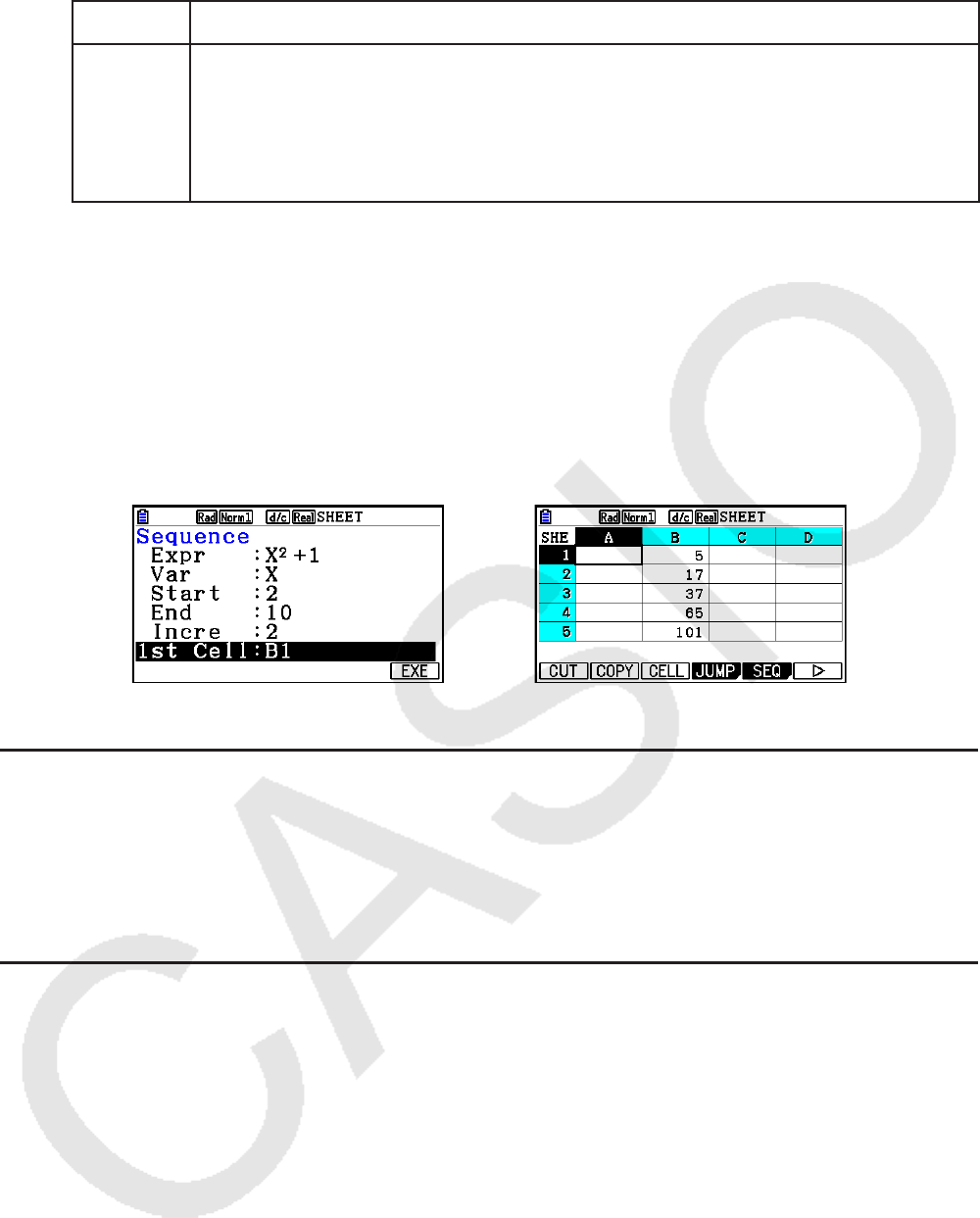
9-10
Item Descrição
1st Cell Digite o nome de referência (A1, B2, etc.) da célula em que se pretende
que seja atribuído o primeiro valor da sequência de números a ser digitada.
Especifique a célula aqui, apenas se a de início for diferente da especificada
na etapa 1 deste procedimento.
Exemplo: al(B)bw (B1)
• Sempre que w for pressionado após a digitação dos dados para um item de definições,
a seleção passará para o próximo item de definições. É possível também usar f e c
para selecionar acima e abaixo conforme necessário.
• A execução da etapa seguinte atribuirá a string de números automaticamente,
começando pela célula especificada. Se qualquer célula (dentro do intervalo de células
em que são atribuídos os valores da sequência numérica) já contiver dados, os existentes
serão substituídos pelos valores da sequência numérica.
3. Após a digitação dos dados para todos os itens de definições, pressione 6(EXE) ou a
tecla w para iniciar a atribuição e geração da sequência numérica.
k Atribuição de Texto em uma Célula
Para atribuir texto, certifique-se de que a primeira coisa digitada na célula seja aE(”).
A marca de aspas (") indica à calculadora que o que se segue é texto e que deve ser
apresentado no estado em que se encontra, ou seja, sem cálculos. A marca de aspas (") não
é exibida como parte do texto.
k Atribuição de uma Fórmula em uma Célula
Para exemplificar, vamos tentar criar uma tabela que contenha dados com base na fórmula
<PRICE> × <QUANTITY> = <TOTAL>. Para fazer isso, colocaríamos os valores de <PRICE>
na coluna A, os valores de <QUANTITY> na coluna B, e as fórmulas de cálculo (como = A1 ×
B1, = A2 × B2 e assim por diante) na coluna C. Se o recurso Auto Calc estiver ativado (On),
os valores na coluna C seriam recalculados e atualizados sempre que fosse efetuada uma
alteração nos valores da coluna A ou B.
Neste exemplo, observe que é necessário iniciar os dados na coluna C com o sinal de igual
(=) para indicar que se trata de uma fórmula. Além de valores, operadores aritméticos e
nomes de referência da célula, uma fórmula também pode conter comandos das funções
incorporados (página 2-14) e comandos especiais do modo Spreadsheet (página 9-19).
→
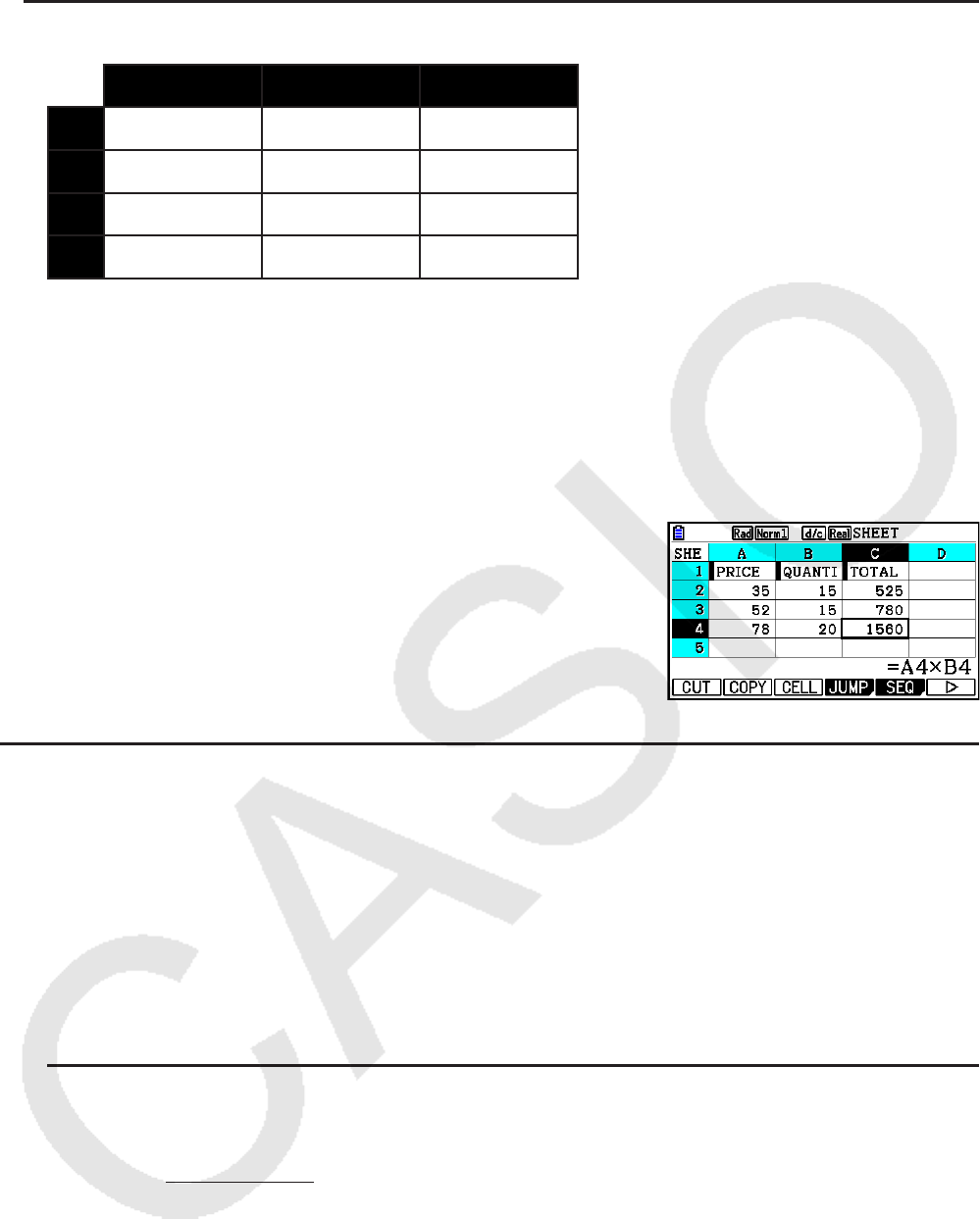
9-11
u Exemplo de Atribuição de Fórmula
A B C
1 PRICE QUANTITY TOTAL
2 35 15 525
3 52 15 780
4 78 20 1560
Procedimento
1. Digite o texto na linha 1 e os valores correspondentes nas células A2 a B4.
2. Mova o cursor para a célula C2 e digite a fórmula para A2 × B2.
!.(=)av(A)c*al(B)cw
3. Copie a fórmula na célula C2 e copie-a para as células C3 e C4. Mova o cursor de célula
para a célula C2 e efetue a seguinte operação.
2(EDIT)2(COPY)c1(PASTE)c1(PASTE)J
• Para mais detalhes sobre operações de copiar e colar,
consulte “Copiar e Colar Conteúdos de Células” (página
9-14).
k Atribuição de um Nome de Referência da Célula
Cada célula numa planilha de cálculo possui o que se chama de “nome de referência”, o
qual deriva da combinação entre nome da respectiva coluna (A a Z) com o nome da linha (1
a 999). Um nome de referência da célula pode ser usado dentro de uma fórmula, tornando
o valor da célula chamada parte da fórmula. Consulte “Atribuição de uma Fórmula em uma
Célula” para obter mais informações. Há dois métodos possíveis de serem usados para
atribuir um nome de referência de célula: digitação direta do nome e atribuição usando o
comando GRAB. A seguir é ilustrado como é possível usar cada um destes métodos para
digitar =A1+5 na célula B1.
u Para atribuir um nome de referência de célula usando digitação direta
Mova o cursor de célula para a célula B1 e efetue a seguinte operação.
!.(=)av(A)b+fw

9-12
u Para atribuir um nome de referência de célula usando digitação o comando
GRAB
Mova o cursor de célula para a célula B1 e efetue a seguinte operação.
!.(=)1(GRAB)d1(SET)+fw
• Os comandos 2(GO) a 6(BTM→) no submenu apresentado ao pressionar 1(GRAB)
são idênticos aos comandos 1(GO) a 5(BTM→) do submenu do comando JUMP.
Consulte “Uso do Comando JUMP para Deslocar o Cursor de Célula” na página 9-7 sobre
estes comandos.
k Nomes de Referência Relativa e Absoluta da Célula
Há dois tipos de nomes de referência de células: relativa e absoluta. Geralmente os nomes de
referência das células são tratados como de referência relativa.
Nomes de Referência da Célula Relativa
Na fórmula =A1+5, o nome de referência da célula A1 indica uma referência relativa da
célula. É “relativa” porque se copiar e colar a fórmula para outra célula faz com que o nome
de referência da célula mude de acordo com a localização da célula em que foi colada. Se a
fórmula =A1+5 estiver originalmente localizada na célula B1, por exemplo, copiar e colar na
célula C3 resulta em =B3+5 na célula C3. Mover da coluna B para a coluna C (uma coluna)
faz com que A mude para B, enquanto mover da linha 1 para a linha 3 (duas linhas) muda o 1
para 3.
Importante! Se o resultado de uma operação de copiar e colar fizer com que o nome de
referência relativa da célula mude para algo fora do intervalo das células da planilha de
cálculo, a respectiva letra da coluna e/ou número da linha serão substituídos por um ponto de
interrogação (?), e surge “ERROR” como conteúdo da célula.
Nomes de Referência Absoluta
Se desejar que a linha ou coluna ou as duas partes (linha e coluna) de um nome de
referência da célula permaneçam inalteradas independentemente de onde são coladas, será
necessário criar um nome de referência absoluta da célula. É possível fazê-lo colocando
um sinal de cifrão ($) à frente da parte do nome de referência da célula que deseja que
permaneça inalterada. Há três opções ao usar o sinal de cifrão ($) para criar um nome de
referência absoluta da célula: coluna absoluta com linha relativa ($A1), coluna relativa com
linha absoluta (A$1) e linha e coluna absolutas ($A$1).
u Para atribuir o símbolo ($) do nome de referência absoluta da célula
Ao atribuir uma referência de célula em uma célula de uma planilha de cálculo, pressione
2($).
Por exemplo, a seguinte operação com teclas atribui o nome de referência absoluta da célula
= $B$1.
!.(=)2($)al(B)2($)b
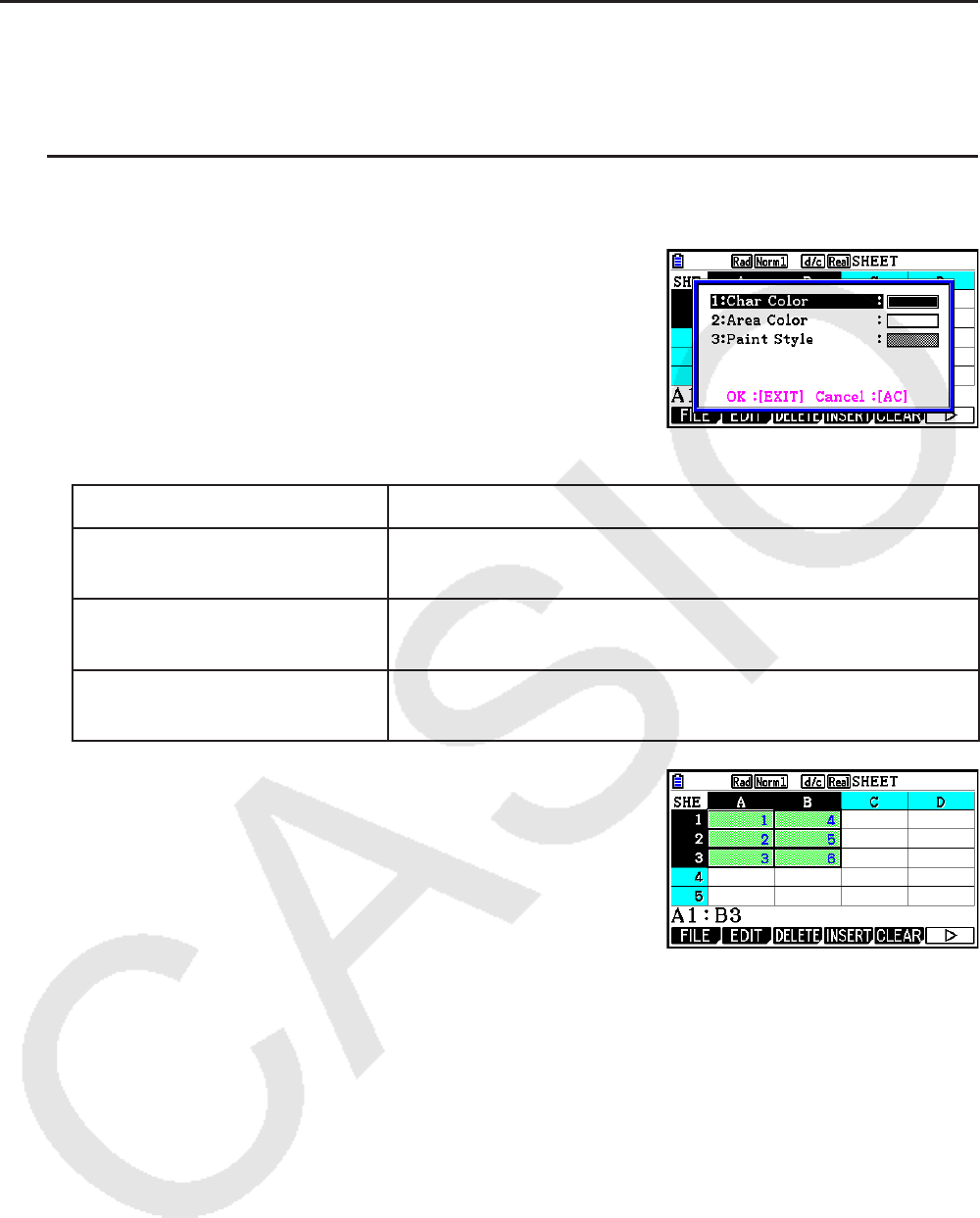
9-13
k Especificação da Formatação de Célula
Para cada célula, é possível especificar a cor do texto, da célula, e a luminosidade da cor das
células (Normal ou Lighter).
u Para especificar a formatação de célula
1. Selecione o intervalo de células cuja formatação deseja especificar.
2. Pressione !f(FORMAT) para exibir a caixa de
diálogo FORMAT.
3. Configure a caixa de diálogo acima, com as definições a seguir.
Para especificar isto: Execute esta operação:
Especificar a cor do texto Pressione b(Char Color) e use as teclas b a i para
especificar a cor desejada.
Especificar a cor da célula Pressione c(Area Color) e use as teclas b a i para
especificar a cor desejada.
Especificar a luminosidade
da cor da célula
Pressione d(Paint Style) e b(Normal) ou c(Lighter).
4. Para aplicar as configurações definidas, retorne para a
caixa de diálogo FORMAT e pressione J.
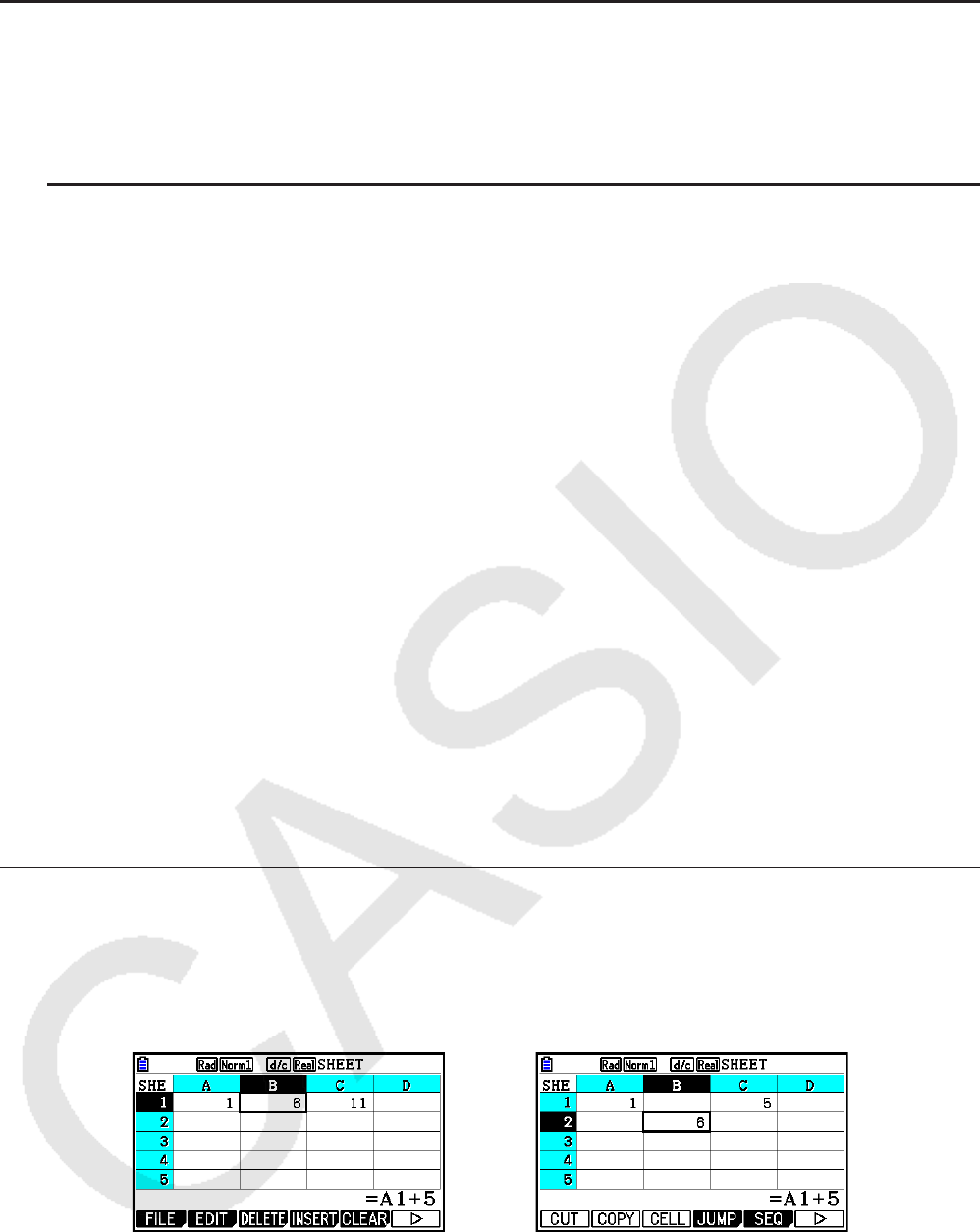
9-14
k Copiar e Colar Conteúdos de Células
É possível copiar os conteúdos de uma ou mais células e colá-los em outra localização.
Após efetuar a operação de copiar, é possível colar os conteúdos em várias localizações, se
desejar.
u Para copiar e colar dados de planilhas de cálculo
1. Selecione a(s) célula(s) que deseja copiar.
• Para mais detalhes, consulte “Para selecionar células” (página 9-6).
2. Pressione 2(EDIT)2(COPY).
• Este conteúdo fica em espera (standby) de colagem para os dados selecionados, o que é
indicado pelo item de menu 1 que muda para (PASTE).
• É possível sair do modo de espera de colagem a qualquer momento antes de efetuar a
etapa 4 pressionando J.
3. Use as teclas de cursor para mover o cursor da célula para a localização em que deseja
colar os dados.
• Se um intervalo de células foi selecionado na etapa 1, a célula selecionada com o cursor
de célula será a célula superior esquerda do intervalo de colagem.
• Se a localização selecionada estiver dentro do intervalo copiado, a execução da etapa
abaixo poderá provocar que os dados existentes sejam substituídos pelos dados colados.
4. Pressione 1(PASTE).
• Isto colará os dados copiados.
• Para colar os mesmos dados em outras localizações, repita as etapas 3 e 4.
5. Depois de terminar de colar os dados, pressione J para sair do modo de esperada de
colagem.
k Copiar e Colar Conteúdos de Células
É possível usar a função cortar e colar para mover os conteúdos de uma ou mais células
para outra localização. Os conteúdos das células (independentemente se inclui referências
de nome absolutas ou relativas) ficam geralmente inalterados após uma operação de cortar e
colar.
Corte a fórmula =A1+5 na célula B1 e cole esta na célula B2. O nome de referência A1
permanece inalterado.
→
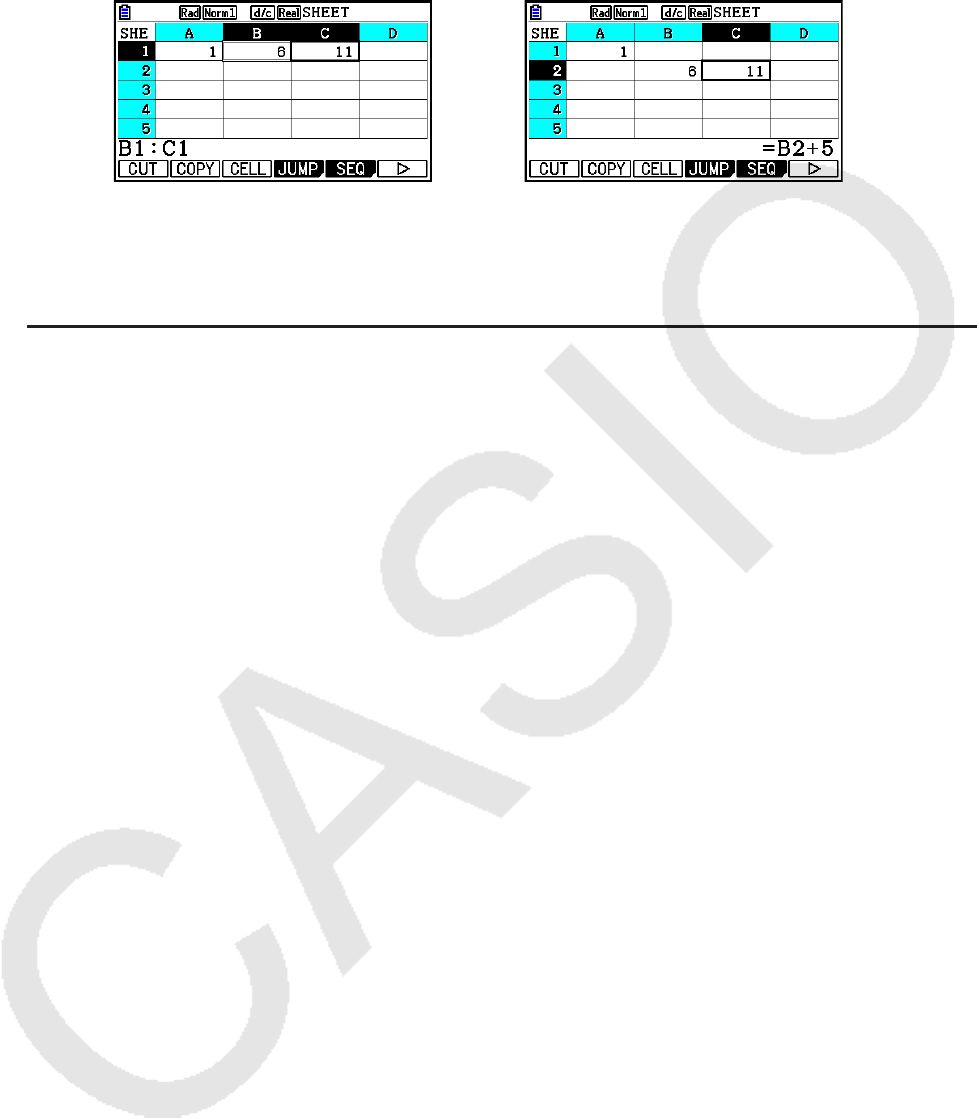
9-15
Ao cortar e colar um intervalo de células, os nomes de referência que influenciam as relações
dentro desse intervalo são alteradas de acordo com o momento em que o intervalo é
colado, de forma a manter a relação correta, independentemente se se tratam de nomes de
referência absoluta ou relativa.
Cortar o intervalo de células B1:C1 que inclui a fórmula =B1+5 e colar este em B2:C2.
fórmula colada em C2 é alterada para =B2+5 para manter a relação com a célula à
esquerda, que também faz parte do intervalo colado.
u Para copiar e colar dados de planilhas de cálculo
1. Selecione a(s) célula(s) que deseja cortar.
• Para mais detalhes, consulte “Para selecionar células” (página 9-6).
2. Pressione 2(EDIT)1(CUT).
• Este conteúdo fica em espera (standby) de colagem para os dados selecionados, o que é
indicado pelo item de menu 1 que muda para (PASTE).
• É possível sair do modo de espera de colagem a qualquer momento antes de efetuar a
etapa 4 pressionando J.
3. Use as teclas de cursor para mover o cursor da célula para a localização em que deseja
colar os dados.
• Se um intervalo de células foi selecionado na etapa 1, a célula selecionada com o cursor
de célula será a célula superior esquerda do intervalo de colagem.
• Se a localização selecionada estiver dentro do intervalo cortado, a execução da etapa
abaixo poderá provocar que os dados existentes sejam substituídos pelos dados colados.
4. Pressione 1(PASTE).
• Isto cola os dados da(s) célula(s) selecionada(s) na etapa 1 e cola-os na localização
selecionada na etapa 3.
• Independentemente da função Auto Calc estar ativada ou não (página 9-5), colar dados
cortados implica o recálculo de todas as fórmulas na planilha de cálculo.
→
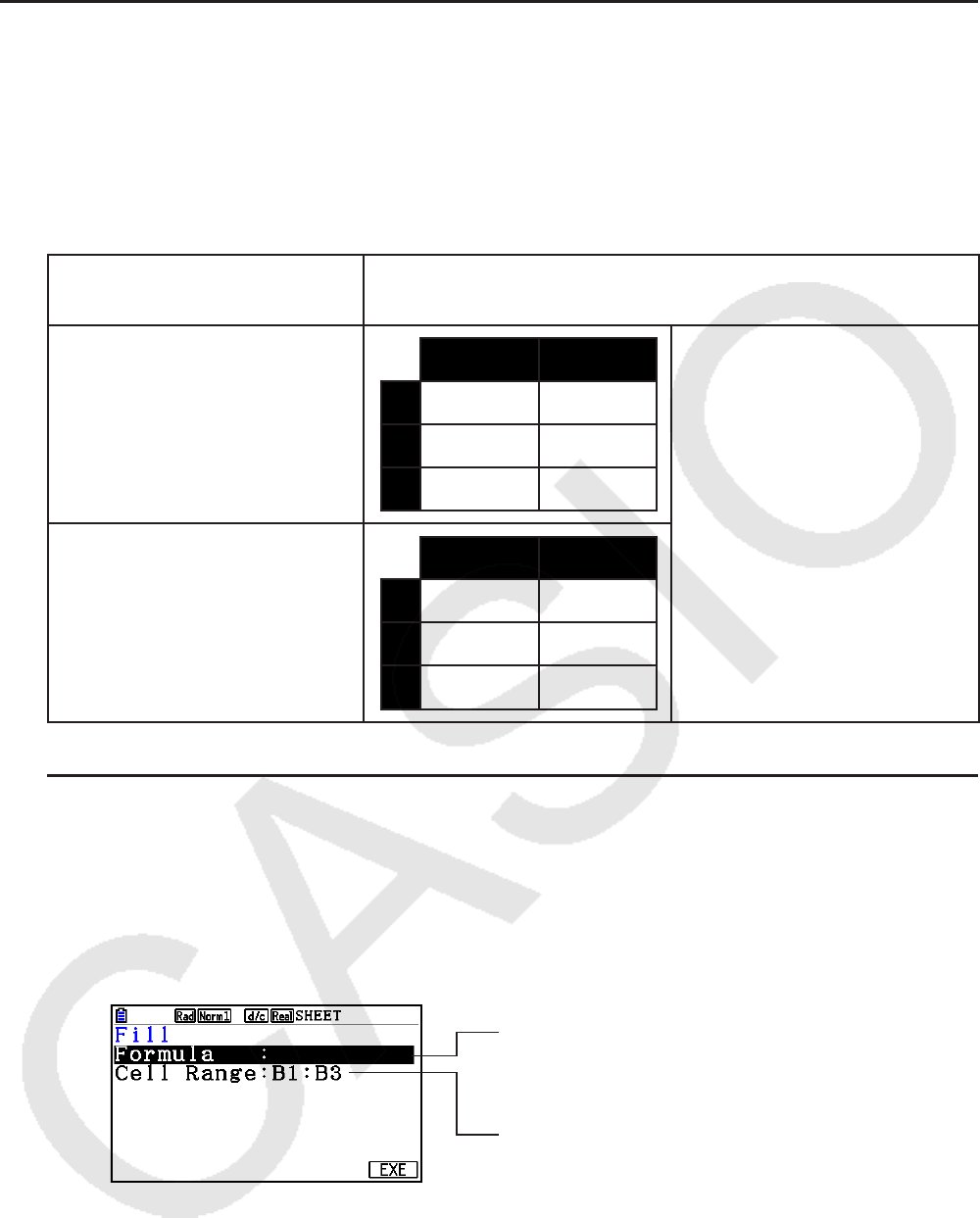
9-16
k Atribuição da Mesma Fórmula em um Intervalo de Células
Use o comando Fill quando desejar atribuir a mesma fórmula em um intervalo específico de
células. As regras para as referências de nome relativas e absolutas são as mesmas que as
usadas para copiar e colar.
Se for necessário atribuir a mesma fórmula nas células B1, B2 e B3, por exemplo, o comando
Fill permite fazê-lo digitando a fórmula apenas uma vez, na célula B1. Observe a seguir sobre
a forma como o comando Fill trata as referências de nome de célula neste caso.
Quando a célula B1
contiver isto: O comando Fill fará isto:
=A1×2 A B
1 =A1×2
2 =A2×2
3 =A3×2 * Observe que, na prática,
as células B1, B2 e B3
exibirão os resultados de
cálculo e não as fórmulas,
como apresentado aqui.
=$A$2×2 A B
1 =$A$2×2
2 =$A$2×2
3 =$A$2×2
u Para atribuir a mesma fórmula em um intervalo de células
1. Selecione o intervalo de células no qual deseja atribuir a mesma fórmula.
• Neste exemplo, vamos presumir que está selecionado o intervalo B1:B3. Consulte “Para
selecionar um intervalo de células” (página 9-7).
2. Pressione 2(EDIT)6(g)1(FILL).
3. Na tela Fill que aparece, indique a fórmula que deseja atribuir.
É possível atribuir dados para o item
selecionado na tela.
Este é o intervalo de células selecionado na
etapa 1.
• Se existe a inserção de dados na célula superior esquerda do intervalo especificado na
etapa 1 acima, a fórmula será exibida na linha “Formula”.
• Na linha “Formula”, digite =A1×2 (!.(=)av(A)b*cw). Pressionar w faz
com que o cursor da célula se desloque para a linha “Cell Range”.
• Se alguma das células do intervalo de células já contiver dados, a execução da próxima
etapa substituirá os dados existentes pelos novos dados preenchidos (fórmula).
4. Pressione 6(EXE) ou a tecla w.
• Isto atribuirá a fórmula no intervalo de células especificado.

9-17
k Ordenação de Dados Constantes
Observe que só é possível ordenar dados constantes. É possível selecionar várias colunas de
uma ou várias linhas de uma coluna para fazer a ordenação.
u Para ordenar dados constantes
1. Selecione um intervalo de células em coluna em uma linha ou um intervalo de células em
linha em uma coluna.
• Consulte “Para selecionar um intervalo de células” (página 9-7).
• Será apresentada uma mensagem de “Syntax ERROR” se alguma das células no
intervalo selecionado contiver outro tipo de dados que não dados constantes.
2. Dependendo do tipo de ordenação que pretende efetuar, execute uma das seguintes
operações.
Para ordenar de forma ascendente: 2(EDIT)6(g)2(SORTASC)
Para ordenar de forma descendente: 2(EDIT)6(g)3(SORTDES)
k Eliminação e Inserção de Células
u Para eliminar uma linha ou coluna inteira de células
Selecione a(s) linha(s) ou coluna(s) que deseja eliminar e pressione 3(DELETE). Isto
irá eliminar a(s) linha(s) ou coluna(s) selecionada(s) imediatamente, sem apresentar uma
mensagem de confirmação.
É também possível executar as seguintes etapas para eliminar uma linha ou coluna.
1. Selecione uma ou mais células dentro da(s) linha(s) ou coluna(s) que deseja eliminar.
• Se deseja eliminar as linhas 2 a 4, por exemplo, será possível selecionar A2:B4, C2:C4,
ou qualquer outro intervalo de células que inclua as linhas a serem eliminadas.
• Se deseja eliminar as colunas A e B, por exemplo, é possível selecionar A1:B1, A2:B4,
etc.
2. Pressione 3(DELETE).
• Isto entra no modo de espera para eliminação. Se decidir que deseja cancelar a operação
de eliminação neste momento, pressione J.
3. Para eliminar a(s) linha(s) inteira(s) que inclui(em) as células selecionadas na etapa 1,
pressione 1(ROW). Para excluir a coluna inteira pressione 2(COLUMN).
u Para excluir os conteúdos de todas as células em uma planilha de cálculo
1. Pressione 3(DELETE)3(ALL).
2. Em resposta à mensagem de confirmação que aparece, pressione 1(Yes) para eliminar
os dados ou 6(No) para cancelar sem eliminar nada.

9-18
u Para inserir uma linha ou coluna de células em branco
1. Execute uma das seguintes operações para especificar a localização da atribuição, bem
como a quantidade de linhas ou colunas a ser inserida.
• Para inserir linhas
Começando com a linha imediatamente abaixo daquela em que deseja efetuar a
digitação, selecione a mesma quantidade de linhas que deseja inserir.
Exemplo: Para inserir três linhas abaixo da linha 2, é possível selecionar A2:A4, B2:C4,
etc.
• Para inserir colunas
Começando com a coluna imediatamente à direta daquela em que deseja efetuar a
digitação, selecione a mesma quantidade de colunas que deseja inserir.
Exemplo: Para inserir três colunas à esquerda da coluna B, é possível selecionar B2:D4,
B10:D20, etc.
2. Pressione 4(INSERT).
• Isto entrará no modo de espera para a digitação. Se decidir cancelar a operação de
inserção neste momento, pressione J.
3. Pressione 1(ROW) para inserir a quantidade aplicável de linhas, ou 2(COLUMN) para
inserir colunas.
• Ocorrerá um “Range ERROR” se uma operação de inserção fizer com que células
existentes contendo dados se desloquem fora do intervalo A1:Z999.
k Para Limpar o Conteúdo e a Formatação das Células
É possível limpar apenas o conteúdo da célula única, só a formatação, ou ambos conteúdo e
formatação.
• Limpar conteúdo: Limpa valores, fórmulas e outros dados da célula.
• Limpar formatação: Retorna a cor do caractere, configurações de estilo de pintura e cor da
área das células para as configurações padrão iniciais. Esta operação também cancela a
formatação condicional (página 9-21).
u Para limpar a formatação e conteúdo das células
1. Selecione a célula ou o intervalo de células que deseja limpar.
2. Execute as operações abaixo para especificar as células que deseja limpar.
Para limpar isto: Realize esta operação de teclas:
Apenas conteúdo das células 5(CLEAR)1(CONTENT)
Apenas formatação das células 5(CLEAR)2(FORMAT)
Conteúdo e formatação das
células
5(CLEAR)3(ALL)

9-19
3. Uso de Comandos Especiais no Modo
Spreadsheet
O modo Spreadsheet possui vários comandos especiais como o CellSum(, que apresenta a
soma de um intervalo de células, e CellIf(, que especifica as condições de derivação. Estes
comandos especiais podem ser usados dentro de fórmulas.
k Lista de Comandos Especiais do Modo Spreadsheet
As operações de “Operação de Tecla de Atribuição” apenas podem ser executadas durante a
digitação na célula.
É possível omitir qualquer coisa encerrada em colchetes ([ ]) na sintaxe de cada comando.
Comando Descrição
CellIf(
(Condição de
Derivação)
Retorna a Expressão 1 quando a igualdade ou desigualdade
fornecida como condição de derivação é verdadeira e a Expressão
2 quando esta é falsa.
Operação de Tecla de Atribuição: 4(If)
Sintaxe: CellIf(igualdade, expressão 1, expressão 2[)] ou
CellIf(desigualdade, expressão 1, expressão 2[)]
Exemplo: =CellIf(A1>B1, A1, B1)
Retorna o valor de A1 quando {valor da célula A1} > {valor da
célula B1}. Caso contrário, retorna o valor de B1.
CellMin(
(Valor Mínimo da
Célula)
Retorna o valor mínimo em um intervalo especificado de células.
Operação de Tecla de Atribuição: 5(CELL)1(Min)
Sintaxe: CellMin(célula inicial:célula final[)]
Exemplo: =CellMin(A3:C5)
Retorna o valor mínimo dos dados no intervalo de células A3:C5.
CellMax(
(Valor Máximo da
Célula)
Retorna o valor máximo em um intervalo especificado de células.
Operação de Tecla de Atribuição: 5(CELL)2(Max)
Sintaxe: CellMax(célula inicial:célula final[)]
Exemplo: =CellMax(A3:C5)
Retorna o valor máximo dos dados no intervalo de células A3:C5.
CellMean(
(Média das Células)
Retorna o valor médio em um intervalo especificado de células.
Operação de Tecla de Atribuição: 5(CELL)3(Mean)
Sintaxe: CellMean(célula inicial:célula final[)]
Exemplo: =CellMean(A3:C5)
Retorna o valor médio dos dados no intervalo de células A3:C5.
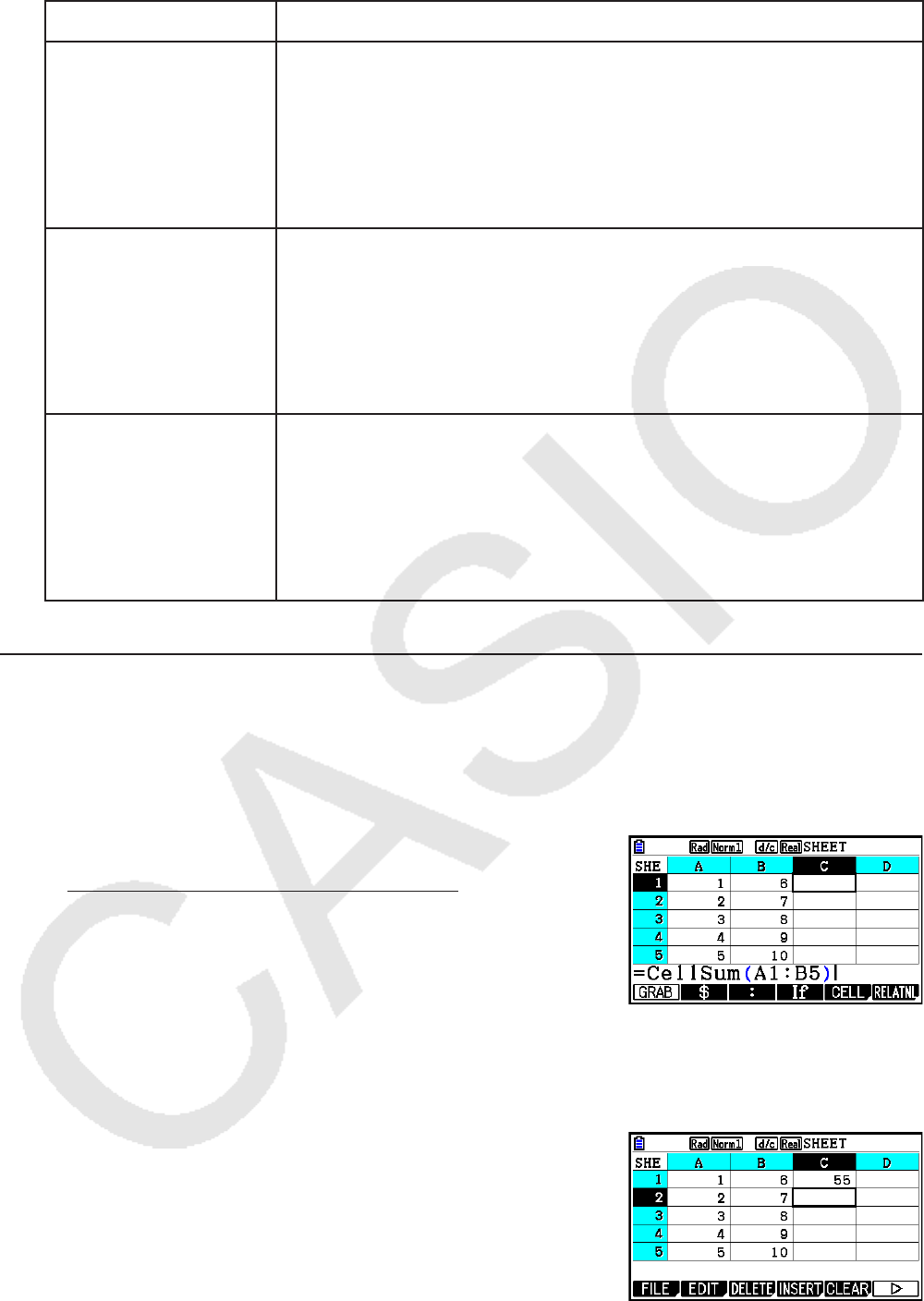
9-20
Comando Descrição
CellMedian(
(Mediana das
Células)
Retorna o valor da mediana em um intervalo especificado de
células.
Operação de Tecla de Atribuição: 5(CELL)4(Med)
Sintaxe: CellMedian(célula inicial:célula final[)]
Exemplo: =CellMedian(A3:C5)
Retorna o valor da mediana em um intervalo de células A3:C5.
CellSum(
(Soma das Células)
Retorna a soma dos dados em um intervalo especificado de
células.
Operação de Tecla de Atribuição: 5(CELL)5(Sum)
Sintaxe: CellSum(célula inicial:célula final[)]
Exemplo: =CellSum(A3:C5)
Retorna a soma dos dados em um intervalo de células A3:C5.
CellProd(
(Produto das Células)
Retorna o produto dos dados em um intervalo especificado de
células.
Operação de Tecla de Atribuição: 5(CELL)6(Prod)
Sintaxe: CellProd(célula inicial:célula final[)]
Exemplo: =CellProd(B3:B5)
Retorna o produto dos dados em um intervalo de células B3:B5.
k Exemplo de um Comando do Modo Spreadsheet
Este exemplo atribui a fórmula especial do modo Spreadsheet CellSum( na célula C1 para
possibilidade o cálculo da soma de todos os dados no intervalo de células A1:B5. Presume-se
que já existem dados no intervalo de células A1:B5.
1. Mova o cursor de célula para a célula C1 e efetue a seguinte operação.
!.(=)5(CELL)5(Sum)
Jav(A)b3(:)al(b)f)
• É possível executar a seguinte operação, que usa a
função GRAB (página 9-12) e a função CLIP (página
9-7) em vez da parte sublinhada na operação acima.
J1(GRAB)4(TOP←) (Entra no modo GRAB e move o cursor para A1.)
!i(CLIP)ecccc (Especifica o intervalo de seleção para a função CLIP.)
w)
2. Pressione w para concluir a atribuição da fórmula.
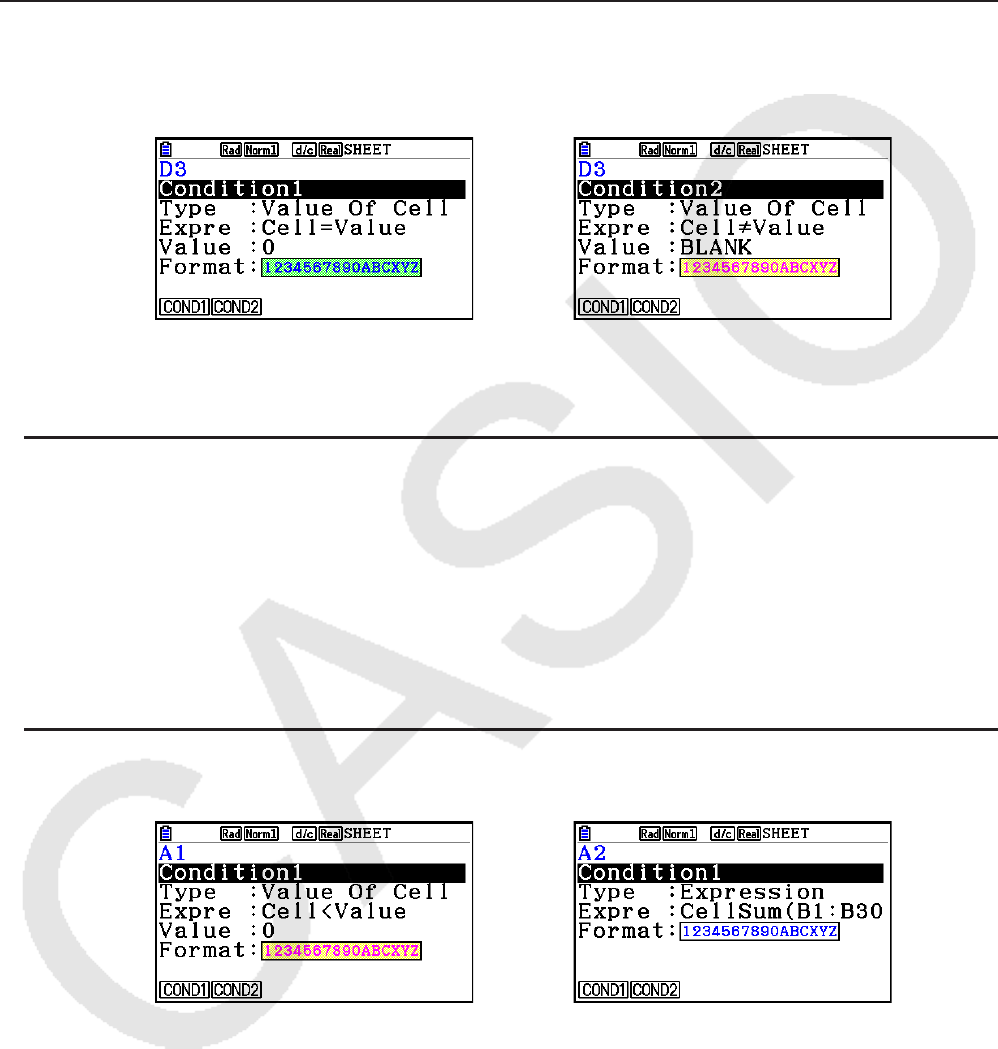
9-21
4. Formatação Condicional
A função de formatação condicional pode ser usada para definir as expressões condicionais
(como A1<0) que determinam a formatação (cor do texto, cor de área, estilo de pintura) de
uma célula.
k Visão Geral da Formatação Condicional
É possível especificar no máximo duas condições para cada célula.
Pressionar 6(g)5(CONDIT) faz com que seja exibida a tela Condition.
Para selecionar uma determinada condição, selecione a linha “Condition” e pressione
1(COND1) para Condition1 ou 2(COND2) para Condition2.
u Sequência de Prioridade de Condições
Quando tiver várias condições definidas para uma célula, elas serão aplicadas iniciando
da primeira condição numerada inferior. Se a Condition1 for 0≤A1≤10 e a Condition2 for
10≤A1≤20, por exemplo, ambas as condições são cumpridas quando A1=10 e a formatação
especificada pela Condition1 é aplicada.
Se uma célula estiver configurada diretamente usando o procedimento descrito em “Para
especificar a formatação da célula” (página 9-13) e com a formatação condicional, o aplicativo
da formatação condicional terá prioridade sobre as configurações diretas.
u Tipos de Condições
Há dois tipos diferentes de condições: Value Of Cell e Expression.
• Tipo: Value Of Cell
Use este tipo de condição para definir uma condição com base em uma fórmula (como A1<0)
que toma como referência um valor digitado na célula. Por exemplo, é possível configurar a
célula A1 para que seu texto fique vermelho quando A1<0 e azul quando 1<A1.
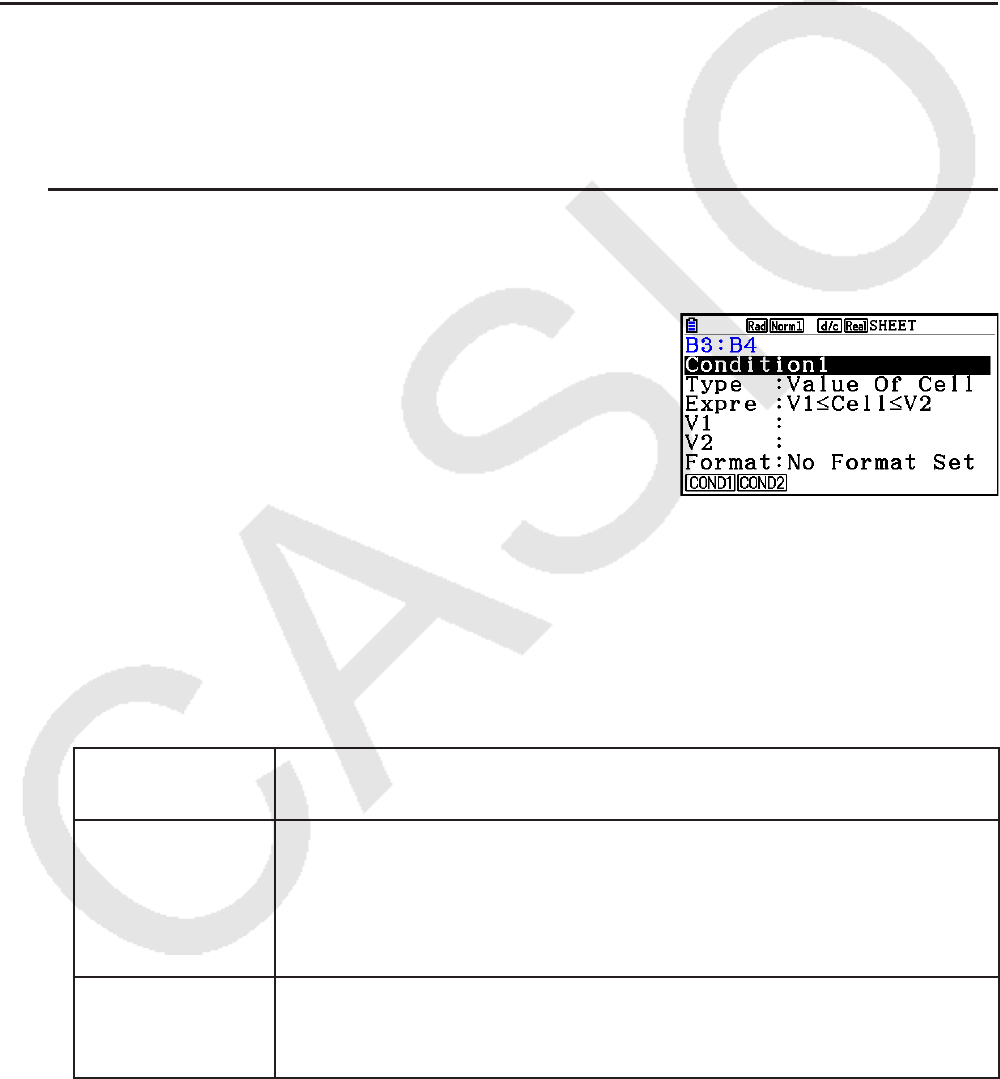
9-22
• Tipo: Expression
Use este tipo de condição para definir uma condição com base em uma fórmula (como
CelMin(A1:B10)≤C1) que toma como referência uma ou mais células. Este tipo de condição
oferece uma ampla gama de versatilidade para configurar condições, como as mostradas
abaixo.
• Quando A1×30>100, o texto de A1 é azul.
• Quando CellSum(B1:B30)≤A1, o texto de A1 é azul, e quando A1<CellSum(B1:B30), é
vermelho.
k Configuração de Definições de Formatação Condicional
Esta seção fornece o fluxo operacional básico para configurar definições de formatação
condicional. Para maiores detalhes sobre cada configuração individual, consulte as páginas
referidas no procedimento a seguir.
u Para configurar as definições de formatação condicional
1. Selecione a célula ou o intervalo de células para o qual deseja configurar a formatação
condicional.
2. Pressione 6(g)5(CONDIT) para exibir a tela
Condition.
3. Use f e c para selecionar “Condition” e use o menu de função para selecionar a
condição que deseja configurar (1 ou 2).
4. Use f e c para selecionar “Type” e pressione 1(CELLVAL) para selecionar “Value Of
Cell” ou 2(EXPRESS) para selecionar “Expression” como o tipo de condição.
• Para mais detalhes sobre tipos de condições, consulte “Tipos de Condições” (página
9-21).
5. Use f e c para selecionar “Expre” e realizar uma das seguintes operações.
Se selecionar
isto na etapa 4: Proceda da seguinte maneira:
Value Of Cell Use o menu de funções para selecionar uma expressão condicional,
e use as linhas “Value”, “V1” e “V2” para atribuir valores para
a expressão condicional. Para mais informações, consulte
“Configuração das Definições para Condições de Value Of Cell”
(página 9-23).
Expression Digite diretamente a expressão condicional. Para mais informações,
consulte “Configuração das Definições para Condições do Tipo de
Expression” (página 9-24).
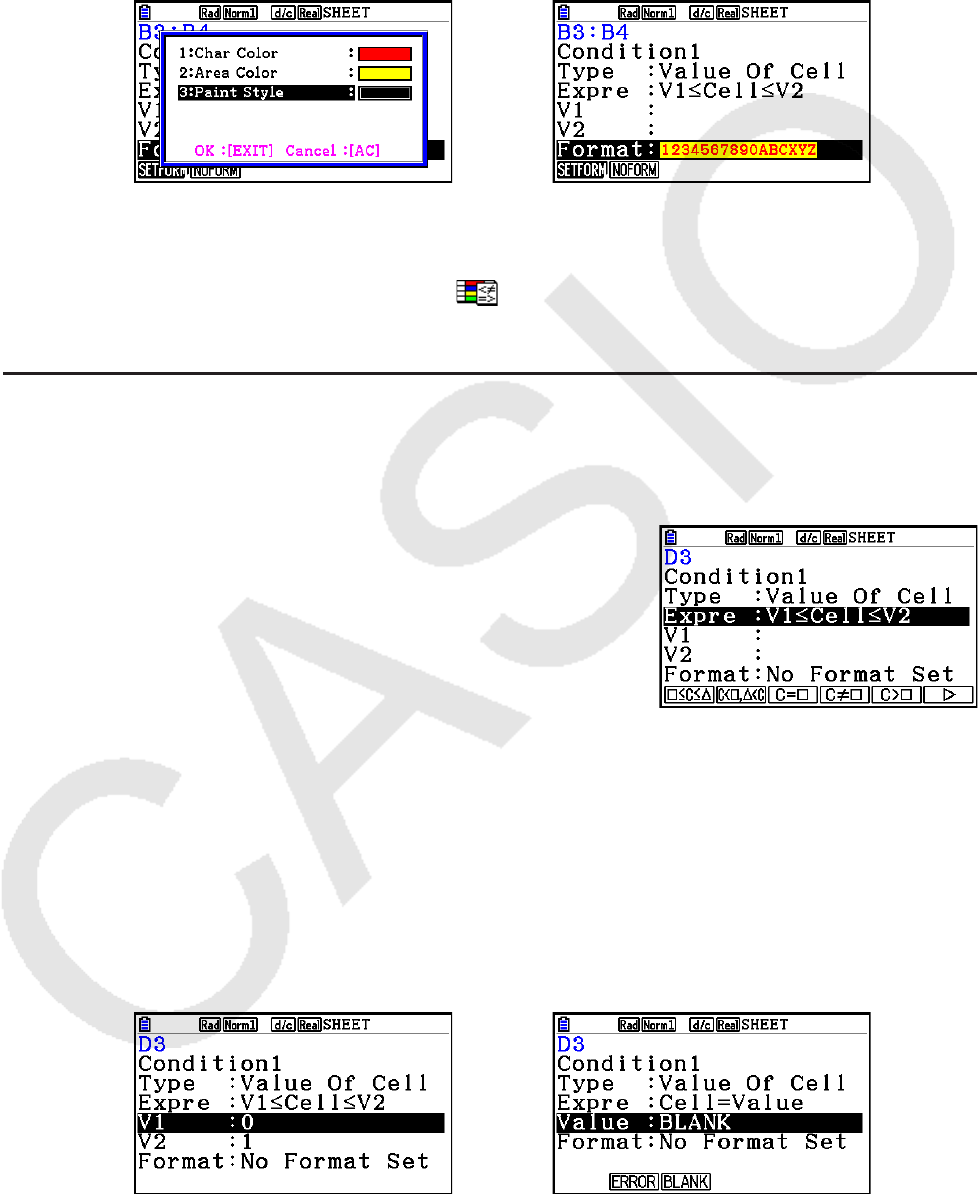
9-23
6. Use f e c para selecionar “Format” e pressione 1(SETFORM).
• Na caixa de diálogo FORMAT que aparece, execute os passos 3 e 4 do procedimento
previsto em “Para especificar a formatação de célula” (página 9-13) para configurar as
definições de formato.
• A inclusão das configurações de formato fará com que uma amostra do formato apareça
na linha “Format”.
→
7. Se deseja configurar várias condições, repita os passos 3 a 6.
8. Após as configurações estarem da maneira desejada, pressione J.
• Isto retorna à tela na etapa 1. O ícone é exibido na barra de status enquanto o cursor
da célula está localizado em uma célula com formatação condicional.
u Configuração das Definições para Condições de Value Of Cell
As definições das condições a seguir podem ser configuradas quando “Value Of Cell” é
selecionado como o tipo de condição na etapa 4 em “Para configurar as definições de
formatação condicional” (página 9-22).
• Expre (Expressão) ... Especifica a expressão condicional (Cell = valor de entrada), que é
selecionada usando o menu de funções. Nas fórmulas do menu de funções “C” é usado no
lugar de “Cell”.
• V1, V2 (Valor 1, Valor 2) ... Quando 1(≤C≤) ou 2(C<,<C) estiver selecionado
para “Expre”, use essas linhas para digitar os valores para a atribuição às variáveis V1 e V2
na expressão condicional.
• Value ... Quando um item do menu de funções exceto 1 ou 2 estiver selecionado para
“Expre”, use esta linha para digitar um valor para a atribuição à variável Value na expressão
condicional.
Exemplo: 0≤Cell≤1 Exemplo: Cell=BLANK
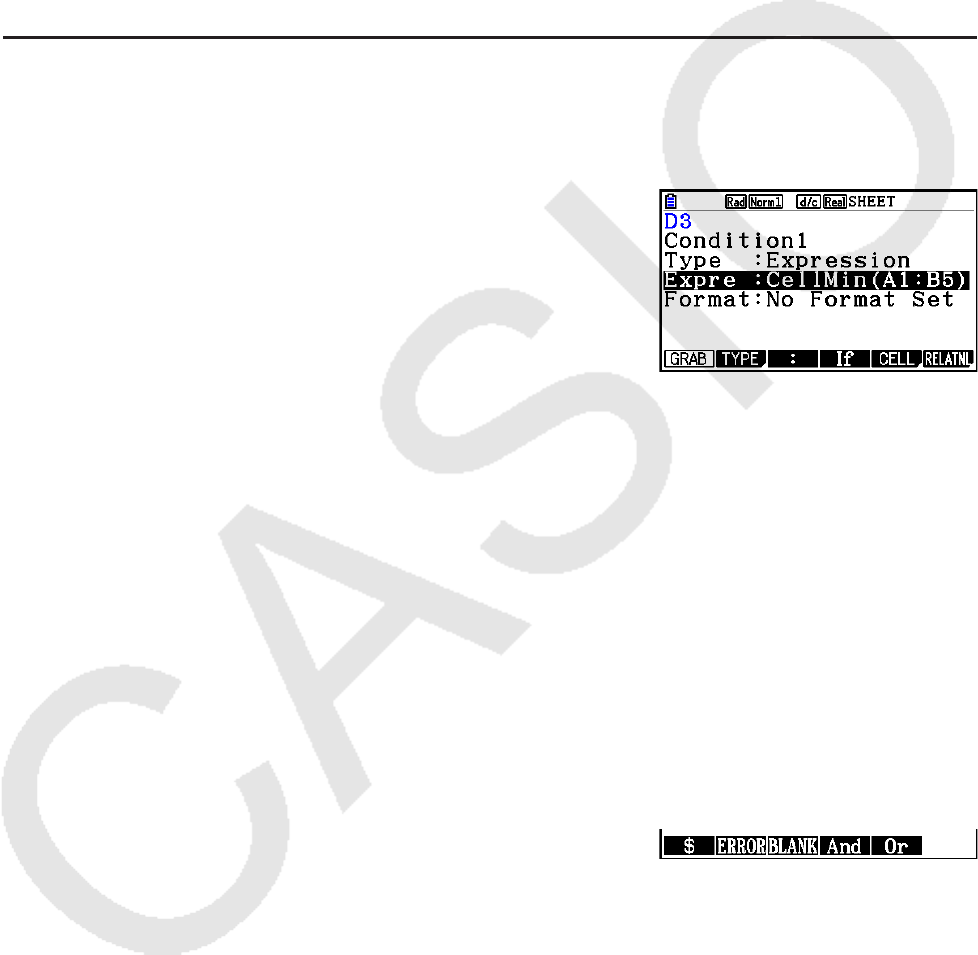
9-24
A sintaxe básica para a atribuição de valores para V1, V2 e Value segue abaixo.
• Selecione a linha cuja configuração que deseja mudar, digite um valor ou fórmula de cálculo,
e pressione w. Se inserir uma fórmula de cálculo, o valor final será o resultado do cálculo.
• Se 3(C=) ou 4(C≠) estiver selecionado para “Expre”, será possível especificar
2(ERROR) ou 3(BLANK) para “Value”.
- 2(ERROR) ... A decisão depende se é exibida ou não a mensagem “ERROR” na célula
cujas definições são configuradas.
- 3(BLANK) ... A decisão depende se a célula cujas definições são configuradas está ou
não em branco.
u Configuração das Definições para Condições do Tipo de Expression
As definições das condições a seguir podem ser configuradas quando “Expression” é
selecionado como o tipo de condição na etapa 4 em “Para configurar as definições de
formatação condicional” (página 9-22).
Expre (Expressão)
Use esta linha para inserir diretamente a expressão condicional que deve ser usada para o
julgamento de verdadeiro/falso. As regras de entrada são praticamente idênticas às que se
aplicam quando da atribuição de uma expressão que começa com um sinal de igual (=) em
uma célula da planilha de cálculo, exceto para os pontos a seguir.
• Não inclua um sinal de igual (=) no início da expressão.
• O menu de funções é idêntico ao apresentado durante a edição de célula, exceto para
o item 2(TYPE). Para mais detalhes sobre o uso de outros itens de menu, exceto 2,
consulte abaixo.
- “Atribuição de um Nome de Referência da Célula” (página 9-11)
- “Nomes de Referência Relativa e Absoluta da Célula” (página 9-12)
- “Uso de Comandos Especiais no Modo Spreadsheet” (página 9-19)
• Pressionar 2(TYPE) faz com que seja exibido o submenu mostrado abaixo.
- 1($) ... Atribui o sinal de cifrão ($), usado para especificar uma referência de célula
absoluta em uma expressão condicional. Consulte “Nomes de Referência Relativa e
Absoluta da Célula” (página 9-12).

9-25
- 2(ERROR) ... Insere “ERROR” na expressão condicional. Por exemplo, é possível
usar isto para atribuir A1=ERROR. A decisão depende se é exibida ou não a mensagem
“ERROR” na célula referenciada na expressão condicional (A1 no exemplo aqui).
- 3(BLANK) ... Insere “BLANK” na expressão condicional. A decisão depende se a célula
referenciada na expressão condicional está ou não em branco.
- 4(And) ... Insere o operador lógico “And” na expressão condicional.
- 5(Or) ... Insere o operador lógico “Or” na expressão condicional.
Observação
• É possível inserir até 255 bytes de dados para uma expressão condicional.
• ERROR, BLANK e strings de texto podem ser usados em uma expressão condicional
apenas nas sintaxes abaixo ou em seus inversos (ERROR=<Célula>, etc.). <Célula>
representa uma referência de célula única (como A1).
<Célula>=ERROR, <Célula>=BLANK, <Célula>≠ERROR, <Célula>≠BLANK,
<Célula>=<string de texto>, <Célula>≠<string de texto>
u Para apagar as definições de formatação condicional
1. Selecione a célula ou o intervalo de células cuja formatação condicional deseja limpar.
• A execução da etapa 2 abaixo imediatamente apaga, sem nenhuma mensagem de
confirmação, tanto a formatação condicional, quanto quaisquer definições de cor de
caractere, de área e estilo de pintura configuradas para a(s) célula(s) selecionada(s).
2. Pressione 5(CLEAR)2(FORMAT).
k Exemplo de Definição da Formatação Condicional
Neste exemplo vamos mostrar como configurar o intervalo de células B3:C4 com a
formatação condicional exibida abaixo. Este procedimento presume que as células já contêm
valores.
Condição
Quando o valor de entrada
na célula (= C) satisfaz essa
condição:
Este formato é aplicado:
Cor do
texto Cor de área Estilo de
pintura
1 C<0 Red Yellow Normal
2 0≤C≤100 Blue Magenta Lighter
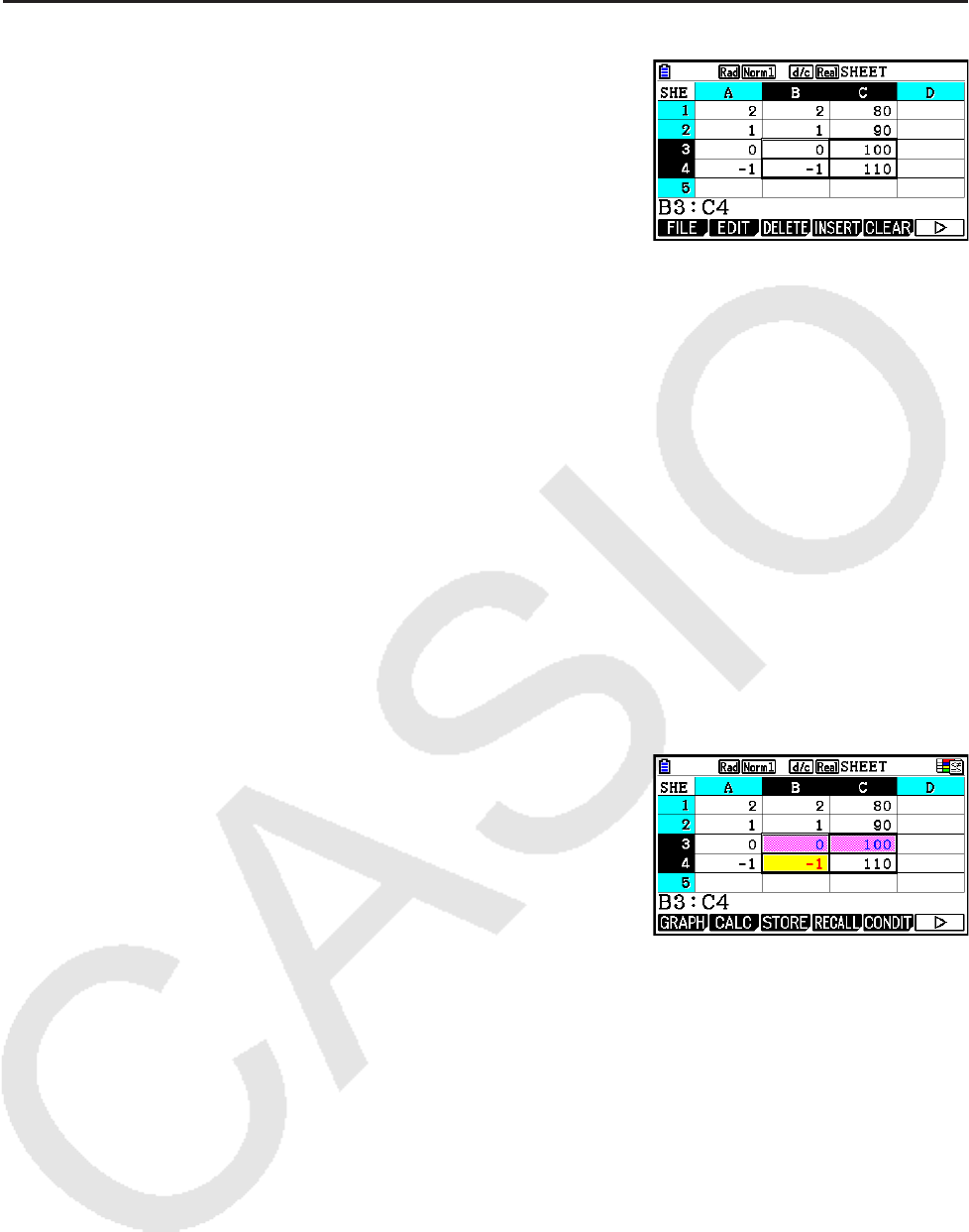
9-26
u Procedimento
1. Selecione o intervalo de células B3:C4.
2. Pressione 6(g)5(CONDIT) para exibir a tela Condition.
• Condition1 aparece em primeiro lugar, para configurar a primeira condição aqui.
3. Use c para selecionar “Expre” (Expressão) e pressione 6(g)1(C<).
• Inicialmente, “Cell < Value” é exibido na linha Expre.
4. Use c para selecionar “Value” e pressione aw para atribuir 0.
5. Use c para selecionar “Format” e pressione 1(SETFORM).
• Na caixa de diálogo FORMAT que aparece, configure as seguintes definições:
Cor do texto: Red, Cor de área: Yellow, Estilo de pintura: Normal.
6. Use f para selecionar “Condition1” e pressione 2(COND2) para exibir Condition2.
7. Repita as etapas de 3 a 5 acima para configurar as definições da Condition2.
• Digite 1(≤C≤) na linha “Expre”, aw na “V1”, e baaw na “V2”.
• Na linha “Format”, pressione 1(SETFORM) e configure as seguintes definições:
Cor do texto: Blue, Cor de área: Magenta, Estilo de pintura: Lighter.
8. Pressione J.
• Isto retorna à tela na etapa 1 deste processo e aplica
a formatação configurada para cada célula.
Observação
• Pode levar algum tempo para que os resultados dos cálculos sejam exibidos quando está
selecionado um grande número de células com formato condicional.
• Operações como recálculo e modificação de células podem demorar a serem concluídas
quando houver uma grande quantidade de formato condicional.
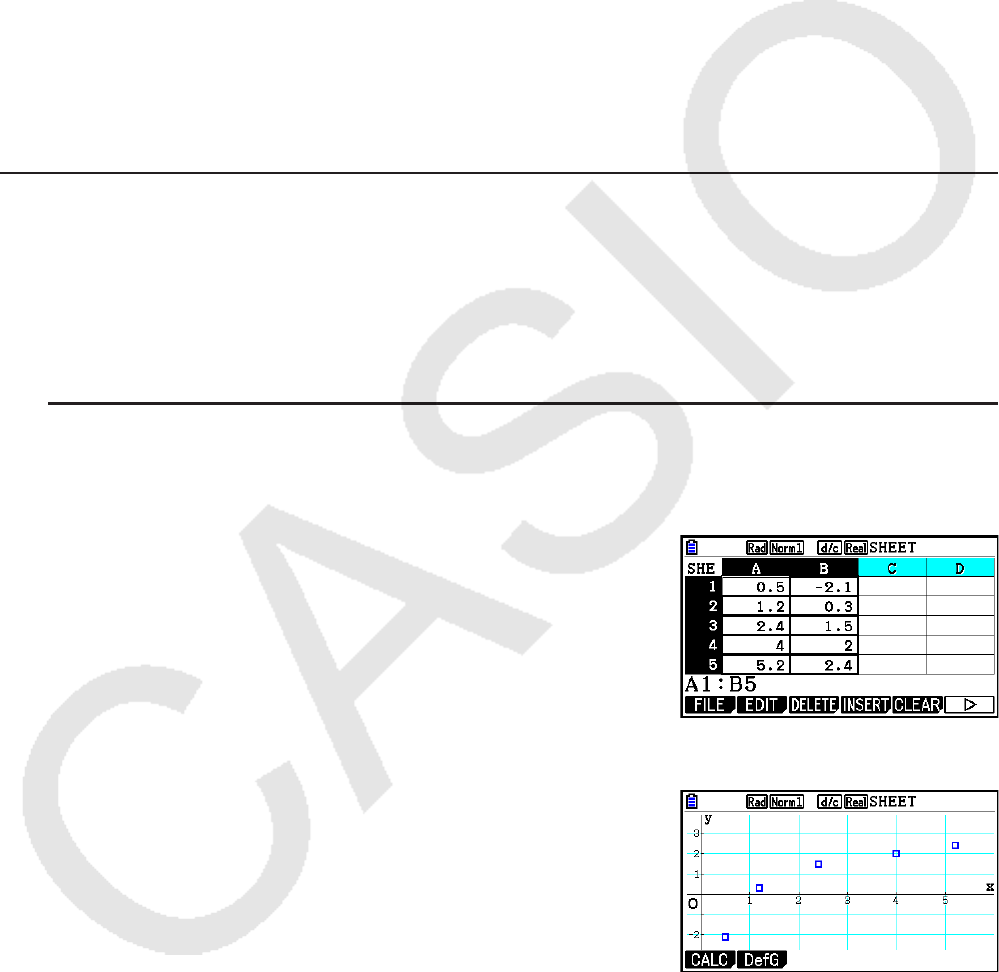
9-27
5. Desenho de Mapas Estatísticos e Execução de
Cálculos Estatísticos e de Regressão
Se deseja verificar a correlação entre dois conjuntos de dados (como temperatura e o preço
de um produto), é mais fácil detectar tendências se desenhar um gráfico que use um conjunto
de dados como o eixo x e outro conjunto de dados como o eixo y.
Com a planilha de cálculo é possível digitar os valores para cada conjunto de dados e
desenhar um gráfico de dispersão ou outros tipos de gráficos. A realização de cálculos de
regressão nos dados produzirá uma fórmula de regressão e um coeficiente de correlação e é
possível sobrepor um gráfico de regressão ao gráfico de dispersão.
A representação gráfica, os cálculos estatísticos e cálculos de regressão do modo
Spreadsheet usam a mesma função que o modo Statistics. O exemplo de uma operação
mostrado a seguir que é exclusiva do modo Spreadsheet.
k Exemplo de Operações de Gráfico Estatístico (Menu GRAPH)
Atribua os seguintes dados e desenhe um gráfico estatístico (gráfico de dispersão neste
exemplo).
0,5, 1,2, 2,4, 4,0, 5,2 (dados do eixo x)
–2,1, 0,3, 1,5, 2,0, 2,4 (dados do eixo y)
u Para atribuir dados e desenhar um gráfico estatístico (gráfico de dispersão)
1. Digite os dados de cálculos estatísticos na planilha de cálculo.
• Aqui iremos atribuir os dados do eixo x na coluna A e os do eixo y na coluna B.
2. Selecione o intervalo de células que deseja representar
graficamente (A1:B5).
3. Pressione 6(g)1(GRAPH) para exibir o menu GRAPH e depois 1(GRAPH1).
• Isto produzirá um gráfico de dispersão com os dados
no intervalo de células selecionados na etapa 2 deste
procedimento.
• O gráfico aqui apresentado é produzido com as
predefinições iniciais do modo Spreadsheet. Pode
alterar a configuração das definições gráficas na tela
que aparece ao pressionar 6(SET) no menu GRAPH.
Para mais detalhes consulte “Operações da Tela de
Configurações dos Gráficos Gerais” abaixo.
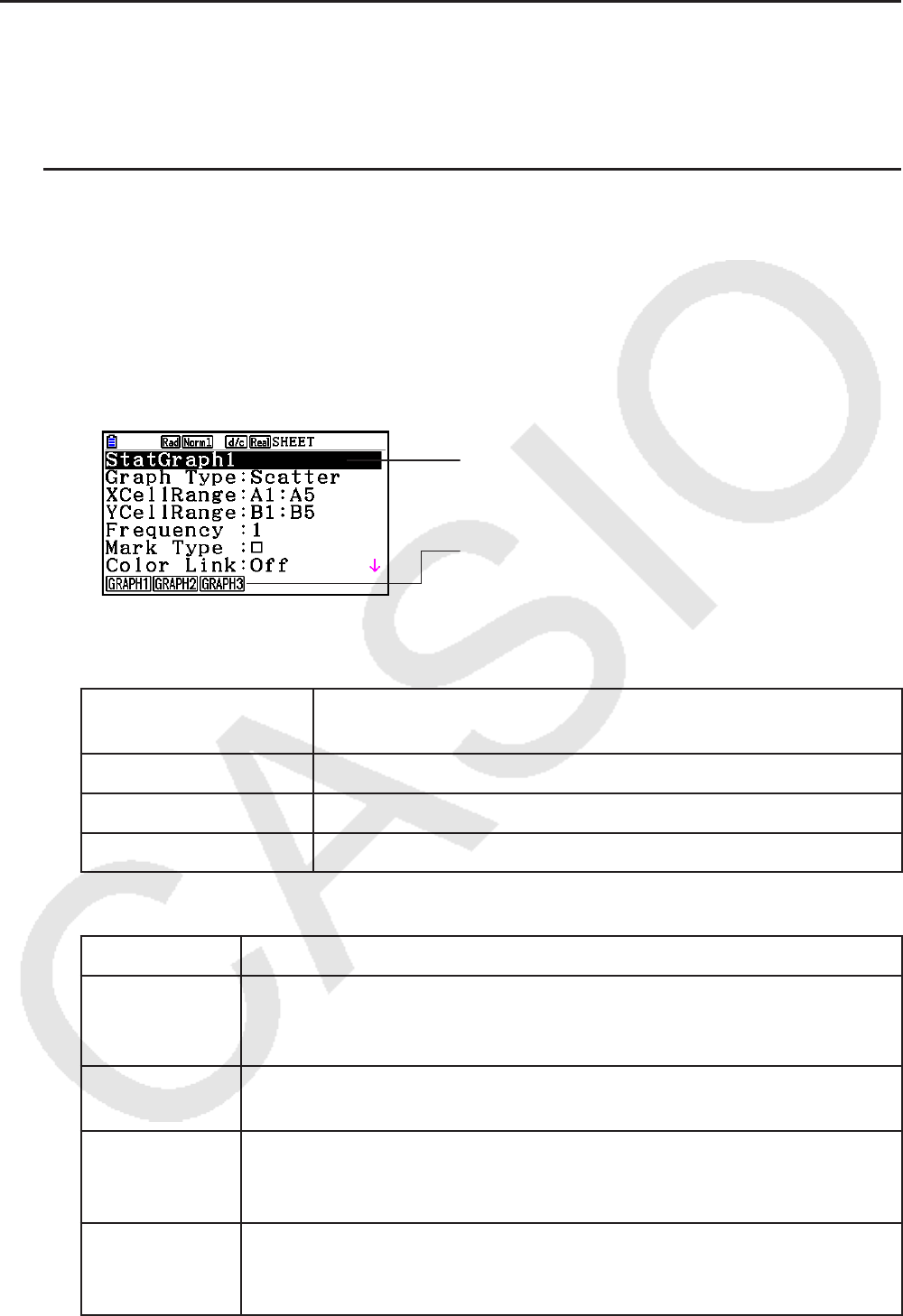
9-28
k Operações da Tela de Configurações dos Gráficos Gerais
É possível usar a tela de configurações dos gráficos gerais para especificar o intervalo de
dados que pretende usar para a representação gráfica e para selecionar o tipo de gráfico a
ser desenhado.
u Para configurar os ajustes gráficos estatísticos
1. Digite os dados dos cálculos estatísticos na planilha de cálculo e selecione o intervalo de
células que deseja representar graficamente.
• Na verdade, a etapa acima não é necessária neste ponto. É possível também configurar
as definições antes de digitar os dados e selecionar o intervalo de células a ser
representado graficamente.
2. Pressione 6(g)1(GRAPH)6(SET).
• Isto faz a tela de ajustes gráficos gerais aparecer (StatGraph1 neste exemplo).
É possível configurar as definições para o item
selecionado na tela.
Aparecerá um menu de funções quando forem
selecionados determinados itens de definições.
• O número de colunas selecionadas na etapa 1 determina que informação é atribuída
automaticamente na tela de ajustes gráficos gerais.
Se selecionar estes
números de colunas: Esta informação será atribuída automaticamente:
1 XCellRange
2 XCellRange, YCellRange
3 XCellRange, YCellRange, Frequency
• A seguir é descrito cada um dos itens de definições desta tela.
Item Descrição
StatGraph1 Selecione o nome da configuração desejada. É possível registrar no
máximo três configurações diferentes, com o nome StatGraph 1, 2 ou
3.
Graph Type Selecione o tipo de gráfico. A predefinição inicial é Scatter (gráfico de
dispersão).
XCellRange Especifica o intervalo de células atribuído ao eixo x do gráfico
(XCellRange). Apenas o XCellRange é exibido para alguns tipos de
gráficos.
YCellRange Especifica o intervalo de células atribuído ao eixo y do gráfico
(YCellRange). Apenas o YCellRange é exibido para alguns tipos de
gráficos.
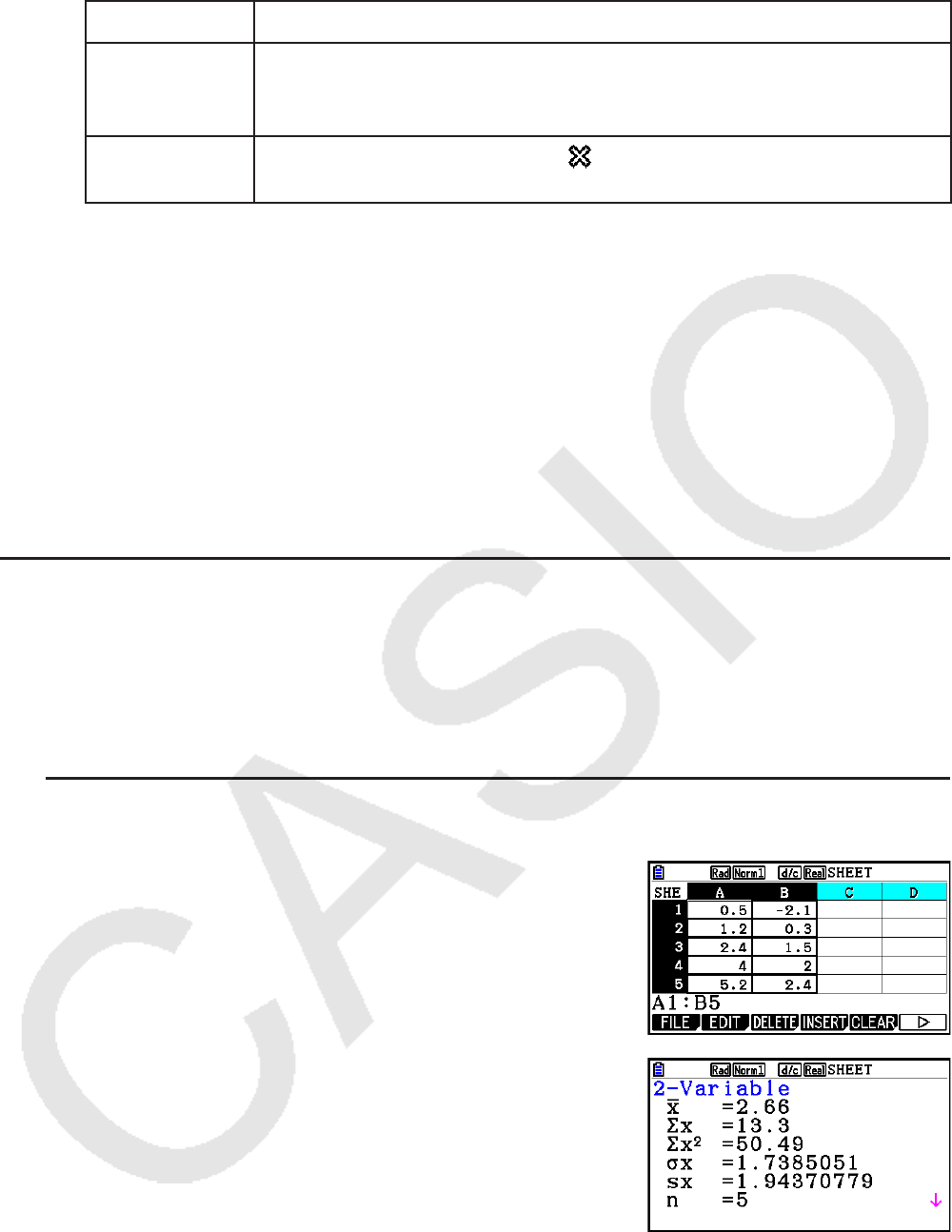
9-29
Item Descrição
Frequency Especifica o intervalo de células que contêm valores que indicam a
frequência de cada item dos dados do gráfico. Selecione 1(1) se
não quiser usar valores de frequência.
Mark Type Especifica o tipo de marca (, ou ) para usar como marca no
gráfico de dispersão.
3. Use f e c para selecionar o item de configuração que deseja alterar. No menu de
funções que é apresentado, selecione a definição desejada.
• Para mais detalhes sobre definições de StatGraph1, Graph Type e Mark Type, consulte
“Para exibir a tela de configurações gerais do gráfico” (página 6-3).
• Se deseja alterar a definição de XCellRange, YCellRange ou Frequency, selecione o item
desejado e digite diretamente o intervalo de células ou selecione 1(CELL) (2(CELL)
para Frequency) e edite o intervalo de atribuição atual. Ao digitar manualmente um
intervalo de células, use 1(:) para inserir dois pontos (:) entre duas células que definem
o intervalo.
4. Após configurar as definições necessárias, pressione J ou w.
k Exemplo de Operação de Cálculos Estatísticos (Menu CALC)
Este exemplo usa os dados de “Desenho de um Diagrama de Dispersão e de um Gráfico
Linear xy” (página 6-15) para efetuar cálculos estatísticos de variáveis binárias.
0,5, 1,2, 2,4, 4,0, 5,2 (dados x)
–2,1, 0,3, 1,5, 2,0, 2,4 (dados y)
u Para efetuar cálculos estatísticos e cálculos de regressão de variáveis
binárias
1. Digite os dados x acima nas células A1:A5 da planilha
de cálculo e os dados y nas células B1:B5, e selecione o
intervalo de células para atribuir os dados (A1:B5).
2. Pressione 6(g)2(CALC) para exibir o menu CALC e
depois 2(2-VAR).
• Isto exibirá uma tela de resultados de cálculos de
variáveis binárias, com base nos dados na etapa 1.
Use c e f para percorrer a tela de resultados. Para
fechar a tela pressione J.
• Para mais informações sobre o significado de cada um dos valores na tela de resultados,
consulte a seção “Visualização dos Resultados de Cálculo de um Gráfico de Variáveis
Binárias Desenhadas” na página 6-22.
3. Para retornar à tela da planilha de cálculo, pressione J.
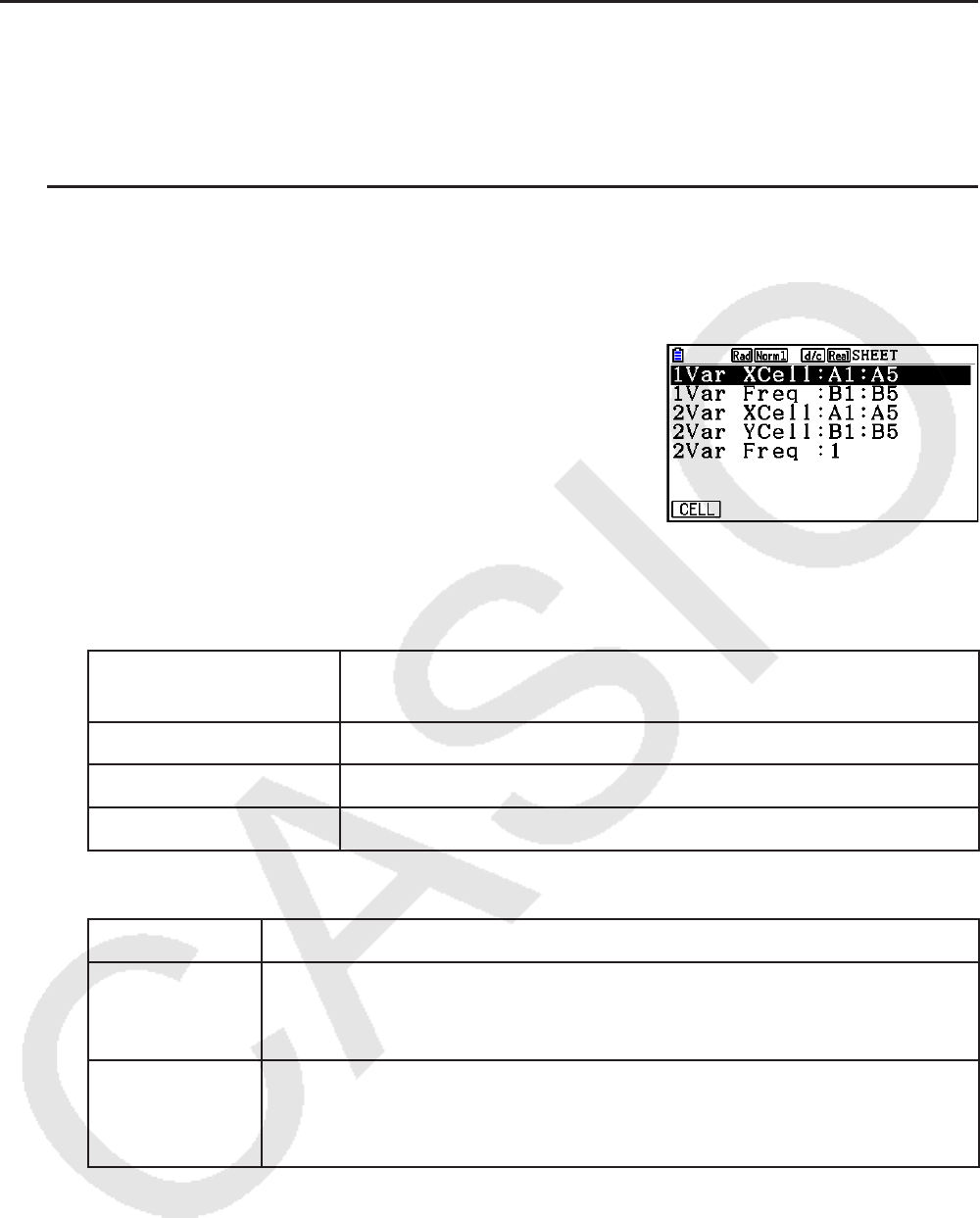
9-30
k Uso da Tela de Especificação do Intervalo de Dados para Cálculos
Estatísticos
É possível usar uma tela de configuração especial para especificar o intervalo de dados a ser
usado para cálculos estatísticos.
u Para especificar o intervalo de dados para cálculos estatísticos
1. Digite os dados dos cálculos estatísticos na planilha de cálculo e selecione o intervalo de
células.
2. Pressione 6(g)2(CALC)6(SET).
• Isto exibe uma tela de configuração como a exibida à
direita.
• A quantidade de colunas selecionadas na etapa 1 determina que informação é
inserida automaticamente na tela de especificação do intervalo de dados para cálculos
estatísticos.
Se selecionar estes
números de colunas: Esta informação será atribuída automaticamente:
1 1Var XCell e 2Var XCell
2 1Var Freq e 2Var YCell
3 2Var Freq
• A seguir é descrito cada um dos itens de definições desta tela.
Item Descrição
1Var XCell
1Var Freq
Os dados do intervalo de células especificado aqui são usados para
a variável x e valores de frequência ao efetuar cálculos estatísticos de
variável simples.
2Var XCell
2Var YCell
2Var Freq
Os dados do intervalo de células especificado aqui são usados para
a variável x, variável y e valores de frequência ao efetuar cálculos
estatísticos de variáveis binárias.
3. Se desejar alterar o intervalo de células, use f e c para selecionar o item que pretende
alterar e atribua o novo intervalo de células.
• Para inserir os dois pontos (:), pressione 1(:).
• Para editar o intervalo de células de atribuição atual, pressione 1(CELL) (no caso de
1Var XCell, 2Var XCell e 2Var YCell) ou 2(CELL) (no caso de 1Var Freq e 2Var Freq).
4. Após configurar as definições necessárias, pressione J ou w.

9-31
k Tabela de Correspondência do Menu de Funções dos Modos
Spreadsheet e Statistics
Nos modos Statistics e Spreadsheet, as funções de gráfico estatístico encontram-se no
menu de funções GRAPH e as funções de cálculos estatísticos/de regressão encontram-se
no menu de funções CALC. As estruturas destes menus e dos submenus são as mesmas no
modoStatistics e Spreadsheet. Para detalhes sobre cada item de menu, consulte as páginas
referidas na tabela abaixo.
Para informação acerca
deste item do menu: Consulte:
{GRAPH} - {GRAPH1} “Parâmetros Gráficos Estatísticos” (página 6-1)
{GRAPH} - {GRAPH2}
{GRAPH} - {GRAPH3}
{GRAPH} - {SELECT} “Condição de Desenhar/Não Desenhar” (página 6-7)
{GRAPH} - {SET} “Parâmetros Gráficos Estatísticos” (página 6-1)
“Ajustes Gráficos Gerais”(página 6-2)
“Para exibir a tela de configurações gerais do gráfico” (página
6-3)
“Operações da Tela de Configurações dos Gráficos Gerais”
(página 9-28)
{CALC} - {1-VAR} “Cálculos Estatísticos de Variável Simples” (página 6-23)
{CALC} - {2-VAR} “Cálculos Estatísticos de Variáveis Binárias” (página 6-24)
{CALC} - {REG} “Cálculo de Regressão” (página 6-24)
{CALC} - {SET} “Uso da Tela de Especificação do Intervalo de Dados para
Cálculos Estatísticos” (página 9-30)
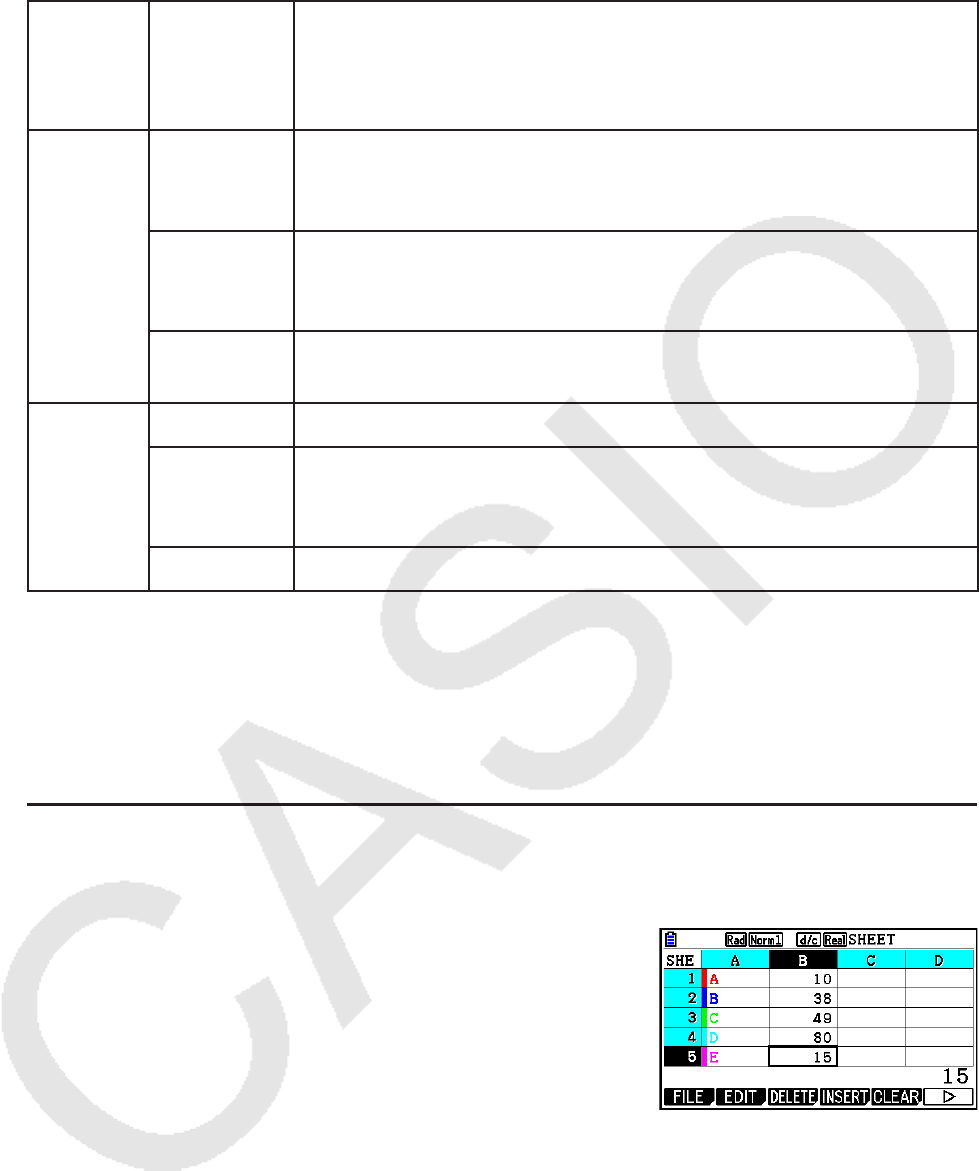
9-32
Ao desenhar um gráfico circular ou de barras, somente as configurações de Color Link
(página 6-3) são diferentes das configurações do modo Statistics e Spreadsheet.
Para
este
tipo de
gráfico:
Selecionar
isto para o
Color Link:
Faz com que isso aconteça:
Pie Category A cor do texto das células no intervalo especificado pela
definição de “Category” da tela StatGraph seja refletida no
gráfico, dos dados usados para desenhar este.
Data A cor do texto das células no intervalo especificado pela
definição de “Data” da tela StatGraph seja refletida no gráfico,
dos dados usados para desenhar este.
Off A cor do texto dos dados usados para desenhar o gráfico é
ignorada.
Bar Category Igual ao gráfico circular acima.
Data A cor do texto das células no intervalo especificado pela
definição de “Data1”, “Data2” e “Data3” da tela StatGraph seja
refletida no gráfico, dos dados usados para desenhar este.
Off Igual ao gráfico circular acima.
• Quando “Pie” é selecionado como o Graph Type, a configuração “Pie Area” é sempre “Link”
sempre que algo diferente de “Off” estiver selecionado para a configuração “Color Link”.
• Quando “Bar” é selecionado como o Graph Type, a configuração de “Data1 Area”, “Data1
Border”, “Data2 Area”, “Data2 Border”, “Data3 Area” e “Data3 Border” é sempre “Link”
sempre que algo diferente de “Off” estiver selecionado para a configuração “Color Link”.
u Exemplos de representação gráfica usando Color Link
Exemplo Para inserir os dados abaixo em uma planilha e, desenhar um gráfico
circular com “Category” selecionado como a definição Color Link
1. Digite os dados mostrados nas proximidades, com a cor do texto das células de A1 a A5,
como mostrado.
• Para obter mais informações sobre como especificar a cor do texto, consulte
“Especificação da Formatação de Célula” (página 9-13).
2. Selecione as células no intervalo A1:B5.
• Para obter mais informações sobre como selecionar células, consulte “Para selecionar
um intervalo de células” (página 9-7).
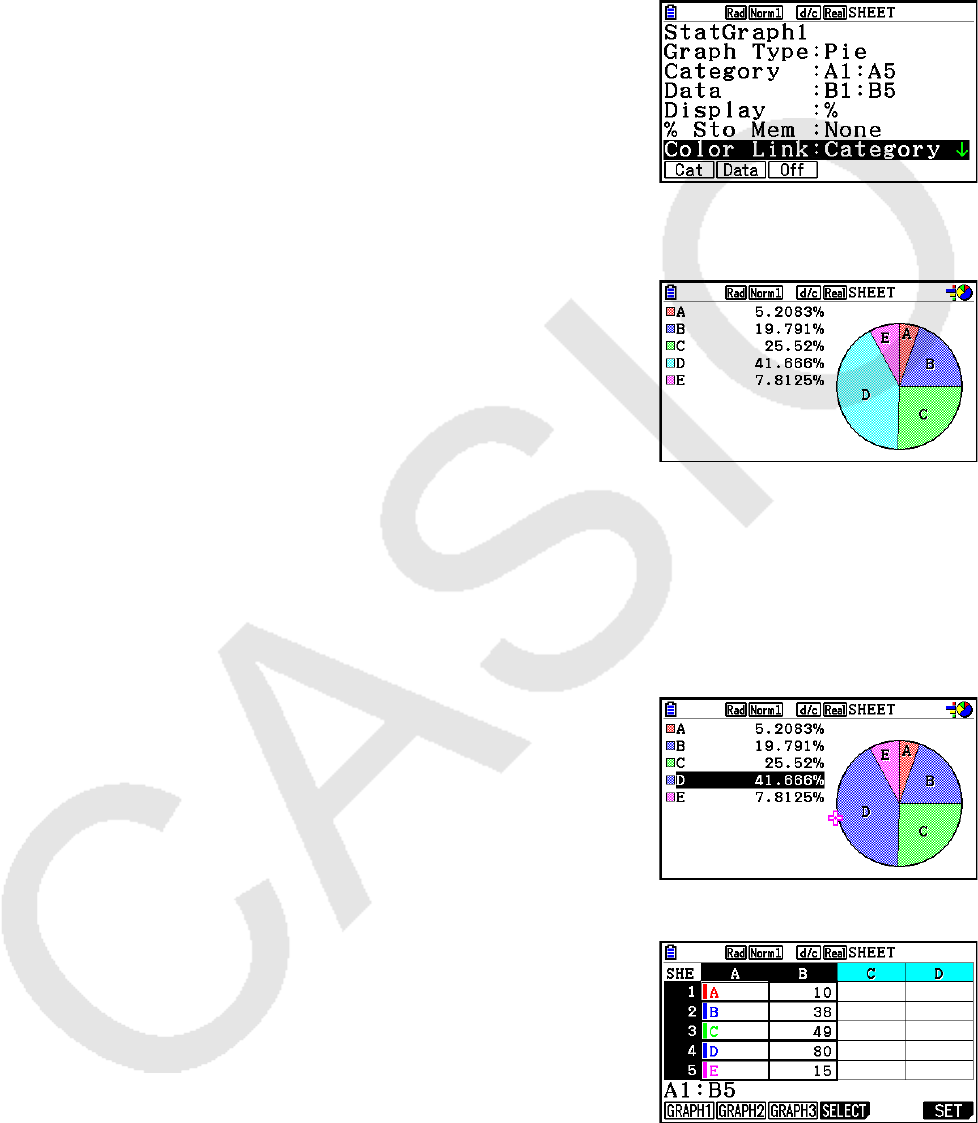
9-33
3. Execute a seguinte operação para exibir a tela de configurações gerais do gráfico: 6(g)
1(GRAPH)6(SET).
• As definições “Category” e “Data” são configuradas automaticamente. Certifique-se de
que A1:A5 é mostrado para “Category” e B1:B5 para “Data”.
4. Use f e c para selecionar “Graph Type” e pressione 4(Pie).
5. Use f e c para selecionar “Color Link” e pressione
1(Cat).
6. Pressione J para sair da tela de configurações gerais do gráfico.
7. Pressione 1(GRAPH1).
• O gráfico refletirá as cores do texto no intervalo de
células “Category” (A1:A5).
• Isto conclui a representação gráfica com Color Link. A seguir, vamos alterar as cores na
tela do gráfico.
8. Pressione !1(TRACE).
• Isto selecionará o rótulo A e exibirá um cursor na área A do gráfico.
9. Use f e c para mover o cursor para a área D e pressione !f(FORMAT).
10. Na caixa de seleção de cor de diálogo que aparece, pressione c(Blue).
• Isso fechará a caixa de diálogo e mudará a cor da
área D para o azul.
11. Pressione J para fechar a tela do gráfico.
• A cor alterada para a tela do gráfico será refletida
como a cor do texto na célula aplicável do intervalo de
células “Category”.

9-34
6. Memória do Modo Spreadsheet
É possível usar os diferentes tipos de memória (variáveis, memória de listas, memória de
arquivos, memória de matrizes, memória de vetores) da calculadora para armazenar dados e
recuperar dados de uma memória para a planilha de cálculo.
k Armazenamento dos Dados de uma Planilha de Cálculo em uma
Memória
A tabela a seguir fornece um perfil geral das operações de armazenamento para cada tipo
de memória. Para mais detalhes sobre cada operação, consulte os exemplos de operações a
seguir à tabela.
Tipo de Memória Operação de Armazenamento
Variáveis
(A a Z, r,
θ
)
É possível atribuir o conteúdo de uma única célula a uma variável.
Com uma célula selecionada, pressione 6(g)3(STORE)
1(VAR) e especifique depois o nome da variável na tela que
aparece.
Memória de Listas
(List 1 a List 26)
É possível armazenar dados em um intervalo de células em uma
única linha ou em uma única coluna na memória de listas.
Com um intervalo de células em uma única linha ou única coluna
selecionado, pressione 6(g)3(STORE)2(LIST) e especifique
depois o número da lista na tela que aparece.
Memória de Arquivos
(File 1 a File 6)
É possível armazenar dados em um intervalo de células
que se estende por várias linhas e colunas em memória de
arquivos. Com um intervalo de células selecionado, pressione
6(g)3(STORE)3(FILE), e especifique a quantidade de
arquivos na tela que aparece.
A primeiro coluna do intervalo selecionado é armazenada no
arquivo especificado como Lista 1, a segunda é gravada como Lista
2, e assim sucessivamente.
Memória de Matrizes
(Mat A a Mat Z)
É possível armazenar dados em um intervalo de células
que se estende por várias linhas e colunas na memória de
matrizes. Com um intervalo de células selecionado, pressione
6(g)3(STORE)4(MAT), e especifique o nome de matriz na
tela que aparece.
A primeira coluna do intervalo selecionada é armazenada na matriz
especificada como Lista 1, a segunda coluna é gravada como Lista
2, e assim sucessivamente.
Memória de Vetores
(Vct A a Vct Z)
Os dados podem ser armazenados em um intervalo de células
de uma linha ou de uma coluna na memória de vetores. Com
o intervalo de células numa única linha ou coluna selecionado,
pressione 6(g)3(STORE)5(VCT), e especifique o nome do
vetor na tela que aparece.
Observação
Quando os dados da planilha são gravados na memória de listas ou na de arquivos, as
informações de cor do texto de cada célula são herdadas pela memória de destino. As
informações de cor de texto são ignoradas quando os dados da planilha de cálculo são
gravados em uma variável ou na memória de matrizes ou na memória de vetores.
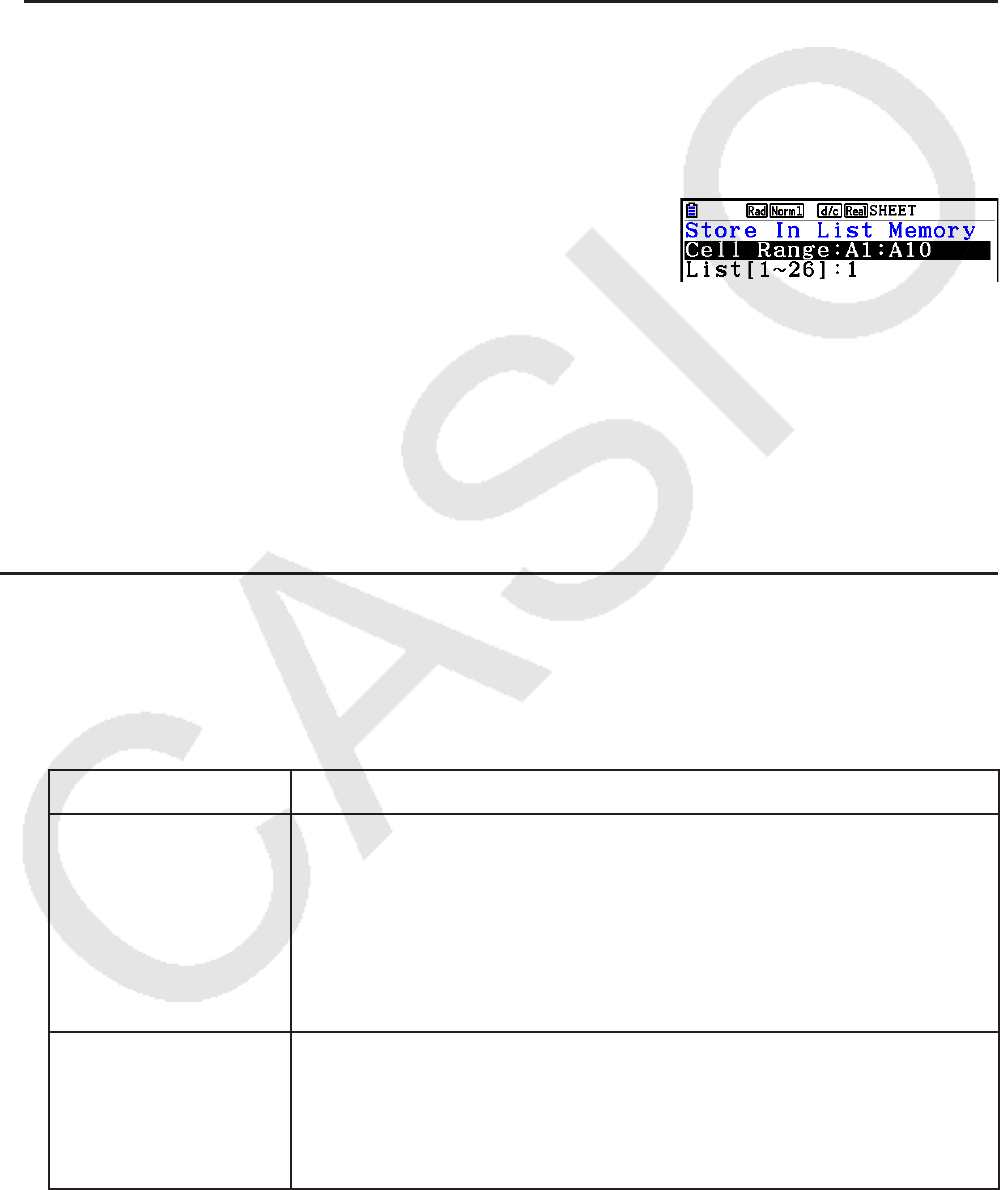
9-35
Importante!
É descrito a seguir o que acontece se tentar armazenar dados na memória quando uma
célula não contém nenhum dado, quando uma célula contém texto, ou quando um erro é
exibido para uma célula.
• Ocorre um erro se forem atribuídos dados a uma variável.
• Se estiver armazenando dados na memória de listas, memória de arquivos, memória de
matrizes ou memória de vetores, é escrito 0 na(s) célula(s) aplicável(is).
u Exemplo: Para armazenar dados da coluna na memória de listas
1. Selecione, em uma única coluna, o intervalo de células que deseja armazenar na memória
da listas.
• Por exemplo, é possível selecionar A1:A10.
2. Pressione 6(g)3(STORE)2(LIST).
• Isto apresenta uma tela como mostrada à direita. A
configuração “Cell Range” mostrará o intervalo de
células selecionado na etapa 1.
3. Pressione c para selecionar “List[1~26]”.
4. Digite o número de Lista (1 a 26) da memória de listas em que deseja armazenar os dados
e pressione w.
• A execução da etapa a seguir substituirá todos os dados atualmente armazenados
no número da memória de listas especificado pelos dados no intervalo de células
especificado em “Cell Range”.
5. Pressione 6(EXE) ou a tecla w para armazenar os dados.
k Como Recuperar os Dados de uma Memória Para uma Planilha de
Cálculo
A tabela a seguir fornece um perfil geral das operações de recuperação para cada tipo de
memória. Para mais detalhes sobre cada operação, consulte os exemplos de operações a
seguir à tabela.
Tipo de Memória Operação de Recuperação
Memória de Listas
(List 1 a List 26)
Pode recuperação aos dados de uma determinada memória de
lista para um intervalo de células numa única linha ou coluna. Com
a primeira célula do intervalo de células em uma única linha ou
coluna selecionado, pressione 6(g)4(RECALL)1(LIST), e
especifique o número da lista na tela que aparece.
O fato dos dados serem recuperados em formato de coluna ou de
linha depende da tela de Configuração “Move” (página 1-35).
Memória de Arquivos
(File 1 a File 6)
É possível recuperar dados de uma memória de arquivos
especificado na planilha de cálculo. Selecione a célula que deseja
que seja o canto superior esquerdo dos dados recuperados e
pressione 6(g)4(RECALL)2(FILE). A seguir especifique o
número de memória dos arquivos na tela que aparece.
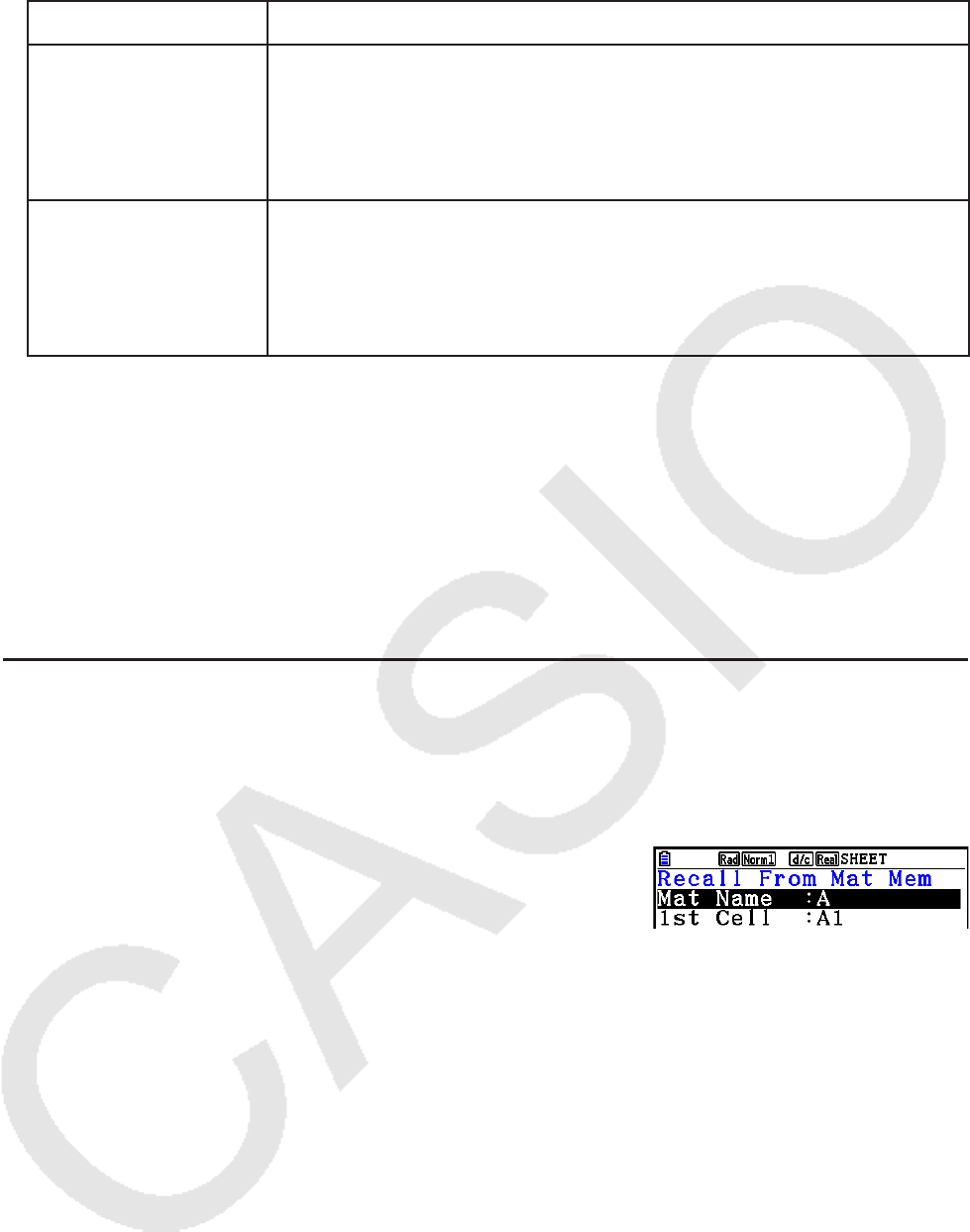
9-36
Tipo de Memória Operação de Recuperação
Memória de Matrizes
(Mat A a Mat Z)
É possível recuperar dados de uma memória de matrizes
especificado na planilha de cálculo. Selecione a célula que deseja
que seja o canto superior esquerdo dos dados recuperados e
pressione 6(g)4(RECALL)3(MAT). A seguir especifique o
nome de matrizes na tela que aparece.
Memória de Vetores
(Vct A a Vct Z)
É possível recuperar dados de uma determinada memória de
vetores para um intervalo de células numa única linha ou coluna.
Com a primeira célula de um intervalo numa única linha ou
coluna selecionado, pressione 6( g)4(RECALL)4(VCT), e
especifique o nome do vetor na tela que aparece.
Observação
• Quando os dados são recuperados para uma planilha de memória de listas ou de memória
de arquivos, as informações de cor do texto de cada elemento são herdadas pelas células
da planilha. A cor da área e as cores do estilo de pintura das células de destino são
definidas para o padrão inicial das células de destino.
• Quando os dados são recuperados para uma planilha de cálculo de memória de matrizes
ou memória de vetores, a cor da área e do texto, e o estilo de pintura são definidos para o
padrão inicial das células de destino.
u Exemplo: Para recuperar dados de uma memória de matrizes para uma
planilha
1. Na planilha de cálculo selecione a célula superior esquerda do intervalo em que deseja que
os dados recuperados sejam atribuídos.
2. Pressione 6(g)4(RECALL)3(MAT).
• Isto apresenta uma tela como mostrada à direita. A
configuração “1st Cell” mostrará o nome da célula
selecionada na etapa 1.
3. Digite o nome (A a Z) da memória de matrizes cujos dados deseja recuperar e pressione
w.
4. Pressione 6(EXE) ou w para recuperar os dados.
Importante!
Ao recuperar os dados da memória de listas, memória de arquivos, memória de matrizes ou
memórias de vetores, ocorrerá um erro se os dados recuperados ficarem fora do intervalo
admissível da planilha de cálculo (A1:Z999).
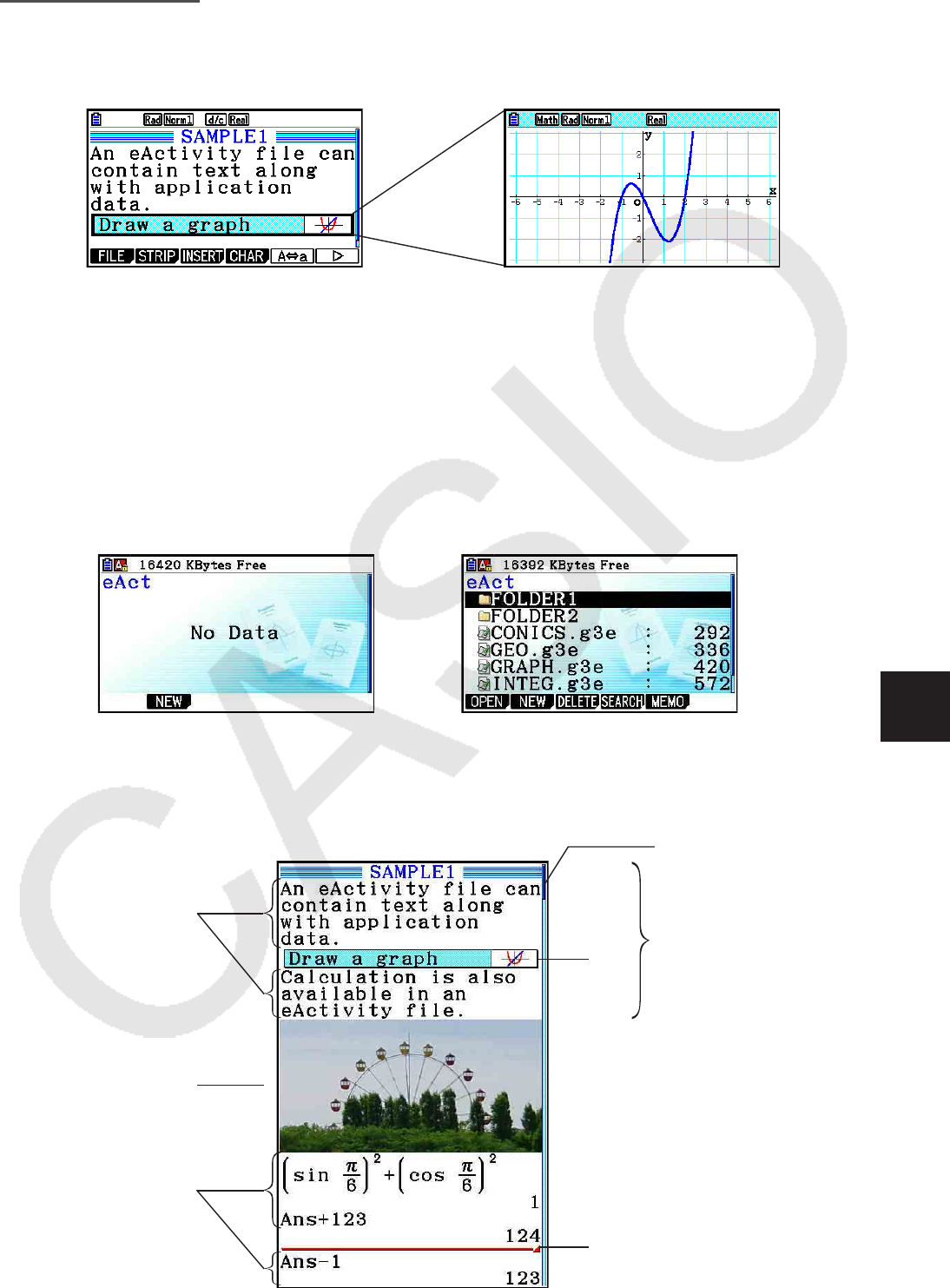
10-1
Capítulo 10 eActivity
É possível usar o modo eActivity para inserir dados em um arquivo eActivity. É possível
inserir texto, expressões numéricas e figuras, além de ser possível colar dados (como
gráficos, tabelas etc.) a partir dos aplicativos integrados na calculadora como “faixas”.
Os arquivos eActivity podem ser usados pelo professor, por exemplo, para criar problemas
matemáticos ou exercícios que oferecem dicas para soluções, para distribuição aos
estudantes. Os alunos podem usar os arquivos eActivity para tomar notas na aula, bem como
sobre os problemas e suas soluções, etc.
1. Visão Geral do eActivity
A primeira coisa apresentada ao selecionar o modo eActivity no Menu Principal é o menu de
arquivos.
Nenhum arquivo do eActivity na
memória
Pelo menos uma pasta ou um arquivo
do modo eActivity na memória
Ao abrir um arquivo no modo eActivity , surge uma área de trabalho que pode ser usada para
inserir e editar textos, expressões de cálculo e outros dados.
Barra de rolagem
Linhas de texto Área da tela da
calculadora
Faixa
Linha de imagem
Linhas matemáticas
Linha de parada
10

10-2
Segue uma explicação sobre os tipos de dados que podem ser inseridos e editados em um
arquivo eActivity.
Linha de texto .......Uma linha de texto pode ser usada para inserir caracteres, números e
expressões como texto.
Linha de cálculo ....Use a linha de cálculo para inserir uma fórmula de cálculo executável. O
resultado será apresentado na linha seguinte. Os cálculos são efetuados
da mesma forma que no modo Run-Matrix quando o modo de entrada/
saída matemático está ativo.
Linha de parada ....Uma linha de parada pode ser usada para parar um cálculo em um
determinado ponto.
Linha de imagem ..Uma linha de imagem pode ser usada para inserir uma imagem.
Faixa .....................Uma faixa pode ser usada para incluir dados em um arquivo eActivity a
partir do modo Graph, Conic Graphs, Spreadsheet ou outras aplicativos
integrados.
2. Menus de Função eActivity
k Menu de Funções da Lista de Arquivos
• { OPEN } ... Abre um arquivo ou pasta eActivity.
• { NEW } ... Cria um novo arquivo eActivity.
• { DELETE } ... Apaga um arquivo eActivity.
• { SEARCH } ... Procura um arquivo eActivity.
• { MEMO } ... Mostra uma lista de notas incluídas no arquivo eActivity que estiver selecionado
na lista de arquivos.
• { JUMP } ... Abre o arquivo eActivity e pula para a linha eActivity onde a nota selecionada na
lista está localizada.
• { EDIT } ... Exibe uma tela para edição da nota selecionada na lista.
• { DETAIL } ... Abre uma tela de detalhamento para a nota selecionada na lista.
• { DELETE } ... Apaga a nota selecionada na lista.
• { DEL-ALL } ... Apaga todas as notas no arquivo eActivity.
• O mínimo necessário de memória é de 128 kbytes quando o modo eActivity for usado pela
primeira vez. Um erro “Memory Full” ocorre quando não há memória livre suficiente.

10-3
k Menu de Funções da Tela da Área de Trabalho
Parte do conteúdo do menu de funções da área de trabalho depende da linha (ou faixa) que
estiver selecionada.
• Itens de Menu Comuns na Tela da Área de Trabalho
Apenas os itens marcados com um asterisco (*) são suportados quando há uma linha de
imagem selecionada.
• { FILE }* ... Apresenta o seguinte submenu de operações com arquivos.
• { SAVE } ... Salva o arquivo que estiver sendo editado.
• { SAVE
•
AS } ... Salva o arquivo que estiver sendo editado com outro nome.
• { OPT } ... Consulte “Otimização da Memória de Armazenamento” na página 11-13.
• { CAPACITY } ... Apresenta uma tela que indica o tamanho dos dados do arquivo que
estiver sendo editado e a quantidade de memória ainda disponível.
• { STRIP }* ... Insere uma faixa.
• { JUMP }* ... Apresenta o submenu abaixo para controle do movimento do cursor.
• { TOP } / { BOTTOM } / { PageUp } / { PageDown } ... Consulte página 10-6.
• { DEL-LINE } / { DELETE }* ... Apaga a linha que estiver selecionada ou onde o cursor estiver
localizado.
• { INSERT }* ... Apresenta um submenu de inserção para inserir uma nova linha acima da
linha que estiver selecionada ou onde o cursor estiver localizado.
• { TEXT } ... Insere uma linha de texto.
• { CALC } ... Insere uma linha de cálculo.
• { STOP } ... Insere uma linha de parada de cálculo.
• { PICTURE } ... Insere uma linha de imagem.
• { 'MAT/VCT } ... Exibe o Editor de Matrizes (página 10-9)/Editor de Vetores (página 10-9).
• { 'LIST } ... Exibe o Editor de Listas (página 10-9).
• Menu quando uma Linha de Texto está selecionada
• { TEXT } ... Altera a linha atual de uma linha de texto para uma linha de cálculo.
• { CHAR } ... Apresenta um menu para inserção de símbolos matemáticos, símbolos especiais
e caracteres de várias línguas.
• { A
⇔
a } ... Alterna entre a inserção em maiúsculas e minúsculas, enquanto a inserção de
carateres alfabéticos estiver ativa (pressionando a tecla a).
• { MATH } ... Exibe o menu MATH (página 1-14).

10-4
• { COLOR } ... Mostra o seguinte submenu COLOR.
• { MARKER } ... Entra no modo marcador para realçar texto (página 10-10).
• { CHAR } ... Entra no modo cor para colorir texto (página 10-11).
• { MEMO } ... Mostra o seguinte submenu MEMO.
• { INSERT } ... Insere uma nota onde o cursor estiver.
• { DELETE } ... Apaga a nota de onde o cursor estiver.
• { Catalog } ... Exibe uma lista de notas incluídas em um arquivo.
• { VIEW } ... Exibe a nota onde o cursor estiver.
• Menu quando uma Linha de Cálculo ou Linha de Parada está selecionada
Apenas os itens marcados com um asterisco (*) são suportados quando há uma linha de
parada selecionada.
• { CALC }* ... Altera a linha atual de uma linha de cálculo para uma linha de texto.
• { MATH }* ... Semelhante a {MATH} em “Menu quando uma Linha de Texto está selecionada”.
• {COLOR} ... Semelhante a {COLOR} em “Menu quando uma Linha de Texto está
selecionada”.
• {MEMO} ... Semelhante a {MEMO} em “Menu quando uma Linha de Texto está
selecionada”.
• Menu quando uma Faixa está selecionada
• { FILE } ... Apresenta o seguinte submenu de operações com arquivos.
• { SAVE } / { SAVE
•
AS } / { OPT } / { CAPACITY } ... Semelhante aos submenus {FILE} em “Itens de
Menu Comuns na Tela da Área de Trabalho”.
• { SIZE } ... Apresenta o tamanho da faixa na posição atual do cursor.
• { CHAR } ... Semelhante a {CHAR} em “Menu quando uma Linha de Texto está selecionada”.
• { A
⇔
a } ... Semelhante a {A ⇔ a} em “Menu quando uma Linha de Texto está selecionada”.
3. Operações com Arquivos eActivity
Esta seção explica as diferentes operações com arquivos que podem ser efetuadas a
partir da tela de menu de arquivos eActivity. Todas as operações nesta secção podem ser
efetuadas enquanto o menu de arquivos estiver em exibição.
• Para obter informações sobre o menu de funções 5(MEMO) exibido para um menu de
arquivos eActivity, consulte “Adição de uma Nota a uma Linha de Texto ou de Cálculo”
(página 10-11).
• Esta seção não engloba as operações de pastas. Para mais detalhes relativamente às
pastas, consulte o “Capítulo 11 Gestor de Memória”.
u Para criar um novo arquivo
1. Com o menu de arquivos em exibição, pressione 2(NEW).
• Surge a tela para atribuição do nome do arquivo.
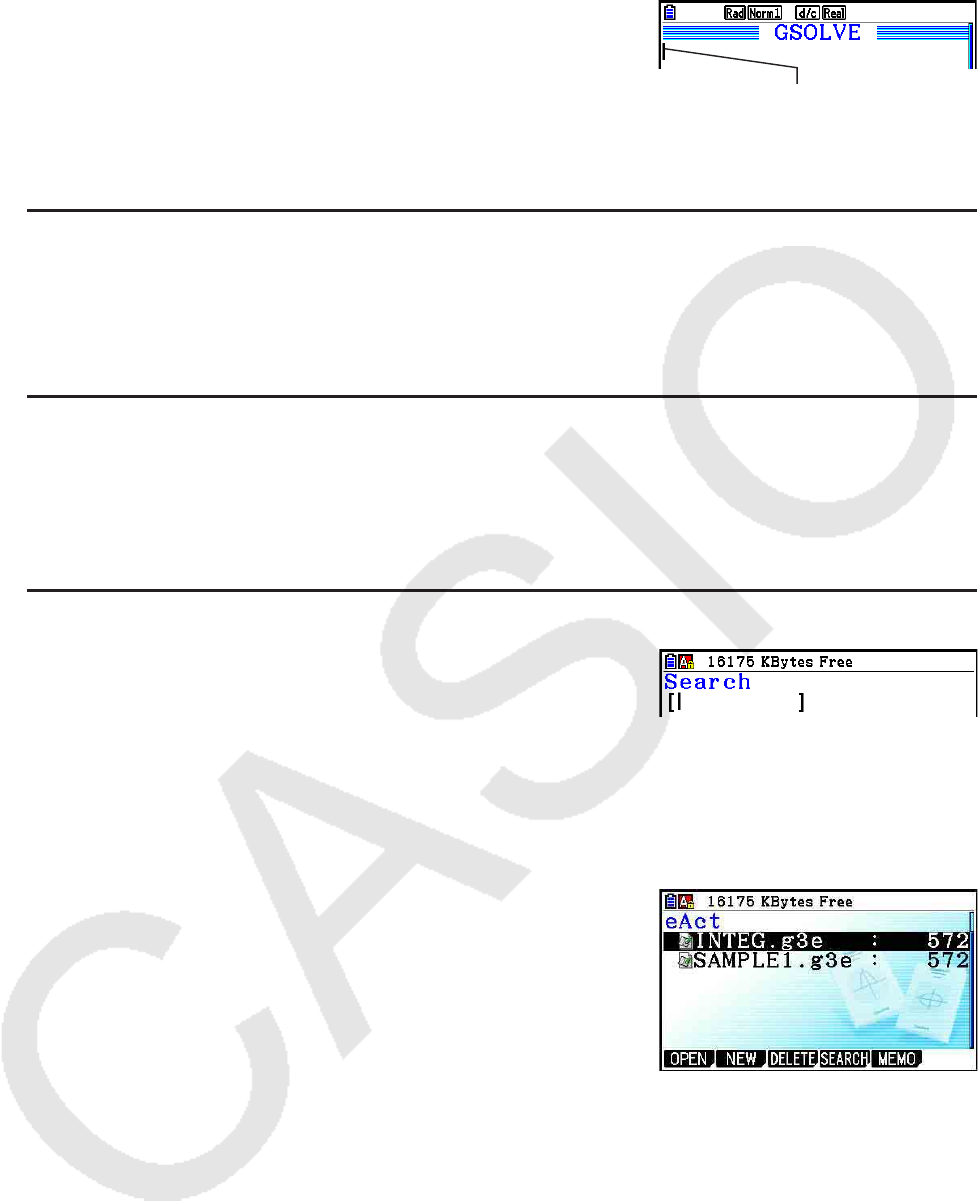
10-5
2. Digite um nome de arquivo com até oito caracteres e pressione w.
• Surge uma área de trabalho em branco.
Cursor
• O nome de um arquivo pode conter os seguintes caracteres.
A a Z, {, }, ’, ~, 0 a 9
u Para abrir um arquivo
Use f e c para selecionar o arquivo que se deseja abrir e pressione 1(OPEN) ou w*.
* Se ocorrer um erro, apague a memória de captura e os dados da área de transferência ou
transfira os dados para o seu computador.
u Para apagar um arquivo
1. Use f e c para selecionar o arquivo que se deseja apagar e pressione 3(DELETE).
• Surgirá uma mensagem de confirmação “Delete eActivity?”.
2. Pressione 1(Yes) para apagar o arquivo, ou 6(No) para cancelar sem apagar nada.
u Para procurar um arquivo
1. Com o menu de arquivos em exibição, pressione
4(SEARCH).
• Surgirá a tela de busca de arquivos.
2. Digite parte do nome ou o nome completo do arquivo que se deseja localizar.
• Os caracteres do nome do arquivo são procurados da esquerda para a direita. Ao digitar
“IT” serão encontrados nomes como ITXX, ITABC, IT123, mas não os nomes XXIT ou
ABITC.
3. Pressione w.
• Se um nome corresponder com o texto inserido no
passo 2, este será selecionado no menu de arquivos.
• Surgirá a mensagem “Not Found” caso a procura não obtiver resultados. Pressione J
para fechar a caixa de diálogo de mensagem.
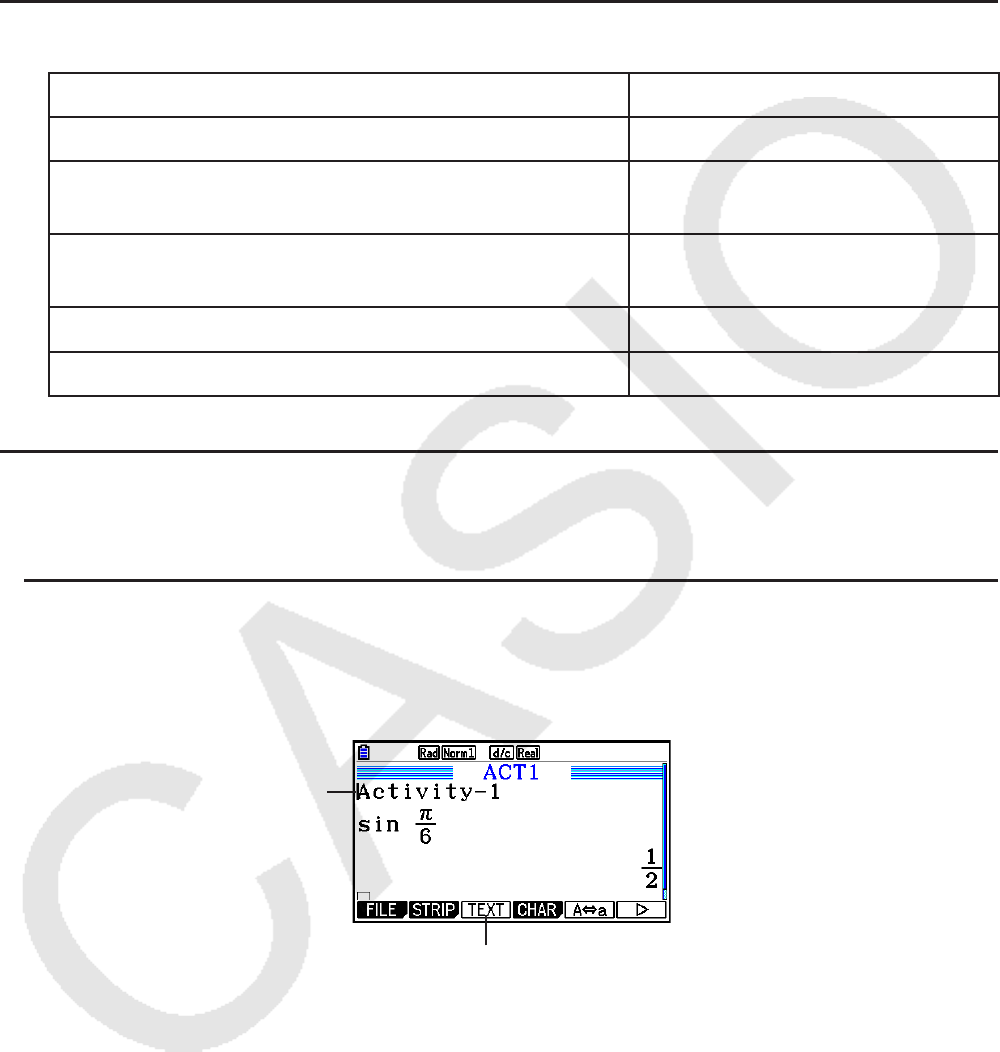
10-6
4. Digitação e Edição de Dados
Todas as operações nesta seção são efetuadas na tela da área de trabalho do eActivity.
Aplique os procedimentos descritos em “Operações com Arquivos eActivity” (página 10-4)
para criar um novo arquivo ou para abrir um arquivo já existente.
k Movimento com Cursor e Operações de Rolamento
Quando quiser fazer isto: Use esta operação de teclas:
Mover o cursor para frente e para trás f ou c
Voltar uma tela !f ou
6( g) 1(JUMP) 3(PageUp)
Avançar uma tela !c ou
6( g) 1(JUMP) 4(PageDown)
Mover cursor para o início da tela da área de trabalho 6( g) 1(JUMP) 1(TOP)
Mover cursor para o final da tela da área de trabalho 6( g) 1(JUMP) 2(BOTTOM)
k Inserções em uma Linha de Texto
Use uma linha de texto para inserir caracteres alfanuméricos, expressões, etc.
u Inserção de caracteres e expressões como texto
1. Mova o cursor para uma linha de texto.
• Enquanto o cursor estiver em uma linha de texto, a função F3 do menu estará como
“TEXT”. Isto indica que a inserção de texto está ativa.
Cursor de linha de texto
O menu de teclas 3 se transforma em “TEXT”.
10-7
• A função F3 do menu estará como “CALC” se o cursor estiver em uma linha de cálculo.
Pressione 3(CALC) para alterar a linha de cálculo para linha de texto.
• Se o cursor estiver localizado em uma faixa, use f e c para mover o cursor para a
linha de texto.
• No menu de funções, selecione {INSERT} e {TEXT} para inserir uma nova linha de texto
acima da linha na qual o cursor estiver.
2. Digite o texto ou a expressão deseja na faixa de texto.
• Consulte o item “Operações de Inserções e Edições em Linhas de Texto” descrito abaixo.
u Operações de Inserções e Edições em Linhas de Texto
• É possível inserir até 255 bytes de texto em uma única linha de texto. O texto na linha de
texto ajusta-se automaticamente à área de visualização (Função Word Wrap). No entanto,
observe que as expressões numéricas e comandos não se ajustam.*
1
Surgirão setas de
rolamento ( ]') nos lados esquerdo e direito da linha de cálculo para o informar que o
cálculo não cabe na área de visualização da linha de cálculo. Neste caso, pode-se usar as
teclas de cursor esquerda e direita para se rolar o cálculo.
• A tecla de função 5(A ⇔ a) ) alterna entre a inserção em maiúsculas e minúsculas. Esta
função está disponível apenas quando a inserção de texto alfabético está ativa. Consulte
a página 2-8 para mais detalhes. Quando a inserção em maiúsculas estiver selecionada, a
barra de status mostra o símbolo , enquanto que quando é a inserção de minúscula que
estiver selecionada, o símbolo é .
• Pressione w para inserir uma nova linha no texto. Nenhum símbolo é exibido para uma
nova linha.
• Se o texto se ajustar em várias linhas, pressione A para apagar a linha em que o cursor
estiver. A parte do texto que está ajustada em outras linhas não será eliminada.
• Use sempre o modo de entrada/saída matemática (página 1-13) para inserir uma expressão
em uma linha de texto.
*
1
Além disso, não são ajustadas palavras que contenham “ ’ ”, “ { ” ou “ ”, as quais são
inseridas através do menu que aparece ao pressionar 4(CHAR).
k Inserções em uma Linha de Cálculo
Insira uma expressão de cálculo em uma linha de cálculo eActivity e pressione w para
visualizar o resultado de cálculo na linha seguinte. Uma destas linhas de cálculo pode ser
usada da mesma forma que o modo Run-Matrix (página 1-3). Uma linha de cálculo e seus
resultados formam um conjunto.
• Observe que a função de ajuste de palavras (Word Wrap) não se aplica no caso de linhas
matemáticas. Surgirão setas de rolamento ( ]') nos lados esquerdo e direito da linha de
cálculo para o informar que o cálculo não cabe na área de visualização da linha de cálculo.
Neste caso, pode-se usar as teclas de cursor esquerda e direita para se rolar o cálculo.
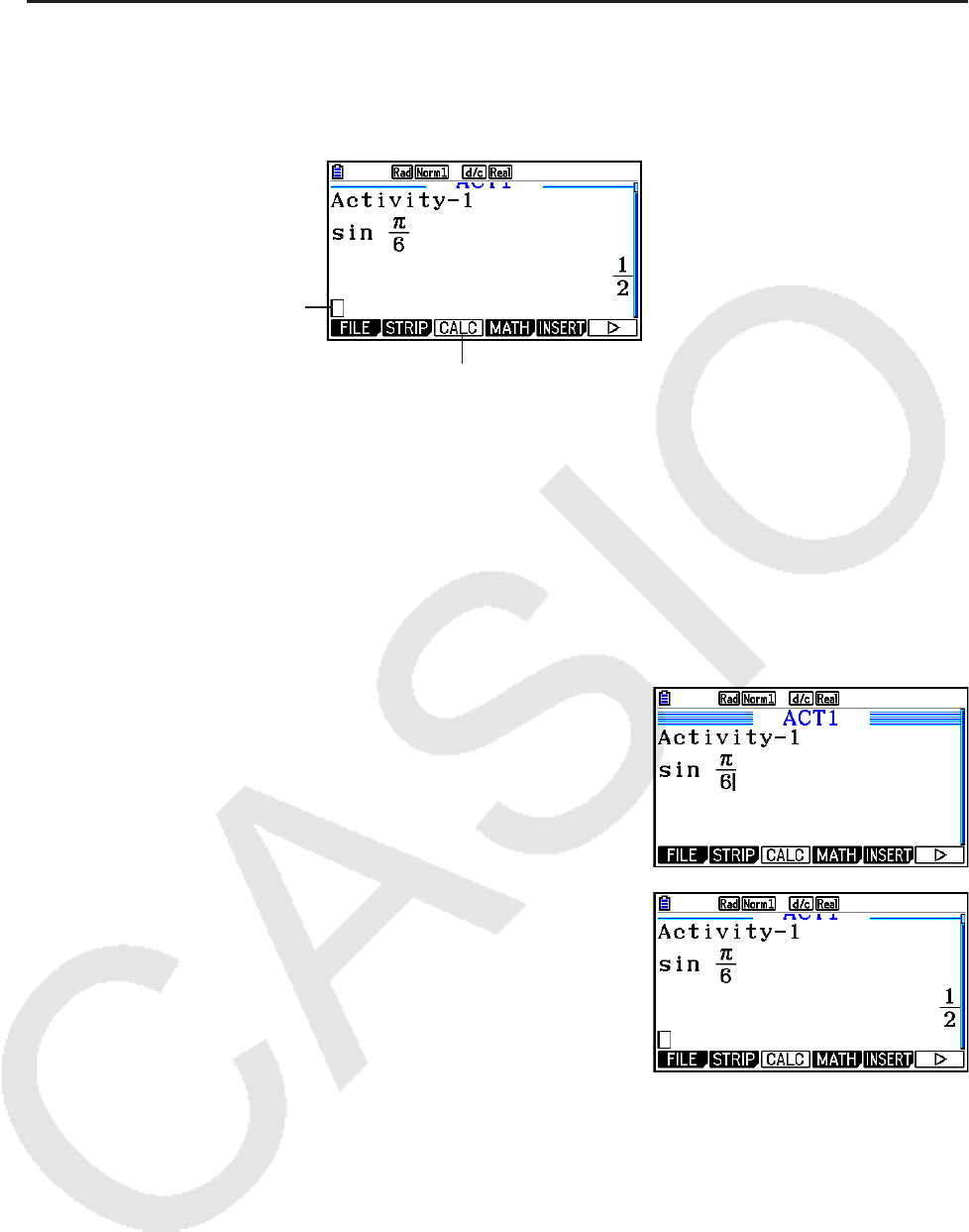
10-8
u Para inserir uma fórmula de cálculo em um eActivity
1. Mova o cursor para uma linha de cálculo.
• Enquanto o cursor estiver em uma linha de cálculo, a função F3 do menu estará como
“CALC”. Isto indica que a inserção de expressão de cálculo está ativa.
Cursor de linha matemática
Isso fará que o menu da tecla 3 mude para
“CALC”.
• A função F3 do menu estará como “TEXT” se o cursor estiver em uma linha de texto.
Pressione 3(CALC) para alterar a linha de cálculo para linha de texto.
• Se o cursor estiver localizado em uma faixa, use f e c para mover o cursor para a
linha de texto.
• No menu de funções, selecione {INSERT} e {CALC} para inserir uma nova linha de
cálculo acima da linha na qual o cursor estiver.
2. Informe uma expressão de cálculo (Exemplo: s$!E( π ) cg).
• As operações de inserção e edição de linhas de cálculo
são as mesmas do modo Run-Matrix quando o modo
de entrada/saída matemático está ativo.
3. Para obter o resultado do cáclculo, pressione w.

10-9
u Cálculos Matriciais com o Uso do Editor de Matrizes
Selecione { 'MAT/VCT} no menu de funções para exibir o Editor de Matrizes.
As operações do Editor de Matrizes e os cálculos de matrizes no modo eActivity
essencialmente idênticas às do modo Run-Matrix . Para mais detalhes sobre o Editor de
Matrizes e operações de cálculos com matrizes, consulte “Cálculos com Matrizes” (página
2-42). No entanto, observe que as operações no Editor de Matrizes no modo eActivity e os
cálculos de matrizes são diferentes daquelas do modo Run-Matrix .
• A memória de matrizes do modo eActivity é salva separadamente para cada arquivo. A
memória de matrizes será diferente daquelas produzidas quando consultadas a partir de
outro modo diferente do eActivity .
u Cálculos Vetoriais com o Uso do Editor de Vetores
Selecione {'MAT/VCT} no menu de funções para exibir o Editor de Vetores.
As operações do Editor de Vetores e os cálculos de vetores no modo eActivity são
essencialmente idênticas às do modo Run-Matrix. Para mais detalhes sobre o Editor de
Vetores e operações de cálculos com vetores, consulte “Cálculos de Vetores” (página 2-59).
No entanto, observe que as operações do Editor de Vetores do modo eActivity e os cálculos
de vetores são diferentes daqueles do modo Run-Matrix descritos abaixo.
• A memória de vetores no modo eActivity é salva separadamente para cada arquivo. A
memória de vetores será diferente daquelas produzidas quando consultadas a partir de
outro modo diferente do eActivity.
u Cálculos de Listas com o Uso do Editor de Listas
Selecionando { 'LIST} no menu de funções para exibir o Editor de Listas.
As operações do Editor de Listas no modo eActivity são idênticas às do modo Statistics
(“Criação e Edição de uma Lista”, página 3-1). Este processamento e cálculo são
basicamente idênticos àqueles do modo Run-Matrix (“Manipulação dos Dados de uma Lista”
na página 3-7, “Cálculos Aritméticos com o Uso de Listas” na página 3-13). No entanto,
observe que as operações no Editor de Listas no modo eActivity e os cálculos de matrizes
são diferentes daquelas do modo.
• O menu de funções do Editor de Listas do modo eActivity apresenta apenas a tela dois do
menu de funções do Editor de Listas do modo Statistics .
• Para voltar à tela da área de trabalho a partir do Editor de Listas no modo eActivity ,
pressione J.
• No modo eActivity , os valores para a memórias de lista são salvos separadamente para
cada arquivo. A memória de listas será diferente daquelas produzidas quando consultadas a
partir de outro modo diferente do eActivity .
k Inserção de uma Linha de Parada de Cálculo
Pressione w após ter editado uma linha de cálculo em uma tela da área de trabalho que
contenha múltiplas linhas de cálculo para que todos os cálculos depois da linha editada sejam
refeitos. O recálculo pode demorar algum tempo se existir um grande número de linhas de
cálculo ou se alguns dos cálculos forem complexos. A inserção de uma linha de parada de
cálculo irá parar o processo de recálculo no ponto onde a linha estiver.
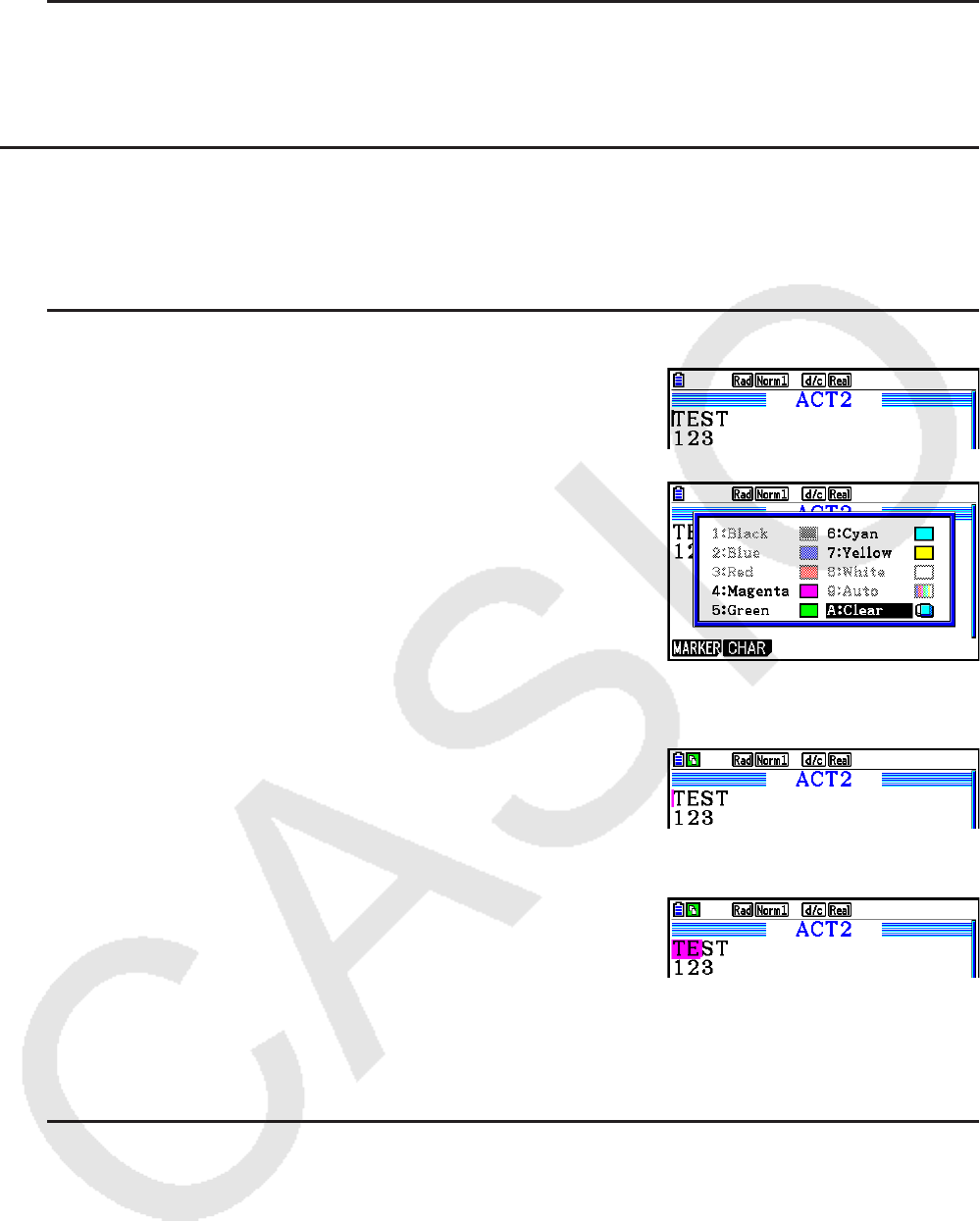
10-10
u Para inserir uma linha de parada
No menu de funções, selecione {INSERT} e {STOP} para inserir uma linha parada acima da
linha ou faixa que estiver selecionada.
k Realce e Alteração da Cor do Texto
É possível realçar ou alterar a cor da linha de texto ou de cálculo a fim de enfatizá-la.
• Não é possível marcar ou alterar a cor do texto do resultado de uma linha de cálculo.
u Para realçar o texto
1. Mova o cursor para o início (ou final) do texto que se
pretende realçar.
2. Pressione 6( g) 5(COLOR) 1(MARKER).
3. Na caixa de diálogo que aparece, pressione a tecla numérica correspondente à cor
desejada para o realce (magenta, verde, ciano, amarelo).
• A caixa de diálogo é fechada. Agora, o cursor será da
cor selecionada.
4. Use e e d para mover o cursor na direção do texto que se deseja realçar.
• O texto sobre o qual o cursor passar será realçado.
• É possível também realçar várias linhas usando as
teclas f e c para trocar as linhas antes de mover o
cursor para a esquerda e para a direita.
5. Para aplicar o realce, pressione 1(SET).
• Para cancelar o realce, pressione J.
u Para retirar o realce do texto
Realize a mesma operação aplicada para realçar texto em “Para realçar o texto” para retirar o
realce. No passo 3, pressione v(Clear) em vez de selecionar uma cor de realce.
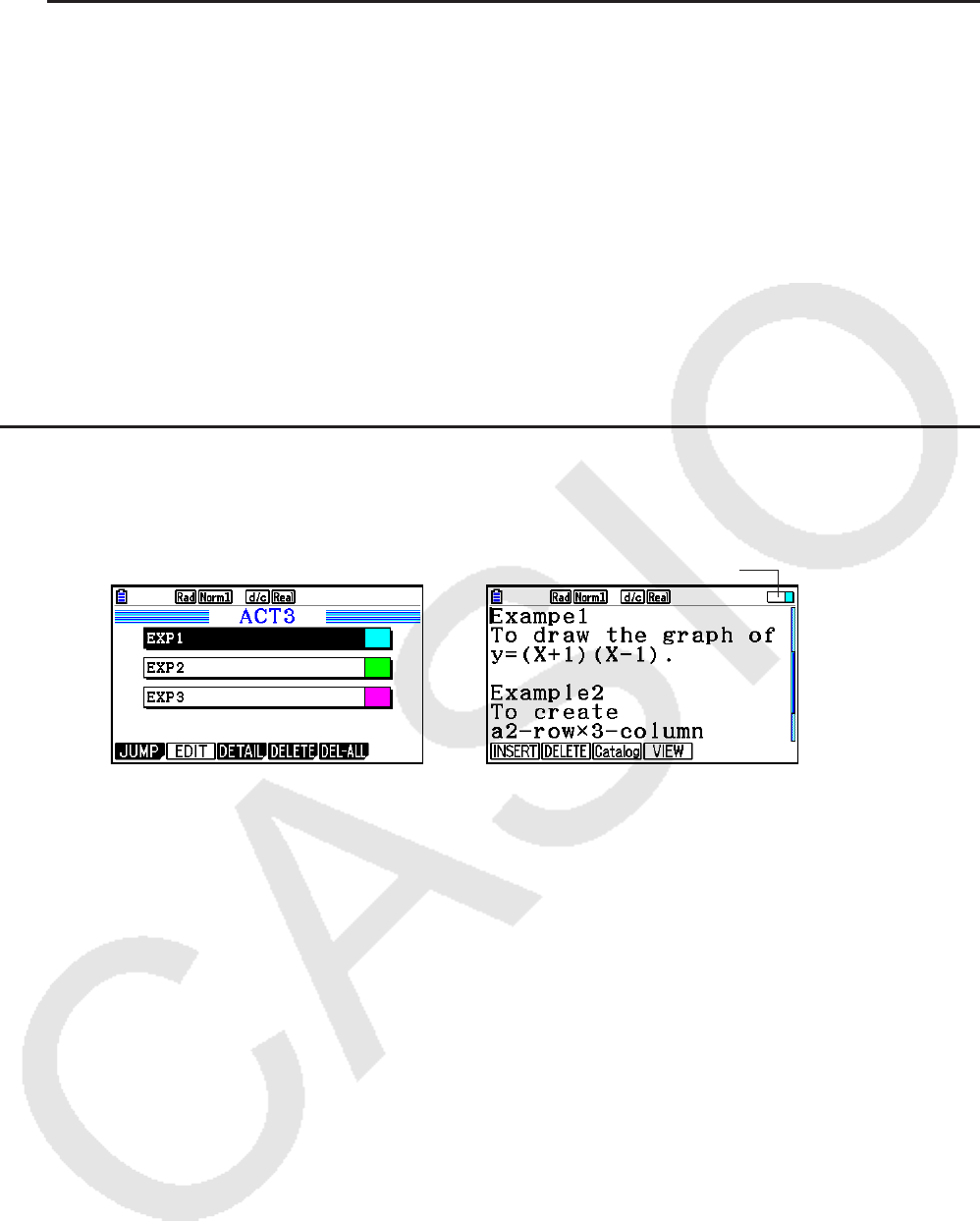
10-11
u Para alterar a cor do texto
1. Mova o cursor para o início (ou final) do texto cuja cor se pretende alterar.
2. Pressione 6( g) 5(COLOR) 2(CHAR).
3. Na caixa de diálogo que aparece, pressione a tecla numérica correspondente à cor
desejada.
• A caixa de diálogo é fechada. Agora, o cursor será da cor selecionada.
4. Use e e d para mover o cursor na direção do texto cuja cor se deseja alterar.
• É possível também alterar a cor do texto de várias linhas usando as teclas f e c para
alterar as linhas antes de mover o cursor para a esquerda e para a direita.
5. Para registrar a alteração da cor dos caracteres, pressione 1(SET).
• Para cancelar a alteração da cor dos caracteres, pressione J.
k Adição de uma Nota a uma Linha de Texto ou de Cálculo
Após adicionar uma nota a uma linha de texto ou de cálculo em um arquivo eActivity, é
possível pular para ela a partir da lista de notas.
Lista de notas
→
Lista de notas Pulo para a linha onde a
nota está localizada
• É possível adicionar uma nota por linha.* O ícone de nota aparecerá no canto superior
direito da tela caso haja uma nota adicionada à linha em que o cursor estiver.
* Observe que uma linha de texto vai do início da linha até a próxima operação de linha
nova (que não é exibida), podendo se estender por várias linhas de exibição.
• Além de poder exibir a lista da memória enquanto um arquivo eActivity estiver aberto, é
possível também abri-lo pressionando 5(MEMO) no menu de arquivos antes de abrir o
arquivo eActivity.
• Só é possível adicionar uma nota a uma linha de texto ou de cálculo.
• Não é possível adicionar uma nota ao resultado de uma linha de cálculo.
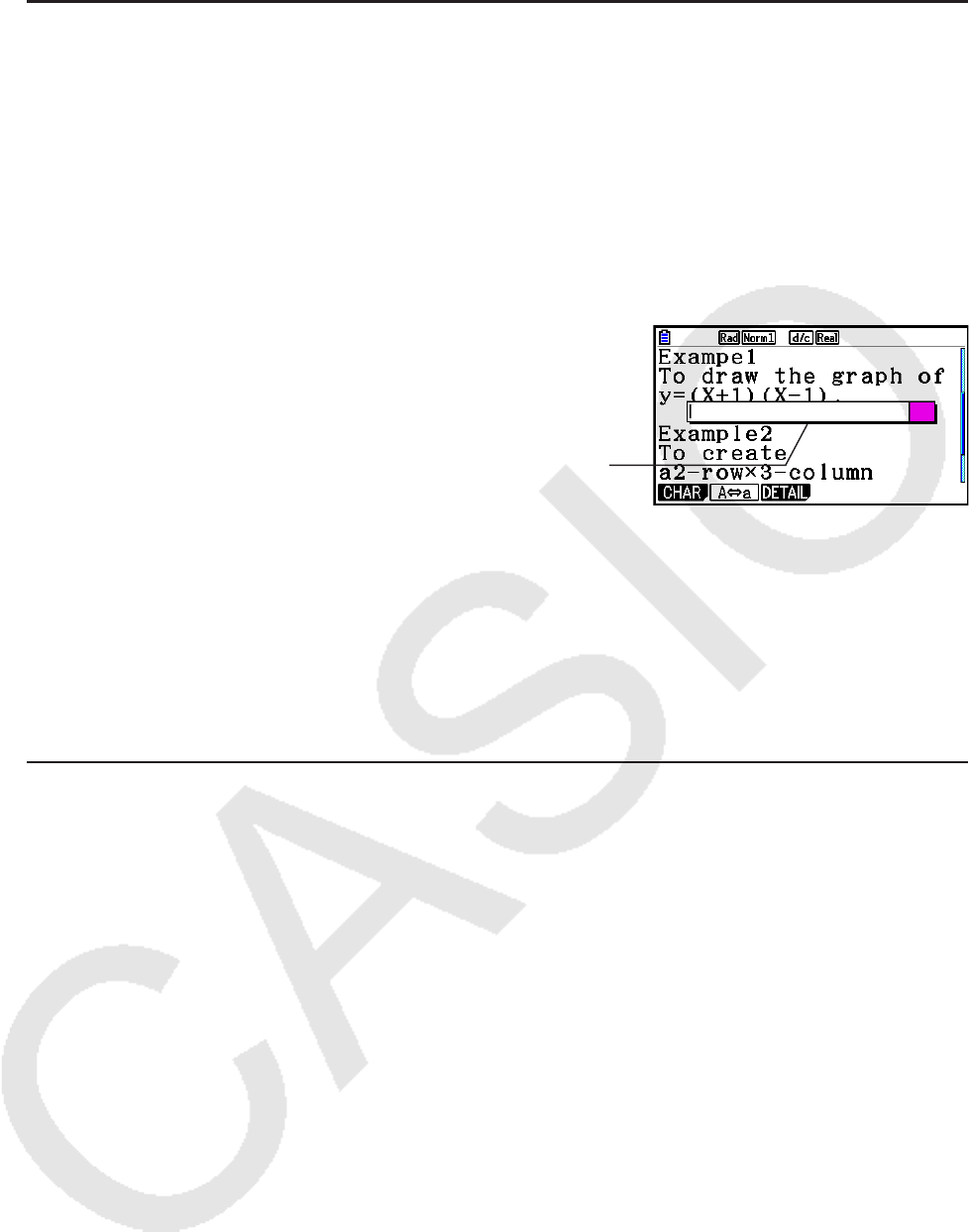
10-12
u Para adicionar uma nota a uma linha
1. Mova o cursor até a linha de texto ou de cálculo à qual se deseja adicionar uma nota.
2. Se o cursor estiver em uma linha de texto, pressione 6( g) 6( g) 3(MEMO)
1(INSERT). Se o cursor estiver em uma linha de cálculo, pressione 6( g) 6( g)
1(MEMO) 1(INSERT).
• Surge uma caixa de diálogo de seleção de cores de notas.
3. Use as teclas de cursor para selecionar a cor desejada e pressione w. Ou se pode usar
as teclas numéricas para digitar o número que está ao lado da cor desejada.
• Uma janela de notas aparece no centro da tela, pronta para a digitação de texto.
Janela de Notas
4. Digite o texto desejado. É possível acrescentar uma explicação da linha, algum símbolo,
etc.
• É possível inserir até 255 bytes de texto.
5. Pressione w.
• Isso fecha a janela de notas. O ícone de nota aparecerá no canto superior direito da tela,
pois agora há uma nota adicionada à linha em que o cursor está.
u Para pular para uma linha que tenha uma nota
1. Se o cursor estiver em uma linha de texto, pressione 6( g) 6( g) 3(MEMO) 3(Catalog).
Se o cursor estiver em uma linha de cálculo, pressione 6( g) 6( g) 1(MEMO)
3(Catalog).
• Exibe uma lista de notas incluídas em um arquivo.
2. Use f e c para selecionar a nota para a qual se deseja pular e pressione w.
• Assim, pula-se para a linha onde está a nota selecionada, com o cursor no primeiro
caracter da linha.
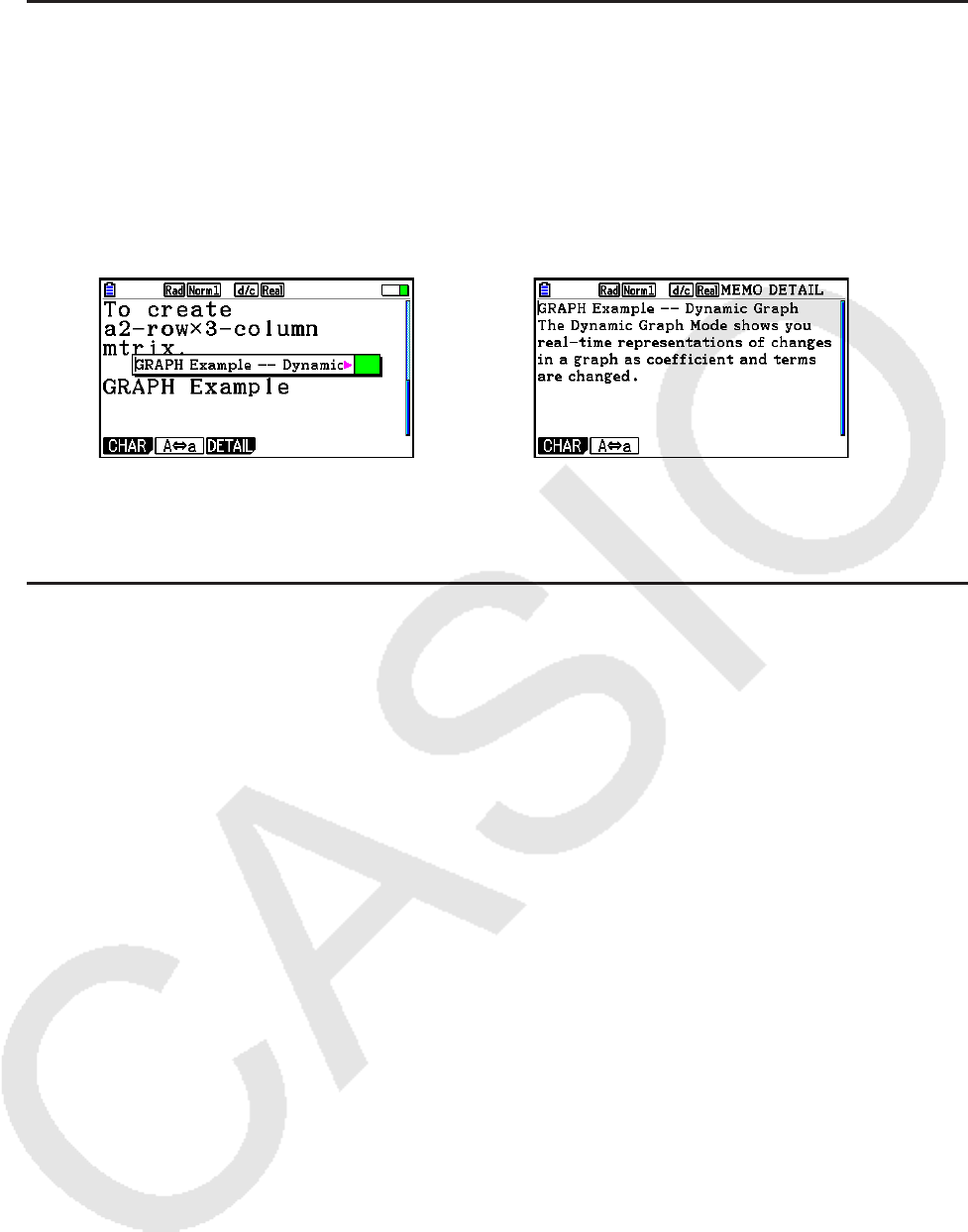
10-13
u Para editar o texto de uma nota existente
1. Mova o cursor até a linha cuja nota se deseja editar.
2. Se o cursor estiver em uma linha de texto, pressione 6( g) 6( g) 3(MEMO) 4(VIEW).
Se o cursor estiver em uma linha de cálculo, pressione 6( g) 6( g) 1(MEMO) 4(VIEW).
• A janela de notas aparecerá conforme mostrado na tela à esquerda, abaixo. Pressione
3(DETAIL) para acessar uma tela de edição de detalhes de notas como à imagem à
direta. É possível usar qualquer uma destas telas para editar o texto da nota. A tela de
edição de detalhes é melhor quando a nota contém muito texto.
→
3. Edite o texto e pressione w.
• Assim, volta-se ao passo 1 deste procedimento.
u Para retirar uma nota
1. Mova o cursor até a linha cuja nota se deseja retirar.
2. Se o cursor estiver em uma linha de texto, pressione 6( g) 6( g) 3(MEMO)
2(DELETE). Se o cursor estiver em uma linha de cálculo, pressione 6( g) 6( g)
1(MEMO) 2(DELETE).
3. Em resposta à mensagem de confirmação exibida, pressione 1(Yes) para apagar a nota
ou 6(No) para cancelar a operação.
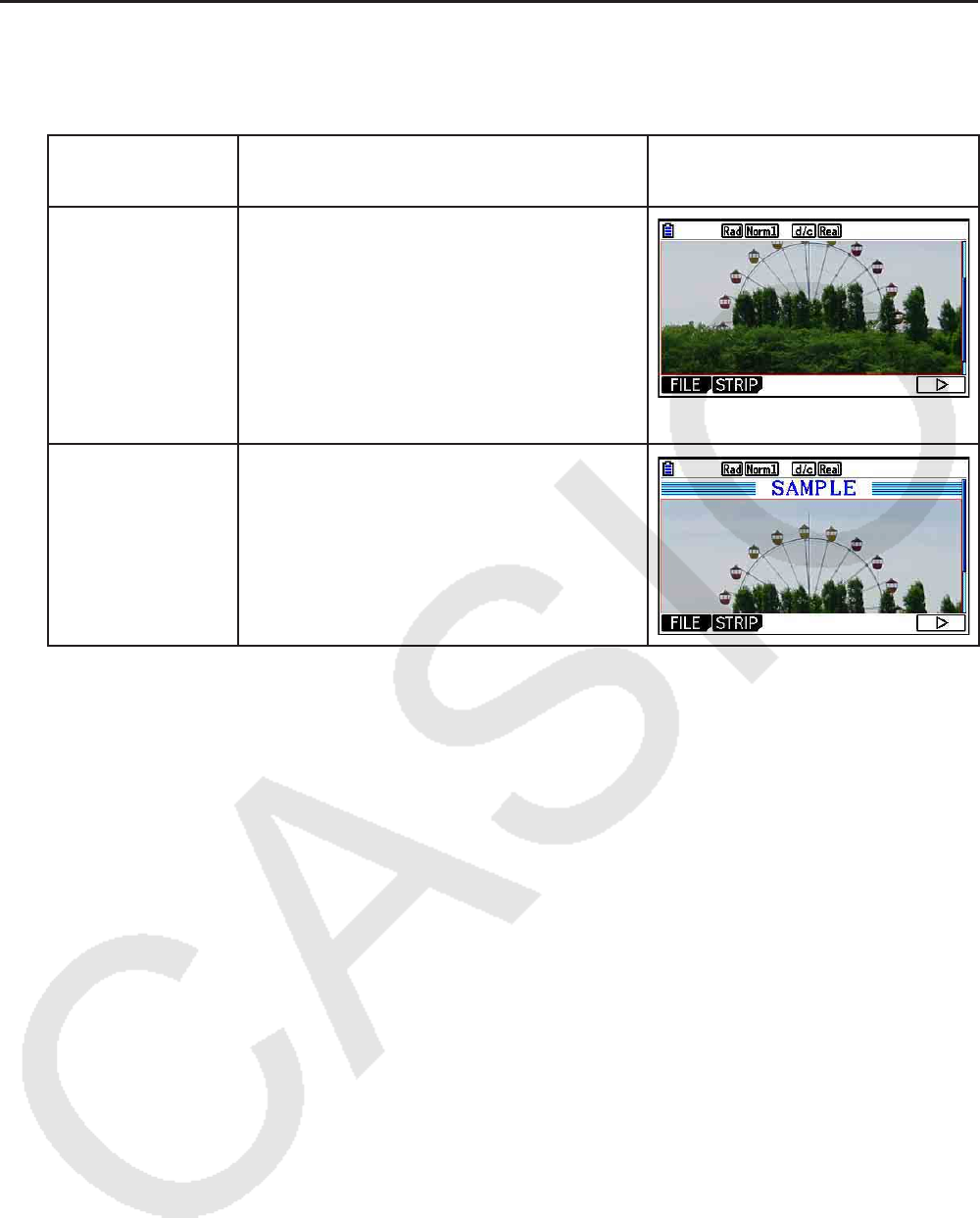
10-14
k Inserção de uma Imagem (Figura)
A tabela abaixo mostra o tamanho dos arquivos de imagens que são suportados para
inserção em um arquivo eActivity.
Largura ×
Altura (pontos) Tamanho Tela de Exemplo
(a) 384 × 216 Tamanho total da tela para este
modelo. As imagens gráficas
armazenadas na memória de captura
(página 1-36) são deste tamanho. Os
48 pontos verticais que estão fora da
tela eActivity mostram um intervalo
que pode ser exibido através de
rolamento.
(b) 384 × 192 Tamanho da tela quando uma tela de
gráfico estiver salva na memória de
imagens (página 5-21).
• A linha na tela da área de trabalho do eActivity onde uma imagem é inserida é chamada de
“linha da imagem”. É possível inserir apenas uma imagem por linha. Não há suporte para
textos ou números na mesma linha em que há uma linha de imagem.
• É possível inserir um arquivo no formato g3p de 16 bits ou uma imagem de tela (arquivo no
formato g3p de 3 bits) salvos na memória de captura (página 1-36).
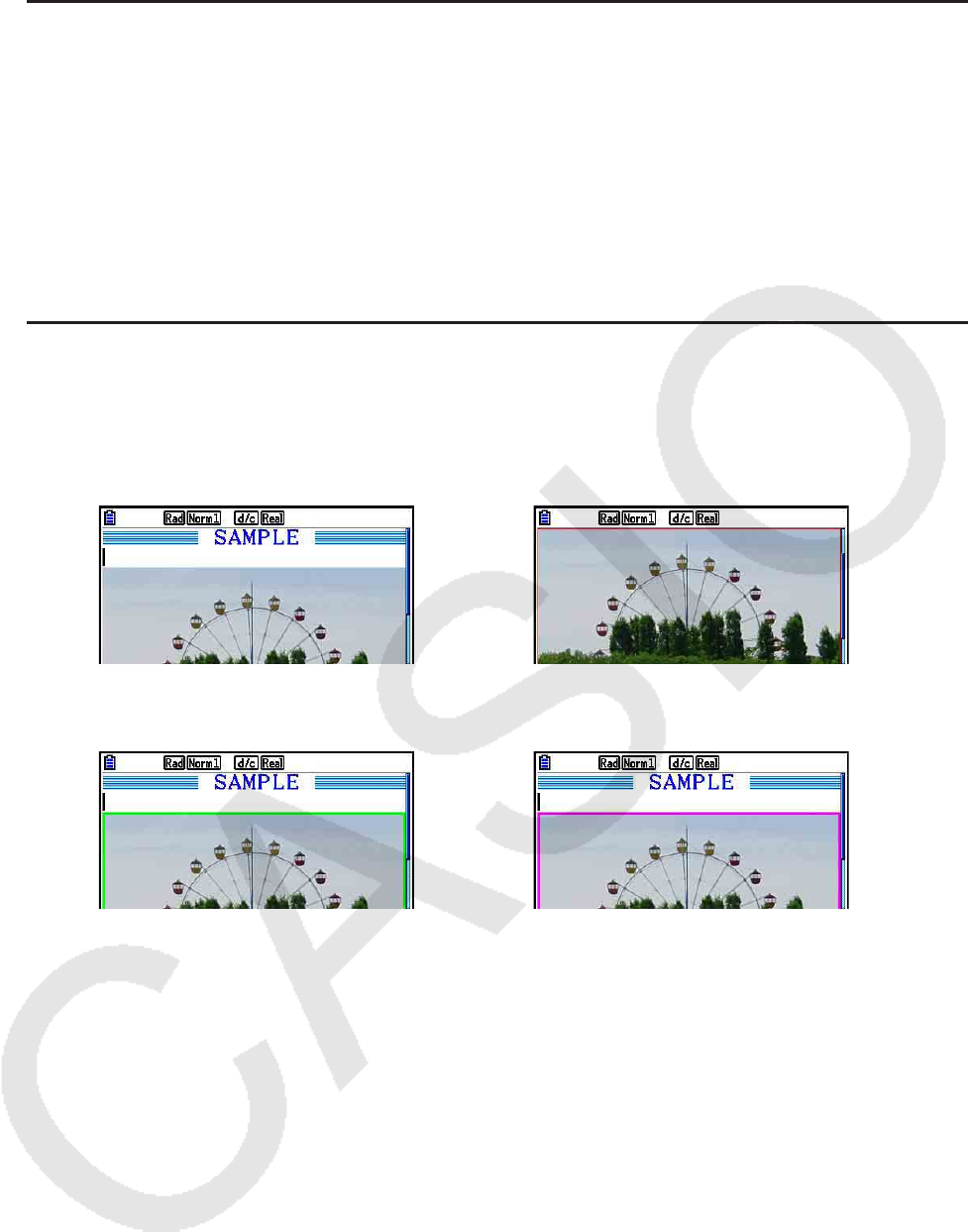
10-15
u Para inserir uma imagem
1. Use f e c para mover o cursor para o local onde se deseja inserir a imagem.
2. Se o cursor estiver em uma linha de texto, pressione 6( g) 3(INSERT) 4(PICTURE). Se
o cursor estiver em uma linha de cálculo, pressione 5(INSERT) 4(PICTURE).
• Uma lista dos arquivos g3p é armazenada na pasta PICT na memória de armazenamento.
3. Use f e c para selecionar a imagem que se deseja usar e pressione w.
• A imagem é inserida com uma borda vermelha. A borda vermelha significa que a imagem
está selecionada.
u Para selecionar uma imagem
É possível usar f e c para mover o cursor entre as linhas e selecionar imagens. Abaixo,
demonstra-se como as imagens aparecem na tela quando estão selecionadas.
Ao selecionar uma imagem sem borda faz com que uma borda vermelha apareça ao seu
redor.
→
Ao selecionar uma imagem com borda faz com que a cor da borda seja alterada, indicando
que ela está selecionada.
→

10-16
u Para adicionar uma borda ao redor de uma imagem
1. Use f e c para selecionar a imagem à qual se deseja adicionar uma borda.
2. Pressione !f(FORMAT).
• Surge uma caixa de diálogo para escolha do estilo e da cor da borda.
3. Selecione o estilo e a cor da borda.
• Use f e c para selecionar Line Style (Estilo da Borda) ou Line Color (Cor da Borda)
e pressione w. Na caixa de diálogo que é apresentada, selecione a opção desejada e
pressione w.
• Abaixo, seguem as configurações disponíveis para Line Style e Line Color.
Line style: 1.Normal, 2.Thick, 5.Thin
Line Color: 1.Black, 2.Blue, 3.Red, 4.Magenta, 5.Green, 6.Cyan, 7.Yellow, 8.White
4. Após a configuração estar do jeito desejado, pressione J.
u Para remover uma borda ao redor de uma imagem
1. Use f e c para selecionar a imagem da qual se deseja retirar a borda.
2. Pressione !f(FORMAT) c(Line Color) j(Clear) w.
3. Pressione J.
u Para apagar uma imagem
1. Use f e c para selecionar a imagem que se deseja apagar.
2. Pressione 6( g) 2(DELETE).
3. Em resposta à mensagem de confirmação exibida, pressione 1(Yes) para apagar a
imagem ou 6(No) para cancelar a operação.
k Uso de Faixas
As faixas são ferramentas que permitem embutir dados de aplicativos integrados em um
arquivo eActivity. Apenas uma tela de aplicativo integrado pode ser associada por faixa, a qual
poderá armazenar os dados (gráficos etc.) produzidos pela tela.
A tabela abaixo demonstra que as telas de aplicativos integrados podem ser inseridas nas
faixas. A coluna “Nome da Faixa” mostra os nomes indicados na caixa de diálogo que aparece
ao pressionar 2(STRIP).

10-17
Tabela de Tipos de Dados de Faixas
Tipo de Dados Nome da Faixa
Dados de cálculos do modo Run-Matrix (Quando o modo Run-
Matrix é carregado a partir de uma eActivity, ele se inicia no modo de
entrada/saída matemática.)
RUN
Dados da tela de gráficos do modo Graph Graph
Dados da tela de relação de gráficos do modo Graph Graph Editor
Dados da tela de relação de tabelas do modo Table Table Editor
Dados da tela de gráficos do modo Conic Graphs Conics Graph
Dados da tela de relação de funções do modo Conic Graphs Conics Editor
Dados da tela de gráficos estatísticos do modo Statistics Stat Graph
Dados do Editor de Listas do modo Statistics List Editor
Dados da tela de soluções de cálculo do Equation Solver
Tela de seleção de tipo de recursão no modo Recursion Recur Editor
Dados da tela do aplicativo Notes (Notes é um aplicativo especial do
eActivity. Consulte “Faixas Notes” na página 10-19 para obter mais
informações.)
Notes
Dados do Editor de Matrizes do modo Run-Matrix Matrix Editor
Dados do Editor de Vetores no modo Run-Matrix Vector Editor
Dados da tela de solução de equações simultâneas do modo
Equation
Simul Equation
Dados da tela de solução de equação de ordem elevada do modo
Equation
Poly Equation
Dados da tela de gráficos do modo Dyna Graph Dynamic Graph
Dados da tela de soluções de cálculo do modo Financial Financial
Dados da tela de planilha de cálculos do do modo Spreadsheet SpreadSheet
Dados do guia de configuração do modo E-CON3 Econ SetupWizard
Dados de configurações avançadas do modo E-CON3 Econ AdvancSetup
Dados de configurações avançadas do modo E-CON3
(Ao executar este passo, inicia-se a imediatamente a amostragem
com base nas informações das configurações registradas para a faixa
na primeira vez que esta é executada.)
Econ Sampling
Dados de configurações avançadas do modo E-CON3
(Executar esta faixa gera representação gráfica dos dados de
amostragem registrados para a faixa na primeira vez que a faixa é
executada.)
Econ Graph
Dados da tela do modo Geometry Geometry
Dados da tela do modo Picture Plot Picture Plot
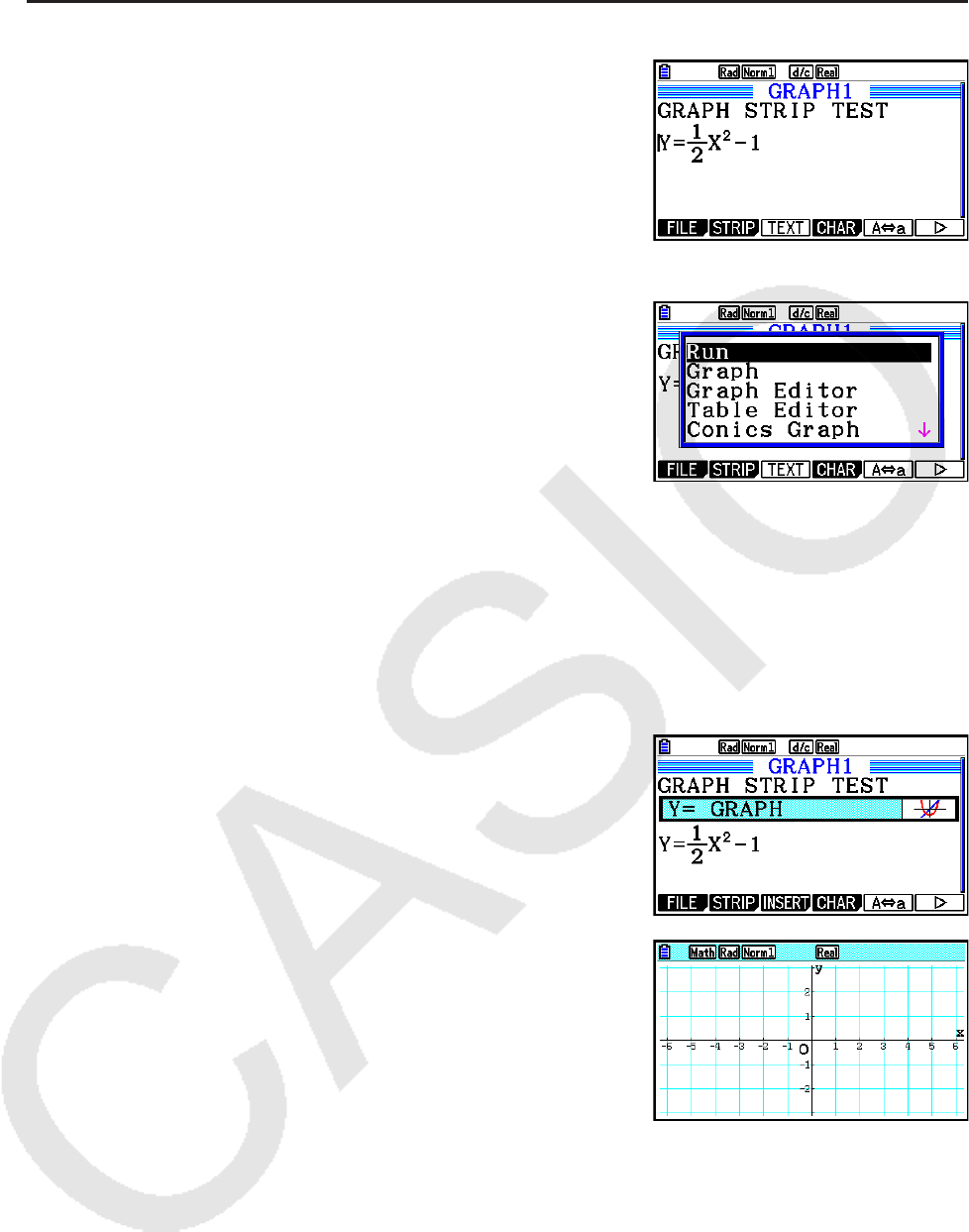
10-18
u Para inserir uma faixa
1. Mova o cursor para o local onde se deseja inserir a faixa.
2. Pressione 2(STRIP).
• Surge uma caixa de diálogo com uma relação das
faixas que podem ser inseridas. Para informações
sobre os nomes de tela e tipos de dados que aparecem
nesta caixa de diálogo, consulte a “Tabela de Tipos de
Dados de Faixas” (página 10-17).
3. Use c e f para selecionar a faixa que corresponde ao tipo de dado que se deseja
inserir.
• Neste exemplo, iremos selecionar o “Graph” (os dados da tela de gráficos do modo
Graph ).
4. Pressione w.
• Isto inserirá o tipo de faixa selecionada (faixa Graph neste exemplo), uma linha acima do
local onde está o cursor no passo 1 deste procedimento.
5. Digite um título para a faixa de até 16 caracteres e
pressione w.
6. Pressione w novamente para iniciar a criação dos dados
da faixa.
• Inicia-se o aplicativo integrado para o tipo de faixa
selecionado (modo Graph neste exemplo), e exibe-se a
tela do gráfico. Neste ponto, surge uma tela de gráfico
em branco já que ainda não há dados.
7. Pressione J para exibir a tela de relação de gráficos.
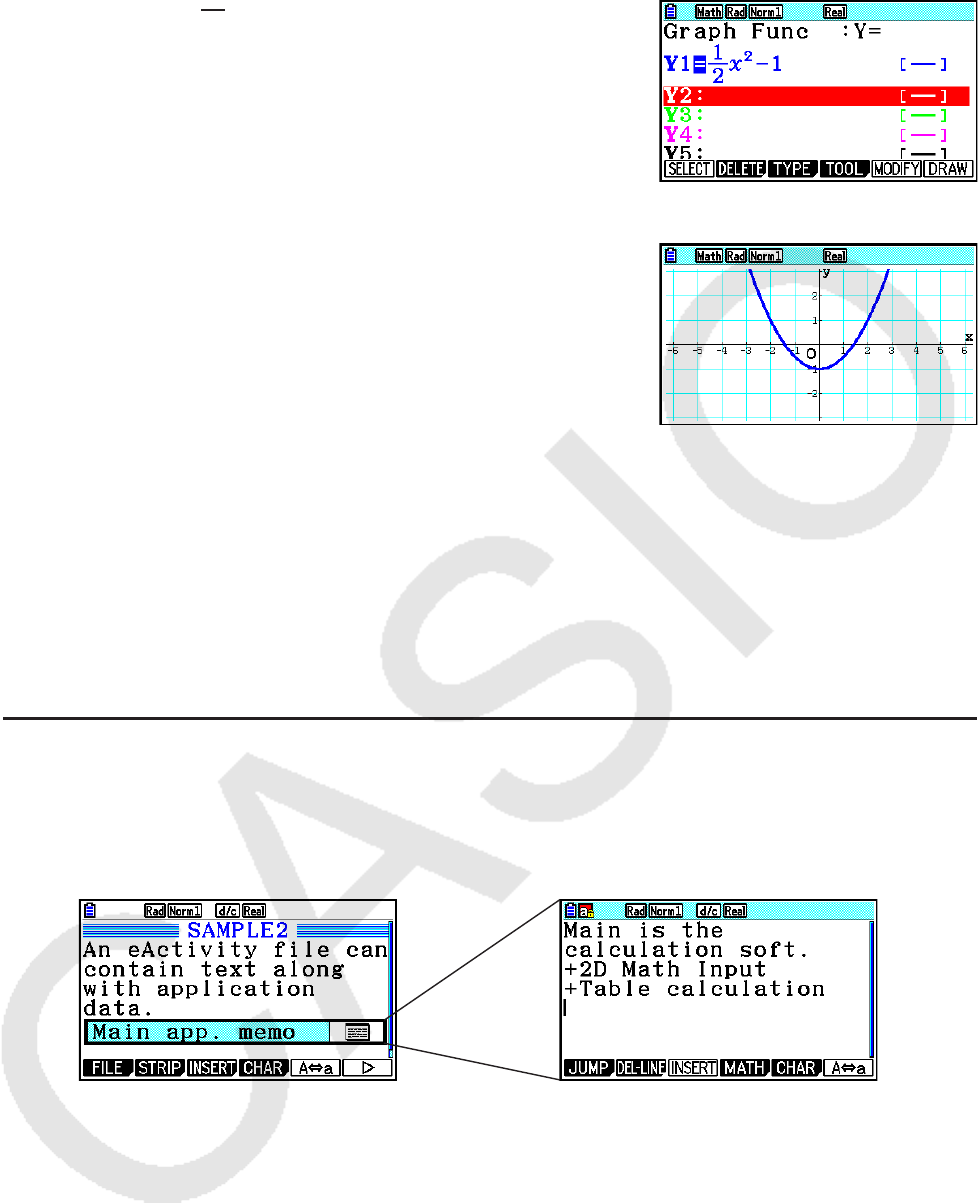
10-19
8. Digite a função que se deseja representar graficamente.
(Exemplo: Y = 2
1 x 2
– 1)
9. Pressione 6(DRAW).
• A representação gráfica da função digitada é produzida.
10. Para retornar à tela da área de trabalho do eActivity, pressione !a( ' ).
• Os dados que foram representados graficamente no passo 8 serão salvos na faixa
Graph.
• Os dados de gráficos salvos ficam ligados a apenas esta faixa Graph. Eles são
independentes dos dados para os modos que são inseridos no Menu Principal.
11. Pressione w novamente para mostra a tela de gráficos e desenhar o gráfico com base
nos dados salvos pela faixa.
u Faixas Notes
“Notes” é um editor de texto especial do eActivity que é muito útil quando se quer escrever
longas explicações de texto na tela da área de trabalho. É possível carregar a tela do Notes a
partir de uma faixa Notes na tela da área de trabalho. As operações de inserção e edição na
tela do Notes são idênticas às usadas em uma linha de texto do eActivity.

10-20
Abaixo, são descritos os itens de menu da tela do Notes.
• { JUMP }... Apresenta um menu JUMP que pode utilizar para avançar para o início ( 1(TOP))
dos dados, o final ( 2(BOTTOM)) dos dados, a página anterior ( 3(PageUp)) ou a
página seguinte ( 4(PageDown)).
• { DEL-LINE } ... Apaga a linha que estiver selecionada ou onde o cursor estiver localizado.
• { INSERT } ... Insere uma linha nova acima da qual o cursor está localizado.
• { MATH } ... Exibe o menu MATH (página 1-14).
• { CHAR } ... Apresenta um menu para inserção de símbolos matemáticos, símbolos especiais
e caracteres de várias línguas.
• { A
⇔
a } ... Alterna entre a inserção em maiúsculas e minúsculas, enquanto a inserção de
carateres alfabéticos estiver ativa (pressionando a tecla a).
u Para mudar o título de uma faixa
1. Use c e f para selecionar a faixa cujo título se deseja alterar.
2. Digite um título para a faixa de até 16 caracteres e pressione w.
• O resto do título existente desaparecerá assim que o usuário digitar o primeiro caráter.
Digite o novo título por inteiro. Caso o usuário deseje editar parcialmente o título existente,
pressione d ou e antes de mover o cursor.
• Pressione J em vez de w para sair da edição de títulos de faixa sem alterar nada.
u Para carregar um aplicativo a partir da faixa
Use c e f para selecionar a faixa cujo aplicativo se deseja carregar e pressione w.
• Isto apresentará a tela de aplicativo que corresponde à faixa selecionada. Se a faixa já
contiver dados, o aplicativo é carregado usando os dados que foram salvos por último.
• A cor de fundo da barra de status é alterada de seu branco normal para ciano claro para
indicar que a tela do aplicativo em exibição foi carregada a partir de uma faixa.
• Ao selecionar uma faixa Conics Graph e pressionar w sem atribuir nenhum dado ao
gráfico, faz com que a tela do Editor de Gráficos Cônicos apareça em vez da tela de
Gráficos Cônicos.
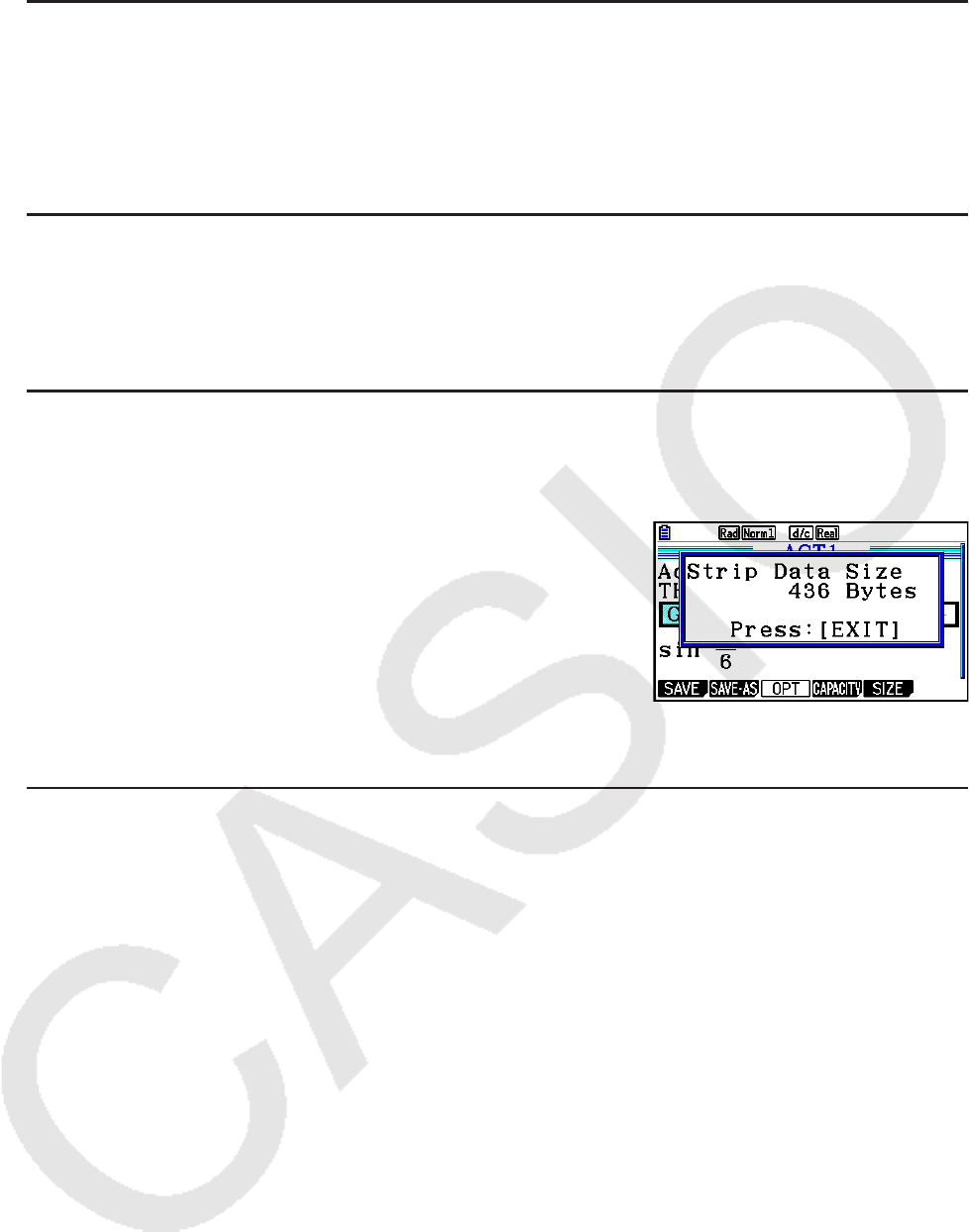
10-21
u Para alternar entre a tela da área de trabalho do eActivity e uma tela de
aplicativo carregado a partir da faixa
Pressione !a( ' ).
Cada toque da tecla !a( ' ) entre a tela da área de trabalho do eActivity e a tela do
aplicativo carregado a partir da faixa.
u Para alternar da tela de um aplicativo carregado a partir de uma faixa para a
tela de outro aplicativo
Pressione !,( , ). Na caixa de diálogo que é apresentada, use c e f para
selecionar o nome de um aplicativo e pressione w.
u Para apresentar a tela de uso da memória de faixa
1. Use c e f para selecionar a faixa cuja tela de uso da memória se deseja visualizar.
2. Pressione 1(FILE) 5(SIZE).
• Isto apresentará a tela de uso da memória da faixa que
estiver selecionada.
3. Para sair da tela de uso da memória, pressione J.
u Para apagar uma linha ou faixa
1. Mova o cursor para a linha ou faixa que se deseja apagar.
• Caso o usuário mova o cursor para uma linha de cálculo, tanto o cálculo quanto o
resultado serão apagados.
2. Pressione 6( g) 2(DEL-LINE).
• Surge uma mensagem de confirmação.
3. Pressione 1(Yes) para apagar ou 6(No) para cancelar sem apagar nada.

10-22
k Como Salvar um Arquivo
Aplique os procedimentos descritos nesta seção para salvar um arquivo após criá-lo ou editá-
lo na tela da área de trabalho.
Um arquivo de eActivity para a fx-CG10/fx-CG20/fx-CG20 AU pode ter arquivo com extensão
“g3e”. A execução de qualquer uma das seguintes operações na fx-CG10/fx-CG20/fx-CG20
AU para salvar um arquivo eActivity sempre atribuirá a extensão “g3e” ao arquivo gerado.
• Como salvar um arquivo recém-criado
• Como salvar um arquivo existente usando a operação “salvar como”
( 1(FILE) 2(SAVE
•
AS))
Caso o usuário tenha salvo um arquivo eActivity usando a fx-CG10/fx-CG20/fx-CG20 AU para
salvar um arquivo com a extensão “g2e” (um arquivo transferido a partir de uma versão antiga
da calculadora), a extensão do arquivo será determinada de acordo com as seguintes regras.
• A extensão “g3e” é usada para um arquivo eActivity que inclui os dados referentes às novas
funções acrescentadas à fx-CG10/fx-CG20/fx-CG20 AU.
Aqui, a expressão “dados referentes às novas funções acrescentadas à fx-CG10/fx-CG20/
fx-CG20 AU” significa, por exemplo, dados de texto colorido, dados de notas adicionadas a
uma linha, dados de linhas de figuras, etc.
• A extensão “g2e” é usada para arquivos eActivity com descrições diferentes das citadas
acima.
u Para substituir o arquivo existente pela versão nova
Pressione 1(FILE) 1(SAVE) para salvar o arquivo que está aberto.
u Para salvar um arquivo com um novo nome
1. Na tela da área de trabalho do eActivity, pressione 1(FILE) 2(SAVE
•
AS).
• Surge uma tela para atribuição do nome do arquivo.
2. Digite um nome de arquivo com até oito caracteres e pressione w.
• Se já existir um arquivo com o mesmo nome digitado na etapa 2, aparecerá uma
mensagem perguntando se deseja substituir o arquivo existente pelo novo. Pressione
1(Yes) para substituir o arquivo existente, ou 6(No) para cancelar a operação de
gravação e voltar à caixa de diálogo de digitação do nome do arquivo na etapa 2.
Importante!
• Um arquivo eActivity com a extensão g3e não pode ser aberto por nenhum modelo de
calculadora CASIO anterior à fx-CG10/fx-CG20/fx-CG20 AU.
• Usando fx-CG10, fx-CG20 ou fx-CG20 AU para abrir um arquivo eActivity com uma
extensão de nome de arquivo g1e ou g2e, que foi criado em um modelo antigo de
calculadora CASIO (fx-9860G, fx-9860GII, fx-9860G AU, fx-9860G AU PLUS, GRAPH 85/85
SD, GRAPH 95/75), causará a exclusão de qualquer ocorrência de G-MEM (Memória de
gráficos) ou DYNA MEM (Memória de gráficos dinâmicos) nas faixas de eActivity.
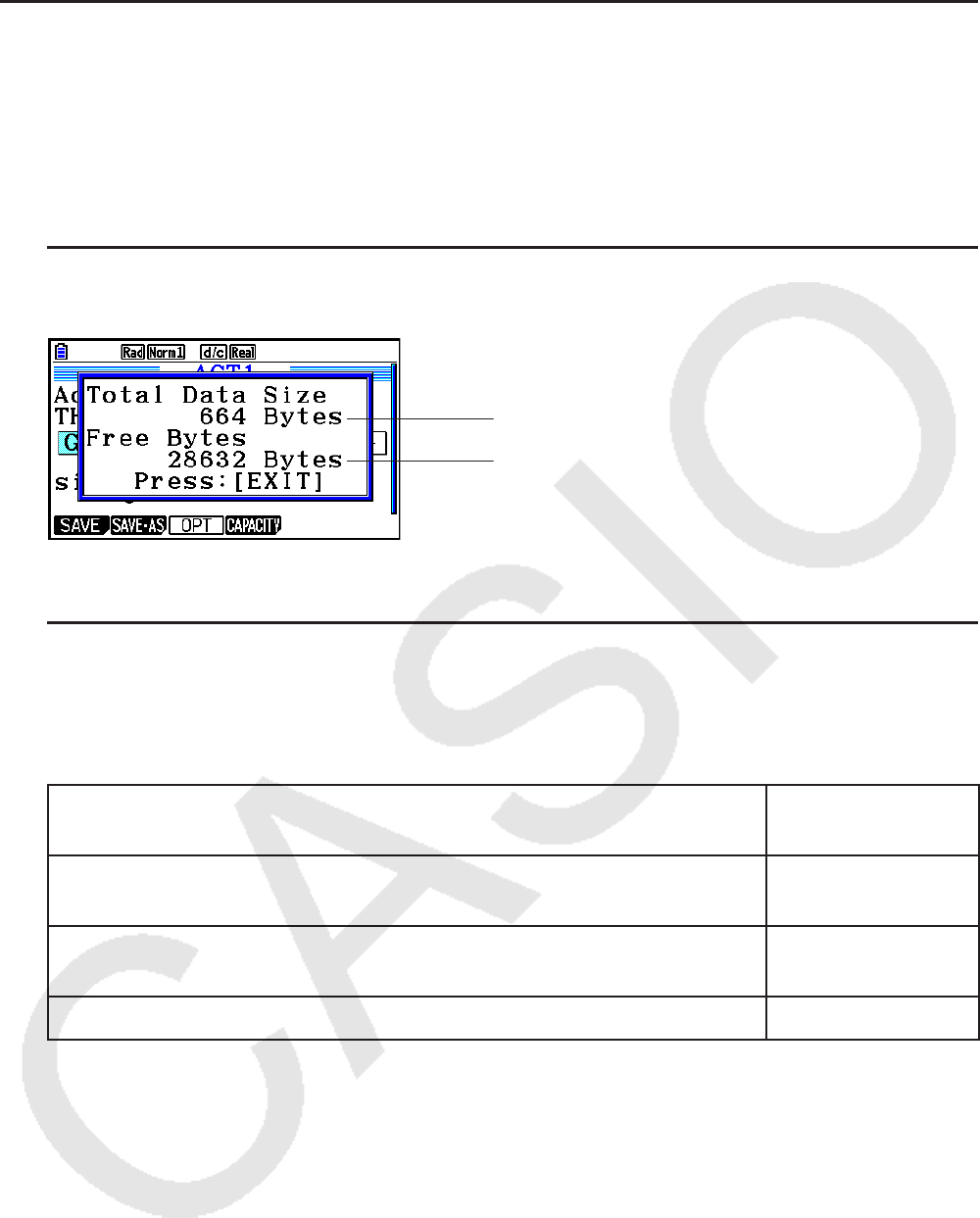
10-23
k Apresentação da Tela de Uso da Memória eActivity
O tamanho máximo de um arquivo eActivity é aproximadamente 29.000 bytes.* É possível
usar a tela de uso da memória de arquivos eActivity para verificar a capacidade de memória
que está disponível para o arquivo no qual se está trabalhando.
* O tamanho máximo real dos arquivos depende da memória de captura e do uso da memória
da área de transferência e pode ser inferior a 29.000 bytes.
u Para visualizar a tela de uso da memória de eActivity
Na tela da área de trabalho, pressione 1(FILE) 4(CAPACITY).
Uso do arquivo
Capacidade de memória de arquivos livre
Para sair da tela de uso da memória, pressione J.
u Para retornar à lista de arquivo da tela da área de trabalho
Pressione J.
Se for apresentada uma mensagem de confirmação perguntando se o usuário deseja salvar o
arquivo atual, efetue uma das operações descritas abaixo.
Para fazer isso: Pressione esta
tecla:
Substituir o arquivo eActivity pela versão editada e retornar à lista de
arquivos 1(Yes)
Retornar à lista de arquivos sem salvar o arquivo que está sendo
editado 6(No)
Retornar à tela da área de trabalho do eActivity A
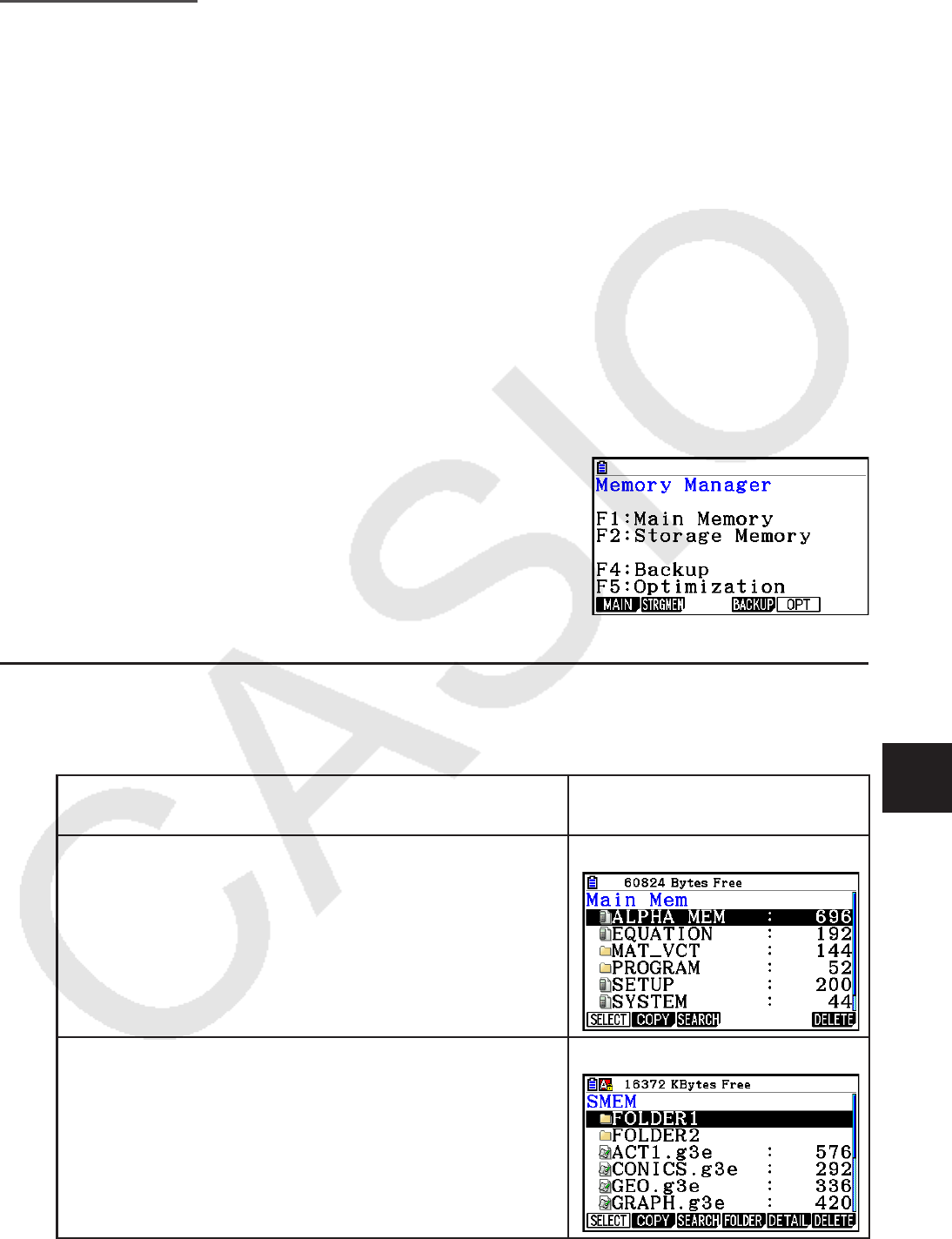
11-1
Capítulo 11 Gestor de Memória
Esta calculadora inclui uma memória principal e uma memória para armazenamento de
dados.
A memória principal é uma área de trabalho onde se pode inserir dados, efetuar cálculos e
executar programas. Os dados na memória principal podem ser apagados quando as pilhas
acabam ou quando se realiza uma operação de redefinição do sistema.
A memória de armazenamento é uma área para o armazenamento de arquivos eActivity,
imagens (arquivos g3p) e outros dados de volume relativamente grande. A memória de
armazenamento usa uma “memória flash”, de modo que os dados estão seguros quando a
alimentação de energia é interrompida. Normalmente, a memória de armazenamento deve
ser usada para dados que precisam ser armazenados com segurança por longos períodos,
carregando-os na memória principal apenas quando necessário.
1. Uso do Gestor de Memória
A partir do Menu Principal, entre no modo Memory .
• { MAIN } ... {apresenta as informações da memória
principal}
• { STRGMEM } ... {apresenta as informações da memória
de armazenamento}
• { BACKUP } ... {cópia de segurança da memória principal}
• { OPT } ... {otimização da memória de armazenamento}
k Tela de Informações de Memória
A tela de informações de memória apresenta informações sobre uma memória de cada vez: a
memória principal ou a memória de armazenamento da calculadora.
Para visualizar esta tela de informações de
memória: Pressione esta tecla:
Memória principal 1(MAIN)
Memória de armazenamento 2(STRGMEM)
11

11-2
• Use as teclas de cursor f e c para selecionar e verifique a quantidade de bytes usados
por cada tipo de dados.
• A barra de status mostra o espaço livre da área da memória que está sendo exibida
(principal ou de armazenamento).
• Se o nome de um arquivo transferido para a área de armazenamento a partir de um
computador ou outra fonte tiver mais de oito caracteres, seu nome será abreviado para oito
caracteres ao ser exibido na tela de informações da memória de armazenamento (Exemplo:
AAAABBBBCC.txt > AAAABB~1.txt). Da mesma forma, se a extensão de um arquivo tiver
mais de três caracteres, tudo o que estiver após o terceiro caracter será cortado.
• A tela de informações da memória principal tem capacidade para exibir até 300 arquivos por
pasta. Caso seja necessário visualizar todos os arquivos de uma pasta com mais de 300
arquivos, divida-a em várias pastas de modo que o número total de arquivos em uma única
pasta não seja superior a 300.
• A tela de informações da memória de armazenamento tem capacidade para exibir até 200
arquivos por pasta. Caso seja necessário visualizar todos os arquivos de uma pasta com
mais de 200 arquivos, divida-a em várias pastas de modo que o número total de arquivos
em uma única pasta não seja superior a 200.
• Embora seja possível criar pastas no computador com mais de três níveis na memória de
armazenamento, esta calculadora exibirá somente até o terceiro nível.
• Selecione um grupo de dados ou uma pasta pressionando a tecla w para exibir o conteúdo
do grupo de dados ou pasta. Pressione J para retornar à tela anterior.
• Enquanto o conteúdo da pasta da memória de armazenamento está sendo mostrado, a
linha superior da tela mostra o caminho do arquivo até o nível atual do diretório. “SMEM”
significa “Storage Memory” (Memória de Armazenamento).
• Os seguintes caracteres podem ser usados nos nomes dos arquivos e pastas.
A a Z, a a z, 0 a 9, !, #, $, %, ', ,(vírgula), (, ), +, –, ., ;, =, @, [, ], ^, _, `, ~, espaço
11-3
Os seguintes dados podem ser verificados.
Memória Principal
Observação
Para obter mais informações sobre a coluna “Verificação de Substituição” na tabela abaixo,
consulte “Para executar uma operação de envio” (página 13-12) e “Verificações de Erro
durante a Cópia de Dados” (página 11-9).
Nome do Ícone/Dados Conteúdo Verificação de
Substituição
ALPHA MEM Variáveis alfabéticas Não
CONICS Dados de definição de seções
cônicas Não
DYNA MEM Memória de Gráficos Dinâmicos Sim
E-CON2 Grupo E-CON —
CPnnn Conteúdo da memória da sonda
personalizada (1 a 99) Sim
SUnnn Conteúdo da memória de
configuração E-CON3 (1 a 99) Sim
SDnnn
Conteúdo da memória medição
E-CON3 (CH1, CH2, CH3, CHSNC,
CHMIC, CHFFT) Sim
ECON3 Conteúdo da memória de
configuração atual E-CON3 Sim
EQUATION Dados de equações Não
F-MEM Grupo de memória de funções —
F-MEM n ( n = 1 a 20) Memória de funções Não
G-MEM Grupo de memória de gráficos —
G-MEM n ( n = 1 a 20) Memória de gráficos Sim
@GEOM Grupo Geometry —
@IMAGE Dados atuais do modo Geometry Sim
Nome de cada arquivo
Geometry Dados de geometria Sim
LISTFILE Grupo de arquivos de lista —
LIST n ( n = 1 a 26, e Ans) Conteúdo da memória de listas Sim
LISTFILE n ( n = 1 a 6) Arquivo de lista Sim
MAT_VCT Grupo de matrizes/vetores —
MAT n ( n = A a Z, e Ans) Matriz Sim
VCT n (n = A a Z, e Ans) Vetor Sim
@PICTPLT Grupo Picture Plot —
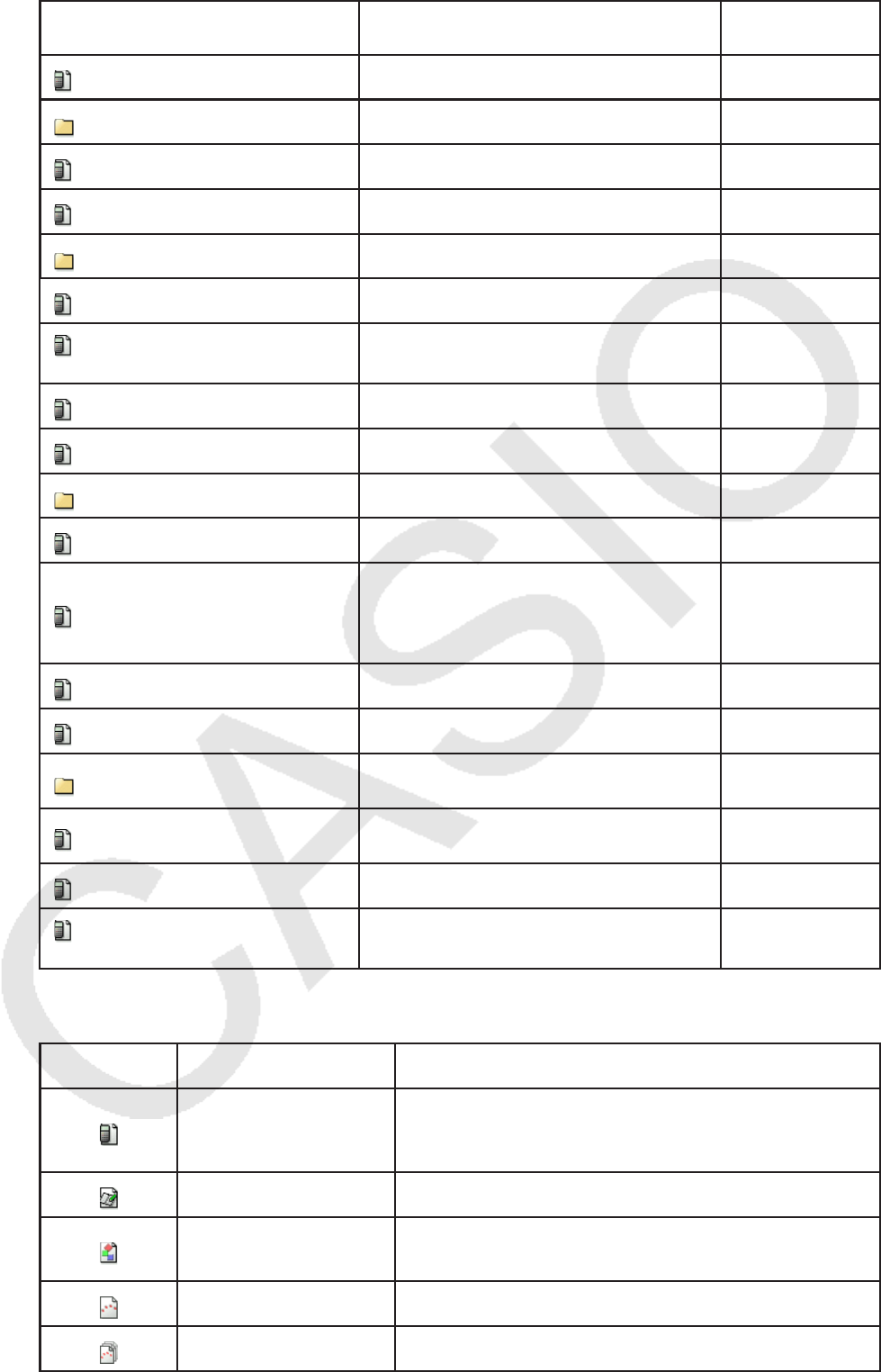
11-4
Nome do Ícone/Dados Conteúdo Verificação de
Substituição
PICTPLOT Dados Picture Plot Sim
PROGRAM Grupo de programas —
Cada nome de programa Programas Sim
RECURSION Dados de recursão Não
S-SHEET Grupo de planilhas de cálculo —
_SETTING Dados atuais do modo Spreadsheet Não
Cada nome de planilha de
cálculo Dados de planilhas de cálculo Sim
SETUP Dados de configuração Não
STAT Dados de resultados estatísticos Não
STRING Grupo de memória de string —
STRING n ( n = 1 a 20) Memória de string Não
SYSTEM
Sistema operacional e dados
compartilhados pelos aplicativos
(área de transferência, releitura,
histórico etc.)
Não
TABLE Dados de tabelas Não
FINANCE Dados do modo Financial Não
V-WIN Grupo de memória da janela de
visualização (V-Window) —
V-WIN n ( n = 1 a 6) memória da janela de visualização
(V-Window) Não
Y=DATA Expressão gráfica Não
Nome de cada aplicativo
adicional Dados de aplicativos específicos Sim
Memória de Armazenamento*
1
Ícone Extensão do Arquivo Descrição
.g1m, .g2m, .g3m,
.g1r ou .g2r
Items de dados listados na tela da memória
principal que foram copiados para a memória de
armazenamento.
.g1e, .g2e ou .g3e arquivos eActivity
.g3a, .g3l .g3a: Aplicativos adicionais
.g3l: Idiomas adicionais e menus adicionais
.g3p Arquivos de imagens
.g3b Arquivos Flipbook
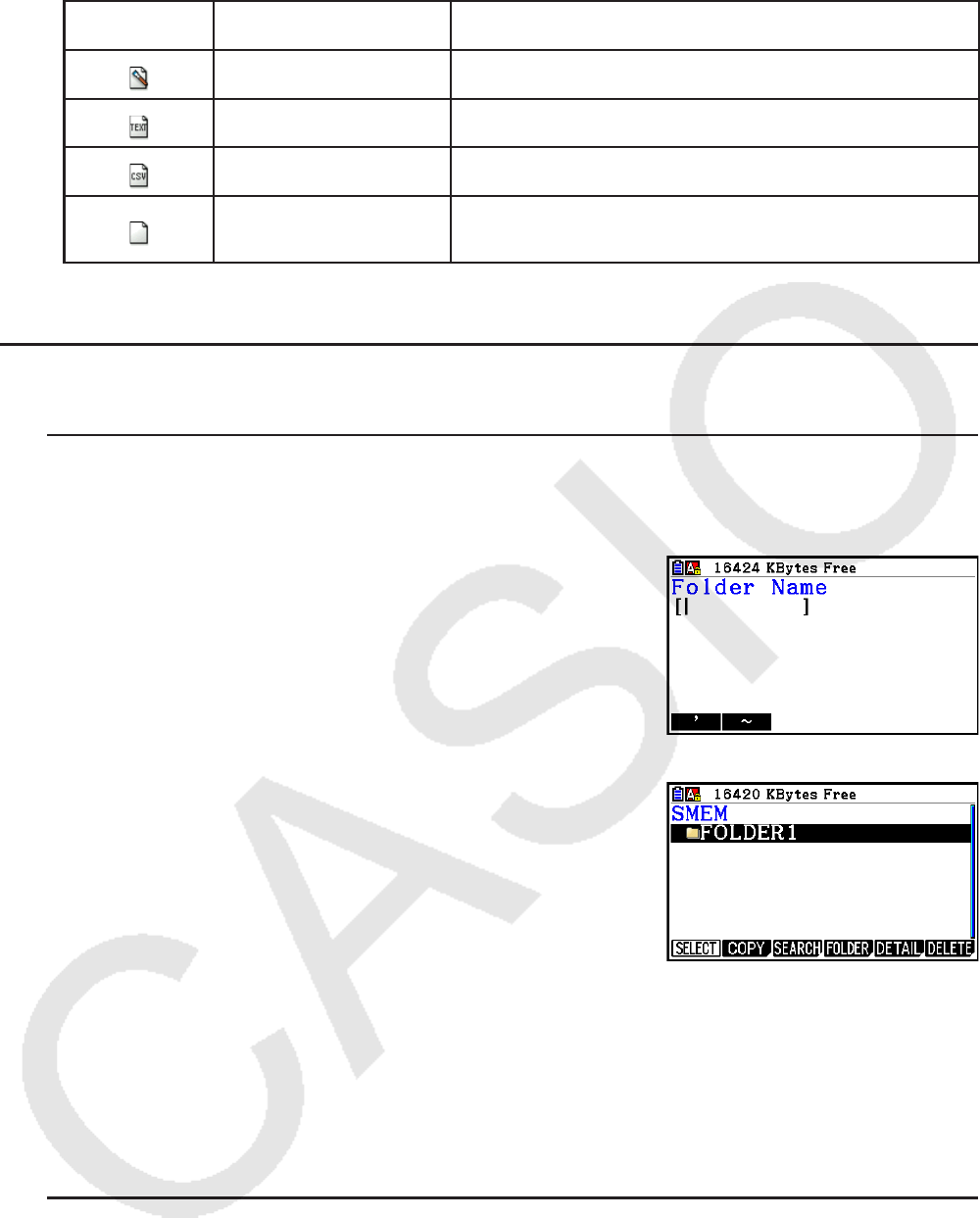
11-5
Ícone Extensão do Arquivo Descrição
.bmp Arquivos Bitmap
.txt Arquivos de texto
.csv Arquivos CSV
Outras extensões Arquivos com outras extensões não são
suportados por esta calculadora.
*
1
A mensagem “No Data” é exibida quando não há dados na memória de armazenamento.
k Criação de uma Pasta na Memória de Armazenamento
u Para criar uma pasta nova
1. Com os dados da memória de armazenamento na tela, pressione 4(FOLDER)
1(MKEFLDR) para visualizar a tela de entrada do nome da pasta.
2. Nomeie a pasta da forma como quiser com até oito
caracteres.
• Apenas os seguintes caracteres são suportados: A a Z,
{, }, ’, ~, 0 a 9
• Ocorrerá o erro “Invalid Name” se o nome digitado já
estiver sendo usado por um arquivo existente.
• Para cancelar a criação da pasta, pressione J.
3. Pressione w para criar a pasta e retornar à tela de
informações da memória de armazenamento.
• Esta calculadora tem suporte apenas para três níveis de pasta.
• Embora seja possível criar pastas no computador com mais de três níveis na memória
de armazenamento, esta calculadora exibirá somente até o terceiro nível. Neste caso, é
possível ver as pastas armazenadas em uma pasta de nível três, sendo impossível abri-las.
• Ao apagar (página 11-10) uma pasta armazenada em uma pasta de nível três, todo o seu
conteúdo é apagado, inclusive pastas de nível quatro.
u Para renomear uma pasta
1. Na tela de informações da memória de armazenamento, selecione a pasta que se deseja
renomear.
2. Pressione 4(FOLDER) 2(RENFLDR) para exibir a tela de renomeação de pasta.
• Os outros passos deste procedimento são iguais aos passos a partir do item 2 da seção
acima “Para criar uma pasta nova”.
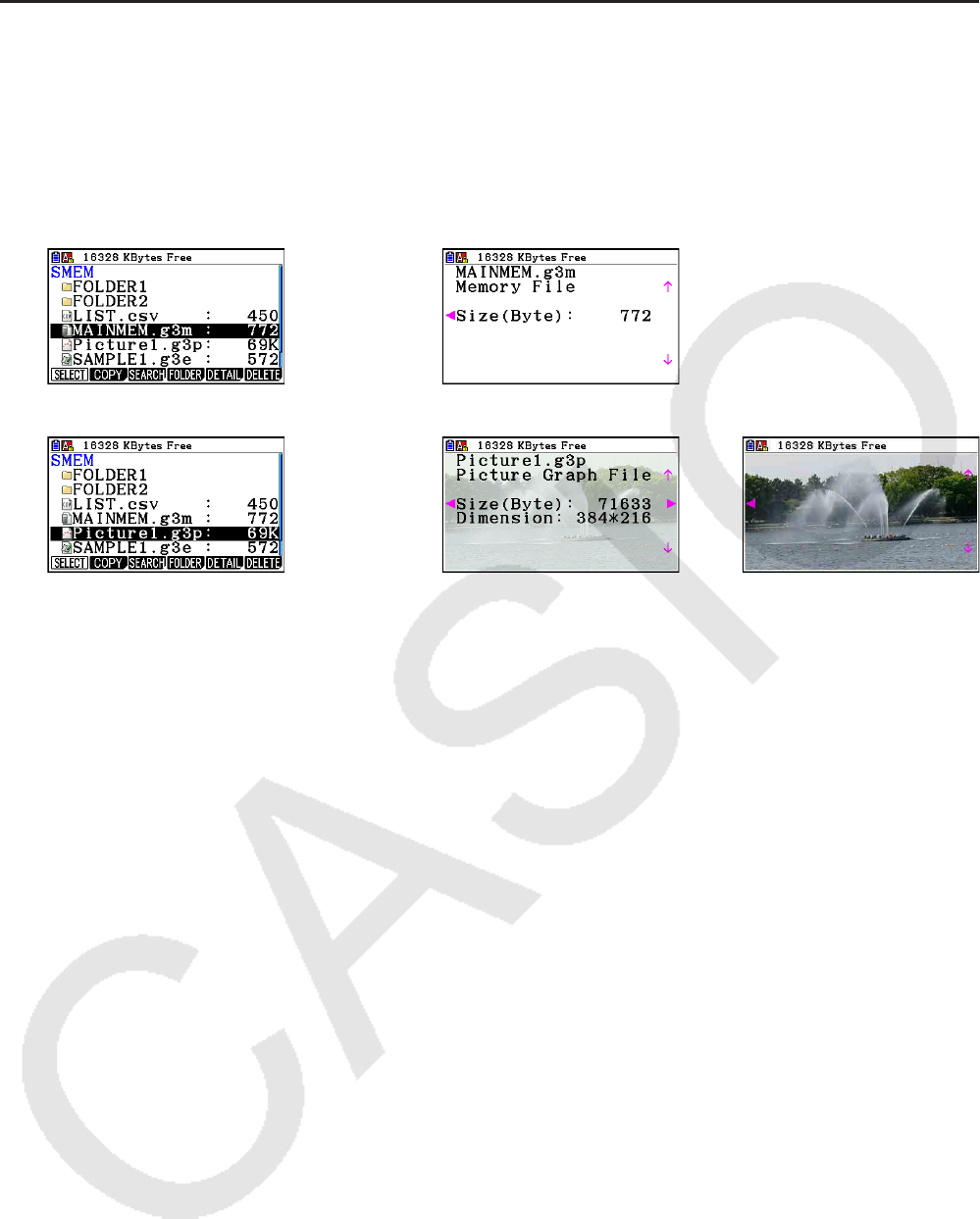
11-6
k Visualização de Informações Detalhadas sobre um Arquivo na Memória
de Armazenamento
Na tela de informações da memória de armazenamento, é possível selecionar um arquivo
e pressionar 5(DETAIL) ou e para exibir sua tela de detalhamento (DETAIL). Estas
operações exibirão uma pré-visualização da imagem contida em um arquivo com extensão
g3p ou g3b.
Arquivo sem extensão g3p/g3b
5(DETAIL)
ou e
→
←
J ou d
Arquivo com extensão g3p/g3b
5(DETAIL)
ou e
→
←
J ou d
e
→
←
d
• É possível usar as teclas e e d para navegar entre a tela de informações da memória de
armazenamento, a tela de detalhamento de arquivos (DETAIL) e a tela de pré-visualização
de imagens (somente para arquivos g3p ou g3b) conforme mostrado acima.
• Pressione as teclas f ou c com a tela de detalhamento de arquivos (DETAIL) ou de
pré-visualização de imagens em exibição para ir para a tela de detalhamento de arquivos
(DETAIL) ou de pré-visualização de imagens do próximo arquivo na sequência da lista.
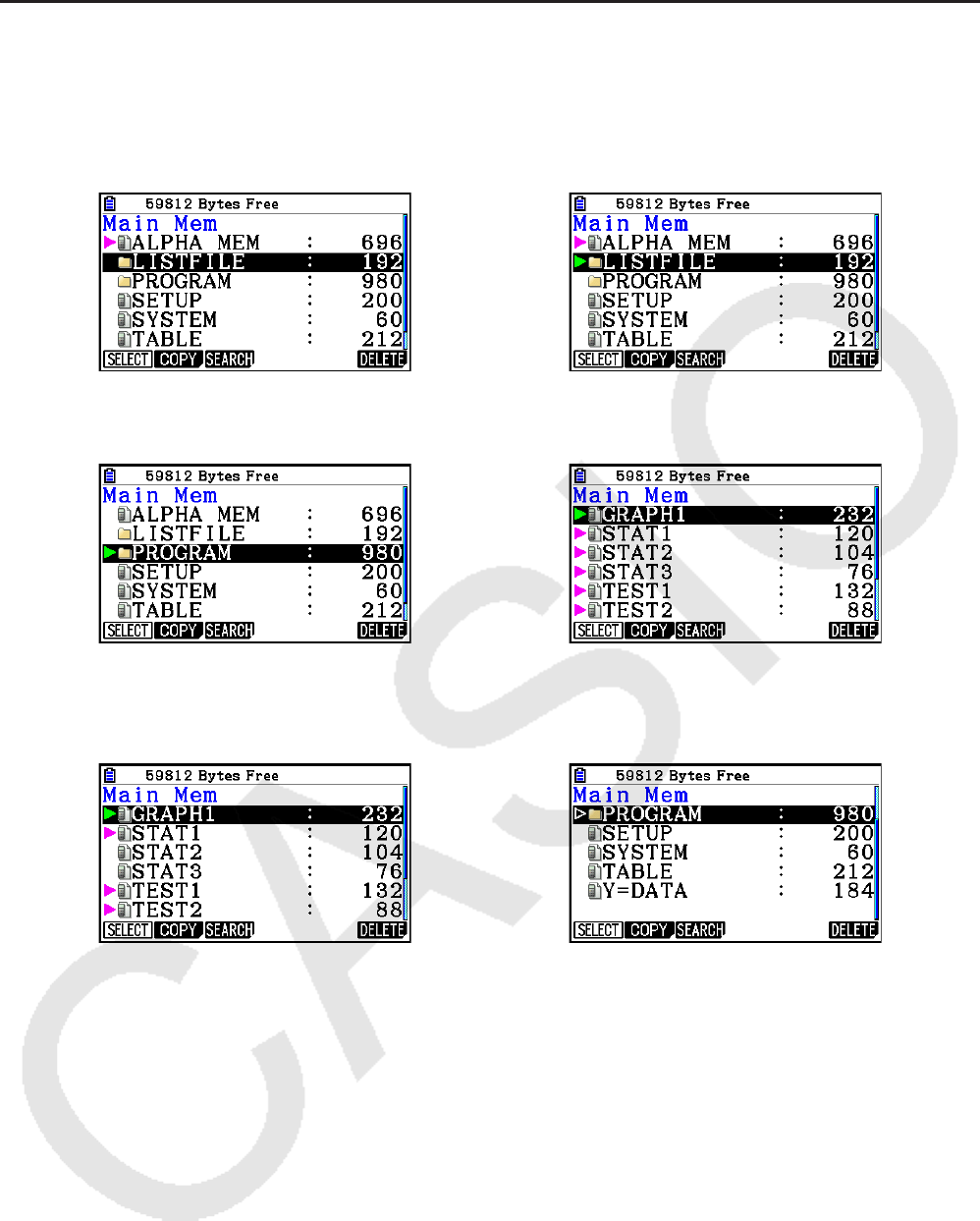
11-7
k Seleção de Dados
• Pressione 1(SELECT) para selecionar o item que estiver marcado, indicado pelo cursor
de seleção ( ) que aparece próximo a ele. O item é desmarcado quando se pressiona
1(SELECT) novamente, fazendo com que o cursor de seleção desapareça.
• É possível selecionar vários arquivos, se necessário.
→
1(SELECT)
←
• Ao selecionar um grupo ou pasta, todo o seu conteúdo também é selecionado. Ao desfazer
a seleção de um grupo ou pasta, a seleção de todo o seu conteúdo também é desfeita.
w
→
• Ao selecionar um ou mais itens dentro de um grupo ou pasta de dados, o cursor de seleção
( ) aparece próximo a cada item, ao mesmo tempo em que aparece um cursor de seleção
( ) próximo ao nome do grupo ou da pasta.
J
→
• O retorno à tela inicial do modo Memory desfaz a seleção de todos os itens que estiverem
selecionados.
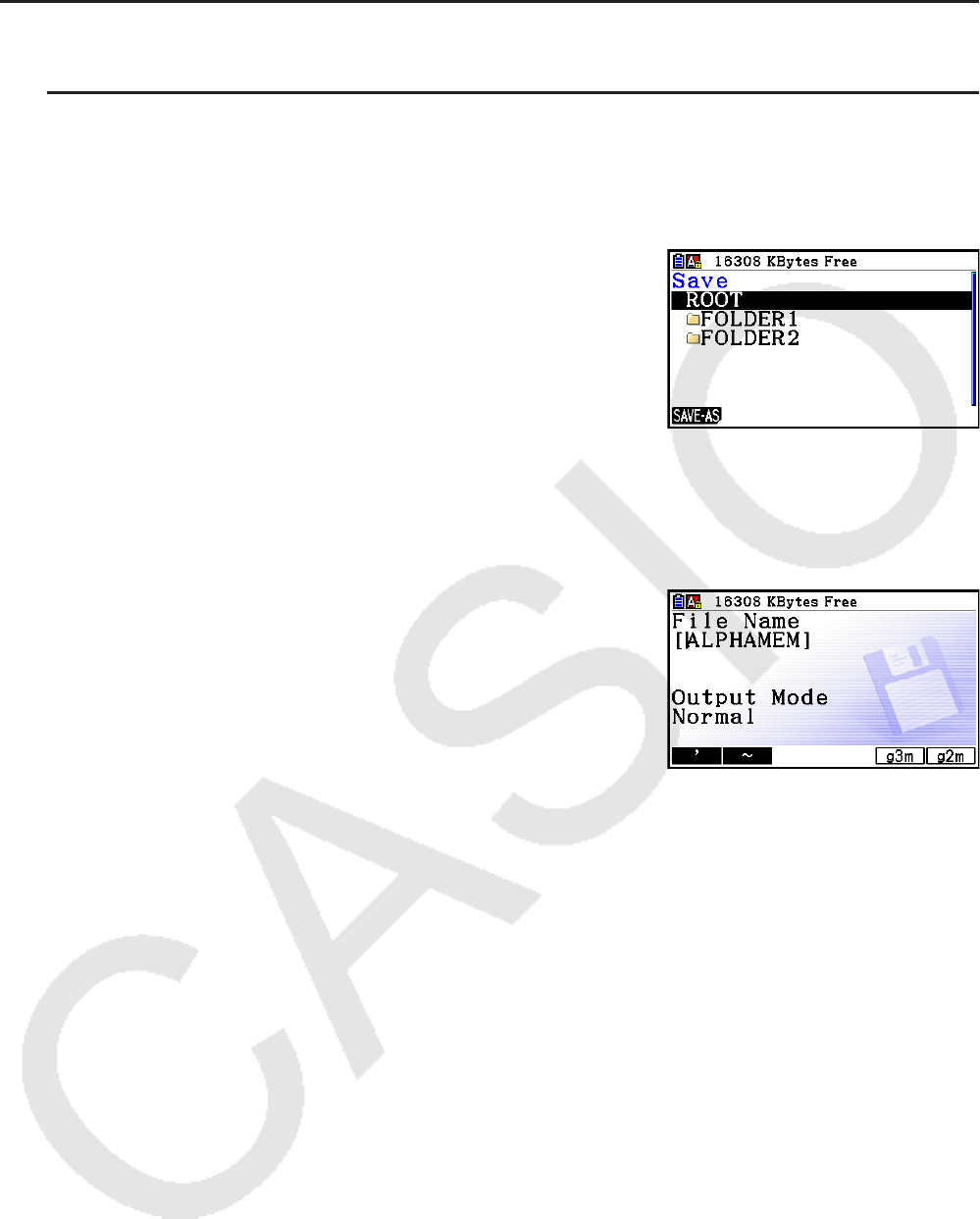
11-8
k Cópia de Dados
u Para copiar da memória principal para a memória de armazenamento
O procedimento abaixo salva os dados selecionados em um único arquivo. O usuário atribui
um nome ao arquivo, o qual é armazenado na memória de armazenamento.
1. Na tela de informações da memória principal, selecione os dados que se deseja copiar.
2. Pressione 2(COPY).
• Surge a tela de seleção de pastas. “ROOT” é o diretório
raiz da memória de armazenamento.
3. Selecione a pasta desejada.
• Selecione ROOT para copiar os dados para o diretório raiz.
• Para copiar os dados para uma pasta específica, use f e c para selecionar a pasta
desejada e pressione 1(OPEN).
4. Pressione 1(SAVE
• AS).
• Surge a tela para atribuição do nome do arquivo.
5. Nomeie o arquivo da forma como desejar.
• Para cancelar a operação de cópia, pressione J.
6. Pressione 5(g3m) ou 6(g2m), conforme necessário, para especificar o formato do
arquivo.
• g3m é o tipo de arquivo da fx-CG10/fx-CG20/fx-CG20 AU. g2m é o formato dos arquivos
usados para transferir os dados para a fx-9860G
II e outros modelos mais antigos de
calculadoras através do Program-Link Software (FA-124).
7. Pressione w para copiar os dados.
• A mensagem “Complete!” aparece quando a operação de cópia é finalizada.

11-9
u Para copiar da memória de armazenamento para a memória principal
1. Na tela de informações da memória de armazenamento, selecione o arquivo que se deseja
copiar.
• Os únicos arquivos que podem ser copiados para a memória principal são aqueles com
as seguintes extensões: g1m, g2m, g3m, g1r, g2r. A seleção de um arquivo em qualquer
outro formato ao seguir este passo causará um erro “Invalid Type”.
• A realização do passo a seguir faz com que os arquivos armazenados na memória de
armazenamento sejam expandidos para dados de componentes individuais (SETUP, STAT
e outros dados descritos na página 11-3), de modo a copiar os dados para a memória
principal.
2. Pressione 2(COPY) para copiar os dados.
• Dependendo do tipo de dados, uma mensagem de confirmação de substituição aparecerá
sempre que houver dados na memória principal com o mesmo nome dos dados que estão
sendo copiados. Para informações sobre quais tipos de dados causam o aparecimento
de uma mensagem de confirmação, consulte a coluna “Verificação de Substituição” na
tabela da página 11-3. “Sim” significa que uma mensagem de confirmação é exibida,
enquanto que “Não” indica que a operação de cópia é feita sem nenhuma mensagem de
confirmação.
• A mensagem “Complete!” aparece quando a operação de cópia é finalizada.
u Verificações de Erro durante a Cópia de Dados
As seguintes verificações de erro são efetuadas durante a execução de uma operação de
cópia de dados.
Verificação de pilha fraca
A calculadora verifica se a pilha está fraca antes de iniciar a operação de cópia de dados. Se
a pilha estiver no Nível 1, ocorre um erro de pilha fraca e a operação de cópia não é efetuada.
Verificação de memória disponível
A calculadora verifica se há memória livre suficiente para armazenar os dados copiados.
Um erro “Memory Full” ocorre quando não há memória livre suficiente.
Um erro “Too Much Data” ocorre quando o número de itens de dados é muito grande.
Verificação de substituição
A calculadora verifica se há dados existentes no destino de cópia com o mesmo nome que os
dados que serão copiados.
Uma mensagem de confirmação de substituição aparece
se houver dados com o mesmo nome.
• 1(Yes) ... substitui os dados existentes pelos dados
novos
• 6(No) ... avança para o próximo item de dados sem
copiar os dados com o mesmo nome
• Pressione A para cancelar a operação de cópia.
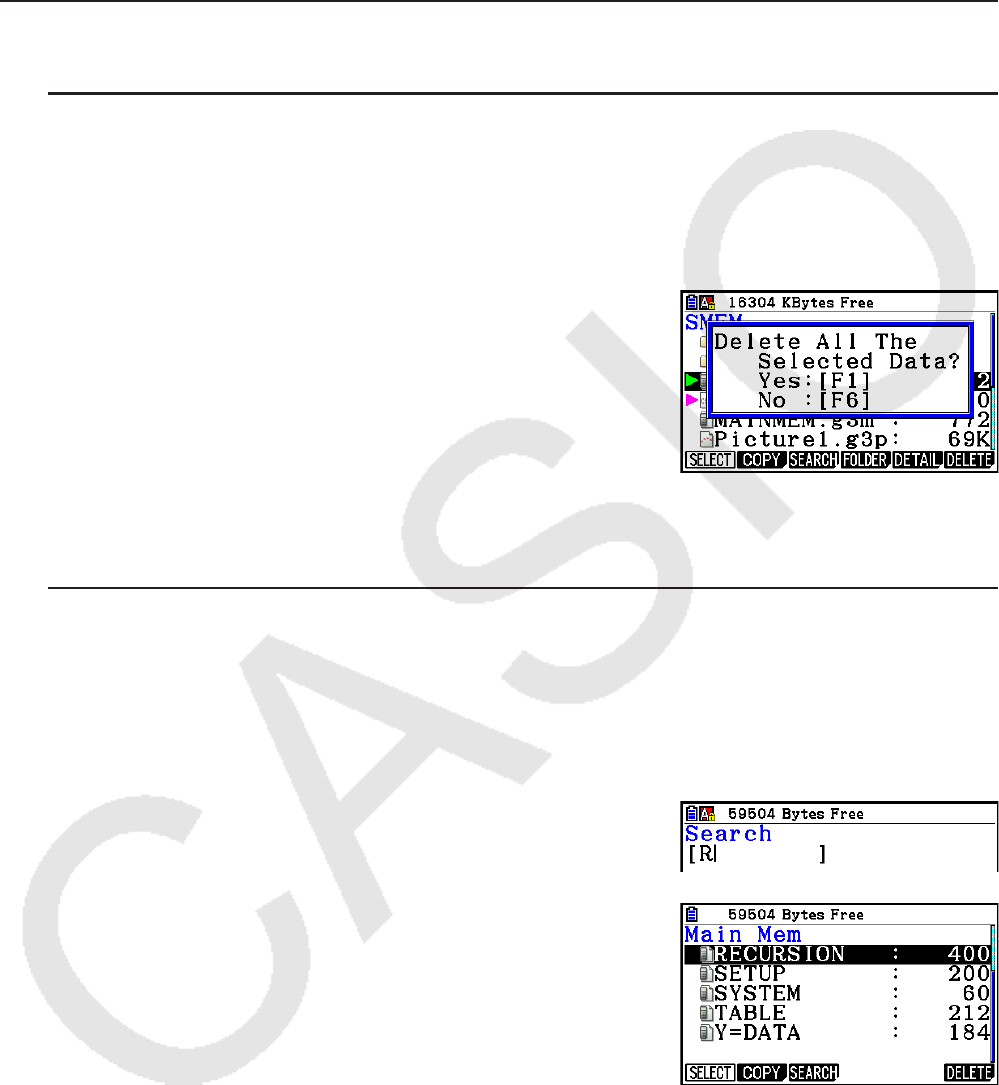
11-10
Verificação de erro de tipo incorreto
Somente arquivos com as extensões .g1m, .g2m, .g3m, .g1r ou .g2r podem ser copiados da
memória de armazenamento para a memória principal. Qualquer outro tipo de erro causará
um erro de tipo incorreto.
k Outras Operações com Arquivos
u Para apagar um arquivo ou pasta
1. Visualize a tela de informações da memória principal ou da memória de armazenamento.
2. Selecione todos os arquivos e pastas que devem ser apagados.
• Para mais detalhes sobre a seleção de pastas e arquivos, consulte “Seleção de Dados”
(página 11-7).
3. Pressione 6(DELETE).
4. Em resposta à mensagem de confirmação exibida, pressione 1(Yes) para apagar ou
6(No) para cancelar a operação.
u Para procurar um arquivo
Exemplo Para procurar todos os arquivos na memória principal (ou na memória
de armazenamento) cujos nomes começam com a letra “R”
1. Visualize a tela de informações da memória principal (ou de armazenamento).
2. Pressione 3(SEARCH).
• Digite a letra “R” como palavra-chave e pressione w.
• O primeiro arquivo que começa com a letra “R” surge
marcado na tela.
• É possível digitar até oito caracteres para a palavra-chave.
• A mensagem “Not Found” aparece caso não haja arquivos que atendam à palavra-chave.
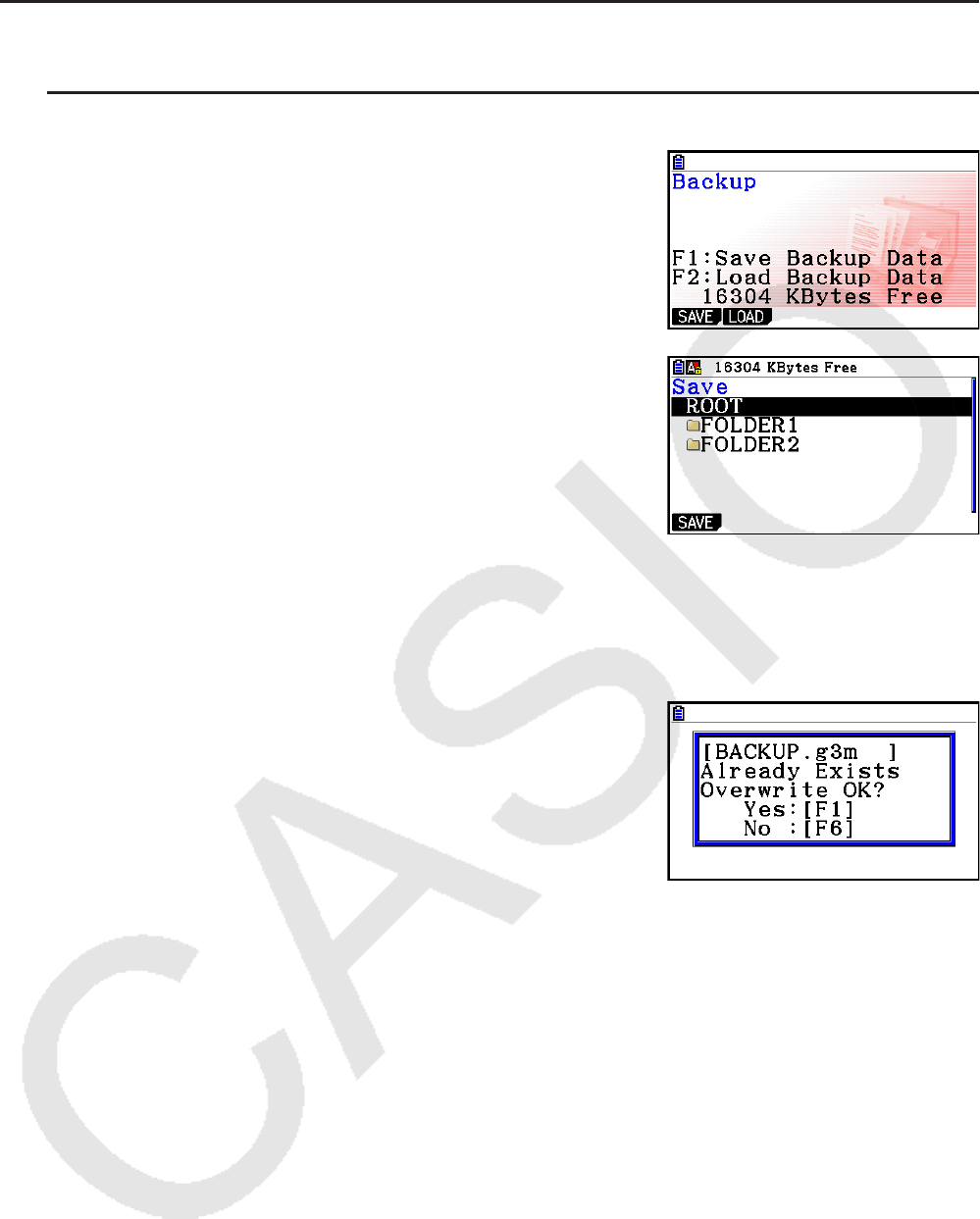
11-11
k Cópias de Segurança dos Dados da Memória Principal
u Para fazer cópias de segurança da memória principal
1. A partir da tela inicial do modo Memory , pressione
4(BACKUP).
2. Pressione 1(SAVE).
• Surge uma tela de seleção de pastas.
3. Use f e c para selecionar a pasta onde se deseja salvar os dados.
4. Pressione w para iniciar a cópia de segurança.
• A mensagem “Memory Full” aparece quando não há espaço suficiente na memória de
armazenamento para concluir a operação de cópia de segurança.
• A seguinte mensagem aparece caso os dados
da cópia de segurança já estejam na memória de
armazenamento.
Pressione 1(Yes) para fazer a cópia de segurança dos dados, ou 6(No) para cancelar
a operação de cópia de segurança.
A mensagem “Complete!” aparece quando a operação de cópia de segurança é finalizada.
•
Os dados da cópia de segurança são salvos em um arquivo com o nome de BACKUP.g3m.
5. Pressione J para retornar à tela mostrada no passo 1.
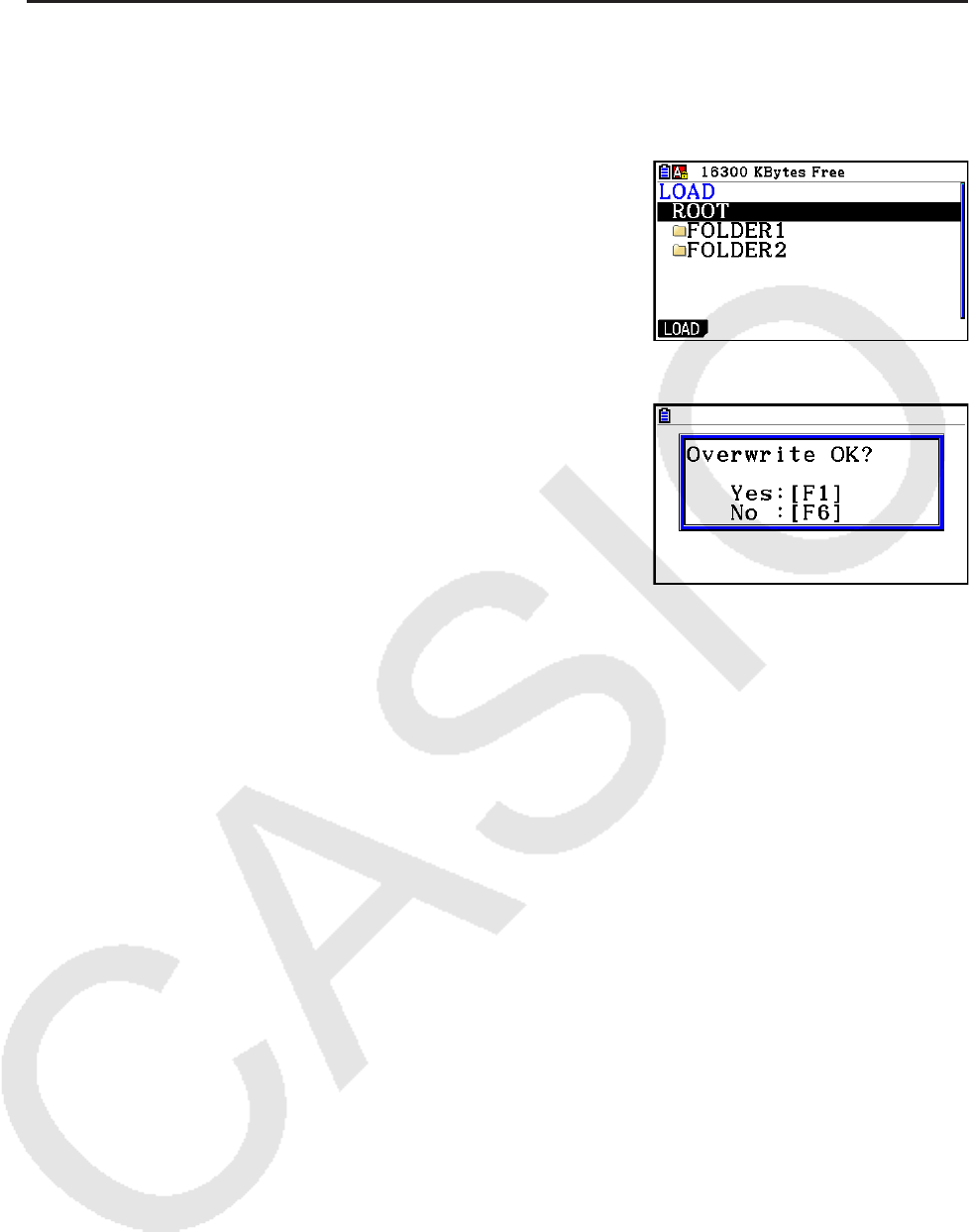
11-12
u Para restaurar os dados da cópia de segurança para a memória principal
1. Na tela inicial do modo Memory , pressione 4(BACKUP).
• Na tela que é apresentado, pode-se confirmar se existe ou não uma cópia de segurança
na memória de armazenamento.
2. Pressione 2(LOAD).
• Surge a tela de seleção de pastas.
3. Use f e c para selecionar uma pasta.
4. Pressione w.*
1
• Surge uma mensagem para que o usuário confirme
se realmente deseja restaurar os dados da cópia de
segurança.
*
1
A mensagem “No Data” será apresentada se não
houver dados de cópia de segurança armazenados na
pasta selecionada. Pressione J para retornar à tela
mostrada no passo 1.
5. Pressione 1(Yes) para restaurar os dados e apagar eventuais dados que ainda estejam
na área. Pressione 6(No) para cancelar a operação de cópia de segurança de dados.
• A mensagem “Complete!” aparece quando a operação de restauração é finalizada.
• Pressione J para retornar à tela mostrada no passo 1.
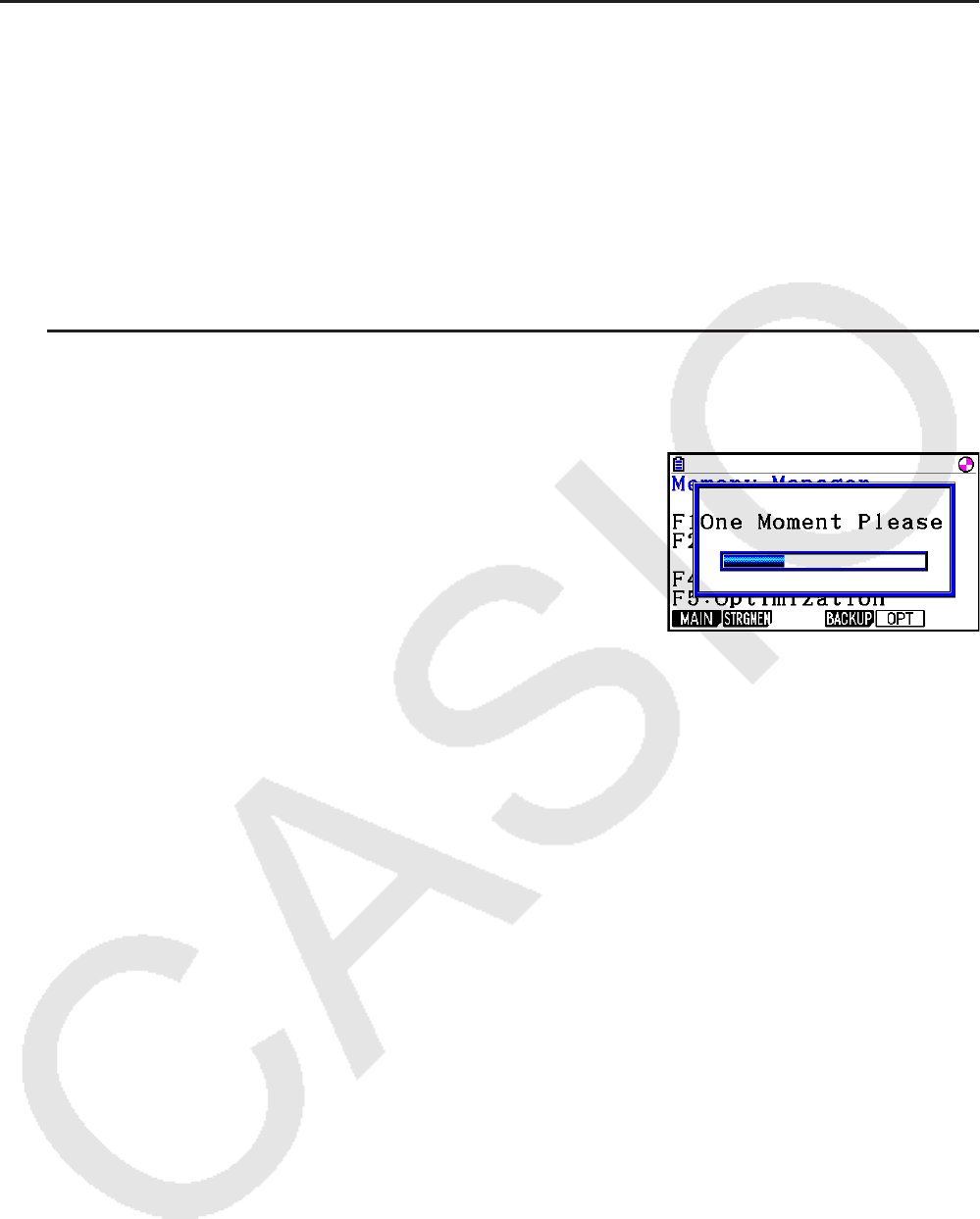
11-13
k Otimização da Memória de Armazenamento
A memória de armazenamento pode ficar fragmentada depois de muitas operações
de armazenamento e carregamento, fazendo com que blocos inteiros de memória se
tornem indisponíveis para o armazenamento de dados. Por isso, recomenda-se realizar
periodicamente a operação de otimização da memória de armazenamento, que reorganiza os
dados e deixa seu uso mais aproveitável.
• Observe que a calculadora realiza a operação de otimização da memória de
armazenamento de forma automática, sempre que se salva algo e quando a calculadora
detecta lentidão na memória de armazenamento.
u Para otimizar a memória de armazenamento
Na tela inicial do modo Memory , pressione 5(OPT) para otimizar a memória de
armazenamento.
A mensagem “Complete!” aparece quando a operação de otimização é finalizada.
Pressione J para retornar à tela inicial do modo Memory .
• Em alguns casos, a quantidade de memória livre pode permanecer inalterada após a
realização do procedimento otimização. No entanto, isto não indica nenhum problema com a
calculadora.
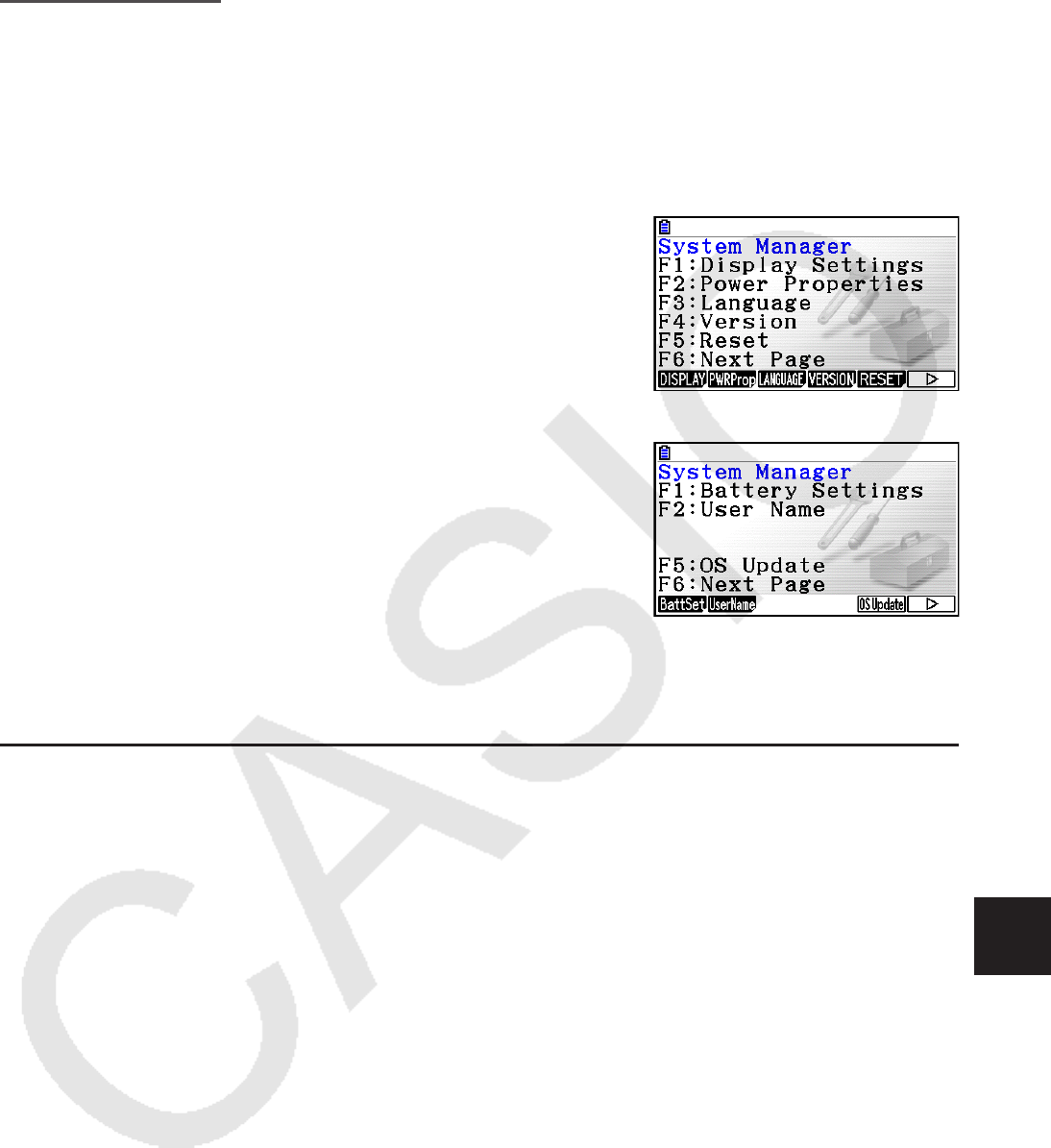
12-1
Capítulo 12 Gestor de Sistema
Use o gestor de sistema para visualizar a informação do sistema e ajustar as respectivas
configurações.
1. Uso do Gestor de Sistema
A partir do Menu Principal, entre no modo System e visualize os itens de menu seguintes.
• 1(DISPLAY) ... {ajuste do contraste da tela}
• 2(PWRProp) ... {configuração das propriedades de
energia}
• 3(LANGUAGE) ... {idioma do sistema}
• 4(VERSION) ... {versão}
• 5(RESET) ... {operações de redefinição do sistema}
• 6( g) 1(BattSet) ... {configurações de bateria}
• 6( g) 2(UserName) ... {registro do nome de usuário}
• 6( g) 5(OS Update) ... {atualização do SO}
2. Definições do Sistema
k Ajuste do Contraste da Tela
Enquanto é exibida a tela inicial do modo System , pressione 1(DISPLAY) para exibir a tela
de ajuste do contraste.
• A tecla de cursor e torna o contraste da tela mais claro.
• A tecla de cursor d torna o contraste da tela mais escuro.
• 1(INITIAL) repõe o contraste da tela para sua definição inicial padrão.
Pressione J ou !J(QUIT) para voltar à tela inicial do modo System .
12
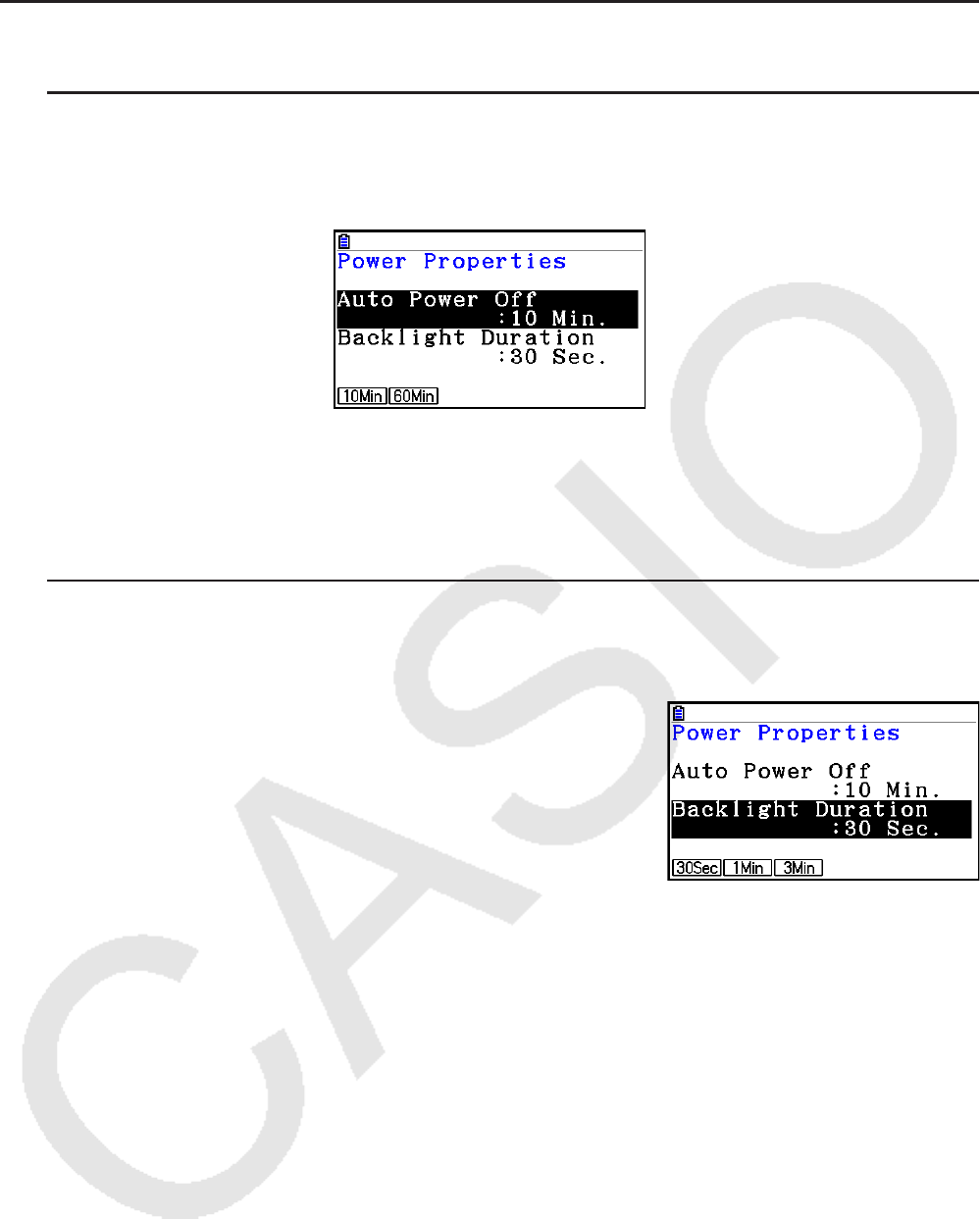
12-2
k Definições de Propriedades de Energia
u Para especificar o tempo de ativação do Desligar Automático
Enquanto é exibida a tela inicial do modo System , pressione 2(PWRProp) para exibir a tela
de ajuste de propriedades de energia.
• 1(10Min) ... {10 minutos} (predefinição inicial)
• 2(60Min) ... {60 minutos}
Pressione J ou !J(QUIT) para voltar à tela inicial do modo System .
u Para especificar a duração da luz de fundo
1. Enquanto é exibida a tela inicial do modo System , pressione 2(PWRProp) para exibir a
tela de ajuste de propriedades de energia.
2. Use f e c para selecionar “Backlight Duration”.
• 1(30Sec) ... {desliga a luz de fundo 30 segundos após ter sido efetuada a última
operação com teclas} (predefinição inicial)
• 2(1Min) ... {desliga a luz de fundo um minuto após ter sido efetuada a última operação
com teclas}
• 3(3Min) ... {desliga a luz de fundo três minutos após ter sido efetuada a última operação
com teclas}
3. Pressione J ou !J(QUIT) para voltar à tela inicial do modo System .

12-3
k Especificação do Idioma do Sistema
Use LANGUAGE para especificar o idioma dos aplicativos incorporados.
u Para selecionar o idioma das mensagens
1. Enquanto é exibida a tela inicial do modo System , pressione 3(LANGUAGE) para exibir a
tela de seleção do idioma das mensagens.
2. Use as teclas de cursor f e c para selecionar o idioma pretendido e pressione
1(SELECT).
3. A caixa de diálogo apresentada usa o idioma selecionado. Verifique o conteúdo e pressione
J.
4. Pressione J ou !J(QUIT) para voltar à tela inicial do modo System .
u Para selecionar o idioma dos menus
1. Enquanto é exibida a tela inicial do modo System , pressione 3(LANGUAGE) para exibir a
tela de seleção do idioma das mensagens.
2. Pressione 6(MENU).
3. Use as teclas de cursor f e c para selecionar o idioma pretendido e pressione
1(SELECT).
4. A caixa de diálogo apresentada usa o idioma selecionado. Verifique o conteúdo e pressione
J.
• Pressione 6(MESSAGE) para voltar à tela de seleção do idioma de mensagens.
5. Pressione J ou !J(QUIT) para voltar à tela inicial do modo System .
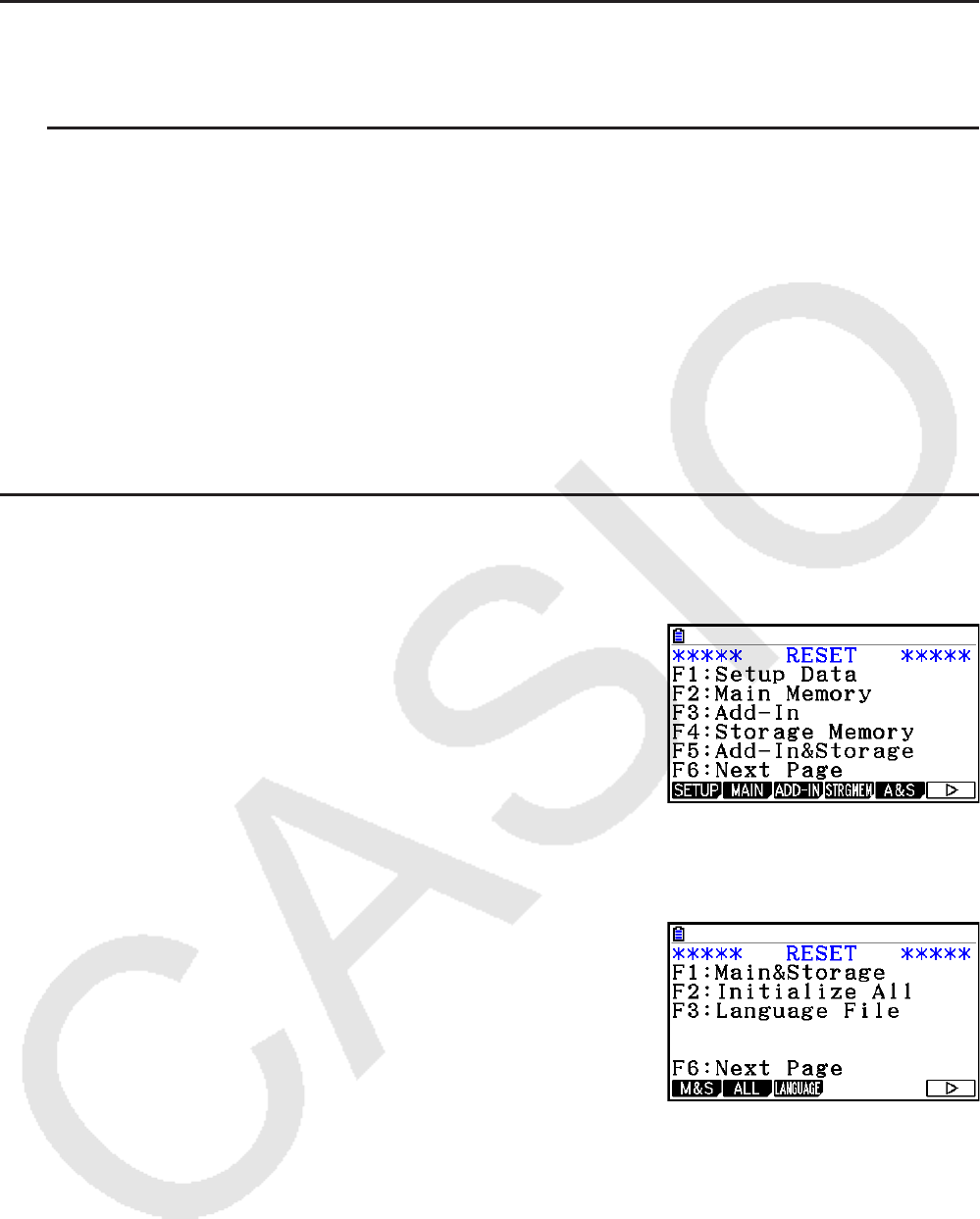
12-4
k Lista de Versões
Use VERSION para visualizar a versão do sistema operacional.
u Para visualizar a informação da versão
1. Enquanto é exibida a tela inicial do modo System , pressione 4(VERSION) para exibir a
lista de versões.
2. Use f e c para rolar a tela. O conteúdo da lista é mostrado abaixo.
- Versão do sistema operacional
- Nomes e versões dos aplicativos adicionais (só são apresentados os instalados)
- Idiomas e versões de mensagens
- Idiomas e versões de menus
3. Pressione J ou !J(QUIT) para voltar à tela inicial do modo System .
k Redefinir
1. Enquanto é exibida a tela inicial do modo System , pressione 5(RESET) para exibir a tela
Reset 1.
• 1(SETUP) ... {inicialização da configuração}
• 2(MAIN) ... {limpeza dos dados da memória principal}
• 3(ADD-IN) ... {limpeza dos aplicativos adicionais}
• 4(STRGMEM) ... {limpeza dos dados da memória de
armazenamento}
• 5(A&S) ... {limpeza dos aplicativos adicionais e dos
dados memória de armazenamento}
Pressionar 6( g) na tela acima faz com que a tela Reset 2 seja exibida abaixo.
• 1(M&S) ... {limpeza dos dados da memória principal e
da memória de armazenamento}
• 2(ALL) ... {limpeza todas as memórias}
• 3(LANGUAGE) ... {limpeza do idioma adicional}
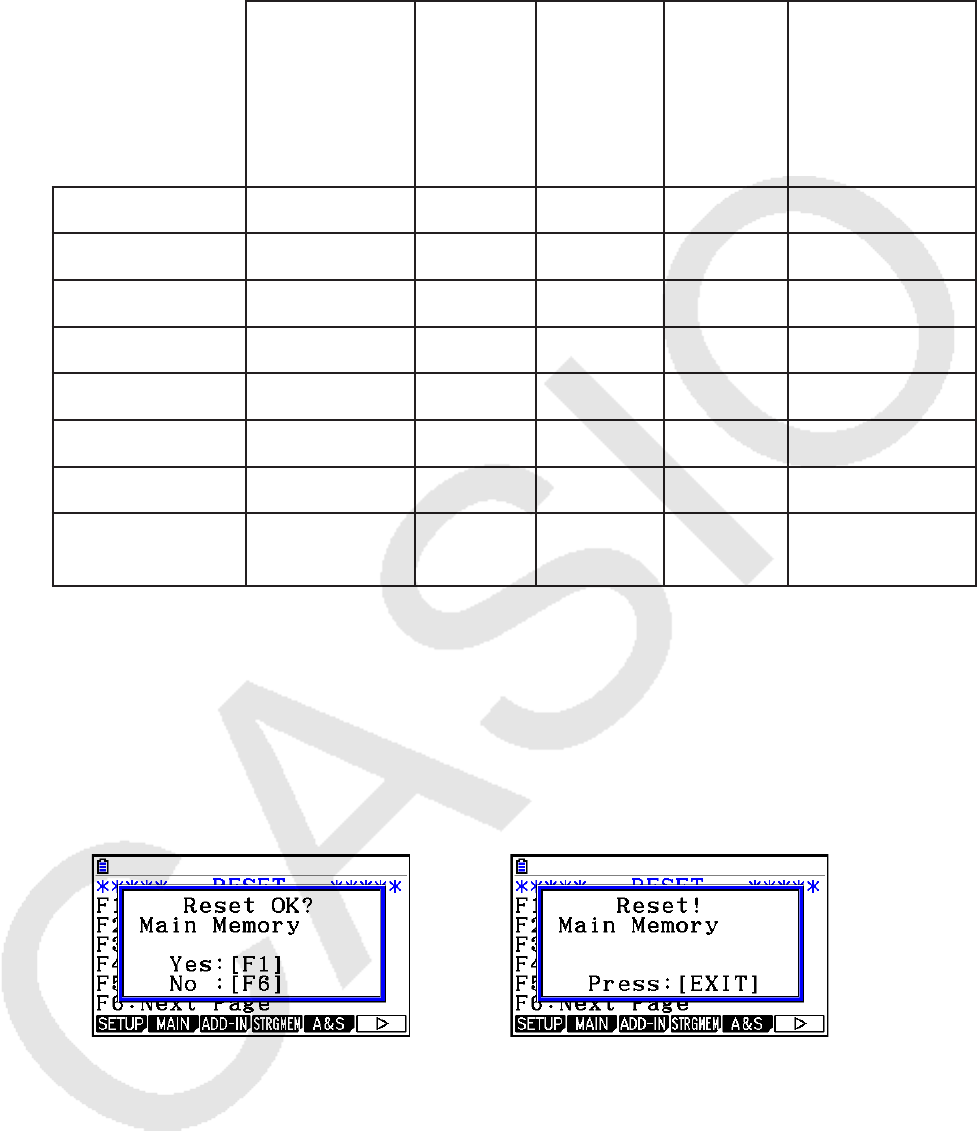
12-5
A tabela a seguir mostra as funções da teclas de função. É possível usar as teclas de
função para apagar dados específicos.
Funções das Teclas de Função
Iniciar a
Informação de
Configuração
Apagar
Dados da
Memória
Principal
Apagar
Aplicativos
Adicionais
Apagar
Idiomas
Adicionais
Apagar Dados
da Memória de
Armazenamento
(Excluindo-se
os Aplicativos e
Idiomas Adicionais)
1(SETUP)
2(MAIN)
3(ADD-IN)
4(STRGMEM)
5(A&S)
6( g) 1(M&S)
6( g) 2(ALL)
*1
6( g)
3(LANGUAGE)
*
1 Se um idioma adicional for selecionado na Especificação do Idioma do Sistema (página
12-3), o arquivo de idioma adicional (g3l) não é apagado.
2. Pressione a tecla de função que corresponde à operação de redefinição que pretende
executar.
3. Em resposta à mensagem de confirmação exibida, pressione 1(Yes) para realizar a
operação de redefinição especificada, ou 6(No) para cancelar.
4. Uma mensagem é exibida para indicar que a operação de redefinição terminou.
→
Tela apresentada quando
2(MAIN) é pressionado na etapa 2.
Tela apresentada quando
1(Yes) é pressionado na etapa 3.
Importante!
Note que a exclusão de dados de idiomas adicionais faz com que a configuração de idioma
altere automaticamente para o inglês. O idioma apagado não estará mais disponível para a
tela.
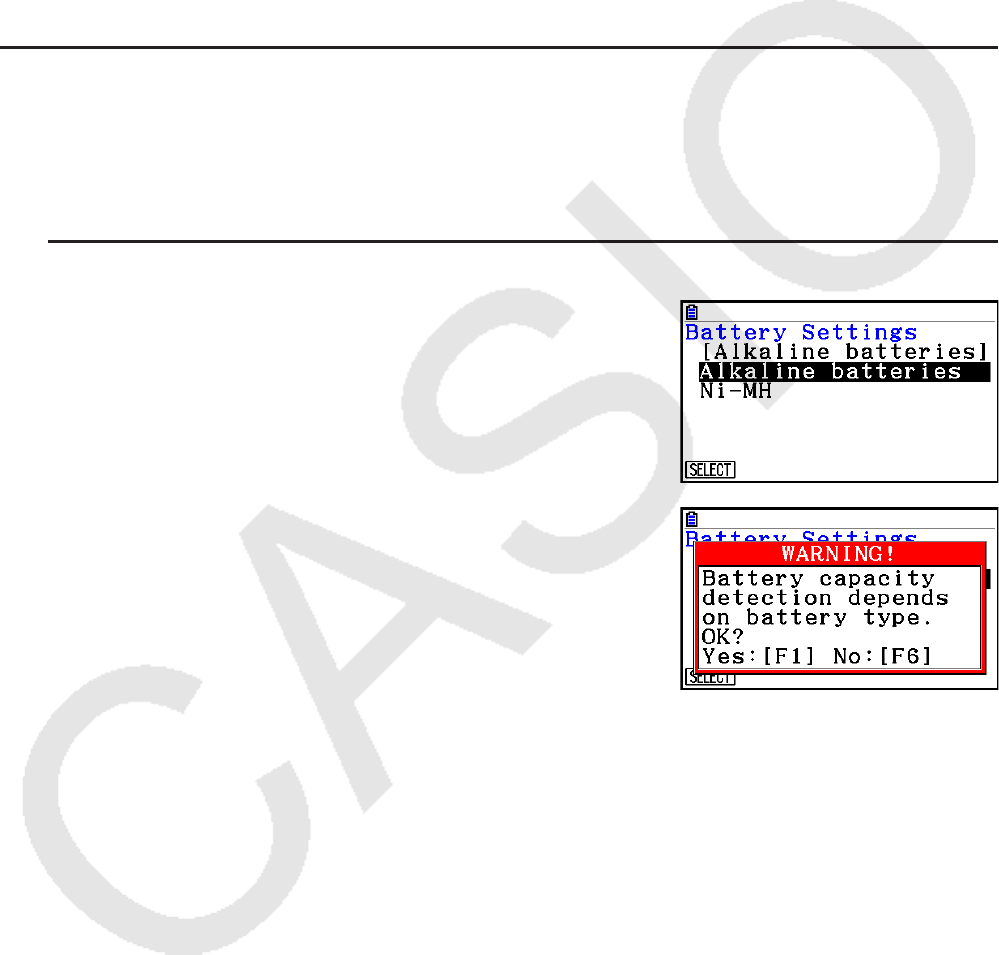
12-6
Observação
Depois de pressionar 6( g) 2(ALL) para iniciar tudo, é necessário configurar um número
de configurações iniciais, da mesma forma que foi feito na primeira vez em que a calculadora
foi ligada após comprá-la. As seguintes telas aparecerão automaticamente na sequência. Use
cada uma para configurar as definições necessárias.
• Tela de seleção de idioma de mensagens (página 12-3)
• Tela de definições da tela (página 12-1)
• Tela de propriedades de energia (página 12-2)
• Tela de configurações da bateria (demonstrado abaixo)
k Configurações de Bateria
Importante!
Sempre que substituir as baterias, certifique-se de realizar a operação abaixo para especificar
o tipo de bateria que está sendo carregada.
u Para mudar o tipo de bateria
1. A partir da tela inicial do modo System , pressione
6( g) 1(BattSet).
2. Use f e c para selecionar o tipo de bateria em uso e
pressione 1(SELECT).
3. Pressione 1(Yes) para mudar a configuração, ou 6(No) para cancelar sem alterar nada.
12-7
k Nome de Usuário
Use o procedimento nesta seção para identificar-se como o usuário da calculadora
registrando o seu nome e organização.
Importante!
• A fim de proteger contra o uso abusivo da sua calculadora, certifique-se também de registrar
uma senha ao cadastrar seu nome e organização. Será necessário inserir a senha correta,
sempre que desejar alterar ou excluir o nome do usuário registrado e/ou organização. Tome
cuidado para não esquecer a senha.
• Não remova as pilhas ou pressione o botão RESTART enquanto a operação em curso
estiver em andamento. Fazer isso pode danificar os dados.
u Para registrar ou alterar um nome de usuário e organização
1. Enquanto é exibida a tela inicial do modo System ,
pressione 6( g) 2(UserName) para exibir a tela de
nome de usuário.
2. Pressione 1(EDIT).
• Se nenhum estiver registrado, o cursor aparecerá no campo “User Name”.
• Se já houver dados cadastrados, o cursor aparecerá no campo “Password”. Se isto
acontecer, digite a senha correta e pressione w. Se a senha for igual à que está
registrada, o cursor se moverá para o campo “User Name”. Se não for, o cursor
permanecerá no campo “Password”.
3. Digite as informações na sequência mostrada abaixo.
(1) Digite um nome de usuário (até 19 caracteres) e pressione c ou w.
(2) Digite sua organização (até 19 caracteres) e pressione c ou w.
(3) Digite uma senha (até 8 caracteres) e pressione w.
• Ao digitar uma senha e pressionar w será exibida uma caixa de diálogo de confirmação
de registro.
4. Pressione 1(Yes) para registrar as informações ou 6(No) para cancelar a operação de
registro.

12-8
u Para apagar o nome de usuário e de organização
1. Enquanto é exibida a tela inicial do modo System , pressione 6( g) 2(UserName) para
exibir a tela de nome de usuário.
2. Pressione 2(DELETE).
• Isto exibirá o cursor no campo “Password”.
3. Digite a senha correta e pressione w.
• Uma caixa de diálogo de confirmação será exibida.
4. Pressione 1(Yes) para apagar ou 6(No) para cancelar a operação de exclusão.
k Atualização do SO
É possível atualizar o sistema operacional conectando a calculadora ao computador. Para
mais informações, consulte o texto de lançamentos que são emitidos quando uma nova
versão do sistema operacional é liberada.
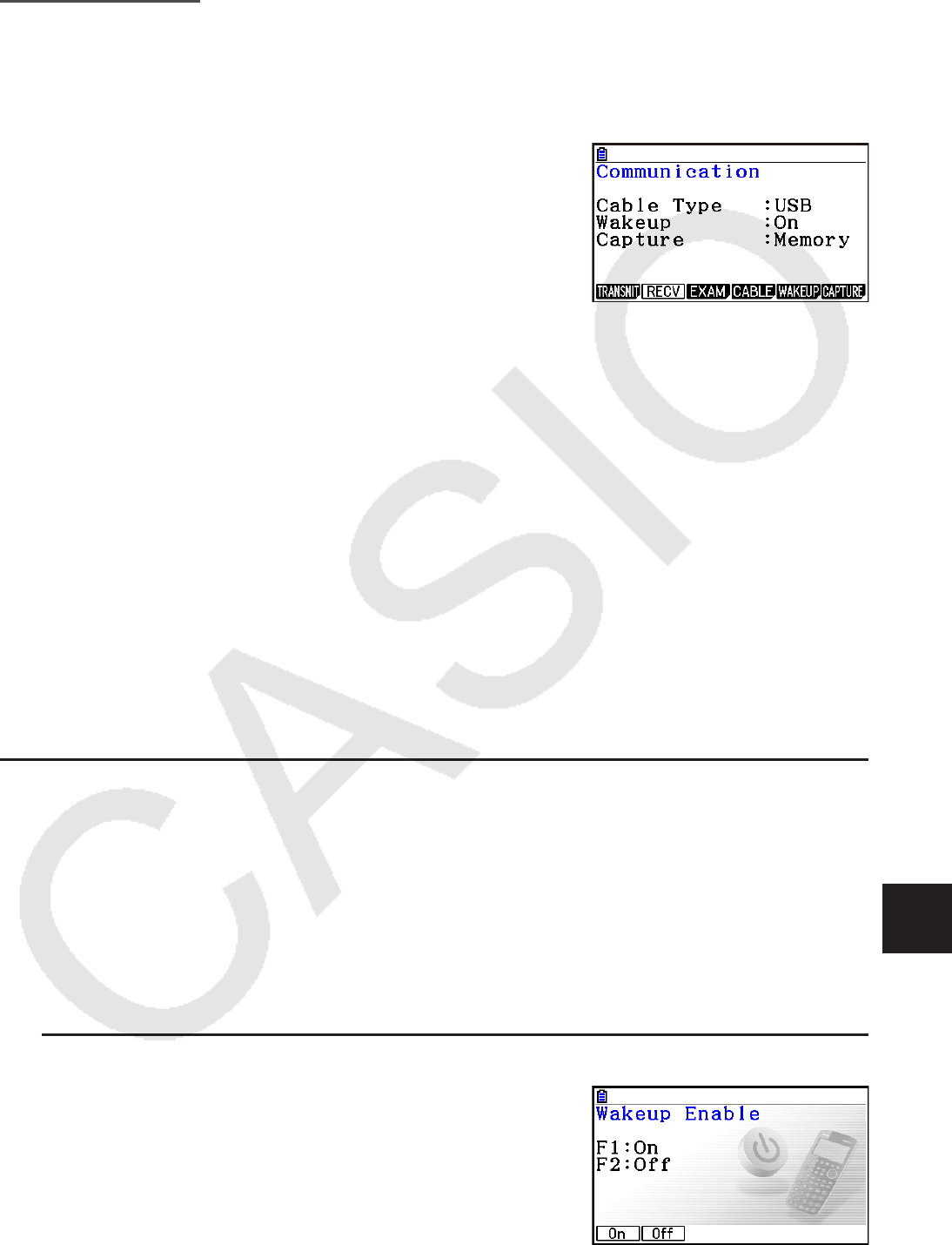
13-1
13
Capítulo 13 Comunicação de Dados
Este capítulo explica como transferir dados entre uma calculadora e um computador, ou entre
duas calculadoras. As operações de comunicação de dados são feitas no modo Link .
A partir do Menu Principal, entre no modo Link . A tela apresenta o seguinte menu principal de
comunicação de dados.
• { TRANSMIT } ... {apresenta a tela de envio de dados}
• { RECV } ... {apresenta a tela de recepção de dados}
• {EXAM} ... {exibe o menu do Modo de Exame}
• { CABLE } ... {apresenta a tela de seleção do tipo de cabo}
• { WAKEUP } ... {apresenta a tela de configuração de ligação
automática}
• { CAPTURE } ... {apresenta a tela de configuração de envio
de imagens de tela}
Os parâmetros de comunicação são estabelecidos através das seguintes configurações.
• Porta serial de 3 pinos
• Velocidade (BPS): 9600 bps máx. (Conectada a uma calculadora da série CFX-9850G ou
fx-7400G)
115200 bps máx. (Conectada a outra calculadora fx-CG10, fx-CG20,
fx-CG20 AU, fx-CG20 CN,
fx-9860G II SD, fx-9860G II ,
fx-9860G AU PLUS, fx-9750G II , fx-7400G II ,
fx-9860G Slim (OS 1.11),
fx-9860G SD (OS 2.0), fx-9860G (OS 2.0) ou fx-9860G AU (OS 2.0))
• Paridade (PARITY): Nenhuma
• Porta USB
• A velocidade de comunicação varia de acordo com os padrões USB.
k Configuração da Ligação Automática da Unidade Receptora
Quando a função Wakeup (ligação automática) estiver ativa na unidade receptora, esta se
liga automaticamente no início da transferência de dados.
• Na comunicação entre duas calculadoras (com o tipo de cabo selecionado como 3PIN), a
unidade receptora entra no modo de recepção automaticamente ao ser ligada.
• Na comunicação com um computador (com o tipo de cabo selecionado como USB), conecte
o cabo USB ao computador e depois à calculadora (com esta desligada) para ligá-la. Surgirá
a caixa de diálogo “Select Connection Mode”.
u Para configurar a ligação automática da unidade receptora
1. No menu principal de comunicação de dados da unidade
receptora, pressione 5(WAKEUP).
A tela de configuração da função Wakeup é exibida.
• { On } ... {ativa a função Wakeup}
• { Off } ... {desativa a função Wakeup}
2. Pressione 1(On).
O usuário ativa a função Wakeup e retorna ao menu principal de comunicação de dados.
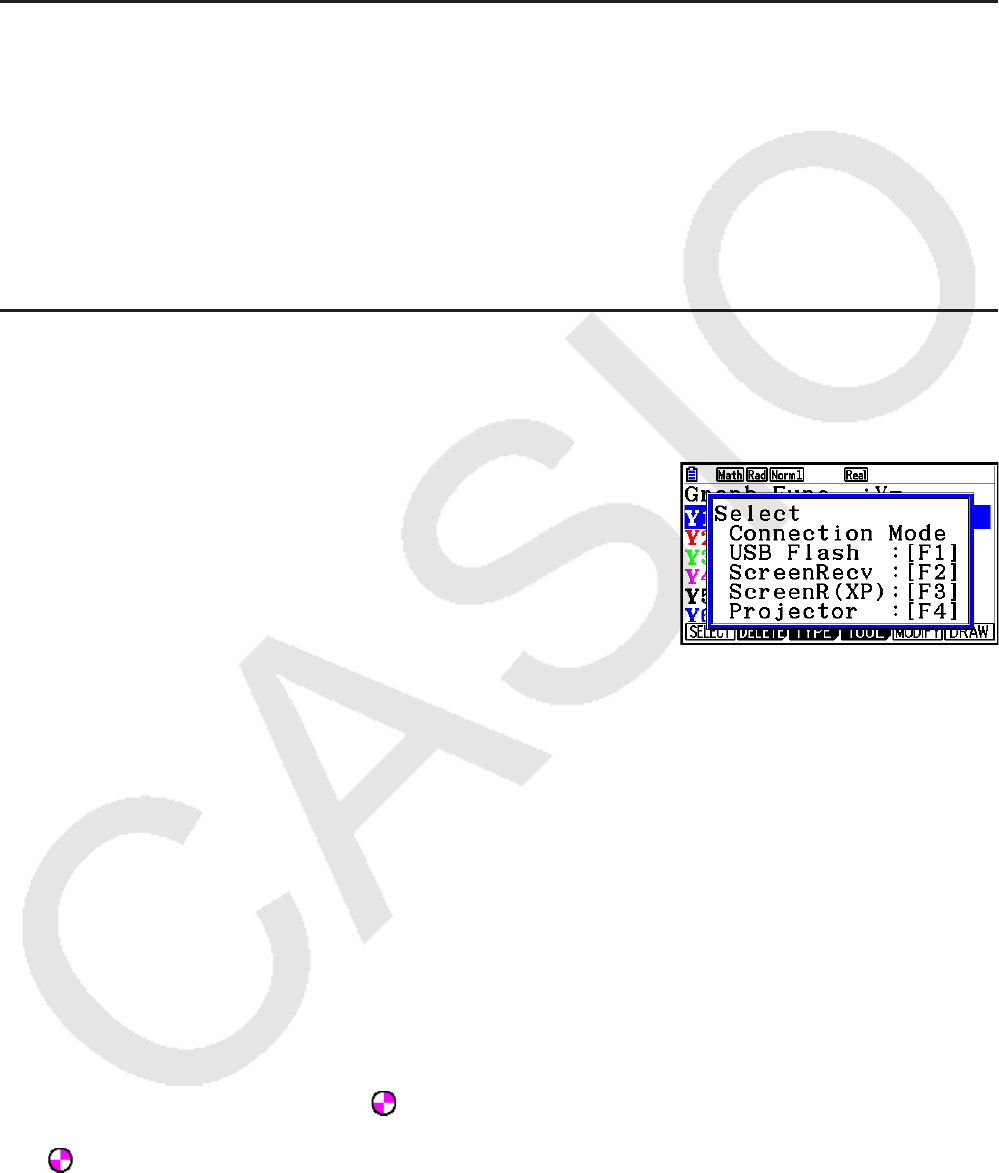
13-2
3. Desligue a unidade receptora.
4. Conecte a unidade receptora à unidade de origem.
5. O início da operação de envio a partir da unidade de origem faz com que a unidade
receptora se ligue automaticamente e realize a operação de transferência de dados.
k Modo Capture Set
É possível especificar se o formato das imagens salvas pela operação !h(CAPTURE)
será g3p ou bmp.
O menu de comunicação de dados oferece as seguintes operações.
6(CAPTURE) 1(Memory) ... Salva as imagens de captura de tela no formato g3p.
6(CAPTURE) 2(BMP) ... Salva as imagens de captura de tela no formato bmp.
Para mais detalhes sobre a operação de captura de tela, consulte “Uso da Captura de Tela”
(página 1-36).
k Tela de Seleção de Modo de Conexão
Ao conectar o cabo USB à calculadora, surge a caixa de diálogo “Select Connection Mode”. A
principal operação que o usuário deve realizar nesta tela depende do dispositivo que estiver
conectado à calculadora.
• 1(USB Flash) ... Modo para conectar a calculadora a um
computador para transferência de
dados. Consulte “Para estabelecer uma
conexão entre a calculadora e um
computador” (página 13-3).
• 2(ScreenRecv) ... Modo para usar o software Screen
Receiver em um computador Windows
Vista® ou posterior para exibe a tela da calculadora no computador.
Para mais detalhes, consulte o “Guia do Usuário do Screen Receiver”
em separado.
Antes de qualquer operação, espere até que a tela da calculadora
apareça na janela do Screen Receiver.
• 3(ScreenR(XP)) ... Modo para usar o software Screen Receiver em um computador
Windows Vista® ou Windows® 7, que exibe a tela da calculadora no
computador.
• 4(Projector) ... Modo para conectar a calculadora a um projetor para projetar a tela da
calculadora. Consulte “Conexão da Calculadora a um Projetor” (página
13-16).
Importante!
A caixa de diálogo “Select Connection Mode” não será exibida se o cabo USB for conectado
à calculadora enquanto o ícone estiver na barra de status ou enquanto um gráfico,
figura do modo Geometry ou outra figura estiver piscando no visor. Aguarde até o ícone
desaparecer, ou realize a operação necessária para fazer com que o gráfico ou a figura
parem de piscar, e em seguida tente conectar o cabo USB novamente.
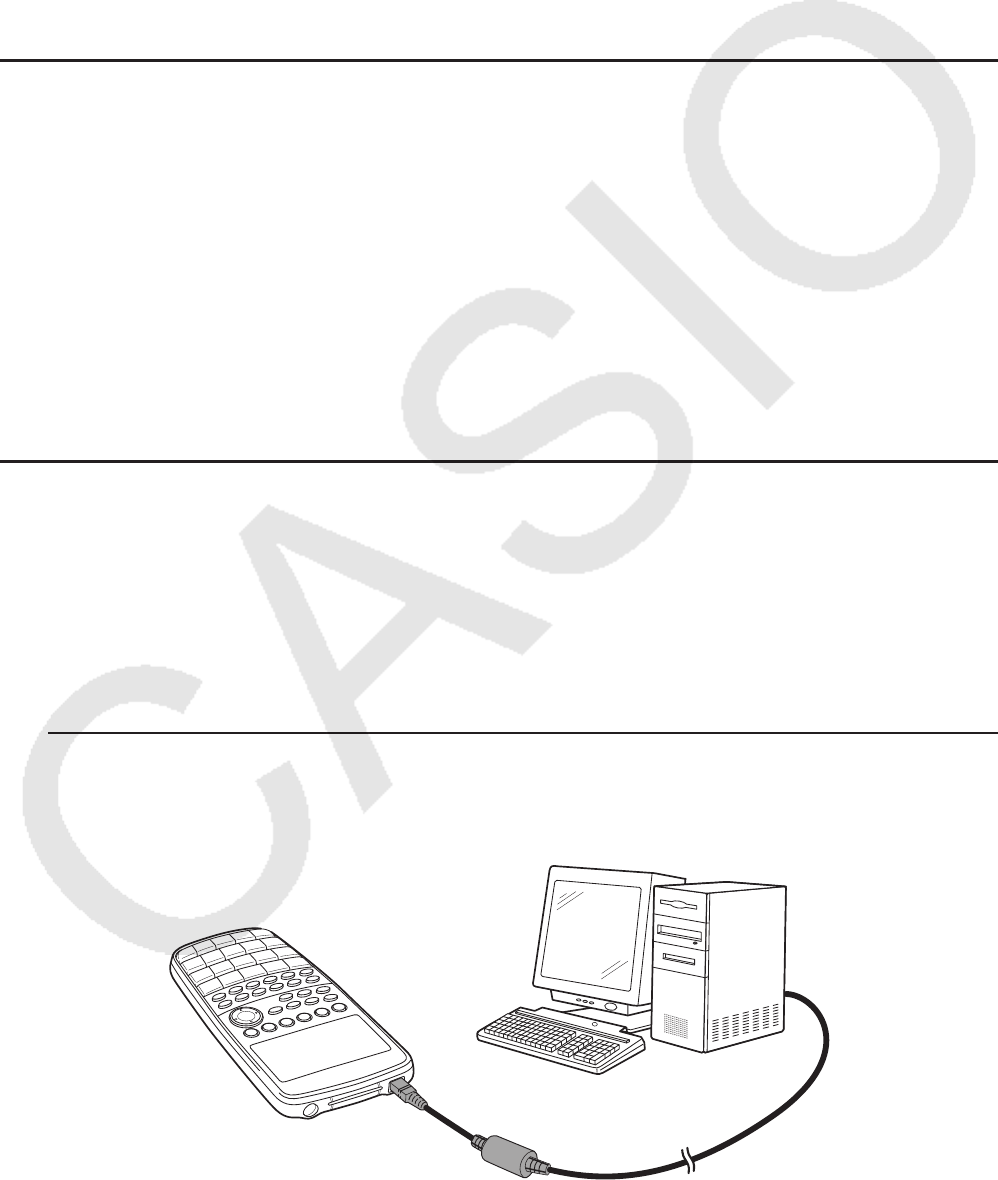
13-3
1. Como Fazer a Comunicação de Dados entre a
Calculadora e um Computador Pessoal
Ao estabelecer a conexão USB entre a calculadora e um computador pessoal, o computador
reconhece a memória de armazenamento da calculadora como uma unidade removível de
armazenamento em massa. A conexão faz com que o conteúdo da memória principal seja
imediatamente lido na memória de armazenamento, permitindo que o acesso aos dados da
memória principal através do computador. Após estabelecer a conexão, os dados podem
ser transferidos entre a calculadora e o computador aplicando somente as operações do
computador.
k Requisitos Mínimos do Computador
Abaixo, seguem os requisitos mínimos do computador para que seja possível a troca de
dados com a calculadora.
• Porta USB
• Ter instalado um dos seguintes sistemas operacionais.
Windows Vista
(32 bits, SP1 ou superior)
Windows
7 (32 bits, 64 bits)
Windows 8 (32 bits, 64 bits)
Windows 8.1 (32 bits, 64 bits)
Windows 10 (32 bits, 64 bits)
Mac OS
X (10.5.6 ou superior, 10.6.2 ou superior)
k Como Conectar e Desconectar de um Computador no Modo Mass
Storage
Use o cabo USB que acompanha a calculadora para conectá-la ao seu computador.
Importante!
Jamais toque nos plugues do cabo USB e tela enquanto uma operação de comunicação de
dados estiver em progresso. A eletricidade estática dos seus dedos pode fazer com que a
comunicação de dados seja interrompida.
u Para estabelecer uma conexão entre a calculadora e um computador
1. Ligue o computador.
2. Após ligar o computador, use o cabo USB para conectá-lo à calculadora.
• A calculadora ligará automaticamente, surgindo a tela “Select Connection Mode”.

13-4
3. Pressione 1(USB Flash).
• A mensagem “Preparing USB” aparecerá na tela da
calculadora. Espere e não faça nenhuma operação na
calculadora. Ao estabelecer a conexão entre a
calculadora e um computador, surgirá a tela ao lado.
4. No computador, abra a unidade removível da calculadora.
• Ao usar o Windows, o local da unidade removível da calculadora depender da sua versão
do Windows. Use o Windows Explorer para abrir a unidade removível da calculadora.
- Windows Vista, Windows 7, Windows 8: em Computador (Computer)
- Windows 8.1: em PC (PC)
- Windows 10: Este Computador (This PC)
• No Mac OS X, o ícone da unidade removível da calculadora aparece na área de trabalho.
Clique duas vezes para abri-la.
• A unidade removível da calculadora apresenta sua memória de armazenamento.
5. Realize as operações necessárias em seu computador para transferir os dados.
• Para mais detalhes sobre as operações de transferência de dados, consulte
“Transferência de Dados entre a Calculadora e um Computador Pessoal” (página 13-5).
u Para desconectar a calculadora de um computador
1. Se a calculadora estiver conectada a um computador cujo sistema operacional seja
Windows, observe a letra da unidade removível (E, F, G, etc.) que lhe é atribuída.
2. Dependendo do tipo de sistema operacional que estiver instalado em seu computador,
execute uma das seguintes operações.
• Windows: Clique no ícone “Remover Hardware com Segurança” (“Safely Remove
Hardware”) na bandeja de tarefas no canto inferior direito da tela. No menu que aparece,
selecione “USB mass storage device” cuja letra corresponde à unidade removível da
calculadora observada no passo 1 acima. Certifique-se de que a mensagem “Hardware já
pode ser removido com segurança” (“Safe To Remove Hardware”) é exibida.
• Mac OS: Arraste a unidade removível da calculadora para o ícone de Ejeção (Lixeira).
Certifique-se de que o ícone da unidade removível da calculadora não está mais na área
de trabalho.
3. A mensagem “Updating Main Memory” aparecerá na tela da calculadora. Espere e não
faça nenhuma operação na calculadora. A mensagem “Complete!” aparece quando
a atualização da memória principal for finalizada. Para fechar a caixa de diálogo de
mensagem, pressione J.
4. Desconecte o cabo USB da calculadora.

13-5
k Transferência de Dados entre a Calculadora e um Computador Pessoal
Esta seção explica como conectar a calculadora ao computador e abrir sua unidade removível
para transferência de dados.
u Dados da Memória Principal durante uma Conexão USB
O conteúdo da pasta @MainMem na unidade removível da calculadora corresponde
ao conteúdo da memória principal. Sempre que uma conexão entre a calculadora e um
computador é estabelecida, o conteúdo da memória principal da calculadora é copiado para a
memória de armazenamento.
Caso a memória de armazenamento não seja suficiente para suportar a operação de
cópia, surge a mensagem “Storage Memory Full” na tela da calculadora, de modo que a
operação não é realizada. Caso isto ocorra, apague arquivos desnecessários da memória de
armazenamento para aumentar a capacidade e tente fazer uma nova conexão USB.
Cada grupo na memória principal é mostrado como uma pasta na pasta @MainMem. Além
disso, todos os dados da memória principal são mostrados como arquivos na pasta
@MainMem.
Os nomes dos grupos e dos dados da Memória Principal são exibidos na pasta @MainMem
conforme a tabela abaixo.
Nome do
Grupo na
Memória
Principal
Nome da
Pasta em
@MainMem
Nome do Item na
Memória Principal Nome do Arquivo em @MainMem
E-CON2 ECON2
ECON3 ECON3.g3m
SUxxx SUxxx.g3m
SDxxx SDxxx.g3m
CPxxx CPxxx.g3m
F-MEM FMEM F-MEM xx FMEMxx.g3m
@GEOM GEOM @IMAGE @IMAGE.g3m
<Nome do dado> <Nome do dado>.g3m
G-MEM GMEM G-MEM xx GMEMxx.g3m
LISTFILE LISTFILE LIST xx LISTxx.g3m
LISTFILE x FILEx.g3m
MAT_VCT MAT_VCT
MAT ANS MATANS.g3m
MAT x MATx.g3m
VCT ANS VCTANS.g3m
VCT x VCTx.g3m
@PICTPLT @PICTPLT PICTPLOT PICTPLOT.g3m
PROGRAM PROGRAM <Nome do programa> <Nome do programa>.g3m
<Nome do programa>.txt
S-SHEET SSHEET <Nome do dado> <Nome do dado>.g3m
V-WIN VMEM V-WIN x VMEMx.g3m
ROOT ROOT
ALPHA MEM ALPHAMEM.g3m
RECURSION RECUR.g3m
SETUP SETUP.g3m
STRING STRING.g3m
CONICS CONICS.g3m
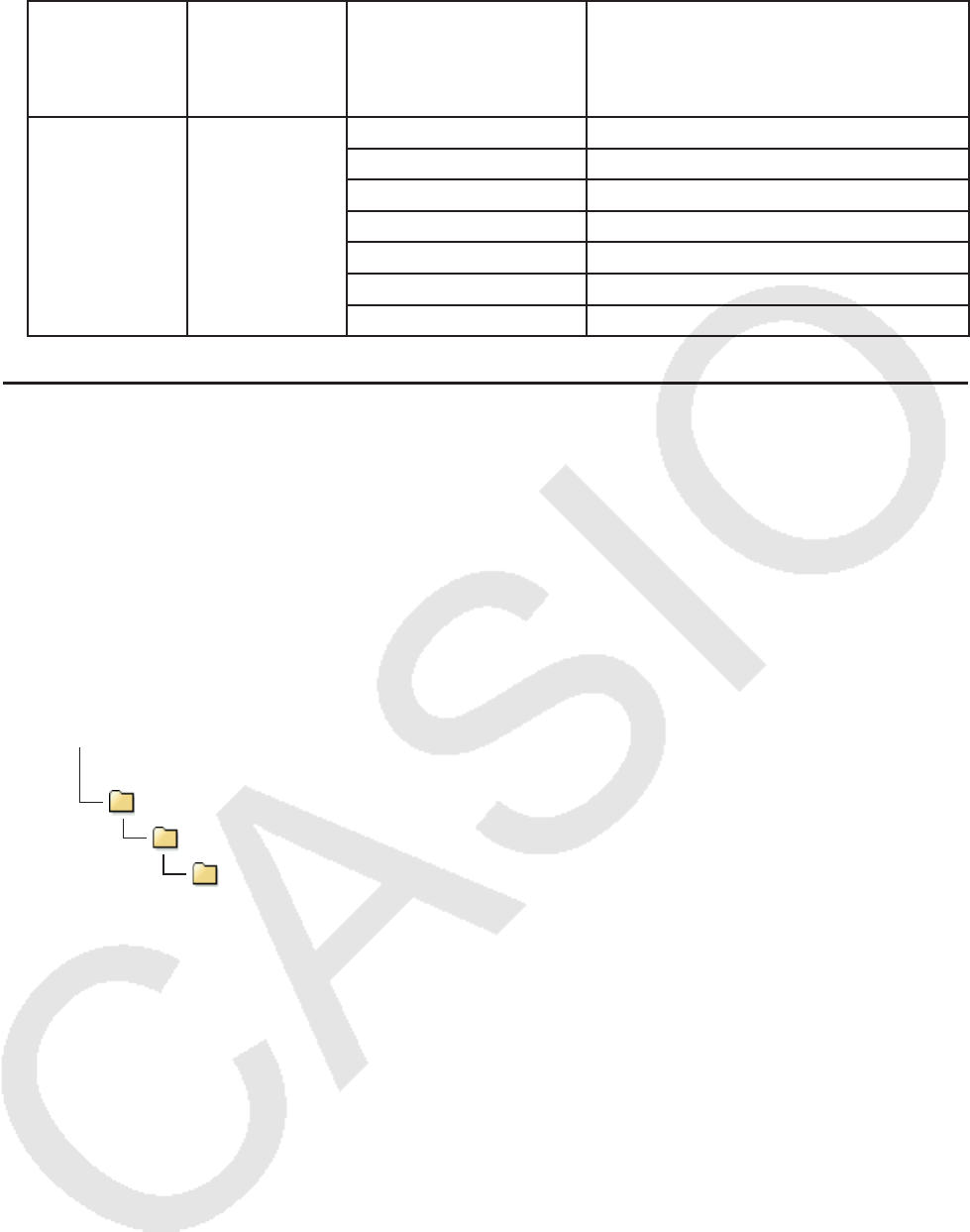
13-6
Nome do
Grupo na
Memória
Principal
Nome da
Pasta em
@MainMem
Nome do Item na
Memória Principal Nome do Arquivo em @MainMem
ROOT ROOT
DYNA MEM DYNA MEM.g3m
EQUATION EQUATION.g3m
FINANCIAL FINANCE.g3m
STAT STAT.g3m
SYSTEM SYSTEM.g3m
TABLE TABLE.g3m
Y=DATA Y=DATA.g3m
u Atualização dos Dados da Memória Principal ao Final da Conexão USB
Enquanto houver uma conexão USB entre a calculadora e um computador, é possível usar
o computador para editar o conteúdo da pasta @MainMem apagando pastas e arquivos,
editando arquivos, acrescentando arquivos etc. Ao final da conexão USB, os dados da
memória principal da calculadora estão atualizados de acordo com o conteúdo da pasta
@MainMem. Observe estes importantes pontos.
• Apagar a pasta @MainMem faz com que todos os dados da memória principal da
calculadora sejam inicializados.
• A atualização da pasta @MainMem afeta até o terceiro nível das pastas que estiverem no
diretório raiz da memória de armazenamento.
SMEM ← Pasta raiz da memória de armazenamento
@MainMem (Nível 1)
Pasta (Nível 2)
Pasta (Nível 3) ← A atualização afeta até aqui
Todas as pastas e arquivos após o Nível 3 são movidos para uma pasta com o nome de
“SAVE-F” na memória de armazenamento.
• Ao adicionar um arquivo g3m à pasta @MainMem durante uma conexão USB entre a
calculadora e um computador, é feita uma cópia do(s) dado(s) contido(s) no arquivo g3m
para a memória principal da calculadora. Para mais detalhes sobre os nomes dos dados da
memória principal que correspondem aos nomes dos arquivos g3m na pasta @MainMem,
consulte “Dados da Memória Principal durante uma Conexão USB” (página 13-5). Caso não
haja nenhum grupo na memória principal que corresponda aos dados constantes do arquivo
g3m, ocorre a criação automática de um grupo correspondente, sendo os dados copiados
para aquele grupo.
• Dependendo do tipo dos dados, aparecerá uma mensagem de confirmação de substituição
se já houver dados na memória principal da calculadora com o mesmo nome dos dados
que estão sendo copiados da pasta @MainMem. Para informações sobre quais tipos de
dados causam o aparecimento de uma mensagem de confirmação, consulte a coluna
“Verificação de Substituição” na tabela da página 11-3. “Sim” significa que uma mensagem
de confirmação é exibida, enquanto que “Não” indica que a operação de cópia é feita sem
nenhuma mensagem de confirmação.
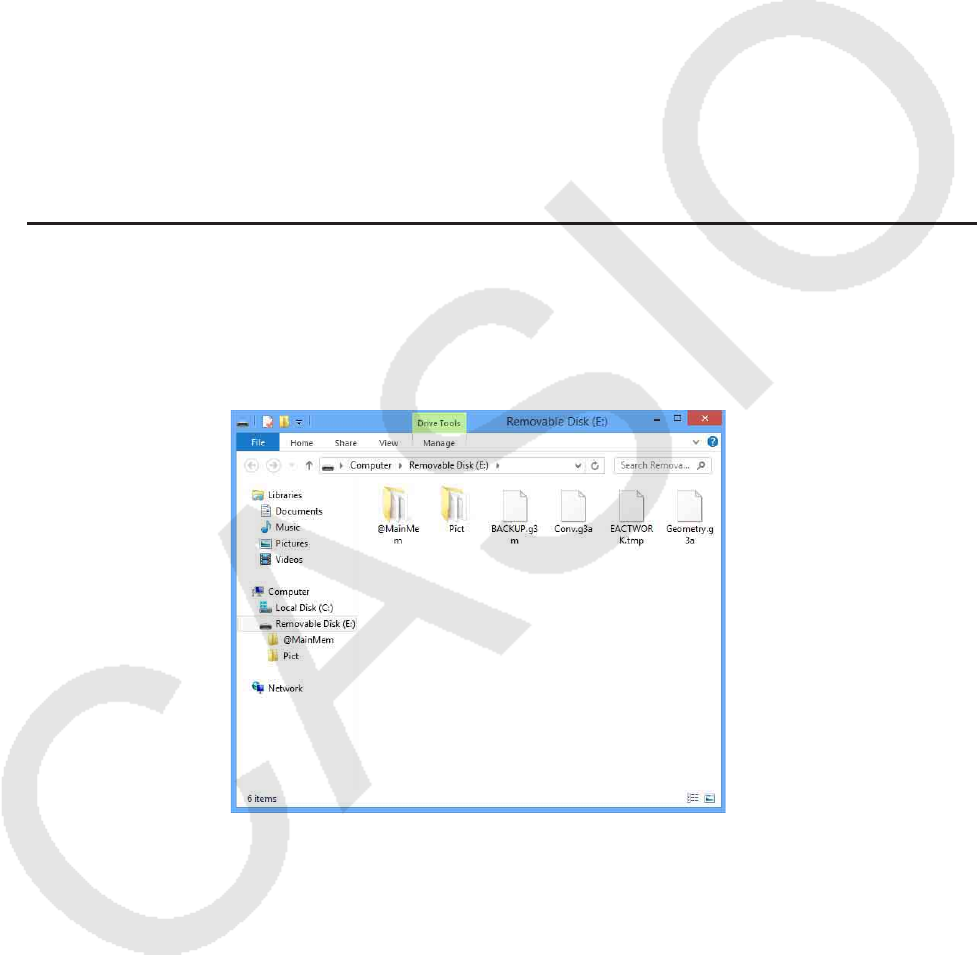
13-7
• Caso seja colocado um arquivo ou uma pasta na pasta @MainMem para o qual a
calculadora não dá suporte, tal arquivo ou pasta será transferida para uma pasta chamada
“SAVE-F” na memória de armazenamento da calculadora, não havendo exibição na
memória principal.
• Se o tamanho dos dados na pasta @MainMem exceder a capacidade disponível da
memória principal, a mensagem “Memory ERROR” aparecerá na tela da calculadora quando
a conexão USB for encerrada, de modo que a memória principal não será atualizada.
• Caso haja um arquivo adicional (.g3a/.g3l) na pasta @MainMem, tal arquivo será movido
para o diretório raiz da memória de armazenamento. Entretanto, observe que se já houver
um arquivo adicional com o mesmo nome no diretório raiz da memória de armazenamento,
o arquivo existente será substituído, sem a exibição de uma mensagem de confirmação.
• Se um arquivo de texto (.txt) tiver sido adicionado à pasta @MainMem\PROGRAM, tal
arquivo será automaticamente convertido para um programa com o mesmo nome do
arquivo e armazenado no grupo PROGRAM da memória principal. Para mais detalhes sobre
as regras que regem o nome de arquivos e outras questões de conversão, consulte “Regras
para Conversão de Arquivos de Texto e Programas” (página 8-8).
u Para transferir dados entre a calculadora e um computador
1. Conecte a calculadora ao computador e abra a unidade removível da calculadora no
computador.
• Consulte “Para estabelecer uma conexão entre a calculadora e um computador” (página
13-3).
2. Copie, edite, apague ou adicione arquivos como desejar.
• O usuário deve realizar as mesmas operações que normalmente são realizadas no
computador.
• Para informações sobre as pastas e arquivos na pasta @MainMem, consulte “Dados da
Memória Principal durante uma Conexão USB” (página 13-5) e “Atualização dos Dados
da Memória Principal ao Final da Conexão USB” (página 13-6).
3. Após terminar todas as operações desejadas, desconecte a calculadora do computador.
• Consulte “Para desconectar a calculadora de um computador” (página 13-4).
Observação
A conexão entre a calculadora e o computador pode cair durante a cópia de um arquivo
para a memória de armazenamento. Caso isto ocorra, entre no modo Memory, execute uma
operação de otimização (página 11-13) e restabeleça a conexão.

13-8
u Para usar o computador para editar um programa criado na calculadora
1. Use o modo Program para criar o programa. (Consulte o “Capítulo 8 Programação”).
2. Conecte a calculadora ao computador e abra a unidade removível da calculadora no
computador.
3. Visualize o conteúdo da pasta @MainMem\PROGRAM, e use um editor de texto para abrir
o arquivo de texto com o nome igual ao do programa que se deseja editar.
• No Windows, é possível usar o Bloco de Notas, etc. No Mac OS, é possível usar o
TextEdit, etc.
4. Faça as edições necessárias.
• Para mais informações sobre os comandos da calculadora e suas respectivas strings
de caracteres especiais, consulte “Tabela de Conversão de Comandos de Funções
Especiais da Calculadora Científica CASIO ⇔ Texto” (página 8-59).
5. Após ter concluído a edição, salve e feche o arquivo de texto.
• Salve o arquivo editado com outro nome, conforme o caso. Ao usar Save As (Salvar
Como) para salvar suas edições, certifique-se de salvar o novo arquivo em @MainMem\
PROGRAM\.
• Certifique-se de salvar o arquivo no formato de texto com o código ASC
II ou ANSI.
6. Desconecte a calculadora do computador
• Consulte “Para desconectar a calculadora de um computador” (página 13-4).
k Instalação de Arquivos Adicionais
Arquivos adicionais podem ser instalados na calculadora para dar a ela funções adicionais.
Abaixo seguem os tipos de arquivos adicionais que estão disponíveis.
• Aplicativos Adicionais (.g3a): Estes arquivos adicionam novos aplicativos ao Menu Principal.
• Idiomas Adicionais (.g3l): Estes arquivos adicionam idiomas aos que podem ser escolhidos
no procedimento “Especificação do Idioma do Sistema” (página 12-3) para as mensagens
que aparecerem na tela.
• Menus adicionais (.g3l): Estes arquivos adicionam idiomas aos que podem ser escolhidos
no procedimento “Especificação do Idioma do Sistema” (página 12-3) para os menus de
funções.
u Para instalar um arquivo adicional
No passo 2 do procedimento descrito em “Para transferir dados entre a calculadora e um
computador” (página 13-7), copie o arquivo adicional (.g3a/.g3l) que se deseja instalar para o
diretório raiz da unidade removível da calculadora.

13-9
k Precauções com a Conexão USB
• Dependendo do sistema operacional que estiver instalado em seu computador, execute
uma das seguintes operações no computador para desconectar a calculadora.
- Windows: Clique no ícone “Remover Hardware com Segurança” (“Safely Remove
Hardware”) na bandeja de tarefas no canto inferior direito da tela. No menu que aparece,
selecione “USB mass storage device”. Certifique-se de que a mensagem “Hardware já
pode ser removido com segurança” (“Safe To Remove Hardware”) é exibida.
- Mac OS: Arraste a unidade removível da calculadora para a Lixeira. Certifique-se de que a
unidade removível da calculadora não está mais na área de trabalho.
• Nunca use o computador para formatar a unidade removível da calculadora.
Ao fazê-lo, surge uma mensagem “File System ERROR” na tela da calculadora após a
interrupção da conexão USB com o computador. Quando isto acontece, não será possível
iniciar a calculadora sem realizar a operação “Initialize All operation” (Iniciar Todas as
Operações), que apaga todos os dados que estiverem na memória da calculadora. Para
mais detalhes, consulte “File System ERROR” (página α -8).
• Pode levar alguns minutos antes de copiar um arquivo do disco rígido do computador para a
unidade removível da calculadora. Isto ocorre porque a cópia automática otimiza a memória
de armazenamento da calculadora. Não indica mau funcionamento da calculadora. Para
mais informações sobre a otimização da memória de armazenamento, consulte “Otimização
da Memória de Armazenamento” (página 11-13).
• A conexão USB entre a calculadora e um computador pode ser interrompida
automaticamente se o computador entrar em modo de economia de energia, hibernação ou
em qualquer outro modo de espera.
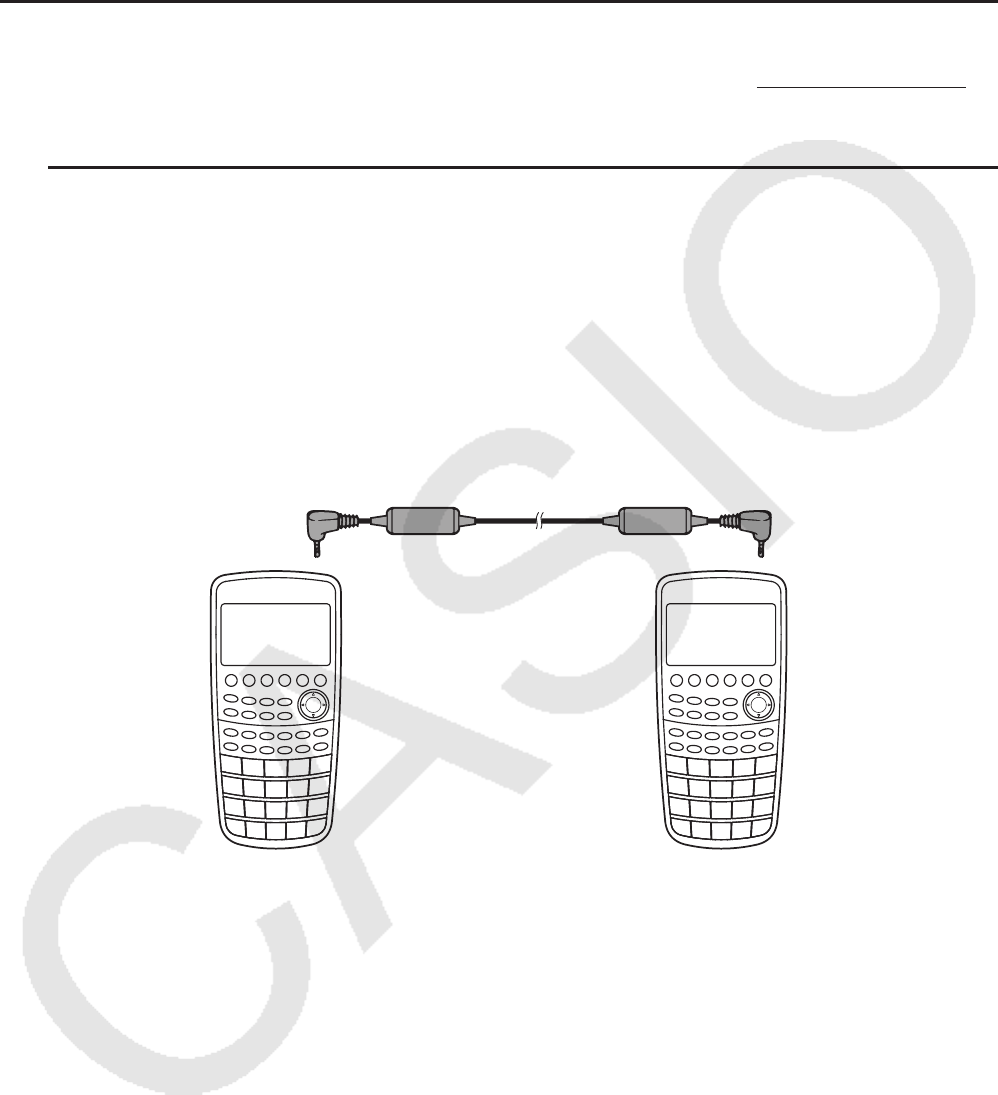
13-10
2. Comunicação de Dados entre Duas
Calculadoras
k Conexão de Duas Calculadoras
O procedimento abaixo descreve como ligar duas calculadoras com o cabo opcional SB-62*.
* Incluído com a calculadora em algumas áreas.
u Para conectar duas calculadoras
1. Verifique se a alimentação das duas calculadoras está desligada.
2. Conecte as duas calculadoras usando o cabo.
3. Efetue os seguintes passos em ambas as calculadoras para especificar 3PIN como o tipo
do cabo.
(1) A partir do Menu Principal, entre no modo Link .
(2) Pressione 4(CABLE). Aparece a tela de seleção do tipo de cabo.
(3) Pressione 2(3PIN).
Cabo SB-62
• Abaixo, seguem os modelos que não têm suporte para esta configuração.
fx-CG10, fx-CG20, fx-CG20 AU, fx-CG20 CN, fx-9860G
II SD, fx-9860G II ,
fx-9860G AU PLUS, fx-9750G
II , fx-7400G II , fx-9860G Slim (OS 1.11),
fx-9860G SD (OS 2.0), fx-9860G (OS 2.0), fx-9860G AU (OS 2.0), série CFX-9850G
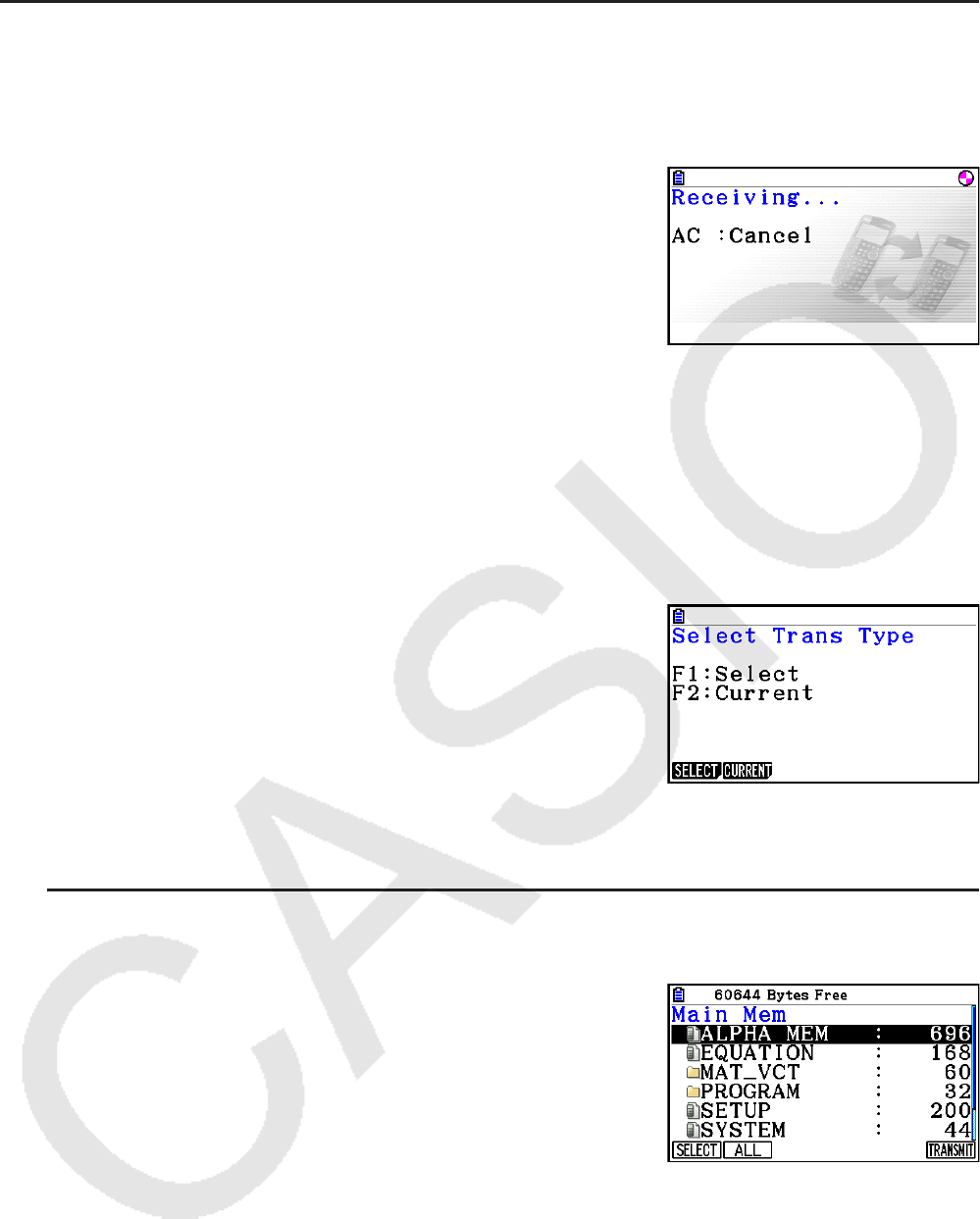
13-11
k Para Efetuar uma Operação de Transferência de Dados
Conecte as duas calculadoras e, em seguida, siga os procedimentos abaixo.
Unidade receptora
Para preparar a calculadora para receber dados, pressione
2(RECV) com o menu principal de comunicação de dados
na tela.
A calculadora entra em modo de espera de recepção de dados e aguarda a entrada dos
dados. A recepção começa assim que a unidade transmissora enviar os dados.
Unidade transmissora
Para preparar a calculadora para enviar dados, pressione 1(TRANSMIT) com o menu
principal de comunicação de dados na tela.
Surge uma tela para especificação do método de seleção de dados.
• { SEL ECT} ... {seleciona os novos dados}
• { CURRENT } ... {seleciona automaticamente os dados
anteriormente selecionados*1}
*
1
A memória dos dados já selecionados é apagada sempre que há alteração do modo de
seleção.
u Para enviar dados selecionados (Exemplo: Para enviar dados do usuário)
Pressione 1(SELECT) ou 2(CURRENT) para acessar a tela de seleção de dados.
• { SELECT } ... {seleciona o dado sobre o qual o cursor
estiver}
• { ALL } ... {seleciona todos os dados}
• { TRANSMIT } ... {envia os dados selecionados}
Use as teclas de cursor f e c para mover o cursor até o dado que se deseja selecionar e
pressione 1(SELECT) para selecioná-lo. Os dados já selecionados são marcados com “
”.
Pressione 6(TRANSMIT) para enviar todos os dados selecionados.
• Para desmarcar um dado, leve o cursor até ele e pressione 1(SELECT) novamente.
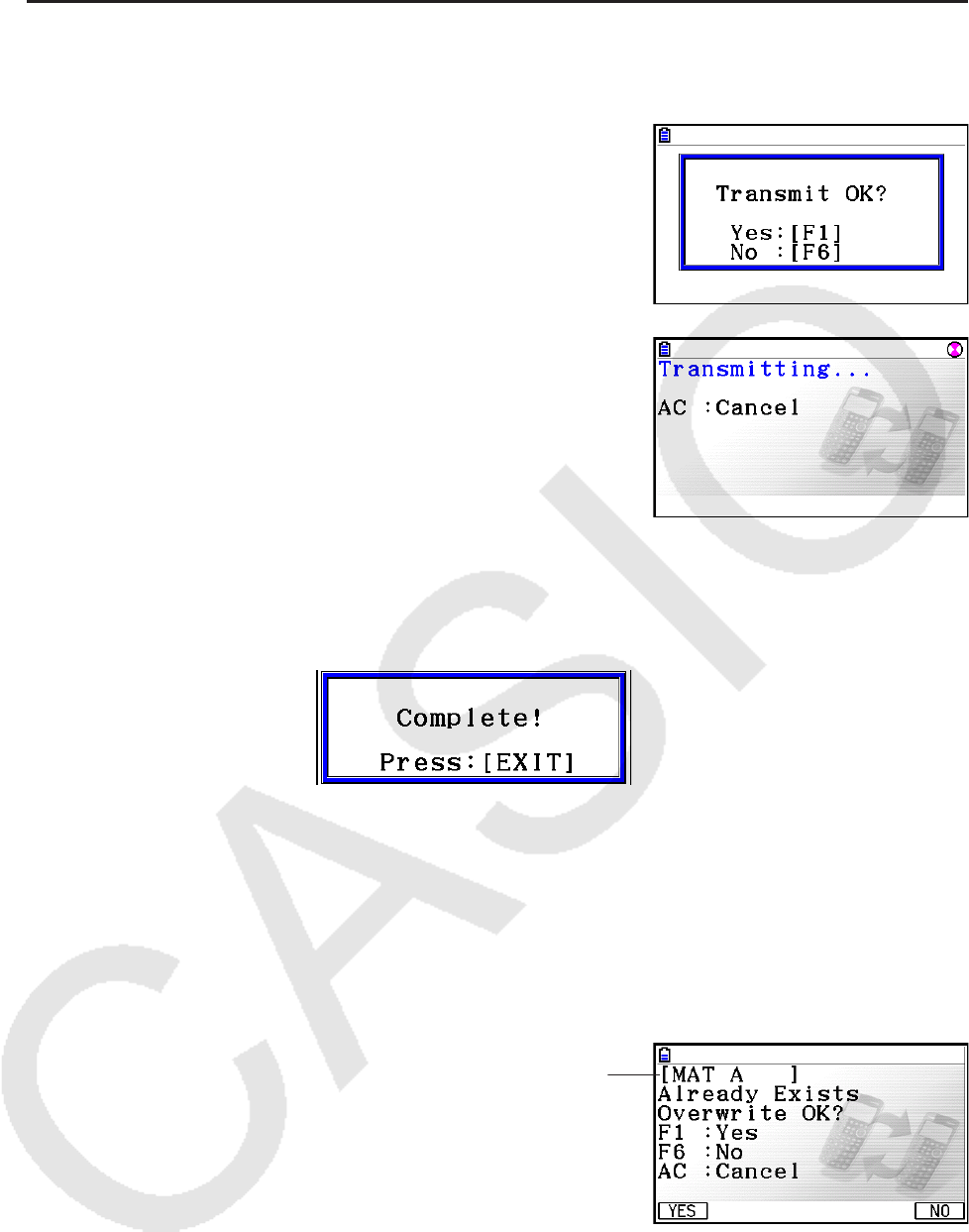
13-12
u Para executar uma operação de envio
Após selecionar os dados a serem enviados, pressione 6(TRANSMIT). Surge uma
mensagem para confirmar se o usuário deseja executar a operação de envio.
• 1(Yes) ... envia os dados
• 6(No) ... retorna à tela de seleção de dados
Pressione 1(Yes) para enviar os dados.
• É possível interromper uma operação de dados a qualquer momento pressionando A.
Abaixo, estão as representações das telas de envio e recepção que são exibidas pela
calculadora após o término da operação de comunicação de dados.
Pressione J para retornar ao menu principal de comunicação de dados.
Para mais informações sobre os tipos de dados que podem ser enviados, consulte “Memória
Principal” (páginas 11-3 e 11-4). Abaixo, seguem as explicações do significado de “Sim” e
“Não” na coluna “Verificação de Substituição” da tabela constante daquelas páginas.
Sim : Faz-se a verificação de substituição. Se a unidade receptora já contiver dados do
mesmo tipo, a mensagem abaixo surgirá para perguntar se os dados existentes devem ser
substituídos pelos novos dados.
Nome do dado

13-13
Pressione 1(Yes) para substituir os dados existentes na unidade receptora pelos novos
dados, ou 6(No) para ir para o próximo dado.
Não : Não se faz a verificação de substituição. Se a unidade receptora já contiver dados do
mesmo tipo, os dados existentes serão substituídos pelos novos dados.
k Precauções com a Comunicação de Dados
Siga as seguintes precauções sempre que realizar uma comunicação de dados.
• Ocorre um erro sempre que se tenta enviar dados para uma unidade receptora que ainda
não está preparada. Quando isso acontecer, pressione J para limpar o erro e tentar
novamente depois de preparar a unidade receptora para receber os dados.
• Ocorre um erro sempre que a unidade receptora não receber dados em até seis minutos
após ser preparada para a operação. Quando isso acontecer, pressione J para limpar o
erro.
• Ocorrerá um erro durante a comunicação de dados se o cabo for desconectado, se os
parâmetros das duas unidades não coincidirem ou se ocorrer qualquer tipo de problema
de comunicações. Quando isso acontecer, pressione J para limpar o erro e corrija o
problema antes de tentar novamente. Se a comunicação de dados for interrompida pela
operação da tecla J ou por um erro, todos os dados recebidos com sucesso até ao
momento da interrupção estarão na memória da unidade receptora.
• Ocorre um erro quando a memória da unidade receptora fica cheia durante a comunicação
de dados. Quando isso acontecer, pressione J para limpar o erro, apague dados
desnecessários da unidade receptora a fim de dar espaço para novos dados e tente
novamente.
• As pastas na memória de armazenamento não são enviadas na transferência de dados do
modelo fx-CG10/fx-CG20/fx-CG20 AU para uma calculadora com modelo anterior. Neste
caso, envie arquivo por arquivo (e não pastas).
k Troca de Dados com outro Modelo de Calculadora
Embora seja possível trocar dados entre esta calculadora (fx-CG10/fx-CG20/fx-CG20 AU)
e outros modelos de calculadoras CASIO mencionados na seção “Para conectar duas
calculadoras” (página 13-10), há certas restrições que se aplicam à troca de dados com uma
calculadora de modelo mais antigo.
u Transferência de Dados desta Calculadora para um Moldelo Mais Antigo
Basicamente, apenas dados de funções que estejam disponíveis tanto nesta calculadora (fx-
CG10/fx-CG20/fx-CG20 AU) quanto no modelo antigo podem ser transferidos.
É impossível transferir dados de funções que estejam disponíveis nesta calculadora, mas não
estejam disponível no modelo mais antigo. A transferência de dados de expressões gráficas
(Y=DATA) no modo Graph desta calculadora para uma do modelo fx-9860G
II , por exemplo,
fará com que as informações de cor sejam automaticamente cortadas, já que o modelo fx-
9860G
II não suporta cores.
13-14
A tabela abaixo mostra como cada tipo de dado é tratado na transferência de dados desta
calculadora (fx-CG10/fx-CG20/fx-CG20 AU) para um modelo de calculadora CASIO mais
antigo.
Dado *1 fx-9750G
II fx-7400GII CFX-9850G
ALPHAMEM ◎ ◎ ◎ ◎
CONICS *2 *2 × *2
DYNA × × × ×
E-CON3 *8 *8 × ×
EQUATION ◎ ◎ ◎ ◎
FMEM ◎ ◎ ◎ ◎
@GEOM × × × ×
GMEM *2 *3 *2 *3 *2 *3 *2 *3
LIST
n *2 *2 *2 *2
LIST FILE
n *2 *2 *2 *2
MAT
n ◎ ◎ ◎ ◎
VCT n××××
@PICTPLT × × × ×
PROGRAM *4 *4 *4 *4
RECUR *2 *2 *2 *2
SETUP *5 *5 *5 *5
SSHEET *2 *6 × × ×
STAT *2 *2 *2 *2
STRING
n ◎ ◎ ◎ ×
SYSTEM × × × ×
TABLE ◎ ◎ ◎ ◎
FINANCE *2 *2 *2 *2
VMEM *7 *7 *7 *7
Y=DATA *2 *3 *7 *2 *3 *7 *2 *3 *7 *2 *3 *7
◎ : Enviados como estiverem ×: Não são enviados
*1 fx-9860G
II SD (OS 2.0), fx-9860G II (OS 2.0) , fx-9860G AU PLUS (OS 2.0), fx-9860G Slim
(OS 1.11), fx-9860G SD (OS 2.0), fx-9860G (OS 2.0), fx-9860G AU (OS 2.0)
*2 Dados de cor não são enviados.
*3 O estilo de linha “Thin” é alterado para “Normal”.
*4 O conteúdo do programa é enviado como estiver, sem conversão.
A quantidade de pixels nos argumentos dos comandos Text, PxlOn, PxlOff, Pxlchg, e
PxlTest( é transferida como estiver. Por isso, a execução de um programa que inclua
estes comandos em um modelo mais antigo gerará uma visualização incorreta ou um
“Syntax ERROR”.
*5 Quando um item de Configuração for suportado por esta calculadora (fx-CG10/fx-
CG20/fx-CG20 AU), mas não for suportado pela unidade receptora, a configuração da
unidade receptora estará configurada com seu valor padrão. Por exemplo, se “Thin”
estiver selecionado na Configuração “Sketch Line” da fx-CG10/fx-CG20/fx-CG20 AU, a
configuração será alterada para “Normal” na unidade receptora. Os itens da Configuração
suportados por esta calculadora (fx-CG10/fx-CG20/fx-CG20 AU), mas não são suportados
pela unidade receptora, não são transferidos.
*6 Os dados de formatação condicional não são enviados.
*7 A quantidade de pontos da janela de visualização (V-Window) é recalculada de acordo
com o número de pontos da tela da unidade receptora.

13-15
*8 Os dados podem ser usados pela calculadora com E-CON3 equipado. Os dados podem
ser transferidos para uma calculadora com E-CON2 equipado, mas os dados não podem
ser usados.
u Transferência de Dados de um Moldelo Mais Antigo para esta Calculadora
Quase todos os dados produzidos por um modelo mais antigo de calculadora CASIO podem
ser transferidos para esta calculadora (fx-CG10/fx-CG20/fx-CG20 AU).
• Alguns dados podem ser convertidos a fim de haver compatibilidade com as especificações
desta calculadora. A transferência de dados de expressões gráficas (Y=DATA) no
modo Graph do modelo fx-9860G
II para esta calculadora, por exemplo, fará com que a
quantidade de pontos da janela de visualização seja corrigida, pois a tela dos dois modelos
tem quantidades diferentes de pontos.
• Em alguns casos, os dados de cores podem ser anexados aos dados, e outros ajustes
podem ser feitos automaticamente. Neste caso, os ajustes usam os valores padrões iniciais.
A transferência de dados de expressões gráficas (Y=DATA) no modo Graph do modelo fx-
9860G
II para esta calculadora, por exemplo, faz com que a cor padrão (azul) seja aplicada
à cor do gráfico.
• Mesmo se Wakeup (ligação automática) estiver ativada (página 13-1), a função Wakeup fica
desabilitada.
A tabela abaixo mostra como cada tipo de dado é tratado na transferência de dados de um
modelo de calculadora CASIO mais antigo para esta calculadora (fx-CG10/fx-CG20/fx-CG20
AU).
Dado Descrição
ALPHAMEM, CONICS,
DYNA, EQUATION, FMEM,
Geometria, LIST
n , LIST FILE
n , MAT n , RECUR, SSHEET,
STRING
n , TABLE
Os dados são enviados como estiverem.
CAPT
n , PICT n , SYSTEM Não são enviados.
E-CON3, SETUP, STAT,
FINANCE
Os dados originais são enviados como estiverem.
Entretanto, os itens da Configuração suportados por esta
calculadora (fx-CG10/fx-CG20/fx-CG20 AU), mas que
não são suportados pela unidade transmissora, estarão
configurados com seus valores padrão.
GMEM Os dados originais são enviados como estiverem.
Entretanto, a cor padrão é atribuída às expressões.
Program a • A quantidade de pixels especificada pelo argumento do
comando Text é convertida para atender ao tamanho da
tela desta calculadora.
• A quantidade de pixels especificada pelos argumentos
dos comandos PxlOn, PxlOff, Pxlchg, PxlTest( é
convertida para atender ao tamanho da tela desta
calculadora.
VMEM, Y=DATA Os dados originais são enviados como estiverem.
Entretanto, a quantidade de pontos é recalculada de
acordo com o número de pontos da tela desta calculadora
(fx-CG10/fx-CG20/fx-CG20 AU).
13-16
3. Conexão da Calculadora a um Projetor
É possível conectar a calculadora a um projeto CASIO e projetar o conteúdo de sua tela em
uma tela maior.
k Projetores que Podem ser Conectados
Para obter informações sobre projetores conectáveis, visite o site abaixo.
http://edu.casio.com/support/projector/
u Para projetar o conteúdo da tela da calculadora através de um projetor
1. Use o cabo USB que acompanha a calculadora para conectá-la ao projetor.
• Ao conectar o cabo USB à calculadora, surge a caixa de diálogo “Select Connection
Mode”.
2. Pressione 4(Projector).
k Precauções com a Conexão
• O ícone pode ser projetada na tela após a conexão da calculadora a um projetor. Se isso
acontecer, ao efetuar alguma operação na calculadora irá restaurar a visualização normal.
• Se a calculadora parar de funcionar corretamente, desconecte e reconecte o cabo USB. Se
isso não corrigir o problema, desconecte o cabo USB, desligue a alimentação do projector e
ligue-o de novo e, em seguida, reconecte o cabo USB.
• A conexão da calculadora em um projetor através de um cabo USB imediatamente após o
projetor ter sido ligado pode fazer com que a imagem seja projetada em preto e branco, e
não em cores. Caso isto ocorra, desconecte e reconecte o cabo USB.
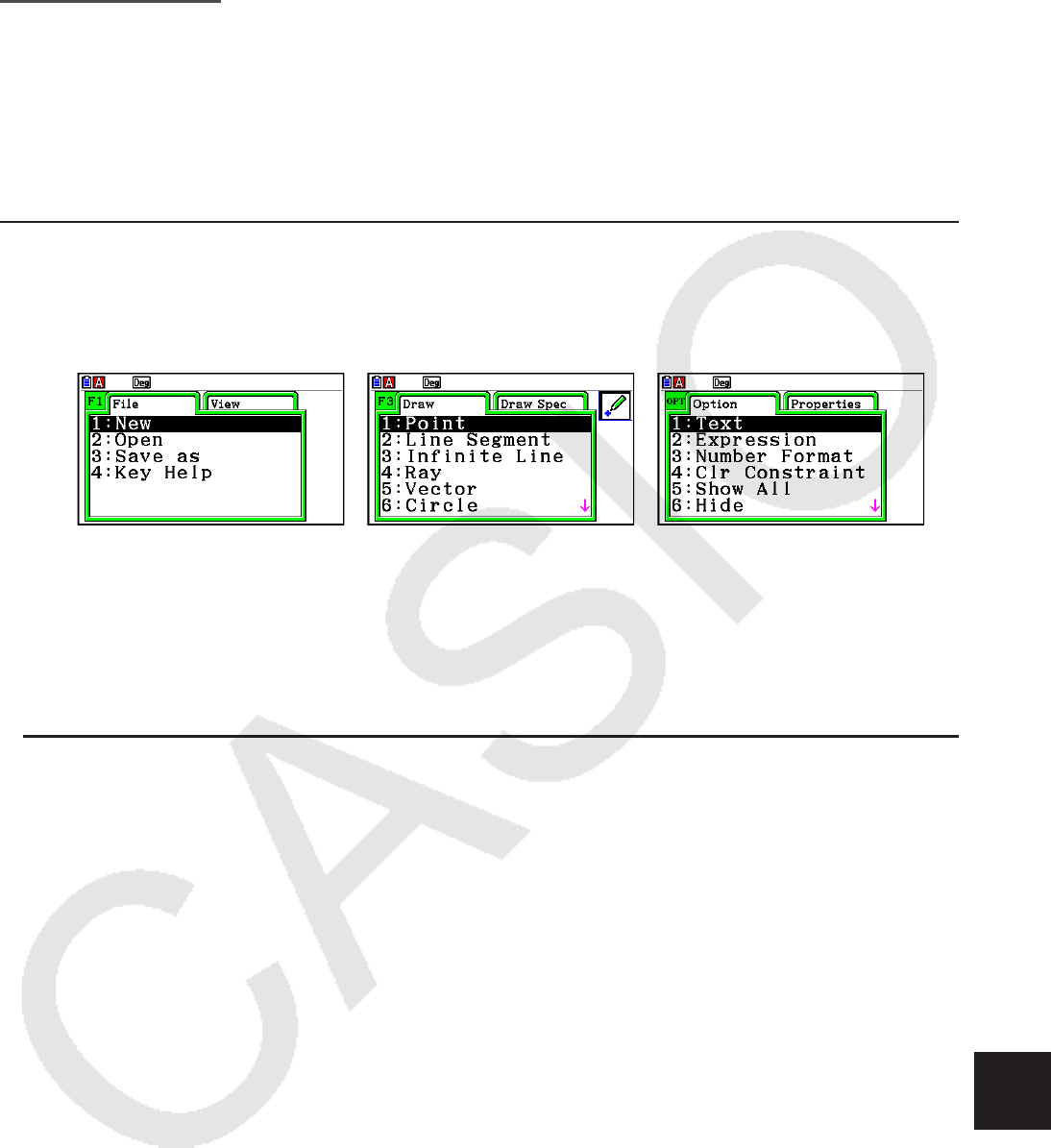
14-1
Capítulo 14 Geometria
1. Visão Geral do Modo Geometry
O modo Geometry permite desenhar e analisar objetos geométricos.
A partir do Menu Principal, entre no modo Geometry.
k Menus do Modo Geometry
Diferente dos outros modos, o modo Geometry não tem menus de função ao longo da parte
inferior da tela. Em vez disso, usa menus chamados [F1] a [F6] e [OPTN], como os mostrados
abaixo.
A explicação geral dos menus do modo Geometry segue abaixo.
• Pressionar uma tecla que corresponda a um menu (1 a 6 ou K) fará com que seja
exibido o menu para esta guia.
• Após exibir um menu, use e e d para navegar entre as telas dos menus.
• Para fechar um menu sem selecionar nada, pressione J.
u Operações de Menus Neste Capítulo
As operações de menus são mostradas usando o formulário a seguir neste capítulo:
3(Draw) – 5:Vector. Ao ver isto, significa que é possível executar qualquer uma das duas
operações a seguir.
• Pressione 3 para exibir o menu Draw, use c e f para selecionar “5:Vector”, e
pressione w.
• Pressione 3 para exibir o menu Draw e pressione f.
14

14-2
k Menu Reference
As tabelas seguintes descrevem os itens de menu que aparecem em cada um dos menus do
modo Geometry.
u 1(File)
Para fazer isso: Selecione este item do
menu:
Criar um novo arquivo 1:New
Abrir um arquivo 2:Open
Salvar um arquivo com um novo nome 3:Save as
Exibir uma lista de funções atribuídas a cada tecla 4:Key Help
u 1e(View)
Para fazer isso: Selecione este item do
menu:
Iniciar uma operação de caixa de zoom 1:Zoom Box
Entrar no modo Pan (página 14-35) 2:Pan
Entrar no modo Scroll (página 14-36) 3:Scroll
Ampliar imagem da tela 4:Zoom In
Reduzir o tamanho da imagem da tela 5:Zoom Out
Ajustar o tamanho da imagem para que preencha a tela 6:Zoom to Fit
u 2(Edit)
Para fazer isso: Selecione este item do
menu:
Desfazer ou repetir a última operação 1:Undo/Redo
Selecionar todos os objetos na tela 2:Select All
Desfazer a seleção de todos os objetos na tela 3:Deselect All
Selecionar um polígono inteiro (página 14-19) 4:Select Figure
Apagar objeto selecionado no momento 5:Delete
Limpar a tela 6:Clear All

14-3
u 3(Draw)
Para fazer isso: Selecione este item do
menu:
Marcar um ponto 1:Point
Desenhar um segmento de reta 2:Line Segment
Desenhar uma linha reta 3:Infinite Line
Desenhar um raio 4:Ray
Desenhar um vetor 5:Vector
Desenhar um círculo 6:Circle
Desenhar um arco 7:Arc
Desenhar um semicírculo 8:SemiCirc (Diam)
u 3e(Draw Spec)
Para fazer isso: Selecione este item do
menu:
Desenhar um triângulo 1:Triangle
Desenhar um triângulo isósceles 2:Isosc Triangle
Desenhar um retângulo 3:Rectangle
Desenhar um quadrado 4:Square
Desenhar um polígono 5:Polygon
Desenhar um polígono de n lados regular 6:Regular n-gon
Desenhar um gráfico de função 7:Function f(x)
u 4(Construct)
Para fazer isso: Selecione este item do
menu:
Construir uma mediatriz 1:Perp Bisector
Construir uma perpendicular 2:Perpendicular
Construir um ponto médio 3:Midpoint
Construir uma intersecção 4:Intersection
Construir uma bissetriz de um ângulo 5:Angle Bisector
Construir uma paralela 6:Parallel
Construir uma tangente 7:Tangent
Anexar uma medida de ângulo para uma figura 8:Attached Angle

14-4
u 5(Transform)
Para fazer isso: Selecione este item do
menu:
Refletir um objeto 1:Reflection
Traduzir um objeto por valores especificados 2:Translation
Traduzir um objeto usando um vetor existente 3:Trans(Sel Vec)
Girar um objeto 4:Rotation
Dilatar um objeto 5:Dilation
Girar um objeto 180 graus em um determinado ponto 6:Symmetry
u 6(Animate)
Para fazer isso: Selecione este item do
menu:
Adicionar animação a dois objetos selecionados 1:Add Animation
Substituir a animação atual atribuída a dois objetos
selecionados 2:Replace Anima
Ativar traço para um ponto e traçar o movimento deste
enquanto a animação é executada 3:Trace
Exibir a tela de edição de animação 4:Edit Animation
Realizar uma sequência de animação uma vez 5:Go (once)
Realizar uma sequência de animação repetidamente 6:Go (repeat)
Adicionar um ou mais valores à tabela de animação (página
14-62) 7:Add Table
Exibir a tabela de animação 8:Display Table
u K(Option)
Para fazer isso: Selecione este item do
menu:
Atribuir texto 1:Text
Atribuir uma expressão 2:Expression
Especificar o formato de números nas medições do modo
Geometry 3:Number Format
Desbloquear todas as medidas 4:Clr Constraint
Exibir todos os objetos 5:Show All
Ocultar o objeto selecionado no momento 6:Hide
Executar uma operação aritmética ou outro tipo de
operação usando a área de superfície de uma ou mais
figuras.
7:Area Calc
14-5
u K(Option)e(Properties)
Para fazer isso: Selecione este item do
menu:
Mover o objeto selecionado para frente 1:to the front
Mover o objeto selecionado para trás 2:to the back
Mover todo o texto para frente 3:All TEXT
Ajustar a luminosidade da imagem de fundo 4:Fade I/O
Gravar o conteúdo da tela do modo Geometry como uma
imagem (Arquivo g3p) 5:Store Picture
k Uso do Cursor
É possível usar as seguintes operações para mover o cursor na tela ( ) ao desenhar objetos,
editar objetos, etc.
u Para mover o cursor
Use as teclas do cursor para movê-lo na tela. Manter a tecla do cursor pressionada faz com
este se mova em alta velocidade.
u Para fazer o cursor saltar para um determinado local
Pressionar a tecla numérica (b a j) faz com que o cursor salte para a seção
correspondente da tela conforme mostrado abaixo.
hij
efg
bcd
k Uso da Key Help
Pressionar 1(File) – 4:Key Help ou a tecla a faz com que seja exibida a Key Help, que
fornece informações sobre a função de cada tecla no modo Geometry.
Use as teclas c e f para navegar entre as três telas de Key Help.
Para sair das telas de Key Help, pressione J.
Observação
As principais operações mostradas nas telas de Key Help aplicam-se apenas à tela de
desenhar.
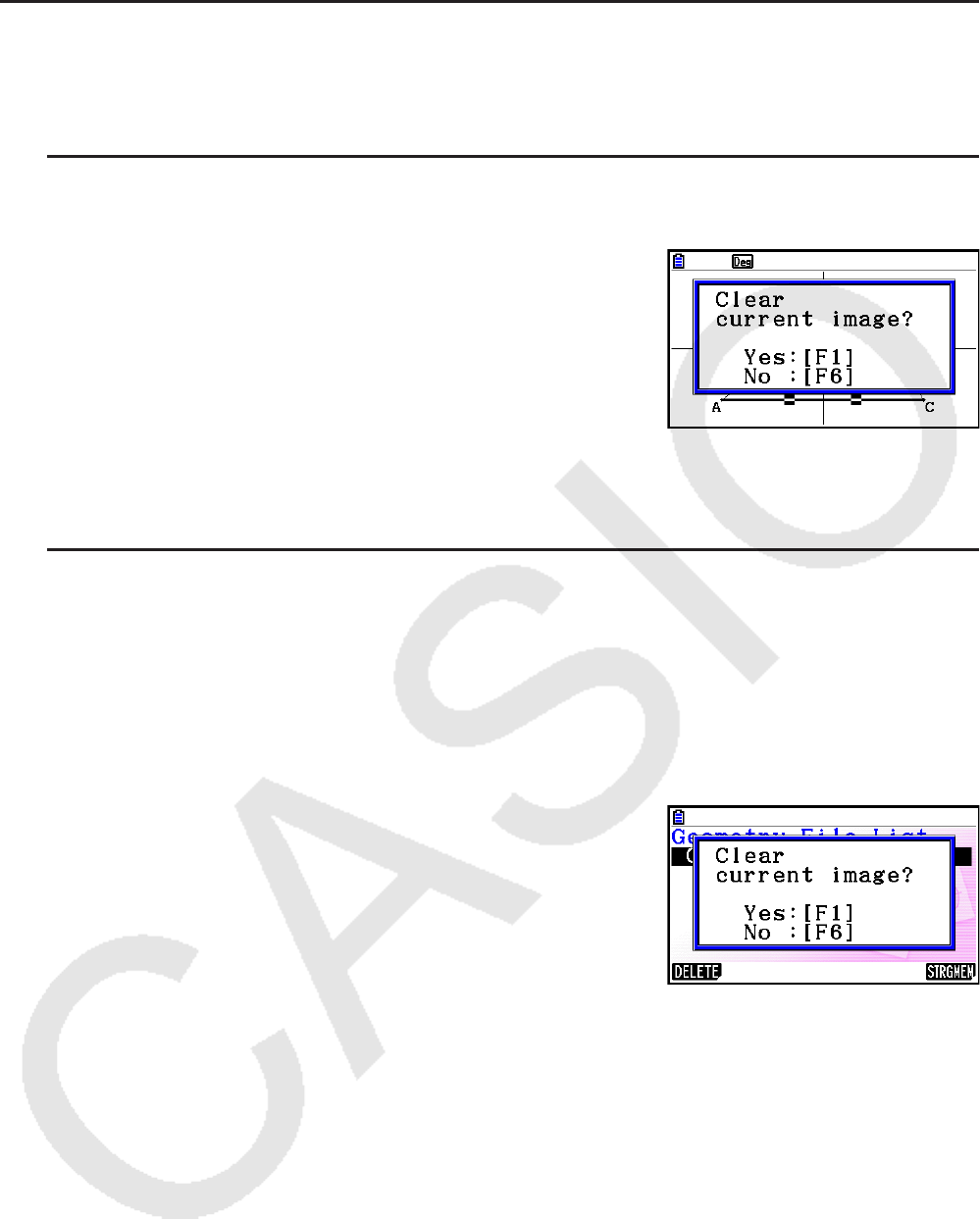
14-6
k Gestão dos Arquivos do Modo Geometry
Esta seção explica como salvar os dados do modo Geometry para arquivos, e como
gerenciar seus arquivos.
u Para criar um novo arquivo
1. Faça a seguinte operação: 1(File) – 1:New.
• A seguinte caixa de diálogo aparecerá se houver um
desenho na tela.
2. Para eliminar o desenho atual e criar um novo arquivo, pressione 1(Yes).
• Isto criará um novo arquivo e apresentará uma tela de desenho em branco.
u Para abrir um arquivo existente
1. Faça a seguinte operação: 1(File) – 2:Open.
• Isto exibe um menu de arquivos existentes.
• Pressionar 6(STRGMEM) aqui faz com seja exibido a lista de arquivos de memória
de armazenamento em que é possível abrir um arquivo g3p. Para mais informações,
consulte, “Exibição de Imagem de Fundo na Tela do Modo Geometry” (página 14-8).
2. Use c e f para selecionar o arquivo que deseja abrir e pressione w.
• A seguinte caixa de diálogo aparecerá se houver um
desenho na tela.
3. Para eliminar o desenho atual, pressione 1(Yes).
• Isto abrirá o arquivo selecionado na etapa 2.
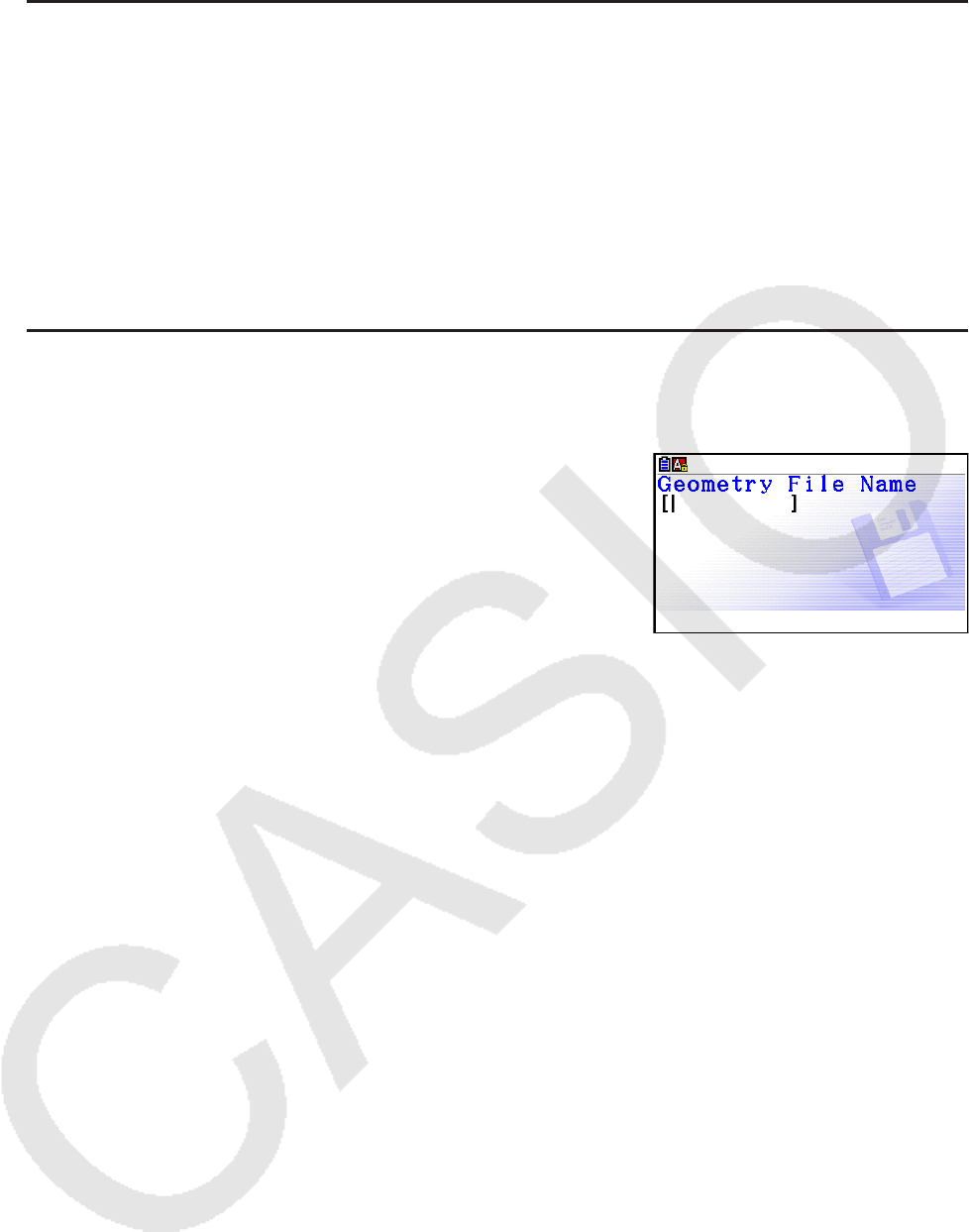
14-7
u Para apagar um arquivo
1. Faça a seguinte operação: 1(File) – 2:Open.
• Isto exibe um menu de arquivos existentes.
2. Use c e f para selecionar o arquivo que deseja eliminar e pressione 1(DELETE).
• Uma caixa de diálogo de confirmação será exibida.
3. Pressione 1(Yes) para apagar o arquivo selecionado ou 6(No) para cancelar a
operação de exclusão.
4. Para sair do menu de arquivos, pressione J.
u Para salvar um arquivo com um nome diferente
1. Enquanto o arquivo que deseja salvar estiver aberto, execute a seguinte operação:
1(File) – 3:Save as.
• Isto exibirá a tela de digitação do nome de arquivo e
automaticamente mudará as teclas da calculadora para
Alpha Lock.
2. Digite um nome de arquivo com até oito caracteres e pressione w.
• É possível usar os seguintes caracteres em um nome de arquivo.
- Caracteres alfabéticos maiúsculos de A a Z
- Numerais de 0 a 9
- Colchetes ({ })
• Após digitar o nome desejado, pressione w para salvar o arquivo e retornar para a tela
de desenho.

14-8
k Exibição de Imagem de Fundo na Tela do Modo Geometry
No modo Geometry, é possível abrir um arquivo de imagem (g3p) e usá-lo como imagem de
fundo para um desenho do modo Geometry.
• Se abrir um arquivo g3p desenhe algo, e depois salvar o resultado em um arquivo, este será
salvo junto com os dados no modo Geometry.
• Depois de abrir uma imagem de fundo, ajuste sua luminosidade na tela. Consulte “Ajustar a
Luminosidade da Imagem de Fundo.” (página 14-37).
• Assim que adicionar uma imagem de fundo e salvá-la, não será possível mudar a imagem
de fundo do arquivo ou removê-lo.
u Para abrir um arquivo g3p no modo Geometry
1. Faça a seguinte operação: 1(File) – 2:Open.
2. Pressione 6(STRGMEM).
• Isto mostra a tela da lista de arquivos da memória de armazenamento.
3. Use c e f para selecionar o arquivo da imagem de fundo que deseja usar e pressione
w.
• Se o desenho estiver na tela, a caixa de diálogo de confirmação “Clear current image?”
aparecerá.
4. Para eliminar o desenho atual, pressione 1(Yes).
• Se o arquivo não contiver nenhum dado do modo Geometry, uma caixa de diálogo
aparecerá neste ponto perguntando se deseja usar o valor padrão inicial da janela de
visualização do Geometry. Para abrir o arquivo usando o valor padrão inicial da janela
de visualização do Geometry, pressione 1. Para cancelar a operação de abertura do
arquivo, pressione 6.
• Se o arquivo já contiver os dados do modo Geometry, o arquivo abrirá imediatamente.

14-9
k Gravar o Conteúdo Atual da Tela Como uma Imagem (Arquivo g3p) no
Modo Geometry
É possível salvar uma captura de tela no modo Geometry como um arquivo de imagem
(g3p). O arquivo salvo contém informações da configuração atual da janela de visualização.
u Para salvar o conteúdo atual da tela como uma imagem em memória de
imagem
1. Enquanto a tela que deseja salvar estiver exibida, execute a seguinte operação:
K(Option)e(Properties) – 5:Store Picture w(Pict [1~20]).
2. Na tela Store In Picture Memory que aparece, digite um valor de 1 a 20 e pressione w.
• O armazenamento de uma imagem gráfica em uma área de memória que já contém uma
imagem gráfica substitui a existente com a nova.
u Para salvar o conteúdo atual da tela atual como um nome de arquivo
1. Enquanto a tela que deseja salvar estiver exibida, execute a seguinte operação:
K(Option)e(Properties) – 5:Store Picture cw(Save As).
2. Execute o procedimento a partir da etapa 2 em “Para armazenar a imagem de uma tela de
gráfico em um arquivo” (página 5-21).
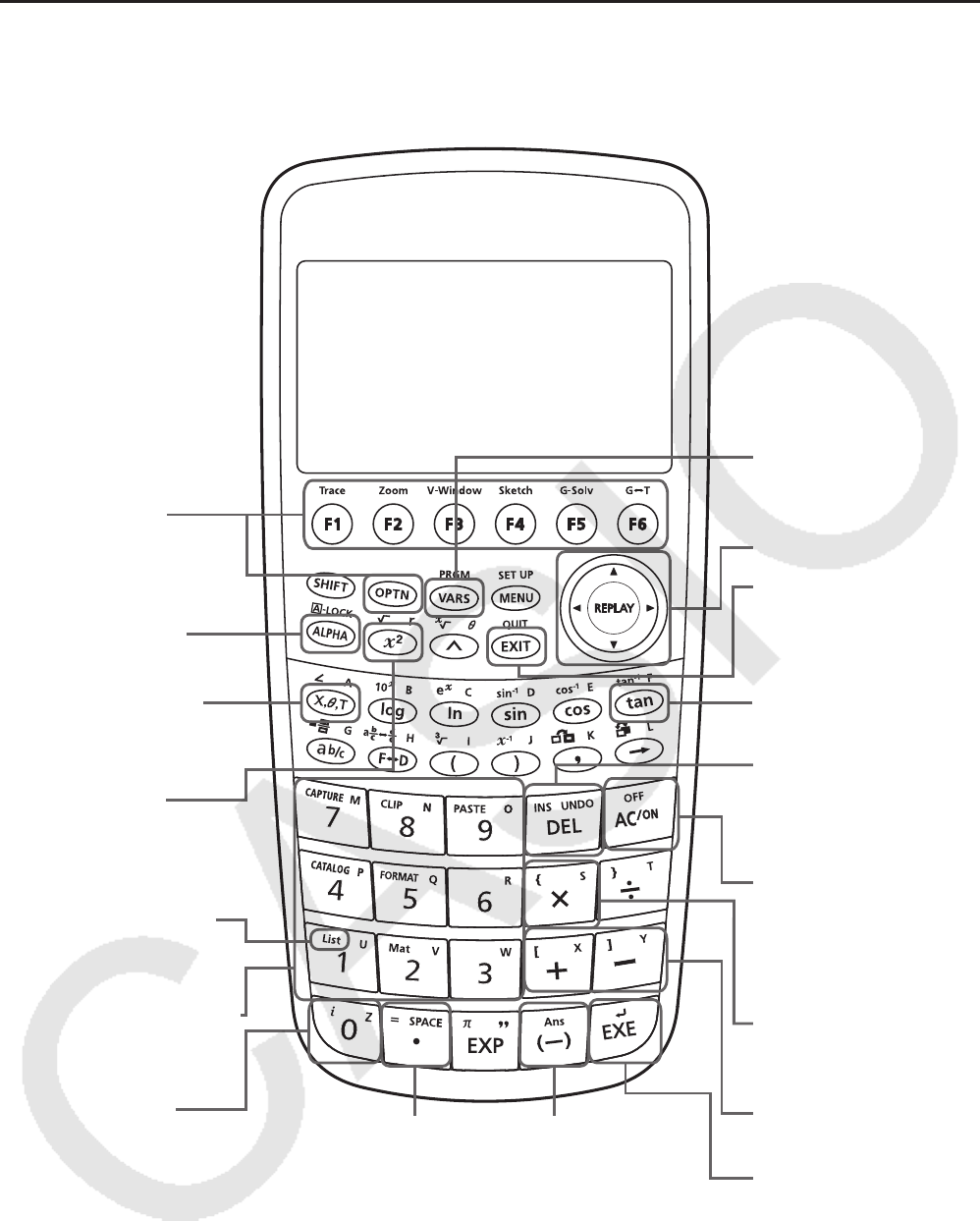
14-10
k Funções das Teclas
A figura abaixo mostra as teclas que são usadas para as operações na tela de desenho do
modo Geometry.
Exibe os menus.
(Página 14-1)
Seleciona todo o
polígono. (Válido apenas
para polígonos)
(Página 14-19)
Exibe a Key Help.
(Página 14-5)
Seleciona, anula a
seleção, executa.
Seleciona, anula a
seleção, executa.
Amplia/reduz.
(Página 14-37)
Anula/Refaz
uma operação.
(Página 14-30)
Move o cursor.
Seleciona, anula a
seleção, executa.
Seleciona um objeto
para movê-lo.
(Página 14-31)
!b Adiciona uma
tabela de animação.
(Página 14-63)
Faz com que o cursor vá
para uma determinada
posição. (Página 14-5)
Entra no modo
Scroll.
(Página 14-36)
Amplia a imagem
da tela para se
ajustar à área da
janela. (Página
14-37)
Exibe a caixa de
medição.
(Página 14-41)
Cancela uma
operação ou volta ao
menu ou tela anterior.
Elimina o objeto que
estiver selecionado.
(Página 14-32)
Anula a seleção de
todos, cancela uma
operação, apaga todos
(quando pressionada
duas vezes).
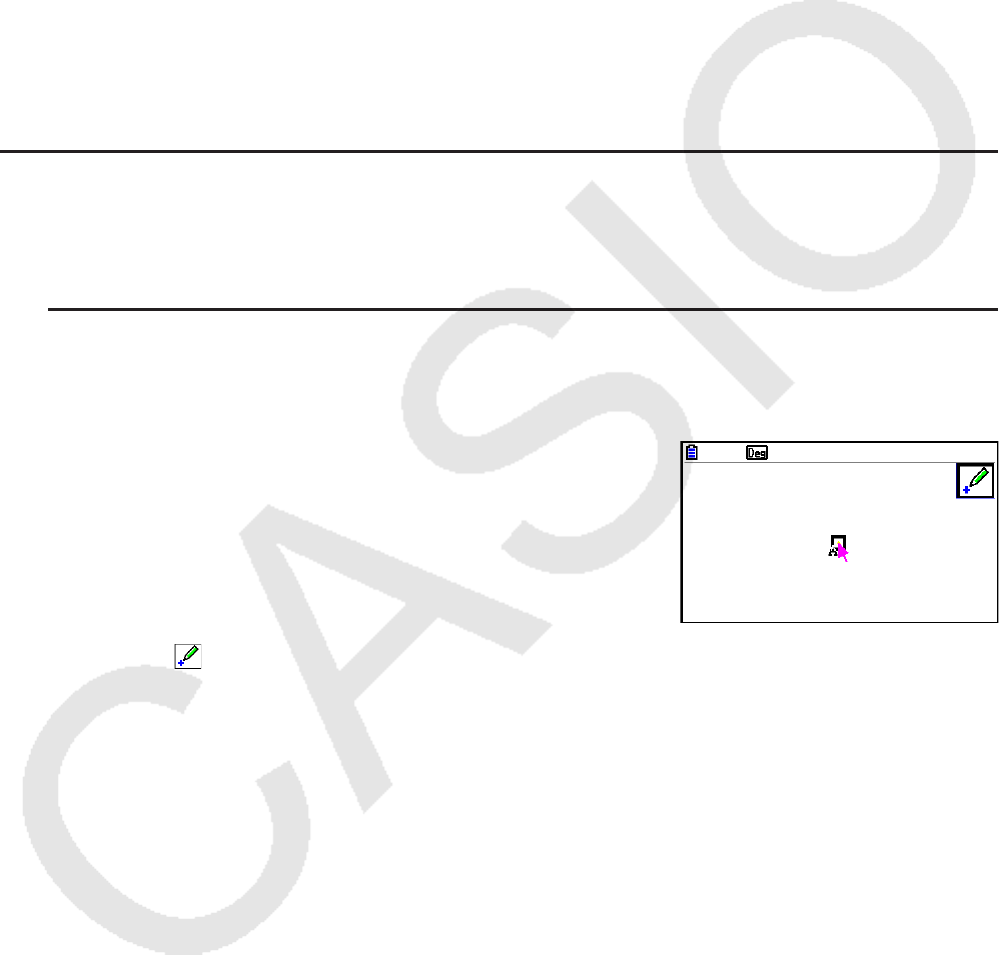
14-11
2. Desenhar e Editar Objetos
Esta seção explica como realizar as seguintes operações.
• Traçar pontos, desenhar segmentos de reta, polígonos, etc. (menu [F3](Draw), menu [F3]
[g](Draw Spec))
• Selecionar e cancelar a seleção de objetos (menu [F2](Edit))
• Para um objeto desenhado, construa uma mediatriz, perpendicular, etc. (menu [F4]
(Construct))
• Para um objeto desenhado, realize várias operações de transformação (menu [F5]
(Transform))
• Cancele uma operação, mova um objeto, elimine um objeto e outras operações de edição
(menu [F2](Edit))
k Uso do Menu Draw
Pressione 3(Draw) para exibir o menu Draw. É possível usar o menu Draw para traçar
pontos e desenhar segmentos de reta, triângulos, polígonos e outros objetos.
u Para marcar um ponto
1. Faça a seguinte operação: 3(Draw) – 1:Point.
2. Mova o cursor para o local na tela em que deseja marcar um ponto e pressione w.
• Isto traça um ponto no local do cursor.
• O ícone permanece na tela, o que significa que deve repetir a etapa 2 para marcar
mais pontos, se desejar.
3. Depois que terminar de marcar todos os pontos que desejar, pressione o ou J para
cancelar a seleção da ferramenta Point.
Observação
Algumas ferramentas de desenho permanecem depois de desenhar alguma coisa, como a
ferramenta Point. Para desfazer a seleção dessa ferramenta, pressione o ou J.
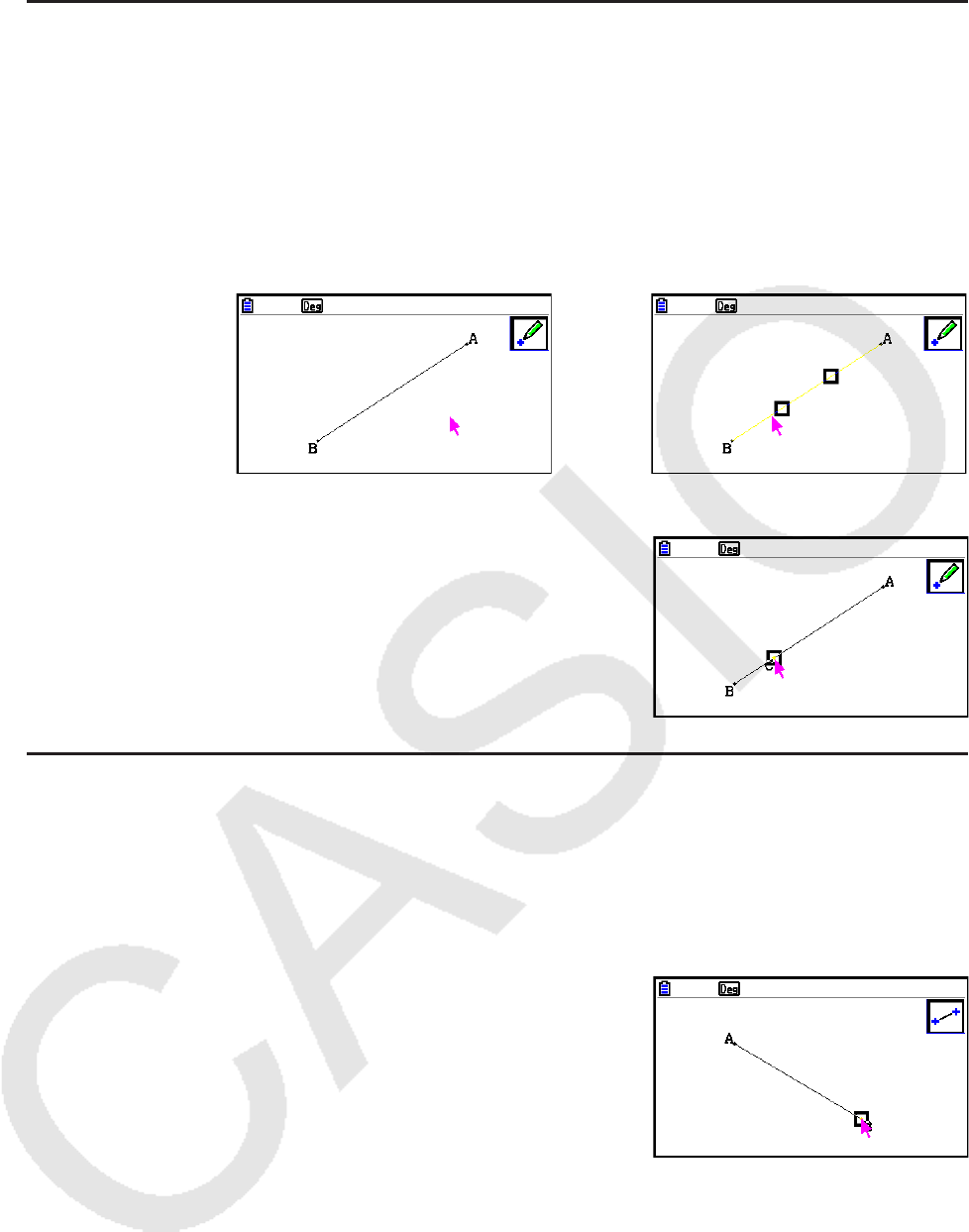
14-12
u Para adicionar um ponto designado para uma reta existente
Observação
É possível usar o seguinte procedimento para adicionar um ponto designado para uma reta
existente, para um lado de um polígono, para a periferia de um círculo, etc.
1. Faça a seguinte operação: 3(Draw) – 1:Point.
2. Mova o cursor na tela em direção à reta em que deseja adicionar o ponto designado.
• Isto seleciona a reta, que é indicado por “”.
→
3. Pressione w.
• Isto adicionará um ponto na linha ao local do cursor.
u Para desenhar um segmento de reta
1. Faça a seguinte operação: 3(Draw) – 2:Line Segment.
2. Mova o cursor para o local na tela de onde deseja desenhar um segmento de reta e
pressione w.
3. Mova o cursor para o local na tela em que deseja desenhar um segmento de reta e
pressione w.
• Isto desenhará um segmento de reta entre dois pontos.
Observação
Nas etapas 2 e 3 do procedimento acima, é possível mover o cursor para um ponto existente
na tela e pressionar w. Isto torna o ponto existente numa das extremidades do segmento de
reta.
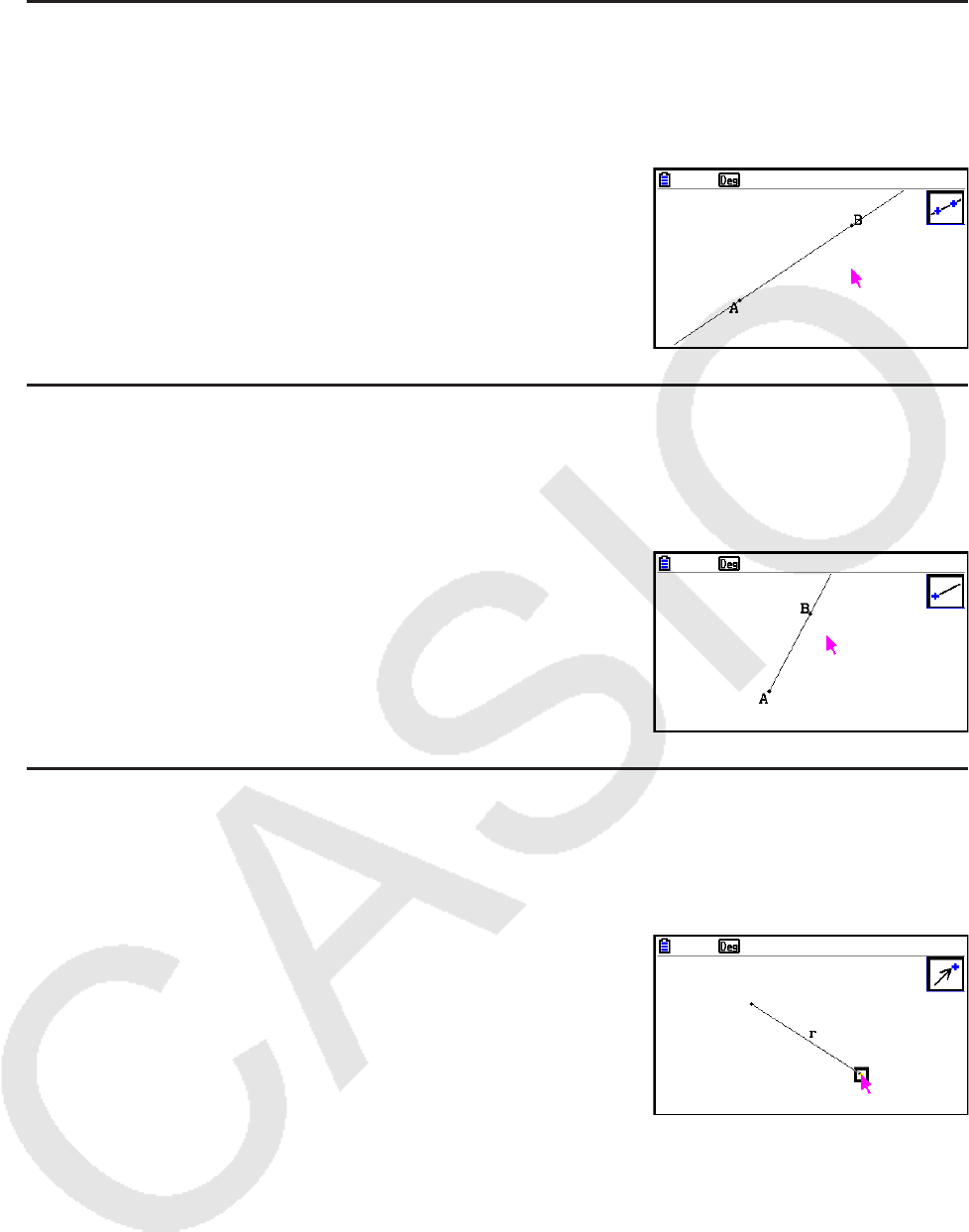
14-13
u Para desenhar uma linha infinita
1. Faça a seguinte operação: 3(Draw) – 3:Infinite Line.
2. Mova o cursor para qualquer local na tela e pressione w.
3. Mova o cursor para outro local na tela e pressione w.
• Isto desenhará uma reta que passa entre dois pontos.
u Para desenhar um raio
1. Faça a seguinte operação: 3(Draw) – 4:Ray.
2. Mova o cursor para qualquer local na tela e pressione w.
3. Mova o cursor para outro local na tela e pressione w.
• Isto desenha um raio que tem início no primeiro ponto
selecionado e que passa através do segundo ponto.
u Para desenhar um vetor
1. Faça a seguinte operação: 3(Draw) – 5:Vector.
2. Mova o cursor para o local na tela de onde deseja desenhar o vetor e pressione w.
3. Mova o cursor para o local na tela em que deseja desenhar o vetor e pressione w.
• Isto desenha um vetor.
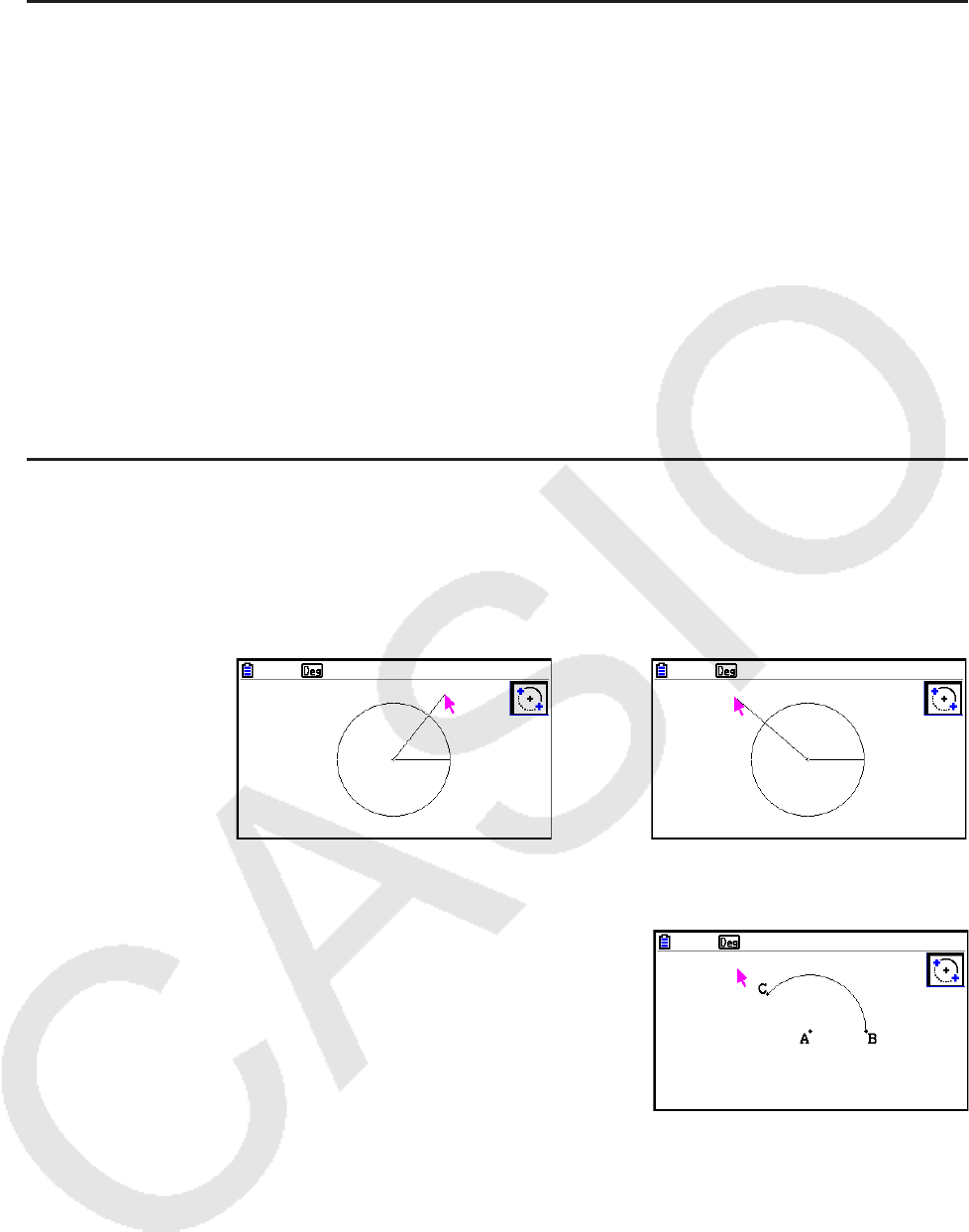
14-14
u Para desenhar um círculo
1. Faça a seguinte operação: 3(Draw) – 6:Circle.
2. Mova o cursor para o local na tela em que deseja o ponto central do círculo e pressione
w.
3. Mova o cursor para o local na tela em que deseja a circunferência do círculo e pressione
w.
• Isto desenha um círculo. A distância entre os dois pontos especificados é o raio do
círculo.
Observação
Nas etapas 2 e 3 do procedimento acima, é possível mover o cursor para um ponto existente
na tela e pressionar w. Isso fará com que o ponto existente seja o ponto central ou o ponto
de circunferência.
u Para desenhar um arco
1. Faça a seguinte operação: 3(Draw) – 7:Arc.
2. Mova o cursor para o local na tela em que deseja o ponto central do arco e pressione w.
3. Mova o cursor para o local na tela em que deseja o ponto de início do arco e pressione w.
4. Mova o cursor para o local na tela em que deseja o ponto final do arco.
.....
5. Mova o cursor e o segmento de reta para o local na tela em que deseja o ponto final do
arco e pressione w.
• Será desenhado um arco a partir do ponto inicial ao
ponto final, na direção contrária aos ponteiros do
relógio.
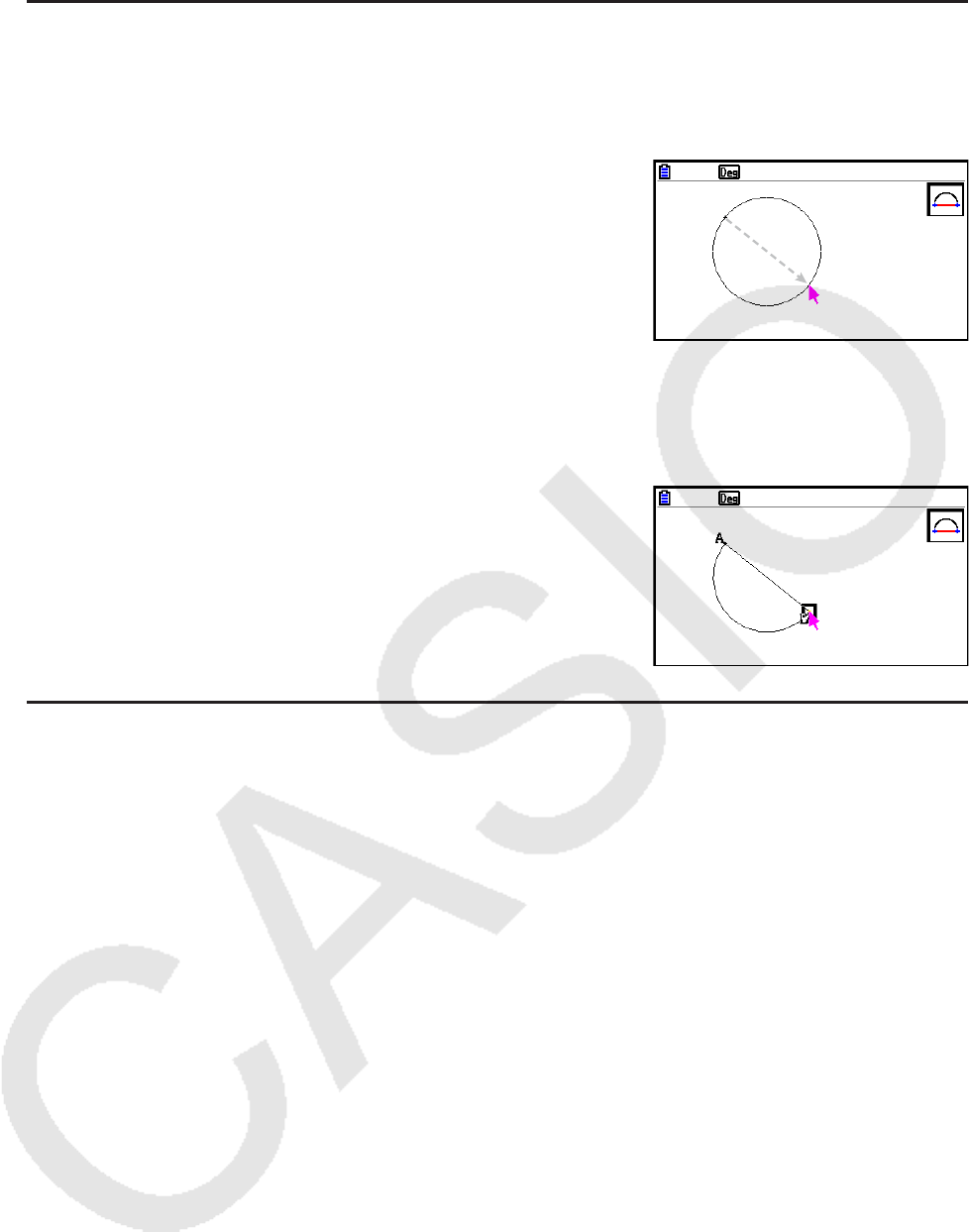
14-15
u Para desenhar um semicírculo
1. Faça a seguinte operação: 3(Draw) – 8:SemiCirc (Diam).
2. Mova o cursor para o ponto que deseja especificar como uma das extremidades do
diâmetro do semicírculo e pressione w.
3. Mova o cursor para o ponto que deseja especificar como
a outra extremidade do diâmetro do semicírculo.
• De acordo com o movimento do cursor, aparecerá na tela um círculo cujo diâmetro passe
pelo primeiro ponto e o ponto atual. Pressionar w na etapa a seguir elaborará um
semicírculo com um diâmetro que forma um arco que vai da esquerda do primeiro ponto
especificado para o segundo ponto.
4. Pressione w para desenhar o semicírculo.
u Para desenhar um triângulo
1. Faça a seguinte operação: 3e(Draw Spec) – 1:Triangle.
2. Mova o cursor para qualquer local na tela e pressione w.
3. Mova o cursor para um outro local.
• Isto faz com que um limite de seleção apareça, indicando o tamanho do triângulo que
será desenhado.
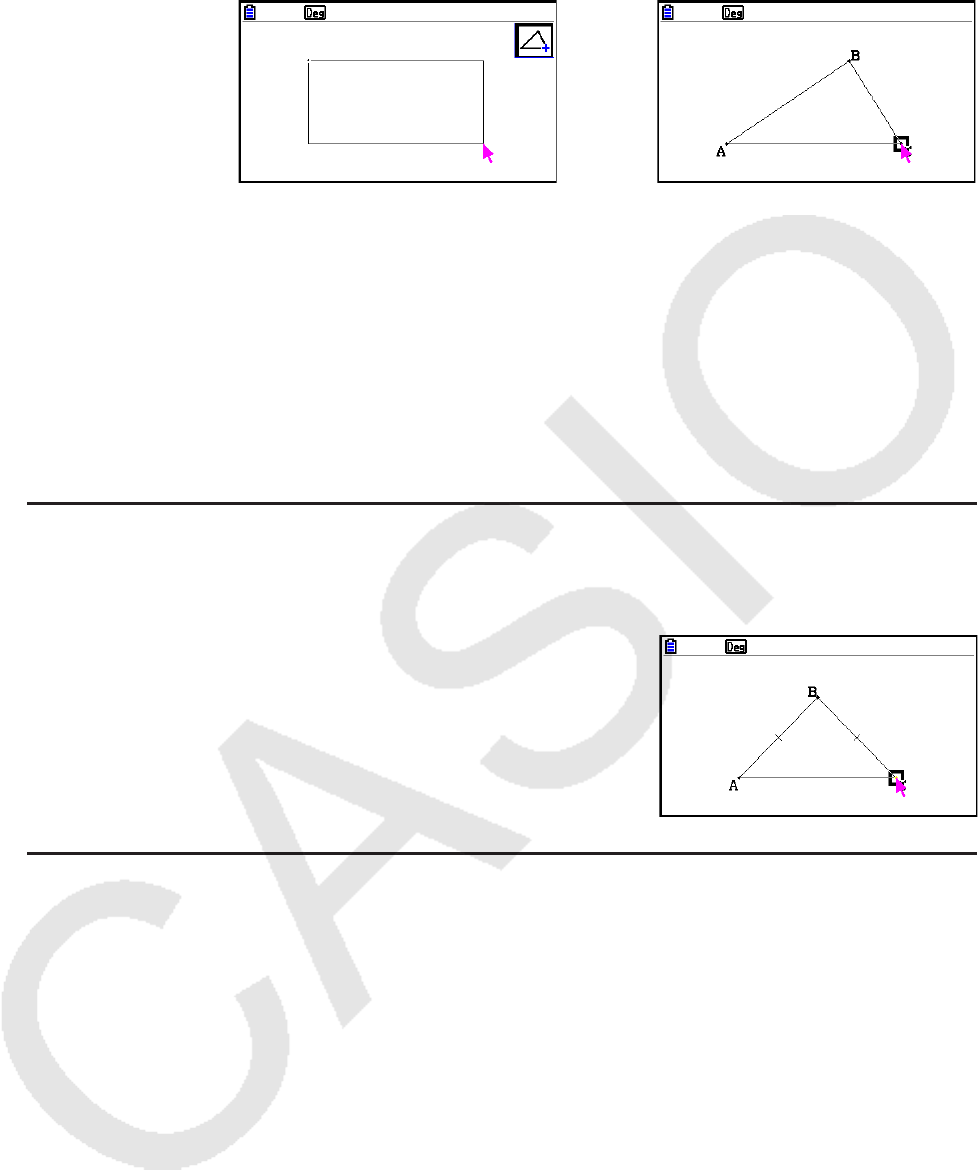
14-16
4. Pressione w.
• Isto desenha um triângulo.
→
• Se o local do cursor ao pressionar w for muito próximo do ponto especificado na etapa
2, o triângulo que é desenhado será o tamanho máximo que cabe na tela.
Observação
Também é usado o mesmo tipo de limite de seleção de dois pontos no procedimento acima
quando é desenhado um triângulo isósceles, retângulo, quadrado ou polígono de n lados
regular.
Em cada caso, o objeto resultante terá o tamanho máximo que couber na tela se o segundo
ponto especificado for demasiado perto ou no mesmo local do primeiro ponto.
u Para desenha um triângulo isósceles
1. Faça a seguinte operação: 3e(Draw Spec) – 2:Isosc Triangle.
2. Realize as etapas 2 a 4 em “Para desenhar um triângulo” (página 14-15).
• Isto desenha um triângulo isósceles.
u Para desenhar um retângulo ou quadrado
1. Realize uma das seguintes operações: 3e(Draw Spec) – 3:Rectangle ou 3e(Draw
Spec) – 4:Square.
2. Mova o cursor para qualquer local na tela e pressione w.
3. Mova o cursor para um outro local.
• Isto faz com que um limite de seleção apareça, indicando o tamanho do retângulo (ou
quadrado) que será desenhado.
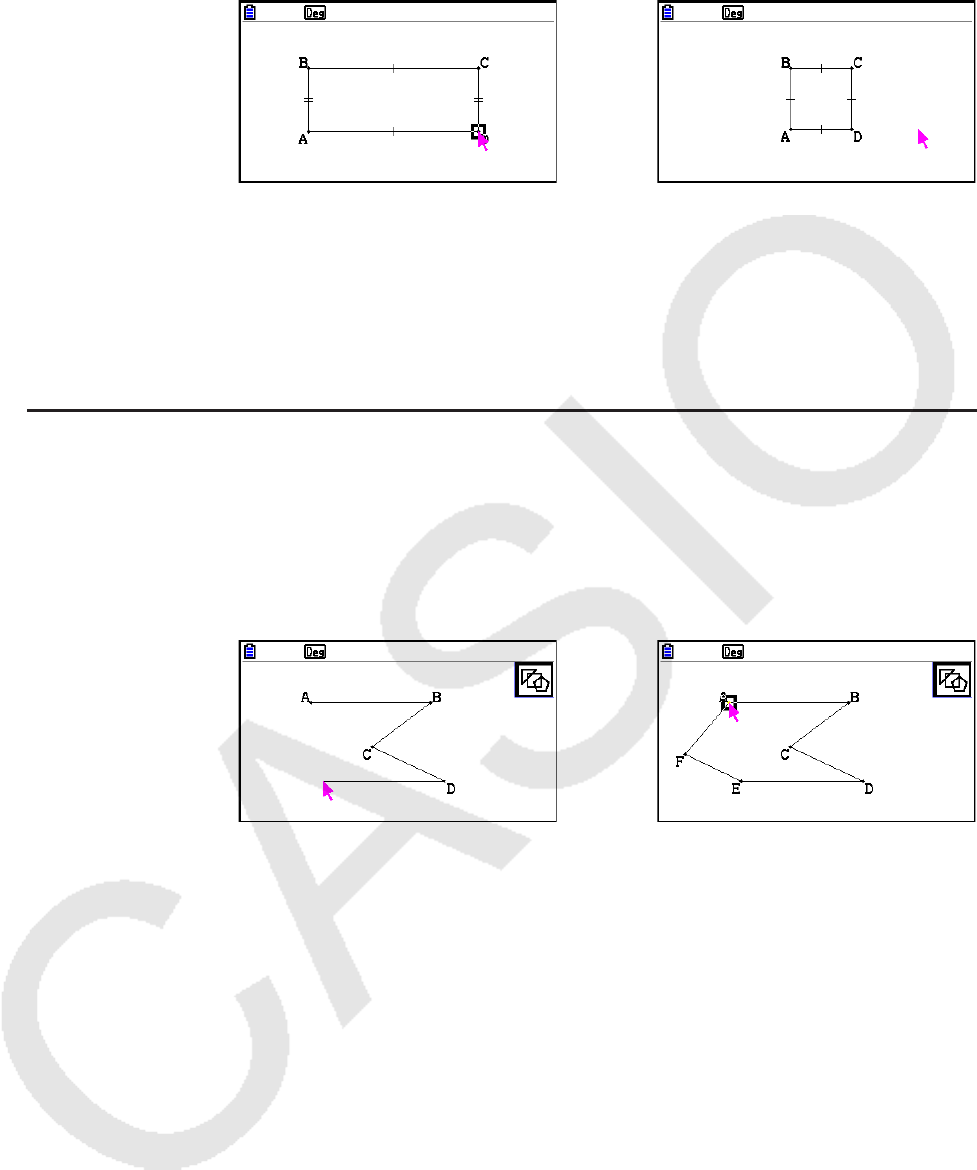
14-17
4. Pressione w.
• Isto desenha um retângulo ou quadrado.
• Se o local do cursor ao pressionar w for muito próximo do ponto especificado na etapa
2, o objeto desenhado será o tamanho máximo que cabe na tela.
Observação
No caso de um quadrado, cada lado será o comprimento do lado menor do retângulo
especificado com os limites da seleção na etapa 3.
u Para desenhar um polígono
1. Faça a seguinte operação: 3e(Draw Spec) – 5:Polygon.
2. Mova o cursor para o local na tela em que deseja o vértice do polígono e pressione w.
• Repita esta etapa tantas vezes quantas necessárias para especificar os outros vértices do
polígono.
3. Para completar o polígono, mova o cursor para o local do primeiro vértice e pressione w.
→
Observação
Se pressionar J no lugar da etapa 3, a figura será finalizada como está, dando origem a
um não polígono não fechado.
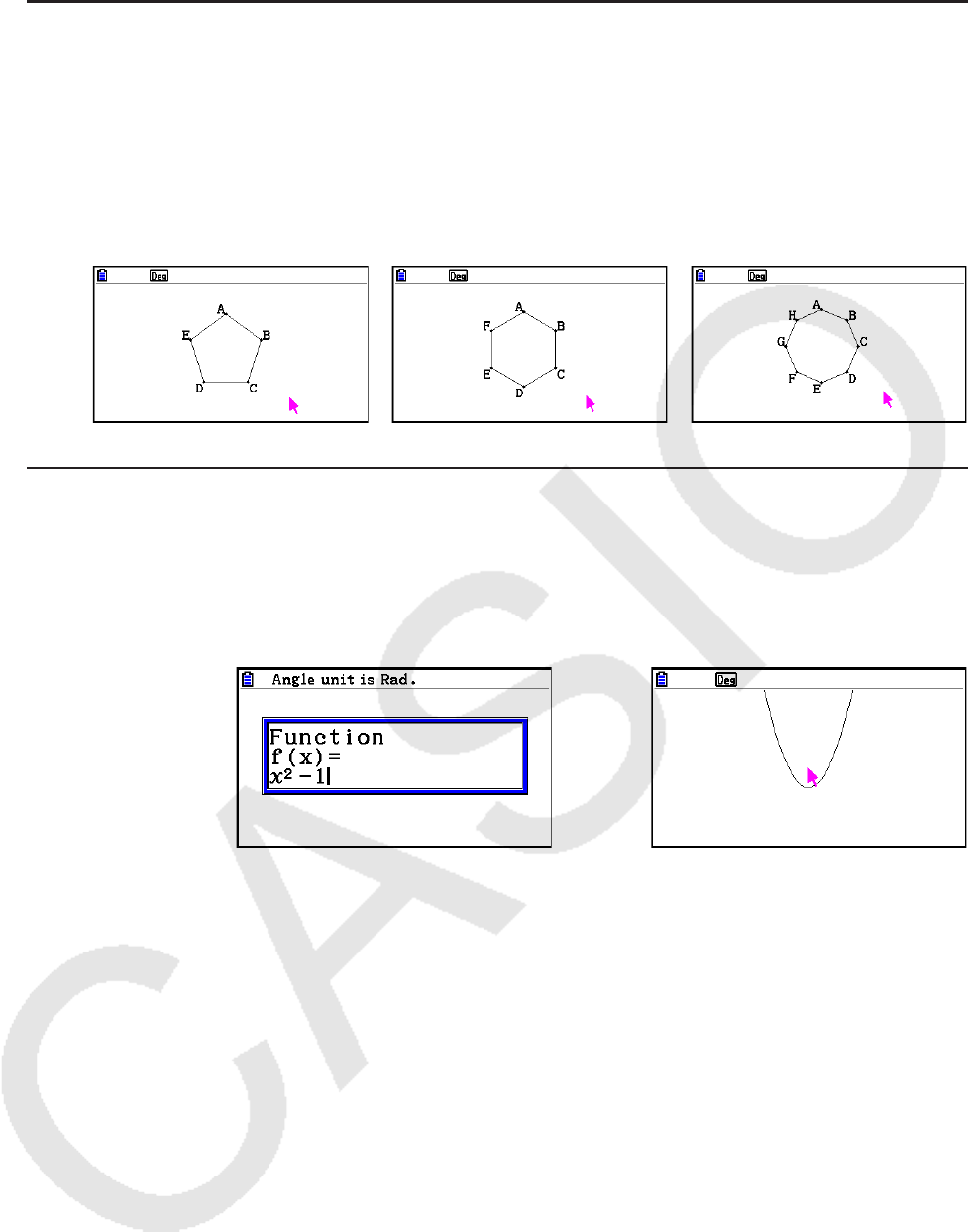
14-18
u Para desenhar um polígono de n lados regular
1. Faça a seguinte operação: 3e(Draw Spec) – 6:Regular n-gon.
• Isto exibe uma caixa de diálogo que solicita a especificação do número de lados.
2. Digite um valor de 3 a 12 e pressione w.
3. Realize as etapas 2 a 4 em “Para desenhar um triângulo” (página 14-15).
• Isto desenha um polígono de n lados regular usando a quantidade de lados especificada
na etapa 2.
u Para desenhar uma função
1. Faça a seguinte operação: 3e(Draw Spec) – 7:Function f(x).
• Isto faz com que a caixa de diálogo Function apareça.
2. Digite a função.
3. Pressione w para desenhá-la.
→
Observação
• O único tipo de gráfico que pode ser desenhado é Y=f(x).
• A unidade de ângulo do gráfico desenhado é sempre Rad, independentemente da
configuração do ângulo na tela de Configuração.
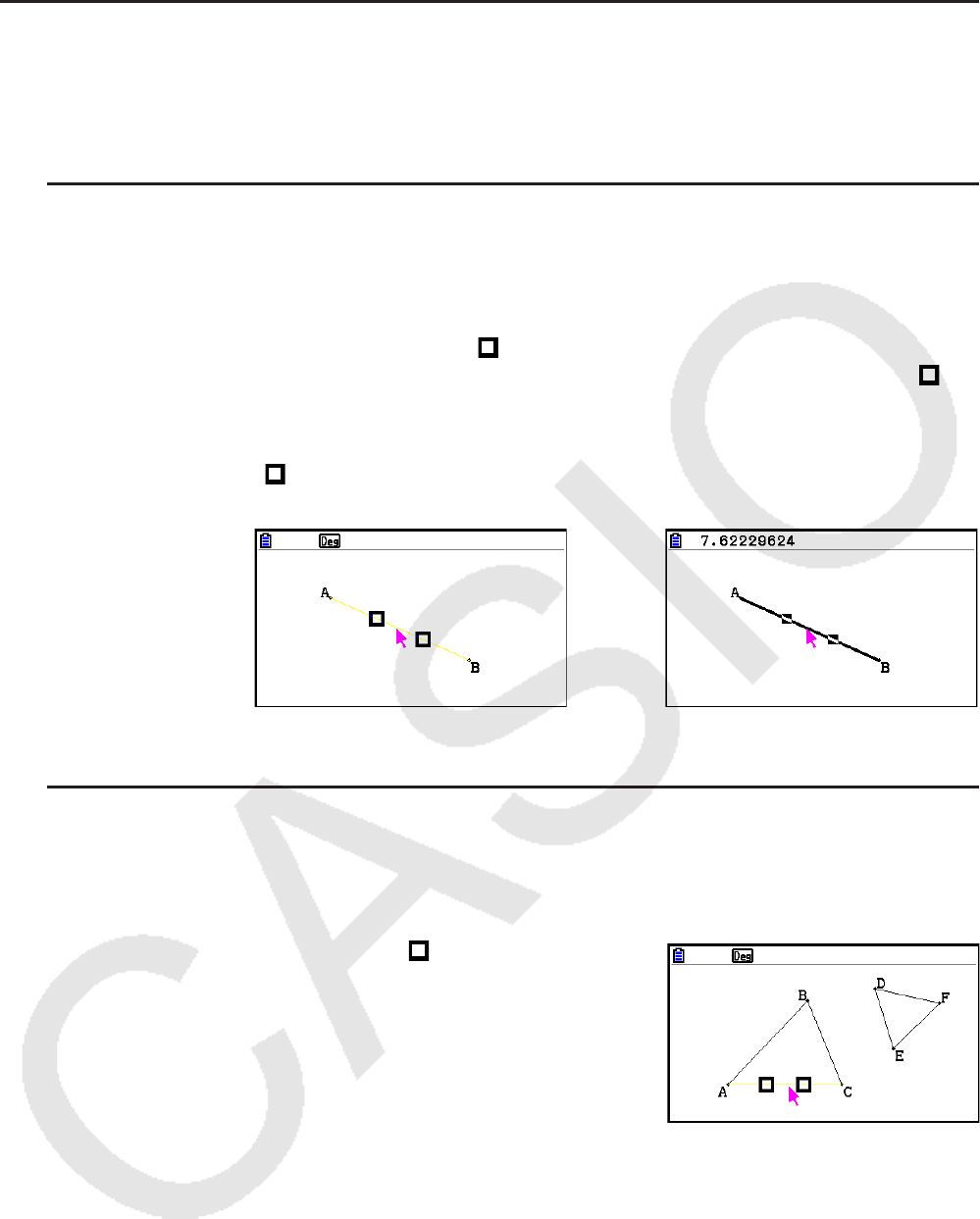
14-19
k Selecionar e Cancelar a Seleção de Objetos
Antes de editar (mover ou eliminar) um objeto ou criar uma figura usando um objeto, é
necessário primeiro selecionar parte dela ou sua totalidade. Esta seção explica como
selecionar e cancelar a seleção e objetos.
u Para selecionar um objeto determinado
1. Se algum ícone de ferramenta se encontrar no canto superior direito da tela, pressione J
ou o para cancelar a seleção da ferramenta.
2. Mova o cursor para perto do objeto que deseja selecionar.
• Isto fará com que uma ou mais marcas apareçam no objeto. Neste momento o objeto
começará a piscar. Observe que o objeto não piscará se for um ponto e uma marca for
exibida neste ponto.
3. Pressione w.
• Isto fará com que mude para k e alterará o contorno do objeto tornando-o uma linha
grossa, o que indica que o objeto está selecionado.
→
• Agora é possível repetir as etapas 2 e 3 para selecionar outros objetos, se desejar.
u Para selecionar um polígono inteiro
1. Se algum ícone de ferramenta se encontrar no canto superior direito da tela, pressione J
ou o para cancelar a seleção da ferramenta.
2. Mova o cursor para perto do objeto que deseja selecionar.
• Isto faz com que surjam marcas em algumas partes
(vértice, lado, etc.) do objeto.
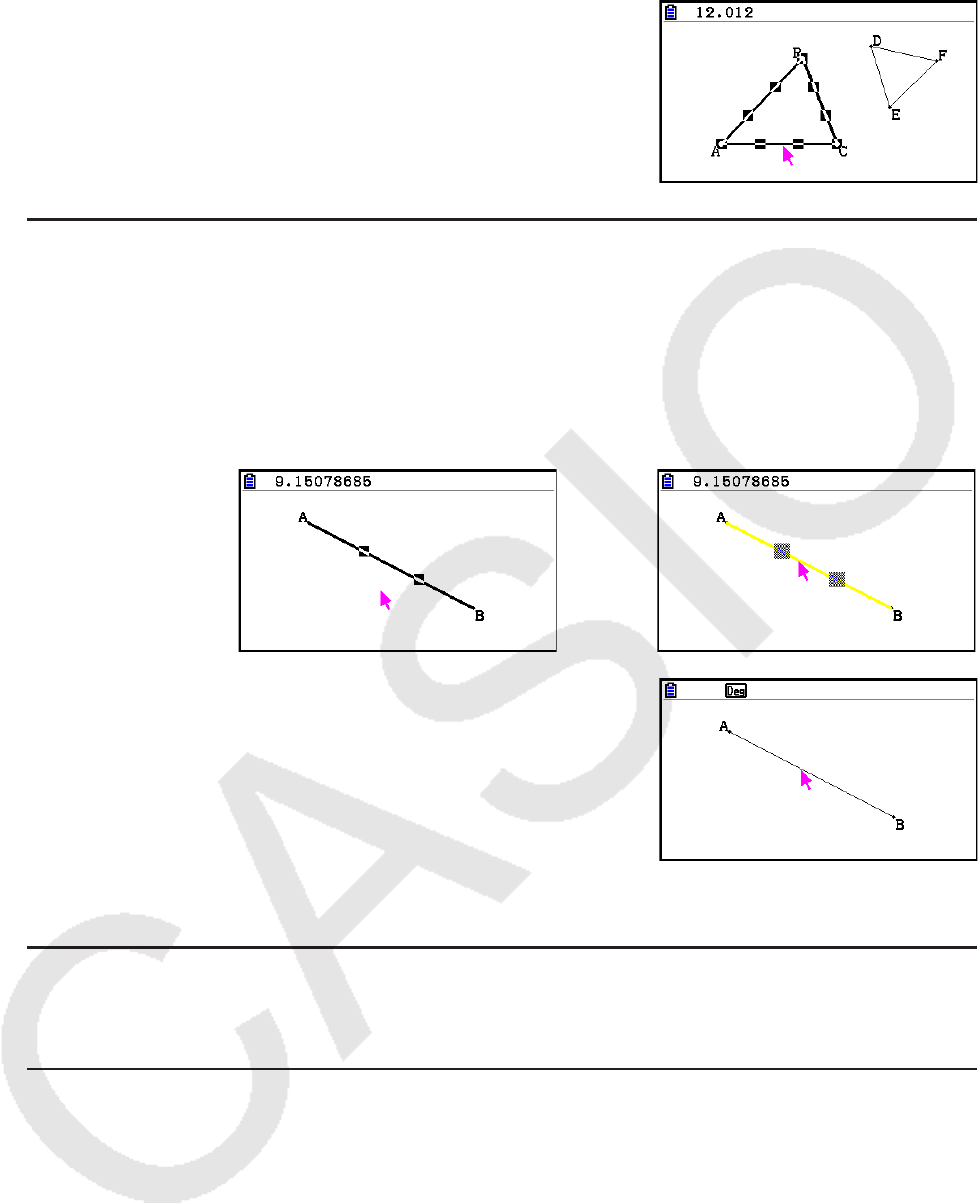
14-20
3. Pressione x ou execute a seguinte operação: 2(Edit) – 4:Select Figure.
• Isto seleciona o objeto inteiro.
u Para cancelar a seleção de um objeto determinado
1. Se algum ícone de ferramenta se encontrar no canto superior direito da tela, pressione J
ou o para cancelar a seleção da ferramenta.
2. Mova o cursor para perto do objeto que deseja cancelar a seleção.
• Isto faz com que as marcas k fiquem realçadas. Neste momento o objeto começará a
piscar. Observe que o objeto não piscará se for um ponto e uma marca k for exibida
neste ponto.
→
3. Pressione w.
• Isto cancela a seleção do objeto, o que faz com que as marcas k desapareçam.
u Para selecionar todos os objetos na tela
Faça a seguinte operação: 2(Edit) – 2:Select All.
u Para desfazer a seleção de todos os objetos na tela
Pressione o ou execute a seguinte operação: 2(Edit) – 3:Deselect All.
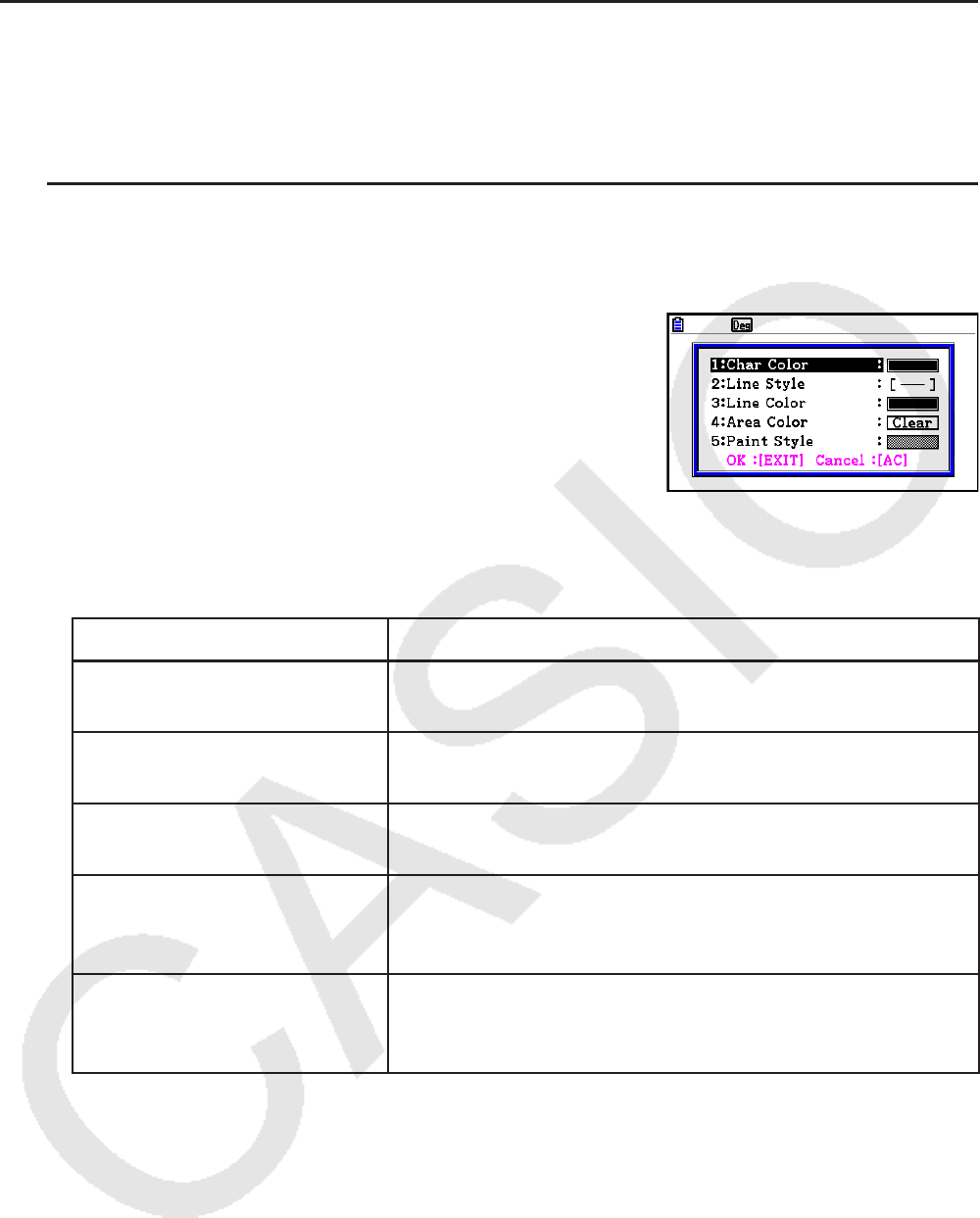
14-21
k Especificação da Cor e do Tipo de Linha de um Objeto Exibido
É possível usar o procedimento a seguir para especificar a cor e o tipo de linha para o
contorno de uma figura exibida, o preenchimento de cor no interior de uma figura ou a cor do
texto, rótulos e outros objetos que não sejam figuras.
u Para especificar a cor e o tipo de linha de todos os objetos exibidos
1. Faça a seguinte operação: 2(Edit) – 2:Select All.
2. Pressione !f(FORMAT) para exibir a caixa de diálogo mostrada abaixo.
• A caixa de diálogo exibirá somente as configurações compatíveis, que dependem da
composição do objeto selecionado.
3. Configure a caixa de diálogo acima, com as definições a seguir.
Para especificar isto: Execute esta operação:
Especifique a cor do texto Pressione b(Char Color) e use as teclas b a i para
especificar a cor desejada.
Especificar o tipo de linha Pressione c(Line Style) e depois uma das seguintes
teclas: b(Norm), c(Thick), f(Thin).
Especifique a cor da linha Pressione d(Line Color) e use as teclas b a i para
especificar a cor desejada.
Especifique a cor de
preenchimento da figura
Pressione e(Area Color) e use as teclas b a i
para especificar a cor desejada. Para não especificar
nenhuma cor de preenchimento, pressione v(Clear).
Especifique a luminosidade
da cor de preenchimento da
figura
Pressione f(Paint Style) e b(Normal) ou c(Lighter).
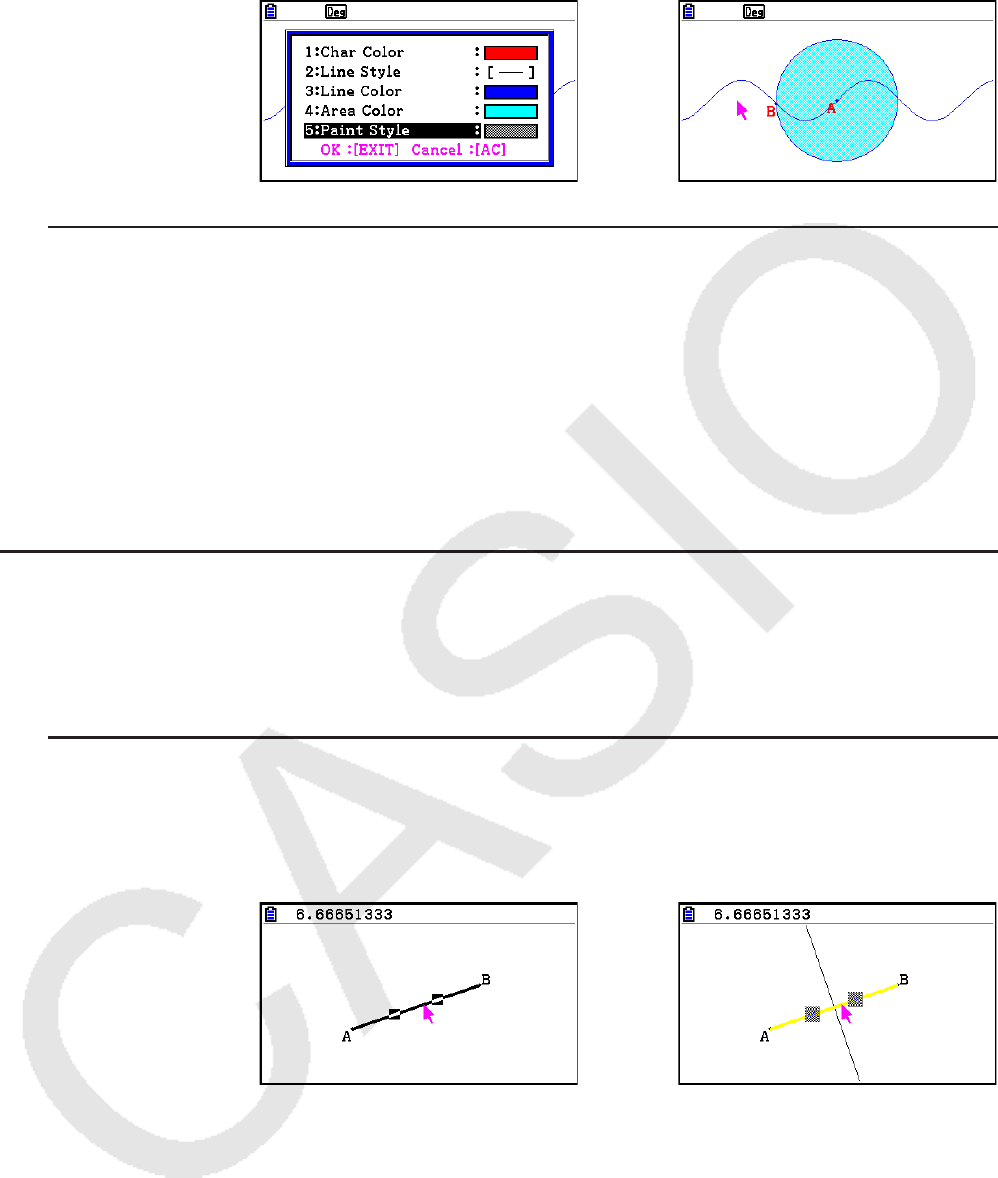
14-22
4. Para aplicar as configurações definidas, retorne para a caixa de diálogo na etapa 2 e
pressione J.
→
u Para especificar a cor e o tipo de linha de um objeto determinado
1. Use o procedimento descrito em “Selecionar e Cancelar a Seleção de Objetos” (página 14-
19) para selecionar o objeto cuja cor e/ou tipo de linha deseja especificar.
2. Pressione !f(FORMAT).
• Isto exibirá uma caixa de diálogo que mostra as configurações compatíveis que
dependem da composição do objeto selecionado.
3. Execute o procedimento a partir da etapa 3 em “Para especificar a cor e o tipo de linha de
todos os objetos exibido” (página 14-21).
k Uso do Menu Construct
Pressione 4(Construct) para exibir o menu Construct. É possível usar o menu Construct
para construir vários tipos de objetos geométricos, como mediatriz, paralela, bissetriz de um
ângulo, etc.
u Para construir uma mediatriz
1. Desenhe um segmento de reta e selecione-o.
2. Faça a seguinte operação: 4(Construct) – 1:Perp Bisector.
• Isso desenhará a mediatriz do segmento de reta selecionado.
→
Observação
Você pode realizar uma operação de construção de mediatriz enquanto um segmento de reta
único, um lado de um polígono ou dois pontos são selecionados na tela.
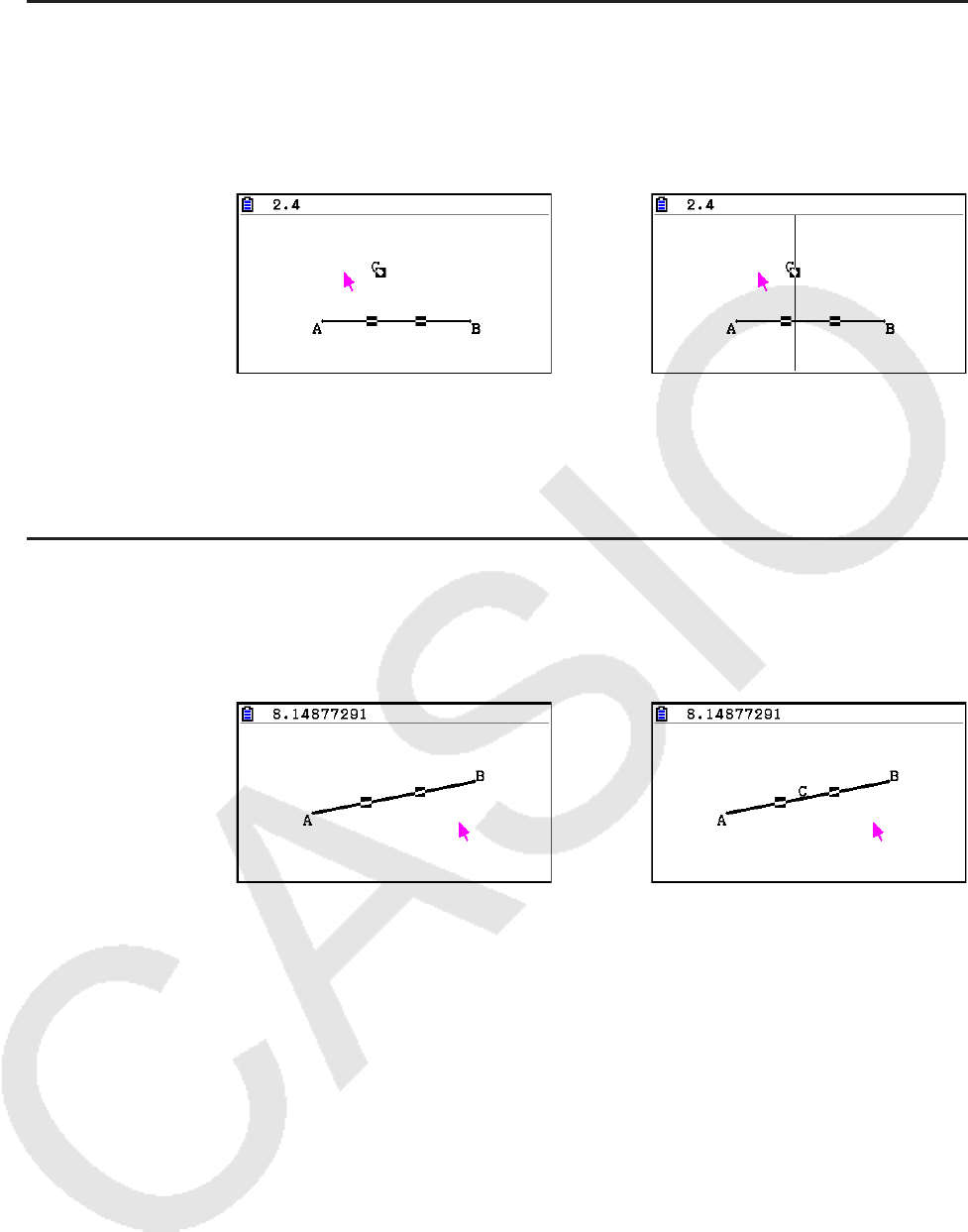
14-23
u Para construir uma perpendicular
1. Desenhe um segmento de reta, marque um ponto e selecione a reta e o ponto.
2. Faça a seguinte operação: 4(Construct) – 2:Perpendicular.
• Isto desenhará uma perpendicular ao segmento de reta selecionado que passa pelo
ponto selecionado.
→
Observação
É possível realizar uma operação de construção de perpendicular quando se seleciona na
tela um segmento de reta e um ponto, uma reta e um ponto, um raio e um ponto, um vetor e
um ponto, ou um lado de um polígono e um ponto.
u Para construir um ponto médio
1. Desenhe um segmento de reta e selecione-o.
2. Faça a seguinte operação: 4(Construct) – 3:Midpoint.
• Isso marcará um ponto do segmento de reta selecionado.
→
Observação
É possível realizar uma operação de construção de ponto médio enquanto é selecionado na
tela um segmento de reta único, um lado de um polígono ou dois pontos.
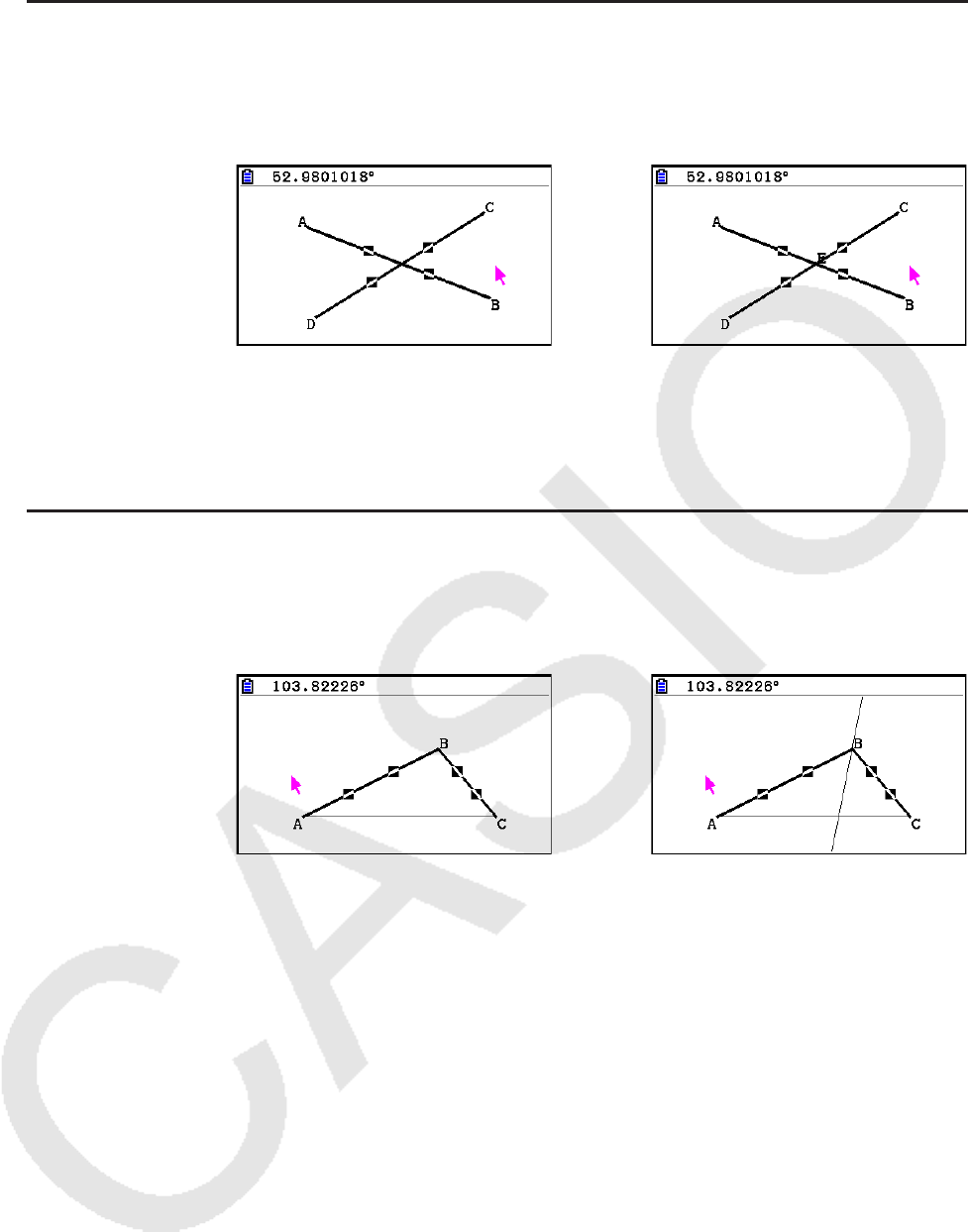
14-24
u Para construir o ponto de interseção de dois gráficos
1. Desenhe para fazer a intersecção de segmentos de reta e selecione-os.
2. Faça a seguinte operação: 4(Construct) – 4:Intersection.
• Esta marca o ponto onde os dois segmentos de reta se cruzam.
→
Observação
É possível construir o ponto de intersecção de duas retas enquanto estão selecionados
na tela dois de quaisquer dos seguintes objetos (dois do mesmo objeto ou dois objetos
diferentes): segmento de reta, reta, raios, vetor, lado de um polígono, círculo ou arco.
u Para construir uma bissetriz de ângulo
1. Desenhe um triângulo e selecione dois dos seus lados.
2. Faça a seguinte operação: 4(Construct) – 5:Angle Bisector.
• Isto desenha a bissetriz do ângulo formado pelos dois lados do triângulo selecionado.
→
Observação
• É possível construir a operação de construção da bissetriz de ângulo enquanto estão
selecionados na tela dois de quaisquer dos seguintes objetos (dois do mesmo objeto ou
dois objetos diferentes): segmento de reta, reta, raio, vetor ou um lado de um polígono.
• Se os dois objetos selecionados tiverem uma intersecção, a operação de construção de
bissetriz de ângulo constrói duas bissetrizes de ângulo.
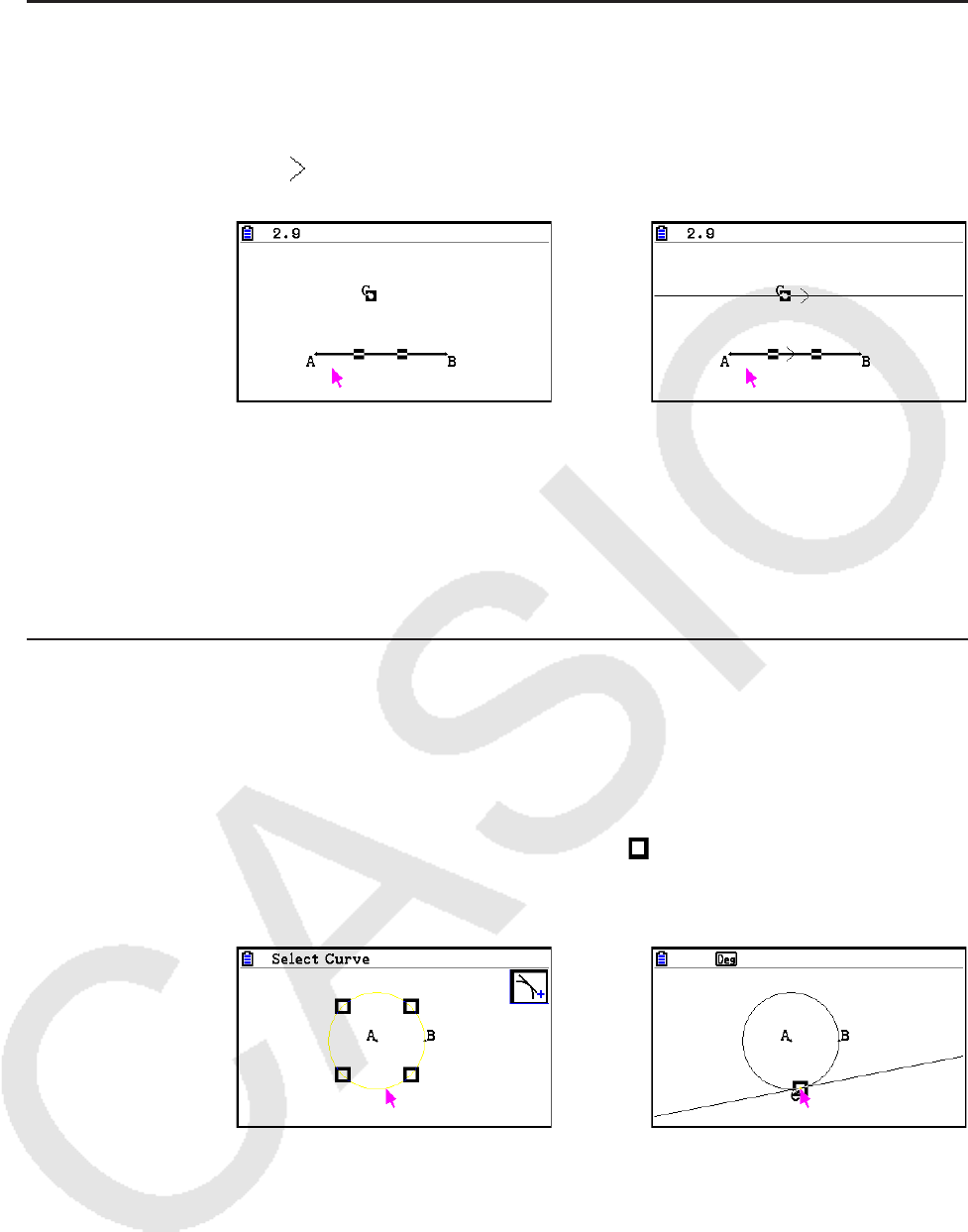
14-25
u Para construir uma paralela
1. Desenhe um segmento de reta, marque um ponto e selecione a reta e o ponto.
2. Faça a seguinte operação: 4(Construct) – 6:Parallel.
• Isto desenha uma paralela ao segmento de reta selecionado e passa pelo ponto
selecionado. Marcas ( ) são exibidas tanto no segmento de reta quanto na reta infinita
para indicar que são paralelas.
→
Observação
É possível realizar uma operação de construção de paralela enquanto está selecionada
qualquer combinação de objetos a seguir.
• Um segmento de reta e um ponto, uma reta e um ponto, um raio e um ponto, um vetor e um
ponto
• Um lado de um polígono e um ponto
u Para construir uma tangente
1. Desenhe um círculo.
2. Faça a seguinte operação: 4(Construct) – 7:Tangent.
• Isto faz com que apareça a mensagem “Select Curve”.
3. Mova o cursor para perto do local no círculo que deseja construir a tangente.
• Mova o cursor em direção ao círculo até que as marcas apareçam neste.
4. Pressione w.
• Isto desenha uma linha que é tangente ao círculo no local selecionado com o cursor.
→
Observação
É possível realizar uma operação de construção de tangente quando está selecionado um
círculo, semicírculo, arco ou um gráfico de função.
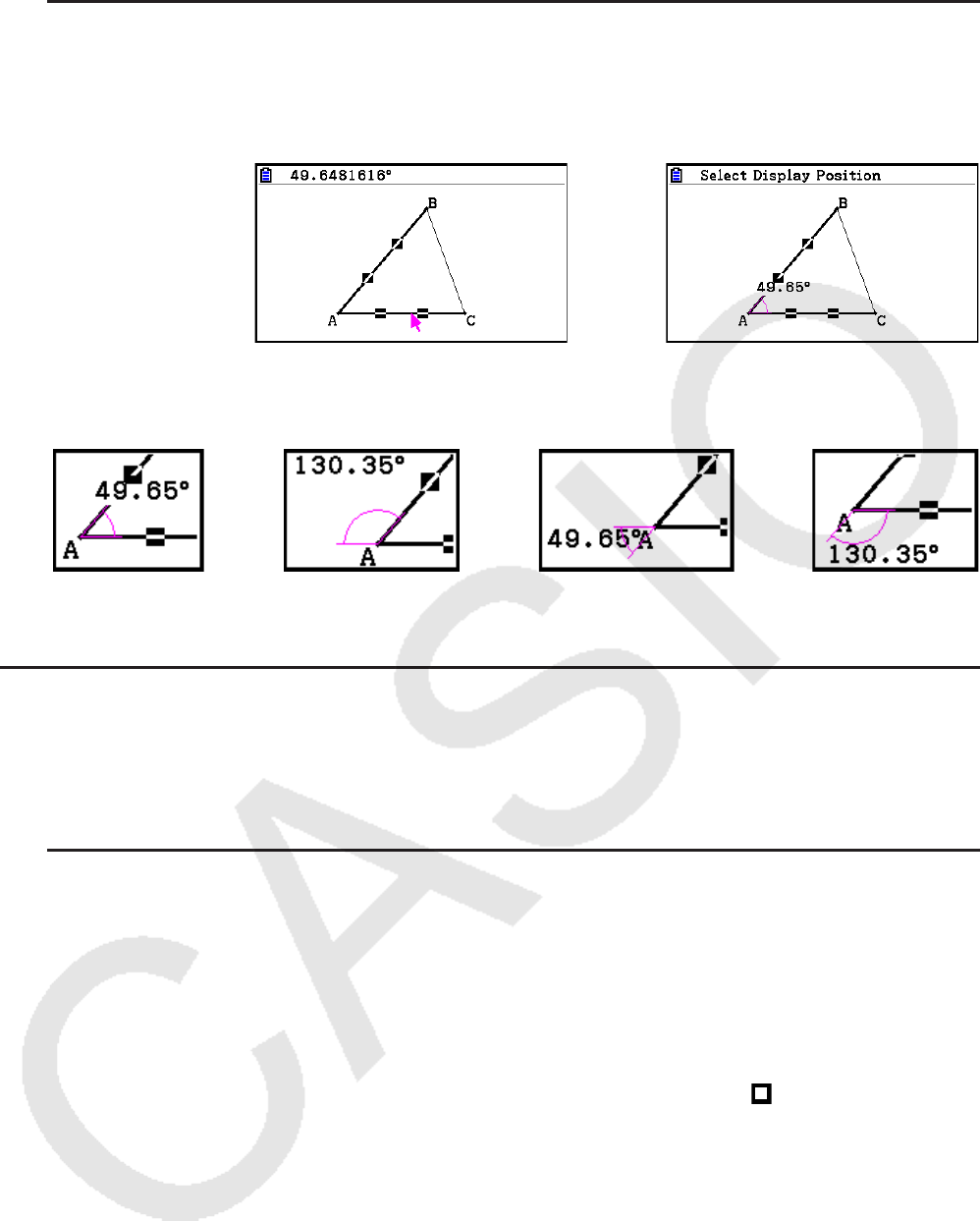
14-26
u Para anexar uma medida de ângulo para uma figura
1. Desenhe um triângulo e selecione dois dos seus lados.
2. Faça a seguinte operação: 4(Construct) – 8:Attached Angle.
• Isso fornece a medida do ângulo à figura.
→
• Enquanto a mensagem “Select Display Position” for exibida, é possível usar as teclas
do cursor para especificar que a medição do ângulo é apresentado para os dois lados
selecionados.
→
→
→
3. Para visualizar a medição do ângulo, pressione w.
k Uso do Menu Transform
Pressione 5(Transform) para exibir o menu Transform. É possível usar o menu Transform
para realizar várias operações de transformação, como a reflexão do objeto, rotação do
objeto, etc.
u Para refletir um objeto
1. Desenhe o objeto que deseja refletir. Aqui usaremos um triângulo.
2. Desenhe um segmento de reta que representa o eixo da reflexão.
3. Faça a seguinte operação: 5(Transform) – 1:Reflection.
• Isto faz com que apareça a mensagem “Select Axis”.
4. Mova o cursor para perto do segmento de reta que deseja usar como eixo da reflexão.
• Mova o cursor em direção ao segmento de reta até que as marcas apareçam neste.
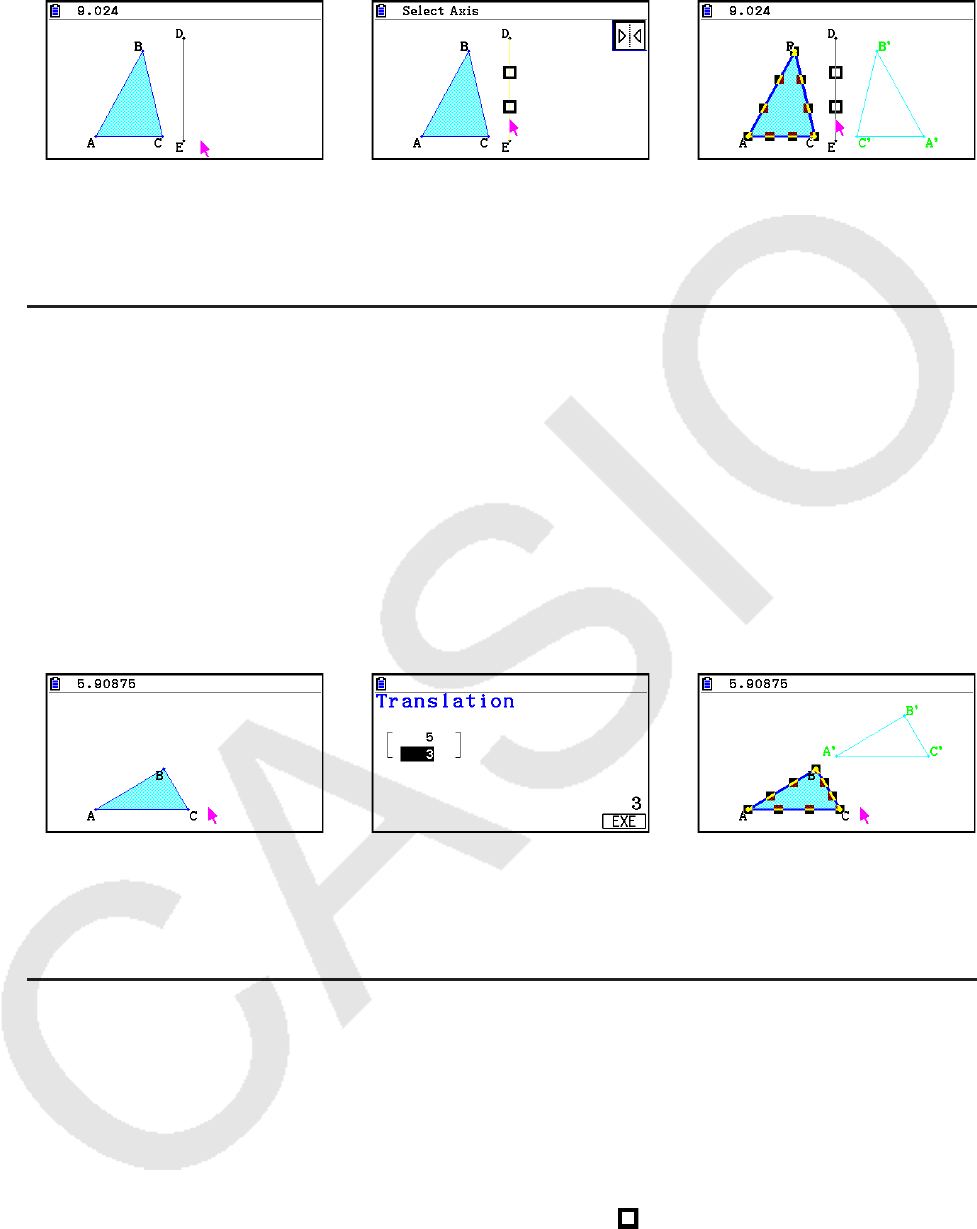
14-27
5. Pressione w.
• Isto reflete o objeto usando o segmento de reta como o eixo.
→
→
Observação
É possível especificar um segmento de reta, reta, raio, um lado de um polígono, ou o eixo x
ou o eixo y como o eixo de reflexão.
u Para traduzir um objeto por valores especificados
1. Desenhe o objeto que deseja traduzir. Aqui usaremos um triângulo.
2. Faça a seguinte operação: 5(Transform) – 2:Translation.
• Isto exibe a tela Translation.
3. Digite os valores de formato de vetor para especificar a distância da tradução da paralela.
• O valor na linha 1 é a distância de tradução ao longo do eixo X, enquanto o valor na linha
2 é a distância ao longo do eixo Y.
4. Após as configurações estarem da maneira desejada, pressione w.
• Isto realiza a tradução da paralela do objeto pela distância especificada pelos valores que
insere na etapa 3.
→
→
Observação
Se selecionar apenas parte de um objeto antes de realizar a etapa 2 do procedimento acima,
somente a parte selecionada será traduzida.
u Para traduzir um objeto usando um vetor existente
1. Desenhe o objeto que deseja traduzir. Aqui usaremos um triângulo. Em seguida, desenhe o
vetor que deseja usar para a tradução de paralela.
2. Faça a seguinte operação: 5(Transform) – 3:Trans(Sel Vec).
• Isto faz com que apareça a mensagem “Select Vector”.
3. Mova o cursor para o vetor que deseja usar para a tradução de paralela.
• Mova o cursor em direção ao vetor até que as marcas apareçam neste.
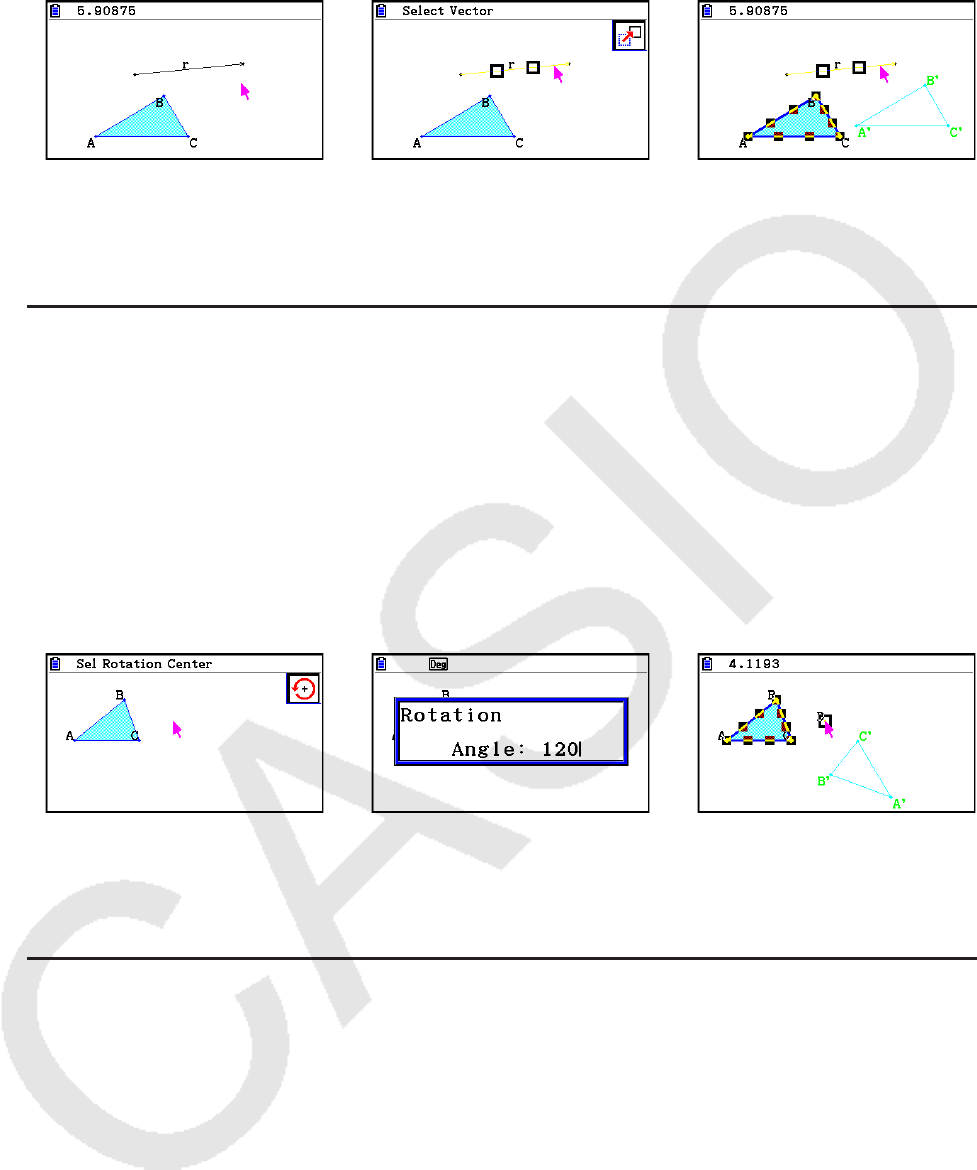
14-28
4. Pressione w.
• Isto realiza a tradução da paralela do objeto original na direção do vetor selecionado.
→
→
Observação
Se selecionar apenas parte de um objeto antes de realizar a etapa 2 do procedimento acima,
somente a parte selecionada será traduzida.
u Para girar um objeto
1. Desenhe o objeto que deseja girar. Aqui usaremos um triângulo.
2. Faça a seguinte operação: 5(Transform) – 4:Rotation.
• Isto faz com que apareça a mensagem “Sel Rotation Center”.
3. Mova o cursor para o local que deseja especificar como o centro de rotação.
4. Pressione w.
• Isto apresenta uma caixa de diálogo para especificar o ângulo de rotação.
5. Insira o ângulo de rotação (sentido anti-horário) em graus e pressione w.
• Isto desenhará o objeto original, girado no valor especificado.
→
→
Observação
Se selecionar apenas parte de um objeto antes de realizar a etapa 2 do procedimento acima,
apenas a parte selecionada será girada.
u Para dilatar um objeto
1. Desenhe o objeto que deseja dilatar. Aqui usaremos um triângulo.
2. Faça a seguinte operação: 5(Transform) – 5:Dilation.
• Isto faz com que apareça a mensagem “Select Center Point”.
• Veja a imagem nas notas abaixo para obter informações detalhadas sobre significados
dos termos usados durante a operação de dilatação.
3. Mova o cursor para o local que deseja especificar como o centro de dilatação.
4. Pressione w.
• Isto apresenta uma caixa de diálogo para especificar a escala de dilatação.
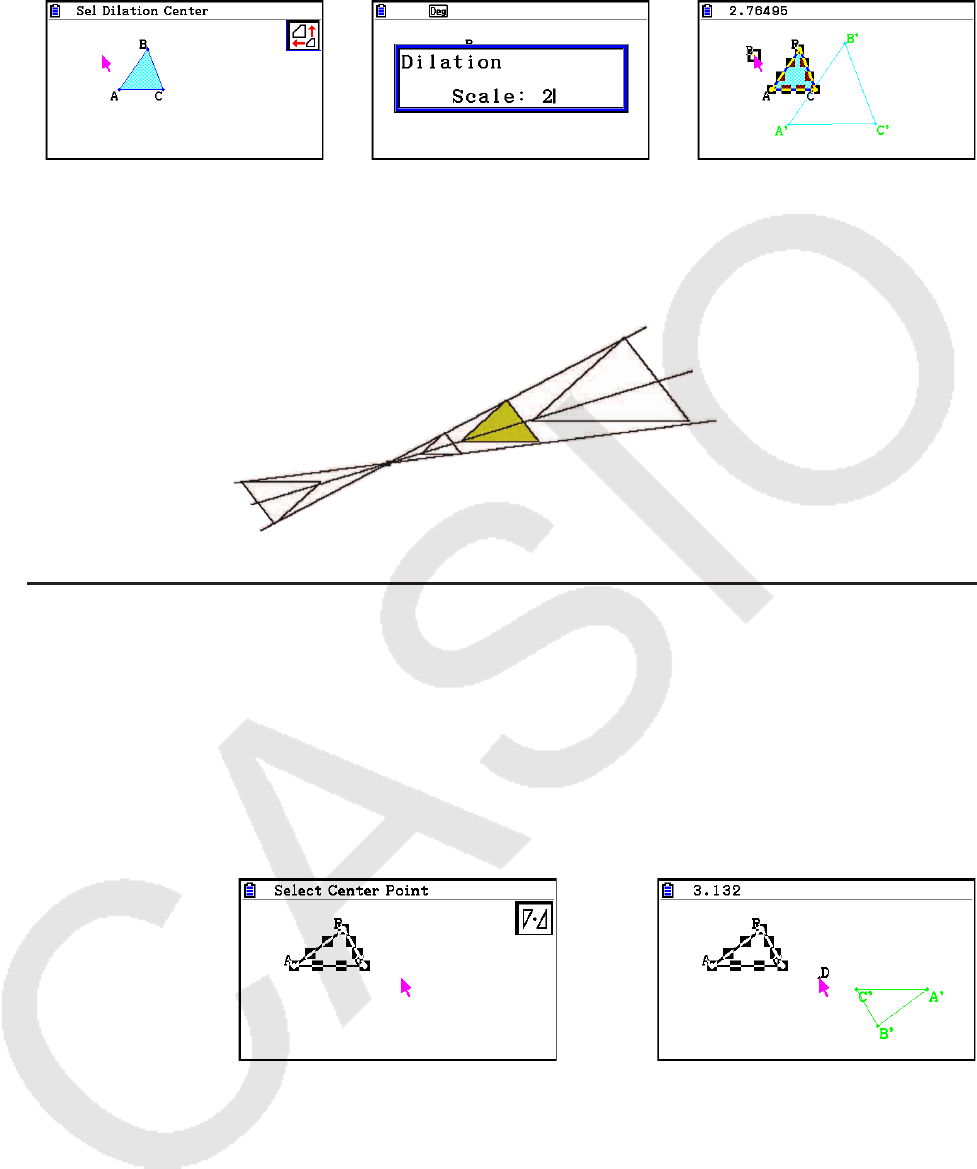
14-29
5. Digite um valor de escala no intervalo de 0,1 < | x | < 10 e pressione w.
• Isto desenhará uma versão no novo tamanho do objeto original.
→
→
Observação
• Se selecionar apenas parte de um objeto antes de realizar a etapa 2 do procedimento
acima, apenas a parte selecionada será dilatada.
• A figura a seguir ilustra os significados dos termos usados no procedimento acima.
Centro de
Dilatação
Escala: –1 Escala: 2
Objeto
Original
Escala: 0,5
u Para girar um objeto 180 graus em um determinado ponto
1. Desenhe a figura que deseja girar e selecione-a. Aqui usaremos um triângulo.
2. Faça a seguinte operação: 5(Transform) – 6:Symmetry.
• Isto faz com que apareça a mensagem “Select Center Point”.
3. Mova o cursor para o ponto que deseja usar como o ponto uma das extremidades do
diâmetro do semicírculo e pressione w.
• Isto desenhará a figura com rotação de 180 graus sobre o ponto selecionado. Além disso,
um ponto é marcado no ponto central.
→
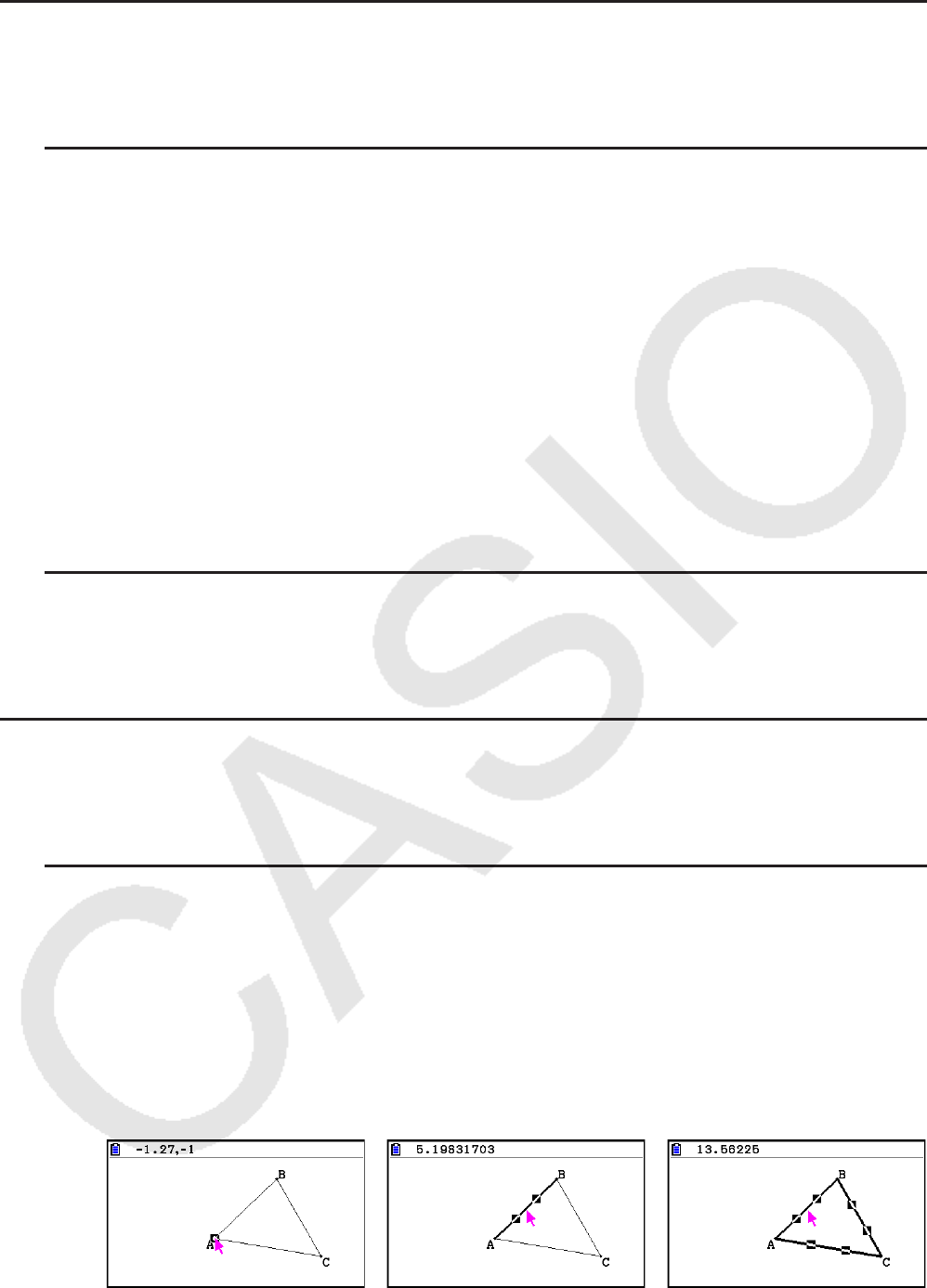
14-30
k Cancelamento e Repetição de uma Operação
O comando Undo permite cancelar a última operação realizada enquanto que Redo permite
restaurar uma operação cancelada.
u Para desfazer a última operação
Imediatamente após realizar a operação que deseja desfazer, pressione * ou execute a
seguinte operação: 2(Edit) – 1:Undo/Redo.
Importante!
Observe que as operações a seguir não podem ser desfeitas.
• Operação para eliminar todos os objetos: 2(Edit) – 6:Clear All (página 14-32).
• Configuração das definições da Janela de Visualização (página 14-35)
• Operação de Zoom (página 14-36)
• Operação de Scroll (página 14-36)
• Operação de Pan (página 14-35)
• Alteração de configuração (página 14-33)
u Para repetir uma operação
Imediatamente após desfazer a operação, pressione * ou execute a seguinte operação:
2(Edit) – 1:Undo/Redo.
k Para Mover e Excluir um Objeto
Antes de poder mover ou excluir um objeto, é necessário selecioná-lo. Para mais detalhes,
consulte “Selecionar e Cancelar a Seleção de Objetos” (página 14-19).
u Para mover um objeto
Observação
Por vezes é possível achar que um objeto não se move da forma desejada. Caso isto
aconteça, tente bloquear a(s) parte(s) do objeto que pensa que não se movem (página 14-
47), ou temporariamente desbloqueie todos os objetos (Clr Constraint, página 14-48).
1. Selecione o objeto que deseja mover.
• Se deseja mover apenas um dos vértices de um triângulo, por exemplo, selecione o
vértice. Para mover apenas um lado do triângulo, selecione o lado.
Um vértice selecionado Um lado selecionado Três lados selecionados
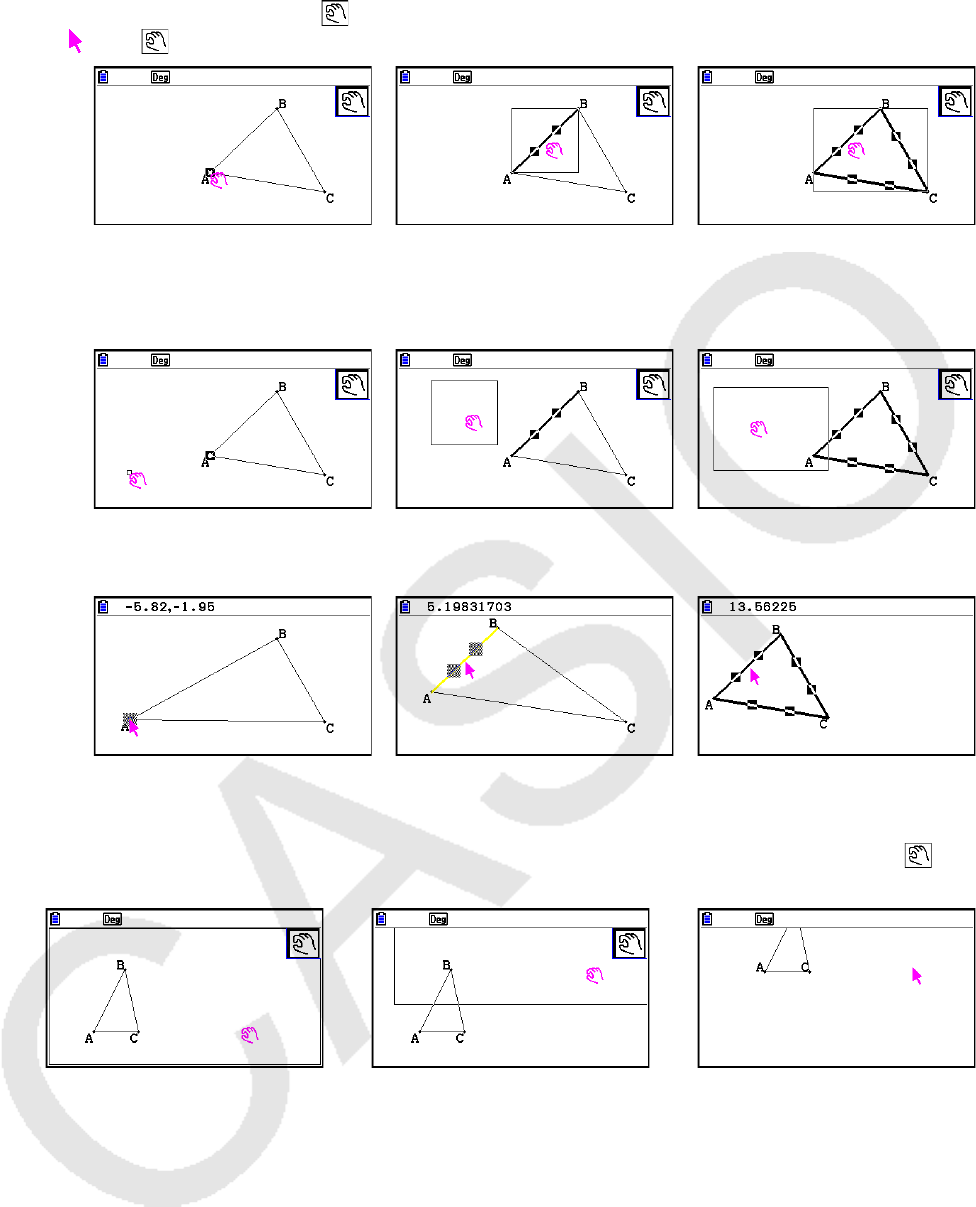
14-31
2. Pressione v.
• Isto faz com que o ícone apareça no canto superior direito da tela e o cursor mude de
para . Além disso, um retângulo rodeia o objeto selecionado na etapa 1.
Um vértice selecionado Um lado selecionado Três lados selecionados
3. Use as teclas do cursor para mover o objeto na direção desejada.
• O retângulo move-se na direção correspondente.
Um vértice selecionado Um lado selecionado Três lados selecionados
4. Para mover o objeto para o local atual do retângulo, pressione w.
Um vértice selecionado Um lado selecionado Três lados selecionados
Observação
Se pressionar v quando nada estiver selecionado na tela, o cursor mudará para um ,
que é possível usar para girar de modo panorâmico (alterar) a tela inteira.
→
→

14-32
u Para excluir um objeto
1. Selecione o objeto que deseja excluir.
• Se quiser excluir apenas um dos vértices de um triângulo, por exemplo, selecione o
vértice. Para excluir apenas um dos lados do triângulo, selecione o lado.
2. Pressione D ou execute a seguinte operação: 2(Edit) – 5:Delete.
• Isto exclui o objeto selecionado.
u Para excluir todos os objetos na tela
1. Faça a seguinte operação: 2(Edit) – 6:Clear All.
• Uma caixa de diálogo de confirmação será exibida.
Importante!
Pressionar 1(Yes) na etapa a seguir eliminará todos os objetos atualmente na tela. Esta
operação não pode ser desfeita.
2. Pressione 1(Yes) para eliminar todos os objetos na tela ou 6(No) para cancelar a
operação de exclusão.
Observação
É possível também excluir todos os objetos pressionando o duas vezes enquanto nada for
selecionado na tela.
k Ocultar e Exibir Objetos
Use as operações seguintes para ocultar objetos específicos e para exibir todos os objetos
atualmente ocultos.
u Para ocultar um objeto
1. Selecione o objeto que deseja ocultar.
2. Faça a seguinte operação: K(Option) – 6:Hide.
• Isto oculta os objetos selecionados.
u Para exibir todos os objetos ocultos
Faça a seguinte operação: K(Option) – 5:Show All. Isto exibe todos os objetos atualmente
ocultos.
k Mudança na Prioridade de Exibição de Objetos
Basicamente, os objetos desenhados no modo Geometry são armazenados na ordem em
que são desenhados (o desenho mais novo em cima). É possível usar as operações nesta
seção para mover objetos desenhados para a parte de cima ou de baixo da pilha. É possível
também mover todo o texto para frente, se desejar.
• Mover um determinado objeto para frente: K(Option)e(Properties) – 1:to the front.
• Mover um determinado objeto para trás: K(Option)e(Properties) – 2:to the back.
• Para mover todo o texto para frente: K(Option)e(Properties) – 3:All TEXT.
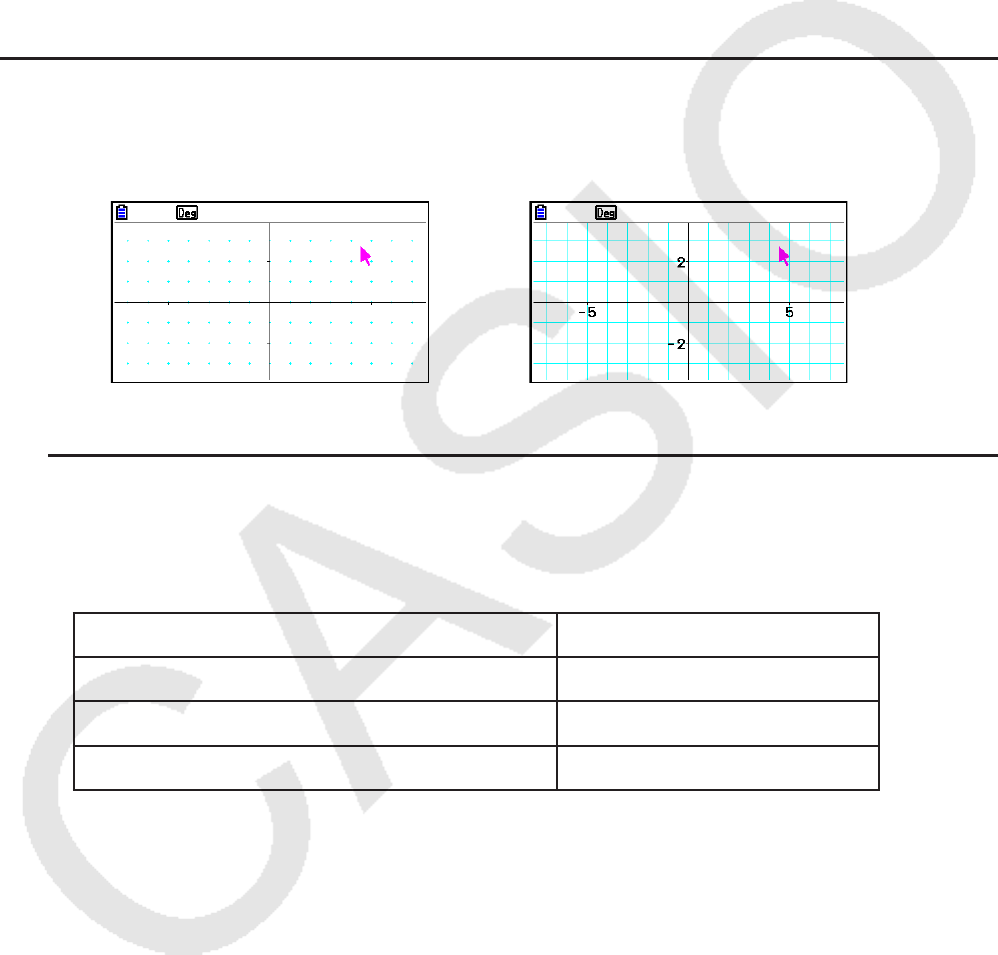
14-33
3. Controle da Aparência da Janela Geometry
Esta seção fornece informações sobre como controlar a aparência da tela através de scroll ou
zoom e mostrando ou ocultando eixos e a grade.
Importante!
As configurações definidas na tela de Configuração do modo Geometry são aplicadas no
modo Geometry somente. Mesmo se houver outro modo com as configurações de mesmo
nome, as do modo Geometry não afetarão aquelas. Por outro lado, alterar a configuração
com o mesmo nome em outro modo não afetará as configurações do modo Geometry.
k Exibição de Eixos e Grade
É possível exibir eixos e pontos de grade (ou linhas de grade) na tela do modo Geometry. É
também possível especificar a distância (espaçamento) das linhas e dos pontos de grade.
→
Axes: On, Grid: On Axes: Scale, Grid: Line
u Para especificar a definição do eixo e da grade
1. Pressione !m(SET UP) para exibir a tela de Configuração.
2. Use f e c para selecionar “Grid” e realizar uma das seguintes operações para
configurar as definições desejadas.
Para selecionar esta definição: Pressione esta tecla:
Exibir pontos de grade 1(On)
Ocultar a grade 2(Off)
Exibir linhas de grade 3(Line)
• Se selecionar Off para ocultar a grade, será possível pular as etapas 3 e 4.
3. Use f e c para selecionar “Grid Space” e pressione 1(Space).
4. Na caixa de diálogo que aparecer, digite um valor para especificar a distância da grade e
pressione w.
• É possível especificar um valor de 0,01 a 1000, em incrementos de 0,01.
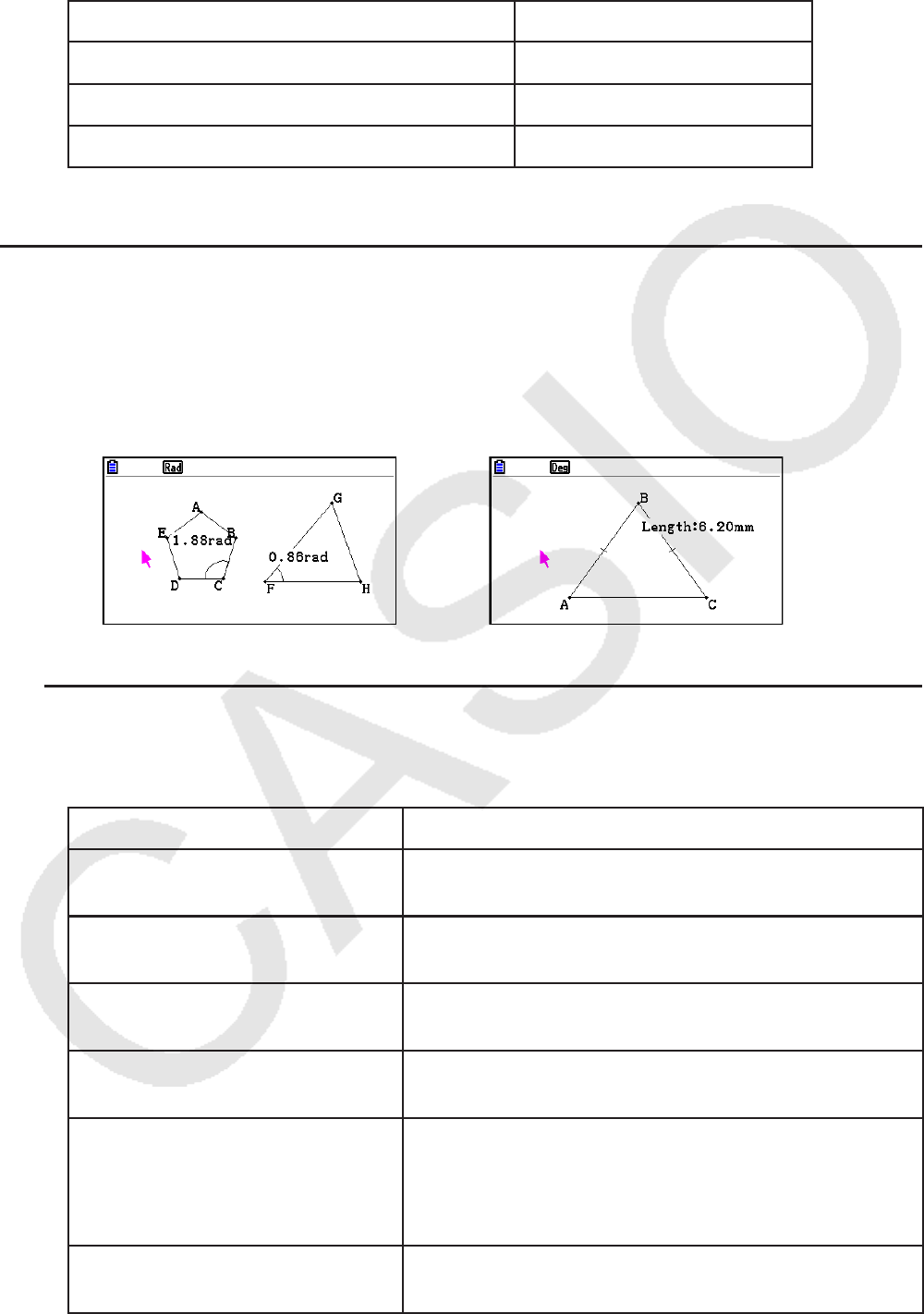
14-34
5. Use f e c para selecionar “Axes” e use as seguintes operações para configurar as
definições desejadas.
Para selecionar esta definição: Pressione esta tecla:
Exibir eixos na tela 1(On)
Ocultar eixos na tela 2(Off)
Exibir valores de escala e eixos na tela 3(Scale)
6. Após a configuração estar do jeito desejado, pressione J.
k Especificação das Unidades de Exibição do Comprimento e do Ângulo
É possível usar o procedimento nesta seção para exibir ou ocultar as unidades de ângulo e
valores de comprimento. Também é possível especificar quais unidades devem ser usadas
para valores de comprimento e ângulo.
Unidades angulares: Deg, Rad
Comprimento: mm, cm, m, km, polegadas, pés, jardas, milhas
→
Angle: Rad, Angle Unit: On Length Unit: On (mm)
u Para especificar unidades de exibição de comprimento e ângulo
1. Pressione !m(SET UP) para exibir a tela de Configuração.
2. Execute as seguintes operações para definir as configurações desejadas.
Para selecionar esta definição: Execute esta operação:
Graus para exibição e cálculo da
unidade angular
Selecione “Angle” e pressione 1(Deg).
Radianos para exibição e cálculo
da unidade angular
Selecione “Angle” e pressione 2(Rad).
Exibir unidade para valores de
ângulo
Selecione “Angle Unit” e pressione 1(On).
Ocultar unidade para valores de
ângulo
Selecione “Angle Unit” e pressione 2(Off).
Exibir unidade para valores de
comprimento
1. Selecione “Length Unit” e pressione 1(On).
2. Quando a caixa de diálogo aparecer, use as
teclas b a i para especificar a unidade de
comprimento.
Ocultar unidade para valores de
comprimento
Selecione “Length Unit” e pressione 2(Off).
3. Após a configuração estar do jeito desejado, pressione J.
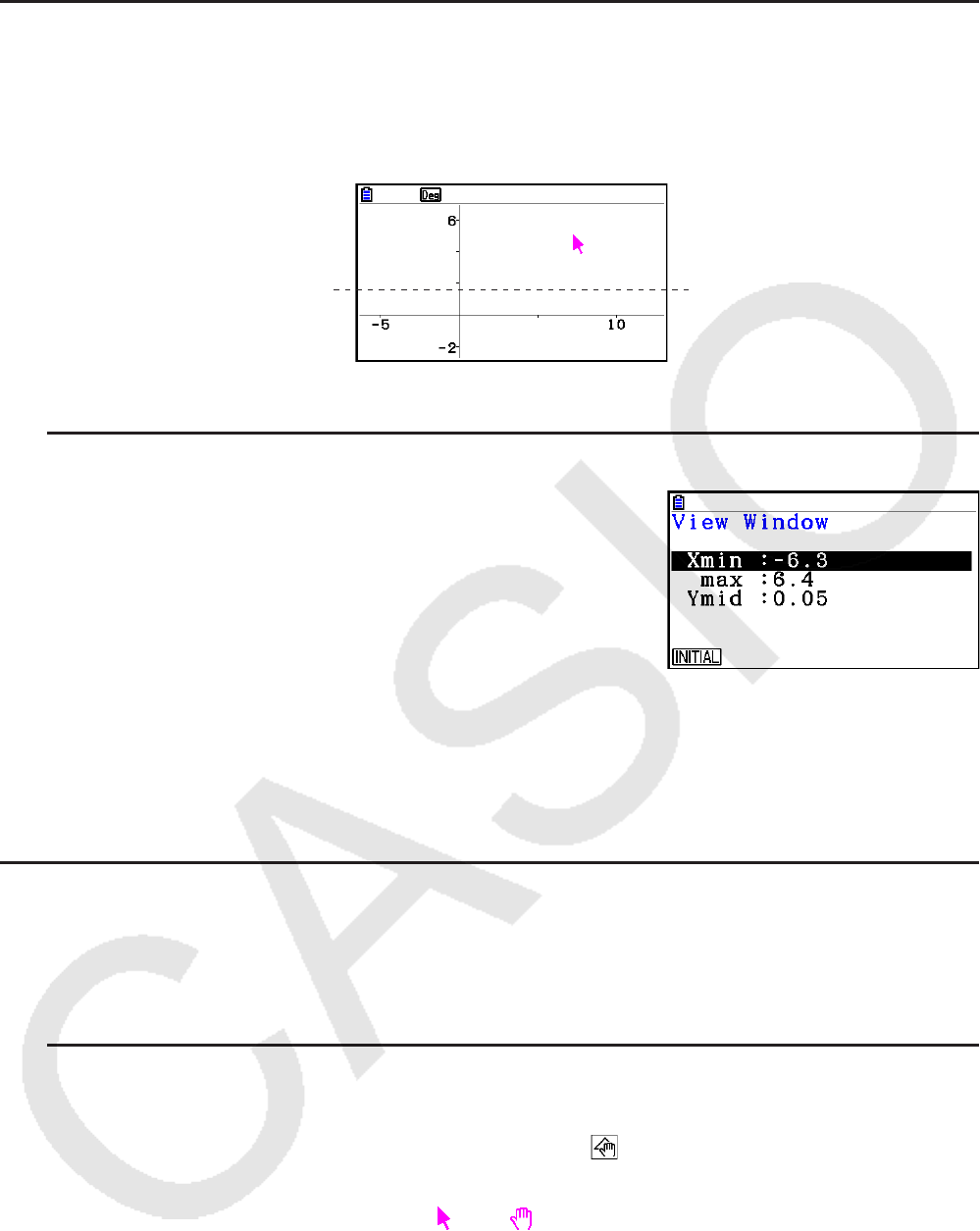
14-35
k Configurações de Janela de Visualização
É possível configurar as definições da janela de visualização para especificar as coordenadas
do canto esquerdo (Xmin) e direita (Xmax) da tela. O comprimento do eixo y é configurado
automaticamente usando uma razão de 1:2 (eixo y:eixo x), mas é possível especificar que
parte do eixo y se encontra no meio da tela (Ymid).
Ymid
Xmin Xmax
u Para configurar as definições da Janela de Visualização
1. Realize a seguinte operação para mostrar a tela de
Janela de Visualização: !3(V-WIN).
2. Digite valores para Xmin, Xmax e Ymid.
• Se deseja retornar estas configurações para seus padrões iniciais, pressione
1(INITIAL).
3. Após todas as configurações estarem do jeito desejado, pressione J.
k Usando Pan e Scroll para Mudar a Exibição de Imagem
Há dois métodos disponíveis para mudar o conteúdo da tela. Além de “scroll” é também
possível usar “pan”, o que permite pegar um ponto específico na tela e mudá-lo para a
posição desejada.
u Para fazer “pan” na tela
1. Faça a seguinte operação: 1e(View) – 2:Pan.
• Isto entra no modo Pan, que é indicado pelo ícone no canto superior direito da tela.
2. Mova o cursor para o local na tela em que deseja pegar um ponto e pressione w.
• Isto faz com que o cursor mude de para .
3. Use as teclas do cursor para mudar a tela na direção desejada.
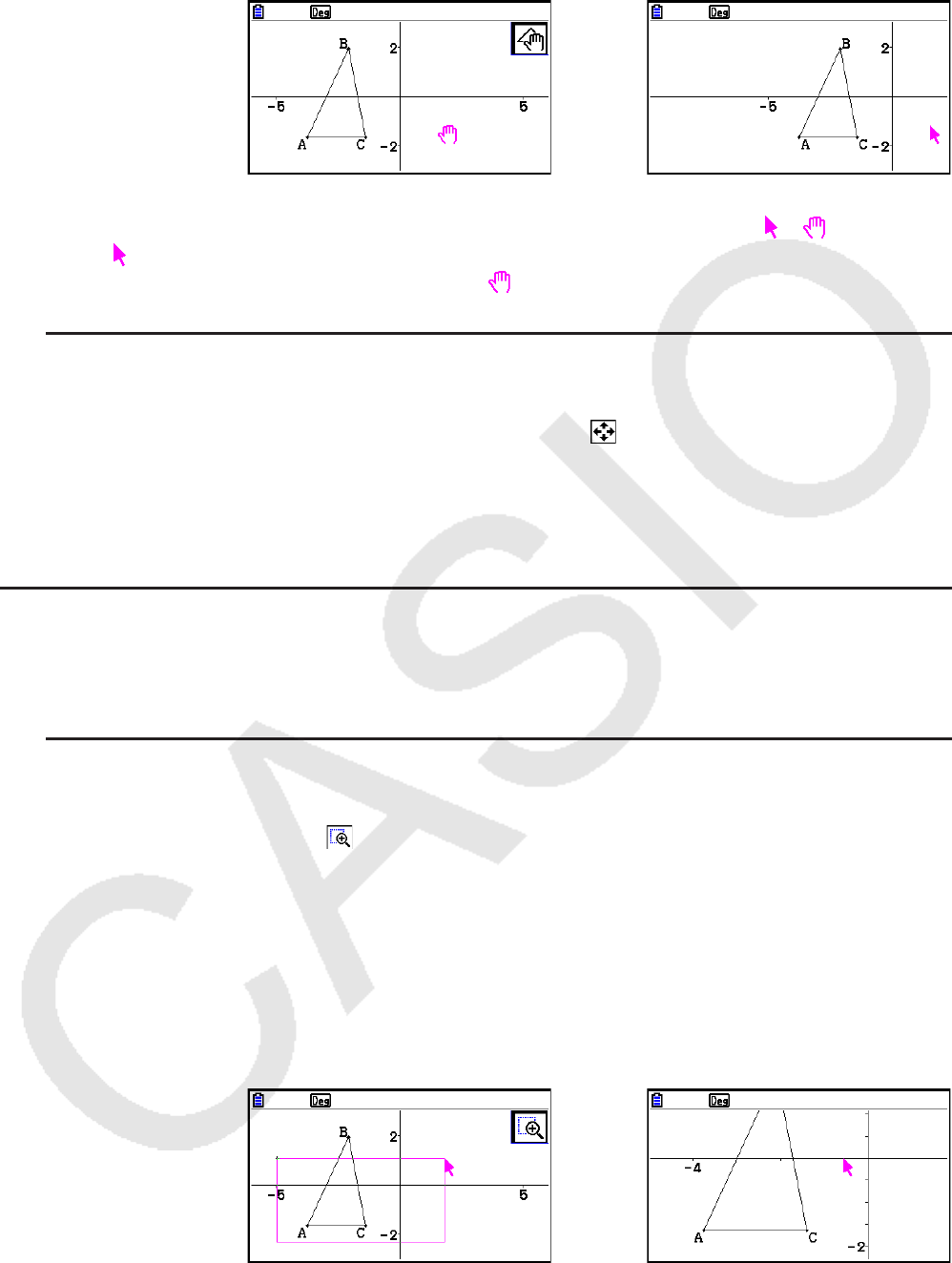
14-36
4. Para sair do modo Pan, pressione J.
→
Observação
No modo Pan, cada vez que pressionar w muda a forma do cursor entre e . Enquanto o
cursor estiver visível, é possível usar as teclas deste para o mover para outro lugar na tela.
Pressionar as teclas do cursor enquanto este for exibido mudará (pan) o conteúdo da tela.
u Para fazer “scroll” na tela
1. Pressione . ou realize a seguinte operação: 1e(View) – 3:Scroll.
• Isto entra no modo Scroll, que é indicado pelo ícone no canto superior direito da tela.
O cursor desaparece da tela neste momento.
2. Use as teclas do cursor para rolar a tela na direção desejada.
3. Para sair do modo Scroll, pressione J.
k Zoom
O modo Geometry oferece uma seleção de comandos de zoom que se pode usar para
aumentar ou reduzir uma imagem inteira ou uma área específica de um objeto.
u Para fazer zoom usando a caixa de zoom
1. Faça a seguinte operação: 1e(View) – 1:Zoom Box.
• Isto faz com que o ícone apareça no canto superior direito da tela.
2. Mova o cursor para o local na tela em que em um canto da área que deseja selecionar
como caixa de zoom e pressione w.
3. Mova o cursor na direção dos cantos opostos da área da caixa de zoom.
• À medida que o faz, a calculadora apresenta um limite secundário que aumenta conforme
move o cursor.
4. Após selecionar a área da caixa de zoom desejada, pressione w.
• A área dentro da caixa de zoom aumenta para se ajustar à tela inteira.
→
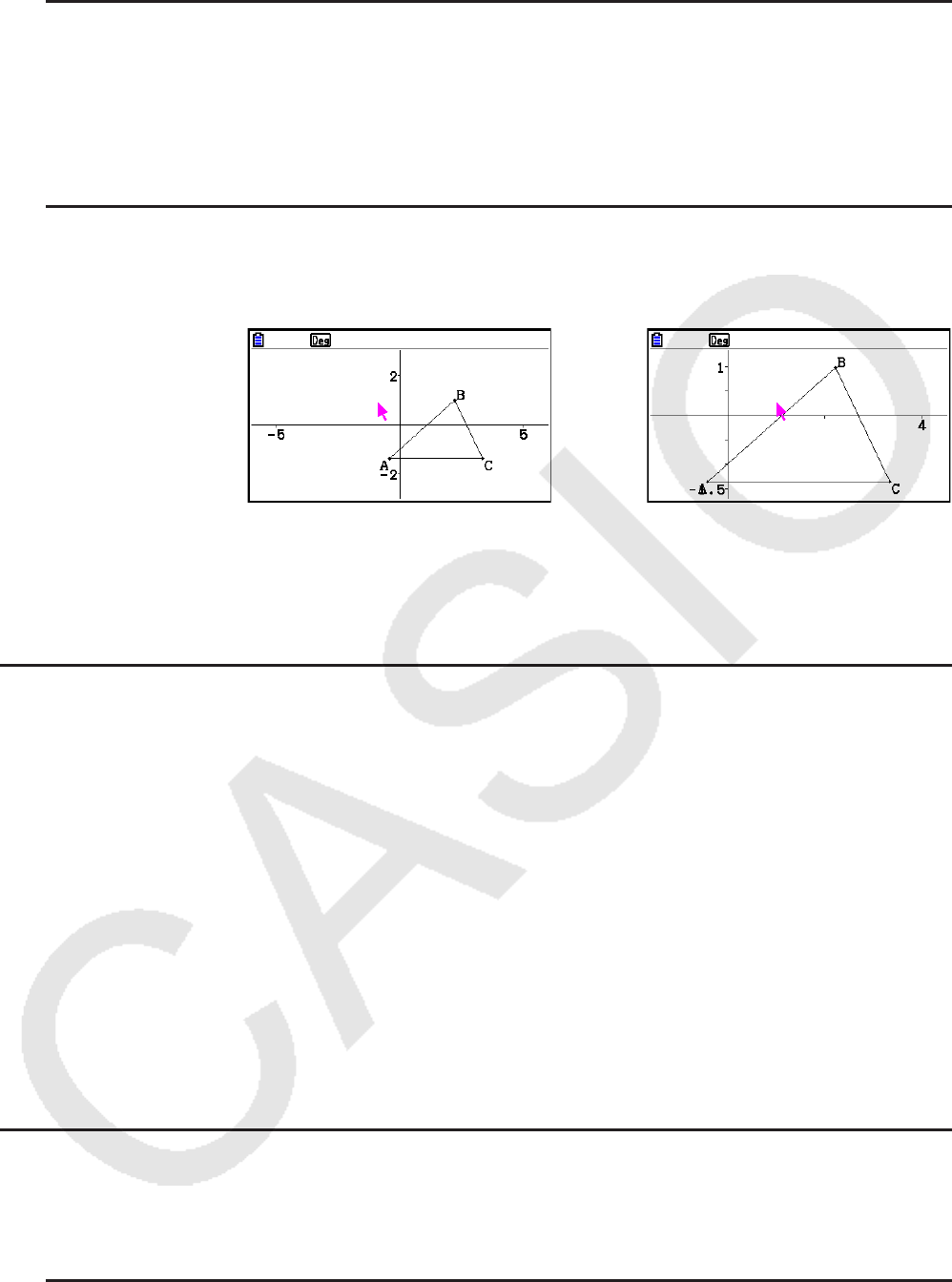
14-37
u Para ampliar e reduzir o zoom
Para duplicar o tamanho da imagem apresentada, pressione + ou realize a seguinte
operação: 1e(View) – 4:Zoom In.
Para reduzir o tamanho da imagem apresentada, pressione - ou realize a seguinte
operação: 1e(View) – 5:Zoom Out.
u Para ampliar a imagem da tela para se ajustar à área da janela
Pressione - ou realize a seguinte operação: 1e(View) – 6:Zoom to Fit.
• Isto vai aumentar ou reduzir a imagem atualmente apresentada para que preencha a tela.
→
Observação
A operação descrita acima não se aplica no caso de um gráfico desenhado com 3e(Draw
Spec) 7: Function f(x).
k Ajustar a Luminosidade da Imagem de Fundo
É possível ajustar a luminosidade da imagem de fundo enquanto um arquivo g3p é aberto
no modo Geometry. Para ajustar a luminosidade da imagem, pressione K(Option)
e(Properties) 4:Fade I/O e execute o procedimento da etapa 2 em “Para ajustar a
luminosidade (Fade I/O) da imagem de fundo” (página 5-12).
4. Uso de Texto e Rótulos em uma Imagem de
Tela
É possível usar os procedimentos nesta seção para inserir texto em uma imagem da tela.
Também é possível editar os rótulos que a calculadora insere automaticamente para objetos
e adicionar rótulos a objetos.
k Inserir Texto em Imagens da Tela
É possível usar o seguinte procedimento para inserir texto em uma imagem de tela e para
editar o texto existente.
u Para inserir texto em uma imagem de tela
1. Mova o cursor para o local na tela em que deseja inserir o texto.
2. Faça a seguinte operação: K(Option) – 1:Text.
• Isto exibe uma caixa de diálogo de digitação de texto e automaticamente muda as teclas
da calculadora para Alpha Lock.
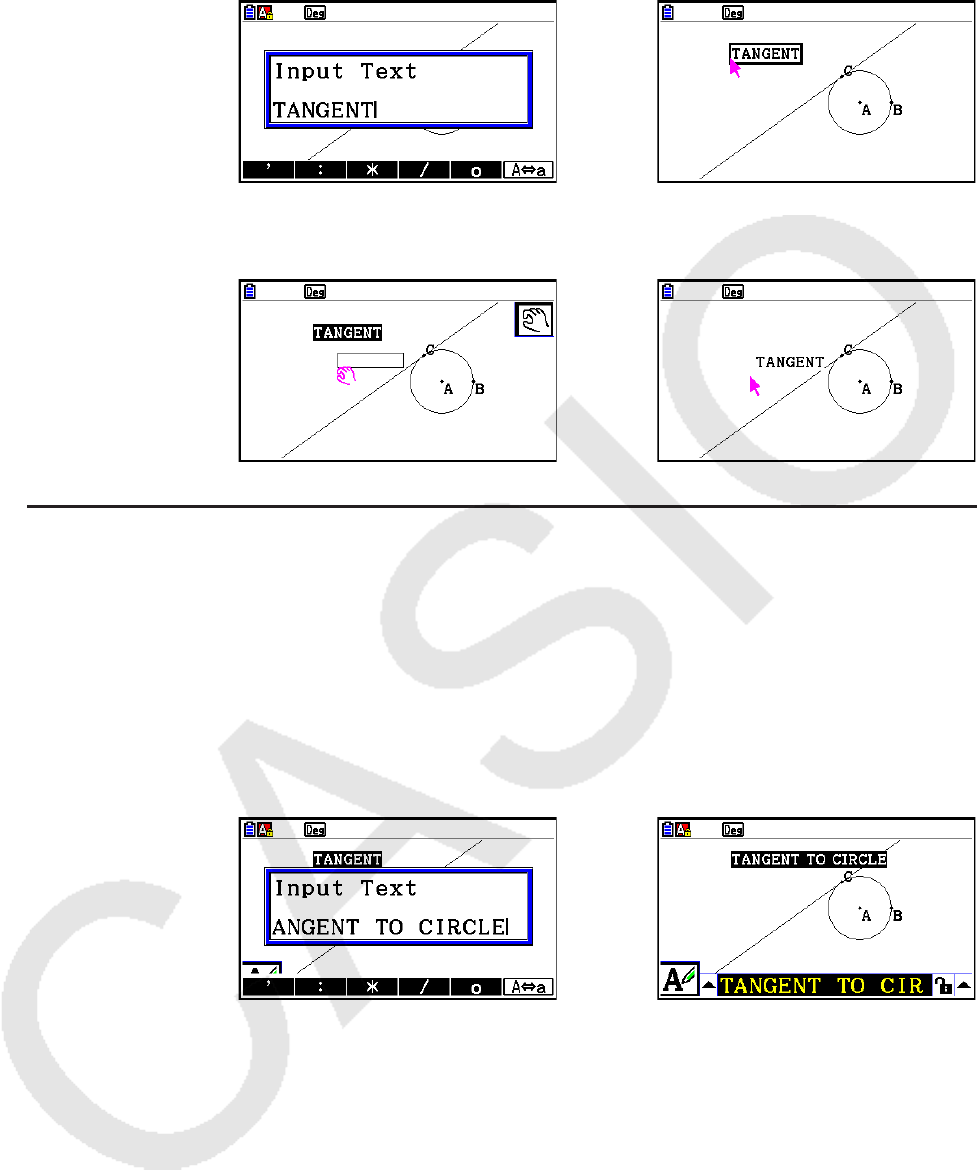
14-38
3. Digite até 31 caracteres de texto e pressione w.
• O texto digitado é inserido na imagem da tela no local do cursor.
→
4. Agora é possível mover o texto para outro local da tela se desejar.
• Para mais detalhes, consulte “Para mover um objeto” (página 14-30).
→
u Para editar texto da tela
1. Selecione o texto que deseja editar.
2. Pressione J.
• Isso exibe a caixa de medição na parte inferior da tela.
3. Pressione w.
• Isso exibe a caixa de diálogo de digitação de texto.
4. Edite o texto e pressione w.
• Isto faz com que o texto recém-editado apareça na tela.
→
5. Para fechar a caixa de medição, pressione J duas vezes.
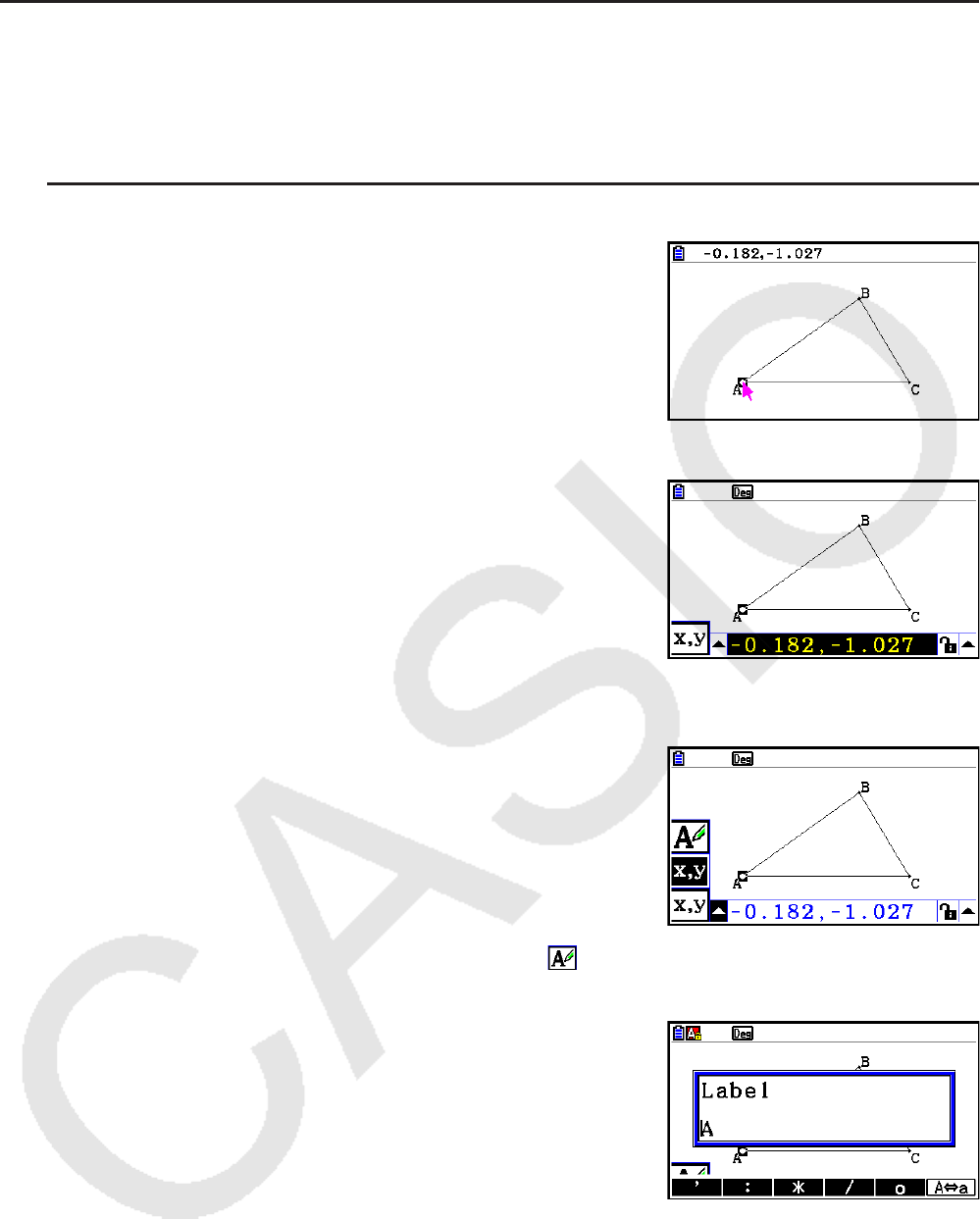
14-39
k Adicionar ou Alterar um Rótulo
As operações de rótulos são explicadas nesta seção usando um triângulo. No primeiro
exemplo modificamos um rótulo existente, enquanto no segundo adicionamos um rótulo a um
dos lados do triângulo.
u Para alterar um rótulo existente
1. No triângulo, selecione o vértice cujo rótulo deseja
alterar. Neste exemplo, vamos selecionar o ponto A.
2. Pressione J.
• Isto exibe a caixa de medição no fundo da tela.
3. Pressione d para selecionar o botão de seta para cima do lado esquerdo da caixa de
medição e pressione w.
• Isto exibe uma paleta de ícones.
4. Use as teclas do cursor para selecionar o ícone na paleta de ícones e pressione w.
5. Pressione e para desfazer a seleção para a caixa de medição e pressione w.
• Isto exibe uma caixa de diálogo de edição de rótulo e
automaticamente muda as teclas da calculadora para
Alpha Lock.
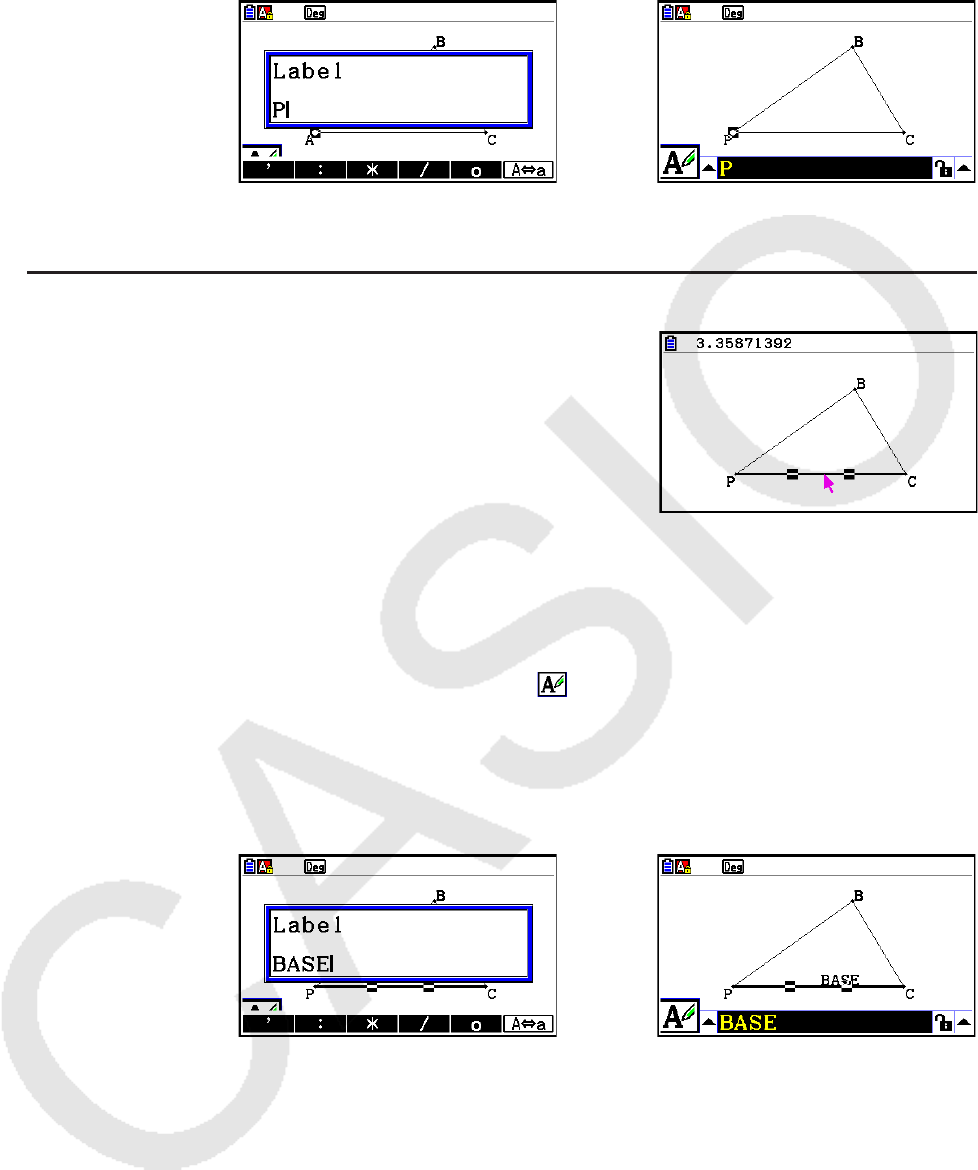
14-40
6. Digite até 14 caracteres para o texto do rótulo e pressione w.
• Isto modificará o rótulo.
→
7. Para fechar a caixa de medição, pressione J duas vezes.
u Para adicionar um novo rótulo
1. Selecione o lado do triângulo em que deseja adicionar o
rótulo.
2. Pressione J para exibir a caixa de medição.
3. Pressione d para selecionar o botão de seta para cima do lado esquerdo da caixa de
medição e pressione w.
• Isto exibe uma paleta de ícones.
4. Use as teclas do cursor para selecionar o ícone na paleta de ícones e pressione w.
5. Pressione e para desfazer a seleção para a caixa de medição e pressione w.
• Isto exibirá a caixa de diálogo de edição do rótulo.
6. Digite até 14 caracteres para o novo texto do rótulo e pressione w.
• Isto adicionará o rótulo.
→
7. Para fechar a caixa de medição, pressione J duas vezes.
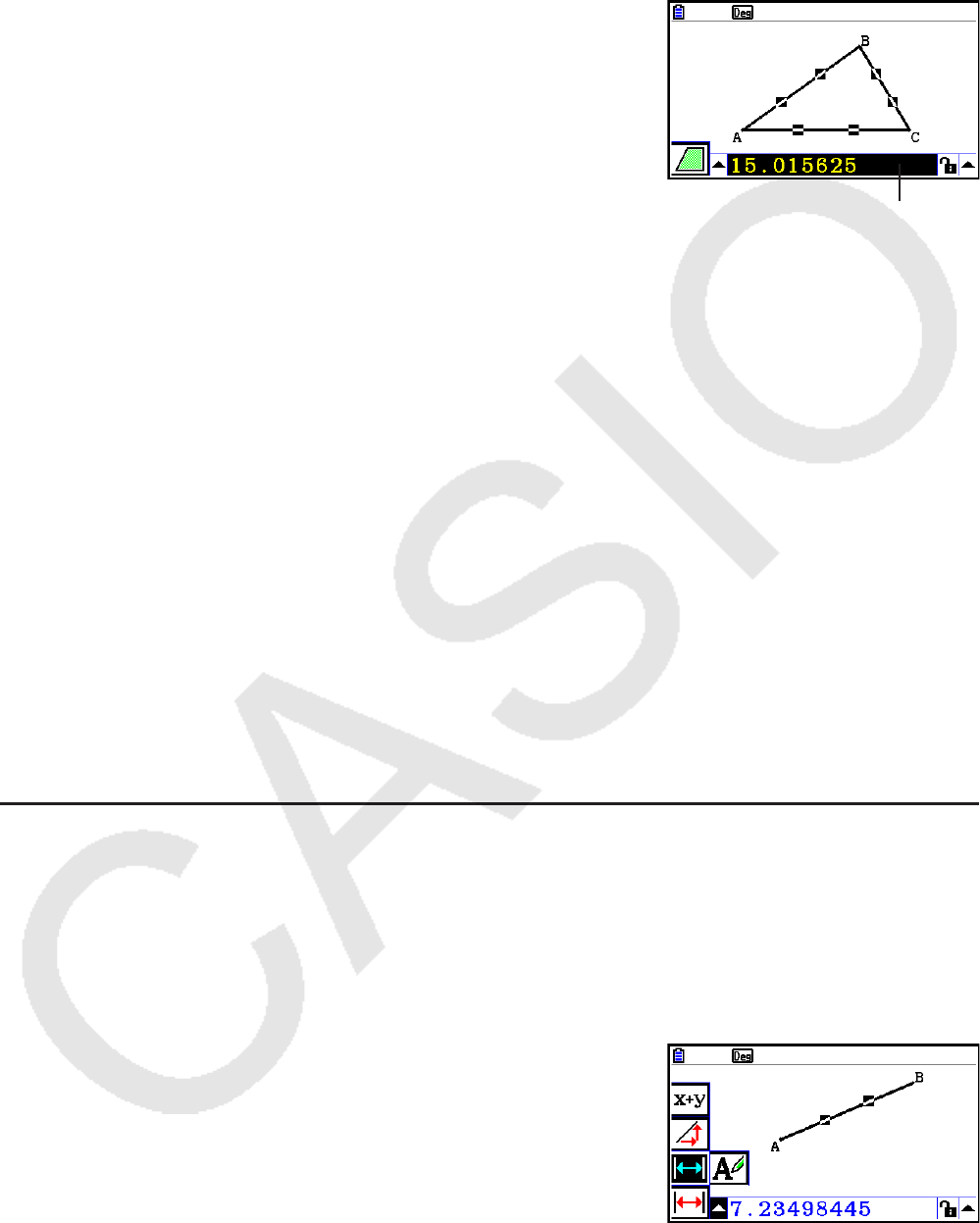
14-41
5. Uso da Caixa de Medição
Pressionar J exibe a caixa de medição no fundo da tela como demonstrado abaixo.
Caixa de Medição
É possível usar a caixa de medição para fazer as seguintes operações.
Visualizar as medições de um objeto
O tipo de informação que aparece na caixa de medição depende do tipo de objeto está
atualmente selecionado na tela: coordenadas, distância/comprimento, declive, equação, vetor,
raio, circunferência, perímetro, área, ângulo, ângulo complementar, tangência, congruência,
incidência ou ponto na curva.
Especifique a medição de parte de um objeto
Depois de exibir a caixa de medição, é possível selecionar parte de um objeto e alterar os
valores numéricos para a medição aplicável. É possível especificar as coordenadas de um
ponto, o comprimento de um segmento de reta (distância entre os dois pontos), o ângulo
formado por duas retas, etc.
Bloquear a medição de parte de um objeto
Depois de exibir a caixa de medição, é possível selecionar parte de um objeto e bloquear a
medição aplicável. É possível bloquear as coordenadas de um ponto, o comprimento de um
segmento de reta, o ângulo formado por duas retas, etc.
k Visualização das Medições de um Objeto
O tipo de informação que aparece na caixa de medição depende do tipo de objeto está
atualmente selecionado na tela. Se um segmento de reta estiver selecionado, por exemplo,
a caixa de medição mostra a distância, declive ou a equação para essa reta. É possível
especificar o tipo de informação que deseja ver selecionando o botão de seta para cima no
lado esquerdo da caixa de medição, pressionando a tecla w (ou f) e usando as teclas do
cursor para selecionar o ícone adequado na paleta de ícones que aparecem.
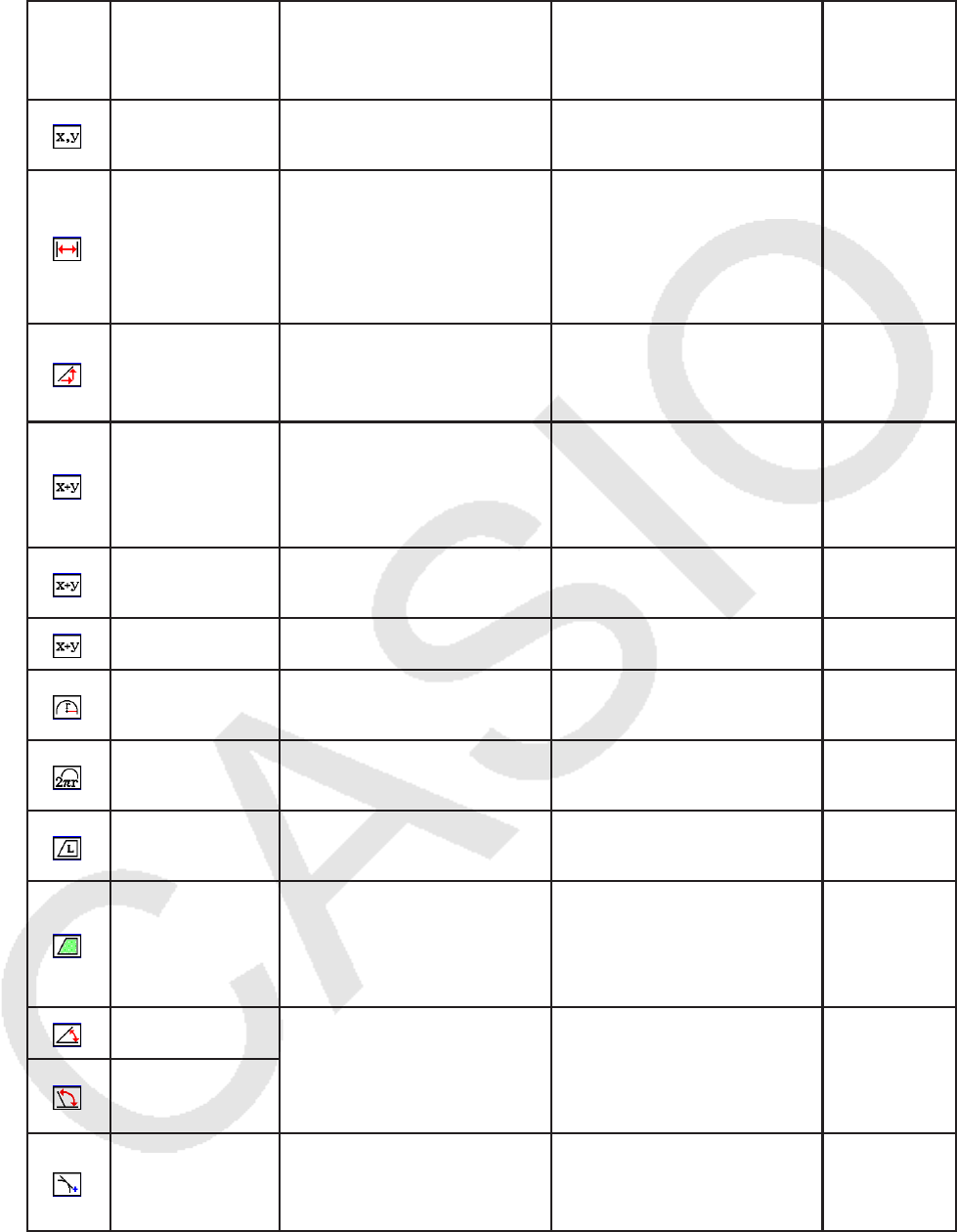
14-42
A tabela seguinte descreve a informação que aparece quando os ícones são selecionados, e
explica quando cada um dos ícones está disponível para seleção.
Ícone Nome do
Ícone
Este ícone aparece
quando isto é
selecionado:
Selecionar este ícone
faz com seja exibido:
Pode ser
bloqueado
Coordenadas Um único ponto Coordenadas de um
ponto Sim
Distância/
comprimento
Dois pontos num
objeto ou dois objetos
diferentes, ou um único
segmento de reta ou
vetor
Distância entre dois
pontos, comprimento de
um segmento de reta ou
vetor
Sim
Declive
Reta simples, raio,
segmento de reta ou
vetor
Declive de reta, raio,
segmento de reta ou
vetor
Sim
Equação
Qualquer reta simples ou
segmento de reta, raio,
círculo, semicírculo, arco
ou gráfico de função
Função do objeto
(usando coordenadas
retangulares)
Não
Expressão Uma expressão simples
(“EXPR=” objeto) Fórmula de cálculo Não
Vetor Um vetor simples Componentes de vetor Sim
Raio Um círculo simples,
semicírculo ou arco
Raio de círculo,
semicírculo ou arco Sim
Circunferência Um círculo simples,
semicírculo ou arco
Comprimento da
circunferência Não *3
Perímetro Um polígono simples Soma dos comprimentos
dos lados Não
Área
Quaisquer três pontos,
um círculo simples,
semicírculo, arco ou
polígono
Área Não *3
Ângulo*1 Duas retas, segmentos
de retas, raios ou
vetores*2 em qualquer
combinação
Ângulo e o seu
complemento formado
por dois objetos
Sim
Ângulo
complementar*1
Tangência
Dois círculos ou arcos,
reta e círculo, ou uma
reta e arco
Onde os dois itens forem
tangentes Sim
*1 O ângulo e o ângulo complementar é sempre exibido como graus.
*2 Quando dois vetores são selecionados, este ângulo não é o matematicamente formado
pelos dois vetores. Apenas indica o ângulo simples que seria formado se os vetores fossem
duas retas.
*3 O círculo em si pode ser bloqueado.
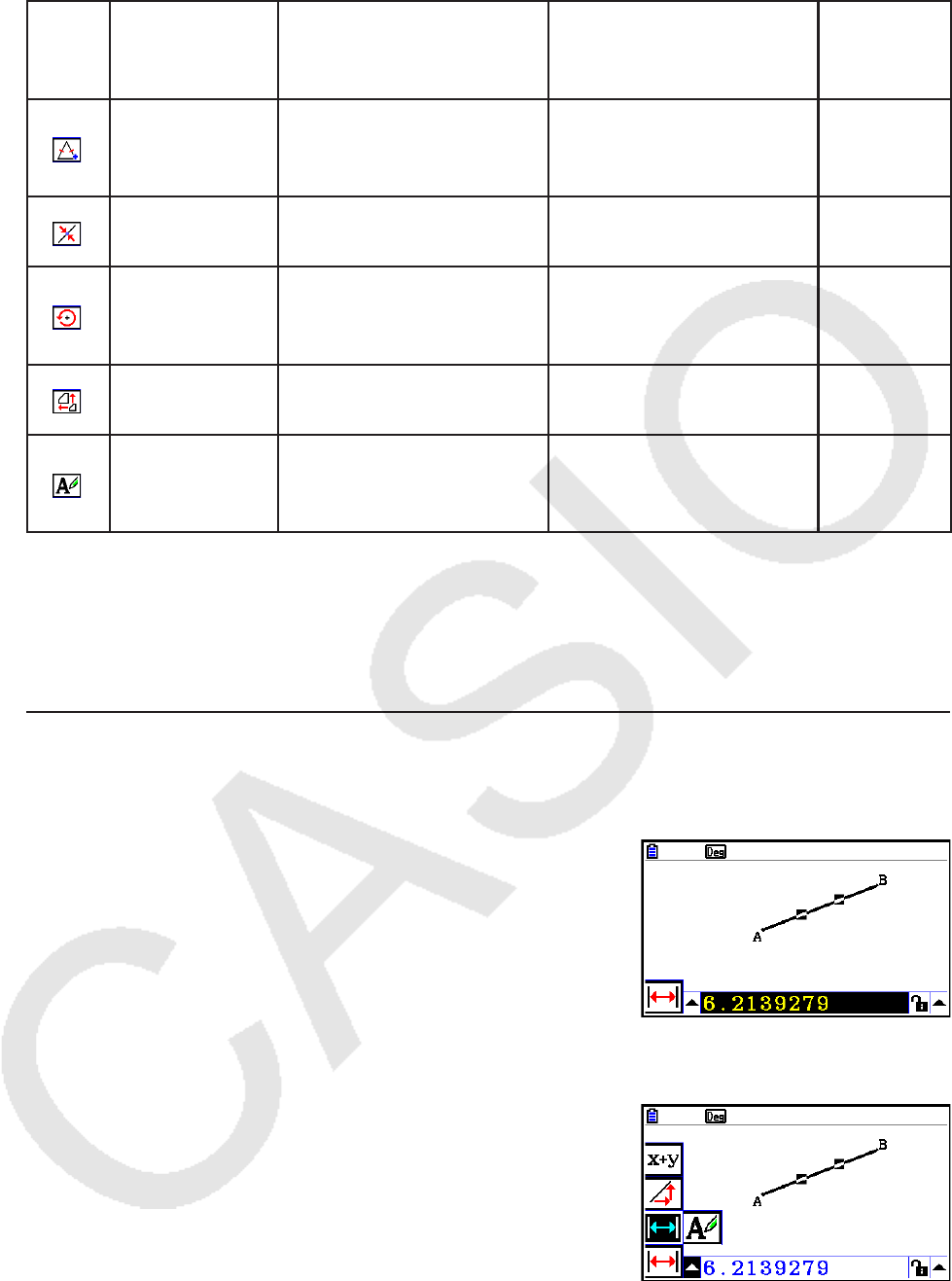
14-43
Ícone Nome do
Ícone
Este ícone aparece
quando isto é
selecionado:
Selecionar este ícone
faz com seja exibido:
Pode ser
bloqueado
Congruência Dois segmentos de reta
Onde os segmentos de
retas forem do mesmo
comprimento
Sim
Incidência Ponto e uma reta, arco,
círculo ou um vetor
Onde o ponto estiver na
reta/curva Sim
Ângulo de
rotação
Dois pontos criados
pelo comando 5 –
4:Rotation
Ângulo de rotação Não
Escala de
dilatação
Dois pontos criados pelo
comando 5 – 5:Dilation Escala de dilatação Não
Rótulo/Texto
Um ponto que tem um
rótulo ou um objeto que
pode ser mencionado
Texto do rótulo Não
É possível usar a caixa de medição para determinar algumas medições.
O primeiro exemplo abaixo mostra como visualizar as medições de um segmento de reta. No
segundo exemplo, três pontos são selecionados na tela e a caixa de medição mostra a área
do triângulo formado por estes.
u Para visualizar as medições de um segmento de reta
1. Desenhe um segmento de reta e selecione-o.
2. Pressione J para exibir a caixa de medição.
• Isto exibe o comprimento do segmento de reta.
3. Pressione d para selecionar o botão de seta para cima do lado esquerdo da caixa de
medição e pressione w.
• Isto exibe uma paleta de ícones.
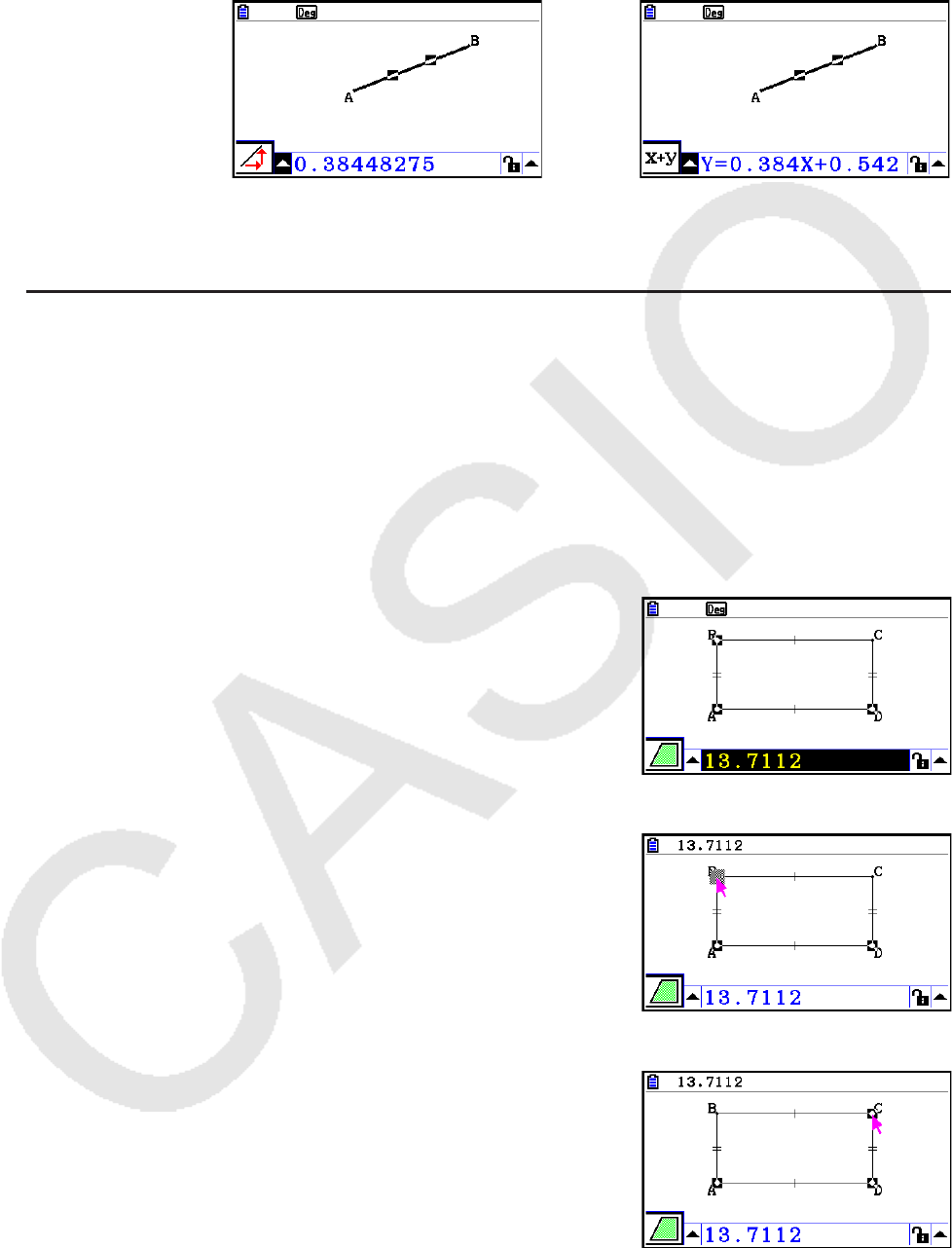
14-44
4. Selecione os ícones da paleta de ícones para exibir outras medições.
• No caso de um segmento de reta, por exemplo, é possível visualizar o comprimento,
declive e equação.
Declive Equação
5. Para fechar a caixa de medição, pressione J duas vezes.
u Para exibir a área de uma área retangular
É possível usar a caixa de medição para mostrar a área de um triângulo formado por
quaisquer três pontos selecionados na tela.
Exemplo: Para usar o retângulo ABCD para determinar as áreas dos triângulos
formados pelos pontos A, D e B, e pelos pontos A, D e C
1. Desenhe um retângulo.
2. Selecione pontos A, D e B.
3. Pressione J.
• Isto faz com que a área do triângulo ADB apareça na
caixa de medição.
4. Para tornar a tela de desenho ativa, pressione J.
• Isto faz com que a caixa de medição deixe de estar
selecionada e o cursor reaparece na tela de desenho.
5. Pressione o para desmarcar os pontos atuais e selecione os pontos A, D e C.
• Isto faz com que a área do triângulo ADC apareça na
caixa de medição. O procedimento anterior mostra que
as áreas dos dois triângulos são iguais.
6. Para fechar a caixa de medição, pressione J.
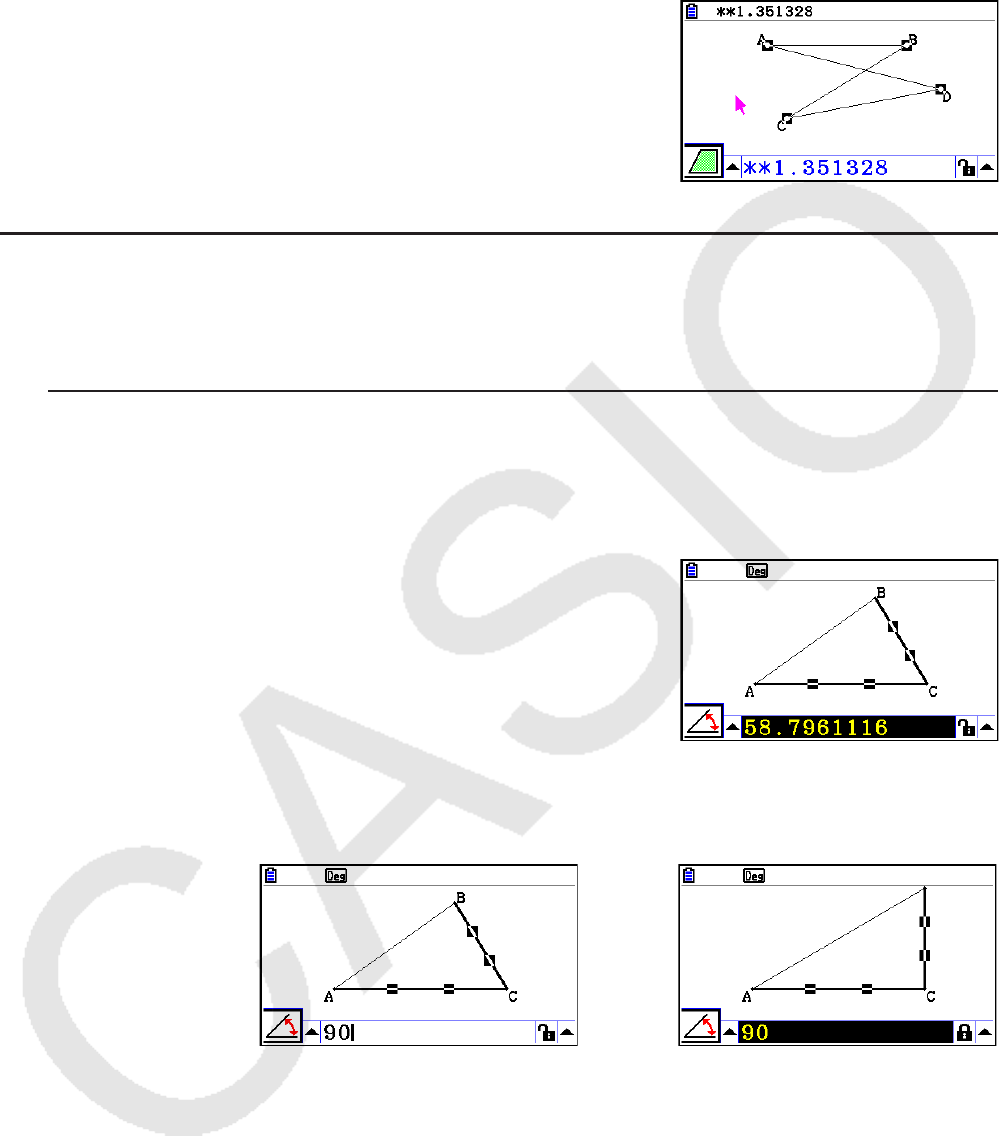
14-45
Observação
Um valor que mostra a área de um objeto cujas retas se cruzam é indicado por um asterisco
duplo (``) à esquerda do valor. Isso indica que o valor pode não indicar a área correta.
k Especificar a Medida de um Objeto
Nos exemplos a seguir, especificamos o ângulo de um triângulo e o comprimento de um dos
lados de um triângulo.
u Para especificar o ângulo de um triângulo
1. Desenhe um triângulo.
2. Selecione o lado AC e o lado BC.
3. Pressione J para exibir a caixa de medição.
• Isto exibe o tamanho de ∠ACB (em graus) na caixa de
medição.
4. Digite o valor que deseja especificar para ∠ACB (em graus) na caixa de medição e
pressione w.
• Neste exemplo digitamos 90, o que torna ∠ACB 90 graus.
→
5. Para fechar a caixa de medição, pressione J duas vezes.
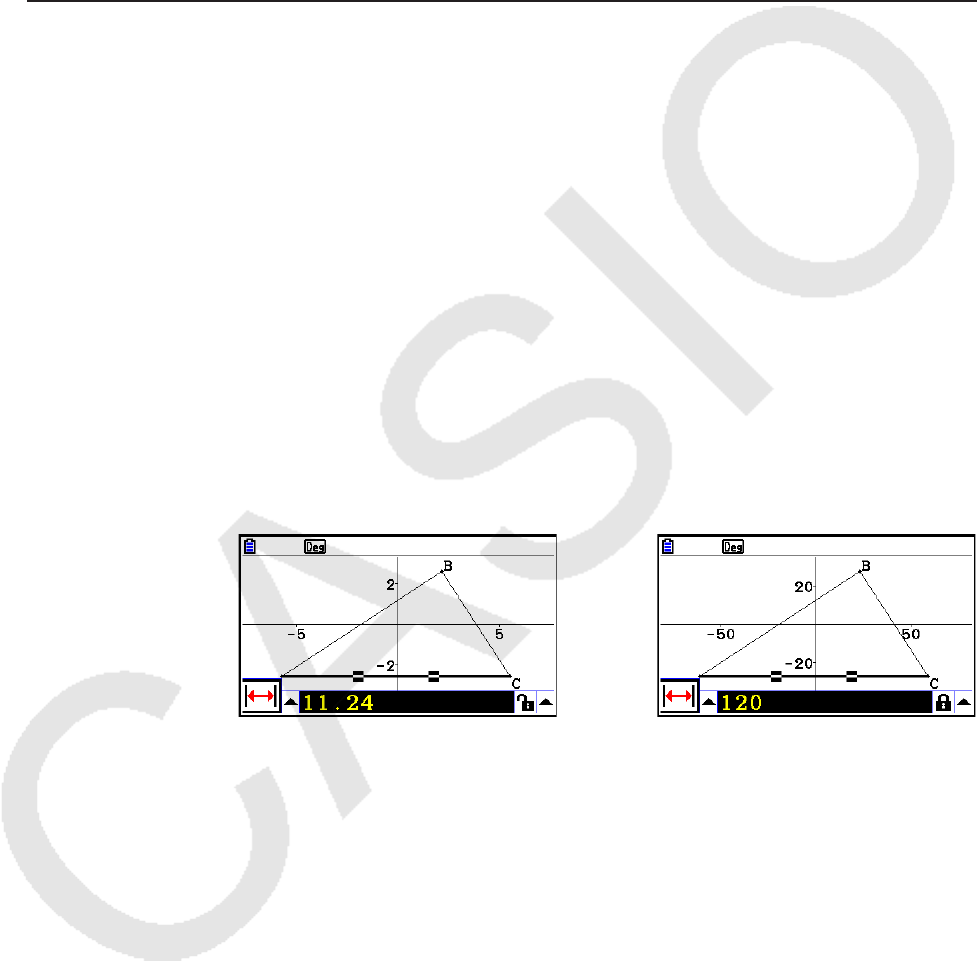
14-46
Observação
• A execução da etapa 5 do procedimento acima, não só muda o valor de medição, mas
também bloqueia a medição. Para obter detalhes sobre as medidas de bloqueio e
desbloqueio, consulte “Bloquear ou Desbloquear uma Medição de um Objeto” (página 14-
47).
• Especificar um valor pode mudar um objeto de maneira inesperada. Se isto acontecer,
tente bloquear parte(s) do objeto (página 14-47) ou temporariamente desbloquear todos os
objetos (Clr Constraint, página 14-48).
u Para especificar o comprimento de um lado do triângulo
Observação
• Especificar qualquer uma das seguintes medições pela primeira vez no arquivo em edição
(ou imediatamente após uma operação de eliminação total: 2(Edit) – 6:Clear All) faz com
que o objeto resultante seja redimensionado para se ajustar à área da tela.
- Comprimento de um lado de um triângulo
- Comprimento de um segmento de reta ou vetor
- Comprimento de um lado de um retângulo, quadrado, polígono, ou polígono de n lados
regular
- Circunferência de um círculo ou comprimento de um arco
As configurações da janela de visualização serão redefinidas automaticamente para que o
tamanho do objeto na tela não pareça ter mudado muito.
O exemplo a seguir mostra o que acontece quando o comprimento da base de um triângulo
desenhado com as configurações padrão da janela de visualização (com uma largura de
tela de 10,7) é alterado para 120.
→
As definições da janela de visualização são reconfiguradas para assegurar que a
especificação de uma medição de um objeto não o torne demasiado grande para caber na
tela ou pequeno demais para ser visto. Observe que todos os outros objetos atualmente
na tela também serão redimensionados na mesma proporção do objeto cuja medição é
especificada.
• Uma vez especificada a medida de um objeto, ele não se redimensionará novamente se for
especificada uma outra das suas medidas.
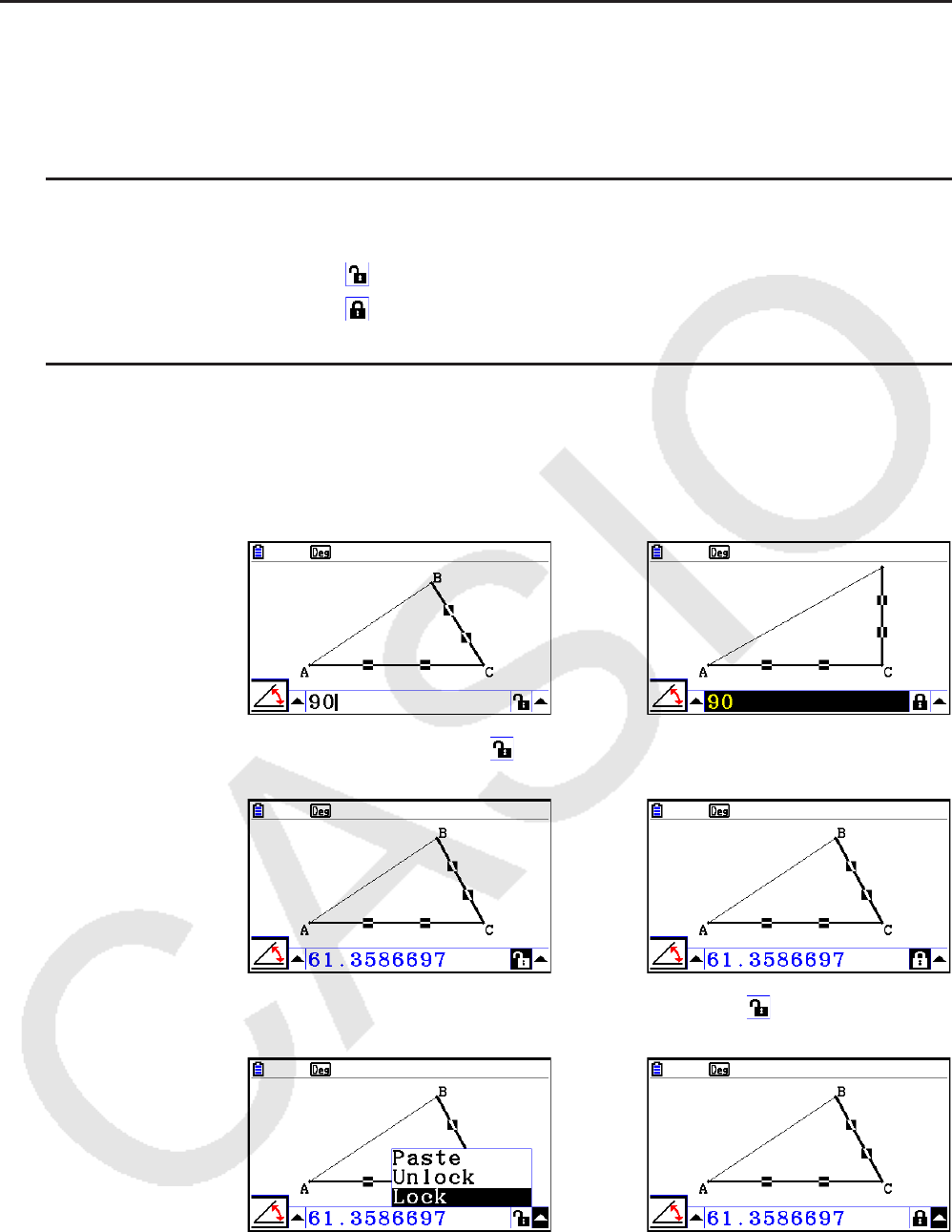
14-47
k Bloquear ou Desbloquear uma Medição de um Objeto
Por “bloquear uma medição” queremos dizer que o objeto correspondente não pode ser
movido. Por exemplo, se bloquearmos um ponto em um círculo e o círculo for movido, o ponto
também se move.
u Para bloquear e desbloquear uma medição
O ícone à direita da caixa de medição indica se a medição está bloqueada ou desbloqueada.
A medição está desbloqueada.
A medição está bloqueada.
u Para bloquear uma medição particular
É possível bloquear uma medição particular realizando uma das seguintes operações.
• Efetue a operação descrita em “Especificar a Medida de um Objeto”(página 14-45)
para especificar a medida. Isto faz com que a medição especificada fique bloqueada
automaticamente.
→
• Se o ícone à direita da caixa de medição for , mova a seleção para o ícone e pressione
w.
→
• Mova a seleção para o botão de seta para cima para a direita do ícone e pressione w.
No menu que aparece, selecione [Lock] e pressione w.
→

14-48
Observação
• Algumas medições podem não ser bloqueadas. Para detalhes, consulte a coluna “Pode ser
bloqueado” na tabela “Visualização das Medições de um Objeto” (página 14-41).
u Para desbloquear uma medição particular
É possível desbloquear uma medição particular realizando uma das seguintes operações.
• Se o ícone à direita da caixa de medição for , mova a seleção para o ícone e pressione
w.
• Mova a seleção para o botão de seta para cima para a direita do ícone e pressione w.
No menu que aparece, selecione [Unlock] e pressione w.
u Para desbloquear todos os objetos na tela
Faça a seguinte operação: K(Option) – 4:Clr Constraint.
Isto desbloqueia todas as definições bloqueadas.
Observação
A operação anterior desbloqueia tanto medições que foram bloqueadas manualmente, bem
como objetos que estejam bloqueados automaticamente sempre que sejam desenhados. Por
exemplo, a operação anterior desbloqueia todas as condições a seguir.
• O bloqueio que é aplicado ao desenhar um retângulo que mantém os seus lados opostos
iguais (bloqueio de congruência de lados opostos)
• O bloqueio que é aplicado ao desenhar um triângulo isósceles (ABC) que mantém o lado AB
e o lado BC iguais (lado AB e lado BC com bloqueio de congruência)
• O bloqueio que é aplicado ao desenhar uma reta infinita que mantém esta passando por
dois pontos (ponto A e ponto B) (bloqueio de incidência de reta infinita e ponto A, B)
• A relação entre o segmento de reta e a mediatriz que é formada ao selecionar um segmento
de reta e realiza a seguinte operação: 4(Construct) – 1:Perp Bisector.
• As semelhanças (bloqueadas) de objetos ao selecionar os objetos e realizar a seguinte
operação: 5(Transform) – 5:Dilation.
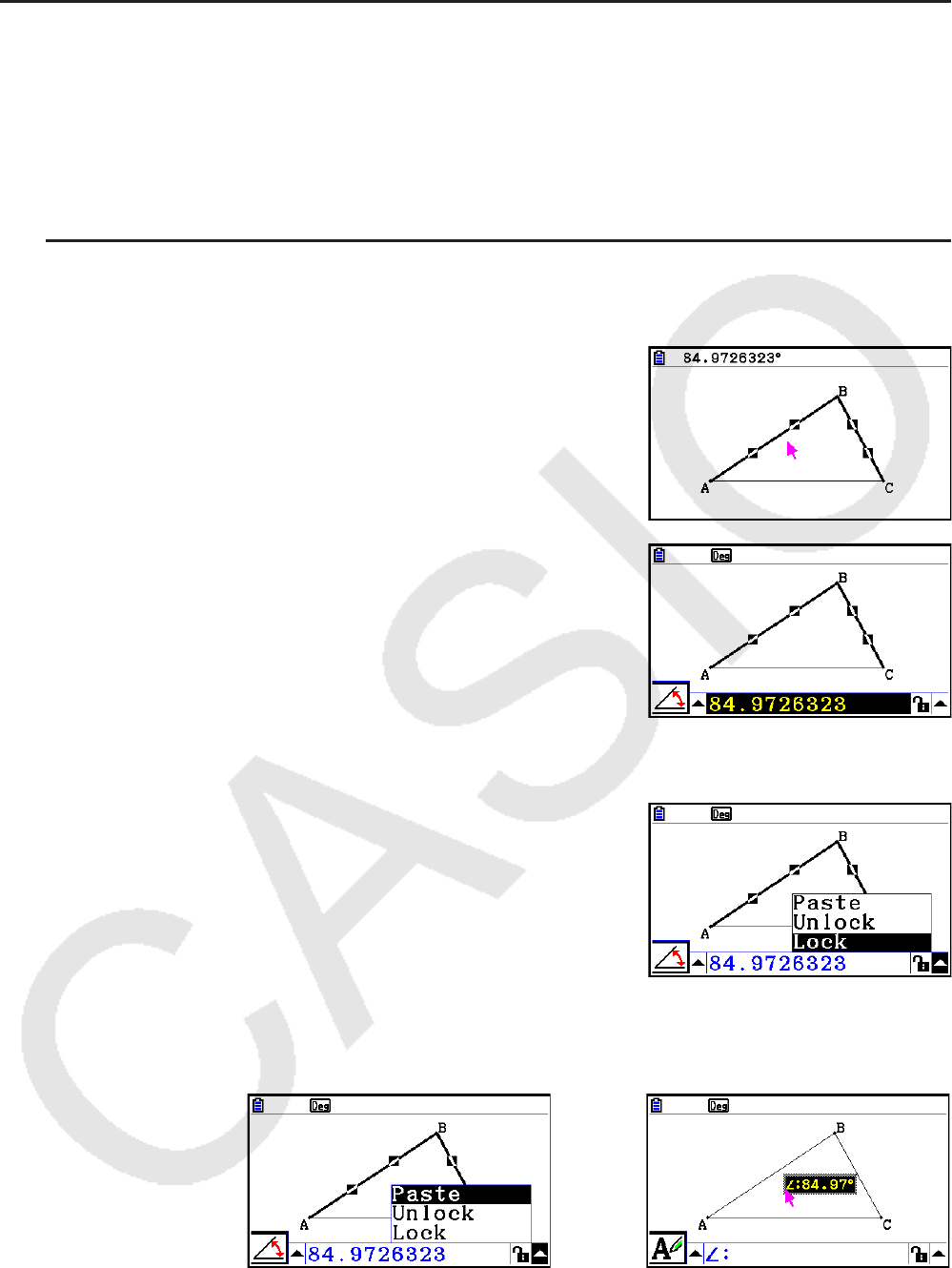
14-49
k Colar Medições em uma Imagem de Tela
É possível usar os procedimentos nesta seção para colar medições de objetos na imagem
que está na tela. As medições mudam dinamicamente conforme o objeto é manipulado.
Os seguintes tipos de medições podem ser colados em uma imagem na tela: coordenadas,
distância/comprimento, declive, equação, componentes do vetor, raio, circunferência,
perímetro, área, ângulo, ângulo complementar.
u Para colar medições em uma imagem de tela
Exemplo: Para colar a medição do ângulo interno na imagem na tela
1. Desenhe um triângulo e selecione dois de seus lados.
2. Pressione J para exibir a caixa de medição.
3. Pressione e para selecionar o botão de seta para cima do lado direito da caixa de
medição e pressione w.
• Isto exibirá uma menu.
4. Use f para selecionar [Paste] e pressione w.
• Isso faz com que a medição na caixa de medição seja colada na imagem da tela. Nesta
altura, o texto da medição colado é selecionado.
→
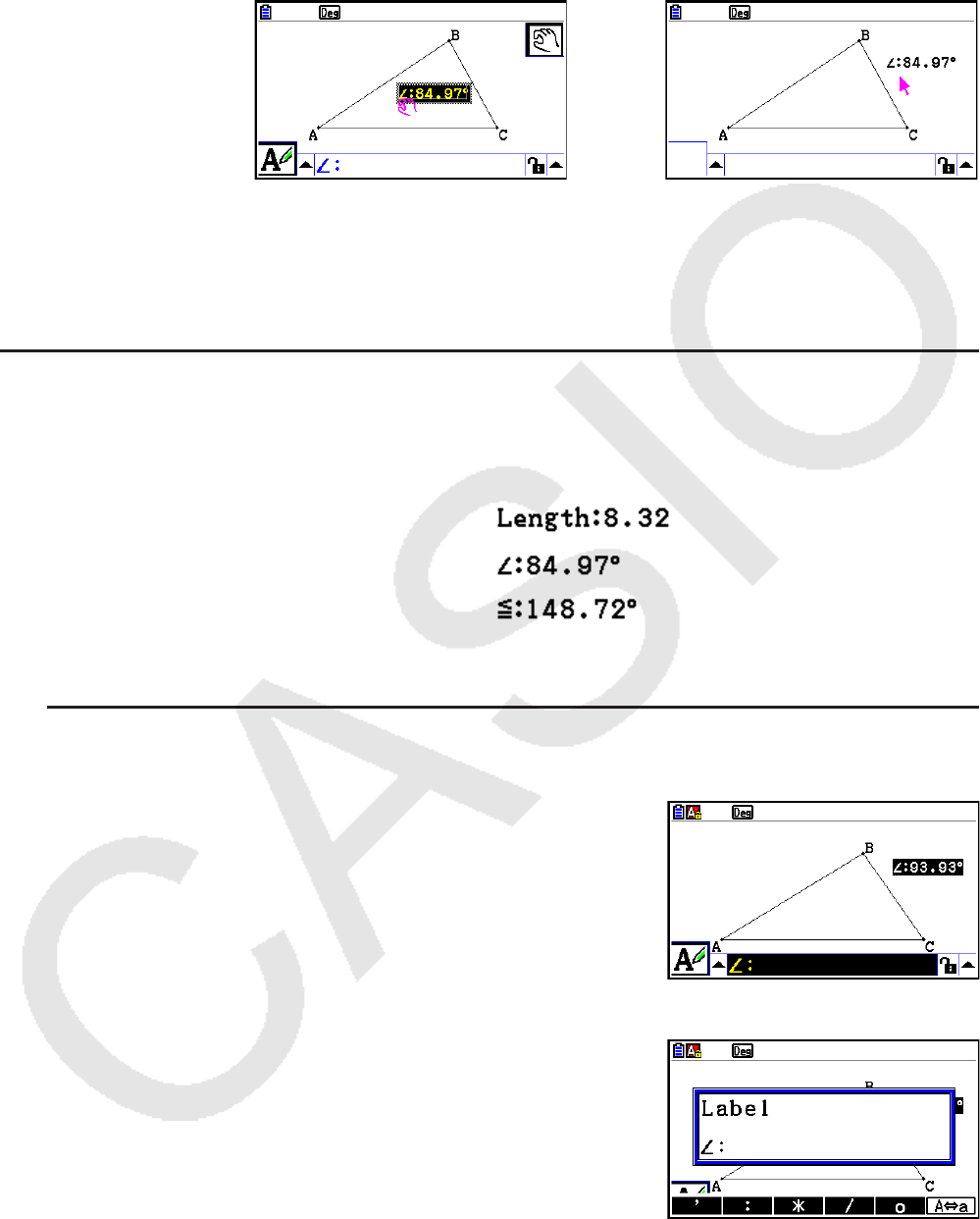
14-50
5. Mova o texto para outro local da tela se desejar.
• Pressione v e use as teclas do cursor para mover a medição colada em torno da tela.
Para mais detalhes, consulte “Para mover um objeto” (página 14-30).
→
Observação
Também é possível colar a medição que está na caixa de medição para a imagem da tela,
pressionando !j(PASTE) enquanto a caixa de medição é selecionada na etapa 2 do
procedimento acima.
k Editar uma Medição do Tipo “Tag”
Ao colar uma medição em uma imagem na tela usando o procedimento “Para colar medições
em uma imagem de tela” na página 14-49, uma tag do tipo medição (texto ou um símbolo) é
adicionada em frente do valor da medição para indicar o tipo de medição.
Exemplos: Comprimento
Ângulo (Interno)
Ângulo (Complementar)
É possível editar ou apagar a tag do tipo de medição, conforme necessário.
u Para editar uma medição do tipo “tag”
1. Selecione a medição cujo tipo de tag deseja editar e pressione J.
• Isto exibirá a caixa de medição e mostrará o tipo de tag
da medição selecionada dentro dessa.
2. Pressione w.
• Isto exibirá a caixa de diálogo de edição do rótulo.
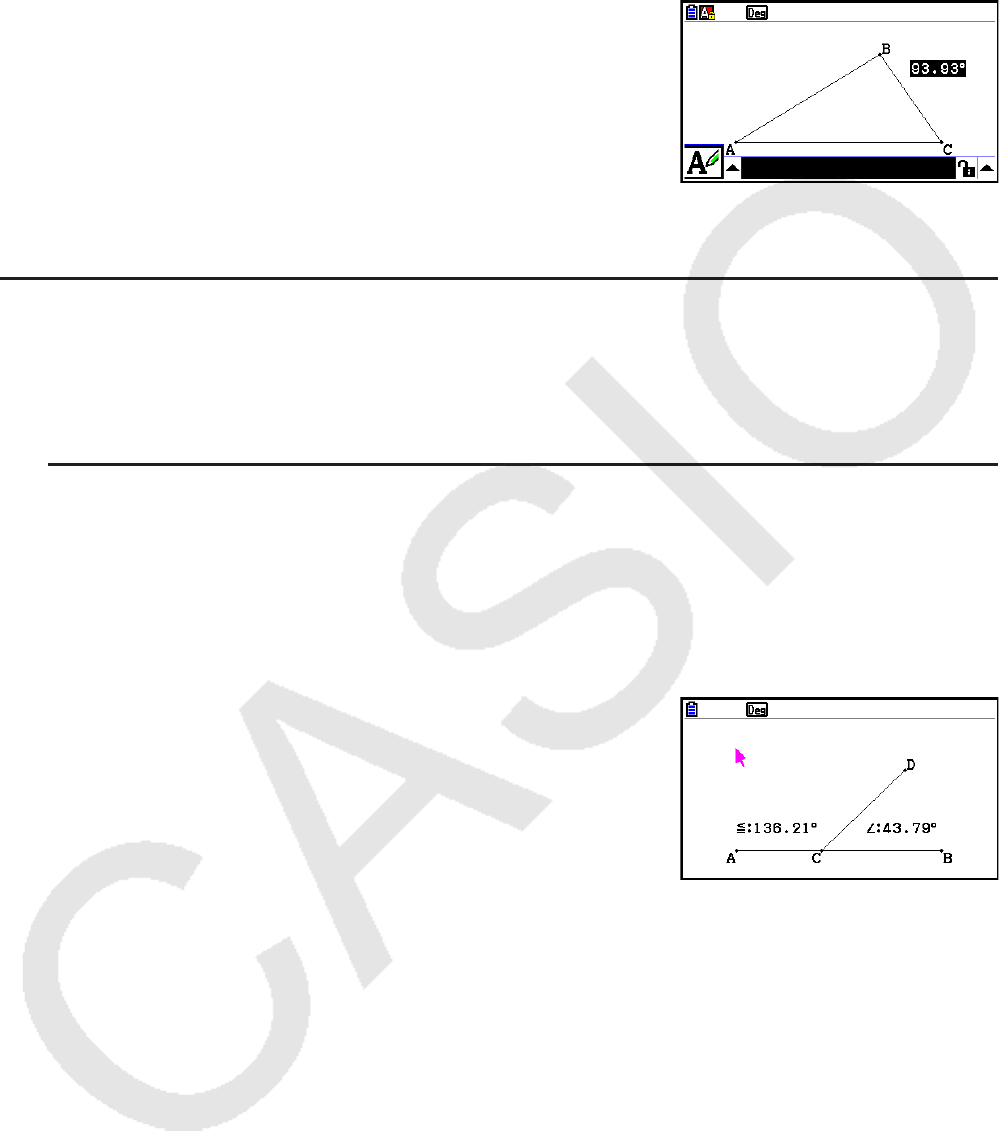
14-51
3. Digite até 14 caracteres para a tag do tipo rótulo.
• Para apagar a tag do tipo rótulo, pressione o.
4. Pressione w.
• Isto mudará a medição que estiver selecionada na tela.
5. Para fechar a caixa de medição, pressione J duas vezes.
k Exibir o Resultado de um Cálculo Que Usa Valores de Medição na Tela
É possível usar o procedimento nesta seção para efetuar cálculos usando o valor angular,
comprimento de reta, e outros valores de medições ligadas a um objeto, além de exibir os
resultados na tela.
u Para exibir o resultado de um cálculo que usa valores de medição na tela
Exemplo: Com o segmento de reta AB e o segmento de reta CD (ponto C sendo
em AB) desenhado na tela como exibido aqui, calcule a soma de ∠ACD
e ∠DCB, e exiba o resultado na tela. (54,72 + 125,28 = 180,00)
• Para mais informações sobre como exibir valores de medições de ∠ACD e
∠DCB, consulte “Colar Medições em uma Imagem de Tela” (página 14-49).
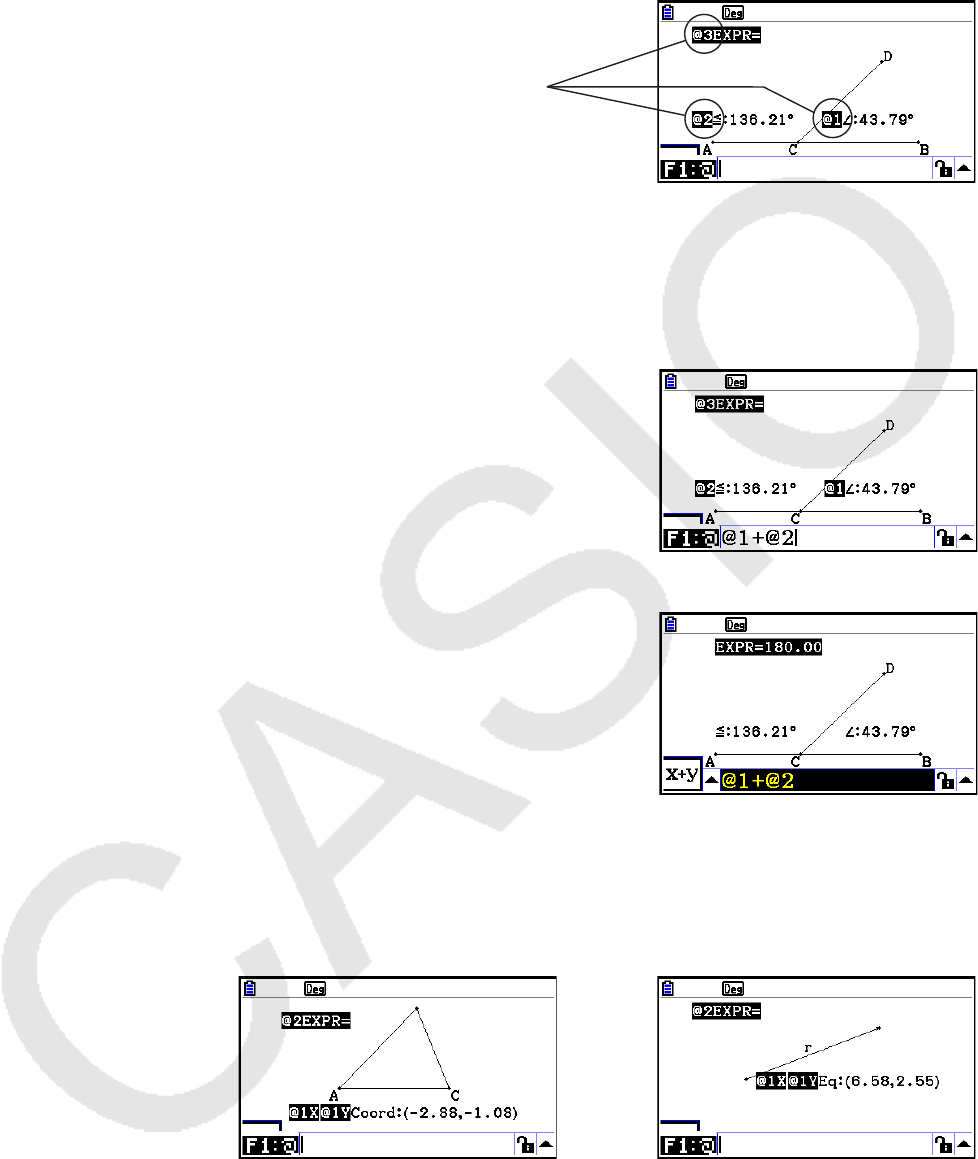
14-52
1. Faça a seguinte operação: K(Option) – 2:Expression.
• Isto exibirá “EXPR=” na localização do cursor e mostrará a caixa de medição.
• Também exibe os rótulos para cada medição atual na tela.
Rótulos
2. Agora é possível usar os rótulos para especificar valores de medições nos cálculos
atribuídos na caixa de medição.
• Para atribuir um valor na caixa de medição de medição, digite o sinal de arroba (@),
seguido do valor numérico do valor: @1, @2, etc. Visto que queremos calcular a soma
dos ângulos DCB (@1) e ACD (@2) aqui, devemos digitar o seguinte: @1+@2.
• É possível atribuir “@” pressionando 1.
3. Após atribuir a expressão do cálculo, pressione w.
• O resultado do cálculo é mostrado à direita de
“EXPR=”.
Observação
Quando uma medição é uma coordenada ou um componente de vetor, o formato do rótulo
muda para, “@1X”, “@1Y”, etc. “@1X” indica o valor x de uma coordenada ou o valor do
componente x de um vetor, enquanto “@1Y” indica o valor y de uma coordenada ou o valor
de componente y de um vetor.
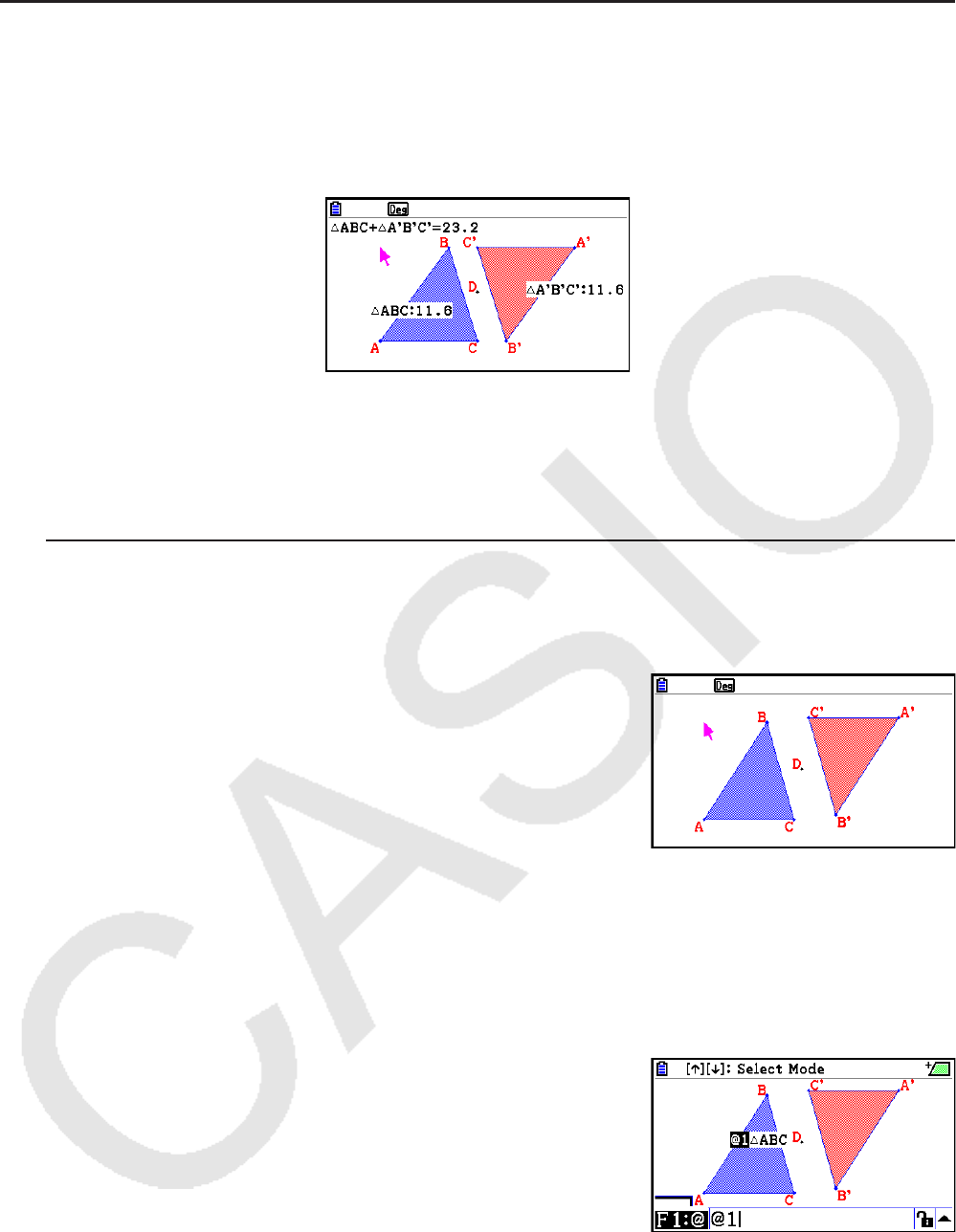
14-53
k Cálculo com a Área de Superfície das Figuras Exibidas
É possível usar o procedimento nesta seção para efetuar cálculos usando a área de
superfície de figuras, e exibir tanto os resultados dos cálculos quanto das expressões. Por
exemplo, o cálculo da soma das áreas de superfície do triângulo ABC e do triângulo A’B’C’
pode ser exibido como mostrado abaixo.
Figuras que podem ser especificadas para o cálculo são aqueles com cores de
preenchimento (aqueles cuja Area Color é algo diferente de “Clear”). Para obter informações
sobre a configuração de Area Color, consulte “Especificação da Cor e do Tipo de Linha de um
Objeto Exibido” (página 14-21).
u Para realizar um cálculo com a área de superfície das figuras exibidas
Exemplo: Para calcular a soma das áreas de superfície dos dois triângulos
exibidos, e mostrar a expressão de cálculo e resultados
1. Desenhe os triângulos e especifique azul para Area
Color de um, e vermelho para a Area Color do outro.
2. Faça a seguinte operação: K(Option) – 7:Area Calc.
• Isso exibe a caixa de medição com um dos triângulos selecionados. A figura em destaque
é a que está selecionado para o cálculo da área de superfície. É possível usar d e e
para selecionar entre duas figuras.
3. Selecione a primeira figura a ser calculada (a da esquerda, neste exemplo) e pressione
w.
• Isso selecionará a caixa de medição, indicando que o
conteúdo da caixa pode ser editado.
• “@1 DABC” aparece no triângulo à esquerda, e
“@1” (o símbolo para DABC) é inserido na caixa de
medição.
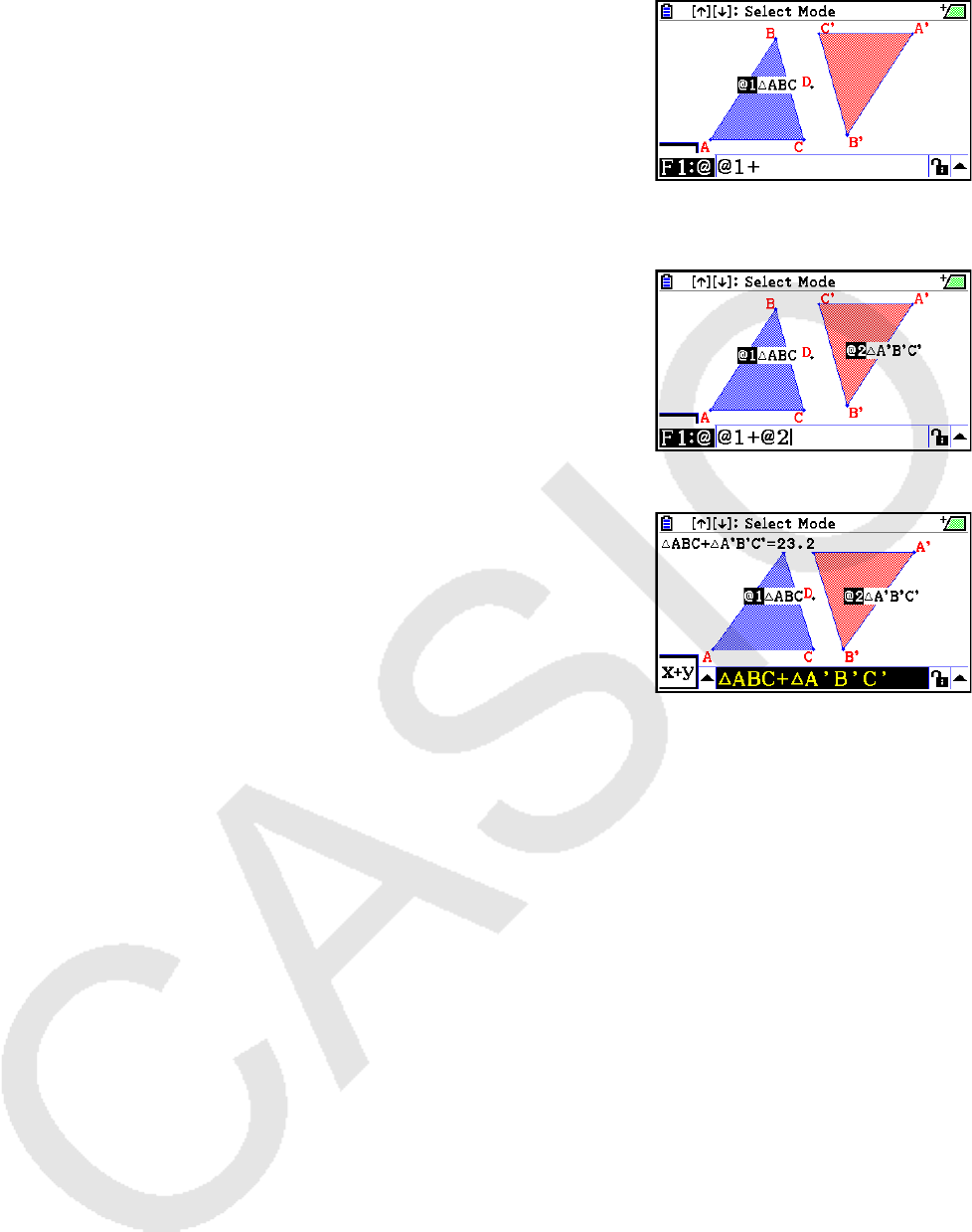
14-54
4. Pressione +.
5. Pressione f para retornar o foco da edição para a tela de desenho da caixa de medição e
pressione ew para selecionar o outro triângulo do lado direito da tela.
• “@2 DA’B’C’ ” aparece no triângulo à direita, e “@2” (o
símbolo para DA’B’C’) é inserido na caixa de medição.
6. Pressione w.
• Isto faz com que a expressão do cálculo
DABC+DA’B’C’ apareça na parte superior da tela.
7. Pressione J para fechar a caixa de medição.
• Agora é possível mover o texto na tela se desejar.
• Para mais informações, consulte “Para mover um objeto” (página 14-30).
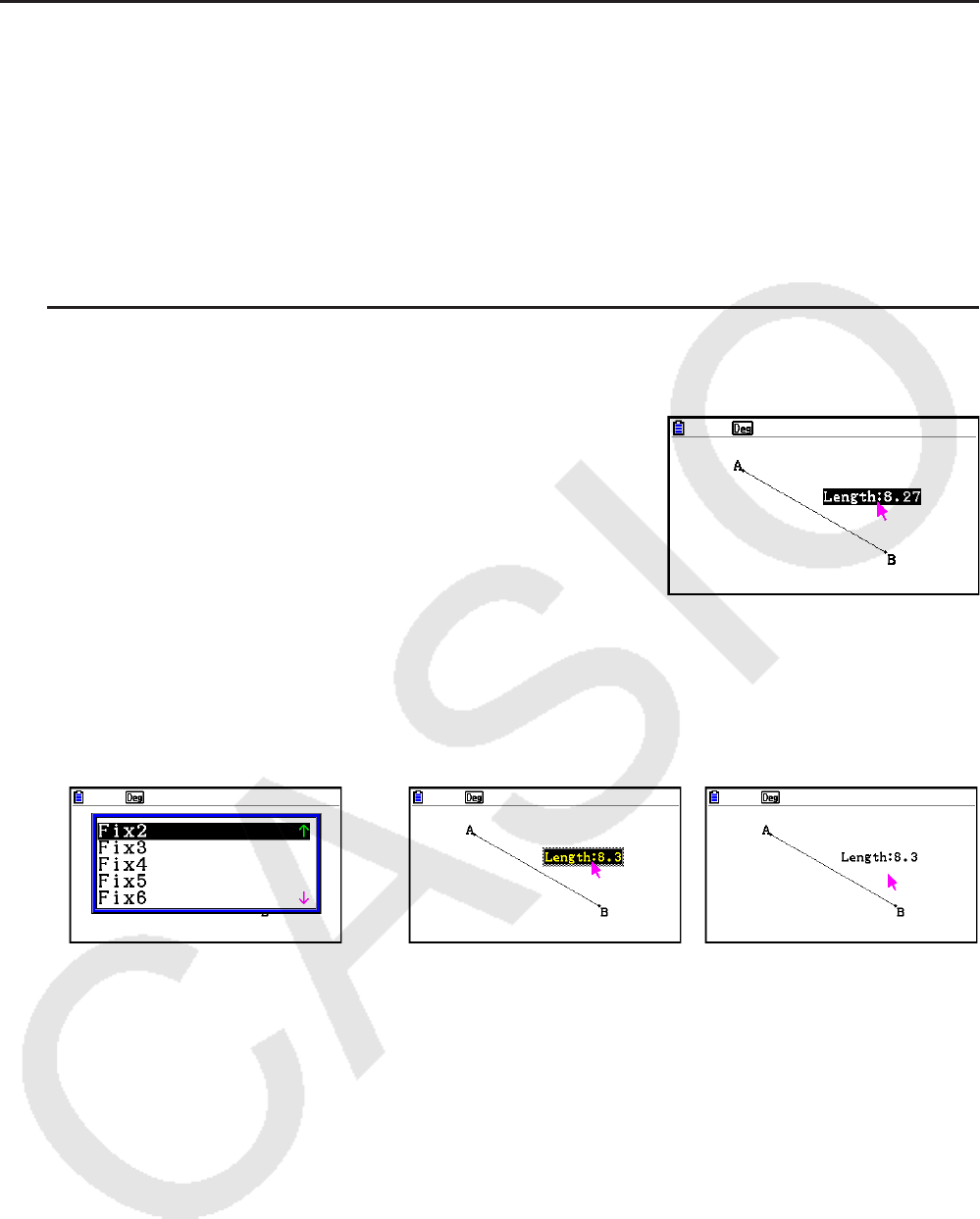
14-55
k Especificação do Formato Numérico de uma Medição
É possível especificar o formato numérico de cada medição na tela.
Observação
• O formato numérico predefinido é “Fix2”. Para detalhes sobre formatos numéricos, consulte
“Especificação da Unidade Angular e do Formato de Visualização” (página 2-12).
• Independentemente da configuração atual do formato numérico, valores inteiros são sempre
exibidos com suas partes decimais cortadas.
u Para especificar o formato numérico de uma medição
Exemplo: Para especificar uma casa decimal para valores de medição
1. Selecione a medição cujo formato numérico deseje
alterar.
2. Faça a seguinte operação: K(Option) – 3:Number Format.
• Isso exibe a caixa de diálogo de Number Format.
3. Mova a seleção do formato numérico desejado. Visto que queremos especificar uma casa
decimal, vamos selecionar “Fix1” aqui.
4. Pressione w.
→
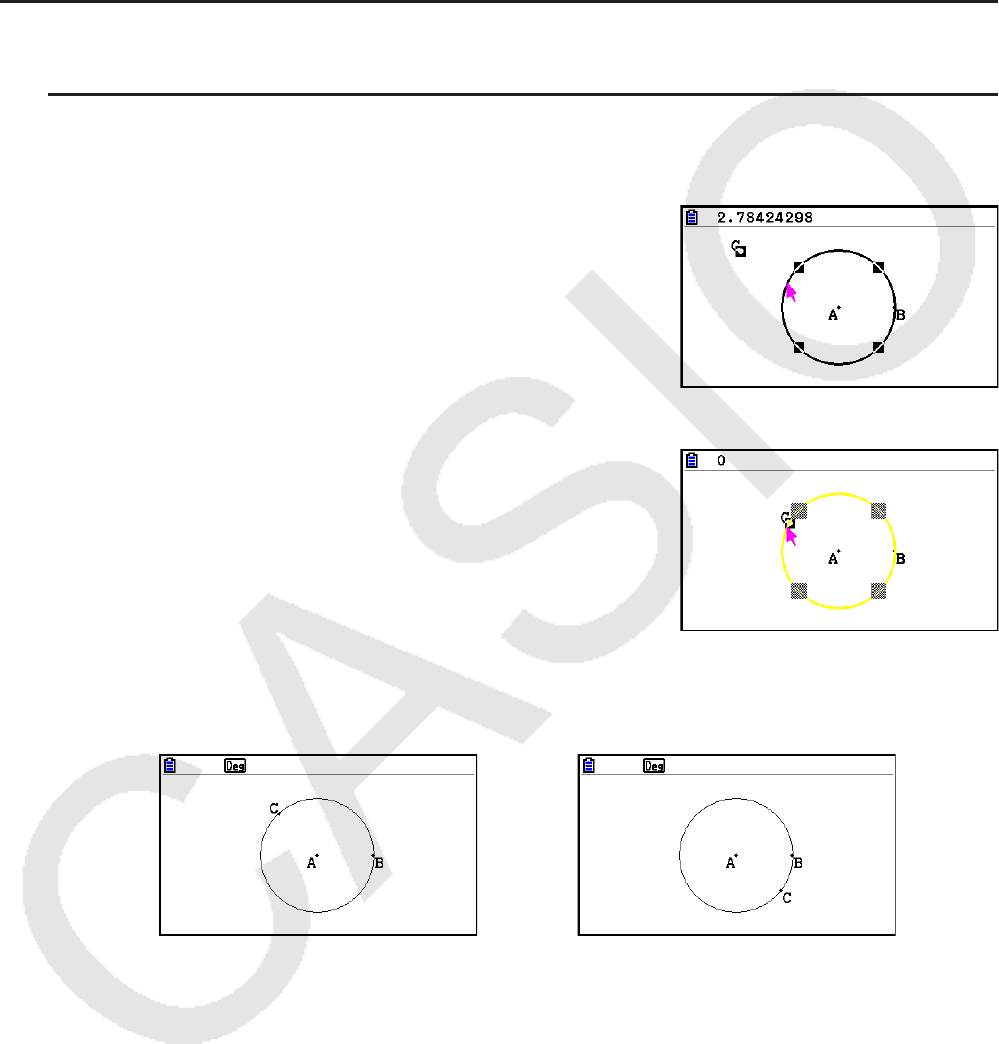
14-56
6. Trabalho com Animações
Uma animação consiste em um ou mais pares de pontos/curvas, no qual a curva pode ser um
segmento de reta, círculo, semicírculo ou arco. A animação é construída selecionando um par
de ponto/curva e adicionando-o a uma animação.
k Criação e Execução de uma Animação
u Para adicionar e executar uma animação
Exemplo: Para animar um ponto em torno de um círculo
1. Marque um ponto, desenhe um círculo e selecione-os.
2. Faça a seguinte operação: 6(Animate) – 1:Add Animation.
• Isto adicionará um efeito de animação que faz com
que um ponto se mova ao longo da circunferência do
círculo.
3. Realize uma das seguintes operações: 6(Animate) – 5:Go (once) ou 6(Animate) –
6:Go (repeat).
• Isto faz com que um ponto se mova ao longo da circunferência do círculo.
→
...
4. Para parar a animação, pressione J ou o.
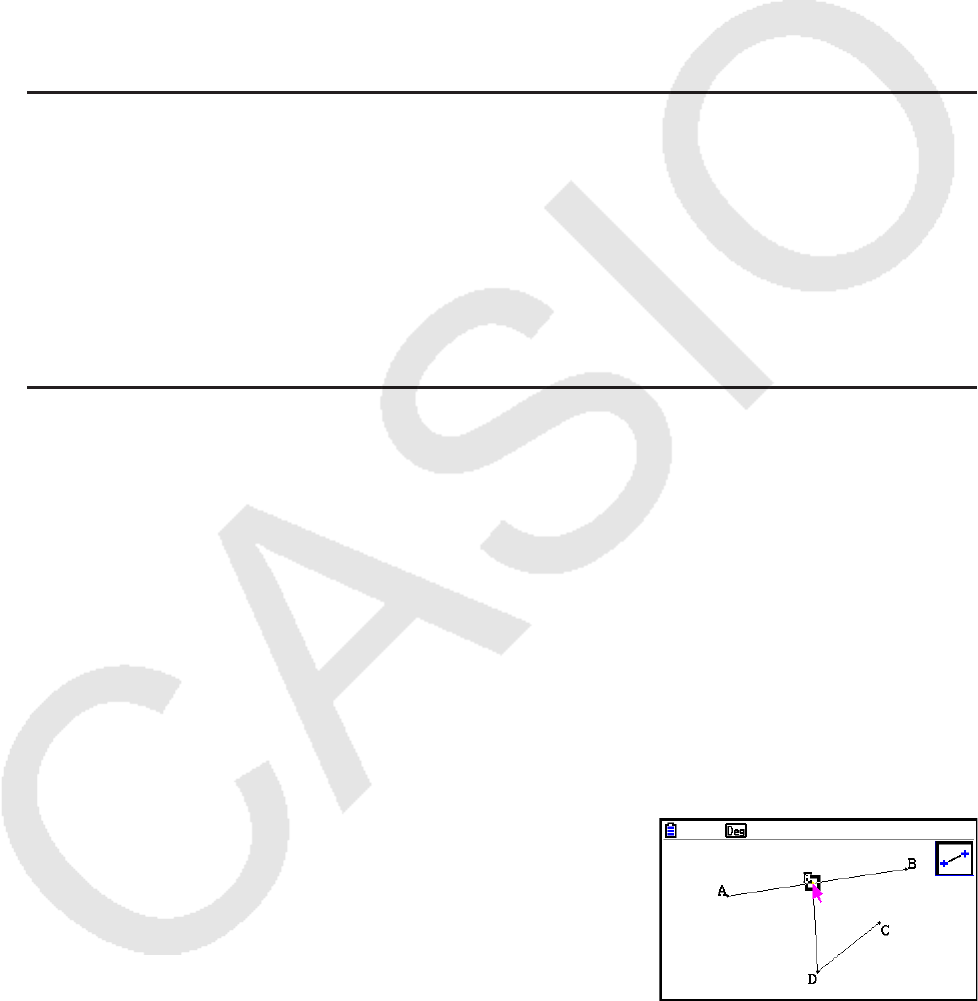
14-57
Observação
• É possível repetir o procedimento anterior para criar múltiplos pontos que se movam
simultaneamente.
Tente isto:
- Desenhe um segmento de reta e trace outro ponto.
- Selecione o segmento de reta e o ponto.
- Repita as etapas 2 e 3 acima.
Observe que ambas as animações são executadas ao mesmo tempo!
• Para iniciar uma nova animação, efetue o procedimento em “Para substituir a animação
atual por uma nova” a seguir.
u Para substituir a animação atual por uma nova
1. Selecione o ponto e a curva para a nova animação.
2. Faça a seguinte operação: 6(Animate) – 2:Replace Anima.
• Isto descarta a animação atual e inicia outra para o novo conjunto de ponto e curva.
3. Para executar a nova animação, execute qualquer uma das seguintes operações:
6(Animate) – 5:Go (once) ou 6(Animate) – 6:Go (repeat)
4. Para parar a animação, pressione J ou o.
u Para traçar um local de pontos
Observação
O uso de traços deixa um rastro de pontos quando a animação está em execução.
Exemplo: Para usar o comando Trace para desenhar uma parábola
A parábola é o local de pontos equidistantes de um ponto (o foco) e uma reta (a diretriz).
Use o comando Trace para desenhar uma parábola usando um segmento de reta (AB) como
diretriz e um ponto (C) como o foco.
1. Desenhe um segmento AB e trace o ponto C, que não está no segmento AB.
2. Marque o ponto D, que também não deve estar no segmento de reta AB, mas deve estar
no mesmo lado do segmento de reta que o ponto C.
3. Desenhe um segmento de reta que ligue os pontos D a C.
4. Desenhe outro segmento de reta que ligue o ponto D
com o segmento de reta AB. Este é o segmento de reta
DE.
5. Selecione os segmentos de reta AB e DE, e pressione J.
• Isto mostra a caixa de medição, que por sua vez mostra o ângulo entre os segmentos de
reta AB e DE.
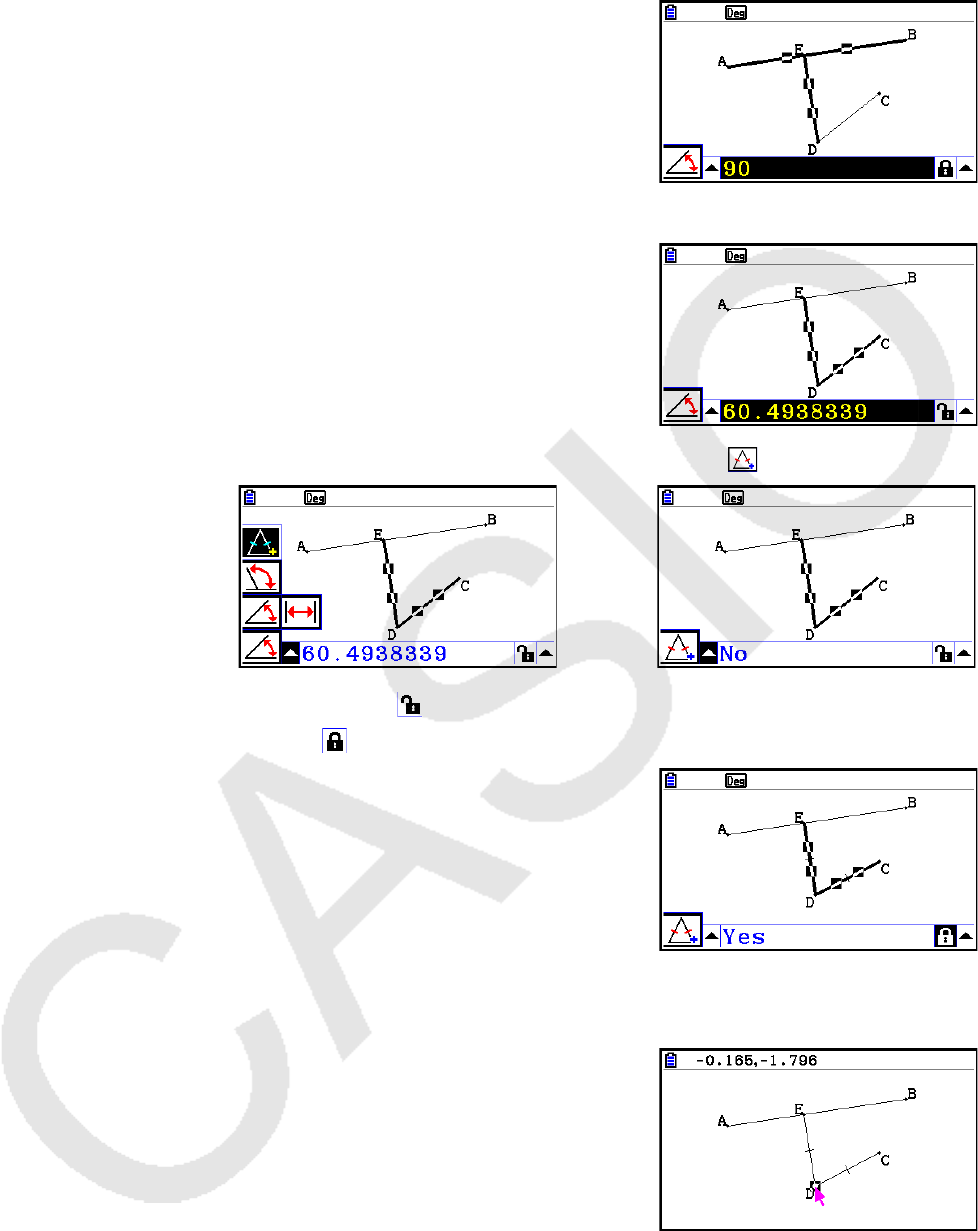
14-58
6. Digite 90 na caixa de medição pressionando jaw.
• Isto torna o ângulo entre os segmentos de reta AB e
DE em 90 graus, e bloqueia-o.
7. Pressione Jo para desfazer a seleção de todos os objetos na tela.
8. Selecione os segmentos de reta DE e DC, e pressione
J.
9. Pressione dw para exibir a paleta de ícones, selecione o ícone e pressione w.
w
→
10. Use e para selecionar o ícone e pressione w.
• Isto muda o ícone para .
• Isto torna os segmentos de reta DE e DC congruentes
em comprimento.
11. Pressione JJo e selecione ponto E e segmento de reta AB.
12. Faça a seguinte operação: 6(Animate) – 1:Add Animation.
13. Pressione o e selecione o ponto D.
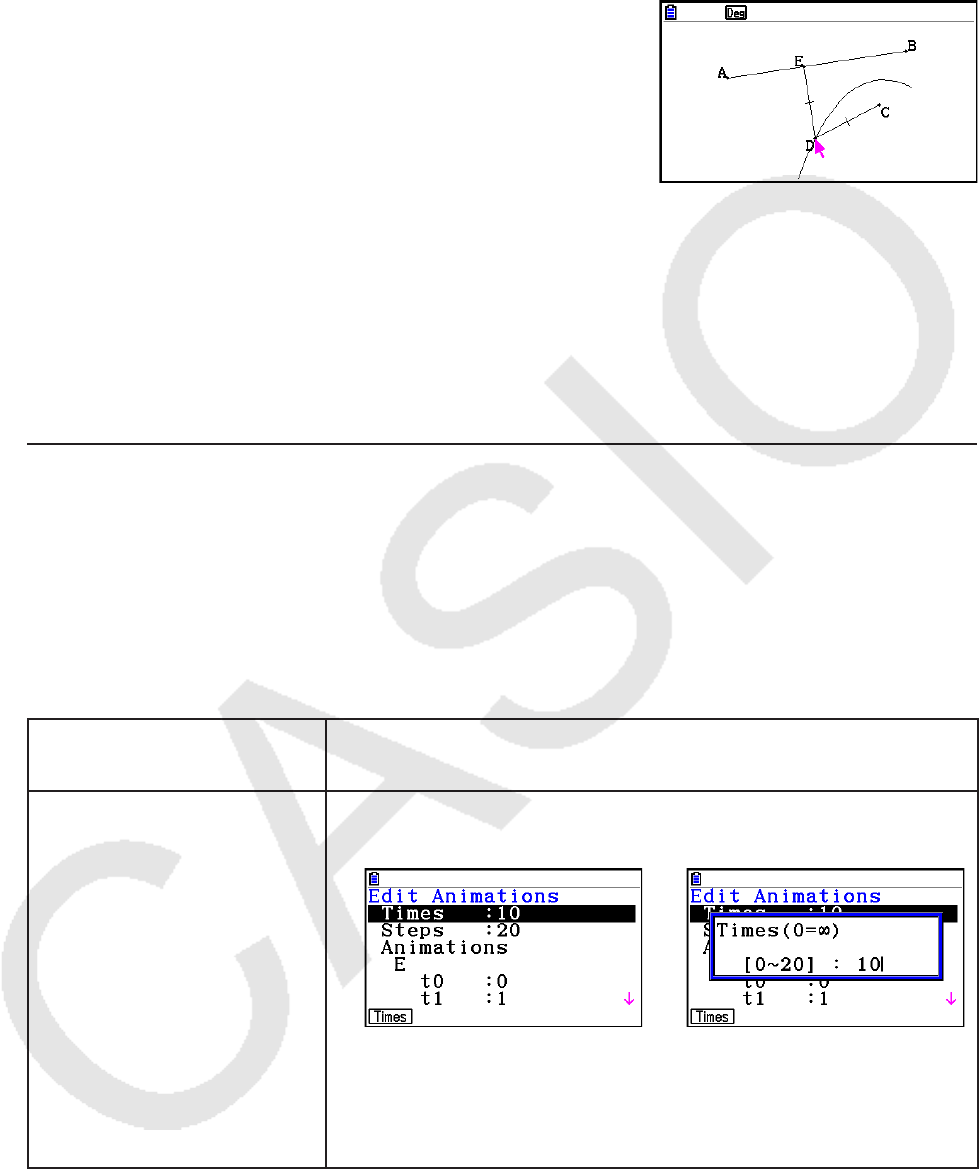
14-59
14. Faça a seguinte operação: 6(Animate) – 3:Trace.
• Isto especifica o ponto D (aquele selecionado na etapa 13) como o “ponto de traçar”.
15. Faça a seguinte operação: 6(Animate) – 5:Go (once).
• Isto deve fazer com que uma parábola seja traçada
na tela. Observe que o segmento de reta AB é a
diretriz e o ponto C é o foco da parábola.
Observação
• Todos os pontos que estão atualmente selecionados na tela se tornam pontos de traço ao
efetuar a seguinte operação: 6(Animate) – 3:Trace. Esta operação também cancela Trace
para qualquer ponto que esteja atualmente configurado como ponto de traçar.
• A função de desligar automático da calculadora desliga-a se uma animação estiver em
curso. Se a calculadora for desligada (quer automaticamente ou manualmente) enquanto
uma animação é executada, a esta será terminada.
u Para editar uma animação
Exemplo: Durante a tela de animação criada com o procedimento em “Para traçar
um local de pontos”, use a tela Edit Animations para editar essa
1. Se a tela de animação que desejar editar estiver na tela, execute a seguinte operação:
6(Animate) – 4:Edit Animation.
• Isto exibirá a tela Edit Animations.
2. Edite a animação usando um dos procedimentos a seguir.
Quando desejar fazer
isto: Realize este procedimento:
Especificar quantas
vezes a animação
deve ser executada ao
desempenhar a operação:
6(Animate) –
6:Go (repeat)
1. Use c e f para selecionar na tela Edit Animations para
“Times” e pressione 1(Times).
→
2. Na caixa de diálogo que aparecer, digite a quantidade de
repetições que deseja especificar e pressione w.
• Digitar 0 aqui fará com que a animação seja repetida até
que pressione J ou o para pará-la.
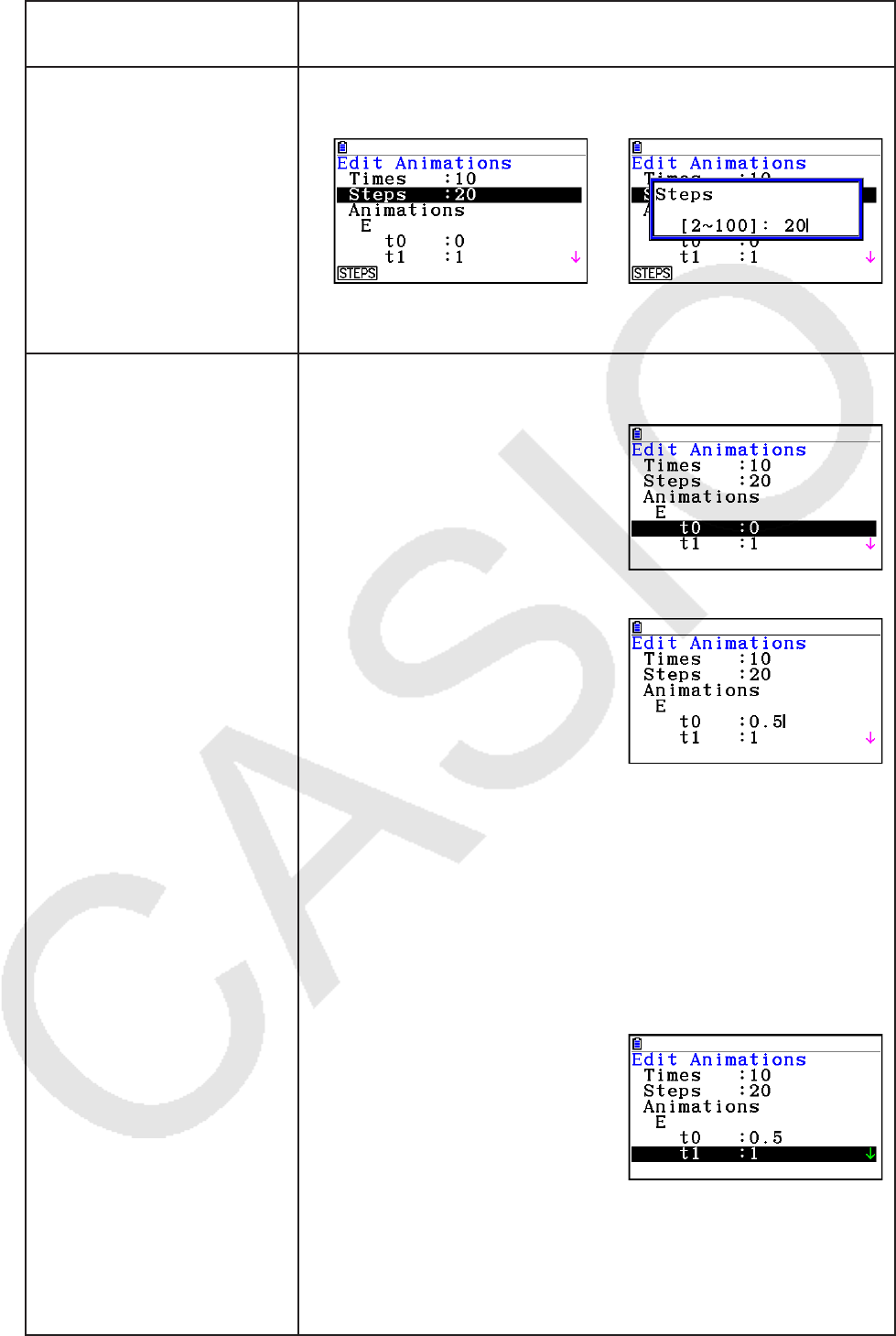
14-60
Quando desejar fazer
isto: Realize este procedimento:
Especificar a quantidade
de etapas a ser usada
enquanto o ponto E viaja
ao longo do segmento de
reta AB
1. Use c e f para selecionar na tela Edit Animations para
“Steps” e pressione 1(STEPS).
→
2. Na caixa de diálogo que aparecer, digite um inteiro de 2 a
100 e pressione w.
Especificar o ponto de
início e o ponto de fim do
movimento do ponto E
ao longo do segmento de
reta AB
1. Use c e f para selecionar na tela Edit Animations para
“t0”, que está localizado abaixo de “E” de “Animations”.
2. Digite um número de –10 a 10.
• t0 especifica o ponto inicial do movimento do ponto E
ao longo do segmento de reta AB. Inserir um valor de 0
especifica o ponto A como o ponto inicial, enquanto um
valor de 1 especifica o ponto B. Especificar 0,5 indica o
centro do segmento de reta AB. Um valor inferior a 0,5
muda o ponto inicial para o ponto A, enquanto valores
superiores mudam para o ponto B.
3. Após especificar um valor para t0, pressione w.
• Isto selecionará “t1”.
4. Digite um número de –10 a 10 e pressione w.
• t1 especifica o ponto final do movimento do ponto E ao
longo do segmento de reta AB. Inserir um valor de 1
especifica o ponto B como o ponto final, enquanto um
valor de 0 especifica o ponto A.
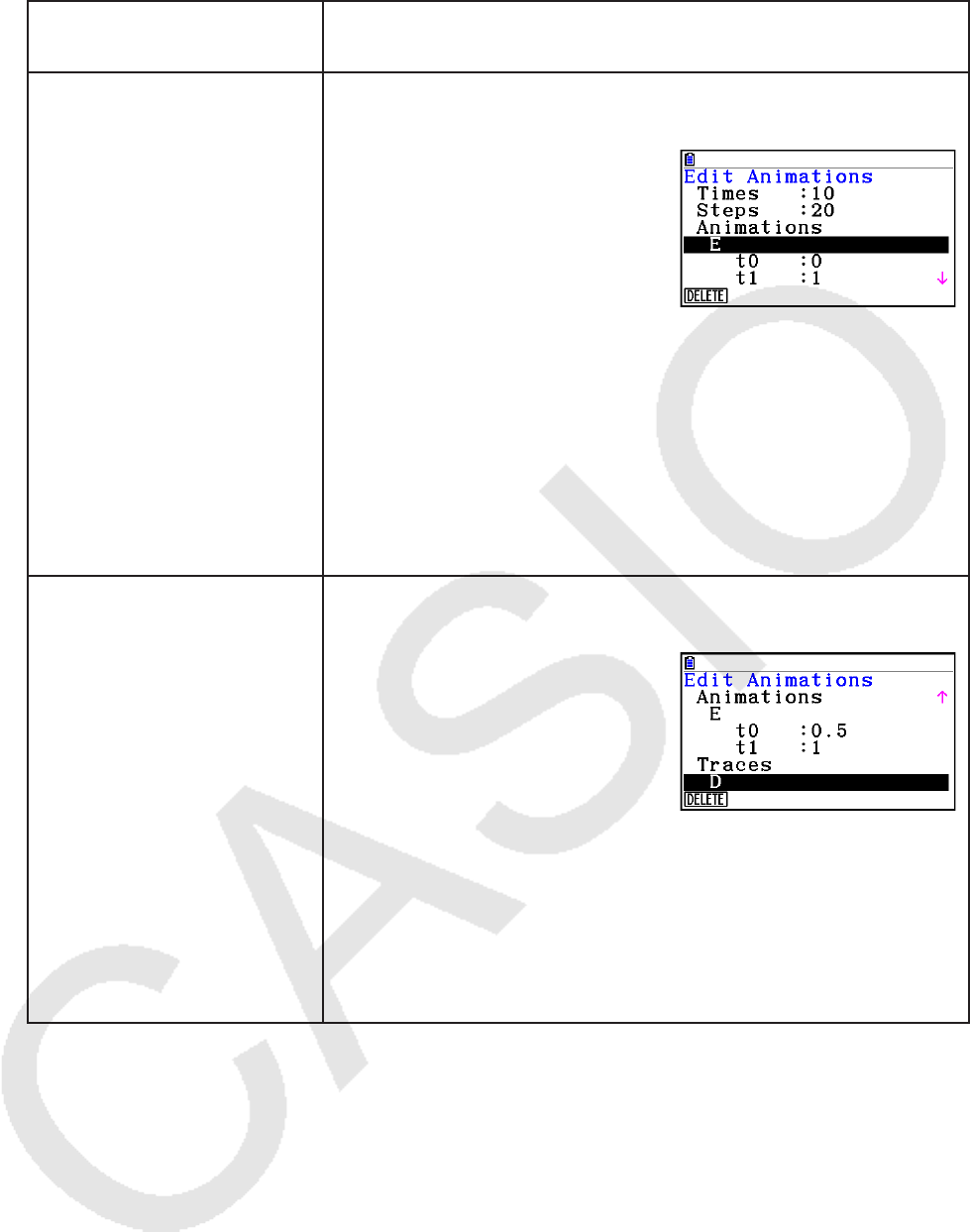
14-61
Quando desejar fazer
isto: Realize este procedimento:
Eliminar a animação
atribuída ao ponto E
1. Use c e f para selecionar na tela Edit Animations para
“E”, que está localizado abaixo de “Animations”.
2. Pressione 1(DELETE).
• Isto elimina a animação atribuída ao ponto E e faz com
que “E” (juntamente com os valores “t0” e “t1” abaixo)
desapareçam da tela “Animations”.
Observação
Selecionar “Animations” na etapa 1 e pressionar
1(DELETE) excluirá as animações atribuídas a todos os
pontos.
Apagar o traço para o
ponto D
1. Use c e f para selecionar na tela Edit Animations para
“D” abaixo de “Traces”.
2. Pressione 1(DELETE).
• Isto apaga o traçar do ponto D e faz com que “D”
desapareça de “Traces”.
Observação
Selecionar “Traces” na etapa 1 e pressionar 1(DELETE)
apagará o traço para todos os pontos.
3. Após todas as configurações estarem do jeito desejado, pressione J.
• Isto fechará a tela Edit Animations.
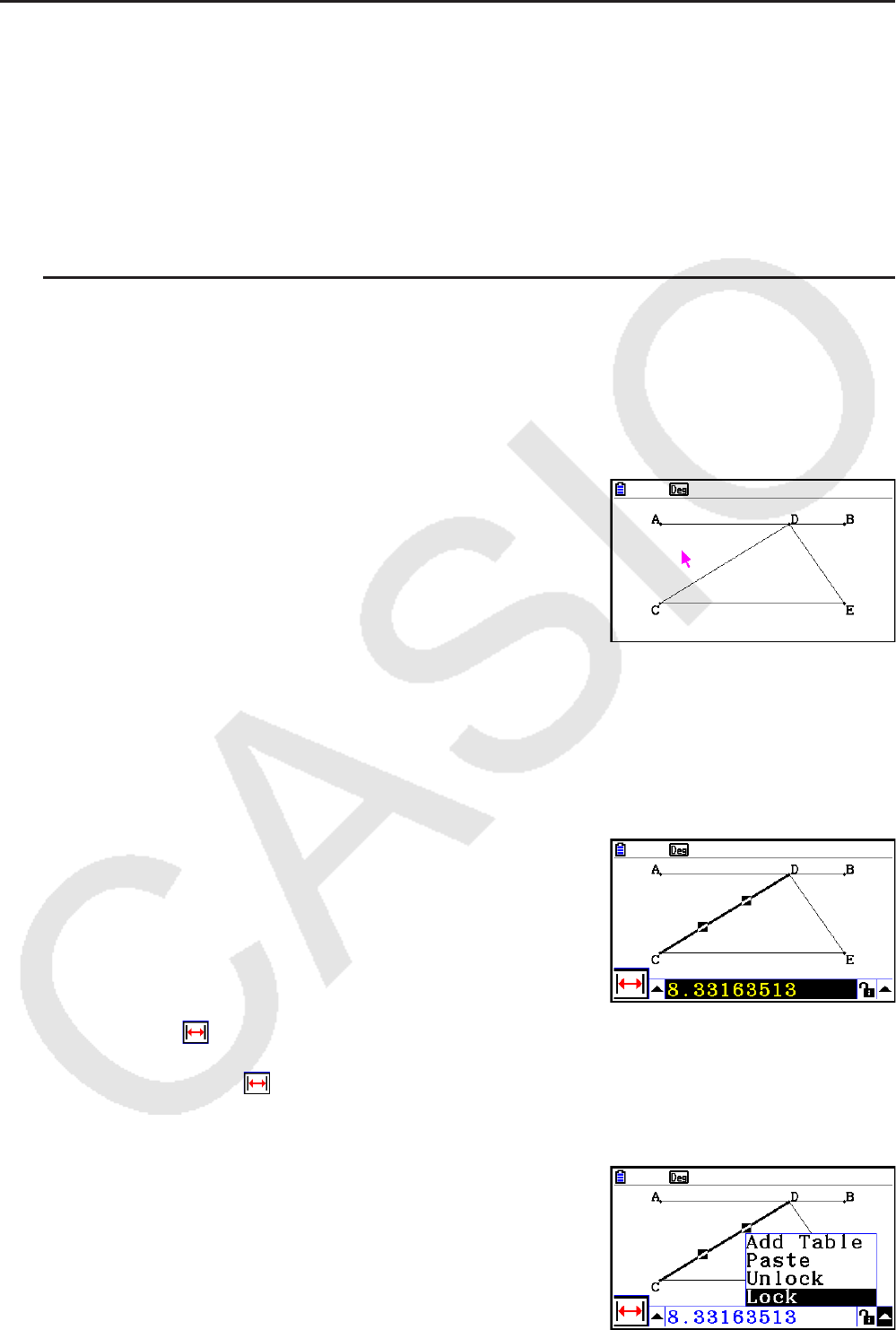
14-62
k Geração de uma Tabela de Animação
Nas predefinições, uma animação faz com que um ponto especificado se mova ao longo
de um segmento de reta, círculo ou arco especificado em 20 etapas. É possível configurar
a calculadora para gerar uma tabela, denominada “tabela de animação”, que registra as
coordenadas de cada etapa, o comprimento do segmento de reta, a área do objeto, etc.
Qualquer dos dados a seguir pode ser adicionado à tabela de animação: coordenadas (x,
y), distância/comprimento, declive, raio, circunferência, perímetro, área, ângulo, ângulo
complementar, segmentos do vetor (x, y), e expressão.
u Para adicionar colunas à tabela de animação
Exemplo: Desenhe o triângulo CDE com uma paralela de base e um vórtice (ponto
D) localizado numa reta horizontal AB. Em seguida, crie uma tabela de
animação que inclua o comprimento do segmento de reta CD e a área
do triângulo à medida que o ponto D se move ao longo do segmento de
reta AB.
1. Desenhe um segmento de reta AB e triângulo CDE.
2. Selecione o segmento de reta AB e ponto D, e realize a seguinte operação:
6(Animate) – 1:Add Animation.
• Isto adicionará um efeito de animação que fará mover o ponto D ao longo do segmento
de reta AB.
3. Aqui geramos uma tabela de animação para o comprimento de reta CD, por isso primeiro
selecione o segmento de reta CD.
4. Pressione J para exibir a caixa de medição.
• Se o ícone não aparecer na extremidade esquerda da tela, selecione a seta para
cima à esquerda da caixa de medição e pressione w. Na paleta de ícones que aparece,
selecione o ícone .
5. Pressione e para selecionar o botão de seta para cima do lado direito da caixa de
medição e pressione w.
• Isto exibirá uma menu.
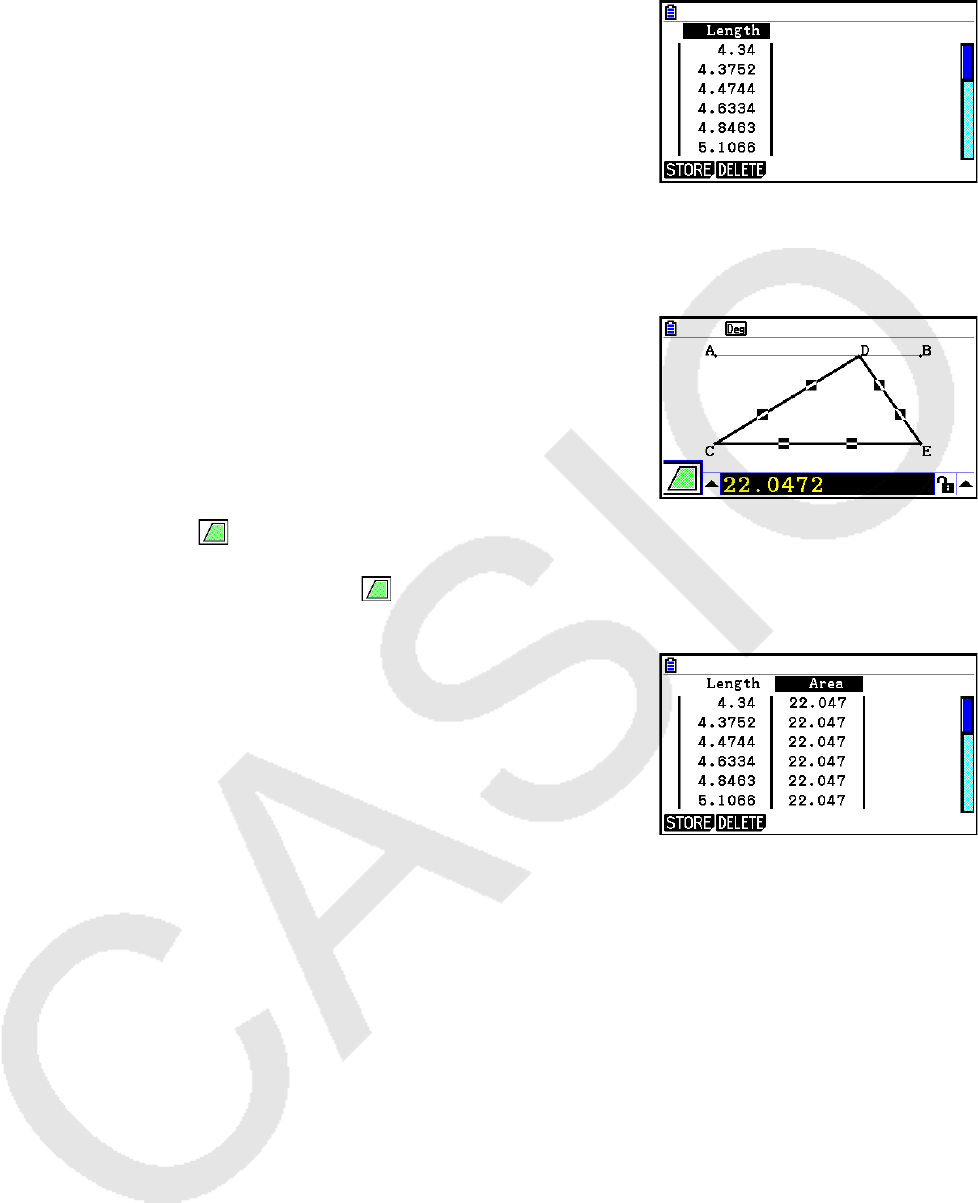
14-63
6. Use f para selecionar [Add Table] e pressione w.
• Isto mostra uma tabela de animação que mostra o
segmento de reta CD em cada etapa da animação em
uma coluna denominada “Length”.
7. Pressione J para fechar a tela da tabela de animação.
8. Pressione J novamente para manter ativa a tela de desenho.
9. Selecione os lados CD, DE e CE do triângulo.
10. Pressione J para exibir a caixa de medição.
• Se o ícone não aparecer na extremidade esquerda da tela, selecione a seta para
cima à esquerda da caixa de medição e pressione w. Na paleta de ícones que
aparece, selecione o ícone .
11. Execute as etapas 5 a 6 acima.
• Agora quando a tabela de animação aparecer, incluirá
a coluna “Length” que criamos na etapa 6, juntamente
com uma nova coluna “Area”, que contém a área do
triângulo CDE em cada etapa da animação.
• Como é possível ver aqui, a área do triângulo CDE não muda quando o ponto D se
move ao longo do segmento de reta AB, que é paralelo à base do triângulo (CE).
12. Para sair da tela da tabela de animação, pressione J.
13. Para fechar a caixa de medição, pressione J duas vezes.
Observação
• É possível adicionar até 26 colunas à tabela de animação.
• Em vez das etapas 4 a 6 no procedimento acima, é possível usar as operações a seguir
para adicionar uma coluna à tabela de animação: 6(Animate) – 7:Add Table ou !b.
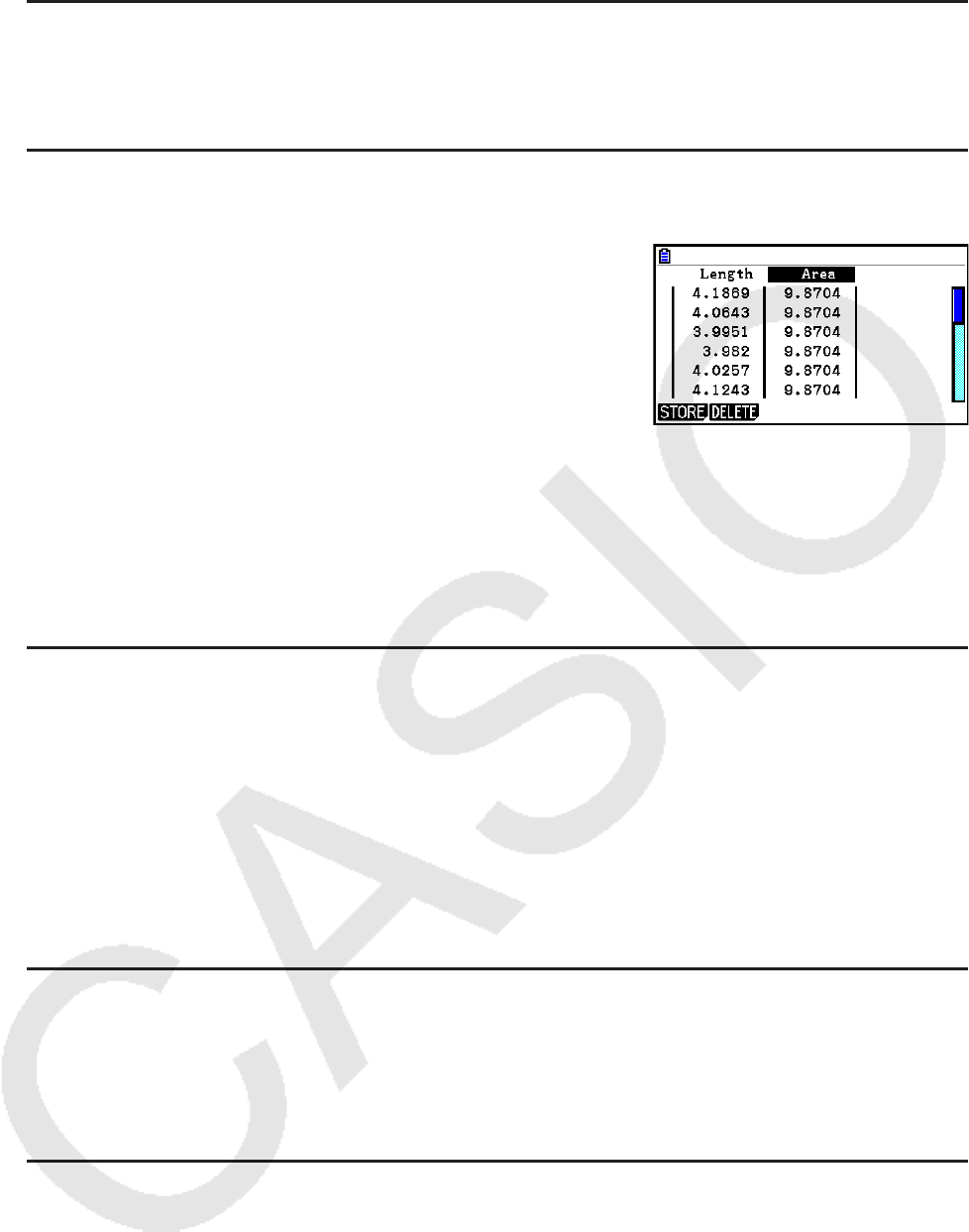
14-64
u Para exibir a tabela de animação
Para exibir a tabela de animação gerada no procedimento em “Para adicionar colunas à
tabela de animação”, realize a seguinte operação: 6(Animate) – 8:Display Table.
u Para gravar uma coluna de tabela de animação em uma lista
1. Exiba a tabela de animação.
2. Use d e e para selecionar a coluna que deseja
gravar como dados de lista.
3. Pressione 1(STORE)1(LIST).
• Isto exibe uma caixa de diálogo para especificar a quantidade da lista em que deseja
gravar a coluna.
4. Digite a quantidade da lista como um número inteiro de 1 a 26 e pressione w.
• Para obter detalhes sobre dados de lista, consulte o “Capítulo 3 Função de Lista”
u Para gravar uma tabela de animação inteira como dados de planilha de
cálculos
1. Exiba a tabela de animação.
2. Pressione 1(STORE)2(S-SHT).
• Isto apresenta uma caixa de diálogo para especificar o nome do arquivo da planilha de
cálculo.
3. Digite um nome de arquivo com até oito caracteres e pressione w.
• Para obter detalhes sobre dados de lista, consulte o “Capítulo 9 Planilha de Cálculo”.
u Para excluir uma coluna particular de uma tabela de animação
1. Exiba a tabela de animação.
2. Use d e e para selecionar a coluna que deseja excluir.
3. Pressione 2(DELETE)1(DELETE).
u Para excluir todas as colunas de uma tabela de animação
1. Exiba a tabela de animação.
2. Pressione 2(DELETE)2(DEL-ALL).
• Uma caixa de diálogo de confirmação será exibida.
3. Pressione 1(Yes) para apagar o arquivo selecionado ou 6(No) para cancelar a
operação de exclusão.
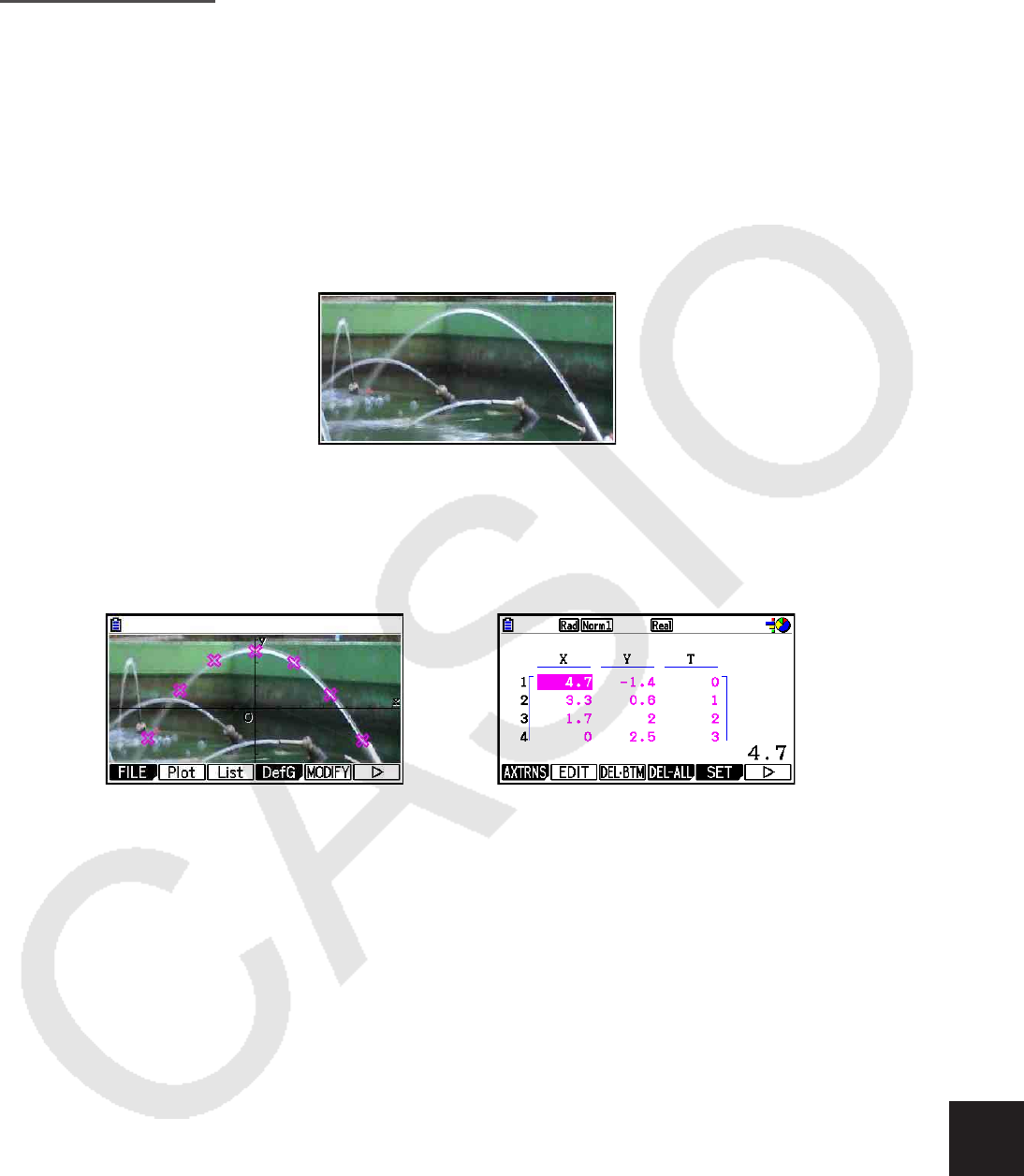
15-1
Capítulo 15 Picture Plot
Observação
Usuários da fx-CG20 AU: Instale o aplicativo adicional Picture Plot.
Picture Plot é um aplicativo que permite ao usuário marcar pontos (que representam
coordenadas) em uma fotografia, ilustração ou outro gráfico, tornando possíveis várias
análises baseadas nos dados marcados (valores das coordenadas).
Por exemplo, o gráfico abaixo mostra um chafariz com finos esguichos de água em diferentes
ângulos.
Se visualizarmos o plano traçado pela água do esguicho mais próximo na fotografia como
um plano de coordenadas cartesianas XY, poderemos, então, expressar pontos na trajetória
da água como uma coordenada (X, Y). A função de marcação do Picture Plot torna fácil a
marcação de pontos em fotografias como esta ou em algumas outras imagens, extraindo
ainda os valores das coordenadas dos pontos.
Marcação de pontos Coordenadas (tela de relação
de pontos)
É possível usar os pontos para fazer os seguintes tipos de operação.
• Registrar e representar graficamente uma equação na forma Y=
f ( x ) e cobri-la em uma
fotografia e ponto. É possível também aplicar a função de Modify em gráficos (página 5-36)
para ajustar os valores dos coeficientes da expressão e encontrar uma função que se
encaixa melhor aos pontos.
• Efetuar um cálculo de regressão com base nos valores das coordenadas marcadas e
desenhar um gráfico de regressão que cubra os pontos. Isso possibilita a produção da
expressão matemática e da representação gráfica da trajetória de um movimento.
15
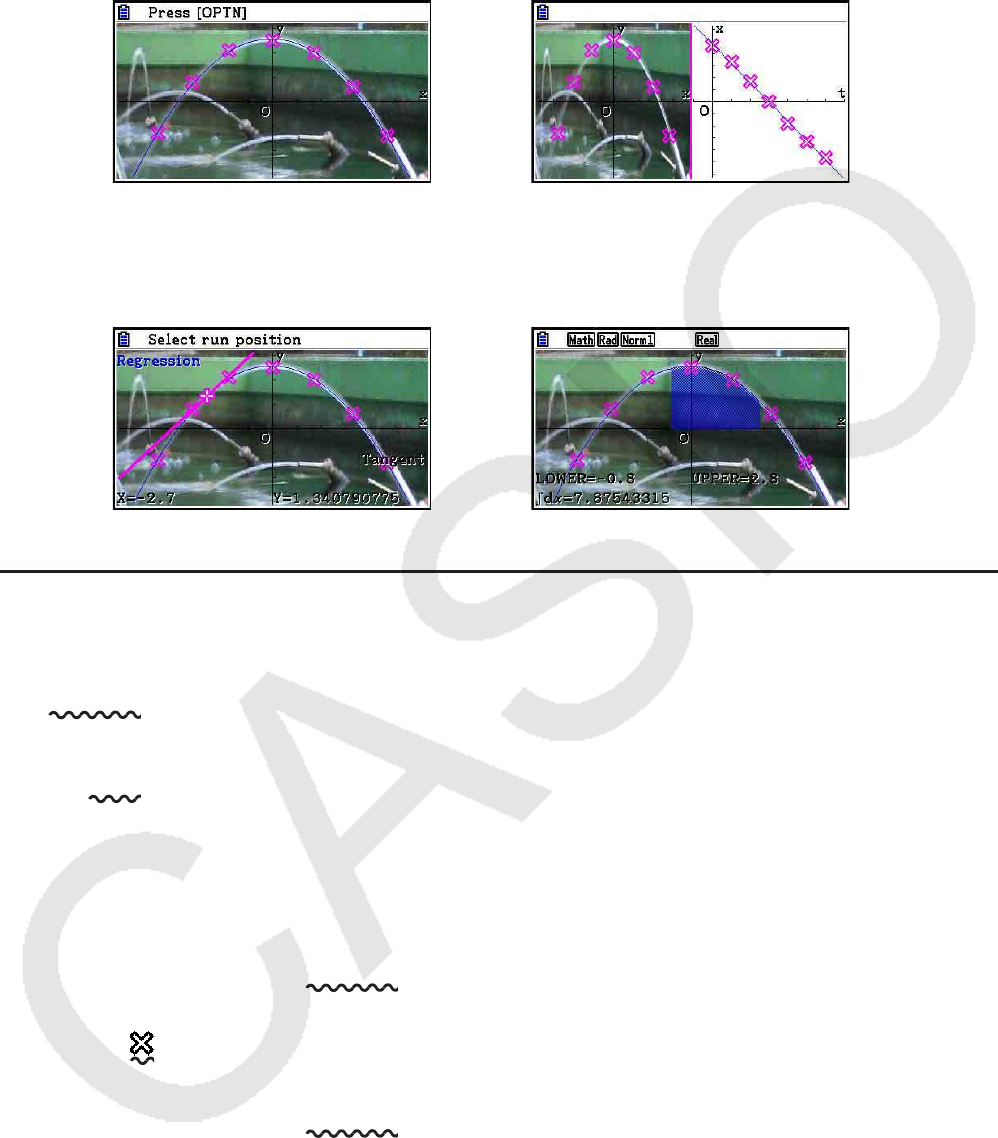
15-2
• Acrescentar valores de tempo (T) aos valores das coordenadas (X, Y) e marcar pontos
no plano T-X ou T-Y. Isso possibilita a produção das expressões matemáticas e
representações gráficas da correlação entre o movimento horizontal e o tempo, bem como a
correlação entre o movimento vertical e o tempo.
Gráfico de Regressão Gráfico de regressão T-X
(lado esquerdo)
Durante a exibição em tela cheia do gráfico de coordenadas X-Y, as operações SKETCH e
G-SOLVE podem ser usadas da mesma forma como no modo Graph .
k Itens Específicos de Configuração do Picture Plot
Os itens descritos abaixo são específicos da tela de Configuração do Picture Plot, aparecendo
somente quando o usuário pressiona !m(SET UP).
indica a configuração padrão.
• Axtrans Wind
• { Auto } / { Manual } ... Especifica {definições de ligar automaticamente do lado esquerdo
(sistema de coordenadas X-Y)}/{definições de não ligar automaticamente ao lado
esquerdo (sistema de coordenadas X-Y)} com a definição da janela de visualização
do eixo Y ou eixo X do lado direito (sistema de coordenadas T-Y ou T-X) da tela
AXTRANS.
• Plot Color
• { Black } / { Blue } / { Red } / { Magenta } / { Green } / { Cyan } / { Yellow } ... Especifica a cor dos pontos.
• Plot Type
• { } / {} / { } ... Especifica o símbolo do ponto.
• Sketch Color
• { Black } / { Blue } / { Red } / { Magenta } / { Green } / { Cyan } / { Yellow } ... Especifica a cor de um
desenho para a função Esboço.

15-3
1. Menus de Função do Picture Plot
k Menu de Funções da Tela de Relação de Arquivos
• { OPEN } ... Abre um arquivo g3p/g3b ou uma pasta.
• { DELETE } ... Apaga um arquivo g3p/g3b.
• { SEARCH } ... Busca um arquivo g3p/g3b.
• { DETAIL } ... Exibe a tela DETAIL de arquivos (página 11-6).
k Menu de Funções da Tela do Picture Plot
• { FILE } ... Mostra o seguinte submenu.
• { OPEN } ... Abre a relação de arquivos.
• { SAVE } ... Salva o arquivo que estiver aberto e substitui sua versão anteriormente salva
(se houver).
• { SAVE
•
AS } ... Salva o arquivo que estiver aberto com um novo nome (Salvar Como).
• { Plot } ... Entra no modo de marcação (para marcação de pontos na tela).
• { List } ... Mostra uma relação de valores das coordenadas de pontos (tela de Relação de
Pontos).
• Para mais informações sobre os itens do menu de funções da Relação de Pontos,
consulte “Menu de Funções da Relação de Pontos” (página 15-4).
• { DefG } ... Mostra uma tela para registro de expressões gráficas.
• { MODIFY } ... Entra no modo Modify (página 5-36).
• { AXTRNS } ... Mostra o seguinte submenu.
• { T-Y } / { T-X } ... Divide a tela ao meio (esquerda e direita) e especifica {eixo horizontal = T,
eixo vertical = Y}/{eixo horizontal = T, eixo vertical = X} para o lado direito.
• { REG } ... Exibe um submenu (o mesmo que consta da página 6-24) para efetuação de um
cálculo de regressão baseado nos pontos.
• { EDIT } ... Entra no modo de edição de marcação (somente quando há pontos marcados na tela).
• { DELETE } ... Exclui todos os pontos (somente quando há pontos marcados na tela).
• { PLAY } ... Quando a imagem que estiver aberta for um arquivo g3b, exibe sequencialmente
a imagem no arquivo.
• { Auto } ... Exibe três vezes, automática e sequencialmente, todas as imagens em um
arquivo g3b.
• { Manual } ... Permite a exibição manual das imagens em um arquivo g3b usando
d(retornar) e e(avançar).
• { PICTURE } ... Mostra o seguinte submenu.
• { 1~20 } ... Salva a tela que estiver sendo exibida como uma imagem na Memória de
Imagens.
• { SAVE
•
AS } ... Salva a tela que estiver sendo exibida como uma imagem com o nome que
o usuário especificar.
• { PAN } ... Entra no modo Pan (página 5-10)
• { FadeI/O } ... Ajusta a luminosidade de uma imagem (página 15-12)

15-4
k Menu de Funções da Relação de Pontos
• { AXTRNS } ... O mesmo que o item {AXTRNS} na seção “Menu de Funções da Tela do
Picture Plot”.
• { EDIT } ... Seleciona o valor que estiver marcado na relação de pontos para edição.
• { DEL
•
BTM } ... Apaga a última linha de dados da relação de pontos.
• { DEL-ALL } ... Apaga todos os dados da relação de pontos.
• { SET } ... Seleciona o valor de tempo (T) para configuração (página 15-15).
• { JUMP } ... Mostra o seguinte submenu.
• { TOP } / { BOTTOM } ... {salta para a primeira linha}/{salta para a última linha}
• { Plot } ... Sai da tela de relação de pontos e entra no modo de marcação.
• { REG } ... O mesmo que o item {REG} na seção “Menu de Funções da Tela do Picture Plot”.
• { STORE } ... Salva a coluna marcada (X ou Y) da Relação de Pontos na memória de listas.
• { RECALL } ... Recupera os dados da memória de lista para a coluna X ou Y da Relação de
Pontos.
k Menu de Funções do Modo de Marcação
• { PICTURE } ... O mesmo que o item {PICTURE} na seção “Menu de Funções da Tela do
Picture Plot”.
• { UNDO } ... Apaga o último ponto marcado. Execute a função {UNDO} novamente para
marcar o ponto apagado.
• { EDIT } ... O mesmo que o item {EDIT} na seção “Menu de Funções da Tela do Picture Plot”.
k Menu de Funções da Tela AXTRANS
• { Switch } ... Alterna o modo de visualização do lado esquerdo (sistema de coordenadas X-Y)
da tela AXTRANS.
• { Cutout } ... Especifica o intervalo de corte do lado esquerdo (sistema de coordenadas X-Y)
da tela AXTRANS.
• { List } ... Retorna à tela de relação de pontos.
• { REG } ... Exibe um submenu (o mesmo que consta da página 6-24) para efetuação de
um cálculo de regressão baseado nos pontos marcados do lado direito (sistema de
coordenadas T-Y ou T-X) da tela AXTRANS.
• { P-LINK } ... Faz com que os pontos do lado esquerdo correspondentes aos pontos do lado
direito da tela AXTRANS pisquem.

15-5
2. Gerenciamento de Arquivos do Picture Plot
O aplicativo Picture Plot requer o uso de um arquivo de imagem de fundo. Os seguintes tipos
de arquivos de imagem podem ser abertos pelo Picture Plot.
arquivo g3p ... Um arquivo que contém uma única imagem.
arquivo g3b ... Um arquivo que contém várias imagens.
É possível usar um arquivo de imagem que já vem com a calculadora, assim como é possível
usar o conteúdo original da CASIO que pode ser baixado em http://edu.casio.com.
k Como Iniciar uma Operação no Picture Plot
Inicia-se uma operação no Picture Plot entrando no modo Picture Plot e abrindo um arquivo
de imagem (g3p ou g3b).
Observação
É necessário abrir um arquivo de imagem ao entrar no modo Picture Plot no primeiro uso
após a compra da calculadora ou quando esta é reiniciada. Depois disso, o arquivo de
imagem aberto por último será aberto automaticamente sempre que o modo Picture Plot for
iniciado. Não é necessário abrir novamente um arquivo após tê-lo aberto, a menos que se
queira substituir a imagem por uma nova ou reiniciar a calculadora.
u Para abrir um arquivo
1. A partir do Menu Principal, entre no modo Picture Plot .
• Surge a tela de relação de arquivos.
• Se o arquivo aberto no último uso do modo Picture Plot for exibido (ou se a tela do
Picture Plot estiver sendo exibida), pressione K1(FILE) 1(OPEN) para acessar a
tela de relação de arquivos.
2. Use f e c para selecionar o arquivo que se deseja abrir e pressione 1(OPEN) ou w.
k Como Salvar um Arquivo
Ao marcar pontos na tela do Picture Plot e ao salvar o arquivo fará com que os dados dos
pontos do Picture Plot sejam acrescentados ao arquivo de imagem (g3p ou g3b). Isso não
afeta os dados da imagem do arquivo original, assim como a extensão do arquivo permanece
a mesma de antes de os dados do Picture Plot serem acrescentados. Ou seja, mesmo que os
dados do Picture Plot sejam acrescentados a um arquivo de imagem, será possível usar tal
arquivo em outros modos operacionais. Entretanto, observe que os pontos não serão exibidos
se tal arquivo de imagem for aberto em outro modo operacional. Ademais, o uso de um
arquivo de imagem em outro modo operacional não afeta os dados que foram acrescentados
pelo Picture Plot.
15-6
u Configurações do Picture Plot Salvas nos Arquivos de Imagem
• As configurações do Picture Plot que podem ser alteradas na tela de Configuração dividem-
se em dois grupos: configurações que são salvas no arquivo de imagem e configurações
que são salvas pela calculadora.
Nome do item Configurações salvas no
arquivo de imagem
Configurações salvas pela
calculadora
Axtrans Wind *
1
Graph Func
Plot Color *
1
Plot Type *
1
Sketch Color *
1
Sketch Line *
2
Angle
Complex Mode
Coord
Grid *
2
Axes *
2
Label *
2
Display
*
1
Item específico de configuração do Picture Plot
*
2
Configuração comum em todos os modos. Ao entrar no modo Picture Plot após ter
alterado estas configurações em outro modo, serão recuperadas as configurações do
arquivo aberto pela última vez no modo Picture Plot .
• Para as configurações da janela de visualização, as configurações armazenadas no arquivo
serão recuperadas sempre que tal arquivo for aberto no modo Picture Plot . Ou seja, se
as configurações da janela de visualização foram alteradas em outro modo e depois o
modo Picture Plot foi novamente iniciado, tais configurações serão revertidas para as
configurações do arquivo que esitver aberto no modo Picture Plot . Caso o usuário saia
do modo Picture Plot para um outro modo, as configurações da janela de visualização do
Picture Plot serão mantidas. As configurações não mudam de acordo com o modo que está
sendo iniciado.
u Para salvar um arquivo
Com a tela do Picture Plot em exibição, pressione K1(FILE) 2(SAVE). O arquivo que
estiver sendo editado é salvo, substituindo a versão que estiver armazenada (se houver).
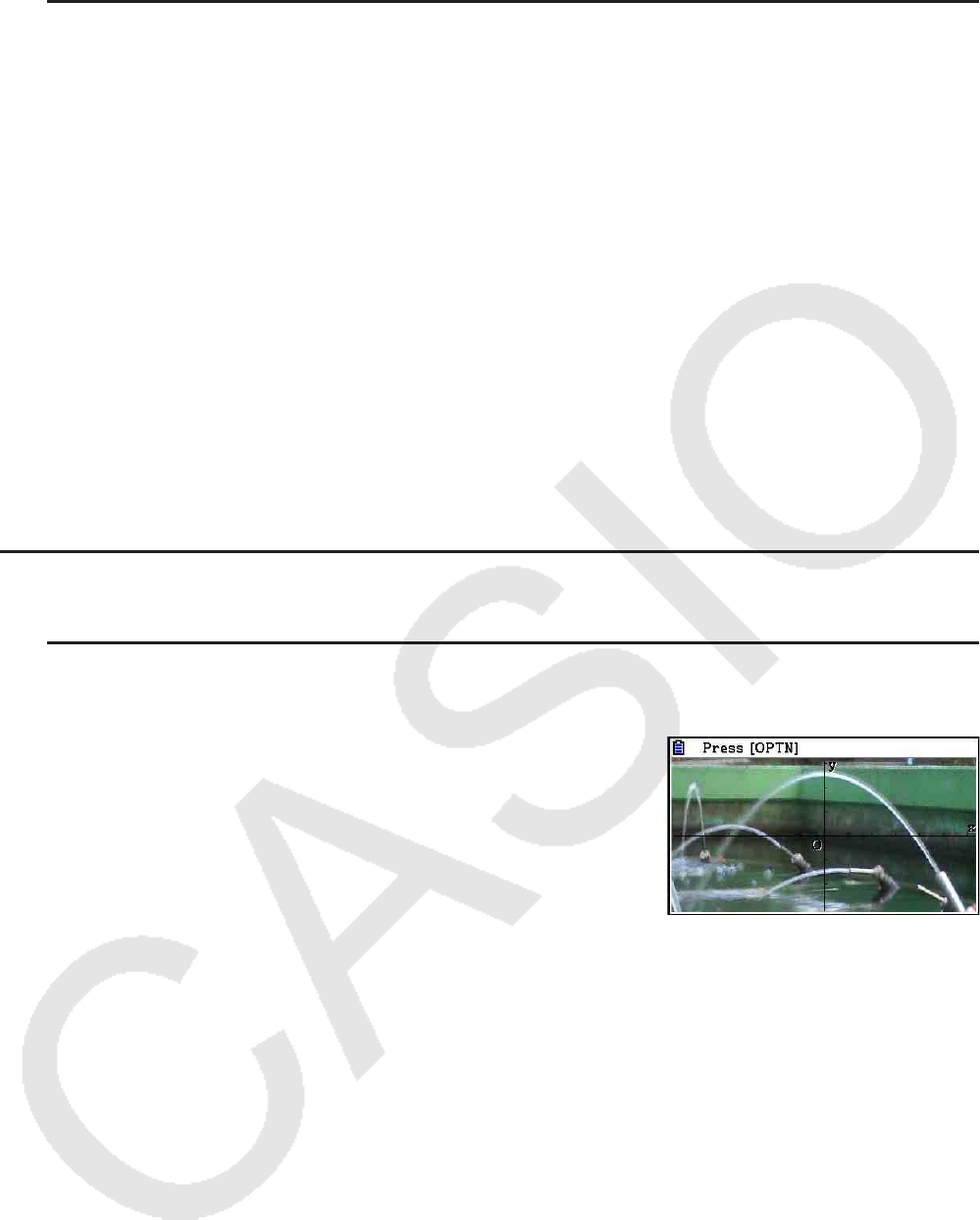
15-7
u Para salvar um arquivo com um nome diferente
1. Com a tela do Picture Plot em exibição, pressione K1(FILE) 3(SAVE
•
AS).
• Surge uma tela de seleção de pastas.
2. Selecione a pasta desejada.
• Selecione ROOT para salvar o arquivo no diretório raiz.
• Para salvar o arquivo em uma pasta específica, use f e c para selecionar a pasta
desejada e pressione 1(OPEN).
3. Pressione 1(SAVE
•
AS).
4. Na caixa de diálogo File Name, digite um nome de até oito caracteres e pressione w.
3. Uso da Função de Marcação
É possível marcar pontos na tela, cobri-los com um gráfico de uma expressão na forma
Y= f ( x ), e desenhar um gráfico de regressão que aproxime os pontos.
k Marcação de Pontos
u Para marcar pontos na tela
1. Entre no modo Picture Plot e abra um arquivo g3p ou g3b.
• Surge a tela do Picture Plot.
• Para mais informações sobre como abrir um arquivo,
consulte “Para abrir um arquivo” (página 15-5).
2. Pressione K2(Plot) para entrar no modo de marcação.
• Aparecerá um cursor no centro da tela.
3. Use as teclas de cursor (ou teclas numéricas) para movê-lo ao local que se deseja marcar
e pressione w.
• Assim marca-se um ponto no local do cursor.
• Se o arquivo que estiver aberto for g3b, a marcação de um ponto fará com que a próxima
imagem do arquivo seja exibida. Para mais detalhes, consulte “Marcação de Pontos em
um Arquivo g3b” (página 15-8).
• Para apagar o último ponto marcado, pressione K2(UNDO).
• Para mais informações sobre o uso das teclas numéricas para a movimentação do cursor
para um determinado local, consulte “Para fazer o cursor saltar para um determinado
local” (página 15-8).
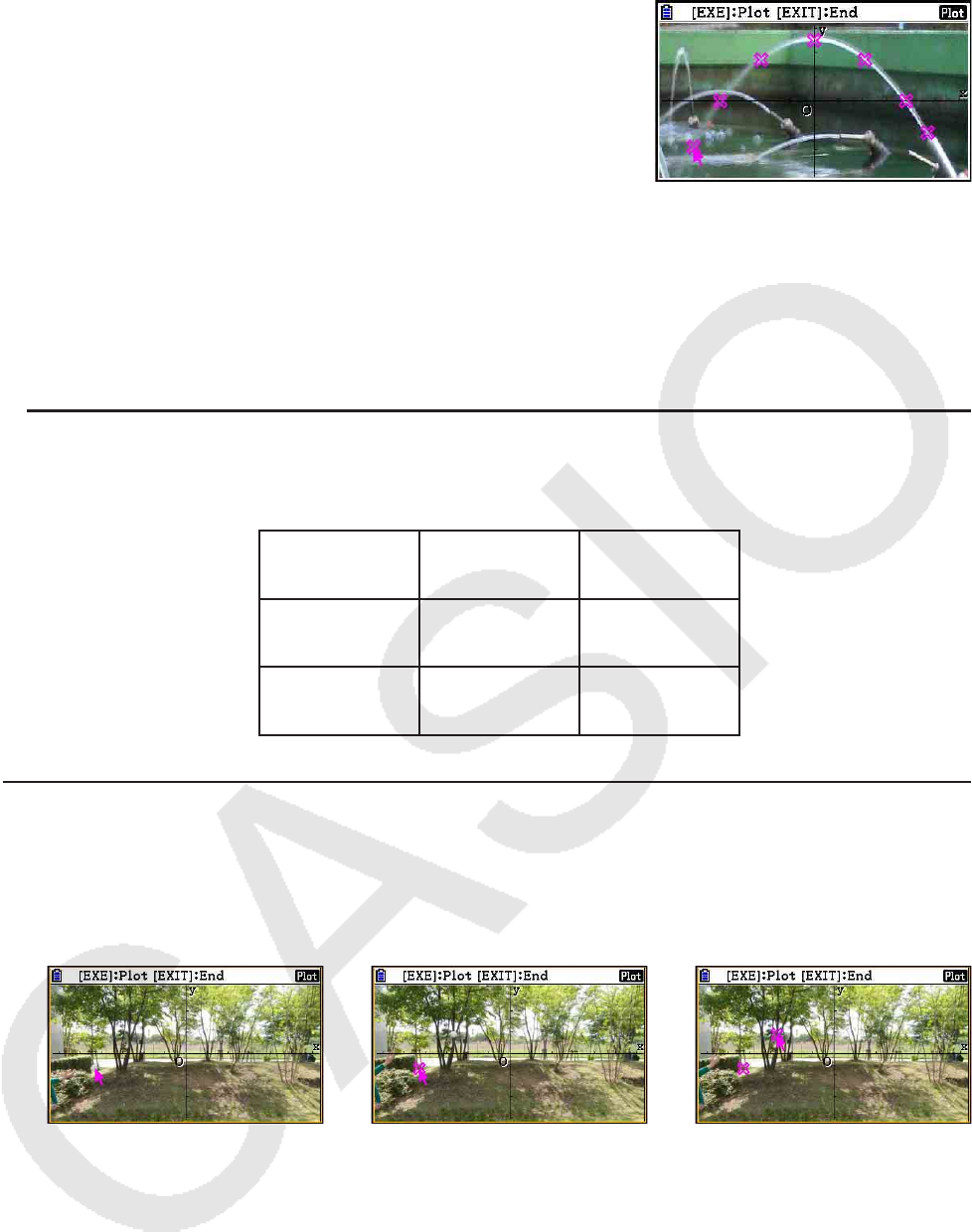
15-8
4. Repita o passo 3 quantas vezes forem necessárias para
inserir todos os pontos desejados.
• Aqui, pode-se pressionar K3(EDIT), selecionar um ponto e movê-lo para outro local.
Para mais detalhes, consulte “Para mover um ponto” (página 15-9).
• É possível marcar até 50 pontos no caso de um arquivo g3p. Para um arquivo g3b, é
possível marca um ponto para cada imagem contida no arquivo.
5. Depois de marcar todos os pontos desejados, pressione J ou !J(QUIT).
u Para fazer o cursor saltar para um determinado local
No modo de marcação, pressione uma tecla numérica (de b a j) para fazer com que o
cursor salte para a seção correspondente da tela conforme mostrado abaixo.
h i j
e f g
b c d
u Marcação de Pontos em um Arquivo g3b
Um arquivo g3b é um arquivo especial do Picture Plot que pode agrupar até 30 imagens em
um único arquivo.
• Ao abrir um arquivo g3b com o Picture Plot e marcar um ponto, a próxima imagem na
sequência passa a ser exibida.
→
→
• Para visualizar as imagens contidas em um arquivo g3b, pressione K6( g) 5(PLAY) e
execute uma das operações de reprodução descritas abaixo.
- Pressione 1(Auto). Exibe três vezes, automática e sequencialmente, todas as imagens
do arquivo.
- Pressione 2(Manual). Use d e e para passar as imagens no arquivo.
Pressione J para retornar à tela que estava sendo exibida antes de pressionar
K6( g) 5(PLAY).
• Os arquivos g3b podem ser abertos apenas no modo Picture Plot .
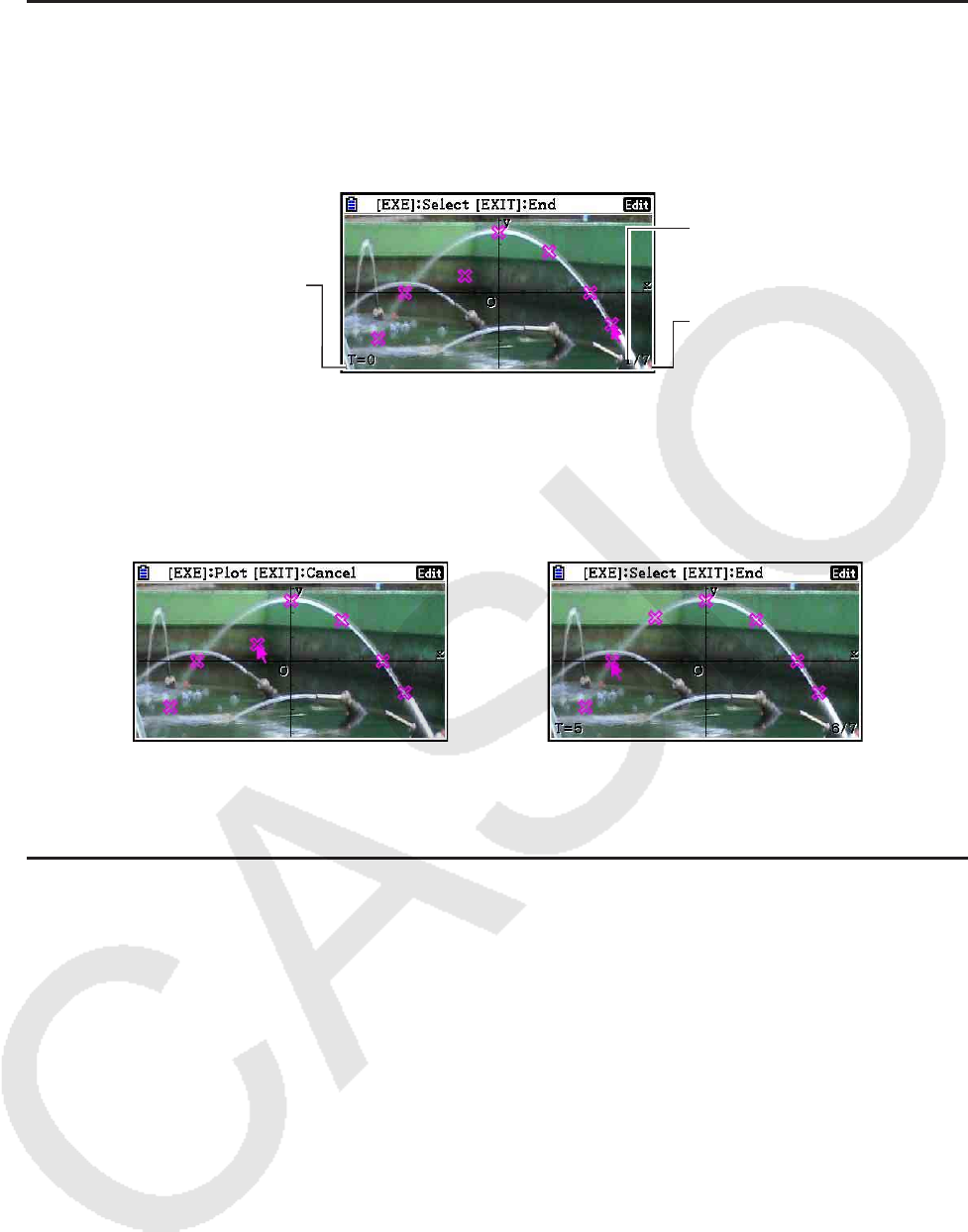
15-9
u Para mover um ponto
1. Com a tela do Picture Plot em exibição, pressione K6( g) 3(EDIT).
• Como alternativa, pode-se também pressionar K2(Plot) K3(EDIT).
• O usuário acessa o modo de edição com o cursor localizado no primeiro ponto que foi
marcado na imagem.
Valor de T do ponto
da posição do cursor
(página 15-14)
Número da marcação
da posição do cursor
Quantidade total de
pontos
2. Use e e d para mover o cursor para o ponto que se deseja mover e pressione w.
• O ponto é selecionado e começa a piscar.
3. Use as teclas de cursor (ou teclas numéricas) para movê-lo ao local para o qual se deseja
marcá-lo e pressione w.
• O ponto é movido. O cursor irá para o próximo ponto na sequência, quando for o caso.
→
• Caso o usuário deseje mover outro ponto, deve-se repetir os passos 2 e 3.
4. Depois de mover todos os pontos desejados, pressione J ou !J(QUIT).
u Para alterar a cor de todos os pontos
Uma das seguintes operações pode ser usada para alterar a cor de todos os pontos que
estiverem na tela.
• Na tela de Configuração, altere a configuração “Plot Color”.
• Com a tela do Picture Plot em exibição, pressione !f(FORMAT) para exibir a caixa de
diálogo FORMAT. Em seguida, altere a configuração da cor.
A alteração da cor através da caixa de diálogo FORMAT faz com que a configuração “Plot
Color” da tela de Configuração também seja alterada. A nova cor também é refletida na cor
do texto da tela de relação de pontos.

15-10
u Para apagar todos os pontos
Pressione K6( g) 4(DELETE) e surgirá uma caixa de diálogo de confirmação. Pressione
1(Yes) para apagar todos os pontos. Para cancelar a operação, pressione 6(No).
Observação
• Além de usar a lista de relação de pontos para apagar todos os pontos, é possível também
apagá-los um a um, a partir do último ponto marcado. Consulte “Como Apagar a Última
Linha de Dados de Pontos” (página 15-14).
k Criação e Representação Gráfica de uma Expressão na Forma Y= f ( x )
É possível desenhar um gráfico com base em uma expressão na forma Y= f ( x ) na tela do
Picture Plot. A partir da tela do Picture Plot, pressione K4(DefG) para visualizar a tela de
relação de gráficos. A partir daí, as operações são idênticas àquelas do modo Graph .
Observação
• Os dados na tela de relação de gráficos são compartilhados com o modo Graph . Entretanto,
observe que somente os gráficos do tipo Y= podem ser usados no modo Picture Plot . Por
isso, carregar a tela de relação de gráficos a partir do modo Picture Plot fará com que um
item “Y” (tipo Y=) seja exibido para a tecla de menu de funções 3. Observe também que
o item do menu de funções 5(MODIFY) não é exibido na tela de relação de gráficos. A
função Modify pode ser executada a partir da tela do Picture Plot.
• As expressões do tipo Y= constantes da tela de relação de gráficos que incluem variáveis
podem ser modificadas pressionando-se K5(MODIFY) enquanto a tela do Picture Plot
estiver em exibição. Para mais informações sobre essa operação, consulte “Modificação de
um Gráfico” (página 5-36).
k Uso de Gráficos de Regressão
É possível efetuar cálculos de regressão com base nos valores das coordenadas marcadas e
desenhar um gráfico de regressão.
u Para desenhar um gráfico de regressão que cubra os pontos
1. Execute o procedimento descrito em “Para marcar pontos na tela” (página 15-7).
2. Pressione K6( g) 2(REG).
• Surge o menu de funções dos tipos de cálculos de
regressão.
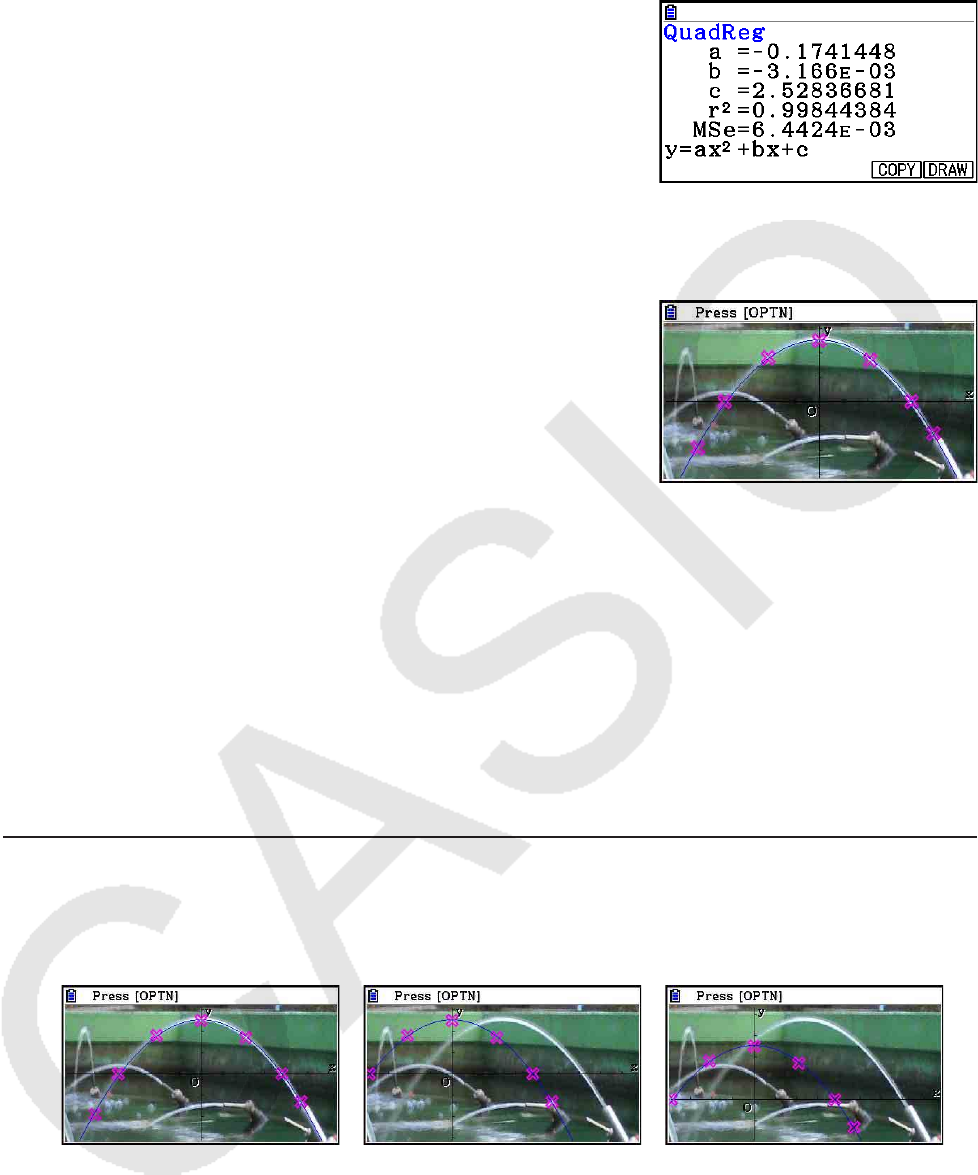
15-11
3. Pressione a tecla de função que corresponde ao tipo de cálculo de regressão*
1
que se
deseja realizar.
• Para efetuar uma regressão quadrática, por exemplo,
pressione 3(X
2
). Efetua-se o cálculo da regressão e
exibe-se o resultado.*
2
• Aqui, é possível pressionar 5(COPY) para copiar a fórmula de regressão obtida
para a tela de relação de gráficos. Consulte “Criação e Representação Gráfica de uma
Expressão na Forma Y=
f ( x )” (página 15-10) para obter mais informações.
4. Para desenhar um gráfico de regressão, pressione
6(DRAW).
*
1
Para mais informações sobre os tipos de cálculos de regressão, consulte “Seleção do Tipo
de Regressão” (página 6-16).
*
2
Para mais informações sobre o significado dos valores que aparecem nesta tela, consulte
“Visualização dos Resultados de Cálculos de Regressão” (página 6-17) e as explicações
sobre gráficos de regressão constantes das páginas 6-17 a 6-21.
Observação
• Além dos gráficos de regressão, é possível também especificar suas próprias expressões e
representá-las graficamente. Consulte “Criação e Representação Gráfica de uma Expressão
na Forma Y= f ( x )” (página 15-10).
u Como Rolar e Panoramizar um Ponto ou uma Tela de Gráfico
Na tela do Picture Plot, é possível usar as teclas de cursor para rolar os eixos das
coordenadas XY para cima, para baixo, para a direita e para a esquerda. Observe que a
imagem de fundo fica fixa e não se move.
É possível também pressionar K6(g)5(PAN) e panoramizar (segurar e arrastar) os
eixos das coordenadas XY. A operação de panoramização é a mesma do modo Graph
(página 5-10).
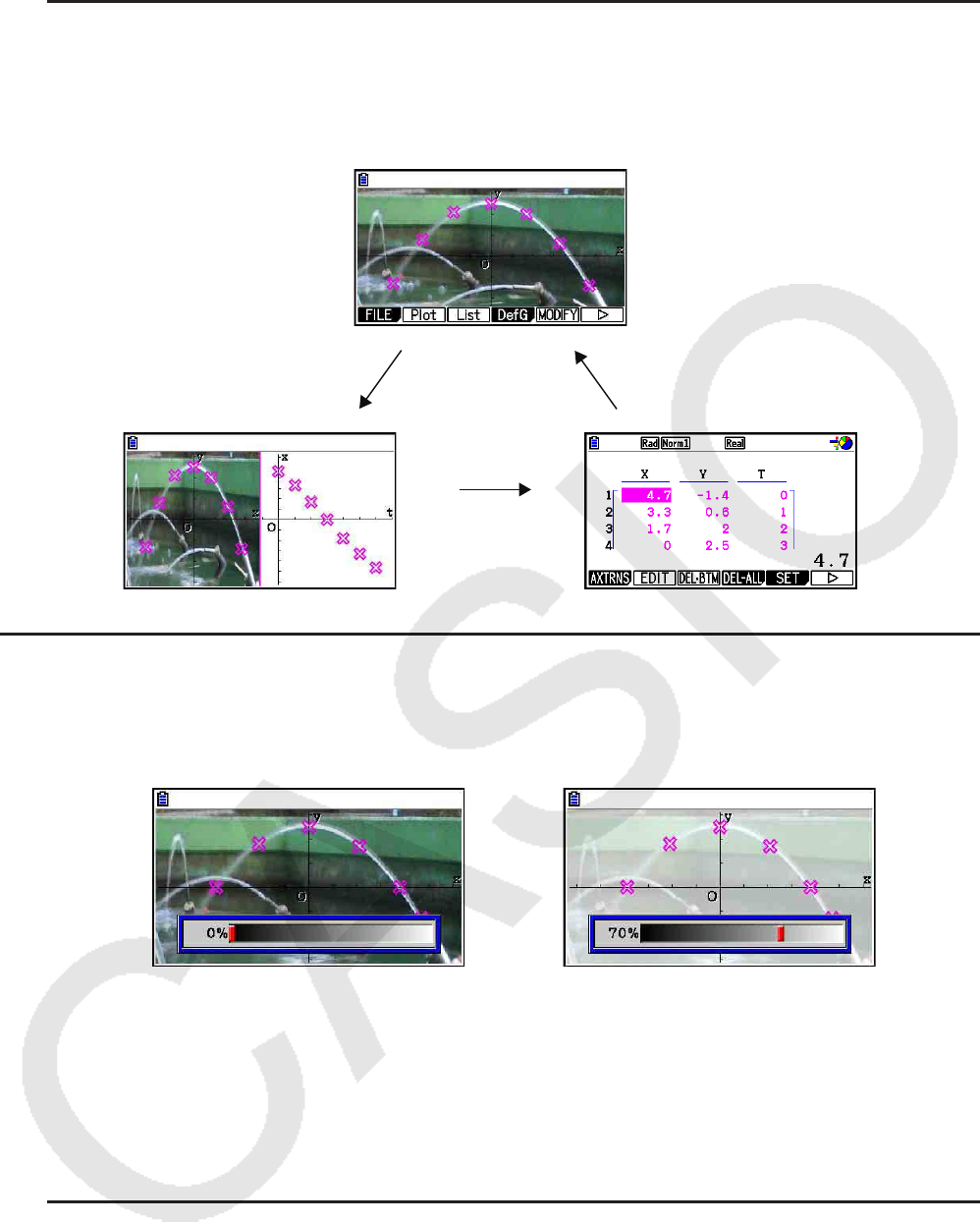
15-12
u Para alternar entre a tela do Picture Plot, tela do AXTRANS e a tela da
relação de pontos
Ao visualizar a tela de relação de pontos e a tela de AXTRANS (página 15-14), cada toque
das teclas !6(G ⇔ T) alterna entre a tela do Picture Plot, do AXTRANS, e da relação de
pontos.
k Ajuste da Luminosidade (Fade I/O) da Imagem
É possível ajustar a luminosidade de uma imagem de 0% (estado normal) a 100% (sem
exibição). Quanto maior o valor, mais clara a imagem, de modo que uma configuração de
100% exibe tudo branco.
→
É possível ajustar a luminosidade para melhorar a visualização de pontos e gráficos.
• Observe que a configuração de luminosidade pode ser ajustada somente se a imagem for
de 16 bits.
• Após ter ajustado o nível da luminosidade, a configuração é armazenada no arquivo da
imagem quando uma das seguintes operações é realizada: K1(FILE) 2(SAVE) ou
3(SAVE
•
AS).
u Para ajustar a luminosidade (Fade I/O) de uma imagem
1. Com a tela do Picture Plot em exibição, pressione K6( g) 6( g) 3(FadeI/O).
• Com isto, surge uma régua para ajuste da luminosidade.
2. Use d e e para adjustar o valor da luminosidade.
• É possível selecionar valores de forma direta, se necessário. Para especificar um valor de
20%, por exemplo, pressione caw.
3. Após a configuração estar do jeito desejado, pressione w.
!6(G⇔T)
!6(G⇔T)
!6(G⇔T)
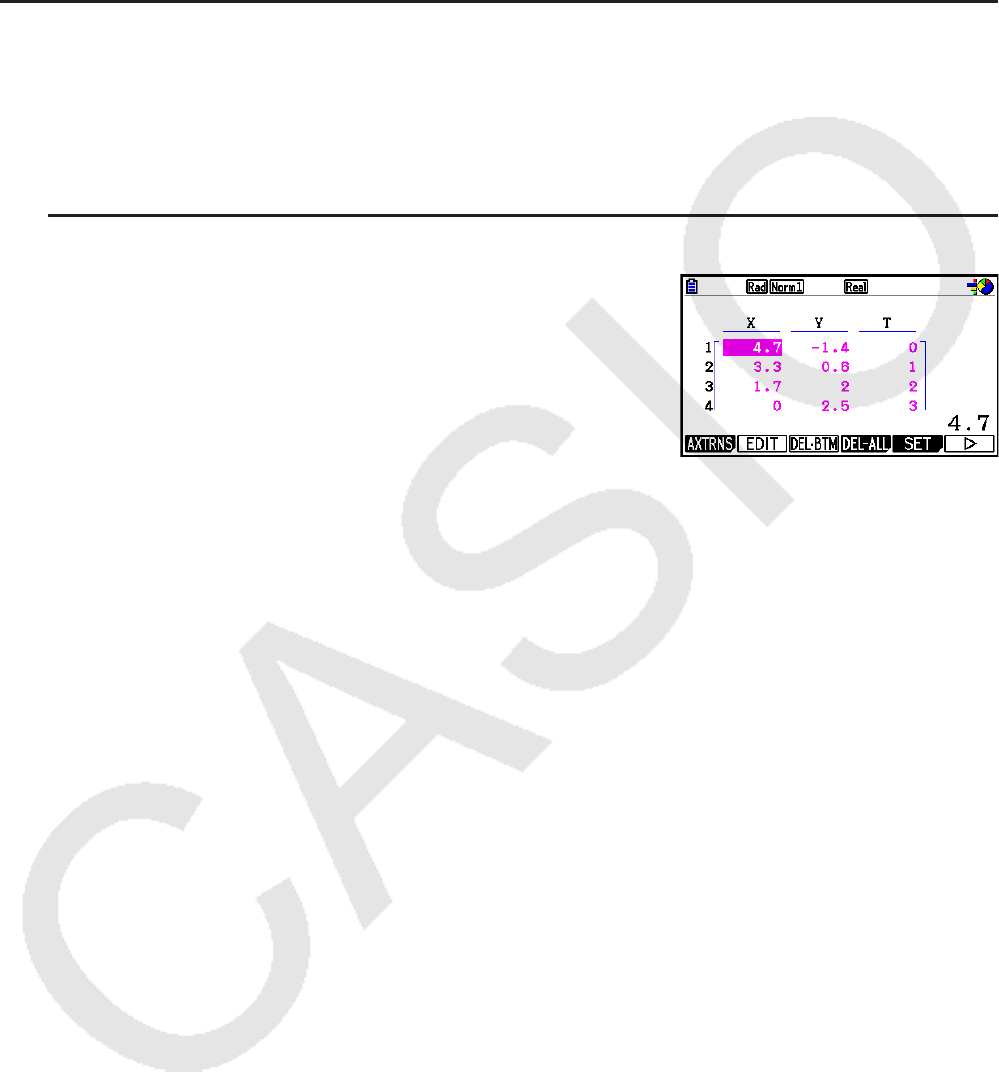
15-13
4. Uso da Relação de Pontos
Cada ponto marcado na tela do Picture Plot recebe o valor de uma coordenada. É possível
usar a relação de pontos para exibir e editar estas coordenadas.
k Exibição do Valor das Coordenadas de Pontos (Relação de Pontos)
É possível aplicar os procedimentos descritos nesta seção para exibir as coordenadas (X,
Y) da relação de ponto, usando tal relação para editar valores, apagar dados de pontos e
alterar suas cores. É possível também especificar um valor de tempo (T) para cada ponto e
desenhar uma função de uma gráfico T-X ou T-Y (AXTRANS).
u Para editar o valor das coordenadas de pontos
1. Com a tela do Picture Plot em exibição, pressione
K3(List) para exibir a tela de relação de pontos.
• Os valores de X e Y da tela relação de pontos mostram as coordenadas dos pontos. O
valor T indica o tempo. (Para mais informações sobre os valores T, consulte “Exibição
de Pontos nas Coordenadas T-Y e T-X (Tela AXTRANS)” na página 15-14.) Na tela, é
possível editar apenas os valores de X e Y.
2. Use as teclas de cursor para selecionar o valor da coluna X ou Y que se deseja editar e
pressione 2(EDIT).
3. Edite os valores e pressione w.
• Caso o usuário deseje editar outros valores, deve-se repetir os passos 2 e 3.
• Para retornar à tela do Picture Plot, pressione J ou !J(QUIT).
• A alteração de um valor faz com que a alteração seja refletida pelo ponto correspondente
na tela do Picture Plot.
Observação
• Com a tela da relação de pontos em exibição, é possível usar 6( g) 4(STORE) para
armazenar os dados de lista que constam da relação de pontos para a memória de lista
e 6( g) 5(RECALL) para recuperar tais dados de tal memória. Entretanto, observe
que tanto a operação de armazenamento quanto a de recuperação ignoram todas as
informações de cor relativas aos dados de lista.
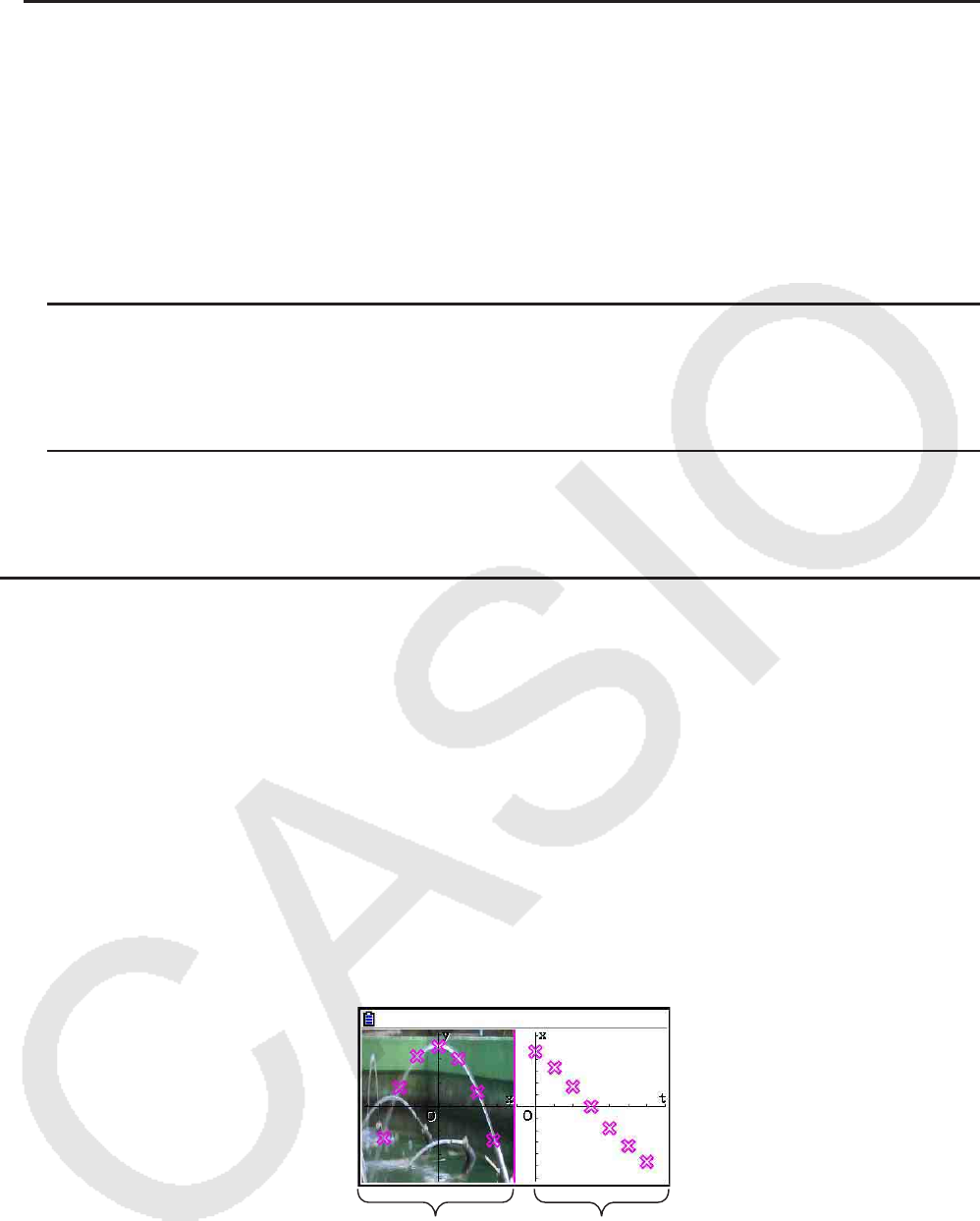
15-14
u Como Apagar a Última Linha de Dados de Pontos
Execute uma das seguintes operações, dependendo do tipo de célula que estiver
selecionada.
• Se o valor X ou Y da última linha da tela de relação de listas estiver selecionada, pressione
3(DEL
•
BTM) uma vez para apagar a última linha dos dados do ponto.
• Se o valor X ou Y de qualquer linha além da última linha da tela de relação de listas estiver
selecionada, pressione 3(DEL
•
BTM) uma vez para selecionar a última linha e pressione
3(DEL
•
BTM) novamente para apagar a última linha dos dados do ponto.
u Para apagar todos os pontos
Pressione 4(DEL-ALL) e surgirá uma caixa de diálogo de confirmação. Pressione 1(Yes)
para apagar todos os pontos. Para cancelar a operação, pressione 6(No).
u Para retornar à tela do Picture Plot a partir da tela de relação de pontos
Pressione J, !J(QUIT) ou !6(G ⇔ T).
k Exibição de Pontos nas Coordenadas T-Y e T-X (Tela AXTRANS)
Como pode ser visto na tela de relação de listas, os dados de cada ponto inclui coordenadas
X e Y, bem como um valor de tempo T.
Na tela do Picture Plot, cada ponto é normalmente exibido como coordenadas (X, Y) em
um plano X-Y, enquanto que o valor de tempo T pode ser usado para exibir pontos como
coordenadas (T, Y) em um plano T-Y ou como coordenadas (T, X) em um plano T-X.
• De acordo com as configurações padrão, os valores de tempo são 0, 1, 2 e assim
sucessivamente (progressão aritmética com um valor inicial de 0 e intervalo de 1), seguindo
a sequência em que os pontos estão marcados. É possível alterar o valor de T atribuído a
cada ponto alterando o valor inicial e o intervalo.
• Os pontos das coordenadas T-Y e T-X são exibidos em uma tela especial, chamada de
AXTRANS. A tela AXTRANS mostra simultaneamente os pontos das coordenadas X-Y e
T-Y ou T-X, conforme mostra o exemplo abaixo.
Pontos das coordenadas
X-Y
Pontos das coordenadas
T-X
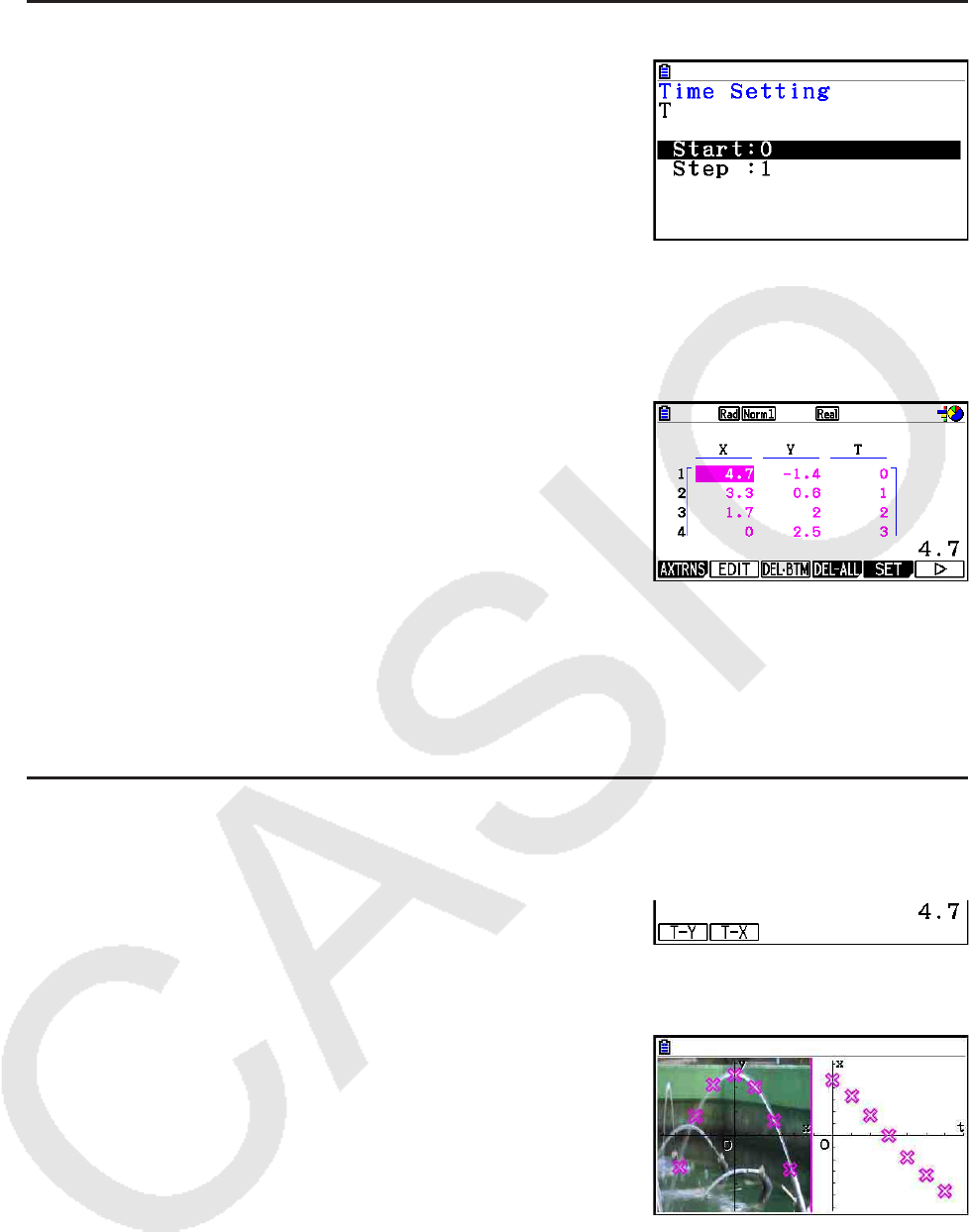
15-15
u Para configurar o valor de tempo (T)
1. Com a tela de relação de pontos em exibição, pressione
5(SET).
2. Na tela que surgir, especifique o valor inicial e o intervalo.
• Por exemplo, o usuário deve pressionar bwb.fw se quiser especificar um
valor inicial de 1 e um intervalo de 1,5.
3. Após a configuração estar do jeito desejado, pressione w (ou J).
• Retorna-se para a tela de relação de pontos, onde
se pode verificar se o valor T foir alterado conforme
pretendido.
Observação
Abaixo, seguem os intervalos para o valor inicial e de intervalo.
–1,0E+10 < Início < 1,0E+10
0 < Invervalo < 1,0E+10
u Para exibir pontos nas coordenadas T-Y ou T-X
1. Com a tela de relação de pontos em exibição, pressione 1(AXTRNS). A partir da tela do
Picture Plot, pode-se também pressionar K6( g) 1(AXTRNS).
2. Dependendo do sistema de coordenadas que se deseja usar para exibir os pontos,
pressione 1(T-Y) ou 2(T-X).
• A tela AXTRANS é exibida, mostrando os pontos do
sistema de coordenadas X-Y no lado esquerdo e os
pontos do sistema de coordenadas T-Y ou T-X na lado
direito.
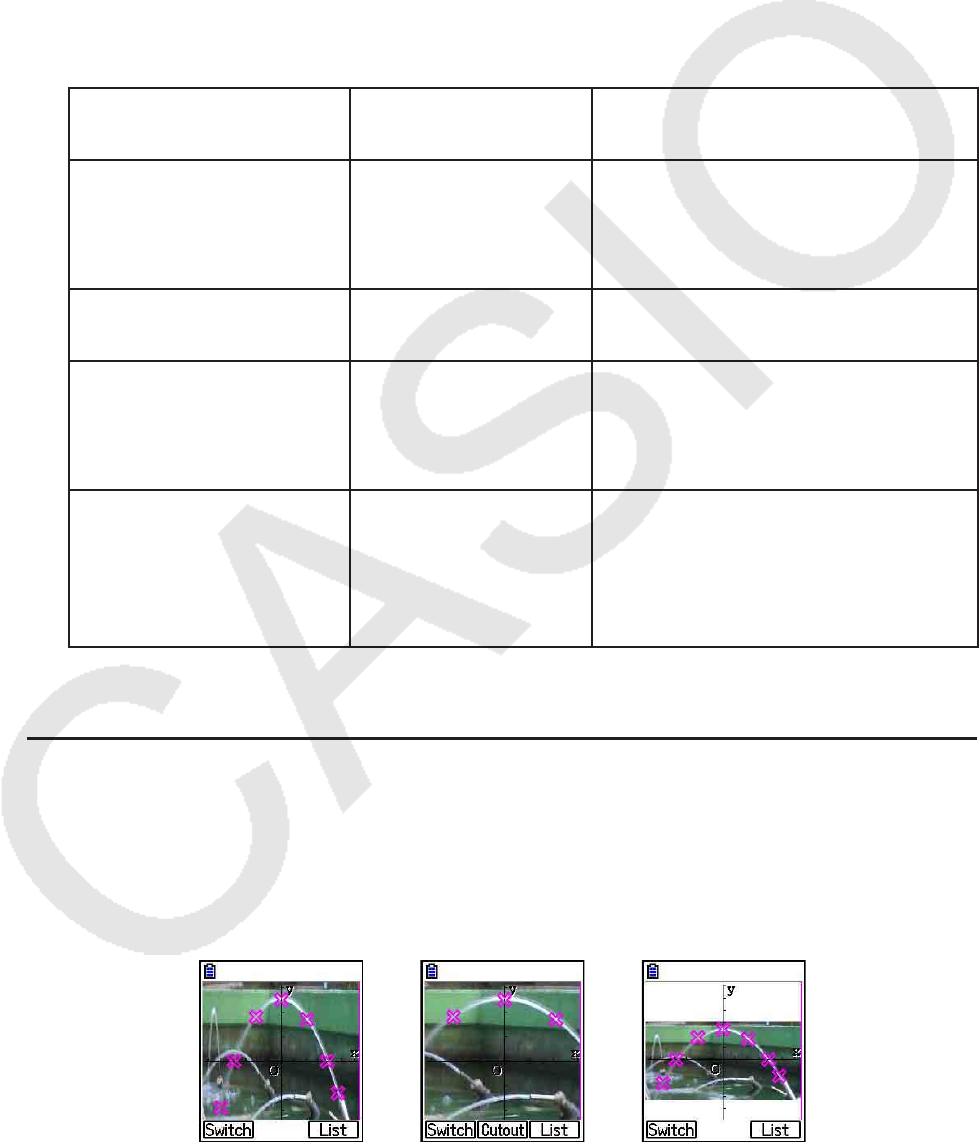
15-16
Observação
• Com a tela AXTRANS em exibição, a configuração “Grid” (Grade) da tela de
Configuração está sempre “Off”, enquanto que o configuração “Label” (Identificação)
está sempre “On”. Para as configurações de “Axes” (Eixo), somente é possível
selecionar “On” ou “Scale”. Ao tentar selecionar “Off” para esta configuração, o fundo é
automaticamente alterado para “On”.
• Assim que a tela AXTRANS for exibida, a janela de visualização do eixo T da tela da
direita é sempre configurada automaticamente, independendemente da configuração
que estiver no item “Axtrans Wind”.
• Pressione K enquanto estiver nesta tela para exibir um menu de funções que pode ser
usado para executar as seguintes operações.
Para fazer isso: Pressione esta
tecla: E aplique este procedimento:
Alterar o modo de
exibição da tela da
esquerda
1(Switch) “Para alternar o modo de
visualização do lado esquerdo
(sistema de coordenadas X-Y) da
tela AXTRANS” abaixo
Ir para a tela de relação
de pontos
3(List) —
Desenhar um gráfico de
regressão que cubra os
pontos no lado direito
da tela
4(REG) A partir do passo 3 descrito em
“Para desenhar um gráfico de
regressão que cubra os pontos”
(página 15-10)
Fazer com que os
pontos do lado esquerdo
correspondentes aos
pontos do lado direito da
tela AXTRANS pisquem
5(P-LINK) “Para fazer com que os pontos do
lado esquerdo correspondentes
aos pontos do lado direito da tela
AXTRANS pisquem” (página 15-17)
3. Para retornar à tela de relação de pontos, pressione J.
u Para alternar o modo de visualização do lado esquerdo (sistema de
coordenadas X-Y) da tela AXTRANS
1. Com a tela AXTRANS em exibição, pressione K para acessar o menu de funções.
2. Pressione 1(Switch).
• Cada toque da tecla 1(Switch) alterna o modo de exibição do lado esquerdo na
sequência mostrada abaixo.
→
→
(1) Tela cheia com compressão horizontal
(2) Corte de tela (sem compressão)
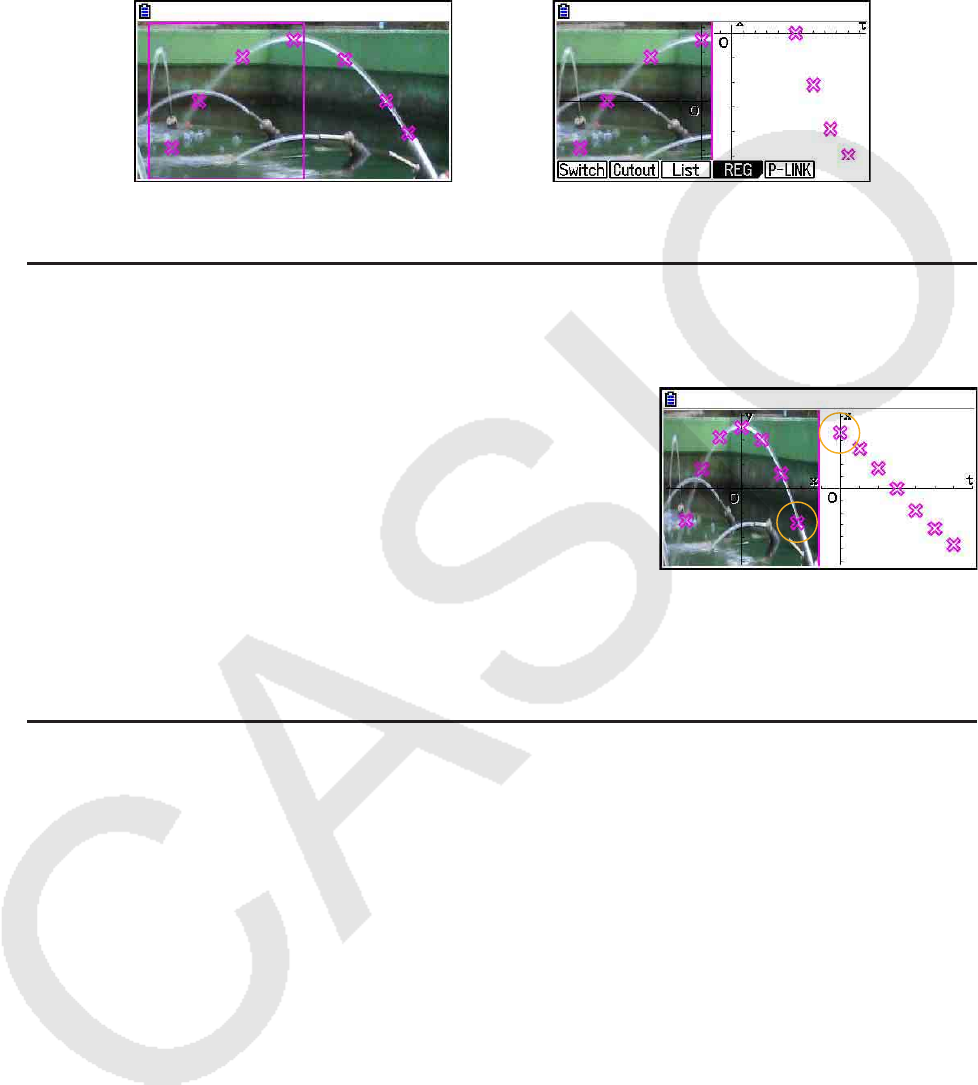
15-17
(3) Tela comprimida, mantendo a proporcionalidade
• Quando o modo de visualização selecionado por o (2) (sem compressão), pode-se
especificar qual parte da tela é cortada. Para isso, pressione 2(Cutout) e use as
teclas d e e para mover as margens que envolver a parte da tela que se deseja
exibir. Por fim, pressione w.
→
3. Quando o modo de visualização estiver do jeito desejado, pressione J.
u Para fazer com que os pontos do lado esquerdo correspondentes aos
pontos do lado direito da tela AXTRANS pisquem
1. Com a tela AXTRANS em exibição, pressione K5(P-LINK).
• Os pontos do lado esquerdo (coordenadas X-Y) e
do lado direito (coordenadas T-X) correspondentes à
primeira linha de dados (os primeiros pontos) começam
a piscar.
• Use d e e para alternar entre os pontos selecionados. Este recurso é útil para
determinar a correspondência entre os pontos de cada lado da tela.
2. Para que os pontos parem de piscar, pressione J.
u Para retornar à tela de relação de pontos a partir da tela AXTRANS
Pressione J ou !6(G ⇔ T).

15-18
5. Funções Comuns ao Modo Graph
Na tela do Picture Plot, os itens do menu de funções de !1 a 5 são iguais aos do modo
Graph . Consulte as páginas abaixo para obter mais informações.
• !1(TRACE) ... “Leitura de Coordenadas sobre uma Linha de Gráfico” (página 5-52)
• !2(ZOOM) ... “Zoom” (página 5-8)
• !3(V-WIN) ... “Configurações da Janela de Visualização (V-Window)” (página 5-5)
• !4(SKETCH) ... “Como Inserir Pontos, Linhas e Texto na Tela de Gráficos (Esboço)”
(página 5-50)
• !5(G-SOLVE) ... “Análise de Gráficos (Menu G-SOLVE)” (página 5-54)
Observação
Após ter iniciado uma operação de traçado ao pressionar !1(TRACE), é possível alterar
a cor do ponto sobre o qual o cursor de traçado estiver localizado. Siga os passos abaixo
para alterar a cor dos pontos.
1. Quando a tela do Picture Plot contiver pontos marcados, pressione !1(TRACE).
• Surge um cursor de traçado sobre o primeiro ponto marcado na imagem.
• Caso haja pontos e um gráfico na tela do Picture Plot, pressione !1(TRACE) para
que o cursor de traçado apareça primeiro sobre o gráfico. Neste caso, use f e c para
mover o cursor de traçado entre o gráfico e os pontos.
2. Use e e d para mover o cursor de traçado para o ponto cuja cor se deseja alterar.
3. Pressione !f(FORMAT) para acessar a caixa de diálogo FORMAT.
4. Use as teclas de cursor para selecionar a cor desejada e pressione w.
• A nova cor também é refletida na cor do texto dos dados correspondentes ao ponto.
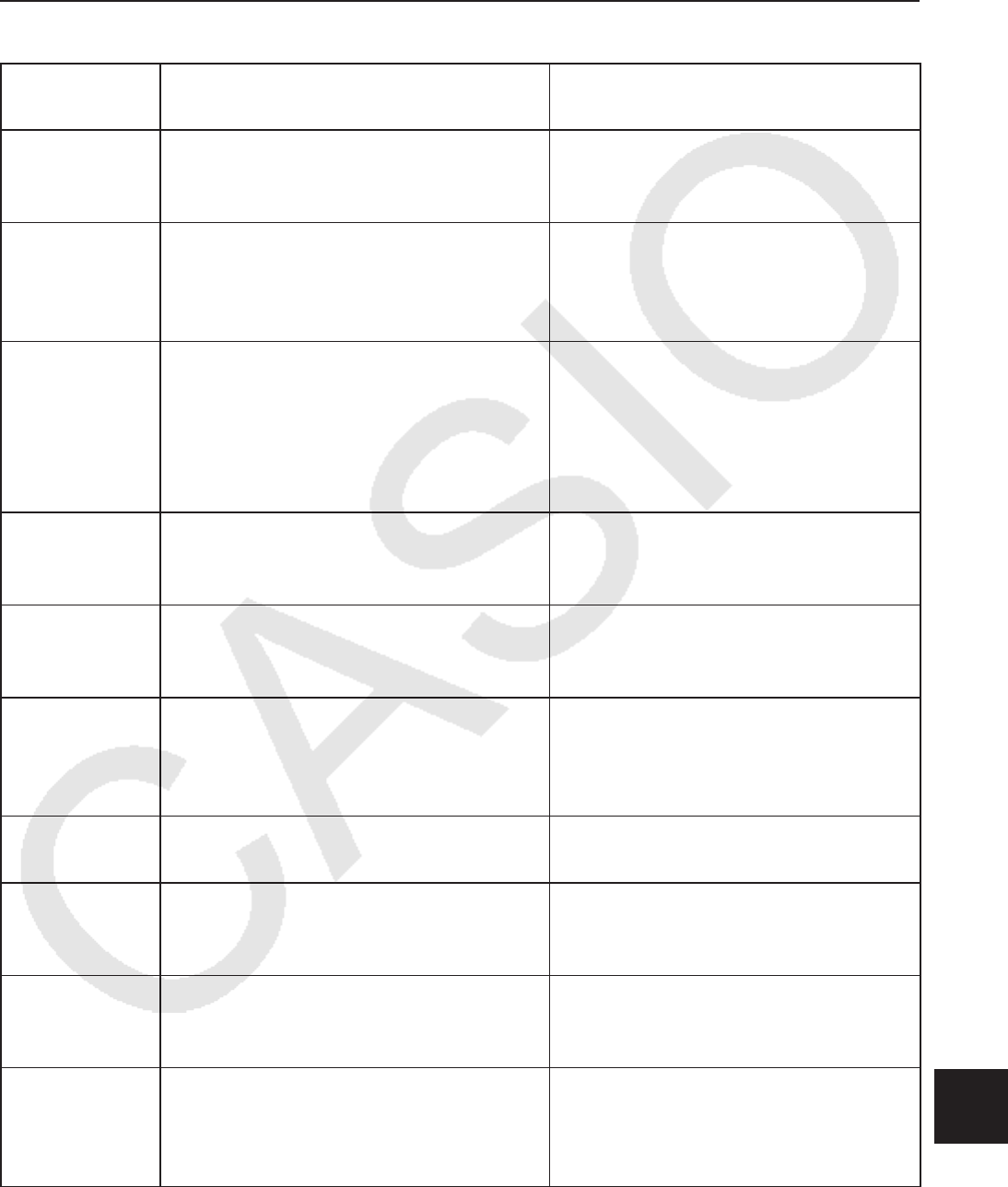
α-1
Apêndice
1. Tabela de Mensagens de Erro
• Erros gerais de cálculo
Ao ver esta
mensagem: Significa: Portanto, siga o procedimento:
Syntax
ERROR
• Sintaxe ilegal
• Tentativa de atribuir um comando
ilegal
Pressione J para exibir o erro e
efetuar as correções necessárias.
Ma ERROR • O resultado do cálculo excede o
intervalo deste.
• Erro matemático (divisão por zero,
etc.)
Verifique os valores digitados e
corrija-os para garantir que estejam
dentro dos intervalos permitidos.
Stack ERROR Execução de cálculos que excedem
a capacidade da pilha para valores
numéricos ou da pilha para comandos.
• Simplifique as fórmulas de modo a
manter a pilha dentro de 10 níveis
para os valores numéricos e de 26
para os comandos.
• Divida a fórmula em duas ou mais
partes.
Input value
must be
integer.
Tentativa de atribuir um valor que não
seja de número inteiro em um local que
exige um.
Informe um valor de número inteiro.
Input value
must be a
matrix.
Tentativa de atribuir um valor que não
seja de matriz em um local que exige
um.
Informe um valor de matriz.
Input value
must be a
matrix or
vector.
Tentativa de atribuir um valor que não
seja de matriz ou vetor em um local
que exige um.
Informe uma matriz ou vetor.
Input value
must be a list.
Tentativa de atribuir um valor que não
seja de lista em um local que exige um.
Informe um valor de lista.
Input value
must be a real
number.
Tentativa de atribuir um valor que não
seja real em um local que exige um.
Informe um valor de número real.
Invalid polar
form
Tentativa de atribuir um número
imaginário para forma polar (
r ∠
θ
) r
ou
θ
.
Verifique a forma polar.
Wrong
argument size
relationship.
A relação de tamanho entre os dois
argumentos é o oposto do que deveria
ser.
Exemplo:
n C r (3,10)
Altere os valores de maneira que
a relação de tamanho exigida pela
sintaxe seja mantida.
α

α-2
Ao ver esta
mensagem: Significa: Portanto, siga o procedimento:
Non-Real
ERROR
Cálculo que produz um número
complexo quando está especificado
Real para a definição Complex Mode
na tela de Configuração, mesmo que
esse argumento seja um número real.
Altere a definição Complex Mode
para outra exceto definição Real.
Can’t Simplify Tentativa de simplificar uma fração,
usando a função 'Simp (página
2-26), mas não foi possível executar
a simplificação usando o divisor
especificado.
Exemplo: Especificar um divisor de 3
para simplificar a fração 4/8.
Especifique um divisor diferente ou
execute 'Simp sem especificar um
divisor.
Can’t Solve!
Adjust initial
value or
bounds. Then
try again
Um cálculo de resolução não
conseguiu obter uma solução dentro
do intervalo especificado.
• Altere o intervalo especificado.
• Corrija a expressão digitada.
Time Out Não foi possível satisfazer as
condições de convergência com um
cálculo de resolução.
Se estiver executando um cálculo de
resolução, tente mudar para o valor
estimado inicialmente.
Conversion
ERROR
• Tentativa de usar o comando
de conversão de unidades para
converter duas unidades em
diferentes categorias.
• Execução de um cálculo de
conversão usando o mesmo
comando duas vezes em uma
expressão de conversão.
Em uma expressão de conversão,
especifique dois comandos
diferentes que se encontram na
mesma categoria.
Invalid Type Um tipo de dados ilegal foi
especificado.
Especifique dados válidos.
Underflow Ao executar um cálculo de função
ou de uma equação de cálculo, foi
digitado um valor muito pequeno para
um dos argumentos ou foram digitados
valores para vários argumentos que
são extremamente distantes entre si.
Exemplo: ∑ (X,X,1,2,1E–50),
1
E
99 x 2
+1
E
99 x +1
E
–99=0, etc.
O underflow (estouro negativo)
ocorrerá e o cálculo não será
executado, dependendo do conteúdo
do cálculo. Altere o(s) valor(es) e
tente novamente.

α-3
• Erros de cálculos de listas, matrizes e vetores
Ao ver esta
mensagem: Significa: Portanto, siga o procedimento:
Invalid List,
Matrix or
Vector
Uso incorreto de uma lista, matriz ou
vetor.
Pressione J para exibir o erro e
efetuar as correções necessárias.
Dimension
ERROR
Dimensão ilegal usada em cálculos de
matrizes, vetores ou listas.
Verifique a dimensão da matriz, vetor
ou lista.
Complex
Number in List
Uso de uma lista que contém um
número complexo em um cálculo ou
operação para os quais os dados de
número complexo são inválidos.
Altere todos os dados da lista para
números reais.
Complex
Number in
Matrix
Uso de uma matriz que contém um
número complexo em um cálculo ou
operação para os quais os dados de
número complexo são inválidos.
Altere todos os dados da matriz para
números reais.
Complex
Number In
Matrix or
Vector
Uso de uma matriz ou vetor que
contém um número complexo em um
cálculo ou operação para os quais
os dados de número complexo são
inválidos.
Altere todos os dados da matriz ou
vetor para números reais.
Improper
Number of
Elements
Tentativa de criação de uma lista,
matriz ou vetor cuja quantidade de
elementos excede o limite máximo.
Uma lista não pode ter mais de 999
elementos, e uma matriz não pode
exceder 999 linhas × 999 colunas.
Para os elementos do vetor,
especifique dentro de 1 linha × 999
colunas ou 999 linhas × 1 coluna.
• Erros do modo Equation
Ao ver esta
mensagem: Significa: Portanto, siga o procedimento:
Infinitely Many
Solutions
Um número infinito de soluções para
equações lineares simultâneas. —
No Solution Não há solução para equações
lineares simultâneas. —
No Variable Nenhuma variável dentro de uma
equação de resolução.
Digite uma equação de resolução
que inclua uma variável.

α-4
• Erros nos modos Graph, Dyna Graph, Table, Recursion, Conic Graphs
Ao ver esta
mensagem: Significa: Portanto, siga o procedimento:
Range
ERROR
As definições de intervalo da janela de
visualização excedem-se quando um
gráfico é redesenhado.
Desenhe novamente usando as
definições adequadas.
No Variable Nenhuma variável especificada dentro
de uma função gráfica usada para
gráfico dinâmico.
Especifique uma variável para a
função gráfica.
Too Many
Variables
Tentativa de executar a função Modify
usando uma expressão com mais de
cinco variáveis.
Altere a expressão de modo que
contenha não mais que cinco
variáveis.
No item is
selected
Tentativa de desenhar um gráfico ou
criar uma tabela enquanto não há
dados selecionados.
Selecione dados e tente novamente.
Expression in
use
Tentativa de copiar a expressão de
um gráfico enquanto Modify está em
execução para uma área em que está
localizada uma expressão usada para
representação gráfica.
Selecione uma área diferente e tente
novamente.
Requires
one variable
expression.
• Tentativa de executar uma operação
de função Modify
enquanto nenhuma expressão que
contenha uma variável é selecionada.
• Tentativa de executar uma operação
Modify enquanto são selecionadas
várias expressões que contenham
variáveis.
Selecione pelo menos uma e apenas
uma expressão que contém uma
variável.
Invalid graph
type
• Tentativa de executar uma operação
Modify no modo Graph enquanto
é selecionada uma expressão
gráfica de lista, expressão gráfica de
substituição ou de desigualdade.
• Tentativa de executar uma operação
Modify no modo Table enquanto é
selecionada uma expressão gráfica
de lista, expressão gráfica de
substituição, de desigualdade ou um
intervalo de valores.
Selecione um tipo diferente de
expressão e tente novamente.
Too Many
Sectors
Tentativa de realizar um cálculo
usando G-Solve ∫ d
x - ROOT, ∫ d x -
INTSECT ou ∫ d
x - MIXED, mas
há 21 ou mais raízes no intervalo
especificado.
Especifique um intervalo menor e
tente novamente.

α-5
• Erros do modo Statistics
Ao ver esta
mensagem: Significa: Portanto, siga o procedimento:
Condition
ERROR
Tentativa de exibir vários gráficos
estatísticos de diferentes tipos.
Pressione 1(GRAPH) 4(SELECT)
para exibir a tela On/Off do gráfico,
e selecione “DrawOn” apenas para
gráficos do mesmo tipo.
Data in use • Tentativa de executar um cálculo de
regressão, enquanto a mesma lista
especificada por “Resid List” (lista
residual) é especificada como dados
de cálculo.
• Tentativa de executar um cálculo de
distribuição, de intervalo de confiança
ou de teste enquanto a mesma lista
especificada por “Save Res” (lista de
resultados gravados) é especificada
como dados de cálculo.
• Para “Resid List”, especifique uma
lista diferente da que é usada para
o cálculo de regressão.
• Para “Save Res”, especifique uma
lista diferente da que é usada para
cálculo de distribuição, de intervalo
de confiança ou de teste.
• Erros de programa
Ao ver esta
mensagem: Significa: Portanto, siga o procedimento:
Go ERROR 1 Não há uma correspondência Lbl
n
para Goto n .
2 Não existe nenhum programa
armazenado na área de programa
Prog "nome de arquivo".
1 Digite corretamente um Lbl n
correspondente ao Goto n , ou
apague o Goto n se não for
necessário.
2 Armazene um programa na área
de programa Prog "nome de
arquivo" ou apague o Prog "nome
de arquivo" se não for necessário.
Nesting
ERROR
O agrupamento de sub-rotinas pelo
Prog "nome de arquivo" excede os 10
níveis.
• Assegure-se de que o Prog
"nome de arquivo" não é usado
para retornar de sub-rotinas para
a rotina principal. Se for usado,
apague qualquer Prog "nome de
arquivo" desnecessário.
• Trace os destinos dos saltos da
sub-rotina e assegure-se de que
não haja nenhum salto de volta
para a área de programa original.
Assegure-se de que os retornos
são feitos de forma correta.
Too many
path levels
Especificação de mais de três níveis
de caminho em um programa.
Especifique até três níveis de
caminho.
α-6
• Erros do modo Spreadsheet
Ao ver esta
mensagem: Significa: Portanto, siga o procedimento:
Range
ERROR
O intervalo de células da planilha de
cálculo foi excedido por uma operação
de colagem, recuperação ou outra.
Repita o procedimento cuidando
para que o intervalo de células não
seja excedido.
Circular
ERROR
Há uma referência circular (como “=A1”
na célula A1) na planilha de cálculos.
Altere o conteúdo da célula para
remover as referências circulares.
• Erros do modo eActivity
Ao ver esta
mensagem: Significa: Portanto, siga o procedimento:
No MEMO • Na tela de menu de arquivo do modo
eActivity pressionar 5(MEMO)
enquanto um arquivo que não inclui
um MEMO é selecionado.
• Tentativa de exibir a tela de catálogo
MEMO ao editar um arquivo que não
inclui um MEMO.
Execute estas operações enquanto
um arquivo que inclui um MEMO for
selecionado.
Only one
memo allowed
per line.
• Tentativa de anexar um MEMO em
uma linha que já tenha um anexo no
modo eActivity .
• Tentativa de apagar o código de
nova linha entre duas linhas, em
que ambas têm um MEMO anexo no
modo eActivity .
—
Image wrong
size for
insertion.
Tentativa de inserir um arquivo
de imagem cujo tamanho não é
compatível no modo eActivity .
Use um arquivo de imagem do
tamanho compatível (página 10-14).

α-7
• Erros do modo Memory
Ao ver esta
mensagem: Significa: Portanto, siga o procedimento:
Memory
ERROR
A operação ou armazenamento
de memória excede a capacidade
existente na memória.
• Simplifique os dados que deseja
armazenar para mantê-los dentro
da capacidade de memória
disponível.
• Apague os dados já não
necessários para criar espaço para
novos dados.
Folder has
over 300 files.
Some will be
skipped
O número de arquivos na pasta de
memória de armazenamento que se
está tentando abrir no modo Memory
excede 300.
Use seu computador*
1
para distribuir
os arquivos entre diversas pastas
assim nenhuma pasta na memória
de armazenamento conterá mais de
300 arquivos.
Sub-folders
in this folder
cannot be
displayed
No modo Memory , é exibida uma
pasta de armazenamento de memória
aninhada de nível 3, e esta contém
uma pasta aninhada de nível 4. (A
pasta de nível 4 é exibida, mas não é
possível abri-la.)
Use seu computador*
1
para
armazenar todos os arquivos que
deseja acessar nos três primeiros
níveis de pastas aninhadas.
Too Much
Data
O número de dados é muito grande. Apague dados desnecessários.
Fragmentation
ERROR
A memória deve ser otimizada antes
que possam ser armazenados mais
dados.
Otimize a memória.
Invalid Name O nome do arquivo digitado contém
caracteres inválidos.
Use os caracteres corretos para
digitar um nome de arquivo válido.
Invalid Type Um tipo de dados ilegal foi
especificado.
Especifique dados válidos.
Storage
Memory Full
A memória de armazenamento está
cheia.
Apague dados desnecessários.
Data ERROR Ocorreu um erro de dados. Verifique se você está escrevendo
tipo correto de dados e tente
novamente.
*
1
Para mais detalhes sobre como usar um computador para executar arquivos de memória
de armazenamento e as operações de pasta, consulte “Transferência de Dados entre a
Calculadora e um Computador Pessoal” (página 13-5).

α-8
Ao ver esta
mensagem: Significa: Portanto, siga o procedimento:
File System
ERROR
O sistema de arquivos de memória
da calculadora está corrompido ou
o formato de armazenamento de
memória não pode ser lido pela
calculadora.
Após ler as informações em
“Importante!” abaixo, execute uma
operação de Iniciar Tudo conforme
descrito em “Redefinir” (página 12-4).
Importante!
Executar uma operação Iniciar Tudo
apagará todos os dados na memória
da calculadora, inclusive os dados
de idioma. Se precisar dos dados na
memória da calculadora, use o cabo
USB para conectar a calculadora
a um computador e copie todos os
dados que pretende manter no disco
rígido no seu computador antes de
executar a operação de Iniciar Tudo.
Para mais informações, consulte
“Como Fazer a Comunicação de
Dados entre a Calculadora e um
Computador Pessoal” (página 13-3).

α-9
• Erros de comunicação de dados
Ao ver esta
mensagem: Significa: Portanto, siga o procedimento:
Complex
Number in
Data
Dados enviados de uma função desta
calculadora (matriz, etc.) incluem
dados de número complexo, mas a
função correspondente da calculadora
receptora não suporta dados que
incluam números complexos.
Exemplo: Tentar enviar uma matriz que
contenha um número complexo num
elemento para a CFX-9850G.
Enviar dados que não incluam
números complexos.
CSV error
in row [A] or
column [B]
O arquivo CSV importado incluiu dados
que não puderam ser convertidos.
Use seu computador para verificar
os dados da linha A, coluna B no
arquivo e altere-os para dados que
possam ser convertidos.
USB Connect
ERROR
Conexão por cabo USB quebrada
durante a comunicação de dados.
Use o cabo USB para conectar
corretamente a calculadora e o
computador (ou outro dispositivo).
Com ERROR Problemas com a conexão do cabo ou
com a definição de parâmetros durante
a comunicação de dados.
Certifique-se de que não há nada
errado com a conexão do cabo,
e de que os parâmetros estão
corretamente configurados.
Transmit
ERROR
Problema com a conexão do cabo ou
com a definição de parâmetros durante
a comunicação de dados.
Certifique-se de que não há nada
errado com a conexão do cabo,
e de que os parâmetros estão
corretamente configurados.
Receive
ERROR
Problema com a conexão do cabo ou
com a definição de parâmetros durante
a comunicação de dados.
Certifique-se de que não há nada
errado com a conexão do cabo,
e de que os parâmetros estão
corretamente configurados.
Memory Full A memória da unidade receptora ficou
cheia durante a comunicação de dados
de programa.
Elimine alguns dados armazenados
na unidade receptora e tente de
novo.
Invalid Data
Size
Tentativa de enviar dados de
um tamanho não suportado pelo
dispositivo receptor.
Assegure-se de que os dados a
serem enviados são de um tamanho
suportado pelo dispositivo receptor.
Invalid Data
Number
Tentar enviar dados com um número
de dados não suportado pelo
dispositivo receptor.
Ao enviar dados, especifique um
número de dados suportado pelo
dispositivo receptor.
Please
Reconnect
A conexão caiu por alguma razão
durante a atualização do sistema
operacional.
Reconecte e tente novamente.

α-10
• Erros do modo Geometry
Ao ver esta
mensagem: Significa: Portanto, siga o procedimento:
First select a
segment.
Tentativa de construir uma mediatriz
sem primeiro selecionar um segmento
de reta.
Selecione o(s) objeto(s)
necessário(s) e tente novamente.
First select a
line and point.
Tentativa de construir uma
perpendicular ou paralela sem primeiro
selecionar um segmento de reta e
ponto.
First select
2 points or a
segment.
Tentativa de construir um ponto médio
sem primeiro selecionar dois pontos ou
um segmento de reta.
First select
the applicable
figure.
• Tentativa de construir um ponto de
intersecção sem primeiro selecionar
duas linhas.
• Tentativa de executar um comando
Add Animation ou Replace Animation
sem primeiro selecionar o objeto
necessário.
• Tentativa de executar um comando
Add Table sem primeiro selecionar o
objeto necessário.
First select 2
segments.
Tentativa de construir uma bissetriz de
ângulo sem primeiro selecionar dois
segmentos de reta.
Too Many
Objects!
Work memory
cleared.
A memória de trabalho está cheia. Apague objetos desnecessários ou
abra um novo arquivo.
Invalid
Measurement
Tentativa de usar o comando
Expression para atribuir uma
expressão que contém uma medida
que não existe.
Certifique-se de que a expressão
digitada contém apenas medidas que
estão atualmente na tela.
Too Many
Animations
Tentativa de adicionar mais de 10
animações.
Use a tela Edit Animations para
excluir animações desnecessários,
ou crie um arquivo novo e adicione
novas animações.
First select
point(s).
Tentativa de executar um comando
Trace sem primeiro especificar um
ponto de traçar.
Especifique o ponto de traçar e tente
novamente.
Too Many
Trace Points
Tentativa de especificar mais de 10
pontos de traçar.
Selecione até 10 pontos de traçar
apenas.
Too Many
Rows
Tentativa de adicionar mais de 26
colunas a uma tabela de animações.
Exclua colunas da tabela de
animação desnecessárias e tente
novamente.

α-11
Ao ver esta
mensagem: Significa: Portanto, siga o procedimento:
First configure
animation
settings.
• Tentativa de executar uma animação
sem ter configurado suas definições
primeiro.
• Tentativa de executar um comando
Add Table sem primeiro configurar as
definições de animação.
Configure as definições de animação
e tente novamente.
Cannot Add
Animation
• O ponto selecionado para uma
operação de comando Add Animation
ou Replace Animation não pode ser
usado em uma animação porque está
bloqueado, etc.
• O ponto selecionado para uma
operação de comando Add Animation
ou Replace Animation não pode ser
usado em uma animação porque
já é usado na animação que está
configurando ou em outra animação.
Selecione um ponto no qual a
animação pode ser adicionada e
tente novamente.
Select the
applicable
measurement
icon.
Tentativa de executar o comando Add
Table sem primeiro selecionar o ícone
de medição adequado.
Selecione o ícone de uma medição
que possa ser adicionada para uma
tabela de animação.
First configure
animation
settings and
create a table.
Tentativa de executar o comando
Display Table sem gerar uma tabela de
animação.
Crie uma tabela de animação
primeiro.
Create at least
one figure with
a fill color.
Tentativa de executar um cálculo
de área de superfície ( K(Option)
– 7:Area Calc) quando não há
nenhuma imagem na tela com cor de
preenchimento.
Desenhe uma imagem com uma
cor de preenchimento e tente
novamente.
α-12
• Erros do modo Picture Plot
Ao ver esta
mensagem: Significa: Portanto, siga o procedimento:
Too many
plots
No modo Picture Plot , o número
de pontos excede o limite superior
permitido.
—
• Erros de configuração
Ao ver esta
mensagem: Significa: Portanto, siga o procedimento:
Out of Domain Tentativa de inserir um valor fora do
intervalo de atribuição permitido.
Digite um valor dentro do intervalo
permitido.
Invalid setting • Atribuição de um valor de janela de
visualização impróprio.
• Atribuição de um valor inadequado
na tela de intervalo e uso desse valor
para execução.
• Tentativa de criar uma tabela com um
valor de configuração 0.
• Tentativa de atribuir combinações
ilegais de definições de janela de
visualização.
Exemplo: Xmin = 10, Xmax = 10
• Tentativa de criar uma tabela no
modo Recursion quando o valor
inicial é maior ou igual ao valor final.
• A tela Edit Animations está
configurada com a definição t0=t1 no
modo Geometry .
• Cálculo interno gerado um erro
matemático (divisão por zero, etc.)
ao executar um cálculo de função ou
um cálculo no modo Financial ou no
modo Statistics .
• Altere o valor da janela de
visualização de maneira que fique
dentro do intervalo.
• Atribua um valor de intervalo
adequado.
• Especifique um valor de
configuração diferente de 0.
• Insira valores que tenham relação
própria entre si.
• Altere o valor de maneira que o
valor inicial seja menor que o final.
• Configure a tela Edit Animations de
maneira que t0 e t1 sejam valores
diferentes atribuídos para a mesma
animação.
• Visto que o cálculo contém um ou
mais valores que não podem ser
calculados, insira valores diferentes
e tente novamente.
Out of Range O resultado do cálculo excede o
intervalo da tela da calculadora.
Altere a fórmula do cálculo.

α-13
• Outros erros
Ao ver esta
mensagem: Significa: Portanto, siga o procedimento:
No Data Os dados especificados não existem.
(Ocorre quando é referenciada uma
lista ou variável que não contêm
dados.)
Altere as especificações dos dados.
No File Tentativa de recuperar um arquivo
da memória de imagens (de 1 a 20)
quando não há nenhum arquivo
localizado no número de memória de
imagens aplicável.
Especifique o número da memória
de imagens em que um arquivo está
armazenado.
Not Enough
Elements
• A lista especificada para o cálculo
não contém o número de elementos
necessários para executar o cálculo.
• Tentativa de executar um cálculo
estatístico usando uma lista cujos os
elementos são todos zero para os
dados de frequência.
• Verifique o número de elementos
exigidos pelo cálculo que se está
tentando realizar e ajuste o número
de elementos da lista de acordo.
• Para dados de frequência, use uma
lista cujos elementos contenham
valores maiores do que zero.

α-14
2. Intervalos de Atribuição
Função Intervalo de atribuição para
soluções de número real
Algarismos
internos Precisão Notas
sen
x
cos x
tan x
(DEG) | x | < 9 × (10
9
)°
(RAD) |
x | < 5 × 10
7
π rad
(GRA) | x | < 1 × 10
10
grad
15
algarismos
Em geral, a
precisão é
± 1 no 10°
algarismo.*
Contudo, para tan
x :
|
x | ≠ 90(2 n +1): DEG
|
x | ≠ π /2(2 n +1): RAD
|
x | ≠ 100(2 n +1): GRA
sen
–1
x
cos
–1
x
tan
–1
x
| x | < 1
"
"
|
x | < 1 × 10
100
sen h x
cosh x
tanh x
| x | < 230,9516564 " "
|
x | < 1 × 10
100
senh
–1
x
cosh
–1
x
tanh
–1
x
| x | < 1 × 10
100
" "
1 <
x < 1 × 10
100
| x | < 1
log
x
ln x 1 × 10
–99
< x < 1 × 10
100
"
"
• Os números complexos
podem ser usados como
argumentos.
10
x
e x
–1 × 10
100
< x < 100
"
" • Os números complexos
podem ser usados como
argumentos.
–1 × 10
100
< x < 230,2585092
'
x
x 2
0 < x < 1 × 10
100
"
"
• Os números complexos
podem ser usados como
argumentos.
| x | < 1 × 10
50
1/ x
3
'
x
| x | < 1 × 10
100
, x ≠ 0
"
"
• Os números complexos
podem ser usados como
argumentos.
| x | < 1 × 10
100
x ! 0 <
x < 69
( x é um número inteiro)
"
"
n P r
n C r
Resultado < 1 × 10
100
n , r ( n e r são números
inteiros)
0 < r < n , n < 1 × 10
10
"
"
Pol (
x , y ) x 2
+ y 2
< 1 × 10
100
"
"
Rec
(
r ,
θ
)
|
r | < 1 × 10
100
(DEG) |
θ
| < 9 × (10
9
)°
(RAD) |
θ
| < 5 × 10
7
π rad
(GRA) |
θ
| < 1 × 10
10
grad
"
"
Contudo, para tan
θ
:
|
θ
| ≠ 90(2 n +1): DEG
|
θ
| ≠ π /2(2 n +1): RAD
|
θ
| ≠ 100(2 n +1): GRA

α-15
Função Intervalo de atribuição para
soluções de número real
Algarismos
internos Precisão Notas
° ’ ”
←⎯
° ’ ”
|
a |, b , c < 1 × 10
100
0 < b , c 15
algarismos
Em geral, a
precisão é
± 1 no 10°
algarismo.*
|
x | < 1 × 10
100
Exibição sexagesimal:
|
x | < 1 × 10
7
^( x y
)
x > 0:
–1 × 10
100
< y log x < 100
x = 0 : y > 0
x < 0 : y = n , m
––––
2 n+1
( m , n são números inteiros)
Contudo;
–1 × 10
100
< y log | x | < 100
" "
• Os números complexos
podem ser usados como
argumentos.
x '
y
y > 0 : x ≠ 0
–1 × 10
100
< 1
x log y < 100
y = 0 : x > 0
y < 0 : x = 2 n +1, 2n+1
––––
m
( m ≠ 0; m , n são números
inteiros)
Contudo;
–1 × 10
100
< 1
x log | y | < 100
" "
• Os números complexos
podem ser usados como
argumentos.
a b / c
O total do número inteiro,
numerador e denominador
deve estar dentro dos 10
algarismos (incluindo o
símbolo de divisão).
" "
* Para um cálculo simples, o erro de cálculo é ± 1 no 10° algarismo. (No caso de visualização
exponencial, o erro de cálculo é ± 1 no último algarismo significativo.) Os erros são cumulativos
no caso de cálculos consecutivos, o que também pode torná-los grandes. (Isto também é
verdade para cálculos consecutivos internos que são realizados no caso de ^(
x y
),
x '
y
, x ! ,
3
'
x
,
n P r , n C r , etc.)
Nas proximidades de um ponto singular e ponto de inflexão de uma função, os erros são
cumulativos e podem tornar-se grandes.
Função Intervalo de atribuição
Cálculos
binários,
octais,
decimais e
hexadecimais
Depois de uma conversão, os valores ficam dentro dos seguintes intervalos:
DEC: –2147483648 <
x < 2147483647
BIN: 1000000000000000 <
x < 1111111111111111 (negativo)
0 < x < 111111111111111 (0, positivo)
OCT: 20000000000 <
x < 37777777777 (negativo)
0 < x < 17777777777 (0, positivo)
HEX: 80000000 < x < FFFFFFFF (negativo)
0 < x < 7FFFFFFF (0, positivo)

E-CON3
Application
(English)

Important!
• All explanations in this section assume that you are fully familiar with all calculator and Data
Logger (CMA CLAB* or CASIO EA-200) precautions, terminology, and operational procedures.
• The E-CON3 application is designed to get the most out of the measurement functions of the
CASIO EA-200 Data Logger. Though it can run on a CMA CLAB Data Logger, CLAB does not
have a SONIC port, microphone, or speaker as is equipped on the EA-200. While a calculator
is connected to a CLAB Data Logger, attempting to configure E-CON3 application settings and
perform measurement using parameters that are not supported by CLAB will cause an error.
* For information about CMA and the CLAB Data Logger, visit http://cma-science.nl/.
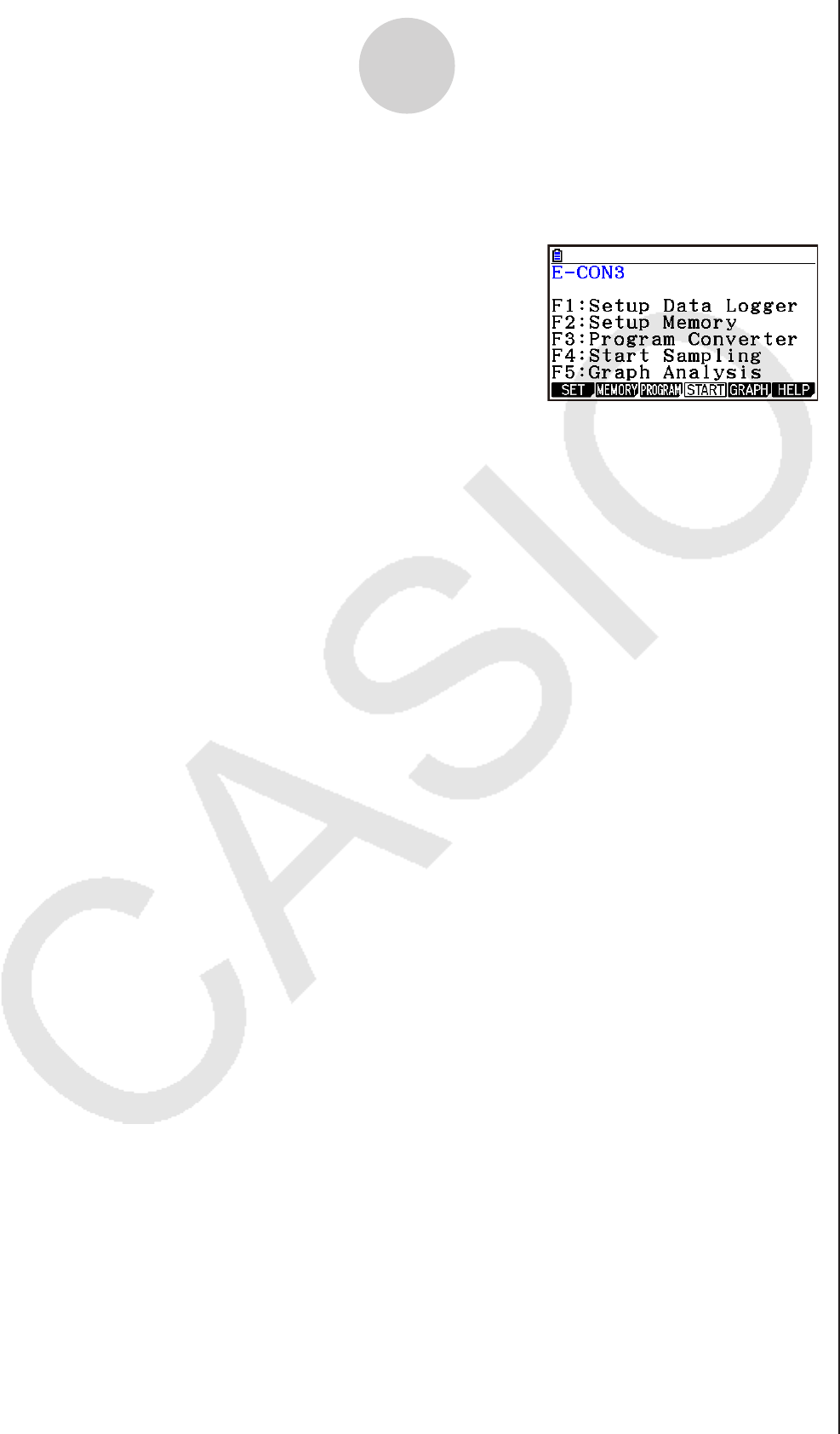
ε-1
E-CON3 Overview
1. E-CON3 Overview
• From the Main Menu, enter the E-CON3 mode.
E-CON3 Main Menu
• The E-CON3 mode provides the functions listed below for simple and more efficient data
sampling using a Data Logger.
• 1(SET) ...............Displays a screen for setting up a Data Logger.
• 2(MEMORY) ......Displays a screen for saving Data Logger setup data under a file
name.
• 3(PROGRAM) ....Performs program conversion.
• This function can be used to convert Data Logger setup data
configured using E-CON3 to a Data Logger control program that
can run on the fx-9860G Series/fx-CG10/fx-CG20/fx-CG20 AU.
• It also can be used to convert data to a program that can be run
on a CFX-9850 Series/fx-7400 Series calculator.
• 4(START) ..........Starts data collection.
• 5(GRAPH) .........Graphs data sampled by a Data Logger, and provides tools for
analyzing graphs. Graph Analysis tools include calculation of
periodic frequency, various types of regression, Fourier series
calculation, and more.
• 6(HELP) .............Displays E-CON3 help.
• Pressing the K key (Setup Preview) or a cursor key while the E-CON3 main menu is on
the screen displays a preview dialog box that shows the contents of the setup in the current
setup memory area.
To close the preview dialog box, press J.
Note
• For details about setup data and the current setup memory area, see “Using Setup
Memory” (page ε-24).

ε-2
Using the Setup Wizard
2. Using the Setup Wizard
This section explains how to use the Setup Wizard to configure the Data Logger setup
quickly and easily simply by replying to questions as they appear.
k Setup Wizard Parameters
Setup Wizard lets you make changes to the following three Data Logger basic sampling
parameters using an interactive wizard format.
• Sensor (Select Sensor)
• Total Sampling Time
• Sampling Time Unit (Select Unit)
Note the following rules whenever you use the Setup Wizard.
• The EA-200 sampling channel is CH1 or SONIC.
• The CLAB sampling channel is CH1 only.
• The trigger for a Setup Wizard setup is always the w key.
• To configure a Data Logger setup using Setup Wizard
Note
• To terminate Setup Wizard part way through and cancel the setup, press !J(QUIT).
1. Display the E-CON3 main menu (page ε-1).
2. Press 1(SET) and then 1(WIZARD).
• This launches the Setup Wizard and displays the “Select Sensor” screen.
3. Press one of the following function keys to specify the manufacturer of the sensor you
are using for measurement: 1(CASIO), 2(VERNIER), 3(CMA).
• Pressing either key will display the corresponding sensor list.
4. Specify the sensor you want to use.
Use the f and c cursor keys to move the highlighting to the sensor you want to use,
and then press w.
• If the “Input Total Sampling Interval” screen appears, skip to step 6.
• If the sensor you specified has more than one option (more detailed specifications,
such as sampling unit, mode, etc.), an option list will appear on the display at this time.
If this happens, advance to step 5.

ε-3
Using the Setup Wizard
5. Select the options for the sensor you specified in step 4.
Use the f and c cursor keys to move the highlighting to the option you want to
select, and then press w.
• If the “Input Total Sampling Interval” screen appears, advance to step 6.
Important!
When special settings are required by the sensor and/or option you select, other screens
other than the “Input Total Sampling Interval” screen will appear on the display. The
following shows where you should go to find information about the operations you need
to perform for each sensor/option selection.
If you select this sensor/option: Go here for more information:
[CASIO] - [Microphone] - [Sound wave & FFT] “Using Setup Wizard to Configure
Settings for FFT (Frequency
Characteristics) Data Sampling” on
page ε-4
[CASIO] - [Microphone] - [FFT only]
[VERNIER] - [Photogate] - [Gate] or
[CMA] - [Photogate] - [Gate]
“To configure a setup for Photogate
alone” on page ε-5
[VERNIER] - [Photogate] - [Pulley] or
[CMA] - [Photogate] - [Pulley]
“To configure a setup for Photogate
and Smart Pulley” on page ε-5
[CASIO] - [Speaker] - [y=f(x)]
“Outputting the Waveform of a
Function through the Speaker” on
page ε-6
6. Use the number input keys to input the total sampling time. Just input a value.
In step 8 of this procedure, you will be able to specify the unit (seconds, minutes, hours,
days) of the value you input here.
Note
• With some sensors ([CASIO] - [Microphone] - [Sound wave], etc.) sampling time is
limited to a few seconds. The unit for such a sensor is always seconds, and so the
“Select Unit” screen does not appear.
• If you specify a total sampling time value in the range of 10 seconds to 23 hours, 59
minutes, 59 seconds, real-time graphing will be performed during sampling. This is the
same as selecting the Real-time Mode on the “Advanced Setup” screen.
7. After inputting total sampling time value you want, press w.
• This displays the “Select Unit” screen.
8. Use number keys b through e to specify the unit for the value you specified in step 6.
• This displays a confirmation screen.

ε-4
Using the Setup Wizard
9. If there is no problem with the contents of the confirmation screen, press 1.
If you need to change the setup, press 6 or J. This will return to the screen in step 6
(for setting the total sampling interval), where you can change the setting.
• Pressing 1 will take you to the final Setup Wizard screen.
10. Press number keys described below to specify what you want to do with the setup you
have configured.
b(Start Setup) ................Starts sampling using the setup (page ε-30)
c(Save Setup-MEM) .....Saves the setup (page ε-24)
d(Convert Program) ......Converts the setup to a program (page ε-27)
k Using Setup Wizard to Configure Settings for FFT (Frequency
Characteristics) Data Sampling (EA-200 only)
When you perform sound sampling executed by the EA-200’s built-in microphone (by
specifying [CASIO] - [Microphone] as the sensor), Setup Wizard will provide you with three
options: [Sound wave], [Sound wave & FFT], and [FFT only]. “Sound wave” records the
following two dimensions for the sampled sound data: elapsed time (horizontal axis) and
volume (vertical axis). “FFT” records the following two dimensions: frequency (horizontal
axis) and volume (vertical axis).
The following shows the settings for recording FFT data.
1. Perform the first two steps of the procedure under “To configure a Data Logger setup
using Setup Wizard” on page ε-2.
2. On the “Select Sensor” screen, select [CASIO] - [Microphone] - [Sound wave & FFT] or
[CASIO] - [Microphone] - [FFT only].
• This causes a “Select FFT Range” screen to appear.
• You can select one of four settings for FFT Range. The setting you select will
automatically apply the applicable fixed parameters shown below.
Setting
Parameter
Frequency pitch
Upper limit of sampling frequency
Sampling interval
Number of samples
2 Hz
1000 Hz
8192
2 - 1000 Hz:
1
61 sec
μ
4 Hz
2000 Hz
8192
4 - 2000 Hz:
2
31 sec
μ
6 Hz
3000 Hz
8192
6 - 3000 Hz:
3
20 sec
μ
8 Hz
4000 Hz
4096
8 - 4000 Hz:
4
31 sec
μ
3. Use function keys 1 through 4 to select an FFT Range setting.
• Selecting an FFT Range causes the final Setup Wizard screen to appear.
4. Perform step 10 under “To configure a Data Logger setup using Setup Wizard” on page
ε-2 to finalize the procedure.

ε-5
Using the Setup Wizard
k Using Setup Wizard to Configure a Photogate Setup
Connection of a Vernier or CMA Photogate requires configuration of setup parameters that
are slightly different from parameters for other types of sensors.
• To configure a setup for Photogate alone
1. On the E-CON3 main menu, press 1(SET)1(WIZARD) to start the setup wizard.
• This displays the “Select Sensor” dialog box.
2. If you are using a Vernier Photogate alone, select [VERNIER] - [Photogate] - [Gate].
When the “Select Channel” dialog box appears, advance to step 3 of this procedure.
If you are using a CMA Photogate alone, select [CMA] - [Photogate] - [Gate]. When the
“Gate Status” dialog box appears, advance to step 4 of this procedure.
3. Press 1(CH1) or 2(SONIC) to specify the channel where the Photogate is connected.
• This displays the “Gate Status” dialog box.
4. On the “Gate Status” dialog box, select a gate status for measurement by pressing a
function key (1 through 4).
• The gate status defines what Photogate status should cause timing to start, and what
status should cause timing to stop.
1(Open-Open) ......Timing starts when the gate opens, and continues until it closes
and then opens again.
2(Open-Close) ......Timing starts when the gate opens, and continues until it closes.
3(Close-Open) ......Timing starts when the gate closes, and continues until it opens.
4(Close-Close) .....Timing starts when the gate closes, and continues until it opens
and then closes again.
• Selecting a gate status causes a screen for specifying the number of samples to
appear.
5. Input an integer in the range of 1 to 255 to specify the number of samples.
6. Perform step 10 (in the case of a Vernier Photogate) or steps 9 and 10 (in the case of a
CMA Photogate) under “To configure a Data Logger setup using Setup Wizard” (page
ε-2).
• To configure a setup for Photogate and Smart Pulley
1. On the E-CON3 main menu, press 1(SET)1(WIZARD) to start the setup wizard.
2. This displays the “Select Sensor” dialog box.
3. If you are using a Vernier Photogate, select [VERNIER] - [Photogate] - [Pulley]. When the
“Select Channel” dialog box appears, advance to step 4 of this procedure.
If you are using a CMA Photogate, select [CMA] - [Photogate] - [Pulley]. When the “Input
Distance(m)” dialog box appears, advance to step 5 of this procedure.
4. Press 1(CH1) or 2(SONIC) to specify the channel where the Photogate is connected.
• This displays the “Input Distance(m)” dialog box.
5. On the “Input Distance(m)” dialog box, input a value in the range of 0.1 to 4.0 and then
press w.
6. Perform step 10 (in the case of a Vernier Photogate) or steps 9 and 10 (in the case of a
CMA Photogate) under “To configure a Data Logger setup using Setup Wizard” (page
ε-2).

ε-6
Using the Setup Wizard
k Outputting the Waveform of a Function through the Speaker
(EA-200 only)
Normally, the Setup Wizard helps you configure setups for sensors connected to a Data
Logger. If you select [CASIO] - [Speaker] - [y=f(x)] on the “Select Sensor” screen, however, it
configures the EA-200 to output the sound that corresponds to a function that you input and
graph on the calculator.
• To configure a setup for speaker output
1. Connect the data communication cable (SB-62) to the communication port of the
calculator and the MASTER port of the EA-200.
2. Perform the first two steps of the procedure under “To configure a Data Logger setup
using Setup Wizard” on page ε-2.
3. On the “Select Sensor” screen, select [CASIO] - [Speaker] - [y=f(x)].
This displays a screen like the one shown nearby.
4. Press w to advance to the View Window setting screen.
• The following settings are configured automatically: Ymin = –1.5 and Ymax = 1.5. Do
not change these settings.
5. Press w or J to advance to the graph relation list.
6. In line “Y1”, input the function of the waveform for the sound you want to input.
• Note that the angle unit is always radians.
• Input a function where the value of “Y” is within the
range of –1.5 to +1.5.
7. Press 6(DRAW) to graph the function.
• This graphs the function and displays a vertical
cursor line as shown in the sample display nearby.
Use the graph to specify the range that you want to
output to the speaker.
8. Use the d and e cursor keys to move the cursor to the start point of the output, and
then press w to register it.
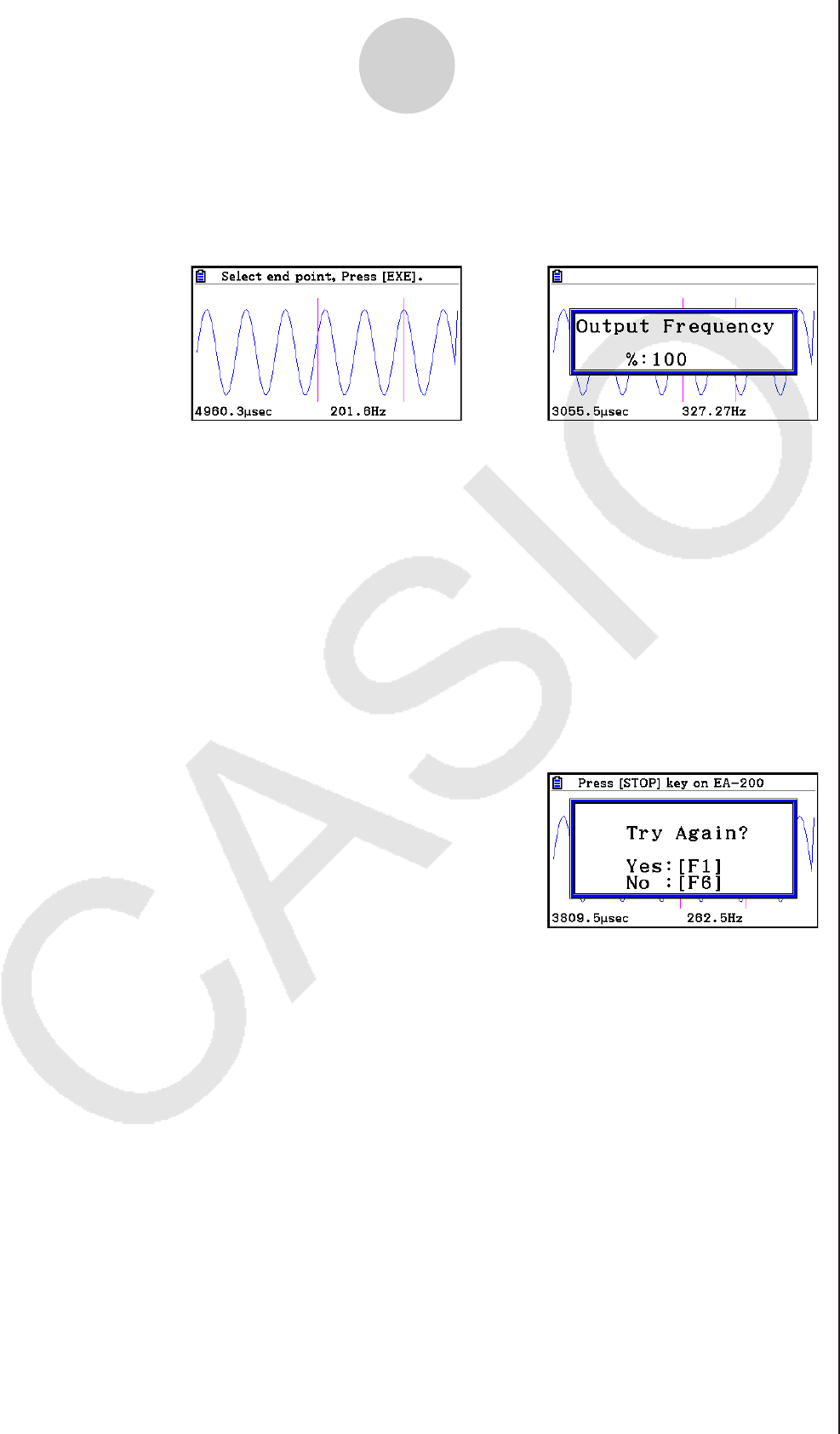
ε-7
Using the Setup Wizard
9. Use the d and e cursor keys to move the cursor to the end point of the output, and
then press w to register it.
• After you specify the start point and end point, an output frequency dialog box shown
below appears on the display.
→
10. Input a percent value for the output frequency value you want.
• To output the original sound as-is, specify 100%. To raise the original sound by one
octave, input a value of 200%. To lower the original sound by one octave, input a value
of 50%.
11. After inputting an output frequency value, press w.
• This outputs the waveform between the start point and end point from the EA-200
speaker.
• If the sound you configured cannot be output for some reason, the message “Range
Error” will appear. If this happens, press J to scroll back through the previous setting
screens and change the setup as required.
12. To terminate sound output, press the EA-200 [START/STOP] key.
13. Press w.
• This displays a screen like the one shown nearby.
14. Perform one of the following operations, depending on what you want to do.
To change the output frequency and try again:
Press 1(Yes) to return to the “Output Frequency” dialog box. Next, repeat the above
steps from step 10.
To change the output range of the waveform graph and try again:
Press 6(No) to return to the graph screen in step 7. Next, repeat the above steps from
step 8.
To change the function:
Press 6(No) and then J to return to the graph relation list in step 6. Next, repeat the
above steps from step 6.
To exit the procedure and return to the E-CON3 main menu:
Press 6(No) and then press J twice.
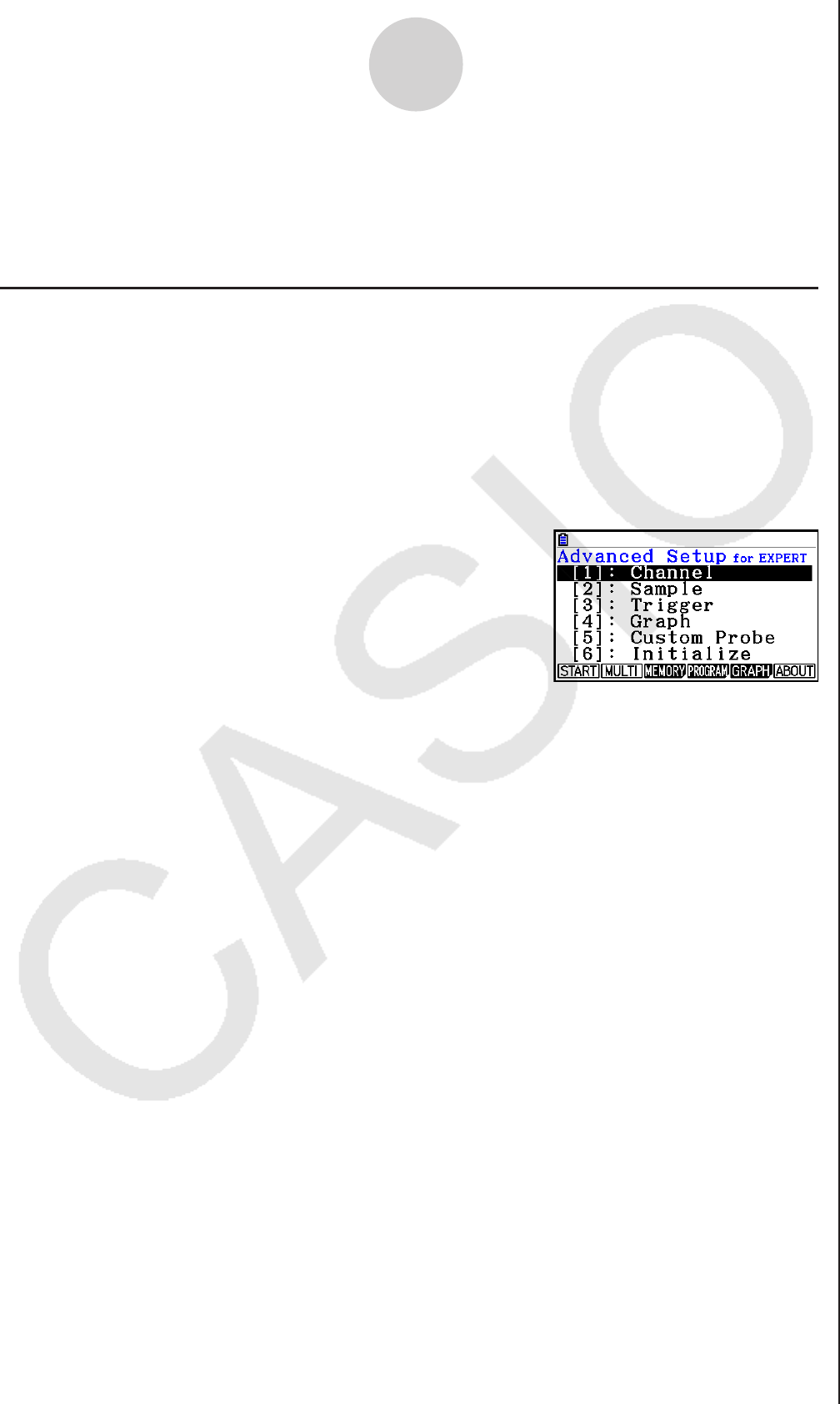
ε-8
Using Advanced Setup
3. Using Advanced Setup
Advanced Setup provides you with total control over a number of parameters that you can
adjust to configure the Data Logger setup that suits your particular needs.
k Advanced Setup Operations
• To configure a Data Logger setup using Advanced Setup
The following procedure describes the general steps for using Advanced Setup. Refer to the
pages as noted for more information.
1. Display the
E-CON3 main menu (page ε-1).
2. Press 1(SET). This displays the “Setup Data Logger” submenu.
3. Press 2(ADVANCE). This displays the Advanced Setup menu.
Advanced Setup Menu
4. If you want to configure a custom probe at this point, press f(Custom Probe). Next,
follow the steps under “To configure a custom probe setup” on page ε-19.
• You can also configure a custom probe during the procedure under “To configure
Channel Setup settings” on page ε-9.
• Custom probe configurations you have stored in memory can be selected using
Channel in step 5, below.
5. Use the Advanced Setup keys described below to set other parameters.
• b(Channel) ......Displays a screen that shows the sensors that are currently
assigned to each channel (CH1, CH2, CH3, SONIC, Mic). You can
also use this dialog to change sensor assignments. See “Channel
Setup” on page ε-9 for more information.
• c(Sample) .......Displays a screen for selecting the sampling mode, and for
specifying the sampling interval, the number of samples, and the
warm-up mode. When “Fast” is selected for “Mode”, this dialog box
also displays a setting for turning FFT (frequency characteristics)
graphing on and off. See “Sample Setup” on page ε-11 for more
information.
• d(Trigger) ........Displays a screen for configuring sampling start (trigger)
conditions. See “Trigger Setup” on page ε-13 for more information.
• e(Graph) .........Displays a screen for configuring graph settings. See “Graph
Setup” on page ε-17 for more information.
• You can return the settings on the above setup screens (b through e) using the
procedure described under “To return setup parameters to their initial defaults” below.
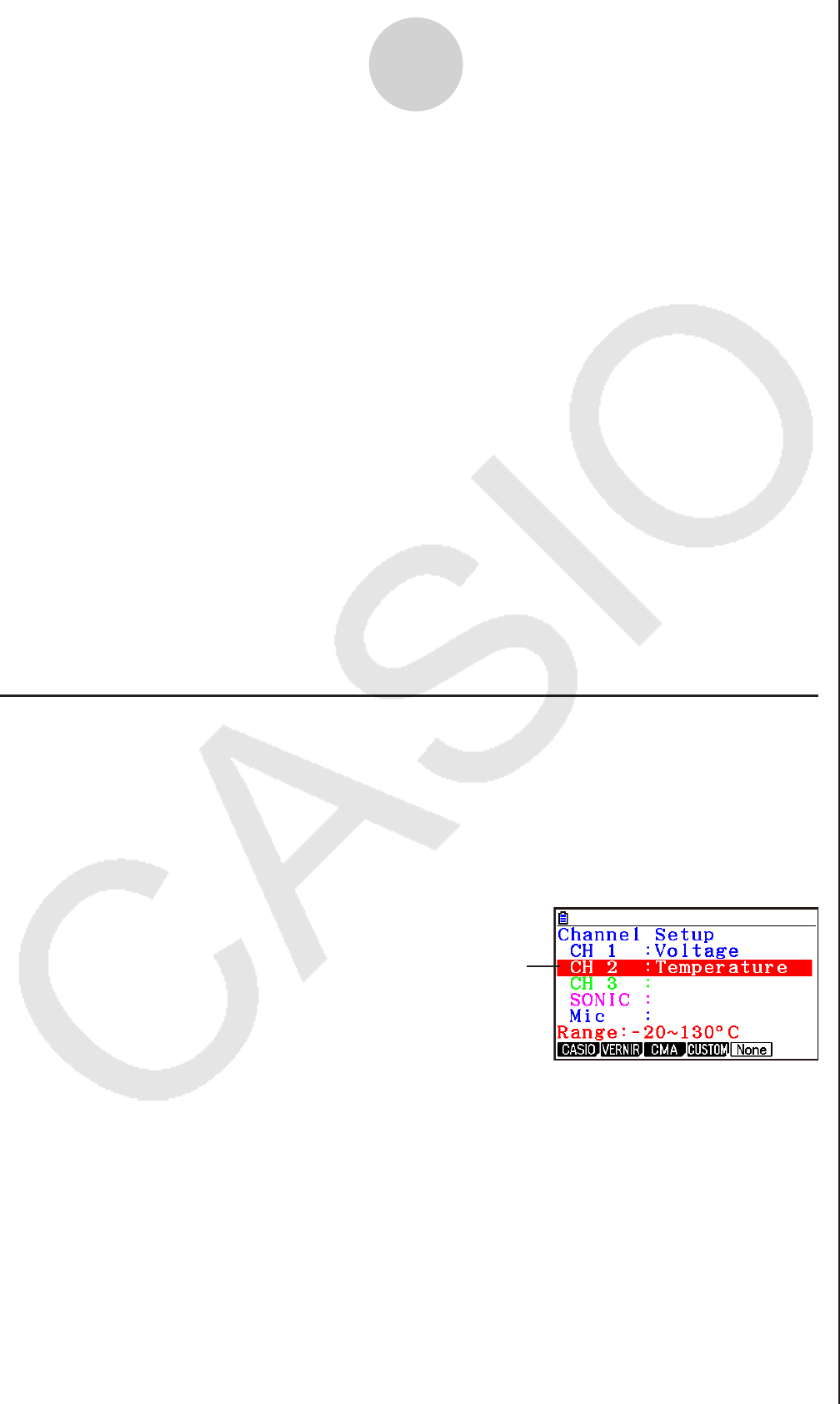
ε-9
Using Advanced Setup
6. After you configure a setup, you can use the function key operations described below to
start sampling or perform other operations.
• 1(START) ..........Starts sampling using the setup (page ε-30).
• 2(MULTI) ...........Starts MULTIMETER mode sampling using the setup (page
ε-23).
• 3(MEMORY) ......Saves the setup (page ε-24).
• 4(PROGRAM) ....Converts the setup to a program (page ε-27).
• 5(GRAPH) .........Graphs data sampled by the Data Logger, and provides tools for
analyzing graphs (page ε-35).
• 6(ABOUT) ..........Displays version information about the Data Logger unit that is
currently connected to the calculator.
• To return setup parameters to their initial defaults
Perform the following procedure when you want to return the parameters of the setup in the
current setup memory area to their initial defaults.
1. While the Advanced Setup menu (page ε-8) is on the display, press g(Initialize).
2. In response to the confirmation message that appears, press 1(Yes) to initialize the
setup.
• To clear the confirmation message without initializing the setup, press 6(No).
k Channel Setup
The Channel Setup screen shows the sensors that are currently assigned to each channel
(CH1, CH2, CH3, SONIC, Mic).
• To configure Channel Setup settings
1. While the Advanced Setup menu (page ε-8) is on the display, press b(Channel).
• This displays the Channel Setup screen.
Currently selected channel
Channel Setup Screen
2. Use the f and c cursor keys to move the highlighting to the channel whose setting
you want to change.

ε-10
Using Advanced Setup
3. What you need to do next depends on the currently selected channel.
• CH1, CH2, or CH3
Press a function key to display a menu of sensors that can be assigned to the selected
channel.
1(CASIO) ..............Displays a menu of CASIO sensors.
2(VERNIR) ...........Displays a menu of Vernier sensors.
3(CMA) .................Displays a menu of CMA sensors.
4(CUSTOM) .........Displays a menu of custom probes.
5(None) ................Press this key when you want leave the channel without any
sensor assigned to it.
• SONIC Channel (EA-200 only)
Press a function key to display a menu of sensors that can be assigned to this channel.
1(CASIO) ..............Displays a menu of CASIO sensors, but only “Motion” can be
selected.
2(VERNIR) ...........Displays a menu of Vernier sensors. You can select “Motion” or
“Photogate”.
Note
• On the menu that appears after you select “Motion” from either the CASIO or
Vernier sensor menu, select either “meters” or “feet” as the sampling unit.
• After selecting “Motion” from either the CASIO or Vernier sensor menu, you can
press the K key to toggle “smoothing (correction of measurement error)” on
(“-Smooth” displayed) and off (“-Smooth” not displayed).
• From the menu that appears after you select “Photogate” as the sensor, select
[Gate] or [Pulley].
[Gate] ...............Select this option when using the Photogate sensor alone.
[Pulley] ............. Select this option when using the Photogate sensor along with a
smart pulley.
5(None) ................Select this option to disable the SONIC channel.
• Mic Channel (EA-200 only)
For this channel, the sensor is automatically set to Built-in (External) Microphone.
However, you need to configure the settings described below.
1(Sound) ..............Select this option to record elapsed time and volume 2-
dimensional sampled sound data (elapsed time on the horizontal
axis, volume on the vertical axis).
2(FFT) ..................Select this option to record frequency and volume 2-dimensional
sampled sound data (frequency on the horizontal axis, volume on
the vertical axis).
5(None) ................Select this option to disable the Mic channel.
4. Repeat steps 2 and 3 as many times as necessary to configure all the channels you want.
5. After all the settings are the way you want, press w.
• This returns to the Advanced Setup menu.
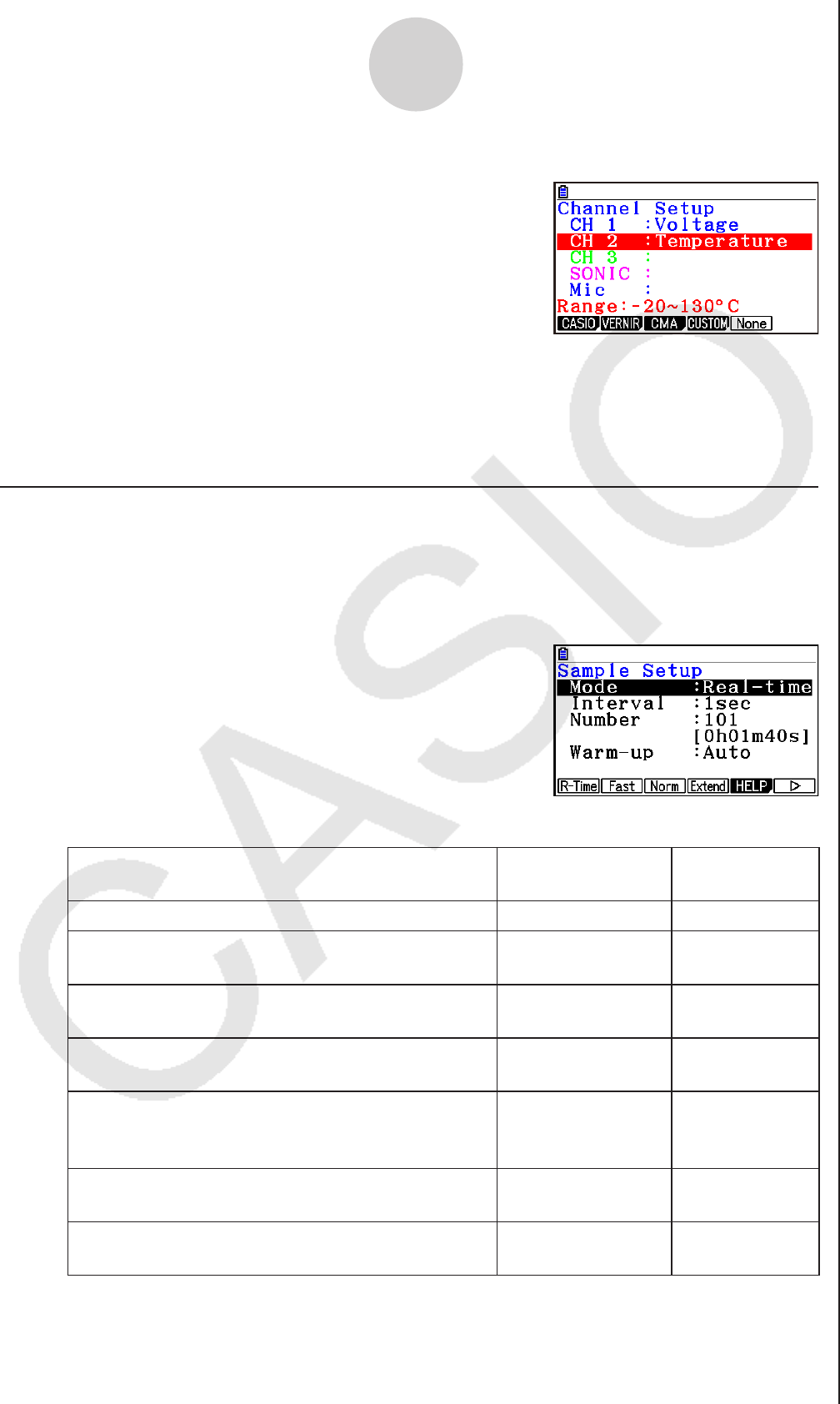
ε-11
Using Advanced Setup
Note
• When you select a channel on the Channel Setup
screen, the sampling range of the selected channel
appears in the bottom line of the screen.
In the above example, the range of the temperature sensor assigned to CH2 appears on
the display.
If the sampling range value is too long to fit on the display, only the part of the value that
fits on the display will be shown.
k Sample Setup
The Sample Setup screen lets you configure a number of settings that control sampling.
• To configure Sample Setup settings
1. While the Advanced Setup menu (page ε-8) is on the display, press c(Sample).
• This displays the Sample Setup screen, with the
“Mode” line highlighted, which indicates that you can
select the sampling mode.
2. Select the sampling mode that suits the type of sampling you want to perform.
To do this: Press this key: To select this
mode:
Graph data in real-time as it is sampled 1(R-Time) Real-time
Perform sampling of high-speed phenomena
(sound, etc.) 2(Fast) Fast
Perform sampling over a long time (weather,
etc.) 4(Extend) Extended*
Sample sound using built-in microphone
(EA-200 only) 6(g)1(Sound) Sound
Record the time of the occurrence of a particular
trigger event as an absolute value starting from
0, which is the sampling start time
6(g)2(Clock) Clock
Perform periodic sampling, from a start trigger
event to an end trigger event 6(g)3(Period) Period
Perform sampling other than that described
above 3(Norm) Normal
* While performing measurements with the Extended mode, the EA-200 will enter a
power off sleep state while standing by.
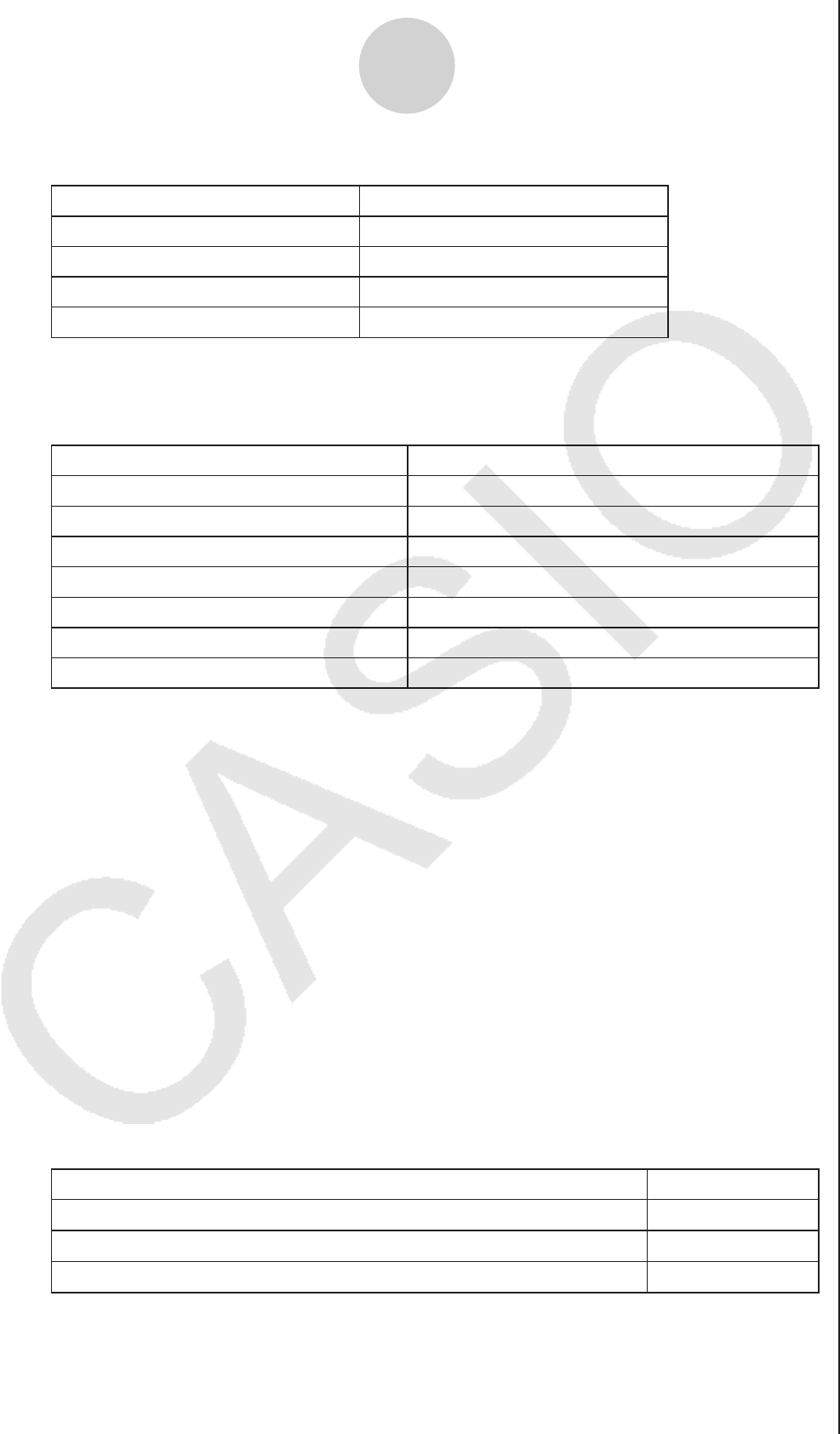
ε-12
Using Advanced Setup
• Note that the mode you select also determines the channel(s) you can use.
Sampling Mode Selectable Channel(s)
Real-time, Extended, Normal CH1, CH2, CH3, SONIC
Fast CH1, Mic
Sound Mic
Clock, Period CH1
3. To change the sampling interval setting, move the highlighting to “Interval”. Next, press
1 to display a dialog box for specifying the sampling interval.
• The range of values you can select depends on the current sampling mode setting.
If this sampling mode is selected: This is the allowable setting range:
Real-time 0.2 to 299 sec
Fast 20 to 500 μsec
Extended 5 to 240 min
Period “=Trigger” only (no value input required)
Sound 20 to 27 μsec
Clock “=Trigger” only (no value input required)
Normal 0.0005 to 299 sec
4. To change the number of samples setting, move the highlighting to “Number”. Next, press
1 to display a dialog box for specifying the number of samples.
• The total sampling time shown at the bottom of the dialog box is calculated by
multiplying the “Sampling Interval” value you specified in step 3 by the number of
samples you specify here.
Important!
• When all of the following conditions exist, a “Distance” setting appears in place of the
“Number” setting. See “To configure the Distance setting” (page ε-13) for information
about configuring the “Distance” setting.
- Channel setup (page ε-9): 2(VERNIR) - [Photogate] - [Pulley], 3(CMA) -
[Photogate] - [Pulley]
- Sampling mode (page ε-11): Clock
5. To change the warm-up time setting, move the highlighting to “Warm-up”. Next, perform
one of the function key operations described below.
Note
• The “Warm-up” setting will not be displayed on the Sample Setup screen if “Fast”,
“Sound” or “Extended” is currently selected as the sampling mode.
To do this: Press this key:
Have the warm-up time for each sensor set automatically 1(Auto)
Input a warm-up time, in seconds, manually 2(Manual)
Disable the warm-up time 3(None)

ε-13
Using Advanced Setup
Important!
• When the following condition exists, an “FFT Graph” setting appears in place of the
“Warm-up” setting. See “To configure the FFT Graph setting” below, for information
about configuring the “FFT Graph” setting.
- Sampling mode (page ε-11): Fast
6. After all the settings are the way you want, press w.
• This returns to the Advanced Setup menu.
• To configure the Distance setting
In place of step 3 of the procedure under “To configure Sample Setup settings”, press 1 to
display a dialog box for specifying the distance the weight travels in meters.
• Specify a value in the range of 0.1 to 4 meters.
• To configure the FFT Graph setting
In place of step 5 of the procedure under “To configure Sample Setup settings”, press 1 to
display a dialog box for turning frequency characteristic graphing (FFT Graph) on and off.
To do this: Press this key:
Turn on graphing of frequency characteristics after sampling 1(On)
Turn off graphing of frequency characteristics after sampling 2(Off)
k Trigger Setup
You can use the Trigger Setup screen to specify the event that causes sampling to start (w
key operation, etc.). The event that causes sampling to start is called the “trigger source”,
which is indicated as “Source” on the Trigger Setup screen.
The following table describes each of the six available trigger sources.
To start sampling when this happens:
Select this trigger source:
When the w key is pressed [EXE] key
After the specified number of seconds are counted down Count Down
When input at CH1 reaches a specified value CH1
When input at the SONIC channel reaches a specified value
(EA-200 only) SONIC
When the built-in microphone detects sound (EA-200 only) Mic
When the [START/STOP] key is pressed (EA-200 only) [START] key
When [Button] is pressed (CLAB only) [START] key
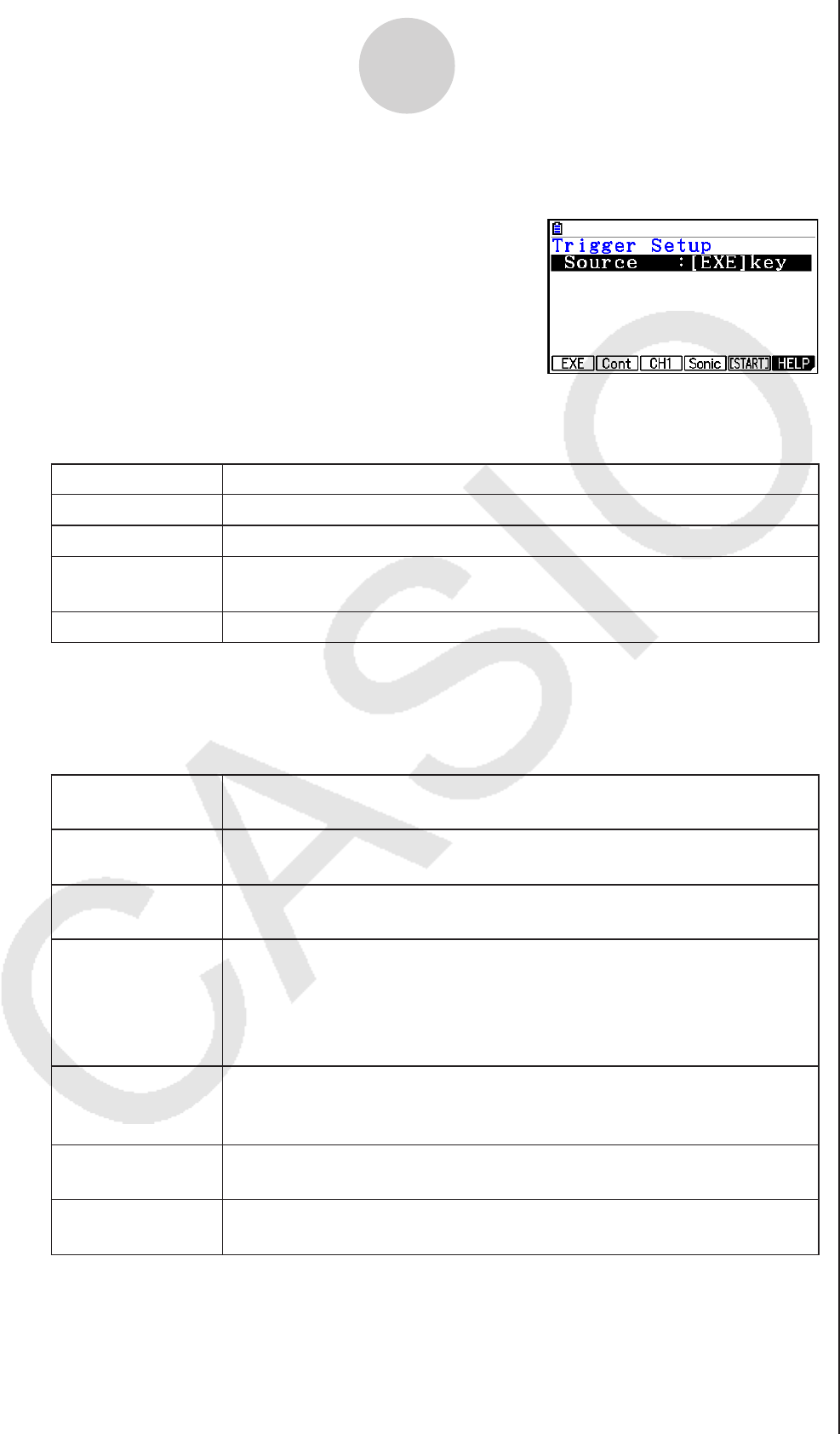
ε-14
Using Advanced Setup
• To configure Trigger Setup settings
1. While the Advanced Setup menu (page ε-8) is on the display, press d(Trigger).
• This displays the Trigger Setup screen with the
“Source” line highlighted.
• The function menu items that appears in the menu
bar depend on the sampling mode selected with
Sample Setup (page ε-11). The nearby screen shows
the function menu when “Normal” is selected as the
sample sampling mode.
2. Use the function keys to select the trigger source you want.
• The following shows the trigger sources that can be selected for each sampling mode.
Sampling Mode Trigger Source
Real-time 1(EXE) : [EXE] key, 2(Cont) : Count Down
Fast 1(EXE) : [EXE] key, 2(Cont) : Count Down, 3(CH1), 5(Mic)
Normal 1(EXE) : [EXE] key, 2(Cont) : Count Down, 3(CH1),
4(Sonic), 5(START) : [START] key
Sound 1(EXE) : [EXE] key, 2(Cont) : Count Down, 5(Mic)
• The trigger source is always “[EXE] key” when the sampling mode is “Extended”, and
“CH1” when the sampling mode is “Clock” or “Period”.
3. Perform one of the following operations, in accordance with the trigger source that was
selected in step 2.
If this is the
trigger source: Do this next:
[EXE] key Press w to finalize Trigger Setup and return to the Advanced
Setup menu.
Count Down Specify the countdown start time. See “To specify the countdown
start time” below.
CH1
Specify the trigger threshold value and trigger edge direction. See
“To specify the trigger threshold value and trigger edge type” on
page ε-15, “To configure trigger threshold, trigger start edge, and
trigger end edge settings” or “To configure Photogate trigger start
and end settings” on page ε-16.
SONIC
Specify the trigger threshold value and motion sensor level. See
“To specify the trigger threshold value and motion sensor level” on
page ε-17.
Mic Specify microphone sensitivity. See “To specify microphone
sensitivity” on page ε-15.
[START] key Press w to finalize Trigger Setup and return to the Advanced
Setup menu.
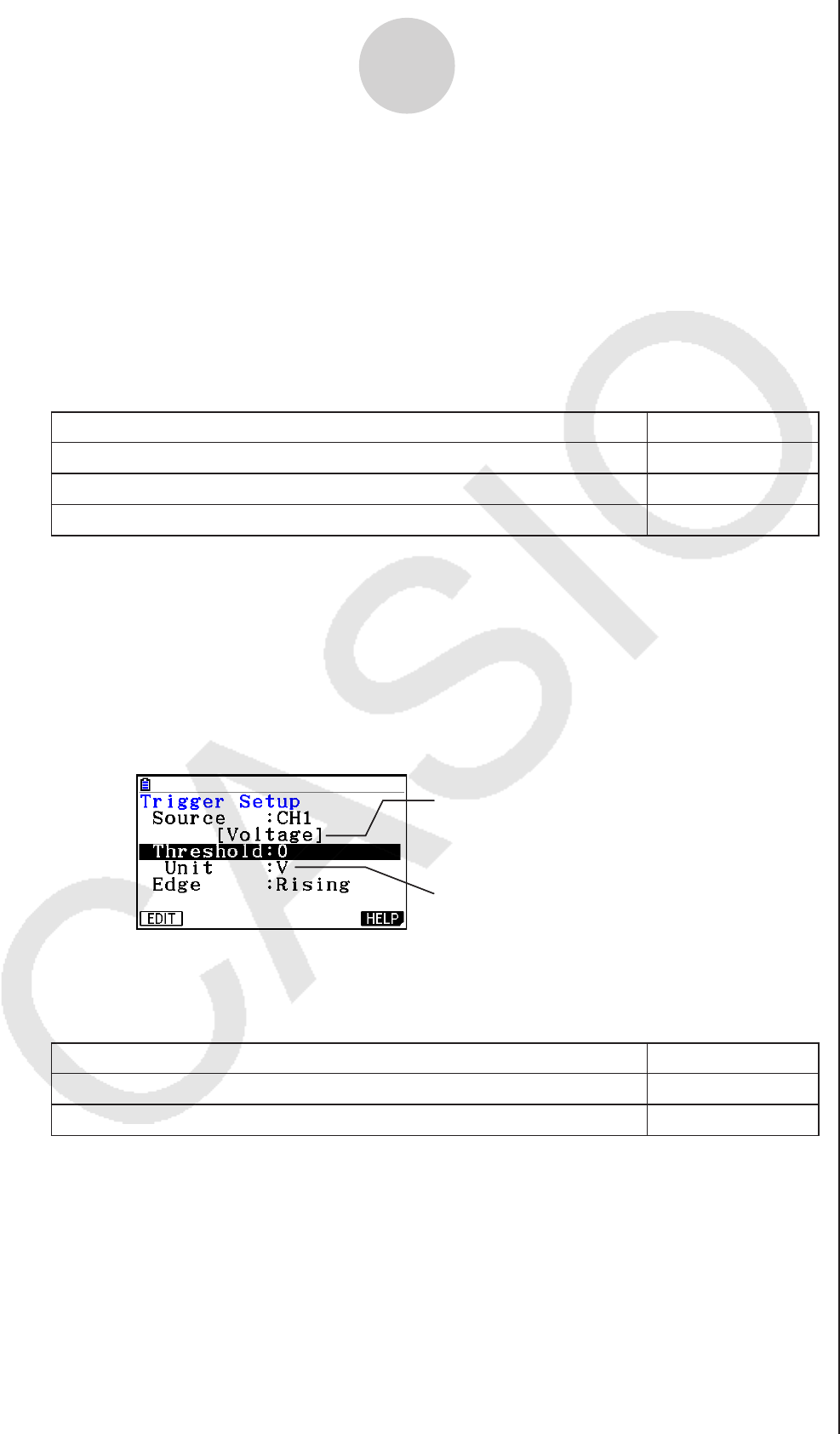
ε-15
Using Advanced Setup
• To specify the countdown start time
1. Move the highlighting to “Timer”.
2. Press 1(Time) to display a dialog box for specifying the countdown start time.
3. Input a value in seconds from 1 to 10.
4. Press w to finalize Trigger Setup and return to the Advanced Setup menu.
• To specify microphone sensitivity
1. Move the highlighting to “Sense” and then press one of the function keys described
below.
To select this level of microphone sensitivity: Press this key:
Low 1(Low)
Medium 2(Middle)
High 3(High)
2. Press w to finalize Trigger Setup and return to the Advanced Setup menu (page ε-8).
• To specify the trigger threshold value and trigger edge type
Perform the following steps when “Fast”, “Normal”, or “Clock” is specified as the sampling
mode (page ε-11).
1. Move the highlighting to “Threshold”.
2. Press 1(EDIT) to display a dialog box for specifying the trigger threshold value, which is
value that data needs to attain before sampling starts.
Sensor assigned to CH1 or SONIC by Channel
Setup (page ε-9)
Measurement unit supported by assigned sensor
3. Input the value you want, and then press w.
4. Move the highlighting to “Edge”.
5. Press one of the function keys described below.
To select this type of edge: Press this key:
Falling 1(Fall)
Rising 2(Rise)
6. Press w to finalize Trigger Setup and return to the Advanced Setup menu (page ε-8).
ε-16
Using Advanced Setup
• To configure trigger threshold, trigger start edge, and trigger end edge
settings
Perform the following steps when “Period” is specified as the sampling mode (page ε-11).
1. Move the highlighting to “Threshold”.
2. Press 1(EDIT) to display a dialog box for specifying the trigger threshold value, which is
value that data needs to attain before sampling starts.
3. Input the value you want.
4. Move the highlighting to “Start to”.
5. Press one of the function keys described below.
To select this type of edge: Press this key:
Falling 1(Fall)
Rising 2(Rise)
6. Move the highlighting to “End Edge”.
7. Press one of the function keys described below.
To select this type of edge: Press this key:
Falling 1(Fall)
Rising 2(Rise)
8. Press w to finalize Trigger Setup and return to the Advanced Setup menu (page ε-8).
• To configure Photogate trigger start and end settings
Perform the following steps when CH1 is selected as a Photogate trigger source.
1. Move the highlighting to “Start to”.
2. Press one of the function keys described below.
To specify this Photogate status: Press this key:
Photogate closed 1(Close)
Photogate open 2(Open)
3. Move the highlighting to “End Gate”.
4. Press one of the function keys described below.
To specify this Photogate status: Press this key:
Photogate closed 1(Close)
Photogate open 2(Open)
5. Press w to finalize Trigger Setup and return to the Advanced Setup menu (page ε-8).
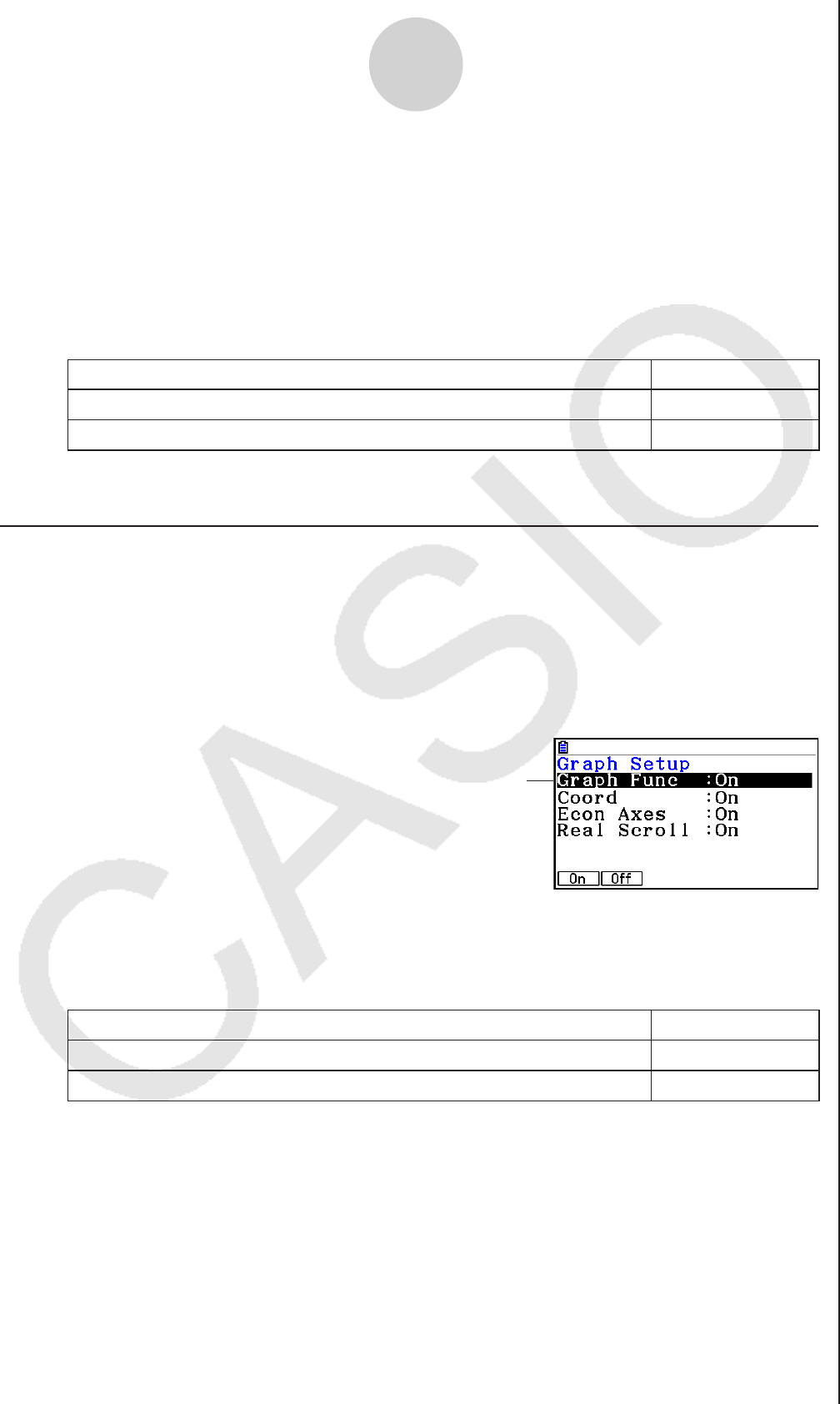
ε-17
Using Advanced Setup
• To specify the trigger threshold value and motion sensor level
1. Move the highlighting to “Threshold”.
2. Press 1(EDIT) to display a dialog box for specifying the trigger threshold value, which is
value that data needs to attain before sampling starts.
3. Input the value you want, and then press w.
4. Move the highlighting to “Level”.
5. Press one of the function keys described below.
To select this type of level: Press this key:
Below 1(Below)
Above 2(Above)
6. Press w to finalize Trigger Setup and return to the Advanced Setup menu (page ε-8).
k Graph Setup
Use the Graph Setup screen to configure settings for the graph produced after sampling is
complete. You use the Sample Setup settings (page ε-11) to turn graphing on or off.
• To configure Graph Setup settings
1. While the Advanced Setup menu (page ε-8) is on the display, press e(Graph).
• This displays the Graph Setup screen.
Currently selected item
Graph Setup Screen
2. To change the graph source data name display setting, use the f and c cursor keys
to move the highlighting to “Graph Func”. Next, press one of the function keys described
below.
To specify this graph source data name display setting: Press this key:
Display source data name 1(On)
Hide source data name 2(Off)
• When the graph data is stored in a sample data memory file, the file name appears as
the source data name. When the graph data is stored in current data area, the channel
name appears.
Note
• For details about sample data memory and current data area, see “Using Sample Data
Memory” (page ε-33).
ε-18
Using Advanced Setup
3. To change the trace operation coordinate display setting, use the f and c cursor keys
to move the highlighting to “Coord”. Next, press one of the function keys described below.
To specify this coordinate display setting for the trace
operation: Press this key:
Display trace coordinates 1(On)
Hide trace coordinates 2(Off)
4. To change the numeric axes display setting, use the f and c cursor keys to move the
highlighting to “Econ Axes”. Next, press one of the function keys described below.
To specify this axes display setting: Press this key:
Display axes 1(On)
Hide axes 2(Off)
5. To change the real-time scroll setting, use the f and c cursor keys to move the
highlighting to “Real Scroll”. Next, press one of the function keys described below.
To specify this real-time scrolling setting: Press this key:
Real-time scrolling on 1(On)
Real-time scrolling off 2(Off)
6. Press w to finalize Graph Setup and return to the Advanced Setup menu.
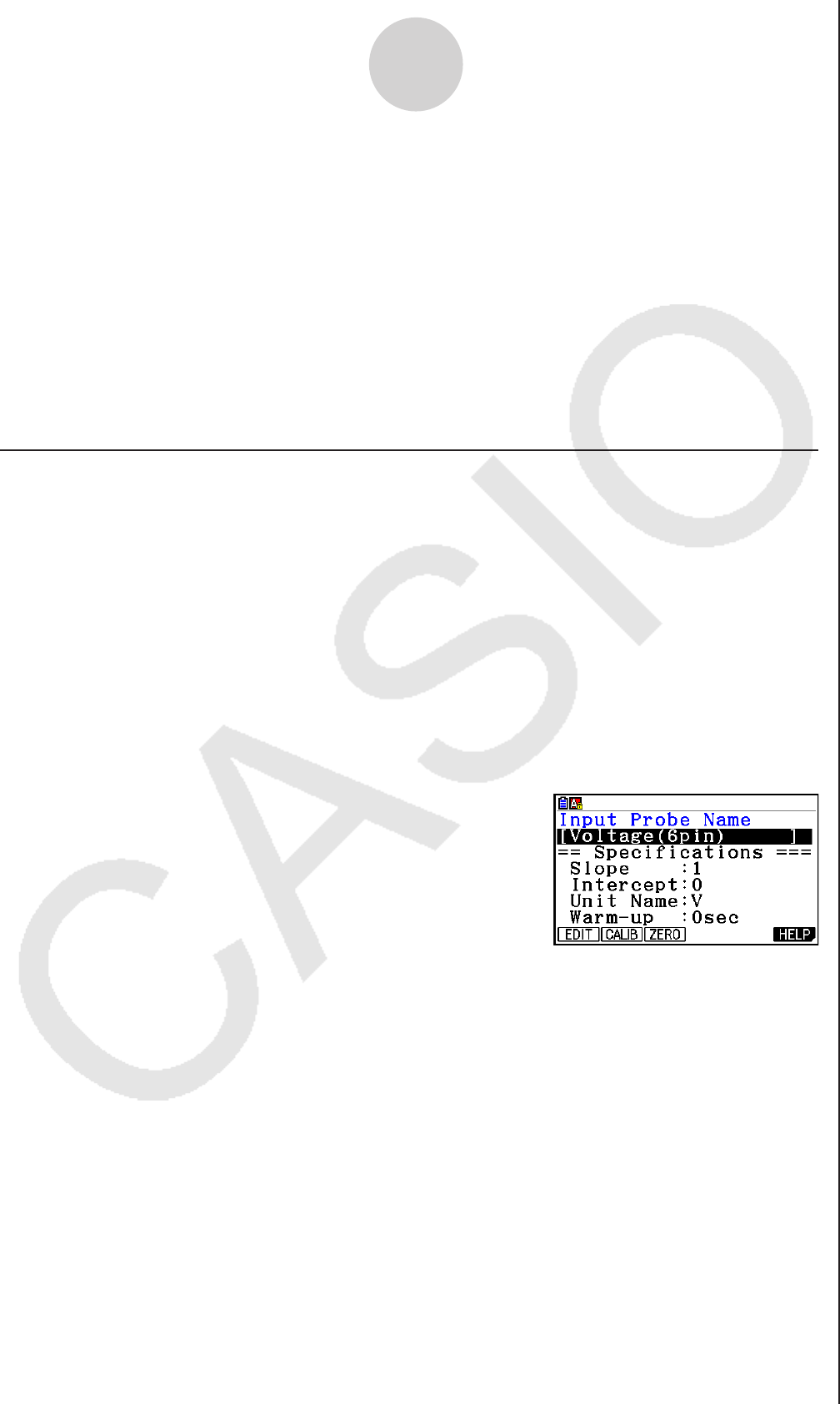
ε-19
Using a Custom Probe
4. Using a Custom Probe
You can use the procedures in this section to configure a custom probe for use with a Data
Logger.
Important!
• The sensors (CASIO, Vernier, CMA) that appear on the list during Channel Setup (page
ε-9) are E-CON3 mode standard sensors. If you want to use a sensor that is not included
in the list, configure custom probe settings.
• A sensor with an output voltage in the range of 0 to 5 volts can be configured with E-CON3 as
a custom probe. Use of sensors with an output voltage outside of this range is not supported.
k Configuring a Custom Probe Setup
To configure a custom probe setup, you must input values for the constants of the fixed
linear interpolation formula (ax + b). The required constants are slope (a) and intercept (b).
x in the above expression (ax + b) is the sampled voltage value (sampling range: 0 to 5 volts).
• To configure a custom probe setup
1. From the E-CON3 main menu (page ε-1), press 1(SET) and then 2(ADVANCE) to
display the Advanced Setup menu.
2. On the Advanced Setup menu (page ε-8), press f(Custom Probe) to display the
Custom Probe List.
• The message “No Custom Probe” appears if the Custom Probe List is empty.
3. Press 1(NEW).
• This displays a custom probe setup screen like the
one shown nearby.
4. Press 1(EDIT).
5. Input up to 18 characters for the custom probe name, and then press w.
• This will cause the highlighting to move to “Slope”.
6. Use the function keys described below to configure the custom probe setup.
• To change the setting of an item, first use the f and c cursor keys to move the
highlighting to the item. Next, use the function keys to select the setting you want.
(1) Slope
Press 1(EDIT) to input the slope for the linear interpolation formula.
(2) Intercept
Press 1(EDIT) to input the intercept for the linear interpolation formula.
(3) Unit Name
Press 1(EDIT) to input up to eight characters for the unit name.
(4) Warm-up
Press 1(EDIT) to input the warm-up time.

ε-20
Using a Custom Probe
7. Press w and then input a memory number (1 to 99).
• This saves the custom probe setup and returns to the Custom Probe List, which should
now contain the new custom probe setup you configured.
• To recall the specifications of a Vernier or CMA sensor and configure
custom probe settings
1. Perform the first two steps of the procedure under “To configure a custom probe setup”
on page ε-19.
2. Press 4(VERNIR) or 5(CMA).
• This displays a sensor list.
3. Use the f and c keys to move the highlighting to the sensor whose setting you want
to use as the basis of the custom probe settings, and then press w.
• The name and specifications of the sensor you select will appear on the custom probe
setup screen.
• To complete this procedure, perform steps 4 through 7 under “To configure a custom
probe setup” (page ε-19).
k Auto Calibrating a Custom Probe
Auto calibration automatically corrects the slope and intercept values of a custom probe
setup based on two actual samples.
Important!
• Before performing the procedure below, you should prepare two conditions whose
measurement values are known.
• When inputting reference value in step 5 of the procedure below, input the exact known
measurement value of the condition you will sample in step 4. When inputting reference
value in step 7 of the procedure below, input the exact known measurement value of the
condition you will sample in step 6.
• To auto calibrate a custom probe
1. Connect the calculator and Data Logger, and connect the custom probe you want to auto
calibrate to CH1 of the Data Logger.
2. What you should do first depends on whether you are configuring a new custom probe for
calibration, or editing the configuration of an existing custom probe.
If you are configuring a new custom probe:
• Perform steps 1 through 6 of the procedure under “To configure a custom probe setup”
on page ε-19.
• Auto calibrate will automatically set the slope and intercept, so you do not need to
specify them in step 6 of the above procedure.
If you are editing the configuration of an existing custom probe:
(1) On the Custom Probe List, use the f and c cursor keys to highlight the name of
the custom probe you want to edit, and then press 2(EDIT).
(2) Perform the procedure starting from step 6 under “To configure a custom probe setup”
on page ε-19.
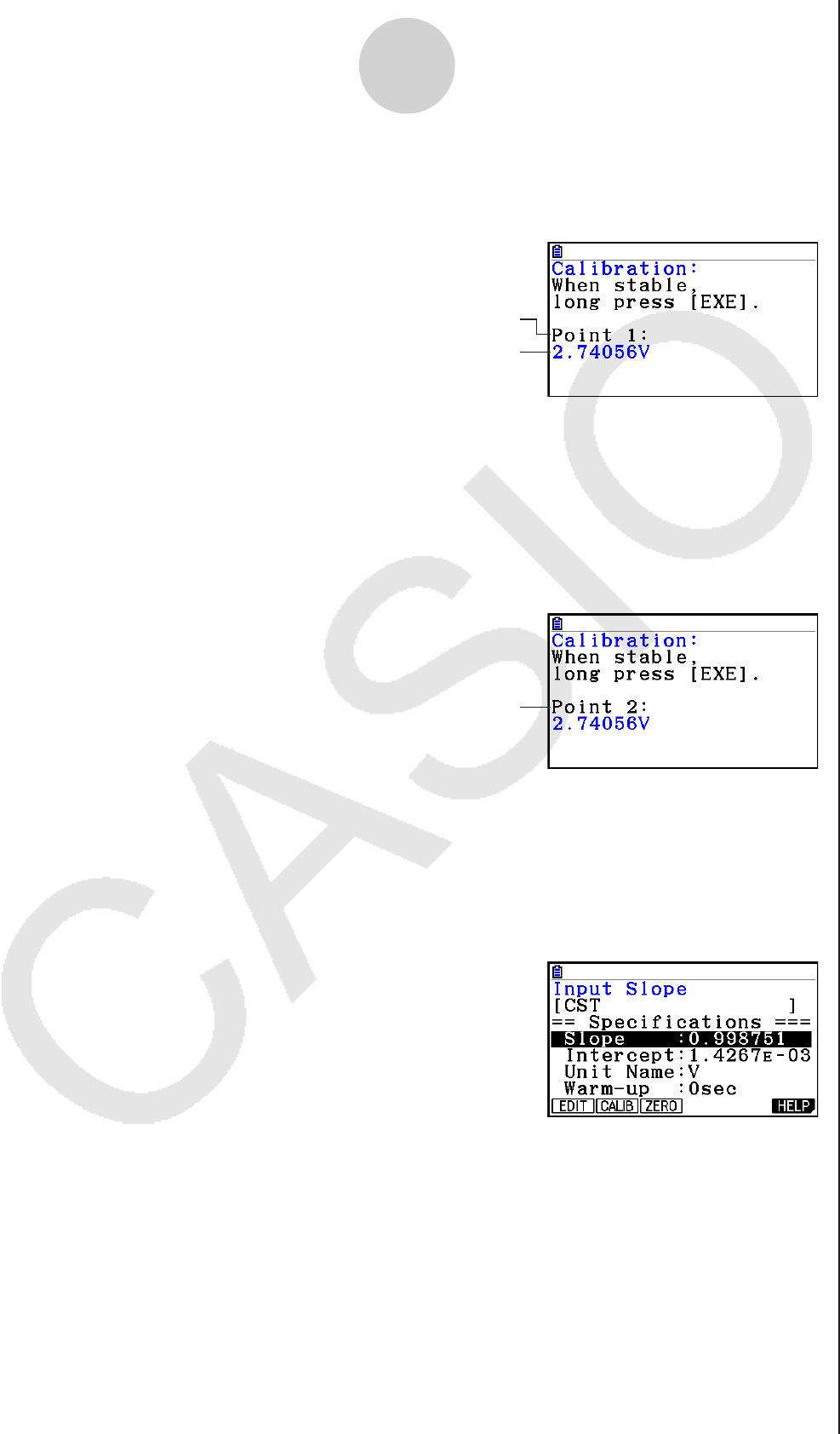
ε-21
Using a Custom Probe
3. Press 2(CALIB).
• This will start the first sampling operation with the sensor connected to Data Logger’s
CH1, and then display a screen like the one shown below.
First sampling operation
Real-time display of sampled values
4. After the sampled value stabilizes, hold down w for a few seconds.
• This will register the first sampled value and display it on the screen. At this time the
cursor will appear at the bottom of the display, ready for input of a reference value.
5. Use the key pad to input the reference value for the first sampled value, and then press
w.
• This cause sampling of the second value to be performed automatically, and display the
same type of screen that appeared in step 3.
Second sampling operation
6. After the sampled value stabilizes, hold down w for a few seconds.
• This will register the second sampled value and display it on the screen. The cursor will
appear at the bottom of the display, ready for input of a reference value.
7. Use the key pad to input the reference value for the second sampled value, and then
press w.
• This will return to the custom probe setup screen.
• The E-CON3 will calculate the slope and intercept
value based on the two reference values that you
input, and configure the settings automatically. The
automatically configured values will appear on the
custom probe setup screen, where you can view
them.
8. Press w, and then input a memory number from 1 to 99.
• This saves the custom probe setup and returns to the custom probe list.
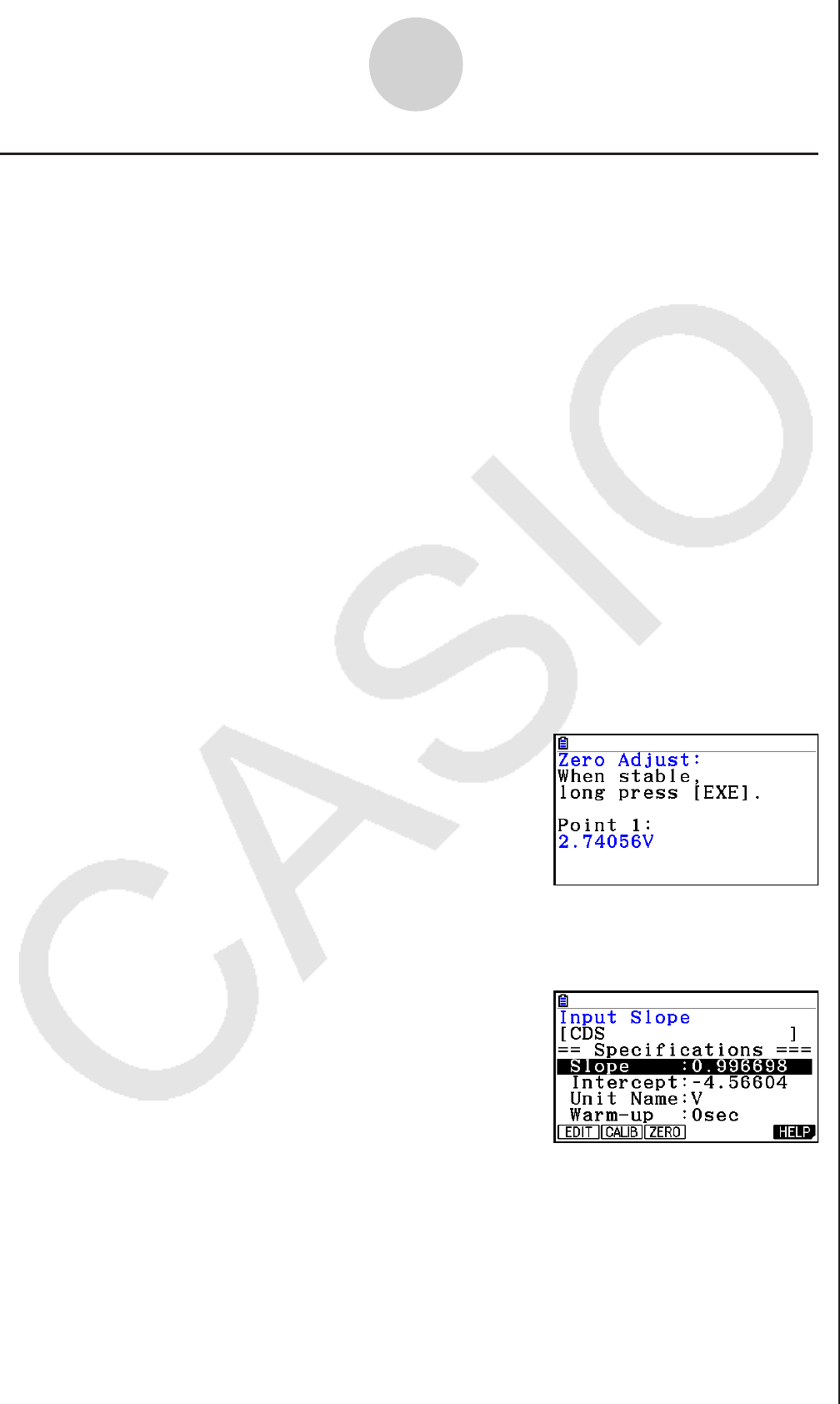
ε-22
Using a Custom Probe
k Zero Adjusting a Custom Probe
This procedure zero adjusts a custom probe and sets its intercept value based on an actual
sample using the applicable custom probe.
• To zero adjust a custom probe
1. Connect the calculator and Data Logger, and connect the custom probe you want to zero
adjust to CH1 of the Data Logger.
2. What you should do first depends on whether you are configuring a new custom probe for
zero adjusting, or editing the configuration of an existing custom probe.
If you are configuring a new custom probe:
• Perform steps 1 through 6 of the procedure under “To configure a custom probe setup”
on page ε-19.
• Auto calibrate will automatically set the intercept, so you do not need to specify it in step
6 of the above procedure.
If you are editing the configuration of an existing custom probe:
(1) On the Custom Probe List, use the f and c cursor keys to highlight the name of
the custom probe you want to edit, and then press 2(EDIT).
(2) Perform the procedure starting from step 6 under “To configure a custom probe setup”
on page ε-19.
3. Press 3(ZERO).
• This will start the sampling operation with the sensor
connected to Data Logger’s CH1, and then display a
screen like the one shown nearby.
4. At the point your want to perform zero adjustment (the point that the displayed value is
the appropriate zero adjust value), press w.
• This will return to the custom probe setup screen.
• The E-CON3 will set the intercept value automatically
based on the sampled value. The automatically
configured value will appear on the custom probe
setup screen, where you can view it.
5. Press w, and then input a memory number from 1 to 99.
• This saves the custom probe setup and returns to the custom probe list.
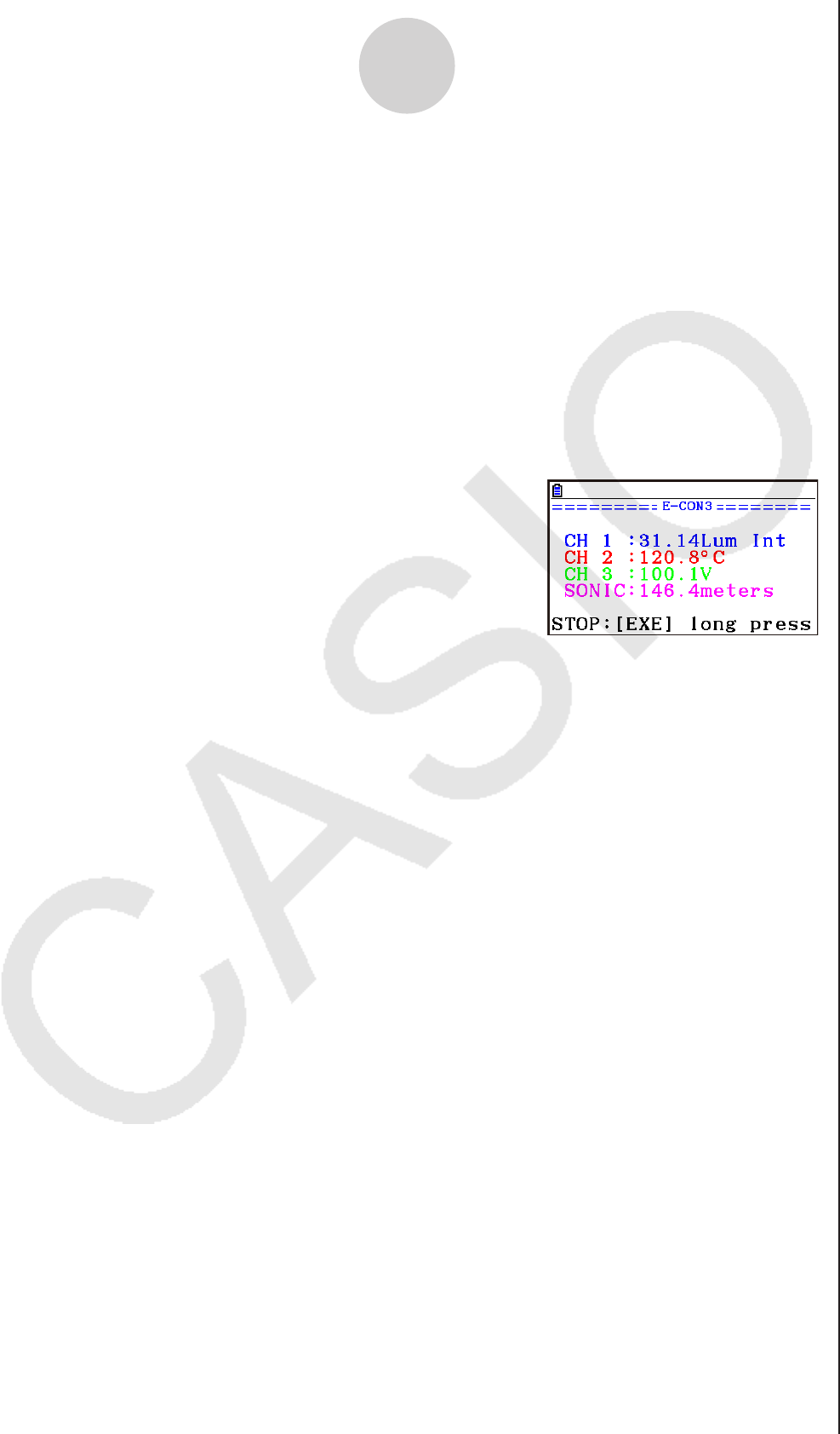
ε-23
Using the MULTIMETER Mode
5. Using the MULTIMETER Mode
You can use the Channel Setup screen (page ε-9) to configure a channel so that Data
Logger MULTIMETER mode sampling is triggered by a calculator operation.
• To use the MULTIMETER mode
1. Connect the calculator and Data Logger, and connect the sensors you want to the
applicable Data Logger channels.
2. From the Advanced Setup menu (page ε-8), use the Channel Setup screen (page ε-9) to
configure sensor setups for each channel you will be using.
3. After configuring the sensor setups, press w to return to the Advanced Setup menu
(page ε-8), and then press 2(MULTI).
• This starts sampling in the Data Logger
MULTIMETER mode and displays a list of sample
values for each channel.
• Displayed sample data is refreshed at 0.5-second
intervals.
• Do not connect sensors to any other channels except
for those you specified in step 2.
• Data sampled in the MULTIMETER mode is not saved in memory.
4. To end MULTIMETER mode sampling, press the w key.

ε-24
Using Setup Memory
6. Using Setup Memory
Creating Data Logger setup data using the Setup Wizard or Advanced Setup causes the
data to be stored in the “current setup memory area”. The current contents of the current
setup memory area are overwritten whenever you create other setup data.
You can use setup memory to save the current setup memory area contents to calculator
memory to keep it from being overwritten, if you want.
k Saving a Setup
A setup can be saved when any one of the following conditions exist.
• After configuring a new setup with Setup Wizard (page ε-2)
• After configuring a new setup with Advanced Setup (page ε-8)
• While the E-CON3 main menu (page ε-1) is on the display
Details on saving a setup are listed below.
• To save a setup
1. If the final Setup Wizard screen is on the display, advance to step 2. If it isn’t, start the
save operation by performing one of the function key operations described below.
- If the Advanced Setup menu (page ε-8) is on the display, press 3(MEMORY).
- If the E-CON3 main menu (page ε-1) is on the display, press 2(MEMORY).
• Performing any one of the above operations causes the setup memory list to appear.
• The message “No Setup-MEM” appears if setup memory is empty.
2. If you are starting from the final Setup Wizard screen, press c(Save Setup-MEM).
If you are starting from another screen, press 2(SAVE).
• This displays the screen for inputting the setup name.
3. Input up to 18 characters for the setup name.
4. Press w and then input a memory number (1 to 99).
• If you start from the final Setup Wizard screen, this saves the setup and the message
“Complete!” appears. Press w to return to the final Setup Wizard screen.
• If you start from the Advanced Setup menu (page ε-8) or the E-CON3 main menu (page
ε-1), this saves the setup and returns to the setup memory list which includes the name
you assigned it.
Important!
• Since you assign both a setup name and a file number to each setup, you can assign the
same name to multiple setups, if you want.
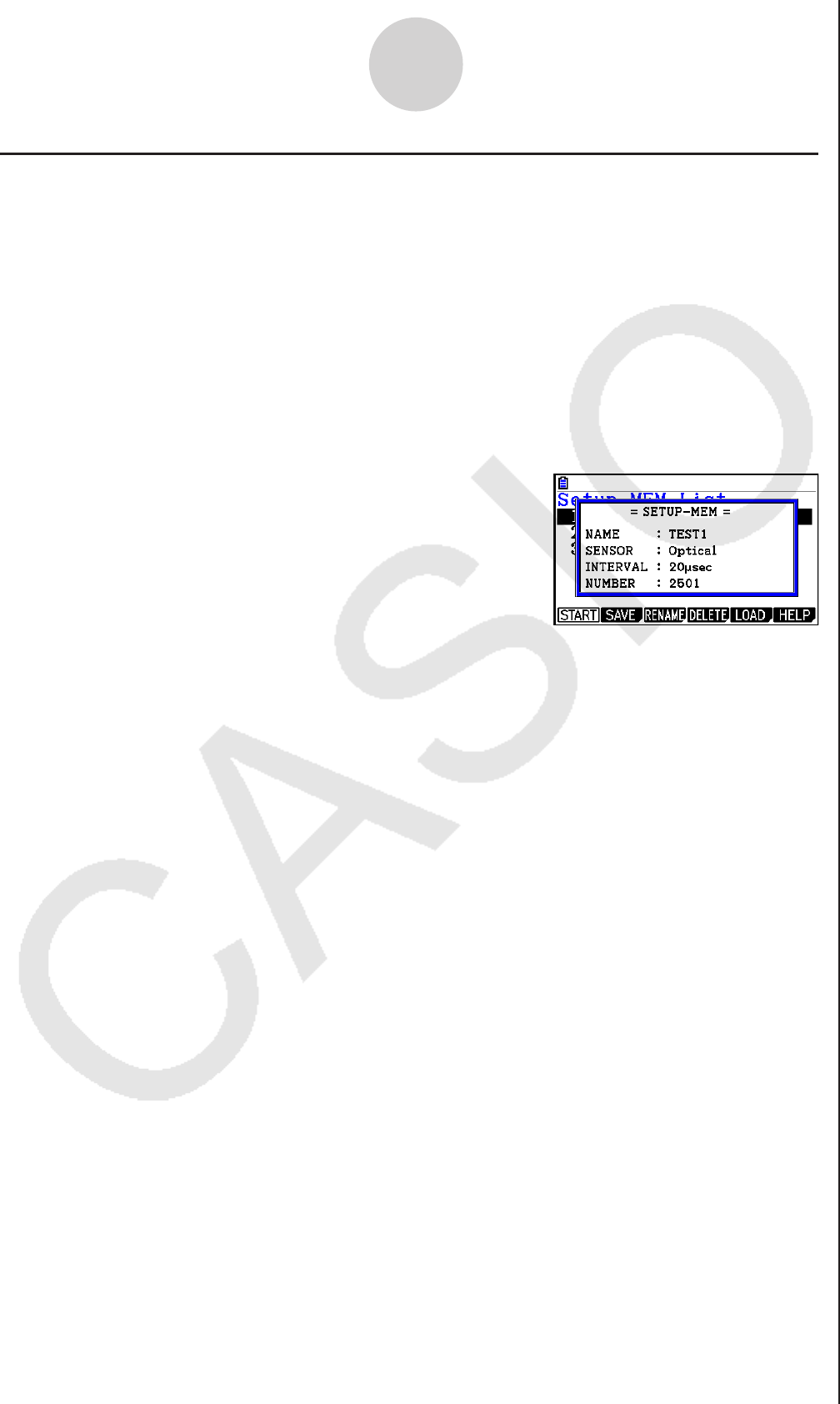
ε-25
Using Setup Memory
k Using and Managing Setups in Setup Memory
All of the setups you save are shown in the setup memory list. After selecting a setup in the
list, you can use it to sample data or you can edit it.
• To preview saved setup data
You can use the following procedure to check the contents of a setup before you use it for
sampling.
1. On the
E-CON3 main menu (page ε-1), press 2(MEMORY) to display the setup
memory list.
2. Use the f and c cursor keys to highlight the name of the setup you want.
3. Press K(Setup Preview).
• This displays the preview dialog box.
4. To close the preview dialog box, press J.
• To recall a setup and use it for sampling
Be sure to perform the following steps before starting sampling with a Data Logger.
1. Connect the calculator to a Data Logger.
2. Turn on
Data Logger power.
3. In accordance with the setup you plan to use, connect the proper sensor to the
appropriate Data Logger channel.
4. Prepare the item whose data is to be sampled.
5. On the
E-CON3 main menu (page ε-1), press 2(MEMORY) to display the setup
memory list.
6. Use the f and c cursor keys to highlight the name of the setup you want.
7. Press 1(START).
8. In response to the confirmation message that appears, press 1.
• Pressing w sets up the Data Logger and then starts sampling.
• To clear the confirmation message without sampling, press 6.
Note
• See “Operations during a sampling operation” on page ε-31 for information about
operations you can perform while a sampling operation is in progress.

ε-26
Using Setup Memory
• To change the name of setup data
1. On the E-CON3 main menu (page ε-1), press 2(MEMORY) to display the setup memory
list.
2. Use the f and c cursor keys to highlight the name of the setup you want.
3. Press 3(RENAME).
• This displays the screen for inputting the setup name.
4. Input up to 18 characters for the setup name, and then press w.
• This changes the setup name and returns to the setup memory list.
• To delete setup data
1. On the E-CON3 main menu (page ε-1), press 2(MEMORY) to display the setup
memory list.
2. Use the f and c cursor keys to highlight the name of the setup you want.
3. Press 4(DELETE).
4. In response to the confirmation message that appears, press 1(Yes) to delete the
setup.
• To clear the confirmation message without deleting anything, press 6(No).
• To recall setup data
Recalling setup data stores it in the current setup memory area. You can then use Advanced
Setup to edit the setup. This capability comes in handy when you need to perform a setup
that is slightly different from one you have stored in memory.
1. On the
E-CON3 main menu (page ε-1), press 2(MEMORY) to display the setup
memory list.
2. Use the f and c cursor keys to highlight the name of the setup you want.
3. Press 5(LOAD).
4. In response to the confirmation message that appears, press 1(Yes) to recall the setup.
• To clear the confirmation message without recalling the setup, press 6(No).
Note
• Recalling setup data replaces any other data currently in the current setup memory area.
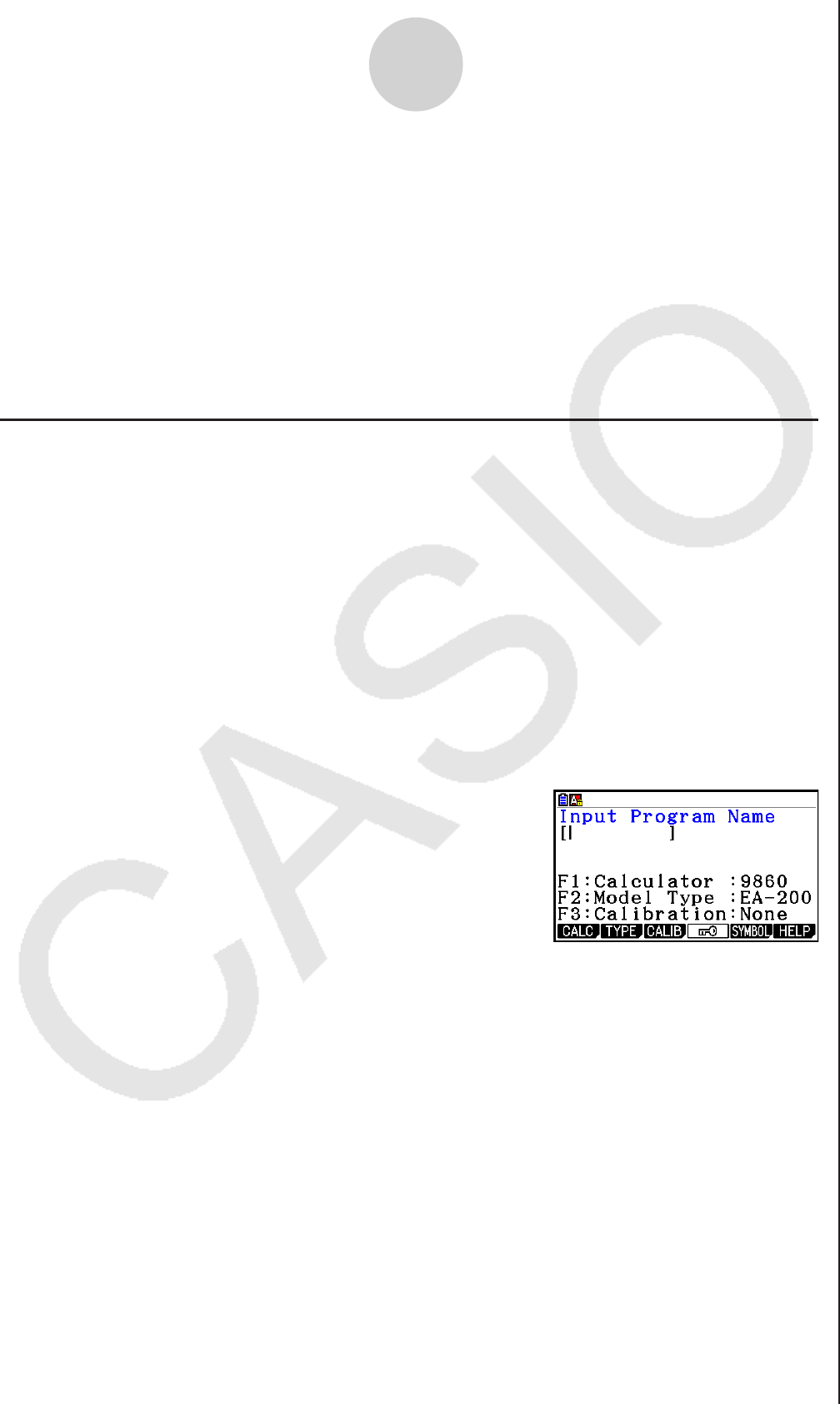
ε-27
Using Program Converter
7. Using Program Converter
Program Converter converts a Data Logger setup you configured using Setup Wizard or
Advanced Setup to a program that can run on the calculator. You can also use Program
Converter to convert a setup to a CFX-9850 Series/fx-7400 Series-compatible program.*1 *2
*1 See the documentation that came with your scientific calculator or EA-200 for information
about how to use a converted program.
*2 See online help (PROGRAM CONVERTER HELP) for information about supported CFX-
9850 Series and fx-7400 Series models.
k Converting a Setup to a Program
A setup can be converted to a program when any one of the following conditions exists.
• After configuring a new setup with Setup Wizard (page ε-2)
• After configuring a new setup with Advanced Setup (page ε-8)
• While the E-CON3 main menu (page ε-1) is on the display
The program converter procedure is identical in all of the above cases.
• To convert a setup to a program
1. Start the converter operation by performing one of the key operations described below.
- If the final Setup Wizard screen is on the display, press d(Convert Program).
- If the Advanced Setup menu (page ε-8) is on the display, press 4(PROGRAM).
- If the E-CON3 main menu (page ε-1) is on the display, press 3(PROGRAM).
• After you perform any one of the above operations,
the program converter screen will appear on the
display.
2. Enter up to eight characters for the program name.
Note
Using the program converter initial default settings will create a program like the one
below.
• Associated Scientific Calculator: fx-9860G Series/fx-CG10/fx-CG20/fx-CG20 AU
• Associated Data Logger: EA-200
• Calibration: None
• Password: None
If you want to use these settings the way they are without changing them, skip steps 3
through 7 and go directly to step 8. If you want to change any of the settings, perform the
applicable operations in steps 3 through 7.
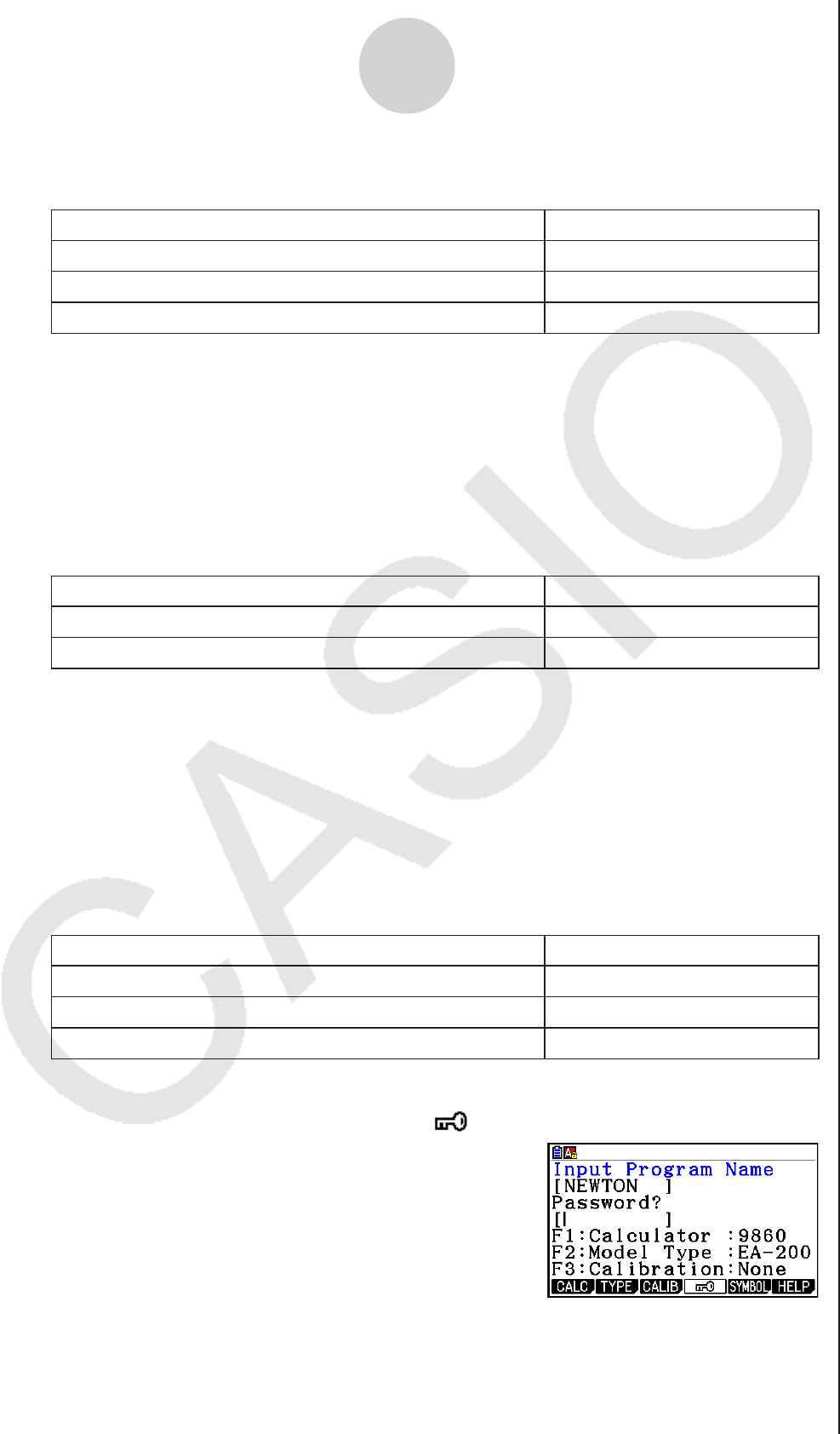
ε-28
Using Program Converter
3. Specify the scientific calculator model to be associated with the program. Perform one of
the following key operations to associate the program with a scientific calculator.
To associate the program with this calculator: Perform this key operation:
fx-9860G Series/fx-CG10/fx-CG20/fx-CG20 AU 1(CALC)1(9860)
CFX-9850 Series 1(CALC)2(9850)
fx-7400 Series 1(CALC)3(7400)
• The number part of the scientific calculator model number you specify will appear in line
“F1:” of the program converter screen.
Note
• For information about 1(CALC)4(→38k), see “Converting a CFX-9850 Series
Program to a fx-9860G Series/fx-CG10/fx-CG20/fx-CG20 AU Compatible Program”
(page ε-29).
4. Specify the Data Logger model (EA-100 or EA-200) to be associated with the program.
Perform one of the following key operations to associate the program with a Data Logger.
To associate the program with this Data Logger: Perform this key operation:
EA-200 2(TYPE)1(200)
EA-100 2(TYPE)2(100)
• The number part of the Data Logger model number you specify will appear in line “F2:”
of the program converter screen.
Important!
• Note that the capabilities of the EA-100 and EA-200 are different. Because of this, you
should keep in mind that an EA-200 program converted to an EA-100 program and
used to perform sampling with an EA-100 setup may not produce the desired results.
5. If you plan to use a custom probe connected to CH1 of the Data Logger, specify
whether calibration or zero adjust should be performed. Perform one of the following key
operations to configure the desired setting.
To perform this operation: Perform this key operation:
Calibration of the CH1 custom probe 3(CALIB)1(CALIB)
Zero adjust of the CH1 custom probe 3(CALIB)2(ZERO)
No calibration 3(CALIB)3(None)
• The operation you specify will appear in line “F3:” of the program converter screen.
6. To password protect the program, press 4().
• This will cause the “Password?” prompt and
password input field to appear under the program
name input field.
ε-29
Using Program Converter
7. Enter up to eight characters for the password.
• If you change your mind about assigning a password, press J here. This will cause
the password input field to disappear and cancel password input.
8. After everything is the way you want, press w to convert the program in accordance with
the setup.
• The message “Complete!” appears when conversion is complete. To clear the message
and return to the screen that was on the display in step 1, press w or J.
k Converting a CFX-9850 Series Program to a fx-9860G Series/fx-CG10/
fx-CG20/fx-CG20 AU Compatible Program
To use an EA-200 control program created on the CFX-9850 Series calculator (for use on
the CFX-9850) on the E-CON3, you need to convert the program to an fx-9860G Series/fx-
CG10/fx-CG20/fx-CG20 AU program. Conversion can be performed using the program
converter.
EA-200 Control Program for
CFX-9850 Series Convert
EA-200 Control Program for
fx-9860G Series/fx-CG10/
fx-CG20/fx-CG20 AU
• To convert a program
1. Transfer the EA-200 control program created for the CFX-9850 Series to the fx-CG10/fx-
CG20/fx-CG20 AU main memory.
• Use the data communication cable to connect its 3-pin serial port to the 3-pin serial port
of the CFX-9850. For details, see Chapter 13 of this manual.
2. Perform step 1 under “To convert a setup to a program” on page ε-27, which displays the
program converter screen.
3. Press 1(CALC) and then press 4(→38k).
• This displays a list of programs currently in main memory.
4. Use f and c to move the highlighting of the program you want to convert, and then
press 1(EXE) or w.
• A program name input screen will appear after conversion is complete.
5. Enter up to eight characters for the program name.
• If you want to password protect the program, perform steps 6 and 7 under “To convert a
setup to a program” after inputting the program name.
6. Press w to start conversion of the program.
• The message “Complete!” appears when conversion is complete. To clear the message,
press w or J.

ε-30
Starting a Sampling Operation
8. Starting a Sampling Operation
This section describes how to use a setup configured using the E-CON3 mode to start a
Data Logger sampling operation.
k Before getting started...
Be sure to perform the following steps before starting sampling with a Data Logger.
1. Connect the calculator to a Data Logger.
2. Turn on
Data Logger power.
3. In accordance with the setup you plan to use, connect the proper sensor to the
appropriate Data Logger channel.
4. Prepare the item whose data is to be sampled.
k Starting a Sampling Operation
A sampling operation can be started when any one of the following conditions exist.
• After configuring a new setup with Setup Wizard (page ε-2)
• After configuring a new setup with Advanced Setup (page ε-8)
• While the E-CON3 main menu (page ε-1) is on the display
• While the setup memory list is on the display
The following procedures explain the first three conditions described above. See “To recall a
setup and use it for sampling” on page ε-25 for information about starting sampling from the
setup memory list.
• To start sampling
1. Start the sampling operation by performing one of the function key operations described
below.
- If the final Setup Wizard screen is on the display, press b(Start Setup).
- If the Advanced Setup menu (page ε-8) is on the display, press 1(START).
- If the E-CON3 main menu (page ε-1) is on the display, press 4(START).
• After you perform any one of the above operations,
a sampling start confirmation screen like the one
shown nearby will appear on the display.

ε-31
Starting a Sampling Operation
2. Press w.
• This sets up the Data Logger using the setup data in the current setup memory area.
• The message “Setting Data Logger...” remains on the display while Data Logger setup
is in progress. You can cancel the setup operation any time this message is displayed
by pressing A.
• The screen shown nearby appears after Data Logger
setup is complete.
3. Press w to start sampling.
• The screens that appear while sampling is in progress and after sampling is complete
depend on setup details (sampling mode, trigger setup, etc.). For details, see
“Operations during a sampling operation” below.
• Operations during a sampling operation
Sending a sample start command from the calculator to a Data Logger causes the following
sequence to be performed.
Setup Data Transfer → Sampling Start → Sampling End →
Transfer of Sample Data from the Data Logger to the Calculator
The table on the next page shows how the trigger conditions and sensor type specified in the
setup data affects the above sequence.
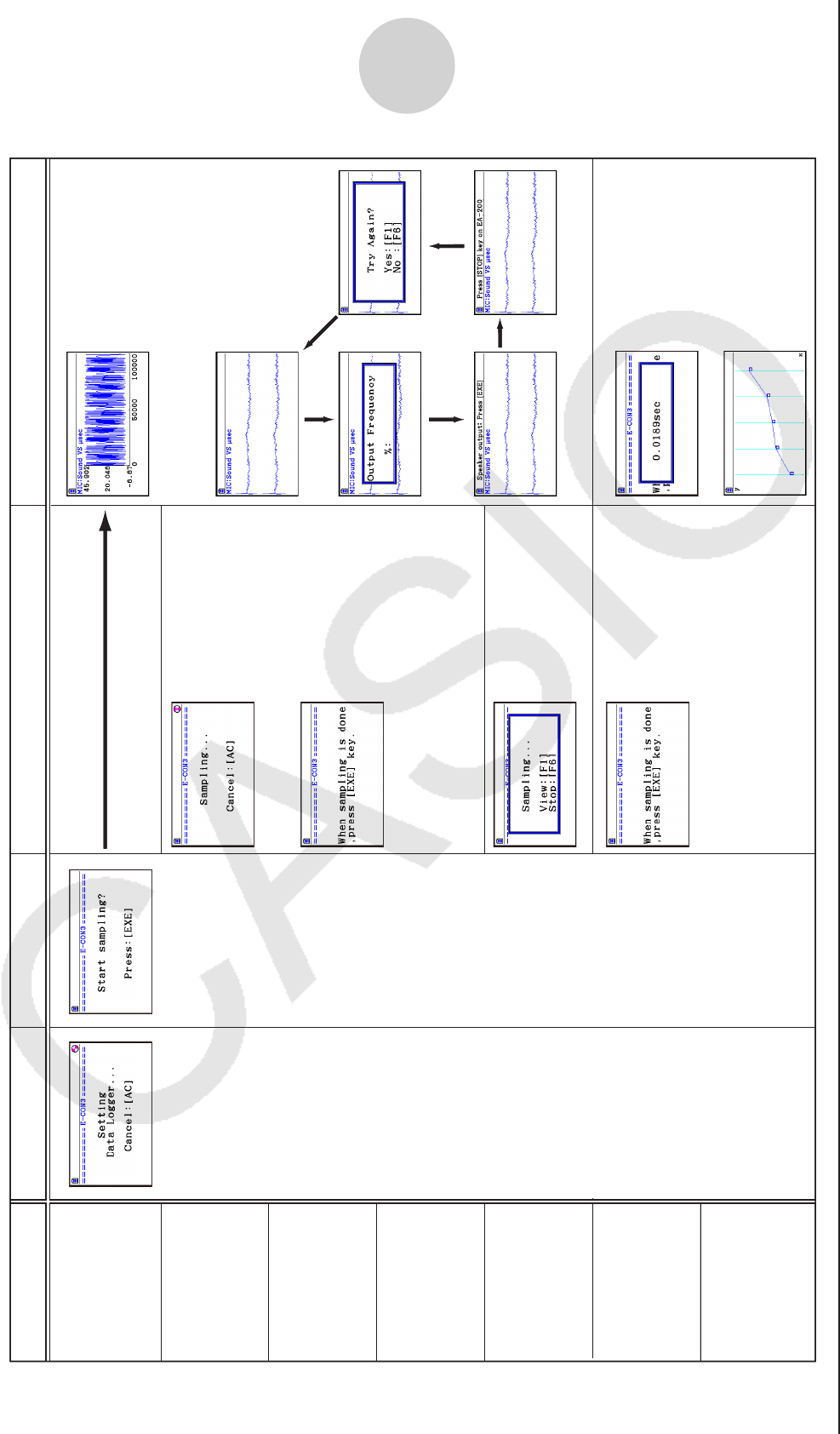
ε-32
Starting a Sampling Operation
• The screen shown below appears when CH1,
SONIC, or Mic is used as the trigger.
Pressing 1 advances to
“4. Graphing”.
Pressing w there returns to
“3. Sampling”.
Sampled values are saved as
Current Sample Data.
Graph screen does not show all sampled values,
but only a partial preview.
•
When Mode = Sound
The following three graph
types can be produced when
Photogate-Pulley is being
used.
1.
Time and distance graph
2.
Time and velocity graph
3.
Time and acceleration graph
Sample values are stored as
List data only.
S
tarts Samplin
g
Starts Sampling
w1
w
• When Number of Samples = 1
•
When Number of Samples > 1
Input values.
w
Mode
Real-time
Fast
Normal
Sound
Extended
Period
Clock
1. Data Logger Setup
2. Start Standby 3. Sampling 4. Graphing
w
• The screen shown below appears when CH1,
SONIC, or Mic is used as the trigger.
Pressing 1 advances to
“4. Graphing”.
Pressing w there returns to
“3. Sampling”.
Sampled values are saved as
Current Sample Data.
Graph screen does not show all sampled values,
but only a partial preview.
•
When Mode = Sound
The following three graph
types can be produced when
Photogate-Pulley is being
used.
1.
Time and distance graph
2.
Time and velocity graph
3.
Time and acceleration graph
Sample values are stored as
List data only.
S
tarts Samplin
g
Starts Sampling
w1
w
• When Number of Samples = 1
•
When Number of Samples > 1
Input values.
w
Mode
Real-time
Fast
Normal
Sound
Extended
Period
Clock
1. Data Logger Setup
2. Start Standby 3. Sampling 4. Graphing
w
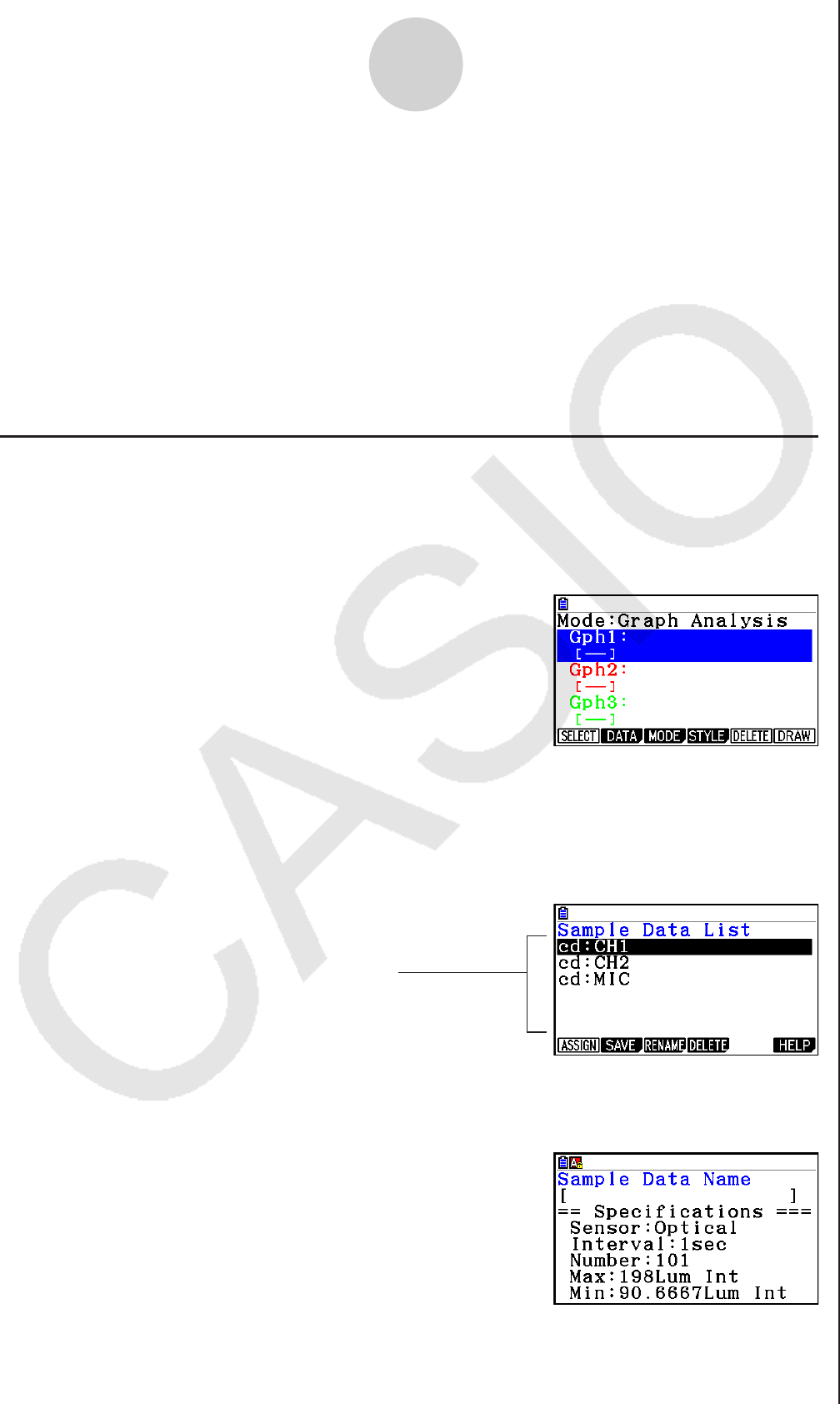
ε-33
Using Sample Data Memory
9. Using Sample Data Memory
Performing a Data Logger sampling operation from the E-CON3 mode causes sampled
results to be stored in the “current data area” of E-CON3 memory. Separate data is saved
for each channel, and the data for a particular channel in the current data area is called that
channel’s “current data”.
Any time you perform a sampling operation, the current data of the channel(s) you use is
replaced by the newly sampled data. If you want to save a set of current data and keep it
from being replaced by a new sampling operation, save the data in sample data memory
under a different file name.
k Managing Sample Data Files
• To save current sample data to a file
1. On the E-CON3 main menu (page ε-1), press 5(GRAPH).
• This displays the Graph Mode screen.
Graph Mode Screen
• For details about the Graph Mode screen, see “Using the Graph Analysis Tools to
Graph Data” (page ε-35).
2. Press 2(DATA).
• This displays the Sampling Data List screen.
List of current data files
“cd” stands for “current data”. The text on
the right side of the colon indicates the
channel name.
Sampling Data List Screen
3. Use the f and c cursor keys to move the highlighting to the current data file you want
to save, and then press 2(SAVE).
• This displays the screen for inputting a data name.
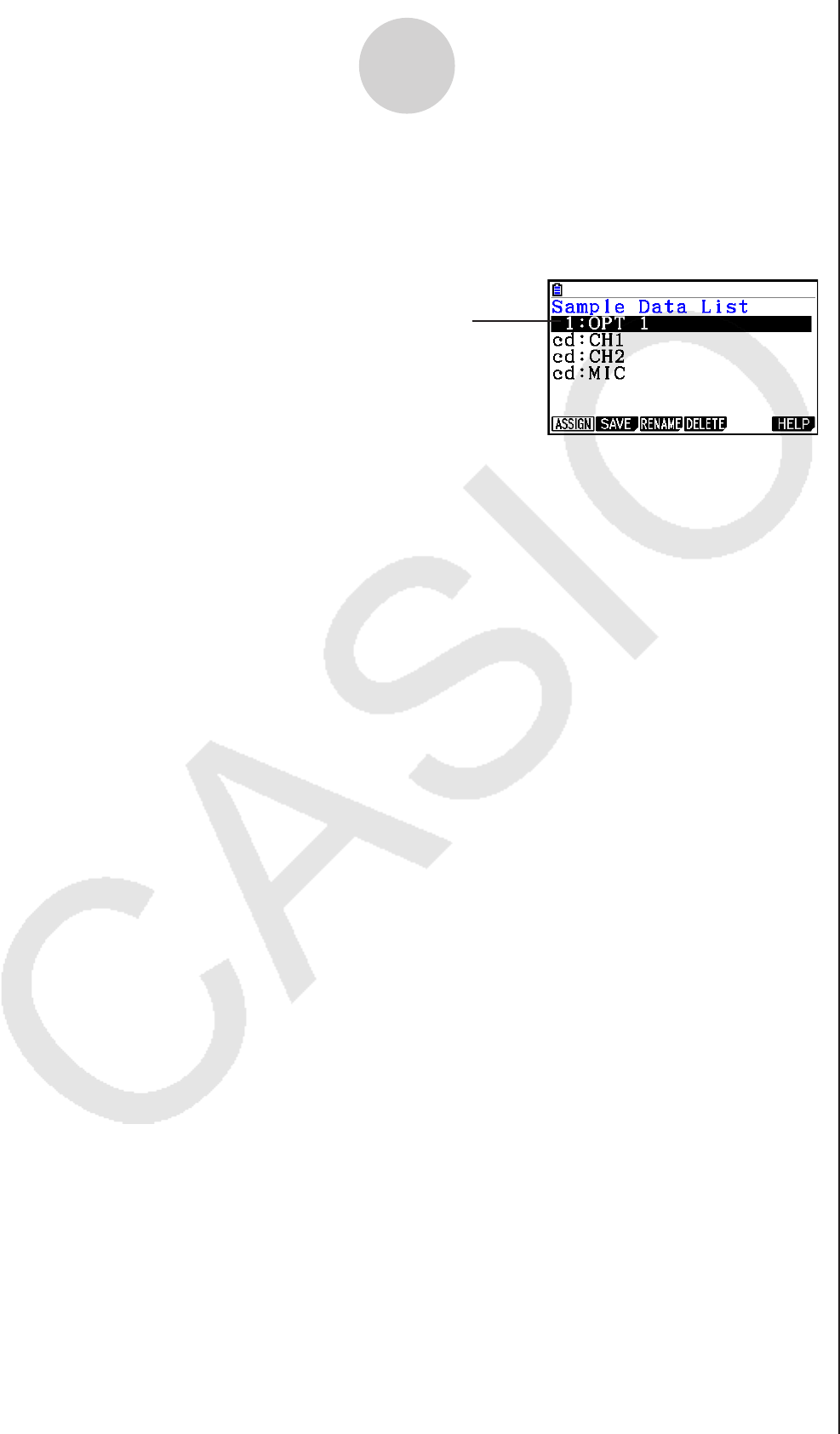
ε-34
Using Sample Data Memory
4. Enter up to 18 characters for the data file name, and then press w.
• This displays a dialog box for inputting a memory number.
5. Enter a memory number in the range of 1 to 99, and then press w.
• This saves the sample data at the location specified by the memory number you input.
The sample data file you save is
indicated on the display using the format:
<memory number>:<file name>.
• If you specify a memory number that is already being used to store a data file, a
confirmation message appears asking if you want to replace the existing file with the
new data file. Press 1 to replace the existing data file, or 6 to return to the memory
number input dialog box in step 4.
6. To return to the E-CON3 main menu (page ε-1), press J twice.
Note
• You could select another data file besides a current data file in step 3 of the above
procedure and save it under a different memory number. You do not need to change the
file’s name as long as you use a different file number.
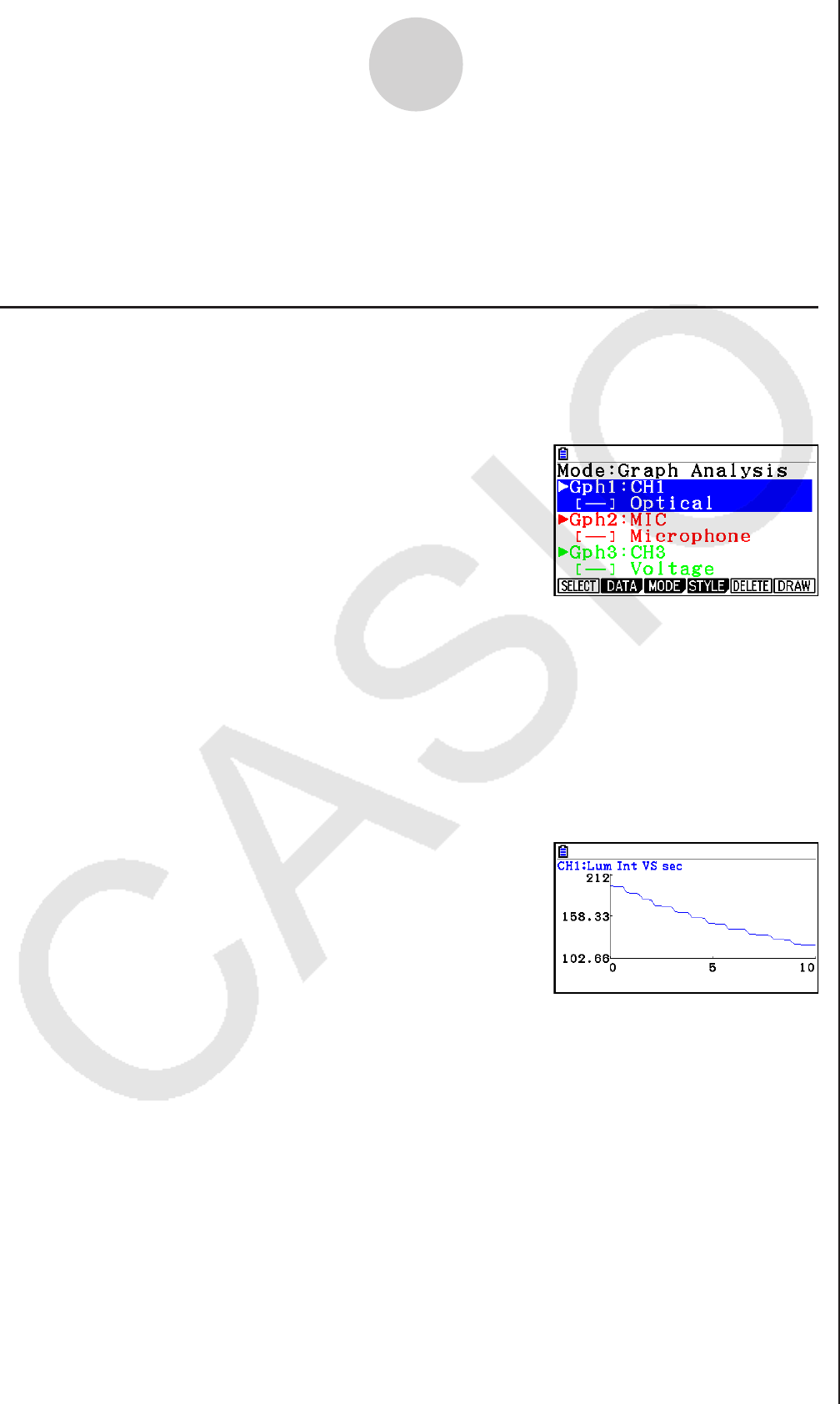
ε-35
Using the Graph Analysis Tools to Graph Data
10. Using the Graph Analysis Tools to Graph
Data
Graph Analysis tools make it possible to analyze graphs drawn from sampled data.
k Accessing Graph Analysis Tools
You can access Graph Analysis tools using either of the two methods described below.
• Accessing Graph Analysis tools from the Graph Mode screen, which is displayed by
pressing 5(GRAPH) on the E-CON3 main menu (page
ε
-1)
Graph Mode Screen
• The main menu appears after you perform a sampling operation. Press 5(GRAPH) at
that time.
• When you access Graph Analysis tools using this method, you can select from among a
variety of other Analysis modes. See “Selecting an Analysis Mode and Drawing a Graph”
(page ε-36) for more information about the other Analysis modes.
• Accessing Graph Analysis tools from the screen of a graph drawn after a sampling
operation is executed from the Setup Wizard or from Advanced Setup (Real-time
Mode)
Graph Screen
• In this case, data is graphed after the sampling operation is complete, and the calculator
accesses Graph Analysis tools automatically. See “Graph Screen Key Operations” on
page ε-39.
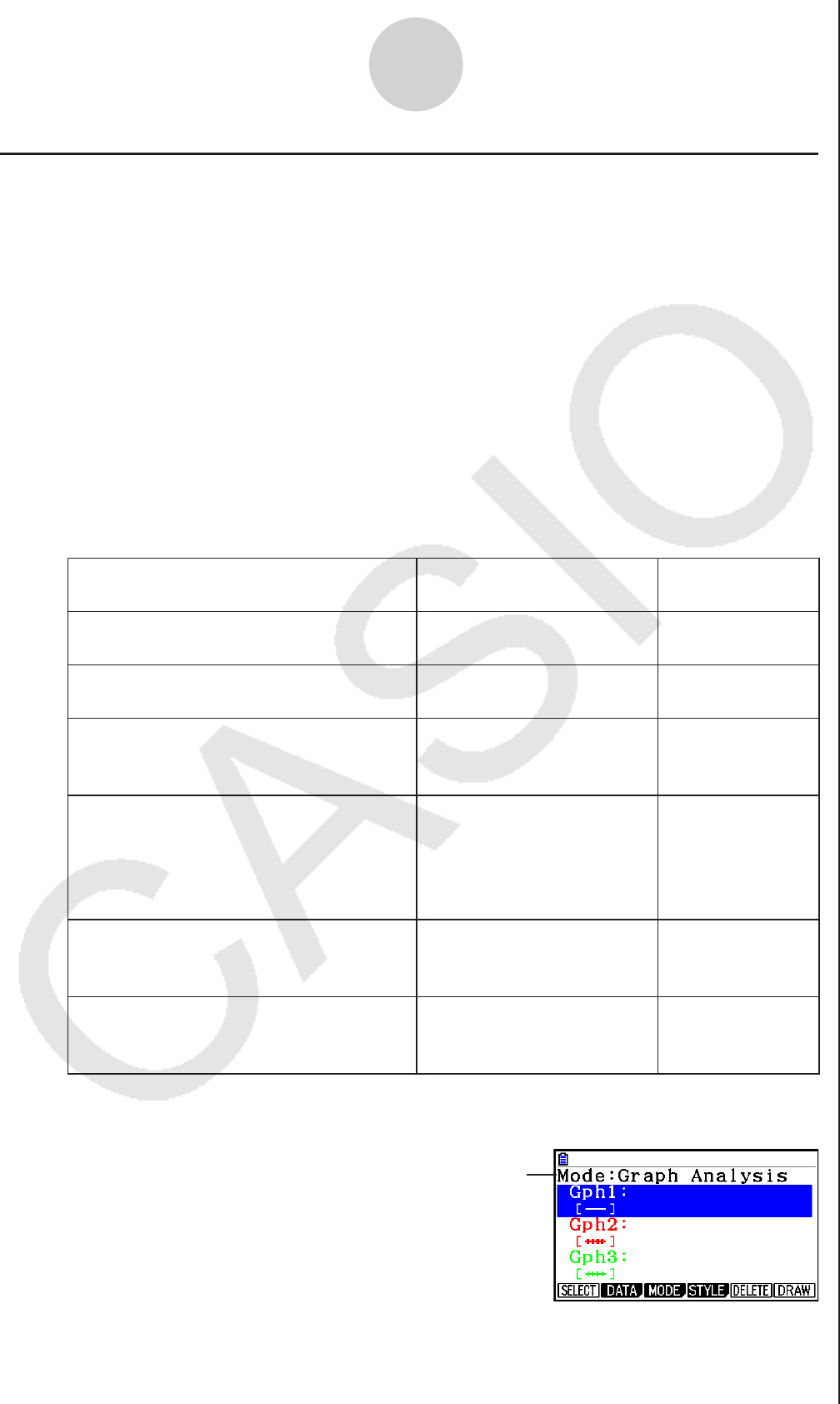
ε-36
Using the Graph Analysis Tools to Graph Data
k Selecting an Analysis Mode and Drawing a Graph
This section contains a detailed procedure that covers all steps from selecting an analysis
mode to drawing a graph.
Note
• Step 4 through step 7 are not essential and may be skipped, if you want. Skipping any step
automatically applies the initial default values for its settings.
• If you skip step 2, the default analysis mode is the one whose name is displayed in the top
line of the Graph Mode screen.
• To select an analysis mode and draw a graph
1. On the E-CON3 main menu (page ε-1), press 5(GRAPH).
• This displays the Graph Mode screen.
2. Press 3(MODE), and then select the analysis mode you want from the menu that
appears.
To do this: Perform this menu
operation:
To select this
mode:
Graph three sets of sampled data
simultaneously [Norm] Graph Analysis
Graph sampled data along with its first
and second derivative graph [diff] d/dt & d2/dt2
Display the graphs of different sampled
data in upper and lower windows for
comparison
[COMPARE] → [GRAPH] Compare Graph
Output sampled data from the speaker,
displaying graph of the raw data in
the upper window and the output
waveform in the lower window (EA-200
only)
[COMPARE] → [Sound] Compare Sound
Display the graph of sampled data
in the upper window and its first
derivative graph in the lower window
[COMPARE] → [d/dt] Compare d/dt
Display the graph of sampled data
in the upper window and its second
derivative graph in the lower window
[COMPARE] → [d2/dt2]Compare d2/dt2
• The name of the currently selected mode appears in the top line of the Graph Mode
screen.
Analysis mode name
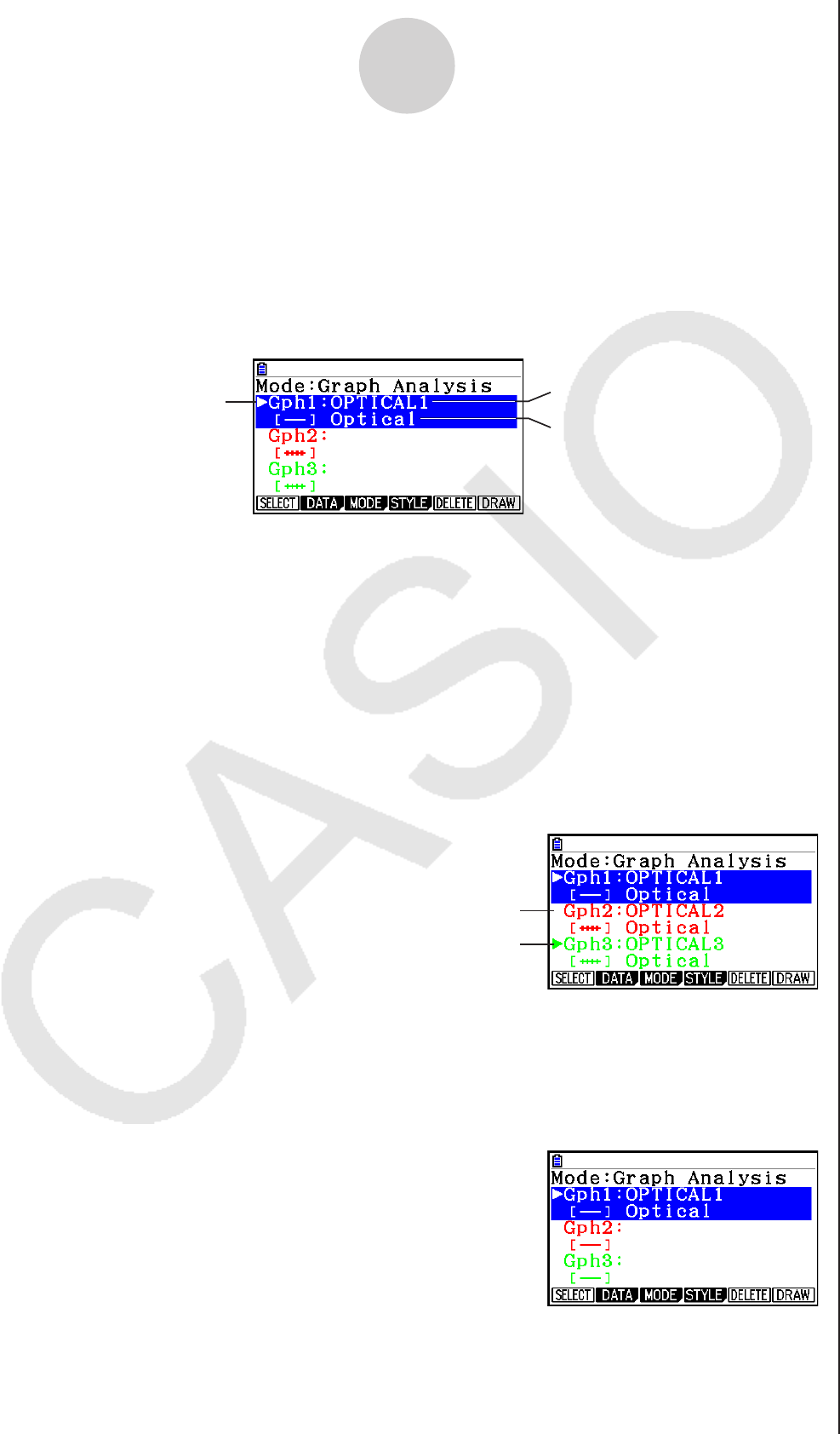
ε-37
Using the Graph Analysis Tools to Graph Data
3. Press 2(DATA).
• This displays the Sampling Data List screen.
4. Specify the sampled data for graphing.
a. Use the f and c cursor keys to move the highlighting to the name of the sampled
data file you want to select, and then press 1(ASSIGN) or w.
• This returns to the Graph Mode screen, which shows the name of the sample data file
you selected.
Graph on/off indicator Sample data file name
Name of sensor used for sampling
Graph Mode Screen
b. Repeat step a above to specify sample data files for other graphs, if there are any.
• If you select “Graph Analysis” as the analysis mode in step 2, you must specify
sample data files for three graphs. If you select “Compare Graph” as the analysis
mode in step 2, you must specify sample data files for two graphs. With other modes,
you need to specify only one sample data file.
• For details about Sampling Data List screen operations, see “Using Sample Data
Memory” (page ε-33).
5. Turn on graphing for each of the graphs listed on the Graph Mode screen.
a. On the Graph Mode screen, use the f and c cursor keys to select a graph, and
then press 1(SELECT) to toggle graphing on or off.
Graphing turned off.
Graphing turned on.
b. Repeat step a to turn each of the graphs listed on the Graph Mode screen on or off.
6. Select the graph style you want to use.
a. On the Graph Mode screen, use the f and c cursor keys to move the highlighting
to the graph (Gph1, Gph2, etc.) whose style you want to specify, and then press
4(STYLE). This will cause the function menu to change as shown below.
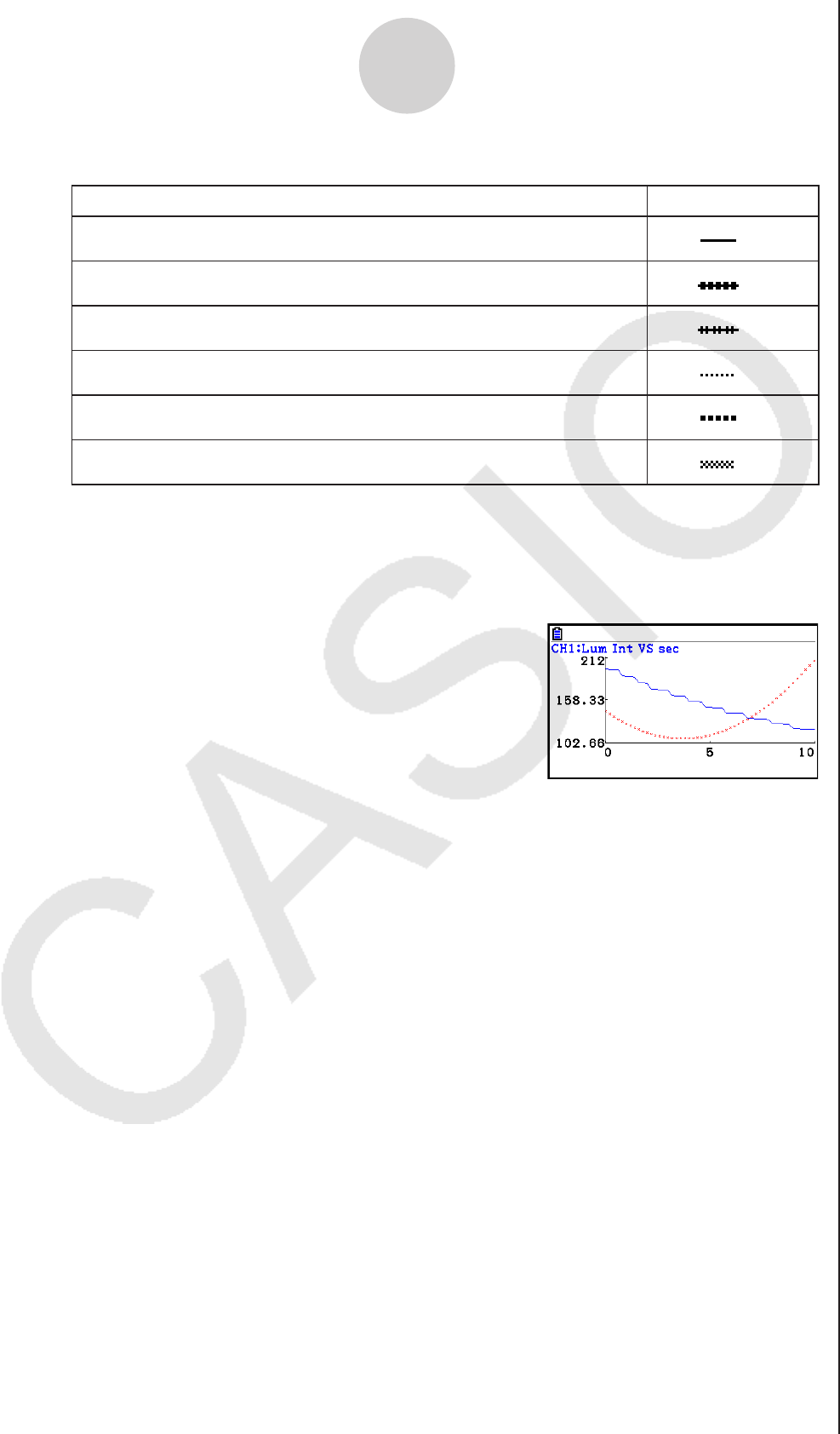
ε-38
Using the Graph Analysis Tools to Graph Data
b. Use the function keys to specify the graph style you want.
To specify this graph style: Press this key:
Line graph with dot ( • ) data markers 1()
Line graph with square ( ) data markers 2()
Line graph with X (×) data markers 3()
Scatter graph with dot ( • ) data markers 4()
Scatter graph with square ( ) data markers 5()
Scatter graph with X (×) data markers 6()
c. Repeat a and b to specify the style for each of the graphs on the Graph Mode screen.
7. On the Graph Mode screen, press 6(DRAW) or w.
• This draws the graph(s) in accordance with the settings you configured in step 2
through step 6.
Graph Screen
• When a Graph screen is on the display, the function keys provide you with zooming and
other capabilities to aid in graph analysis.
For details about Graph screen function key operations, see the following section.
• To deselect sampled data assigned for graphing on the Graph Mode screen
1. On the Graph Mode screen, use the f and c cursor keys to move the highlighting to
the graph (Gph1, Gph2, etc.) whose sampled data you want to deselect.
2. Press 5(DELETE).
• This will deselect sample data assigned to the highlighted graph.

ε-39
Graph Analysis Tool Graph Screen Operations
11. Graph Analysis Tool Graph Screen
Operations
This section explains the various operations you can perform on the graph screen after
drawing a graph.
You can perform these operations on a graph screen produced by a sampling operation,
or by the operation described under “Selecting an Analysis Mode and Drawing a Graph” on
page ε-36.
k Graph Screen Key Operations
On the graph screen, you can use the keys described in the table below to analyze (CALC)
graphs by reading data points along the graph (Trace) and enlarging specific parts of the
graph (Zoom).
Key Operation Description
!1(TRACE)
Displays a trace pointer on the graph along with the coordinates of
the current cursor location. Trace can also be used to obtain the
periodic frequency of a specific range on the graph and assign it
to a variable. See “Using Trace” on page ε-40.
!2(ZOOM)
Starts a zoom operation, which you can use to enlarge or reduce
the size of the graph along the x-axis or the y-axis. See “Using
Zoom” on page ε-41.
!3(V-WIN)
Displays a function menu of special View Window commands for
the E-CON3 mode graph screen.
For details about each command, see “Configuring View Window
Parameters” on page ε-49.
!4(SKETCH)
Displays a menu that contains the following commands: Cls, Plot,
F-Line, Text, PEN, Vertical, and Horizontal. For details about
each command, see “Drawing Dots, Lines, and Text on the Graph
Screen (Sketch)” on page 5-50.
K1(PICTURE)
Saves the currently displayed graph as a graphic image. You can
recall a saved graph image and overlay it on another graph to
compare them. For details about these procedures, see “Saving
and Recalling Graph Screen Contents” on page 5-20.
K2(LISTMEM)
Displays a menu of functions for saving the sample values in a
specific range of a graph to a list. See “Transforming Sampled
Data to List Data” on page ε-42.
K3(EDIT)
Displays a menu of functions for zooming and editing a particular
graph when the graph screen contains multiple graphs. See
“Working with Multiple Graphs” on page ε-46.
K4(CALC)
Displays a menu that lets you transform a sample result graph to a
function using Fourier series expansion, and to perform regression
to determine the tendency of a graph. See “Using Fourier Series
Expansion to Transform a Waveform to a Function” on page ε-43,
and “Performing Regression” on page ε-44.
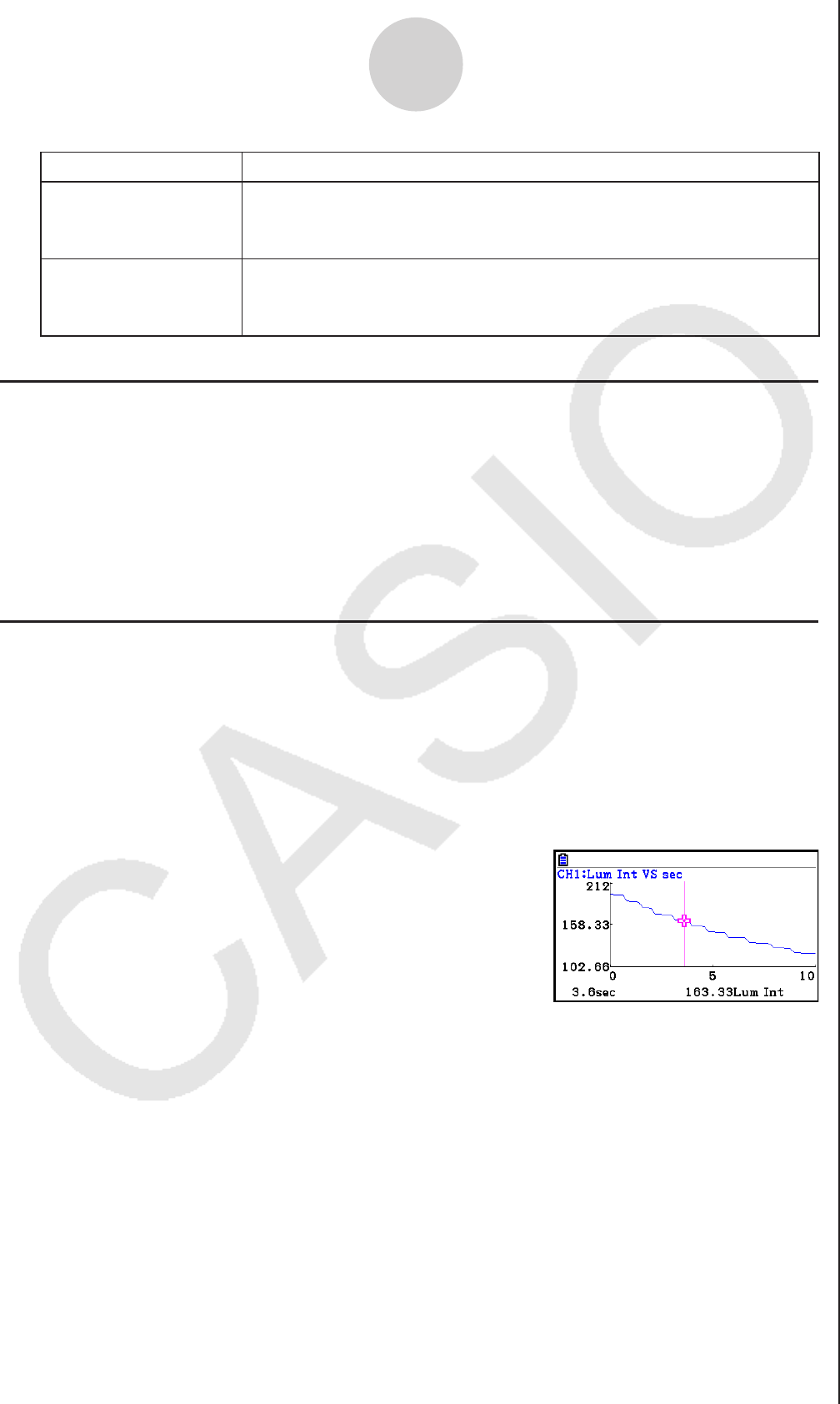
ε-40
Graph Analysis Tool Graph Screen Operations
Key Operation Description
K5(Y=fx)
Displays the graph relation list, which lets you select a Y=f(x)
graph to overlay on the sampled result graph. See “Overlaying a
Y=f(x) Graph on a Sampled Result Graph” on page ε-45.
K6(SPEAKER)
Starts an operation for outputting a specific range of a sound data
waveform graph from the speaker (EA-200 only). See “Outputting
a Specific Range of a Graph from the Speaker” on page ε-48.
k Scrolling the Graph Screen
Press the cursor keys while the graph screen is on the display scrolls the graph left, right, up,
or down.
Note
• The cursor keys perform different operations besides scrolling while a trace or graph
operation is in progress. To perform a graph screen scroll operation in this case, press J
to cancel the trace or graph operation, and then press the cursor keys.
k Using Trace
Trace displays a crosshair pointer on the displayed graph along with the coordinates of the
current cursor position. You can use the cursor keys to move the pointer along the graph.
You can also use trace to obtain the periodic frequency value for a particular range, and
assign the range (time) and periodic frequency values in separate Alpha memory variables.
• To use trace
1. On the graph screen, press !1(TRACE).
• This causes a trace pointer to appear on the graph.
The coordinates of the current trace pointer location
are also shown on the display.
2. Use the d and e cursor keys to move the trace pointer along the graph to the location
you want.
• The coordinate values change in accordance with the trace pointer movement.
• You can exit the trace pointer at any time by pressing J.
• To obtain the periodic frequency value
1. Use the procedure under “To use trace” above to start a trace operation.
2. Move the trace pointer to the start point of the range whose periodic frequency you want
to obtain, and then press w.
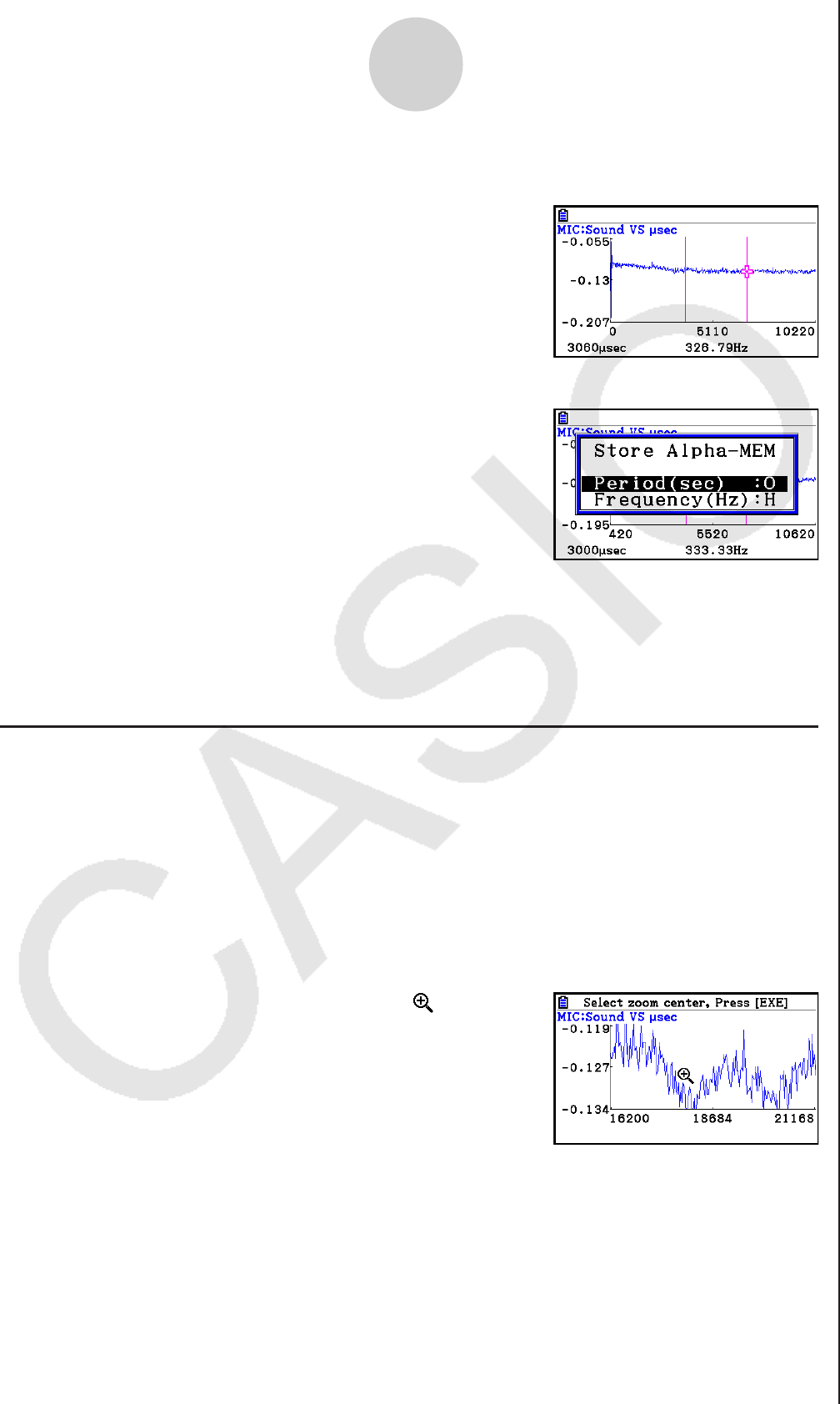
ε-41
Graph Analysis Tool Graph Screen Operations
3. Move the trace pointer to the end point of the range whose periodic frequency you want
to obtain.
• This causes the period and periodic frequency value
at the start point you selected in step 2 to appear
along the bottom of the screen.
4. Press w to assign the period and periodic frequency values to Alpha memory variables.
• This displays a dialog box for specifying variable
names for [Period] and [Frequency] values.
• The initial default variable name settings are “S” for
the period and “H” for the periodic frequency. To
change to another variable name, use the up and
down cursor keys to move the highlighting to the item
you want to change, and then press the applicable
letter key.
5. After everything is the way you want, press w.
• This stores the values and exits the trace operation.
• For details about using Alpha memory, see Chapter 2 of this manual.
k Using Zoom
Zoom lets you enlarge or reduce the size of the graph along the x-axis or the y-axis.
Note
• When there are multiple graphs on the screen, the procedure below zooms all of them.
For information about zooming a particular graph when there are multiple graphs on the
screen, see “Working with Multiple Graphs” on page ε-46.
• To zoom the graph screen
1. On the graph screen, press !2(ZOOM).
• This causes a magnifying glass cursor ( ) to appear
in the center of the screen.
2. Use the cursor keys to move the magnifying glass cursor to the location on the screen
that you want at the center of the enlarged or reduced screen.
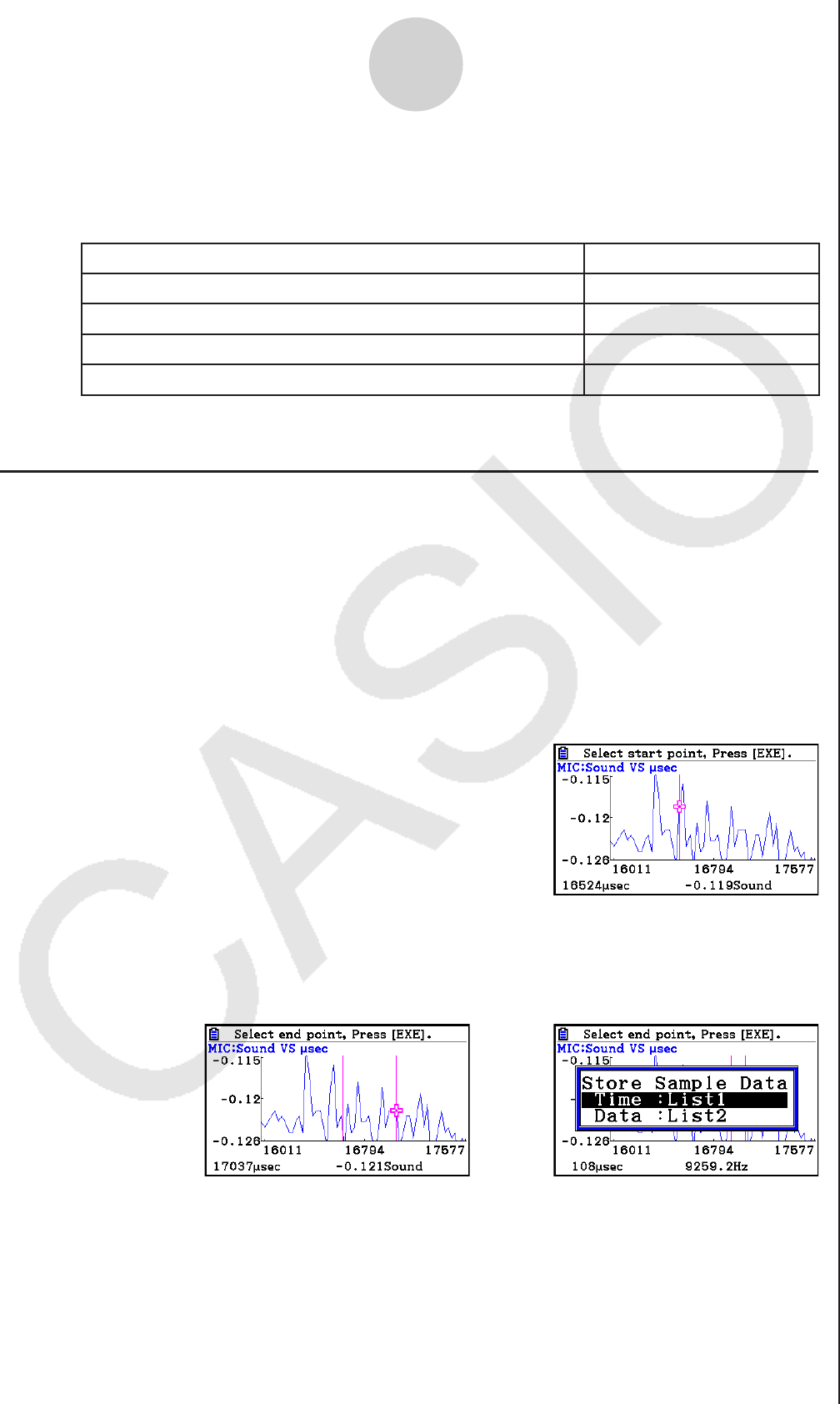
ε-42
Graph Analysis Tool Graph Screen Operations
3. Press w.
• This causes the magnifying glass to disappear and enters the zoom mode.
• The cursor keys perform the following operations in the zoom mode.
To do this: Press this cursor key:
Enlarge the graph image horizontally e
Reduce the size of the graph image horizontally d
Enlarge the graph image vertically f
Reduce the size of the graph image vertically c
4. To exit the zoom mode, press J.
k Transforming Sampled Data to List Data
Use the following procedure to transform the sampled data in a specific range of a graph into
list data.
• To transform sampled data to list data
1. On the graph screen, press K, and then 2(LISTMEM).
• This displays the LISTMEM menu.
2. Press 2(SELECT).
• This displays the trace pointer for selecting the range on the graph.
3. Move the trace pointer to the start point of the range
you want to convert to list data, and then press w.
4. Move the trace pointer to the end point of the range you want to convert to list data, and
then press w.
• This displays a dialog box for specifying the lists where you want to store the time data
and the sampled data.
→
• The initial default lists are List 1 for the time and List 2 for sample data. To change to
another list (List 1 to List 26), use the up and down cursor keys to move the highlighting
to the list you want to change, and then input the applicable list number.
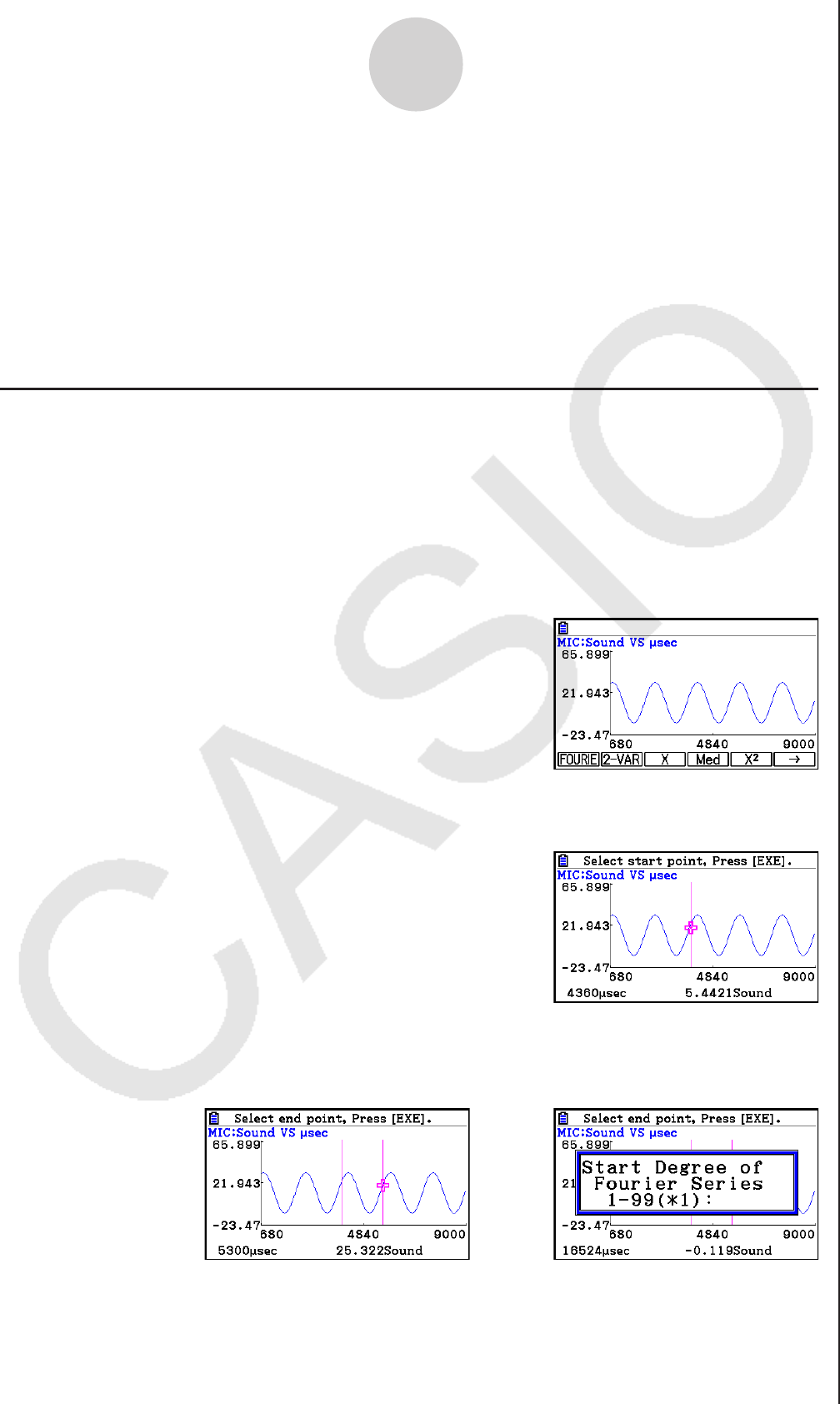
ε-43
Graph Analysis Tool Graph Screen Operations
5. After everything is the way you want, press w.
• This saves the lists and the message “Complete!” appears. Press w to return to the
graph screen.
• For details about using list data, see Chapter 3 of this manual.
Note
• Pressing 1(All) in place of 2(SELECT) in step 2 converts the entire graph to list data. In
this case, the “Store Sample Data” dialog box appears as soon as you press 1(All).
k Using Fourier Series Expansion to Transform a Waveform to a
Function
Fourier series expansion is effective for studying sounds by expressing them as functions.
The procedure below assumes that there is a graph of sampled sound data already on the
graph screen.
• To perform Fourier series expansion
1. On the graph screen, press K, and then 4(CALC).
• The CALC menu appears at the bottom of the
display.
2. Press 1(FOURIE).
• This displays the trace pointer for selecting the graph range.
3. Move the trace pointer to the start point of the range for
which you want to perform Fourier series expansion,
and then press w.
4. Move the trace pointer to the end point of the range for which you want to perform Fourier
series expansion, and then press w.
• This displays a dialog box for specifying the start degree of the Fourier series.
→
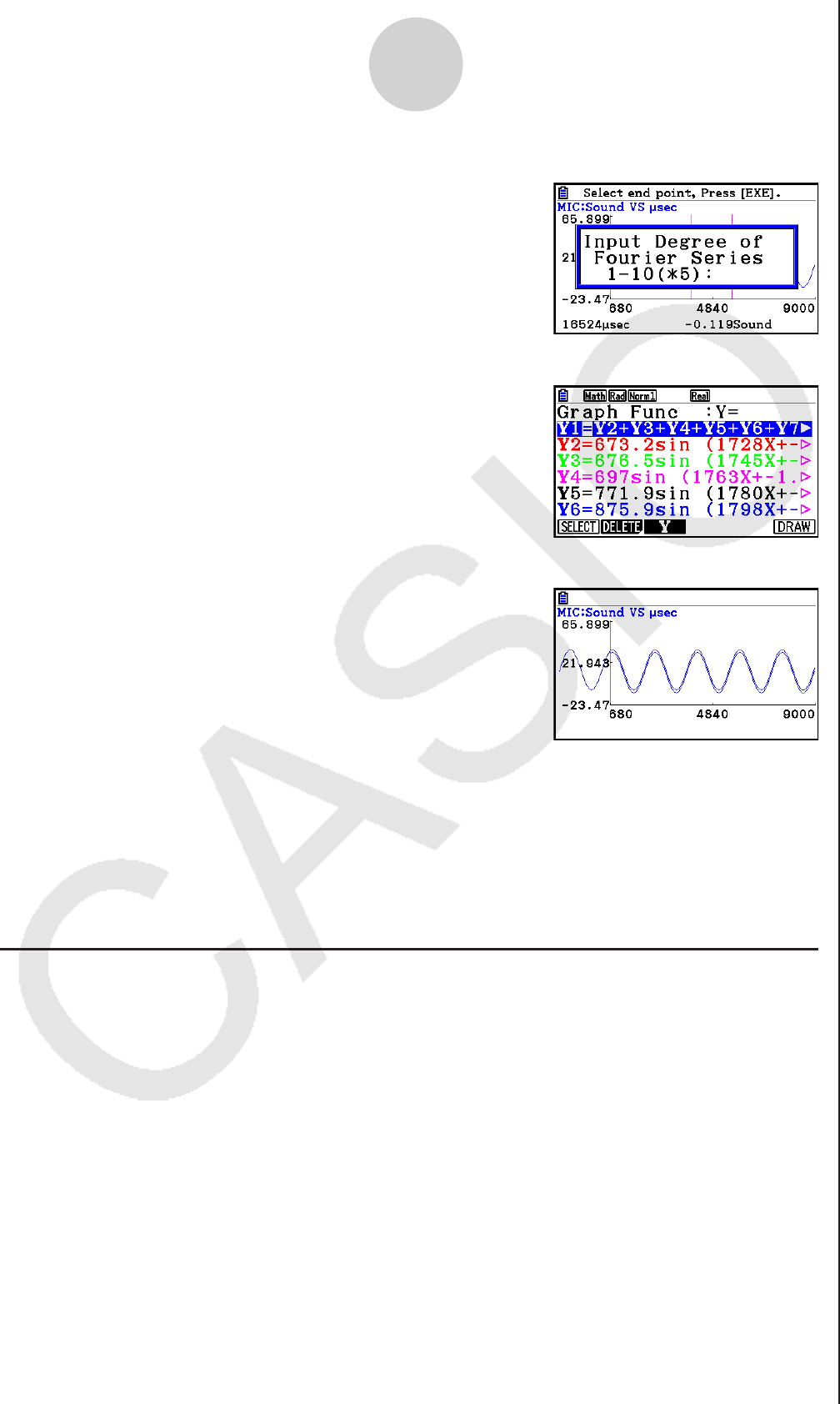
ε-44
Graph Analysis Tool Graph Screen Operations
5. Input a value in the range of 1 to 99, and then press w.
• This displays a dialog box for inputting the degree of
the Fourier series.
6. Input a value in the range of 1 to 10, and then press w.
• The graph relation list appears with the calculation
result.
7. Pressing 6(DRAW) here graphs the function.
• This lets you compare the expanded function graph
and the original graph to see if they are the same.
Note
• When you press 6(DRAW) in step 7, the graph of the result of the Fourier series
expansion may not align correctly with the original graph on which it is overlaid. If this
happens, shift the position the original graph to align it with the overlaid graph.
For information about how to move the original graph, see “To move a particular graph on
a multi-graph display” (page ε-47).
k Performing Regression
You can use the procedure below to perform regression for a range specified using the trace
pointer. All of the following regression types are supported: Linear, Med-Med, Quadratic,
Cubic, Quartic, Logarithmic, Exponential, Power, Sine, and Logistic.
For details about these regression types, see Chapter 6 of this manual.
The following procedure shows how to perform quadratic regression. The same general
steps can also be used to perform the other types of regression.
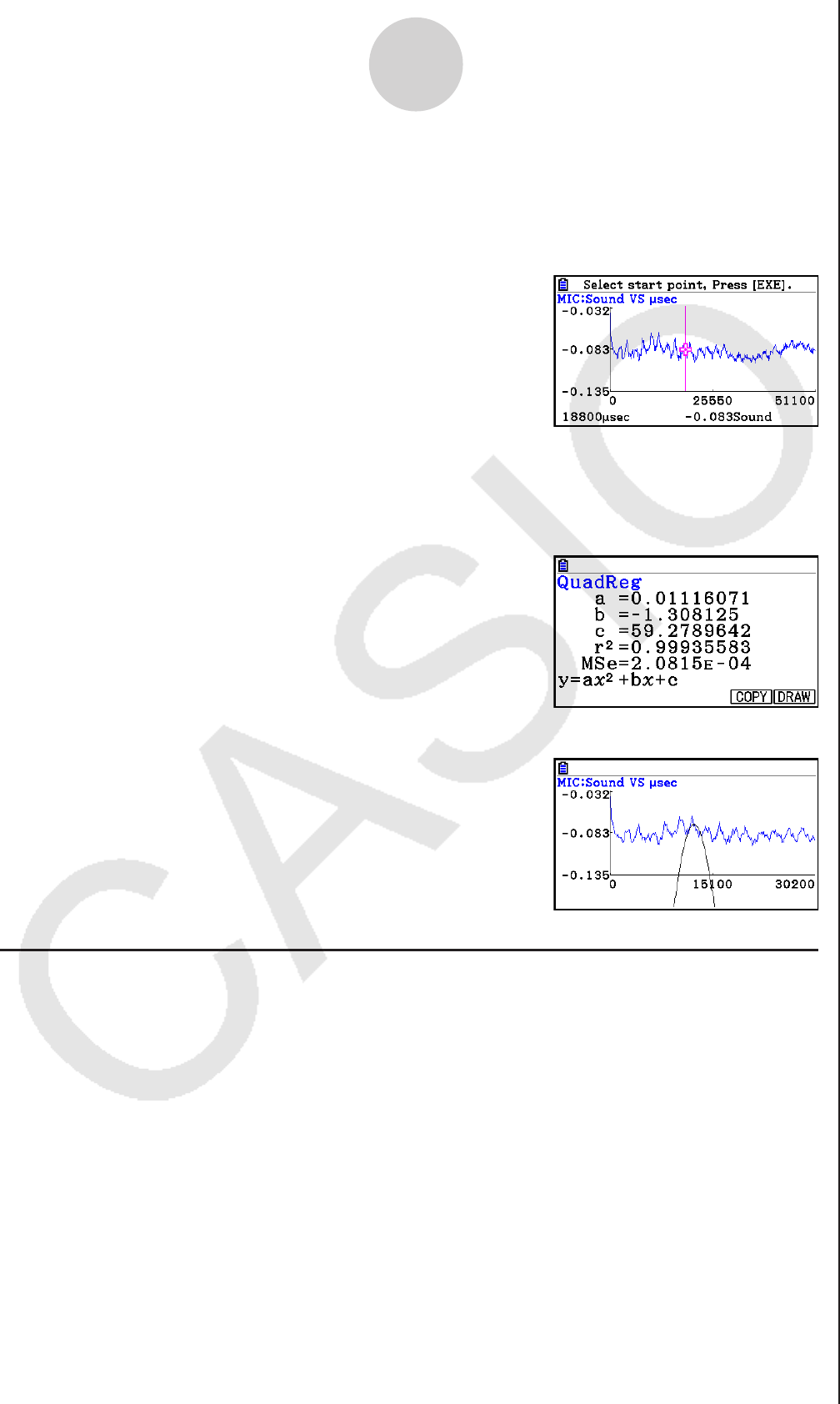
ε-45
Graph Analysis Tool Graph Screen Operations
• To perform quadratic regression
1. On the graph screen, press K, and then 4(CALC).
• The CALC menu appears at the bottom of the display.
2. Press 5(X2).
• This displays the trace pointer for selecting the range
on the graph.
3. Move the trace pointer to the start point of the range for which you want to perform
quadratic regression, and then press w.
4. Move the trace pointer to the end point of the range for which you want to perform
quadratic regression, and then press w.
• This displays the quadratic regression calculation
result screen.
5. Press 6(DRAW).
• This draws a quadratic regression graph and
overlays it over the original graph.
• To delete the overlaid quadratic regression graph,
press !4(SKETCH) and then 1(Cls).
k Overlaying a Y=f(x) Graph on a Sampled Result Graph
You can use the E-CON3 mode to graph equations based on the form Y=f(x). From the
graph screen, press K5(Y=fx) to display the graph relation list screen. From there,
operations are identical to those in the Graph mode.
Note
• The data on the graph relation list screen is shared with the Graph mode. Note, however,
that only Y= type graphs can be used in the E-CON3 mode. Because of this, calling up
the graph relation list screen from the E-CON3 mode will display a “Y” (Y= type) item for
function menu key 3. Also, 5(MODIFY) is not displayed, because it is not used in the
E-CON3 mode.
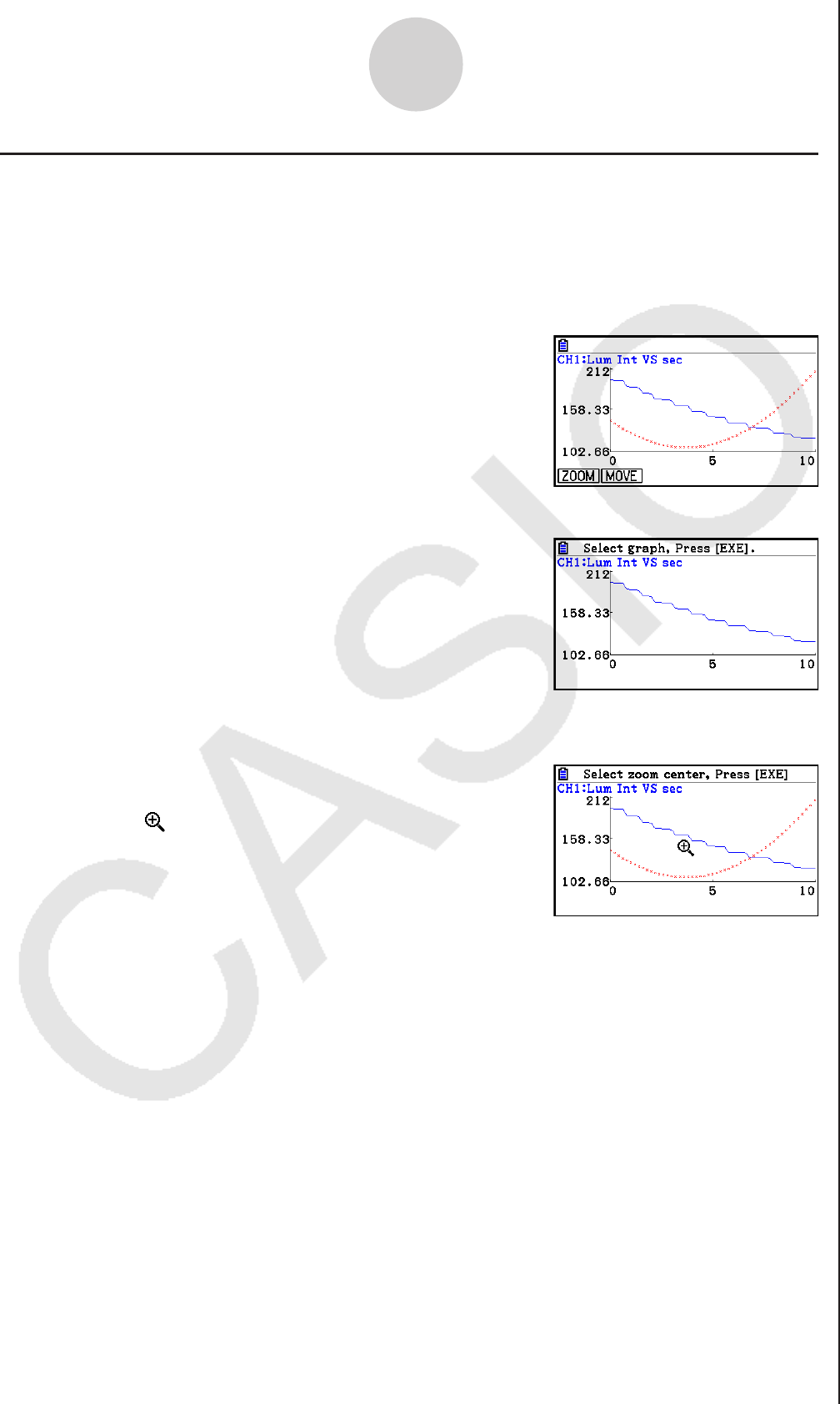
ε-46
Graph Analysis Tool Graph Screen Operations
k Working with Multiple Graphs
The procedures in this section explain how you can zoom or move a particular graph when
there are multiple graphs on the display.
• To zoom a particular graph on a multi-graph display
1. When the graph screen contains multiple graphs, press K, and then 3(EDIT).
• The EDIT menu appears at the bottom of the display.
2. Press 1(ZOOM).
• This displays only one of the graphs that were
originally on the graph screen.
3. Use the f and c cursor keys to cycle through the graphs until the one you want is
displayed, and then press w.
• This enters the zoom mode and causes all of the
graphs to reappear, along with a magnifying glass
cursor ( ) in the center of the screen.
4. Use the cursor keys to move the magnifying glass cursor to the location on the screen
that you want at the center of the enlarged or reduced screen.
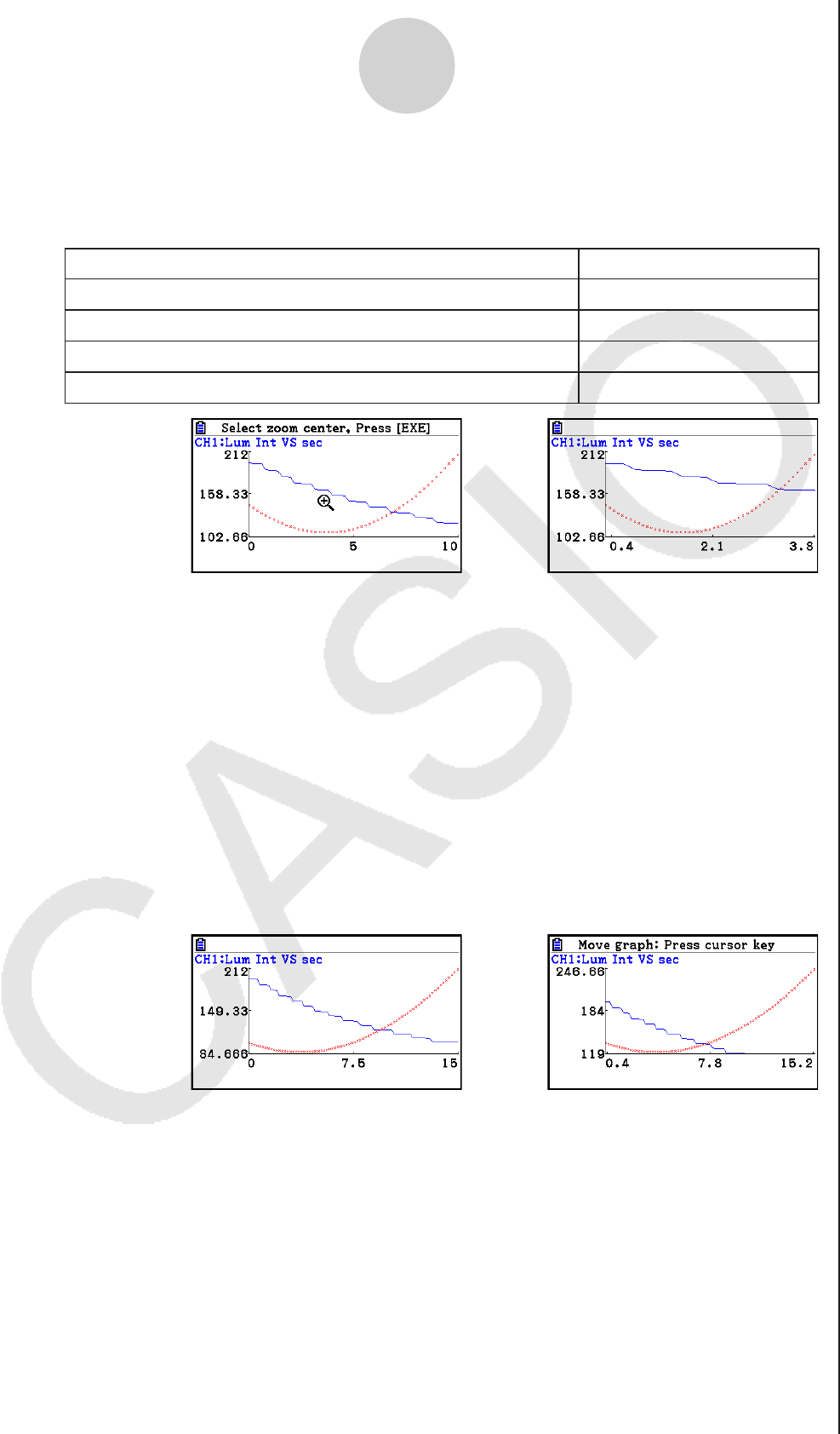
ε-47
Graph Analysis Tool Graph Screen Operations
5. Press w.
• This causes the magnifying glass to disappear and enters the zoom mode.
• The cursor keys perform the following operations in the zoom mode.
To do this: Press this cursor key:
Enlarge the graph image horizontally e
Reduce the size of the graph image horizontally d
Enlarge the graph image vertically f
Reduce the size of the graph image vertically c
→
6. To exit the zoom mode, press J.
• To move a particular graph on a multi-graph display
1. When the graph screen contains multiple graphs, press K, and then 3(EDIT).
• This displays the EDIT menu.
2. Press 2(MOVE).
• This displays only one of the graphs that were originally on the graph screen.
3. Use the f and c cursor keys to cycle through the graphs until the one you want is
displayed, and then press w.
• This enters the move mode and causes all of the graphs to reappear.
4. Use the d and e cursor keys to move the graph left and right, or the f and c
cursor keys to move the graph up and down.
→
5. To exit the move mode, press J.
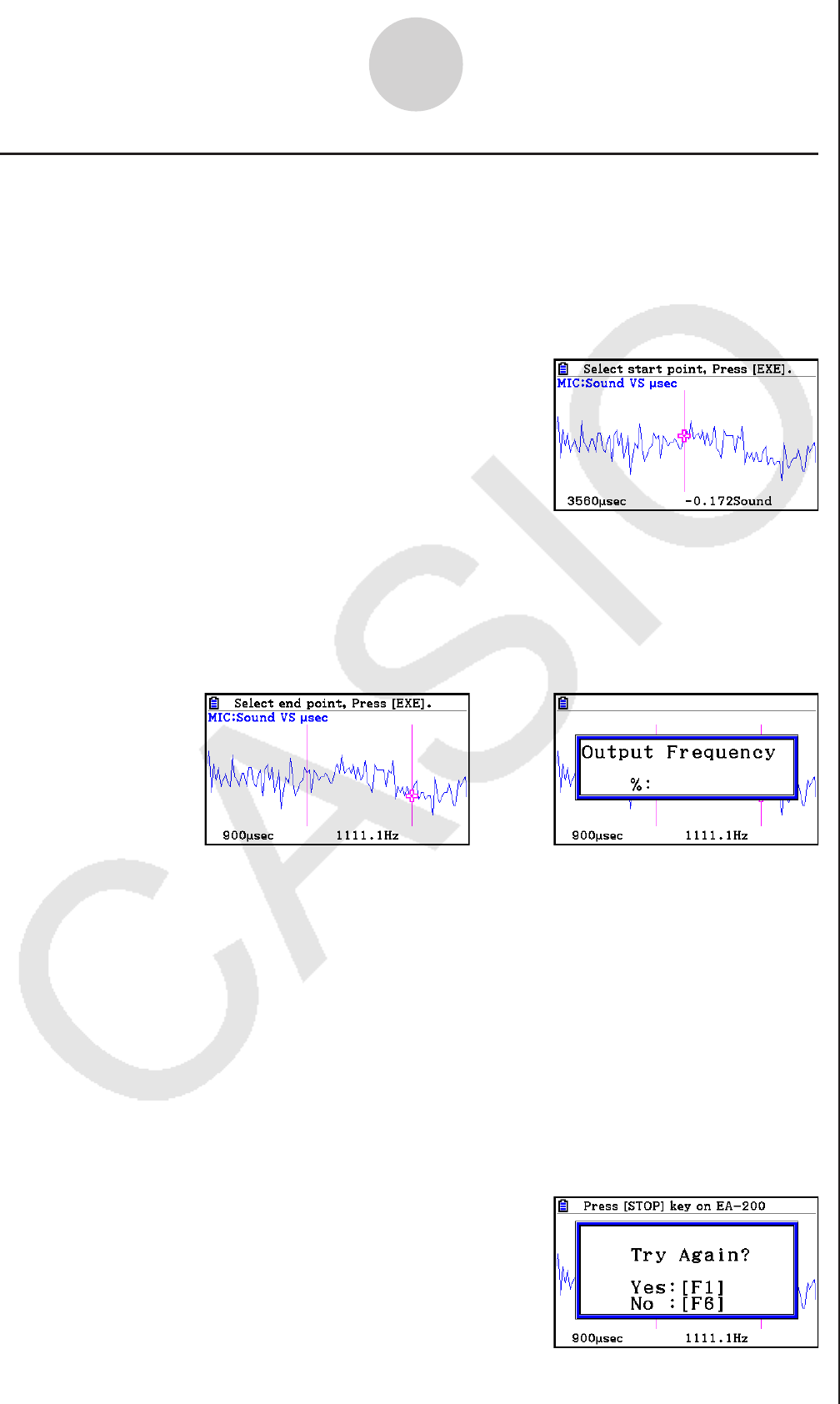
ε-48
Graph Analysis Tool Graph Screen Operations
k Outputting a Specific Range of a Graph from the Speaker
(EA-200 only)
Use the following procedure to output a specific range of a sound data waveform graph from
the speaker.
• To output a graph from the speaker
1. On the graph screen, press K, and then 6(SPEAKER).
• This displays the trace pointer for selecting the range
on the graph.
2. Move the trace pointer to the start point of the range you want to output from the speaker,
and then press w.
3. Move the trace pointer to the end point of the range you want to output from the speaker,
and then press w.
• After you specify the start point and end point, an output frequency dialog box shown
below appears on the display.
→
4. Input a percent value for the output frequency value you want.
• The output frequency specification is a percent value. To output the original sound as-is,
specify 100%. To raise the original sound by one octave, input a value of 200%. To
lower the original sound by one octave, input a value of 50%.
5. After inputting an output frequency value, press w.
• This outputs the waveform between the start point and end point from the EA-200
speaker.
• If the sound you configured cannot be output for some reason, the message “Range
Error” will appear. If this happens, press J to scroll back through the previous setting
screens and change the setup as required.
6. To terminate sound output, press the EA-200 [START/STOP] key.
7. Press w.
• This displays a screen like the one shown nearby.
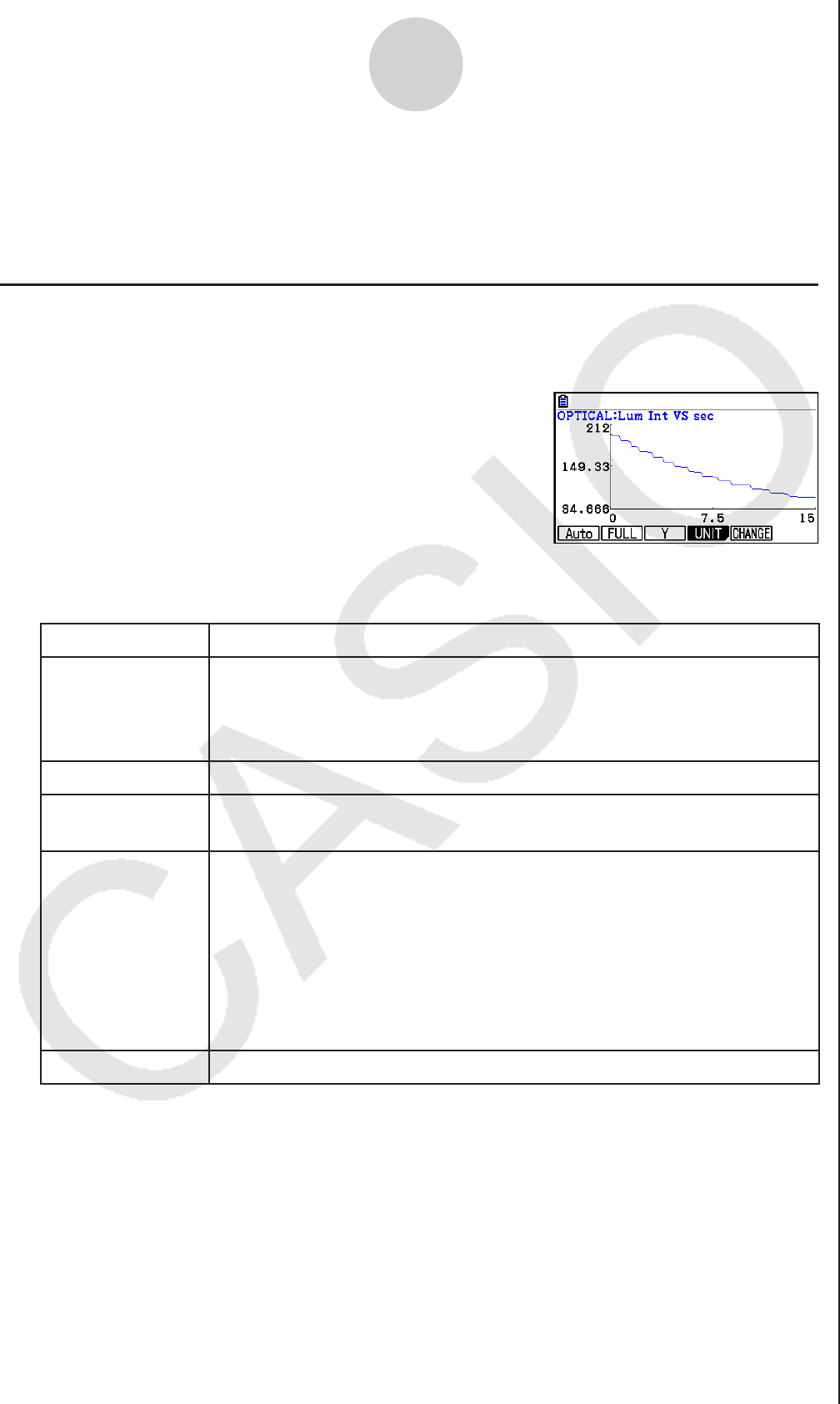
ε-49
Graph Analysis Tool Graph Screen Operations
8. If you want to retry output from the speaker, press 1(Yes). To exit the procedure and
return to the graph screen, press 6(No).
• Pressing 1(Yes) returns to the “Output Frequency” dialog box. From there, repeat the
above steps from step 4.
k Configuring View Window Parameters
Pressing !3(V-Window) while the graph screen is on the display displays a View
Window function key menu along the bottom of the display.
Press the function key that corresponds to the View Window parameter you want to
configure.
Function Key Description
1(Auto)
Automatically applies the following View Window parameters.
Y-axis Elements: In accordance with screen size
X-axis Elements: In accordance with screen size when 1 data item
equals 1 dot; 1 data equals 1 dot in other cases
2(FULL) Resizes the graph so all of it fits in the screen.
3(Y) Resizes the graph so all of it fits in the screen along the Y-axis,
without changing the X-axis dimensions.
4(UNIT)
Specifies the unit of the numeric axis grid displayed by the Econ Axes
setting of the graph setup screen (page ε-17).
1(μsec): microseconds
2(msec): milliseconds
3(Sec): seconds
4(DHMS): days, hours, minutes, seconds (1 day, 2 hours, 30
minutes, 5 seconds = 1d2h30m5s)
5(Auto): Auto selection
5(CHANGE) Toggles display of the source data on the graph screen on and off.
To exit the View Window function key menu and return to the standard function key menu,
press J.

ε-50
Calling E-CON3 Functions from an eActivity
12. Calling E-CON3 Functions from an eActivity
You can call E-CON3 functions from an eActivity by including an “Econ strip” in the eActivity
file. The following describes each of the four available Econ strips.
• Econ SetupWizard strip
This strip calls the E-CON3 Setup Wizard. The Econ SetupWizard strip makes it
possible to perform the following series of operations from the eActivity: Data Logger
setup using the Setup Wizard R Sampling R Graphing.
Note
• In the case of the Econ SetupWizard strip, the “3: Convert Program” is not available
on the “Complete!” dialog box.
• Econ AdvancSetup strip
This strip calls the E-CON3 Advanced Setup screen. The Advanced Setup provides
access to almost all executable functions (except for the program converter), including
detailed Data Logger setup and sampling execution; graphing and Graph Analysis
Tools; simultaneous sampling with multiple sensors using the MULTIMETER mode, etc.
Note
• Using an Econ AdvancSetup strip to configure a setup causes the setup information
to be registered in the applicable strip. This means that the next time you open the
strip, sampling can be performed in accordance with the previously configured setup
information.
• Econ Sampling strip
This strip executes Data Logger measurement. To store Data Logger setup information
for this strip, perform the Econ Advance Setup operation the first time the strip is
executed.
• Econ Graph strip
This strip graphs sampled data that is recorded in the strip. The sampled data is
recorded to the strip the first time the strip is executed.
• Econ Strip Memory Capacity Precautions
• The memory capacity of each Econ strip is 25 KB. An error will occur if you perform
an operation that causes this capacity to be exceeded. Particular care is required
when handling a large number of samples, which can cause memory capacity to be
exceeded.
• Always make sure that FFT Graph is turned off whenever performing sampling with the
microphone. Leaving FFT Graph turned on cause memory capacity to be exceeded.
• If an error occurs, press !a(') to return to the eActivity workspace screen and
perform the procedure again.
• For information about checking the memory usage of each strip, see “To display the
strip memory usage screen” on page 10-21.
For details about eActivity operations, see Chapter 10 of this manual.

Manufacturer:
CASIO COMPUTER CO., LTD.
6-2, Hon-machi 1-chome
Shibuya-ku, Tokyo 151-8543, Japan
Responsible within the European Union:
Casio Europe GmbH
Casio-Platz 1
22848 Norderstedt, Germany
www.casio-europe.com

CASIO COMPUTER CO., LTD.
6-2, Hon-machi 1-chome
Shibuya-ku, Tokyo 151-8543, Japan
SA1511-G
© 2013 CASIO COMPUTER CO., LTD.
