Casio LV 10
User Manual: Casio LV-10 LV-10 | 取扱説明書 | デジタルカメラ | お客様サポート | CASIO
Open the PDF directly: View PDF  .
.
Page Count: 15
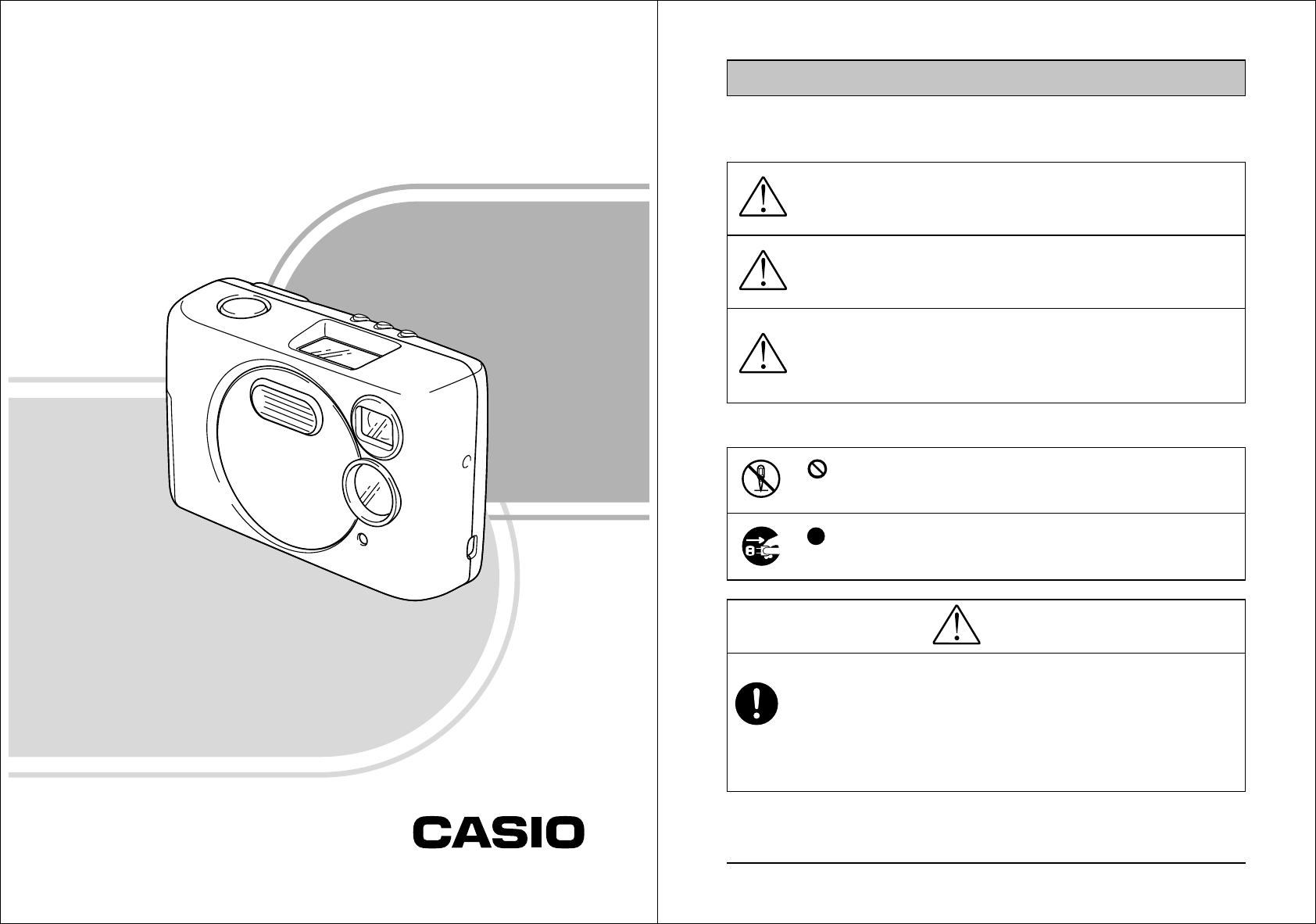
P
デジタルカメラ
LV-10
取扱説明書(保証書別添)
ごあいさつ
このたびはカシオ製品をお買い
上げいただき、誠にありがとう
ございます。
本機をご使用になる前に、必ず
「安全上のご注意」をお読みの
上、正しくお使いください。
本書はお読みになった後も、大
切に保管してください。
2
安全上のご注意
このたびはカシオ製品をお買い上げいただき、誠にありがとうございます。
ご使用の前に「安全上のご注意」をよくお読みの上、正しくお使いください。
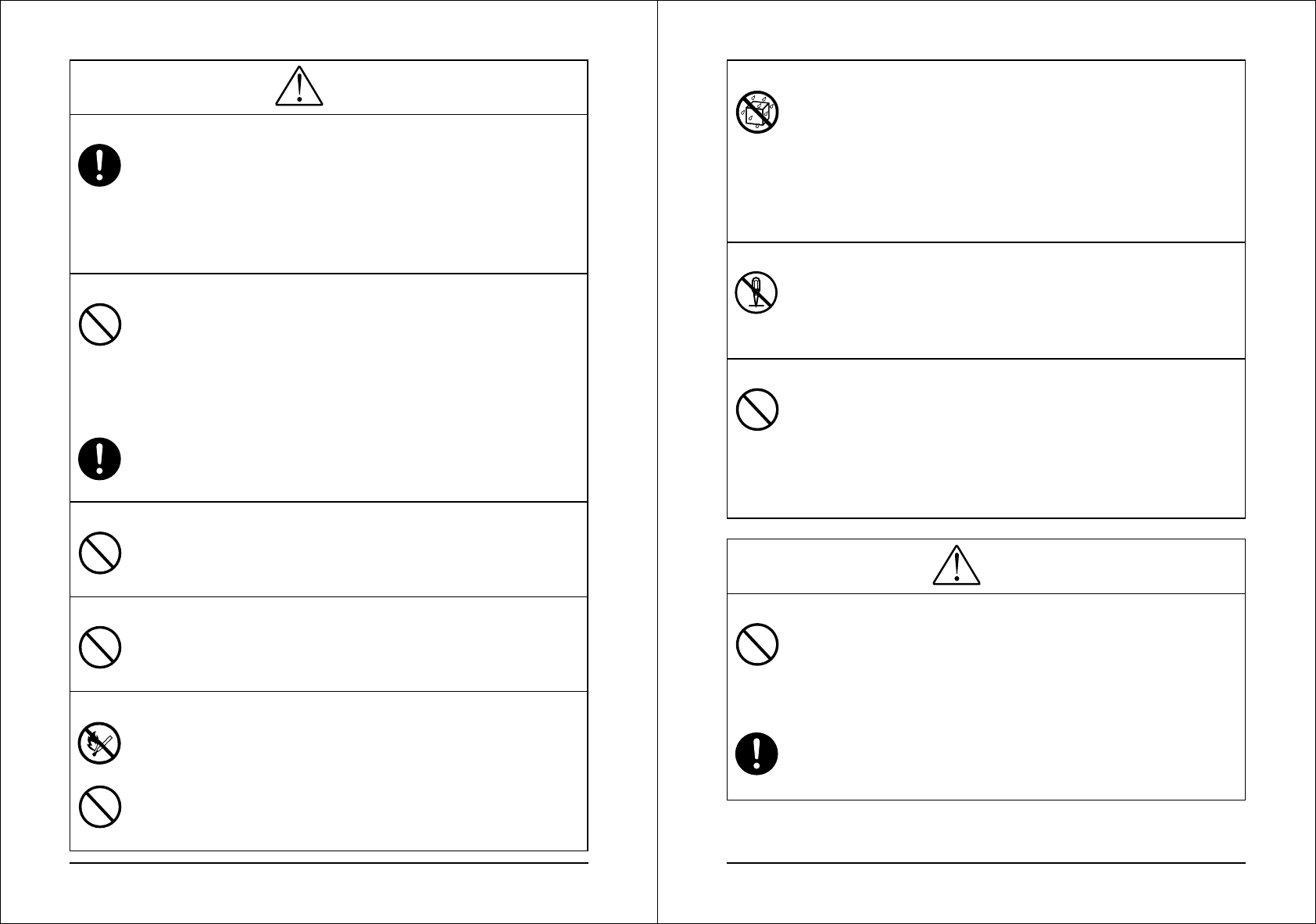
この表示を無視して誤った取り扱いをすると、
使用者が死亡または重傷を負う危険が差し迫っ
て生じることが想定される内容を示しています。
この表示を無視して誤った取り扱いをすると、
人が死亡または重傷を負う危険が想定される内
容を示しています。
この表示を無視して誤った取り扱いをすると、
人が傷害を負う可能性が想定される内容および
物的損害のみの発生が想定される内容を示して
います。
絵表示の例
記号は「してはいけないこと」を意味しています
(左の例は分解禁止)。
記号は「しなければならないこと」を意味しています
(左の例は電源プラグをコンセントから抜く)。
危険
アルカリ電池に注意する
●アルカリ電池のアルカリ液が目に入ったときは、すぐ
に次の処置を行ってください。
1. 目をこすらずにすぐにきれいな水で洗い流す。
2. ただちに医師の治療を受ける。そのままにしておく
と失明の原因となります。
危険
警告
注意
3
警告
煙、臭い、発熱などの異常に注意する
●煙が出ている、へんな臭いがする、発熱しているなど
の異常状態のまま使用すると、火災・感電の原因とな
ります。すぐに次の処置を行ってください。
1. 電源スイッチを切る。
2. お買い上げの販売店またはカシオテクノ・サービス
ステーションに連絡する。
電池に注意する
●電池は使いかたを誤ると液もれによる周囲の汚損や、
破裂による火災・けがの原因となります。次のことは
必ずお守りください。
•分解しない、ショートさせない
•加熱しない、火の中に投入しない
•新しい電池と古い電池を混ぜて使用しない
•充電しない
•極性(,と.の向き)に注意して正しく入れる
火中に投入しない
●本機を火中に投入しないでください。破裂による火
災・けがの原因となります。
移動しながら撮影しない
●自動車などの運転中や歩行中に撮影しないでくださ
い。転倒、交通事故の原因となります。
フラッシュに注意する
●可熱性ガスおよび爆発性ガスなどが大気中に存在する
おそれがある場所では使用しないでください。引火・
爆発の原因となります。
●運転者に向けてフラッシュを使用しないでください。
目がくらんで運転不可能になり、事故を起こす原因と
なります。
4
水、異物をさける
●水、液体、異物(金属片など)が本機内部に入ると、火
災・感電の原因となります。すぐに次の処置を行って
ください。雨天、降雪中、海岸、水辺、風呂場での使
用は特にご注意ください。
1. 電源スイッチを切る。
2. お買い上げの販売店またはカシオテクノ・サービス
ステーションに連絡する。
分解・改造しない
●本機を分解・改造しないでください。感電・やけど・
けがをする原因となります。内部の点検・調整・修理
はお買い上げの販売店またはカシオテクノ・サービス
ステーションにご依頼ください。
落とさない、ぶつけない
●本機を落としたときなど、破損したまま使用すると火
災・感電の原因となります。すぐに次の処置を行って
ください。
1. 電源スイッチを切る。
2. お買い上げの販売店またはカシオテクノ・サービス
ステーションに連絡する。
注意
電池に注意する
●電池は使いかたを誤ると液もれによる周囲の汚損や、
破裂による火災・けがの原因となることがあります。
次のことは必ずお守りください。
•種類の違う電池を混ぜて使用しない
•本機で指定されている電池以外は使用しない
•長時間使用しないときは、本機から電池を取り出し
ておく

5
コネクタ部への接続注意
●コネクタ部には、指定以外のものを接続しないでくだ
さい。火災・感電の原因となることがあります。
不安定な場所に置かない
●ぐらついた台の上や高い棚の上など、不安定な場所に
置かないでください。落ちたり、倒れたりして、けが
の原因となることがあります。
置き場所に注意する
●本機を次のような場所に置かないでください。火災・
感電の原因となることがあります。
•湿気やほこりの多い場所
•調理台のそばなど油煙がかかるような場所
•暖房器具の近く、ホットカーペットの上、直射日光
があたる場所、炎天下の車中など本機が高温になる
場所
重いものを置かない
●本機の上に重いものを置くかないでください。バラン
スがくずれて倒れたり、落下してけがの原因となるこ
とがあります。
大切なデータの控えをとる
●本機に記憶させた内容は、パソコンなどに転送して
バックアップとして保管してください。本機の故障、
修理などにより、記憶内容が消えることがあります。
フラッシュに注意する
●フラッシュを人(特に顔)に向けて至近距離で発光さ
せないでください。視力の低下などの障害を起こす原
因となることがあります。
持ち運びのとき
●航空機の中など使用が制限または禁止されている場所
では使用しないでください。事故の原因となることが
あります。
6
付属品の確認
箱を開けたら、まず以下の付属品が全部そろっているかどうかをご確認ください。も
し、これらの付属品が全部そろっていなかった場合は、お買上げの販売店にお問い合
わせください。
1. デジタルカメラ本体
2. CD-ROM
3. アルカリ電池(単3形×2本)
4. ストラップ
5. 専用 USB ケーブル
6. 取扱説明書
あらかじめご承知頂きたいこと
●本書の内容については、将来予告なしに変更することがあります。
●本書の内容については万全を期して作成いたしましたが、万一ご不審な点や誤り
など、お気付きのことがございましたらご連絡ください。
●本書の一部または全部を無断で複写することは禁止されています。また、個人と
してご利用になるほかは、著作権法上、当社に無断では使用できません。
●万一、本機または付属のソフト使用により生じた損害、逸失利益または第三者か
らのいかなる請求についても、当社では一切その責任を負えませんので、あらか
じめご了承ください。
●故障、修理、その他の理由に起因するメモリー内容の消失による、損害および逸
失利益等につきまして、当社では一切その責任を負えませんので、あらかじめご
了承ください。
●デジタルカメラを使って撮影したものは、個人として使用するほかは、著作権法
上、権利者に無断で使用できません。
この装置は、情報処理装置等電波障害自主規制協議会(VCCI)の基準に基づ
くクラスB情報技術装置です。この装置は、家庭環境で使用することを目的と
していますが、この装置がラジオやテレビジョン受信機に近接して使用される
と、受信障害を引き起こすことがあります。取扱説明書に従って正しい取り扱
いをしてください。
本文中の以下の用語は、それぞれ各社の商標です。
•Windows は、米国 Microsoft 社の商標です。
•IBM PC/AT は、米国IBM社の登録商標です。
•PC98-NX は、日本電気株式会社の商標です。
•Adobe、AcrobatおよびAcrobat Readerは、Adobe Systems Incorporated
(アドビシステム社)の商標です。
•デジカメ de!!同時プリントは、エー・アイ・ソフト株式会社の商標です。
•その他の社名および商品名は、それぞれ各社の登録商標および商標です。

7
目 次
はじめに ■安全上のご注意 .............................................................................. 2
■付属品の確認 .................................................................................. 6
■あらかじめご承知頂きたいこと ................................................... 6
■目次 ................................................................................................. 7
■使用上のご注意 .............................................................................. 8
データエラーのご注意 ....................................................................... 8
使用環境について ............................................................................... 8
結露について ....................................................................................... 8
レンズについて ................................................................................... 8
準備 ■各部の名称 ...................................................................................... 9
■コントロールパネル表示について ............................................ 10
■動作確認音(BEEP 音)について ............................................ 11
■ストラップの取り付けかた ........................................................ 11
■電源について ............................................................................... 12
電池を入れる .................................................................................... 12
電池寿命の目安 ................................................................................ 12
オートパワーオフ機能 .................................................................... 13
フラッシュ撮影時について ............................................................ 13
操作のしかた ■画像を撮影する ........................................................................... 14
画像を撮影する ................................................................................ 14
画像サイズを設定する .................................................................... 15
フラッシュを使って撮影する ........................................................ 15
セルフタイマーを使って撮影する .................................................16
■画像を消去する ........................................................................... 17
■付属の CD-ROM とパソコンの動作環境について .................. 18
付属の CD-ROM について ............................................................. 18
パソコンの動作環境について(TWAIN ドライバ)..................... 19
■ TWAIN ドライバにより画像を取り込む ................................. 19
インストールおよびセットアップをする ..................................... 19
パソコンとの接続について ............................................................ 20
パソコンへ画像を取り込む ............................................................ 21
LV-10Viewer の各部の説明 ......................................................... 22
■デジカメ de!!同時プリント Lite SC へ画像を取り込む ........ 24
デジカメ de!!同時プリント Lite SC をインストールする ......... 24
パソコンとの接続について ............................................................ 24
デジカメ de!!同時プリント Lite SC へ画像を取り込む ............. 24
デジカメ de!!同時プリント Lite SC の操作説明書
(pdf ファイル)を読む .......................................................... 25
■ PC カメラとして使用する ........................................................ 26
別途ご準備頂きたいこと ................................................................ 26
PC カメラとして使用する場合の仕様および機能について ....... 26
PC カメラとして使用時のご注意 .................................................. 26
パソコンとの接続について ............................................................ 26
付録 ■故障とお思いになる前に ............................................................ 27
■仕 様 .......................................................................................... 28
■サービスステーション/相談窓口 ............................................ 30
■保証・アフターサービスについて ............................................ 31
8
使用上のご注意
データエラーのご注意
•本製品は精密な電子部品で構成されており、以下のお取り扱いをすると内部のデー
タが破壊される恐れがあります。
−記録、通信中に電池をはずした
−通信中に USB ケーブルをはずした
−消耗した電池を使用し続けた
−その他の異常操作
使用環境について
•使用できる温度の範囲は、0℃∼ 40℃です。
•次のような場所には置かないでください。
−直射日光のあたる場所、湿気やホコリの多い場所
−冷暖房装置の近くなど極端に温度、湿度が変化する場所
−日中の車内、振動の多い場所
結露について
•真冬に寒い屋外から暖房のある室内に移動するなど、急激に温度差の大きい場所へ
移動すると、本機の内部や外部に水滴が付く(結露)ことがあります。結露は故障
の原因となりますので、ご注意ください。結露を防ぐには、温度差の大きな場所の
間を移動する前に、本機をビニール袋に入れて密封しておき、移動後に本機を周囲
の温度に十分慣らしてから取り出してください。なお結露してしまった場合は、本
機から電池を取り出して、電池ブタを開けたまま数時間放置してください。
レンズについて
•レンズ面が指紋、ゴミなどで汚れていると、カメラ本体の性能が十分に発揮できま
せんので、レンズ部には触れないでください。レンズ面の汚れは、ブロアーでゴミ
やホコリを軽く吹き払ってから、乾いた柔らかい布で軽く拭いてください。
9
各部の名称
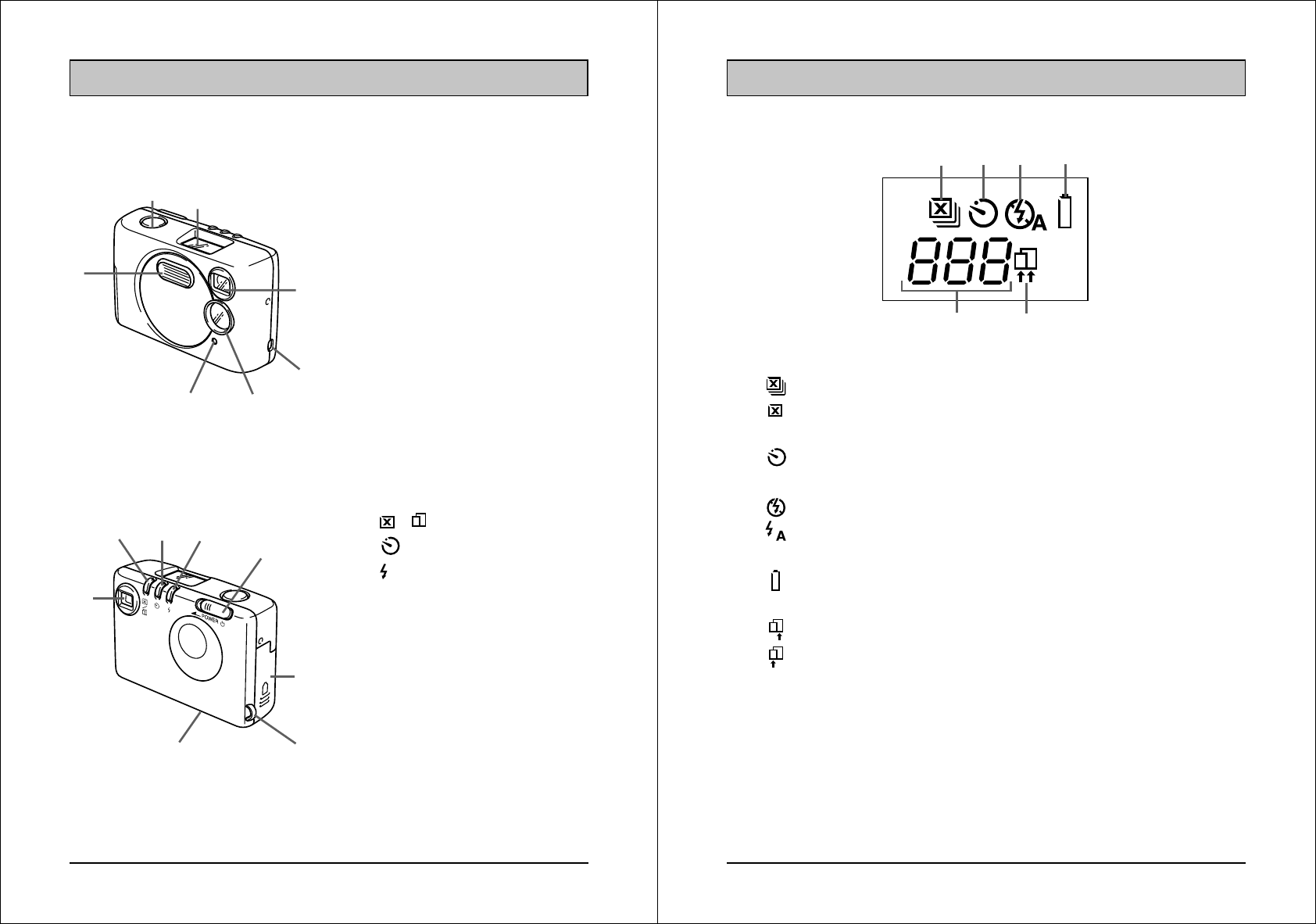
この取扱説明書中では、本機の各部の名称は以下の【 】内の呼びかたを使います。
スイッチやボタンなどの場所がわからなくなった場合は、こちらをご参照ください。
1.【シャッター】
2.【コントロールパネル】
3.【ファインダー】
4.【USB 接続端子】
5.【レンズ】
6.【セルフタイマー/フラッシュ充電
中ランプ】
7.【フラッシュ】
8.【 /(消去/画像サイズ)】
9.【 (セルフタイマー)】
10.【 (フラッシュ)】
11.【電源スイッチ】
12.【電池ブタ】
13.【ストラップ穴】
14.【三脚穴】(底面部)
15.【ファインダー】
■後面部
12
3
4
7
65
■前面部
8910
12
13
15
11
14
10
コントロールパネル表示について
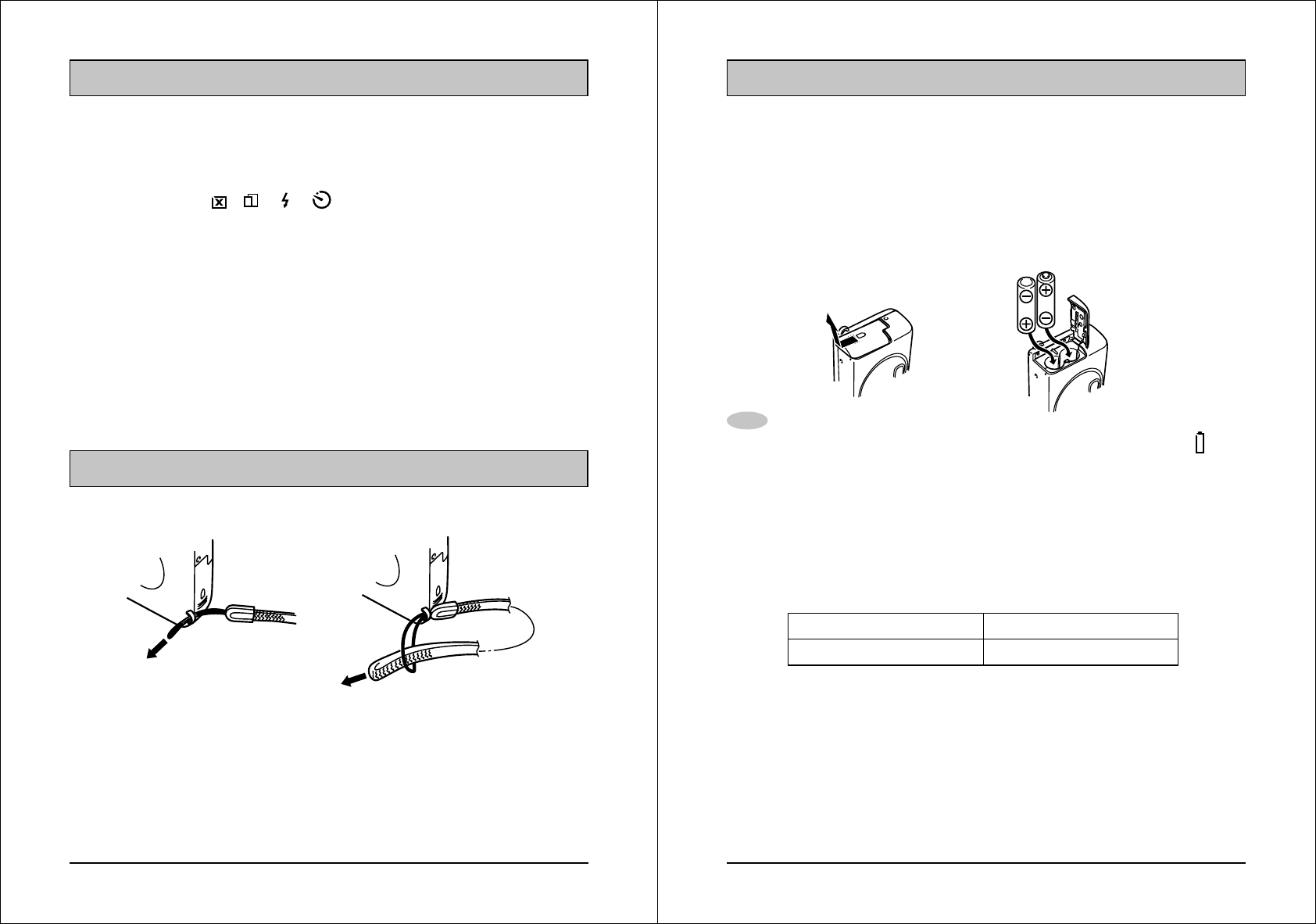
撮影時に以下の状態であることを表示します。撮影状態の確認に使用します。
1画像消去状態表示
•:すべての画像を一度に消去(全画像消去)
•:最後に撮影した画像のみを消去(一画像消去)
2セルフタイマー撮影表示
•:セルフタイマー撮影
3フラッシュ状態表示
•:露出に関係なくフラッシュを発光しない(発光禁止)
•:露出に合わせて自動的にフラッシュを発光(自動発光)
4バッテリー残量警告表示
•:バッテリー残量警告
5画像サイズ状態表示
•:撮影画像サイズを 640 × 480 pixels に設定
•:撮影画像サイズを 320 × 240 pixels に設定
6撮影枚数表示
•数字:撮影枚数
12 3 4
65
11
12
ストラップの取り付けかた
ストラップは、図のようにストラップ穴に取り付けます。
動作確認音(BEEP音)について
本機は、操作時の確認音で動作状態を確認することができます。それぞれ以下の状態
であることを示します。
•ピッ :【電源スイッチ】を左側にスライドしたとき
【/ 】【 】【 】を押したとき
【シャッター】を押して、正常に撮影が完了したとき
•ピピッ ピッ:暗いところで正しく撮影されていないとき
※ 正しく撮影されていない可能性がありますので、フラッ
シュモードを自動発光にして撮影し直してください。
•ピピピッ :フラッシュ充電中に【シャッター】を押したとき
•ピピーッ :画像サイズ決定および画像消去を実行したとき
•ピーッ :内蔵メモリーへの記録が一杯になった後、【シャッター】を押
して撮影しようとしたとき
12
電源について
本機は、電源として乾電池(単3形アルカリ電池)2本を利用します。
電池を入れる
電池交換は、電源を切った状態で行ってください。
1. 本体側面の【電池ブタ】を、矢印の方向にスライドして開きます。
2. 電池を図のようにセットした後、【電池ブタ】をスライドして閉めます。
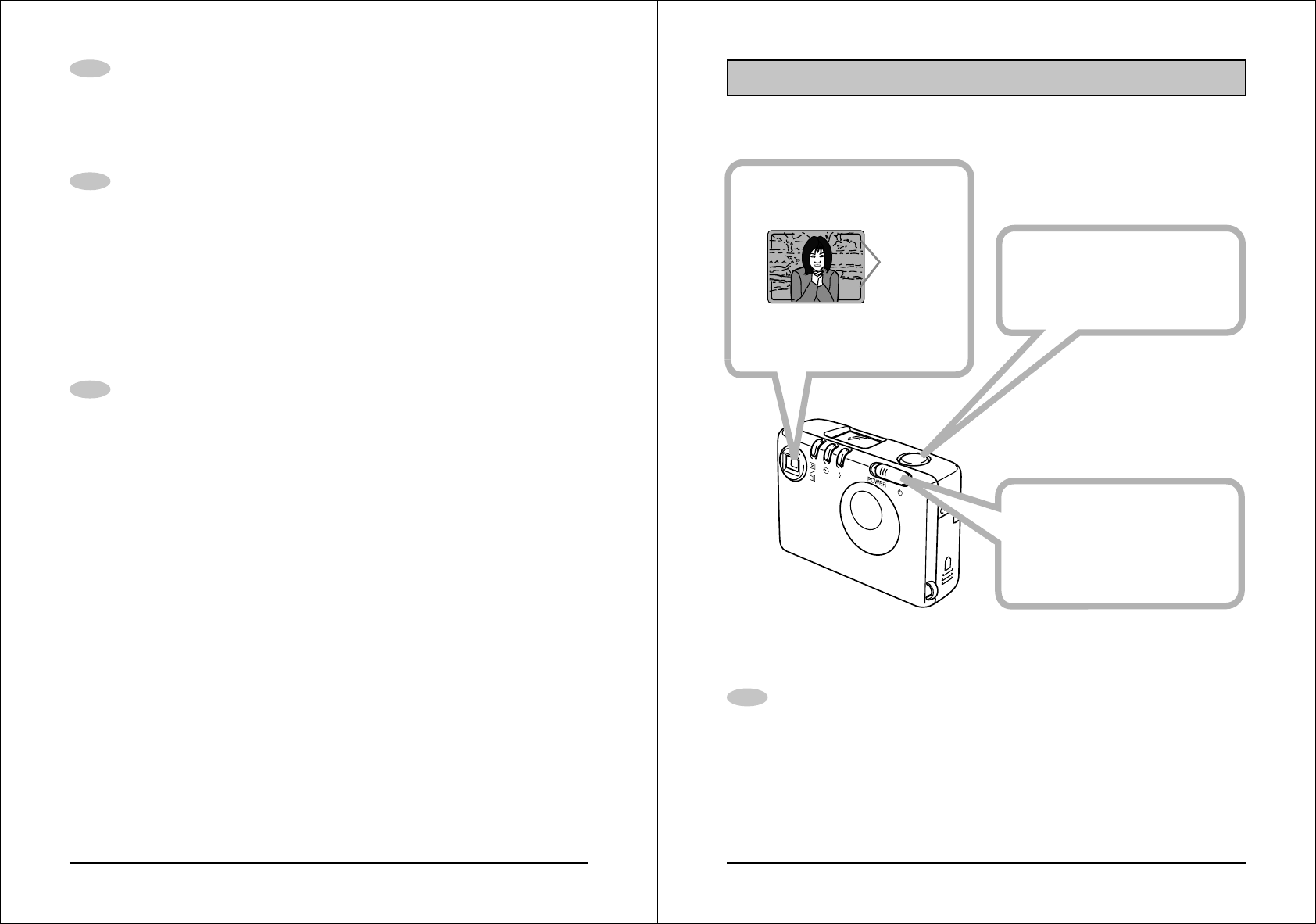
使用電池 連続撮影時間(撮影枚数)
単3形アルカリ電池 LR6 約 150 分(約 900 枚)
重要!
•本機の電池が消耗すると、コントロールパネルにバッテリー残量警告“ ”が 点
滅します。その場合は、速やかに新しい電池と交換してください。
バッテリー残量警告が点滅した後は【電源スイッチ】以外は効かなくなり、約90
秒後に点滅も消えてしまいます。
電池寿命の目安
以下の電池寿命は、標準温度(25℃)で使用した場合の電源が切れるまでの目安で
あり、保証時間ではありません。
1. 2.
•測定条件は、標準温度(25℃)/撮影画像サイズ 640 × 480 pixels /連続撮
影/フラッシュ非点灯の場合です。
•電池寿命は、使用電池が(株)東芝製の場合です。電池寿命は電池メーカーによって
異なります。
•フラッシュなどの使用頻度や電源が入った状態の時間により、撮影枚数は大幅に少
なくなる場合があります。
13
参考!
•フラッシュ点灯時は、非点灯時の約 1/10 の電池寿命になります。
•電池の特性上低温下で使うと、電池寿命は極端に短くなる場合があります。
例:周辺温度が0℃のとき、電池寿命は周辺温度が25℃のときの約1/4 になり
ます。
重要!
•本機のUSB 接続端子を通して外部のパソコンと接続しているときは、パソコン
より電源が供給されます。なお、USB 接続した状態で撮影およびカメラのボタ
ン操作はできません。
オートパワーオフ機能
本機の電源を入れたままで、一切の操作を行わずに放置すると、節電のために自動的
に電源が切れます。電源が切れるまでの時間は約 90 秒です。再び使用するときは、
電源を入れ直してください。
重要!
•本機のUSB接続端子を通して外部のパソコンより電源が供給されているときは、
オートパワーオフ機能は働きません。
フラッシュ撮影時について
フラッシュ撮影時は電流が多く流れます。そのためバッテリー残量警告が点滅する前
でもカメラの電源が切れる場合があります。電池が消耗しているため、新しい電池に
交換してから、フラッシュ撮影をしてください。
14
•撮影された画像は内蔵メモリーに記憶されます。
•撮影できる範囲は 0.65m ∼∞です。
重要!
•蛍光灯照明の室内で撮影する場合、本機は蛍光灯のフリッカー(人の目では感じ
られない、ごく微妙なちらつき)を感知してしまい、撮影するタイミングによっ
て、微妙に撮影画像の明るさや色合いが変わる場合があります。
•フラッシュ発光禁止モードにして暗いところで撮影した場合、“ピピッ ピッ”と
警告音が鳴ります。撮影した画像が暗かったり、ぶれている可能性がありますの
で、フラッシュや三脚などを使って撮影してください。
画像を撮影する
画像を撮影する
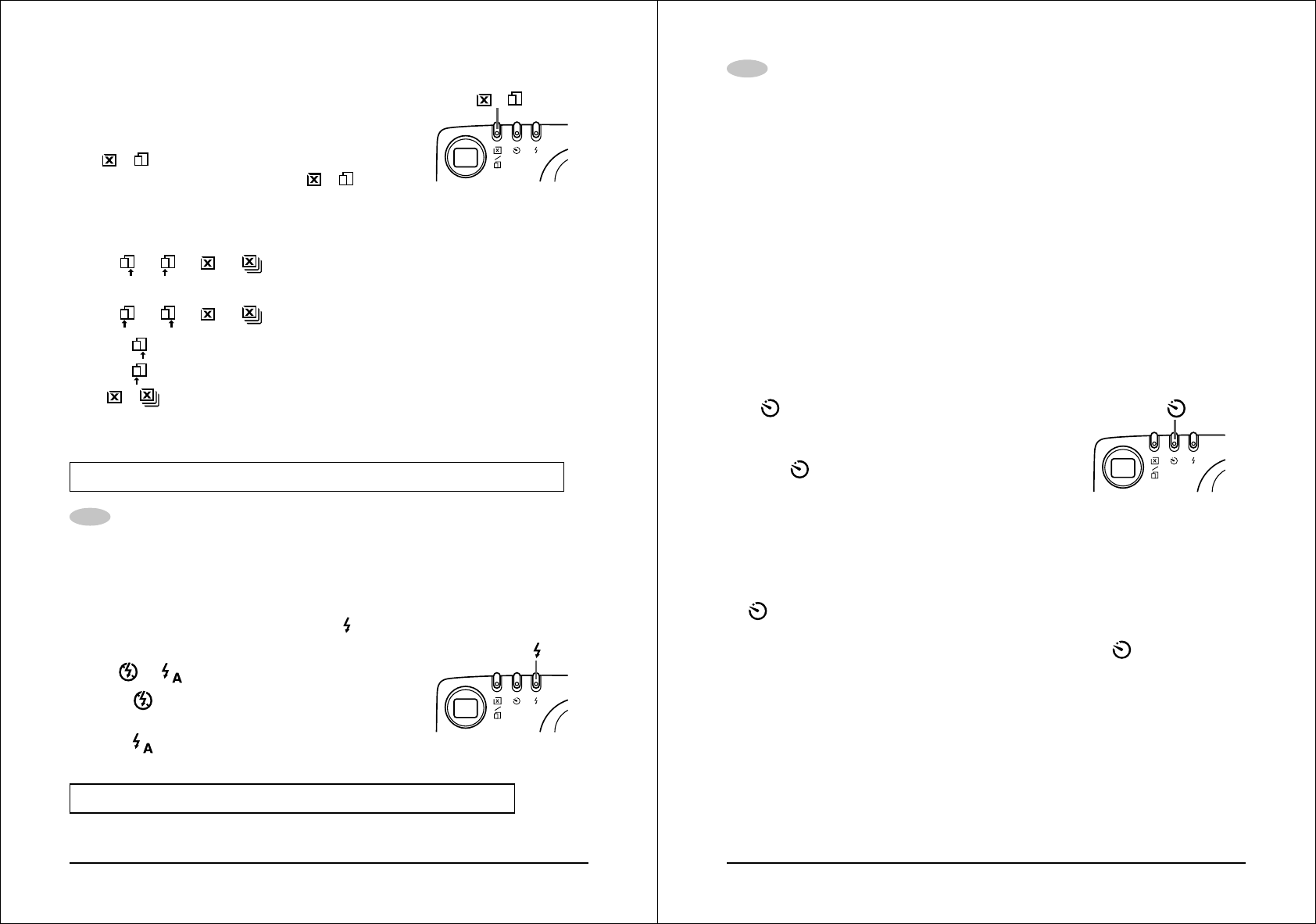
2
カメラを撮影する被写体に向け、
【ファインダー】に合わせます。
•【ファインダー】内の撮影範囲
フレーム内に、被写体が収ま
るように合わせます。
1
【電源スイッチ】を左側にスライ
ドして、電源を入れます。
•電源が入った状態で再度【電
源スイッチ】を左側にスライ
ドすると、電源が切れます。
3
カメラを固定し、静かに【シャッ
ター】を押します。
•撮影が完了すると、“ピッ”と
音がします。
撮影範囲
フレーム
15
画像サイズを設定する
撮影する画像サイズを切り替えることができます。設定
した画像サイズは、コントロールパネルに表示されます。
1. 【 / 】を押して、撮影する画像サイズをコント
ロールパネル上に点滅させます。【 / 】を押し
た際のモードの切り替わり方には、次の2通りが
あります。
(1) 画像サイズが 640 × 480 pixels の状態から操作した場合
→ → →
(2) 画像サイズが 320 × 240 pixels の状態から操作した場合
→ → →
•:640 × 480 pixels
•:320 × 240 pixels
•/に関しては、「画像を消去する」(17 ページ)をご覧ください。
2. 画像サイズが点滅している状態で【シャッター】を押します。“ピピーッ”と音
がして、選択した画像サイズが設定されます。
電源を入れた直後の画像サイズは、640 × 480 pixels になっています。
参考!
•表示シンボルが点滅した状態でしばらく放置すると、モード設定はキャンセルと
なります。
フラッシュを使って撮影する
本機には 2 つのフラッシュモードがあり、【 】を押す
たびに交互に切り替わります。
→
•(発光禁止): 露出に関係なく発光しま
せん。
•(自動発光): 露出に合わせて自動的に
発光します。
電源を入れた後のフラッシュモードは、発光禁止になっています。
【 / 】
【】
16
セルフタイマーを使って撮影する
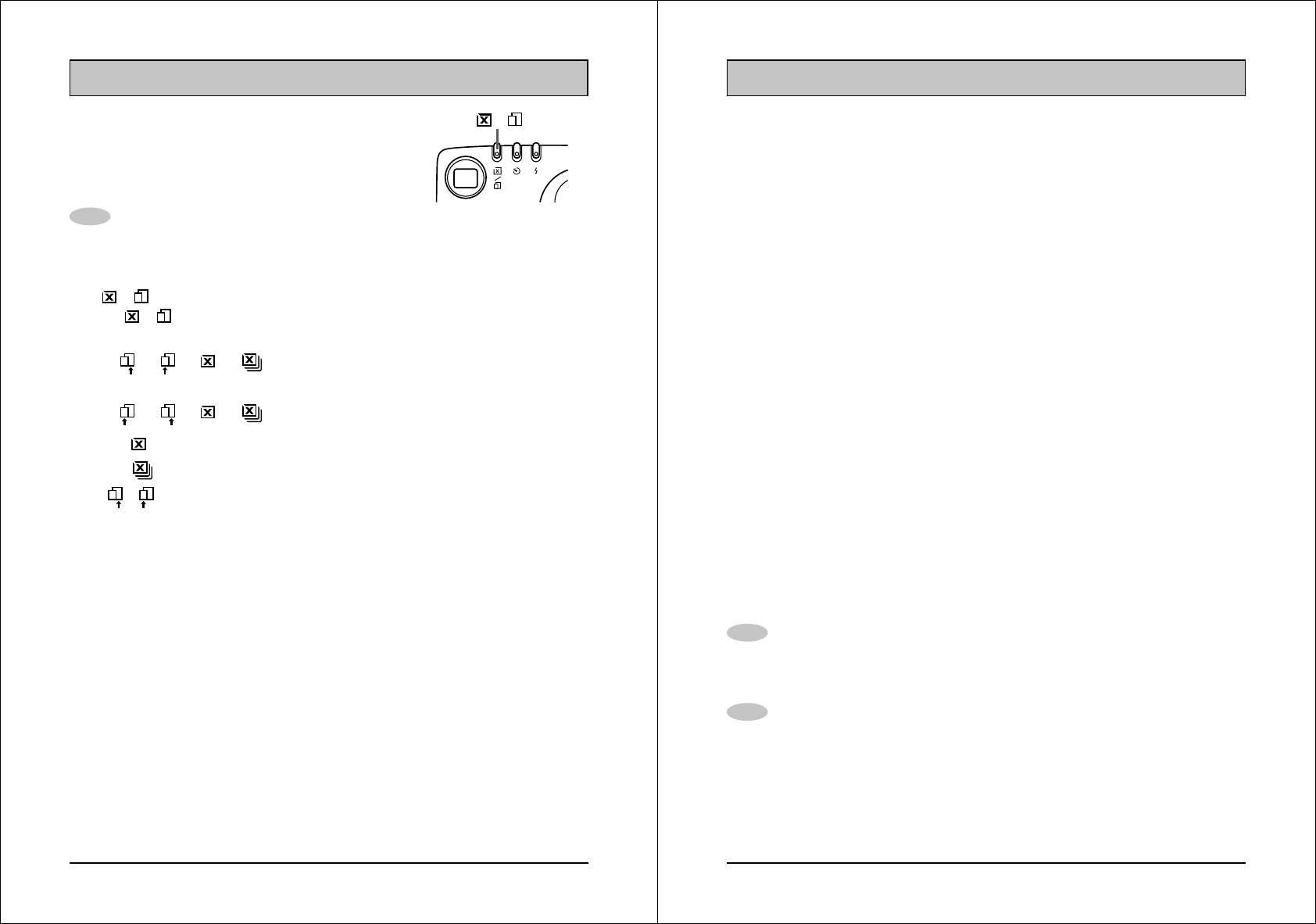
1. 【 】を押して、セルフタイマーを設定します。
押すたびに“ピッ”と音がして、セルフタイマー
の設定と解除が交互に切り替わります。
•:セルフタイマー設定
•表示なし:セルフタイマー解除
2. 【シャッター】を押すと【セルフタイマー/フラッ
シュ充電中ランプ】が赤く点滅し、約10秒後に撮
影します。
•電源を入れた後のセルフタイマーは、設定されていません。
•【】を押した後、【シャッター】以外のボタンを押すと、セルフタイマー撮影
は解除されます。
•【セルフタイマー/フラッシュ充電中ランプ】が点滅中に【 】を押すと、セル
フタイマー撮影は解除されます。
【 】
重要!
•フラッシュ充電中はレンズ下の【セルフタイマー/フラッシュ充電中ランプ】が
点滅し、シャッターを切ることができません。【シャッター】を押した場合は、“ピ
ピピッ”と警告音が鳴ります。
•フラッシュによる撮影距離は下記の通りです。この範囲外の被写体に対しては適
切な効果が得られません。
約1m
•
フラッシュの充電時間は下記の通りです。ただし、そのときの使用条件(使用状態や温
度等)により異なります。
約 10 秒(新品電池の場合)
※電池が消耗すると充電時間は長くなります。
•フラッシュによる撮影距離は、被写体の反射の度合いや撮影する明るさなどによ
り異なります。
•蛍光灯下などでフラッシュ撮影をした場合、フラッシュ光の当たらない部分は蛍
光灯などの影響を受けた色になります(蛍光灯下では緑っぽくなります)。
17
画像を消去する
画像を消去する方法には、「一画像消去(最後
に撮影した画像のみ消去)」と「全画像消去」の
2つの方法があります。
重要!
•一度消去してしまった撮影画像は、二度と元に戻すことはできません。
•消去方法をよく確かめてから、消去を実行するようにしてください。
1. 【 / 】を押して、画像を消去する方法をコントロールパネル上に点滅させま
す。【 / 】を押した際のモードの切り替わり方には、次の2通りがあります。
(1) 画像サイズが 640 × 480 pixels の状態から操作した場合
→ → →
(2) 画像サイズが 320 × 240 pixels の状態から操作した場合
→ → →
•(一画像消去):最後に撮影した画像のみを消去する
•(全画像消去):すべての画像を一度に消去する
•/ に関しては、「画像サイズを設定する」(15 ページ)をご覧ください。
2. 選択した消去方法が点滅している状態であることを確認して、【シャッター】を
押します。すぐに画像の消去が実行されます。
【 / 】
18
付属の CD-ROMとパソコンの動作環境について
本機は付属の専用 USB ケーブルを通してパソコンと接続し、画像を取り込みます。
付属の CD-ROMについて
付属の CD-ROM には、以下のソフトウェアが収録されています。
1. TWAIN driver for LV-10
デジタルカメラとパソコンのUSB接続により、画像を取り込むためのソフトです。
2. デジカメ de!!同時プリント Lite Standard for CASIO
デジタルカメラからパソコンに取り込んだ画像を、表示/編集/印刷するための
ソフトです。「デジカメ de!!同時プリント Lite Standard for CASIO」から
TWAIN 入力により、画像の取り込みができます。
•TWAINドライバだけのインストールでも画像の取り込みはできますが、「デジ
カメde!!同時プリント Lite Standard for CASIO」を併用されることをおす
すめします。
•「デジカメde!!同時プリント Lite Standard for CASIO」は Ver.3 の機能限
定版です。デジカメde!!同時プリントの標準版より一部機能が省かれております
ので、すでにVer.3以降を使用されている方はインストールしないでください。
Ver.2 をご使用の方が「デジカメ de!! 同時プリント Lite Standard for
CASIO」をインストールした場合は機能的な制約が変わりますので、詳しく
はサポート先(エー・アイ・ソフト株式会社)にご確認の上、インストールす
るかどうかを決めてください。
•以降の説明では、「デジカメ de!!同時プリント Lite Standard for CASIO」
は「デジカメ de!!同時プリント Lite SC」と記載します。
3. Adobe쏐 Acrobat쏐 Reader
電子文書化された PDF ファイルを読むためのソフトです。
重要!
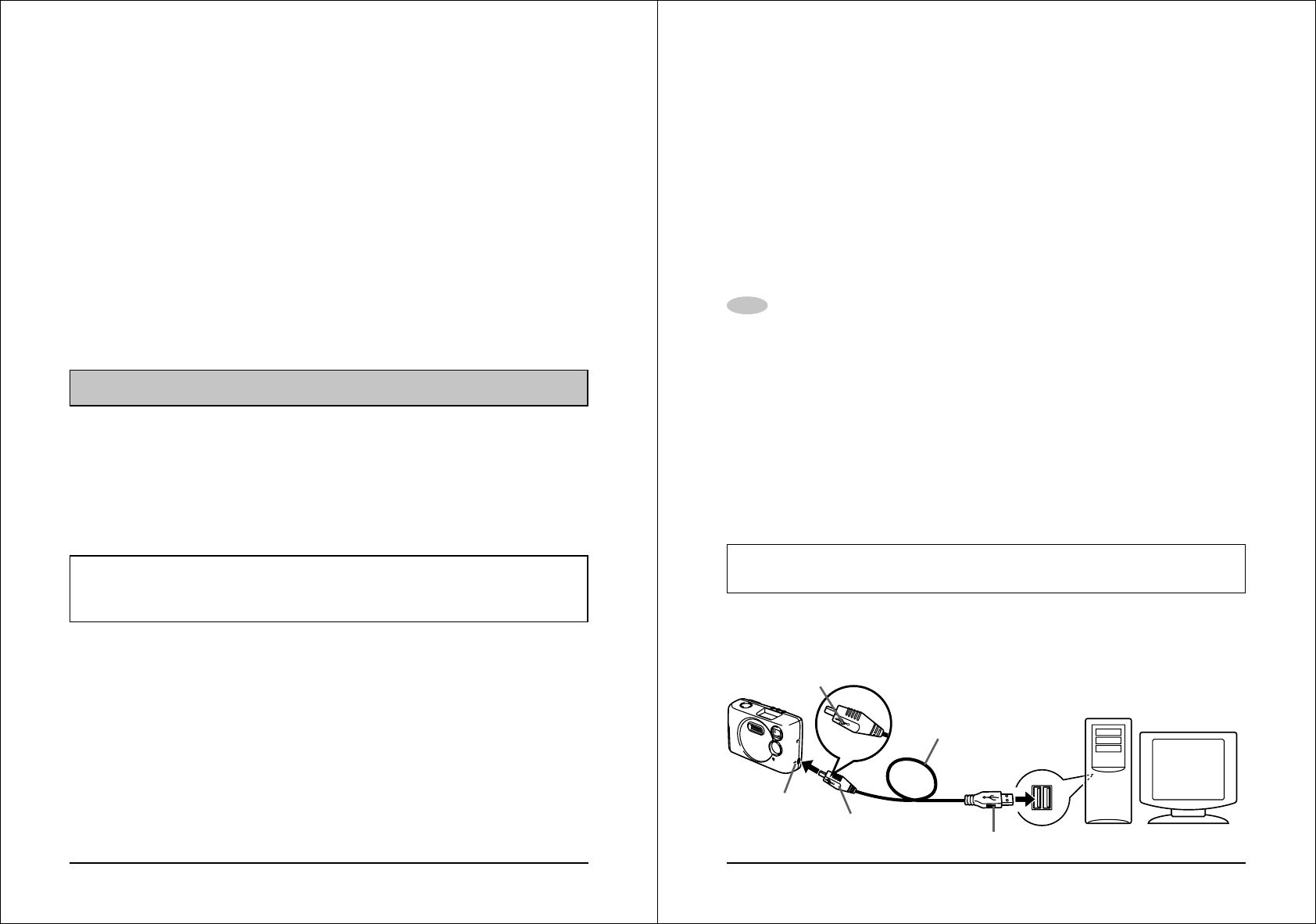
•TWAIN ドライバは、Windows2000/Me/98 専用です。
•Windows2000 は、Windows2000 Professional のみ保証します。
注意!
•Windows2000 にインストール時のご注意
Windows2000 に「TWAIN driver for LV-10」および「Adobe Acrobat
Reader」をインストールするときは、administrator権限でログインしないと
インストールできません。
19
TWAINドライバにより画像を取り込む
本製品を使用してUSB接続を行うには、付属のCD-ROMに収録されているTWAIN
ドライバをパソコン本体にインストールする必要があります。次の手順にしたがっ
て、TWAIN ドライバをインストールしてください。
※他製品の TWAIN ドライバや USB ドライバはご使用になれません。必ず付属の
CD-ROM に収録されている TWAIN ドライバを使用してください。
インストールおよびセットアップをする
TWAINドライバをインストールするときは、絶対にデジタルカメラをパソコ
ンに接続した状態で行わないでください。また、パソコンのアプリケーション
ソフトはすべて終了しておいてください。
1. パソコンの電源を入れ、付属のCD-ROMをCD-ROMドライブにセットします。
2. 「マイコンピュータ」をダブルクリックします。
3. 「CD-ROM ドライブ」→「インストーラ」の順にフォルダを開き、「TWAIN
driverforLV-10」をダブルクリックし、インストール作業を開始します。
4. 「ようこそ!」とダイアログが表示されますので、「次へ」をクリックします。
5. 「製品ライセンス契約」のダイアログが表示されますので、内容をよくご確認
の上、同意される場合は[はい]をクリックします。
※ Windows2000にインストールの場合は、「デジタル署名が見つかりません
でした」と表示されますので、「インストールを続行しますか?」に対して
[はい]をクリックしてください。
6. 「インストール中」とダイアログが表示され、インストールが開始されます。
パソコンの動作環境について(TWAINドライバ)
•Windows2000/Me/98をプレインストールした日本語OSが動作しているパソ
コン、および Windows98 プレインストールパソコンから Windows2000/Me
へバージョンアップした日本語OSが動作しているパソコン(IBM PC/AT互換機
または NEC PC-98NX シリーズ)
•Pentium 166 MHz 以上の CPU
•CD-ROM ドライブ(インストール用)
•キーボードおよびマウス(またはそれに代わる入力機器)
•USB 端子
•32MB 以上の実装メモリ
•SVGA(800×600)およびハイカラー(16bit)以上を表示可能なディスプレイ
※機器の構成によっては正常に動作しない場合があります。
※USB ハブや拡張 USB ボードに接続した状態での動作は、保証できません。
20
注意!
•アンインストールの方法
1.
パソコンのツールバーにある「スタート」ボタンをクリックして、「プログラ
ム」→「TWAINdriverforLV-10」→「Uninstall」の順にクリックします。
2.「Uninstall」のダイアログが表示されますので、「Automatic」が選択され
ていることを確認し、[Next]をクリックします。
3.画面に“Perform Uninstall”の文字が表示されますので、[Finish]をク
リックします。
4.インジケーターバーが動きダイアログが消えると、アンインストールは完了
です。
パソコンとの接続について
カメラとパソコンを接続する前に、必ずパソコンにTWAINドライバをインス
トールしてください。
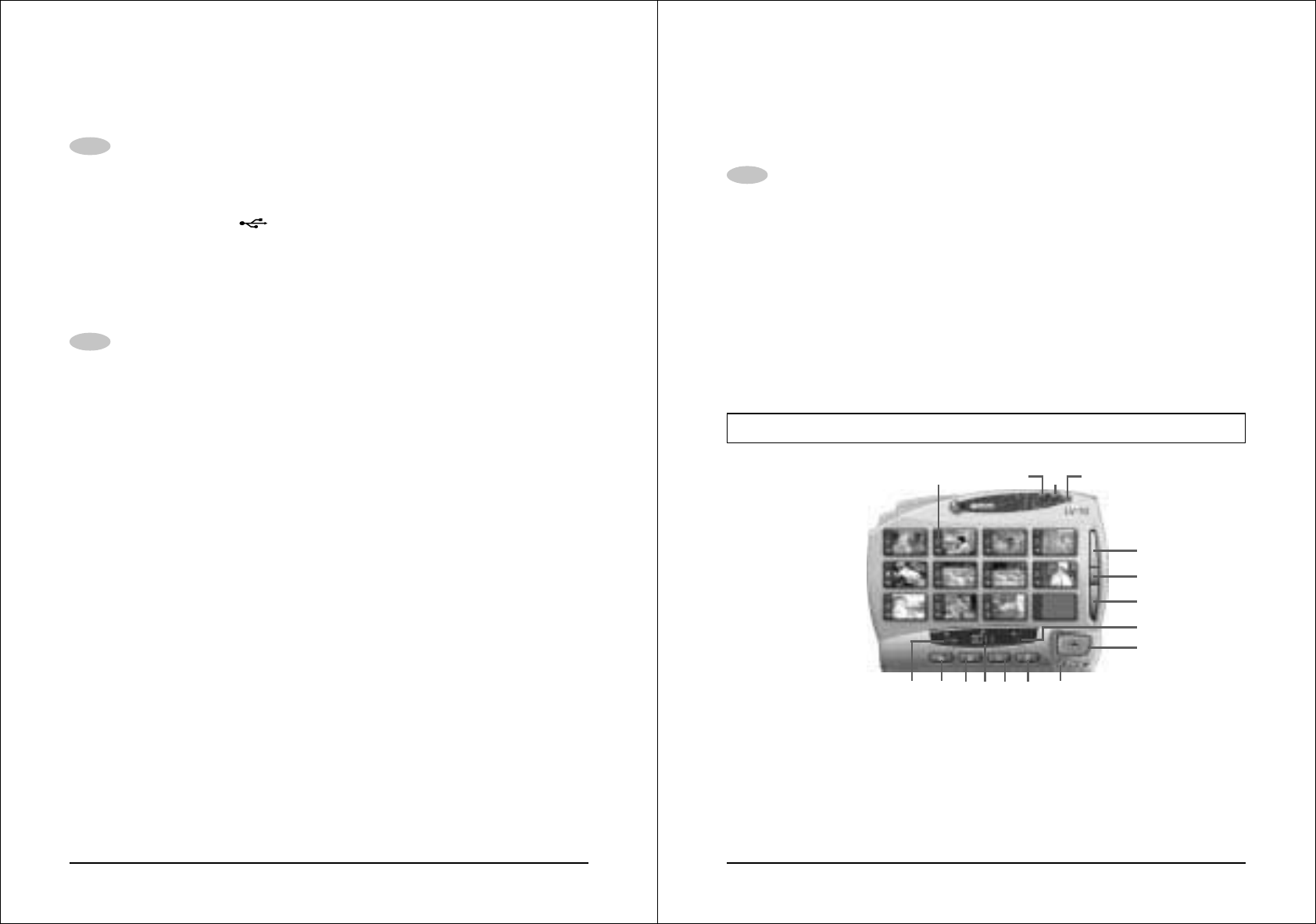
1. カメラの電源を切って、専用 USB ケーブルの大きいコネクタをパソコン側の
USB端子へ接続し、小さいコネクタをカメラ側のUSB接続端子へ接続します。
7. 「TWAINドライバのインストールが終了しました」とダイアログが表示された
ら、[OK]をクリックします。
8. 「インストールを完了するためには再起動する必要があります」とダイアログ
が表示されますので、すぐにWindowsに戻る必要がなければ[OK]をクリッ
クして再起動させます。
9. パソコンの再起動が終了したら、本ページを参照しながらカメラとパソコンを
専用 USB ケーブルで接続します。USB 端子を通して電源が供給され、カメラ
の電源が入ります。
「新しいハードウェア・・」とダイアログが表示され、必要なソフトウェアがイ
ンストールされます。インストールが終了すると、TWAIN ドライバのインス
トールとカメラの接続設定は完了になります。
専用 USB ケーブル
小さいコネクタ
大きいコネクタ
USB 端子
USB端子マーク
【USB 接続端子】
21
パソコンへ画像を取り込む
1. Windowsのスタートメニューから「プログラム」→「TWAINdriverforLV-10」
→「LV-10Viewer」の順にクリックして、Viewer を起動させます。
2. 撮影した画像のサムネイル画像が自動的に表示されます。
3. パソコン本体に画像を取り込みます。
•LV-10Viewer については、「LV-10Viewer の各部の説明」(22 ページ)をご覧
ください。
■画像を選んで取り込む場合
1. 取り込みたいサムネイル画像をクリックし、[転送]ボタン(22 ページの 8)を
クリックします。
•取り込みたいサムネイル画像をダブルクリックしても、取り込むことができま
す。
2. 保存ディレクトリ、ファイル名を指定し、[転送]ボタンをクリックします。
•カメラとパソコンを USB ケーブルで接続すると、カメラの電源が入ります。
•カメラとパソコンがUSBケーブルで接続されているときは、USB端子を通し
てパソコンからカメラの電源が供給されます。
重要!
•接続は必ず本機の電源を切った状態で行ってください。
•USB ケーブルは本機専用品です。他の市販 USB ケーブルは使用できません。
•コネクタの向きに注意して接続してください。デジタルカメラに接続するコネク
タのUSB端子マーク( )をデジタルカメラの前面側に向けて接続してくだ
さい。また、コネクタは奥まで確実に差し込んでください。
•通信中にケーブルを抜かないでください。
•USBで通信している状態では本機の電源は切れません。本機の電源はUSBケー
ブルを抜いた直後に切れます。
注意!
•パソコンからデジタルカメラ(USB ケーブル)を取り外す際のご注意
Windows2000 ではデジタルカメラは「イメージングデバイス」として認識
されているため、「ハードウェアの取り外し」をチェックしてから USB ケーブ
ルを抜いてください。
22
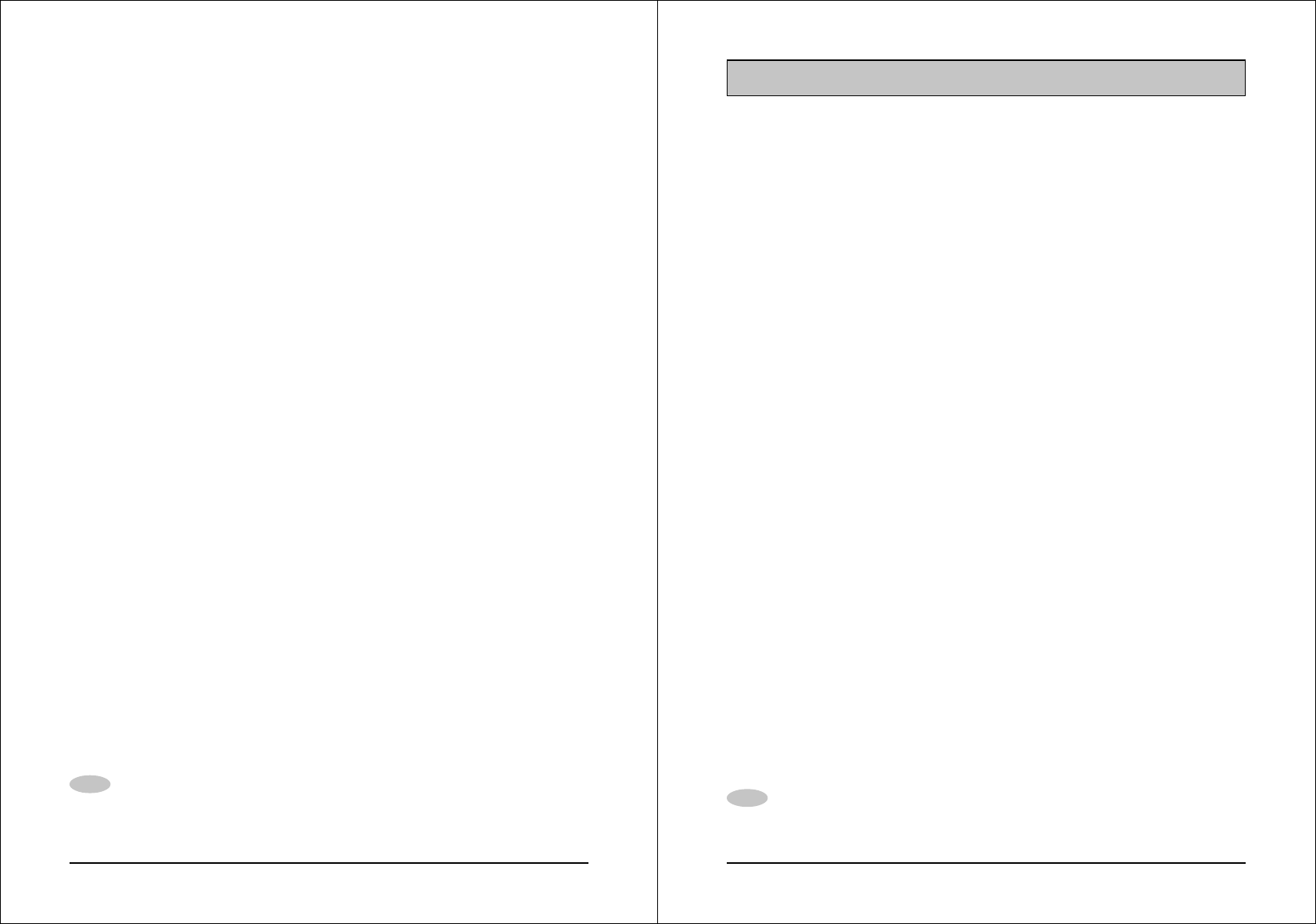
LV-10Viewerの各部の説明
詳しい内容については、本ドライバ(LV-10Viewer)のヘルプをご覧ください。
1画像総容量 :すべての画像の容量の合計を表示します。
2すべて選択 :すべての画像を選択します。
3消去 :最後に撮影した画像のみを消去します(カメラの内蔵メモ
リーから消去されます)。
4画像枚数 :画像の総枚数を表示します。
FE D C
B
A
<
8
7
6
53
24
1
9
元のサイズの画像は、JPEGの開けるアプリケーションまたは付属のCD-ROMに収
録されている「デジカメ de!!同時プリント Lite SC」へ画像を取り込んで、見るこ
とができます。
「デジカメ de!!同時プリント Lite SC」の操作については、「デジカメ de!!同時プリ
ント LiteSC.pdf」の中にある操作説明書でご確認ください。
■すべての画像を一度に取り込む場合
1. [すべて選択]ボタン(22 ページの 2)をクリックし、[転送]ボタンをクリッ
クします。
2. 保存ディレクトリ、ファイル名を指定し、[転送]ボタンをクリックします。
注意!
•LV-10Viewerではサムネイル画像をダブルクリックしても、元の画像を開くこ
とはできません。ダブルクリックした場合は[転送]ボタンをクリックしたとき
と同じ状態となり、「イメージ転送」のダイアログが開きます。

23
5すべて削除 :すべての画像を一度に消去します(カメラの内蔵メモリー
から消去されます)。
6印刷 :サムネイル、シングルイメージ、アレンジメントのいずれ
かで印刷します。
7転送先選択 :画像の転送先をハードディスクかアプリケーションかを選
択します。
・ハードディスクが選択されると、左側のチェックボック
スがチェックされます。
・転送したいアプリケーションが起動していない場合は、
ハードディスクにしか転送できません。
8転送(取り込み):指定したディレクトリに画像を転送(取り込み)します。
9選択画像数 :現在選択されている画像の数を表示します。
※転送中はカウントアップします。
0次のページ :次のページを表示します(ページダウン)。
Aページ指定 :表示したいページを指定します。
B前のページ :前のページを表示します(ページアップ)。
C閉じる :LV-10Viewer を終了します。
Dヘルプ :ヘルプを表示します。
Eバージョン情報 :バージョン情報を表示します。
Fマーク :
それぞれの画像が選択されているかをハイライト表示します。
■画像の選択のしかた
•すべてを選択する :[すべて選択]ボタンをクリックしてください。
•1枚また複数枚選択する :選択した画像にカーソルを合わせ、右クリックして、
[選択]を選んでください。
24
デジカメ de!!同時プリント Lite SCへ画像を取り込む
デジカメ de!!同時プリント Lite SCをインストールする
1. パソコンの電源を入れ、付属のCD-ROMをCD-ROMドライブにセットします。
2. 「マイコンピュータ」をダブルクリックします。
3. 「CD-ROM ドライブ」→「インストーラ」の順にフォルダを開き、デジカメ de!!
同時プリントLite SCのインストーラをダブルクリックし、インストール作業を
開始します。
4. 「デジカメde!!同時プリントLite SCセットアップ」とダイアログが表示されま
すので、画面にしたがってインストールします。
重要!
•デジカメ de!!同時プリント Lite SC は Windows95/NT でも使用できますが、
TWAINドライバがWindows2000/98対応のため、Windows95/NTではカ
メラから画像を取り込むことはできません。
パソコンとの接続について
20 ページをご参照ください。
デジカメ de!!同時プリント Lite SCへ画像を取り込む
1.Windows のスタートメニューから「プログラム」→「デジカメ de!!同時プリン
ト Lite SC」を選択して、デジカメ de!!同時プリント Lite SC を起動させます。
2.画像を取り込む前の準備として、新規フィルムを追加します。
※ あらかじめ付属のCD-ROMに収録されている操作説明書(pdfファイル)で、
デジカメ de!!同時プリントの詳しい操作方法をご確認ください。
3.[フィルム]ボタンをクリックします。新規フィルムのダイアログが表示されま
すので、ファイル名を入力して、新規フィルムを追加します。
4.「入力」→「入力設定」→「TWAIN」の順にクリックし、入力ソースの選択で「LV-
10」を選択して[OK]ボタンをクリックします。
5.デジカメde!!同時プリント LiteSC のツールバーの「入力」から「TWAIN入力」
を選択します。LV-10Viewerが画面に現れ、カメラ内にある画像がサムネイル
で表示されます。
6.「LV-10Viewer の各部の名称」(22 ページ)を参考にして、取り込む画像を選
択します。
7.[転送]ボタンをクリックします。
25
8.転送が終了したら、LV-10Viewer の「閉じる」をクリックします。
デジカメde!!同時プリントLiteSCへ画像が取り込まれ、サムネイル表示されま
す。
•
デジカメ de!!同時プリント Lite SC にはレタッチ、印刷など多彩が機能があります。
詳しくは、「デジカメ de!!同時プリント LiteSC. pdf」の中にある操作説明書でご
確認ください。
デジカメ de!!同時プリント Lite SCの操作説明書(pdfファイル)を
読む
操作説明書を読むためには、Adobe Acrobat Reader がインストールされている
必要があります。まだインストールされていない場合は、下記の手順でインストール
してください。
■Acrobat Readerをインストールする
1. パソコンの電源を入れ、付属のCD-ROMをCD-ROMドライブにセットします。
2. 「マイコンピュータ」をダブルクリックします。
3. 「CD-ROM ドライブ」→「インストーラ」の順でフォルダを開き、Acrobat
Reader のインストーラをダブルクリックし、インストール作業を開始します。
4. 「Acrobat Readerのセットアップ」とダイアログが表示されますので、画面に
したがってインストールします。
•Acrobat Readerの操作方法に関しては、Acrobat Readerのヘルプなどで確認
してください。
■デジカメ de!!同時プリント Lite SCの操作説明書を読む
1. パソコンの電源を入れ、付属のCD-ROMをCD-ROMドライブにセットします。
2. 「マイコンピュータ」をダブルクリックします。
3. 「CD-ROM ドライブ」→「取扱説明書」の順でフォルダを開き、「デジカメ de!!
同時プリント LiteSC.pdf」をダブルクリックします。操作説明書が表示されま
す。
•「デジカメ de!!同時プリント LiteSCUpgrade.pdf」には、アップグレードのご案
内と申し込み資料が入っています。上記と同様の方法で読むことができます。
重要!
•デジカメ de!!同時プリント Lite SC のサポートはエー・アイ・ソフト株式会社
で行いますので、本パッケージに同梱の愛用者登録カードによりユーザー登録を
行って、サポートを受けてください。
26
PCカメラとして使用する
本機はパソコンと接続して、PCカメラとして使用することができます。ビデオ会議、
WEB チャットなどに使用することができます。
別途ご準備頂きたいこと
本製品にはPCカメラ用ソフトは同梱されておりませんので、ビデオ会議用ソフトな
どを別途ご準備頂く必要があります。
参考例:「Microsoft NetMeeting」
http://www.microsoft.com/japan/windows/netmeeting/default.htm
また、インターネットやLAN接続を通じて、本機をビデオ会議などで使用される場
合は、モデムや TA(ターミナルアダプタ)などのネットワーク機器、スピーカーや
マイクなどを別途ご準備頂く必要があります。
PCカメラとして使用する場合の仕様および機能について
● 本機への電源は、USB 接続端子を通じてパソコンより供給されます。
● 画像サイズ、フレームレートの設定は、パソコンのソフト側で行ってください。
カメラ側では設定できません。
● PCカメラとして写し出された画像を静止画または動画として保存することがで
きるかどうかは、PC カメラ用ソフトの説明書にてご確認ください。
PCカメラとして使用時のご注意
PC カメラ用ソフトと「TWAIN driver for LV-10(LV-10Viewer)」を同時に起
動しないでください。USB ポートが1つのため、正常に動作できません。
パソコンとの接続について
● はじめに付属の CD-ROM に収録されている TWAIN ドライバを、必ずインス
トールしてください。
● PC カメラ用ソフトをインストールおよびセットアップした後は、20 ページを
参照してパソコンとの接続を行ってください。
● PCカメラとして使用する場合は、使用されるソフトの取扱説明書にそった使い
方をしてください。
重要!
•パソコンの機種によっては、使用できない場合があります。
•USB ハブや拡張 USB ボードに接続した状態での動作は、保証できません。
27
故障とお思いになる前に
電源が入らない
電源が勝手に切れた
【シャッター】を押し
ても撮影できない
撮影したのに画像が
保存されていない
USB接続がうまく
いかない
すべてのボタンやス
イッチが働かない
原因
1) 電池が正しい向きに入って
いない。
2) 電池が消耗している。
1) オートパワーオフ機能が働
いた。
2) 電池が消耗している。
1) フラッシュ充電中である。
2) 内蔵メモリーが一杯になっ
ている。
画像の記録が終了する前に電
池切れになった。
1) 市販の USB ケーブルを
使っている。
2) USB コネクタが奥まで差
し込まれていない。
1) USB 接続している。
2) 他の周辺機器との接続中に
静電気や衝撃等により、回
路内部に障害が発生した。
対処
1) 電池を正しい向きに入れ
てください。
2) 新しい電池と交換してく
ださい。
1) 再度電源を入れ直してく
ださい。
2) 新しい電池と交換してく
ださい。
1) フラッシュの充電が終わ
るまで待ってください。
2) パソコンに画像を転送後、
メモリーに記憶されてい
る画像を消去してくださ
い。
バッテリー残量警告が表示さ
れたら、速やかに新しい電池
と交換してください。
1) 付属の専用USBケーブル
を使ってください。
2) USBコネクタを確実に差
し込んでください。特に
カメラ側の差し込み具合
を十分に確認してくださ
い。
1) USBケーブルを抜いてく
ださい。
2) 電池をいったん取り出し、
入れ直してから再度操作
してみてください。
28
仕 様
品 名 : デジタルカメラ
機種名 : LV-10
記録画像ファイル : JPEG 準拠
フォーマット
記録媒体 : 4MB 内蔵フラッシュメモリー
記録画素数 : 640 × 480 pixels / 320 × 240 pixels
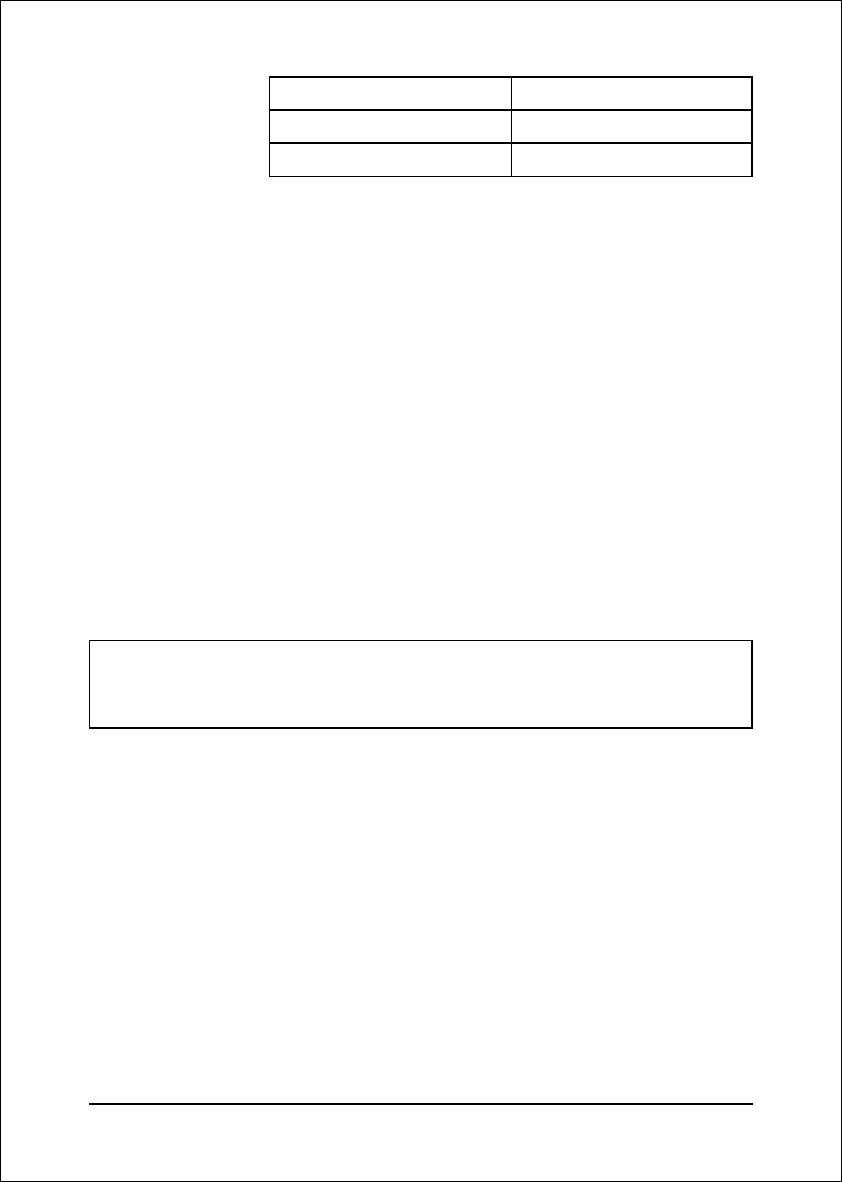
記録枚数/画像 :
ファイルサイズ
(可変長)
※記録枚数は、撮影できる枚数の目安です。撮影する画像に
よりファイルサイズが異なるため、記録枚数は変化します。
消去 : 最終撮影画像消去、全画像一括消去可能
撮影素子 : 1/3 インチ CMOS イメージセンサ
(総画素数:31.1 万画素、有効画素数:30.7 万画素)
レンズ : 固定焦点方式 F2.8 f=6.2mm
(35mm フィルム換算 42mm 相当)
撮影可能距離 : 約 0.65m ∼∞(レンズ保護カバー表面より)
露出制御 : 測光方式:撮影素子による中央重点測光
制御方式:自動
シャッター : 電子シャッター、1/15 ∼ 1/4000 秒
絞り : F2.8 固定
ホワイトバランス : 自動
セルフタイマー : 作動時間約 10 秒
内蔵フラッシュ : 発光モード:発光禁止、自動発光
フラッシュ撮影範囲:約 1m
撮影関連機能 : 1枚撮影、セルフタイマー撮影
ファインダー : 光学式ファインダー
出力画素数(pixels) 記録枚数
640 × 480 約 60 枚
320 × 240 約 120 枚
29
PCカメラ機能 :
入出力端子 : USB 接続端子(専用ミニ端子)
電 源 : 乾電池(単 3 形アルカリ電池 LR6)× 2
※USB接続端子を通して外部のパソコンと接続しているとき
は、パソコンより電源が供給されます。
電池寿命 : 約 150 分(約 900 枚撮影可能)
※電池寿命は、標準温度(25℃)/撮影画像サイズ 640 ×
480 pixels/連続撮影/フラッシュ非点灯で使用した場合
の電源が切れるまでの目安であり、保証時間ではありませ
ん。低温下で使うと、電池寿命は短くなります。
サイズ : 幅 94 ×高さ 63 ×奥行き 34mm(突起部除く)
質 量 : 約 120g(電池、付属品除く)
付属品 : CD-ROM、アルカリ電池(単 3 × 2 本)、ストラップ、
専用 USB ケーブル、取扱説明書
※カシオ USB ケーブル:QC-1U は使用できません。
本製品(EZ-USB シリーズ)に関する情報は、カシオホームページでもご覧
になることができます。
http://www. casio. co. jp/EZ-USB/
出力画素数(pixels) 最大フレームレート(fps)
640 × 480 15
320 × 240 30
