Cembre 4190016 Thermal transfer printer User Manual
Cembre spa Thermal transfer printer Users Manual
Cembre >
Contents
- 1. Users Manual
- 2. User Manual
Users Manual
THERMAL TRANSFER PRINTER
IMPRIMANTE A TRANSFERT TERMIQUE
THERMOTRANSFERDRUCKER
IMPRESORA POR TRANSFERENCIA TÉRMICA
STAMPANTE A TRASFERIMENTO TERMICO
ENGLISH
FRANÇAIS
DEUTSCH
ESPAÑOL
ITALIANO
OPERATION AND MAINTENANCE MANUAL
NOTICE D'UTILISATION ET ENTRETIEN
BEDIENUNGSANLEITUNG
MANUAL DE USO Y MANTENIMIENTO
MANUALE D'USO E MANUTENZIONE
13 M 053
This manual is the property of
Cembre
: any reproduction is forbidden without written permission.
Ce manuel est la proprieté de
Cembre
: toute reproduction est interdite sauf autorisation écrite.
Der Firma
Cembre
bleibt das Eigentumsrecht der Bedienungsanleitung vorbehalten.
Ohne vorherige schriftliche Genehmigung darf die Bedienungsanleitung weder vollständig noch teilweise vervielfältigt werden.
Este manual es propriedad de
Cembre
. Toda reproducción está prohibida sin autorización escrita.
Questo manuale è di proprietà della
Cembre
: ogni riproduzione é vietata se non autorizzata per scritto.
Cembre Ltd.
Dunton Park
Kingsbury Road, Curdworth - Sutton Coldfield
West Midlands B76 9EB (Great Britain)
Tel.: 01675 470440 - Fax: 01675 470220
E-mail: sales@cembre.co.uk
www.cembre.co.uk
Cembre S.p.A.
Via Serenissima, 9
25135 Brescia (Italia)
Telefono: 030 36921
Telefax: 030 3365766
E-mail: info@cembre.com
www.cembre.it
Cembre S.a.r.l.
22 Avenue Ferdinand de Lesseps
91420 Morangis (France)
Tél.: 01 60 49 11 90 - Fax: 01 60 49 29 10
B.P. 37 - 91421 Morangis Cédex
E-mail: info@cembre.fr
www.cembre.fr
Cembre España S.L.
Calle Verano, 6 y 8 - P.I. Las Monjas
28850 Torrejón de Ardoz - Madrid (España)
Teléfono: 91 4852580
Telefax: 91 4852581
E-mail: info@cembre.es
www.cembre.es
Cembre AS
Fossnes Senter
N-3160 Stokke (Norway)
Phone: (47) 33361765
Telefax: (47) 33361766
E-mail: cembre@cembre.no
www.cembre.no
Cembre GmbH
Heidemannstraße 166
80939 München (Deutschland)
Telefon: 089/3580676
Telefax: 089/35806777
E-mail: info@cembre.de
www.cembre.de
Cembre Inc.
Raritan Center Business Park
181 Fieldcrest Avenue
Edison, New Jersey 08837 (USA)
Tel.: (732) 225-7415 - Fax: (732) 225-7414
E-mail: Sales.US@cembreinc.com
www.cembreinc.com
www.cembre.com
cod. 6261353
Certified Environmental
Management System Certified Occupational
Health & Safety
Management System
Certified Quality
Management System
PLUG & PLAY
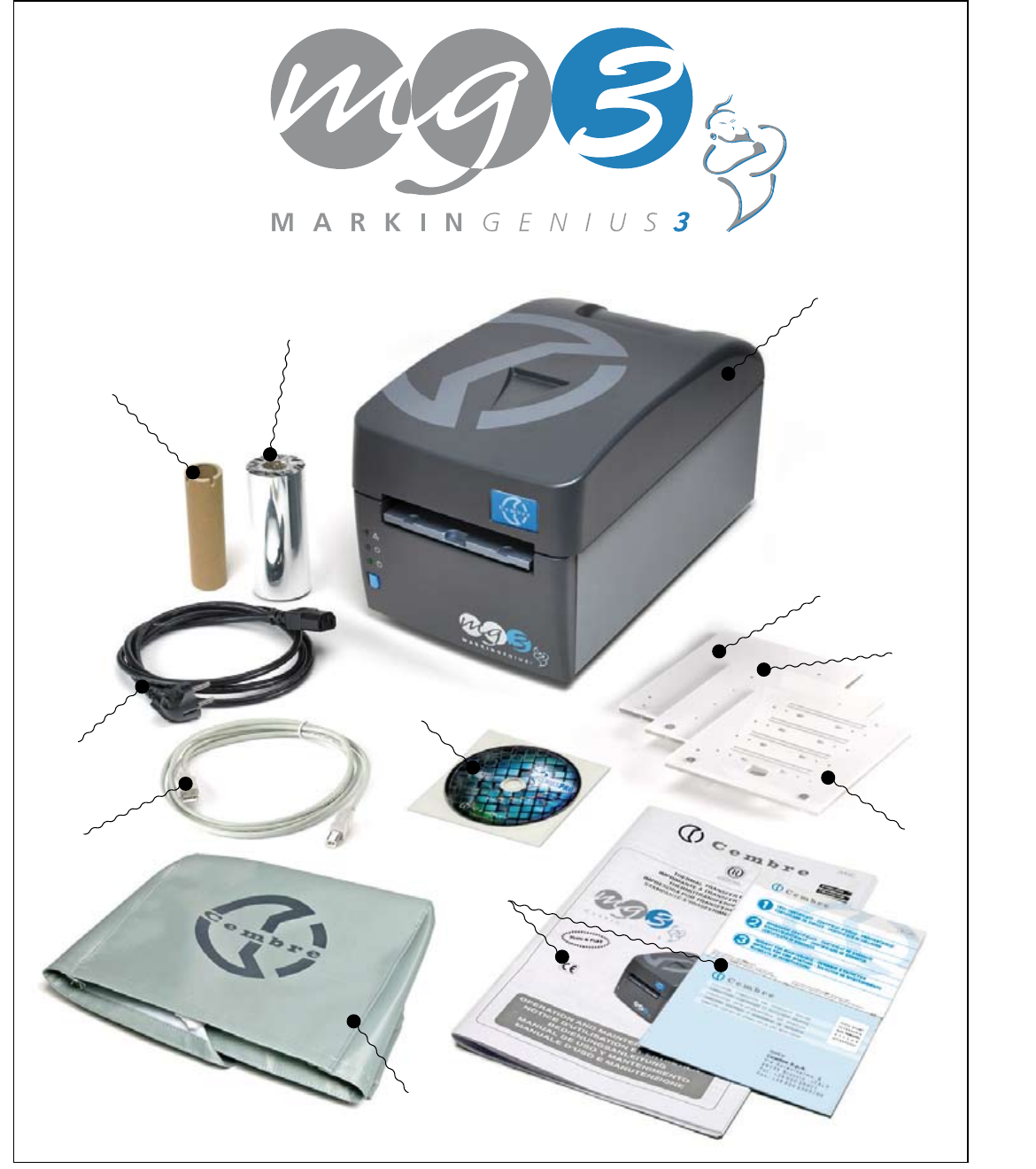
FIG. 1 / BILD 1
ENGLISH ...................................................................... Page 2
FRANÇAIS..................................................................... Page 12
DEUTSCH ..................................................................... Seite 22
ESPAÑOL .................................................................... Página 32
ITALIANO..................................................................... Pagina 42
.54.
.1.
Deutsch
----------------------------------------------------------------------------------------------------------------------
I
NFORMATION FÜR DEN BENUTZER
gemäß der “Richtlinien 2002/95/EG und 2002/96/EG in Bezug auf den
reduzierten Gebrauch von gefährlichen Substanzen in elektrischen und elektronischen Geräten, sowie auf die
Abfallentsorgung”.
Das durchkreuzte Zeichen auf dem Mülleimer, welches auf dem Gerät oder seiner Verpackung angebracht ist, zeigt an,
dass das Produkt am Ende seiner Lebenszeit getrennt von den anderen Abfällen entsorgt werden muss.
Die getrennte Abfallsammlung des vorliegenden zu entsorgenden Geräts wird vom Hersteller organisiert und verwaltet.
Der Besitzer, der sich des Geräts entledigen will, muss sich daher mit dem Hersteller in Verbindung setzen und das von
ihm angenommene System für die getrennte Sammlung des zu entsorgenden Geräts befolgen.
Eine angemessene getrennte Sammlung, damit das Gerät für das Recycling, die Behandlung und die umweltfreun-
dliche Entsorgung vorbereitet werden kann, trägt dazu bei, mögliche negative Auswirkungen auf die Umwelt und auf
den Gesundheitszustand zu vermeiden und begünstigt die Wiederverwertung und das Recycling der Materialien des
Geräts.
Bei widerrechtlicher Entsorgung des Produkts durch den Benutzer werden die vom Gesetz vorgesehen Verwaltungs-
sanktionen angewandt.
Español
----------------------------------------------------------------------------------------------------------------------
INFORME PARA LOS USUARIOS
en los términos de las
Directivas 2002/95/CE y 2002/96/CE, relativas a la
reducción en el empleo de sustancias peligrosas en los equipos eléctricos y electrónicos, además de la elimina-
ción de los desechos”.
El símbolo del contenedor de basura cruzado por un aspa que aparece en el equipo o sobre su embalaje indica que,
al nal de su ciclo de vida útil, el producto debe ser eliminado independientemente de otros desechos.
La recogida selectiva del presente equipo, llegado al nal de su ciclo de vida, es organizada y manejada por el fabri-
cante. El usuario que desee deshacerse del presente equipo deberá, por lo tanto, contactar con el fabricante y seguir el
sistema adoptado por el mismo para permitir la recogida por separado del equipo que ha concluido su ciclo de vida.
La adecuada recogida selectiva, para el sucesivo envío del equipo dado de baja al reciclaje, al tratamiento y al saneamiento
ambiental compatible, contribuye a evitar posibles efectos negativos sobre el medio ambiente y sobre la salud favoreciendo
el reempleo y el reciclaje de los materiales que componen el equipo.
La eliminación abusiva del equipo por parte del propietario implica la aplicación de las sanciones administrativas pre-
vista por la legislación vigente.
Italiano
------------------------------------------------------------------------------------------------------------------------
INFORMAZIONE AGLI UTENTI
ai sensi dell’art. 13 del Decreto Legislativo 25 Luglio 2005, n. 151 “
Attuazione
delle Direttive 2002/95/CE e 2002/96/CE, relative alla riduzione dell’uso di sostanze pericolose nelle apparecchia-
ture elettriche ed elettroniche, nonché allo smaltimento dei riuti”.
Il simbolo del cassonetto barrato riportato sull’apparecchiatura o sulla sua confezione indica che il prodotto, alla ne
della sua vita utile, deve essere raccolto separatamente dagli altri riuti.
La raccolta differenziata della presente apparecchiatura giunta a ne vita è organizzata e gestita dal produttore. L’uten-
te che vorrà disfarsi della presente apparecchiatura dovrà quindi contattare il produttore e seguire il sistema che questo
ha adottato per consentire la raccolta separata dell’apparecchiatura giunta a ne vita.
L’adeguata raccolta differenziata per l’avvio successivo dell’apparecchiatura dismessa al riciclaggio, al trattamento ed
allo smaltimento ambientalmente compatibile contribuisce ad evitare possibili effetti negativi sull’ambiente e sulla salute
e favorisce il reimpiego e/ il riciclo dei materiali di cui è composta l’apparecchiatura.
Lo smaltimento abusivo del prodotto da parte del detentore comporta l’applicazione delle sanzioni amministrative di cui
all'articolo 50 e seguenti del D.Lg. n. 22/1997.
.53. .2.
ENGLISH
English
----------------------------------------------------------------------------------------------------------------------
USER INFORMATION
in accordance with “Directives 2002/95/EC and 2002/96/EC regarding the reduction of
hazardous substances in electrical and electronic equipment, including the disposal of waste”.
The 'Not in the bin' symbol above when shown on equipment or packaging means that the equipment must, at the end
of its life, be disposed of separately from other waste.
The separate waste collection of such equipment is organised and managed by the manufacturer.
Users wishing to dispose of such equipment must contact the manufacturer and follow the prescribed guidelines for its
separate collection.
Appropriate waste separation, collection, environmentally compatible treatment and disposal is
intended to reduce harmful environmental effects and promote the reuse and recycling of materials
contained in the
equipment.
Unlawful disposal of such equipment will be subject to the application of administrative sanctions
provided by cur-
rent legislation.
Français
---------------------------------------------------------------------------------------------------------------------
INFORMATION POUR LES UTILISATEURS
Aux termes des “Directives 2002/95/CE et 2002/96/CE relatives
à la réduction de l’utilisation de substances dangereuses dans les appareils électriques et électroniques ainsi
qu’à l’élimination des déchets”
Le symbole "poubelle barrée" apposé sur l’appareil ou sur son emballage indique que le produit, à la n de sa vie utile,
doit être recueilli séparément des autres déchets.
La collecte sélective du présent appareil en n de vie est organisée et gérée par le producteur. L’utilisateur qui voudra
se défaire du présent appareil devra par conséquent contacter le producteur et suivre le système que celui-ci a adopté
pour consentir la collecte séparée de l’appareil en n de vie.
La collecte sélective adéquate pour l’envoi successif de l’appareil destiné au recyclage, au traitement et à l’élimination
compatible avec l’environnement contribue à éviter les effets négatifs possibles sur l’environnement et sur la santé et
favorise la réutilisation ou le recyclage des matériaux dont l’appareil est composé.
L’élimination abusive du produit par le détenteur comporte l’application des sanctions administratives prévues par les
lois en vigueur.
– Following information applies in member states of the European Union:
– Les informations suivantes sont destinées aux pays membres de l'Union Européenne:
– Die folgenden Hinweise gelten für Mitglieder der Europäischen Union:
– Las siguientes informaciones conciernen a los estados miembros de la Unión Europea:
– Le seguenti informazioni riguardano gli stati membri dell'Unione Europea:
WARNINGS
• Read this manual carefully before using MG3.
• Do not operate MG3 without the lid in place.
• Keep hands away from moving parts during operation.
• Disconnect MG3 from the power supply prior to maintenance operations.
• Use MG3 on a stable surface.
• As much as possible, avoid the ingress of environmental contamination, eg dust, into MG3.
• Always t the protective cover when MG3 is not in use, particularly in a dusty environment.
•
Do not insert sharp, hard or pointed objects (e.g. screwdrivers, rulers or knives) into the front aperture of MG3
,
otherwise the print head may be irrevocably damaged.
• Ensure all parts of the support templates are undamaged and kept clean and free of print and other residue.
• Ensure the carriage is kept clean and closed when MG3 is not in use.
•
Do not attempt to change the composition, height or thickness of the support templates as this may block MG3
or Irrevoca
bly damage the print head.
• Prior to printing, ensure the appropriate template is being used and the material is located correctly so that it
does not hinder the operation of MG3.
• Handle sheets of media with care and avoid touching the printable surface with the ngers.
• Before printing, check the printable surface is free of contamination, eg dirt, dust or grease and if necessary
clean
using a soft cloth.
• Keep unused or partially used sheets of media in the original packaging and in a dry, clean place.
• When printing partially used sheets, ensure there are no protruding sprues, burrs along the sheared edges or tags
bent upwards, which may damage the print head.
• When printing partially used sheets, ensure the Jump function is used correctly to avoid printing non-existent
media, contaminating the support template and possibly causing irrevocable damage to the print head.
• Use only genuine Cembre media, printer ribbons, spare parts and cleaning kits with MG3.
• We recommend cleaning the print head at each ribbon replacement, using only the genuine Cembre CLEANING KIT.
This equipment has been tested and found to comply with the limits for a Class B digital device, pursuant to part
15 of the FCC Rules. These limits are designed to provide reasonable protection against harmful interference in a
residential installation. This equipment generates, uses, and can radiate radio frequency energy and, if not installed
and used in accordance with the instructions, may cause harmful interference to radio communications. However,
there is no guarantee that interference will not occur in a particular installation. If this equipment does cause harm-
ful interference to radio or television reception, which can be determined by turning the equipment off and on, the
user is encouraged to try to correct the interference by one or more of the following measures:
Reorient or relocate the receiving antenna.
Increase the separation between the equipment and receiver.
Connect the equipment into an outlet on a circuit different from that to which the receiver is connected.
Consult the dealer or an experienced radio/TV technician for help.
Modications not expressly approved by the manufacturer could void the user’s authority to operate the equipment
under FCC rules.

Markingenius MG3 has been exclusively designed by
Cembre
for the identication of conductors and electrical components.
Markingenius MG3 is a high resolution printer based on thermal transfer technology, capable of producing markers for
cables and terminal blocks, legends for pushbuttons and all electrical panel components. All
Cembre
MG media can be
printed with Windows True Type fonts in black or colours at high speed. Markingenius MG3 will also reproduce Clipart
images, drawings, barcodes and bitmaps down to very small sizes. Compact, ergonomic, clean and quiet Markingenius
MG3 may be conveniently located in an ofce, like any other peripheral.
Each monochrome ribbon can print more than 300.000 MG-TPMF 4x10 mm cable tags with full printable surface coverage,
while printing times, costs and ribbon life may be further improved due to the ribbon optimisation system, depending on the
type of material being printed. Carriage loading and unloading operations are rapid; support templates are easily interchanged
and as the pigment deposited from the ribbon dries instantaneously, printed sheets are immediately ready to use.
Markingenius “MG3” package comprises (See FIG. 1 page 1):
– MG3
Plug & Play
thermal transfer printer.
– Power supply cable.
– USB cable.
– GENIUSPRO operating software on "GENIUSPRO" CD.
– MG2-PWC 991000 support template for MG-TPM cable tags.
– MG2-QTB 991011 support template only for MG-CPM-01, -02, -03, -04 and -07 terminal block markers.
(support template to print MG-CPM-03, -05, -06, -9, -10, -12 and -13 terminal block markers, available separately).
– MG2-PLT 991002 support template for at media.
– MG2-ETR 991600 black printer ribbon.
– MG2-CRB 991654 ribbon take up spool.
– MG2-COV 991680 protective cover.
– Operation and maintenance manual + guarantee certicate.
– Printing mode: thermal transfer
– Supply voltage: 230 V 50 Hz - 115 V 60 Hz
– Operating current (230 V / 115 V): 0.6 A / 1.2 A
– Power consumption: 140 W
– Printing speed: 9 seconds per full sheet
– Maximum resolution: 300x600 DPI
– Connection: USB 1.1
– Operating temperature: + 15° to + 35° C
– Relative humidity: 30% to 80% without condensation
– Size: length 382 mm, width 230 mm, height 221 mm
– Weight: 9,6 kg
– Printable surface:
maximum width 110 mm - maximum length 140 mm
– Minimum system requirements:
PC with dual Core processor or equivalent
2 Gb RAM memory
2 Gb of available space on the hard disc
1280x1024 SVGA monitor resolution.
Windows XP SP3, VISTA, 7 and 8 operating systems.
– Printer ribbon:
Internal diameter 28 mm - External diameter 53 mm - Width 120 mm
– Certication: CE marked in compliance with 2006/42/EC and 2004/108/EC European directives
1. GENERAL CHARACTERISTICS
2. TECHNICAL SPECIFICATION
.52.
.3.
NOTE
_____________________________________
_____________________________________
_____________________________________
_____________________________________
_____________________________________
_____________________________________
_____________________________________
_____________________________________
_____________________________________
_____________________________________
_____________________________________
_____________________________________
_____________________________________
_____________________________________
_____________________________________
_____________________________________
_____________________________________
_____________________________________
Trademark:
Microsoft
®
is a registered trademark of the Microsoft Corporation.
Windows XP
®
, Vista
®
, 7
®
, 8
®
are registered trademarks of the Microsoft Corporation.
Made in Italy
TG 0939
YEAR:
MODEL: MG 3
S/N:
INPUT VOLTAGE: 230V 50Hz - 115V 60Hz
INPUT CURRENT ( 230V / 115V ): 0.6A / 1.2A
POWER: 140W
This
device complies with Part 15 of the FCC Rules.
Operation is subject to the following two conditions:
(1) this device may not cause harmful interference
(2) this device must accept any interference received, including
interference that may cause undesired operation.
3
2
1
4
5
6
7 8
9
10
FRONT SIDE REAR
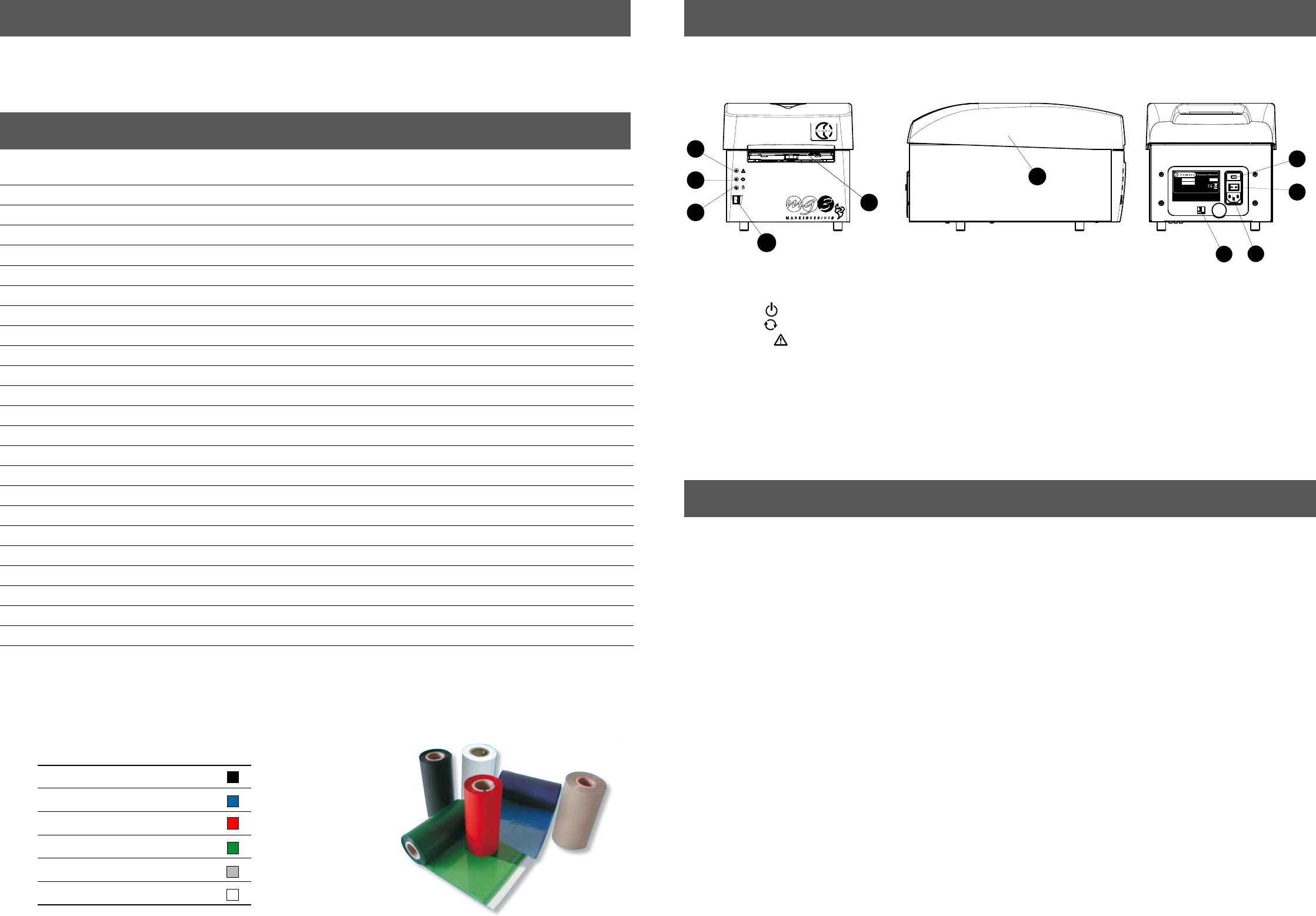
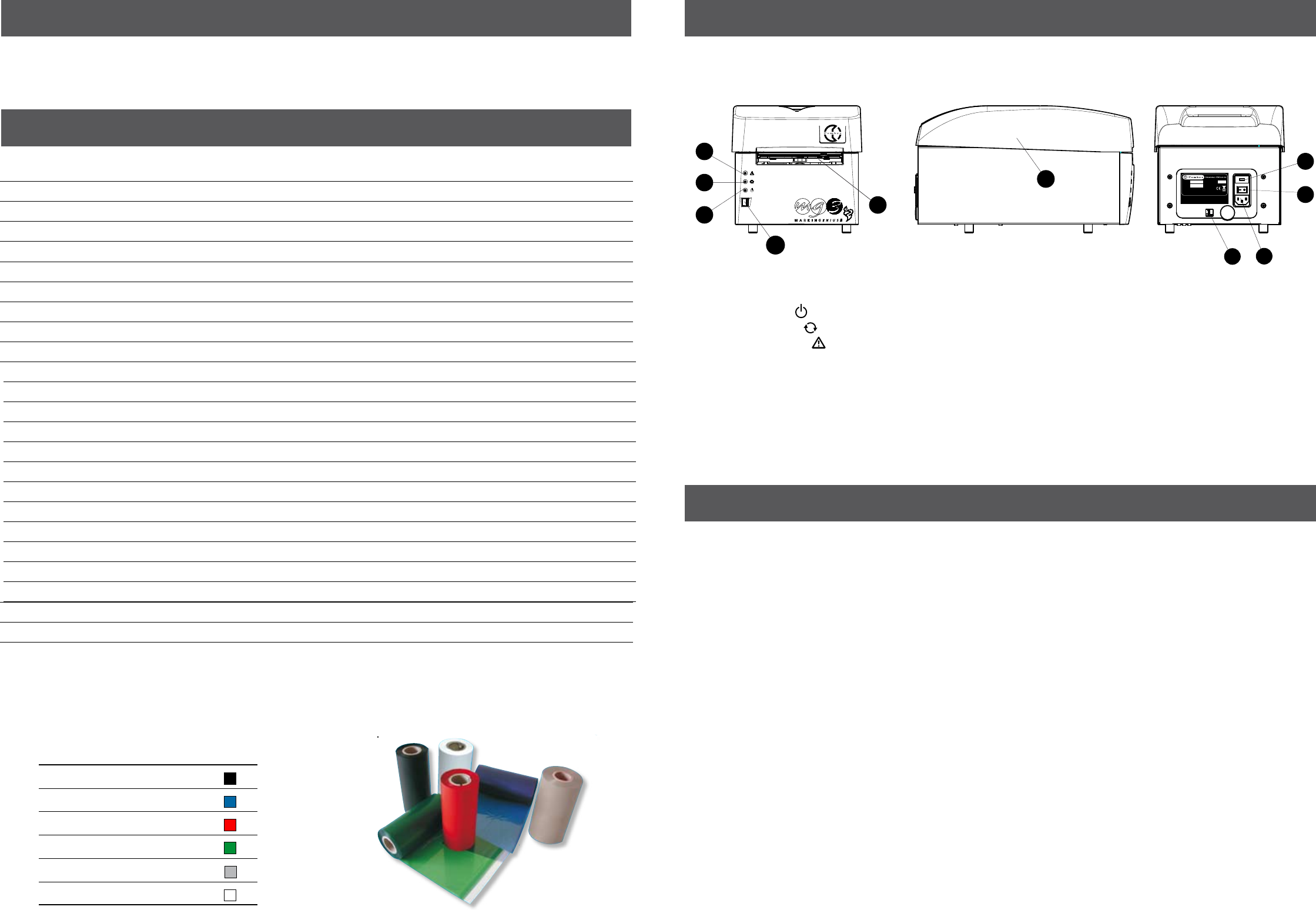
3. DESCRIPTION
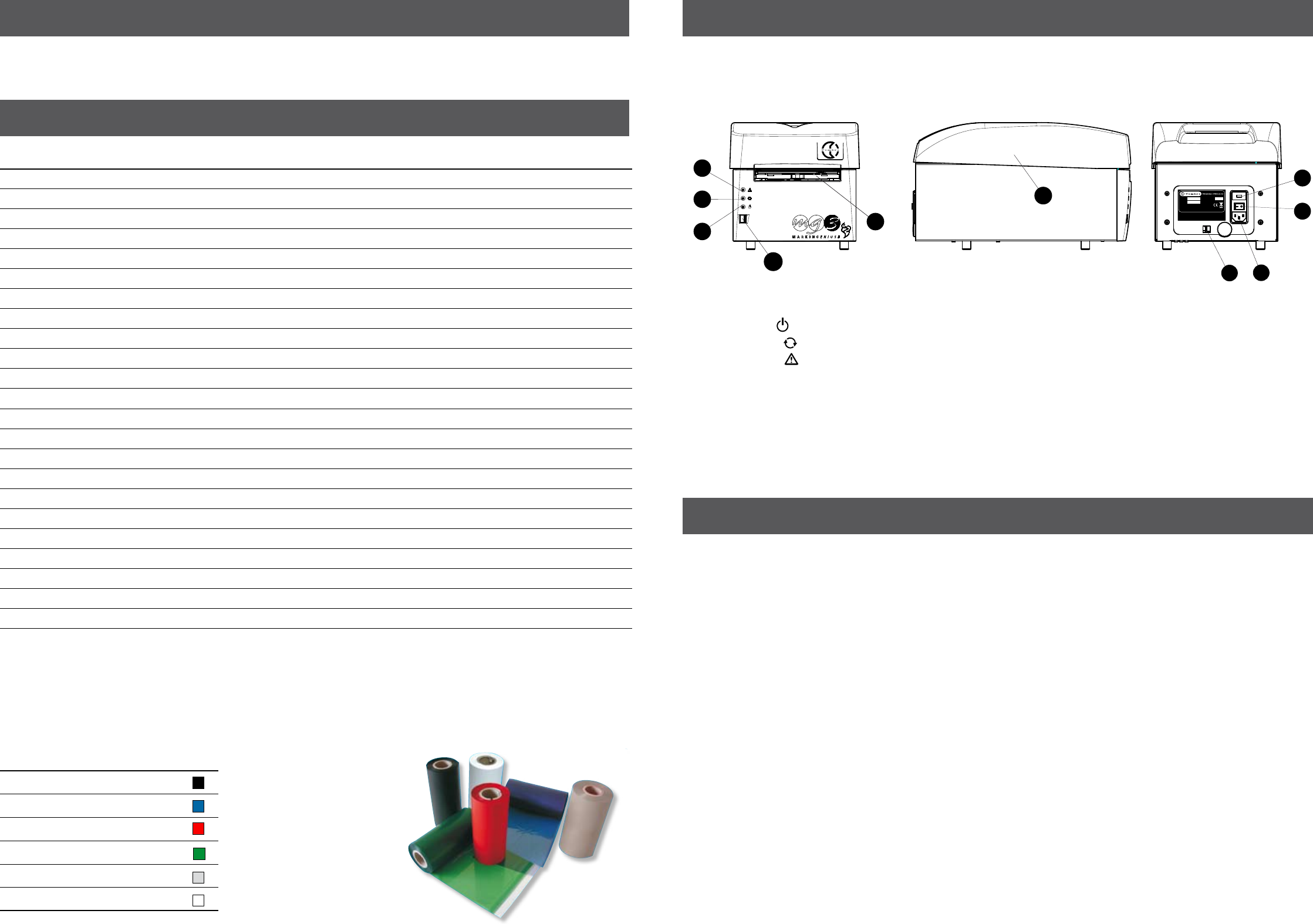
1 - GREEN LED : power on.
2 - YELLOW LED : printing cycle.
3 - ORANGE LED : error signal (see section 7).
4 - BLUE button: opening/closing carriage.
5 - Carriage.
6 - Lid.
7 - USB socket.
8 - Power supply socket.
9 - Power ON/OFF switch.
10 - Compartment with 2A phase and neutral protection fuses.
Carry out the following procedure step by step:
4.1) Connect the cables
– Connect the USB cable between the PC and the USB socket (7) on the rear of MG3.
– Check the supply voltage is correct then connect the power supply cable between socket (8) on the rear of MG3 and
an EARTHED mains power supply.
4.2) Switch the machine ON
– Operate the ON/OFF switch (9) on the rear of MG3 to commence the start-up cycle.
When the GREEN LED (1) lights up, MG3 is ready for use.
• Do not press the BLUE button (4) before the GREEN LED lights up. If this happens restart MG3 (See section 7).
4.3) Install the GENIUSPRO operating software
– The "GENIUSPRO" CD provided with MG3 contains the driver and operating software required.
Facility to receive software updates from the internet (www.cembre.com) by direct connection or via network or portable
memory device.
4.4) Open/close the carriage
– Press the BLUE button (4) on the front of MG3 to open the carriage.
Press the button again to close the carriage.
• Ensure there is sufcient space in front of MG3 to allow the carriage to open completely.
• Do not interfere with the carriage during opening and closing operations.
4. INITIAL SET UP
LAYOUT:
.4.
.51.
8. RESA ALLA
Cembre
PER REVISIONE
In caso di guasto contattare il nostro Agente di Zona il quale Vi consiglierà in merito e Vi fornirà le istruzioni necessarie per
l’invio della stampante alla nostra Sede; se possibile, allegare copia del Certicato di Collaudo a suo tempo fornito dalla
Cembre
con la stampante oppure, in mancanza di altri riferimenti, indicare la data approssimativa di acquisto.
Articolo Colore
MG2ETR 991600
Nero
MG2ETR 991601
Blu
MG2ETR 991602
Rosso
MG2ETR 991603
Verde
MG2ETR 991607
Argento
MG2ETR 991606
Bianco
Articolo
Descrizione
MG2-PTD
991007 Piastra per targhette MG-TDM (4x12 mm)
MG2-PTM
991010 Piastra per targhette MG-TDM (4x16 mm) e MG-TDMO
MG2-MTB
991008 Piastra per targhette per morsetti MG-CPM-01 (5x7 mm)
MG2-WTB
991004 Piastra per targhette per morsetti MG-CPM-05,-12
MG2-STB
991005 Piastra per targhette per morsetti MG-CPM-06
MG2-LTB
991013 Piastra per targhette per morsetti MG-CPM-09
MG2-CTB
991006 Piastra per targhette per morsetti MG-CPM-10
MG2-ETB
991016 Piastra per targhette per morsetti MG-CPM-13
MG2-TWC
991502 Supporto in PET per piastra MG2-PWC
MG2-TTB
991512 Supporto in PET per piastra MG2-ETB
MG2-TLT
991522 Supporto in PET per piastra MG2-PLT
MG2-TTD
991563 Supporto in PET per piastra MG2-PTD
MG2-TMT
991513 Supporto in PET per piastra MG2-MTB
MG2-TGT
991532 Supporto in PET per piastra MG2-GTB
MG2-TWT
991542 Supporto in PET per piastra MG2-WTB
MG2-TST
991552 Supporto in PET per piastra MG2-STB
MG2-TCT
991562 Supporto in PET per piastra MG2-CTB
MG2-CKP
991670 Kit pulizia testa di stampa (piastra, panni e spray)
MG2-CNP
992150 Panni di ricambio per MG2-CKP (Kit da 5 pezzi)
MG2-CHS
991671 Spray per MG2-CKP
VAL P18-M
Contenitore carrellato con maniglia telescopica per il trasporto di MG3
9. ACCESSORI PER MG3 FORNIBILI A RICHIESTA
NASTRI DI STAMPA monocromatici
I nastri di stampa sono una componente molto importante per raggiungere il risultato nale.
I nastri monocromatici MG2-ETR garantiscono elevata resistenza all'abrasione, allo sfregamento e all'azione degli agenti
chimici (esano, alcool etilico, ...) ed atmosferici (raggi UV, umidità). Norma: CEI 16-7 ed.1997-06.
Sono forniti in sviluppo da 200 metri lineari, con larghezza di 120 mm e diametro interno di 28 mm.
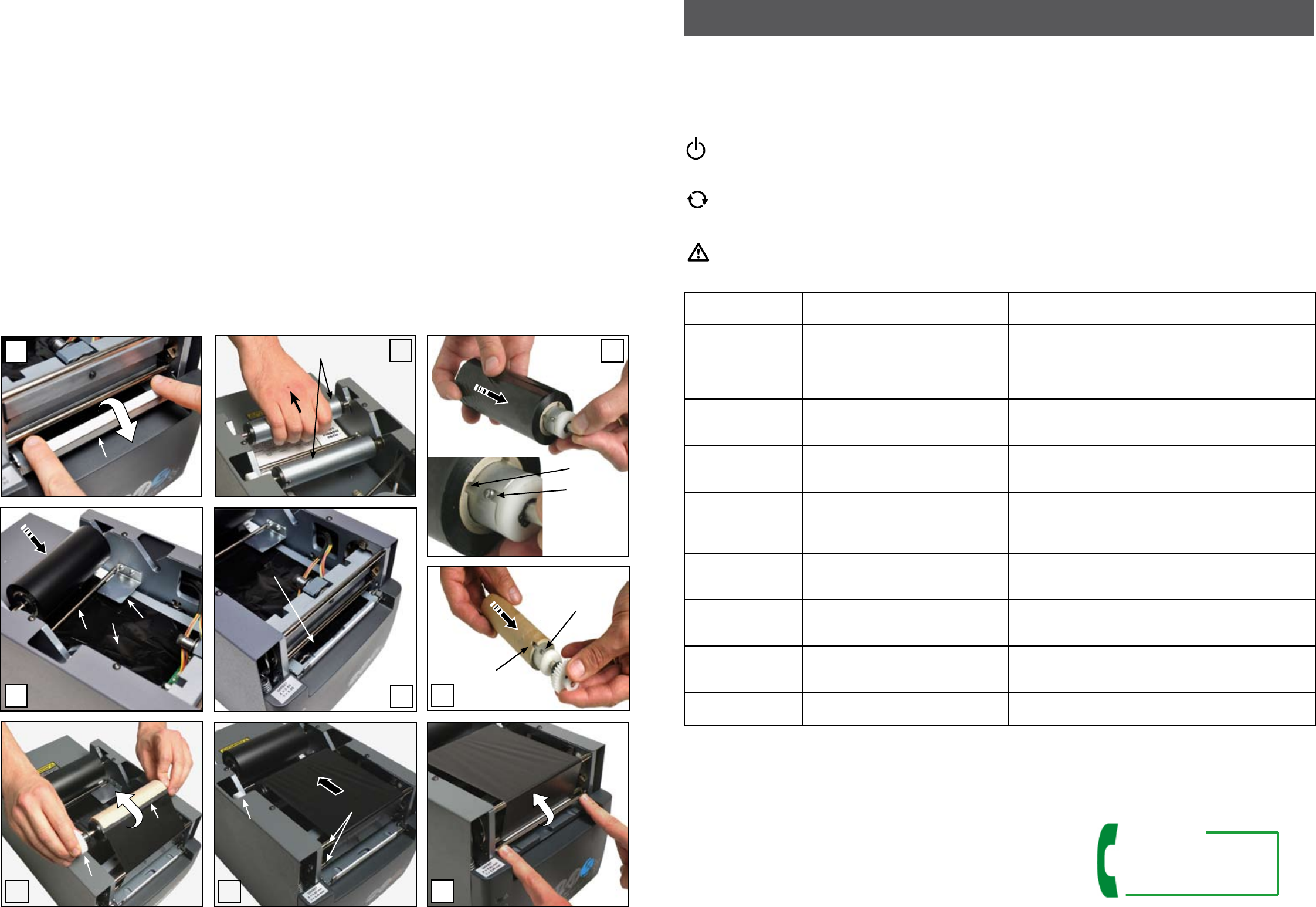
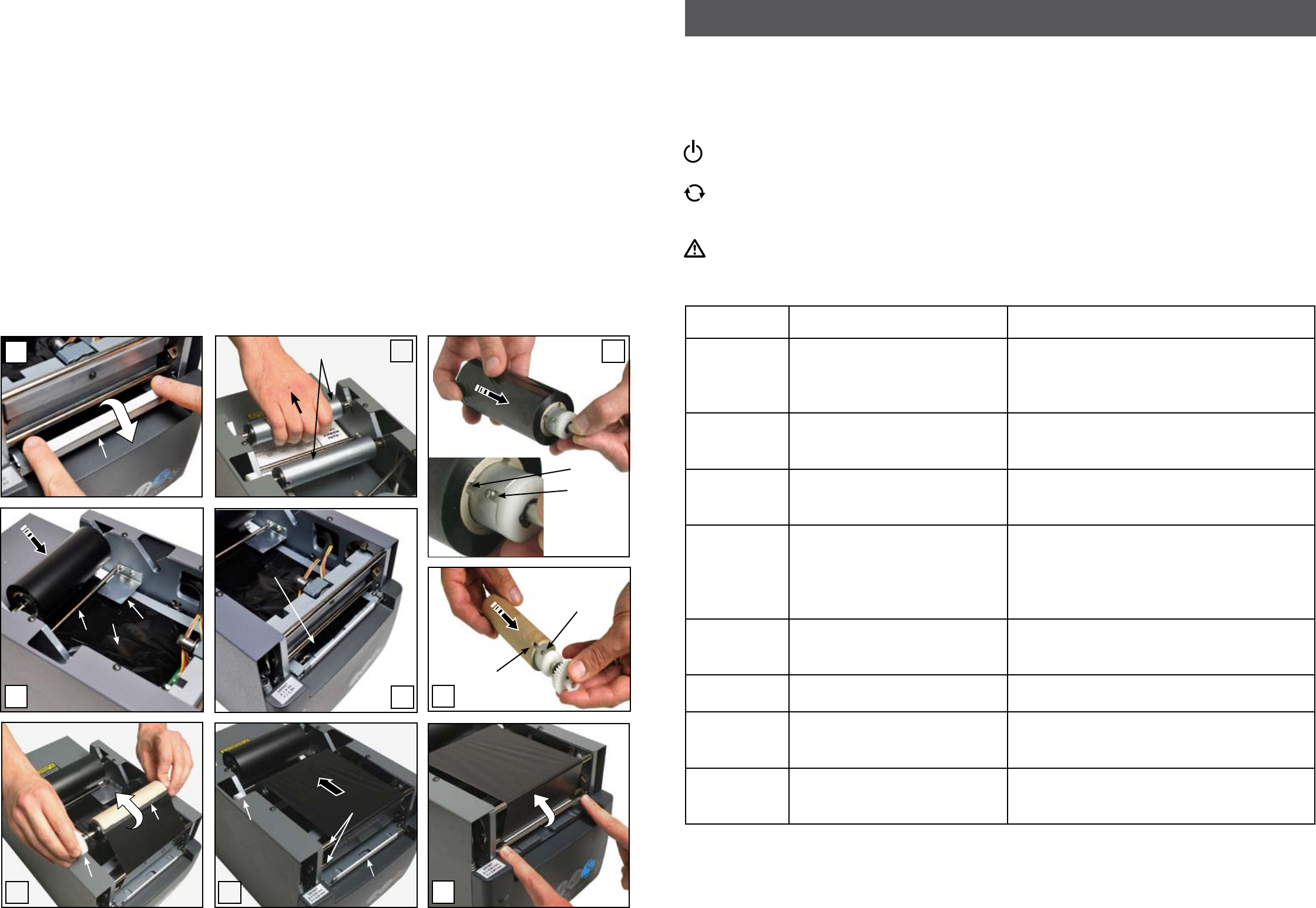
4.5) Install the printer ribbon
Remove the lid, then:
1 Rotate the media guide completely downwards.
2 Extract both feed (rear) and take up (front) spindles by carefully pulling them upwards.
3 Fit the printer ribbon on to the feed spindle (rear), locating the slot in the ribbon spool fully on to the key on the spindle.
When viewed from the front of MG3, the key should be on the right hand side with the lead of the ribbon underneath, facing
forward.
4 Relocate the loaded feed spindle rmly into its seatings in MG3. Unroll sufcient ribbon to pass under the rear guide bar
and guide plate and over the template.
5 Continue unrolling the ribbon until it has passed under the front lower guide bar and is protruding through the carriage
aperture.
6 Fit the ribbon take up spool provided with MG3 onto the take up spindle (front), locating the slot in the spool fully on to the
key on the spindle.
7 Using the carriage/template as a convenient base, position the take up spool at the end of the protruding printer ribbon such
that the white cog is on the left hand side (viewed from the front). Ensure the ribbon is square to the spool and attach the
end of it to the spool with adhesive tape.
• Carefully and accurately wind a few turns of ribbon around the spool.
8 While carefully pulling ribbon through MG3, relocate the loaded take up spindle into its seatings in MG3. Ensure the ribbon
is correctly aligned on the front guide bars, without, tears, folds or creases.
9 Rotate the media guide completely upwards, then replace the lid.
Do not operate MG3 without the lid in place.
• We recommend cleaning the print head at each ribbon replacement, using only the genuine Cembre
MG2-CKP 991670 CLEANING KIT following the procedure in section 5.1.
.50.
7. SOLUZIONE DEI PROBLEMI
La stampante è dotata di un sistema di diagnostica; errori e/o anomalie nel funzionamento vengono segnalati dai led presenti
sul pannello frontale, agli allarmi ottici è associato anche un allarme acustico.
Signicati e interpretazione dei messaggi ottico acustici
LED VERDE (1): Il led rimane illuminato quando la stampante è in tensione e pronta all'uso.
Il led lampeggia quando è fallito il test di riconoscimento della testa di stampa oppure la testa non risulta collegata
o è danneggiata.
LED GIALLO (2): Il led si illumina lampeggiando durante la fase di stampa con conseguente movimento del carrello.
Il led rimane illuminato in caso di mancato riconoscimento della piastra di interfaccia (piastra non idonea).
LED ARANCIO (3): funzione principale di questo led è quella di segnalare errori o anomalie nel funzionamento della
stampante; il numero di lampeggi/beeps consecutivi denisce il tipo di anomalia presente, secondo la seguente
tabella:
N° DI
LAMPEGGI / BEEPS
DESCRIZIONE DELL'ERRORE POSSIBILI SOLUZIONI
1
Nastro di stampa esaurito o mancante
Controllare che il nastro non sia rotto o mancante e che
segua il percorso corretto all’interno della stampante, pro-
cedere con il riposizionamento corretto del nastro e/o la
sostituzione dello stesso.
Spegnere e riaccendere la stampante
3Mancato abbassamento della testa di
stampa Spegnere e riaccendere la stampante.
Premere il pulsante (4) per far muovere il carrello control-
lando che questo si muova in modo corretto
4Mancato sollevamento della testa di
stampa Spegnere e riaccendere la stampante.
Premere il pulsante (4) per far muovere il carrello control-
lando che questo si muova in modo corretto
5
Mancato raggiungimento della posi-
zione "0" o "completamente fuori" del
carrello di caricamento
Spegnere e riaccendere la stampante. Premere il pulsan-
te (4) per far muovere il carrello controllando che questo
si muova in modo corretto. Rimuovere eventuali ostacoli
davanti al carrello
6Movimento del carrello di caricamento
non corretto, posizione non regolare Spegnere e riaccendere la stampante.
Premere il pulsante (4) per far muovere il carrello control-
lando che questo si muova in modo corretto
7Mancata lettura del sensore sulle
piastre di interfaccia oppure sensore
mancante
Controllare che la piastra montata sul carrello sia quella
corretta, riprovare a stampare
8...11 Errore nel linguaggio di stampa o dri-
ver di stampa non corretti Controllare che le impostazioni deI Drivers e del Software
siano corrette, riavviare la stampante e riprovare a stam-
pare.
12..... Errori dovuti all'elettronica della stam-
pante Riavviare la stampante, se il problema persiste, contattare
la
Cembre
.
PULSANTE (4): questo pulsante oltre a comandare l'uscita o l'entrata del carrello, permette anche di accedere a speciche
funzioni di programmazione riservate solamente a personale qualicato.
Mantenendo premuto il pulsante per più di 6 sec in fase di accensione della stampante si accederà alla modalità di TEST
(tale modalità è indicata dal lampeggiamento simultaneo dei led giallo e arancio).
Per uscire dalle modalità TEST basterà riavviare la stampante.
Per qualsiasi necessità, informazioni sull'utilizzo della stampante o in
caso di malfunzionamento, rivolgersi al Servizio Assistenza chiamando
gratuitamente il numero verde da tutta Italia, nei giorni feriali dal lunedì
al venerdì dalle 8.00 alle 12.00 e dalle 13.00 alle 17.00.
Numero verde
800.852.355
.5.
Spindle
Slot
Key
Media
guide
Feed guide
plate
Guide
bar
Ribbon
Ribbon
Adhesive
tape
Cog
Guide
bar
Cog
1
9
8
2
3
56
4
7
Slot
Key
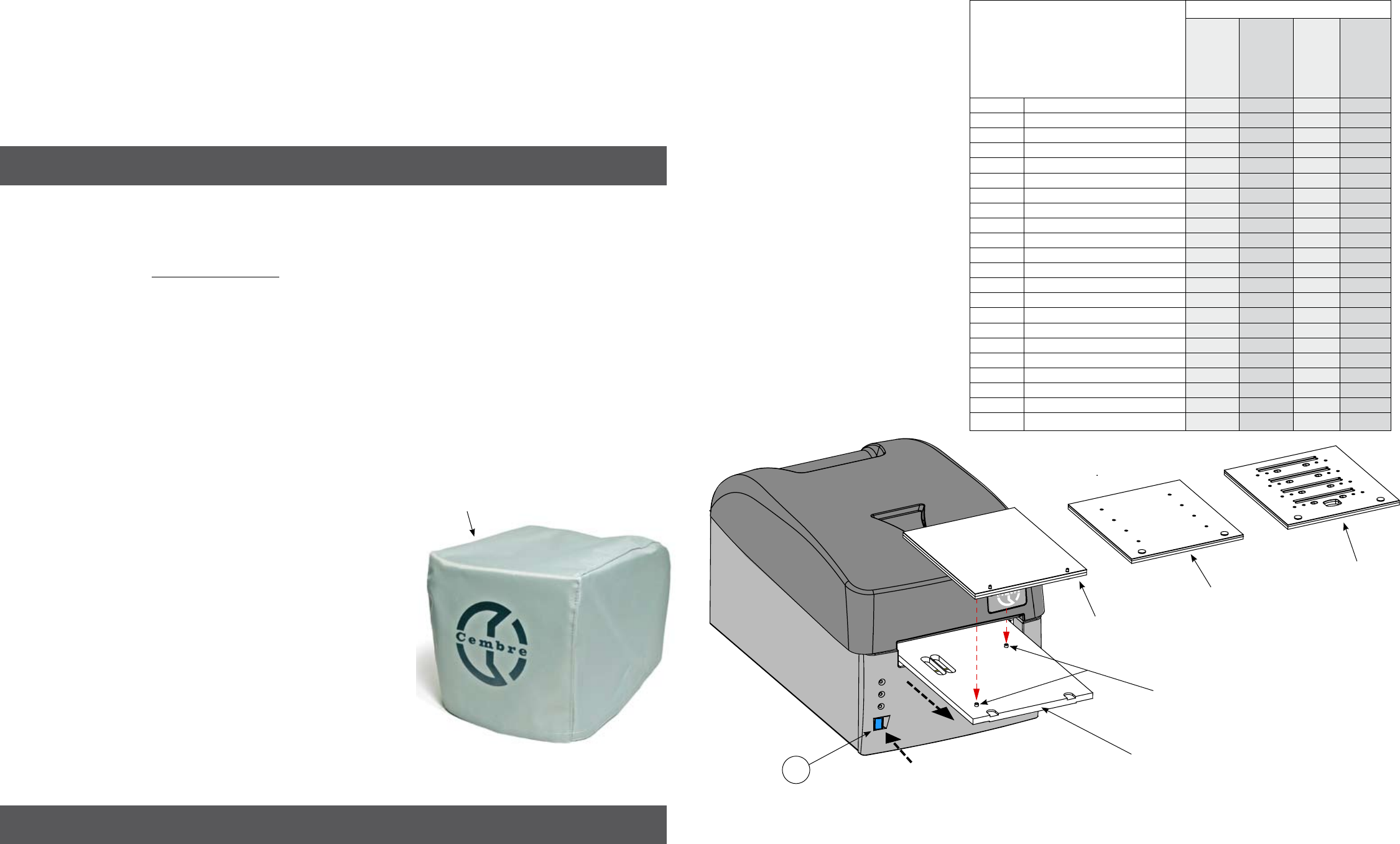
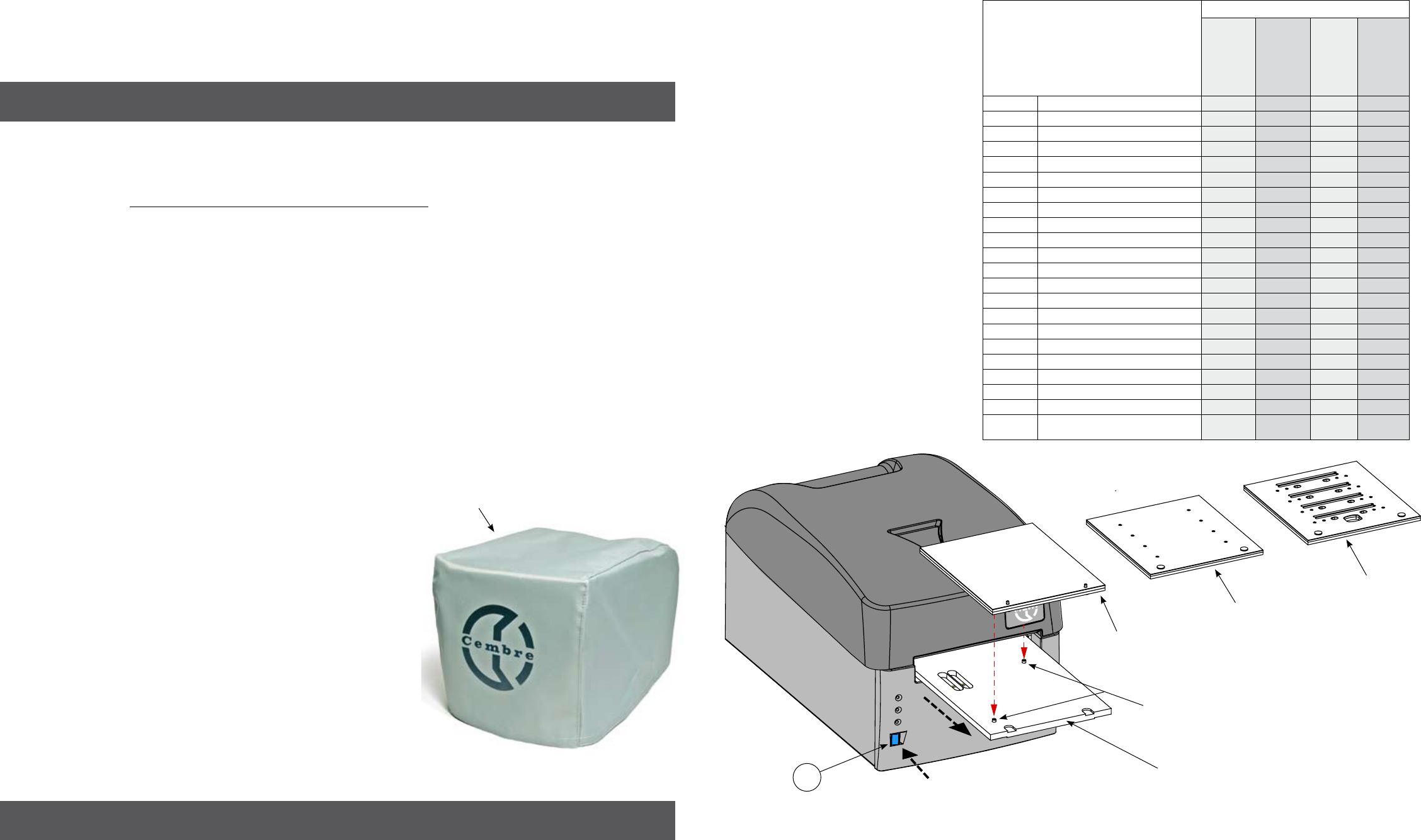
4.6) Mount the support templates
Different templates are supplied with MG3 to suit the range of printable materials.
Each template is identied by a sensor to ensure it matches the type of material selected for printing.
Proceed as follows:
– Select the template appropriate to the
medium to be printed according to the
table alongside.
– Press the BLUE button (4) to open the
carriage.
– Carefully position the template on the
carriage, locating it correctly on the pins
provided.
Positioning is identical for all versions of
template (See FIG. A)
– Correctly locate on the template, a
sheet of the medium to be printed
(See section 4.7).
• An optic-acoustic signal will indicate
any possible wrong positioning of the
template during the printing process
(See section 7).
Template
MG2-PLT
Locating pins corresponding
to apertures in the underside
of templates
Carriage fully open
Support templates each have a protective PET blank on their upper side.
If this needs to be replaced due to contamination, damage or wear, use only genuine
Cembre
spare parts.
Do not use a template without its protective blank.
4.7) Load media sheets for printing
A sheet of media comprises a number of identical moulded or die-cut blanks. Available in a variety of sizes, materials and
colours to suit all applications, the range of media is shown in the
Cembre
“IDENTIFICATION AND LABELLING SYSTEMS”
catalogue.
Template
MG2-PWC
FIG. A
4
Template
MG2-QTB
MG2-LTB *
MG2-WTB *
MG2-STB *
MG2-CTB *
MG2-MTB *
MG2-PTD *
MG2-ETB *
(*) Templates available separately .
.6.
.49.
5.1) Pulizia della testa termica di stampa (operazione raccomandata ad ogni cambio del nastro)
Di seguito viene descritta la procedura per la pulizia della testa di stampa da effettuarsi con lo specico KIT DI PULIZIA
MG2-CKP 991670:
– Spegnere la stampante.
– Accendere la stampante mantenendo premuto per meno di 6 secondi il pulsante BLU (4) sul pannello frontale della
stampante no a quando il led giallo (2) lampeggerà in "MODALITA' PULIZIA TESTA DI STAMPA".
– Una volta rilasciato il pulsante BLU i leds giallo e arancio lampeggeranno e il led verde resterà acceso, il carrello di ca-
ricamento (5) rimarrà aperto.
– Applicare lo spray pulente sul panno e montare la piastra (fornita nel kit di pulizia) sul carrello.
– Premere il pulsante BLU per avviare la procedura di pulizia.
– Terminato il processo di pulizia, il carrello si fermerà in posizione estratta e la stampante resterà operativa per ulteriori cicli
di pulizia.
– Per uscire dalla procedura di pulizia spegnere e riaccendere la stampante.
A richiesta sono disponibili i panni di ricambio MG2-CNP 992150 (set 5 pz) per il kit di pulizia.
ATTENZIONE: per la pulizia della testa di stampa non utilizzare assolutamente utensili metallici o spigolosi che
potrebbero causare danni irreparabili alla testa stessa.
5.2) Pulizia degli altri componenti
Per rimuovere la polvere all'interno della stampante utilizzare un pen-
nello morbido.
Parti metalliche e plastiche utilizzare un panno morbido inumidito con
un detergente neutro.
Tracce di adesivo o parti di etichette utilizzare alcool denaturato.
Durante la pulizia porre attenzione che gocce di liquido non ven-
gano in contatto con le parti elettriche.
A ne lavoro, spegnere la stampante e coprirla sempre con la specica
copertura fornita in dotazione.
5.3) Sostituzione dei fusibili di protezione
I circuiti elettrici della stampante sono protetti da sovracorrenti tramite
due fusibili da 2A.
In caso di sostituzione utilizzare fusibili nuovi con le medesime caratteristiche.
– Aprire il cassetto fusibili sul retro della stampante, estrarre il pacchetto contenente i due fusibili e sostituirli, quindi reinserire
il pacchetto.
Markingenius MG3 è garantito un anno per vizi e difetti d'origine.
La testa di stampa è esclusa dalla garanzia in quanto considerata materiale di consumo.
La garanzia decade qualora vengano utilizzate parti di ricambio non originali
Cembre
.
5. MANUTENZIONE
6. GARANZIA
Per ottenere i migliori risultati di stampa è consigliabile attenersi alle seguenti regole:
• Utilizzare solamente materiali di consumo (schede, nastri di stampa ecc.) originali Cembre.
• Maneggiare con cura le schede una volta estratte dalla confezione ed evitare di toccare l’area di stampa con le dita.
• Prima della stampa controllare sempre la pulizia delle schede onde evitare la presenza di sporco o di residui
vari; eventualmente pulire la supercie di stampa con un panno morbido.
• Tenere le schede da stampare all’interno delle loro confezioni in un luogo asciutto e pulito.
• Quando si stampano schede già parzialmente utilizzate assicurarsi che non ci siano bave sporgenti lungo i bordi
di tranciatura o targhette rivolte verso l’alto che potrebbero danneggiare la testa di stampa.
• Quando si stampano schede già parzialmente utilizzate assicurarsi di lanciare il le di stampa opportunamente
modicato sul numero di tessere effettivamente presenti sulla scheda; lanciare una stampa completa inserendo
una scheda parzialmente utilizzata potrebbe danneggiare irreparabilmente la testa di stampa.
Copertura protettiva
MG2-COV 991680
PRINTABLE MEDIA: TEMPLATE TO BE USED:
MG2-PWC
MG2-QTB
MG2-LTB*
MG2-WTB*
MG2-STB*
MG2-CTB*
MG2-MTB*
MG2-ETB*
MG2-PLT MG2-PTD*
MG2-PTM*
MG-TPMF tags for holders •
MG-TPM tags for holders •
MG-TDM.. tags without holders •
MG-ETF tie-on tags •
MG-KMP wraparound cable markers •
MG-CPM terminal markers •
MG-CPMF terminal markers •
MG-VYB terminal labels •
MG-TAP legends, 15mm •
MG-TAPW legends, 9mm •
MG-TAR legends •
MG-DOG dog tags •
MG-TAA self adhesive legends •
MG-VYT self adhesive vinyl labels •
MG-VCT self adhesive vinyl labels •
MG-PYT self adhesive polyester labels •
MG-SAT security labels •
MG-PTS push button legends •
MG-PLC PLC tags •
MG-17.5 modular legends and labels •
MG-VRT marker plates •
MG-SIGNS legends and signs •
1
2
3
Sheet of at media,
eg legends MG-TAPW,
etc
Sheet of cable tags
MG-TPM
Sheet
MG-CPM-...
MG-TDM-...
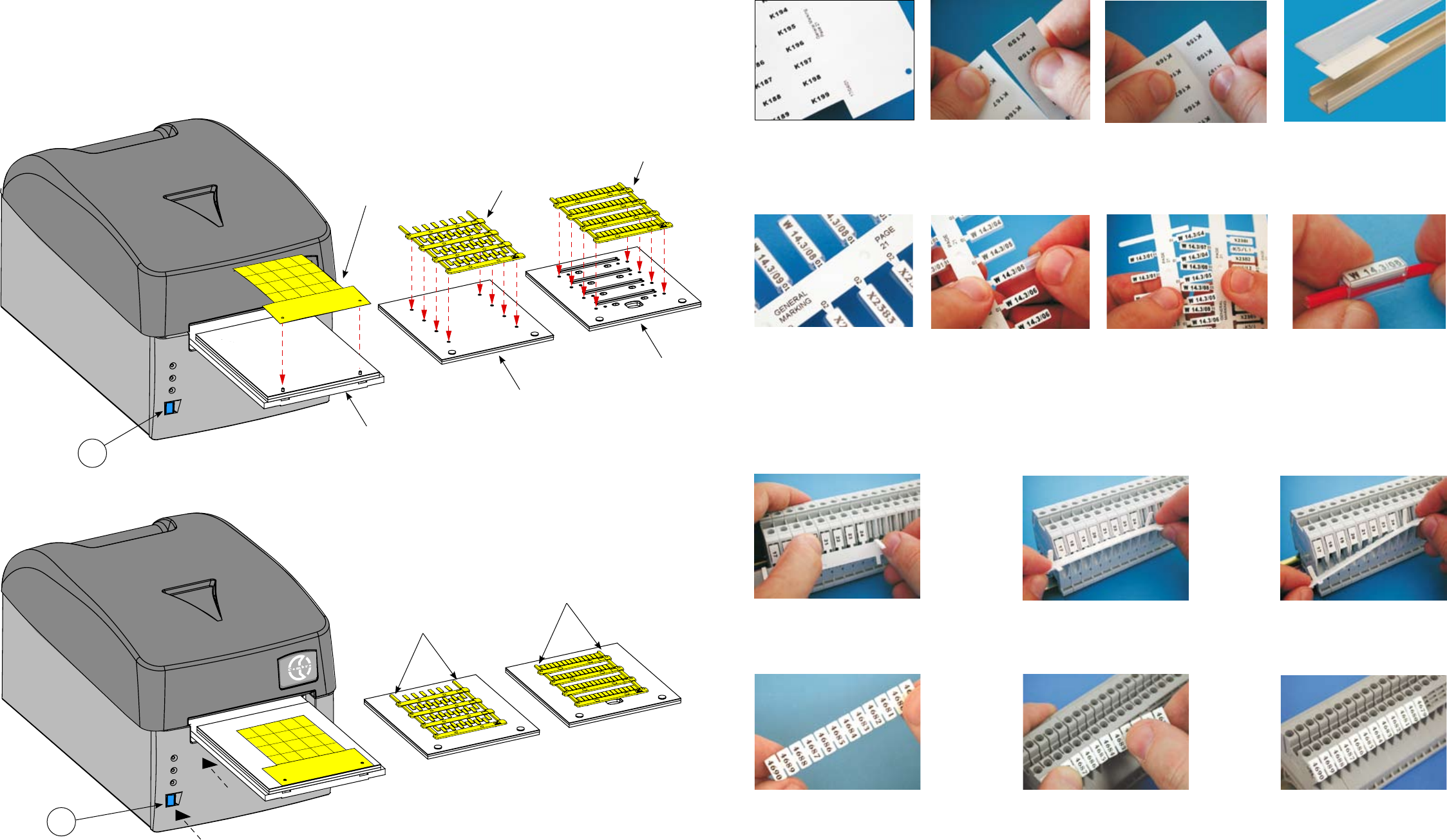
4.7.1) Position mediasheets on the MG2-PLT support template
All die-cut sheets of at media are printed on the MG2-PLT template and have two holes to locate on pins mounted on the template:
– Press the BLUE button (4) to open the carriage already tted with the template (See section 4.6).
– Position the sheet by hand, tting its holes fully over the corresponding locating pins on the template; the side to be printed
must face upwards (See FIGS. B and C).
Once loaded, the sheet must be at, square, clean and without protrusions, bends or kinks; this allows correct positioning
of the print head during the printing cycle.
4.7.2) Position media sheets on the MG2-PWC, MG2-PTD*, MG2-QTB, MG2-LTB*, MG2-WTB*, MG2-STB*, MG2-CTB*
MG2-MTB*, MG2-ETB* support templates
The cable tags are printed on the MG2-PWC and MG2-PTD* templates, while MG-CPM terminal block markers on MG2-QTB,
MG2-LTB*, MG2-WTB*, MG2-STB*, MG2-CTB*, MG2-MTB* or MG2-ETB* templates:
– Press the BLUE button (4) to open the carriage already equipped with the template (See section 4.6).
– Position the sheet by hand such that the open ‘rst’ row of tags/markers is nearest to MG3 with the locating lugs on the
underside of the sheet inserted fully into the corresponding holes in the template (See FIGS. B and C).
Once loaded, the sheet must be at, square, clean and without protrusions, lifted or bent components; this allows correct
positioning of the print head during the printing cycle.
4
Template
MG2-PLT
Template
MG2-PWC
Template
MG2-QTB
MG2-LTB *
MG2-WTB *
MG2-STB *
MG2-CTB *
MG2-MTB *
MG2-PTD *
MG2-ETB *
Open ‘rst’ row of tags/
markers should be nea-
rest to MG3
Open ‘rst’ row of tags/
markers should be
nearest to MG3
FIG. B
FIG. C
4
(*) Templates available separately .
.7.
TARGHETTE MG-TAPW
Possono essere stampate con
diversi fonts; gli steli sono iden-
ticabili per una facile rintraccia-
bilità sullo schema. Inoltre accan-
to ad ogni targhetta è possibile
riportare il modello di tubetto da
inserire.
La scheda stampata viene divi-
sa in lische piegando e spezzan-
do gli estremi di giunzione.
L’inserimento del tubetto PM può
essere quindi effettuato diretta-
mente sulle lische senza stacca-
re la targhetta.
Esempio di targhette MG-TPM
in tubetto trasparente per la
siglatura di cavi.
Il risultato nale sul cavo si pre-
senta perfetto, protetto nel tem-
po da agenti chimici ed atmo-
sferici.
TARGHETTE MG-CPM
Dopo aver staccato dalla scheda
lo stelo stampato, innestare le
targhette direttamente sui morsetti.
Posizionare le targhette, procede-
re al distacco dello stelo ruotan-
dolo verso l'alto.
Staccato lo stelo la morsettiera
risulterà così siglata.
Procedere al distacco dalla sche-
da dell'intero modulo stampato. Innestare direttamente le targhet-
te sui morsetti. La morsettiera risulterà così
siglata.
Permettono di ottenere ottimi
risultati graci con i diversi fonts
di sistema. L’operatore può ripor-
tare sulla parte ssa della scheda
i dati di schema o di lavoro.
Quando stampate, le tessere si
dividono facilmente in strisce.
Il distacco delle singole targhette
è semplice e preciso e sui bordi
non rimangono residui.
Esempio di targhette MG-TAPW
su prolo RTR-TAPW con coper-
chio trasparente RT-CCWS.
TARGHETTE MG-TPM
4.8) Procedura di stampa
Dopo aver caricato il prodotto da stampare sulla piastra, procedere alla stampa.
– Impostare i dati nel programma (riferirsi al manuale del software) e cliccare sul tasto “STAMPA” per iniziare la fase di
stampa; il carrello verrà richiamato all'interno della stampante e gradualmente espulso no a fermarsi automaticamente
a ne ciclo con la scheda stampata.
– Togliere la scheda dalla piastra e procedere al distacco delle varie targhette spezzando gli estremi di giunzione.
4.9) Esempi di utilizzo di alcuni tipi di targhette.
.48.
Singole
Modulari
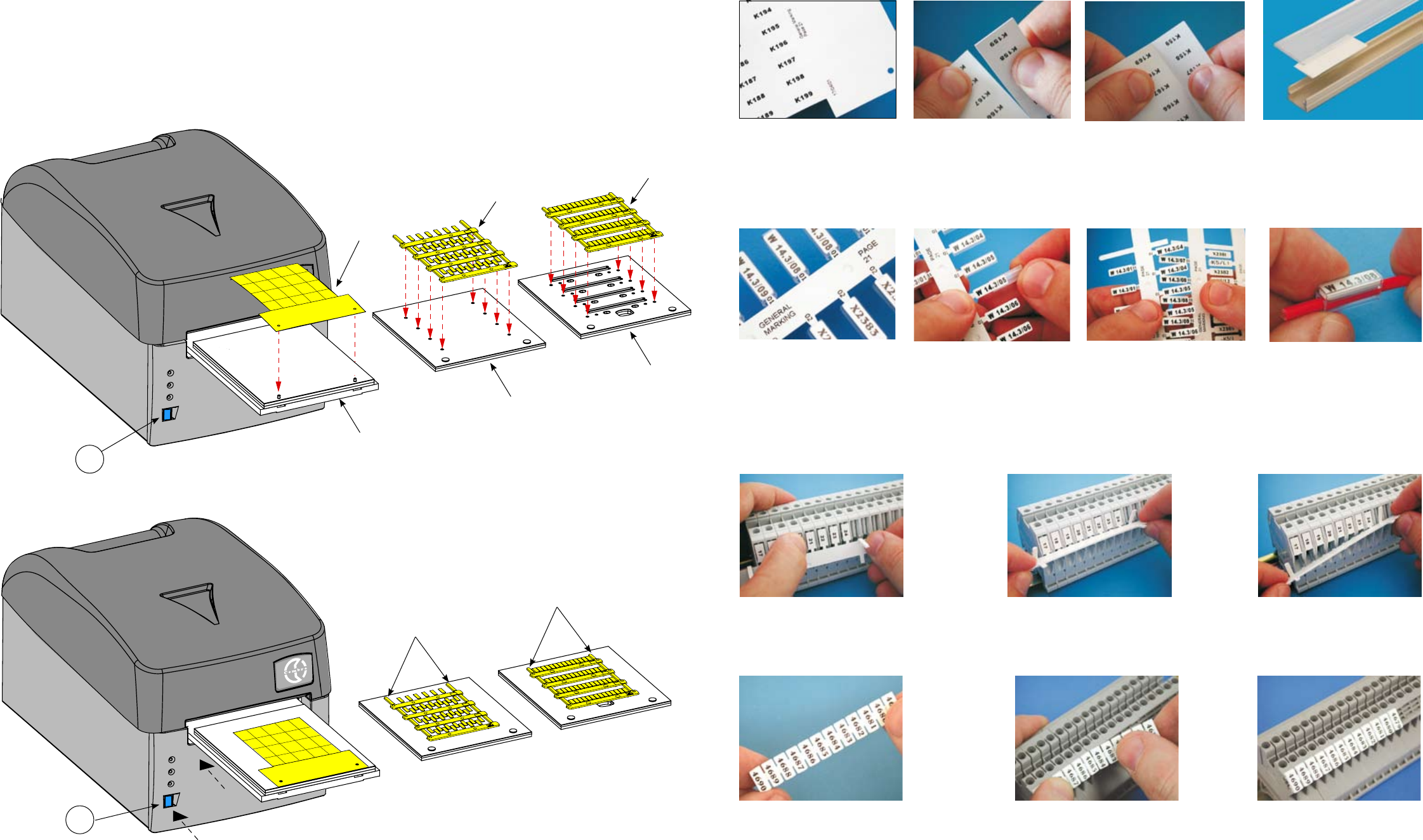
MG-TAPW LEGENDS
High quality thermal transfer
printing typically allows more
characters to be accommo-
dated than ink based systems.
Reference data may also be
printed on the stems and sprues
to assist installation.
Individual tags or strips of printed
tags are easily removed from the
sheet for immediate use.
Transparent PM tag holders may
be pre-tted before removing
the tags from the sheet.
Example of an MG-TPM tagin
a PM holder mounted on a
single core cable.
The long life print is perfectly pro-
tected against chemical and
atmospheric degradation.
MG-CPM TERMINAL BLOCK MARKERS
Single
Modular
A stem of printed markers is re
moved,
complete, from the sheet, and the
markers tted onto the terminal blocks
without removal from the stem
.
The stem is carefully detached from
the mounted markers.
T
he group of terminal blocks is
quickly and easily marked.
A strip of printed, joined markers
is removed from the sheet. The strip is tted onto the termi-
nal blocks. The group of terminal blocks is
quickly and easily marked.
High quality printing of fonts and
graphics suit a wide range of ap-
plications including component
identication, rating plates and
signage. Reference data may
also be printed on the counter-
foil to assist installation.
Alternatively, fully printed sheets
are easily divided into strips.
Individual MG-TAPW legends
are simply and precisely remo-
ved from partially printed sheets
for immediate use, leaving no
obstructions to prevent the
remainder of the sheet being
printed.
Example of an MG-TAPW
legend mounted on RTR-TAPW
rail with a transparent RT-CCWS
cover.
MG-TPM CABLE TAGS
.8.
.47.
4.8) Printing cycle
Ensure there is a genuine printable medium correctly positioned on the template then:
– Set the data in the program, proceed via Print Setup to Print Preview (Consult user manual) then press F6 to start the
printing cycle; the carriage will close then gradually open again automatically, until it stops fully open at the end of the
cycle, with the sheet printed.
– Remove printed sheet and continue loading/print preview/printing cycle.
4.9) MARKINGENIUS media - examples of applications.
Targhette
MG-TAPW
ecc.
Targhette
MG-TPM
Targhette
MG-CPM-...
MG-TDM-...
4.7.1) Posizionamento delle schede su piastra di interfaccia tipo MG2-PLT
Le schede stampabili con piastra di interfaccia MG2-PLT dispongono di due fori per permetterne un corretto e univoco
posizionamento sulla piastra; per il loro posizionamento è sufciente:
– Premere il pulsante (4) per ottenere la fuoriuscita del carrello già provvisto di piastra (vedi § 4.6).
– Posizionare manualmente la scheda inserendone a fondo i fori nelle spine presenti sulla piastra; il lato da stampare dovrà
essere rivolto in alto (Rif. a FIG. B e C).
La scheda, una volta caricata, dovrà risultare piana e senza angoli, spigoli piegati o sollevati; questo permetterà un corretto
appoggio della testa in fase di stampa.
4.7.2) Posizionamento delle schede su piastre di interfaccia tipo MG2-PWC, MG2-PTD*, MG2-QTB, MG2-LTB*,
MG2-WTB*, MG2-STB*, MG2-CTB*, MG2-MTB*,
MG2-ETB*
Per posizionare le schede con targhette segnacavo su piastre di interfaccia MG2-PWC e MG2-PTD* o le schede con
targhette per morsetti sulle piastre MG2-QTB, MG2-LTB*, MG2-WTB*, MG2-STB*, MG2-CTB*,
MG2-MTB*, MG2-ETB*
,
sarà sufciente:
– Premere il pulsante (4) per ottenere la fuoriuscita del carrello già provvisto di piastra (vedi § 4.6).
– Appoggiare manualmente la scheda sulla piastra in modo da bloccarne il movimento; i riferimenti in rilievo sotto la scheda
dovranno coincidere con i fori presenti sulla piastra e le estremità laterali dovranno essere rivolte verso l'interno della
stampante (Rif. a FIG. B e C).
4
Piastra
di interfaccia
MG2-PLT
Piastra
di interfaccia
MG2-PWC
Piastra
di interfaccia
MG2-QTB
MG2-LTB *
MG2-WTB *
MG2-STB *
MG2-CTB *
MG2-MTB *
MG2-PTD *
MG2-ETB *
Estremità laterali
rivolte verso l'interno
della stampante
Estremità laterali
rivolte verso l'interno
della stampante
FIG. B
FIG. C
4
(*) Piastre fornibili a richiesta.
5.1) Clean the print head (recommended at each ribbon replacement)
Using only a genuine MG2-CKP 991670 CLEANING KIT, proceed as follows:
– Close the MARKINGENIUS program.
– Switch MG3 OFF.
– Switch MG3 ON and press the BLUE button (4) for less than 6 seconds until the YELLOW LED (2) starts blinking.
– Release the BLUE button. The YELLOW and ORANGE LEDs blink while the green LED remains lit and the carriage (5)
remains open. MG3 is then in ‘Cleaning mode’.
– Remove the current printing template.
– Attach a new cleaning pad to the cleaning template and spray cleaning uid across its full width.
Correctly locate the template on the carriage.
– Press the BLUE button to start the cleaning cycle.
– At the completion of the cleaning cycle the carriage will stay open and MG3 in ‘Cleaning mode’ should it be necessary to
repeat the cleaning cycle.
– To exit from ‘Cleaning mode’, switch MG3 OFF, then ON again after a few seconds.
Remove the cleaning template, detach and discard the used cleaning pad then store the components of the cleaning kit
in their original packaging in a dust free, dry environment.
Do not re-use cleaning pads, sets of 5 spare pads are available, order part code MG2-CNP 992150.
WARNING: Use only genuine Cembre cleaning materials and methods with MG3. The use of any other materials or
methods may cause irrevocable damage to the print head and/or void any remaining warranty.
5.2) Routine cleaning
Keep internal and particularly moving parts free from dust by wiping with
a soft cloth.
To remove stains or residue from external metal and plastic parts, use a
soft cloth just dampened with a neutral detergent.
Remove grease, print and adhesive residue from templates with alcohol
cleaner and a clean, soft cloth.
Do not allow uids to come into contact with electrical parts or the
ribbon or to remain on moving parts.
Wipe up all spills.
As much as possible, avoid the ingress of environmental contamination, eg
dust, into MG3. Fit the protective cover when not in use.
5.3) Replace fuses
MG3s electrical circuits are protected against overcurrent by two 2A phase
and neutral fuses in compartment (10) located at the back of MG3.
Replacement fuses must have exactly the same characteristics as the ones replaced.
– Disconnect MG3 from the mains supply before opening fuse compartment (10).
Ensure fuses and compartment are correctly relocated before reconnecting the mains supply.
Markingenius MG3 is guaranteed for one year against inherent faults and defects.
The print head is classed as a consumable and not covered by the guarantee.
The guarantee is void if parts used are not
Cembre
original ones.
5. MAINTENANCE
6. WARRANTY
For the best printing results, we recommend:
• Using only genuine Cembre materials (media, printer ribbons, spares and cleaning kits).
• Handling blank media sheets carefully to avoid touching the print surface with the ngers.
• Before printing, always check the cleanliness of the sheets. If necessary wipe the surface with a soft cloth.
• Keeping new or partially used sheets clean and dry, eg in their original packaging.
• When printing partially used sheets, ensure there are no protruding sprues, burrs along the sheared edges or
tags bent upwards which may damage the print head.
• When printing partially used sheets, ensure the Jump function is used correctly to avoid printing non-existent
media, contaminating the support template and possibly causing irrevocable damage to the print head.
Protective cover
MG2-COV 991680
.46.
.9.
4.6) Montaggio delle piastre di interfaccia
Per posizionare il prodotto da siglare (targhette segnacavo, targhette o strisce per morsetti, etichette per componenti, targhe
quadro ecc.) sul carrello di caricamento, è necessario dotare quest'ultimo di una specica piastra di interfaccia.
Le piastre di interfaccia sono provviste di un sensore di riconoscimento che garantisce il corretto abbinamento con il prodotto
da siglare. Posizionare la piastra proceden-
do come indicato di seguito:
– Scegliere la piastra adatta al prodotto da
siglare (vedi tabella a lato).
– Premere il pulsante BLU (4) per ottenere
l'apertura del carrello.
– Appoggiare la piastra sul carrello posizio-
nandola tramite le due spine di riferimento
in modo che il sensore sia rivolto verso il
basso.
Il posizionamento è identico per tutte le
tipologie di piastra (Rif. a FIG. A).
– A questo punto è possibile caricare le schede
di stampa (vedi § 4.7).
• In fase di stampa un segnale ottico-acu-
stico segnalerà l'eventuale non corretto
posizionamento della piastra (vedi § 7).
Piastra
di interfaccia
MG2-PLT
Spine di riferimento da inserire
nei forI ricavati sotto la piastra
Carrello completamente estratto
PRODOTTO DA SIGLARE: PIASTRA DA UTILIZZARE:
MG2-PWC
MG2-QTB
MG2-LTB*
MG2-WTB*
MG2-STB*
MG2-CTB*
MG2-MTB*
MG2-ETB*
MG2-PLT MG2-PTD*
MG2-PTM*
MG-TPMF Targhette segnacavo per tubetti •
MG-TPM Targhette segnacavo per tubetti •
MG-TDM... Targhette segnacavo senza tubetti •
MG-ETF Targhette segnacavo a fascetta •
MG-KMP Segnacavo adesivi •
MG-CPM Targhette per morsetti •
MG-CPMF Strisce per morsetti •
MG-VYB Etichette per morsetti •
MG-TAP Targhette per cavi e componenti •
MG-TAPW Targhette per cavi e componenti •
MG-TAR Targhette per cavi e componenti •
MG-DOG Targhette per cavi e componenti •
MG-TAA Targhette adesive per componenti •
MG-VYT Etichette adesive per componenti •
MG-VCT Etichette adesive per componenti •
MG-PYT Etichette adesive per componenti •
MG-SAT Etichette di sicurezza •
MG-PTS Targhette per pulsanti •
MG-PLC Targhette per PLC •
MG-17.5 Targhette ed etichette modulari •
MG-VRT Targhe quadro •
MG-SIGNS Targhe ed etichette di segnalazione
quadro •
Piastra
di interfaccia
MG2-PWC
Piastra
di interfaccia
MG2-QTB
MG2-LTB *
MG2-WTB *
MG2-STB *
MG2-CTB *
MG2-MTB *
MG2-PTD *
MG2-ETB *
FIG. A
4
(*)
Piastre fornibili a richiesta.
Ogni piastra di interfaccia è dotata di un "tappetino" bianco o supporto protettivo in PET che, in caso di necessità (es.
sporcizia o deterioramento) può essere rimosso e sostituito. Tale supporto è disponibile come accessorio a richiesta .
4.7) Caricamento delle schede di stampa
Il prodotto da stampare è realizzato su di un supporto prefustellato denominato SCHEDA. Le schede sono di varie tipologie;
dimensioni, materiali, colori e variano a seconda dell'utilizzo di destinazione. Riferendosi al catalogo
Cembre
“PRODOTTI
PER SIGLATURA INDUSTRIALE” scegliere la scheda idonea all'applicazione da eseguire, quindi procedere al suo posizio-
namento sulla piastra d'interfaccia.
1
2
3
7. TROUBLESHOOTING
MG3 is equipped with self-diagnostics which notify the user in the event of certain ‘fault’ situations by means of a combina-
tion of ashing LEDs and an audible alarm.
Alarm indications
GREEN LED (1): remains lit when MG3 is ON and ready for use.
This LED blinks when the print head malfunctions or is disconnected or damaged.
YELLOW LED (2): blinks during the print cycle process with the relative movement of the carriage.
This LED re mains lit when the wrong template is located on the carriage (template does not match the type of medium
selected).
ORANGE LED (3): mainly signals MG3 errors or failures, the nature of which are identied by the number of LED
blinks and audible beeps, as follows:
N° OF
BLINKS / BEEPS FAULT DESCRIPTION POSSIBLE SOLUTION
1Printer ribbon not present
Check condition of the ribbon and that it threaded
correctly.
Switch MG3 OFF and then ON again after a few
seconds.
3Print head not lowered
Switch MG3 OFF and then ON again after a few seconds.
Press the BLUE button (4) to move the carriage and
ensure it is operating correctly.
4Print head not raised
Switch MG3 OFF and then ON again after a few seconds.
Press the BLUE button (4) to move the carriage and ensu-
re
it is operating correctly.
5Carriage not in correct starting position
or out of position
Switch MG3 OFF and then ON again after a few seconds.
Press the BLUE button (4) to move the carriage and ensu-
re
it is operating correctly.
Remove any obstacles preventing full movement of the
carriage.
6Carriage not moving correctly or in
wrong position
Switch MG3 OFF and then ON again after a few seconds.
Press the BLUE button (4) to move the carriage and
ensure it is operating correctly.
7Support template not identied Ensure the correct template is being used. Switch MG3
OFF and then ON again after a few seconds.
8...11 System software or printer driver
malfunction
Check the printer driver and system default settings are
correct. Switch MG3 OFF and then ON again after a few
seconds
12..... MG3 electronic controller malfunction
Switch MG3 OFF and then ON again after a few seconds
If the problem persists please contact Cembre,
see section 7
BLUE BUTTON (4): authorised user only TEST mode, accessed by pressing BLUE BUTTON (4) for more than 6 seconds
during the initial start up cycle, is indicated by the YELLOW and ORANGE LEDs blinking simultaneously.
Inadvertent access may be cancelled by switching MG3 OFF and then ON again after a few seconds.
.10.
.45.
4.5) Caricamento del nastro di stampa
Per il caricamento o la sostituzione del nastro di stampa slare la copertura superiore, quindi:
1 Ruotare completamente verso il basso il deettore anteriore.
2 Estrarre i rulli tirandoli verso l'alto.
3 Inlare a fondo il nastro di stampa sul rullo frizionato allineandone un'asola con la spina di riferimento del rullo.
4 Bloccare il rullo spingendolo a fondo all'interno delle sue sedi. Srotolare il nastro come mostrato in gura, facendolo
passare sotto la guida e sotto la piastrina di riscontro.
5 Srotolare ulteriormente il nastro sotto la testa di stampa no alla sua fuoriuscita dal lato opposto.
6 Inlare a fondo sul rullo di svolgimento il supporto di cartone (anima), fornito in dotazione, polarizzando l'asola con la
spina di riferimento.
7 Con del nastro adesivo, ssare l'estremità del nastro di stampa sull’anima di cartone in modo che l'ingranaggio del rullo
si presenti dal lato corretto.
• Consigliamo di arrotolare perfettamente per alcuni giri il nastro di stampa sull’anima di cartone per ottenere
un corretto riavvolgimento.
8 Far scorrere il nastro sulle guide e bloccare il rullo in sede spingendolo a fondo in modo che il nastro sia ben teso e si
posizioni perfettamente lungo le due guide, come mostrato in gura.
9 Rialzare completamente il deettore che rimarrà bloccato nella posizione di lavoro e riposizionare la copertura superiore.
Mai avviare la stampante priva di copertura superiore.
• Consigliamo di effettuare la pulizia della testa di stampa ad ogni cambio del nastro di stampa, utilizzando il
KIT DI PULIZIA MG2-CKP 991670 disponibile a catalogo. Per eseguire correttamente la procedura di pulizia
riferirsi al § 5.1
.
Rulli
1
9
8
2
3
56
4
7
Asola
Spina di
riferimento
Asola
Spina di
riferimento
Guida
Ingranaggio
Deettore
abbassato
Nastro
adesivo
Ingranaggio
Deettore
Piastrina
Guida
Nastro
Nastro
Rulli
In the case of a breakdown contact our Area Agent who will advise on the problem and provide the necessary instructions
on how to dispatch the printer to our nearest Service Centre; if possible, attach a copy of the Test Certicate supplied
by
Cembre
together with MG3 or, if no other references are available, indicate the approximate purchase date and MG3
serial number.
8. RETURN TO
Cembre
FOR REPAIR
.44.
Made in Italy
TG 0939
YEAR:
MODEL: MG 3
S/N:
INPUT VOLTAGE: 230V 50Hz - 115V 60Hz
INPUT CURRENT ( 230V / 115V ): 0.6A / 1.2A
POWER: 140W
This
device complies with Part 15 of the FCC Rules.
Operation is subject to the following two conditions:
(1) this device may not cause harmful interference
(2) this device must accept any interference received, including
interference that may cause undesired operation.
3
2
1
4
5
6
7 8
9
10
ANTERIORE LATERALE POSTERIORE
3. DESCRIZIONE
1 - Led verde : stampante in tensione.
2 - Led giallo : fase di stampa.
3 - Led arancio : segnalazione errori (riferirsi al § 7).
4 - Pulsante BLU: apertura/chiusura del carrello di caricamento schede.
5 - Carrello di caricamento schede.
6 - Copertura superiore.
7 - Connettore USB per il collegamento al PC.
8 - Presa per il collegamento del cavo di alimentazione.
9 - Interruttore di rete ON/OFF.
10 - Cassetto contenente due fusibili di protezione da 2A fase/neutro.
Seguire nell'ordine le seguenti operazioni:
4.1) Connessione dei cavi
– Collegare il cavo USB proveniente dal PC al connettore (7) posto sul retro della stampante.
– Vericare che la tensione di rete sia corretta, quindi collegare il cavo di alimentazione alla presa (8).
• Collegare il cavo di rete ad una presa provvista di messa a terra.
4.2) Accensione della stampante
– Premere l'interruttore di rete (9) posto sul retro della stampante; seguirà una fase di inizializzazione terminata la quale si
otterrà l'accensione del led verde (1) "stampante in tensione".
La stampante è pronta per l'uso.
• Non mantenere premuto il pulsante (4) in fase di accensione della stampante, in tal caso riavviare nuovamente
la stampante (vedi § 7).
4.3) Installazione del software operativo "GENIUSPRO"
– Riferirsi al relativo CD d'installazione (GENIUSPRO) contenete il software e driver per l’utilizzo della stampante.
Eventuali aggiornamenti del software “GENIUSPRO” sono scaricabili dal sito www.cembre.it.
4.4) Apertura/chiusura del carrello di caricamento
– Premendo il pulsante BLU (4) posto sul pannello frontale della stampante, si otterrà l'uscita del carrello di caricamento,
per la chiusura basterà premere nuovamente tale pulsante.
• Accertarsi che davanti alla stampante vi sia spazio sufciente per la fuoriuscita completa del carrello.
• Mai forzare il movimento del carrello in fase di apertura o chiusura.
4. MESSA IN FUNZIONE
VISTE:
PRINTER RIBBONS monochrome
MG2-ETR monochrome ribbons are formulated to produce high quality print on a variety of materials while providing high
resistance to abrasion, chemicals (eg Petrol, Ethyl Alcohol) and atmospheric agents (eg UV, humidity).
Ribbon length 200m, width 120 mm, internal diameter 28 mm.
Part code
Description
MG2-PTD
991007 Support template for markers tags MG-TDM (4x12 mm)
MG2-PTM
991010 Support template for markers tags MG-TDM (4x16 mm) and MG-TDMO
MG2-MTB
991008 Support template for terminal block markers MG-CPM-01 (5x7 mm)
MG2-WTB
991004 Support template for terminal block markers MG-CPM-05, -12
MG2-STB
991005 Support template for terminal block markers MG-CPM-06
MG2-LTB
991013 Support template for terminal block markers MG-CPM-09
MG2-CTB
991006 Support template for terminal block markers MG-CPM-10
MG2-ETB
991016 Support template for terminal block markers MG-CPM-13
MG2-TWC
991502 PET blank for template MG2-PWC
MG2-TTB
991512 PET blank for template MG2-ETB
MG2-TLT
991522 PET blank for template MG2-PLT
MG2-TTD
991563 PET blank for template MG2-PTD
MG2-TMT
991513 PET blank for template MG2-MTB
MG2-TGT
991532 PET blank for template MG2-GTB
MG2-TWT
991542 PET blank for template MG2-WTB
MG2-TST
991552 PET blank for template MG2-STB
MG2-TCT
991562 PET blank for template MG2-CTB
MG2-CKP
991670 Print head cleaning kit
MG2-CNP
992150 Replacement pads for MG2-CKP (5 pieces)
MG2-CHS
991671 Replacement spray for MG2-CKP
VAL P18-M
Plastic case for transporting MG3
9. MG3 ACCESSORIES AVAILABLE SEPARATELY
Part code
Colour
MG2ETR 991600
black
MG2ETR 991601
blue
MG2ETR 991602
red
MG2ETR 991603
green
MG2ETR 991607
silver
MG2ETR 991606
white
.11.

.12.
.43.
FRANÇAIS
Markingenius MG3 un nuovo sistema di siglatura a trasferimento termico realizzato per soddisfare tutte le necessità di
identicazione di conduttori e componenti elettrici, in conformità a quanto previsto dalla norma CEI 16-7 ed.1997-06.
Si tratta di una stampante ad alta risoluzione, basata su tecnologia a trasferimento termico, in grado di siglare supporti per
cavi e per morsetti, targhette per pulsanti e tutta la componentistica di un quadro elettrico. Tutti i prodotti
Cembre
della
famiglia MG possono essere siglati con i fonts true type di Windows, in nero o a colori, ad altissima velocità. E' possibile
riprodurre cIiparts, disegni, codici a barra ed immagini bitmap, anche in dimensioni molto piccole. Per le sue caratteristiche
(compattezza, ergonomicità, pulizia, assenza di rumorosità) è adatto anche all’impiego in ufcio, come una qualsiasi peri-
ferica. Ogni nastro monocromatico ha un’autonomia di oltre 300.000 targhette MG-TPMF 4x10mm, calcolata con copertura
totale della supercie; in funzione del tipo di supporto stampato e grazie al sistema di ottimizzazione del consumo del nastro
tempi e costi di stampa possono essere ulteriormente ottimizzati e l’autonomia può aumentare sensibilmente. Alimentazione
e scarico del carrello sono rapidi. La tessera stampata è subito pronta per l’utilizzo poiché il pigmento del nastro si deposita
sul supporto ed essicca istantaneamente.
Markingenius "MG3" include (riferirsi alla FIG. 1 a pag. 1):
– Stampante base Plug & Play.
– Cavo di alimentazione.
– Cavo USB.
– CD "GENIUSPRO" contenente il Sofware "GENIUSPRO.
– Piastra di interfaccia MG2-PWC 991000 per siglare cavi.
– Piastra di interfaccia MG2-QTB 991011 per siglare morsetti con targhette tipo MG-CPM-01, -02, -03, -04, -07.
(per siglare morsetti con targhette MG-CPM
03, -05, -06, -9, -10, -12 -13
richiedere le piastre speciche).
– Piastra di interfaccia MG2-PLT 991002 per siglare targhette.
– Nastro d stampa nero MG2-ETR 991600.
– Supporto in cartone MG2-CRB 991654 per il riavvolgimento del nastro di stampa.
– Copertura protettiva MG2-COV 991680.
– Manuale d'uso e manutenzione + certicato di garanzia.
– Modalità di funzionamento: stampa mediante trasferimento termico
– Tensione di alimentazione: 230 V 50 Hz - 115 V 60 Hz
– Corrente: (230 V / 115 V): 0.6 A / 1.2 A
– Potenza: 140 W
– Velocità di stampa: 9 sec. per una scheda completa
– Risoluzione max.: 300x600 DPI
– Interfacce: USB 1.1
– Temperatura di funzionamento: da +15° a + 35° C
– Umidita' relativa: da 30% a 80% senza condensa
– Dimensioni: lunghezza 382 mm, larghezza 230 mm, altezza 221 mm
– Peso: 9,6 kg
– Area stampabile:
larghezza max.110 mm - lunghezza max.140 mm
– Requisiti di sistema per l’utilizzo del Software GENIUSPRO:
PC con processore dual Core, equivalente o superiore
2 Gb di memoria RAM
2 Gb di spazio disponibile su disco
risoluzione monitor 1280x1024
sistemi operativi Windows: XP service pack 3, VISTA, 7 e 8.
– Nastro di stampa:
diametro interno 28 mm - diametro esterno 53 mm - larghezza 120 mm
– Certicazioni: marcatura CE (in conformità alle Direttive Europee 2006/42/CE e 2004/108/CE)
1. CARATTERISTICHE GENERALI
2. SPECIFICHE TECNICHE
AVERTISSEMENT
• Avant d’utiliser l’imprimante, lire attentivement le présent manuel.
• Ne jamais démarrer l’imprimante sans qu’elle soit munie de son couvercle supérieure.
• Pendant l'utilisation, tenir les mains loin des pièces en mouvement
• Pendant les opérations d’entretien, débrancher l’imprimante de l’alimentation électrique
• Utiliser l’imprimante dans un milieu propre, sur un appui stable et avec le couvercle supérieur toujours fermé.
• Dans le cas d’utilisation en atelier ou sur un chantier, couvrir l’imprimante quand elle n’est pas utilisée.
• Pendant le remplacement du ruban d’impression, ne jamais insérer d’objet coupant ou pointu (par ex. tourne
vis ou cutter) dans l’imprimante an d’éviter d’endommager irrémédiablement la tête.
• Maintenir les plateaux d'interface toujours propres et sans résidus d’encre.
• Maintenir le chariot de chargement de l’imprimante toujours propre.
• Ne pas utiliser des plateaux d’épaisseurs différentes de celle des originales; ceci pourrait bloquer la machine
ou endommager la tête d’impression.
• Imprimer toujours toute typologie de produit en utilisant le plateau adéquat, en contrôlant que le matériel soit
po sitionné correctement et qu’il ne constitue pas un obstacle au fonctionnement de l’imprimante.
• Manipuler avec soin les cartes une fois extraites de l’emballage et éviter de toucher la zone d’impression avec
les doigts.
• Avant l’impression, contrôler toujours le nettoyage des cartes an d’éviter la présence de saleté ou de résidus
divers; le cas échéant, nettoyer la surface d’impression avec un chiffon doux.
• Conserver les cartes à imprimer à l’intérieur de leur emballage, dans un endroit sec et propre.
• Quand on imprime les cartes déjà partiellement utilisées, s’assurer qu’il n’y ait pas de bavures saillantes sur
les bords des repères ou de plaquettes tournées vers le haut qui pourraient endommager la tête d’impression.
• Quand on imprime les cartes déjà partiellement utilisées, s’assurer de lancer le chier d’impression opportuné
ment modié en fonction du nombre de repères effectivement présents sur la carte; lancer une impression
complète en insérant une carte partiellement utilisée pourrait endommager irréparablement la tête.
• Ne jamais utiliser l’imprimante avec des cartes ou rubans d’impression non originaux Cembre/General Marking.
• Nous conseillons d’effectuer le nettoyage de la tête d’impression à l’occasion de chaque remplacement du
ruban d’impression; utiliser le KIT de nettoyage prévu à cet effet disponible au catalogue.
Marchi di fabbrica:
Microsoft
®
è un marchio depositato della Microsoft Corporation.
Windows XP
®
, Vista
®
, 7
®
, 8
®
sono marchi depositati della Microsoft Corporation.

Markingenius MG3 est un nouveau système de marquage (apposition de sigle) à transfert thermique réalisé pour satisfaire
tous les besoins d’identication de conducteurs et de composants électriques.
Il s’agit d’une imprimante à haute résolution, basée sur la technologie du transfert thermique, en mesure de marquer des
repères pour câbles et pour bornes, les plaquettes pour boutons-poussoirs et tous les composants d’une armoire électrique.
Tous les produits
Cembre
de la famille MG peuvent être marqués avec des polices True Type de Windows, en noir ou
en couleurs, à très haute vitesse. Il est possible de reproduire des cIiparts, des dessins, des codes à barre et des images
bitmap, même en dimensions très petites. Pour ses caractéristiques (compacité, ergonomicité, nettoyage, absence de bruit)
elle est adaptée également à l’emploi au bureau, comme un périphérique quelconque.
Chaque ruban monochromatique a une autonomie de plus de 300 000 plaquettes MG-TPMF 4x10mm, calculée sur la cou-
verture totale de la surface; en fonction du type de support imprimé et grâce au système d’optimisation de consommation du
ruban, les temps et coûts d’impression peuvent être ultérieurement optimisés et l’autonomie peut augmenter sensiblement.
L’alimentation et la sortie du chariot sont rapides. La carte imprimée est tout de suite prête à l’utilisation puisque le pigment
du ruban se dépose sur le support et sèche instantanément.
Markingenius "MG3" inclut (Voir FIG. 1 pag. 1):
– Imprimante de base Plug & Play
– Câble d’alimentation
– Câble USB
– CD "GENIUSPRO" contenant le logiciel GENIUSPRO.
– Plateau d’interface MG2-PWC 991000 pour marquer les câbles
– Plateau d’interface MG2-QTB 991011 pour marquer les bornes avec plaquettes type MG-CPM-01, -02, -03, -04, -07.
(demander séparément les plateaux spéciques pour marquer les bornes avec plaquettes MG-CPM-
03, -05, -06,
-9, -10, -12 -13
).
– Plateau d’interface MG2-PLT 991002 pour marquer les plaques
– Ruban d’impression noir MG2-ETR 991600
– Centre MG2-CRB 991654 pour le ré-enroulement du ruban d’impression
– Housse de protection MG2-COV 991680
– Notice d'utilisation et d’entretien + certicat de garantie
– Modalité de fonctionnement: imprime par transfert thermique
– Tension d’alimentation: 230 V 50 Hz - 115 V 60 Hz
– Courant (230 V / 115 V): 0.6 A / 1.2 A
– Puissance: 140 W
– Vitesse d’impression: 9 s pour une carte complète
– Résolution max.: 300x600 DPI
– Interface: USB 1.1
– Température de fonctionnement: de + 15° à + 35° C
– Humidité relative: de 30% à 80% sans condensation
– Dimensions: longueur 382 mm, largeur 230 mm, hauteur 221 mm
– Poids: 9,6 kg
– Zone imprimable:
largeur max. 110 mm - longueur max.140 mm
– Exigences de système:
PC avec processeur dual Core, équivalent ou supérieur.
2 Gb de mémoire RAM
2 Gb d’espace disponible sur le Disque Dur
Résolution moniteur 1280x1024
Systèmes d’exploitation Windows XP SP3, Windows VISTA, Windows 7, Windows 8.
– Ruban d’impression:
diamètre interne 28 mm - diamètre externe 53 mm - largeur 120 mm
– Certications: marquage CE (en conformité aux Directives Européennes 2006/42/CE et 2004/108/CE)
1. CARACTERISTIQUES GENERALES
2. SPECIFICATION TECHNIQUES
.42.
.13.
AVVERTENZE
• Prima di utilizzare la stampante leggere attentamente il presente manuale.
• Mai avviare la stampante priva di copertura superiore.
• Durante l'utilizzo mantenere le mani lontane dalle parti in movimento
• Durante le operazioni di manutenzione scollegare la stampante dall'alimentazione elettrica
• Utilizzare la stampante in un ambiente pulito, su un appoggio stabile con il coperchio superiore sempre chiuso.
• Coprire la stampante, quando non in uso, specialmente se utilizzata in ofcina o in cantiere.
• Durante la sostituzione del nastro di stampa non inserire mai nulla di tagliente o appuntito (ad es. cacciavite
o taglierino) nella stampante, onde evitare di danneggiare irreparabilmente la testa di stampa.
• Mantenere le piastre di interfaccia sempre pulite e libere da eventuali residui d’inchiostro.
• Mantenere Il carrello della stampante sempre pulito.
• Non applicare alcun tipo di spessore alle piastre originali; questo potrebbe bloccare la macchina o danneggiare
la testa di stampa.
• Stampare sempre ogni tipologia di prodotto utilizzando la piastra adeguata, controllando che il materiale sia
posizionato correttamente e che non costituisca ostacolo al funzionamento della stampante.
• Maneggiare con cura le schede una volta estratte dalla confezione ed evitare di toccare l’area di stampa con
le dita.
• Prima della stampa controllare sempre la pulizia delle schede onde evitare la presenza sporco o di residui
vari; eventualmente provvedere a pulire la supercie di stampa mediante un panno morbido.
• Tenere le schede da stampare all’interno delle loro confezioni in un luogo asciutto e pulito.
• Quando si stampano schede già parzialmente utilizzate assicurarsi che non ci siano bave sporgenti lungo i
bordi di tranciatura o targhette rivolte verso l’alto che potrebbero danneggiare la testa di stampa.
• Quando si stampano schede già parzialmente utilizzate assicurarsi di lanciare il le di stampa opportunamente
modicato sul numero di tessere effettivamente presenti sulla scheda; lanciare una stampa completa inserendo
una scheda parzialmente utilizzata potrebbe danneggiare irreparabilmente la testa.
• Non utilizzare mai la stampante con schede o nastri di stampa non originali Cembre/General Marking.
• Consigliamo di effettuare la pulizia della testa di stampa in occasione di ogni cambio del nastro di stampa;
utilizzare l’apposito KIT di pulizia disponibile a catalogo.
ITALIANO
Marques déposées:
Microsoft
®
est une marque déposée de Microsoft Corporation.
Windows XP
®
, Vista
®
, 7
®
, 8
®
sont des marques déposées de Microsoft Corporation.
Made in Italy
TG 0939
YEAR:
MODEL: MG 3
S/N:
INPUT VOLTAGE: 230V 50Hz - 115V 60Hz
INPUT CURRENT ( 230V / 115V ): 0.6A / 1.2A
POWER: 140W
This
device complies with Part 15 of the FCC Rules.
Operation is subject to the following two conditions:
(1) this device may not cause harmful interference
(2) this device must accept any interference received, including
interference that may cause undesired operation.
3
2
1
4
5
6
7 8
9
10
AVANT COTE
3. DESCRIPTION
1 - Voyant DEL vert : imprimante sous tension.
2 - Voyant DEL jaune : phase d’impression.
3 - Voyant DEL orange : signalisation des erreurs (voir § 7).
4 - Bouton-poussoir BLEU: ouverture/fermeture du chariot de chargement des cartes.
5 - Chariot de chargement cartes.
6 - Couvercle supérieur.
7 - Connecteur USB pour la connexion au PC.
8 - Prise pour la connexion du câble d’alimentation.
9 - Interrupteur de réseau ON/OFF.
10 - Compartiment contenant deux fusibles de protection de 2A sur la phase et sur le neutre.
Suivre, dans l’ordre, les opérations suivantes:
4.1) Connexion des câbles
– Connecter le câble USB provenant du PC au connecteur (7) situé sur l’arrière de l’imprimante.
– Vérier que la tension de réseau soit correcte, puis brancher le câble d’alimentation à la prise (8).
• Brancher le câble de réseau à une prise équipée de mise à la terre.
4.2) Allumage de l’imprimante
– Appuyer sur l'interrupteur de réseau (9) situé sur l’arrière de l’imprimante; il s’ensuivra une phase d’initialisation et une fois
celle-ci terminée, le voyant del vert (1) "imprimante sous tension" s’allumera.
L’imprimante est prête à l’utilisation.
• Ne pas maintenir enfoncé le bouton (4) en phase d’allumage de l’imprimante, en tel cas, redémarrer de nouveau
l’imprimante (cf. § 7).
4.3) Installation du Logiciel GENIUSPRO
– Se référer au CD d'installation (GENIUSPRO) pour l’nstallation du logiciel fournies avec l’imprimante.
Les mises à jour éventuelles du logiciel “GENIUSPRO” peuvent être téléchargés par le site www.cembre.com
4.4) Ouverture/fermeture du chariot de chargement
– En appuyant sur le bouton BLEU (4) situé sur le panneau frontal de l’imprimante, on obtiendra la sortie du chariot de
chargement, pour la fermeture il sufra d’appuyer de nouveau sur ledit bouton.
• S’assurer que face à l’imprimante, il y a un espace sufsant pour la sortie complète du chariot.
• Ne jamais forcer le mouvement du chariot en phase d’ouverture ou de fermeture.
4. MISE EN SERVICE
ARRIERE
VUES:
.14.
En caso de fallo de la impresora, contactar con nuestro Agente de Zona quien les aconsejará y eventualmente les facilitará
las instrucciones necesarias para remitir la impresora a nuestro centro de servicio más cercano. En tal caso, adjuntar
a ser posible una copia del Certificado de Ensayo entregado en su día por
Cembre
con la impresora o a falta de otro
elemento de referencia indicar la fecha de compra aproximada y el número de serie.
8. DEVOLUCION A
Cembre
PARA REVISIONES
.41.
Tipo
Color
MG2ETR 991600
Negro
MG2ETR 991601
Azul
MG2ETR 991602
Rojo
MG2ETR 991603
Verde
MG2ETR 991607
Plata
MG2ETR 991606
Blanco
Tipo
Descripción
MG2-PTD
991007 Placa para cables (MG-TDM 4x12 mm)
MG2-PTM
991010 Placa para cables (MG-TDM 4x16 mm y MG-TDMO)
MG2-MTB
991008 Placa para bornas (MG-CPM-01 5x7 mm)
MG2-WTB
991004 Placa para bornas (MG-CPM-05, -12)
MG2-STB
991005 Placa para bornas (MG-CPM-06)
MG2-CTB
991006 Placa para bornas (MG-CPM-10)
MG2-LTB
991013 Placa para bornas (MG-CPM-09)
MG2-ETB
991016 Placa para bornas (MG-CPM-13)
MG2-TWC
991502 Soporte en PET para placa MG2-PWC
MG2-TTB
991512 Soporte en PET para placa MG2-ETB
MG2-TLT
991522 Soporte en PET para placa MG2-PLT
MG2-TTD
991563 Soporte en PET para placa MG2-PTD
MG2-TMT
991513 Soporte en PET para placa MG2-MTB
MG2-TGT
991532 Soporte en PET para placa MG2-GTB
MG2-TWT
991542 Soporte en PET para placa MG2-WTB
MG2-TST
991552 Soporte en PET para placa MG2-STB
MG2-TCT
991562 Soporte en PET para placa MG2-CTB
MG2-CKP
991670 Kit limpieza del cabezal de impression
MG2-CNP
992150 Panel de repuesto para MG2-CKP (Kit de 5 uds)
MG2-CHS
991671 Spray de repuesto para MG2-CKP
VAL P18-M
Caja para el transporte MG3
9. ACCESORIOS PARA MG3 SUMINISTRADOS BAJO DEMANDA
CINTAS DE IMPRESION monocromáticos
Las cintas monocromáticas de la serie MG2-ETR garantizan una impresión de alta calidad con una alta resistencia a la
abrasión, a los productos químicos (ex. gasolina, alcohol de Etyhl) y a los agentes atmosféricos (ex. UV, humedad).
Longitud de las cintas 200 m, anchura 120 mm, diámetro interno 28 mm.
anchura 120 mm, diámetro interno 28 mm.
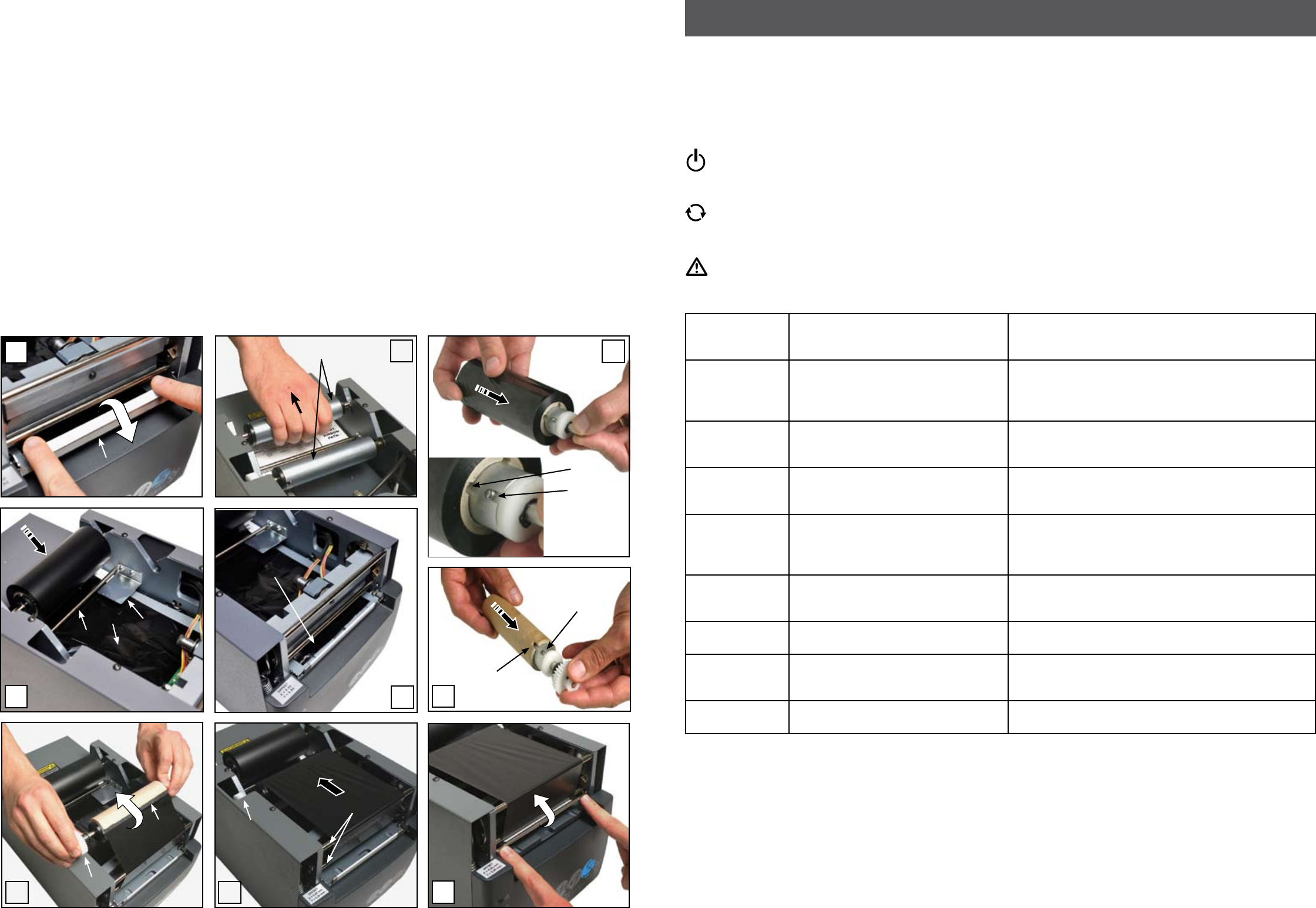
4.5) Chargement du ruban d’impression
Pour le chargement ou le remplacement du ruban d’impression, retirer le couvercle supérieur, puis:
1 Tourner complètement vers le bas le guide des cartes.
2 Extraire les rouleaux en les tirant vers le haut.
3 Enler à fond le ruban d’impression sur le rouleau d’embrayage en alignant l’œillet avec la cheville de référence qui se
trouve sur le rouleau.
4 Bloquer le rouleau en le poussant à fond à l’intérieur de ses logements. Dérouler le ruban, tel qu’indiqué sur la gure, en
le faisant passer sous le guide et sous la platine.
5 Dérouler le ruban sous la tête d’impression en le faisant sortir du côté opposé.
6 Insérer à fond le support carton (fourni avec l’appareil) sur le rouleau de déroulement en faisant coïncider l’œillet avec la
cheville de positionnement.
7 Appuyer le rouleau sur l’extrémité du ruban d’impression sorti de façon à ce que l’engrenage se trouve du bon côté puis
enrouler le ruban sur le centre en en xant l’extrémité avec du ruban adhésif.
• S’assurer d’enrouler parfaitement pour quelques tours le ruban d’im-pression sur le rouleau.
8 Faire courir le ruban sur les guides et bloquer le rouleau dans ses logements en poussant à fond tel qu’illustré dans la
gure, de manière à ce que le ruban se positionne parfaitement le long des deux guides.
9 Tourner complètement vers le haute le guide des cartes et remettre le couvercle supérieur.
Ne jamais démarrer l’imprimante sans qu’elle soit munie de son couvercle supérieure.
• Nous conseillons d’effectuer le nettoyage de la tête d’impression à l’occasion de chaque remplacement du ru-
ban d’impression; utiliser le KIT de NETTOYAGE MG2-CKP 991670 prévu à cet effet disponible au catalogue.
Pour exécuter correctement la procédure de nettoyage, se référer au § 5.1.
.40.
.15.
7. SOLUCIÓN DE PROBLEMAS
La impresora contiene un sistema de diagnóstico: errores y anomalías en el funcionamiento son indicados por una alarma
óptica en los led presentes en el panel frontal: las alarmas ópticas están asociadas a una alarma acústica.
Signicados e interpretación de los mensajes óptico-acústicos.
LED VERDE (1): El led permanece iluminado cuando la impresora está encendida y lista para su uso.
El led parpadea cuando falló el test de reconocimiento de la cabeza de impresión o bien la cabeza no se encuentra
conectada o está dañada.
LED AMARILLO (2): El led se ilumina parpadeando durante la fase de impresión con el consiguiente movimiento del
carro. El led permanece iluminado cuando no reconoce la placa de interfaz (placa no idónea)
LED NARANJA (3): la función principal de este led es la de indicar errores o anomalías en el funcionamiento de la
impresora. De acuerdo al número de parpadeos/beeps consecutivos es posible denir el tipo de error, haciendo
referencia a la siguiente tabla:
N° DE
PARPADEOS /
BEEPS
DESCRIPCIÓN DEL ERROR SOLUCIONES POSIBLES
1Cinta de impresión gastada o inexisten-
te
Controlar que la cinta no esté rota o que no haya cinta y
que siga el recorrido correcto en el interior de la impreso-
ra, reposicionar correctamente la cinta y/o sustituirla.
Apagar y encender la impresora.
3La cabeza de impresión no desciende Apagar y encender la impresora.
Pulsar el botón (4) para mover el carro controlando que
este se mueva de modo correcto.
4La cabeza de impresión no sube Apagar y encender la impresora.
Pulsar el botón (4) para mover el carro controlando que
este se mueva de modo correcto.
5No se alcanza la posición "0" o "com-
pletamente fuera" del carro de carga.
Apagar y encender la impresora.
Pulsar el botón (4) para mover el carro controlando que
este se mueva de modo correcto.
Quitar eventuales obstáculos delante del carro.
6Movimiento del carro de carga incorrec-
to, posición no regular.
Apagar y encender la impresora.
Pulsar el botón (4) para mover el carro controlando que
este se mueva de modo correcto.
7Falta de lectura del sensor sobre las
placas de interfaz o falta de sensor. Controlar que la placa colocada en el carro sea la cor-
recta, reintentar imprimir.
8...11 Error en el lenguaje de impresión o
driver de impresión incorrecto.
Controlar que las conguraciones del Driver y del Sof-
tware sean correctas, reiniciar la impresora y reintentar
imprimir.
12..... Errores debidos a la electrónica de la
impresora. Reiniciar la impresora.
Si el problema persiste, contactar con
Cembre
.
BOTON (4): este botón además de dirigir la entrada o la salida del carro, permite también acceder a funciones especícas
de programación reservadas solamente para el personal cualicado.
Manteniendo presionado el botón por más de 6 segundos en fase de encendido de la impresora, se accederá a la modalidad
de TEST (dicha modalidad es indicada por el parpadeo simultáneo de los led amarillo y naranja).
Para salir de la modalidad de TEST se debe reiniciar la impresora.
Rouleaux
Œillet
Cheville de
référence
Guide des
cartes
Platine
Guide
Ruban
Ruban
Œillet
Cheville de
référence
ruban
adhésif
Engrenage
Guide
Engrenage
1
9
8
2
3
56
4
7
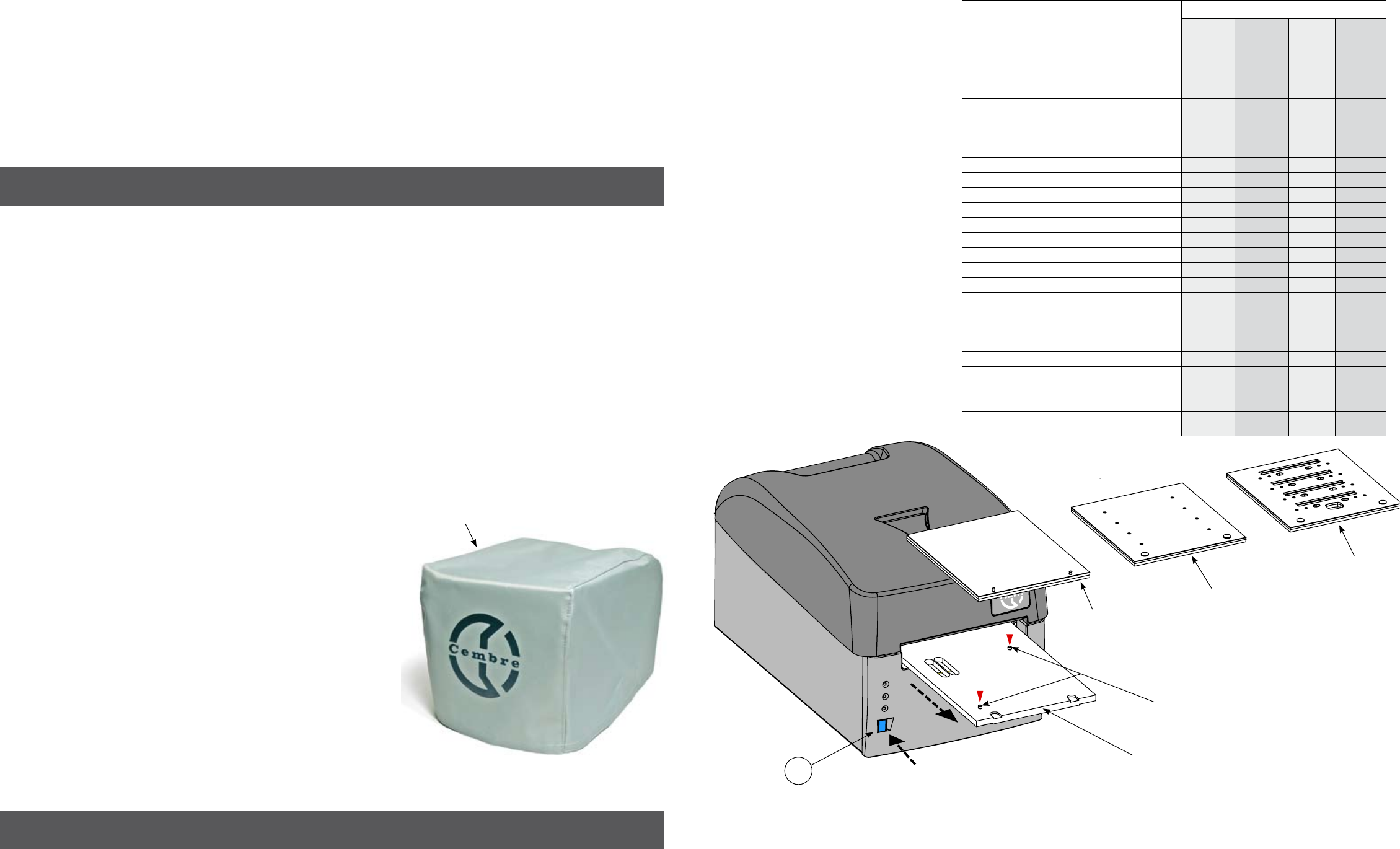
4.6) Montage des plateaux d’interface
Pour positionner le produit à marquer (plaquettes de signalisation de câble, plaquettes ou bandes pour bornes, étiquettes
pour composants, plaques de tableau, etc.)
sur le chariot de chargement, il est néces-
saire de doter ce dernier d’un plateau
d’interface spécique.
Les plateaux d’interface sont pourvus d’un
capteur de détection qui garantit le parfait
jumelage avec le produit à marquer d’un
sigle. Positionner le plateau en procédant
tel qu’indiqué ci-après:
– Choisir le plateau adapté au produit à
marquer (voir le tableau ci-contre).
– Appuyer sur le bouton (4) pour provoquer
l'ouverture du chariot.
– Appuyer le plateau sur le chariot en le
positionnant entre les deux chevilles de
référence de façon à ce que le capteur
soit tourné vers le bas.
Le positionnement est identique pour
toutes les typologies de plateau (Réf. à
FIG. A).
– A ce point, il est possible de charger les
cartes d’impression (cf. § 4.7).
• En phase d’impression, un signal
optique acoustique signalera l'éven
tuel positionnement incorrect du pla-
teau (cf. § 7).
Plateau
d’interface
MG2-PLT
Chevilles de référence à
introduire dans les trous si-
tués au dessous le plateau
Chariot complètement ouvert
Les plateaux d’interface disposent d’un support protecteur sur le côté supérieur qui, en cas de nécessité (par ex.
saleté ou détérioration), peut être enlevé et remplacé .
4.7) Chargement des cartes d’impression
Le produit à imprimer est réalisé sur un support prédécoupé dénommé CARTE. Ces cartes sont de typologies variées; les
dimensions, les matériaux, les couleurs varient en fonction de l’utilisation de destination. En se référant au catalogue
Cembre
“
ACCESSOIRES DE REPERAGE INDUSTRIEL
”
choisir la carte appropriée à l’application à exécuter, puis procéder à son
positionnement sur le plateau d'interface.
Plateau
d’interface
MG2-PWC
Plateau
d’interface
MG2-QTB
MG2-LTB *
MG2-WTB *
MG2-STB *
MG2-CTB *
MG2-MTB *
MG2-PTD *
MG2-ETB *
FIG. A
4
(*) Plateaux disponibles sur demande.
.16.
.39.
5.1) Limpieza de la cabeza térmica de impresión (operación recomendada en cada cambio de la cinta)
A continuación se describe el procedimiento para la limpieza de la cabeza de impresión que debe realizarse con el espe-
cíco KIT DE LIMPIEZA MG2-CKP 991670:
– Apagar la impresora.
– Encender la impresora manteniendo pulsado durante al menos 6 segundos el botón AZUL (4) del panel frontal de la
máquina hasta que el led amarillo (2) parpadee en "MODALIDAD LIMPIEZA CABEZAL".
– Una vez soltado el botón AZUL, los led amarillo y naranja parpadean y el led verde permanece encendido, el carro de carga
(5) permanecerá abierto.
– Aplicar el spray de limpieza sobre el paño y colocar la placa del kit de limpieza sobre el carro.
– Pulsar el botón AZUL para iniciar el procedimiento de limpieza.
– Finalizado el proceso de limpieza, el carro se detendrá en posición "fuera" y la impresora permanecerá operativa.
– Para salir del procedimiento de limpieza, apagar y reencender la impresora.
Los paños de recambio MG2-CNP 992150 (set 5 piezas) para el kit de limpieza, están disponibles bajo demanda.
ATENCIÓN: para la limpieza de la cabeza de impresión no utilizar elementos metálicos o alados ya que podrían
causar daños irreparables en ésta.
5.2) Limpieza de otros componentes
Para quitar el polvo en el interior de la impresora, utilizar un pincel suave.
Para las partes metálicas y plásticas utilizar un paño suave humedecido
con detergente neutro.
Para los residuos de adhesivo o partes de etiquetas utilizar alcohol
desnaturalizado.
Durante la limpieza prestar atención para que las gotas de líquido
no entren en contacto con las partes eléctricas.
Cubrir la impresora con la cobertura de protección cuando no esté en uso.
5.3) Sustitución de los fusibles de protección
Los circuitos eléctricos de la impresora están protegidos contra sobre-
tensiones por medio de dos fusibles 2A.
En caso de sustitución, utilizar fusibles nuevos de iguales características.
– Abrir el compartimiento de fusibles ubicado en la parte trasera de la
impresora, extraer el paquete que contiene los dos fusibles y sustituirlos.
Luego, reinsertar el paquete.
Markingenius MG3 posee una garantía de un año por anomalías y defectos de origen.
La cabeza de impresión queda fuera de la garantía por considerarse material de consumo.
La garantia pierde ecacia si se utilizan piezas de repuesto distintas de las originales
Cembre
.
5. MANTENIMIENTO
6. GARANTIA
Para obtener mejores resultados de impresión es aconsejable atenerse a las siguientes reglas:
• Utilizar solamente materiales de consumo (tarjetas, cintas de impresión, etc.) originales Cembre.
• Manipular con cuidado las tarjetas una vez extraídas de la confección y evitar tocar el área impresa con los dedos.
• Antes de imprimir controlar siempre la limpieza de las tarjetas para evitar la presencia de suciedad o residuos
varios; eventualmente proceder a la limpieza de la supercie de impresión mediante un paño suave.
• Mantener las tarjetas de impresión en el interior del paquete, en lugar seco y limpio.
• Cuando se impriman tarjetas ya utilizadas parcialmente, asegurarse de que no haya rebaba en los bordes de
troquelado o etiquetas mirando hacia arriba ya que podrían dañar la cabeza de impresión.
• Cuando se impriman tarjetas ya utilizadas parcialmente, asegurarse que se modica el número de tarjetas a
imprimir. Realizar una impresión completa insertando una tarjeta parcialmente utilizada podría dañar irrepara-
blemente la cabeza de impresión .
Cobertura de protección
MG2-COV 991680
PRODUIT A MARQUER: PLATEAU A UTILISER:
MG2-PWC
MG2-QTB
MG2-LTB*
MG2-WTB*
MG2-STB*
MG2-CTB*
MG2-MTB*
MG2-ETB*
MG2-PLT MG2-PTD*
MG2-PTM*
MG-TPMF Plaquette pour bagues porte-repères •
MG-TPM Plaquette pour bagues porte-repères •
MG-TDM... Plaquettes sans supports •
MG-ETF Plaquettes pour câbles avec colier •
MG-KMP Etiquettes de reperage pour câbles •
MG-CPM Plaquette pour bornes •
MG-CPMF Bandes pour bornes •
MG-VYB Etiquette pour bornes •
MG-TAP Plaquette pour câbles et composants •
MG-TAPW Plaquette pour câbles et composants •
MG-TAR Plaquette pour câbles et composants •
MG-DOG Plaquette pour câbles et composants •
MG-TAA Plaquettes adhesives pour composants •
MG-VYT Etiquettes adhesives pour composants •
MG-VCT Etiquettes adhesives pour composants •
MG-PYT Etiquettes adhesives pour composants •
MG-SAT Etiquettes de sécurité •
MG-PTS Plaquettes pour bouton •
MG-PLC Plaquettes pour PLC •
MG-17.5 Plaquettes et etiquettes modulaires •
MG-VRT Plaques pour tableaux électriques •
MG-SIGNS Plaques et etiquettes de segnalisa-
tions pour tableaux électriques •
1
2
3
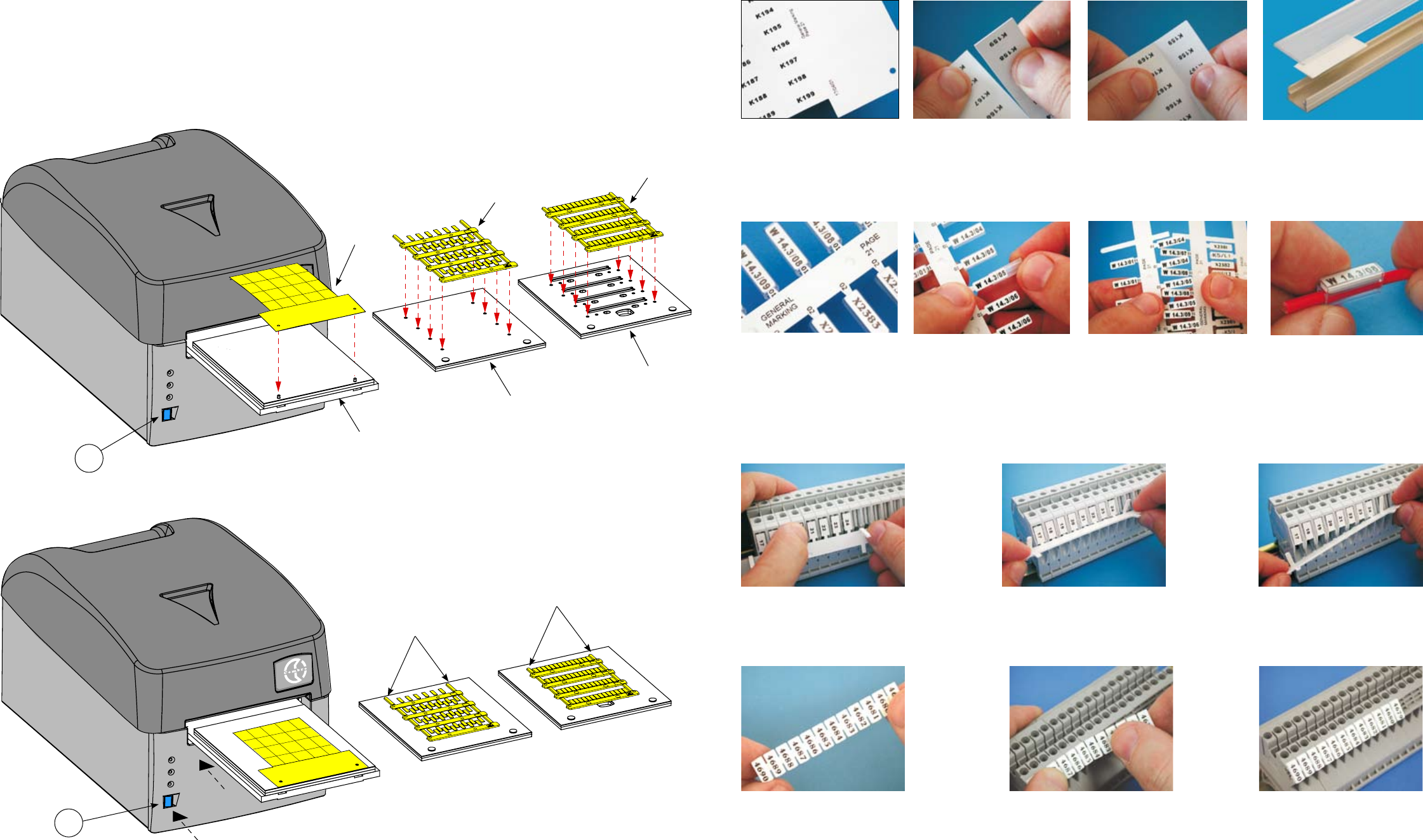
Plaquettes
MG-TAPW
ect.
Plaquettes
MG-TPM
Plaquettes
MG-CPM-...
MG-TDM-...
4.7.1) Positionnement des cartes sur le plateau d’interface MG2-PLT
Les cartes qui s’impriment avec le plateau MG2-PLT disposent de deux trous qui permettent un positionnement correct et
univoque sur les plateaux eux-mêmes. Pour le positionnement de ces cartes sur le plateau d’interface, il suft:
– D’appuyer sur le bouton (4) pour la sortie du chariot déjà muni de plateau (cf. § 4.6).
– Positionner manuellement la carte en insérant les trous à fond dans les chevilles qui se trouvent sur le plateau; le côté à
imprimer devra être tourné vers le haut (Réf. à FIG. B et C).
La carte, une fois chargée, devra être plane et sans angles, arêtes pliées ou soulevées; ceci permettra un appui correct
de la tête en phase d’impression.
4.7.2) Positionnement des cartes sur les plateaux d’interface MG2-PWC, MG2-PTD*, MG2-QTB, MG2-LTB*,
MG2-WTB*, MG2-STB*, MG2-CTB*, MG2-MTB*, MG2-ETB*
Pour positionner les cartes avec plaquettes de signalisation de câble sur les plateaux MG2-PWC et MG2-PTD* ou carte
avec plaquettes pour bornes sur les plateaux MG2-QTB, MG2-LTB*, MG2-WTB*, MG2-STB*, MG2-CTB*, MG2-MTB*,
MG2-ETB* il sufra:
– D’appuyer sur le bouton (4) pour la sortie du chariot déjà pourvu de plateau (cf. § 4.6).
– D’appuyer manuellement la carte de façon à en bloquer le mouvement; les références en relief sous la carte devraient
coïncider avec les trous qui se trouvent sur le plateau et les extrémités latérales devraient être tournées vers l'intérieur de
l’imprimante (Rif. a FIG. B et C).
4
Plateau
d’interface
MG2-PLT
Plateau
d’interface
MG2-PWC
Plateau
d’interface
MG2-QTB
MG2-LTB *
MG2-WTB *
MG2-STB *
MG2-CTB *
MG2-MTB *
MG2-PTD *
MG2-ETB *
Extrémités latérales
tournées vers l'intérieur
de l’imprimante
Extrémités latérales
tournées vers l'intérieur
de l’imprimante
FIG. B
FIG. C
4
(*) Plateaux disponibles sur demande.
.17.
ETIQUETAS MG-TAPW
Pueden ser impresas con di-
versas fuentes; los vástagos
son identicables gracias a su
fácil localización en el esquema.
Además al lado de cada eti-
queta es posible indicar el mo-
delo de tubo a insertar.
La tarjeta impresa se divide en
aletas plegando y partiendo los
extremos de unión.
La inserción del tubo PM pue-
de entonces ser realizada di-
rectamente sobre las aletas sin
despegar la etiqueta.
Ejemplo de tarjetas MG-TPM
en tubo transparente para el
marcado de cables. El resulta-
do nal en el cable es perfec-
to, protegido en el tiempocon-
tra agentes químicos y atmo-
féricos.
ETIQUETAS MG-CPM
Después de haber separado de
la tarjeta el vástago impreso, in-
sertar las etiquetas directamen-
te en los bornes.
Colocar las etiquetas, proceder
a la separación del vástago gi-
rándolo hacia arriba.
Una vez separado el vástago, la
regleta de bornes quedará mar-
cada.
Proceder a la separación de la
tarjeta del módulo impreso. Insertar directamente las etique-
tas en los bornes. La regleta de bornes quedará
marcada.
Permiten obtener óptimos re-
sultados grácos con las dis-
tintas fuentes del sistema. El
usuario puede indicar sobre la
tarjeta los datos de esquema o
de trabajo.
Cuando ya están impresas, las
etiquetas se dividen fácilmente
en tiras.
La separación de las etiquetas
es simple y precisa, y en los
bordes no quedan residuos.
Ejemplo de etiquetas MG-TAPW
sobre perl RTR-TAPW con tapa
transparente RT-CCWS.
ETIQUETAS MG-TPM
4.8) Procedimiento de impresión
Luego de haber cargado el producto a imprimir sobre la placa, proceder a la impresión.
– Establecer los datos en el programa (ver el manual del software) y pulsar la tecla “IMPRESIÓN” para comenzar la fase de
impresión; el carro se introducirá en el interior de la impresora y será expulsado gradualmente hasta detenerse automáti-
camente al nal del ciclo con la tarjeta impresa.
– Quitar la tarjeta de la placa y proceder a la separación de las distintas etiquetas cortando los extremos de unión.
4.9) Ejemplos de uso de algunos tipos de etiquetas.
.38.
Simples
Modulares
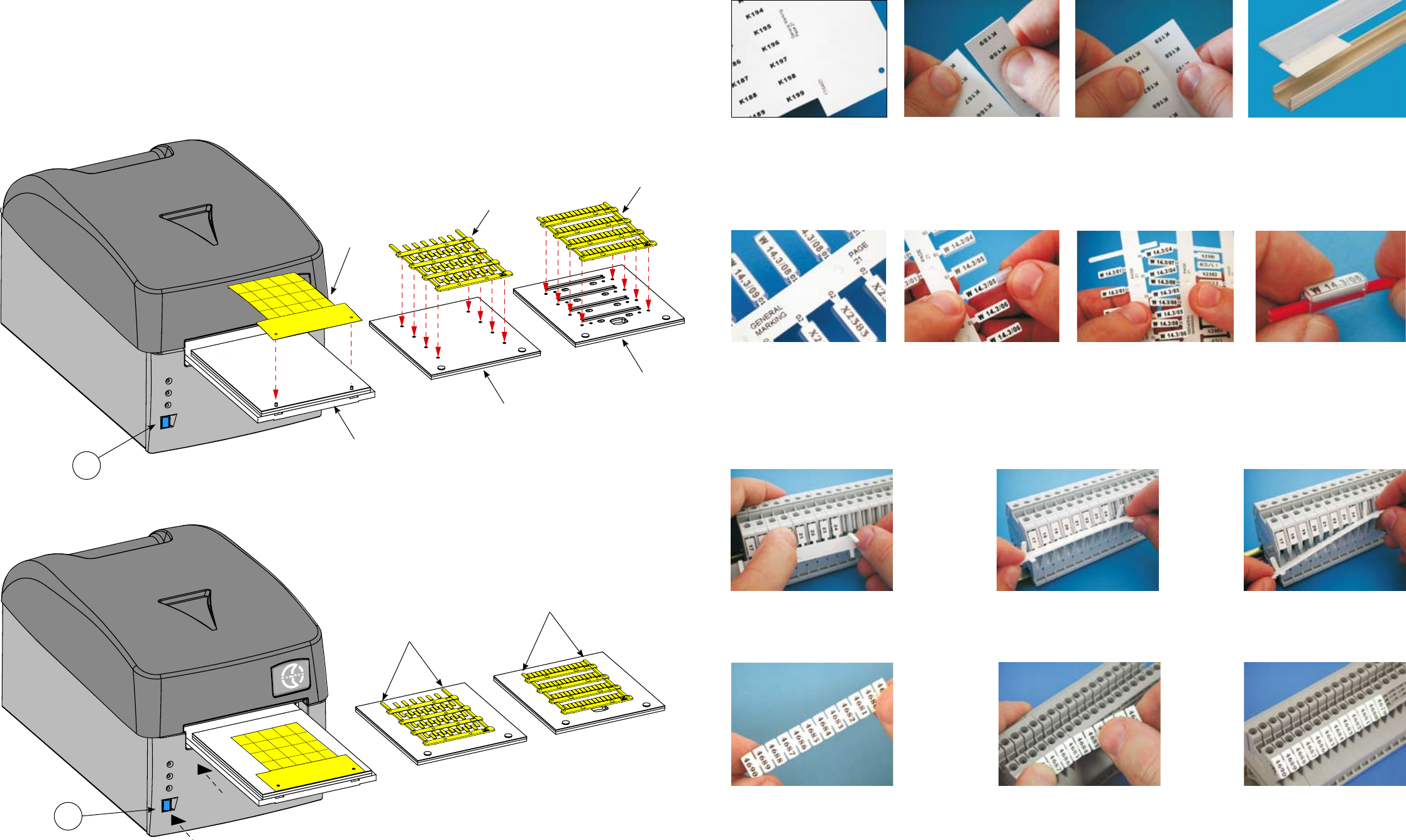
PLAQUETTE MG-TAPW
Elles peuvent être imprimées
avec différentes polices; les
tiges sont identiables pour une
traçabilité facile sur l’écran. De
plus, à côté de chaque plaquette,
il est possible de reporter le mo-
dèle de porte repère à utiliser.
La carte imprimée est divi-sée en
arêtes en pliant et en rompant les
extrémités de jonction.
L’insertion dans le porte repère
PM peut donc être effectuée
directement sur les arêtes sans
détacher la plaquette.
Exemple de plaquettes MG-
TPM en porte repère trans-
parent pour le marquage des
câbles. Le résultat nal sur le
câble est parfait, protégé dans
le temps des agents chimiques
et atmosphériques.
Modulaires
Après avoir détaché la tige im-
primée de la carte, enfoncer les
plaquettes directement sur les
bornes.
Positionner les plaquettes, procé-
der au détachement de la tige en
la faisant tourner vers le haut.
Une fois la tige détachée, le bor-
nier sera ainsi marqué.
Procéder au détachement de la
carte de quand le module est
imprimé.
Enfoncer directement les pla-
quettes sur les bornes. Le bornier sera ainsi marqué.
Elles permettent d’obtenir d’ex-
cellents résultats graphiques
avec les diverses polices de
caractères. L’utilisateur peut
reporter sur la partie xe de la
carte les données du schéma
ou de travail.
Lorsque vous imprimez, les car-
tes se divisent facilement en
bandes.
Le détachement des plaquettes
individuelles est simple et précis
et il ne reste pas de résidus sur
les bords.
Exemple de plaquettes MG-TAPW
sur prol RTR-TAPW avec cou-
vercle transparent RT-CCWS.
PLAQUETTE MG-TPM
.18.
.37.
Tarjetas
MG-TAPW
ecs.
Tarjetas
MG-TPM
Tarjetas
MG-CPM-...
MG-TDM-...
4.7.1) Posicionamiento de las tarjetas sobre la placa de interfaz MG2-PLT
Las tarjetas que se imprimen con la placa MG2-PLT cuentan con dos oricios que permiten un correcto e inequívoco posi-
cionamiento sobre la placa. Para posicionar dichas tarjetas sobre la placa de interfaz, es suciente con:
– Pulsar el botón (4) para la salida del carro ya provisto de placa (ver § 4.6).
– Posicionar manualmente la tarjeta insertando a fondo los oricios en las clavijas presentes en la placa; el lado a imprimir
deberá mirar hacia arriba (Ref. FIG. B y C).
La tarjeta, una vez colocada, deberá quedar plana y sin asperezas, sin ángulos plegados o sobresalientes; esto permitirá
un apoyo correcto de la cabeza en la fase de impresión.
4.7.2) Posicionamiento de las tarjetas sobre placas de interfaz MG2-PWC, MG2-PTD*, MG2-QTB, MG2-LTB*,
MG2-WTB*, MG2-STB*, MG2-CTB*, MG2-MTB*,
MG2-ETB*
Para posicionar tarjetas con etiquetas marcacable sobre las placas MG2-PWC y MG2-PTD* o tarjetas con etiquetas para
bornes sobre las placas MG2-QTB, MG2-LTB*, MG2-WTB*, MG2-STB*, MG2-CTB*, MG2-MTB*,
MG2-ETB*
será su-
ciente:
– Con pulsar el botón (4) para que salga el carro suministrado con la placa (ver § 4.6).
– Apoyar manualmente la tarjeta de modo que se bloquee el movimiento; las referencias en relieve bajo las tarjetas deberán
coincidir con los oricios presentes en la placa y las extremidades laterales deberán mirar el interior de la impresora (Ref.
FIG. B y C).
4
Placa
de interfaz
MG2-PLT
Placa
de interfaz
MG2-PWC
Placa
de interfaz
MG2-QTB
MG2-LTB *
MG2-WTB *
MG2-STB *
MG2-CTB *
MG2-MTB *
MG2-PTD *
MG2-ETB *
Las extremidades laterales
deberán mirar el interior de
la impresora
Las extremidades laterales
deberán mirar el interior de
la impresora
FIG. B
FIG. C
4
(*) Placas disponibles bajo demanda.
4.8) Procédure d’impression
Après avoir chargé le produit à imprimer sur le plateau, procéder à l’impression.
– Congurer les données dans le programme (se référer au manuel du logiciel) et cliquer sur la touche "IMPRIMER" pour
débuter la phase d’impression; le chariot sera rappelé à l’intérieur de l’imprimante et graduellement expulsé jusqu’à s’ar-
rêter automatiquement à la n du cycle avec la carte imprimée.
– Retirer la carte du plateau et procéder au détachement des diverses plaquettes en rompant les extrémités de jonction.
4.9) Exemples d’utilisation de certains types de plaquettes.
PLAQUETTE MG-CPM
Individuelles
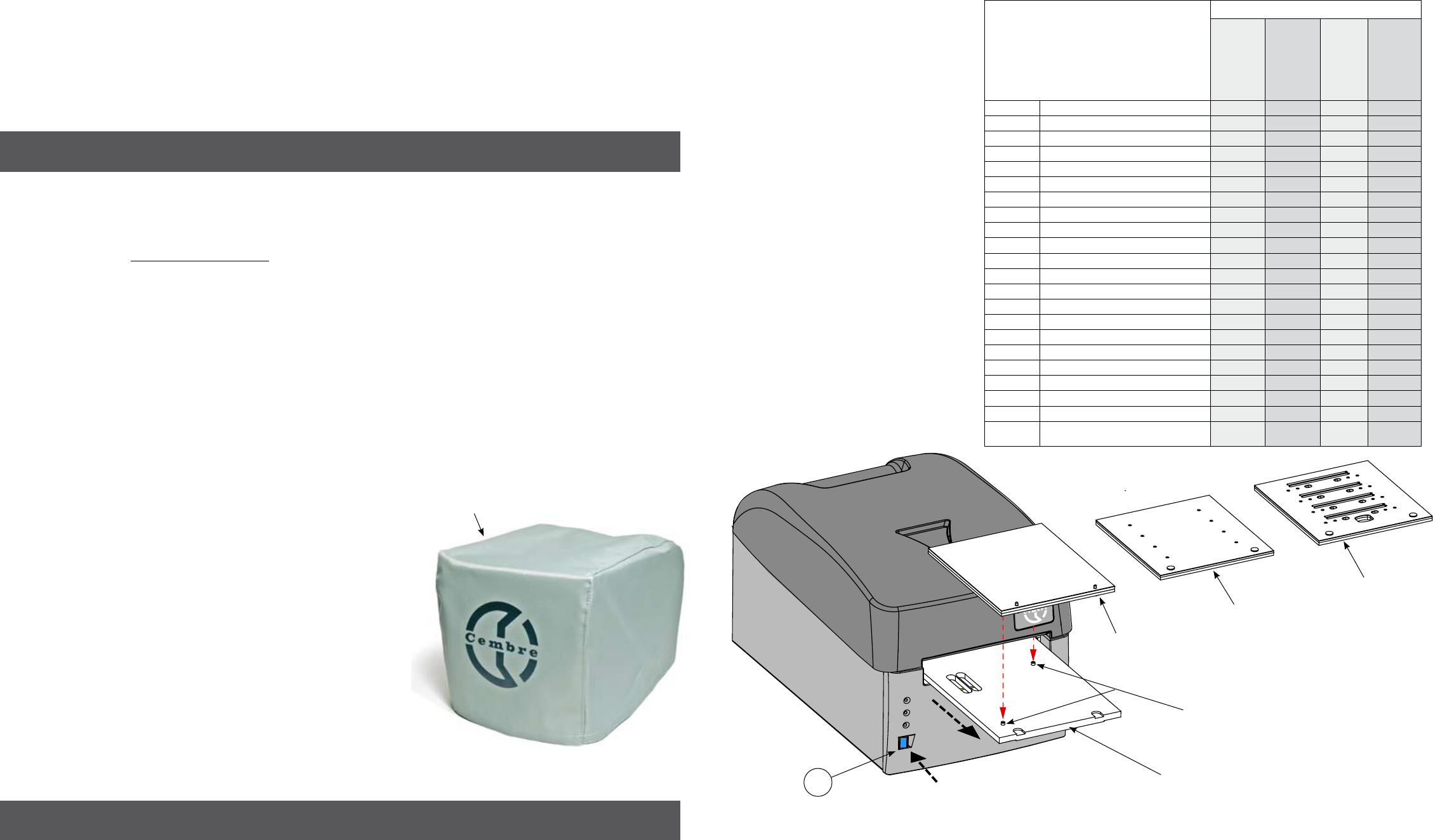
5.1) Nettoyage de la tête thermique d’impression (opération recommandée à chaque changement de ruban)
La procédure pour le nettoyage de la tête d’impression doit être effectuée avec le KIT DE NETTOYAGE MG2-CKP 991670
est décrite ci-après:
– Éteindre l’imprimante.
– Allumer l’imprimante en maintenant enfoncé pour au moins 6 secondes le bouton BLEU (4) sur le panneau frontal de
la machine jusqu’à ce que le voyant DEL jaune (2) clignote en "MODE NETTOYAGE TÊTE".
– Une fois le bouton BLEU relâché, les voyants DEL jaune et orange clignoteront et le voyant DEL vert demeurera allumé,
le chariot d’alimentation (5) demeurera ouvert.
– Appliquer le spray nettoyant sur le chiffon et monter le plateau qui se trouve dans le kit de nettoyage sur le chariot.
– Appuyer sur le bouton BLEU pour démarrer la procédure de nettoyage.
– Une fois terminé le processus de nettoyage, le chariot se fermera en position extraite et l’imprimante restera opérationnelle
pour des cycles de nettoyage supplémentaires.
– Pour quitter la procédure de nettoyage, éteindre puis redémarrer l’imprimante.
Les chiffons de rechange MG2-CNP 992150 (set de 5 pièces) pour le kit de nettoyage sont disponibles sur demande.
ATTENTION: pour le nettoyage de la tête d’impression, on ne doit absolument pas utiliser des outils métalliques
ou saillants qui pourraient causer d’irréparables dommages à ladite tête.
5.2) Nettoyage des autres composants
Pour enlever la poussière à l’intérieur de l’imprimante, utiliser un simple
pinceau.
Pour les pièces métalliques et plastiques, utiliser un chiffon doux humi-
dié avec un détergent neutre.
Pour les traces de ruban adhésif ou les parties d’étiquettes, utiliser de
l’alcool dénaturé.
Pendant le nettoyage, faire attention que les gouttes de liquide
n’entrent pas en contact avec les pièces électriques.
A n du travail, couvrir l’imprimante avec la housse de protection quand
elle n’est pas utilisée.
5.3) Remplacement des fusibles de protection
Les circuits électriques de l’imprimante sont protégés des surintensités
au moyen de deux fusibles de 2A.
En cas de remplacement, utiliser des fusibles neufs ayant les mêmes caractéristiques.
– Ouvrir le compartiment des fusibles à l’arrière de l’imprimante, extraire le paquet contenant les deux fusibles et les rem-
placer, puis réinsérer le paquet.
Markingenius MG3 est garanti un an contre les vices et défauts de fabrication.
La tête d’impression est exclue de la garantie car elle est considérée comme un consommable.
La garantie perd tout effet en cas d'emploi de pièces détachées différentes des pièces d'origine
Cembre
.
5. ENTRETIEN
6. GARANTIE
Pour obtenir les meilleurs résultats d’impression, il est conseillé de se conformer aux règles suivantes:
• Utiliser seulement des consommables (cartes, ruban d’impression, etc.) originaux Cembre.
• Manipuler avec soin les cartes une fois extraites de l’emballage et éviter de toucher la zone d’impression avec
les doigts.
• Avant d’imprimer, contrôler toujours le nettoyage des cartes an d’éviter la présence de saleté ou de résidus
variés; le cas échéant, nettoyer la surface d’impression au moyen d’un chiffon doux.
• Tenir les cartes à imprimer à l’intérieur de leur emballage, dans un endroit sec et propre.
• Quand on imprime des cartes déjà partiellement utilisées, s’assurer qu’il n’y ait pas de bavures saillantes sur les
bords des repères, ou des plaquettes tournées vers le haut qui pourraient endommager la tête d’impression.
• Quand on imprime des cartes déjà partiellement utilisées, s’assurer de lancer le chier d’impression opportuné-
ment modié en fonction du nombre de repères effectivement présents sur la carte; lancer une impression com-
plète en insérant une carte partiellement utilisée pourrait endommager irréparablement la tête d'impression.
Housse de protection
MG2-COV 991680
.36.
.19.
4.6) Montaje de las placas de interfaz
Para colocar el producto a marcar (etiquetas marcacable, etiquetas o cintas para bornes, etiquetas para componentes, placas
para paneles eléctricos, etc.) sobre el carro de carga, es necesario dotar al mismo con una especíca placa de interfaz.
Las placas de interfaz están equipadas con un sensor de reconocimiento que garantiza la correcta unión con el producto
a marcar. Colocar la placa como se indica
a continuación:
– Elegir la placa adecuada al producto que
se desea marcar (ver tabla de al lado).
– Pulsar el botón (4) para provocar la aper-
tura del carro.
– Apoyar la placa sobre el carro posicionán-
dola a través de las dos clavijas de refe-
rencia de modo que el sensor quede
apuntando hacia abajo.
El posicionamiento es idéntico para todo
tipo de placa (Ref. FIG. A).
– En este punto, se puede cargar la tarjeta
de impresión (ver § 4.7).
• Durante la fase de impresión una se-
ñal óptico-acústica indicará un even-
tual posicionamiento incorrecto de la
placa (ver § 7).
Placa
de interfaz
MG2-PLT
Clavijas de referencia
a insertar en los agujeros
a bajo de la placa de interfaz
1Carro de carga completamente fuera
2
3
Las placas del interfaz cuentan con un soporte protector en el lado superior que, en caso de necesidad (ej. suciedad
o deterioro) puede ser retirado y sustituido.
4.7) Carga de las tarjetas de impresión
El producto a imprimir está realizado sobre la base de un soporte pre-troquelado denominado TARJETA. Dichas tarjetas
son de diversos tipos: dimensiones, materiales, colores varían según el uso de destino. En el especico catálogo
Cembre
“PRODUCTO PARA EL MARCADO INDUSTRIAL” elegir la tarjeta idónea para la aplicación a realizar, luego proceder a su
posicionamiento en la placa de interfaz.
Placa
de interfaz
MG2-PWC
Placa
de interfaz
MG2-QTB
MG2-LTB *
MG2-WTB *
MG2-STB *
MG2-CTB *
MG2-MTB *
MG2-PTD *
MG2-ETB *
FIG. A
4
(*) Placas disponibles bajo demanda.
PRODUCTO A MARCAR: PLACA A UTILIZAR:
MG2-PWC
MG2-QTB
MG2-LTB*
MG2-WTB*
MG2-STB*
MG2-CTB*
MG2-MTB*
MG2-ETB*
MG2-PLT MG2-PTD*
MG2-PTM*
MG-TPMF T
arjetas marcacables para tubos transp.
•
MG-TPM T
arjetas marcacables para tubos transp.
•
MG-TDM...
Tarjetas marcacables sin tubos transp.
•
MG-ETF
Tarjetas marcacables con abrazadera
•
MG-KMP Marcacables adhesivos •
MG-CPM Tarjetas para bornes •
MG-CPMF Cintas para bornes •
MG-VYB Etiquetas para bornes •
MG-TAP Tarjetas para cables y componentes •
MG-TAPW Tarjetas para cables y componentes •
MG-TAR Tarjetas para cables y componentes •
MG-DOG Tarjetas para cables y componentes •
MG-TAA
Tarjetas adhesivas para componentes
•
MG-VYT
Etiquetas adhesivas para componentes
•
MG-VCT
Etiquetas adhesivas para componentes
•
MG-PYT
Etiquetas adhesivas para componentes
•
MG-SAT Etiquetas de seguridad •
MG-PTS Tarjetas para pulsador •
MG-PLC Tarjetas para PLC •
MG-17.5 Tarjetas y etiquetas modulares •
MG-VRT Placas para panel eléctrico •
MG-SIGNS Tarjetas y etiquetas señalización para
panel electrico •
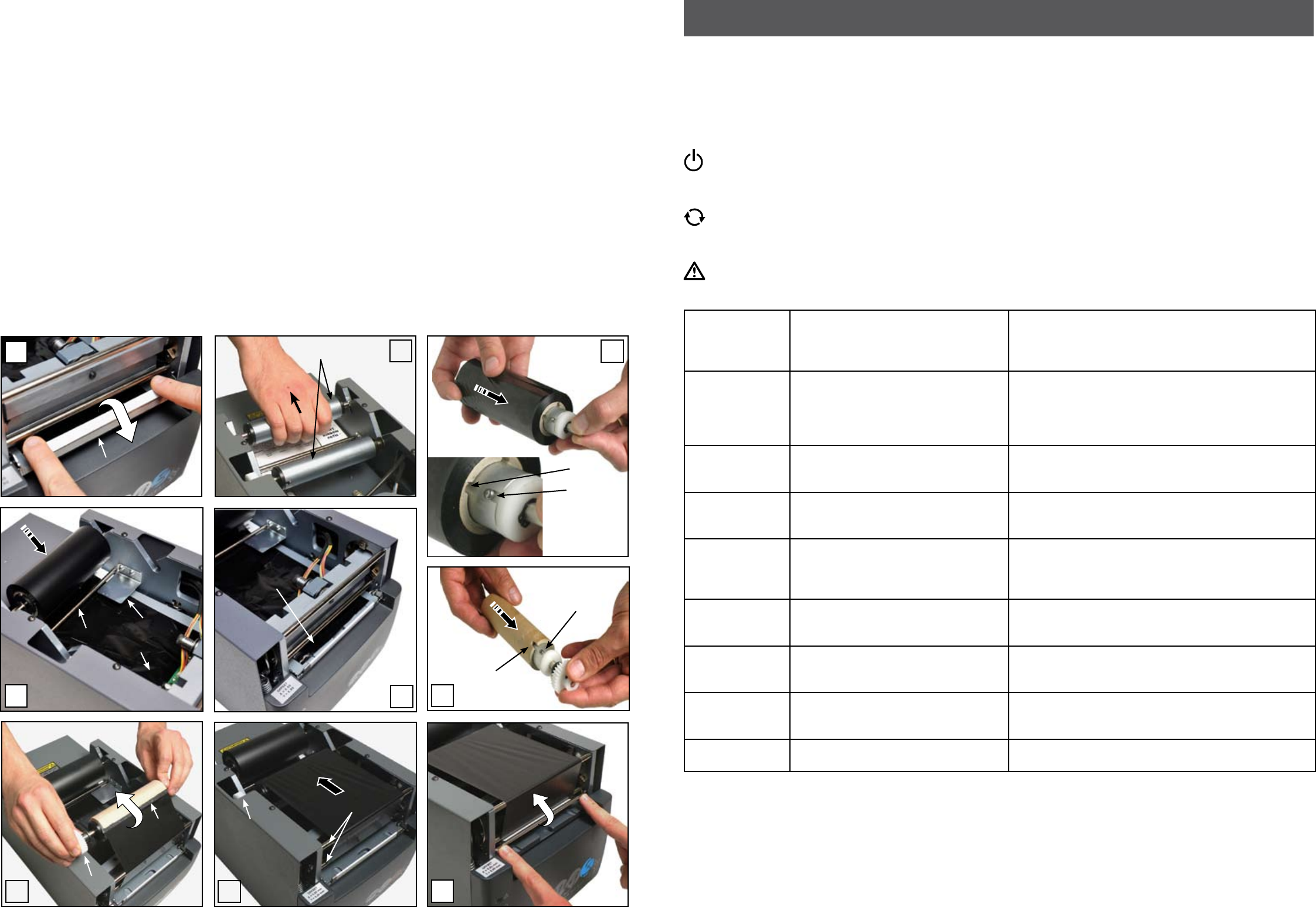
7. SOLUTION DES PROBLEMES
L’imprimante est équipée d’un système de diagnostic; les erreurs et anomalies de fonctionnement sont signalées par une
alarme optique au moyen des voyants DEL situés sur le panneau frontal: une alarme acoustique est également associée
aux alarmes optiques.
Signications et interprétation des messages optiques et acoustiques
DEL VERT (1): Le voyant DEL demeure allumé quand l’imprimante est sous tension et prête à l’utilisation.
Le voyant DEL clignote quand le test de détection de la tête d’impression a échoué, que la tête n’est pas conectée
ou est endommagée.
DEL JAUNE (2): Le voyant DEL s’allume en clignotant pendant la phase d’impression avec le conséquent mouvement
du chariot. Le voyant DEL demeure allumé en cas de défaut de détection du plateau d’interface (plateau non approprié).
DEL ORANGE (3): la fonction principale de ce voyant DEL est de signaler les erreurs ou anomalies de fonctionne
ment de l’imprimante; en fonction du nombre de clignotements/beeps consécutifs, il est possible de dénir le type
d’erreur qui s’est vérié, en se référant au tableau suivant:
NOMBRE
DE
CLIGNOTEMENTS
/ BEEPS
DESCRIPTION DE L’ERREUR SOLUTIONS POSSIBLES
1Ruban d’impression épuisé ou
manquant.
Contrôler que le ruban ne soit pas brisé ou manquant et
qu’il suive le bon parcours à l’intérieur de l’imprimante,
procéder au repositionnement correct du ruban et/ou au
remplacement de ce dernier.
Éteindre et redémarrer l’imprimante
3Défaut de descente de la tête
d’impression.
Éteindre et redémarrer l’imprimante.
Appuyer sur le bouton (4) pour faire bouger le chariot en
contrôlant qu’il se déplace de la bonne façon.
4Défaut de soulèvement de la tête
d’impression.
Éteindre et redémarrer l’imprimante.
Appuyer sur le bouton (4) pour faire bouger le chariot en
contrôlant qu’il se déplace de la bonne façon.
5Défaut de position "0" ou "complète-
ment hors ligne" du chariot de
chargement.
Éteindre et redémarrer l’imprimante.
Appuyer sur le bouton (4) pour faire bouger le chariot en
contrôlant qu’il se déplace de la bonne façon.
Éliminer les obstacles éventuels devant le chariot.
6Mouvement du chariot de chargement
non correct, position non régulière.
Éteindre et redémarrer l’imprimante.
Appuyer sur le bouton (4) pour faire bouger le chariot en
contrôlant qu’il se déplace de la bonne façon.
7Défaut de lecture du capteur sur les
plateaux d’interface ou bien capteur
manquant
Contrôler que le plateau monté sur le chariot soit celui
approprié, réessayer d’imprimer.
8...11 Erreur dans le langage d’impression
ou pilote d’impression non correct.
Contrôler que les congurations du pilote et du Logiciel
sont correctes, redémarrer l’imprimante et réessayer
d’imprimer.
12..... Erreurs imputables à l’électronique
de l’imprimante Redémarrer l’imprimante.
Si le problème persiste, contacter
Cembre
.
BOUTON (4): ce bouton, en plus de commander la sortie ou l’entrée du chariot, permet aussi d’accéder à des fonctions
spéciques de programmation réservées seulement à un personnel qualié.
En maintenant enfoncé le bouton pour plus de 6 s en phase d’allumage de l’imprimante, on accèdera à la modalité de TEST
(cette modalité est indiquée par le clignotement simultané des voyants DEL jaune et orange).
Pour quitter les modalités TEST, il sufra de redémarrer l’imprimante.
.20.
.35.
4.5) Carga de la cinta de impresión
Para la carga o la sustitución de la cinta de impresión, quitar la tapa superior, luego:
1 Girar completamente hacia abajo el deector.
2 Extraer los rodillos tirándolos hacia arriba.
3 Colocar a fondo la cinta de impresión sobre el rodillo friccionado, alineando uno de los oricios de la misma con la clavija
de referencia presente en el rodillo.
4 Bloquear el rodillo empujándolo a fondo hacia el interior de las dos pestañas. Desenrollar la cinta como se muestra en la
gura, haciéndola pasar por debajo de la guía y por debajo de la placa.
5 Desenrollar la cinta bajo la cabeza de impresión haciéndola salir por el lado opuesto.
6 Colocar a fondo el carrete de cartón (suministrado en dotación) sobre el rodillo de desarrollo, polarizando el oricio con
la clavija de referencia.
7 Apoyar el rodillo en el extremo de la cinta de impresión que sobresale, de modo que el engranaje se presente del lado
correcto; luego envolver el carrete con la cinta jando el extremo con la cinta adhesiva.
• Asegurarse de enrollar perfectamente la cinta de impresión en el rodillo mediante algunos giros.
8 Dejar circular la cinta sobre las guías y bloquear el rodillo de las dos pestañas empujando a fondo como se muestra en
la gura, de modo que la cinta quede colocada perfectamente a lo largo de las dos guías.
9 Girar completamente hacia arriba el deector y reposicionar la tapa superior.
Nunca poner en funcionamiento la impresora sin la tapa superior.
• Aconsejamos realizar la limpieza de la cabeza de impresión con cada cambio de la cinta; utilizar el KIT DE LIM-
PIEZA MG2-CKP 991670 adecuado, disponible en el catálogo. Para realizar correctamente la limpieza véase § 5.1.
1
9
8
2
3
56
4
7
Rodillos
Deector
Placa
Guía Cinta de
impresión
Oricio
Clavija de
referencia
Oricio
Clavija de
referencia
Cinta
adhesiva
Engranaje
Guía
Engranaje
Cinta de
impresión
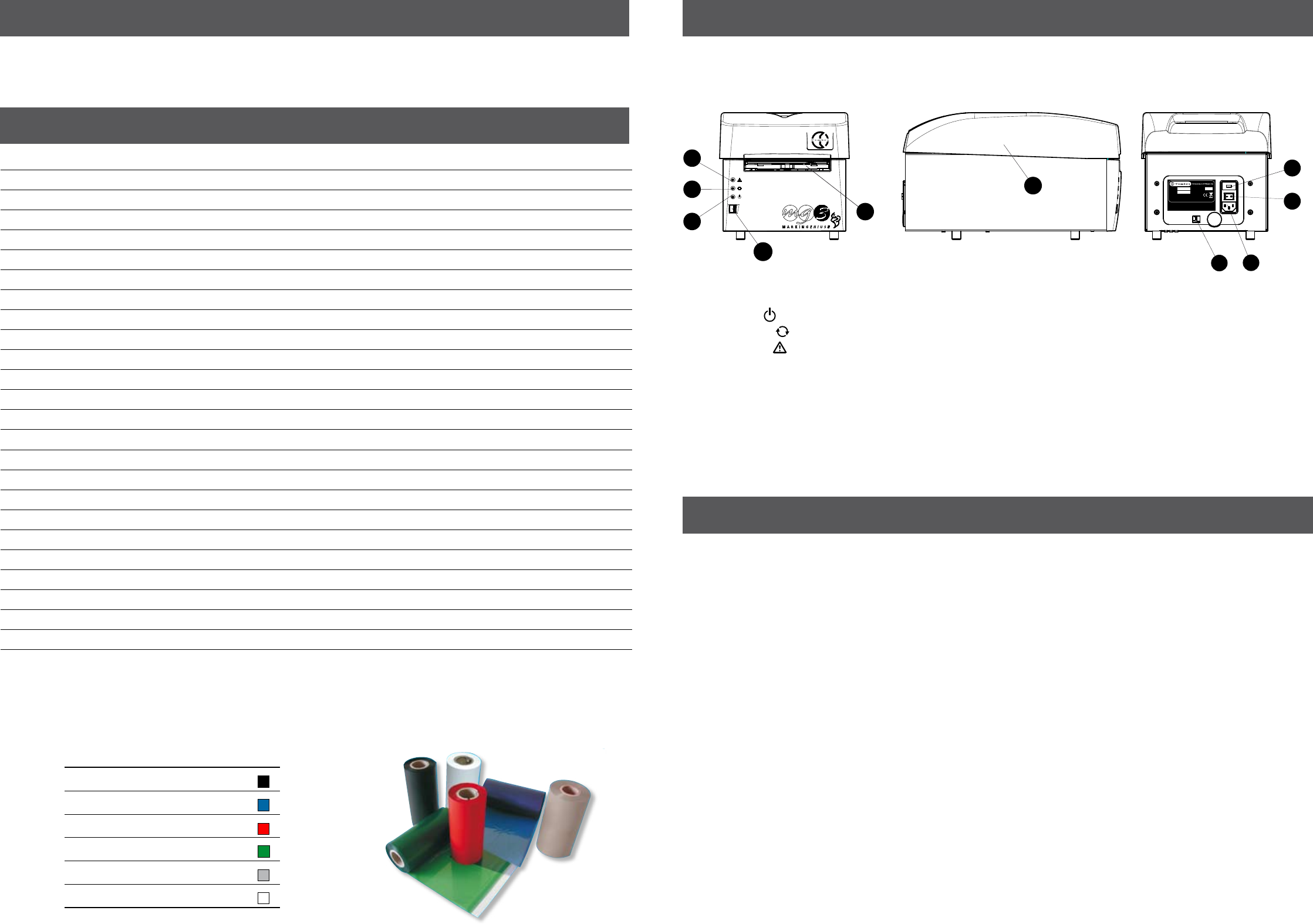
8. ENVOI EN REVISION A
Cembre
En cas de dysfonctionnement de l'appareil, merci de vous adresser à notre Agent Régional qui vous conseillera et le cas
échéant vous donnera les instructions nécessaires pour envoyer l'appareil à notre Centre de Service le plus proche. Dans
ce cas, joindre une copie du Certicat d'Essai livré par
Cembre
avec l'appareil ou, à défaut d'autres éléments de référence,
indiquer la date d'achat approximative et numéro de série.
.34.
.21.
Made in Italy
TG 0939
YEAR:
MODEL: MG 3
S/N:
INPUT VOLTAGE: 230V 50Hz - 115V 60Hz
INPUT CURRENT ( 230V / 115V ): 0.6A / 1.2A
POWER: 140W
This
device complies with Part 15 of the FCC Rules.
Operation is subject to the following two conditions:
(1) this device may not cause harmful interference
(2) this device must accept any interference received, including
interference that may cause undesired operation.
3
2
1
4
5
6
7 8
9
10
ANTERIOR LATERAL POSTERIOR
3. DESCRIPCIÓN
1 - Led verde : impresora encendida.
2 - Led amarillo : fase de impresión.
3 - Led naranja : indicación de errores (ver § 7).
4 - Botón AZUL: apertura/cierre del carro de carga de las tarjetas.
5 - Carro de carga de tarjetas.
6 - Tapa superior.
7 - Conector USB para conexión a la PC.
8 - Toma para la conexión del cable de alimentación.
9 - Interruptor de red ON/OFF.
10 - Compartimento contenedor de dos fusibles 2A de protección sobre la fase y el neutro.
Seguir las siguientes operaciones en orden:
4.1) Conexión de cables
– Conectar el cable USB proveniente del PC al conector (7) colocado en la parte trasera de la impresora.
– Comprobar que la tensión de red sea la correcta, después conectar el cable de alimentación a la toma (8).
• Conectar el cable de red a una toma de tierra.
4.2) Encendido de la impresora
– Presionar el interruptor de red (9) colocado en la parte trasera de la impresora. Seguirá una fase de inicialización.
Una vez nalizada la misma, se obtendrá el encendido del led verde (1) "impresora encendida".
La impresora está lista para su uso.
• No mantener presionado el botón (4) durante la fase de encendido de la impresora, en este caso reiniciar la im-
presora (ver § 7).
4.3) Instalación del software GENIUSPRO
– Véase el CD de instalación (GENIUSPRO) para la instalación del software entregadas junto con la impresora.
Eventuales actualizaciones del software “GENIUSPRO” se pueden descargar por el sitio www.cembre.com.
4.4) Apertura/cierre del carro de carga
– Pulsando el botón AZUL (4) colocado en el panel frontal de la impresora se obtendrá la salida del carro de carga.
Para el cierre es suciente pulsar nuevamente dicho botón.
• Asegurarse de que delante de la impresora haya espacio suciente para la salida completa del carro.
• Nunca forzar el movimiento del carro en fase de apertura o de cierre.
4. PUESTA EN MARCHA
VISTAS:
Réf. Couleur
MG2ETR 991600
Noir
MG2ETR 991601
Bleu
MG2ETR 991602
Rouge
MG2ETR 991603
Vert
MG2ETR 991607
Argent
MG2ETR 991606
Blanc
Réf.
Description
MG2-PTD
991007 Plateau pour repères MG-TDM (4x12 mm)
MG2-PTM
991010 Plateau pour repères MG-TDM (4x16 mm) et MG-TDMO
MG2-MTB
991008 Plateau pour borniers MG-CPM-01 (5x7 mm)
MG2-WTB
991004 Plateau pour borniers MG-CPM-05
MG2-STB
991005 Plateau pour borniers MG-CPM-06
MG2-CTB
991006 Plateau pour borniers MG-CPM-10
MG2-LTB
991013 Plateau pour borniers MG-CPM-09
MG2-CTB
991006 Plateau pour borniers MG-CPM-10
MG2-ETB
991016 Plateau pour borniers MG-CPM-13
MG2-TWC
991502 Support en PET pour plateau MG2-PWC
MG2-TTB
991512 Support en PET pour plateau MG2-ETB
MG2-TLT
991522 Support en PET pour plateau MG2-PLT
MG2-TTD
991563 Support en PET pour plateau MG2-PTD
MG2-TMT
991513 Support en PET pour plateau MG2-MTB
MG2-TGT
991532 Support en PET pour plateau MG2-GTB
MG2-TWT
991542 Support en PET pour plateau MG2-WTB
MG2-TST
991552 Support en PET pour plateau MG2-STB
MG2-TCT
991562 Support en PET pour plateau MG2-CTB
MG2-CKP
991670 Kit de nettoyage pour tête de l’imprimante
MG2-CNP
992150 Chion de rechange pour MG2-CKP (Kit de 5 pièces)
MG2-CHS
991671 Spray de rechange pour MG2-CKP
VAL P18-M
Coret plastique pour le transport de l'imprimante MG3
9. ACCESSOIRES POUR MG3 DISPONIBLES SUR DEMANDE
RUBANS D’IMPRESSION monochromes
Les rubans d'impression sont une composante très importante pour atteindre le résultat nal.
Les rubans monochromatiques MG2-ETR garantissent une haute résistance à l'abrasion, au frottement et à l'action des
agents chimiques (hexane, alcool éthylique. ...) et atmosphériques (rayons UV, humidité).
Ils sont fournis en longueur de 200 mètres linéaires, largeur de 120 mm et diamètre interne de 28 mm.

.22.
DEUTSCH
.33.
Markingenius MG3 es un nuevo sistema de marcación de transferencia térmica realizado para satisfacer todas las nece-
sidades de identicación de conductores y componentes eléctricos.
Se trata de una impresora de alta resolución, basada en tecnología de transferencia térmica, con capacidad para marcar
soportes para cables y bornes, etiquetas para pulsadores y todos los componentes de un panel eléctrico.
Todos los productos
Cembre
de la familia MG pueden ser marcados con fuentes true type de Windows, en negro o a color,
a gran velocidad. Es posible reproducir cIiparts, dibujos, códigos de barra e imágenes bitmap, incluso de muy pequeñas
dimensiones. Por sus características (compacta, ergonómica, limpia, silenciosa) es apta para el uso tanto en
ocinas, como en cualquier otro lugar.
Cada cinta monocromática tiene una autonomía de más de 300.000 etiquetas MG-TPMF 4x10mm, calculada para la co-
bertura total de la supercie. En función al tipo de soporte impreso y gracias al sistema de optimización del consumo de la
cinta, los tiempos y costos de impresión pueden ser optimizados ulteriormente y la autonomía puede aumentar sensible-
mente. La alimentación y descarga del carro son rápidas. La tarjeta impresa puede ser utilizada inmediatamente dado que
el pigmento de la cinta se deposita sobre el soporte y se seca instantáneamente.
Markingenius "MG3" incluye (Ref. FIG. 1 pag. 1):
– Impresora base
Plug & Play
.
– Cable de alimentación.
– Cable USB.
– CD
"GENIUSPRO"
con el software GENIUSPRO
– Placa de interfaz MG2-PWC 991000 para marcar cables.
– Placa de interfaz MG2-QTB 991011 para marcar bornes con tarjetas tipo MG-CPM-01, -02, -03, -04, -07.
(para marcar bornes con tarjetas tipo MG-CPM
03, -05, -06, -9, -10, -12 -13
pedir por separado las placas especícas).
– Placa de interfaz MG2-PLT 991002 para marcar etiquetas.
– Cinta de impresión negra MG2-ETR 991600.
– Carrete MG2-CRB 991654 para el rebobinado de la cinta de impresión.
– Cobertura de protección MG2-COV 991680.
– Manual de uso y mantenimiento + certicado de garantia.
– Modalidad de funcionamiento: impresión mediante transferencia térmica.
– Tensión de alimentación: 230 V 50 Hz - 115 V 60 Hz
– Corriente: (230 V / 115 V): 0.6 A / 1.2 A
– Potencia: 140 W
– Velocidad de impresión: 9 seg. por tarjeta completa
– Resolución máx.: 300x600 DPI
– Interfaz: USB 1.1
– Temperatura de funcionamiento: de + 15° a + 35° C
– Humedad relativa: de 30% a 80% sin agua de condensación
– Dimensiones: largo 382 mm., ancho 230 mm., alto 221 mm
– Peso: 9,6 kg
– Área imprimible:
ancho máx.110 mm - longitud máx.140 mm.
– Requisitos del sistema:
PC con procesador dual Core, equivalente o superior
2 GB de memoria RAM
2 GB de espacio disponible en el Disco Duro
Resolución monitor 1280x1024
Sistemas operativos Windows XP SP3,
Windows VISTA, Windows 7 e 8.
– Cinta de impresión:
diámetro interno 28 mm - diámetro externo 53 mm - ancho 120 mm
– Certicaciones: Marcado CE (de conformidad con las Directivas Europeas 2006/42/CE y 2004/108/CE)
1. CARACTERISTICAS GENERALES
2. ESPECIFICACIONES TÉCNICAS
HINWEISE
• Den Drucker niemals ohne obere Abdeckung einschalten.
• Während des Betriebes nicht mit den Händen in den Bereich sich bewegender Teile fassen.
• Bei Wartungsarbeiten den Netzstecker ziehen.
• Vor dem Gebrauch des Druckers das Handbuch sorgfältig lesen.
• Den Drucker nur in einer sauberen Umgebung bei normalen Temperaturen und Klima mit geschlossener Abde-
ckung verwenden.
• Bei Benutzung des Druckers in einer Werkstatt oder auf einer Baustelle muss er nach dem Gebrauch immer
abgedeckt werden.
• Beim Ersetzen des Druckerbands niemals einen scharfen oder spitzen Gegenstand (z.B. Schraubenzieher oder
Messer) in den Drucker einführen, damit der Druckerkopf nicht ernsthaft beschädigt wird.
• Die Grundplatten für das unterschiedliche Druckmaterial immer sauber und frei von eventuellen Druckresten
halten.
• Den Druckerschlitten immer sauber halten.
• Keinerlei Unterlagen an den Originalplatten anbringen; dadurch könnte der Drucker blockiert oder der Druck-
kopf beschädigt werden.
• Das Druckmaterial nur mit der dafür vorgesehenen Grundplatte drucken und dabei auf die korrekte Position
des Materials auf der Grundplatte achten.
• Das Druckmaterial vorsichtig aus der Verpackung nehmen und dabei den Druckbereich nicht mit den Fingern
berühren.
• Vor dem Drucken immer die Sauberkeit des Druckmaterials überprüfen, um das Vorhandensein von Schmutz
und verschiedenen Resten zu vermeiden; ggf. die Druckäche mit einem weichen Lappen reinigen.
• Das Druckmaterial an einem trockenen und sauberen Ort in ihrer Verpackung aufbewahren.
• Wenn schon teilweise benutztes Druckmaterial bedruckt werden soll, muss sichergestellt sein, dass an den
Schneidrändern oder an den nach oben gerichteten Schildern kein überstehender Grat vorhanden ist, da diese
den Druckerkopf beschädigen könnten.
• Wenn teilweise benutztes Druckmaterial bedruckt werden soll, muss auch der Druckauftrag den noch vorhan-
denen Schildchen und Etiketten auf dem Material angepasst werden. Bei einer Nichtbeachtung könnte der
Druckkopf ernsthaft beschädigt werden.
• Niemals den Drucker mit Druckmaterial oder Farbbändern verwenden, die nicht aus dem Hause Cembre/General
Marking stammen.
• Wir empfehlen die Reinigung des Druckerkopfes bei jedem Wechsel des Druckerbandes vorzunehmen und den
dazu im Katalog lieferbaren Reinigungssatz zu verwenden.
Marcas registradas:
Microsoft
®
es una marca registrada de Microsoft Corporation.
Windows XP
®
, Vista
®
, 7
®
, 8
®
son marcas registradas de Microsoft Corporation.

Markingenius MG3 ist das exklusive Markierungssystem von
Cembre
, das allen Anforderungen bei der Kennzeichnung
im Elektrobereich gerecht wird. Markingenius MG3 ist ein Desktop-Drucker auf Basis eines Thermotransferdrucker der für
die Kennzeichnung von Kabeln, Klemmen, Drucktastern und Schaltelementen eingesetzt werden kann.
Sämtliche im Katalog angegebenen Produkte können mit den Schriftarten “TrueTyp” von Windows in sehr hoher Geschwin-
digkeit schwarz oder farbig bedruckt werden. Mit Markingenius MG3 können “Cliparts”, Zeichnungen und “Bitmap”-Bilder
auch in sehr kleinen Abmessungen gedruckt werden. Aufgrund seiner Eigenschaften (Kompaktheit, geringer Raumbedarf,
Sauberkeit, Geräuscharmut) kann dieser Drucker so wie alle anderen peripheren Einheiten im Büro verwendet werden.
Jedes Farbband ermöglicht ca. 300.000 MG-TPMF Schilder mit 4x10 mm zu drucken. Diese Berechnung ist aufgrund einer
voll bedruckten Oberäche durchgeführt worden.Wenn der Druck mit der Option "Optimierung" durchgeführt wird, kann die
Anzahl der druckbaren Schilder auch bei einer vollächigen Bedruckung erhöht werden. Die Bestückung des Schlittens
erfolgt sehr einfach. Die gedruckte Karte ist sofort einsatzbereit.
Das Band-Pigment setzt sich auf dem Träger ab und wird während des Druckverfahrens trocken.
Zum Lieferumfang des Markingenius „MG3“ gehören folgende Artikel: (siehe Bild 1, Seite 1):
– MG3 Plug & Play Drucker
– Netzkabel
– USB-Kabel
–
CD
"GENIUSPRO"
mit der Software GENIUSPRO.
– Grundplatte MG2-PWC 991000 für Kennzeichnungsschilder
– Grundplatte MG2-QTB 991011 für Kennzeichnungsschilder MG-CPM-01, -02, -03, -04, -07 für Klemmen.
(für Kennzeichnungsschilder MG-CPM
03, -05, -06, -9, -10, -12 -13
separat die Spezische Grundplatten anfragen).
– Grundplatte MG2-PLT 991002 für Schilder
– Schwarzes Druckband MG2-ETR 991600
– MG2-CRB 991654 eine Rolle zum Aufwickeln des Druckerbandes
– Schutzdecke MG2-COV 991680
– Bedienungsanleitung + Garantiezertikat
– Funktionsweise: Thermotransferdruck
– Spannung: 230 V 50 Hz - 115 V 60 Hz
– Strom (230 V / 115 V): 0.6 A / 1.2 A
– Leistung: 140 W
– Druckgeschwindigkeit: 9 s für eine komplette Karte
– Max. Auösung: 300x600 DPI
– Schnittstellen: USB 1.1
– Betriebstemperatur: von + 15° bis + 35°C
– Relative Feuchtigkeit: von 30% bis 80% ohne Kondenswasser
– Abmessungen: Länge 382 mm, Breite 230 mm, Höhe 221 mm
– Gewicht: 9,6 kg
– Druckbereich:
Max. Breite 110 mm - Max. Länge 140 mm
– Systemanforderungen:
PC mit Dual Core Prozessor, gleichwertig oder höher
2 GB RAM-Speicher
2 GB freier Speicherplatz
Bildschirmau
ö
sung 1280x1024
Betriebssysteme Windows XP SP3,
Windows VISTA, Windows 7, Windows 8.
– Druckband:
Innendurchmesser 28 mm - Außendurchmesser 53 mm - Breite 120 mm
– Zertizierungen: CE-Markierung (gemäß Europäische Richtlinien 2006/42/EG und 2004/108/EG)
1. ALLGEMEINE EIGENSCHAFTEN
2. TECHNISCHE DATEN
.32.
.23.
ESPAÑOL
ADVERTENCIAS
• Antes de utilizar la impresora leer atentamente el presente manual.
• No poner nunca en funcionamiento la impresora sin la tapa superior.
• Durante su uso, mantener las manos alejadas de las partes móviles.
• Durante las operaciones de mantenimiento, desenchufar la impresora de la corriente eléctrica.
• Utilizar la impresora en un ambiente limpio, sobre una supercie estable, con la tapa superior siempre cerrada.
• Cubrir la impresora cuando no esté en uso, en caso de utilizarla en taller u obra.
• Durante la sustitución de la cinta de impresión, no introducir nada cortante o alado en la impresora (por ej.
destornillador o cúter), para evitar daños irreparables en la cabeza de impresión.
• Mantener las placas de interfaz siempre limpias y libres de eventuales residuos de tinta.
• Mantener el carro de carga de la impresora siempre limpio.
• No aplicar ningún tipo de calzo a las placas originales; esto podría bloquear la máquina o dañar la cabeza de
impresión.
• Imprimir siempre todo tipo de producto utilizando la placa adecuada, controlando que el material esté colocado
correctamente y que no constituya un obstáculo para el funcionamiento de la impresora.
• Manipular con cuidado las tarjetas una vez extraídas de la confección y evitar tocar el área impresa con los dedos.
• Antes de la impresión controlar siempre la limpieza de las tarjetas para evitar la presencia de suciedad o residuos
varios; regularmente proceder a la limpieza de la supercie de impresión con un paño suave.
• Mantener las tarjetas de impresión en el interior del paquete, en un lugar seco y limpio.
• Cuando se impriman tarjetas ya utilizadas parcialmente, asegurarse de que no haya rebabas alrededor de los
bordes de troquelado o etiquetas mirando hacia arriba ya que podrían dañar la cabeza de impresión.
• Cuando se impriman tarjetas ya utilizadas parcialmente, asegurarse que se modica el número de tarjetas a
imprimir. Realizar una impresión completa insertando una tarjeta parcialmente utilizada podría dañar irrepara-
blemente la cabeza.
• Nunca utilizar la impresora con tarjetas o cintas de impresión que no sean las originales Cembre/General
Marking.
• Aconsejamos realizar la limpieza de la cabeza de impresión cada vez que se cambie la cinta de impresión;
utilizar el KIT adecuado de limpieza disponible en el catálogo.
Warenzeichen
Microsoft
®
ist ein eingetragenes Warenzeichen der Microsoft Corporation.
Windows, XP
®
, Vista
®
, 7
®
, 8
®
sind eingetragene Warenzeichen der Microsoft Corporation
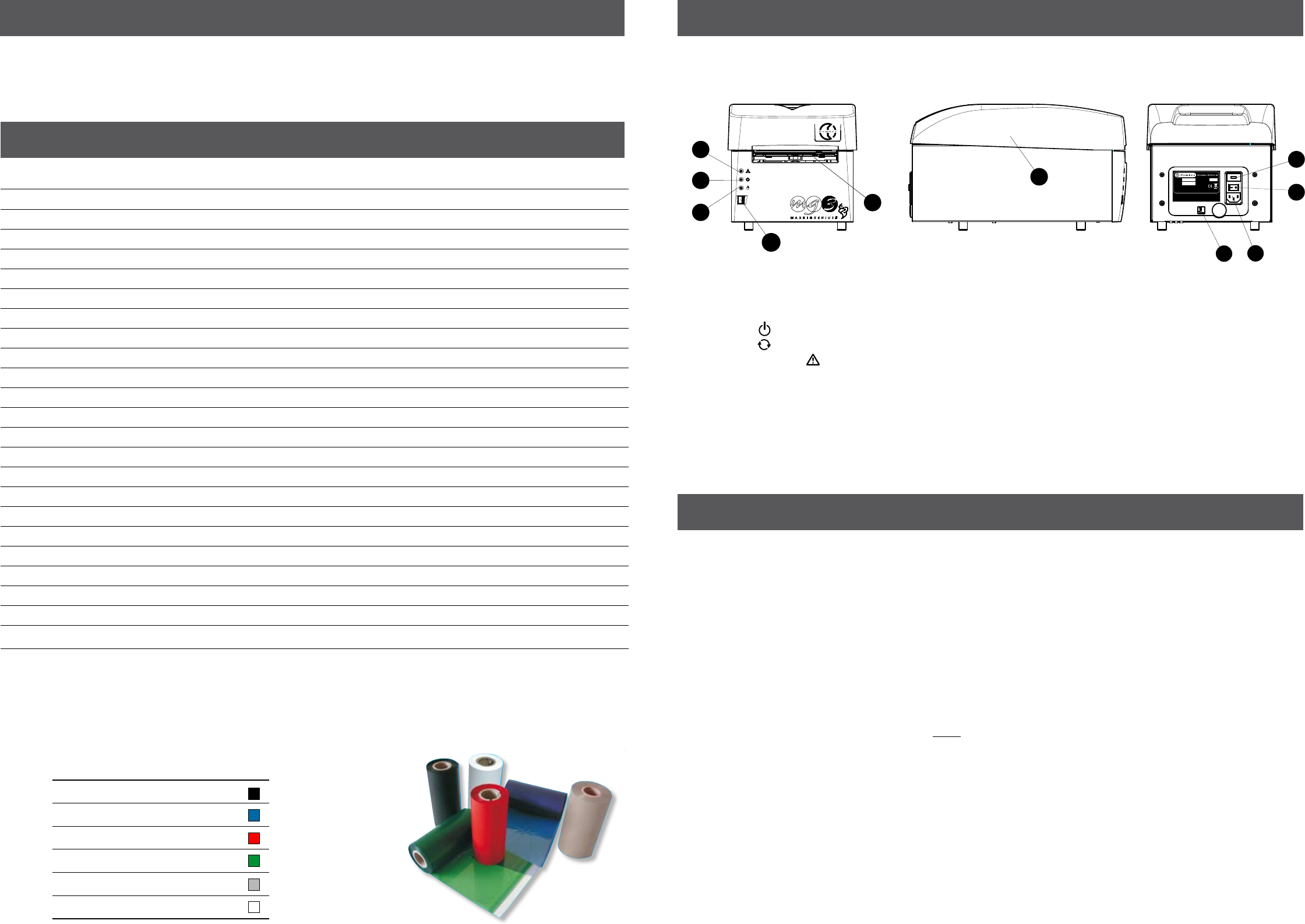
Made in Italy
TG 0939
YEAR:
MODEL: MG 3
S/N:
INPUT VOLTAGE: 230V 50Hz - 115V 60Hz
INPUT CURRENT ( 230V / 115V ): 0.6A / 1.2A
POWER: 140W
This
device complies with Part 15 of the FCC Rules.
Operation is subject to the following two conditions:
(1) this device may not cause harmful interference
(2) this device must accept any interference received, including
interference that may cause undesired operation.
3
2
1
4
5
6
7 8
9
10
VORNE SEITE HINTEN
3. BESCHREIBUNG
1 - Grüne LED : Drucker betriebsbereit.
2 - Gelbe LED : Druckphase.
3 - Orangefarbene LED : Fehlermeldung (siehe § 7).
4 - Blauer Taster: Einfahren/Ausfahren des Druckerschlittens.
5 - Schlitten zum Einlegen der Karten.
6 - Obere Schutzabdeckung.
7 - USB-Stecker für den Anschluss an den PC.
8 - Anschluss für Netzkabel.
9 - Netzschalter ON/OFF.
10 - Abdeckung für zwei 2A-Sicherungen auf Phase und Neutral.
Bei der Inbetriebnahme sind folgende Arbeitsgänge in der Reihenfolge auszuführen:
4.1) Anschließen des Netzkabels und USB-Kabels
– Das vom PC kommende USB-Kabel an der Steckbuchse (7) auf der Rückseite des Druckers anschließen.
– Kontrollieren Sie die Netzspannung und schließen Sie das Netzkabel an den Drucker an (8).
• Das Netzkabel nur an eine geerdete Steckdose anschließen.
4.2) Einschalten des Druckers
– Den Netzschalter (9) auf der Rückseite des Druckers betätigen; es folgt eine Initialisierungsphase nach der die grüne LED
(1) "Drucker betriebsbereit" aueuchtet.
Der Drucker ist betriebsbereit.
• Beim Einschalten des Druckers die Taste (4) nicht gedrückt halten. In diesem Fall den Drucker neu starten (siehe
§ 7).
4.3) Installation der Software GENIUSPRO
– Für die Installation der Software die mitgelieferte CD (GENIUSPRO) verwenden und der beigefügten Installationsan-
leitung folgen. Alle “GENIUSPRO” Software-Updates können von der Website www.cembre.com. heruntergeladen werden.
4.4) Öffnen/Schließen des Druckerschlittens
– Bei Drücken der blauen Taste (4) auf der Frontseite des Druckers wird der Schlitten herausgefahren, zum Schließen muss
lediglich diese Taste erneut gedrückt werden.
• Darauf achten, dass vor dem Drucker ausreichend Platz zum vollständigen Ausfahren des Schlittens vorhanden ist.
• Beim Öffnen oder Schließen niemals die Schlittenbewegung unterstützen.
4. INBETRIEBNAHME
ANSICHT:
.24.
.31.
8. EINSCHICKEN AN
Cembre
ZUR ÜBERPRÜFUNG
Sollten am Gerät Fehler auftauchen, wenden Sie sich bitte an unsere Gebietsvertretung, welche Sie gerne beraten und
Ihnen alle nötigen Informationen zum Einschicken des Gerätes an unseren Hauptsitz geben wird. Wenn vorhanden, legen
Sie bitte dem Gerät das von
Cembre
mitgelieferte Überprüfungszertifikat bei; In Ermangelung dieser Informationen geben
Sie bitte an, wann Sie das Gerät erworben haben.
Art.-Nr.
Farbe
MG2ETR 991600
Schwarz
MG2ETR 991601
Blau
MG2ETR 991602
Rot
MG2ETR 991603
Grün
MG2ETR 991607
Silber
MG2ETR 991606
Weiss
MG2-ETR einfarbiges Druckband ist entwickelt worden für eine hohe Druckqualität und eine hohe Beständigkeit z.B. gegen
Benzin, Ethylalkohol und Umwelteinüsse z.B. UV-Strahlung, Feuchtigkeit.
Farbbandlänge: 200 m - Farbbandbreite: 120 mm - Kerndurchmesser: 28 mm
Art.-Nr.
Bezeichnung
MG2-PTD
991007 Grundplatte für Schieldern MG-TDM (4x12 mm)
MG2-PTM
991010 Grundplatte für Schieldern MG-TDM (4x16 mm) und MG-TDMO
MG2-MTB
991008 Grundplatte für Klemmen MG-CPM-01 41094
MG2-WTB
991004 Grundplatte für Klemmen MG-CPM-05, -12
MG2-STB
991005 Grundplatte für Klemmen MG-CPM-06
MG2-LTB
991013 Grundplatte für Klemmen MG-CPM-09
MG2-CTB
991006 Grundplatte für Klemmen MG-CPM-10
MG2-ETB
991016 Grundplatte für Klemmen MG-CPM-13
MG2-TWC
991502 Distanzplatte PET aus MG2-PWC
MG2-TTB
991512 Distanzplatte PET aus MG2-ETB
MG2-TLT
991522 Distanzplatte PET aus MG2-PLB
MG2-TTD
991563 Distanzplatte PET aus MG2-PTD
MG2-TMT
991513 Distanzplatte PET aus MG2-MTB
MG2-TGT
991532 Distanzplatte PET aus MG2-GTB
MG2-TWT
991542 Distanzplatte PET aus MG2-WTB
MG2-TST
991552 Distanzplatte PET aus MG2-STB
MG2-TCT
991562 Distanzplatte PET aus MG2-CTB
MG2-CKP
991670 Reinigungssatz
MG2-CNP
992150 Ersatzlappen für Reinigungssatz MG2-CKP (5 Stück)
MG2-CHS
991671 Spray für Reinigungssatz MG2-CKP
VAL P18-M
Stabiler Kunststokoer für Drucker MG3
9. MG3 ZUBEHÖR AUF ANFRAGE
DRUCKBAND für einfarbigen Druck
Farbbandlänge: 200 m - Farbbandbreite: 120 mm - Kerndurchmesser: 28 mm
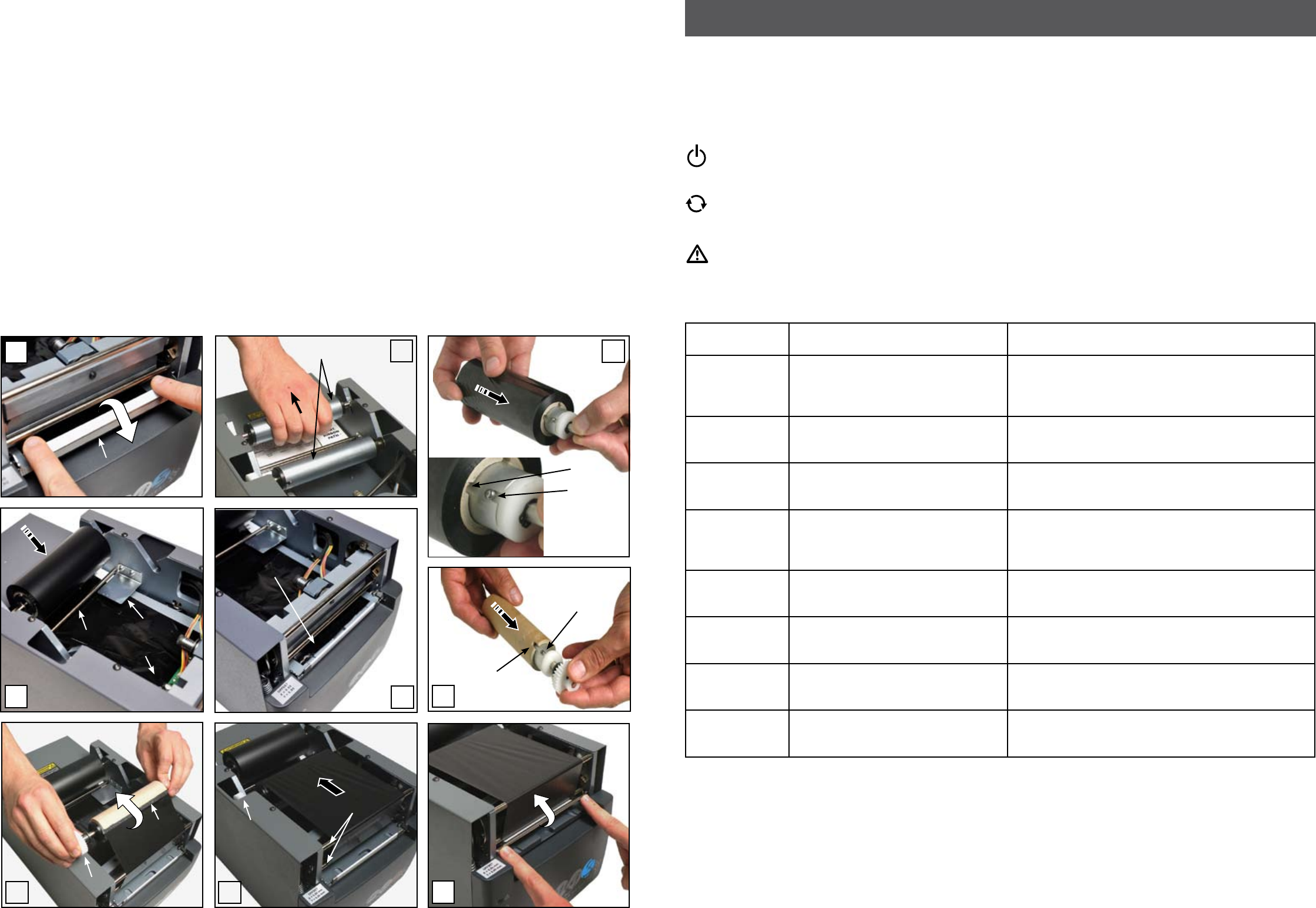
4.5) Einlegen des Druckbands
Zum Einlegen oder Ersetzen des Druckbandes die obere Schutzabdeckung entfernen.
Anschließend folgende Punkte bitte beachten:
1 Die Einführschiene nach unten Drucken.
2 Beide Spulen durch Hochziehen nach oben aus dem Drucker nehmen.
3 Das neue Druckband fest auf die Spule schieben und dabei den Passstift mit dem Druckband ausrichten.
4 Die Spule in den Drucker einsetzen und anschließend das Druckband abrollen und unter der Führungsschiene und der
Platte durchführen.
5 Das Druckband unter dem Druckerkopf durchschieben und auf der Vorderfront des Druckers herausführen.
6 Die leere mitgelieferte Rolle fest auf die Spule schieben und auch hier die Passstifte mit der Rolle ausrichten.
7 Die Spule auf das Druckband legen und dabei auf die korrekte Position des Zahnrades achten. Das Druckband mit
Klebeband auf der leeren Rolle befestigen. Anschließend das Druckband um einige Umdrehungen aufwickeln.
8 Das Druckband über die Führungen legen und die Spule, wie in der Abbildung dargestellt, in ihre Position einschieben.
Das Band muss sehr glatt über die Führungen geführt werden.
9 Die Einführschiene nach oben Drucken und setzen Sie die obere Schutzabdeckung wieder auf den Drucker.
Den Drucker wieder mit der oberen Abdeckung verschließen.
• Wir empfehlen die Reinigung des Druckerkopfes bei jedem Wechsel des Druckbandes vorzunehmen und den
dazu im Katalog lieferbaren Reinigungssatz MG2-CKP 991670 zu verwenden.
Die Durchführung der Reinigung ist unter § 5.1 ausführlich beschrieben.
.30.
.25.
7. PROBLEMLÖSUNG
Der Drucker ist mit einem Diagnosesystem ausgestattet; Betriebsfehler und –störungen werden mit einem optischen Alarm
durch die auf der Vorderseite vorhandenen LEDs gemeldet. Gleichzeitig erfolgt mit den optischen Meldungen ein akusti-
scher Alarm.
Bedeutungen und Erklärungen der optischen und akustischen Meldungen
GRÜNE LED (1): Die LED leuchtet, wenn der Drucker unter Spannung steht und betriebsbereit ist.
Die LED blinkt, wenn der Initialisierungstest des Druckkopfes erfolglos war oder der Druckkopf nicht angeschlossen
oder beschädigt ist.
GELBE LED (2): Die LED leuchtet und blinkt in der Druckphase mit nachfolgender Schlittenbewegung.
Bei Nichterkennen der Grundplatte leuchtet die LED (Platte ungeeignet).
ORANGENE LED (3): Die Hauptfunktion dieser LED besteht darin Fehler oder Störungen während des Druckvor-
ganges zu melden; je nach aufeinanderfolgender Blinkhäugkeit kann der aufgetretene Fehler deniert werden.
In der nachfolgenden Tabelle werden die Fehlermeldungen beschrieben.
BLINKHÄUFIG-
KEIT / BEEPS FEHLERBESCHREIBUNG MÖGLICHE LÖSUNGEN
1Druckerband fehlt oder ist zu Ende.
Kontrollieren, ob das Band fehlt oder abgerissen ist und
im Innern des Druckers korrekt verläuft; das Band erset-
zen und/oder korrekt anbringen.
Den Drucker ein- und ausschalten.
3
Nicht erfolgtes Absenken des Druckkopfes.
Den Drucker ein- und ausschalten.
Die Taste (4) drücken, um den Schlitten zu verfahren und
kontrollieren, ob er sich richtig bewegt.
4
Nicht erfolgtes Anheben des Druckkopfes
Den Drucker ein- und ausschalten.
Die Taste (4) drücken, um den Schlitten zu verfahren und
kontrollieren, ob er sich richtig bewegt.
5Nichterreichen der Position "0" oder
"komplett außerhalb" des Ladeschlittens
Den Drucker ein- und ausschalten.
Die Taste (4) drücken, um den Schlitten zu verfahren und
kontrollieren, ob er sich richtig bewegt.
Eventuelle Hindernisse vor dem Schlitten entfernen.
6Bewegung des Ladeschlittens nicht
korrekt, fehlerhafte Position
Den Drucker ein- und ausschalten.
Die Taste (4) drücken, um den Schlitten zu verfahren und
kontrollieren, ob er sich richtig bewegt.
7Nicht erfolgtes Ablesen des Sensors
auf den Grundplatten oder fehlender
Sensor
Kontrollieren Sie, ob die auf dem Schlitten montierte
Grundplatte die richtige ist, einen neuen Druckversuch
starten.
8...11 Fehler in der Drucksprache oder fal-
scher Druckertreiber
Kontrollieren, ob die Treiber- und Softwareeinstellungen
korrekt sind, den Drucker neu starten und einen neuen
Druckversuch starten.
12..... Auf die Elektronik des Druckers
zurückführbare Fehler
Den Drucker neu starten.
Wenn das Problem weiterhin besteht, bitte mit
Cembre
Kontakt aufnehmen.
TASTE (4): Diese Taste steuert nicht nur das Ein- oder Ausfahren des Schlitten, sondern ermöglicht auch den Zugang zu
spezischen Programmierfunktionen, die nur qualiziertem Personal vorbehalten ist.
Wenn beim Einschalten des Druckers die Taste länger als 6 s gedrückt wird, kommt man in den TEST-Modus (dieser Modus
wird durch gleichzeitiges Blinken der gelben und der orangefarbenen LED angezeigt).
Zum Verlassen des TEST-Modus ist es ausreichend, wenn der Drucker neu gestartet wird.
1
9
8
2
3
56
4
7
Schlitz
Passstift
Schlitz
Passstift
Spulen
Druckerband
Klebeband
Zahnrad
Führung
Zahnrad
Einführschiene
Platte
Führung
Druckerband
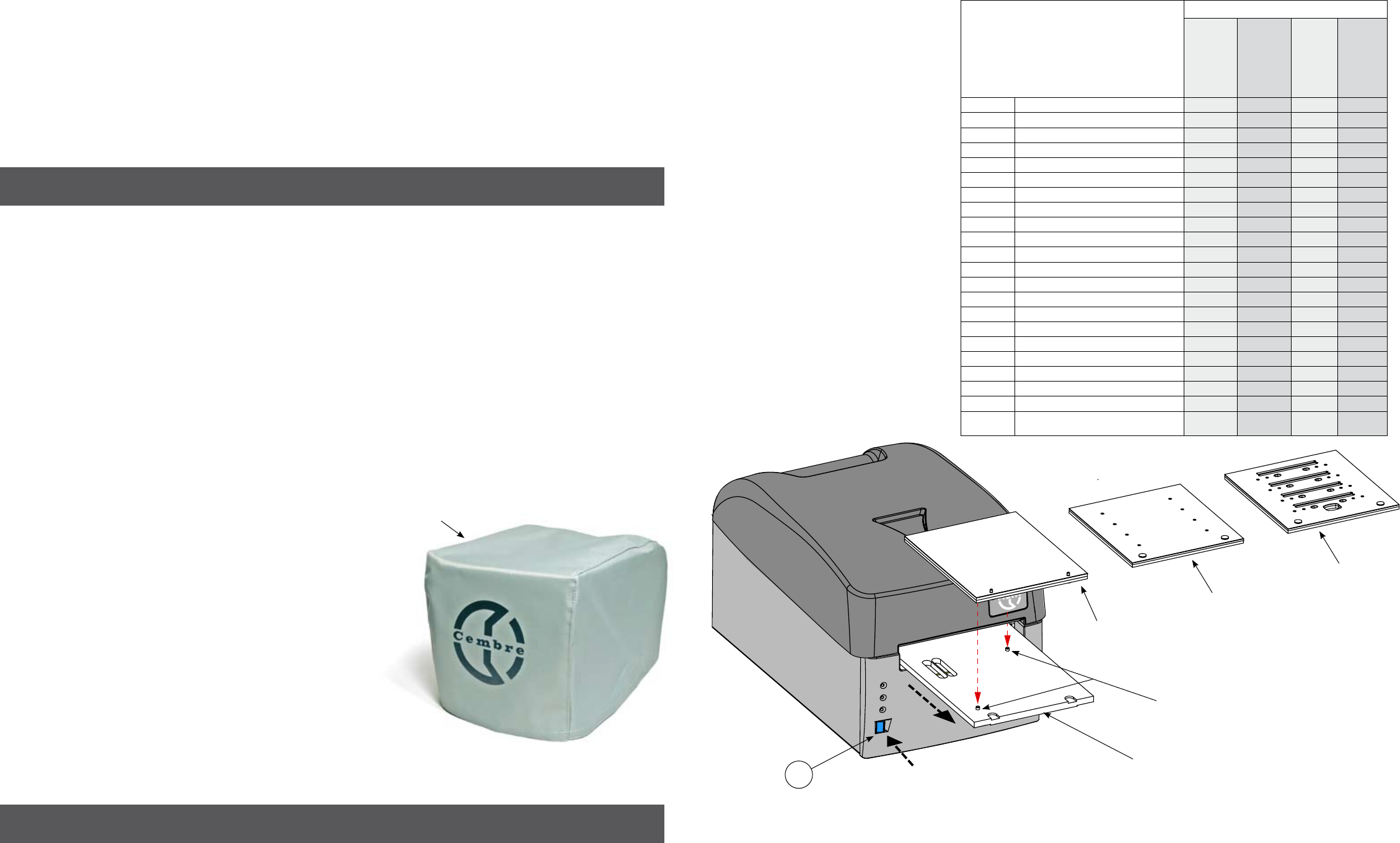
4.6) Montage der Grundplatten
Um die zu kennzeichnenden Produkte (Ader- und Kabelkennzeichnung, Klemmenkennzeichnung, Etiketten für Komponen-
ten, viereckige Schildchen usw.) auf dem Schlitten zu positionieren ist eine spezielle Grundplatte notwendig.
Die Grundplatten sind mit einem Sensor
versehen, der zur Erkennung dient und die
korrekte Auswahl der Grundplatte zum
Material gewährleistet.
Für die Positionierung der Grundplatten
folgende Punkte beachten:
– Die für das zu kennzeichnende Produkt
geeignete Grundplatte auswählen (siehe
nebenstehende Tabelle).
– Taste (4) drücken, damit der Schlitten vor-
fährt.
– Die Grundplatte auf den Schlitten legen und
mit den zwei Passstiften so positionieren,
dass der Sensor nach unten gerichtet ist.
– Die Positionierung der Grundplatten
erfolgt bei allen Grundplatten gleich (siehe
Abb. A).
– Nun kann das zu bedruckende Material auf
die Grundplatte gelegt werden (siehe § 4.7).
• Während der Druckphase wird ein
optischakkustisches Signal eine even-
tuell falsche Position der Grundplatte
(siehe § 7) signalisieren.
MG2-PLT
Grundplatte
Die Passstifte und die Bohrungen
auf der Unterseite der Grundplatte
arretieren die Grundplatte.
Schlitten in der ausgefahrenen Position.
Alle Grundplatten haben eine PET Schutzplatte, die bei Beschädigung oder starker Verschmutzung entfernt und
ersetzt werden kann. Diese Schutzplatten können als Zubehör nachbestellt werden.
4.7) Auegen des Druckmaterials
Das zu bedruckende Material wird auf einem vorgestanzten Träger geliefert (im folgendem Karten genannt).
Es stehen unterschiedliche Karten in verschiedenen Materialien und Farben je nach Anwendungsfall zu Verfügung.
Für die Auswahl der Materialien steht der
Cembre
Katalog “INDUSTRIELLE MARKIERUNG” zur Verfügung. Hier kann
das Material für die richtige Grundplatte ausgewählt werden.
MG2-PWC
Grundplatte
Abb. A
4
MG2-QTB
MG2-LTB *
MG2-WTB *
MG2-STB *
MG2-CTB *
MG2-MTB *
MG2-PTD *
MG2-ETB *
Grundplatte
(*) Grundplatten auf Anfrage lieferbar.
.26..29.
KENNZEICHNENDE PRODUKTE: ZU VERWENDENDE PLATTE:
MG2-PWC
MG2-QTB
MG2-LTB*
MG2-WTB*
MG2-STB*
MG2-CTB*
MG2-MTB*
MG2-ETB*
MG2-PLT MG2-PTD*
MG2-PTM*
MG-TPMF Kennzeichnungsschilder •
MG-TPM Kennzeichnungsschilder •
MG-TDM... Direkte Aderkennzeichnung •
MG-ETF Schildchen für Kabelbezeichnung •
MG-KMP
Selbstklebende Kennzeichnungsträger
•
MG-CPM Kennzeichnungsschilder für Klemmen •
MG-CPMF Kennzeichnungsschilder für Klemmen •
MG-VYB Selbstklebende Etiketten für Klemmen •
MG-TAP Kennzeichnungsschilder •
MG-TAPW Kennzeichnungsschilder •
MG-TAR Kennzeichnungsschilder •
MG-DOG
Schilder mit Bohrung
•
MG-TAA
Selbstklebende Kennzeichnungsschilder
•
MG-VYT Selbstklebende Etiketten •
MG-VCT Selbstklebende Etiketten •
MG-PYT Selbstklebende Etiketten •
MG-SAT Sicherheitsetiketten •
MG-PTS Kennzeichnungsschilder für Taster •
MG-PLC Kennzeichnungsschilder für PLC •
MG-17.5
Schilder und Etiketten für Schaltelemente
•
MG-VRT Schilder für Schalttafeln •
MG-SIGNS Schilder und Etiketten für den Schalt-
tafel-Hinweis •
5.1) Reinigung des Druckkopfes (empfohlen bei jedem Druckerbandwechsel)
Im folgendem wird der Reinigungsablauf des Druckkopfes mit dem REINIGUNGSSATZ MG2-CKP 991670 beschrieben:
– Den Drucker ausschalten.
– Den Drucker einschalten und dabei die blaue Taste (4) auf der Vorderseite der Maschine für mindestens 6 Sekunden ge-
drückt halten, bis die gelbe LED (2) im Modus "REINIGUNGSMODUS DRUCKERKOPF" blinkt.
– Nach dem Loslassen der blauen Taste blinken die gelben und orangen LED. Die grüne LED leuchtet dauerhaft und der
Schlitten (5) bleibt vorgefahren.
– Das Reinigungsspray auf den Lappen sprühen und die im Reinigungssatz vorhandene Grundplatte auf dem Schlitten
anbringen.
– Zum Starten der Reinigungsprozedur die blaue Taste drücken.
– Nach beendetem Reinigungsvorgang stoppt der Schlitten in vorgefahrener Position und der Drucker bleibt für weitere
Reinigungszyklen bereit.
– Den Drucker aus- und einschalten, um den Reinigungsvorgang zu beenden.
Auf Anfrage sind für den Reinigungssatz die Ersatzlappen MG2-CNP 992150 (5 Stk.) lieferbar.
ACHTUNG: zur Reinigung des Druckerkopfs auf keinen Fall Metallwerkzeuge oder scharfkantige Werkzeuge ver-
wenden, da der Druckkopf dauerhaft beschädigt werden kann.
5.2) Reinigung der anderen Komponenten
Zur Beseitigung des Staubes im Innern des Druckers muss ein
weicher Pinsel verwendet werden.
Für Metall- und Kunststoffteile einen weichen angefeuchteten
Lappen mit einem neutralen Reinigungsmittel verwenden.
Spuren von Kleber oder Etikettenteilen mit denaturiertem Alkohol
entfernen.
Beim Reinigen darauf achten, dass keine Flüssigkeit mit den
Elektrokomponenten in Berührung kommt.
Nach Abschluss der Druckvorgänge oder der Reinigung den
Drucker ausschalten und mit der Schutzdecke abdecken.
5.3) Ersetzen der Schutzsicherungen
Die Stromkreise des Druckers werden mit zwei 2A-Sicherungen geschützt.
Beim Austausch nur Sicherungen mit den gleichen Parametern verwenden.
– Die Sicherungsabdeckung auf der Rückseite des Druckers öffnen und das Paket mit den beiden Sicherungen heraus-
nehmen. Anschließend die Sicherungen ersetzen und mit der Sicherungsabdeckung verschließen.
Auf den Markingenius MG3 besteht eine Garantie von 1 Jahr auf Produktionsmängeln und -fehlern.
Der Druckkopf ist nicht in der Garantie eingeschlossen, da er als Verschleißmaterial gilt.
Die Garantie verfällt, wenn nicht Originalteile aus dem Hause
Cembre
in das Gerät eingebaut werden.
5. WARTUNG
6. GARANTIE
Für das Erhalten optimaler Druckergebnisse sind folgende Regeln zu beachten:
• Nur Original-Betriebsmaterial von Cembre (Karten, Druckbänder usw.) verwenden.
• Das Druckmaterial vorsichtig aus der Verpackung nehmen und dabei den Druckbereich nicht mit den Fingern
berühren.
• Vor dem Drucken immer die Sauberkeit des Druckmaterials überprüfen, um das Vorhandensein von Schmutz und
verschiedenen Resten zu vermeiden; ggf. die Druckäche mit einem weichen Lappen reinigen.
• Das Druckmaterial an einem trockenen und sauberen Ort in seiner Verpackung aufbewahren.
• Wenn schon teilweise benutztes Druckmaterial bedruckt werden soll, muss sichergestellt sein, dass an den
Schneidrändern oder an den nach oben gerichteten Schildern kein überstehender Grat vorhanden ist, da diese
den Druckkopf beschädigen könnten.
• Wenn teilweise benutztes Druckmaterial bedruckt werden soll, muss auch der Druckauftrag den noch vorhandenen
Schildchen und Etiketten auf dem Material angepasst werden. Bei einer Nichtbeachtung könnte der Druckkopf
ernsthaft beschädigt werden.
Schutzabdeckung
MG2-COV 991680
1
2
3
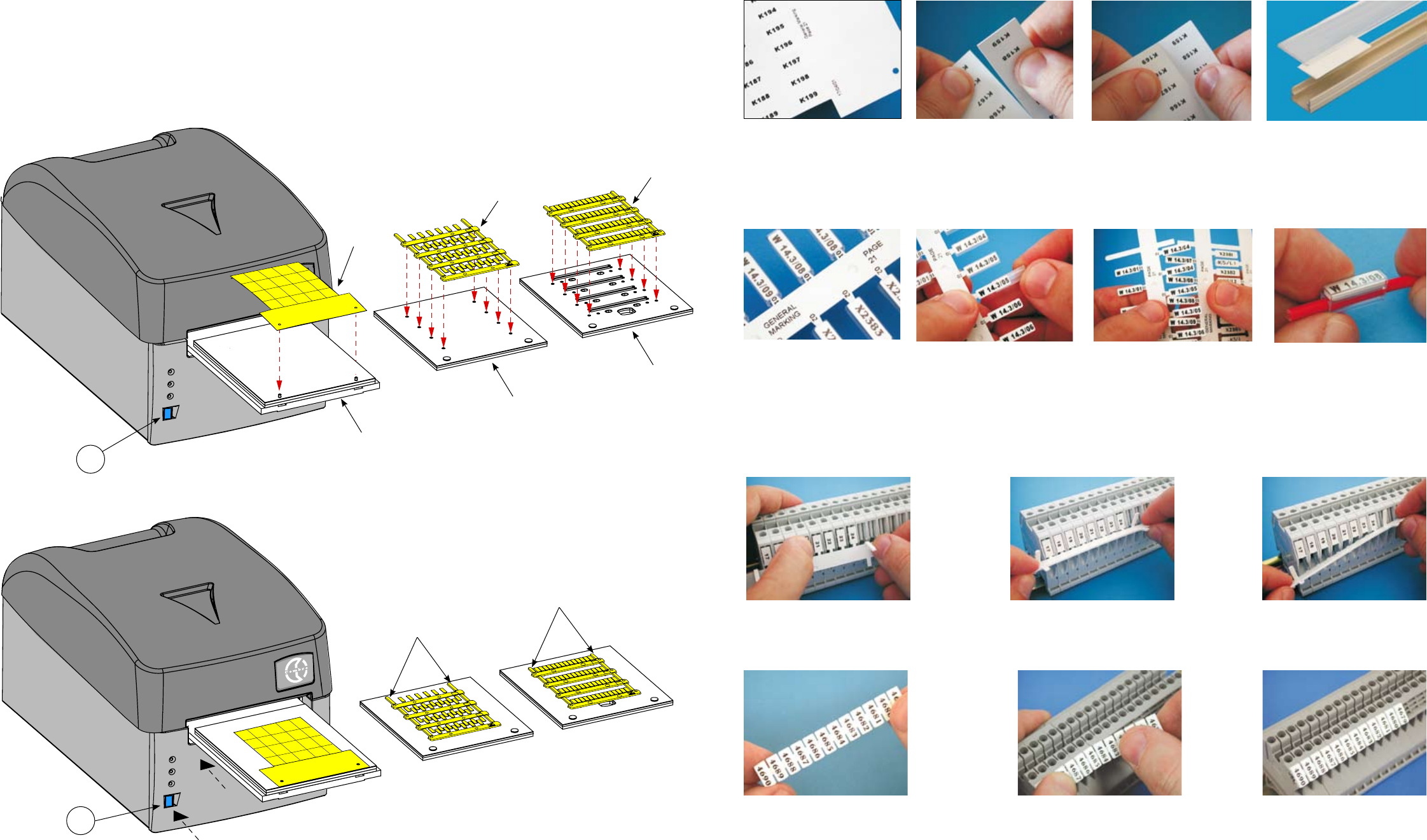
.28.
.27.
MG-TAPW
Schilder
MG-TPM
Schilder
MG-CPM-...
MG-TDM-...
Schilder
4.7.1) Positionieren der Karten auf der Grundplatte MG2-PLT
Die Karten, die mit der Grundplatte MG2-PLT bedruckt werden, haben am Rand zwei Bohrungen, die die genaue Positio-
nierung und Ausrichtung gewährleisten.
Bei der Positionierung der Karten auf der Grundplatte muss folgendes beachtet werden:
– Taste (4) drücken und den Schlitten mit der aufgelegten Grundplatte vorfahren (siehe Punkt 4.6).
– Manuell die Karte positionieren und dabei die auf der Platte vorhandenen Bohrungen fest auf die Stifte drücken. Dabei
muss die zu bedruckende Seite nach oben gerichtet sein (siehe Abb. B und C).
Nach dem Auegen muss die Karte ach ausgerichtet sein und darf keine verbogenen oder hochgestellten Ecken oder
Kanten aufweisen, damit eine Beschädigung des Druckkopfes vermieden wird.
4.7.2) Positionierung der Karten auf den Grundplatten MG2-PWC, MG2-PTD*, MG2-QTB, MG2-LTB*, MG2-WTB*,
MG2-STB*, MG2-CTB*, MG2-MTB*,
MG2-ETB*
Zur Positionierung der Karten für Aderkennzeichnung oder der Karten für die Klemmenkennzeichnung auf den jeweiligen
Platten MG2-PWC und MG2-PTD* oder MG2-QTB, MG2-LTB*, MG2-WTB*, MG2-STB*, MG2-CTB*, MG2-MTB*,
MG2-ETB*
muss folgendes beachtet werden:
– Taste (4) drücken und den Schlitten mit der aufgelegten Grundplatte vorfahren (siehe siehe Punkt 4.6).
– Manuell die Karte so auegen, dass diese in den Bohrungen der Grundplatte einrastet und die offene Seite der Karte
zum Druckkopf hin ausgerichtet ist (siehe Abb. Abb. B und C).
4
Die Enden der Karten
müssen zum Drucker
hin ausgerichtet werden
Die Enden der Karten
müssen zum Drucker
hin ausgerichtet werden
FIG. B
FIG. C
4
(*) Grundplatten auf Anfrage lieferbar.
MG2-PLT
Grundplatte
MG2-PWC
Grundplatte
MG2-QTB
MG2-LTB *
MG2-WTB *
MG2-STB *
MG2-CTB *
MG2-MTB *
MG2-PTD *
MG2-ETB *
Grundplatte
MG-TAPW- SCHILDER
Sie können mit verschiedenen
Schriftarten bedruckt werden;
die Äste sind gut erkennbar. Au-
ßerdem kann an jedem Schild
der jeweilige Tüllentyp aufge-
druckt werden
Die gedruckte Karte wird in Äste
unterteilt, indem die Verbindungs
stücke gebogen und anschlie
ßend abgebrochen werden.
Das Aufschieben der Tüllen vom
Typ PM kann, ohne das die
Schilder von den Ästen gebro-
chen werden, erfolgen.
Beispiel eines MG-TPM-Schil-
des. Beispiel einer Aderkenn-
zeichnung mit einer Tülle.
Das Endergebnis auf dem Ka-
bel ist perfekt, dauerhaft vor
chemischen und atmosphäri-
schen Einüssen geschützt.
Einzeln
Die Schilder nach dem Abtren-
nen von der Karte auf die Klem-
men stecken.
Den Ast von den Klemmen durch
nach oben drehen abbrechen. Nun ist die Klemme perfekt ge-
kennzeichnet.
Die Schilder von der Karte ab-
trennen. Die Schilder direkt auf die Klem-
men stecken. Somit ist die Klemmenleiste ge-
kennzeichnet.
Hier werden ausgezeichnete
grasche Ergebnisse mit ver-
schiedenen Schriftarten erzielt.
Der Anwender kann Projekt-
und Arbeitsdaten auf dem Trä-
ger drucken.
Die gedruckten Karten lassen
sich leicht in Streifen unterteilen.
Das Abtrennen der einzelnen
Schilder ist einfach und sauber
möglich, ohne das Reste ste-
hen bleiben.
Beispiel von MG-TAPW-Schil-
dern auf einem Prol vom Typ
RTR-TAPW mit einer durchsich-
tigen RT-CCWS-Abdeckung.
MG-TPM-SCHILDER
4.8) Druckvorgang
Nachdem das zu bedruckende Material auf die Grundplatte gelegt wurde, kann der Druckvorgang gestartet werden.
– Die Daten in das Softwareprogramm eingeben (siehe dazu Handbuch zur Software) und auf das Button “DRUCKEN” klicken,
um den Druckvorgang zu starten. Der Schlitten wird in den Drucker eingefahren und anschließend langsam herausgefahren.
– Die Karte von der Grundplatte nehmen und die verschiedenen Schilder durch Abbrechen der Verbindungsteile lösen.
4.9) Beispiele für die Verwendung einiger Schilder
.
MG-CPM-SCHILDER
Zusammenhängend