Cisco Systems Wes610N Users Manual Linksys WET610N/WES610N Dual Band N Entertainment Bridge User Guide
Linksys-Wes610N-Owner-S-Manual linksys-wes610n-owner-s-manual
WES610N to the manual 8b0d13ae-db59-48e5-8064-a51491d984eb
Wes Wet610N Ug 3425 01249C Combo WES_WET610N_UG_3425_01249C_combo WES_WET610N_UG_3425_01249C_combo userguide s s.linksys.com 3:
2015-01-05
: Cisco-Systems Cisco-Systems-Wes610N-Users-Manual-203001 cisco-systems-wes610n-users-manual-203001 cisco-systems pdf
Open the PDF directly: View PDF  .
.
Page Count: 546 [warning: Documents this large are best viewed by clicking the View PDF Link!]
- English
- Product Overview
- Wireless Security Checklist
- Advanced Configuration
- How to access the browser-based utility
- Setup > Basic Setup
- Wireless > Basic Wireless Settings
- Wireless > Wireless Network Site Survey
- Wireless > WMM®
- Wireless > Advanced Wireless Settings
- Administration > Management
- Administration > Factory Defaults
- Administration > Upgrade Firmware
- Status > Bridge
- Status > Wireless
- Troubleshooting
- Specifications
- العربية
- نظرة عامة على المنتج
- قائمة التحقق من الأمان اللاسلكي
- التكوين المتقدّم
- كيفية الوصول إلى أداة المساعدة المستندة إلى مستعرض
- Setup (الإعداد) > Basic Setup (الإعداد الأساسي)
- Wireless (اللاسلكي) > Basic Wireless Settings (الإعدادات اللاسلكية الأساسية)
- Wireless (اللاسلكي) > Wireless Network Site Survey (مسح موقع الشبكة اللاسلكية)
- Wireless (اللاسلكي) > WMM®
- Wireless (اللاسلكي) > Advanced Wireless Settings (الإعدادات اللاسلكية المتقدّمة)
- Administration (الإدارة) > Management (إدارة)
- Administration (الإدارة) > Factory Defaults (الإعدادات الافتراضية للشركة المصنّعة)
- Administration (الإدارة) > Upgrade Firmware (ترقية البرنامج الثابت)
- Status (الحالة) > Bridge (الجسر)
- Status (الحالة) > Wireless (اللاسلكي)
- استكشاف الأخطاء وإصلاحها
- المواصفات
- Български
- Общ преглед на продукта
- Настройки за безжична защита
- Разширено конфигуриране
- Отваряне на базираната на браузър помощна програма
- Setup (Настройки) > Basic Setup (Основни настройки)
- Wireless (Безжични) > Basic Wireless Settings (Основни безжични настройки)
- Безжична мрежа > Обзор на сайта за безжични мрежи
- Безжична мрежа > WMM®
- Wireless (Безжична мрежа) > Advanced Wireless Settings (Разширени безжични настройки)
- Administration (Администриране) > Management (Управление)
- Administration (Администриране) > Factory Defaults (Фабрични настройки)
- Administration (Администриране) > Upgrade Firmware (Надстройка на фърмуер)
- Status (Състояние) > Bridge (Мост)
- Status (Състояние) > Wireless (Безжична мрежа)
- Отстраняване на неизправности
- Спецификации
- Česky
- Přehled výrobku
- Důležité součásti zabezpečení bezdrátové sítě
- Pokročilé nastavení
- Jak získat přístup k nástroji pro nastavení v prohlížeči
- Setup (Nastavení) > Basic Setup (Základní nastavení)
- Wireless (Bezdrátové připojení) > Basic Wireless Settings (Základní bezdrátová nastavení)
- Wireless (Bezdrátové připojení) > Wireless Network Site Survey (Přehled bezdrátových sítí)
- Wireless (Bezdrátové připojení) > WMM®
- Wireless (Bezdrátové připojení) > Advanced Wireless Settings (Pokročilá bezdrátová nastavení)
- Administration (Správa) > Management (Řízení)
- Administration (Správa) > Factory Defaults (Výchozí tovární nastavení)
- Administration (Správa) > Upgrade Firmware (Aktualizace firmwaru)
- Status (Stav) > Bridge (Síťový most)
- Status (Stav) > Wireless (Bezdrátové připojení)
- Odstraňování potíží
- Technické údaje
- Deutsch
- Produktübersicht
- Checkliste für die Wireless-Sicherheit
- Erweiterte Konfiguration
- So greifen Sie auf das browserbasierte Dienstprogramm zu
- Einrichtung > Grundlegende Einrichtung
- Wireless > Grundlegende Wireless-Einstellungen
- Wireless > Wireless-Netzwerksuche
- Wireless > WMM®
- Wireless > Advanced Wireless Settings (Erweiterte Wireless-Einstellungen)
- Administration (Verwaltung) > Management (Verwaltungsfunktionen)
- Verwaltung > Werkseinstellungen
- Verwaltung > Firmware aktualisieren
- Status > Bridge
- Status > Wireless
- Fehlerbehebung
- Spezifikationen
- Dansk
- Produktoversigt
- Tjekliste for trådløs sikkerhed
- Avanceret konfiguration
- Sådan får du adgang til det browserbaserede hjælpeprogram
- Setup (Konfiguration) > Basic Setup (Grundlæggende konfiguration)
- Wireless (Trådløs) > Basic Wireless Settings (Grundlæggende trådløse indstillinger)
- Wireless (Trådløs) > Wireless Network Site Survey (Undersøgelse af trådløst netværkswebsted)
- Wireless (Trådløs) > WMM®
- Wireless (Trådløs) > Advanced Wireless Settings (Avancerede trådløse indstillinger)
- Administration > Management (Styring)
- Administration > Factory Defaults (Standardindstillinger fra fabrikken)
- Administration > Upgrade Firmware (Opgrader firmware)
- Status > Bridge (Bro)
- Status > Wireless (Trådløs)
- Fejlfinding
- Specifikationer
- Español
- Descripción del producto
- Lista de comprobación de seguridad inalámbrica
- Configuración avanzada
- Cómo acceder a la utilidad basada en explorador
- Setup > Basic Setup (Configuración > Configuración básica)
- Wireless > Basic Wireless Settings (Inalámbrico > Parámetros inalámbricos básicos)
- Wireless > Wireless Network Site Survey (Inalámbrico > Sondeo del sitio inalámbrico)
- Wireless > WMM® (Inalámbrico > WMM®)
- Wireless > Advanced Wireless Settings (Inalámbrico > Parámetros inalámbricos avanzados)
- Administration > Management (Administración > Gestión)
- Administration > Factory Defaults (Administración > Parámetros predeterminados de fábrica)
- Administration > Upgrade Firmware (Administración > Actualizar el firmware)
- Status > Bridge (Estado > Puente)
- Status > Wireless (Estado > Inalámbrica)
- Resolución de problemas
- Especificaciones
- Suomi
- Tuotteen yleiskatsaus
- Langattoman verkon suojauksen tarkistusluettelo
- Lisämääritykset
- Selainapuohjelman avaaminen
- Setup (Asetukset) > Basic Setup (Perusasetukset)
- Wireless (Langaton verkko) > Basic Wireless Settings (Langattoman verkon perusasetukset)
- Wireless (Langaton verkko) > Wireless Network Site Survey (Langattoman verkon etsintä)
- Wireless (Langaton verkko) > WMM®
- Wireless (Langaton verkko) > Advanced Wireless Settings (Langattoman verkon lisäasetukset)
- Administration (Valvonta) > Management (Hallinta)
- Administration (Valvonta) > Factory Defaults (Tehdasoletukset)
- Administration (Valvonta) > Upgrade Firmware (Laiteohjelmiston päivitys)
- Status (Tila) > Bridge (Silta)
- Status (Tila) > Wireless (Langaton verkko)
- Vianmääritys
- Tekniset tiedot
- Français
- Présentation du produit
- Liste de vérification de la sécurité sans fil
- Configuration avancée
- Comment accéder à l'utilitaire basé sur le navigateur Web ?
- Configuration > Configuration de base
- Sans fil > Paramètres sans fil de base
- Sans fil > Recherche de site réseau sans fil
- Sans fil > WMM®
- Sans fil > Paramètres sans fil avancés
- Administration > Gestion
- Administration > Paramètres d'usine
- Administration > Mise à niveau du micrologiciel
- Etat > Pont
- Etat > Sans fil
- Dépannage
- Spécifications
- Français canadien
- Vue d'ensemble du produit
- Conseils pour accroître la sécurité de votre réseau sans fil
- Configuration avancée
- Accès à l'utilitaire Web
- Setup (Configuration) > Basic Setup (Configuration de base)
- Wireless (Sans fil) > Basic Wireless Settings (Paramètres de base du réseau sans fil)
- Wireless (Sans fil) > Wireless Network Site Survey (Analyse du réseau sans fil)
- Wireless (Sans fil) > WMM®
- Wireless (Sans fil) > Advanced Wireless Settings (Paramètres sans fil avancés)
- Administration > Management (Gestion)
- Administration > Factory Defaults (Paramètres par défaut d'usine)
- Administration > Upgrade Firmware (Mise à niveau du microcode)
- Status (État) > Bridge (Pont)
- Status (État) > Wireless (Sans fil)
- Dépannage
- Spécifications
- Ελληνικά
- Επισκόπηση προϊόντος
- Λίστα ελέγχου ασύρματης ασφάλειας
- Σύνθετη διαμόρφωση
- Πρόσβαση στο διαδικτυακό βοηθητικό πρόγραμμα
- Setup (Ρύθμιση) > Basic Setup (Βασική ρύθμιση)
- Wireless (Ασύρματη σύνδεση) > Basic Wireless Settings (Βασικές ρυθμίσεις ασύρματης σύνδεσης)
- Wireless (Ασύρματη σύνδεση) > Wireless Network Site Survey (Έρευνα τοποθεσιών ασύρματου δικτύου)
- Wireless (Ασύρματη σύνδεση) > WMM®
- Wireless (Ασύρματη σύνδεση) > Advanced Wireless Settings (Σύνθετες ρυθμίσεις ασύρματης σύνδεσης)
- Administration (Διαχείριση) > Management (Διαχείριση λειτουργιών)
- Administration (Διαχείριση) > Factory Defaults (Εργοστασιακές ρυθμίσεις)
- Administration (Διαχείριση) > Upgrade Firmware (Αναβάθμιση υλικολογισμικού)
- Status (Κατάσταση) > Bridge (Γέφυρα)
- Status (Κατάσταση) > Wireless (Ασύρματη σύνδεση)
- Αντιμετώπιση προβλημάτων
- Προδιαγραφές
- Magyar
- Termék-összefoglaló
- A vezeték nélküli hálózat biztonsága
- Speciális beállítások
- Hozzáférés a böngészőalapú segédprogramhoz
- Setup (Beállítás) > Basic Setup (Alapbeállítás)
- Wireless (Vezeték nélküli) > Basic Wireless Settings (Vezeték nélküli alapbeállítások)
- Wireless (Vezeték nélküli) > Wireless Network Site Survey (Vezeték nélküli hálózat helyszín-feltérképezése)
- Wireless > WMM® (Vezeték nélküli > WMM®)
- Wireless (Vezeték nélküli) > Advanced Wireless Settings (Speciális beállítások)
- Administration (Felügyelet) > Management (Főfelügyelet)
- Administration (Felügyelet) > Factory Defaults (Gyári alapbeállítások)
- Administration (Felügyelet) > Upgrade Firmware (Eszközszoftver frissítése)
- Status (Állapot) > Bridge (Híd)
- Status (Állapot) > Wireless (Vezeték nélküli)
- Hibaelhárítás
- Műszaki adatok
- Bahasa Indonesia
- Ringkasan Produk
- Daftar Periksa Keamanan Nirkabel
- Konfigurasi Lanjutan
- Cara mengakses utilitas berbasis browser
- Setup (Penyetelan) > Basic Setup (Penyetelan Dasar)
- Wireless (Nirkabel) > Basic Wireless Settings (Setelan Nirkabel Dasar)
- Wireless (Nirkabel) > Wireless Network Site Survey (Penjajakan Lokasi Jaringan Nirkabel)
- Wireless (Nirkabel) > WMM®
- Wireless (Nirkabel) > Advanced Wireless Settings (Setelan Nirkabel Lanjutan)
- Administration (Administrasi)> Management (Manajemen)
- Administration (Administrasi) > Factory Defaults (Default Pabrik)
- Administration (Administrasi) > Upgrade Firmware (Tingkatkan Firmware)
- Status > Bridge (Jembatan)
- Status > Wireless (Nirkabel)
- Pemecahan Masalah
- Spesifikasi
- Italiano
- Panoramica del prodotto
- Lista di controllo di protezione wireless
- Configurazione avanzata
- Accesso all'utilità basata sul browser
- Setup > Basic Setup (Configurazione > Configurazione di base)
- Wireless > Basic Wireless Settings (Impostazioni wireless di base)
- Wireless > Wireless Network Site Survey (Wireless > Ricerca sito su rete wireless)
- Wireless > WMM®
- Wireless > Advanced Wireless Settings (Wireless > Impostazioni wireless avanzate)
- Administration > Management (Amministrazione > Gestione)
- Administration > Factory Defaults (Amministrazione > Impostazioni predefinite)
- Administration > Factory Defaults (Amministrazione > Aggiorna firmware)
- Status > Bridge (Stato > Bridge)
- Status > Wireless (Stato > Wireless)
- Risoluzione dei problemi
- Specifiche tecniche
- Nederlands
- Productoverzicht
- Controlelijst voor WLAN-beveiliging
- Geavanceerde configuratie
- Het browsergebaseerde hulpprogramma openen
- Setup (Instellingen) > Basic Setup (Basisinstellingen)
- Wireless (WLAN) > Basic Wireless Settings (Standaardinstellingen WLAN)
- Wireless (WLAN) > Wireless Network Site Survey (Site-onderzoek over draadloze netwerken)
- Wireless (WLAN) > WMM®
- Wireless (WLAN) > Advanced Wireless Settings (Geavanceerde instellingen WLAN)
- Administration (Administratie) > Management (Beheer)
- Administration (Administratie) > Factory Defaults (Fabrieksinstellingen)
- Administration (Administratie) > Upgrade Firmware (Firmware upgraden)
- Status > Bridge
- Status > Wireless (WLAN)
- Probleemoplossing
- Specificaties
- Norsk
- Produktoversikt
- Sjekkliste for trådløs sikkerhet
- Avansert konfigurasjon
- Slik får du tilgang til det webbaserte verktøyet
- Setup (Konfigurasjon) > Basic Setup (Grunnleggende konfigurasjon)
- Wireless (Trådløst) > Basic Wireless Settings (Grunnleggende trådløsinnstilinger)
- Wireless (Trådløs) > Wireless Network Site Survey (Områdeundersøkelse for trådløst nettverk)
- Wireless (Trådløst) > WMM®
- Wireless (Trådløst) > Advanced Wireless Settings (Avanserte trådløsinnstilinger)
- Administration (Administrasjon) > Management (Styring)
- Administration (Administrasjon) > Factory Defaults (Fabrikkstandarder)
- Administration (Administrasjon) > Upgrade Firmware (Oppgrader fastvare)
- Status > Bridge (Bro)
- Status > Wireless (Trådløst)
- Feilsøking
- Spesifikasjoner
- Polski
- Opis produktu
- Zabezpieczenia sieci bezprzewodowej — lista kontrolna
- Konfiguracja zaawansowana
- Dostęp do narzędzia WWW
- Setup > Basic Setup (Konfiguracja > Konfiguracja podstawowa)
- Wireless > Basic Wireless Settings (Połączenie bezprzewodowe > Podstawowe ustawienia bezprzewodowe)
- Wireless — Wireless Network Site Survey (Połączenie bezprzewodowe — Badanie lokalizacji sieci bezprzewodowej)
- Wireless > WMM® (Sieć bezprzewodowa > WMM®)
- Wireless > Advanced Wireless Settings (Połączenie bezprzewodowe > Zaawansowane ustawienia bezprzewodowe)
- Administration > Management (Administracja > Zarządzanie)
- Administration > Factory Defaults (Administracja > Domyślne ustawienia fabryczne)
- Administration > Upgrade Firmware (Administracja > Uaktualnienie oprogramowania sprzętowego)
- Status > Bridge (Stan > Most)
- Status > Wireless (Stan > Połączenie bezprzewodowe)
- Rozwiązywanie problemów
- Dane techniczne
- Português
- Descrição geral do produto
- Lista de verificação da segurança sem fios
- Configuração avançada
- Como aceder ao utilitário baseado no browser
- Setup (Configuração) > Basic Setup (Configuração básica)
- Wireless (Sem fios) > Basic Wireless Settings (Definições sem fios básicas)
- Wireless (Sem fios) > Wireless Network Site Survey (Pesquisa de sites de redes sem fios)
- Wireless (Sem fios) > WMM®
- Wireless (Sem fios) > Advanced Wireless Settings (Definições sem fios avançadas)
- Administration (Administração) > Management (Gestão)
- Administration (Administração) > Factory Defaults (Predefinições de fábrica)
- Administration (Administração) > Upgrade Firmware (Actualizar firmware)
- Status (Estado) > Bridge (Ponte)
- Status (Estado) > Wireless (Sem fios)
- Resolução de problemas
- Especificações
- Română
- Prezentare generală a produsului
- Lista de verificări pentru securitatea fără fir
- Configurarea avansată
- Accesarea utilitarului bazat pe browser
- Setup (Configurare) > Basic Setup (Configurare de bază)
- Wireless (Fără fir) > Basic Wireless Settings (Setări de bază fără fir)
- Wireless (Fără fir) > Wireless Network Site Survey (Căutare locaţii cu reţele fără fir)
- Wireless (Fără fir) > WMM®
- Wireless (Fără fir) > Advanced Wireless Settings (Setări avansate fără fir)
- Administration (Administrare) > Management
- Administration (Administrare) > Factory Defaults (Setări implicite din fabrică)
- Administration (Administrare) > Upgrade Firmware
- Status (Stare) > Bridge (Punte)
- Status (Stare) > Wireless (Fără fir)
- Depanare
- Specificaţii
- Русский
- Обзор продукта
- Меры по защите беспроводных сетей
- Расширенная конфигурация
- Доступ к веб-утилите моста
- Setup (Настройка) > Basic Setup (Основные настройки)
- Wireless (Беспроводная сеть) > Basic Wireless Settings (Основные настройки беспроводной сети)
- Wireless (Беспроводная сеть) > Wireless Network Site Survey (Беспроводная сеть – обследование объекта)
- Wireless (Беспроводная сеть) > WMM®
- Wireless (Беспроводная сеть) > Advanced Wireless Settings (Дополнительные настройки беспроводной сети)
- Administration (Администрирование) > Management (Управление)
- Administration (Администрирование) > Factory Defaults (Заводские настройки)
- Administration (Администрирование) > Upgrade Firmware (Обновить прошивку)
- Status (Состояние) > Bridge (Мост)
- Status (Состояние) > Wireless (Беспроводная сеть)
- Поиск и устранение неполадок
- Технические характеристики
- Svenska
- Produktöversikt
- Checklista för trådlös säkerhet
- Avancerad konfiguration
- Öppna det webbläsarbaserade verktyget
- Setup (Konfiguration) > Basic Setup (Grundläggande inställningar)
- Wireless (Trådlöst) > Basic Wireless Settings (Grundläggande trådlösa inställningar)
- Wireless (Trådlöst) > Wireless Network Site Survey (Översikt över trådlös nätverksplats)
- Wireless (Trådlöst) > WMM®
- Wireless (Trådlöst) > Advanced Wireless Settings (Avancerade trådlösa inställningar)
- Administration > Management (Hantering)
- Administration > Factory Defaults (Fabriksinställningar)
- Administration > Upgrade firmware (Uppgradera fast programvara)
- Status > Bridge (Brygga)
- Status > Wireless (Trådlöst)
- Felsökning
- Specifikationer
- Slovenščina
- Pregled izdelka
- Varnostni seznam za zaščito brezžičnega omrežja
- Dodatna konfiguracija
- Dostop do pripomočka v brskalniku
- Setup (Nastavitev) > Basic Setup (Osnovna nastavitev)
- Wireless (Brezžična povezava) > Basic Wireless Settings (Osnovne brezžične nastavitve)
- Wireless (Brezžična povezava) > Wireless Network Site Survey (Pregled mest brezžičnega omrežja)
- Wireless (Brezžična povezava) > WMM®
- Wireless (Brezžična povezava) > Advanced Wireless Settings (Dodatne brezžične nastavitve)
- Administration (Skrbništvo) > Management (Upravljanje)
- Administration (Skrbništvo) > Factory Defaults (Tovarniško privzete vrednosti)
- Administration (Skrbništvo) > Upgrade Firmware (Nadgradnja vgrajene programske opreme)
- Status (Stanje) > Bridge (Most)
- Status (Stanje) > Wireless (Brezžična povezava)
- Odpravljanje napak
- Specifikacije
- ภาษาไทย
- ภาพรวมผลิตภัณฑ์
- Wireless Security Checklist (รายการตรวจสอบการรักษาความปลอดภัยไร้สาย)
- การตั้งค่าขั้นสูง
- วิธีการเข้าใช้ยูทิลิตีบนเบราว์เซอร์
- Setup (การตั้งค่า) > Basic Setup (การตั้งค่าพื้นฐาน)
- Wireless (ระบบไร้สาย) > Basic Wireless Settings (การตั้งค่าเครือข่ายไร้สายขั้นพื้นฐาน)
- Wireless (ระบบไร้สาย) > Wireless Network Site Survey (แบบสำรวจไซต์เครือข่ายไร้สาย)
- Wireless (ระบบไร้สาย) > WMM®
- Wireless (ระบบไร้สาย) > Advanced Wireless Settings (การตั้งค่าเครือข่าย ไร้สายขั้นสูง)
- Administration (การดูแลระบบ) > Management (การจัดการ)
- Administration (การดูแลระบบ) > Factory Defaults (ค่าดีฟอลต์จากโรงงาน)
- Administration (การดูแลระบบ) > Upgrade Firmware (อัปเกรดเฟิร์มแวร์)
- Status (สถานะ) > Bridge (บริดจ์)
- Status (สถานะ) > Wireless (ระบบไร้สาย)
- การแก้ไขปัญหา
- คุณสมบัติเฉพาะ
- Türkçe
- Ürüne Genel Bakış
- Kablosuz Güvenlik Kontrol Listesi
- Gelişmiş Yapılandırma
- Tarayıcı tabanlı yardımcı programa erişim
- Setup (Ayarlar) > Basic Setup (Temel Ayarlar)
- Wireless (Kablosuz) > Basic Wireless Settings (Temel Kablosuz Ayarları)
- Wireless (Kablosuz) > Wireless Network Site Survey (Kablosuz Ağ Yer Araştırması)
- Wireless (Kablosuz) > WMM®
- Wireless (Kablosuz) > Advanced Wireless Settings (Gelişmiş Kablosuz Ayarları)
- Administration (Yönetim) > Management (Yönetim)
- Administration (Yönetim) > Factory Defaults (Fabrika Varsayılanları)
- Administration (Yönetim) > Upgrade Firmware (Bellenimi Yükselt)
- Status (Durum) > Bridge (Köprü)
- Status (Durum) > Wireless (Kablosuz)
- Sorun giderme
- Spesifikasyonlar
- Українська
- Огляд вибору
- Контрольний список для забезпечення захисту бездротового зв’язку
- Налаштування додаткових параметрів
- Відкриття службової програми, що працює у браузері
- Setup (Налаштування) > Basic Setup (Базове налаштування)
- Wireless (Бездротовий зв’язок) > Basic Wireless Settings (Базові налаштування бездротового зв’язку)
- Wireless (Бездротовий зв’язок) > Wireless Network Site Survey (Пошук локальних бездротових мереж)
- Wireless (Бездротовий зв’язок) > WMM®
- Wireless (Бездротовий зв’язок) > Basic Wireless Settings (Додаткові налаштування бездротового зв’язку)
- Administration (Адміністрування) > Management (Керування)
- Administration (Адміністрування) > Factory Defaults (Заводські значення параметрів)
- Administration (Адміністрування) > Upgrade Firmware (Оновлення мікропрограмного забезпечення)
- Status (Стан) > Bridge (Міст)
- Status (Стан) > Wireless (Бездротовий зв’язок)
- Усунення несправностей
- Технічні характеристики
- Tiếng Việt
- Tổng quan Sản phẩm
- Danh sách kiểm tra Bảo mật Không dây
- Cấu hình nâng cao
- Cách truy cập tiện ích dựa trên trình duyệt
- Setup (Cài đặt) > Basic Setup (Cài đặt Cơ bản)
- Wireless (Không dây) > Basic Wireless Settings (Cài đặt không dây cơ bản)
- Wireless (Không dây) > Wireless Network Site Survey (Quét Khu vực Mạng Không dây)
- Wireless (Không dây) > WMM®
- Wireless (Không dây) > Advanced Wireless Settings (Cài đặt Không dây Nâng cao)
- Administration (Quản trị) > Management (Quản lý)
- Administration (Quản trị) > Factory Defaults (Giá trị Mặc định khi Xuất xưởng)
- Administration (Quản trị) > Upgrade Firmware (Nâng cấp Phần mềm Hệ thống)
- Status (Trạng thái) > Bridge (Cầu nối)
- Status (Trạng thái) > Wireless (Không dây)
- Khắc phục sự cố
- Thông số kỹ thuật
User Guide
Linksys WET610N/WES610N Dual-Band N Entertainment Bridge

i
Contents
Linksys E-Series
i
Product Overview
LED panel . . . . . . . . . . . . . . . . . . . . . . . . . . . . . . . . . . .2
Ports panel . . . . . . . . . . . . . . . . . . . . . . . . . . . . . . . . . .3
Wireless Security Checklist
Change the default wireless network name or SSID 4
Change the default password 4
Enable MAC address filtering 4
Enable encryption 4
General Network Security Guidelines. . . . . . . . . . . . . . . . . .4
Additional Security Tips . . . . . . . . . . . . . . . . . . . . . . . . . .5
Advanced Configuration
How to access the browser-based utility . . . . . . . . . . . . . . . .6
Setup > Basic Setup . . . . . . . . . . . . . . . . . . . . . . . . . . . . .7
Language 7
Network Setup 7
Wireless > Basic Wireless Settings . . . . . . . . . . . . . . . . . . . .7
Basic Wireless Settings 8
Wireless Security 8
Wi-Fi Protected Setup 9
Wireless > Wireless Network Site Survey . . . . . . . . . . . . . . . 10
Wireless Network Site Survey 10
Wireless > WMM® . . . . . . . . . . . . . . . . . . . . . . . . . . . . . 11
WMM 12
Wireless > Advanced Wireless Settings . . . . . . . . . . . . . . . . 13
Advanced Wireless 13
Administration > Management . . . . . . . . . . . . . . . . . . . . 14
Management 14
Administration > Factory Defaults . . . . . . . . . . . . . . . . . . . 15
Factory Defaults 15
Administration > Upgrade Firmware . . . . . . . . . . . . . . . . . 15
Upgrade Firmware 15
Status > Bridge . . . . . . . . . . . . . . . . . . . . . . . . . . . . . . . 15
Bridge Information 16
Local Network 16
Status > Wireless . . . . . . . . . . . . . . . . . . . . . . . . . . . . . . 16
Wireless 16
Troubleshooting
WES610N/WET610N 17
Specifications
WES610N . . . . . . . . . . . . . . . . . . . . . . . . . . . . . . . . . . 18
WET610N . . . . . . . . . . . . . . . . . . . . . . . . . . . . . . . . . . 19
Contents
2
Product Overview
Linksys WES610N/WET610N
2
Thank you for choosing the Linksys Dual-Band N Entertainment Bridge. The
bridge can connect any wired, Ethernet device to your wireless network.
The bridge is based on dual-band Wireless-N, so it is compatible with any
Wireless-N, -G, -A, or -B router or access point. For first-time installation, follow
the steps on the CD folder. To configure advanced settings, use the convenient,
browser-based utility.
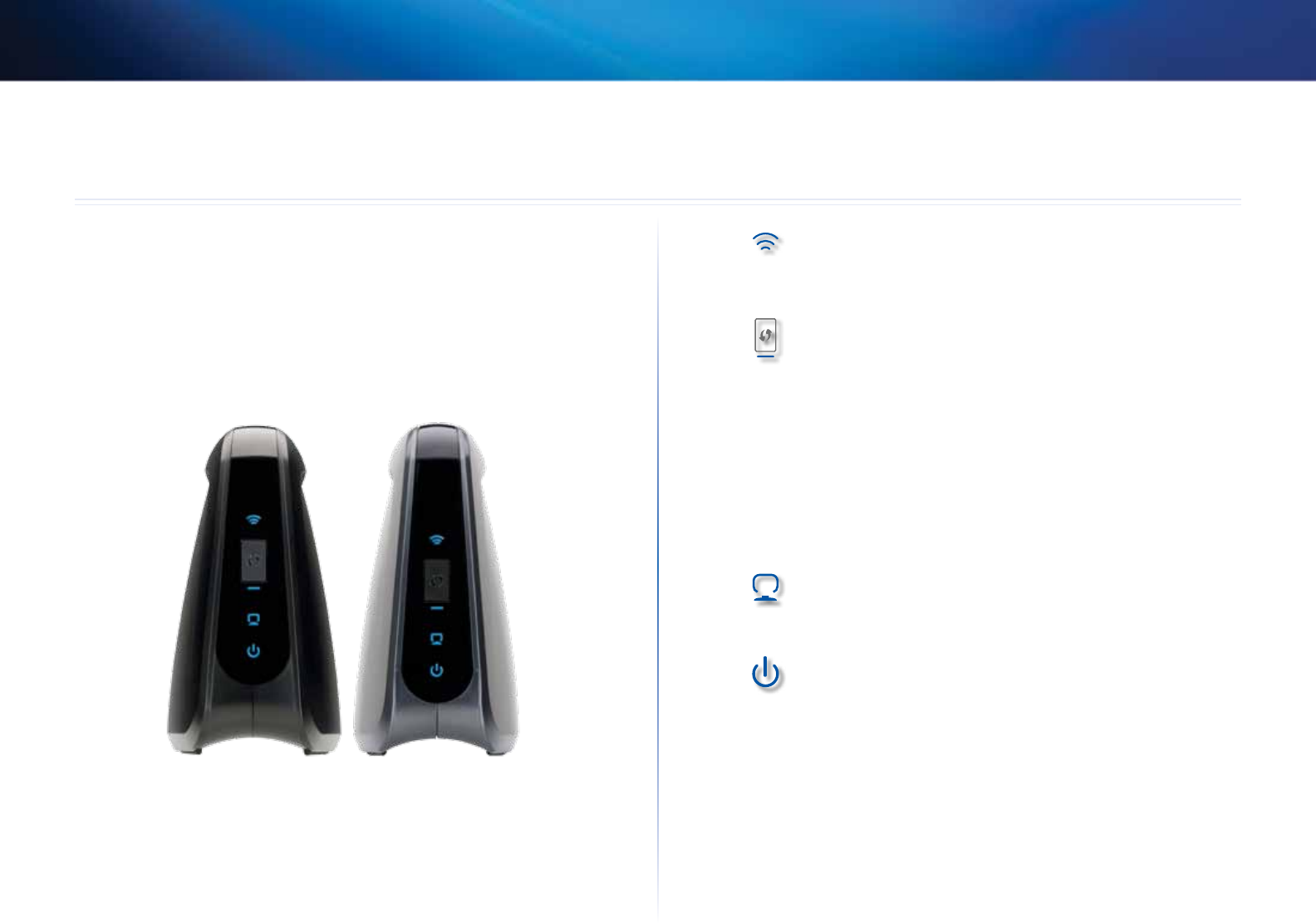
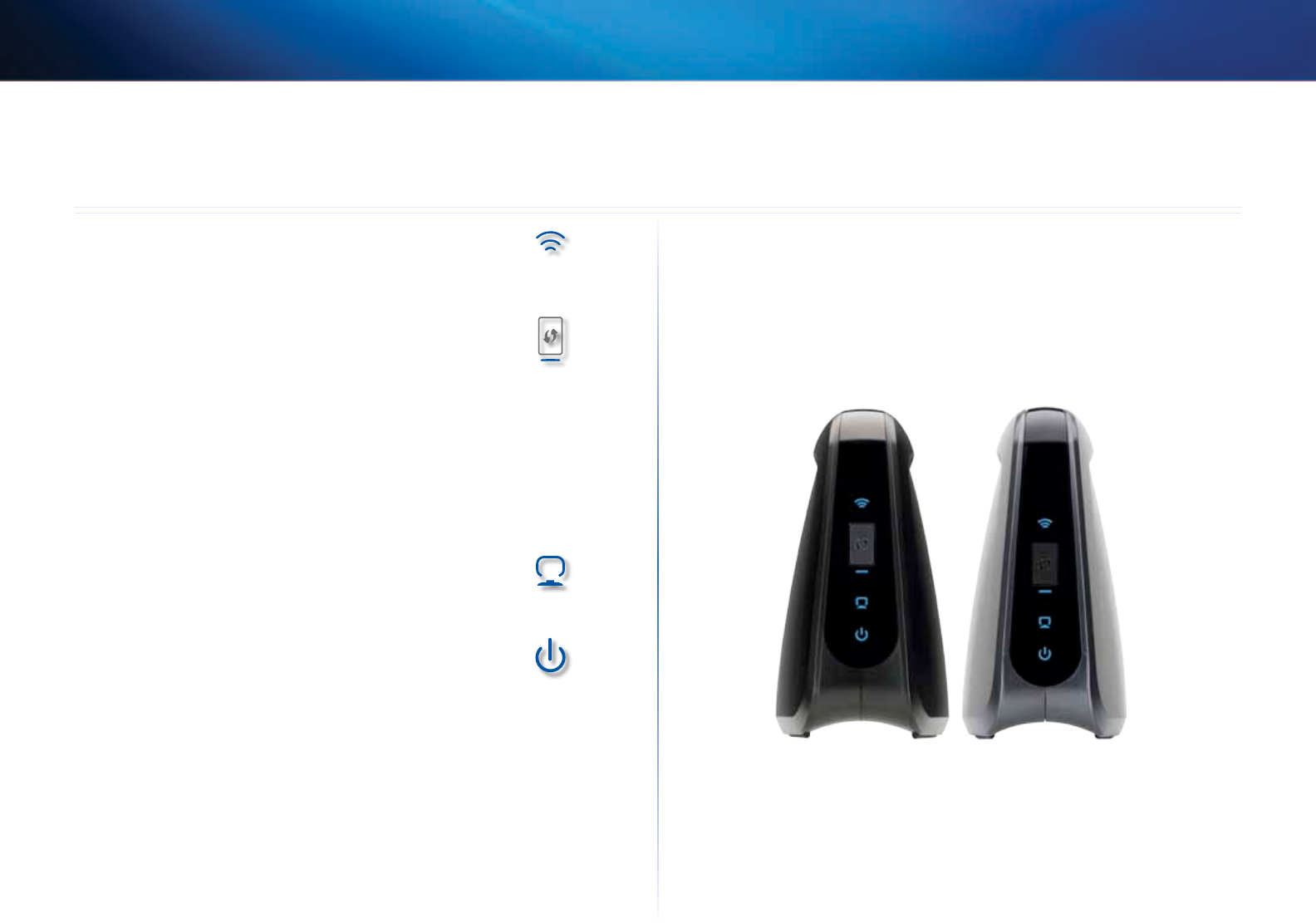
LED panel
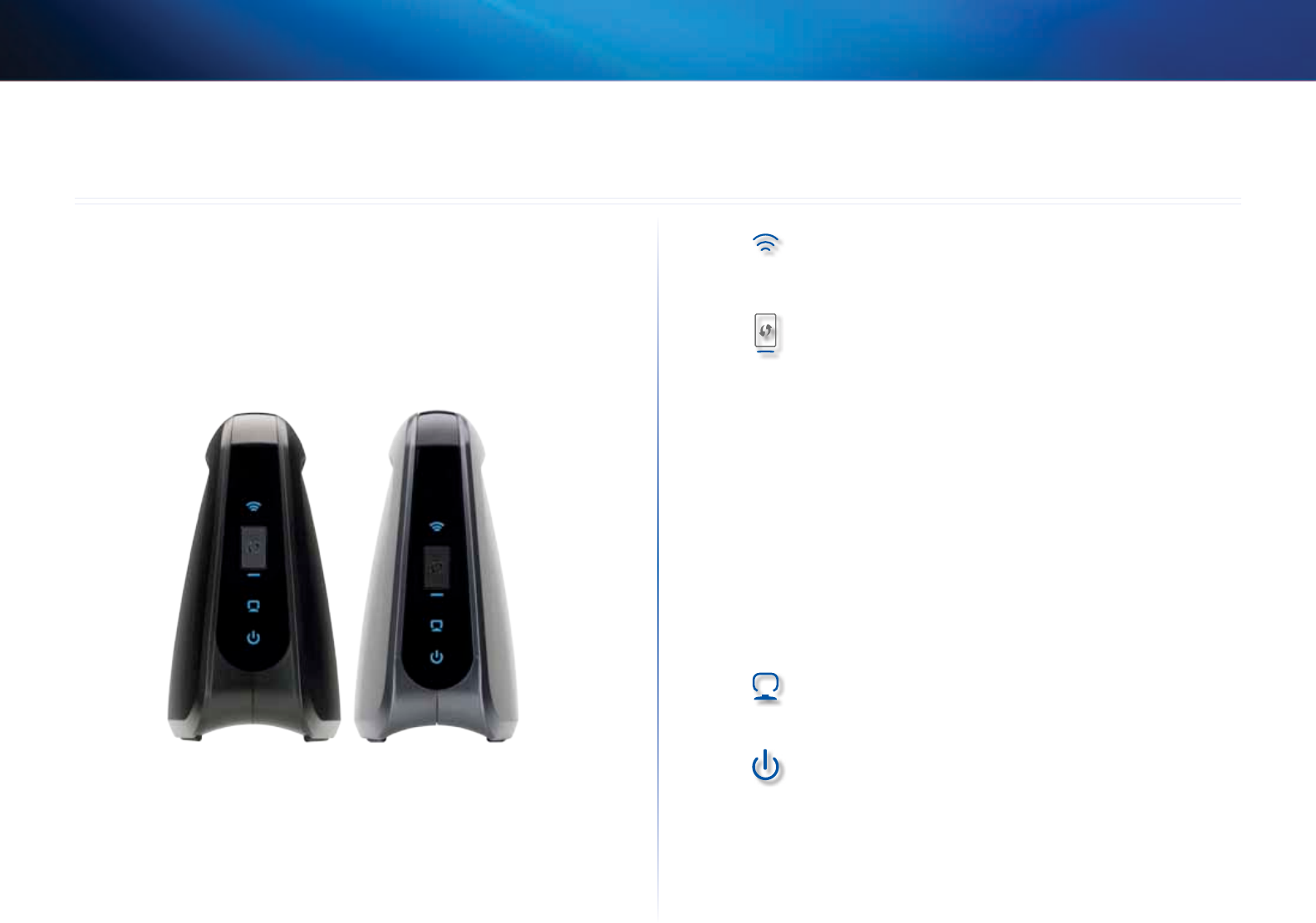
WES610N WET610N
Wireless (Blue) The Wireless LED lights up when there is
a wireless connection. The LED flashes when the bridge
is actively sending or receiving data over the wireless
network.
Wi-Fi Protected Setup Button If your router supports
Wi-Fi Protected Setup and uses WPA or WPA2 security,
then you can use Wi-Fi Protected Setup to automatically
connect the bridge. To use Wi-Fi Protected Setup, refer to
“Wireless > Basic Wireless Settings” on page 7.
Wi-Fi Protected Setup LED (Blue/Amber) The LED flashes
blue for two minutes during Wi-Fi Protected Setup. It
lights up blue when wireless security is enabled. If there
is an error during the Wi-Fi Protected Setup process, then
the LED lights up amber. Make sure the network router
supports Wi-Fi Protected Setup. Wait until the LED is off,
and then try again.
Ethernet (Blue) The Ethernet LED lights up when there
is a wired connection. The LED flashes when the bridge
is actively sending or receiving data over the Ethernet
port(s).
Power (Blue) The Power LED lights up when the bridge
is powered on.
Product Overview
3
Product Overview
Linksys WES610N/WET610N
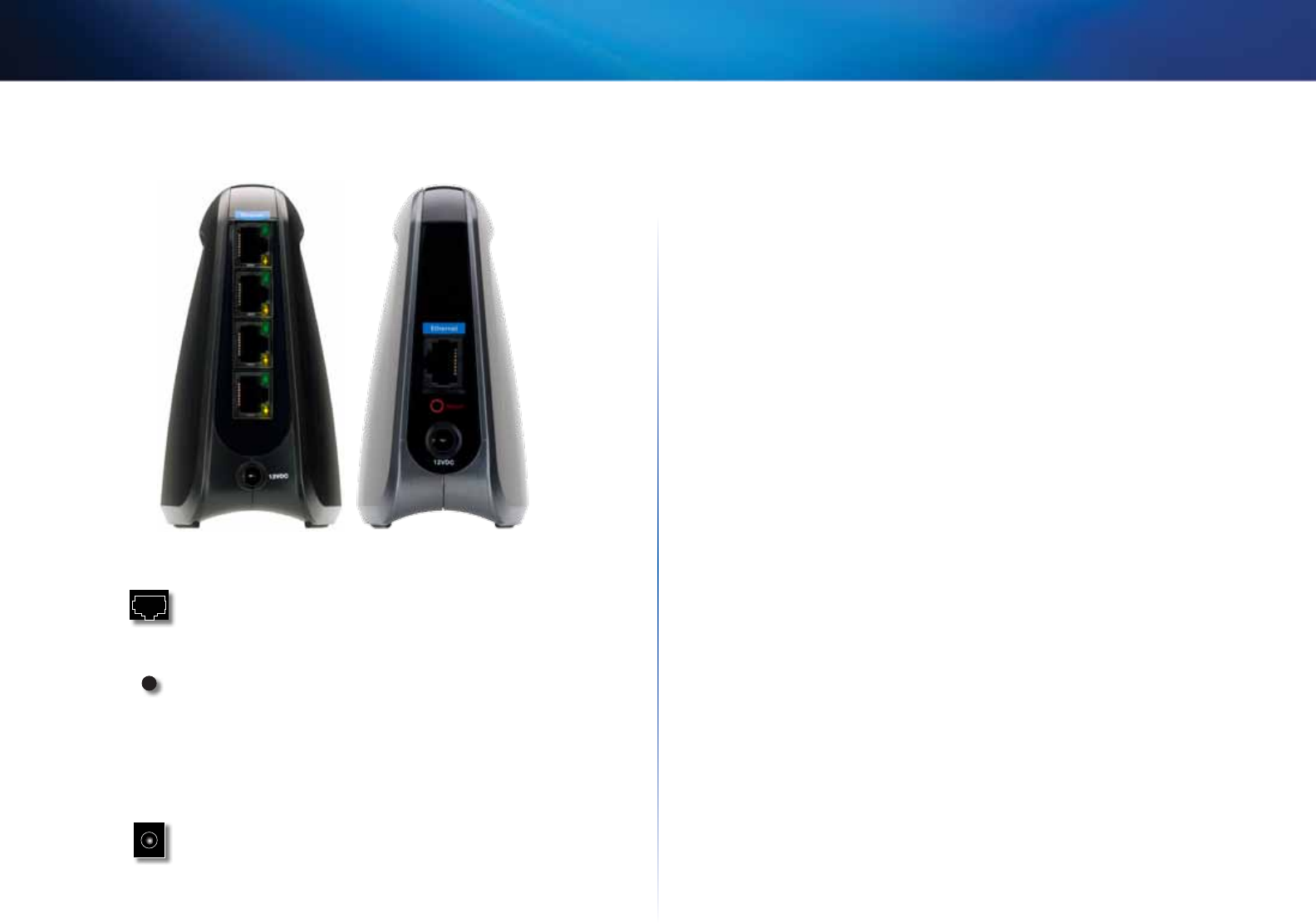
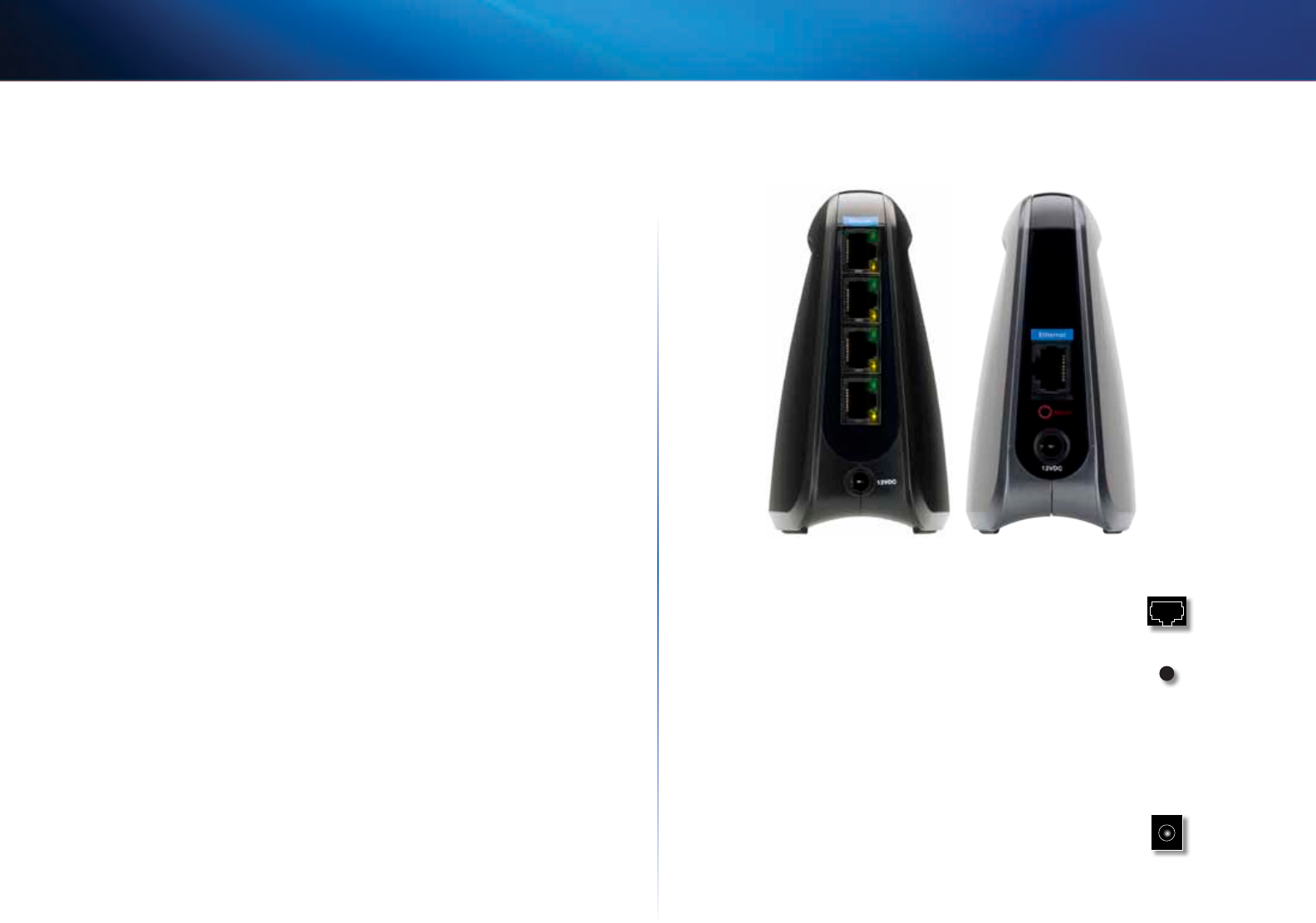
Ports panel
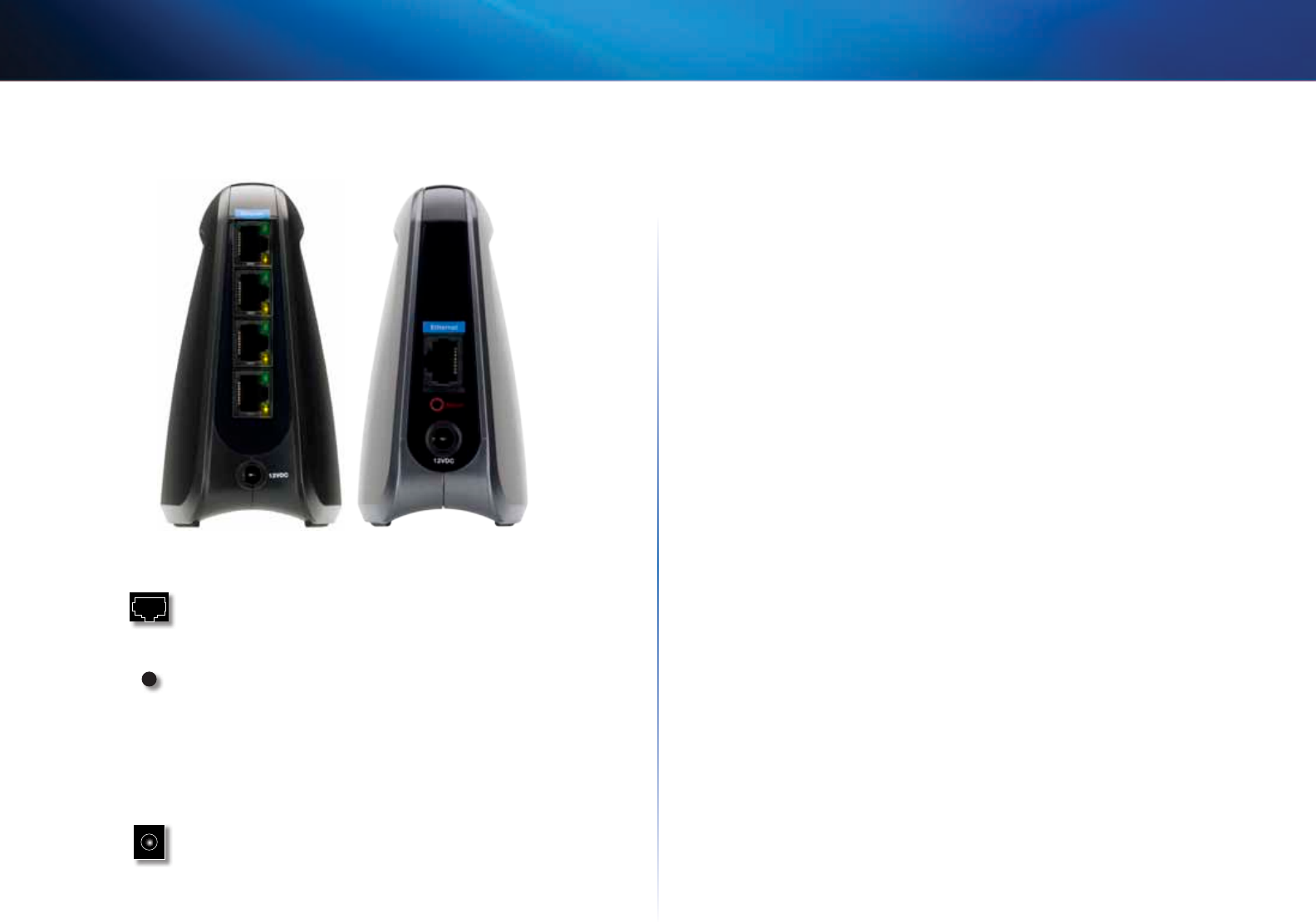
WES610N WET610N
Ethernet The Ethernet port(s) connects the bridge
to a computer or other Ethernet network device. The
WES610N has four ports, and the WET610N has a single
port.
Reset There are two ways to reset the bridge’s factory
defaults. Either press and hold the Reset button for
approximately five seconds, or restore the defaults
from Administration > Factory Defaults in the bridge’s
browser-based utility. The WES610N has a reset button
on the bottom, and the WET610N has a reset button on
the back port panel.
Power The Power port connects the bridge to the
included power adapter.

4
Wireless Security Checklist
Linksys WES610N/WET610N
4
Wireless networks are convenient and easy to install, so homes with high-
speed Internet access are adopting them at a rapid pace. Because wireless
networking operates by sending information over radio waves, it can be more
vulnerable to intruders than a traditional wired network. Like signals from your
cellular or cordless phones, signals from your wireless network can also be
intercepted. Since you cannot physically prevent someone from connecting to
your wireless network, you need to take some additional steps to keep your
network secure.
Change the default wireless network name or SSID
Wireless devices have a default wireless network name or Service Set Identifier
(SSID) set by the factory. This is the name of your wireless network, and can
be up to 32 characters in length. Linksys wireless products use linksys as the
default wireless network name. You should change the wireless network name
to something unique to distinguish your wireless network from other wireless
networks that may exist around you, but do not use personal information (such
as your Social Security number) because this information may be available for
anyone to see when browsing for wireless networks.
Change the default password
For wireless products such as access points and routers, you will be asked for
a password when you want to change their settings. These devices have a
default password set by the factory. The Linksys default password is admin.
Hackers know these defaults and may try to use them to access your wireless
device and change your network settings. To thwart any unauthorized changes,
customize the device’s password so it will be hard to guess.
Enable MAC address filtering
Linksys routers give you the ability to enable Media Access Control (MAC)
address filtering. The MAC address is a unique series of numbers and letters
assigned to every networking device. With MAC address filtering enabled,
wireless network access is provided solely for wireless devices with specific MAC
addresses. For example, you can specify the MAC address of each computer in
your home so that only those computers can access your wireless network.
Enable encryption
Encryption protects data transmitted over a wireless network. Wi-Fi Protected
Access (WPA/WPA2) and Wired Equivalent Privacy (WEP) offer different levels of
security for wireless communication.
A network encrypted with WPA/WPA2 is more secure than a network encrypted
with WEP, because WPA/WPA2 uses dynamic key encryption. To protect the
information as it passes over the airwaves, you should enable the highest level
of encryption supported by your network equipment.
WEP is an older encryption standard and may be the only option available on
some older devices that do not support WPA.
General Network Security Guidelines
Wireless network security is useless if the underlying network is not secure.
• Password protect all computers on the network and individually
password protect sensitive files.
• Change passwords on a regular basis.
• Install anti-virus software and personal firewall software.
• Disable file sharing (peer-to-peer). Some applications may open file
sharing without your consent and/or knowledge.
Wireless Security Checklist

5
Wireless Security Checklist
Linksys WES610N/WET610N
Additional Security Tips
• Keep wireless routers, access points, or gateways away from exterior
walls and windows.
• Turn wireless routers, access points, or gateways off when they are not
being used (at night, during vacations).
• Use strong passphrases that are at least eight characters in length.
Combine letters and numbers to avoid using standard words that can be
found in the dictionary.
6
Advanced Configuration
Linksys WES610N/WET610N
6
After setting up the bridge by following the steps on the CD folder, the bridge
will be ready for use. However, if you want to change its advanced settings,
use the bridge’s browser-based utility. This chapter describes each web page
of the utility and each page’s key functions. You can access the utility via a web
browser on a computer networked with the bridge.
The browser-based utility has these main tabs: Setup, Wireless, Administration,
and Status. Additional tabs will be available after you click one of the main tabs.
How to access the browser-based utility
Use a web browser to access the browser-based utility.
If the bridge is connected to a network with a DHCP server (usually the network
router), then the bridge will obtain its IP address from the DHCP server. If
there is no DHCP server, then the bridge will use its default static IP address,
169.254.1.250. (If you set a permanent static IP address on the bridge through
the browser-based utility, then enter the static IP address instead.)
NOTE
If you do not know the bridge’s IP address, then find its IP
address in the DHCP clients table of your router. (Refer to the
documentation for your router.)
If you cannot locate the bridge’s IP address, you can reset the bridge;
press the Reset button on the bridge for approximately five seconds,
using a straightened paper clip. This will reset the bridge back to
the factory default settings. The bridge will request an IP address
from the DHCP server (usually the network router). If no DHCP
server is found, then the bridge will use its default static IP address,
169.254.1.250, until it detects a DHCP server and is assigned a
dynamic IP address.
If the bridge is not associated with a router and is using the factory default
settings, connect a computer to the bridge using an Ethernet connection to
access the web-based utility. You will need to configure the Ethernet connection
on the computer with a static IP address and subnet mask.
The IP address of your Ethernet adapter should be set to a specific IP address.
1.
In the IP address field, enter 169.254.x.y (x should be replaced by a
number between 1 and 254, and y should be replaced by a number
between 0 and 255).
2.
In the Subnet mask field, enter 255.255.0.0.
NOTE
The steps to assign a static IP address to the Ethernet adapter on
your computer vary by operating system. For instructions, please
refer to the help documentation of your specific operating system.
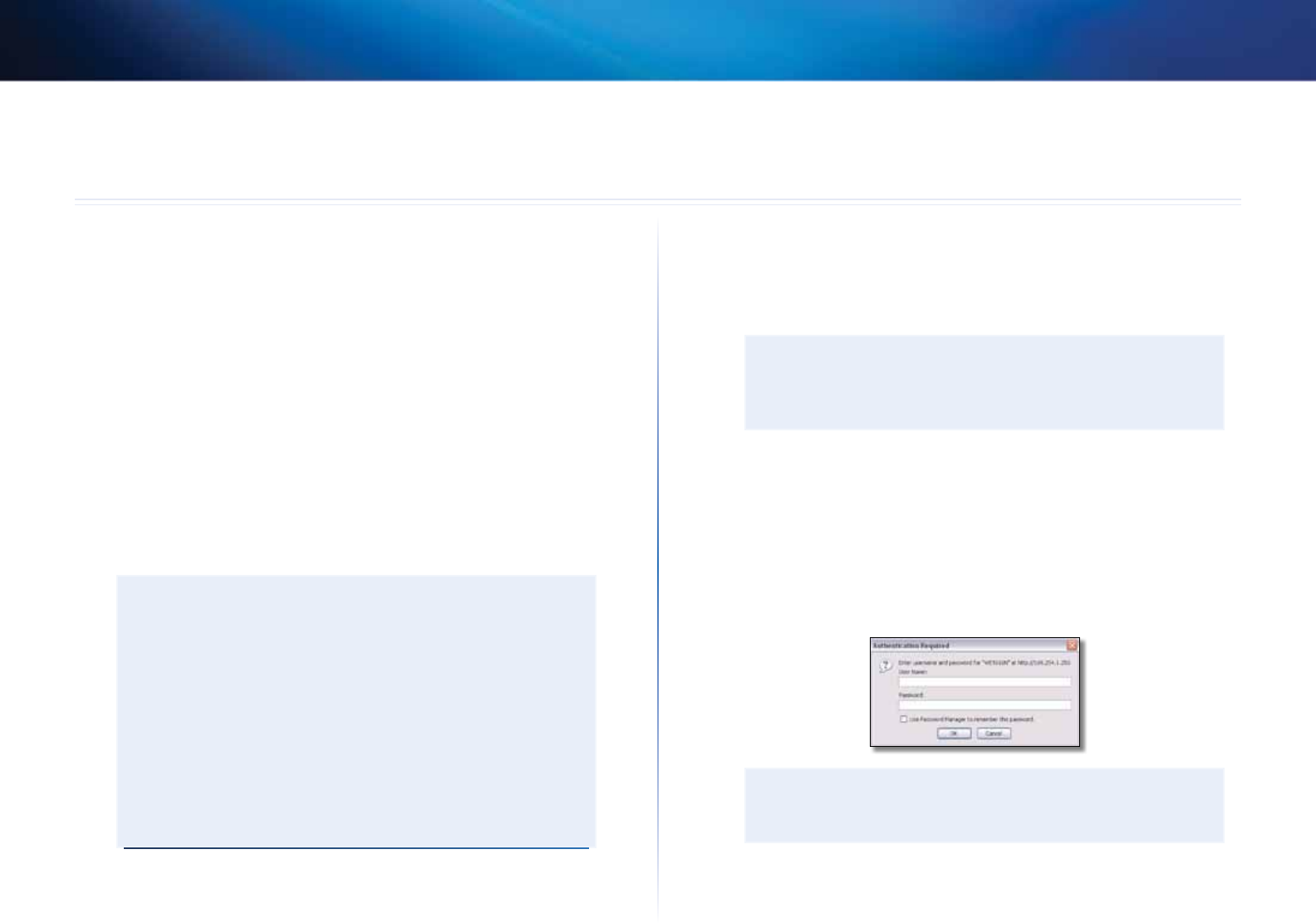
After you have assigned your Ethernet adapter with a static IP address, launch
your web browser, and enter the Adapter’s IP address (the default setting is
169.254.1.250)in the Address field. Press Enter.
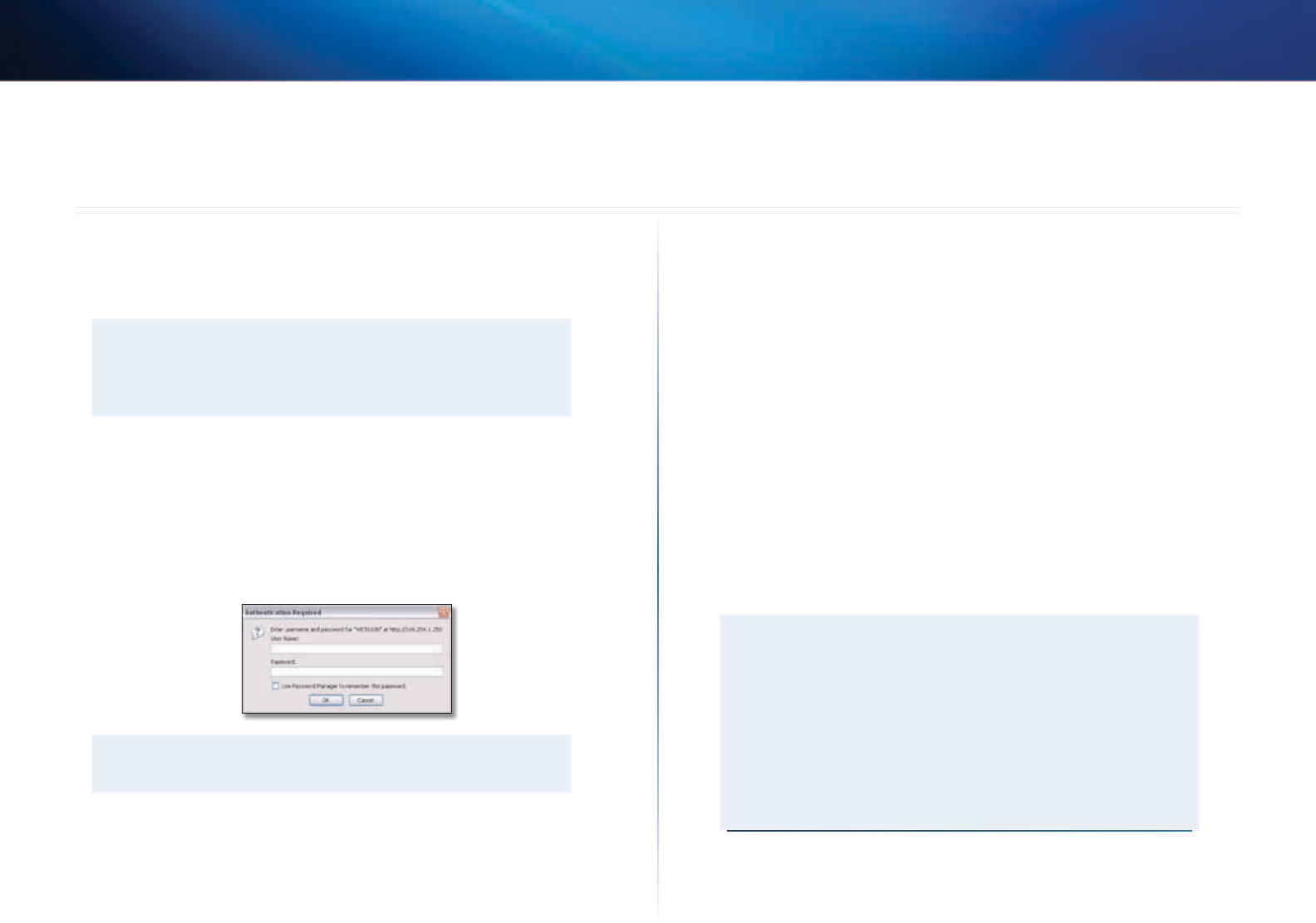
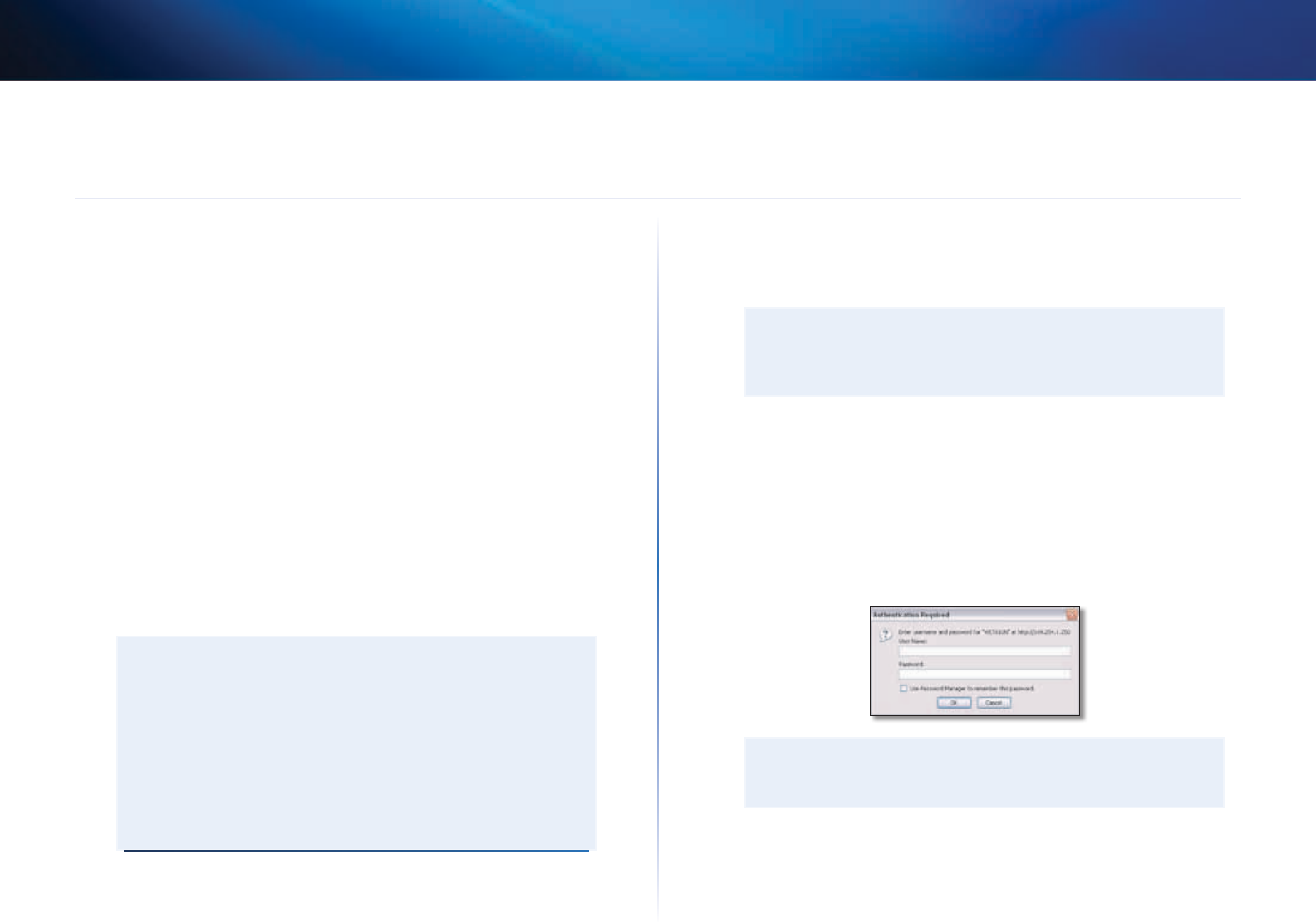
A password request screen appears. (Non-Windows XP users will see a similar
screen.) Leave the User name field blank. Enter the password you created
during the Setup Wizard. If you did not create a new password, use the default
password admin. (You can set a new password from the Administration >
Management screen.) Click OK to continue.
NOTE
If the password request screen does not appear, wait two minutes
and try again.
Advanced Configuration
7
Advanced Configuration
Linksys WES610N/WET610N
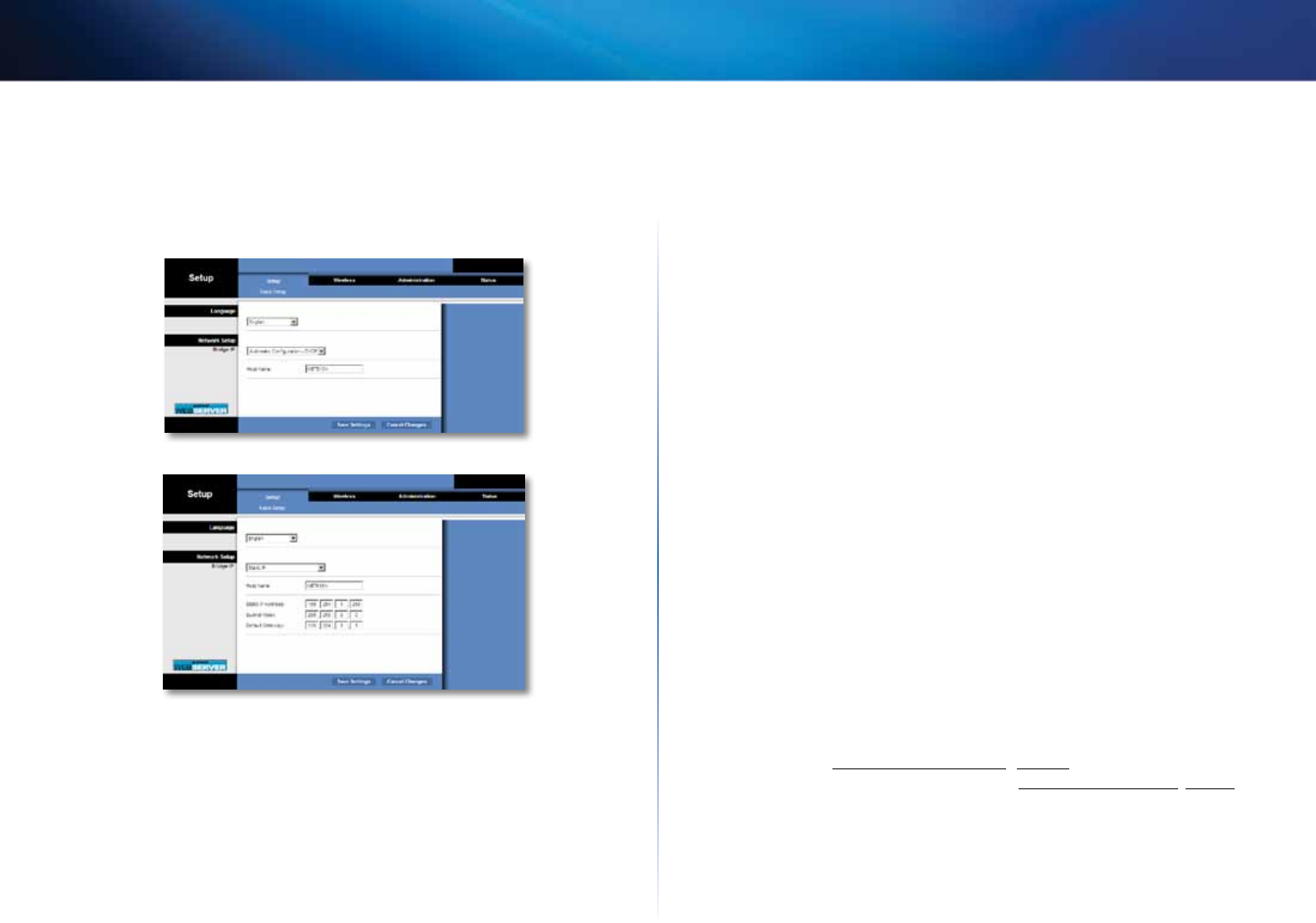
Setup > Basic Setup
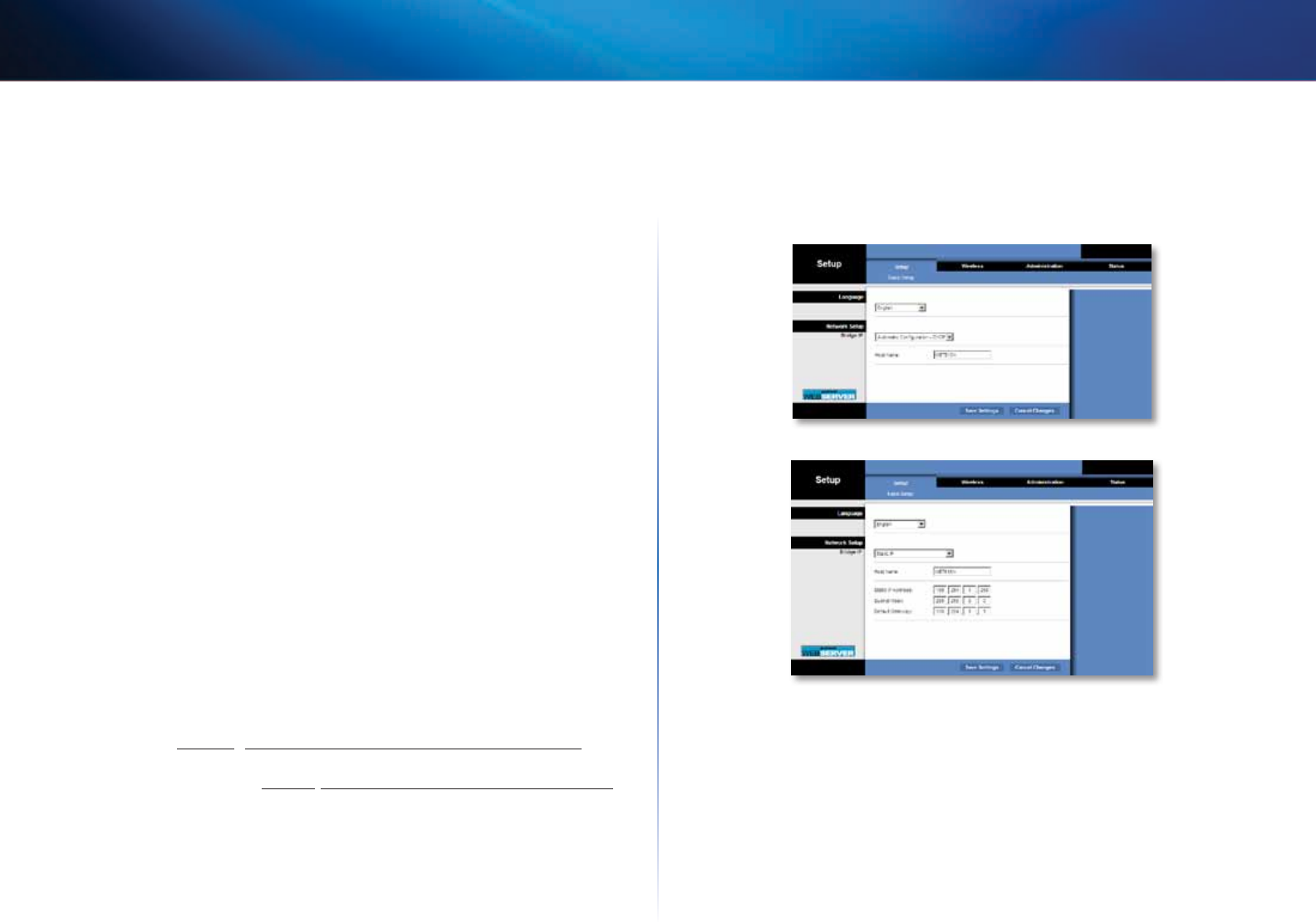
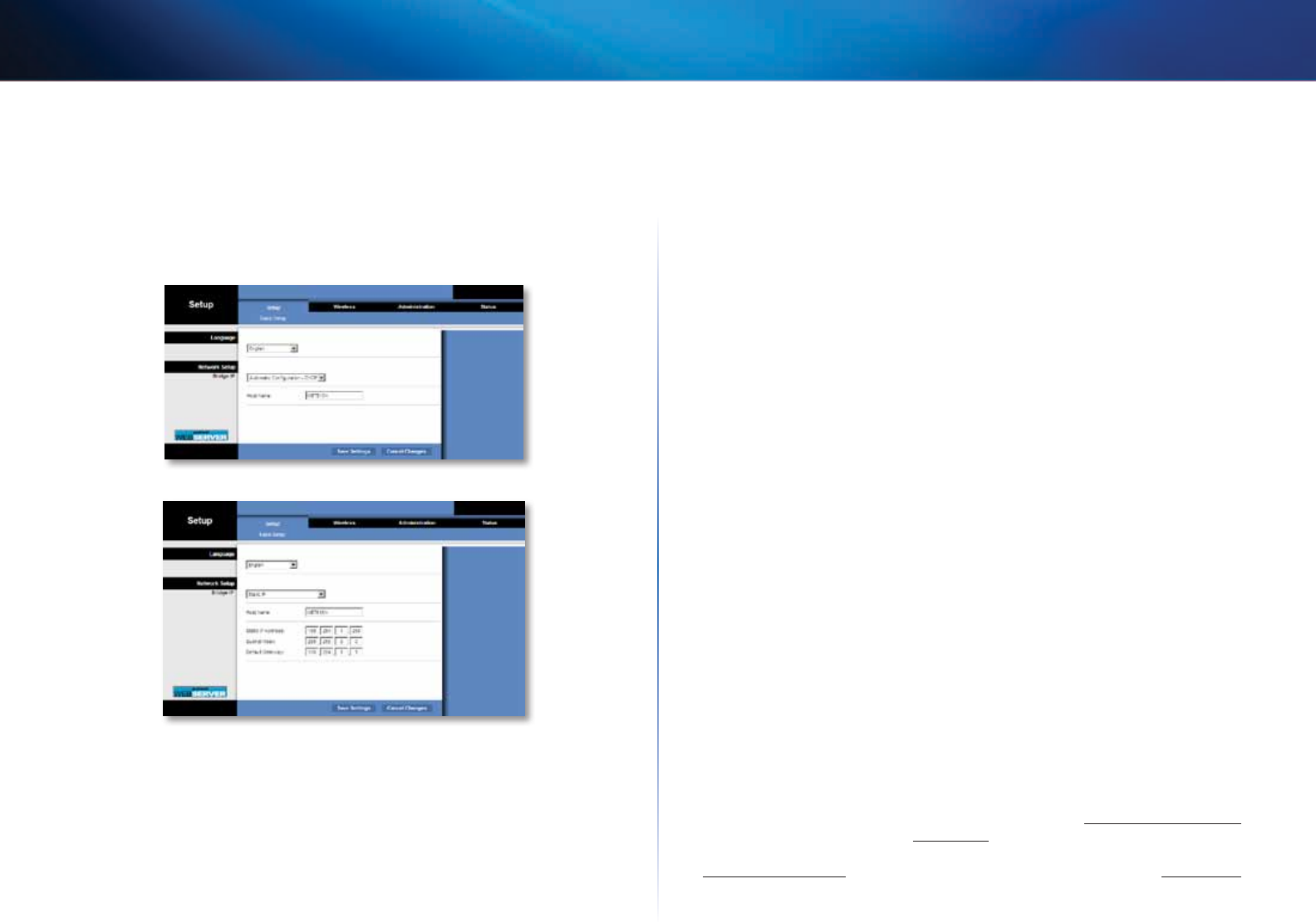
The first screen that appears is the Basic Setup screen. Use this screen to change
the browser-based utility’s language, or to change the bridge’s wired, Ethernet
network settings.
Language
Language This is used to set the language displayed by the browser-based
utility. Select the desired language from the drop-down menu.
Network Setup
This section determines if the bridge’s IP address is obtained automatically
from a DHCP server, such as your network router (Automatic Configuration -
DHCP), or set manually (Static IP).
Bridge IP If your network has a DHCP server, such as your network router,
assigning IP addresses to your network devices, then keep the default,
Automatic Configuration - DHCP. The bridge will request an IP address from
the DHCP server (usually the network router). If no DHCP server is found, then
the bridge will use its default static IP address, 169.254.1.250, until it detects a
DHCP server and is assigned a dynamic IP address.
If you want to set a permanent static IP address for the bridge, then select
Static IP.
If you select Static IP, then complete the following fields:
• Static IP Address Enter a unique IP address that will be used to access the
browser-based utility.
• Subnet Mask Enter the subnet mask of your wired network.
• Default Gateway Enter the IP address of the default gateway for your
network (in most cases, this is your router).
Click Save Settings to apply your changes, or click Cancel Changes to cancel
your changes.
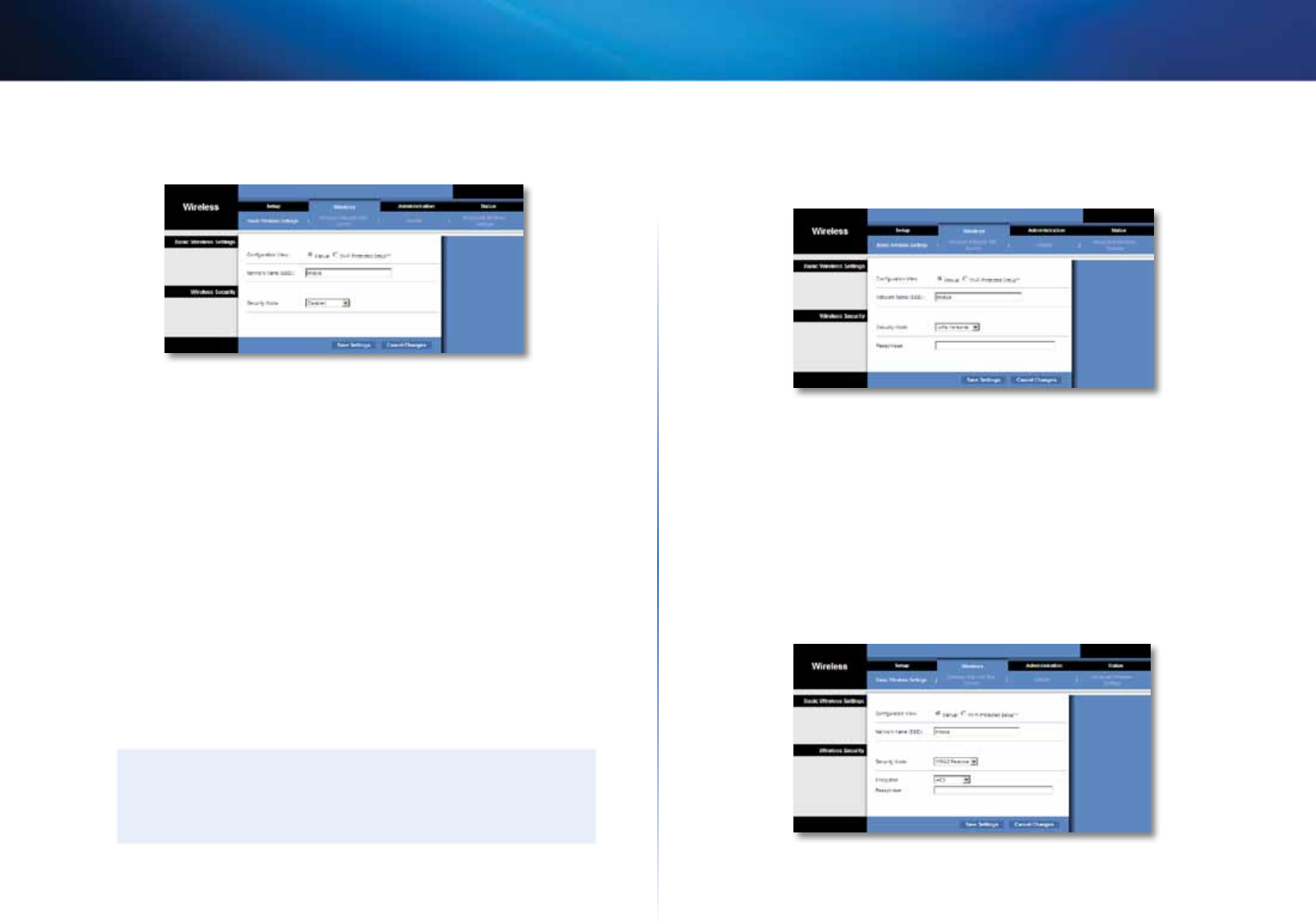
Wireless > Basic Wireless Settings
Use the Basic Wireless Settings screen to configure the bridge’s basic wireless
and security settings.
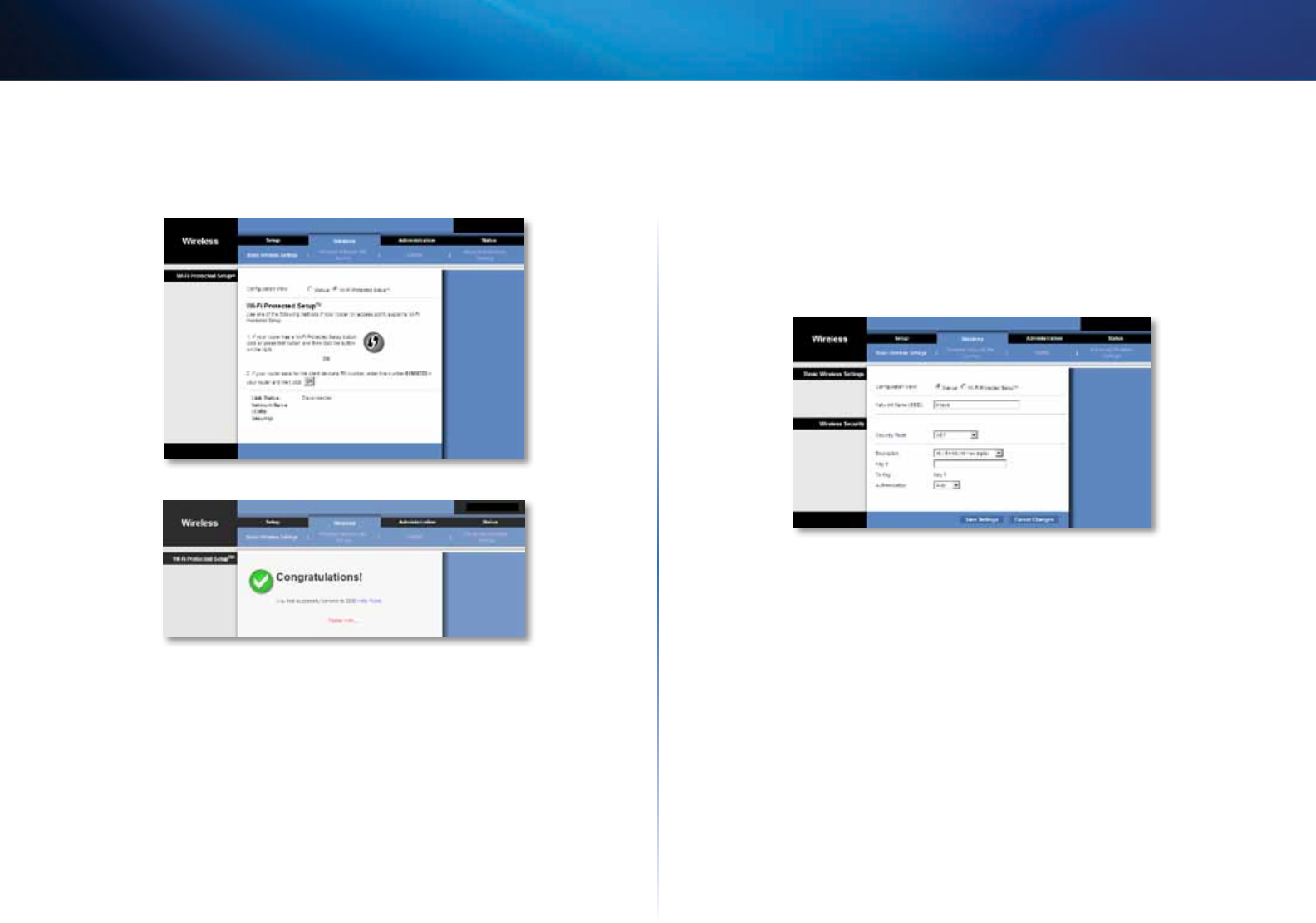
There are two ways to configure the bridge’s settings, manual and Wi-Fi
Protected Setup. Wi-Fi Protected Setup is a feature that makes it easy to set up
your wireless network. If your network router supports Wi-Fi Protected Setup
and uses WPA or WPA2 security, then you can use Wi-Fi Protected Setup to
automatically connect the bridge.
Configuration View To manually configure your wireless network, select
Manual. Refer to Basic Wireless Settings, page 8. To use Wi-Fi Protected
Setup, select Wi-Fi Protected Setup. Refer to Wi-Fi Protected Setup, page 9.
8
Advanced Configuration
Linksys WES610N/WET610N
Basic Wireless Settings
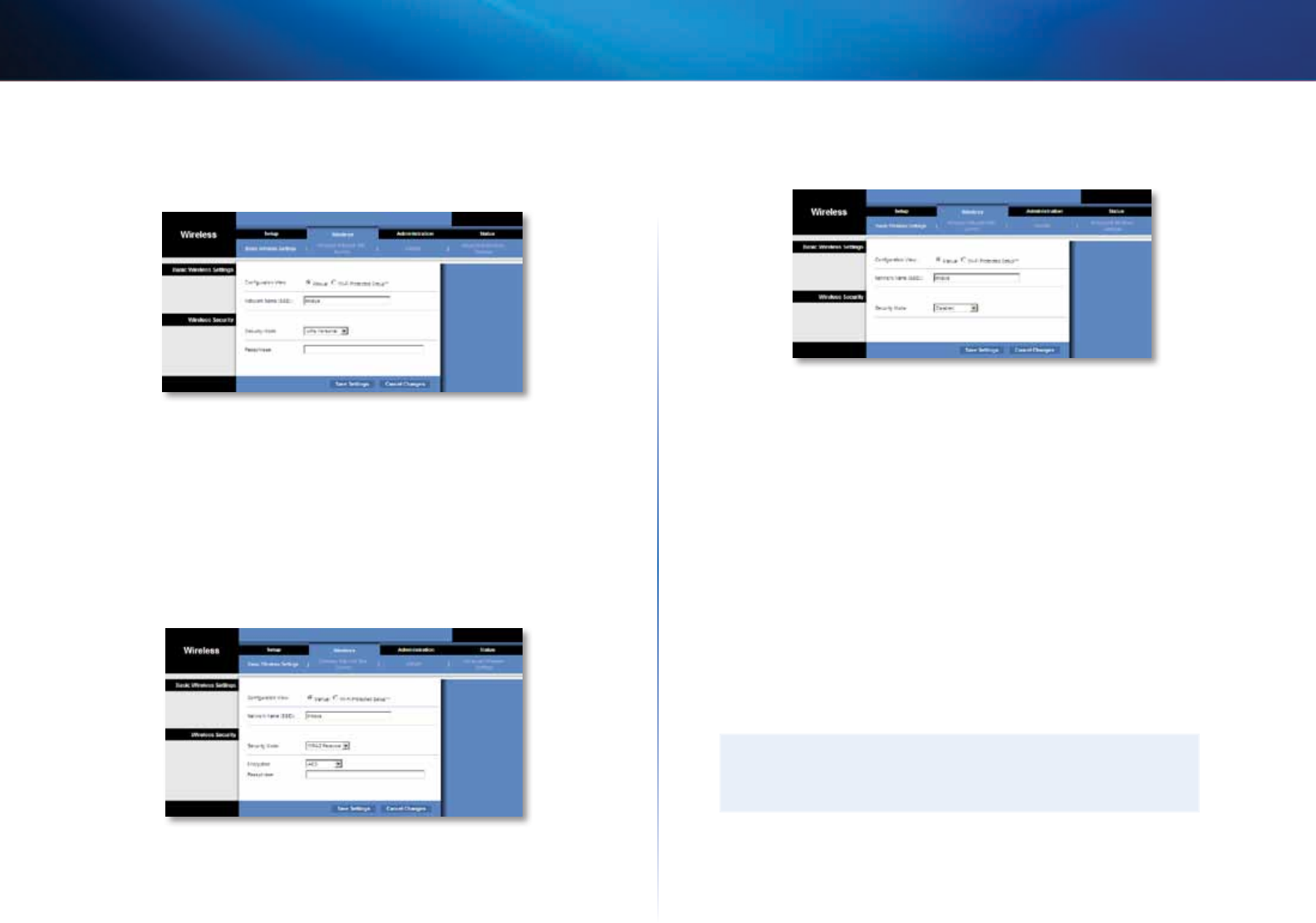
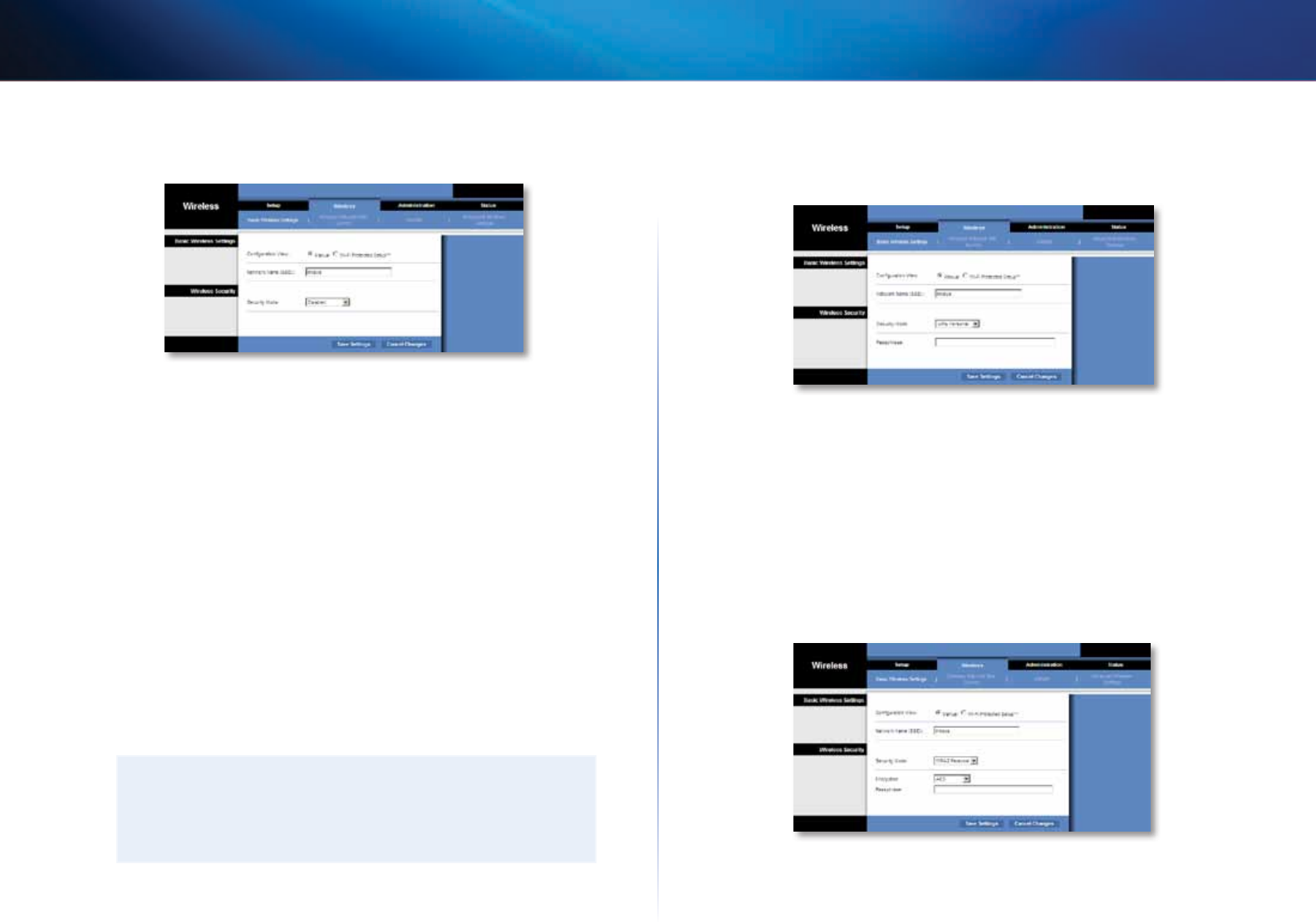
Network Name (SSID) The SSID is the network name shared among all
points in a wireless network. The SSID must be identical for all devices in the
wireless network. It is case-sensitive and must not exceed 32 characters (use
any characters on the keyboard). Make sure this setting matches the setting on
your wireless router or access point. For added security, you should change the
default SSID (linksys) to a unique name.
Wireless Security
The bridge supports the following wireless security options: WPA Personal,
WPA2 Personal, and WEP. WPA (Wi-Fi Protected Access) and WPA2 are stronger
security methods than WEP (Wired Equivalent Privacy). For more information
about wireless security, refer to “Wireless Security Checklist” on page 4.
Security Mode
Select the security method for your wireless network. If you do not want to use
wireless security, keep the default, Disabled.
NOTE
Remember that each device in your wireless network MUST use
the same security method and passphrase/key, or else the wireless
devices will not be able to communicate with each other.
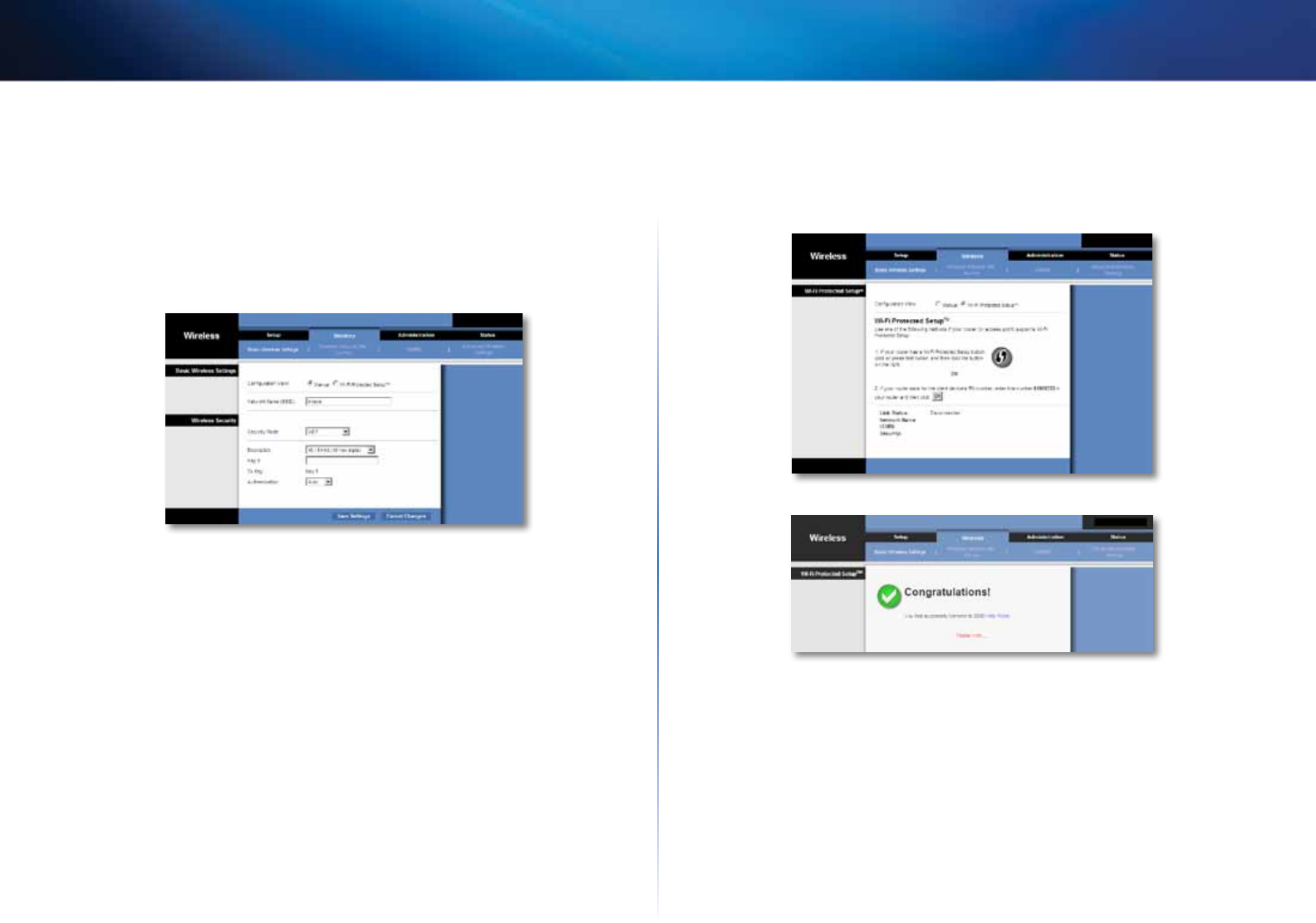
WPA Personal
WPA is a security standard stronger than WEP encryption.
Encryption WPA supports the TKIP encryption method, with dynamic
encryption keys.
Passphrase Enter the key shared by the bridge and your wireless router or
access point. It must have 8-63 characters.
Click Save Settings to apply your changes, or click Cancel Changes to cancel
your changes.
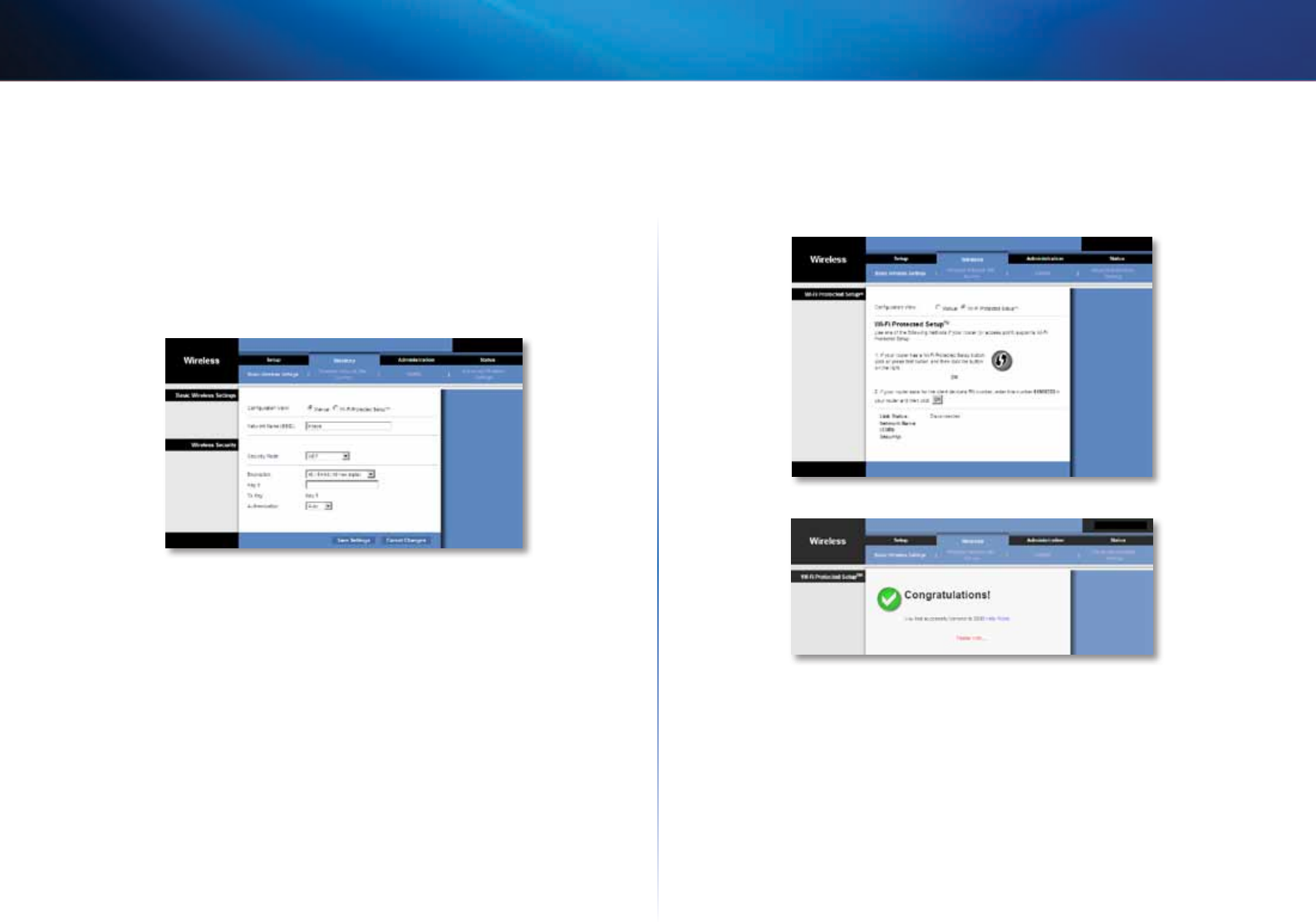
WPA2 Personal
WPA2 is a more advanced, more secure version of WPA.
Encryption WPA2 supports two encryption methods, TKIP and AES, with
dynamic encryption keys. Select the encryption method, AES or TKIP or AES.
The default selection is AES.
9
Advanced Configuration
Linksys WES610N/WET610N
Passphrase Enter the key shared by the bridge and wireless router or access
point. It must have 8-63 characters.
Click Save Settings to apply your changes, or click Cancel Changes to cancel
your changes.
WEP
WEP is a basic encryption method, which is not as secure as WPA or WPA2.
Encryption Select a level of WEP encryption, 40/64 bits (10 hex digits) or
104/128 bits (26 hex digits). The default is 40/64 bits (10 hex digits).
Key 1 Enter the WEP key of your network.
Tx Key Key 1 is the transmit key used by the bridge.
Authentication The default is Auto, which allows either Open system or Shared
key authentication to be used. Select Open to use open system authentication;
the sender and recipient do not use a WEP key for authentication. Select
Shared to use shared key authentication; the sender and recipient use a WEP
key for authentication.
Click Save Settings to apply your changes, or click Cancel Changes to cancel
your changes.
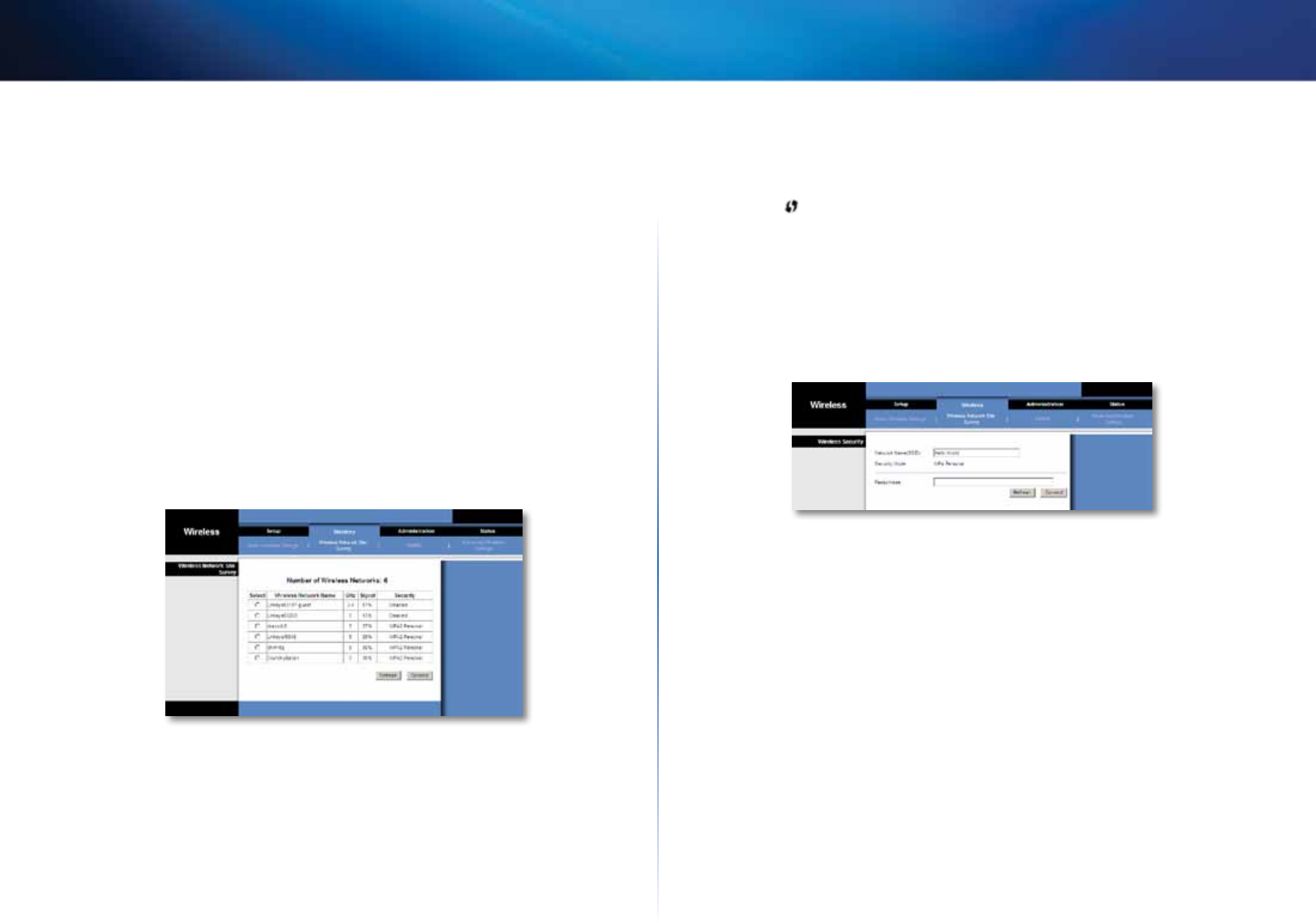
Wi-Fi Protected Setup
There are two methods available. Use the method that applies to the router
you are using.
Method #1
Use this method if your router has a Wi-Fi Protected Setup button.
1.
Click or press the Wi-Fi Protected Setup button on the router.
2.
Within two minutes, click the Wi-Fi Protected Setup button on the
bridge’s Wi-Fi Protected Setup screen.
3.
After the bridge has been configured, click Close.
The Wi-Fi Protected Setup screen displays the Link Status, Network Name (SSID),
and Security method.
10
Advanced Configuration
Linksys WES610N/WET610N
Method #2
Use this method if your router requests the PIN number of the bridge.
1.
On the router’s Wi-Fi Protected Setup screen, enter the PIN number on
the bridge’s Wi-Fi Protected Setup screen. Then click Register or the
appropriate button. (It is also listed on the label on the bottom of the
bridge.)
2.
On the bridge’s Wi-Fi Protected Setup screen, click OK.
3.
After the bridge has been configured, click Close.
The Wi-Fi Protected Setup screen displays the Link Status, Network Name (SSID),
and Security method.
Wireless > Wireless Network Site Survey
Click the Wireless Network Site Survey tab to begin a site survey. The Wireless
Network Site Survey screen lists the wireless networks detected by the bridge.
Wireless Network Site Survey
Number of Wireless Networks The number of wireless networks detected by
the bridge is displayed.
Select To connect to a wireless network, click Select. Then click Connect.
Wireless Network Name The network name or SSID of the wireless network
is displayed.
GHz The radio band of the wireless network is displayed.
Signal The percentage of signal strength is displayed. 100% is the strongest
signal strength possible; 0% is the weakest possible.
Security
If
the network supports Wi-Fi Protected Setup, the Wi-Fi Protected
Setup icon
is displayed
. The security method used by the wireless network
is displayed.
Click Refresh to update the on-screen information.
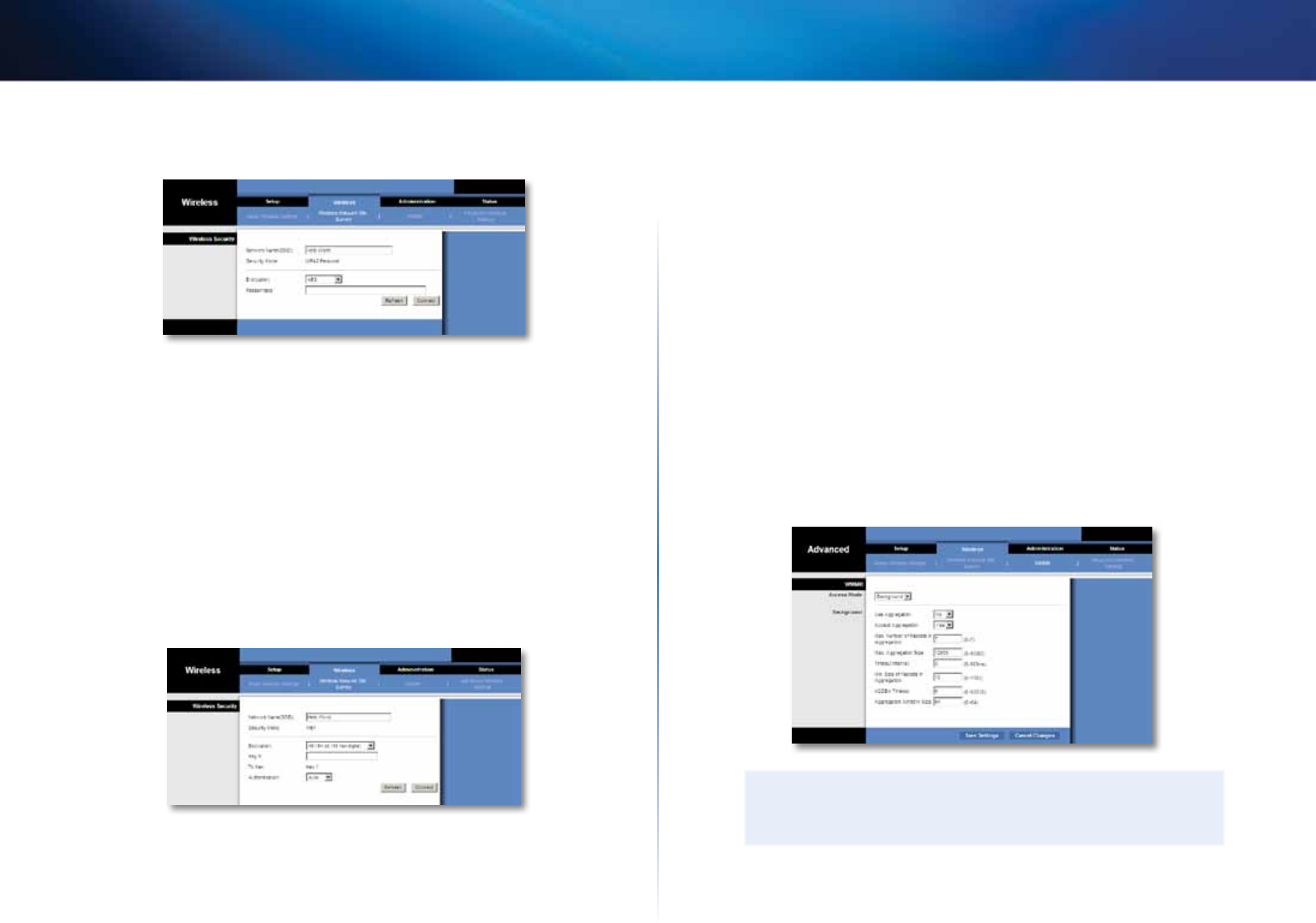
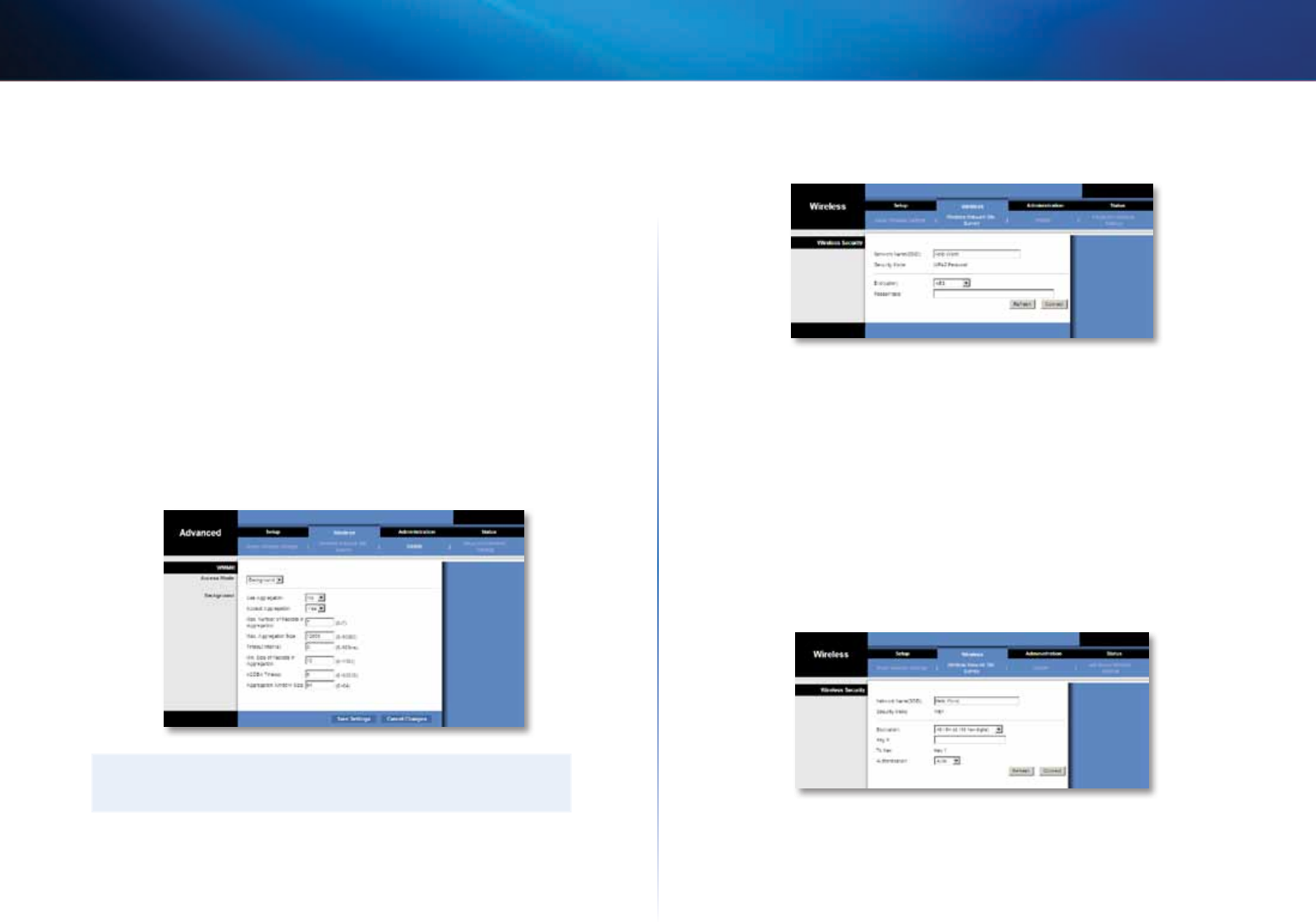
After you have selected a network, click Connect. A new screen appears. Follow
the instructions for the security method of your network.
WPA
Network Name (SSID) The name of the network you selected is automatically
displayed.
Security Mode WPA Personal is automatically displayed.
Encryption WPA supports the TKIP encryption method, with dynamic
encryption keys.
Passphrase Enter the key shared by the bridge and wireless router or access
point. It must have 8-63 characters.
Click Refresh to update the on-screen information.
After you have entered the security settings, click Connect.
11
Advanced Configuration
Linksys WES610N/WET610N
WPA2
Network Name (SSID) The name of the network you selected is automatically
displayed.
Security Mode WPA2 Personal is automatically displayed.
Encryption WPA2 supports two encryption methods, TKIP and AES, with
dynamic encryption keys. Select the encryption method, AES or TKIP or AES.
Passphrase Enter the key shared by the bridge and wireless router or access
point. It must have 8-63 characters.
Click Refresh to update the on-screen information.
After you have entered the security settings, click Connect.
WEP
Network Name (SSID) The name of the network you selected is automatically
displayed.
Security Mode WEP is automatically displayed.
Encryption Select a level of WEP encryption, 40/64 bits (10 hex digits) or
104/128 bits (26 hex digits).
Key 1 Enter the WEP key of your network.
Tx Key Key 1 is the transmit key used by the bridge.
Authentication The default is Auto, which allows either Open system or Shared
key authentication to be used. Select Open to use open system authentication;
the sender and recipient do not use a WEP key for authentication. Select
Shared to use shared key authentication; the sender and recipient use a WEP
key for authentication.
Click Refresh to update the on-screen information.
After you have entered the security settings, click Connect.
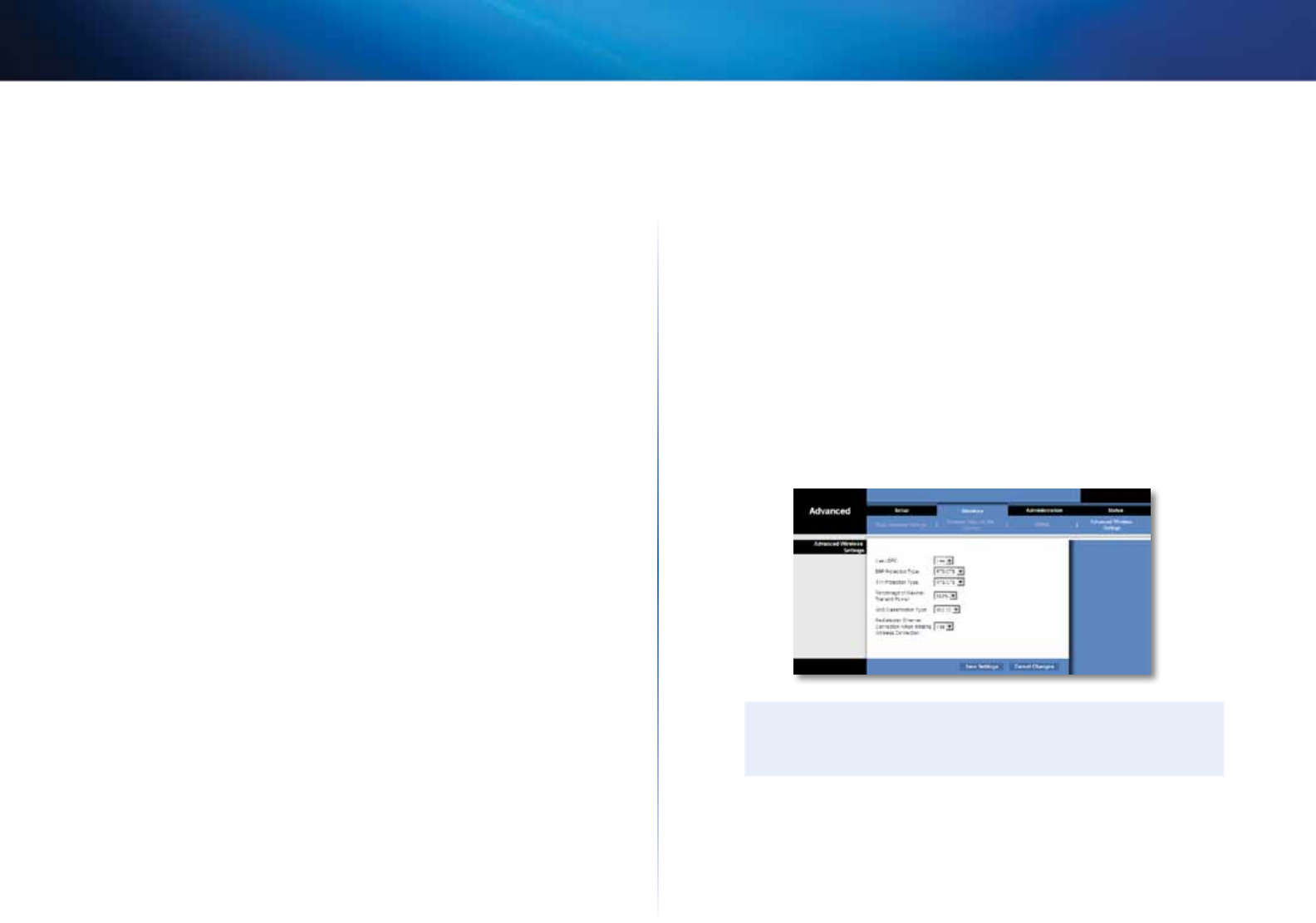
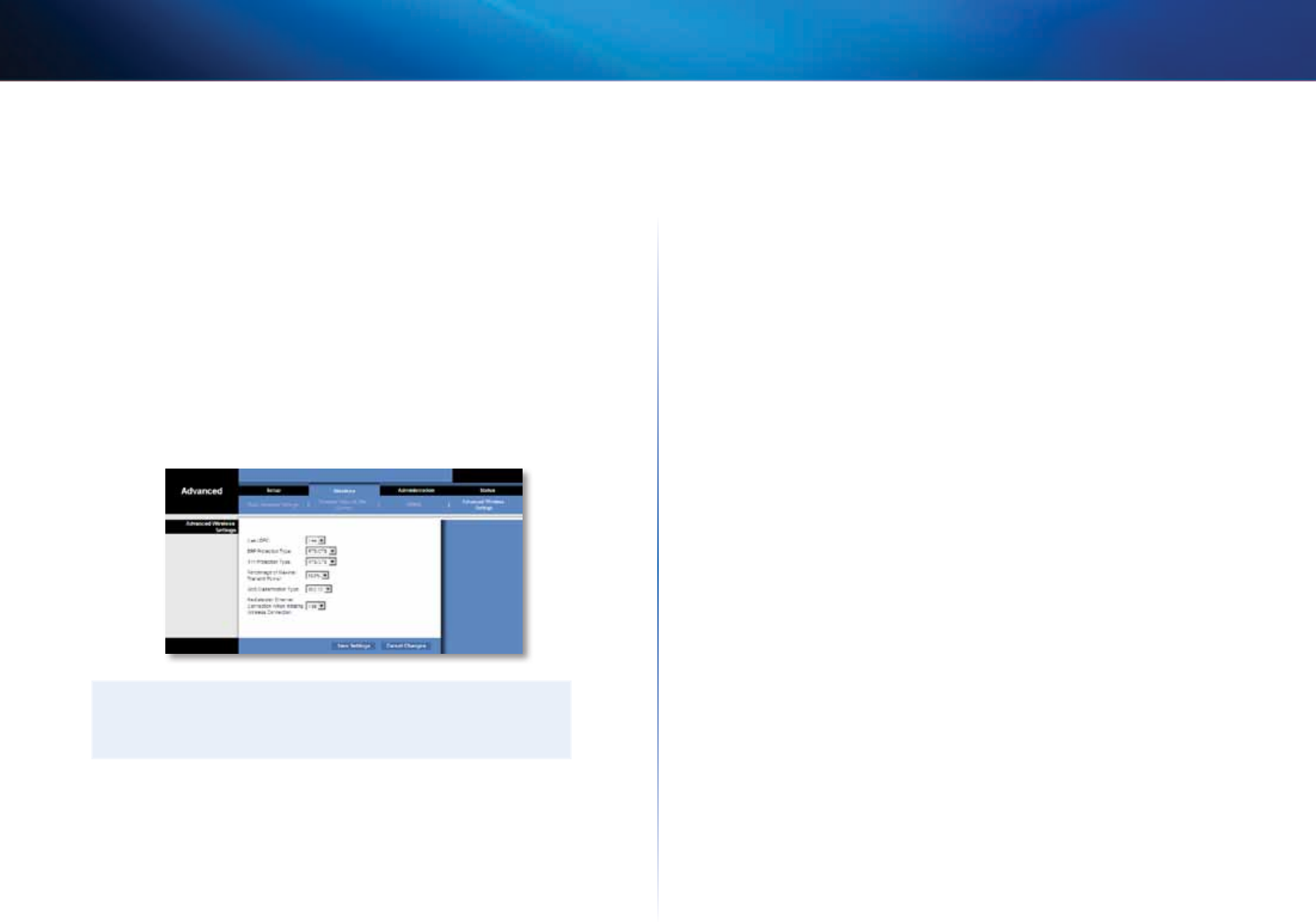
Wireless > WMM®
Configure the Wireless MultiMedia (WMM) settings. WMM prioritizes packets
depending on their respective access mode (traffic type): Background, Best
Effort, Video, or Voice. These settings should only be adjusted by an expert
administrator as incorrect settings can reduce wireless performance.
NOTE
The settings on the WMM screen are designed for advanced users
only.

12
Advanced Configuration
Linksys WES610N/WET610N
WMM
Access Mode
You can assign different settings to the four access modes available. Select the
mode you want to configure: Background, Best Effort, Video, or Voice. Follow
the instructions for the mode you select.
Background
Use Aggregation This option defines whether or not the Media Access Control
(MAC) layer will set up an Add Block Acknowledgement (ADDBA) session. The
default is No. Select Yes to enable this option.
Accept Aggregation This option defines whether or not the MAC layer will
accept an ADDBA request. The default is Yes. Select No to disable this option.
Max. Number of Packets in Aggregation This option defines the maximum
number of packets (sub-frames) in the aggregate. The range is 0 to 7. The
default is 7.
Max. Aggregation Size This option defines the maximum size of the
aggregate (in bytes). The range is 0 to 16000. The default is 12000.
Timeout Internal This option defines the timeout period in which the
aggregate should be closed with a “closing condition” before it is closed by the
timer. The range is 0 to 100 ms. The default is 3.
Min. Size of Packet in Aggregation This option defines the minimum size (in
bytes) of packets to be accumulated in the aggregate. The range is 0 to 1500.
The default is 10.
ADDBA Timeout This option defines the duration after which the ADDBA
setup is terminated, if there are no frame exchanges within this duration by the
Block Acknowledgement (ACK) agreement. The range is 0 to 65535 ms. The
default is 0, which disables the timeout.
Aggregation Window Size This option defines the maximum number of
packets transmitted without getting ACKs. The range is 0 to 64. The default is
64.
Click Save Settings to apply your changes, or click Cancel Changes to cancel
your changes.
Best Effort
Use Aggregation This option defines whether or not the Media Access Control
(MAC) layer will set up an Add Block Acknowledgement (ADDBA) session. The
default is Yes. Select No to disable this option.
Accept Aggregation This option defines whether or not the MAC layer will
accept an ADDBA request. The default is Yes. Select No to disable this option.
Max. Number of Packets in Aggregation This option defines the maximum
number of packets (sub-frames) in the aggregate. The range is 0 to 10. The
default is 10.
Max. Aggregation Size This option defines the maximum size of the
aggregate (in bytes). The range is 0 to 20000. The default is 16000.
Timeout Internal This option defines the timeout period in which the
aggregate should be closed with a “closing condition” before it is closed by the
timer. The range is 0 to 100 ms. The default is 3.
Min. Size of Packet in Aggregation This option defines the minimum size (in
bytes) of packets to be accumulated in the aggregate. The range is 0 to 1500.
The default is 10.
ADDBA Timeout This option defines the duration after which the ADDBA
setup is terminated, if there are no frame exchanges within this duration by the
Block Acknowledgement (ACK) agreement. The range is 0 to 65535 ms. The
default is 0, which disables the timeout.
Aggregation Window Size This option defines the maximum number of
packets transmitted without getting ACKs. The range is 0 to 64. The default is
64.
Click Save Settings to apply your changes, or click Cancel Changes to cancel
your changes.
Video
Use Aggregation This option defines whether or not the Media Access Control
(MAC) layer will set up an Add Block Acknowledgement (ADDBA) session. The
default is Yes. Select No to disable this option.
Accept Aggregation This option defines whether or not the MAC layer will
accept an ADDBA request. The default is Yes. Select No to disable this option.
Max. Number of Packets in Aggregation This option defines the maximum
number of packets (sub-frames) in the aggregate. The range is 0 to 7. The
default is 7.
13
Advanced Configuration
Linksys WES610N/WET610N
Max. Aggregation Size This option defines the maximum size of the
aggregate (in bytes). The range is 0 to 16000. The default is 12000.
Timeout Internal This option defines the timeout period in which the
aggregate should be closed with a “closing condition” before it is closed by the
timer. The range is 0 to 100 ms. The default is 3.
Min. Size of Packet in Aggregation This option defines the minimum size (in
bytes) of packets to be accumulated in the aggregate. The range is 0 to 1500.
The default is 10.
ADDBA Timeout This option defines the duration after which the ADDBA
setup is terminated, if there are no frame exchanges within this duration by the
Block Acknowledgement (ACK) agreement. The range is 0 to 65535 ms. The
default is 0, which disables the timeout.
Aggregation Window Size This option defines the maximum number of
packets transmitted without getting ACKs. The range is 0 to 64. The default is
64.
Click Save Settings to apply your changes, or click Cancel Changes to cancel
your changes.
Voice
Use Aggregation This option defines whether or not the Media Access Control
(MAC) layer will set up an Add Block Acknowledgement (ADDBA) session. The
default is Yes. Select No to disable this option.
Accept Aggregation This option defines whether or not the MAC layer will
accept an ADDBA request. The default is Yes. Select No to disable this option.
Max. Number of Packets in Aggregation This option defines the maximum
number of packets (sub-frames) in the aggregate. The range is 0 to 2. The
default is 2.
Max. Aggregation Size This option defines the maximum size of the
aggregate (in bytes). The range is 0 to 16000. The default is 10000.
Timeout Internal This option defines the timeout period in which the
aggregate should be closed with a “closing condition” before it is closed by the
timer. The range is 0 to 100 ms. The default is 10.
Min. Size of Packet in Aggregation This option defines the minimum size (in
bytes) of packets to be accumulated in the aggregate. The range is 0 to 1500.
The default is 10.
ADDBA Timeout This option defines the duration after which the ADDBA
setup is terminated, if there are no frame exchanges within this duration by the
Block Acknowledgement (ACK) agreement. The range is 0 to 65535 ms. The
default is 0, which disables the timeout.
Aggregation Window Size This option defines the maximum number of
packets transmitted without getting ACKs. The range is 0 to 64. The default is
64.
Click Save Settings to apply your changes, or click Cancel Changes to cancel
your changes.
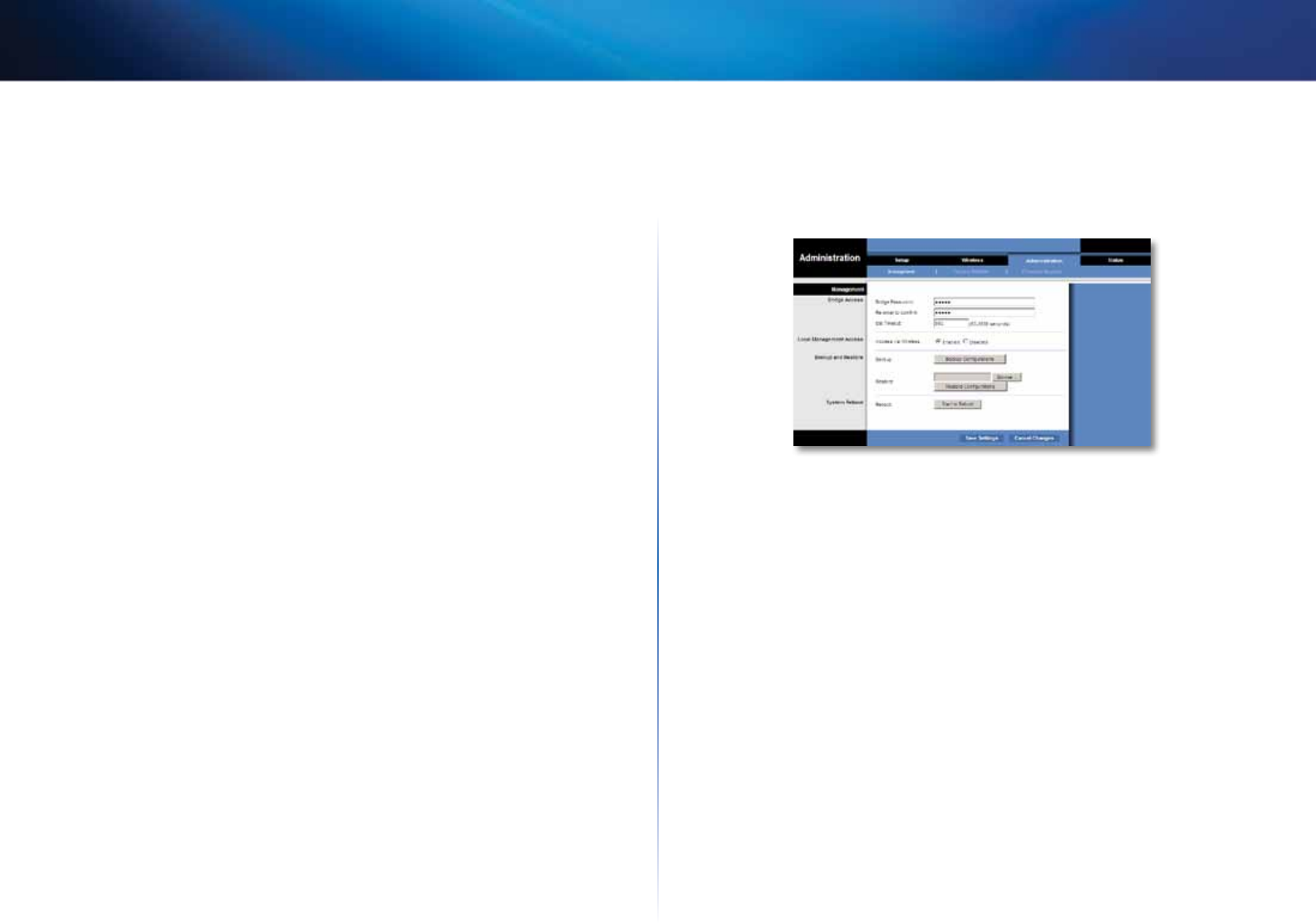
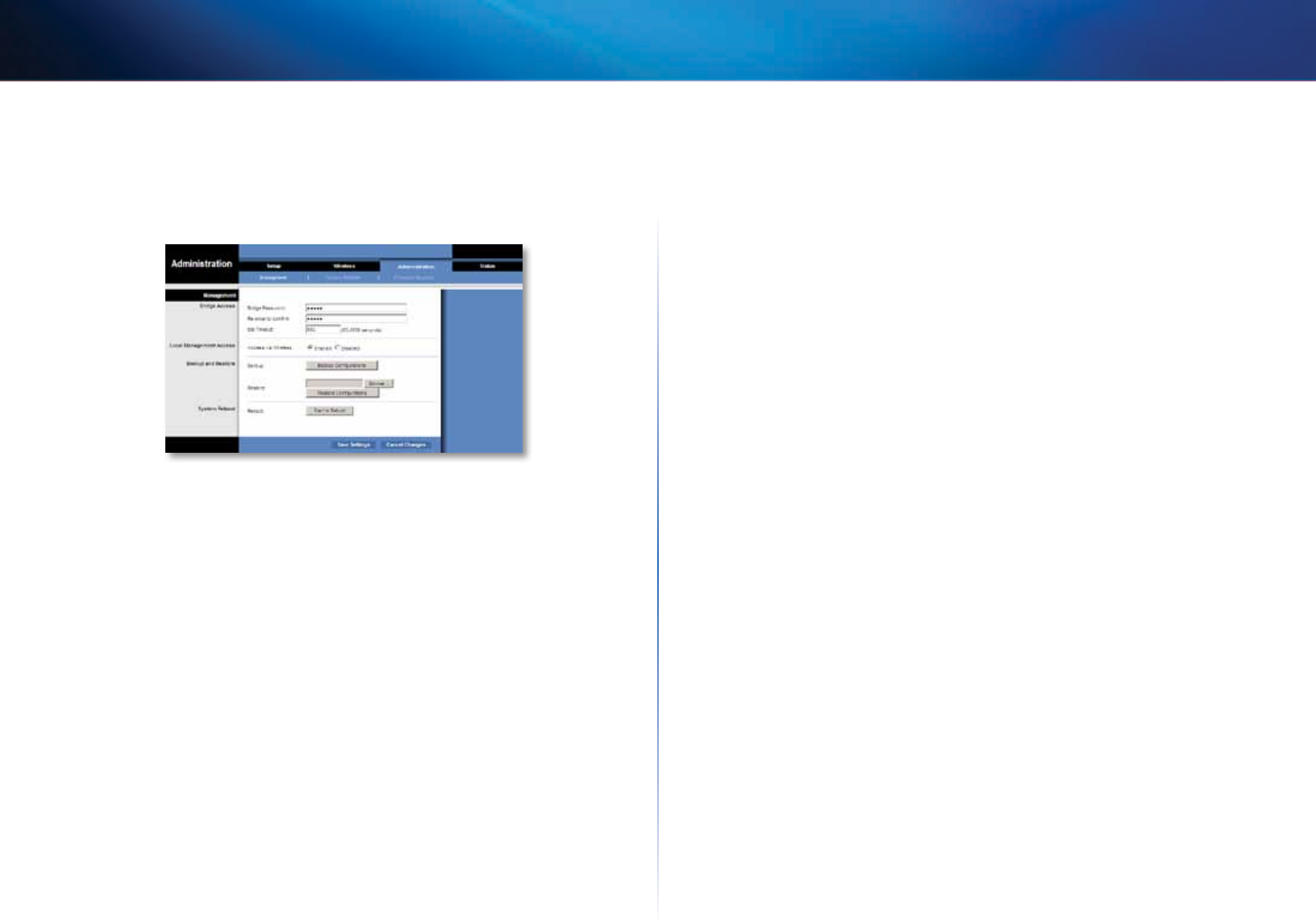
Wireless > Advanced Wireless Settings
Configure the bridge’s advanced wireless functions. These settings should
only be adjusted by an expert administrator as incorrect settings can reduce
wireless performance.
NOTE
The settings on the Advanced Wireless Settings screen are designed
for advanced users only.
Advanced Wireless
Use LDPC Low-Density Parity-Check Code (LDPC) enables or disables error
correction to reduce the probability of data loss in noisy channels. The Rate
Adaptation algorithm automatically disabled LDPC coding when working at
high PHY rates (higher than 162). To use the LDCP advanced error correction
scheme, keep the default, Yes. Otherwise, select No.
14
Advanced Configuration
Linksys WES610N/WET610N
ERP Protection Type This option configures protection of OFDM packets
despite the presence of 802.11b stations within the wireless network. By
sending RTS/CTS or CTS2Self packets in 802.11b rates, the bridge informs the
wireless network that OFDM packets are going to be transferred and protects
the packets in the wireless network. The RTS/CTS and CTS2Self packets create
overhead, which may result in lower throughputs.
The RTS/CTS option provides better coverage but lower throughputs when
compared to CTS2Self, because the RTS/CTS option includes acknowledgement
from the receiving device. To use the RTS/CTS option, keep the default, RTS/
CTS. The None option may cause collisions between OFDM and CCK packets. To
use the None option, select None. To use the CTS2Self option, select CTS2Self.
11n Protection Type This option configures protection from non-High
Throughput (HT) devices within the wireless network. In case the wireless
router (or access point) detects an association of a non-HT legacy device, it will
signal all the HT devices to use RTS/CTS or CTS2Self mechanisms before each
data transmission. This feature also supports all 802.11n standard protections,
including MIMO.
The RTS/CTS option provides better coverage but lower throughputs when
compared to CTS2Self, because the RTS/CTS option includes acknowledgement
from the receiving device. To use the RTS/CTS option, keep the default, RTS/
CTS. The None option may cause collisions between HT and legacy packets. To
use the None option, select None. To use the CTS2Self option, select CTS2Self.
Percentage of maximal transmit power This option sets the percentage
of maximal transmit power relative to the regulatory domain restrictions. For
example, if the regulatory domain restriction allows transmissions of up to
20 dB, then setting the percentage at 50% allows maximal transmit power of
10 dB. Select the percentage you want to use: 12%, 25%, 50%, or 100%. The
default is 100%.
QoS Classification Type This option sets 802.1D or 802.1Q mapping from the
IP DSCP/TOS field to WMM priorities (Background, Best Effects, Video, Voice).
Keep the default, 802.1D, or select 802.1Q, which is used by some IPTV streams.
Re-establish Ethernet connection when initiating wireless connection To
trigger DHCP discovery from the device that resides behind the bridge, the
bridge will reset the Ethernet link between the bridge and the device every
time a wireless connection is established. To disable this behavior, select No.
Otherwise, keep the default, Yes.
Click Save Settings to apply your changes, or click Cancel Changes to cancel
your changes.
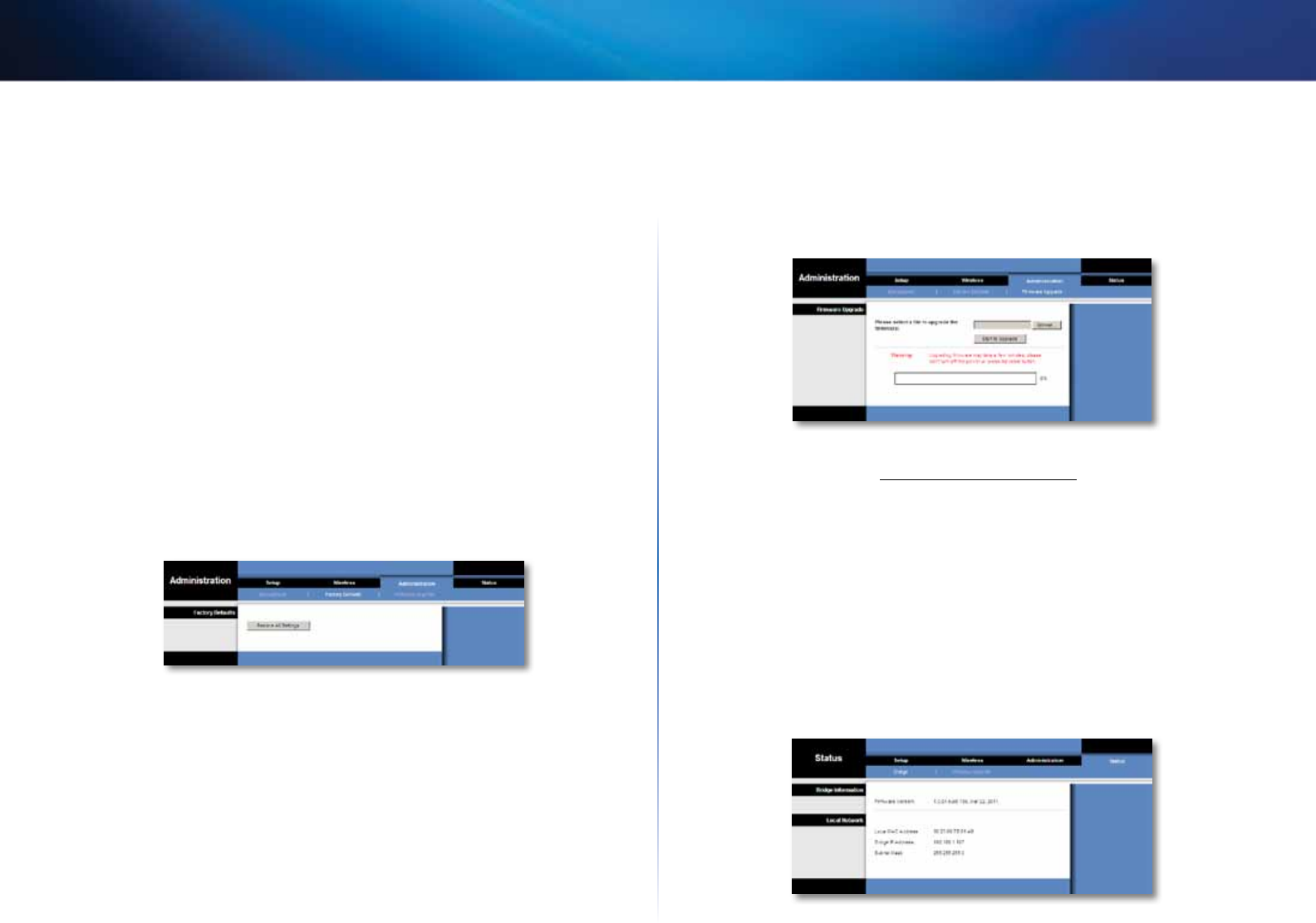
Administration > Management
Use this screen to manage specific bridge functions: access to the web-based
utility, backup of the configuration file, and reboot.
Management
Bridge Access
Use a password to protect access to the browser-based utility.
Bridge Password Enter a new Password for the bridge.
Re-enter to confirm Enter the Password again to confirm.
Idle Timeout The login times out after a period of inactivity that you specify.
The range is 60 to 3600 seconds. The default is 600.
Web Access
Access via Wireless If you are using the bridge in a public domain where you
are giving wireless access to your guests, you can disable wireless access to
the bridge’s browser-based utility. You will only be able to access the browser-
based utility via a wired connection if you disable the setting. Keep the default,
Enabled, to allow wireless access to the bridge’s browser-based utility, or select
Disabled to block wireless access to the utility.
Backup and Restore
Backup To back up the bridge’s configuration file, click Backup Configurations.
Then follow the on-screen instructions.
15
Advanced Configuration
Linksys WES610N/WET610N
Restore Click Browse and select the configuration file. Then click Restore
Configurations.
System Reboot
Reboot To reboot or restart the bridge, click Start to Reboot.
Click Save Settings to apply your changes, or click Cancel Changes to cancel
your changes.
Administration > Factory Defaults
Use this screen to restore the bridge’s configuration to its factory default
settings.
Factory Defaults
Restore All Settings To reset the bridge’s settings to the factory defaults, click
Restore All Settings. Any settings you have saved will be lost when the default
settings are restored.
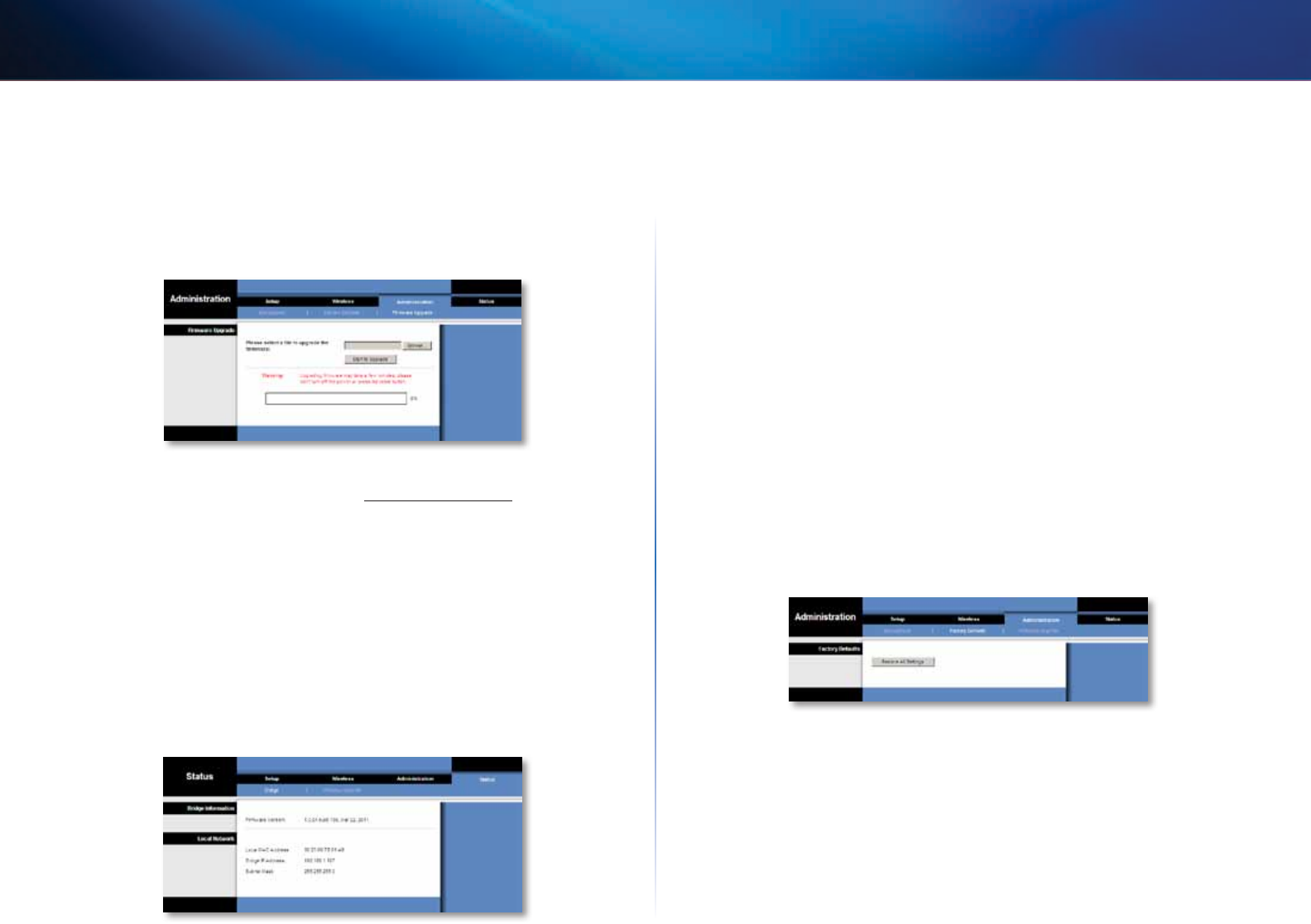
Administration > Upgrade Firmware
Use this screen to upgrade the bridge’s firmware. Do not upgrade the firmware
unless you are experiencing problems with the bridge or the new firmware has
a feature you want to use.
Before upgrading the firmware, download the bridge’s firmware upgrade file
from the Linksys website, www.Linksys.com/support.
Upgrade Firmware
Please select a file to upgrade the firmware Click Browse and select the
firmware upgrade file. Then c
lick Start to Upgrade and follow the on-screen
instructions.
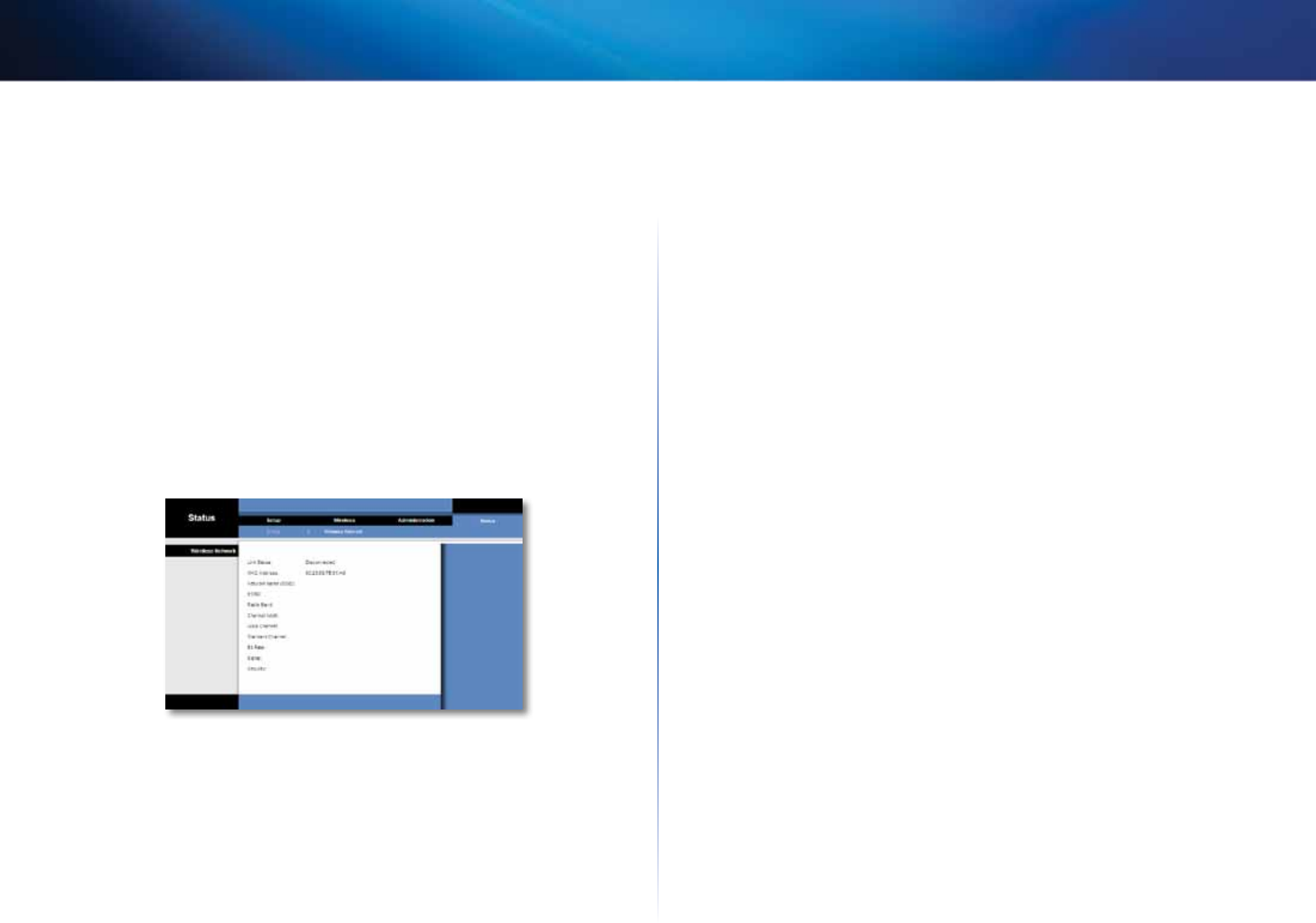
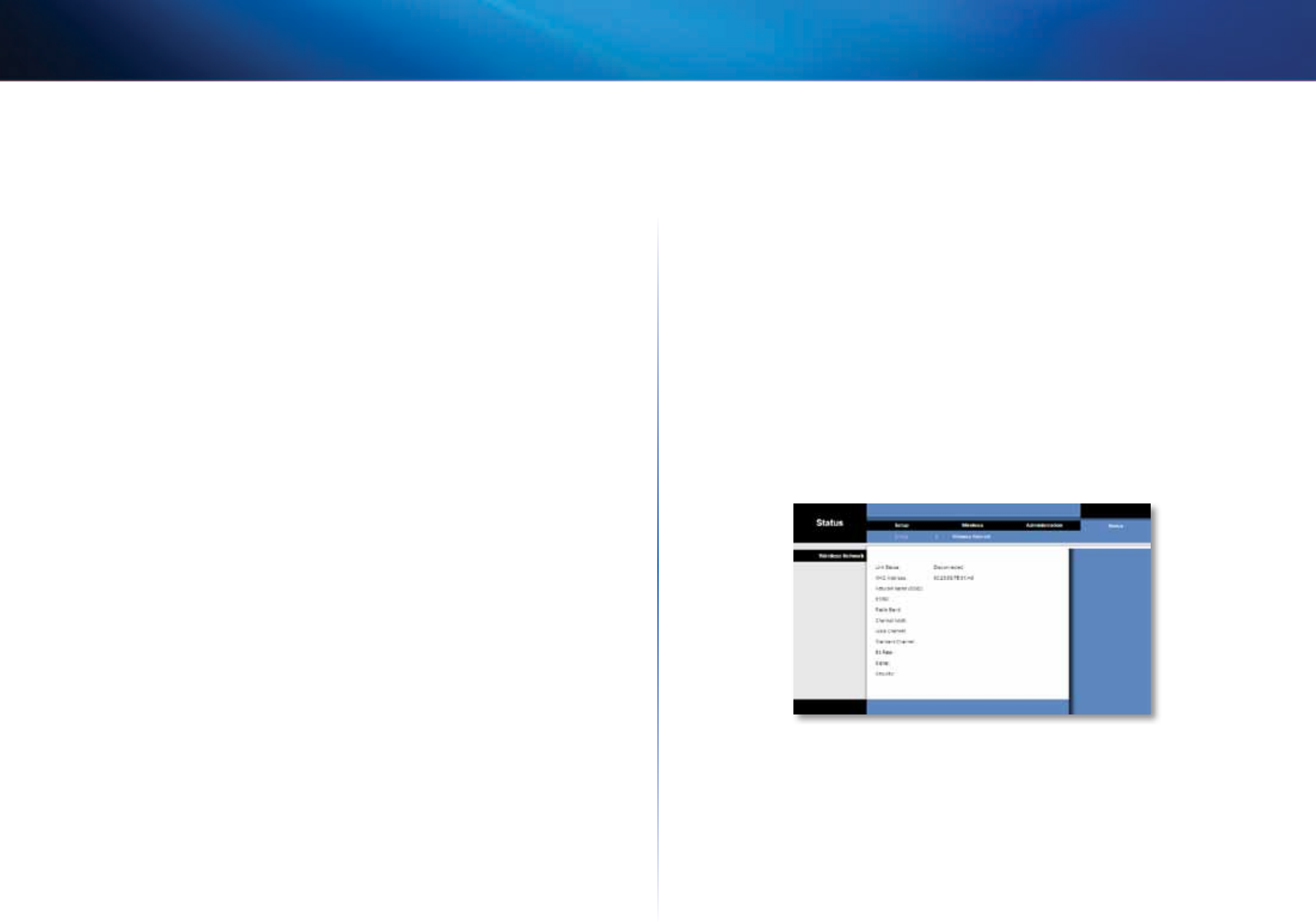
Status > Bridge
The bridge’s current status information is displayed.
16
Advanced Configuration
Linksys WES610N/WET610N
Bridge Information
Firmware Version The bridge’s current firmware is displayed.
Local Network
Local MAC Address The bridge’s MAC Address, as seen on your local, Ethernet
network, is displayed.
IP Address The bridge’s IP Address, as seen on your local, Ethernet network,
is displayed.
Subnet Mask The Subnet Mask configured for your local network is displayed.
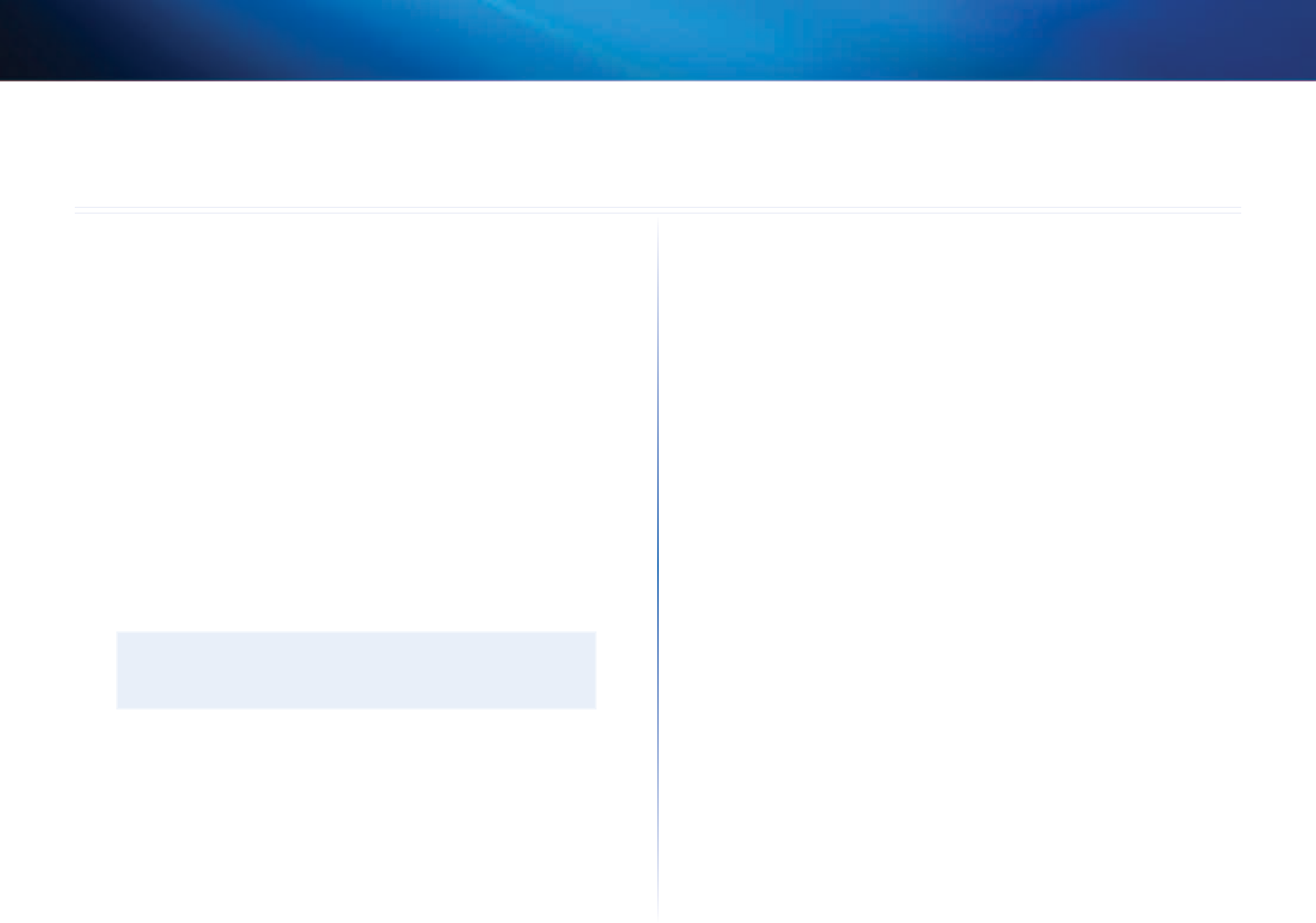
Status > Wireless
Information about your wireless network is displayed.
Wireless
Link Status The status of the connection to your wireless network is displayed.
MAC Address The bridge’s MAC Address, as seen on your local, wireless
network, is displayed.
Network Name (SSID) The wireless network name or SSID is displayed.
BSSID The wireless MAC address of the connected wireless router (or access
point) is displayed.
Radio Band The radio band of your wireless network is displayed.
Channel Width The channel width, in MHz, used by your wireless network is
displayed.
Wide Channel Depending on the channel settings of your network router,
the Wide Channel is displayed. If you selected Wide - 40MHz Channel for the
router’s Radio Band or Channel Width setting, then this will be your primary
Wireless-N channel.
Standard Channel The Standard Channel setting is displayed. If you selected
Wide – 40MHz Channel for the router’s Radio Band or Channel Width setting,
then the Standard Channel will be a secondary channel for Wireless-N.
Bit Rate The data transmission rate is displayed.
Signal The percentage of signal strength is displayed. 100% is the strongest
signal strength possible; 0% is the weakest possible.
Security The security method of your wireless network is displayed.

17
Troubleshooting
Linksys WES610N/WET610N
17
WES610N/WET610N
Your computer or other wired, Ethernet device cannot communicate with the
wireless router.
1.
Access the bridge’s browser-based utility.
2.
On the Basic Wireless Settings screen, make sure the Network Name (SSID)
matches the name of your wireless network.
3.
Make sure the security settings (WPA, WPA2, or WEP) match the security
settings of your wireless network.
The bridge’s IP address needs to be changed.
If the bridge is connected to a network with a DHCP server (usually the network
router), then the bridge will obtain its IP address from the DHCP server. If
there is no DHCP server, then the bridge will use its default, static IP address,
169.254.1.250.
If you want the bridge to always use a static IP address, then follow these
instructions:
1.
Access the bridge’s browser-based utility.
2.
Click the Network Setup tab.
3.
From the Network Connection Type drop-down menu, select Static IP.
4.
Complete the Static IP Address, Subnet Mask, and Default Gateway fields.
5.
Click Save Settings.
The bridge-enabled computer or other wired, Ethernet device will not
communicate with another wireless-enabled device (such as a computer or
printer).
Check the following:
• Make sure the wireless-enabled device is on the same wireless network
as the computer or other wired, Ethernet device connected to the bridge.
• Make sure that the same Network Name (SSID) is used for all devices on
the wireless network.
• Make sure all devices are on the same IP network, using compatible IP
addresses.
The browser-based utility does not accept your password.
Check the following:
• The password is case-sensitive. Make sure that you are using the correct
case(s) when entering the password.
• If you forget your password, you can reset the bridge to its factory
defaults.
Press and hold the bridge’s Reset button for approximately five seconds;
the password will be reset to its factory default, admin. All other bridge
settings will be reset to the factory defaults as well. (To access the
browser-based utility, enter admin in the Password field.)
After you make changes through the browser-based utility, the new settings
are not displayed on-screen.
On your web browser, click Refresh. If the new settings are not displayed, then
follow these instructions:
1.
Unplug the power adapter from the bridge.
2.
Wait five seconds, and then plug the power adapter back into the bridge.
3.
On your web browser, click Refresh.
WEB
If your questions are not addressed here, refer to the Linksys
website at Linksys.com/support
Troubleshooting

18
Specifications
Linksys WES610N/WET610N
18
WES610N
Model WES610N
Standards IEEE 802.3u, 802.11g, 802.11b, 802.11a, 802.11n
LEDs Power, Ethernet, Wi-Fi Protected Setup™,
Wireless, individual Ethernet link and activity
Ports Ethernet (4), Power
Buttons Reset, Wi-Fi Protected Setup
Cabling Type CAT5e
Antennas 3 (internal)
Antenna Connector Type N/A
Detachable (Yes/No) No
Modulations 802.11a: OFDM/BPSK, QPSK, 16-QAM, 64-QAM
802.11b: CCK/QPSK, BPSK
802.11g: OFDM/BPSK, QPSK, 16-QAM, 64-QAM
802.11n: OFDM/BPSK, QPSK, 16-QAM, 64-QAM
RF Pwr (EIRP) in dBm 802.11a: 15 dBm (typical) @ 54Mbps
802.11b: 19 dBm (typical) @ 11 Mbps
802.11g: 16 dBm (typical) @ 54 Mbps
802.11n (2.4 GHz): 18 dBm (typical) @ MCS15
802.11n (5 GHz): 16 dBm (typical) @ MCS15
Receive Sensitivity 802.11a: -72 dBm (typical) @ 54 Mbps
802.11b: -85 dBm (typical) @ 11 Mbps
802.11g: -73 dBm (typical) @ 54 Mbps
802.11n (20 MHz): -75 dBm (typical) @ MCS15
802.11n (40 MHz): -69 dBm (typical) @ MCS15
Antenna Gain in dBi 1
Wireless Security WEP, Wi-Fi Protected Access™ (WPA),
Wi-Fi Protected Access™ 2 (WPA2)
Security Key Bits Up to 128-bit encryption
Environmental
Dimensions 6.97” x 5.04” x 2.68”
(177 x 128 x 68 mm)
Weight 0.65 lb (295 g)
Certification FCC, UL/cUL, ICES-003, RSS210, CE, Wi-Fi
(IEEE 802 11a/b/g/draft n), WPA2™,
Wi-Fi Protected Setup, WMM®
Power 12V, 1A
Operating Temperature 32 to 104ºF (0 to 40ºC)
Storage Temperature -4 to 140ºF (-20 to 60ºC)
Operating Humidity 10 to 85% Noncondensing
Storage Humidity 5 to 90% Noncondensing
Specifications are subject to change without notice.
Specifications

19
Specifications
Linksys WES610N/WET610N
19
WET610N
Model WET610N
Standards IEEE 802.3u, 802.11g, 802.11b, 802.11a, 802.11n
LEDs Power, Ethernet, Wi-Fi Protected Setup™,
Wireless
Ports Ethernet, Power
Buttons Reset, Wi-Fi Protected Setup
Cabling Type CAT5e
Antennas 3 (internal)
Antenna Connector Type N/A
Detachable (Yes/No) No
Modulations 802.11a: OFDM/BPSK, QPSK,
16-QAM, 64-QAM
802.11b: CCK/QPSK, BPSK
802.11g: OFDM/BPSK, QPSK,
16-QAM, 64-QAM
802.11n: OFDM/BPSK, QPSK,
16-QAM, 64-QAM
RF Pwr (EIRP) in dBm 802.11a: 15 dBm (typical) @ 54Mbps
802.11b: 18 dBm (typical) @ 11 Mbps
802.11g: 16 dBm (typical) @ 54 Mbps
802.11n: 12 dBm (typical) @ 130 Mbps
(HT20), 270 Mbps (HT40)
Receive Sensitivity 802.11a: -72 dBm (typical) @ 54 Mbps
802.11b: -85 dBm (typical) @ 11 Mbps
802.11g: -73 dBm (typical) @ 54 Mbps
802.11n: -70 dBm (typical) @ MCS15/2.4 GHz,
-69 dBm (typical) @ MCS15/5.0 GHz
Antenna Gain in dBi 1
Wireless Security WEP, Wi-Fi Protected Access™ (WPA), Wi-Fi
Protected Access™ 2 (WPA2)
Security Key Bits Up to 128-bit encryption
Environmental
Dimensions 5.71” x 4.17” x 2.05”
(145 x 106 x 52 mm)
Weight 5.61 oz (159 g)
Certification FCC, UL/cUL, ICES-003, RSS210, CE, Wi-Fi
(IEEE 802 11a/b/g/draft n), WPA2™,
Wi-Fi Protected Setup, WMM®
Power 12V, 1A
Operating Temperature 32 to 104ºF (0 to 40ºC)
Storage Temperature -4 to 140ºF (-20 to 60ºC)
Operating Humidity 10 to 85% Noncondensing
Storage Humidity 5 to 90% Noncondensing
Specifications are subject to change without notice.
3425-01249
Cisco, the Cisco logo, and Linksys are trademarks or registered trademarks of Cisco and/or its affiliates in the United States and other countries.
A listing of Cisco’s trademarks can be found at www.cisco.com/go/trademarks. All other trademarks mentioned in this document are the property of their respective owners.
© 2011 Cisco and/or its affiliates. All rights reserved.
Linksys.com/support

i
2
3
4
4
4MAC
4
4
5
7
7
7
7
8
9
9
®
2
Linksys
BAG
Wi-Fi
7
Wi-Fi
Ethernet
3
Ethernet

4
SSID
32
linksysLinksys
adminLinksys
MAC
MACMACLinksys
MAC MAC
MAC

5
6
169.254.1.250
169.254.1.250
1
y254x169.254.x.y
)
255
2
255.255.0.0
Enter
169.254.1.250
admin
OK
7
IP
)
169.254.1.250
IP
IP
Wireless
.8
Wi-Fi
.9)Wi-Fi
8
SSIDSSID
32
linksys
4
8
AES)AESTKIPAES
9
8
)
26104/128
1040/64
1
)1
Shared
)Wi-Fi
1
1
Wi-Fi
2
)Wi-Fi
)
3
Close

10
2
1
)
Register
2
)
OK
3
Close
Wireless
ConnectSelect Select
Signal
Connect
WPA
SSIDSSID
8
Connect
11
WPA2
SSIDSSID
)AESTKIPAES
8
Connect
WEP
SSIDSSID
10 40/64
26104/128
1
)1
Shared
Connect
WMM®Wireless

12
WMM
No MAC
Yes
MAC
NoYes
70
7
12000160000
1000
3
15000
10
ADDBA
0655350
64640
YesMAC
No
MAC
NoYes
100
10
16000200000
1000
3
15000
10
ADDBA
0655350
64640
YesMAC
No
MAC
NoYes
70
7
13
12000160000
1000
3
15000
10
ADDBA
0655350
64640
YesMAC
No
MAC
NoYes
20
2
10000160000
1000
10
15000
10
ADDBA
0655350
64640
Wireless
LDPC
NoYes
14
ERP
RTS/CTS
None
11n
RTS/CTS
None
50%25%12%
100%100%
802.1Q802.1D
Ethernet
YesNo
ManagementAdministration
Management
600360060
15
Restore Browse Restore
Administration
Administration
Linksys
Browse
Bridge
16
MAC MAC
IP
Wireless
Wireless
MAC MAC
SSIDSSID
MACBSSID
Signal
17
WES610N/WET610N
Ethernet
1
2
3
IP
169.254.1.250
1
2
3
IP
4
5
Ethernet
admin
admin
1
2
3
Linksys

18
WES610N
4
3
)
54
54
5
54
54
)
295
®
32
5

19
WET610N
3
54
54
)
54
54
)
52
®
32
5
Linksys
Ръководство за
потребителя
Linksys WET610N/WES610N Dual-Band N Entertainment Bridge

i
:
Linksys E-Series
i
. . . . . . . . . . . . . . . . . . . . . . . . . . . .2
. . . . . . . . . . . . . . . . . . . . . . . . . . . .3
(SSID) 4
4
MAC 4
4
. . . . . . . . . . . . . . . . . . .4
. . . . . . . . . . . . . . . . . . . .5
. . .6
Setup () > Basic Setup ( ) . . . . .7
Language () 7
Network Setup ( ) 7
Wireless () > Basic Wireless Settings
( ) . . . . . . . . . . . . . . . . . . .7
Basic Wireless Settings ( ) 8
8
Wi-Fi Protected Setup
( ) 9
> . . . 10
10
> WMM® . . . . . . . . . . . . . . . . . . . . . . . 11
WMM 12
Wireless ( ) > Advanced Wireless Settings
( ) . . . . . . . . . . . . . . . . 13
14
Administration () > Management
(). . . . . . . . . . . . . . . . . . . . . . . . . . . . . . . 14
Management () 15
Administration () > Factory Defaults
( ) . . . . . . . . . . . . . . . . . . . . . . . . 15
Factory Defaults ( ) 15
Administration () > Upgrade Firmware
( ) . . . . . . . . . . . . . . . . . . . . . . 15
Upgrade Firmware ( ) 16
Status () > Bridge (). . . . . . . . . . . . . . . . . . 16
Bridge Information ( ) 16
Local Network ( ) 16
Status () > Wireless ( ) . . . . . . . . 16
Wireless ( ) 16
WES610N/WET610N 17
WES610N . . . . . . . . . . . . . . . . . . . . . . . . . . . . . . . . . . 18
WET610N . . . . . . . . . . . . . . . . . . . . . . . . . . . . . . . . . . 19
:
2
Linksys WES610N/WET610N
2
, Linksys Dual-Band N Entertainment Bridge.
Ethernet .
Wireless-N ,
Wireless-N, -G, -A -B .
.
.
Светодиоден панел
WES610N WET610N
Wireless ( ) ()
, .
,
.
Wi-Fi Protected Setup Button (
) Wi-Fi
Protected Setup ( )
WPA WPA2, Wi-
Fi Protected Setup .
Wi-Fi Protected Setup (
), . "Wireless () > Basic Wireless
Settings ( )" 7.
Wi-Fi Protected Setup LED (
) (/)
.
`
.
Wi-Fi Protected Setup (
), .
Wi-Fi Protected Setup (
). ,
, .
Ethernet () Ethernet ,
. ,
Ethernet
().
Power () ()
.
3
Linksys WES610N/WET610N
Панел на портовете
WES610N WET610N
Ethernet Ethernet ()
Ethernet .
WES610N , WET610N - -
.
Reset ()
.
.
Administration () > Factory Defaults
( )
. WES610N
, WET610N - .
Power ()
.

4
Linksys WES610N/WET610N
4
,
.
, -
.
,
.
,
.
Смяна на името на безжичната мрежа (SSID) по
подразбиране
Service Set Identifier (SSID).
, 32 . Linksys
linksys .
,
,
( . ),
,
.
Смяна на паролата по подразбиране
,
.
. Linksys admin.
,
. ,
,
.
Разрешаване на филтриране по MAC адреси
Linksys Media
Access Control (MAC) .
, .
MAC
. ,
,
.
Разрешаване на шифриране
, .
Wi-Fi Protected Access (WPA/WPA2) Wired Equivalent Privacy (WEP)
.
WPA/WPA2 - WEP ,
WPA/WPA2 . ,
, - ,
.
WEP -
- , WPA.
Общи насоки за мрежова защита
,
.
• ,
.
• .
• .
• ( ).
/ .

5
Linksys WES610N/WET610N
Допълнителни съвети за защита
• ,
.
• , ,
( , ).
• .
, ,
.
6
Linksys WES610N/WET610N
6
, ,
.
, .
.
, .
: Setup
(), Wireless ( ), Administration () Status
(). ,
.
Отваряне на базираната на браузър
помощна програма
.
DHCP ( ),
IP DHCP . DHCP ,
IP - 169.254.1.250. (
IP
, IP .)
IP , DHCP
. ( .)
IP , ;
Reset () ,
.
. IP DHCP
( ). DHCP ,
IP 169.254.1.250,
DHCP IP .
,
, Ethernet -
. Ethernet
IP .
IP Ethernet IP .
1.
IP address (IP ) 169.254.x.y (x
1 254, y 0 255).
2.
Subnet mask ( ) 255.255.0.0.
IP Ethernet
.
.
Ethernet IP ,
IP (
169.254.1.250) Address (). Enter.
. ( ,
Windows XP.) User name ( )
. ,
. ,
admin. ( Administration
() > Management (). OK, .
,
.
7
Linksys WES610N/WET610N
Setup (Настройки) > Basic Setup (Основни
настройки)
, , Basic Setup ( ).
,
Ethernet .
Language (Език)
Language () , ,
. .
Network Setup (Настройки на мрежата)
IP DHCP
, ( - DHCP),
( IP).
Bridge IP (IP ) DHCP ,
, IP ,
, Automatic Configuration - DHCP ( -
DHCP). IP DHCP ( ).
DHCP , IP
169.254.1.250, DHCP IP .
, Static IP
( IP).
Static IP ( IP), :
•Static IP Address ( IP ) IP ,
.
•Subnet Mask ( )
.
•Default Gateway ( ) IP
( ).
Save Settings ( ),
, Cancel Changes ( ),
.
Wireless (Безжични) > Basic Wireless
Settings (Основни безжични настройки)
Basic Wireless Settings ( ),
.
- Wi-Fi
Protected Setup ( ). Wi-Fi Protected
Setup ( ) ,
. Wi-Fi Protected
Setup ( ) WPA
WPA2, Wi-Fi Protected Setup (
) .
Configuration View ( )
, Manual (). . Basic Wireless Settings
( ), 8. Wi-Fi Protected Setup,
Wi-Fi Protected Setup ( ). .
Wi-Fi Protected Setup ( ), 9.
8
Linksys WES610N/WET610N
Basic Wireless Settings (Основни безжични настройки)
Network Name (SSID) ( - SSID) SSID ,
. SSID
.
32 ( ).
,
.
SSID (linksys) .
Защита на безжичната мрежа
: WPA ,
WPA2 WEP. WPA (Wi-Fi Protected Access) WPA2 -
WEP (Wired Equivalent Privacy).
" ", 4.
Режим на защита
.
, Disabled
().
,
/ ,
.
WPA лична
WPA , - WEP.
Encryption () WPA TKIP
.
Passphrase () ,
. 8-63 .
Save Settings ( ),
, Cancel Changes ( ),
.
WPA2 лична
WPA2 - - WPA.
Encryption () WPA2 , TKIP AES,
. , AES
TKIP AES. AES.
9
Linksys WES610N/WET610N
Passphrase () ,
. 8-63 .
Save Settings ( ),
, Cancel Changes ( ),
.
WEP
WEP , , WPA
WPA2.
Encryption () WEP , 40/64 bits (10 hex
digits) (40/64 (10 )) 104/128 bits (26 hex digits)
(104/128 (26 )). 40/64 bits
(10hex digits) (40/64 (10 )).
Key 1 WEP .
Tx Key Key 1 ( 1) , .
Authentication () Auto (),
.
Open (),
; WEP .
Shared (),
; WEP .
Save Settings ( ),
, Cancel Changes ( ),
.
Wi-Fi Protected Setup (Защитено конфигуриране на
безжична връзка)
. , .
Метод #1
,
.
1.
Wi-Fi Protected Setup (
) .
2.
Wi-Fi Protected Setup
( ) Wi-Fi Protected
Setup ( ) .
3.
Close ().
Wi-Fi Protected Setup ,
(SSID) .
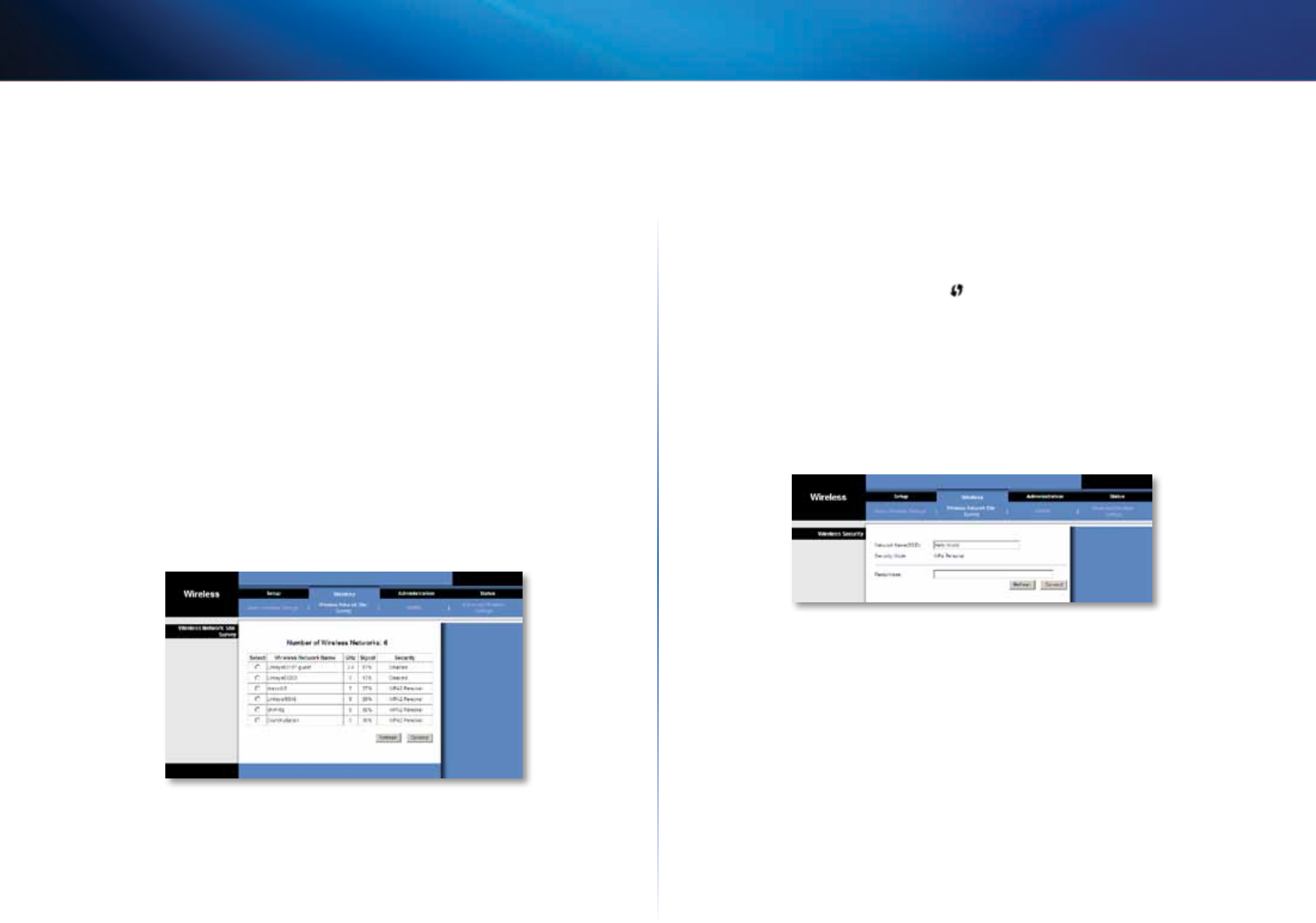
10
Linksys WES610N/WET610N
Метод #2
, PIN .
1.
Wi-Fi Protected Setup (
) PIN Wi-Fi Protected Setup (
) .
Register () . (
.)
2.
Wi-Fi Protected Setup ( )
OK.
3.
Close ().
Wi-Fi Protected Setup ( )
, (SSID) .
Безжична мрежа > Обзор на сайта за
безжични мрежи
Wireless Network Site Survey (
), . Wireless Network Site Survey (
) .
Обзор на сайта за безжични мрежи
Number of Wireless Networks ( )
.
Select () Select ().
Connect ().
Wireless Network Name ( )
(SSID).
GHz .
Signal () ( ). 100% -
; 0% - .
Security ()
Wi-Fi Protected Setup (
),
. ,
.
Refresh (),
.
Connect (). .
.
WPA
Network Name (SSID) ( - SSID)
.
Security Mode ( ) WPA Personal (WPA
).
Encryption () WPA TKIP
.
Passphrase () ,
. 8-63 .
Refresh (),
.
Connect ().
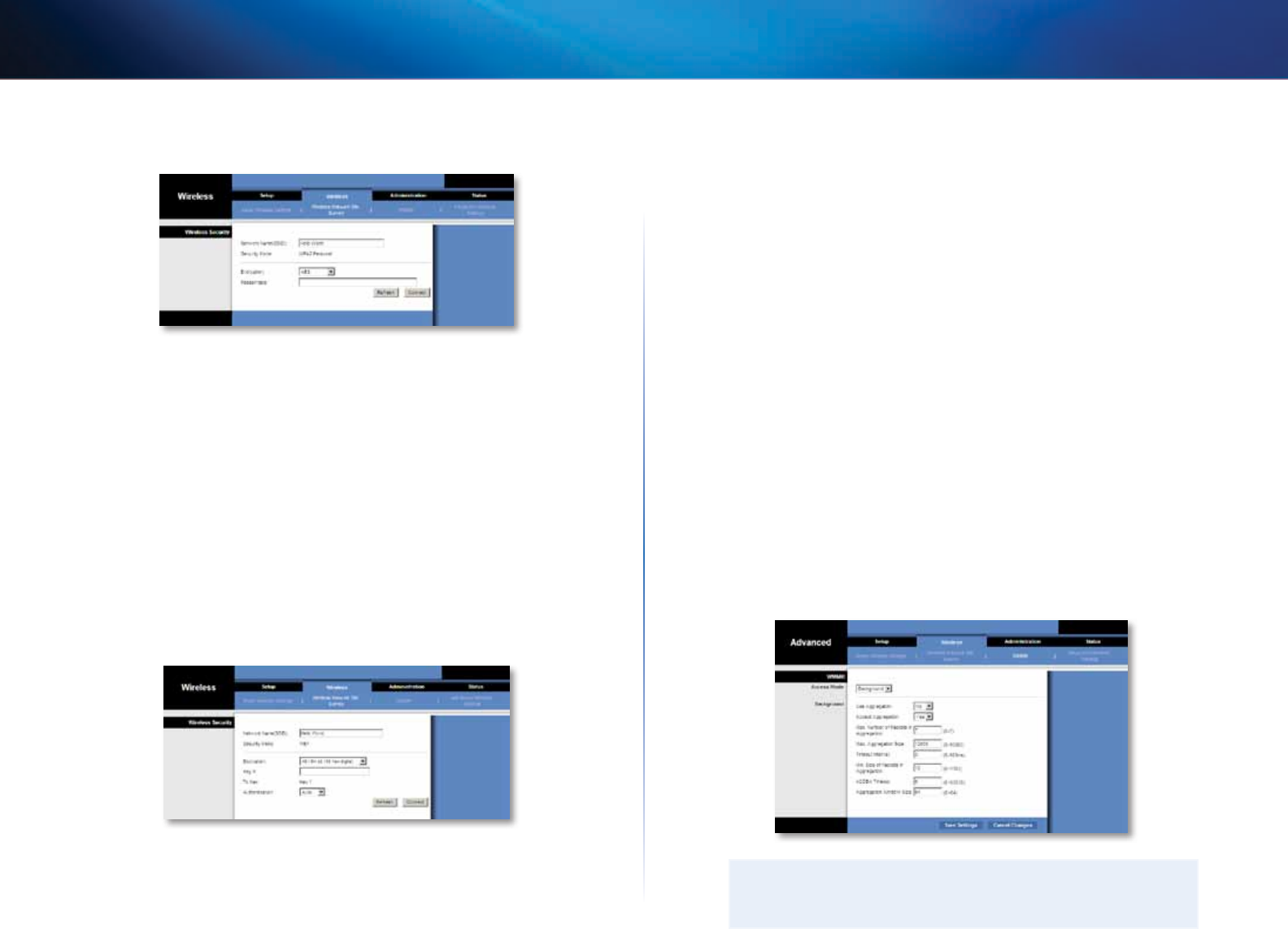
11
Linksys WES610N/WET610N
WPA2
Network Name (SSID) ( - SSID)
.
Security Mode ( ) WPA Personal (WPA-
).
Encryption () WPA2 , TKIP AES,
. , AES TKIP
or AES (TKIP AES).
Passphrase () ,
. 8-63 .
Refresh (),
.
Connect ().
WEP
Network Name (SSID) ( - SSID)
.
Security Mode ( ) WP.
Encryption () WEP , 40/64 bits (10 hex
digits) (40/64 (10 )) 104/128 bits (26 hex digits)
(104/128 (26 )).
Key 1 WEP .
Tx Key Key 1 ( 1) , .
Authentication () Auto (),
.
Open (),
; WEP .
Shared (),
; WEP .
Refresh (),
.
Connect ().
Безжична мрежа > WMM®
Wireless MultiMedia (WMM). WMM
( ): Background
(), Best Effort (- ), Video () Voice ().
,
.
WMM
.

12
Linksys WES610N/WET610N
WMM
Режим на достъп
. , . Background (),
Best Effort (- ), Video () Voice ().
.
Background (Фонов)
Use Aggregation ( )
Media Access Control (MAC)
Add Block Acknowledgement (ADDBA).
No (). Yes (), .
Accept Aggregation ( )
MAC ADDBA .
Yes (). No (), .
Max. Number of Packets in Aggregation (. )
() .
0 7. 7.
Max. Aggregation Size (. )
( ). 0 16000.
12000.
Timeout Internal ( )
,
" ", . 0
100ms. 3.
Min. Size of Packet in Aggregation (. )
( ) ,
. 0 1500. 10.
ADDBA Timeout ( ADDBA) ,
ADDBA ,
(ACK).
0 65535 ms. 0,
.
Aggregation Window Size ( )
,
ACK. 0 64. 64.
Save Settings ( ),
, Cancel Changes ( ),
.
Best Effort (Най-добър възможен)
Use Aggregation ( )
Media Access Control (MAC)
(ADDBA). Yes ().
No (), .
Accept Aggregation ( )
MAC ADDBA .
Yes (). No (), .
Max. Number of Packets in Aggregation (. )
() .
0 10. 10.
Max. Aggregation Size (. )
( ). 0 20000.
16000.
Timeout Internal ( )
,
" ", . 0
100ms. 3.
Min. Size of Packet in Aggregation (. )
( ) ,
. 0 1500. 10.
ADDBA Timeout ( ADDBA) ,
ADDBA ,
(ACK). 0 65535 ms.
0, .
Aggregation Window Size ( )
,
ACK. 0 64. 64.
Save Settings ( ),
, Cancel Changes ( ),
.
Видео
Use Aggregation ( )
(MAC)
Add Block Acknowledgement (ADDBA).
Yes (). No (), .
Accept Aggregation ( )
MAC ADDBA .
Yes (). No (), .
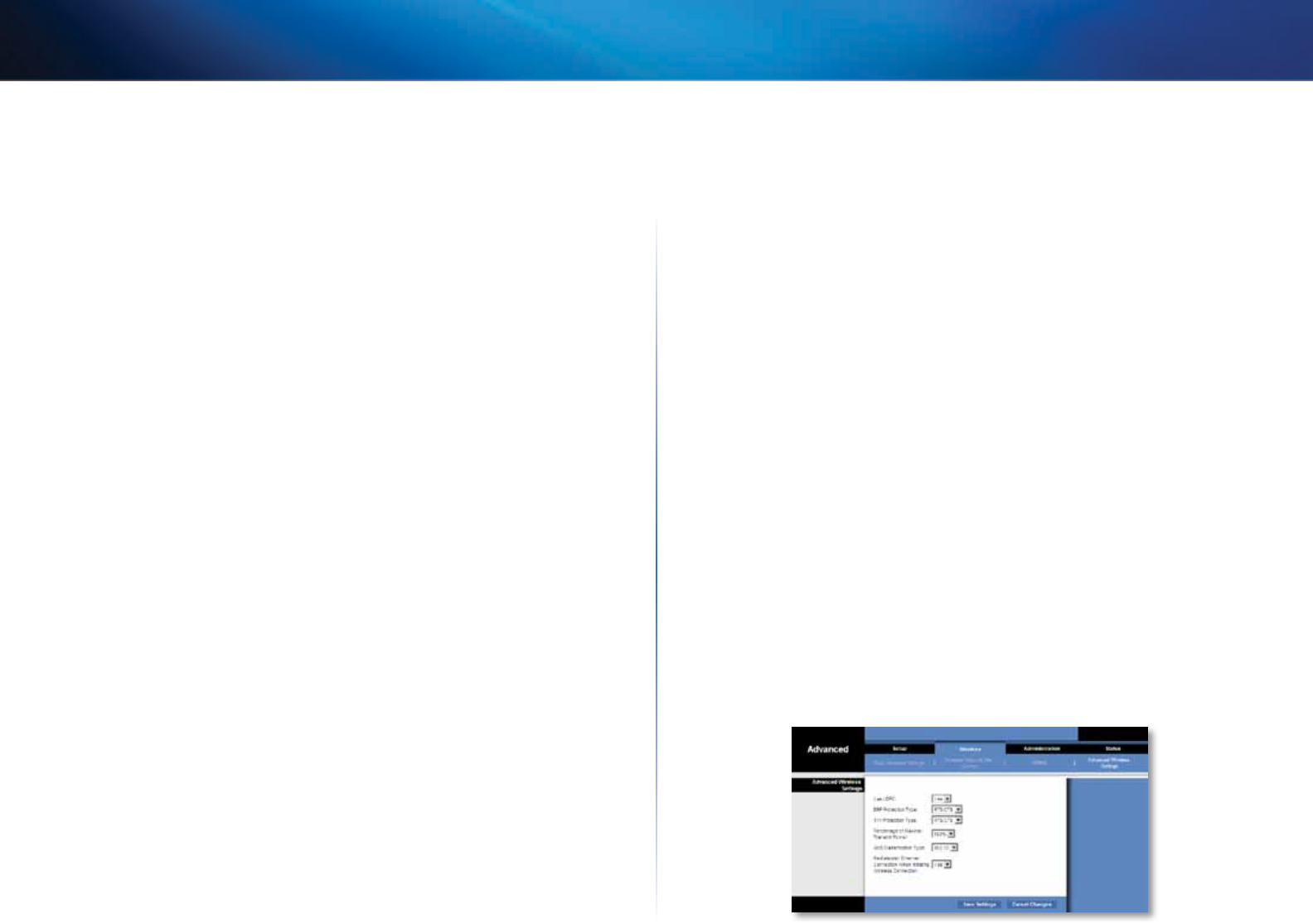
13
Linksys WES610N/WET610N
Max. Number of Packets in Aggregation (. )
() .
0 7. 7.
Max. Aggregation Size (. )
( ). 0 16000.
12000.
Timeout Internal ( )
,
" ", . 0
100ms. 3.
Min. Size of Packet in Aggregation (. )
( ) ,
. 0 1500. 10.
ADDBA Timeout ( ADDBA) ,
ADDBA ,
(ACK).
0 65535 ms. 0,
.
Aggregation Window Size ( )
,
ACK. 0 64. 64.
Save Settings ( ),
, Cancel Changes ( ),
.
Voice (Гласов)
Use Aggregation ( )
Media Access Control (MAC)
Add Block Acknowledgement (ADDBA).
Yes (). No (), .
Accept Aggregation ( )
MAC ADDBA .
Yes (). No (), .
Max. Number of Packets in Aggregation (. )
() .
0 2. 2.
Max. Aggregation Size (. )
( ). 0 16000.
10000.
Timeout Internal ( )
,
" ", . 0
100ms. 10.
Min. Size of Packet in Aggregation (. )
( ) ,
. 0 1500. 10.
ADDBA Timeout ( ADDBA) ,
ADDBA ,
(ACK).
0 65535 ms. 0,
.
Aggregation Window Size ( )
,
ACK. 0 64. 64.
Save Settings ( ),
, Cancel Changes ( ),
.
Wireless (Безжична мрежа) > Advanced
Wireless Settings (Разширени безжични
настройки)
.
,
.
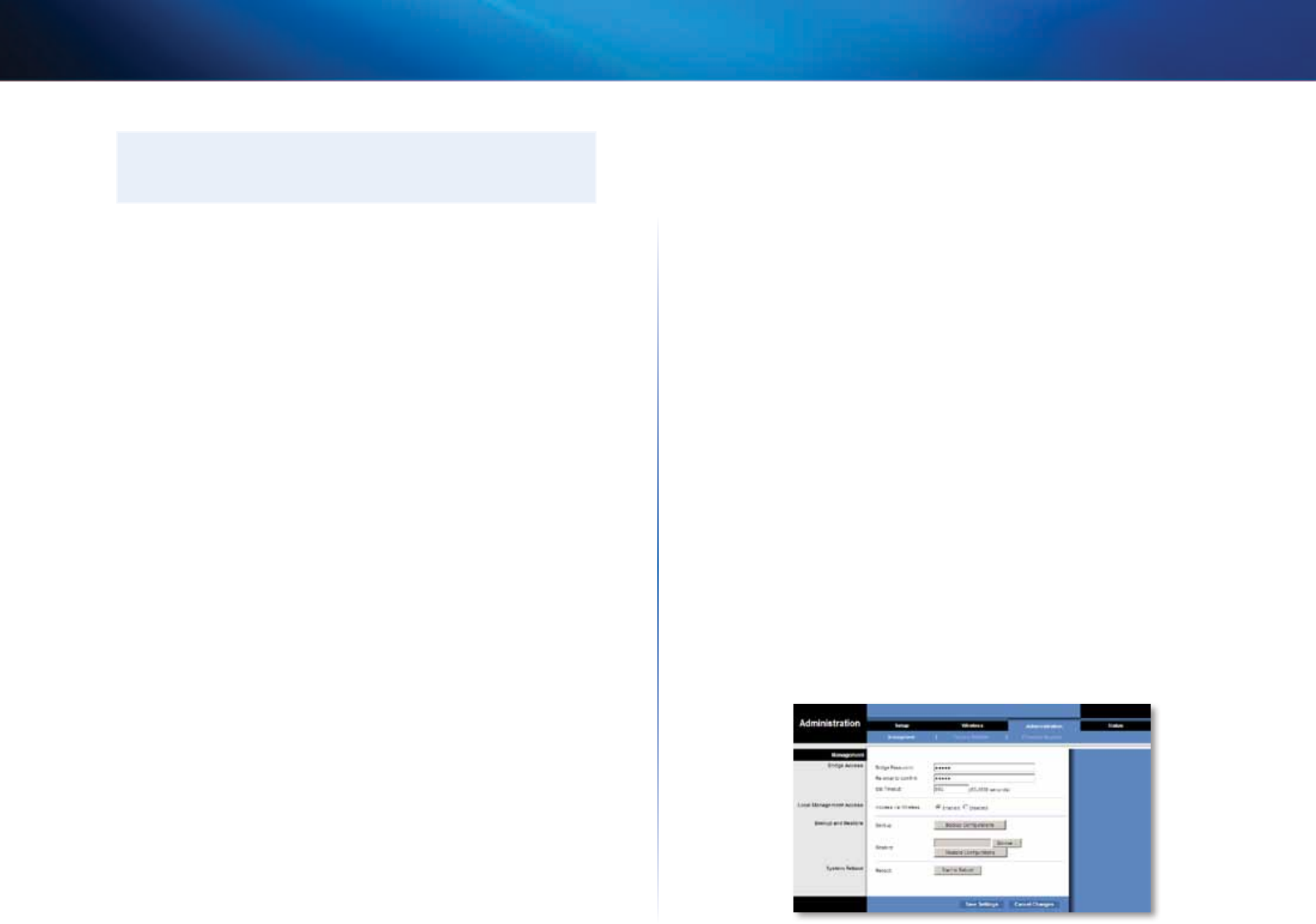
14
Linksys WES610N/WET610N
Advanced Wireless Settings (
) .
Разширени безжични настройки
Use LDPC ( LDPC) Low-Density Parity-Check Code (LDPC)
.
LDPC , PHY (-
162). LDCP ,
, Yes (). No ().
ERP Protection Type ( ERP )
OFDM 802.11b
. RTS/CTS CTS2Self 802.11b ,
, OFDM
. RTS/CTS CTS2Self
, - .
RTS/CTS - , -
CTS2Self, RTS/CTS
. RTS/CTS,
, RTS/CTS. None ()
OFDM CCK . , None ().
CTS2Self, CTS2Self.
11n Protection Type ( 11n )
(non-HT)
. ( )
-HT ,
(HT) RTS/CTS CTS2Self
.
802.11n, MIMO.
RTS/CTS - , -
CTS2Self, RTS/CTS
. RTS/CTS,
, RTS/CTS. None ()
. , None
(). CTS2Self, CTS2Self.
Percentage of maximal transmit power ( -
)
() . ,
20 dB,
50%
10 dB. . 12%, 25%, 50%
100%. 100%.
QoS Classification Type ( QoS ) 802.1D
802.1Q IP DSCP/TOS WMM (Background, Best
Effects, Video, Voice). , 802.1D,
802.1Q, IPTV .
Re-establish Ethernet connection when initiating wireless connection (
Ethernet )
DHCP , ,
Ethernet
. , No ().
Yes ().
Save Settings ( ),
, Cancel Changes ( ),
.
Administration (Администриране) >
Management (Управление)
:
,
.
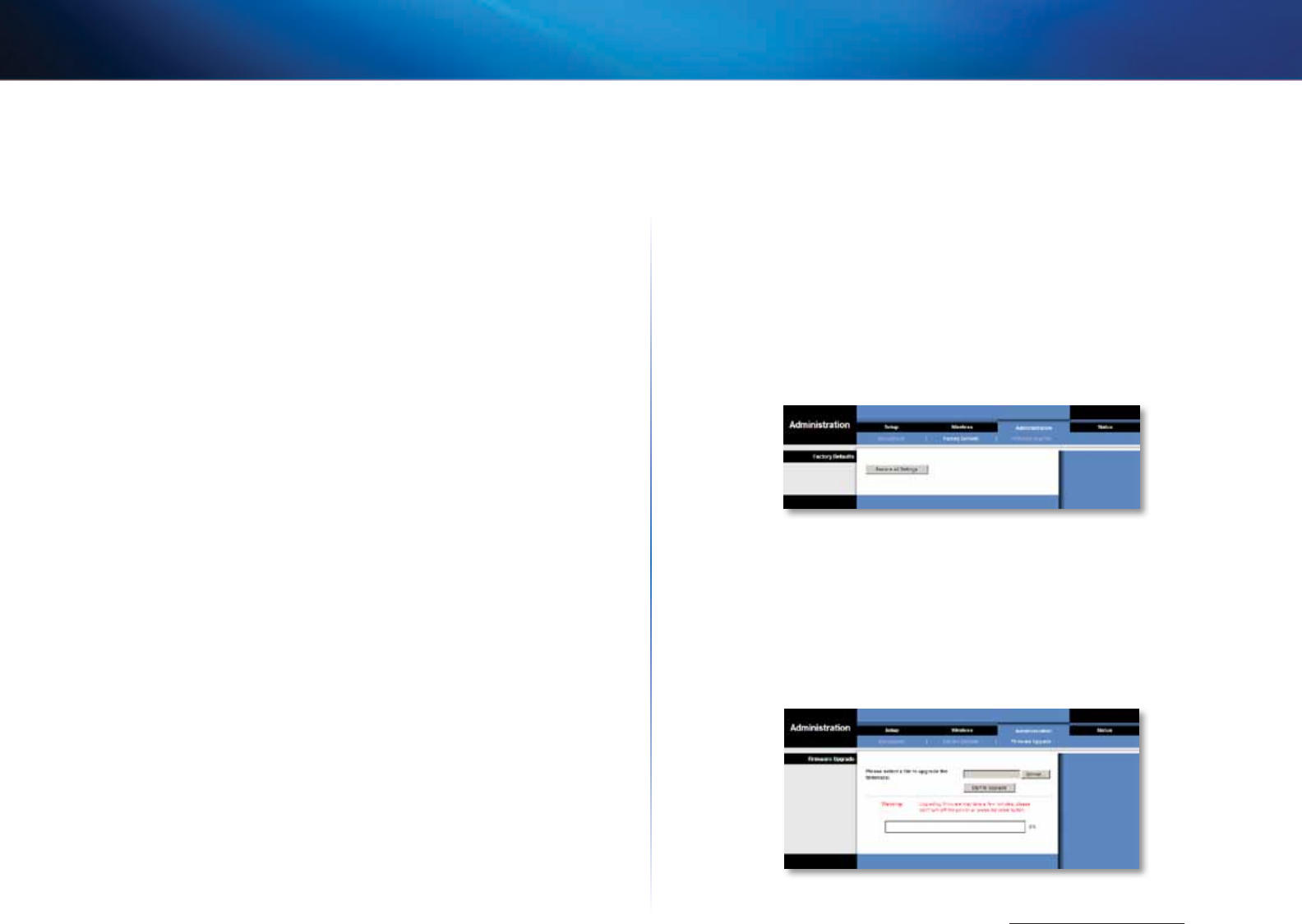
15
Linksys WES610N/WET610N
Management (Управление)
Достъп до моста
.
Bridge Password ( ) .
Re-enter to confirm
( )
, .
Idle Timeout
( )
. 60 3600 .
600.
Web Access (Уеб достъп)
Access via Wireless ( )
, ,
. ,
.
Enabled (),
, Disabled
(), .
Архивиране и възстановяване
Backup () ,
Backup Configurations ( ).
.
Restore () Browse ()
. Restore Configurations
( ).
Рестартиране на системата
Reboot () ,
Start to Reboot ( ).
Save Settings ( ),
, Cancel Changes ( ),
.
Administration (Администриране) >
Factory Defaults (Фабрични настройки)
.
Factory Defaults (Фабрични настройки)
Restore All Settings ( )
, Restore All Settings
( ).
.
Administration (Администриране) >
Upgrade Firmware (Надстройка на фърмуер)
.
,
.
,
Linksys, www.Linksys.com/support.
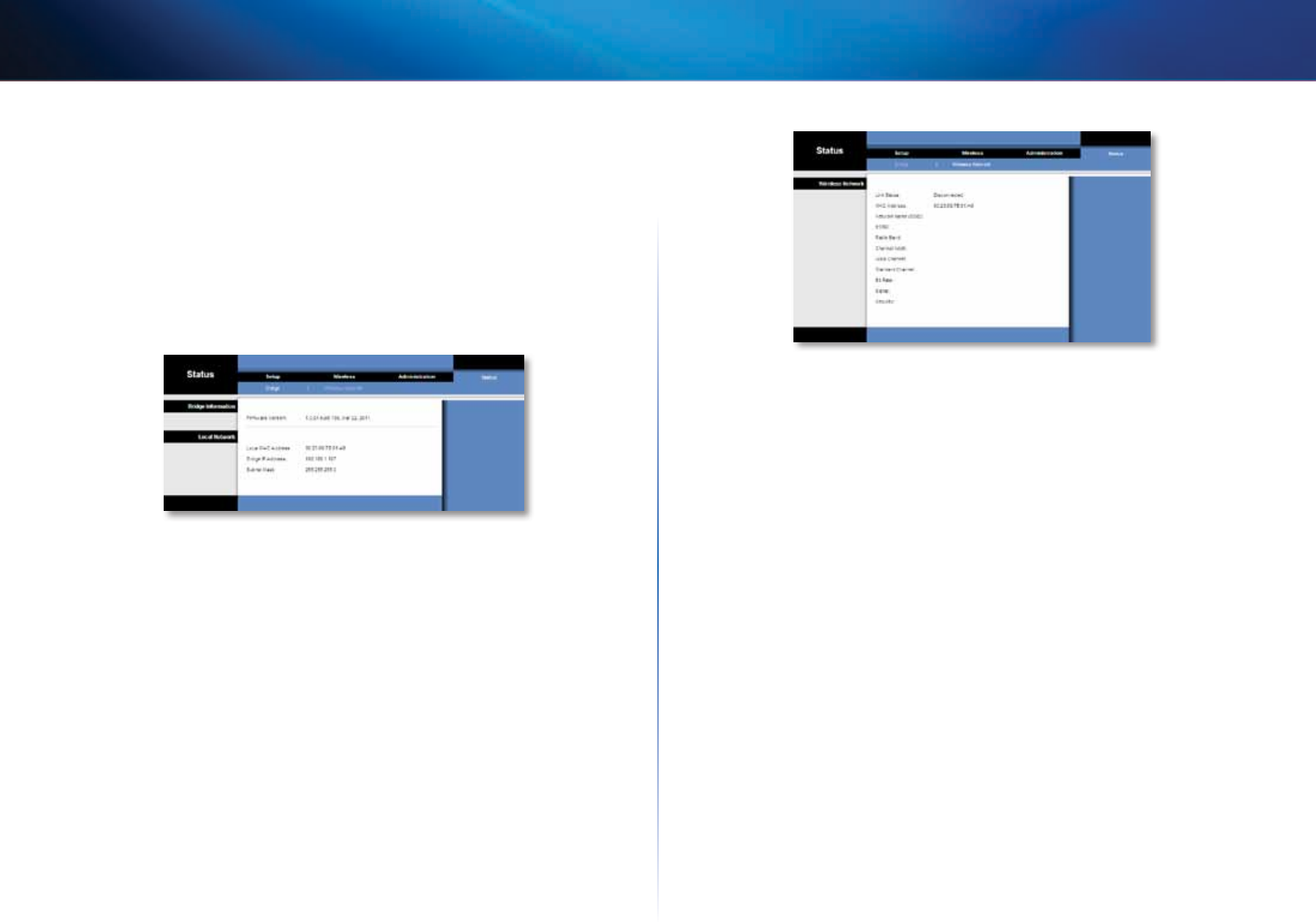
16
Linksys WES610N/WET610N
Upgrade Firmware (Надстройка на фърмуер)
Please select a file to upgrade the firmware (
) Browse ()
.
Start to Upgrade
( )
.
Status (Състояние) > Bridge (Мост)
.
Bridge Information (Информация за моста)
Firmware Version ( )
.
Local Network (Локална мрежа)
Local MAC Address ( ) MAC ,
Ethernet .
IP Address (IP ) IP ,
Ethernet .
Subnet Mask ( ) ,
.
Status (Състояние) > Wireless (Безжична
мрежа)
.
Wireless (Безжична мрежа)
Link Status ( )
.
MAC Address ( ) MAC ,
.
Network Name (SSID) ( - SSID)
(SSID).
BSSID MAC (
).
Radio Band ( ) .
Channel Width ( ) ( MHz),
.
Wide Channel ( )
Wide Channel ( ). Wide () - 40 MHz
,
Wireless-N .
Standard Channel ( )
. Wide () - 40 MHz
,
Wireless-N.
Bit Rate ( ) .
Signal () ( ). 100% -
; 0% - .
Security () .

17
Linksys WES610N/WET610N
17
WES610N/WET610N
Вашият компютър или друго кабелно Ethernet устройство не може да
осъществи връзка с безжичния рутер.
1.
.
2.
Basic Wireless Settings ( )
Network Name (SSID)
.
3.
(WPA, WPA2 WEP)
.
IP адресът на моста трябва да се смени.
DHCP ( ),
IP DHCP . DHCP ,
IP - 169.254.1.250.
IP ,
-:
1.
.
2.
Network Setup ( ).
3.
Network Connection Type ( )
Static IP ( IP).
4.
Static IP Address ( IP ), Subnet Mask
( ) Default Gateway ( ).
5.
Save Settings ( ).
Компютърът, който използва мост или друго кабелно Ethernet устройство
не осъществява връзка с друго устройство с безжична връзка (напр.
компютър или принтер).
:
•
Ethernet , .
• (SSID)
.
• IP
IP .
Базираната на браузър помощна програма не приема вашата парола.
:
• .
.
• ,
.
Reset () .
; , admin.
. (
, admin
Password ().)
След въвеждане на промените чрез базираната на браузър помощна
програма новите настройки не се показват на екрана.
Refresh ().
, -:
1.
.
2.
.
3.
Refresh ().
,
Linksys Linksys.com/support.

18
Linksys WES610N/WET610N
18
WES610N
WES610N
IEEE 802.3u, 802.11g, 802.11b, 802.11a, 802.11n
, Ethernet, Wi-Fi Protected Setup™,
, Ethernet
Ethernet (4),
, Wi-Fi Protected Setup
CAT5e
3 ()
(/)
802.11a: OFDM/BPSK, QPSK, 16-QAM, 64-QAM
802.11b: CCK/QPSK, BPSK
802.11g: OFDM/BPSK, QPSK, 16-QAM, 64-QAM
802.11n: OFDM/BPSK, QPSK, 16-QAM, 64-QAM
RF Pwr (EIRP) in dBm 802.11a: 15 dBm () @ 54 Mbps
802.11b: 19 dBm () @ 11 Mbps
802.11g: 16 dBm () @ 54 Mbps
802.11n (2.4 GHz): 18 dBm () @ MCS15
802.11n (5 GHz): 16 dBm () @ MCS15
802.11a: -72 dBm () @ 54 Mbps
802.11b: -85 dBm () @ 11 Mbps
802.11g: -73 dBm () @ 54 Mbps
802.11n (20 MHz): -75 dBm () @ MCS15
802.11n (40 MHz): -69 dBm () @ MCS15
dBi 1
WEP, Wi-Fi Protected Access™ (WPA),
Wi-Fi Protected Access™ 2 (WPA2)
128-
6.97” x 5.04” x 2.68”
(177 x 128 x 68 mm)
0.65 lb (295 g)
FCC, UL/cUL, ICES-003, RSS210, CE, Wi-Fi
(IEEE 802 11a/b/g/draft n), WPA2™,
Wi-Fi Protected Setup, WMM®
12 V, 1 A
32 104°F (0 40°C)
-4 140°F (-20 60°C)
10 85%
5 90%
.

19
Linksys WES610N/WET610N
19
WET610N
WET610N
IEEE 802.3u, 802.11g, 802.11b, 802.11a, 802.11n
, Ethernet, Wi-Fi Protected Setup™,
Wireless
Ethernet (4),
, Wi-Fi Protected Setup
CAT5e
3 ()
(/)
802.11a: OFDM/BPSK, QPSK,
16-QAM, 64-QAM
802.11b: CCK/QPSK, BPSK
802.11g: OFDM/BPSK, QPSK,
16-QAM, 64-QAM
802.11n: OFDM/BPSK, QPSK,
16-QAM, 64-QAM
RF Pwr (EIRP) in dBm 802.11a: 15 dBm () @ 54 Mbps
802.11b: 18 dBm () @ 11 Mbps
802.11g: 16 dBm () @ 54 Mbps
802.11n: 12 dBm () @ 130 Mbps
(HT20), 270 Mbps (HT40)
802.11a: -72 dBm () @ 54 Mbps
802.11b: -85 dBm (typical) @ 11 Mbps
802.11g: -73 dBm () @ 54 Mbps
802.11n: -70 dBm () @ MCS15/2.4 GHz,
-69 dBm (typical) @ MCS15/5.0 GHz
dBi 1
WEP, Wi-Fi Protected Access™ (WPA),
Wi-Fi Protected Access™ 2 (WPA2)
128-
5.71” x 4.17” x 2.05”
(145 x 106 x 52 mm)
5.61 oz (159 g)
FCC, UL/cUL, ICES-003, RSS210, CE, Wi-Fi
(IEEE 802 11a/b/g/draft n), WPA2™,
Wi-Fi Protected Setup, WMM®
12 V, 1 A
32 104°F (0 40°C)
-4 140°F (-20 60°C)
10 85%
5 90%
.
3425-01249
Cisco, Cisco Linksys Cisco / .
Cisco’s www.cisco.com/go/trademarks. , , .
© 2011 Cisco / . .
Linksys.com/support
Uživatelská
příručka
Linksys WET610N/WES610N Dvoupásmový zábavní síťový most typu N

i
Obsah
Linksys řadyE
i
Přehled výrobku
Panel kontrolek LED. . . . . . . . . . . . . . . . . . . . . . . . . . . . . . . . 2
Porty . . . . . . . . . . . . . . . . . . . . . . . . . . . . . . . . . . . . . . . . . 3
Důležité součásti zabezpečení
bezdrátové sítě
Změna výchozího názvu nebo SSID bezdrátové sítě 4
Změna výchozího hesla 4
Aktivace ltrování podle adresy MAC 4
Aktivace šifrování 4
Obecná pravidla zabezpečení sítě . . . . . . . . . . . . . . . . . . . . . . . 4
Další bezpečnostní tipy. . . . . . . . . . . . . . . . . . . . . . . . . . . . . . 5
Pokročilé nastavení
Jak získat přístup knástroji pro nastavení vprohlížeči . . . . . . . . . . 6
Setup (Nastavení) > Basic Setup (Základní nastavení) . . . . . . . . . . 7
Language (Jazyk) 7
Network Setup (Nastavení sítě) 7
Wireless (Bezdrátové připojení) > Basic Wireless Settings
(Základní bezdrátová nastavení). . . . . . . . . . . . . . . . . . . . . . . 7
Basic Wireless Settings (Základní bezdrátová nastavení) 8
Wireless Security (Zabezpečení bezdrátového připojení) 8
Wi-Fi Protected Setup 9
Wireless (Bezdrátové připojení) > Wireless Network Site Survey
(Přehled bezdrátových sítí) . . . . . . . . . . . . . . . . . . . . . . . . . .10
Wireless Network Site Survey (Přehled bezdrátových sítí) 10
Wireless (Bezdrátové připojení) > WMM® . . . . . . . . . . . . . . . . . .11
WMM 12
Wireless (Bezdrátové připojení) > Advanced Wireless Settings
(Pokročilá bezdrátová nastavení) . . . . . . . . . . . . . . . . . . . . . .13
Advanced Wireless (Pokročilá bezdrátová nastavení) 14
Administration (Správa) > Management (Řízení). . . . . . . . . . . . . .14
Management (Řízení) 14
Administration (Správa) > Factory Defaults
(Výchozí tovární nastavení) . . . . . . . . . . . . . . . . . . . . . . . . . .15
Factory Defaults (Výchozí tovární nastavení) 15
Administration (Správa) > Upgrade Firmware
(Aktualizace rmwaru) . . . . . . . . . . . . . . . . . . . . . . . . . . . . .15
Upgrade Firmware (Aktualizace rmwaru) 15
Status (Stav) > Bridge (Síťový most) . . . . . . . . . . . . . . . . . . . . . .15
Bridge Information (Informace o síťovém mostu) 16
Local Network (Místní síť) 16
Status (Stav) > Wireless (Bezdrátové připojení) . . . . . . . . . . . . . . .16
Wireless (Bezdrátové připojení) 16
Odstraňování potíží
WES610N/WET610N 17
Technické údaje
WES610N . . . . . . . . . . . . . . . . . . . . . . . . . . . . . . . . . . . . . .18
WET610N . . . . . . . . . . . . . . . . . . . . . . . . . . . . . . . . . . . . . .19
Obsah
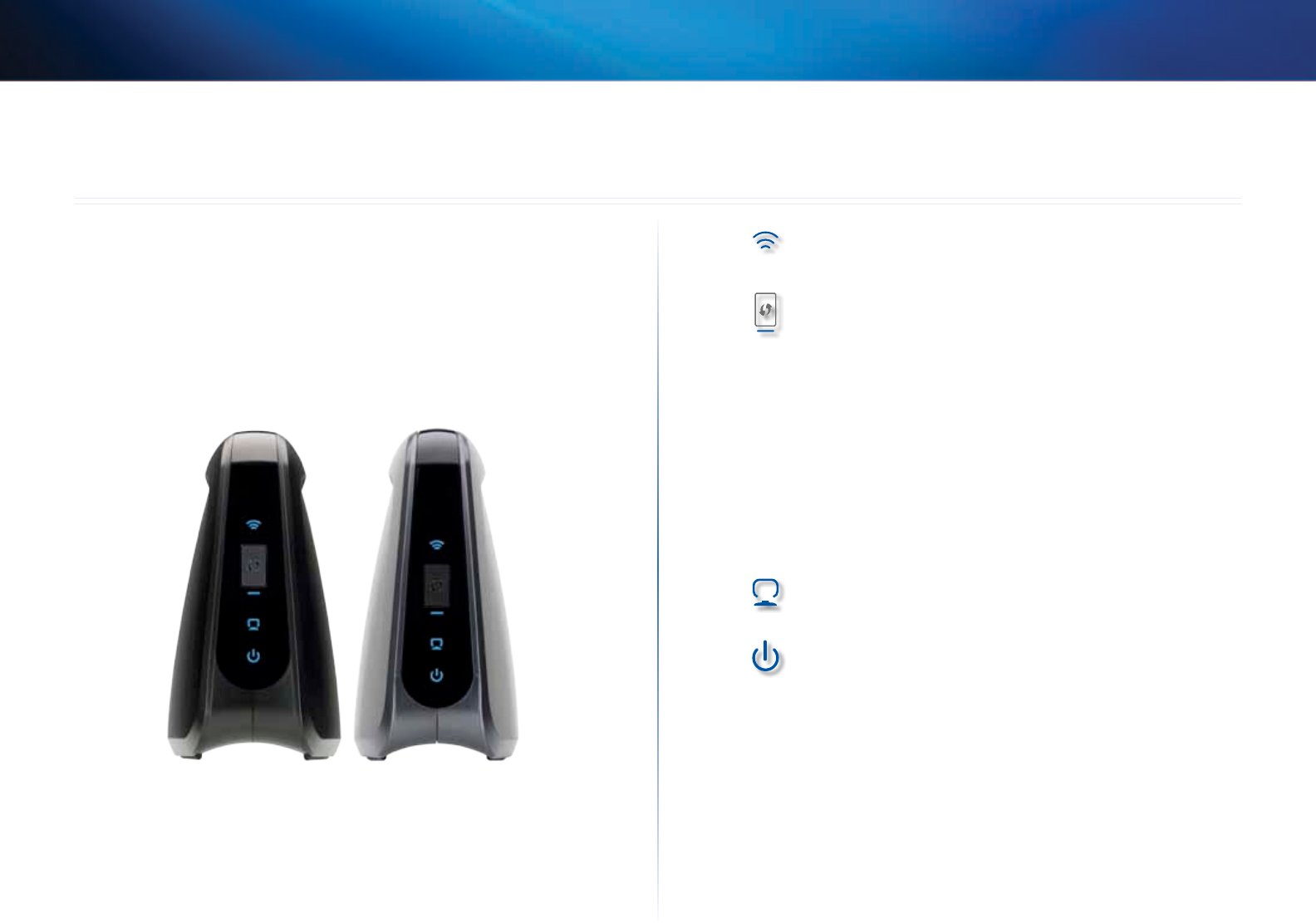
2
Přehled výrobku
Linksys WES610N/WET610N
2
Děkujeme, že jste si vybrali dvoupásmový zábavní síťový most Linksys typu N. Síťový
most zajišťuje připojení síťových zařízení spevným připojením kbezdrátové síti. Síťový
most používá dvoupásmovou technologii Wireless-N a je díky tomu kompatibilní se
všemi současnými technologiemi pro sítě Wi-Fi používanými bezdrátovými směrovači a
přístupovými body (Wireless-N, -G, -A nebo -B). Při prvotní instalaci postupujte podle
pokynů na disku CD. Ke konfiguraci pokročilých nastavení použijte nástroj pro nastavení
vprohlížeči.
Panel kontrolek LED
WES610N WET610N
Bezdrátová síť (modrá) Tato kontrolka LED se rozsvítí při
připojení kbezdrátové síti. Kontrolka LED bliká, když síťový most
aktivně vysílá nebo přijímá data bezdrátové sítě.
Tlačítko funkce Wi-Fi Protected Setup Pokud směrovač
podporuje funkci Wi-Fi Protected Setup a používá zabezpečení
WPA nebo WPA2, můžete použít funkci Wi-Fi Protected Setup
kautomatické konfiguraci připojení síťového mostu. Informace
o použití funkce Wi-Fi Protected Setup naleznete včásti „Wireless
(Bezdrátové připojení) > Basic Wireless Settings (Základní
bezdrátová nastavení)“ na straně 7.
Kontrolka LED funkce Wi-Fi Protected Setup (modrá/žlutá)
Tato kontrolka LED bliká modře po dobu dvou minut při aktivaci
funkce Wi-Fi Protected Setup. Po dokončení nastavení bude
modře svítit. Pokud v průběhu nastavení pomocí funkce Wi-Fi
Protected Setup dojde kchybě, rozsvítí se kontrolka LED žlutě.
Při použití této funkce se ujistěte, že síťový směrovač podporuje
funkci Wi-Fi Protected Setup. V případě chyby vyčkejte na
zhasnutí kontrolky LED a použijte funkci znovu.
Síť Ethernet (modrá) Tato kontrolka LED se rozsvítí při připojení
kpevné síti. Kontrolka LED bliká, když síťový most aktivně vysílá
nebo přijímá data přes pevnou síť Ethernet.
Napájení (modrá) Kontrolka LED napájení se rozsvítí po zapnutí
zařízení.
Přehled výrobku
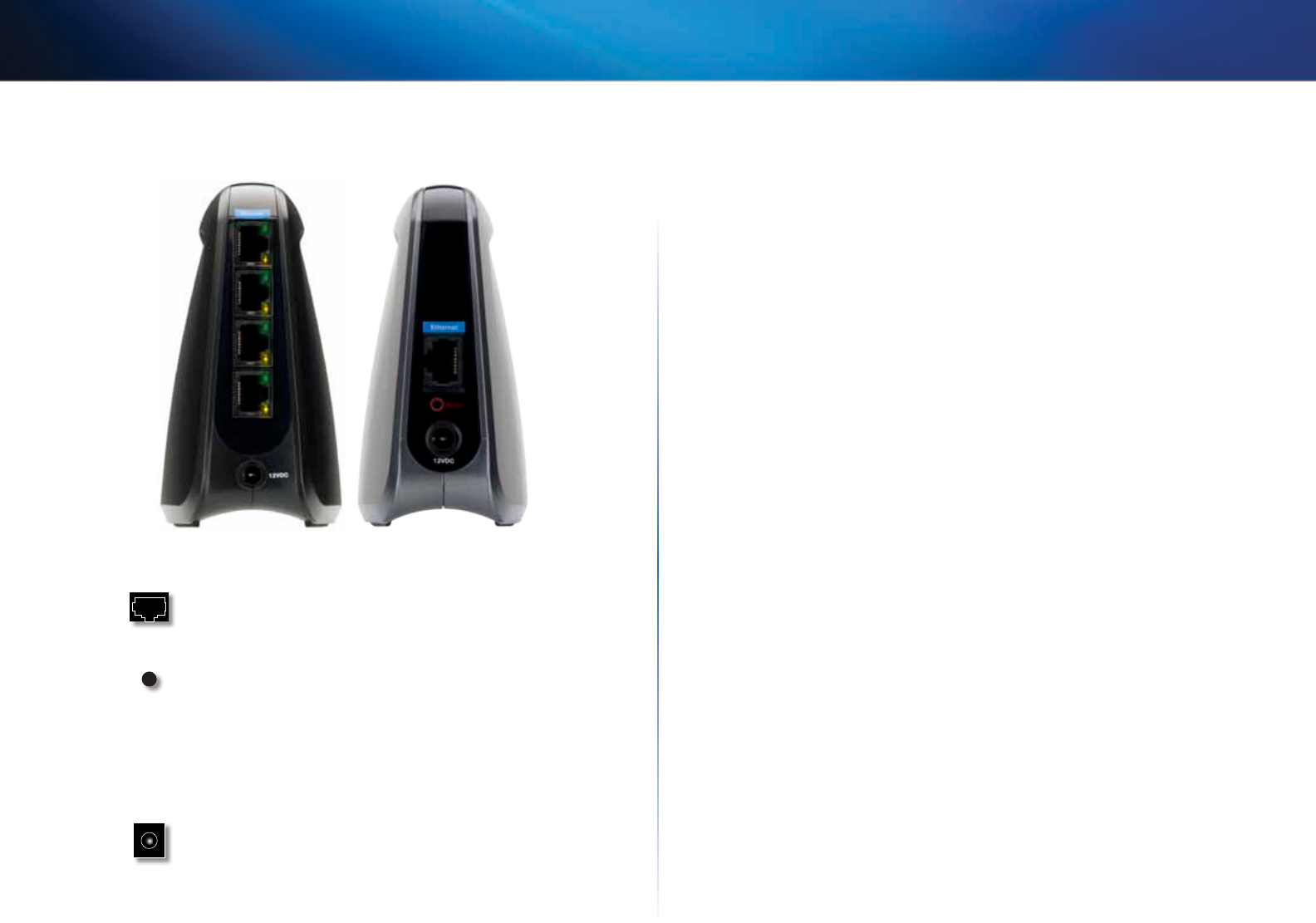
3
Přehled výrobku
Linksys WES610N/WET610N
Porty
WES610N WET610N
Síť Ethernet Porty sítě Ethernet zajišťují připojení síťového
mostu kpočítači nebo jinému zařízení spevným připojením
sítě Ethernet. Zařízení WES610N je vybaveno čtyřmi síťovými
porty, zařízení WET610N má jeden port.
Reset Zařízení je možné resetovat na výchozí tovární
nastavení dvěma způsoby. Buď stiskněte na přibližně pět
sekund tlačítko Reset nebo obnovte výchozí nastavení
v nabídce Administration (Správa) > Factory Defaults
(Tovární nastavení) nástroje pro nastavení v prohlížeči.
Zařízení WES610N má umístěno tlačítko pro resetování na
spodní straně, zařízení WET610N jej má umístěno na zadním
panelu sporty.
Napájení Prostřednictvím portu Napájení se připojuje
ksíťovému mostu dodávaný napájecí adaptér.

4
Důležité součásti zabezpečení bezdrátové sítě
Linksys WES610N/WET610N
4
Bezdrátové připojení představuje snadný a pohodlný způsob vysokorychlostního
připojení k domácí síti a je v současnosti velmi rozšířené. Protože bezdrátové sítě
využívají k přenosu dat rádiové vlny, jsou tyto sítě více náchylné k napadení než
tradiční pevné sítě. Stejně jako komunikace mobilního nebo bezdrátového telefonu, je
možné bezdrátové sítě odposlouchávat. Protože není možné fyzicky zabránit přístupu
kbezdrátové síti, je potřeba podniknout zvláštní kroky kzajištění bezpečnosti sítě.
Změna výchozího názvu nebo SSID bezdrátové sítě
Bezdrátová zařízení mají zvýroby nastaven výchozí název sítě, který se také označuje
jako identifikátor SSID (Service Set Identifier). Název bezdrátové sítě může obsahovat
až 32znaků. Výchozí název bezdrátové sítě pro bezdrátová zařízení Linksys je linksys.
Doporučujeme název bezdrátové sítě změnit na jedinečný název, který odliší vaši síť
od ostatních bezdrátových sítí v okolí. Jako název však nepoužívejte osobní údaje
(například rodné číslo), protože tyto informace budou volně dostupné každému, kdo si
bude prohlížet přehled sítí.
Změna výchozího hesla
Pokud budete chtít změnit nastavení bezdrátových zařízení, jako jsou směrovače nebo
přístupové body, budete vyzváni kzadání hesla. Tato zařízení mají zvýroby nastaveno
výchozí heslo. Výchozí heslo zařízení Linksys je admin. Protože jsou tyto výchozí
přihlašovací údaje známy, hrozí při jejich použití, že sjejich pomocí může neoprávněná
osoba snadno získat přístup kbezdrátovému zařízení a změnit nastavení sítě. Aby se
takovému nebezpečí předešlo, změňte heslo zařízení tak, aby nešlo snadno uhádnout.
Aktivace filtrování podle adresy MAC
Směrovače Linksys umožňují filtrovat přístup podle adres MAC (Media Access Control)
klientských zařízení. Adresa MAC je jedinečný identifikátor složený z čísel a písmen,
který má přiřazeno každé síťové zařízení. Když je zapnuto filtrování podle adresy MAC,
je přístup kbezdrátové síti povolen pouze určitým zařízením. Můžete například povolit
pouze adresy MAC počítačů u vás doma a tím zakázat přístup všem ostatním zařízením.
Aktivace šifrování
Data přenášená vbezdrátové síti je možné chránit pomocí šifrování. Metody šifrování
Wi-Fi Protected Access (WPA/WPA2) a Wired Equivalent Privacy (WEP) nabízí různé
úrovně zabezpečení bezdrátové komunikace.
Šifrování WPA/WPA2 poskytuje vyšší míru zabezpečení než šifrování WEP, protože
metody WPA a WPA2 používají dynamické šifrovací klíče. Kvůli zajištění ochrany
bezdrátově přenášených dat je třeba používat nejdokonalejší metodu šifrování, kterou
síťová zařízení podporují.
WEP je starší standard šifrování, který může být jedinou dostupnou metodou šifrování u
starších zařízení, která nepodporují standard WPA.
Obecná pravidla zabezpečení sítě
Zabezpečení bezdrátové sítě je zbytečné, pokud nebude dostatečně zabezpečena
vlastní síť.
•Nastavte přístupové heslo u všech počítačů vsíti a samostatným heslem chraňte
citlivé soubory.
•Pravidelně měňte hesla.
•Používejte antivirový software a bránu firewall.
•Nepoužívejte a zakažte sdílení souborů (sítě peer-to-peer). Některé aplikace
mohou spustit sdílení souborů bez souhlasu nebo vědomí uživatele.
Důležité součásti zabezpečení bezdrátové sítě

5
Důležité součásti zabezpečení bezdrátové sítě
Linksys WES610N/WET610N
Další bezpečnostní tipy
•Bezdrátové směrovače, přístupové body nebo brány neinstalujte v blízkosti
vnějších stěn nebo oken.
•Pokud tato bezdrátová zařízení nepoužíváte, vypněte je (vnoci nebo po dobu
delší nepřítomnosti).
•Používejte silná hesla, která obsahují alespoň osm znaků. Vheslech používejte
náhodné kombinace písmen a čísel, které se nepodobají žádnému slovu ze
slovníku.
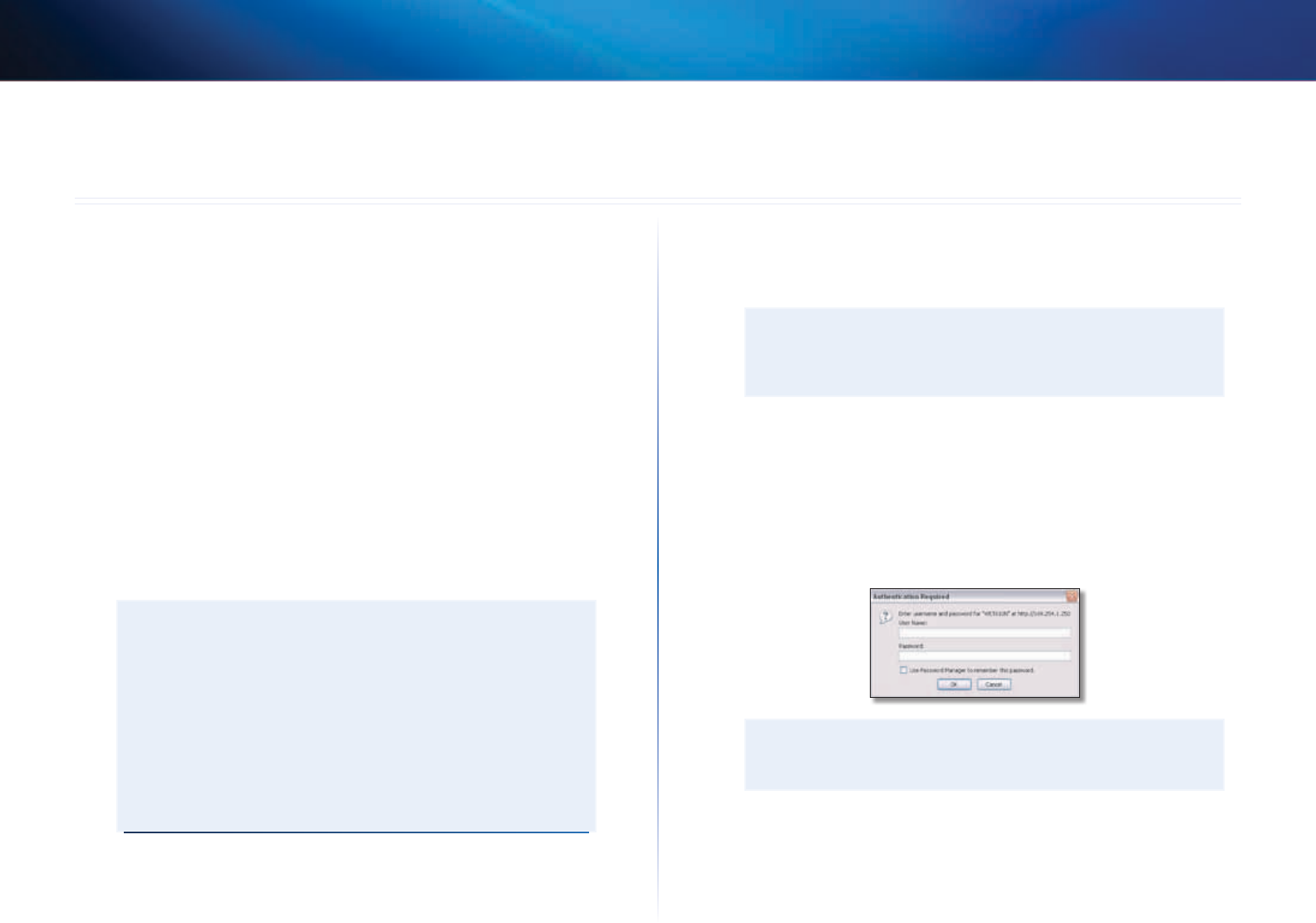
6
Pokročilé nastavení
Linksys WES610N/WET610N
6
Po provedení instalace síťového mostu podle pokynů na disku CD bude síťový most
připraven k použití. Pokud však budete chtít změnit pokročilá nastavení, je potřeba
použít nástroj pro nastavení síťového mostu v prohlížeči. Vtéto kapitole je popsána
každá webová stránka nástroje a její klíčové funkce. Nástroj lze použít z webového
prohlížeče spuštěného vpočítači, který je připojený ksíťovému mostu.
Nástroj pro nastavení vprohlížeči obsahuje tyto hlavní karty: Setup (Nastavení), Wireless
(Bezdrátová síť), Administration (Správa) a Status (Stav). Po klepnutí na některou
zhlavních karet se zobrazí další karty.
Jak získat přístup knástroji pro nastavení
vprohlížeči
Nástroj se používá zwebového prohlížeče.
Pokud je síťový most připojen k síti se serverem DHCP (tuto funkci obvykle zastává
směrovač), potom tento server DHCP síťovému mostu přidělí IPadresu. Pokud se vsíti
nenachází server DHCP, používá síťový most výchozí statickou IP adresu 169.254.1.250.
(Pokud jste změnili nastavení statické IP adresy síťového mostu pomocí nástroje pro
nastavení vprohlížeči, používejte pro připojení ksíťovému mostu tuto adresu.)
POZNÁMKA
Pokud neznáte IP adresu síťového mostu, můžete ji zjistit vtabulce
klientských zařízení DHCP směrovače. (Další informace naleznete
vdokumentaci ke směrovači.)
Pokud neznáte nebo nedokážete zjistit IP adresu síťového mostu, můžete
pomocí kancelářské sponky přibližně na pět sekund stisknout tlačítko Reset,
čímž zařízení resetujete. Dojde kobnovení výchozího továrního nastavení.
Síťový most si vyžádá IP adresu od serveru DHCP (tuto funkci obvykle
zastává směrovač). Pokud síťový most nenalezne server DHCP, nastaví se na
výchozí statickou IP adresu 169.254.1.250, kterou bude používat, dokud
nerozpozná server DHCP, který mu přidělí dynamickou IP adresu.
Pokud most není přiřazen ke směrovači a používá výchozí tovární nastavení, připojte
počítač kmostu pomocí síťového kabelu, aby bylo možné použít nástroj pro nastavení
v prohlížeči. K tomu je potřeba nakonfigurovat připojení k síti Ethernet v počítači
nastavením statické IP adresy a masky podsítě.
IP adresa síťového adaptéru počítače musí být nastavena podle následujících parametrů.
1.
Do pole IP address (IP adresa) zadejte hodnotu 169.254.x.y (x nahraďte číslem
vrozsahu 1 až 254 a y číslem vrozsahu 0 až 255).
2.
Do pole Subnet mask (Maska podsítě) zadejte hodnotu 255.255.0.0.
POZNÁMKA
Postup nastavení statické IP adresy síťového adaptéru počítače se může
lišit podle operačního systému. Pokyny naleznete vnápovědě příslušného
operačního systému.
Po přiřazení statické IP adresy síťovému adaptéru počítače spusťte webový prohlížeč a
zadejte IP adresu síťového mostu (výchozí hodnota je 169.254.1.250) do adresového
řádku prohlížeče. Stiskněte klávesu Enter.
Objeví se dialog pro zadání hesla. (Uživatelům, kteří používají jiný systém než WindowsXP,
se zobrazí podobná obrazovka.) Pole User name (Uživatelské jméno) nechejte prázdné.
Zadejte heslo vytvořené při instalaci. Pokud jste nevytvořili nové heslo, použijte výchozí
heslo admin. (Nové heslo můžete nastavit na obrazovce Administration (Správa) >
Management (Řízení).) Pokračujte klepnutím na tlačítko OK.
POZNÁMKA
Pokud se dialog pro zadání hesla nezobrazí, vyčkejte dvě minuty a postup
zopakujte.
Pokročilé nastavení
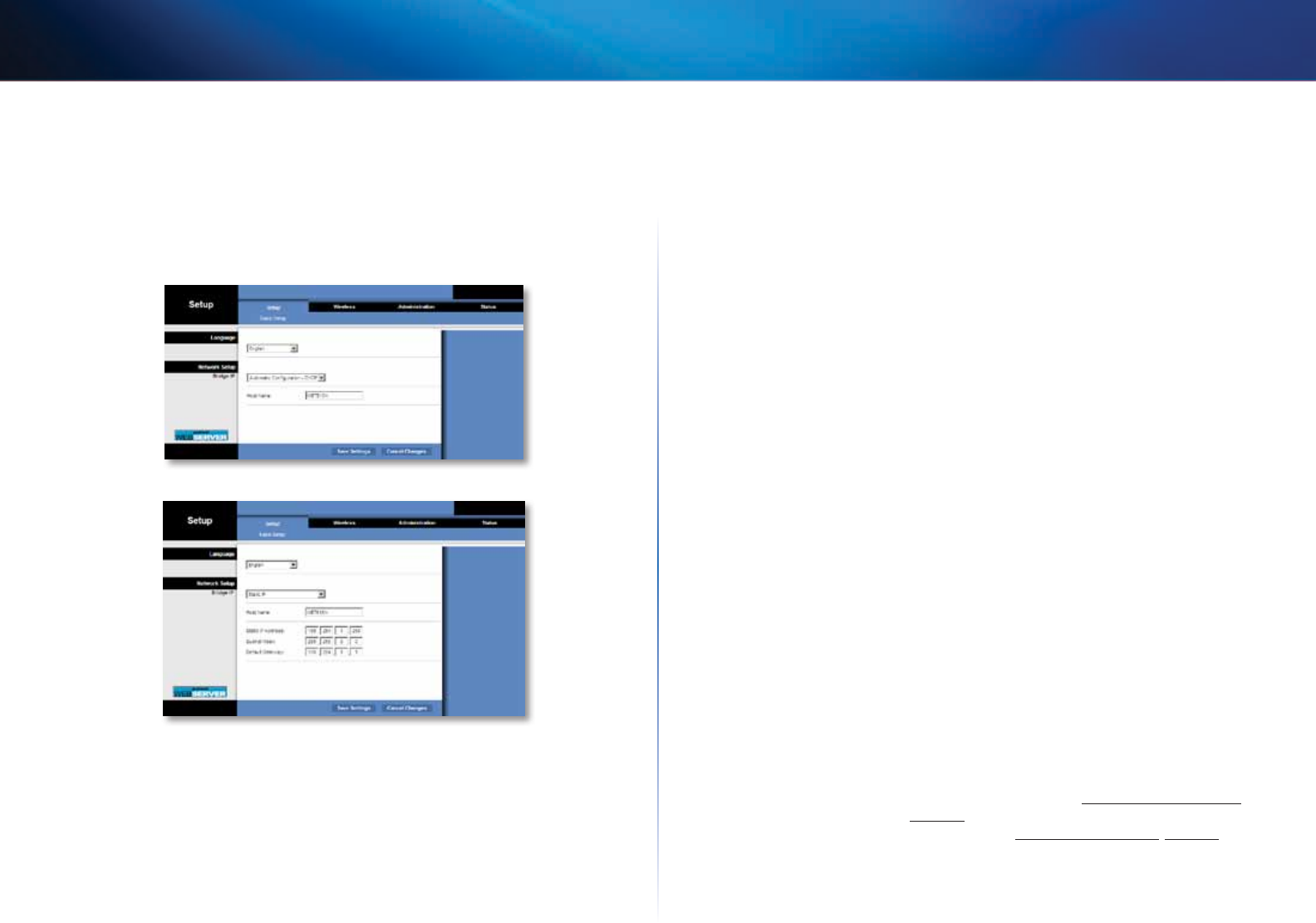
7
Pokročilé nastavení
Linksys WES610N/WET610N
Setup (Nastavení) > Basic Setup (Základní
nastavení)
První obrazovka, která se zobrazí, je Basic Setup (Základní nastavení). Tato obrazovka
umožňuje změnit jazyk nástroje pro nastavení v prohlížeči nebo změnit nastavení
pevného připojení síťového mostu.
Language (Jazyk)
Language (Jazyk) Tato nabídka slouží k nastavení jazyka nástroje pro nastavení
vprohlížeči. Vrozevírací nabídce vyberte požadovaný jazyk.
Network Setup (Nastavení sítě)
Vtéto části můžete určit, zda bude IP adresa síťového mostu automaticky přidělena
serverem DHCP, jako je například směrovač: Automatic Configuration – DHCP
(Automatická konfigurace– DHCP) nebo ručně: Static IP (Statická IP adresa).
Bridge IP (IP adresa síťového mostu) Pokud vaše síť obsahuje server DHCP (například
směrovač), který přiřazuje IP adresy zařízením v síti, ponechejte výchozí nastavení
Automatic Configuration– DHCP (Automatická konfigurace– DHCP). Síťový most si
vyžádá IP adresu od serveru DHCP (tuto funkci obvykle zastává směrovač). Pokud síťový
most nenalezne server DHCP, nastaví se na výchozí statickou IP adresu 169.254.1.250,
kterou bude používat, dokud nerozpozná server DHCP, který mu přidělí dynamickou IP
adresu.
Pokud potřebujete síťovému mostu trvale přiřadit statickou IP adresu, vyberte možnost
Static IP (Statická IP adresa).
Pokud vyberete možnost Static IP (Statická IP adresa), je potřeba vyplnit následující pole:
•Static IP Address (Statická IP adresa) Zadejte jedinečnou IP adresu, která se bude
používat pro přístup knástroji pro nastavení vprohlížeči.
•Subnet Mask (Maska podsítě) Zadejte masku podsítě pevné sítě.
•Default Gateway (Výchozí brána) Zadejte IP adresu výchozí brány sítě (většinou
to je směrovač).
Klepnutím na tlačítko Save Settings (Uložit nastavení) provedené změny použijete.
Klepnutím na tlačítko Cancel Changes (Zrušit změny) provedené změny zrušíte.
Wireless (Bezdrátové připojení) > Basic
Wireless Settings (Základní bezdrátová
nastavení)
Pomocí obrazovky Basic Wireless Settings (Základní bezdrátová nastavení) nakonfigurujte
základní nastavení a zabezpečení bezdrátové sítě.
Nastavení bezdrátové sítě lze nakonfigurovat ručně nebo pomocí funkce Wi-Fi
Protected Setup. Wi-Fi Protected Setup je funkce, která usnadňuje nastavení bezdrátové
sítě. Pokud směrovač podporuje funkci Wi-Fi Protected Setup a používá zabezpečení
WPA nebo WPA2, můžete použít funkci Wi-Fi Protected Setup kautomatické konfiguraci
připojení síťového mostu.
Configuration View (Zobrazení konfigurace) Pokud chcete nastavení bezdrátové sítě
konfigurovat ručně, zvolte možnost Manual (Ruční). Viz Basic Wireless Settings
(Základní bezdrátová nastavení), strana 8. Pokud chcete použít funkci Wi-Fi Protected
Setup, zvolte možnost Wi-Fi Protected Setup. Viz Wi-Fi Protected Setup, strana 9.
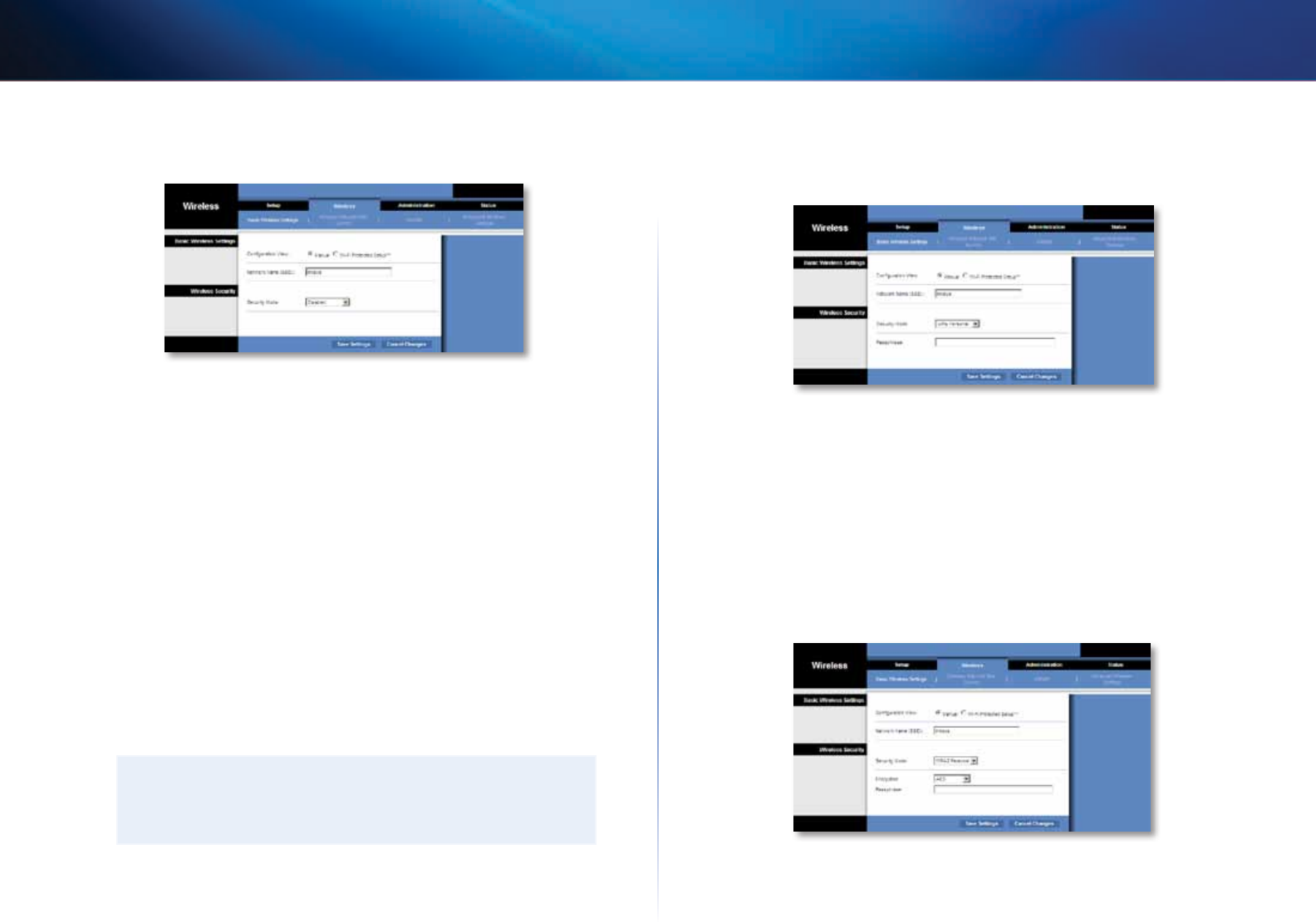
8
Pokročilé nastavení
Linksys WES610N/WET610N
Basic Wireless Settings (Základní bezdrátová nastavení)
Network Name (SSID) (Název sítě (SSID)) SSID je název sítě společný pro všechna
zařízení v bezdrátové síti. Všechna zařízení v bezdrátové síti musí používat stejný
identifikátor SSID. Identifikátor smí obsahovat nejvýše 32znaků, přičemž je povoleno
používat libovolné znaky a rozlišuje se velikost písmen. Toto nastavení musí odpovídat
nastavení bezdrátového směrovače, případně přístupového bodu. Z bezpečnostních
důvodů se doporučuje změnit výchozí identifikátor SSID (linksys) na vlastní jedinečný
název.
Wireless Security (Zabezpečení bezdrátového připojení)
Síťový most podporuje následující volby bezdrátového zabezpečení: WPA Personal,
WPA2 Personal a WEP. Metody zabezpečení WPA (Wi-Fi Protected Access) a WPA2
poskytují účinnější zabezpečení než metoda WEP (Wired Equivalent Privacy).
Další informace o zabezpečení bezdrátové sítě najdete v části „Důležité součásti
zabezpečení bezdrátové sítě“, strana 4.
Security Mode (Režim zabezpečení)
Vyberte metodu zabezpečení pro bezdrátovou síť. Pokud nechcete používat
zabezpečení bezdrátové sítě, ponechte výchozí nastavení Disabled (Vypnuto).
POZNÁMKA
Mějte na paměti, že všechna zařízení vbezdrátové síti MUSÍ používat stejný
způsob zabezpečení a heslo nebo klíč, jinak bezdrátová zařízení nebudou
schopna vzájemně komunikovat.
WPA Personal
WPA je standard zabezpečení se silnějším šifrováním, než jaké poskytuje zabezpečení WEP.
Encryption (Šifrování) Zabezpečení WPA podporuje šifrování TKIP, které používá
dynamické šifrovací klíče.
Passphrase (Přístupové heslo) Zadejte klíč sdílený mezi síťovým mostem a bezdrátovým
směrovačem nebo přístupovým bodem. Heslo musí obsahovat 8 až 63znaků.
Klepnutím na tlačítko Save Settings (Uložit nastavení) provedené změny použijete.
Klepnutím na tlačítko Cancel Changes (Zrušit změny) provedené změny zrušíte.
WPA2 Personal
WPA2 je pokročilejší verzí zabezpečení WPA, oproti kterému poskytuje vyšší úroveň
zabezpečení.
Encryption (Šifrování) Zabezpečení WPA2 podporuje šifrování TKIP a AES svyužitím
dynamických šifrovacích klíčů. Vyberte způsob šifrování AES nebo TKIP or AES (TKIP
nebo AES). Výchozí nastavení je AES.
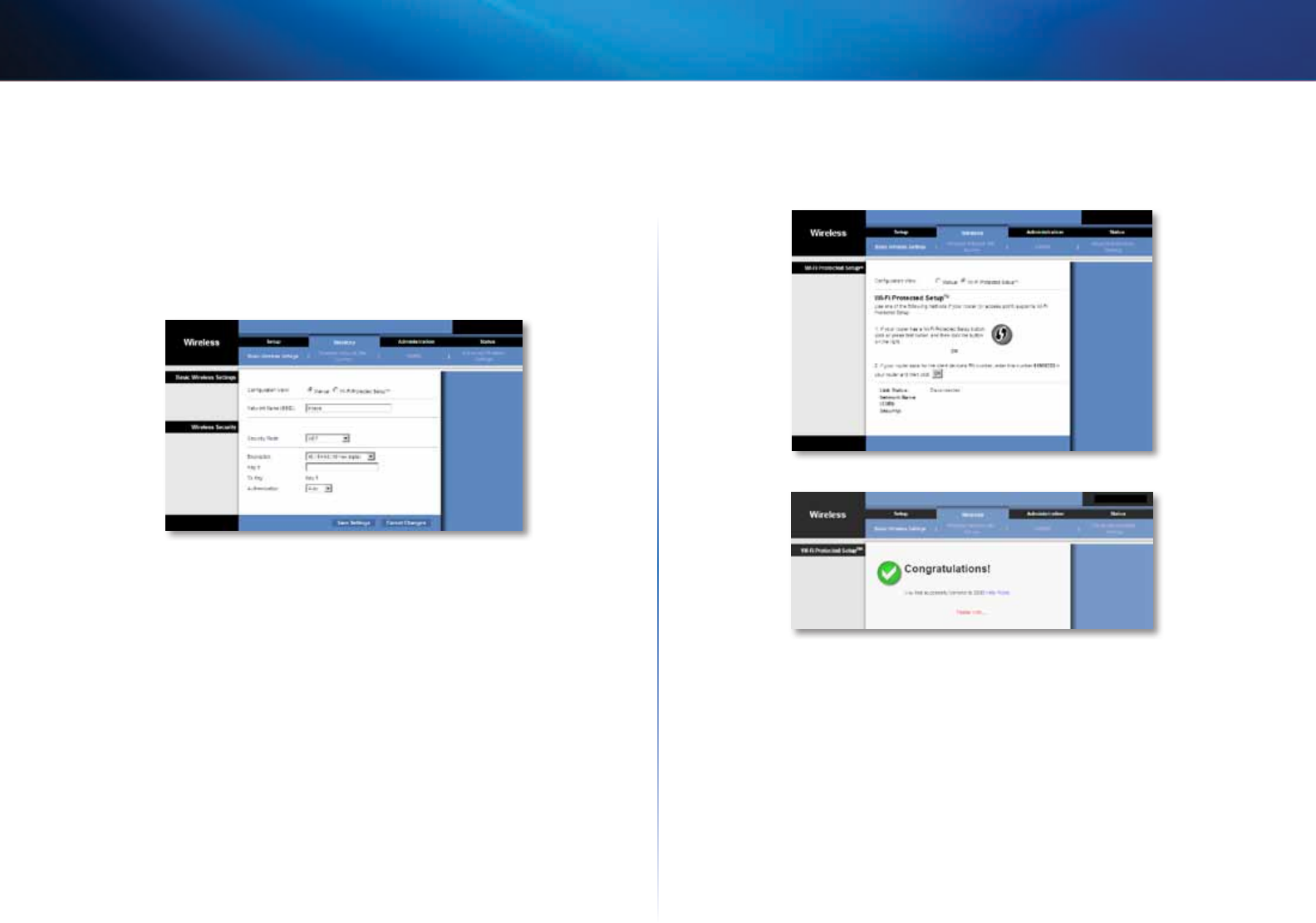
9
Pokročilé nastavení
Linksys WES610N/WET610N
Passphrase (Přístupové heslo) Zadejte klíč sdílený mezi síťovým mostem a bezdrátovým
směrovačem nebo přístupovým bodem. Heslo musí obsahovat 8 až 63znaků.
Klepnutím na tlačítko Save Settings (Uložit nastavení) provedené změny použijete.
Klepnutím na tlačítko Cancel Changes (Zrušit změny) provedené změny zrušíte.
WEP
WEP je základní způsob šifrování, který není tak bezpečný jako zabezpečení WPA nebo
WPA2.
Encryption (Šifrování) Zvolte úroveň šifrování WEP, 40/64 bit (10 hex digits)
(40/64bitové (10 hexadecimálních číslic)) nebo 104/128 bit (26 hex digits)
(104/128bitové (26 hexadecimálních číslic)). Výchozí nastavení je 40/64 bit (10 hex
digits) (40/64bitové (10hexadecimálních číslic)).
Key 1 (Klíč1) Zadejte bezpečnostní klíč WEP vaší sítě.
Tx Key (KlíčTx) Síťový most používá Key 1 (Klíč1) jako přenosový klíč.
Authentication (Ověření) Výchozí nastavení je Auto (Automaticky). Při tomto nastavení
je možné vybrat mezi systémem Open (Otevřené ověřování) nebo Shared (Sdílený klíč).
Možnost Open (Otevřené ověřování) zvolte, pokud chcete používat otevřený systém
ověřování, kdy odesílatel ani příjemce nepoužívají kověření klíč WEP. Možnost Shared
(Sdílený klíč) zvolte, pokud chcete, aby odesílatel i příjemce používali k ověřování
sdílený klíč WEP.
Klepnutím na tlačítko Save Settings (Uložit nastavení) provedené změny použijete.
Klepnutím na tlačítko Cancel Changes (Zrušit změny) provedené změny zrušíte.
Wi-Fi Protected Setup
Kdispozici jsou dva způsoby. Použijte způsob, který je vhodný pro váš směrovač.
Způsob č.1
Tento způsob použijte, pokud je směrovač vybaven tlačítkem Wi-Fi Protected Setup.
1.
Stiskněte tlačítko Wi-Fi Protected Setup na směrovači.
2.
Do dvou minut potom klepněte na tlačítko Wi-Fi Protected Setup na obrazovce
Wi-Fi Protected Setup síťového mostu.
3.
Po nakonfigurování síťového mostu klepněte na tlačítko Close (Zavřít).
Na obrazovce Wi-Fi Protected Setup se zobrazí možnosti Link Status (Stav připojení),
Network Name (SSID) (Název sítě (SSID)) a Security method (Způsob zabezpečení).
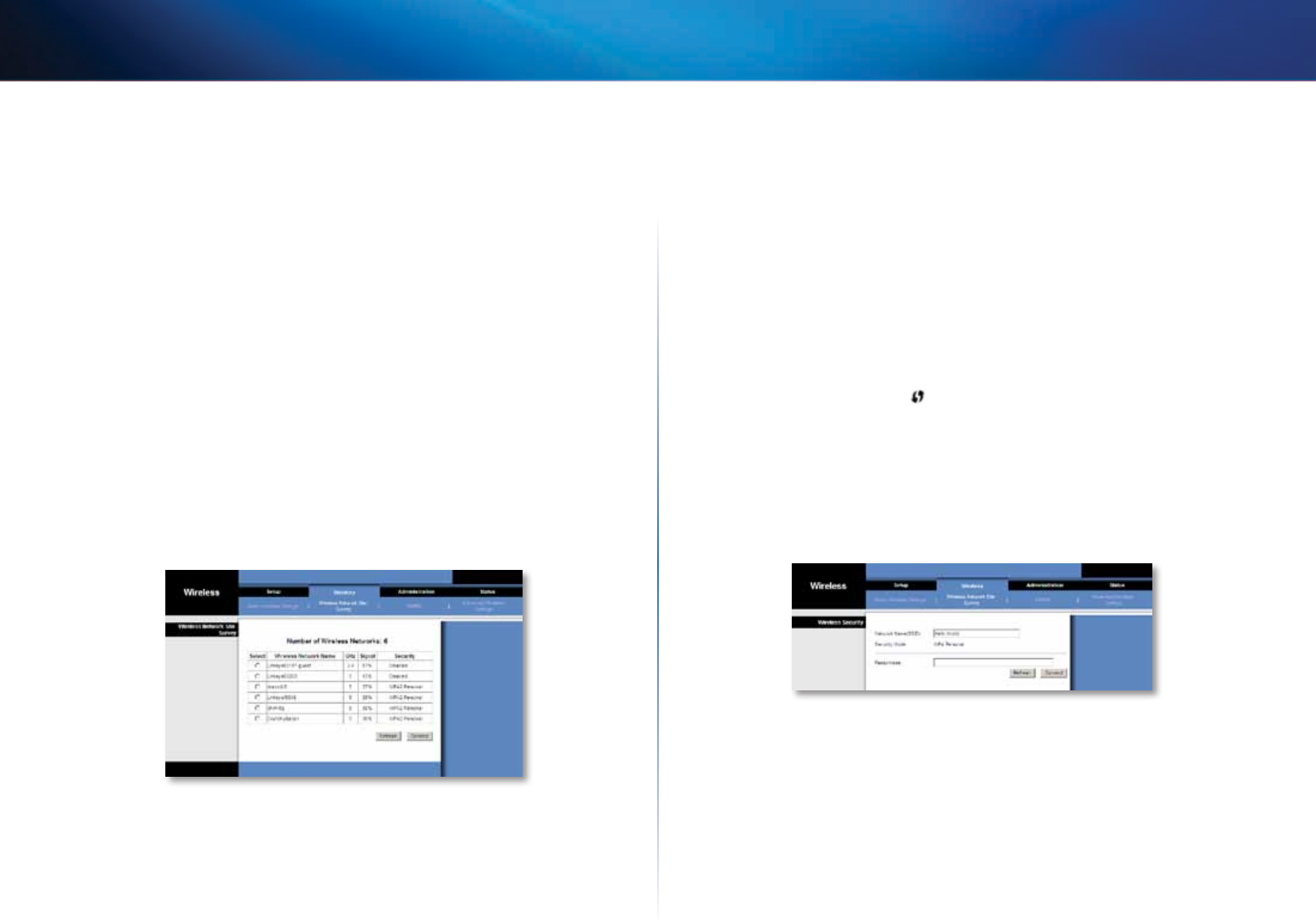
10
Pokročilé nastavení
Linksys WES610N/WET610N
Způsob č.2
Tento způsob použijte, pokud směrovač vyžaduje kód PIN síťového mostu.
1.
Na obrazovce Wi-Fi Protected Setup směrovače zadejte kód PIN z obrazovky
Wi-Fi Protected Setup síťového mostu. Potom klepněte na tlačítko Register
(Registrovat) nebo jiné odpovídající tlačítko. (Kód je také uveden na štítku na
spodní straně síťového mostu.)
2.
Na obrazovce Wi-Fi Protected Setup síťového mostu klepněte na tlačítko OK.
3.
Po nakonfigurování síťového mostu klepněte na tlačítko Close (Zavřít).
Na obrazovce Wi-Fi Protected Setup se zobrazí možnosti Link Status (Stav připojení),
Network Name (SSID) (Název sítě (SSID)) a Security method (Způsob zabezpečení).
Wireless (Bezdrátové připojení) > Wireless
Network Site Survey (Přehled bezdrátových
sítí)
Klepnutím na kartu Wireless Network Site Survey (Přehled bezdrátových sítí) zobrazíte
přehled aktivních bezdrátových sítí. Na obrazovce Wireless Network Site Survey (Přehled
bezdrátových sítí) se zobrazují bezdrátové sítě, které se nachází vdosahu síťového mostu.
Wireless Network Site Survey (Přehled bezdrátových sítí)
Number of Wireless Networks (Počet bezdrátových sítí) Zde se zobrazuje počet
bezdrátových sítí rozpoznaných síťovým mostem.
Select (Vybrat) Chcete-li se připojit k bezdrátové síti, klepněte na možnost Select
(Vybrat). Pak klepněte na tlačítko Connect (Připojit).
Wireless Network Name (Název bezdrátové sítě) Zde se zobrazuje název nebo SSID
bezdrátové sítě.
GHz (Frekvence) Zde se zobrazuje vysílací pásmo bezdrátové sítě.
Signal (Signál) Zde se zobrazuje síla signálu vyjádřená vprocentech. 100% představuje
nejsilnější signál, 0% nejslabší signál.
Security (Zabezpečení)
Pokud
síť podporuje funkci Wi-Fi Protected Setup, zobrazuje se
zde ikona Wi-Fi Protected Setup . Zde se zobrazuje způsob zabezpečení používaný
bezdrátovou sítí.
Klepnutím na tlačítko Refresh (Aktualizovat) aktualizujete zobrazené informace.
Po zvolení sítě klepněte na tlačítko Connect (Připojit). Objeví se nová obrazovka. Nyní
postupujte podle pokynů pro odpovídající způsob zabezpečení sítě.
WPA
Network Name (SSID) (Název sítě (SSID)) Zde se zobrazuje název vybrané bezdrátové
sítě.
Security Mode (Režim zabezpečení) Automaticky je nastavena možnost WPA Personal.
Encryption (Šifrování) Zabezpečení WPA podporuje šifrování TKIP, které používá
dynamické šifrovací klíče.
Passphrase (Přístupové heslo) Zadejte klíč sdílený mezi síťovým mostem a bezdrátovým
směrovačem nebo přístupovým bodem. Heslo musí obsahovat 8 až 63znaků.
Klepnutím na tlačítko Refresh (Aktualizovat) aktualizujete zobrazené informace.
Po nastavení zabezpečení klepněte na tlačítko Connect (Připojit).
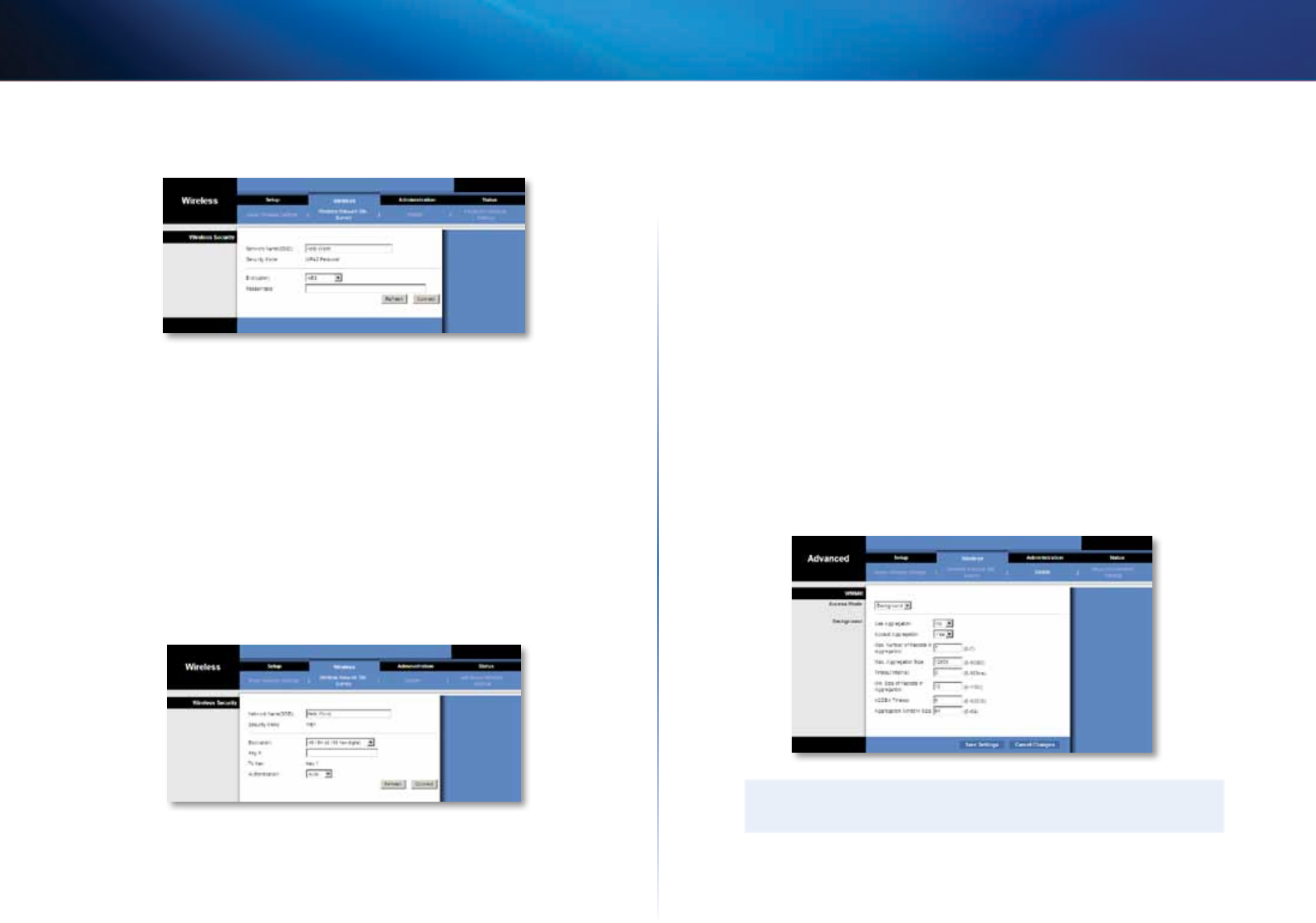
11
Pokročilé nastavení
Linksys WES610N/WET610N
WPA2
Network Name (SSID) (Název sítě (SSID)) Zde se zobrazuje název vybrané bezdrátové
sítě.
Security Mode (Režim zabezpečení) Automaticky je nastavena možnost WPA2 Personal.
Encryption (Šifrování) Zabezpečení WPA2 podporuje šifrování TKIP a AES svyužitím
dynamických šifrovacích klíčů. Vyberte způsob šifrování AES nebo TKIP or AES (TKIP
nebo AES).
Passphrase (Přístupové heslo) Zadejte klíč sdílený mezi síťovým mostem a bezdrátovým
směrovačem nebo přístupovým bodem. Heslo musí obsahovat 8 až 63znaků.
Klepnutím na tlačítko Refresh (Aktualizovat) aktualizujete zobrazené informace.
Po nastavení zabezpečení klepněte na tlačítko Connect (Připojit).
WEP
Network Name (SSID) (Název sítě (SSID)) Zde se zobrazuje název vybrané bezdrátové
sítě.
Security Mode (Režim zabezpečení) Automaticky je nastavena možnost WEP.
Encryption (Šifrování) Zvolte úroveň šifrování WEP 40/64 bit (10 hex digits)
(40/60bitové (10 hexadecimálních číslic)) nebo 104/128 bits (26 hex digits)
(104/128bitové (26hexadecimálních číslic)).
Key 1 (Klíč1) Zadejte bezpečnostní klíč WEP vaší sítě.
Tx Key (KlíčTx) Síťový most používá Key 1 (Klíč1) jako přenosový klíč.
Authentication (Ověření) Výchozí nastavení je Auto (Automaticky). Při tomto nastavení
je možné vybrat mezi systémem Open (Otevřené ověřování) nebo Shared (Sdílený klíč).
Možnost Open (Otevřené ověřování) zvolte, pokud chcete používat otevřený systém
ověřování, kdy odesílatel ani příjemce nepoužívají kověření klíč WEP. Možnost Shared
(Sdílený klíč) zvolte, pokud chcete, aby odesílatel i příjemce používali k ověřování
sdílený klíč WEP.
Klepnutím na tlačítko Refresh (Aktualizovat) aktualizujete zobrazené informace.
Po nastavení zabezpečení klepněte na tlačítko Connect (Připojit).
Wireless (Bezdrátové připojení) > WMM®
Konfigurace nastavení funkce Wireless MultiMedia (WMM). Funkce WMM přiděluje
paketům různé úrovně priority v závislosti na typu přenášených dat s využitím čtyř
režimů přístupu: Background (Na pozadí), Best Effort (Prioritní), Video (Video) nebo
Voice (Hlas). Tato nastavení by měl měnit pouze zkušený správce. Nesprávné nastavení
může snížit výkon bezdrátové sítě.
POZNÁMKA
Nastavení na obrazovce WMM by měli měnit pouze pokročilí uživatelé.

12
Pokročilé nastavení
Linksys WES610N/WET610N
WMM
Access Mode (Režim přístupu)
Čtyřem dostupným režimům přístupu můžete přidělit různá nastavení. Vyberte režim,
který chcete nakonfigurovat: Background (Na pozadí), Best Effort (Prioritní), Video
(Video) nebo Voice (Hlas). Postupujte podle pokynů pro vybraný režim.
Background (Na pozadí)
Use Aggregation (Použít agregaci) Tato možnost určuje, zda přenosová vrstva MAC
(Media Access Control) bude vytvářet relaci ADDBA (Add Block Acknowledgement).
Výchozí nastavení je No (Ne). Chcete-li tuto možnost zapnout, vyberte možnost
Yes(Ano).
Accept Aggregation (Přijmout agregaci) Tato možnost určuje, zda bude vrstva MAC
přijímat požadavky na relaci ADDBA. Výchozí nastavení je Yes (Ano). Chcete-li tuto
možnost vypnout, vyberte nastavení No (Ne).
Max. Number of Packets in Aggregation (Maximální počet paketů vagregaci) Tato
možnost určuje maximální počet paketů (dílčích rámců) vagregaci. Hodnota může být
vrozsahu 0 až 7. Výchozí nastavení je 7.
Max. Aggregation Size (Maximální velikost agregace) Tato možnost určuje maximální
velikost agregace (v bajtech). Hodnota může být v rozsahu 0 až 16 000. Výchozí
nastavení je 12000.
Timeout Internal (Interní doba platnosti) Tato možnost určuje dobu platnosti, vjejímž
průběhu musí být agregace ukončena ukončující podmínkou předtím, než bude
ukončena vypršením její platnost. Hodnota může být vrozsahu 0 až 100ms. Výchozí
nastavení je 3.
Min. Size of Packet in Aggregation (Minimální velikost paketu v agregaci) Tato
možnost určuje minimální velikost agregovaných paketů vbajtech. Hodnota může být
vrozsahu 0 až 1500. Výchozí nastavení je 10.
ADDBA Timeout (Doba platnosti relace ADDBA) Tato možnost určuje dobu, po jejímž
uplynutí bude relace ADDBA ukončena, pokud během této doby neproběhne žádná
výměna rámců spotvrzením přenosu bloků (ACK). Hodnota může být vrozsahu 0 až
65535ms. Výchozí hodnota je 0, což znamená vypnuto.
Aggregation Window Size (Velikost okna agregace) Tato možnost určuje maximální
počet paketů přenášených bez potvrzení (ACK). Hodnota může být vrozsahu 0 až 64.
Výchozí nastavení je 64.
Klepnutím na tlačítko Save Settings (Uložit nastavení) provedené změny použijete.
Klepnutím na tlačítko Cancel Changes (Zrušit změny) provedené změny zrušíte.
Best Effort (Prioritní)
Use Aggregation (Použít agregaci) Tato možnost určuje, zda přenosová vrstva MAC
(Media Access Control) bude vytvářet relaci ADDBA (Add Block Acknowledgement).
Výchozí nastavení je Yes (Ano). Chcete-li tuto možnost vypnout, vyberte nastavení
No(Ne).
Accept Aggregation (Přijmout agregaci) Tato možnost určuje, zda bude vrstva MAC
přijímat požadavky na relaci ADDBA. Výchozí nastavení je Yes (Ano). Chcete-li tuto
možnost vypnout, vyberte nastavení No (Ne).
Max. Number of Packets in Aggregation (Maximální počet paketů vagregaci) Tato
možnost určuje maximální počet paketů (dílčích rámců) vagregaci. Hodnota může být
vrozsahu 0 až 10. Výchozí nastavení je 10.
Max. Aggregation Size (Maximální velikost agregace) Tato možnost určuje maximální
velikost agregace (v bajtech). Hodnota může být v rozsahu 0 až 20 000. Výchozí
nastavení je 16000.
Timeout Internal (Interní doba platnosti) Tato možnost určuje dobu platnosti, vjejímž
průběhu musí být agregace ukončena ukončující podmínkou předtím, než bude
ukončena vypršením její platnost. Hodnota může být vrozsahu 0 až 100ms. Výchozí
nastavení je 3.
Min. Size of Packet in Aggregation (Minimální velikost paketu v agregaci) Tato
možnost určuje minimální velikost agregovaných paketů vbajtech. Hodnota může být
vrozsahu 0 až 1500. Výchozí nastavení je 10.
ADDBA Timeout (Doba platnosti relace ADDBA) Tato možnost určuje dobu, po jejímž
uplynutí bude relace ADDBA ukončena, pokud během této doby neproběhne žádná
výměna rámců spotvrzením přenosu bloků (ACK). Hodnota může být vrozsahu 0 až
65535ms. Výchozí hodnota je 0, což znamená vypnuto.
Aggregation Window Size (Velikost okna agregace) Tato možnost určuje maximální
počet paketů přenášených bez potvrzení (ACK). Hodnota může být vrozsahu 0 až 64.
Výchozí nastavení je 64.
Klepnutím na tlačítko Save Settings (Uložit nastavení) provedené změny použijete.
Klepnutím na tlačítko Cancel Changes (Zrušit změny) provedené změny zrušíte.
Video (Video)
Use Aggregation (Použít agregaci) Tato možnost určuje, zda přenosová vrstva MAC
(Media Access Control) bude vytvářet relaci ADDBA (Add Block Acknowledgement).
Výchozí nastavení je Yes (Ano). Chcete-li tuto možnost vypnout, vyberte nastavení
No(Ne).
Accept Aggregation (Přijmout agregaci) Tato možnost určuje, zda bude vrstva MAC
přijímat požadavky na relaci ADDBA. Výchozí nastavení je Yes (Ano). Chcete-li tuto
možnost vypnout, vyberte nastavení No (Ne).
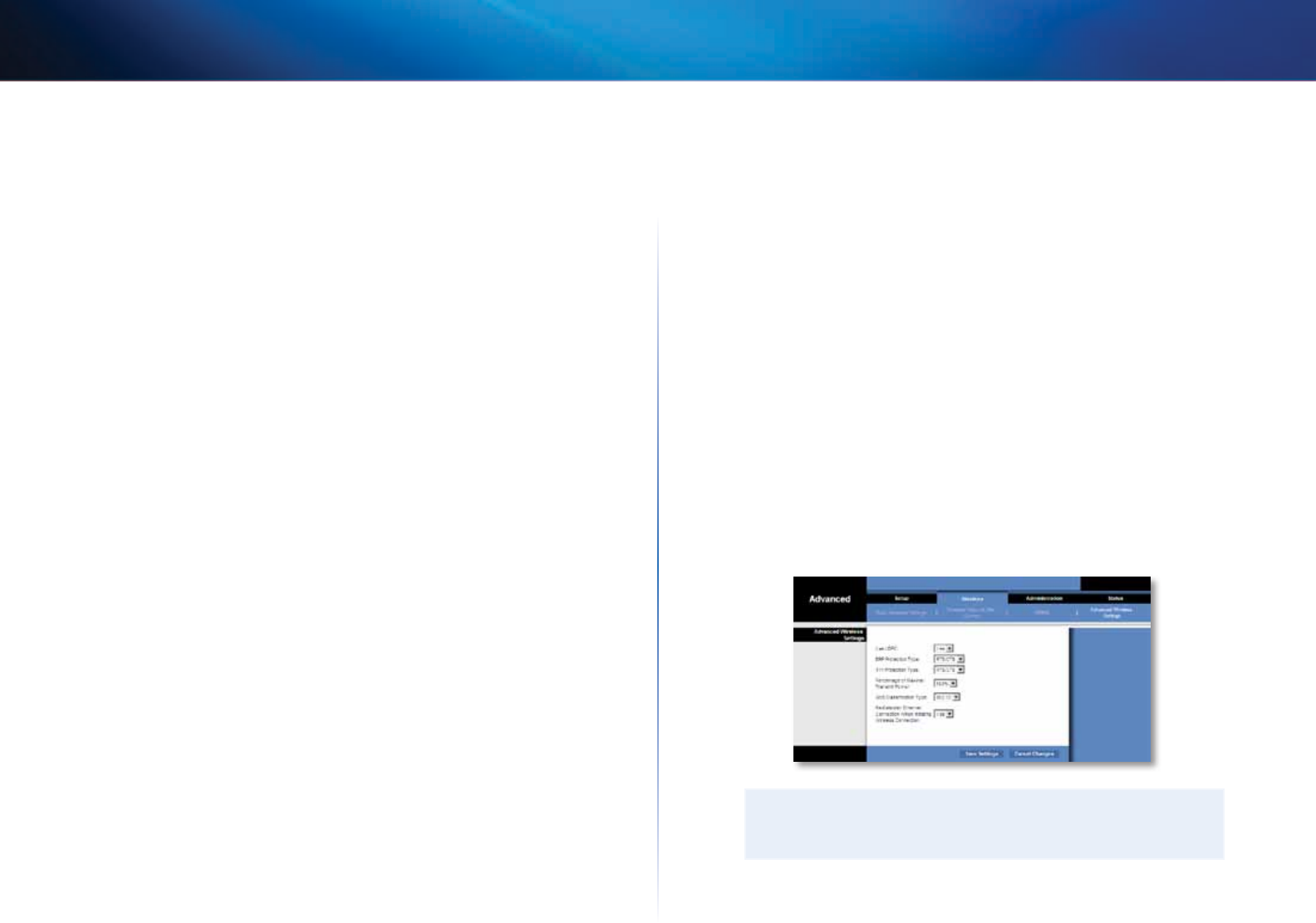
13
Pokročilé nastavení
Linksys WES610N/WET610N
Max. Number of Packets in Aggregation (Maximální počet paketů vagregaci) Tato
možnost určuje maximální počet paketů (dílčích rámců) vagregaci. Hodnota může být
vrozsahu 0 až 7. Výchozí nastavení je 7.
Max. Aggregation Size (Maximální velikost agregace) Tato možnost určuje maximální
velikost agregace (v bajtech). Hodnota může být v rozsahu 0 až 16 000. Výchozí
nastavení je 12000.
Timeout Internal (Interní doba platnosti) Tato možnost určuje dobu platnosti, vjejímž
průběhu musí být agregace ukončena ukončující podmínkou předtím, než bude
ukončena vypršením její platnost. Hodnota může být vrozsahu 0 až 100ms. Výchozí
nastavení je 3.
Min. Size of Packet in Aggregation (Minimální velikost paketu v agregaci) Tato
možnost určuje minimální velikost agregovaných paketů vbajtech. Hodnota může být
vrozsahu 0 až 1500. Výchozí nastavení je 10.
ADDBA Timeout (Doba platnosti relace ADDBA) Tato možnost určuje dobu, po jejímž
uplynutí bude relace ADDBA ukončena, pokud během této doby neproběhne žádná
výměna rámců spotvrzením přenosu bloků (ACK). Hodnota může být vrozsahu 0 až
65535ms. Výchozí hodnota je 0, což znamená vypnuto.
Aggregation Window Size (Velikost okna agregace) Tato možnost určuje maximální
počet paketů přenášených bez potvrzení (ACK). Hodnota může být vrozsahu 0 až 64.
Výchozí nastavení je 64.
Klepnutím na tlačítko Save Settings (Uložit nastavení) provedené změny použijete.
Klepnutím na tlačítko Cancel Changes (Zrušit změny) provedené změny zrušíte.
Voice (Hlas)
Use Aggregation (Použít agregaci) Tato možnost určuje, zda přenosová vrstva MAC
(Media Access Control) bude vytvářet relaci ADDBA (Add Block Acknowledgement).
Výchozí nastavení je Yes (Ano). Chcete-li tuto možnost vypnout, vyberte nastavení
No(Ne).
Accept Aggregation (Přijmout agregaci) Tato možnost určuje, zda bude vrstva MAC
přijímat požadavky na relaci ADDBA. Výchozí nastavení je Yes (Ano). Chcete-li tuto
možnost vypnout, vyberte nastavení No (Ne).
Max. Number of Packets in Aggregation (Maximální počet paketů vagregaci) Tato
možnost určuje maximální počet paketů (dílčích rámců) vagregaci. Hodnota může být
vrozsahu 0 až 2. Výchozí nastavení je 2.
Max. Aggregation Size (Maximální velikost agregace) Tato možnost určuje maximální
velikost agregace (v bajtech). Hodnota může být v rozsahu 0 až 16 000. Výchozí
nastavení je 10000.
Timeout Internal (Interní doba platnosti) Tato možnost určuje dobu platnosti, vjejímž
průběhu musí být agregace ukončena ukončující podmínkou předtím, než bude
ukončena vypršením její platnost. Hodnota může být vrozsahu 0 až 100ms. Výchozí
nastavení je 10.
Min. Size of Packet in Aggregation (Minimální velikost paketu v agregaci) Tato
možnost určuje minimální velikost agregovaných paketů vbajtech. Hodnota může být
vrozsahu 0 až 1500. Výchozí nastavení je 10.
ADDBA Timeout (Doba platnosti relace ADDBA) Tato možnost určuje dobu, po jejímž
uplynutí bude relace ADDBA ukončena, pokud během této doby neproběhne žádná
výměna rámců spotvrzením přenosu bloků (ACK). Hodnota může být vrozsahu 0 až
65535ms. Výchozí hodnota je 0, což znamená vypnuto.
Aggregation Window Size (Velikost okna agregace) Tato možnost určuje maximální
počet paketů přenášených bez potvrzení (ACK). Hodnota může být vrozsahu 0 až 64.
Výchozí nastavení je 64.
Klepnutím na tlačítko Save Settings (Uložit nastavení) provedené změny použijete.
Klepnutím na tlačítko Cancel Changes (Zrušit změny) provedené změny zrušíte.
Wireless (Bezdrátové připojení) > Advanced
Wireless Settings (Pokročilá bezdrátová
nastavení)
Konfigurace pokročilých funkcí bezdrátové sítě síťového mostu. Tato nastavení by měl
měnit pouze zkušený správce. Nesprávné nastavení může snížit výkon bezdrátové sítě.
POZNÁMKA
Nastavení na obrazovce Advanced Wireless Settings (Pokročilá bezdrátová
nastavení) by měli měnit pouze pokročilí uživatelé.
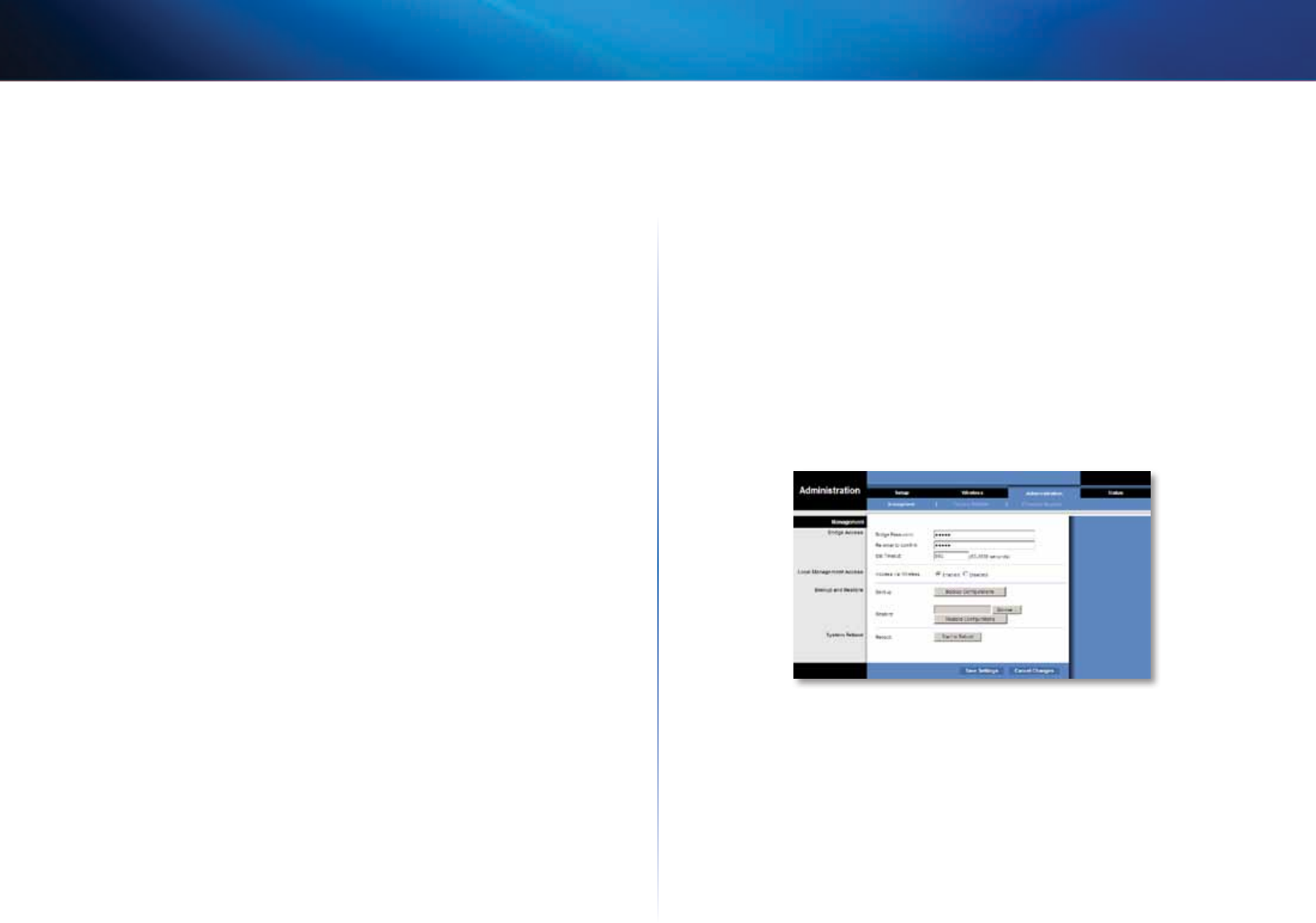
14
Pokročilé nastavení
Linksys WES610N/WET610N
Advanced Wireless (Pokročilá bezdrátová nastavení)
Use LDPC (Používat LDPC) Kódování LDPC (Low-Density Parity-Check) zajišťuje
opravu chyb. Při jeho použití se snižuje pravděpodobnost ztrátového přenosu dat
vpřípadě kanálů svysokou mírou rušení. Kódování LDPC je automaticky deaktivováno
algoritmem pro adaptaci přenosové rychlosti při rychlostech fyzické vrstvy (PHY)
vyšších než 162. Pokud chcete povolit kódování LDPC, ponechte výchozí nastavení Yes
(Ano). Vopačném případě zvolte možnost No (Ne).
ERP Protection Type (Typ ochrany ERP) Tato možnost vynutí konfiguraci ochrany
paketů OFDM i přes přítomnost zařízení používajících standard 802.11b. Odesláním
paketů RTS/CTS nebo CTS2Self na frekvencích standardu 802.11b síťový most informuje
zařízení vbezdrátové síti, že bude přenášet pakety OFDM a bude chránit přenos těchto
paketů. Pakety RTS/CTS a CTS2Self zvyšují režii přenosu a mohou ve výsledku snížit
přenosové rychlosti.
Možnost RTS/CTS poskytuje lepší pokrytí, ale nižší přenosové rychlosti v porovnání
s možností CTS2Self, protože zahrnuje potvrzování od přijímajícího zařízení. Pokud
chcete použít možnost RTS/CTS, ponechte výchozí nastavení RTS/CTS. Možnost None
(Žádné) může způsobit kolize mezi pakety OFDM a CCK. Nechcete-li použít žádnou
možnost, zvolte nastavení None (Žádné). Chcete-li použít možnost CTS2Self, zvolte
nastavení CTS2Self.
11n Protection Type (Typ ochrany sítě 11n) Tato možnost nastavuje ochranu před
zařízeními s nízkou přenosovou rychlostí. V případě, že bezdrátový směrovač (nebo
přístupový bod) rozpozná připojení staršího zařízení s nízkou přenosovou rychlostí,
signalizuje všem zařízením s vysokou přenosovou rychlostí, aby při přenosech dat
používala pakety RTS/CTS nebo CTS2Self. Tato funkce podporuje všechny standardní
ochranné funkce sítě 802.11n, a to včetně funkce MIMO.
Možnost RTS/CTS poskytuje lepší pokrytí, ale nižší přenosové rychlosti v porovnání
s možností CTS2Self, protože zahrnuje potvrzování od přijímajícího zařízení. Pokud
chcete použít možnost RTS/CTS, ponechte výchozí nastavení RTS/CTS. Možnost None
(Žádné) může způsobit kolize mezi pakety vysokorychlostních a starších zařízení.
Nechcete-li použít žádnou možnost, zvolte nastavení None (Žádné). Chcete-li použít
možnost CTS2Self, zvolte nastavení CTS2Self.
Percentage of maximal transmit power (Procentuální hodnota maximálního
výkonu) Tato možnost umožňuje omezit přenosový výkon nastavením procentní
hodnoty maximálního výkonu odvozeného od místního omezení. Pokud bude
například nejvyšší povolený místní přenosový výkon 20dB, při zvolení hodnoty 50% se
nastaví maximální výkon na 10dB. Vyberte procentní hodnotu, kterou chcete použít:
12%, 25%, 50% nebo 100%. Výchozí nastavení je 100%.
QoS Classification Type (Typ klasifikace QoS) Zde je možné nastavit standard 802.1D
nebo 802.1Q pro mapování pole IP DSCP/TOS na priority funkce WMM (Background (Na
pozadí), Best Effort (Prioritní), Video (Video), Voice (Hlas)). Ponechejte výchozí nastavení
802.1D, případně vyberte možnost 802.1Q, kterou používají některé datové proudy
vysílání IPTV.
Re-establish Ethernet connection when initiating wireless connection (Při navázání
bezdrátového připojení obnovit připojení k pevné síti) Aby se vynutilo vyhledávání
serveru DHCP ze strany zařízení za síťovým mostem, síťový most obnoví ethernetové
připojení mezi sebou a zařízením při každém navázání bezdrátového připojení. Chcete-
li tuto funkci zakázat, vyberte možnost No (Ne). Vopačném případě ponechejte výchozí
hodnotu Yes (Ano).
Klepnutím na tlačítko Save Settings (Uložit nastavení) provedené změny použijete.
Klepnutím na tlačítko Cancel Changes (Zrušit změny) provedené změny zrušíte.
Administration (Správa) > Management
(Řízení)
Tato obrazovka obsahuje specifické funkce a nastavení síťového mostu: nastavení
přístupu k nástroji pro nastavení v prohlížeči, zálohování souboru konfigurace a
restartování.
Management (Řízení)
Bridge Access (Přístup ksíťovému mostu)
Umožňuje nastavit heslo pro přístup knástroji pro nastavení vprohlížeči.
Bridge Password (Heslo síťového mostu) Zadejte nové heslo pro síťový most.
Re-enter to confirm (Opětovné zadání hesla) Zadejte heslo znovu, abyste je potvrdili.
Idle Timeout (Doba nečinnosti) Určete dobu nečinnosti, po jejímž uplynutí dojde
kodhlášení uživatele. Hodnota může být vrozsahu 60 až 3600sekund. Výchozí nastavení
je 600.
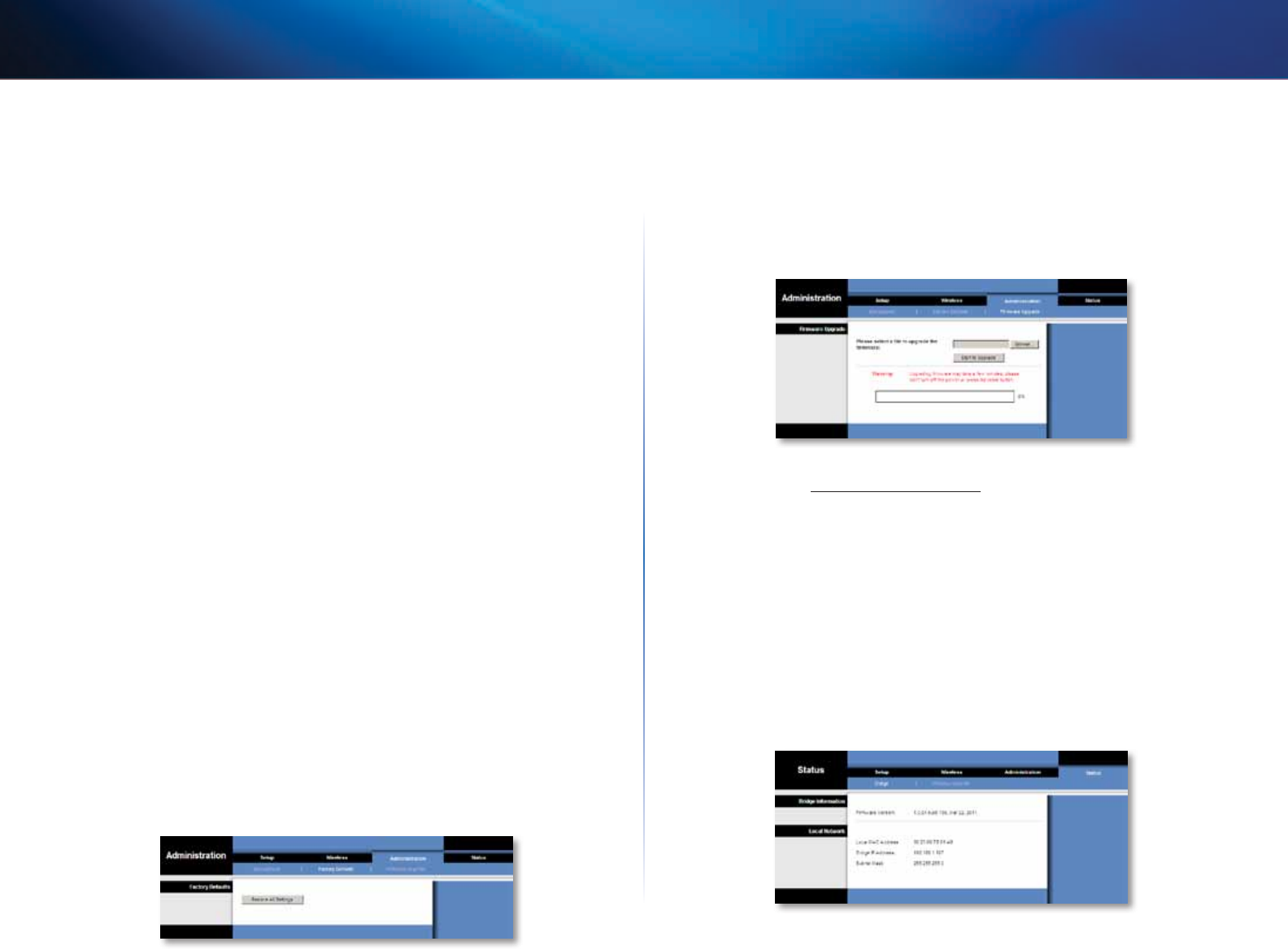
15
Pokročilé nastavení
Linksys WES610N/WET610N
Web Access (Přístup kwebu)
Access via Wireless (Bezdrátový přístup) Pokud síťový most používáte v prostředí,
kde je poskytován přístup k bezdrátové síti více osobám, můžete zakázat přístup do
nástroje pro nastavení v prohlížeči prostřednictvím bezdrátového připojení. Pokud
bude bezdrátový přístup zakázán, bude možné k nástroji pro nastavení v prohlížeči
přistupovat pouze s využitím pevného připojení. Ponechejte výchozí nastavení
Enabled (Povoleno), pokud chcete povolit bezdrátový přístup knástroji pro nastavení
v prohlížeči, nebo vyberte možnost Disabled (Zakázáno), jestliže chcete bezdrátový
přístup ktomuto nástroji blokovat.
Backup (Zálohovat) a Restore (Obnovit)
Backup (Zálohovat) Chcete-li zálohovat soubor konfigurace síťového mostu, klepněte
na možnost Backup Configurations (Zálohovat konfigurace). Potom postupujte podle
pokynů na obrazovce.
Restore (Obnovit) Klepněte na tlačítko Browse (Procházet) a vyberte soubor
konfigurace. Pak klepněte na tlačítko Restore Configurations (Obnovit konfigurace).
System Reboot (Restartování systému)
Reboot (Restartovat) Chcete-li zařízení restartovat, klepněte na tlačítko Start to
Reboot (Zahájit restart).
Klepnutím na tlačítko Save Settings (Uložit nastavení) provedené změny použijete.
Klepnutím na tlačítko Cancel Changes (Zrušit změny) provedené změny zrušíte.
Administration (Správa) > Factory Defaults
(Výchozí tovární nastavení)
Tato obrazovka umožňuje obnovit konfiguraci síťového mostu na výchozí tovární
nastavení.
Factory Defaults (Výchozí tovární nastavení)
Restore All Settings (Obnovit všechna nastavení) Chcete-li obnovit všechna nastavení,
klepněte na tlačítko Restore All Settings (Obnovit všechna nastavení). Při obnovení
výchozích nastavení ztratíte všechna uložená nastavení.
Administration (Správa) > Upgrade Firmware
(Aktualizace firmwaru)
Tato obrazovka umožňuje aktualizovat firmware síťového mostu. Firmware aktualizujte
pouze vpřípadě, že máte se síťovým mostem problémy nebo nový firmware obsahuje
funkci, kterou chcete používat.
Před aktualizací firmwaru si stáhněte soubor s aktualizací firmwaru síťového mostu
zwebových stránek www.linksys.com/support.
Upgrade Firmware (Aktualizace firmwaru)
Please select a file to upgrade the firmware (Zvolte soubor saktualizací firmwaru)
Klepněte na tlačítko Browse (Procházet) azvolte soubor saktualizací firmwaru. Potom
klepněte na tlačítko Start to Upgrade (Provést aktualizaci) a postupujte podle pokynů
na obrazovce.
Status (Stav) > Bridge (Síťový most)
Zde se zobrazují aktuální informace o stavu síťového mostu.
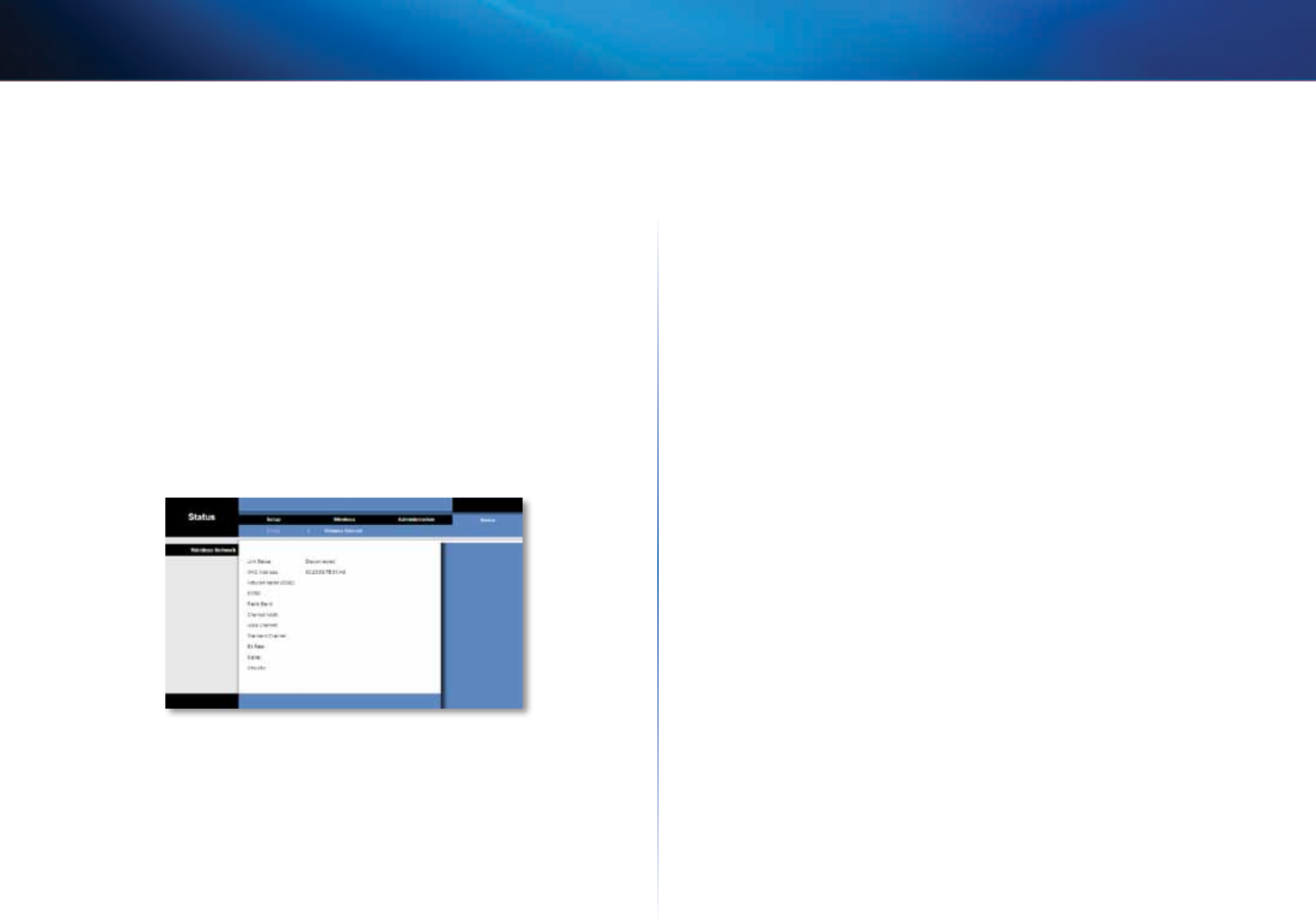
16
Pokročilé nastavení
Linksys WES610N/WET610N
Bridge Information (Informace o síťovém mostu)
Firmware Version (Verze firmwaru) Zde se zobrazuje aktuální verze firmwaru síťového
mostu.
Local Network (Místní síť)
Local MAC Address (Místní adresa MAC) Zde se zobrazuje adresa MAC, kterou síťový
most používá vmístní ethernetové síti.
IP Address (IP adresa) Zde se zobrazuje IP adresa, kterou síťový most používá vmístní
ethernetové síti.
Subnet Mask (Maska podsítě) Zde se zobrazuje maska podsítě pro místní síť.
Status (Stav) > Wireless (Bezdrátové připojení)
Zde se zobrazují informace o bezdrátové síti.
Wireless (Bezdrátové připojení)
Link Status (Stav linky) Zde se zobrazuje stav připojení kbezdrátové síti.
MAC Address (Adresa MAC) Zde se zobrazuje adresa MAC, kterou síťový most používá
vmístní bezdrátové síti.
Network Name (SSID) (Název sítě (SSID)) Zde se zobrazuje název bezdrátové sítě
(SSID).
BSSID (BSSID) Zde se zobrazuje adresa MAC připojeného bezdrátového směrovače
(případně přístupového bodu).
Radio band (Vysílací frekvence) Zde se zobrazuje vysílací pásmo bezdrátové sítě.
Channel Width (Šířka kanálu) Zde se zobrazuje používaná šířka kanálu bezdrátové sítě
(vMHz).
Wide Channel (Široký kanál) Vzávislosti na nastavení kanálu síťového směrovače se
může zobrazovat možnost Wide Channel (Široký kanál). Pokud vnastavení Radio Band
(Vysílací frekvence) nebo Channel Width (Šířka kanálu) zvolíte možnost Wide Channel
(Široký kanál)– 40MHz, bude se tento kanál používat jako primární kanál sítě Wireless-N.
Standard Channel (Standardní kanál) Zde se zobrazuje hodnota pro Standard
Channel (Standardní kanál). Pokud v nastavení Radio Band (Vysílací frekvence) nebo
Channel Width (Šířka kanálu) zvolíte možnost Wide Channel (Široký kanál)– 40MHz,
bude se kanál Standard Channel (Standardní kanál) používat jako sekundární kanál sítě
Wireless-N.
Bit Rate (Přenosová rychlost) Zde se zobrazuje rychlost přenosu dat.
Signal (Signál) Zde se zobrazuje síla signálu vyjádřená vprocentech. 100% představuje
nejsilnější signál, 0% nejslabší signál.
Security (Zabezpečení) Zde se zobrazuje způsob zabezpečení bezdrátové sítě.

17
Odstraňování potíží
Linksys WES610N/WET610N
17
WES610N/WET610N
Počítač nebo jiné zařízení spevným připojením ksíti Ethernet nemůže komunikovat
sbezdrátovým směrovačem.
1.
Spusťte nástroj pro nastavení vprohlížeči.
2.
Na obrazovce Basic Wireless Settings (Základní bezdrátová nastavení) se ujistěte,
že položka Network Name (SSID) (Název sítě (SSID)) odpovídá názvu bezdrátové
sítě.
3.
Ujistěte se, že nastavení zabezpečení (WPA, WPA2 nebo WEP) odpovídají
nastavení zabezpečení bezdrátové sítě.
Potřebujete změnit nastavení IP adresy síťového mostu.
Pokud je síťový most připojen k síti se serverem DHCP (tuto funkci obvykle zastává
směrovač), potom tento server DHCP síťovému mostu přidělí IPadresu. Pokud se vsíti
nenachází server DHCP, používá síťový most výchozí statickou IP adresu 169.254.1.250.
Pokud chcete, aby síťový most vždy používal statickou IP adresu, postupujte podle
následujících pokynů:
1.
Spusťte nástroj pro nastavení vprohlížeči.
2.
Klepněte na kartu Network Setup (Nastavení sítě).
3.
Vrozevírací nabídce Network Connection Type (Typ připojení k bezdrátové síti)
vyberte možnost Static IP (Statická IP adresa).
4.
Vyplňte položky Static IP Address (Statická IP adresa), Subnet Mask (Maska podsítě)
a Default Gateway (Výchozí brána).
5.
Klepněte na tlačítko Save Settings (Uložit nastavení).
Počítač připojený prostřednictvím síťového mostu nebo jiné zařízení připojené
pevným připojením nemůže komunikovat s bezdrátovými zařízeními (např.
počítačem nebo tiskárnou).
Zkontrolujte následující:
•Ujistěte se, že je bezdrátové zařízení připojeno ke stejné bezdrátové síti jako
počítač nebo jiné zařízení připojené pevným připojením ksíťovému mostu.
•Ujistěte se, že všechna zařízení vbezdrátové síti používají stejný název sítě (SSID).
•Ujistěte se, že jsou všechna zařízení ve stejné IP síti, používají kompatibilní IP
adresy.
Nástroj pro nastavení vprohlížeči nepřijímá heslo.
Zkontrolujte následující:
•U hesla se rozlišují malá a velká písmena. Ujistěte se, že při zadávání hesla řádně
používáte malá a velká písmena.
•Pokud zapomenete heslo, můžete síťový most obnovit na výchozí nastavení.
Pokud přibližně na pět sekund stisknete tlačítko Reset síťového mostu, obnoví
se heslo na výchozí hodnotu z výroby: admin. Všechna ostatní nastavení se
rovněž obnoví na výchozí tovární hodnoty. (Při přístupu knástroji pro nastavení
vprohlížeči do pole Password (Heslo) zadejte admin.)
Po provedení změn vnástroji pro nastavení vprohlížeči se nová nastavení nezobrazují
na obrazovce.
Klepněte na tlačítko Refresh (Obnovit) vprohlížeči. Pokud se nová nastavení nezobrazují,
postupujte následovně:
1.
Odpojte od síťového mostu napájecí kabel adaptéru.
2.
Počkejte pět sekund aznovu napájecí adaptér připojte.
3.
Klepněte na tlačítko Refresh (Obnovit) vprohlížeči.
WEB
Pokud vaše dotazy nebyly zodpovězeny, navštivte webové stránky
společnosti Linksys na adrese linksys.com/support
Odstraňování potíží

18
Technické údaje
Linksys WES610N/WET610N
18
WES610N
Model WES610N
Standardy IEEE 802.3u, 802.11g, 802.11b, 802.11a, 802.11n
Kontrolky LED Napájení, síť Ethernet, funkce Wi-Fi Protected Setup™,
bezdrátová síť, aktivita jednotlivých portů sítě Ethernet
Porty Ethernet (4), napájení
Tlačítka Reset, funkce Wi-Fi Protected Setup
Typ kabeláže CAT5e
Antény 3 (interní)
Typ konektoru antény –
Odpojitelné (Ano/Ne) Ne
Modulace 802.11a: OFDM/BPSK, QPSK, 16-QAM, 64-QAM
802.11b: CCK/QPSK, BPSK
802.11g: OFDM/BPSK, QPSK, 16-QAM, 64-QAM
802.11n: OFDM/BPSK, QPSK, 16-QAM, 64-QAM
Vysílací výkon (EIRP) vdBm 802.11a: 15dBm (typický) @ 54Mb/s
802.11b: 19dBm (typický) @ 11Mb/s
802.11g: 16dBm (typický) @ 54Mb/s
802.11n (2,4GHz): 18dBm (typický) @ MCS15
802.11n (5GHz): 16dBm (typický) @ MCS15
Citlivost příjmu 802.11a: −72dBm (typická) @ 54Mb/s
802.11b: −85dBm (typická) @ 11Mb/s
802.11g: −73dBm (typická) @ 54Mb/s
802.11n (20MHz): −75dBm (typická) @ MCS15
802.11n (40MHz): −69dBm (typická) @ MCS15
Příjem antény vdBi 1
Zabezpečení bezdrátové sítě WEP, Wi-Fi Protected Access™ (WPA),
Wi-Fi Protected Access™ 2 (WPA2)
Úroveň zabezpečení Až 128bitové šifrování
Prostředí
Rozměry 177 x 128 x 68mm
Hmotnost 295g
Certikace FCC, UL/cUL, ICES-003, RSS210, CE, Wi-Fi
(IEEE 802 11a/b/g/n), WPA2™,
Wi-Fi Protected Setup, WMM®
Napájení 12V, 1A
Provozní teplota 0 až 40°C
Skladovací teplota −20 až 60°C
Provozní vlhkost 10 až 85%, bez kondenzace
Skladovací vlhkost 5 až 90%, bez kondenzace
Technické údaje se mohou změnit bez předchozího upozornění.
Technické údaje

19
Technické údaje
Linksys WES610N/WET610N
19
WET610N
Model WET610N
Standardy IEEE 802.3u, 802.11g, 802.11b, 802.11a, 802.11n
Indikátory Napájení, síť Ethernet, funkce Wi-Fi Protected Setup™,
bezdrátová síť
Porty Ethernet, napájení
Tlačítka Reset, funkce Wi-Fi Protected Setup
Typ kabeláže CAT5e
Antény 3 (interní)
Typ konektoru antény –
Odpojitelné (Ano/Ne) Ne
Modulace 802.11a: OFDM/BPSK, QPSK,
16-QAM, 64-QAM
802.11b: CCK/QPSK, BPSK
802.11g: OFDM/BPSK, QPSK,
16-QAM, 64-QAM
802.11n: OFDM/BPSK, QPSK,
16-QAM, 64-QAM
Vysílací výkon (EIRP) vdBm 802.11a: 15dBm (typický) @ 54Mb/s
802.11b: 18dBm (typický) @ 11Mb/s
802.11g: 16dBm (typický) @ 54Mb/s
802.11b: 12dBm (typický) @ 130Mb/s
(HT20), 270Mb/s (HT40)
Citlivost příjmu 802.11a: −72dBm (typická) @ 54Mb/s
802.11b: −85dBm (typická) @ 11Mb/s
802.11g: −73dBm (typická) @ 54Mb/s
802.11n: −70dBm (typická) @ MCS15/ 2,4GHz,
−69dBm (typická) @ MCS15/ 5,0GHz
Příjem antény vdBi 1
Zabezpečení bezdrátové sítě WEP, Wi-Fi Protected Access™ (WPA),
Wi-Fi Protected Access™ 2 (WPA2)
Úroveň zabezpečení Až 128bitové šifrování
Prostředí
Rozměry 145 x 106 x 52mm
Hmotnost 159g
Certikace FCC, UL/cUL, ICES-003, RSS210, CE, Wi-Fi
(IEEE 802 11a/b/g/n), WPA2™,
Wi-Fi Protected Setup, WMM®
Napájení 12V, 1A
Provozní teplota 0 až 40°C
Skladovací teplota −20 až 60°C
Provozní vlhkost 10 až 85%, bez kondenzace
Skladovací vlhkost 5 až 90%, bez kondenzace
Technické údaje se mohou změnit bez předchozího upozornění.
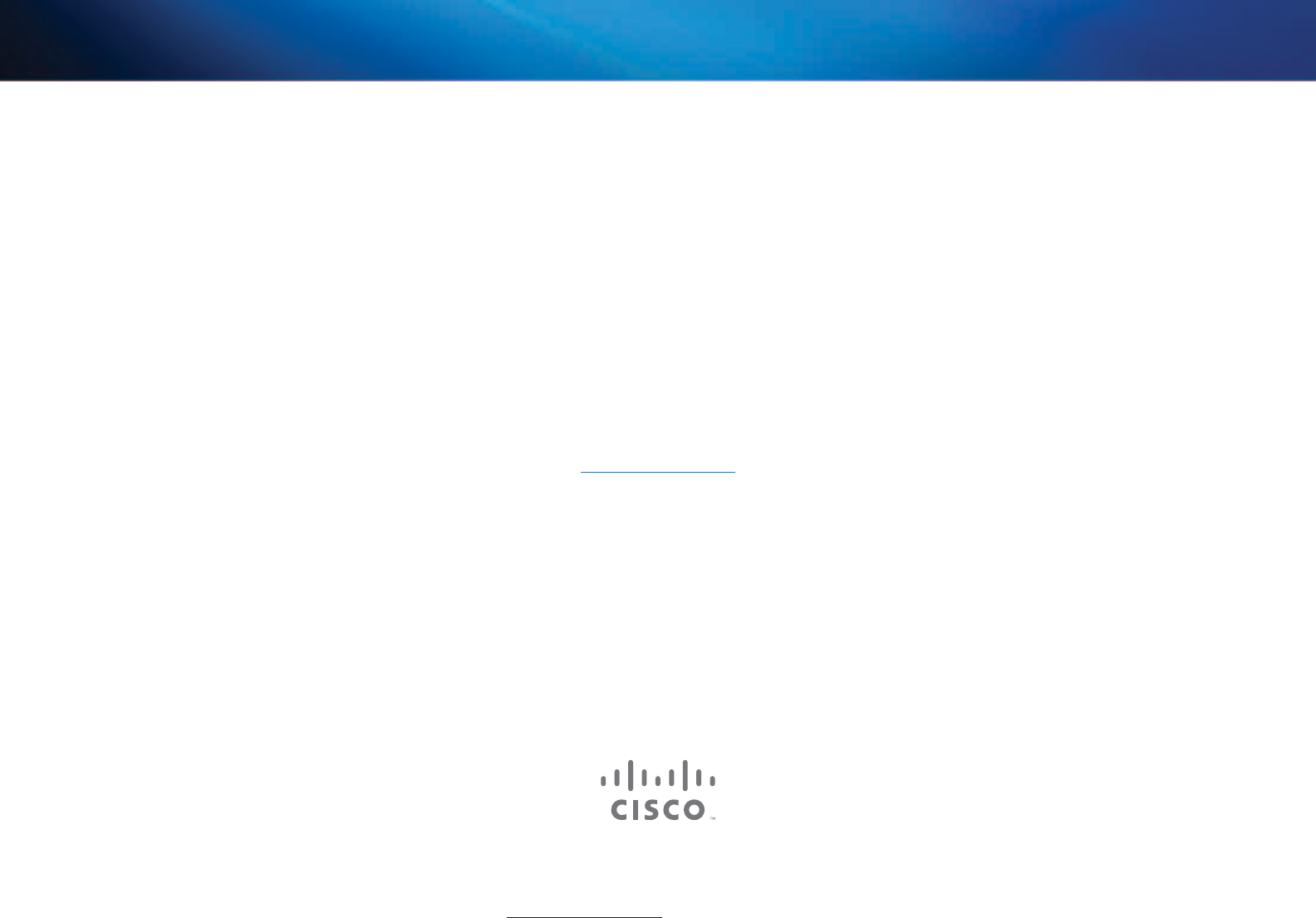
3425-01249
Cisco, logo společnosti Cisco aLinksys jsou ochranné známky nebo registrované ochranné známky společnosti Cisco nebo jejích poboček ve Spojených státech adalších zemích.
Seznam ochranných známek společnosti Cisco najdete na adrese www.cisco.com/go/trademarks. Všechny ochranné známky uvedené vtomto dokumentu jsou majetkem příslušných vlastníků.
©2011 společnost Cisco ajejí pobočky. Všechna práva vyhrazena.
Linksys.com/support
Benutzerhandbuch
Linksys WET610N/WES610N Dual-Band N Entertainment Bridge

i
Inhalt
Linksys E-Serie
i
Produktübersicht
LED-Anzeigen. . . . . . . . . . . . . . . . . . . . . . . . . . . . . . . . .2
Ports-Anzeige. . . . . . . . . . . . . . . . . . . . . . . . . . . . . . . . .3
Checkliste für die Wireless-Sicherheit
Ändern des Standardnamens für das Wireless-Netzwerk (SSID) 4
Ändern des Standardpassworts 4
Aktivieren der MAC-Adresslterung 4
Aktivieren der Verschlüsselung 4
Allgemeine Richtlinien für die Netzwerksicherheit . . . . . . . . .4
Weitere Sicherheitstipps . . . . . . . . . . . . . . . . . . . . . . . . . .5
Erweiterte Konguration
So greifen Sie auf das browserbasierte Dienstprogramm zu . . .6
Einrichtung> Grundlegende Einrichtung . . . . . . . . . . . . . . .7
Sprache 7
Netzwerkeinrichtung 7
Wireless> Grundlegende Wireless-Einstellungen . . . . . . . . . .7
Grundlegende Wireless-Einstellungen 8
Wireless-Sicherheit 8
Wi-Fi Protected Setup 9
Wireless> Wireless-Netzwerksuche . . . . . . . . . . . . . . . . . . 10
Wireless-Netzwerksuche 10
Wireless > WMM® . . . . . . . . . . . . . . . . . . . . . . . . . . . . . 11
WMM 12
Wireless> Advanced Wireless Settings
(Erweiterte Wireless-Einstellungen) . . . . . . . . . . . . . . . . . 13
Erweiterte Wireless-Einstellungen 14
Administration (Verwaltung)> Management
(Verwaltungsfunktionen) . . . . . . . . . . . . . . . . . . . . . . . 14
Verwaltungsfunktionen 15
Verwaltung> Werkseinstellungen. . . . . . . . . . . . . . . . . . . 15
Werkseinstellungen 15
Verwaltung> Firmware aktualisieren. . . . . . . . . . . . . . . . . 15
Firmware aktualisieren 15
Status > Bridge . . . . . . . . . . . . . . . . . . . . . . . . . . . . . . . 16
Bridge-Informationen 16
Lokales Netzwerk 16
Status> Wireless . . . . . . . . . . . . . . . . . . . . . . . . . . . . . . 16
Wireless-Geräte 16
Fehlerbehebung
WES610N/WET610N 17
Spezikationen
WES610N . . . . . . . . . . . . . . . . . . . . . . . . . . . . . . . . . . 18
WET610N . . . . . . . . . . . . . . . . . . . . . . . . . . . . . . . . . . 19
Inhalt
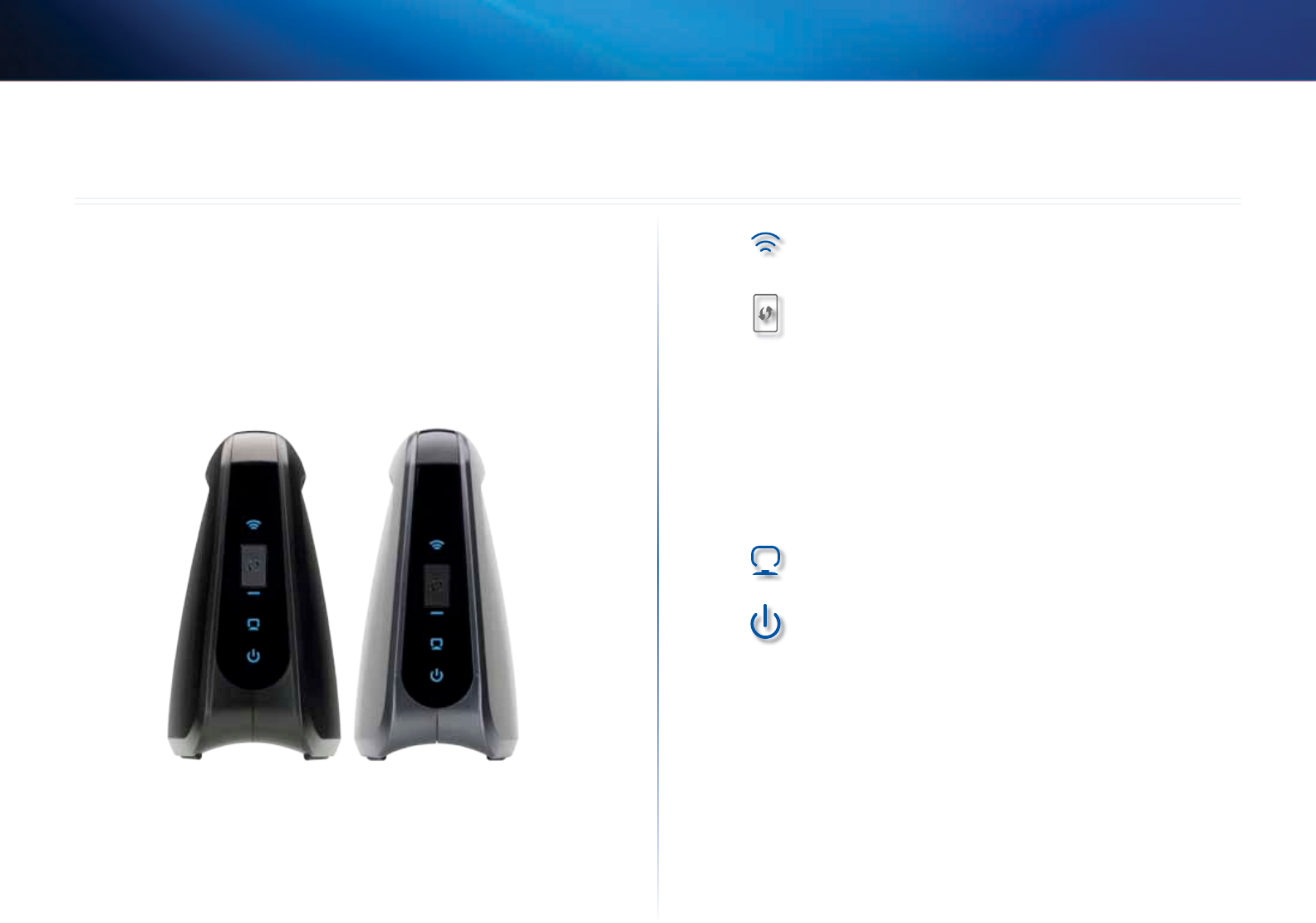
2
Produktübersicht
Linksys WET610N/WES610N
2
Vielen Dank, dass Sie sich für die Linksys Dual-Band N Entertainment Bridge entschieden
haben. Die Bridge kann eine Verbindung mit jedem kabelgebundenen Ethernet-Gerät
in Ihrem Wireless-Netzwerk herstellen. Sie basiert auf der Dual-Band Wireless-N-
Technologie und ist damit kompatibel mit jedem Wireless-N-, -G-, -A- oder B-Router
bzw. Access Point. Befolgen Sie für die Erstinstallation die Anweisungen auf dem
CD-Faltblatt. Zur Konfiguration erweiterter Einstellungen können Sie das praktische
browserbasierte Dienstprogramm verwenden.
LED-Anzeigen
WES610N WET610N
Wireless (Blau) Die Wireless-LED leuchtet, wenn eine Wireless-
Verbindung besteht. Die LED blinkt, wenn die Bridge gerade
Daten über das Wireless-Netzwerk sendet oder empfängt.
Wi-Fi Protected Setup Wenn Ihr Router die Wi-Fi Protected
Setup-Funktion unterstützt und WPA- oder WPA2 verwendet,
können Sie Wi-Fi Protected Setup für eine automatische
Verbindung mit der Bridge verwenden. Informationen zur
Verwendung von Wi-Fi Protected Setup finden Sie unter
„Wireless> Grundlegende Wireless-Einstellungen“ auf Seite 7.
Wi-Fi Protected Setup (Blau/Orange) Die LED blinkt während
des Wi-Fi Protected Setup für zwei Minuten blau Sie leuchtet
blau, wenn die Wireless-Sicherheitsfunktion aktiviert ist. Wenn
während des Wi-Fi Protected Setup-Prozesses ein Fehler auftritt,
leuchtet die LED orange. Vergewissern Sie sich, dass der Netzwerk-
Router Wi-Fi Protected Setup unterstützt. Warten Sie, bis die LED
nicht mehr leuchtet, und versuchen Sie es anschließend erneut.
Ethernet (Blau) Die Ethernet-LED leuchtet, wenn eine Wireless-
Verbindung besteht. Die LED blinkt, wenn die Bridge gerade
Daten über den/die Ethernet-Port(s) sendet oder empfängt.
Power (Blau) Die Power-LED leuchtet, wenn die Bridge
eingeschaltet ist.
Produktübersicht
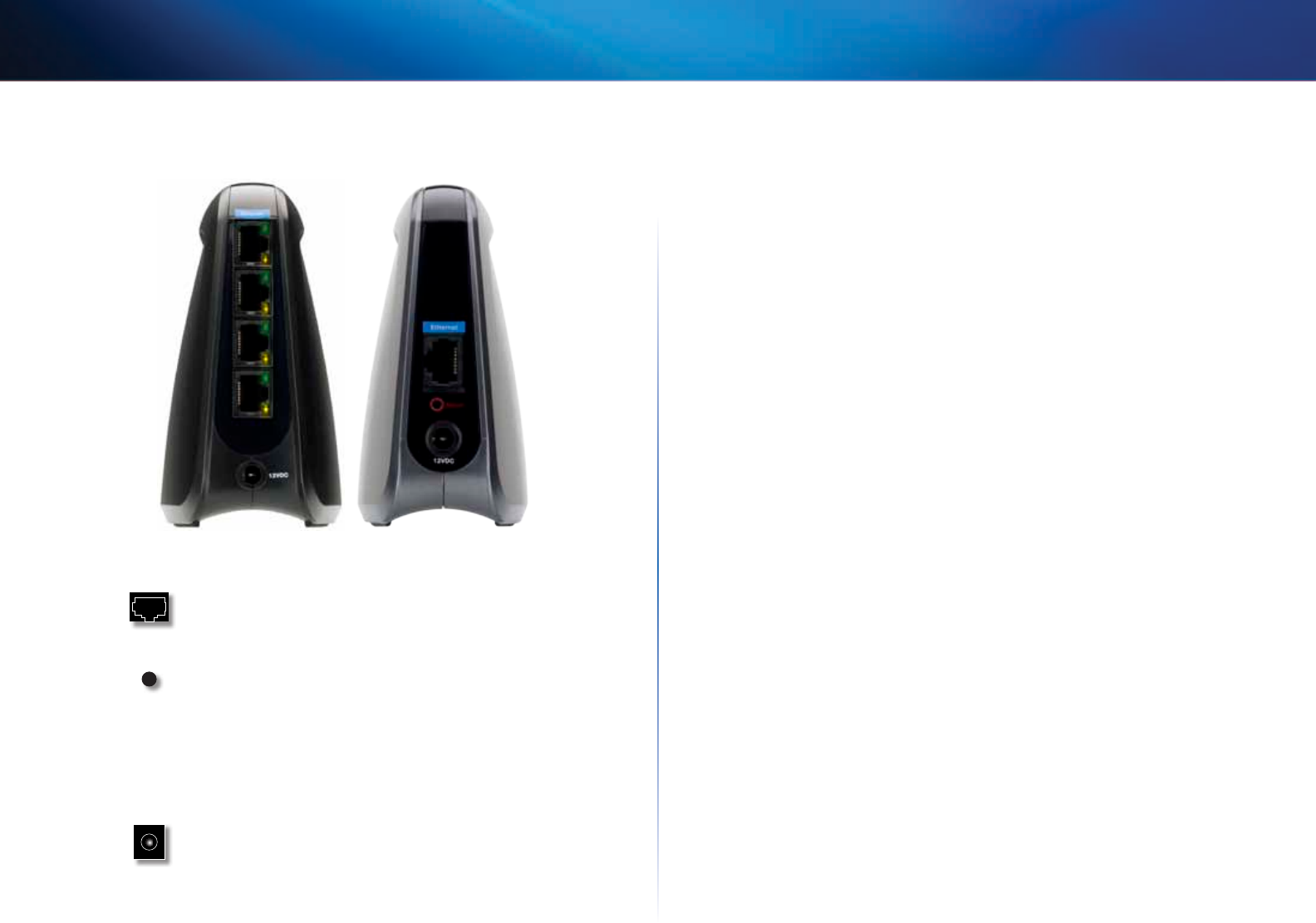
3
Produktübersicht
Linksys WET610N/WES610N
Ports-Anzeige
WES610N WET610N
Ethernet Der/Die Ethernet-Port(s) verbindet/n die Bridge
mit einem Computer oder einem anderen Ethernet-
Netzwerkgerät. Die WES610N hat vier Ports, die WET610N hat
einen Port.
Reset Die Bridge kann auf zweierlei Weise auf die
Werkseinstellungen zurückgesetzt werden. Halten Sie entweder
die Reset-Taste ungefähr fünf Sekunden lang gedrückt, oder
stellen Sie die Standardeinstellungen im webbasierten
Dienstprogramm der Bridge unter Administration>Factory
Defaults (Verwaltung> Werkseinstellungen) wieder her. Beim
WES610N befindet sich die Reset-Taste auf der Unterseite, bei
der WET610N auf der Rückseite.
Power Der Power-Port dient zum Anschließen des Netzteils
an die Bridge.

4
Checkliste für die Wireless-Sicherheit
Linksys WET610N/WES610N
4
Wireless-Netzwerke sind praktisch und einfach zu installieren, folglich greifen immer
mehr Privatanwender mit Highspeed-Internetzugriff darauf zurück. Da die Daten bei
Wireless-Netzwerken per Funk übertragen werden, ist diese Art von Netzwerk anfälliger
für unberechtigte Zugriffe als ein herkömmliches Kabel-Netzwerk. Wie Signale von
mobilen oder kabellosen Telefonen können auch Signale aus Wireless-Netzwerken
abgefangen werden. Da Sie unberechtigte Personen nicht physisch daran hindern
können, eine Verbindung mit Ihrem Wireless-Netzwerk herzustellen, müssen Sie einige
zusätzliche Maßnahmen zum Schutz des Netzwerks ergreifen.
Ändern des Standardnamens für das Wireless-Netzwerk
(SSID)
Wireless-Geräten wird werkseitig ein Standard-Wireless-Netzwerkname bzw. eine SSID
(Service Set Identifier) zugewiesen. Dies ist der Name Ihres Wireless-Netzwerks, der bis
zu 32 Zeichen umfassen darf. Wireless-Produkte von Linksys verwenden linksys als
Standardnamen für das Wireless-Netzwerk. Sie sollten den Wireless-Netzwerknamen in
einen eindeutigen Namen ändern, um ihn von anderen Netzwerken zu unterscheiden,
die möglicherweise in Ihrer Umgebung vorhanden sind. Verwenden Sie jedoch
keine personenbezogenen Informationen (wie etwa Ihre Kontonummer), da diese
Informationen bei der Suche nach Wireless-Netzwerken für jeden sichtbar sind.
Ändern des Standardpassworts
Wenn Sie die Einstellungen von Wireless-Geräten wie Access Points und Routern
ändern möchten, werden Sie zur Eingabe des Passworts aufgefordert. Für diese Geräte
wurde werkseitig ein Standardpasswort festgelegt. Das Standardpasswort von Linksys
lautet admin. Hacker kennen diese Passwörter und könnten versuchen, damit auf Ihr
Wireless-Gerät zuzugreifen und Ihre Netzwerkeinstellungen zu ändern. Um jegliche
unberechtigten Änderungen zu verhindern, sollten Sie das Gerätepasswort so anpassen,
dass es schwer zu erraten ist.
Aktivieren der MAC-Adressfilterung
Bei den Routern von Linksys können Sie die MAC-Adressfilterung (Media Access
Control) aktivieren. Eine MAC-Adresse ist eine eindeutige Reihe von Nummern und
Buchstaben, die dem jeweiligen Netzwerkgerät zugewiesen wird. Wenn die MAC-
Adressfilterung aktiviert ist, können nur Wireless-Geräte mit bestimmten MAC-Adressen
auf das Wireless-Netzwerk zugreifen. Beispielsweise können Sie die MAC-Adressen
der verschiedenen Computer bei sich zu Hause angeben, sodass nur diese Computer
Zugang zu Ihrem Wireless-Netzwerk haben.
Aktivieren der Verschlüsselung
Mit der Verschlüsselung werden die über ein Wireless-Netzwerk gesendeten Daten
geschützt. WPA/WPA2 (Wi-Fi Protected Access), PSK (Pre-Shared Key) und WEP
(Wired Equivalency Privacy) bieten verschiedene Sicherheitsstufen für die Wireless-
Kommunikation.
Ein mit WPA/WPA2 verschlüsseltes Netzwerk ist sicherer als ein Netzwerk, das nur mit
WEP verschlüsselt ist, weil WPA/WPA2 eine dynamische Verschlüsselung verwendet. Um
Daten zu schützen, während diese per Funk übertragen werden, sollten Sie die höchste
Verschlüsselungsstufe einsetzen, die von Ihren Netzwerkgeräten unterstützt wird.
Bei WEP handelt es sich um einen älteren Verschlüsselungsstandard, der eventuell
auf bestimmten älteren Geräten, die WPA nicht unterstützen, die einzig verfügbare
Möglichkeit ist.
Allgemeine Richtlinien für die
Netzwerksicherheit
Sämtliche Sicherheitsmaßnahmen für Ihr Wireless-Netzwerk sind jedoch zwecklos,
wenn das zugrunde liegende Netzwerk nicht sicher ist.
•Schützen Sie alle Computer im Netzwerk sowie vertrauliche Dateien durch
Passwörter.
•Ändern Sie die Passwörter regelmäßig.
•Installieren Sie Software für den Virenschutz und eine persönliche Firewall.
•Deaktivieren Sie die Dateifreigabe für Peer-to-Peer-Netzwerke, die gemeinsam
auf Dateien zugreifen. Manche Anwendungen aktivieren die Dateifreigabe
möglicherweise ohne Ihr Wissen bzw. Ihre Zustimmung.
Checkliste für die Wireless-Sicherheit

5
Checkliste für die Wireless-Sicherheit
Linksys WET610N/WES610N
Weitere Sicherheitstipps
•Halten Sie Wireless-Geräte wie Router, Access Points oder Gateways von
Außenwänden und Fenstern fern.
•Schalten Sie Wireless-Router, Access Points oder Gateways aus, wenn sie nicht
genutzt werden (nachts, im Urlaub).
•Verwenden Sie sichere Passwörter, die mindestens acht Zeichen lang sind.
Kombinieren Sie Zahlen und Buchstaben, um keine Standardwörter zu
verwenden, die in Wörterbüchern zu finden sind.
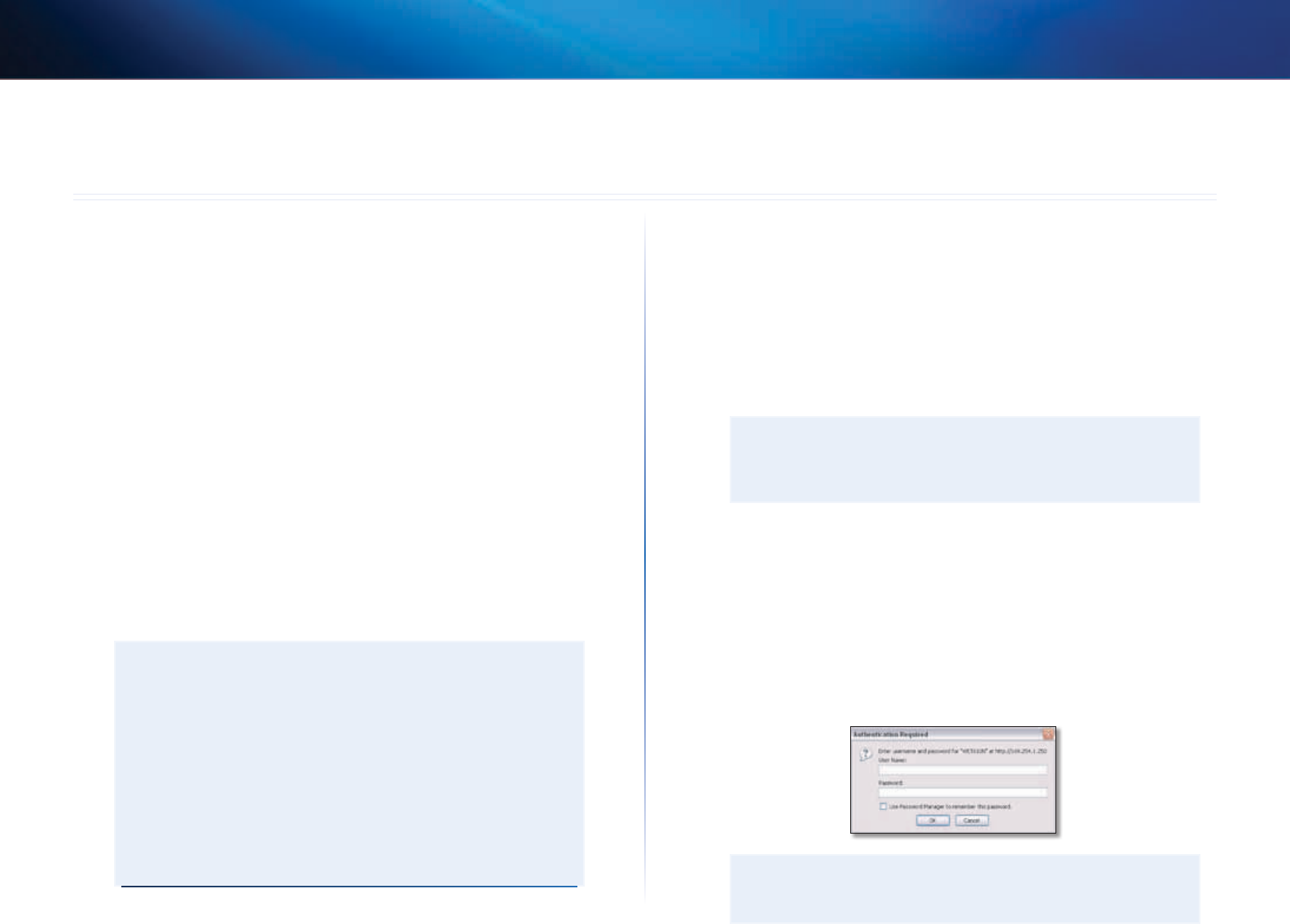
6
Erweiterte Konfiguration
Linksys WES610N/WET610N
6
Nach Einrichtung der Bridge mit den im CD-Faltblatt beschriebenen Schritten ist die
Bridge bereit zur Nutzung. Die erweiterten Einstellungen können Sie allerdings nur
mithilfe des browserbasierten Dienstprogramms ändern. In diesem Kapitel werden alle
Webseiten des Dienstprogramms und deren Hauptfunktionen beschrieben. Sie können
das Dienstprogramm über einen Webbrowser auf einem Computer aufrufen, der an die
Bridge angeschlossenen ist.
Das browserbasierte Dienstprogramm verfügt über diese Hauptregisterkarten: Setup
(Einrichtung), Wireless, Administration (Verwaltung) und Status. Durch Klicken der
Hauptregisterkarten werden zusätzliche Registerkarten verfügbar.
So greifen Sie auf das browserbasierte
Dienstprogramm zu
Verwenden Sie einen Webbrowser, um auf das browserbasierte Dienstprogramm
zuzugreifen.
Wenn die Bridge mit einem Netzwerk mit DHCP-Server verbunden ist (in der Regel
der Netzwerk-Router), ruft die Bridge die IP-Adresse vom DHCP-Server ab. Wenn
kein DHCP-Server erkannt wird, wird für die Bridge die statische Standard-IP-Adresse
169.254.1.250 verwendet. (Wenn Sie über das browserbasierte Dienstprogramm eine
permanente statische IP-Adresse auf der Bridge festlegen, geben Sie stattdessen die
statische IP-Adresse ein.)
HINWEIS
Wenn Sie die IP-Adresse der Bridge nicht kennen, finden Sie sie in der
DHCP-Client-Tabelle Ihres Routers. (Informationen dazu finden Sie in der
Dokumentation zu Ihrem Router.)
Wenn Sie die IP-Adresse der Bridge nicht finden können, können Sie die
Bridge zurücksetzen. Halten Sie dazu die Taste Reset auf der Bridge etwa
fünf Sekunden lang mithilfe einer aufgebogenen Büroklammer gedrückt.
Dadurch wird die Bridge auf die Werkseinstellungen zurückgesetzt. Die
Bridge fordert dann eine IP-Adresse vom DHCP-Server (in der Regel der
Netzwerkrouter) an. Wird kein DHCP-Server gefunden, verwendet die
Bridge ihre statische Standard-IP-Adresse 169.254.1.250, bis sie einen
DHCP-Server erkennt und ihr eine dynamische IP-Adresse zugewiesen wird.
Wenn die Bridge nicht mit einem Router verbunden ist und die standardmäßigen
Werkseinstellungen verwendet werden, verbinden Sie einen Computer per Ethernet
mit der Bridge, um auf das web-basierte Dienstprogramm zuzugreifen. Die Ethernet-
Verbindung müssen Sie auf dem Computer mit einer statische IP-Adresse und
Subnetzmaske konfigurieren.
Für den Ethernet-Adapter sollte eine bestimmte IP-Adresse eingestellt sein.
1.
Geben Sie im Feld IP address (IP-Adresse) 169.254.x.y (x muss dabei durch
eineZahl zwischen 1 und 254, y durch eine Zahl zwischen 0 und 255 ersetzt
werden) ein.
2.
Geben Sie im Feld Subnet Mask (Subnetzmaske) 255.255.0.0 ein.
HINWEIS
Die Schritte zum Zuweisen einer statischen IP-Adresse zum Ethernet-
Adapter auf dem Computer sind je nach Betriebssystem verschieden.
Anweisungen dazu finden Sie in der Hilfe zu Ihrem Betriebssystem.
Wenn Sie dem Ethernet-Adapter eine statische IP-Adresse zugewiesen haben, starten
Sie Ihren Webbrowser und geben die IP-Adresse des Adapters in das Adressfeld ein (die
Standardeinstellung ist 169.254.1.250). Drücken Sie die Eingabetaste.
Das Passwort-Eingabefenster wird angezeigt. (Unter anderen Betriebssystemen als
Windows XP wird ein ähnliches Fenster angezeigt.) Lassen Sie das Feld User Name
(Benutzername) leer. Geben Sie das Passwort ein, das Sie bei der Einrichtung erstellt
haben. Wenn Sie kein Passwort erstellt haben, verwenden Sie das Standardkennwort
admin. Sie können im Fenster Administration (Verwaltung) > Management
(Verwaltungsfunktionen) ein neues Passwort festlegen. Klicken Sie auf OK, um
fortzufahren.
HINWEIS
Wird das Fenster zur Passworteingabe nicht angezeigt, warten Sie zwei
Minuten, und versuchen Sie es dann erneut.
Erweiterte Konfiguration
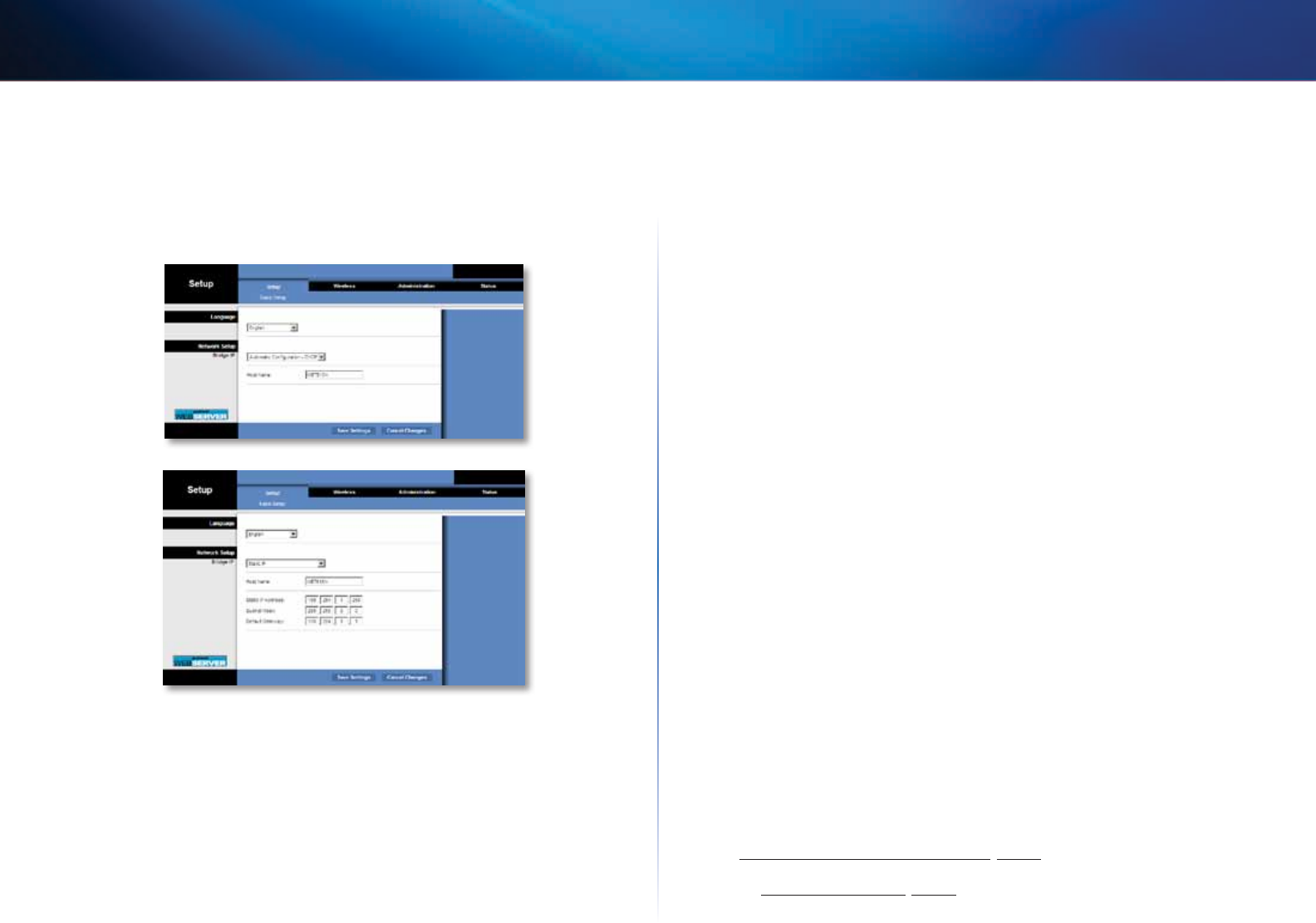
7
Erweiterte Konfiguration
Linksys WES610N/WET610N
Einrichtung> Grundlegende Einrichtung
Im ersten geöffneten Fenster wird die Registerkarte Basic Setup (Grundlegende
Einrichtung) angezeigt. In diesem Fenster können Sie die Sprache des browserbasierten
Dienstprogramms oder die die Einstellungen des kabelgebundenen Ethernet-
Netzwerks der Bridge ändern.
Sprache
Language (Sprache) Hier können Sie die Anzeigesprache des browserbasierten
Dienstprogramms festlegen. Wählen Sie im Dropdown-Menü die gewünschte Sprache
aus.
Netzwerkeinrichtung
In diesem Abschnitt wird festgelegt, ob die IP-Adresse der Bridge automatisch von
einem DHCP-Server, zum Beispiel einem Netzwerk-Router, abgerufen (Automatic
Configuration - DHCP (Automatische Konfiguration - DHCP)) oder manuell eingerichtet
wird (Static IP (Statische IP)).
Bridge IP (Bridge-IP) Wenn Ihr Netzwerk einen DHCP-Server, zum Beispiel einen
Netzwerk-Router, hat, über den Ihren Netzwerkgeräten IP-Adressen zugewiesen
werden, behalten Sie die Standardeinstellung Automatic Configuration - DHCP
(Automatische Konfiguration - DHCP) bei. Die Bridge fordert dann eine IP-Adresse vom
DHCP-Server (in der Regel der Netzwerkrouter) an. Wird kein DHCP-Server gefunden,
verwendet die Bridge ihre statische Standard-IP-Adresse 169.254.1.250, bis sie einen
DHCP-Server erkennt und ihr eine dynamische IP-Adresse zugewiesen wird.
Wählen Sie Static IP (Statische IP), wenn Sie eine permanente statische IP-Adresse für
die Bridge festlegen möchten.
Wenn Sie Static IP (Statische IP) auswählen, müssen Sie die folgenden Felder ausfüllen:
•Static IP Address (Statische IP-Adresse) Geben Sie eine eindeutige IP-Adresse für
den Zugriff auf das browserbasierte Dienstprogramm ein.
•Subnet Mask (Subnetzmaske) Geben Sie die Subnetzmaske des kabelgebundenen
Netzwerks ein.
•Default Gateway (Standard-Gateway) Geben Sie die IP-Adresse des Standard-
Gateways für das Netzwerk ein (in den meisten Fällen ist das der Router).
Klicken Sie auf die Schaltfläche Save Settings (Einstellungen speichern), um die
Änderungen zu übernehmen, bzw. auf Cancel Changes (Änderungen verwerfen), um
Ihre Änderungen zu verwerfen.
Wireless> Grundlegende Wireless-
Einstellungen
Verwenden Sie das Fenster Basic Wireless Settings (Grundlegende Wireless-
Einstellungen), um die grundlegenden Wireless- und Sicherheitseinstellungen der
Bridge zu konfigurieren.
Es gibt zwei Möglichkeiten zur Konfiguration der Bridge-Einstellungen: manuell und
mit WPS (Wi-Fi Protected Setup). Bei Wi-Fi Protected Setup handelt es sich um eine
Funktion, mit der Sie auf einfache Weise das Wireless-Netzwerk einrichten können.
Wenn Ihr Netzwerkrouter die Wi-Fi Protected Setup-Funktion unterstützt und WPA- oder
WPA2 verwendet, können Sie Wi-Fi Protected Setup für eine automatische Verbindung
der Bridge verwenden.
Configuration View (Konfigurationsansicht) Wählen Sie zur manuellen Konfiguration
des Wireless-Netzwerks die Option Manual (Manuell). Weitere Informationen finden Sie
unter Grundlegende Wireless-Einstellungen, Seite 8. Wenn Sie Wi-Fi Protected Setup
verwenden möchten, wählen Sie Wi-Fi Protected Setup. Informationen dazu finden
Sie unter Wi-Fi Protected Setup, Seite 9.
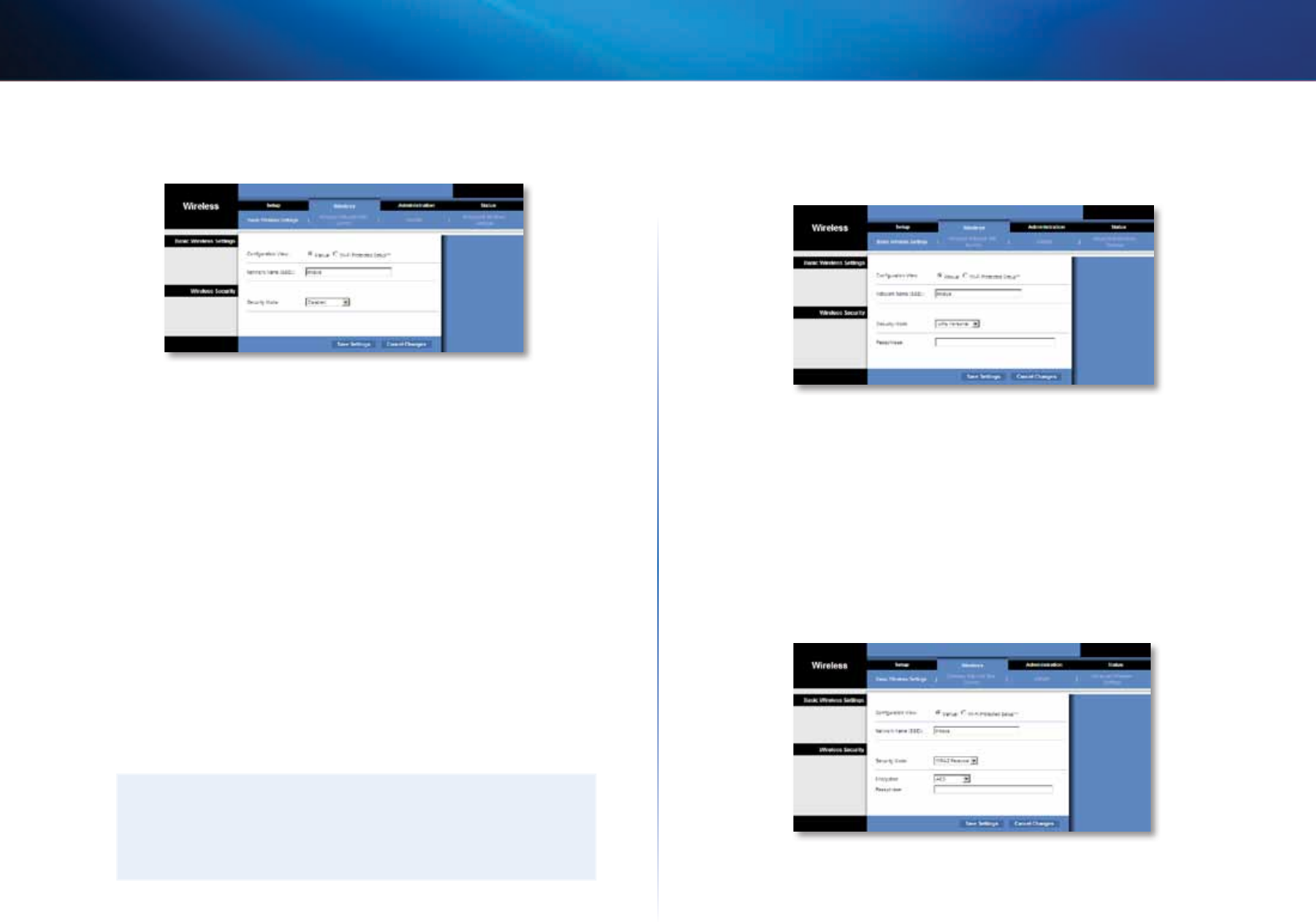
8
Erweiterte Konfiguration
Linksys WES610N/WET610N
Grundlegende Wireless-Einstellungen
Network Name (SSID) (Netzwerkname, SSID) Bei der SSID (Service Set Identifier)
handelt es sich um den Netzwerknamen, der von allen Punkten im Wireless-Netzwerk
verwendet wird. Die SSID muss für alle Geräte im Wireless-Netzwerk identisch sein. Für
die maximal 32Zeichen lange SSID dürfen alle Zeichen der Tastatur verwendet werden.
Es wird zwischen Groß- und Kleinschreibung unterschieden. Stellen Sie sicher, dass
diese Einstellung mit der entsprechenden Einstellung auf dem Wireless-Router oder
AccessPoint übereinstimmt. Um die Sicherheit zu erhöhen, sollten Sie die Standard-
SSID (linksys) in einen eindeutigen Namen ändern.
Wireless-Sicherheit
Die Bridge unterstützt die folgenden Wireless-Sicherheitsoptionen: WPA Personal,
WPA2 Personal und WEP WPA (Wi-Fi Protected Access) und WPA2 sind stärkere
Sicherheitsmethoden als WEP (Wired Equivalent Privacy). Weitere Informationen zur
Wireless-Sicherheit finden Sie unter „Checkliste für die Wireless-Sicherheit“, Seite 4.
Sicherheitsmodus
Wählen Sie die Sicherheitsmethode für Ihr Wireless-Netzwerk aus. Wenn Sie die Wireless-
Sicherheit nicht verwenden möchten, behalten Sie die Standardeinstellung Disabled
(Deaktiviert) bei.
HINWEIS
Denken Sie daran, dass jedes Gerät im Wireless-Netzwerk die gleiche
Sicherheitsmethode und das gleiche Passwort/den gleichen Schlüssel
verwenden MUSS. Ist dies nicht der Fall, können die Wireless-Geräte nicht
miteinander kommunizieren.
WPA-Personal
WPA ist ein Sicherheitsstandard, der über die WEP-Verschlüsselung hinausgeht.
Encryption (Verschlüsselung) WPA unterstützt die Verschlüsselungsmethode TKIP mit
dynamischen Verschlüsselungsschlüsseln.
Passphrase Geben Sie den von der Bridge und Ihrem Wireless-Router oder Access
Point verwendeten gemeinsamen Schlüssel ein. Er muss aus 8 bis 63 Zeichen bestehen.
Klicken Sie auf die Schaltfläche Save Settings (Einstellungen speichern), um die
Änderungen zu übernehmen, bzw. auf Cancel Changes (Änderungen verwerfen), um
Ihre Änderungen zu verwerfen.
WPA2-Personal
WPA2 ist eine komplexere, sicherere Version von WPA.
Encryption (Verschlüsselung) WPA2 unterstützt zwei Verschlüsselungsmethoden:
TKIP und AES mit dynamischen Verschlüsselungsschlüsseln. Wählen Sie die gewünschte
Verschlüsselungsmethode aus: AES, TKIP oder AES. Standardmäßig ist AES ausgewählt.

9
Erweiterte Konfiguration
Linksys WES610N/WET610N
Passphrase Geben Sie den von der Bridge und dem Wireless-Router oder Access Point
verwendeten gemeinsamen Schlüssel ein. Er muss aus 8 bis 63 Zeichen bestehen.
Klicken Sie auf die Schaltfläche Save Settings (Einstellungen speichern), um die
Änderungen zu übernehmen, bzw. auf Cancel Changes (Änderungen verwerfen), um
Ihre Änderungen zu verwerfen.
WEP
WEP ist eine einfache Verschlüsselungsmethode, die nicht so sicher wie WPA oder
WPA2ist.
Encryption (Verschlüsselung) Wählen Sie eine WEP-Verschlüsselungsstufe aus:
40/64 bits (10 hex digits) (40/64 Bit (10 Hexadezimalziffern)) oder 104/128 bits
(26hex digits) (104/128Bit (26Hexadezimalziffern)). Der Standardwert ist 40/64 bits
(10 hex digits) (40/64-Bit (10Hexadezimalziffern)).
Key1 (Schlüssel1) Geben Sie den WEP-Schlüssel Ihres Netzwerks ein.
Tx Key (TX-Schlüssel) Key 1 (Schlüssel 1) ist der von der Bridge verwendete
Übertragungsschlüssel.
Authentication Type (Authentifizierungstyp) Standardmäßig ist die Option Auto
(Automatisch) ausgewählt, mit der sowohl der Authentifizierungstyp Open System
(Offenes System) als auch Shared Key (Gemeinsamer Schlüssel) verwendet werden
kann. Wählen Sie Open (Offen), wenn der Authentifizierungstyp Offenes System
verwendet werden soll, bei dem der Absender und der Empfänger keinen WEP-
Schlüssel zur Authentifizierung verwenden. Wählen Sie Shared (Freigegeben), wenn
der Authentifizierungstyp Gemeinsamer Schlüssel verwendet werden soll, bei dem der
Absender und der Empfänger einen WEP-Schlüssel zur Authentifizierung verwenden.
Klicken Sie auf die Schaltfläche Save Settings (Einstellungen speichern), um die
Änderungen zu übernehmen, bzw. auf Cancel Changes (Änderungen verwerfen), um
Ihre Änderungen zu verwerfen.
Wi-Fi Protected Setup
Sie können aus zwei Methoden auswählen. Wählen Sie die Methode, die auf den von
Ihnen eingesetzten Router zutrifft.
Methode1
Verwenden Sie diese Methode, wenn Ihr Router über eine Wi-FiProtectedSetup-Taste
verfügt.
1.
Drücken Sie die Wi-Fi Protected Setup-Taste am Router.
2.
Klicken Sie innerhalb von zwei Minuten auf die Taste Wi-Fi Protected Setup im
Fenster Wi-Fi Protected Setup der Bridge.
3.
Nachdem die Bridge konfiguriert wurde, klicken Sie auf Close (Schließen).
Im Fenster Wi-FiProtectedSetup wird der Verbindungsstatus, Netzwerkname (SSID) und
die Sicherheitsmethode angezeigt.
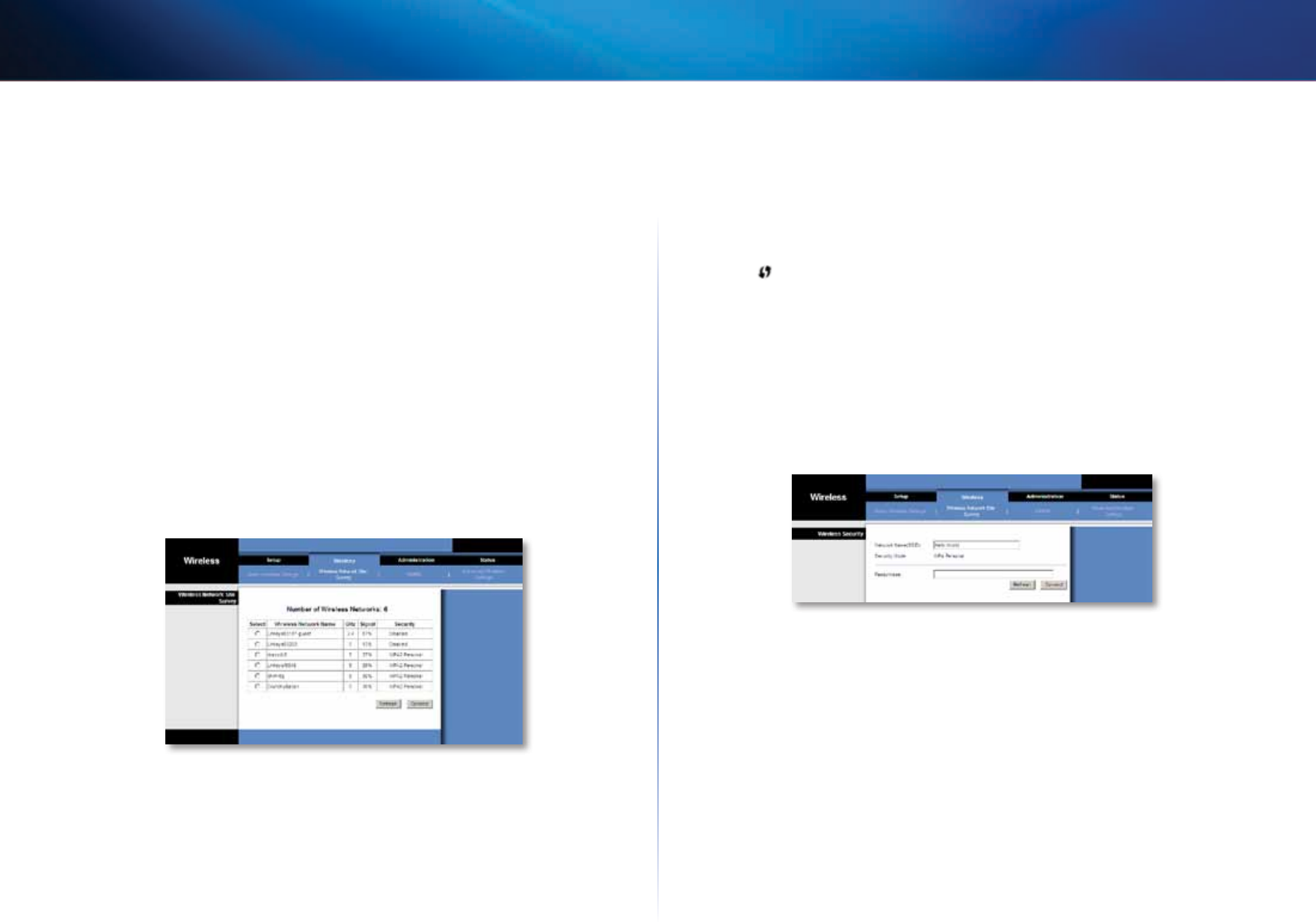
10
Erweiterte Konfiguration
Linksys WES610N/WET610N
Methode2
Verwenden Sie diese Methode, wenn auf dem Router die Eingabe der PIN für die Bridge
erforderlich ist.
1.
Geben Sie im Fenster Wi-FiProtectedSetup des Routers die PIN ein, die im Fenster
Wi-Fi Protected Setup der Bridge angegeben ist. Klicken Sie anschließend auf
Register (Registrieren) oder eine entsprechende Schaltfläche. (Die PIN ist auch
auf dem Etikett an der Unterseite der Bridge angegeben.)
2.
Klicken Sie im Fenster Wi-FiProtectedSetup der Bridge auf OK.
3.
Nachdem die Bridge konfiguriert wurde, klicken Sie auf Close (Schließen).
Im Fenster Wi-FiProtectedSetup wird der Verbindungsstatus, Netzwerkname (SSID) und
die Sicherheitsmethode angezeigt.
Wireless> Wireless-Netzwerksuche
Klicken Sie auf die Registerkarte Wireless Network Site Survey (Wireless-
Netzwerksuche), um eine Netzwerksuche zu starten. In der Liste Wireless Network
Site Survey (Wireless-Netzwerksuche) werden alle von der Bridge erkannten Wireless-
Netzwerke aufgeführt.
Wireless-Netzwerksuche
Number of Wireless Networks (Anzahl der Wireless-Netzwerke) Hier wird die Zahl der
von der Bridge erkannten Wireless-Netzwerke angezeigt.
Wählen Sie diese Option, um eine Verbindung zu einem Wireless-Netzwerk
herzustellen, klicken Sie auf Select (Auswählen). Klicken Sie anschließend auf Connect
(Verbinden).
Wireless Network Name (Wireless-Netzwerkname) Dies ist der Netzwerkname oder
die SSID des angezeigten Wireless-Netzwerks.
GHz Das Frequenzband des angezeigten Wireless-Netzwerks.
Signal Hier wird der Prozentsatz der Signalstärke angezeigt. 100 % ist die
höchstmögliche, 0% die geringstmögliche Signalstärke.
Security (Sicherheit)
Wenn
das Netzwerk Wi-Fi Protected Setup unterstützt, wird das
Symbol
für Wi-Fi Protected Setup angezeigt
. Hier wird die vom Wireless-Netzwerk
verwendete Sicherheitsmethode angezeigt.
Klicken Sie auf Refresh (Aktualisieren), um die angezeigten Informationen zu
aktualisieren.
Klicken Sie nach der Auswahl des Wireless-Netzwerks auf Connect (Verbinden).
Ein neues Fenster wird angezeigt. Folgen Sie der Anleitung zum Konfigurieren der
Sicherheitsmethode für das Netzwerk.
WPA
Network Name (SSID) (Netzwerkname, SSID) Der Name des gewählten Netzwerks
wird automatisch angezeigt.
Security Mode (Sicherheitsmodus) WPA Personal wird automatisch angezeigt.
Encryption (Verschlüsselung) WPA unterstützt die Verschlüsselungsmethode TKIP mit
dynamischen Verschlüsselungsschlüsseln.
Passphrase Geben Sie den von der Bridge und dem Wireless-Router oder Access Point
verwendeten gemeinsamen Schlüssel ein. Er muss aus 8 bis 63 Zeichen bestehen.
Klicken Sie auf Refresh (Aktualisieren), um die angezeigten Informationen zu
aktualisieren.
Klicken Sie nach der Eingabe der Sicherheitseinstellungen auf Connect (Verbinden).
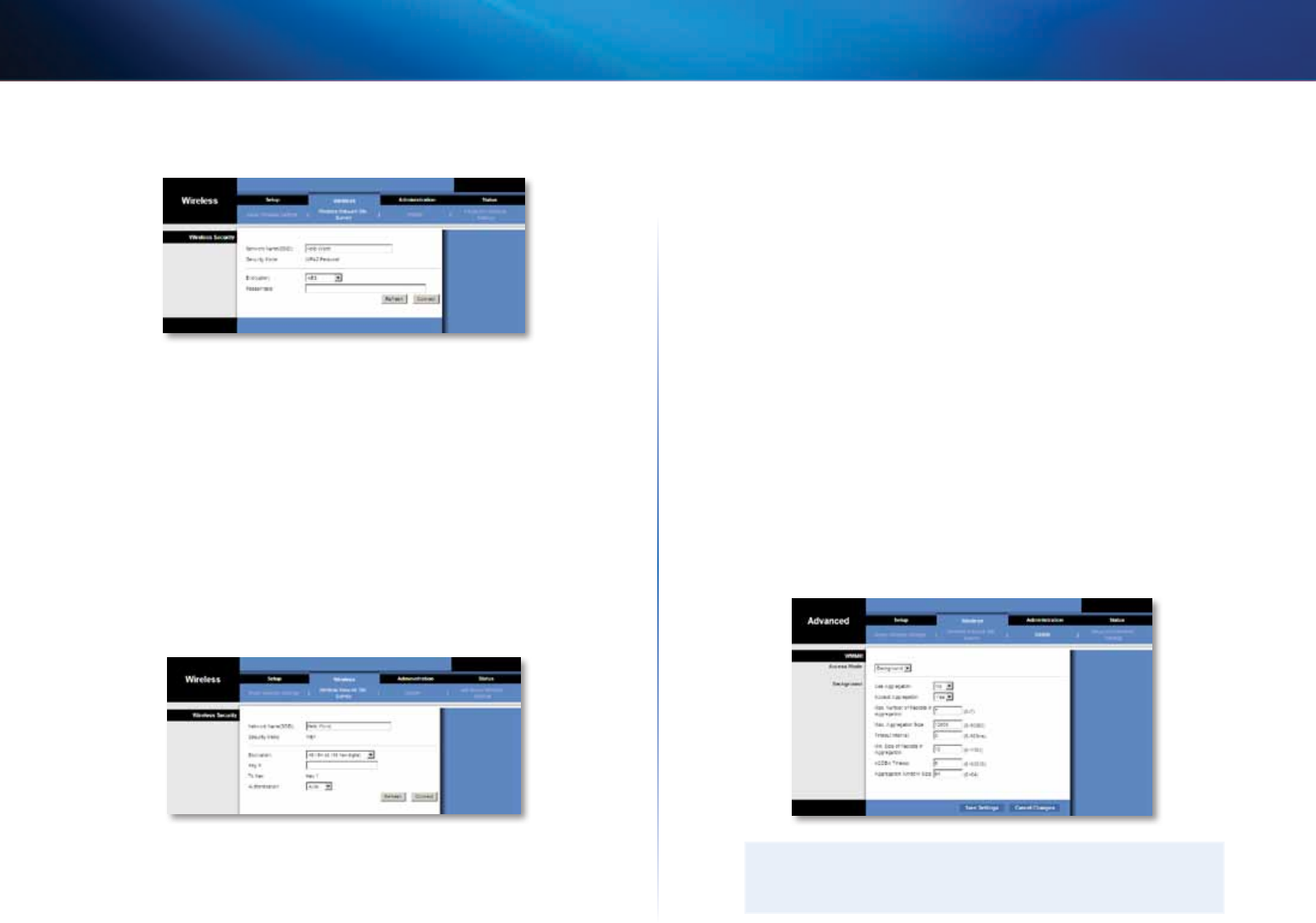
11
Erweiterte Konfiguration
Linksys WES610N/WET610N
WPA2
Network Name (SSID) (Netzwerkname, SSID) Der Name des gewählten Netzwerks
wird automatisch angezeigt.
Security Mode (Sicherheitsmodus) WPA2 Personal wird automatisch angezeigt.
Encryption (Verschlüsselung) WPA2 unterstützt zwei Verschlüsselungsmethoden:
TKIP und AES mit dynamischen Verschlüsselungsschlüsseln. Wählen Sie die gewünschte
Verschlüsselungsmethode aus: AES, TKIP oder AES.
Passphrase Geben Sie den von der Bridge und dem Wireless-Router oder Access Point
verwendeten gemeinsamen Schlüssel ein. Er muss aus 8 bis 63 Zeichen bestehen.
Klicken Sie auf Refresh (Aktualisieren), um die angezeigten Informationen zu
aktualisieren.
Klicken Sie nach der Eingabe der Sicherheitseinstellungen auf Connect (Verbinden).
WEP
Network Name (SSID) (Netzwerkname, SSID) Der Name des gewählten Netzwerks
wird automatisch angezeigt.
Security Mode (Sicherheitsmodus) WEP wird automatisch angezeigt.
Encryption (Verschlüsselung) Wählen Sie eine WEP-Verschlüsselungsstufe aus:
40/64 bits (10 hex digits) (40/64 Bit (10 Hexadezimalziffern)) oder 104/128 bits
(26hex digits) (104/128Bit (26Hexadezimalziffern)).
Key1 (Schlüssel1) Geben Sie den WEP-Schlüssel Ihres Netzwerks ein.
Tx Key (TX-Schlüssel) Key 1 (Schlüssel 1) ist der von der Bridge verwendete
Übertragungsschlüssel.
Authentication Type (Authentifizierungstyp) Standardmäßig ist die Option Auto
(Automatisch) ausgewählt, mit der sowohl der Authentifizierungstyp Open System
(Offenes System) als auch Shared Key (Gemeinsamer Schlüssel) verwendet werden
kann. Wählen Sie Open (Offen), wenn der Authentifizierungstyp „Offenes System“
verwendet werden soll, bei dem der Absender und der Empfänger keinen WEP-
Schlüssel zur Authentifizierung verwenden. Wählen Sie Shared (Freigegeben), wenn
der Authentifizierungstyp Gemeinsamer Schlüssel verwendet werden soll, bei dem der
Absender und der Empfänger einen WEP-Schlüssel zur Authentifizierung verwenden.
Klicken Sie auf Aktualisieren, um die angezeigten Informationen zu aktualisieren.
Klicken Sie nach der Eingabe der Sicherheitseinstellungen auf Connect (Verbinden).
Wireless > WMM®
Konfigurieren Sie die Einstellungen für Wireless Multimedia (WMM). WMM weist
Paketen abhängig vom jeweiligen Zugriffsmodus (Verkehrstyp) Prioritäten zu:
Background (Hintergrund), Best Effort (Beste Bemühung), Video oder Voice (Sprache).
Diese Einstellungen sollten nur von einem erfahrenen Administrator angepasst werden,
da falsche Einstellungen die Leistung des Routers im Wireless-Betrieb beeinträchtigen
können.
HINWEIS
Die Einstellungen im Fenster WMM sind auf fortgeschrittene Nutzer
zugeschnitten.

12
Erweiterte Konfiguration
Linksys WES610N/WET610N
WMM
Zugriffsmodus
Sie können den vier verfügbaren Zugriffsmodi unterschiedliche Einstellungen
zuordnen. Wählen Sie den Modus aus, den Sie konfigurieren möchten: Background
(Hintergrund), Best Effort (Beste Bemühung), Video oder Voice (Sprache). Befolgen Sie
die Anweisungen für den gewählten Modus.
Hintergrund
Use Aggregation (Aggregation verwenden) Diese Option definiert, ob die MAC-Ebene
(Media Access Control) eine ADDBA-Sitzung (Add Block Acknowledgement) einrichtet
oder nicht. Die Standardeinstellung ist No (Nein). Wählen Sie Yes (Ja), um die Option zu
aktivieren.
Accept Aggregation (Aggregation annehmen) Mit dieser Option wird festgelegt, ob
die MAC-Ebene eine ADDBA-Anforderung annimmt oder nicht. Der Standardwert ist
Yes (Ja). Wählen Sie No (Nein), um diese Option zu deaktivieren.
Max. Number of Packets in Aggregation (Max. Anzahl der Pakete in der Aggregation)
Diese Option definiert die maximale Anzahl der Pakete (Sub-Frames) in einer
Aggregation. Der gültige Bereich ist 0 bis 7. Der Standardwert ist 7.
Max. Aggregation Size (Max. Größe der Aggregation) Diese Option definiert die
maximale Größe der Aggregation (in Byte). Der gültige Bereich ist 0 bis 16000. Der
Standardwert ist 12000.
Timeout Interval (Zeitüberschreitungs-Intervall) Mit dieser Option wird das
Zeitintervall festgelegt, vor dessen Ablauf die Aggregation mit einem „Abschlussstatus“
geschlossen werden sollte, damit das Zeitlimit nicht überschritten wird. Der gültige
Bereich ist 0 bis 100ms. Der Standardwert ist 3.
Size of Packet in Aggregation (Min. Größe der Pakete in der Aggregation) Diese
Option definiert die minimale Größe (in Byte) der Pakete, die in der Aggregation
zusammengestellt werden können. Der gültige Bereich ist 0 bis 1500. Der Standardwert
ist 10.
ADDBA Timeout (ADDBA-Zeitüberschreitung) Mit dieser Option wird das Zeitintervall
festgelegt, nach dessen Ablauf die ADDBA-Einrichtung abgebrochen wird, sofern
innerhalb dieses Zeitraums keine Frame-Übertragungen durch den Prozess zur
Bestätigung des Datenblockempfangs (Block Acknowledgement (ACK)) ausgeführt
werden. Der gültige Bereich ist 0 bis 65535 ms. Der Standardwert ist 0, was einer
Deaktivierung der Zeitüberschreitung gleichkommt.
Aggregation Window Size (Größe des Aggregations-Fensters) Mit dieser Option wird
die maximale Anzahl der ohne Empfang eines ACK übertragenen Pakete festgelegt.
Dergültige Bereich ist 0 bis 64. Der Standardwert ist 64.
Klicken Sie auf die Schaltfläche Save Settings (Einstellungen speichern), um die
Änderungen zu übernehmen, bzw. auf Cancel Changes (Änderungen verwerfen), um
Ihre Änderungen zu verwerfen.
Best Effort (Beste Bemühung)
Use Aggregation (Aggregation verwenden) Diese Option definiert, ob die MAC-Ebene
(Media Access Control) eine ADDBA-Sitzung (Add Block Acknowledgement) einrichtet
oder nicht. Der Standardwert ist Yes (Ja). Wählen Sie No (Nein), um diese Option zu
deaktivieren.
Accept Aggregation (Aggregation annehmen) Mit dieser Option wird festgelegt, ob
die MAC-Ebene eine ADDBA-Anforderung annimmt oder nicht. Der Standardwert ist
Yes (Ja). Wählen Sie No (Nein), um diese Option zu deaktivieren.
Max. Number of Packets in Aggregation (Max. Anzahl der Pakete in der Aggregation)
Diese Option definiert die maximale Anzahl der Pakete (Sub-Frames) in einer
Aggregation. Der gültige Bereich ist 0 bis 10. Der Standardwert ist 10.
Max. Aggregation Size (Max. Größe der Aggregation) Diese Option definiert die
maximale Größe der Aggregation (in Byte). Der gültige Bereich ist 0 bis 20000. Der
Standardwert ist 16000.
Timeout Interval (Zeitüberschreitungs-Intervall) Mit dieser Option wird das
Zeitintervall festgelegt, vor dessen Ablauf die Aggregation mit einem „Abschlussstatus“
geschlossen werden sollte, damit das Zeitlimit nicht überschritten wird. Der gültige
Bereich ist 0 bis 100ms. Der Standardwert ist 3.
Size of Packet in Aggregation (Min. Größe der Pakete in der Aggregation) Diese
Option definiert die minimale Größe (in Byte) der Pakete, die in der Aggregation
zusammengestellt werden können. Der gültige Bereich ist 0 bis 1500. Der Standardwert
ist 10.
ADDBA Timeout (ADDBA-Zeitüberschreitung) Mit dieser Option wird das Zeitintervall
festgelegt, nach dessen Ablauf die ADDBA-Einrichtung abgebrochen wird, sofern
innerhalb dieses Zeitraums keine Frame-Übertragungen durch den Prozess zur
Bestätigung des Datenblockempfangs (Block Acknowledgement (ACK)) ausgeführt
werden. Der gültige Bereich ist 0 bis 65535 ms. Der Standardwert ist 0, was einer
Deaktivierung der Zeitüberschreitung gleichkommt.
Aggregation Window Size (Größe des Aggregations-Fensters) Mit dieser Option wird
die maximale Anzahl der ohne Empfang eines ACK übertragenen Pakete festgelegt.
Dergültige Bereich ist 0 bis 64. Der Standardwert ist 64.
Klicken Sie auf die Schaltfläche Save Settings (Einstellungen speichern), um die
Änderungen zu übernehmen, bzw. auf Cancel Changes (Änderungen verwerfen), um
Ihre Änderungen zu verwerfen.
Video
Use Aggregation (Aggregation verwenden) Diese Option definiert, ob die MAC-Ebene
(Media Access Control) eine ADDBA-Sitzung (Add Block Acknowledgement) einrichtet
oder nicht. Der Standardwert ist Yes (Ja). Wählen Sie No (Nein), um diese Option zu
deaktivieren.

13
Erweiterte Konfiguration
Linksys WES610N/WET610N
Accept Aggregation (Aggregation annehmen) Mit dieser Option wird festgelegt, ob
die MAC-Ebene eine ADDBA-Anforderung annimmt oder nicht. Der Standardwert ist
Yes (Ja). Wählen Sie No (Nein), um diese Option zu deaktivieren.
Max. Number of Packets in Aggregation (Max. Anzahl der Pakete in der Aggregation)
Diese Option definiert die maximale Anzahl der Pakete (Sub-Frames) in einer
Aggregation. Der gültige Bereich ist 0 bis 7. Der Standardwert ist 7.
Max. Aggregation Size (Max. Größe der Aggregation) Diese Option definiert die
maximale Größe der Aggregation (in Byte). Der gültige Bereich ist 0 bis 16000. Der
Standardwert ist 12000.
Timeout Interval (Zeitüberschreitungs-Intervall) Mit dieser Option wird das
Zeitintervall festgelegt, vor dessen Ablauf die Aggregation mit einem „Abschlussstatus“
geschlossen werden sollte, damit das Zeitlimit nicht überschritten wird. Der gültige
Bereich ist 0 bis 100ms. Der Standardwert ist 3.
Size of Packet in Aggregation (Min. Größe der Pakete in der Aggregation) Diese
Option definiert die minimale Größe (in Byte) der Pakete, die in der Aggregation
zusammengestellt werden können. Der gültige Bereich ist 0 bis 1500. Der Standardwert
ist 10.
ADDBA Timeout (ADDBA-Zeitüberschreitung) Mit dieser Option wird das Zeitintervall
festgelegt, nach dessen Ablauf die ADDBA-Einrichtung abgebrochen wird, sofern
innerhalb dieses Zeitraums keine Frame-Übertragungen durch den Prozess zur
Bestätigung des Datenblockempfangs (Block Acknowledgement (ACK)) ausgeführt
werden. Der gültige Bereich ist 0 bis 65535 ms. Der Standardwert ist 0, was einer
Deaktivierung der Zeitüberschreitung gleichkommt.
Aggregation Window Size (Größe des Aggregations-Fensters) Mit dieser Option wird
die maximale Anzahl der ohne Empfang eines ACK übertragenen Pakete festgelegt.
Dergültige Bereich ist 0 bis 64. Der Standardwert ist 64.
Klicken Sie auf die Schaltfläche Save Settings (Einstellungen speichern), um die
Änderungen zu übernehmen, bzw. auf Cancel Changes (Änderungen verwerfen), um
Ihre Änderungen zu verwerfen.
Voice
Use Aggregation (Aggregation verwenden) Diese Option definiert, ob die MAC-Ebene
(Media Access Control) eine ADDBA-Sitzung (Add Block Acknowledgement) einrichtet
oder nicht. Der Standardwert ist Yes (Ja). Wählen Sie No (Nein), um diese Option zu
deaktivieren.
Accept Aggregation (Aggregation annehmen) Mit dieser Option wird festgelegt, ob
die MAC-Ebene eine ADDBA-Anforderung annimmt oder nicht. Der Standardwert ist
Yes (Ja). Wählen Sie No (Nein), um diese Option zu deaktivieren.
Max. Number of Packets in Aggregation (Max. Anzahl der Pakete in der Aggregation)
Diese Option definiert die maximale Anzahl der Pakete (Sub-Frames) in einer
Aggregation. Der gültige Bereich ist 0 bis 2. Der Standardwert ist 2.
Max. Aggregation Size (Max. Größe der Aggregation) Diese Option definiert die
maximale Größe der Aggregation (in Byte). Der gültige Bereich ist 0 bis 16000. Der
Standardwert ist 10000.
Timeout Interval (Zeitüberschreitungs-Intervall) Mit dieser Option wird das
Zeitintervall festgelegt, vor dessen Ablauf die Aggregation mit einem „Abschlussstatus“
geschlossen werden sollte, damit das Zeitlimit nicht überschritten wird. Der gültige
Bereich ist 0 bis 100ms. Der Standardwert ist 10.
Size of Packet in Aggregation (Min. Größe der Pakete in der Aggregation) Diese
Option definiert die minimale Größe (in Byte) der Pakete, die in der Aggregation
zusammengestellt werden können. Der gültige Bereich ist 0 bis 1500. Der Standardwert
ist 10.
ADDBA Timeout (ADDBA-Zeitüberschreitung) Mit dieser Option wird das Zeitintervall
festgelegt, nach dessen Ablauf die ADDBA-Einrichtung abgebrochen wird, sofern
innerhalb dieses Zeitraums keine Frame-Übertragungen durch den Prozess zur
Bestätigung des Datenblockempfangs (Block Acknowledgement (ACK)) ausgeführt
werden. Der gültige Bereich ist 0 bis 65535 ms. Der Standardwert ist 0, was einer
Deaktivierung der Zeitüberschreitung gleichkommt.
Aggregation Window Size (Größe des Aggregations-Fensters) Mit dieser Option wird
die maximale Anzahl der ohne Empfang eines ACK übertragenen Pakete festgelegt.
Dergültige Bereich ist 0 bis 64. Der Standardwert ist 64.
Klicken Sie auf die Schaltfläche Save Settings (Einstellungen speichern), um die
Änderungen zu übernehmen, bzw. auf Cancel Changes (Änderungen verwerfen), um
Ihre Änderungen zu verwerfen.
Wireless> Advanced Wireless Settings
(Erweiterte Wireless-Einstellungen)
Konfigurieren Sie die erweiterten Wireless-Einstellungen der Bridge. Diese Einstellungen
sollten nur von einem erfahrenen Administrator angepasst werden, da falsche
Einstellungen die Leistung des Routers im Wireless-Betrieb beeinträchtigen können.
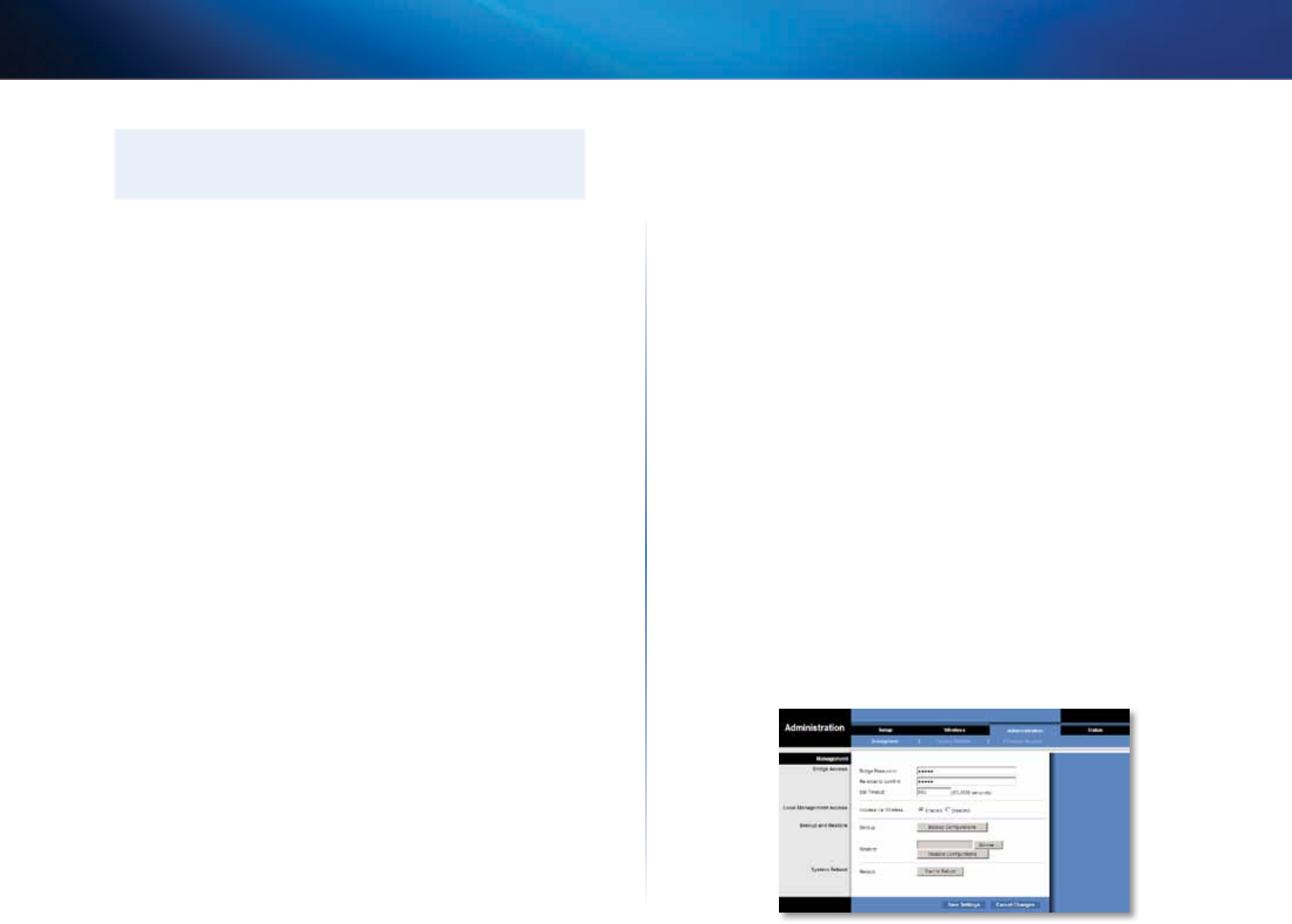
14
Erweiterte Konfiguration
Linksys WES610N/WET610N
HINWEIS
Die Einstellungen im Fenster Advanced Wireless Settings (Erweiterte
Wireless-Einstellungen) sind auf fortgeschrittene Nutzer zugeschnitten.
Erweiterte Wireless-Einstellungen
Mit Low-Density Parity-Check Code (LDPC) wird die Fehlerkorrektur aktiviert bzw.
deaktiviert, um die Wahrscheinlichkeit von Datenverlusten auf hochfrequentierten
Kanälen zu senken. Der Algorithmus für die Datenratenanpassung deaktiviert
automatisch die LDPC-Kodierung, wenn die PHY-Datenraten den Wert von 162
überschreiten. Behalten Sie zur Verwendung der erweiterten LDCP-Fehlerkorrektur die
Standardeinstellung Yes (Ja) bei. Anderenfalls wählen Sie No (Nein).
ERP Protection Type (ERP-Schutztyp) Mit dieser Option legen Sie den Schutz von
OFDM-Paketen bei 802.11b-Stationen im Wireless-Netzwerk fest. Durch das Senden
von RTS/CTS- CTS2Self-Paketen in 802.11b-Raten informiert die Bridge das Wireless-
Netzwerk darüber, dass OFDM-Pakete übertragen werden und schützt die Pakete
innerhalb des Wireless-Netzwerks. Die RTS/CTS- und CTS2Self-Pakete kreieren einen
Overhead, der zu einer geringeren Durchsatzrate führen kann.
Die RTS/CTS-Option sorgt für eine bessere Abdeckung, bietet aber im Vergleich zu
CTS2Self geringere Durchsatzraten, da die RTS/CTS-Option eine Bestätigung durch
das empfangende Gerät beinhaltet. Behalten Sie zur Nutzung der RTS/CTS-Option die
Standardeinstellung RTS/CTS bei. Die Option None (Keine) kann zu Konflikten zwischen
OFDM- und CCK-Paketen führen. Wählen Sie None (Keine), um diese Option zu nutzen.
Wählen Sie CTS2Self, um die Option CTS2Self zu nutzen.
11n Protection Type (11n-Schutztyp) Mit dieser Option können Sie den Schutz von
HT-Geräten (non-High Throughput) im Wireless-Netzwerk konfigurieren. Erkennt
der Wireless-Router (oder Access Point) eine Verbindung zu einem vorhandenen
HT-Gerät, sendet er vor jeder Datenübertragung ein Signal zur Nutzung von RTS/CTS-
oder CTS2Self-Mechanismen an alle HT-Geräte. Diese Funktion unterstützt auch alle
standardmäßigen 802.11n-Schutzmechanismen, einschließlich MIMO.
Die RTS/CTS-Option sorgt für eine bessere Abdeckung, bietet aber im Vergleich zu
CTS2Self geringere Durchsatzraten, da die RTS/CTS-Option eine Bestätigung durch
das empfangende Gerät beinhaltet. Behalten Sie zur Nutzung der RTS/CTS-Option die
Standardeinstellung RTS/CTS bei. Die Option None (Keine) kann zu Konflikten zwischen
HT- und vorhandenen Paketen führen. Wählen Sie None (Keine), um diese Option zu
nutzen. Wählen Sie CTS2Self, um die Option CTS2Self zu nutzen.
Percentage of maximal transmit power (Prozentsatz der maximalen
Übertragungsleistung) Mit dieser Option können Sie den Prozentsatz der maximalen
Übertragungsleistung im Verhältnis zu regulatorischen Domänenbeschränkungen
festlegen. Wenn die regulatorische Domänenbeschränkung beispielsweise
Übertragungen von bis zu 20dB zulässt, kann bei einer Einstellung auf 50% maximal
mit 10 dB übertragen werden. Wählen Sie den gewünschten Prozentsatz aus. 12%,
25%, 50% oder 100%. Die Standardeinstellung ist 100%.
QoS Classification Type (QoS-Klassifizierungstyp) Mit dieser Option können Sie für
die 802.1D- oder 802.1Q-Zuordnung im Feld IP DSCP/TOS WMM-Prioritäten festlegen
(Background (Hintergrund), Best Effects (Beste Effekte), Video, Voice (Sprache)). Behalten
Sie die Standardeinstellung 802.1D bei, oder wählen Sie die von einigen IPTV-Streams
verwendete Einstellung 802.1Q.
Re-establish Ethernet connection when initiating wireless connection (Ethernet-
Verbindung bei Aufbau der Wireless-Verbindung) wieder herstellen Um die DHCP-
Erkennung über das der Bridge nachgeordnete Gerät auszulösen, setzt die Bridge den
Ethernet-Link zwischen der Bridge und dem Gerät jedesmal zurück, wenn eine Wireless-
Verbindung hergestellt wird. Wählen Sie No (Nein), um diesen Vorgang zu deaktivieren.
Ansonsten behalten Sie die Standardeinstellung Yes (Ja) bei.
Klicken Sie auf die Schaltfläche Save Settings (Einstellungen speichern), um die
Änderungen zu übernehmen, bzw. auf Cancel Changes (Änderungen verwerfen), um
Ihre Änderungen zu verwerfen.
Administration (Verwaltung)> Management
(Verwaltungsfunktionen)
Verwenden Sie dieses Fenster, -um bestimmte Bridge-Funktionen zu verwalten:
Zugriff auf das browserbasierte Dienstprogramm, Sichern der Konfigurationsdatei und
Neustart.
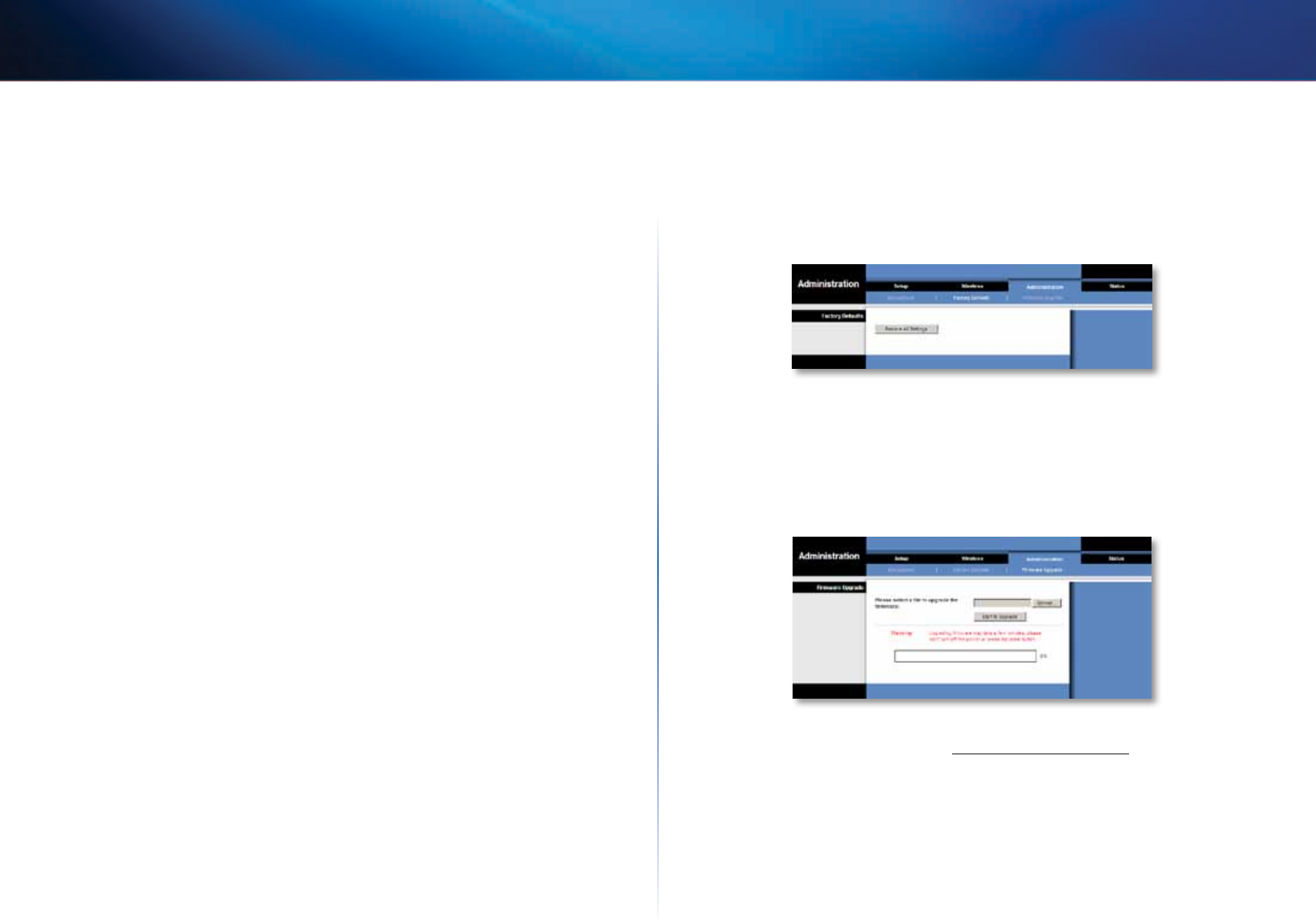
15
Erweiterte Konfiguration
Linksys WES610N/WET610N
Verwaltungsfunktionen
Bridge-Zugriff
Schützen Sie den Zugriff auf das browserbasierte Dienstprogramm mit einem Passwort.
Bridge Password (Bridge-Passwort) Geben Sie ein neues Passwort für die Bridge ein.
Re-enter to confirm (Zur Bestätigung erneut eingeben) Geben Sie das Passwort zur
Bestätigung erneut ein.
Idle Timeout (Maximale Leerlaufzeit) Sie können eine Zeitspanne festlegen, nach der
Sie automatisch abgemeldet werden. Der gültige Bereich ist 60 bis 3600Sekunden. Der
Standardwert ist 600.
Web-Zugriff
Access via Wireless (Wireless-Zugriff) Wenn Sie die Bridge in einer öffentlichen
Domäne verwenden, die für Ihre Gäste über Wireless-Zugriff verfügbar ist, können Sie
den Wireless-Zugriff auf das webbasierte Dienstprogramm der Bridge deaktivieren.
Sie können nur über eine kabelgebundene Verbindung auf das webbasierte
Dienstprogramm zugreifen, wenn Sie die Einstellung deaktivieren. Klicken Sie auf
Enabled (Aktiviert), um den Wireless-Zugriff auf das Dienstprogramm zu aktivieren, oder
klicken Sie auf Disabled (Deaktiviert), um den Wireless-Zugriff auf das Dienstprogramm
zu deaktivieren.
Sichern und Wiederherstellen
Backup (Sichern) Klicken Sie auf Backup Configurations (Konfigurationen sichern),
um die Konfigurationsdatei der Bridge zu sichern. Befolgen Sie dann die Anweisungen
auf dem Bildschirm.
Restore (Wiederherstellen) Klicken Sie auf Browse (Durchsuchen), und wählen Sie
die Konfigurationsdatei. Klicken Sie auf Restore Configurations (Konfigurationen
wiederherstellen).
Neustart des Systems
Reboot (Neustart) Klicken Sie auf Start to Reboot (Neustarten), um die Bridge neu zu
starten.
Klicken Sie auf die Schaltfläche Save Settings (Einstellungen speichern), um die
Änderungen zu übernehmen, bzw. auf Cancel Changes (Änderungen verwerfen), um
Ihre Änderungen zu verwerfen.
Verwaltung> Werkseinstellungen
In diesem Fenster setzen Sie die Bridge-Konfiguration auf die Werkseinstellungen
zurück.
Werkseinstellungen
Restore All Settings (Alle Einstellungen wiederherstellen) Klicken Sie auf Restore All
Settings (Alle Einstellungen wiederherstellen), um die Bridge auf die Werkseinstellungen
zurückzusetzen. Alle von Ihnen gespeicherten Einstellungen gehen verloren, wenn die
Standardeinstellungen wiederhergestellt werden.
Verwaltung> Firmware aktualisieren
In diesem Fenster können Sie die Firmware der Bridge aktualisieren. Aktualisieren Sie
die Firmware nur, wenn Probleme mit der Bridge auftreten oder die neue Firmware eine
Funktion enthält, die Sie verwenden möchten.
Laden Sie vor Aktualisierung der Firmware die Aktualisierungsdatei für die Bridge-
Firmware von der Linksys Website unter www.Linksys.com/support herunter.
Firmware aktualisieren
Please select a file to upgrade the firmware (Wählen Sie eine Datei für die
Aktualisierung der Firmware aus): Klicken Sie auf Browse (Durchsuchen), und wählen
Sie die Firmware-Aktualisierungsdatei aus. K
licken Sie dann auf Start to Upgrade
(Aktualisierung starten), und folgen Sie den Anweisungen auf dem Bildschirm.
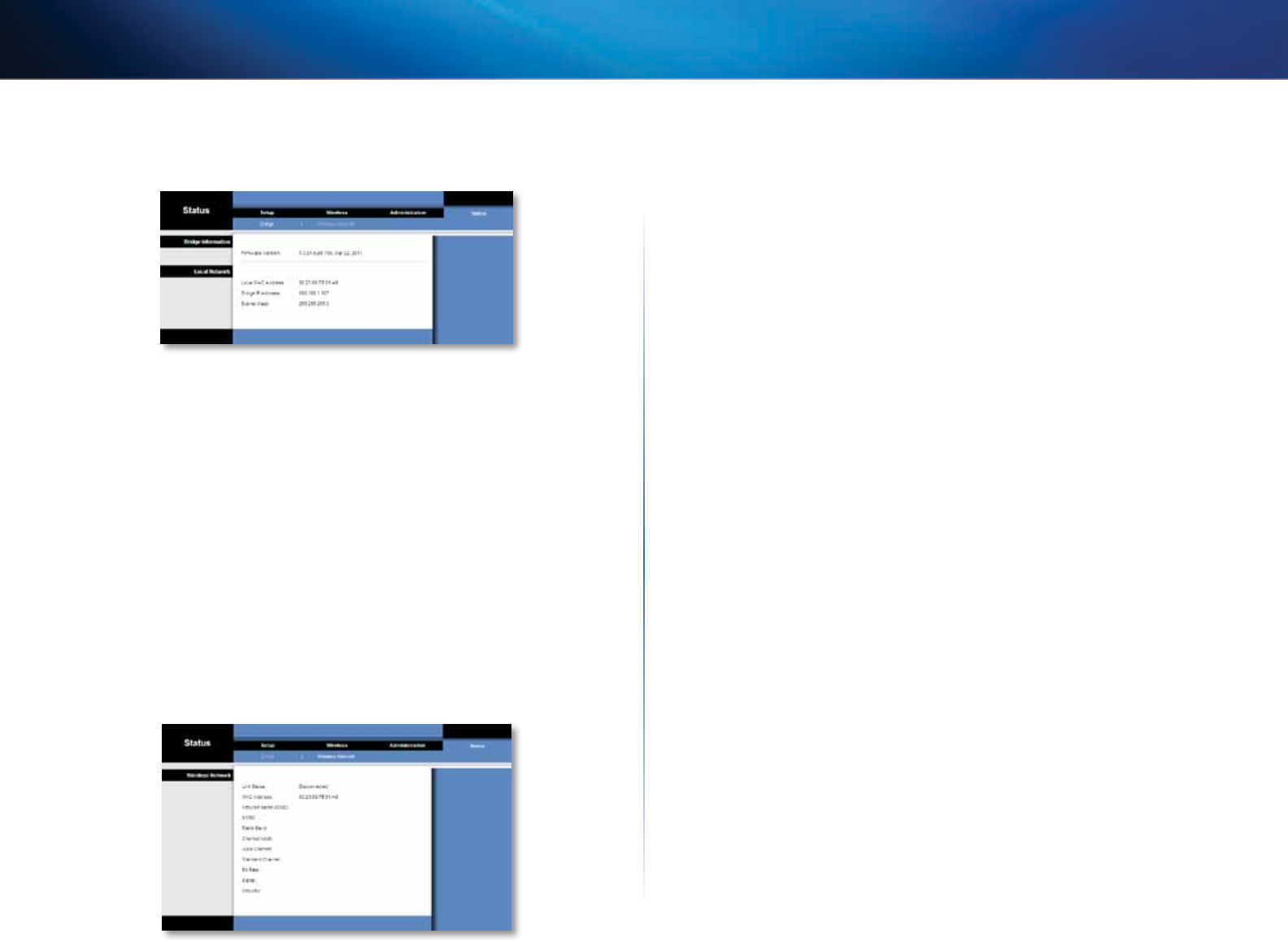
16
Erweiterte Konfiguration
Linksys WES610N/WET610N
Status > Bridge
Hier werden die aktuellen Statusinformationen der Bridge angezeigt.
Bridge-Informationen
Firmware Version (Firmware-Version) Hier wird die aktuelle Firmware der Bridge
angezeigt.
Lokales Netzwerk
Local MAC Address (Lokale MAC-Adresse) Hier wird die MAC-Adresse der Bridge im
lokalen Ethernet-Netzwerk angezeigt.
IP Address (IP-Adresse) Die IP-Adresse der Bridge, wie sie in Ihrem Netzwerk angezeigt
wird.
Subnet Mask (Subnetzmaske) Hier wird die für das lokale Netzwerk konfigurierte
Subnetzmaske angezeigt.
Status> Wireless
Hier werden Informationen zu Ihrem Wireless-Netzwerk angezeigt.
Wireless-Geräte
Link Status (Verbindungsstatus) Hier wird der Verbindungsstatus zum Wireless-
Netzwerk angezeigt.
MAC Address (MAC-Adresse) Hier wird die MAC-Adresse der Bridge im lokalen
Wireless-Netzwerk angezeigt.
Netzwerkname (SSID) Hier wird der Name des Wireless-Netzwerks oder die SSID
angezeigt.
BSSID Hier wird die Wireless-MAC-Adresse des angeschlossenen Wireless-Routers
(oder Access Points) angezeigt.
Radio Band (Frequenzband) Das Frequenzband des angezeigten Wireless-Netzwerks.
Channel Width (Funkkanalbreite) Hier wird die von Ihrem Wireless-Netzwerk
verwendete Funkkanalbreite in MHz angezeigt.
Wide Channel (Zusatzkanal) Abhängig von den Kanaleinstellungen Ihres
Netzwerkrouters wird hier der Zusatzkanal angezeigt. Wenn Sie 40-MHz-Zusatzkanal
als Einstellung für Frequenzband oder Funkkanalbreite ausgewählt haben, ist dies der
primäre Kanal für Wireless-N.
Standard Channel (Standardkanal) Hier werden die Einstellungen des Standardkanals
angezeigt. Wenn Sie 40-MHz-Zusatzkanal als Einstellung für Frequenzband oder
Funkkanalbreite ausgewählt haben, ist der Standardkanal ein sekundärer Kanal für
Wireless-N.
Bit Rate (Bitrate) Hier wird die Datenübertragungsrate angezeigt.
Signal Hier wird der Prozentsatz der Signalstärke angezeigt. 100 % ist die
höchstmögliche, 0% die geringstmögliche Signalstärke.
Security (Sicherheit) Hier wird die Sicherheitsmethode Ihres Wireless-Netzwerks
angezeigt.

17
Fehlerbehebung
Linksys WET610N/WES610N
17
WES610N/WET610N
Ihr Computer oder ein anderes kabelgebundenes Ethernet-Gerät kann nicht mit dem
Wireless-Router kommunizieren.
1.
Öffnen Sie das browserbasierte Dienstprogramm der Bridge.
2.
Stellen Sie sicher, dass der Eintrag unter Network Name (SSID) (Netzwerkname,
SSID) im Fenster Basic Wireless Settings (Grundlegende Wireless-Einstellungen)
mit dem Namen Ihres Wireless-Netzwerks übereinstimmt.
3.
Stellen Sie sicher, dass die Sicherheitseinstellungen (WPA, WPA2 oder WEP) mit
den Sicherheitseinstellungen Ihres Wireless-Netzwerks übereinstimmen.
Die IP-Adresse Ihres Netzwerks muss geändert werden.
Wenn die Bridge mit einem Netzwerk mit DHCP-Server verbunden ist (in der Regel
der Netzwerk-Router), ruft die Bridge die IP-Adresse vom DHCP-Server ab. Wenn
kein DHCP-Server erkannt wird, wird für die Bridge die statische Standard-IP-Adresse
169.254.1.250 verwendet.
Wenn Sie möchten, dass die Bridge immer die statische IP-Adresse verwendet, gehen
Sie wie folgt vor:
1.
Öffnen Sie das browserbasierte Dienstprogramm der Bridge.
2.
Klicken Sie auf die Registerkarte Network Setup (Netzwerk-Einrichtung).
3.
Wählen Sie im Dropdown-Menü Network Connection Type
(Netzwerkverbindungstyp) die Option Static IP (Statische IP-Adresse) aus.
4.
Füllen Sie die Felder Static IP Address (Statische IP-Adresse), Subnet Mask
(Subnetzmaske) und Default Gateway (Standard-Gateway) aus.
5.
Klicken Sie auf Save Settings (Einstellungen speichern).
Der Computer mit Bridge-Unterstützung oder ein anderes kabelgebundenes Ethernet-
Gerät kommunizieren nicht mit einem anderen Gerät mit Wireless-Unterstützung
(wie einem Computer oder Drucker).
Überprüfen Sie Folgendes:
•Stellen Sie sicher, dass das Gerät mit Wireless-Unterstützung sich im gleichen
Wireless-Netzwerk befindet wie der Computer oder ein anderes kabelgebundenes
Ethernet-Gerät, das mit der Bridge verbunden ist.
•Stellen Sie sicher, das der Netzwerkname (SSID) für alle Geräte im kabellosen
Netzwerk verwendet wird.
•Stellen Sie sicher, dass alle Geräte sich im gleichen IP-Netzwerk befinden und
kompatible IP-Adressen verwenden.
Das browserbasierte Dienstprogramm akzeptiert das Passwort nicht.
Überprüfen Sie Folgendes:
•Beim Passwort wird zwischen Groß- und Kleinschreibung unterschieden. Stellen
Sie daher sicher, dass Sie die korrekte Groß- und Kleinschreibung verwenden,
wenn Sie das Passwort eingeben.
•Wenn Sie das Passwort vergessen haben, können Sie die Bridge auf die
Werkseinstellung zurücksetzen.
Halten Sie die Taste Reset (Zurücksetzen) für circa fünf Sekunden gedrückt;
das Passwort wird auf den Werksstandard admin zurückgesetzt. Alle anderen
Bridge-Einstellungen werden ebenfalls auf Werkseinstellung zurückgesetzt.
(Geben Sie im Feld Password (Passwort) admin ein, um auf das browserbasierte
Dienstprogramm zuzugreifen.)
Wenn Sie Änderungen über das browserbasierte Dienstprogramm vornehmen,
werden die neuen Einstellungen nicht auf dem Bildschirm angezeigt.
Klicken Sie im Webbrowser auf Refresh (Aktualisieren). Wenn die neuen Einstellungen
nicht angezeigt werden, folgen Sie der nachstehenden Anleitung:
1.
Trennen Sie das Netzteil von der Bridge.
2.
Warten Sie 5Sekunden, und schließen Sie das Netzteil wieder an der Bridge an.
3.
Klicken Sie im Webbrowser auf Refresh (Aktualisieren).
WEB
Wenn Ihre Fragen hier nicht beantwortet wurden, finden Sie weitere
Informationen auf der Linksys Website unter Linksys.com/support
Fehlerbehebung

18
Spezifikationen
Linksys WET610N/WES610N
18
WES610N
Modell WES610N
Standards IEEE 802.3u, 802.11g, 802.11b, 802.11a, 802.11n
LEDs Power, Ethernet, Wi-Fi Protected Setup™,
Wireless, individueller Ethernet-Link und Aktivität
Ports Ethernet (4), Power
Tasten Reset, Wi-Fi Protected Setup
Kabeltyp CAT5e
Antennen 3 (intern)
Antennenverbindungstyp k.A.
Abnehmbar (Ja/Nein) Nein
Modulationen 802.11a: OFDM/BPSK, QPSK, 16-QAM, 64-QAM
802.11b: CCK/QPSK, BPSK
802.11g: OFDM/BPSK, QPSK, 16-QAM, 64-QAM
802.11n: OFDM/BPSK, QPSK, 16-QAM, 64-QAM
RF Pwr (EIRP) in dBm 802.11a: 15dBm (typisch) bei 54Mbit/s
802.11b: 19dBm (typisch) bei 11Mbit/s
802.11g: 16dBm (typisch) bei 54Mbit/s
802.11n (2,4GHz): 18dBm (typisch) bei MCS15
802.11n (5GHz): 16dBm (typisch) bei MCS15
Empfangsempndlichkeit 802.11a: -72dBm (typisch) bei 54Mbit/s
802.11b: -85dBm (typisch) bei 11Mbit/s
802.11g: -73dBm (typisch) bei 54Mbit/s
802.11n (20MHz): -75dBm (typisch) bei MCS15
802.11n (40MHz): -69dBm (typisch) bei MCS15
Antennengewinn in dBi 1
Wireless-Sicherheit WEP Wi-Fi Protected Access™ (WPS),
Wi-Fi Protected Access™2 (WPA2)
Sicherheitsschlüssel/Bit Verschlüsselung mit bis zu 128Bit
Betriebsbedingungen
Abmessungen 177 x 128 x 68mm
Gewicht 295g
Zertizierung FCC, UL/cUL, ICES-003, RSS210, CE, Wi-Fi
(IEEE 802 11a/b/g/Draft-N), WPA2™,
Wi-Fi Protected Setup, WMM®
Netzstrom 12V, 1A
Betriebstemperatur 0 bis 40°C
Lagerungstemperatur -20 bis 60ºC
Luftfeuchtigkeit bei Betrieb 10bis 85% (nicht kondensierend)
Luftfeuchtigkeit bei Lagerung 5bis90% (nicht kondensierend)
Technische Änderungen vorbehalten.
Spezifikationen

19
Spezifikationen
Linksys WET610N/WES610N
19
WET610N
Modell WET610N
Standards IEEE 802.3u, 802.11g, 802.11b, 802.11a, 802.11n
LEDs Power, Ethernet, Wi-Fi Protected Setup™,
Wireless
Ports Ethernet, Power
Tasten Reset, Wi-Fi Protected Setup
Kabeltyp CAT5e
Antennen 3 (intern)
Antennenverbindungstyp k.A.
Abnehmbar (Ja/Nein) Nein
Modulationen 802.11a: OFDM/BPSK, QPSK,
16-QAM, 64-QAM
802.11b: CCK/QPSK, BPSK
802.11g: OFDM/BPSK, QPSK,
16-QAM, 64-QAM
802.11n: OFDM/BPSK, QPSK,
16-QAM, 64-QAM
RF Pwr (EIRP) in dBm 802.11a: 15dBm (typisch) bei 54Mbit/s
802.11b: 18dBm (typisch) bei 11Mbit/s
802.11g: 16dBm (typisch) bei 54Mbit/s
802.11n: 12dBm (typisch) bei 130Mbit/s
(HT20), 270Mbit/s (HT40)
Empfangsempndlichkeit 802.11a: -72dBm (typisch) bei 54Mbit/s
802.11b: -85dBm (typisch) bei 11Mbit/s
802.11g: -73dBm (typisch) bei 54Mbit/s
802.11n: -70dBm (typisch) bei MCS15/2,4GHz,
-69dBm (typisch) bei MCS15/5,0GHz
Antennengewinn in dBi 1
Wireless-Sicherheit WEP, Wi-Fi Protected Access™ (WPA), Wi-Fi
Protected Access™2 (WPA2)
Sicherheitsschlüssel/Bit Verschlüsselung mit bis zu 128Bit
Betriebsbedingungen
Maße 145 x 106 x 52mm
Gewicht 159g
Zertizierung FCC, UL/cUL, ICES-003, RSS210, CE, Wi-Fi
(IEEE 802 11a/b/g/Draft-N), WPA2™,
Wi-Fi Protected Setup, WMM®
Netzstrom 12V, 1A
Betriebstemperatur 0 bis 40°C
Lagerungstemperatur -20 bis 60ºC
Luftfeuchtigkeit bei Betrieb 10bis 85% (nicht kondensierend)
Luftfeuchtigkeit bei Lagerung 5bis90% (nicht kondensierend)
Technische Änderungen vorbehalten.
3425-01249
Cisco, das Cisco Logo und Linksys sind Marken bzw. eingetragene Marken von Cisco und/oder dessen Zweigunternehmen in den USA und anderen Ländern.
Eine Liste der eingetragenen Marken von Cisco finden Sie unter www.cisco.com/go/trademarks. Alle anderen in diesem Dokument genannten Marken sind Eigentum ihrer jeweiligen Rechtsinhaber.
© 2011 Cisco und/oder deren Zweigunternehmen. Alle Rechte vorbehalten.
Linksys.com/support
Brugervejledning
Linksys WET610N/WES610N Dual-Band N Entertainment Bridge
i
Indholdsfortegnelse
Linksys E-serien
i
Produktoversigt
LED-panel . . . . . . . . . . . . . . . . . . . . . . . . . . . . . . . . . . .2
Portpanel . . . . . . . . . . . . . . . . . . . . . . . . . . . . . . . . . . .3
Tjekliste for trådløs sikkerhed
Skift det trådløse netværks standardnavn eller SSID 4
Skift standardadgangskoden 4
Slå MAC-adresseltrering til 4
Slå kryptering til 4
Generelle retningslinjer for netværkssikkerhed . . . . . . . . . . .4
Yderligere sikkerhedstip . . . . . . . . . . . . . . . . . . . . . . . . . .5
Avanceret konguration
Sådan får du adgang til det browserbaserede hjælpeprogram . . .6
Setup (Konguration) > Basic Setup
(Grundlæggende konguration). . . . . . . . . . . . . . . . . . . .7
Language (Sprog) 7
Network Setup (Netværkskonguration) 7
Wireless (Trådløs) > Basic Wireless Settings
(Grundlæggende trådløse indstillinger) . . . . . . . . . . . . . . .7
Basic Wireless Settings (Grundlæggende trådløse indstillinger) 8
Wireless Security (Trådløs sikkerhed) 8
Wi-Fi Protected Setup 9
Wireless (Trådløs) > Wireless Network Site Survey
(Undersøgelse af trådløst netværkswebsted) . . . . . . . . . . . 10
Wireless Network Site Survey
(Undersøgelse af trådløst netværkswebsted) 10
Wireless (Trådløs) > WMM® . . . . . . . . . . . . . . . . . . . . . . . 11
WMM 12
Wireless (Trådløs) > Advanced Wireless Settings
(Avancerede trådløse indstillinger) . . . . . . . . . . . . . . . . . 13
Advanced Wireless (Avanceret trådløs) 13
Administration > Management (Styring). . . . . . . . . . . . . . . 14
Management (Styring) 14
Administration > Factory Defaults
(Standardindstillinger fra fabrikken) . . . . . . . . . . . . . . . . 15
Factory Defaults (Standardindstillinger fra fabrikken) 15
Administration > Upgrade Firmware (Opgrader rmware) . . . 15
Upgrade Firmware (Opgrader rmware) 15
Status > Bridge (Bro) . . . . . . . . . . . . . . . . . . . . . . . . . . . 15
Bridge Information (Oplysninger om bro) 16
Local Network (Lokalt netværk) 16
Status > Wireless (Trådløs) . . . . . . . . . . . . . . . . . . . . . . . . 16
Wireless (Trådløs) 16
Fejlnding
WES610N/WET610N 17
Specikationer
WES610N . . . . . . . . . . . . . . . . . . . . . . . . . . . . . . . . . . 18
WET610N . . . . . . . . . . . . . . . . . . . . . . . . . . . . . . . . . . 19
Indholdsfortegnelse
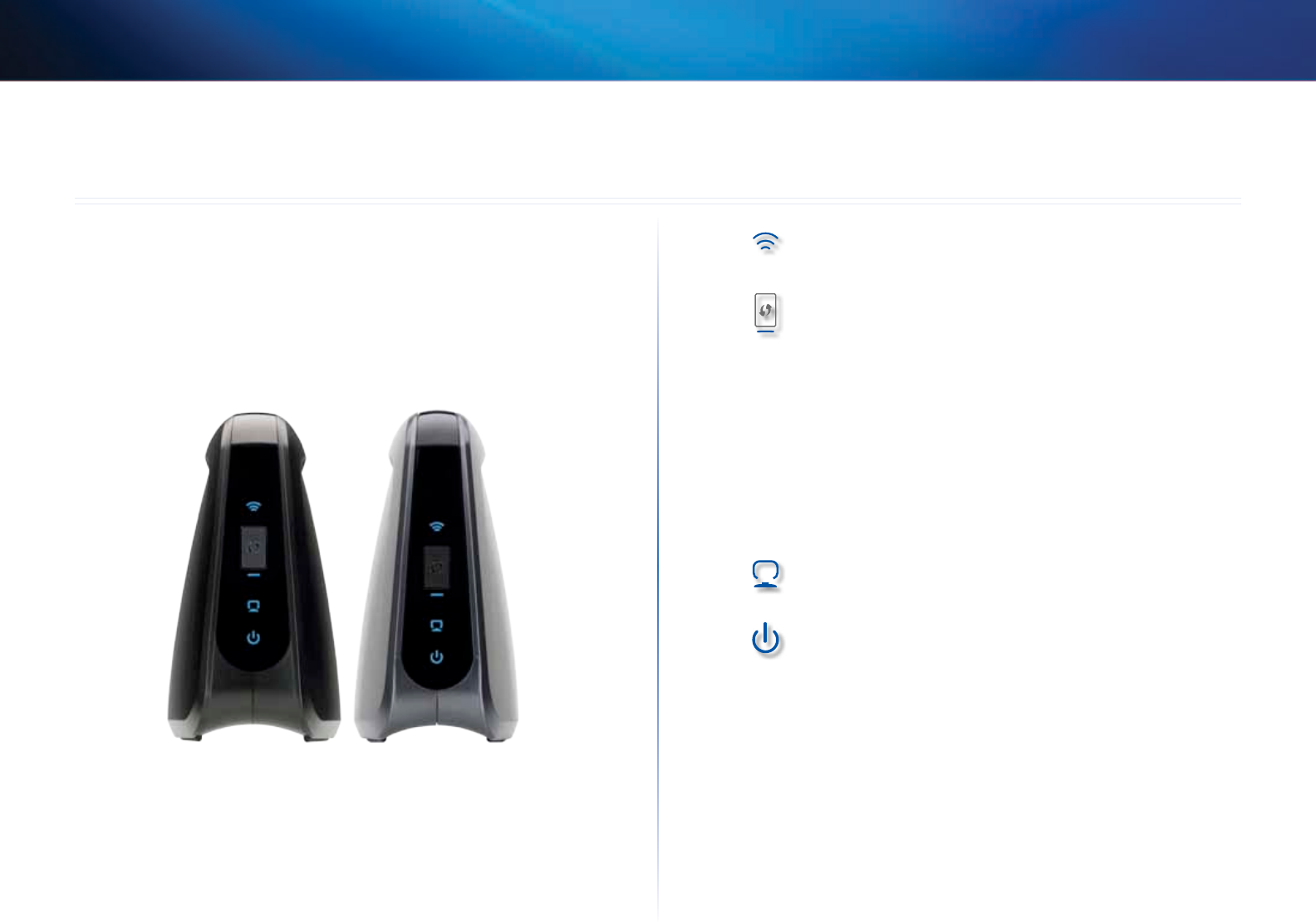
2
Produktoversigt
Linksys WES610N/WET610N
2
Tak, fordi du har valgt at købe en Linksys Dual-Band N Entertainment Bridge. Broen
kan bruges til tilslutning af en vilkårlig kabelforbundet Ethernet-enhed til et trådløst
netværk. Broen anvender Dual-Band Trådløs-N og er derfor kompatibel med alle
Trådløs-N-, -G-, -A- eller -B-routere eller adgangspunkter. Følg trinnene i mappen CD
iforbindelse med den første installation. Konfigurer avancerede indstillinger ved hjælp
af det relevante browserbaserede hjælpeprogram.
LED-panel
WES610N WET610N
Trådløs (blå) Den trådløse indikator lyser, når der er oprettet
trådløs forbindelse. Indikatoren blinker, når broen aktivt sender
eller modtager data over det trådløse netværk.
Knappen Wi-Fi Protected Setup Hvis netværksrouteren
understøtter Wi-Fi Protected Setup og bruger WPA- eller WPA2-
sikkerhed, kan du oprette automatisk forbindelse til broen ved
hjælp af Wi-Fi Protected Setup. Du kan finde flere oplysninger
om, hvordan du bruger Wi-Fi Protected Setup, under "Wireless
(Trådløs) > Basic Wireless Settings (Grundlæggende trådløse
indstillinger)" på side 7.
Wi-Fi Protected Setup-indikator (blå/gul) Indikatoren blinker
blåt i to minutter i forbindelse med Wi-Fi Protected Setup. Den
lyser blåt, når trådløs sikkerhed er aktiveret. Hvis der opstår fejl
under Wi-Fi Protected Setup-processen, lyser indikatoren gult.
Kontroller, at netværksrouteren understøtter Wi-Fi Protected
Setup. Vent, indtil indikatoren holder op med at lyse, og prøv
igen.
Ethernet (blå) Ethernet-indikatoren lyser, når der bruges en
kabelforbindelse. Indikatoren blinker, når broen aktivt sender
eller modtager data over Ethernet-porten(e).
Strøm (blå) Strømindikatoren lyser, når der er sluttet strøm til
broen.
Produktoversigt
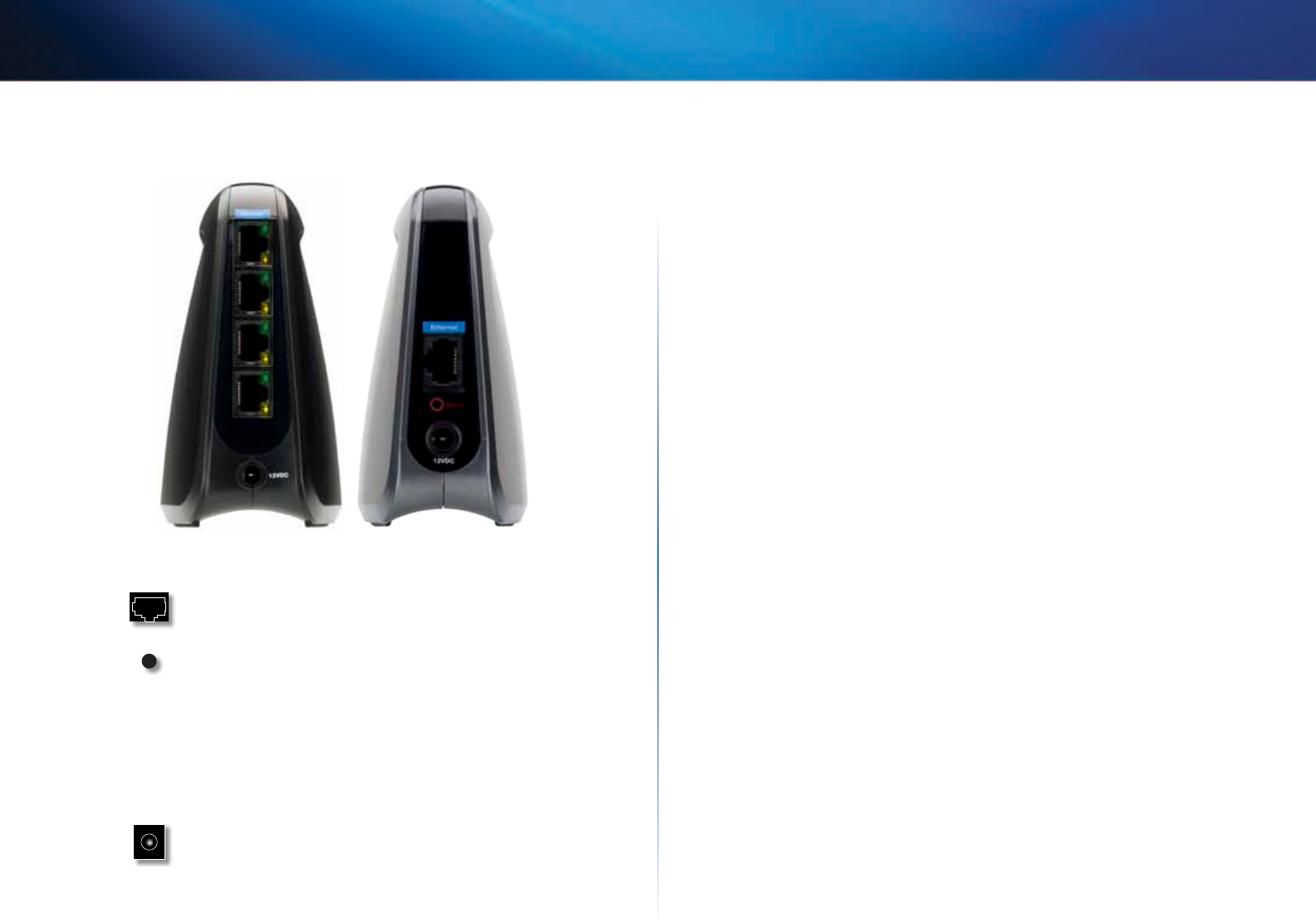
3
Produktoversigt
Linksys WES610N/WET610N
Portpanel
WES610N WET610N
Ethernet Ethernet-porten(e) bruges til at forbinde broen
med en computer eller anden Ethernet-netværksenhed.
WES610N har fire porte, og WET610N har en enkelt port.
Nulstilling Du kan nulstille broen til standardindstillingerne
fra fabrikken på to måder: Du kan enten trykke på
nulstillingsknappen og holde den inde i ca. fem sekunder,
eller du kan gendanne standardindstillingerne under
Administration > Factory Defaults (Standardindstillinger
fra fabrikken) i broens browserbaserede hjælpeprogram.
WES610N har en nulstillingsknap under bunden af enheden,
og WET610N har en nulstillingsknap på portpanelet på
bagsiden af enheden.
Strøm Strømporten bruges til at slutte broen til den
medfølgende strømadapter.

4
Tjekliste for trådløs sikkerhed
Linksys WES610N/WET610N
4
Trådløse netværk er både praktiske og nemme at installere og bliver mere og mere
almindelige i private hjem, hvor der er adgang til højhastighedsinternet. Et trådløst
netværk fungerer ved at sende oplysninger via radiobølger og kan derfor være mere
sårbart over for uautoriseret adgang end et traditionelt kabelnetværk. Det er også
muligt at opfange signaler fra det trådløse netværk på samme måde som signaler fra
mobiltelefoner eller trådløse telefoner. Da du ikke fysisk kan forhindre andre i at oprette
forbindelse til dit trådløse netværk, er det vigtigt, at du træffer andre foranstaltninger
for at beskytte sikkerheden på netværket.
Skift det trådløse netværks standardnavn eller SSID
Trådløse enheder har et trådløst netværksnavn eller SSID (Service Set Identifier), som
konfigureres fra fabrikken. Dette er det trådløse netværks standardnavn, som kan
indeholde op til 32 tegn. Trådløse produkter fra Linksys bruger linksys som navn på
det trådløse netværk som standard. Det anbefales, at du ændrer det trådløse netværks
navn til et entydigt navn, så du kan skelne dit trådløse netværk fra andre trådløse
netværk i nærheden, men undlad at bruge personlige oplysninger i navnet (f.eks. dit
cpr-nummer), da oplysningerne kan ses af alle, som søger efter trådløse netværk.
Skift standardadgangskoden
I forbindelse med trådløse produkter, f.eks. adgangspunkter og routere, bliver du
bedt om at angive en adgangskode, når du vil ændre de tilhørende indstillinger.
Disse enheder har muligvis en standardadgangskode, som er angivet fra fabrikken.
Linksys-standardadgangskoden er admin. Hackere kender disse standarder og
forsøger muligvis at bruge dem til at få adgang til din trådløse enhed og ændre dine
netværksindstillinger. Hvis du vil forebygge uautoriserede ændringer, skal du tilpasse
enhedens adgangskode, så den er svær at gætte.
Slå MAC-adressefiltrering til
Linksys-routere giver dig mulighed for at slå MAC-adressefiltrering (Media Access
Control) til. MAC-adressen er en entydig serie af tal og bogstaver, som knyttes til den
enkelte netværksenhed. Når MAC-adressefiltrering er slået til, begrænses adgangen til
det trådløse netværk til trådløse enheder med bestemte MAC-adresser. Du kan f.eks.
angive MAC-adressen for alle computere i dit hjem, så det kun er disse computere, der
kan få adgang til det trådløse netværk.
Slå kryptering til
Kryptering beskytter data, som overføres over et trådløst netværk. WPA/WPA2 (Wi-Fi
Protected Access) og WEP (Wired Equivalent Privacy) tilbyder forskellige niveauer af
sikkerhed til trådløs kommunikation.
Et netværk, som er krypteret med WPA/WPA2, er bedre beskyttet end et netværk,
som er krypteret med WEP, fordi WPA/WPA2 anvender dynamisk nøglekryptering.
Det anbefales, at du anvender det højeste krypteringsniveau, som netværksudstyret
understøtter, for at beskytte data, der sendes over netværket, optimalt.
WEP er en ældre krypteringsstandard og er muligvis den eneste tilgængelige indstilling
på visse ældre enheder, som ikke understøtter WPA.
Generelle retningslinjer for
netværkssikkerhed
Trådløs netværkssikkerhed er ikke meget bevendt, hvis det underliggende netværk ikke
er sikkert.
•Beskyt alle computere på netværket med adgangskoder, og beskyt individuelle
filer, som indeholder følsomme data, med adgangskoder.
•Skift adgangskoder med jævne mellemrum.
•Installer antivirussoftware og personlig firewallsoftware.
•Slå fildeling fra (peer-to-peer). Nogle programmer åbner muligvis fildeling uden
dit samtykke og/eller uden din viden.
Tjekliste for trådløs sikkerhed

5
Tjekliste for trådløs sikkerhed
Linksys WES610N/WET610N
Yderligere sikkerhedstip
•Anbring trådløse routere, adgangspunkter og gateways i sikker afstand til
udvendige vægge og vinduer.
•Sluk for trådløse routere, adgangspunkter og gateways, når de ikke er i brug (om
natten og i forbindelse med ferieperioder).
•Brug stærke adgangsord med mindst otte tegn. Brug en kombination af
bogstaver og tal, og undlad at bruge ord, som findes i ordbogen.
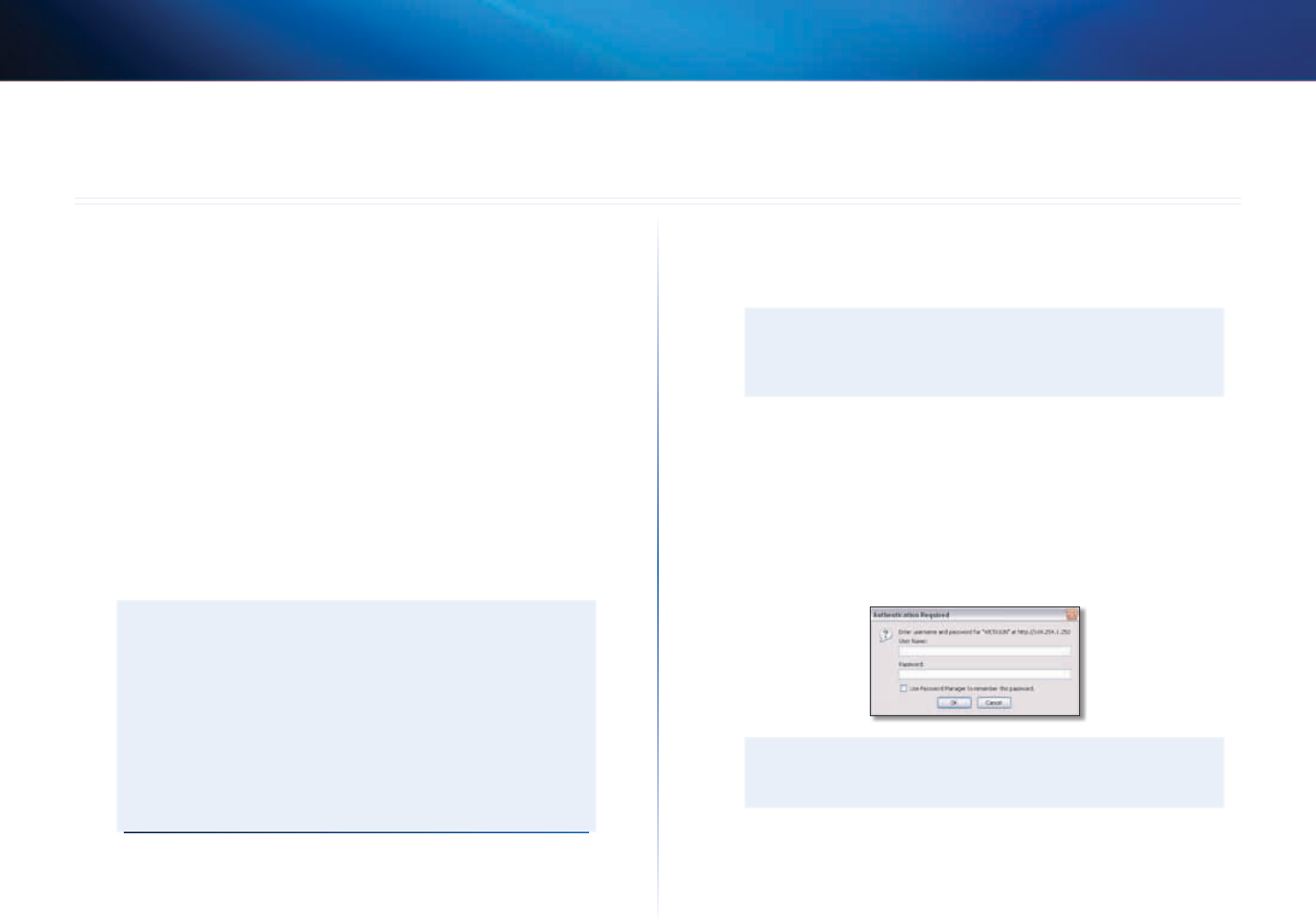
6
Avanceret konfiguration
Linksys WES610N/WET610N
6
Broen er klar til brug, når du har konfigureret den ved at følge trinnene i mappen
CD. Hvis du vil ændre de avancerede indstillinger for broen, skal du dog bruge
broens browserbaserede hjælpeprogram. I dette kapitel beskrives de enkelte sider
i hjælpeprogrammet samt de vigtigste funktioner på hver side. Du kan få adgang til
hjælpeprogrammet fra webbrowseren på en computer, som har forbindelse til broen.
Det browserbaserede hjælpeprogram indeholder følgende overordnede faner: Setup
(Konfiguration), Wireless (Trådløs), Administration og Status. Der vises yderligere faner,
når du klikker på en af de overordnede faner.
Sådan får du adgang til det
browserbaserede hjælpeprogram
Åbn det browserbaserede hjælpeprogram fra en webbrowser.
Hvis broen har forbindelse til et netværk med en DHCP-server (sædvanligvis
netværksrouteren), får broen sin IP-adresse fra DHCP-serveren. Hvis der ikke er nogen
DHCP-server, bruger broen den statiske IP-adresse 169.254.1.250 som standard. Hvis
du har angivet en permanent statisk IP-adresse for broen via det browserbaserede
hjælpeprogram, skal du i stedet angive den statiske IP-adresse.
BEMÆRK!
Hvis du ikke kender broens IP-adresse, kan du finde IP-adressen i routerens
tabel over DHCP-klienter. Se dokumentationen til routeren.
Hvis du ikke kan finde broens IP-adresse, kan du nulstille broen ved at
trykke på knappen Reset (Nulstil) på broen med en papirclips, som du har
rettet ud, og holde den inde i cirka fem sekunder. Dermed nulstilles broen
til standardindstillingerne fra fabrikken. Broen anmoder om en IP-adresse
fra DHCP-serveren (sædvanligvis netværksrouteren). Hvis der ikke findes
nogen DHCP-server, bruger broen den statiske IP-adresse 169.254.1.250
som standard, indtil den registrerer en DHCP-server og tildeles en dynamisk
IP-adresse.
Hvis broen ikke er knyttet til en router og bruger standardindstillingerne fra
fabrikken, skal du slutte en computer til broen via Ethernet for at få adgang til
det webbaserede-hjælpeprogram. Du skal konfigurere Ethernet-forbindelsen på
computeren med en statisk IP-adresse og en undernetmaske.
IP-adressen for Ethernet-adapteren skal angives til en bestemt IP-adresse.
1.
Skriv 169.254.x.y i feltet IP address (IP-adresse) (x skal erstattes af et tal mellem
1og 254, og y skal erstattes af et tal mellem 0 og 255).
2.
Skriv 255.255.0.0 i feltet Subnet mask (Undernetmaske).
BEMÆRK!
Fremgangsmåden til tildeling af en statisk IP-adresse til Ethernet-adapteren
på computeren varierer afhængigt af operativsystemet. Du kan finde flere
oplysninger i hjælpedokumentationen til det operativsystem, du bruger.
Når du har tildelt Ethernet-adapteren en statisk IP-adresse, skal du starte webbrowseren
og angive adapterens IP-adresse (standardindstillingen er 169.254.1.250) i feltet
Address (Adresse). Tryk på Enter.
Der vises et skærmbillede, hvor du bliver bedt om at angive en adgangskode. Brugere,
som ikke kører Windows XP, får vist et tilsvarende skærmbillede. Lad feltet User name
(Brugernavn) være tomt. Angiv den adgangskode, du har oprettet i forbindelse
med konfigurationen. Hvis du ikke har oprettet nogen adgangskode, skal du bruge
standardadgangskoden admin. Du kan angive en ny adgangskode på skærmbilledet
Administration > Management (Styring). Klik på OK for at fortsætte.
BEMÆRK!
Hvis skærmbilledet, hvor du bliver anmodet om at angive adgangskoden,
ikke vises, skal du vente to minutter og derefter prøve igen.
Avanceret konfiguration
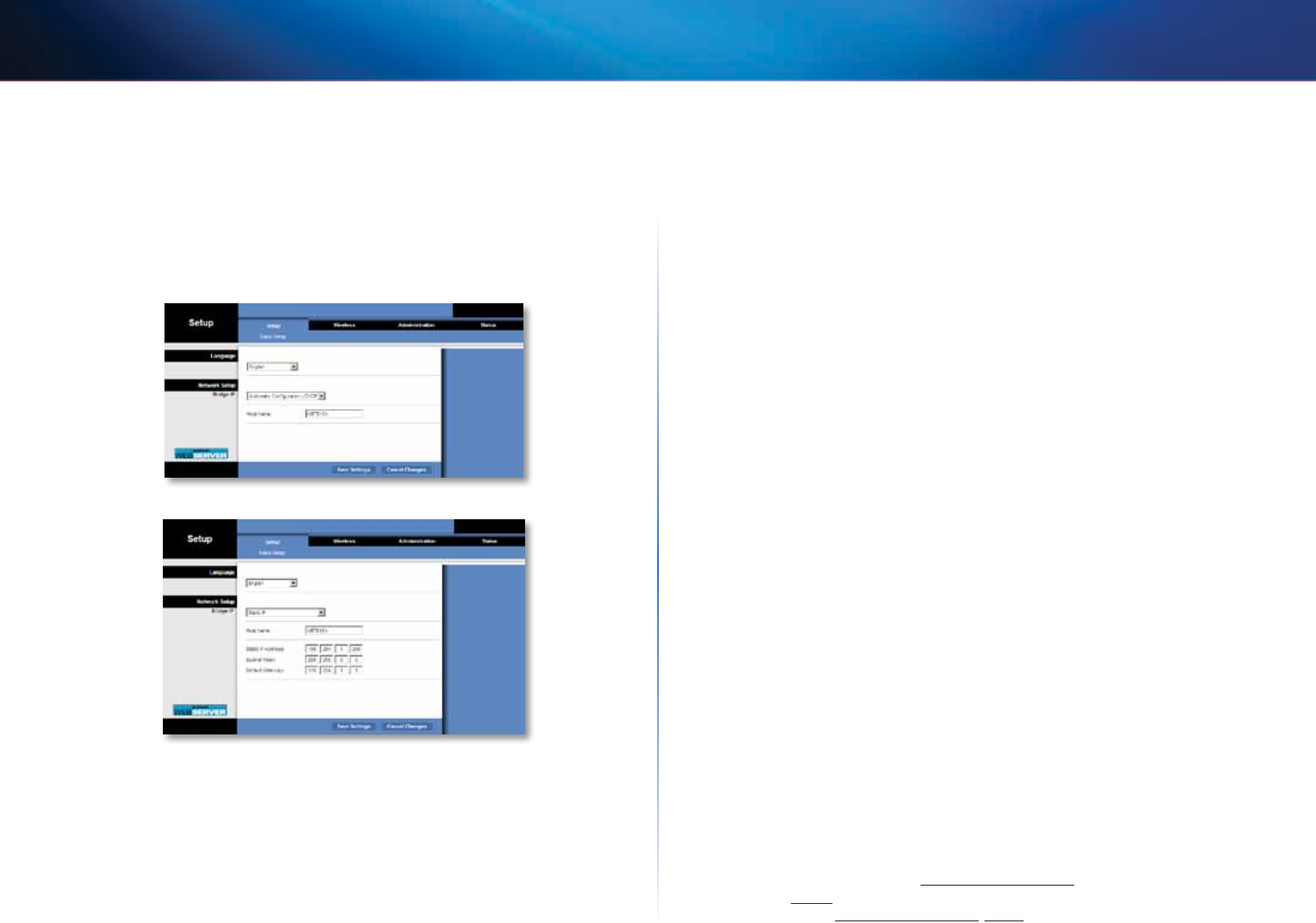
7
Avanceret konfiguration
Linksys WES610N/WET610N
Setup (Konfiguration) > Basic Setup
(Grundlæggende konfiguration)
Det første skærmbillede, der vises, er skærmbilledet Basic Setup (Grundlæggende
konfiguration). På dette skærmbillede kan du ændre sprog for det webbaserede
hjælpeprogram eller netværksindstillingerne for den kabelforbundne Ethernet-
forbindelse.
Language (Sprog)
Language (Sprog) bruges til at angive sprog for det browserbaserede hjælpeprogram.
Vælg det ønskede sprog i rullemenuen.
Network Setup (Netværkskonfiguration)
Dette afsnit bruges til at angive, om broens IP-adresse hentes automatisk fra en
DHCP-server, f.eks. netværksrouteren (Automatic Configuration - DHCP (Automatisk
konfiguration – DHCP)), eller angives manuelt (Static IP (Statisk IP)).
Bridge IP (Broens IP) Hvis netværket har en DHCP-server, f.eks. netværksrouteren,
som tildeler IP-adresser til netværksenhederne, skal du beholde standardindstillingen
Automatic Configuration - DHCP (Automatisk konfiguration – DHCP). Broen anmoder
om en IP-adresse fra DHCP-serveren (sædvanligvis netværksrouteren). Hvis der ikke
findes nogen DHCP-server, bruger broen den statiske IP-adresse 169.254.1.250 som
standard, indtil den registrerer en DHCP-server og tildeles en dynamisk IP-adresse.
Hvis du vil angive en permanent statisk IP-adresse for broen, skal du vælge Static IP
(Statisk IP).
Hvis du vælger Static IP (Statisk IP), skal du udfylde følgende felter:
•Static IP Address (Statisk IP-adresse) Angiv en entydig IP-adresse, som skal bruges
til at få adgang til det browserbaserede hjælpeprogram.
•Subnet Mask (Undernetmaske) Angiv undernetmasken for det kabelforbundne
netværk.
•Default Gateway (Standard-gateway) Angiv IP-adressen for netværkets standard-
gateway (i de fleste tilfælde er dette din router).
Klik på Save Settings (Gem indstillinger) for at anvende ændringerne, eller klik på
Cancel Changes (Annuller ændringer) for at annullere ændringerne.
Wireless (Trådløs) > Basic Wireless Settings
(Grundlæggende trådløse indstillinger)
På skærmbilledet Basic Wireless Settings (Grundlæggende trådløse indstillinger) kan
du konfigurere de grundlæggende trådløse indstillinger og sikkerhedsindstillinger for
broen.
Broens indstillinger kan konfigureres enten manuelt eller via WPS (Wi-Fi Protected
Setup). Wi-Fi Protected Setup er en funktion, som gør det nemt at konfigurere det
trådløse netværk. Hvis netværksrouteren understøtter Wi-Fi Protected Setup og bruger
WPA- eller WPA2-sikkerhed, kan du konfigurere broen automatisk ved hjælp af Wi-Fi
Protected Setup.
Configuration View (Konfigurationsvisning) Vælg Manual (Manuel) for at konfigurere
det trådløse netværk manuelt. Se Basic Wireless Settings (Grundlæggende trådløse
indstillinger), side 8. Hvis du vil bruge Wi-Fi Protected Setup, skal du vælge Wi-Fi
Protected Setup. Se Wi-Fi Protected Setup, side 9.
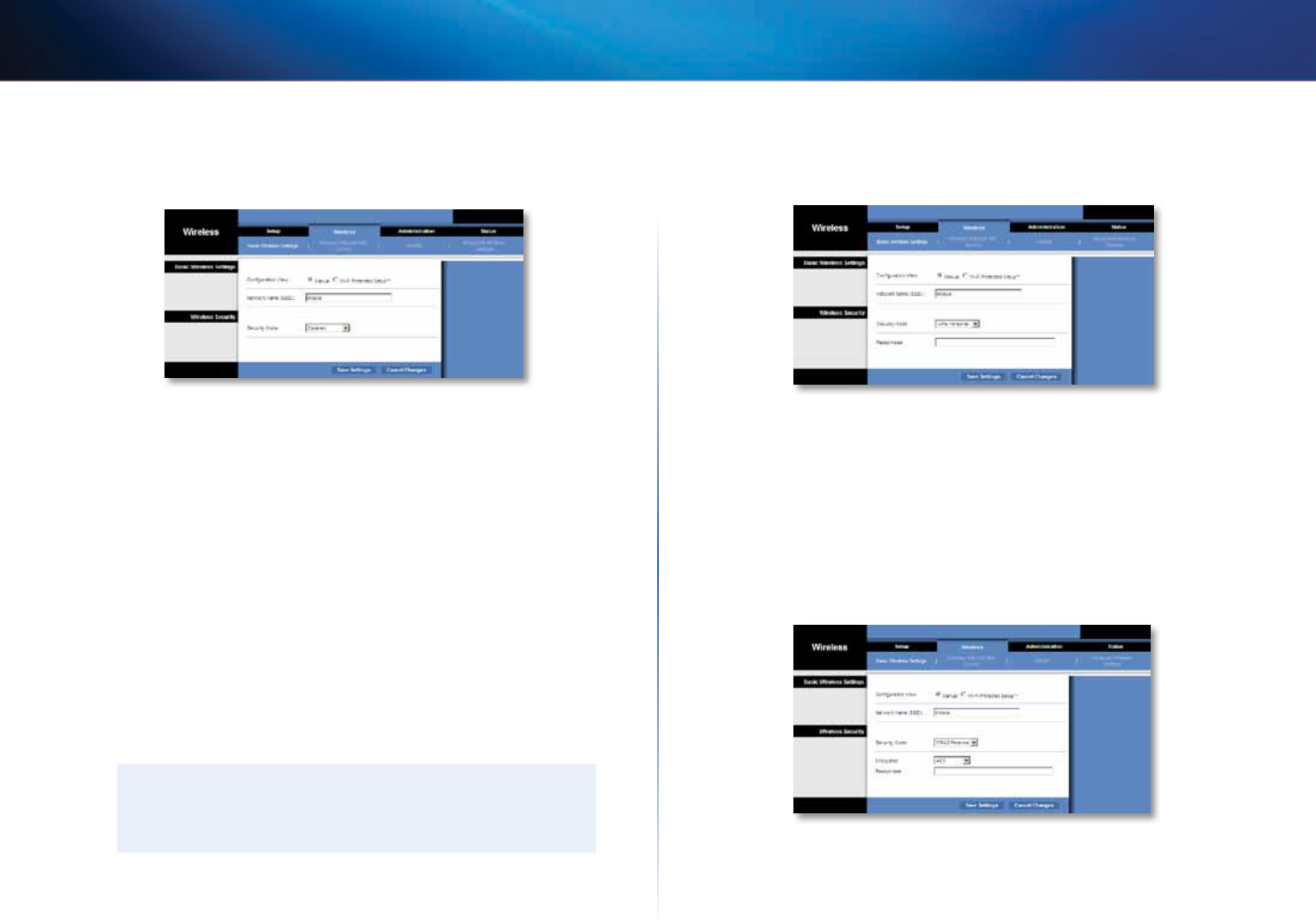
8
Avanceret konfiguration
Linksys WES610N/WET610N
Basic Wireless Settings (Grundlæggende trådløse
indstillinger)
Network Name (SSID) (Netværksnavn (SSID)) SSID'et er netværksnavnet, som deles
med alle punkter på et trådløst netværk. SSID'et skal være identisk for alle enheder
på det trådløse netværk. Der skelnes mellem store og små bogstaver i SSID'et, og det
må ikke indeholder mere end 32 tegn (det er tilladt at bruge alle tegn på tastaturet).
Kontroller, at indstillingen stemmer overens med indstillingen for den trådløse router
eller adgangspunktet. Hvis du vil forbedre sikkerheden, skal du ændre standard-SSID'et
(linksys) til et entydigt navn.
Wireless Security (Trådløs sikkerhed)
Broen understøtter følgende trådløse sikkerhedsindstillinger: WPA Personal, WPA2
Personal og WEP. WPA (Wi-Fi Protected Access) og WPA2 er stærkere sikkerhedsmetoder
end WEP (Wired Equivalent Privacy). Du kan finde flere oplysninger om trådløs sikkerhed
under "Tjekliste for trådløs sikkerhed", side 4.
Security Mode (Sikkerhedstilstand)
Vælg sikkerhedstilstanden for det trådløse netværk. Hvis du ikke ønsker at bruge trådløs
sikkerhed, skal du bevare standardindstillingen Disabled (Deaktiveret).
BEMÆRK!
Husk, at alle enheder på det trådløse netværk SKAL bruge den samme
sikkerhedsmetode og det samme adgangsord/den samme nøgle.
Ellerskan de trådløse enheder ikke kommunikere med hinanden.
WPA Personal
WPA er en sikkerhedsstandard, som er stærkere end WEP-kryptering.
Encryption (Kryptering) WPA understøtter TKIP-krypteringsmetoden med dynamiske
krypteringsnøgler.
Passphrase (Adgangsord) Angiv den nøgle, som deles af broen og den trådløse router
eller adgangspunktet. Adgangsordet skal indeholde 8-63 tegn.
Klik på Save Settings (Gem indstillinger) for at anvende ændringerne, eller klik på
Cancel Changes (Annuller ændringer) for at annullere ændringerne.
WPA2 Personal
WPA2 er en mere avanceret og mere sikker version af WPA.
Encryption (Kryptering) WPA2 understøtter krypteringsmetoderne TKIP og AES med
dynamiske krypteringsnøgler. Vælg krypteringsmetoden AES eller TKIP or AES (TKIP
eller AES). Standardindstillingen er AES.
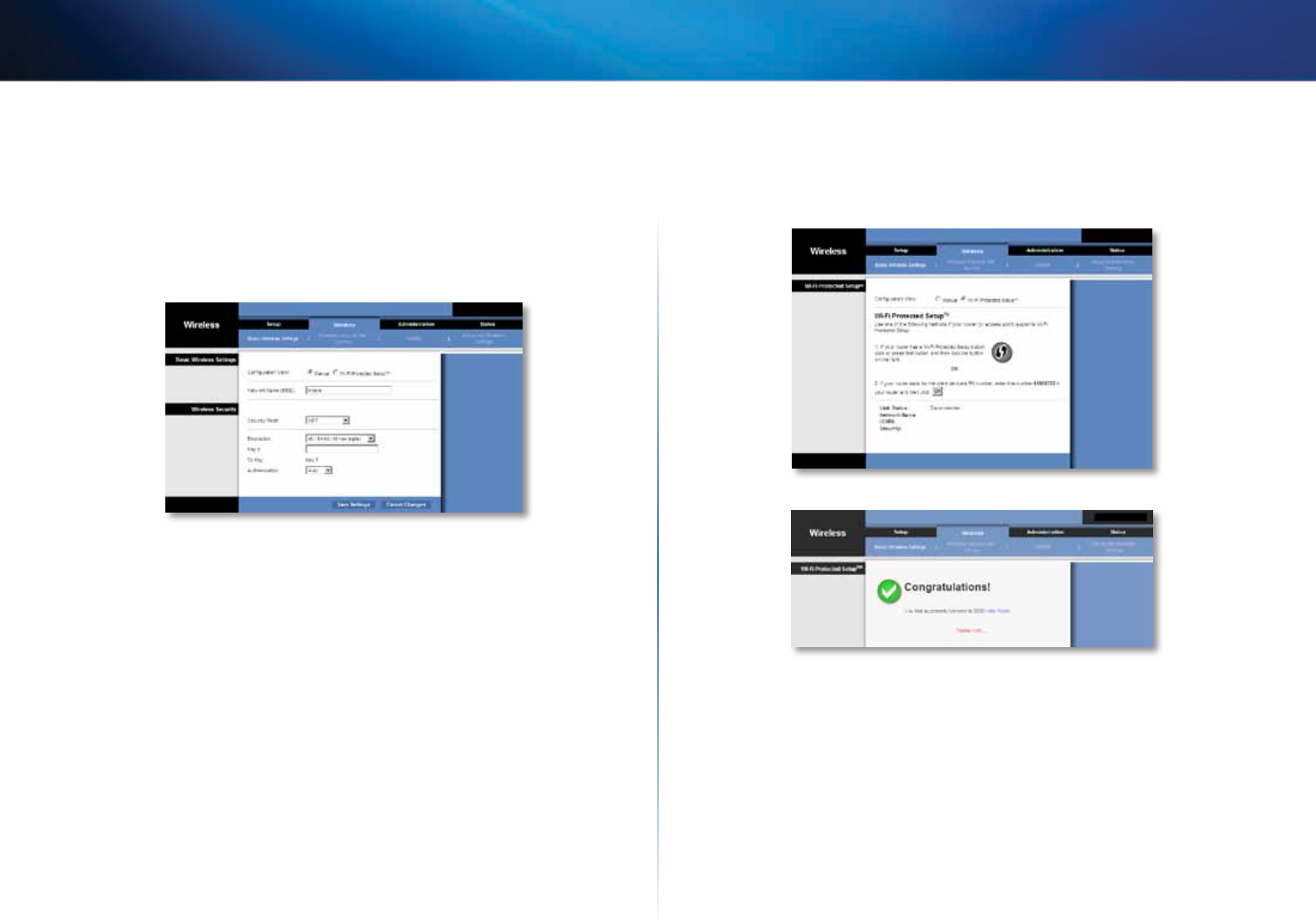
9
Avanceret konfiguration
Linksys WES610N/WET610N
Passphrase (Adgangsord) Angiv den nøgle, som deles af broen og den trådløse router
eller adgangspunktet. Adgangsordet skal indeholde 8-63 tegn.
Klik på Save Settings (Gem indstillinger) for at anvende ændringerne, eller klik på
Cancel Changes (Annuller ændringer) for at annullere ændringerne.
WEP
WEP er en grundlæggende krypteringsmetode, som er mindre sikker end WPA og WPA2.
Encryption (Kryptering) Vælg et WEP-krypteringsniveau, 40/64 bits (10 hex digits)
(40/64-bit (10 hexadecimale tal)) eller 104/128 bits (26 hex digits) (104/128-bit
(26hexadecimale tal)). Standardindstillingen er 40/64 bits (10 hex digits) (40/64-bit
(10 hexadecimale tal)).
Key 1 (Nøgle 1) Angiv WEP-nøglen for netværket.
Tx Key (TX-nøgle) Key 1 (Nøgle 1) er den overførselsnøgle, som anvendes af broen.
Authentication (Godkendelse) Standardindstillingen er Auto, som gør det muligt at
bruge åben systemgodkendelse eller godkendelse med delt nøgle. Vælg Open (Åben)
for at bruge åben systemgodkendelse, hvor afsenderen og modtageren ikke bruger
en WEP-nøgle til godkendelse. Vælg Shared (Delt) for at bruge godkendelse med delt
nøgle, hvor afsenderen og modtageren bruger en WEP-nøgle til godkendelse.
Klik på Save Settings (Gem indstillinger) for at anvende ændringerne, eller klik på
Cancel Changes (Annuller ændringer) for at annullere ændringerne.
Wi-Fi Protected Setup
Der er to tilgængelige metoder. Brug den metode, som er relevant for den router, du
bruger.
Method #1 (Metode 1)
Brug denne metode, hvis din router har en knap til Wi-Fi Protected Setup.
1.
Klik eller tryk på knappen Wi-Fi Protected Setup på routeren.
2.
Klik på knappen Wi-Fi Protected Setup på skærmbilledet Wi-Fi Protected Setup
for broen inden for to minutter.
3.
Klik på Close (Luk), når broen er blevet konfigureret.
Skærmbilledet Wi-Fi Protected Setup viser Link Status (Linkstatus), Network Name (SSID)
(Netværksnavn (SSID)) og Security method (Sikkerhedsmetode).
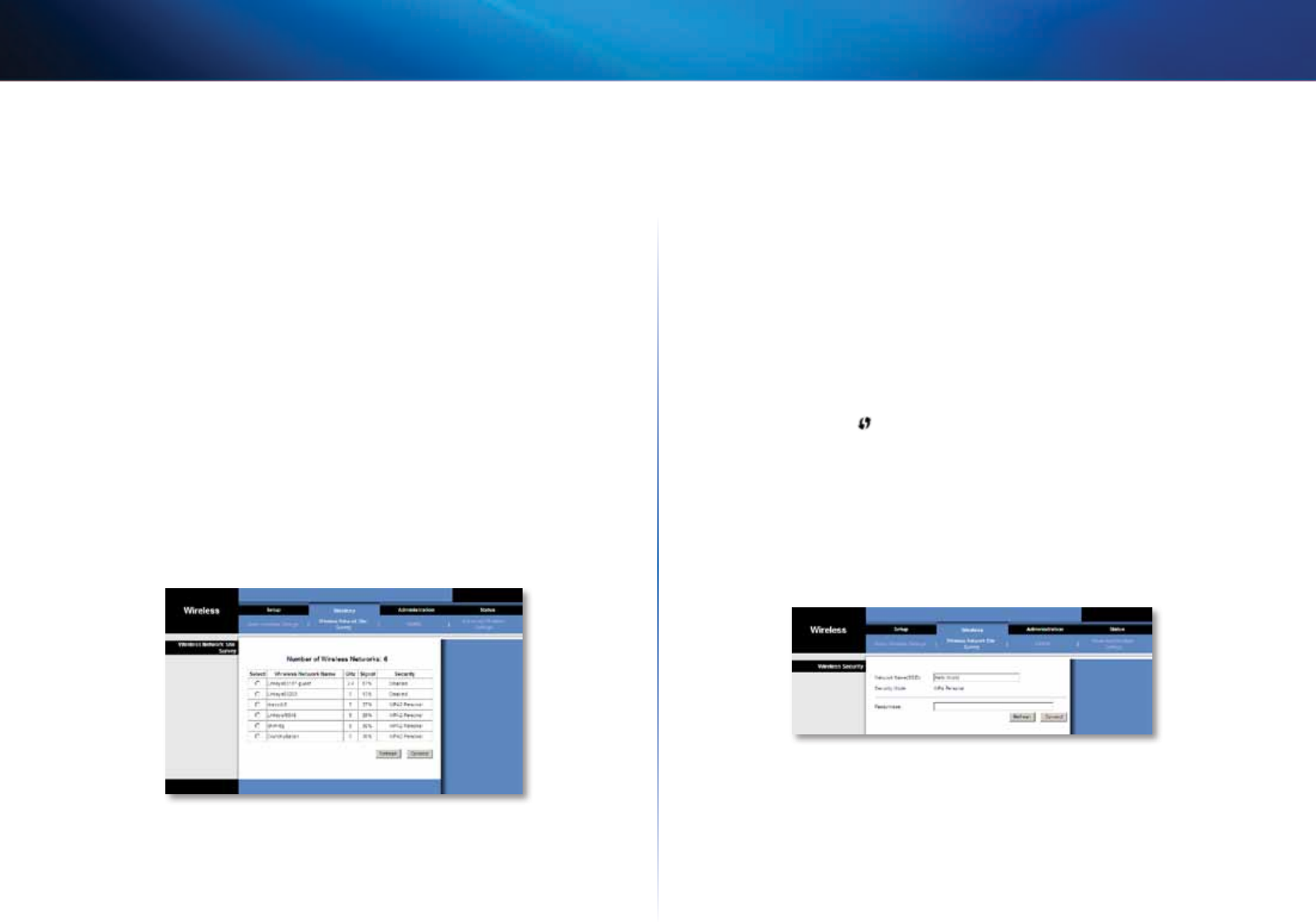
10
Avanceret konfiguration
Linksys WES610N/WET610N
Method #2 (Metode 2)
Brug denne metode, hvis routeren anmoder om broens PIN-nummer.
1.
Angiv PIN-nummeret på skærmbilledet Wi-Fi Protected Setup for broen på
skærmbilledet Wi-Fi Protected Setup på routeren. Klik derefter på Register
(Registrer) eller på den relevante knap. Nummeret er også angivet på etiketten
under bunden af broen.
2.
Klik på OK på skærmbilledet Wi-Fi Protected Setup på broen.
3.
Klik på Close (Luk), når broen er blevet konfigureret.
Skærmbilledet Wi-Fi Protected Setup viser Link Status (Linkstatus), Network Name (SSID)
(Netværksnavn (SSID)) og Security method (Sikkerhedsmetode).
Wireless (Trådløs) > Wireless Network
Site Survey (Undersøgelse af trådløst
netværkswebsted)
Klik på fanen Wireless Network Site Survey (Undersøgelse af trådløst netværkswebsted)
for at starte en webstedsundersøgelse. På skærmbilledet Wireless Network Site Survey
(Undersøgelse af trådløst netværkswebsted) vises de trådløse netværk, som broen har
registreret.
Wireless Network Site Survey (Undersøgelse af trådløst
netværkswebsted)
Number of Wireless Networks (Antal trådløse netværk) Det antal trådløse netværk,
som broen har registreret, vises.
Select (Vælg) Klik på Select (Vælg) for at oprette forbindelse til et trådløst netværk. Klik
derefter på Connect (Opret forbindelse).
Wireless Network Name (Trådløst netværksnavn) Det trådløse netværks netværksnavn
eller SSID vises.
GHz Det trådløse netværks radiobånd vises.
Signal Signalstyrken i procent vises. 100 % er den kraftigste signalstyrke, og 0 % er den
svageste.
Security (Sikkerhed)
Hvis
netværket understøtter Wi-Fi Protected Setup, vises ikonet
Wi-Fi Protected Setup . Den sikkerhedsmetode, der anvendes af det trådløse
netværk, vises.
Klik på Refresh (Opdater) for at opdatere oplysningerne på skærmen.
Når du har valgt et netværk, skal du klikke på Connect (Opret forbindelse). Der åbnes
et nyt skærmbillede. Følg anvisningerne for den sikkerhedsmetode, som netværket
anvender.
WPA
Network Name (SSID) (Netværksnavn (SSID)) Navnet på det valgte netværk vises
automatisk.
Security Mode (Sikkerhedstilstand) WPA Personal vises automatisk.
Encryption (Kryptering) WPA understøtter TKIP-krypteringsmetoden med dynamiske
krypteringsnøgler.
Passphrase (Adgangsord) Angiv den nøgle, som deles af broen og den trådløse router
eller adgangspunktet. Adgangsordet skal indeholde 8-63 tegn.
Klik på Refresh (Opdater) for at opdatere oplysningerne på skærmen.
Når du har angivet sikkerhedsindstillingerne, skal du klikke på Connect (Opret forbindelse).
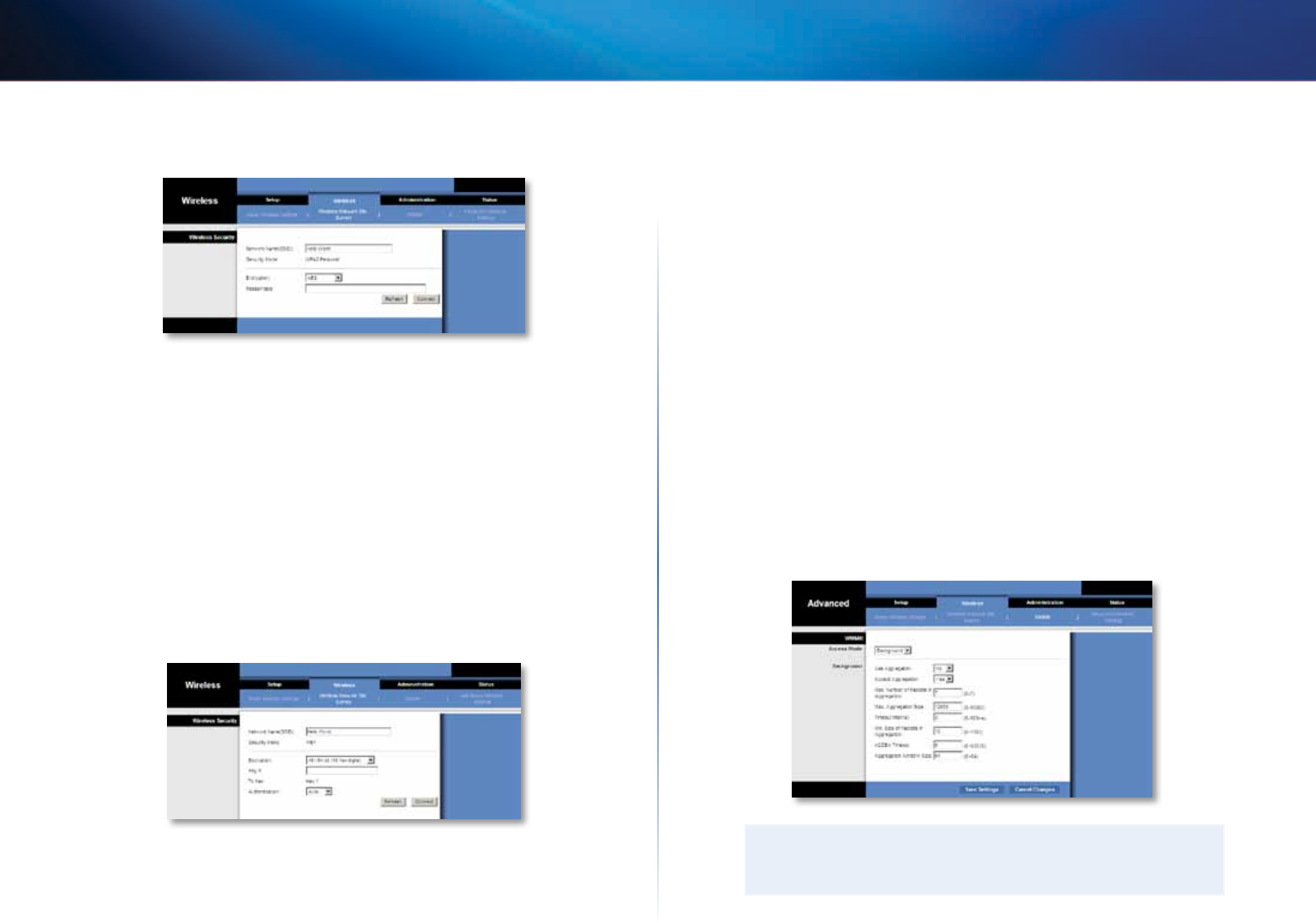
11
Avanceret konfiguration
Linksys WES610N/WET610N
WPA2
Network Name (SSID) (Netværksnavn (SSID)) Navnet på det valgte netværk vises
automatisk.
Security Mode (Sikkerhedstilstand) WPA2 Personal vises automatisk.
Encryption (Kryptering) WPA2 understøtter krypteringsmetoderne TKIP og AES med
dynamiske krypteringsnøgler. Vælg krypteringsmetoden AES eller TKIP or AES (TKIP
eller AES).
Passphrase (Adgangsord) Angiv den nøgle, som deles af broen og den trådløse router
eller adgangspunktet. Adgangsordet skal indeholde 8-63 tegn.
Klik på Refresh (Opdater) for at opdatere oplysningerne på skærmen.
Når du har angivet sikkerhedsindstillingerne, skal du klikke på Connect (Opret
forbindelse).
WEP
Network Name (SSID) (Netværksnavn (SSID)) Navnet på det valgte netværk vises
automatisk.
Security Mode (Sikkerhedstilstand) WEP vises automatisk.
Encryption (Kryptering) Vælg et WEP-krypteringsniveau 40/64 bits (10 hex digits)
(40/64-bit (10 hexadecimale tal)) eller 104/128 bits (26 hex digits) (104/128-bit (26
hexadecimale tal)).
Key 1 (Nøgle 1) Angiv WEP-nøglen for netværket.
Tx Key (TX-nøgle) Key 1 (Nøgle 1) er den overførselsnøgle, som anvendes af broen.
Authentication (Godkendelse) Standardindstillingen er Auto, som gør det muligt at
bruge åben systemgodkendelse eller godkendelse med delt nøgle. Vælg Open (Åben)
for at bruge åben systemgodkendelse, hvor afsenderen og modtageren ikke bruger
en WEP-nøgle til godkendelse. Vælg Shared (Delt) for at bruge godkendelse med delt
nøgle, hvor afsenderen og modtageren bruger en WEP-nøgle til godkendelse.
Klik på Refresh (Opdater) for at opdatere oplysningerne på skærmen.
Når du har angivet sikkerhedsindstillingerne, skal du klikke på Connect (Opret
forbindelse).
Wireless (Trådløs) > WMM®
Konfigurer indstillinger for WNN (Wireless MultiMedia). WMM prioriterer pakker
afhængigt af deres respektive adgangstilstand (trafiktype): Background (Baggrund),
Best Effort (Bedste præstation), Video eller Voice (Tale). Indstillingerne bør kun tilpasses
af en administrator med ekspertviden, da forkerte indstillinger kan forringe ydeevnen.
BEMÆRK!
Indstillingerne på skærmbilledet WMM er udelukkende udviklet til
avancerede brugere.

12
Avanceret konfiguration
Linksys WES610N/WET610N
WMM
Access Mode (Adgangstilstand)
Du kan konfigurere forskellige indstillinger for de fire tilgængelige adgangstilstande.
Vælg den tilstand, du vil konfigurere: Background (Baggrund), Best Effort (Bedste
præstation), Video eller Voice (Tale). Følg anvisningerne for den valgte tilstand.
Background (Baggrund)
Use Aggregation (Brug sammenlægning) Denne indstilling angiver, om MAC-laget
(Media Access Control) opretter en ADDBA-session (Add Block Acknowledgement).
Standardindstillingen er No (Nej). Vælg Yes (Ja) for at aktivere indstillingen.
Accept Aggregation (Accepter sammenlægning) Denne indstilling angiver, om MAC-
laget accepterer en ADDBA-anmodning. Standardindstillingen er Yes (Ja). Vælg No (Nej)
for at deaktivere indstillingen.
Max. Number of Packets in Aggregation (Maks. antal pakker i sammenlægning) Denne
indstilling angiver det maksimale antal pakker (underrammer) i sammenlægningen.
Intervallet er 0 til 7. Standardindstillingen er 7.
Max. Aggregation Size (Maks. sammenlægningsstørrelse) Denne indstilling angiver
den maksimale størrelse for sammenlægningen (i byte). Intervallet er 0 til 16000.
Standardindstillingen er 12000.
Timeout Internal (Intern timeout) Denne indstilling angiver timeoutperioden, inden
for hvilken sammenlægningen skal lukkes med en "lukkebetingelse", før den lukkes af
timeren. Intervallet er 0 til 100 ms. Standardindstillingen er 3.
Min. Size of Packet in Aggregation (Min. pakkestørrelse i sammenlægning) Denne
indstilling angiver den minimale størrelse (i byte) for pakker, der skal akkumuleres
isammenlægningen. Intervallet er 0 til 1500. Standardindstillingen er 10.
ADDBA Timeout (ADDBA-timeout) Denne indstilling angiver, hvor længe der går, før
ADDBA-konfigurationen afsluttes, hvis der ikke udveksles rammepakker inden for den
angivne periode med Block Acknowledgement (ACK)-aftalen. Intervallet er 0 til 65535
ms. Standardindstillingen er 0, som deaktiverer timeoutfunktionen.
Aggregation Window Size (Størrelse på sammenlægningsvindue) Denne indstilling
angiver det maksimale antal pakker, der kan overføres uden at indhente en ACK.
Intervallet er 0 til 64. Standardindstillingen er 64.
Klik på Save Settings (Gem indstillinger) for at anvende ændringerne, eller klik på
Cancel Changes (Annuller ændringer) for at annullere ændringerne.
Best Effort (Bedste præstation)
Use Aggregation (Brug sammenlægning) Denne indstilling angiver, om MAC-laget
(Media Access Control) opretter en ADDBA-session (Add Block Acknowledgement).
Standardindstillingen er Yes (Ja). Vælg No (Nej) for at deaktivere indstillingen.
Accept Aggregation (Accepter sammenlægning) Denne indstilling angiver, om MAC-
laget accepterer en ADDBA-anmodning. Standardindstillingen er Yes (Ja). Vælg No (Nej)
for at deaktivere indstillingen.
Max. Number of Packets in Aggregation (Maks. antal pakker i sammenlægning) Denne
indstilling angiver det maksimale antal pakker (underrammer) i sammenlægningen.
Intervallet er 0 til 10. Standardindstillingen er 10.
Max. Aggregation Size (Maks. sammenlægningsstørrelse) Denne indstilling angiver
den maksimale størrelse for sammenlægningen (i byte). Intervallet er 0 til 20000.
Standardindstillingen er 16000.
Timeout Internal (Intern timeout) Denne indstilling angiver timeoutperioden, inden
for hvilken sammenlægningen skal lukkes med en "lukkebetingelse", før den lukkes af
timeren. Intervallet er 0 til 100 ms. Standardindstillingen er 3.
Min. Size of Packet in Aggregation (Min. pakkestørrelse i sammenlægning) Denne
indstilling angiver den minimale størrelse (i byte) for pakker, der skal akkumuleres i
sammenlægningen. Intervallet er 0 til 1500. Standardindstillingen er 10.
ADDBA Timeout (ADDBA-timeout) Denne indstilling angiver, hvor længe der går, før
ADDBA-konfigurationen afsluttes, hvis der ikke udveksles rammepakker inden for den
angivne periode med Block Acknowledgement (ACK)-aftalen. Intervallet er 0 til 65535
ms. Standardindstillingen er 0, som deaktiverer timeoutfunktionen.
Aggregation Window Size (Størrelse på sammenlægningsvindue) Denne indstilling
angiver det maksimale antal pakker, der kan overføres uden at indhente en ACK.
Intervallet er 0 til 64. Standardindstillingen er 64.
Klik på Save Settings (Gem indstillinger) for at anvende ændringerne, eller klik på
Cancel Changes (Annuller ændringer) for at annullere ændringerne.
Video
Use Aggregation (Brug sammenlægning) Denne indstilling angiver, om MAC-laget
(Media Access Control) opretter en ADDBA-session (Add Block Acknowledgement).
Standardindstillingen er Yes (Ja). Vælg No (Nej) for at deaktivere indstillingen.
Accept Aggregation (Accepter sammenlægning) Denne indstilling angiver, om MAC-
laget accepterer en ADDBA-anmodning. Standardindstillingen er Yes (Ja). Vælg No (Nej)
for at deaktivere indstillingen.
Max. Number of Packets in Aggregation (Maks. antal pakker i sammenlægning) Denne
indstilling angiver det maksimale antal pakker (underrammer) i sammenlægningen.
Intervallet er 0 til 7. Standardindstillingen er 7.
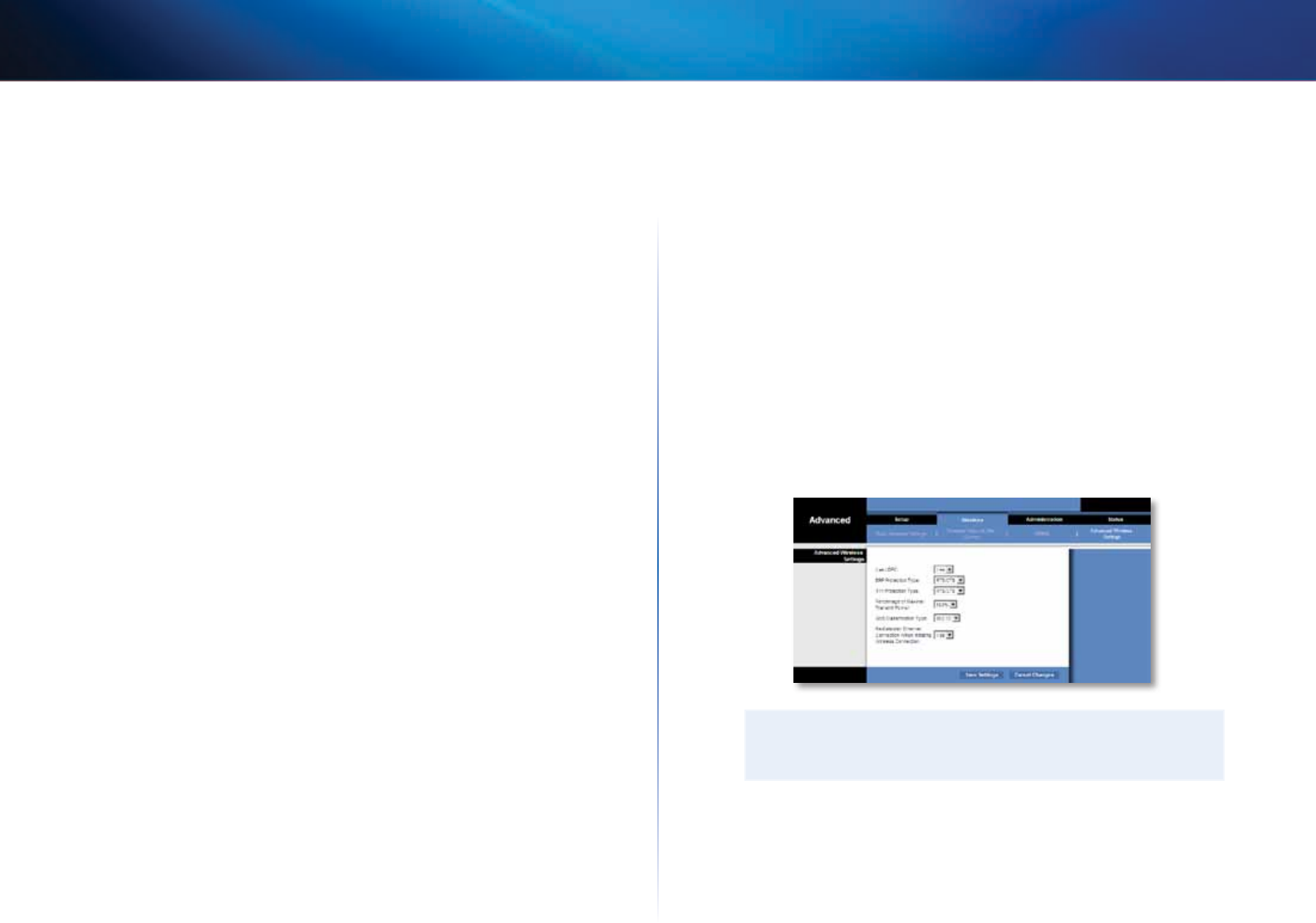
13
Avanceret konfiguration
Linksys WES610N/WET610N
Max. Aggregation Size (Maks. sammenlægningsstørrelse) Denne indstilling angiver
den maksimale størrelse for sammenlægningen (i byte). Intervallet er 0 til 16000.
Standardindstillingen er 12000.
Timeout Internal (Intern timeout) Denne indstilling angiver timeoutperioden, inden
for hvilken sammenlægningen skal lukkes med en "lukkebetingelse", før den lukkes af
timeren. Intervallet er 0 til 100 ms. Standardindstillingen er 3.
Min. Size of Packet in Aggregation (Min. pakkestørrelse i sammenlægning) Denne
indstilling angiver den minimale størrelse (i byte) for pakker, der skal akkumuleres i
sammenlægningen. Intervallet er 0 til 1500. Standardindstillingen er 10.
ADDBA Timeout (ADDBA-timeout) Denne indstilling angiver, hvor længe der går, før
ADDBA-konfigurationen afsluttes, hvis der ikke udveksles rammepakker inden for den
angivne periode med Block Acknowledgement (ACK)-aftalen. Intervallet er 0 til 65535
ms. Standardindstillingen er 0, som deaktiverer timeoutfunktionen.
Aggregation Window Size (Størrelse på sammenlægningsvindue) Denne indstilling
angiver det maksimale antal pakker, der kan overføres uden at indhente en ACK.
Intervallet er 0 til 64. Standardindstillingen er 64.
Klik på Save Settings (Gem indstillinger) for at anvende ændringerne, eller klik på
Cancel Changes (Annuller ændringer) for at annullere ændringerne.
Voice (Tale)
Use Aggregation (Brug sammenlægning) Denne indstilling angiver, om MAC-laget
(Media Access Control) opretter en ADDBA-session (Add Block Acknowledgement).
Standardindstillingen er Yes (Ja). Vælg No (Nej) for at deaktivere indstillingen.
Accept Aggregation (Accepter sammenlægning) Denne indstilling angiver, om MAC-
laget accepterer en ADDBA-anmodning. Standardindstillingen er Yes (Ja). Vælg No (Nej)
for at deaktivere indstillingen.
Max. Number of Packets in Aggregation (Maks. antal pakker i sammenlægning) Denne
indstilling angiver det maksimale antal pakker (underrammer) i sammenlægningen.
Intervallet er 0 til 2. Standardindstillingen er 2.
Max. Aggregation Size (Maks. sammenlægningsstørrelse) Denne indstilling angiver
den maksimale størrelse for sammenlægningen (i byte). Intervallet er 0 til 16000.
Standardindstillingen er 10000.
Timeout Internal (Intern timeout) Denne indstilling angiver timeoutperioden, inden
for hvilken sammenlægningen skal lukkes med en "lukkebetingelse", før den lukkes af
timeren. Intervallet er 0 til 100 ms. Standardindstillingen er 10.
Min. Size of Packet in Aggregation (Min. pakkestørrelse i sammenlægning) Denne
indstilling angiver den minimale størrelse (i byte) for pakker, der skal akkumuleres
isammenlægningen. Intervallet er 0 til 1500. Standardindstillingen er 10.
ADDBA Timeout (ADDBA-timeout) Denne indstilling angiver, hvor længe der går, før
ADDBA-konfigurationen afsluttes, hvis der ikke udveksles rammepakker inden for den
angivne periode med Block Acknowledgement (ACK)-aftalen. Intervallet er 0 til 65535
ms. Standardindstillingen er 0, som deaktiverer timeoutfunktionen.
Aggregation Window Size (Størrelse på sammenlægningsvindue) Denne indstilling
angiver det maksimale antal pakker, der kan overføres uden at indhente en ACK.
Intervallet er 0 til 64. Standardindstillingen er 64.
Klik på Save Settings (Gem indstillinger) for at anvende ændringerne, eller klik på
Cancel Changes (Annuller ændringer) for at annullere ændringerne.
Wireless (Trådløs) > Advanced Wireless
Settings (Avancerede trådløse indstillinger)
Konfigurer de avancerede trådløse indstillinger for broen. Indstillingerne bør kun
tilpasses af en administrator med ekspertviden, da forkerte indstillinger kan forringe
ydeevnen.
BEMÆRK!
Indstillingerne på skærmbilledet Advanced Wireless Settings (Avancerede
trådløse indstillinger) er udelukkende udviklet til avancerede brugere.
Advanced Wireless (Avanceret trådløs)
Use LDPC (Brug LDCP) LDCP (Low-Density Parity-Check Code) aktiverer eller
deaktiverer fejlkorrektion for at reducere risikoen for datatab i kanaler med meget støj.
Hastighedstilpasningsalgoritmen deaktiverer automatisk LDCP-kodning ved høje PHY-
hastigheder (højere end 162). Hvis du vil bruge avanceret LDCP-fejlkorrektion, skal du
bevare standardindstillingen Yes (Ja). Ellers skal du vælge No (Nej).
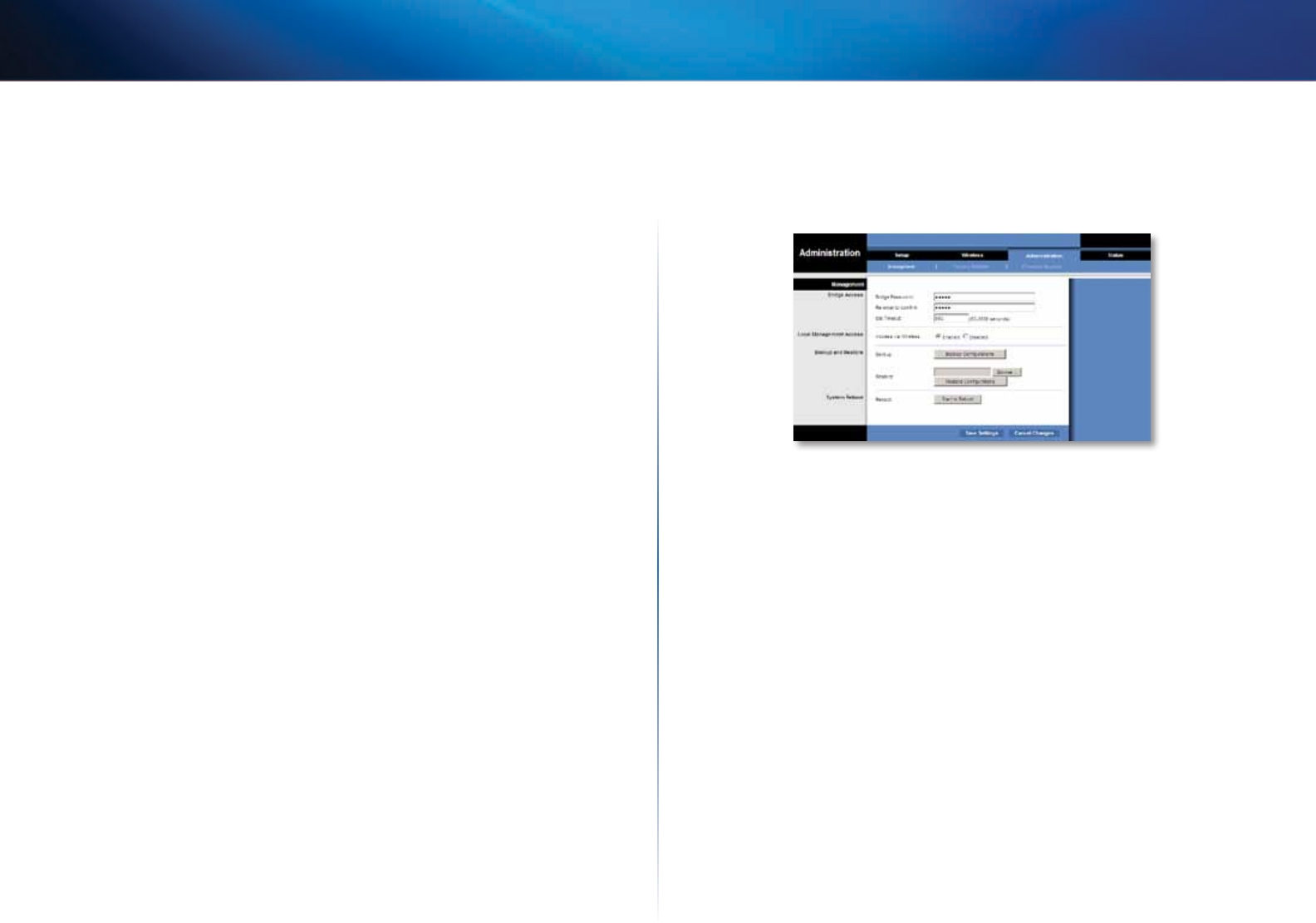
14
Avanceret konfiguration
Linksys WES610N/WET610N
ERP Protection Type (ERP-beskyttelsestype) Denne indstilling konfigurerer beskyttelse
af OFDM-pakker, selvom der findes 802.11b-stationer på det trådløse netværk. Ved at
sende RTS/CTS- eller CTS2Self-pakker med 802.11b-hastighed informerer broen det
trådløse netværk om, at der skal overføres OFDM-pakker og beskytter pakkerne på
det trådløse netværk. RTS/CTS- og CTS2Self-pakkerne skaber spild, som kan resultere
ilavere gennemstrømningshastigheder.
RTS/CTS-indstillingen giver bedre dækning, men lavere gennemstrømningshastigheder
sammenlignet med CTS2Self, fordi RTS/CTS-indstillingen omfatter bekræftelse fra
den modtagende enhed. Hvis du vil bruge RTS/CTS-indstillingen, skal du bevare
standardindstillingen RTS/CTS. Indstillingen None (Ingen) kan forårsage kollision
mellem OFDM- og CCK-pakker. Hvis du vil bruge indstillingen None (Ingen), skal du
vælge None (Ingen). Hvis du vil bruge indstillingen CTS2Self, skal du vælge CTS2Self.
11n Protection Type (11n-beskyttelsestype) Denne indstilling konfigurerer
beskyttelse fra ikke-HT-enheder (High Throughput) på det trådløse netværk. Hvis
den trådløse router (eller adgangspunktet) registrerer, at der er enheder, som ikke
understøtter HT, signalerer den til alle HT-enhederne, at de skal bruge RTS/CTS- eller
CTS2Self-mekanismer forud for hver dataoverførsel. Denne funktion understøtter også
alle former for 802.11n-standardbeskyttelse, herunder MIMO.
RTS/CTS-indstillingen giver bedre dækning, men lavere gennemstrømningshastigheder
sammenlignet med CTS2Self, fordi RTS/CTS-indstillingen omfatter bekræftelse fra
den modtagende enhed. Hvis du vil bruge RTS/CTS-indstillingen, skal du bevare
standardindstillingen RTS/CTS. Indstillingen None (Ingen) kan forårsage kollision
mellem HT-pakker og forældede pakker. Hvis du vil bruge indstillingen None (Ingen),
skal du vælge None (Ingen). Hvis du vil bruge indstillingen CTS2Self, skal du vælge
CTS2Self.
Percentage of maximal transmit power (Procent af maksimal effekt for
afsendelse) Denne indstilling angiver procenten af den maksimale effekt for
afsendelse i relation til lovbestemte domænerestriktioner. Hvis den lovbestemte
domænerestriktion f.eks. tillader signalstyrker op til 20 dB, giver en indstilling på 50 %
en maksimal sendeeffekt på 10 dB. Vælg den procent, du vil bruge: 12%, 25%, 50% eller
100%. Standardindstillingen er 100%.
QoS Classification Type (QoS-klassifikationstype) Denne indstilling angiver
802.1D- eller 802.1Q-tilknytning fra feltet IP DSCP/TOS til WMM-prioriteter
(Background (Baggrund), Best Effects (Bedste præstation), Video, Voice (Tale)). Bevar
standardindstillingen 802.1D, eller vælg 802.1Q, som bruges af visse IPTV-strømme.
Re-establish Ethernet connection when initiating wireless connection (Genopret
Ethernet-forbindelsen, når den trådløse forbindelse startes) Broen nulstiller Ethernet-
linket mellem broen og enheden, hver gang der operettes en trådløs forbindelse, for at
udløse DHCP-registrering fra den enhed, der er placeret bag ved broen. Vælg No (Nej)
for at deaktivere denne funktionsmåde. Eller bevar standardindstillingen Yes (Ja).
Klik på Save Settings (Gem indstillinger) for at anvende ændringerne, eller klik på
Cancel Changes (Annuller ændringer) for at annullere ændringerne.
Administration > Management (Styring)
Brug dette skærmbillede til at styre bestemte brofunktioner: adgang til det
webbaserede-hjælpeprogram, sikkerhedskopiering af konfigurationsfilen og genstart.
Management (Styring)
Bridge Access (Broadgang)
Beskyt adgangen til det browserbaserede hjælpeprogram med en adgangskode.
Bridge Password (Adgangskode for bro) Angiv en ny adgangskode for broen.
Re-enter to confirm (Gentag for at bekræfte) Indtast adgangskoden igen for at bekræfte
den.
Idle Timeout (Timeout ved inaktivitet) Der opstår timeout for logonsessionen efter
en bestemt periode med inaktivitet, som du angiver. Intervallet er 60 til 3600 sek.
Standardindstillingen er 600.
Web Access (Webadgang)
Access via Wireless (Adgang via trådløs) Hvis du bruger broen på et offentligt
domæne, hvor du giver gæsterne trådløs adgang, kan du deaktivere trådløs adgang
til broens browserbaserede hjælpeprogram. Hvis du deaktiverer indstillingen, kan
du kun få adgang til det webbaserede hjælpeprogram via en kabelforbindelse. Bevar
standardindstillingen Enabled (Aktiveret) for at tillade trådløs adgang til broens
browserbaserede hjælpeprogram, eller vælg Disabled (Deaktiveret) for at blokere
trådløs adgang til hjælpeprogrammet.
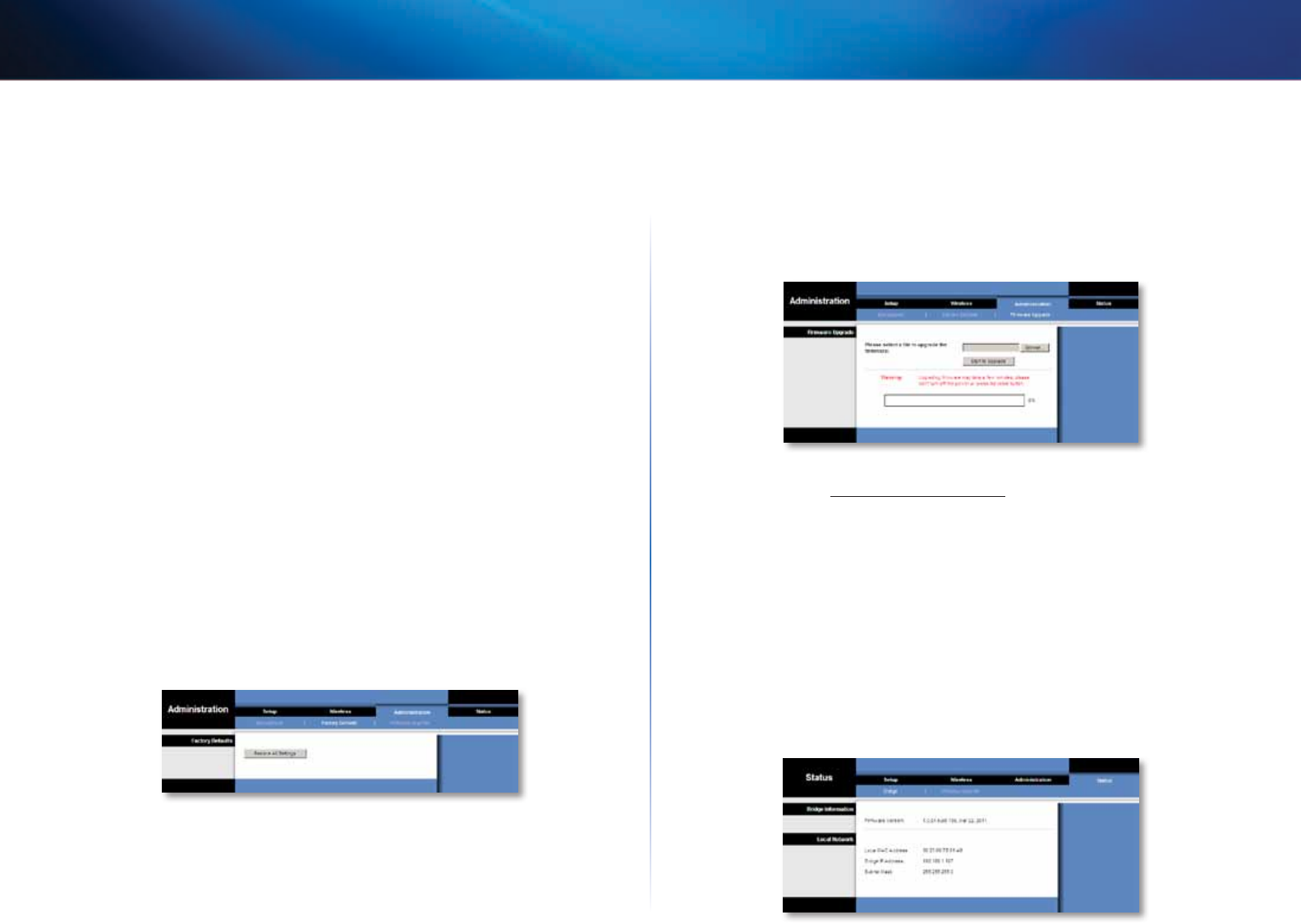
15
Avanceret konfiguration
Linksys WES610N/WET610N
Backup and Restore (Sikkerhedskopiering og gendannelse)
Backup (Sikkerhedskopiering) Klik på Backup Configurations (Sikkerhedskopier
konfigurationer) for at sikkerhedskopiere broens konfigurationsfil. Følg derefter
anvisningerne på skærmen.
Restore (Gendannelse) Klik på Browse (Gennemse), og vælg konfigurationsfilen. Klik
derefter på Restore Configurations (Gendan konfigurationer).
System Reboot (Systemgenstart)
Reboot (Genstart) Genstart broen ved at klikke på Start to Reboot (Start for at
genstarte).
Klik på Save Settings (Gem indstillinger) for at anvende ændringerne, eller klik på
Cancel Changes (Annuller ændringer) for at annullere ændringerne.
Administration > Factory Defaults
(Standardindstillinger fra fabrikken)
Brug dette skærmbillede til at gendanne konfigurationen af broen til
standardindstillingerne fra fabrikken.
Factory Defaults (Standardindstillinger fra fabrikken)
Restore All Settings (Gendan alle indstillinger) Klik på Restore All Settings (Gendan
alle indstillinger) for at nulstille broens indstillinger til standardindstillingerne fra
fabrikken. Eventuelle indstillinger, du har gemt, slettes, når standardindstillingerne
gendannes.
Administration > Upgrade Firmware
(Opgrader firmware)
Brug dette skærmbillede til at opgradere broens firmware. Opgrader kun firmwaren,
hvis du har problemer med broen, eller hvis den nye firmware har en funktion, du
ønsker at bruge.
Før du opgraderer firmwaren, skal du hente filen med firmwareopgraderingen til broen
på Linksys-webstedet www.Linksys.com/support.
Upgrade Firmware (Opgrader firmware)
Please select a file to upgrade the firmware (Vælg en fil for at opgradere
firmwaren) Klik på Browse (Gennemse), og vælg filen med firmwareopgraderingen.
Klik
derefter på Start to Upgrade
(Start for at opgradere),
og følg anvisningerne på
skærmen.
Status > Bridge (Bro)
Der vises oplysninger om broens aktuelle status.
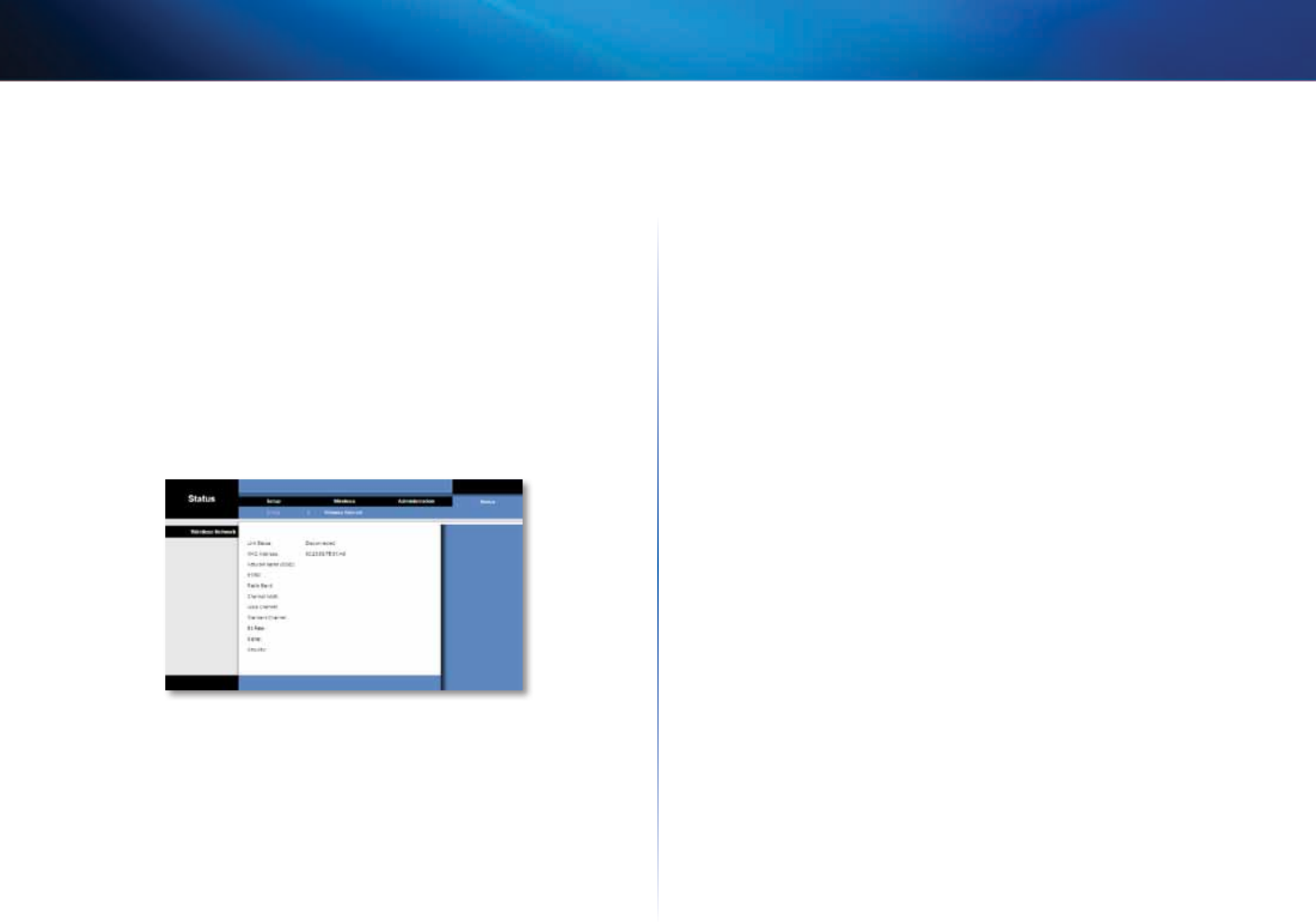
16
Avanceret konfiguration
Linksys WES610N/WET610N
Bridge Information (Oplysninger om bro)
Firmware Version (Firmwareversion) Broens aktuelle firmware vises.
Local Network (Lokalt netværk)
Local MAC Address (Lokal MAC-adresse) Broens MAC-adresse på det lokale Ethernet-
netværk vises.
IP Address (IP-adresse) Broens IP-adresse på det lokale Ethernet-netværk vises.
Subnet Mask (Undernetmaske) Den undernetmaske, der er konfigureret for det lokale
netværk, vises.
Status > Wireless (Trådløs)
Der vises oplysninger om det trådløse netværk.
Wireless (Trådløs)
Link Status (Linkstatus) Status på forbindelsen til det trådløse netværk vises.
MAC Address (MAC-adresse) Broens MAC-adresse på det lokale trådløse netværk vises.
Network Name (SSID) (Netværksnavn (SSID)) Det trådløse netværks navn eller SSID
vises.
BSSID Den trådløse MAC-adresse for den tilsluttede trådløse router (eller
adgangspunktet) vises.
Radio Band (Radiobånd) Det trådløse netværks radiobånd vises.
Channel Width (Kanalbredde) Kanalbredden i MHz, som bruges af det trådløse
netværk, vises.
Wide Channel (Bredkanal) Bredkanalen vises, afhængigt af kanalindstillingerne. Hvis
du vælger Wide - 40MHz Channel (Bred – 40 MHz kanal) for routerens radiobånd eller
kanalbredden, er dette din primære Wireless-N-kanal.
Standard Channel (Standardkanal) Indstillingen (Standardkanal) vises. Hvis du
vælger Wide - 40MHz Channel (Bred – 40 MHz kanal) for routerens radiobånd eller
kanalbredden, er standardkanalen din sekundære Wireless-N-kanal.
Bit Rate (Bithastighed) Dataoverførselshastigheden vises.
Signal Signalstyrken i procent vises. 100 % er den kraftigste signalstyrke, og 0 % er den
svageste.
Security (Sikkerhed) Sikkerhedsmetoden for det trådløse netværk vises.

17
Fejlfinding
Linksys WES610N/WET610N
17
WES610N/WET610N
Computeren eller en anden kabelforbundet Ethernet-enhed kan ikke kommunikere
med den trådløse router.
1.
Åbn broens browserbaserede hjælpeprogram.
2.
Kontroller, at netværksnavnet (SSID'et) på skærmbilledet Basic Wireless Settings
(Grundlæggende trådløse indstillinger) svarer til navnet på det trådløse netværk.
3.
Kontroller, at sikkerhedsindstillingerne (WPA, WPA2 eller WEP) svarer til
sikkerhedsindstillingerne for det trådløse netværk.
Skift broens IP-adresse.
Hvis broen har forbindelse til et netværk med en DHCP-server (sædvanligvis
netværksrouteren), får broen sin IP-adresse fra DHCP-serveren. Hvis der ikke er nogen
DHCP-server, bruger broen den statiske IP-adresse 169.254.1.250 som standard.
Hvis du ønsker, at broen altid skal bruge en statisk IP-adresse, skal du benytte følgende
fremgangsmåde:
1.
Åbn broens browserbaserede hjælpeprogram.
2.
Klik på fanen Network Setup (Netværkskonfiguration).
3.
Vælg Static IP (Statisk IP) i rullemenuen Network Connection Type
(Netværksforbindelsestype).
4.
Udfyld felterne Static IP Address (Statisk IP-adresse), Subnet Mask (Undernetmaske)
og Default Gateway (Standard-gateway).
5.
Klik på Save Settings (Gem indstillinger).
En computer eller anden kabelforbundet Ethernet-enhed, som har forbindelse til
broen, kan ikke kommunikere med andre enheder, hvor den trådløse funktion er
aktiveret (f.eks. en computer eller printer).
Benyt følgende fremgangsmåde:
•Kontroller, at den enhed, hvor den trådløse funktion er aktiveret, er på det samme
trådløse netværk som computeren eller den anden kabelforbundne Ethernet-
enhed, som har forbindelse til broen.
•Kontroller, at alle enheder på det trådløse netværk bruger det samme
netværksnavn (SSID).
•Kontroller, at alle enheder er på det samme IP-netværk og bruger kompatible
IP-adresser.
Adgangskoden accepteres ikke af det browserbaserede hjælpeprogram.
Benyt følgende fremgangsmåde:
•Der skelnes mellem store og små bogstaver i adgangskoden. Kontroller, at du
skriver bogstaverne korrekt med stort og småt, når du indtaster adgangskoden.
•Hvis du glemmer din adgangskode, kan du nulstille broen til
standardindstillingerne fra fabrikken.
Tryk på nulstillingsknappen på broen, og og hold den inde i ca. frem sekunder.
Adgangskoden nulstilles til standardindstillingen admin. Alle andre indstillinger
for broen nulstilles også til standardindstillingerne fra fabrikken. Du kan få
adgang til det browserbaserede hjælpeprogram ved at skrive admin i feltet
Password (Adgangskode).
De nye indstillinger vises ikke på skærmen, når du foretager ændringer via det
browserbaserede hjælpeprogram.
Klik på Refresh (Opdater) i webbrowseren. Benyt følgende fremgangsmåde, hvis de nye
indstillinger ikke vises:
1.
Fjern strømadapteren fra broen.
2.
Vent fem sekunder, og slut derefter strømadapteren til broen igen.
3.
Klik på Refresh (Opdater) i webbrowseren.
INTERNETTET
Hvis dit spørgsmål ikke er angivet her, kan du finde flere oplysninger på
Linksys-webstedet på Linksys.com/support
Fejlfinding

18
Specifikationer
Linksys WES610N/WET610N
18
WES610N
Model WES610N
Standarder IEEE 802.3u, 802.11g, 802.11b, 802.11a, 802.11n
Indikatorer Strøm, Ethernet, Wi-Fi Protected Setup™,
Trådløs, individuelt Ethernet-link og aktivitet
Porte Ethernet (4), Strøm
Knapper Reset (Nulstil), Wi-Fi Protected Setup
Kabeltype CAT5e
Antenner 3 (interne)
Antennestiktype Ikke tilgængelig
Aftagelig (Ja/Nej) Nej
Modulationer 802.11a: OFDM/BPSK, QPSK, 16-QAM, 64-QAM
802.11b: CCK/QPSK, BPSK
802.11g: OFDM/BPSK, QPSK, 16-QAM, 64-QAM
802.11n: OFDM/BPSK, QPSK, 16-QAM, 64-QAM
RF Pwr (EIRP) i dBm 802.11a: 15 dBm (typisk) ved 54 Mbps
802.11b: 19 dBm (typisk) ved 11 Mbps
802.11g: 16 dBm (typisk) ved 54 Mbps
802.11n (2,4 GHz): 18 dBm (typisk) ved MCS15
802.11n (5 GHz): 16 dBm (typisk) ved MCS15
Modtagefølsomhed 802.11a: -72 dBm (typisk) ved 54 Mbps
802.11b: -85 dBm (typisk) ved 11 Mbps
802.11g: -73 dBm (typisk) ved 54 Mbps
802.11n (20 MHz): -75 dBm (typisk) ved MCS15
802.11n (40 MHz): -69 dBm (typisk) ved MCS15
Antenneforstærkning i dBi 1
Trådløs sikkerhed WEP, Wi-Fi Protected Access™ (WPA),
Wi-Fi Protected Access™ 2 (WPA2)
Sikkerhedsnøglebit Op til 128-bit kryptering
Miljø
Mål 6,97" x 5,04" x 2,68"
(177 x 128 x 68 mm)
Vægt 0,65 lb (295 g)
Certicering FCC, UL/cUL, ICES-003, RSS210, CE, Wi-Fi
(IEEE 802 11a/b/g/draft n), WPA2™,
Wi-Fi Protected Setup, WMM®
Strøm 12 V, 1 A
Driftstemperatur 32 til 104º F (0 til 40º C)
Opbevaringstemperatur -4 til 140º F (-20 til 60º C)
Luftfugtighed ved drift 10 til 85 %, ingen kondensering
Luftfugtighed ved opbevaring 5 til 90 %, ingen kondensering
Specikationer kan ændres uden varsel.
Specifikationer

19
Specifikationer
Linksys WES610N/WET610N
19
WET610N
Model WET610N
Standarder IEEE 802.3u, 802.11g, 802.11b, 802.11a, 802.11n
Indikatorer Strøm, Ethernet, Wi-Fi Protected Setup™,
Wireless
Porte Ethernet, Strøm
Knapper Reset (Nulstil), Wi-Fi Protected Setup
Kabeltype CAT5e
Antenner 3 (interne)
Antennestiktype Ikke tilgængelig
Aftagelig (Ja/Nej) Nej
Modulationer 802.11a: OFDM/BPSK, QPSK,
16-QAM, 64-QAM
802.11b: CCK/QPSK, BPSK
802.11g: OFDM/BPSK, QPSK,
16-QAM, 64-QAM
802.11n: OFDM/BPSK, QPSK,
16-QAM, 64-QAM
RF Pwr (EIRP) i dBm 802.11a: 15 dBm (typisk) ved 54 Mbps
802.11b: 18 dBm (typisk) ved 11 Mbps
802.11g: 16 dBm (typisk) ved 54 Mbps
802.11n: 12 dBm (typisk) ved 130 Mbps
(HT20), 270 Mbps (HT40)
Modtagefølsomhed 802.11a: -72 dBm (typisk) ved 54 Mbps
802.11b: -85 dBm (typisk) ved 11 Mbps
802.11g: -73 dBm (typisk) ved 54 Mbps
802.11n: -70 dBm (typisk) ved MCS15/2.4 GHz,
-69 dBm (typisk) ved MCS15/5.0 GHz
Antenneforstærkning i dBi 1
Trådløs sikkerhed WEP, WPA (Wi-Fi Protected Access™),
WPA2 (Wi-Fi Protected Access™ 2)
Sikkerhedsnøglebit Op til 128-bit kryptering
Miljø
Mål 5,71" x 4,17" x 2,05"
(145 x 106 x 52 mm)
Vægt 5,61 oz (159 g)
Certicering FCC, UL/cUL, ICES-003, RSS210, CE, Wi-Fi
(IEEE 802 11a/b/g/draft n), WPA2™,
Wi-Fi Protected Setup, WMM®
Strøm 12 V, 1 A
Driftstemperatur 32 til 104º F (0 til 40º C)
Opbevaringstemperatur -4 til 140º F (-20 til 60º C)
Luftfugtighed ved drift 10 til 85 %, ingen kondensering
Luftfugtighed ved opbevaring 5 til 90 %, ingen kondensering
Specikationer kan ændres uden varsel.
3425-01249
Cisco, Cisco-logoet og Linksys er varemærker eller registrerede varemærker tilhørende Cisco og/eller Ciscos tilknyttede virksomheder i USA og andre lande.
En liste over Ciscos varemærker findes på www.cisco.com/go/trademarks. Alle andre varemærker, som nævnes i dette dokument, tilhører de respektive ejere.
© 2011 Cisco og/eller Ciscos tilknyttede virksomheder. Alle rettigheder forbeholdes.
Linksys.com/support
Guía del
usuario
Linksys WET610N/WES610N Puente de ocio con doble banda N

i
Contenido
Serie E de Linksys
i
Descripción del producto
Panel de luz . . . . . . . . . . . . . . . . . . . . . . . . . . . . . . . . . .2
Panel de puertos. . . . . . . . . . . . . . . . . . . . . . . . . . . . . . .3
Lista de comprobación de seguridad
inalámbrica
Cambie el SSID o nombre predeterminado de la red inalámbrica 4
Cambie la contraseña predeterminada 4
Active el ltrado de direcciones MAC 4
Active la encriptación 4
Directrices generales de seguridad de la red . . . . . . . . . . . . .4
Sugerencias de seguridad adicionales . . . . . . . . . . . . . . . . .5
Conguración avanzada
Cómo acceder a la utilidad basada en explorador . . . . . . . . . .6
Setup > Basic Setup (Conguración > Conguración básica) . . .7
Language (Idioma) 7
Network Setup (Conguración de red) 7
Wireless > Basic Wireless Settings (Inalámbrico > Parámetros
inalámbricos básicos). . . . . . . . . . . . . . . . . . . . . . . . . . .7
Basic Wireless Settings (Parámetros inalámbricos básicos) 8
Wireless Security (Seguridad inalámbrica) 8
Wi-Fi Protected Setup (Conguración Wi-Fi protegida) 9
Wireless > Wireless Network Site Survey (Inalámbrico >
Sondeo del sitio inalámbrico). . . . . . . . . . . . . . . . . . . . . 10
Wireless Network Site Survey (Sondeo del sitio inalámbrico) 10
Wireless > WMM® (Inalámbrico > WMM®) . . . . . . . . . . . . . . 11
WMM 12
Wireless > Advanced Wireless Settings (Inalámbrico >
Parámetros inalámbricos avanzados) . . . . . . . . . . . . . . . . 13
Advanced Wireless (Parámetros inalámbricos avanzados) 14
Administration > Management (Administración > Gestión). . . 14
Management (Gestión) 14
Administration > Factory Defaults (Administración >
Parámetros predeterminados de fábrica) . . . . . . . . . . . . . 15
Factory Defaults (Parámetros predeterminados de fábrica) 15
Administration > Upgrade Firmware (Administración >
Actualizar el rmware) . . . . . . . . . . . . . . . . . . . . . . . . . 15
Upgrade Firmware (Actualizar el rmware) 15
Status > Bridge (Estado > Puente) . . . . . . . . . . . . . . . . . . . 15
Bridge Information (Información del puente) 16
Local Network (Red local) 16
Status > Wireless (Estado > Inalámbrica). . . . . . . . . . . . . . . 16
Wireless (Inalámbrico) 16
Resolución de problemas
WES610N/WET610N 17
Especicaciones
WES610N . . . . . . . . . . . . . . . . . . . . . . . . . . . . . . . . . . 18
WET610N . . . . . . . . . . . . . . . . . . . . . . . . . . . . . . . . . . 19
Contenido
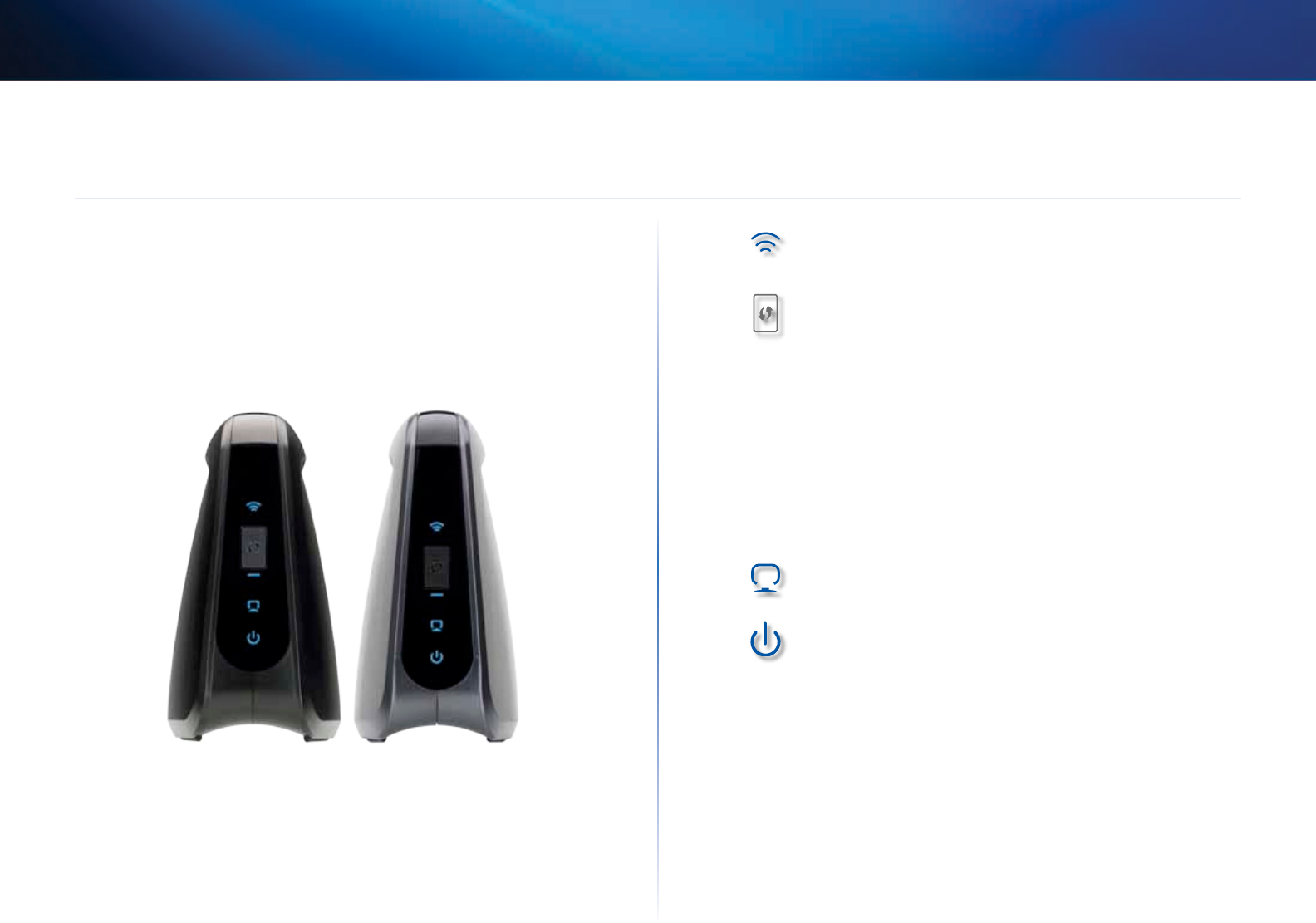
2
Descripción del producto
Linksys WES610N/WET610N
2
Gracias por elegir el puente de ocio de doble banda N de Linksys. El puente es capaz
de conectar cualquier dispositivo Ethernet con cables a la red inalámbrica. El puente
se basa en Wireless-N de doble banda, por lo que es compatible con cualquier router
o punto de acceso Wireless-N, -G, -A, o -B. Para la instalación inicial, siga los pasos que
se indican en la carpeta del CD. Para configurar los parámetros avanzados, utilice la
práctica utilidad basada en explorador.
Panel de luz
WES610N WET610N
Conexión inalámbrica (azul) Se enciende cuando existe una
conexión inalámbrica. La luz parpadea cuando el puente envía o
recibe datos de forma activa a través de la red inalámbrica.
Botón de configuración Wi-Fi protegida Si el router es
compatible con la configuración Wi-Fi protegida y utiliza
seguridad WPA o WPA2, puede utilizar la Configuración Wi-Fi
protegida para conectar el puente de forma automática. Para
utilizar la configuración Wi-Fi protegida, consulte “Wireless >
Basic Wireless Settings (Inalámbrico > Parámetros inalámbricos
básicos)” en la página 7.
Luz de configuración Wi-Fi protegida (azul/ámbar) Parpadea
en azul durante dos minutos en la configuración Wi-Fi protegida.
Se ilumina en azul cuando se activa la seguridad inalámbrica. Si
se produce un error durante el proceso de-configuración Wi-Fi
protegida, la luz se ilumina en ámbar. Asegúrese de que el router
de la red es compatible con la-configuración Wi-Fi protegida.
Espere a que la luz se apague y vuelva a intentarlo.
Ethernet (azul) La luz Ethernet se ilumina cuando existe una
conexión con cables y parpadea cuando el puente envía o recibe
datos de forma activa a través del puerto Ethernet.
Alimentación (azul) El indicador de alimentación se ilumina
cuando el puente está encendido.
Descripción del producto
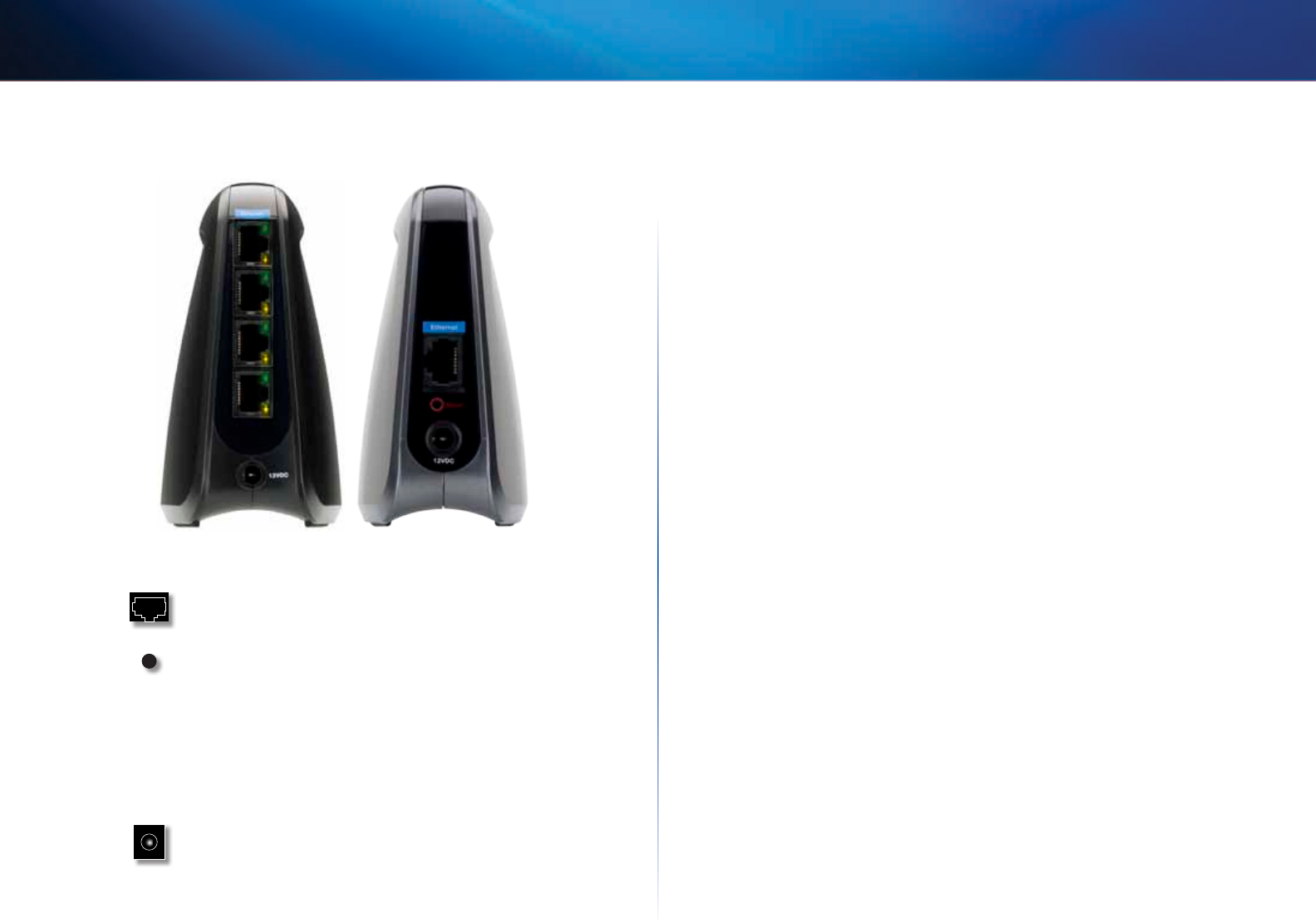
3
Descripción del producto
Linksys WES610N/WET610N
Panel de puertos
WES610N WET610N
Ethernet El puerto Ethernet conecta el puente a un equipo
o a otro dispositivo de red Ethernet. El WES610N dispone de
cuatro puertos y el WET610N dispone de un único puerto.
Reinicio Hay dos formas de restablecer los parámetros
predeterminados de fábrica del puente. Pulse el botón
de reinicio durante unos cinco segundos o restaure los
parámetros predeterminados desde Administration > Factory
Defaults (Administración>Parámetros predeterminados de
fábrica) en la utilidad basada en explorador del puente. El
WES610N dispone de un botón de reinicio en la parte inferior
y el WET610N dispone de un botón de reinicio en el panel del
puerto posterior.
Power (Alimentación) Este puerto conecta el puente al
adaptador de corriente incluido.

4
Lista de comprobación de seguridad inalámbrica
Linksys WES610N/WET610N
4
Las redes inalámbricas son prácticas y fáciles de instalar, por lo que el número de
hogares que están instalando un acceso a Internet de alta velocidad está creciendo
rápidamente. Puesto que las redes inalámbricas funcionan enviando información a
través de las ondas de radio, pueden ser más vulnerables frente a los intrusos que una
red con cables tradicional. Al igual que las señales que emiten los teléfonos móviles o
inalámbricos, las señales de la red inalámbrica también se pueden interceptar. Dado
que no se puede prevenir físicamente que alguien se conecte a su red inalámbrica,
deberá tomar algunas medidas adicionales para mantener la seguridad de la red.
Cambie el SSID o nombre predeterminado de la red
inalámbrica
Los dispositivos inalámbricos tienen un nombre de red inalámbrica o identificador
del conjunto de servicios (SSID) predeterminado y configurado de fábrica. Éste es el
nombre de su red inalámbrica y puede tener una longitud de hasta 32 caracteres. Los
productos inalámbricos de Linksys utilizan linksys como nombre predeterminado de
la red inalámbrica. Debe cambiar el nombre de la red inalámbrica a alguno exclusivo
que distinga su red de otras redes inalámbricas que puedan existir cerca, pero no
utilice información personal (como el número de la seguridad social o el DNI) porque
esta información podría estar disponible para cualquier persona que busque redes
inalámbricas.
Cambie la contraseña predeterminada
Se le solicitará una contraseña cuando desee modificar los parámetros de los productos
inalámbricos como puntos de acceso y routers. Estos dispositivos tienen una contraseña
predeterminada configurada de fábrica. La contraseña predeterminada de Linksys es
admin. Los hackers conocen estas contraseñas predeterminadas y podrían intentar
utilizarlas para obtener acceso a su dispositivo inalámbrico y cambiar los parámetros de
la red. Para evitar los cambios no autorizados, personalice la contraseña del dispositivo
para que resulte difícil de adivinar.
Active el filtrado de direcciones MAC
Los routers de Linksys le permiten activar el filtrado de direcciones MAC (control de
acceso a medios). La dirección MAC es una serie única de números y letras que se
asigna a cada dispositivo de red. Con el filtrado de direcciones MAC activado, sólo se
proporcionará acceso a la red inalámbrica a los dispositivos inalámbricos con direcciones
MAC específicas. Por ejemplo, puede especificar la dirección MAC de cada computadora
de su hogar para que sólo ellos puedan acceder a su red inalámbrica.
Active la encriptación
La encriptación protege los datos que se transmiten a través de una red inalámbrica.
El acceso Wi-Fi protegido (WPA/WPA2) y la privacidad equivalente a conexión con
cables (WEP) ofrecen varios niveles de seguridad para la comunicación inalámbrica.
Una red encriptada con WPA/WPA2 es más segura que una red encriptada con WEP
porque WPA/WPA2 utiliza una encriptación de clave dinámica. Para proteger la
información cuando se transmite a través de las ondas, deberá activar el nivel más alto
de encriptación que admita el equipo de red.
WEP es un estándar de encriptación antiguo y puede ser la única opción disponible en
algunos dispositivos que no admitan WPA.
Directrices generales de seguridad de la red
La seguridad de la red inalámbrica no sirve de nada si la red subyacente no es segura.
•Con una contraseña, se pueden proteger todas las computadoras de la red y, con
una contraseña individual, se pueden proteger los archivos confidenciales.
•Cambie las contraseñas de forma regular.
•Instale un software antivirus y un software de firewall personal.
•Desactive el intercambio de archivos (de igual a igual). Algunas aplicaciones
pueden activar el intercambio de archivos sin su consentimiento o conocimiento.
Lista de comprobación de seguridad inalámbrica

5
Lista de comprobación de seguridad inalámbrica
Linksys WES610N/WET610N
Sugerencias de seguridad adicionales
•Mantenga los puntos de acceso, las gateways o los routers inalámbricos alejados
de paredes exteriores y ventanas.
•Apague los puntos de acceso, las gateways o los routers inalámbricos cuando no
los esté utilizando (por la noche y durante las vacaciones).
•Utilice frases de paso seguras que tengan una longitud mínima de ocho
caracteres. Combine letras y números para evitar el uso de palabras estándar que
puedan encontrarse en un diccionario.
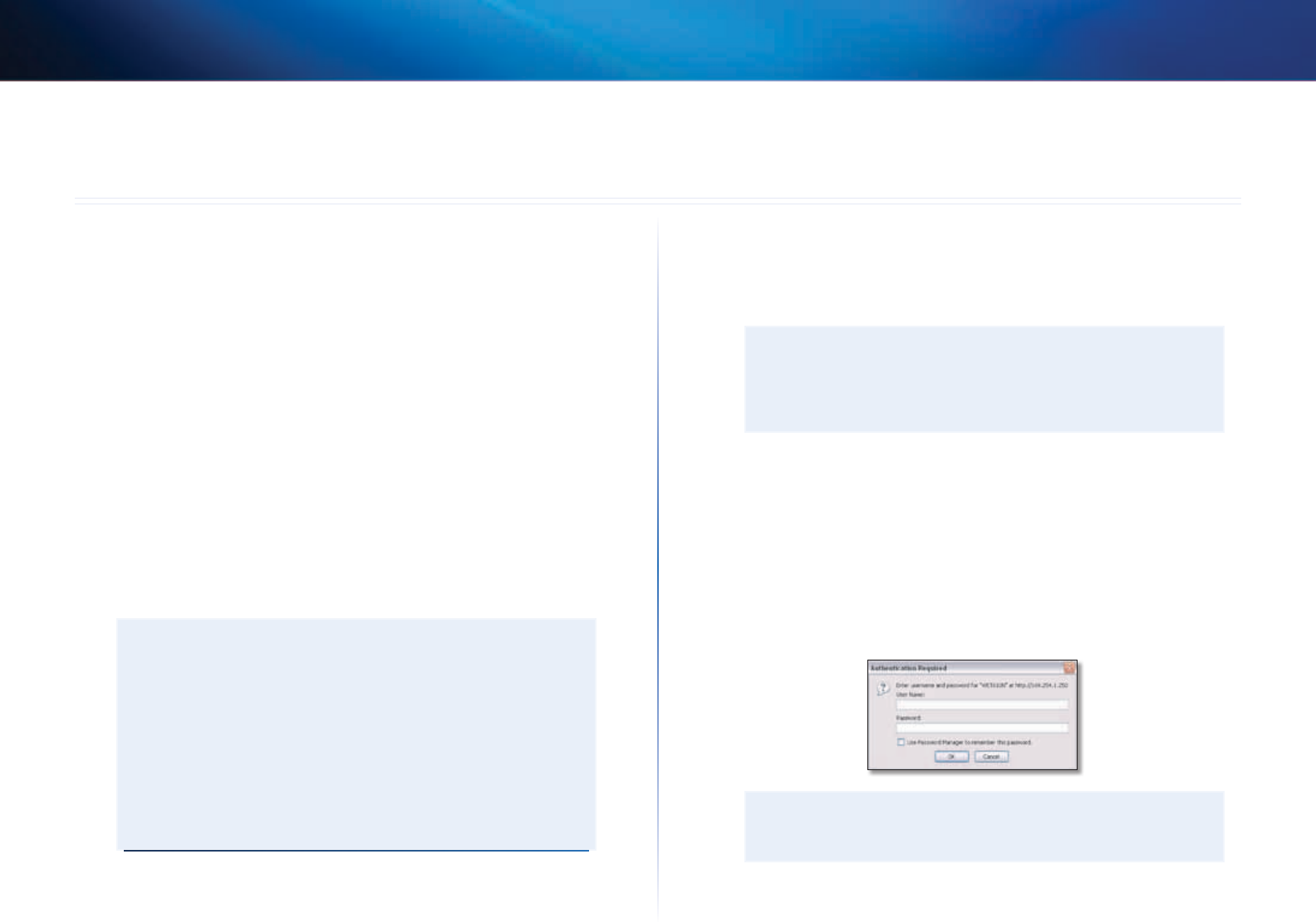
6
Configuración avanzada
Linksys WES610N/WET610N
6
Después de configurar el puente siguiendo los pasos que se indican en la carpeta del
CD, el puente estará listo para utilizarse. Sin embargo, si desea cambiar su configuración
avanzada, utilice la utilidad basada en explorador del puente. En este capítulo se
describen las páginas web de la utilidad y las funciones clave de cada una. Puede
acceder a la utilidad mediante el explorador web de un ordenador que esté conectado
en red al puente.
La utilidad basada en explorador cuenta con las siguientes fichas principales: Setup
(Configuración), Wireless (Inalámbrico), Administration (Administración) y Status (Estado).
Al hacer clic en una de las fichas principales, aparecerán fichas adicionales.
Cómo acceder a la utilidad basada en
explorador
Utilice un explorador web para acceder a la utilidad basada en explorador.
Si el puente está conectado a una red con un servidor DHCP (normalmente el router de
la red), el puente utilizará el servidor DHCP para obtener su dirección IP. Si no hay un
servidor DHCP, el puente utilizará la dirección IP estática predeterminada: 169.254.1.250.
(Si configura una dirección IP estática permanente en el puente mediante la utilidad
basada en explorador, introduzca la dirección IP estática en su lugar).
NOTA
Si no conoce la dirección IP del puente, búsquela en la tabla de clientes
DHCP del router. (Consulte la documentación del router).
Si no encuentra la dirección IP del puente, puede reiniciarlo. Para ello, pulse
el botón de reinicio con un clip de papel recto durante cinco segundos
aproximadamente. De este modo, el puente volverá a tener la parámetros
predeterminados de fábrica. El puente solicitará una dirección IP al
servidor DHCP (normalmente el router de la red). Si no se encuentra un
servidor DHCP, el puente utilizará la dirección IP estática predeterminada,
169.254.1.250, hasta que detecte un servidor DHCP y se le asigne una
dirección IP dinámica.
Si el puente no está asociado a un router y utiliza los parámetros predeterminados de
fábrica, conecte un ordenador al puente a través de una conexión Ethernet para acceder
a la utilidad basada en web. Necesitará configurar la conexión Ethernet del ordenador
con una dirección IP estática y una máscara de subred.
La dirección IP del adaptador Ethernet debería establecerse como una dirección IP
específica.
1.
En el campo IP address (Dirección IP), introduzca 169.254.x.y (donde x debe
sustituirse por un número entre 1 y 254 e y por un número entre 0 y 255).
2.
En el campo Subnet mask (Máscara de subred), introduzca 255.255.0.0.
NOTA
Los pasos para asignar una dirección IP estática al adaptador Ethernet
del ordenador varían según el sistema operativo. Para obtener más
instrucciones, consulte la documentación de ayuda para el sistema
operativo específico de su ordenador.
Después de asignar una dirección IP estática al adaptador Ethernet, abra el explorador
web e introduzca la dirección IP del adaptador (el valor predeterminado es
169.254.1.250) en el campo Address (Dirección). Pulse Intro.
A continuación, aparece una pantalla en la que se le solicita una contraseña. (Si no
es usuario de Windows XP verá una pantalla parecida). Deje el campo User Name
(Nombre de usuario) en blanco. Introduzca la contraseña creada durante la ejecución
del asistente de configuración. Si no creó una nueva contraseña, utilice la contraseña
predeterminada admin. (Puede establecer una nueva contraseña en la pantalla
Administration > Management [Administración > Gestión]). Haga clic en OK (Aceptar)
para continuar.
NOTA
Si no aparece la pantalla en la que se le solicita la contraseña, espere dos
minutos y vuelva a intentarlo.
Configuración avanzada
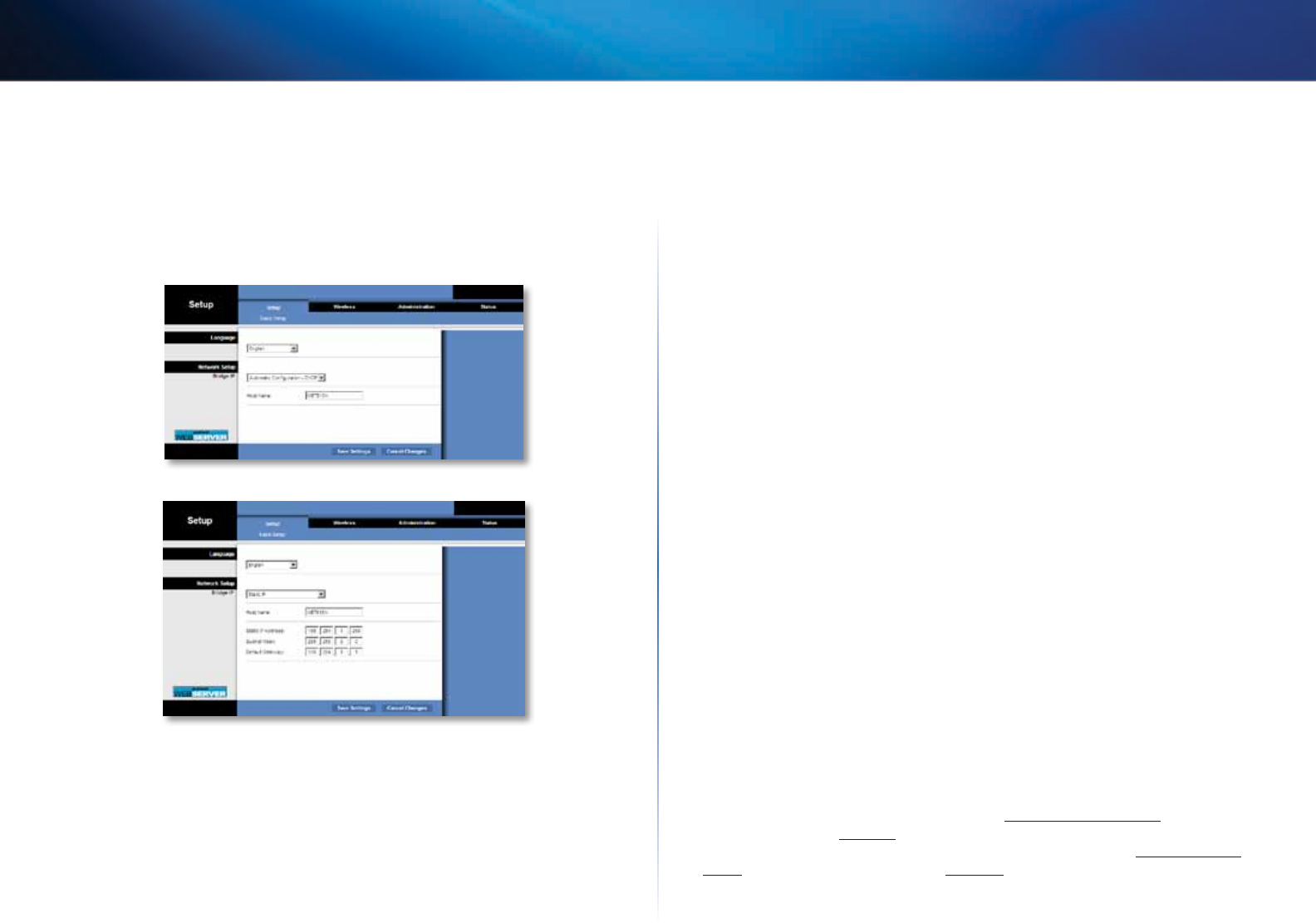
7
Configuración avanzada
Linksys WES610N/WET610N
Setup > Basic Setup (Configuración >
Configuración básica)
La primera pantalla que aparece es Basic Setup (Configuración básica). Utilice esta
pantalla para cambiar el idioma de la utilidad basada en explorador o para modificar los
parámetros de red Ethernet y con cables del puente.
Language (Idioma)
Language (Idioma) Esta opción se utiliza para establecer el idioma que se mostrará en la
utilidad basada en explorador. Seleccione el idioma que desee en el menú desplegable.
Network Setup (Configuración de red)
Esta sección determina si la dirección IP del puente se obtiene de forma automática
desde un servidor DHCP, como hace un router de red (Configuración automática - DHCP),
o de forma manual (IP estática).
Bridge IP (Dirección IP del puente) Si su red cuenta con servidor DHCP como, por
ejemplo, un router de red que asigna las direcciones IP a los dispositivos de red,
mantenga el valor predeterminado Automatic Configuration - DHCP (Configuración
automática - DHCP). El puente solicitará una dirección IP al servidor DHCP (normalmente
el router de la red). Si no se encuentra un servidor DHCP, el puente utilizará la dirección
IP estática predeterminada, 169.254.1.250, hasta que detecte un servidor DHCP y se le
asigne una dirección IP dinámica.
Si desea establecer una dirección IP estática permanente para el puente, seleccione
Static IP (IP estática).
En este caso, rellene los siguientes campos:
•Static IP Address (Dirección IP estática) Introduzca una dirección IP única que se
utilizará para acceder a la utilidad basada en explorador.
•Subnet Mask (Máscara de subred) Introduzca la cámara de subred de la red con
cables.
•Default Gateway (Gateway predeterminada) Introduzca la dirección IP de la
gateway predeterminada para la red (la mayoría de las veces, es el router).
Haga clic en Save Settings (Guardar parámetros) para guardar los cambios o en Cancel
Changes (Cancelar cambios) para cancelarlos.
Wireless > Basic Wireless Settings
(Inalámbrico > Parámetros inalámbricos
básicos)
Utilice la pantalla Basic Wireless Settings (Parámetros inalámbricos básicos) para
configurar los parámetros inalámbricos básico y de seguridad del puente.
Hay dos formas de configurar los parámetros del puente: la configuración manual y
la configuración Wi-Fi protegida. La configuración Wi-Fi protegida es una función que
facilita la configuración de la red inalámbrica. Si el router de la red es compatible con
la configuración Wi-Fi protegida y emplea seguridad WPA o WPA2, puede utilizar la
configuración Wi-Fi protegida para conectar el puente de forma automática.
Configuration View (Vista de configuración) Para configurar una red inalámbrica de
manera manual, seleccione Manual. Consulte Basic Wireless Settings (Parámetros
inalámbricos básicos), página 8. Para utilizar la configuración Wi-Fi protegida, seleccione
Wi-Fi Protected Setup (Configuración Wi-Fi protegida). Consulte Wi-Fi Protected
Setup (Configuración Wi-Fi protegida), página 9.
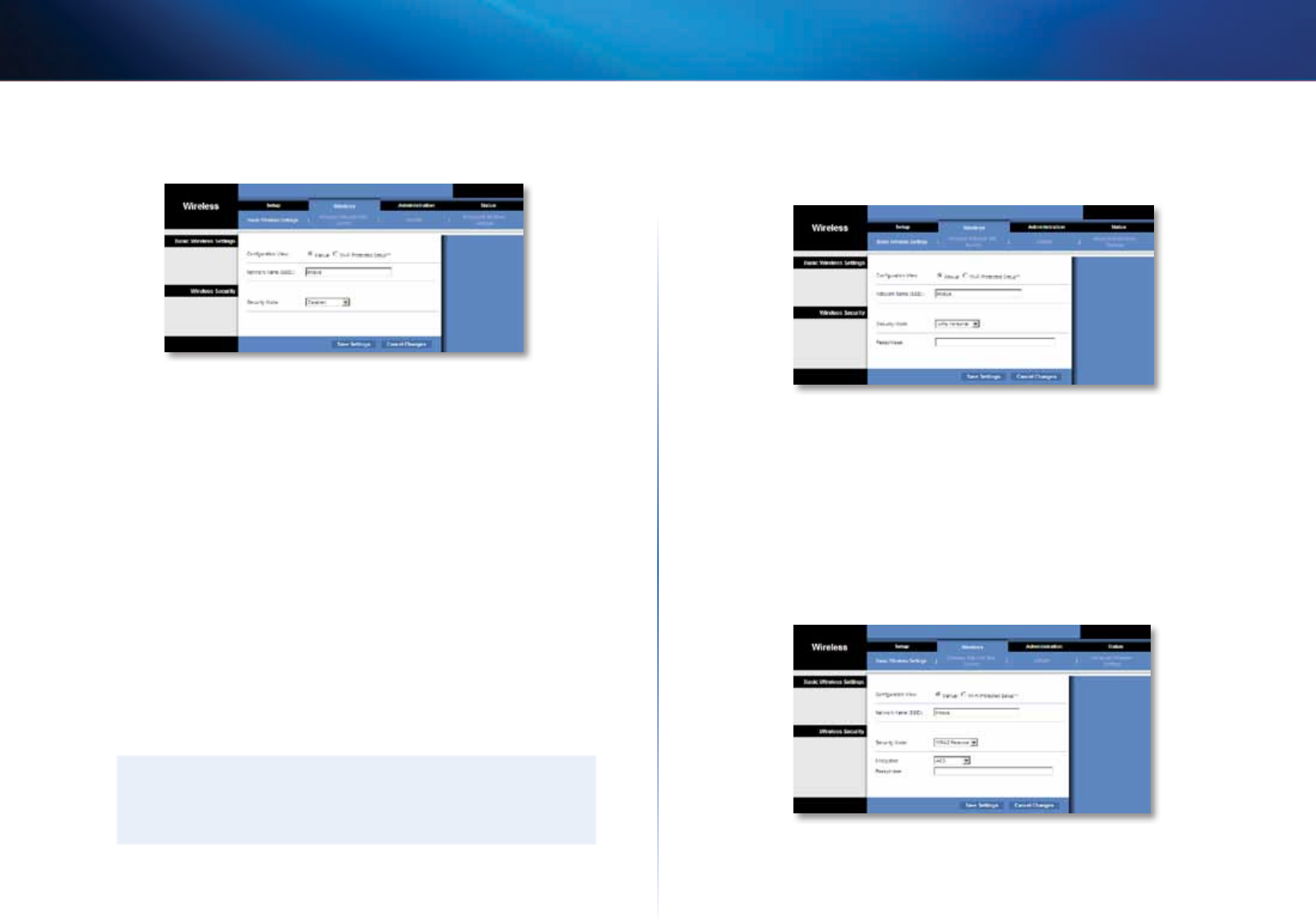
8
Configuración avanzada
Linksys WES610N/WET610N
Basic Wireless Settings (Parámetros inalámbricos básicos)
Network Name (SSID) (Nombre de la red, SSID) El SSID es el nombre de red que
comparten todos los puntos de una red inalámbrica. Debe ser el mismo para todos los
dispositivos de la red inalámbrica. El nombre distingue entre mayúsculas y minúsculas
y no debe tener una longitud superior a los 32 caracteres (se puede utilizar cualquier
carácter del teclado). Compruebe que este parámetro coincide con el parámetro del
router inalámbrico o el punto de acceso. Para mayor seguridad, debe cambiar el SSID
predeterminado (linksys) por otro que sea exclusivo.
Wireless Security (Seguridad inalámbrica)
El puente es compatible con las siguientes opciones de seguridad inalámbrica: WPA
Personal, WPA2 Personal y WEP. WPA (Acceso Wi-Fi protegido) y WPA2 son métodos
de seguridad más fiables que WEP (Privacidad equivalente a conexión con cables).
Para obtener más información sobre la seguridad inalámbrica, consulte “Lista de
comprobación de seguridad inalámbrica”, página 4.
Security Mode (Modo de seguridad)
Seleccione el método de seguridad para la red inalámbrica. Si no desea utilizar la
seguridad inalámbrica, mantenga el parámetro predeterminado Disabled (Desactivado).
NOTA
Recuerde que todos los dispositivos de la red inalámbrica DEBEN utilizar
el mismo método de seguridad y frase de paso/clave. De lo contrario,
nopodrán comunicarse entre sí.
WPA Personal
WPA es un estándar de seguridad más fiable que la encriptación WEP.
Encryption (Encriptación) WPA es compatible con el método de encriptación TKIP, que
cuenta con claves de encriptación dinámica.
Passphrase (Frase de paso) Introduzca la clave compartida por el puente y el router
inalámbrico o el punto de acceso. Debe tener entre 8 y 63 caracteres.
Haga clic en Save Settings (Guardar parámetros) para guardar los cambios o en Cancel
Changes (Cancelar cambios) para cancelarlos.
WPA2 Personal
WPA2 es una versión más avanzada y segura de WPA.
Encryption (Encriptación) WPA2 es compatible con dos métodos de encriptación, TKIP
y AES, con claves de encriptación dinámica. Seleccione el tipo de encriptación, AES o
bien TKIP o AES. La selección predeterminada es AES.
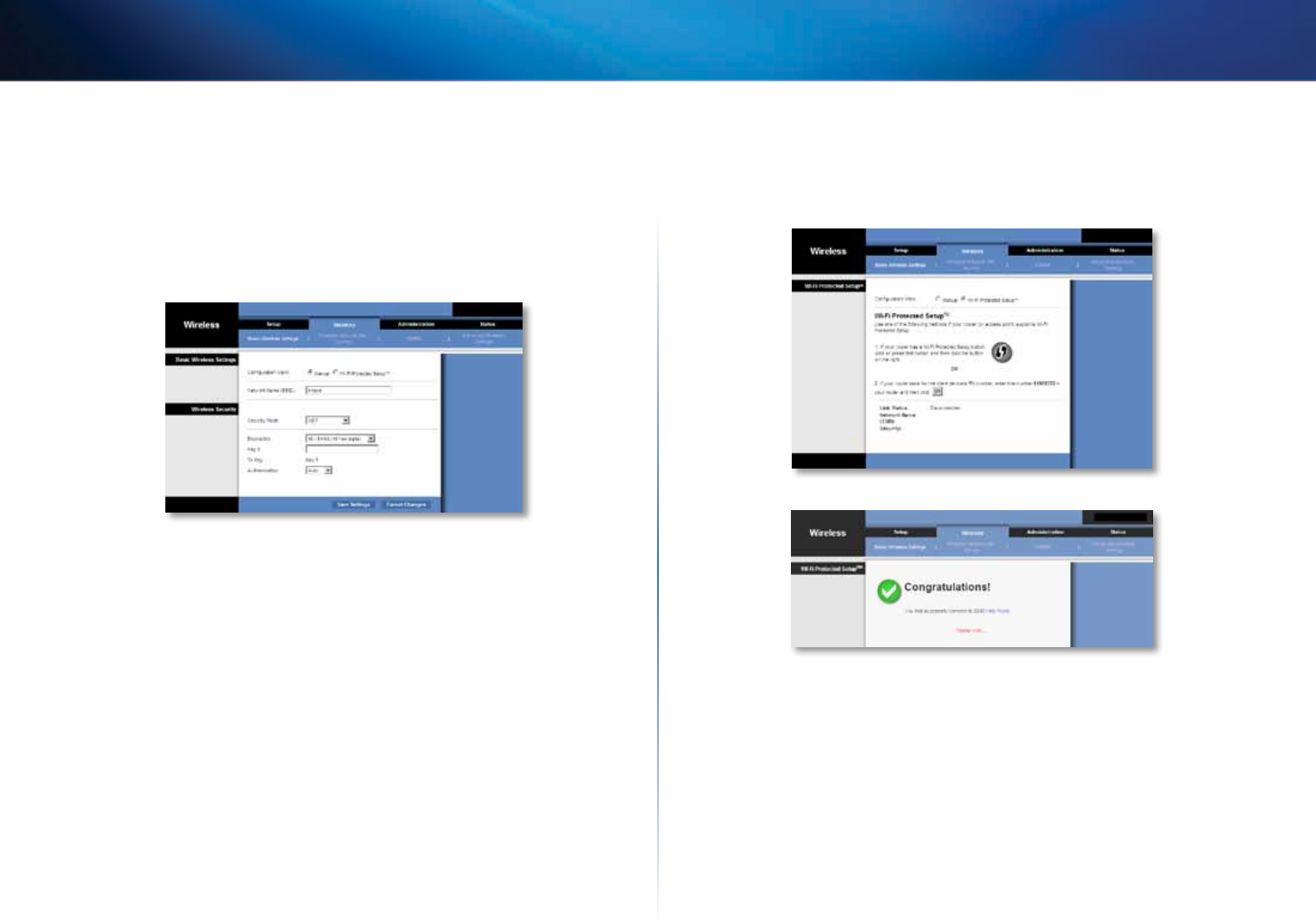
9
Configuración avanzada
Linksys WES610N/WET610N
Passphrase (Frase de paso) Introduzca la clave compartida por el puente y el router
inalámbrico o el punto de acceso. Debe tener entre 8 y 63 caracteres.
Haga clic en Save Settings (Guardar parámetros) para guardar los cambios o en Cancel
Changes (Cancelar cambios) para cancelarlos.
WEP
WEP es un método de encriptación básico y no es tan seguro como WPA o WPA2.
Encryption (Encriptación) Seleccione un nivel de encriptación WEP 40/64 bits (10 hex
digits) (40/64 bits, 10 dígitos hexadecimales) o 104/128 bits (26 hex digits) (104/128
bits, 26 dígitos hexadecimales). El valor predeterminado es 40/64 bits (10 hex digits)
(40/64 bits, 10 dígitos hexadecimales).
Key 1 (Clave 1) Introduzca la clave WEP de la red.
Tx Key (Clave de transmisión) Key 1 es la clave de transmisión utilizada por el puente.
Authentication (Autenticación) El valor predeterminado es Auto (Automático), que
permite utilizar la autenticación Open System (Sistema abierto) o Shared key (Clave
compartida). Seleccione Open (Abierto) para utilizar la autenticación de sistema
abierto, en la que el emisor y el receptor no utilizan una clave WEP para la autenticación.
Seleccione Shared (Compartida) para utilizar la autenticación de clave compartida, en
la que el emisor y el receptor utilizan una clave WEP para la autenticación.
Haga clic en Save Settings (Guardar parámetros) para guardar los cambios o en Cancel
Changes (Cancelar cambios) para cancelarlos.
Wi-Fi Protected Setup (Configuración Wi-Fi protegida)
Hay dos métodos disponibles. Utilice el método que corresponda al router que está
utilizando.
Método 1
Utilice este método si el router tiene un botón de configuración Wi-Fi protegida.
1.
Haga clic o pulse el botón de configuración Wi-Fi protegida del router.
2.
Al cabo de dos minutos, pulse el botón de configuración Wi-Fi protegida que
aparece en la pantalla Wi-Fi Protected Setup (Configuración Wi-Fi protegida) del
puente.
3.
Una vez que haya configurado el puente, haga clic en Close (Cerrar).
La pantalla Wi-Fi Protected Setup (Configuración Wi-Fi protegida) muestra el estado de la
conexión, el nombre de red (SSID) y el método de seguridad.
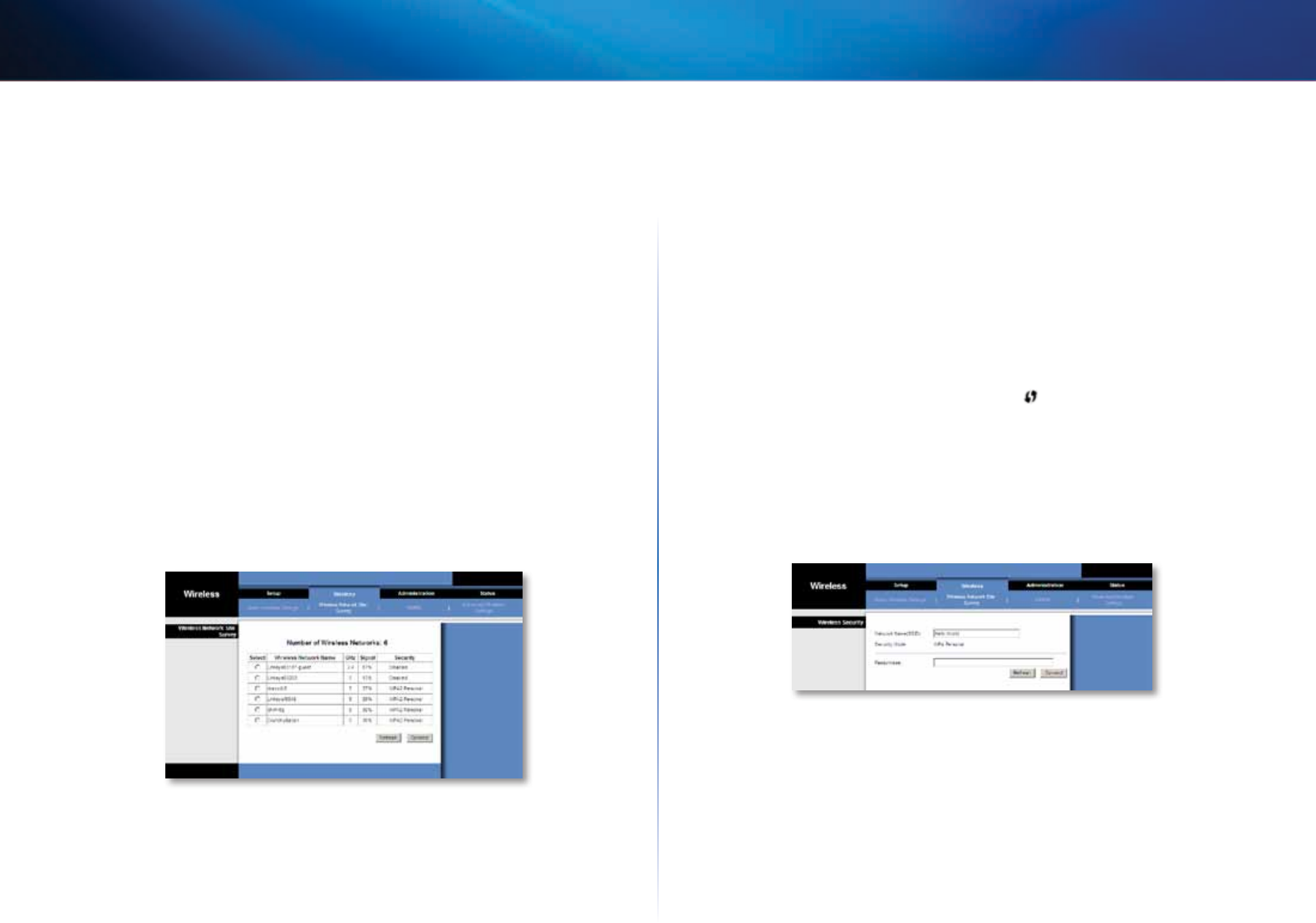
10
Configuración avanzada
Linksys WES610N/WET610N
Método 2
Utilice este método si el router solicita el número PIN del puente.
1.
En la pantalla Wi-Fi Protected Setup (Configuración Wi-Fi protegida) del router,
introduzca el número PIN que aparece en la pantalla Wi-Fi Protected Setup
(Configuración Wi-Fi protegida) del puente. A continuación, haga clic en Register
(Registro) o en el botón adecuado. (También aparece en la etiqueta de la parte
inferior del puente).
2.
En la pantalla Wi-Fi Protected Setup (Configuración Wi-Fi protegida), haga clic en
OK (Aceptar).
3.
Una vez que haya configurado el puente, haga clic en Close (Cerrar).
La pantalla Wi-Fi Protected Setup (Configuración Wi-Fi protegida) muestra el estado de la
conexión, el nombre de red (SSID) y el método de seguridad.
Wireless > Wireless Network Site Survey
(Inalámbrico > Sondeo del sitio inalámbrico)
Haga clic en la ficha Wireless Network Site Survey (Sondeo del sitio inalámbrico) para
comenzar un sondeo del sitio. La pantalla Wireless Network Site Survey (Sondeo del sitio
inalámbrico) muestra las redes inalámbricas que ha detectado el puente.
Wireless Network Site Survey (Sondeo del sitio inalámbrico)
Number of Wireless Networks (Número de redes inalámbricas) Muestra el número de
redes inalámbricas que ha detectado el puente.
Select (Seleccionar) Para conectarse a una red inalámbrica, haga clic en Select
(Seleccionar). A continuación, haga clic en Connect (Conectar).
Wireless Network Name (Nombre de la red inalámbrica) Muestra el nombre de la red
o SSID de la red inalámbrica.
GHz Muestra la banda de radio de la red inalámbrica.
Signal (Señal) Muestra el porcentaje de la potencia de la señal. La potencia máxima de
la señal es 100% y la mínima, 0%.
Security
(Seguridad)
Si la red es compatible con la configuración WiFi protegida, se
muestra el icono de configuración Wi-Fi protegida
. Además, se muestra el método
de seguridad que utiliza la red inalámbrica.
Haga clic en el botón de actualización para actualizar la información de la pantalla.
Cuando haya seleccionado una red, haga clic en Connect (Conectar). Aparecerá una
nueva pantalla. Siga las instrucciones del método de seguridad de la red.
WPA
Network Name (SSID) (Nombre de la red, SSID) Muestra automáticamente el nombre
de la red que ha seleccionado.
Security Mode (Modo de seguridad) Aparece automáticamente el modo WPA Personal.
Encryption (Encriptación) WPA es compatible con el método de encriptación TKIP, que
cuenta con claves de encriptación dinámica.
Passphrase (Frase de paso) Introduzca la clave compartida por el puente y el router
inalámbrico o el punto de acceso. Debe tener entre 8 y 63 caracteres.
Haga clic en el botón de actualización para actualizar la información de la pantalla.
Cuando haya introducido los parámetros de seguridad, haga clic en Connect (Conectar).
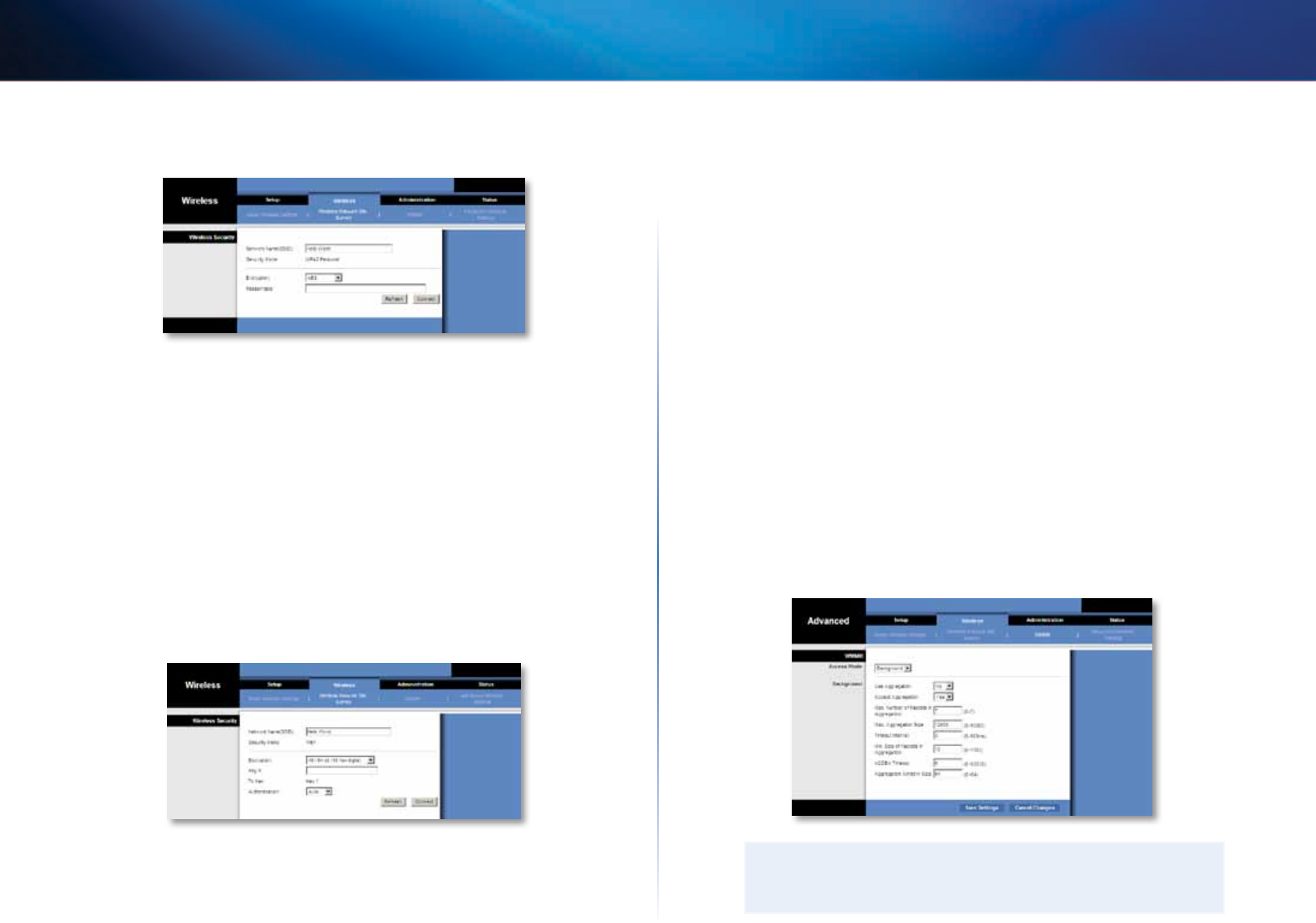
11
Configuración avanzada
Linksys WES610N/WET610N
WPA2
Network Name (SSID) (Nombre de la red, SSID) Muestra automáticamente el nombre
de la red que ha seleccionado.
Security Mode (Modo de seguridad) Aparece automáticamente el modo WPA2
Personal.
Encryption (Encriptación) WPA2 es compatible con dos métodos de encriptación,
TKIPy AES, con claves de encriptación dinámica. Seleccione el tipo de encriptación,
AESo bien TKIP or AES (TKIP o AES).
Passphrase (Frase de paso) Introduzca la clave compartida por el puente y el router
inalámbrico o el punto de acceso. Debe tener entre 8 y 63 caracteres.
Haga clic en el botón de actualización para actualizar la información de la pantalla.
Cuando haya introducido los parámetros de seguridad, haga clic en Connect (Conectar).
WEP
Network Name (SSID) (Nombre de la red, SSID) Muestra automáticamente el nombre
de la red que ha seleccionado.
Security Mode (Modo de seguridad) Aparece automáticamente el modo WEP.
Encryption (Encriptación) Seleccione un nivel de encriptación WEP, 40/64 bits
(10hexdigits) (40/64 bits, 10 dígitos hexadecimales) o 104/128 bits (26 hex digits)
(104/128 bits, 26 dígitos hexadecimales).
Key 1 (Clave 1) Introduzca la clave WEP de la red.
Tx Key (Clave de transmisión) Key 1 es la clave de transmisión utilizada por el puente.
Authentication (Autenticación) El valor predeterminado es Auto (Automático), que
permite utilizar la autenticación Open System (Sistema abierto) o Shared key (Clave
compartida). Seleccione Open (Abierto) para utilizar la autenticación de sistema
abierto, en la que el emisor y el receptor no utilizan una clave WEP para la autenticación.
Seleccione Shared (Compartida) para utilizar la autenticación de clave compartida, en
la que el emisor y el receptor utilizan una clave WEP para la autenticación.
Haga clic en el botón de actualización para actualizar la información de la pantalla.
Cuando haya introducido los parámetros de seguridad, haga clic en Connect (Conectar).
Wireless > WMM® (Inalámbrico > WMM®)
Configure los parámetros Wireless MultiMedia (WMM). WMM da prioridad a los
paquetes en función de su modo de acceso (tipo de tráfico): Background (Fondo), Best
Effort (Mayor esfuerzo), Video (Vídeo) o Voice (Voz). Estos parámetros sólo los debe
ajustar un administrador experto, ya que unos parámetros incorrectos pueden reducir
el rendimiento inalámbrico.
NOTA
Los parámetros que aparecen en la pantalla WMM están dirigidos
ausuarios avanzados.

12
Configuración avanzada
Linksys WES610N/WET610N
WMM
Access Mode (Modo de acceso)
Puede asignar diferentes parámetros a los cuatro modos de acceso disponibles.
Seleccione el modo que desea utilizar. Background (Fondo), Best Effort (Mayor
esfuerzo), Video (Vídeo), o Voice (Voz). Siga las instrucciones del modo que haya
seleccionado.
Background (Fondo)
Use Aggregation (Utilizar adición) Esta opción establece si la capa MAC (Control de
acceso a medios) configurará una sesión ADDBA (Agregar confirmación de bloque).
Elvalor predeterminado es No. Seleccione Yes (Sí) para activar esta opción.
Accept Aggregation (Aceptar adición) Esta opción indica si la capa MAC aceptará una
solicitud ADDBA. El valor predeterminado es Yes (Sí). Seleccione No para desactivar esta
opción.
Number of Packets in Aggregation (Número máximo de paquetes en adición) Esta
opción indica el número máximo de paquetes (subtramas) de la adición. El intervalo es
de 0 a 7. El valor predeterminado es 7.
Max. Aggregation Size (Tamaño máximo de adición) Esta opción indica el tamaño
máximo de la adición (en bytes). El intervalo es de 0 a 16.000. El valor predeterminado
es 12.000.
Timeout Interval (Tiempo de espera) Esta opción indica, mediante una “condición
de cierre”, el tiempo de espera en el que la adición debe finalizar antes de que el
temporizador la cierre. El intervalo es de 0 a 100 ms. El valor predeterminado es 3.
Size of Packet in Aggregation (Tamaño mínimo de paquetes en adición) Esta opción
indica el tamaño mínimo (en bytes) de los paquetes acumulados durante la adición.
Elintervalo es de 0 a 1.500. El valor predeterminado es 10.
ADDBA Timeout (Tiempo de espera ADDBA) Esta opción indica el periodo de tiempo
tras el que finaliza la configuración ADDBA, si en ese tiempo no se realiza intercambio
de tramas según el acuerdo ACK (Confirmación de bloque). El intervalo es de 0 a 65.535
ms. El valor predeterminado es 0, que desactiva la función de tiempo de espera.
Aggregation Window Size (Tamaño de la ventana de adición) Esta opción indica
el número máximo de paquetes que se han transmitido sin confirmación de bloque.
Elintervalo es de 0 a 64. El valor predeterminado es 64.
Haga clic en Save Settings (Guardar parámetros) para guardar los cambios o en Cancel
Changes (Cancelar cambios) para cancelarlos.
Best Effort (Mayor esfuerzo)
Use Aggregation (Utilizar adición) Esta opción establece si la capa MAC (Control de
acceso a medios) configurará una sesión ADDBA (Agregar confirmación de bloque).
Elvalor predeterminado es Yes (Sí). Seleccione No para desactivar esta opción.
Accept Aggregation (Aceptar adición) Esta opción indica si la capa MAC aceptará una
solicitud ADDBA. El valor predeterminado es Yes (Sí). Seleccione No para desactivar esta
opción.
Number of Packets in Aggregation (Número máximo de paquetes en adición) Esta
opción indica el número máximo de paquetes (subtramas) de la adición. El intervalo es
de 0 a 10. El valor predeterminado es 10.
Max. Aggregation Size (Tamaño máximo de adición) Esta opción indica el tamaño
máximo de la adición (en bytes). El intervalo es de 0 a 20.000. El valor predeterminado
es 16.000.
Timeout Interval (Tiempo de espera) Esta opción indica, mediante una “condición
de cierre”, el tiempo de espera en el que la adición debe finalizar antes de que el
temporizador la cierre. El intervalo es de 0 a 100 ms. El valor predeterminado es 3.
Size of Packet in Aggregation (Tamaño mínimo de paquetes en adición) Esta opción
indica el tamaño mínimo (en bytes) de los paquetes acumulados durante la adición.
Elintervalo es de 0 a 1.500. El valor predeterminado es 10.
ADDBA Timeout (Tiempo de espera ADDBA) Esta opción indica el periodo de tiempo
tras el que finaliza la configuración ADDBA, si en ese tiempo no se realiza intercambio de
tramas según el acuerdo ACK (Confirmación de bloque). El intervalo es de 0 a 65.535 ms.
El valor predeterminado es 0, que desactiva la función de tiempo de espera.
Aggregation Window Size (Tamaño de la ventana de adición) Esta opción indica el
número máximo de paquetes que se han transmitido sin confirmación de bloque. El
intervalo es de 0 a 64. El valor predeterminado es 64.
Haga clic en Save Settings (Guardar parámetros) para guardar los cambios o en Cancel
Changes (Cancelar cambios) para cancelarlos.
Video (Vídeo)
Use Aggregation (Utilizar adición) Esta opción establece si la capa MAC (Control de
acceso a medios) configurará una sesión ADDBA (Agregar confirmación de bloque).
Elvalor predeterminado es Yes (Sí). Seleccione No para desactivar esta opción.
Accept Aggregation (Aceptar adición) Esta opción indica si la capa MAC aceptará una
solicitud ADDBA. El valor predeterminado es Yes (Sí). Seleccione No para desactivar esta
opción.
Number of Packets in Aggregation (Número máximo de paquetes en adición) Esta
opción indica el número máximo de paquetes (subtramas) de la adición. El intervalo es
de 0 a 7. El valor predeterminado es 7.
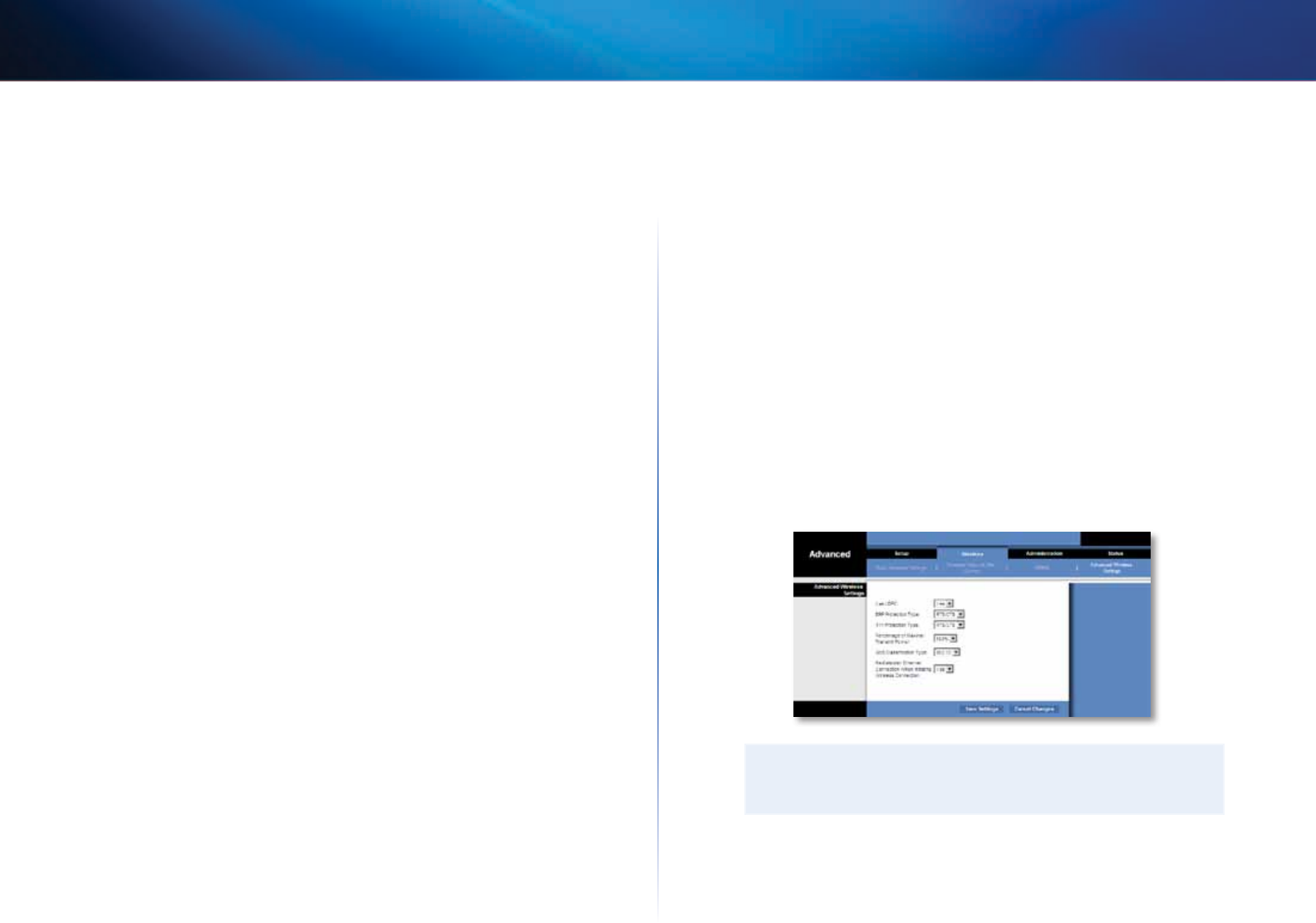
13
Configuración avanzada
Linksys WES610N/WET610N
Max. Aggregation Size (Tamaño máximo de adición) Esta opción indica el tamaño
máximo de la adición (en bytes). El intervalo es de 0 a 16.000. El valor predeterminado
es 12.000.
Timeout Interval (Tiempo de espera) Esta opción indica, mediante una “condición
de cierre”, el tiempo de espera en el que la adición debe finalizar antes de que el
temporizador la cierre. El intervalo es de 0 a 100 ms. El valor predeterminado es 3.
Size of Packet in Aggregation (Tamaño mínimo de paquetes en adición) Esta opción
indica el tamaño mínimo (en bytes) de los paquetes acumulados durante la adición.
Elintervalo es de 0 a 1.500. El valor predeterminado es 10.
ADDBA Timeout (Tiempo de espera ADDBA) Esta opción indica el periodo de tiempo
tras el que finaliza la configuración ADDBA, si en ese tiempo no se realiza intercambio de
tramas según el acuerdo ACK (Confirmación de bloque). El intervalo es de 0 a 65.535 ms.
El valor predeterminado es 0, que desactiva la función de tiempo de espera.
Aggregation Window Size (Tamaño de la ventana de adición) Esta opción indica
el número máximo de paquetes que se han transmitido sin confirmación de bloque.
Elintervalo es de 0 a 64. El valor predeterminado es 64.
Haga clic en Save Settings (Guardar parámetros) para guardar los cambios o en Cancel
Changes (Cancelar cambios) para cancelarlos.
Voice (Voz)
Use Aggregation (Utilizar adición) Esta opción establece si la capa MAC (Control de
acceso a medios) configurará una sesión ADDBA (Agregar confirmación de bloque).
Elvalor predeterminado es Yes (Sí). Seleccione No para desactivar esta opción.
Accept Aggregation (Aceptar adición) Esta opción indica si la capa MAC aceptará una
solicitud ADDBA. El valor predeterminado es Yes (Sí). Seleccione No para desactivar esta
opción.
Number of Packets in Aggregation (Número máximo de paquetes en adición) Esta
opción indica el número máximo de paquetes (subtramas) de la adición. El intervalo es
de 0 a 2. El valor predeterminado es 2.
Max. Aggregation Size (Tamaño máximo de adición) Esta opción indica el tamaño
máximo de la adición (en bytes). El intervalo es de 0 a 16.000. El valor predeterminado
es 10.000.
Timeout Interval (Tiempo de espera) Esta opción indica, mediante una “condición
de cierre”, el tiempo de espera en el que la adición debe finalizar antes de que el
temporizador la cierre. El intervalo es de 0 a 100 ms. El valor predeterminado es 10.
Size of Packet in Aggregation (Tamaño mínimo de paquetes en adición) Esta opción
indica el tamaño mínimo (en bytes) de los paquetes acumulados durante la adición.
Elintervalo es de 0 a 1.500. El valor predeterminado es 10.
ADDBA Timeout (Tiempo de espera ADDBA) Esta opción indica el periodo de tiempo
tras el que finaliza la configuración ADDBA, si en ese tiempo no se realiza intercambio de
tramas según el acuerdo ACK (Confirmación de bloque). El intervalo es de 0 a 65.535 ms.
El valor predeterminado es 0, que desactiva la función de tiempo de espera.
Aggregation Window Size (Tamaño de la ventana de adición) Esta opción indica
el número máximo de paquetes que se han transmitido sin confirmación de bloque.
Elintervalo es de 0 a 64. El valor predeterminado es 64.
Haga clic en Save Settings (Guardar parámetros) para guardar los cambios o en Cancel
Changes (Cancelar cambios) para cancelarlos.
Wireless > Advanced Wireless Settings
(Inalámbrico > Parámetros inalámbricos
avanzados)
Configure las funciones inalámbricas avanzadas del puente. Estos parámetros sólo los
debe ajustar un administrador experto, ya que unos parámetros incorrectos pueden
reducir el rendimiento inalámbrico.
NOTA
Los parámetros que aparecen en la pantalla Advanced Wireless Settings
(Parámetros inalámbricos avanzados) están dirigidos a usuarios avanzados.
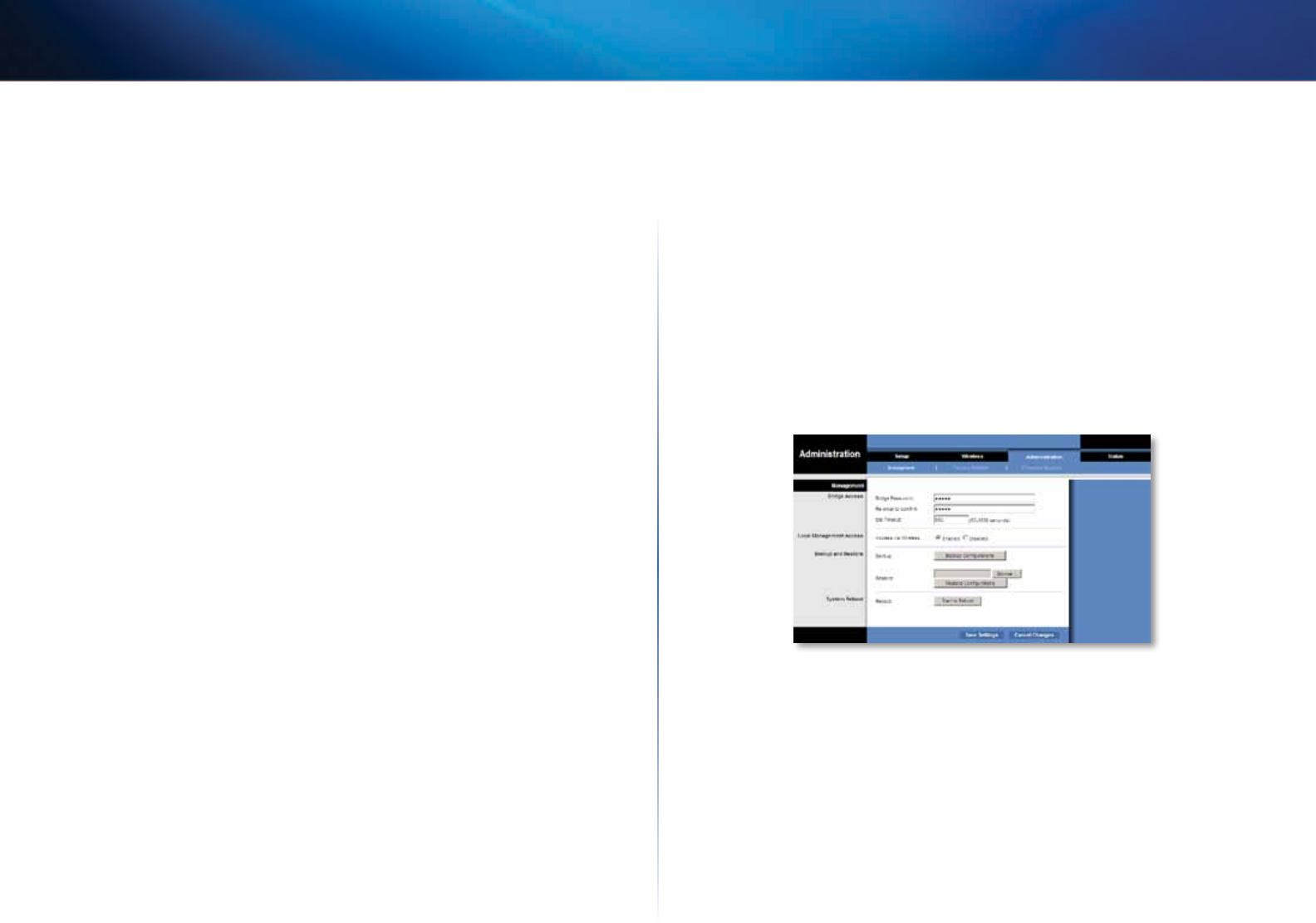
14
Configuración avanzada
Linksys WES610N/WET610N
Advanced Wireless (Parámetros inalámbricos avanzados)
Use LDPC (Utilizar LDPC) LDPC (código de comprobación de paridad de baja densidad)
activa o desactiva la corrección de errores para reducir las posibles pérdidas de datos en
canales con interferencias. El algoritmo de adaptación de velocidad desactiva de forma
automática el código LDPC cuando funciona a velocidades PHY altas (superiores a 162).
Para utilizar el esquema de corrección de errores avanzado LDPC, mantenga el valor
predeterminado en Yes (Sí). De lo contrario, seleccione No.
ERP Protection Type (Tipo de protección ERP) Esta opción configura la protección
de paquetes OFDM, a pesar de la presencia de estaciones 802.11b dentro de la red
inalámbrica. Al enviar paquetes RTS/CTS o CTS2Self a la velocidad de 802.11b, el puente
informa a la red inalámbrica de que va a transferir paquetes OFDM. Además, protege los
paquetes en la red inalámbrica. Los paquetes RTS/CTS y CTS2Self generan un tiempo de
procesamiento, que puede conllevar un rendimiento menor.
La opción RTS/CTS ofrece mejor cobertura, pero menor rendimiento que CTS2Self,
ya que incluye confirmación del dispositivo receptor. Para utilizar la opción RTS/
CTS, mantenga el valor predeterminado RTS/CTS. La opción None (Ninguno) puede
provocar colisiones entre los paquetes OFDM y CCK. Para utilizar esta opción, seleccione
None (Ninguno). Para utilizar la opción CTS2Self, seleccione CTS2Self.
11n Protection Type (Tipo de protección 11n) Esta opción configura la protección de
los dispositivos que no son de alto rendimiento (HT) dentro de la red inalámbrica. Si el
router inalámbrico (o el punto de acceso) detecta una asociación con un dispositivo
anterior que no sea de alto rendimiento, indicará a los dispositivos de alto rendimiento
que utilicen mecanismos RTS/CTS o CTS2Self antes de cada transmisión de datos. Esta
opción también admite toda protección estándar 802.11n, entre otras, MIMO.
La opción RTS/CTS ofrece mejor cobertura, pero menor rendimiento que CTS2Self,
ya que incluye confirmación del dispositivo receptor. Para utilizar la opción
RTS/CTS, mantenga el valor predeterminado RTS/CTS. La opción None (Ninguno) puede
provocar colisiones entre los paquetes HT y los anteriores. Para utilizar esta opción,
seleccione None (Ninguno). Para utilizar la opción CTS2Self, seleccione CTS2Self.
Percentage of maximal transmit power (Porcentaje de potencia de transmisión
máxima) Esta opción establece el porcentaje de potencia de transmisión máxima
relativo a las restricciones de dominio sobre normativas. Por ejemplo, si la restricción de
dominio sobre normativas permite transmisiones de hasta 20dB, cuando se establece
el porcentaje al 50% es posible contar con una potencia de transmisión máxima de
10dB. Seleccione el porcentaje que desea utilizar: 12%, 25%, 50% o 100%. El valor
predeterminado es 100%.
QoS Classification Type (Tipo de clasificación QoS) Esta opción establece la asignación
802.1D o 802.1Q en el campo IP DSCP/TOS para las prioridades WMM (Fondo, Mayor
esfuerzo, Vídeo, Voz). Mantenga el valor predeterminado 802.1D o seleccione 802.1Q,
que se utiliza en transmisiones IPTV.
Restablezca la conexión Ethernet cuando inicie la conexión inalámbrica Para
iniciar la detección DHCP desde el dispositivo que se encuentra detrás del puente,
éste restablecerá el enlace Ethernet entre el puente y el dispositivo cada vez que se
establezca una conexión inalámbrica. Para desactivar este comportamiento, seleccione
No. De lo contrario, mantenga el valor predeterminado, Yes (Sí).
Haga clic en Save Settings (Guardar parámetros) para guardar los cambios o en Cancel
Changes (Cancelar cambios) para cancelarlos.
Administration > Management
(Administración > Gestión)
Utilice esta pantalla para gestionar las funciones específicas del puente: acceso a la
utilidad basada en web, copia de seguridad del archivo de configuración y reinicio.
Management (Gestión)
Bridge Access (Acceso al puente)
Utilice una contraseña para proteger el acceso a la utilidad basada en explorador.
Bridge Password (Contraseña del puente) Introduzca una nueva contraseña para el
puente.
Re-enter to confirm (Confirmar contraseña) Vuelva a introducir la contraseña para
confirmarla.
Idle Timeout (Tiempo de inactividad) El tiempo de inicio de sesión se agota después
del tiempo de inactividad que haya especificado. El intervalo es de 60 a 3.600 segundos.
Elvalor predeterminado es 600.
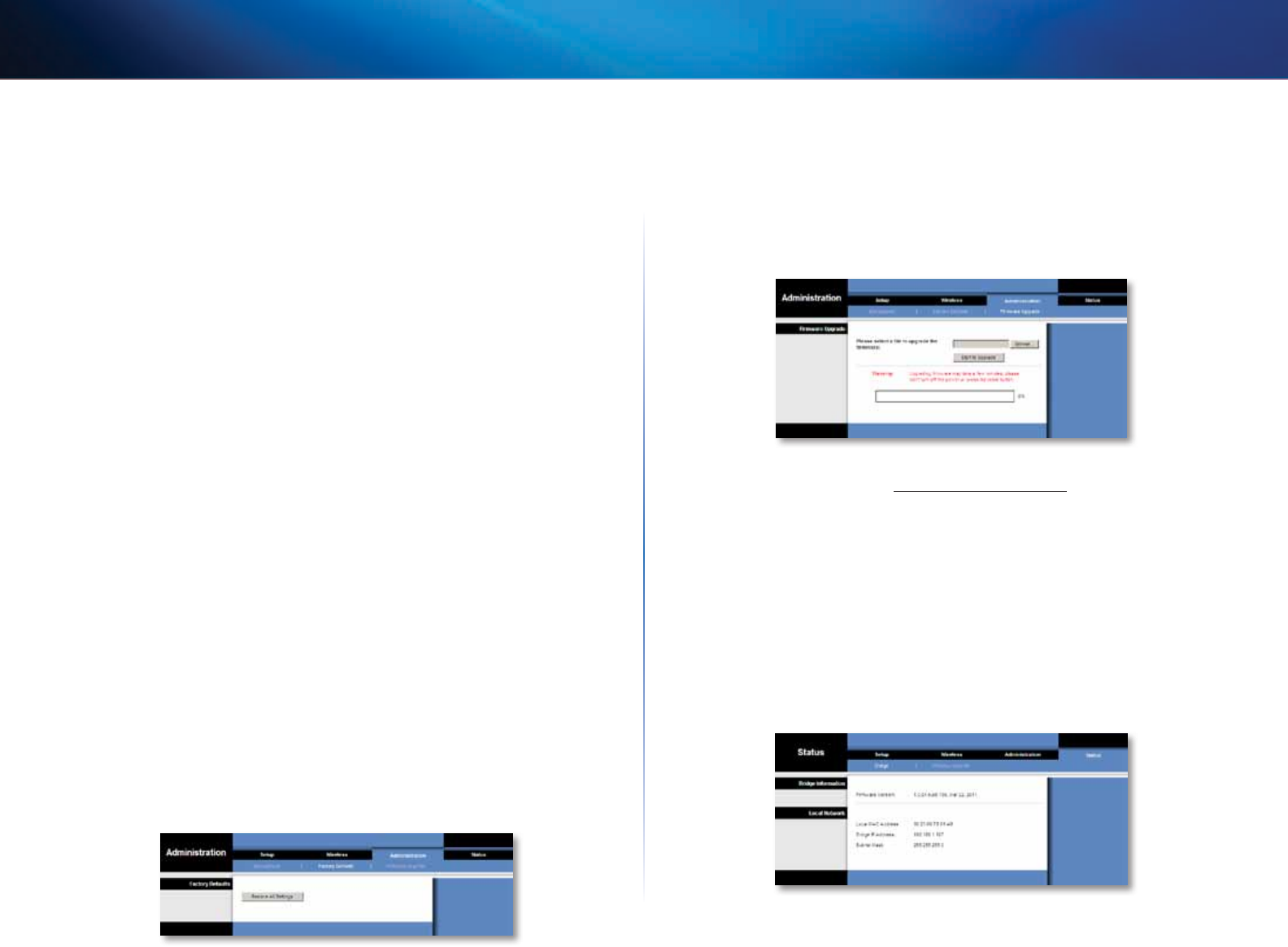
15
Configuración avanzada
Linksys WES610N/WET610N
Acceso web
Access via Wireless (Acceso inalámbrico) Si utiliza el puente en un dominio público
donde se concede acceso inalámbrico a los invitados, puede desactivar el acceso
inalámbrico a la utilidad basada en explorador del puente. Si desactiva el parámetro
sólo podrá acceder a la utilidad basada en explorador mediante una conexión con
cable. Mantenga el valor predeterminado, Enabled (Activado), para permitir el acceso
inalámbrico a la utilidad basada en explorador del puente o bien seleccione Disabled
(Desactivado) para bloquear el acceso inalámbrico a la utilidad.
Copia de seguridad y restauración
Backup (Copia de seguridad) Para realizar una copia de seguridad del archivo de
configuración del puente, haga clic en Backup Configurations (Copia de seguridad
de la configuración). A continuación, siga las instrucciones que aparecen en pantalla.
Restore (Restaurar) Haga clic en Browse (Examinar) y seleccione el archivo de
configuración. Por último, haga clic en Restore Configurations (Restauración de la
configuración).
System Reboot (Reinicio del sistema)
Reboot (Reinicio) Si desea reiniciar el puente, haga clic en Start to Reboot (Comenzar
reinicio).
Haga clic en Save Settings (Guardar parámetros) para guardar los cambios o en Cancel
Changes (Cancelar cambios) para cancelarlos.
Administration > Factory Defaults
(Administración > Parámetros
predeterminados de fábrica)
Use esta pantalla para restaurar los parámetros predeterminados de fábrica del puente.
Factory Defaults (Parámetros predeterminados de fábrica)
Restore All Settings (Restaurar todos los parámetros) Si desea restaurar los parámetros
predeterminados de fábrica del puente, haga clic en Restore All Settings (Restaurar
todos los parámetros). Los parámetros que haya guardado se perderán al restaurar los
parámetros predeterminados.
Administration > Upgrade Firmware
(Administración > Actualizar el firmware)
Utilice esta pantalla para actualizar el firmware del puente. No actualice el firmware
a menos que tenga problemas con el puente o desee utilizar una función del nuevo
firmware.
Antes de actualizar el firmware, descargue el archivo de actualización del firmware del
puente en el sitio web de Linksys, www.Linksys.com/support.
Upgrade Firmware (Actualizar el firmware)
Seleccione un archivo para actualizar el firmware Haga clic en Browse (Examinar) y
seleccione el archivo de actualización del firmware. A continuación, haga
clic en Start
to Upgrade (Iniciar actualización) y siga las instrucciones que aparecen en la pantalla.
Status > Bridge (Estado > Puente)
Se muestra información sobre el estado actual del puente.
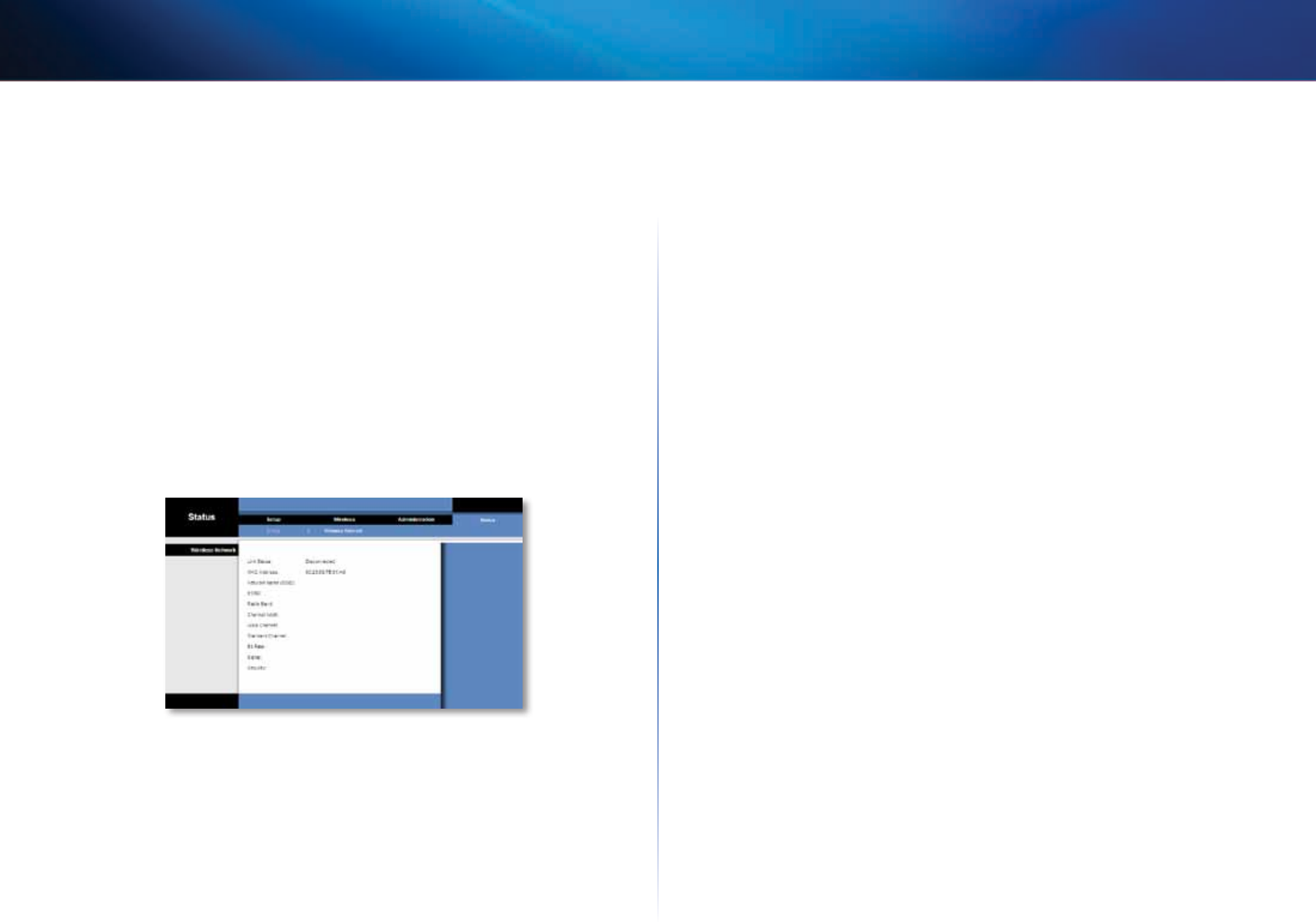
16
Configuración avanzada
Linksys WES610N/WET610N
Bridge Information (Información del puente)
Firmware Version (Versión del firmware) Muestra el firmware actual del puente.
Local Network (Red local)
Local MAC Address (Dirección MAC local) Muestra la dirección MAC del puente, tal y
como se ve en la red Ethernet local.
IP Address (Dirección IP) Muestra la dirección IP del puente, tal y como se ve en la
redEthernet local.
Subnet Mask (Máscara de subred) Muestra la máscara de subred configurada en la
redlocal.
Status > Wireless (Estado > Inalámbrica)
Se muestra información sobre la red inalámbrica.
Wireless (Inalámbrico)
Link Status (Estado de la conexión) Muestra el estado de la conexión de la red
inalámbrica.
MAC Address (Dirección MAC) Muestra la dirección MAC del puente, tal y como se ve
en la red inalámbrica local.
Network Name (SSID) (Nombre de la red) Muestra el SSID o nombre de la red
inalámbrica.
BSSID Muestra la dirección MAC inalámbrica del router inalámbrico o punto de acceso
conectado.
Radio Band (Banda de radio) Muestra la banda de radio de la red inalámbrica.
Channel Width (Ancho de canal) Muestra el ancho de canal (en MHz) utilizado por la
red inalámbrica.
Wide Channel (Canal ancho) Muestra el canal ancho en función de los parámetros de
canal del router de red. Si ha seleccionado el canal ancho de 40MHz para el parámetro
Radio Band (Banda de radio) o Channel Width (Ancho de canal) del router, éste será el
canal primario Wireless-N.
Standard Channel (Canal estándar) Muestra el parámetro canal estándar. Si ha
seleccionado el canal ancho de 40 MHz para el parámetro Radio Band (Banda de radio)
o Channel Width (Ancho de canal) del router, el Canal estándar será un canal secundario
para Wireless-N.
Bit Rate (Tasa de bits) Muestra la velocidad de transmisión de datos.
Signal (Señal) Muestra el porcentaje de la potencia de la señal. La potencia máxima de
la señal es 100% y la mínima, 0%.
Security (Seguridad) Muestra el método de seguridad de la red inalámbrica.

17
Resolución de problemas
Linksys WES610N/WET610N
17
WES610N/WET610N
El ordenador u otro dispositivo Ethernet con cables no puede establecer comunicación
con el router inalámbrico.
1.
Abra la utilidad basada en explorador del puente.
2.
En la pantalla Basic Wireless Settings (Parámetros inalámbricos básicos), asegúrese
de que el valor de Network Name (SSID) (Nombre de red [SSID]) coincide con el
nombre de su red inalámbrica.
3.
Compruebe que los parámetros de seguridad (WPA, WPA2, o WEP) coinciden con
los parámetros de seguridad de su red inalámbrica.
Es necesario cambiar la dirección IP del puente.
Si el puente está conectado a una red con un servidor DHCP (normalmente el router
de la red), el puente utilizará el servidor DHCP para obtener su dirección IP. Si no
hay un servidor DHCP, el puente utilizará la dirección IP estática predeterminada:
169.254.1.250.
Si desea que el puente utilice siempre la dirección IP estática, siga estas instrucciones:
1.
Abra la utilidad basada en explorador del puente.
2.
Haga clic en la ficha Network Setup (Configuración de red).
3.
En el menú desplegable Network Connection Type (Tipo de conexión de red),
seleccione Static IP (IP estática).
4.
Rellene los campos Static IP Address (Dirección IP estática), Subnet Mask (Máscara
de subred) y Default Gateway (Gateway predeterminada).
5.
Haga clic en Save Settings (Guardar parámetros).
El equipo u otro dispositivo Ethernet con cables compatible con el puente no
establecerá comunicación con otros dispositivos inalámbricos (otro equipo o una
impresora).
Compruebe los siguientes puntos:
•Asegúrese de que el dispositivo inalámbrico se encuentra en la misma red
inalámbrica que el ordenador u otro dispositivo Ethernet con cables conectado
al puente.
•Compruebe que se utiliza el mismo nombre de la red (SSID) para todos los
dispositivos de la red inalámbrica.
•Asegúrese de que todos los dispositivos se encuentran en la misma red IP y usan
direcciones IP compatibles.
La utilidad basada en explorador no acepta la contraseña.
Compruebe los siguientes puntos:
•La contraseña distingue entre mayúsculas y minúsculas. Asegúrese de que utiliza
las mayúsculas y minúsculas correctas al introducir la contraseña.
•Si olvida la contraseña, podrá restablecer el puente a los parámetros
predeterminados de fábrica.
Mantenga pulsado el botón de reinicio durante unos cinco segundos para
que se restablezca la contraseña predeterminada de fábrica: admin. Además,
el puente volverá a tener el resto de parámetros predeterminados de fábrica.
Para acceder a la utilidad basada en explorador, introduzca admin en el campo
Password (Contraseña).
Después de efectuar cambios mediante la utilidad basada en explorador, los nuevos
parámetros no se muestran en la pantalla.
En el explorador web, haga clic en el botón de actualización. Si no se muestran los
nuevos parámetros, siga estas instrucciones:
1.
Desconecte el adaptador de corriente del puente.
2.
Espere cinco segundos y vuelva a conectar el adaptador de corriente al puente.
3.
En el explorador web, haga clic en el botón de actualización.
WEB
Si no ha encontrado respuesta a sus dudas, consulte el sitio web de Linksys
en Linksys.com/support
Resolución de problemas

18
Especificaciones
Linksys WES610N/WET610N
18
WES610N
Modelo WES610N
Estándares IEEE 802.3u, 802.11g, 802.11b, 802.11a, 802.11n
Luz Alimentación, Ethernet, Wi-Fi Protected Setup™,
conexión inalámbrica, actividad y enlace
Ethernet individual
Puertos Ethernet (4), alimentación
Botones Reinicio, conguración Wi-Fi protegida
Tipo de cableado CAT 5e
Antenas 3 (internas)
Tipo de conector de antena N/A
Desmontable (Sí/No) No
Modulaciones 802.11a: OFDM/BPSK, QPSK, 16-QAM, 64-QAM
802.11b: CCK/QPSK, BPSK
802.11g: OFDM/BPSK, QPSK, 16-QAM, 64-QAM
802.11n: OFDM/BPSK, QPSK, 16-QAM, 64-QAM
Potencia de radiofrecuencia
(EIRP) en dBm 802.11a: 15 dBm (habitual) a 54Mbps
802.11b: 19dBm (habitual) a 11Mbps
802.11g: 16 dBm (habitual) a 54Mbps
802.11n (2,4 GHz): 18 dBm (habitual) a MCS15
802.11n (5 GHz): 16 dBm (habitual) a MCS15
Sensibilidad de recepción 802.11a: -72 dBm (habitual) a 54 Mbps
802.11b: -85 dBm (habitual) a 11 Mbps
802.11g: -73 dBm (habitual) a 54 Mbps
802.11n (20 MHz): -75 dBm (habitual) a MCS15
802.11n (40 MHz): -69 dBm (habitual) a MCS15
Ganancia de la antena en dBi 1
Seguridad inalámbrica WEP, Wi-Fi Protected Access™ (WPA),
Wi-Fi Protected Access™ 2 (WPA2)
Bits de clave de seguridad Encriptación de hasta 128bits
Condiciones ambientales
Dimensiones 177 x 128 x 68 mm
(6,97” x 5,04” x 2,68”)
Peso 295 g ( 0,65 libras)
Certicación FCC, UL/cUL, ICES-003, RSS210, CE, Wi-Fi
(IEEE 802 11a/b/g/draft n), WPA2™,
conguración Wi-Fi protegida, WMM®
Alimentación 12V, 1A
Temperatura de
funcionamiento 0 a 40 °C (32 a 104 °F)
Temperatura de
almacenamiento -20 a 60 °C (-4 a 140 °F)
Humedad de funcionamiento Entre el 10% y el 85% sin condensación
Humedad de almacenamiento Entre el 5% y el 90% sin condensación
Las especicaciones pueden cambiar sin previo aviso.
Especificaciones

19
Especificaciones
Linksys WES610N/WET610N
19
WET610N
Modelo WET610N
Estándares IEEE 802.3u, 802.11g, 802.11b, 802.11a, 802.11n
Luces Alimentación, Ethernet, Wi-Fi Protected Setup™,
conexión inalámbrica
Puertos Ethernet, alimentación
Botones Reinicio, conguración Wi-Fi protegida
Tipo de cableado CAT 5e
Antenas 3 (internas)
Tipo de conector de antena N/A
Desmontable (Sí/No) No
Modulaciones 802.11a: OFDM/BPSK, QPSK,
16-QAM, 64-QAM
802.11b: CCK/QPSK, BPSK
802.11g: OFDM/BPSK, QPSK,
16-QAM, 64-QAM
802.11n: OFDM/BPSK, QPSK,
16-QAM, 64-QAM
Potencia de radiofrecuencia
(EIRP) en dBm 802.11a: 15 dBm (habitual) a 54Mbps
802.11b: 18 dBm (habitual) a 11Mbps
802.11g: 16 dBm (habitual) a 54Mbps
802.11n: 12 dBm (habitual) a 130Mbps
(HT20), 270 Mbps (HT40)
Sensibilidad de recepción 802.11a: -72 dBm (habitual) a 54 Mbps
802.11b: -85 dBm (habitual) a 11 Mbps
802.11g: -73 dBm (habitual) a 54 Mbps
802.11n: -70 dBm (habitual) a MCS15/2,4 GHz,
-69 dBm (habitual) a MCS15/5,0 GHz
Ganancia de la antena en dBi 1
Seguridad inalámbrica WEP, Wi-Fi Protected Access™ (WPA),
Wi-Fi Protected Access™ 2 (WPA2)
Bits de clave de seguridad Encriptación de hasta 128bits
Condiciones ambientales
Dimensiones 145 x 106 x 52 mm
(5,71” x 4,17” x 2,05”)
Peso 159 g (5,61 onzas)
Certicación FCC, UL/cUL, ICES-003, RSS210, CE, Wi-Fi
(IEEE 802 11a/b/g/draft n), WPA2™,
conguración Wi-Fi protegida, WMM®
Alimentación 12V, 1A
Temperatura de
funcionamiento 0 a 40 °C (32 a 104 °F)
Temperatura de
almacenamiento -20 a 60 °C (-4 a 140 °F)
Humedad de funcionamiento Entre el 10% y el 85% sin condensación
Humedad de almacenamiento Entre el 5% y el 90% sin condensación
Las especicaciones pueden cambiar sin previo aviso.
3425-01249
Cisco, el logotipo de Cisco y Linksys son marcas comerciales o marcas registradas de Cisco y/o sus filiales en EE. UU. y otros países.
Puede encontrar una lista con las marcas comerciales de Cisco en www.cisco.com/go/trademarks. Todas las demás marcas comerciales mencionadas en este documento son propiedad de sus respectivos dueños.
© 2011 Cisco y/o sus filiales. Todos los derechos reservados.
Linksys.com/support
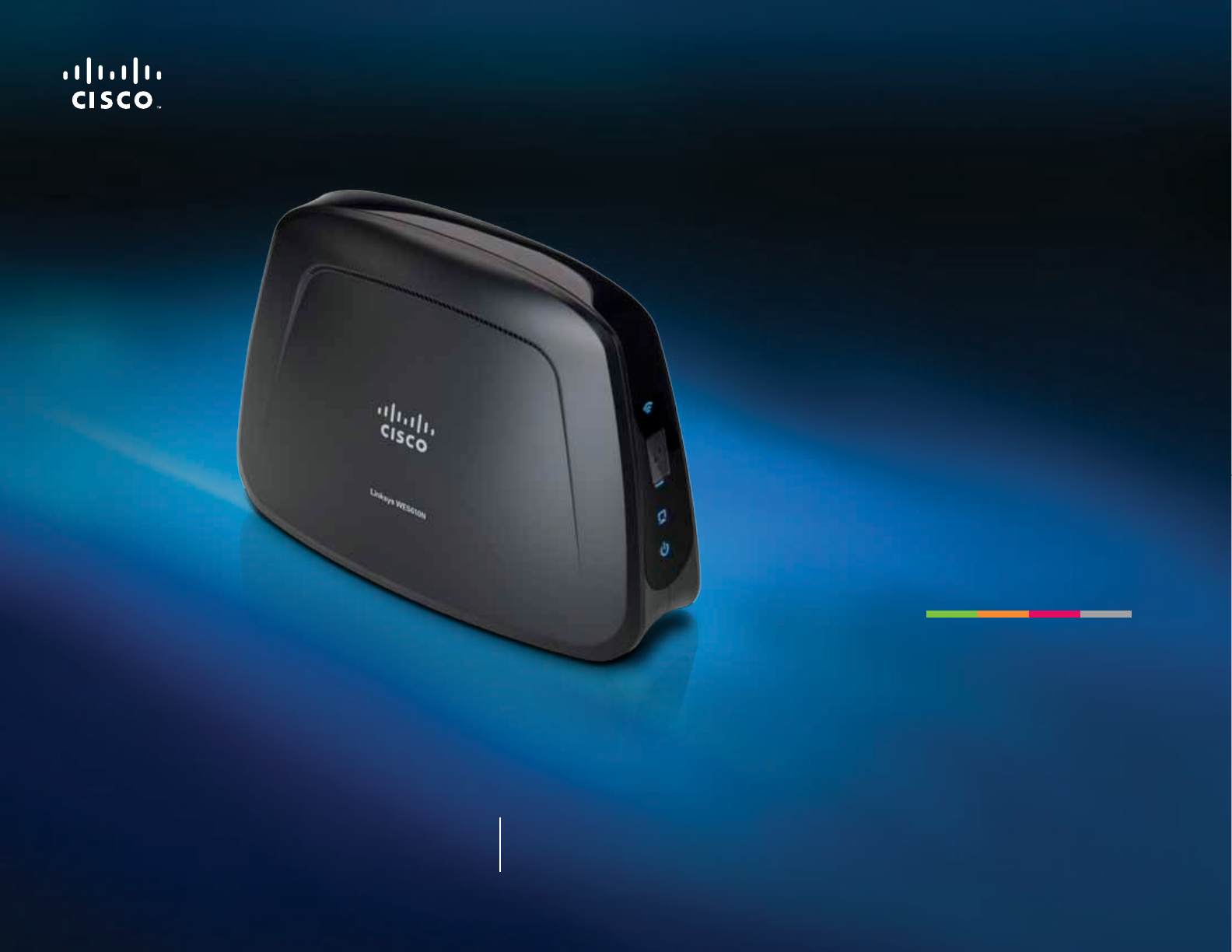
Käyttöopas
Linksys WET610N/WES610N Dual-Band N Entertainment Bridge

i
Sisällys
Linksys E -sarja
i
Tuotteen yleiskatsaus
Merkkivalot . . . . . . . . . . . . . . . . . . . . . . . . . . . . . . . . . .2
Portit . . . . . . . . . . . . . . . . . . . . . . . . . . . . . . . . . . . . . .3
Langattoman verkon suojauksen
tarkistusluettelo
Muuta langattoman verkon oletusnimeä eli SSID-tunnusta 4
Muuta oletussalasanaa 4
Ota MAC-osoitteiden suodatus käyttöön 4
Ota salaus käyttöön 4
Yleisiä ohjeita verkon suojaamiseen . . . . . . . . . . . . . . . . . .4
Lisävihjeitä suojaamiseen . . . . . . . . . . . . . . . . . . . . . . . . .5
Lisämääritykset
Selainapuohjelman avaaminen . . . . . . . . . . . . . . . . . . . . .6
Setup (Asetukset) > Basic Setup (Perusasetukset) . . . . . . . . . .7
Language (Kieli) 7
Network Setup (Verkkoasetukset) 7
Wireless (Langaton verkko) > Basic Wireless Settings
(Langattoman verkon perusasetukset) . . . . . . . . . . . . . . . .7
Basic Wireless Settings (Langattoman verkon perusasetukset) 8
Wireless Security (Langattoman verkon suojaus) 8
Wi-Fi Protected Setup (Wi-Fi-asetusten automaattinen määritys) 9
Wireless (Langaton verkko) > Wireless Network Site Survey
(Langattoman verkon etsintä) . . . . . . . . . . . . . . . . . . . . 10
Wireless Network Site Survey (Langattoman verkon etsintä) 10
Wireless (Langaton verkko) > WMM® . . . . . . . . . . . . . . . . . 11
WMM 12
Wireless (Langaton verkko) > Advanced Wireless Settings
(Langattoman verkon lisäasetukset) . . . . . . . . . . . . . . . . 13
Advanced Wireless (Langattoman verkon lisäasetukset) 14
Administration (Valvonta) > Management (Hallinta) . . . . . . . 14
Management (Hallinta) 15
Administration (Valvonta) > Factory Defaults
(Tehdasoletukset) . . . . . . . . . . . . . . . . . . . . . . . . . . . . 15
Factory Defaults (Tehdasoletukset) 15
Administration (Valvonta) > Upgrade Firmware
(Laiteohjelmiston päivitys) . . . . . . . . . . . . . . . . . . . . . . 15
Upgrade Firmware (Laiteohjelmiston päivitys) 15
Status (Tila) > Bridge (Silta) . . . . . . . . . . . . . . . . . . . . . . . 16
Bridge Information (Sillan tiedot) 16
Local Network (Lähiverkko) 16
Status (Tila) > Wireless (Langaton verkko) . . . . . . . . . . . . . . 16
Wireless (Langaton verkko) 16
Vianmääritys
WES610N/WET610N 17
Tekniset tiedot
WES610N . . . . . . . . . . . . . . . . . . . . . . . . . . . . . . . . . . 18
WET610N . . . . . . . . . . . . . . . . . . . . . . . . . . . . . . . . . . 19
Sisällys
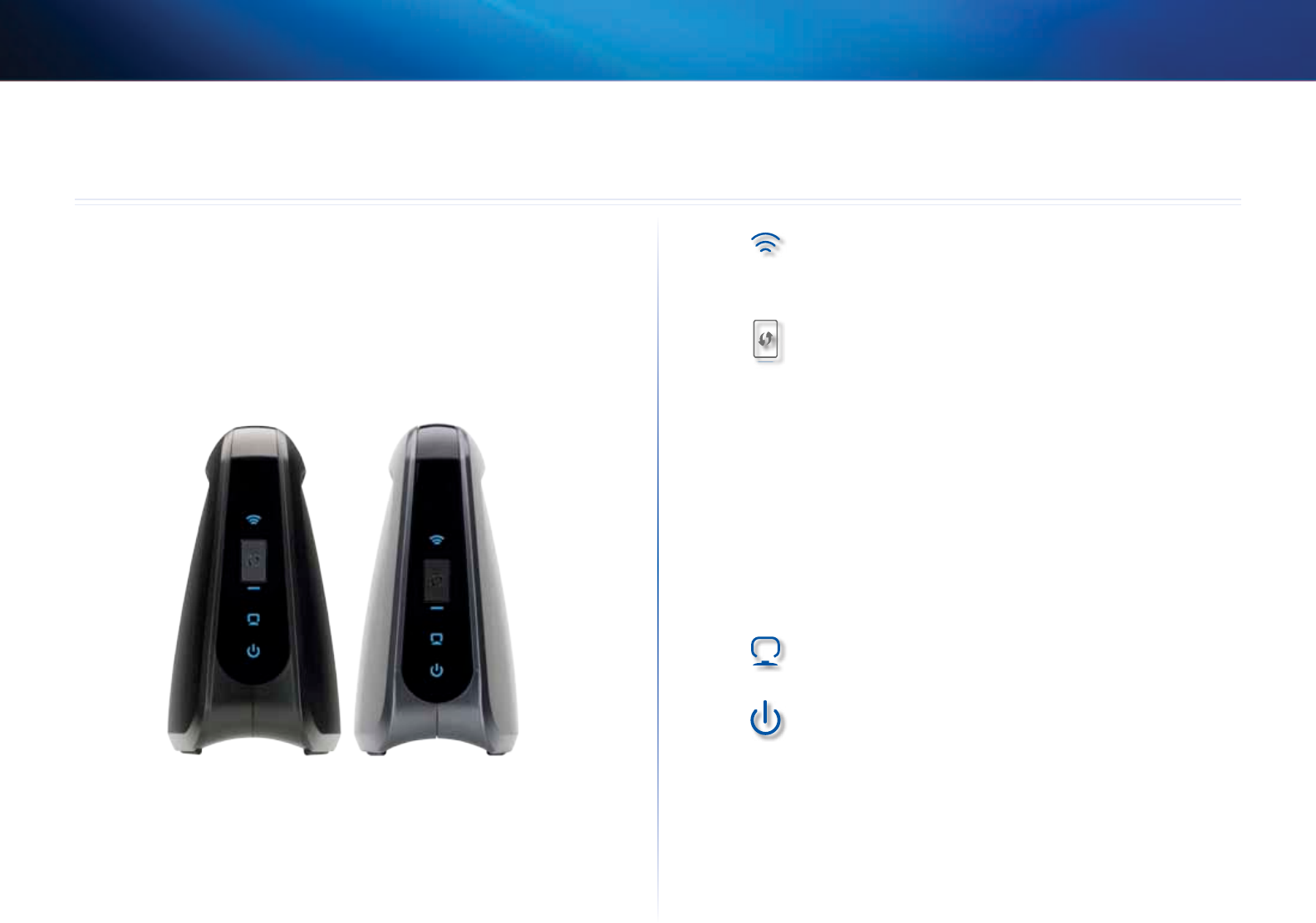
2
Tuotteen yleiskatsaus
Linksys WES610N/WET610N
2
Kiitos, että olet valinnut Linksys Dual-Band N Entertainment Bridge -sillan.
Sillan
avulla voit yhdistää minkä tahansa johdollisen Ethernet-laitteen langattomaan
verkkoosi. Silta perustuu dual-band Wireless-N -tekniikkaan, joten se on
yhteensopiva minkä tahansa Wireless-N, -G, -A tai -B-reitittimen tai tukiaseman
kanssa. Kun asennat sillan ensimmäistä kertaa, seuraa CD-kansiossa olevia
ohjeita. Määritä lisäasetukset kätevän selainpohjaisen apuohjelman avulla.
Merkkivalot
WES610N WET610N
Langaton yhteys (sininen) Langattoman yhteyden
merkkivalo palaa, kun langaton yhteys on käytössä.
Merkkivalo vilkkuu, kun silta lähettää tai vastaanottaa
tietoja aktiivisesti langattoman verkon kautta.
Wi-Fi Protected Setup -painike Jos reititin tukee
Wi-Fi Protected Setup -toimintoa ja käyttää WPA- tai
WPA2-suojausta, voit muodostaa siltaan yhteyden
automaattisesti Wi-Fi Protected Setup -toiminnon avulla.
Lisätietoja Wi-Fi Protected Setup -toiminnon käytöstä on
kohdassa ”Wireless (Langaton verkko) > Basic Wireless
Settings (Langattoman verkon perusasetukset)” sivulla 7.
Wi-Fi Protected Setup -merkkivalo (sininen/keltainen)
Merkkivalo vilkkuu sinisenä kaksi minuuttia Wi-Fi
Protected Setup -toiminnan aikana. Kun langattoman
yhteyden suojaus on käytössä, valo palaa sinisenä. Jos
Wi-Fi Protected Setup -prosessin aikana tapahtuu virhe,
merkkivalo palaa keltaisena. Tarkista, että verkkoreititin
tukee Wi-Fi Protected Setup -toimintoa. Odota, kunnes
merkkivalo on sammunut, ja yritä sitten uudelleen.
Ethernet (sininen) Ethernet-merkkivalo palaa, kun kiinteä
yhteys on käytössä. Merkkivalo vilkkuu, kun silta lähettää
tai vastaanottaa tietoja aktiivisesti Ethernet-porttien kautta.
Virta (sininen) Virran merkkivalo palaa, kun silta on päällä.
Tuotteen yleiskatsaus
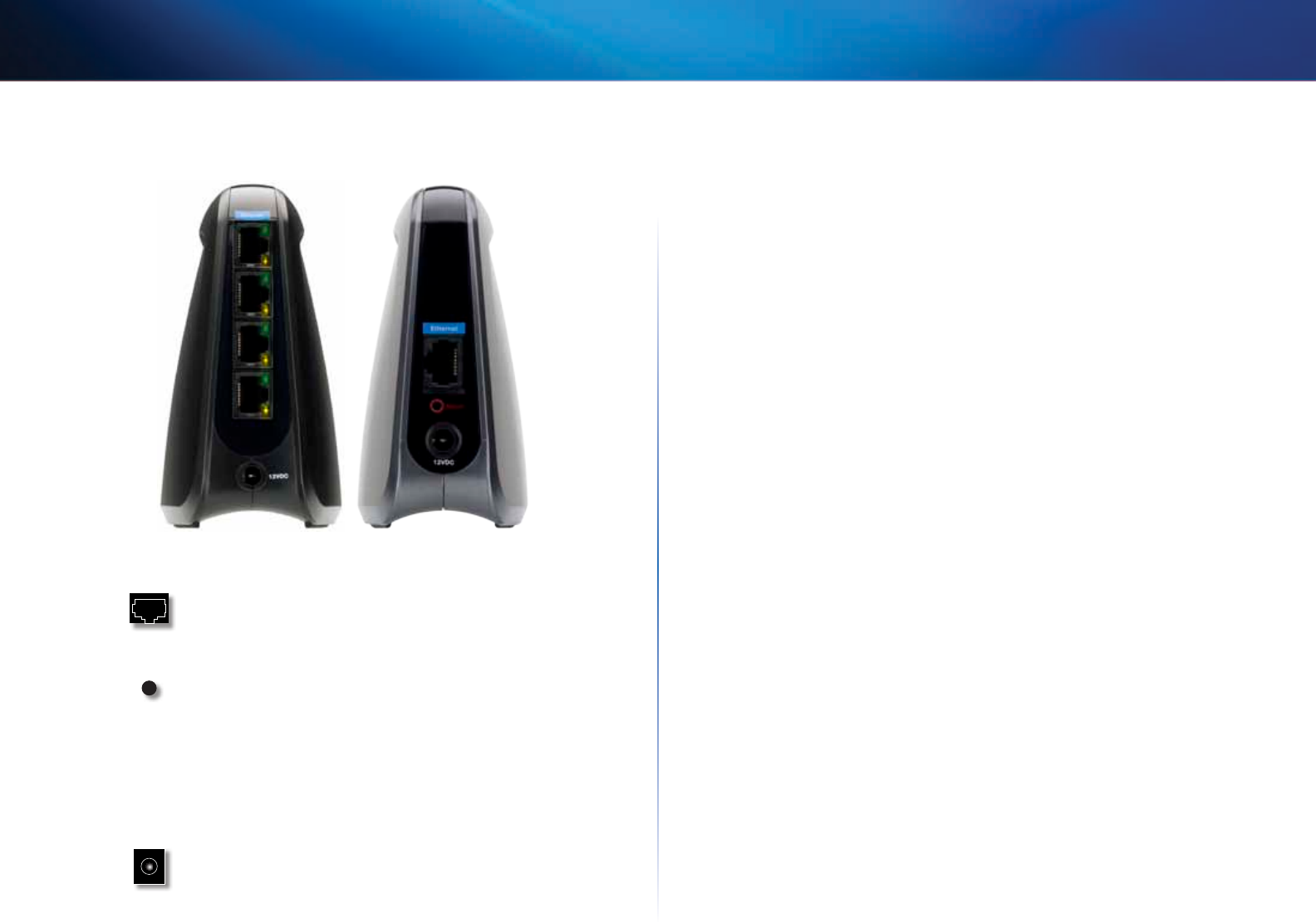
3
Tuotteen yleiskatsaus
Linksys WES610N/WET610N
Portit
WES610N WET610N
Ethernet Silta yhdistetään tietokoneeseen tai muuhun
Ethernet-laitteeseen Ethernet portin/porttien kautta.
WES610N-mallissa on neljä porttia, WET610N-mallissa
yksi.
Reset Sillan tehdasasetukset voi palauttaa kahdella
eri tavalla: pitämällä Reset-painiketta painettuna
noin viiden sekunnin ajan tai palauttamalla
oletusasetukset sillan selainpohjaisen apuohjelman
kautta valitsemalla Administration (Valvonta) > Factory
Defaults (Tehdasoletukset). WES610N-mallin Reset-
painike on laitteen pohjassa, WET610N-mallin Reset-
painike laitteen takapaneelissa.
Virta Virtaporttiin kytketään sillan virtasovitin.

4
Langattoman verkon suojauksen tarkistusluettelo
Linksys WES610N/WET610N
4
Langattomat verkot ovat käteviä ja helppoja asentaa, ja niinpä ne yleistyvätkin
nopeasti kodeissa, joissa on laajakaistainen Internet-yhteys. Langaton verkko
toimii radioaaltojen avulla, ja siksi se on alttiimpi luvattomalle käytölle kuin
perinteinen langallinen verkko. Matkapuhelimien ja langattomien puhelimien
signaalien tapaan myös langattoman verkon signaaleja voidaan käyttää
luvattomasti. Ulkopuolisia ei voi fyysisesti estää käyttämästä langatonta
verkkoa, joten verkko on suojattava lisäasetuksilla.
Muuta langattoman verkon oletusnimeä eli SSID-
tunnusta
Langattoman verkon laitteilla on tehtaassa asetettu oletusverkkonimi, eli
SSID-tunnus (Service Set Identifier). Se on langattoman verkon nimi, ja sen
enimmäispituus on 32 merkkiä. Langattomat Linksys-tuotteet käyttävät
langattoman verkon oletusnimenä nimeä linksys. Muuta langattoman verkon
nimeä niin, että erotat sen helposti mahdollisista muista lähistöllä toimivista
langattomista verkoista. Älä kuitenkaan käytä nimessä mitään henkilökohtaisia
tietoja (kuten henkilötunnustasi), koska verkon nimi näkyy kaikille, jotka
lähistöllä selaavat langattomien verkkojen nimiä.
Muuta oletussalasanaa
Tukiasemat, reitittimet ja muut langattoman verkon laitteet kysyvät salasanaa,
jos niiden asetuksia yritetään muuttaa. Näissä laitteissa on tehtaassa asetettu
oletussalasana. Linksys-laitteiden oletussalasana on admin. Ulkopuoliset voivat
tietää nämä oletusasetukset ja yrittää tunkeutua niiden avulla langattomaan
laitteeseen ja muuttaa verkkoasetuksia. Voit estää luvattomat muutokset
muuttamalla laitteen salasanan vaikeasti arvattavaksi.
Ota MAC-osoitteiden suodatus käyttöön
Linksys-reitittimissä voi ottaa käyttöön MAC (Media Access Control) -osoitteiden
suodatuksen. MAC-osoite on yksilöivä numero- ja kirjainsarja, joka määritetään
verkon jokaiselle laitteelle. Kun MAC-osoitteiden suodatus on käytössä,
langatonta verkkoa voivat käyttää vain ne langattomat laitteet, joilla on tietty
MAC-osoite. Voit esimerkiksi määrittää kotisi jokaisen tietokoneen MAC-
osoitteen niin, että vain kyseiset tietokoneet voivat käyttää langatonta verkkoa.
Ota salaus käyttöön
Salaus suojaa langattomassa verkossa siirrettäviä tietoja. WPA- tai WPA2-
salaus (Wi-Fi Protected Access) ja WEP-salaus (Wired Equivalent Privacy)
mahdollistavat vahvuudeltaan erilaisten suojausten käyttämisen langattomassa
tiedonsiirrossa.
WPA- tai WPA2-salauksella suojattu verkko on turvallisempi kuin WEP-salauksella
suojattu verkko, koska WPA ja WPA2 käyttävät dynaamisia salausavaimia.
Radioaalloilla siirrettävien tietojen suojaamiseksi verkkolaitteissa kannattaa
käyttää vahvinta mahdollista salausta.
WEP on vanha salausstandardi, joka voi olla ainoa vaihtoehto vanhoissa
laitteissa, jotka eivät tue WPA-salausta.
Yleisiä ohjeita verkon suojaamiseen
Langattoman verkon suojauksesta ei ole hyötyä, jos sen perustana oleva verkko
ei ole turvallinen.
•Suojaa verkon kaikki tietokoneet salasanalla ja suojaa arkaluontoiset
tiedostot erikseen salasanalla.
•Muuta salasanoja säännöllisesti.
•Asenna virustorjunta- ja palomuuriohjelmisto.
•Poista tiedostojen jakaminen (vertaisverkkokäyttö) käytöstä Jotkin
sovellukset voivat avata tiedostojen jakamisen pyytämättä vahvistustasi
ja/tai tietämättäsi.
Langattoman verkon suojauksen tarkistusluettelo

5
Langattoman verkon suojauksen tarkistusluettelo
Linksys WES610N/WET610N
Lisävihjeitä suojaamiseen
•Pidä langattomat reitittimet, tukiasemat ja yhdyskäytävät etäällä
ulkoseinistä ja ikkunoista.
•Katkaise langattomista reitittimistä, tukiasemista ja yhdyskäytävistä virta,
jos niitä ei ole tarkoitus käyttää (esimerkiksi yön tai lomamatkan ajaksi).
•Käytä vahvoja salauslauseita, jotka ovat vähintään kahdeksan merkin
pituisia. Käytä sekä kirjaimia että numeroita, äläkä käytä normaaleja
kielen sanoja.
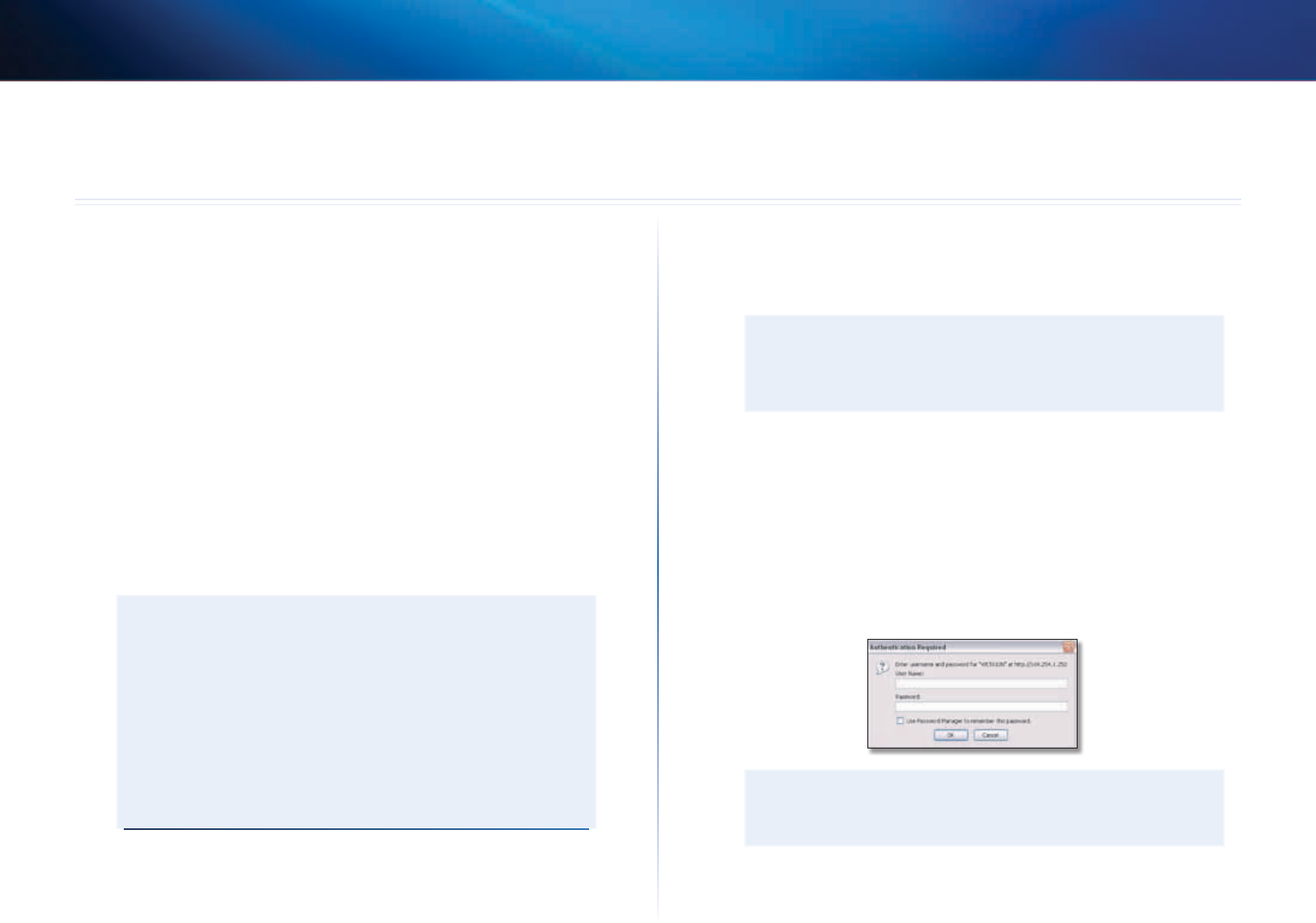
6
Lisämääritykset
Linksys WES610N/WET610N
6
Kun silta on määritetty CD-kansion ohjeiden mukaisesti, se on käyttövalmis.
Jos haluat muuttaa lisäasetuksia, käytä sillan selainapuohjelmaa. Tässä luvussa
on kuvattu apuohjelman kunkin web-sivun sisältö ja kunkin sivun tärkeimmät
toiminnot. Apuohjelmaa voi käyttää web-selaimella tietokoneessa, joka on
kytketty siltaan.
Selainapuohjelman päävälilehdet: Setup (Asetukset), Wireless (Langaton
verkko), Administration (Valvonta) ja Status (Tila). Kun jokin päävälilehdistä
valitaan, näkyviin tulee muita välilehtiä.
Selainapuohjelman avaaminen
Selainapuohjelmaa käytetään verkkoselaimen kautta.
Jos silta on liitetty verkkoon, jossa on DHCP-palvelin (yleensä verkkoreititin),
silta saa IP-osoitteensa DHCP-palvelimelta. Jos verkossa ei ole DHCP-palvelinta,
silta käyttää staattista oletus-IP-osoitetta 169.254.1.250. (Jos määrität sillalle
pysyvän staattisen IP-osoitteen selainapuhojelman kautta, anna staattinen
IP-osoite.)
HUOMAUTUS
Jos et tiedä sillan IP-osoitetta, etsi se reitittimen DHCP-
asiakastaulukosta. (Lisätietoja on reitittimen käyttöoppaassa.)
Jos et löydä sillan IP-osoitetta, voit palauttaa sillan tehdasasetukset
painamalla Reset-painiketta noin viiden sekunnin ajan suoristetulla
paperiliittimellä. Tämä palauttaa sillan tehdasasetukset. Silta
pyytää IP-osoitteen DHCP-palvelimelta (yleensä verkkoreititin).
Jos DHCP-palvelinta ei löydy, silta käyttää staattista oletus-IP-
osoitetta (169.254.1.250), kunnes se löytää DHCP-palvelimen ja saa
dynaamisen IP-osoitteen.
Jos siltaan ei ole kytketty reititintä ja se käyttää tehdasasetuksia, pääset
selainapuohjelmaan kytkemällä siltaan tietokoneen Ethernet-yhteydellä.
Tietokoneen Ethernet-yhteyden staattinen IP-osoite ja aliverkon peite täytyy
tällöin määrittää.
Ethernet-sovittimen IP-osoitteeksi pitää määrittää tietty osoite.
1.
Kirjoita IP address (IP-osoite) -kenttään 169.254.x.y (x korvataan
numerolla 1–254 ja y numerolla 0–255).
2.
Kirjoita Subnet mask (Aliverkon peite) -kenttään 255.255.0.0.
HUOMAUTUS
Staattisen IP-osoitteen määrittäminen tietokoneen Ethernet-
sovittimelle tapahtuu eri lailla käyttöjärjestelmästä riippuen.
Lisäohjeita saat oman käyttöjärjestelmäsi käyttöoppaasta.
Kun olet määrittänyt Ethernet-sovittimelle staattisen IP-osoitteen, käynnistä
internet-selain ja kirjoita sovittimen IP-osoite (oletuksena on 169.254.1.250)
selaimen osoiteriville. Paina Enter-näppäintä.
Näyttöön tulee salasanaikkuna. (Esimerkki Windows XP:stä. Muissa
käyttöjärjestelmissä näyttöön tulee samantapainen ikkuna.) Jätä User name
(Käyttäjätunnus) -kenttä tyhjäksi. Anna ohjatun asennuksen yhteydessä
luomasi salasana. Jos et luonut uutta salasanaa, kirjoita kenttään oletussalasana
admin. (Voit asettaa uuden salasanan kohdassa Administration (Valvonta) >
Management (Hallinta).) Jatka valitsemalla OK.
HUOMAUTUS
Jos salasanaikkuna ei ilmesty näyttöön, odota kaksi minuuttia ja
yritä uudelleen.
Lisämääritykset
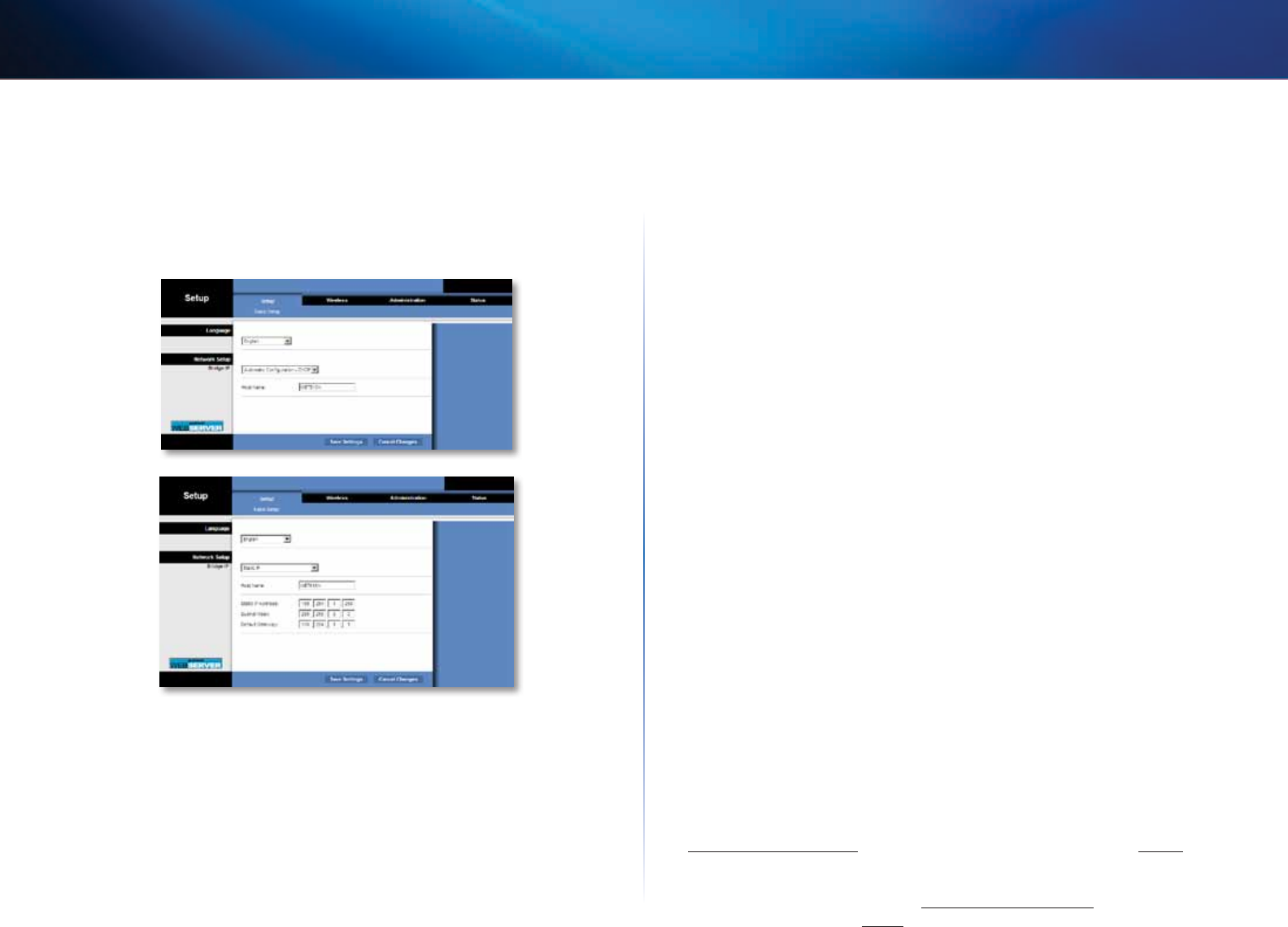
7
Lisämääritykset
Linksys WES610N/WET610N
Setup (Asetukset) > Basic Setup
(Perusasetukset)
Ensimmäisenä tulee näkyviin Basic Setup (Perusasetukset) -näyttö. Tässä
näytössä voit muuttaa selainapuohjelman kieltä tai sillan kiinteän Ethernet-
verkon asetuksia.
Language (Kieli)
Language (Kieli) Voit muuttaa selainapuohjelman kieltä. Valitse haluamasi
kieli avattavasta valikosta.
Network Setup (Verkkoasetukset)
Voit määrittää, hakeeko silta IP-osoitteen automaattisesti DHCP-palvelimelta,
kuten verkkoreitittimeltä (Automatic Configuration (Automaattinen määritys) -
DHCP), vai asetetaanko se manuaalisesti (Static IP (Staattinen IP)).
Bridge IP (Sillan IP) Jos verkossasi on DHCP-palvelin (kuten verkkoreititin),
joka määrittää IP-osoitteita verkkolaitteille, pidä oletusasetus Automatic
Configuration - DHCP (Automaattinen määritys - DHCP). Silta pyytää IP-
osoitteen DHCP-palvelimelta (yleensä verkkoreititin). Jos DHCP-palvelinta ei
löydy, silta käyttää staattista oletus-IP-osoitetta (169.254.1.250), kunnes se
löytää DHCP-palvelimen ja saa dynaamisen IP-osoitteen.
Jos haluat määrittää sillalle pysyvän staattisen IP-osoitteen, valitse Static IP
(Staattinen IP).
Jos valitset asetukseksi Static IP (Staattinen IP), täytä seuraavat kentät:
•Static IP Address (Staattinen IP-osoite) Anna yksilöivä IP-osoite, jonka
avulla voidaan luoda yhteys selainapuohjelmaan.
•Subnet Mask (Aliverkon peite) Anna kiinteän verkon aliverkon peite.
•Default Gateway (Oletusyhdyskäytävä) Anna verkon oletusyhdyskäytävän
IP-osoite (useimmiten reititin).
Ota muutokset käyttöön valitsemalla Save Settings (Tallenna asetukset) tai
peruuta muutokset valitsemalla Cancel Changes (Peruuta muutokset).
Wireless (Langaton verkko) > Basic
Wireless Settings (Langattoman verkon
perusasetukset)
Määritä sillan langattoman verkon perusasetukset ja suojausasetukset Basic
Wireless Settings (Langattoman verkon perusasetukset) -näytössä.
Sillan asetukset voi määrittää kahdella tavalla: manuaalisesti tai Wi-Fi
Protected Setup (Wi-Fi-asetusten automaattinen määritys) -toiminnon avulla.
Wi-Fi Protected Setup (Wi-Fi-asetusten automaattinen määritys) -toiminnon
avulla langattoman verkon asetusten määrittäminen on helppoa. Jos
verkkoreitittimesi tukee Wi-Fi Protected Setup (Wi-Fi-asetusten automaattinen
määritys) -toimintoa ja käyttää WPA- tai WPA2-suojausta, voit muodostaa
siltaan automaattisesti yhteyden Wi-Fi Protected Setup -toiminnolla.
Configuration View (Määritysnäkymä) Jos haluat määrittää langattoman
verkon asetukset itse, valitse Manual (Manuaalinen). Lisätietoja kohdassa
Basic Wireless Settings (Langattoman verkon perusasetukset), sivu 8. Jos
haluat käyttää Wi-Fi Protected Setup (Wi-Fi-asetusten automaattinen määritys)
-toimintoa, valitse Wi-Fi Protected Setup (Wi-Fi-asetusten automaattinen
määritys). Lisätietoja kohdassa Wi-Fi Protected Setup (Wi-Fi-asetusten
automaattinen määritys), sivu 9.
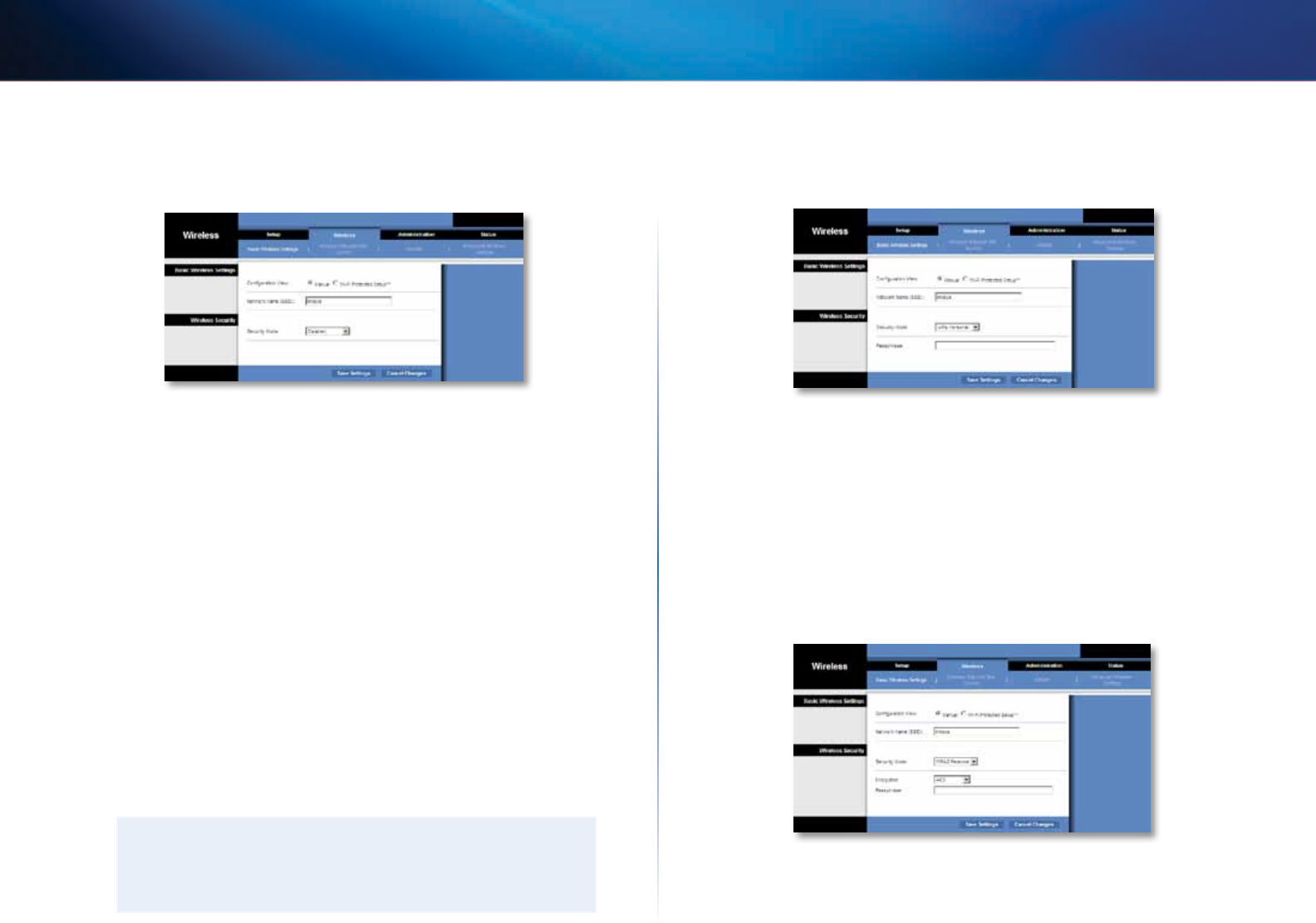
8
Lisämääritykset
Linksys WES610N/WET610N
Basic Wireless Settings (Langattoman verkon
perusasetukset)
Network Name (SSID) (Verkon nimi (SSID)) SSID on verkon nimi, jonka kaikki
langattoman verkon laitteen jakavat. Kaikilla saman langattoman verkon
laitteilla on oltava sama SSID. Isoilla ja pienillä kirjaimilla on eri merkitys, ja
nimen enimmäispituus on 32 merkkiä (kaikki näppäimistön merkit kelpaavat).
Varmista, että asetus vastaa langattoman reitittimen tai yhteyspisteen asetusta.
Jos haluat parantaa suojausta, muuta SSID-nimen oletusasetus (linksys)
muuksi yksilöiväksi nimeksi.
Wireless Security (Langattoman verkon suojaus)
Silta tukee seuraavia langattoman verkon suojausvaihtoehtoja: WPAPersonal,
WPA2 Personal ja WEP. WPA (Wi-Fi Protected Access) ja WPA2 ovat
tehokkaampiasuojaustapoja kuin WEP (Wired Equivalent Privacy). Lisätietoja
langattoman verkon suojaamisesta on kohdassa ”Langattoman verkon
suojauksen tarkistusluettelo”, sivu 4.
Security Mode (Suojaustila)
Valitse suojaustila langatonta verkkoa varten. Jos et halua suojata langatonta
verkkoa, pidä oletusasetus Disabled (Ei käytössä).
HUOMAUTUS
Jokaisen langattomassa verkossa olevan laitteen pitää käyttää
samaa suojausta ja salasanaa/suojausavainta, tai laitteet eivät
pystykommunikoimaan keskenään.
WPA Personal
WPA on vahvempi suojausstandardi kuin WEP-salaus.
Encryption (Salaus) WPA tukee TKIP-salausta, joka käyttää dynaamisia
salausavaimia.
Passphrase (Salasana) Anna sillan ja langattoman reitittimen tai yhteyspisteen
käytössä oleva tunnus. Sen pitää koostua 8-63 merkistä.
Ota muutokset käyttöön valitsemalla Save Settings (Tallenna asetukset) tai
peruuta muutokset valitsemalla Cancel Changes (Peruuta muutokset).
WPA2 Personal
WPA2 on kehittyneempi ja tehokkaampi versio WPA:sta.
Encryption (Salaus) WPA2 tukee kahta salausmenetelmää: TKIP ja AES.
Niissä käytetään dynaamisia salausavaimia. Valitse salausmenetelmä: AES,
TKIP tai AES. Oletusasetus on AES.
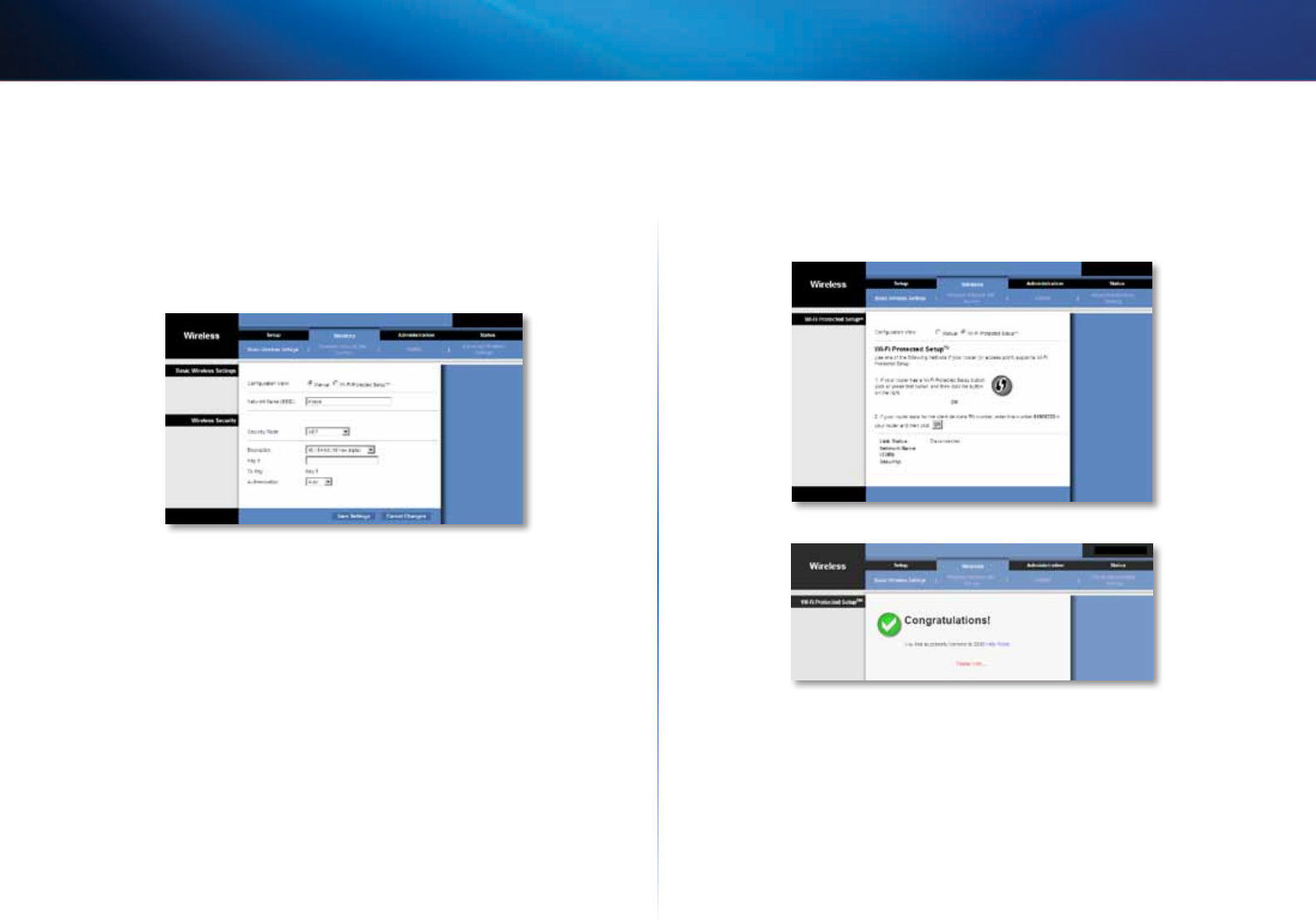
9
Lisämääritykset
Linksys WES610N/WET610N
Passphrase (Salasana) Anna sillan ja langattoman reitittimen tai yhteyspisteen
käytössä oleva tunnus. Sen pitää koostua 8-63 merkistä.
Ota muutokset käyttöön valitsemalla Save Settings (Tallenna asetukset) tai
peruuta muutokset valitsemalla Cancel Changes (Peruuta muutokset).
WEP
WEP on perussalausmenetelmä, joka ei ole yhtä turvallinen kuin WPA tai WPA2.
Encryption (Salaus) Valitse WEP-salauksen taso vaihtoehdoista 40/64 bits
(10 hex digits) (40/64 bittiä (10 heksadesimaalilukua)) tai 104/128 bits
(26hexdigits) (104/128 bittiä (26 heksadesimaalilukua)). Oletus on 40/64 bits
(10 hex digits) (40/64 bittiä (10 heksadesimaalilukua)).
Key 1 (Avain 1) Anna verkon WEP-avain.
Tx Key (Tx-avain) Key 1 (Avain 1) on sillan käyttämä lähetysavain.
Authentication (Todennus) Oletuksena on Auto (Automaattinen), ja se
mahdollistaa avoimen järjestelmän käytön tai todennuksen jaetun avaimen
avulla. Valitse Open (Avoin), jos haluat käyttää avointa järjestelmää, jossa
lähettäjä ja vastaanottaja eivät käytä WEP-avainta todennukseen. Valitse
Shared (Jaettu), jos haluat käyttää todennusta jaetun avaimen avulla, jossa
lähettäjä ja vastaanottaja käyttävät WEP-avainta todennukseen.
Ota muutokset käyttöön valitsemalla Save Settings (Tallenna asetukset) tai
peruuta muutokset valitsemalla Cancel Changes (Peruuta muutokset).
Wi-Fi Protected Setup (Wi-Fi-asetusten automaattinen
määritys)
Valittavissa on kaksi menetelmää. Valitse menetelmä käytössä olevan
reitittimen mukaan.
Menetelmä 1
Käytä tätä menetelmää, jos reitittimessä on Wi-Fi Protected Setup -painike.
1.
Napsauta tai paina reitittimen Wi-Fi Protected Setup -painiketta.
2.
Napsauta Wi-Fi Protected Setup -painiketta sillan Wi-Fi Protected Setup
(Wi-Fi-asetusten automaattinen määritys) -näytössä.
3.
Kun silta on määritetty, valitse Close (Sulje).
Wi-Fi Protected Setup (Wi-Fi-asetusten automaattinen määritys) -näytössä näkyy
Link Status (Yhteyden tila), Network Name (SSID) (Verkkonimi (SSID) ja Security
method (Suojausmenetelmä).

10
Lisämääritykset
Linksys WES610N/WET610N
Menetelmä 2
Käytä tätä menetelmää, jos reititin pyytää sillan PIN-tunnusta.
1.
Kirjoita reitittimen Wi-Fi Protected Setup (Wi-Fi-asetusten automaattinen
määritys) -näyttöön sillan Wi-Fi Protected Setup (Wi-Fi-asetusten
automaattinen määritys) -näytössä oleva PIN-tunnus. Valitse sitten
Register (Rekisteröi) tai vastaava painike. (Se on merkitty myös sillan
pohjaan.)
2.
Valitse OK sillan Wi-Fi Protected Setup (Wi-Fi-asetusten automaattinen
määritys) -näytössä.
3.
Kun silta on määritetty, valitse Close (Sulje).
Wi-Fi Protected Setup (Wi-Fi-asetusten automaattinen määritys) -näytössä näkyy
Link Status (Yhteyden tila), Network Name (SSID) (Verkkonimi (SSID) ja Security
method (Suojausmenetelmä).
Wireless (Langaton verkko) > Wireless
Network Site Survey (Langattoman
verkon etsintä)
Aloita langattoman verkon etsintä avaamalla Wireless Network Site Survey
(Langattoman verkon etsintä) -välilehti. Wireless Network Site Survey (Langattoman
verkon etsintä) -näytöllä näkyvät sillan havaitsemat langattomat verkot.
Wireless Network Site Survey (Langattoman verkon
etsintä)
Number of Wireless Networks (Langattomien verkkojen määrä) Sillan
havaitsemien langattomien verkkojen määrä.
Select (Valitse) Muodosta yhteys langattomaan verkkoon valitsemalla Select
(Valitse). Napsauta sitten Connect (Yhdistä).
Wireless Network Name (Langattoman verkon nimi) Langattoman verkon
verkkonimi eli SSID.
GHz Langattoman verkon radiotaajuus.
Signal (Signaali) Signaalin voimakkuus prosentteina. 100 % on vahvin
mahdollinen signaali, 0 % heikoin.
Security (Suojaus) Jos verkko tukee Wi-Fi Protected Setup -toimintoa sen kuvake
on näkyvissä. Langattoman verkon käyttämä suojausmenetelmä on näkyvissä.
Päivitä näytöllä näkyvät tiedot valitsemalla Refresh (Päivitä).
Kun volet valinnut verkon, valitse Connect (Yhdistä). Uusi näyttö tulee näkyviin.
Noudata verkon suojausmenetelmän ohjeita.
WPA
Network Name (SSID) (Verkkonimi (SSID)) Valitsemasi verkon nimi näkyy
automaattisesti.
Security Mode (Suojaustila) WPA Personal näkyy automaattisesti.
Encryption (Salaus) WPA tukee TKIP-salausta, joka käyttää dynaamisia
salausavaimia.
Passphrase (Salasana) Anna sillan ja langattoman reitittimen tai yhteyspisteen
käytössä oleva tunnus. Sen pitää koostua 8-63 merkistä.
Päivitä näytöllä näkyvät tiedot valitsemalla Refresh (Päivitä).
Kun olet antanut suojausasetukset, valitse Connect (Yhdistä).
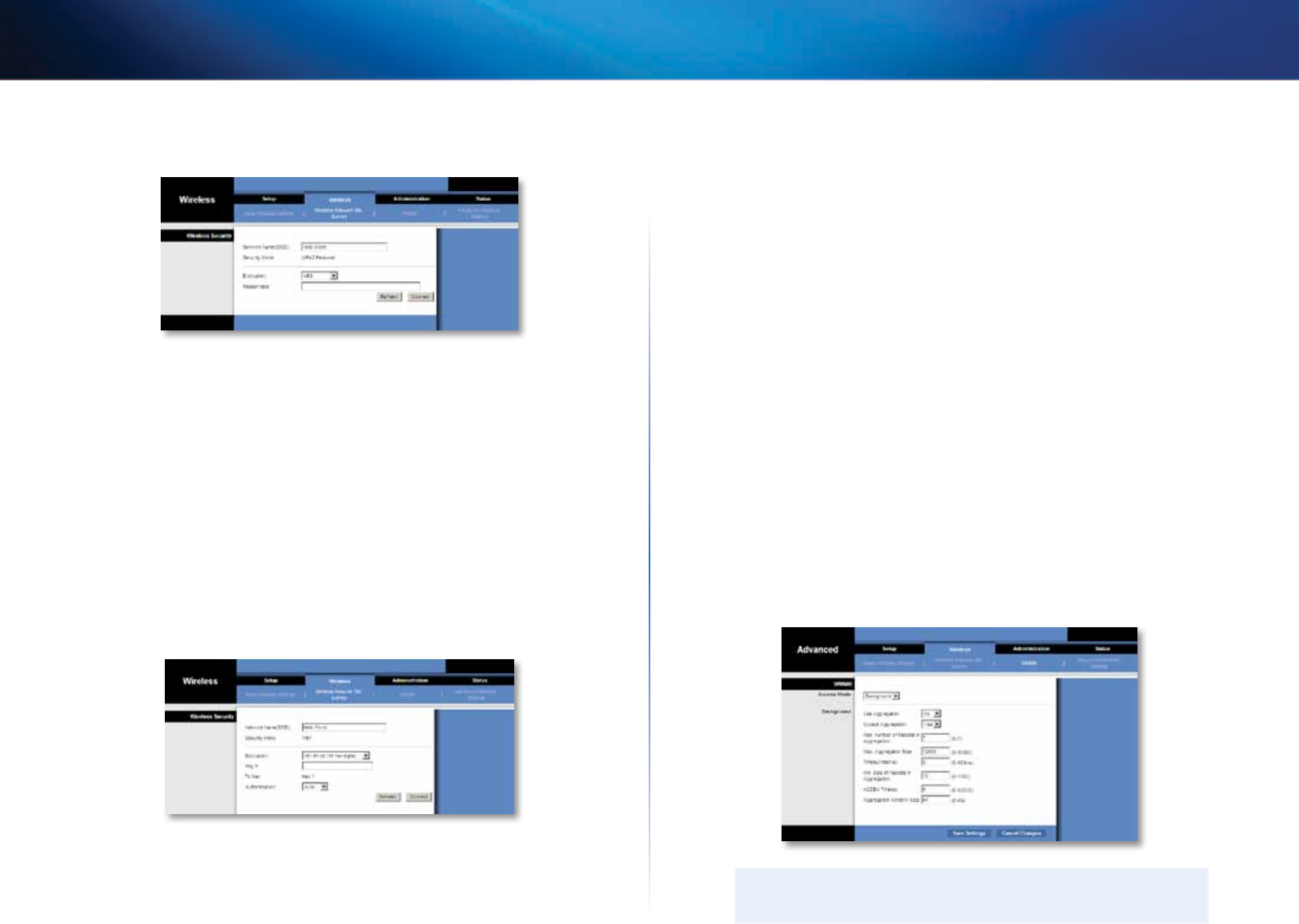
11
Lisämääritykset
Linksys WES610N/WET610N
WPA2
Network Name (SSID) (Verkkonimi (SSID)) Valitsemasi verkon nimi näkyy
automaattisesti.
Security Mode (Suojaustila) WPA2 Personal näkyy automaattisesti.
Encryption (Salaus) WPA2 tukee kahta salausmenetelmää: TKIP ja AES.
Niissä käytetään dynaamisia salausavaimia. Valitse salausmenetelmä:
AES, TKIP tai AES.
Passphrase (Salasana) Anna sillan ja langattoman reitittimen tai yhteyspisteen
käytössä oleva tunnus. Sen pitää koostua 8-63 merkistä.
Päivitä näytöllä näkyvät tiedot valitsemalla Refresh (Päivitä).
Kun olet antanut suojausasetukset, valitse Connect (Yhdistä).
WEP
Network Name (SSID) (Verkkonimi (SSID)) Valitsemasi verkon nimi näkyy
automaattisesti.
Security Mode (Suojaustila) WEP näkyy automaattisesti.
Encryption (Salaus) Valitse WEP-salauksen taso vaihtoehdoista 40/64 bits
(10 hex digits) (40/64 bittiä (10 heksadesimaalilukua)) ja 104/128 bits (26 hex
digits) (104/128 bittiä (26 heksadesimaalilukua)).
Key 1 (Avain 1) Anna verkon WEP-avain.
Tx Key (Tx-avain) Key 1 (Avain 1) on sillan käyttämä lähetysavain.
Authentication (Todennus) Oletuksena on Auto (Automaattinen), ja se
mahdollistaa avoimen järjestelmän käytön tai todennuksen jaetun avaimen
avulla. Valitse Open (Avoin), jos haluat käyttää avointa järjestelmää, jossa
lähettäjä ja vastaanottaja eivät käytä WEP-avainta todennukseen. Valitse
Shared (Jaettu), jos haluat käyttää todennusta jaetun avaimen avulla, jossa
lähettäjä ja vastaanottaja käyttävät WEP-avainta todennukseen.
Päivitä näytöllä näkyvät tiedot valitsemalla Refresh (Päivitä).
Kun olet antanut suojausasetukset, valitse Connect (Yhdistä).
Wireless (Langaton verkko) > WMM®
Määritä langattoman multimedian (WMM) asetukset. WMM priorisoi paketteja
niiden toiminta-/liikennetyyppien perusteella: Background (Tausta), Best
Effort (paras yritys), Video (Video) tai Voice (Ääni). Vain asiantuntevan
järjestelmänvalvojan tulisi muuttaa näitä asetuksia, sillä väärät asetukset
voivatheikentää langattoman verkon toimivuutta.
HUOMAUTUS
WMM-näytön asetukset on tarkoitettu vain edistyneille käyttäjille.

12
Lisämääritykset
Linksys WES610N/WET610N
WMM
Access Mode (Vuorovaikutustyyppi)
Voit määrittää neljälle vuorovaikutustyypille eri asetuksia. Valitse tila, jonka
haluat määrittää: Background (Tausta), Best Effort (Paras yritys), Video (Video)
tai Voice (Ääni). Seuraa valitsemasi tilan ohjeita.
Background (Tausta)
Use Aggregation (Käytä aggregointia) Määrittää, luoko MAC (Media Access
Control) -kerros ADDBA (Add Block Acknowledgement) -istunnon. Oletus on
No (Ei). Valitse Yes (Kyllä), jos haluat ottaa toiminnon käyttöön.
Accept Aggregation (Hyväksy aggregointi) Määrittää, hyväksyykö MAC-
kerros ADDBA-pyynnön. Oletuksena on Yes (Kyllä). Voit poistaa toiminnon
käytöstä valitsemalla No (Ei).
Max. Number of Packets in Aggregation (Pakettien enimmäismäärä
aggregoinnissa) Määrittää pakettien (alikehysten) enimmäismäärän
aggregoinnissa. Arvo voi olla välillä 0 - 7. Oletus on 7.
Max. Aggregation Size (Aggregoinnin enimmäiskoko) Määrittää aggregoinnin
enimmäiskoon bitteinä. Arvo voi olla välillä 0 - 16000. Oletus on 12000.
Timeout Internal (Sisäinen aikakatkaisu) Määrittää aikavälin, jolloin
aggregointi pitäisi sulkea ”sulkemisehdolla”, ennen kuin ajastin sulkee sen.
Arvo voi olla välillä 0 - 100 ms. Oletus on 3.
Min. Size of Packet in Aggregation (Paketin vähimmäiskoko aggregoinnissa)
Määrittää aggregoinnissa kerättävän paketin vähimmäiskoon bitteinä. Arvo
voi olla välillä 0 - 1500. Oletus on 10.
ADDBA Timeout (ADDBA-aikakatkaisu) Määrittää keston, jonka jälkeen
ADDBA katkaistaan, jos yhtään kehystä ei ole lähetetty tai vastaanotettu Block
ACK -sopimuksen alaisena. Arvo voi olla välillä 0 - 65535 ms. Oletus on 0, mikä
poistaa aikakatkaisun käytöstä.
Aggregation Window Size (Aggregoinnin ikkunakoko) Määrittää ilman ACK-
kuittauksia siirrettävien pakettien enimmäismäärän. Arvo voi olla välillä 0 - 64.
Oletus on 64.
Ota muutokset käyttöön valitsemalla Save Settings (Tallenna asetukset) tai
peruuta muutokset valitsemalla Cancel Changes (Peruuta muutokset).
Best Effort (Paras yritys)
Use Aggregation (Käytä aggregointia) Määrittää, luoko MAC (Media Access
Control) -kerros ADDBA (Add Block Acknowledgement) -istunnon. Oletuksena
on Yes (Kyllä). Voit poistaa toiminnon käytöstä valitsemalla No (Ei).
Accept Aggregation (Hyväksy aggregointi) Määrittää, hyväksyykö MAC-
kerros ADDBA-pyynnön. Oletuksena on Yes (Kyllä). Voit poistaa toiminnon
käytöstä valitsemalla No (Ei).
Max. Number of Packets in Aggregation (Pakettien enimmäismäärä
aggregoinnissa) Määrittää pakettien (alikehysten) enimmäismäärän
aggregoinnissa. Arvo voi olla välillä 0 - 10. Oletus on 10.
Max. Aggregation Size (Aggregoinnin enimmäiskoko) Määrittää aggregoinnin
enimmäiskoon bitteinä. Arvo voi olla välillä 0 - 20000. Oletus on 16000.
Timeout Internal (Sisäinen aikakatkaisu) Määrittää aikavälin, jolloin
aggregointi pitäisi sulkea ”sulkemisehdolla”, ennen kuin ajastin sulkee sen.
Arvo voi olla välillä 0 - 100 ms. Oletus on 3.
Min. Size of Packet in Aggregation (Paketin vähimmäiskoko aggregoinnissa)
Määrittää aggregoinnissa kerättävän paketin vähimmäiskoon bitteinä. Arvo
voi olla välillä 0 - 1500. Oletus on 10.
ADDBA Timeout (ADDBA-aikakatkaisu) Määrittää keston, jonka jälkeen
ADDBA katkaistaan, jos yhtään kehystä ei ole lähetetty tai vastaanotettu Block
ACK -sopimuksen alaisena. Arvo voi olla välillä 0 - 65535 ms. Oletus on 0, mikä
poistaa aikakatkaisun käytöstä.
Aggregation Window Size (Aggregoinnin ikkunakoko) Määrittää ilman ACK-
kuittauksia siirrettävien pakettien enimmäismäärän. Arvo voi olla välillä 0 - 64.
Oletus on 64.
Ota muutokset käyttöön valitsemalla Save Settings (Tallenna asetukset) tai
peruuta muutokset valitsemalla Cancel Changes (Peruuta muutokset).
Video
Use Aggregation (Käytä aggregointia) Määrittää, luoko MAC (Media Access
Control) -kerros ADDBA (Add Block Acknowledgement) -istunnon. Oletuksena
on Yes (Kyllä). Voit poistaa toiminnon käytöstä valitsemalla No (Ei).
Accept Aggregation (Hyväksy aggregointi) Määrittää, hyväksyykö MAC-
kerros ADDBA-pyynnön. Oletuksena on Yes (Kyllä). Voit poistaa toiminnon
käytöstä valitsemalla No (Ei).
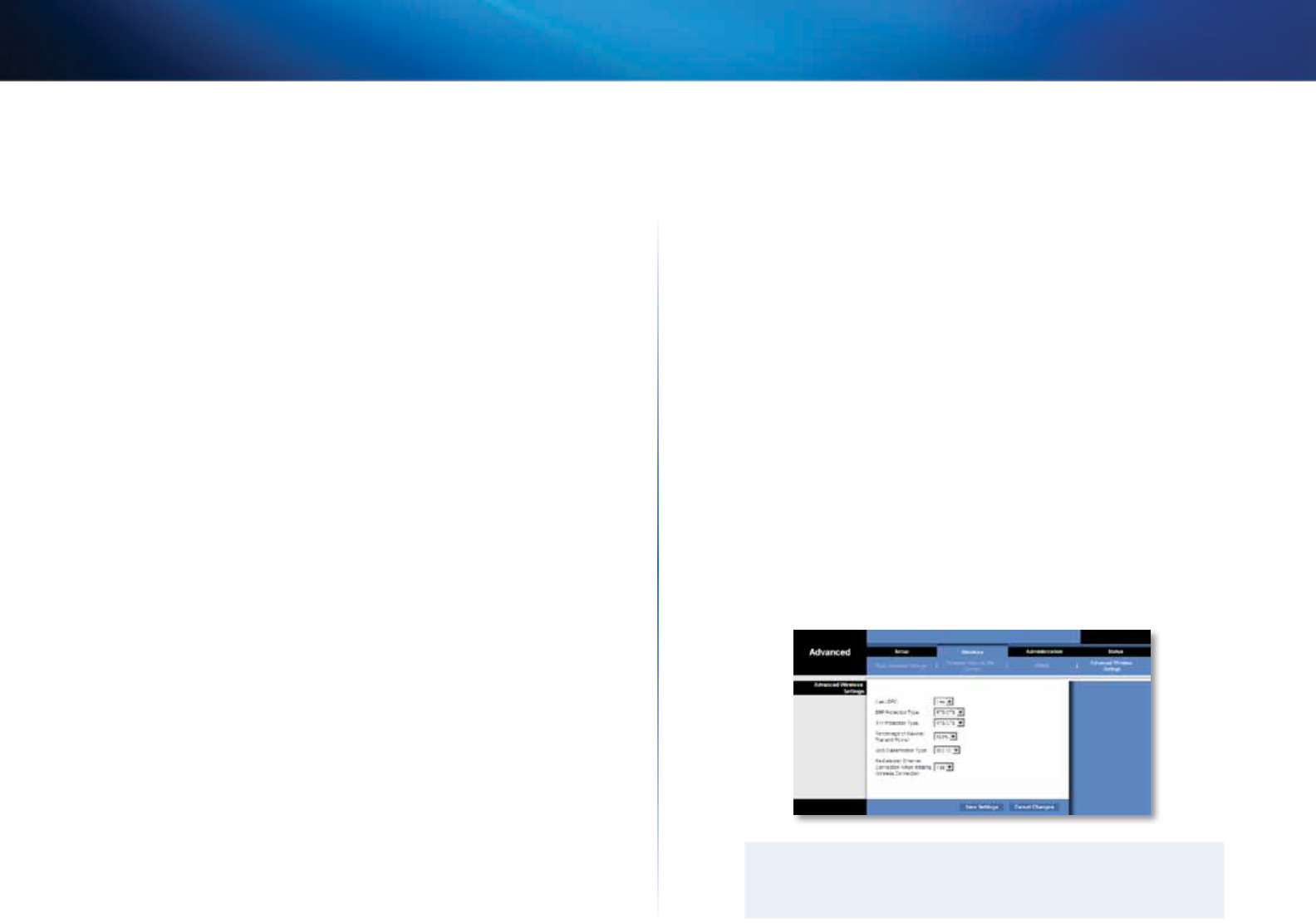
13
Lisämääritykset
Linksys WES610N/WET610N
Max. Number of Packets in Aggregation (Pakettien enimmäismäärä
aggregoinnissa) Määrittää pakettien (alikehysten) enimmäismäärän
aggregoinnissa. Arvo voi olla välillä 0 - 7. Oletus on 7.
Max. Aggregation Size (Aggregoinnin enimmäiskoko) Määrittää aggregoinnin
enimmäiskoon bitteinä. Arvo voi olla välillä 0 - 16000. Oletus on 12000.
Timeout Internal (Sisäinen aikakatkaisu) Määrittää aikavälin, jolloin
aggregointi pitäisi sulkea ”sulkemisehdolla”, ennen kuin ajastin sulkee sen.
Arvo voi olla välillä 0 - 100 ms. Oletus on 3.
Min. Size of Packet in Aggregation (Paketin vähimmäiskoko aggregoinnissa)
Määrittää aggregoinnissa kerättävän paketin vähimmäiskoon bitteinä. Arvo
voi olla välillä 0 - 1500. Oletus on 10.
ADDBA Timeout (ADDBA-aikakatkaisu) Määrittää keston, jonka jälkeen
ADDBA katkaistaan, jos yhtään kehystä ei ole lähetetty tai vastaanotettu Block
ACK -sopimuksen alaisena. Arvo voi olla välillä 0 - 65535 ms. Oletus on 0, mikä
poistaa aikakatkaisun käytöstä.
Aggregation Window Size (Aggregoinnin ikkunakoko) Määrittää ilman ACK-
kuittauksia siirrettävien pakettien enimmäismäärän. Arvo voi olla välillä 0 - 64.
Oletus on 64.
Ota muutokset käyttöön valitsemalla Save Settings (Tallenna asetukset) tai
peruuta muutokset valitsemalla Cancel Changes (Peruuta muutokset).
Voice (Ääni)
Use Aggregation (Käytä aggregointia) Määrittää, luoko MAC (Media Access
Control) -kerros ADDBA (Add Block Acknowledgement) -istunnon. Oletuksena
on Yes (Kyllä). Voit poistaa toiminnon käytöstä valitsemalla No (Ei).
Accept Aggregation (Hyväksy aggregointi) Määrittää, hyväksyykö MAC-
kerros ADDBA-pyynnön. Oletuksena on Yes (Kyllä). Voit poistaa toiminnon
käytöstä valitsemalla No (Ei).
Max. Number of Packets in Aggregation (Pakettien enimmäismäärä
aggregoinnissa) Määrittää pakettien (alikehysten) enimmäismäärän
aggregoinnissa. Arvo voi olla välillä 0 - 2. Oletus on 2.
Max. Aggregation Size (Aggregoinnin enimmäiskoko) Määrittää aggregoinnin
enimmäiskoon bitteinä. Arvo voi olla välillä 0 - 16000. Oletus on 10000.
Timeout Internal (Sisäinen aikakatkaisu) Määrittää aikavälin, jolloin
aggregointi pitäisi sulkea ”sulkemisehdolla”, ennen kuin ajastin sulkee sen.
Arvo voi olla välillä 0 - 100 ms. Oletus on 10.
Min. Size of Packet in Aggregation (Paketin vähimmäiskoko aggregoinnissa)
Määrittää aggregoinnissa kerättävän paketin vähimmäiskoon bitteinä. Arvo
voi olla välillä 0 - 1500. Oletus on 10.
ADDBA Timeout (ADDBA-aikakatkaisu) Määrittää keston, jonka jälkeen
ADDBA katkaistaan, jos yhtään kehystä ei ole lähetetty tai vastaanotettu Block
ACK -sopimuksen alaisena. Arvo voi olla välillä 0 - 65535 ms. Oletus on 0, mikä
poistaa aikakatkaisun käytöstä.
Aggregation Window Size (Aggregoinnin ikkunakoko) Määrittää ilman ACK-
kuittauksia siirrettävien pakettien enimmäismäärän. Arvo voi olla välillä 0 - 64.
Oletus on 64.
Ota muutokset käyttöön valitsemalla Save Settings (Tallenna asetukset) tai
peruuta muutokset valitsemalla Cancel Changes (Peruuta muutokset).
Wireless (Langaton verkko) > Advanced
Wireless Settings (Langattoman verkon
lisäasetukset)
Määritä sillan langattoman verkon lisäasetukset. Vain asiantuntevan
järjestelmänvalvojan tulisi muuttaa näitä asetuksia, sillä väärät asetukset voivat
heikentää langattoman verkon toimivuutta.
HUOMAUTUS
Advanced Wireless Settings (Langattoman verkon lisäasetukset)
-näytön asetukset on tarkoitettu vain edistyneille käyttäjille.
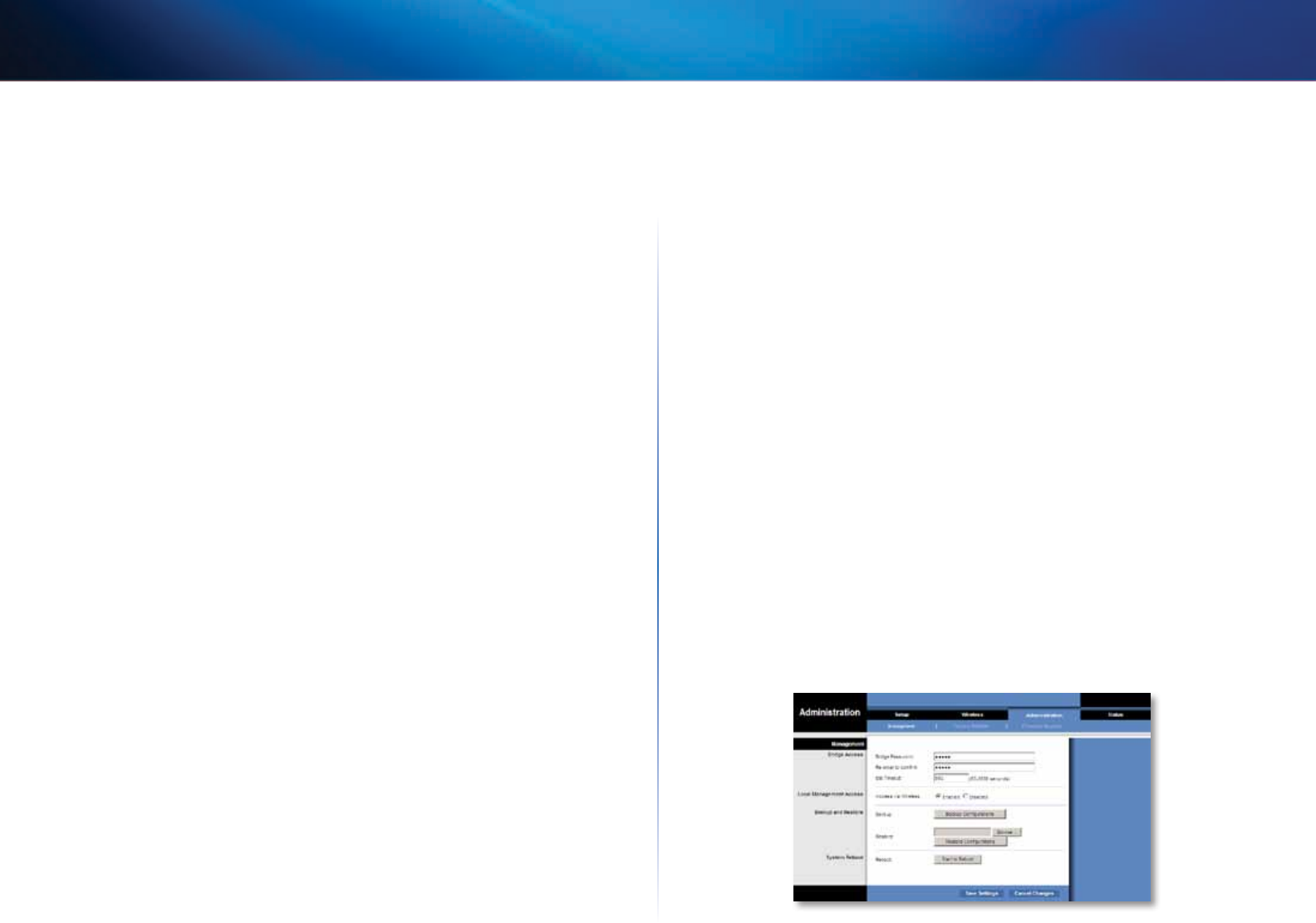
14
Lisämääritykset
Linksys WES610N/WET610N
Advanced Wireless (Langattoman verkon lisäasetukset)
Use LDPC (Käytä LDPC:tä) LDPC (Low-Density Parity-Check Code) ottaa
käyttöön tai poistaa käytöstä virheiden korjauksen tietojen menettämisen
todennäköisyyden pienentämiseksi noisy channel -oloissa. Rate Adaptation
-algoritmi poistaa LDPC-koodauksen automaattisesti käytöstä, kun
työskennellään korkeilla PHY-nopeuksilla (yli 162). Jos haluat käyttää
edistynyttä LDCP-virheiden korjausta, älä muuta oletusasetusta Yes (Kyllä).
Valitse muussa tapauksessa No (Ei).
ERP Protection Type (ERP-suojaustyyppi) Määrittää OFDM-pakettien
suojauksen riippumatta 802.11b-kanavien läsnäolosta langattomassa
verkossa. Lähettämällä RTS/CTS- tai CTS2Self-paketteja 802.11b-nopeuksilla
silta kertoo langattomalle verkolle, että OFDM-paketteja aiotaan lähettää,
ja suojelee paketteja langattomassa verkossa. RTS/CTS- ja CTS2Self-paketit
luovat yleisrasitusta, joka saattaa hidastaa tiedonsiirtoa.
RTS/CTS-vaihtoehto tarjoaa parempaa kattavuutta, mutta hitaampaa
tiedonsiirtoa kuin CTS2Self, sillä RTS/CTS pyytää kuittauksen vastaanottavalta
laitteelta. Jos haluat käyttää RTS/CTS-vaihtoehtoa, älä muuta oletusasetusta
RTS/CTS. Vaihtoehto None (Ei mitään) saattaa aiheuttaa törmäyksiä OFDM- ja
CCK-pakettien välillä. Jos haluat käyttää vaihtoehtoa None (Ei mitään), valitse
None (Ei mitään). Jos haluat käyttää vaihtoehtoa CTS2Self, valitse CTS2Self.
11n Protection Type (11n-suojaustyyppi) Määrittää HT (non-High Throughput)
-laitteiden suojauksen langattomassa verkossa. Jos langaton reititin
(tai yhteyspiste) havaitsee vanhemman ei-HT-laitteen, se kehottaa kaikkia
HT-laitteita käyttämään RTS/CTS- tai CTS2Self-mekanismia ennen jokaista
tiedonsiirtoa. Toiminto tukee myös kaikkia 802.11n-standardisuojauksia,
mukaan lukien MIMO.
RTS/CTS-vaihtoehto tarjoaa parempaa kattavuutta, mutta hitaampaa
tiedonsiirtoa kuin CTS2Self, sillä RTS/CTS pyytää kuittauksen vastaanottavalta
laitteelta. Jos haluat käyttää RTS/CTS-vaihtoehtoa, älä muuta oletusasetusta
RTS/CTS. Vaihtoehto None (Ei mitään) saattaa aiheuttaa törmäyksiä HT-
pakettien ja vanhempien pakettien välillä. Jos haluat käyttää vaihtoehtoa None
(Ei mitään), valitse None (Ei mitään). Jos haluat käyttää vaihtoehtoa CTS2Self,
valitse CTS2Self.
Percentage of maximal transmit power (Siiron enimmäisteho prosentteina)
Määrittää siirron enimmäistehon prosentteina suhteessa toimialueen
säädösten mukaisiin rajoituksiin. Jos esimerkiksi toimialueen säädökset sallivat
enintään 20 dB:n lähetyksen ja asetukseksi on määritetty 50 %, siirron sallittu
enimmäisteho on 10 dB. Valitse haluamasi prosenttiosuus: 12 %, 25 %, 50 %
tai 100 %. Oletus on 100%.
QoS Classification Type (QoS-luokittelutyyppi) Määrittää 802.1D- tai
802.1Q-määrityksen IP DSCP/TOS -kentästä WMM-prioriteetteihin (Background
(Tausta), Best Effects (Parhaat efektit), Video (Video), Voice (Ääni)). Pidä oletus
802.1D tai valitse 802.1Q, jota käytetään joissakin IPTV-stream-siirroissa.
Re-establish Ethernet connection when initiating wireless connection
(Luo Ethernet-yhteys uudelleen, kun langaton yhteys muodostetaan)
Käynnistääkseen sillan takana olevan laitteen DHCP-etsinnän silta luo
uudelleen Ethernet-yhteyden sen ja laitteen välille aina, kun langaton yhteys
muodostetaan. Voit poistaa toiminnon käytöstä valitsemalla No (Ei). Muutoin
pidä oletus Yes (Kyllä).
Ota muutokset käyttöön valitsemalla Save Settings (Tallenna asetukset) tai
peruuta muutokset valitsemalla Cancel Changes (Peruuta muutokset).
Administration (Valvonta) > Management
(Hallinta)
Tällä näytöllä voit hallita tiettyjä sillan toimintoja: pääsyä -selainapuohjelmaan,
määritystiedoston varmuuskopiointia ja uudelleen käynnistämistä.

15
Lisämääritykset
Linksys WES610N/WET610N
Management (Hallinta)
Bridge Access (Sillan käyttö)
Suojaa selainapuohjelman käyttö salasanalla.
Bridge Password (Sillan salasana) Anna sillalle uusi salasana.
Re-enter to confirm (Vahvista antamalla uudelleen) Vahvista salasana
kirjoittamalla se uudelleen.
Idle Timeout (Lepotilan aikakatkaisu) Selain kirjautuu ulos apuohjelmasta
määritellyn käyttämättömyysajan jälkeen. Arvo voi olla välillä 60 - 3600sekuntia.
Oletus on 600.
Web Access (Web-käyttö)
Access via Wireless (Käyttö langattoman verkon kautta) Jos käytät siltaa
julkisella toimialueella, jossa vieraat käyttävät langatonta yhteyttä, voit
kieltää selainapuohjelman käytön. Tällöin selainapuohjelmaa voi käyttää vain
kiinteän verkon kautta. Jos haluat, että sillan selainapuohjelmaa voi käyttää
langattoman verkon kautta, jätä käyttöön oletusasetus Enabled (Käytössä). Jos
haluat estää käytön langattoman verkon kautta, valitse Disabled (Ei käytössä).
Backup and Restore (Varmuuskopiointi ja palautus)
Backup (Varmuuskopiointi) Voit tehdä varmuuskopion sillan asetustiedostosta
valitsemalla Backup Configurations (Varmuuskopioi asetukset). Seuraa sitten
näyttöön avautuvia ohjeita.
Restore (Palautus) Valitse Browse (Selaa) ja sitten asetustiedosto. Valitse sitten
Restore Configurations (Palauta asetukset).
System Reboot (Järjestelmän uudelleenkäynnistys)
Reboot (Käynnistä uudelleen) Käynnistä silta uudelleen valitsemalla Start to
Reboot (aloita uudelleenkäynnistys).
Ota muutokset käyttöön valitsemalla Save Settings (Tallenna asetukset) tai
peruuta muutokset valitsemalla Cancel Changes (Peruuta muutokset).
Administration (Valvonta) > Factory
Defaults (Tehdasoletukset)
Tässä näytössä voit palauttaa sillan tehdasasetukset.
Factory Defaults (Tehdasoletukset)
Restore All Settings (Palauta kaikki asetukset) Palauta sillan asetukset
tehdasoletuksiksi valitsemalla Restore All Settings (Palauta kaikki asetukset).
Kaikki aiemmin määrittämäsi asetukset katoavat, kun tehdasasetukset
palautetaan.
Administration (Valvonta) > Upgrade
Firmware (Laiteohjelmiston päivitys)
Tässä näytössä voit päivittää sillan laiteohjelmiston. Päivitä laiteohjelmisto vain,
jos sillassa on ongelmia tai uudessa laiteohjelmistossa on jokin ominaisuus,
jota haluat käyttää.
Ennen kuin päivität laiteohjelmiston, lataa sillan laiteohjelmistopäivitystiedosto
Linksysin web-sivustosta osoitteessa www.Linksys.com/support.
Upgrade Firmware (Laiteohjelmiston päivitys)
Please select a file to upgrade the firmware (Valitse tiedosto, joka
sisältää laiteohjelmistopäivityksen) Valitse Browse (Selaa) ja valitse
laiteohjelmistopäivitystiedosto. Valitse sitten Start to Upgrade (Aloita päivitys)
ja seuraa näytön ohjeita.
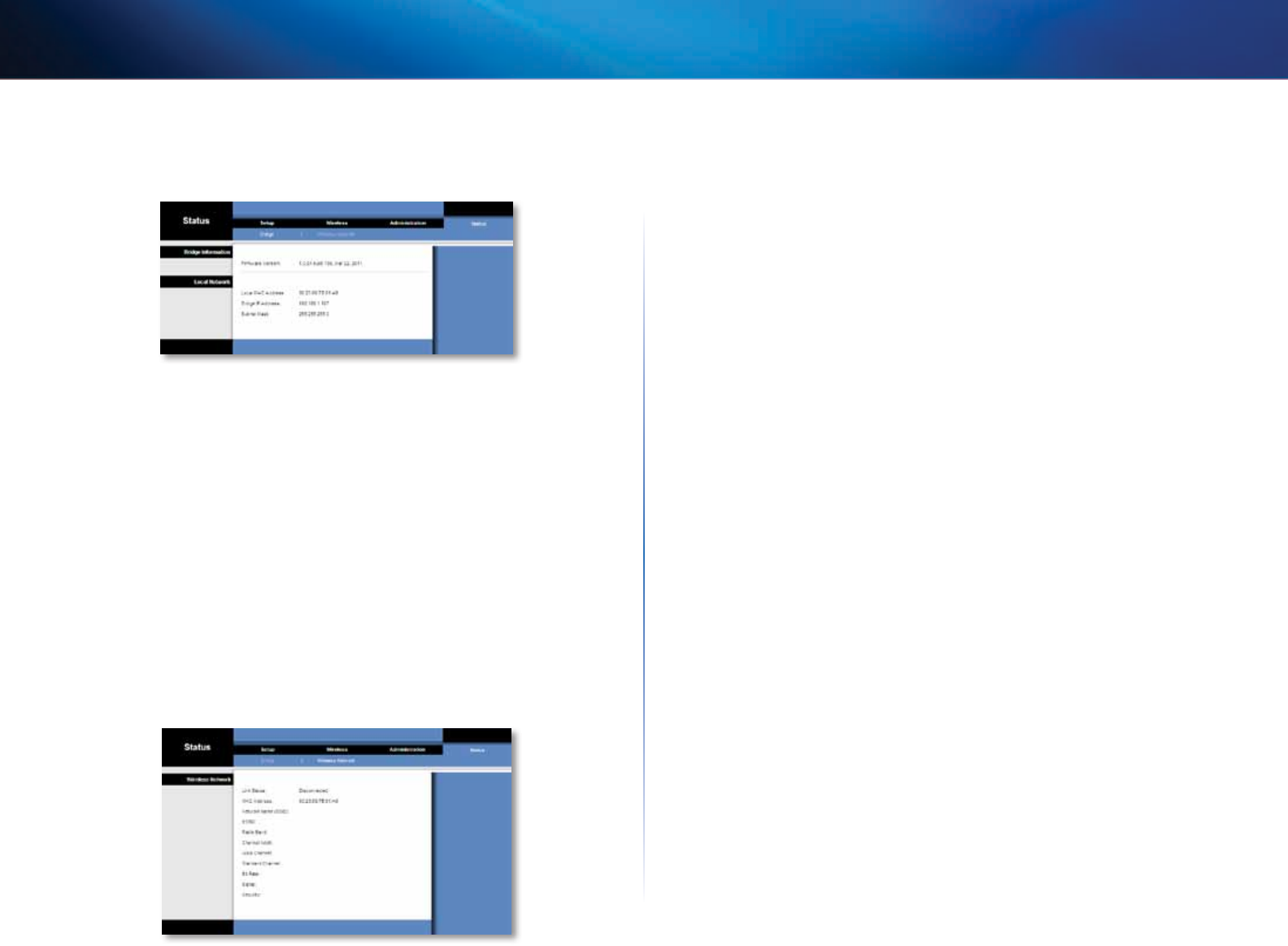
16
Lisämääritykset
Linksys WES610N/WET610N
Status (Tila) > Bridge (Silta)
Sillan nykyinen tila.
Bridge Information (Sillan tiedot)
Firmware Version (Laiteohjelmistoversio) Sillan nykyinen laiteohjelmistoversio.
Local Network (Lähiverkko)
Local MAC Address (Paikallinen MAC-osoite) Paikallisessa Ethernet-verkossa
näkyvä sillan MAC-osoite.
IP Address (IP-osoite) Paikallisessa Ethernet-verkossa näkyvä sillan IP-osoite.
Subnet Mask (Aliverkon peite) Paikalliselle verkolle määritetty aliverkon peite.
Status (Tila) > Wireless (Langaton verkko)
Tietoja langattomasta verkosta.
Wireless (Langaton verkko)
Link Status (Yhteyden tila) Langattoman verkon yhteyden tila.
MAC Address (MAC-osoite) Paikallisessa langattomassa verkossa näkyvä
sillan MAC-osoite.
Network Name (SSID) (Verkkonimi (SSID)) Langattoman verkon nimi eli SSID.
BSSID Kytketyn langattoman reitittimen (tai yhteyspisteen) langaton MAC-
osoite.
Radio Band (Radiotaajuus) Langattoman verkon radiotaajuus.
Channel Width (Kanavan leveys) Langattoman verkon käyttämän kanavan
leveys (MHz).
Wide Channel (Leveä kanava) Leveä kanava (riippuu verkkoreitittimen
kanava-asetuksista). Jos reitittimen Radio Band (Radiokanava)- tai Channel
Width (Kanavan leveys) -asetukseksi on valittu 40 MHz, tämä toimii ensisijaisena
Wireless-N-kanavana.
Standard Channel (Vakiokanava) Vakiokanava-asetus. Jos reitittimen Radio
Band (Radiokanava)- tai Channel Width (Kanavan leveys) -asetukseksi on valittu
40 MHz, vakiokanava toimii toissijaisena Wireless-N-kanavana.
Bit Rate (Bittinopeus) Tiedonsiirtonopeus.
Signal (Signaali) Signaalin voimakkuus prosentteina. 100 % on vahvin
mahdollinen signaali, 0 % heikoin.
Suojaus Langattoman verkon suojausmetodi.

17
Vianmääritys
Linksys WES610N/WET610N
17
WES610N/WET610N
Tietokone tai muu johdollinen Ethernet-laite ei saa yhteyttä langattomaan
reitittimeen.
1.
Avaa sillan selainpohjainen apuohjelma.
2.
Varmista, että Basic Wireless Settings (Langattoman verkon perusasetukset)
-näytön Network Name (SSID) (Verkkonimi (SSID)) vastaa langattoman
verkon nimeä.
3.
Varmista, että suojausasetukset (WPA, WPA2 tai WEP) vastaavat
langattoman verkon suojausasetuksia.
Sillan IP-osoite täytyy muuttaa.
Jos silta on liitetty verkkoon, jossa on DHCP-palvelin (yleensä verkkoreititin),
silta saa IP-osoitteensa DHCP-palvelimelta. Jos verkossa ei ole DHCP-palvelinta,
silta käyttää staattista oletus-IP-osoitetta 169.254.1.250.
Jos haluat, että silta käyttää aina staattista IP-osoitetta, seuraa näitä ohjeita:
1.
Avaa sillan selainpohjainen apuohjelma.
2.
Avaa Network Setup (Verkon asetukset) -välilehti
3.
Valitse Network Connection Type (Verkkoyhteyden tyyppi) -valikosta
Static IP (Staattinen IP).
4.
Täytä kentät Static IP Address (Staattinen IP-osoite), Subnet Mask
(Aliverkon peite) ja Default Gateway (Oletusyhdyskäytävä).
5.
Valitse Save Settings (Tallenna asetukset).
Tietokone, jossa on silta käytössä, tai muu johdollinen Ethernet-laite ei saa
yhteyttä toiseen langattomaan laitteeseen (kuten tietokone tai tulostin).
Tee seuravat tarkistukset:
•Tarkista, että langaton laite on samassa langattomassa verkossa kuin
siltaan liitetty tietokone tai muu johdollinen Ethernet-laite.
•Tarkista, että kaikkien langattomassa verkossa olevien laitteiden Network
Name (SSID) (Verkkonimi (SSID) on sama.
•Tarkista, että kaikki laitteet ovat samassa IP-verkossa ja käyttävät
yhteensopivia IP-osoitteita.
Selainpohjainen apuohjelma ei hyväksy salasanaasi.
Tee seuravat tarkistukset:
•Salasanan kirjainkoko on merkitsevä. Tarkista, että kirjoitat salasanan
pienet ja isot kirjaimet oikein.
•Jos unohdat salasanan, voit palauttaa sillan tehdasasetukset.
Pidä sillan Reset-painiketta painettuna noin viiden sekunnin ajan,
niin salasana palautuu tehdasasetukseksi: admin. Sillan kaikki muut
asetukset palautuvat myös oletusarvoisiksi. (Pääset selainpohjaiseen
apuohjelmaan kirjoittamalla Password (Salasana) -kenttään ”admin”.)
Selainpohjaisessa apuohjelmassa tekemäsi muutokset asetuksiin eivät näy
näytöllä.
Päivitä selain. Jos uudet asetukset eivät vieläkään näy, seuraa näitä ohjeita:
1.
Irrota virtasovitin sillasta.
2.
Odota viisi sekuntia ja kytke virtasovitin takaisin kiinni.
3.
Päivitä selain.
WEB
Jos et saa vastausta kysymyksiisi näistä ohjeista, mene Linksysin
sivustoon osoitteeseen Linksys.com/support
Vianmääritys

18
Tekniset tiedot
Linksys WES610N/WET610N
18
WES610N
Malli WES610N
Standardit IEEE 802.3u, 802.11g, 802.11b, 802.11a, 802.11n
Merkkivalot Virta, Ethernet, Wi-Fi Protected Setup™,
langaton yhteys, yksittäinen Ethernet-linkki
ja toiminta
Portit Ethernet (4), virta
Painikkeet Reset, Wi-Fi Protected Setup
Kaapelin tyyppi CAT5e
Antennit 3 (sisäistä)
Antenniliittimen tyyppi -
Irrotettava (kyllä/ei) Ei
Modulaatiot 802.11a: OFDM/BPSK, QPSK, 16-QAM, 64-QAM
802.11b: CCK/QPSK, BPSK
802.11g: OFDM/BPSK, QPSK, 16-QAM, 64-QAM
802.11n: OFDM/BPSK, QPSK, 16-QAM, 64-QAM
RF Pwr (EIRP), dBm 802.11a: 15 dBm (tavallinen), 54 Mbps
802.11b: 19 dBm (tavallinen), 11 Mbps
802.11g: 16 dBm (tavallinen), 54 Mbps
802.11n (2.4 GHz): 18 dBm (tavallinen), MCS15
802.11n (5 GHz): 16 dBm (tavallinen), MCS15
Vastaanottoherkkyys 802.11a: -72 dBm (tavallinen), 54 Mbps
802.11b: -85 dBm (tavallinen), 11 Mbps
802.11g: -73 dBm (tavallinen), 54 Mbps
802.11n (20 MHz): -75 dBm (tavallinen), MCS15
802.11n (40 MHz): -69 dBm (tavallinen), MCS15
Antennivahvistus, dBi 1
Langattoman yhteyden
suojaus WEP, Wi-Fi Protected Access™ (WPA),
Wi-Fi Protected Access™ 2 (WPA2)
Suojausavaimen pituus,
bittiä Jopa 128-bittinen salaus
Käyttöympäristötiedot
Mitat 177 x 128 x 68 mm
Paino 295 g
Sertiointi FCC, UL/cUL, ICES-003, RSS210, CE, Wi-Fi
(IEEE 802 11a/b/g/draft n), WPA2™,
Wi-Fi Protected Setup, WMM®
Virta 12 V, 1 A
Käyttölämpötila 0...40ºC)
Varastointilämpötila -20...+60°C
Käyttöympäristön
ilmankosteus 10–85 %, kondensoitumaton
Varastointiympäristön
ilmankosteus 5–90 %, kondensoitumaton
Tekniset tiedot voivat muuttua ilman erillistä ilmoitusta.
Tekniset tiedot

19
Tekniset tiedot
Linksys WES610N/WET610N
19
WET610N
Malli WET610N
Standardit IEEE 802.3u, 802.11g, 802.11b, 802.11a, 802.11n
Merkkivalot Virta, Ethernet, Wi-Fi Protected Setup™,
langaton yhteys
Portit Ethernet, virta
Painikkeet Reset, Wi-Fi Protected Setup
Kaapelin tyyppi CAT5e
Antennit 3 (sisäistä)
Antenniliittimen tyyppi -
Irrotettava (kyllä/ei) Ei
Modulaatiot 802.11a: OFDM/BPSK, QPSK,
16-QAM, 64-QAM
802.11b: CCK/QPSK, BPSK
802.11g: OFDM/BPSK, QPSK,
16-QAM, 64-QAM
802.11n: OFDM/BPSK, QPSK,
16-QAM, 64-QAM
RF Pwr (EIRP), dBm 802.11a: 15 dBm (tavallinen), 54 Mbps
802.11b: 18 dBm (tavallinen), 11 Mbps
802.11g: 16 dBm (tavallinen), 54 Mbps
802.11n: 12 dBm (tavallinen), 130 Mbps
(HT20), 270 Mbps (HT40)
Vastaanottoherkkyys 802.11a: -72 dBm (tavallinen), 54 Mbps
802.11b: -85 dBm (tavallinen), 11 Mbps
802.11g: -73 dBm (tavallinen), 54 Mbps
802.11n: -70 dBm (tavallinen), MCS15/2.4 GHz,
-69 dBm (tavallinen), MCS15/5.0 GHz
Antennivahvistus, dBi 1
Langattoman yhteyden
suojaus WEP, Wi-Fi Protected Access™ (WPA), Wi-Fi
Protected Access™ 2 (WPA2)
Suojausavaimen pituus,
bittiä Jopa 128-bittinen salaus
Käyttöympäristötiedot
Mitat 145 x 106 x 52 mm
Paino 159 g
Sertiointi FCC, UL/cUL, ICES-003, RSS210, CE, Wi-Fi
(IEEE 802 11a/b/g/draft n), WPA2™,
Wi-Fi Protected Setup, WMM®
Virta 12 V, 1 A
Käyttölämpötila 0...40ºC)
Varastointilämpötila -20...+60°C
Käyttöympäristön
ilmankosteus 10–85 %, kondensoitumaton
Varastointiympäristön
ilmankosteus 5–90 %, kondensoitumaton
Tekniset tiedot voivat muuttua ilman erillistä ilmoitusta.
3425-01249
Cisco, Cisco-logo ja Linksys ovat Ciscon ja/tai sen tytäryhtiöiden tavaramerkkejä tai rekisteröityjä tavaramerkkejä Yhdysvalloissa ja muissa maissa.
Luettelo Ciscon tavaramerkeistä on osoitteessa www.cisco.com/go/trademarks. Kaikki muut tässä asiakirjassa mainitut tavaramerkit ovat niiden omistajien omaisuutta.
© 2011 Cisco ja/tai sen tytäryhtiöt. Kaikki oikeudet pidätetään.
Linksys.com/support
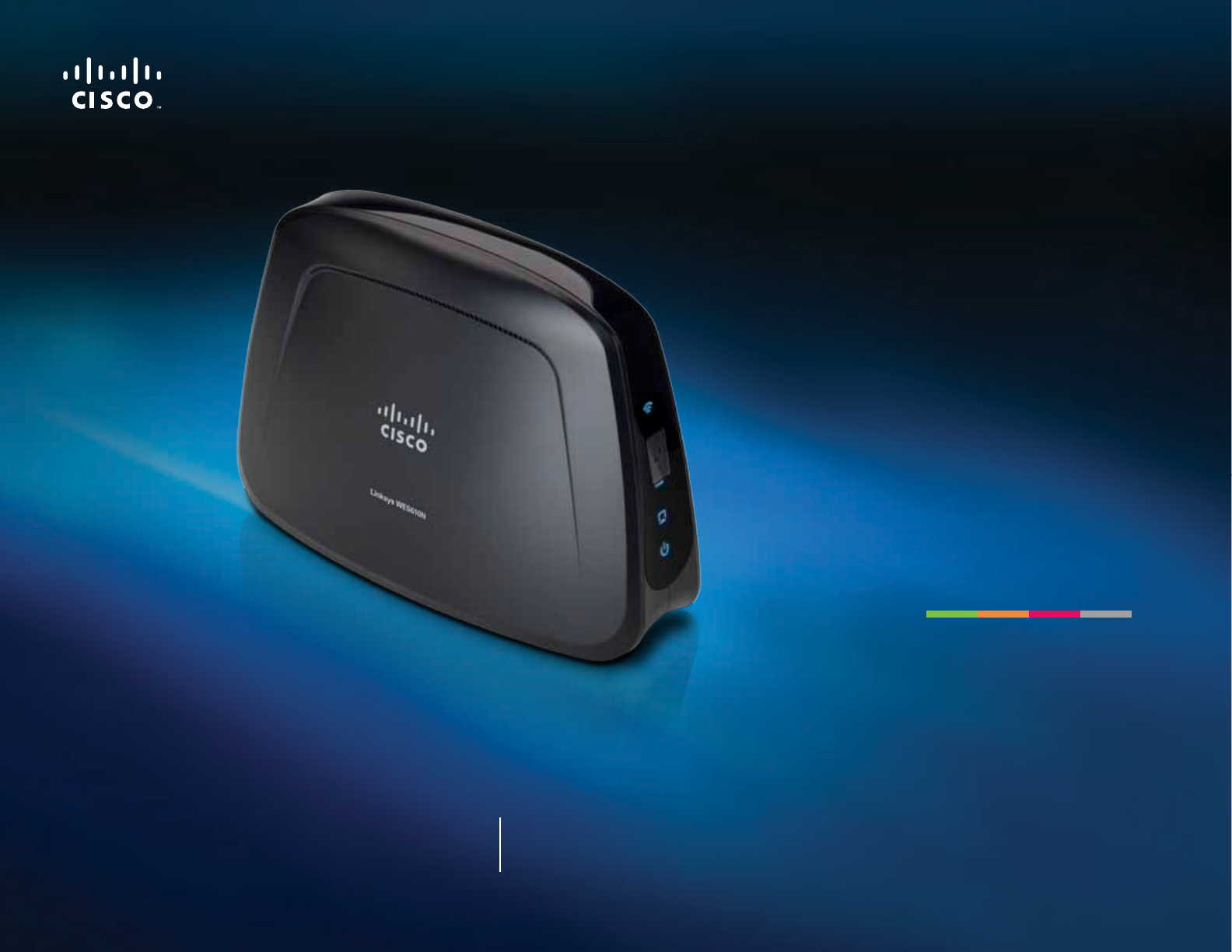
Guide de
l'utilisateur
Linksys WET610N/WES610N PontN double bande grand public

i
Table des matières
Linksys Série E
i
Présentation du produit
Panneau des voyants . . . . . . . . . . . . . . . . . . . . . . . . . . . .2
Panneau des ports. . . . . . . . . . . . . . . . . . . . . . . . . . . . . .3
Liste de vérication de la sécurité sans l
Modier le nom ou SSID du réseau sans l par défaut 4
Modier le mot de passe par défaut 4
Activer le ltrage des adressesMAC 4
Activer le cryptage 4
Consignes de sécurité réseau d'ordre général . . . . . . . . . . . .4
Consignes de sécurité supplémentaires . . . . . . . . . . . . . . . .5
Conguration avancée
Comment accéder à l'utilitaire basé sur le navigateur Web? . . .6
Conguration>Conguration de base . . . . . . . . . . . . . . . .7
Langue 7
Conguration réseau 7
Sans l>Paramètres sans l de base . . . . . . . . . . . . . . . . . .7
Paramètres sans l de base 8
Sécurité sans l 8
Wi-Fi Protected Setup 9
Sans l> Recherche de site réseau sans l. . . . . . . . . . . . . . 10
Recherche de site de réseau sans l 10
Sans l>WMM® . . . . . . . . . . . . . . . . . . . . . . . . . . . . . . 11
WMM 12
Sans l>Paramètres sans l avancés . . . . . . . . . . . . . . . . . 13
Paramètres sans l avancés 13
Administration> Gestion . . . . . . . . . . . . . . . . . . . . . . . . 14
Gestion 14
Administration>Paramètres d'usine . . . . . . . . . . . . . . . . . 15
Paramètres d'usine 15
Administration>Mise à niveau du micrologiciel . . . . . . . . . 15
Mise à niveau du micrologiciel 15
Etat> Pont. . . . . . . . . . . . . . . . . . . . . . . . . . . . . . . . . . 15
Informations concernant le pont 16
Réseau local 16
Etat>Sans l . . . . . . . . . . . . . . . . . . . . . . . . . . . . . . . . 16
Sans l 16
Dépannage
WES610N/WET610N 17
Spécications
WES610N . . . . . . . . . . . . . . . . . . . . . . . . . . . . . . . . . . 18
WET610N . . . . . . . . . . . . . . . . . . . . . . . . . . . . . . . . . . 19
Table des matières

2
Présentation du produit
Linksys WES610N/WET610N
2
Merci d'avoir choisi le pontN double bande grand public de Linksys. Ce pont permet
de relier à votre réseau sans fil n'importe quel périphérique câblé Ethernet. Il est basé
sur la technologie sans filN double bande, et par conséquent compatible avec tout
point d'accès ou routeur sans filN, G, A ou B. Lors de la première installation, suivez
les instructions fournies dans le dossier du CD. Pour configurer des paramètres
avancés, recourez à l'utilitaire très pratique basé sur votre navigateur.
Panneau des voyants
WES610N WET610N
Sans fil (bleu) : ce voyant s'allume lorsqu'une connexion
sans fil est établie. Le voyant clignote lorsque le pont envoie
ou reçoit activement des données sur le réseau sans fil.
Bouton Wi-Fi Protected Setup : si votre routeur prend en
charge cette fonction et utilise la sécurité WPA ou WPA2,
vous pouvez utiliser la fonctionnalité Wi-Fi Protected Setup
pour connecter automatiquement le pont. Avant d'utiliser la
fonctionnalité Wi-Fi Protected Setup, reportez-vous à «Sans
fil>Paramètres sans fil de base» à la page 7.
Voyant Wi-Fi Protected Setup (bleu/orange) : le voyant
clignote en bleu pendant deux minutes lors du processus
Wi-Fi Protected Setup. Il s'allume en bleu lorsque la sécurité
sans fil est activée. En cas d'erreur durant le processus Wi-Fi
Protected Setup, le voyant s'allume en orange. Assurez-vous
que le routeur réseau prend en charge la fonctionnalité Wi-Fi
Protected Setup. Attendez que le voyant s'éteigne, puis
réessayez.
Ethernet (bleu) : ce voyant s'allume lorsqu'une connexion
câblée est établie. Le voyant clignote lorsque le pont envoie
ou reçoit activement des données sur le ou les ports Ethernet.
Alimentation (bleu) : ce voyant s'allume lorsque le pont est
sous tension.
Présentation du produit
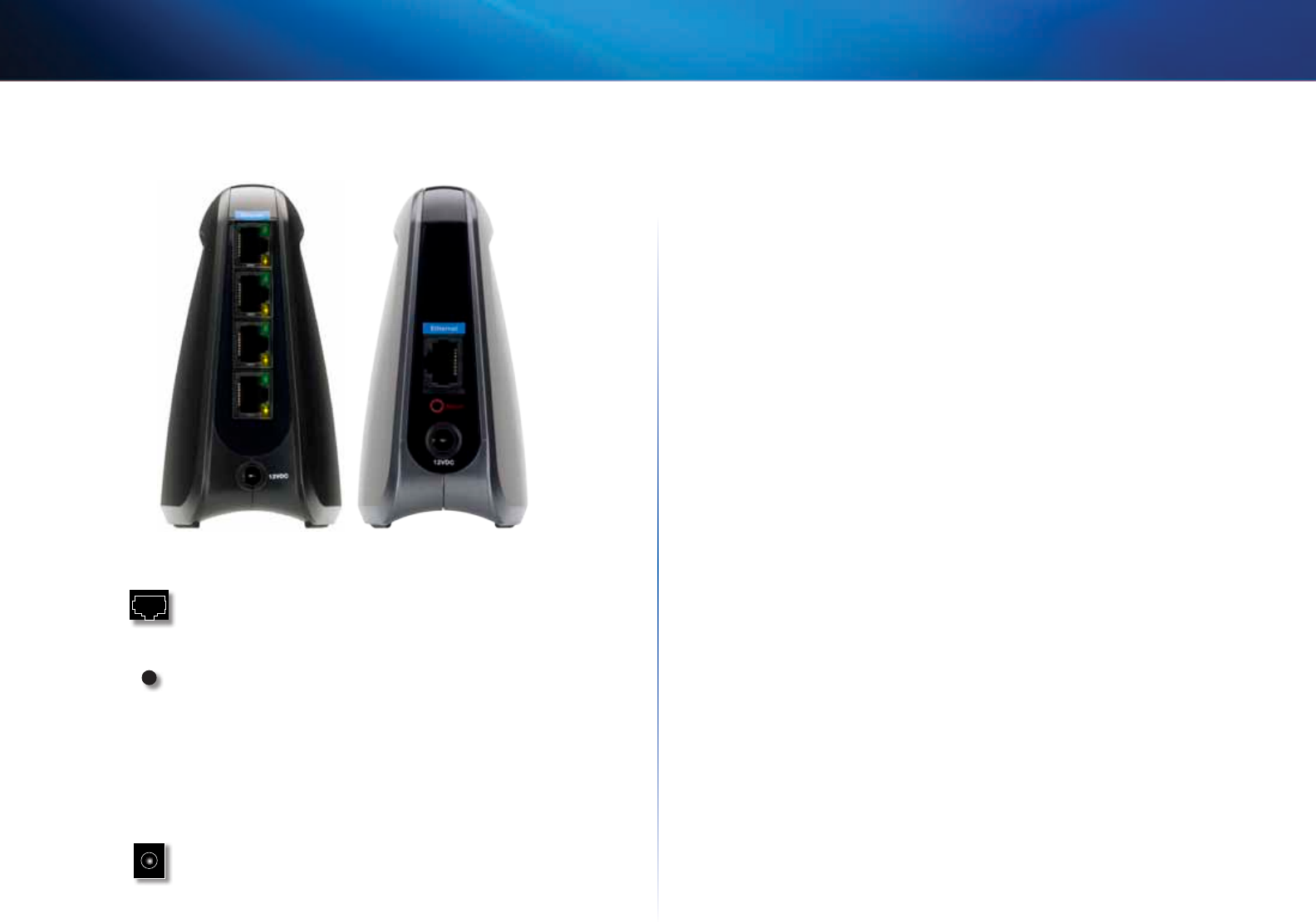
3
Présentation du produit
Linksys WES610N/WET610N
Panneau des ports
WES610N WET610N
Ethernet : le ou les ports Ethernet connectent le pont à
un ordinateur ou à un autre périphérique réseau Ethernet.
Le modèle WES610N dispose de quatre ports, tandis que
le WET610N ne possède qu'un seul port.
Réinitialisation : il existe deux façons de rétablir
les paramètres par défaut d'usine du pont. Appuyez
sur le bouton Reset (Réinitialisation) pendant environ
cinq secondes ou restaurez les paramètres par défaut
à partir de l'écran Administration > Factory Defaults
(Administration>Paramètres d'usine) de l'utilitaire basé
sur le Web du pont. Le bouton de réinitialisation du
modèle WES610N est placé en bas du pont et celui du
WET610N est positionné sur le panneau des ports arrière.
Alimentation : ce port permet de connecter le pont à
l'adaptateur électrique fourni.

4
Liste de vérification de la sécurité sans fil
Linksys WES610N/WET610N
4
Très pratiques et d'une grande simplicité d'installation, les réseaux sans fil sont de
plus en plus souvent choisis par les foyers disposant d'une connexion Internet haut
débit. Toutefois, l'utilisation d'ondes radio rend les réseaux sans fil plus vulnérables
que les réseaux câblés traditionnels. De la même façon qu'il est possible d'intercepter
les signaux de votre téléphone cellulaire ou sans fil, les signaux de votre réseau sans
fil peuvent également être interceptés. Etant donné qu'il est impossible de bloquer
physiquement une connexion non autorisée à votre réseau sans fil, certaines
mesures sont nécessaires pour garantir la sécurité de votre réseau.
Modifier le nom ou SSID du réseau sans fil par défaut
Tout périphérique sans fil possède un nom de réseau sans fil ou SSID (Service
Set Identifier) configuré en usine. Il s'agit du nom de votre réseau sans fil; il peut
comporter jusqu'à 32 caractères. Les produits sans fil Linksys utilisent linksys
comme nom de réseau sans fil par défaut. Il est recommandé de changer le nom de
votre réseau sans fil pour le différencier des autres réseaux sans fil, mais n'utilisez
pas d'informations personnelles (telles que votre numéro de téléphone), car ces
informations sont disponibles à toute personne à la recherche de réseaux sans fil.
Modifier le mot de passe par défaut
Pour les produits sans fil, tels que les points d'accès et les routeurs, un mot de passe
vous est demandé si vous souhaitez modifier leurs paramètres. Ces périphériques
possèdent un mot de passe par défaut configuré en usine. Le mot de passe Linksys
par défaut est admin. Les pirates informatiques connaissent ces noms et peuvent
tenter d'accéder à votre réseau sans fil et de modifier vos paramètres réseau.
Pour éviter toute modification non autorisée, personnalisez le mot de passe du
périphérique de sorte qu'il soit difficile à deviner.
Activer le filtrage des adressesMAC
Les routeurs Linksys permettent d'activer le filtrage d'adressesMAC (Media Access
Control). Tout périphérique réseau se voit attribuer une adresse MAC unique,
composée d'une série de chiffres et de lettres. Lorsque la fonction de filtrage
des adresses MAC est activée, l'accès au réseau sans fil n'est autorisé qu'aux
périphériques dont l'adresse MAC est reconnue. Vous pouvez, par exemple,
spécifier l'adresseMAC de chaque ordinateur de votre domicile, de manière à ce
que seuls ces ordinateurs puissent accéder au réseau sans fil.
Activer le cryptage
Le cryptage protège les données transmises via un réseau sans fil. WPA/WPA2 (Wi-
Fi Protected Access) et WEP (Wired Equivalent Privacy) offrent différents niveaux de
protection des communications sans fil.
Un réseau utilisant le cryptageWPA/WPA2 est plus sécurisé qu'un réseau utilisant le
cryptageWEP, car WPA/WPA2 utilise une méthode de cryptage par clé dynamique.
Afin de protéger les informations transmises par ondes radio, il est recommandé
d'activer le niveau de cryptage le plus élevé pris en charge par votre matériel réseau.
Il est possible que les périphériques les plus anciens, qui ne prennent pas en charge
la sécurité WPA, ne proposent que la méthode de cryptageWEP.
Consignes de sécurité réseau d'ordre
général
La sécurité du réseau sans fil ne sert à rien si le réseau sous-jacent n'est pas sécurisé.
•Protégez l'accès à tous les ordinateurs du réseau à l'aide de mots de passe et
protégez vos fichiers importants à l'aide de mots de passe individuels.
•Modifiez les mots de passe régulièrement.
•Installez un logiciel anti-virus et un pare-feu personnel sur chaque poste.
•Désactivez le partage de fichiers (point à point). Certaines applications sont
susceptibles de partager des fichiers sans demande de confirmation ou
avertissement.
Liste de vérification de la sécurité sans fil

5
Liste de vérification de la sécurité sans fil
Linksys WES610N/WET610N
Consignes de sécurité supplémentaires
•Maintenez routeurs, points d'accès et modems routeurs sans fil à distance
des murs extérieurs ou des fenêtres.
•Mettez hors tension les routeurs, points d'accès ou modems routeurs
lorsqu'ils ne sont pas utilisés (la nuit, pendant vos vacances).
•Utilisez des phrases de passe d'au moins huit caractères et difficiles à deviner.
Mélangez chiffres et lettres pour éviter tout mot pouvant se trouver dans un
dictionnaire.
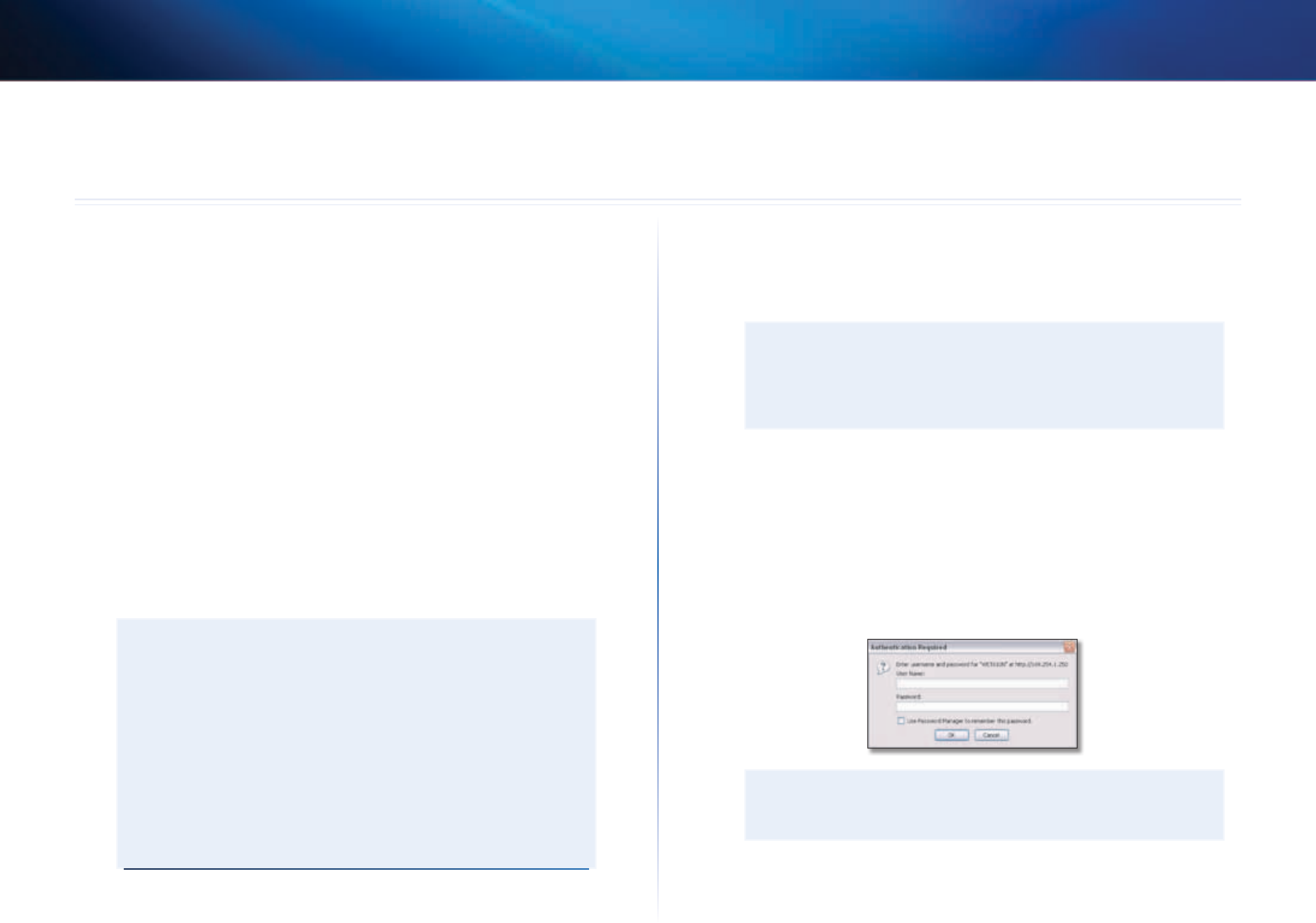
6
Configuration avancée
Linksys WES610N/WET610N
6
Après l'avoir configuré en suivant les instructions fournies dans le dossier du CD,
le pont sera prêt à l'emploi. Cependant, si vous souhaitez modifier ses paramètres
avancés, utilisez l'utilitaire basé sur le navigateur Web du pont. Ce chapitre décrit
chaque pageWeb de l'utilitaire ainsi que ses fonctions clés. Vous pouvez accéder
à l'utilitaire à l'aide d'un navigateurWeb sur un ordinateur connecté au pont par
réseau.
L'utilitaire basé sur le navigateur Web dispose des onglets principaux suivants :
Setup (Configuration), Wireless (Sans fil), Administration et Status (Etat). D'autres
onglets apparaissent lorsque vous cliquez sur les onglets principaux.
Comment accéder à l'utilitaire basé sur le
navigateur Web?
Utilisez un navigateur Web pour accéder à l'utilitaire basé sur le navigateur Web.
Si le pont est connecté à un réseau avec un serveurDHCP (généralement le routeur
réseau), il obtient son adresseIP auprès du serveurDHCP. En l'absence de serveur
DHCP, le pont utilise son adresseIP statique par défaut, 169.254.1.250. (Si vous
avez défini une adresseIP statique permanente sur le pont par l'intermédiaire de
l'utilitaire basé sur le navigateur Web, entrez l'adresseIP statique.)
REMARQUE
Si vous ne connaissez pas l'adresseIP du pont, consultez la table
des clientsDHCP de votre routeur. (Voir la documentation de votre
routeur.)
Si vous n'arrivez pas à trouver l'adresse IP du pont, vous pouvez le
réinitialiser; appuyez sur son bouton Reset (Réinitialisation) pendant
environ cinq secondes à l'aide d'un trombone détendu. Ceci rétablit ses
paramètres d'usine par défaut. Le pont demande alors une adresseIP
au serveurDHCP (généralement le routeur réseau). Si le serveurDHCP
est introuvable, le pont utilise son adresse IP statique par défaut,
169.254.1.250, jusqu'à ce qu'il détecte un serveur DHCP et qu'une
adresseIP dynamique lui soit affectée.
Si le pont n'est pas associé à un routeur et utilise les paramètres d'usine par défaut,
connectez un ordinateur au pont à l'aide d'une connexion Ethernet pour accéder à
l'utilitaire basé sur le navigateur Web. Vous devrez configurer la connexion Ethernet
sur l'ordinateur avec une adresseIP statique et un masque de sous-réseau.
L'adresse IP de votre adaptateur Ethernet doit être définie sur une adresse IP
spécifique.
1.
Dans le champ IP address (Adresse IP), entrez 169.254.x.y (x doit être
remplacé par un chiffre de 1 à 254, et y par un chiffre de 0 à 255).
2.
Dans le champ Subnet mask (Masque de sous-réseau), entrez 255.255.0.0.
REMARQUE
La procédure d'affectation d'une adresseIP statique à l'adaptateur
Ethernet de votre ordinateur varie suivant le système d'exploitation.
Pour obtenir des instructions, reportez-vous à la documentation d'aide
propre à votre système d'exploitation.
Après affectation d'une adresse IP statique à votre adaptateur Ethernet, lancez
votre navigateur Web et entrez l'adresseIP de l'adaptateur (le paramètre par défaut
est 169.254.1.250) dans le champ Address (Adresse). Appuyez sur Enter (Entrée).
Un écran vous invite à entrer un mot de passe. (Les utilisateurs non-WindowsXP
obtiendront un écran similaire.) Ne remplissez pas le champ User name (Nom
d'utilisateur). Entrez le mot de passe créé avec l'Assistant de configuration. Si vous
n'avez pas créé de nouveau mot de passe, utilisez le mot de passe par défaut admin.
(Vous pouvez définir un nouveau mot de passe à partir de l'écran Administration>
Management (Administration> Gestion).) Cliquez sur OK pour continuer.
REMARQUE
Si l'écran de demande de mot de passe ne s'affiche pas, attendez deux
minutes et réessayez.
Configuration avancée
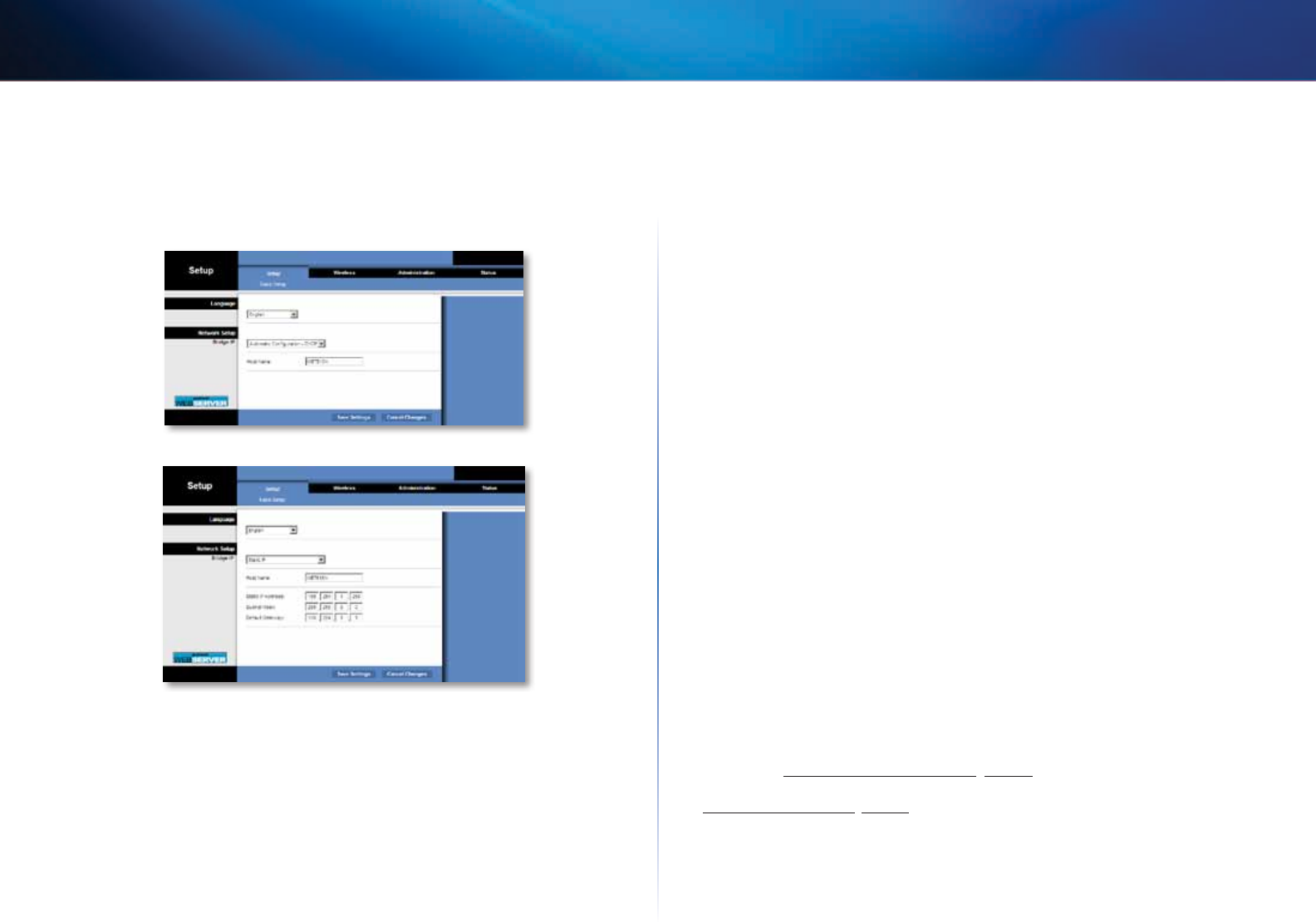
7
Configuration avancée
Linksys WES610N/WET610N
Configuration>Configuration de base
Le premier écran qui s'affiche est l'écran Basic Setup (Configuration de base). Utilisez
cet écran pour modifier la langue de l'utilitaire basé sur le navigateur Web ou les
paramètres de réseau Ethernet câblé du pont.
Langue
Language (Langue) : permet de configurer la langue affichée par l'utilitaire
basé sur le navigateurWeb. Sélectionnez la langue de votre choix dans le menu
déroulant.
Configuration réseau
Cette section détermine si l'adresseIP du pont est obtenue automatiquement à
partir d'un serveur DHCP, tel que votre routeur réseau (Configuration automatique-
DHCP), ou définie manuellement (IPstatique).
Bridge IP (AdresseIP du pont) : si votre réseau comporte un serveur DHCP, tel
que votre routeur réseau, attribuant des adressesIP à vos périphériques réseau,
conservez la valeur par défaut, Automatic Configuration- DHCP (Configuration
automatique - DHCP). Le pont demande alors une adresse IP au serveur DHCP
(généralement le routeur réseau). Si le serveurDHCP est introuvable, le pont utilise
son adresse IP statique par défaut, 169.254.1.250, jusqu'à ce qu'il détecte un
serveurDHCP et qu'une adresseIP dynamique lui soit affectée.
Si vous souhaitez définir une adresse IP statique permanente pour le pont,
sélectionnez StaticIP (AdresseIP statique).
Dans ce cas, complétez les champs suivants:
•Static IP Address (Adresse IP statique): entrez une adresseIP unique qui sera
utilisée pour accéder à l'utilitaire basé sur le navigateurWeb.
•Subnet Mask (Masque de sous-réseau): entrez le masque de sous-réseau de
votre réseau câblé.
•Default Gateway (Passerelle par défaut): entrez l'adresseIP de la passerelle
par défaut de votre réseau (dans la plupart des cas, il s'agit de votre routeur).
Cliquez sur Save Settings (Enregistrer les paramètres) pour appliquer vos
modifications ou sur Cancel Changes (Annuler les modifications) pour les annuler.
Sans fil>Paramètres sans fil de base
Utilisez l'écran Basic Wireless Settings (Paramètres sans fil de base) pour configurer
les paramètres de sécurité et sans fil du pont.
Deux procédures permettent de configurer les paramètres du pont: la configuration
manuelle et le Wi-Fi Protected Setup (Configuration protégée par Wi-Fi). Wi-Fi
Protected Setup (Configuration protégée par Wi-Fi) est une fonction qui facilite la
configuration de votre réseau sans fil. Si votre routeur réseau prend en charge cette
fonction et utilise la sécurité WPA ou WPA2, vous pouvez utiliser le Wi-Fi Protected
Setup pour connecter automatiquement le pont.
Configuration View (Affichage de la configuration) : pour configurer votre
réseau sans fil manuellement, sélectionnez Manual (Manuel). Reportez-vous
à la section Paramètres sans fil de base, page 8. Pour utiliser le Wi-Fi Protected
Setup, sélectionnez Wi-Fi Protected Setup. Reportez-vous à la section
Wi-Fi Protected Setup, page 9.
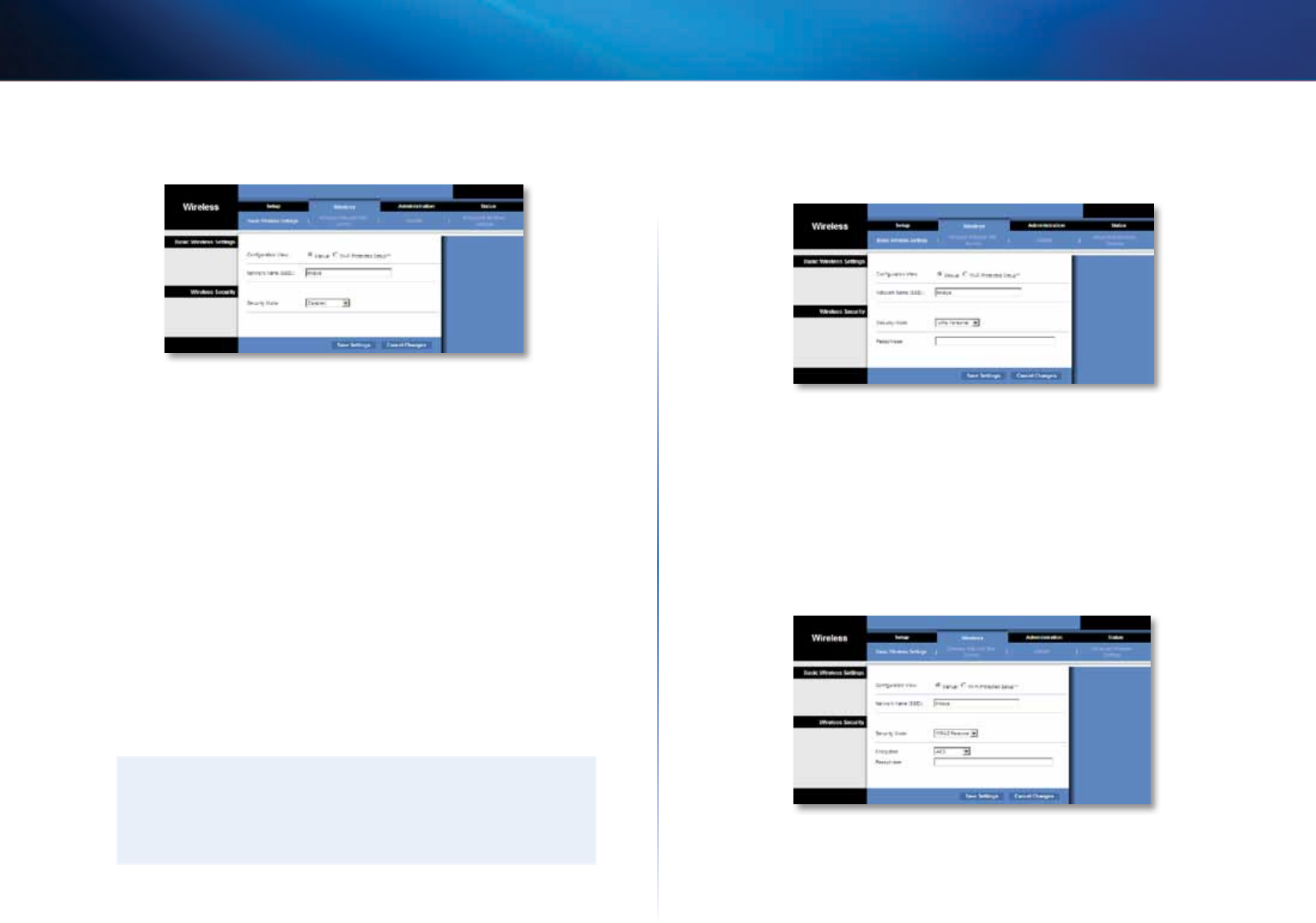
8
Configuration avancée
Linksys WES610N/WET610N
Paramètres sans fil de base
Network Name (SSID) (Nom du réseau (SSID)) : le SSID est le nom de réseau
partagé par tous les points d'un réseau sans fil. Il doit être identique pour tous les
périphériques du réseau sans fil. Ce paramètre tient compte de la casse et ne doit
pas comprendre plus de 32caractères. Tous les caractères du clavier peuvent être
utilisés. Assurez-vous que ce paramètre correspond à celui défini sur votre routeur
sans fil ou point d'accès. Pour optimiser la sécurité de votre système, vous devez
remplacer le nom du réseau sans fil par défaut (linksys) par un nom unique.
Sécurité sans fil
Le pont prend en charge les options de sécurité sans fil suivantes: WPA Personal
(WPA personnel) et WPA2 Personal, (WPA2 personnel) et WEP. WPA (Wi-Fi Protected
Access) et WPA2 constituent des normes de sécurité plus puissantes que WEP
(Wired Equivalent Privacy). Pour en savoir plus sur la sécurité sans fil, reportez-vous
à la section «Liste de vérification de la sécurité sans fil», page 4.
Security Mode (Mode de sécurité)
Sélectionnez la méthode de sécurité pour votre réseau sans fil. Si vous ne souhaitez
pas utiliser cette fonction, conservez l'option par défaut, Disabled (Désactivé).
REMARQUE
Rappelez-vous que chaque périphérique de votre réseau sans fil DOIT
utiliser les mêmes méthode de sécurité et phrase de passe/clé. Dans le
cas contraire, les périphériques sans fil ne peuvent pas communiquer
entre eux.
WPA Personal (WPA personnel)
WPA désigne une norme de sécurité plus puissante que le système de cryptageWEP.
Encryption (Cryptage): WPA prend en charge la méthode de cryptageTKIP, avec
des clés de cryptage dynamiques.
Passphrase (Phrase de passe): saisissez la clé partagée par le pont et votre routeur
sans fil ou point d'accès. Elle doit comporter entre 8et 63caractères.
Cliquez sur Save Settings (Enregistrer les paramètres) pour appliquer vos
modifications ou sur Cancel Changes (Annuler les modifications) pour les annuler.
WPA2 Personal (WPA2 personnel)
WPA2 est une version plus avancée et plus sécurisée de WPA.
Encryption (Cryptage) : WPA2 prend en charge deux méthodes de cryptage,
nommées TKIP et AES, associées à des clés de cryptage dynamiques. Sélectionnez
la méthode de cryptage AES ou TKIP or AES (TKIP ou AES). La sélection par défaut
est AES.
Passphrase (Phrase de passe): saisissez la clé partagée par le pont et le routeur
sans fil ou point d'accès. Elle doit comporter entre 8et 63caractères.
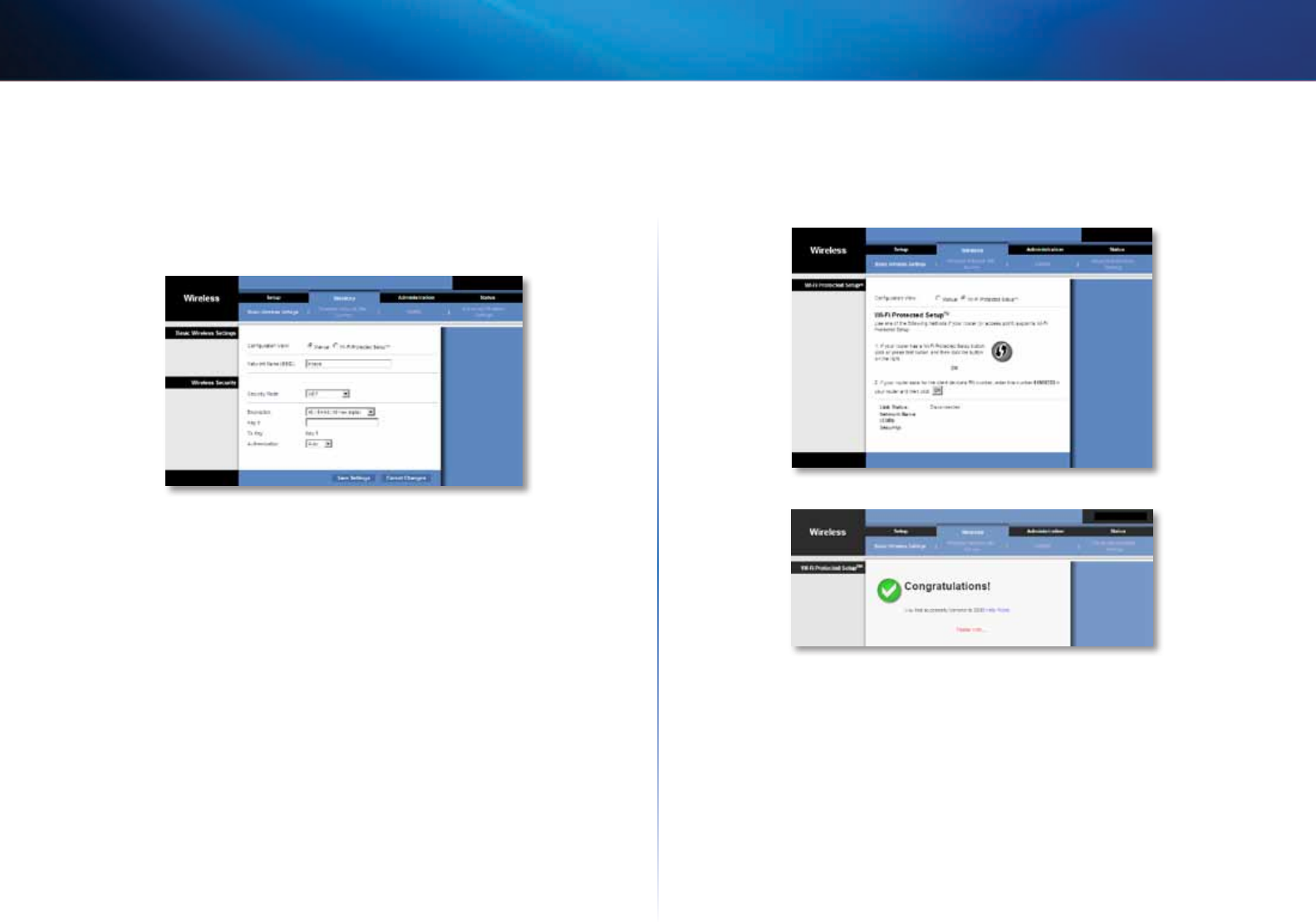
9
Configuration avancée
Linksys WES610N/WET610N
Cliquez sur Save Settings (Enregistrer les paramètres) pour appliquer vos
modifications ou sur Cancel Changes (Annuler les modifications) pour les annuler.
WEP
Le système WEP est une méthode de cryptage élémentaire qui n'est pas aussi sûre
que le systèmeWPA ou WPA2.
Encryption (Cryptage) : sélectionnez un niveau de cryptage WEP, 40/64 bits
(10hex digits) (40/64bits [10chiffres hexadécimaux]) ou 104/128bits (26hex
digits) (104/128bits [26chiffres hexadécimaux]). Le niveau de cryptage par défaut
est 40/64 bits (10hex digits) (40/64bits [10chiffres hexadécimaux]).
Key 1 (Clé1): saisissez la clé WEP de votre réseau.
Tx Key (Clé de transmission): Key1 (Clé1) est la clé de transmission utilisée par
le pont.
Authentication (Authentification): la valeur Auto définie par défaut permet de
choisir entre une authentification système ouvert ou par clé partagée. Sélectionnez
Open (Ouvert) pour utiliser une authentification système ouvert; l'expéditeur et le
destinataire n'utilisent pas de cléWEP pour l'authentification. Sélectionnez Shared
(Partagé) pour utiliser une authentification par clé partagée ; l'expéditeur et le
destinataire utilisent une cléWEP pour l'authentification.
Cliquez sur Save Settings (Enregistrer les paramètres) pour appliquer vos
modifications ou sur Cancel Changes (Annuler les modifications) pour les annuler.
Wi-Fi Protected Setup
Deux méthodes sont disponibles. Utilisez la méthode qui s'applique au routeur que
vous employez.
Méthoden°1
Utilisez cette méthode si votre routeur dispose d'un bouton Wi-Fi Protected Setup.
1.
Cliquez ou appuyez sur le bouton Wi-Fi Protected Setup (Configuration
protégée par Wi-Fi) du routeur.
2.
Vous disposez de deux minutes pour cliquer sur le bouton Wi-Fi Protected
Setup (Configuration protégée par Wi-Fi) de l'écran Wi-Fi Protected Setup du
pont.
3.
Une fois le pont configuré, cliquez sur Close (Fermer).
L'écran Wi-Fi Protected Setup (Configuration protégée par Wi-Fi) affiche l'état de la
liaison, le nom réseau(SSID) et la méthode de sécurité.
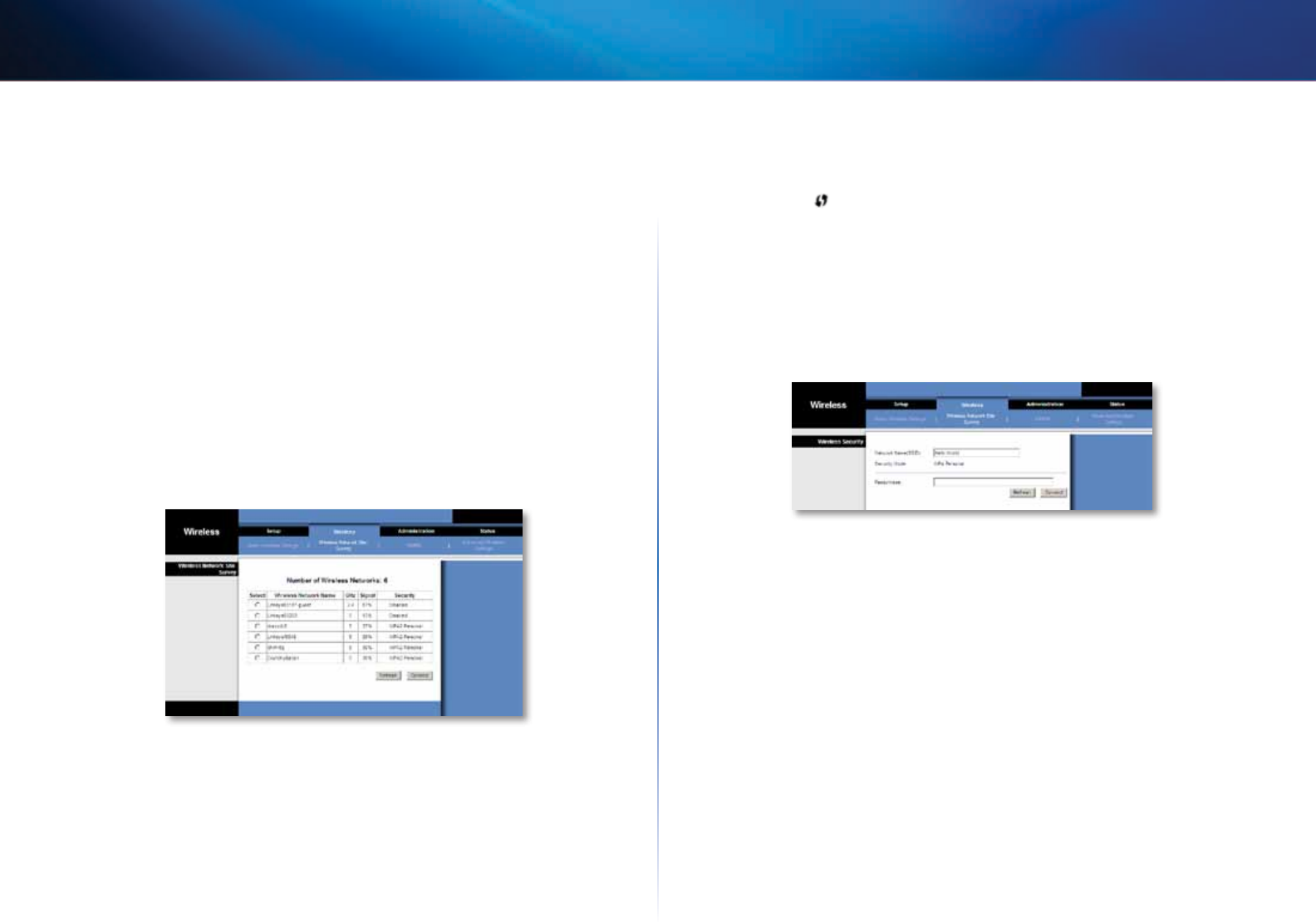
10
Configuration avancée
Linksys WES610N/WET610N
Méthoden°2
Utilisez cette méthode si votre routeur demande le code PIN du pont.
1.
Dans l'écran Wi-Fi Protected Setup (Configuration protégée par Wi-Fi) du
routeur, saisissez le code PIN de l'écran correspondant sur le pont. Cliquez
ensuite sur Register (Enregistrement) ou sur le bouton approprié. (Ce code
est également noté sous le pont.)
2.
Dans l'écran Wi-Fi Protected Setup (Configuration protégée par Wi-Fi) du
pont, cliquez sur OK.
3.
Une fois le pont configuré, cliquez sur Close (Fermer).
L'écran Wi-Fi Protected Setup (Configuration protégée par Wi-Fi) affiche l'état de la
liaison, le nom réseau(SSID) et la méthode de sécurité.
Sans fil> Recherche de site réseau sans fil
Cliquez sur l'onglet Wireless Network Site Survey (Recherche de site réseau sans
fil) pour lancer une recherche de site. L'écran Wireless Network Site Survey (Recherche
de site réseau sans fil) répertorie les réseaux sans fil détectés par le pont.
Recherche de site de réseau sans fil
Number of Wireless Networks (Nombre de réseaux sans fil) : le nombre de
réseaux sans fil détectés par le pont est affiché.
Select (Sélectionner): cliquez sur Select (Sélectionner) pour vous connecter à un
réseau sans fil. Cliquez ensuite sur Connect (Connexion).
Wireless Network Name (Nom du réseau sans fil) : le nom réseau ou SSID du
réseau sans fil est affiché.
GHz : indique la bande radio du réseau sans fil.
Signal : correspond au pourcentage d'intensité du signal. 100% indique l'intensité
maximale; 0% identifie le niveau le plus faible.
Security (Sécurité):
si
le réseau prend en charge le Wi-Fi Protected Setup, l'icône
correspondante
apparaît
. La méthode de sécurité utilisée par le réseau sans fil
est indiquée.
Cliquez sur le bouton Refresh (Actualiser) pour mettre à jour les informations à
l'écran.
Après avoir sélectionné un réseau, cliquez sur Connect (Connexion). Un nouvel
écran s'affiche. Suivez les instructions pour la méthode de sécurité de votre réseau.
WPA
Network Name(SSID) (Nom du réseau(SSID)): le nom du réseau sélectionné est
automatiquement affiché.
Security Mode (Mode de sécurité) : WPA Personal (WPA personnel) est
automatiquement indiqué.
Encryption (Cryptage): WPA prend en charge la méthode de cryptageTKIP, avec
des clés de cryptage dynamiques.
Passphrase (Phrase de passe): saisissez la clé partagée par le pont et le routeur
sans fil ou point d'accès. Elle doit comporter entre 8et 63caractères.
Cliquez sur le bouton Refresh (Actualiser) pour mettre à jour les informations à
l'écran.
Une fois les paramètres de sécurité renseignés, cliquez sur Connect (Connexion).
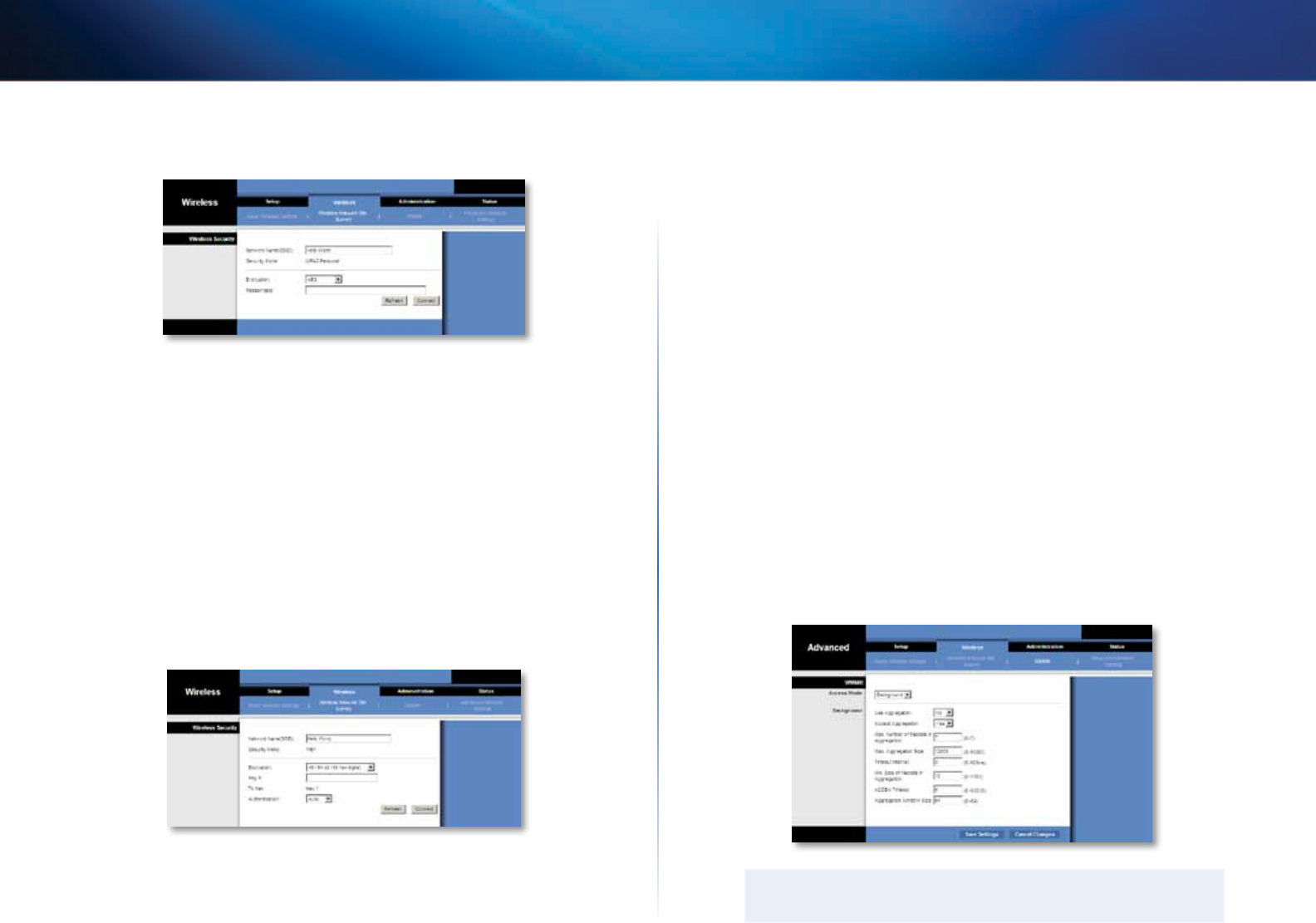
11
Configuration avancée
Linksys WES610N/WET610N
WPA2
Network Name(SSID) (Nom du réseau(SSID)): le nom du réseau sélectionné est
automatiquement affiché.
Security Mode (Mode de sécurité) : WPA2 Personal (WPA2 personnel) est
automatiquement indiqué.
Encryption (Cryptage) : WPA2 prend en charge deux méthodes de cryptage,
nommées TKIP et AES, associées à des clés de cryptage dynamiques. Sélectionnez
la méthode de cryptage AES ou TKIP or AES (TKIP ou AES).
Passphrase (Phrase de passe): saisissez la clé partagée par le pont et le routeur
sans fil ou point d'accès. Elle doit comporter entre 8et 63caractères.
Cliquez sur le bouton Refresh (Actualiser) pour mettre à jour les informations à
l'écran.
Une fois les paramètres de sécurité renseignés, cliquez sur Connect (Connexion).
WEP
Network Name(SSID) (Nom du réseau(SSID)): le nom du réseau sélectionné est
automatiquement affiché.
Security Mode (Mode de sécurité): WEP est automatiquement indiqué.
Encryption (Cryptage) : sélectionnez un niveau de cryptage WEP, 40/64 bits
(10hex digits) (40/64bits [10chiffres hexadécimaux]) ou 104/128bits (26hex
digits) (104/128bits [26chiffres hexadécimaux]).
Key 1 (Clé1): saisissez la clé WEP de votre réseau.
Tx Key (Clé de transmission): Key1 (Clé1) est la clé de transmission utilisée par
le pont.
Authentication (Authentification): la valeur Auto définie par défaut permet de
choisir entre une authentification système ouvert ou par clé partagée. Sélectionnez
Open (Ouvert) pour utiliser une authentification système ouvert; l'expéditeur et le
destinataire n'utilisent pas de cléWEP pour l'authentification. Sélectionnez Shared
(Partagé) pour utiliser une authentification par clé partagée ; l'expéditeur et le
destinataire utilisent une cléWEP pour l'authentification.
Cliquez sur le bouton Refresh (Actualiser) pour mettre à jour les informations à
l'écran.
Une fois les paramètres de sécurité renseignés, cliquez sur Connect (Connexion).
Sans fil>WMM®
Configurez les paramètresWMM (Wireless MultiMedia). WMM définit la priorité des
paquets suivant leur mode d'accès respectif (type de trafic): Background (Arrière-
plan), Best Effort (Effort maximum), Video (Vidéo) ou Voice (Voix). Il est préférable
de réserver cette tâche à un administrateur chevronné, car des paramètres mal
définis risqueraient de diminuer les performances de votre infrastructure sans fil.
REMARQUE
Les paramètres de l'écran WMM sont réservés aux utilisateurs avancés.

12
Configuration avancée
Linksys WES610N/WET610N
WMM
Mode d'accès
Vous pouvez attribuer différents paramètres aux quatre modes d'accès disponibles.
Sélectionnez le mode que vous souhaitez configurer. Background (Arrière-plan),
Best Effort (Effort maximum), Video (Vidéo) ou Voice (Voix). Suivez les instructions
pour le mode sélectionné.
Arrière-plan
Use Aggregation (Utiliser l'agrégation): cette option définit si la coucheMAC (Media
Access Control) configure une sessionADDBA (Add Block Acknowledgement). No (Non)
est l'option par défaut. Sélectionnez Yes (Oui) pour activer cette option.
Accept Aggregation (Accepter l'agrégation): cette option définit si la coucheMAC
acceptera une requêteADDBA. La valeur par défaut est Yes (Oui). Sélectionnez No
(Non) pour désactiver cette option.
Max. Number of Packets in Aggregation (Nombre maximum de paquets dans
l'agrégation): cette option définit le nombre maximum de paquets (sous-trames)
dans l'agrégat. Ce nombre peut être compris entre 0 et 7. La valeur par défaut est7.
Max. Aggregation Size (Taille maximale de l'agrégation): cette option définit la
taille maximale de l'agrégat (en octets). Ce nombre peut être compris entre 0 et
16000. La valeur par défaut est12000.
Timeout Interval (Délai d'attente): cette option définit la période d'attente au
cours de laquelle l'agrégat doit être fermé avec une condition de clôture avant
fermeture par la minuterie. Ce nombre peut être compris entre 0 et 100ms. La
valeur par défaut est 3.
Min. Size of Packet in Aggregation (Taille minimum de paquet dans l'agrégation):
cette option définit la taille minimale (en octets) des paquets à cumuler dans
l'agrégat. Ce nombre peut être compris entre 0 et 1500. La valeur par défaut est10.
ADDBA Timeout (Délai d'attente ADDBA): cette option définit la durée au-delà de
laquelle la configuration ADDBA est terminée, en l'absence d'échanges de trame
dans ce délai par l'accordACK (Block Acknowledgement, confirmation de bloc). Ce
nombre peut être compris entre 0 et 65535ms. La valeur par défaut est 0, ce qui
désactive le délai d'attente.
Aggregation Window Size (Taille de la fenêtre d'agrégation): cette option définit
le nombre maximum de paquets transmis sans obtenir de confirmations. Ce
nombre peut être compris entre 0 et 64. La valeur par défaut est64.
Cliquez sur Save Settings (Enregistrer les paramètres) pour appliquer vos
modifications ou sur Cancel Changes (Annuler les modifications) pour les annuler.
Best Effort (Effort maximum)
Use Aggregation (Utiliser l'agrégation): cette option définit si la coucheMAC (Media
Access Control) configure une sessionADDBA (Add Block Acknowledgement). La valeur
par défaut est Yes (Oui). Sélectionnez No (Non) pour désactiver cette option.
Accept Aggregation (Accepter l'agrégation): cette option définit si la coucheMAC
acceptera une requêteADDBA. La valeur par défaut est Yes (Oui). Sélectionnez No
(Non) pour désactiver cette option.
Max. Number of Packets in Aggregation (Nombre maximum de paquets dans
l'agrégation): cette option définit le nombre maximum de paquets (sous-trames)
dans l'agrégat. Ce nombre peut être compris entre 0 et 10. La valeur par défaut est10.
Max. Aggregation Size (Taille maximale de l'agrégation): cette option définit la
taille maximale de l'agrégat (en octets). Ce nombre peut être compris entre 0 et
20000. La valeur par défaut est16000.
Timeout Interval (Délai d'attente): cette option définit la période d'attente au
cours de laquelle l'agrégat doit être fermé avec une condition de clôture avant
fermeture par la minuterie. Ce nombre peut être compris entre 0 et 100ms. La
valeur par défaut est 3.
Min. Size of Packet in Aggregation (Taille minimum de paquet dans l'agrégation):
cette option définit la taille minimale (en octets) des paquets à cumuler dans
l'agrégat. Ce nombre peut être compris entre 0 et 1500. La valeur par défaut est10.
ADDBA Timeout (Délai d'attente ADDBA): cette option définit la durée au-delà de
laquelle la configuration ADDBA est terminée, en l'absence d'échanges de trame
dans ce délai par l'accordACK (Block Acknowledgement, confirmation de bloc). Ce
nombre peut être compris entre 0 et 65535ms. La valeur par défaut est 0, ce qui
désactive le délai d'attente.
Aggregation Window Size (Taille de la fenêtre d'agrégation): cette option définit
le nombre maximum de paquets transmis sans obtenir de confirmations. Ce
nombre peut être compris entre 0 et 64. La valeur par défaut est64.
Cliquez sur Save Settings (Enregistrer les paramètres) pour appliquer vos
modifications ou sur Cancel Changes (Annuler les modifications) pour les annuler.
Vidéo
Use Aggregation (Utiliser l'agrégation): cette option définit si la coucheMAC (Media
Access Control) configure une sessionADDBA (Add Block Acknowledgement). La valeur
par défaut est Yes (Oui). Sélectionnez No (Non) pour désactiver cette option.
Accept Aggregation (Accepter l'agrégation): cette option définit si la coucheMAC
acceptera une requêteADDBA. La valeur par défaut est Yes (Oui). Sélectionnez No
(Non) pour désactiver cette option.
Max. Number of Packets in Aggregation (Nombre maximum de paquets dans
l'agrégation): cette option définit le nombre maximum de paquets (sous-trames)
dans l'agrégat. Ce nombre peut être compris entre 0 et 7. La valeur par défaut est7.
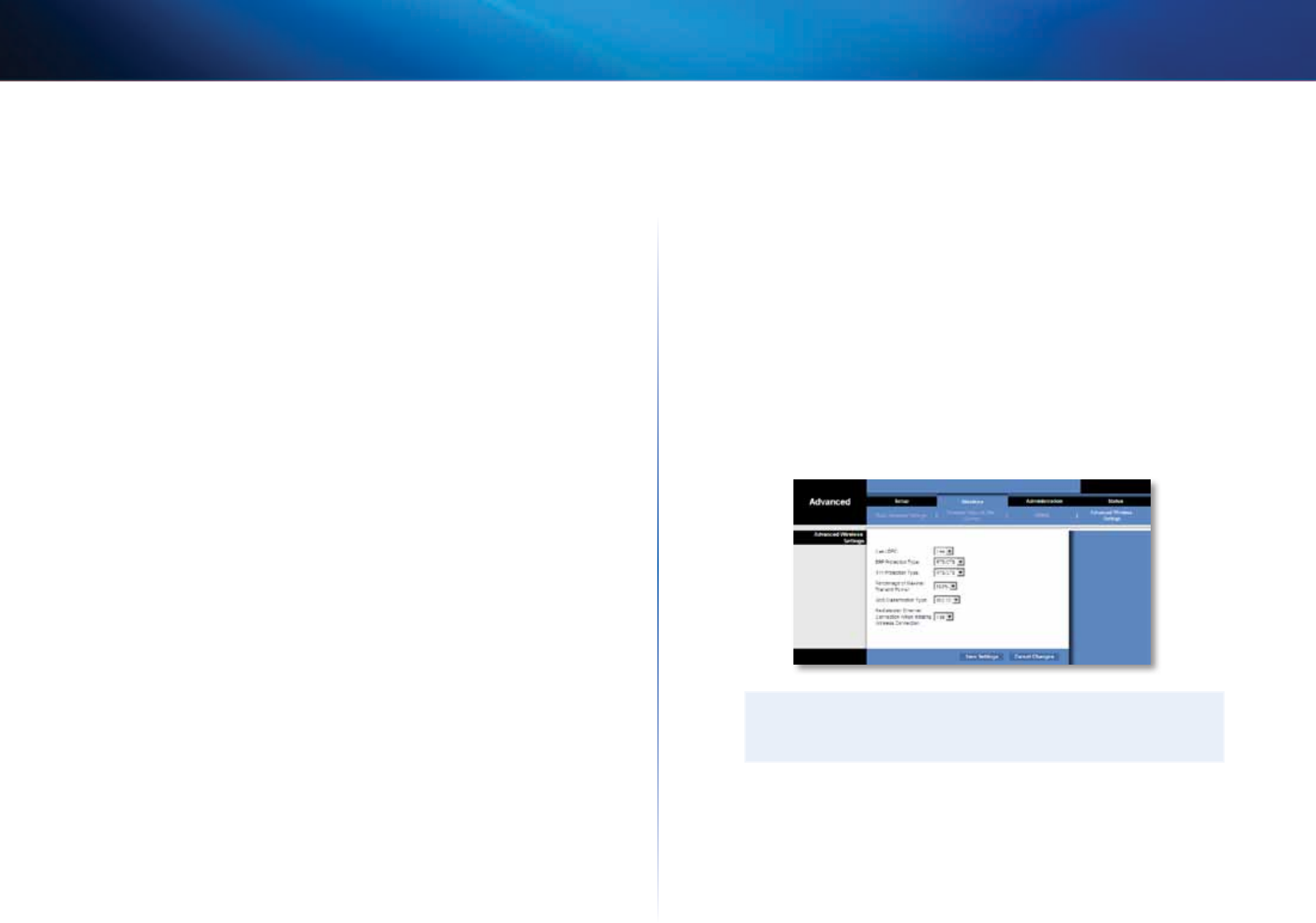
13
Configuration avancée
Linksys WES610N/WET610N
Max. Aggregation Size (Taille maximale de l'agrégation): cette option définit la
taille maximale de l'agrégat (en octets). Ce nombre peut être compris entre 0 et
16000. La valeur par défaut est12000.
Timeout Interval (Délai d'attente): cette option définit la période d'attente au
cours de laquelle l'agrégat doit être fermé avec une condition de clôture avant
fermeture par la minuterie. Ce nombre peut être compris entre 0 et 100ms. La
valeur par défaut est 3.
Min. Size of Packet in Aggregation (Taille minimum de paquet dans l'agrégation):
cette option définit la taille minimale (en octets) des paquets à cumuler dans
l'agrégat. Ce nombre peut être compris entre 0 et 1500. La valeur par défaut est10.
ADDBA Timeout (Délai d'attente ADDBA): cette option définit la durée au-delà de
laquelle la configuration ADDBA est terminée, en l'absence d'échanges de trame
dans ce délai par l'accordACK (Block Acknowledgement, confirmation de bloc). Ce
nombre peut être compris entre 0 et 65535ms. La valeur par défaut est 0, ce qui
désactive le délai d'attente.
Aggregation Window Size (Taille de la fenêtre d'agrégation): cette option définit
le nombre maximum de paquets transmis sans obtenir de confirmations. Ce
nombre peut être compris entre 0 et 64. La valeur par défaut est64.
Cliquez sur Save Settings (Enregistrer les paramètres) pour appliquer vos
modifications ou sur Cancel Changes (Annuler les modifications) pour les annuler.
Voice (Voix)
Use Aggregation (Utiliser l'agrégation): cette option définit si la coucheMAC (Media
Access Control) configure une sessionADDBA (Add Block Acknowledgement). La valeur
par défaut est Yes (Oui). Sélectionnez No (Non) pour désactiver cette option.
Accept Aggregation (Accepter l'agrégation): cette option définit si la coucheMAC
acceptera une requêteADDBA. La valeur par défaut est Yes (Oui). Sélectionnez No
(Non) pour désactiver cette option.
Max. Number of Packets in Aggregation (Nombre maximum de paquets dans
l'agrégation): cette option définit le nombre maximum de paquets (sous-trames)
dans l'agrégat. Ce nombre peut être compris entre 0 et 2. La valeur par défaut est2.
Max. Aggregation Size (Taille maximale de l'agrégation): cette option définit la
taille maximale de l'agrégat (en octets). Ce nombre peut être compris entre 0 et
16000. La valeur par défaut est10000.
Timeout Interval (Délai d'attente): cette option définit la période d'attente au
cours de laquelle l'agrégat doit être fermé avec une condition de clôture avant
fermeture par la minuterie. Ce nombre peut être compris entre 0 et 100ms. La
valeur par défaut est10.
Min. Size of Packet in Aggregation (Taille minimum de paquet dans l'agrégation):
cette option définit la taille minimale (en octets) des paquets à cumuler dans
l'agrégat. Ce nombre peut être compris entre 0 et 1500. La valeur par défaut est10.
ADDBA Timeout (Délai d'attente ADDBA): cette option définit la durée au-delà de
laquelle la configuration ADDBA est terminée, en l'absence d'échanges de trame
dans ce délai par l'accordACK (Block Acknowledgement, confirmation de bloc). Ce
nombre peut être compris entre 0 et 65535ms. La valeur par défaut est 0, ce qui
désactive le délai d'attente.
Aggregation Window Size (Taille de la fenêtre d'agrégation): cette option définit
le nombre maximum de paquets transmis sans obtenir de confirmations. Ce
nombre peut être compris entre 0 et 64. La valeur par défaut est64.
Cliquez sur Save Settings (Enregistrer les paramètres) pour appliquer vos
modifications ou sur Cancel Changes (Annuler les modifications) pour les annuler.
Sans fil>Paramètres sans fil avancés
Configurez les fonctions sans fil avancées du pont. Il est préférable de réserver cette
tâche à un administrateur chevronné, car des paramètres mal définis risqueraient
de diminuer les performances de votre infrastructure sans fil.
REMARQUE
Les paramètres de l'écran Advanced Wireless Settings (Paramètres sans
fil avancés) sont réservés aux utilisateurs avancés.
Paramètres sans fil avancés
Use LDPC (Utiliser LDPC) : LDPC (Low-Density Parity-Check Code) active ou
désactive la correction des erreurs afin de réduire la probabilité de perte de
données sur les canaux perturbés. L'algorithme d'adaptation du débit désactive
automatiquement le codage LDPC lors de l'utilisation de débits PHY élevés
(supérieurs à 162). Pour utiliser le système de correction d'erreur avancé LDCP,
conservez la valeur par défaut Yes (Oui). Sinon, sélectionnez No (Non).
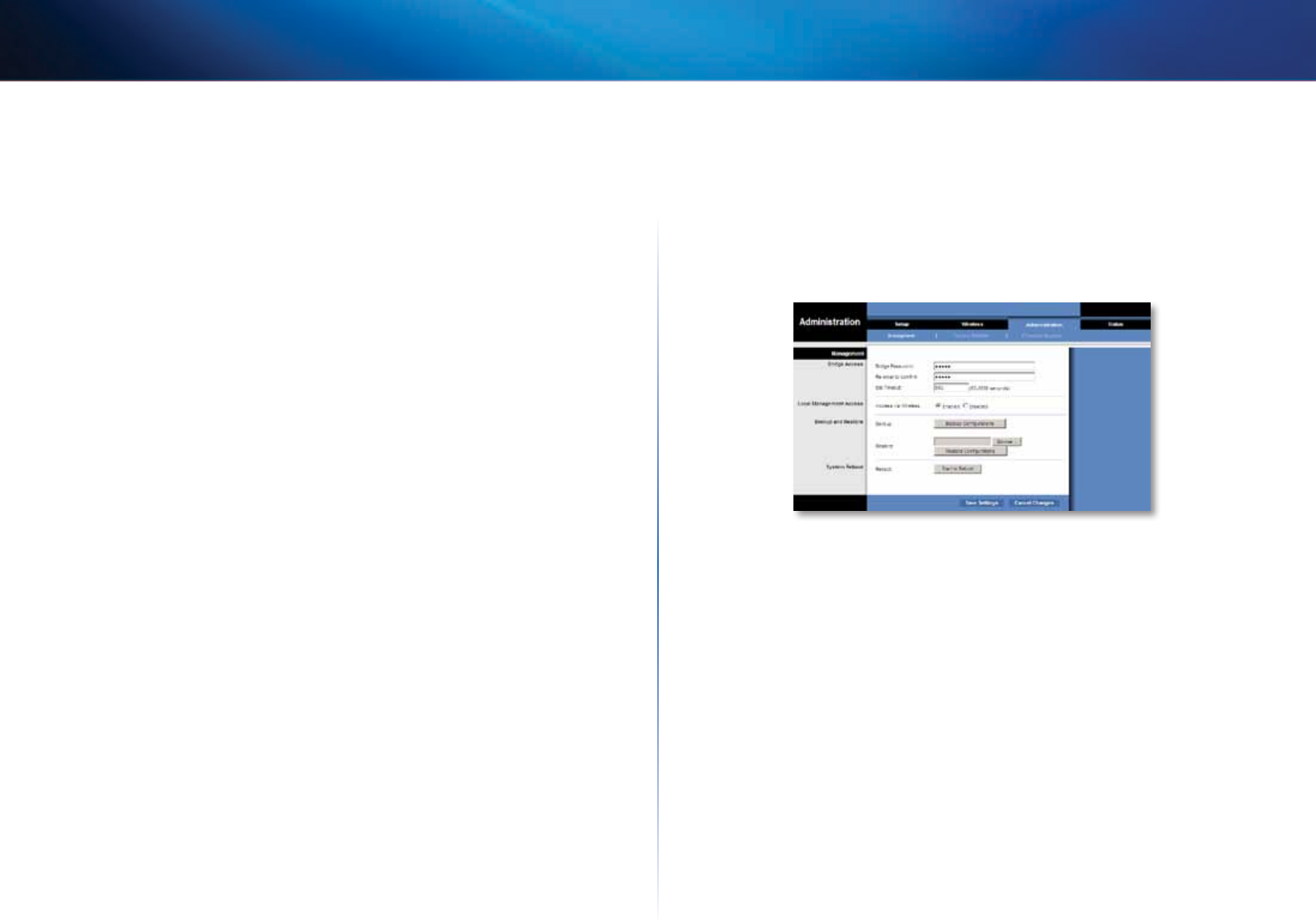
14
Configuration avancée
Linksys WES610N/WET610N
ERP Protection Type (Type de protection ERP) : cette option configure la
protection des paquets OFDM malgré la présence de stations 802.11b dans le
réseau sans fil. En envoyant des paquets RTS/CTS ou CTS2Self en débits 802.11b,
le pont informe le réseau sans fil que des paquets OFDM vont être transférés et
protège les paquets dans le réseau sans fil. Les paquets RTS/CTS et CTS2Self créent
une surcharge, ce qui peut générer des débits plus faibles.
L'option RTS/CTS offre une meilleure couverture mais des débits inférieurs en
comparaison avec CTS2Self, car l'option RTS/CTS inclut une confirmation du
périphérique de réception. Pour utiliser l'option RTS/CTS, conservez la valeur par
défaut RTS/CTS. L'option None (Aucune) peut entraîner des collisions entre les
paquets OFDM et CCK. Pour utiliser cette option, sélectionnez None (Aucune). Pour
utiliser l'option CTS2Self, sélectionnez CTS2Self.
11n Protection Type (Type de protection 11n) : cette option configure la
protection de périphériques non haut débit dans le réseau sans fil. Dans le cas
où le routeur sans fil (ou point d'accès) détecte une association de périphérique
actuel non haut débit, il signale tous les périphériques haut débit pour utiliser les
mécanismes RTS/CTS ou CTS2Self avant chaque transmission de données. Cette
fonction prend également en charge toutes les protections de la norme802.11n, y
compris MIMO.
L'option RTS/CTS offre une meilleure couverture mais des débits inférieurs en
comparaison avec CTS2Self, car l'option RTS/CTS inclut une confirmation du
périphérique de réception. Pour utiliser l'option RTS/CTS, conservez la valeur
par défaut RTS/CTS. L'option None (Aucune) peut entraîner des collisions entre
les paquets haut débit et actuels. Pour utiliser cette option, sélectionnez None
(Aucune). Pour utiliser l'option CTS2Self, sélectionnez CTS2Self.
Percentage of maximal transmit power (Pourcentage de puissance de
transmission maximale) : cette option définit le pourcentage de puissance de
transmission maximale par rapport aux restrictions du domaine de réglementation.
Par exemple, si la restriction du domaine de réglementation autorise des
transmissions jusqu'à 20dB, la définition du pourcentage sur 50% autorise une
puissance de transmission maximale de 10 dB. Sélectionnez le pourcentage de
votre choix: 12%, 25%, 50% ou 100%. La valeur par défaut est 100%.
QoS Classification Type (Type de classification QS) : cette option définit le
mappage 802.1D ou 802.1Q à partir du champ IP DSCP/TOS sur des priorités WMM
(Background (Arrière-plan), Best Effort (Effort maximum), Video (Vidéo), Voice
(Voix)). Conservez la valeur par défaut 802.1D, ou sélectionnez 802.1Q, qui est
utilisé par certains fluxIPTV.
Re-establish Ethernet connection when initiating wireless connection (Rétablir
la connexion Ethernet lors de l'activation de la connexion sans fil): pour activer la
découverte du protocole DHCP à partir du périphérique qui réside derrière le pont,
le pont réinitialise la liaison Ethernet qui le relie avec le périphérique, à chaque fois
qu'une connexion sans fil est établie. Pour désactiver cette fonction, sélectionnez
No (Non). Sinon, conservez l'option par défaut Yes (Oui).
Cliquez sur Save Settings (Enregistrer les paramètres) pour appliquer vos
modifications ou sur Cancel Changes (Annuler les modifications) pour les annuler.
Administration> Gestion
Utilisez cet écran pour gérer des fonctions de pont spécifiques: accès à l'utilitaire
Web, sauvegarde du fichier de configuration, et redémarrage.
Gestion
Accès au pont
Utilisez un mot de passe pour protéger l'accès à l'utilitaire basé sur le navigateur
Web.
Bridge Password (Mot de passe du pont) : saisissez un nouveau mot de passe
pour le pont.
Re-enter to confirm (Confirmation du mot de passe): saisissez à nouveau le mot de
passe pour le confirmer.
Idle Timeout (Délai d'inactivité): la connexion expire après une période d'inactivité
que vous spécifiez. Ce délai peut être compris entre 60 et 3600secondes. La valeur
par défaut est600.
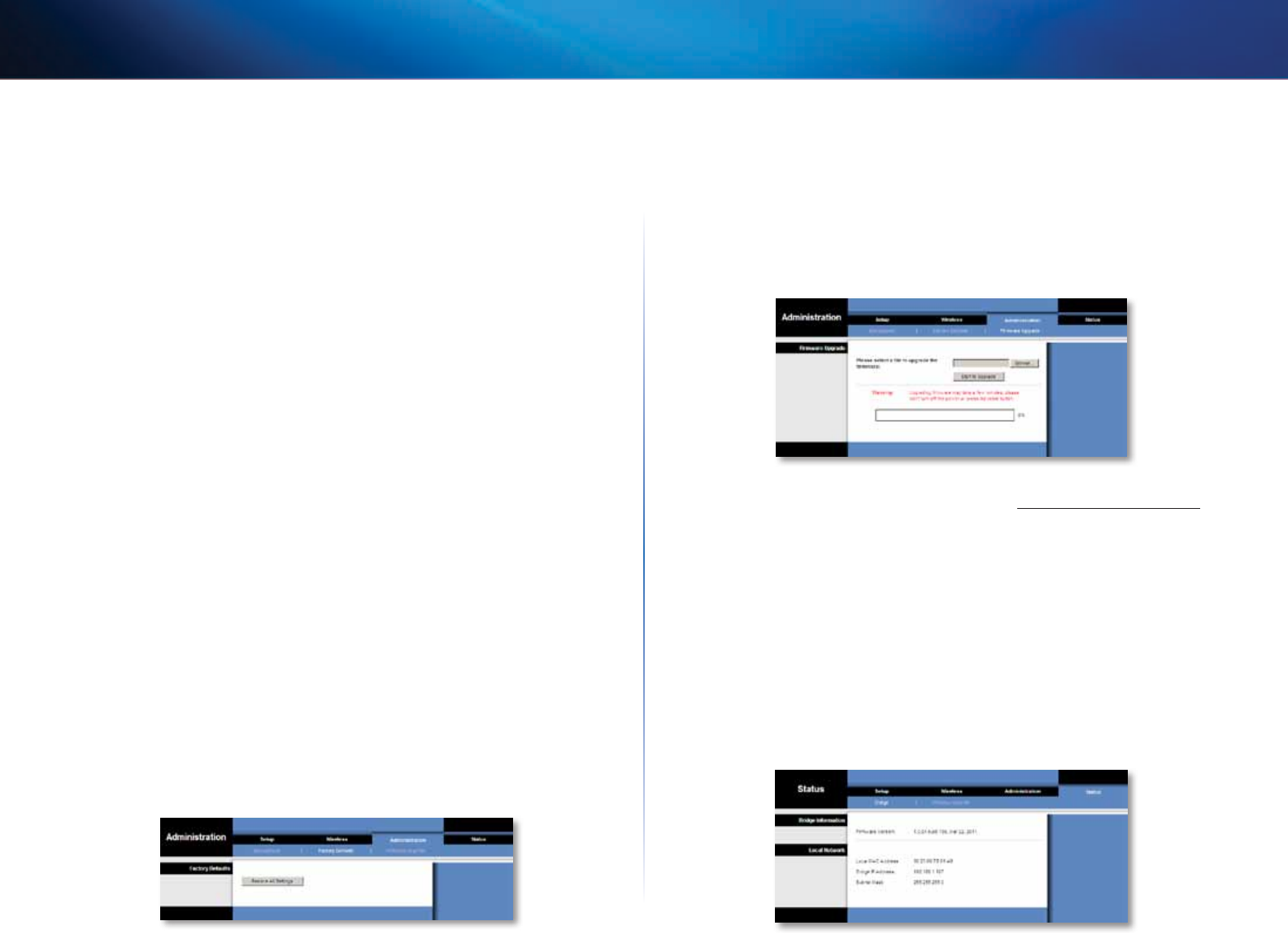
15
Configuration avancée
Linksys WES610N/WET610N
Web Access (Accès Web)
Access via Wireless (Accès sans fil): si vous utilisez votre pont dans un domaine
public où vous offrez un accès sans fil à vos hôtes, vous pouvez désactiver l'accès
sans fil à l'utilitaire basé sur le navigateur Web du pont. En désactivant ce paramètre,
vous ne pourrez accéder à l'utilitaire basé sur le navigateur Web uniquement
par une connexion câblée. Conservez le paramètre par défaut Enabled (Activé),
pour autoriser l'accès sans fil à l'utilitaire basé sur le navigateur Web du pont, ou
sélectionnez Disabled (Désactivé) pour le bloquer.
Backup and Restore (Sauvegarde et restauration)
Backup (Sauvegarde) : pour sauvegarder le fichier de configuration du pont,
cliquez sur Backup Configurations (Sauvegarder les configurations). Suivez les
instructions affichées à l'écran.
Restore (Restauration) : cliquez sur Browse (Parcourir) et sélectionnez le fichier de
configuration. Cliquez ensuite sur Restore Configurations (Restaurer les configurations).
Redémarrage système
Reboot (Redémarrage): pour redémarrer ou relancer le pont, cliquez sur Start to
Reboot (Lancer le redémarrage).
Cliquez sur Save Settings (Enregistrer les paramètres) pour appliquer vos
modifications ou sur Cancel Changes (Annuler les modifications) pour les annuler.
Administration>Paramètres d'usine
Utilisez cet écran pour restaurer la configuration du pont sur ses paramètres par
défaut d'usine.
Paramètres d'usine
Restore All Settings (Restaurer tous les paramètres): pour rétablir les paramètres
par défaut d'usine du pont, cliquez sur Restore All Settings (Restaurer tous les
paramètres). Tous les paramètres enregistrés précédemment seront perdus une
fois les paramètres par défaut restaurés.
Administration>Mise à niveau du
micrologiciel
Utilisez cet écran pour mettre à niveau le micrologiciel du pont. Ne mettez pas à
niveau votre micrologiciel sauf si vous rencontrez des problèmes avec le pont ou
si la nouvelle version du micrologiciel offre une fonctionnalité que vous souhaitez
utiliser.
Avant de mettre à niveau le micrologiciel, téléchargez le fichier de mise à niveau du
micrologiciel du pont depuis le site Web de Linksys www.Linksys.com/support.
Mise à niveau du micrologiciel
Please select a file to upgrade the firmware (Sélectionnez un fichier pour la mise
à niveau du micrologiciel): cliquez sur Browse (Parcourir) et sélectionnez le fichier
de mise à niveau du micrologiciel. Cliquez ensuite
sur Start to Upgrade (Lancer la
mise à niveau) et suivez les instructions à l'écran.
Etat> Pont
Les informations d'état actuel du pont sont affichées.
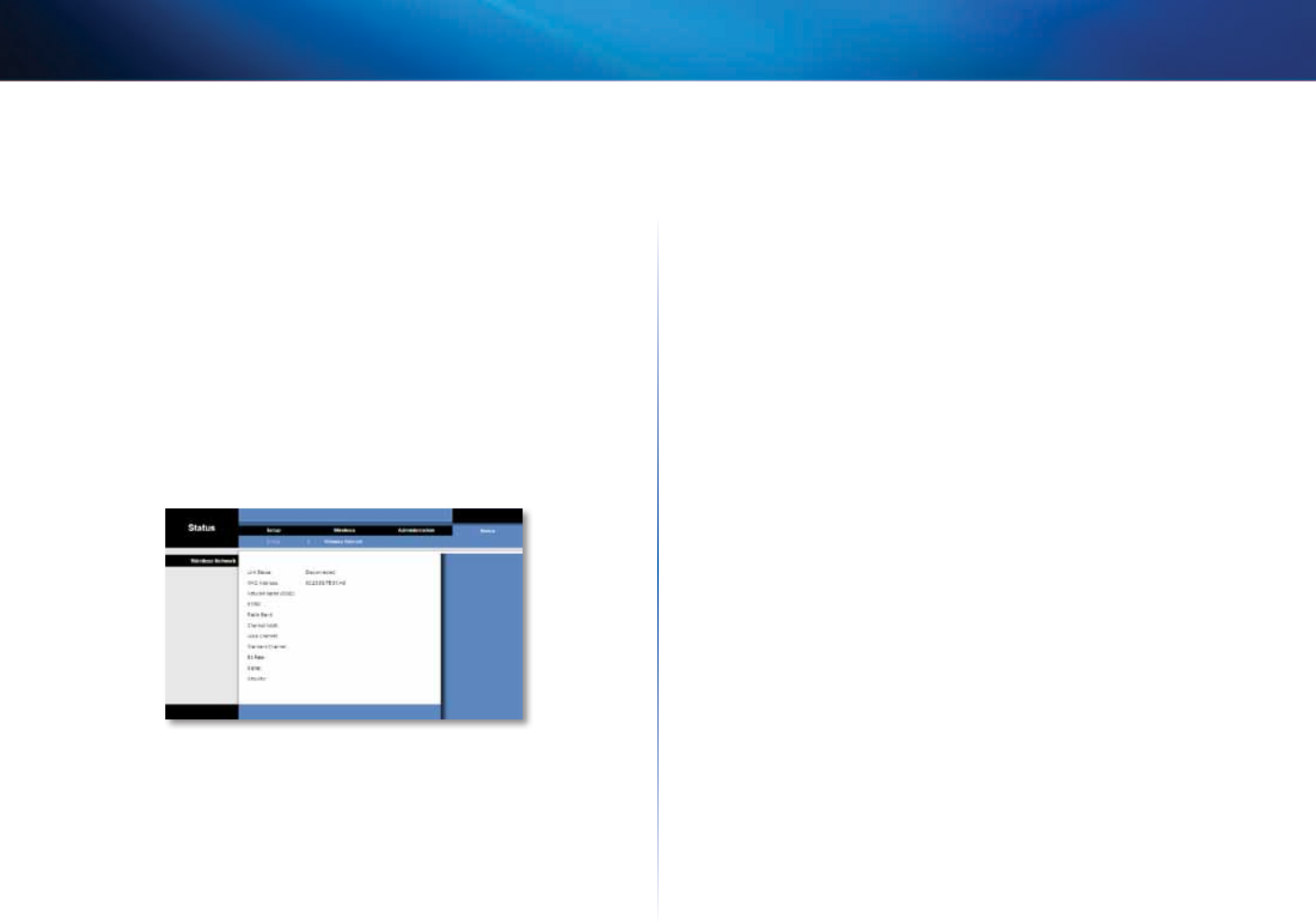
16
Configuration avancée
Linksys WES610N/WET610N
Informations concernant le pont
Firmware Version (Version du micrologiciel): identifie le micrologiciel actuel du
pont.
Réseau local
Local MAC Address (AdresseMAC locale): indique l'adresse MAC du pont, telle
qu'elle apparaît sur votre réseau Ethernet local.
IP Address (AdresseIP) : indique l'adresseIP du pont, telle qu'elle apparaît sur
votre réseau Ethernet local.
Subnet Mask (Masque de sous-réseau) : indique le masque de sous-réseau
configuré pour votre réseau local.
Etat>Sans fil
Les informations sur votre réseau sans fil sont affichées.
Sans fil
Link Status (Etat de la liaison): indique l'état de la connexion avec votre réseau
sans fil.
MAC Address (AdresseMAC): indique l'adresseMAC du pont, telle qu'elle apparaît
sur votre réseau sans fil local.
Network Name (SSID) (Nom du réseau (SSID)): indique le nom du réseau sans fil
ou SSID.
BSSID : indique l'adresse MAC sans fil du routeur sans fil connecté (ou point
d'accès).
Radio Band (Bande radio): indique la bande radio de votre réseau sans fil.
Channel Width (Largeur du canal): indique la largeur du canal, en MHz, utilisé par
votre réseau sans fil.
Wide Channel (Canal à large bande) : indique le canal à large bande, selon les
paramètres de canal de votre routeur réseau. Si vous avez sélectionné Wide -
40MHz Channel (Large bande- Canal 40MHz) comme paramètre de bande radio
ou de largeur du canal du routeur, il s'agira de votre canal sans filN principal.
Standard Channel (Canal standard): indique le paramètre de canal standard. Si
vous avez sélectionné Wide– 40MHz Channel (Large bande- Canal 40MHz) comme
paramètre de bande radio ou de largeur du canal du routeur, le canal standard
servira de canal auxiliaire pour les connexions sans filN.
Bit Rate (Nombre de bits): indique le taux de transmission des données.
Signal : correspond au pourcentage d'intensité du signal. 100% indique l'intensité
maximale; 0% identifie le niveau le plus faible.
Security (Sécurité): indique la méthode de sécurité de votre réseau sans fil.

17
Dépannage
Linksys WES610N/WET610N
17
WES610N/WET610N
Votre ordinateur ou un autre périphérique Ethernet câblé ne peut pas
communiquer avec le routeur sans fil.
1.
Accédez à l'utilitaire basé sur le navigateur Web du pont.
2.
Dans l'écran Basic Wireless Settings (Paramètres sans fil de base), vérifiez que
le nom du réseau (SSID) correspond au nom de votre réseau sans fil.
3.
Assurez-vous que les paramètres de sécurité (WPA, WPA2 ou WEP)
correspondent à ceux de votre réseau sans fil.
L'adresseIP du pont doit être modifiée.
Si le pont est connecté à un réseau avec un serveurDHCP (généralement le routeur
réseau), il obtient son adresseIP auprès du serveurDHCP. En l'absence de serveur
DHCP, le pont utilise son adresseIP statique par défaut, 169.254.1.250.
Pour que le pont utilise toujours une adresseIP statique, suivez ces instructions:
1.
Accédez à l'utilitaire basé sur le navigateur Web du pont.
2.
Cliquez sur l'onglet Network Setup (Configuration réseau).
3.
Dans le menu déroulant Network Connection Type (Type de connexion
réseau), sélectionnez StaticIP (AdresseIP statique).
4.
Complétez les champs Static IP Address (AdresseIP statique), Subnet Mask
(Masque de sous-réseau) et Default Gateway (Passerelle par défaut).
5.
Cliquez sur Save Settings (Enregistrer les paramètres).
L'ordinateur activé par le pont ou un autre périphérique Ethernet câblé n'arrive
pas à communiquer avec un autre périphérique compatible sans fil (comme un
ordinateur ou une imprimante).
Vérifiez les points suivants:
•Assurez-vous que le périphérique compatible sans fil se trouve sur le même
réseau sans fil que l'ordinateur ou l'autre périphérique Ethernet câblé relié
au pont.
•Vérifiez que le même nom de réseau (SSID) est utilisé pour tous les
périphériques du réseau sans fil.
•Assurez-vous que tous les périphériques se trouvent sur le même réseauIP et
utilisent des adressesIP compatibles.
L'utilitaire basé sur le navigateurWeb n'accepte pas votre mot de passe.
Vérifiez les points suivants:
•Le mot de passe est sensible à la casse. Veillez à utiliser la casse qui convient
lors de la saisie du mot de passe.
•Si vous avez oublié votre mot de passe, vous pouvez rétablir les paramètres
par défaut d'usine du pont.
Maintenez le bouton Reset (Réinitialisation) du pont enfoncé pendant
environ cinqsecondes; le mot de passe est rétabli sur sa valeur par défaut
d'usine, admin. Tous les autres paramètres du pont reviennent également
aux valeurs par défaut d'usine. (Pour accéder à l'utilitaire basé sur le
navigateurWeb, saisissez admin dans le champ Password (Mot de passe).)
Une fois les modifications apportées via l'utilitaire basé sur le navigateurWeb,
les nouveaux paramètres n'apparaissent pas à l'écran.
Actualisez votre navigateur Web. Si les nouveaux paramètres ne s'affichent pas,
suivez ces instructions:
1.
Débranchez l'adaptateur électrique du pont.
2.
Attendez cinq secondes, puis rebranchez l'adaptateur sur le pont.
3.
Actualisez votre navigateur Web.
WEB
Si certaines de vos questions ne sont pas abordées dans cette
annexe, consultez le siteWeb de Linksys à l'adresse suivante:
Linksys.com/support.
Dépannage

18
Spécifications
Linksys WES610N/WET610N
18
WES610N
Modèle WES610N
Normes IEEE 802.3u, 802.11g, 802.11b, 802.11a et 802.11n
Voyants Alimentation, Ethernet, Wi-Fi Protected Setup™,
Sans l, activité et liaison Ethernet individuelles
Ports Ethernet (4), Alimentation
Boutons Reset (Réinitialisation), Wi-Fi Protected Setup
Type de câblage CAT5e
Antennes 3 (internes)
Type de connecteur d'antenne N/A
Amovible (Oui/Non) Non
Modulations 802.11a: OFDM/BPSK, QPSK, 16-QAM, 64-QAM
802.11b: CCK/QPSK, BPSK
802.11g: OFDM/BPSK, QPSK, 16-QAM, 64-QAM
802.11n: OFDM/BPSK, QPSK, 16-QAM, 64-QAM
Puissance RF (EIRP) en dBm 802.11a: 15dBm (utilisation normale) à 54Mbit/s
802.11b: 19dBm (utilisation normale) à 11Mbit/s
802.11g: 16dBm (utilisation normale) à 54Mbit/s
802.11n (2,4GHz): 18dBm (utilisation normale) à
MCS15
802.11n (5GHz): 16dBm (utilisation normale) à
MCS15
Sensibilité en réception 802.11a: -72dBm (utilisation normale) à 54Mbit/s
802.11b: -85dBm (utilisation normale) à 11Mbit/s
802.11g: -73dBm (utilisation normale) à 54Mbit/s
802.11n (20MHz): -75dBm (utilisation normale) à
MCS15
802.11n (40MHz): -69dBm (utilisation normale) à
MCS15
Gain de l'antenne en dBi 1
Sécurité sans l WEP, Wi-Fi Protected Access™ (WPA),
Wi-Fi Protected Access™2 (WPA2)
Conguration binaire de
la clé de sécurité Cryptage jusqu'à 128bits
Conditions environnementales
Dimensions: 177x128x68mm
Poids 295g
Certication FCC, UL/cUL, ICES-003, RSS210, CE, Wi-Fi
(IEEE 802.11a/b/g/pré-standardn), WPA2™,
Wi-Fi Protected Setup™, WMM®
Alimentation 12V, 1A
Température de
fonctionnement de 0à40°C
Température de stockage de -20à60°C
Humidité en fonctionnement 10 à 85%, non condensée
Humidité de stockage 5 à 90%, non condensée
Les spécications peuvent être modiées sans préavis.
Spécifications

19
Spécifications
Linksys WES610N/WET610N
19
WET610N
Modèle WET610N
Normes IEEE 802.3u, 802.11g, 802.11b, 802.11a et 802.11n
Voyants Alimentation, Ethernet, Wi-Fi Protected Setup™,
Sans l
Ports Ethernet, Power (Alimentation)
Boutons Reset (Réinitialisation), Wi-Fi Protected Setup
Type de câblage CAT5e
Antennes 3 (internes)
Type de connecteur d'antenne N/A
Amovible (Oui/Non) Non
Modulations 802.11a: OFDM/BPSK, QPSK,
16-QAM, 64-QAM
802.11b: CCK/QPSK, BPSK
802.11g: OFDM/BPSK, QPSK,
16-QAM, 64-QAM
802.11n: OFDM/BPSK, QPSK,
16-QAM, 64-QAM
Puissance RF (EIRP) en dBm 802.11a: 15dBm (utilisation normale) à 54Mbit/s
802.11b: 18dBm (utilisation normale) à 11Mbit/s
802.11g: 16dBm (utilisation normale) à 54Mbit/s
802.11n: 12dBm (utilisation normale) à 130Mbit/s
(HT20), 270Mbit/s (HT40)
Sensibilité en réception 802.11a: -72dBm (utilisation normale) à 54Mbit/s
802.11b: -85dBm (utilisation normale) à 11Mbit/s
802.11g: -73dBm (utilisation normale) à 54Mbit/s
802.11n: -70dBm (utilisation normale) à
MCS15/2,4GHz,
-69dBm (utilisation normale) à
MCS15/5,0GHz
Gain de l'antenne en dBi 1
Sécurité sans l WEP, Wi-Fi Protected Access™ (WPA), Wi-Fi
Protected Access™2 (WPA2)
Conguration binaire de
la clé de sécurité Cryptage jusqu'à 128bits
Conditions environnementales
Dimensions 145x106x52mm
Poids 159g
Certication FCC, UL/cUL, ICES-003, RSS210, CE, Wi-Fi
(IEEE 802.11a/b/g/pré-standardn), WPA2™,
Wi-Fi Protected Setup™, WMM®
Alimentation 12V, 1A
Température de
fonctionnement de 0à40°C
Température de stockage de -20à60°C
Humidité en fonctionnement 10 à 85%, non condensée
Humidité de stockage 5 à 90%, non condensée
Les spécications peuvent être modiées sans préavis.
3425-01249
Cisco, le logo Cisco et Linksys sont des marques commerciales ou déposées de Cisco et/ou de ses filiales aux Etats-Unis et dans d'autres pays.
La liste des marques commerciales de Cisco est disponible sur www.cisco.com/go/trademarks. Toutes les autres marques commerciales mentionnées dans le présent document sont la propriété de leurs détenteurs respectifs.
© 2011, Cisco et/ou ses filiales. Tous droits réservés.
Linksys.com/support
Guide de
l'utilisateur
Linksys WET610N/WES610N Pont sans filN double bande

i
Table des matières
Linksys sérieE
i
Vue d'ensemble du produit
Panneau de voyants. . . . . . . . . . . . . . . . . . . . . . . . . . . . .2
Panneau des ports. . . . . . . . . . . . . . . . . . . . . . . . . . . . . .3
Conseils pour accroître la sécurité de
votre réseau sansl
Changer le nom de réseau sans l par défaut (SSID) 4
Changer le mot de passe par défaut 4
Activer le ltrage d’adressesMAC 4
Activer le cryptage 4
Directives générales de sécurité de réseau . . . . . . . . . . . . . .4
Autres conseils de sécurité . . . . . . . . . . . . . . . . . . . . . . . .5
Conguration avancée
Accès à l'utilitaireWeb . . . . . . . . . . . . . . . . . . . . . . . . . . .6
Setup (Conguration) > Basic Setup (Conguration de base). . .7
Language (Langue) 7
Network Setup (Conguration du réseau) 7
Wireless (Sans l) > Basic Wireless Settings
(Paramètres de base du réseau sans l). . . . . . . . . . . . . . . .7
Paramètres de base du réseau sans l 8
Sécurité sans l 8
Conguration de l'accès Wi-Fi protégé 9
Wireless (Sans l) > Wireless Network Site Survey
(Analyse du réseau sans l) . . . . . . . . . . . . . . . . . . . . . . 10
Wireless Network Site Survey (Analyse du réseau sans l) 10
Wireless (Sans l) > WMM® . . . . . . . . . . . . . . . . . . . . . . . 11
WMM 12
Wireless (Sans l) > Advanced Wireless Settings
(Paramètres sans l avancés) . . . . . . . . . . . . . . . . . . . . . 13
Advanced Wireless (Paramètres sans l avancés) 14
Administration > Management (Gestion) . . . . . . . . . . . . . . 14
Management (Gestion) 14
Administration > Factory Defaults
(Paramètres par défaut d'usine) . . . . . . . . . . . . . . . . . . . 15
Factory Defaults (Paramètres par défaut d'usine) 15
Administration > Upgrade Firmware
(Mise à niveau du microcode). . . . . . . . . . . . . . . . . . . . . 15
Upgrade Firmware (Mise à niveau du microcode) 15
Status (État) > Bridge (Pont). . . . . . . . . . . . . . . . . . . . . . . 15
Bridge Information (Informations sur le pont) 16
Local Network (Réseau local) 16
Status (État) > Wireless (Sans l) . . . . . . . . . . . . . . . . . . . . 16
Wireless (Sans l) 16
Dépannage
WES610N/WET610N 17
Spécications
WES610N . . . . . . . . . . . . . . . . . . . . . . . . . . . . . . . . . . 18
WET610N . . . . . . . . . . . . . . . . . . . . . . . . . . . . . . . . . . 19
Table des matières
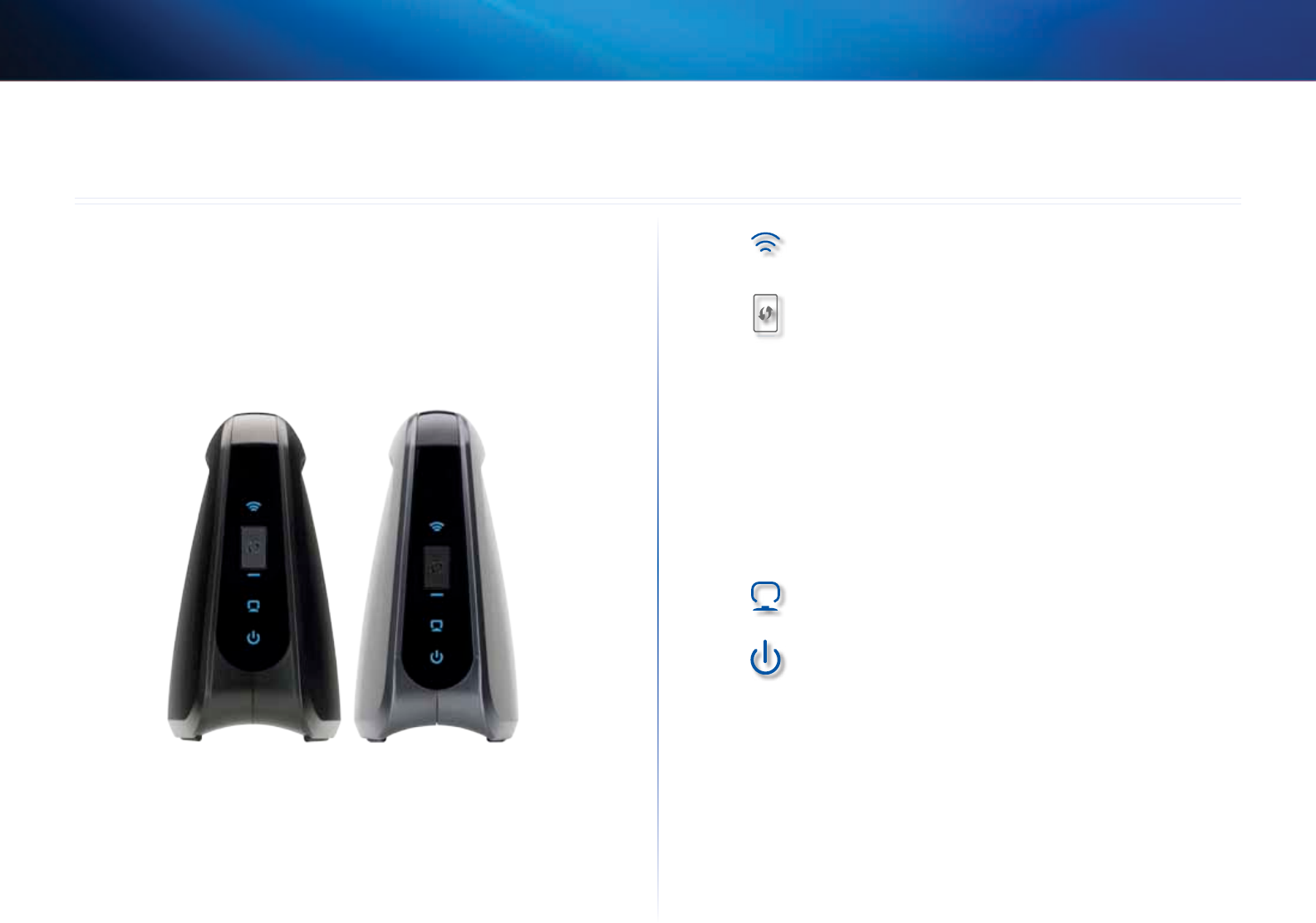
2
Vue d'ensemble du produit
Linksys WES610N/WET610N
2
Merci d’avoir choisi le pont sans filN à double bande de Linksys. Le pont peut connecter
n'importe quel dispositif Ethernet câblé à votre réseau sans fil. Le pont est basé sur
la technologie sans filNdouble bande, donc il est compatible avec tous les routeurs
sans fil N, G, A ou B ou points d'accès. Pour une installation initiale, effectuez les étapes
indiquées dans le dossier duCD. Pour configurer les paramètres avancés, servez-vous
de l'utilitaireWeb.
Panneau de voyants
WES610N WET610N
Sans fil (bleu) Ce voyant s'allume pour indiquer qu'une
connexion sans fil est établie. Le voyant clignote lorsque le pont
envoie ou reçoit des données sur le réseau sans fil.
Bouton de configuration d'accès Wi-Fi protégé Si votre
routeur prend en charge la configuration Wi-Fi protégée et
utilise la sécurité WPA ou WPA2, alors vous pouvez utiliser
Wi-Fi Protected Setup pour connecter automatiquement le pont.
Pour utiliser la configuration d'accès Wi-Fi protégé, consultez
«Wireless (Sans fil) > Basic Wireless Settings (Paramètres de base
du réseau sans fil)» à la page 7.
Voyant de configuration d'accès Wi-Fi protégé (bleu/ambre)
Ce voyant clignote en bleu durant deux minutes pendant la
configuration de l'accès Wi-Fi protégé. Il demeure allumé en
bleu une fois la sécurité sans fil activée. Si une erreur survient
durant la configuration de l'accès Wi-Fi protégé, alors le voyant
devient ambre. Assurez-vous que le routeur prend en charge la
configuration d'accès Wi-Fi protégé. Attendez que le voyant soit
éteint, puis recommencez.
Ethernet (bleu) Le voyant Ethernet s'allume lorsqu'une
connexion Ethernet est établie. Le voyant clignote quand le pont
envoie ou reçoit des données sur un port Ethernet.
Alimentation (bleu) Le voyant d'alimentation s'allume quand
le pont est sous tension.
Vue d'ensemble du produit
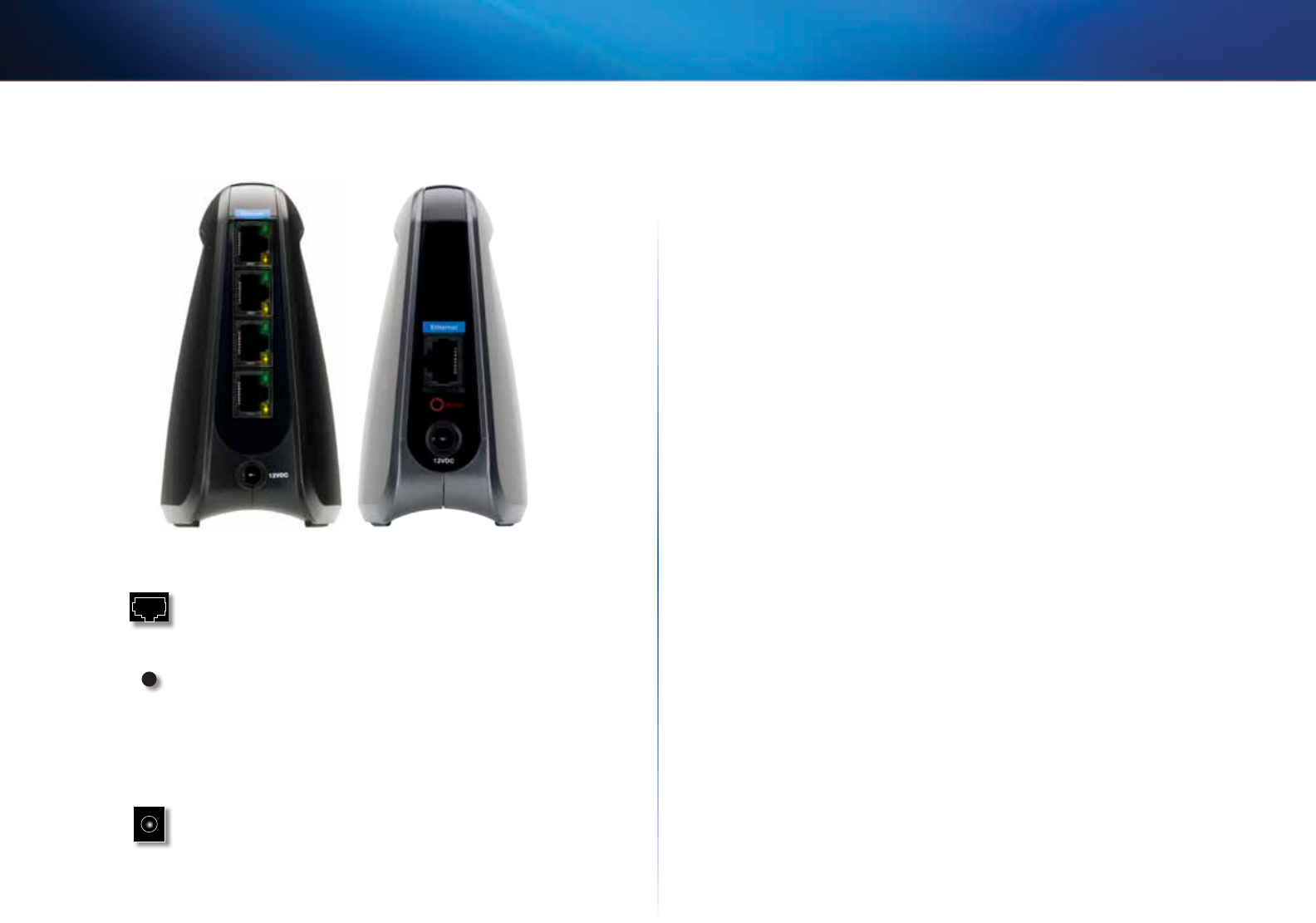
3
Vue d'ensemble du produit
Linksys WES610N/WET610N
Panneau des ports
WES610N WET610N
Ethernet Les ports Ethernet servent à connecter le pont à
un ordinateur ou à un autre périphérique réseau Ethernet.
Le pont WES610N comporte quatre ports et le WET610N en
comporte un seul.
Reset (Réinitialiser) Il existe deux façons de restaurer les
paramètres par défaut du pont. Maintenez enfoncé le
bouton Reset pendant environ cinq secondes, ou utilisez
l'option Administration > Valeurs par défaut de l’utilitaire
Web du pont. Le bouton de réinitialisation se trouve sous le
boîtier du pont WES610N, tandis que celui du WET610N se
trouve sur le panneau des ports à l'arrière.
Power (Alimentation) Le port d'alimentation permet de
brancher l'adaptateur de courant fourni.

4
Conseils pour accroître la sécurité de votre réseau sansfil
Linksys WES610N/WET610N
4
Les réseaux sans fil étant pratiques et faciles à installer, ils sont de plus en plus
populaires auprès des ménages dotés d'un accès Internet haute vitesse. Cependant,
puisque les réseaux sans fil transmettent les données par ondes radios, ils peuvent
être plus vulnérables aux intrus qu’un réseau Ethernet. À l'instar des signaux transmis
par téléphones cellulaires ou sans fil, ceux d’un réseau sans fil peuvent également
être interceptés. Puisque vous ne pouvez pas empêcher physiquement les intrus de
se connecter à votre réseau sans fil, vous devez prendre des mesures supplémentaires
pour le sécuriser.
Changer le nom de réseau sans fil par défaut (SSID)
Les appareils sans fil ont un nom de réseau sans fil par défaut ou « Service Set Identifier »
(SSID) établi par le fabricant. Il constitue le nom de votre réseau sans fil et peut contenir
jusqu’à 32 caractères. Les produits sans fil Linksys utilisent linksys comme nom de
réseau sans fil par défaut. Nous vous suggérons de donner un nom exclusif à votre réseau
sans fil afin de le distinguer des autres réseaux sans fil à proximité. Cependant, ne vous
inspirez pas de renseignements personnels (par exemple, votre numéro d’assurance
sociale) pour choisir ce nom, car n’importe qui pourrait accéder à cette information en
accédant à votre réseau.
Changer le mot de passe par défaut
Pour les périphériques sans fil comme les points d’accès et les routeurs, vous devrez
entrer un mot de passe pour changer leurs paramètres. Ces appareils ont un mot de
passe par défaut établi par le fabricant. Le mot de passe par défaut de Linksys est admin.
Tous les pirates connaissent ces valeurs par défaut et pourraient les utiliser pour accéder
à votre périphérique sans fil et changer vos paramètres de réseau. Pour empêcher ces
changements non autorisés, choisissez un mot de passe difficile à deviner.
Activer le filtrage d’adressesMAC
Les routeurs Linksys vous permettent d’utiliser le filtrage d’adresse MAC (Media Access
Control). L’adresse MAC est une suite de caractères alphanumériques attribuée à tous les
périphériques du réseau. Lorsque le filtrage d’adresse MAC est activé, l’accès au réseau
sans fil est fourni exclusivement aux périphériques dotés d'adresses MAC spécifiques.
Par exemple, vous pouvez entrer une adresse MAC pour chaque ordinateur de la maison
afin que seuls ces ordinateurs puissent accéder à votre réseau sans fil.
Activer le cryptage
Le cryptage protège les données qui sont transmises sur un réseau sans fil. Les modes
de cryptage Wi-Fi Protected Access (WPA/WPA2) et Wired Equivalency Privacy (WEP)
offrent différents niveaux de sécurité pour les transmissions sans fil.
WPA/WPA2 faisant appel au cryptage par clé dynamique, il est plus sûr que le mode
WEP. Pour protéger les données transmises par radio, activez le plus haut niveau de
cryptage que votre matériel réseau peut prendre en charge.
Le cryptage WEP étant moins récent, c'est parfois la seule option offerte pour les
périphériques non compatibles avecWPA.
Directives générales de sécurité de réseau
La sécurité d’un réseau sans fil est inutile si le réseau sous-jacent n’est pas sécurisé.
•Vous devez protéger par mot de passe les ordinateurs et les fichiers critiques du
réseau.
•Changez vos mots de passe régulièrement.
•Installez un antivirus et un pare-feu.
•Désactivez le partage de fichiers d'égal à égal (P2P). Certaines applications
activent parfois le partage de fichiers à votre insu.
Conseils pour accroître la sécurité de votre réseau sansfil

5
Conseils pour accroître la sécurité de votre réseau sansfil
Linksys WES610N/WET610N
Autres conseils de sécurité
•Éloignez les routeurs, points d’accès et passerelles sans fil des murs extérieurs et
des fenêtres.
•Éteignez les routeurs, points d’accès et passerelles sans fil lorsqu’ils ne sont pas
utilisés (durant la nuit ou pendant les vacances, par exemple).
•Utilisez des phrases de vérification fortes contenant au moins huit caractères.
Combinez des lettres et des chiffres pour éviter d’utiliser des mots qui peuvent
être trouvés dans un dictionnaire.
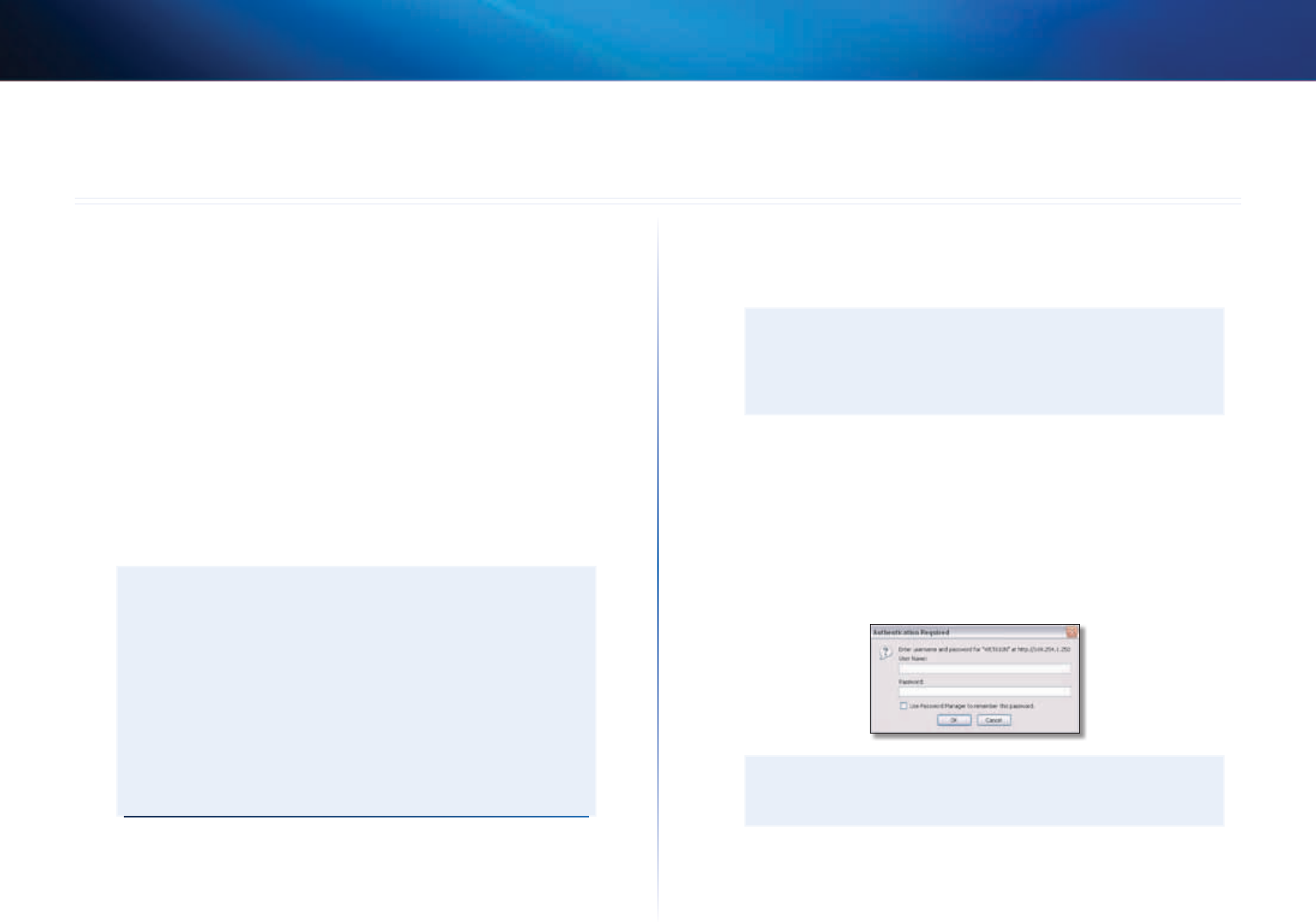
6
Configuration avancée
Linksys WES610N/WET610N
6
Une fois le pont configuré en suivant les étapes indiquées dans le dossier duCD, il sera
prêt à être utilisé. Toutefois, si vous désirez modifier ses paramètres avancés, utilisez
l'utilitaire Web du pont. Le présent chapitre explique chaque page Web de l'utilitaire et
les principales options proposées sur chacune. Vous pouvez accéder à l'utilitaire depuis
un navigateur Web sur un ordinateur connecté au réseau du pont.
L'utilitaire Web présente les onglets principaux suivants: Setup (Configuration), Wireless
(Sans fil), Administration et Status (État). D'autres onglets sont accessibles à partir des
onglets principaux.
Accès à l'utilitaireWeb
Utilisez un navigateur Web pour accéder à l'utilitaire Web.
Si le pont est connecté à un réseau doté d'un serveur DHCP (il s'agit généralement
d'un routeur), alors le serveur DHCP fournira une adresseIP au pont. Si aucun serveur
DHCP n'est disponible, alors le pont utilisera son adresseIP statique par défaut, soit
169.254.1.250. (Si vous avez affecté une adresse IP statique permanente au pont à
l'aide de l'utilitaire Web, alors entrez plutôt cette adresse.)
REMARQUE
Si vous ne savez pas quelle est l'adresseIP est attribuée au pont, alors
recherchez-la dans la table des clients DHCP du routeur. (Reportez-vous à
la documentation de votre routeur.)
Si vous n'arrivez pas à identifier l'adresse IP de votre pont, vous pouvez
le réinitialiser. Appuyez sur le bouton Reset (Réinitialisation) sur le pont
pendant environ cinq secondes, à l'aide d'un trombone déplié. Cela aura
pour effet de réinitialiser le pont et d'y rétablir les paramètres par défaut.
Le pont demandera une adresseIP au serveur DHCP (qui est généralement
le routeur). Si aucun serveur DHCP n'est détecté, alors le pont utilisera son
adresseIP par défaut, soit 169.254.1.250, jusqu'à ce qu'un serveur DHCP
soit détecté et que celui-ci lui ait attribué une adresseIP dynamique.
Si le pont n'est pas associé à un routeur et qu'il utilise les paramètres par défaut,
connectez un ordinateur au pont à l'aide d'une connexion Ethernet, pour accéder à
l'utilitaire -Web. Vous devrez configurer la connexion Ethernet de l'ordinateur en y
définissant une adresseIP statique et un masque de sous-réseau.
L'adresseIP de votre adaptateur Ethernet devrait être définie de manière précise.
1.
Dans le champ IP address (AdresseIP), entrez 169.254.x.y (où x représente un
nombre entre 1 et 254, et y représente un nombre entre 0 et 255).
2.
Dans le champ Subnet mask (Masque de sous-réseau), entrez 255.255.0.0.
REMARQUE
Les étapes permettant d'attribuer une adresseIP statique à l'adaptateur
Ethernet de votre ordinateur dépendent de votre système d'exploitation.
Pour obtenir des instructions, veuillez vous référer à la documentation de
votre système d'exploitation.
Après avoir attribué une adresseIP statique à votre adaptateur Ethernet, lancez votre
navigateur Web et entrez l'adresseIP par défaut de l'adaptateur (la valeur par défaut est
169.254.1.250) dans le champ Address (Adresse). Appuyez sur Entrée.
Une boîte de dialogue s'affiche, vous demandant un mot de passe. (Une fenêtre
similaire s'affiche sur les systèmes autres que WindowsXP.) N'entrez rien dans le champ
User Name (Nom d'utilisateur). Entrez le mot de passe que vous avez créé dans l'assistant
d'installation. Si vous n'avez pas créé de mot de passe, utilisez le mot de passe par
défaut, soit admin. (Vous pouvez choisir un nouveau mot de passe à partir de l'écran
Administration > Management (Gestion).) Cliquez sur OK pour continuer.
REMARQUE
Si la demande de mot de passe ne s'affiche pas, attendez deux minutes et
essayez de nouveau.
Configuration avancée
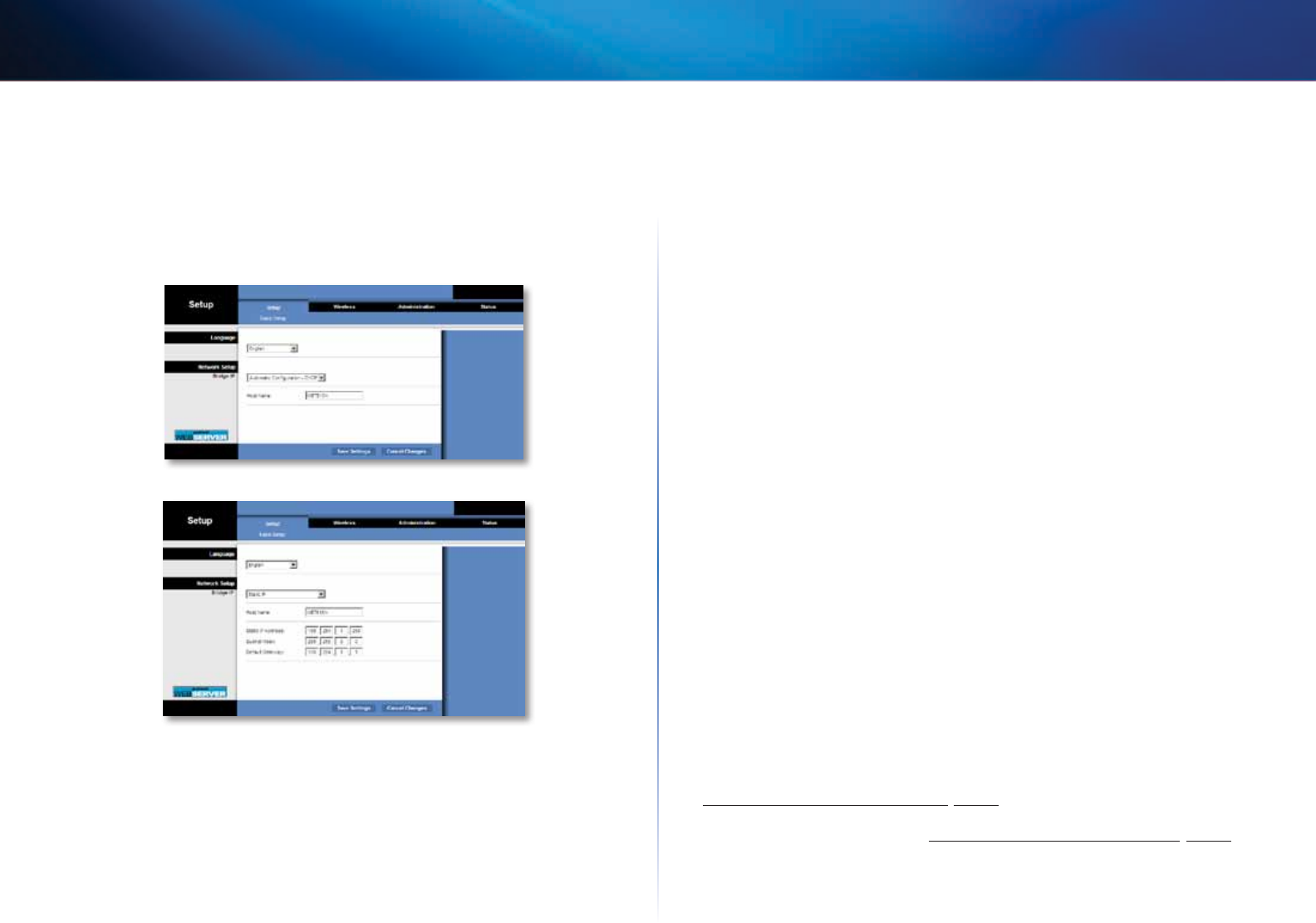
7
Configuration avancée
Linksys WES610N/WET610N
Setup (Configuration) > Basic Setup
(Configuration de base)
Le premier écran qui apparaît est Basic Setup (Configuration de base). Utilisez cet écran
pour changer la langue de l'utilitaire Web ou modifier les réglages du réseau Ethernet
câblé du pont.
Language (Langue)
Langage (Langue) Permet de choisir la langue de l'utilitaire Web. Sélectionnez la
langue voulue dans le menu déroulant.
Network Setup (Configuration du réseau)
Cette section détermine si l'adresse IP du pont est obtenue automatiquement
d'un serveur DHCP, comme votre routeur (Automatic Configuration (Configuration
automatique) - DHCP) ou réglée manuellement (StaticIP (Adresse IP statique)).
BridgeIP (AdresseIP du pont) Si votre réseau comporte un serveur DHCP, comme par
exemple votre routeur, qui attribue des adresses IP aux périphériques, alors conservez
la
valeur par défaut, Automatic Configuration (Configuration automatique) - DHCP. Le
pont demandera une adresseIP au serveur DHCP (qui est généralement le routeur).
Si aucun serveur DHCP n'est détecté, alors le pont utilisera son adresseIP par défaut,
soit 169.254.1.250, jusqu'à ce qu'un serveur DHCP soit détecté et que celui-ci lui ait
attribué une adresseIP dynamique.
Si vous voulez définir une adresseIP statique permanente pour le pont, sélectionnez
Static IP (Adresse IP statique).
Si vous sélectionnez cette option, alors vous devrez remplir les champs suivants:
•Static IP Address (AdresseIP statique) Entrez une adresse IP unique, que vous
utiliserez pour accéder à l'utilitaire Web.
•Subnet Mask (Masque de sous-réseau) Entrez le masque de sous-réseau de votre
réseau Ethernet.
•Default Gateway (Passerelle par défaut) Entrez l'adresse IP de la passerelle par
défaut de votre réseau (dans la plupart des cas, il s'agit de votre routeur).
Cliquez sur Save Settings (Enregistrer les paramètres) pour appliquer les changements
ou sur Cancel Changes (Annuler les modifications) pour les annuler.
Wireless (Sans fil) > Basic Wireless Settings
(Paramètres de base du réseau sans fil)
Utilisez l'écran Basic Wireless Settings (Paramètres de base du réseau sans fil) pour
configurer les paramètres sans fil et de sécurité du pont.
Le pont peut être configuré de deux façons, soit manuellement ou avec la configuration
de l'accès Wi-Fi protégé. La configuration de l'accès Wi-Fi protégé facilite la configuration
de votre réseau sans fil. Si votre routeur prend en charge la configuration de l'accès Wi-Fi
protégé et utilise la sécurité WPA ou WPA2, alors vous pouvez utiliser la configuration de
l'accès Wi--Fi protégé pour connecter le pont automatiquement.
Configuration View (Vue de configuration) Pour configurer votre réseau sans
fil manuellement, sélectionnez Manual (Manuelle). Reportez-vous à la section
Paramètres de base du réseau sans fil, page 8. Pour utiliser la configuration de l'accès
Wi-Fi protégé, sélectionnez Wi-Fi Protected Setup (Configuration de l'accès Wi-Fi
protégé). Reportez-vous à la section Configuration de l’accès Wi-Fi protégé, page 9.
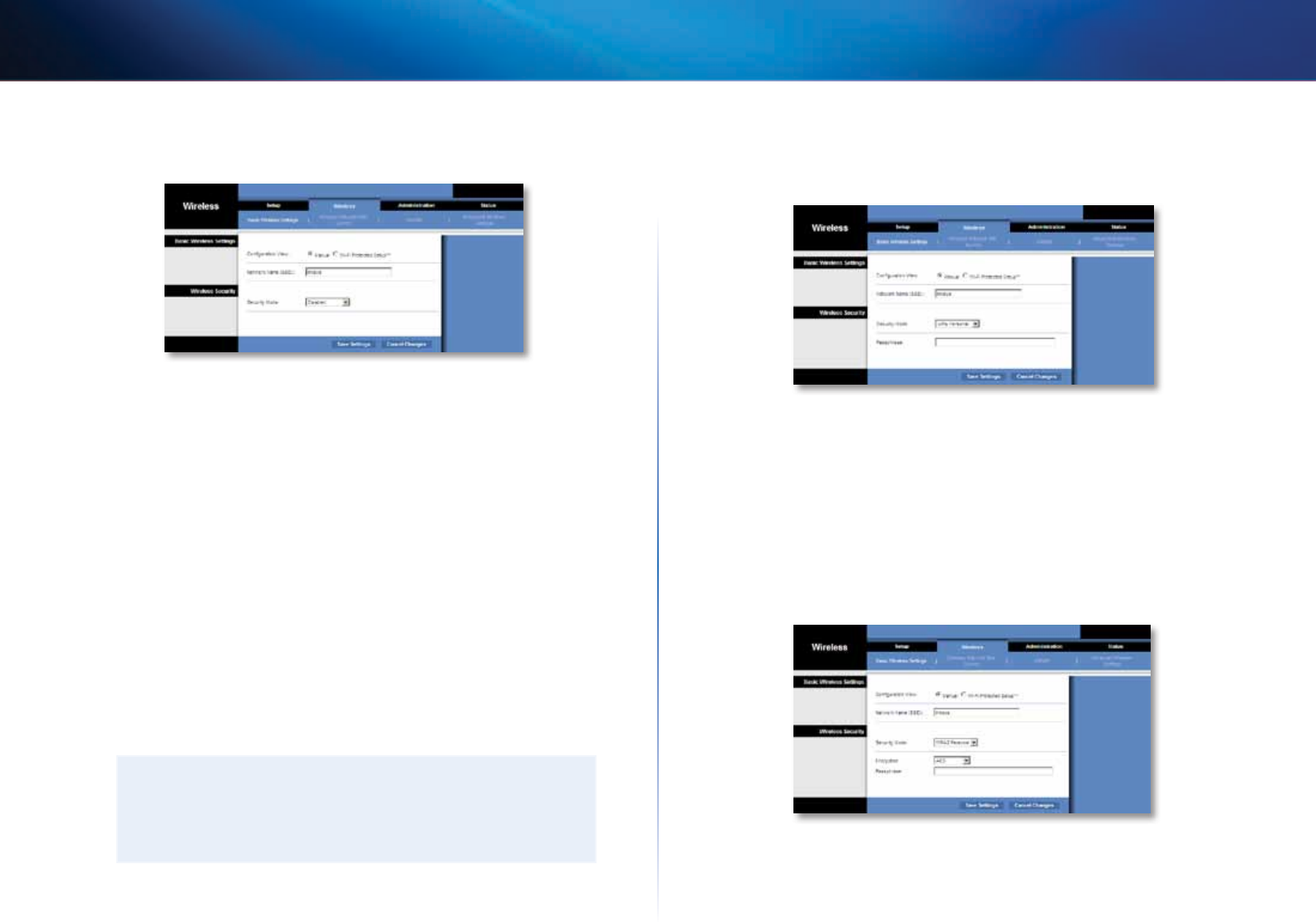
8
Configuration avancée
Linksys WES610N/WET610N
Paramètres de base du réseau sans fil
Network Name (SSID) (Nom de réseau - SSID) Le SSID est le nom de réseau que
partagent tous les points d'un réseau sans fil. Ce nom doit être identique pour tous
les périphériques du réseau. Le système distingue les minuscules et les majuscules, et
le nom ne doit pas compter plus de 32caractères (tous les caractères du clavier sont
acceptés). Assurez-vous que ce réglage correspond au réglage de votre routeur sans fil
ou de votre point d'accès. Pour plus de sécurité, remplacez le SSID par défaut (linksys).
Sécurité sans fil
Le pont prend en charge les options de sécurité sans fil suivantes: WPA Personal, WPA2
Personal et WEP. Les méthodes de sécurité WPA (Wi-Fi Protected Access, ou accès
protégé sans fil) et WPA2 sont plus puissantes que WEP (Wired Equivalent Privacy, ou
confidentialité sans fil équivalente à celle d'un réseau Ethernet). Pour de plus amples
renseignements sur la sécurité sans fil, reportez-vous à la section « Conseils pour
accroître la sécurité de votre réseau sansfil», page 4.
Security Mode (Mode de sécurité)
Sélectionnez le mode de sécurité utilisé par votre réseau sansfil. Si vous ne voulez pas
sécuriser votre réseau sans fil, conservez la valeur par défaut, soit Disabled (Désactivé).
REMARQUE
N'oubliez pas que chaque appareil de votre réseau sans fil DOIT utiliser
lamême méthode de sécurité et la même phrase de vérification ou clé,
sans quoi les appareils sans fil ne seront pas en mesure de communiquer
entre eux.
WPA Personal (WPA personnel)
WPA est une norme de sécurité plus robuste que le cryptage WEP.
Encryption (Cryptage) Le mode WPA prend en charge la méthode de cryptage TKIP,
avec le cryptage dynamique des clés.
Passphrase (Phrase de vérification) Entrez la clé partagée par le pont et par votre
routeur sans fil ou point d'accès. Cette clé doit comporter de 8à 63caractères.
Cliquez sur Save Settings (Enregistrer les paramètres) pour appliquer les changements
ou sur Cancel Changes (Annuler les modifications) pour les annuler.
WPA2 Personal (WPA2 personnel)
WPA2 est une version plus sécuritaire et plus évoluée de la normeWPA.
Encryption (Cryptage) Le mode WPA2 prend en charge deux modes de cryptage
avec clés dynamiques, soit TKIP etAES. Sélectionnez un mode de cryptage, soit AES,
TKIP ou AES. La sélection par défaut estAES.
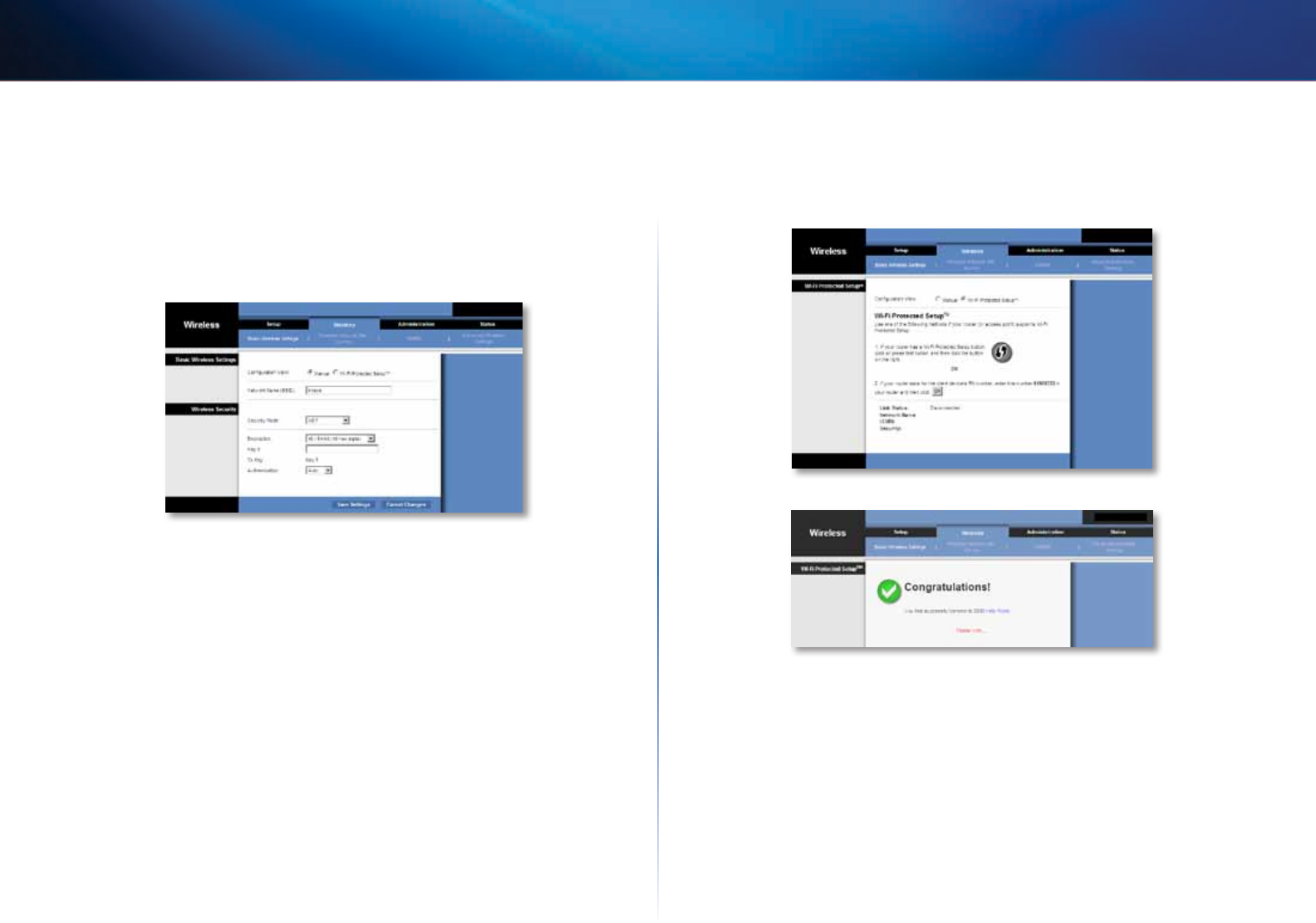
9
Configuration avancée
Linksys WES610N/WET610N
Passphrase (Phrase de vérification) Entrez la clé partagée par le pont et par votre
routeur sans fil ou point d'accès. Cette clé doit comporter de 8à 63caractères.
Cliquez sur Save Settings (Enregistrer les paramètres) pour appliquer les changements
ou sur Cancel Changes (Annuler les modifications) pour les annuler.
WEP
WEP est un mode de cryptage de base moins sûr que WPA ou WPA2.
Encryption (Cryptage) Sélectionnez le niveau de cryptage WEP voulu, soit 40/64 bits
(10 caractères hexadécimaux) ou 104/128 bits (26 caractères hexadécimaux).
Leparamètre par défaut est 40/64 bits (10caractères hexadécimaux).
Key 1 (Clé 1) Entrez la clé WEP de votre réseau.
Tx Key (Clé de transmission) Key 1 (Clé 1) est la clé de transmission utilisée par le pont.
Authentication (Authentification) La valeur par défaut est Auto, ce qui autorise
l'authentification Système ouvert ou Clé partagée. Sélectionnez Open (Ouvert) pour
utiliser l'authentification Système ouvert; l'expéditeur et le destinataire n'utilisent
pas une clé WEP pour l'authentification. Sélectionnez Shared (Partagée) pour utiliser
l'authentification par clé partagée; l'expéditeur et le destinataire utilisent une cléWEP
pour l'authentification.
Cliquez sur Save Settings (Enregistrer les paramètres) pour appliquer les changements
ou sur Cancel Changes (Annuler les modifications) pour les annuler.
Configuration de l'accès Wi-Fi protégé
Deux méthodes peuvent être utilisées. Utilisez la méthode qui s'applique au routeur
que vous configurez.
Méthode1
Utilisez cette méthode si votre routeur est doté d'une toucheWi-Fi Protected Setup
(Configuration de l'accès Wi-Fi protégé).
1.
Appuyez sur la touche Wi-Fi Protected Setup (Configuration de l'accès Wi-Fi
protégé) du routeur.
2.
Dans les deux minutes qui suivent, cliquez sur le bouton Wi-Fi Protected Setup
(Configuration de l'accès Wi-Fi protégé) sur l'écran Wi-Fi Protected Setup du pont.
3.
Après la configuration du pont, cliquez sur Close (Fermer).
L'écran Wi-Fi Protected Setup (configuration de l'accès Wi-Fi protégé) affiche les champs
suivants: Link Status (état du lien), Network Name (nom du réseau - SSID) et Security
method (méthode de sécurité).
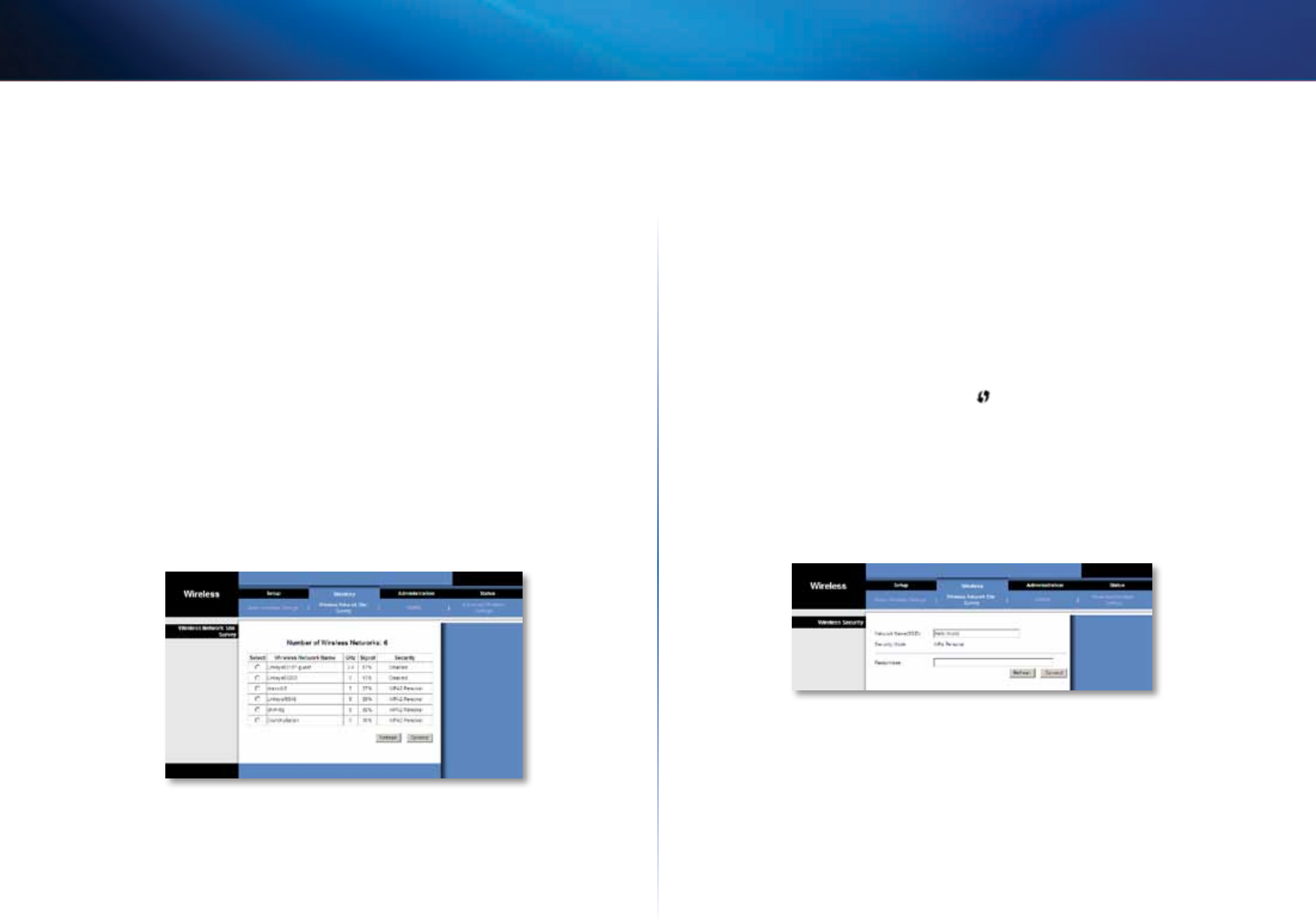
10
Configuration avancée
Linksys WES610N/WET610N
Méthode2
Utilisez cette méthode si votre routeur demande le NIP du pont.
1.
À l'écran Wi-Fi Protected Setup (Configuration de l'accès Wi-Fi protégé) du routeur,
entrez le NIP à l'écran Wi-Fi Protected Setup du pont. Ensuite, cliquez sur Register
(Enregistrer) ou sur le bouton approprié. (Le NIP est également inscrit sur une
étiquette apposée sous le pont).
2.
À l'écran Wi-Fi Protected Setup (Configuration de l'accès Wi-Fi protégé) du pont,
cliquez sur OK.
3.
Après la configuration du pont, cliquez sur Close (Fermer).
L'écran Wi-Fi Protected Setup (Configuration de l'accès Wi-Fi protégé) affiche les champs
suivants: Link Status (État du lien), Network Name (Nom du réseau - SSID) et Security
method (Méthode de sécurité).
Wireless (Sans fil) > Wireless Network Site
Survey (Analyse du réseau sans fil)
Cliquez sur l'onglet Wireless Network Site Survey (Analyse du réseau sans fil) pour
débuter une analyse du site. L'écran Wireless Network Site Survey (Analyse du réseau sans
fil) répertorie les réseaux sans fil détectés par le pont.
Wireless Network Site Survey (Analyse du réseau sans fil)
Number of Wireless Networks (Nombre de réseaux sans fil) Le nombre de réseaux
sans fil détectés par le pont est affiché.
Select (Sélectionner) Pour se connecter à un réseau sans fil, cliquez sur Select
(Sélectionner). Cliquez ensuite sur Connect (Connecter).
Wireless Network Name (Nom du réseau sans fil) Le nom du réseau sans fil ou le SSID
du réseau sans fil est affiché.
GHz La bande radio du réseau sans fil est affichée.
Signal Le pourcentage de la puissance du signal est affiché. 100% est la puissance de
signal la plus forte et 0% est la plus faible possible.
Security (Sécurité)
Si
le réseau prend en charge la configuration de l'accès Wi-Fi
protégé, alors l'icône Wi-Fi Protected Setup (Configuration de l'accès Wi-Fi protégé)
est affichée
. La méthode de sécurité utilisée par le réseau sans fil est affichée.
Pour mettre à jour les renseignements de l'écran, cliquez sur Refresh (Actualiser).
Après avoir sélectionné un réseau, cliquez sur Connect (Connecter). Un nouvel écran
apparaît. Suivez les instructions pour la méthode de sécurité de votre réseau.
WPA
Network Name (SSID) (Nom de réseau - SSID) Le nom de réseau que vous avez
sélectionné s'affiche automatiquement.
Security Mode (Mode de sécurité) WPA Personal (WPA personnel) est automatiquement
affiché.
Encryption (Cryptage) Le mode WPA prend en charge la méthode de cryptage TKIP,
avec le cryptage dynamique des clés.
Passphrase (Phrase de vérification) Entrez la clé partagée par le pont et par votre
routeur sans fil ou point d'accès. Cette clé doit comporter de 8à 63caractères.
Pour mettre à jour les renseignements de l'écran, cliquez sur Refresh (Actualiser).
Après avoir entré les paramètres de sécurité, cliquez sur Connect (Connecter).
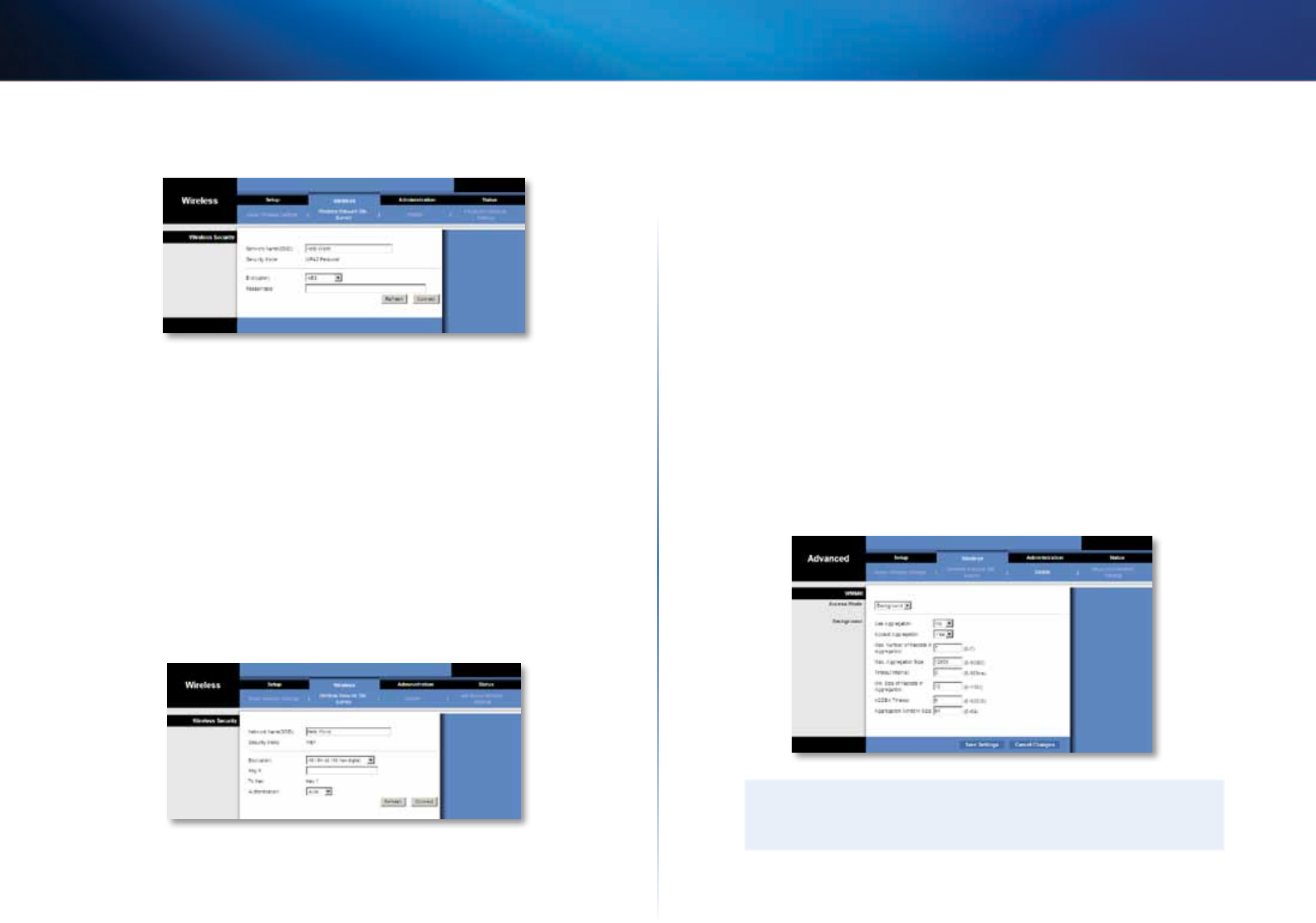
11
Configuration avancée
Linksys WES610N/WET610N
WPA2
Network Name (SSID) (Nom de réseau - SSID) Le nom de réseau que vous avez
sélectionné s'affiche automatiquement.
Security Mode (Mode de sécurité) WPA2 Personal (WPA2 personnel) est
automatiquement affiché.
Encryption (Cryptage) Le mode WPA2 prend en charge deux modes de cryptage
avec clés dynamiques, soit TKIP etAES. Sélectionnez un mode de cryptage, soit AES,
TKIP ou AES.
Passphrase (Phrase de vérification) Entrez la clé partagée par le pont et par votre
routeur sans fil ou point d'accès. Cette clé doit comporter de 8à 63caractères.
Pour mettre à jour les renseignements de l'écran, cliquez sur Refresh (Actualiser).
Après avoir entré les paramètres de sécurité, cliquez sur Connect (Connecter).
WEP
Network Name (SSID) (Nom de réseau - SSID) Le nom de réseau que vous avez
sélectionné s'affiche automatiquement.
Security Mode (Mode de sécurité) WEP est automatiquement affiché.
Encryption (Cryptage) Sélectionnez le niveau de cryptageWEP voulu, soit 40/64 bits
(10caractères hexadécimaux) ou 104/128bits (26caractères hexadécimaux).
Key 1 (Clé 1) Entrez la clé WEP de votre réseau.
Tx Key (Clé de transmission) Key 1 (Clé 1) est la clé de transmission utilisée par le pont.
Authentication (Authentification) La valeur par défaut est Auto, ce qui autorise
l'authentification Système ouvert ou Clé partagée. Sélectionnez Open (Ouvert) pour
utiliser l'authentification Système ouvert; l'expéditeur et le destinataire n'utilisent
pas une clé WEP pour l'authentification. Sélectionnez Shared (Partagée) pour utiliser
l'authentification par clé partagée; l'expéditeur et le destinataire utilisent une clé WEP
pour l'authentification.
Pour mettre à jour les renseignements de l'écran, cliquez sur Refresh (Actualiser).
Après avoir entré les paramètres de sécurité, cliquez sur Connect (Connecter).
Wireless (Sans fil) > WMM®
Configurez les paramètres WMM (Wireless MultiMedia, ou multimédia sans fil). WMM
définit les priorités des paquets selon leur mode d'accès respectif (type de trafic) :
Background (Arrière-plan), Best Effort (Meilleur effort), Video (Vidéo) ou Voice (Voix).
La configuration devrait être confiée à un administrateur réseau car des paramètres
incorrects peuvent réduire les performances des transmissions sans fil.
REMARQUE
Les paramètres de l'écran WMM sont conçus pour les utilisateurs avancés
seulement.

12
Configuration avancée
Linksys WES610N/WET610N
WMM
Access Mode (Mode d'accès)
Vous pouvez attribuer des paramètres différents aux quatre modes d'accès disponibles.
Sélectionnez le mode que vous voulez configurer: Background (Arrière-plan), Best
Effort (Meilleur effort), Video (Vidéo) ou Voice (Voix). Suivez les instructions pour le
mode que vous avez sélectionné.
Background (Arrière-plan)
Use Aggregation (Utiliser l'agrégation) Cette option détermine si la couche Media
Access Control (MAC) configurera ou non une session Add Block Acknowledgement
(ADDBA). La valeur par défaut est No (Non). Sélectionnez Yes (Oui) pour activer cette
option.
Accept Aggregation (Accepter l'agrégation) Cette option détermine si la couche MAC
acceptera ou non une requête ADDBA. La valeur par défaut est Yes (Oui). Sélectionnez
No (Non) pour désactiver cette option.
Max. Number of Packets in Aggregation (Nombre max. de paquets de l'agrégation)
Cette option détermine le nombre maximum de paquets (sous-trames) dans le
regroupement. La plage varie de 0 à 7. La valeur par défaut est7.
Max. Aggregation Size (Taille max. d'agrégation) Cette option détermine la taille
maximum du regroupement (en octets). La plage varie de 0 à 16000. La valeur par
défaut est12000.
Timeout Internal (Période d'inactivité) Cette option définit la période d'inactivité
durant laquelle le regroupement devrait être fermé avec une « condition de fermeture»
avant qu'il soit fermé par le temporisateur. La plage varie de 0 à 100ms. La valeur par
défaut est3.
Min. Size of Packet in Aggregation (Taille min. des paquets de l'agrégation) Cette
option détermine la taille minimum (en octets) des paquets pouvant être accumulés
dans le regroupement. La plage varie de 0 à 1500. La valeur par défaut est10.
ADDBA Timeout (Délai ADDBA) Cette option détermine la durée après laquelle la
requête ADDBA se termine, s'il n'y a aucun échange de trames à l'intérieur du délai selon
l'accord Block Acknowledgement (ACK). La plage varie de 0 à 65535ms. La valeur par
défaut est 0, qui désactive le délai.
Aggregation Window Size (Taille de la fenêtre d'agrégation) Cette option détermine
le nombre maximum de paquets transmis sans obtenir d'accusé de réception. La plage
varie de 0 à 64. La valeur par défaut est64.
Cliquez sur Save Settings (Enregistrer les paramètres) pour appliquer les changements
ou sur Cancel Changes (Annuler les modifications) pour les annuler.
Best Effort (Meilleur effort)
Use Aggregation (Utiliser l'agrégation) Cette option détermine si la couche Media
Access Control (MAC) configurera ou non une session Add Block Acknowledgement
(ADDBA). La valeur par défaut est Yes (Oui). Sélectionnez No (Non) pour désactiver cette
option.
Accept Aggregation (Accepter l'agrégation) Cette option détermine si la couche MAC
acceptera ou non une requête ADDBA. La valeur par défaut est Yes (Oui). Sélectionnez
No (Non) pour désactiver cette option.
Max. Number of Packets in Aggregation (Nombre max. de paquets de l'agrégation)
Cette option détermine le nombre maximum de paquets (sous-trames) dans le
regroupement. La plage varie de 0 à 10. La valeur par défaut est10.
Max. Aggregation Size (Taille max. d'agrégation) Cette option détermine la taille
maximum du regroupement (en octets). La plage varie de 0 à 20000. La valeur par
défaut est16000.
Timeout Internal (Période d'inactivité) Cette option définit la période d'inactivité
durant laquelle le regroupement devrait être fermé avec une « condition de fermeture»
avant qu'il soit fermé par le temporisateur. La plage varie de 0 à 100ms. La valeur par
défaut est3.
Min. Size of Packet in Aggregation (Taille min. des paquets de l'agrégation) Cette
option détermine la taille minimum (en octets) des paquets pouvant être accumulés
dans le regroupement. La plage varie de 0 à 1500. La valeur par défaut est10.
ADDBA Timeout (Délai ADDBA) Cette option détermine la durée après laquelle la
requête ADDBA se termine, s'il n'y a aucun échange de trames à l'intérieur du délai selon
l'accord Block Acknowledgement (ACK). La plage varie de 0 à 65535ms. La valeur par
défaut est 0, qui désactive le délai.
Aggregation Window Size (Taille de la fenêtre d'agrégation) Cette option détermine
le nombre maximum de paquets transmis sans obtenir d'accusé de réception. La plage
varie de 0 à 64. La valeur par défaut est64.
Cliquez sur Save Settings (Enregistrer les paramètres) pour appliquer les changements
ou sur Cancel Changes (Annuler les modifications) pour les annuler.
Video (Vidéo)
Use Aggregation (Utiliser l'agrégation) Cette option détermine si la couche Media
Access Control (MAC) configurera ou non une session Add Block Acknowledgement
(ADDBA). La valeur par défaut est Yes (Oui). Sélectionnez No (Non) pour désactiver cette
option.
Accept Aggregation (Accepter l'agrégation) Cette option détermine si la couche MAC
acceptera ou non une requête ADDBA. La valeur par défaut est Yes (Oui). Sélectionnez
No (Non) pour désactiver cette option.
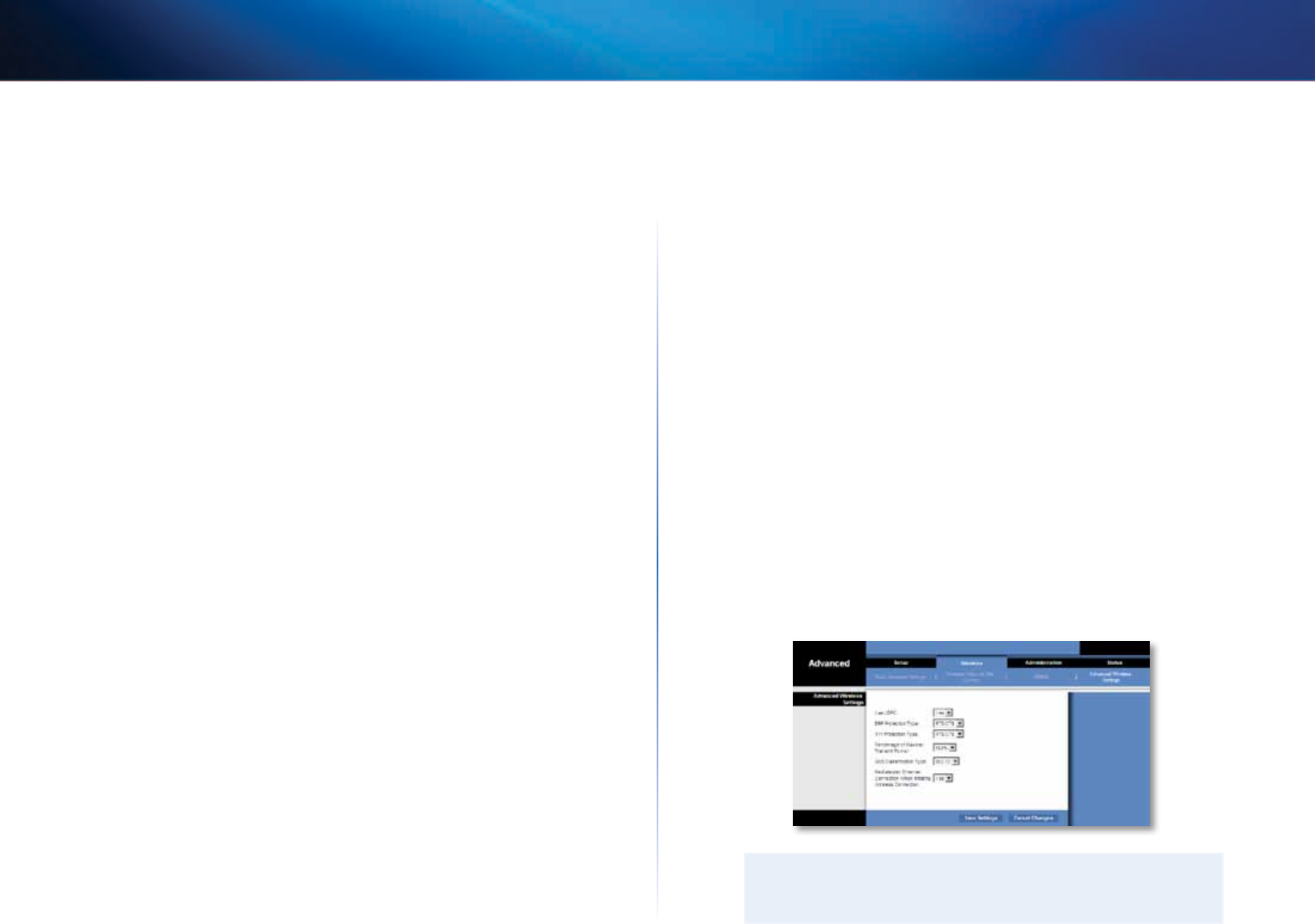
13
Configuration avancée
Linksys WES610N/WET610N
Max. Number of Packets in Aggregation (Nombre max. de paquets de l'agrégation)
Cette
option détermine le nombre maximum de paquets (sous-trames) dans le
regroupement.
La plage varie de 0 à 7. La valeur par défaut est7.
Max. Aggregation Size (Taille max. d'agrégation) Cette option détermine la taille
maximum du regroupement (en octets). La plage varie de 0 à 16000. La valeur par
défaut est12000.
Timeout Internal (Période d'inactivité) Cette option définit la période d'inactivité
durant laquelle le regroupement devrait être fermé avec une « condition de fermeture»
avant qu'il soit fermé par le temporisateur. La plage varie de 0 à 100ms. La valeur par
défaut est3.
Min. Size of Packet in Aggregation (Taille min. des paquets de l'agrégation) Cette
option détermine la taille minimum (en octets) des paquets pouvant être accumulés
dans le regroupement. La plage varie de 0 à 1500. La valeur par défaut est10.
ADDBA Timeout (Délai ADDBA) Cette option détermine la durée après laquelle la
requête ADDBA se termine, s'il n'y a aucun échange de trames à l'intérieur du délai selon
l'accord Block Acknowledgement (ACK). La plage varie de 0 à 65535ms. La valeur par
défaut est 0, qui désactive le délai.
Aggregation Window Size (Taille de la fenêtre d'agrégation) Cette option détermine
le nombre maximum de paquets transmis sans obtenir d'accusé de réception. La plage
varie de 0 à 64. La valeur par défaut est64.
Cliquez sur Save Settings (Enregistrer les paramètres) pour appliquer les changements
ou sur Cancel Changes (Annuler les modifications) pour les annuler.
Voice (Voix)
Use Aggregation (Utiliser l'agrégation) Cette option détermine si la couche Media
Access Control (MAC) configurera ou non une session Add Block Acknowledgement
(ADDBA). La valeur par défaut est Yes (Oui). Sélectionnez No (Non) pour désactiver cette
option.
Accept Aggregation (Accepter l'agrégation) Cette option détermine si la couche MAC
acceptera ou non une requête ADDBA. La valeur par défaut est Yes (Oui). Sélectionnez
No (Non) pour désactiver cette option.
Max. Number of Packets in Aggregation (Nombre max. de paquets de l'agrégation)
Cette
option détermine le nombre maximum de paquets (sous-trames) dans le
regroupement.
La plage varie de 0 à 2. La valeur par défaut est2.
Max. Aggregation Size (Taille max. d'agrégation) Cette option détermine la taille
maximum du regroupement (en octets). La plage varie de 0 à 16000. La valeur par
défaut est10000.
Timeout Internal (Période d'inactivité) Cette option définit la période d'inactivité
durant laquelle le regroupement devrait être fermé avec une « condition de fermeture»
avant qu'il soit fermé par le temporisateur. La plage varie de 0 à 100ms. La valeur par
défaut est10.
Min. Size of Packet in Aggregation (Taille min. des paquets de l'agrégation) Cette
option détermine la taille minimum (en octets) des paquets pouvant être accumulés
dans le regroupement. La plage varie de 0 à 1500. La valeur par défaut est10.
ADDBA Timeout (Délai ADDBA) Cette option détermine la durée après laquelle la
requête ADDBA se termine, s'il n'y a aucun échange de trames à l'intérieur du délai selon
l'accord Block Acknowledgement (ACK). La plage varie de 0 à 65535ms. La valeur par
défaut est 0, qui désactive le délai.
Aggregation Window Size (Taille de la fenêtre d'agrégation) Cette option détermine
le nombre maximum de paquets transmis sans obtenir d'accusé de réception. La plage
varie de 0 à 64. La valeur par défaut est64.
Cliquez sur Save Settings (Enregistrer les paramètres) pour appliquer les changements
ou sur Cancel Changes (Annuler les modifications) pour les annuler.
Wireless (Sans fil) > Advanced Wireless
Settings (Paramètres sans fil avancés)
Configurez les fonctions sans fil avancées du pont. La configuration devrait être
confiée à un administrateur réseau car des paramètres incorrects peuvent réduire les
performances des transmissions sans fil.
REMARQUE
Les paramètres de l'écran Advanced Wireless Settings (Paramètres sans fil
avancés) sont conçus pour les utilisateurs avancés seulement.
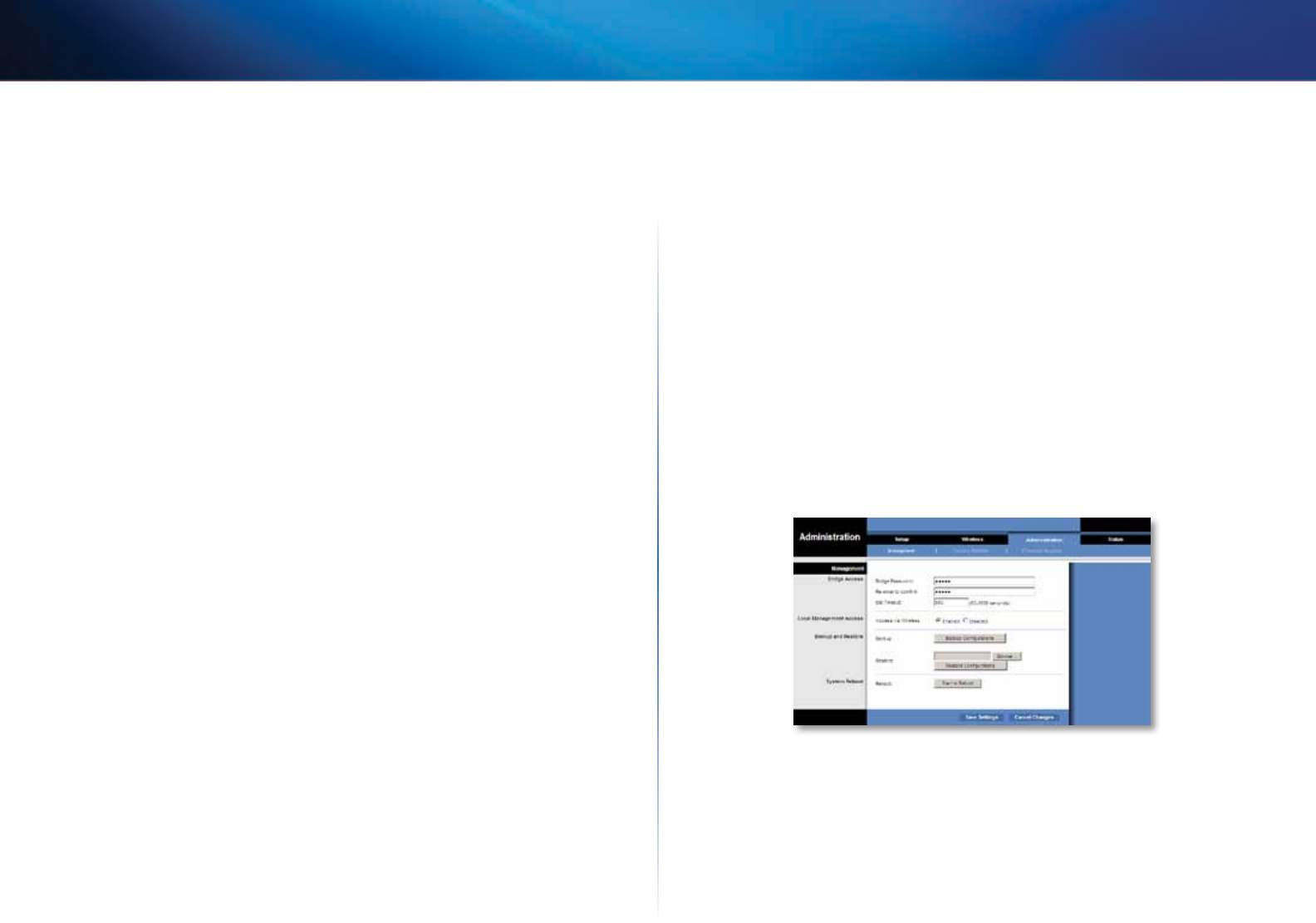
14
Configuration avancée
Linksys WES610N/WET610N
Advanced Wireless (Paramètres sans fil avancés)
Use LDPC (Utiliser LDPC) Active ou désactive la correction des erreurs par codes de
contrôle de parité à basse densité (Low-Density Parity-Check Code, LDPC), qui permet
de réduire la probabilité de perte de données dans des canaux de transmission avec
bruit. L'algorithme d'adaptation du taux de transmission désactive le codage LDPC
lorsque le taux de transmission PHY est élevé (au-dessus de 162). Pour utiliser le schéma
avancé de correction des erreurs LDCP, conservez la valeur par défaut Yes (Oui). Sinon,
sélectionnez No (Non).
ERP Protection Type (Type de protection ERP) Cette option configure la protection
des paquets OFDM, malgré la présence des stations 802.11b dans le réseau sans fil. En
envoyant des paquets RTS/CTS ou CTS2Self dans les débits 802.11b, le pont informe le
réseau sans fil que des paquets OFDM seront transférés et protège les paquets dans le
réseau sans fil. Les paquets RTS/CTS et CTS2Self créent du trafic, qui peut entraîner des
débits moins élevés.
L'option RTS/CTS offre une meilleure protection mais un débit plus lent lorsque comparé
à CTS2Self, parce que l'option RTS/CTS exige une réponse provenant de l'appareil
recevant les données. Pour utiliser l'option RTS/CTS, conservez la valeur par défaut, RTS/
CTS. L'option None (Aucune) peut causer des collisions entre paquets OFDM et CCK.
Pour utiliser l'option None (Aucune), sélectionnez None (Aucune). Pour utiliser l'option
CTS2Self, sélectionnez CTS2Self.
11n Protection Type (Protection de type 11n) Cette option configure la protection
contre les périphériques ne prenant pas en charge le haut débit (non-High Throughput,
HT) du réseau sans fil. Dans le cas d'un routeur sans fil (ou d'un point d'accès), cette
option permet de détecter l'association avec un périphérique moins récent ne prenant
pas en charge le haut débit (HT) et informe le périphérique d'utiliser les mécanismes
RTS/CTS ou CTS2Self avant chaque transmission de données. Cette fonction prend aussi
en charge toutes les protections incluses dans la norme 802.11n, y compris MIMO.
L'option RTS/CTS offre une meilleure protection mais un débit plus lent lorsque comparé
à CTS2Self, parce que l'option RTS/CTS exige une réponse provenant de l'appareil
recevant les données. Pour utiliser l'option RTS/CTS, conservez la valeur par défaut,
RTS/CTS. L'option None (Aucune) peut causer des collisions entre les paquets HT et les
paquets échangés avec des appareils plus anciens. Pour utiliser l'option None (Aucune),
sélectionnez None (Aucune). Pour utiliser l'option CTS2Self, sélectionnez CTS2Self.
Percentage of maximal transmit power (Pourcentage de la puissance de transmission
maximale) Cette option configure le pourcentage de puissance maximale de
transmission relativement aux restrictions du domaine de réglementation. Par exemple,
si les restrictions du domaine de réglementation autorisent des transmissions pouvant
atteindre 20dB, alors un pourcentage de 50% permettrait une transmission maximale
de 10dB. Sélectionnez le pourcentage que vous voulez utiliser: 12%, 25%, 50% ou
100%. La valeur par défaut est100%.
QoS Classification Type (Type de classification de la qualité de service) Cette option
configure le mappage 802.1D ou 802.1Q, des champs IPDSCP/TOS aux priorités WMM
(Background (Arrière-plan), Best Effort (Meilleur effort), Video (Vidéo) ou Voice (Voix)).
Conservez la valeur par défaut 802.1D ou sélectionnez 802.1Q, qui est utilisée par
certains flux IPTV.
Re-establish Ethernet connection when initiating wireless connection (Établir
de nouveau la connexion Ethernet lors de l'initiation de la connexion sans fil) Pour
déclencher la détection DHCP à partir de l'appareil situé derrière le pont, le pont
réinitialisera le lien Ethernet entre lui-même et l'appareil chaque fois qu'une connexion
sans fil est établie. Pour désactiver cette fonction, sélectionnez No (Non). Sinon,
conservez la sélection par défaut, soit Yes (Oui).
Cliquez sur Save Settings (Enregistrer les paramètres) pour appliquer les changements
ou sur Cancel Changes (Annuler les modifications) pour les annuler.
Administration > Management (Gestion)
Utilisez cet écran pour gérer les fonctions du pont: accès à l'utilitaire Web-, sauvegarde
du fichier de configuration du routeur et redémarrage.
Management (Gestion)
Bridge Access (Accès au pont)
Utilisez un mot de passe pour protéger l'accès à l'utilitaire Web.
Bridge Password (Mot de passe du routeur) Entrez un nouveau mot de passe pour le
pont.
Re-enter to confirm (Confirmation du mot de passe) Entrez de nouveau le mot de passe
pour le confirmer.
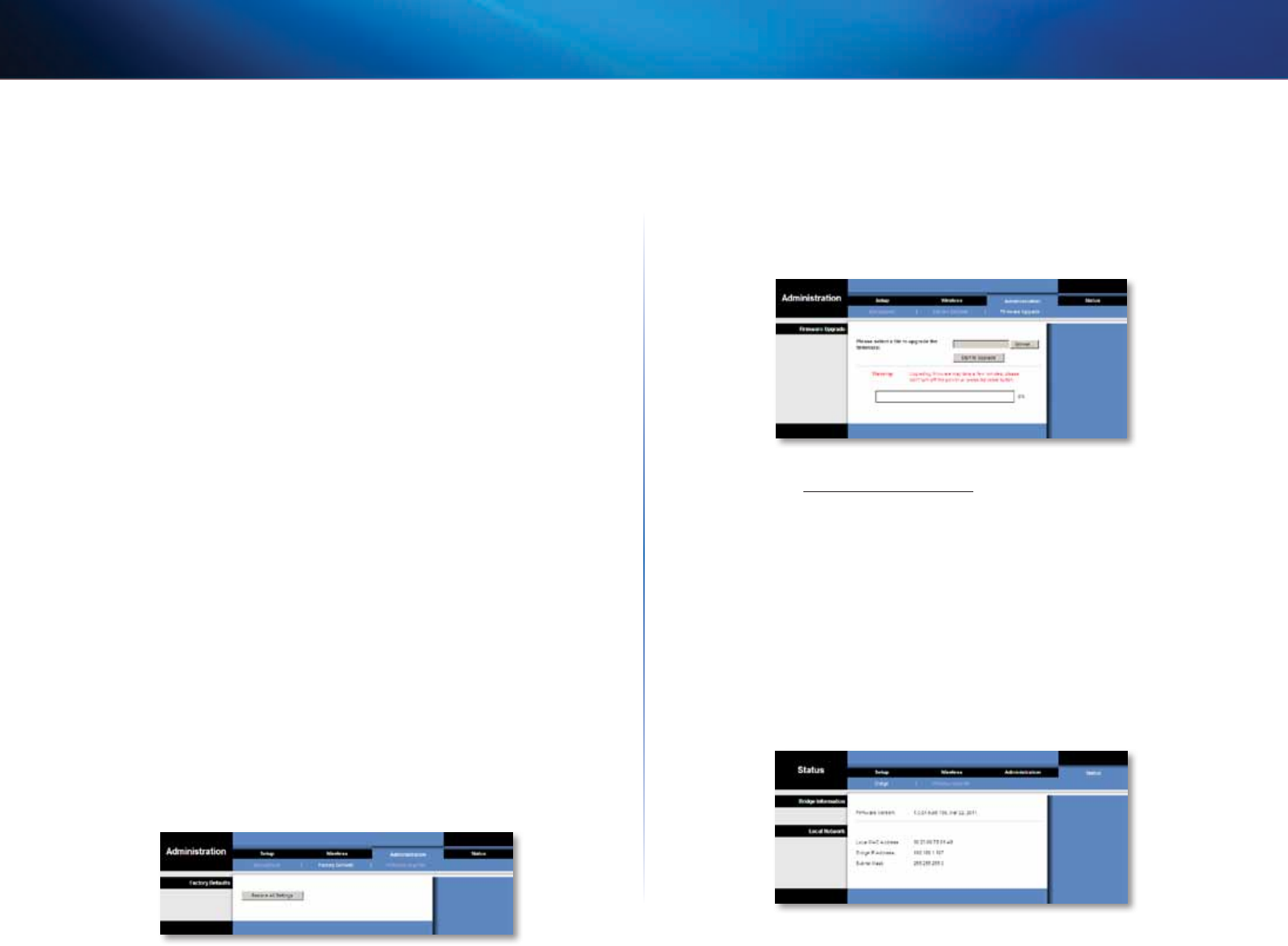
15
Configuration avancée
Linksys WES610N/WET610N
Idle Timeout (Période d'inactivité) La session de configuration est fermée
automatiquement après la période d'inactivité spécifiée ici. La plage varie de 60 à
3600secondes. La valeur par défaut est600.
Web Access (Accès Web)
Access via Wireless (Accès sans fil) Si vous utilisez le pont dans un domaine public pour
permettre l'accès sans fil à vos invités, vous pouvez désactiver l'accès sans fil à l'utilitaire
Web du pont. Dans ce cas, l'accès à l'utilitaire ne sera possible que par une connexion
câblée. Conservez la sélection par défaut, soit Enabled (Activé), pour permettre l'accès
sans fil à l'utilitaire; sinon, sélectionnez Disabled (Désactivé).
Backup (Sauvegarder) et Restore (Rétablir)
Backup (Sauvegarder) Cliquez sur Backup Configurations (Sauvegarder les
configurations) pour sauvegarder la configuration du pont dans un fichier. Suivez
ensuite les instructions affichées à l'écran.
Restore (Rétablir) Cliquez sur Browse (Parcourir), puis sélectionnez le fichier de
configuration. Cliquez ensuite sur Restore Configurations (Rétablir les configurations).
System Reboot (Redémarrage du système)
Reboot (Redémarrer) Pour redémarrer le pont, cliquez sur Start to Reboot (Lancer le
redémarrage).
Cliquez sur Save Settings (Enregistrer les paramètres) pour appliquer les changements
ou sur Cancel Changes (Annuler les modifications) pour les annuler.
Administration > Factory Defaults
(Paramètres par défaut d'usine)
Cet écran permet de restaurer la configuration du pont à ses paramètres par défaut
d'usine.
Factory Defaults (Paramètres par défaut d'usine)
Restore All Settings (Restaurer tous les paramètres) Pour réinitialiser les paramètres
du pont aux valeurs par défaut, cliquez sur Restore All Settings. Le rétablissement des
paramètres par défaut supprime tous les paramètres personnalisés.
Administration > Upgrade Firmware (Mise à
niveau du microcode)
Utilisez cet écran pour mettre à niveau le microcode du pont. Il est recommandé d'éviter
de mettre à niveau le microcode, sauf si vous ne parvenez pas à faire fonctionner le pont
ou si le nouveau microcode offre des fonctions que vous voulez utiliser.
Pour mettre à niveau le microcode, téléchargez le fichier du microcode sur le site de
Linksys, à l'adressewww.linksys.com/support.
Upgrade Firmware (Mise à niveau du microcode)
Please select a file to upgrade the firmware (Sélectionner un fichier pour la mise à
niveau du microcode) Cliquez sur Browse (Parcourir) et sélectionnez le fichier de mise
à niveau du microcode. Ensuite, c
liquez sur Start to Upgrade (Mettre à niveau) et suivez
les instructions affichées à l'écran.
Status (État) > Bridge (Pont)
L'état actuel du pont est affiché.
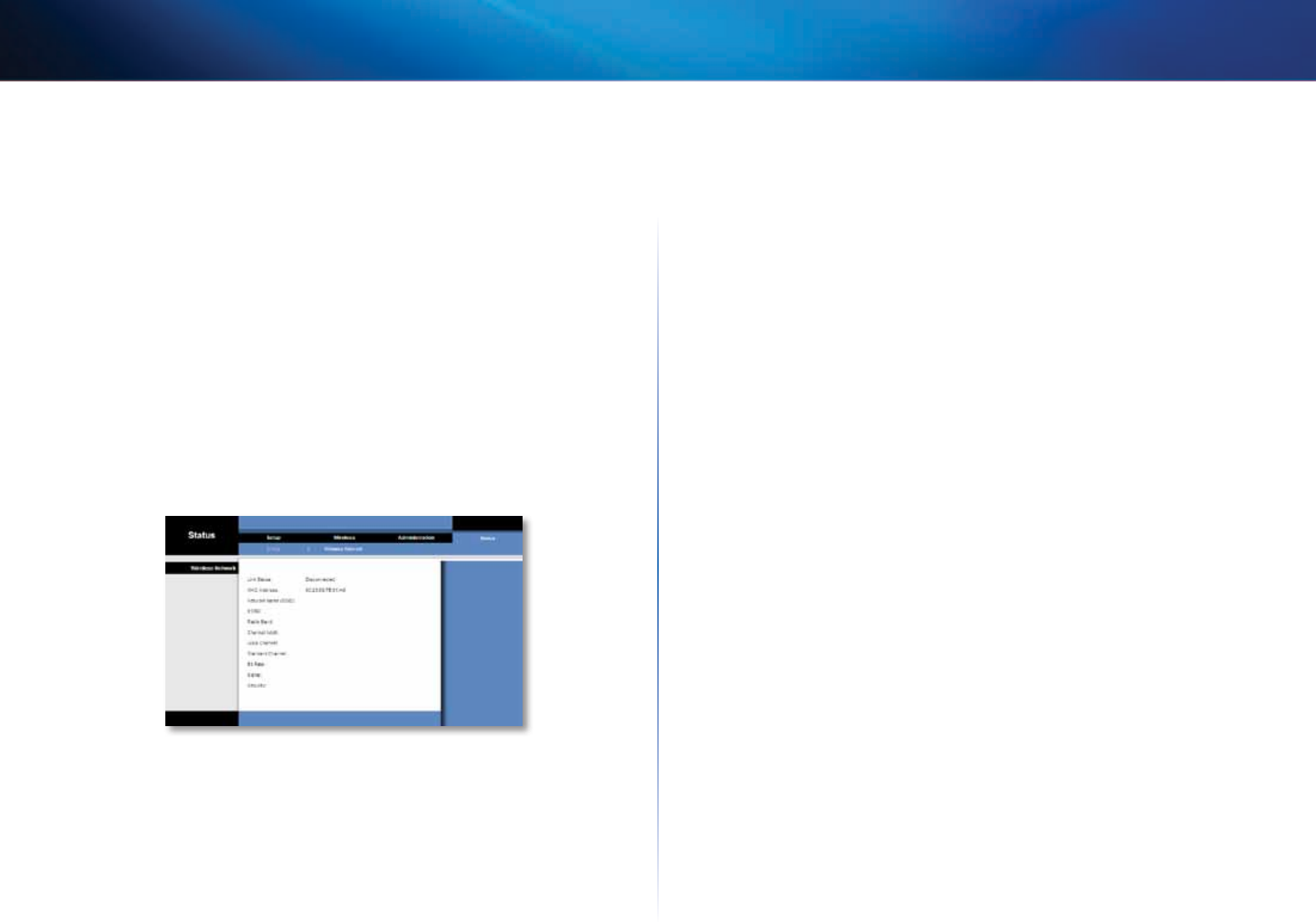
16
Configuration avancée
Linksys WES610N/WET610N
Bridge Information (Informations sur le pont)
Firmware Version (Version du microcode) La version actuelle du microcode du pont
est affichée.
Local Network (Réseau local)
Local MAC Address (Adresse MAC locale) L'adresse MAC du pont, telle que vue par
votre réseau Ethernet local, est affichée.
IP Address (Adresse IP) L'adresse IP du pont, telle que vue par votre réseau Ethernet
local, est affichée.
Subnet Mask (Masque de sous-réseau) Indique l'adresse du masque de sous-réseau
de votre réseau local.
Status (État) > Wireless (Sans fil)
Des renseignements sur votre réseau sans fil sont affichés.
Wireless (Sans fil)
Link Status (État du lien) L'état de la connexion à votre réseau sans fil est affiché.
MAC Address (Adresse MAC) L'adresse MAC du pont, telle que vue par votre réseau
sans fil local, est affichée.
Network Name (SSID) (Nom du réseau - SSID) Indique le nom du réseau sans fil,
ouSSID.
BSSID L'adresse MAC sans fil du routeur sans fil connecté (ou du point d'accès) est
affichée.
Radio Band (Bande radio) La bande radio de votre réseau sans fil est affichée.
Channel Width (Largeur de canal) La largeur de canal utilisée par votre réseau sans fil
est affichée en MHz.
Wide Channel (Canal large) Selon les réglages de canal de votre routeur, le canal large
est affiché. Si vous sélectionnez le paramètre de bande radio ou de largeur de canal
Wide- 40MHz Channel (Canal large de 40MHz), ce paramètre est alors disponible pour
le canal principal sans filN.
Standard Channel (Canal standard) Indique le canal standard. Si vous sélectionnez le
paramètre de bande radio ou de largeur de canal Wide- 40MHz Channel (Canal large de
40MHz), le canal standard devient un canal secondaire du réseau sans filN.
Bit Rate (Débit binaire) Le taux de transmission des données est affiché.
Signal Le pourcentage de la puissance du signal est affiché. 100% est la puissance de
signal la plus forte et 0% est la plus faible possible.
Security (Sécurité) La méthode de sécurité utilisée par votre réseau sans fil est affichée.

17
Dépannage
Linksys WES610N/WET610N
17
WES610N/WET610N
Votre ordinateur ou un autre périphérique Ethernet câblé ne communique pas avec
le routeur sans fil.
1.
Accédez à l'utilitaireWeb du pont.
2.
Assurez-vous que le nom du réseau (SSID) correspond au nom de votre réseau
sans fil dans l'écran Basic Wireless Settings (Paramètres sans fil de base).
3.
Assurez-vous que les paramètres de sécurité (WPA, WPA2 ou WEP) correspondent
aux paramètres de sécurité de votre réseau sans fil.
L'adresseIP du pont doit être changée.
Si le pont est connecté à un réseau doté d'un serveur DHCP (il s'agit généralement
d'un routeur), alors le serveur DHCP fournira une adresseIP au pont. Si aucun serveur
DHCP n'est disponible, alors le pont utilisera son adresseIP statique par défaut, soit
169.254.1.250.
Si vous désirez que le pont utilise une adresseIP statique en tout temps, alors suivez ces
instructions:
1.
Accédez à l'utilitaireWeb du pont.
2.
Cliquez sur l'onglet Network Setup (Configuration réseau).
3.
Dans le menu déroulant Network Connection Type (Type de connexion réseau),
sélectionnez Static IP (AdresseIP statique).
4.
Remplissez les champs Static IP Address (Adresse IP statique), Subnet Mask
(Masque de sous-réseau) et Default Gateway (Passerelle par défaut).
5.
Cliquez sur Save Settings (Enregistrer les paramètres).
L'ordinateur branché au pont ou un à autre périphérique Ethernet câblé n'arrive pas
à entrer en communication avec des périphériques sans fil (comme un ordinateur ou
une imprimante).
Vérifiez les points suivants:
•Assurez-vous que le périphérique sans fil se trouve sur le même réseau sans fil
que l'ordinateur ou l'autre périphérique Ethernet câblé qui est branché au pont.
•Assurez-vous que le même nom de réseau (SSID) est utilisé par tous les
périphériques utilisant le réseau sans fil.
•Assurez-vous que tous les périphériques sont configurés avec le même réseauIP
et utilisent des adressesIP compatibles.
L'utilitaire Web n'accepte pas votre mot de passe.
Vérifiez les points suivants:
•Le système distingue les minuscules et les majuscules dans les mots de passe.
Assurez-vous de respecter les caractères majuscules et minuscules lorsque vous
entrez le mot de passe.
•Si vous avez oublié votre mot de passe, vous pouvez réinitialiser le pont à ses
paramètres par défaut.
Appuyez sur le bouton Reset (Réinitialiser) du pont pendant approximativement
cinq secondes. Le mot de passe par défaut, admin, sera rétabli. Tous les autres
réglages du pont seront aussi réinitialisés à leurs valeurs par défaut. (Pour accéder
à l'utilitaire Web, entrez admin dans le champPassword (Mot de passe).)
Après avoir apporté des modifications avec l'utilitaire Web, les nouveaux paramètres
ne sont pas affichés.
Cliquez sur Actualiser dans le navigateur Web. Si les nouveaux paramètres ne sont pas
affichés, procédez comme suit:
1.
Déconnectez l'adaptateur d'alimentation du pont.
2.
Attendez cinq secondes, puis branchez l'adaptateur d'alimentation de nouveau
dans le pont.
3.
Cliquez sur Actualiser dans le navigateur Web.
RESSOURCES WEB
Si vous n'avez pas trouvé de réponse à vos questions, consultez la section
d'assistance de notre site Web, à l'adresse Linksys.com/support
Dépannage

18
Spécifications
Linksys WES610N/WET610N
18
WES610N
Modèle WES610N
Normes IEEE 802.3u, 802.11g, 802.11b, 802.11a, 802.11n
Voyants Alimentation, Ethernet, Wi-Fi Protected Setup™
(conguration d'accès Wi-Fi protégé),
liaison sans l, activités et liaisons Ethernet
individuelles
Ports Ethernet (4), alimentation
Touches Reset (Réinitialiser), Wi-Fi Protected Setup
(Conguration de l’accès Wi-Fi protégé)
Câblage CAT5e
Nombre d'antennes 3 (internes)
Type de connecteur d'antenne s.o.
Amovible (Oui/Non) Non
Modulations 802.11a: OFDM/BPSK, QPSK, 16-QAM, 64-QAM
802.11b: CCK/QPSK, BPSK
802.11g: OFDM/BPSK, QPSK, 16-QAM, 64-QAM
802.11n: OFDM/BPSK, QPSK, 16-QAM, 64-QAM
Puiss. RF (EIRP) en dBm 802.11a: 15dBm (type) @ 54Mbit/s
802.11b: 19dBm (type) @ 11Mbit/s
802.11g: 16dBm (type) @ 54Mbit/s
802.11n (2,4 GHz): 18dBm (type) @ MCS15
802.11n (5GHz): 16dBm (type) @ MCS15
Sensibilité de réception 802.11a: -72dBm (type) @ 54Mbit/s
802.11b: -85dBm (type) @ 11Mbit/s
802.11g: -73dBm (type) @ 54Mbit/s
802.11n (20 MHz): -75dBm (type) @ MCS15
802.11n (40 MHz): -69dBm (type) @ MCS15
Gain d’antenne en dBi 1
Sécurité sans l WEP, Wi-Fi Protected Access™ (WPA),
Wi-Fi Protected Access™2 (WPA2)
Bits de clé de sécurité Cryptage de données jusqu'à 128bits
Environnement d'exploitation
Dimensions 177 mm x 128 mm x 68 mm
(6,97 po x 5,04 po x 2,68 po)
Poids 295 g (0,65 lb)
Certication FCC, UL/cUL, ICES-003, RSS210, CE, Wi-Fi
(IEEE 802 11a/b/g/préliminairen), WPA2™,
Wi-Fi Protected Setup, WMM®
Alimentation 12V, 1A
Températures de
fonctionnement 0à 40°C (32à 104°F)
Températures de stockage -20à 60°C (-4à 140°F)
Humidité (fonctionnement) 10à 85%, sans condensation
Humidité (entreposage) 5à 90%, sans condensation
Les spécications peuvent changer sans préavis.
Spécifications

19
Spécifications
Linksys WES610N/WET610N
19
WET610N
Modèle WET610N
Normes IEEE 802.3u, 802.11g, 802.11b, 802.11a, 802.11n
Voyants Alimentation, Ethernet, Wi-Fi Protected Setup™,
sans l
Ports Ethernet, alimentation
Touches Reset (Réinitialiser), Wi-Fi Protected Setup
(Conguration de l’accès Wi-Fi protégé)
Câblage CAT5e
Nombre d'antennes 3 (internes)
Type de connecteur d'antenne s.o.
Amovible (Oui/Non) Non
Modulations 802.11a: OFDM/BPSK, QPSK,
16-QAM, 64-QAM
802.11b: CCK/QPSK, BPSK
802.11g: OFDM/BPSK, QPSK,
16-QAM, 64-QAM
802.11n: OFDM/BPSK, QPSK,
16-QAM, 64-QAM
Puiss. RF (EIRP) en dBm 802.11a: 15dBm (type) @ 54Mbit/s
802.11b: 18dBm (type) @ 11Mbit/s
802.11g: 16dBm (type) @ 54Mbit/s
802.11n: 12 dBm (typical) @ 130 Mbit/s
(HT20), 270 Mbit/s (HT40)
Sensibilité de réception 802.11a: -72dBm (type) @ 54Mbit/s
802.11b: -85dBm (type) @ 11Mbit/s
802.11g: -73dBm (type) @ 54Mbit/s
802.11n: -70 dBm (type) @ MCS15/2,4GHz,
-69 dBm (type) @ MCS15/5,0GHz
Gain d’antenne en dBi 1
Sécurité sans l WEP, Wi-Fi Protected Access™ (WPA),
Wi-Fi Protected Access™2 (WPA2)
Bits de clé de sécurité Cryptage de données jusqu'à 128bits
Environnement d'exploitation
Dimensions 145 mmx106 mmx52 mm
(5,71pox4,17pox2,05po)
Poids 159 g (5,61 oz)
Certication FCC, UL/cUL, ICES-003, RSS210, CE, Wi-Fi
(IEEE 802 11a/b/g/préliminairen), WPA2™,
Wi-Fi Protected Setup, WMM®
Alimentation 12V, 1A
Températures de
fonctionnement 0à 40°C (32à 104°F)
Températures de stockage -20à 60°C (-4à 140°F)
Humidité (fonctionnement) 10à 85%, sans condensation
Humidité (entreposage) 5à 90%, sans condensation
Les spécications peuvent changer sans préavis.
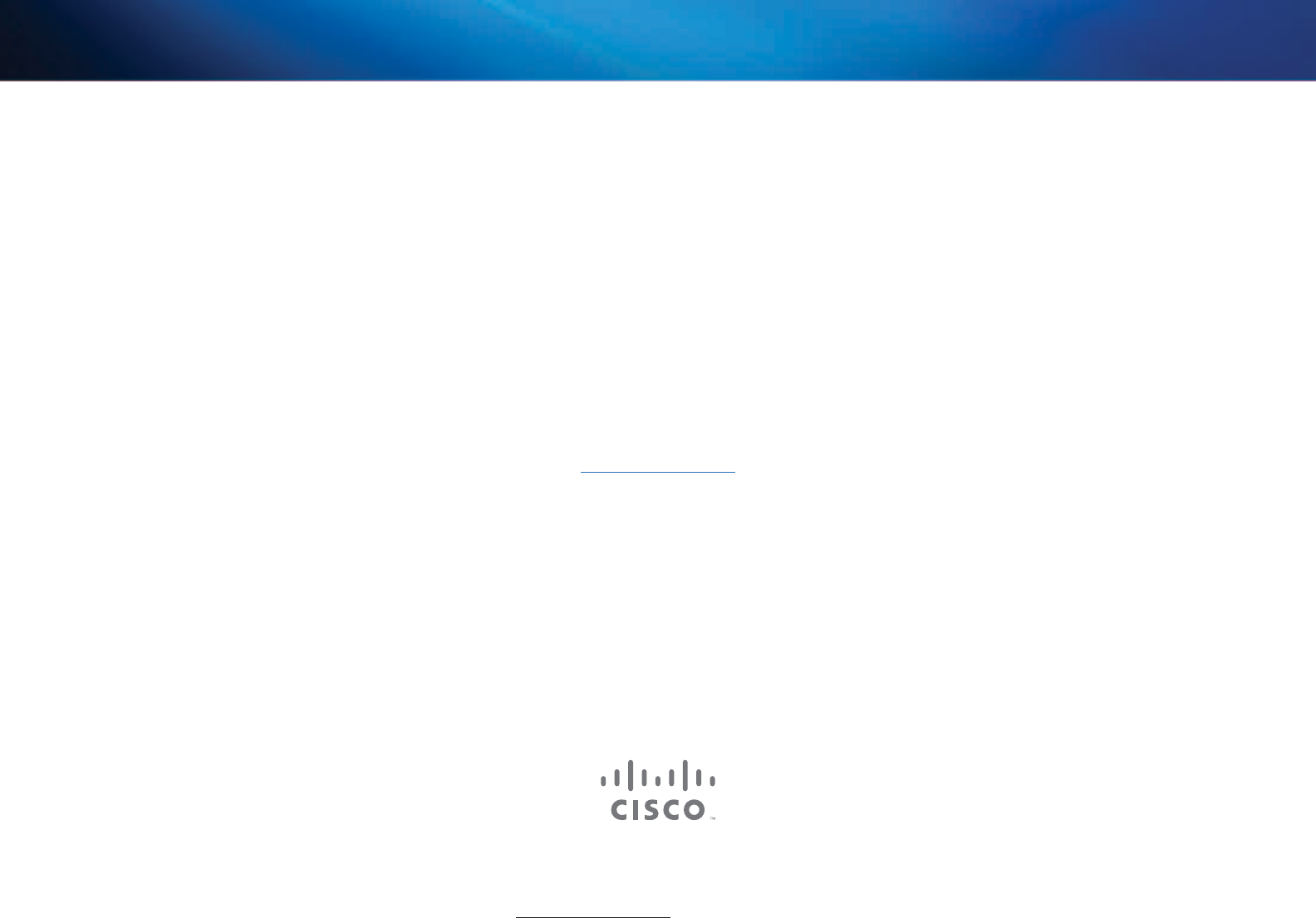
3425-01249
Cisco, le logo Cisco et Linksys sont des marques de commerce ou des marques déposées de Cisco ou de ses sociétés affiliées aux États-Unis et dans d'autres pays.
Vous trouverez une liste des marques de commerce de Cisco à l'adresse www.cisco.com/go/trademarks. Les autres marques mentionnées dans ce document sont la propriété de leur détenteur respectif.
© Cisco et ses sociétés affiliées, 2011. Tous droits réservés.
Linksys.com/support
Οδηγός
χρήσης
Linksys WET610N/WES610N Γέφυρα Dual-Band N Entertainment

i
Περιεχόενα
Linksys E-Series
i
Επισκόπηση προϊόντο
Ταπλό λυχνιών LED . . . . . . . . . . . . . . . . . . . . . . . . . . . .2
Ταπλό θυρών . . . . . . . . . . . . . . . . . . . . . . . . . . . . . . . .3
Λίστα ελέγχου ασύρατη ασφάλεια
Αλλαγή του προεπιλεγένου ονόατο ασύρατου δικτύου ήSSID 4
Αλλαγή του προεπιλεγένου κωδικού πρόσβαση 4
Ενεργοποίηση του φιλτραρίσατο διευθύνσεων MAC 4
Ενεργοποίηση κρυπτογράφηση 4
Γενικέ οδηγίε ασφάλεια δικτύου . . . . . . . . . . . . . . . . . . .4
Επιπλέον συβουλέ ασφάλεια . . . . . . . . . . . . . . . . . . . . .5
Σύνθετη διαόρφωση
Πρόσβαση στο διαδικτυακό βοηθητικό πρόγραα . . . . . . . .6
Setup (Ρύθιση) > Basic Setup (Βασική ρύθιση) . . . . . . . . . .7
Language (Γλώσσα) 7
Network Setup (Ρύθιση δικτύου) 7
Wireless (Ασύρατη σύνδεση) > Basic Wireless Settings
(Βασικέ ρυθίσει ασύρατη σύνδεση). . . . . . . . . . . . . .7
Basic Wireless Settings (Βασικέ ρυθίσει ασύρατη σύνδεση) 8
Wireless Security (Ασύρατη ασφάλεια) 8
Wi-Fi Protected Setup 9
Wireless (Ασύρατη σύνδεση) > Wireless Network Site Survey
(Έρευνα τοποθεσιών ασύρατου δικτύου) . . . . . . . . . . . . 10
Wireless Network Site Survey (Έρευνα τοποθεσιών
ασύρατου δικτύου) 10
Wireless (Ασύρατη σύνδεση) > WMM® . . . . . . . . . . . . . . . 11
WMM 12
Wireless (Ασύρατη σύνδεση) > Advanced Wireless Settings
(Σύνθετε ρυθίσει ασύρατη σύνδεση). . . . . . . . . . . . 13
Advanced Wireless (Σύνθετε ασύρατε ρυθίσει) 14
Administration (ιαχείριση) > Management
(ιαχείριση λειτουργιών). . . . . . . . . . . . . . . . . . . . . . . . 14
Management (ιαχείριση λειτουργιών) 14
Administration (ιαχείριση) > Factory Defaults
(Εργοστασιακέ ρυθίσει) . . . . . . . . . . . . . . . . . . . . . . 15
Factory Defaults (Εργοστασιακέ ρυθίσει) 15
Administration (ιαχείριση) > Upgrade Firmware
(Αναβάθιση υλικολογισικού). . . . . . . . . . . . . . . . . . . . 15
Upgrade Firmware (Αναβάθιση υλικολογισικού) 15
Status (Κατάσταση) > Bridge (Γέφυρα) . . . . . . . . . . . . . . . . 16
Bridge Information (Πληροφορίε γέφυρα) 16
Local Network (Τοπικό δίκτυο) 16
Status (Κατάσταση) > Wireless (Ασύρατη σύνδεση) . . . . . . . 16
Wireless (Ασύρατη σύνδεση) 16
Αντιετώπιση προβληάτων
WES610N/WET610N 17
Προδιαγραφέ
WES610N . . . . . . . . . . . . . . . . . . . . . . . . . . . . . . . . . . 18
WET610N . . . . . . . . . . . . . . . . . . . . . . . . . . . . . . . . . . 19
Περιεχόενα
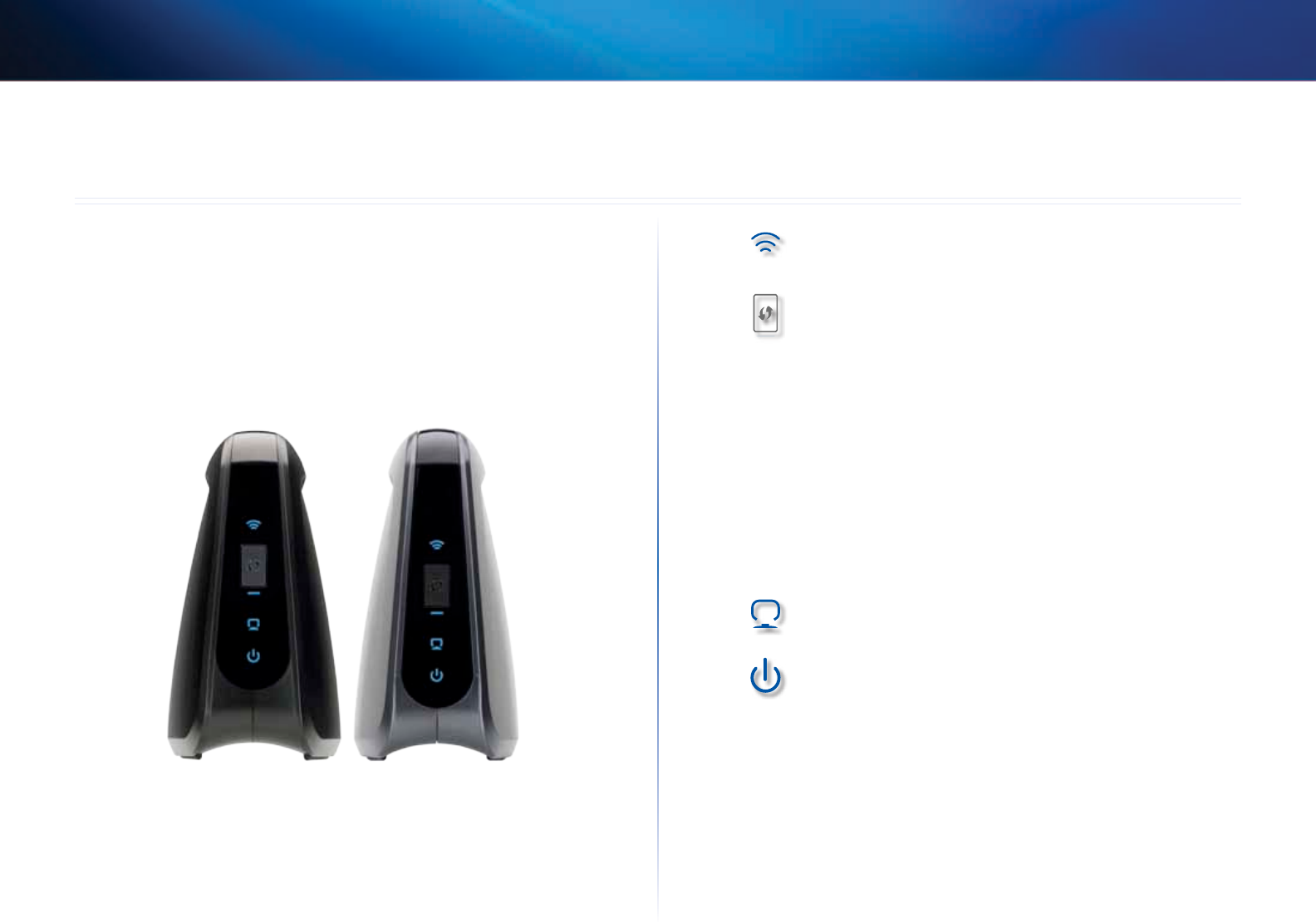
2
Επισκόπηση προϊόντο
Linksys WES610N/WET610N
2
Σα ευχαριστούε που επιλέξατε τη γέφυρα Dual-Band N Entertainment τη Linksys.
Η γέφυρα προσφέρει τη δυνατότητα σύνδεση οποιασδήποτε συσκευή ενσύρατη
σύνδεση Ethernet στο ασύρατο δίκτυό σα. Η γέφυρα βασίζεται σε Wireless-N διπλή
ζώνη, οπότε είναι συβατή ε οποιονδήποτε δροολογητή ή σηείο πρόσβαση
Wireless-N, -G, -A ή -B. Για την πρώτη εγκατάσταση, ακολουθήστε τα βήατα που
περιγράφονται στο φάκελο του CD. Για τη διαόρφωση των σύνθετων ρυθίσεων,
χρησιοποιήστε το πρακτικό διαδικτυακό βοηθητικό πρόγραα.
Ταμπλό λυχνιών LED
WES610N WET610N
Ασύρατη σύνδεση (πλε) Η λυχνία αυτή ανάβει όταν υπάρχει
ασύρατη σύνδεση. Αναβοσβήνει όταν η γέφυρα πραγατοποιεί
αποστολή ή λήψη δεδοένων έσω του ασύρατου δικτύου.
Κουπί Wi-Fi Protected Setup Εάν ο δροολογητή του
δικτύου σα υποστηρίζει Wi-Fi Protected Setup και χρησιοποιεί
ασφάλεια WPA ή WPA2, πορείτε να χρησιοποιήσετε το Wi-
Fi Protected Setup για αυτόατη σύνδεση τη γέφυρα. Για να
χρησιοποιήσετε το Wi-Fi Protected Setup, ανατρέξτε στην
ενότητα "Wireless (Ασύρατη σύνδεση) > Basic Wireless Settings
(Βασικέ ρυθίσει ασύρατη σύνδεση)" στη σελίδα 7.
Wi-Fi Protected Setup (πλε/πορτοκαλί) Η λυχνία αυτή
αναβοσβήνει ε πλε χρώα για δύο λεπτά κατά τη διάρκεια
του Wi-Fi Protected Setup. Ανάβει σταθερά ε πλε χρώα,
όταν είναι ενεργοποιηένη η ασφάλεια ασύρατη σύνδεση.
Εάν προκύψει σφάλα κατά τη διαδικασία του Wi-Fi Protected
Setup, η λυχνία LED ανάβει ε πορτοκαλί χρώα. Βεβαιωθείτε
ότι ο δροολογητή του δικτύου υποστηρίζει Wi-Fi Protected
Setup. Περιένετε έχρι να απενεργοποιηθεί η λυχνία LED και
στη συνέχεια προσπαθήστε ξανά.
Ethernet (πλε) Η λυχνία αυτή ανάβει όταν υπάρχει ενσύρατη
σύνδεση. Αναβοσβήνει όταν η γέφυρα πραγατοποιεί αποστολή
ή λήψη δεδοένων έσω των θυρών Ethernet.
Λειτουργία (πλε) Η λυχνία αυτή αναβοσβήνει κατά την
ενεργοποίηση τη γέφυρα.
Επισκόπηση προϊόντο
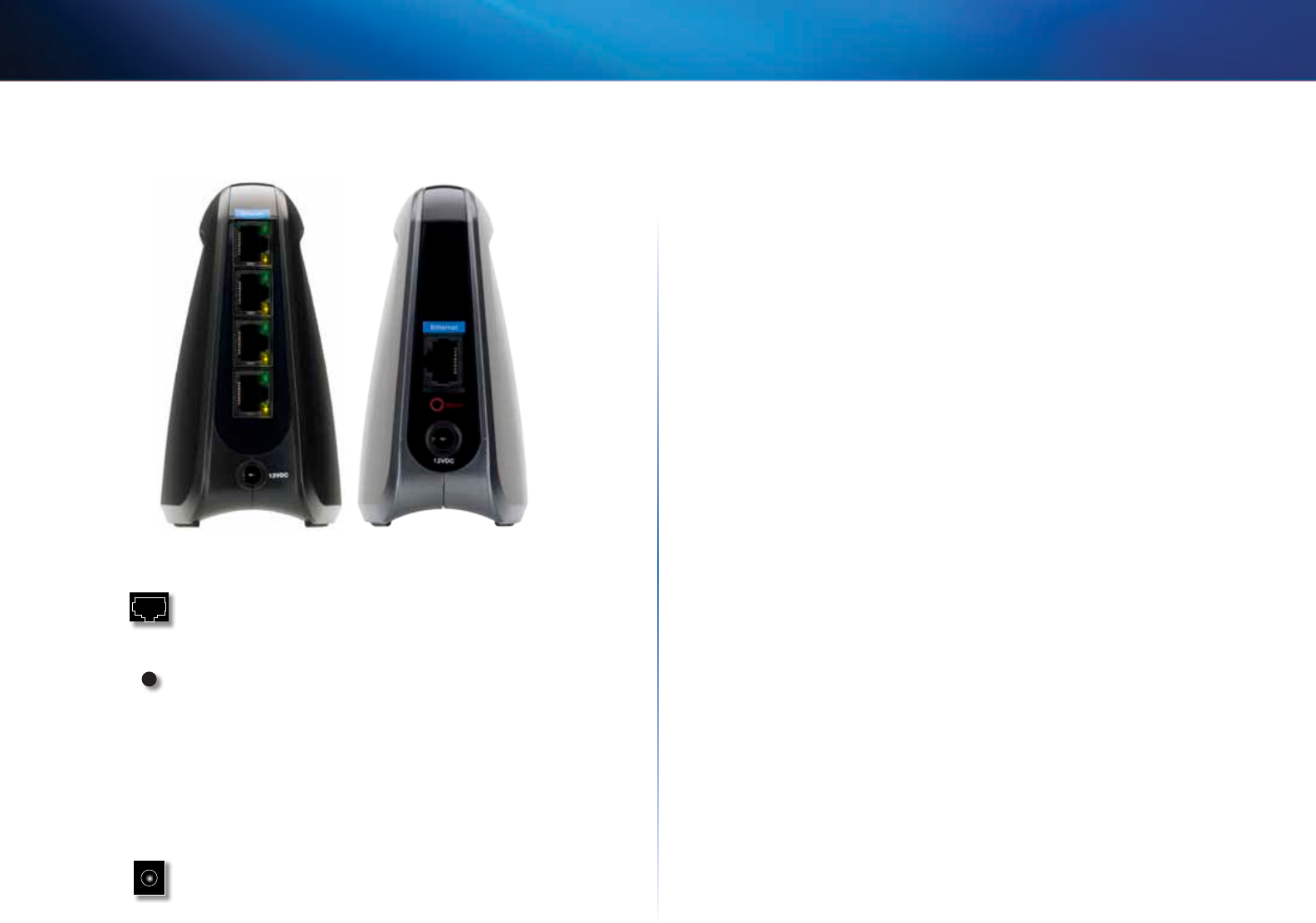
3
Επισκόπηση προϊόντο
Linksys WES610N/WET610N
Ταμπλό θυρών
WES610N WET610N
Ethernet Οι θύρε Ethernet συνδέουν τη γέφυρα ε
έναν υπολογιστή ή άλλη συσκευή του δικτύου Ethernet.
Το οντέλο WES610N έχει τέσσερι θύρε και το οντέλο
WET610N ία θύρα.
Επαναφορά Υπάρχουν δύο τρόποι για να πραγατοποιήσετε
επαναφορά τη γέφυρα στι εργοστασιακέ ρυθίσει.
Πατήστε παρατεταένα το κουπί επαναφορά για περίπου
πέντε δευτερόλεπτα ή πραγατοποιήστε επαναφορά
των προεπιλογών από την οθόνη Administration
(ιαχείριση) > Factory Defaults (Εργοστασιακέ ρυθίσει)
του διαδικτυακού βοηθητικού προγράατο τη γέφυρα.
Το οντέλο WES610N έχει ένα κουπί επαναφορά στην
κάτω πλευρά, ενώ το οντέλο WET610N ένα κουπί
επαναφορά στο πίσω ταπλό θυρών.
Τροφοδοσία Η θύρα τροφοδοσία συνδέει τη γέφυρα ε το
συνοδευτικό καλώδιο τροφοδοσία.

4
Λίστα ελέγχου ασύρατη ασφάλεια
Linksys WES610N/WET610N
4
Τα ασύρατα δίκτυα είναι πρακτικά και εύκολα στην εγκατάσταση και τα σπίτια που
διαθέτουν πρόσβαση υψηλή ταχύτητα στο Internet τα υιοθετούν ε γρήγορου
ρυθού. Επειδή η λειτουργία των ασύρατων δικτύων γίνεται ε την αποστολή
πληροφοριών έσω ραδιοκυάτων, ενδέχεται να είναι πιο ευάλωτα σε εισβολεί σε
σχέση ε το παραδοσιακό ενσύρατο δίκτυο. Μπορεί να γίνει υποκλοπή των σηάτων
του ασύρατου δικτύου σα, όπω πορεί να γίνει και ε τα σήατα του κινητού ή
ασύρατου τηλεφώνου σα. Επειδή δεν πορείτε να εποδίσετε ε φυσικό τρόπο τη
σύνδεση κάποιου στο ασύρατο δίκτυό σα, πρέπει να λάβετε ερικά επιπλέον έτρα
για να διατηρήσετε ασφαλέ το δίκτυό σα.
Αλλαγή του προεπιλεγμένου ονόματος ασύρματου
δικτύου ήSSID
Οι ασύρατε συσκευέ διαθέτουν ένα προεπιλεγένο όνοα ασύρατου δικτύου
ή SSID, το οποίο ορίζεται από το εργοστάσιο. Αυτό είναι το όνοα του ασύρατου
δικτύου σα και πορεί να έχει ήκο έω και 32 χαρακτήρε. Τα ασύρατα προϊόντα
τη Linksys χρησιοποιούν το όνοα linksys ω το προεπιλεγένο όνοα ασύρατου
δικτύου. Θα πρέπει να αλλάξετε το όνοα ασύρατου δικτύου σε κάποια οναδική
λέξη, προκειένου να πορείτε να ξεχωρίσετε το ασύρατο δίκτυό σα από τα
υπόλοιπα ασύρατα δίκτυα που ενδέχεται να βρίσκονται γύρω σα, αλλά δεν πρέπει
να χρησιοποιήσετε προσωπικέ πληροφορίε για το σκοπό αυτό (όπω τον αριθό
κοινωνική ασφάλιση) επειδή αυτέ οι πληροφορίε ενδέχεται να είναι διαθέσιε σε
οποιονδήποτε πραγατοποιεί αναζήτηση για ασύρατα δίκτυα.
Αλλαγή του προεπιλεγμένου κωδικού πρόσβασης
Για τα ασύρατα προϊόντα, όπω σηεία πρόσβαση και δροολογητέ, θα σα ζητηθεί
να εισαγάγετε έναν κωδικό πρόσβαση εάν προσπαθήσετε να αλλάξετε τι ρυθίσει
του. Οι συσκευέ αυτέ διαθέτουν έναν προεπιλεγένο κωδικό πρόσβαση, ο οποίο
έχει οριστεί από το εργοστάσιο. Ο προεπιλεγένο κωδικό πρόσβαση Linksys είναι
admin. Οι χάκερ γνωρίζουν αυτέ τι προεπιλεγένε ρυθίσει και ενδέχεται να
προσπαθήσουν να τι χρησιοποιήσουν για να αποκτήσουν πρόσβαση στο ασύρατο
δίκτυό σα και να αλλάξουν τι ρυθίσει του δικτύου σα. Για να αποτρέψετε τυχόν η
εξουσιοδοτηένε αλλαγέ, προσαρόστε τον κωδικό πρόσβαση τη συσκευή ώστε
να ην είναι εύκολο για κάποιον να τον αντέψει.
Ενεργοποίηση του φιλτραρίσματος διευθύνσεων MAC
Οι δροολογητέ τη Linksys σά δίνουν τη δυνατότητα να ενεργοποιήσετε το
φιλτράρισα διευθύνσεων MAC. Η διεύθυνση MAC αποτελείται από ια οναδική
ακολουθία αριθών και γραάτων που εκχωρείται σε κάθε συσκευή δικτύου. Εάν
είναι ενεργοποιηένο το φιλτράρισα διευθύνσεων MAC, η πρόσβαση στο ασύρατο
δίκτυο επιτρέπεται όνο σε ασύρατε συσκευέ που διαθέτουν συγκεκριένε
διευθύνσει MAC. Μπορείτε, για παράδειγα, να καθορίσετε τη διεύθυνση MAC όλων
των υπολογιστών του σπιτιού σα, ώστε όνο οι συγκεκριένοι υπολογιστέ να έχουν
δυνατότητα πρόσβαση στο ασύρατο δίκτυό σα.
Ενεργοποίηση κρυπτογράφησης
Η κρυπτογράφηση προστατεύει τα δεδοένα που εταδίδονται έσω ασύρατου
δικτύου. Τα πρότυπα Wi-Fi Protected Access (WPA/WPA2) και Wired Equivalent Privacy
(WEP) προσφέρουν διαφορετικά επίπεδα ασφάλεια για ασύρατε επικοινωνίε.
Ένα δίκτυο που διαθέτει κρυπτογράφηση WPA/WPA2 είναι ασφαλέστερο από ένα
δίκτυο ε κρυπτογράφηση WEP, επειδή η κρυπτογράφηση WPA/WPA2 χρησιοποιεί
δυναικό κλειδί κρυπτογράφηση. Για να προστατεύσετε τι πληροφορίε καθώ
εταφέρονται έσω ραδιοκυάτων, θα πρέπει να έχετε ενεργοποιήσει το υψηλότερο
επίπεδο κρυπτογράφηση που υποστηρίζεται από τον εξοπλισό του δικτύου σα.
Το WEP είναι παλιότερο πρότυπο κρυπτογράφηση και ενδέχεται να είναι η όνη
διαθέσιη επιλογή σε κάποιε παλαιότερε συσκευέ που δεν υποστηρίζουν το πρότυπο
WPA.
Γενικές οδηγίες ασφάλειας δικτύου
Η ασφάλεια ασύρατου δικτύου είναι άχρηστη εάν το ίδιο το δίκτυο δεν είναι ασφαλέ.
•Προστατεύστε ε κωδικό πρόσβαση όλου του υπολογιστέ του δικτύου σα
και χρησιοποιήστε επιπλέον κωδικού πρόσβαση για να προστατεύσετε όλα
τα σηαντικά αρχεία.
•Αλλάζετε τακτικά κωδικού πρόσβαση.
•Εγκαταστήστε λογισικό προστασία από ιού και προσωπικό τείχο προστασία.
•Απενεργοποιήστε τη λειτουργία διαοιρασού αρχείων (οότιη λειτουργία).
Ορισένε εφαρογέ ενδέχεται να ενεργοποιούν το διαοιρασό αρχείων χωρί
τη συγκατάθεση ή/και τη γνώση σα.
Λίστα ελέγχου ασύρατη ασφάλεια

5
Λίστα ελέγχου ασύρατη ασφάλεια
Linksys WES610N/WET610N
Επιπλέον συμβουλές ασφάλειας
•Κρατήστε του ασύρατου δροολογητέ, τα σηεία πρόσβαση ή τι πύλε
ακριά από εξωτερικού τοίχου και παράθυρα.
•Απενεργοποιείτε του ασύρατου δροολογητέ, τα σηεία πρόσβαση ή τι
πύλε όταν δεν τα χρησιοποιείτε (τη νύχτα ή όταν λείπετε για διακοπέ).
•Χρησιοποιείτε ισχυρέ φράσει πρόσβαση ε ήκο τουλάχιστον οχτώ
χαρακτήρων. Να συνδυάζετε γράατα και αριθού ώστε να αποφύγετε τη
χρήση συνηθισένων λέξεων που πορεί κάποιο να βρει στο λεξικό.
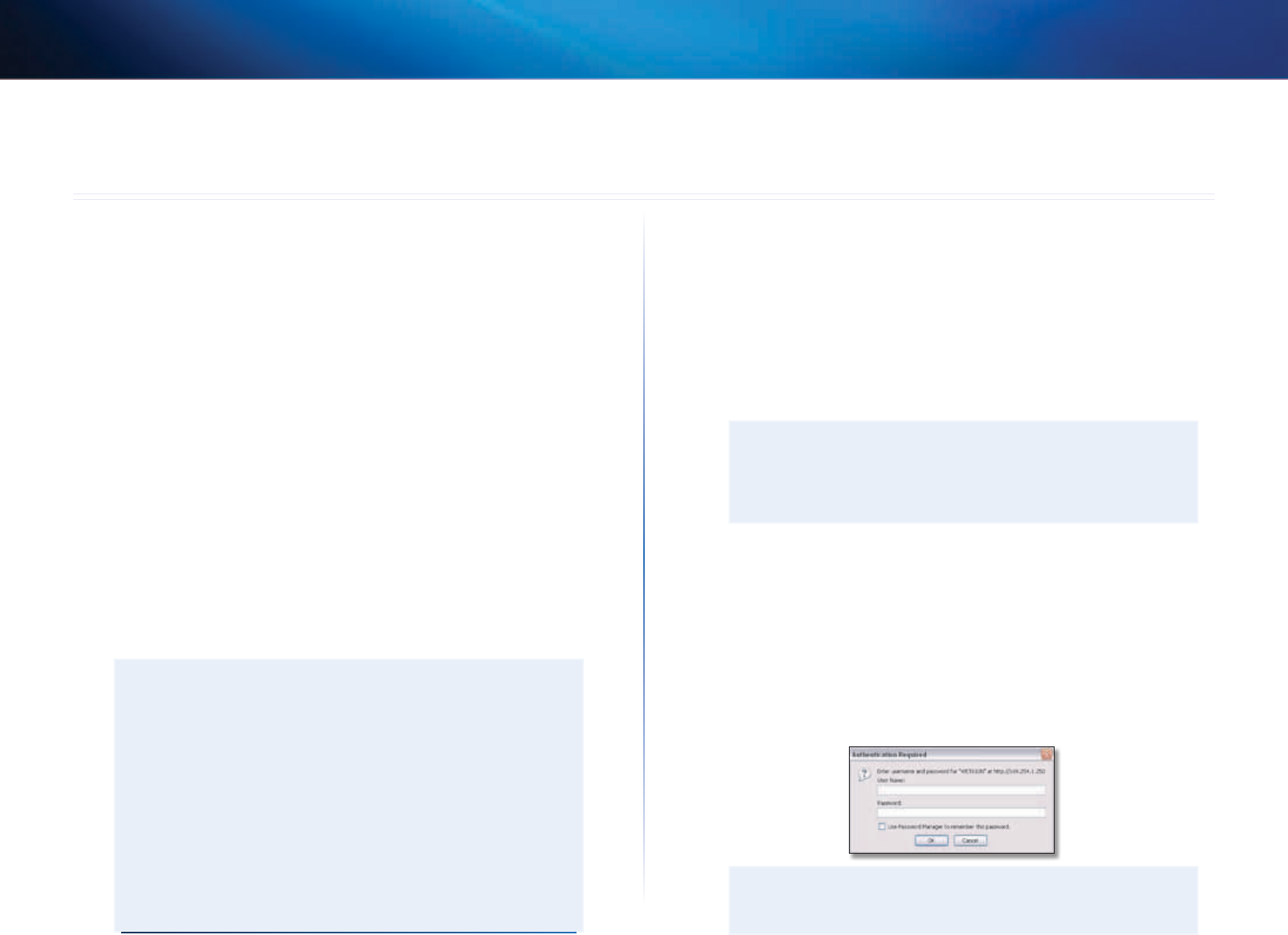
6
Σύνθετη διαόρφωση
Linksys WES610N/WET610N
6
Αφού ολοκληρώσετε την εγκατάσταση τη γέφυρα ακολουθώντα τα βήατα που
περιγράφονται στο φάκελο του CD, η γέφυρα θα είναι έτοιη προ χρήση. στόσο, εάν
θελήσετε να αλλάξετε τι σύνθετε ρυθίσει, χρησιοποιήστε το διαδικτυακό βοηθητικό
πρόγραα τη γέφυρα. Το κεφάλαιο αυτό περιγράφει όλε τι ιστοσελίδε του
βοηθητικού προγράατο, καθώ και τι βασικέ λειτουργίε κάθε σελίδα. Μπορείτε
να αποκτήσετε πρόσβαση στο βοηθητικό πρόγραα έσω ενό προγράατο
περιήγηση στον ιστό από έναν υπολογιστή που είναι συνδεδεένο ε τη γέφυρα.
Το διαδικτυακό βοηθητικό πρόγραα έχει τι ακόλουθε βασικέ καρτέλε: Setup
(Ρύθιση), Wireless (Ασύρατη σύνδεση), Administration (ιαχείριση) και Status
(Κατάσταση). Μπορείτε να έχετε πρόσβαση σε επιπλέον καρτέλε αφού κάνετε κλικ σε
κάποια από τι κύριε καρτέλε.
Πρόσβαση στο διαδικτυακό βοηθητικό
πρόγραμμα
Χρησιοποιήστε ένα πρόγραα περιήγηση στον ιστό για να προσπελάσετε το
διαδικτυακό βοηθητικό πρόγραα.
Εάν η γέφυρα είναι συνδεδεένη σε ένα δίκτυο ε ένα διακοιστή DHCP (συνήθω το
δροολογητή του δικτύου), θα λάβει τη διεύθυνση IP τη από το διακοιστή DHCP.
Εάν δεν υπάρχει διακοιστή DHCP, η γέφυρα θα χρησιοποιήσει την προεπιλεγένη
στατική διεύθυνση IP τη, 169.254.1.250. (Εάν ορίσετε ια όνιη στατική διεύθυνση IP
στη γέφυρα έσω του διαδικτυακού βοηθητικού προγράατο, εισαγάγετε αντ' αυτή
τη στατική διεύθυνση IP.)
ΣΗΜΕΙΣΗ
Εάν δεν γνωρίζετε τη διεύθυνση IP τη γέφυρα, πορείτε να τη βρείτε
στον πίνακα πελατών DHCP του δροολογητή σα. (Ανατρέξτε στην
τεκηρίωση του δροολογητή σα.)
Εάν δεν πορείτε να εντοπίσετε τη διεύθυνση IP τη γέφυρα, πορείτε
να πραγατοποιήσετε επαναφορά τη γέφυρα. Πατήστε το κουπί
Reset (Επαναφορά) στη γέφυρα για περίπου πέντε δευτερόλεπτα,
χρησιοποιώντα το άκρο ενό ανοιγένου συνδετήρα. Με τη διαδικασία
αυτή, η γέφυρα επαναφέρεται στι εργοστασιακά προεπιλεγένε
ρυθίσει. Η γέφυρα θα ζητήσει ια διεύθυνση IP από το διακοιστή DHCP
(συνήθω το δροολογητή του δικτύου). Εάν δεν εντοπιστεί διακοιστή
DHCP, η γέφυρα θα χρησιοποιήσει την προεπιλεγένη στατική διεύθυνση
IP τη, 169.254.1.250, έχρι να εντοπίσει ένα διακοιστή DHCP και να λάβει
από αυτόν ια δυναική διεύθυνση IP.
Εάν η γέφυρα δεν είναι συσχετισένη ε ένα δροολογητή και χρησιοποιεί τι
εργοστασιακά προεπιλεγένε ρυθίσει, συνδέστε έναν υπολογιστή στη γέφυρα,
χρησιοποιώντα σύνδεση Ethernet για να προσπελάσετε το διαδικτυακό βοηθητικό
πρόγραα. Θα πρέπει να διαορφώσετε τη σύνδεση Ethernet στον υπολογιστή ε ια
στατική διεύθυνση IP και ια άσκα υποδικτύου.
Η διεύθυνση IP του προσαρογέα Ethernet θα πρέπει να ρυθιστεί σε συγκεκριένη
διεύθυνση IP.
1.
Στο πεδίο IP address (ιεύθυνση IP), πληκτρολογήστε 169.254.x.y (το x θα πρέπει
να αντικατασταθεί από έναν αριθό εταξύ 1 και 254, και το y από έναν αριθό
εταξύ 0 και 255).
2.
Στο πεδίο Subnet mask (Μάσκα υποδικτύου), πληκτρολογήστε 255.255.0.0.
ΣΗΜΕΙΣΗ
Τα βήατα για την εκχώρηση στατική διεύθυνση IP στον προσαρογέα
Ethernet στον υπολογιστή σα ποικίλλουν ανάλογα ε το λειτουργικό
σύστηα. Για οδηγίε, ανατρέξτε στην τεκηρίωση βοήθεια του δικού σα
λειτουργικού συστήατο.
Αφού εκχωρήσετε ια στατική διεύθυνση IP στον προσαρογέα Ethernet, εκκινήστε το
πρόγραα περιήγηση στον ιστό του υπολογιστή σα και εισαγάγετε τη διεύθυνση IP
του προσαρογέα (η προεπιλεγένη ρύθιση είναι 169.254.1.250) στο πεδίο Address
(ιεύθυνση). Πατήστε Enter.
Εφανίζεται ια οθόνη αιτήατο κωδικού πρόσβαση. (Αν το λειτουργικό σα σύστηα
δεν είναι Windows XP, θα δείτε ια παρόοια οθόνη.) Αφήστε το πεδίο User name
(Όνοα χρήστη) κενό. Εισαγάγετε τον κωδικό πρόσβαση που δηιουργήσατε κατά τα
βήατα του Οδηγού εγκατάσταση. Εάν δεν δηιουργήσατε νέο κωδικό πρόσβαση,
χρησιοποιήστε τον προεπιλεγένο κωδικό πρόσβαση admin. (Μπορείτε να ορίσετε
νέο κωδικό πρόσβαση στην καρτέλα Administration (ιαχείριση) > οθόνη Management
(ιαχείριση λειτουργιών).) Πατήστε OK για να συνεχίσετε.
ΣΗΜΕΙΣΗ
Εάν δεν εφανιστεί η οθόνη αιτήατο κωδικού πρόσβαση, περιένετε
δύο λεπτά και προσπαθήστε ξανά.
Σύνθετη διαόρφωση
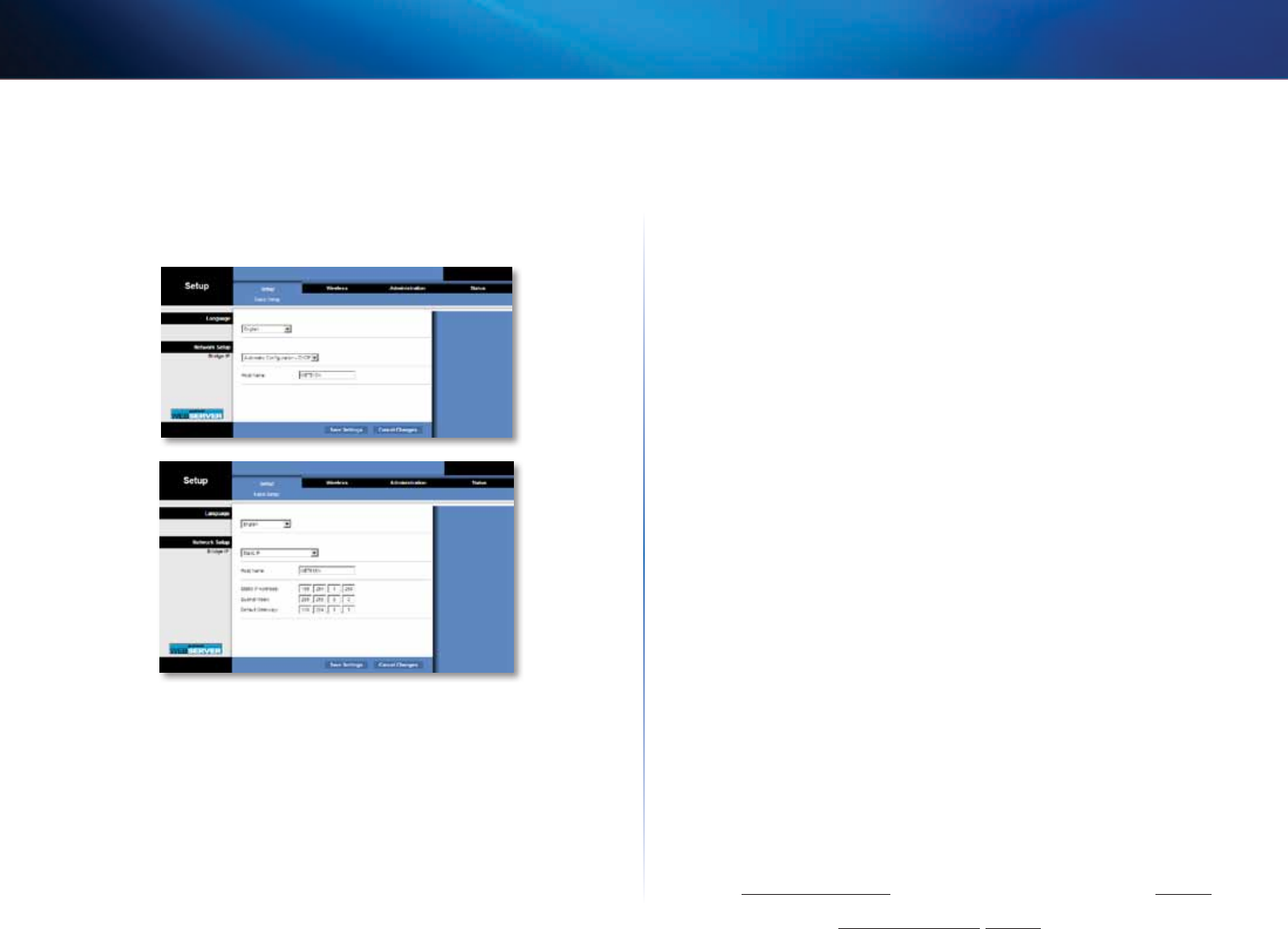
7
Σύνθετη διαόρφωση
Linksys WES610N/WET610N
Setup (Ρύθμιση) > Basic Setup (Βασική
ρύθμιση)
Πρώτα εφανίζεται η οθόνη Basic Setup (Βασική ρύθιση). Χρησιοποιήστε αυτήν την
οθόνη για να αλλάξετε τη γλώσσα του διαδικτυακού βοηθητικού προγράατο ή να
αλλάξετε τι ρυθίσει ενσύρατου δικτύου Ethernet τη γέφυρα.
Language (Γλώσσα)
Language (Γλώσσα) Χρησιοποιήστε αυτήν την επιλογή για να ρυθίσετε τη γλώσσα
του διαδικτυακού βοηθητικού προγράατο. Επιλέξτε την επιθυητή γλώσσα από το
αναπτυσσόενο ενού.
Network Setup (Ρύθμιση δικτύου)
Στην ενότητα αυτή καθορίζεται εάν η διεύθυνση IP τη γέφυρα λαβάνεται αυτόατα
από ένα διακοιστή DHCP, για παράδειγα, το δροολογητή του δικτύου σα (Automatic
Configuration - DHCP (Αυτόατη διαόρφωση - DHCP) ή ρυθίζεται ε η αυτόατο
τρόπο (Static IP (Στατική διεύθυνση IP)).
Bridge IP (IP γέφυρα) Εάν το δίκτυό σα διαθέτει διακοιστή DHCP, για παράδειγα,
το δροολογητή του δικτύου σα, ο οποίο εκχωρεί διευθύνσει IP στι συσκευέ
δικτύου σα, διατηρήστε την προεπιλογή Automatic Configuration - DHCP (Αυτόατη
διαόρφωση - DHCP). Η γέφυρα θα ζητήσει ια διεύθυνση IP από το διακοιστή DHCP
(συνήθω το δροολογητή του δικτύου). Εάν δεν εντοπιστεί διακοιστή DHCP, η γέφυρα
θα χρησιοποιήσει την προεπιλεγένη στατική διεύθυνση IP τη, 169.254.1.250, έχρι
να εντοπίσει ένα διακοιστή DHCP και να λάβει από αυτόν ια δυναική διεύθυνση IP.
Εάν θέλετε να ορίσετε ια όνιη στατική διεύθυνση IP για τη γέφυρα, επιλέξτε Static
IP (Στατική διεύθυνση IP).
Εάν επιλέξετε τη ρύθιση Static IP (Στατική διεύθυνση IP), συπληρώστε τα ακόλουθα
πεδία:
•Static IP Address (Στατική διεύθυνση IP) Εισαγάγετε ια οναδική διεύθυνση
IP, η οποία θα χρησιοποιείται για την πρόσβαση στο διαδικτυακό βοηθητικό
πρόγραα.
•Subnet Mask (Μάσκα υποδικτύου) Εισαγάγετε τη άσκα υποδικτύου του
ενσύρατου δικτύου σα.
•Default Gateway (Προεπιλεγένη πύλη) Εισαγάγετε τη διεύθυνση IP τη
προεπιλεγένη πύλη για το δίκτυό σα (στι περισσότερε περιπτώσει, η πύλη
αυτή είναι ο δροολογητή σα).
Κάντε κλικ στην επιλογή Save Settings (Αποθήκευση ρυθίσεων) για να εφαρόσετε
τι αλλαγέ σα ή κάντε κλικ στην επιλογή Cancel Changes (Ακύρωση αλλαγών) για να
ακυρώσετε τι αλλαγέ σα.
Wireless (Ασύρματη σύνδεση) > Basic
Wireless Settings (Βασικές ρυθμίσεις
ασύρματης σύνδεσης)
Χρησιοποιήστε την οθόνη Basic Wireless Settings (Βασικέ ρυθίσει ασύρατη
σύνδεση) για να διαορφώσετε τι βασικέ ρυθίσει ασύρατη σύνδεση και
ασφαλεία τη γέφυρα.
Υπάρχουν δύο τρόποι διαόρφωση των ρυθίσεων τη γέφυρα: Manual (Μη
αυτόατα) και Wi-Fi Protected Setup. Η λειτουργία Wi-Fi Protected Setup διευκολύνει
τη ρύθιση του ασύρατου δικτύου σα. Εάν ο δροολογητή του δικτύου σα
υποστηρίζει Wi-Fi Protected Setup και χρησιοποιεί ασφάλεια WPA ή WPA2, πορείτε
να χρησιοποιήσετε το Wi-Fi Protected Setup για αυτόατη σύνδεση τη γέφυρα.
Configuration View (Προβολή διαόρφωση) Για να διαορφώσετε ε η αυτόατο
τρόπο το ασύρατο δίκτυό σα, επιλέξτε Manual (Μη αυτόατα). Ανατρέξτε στην
ενότητα Basic Wireless Settings (Βασικέ ρυθίσει ασύρατη σύνδεση), σελίδα 8.
Για να χρησιοποιήσετε το Wi-Fi Protected Setup, επιλέξτε Wi-Fi Protected Setup.
Ανατρέξτε στην ενότητα Wi-Fi Protected Setup, σελίδα 9.
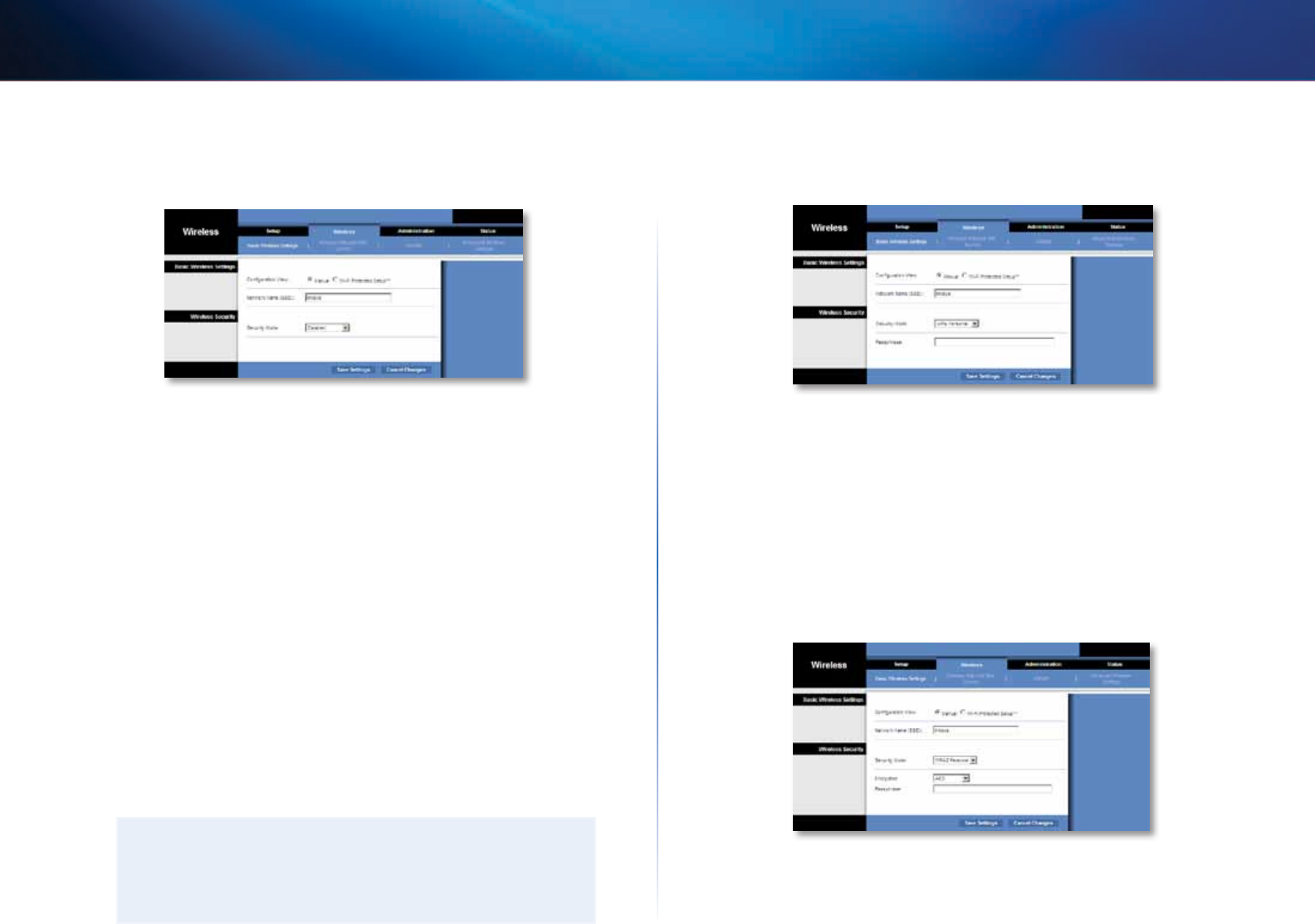
8
Σύνθετη διαόρφωση
Linksys WES610N/WET610N
Basic Wireless Settings (Βασικές ρυθμίσεις ασύρματης
σύνδεσης)
Network Name (SSID) (Όνοα δικτύου (SSID)) Το SSID είναι το κοινό όνοα δικτύου
που χρησιοποιούν όλα τα σηεία ενό ασύρατου δικτύου. Το SSID πρέπει να είναι
το ίδιο σε όλε τι συσκευέ του ασύρατου δικτύου. Κάνει διάκριση πεζών-κεφαλαίων
και δεν πρέπει να υπερβαίνει του 32 χαρακτήρε πληκτρολογίου (πορείτε να
χρησιοποιήσετε οποιονδήποτε από του χαρακτήρε του πληκτρολογίου). Βεβαιωθείτε
ότι η ρύθιση αυτή αντιστοιχεί στη ρύθιση του ασύρατου δροολογητή/σηείου
πρόσβαση. Για πρόσθετη ασφάλεια, θα πρέπει να αλλάξετε το προεπιλεγένο SSID
(linksys) σε ένα οναδικό όνοα.
Wireless Security (Ασύρματη ασφάλεια)
Η γέφυρα υποστηρίζει τι ακόλουθε επιλογέ ασύρατη ασφάλεια: WPA Personal
(Προσωπικό WPA), WPA2 Personal (Προσωπικό WPA2) και WEP. Τα WPA (Wi-Fi Protected
Access) και WPA2 αποτελούν ισχυρότερε εθόδου ασφάλεια σε σύγκριση ε το WEP
(Wired Equivalent Privacy). Για περισσότερε πληροφορίε σχετικά ε την ασύρατη
ασφάλεια, ανατρέξτε στην ενότητα "Λίστα ελέγχου ασύρατη ασφάλεια", σελίδα 4.
Security Mode (Λειτουργία ασφάλειας)
Επιλέξτε τη έθοδο ασφάλεια που είναι η κατάλληλη για το ασύρατο δίκτυό
σα. Εάν δεν θέλετε να χρησιοποιήσετε την ασύρατη ασφάλεια, διατηρήστε την
προεπιλεγένη τιή Disabled (Απενεργοποιηένη).
ΣΗΜΕΙΣΗ
Να θυάστε πω κάθε συσκευή του ασύρατου δικτύου σα ΠΡΕΠΕΙ
να χρησιοποιεί την ίδια έθοδο και την ίδια φράση πρόσβαση/κλειδί
ασφάλεια. Σε αντίθετη περίπτωση δεν θα είναι δυνατή η επικοινωνία
εταξύ των ασύρατων συσκευών.
WPA Personal (Προσωπικό WPA)
Το WPA είναι ένα πρότυπο ασφαλεία ισχυρότερο από την κρυπτογράφηση WEP.
Encryption (Κρυπτογράφηση) Το WPA υποστηρίζει τη έθοδο κρυπτογράφηση TKIP,
ε δυναικά κλειδιά κρυπτογράφηση.
Passphrase (Φράση πρόσβαση) Εισαγάγετε το κλειδί που οιράζεται η γέφυρα ε τον
ασύρατο δροολογητή/το σηείο πρόσβαση. Θα πρέπει να έχει 8-63 χαρακτήρε.
Κάντε κλικ στην επιλογή Save Settings (Αποθήκευση ρυθίσεων) για να ενεργοποιήσετε
τι αλλαγέ σα ή κάντε κλικ στην επιλογή Cancel Changes (Ακύρωση αλλαγών) για να
ακυρώσετε τι αλλαγέ σα.
WPA2 Personal (Προσωπικό WPA2)
Η λειτουργία WPA2 είναι ια πιο σύνθετη και πιο ασφαλή ορφή τη λειτουργία WPA.
Encryption (Κρυπτογράφηση) Το WPA2 υποστηρίζει δύο εθόδου κρυπτογράφηση,
τι TKIP και AES, ε δυναικά κλειδιά κρυπτογράφηση. Επιλέξτε τη έθοδο
κρυπτογράφηση, AES ή TKIP ή AES. Η προεπιλεγένη ρύθιση είναι AES.
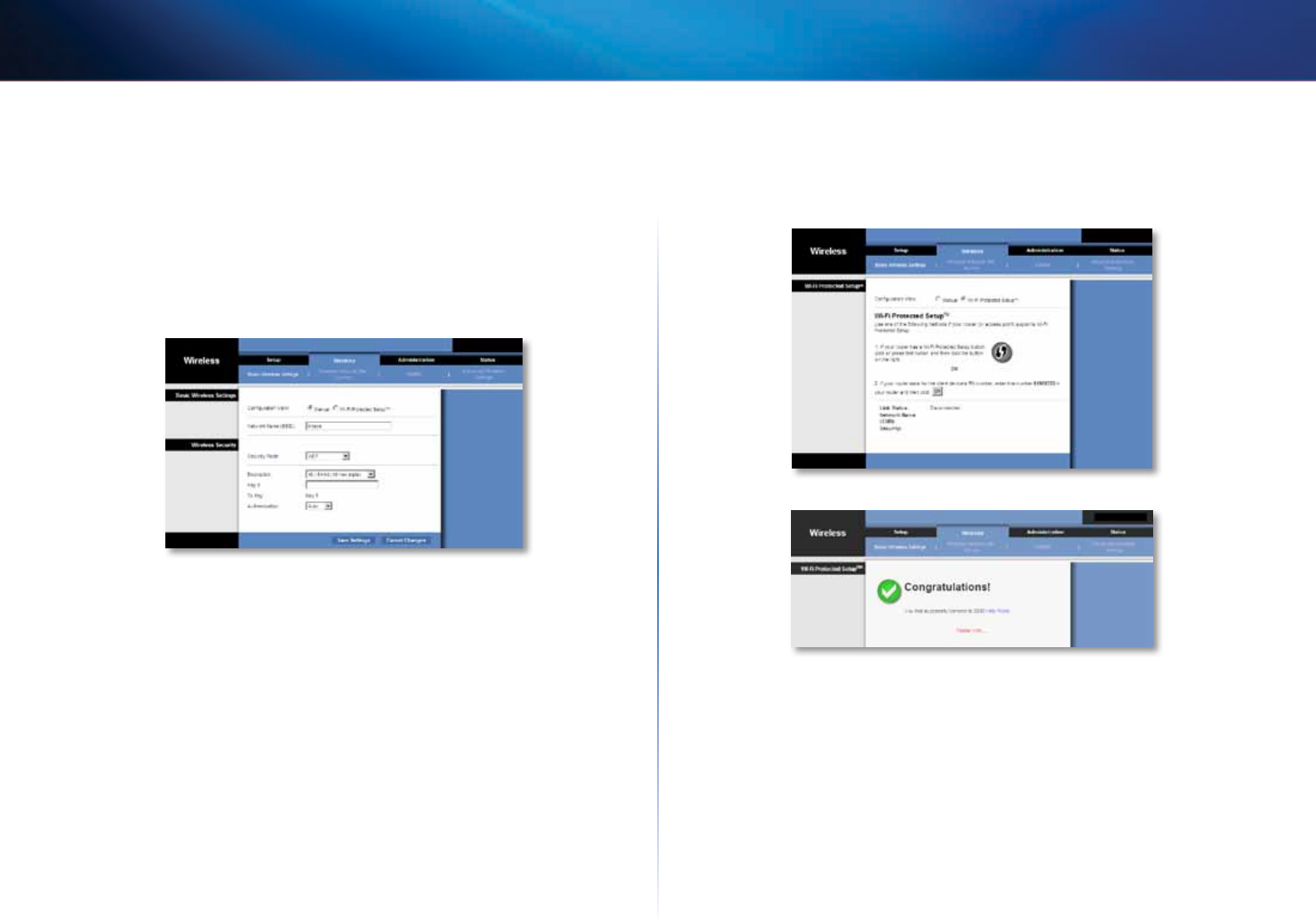
9
Σύνθετη διαόρφωση
Linksys WES610N/WET610N
Passphrase (Φράση πρόσβαση) Εισαγάγετε το κλειδί που οιράζεται η γέφυρα ε τον
ασύρατο δροολογητή/το σηείο πρόσβαση. Θα πρέπει να έχει 8-63 χαρακτήρε.
Κάντε κλικ στην επιλογή Save Settings (Αποθήκευση ρυθίσεων) για να ενεργοποιήσετε
τι αλλαγέ σα ή κάντε κλικ στην επιλογή Cancel Changes (Ακύρωση αλλαγών) για να
ακυρώσετε τι αλλαγέ σα.
WEP
Το WEP είναι ια βασική έθοδο κρυπτογράφηση, η οποία δεν είναι τόσο ασφαλή
όσο το WPA ή το WPA2.
Encryption (Κρυπτογράφηση) Ορίστε ένα επίπεδο κρυπτογράφηση WEP, 40/64 bits
(10 hex digits) (40/64-bit (10 δεκαεξαδικά ψηφία)) ή 104/128 bits (26 hex digits)
(104/128-bit (26 δεκαεξαδικά ψηφία)). Το προεπιλεγένο επίπεδο είναι 40/64 bits
(10hex digits) (40/64-bit (10 δεκαεξαδικά ψηφία)).
Key 1 (Κλειδί 1) Εισαγάγετε το κλειδί WEP του δικτύου σα.
Tx Key (Κλειδί Tx) To Key 1 (Κλειδί 1) είναι το κλειδί ετάδοση που χρησιοποιείται
από τη γέφυρα.
Authentication (Έλεγχο ταυτότητα) Η προεπιλεγένη ρύθιση είναι Auto
(Αυτόατα), η οποία επιτρέπει να χρησιοποιηθεί έλεγχο ταυτότητα σε ορφή
Ανοικτού συστήατο ή Κοινόχρηστου κλειδιού. Επιλέξτε Open (Ανοικτό) για χρήση
του ελέγχου ταυτότητα ανοικτού συστήατο. Ο αποστολέα και ο παραλήπτη δεν
χρησιοποιούν κλειδί WEP για τον έλεγχο ταυτότητα. Επιλέξτε Shared (Κοινόχρηστο)
για χρήση του ελέγχου ταυτότητα κοινόχρηστου κλειδιού. Ο αποστολέα και ο
παραλήπτη χρησιοποιούν κλειδί WEP για τον έλεγχο ταυτότητα.
Κάντε κλικ στην επιλογή Save Settings (Αποθήκευση ρυθίσεων) για να ενεργοποιήσετε
τι αλλαγέ σα ή κάντε κλικ στην επιλογή Cancel Changes (Ακύρωση αλλαγών) για να
ακυρώσετε τι αλλαγέ σα.
Wi-Fi Protected Setup
Υπάρχουν δύο διαθέσιε έθοδοι. Χρησιοποιήστε τη έθοδο που αντιστοιχεί στο
δροολογητή που χρησιοποιείτε.
Μέθοδος 1
Χρησιοποιήστε αυτή τη έθοδο εάν ο δροολογητή σα διαθέτει κουπί Wi-Fi
Protected Setup.
1.
Πατήστε το κουπί Wi-Fi Protected Setup στο δροολογητή.
2.
Εντό δύο λεπτών, πατήστε το κουπί Wi-Fi Protected Setup στην οθόνη Wi-Fi
Protected Setup τη γέφυρα.
3.
Μετά τη διαόρφωση τη γέφυρα, πατήστε Close (Κλείσιο).
Η οθόνη Wi-Fi Protected Setup εφανίζει τα εξή στοιχεία: Link Status (Κατάσταση
σύνδεση), Network Name (SSID) (Όνοα δικτύου (SSID)) και Security method (Μέθοδο
ασφάλεια).
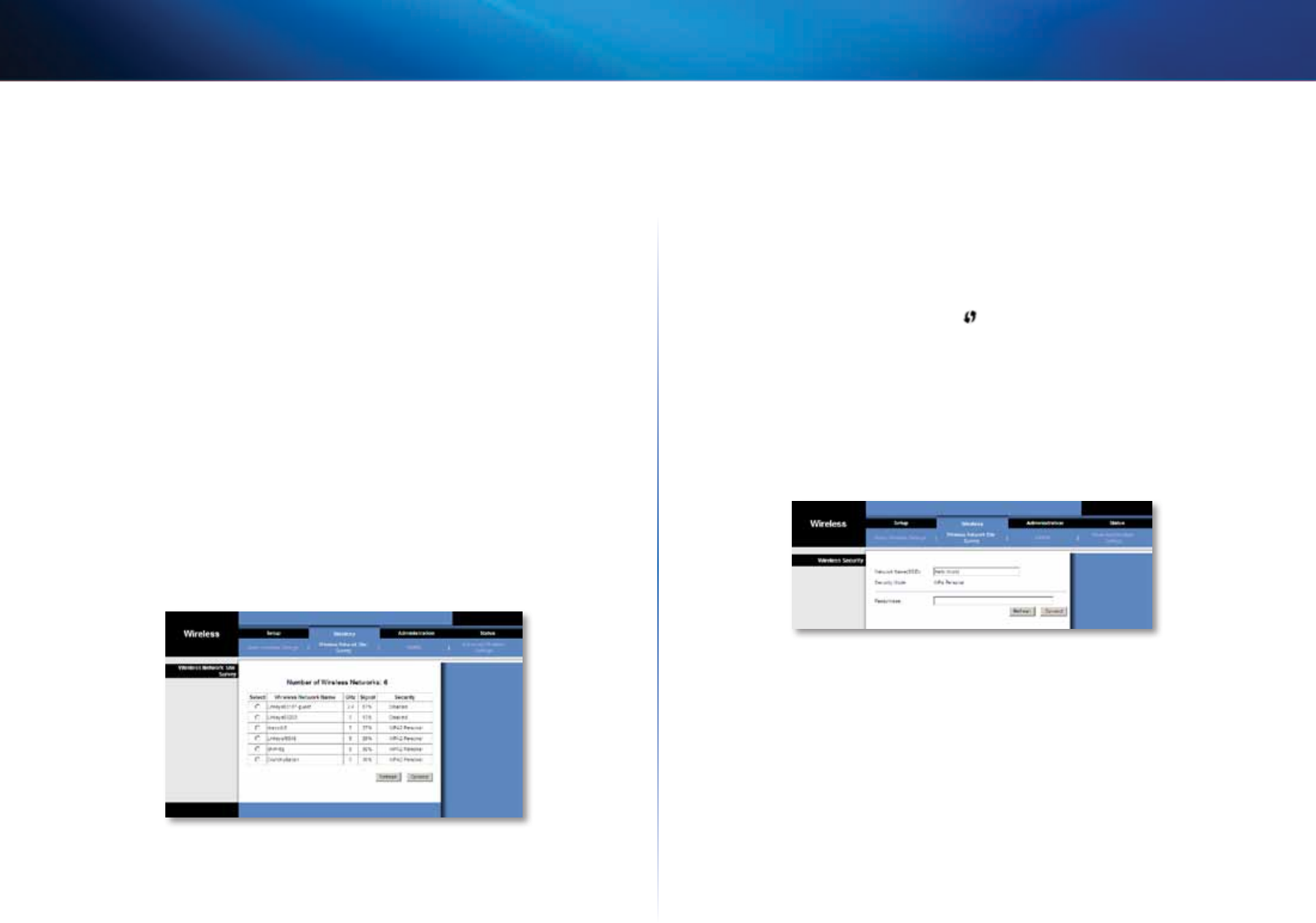
10
Σύνθετη διαόρφωση
Linksys WES610N/WET610N
Μέθοδος 2
Χρησιοποιήστε αυτή τη έθοδο αν ο δροολογητή σα ζητά τον αριθό PIN τη
γέφυρα.
1.
Στην οθόνη Wi-Fi Protected Setup του δροολογητή, εισαγάγετε τον αριθό
PIN στην οθόνη Wi-Fi Protected Setup τη γέφυρα. Έπειτα, επιλέξτε Register
(Εγγραφή) ή πατήστε το αντίστοιχο κουπί. (Αναγράφεται επίση στην κάτω
πλευρά τη γέφυρα.)
2.
Στην οθόνη Wi-Fi Protected Setup τη γέφυρα, πατήστε OK.
3.
Μετά τη διαόρφωση τη γέφυρα, πατήστε Close (Κλείσιο).
Η οθόνη Wi-Fi Protected Setup εφανίζει τα εξή στοιχεία: Link Status (Κατάσταση
σύνδεση), Network Name (SSID) (Όνοα δικτύου (SSID)) και Security method (Μέθοδο
ασφαλεία).
Wireless (Ασύρματη σύνδεση) > Wireless
Network Site Survey (Έρευνα τοποθεσιών
ασύρματου δικτύου)
Κάντε κλικ στην καρτέλα Wireless Network Site Survey (Έρευνα τοποθεσιών
ασύρατου δικτύου) για να ξεκινήσετε ια έρευνα τοποθεσιών. Η οθόνη Wireless
Network Site Survey (Έρευνα τοποθεσιών ασύρατου δικτύου) εφανίζει τα ασύρατα
δίκτυα που ανιχνεύτηκαν από τη γέφυρα.
Wireless Network Site Survey (Έρευνα τοποθεσιών
ασύρματου δικτύου)
Number of Wireless Networks (Αριθό ασύρατων δικτύων) Εφανίζεται ο αριθό
των ασύρατων δικτύων που ανιχνεύτηκαν από τη γέφυρα.
Select (Επιλογή) Για να συνδεθείτε σε ένα ασύρατο δίκτυο, πατήστε Select (Επιλογή).
Στη συνέχεια, πατήστε Connect (Σύνδεση).
Wireless Network Name (Όνοα ασύρατου δικτύου) Εφανίζεται το όνοα δικτύου
ή SSID του ασύρατου δικτύου.
GHz Εφανίζεται η ζώνη συχνοτήτων του ασύρατου δικτύου.
Signal (Σήα) Εφανίζεται το ποσοστό ισχύο του σήατο. Η ένδειξη 100% αντιστοιχεί
στο ισχυρότερο δυνατό σήα, ενώ η ένδειξη 0% στο πιο αδύναο σήα.
Security (Ασφάλεια)
Εάν
το δίκτυο υποστηρίζει Wi-Fi Protected Setup, εφανίζεται
το εικονίδιο του Wi-Fi Protected Setup . Εφανίζεται η έθοδο ασφάλεια που
χρησιοποιείται από το ασύρατο δίκτυο.
Κάντε κλικ στο Refresh (Ανανέωση) για να ενηερώσετε τι πληροφορίε που
εφανίζονται στην οθόνη.
Αφού επιλέξετε ένα δίκτυο, επιλέξτε Connect (Σύνδεση). Θα εφανιστεί ια νέα οθόνη.
Ακολουθήστε τι οδηγίε για τη έθοδο ασφάλεια του δικτύου σα.
WPA
Network Name (SSID) (Όνοα δικτύου (SSID)) Εφανίζεται αυτόατα το όνοα του
δικτύου που επιλέξατε.
Security Mode (Λειτουργία ασφάλεια) Εφανίζεται αυτόατα η ρύθιση WPA Personal
(Προσωπικό WPA).
Encryption (Κρυπτογράφηση) Το WPA υποστηρίζει τη έθοδο κρυπτογράφηση TKIP,
ε δυναικά κλειδιά κρυπτογράφηση.
Passphrase (Φράση πρόσβαση) Εισαγάγετε το κλειδί που οιράζεται η γέφυρα ε τον
ασύρατο δροολογητή/το σηείο πρόσβαση. Θα πρέπει να έχει 8-63 χαρακτήρε.
Κάντε κλικ στο Refresh (Ανανέωση) για να ενηερώσετε τι πληροφορίε που
εφανίζονται στην οθόνη.
Αφού εισαγάγετε τι ρυθίσει ασφάλεια, επιλέξτε Connect (Σύνδεση).
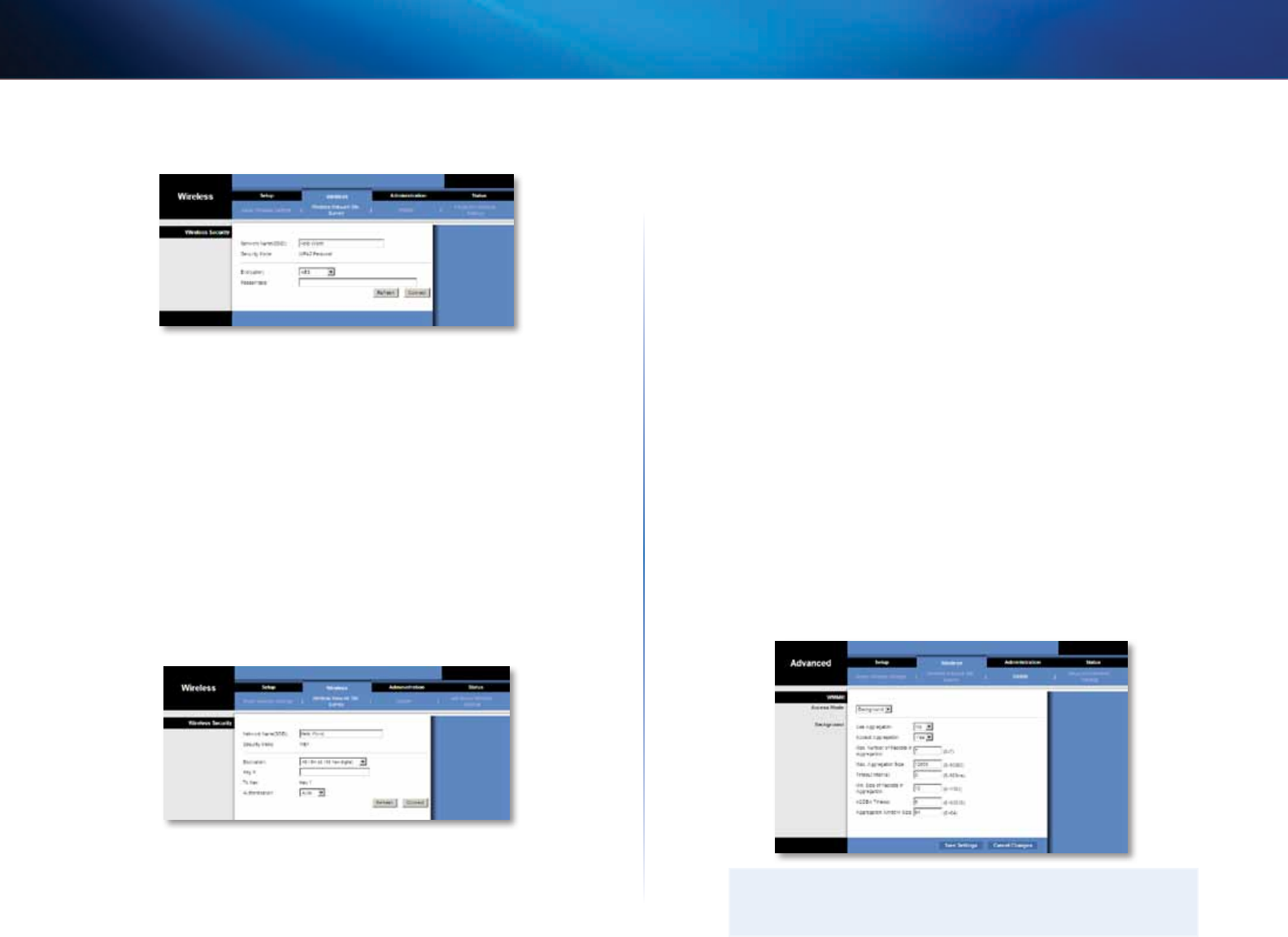
11
Σύνθετη διαόρφωση
Linksys WES610N/WET610N
WPA2
Network Name (SSID) (Όνοα δικτύου (SSID)) Εφανίζεται αυτόατα το όνοα του
δικτύου που επιλέξατε.
Security Mode (Λειτουργία ασφάλεια) Εφανίζεται αυτόατα η ρύθιση WPA2
Personal (Προσωπικό WPA2).
Encryption (Κρυπτογράφηση) Το WPA2 υποστηρίζει δύο εθόδου κρυπτογράφηση,
τι TKIP και AES, ε δυναικά κλειδιά κρυπτογράφηση. Επιλέξτε τη έθοδο
κρυπτογράφηση, AES ή TKIP ή AES.
Passphrase (Φράση πρόσβαση) Εισαγάγετε το κλειδί που οιράζεται η γέφυρα ε τον
ασύρατο δροολογητή/το σηείο πρόσβαση. Θα πρέπει να έχει 8-63 χαρακτήρε.
Κάντε κλικ στο Refresh (Ανανέωση) για να ενηερώσετε τι πληροφορίε που
εφανίζονται στην οθόνη.
Αφού εισαγάγετε τι ρυθίσει ασφάλεια, επιλέξτε Connect (Σύνδεση).
WEP
Network Name (SSID) (Όνοα δικτύου (SSID)) Εφανίζεται αυτόατα το όνοα του
δικτύου που επιλέξατε.
Security Mode (Λειτουργία ασφάλεια) Εφανίζεται αυτόατα η ρύθιση WEP.
Encryption (Κρυπτογράφηση) Ορίστε ένα επίπεδο κρυπτογράφηση WEP, 40/64 bits
(10 hex digits) (40/64-bit (10 δεκαεξαδικά ψηφία)) ή 104/128 bits (26 hex digits)
(104/128-bit (26 δεκαεξαδικά ψηφία)).
Key 1 (Κλειδί 1) Εισαγάγετε το κλειδί WEP του δικτύου σα.
Tx Key (Κλειδί Tx) To Key 1 (Κλειδί 1) είναι το κλειδί ετάδοση που χρησιοποιείται
από τη γέφυρα.
Authentication (Έλεγχο ταυτότητα) Η προεπιλεγένη ρύθιση είναι Auto
(Αυτόατα), η οποία επιτρέπει να χρησιοποιηθεί έλεγχο ταυτότητα σε ορφή
Ανοικτού συστήατο ή Κοινόχρηστου κλειδιού. Επιλέξτε Open (Ανοικτό) για χρήση
του ελέγχου ταυτότητα ανοικτού συστήατο. Ο αποστολέα και ο παραλήπτη δεν
χρησιοποιούν κλειδί WEP για τον έλεγχο ταυτότητα. Επιλέξτε Shared (Κοινόχρηστο)
για χρήση του ελέγχου ταυτότητα κοινόχρηστου κλειδιού. Ο αποστολέα και ο
παραλήπτη χρησιοποιούν κλειδί WEP για τον έλεγχο ταυτότητα.
Κάντε κλικ στο Refresh (Ανανέωση) για να ενηερώσετε τι πληροφορίε που
εφανίζονται στην οθόνη.
Αφού εισαγάγετε τι ρυθίσει ασφάλεια, επιλέξτε Connect (Σύνδεση).
Wireless (Ασύρματη σύνδεση) > WMM®
ιαορφώστε τι ρυθίσει Wireless MultiMedia (WMM). Το WMM θέτει προτεραιότητε
στα πακέτα, ανάλογα ε την αντίστοιχη λειτουργία πρόσβαση καθενό (τύπο κίνηση):
Background (Φόντο), Best Effort (Καλύτερη προσπάθεια), Video (Βίντεο) ή Voice (Φωνή).
Η προσαρογή αυτών των ρυθίσεων θα πρέπει να γίνεται όνο από ειδικευένο
διαχειριστή, καθώ οι εσφαλένε ρυθίσει πορεί να ειώσουν την απόδοση του
ασύρατου δικτύου.
ΣΗΜΕΙΣΗ
Οι ρυθίσει στην οθόνη WMM προορίζονται όνο για προχωρηένου
χρήστε.

12
Σύνθετη διαόρφωση
Linksys WES610N/WET610N
WMM
Λειτουργία πρόσβασης
Μπορείτε να ορίσετε διαφορετικέ ρυθίσει για τι τέσσερι διαθέσιε λειτουργίε
πρόσβαση. Επιλέξτε τη λειτουργία που θέλετε να διαορφώσετε: Background (Φόντο),
Best Effort (Καλύτερη προσπάθεια), Video (Βίντεο) ή Voice (Φωνή). Ακολουθήστε τι
οδηγίε για τη λειτουργία που θα επιλέξετε.
Background (Φόντο)
Use Aggregation (Χρήση συνάθροιση) Η επιλογή αυτή καθορίζει εάν το επίπεδο
Media Access Control (MAC) θα ρυθίσει ή όχι ια περίοδο λειτουργία Add Block
Acknowledgement (ADDBA). Η προεπιλογή είναι No (Όχι). Επιλέξτε Yes (Ναι) για να
ενεργοποιήσετε αυτήν την επιλογή.
Accept Aggregation (Αποδοχή συνάθροιση) Η επιλογή αυτή καθορίζει εάν το επίπεδο
MAC θα αποδεχθεί ή όχι ένα αίτηα ADDBA. Η προεπιλογή είναι Yes (Ναι). Επιλέξτε
No(Όχι) για να απενεργοποιήσετε αυτήν την επιλογή.
Max. Number of Packets in Aggregation (Μέγιστο αριθό πακέτων σε συνάθροιση)
Η επιλογή αυτή καθορίζει το έγιστο αριθό πακέτων (επιέρου πλαισίων) στο σύνολο.
Το εύρο είναι 0 έω 7. Η προεπιλεγένη τιή είναι 7.
Max. Aggregation Size (Μέγιστο έγεθο συνάθροιση) Η επιλογή αυτή καθορίζει το
έγιστο έγεθο του συνόλου (σε bytes). Το εύρο είναι 0 έω 16000. Η προεπιλεγένη
τιή είναι 12000.
Timeout Internal (Εσωτερικό χρονικό όριο) Η επιλογή αυτή καθορίζει το χρονικό όριο
ετά το οποίο θα πρέπει να κλείσει το σύνολο ε ια "συνθήκη κλεισίατο", πριν το
κλείσει ο χρονοδιακόπτη. Το εύρο είναι 0 έω 100 ms. Η προεπιλεγένη τιή είναι 3.
Min. Size of Packet in Aggregation (Ελάχιστο έγεθο πακέτων σε συνάθροιση) Η
επιλογή αυτή καθορίζει το ελάχιστο έγεθο (σε bytes) των πακέτων που θα
συναθροιστούν στο σύνολο. Το εύρο είναι 0 έω 1500. Η προεπιλεγένη τιή είναι 10.
ADDBA Timeout (Χρονικό όριο ADDBA) Η επιλογή αυτή καθορίζει τη χρονική περίοδο
ετά την οποία τερατίζεται η ρύθιση ADDBA, εάν δεν υπάρχουν ανταλλαγέ πλαισίου
εντό τη διάρκεια αυτή από τη συφωνία Block Acknowledgement (ACK). Τοεύρο
είναι 0 έω 65535 ms. Η προεπιλεγένη τιή είναι 0, τιή που απενεργοποιεί το
χρονικόόριο.
Aggregation Window Size (Μέγεθο παραθύρου συνάθροιση) Η επιλογή αυτή
καθορίζει το έγιστο αριθό πακέτων που εταδίδονται χωρί λήψη ACK. Το εύρο είναι
0 έω 64. Η προεπιλεγένη τιή είναι 64.
Κάντε κλικ στην επιλογή Save Settings (Αποθήκευση ρυθίσεων) για να ενεργοποιήσετε
τι αλλαγέ σα ή κάντε κλικ στην επιλογή Cancel Changes (Ακύρωση αλλαγών) για να
ακυρώσετε τι αλλαγέ σα.
Best Effort (Καλύτερη προσπάθεια)
Use Aggregation (Χρήση συνάθροιση) Η επιλογή αυτή καθορίζει εάν το επίπεδο
Media Access Control (MAC) θα ρυθίσει ή όχι ια περίοδο λειτουργία Add Block
Acknowledgement (ADDBA). Η προεπιλογή είναι Yes (Ναι). Επιλέξτε No (Όχι) για να
απενεργοποιήσετε αυτήν την επιλογή.
Accept Aggregation (Αποδοχή συνάθροιση) Η επιλογή αυτή καθορίζει εάν το επίπεδο
MAC θα αποδεχθεί ή όχι ένα αίτηα ADDBA. Η προεπιλογή είναι Yes (Ναι). Επιλέξτε
No(Όχι) για να απενεργοποιήσετε αυτήν την επιλογή.
Max. Number of Packets in Aggregation (Μέγιστο αριθό πακέτων σε συνάθροιση)
Η επιλογή αυτή καθορίζει το έγιστο αριθό πακέτων (επιέρου πλαισίων) στο σύνολο.
Το εύρο είναι 0 έω 10. Η προεπιλεγένη τιή είναι 10.
Max. Aggregation Size (Μέγιστο έγεθο συνάθροιση) Η επιλογή αυτή καθορίζει το
έγιστο έγεθο του συνόλου (σε bytes). Το εύρο είναι 0 έω 20000. Η προεπιλεγένη
τιή είναι 16000.
Timeout Internal (Εσωτερικό χρονικό όριο) Η επιλογή αυτή καθορίζει το χρονικό όριο
ετά το οποίο θα πρέπει να κλείσει το σύνολο ε ια "συνθήκη κλεισίατο", πριν το
κλείσει ο χρονοδιακόπτη. Το εύρο είναι 0 έω 100 ms. Η προεπιλεγένη τιή είναι 3.
Min. Size of Packet in Aggregation (Ελάχιστο έγεθο πακέτων σε συνάθροιση) Η
επιλογή αυτή καθορίζει το ελάχιστο έγεθο (σε bytes) των πακέτων που θα
συναθροιστούν στο σύνολο. Το εύρο είναι 0 έω 1500. Η προεπιλεγένη τιή είναι 10.
ADDBA Timeout (Χρονικό όριο ADDBA) Η επιλογή αυτή καθορίζει τη χρονική περίοδο
ετά την οποία τερατίζεται η ρύθιση ADDBA, εάν δεν υπάρχουν ανταλλαγέ πλαισίου
εντό τη διάρκεια αυτή από τη συφωνία Block Acknowledgement (ACK). Τοεύρο
είναι 0 έω 65535 ms. Η προεπιλεγένη τιή είναι 0, τιή που απενεργοποιεί το
χρονικόόριο.
Aggregation Window Size (Μέγεθο παραθύρου συνάθροιση) Η επιλογή αυτή
καθορίζει το έγιστο αριθό πακέτων που εταδίδονται χωρί λήψη ACK. Το εύρο είναι
0 έω 64. Η προεπιλεγένη τιή είναι 64.
Κάντε κλικ στην επιλογή Save Settings (Αποθήκευση ρυθίσεων) για να ενεργοποιήσετε
τι αλλαγέ σα ή κάντε κλικ στην επιλογή Cancel Changes (Ακύρωση αλλαγών) για να
ακυρώσετε τι αλλαγέ σα.
Video (Βίντεο)
Use Aggregation (Χρήση συνάθροιση) Η επιλογή αυτή καθορίζει εάν το επίπεδο
Media Access Control (MAC) θα ρυθίσει ή όχι ια περίοδο λειτουργία Add Block
Acknowledgement (ADDBA). Η προεπιλογή είναι Yes (Ναι). Επιλέξτε No (Όχι) για να
απενεργοποιήσετε αυτήν την επιλογή.
Accept Aggregation (Αποδοχή συνάθροιση) Η επιλογή αυτή καθορίζει εάν το
επίπεδο
MAC θα αποδεχθεί ή όχι ένα αίτηα ADDBA. Η προεπιλογή είναι Yes (Ναι).
Επιλέξτε No (Όχι) για να απενεργοποιήσετε αυτήν την επιλογή.

13
Σύνθετη διαόρφωση
Linksys WES610N/WET610N
Max. Number of Packets in Aggregation (Μέγιστο αριθό πακέτων σε συνάθροιση)
Η επιλογή αυτή καθορίζει το έγιστο αριθό πακέτων (επιέρου πλαισίων) στο σύνολο.
Το εύρο είναι 0 έω 7. Η προεπιλεγένη τιή είναι 7.
Max. Aggregation Size (Μέγιστο έγεθο συνάθροιση) Η επιλογή αυτή καθορίζει το
έγιστο έγεθο του συνόλου (σε bytes). Το εύρο είναι 0 έω 16000. Η προεπιλεγένη
τιή είναι 12000.
Timeout Internal (Εσωτερικό χρονικό όριο) Η επιλογή αυτή καθορίζει το χρονικό όριο
ετά το οποίο θα πρέπει να κλείσει το σύνολο ε ια "συνθήκη κλεισίατο", πριν το
κλείσει ο χρονοδιακόπτη. Το εύρο είναι 0 έω 100 ms. Η προεπιλεγένη τιή είναι 3.
Min. Size of Packet in Aggregation (Ελάχιστο έγεθο πακέτων σε συνάθροιση) Η
επιλογή αυτή καθορίζει το ελάχιστο έγεθο (σε bytes) των πακέτων που θα
συναθροιστούν στο σύνολο. Το εύρο είναι 0 έω 1500. Η προεπιλεγένη τιή είναι 10.
ADDBA Timeout (Χρονικό όριο ADDBA) Η επιλογή αυτή καθορίζει τη χρονική περίοδο
ετά την οποία τερατίζεται η ρύθιση ADDBA, εάν δεν υπάρχουν ανταλλαγέ πλαισίου
εντό τη διάρκεια αυτή από τη συφωνία Block Acknowledgement (ACK). Τοεύρο
είναι 0 έω 65535 ms. Η προεπιλεγένη τιή είναι 0, τιή που απενεργοποιεί το
χρονικόόριο.
Aggregation Window Size (Μέγεθο παραθύρου συνάθροιση) Η επιλογή αυτή
καθορίζει το έγιστο αριθό πακέτων που εταδίδονται χωρί λήψη ACK. Το εύρο είναι
0 έω 64. Η προεπιλεγένη τιή είναι 64.
Κάντε κλικ στην επιλογή Save Settings (Αποθήκευση ρυθίσεων) για να ενεργοποιήσετε
τι αλλαγέ σα ή κάντε κλικ στην επιλογή Cancel Changes (Ακύρωση αλλαγών) για να
ακυρώσετε τι αλλαγέ σα.
Voice (Φωνή)
Use Aggregation (Χρήση συνάθροιση) Η επιλογή αυτή καθορίζει εάν το επίπεδο
Media Access Control (MAC) θα ρυθίσει ή όχι ια περίοδο λειτουργία Add Block
Acknowledgement (ADDBA). Η προεπιλογή είναι Yes (Ναι). Επιλέξτε No (Όχι) για να
απενεργοποιήσετε αυτήν την επιλογή.
Accept Aggregation (Αποδοχή συνάθροιση) Η επιλογή αυτή καθορίζει εάν το
επίπεδο MAC θα αποδεχθεί ή όχι ένα αίτηα ADDBA. Η προεπιλογή είναι Yes (Ναι).
Επιλέξτε No (Όχι) για να απενεργοποιήσετε αυτήν την επιλογή.
Max. Number of Packets in Aggregation (Μέγιστο αριθό πακέτων σε συνάθροιση)
Η επιλογή αυτή καθορίζει το έγιστο αριθό πακέτων (επιέρου πλαισίων) στο σύνολο.
Το εύρο είναι 0 έω 2. Η προεπιλεγένη τιή είναι 2.
Max. Aggregation Size (Μέγιστο έγεθο συνάθροιση) Η επιλογή αυτή καθορίζει το
έγιστο έγεθο του συνόλου (σε bytes). Το εύρο είναι 0 έω 16000. Η προεπιλεγένη
τιή είναι 10000.
Timeout Internal (Εσωτερικό χρονικό όριο) Η επιλογή αυτή καθορίζει το χρονικό όριο
ετά το οποίο θα πρέπει να κλείσει το σύνολο ε ια "συνθήκη κλεισίατο", πριν το
κλείσει ο χρονοδιακόπτη. Το εύρο είναι 0 έω 100 ms. Η προεπιλεγένη τιή είναι 10.
Min. Size of Packet in Aggregation (Ελάχιστο έγεθο πακέτων σε συνάθροιση) Η
επιλογή αυτή καθορίζει το ελάχιστο έγεθο (σε bytes) των πακέτων που θα
συναθροιστούν στο σύνολο. Το εύρο είναι 0 έω 1500. Η προεπιλεγένη τιή είναι 10.
ADDBA Timeout (Χρονικό όριο ADDBA) Η επιλογή αυτή καθορίζει τη χρονική περίοδο
ετά την οποία τερατίζεται η ρύθιση ADDBA, εάν δεν υπάρχουν ανταλλαγέ πλαισίου
εντό τη διάρκεια αυτή από τη συφωνία Block Acknowledgement (ACK). Τοεύρο
είναι 0 έω 65535 ms. Η προεπιλεγένη τιή είναι 0, τιή που απενεργοποιεί το
χρονικόόριο.
Aggregation Window Size (Μέγεθο παραθύρου συνάθροιση) Η επιλογή αυτή
καθορίζει το έγιστο αριθό πακέτων που εταδίδονται χωρί λήψη ACK. Το εύρο είναι
0 έω 64. Η προεπιλεγένη τιή είναι 64.
Κάντε κλικ στην επιλογή Save Settings (Αποθήκευση ρυθίσεων) για να ενεργοποιήσετε
τι αλλαγέ σα ή κάντε κλικ στην επιλογή Cancel Changes (Ακύρωση αλλαγών) για να
ακυρώσετε τι αλλαγέ σα.
Wireless (Ασύρματη σύνδεση) > Advanced
Wireless Settings (Σύνθετες ρυθμίσεις
ασύρματης σύνδεσης)
ιαορφώστε τι σύνθετε ασύρατε λειτουργίε τη γέφυρα. Η προσαρογή αυτών
των ρυθίσεων θα πρέπει να γίνεται όνο από ειδικευένο διαχειριστή, καθώ οι
εσφαλένε ρυθίσει πορεί να ειώσουν την απόδοση του ασύρατου δικτύου.
ΣΗΜΕΙΣΗ
Οι ρυθίσει στην οθόνη Advanced Wireless Settings (Σύνθετε ρυθίσει
ασύρατη σύνδεση) προορίζονται όνο για προχωρηένου χρήστε.
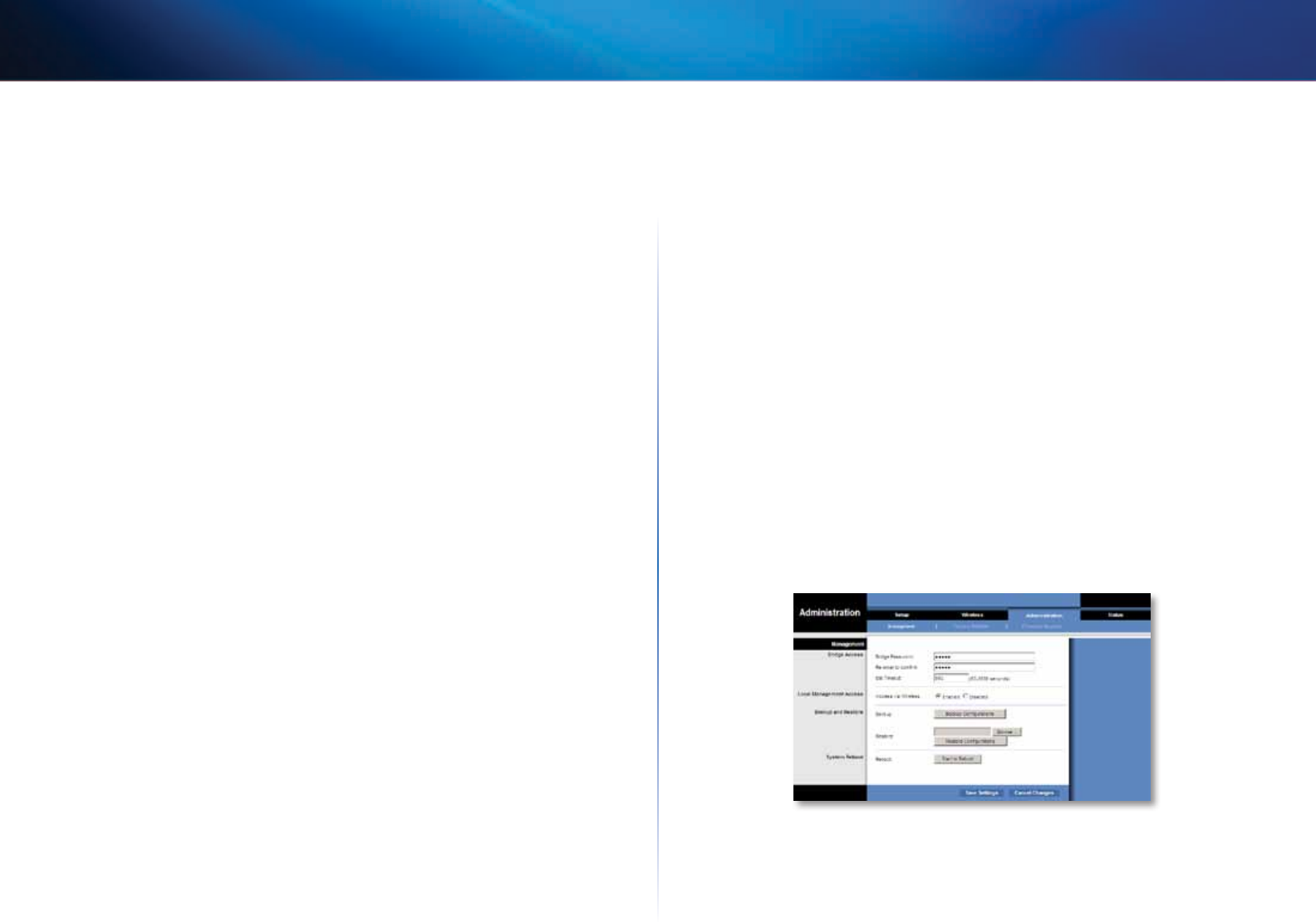
14
Σύνθετη διαόρφωση
Linksys WES610N/WET610N
Advanced Wireless (Σύνθετες ασύρματες ρυθμίσεις)
Use LDPC (Χρήση LDPC) Ο κώδικα Low-Density Parity-Check Code (LDPC) ενεργοποιεί
ή απενεργοποιεί τη διόρθωση σφαλάτων ε στόχο τη είωση τη πιθανότητα
απώλεια δεδοένων σε θορυβώδη κανάλια. Ο αλγόριθο προσαρογή ρυθού
(Rate Adaptation) απενεργοποιεί αυτόατα την κωδικοποίηση LDPC κατά την εργασία
σε υψηλού ρυθού PHY (πάνω από 162). Για να χρησιοποιήσετε το προηγένο
σχέδιο διόρθωση σφάλατο LDCP, διατηρήστε την προεπιλεγένη ρύθιση Yes (Ναι).
ιαφορετικά, επιλέξτε No (Όχι).
ERP Protection Type (Τύπο προστασία ERP) Η επιλογή αυτή διαορφώνει την
προστασία των πακέτων OFDM παρά την παρουσία σταθών 802.11b εντό του
ασύρατου δικτύου. Με την αποστολή πακέτων RTS/CTS ή CTS2Self σε ρυθού
802.11b, η γέφυρα ενηερώνει το ασύρατο δίκτυο ότι τα πακέτα OFDM πρόκειται να
εταφερθούν και προστατεύει τα πακέτα στο ασύρατο δίκτυο. Τα πακέτα RTS/CTS και
CTS2Self δηιουργούν επιβάρυνση, η οποία ενδέχεται να καταλήξει σε χαηλότερε
ταχύτητε εταγωγή.
Η επιλογή RTS/CTS παρέχει καλύτερη κάλυψη αλλά χαηλότερε ταχύτητε εταγωγή
σε σύγκριση ε την επιλογή CTS2Self, επειδή η RTS/CTS περιλαβάνει αναγνώριση
από τη συσκευή λήψη. Για να χρησιοποιήσετε την επιλογή RTS/CTS, διατηρήστε την
προεπιλεγένη ρύθιση RTS/CTS. Η επιλογή None (Κανένα), ενδέχεται να προκαλέσει
συγκρούσει εταξύ πακέτων OFDM και CCK. Για να χρησιοποιήσετε την επιλογή
None (Κανένα), επιλέξτε None (Κανένα). Για να χρησιοποιήσετε την επιλογή CTS2Self,
επιλέξτε CTS2Self.
11n Protection Type (Τύπο προστασία 11n) Η επιλογή αυτή διαορφώνει την
προστασία από συσκευέ χωρί υψηλέ ταχύτητε εταγωγή εντό του ασύρατου
δικτύου. Σε περίπτωση που ο ασύρατο δροολογητή (ή σηείο πρόσβαση)
εντοπίσει ένα συσχετισό ια παλαιά συσκευή χωρί υψηλέ ταχύτητε εταγωγή,
θα δώσει σήα σε όλε τι συσκευέ ε υψηλέ ταχύτητε εταγωγή να χρησιοποιούν
ηχανισού RTS/CTS ή CTS2Self πριν από κάθε ετάδοση δεδοένων. Η λειτουργία
αυτή υποστηρίζει επίση όλε τι τυπικέ προστασίε 802.11n, συπεριλαβανοένη
τη MIMO.
Η επιλογή RTS/CTS παρέχει καλύτερη κάλυψη αλλά χαηλότερε ταχύτητε εταγωγή
σε σύγκριση ε την επιλογή CTS2Self, επειδή η RTS/CTS περιλαβάνει αναγνώριση
από τη συσκευή λήψη. Για να χρησιοποιήσετε την επιλογή RTS/CTS, διατηρήστε την
προεπιλεγένη ρύθιση RTS/CTS. Η επιλογή None (Κανένα), ενδέχεται να προκαλέσει
συγκρούσει εταξύ πακέτων υψηλών ταχυτήτων εταγωγή και παλαιών πακέτων.
Για να χρησιοποιήσετε την επιλογή None (Κανένα), επιλέξτε None (Κανένα). Για να
χρησιοποιήσετε την επιλογή CTS2Self, επιλέξτε CTS2Self.
Percentage of maximal transmit power (Ποσοστό έγιστη ισχύο ετάδοση) Η
επιλογή αυτή ορίζει το ποσοστό έγιστη ισχύο ετάδοση σε σχέση ε του
περιορισού ρυθιστικού τοέα. Για παράδειγα, εάν ο περιορισό ρυθιστικού
τοέα επιτρέπει εταδόσει έω και 20 dB, η ρύθιση του ποσοστού στο 50% επιτρέπει
έγιστη ισχύ ετάδοση 10 dB. Επιλέξτε το ποσοστό που θέλετε να χρησιοποιήσετε:
12%, 25%, 50% ή 100%. Η προεπιλεγένη τιή είναι 100%.
QoS Classification Type (Τύπο κατηγοριοποίηση QoS) Η επιλογή αυτή ρυθίζει
αντιστοίχιση 802.1D ή 802.1Q από το πεδίο IP DSCP/TOS σε προτεραιότητε WMM
(Background (Φόντο), Best Effects (Καλύτερη προσπάθεια), Video (Βίντεο), Voice (Φωνή)).
ιατηρήστε την προεπιλογή 802.1D ή επιλέξτε 802.1Q, η οποία χρησιοποιείται από
ορισένε ροέ IPTV.
Re-establish Ethernet connection when initiating wireless connection
(Επανεφαρογή σύνδεση Ethernet κατά την έναρξη ασύρατη σύνδεση) Για την
ενεργοποίηση εντοπισού DHCP από τη συσκευή που βρίσκεται πίσω από τη γέφυρα, η
γέφυρα θα πραγατοποιεί επαναφορά τη σύνδεση Ethernet ανάεσα στη γέφυρα και
τη συσκευή κάθε φορά που εφαρόζεται ασύρατη σύνδεση. Για να απενεργοποιήσετε
τη συπεριφορά αυτή, επιλέξτε No (Όχι). ιαφορετικά, διατηρήστε την προεπιλεγένη
ρύθιση Yes (Ναι).
Κάντε κλικ στην επιλογή Save Settings (Αποθήκευση ρυθίσεων) για να ενεργοποιήσετε
τι αλλαγέ σα ή κάντε κλικ στην επιλογή Cancel Changes (Ακύρωση αλλαγών) για να
ακυρώσετε τι αλλαγέ σα.
Administration (Διαχείριση) > Management
(Διαχείριση λειτουργιών)
Χρησιοποιήστε αυτήν την οθόνη για να διαχειριστείτε συγκεκριένε λειτουργίε
γέφυρα: πρόσβαση στο διαδικτυακό βοηθητικό πρόγραα, δηιουργία αντιγράφου
ασφαλεία του αρχείου διαόρφωση και επανεκκίνηση.
Management (Διαχείριση λειτουργιών)
Πρόσβαση στη γέφυρα
Χρησιοποιήστε έναν κωδικό πρόσβαση για να προστατεύσετε την πρόσβαση στο
διαδικτυακό βοηθητικό πρόγραα.
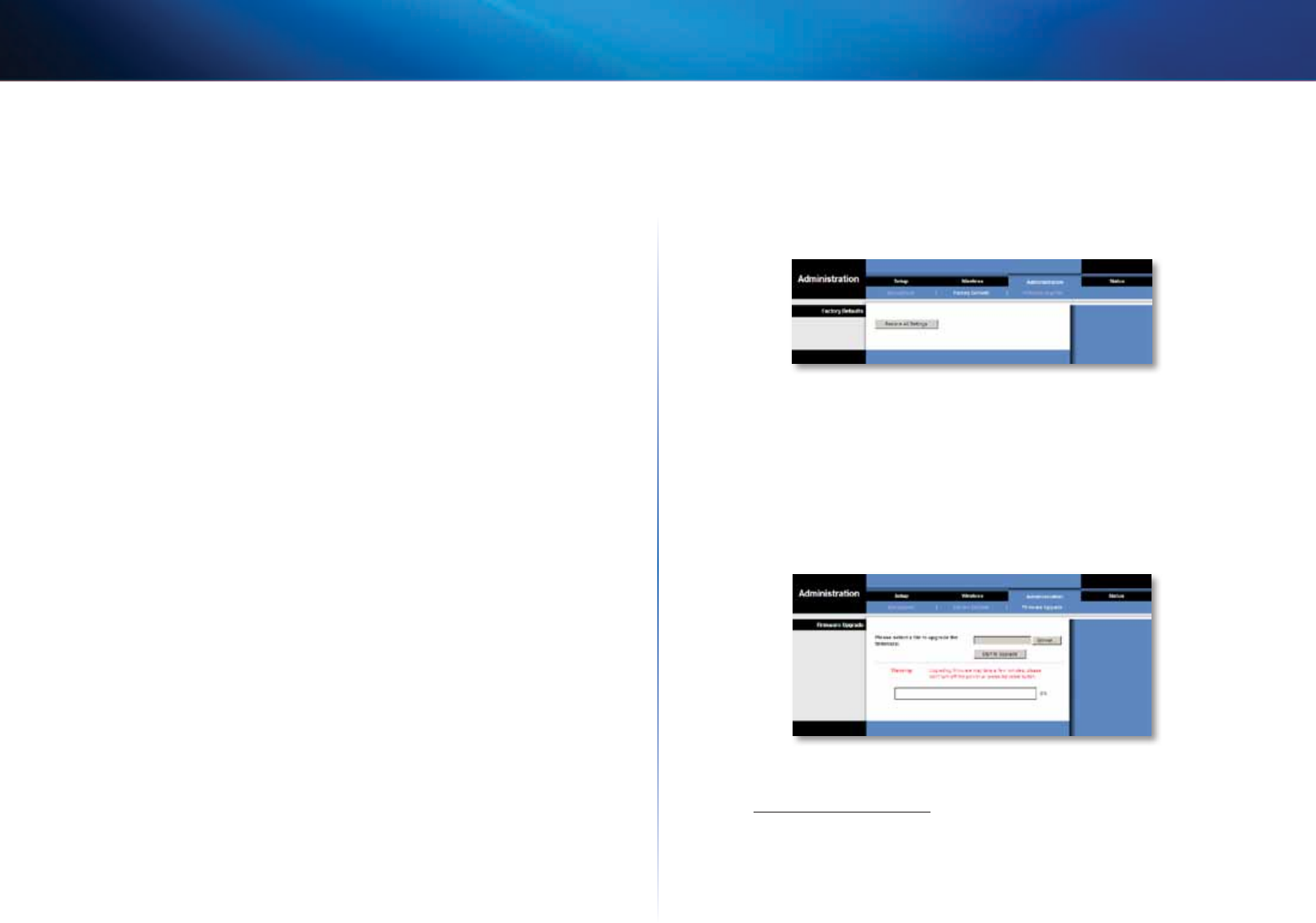
15
Σύνθετη διαόρφωση
Linksys WES610N/WET610N
Bridge Password (Κωδικό πρόσβαση γέφυρα) Εισαγάγετε ένα νέο κωδικό
πρόσβαση για τη γέφυρα.
Re-Enter to Confirm (Επανεισαγωγή για επιβεβαίωση) Εισαγάγετε ξανά τον κωδικό
πρόσβαση για να τον επιβεβαιώσετε.
Idle Timeout (Χρονικό όριο αδράνεια) Η σύνδεση λήγει ετά από την περίοδο αδράνεια
που καθορίζετε. Το εύρο είναι 60 έω 3600 ms. Η προεπιλεγένη τιή είναι 600.
Πρόσβαση στο Web
Access via Wireless (Πρόσβαση έσω ασύρατη σύνδεση) Εάν χρησιοποιείτε τη
γέφυρα σε δηόσιο τοέα από όπου παρέχετε ασύρατη πρόσβαση σε εξαρτηένου
υπολογιστέ, πορείτε να απενεργοποιήσετε την ασύρατη πρόσβαση στο διαδικτυακό
βοηθητικό πρόγραα τη γέφυρα. Εάν απενεργοποιήσετε τη λειτουργία αυτή, ο όνο
τρόπο να αποκτήσετε πρόσβαση στο διαδικτυακό βοηθητικό πρόγραα θα είναι έσω
ια ενσύρατη σύνδεση. ιατηρήστε την προεπιλογή Enabled (Ενεργοποιηένη),
για να επιτρέψετε την ασύρατη πρόσβαση στο διαδικτυακό βοηθητικό πρόγραα
τη γέφυρα ή επιλέξτε Disabled (Απενεργοποιηένη) για να εποδίσετε την ασύρατη
πρόσβαση στο βοηθητικό πρόγραα.
Δημιουργία αντιγράφου ασφαλείας και επαναφορά
Backup (ηιουργία αντιγράφου ασφαλεία) Για να δηιουργήσετε αντίγραφο
ασφαλεία του αρχείου διαόρφωση τη γέφυρα, επιλέξτε Backup Configurations
(Αντίγραφο ασφαλεία διαορφώσεων). Στη συνέχεια, ακολουθήστε τι οδηγίε στην
οθόνη.
Restore (Επαναφορά) Πατήστε Browse (Αναζήτηση) και επιλέξτε το αρχείο
διαόρφωση. Έπειτα, πατήστε Restore Configurations (Επαναφορά διαορφώσεων).
Επανεκκίνηση συστήματος
Reboot (Επανεκκίνηση) Για επανεκκίνηση τη γέφυρα, επιλέξτε Start to Reboot
(Έναρξη επανεκκίνηση).
Κάντε κλικ στην επιλογή Save Settings (Αποθήκευση ρυθίσεων) για να ενεργοποιήσετε
τι αλλαγέ σα ή κάντε κλικ στην επιλογή Cancel Changes (Ακύρωση αλλαγών) για να
ακυρώσετε τι αλλαγέ σα.
Administration (Διαχείριση) > Factory
Defaults (Εργοστασιακές ρυθμίσεις)
Χρησιοποιήστε αυτήν την οθόνη για να επαναφέρετε τη διαόρφωση τη γέφυρα
στι εργοστασιακά προεπιλεγένε ρυθίσει.
Factory Defaults (Εργοστασιακές ρυθμίσεις)
Restore All Settings (Επαναφορά όλων των ρυθίσεων) Για να επαναφέρετε τι
εργοστασιακά προεπιλεγένε ρυθίσει, πατήστε Restore All Settings (Επαναφορά
όλων των ρυθίσεων). Οι ρυθίσει που έχετε αποθηκεύσει θα χαθούν κατά την
επαναφορά των προεπιλεγένων ρυθίσεων.
Administration (Διαχείριση) > Upgrade
Firmware (Αναβάθμιση υλικολογισμικού)
Χρησιοποιήστε αυτήν την οθόνη για αναβάθιση του υλικολογισικού τη γέφυρα.
Μην πραγατοποιήσετε αναβάθιση του υλικολογισικού εκτό αν αντιετωπίζετε
προβλήατα ε τη γέφυρα ή εάν το νέο υλικολογισικό διαθέτει κάποια λειτουργία που
θέλετε να χρησιοποιήσετε.
Πριν πραγατοποιήσετε αναβάθιση του υλικολογισικού, πραγατοποιήστε λήψη του
αρχείου αναβάθιση υλικολογισικού τη γέφυρα από τη διαδικτυακή τοποθεσία τη
Linksys, www.Linksys.com/support.
Upgrade Firmware (Αναβάθμιση υλικολογισμικού)
Please select a File to Upgrade (Επιλέξτε αρχείο για αναβάθιση) Κάντε κλικ στο
Browse (Αναζήτηση) και επιλέξτε το αρχείο αναβάθιση υλικολογισικού που έχετε
εξαγάγει. Έπειτα,
πατήστε Start to Upgrade (Έναρξη αναβάθιση) και ακολουθήστε τι
οδηγίε που εφανίζονται στην οθόνη.
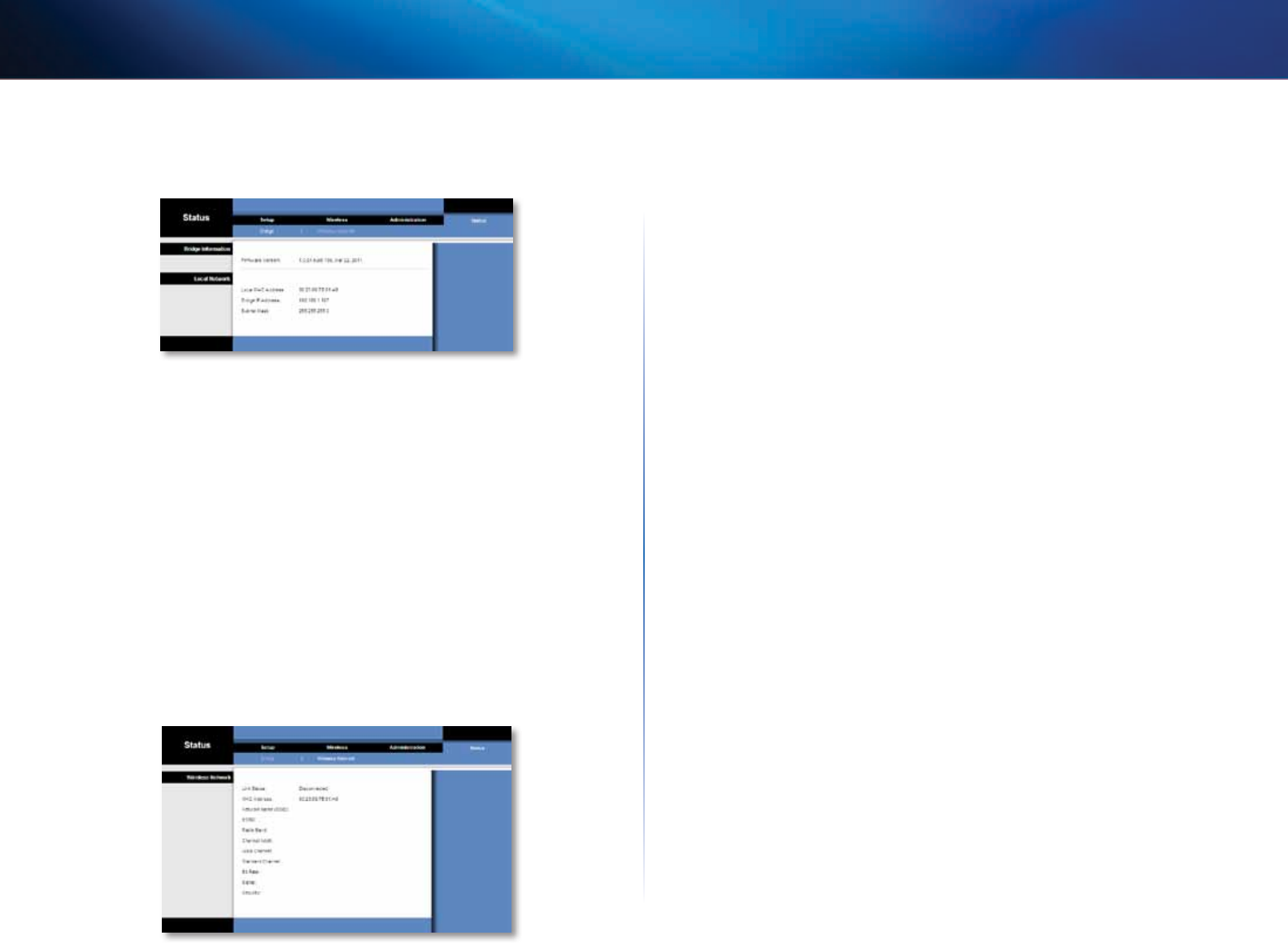
16
Σύνθετη διαόρφωση
Linksys WES610N/WET610N
Status (Κατάσταση) > Bridge (Γέφυρα)
Εφανίζονται οι πληροφορίε τρέχουσα κατάσταση τη γέφυρα.
Bridge Information (Πληροφορίες γέφυρας)
Firmware Version (Έκδοση υλικολογισικού) Εφανίζεται το τρέχον υλικολογισικό
τη γέφυρα.
Local Network (Τοπικό δίκτυο)
Local MAC Address (Τοπική διεύθυνση MAC) Εφανίζεται η διεύθυνση MAC τη
γέφυρα, όπω φαίνεται στο τοπικό σα δίκτυο Ethernet.
IP Address (ιεύθυνση IP) Εφανίζεται η διεύθυνση IP τη γέφυρα, όπω φαίνεται στο
τοπικό σα δίκτυο Ethernet.
Subnet Mask (Μάσκα υποδικτύου) Εφανίζεται η άσκα υποδικτύου που έχει
διαορφωθεί για το τοπικό σα δίκτυο.
Status (Κατάσταση) > Wireless (Ασύρματη
σύνδεση)
Εφανίζονται πληροφορίε σχετικά ε το ασύρατο δίκτυό σα.
Wireless (Ασύρματη σύνδεση)
Link Status (Κατάσταση σύνδεση) Εφανίζεται η κατάσταση τη σύνδεση στο
ασύρατο δίκτυό σα.
MAC Address (ιεύθυνση MAC) Εφανίζεται η διεύθυνση MAC τη γέφυρα, όπω
φαίνεται στο τοπικό σα ασύρατο δίκτυο.
Network Name (SSID) (Όνοα δικτύου (SSID)) Εφανίζεται το όνοα του ασύρατου
δικτύου/SSID.
BSSID Εφανίζεται η διεύθυνση ασύρατου MAC του συνδεδεένου ασύρατου
δροολογητή (ή σηείου πρόσβαση).
Radio Band (Ζώνη συχνοτήτων) Εφανίζεται η ζώνη συχνοτήτων του ασύρατου
δικτύου σα.
Channel Width (Πλάτο καναλιού) Εφανίζεται το πλάτο καναλιού σε MHz, που
χρησιοποιείται από το ασύρατο δίκτυό σα.
Wide Channel (Ευρυζωνικό κανάλι) Ανάλογα ε τι ρυθίσει καναλιού του
δροολογητή του δικτύου σα, εφανίζεται η ρύθιση Wide Channel (Ευρυζωνικό
κανάλι). Εάν επιλέξατε Wide - 40MHz Channel (Ευρυζωνικό κανάλι 40MHz) για τη
ρύθιση Radio Band (Ζώνη συχνοτήτων) ή Channel Width (Πλάτο καναλιού) του
δροολογητή, αυτό θα είναι το πρωτεύον κανάλι για Wireless-N.
Standard Channel (Τυπικό κανάλι) Εφανίζεται η ρύθιση Standard Channel (Τυπικό
κανάλι). Εάν επιλέξατε Wide – 40MHz Channel (Ευρυζωνικό κανάλι 40MHz) για τη
ρύθιση Radio Band (Ζώνη συχνοτήτων) ή Channel Width (Πλάτο καναλιού) του
δροολογητή, τότε το τυπικό κανάλι θα είναι το δευτερεύον κανάλι για Wireless-N.
Bit Rate (Ρυθό bit) Εφανίζεται ο ρυθό ετάδοση δεδοένων.
Signal (Σήα) Εφανίζεται το ποσοστό ισχύο του σήατο. Η ένδειξη 100% αντιστοιχεί
στο ισχυρότερο δυνατό σήα, ενώ η ένδειξη 0% στο πιο αδύναο σήα.
Security (Ασφάλεια) Εφανίζεται η έθοδο ασφάλεια που χρησιοποιείται από το
ασύρατο δίκτυό σα.

17
Αντιετώπιση προβληάτων
Linksys WES610N/WET610N
17
WES610N/WET610N
Ο υπολογιστής σας ή άλλη συσκευή ενσύρματης σύνδεσης Ethernet δεν μπορεί να
επικοινωνήσει με τον ασύρματο δρομολογητή.
1.
Προσπελάστε το διαδικτυακό βοηθητικό πρόγραα τη γέφυρα.
2.
Στην οθόνη Basic Wireless Settings (Βασικέ ρυθίσει ασύρατη σύνδεση),
βεβαιωθείτε ότι το όνοα δικτύου (SSID) αντιστοιχεί στο όνοα του ασύρατου
δικτύου σα.
3.
Βεβαιωθείτε ότι οι ρυθίσει ασφάλεια (WPA, WPA2 ή WEP) αντιστοιχούν στι
ρυθίσει ασφάλεια του ασύρατου δικτύου σα.
Η διεύθυνση IP της γέφυρας πρέπει να αλλαχθεί.
Εάν η γέφυρα είναι συνδεδεένη σε ένα δίκτυο ε ένα διακοιστή DHCP (συνήθω το
δροολογητή του δικτύου), θα λάβει τη διεύθυνση IP τη από το διακοιστή DHCP.
Εάν δεν υπάρχει διακοιστή DHCP, η γέφυρα θα χρησιοποιήσει την προεπιλεγένη
στατική διεύθυνση IP τη, 169.254.1.250.
Εάν θέλετε η γέφυρα να χρησιοποιεί πάντα ια στατική διεύθυνση IP, ακολουθήστε τι
παρακάτω οδηγίε:
1.
Προσπελάστε το διαδικτυακό βοηθητικό πρόγραα τη γέφυρα.
2.
Επιλέξτε την καρτέλα Network Setup (Ρυθίσει δικτύου).
3.
Από το αναπτυσσόενο ενού Network Connection Type (Τύπο σύνδεση
δικτύου), επιλέξτε Static IP (Στατική διεύθυνση IP).
4.
Συπληρώστε τα πεδία Static IP Address (Στατική διεύθυνση IP), Subnet Mask
(Μάσκα υποδικτύου) και Default Gateway (Προεπιλεγένη πύλη).
5.
Κάντε κλικ στην επιλογή Save Settings (Αποθήκευση ρυθίσεων).
Ο υπολογιστής ή άλλη συσκευή ενσύρματης σύνδεσης Ethernet δεν επικοινωνεί με
συσκευές όπου έχει ενεργοποιηθεί ασύρματη σύνδεση (π.χ. υπολογιστή ή εκτυπωτή).
Ελέγξτε τα παρακάτω:
•Βεβαιωθείτε ότι η συσκευή ε ενεργοποιηένη ασύρατη σύνδεση βρίσκεται
στο ίδιο ασύρατο δίκτυο ε τον υπολογιστή ή την άλλη συσκευή ενσύρατη
σύνδεση Ethernet που έχει συνδεθεί ε τη θύρα.
•Βεβαιωθείτε ότι χρησιοποιείται το ίδιο όνοα δικτύου (SSID) για όλε τι
συσκευέ στο ασύρατο δίκτυο.
•Βεβαιωθείτε ότι όλε οι συσκευέ βρίσκονται στο ίδιο δίκτυο IP, χρησιοποιώντα
συβατέ διευθύνσει IP.
Το διαδικτυακό βοηθητικό πρόγραμμα δεν εγκρίνει τον κωδικό πρόσβασης.
Ελέγξτε τα παρακάτω:
•Ο κωδικό πρόσβαση κάνει διάκριση πεζών-κεφαλαίων. Βεβαιωθείτε ότι
χρησιοποιείτε σωστά τα πεζά-κεφαλαία κατά την εισαγωγή του κωδικού
πρόσβαση.
•Εάν ξεχάσετε τον κωδικό πρόσβασή σα, πορείτε να επαναφέρετε τη γέφυρα
στι εργοστασιακέ προεπιλογέ.
Πατήστε παρατεταένα το κουπί Reset (Επαναφορά) τη γέφυρα για περίπου
πέντε δευτερόλεπτα. Ο κωδικό θα επανέλθει στην εργοστασιακή προεπιλογή,
admin. Όλε οι άλλε ρυθίσει γέφυρα θα επιστρέψουν επίση στι
εργοστασιακέ προεπιλογέ. (Για να προσπελάσετε το διαδικτυακό βοηθητικό
πρόγραα, πληκτρολογήστε admin στο πεδίο Password (Κωδικό πρόσβαση).)
Αφού εφαρμόσετε αλλαγές μέσω του διαδικτυακού βοηθητικού προγράμματος,
οινέες ρυθμίσεις δεν εμφανίζονται στην οθόνη.
Στο πρόγραα περιήγηση, επιλέξτε Refresh (Ανανέωση). Εάν δεν εφανίζονται οι
νέε ρυθίσει, ακολουθήστε τι εξή οδηγίε:
1.
Αποσυνδέστε το καλώδιο τροφοδοσία από τη γέφυρα.
2.
Περιένετε για πέντε δευτερόλεπτα και έπειτα επανασυνδέστε το καλώδιο
τροφοδοσία στη γέφυρα.
3.
Στο πρόγραα περιήγηση, επιλέξτε Refresh (Ανανέωση).
WEB
Εάν εξακολουθείτε να έχετε απορίε, ανατρέξτε στη διαδικτυακή
τοποθεσία τη Linksys στη διεύθυνση Linksys.com/support
Αντιετώπιση προβληάτων

18
Προδιαγραφέ
Linksys WES610N/WET610N
18
WES610N
Μοντέλο WES610N
Πρότυπα IEEE 802.3u, 802.11g, 802.11b, 802.11a, 802.11n
Λυχνίε LED Λειτουργία, Ethernet, Wi-Fi Protected Setup™,
Ασύρατη σύνδεση, εονωένη σύνδεση
Ethernet και δραστηριότητα
Θύρε Ethernet (4), τροφοδοσία
Κουπιά Επαναφορά, Wi-Fi Protected Setup
Τύπο καλωδίωση CAT5e
Κεραίε 3 (εσωτερικέ)
Τύπο υποδοχών κεραία /Ι
Αποσπώενο (Ναι/Όχι) Όχι
ιαορφώσει 802.11a: OFDM/BPSK, QPSK, 16-QAM, 64-QAM
802.11b: CCK/QPSK, BPSK
802.11g: OFDM/BPSK, QPSK, 16-QAM, 64-QAM
802.11n: OFDM/BPSK, QPSK, 16-QAM, 64-QAM
Ισχύ ραδιοσυχνότητα (EIRP)
σε dBm 802.11a: 15 dBm (τυπική) στα 54 Mbps
802.11b: 19 dBm (τυπική) στα 11 Mbps
802.11g: 16 dBm (τυπική) στα 54 Mbps
802.11n (2.4 GHz): 18 dBm (τυπική) στα MCS15
802.11n (5 GHz): 16 dBm (τυπική) στα MCS15
Ευαισθησία λήψη 802.11a: -72 dBm (τυπική) στα 54 Mbps
802.11b: -85 dBm (τυπική) στα 11 Mbps
802.11g: -73 dBm (τυπική) στα 54 Mbps
802.11n (20 MHz): -75 dBm (τυπική) στα MCS15
802.11n (40 MHz): -69 dBm (τυπική) στα MCS15
Απολαβή κεραία σε dBi 1
Ασφάλεια ασύρατη
σύνδεση WEP, Wi-Fi Protected Access™ (WPA),
Wi-Fi Protected Access™ 2 (WPA2)
Bit κλειδιού ασφαλεία Κρυπτογράφηση έω και 128 bit
Χαρακτηριστικά περιβάλλοντο λειτουργία
ιαστάσει 177 x 128 x 68 mm
(6,97” x 5,04” x 2,68”)
Βάρο 295 g (0,65 lb)
Πιστοποίηση FCC, UL/cUL, ICES-003, RSS210, CE, Wi-Fi
(IEEE 802 11a/b/g/draft n), WPA2™,
Wi-Fi Protected Setup, WMM®
Ισχύ 12V, 1A
Θεροκρασία λειτουργία 0 έω 40°C (32 έω 104°F)
Θεροκρασία αποθήκευση -20 έω 60°C (-4 έω 140°F)
Υγρασία λειτουργία 10% έω 85% χωρί συπύκνωση
Υγρασία αποθήκευση 5% έω 90% χωρί συπύκνωση
Οι προδιαγραφέ ενδέχεται να αλλάξουν χωρί προειδοποίηση.
Προδιαγραφέ

19
Προδιαγραφέ
Linksys WES610N/WET610N
19
WET610N
Μοντέλο WET610N
Πρότυπα IEEE 802.3u, 802.11g, 802.11b, 802.11a, 802.11n
Λυχνίε LED Λειτουργία, Ethernet, Wi-Fi Protected Setup™,
Ασύρατη σύνδεση
Θύρε Ethernet, τροφοδοσία
Κουπιά Επαναφορά, Wi-Fi Protected Setup
Τύπο καλωδίωση CAT5e
Κεραίε 3 (εσωτερικέ)
Τύπο υποδοχών κεραία /Ι
Αποσπώενο (Ναι/Όχι) Όχι
ιαορφώσει 802.11a: OFDM/BPSK, QPSK,
16-QAM, 64-QAM
802.11b: CCK/QPSK, BPSK
802.11g: OFDM/BPSK, QPSK,
16-QAM, 64-QAM
802.11n: OFDM/BPSK, QPSK,
16-QAM, 64-QAM
Ισχύ ραδιοσυχνότητα (EIRP)
σε dBm 802.11a: 15 dBm (τυπική) στα 54 Mbps
802.11b: 18 dBm (τυπική) στα 11 Mbps
802.11g: 16 dBm (τυπική) στα 54 Mbps
802.11n: 12 dBm (τυπική) στα 130 Mbps
(HT20), 270 Mbps (HT40)
Ευαισθησία λήψη 802.11a: -72 dBm (τυπική) στα 54 Mbps
802.11b: -85 dBm (τυπική) στα 11 Mbps
802.11g: -73 dBm (τυπική) στα 54 Mbps
802.11n: -70 dBm (τυπική) στα MCS15/2.4 GHz,
-69 dBm (τυπική) στα MCS15/5.0 GHz
Απολαβή κεραία σε dBi 1
Ασφάλεια ασύρατη
σύνδεση WEP, Wi-Fi Protected Access™ (WPA),
Wi-Fi Protected Access™ 2 (WPA2)
Bit κλειδιού ασφαλεία Κρυπτογράφηση έω και 128 bit
Χαρακτηριστικά περιβάλλοντο λειτουργία
ιαστάσει 145 x 106 x 52 mm
(5,71” x 4,17” x 2,05”)
Βάρο 159 g (5,61 oz)
Πιστοποίηση FCC, UL/cUL, ICES-003, RSS210, CE, Wi-Fi
(IEEE 802 11a/b/g/draft n), WPA2™,
Wi-Fi Protected Setup, WMM®
Ισχύ 12V, 1A
Θεροκρασία λειτουργία 0 έω 40°C (32 έω 104°F)
Θεροκρασία αποθήκευση -20 έω 60°C (-4 έω 140°F)
Υγρασία λειτουργία 10% έω 85% χωρί συπύκνωση
Υγρασία αποθήκευση 5% έω 90% χωρί συπύκνωση
Οι προδιαγραφέ ενδέχεται να αλλάξουν χωρί προειδοποίηση.
3425-01249
Η επωνυία Cisco, το λογότυπο Cisco και η επωνυία Linksys αποτελούν επορικά σήατα ή σήατα κατατεθέντα τη Cisco ή/και των θυγατρικών τη εταιρειών στι Ηνωένε Πολιτείε Αερική και σε άλλε χώρε.
Μπορείτε να βρείτε τη λίστα επορικών σηάτων τη Cisco στη διεύθυνση www.cisco.com/go/trademarks. Όλα τα υπόλοιπα επορικά σήατα που αναφέρονται στο παρόν έγγραφο αποτελούν ιδιοκτησία των αντίστοιχων κατόχων του.
© 2011 Cisco ή/και θυγατρικέ εταιρείε. Με την επιφύλαξη παντό δικαιώατο.
Linksys.com/support
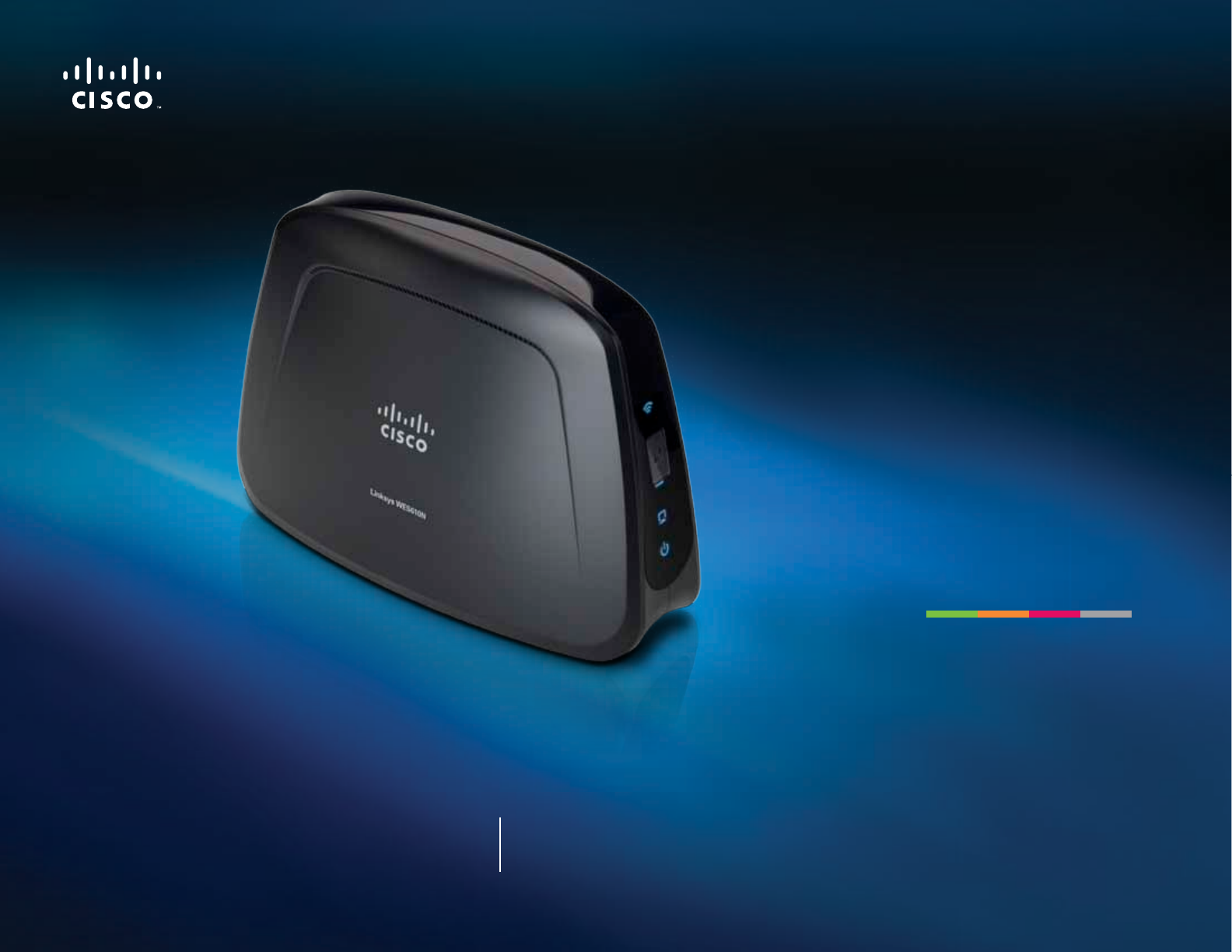
Felhasználói
kézikönyv
Linksys WET610N/WES610N Dual-Band N Entertainment Bridge

i
Tartalom
Linksys E-sorozat
i
Termék-összefoglaló
LED panel . . . . . . . . . . . . . . . . . . . . . . . . . . . . . . . . . . .2
Portok panel . . . . . . . . . . . . . . . . . . . . . . . . . . . . . . . . .3
A vezeték nélküli hálózat biztonsága
A vezeték nélküli hálózat nevének (SSID) megváltoztatása 4
Saját jelszó beállítása 4
MAC címszűrés bekapcsolása 4
Titkosítás bekapcsolása 4
Általános hálózatbiztonsági alapelvek . . . . . . . . . . . . . . . . .4
További biztonsági tanácsok . . . . . . . . . . . . . . . . . . . . . . .5
Speciális beállítások
Hozzáférés a böngészőalapú segédprogramhoz. . . . . . . . . . .6
Setup (Beállítás) > Basic Setup (Alapbeállítás) . . . . . . . . . . . .7
Language (Nyelv) 7
Network Setup (Hálózat beállítása) 7
Wireless (Vezeték nélküli) > Basic Wireless Settings
(Vezeték nélküli alapbeállítások). . . . . . . . . . . . . . . . . . . . .7
Basic Wireless Settings (Vezeték nélküli alapbeállítások) 8
Wireless Security (Vezeték nélküli biztonság) 8
Wi-Fi Protected Setup (Wi-Fi védelmi beállítás) 9
Wireless (Vezeték nélküli) > Wireless Network Site Survey
(Vezeték nélküli hálózat helyszín-feltérképezése) . . . . . . . . . 10
Wireless Network Site Survey (Vezeték nélküli hálózat helyszín-
feltérképezése) 10
Wireless > WMM® (Vezeték nélküli > WMM®) . . . . . . . . . . . . 11
WMM 12
Wireless (Vezeték nélküli) > Advanced Wireless Settings
(Speciális beállítások) . . . . . . . . . . . . . . . . . . . . . . . . . . . 13
Advanced Wireless (Speciális vezeték nélküli beállítások) 14
Administration (Felügyelet) > Management (Főfelügyelet) . . . 14
Management (Főfelügyelet) 14
Administration (Felügyelet) > Factory Defaults
(Gyári alapbeállítások) . . . . . . . . . . . . . . . . . . . . . . . . . . 15
Factory Defaults (Gyári alapbeállítások) 15
Administration (Felügyelet) > Upgrade Firmware
(Eszközszoftver frissítése) . . . . . . . . . . . . . . . . . . . . . . . . 15
Upgrade Firmware (Eszközszoftver frissítése) 15
Status (Állapot) > Bridge (Híd) . . . . . . . . . . . . . . . . . . . . . 16
Bridge Information (Hídadatok) 16
Local Network (Helyi hálózat) 16
Status (Állapot) > Wireless (Vezeték nélküli). . . . . . . . . . . . . 16
Wireless (Vezeték nélküli) 16
Hibaelhárítás
WES610N/WET610N 17
Műszaki adatok
WES610N . . . . . . . . . . . . . . . . . . . . . . . . . . . . . . . . . . 18
WET610N . . . . . . . . . . . . . . . . . . . . . . . . . . . . . . . . . . 19
Tartalom
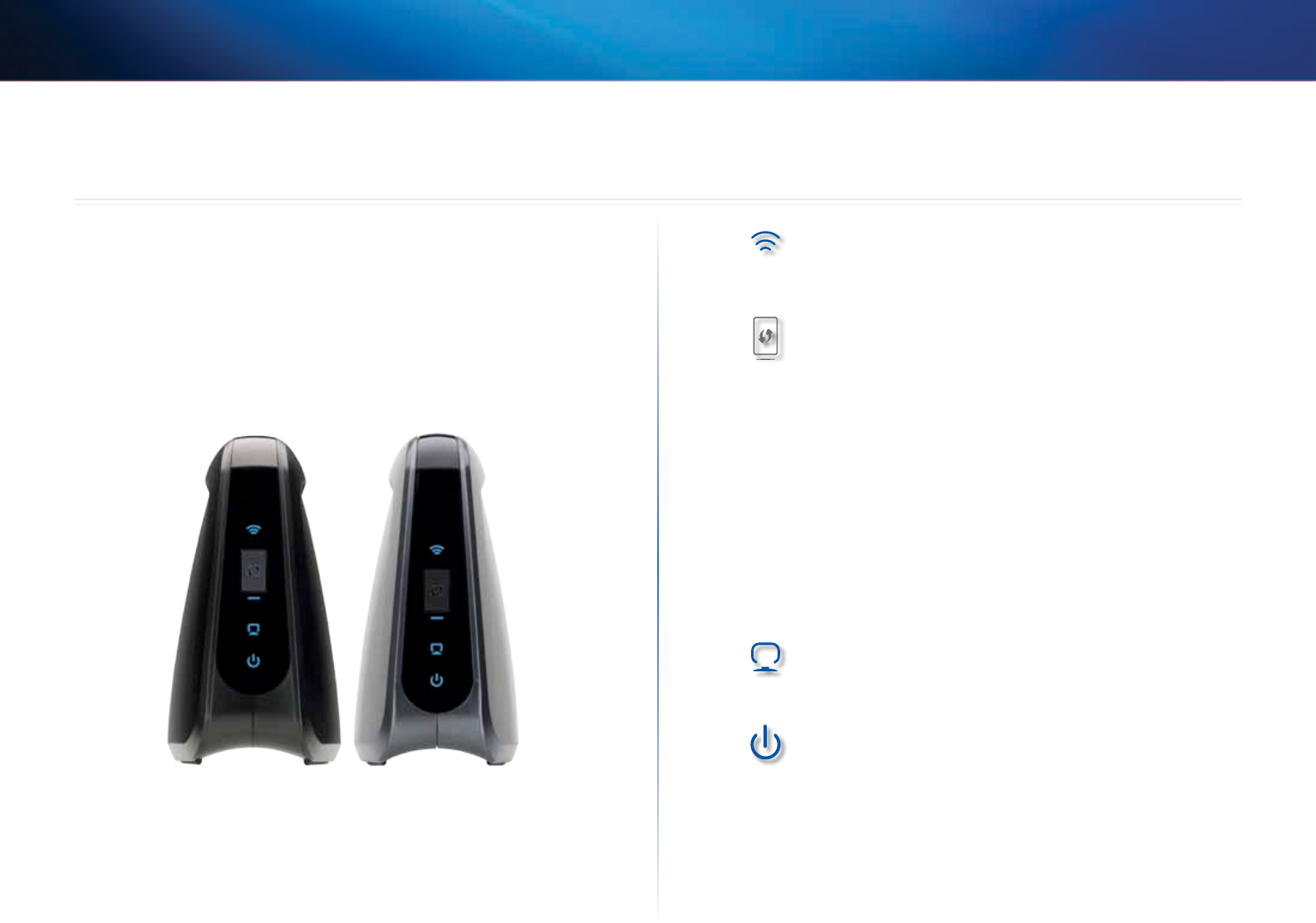
2
Termék-összefoglaló
Linksys WES610N/WET610N
2
Köszönjük, hogy a Linksys Dual-Band N Entertainment Bridge kétsávú
szórakoztató hidat választotta. A híd képes bármilyen vezetékes Ethernet eszközt
a vezeték nélküli hálózathoz kapcsolni. A híd kétsávú Wireless-N rendszerre
épül, így kompatibilis bármelyik Wireless-N, -G, -A vagy -B útválasztóval vagy
elérési ponttal. Az első telepítéshez kövesse a CD-lemez mappájában található
lépéseket. A speciális beállításokat a kényelmesen használható, weblapként
megjelenő segédprogram kezelőfelületén adhatja meg.
LED panel
WES610N WET610N
Vezeték nélküli (kék) A vezeték nélküli LED vezeték
nélküli kapcsolat fennállásakor világít. A LED a híd által a
vezeték nélküli hálózaton keresztül végzett adatküldési,
illetve adatfogadási művelet közben villog.
Wi-Fi Protected Setup Button (Wi-Fi védelmi beállítás
gomb) Ha az útválasztó támogatja a Wi-Fi védelmi
beállítást, és WPA vagy WPA2 biztonsági eljárást használ,
akkor a Wi-Fi Protected Setup (Wi-Fi védelmi beállítás)
segítségével automatikusan csatlakozhat a hídhoz. A Wi-
Fi védelmi beállítással kapcsolatos további információkat
a következő helyen talál: „Wireless (Vezeték nélküli) > Basic
Wireless Settings (Vezeték nélküli alapbeállítások)”, 7. oldal.
Wi-Fi Protected Setup (Wi-Fi védelmi beállítás) LED-
je (kék/narancs) A LED két percen keresztül kéken villog
a Wi-Fi Protected Setup (Wi-Fi védelmi beállítás) alatt.
Kék fényt ad, amikor a vezeték nélküli átvitel védelme
aktiválódott. Ha hiba történt a Wi-Fi Protected Setup
(Wi-Fi védelmi beállítás) közben, a LED narancssárgán
világít. Ellenőrizze, hogy a hálózati útválasztó Wi-Fi
Protected Setup (WiFi védelmi beállítás) funkciót. Várja
meg, míg a LED kialszik, majd próbálja újra.
Ethernet (kék) Az Ethernet LED vezetékes kapcsolat
fennállásakor világít. A LED a híd által az Ethernet portokon
keresztül végzett adatküldési, illetve adatfogadási művelet
közben villog.
Power (Tápellátás) (kék) A tápellátás LED-je a híd
bekapcsolásakor világít.
Termék-összefoglaló
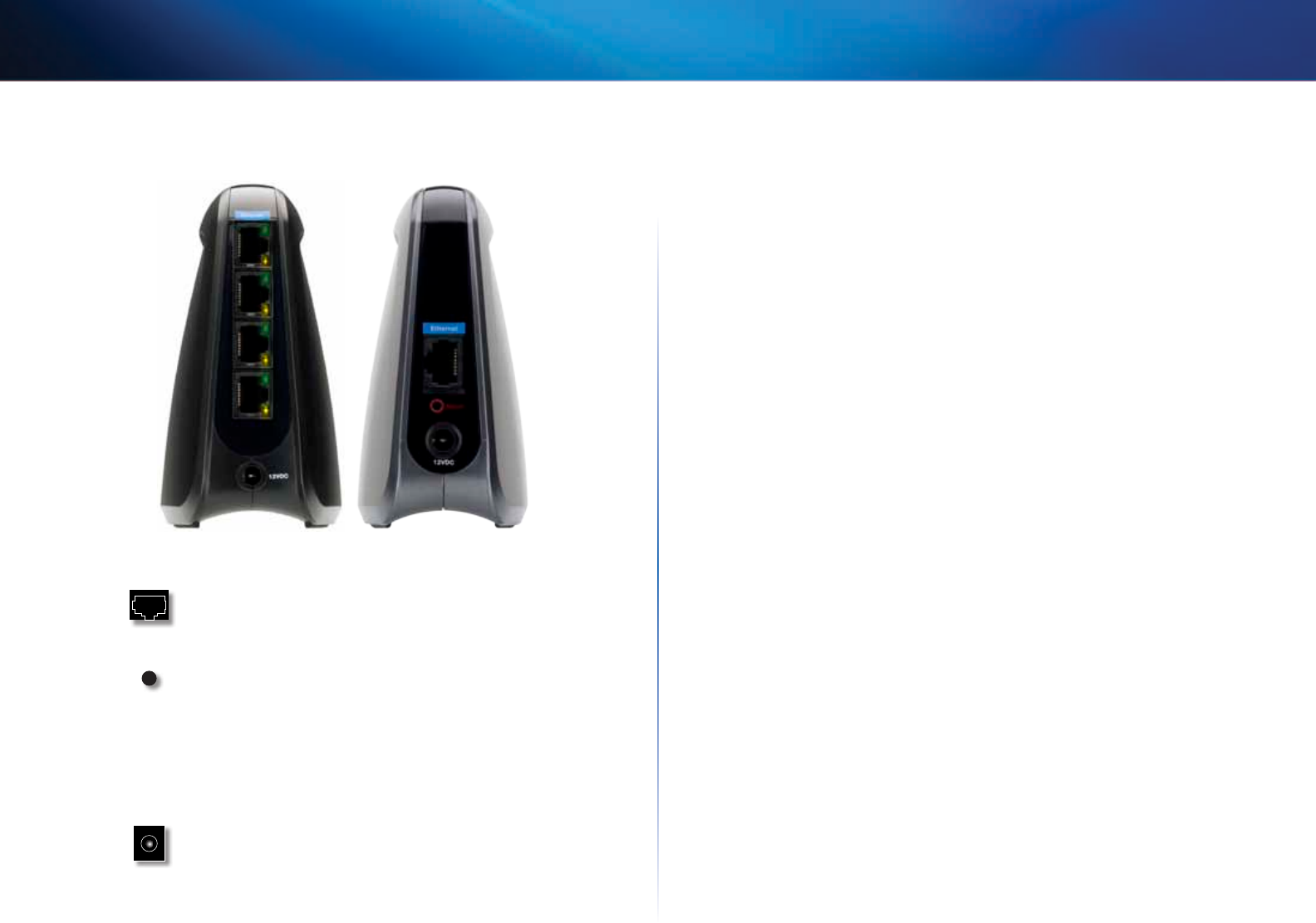
3
Termék-összefoglaló
Linksys WES610N/WET610N
Portok panel
WES610N WET610N
Ethernet Az Ethernet portokon keresztül csatlakozik
a híd a számítógéphez vagy más Ethernet hálózati
eszközhöz. A WES610N típus négy porttal rendelkezik,
a WET610N viszont csak eggyel.
Reset (Visszaállítás) Két módon lehet visszaállítani a
híd gyári alapbeállításait. A Reset (Visszaállítás) gomb
kb. 5 másodperces nyomva tartásával, valamint a híd
böngészőalapú segédprogramjában az Administration
(Felügyelet) > Factory Defaults (Gyári alapbeállítások)
menüponton keresztül. A Reset (Visszaállítás) gomb a
WES610N típusnak az alján, a WET610N típusnak pedig
a hátsó portot tartalmazó panelján található.
Power (Tápellátás) A híd a tápellátás porton keresztül
csatlakoztatható a mellékelt hálózati csatlakozóhoz.

4
A vezeték nélküli hálózat biztonsága
Linksys WES610N/WET610N
4
A vezeték nélküli hálózatokat kényelmesen és könnyen lehet telepíteni, ezért
a nagy sebességű internetkapcsolattal rendelkező háztartásokban egyre
gyakrabban alkalmazzák. A vezeték nélküli hálózat rádióhullámokkal továbbítja
az adatokat, épp ezért a hagyományos vezetékes hálózatnál kiszolgáltatottabb
a külső behatolással szemben. A vezeték nélküli hálózat jeleit is éppen úgy
lehet fogni, akár a mobiltelefonok és vezeték nélküli készülékek adásait. Mivel
fizikailag nem zárhatja ki, hogy valaki belépjen a vezeték nélküli hálózatába,
ezért a hálózat biztonsága érdekében más lépéseket kell megtennie.
A vezeték nélküli hálózat nevének (SSID)
megváltoztatása
A vezeték nélküli eszközöknek gyári alapbeállításban van egy hálózati nevük
(SSID). Ez a maximum 32 karakterből álló sorozat a vezeték nélküli hálózat
neve. A Linksys vezeték nélküli készülékekben a linksys szó van hálózati
névként gyárilag beállítva. Ajánlatos a vezeték nélküli hálózatnak ezt a nevét
megváltoztatni, és valamilyen egyedi névvel megkülönböztetni a hálózatát a
környezetében található többi vezeték nélküli hálózattól. Erre ne használjon
túl személyes információt (pl. tb-számot), mert ezt a nevet láthatják mások is,
amikor megnézik az elérhető vezeték nélküli hálózatok listáját.
Saját jelszó beállítása
Vezeték nélküli készülékeknél (pl. hozzáférési pont és útválasztó) a
beállítások megváltoztatásához jelszót kell megadnia. Az eszközöknek gyári
alapbeállításban van egy jelszavuk. A Linksys gyári jelszava az admin. A
jogosulatlan behatolók ismerik a gyári beállításokat, és megpróbálhatják
megváltoztatni az Ön hálózatának beállításait. A jogosulatlan beavatkozások
meghiúsítására változtassa olyanra az eszköz jelszavát, hogy azt nehéz legyen
kitalálni.
MAC címszűrés bekapcsolása
A Linksys útválasztókban engedélyezni lehet az Eszközhozzáférést szabályozó
(MAC) címek szűrését. A MAC-cím számokból és betűkből álló sorozat, amely
gyakorlatilag minden egyes hálózati eszközben más és más. A MAC-címek
szűrésének bekapcsolásával a vezeték nélküli hálózathoz csak megadott MAC-
című eszközök csatlakozhatnak. Például megadhatja a háztartásában lévő
számítógépek MAC-címét, hogy csak ezek csatlakozhassanak a vezeték nélküli
hálózathoz.
Titkosítás bekapcsolása
A titkosítás megvédi a vezeték nélküli hálózaton küldött adatait. A Wi-Fi védett
hozzáférés (WPA/WPA2) és a Vezetékessel egyenértékű adatvédelem (WEP) a
vezeték nélküli adatátvitel biztonságát nem egyforma szinten biztosítja.
A WPA/WPA2 alkalmazásával titkosított hálózat biztonságosabb a WEP-nél,
mert a WPA/WPA2 dinamikus kulcsú titkosítást használ. A rádióhullámok
által továbbított adatok védelmére ajánlatos az eszközök által támogatott
legmagasabb szintű titkosítást bekapcsolni.
A WEP régebbi titkosítási szabvány, de esetleg ezt kell választani olyan régebbi
eszközök esetében, amelyek még nem támogatják a WPA-eljárást.
Általános hálózatbiztonsági alapelvek
A vezetékes hálózat biztosítása semmit sem ér, hogyha maga a hálózat nem
biztonságos.
•Védjen jelszóval minden hálózati számítógépet, és külön jelszóval lásson
el minden bizalmas fájlt.
•A jelszókat változtassa rendszeres időközönként.
•Telepítsen vírusirtó szoftvert és személyes tűzfalszoftvert.
•Kapcsolja ki az egyenrangú (peer-to-peer) fájlmegosztást. Egyes
alkalmazások esetleg a tudta és/vagy beleegyezése nélkül bekapcsolják
a fájlmegosztást.
A vezeték nélküli hálózat biztonsága

5
A vezeték nélküli hálózat biztonsága
Linksys WES610N/WET610N
További biztonsági tanácsok
•A vezeték nélküli útválasztókat, hozzáférési pontokat és átjárókat a kifelé
néző falaktól és ablakoktól távolabb helyezze el.
•Tartsa kikapcsolva a vezeték nélküli útválasztókat, hozzáférési pontokat
és átjárókat, amikor nincsenek használatban (éjjel, üdüléskor).
•Használjon erős jelmondatokat, amelyek legalább nyolc karakter
hosszúságúak. Keverjen benne számokat és betűket, valamint kerülje a
normál szótári szavak használatát.
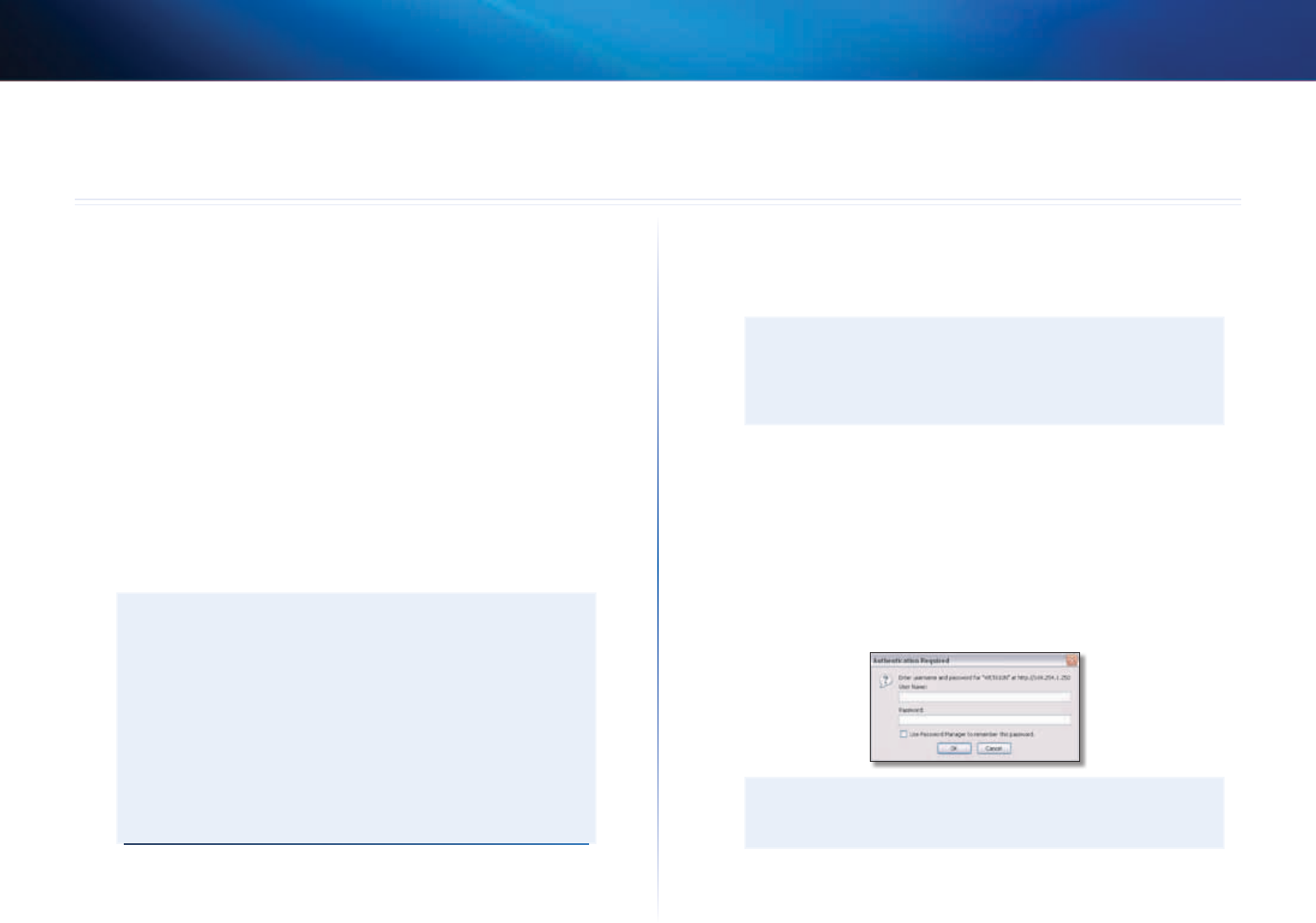
6
Speciális beállítások
Linksys WES610N/WET610N
6
A CD-lemez mappájában található lépések szerint történő beállítása után a
híd használatra kész. A böngészőalapú segédprogram segítségével azonban
módosíthatja a híd speciális beállításait. Ez a fejezet tárgyalja a kezelőfelület
egyes weblapjait és a lapokon elérhető alapvető fontosságú műveleteket. A
segédprogram a híddal egy hálózatba kötött számítógép böngészőprogramján
keresztül érhető el.
A böngészőalapú segédprogram ezekből a fő lapokból áll: Setup (Beállítás),
Wireless (Vezeték nélküli), Administration (Felügyelet) és Status (Állapot). A fő
lapokra kattintva további lapok közül választhat.
Hozzáférés a böngészőalapú
segédprogramhoz
Használjon webböngészőt a böngészőalapú segédprogram eléréséhez.
Ha a híd DHCP-kiszolgálóval (ez rendszerint a hálózati útválasztó) kapcsolódik a
hálózatra, akkor a híd a DHCP-kiszolgálótól kap IP-címet. Ha nincs DHCP-kiszolgáló,
akkor a híd az alapértelmezett statikus IP-címét használja: 169.254.1.250.
(Amennyiben böngészőalapú segédprogramon keresztül állítja be a híd állandó
statikus IP-címét, akkor inkább a statikus IP-címet adja meg helyette.)
MEGJEGYZÉS
Ha nem ismeri a híd IP-címét, akkor azt az útválasztó
DHCP ügyféltáblázatából keresheti ki. (Ezt az útválasztó
dokumentációjában találja.)
Ha nem találja meg a híd IP-címét, visszaállíthatja a hidat, ehhez
egy kiegyenesített iratkapoccsal tartsa lenyomva a híd Reset
(Visszaállítás) gombját. Ezzel visszaállítja a híd gyári alapbeállításait.
A híd a DHCP-kiszolgálótól (ez rendszerint a hálózati útválasztó) kér
IP-címet. Ha nem talál DHCP-kiszolgálót, akkor a híd a 169.254.1.250
alapértelmezett statikus IP-címét használja mindaddig, amíg meg
nem találja a DHCP-kiszolgálót, és amíg nincs hozzárendelve egy
dinamikus IP-cím.
Ha a híd nincs társítva egy útválasztóhoz, és a gyári alapbeállításokat használja,
a web-alapú segédprogram eléréséhez Ethernet csatlakozáson keresztül
csatlakoztassa a hidat egy számítógéphez. Konfigurálja a számítógépen az
Ethernet csatlakozást egy statikus IP-címmel és alhálózati maszkkal.
Az Ethernet adapter IP-címét egy megadott IP-címre kell beállítani.
1.
Az IP address (IP-cím) mezőbe írja be az169.254.x.y értéket (x helyett egy
1 és 254 közötti számot, y helyett pedig egy 0 és 255 közötti számot kell
megadni).
2.
A Subnet mask (Alhálózati maszk) mezőbe írja be a 255.255.0.0 értéket.
MEGJEGYZÉS
A statikus IP-címnek a számítógépen az Ethernet adapterhez
történő hozzárendeléséhez szükséges lépések operációs
rendszerenként eltérők lehetnek. A vonatkozó utasításokat az adott
operációs rendszer súgó dokumentációjában találja.
Miután hozzárendelte az Ethernet adaptert egy statikus IP-címhez, indítsa el
a webböngészőt, és az Address (Cím) mezőben adja meg az adapter IP-címét
(az alapértelmezett beállítás 169.254.1.250). Nyomja meg az Enter billentyűt.
Ekkor megjelenik a jelszó megadására szolgáló képernyő. (A nem Windows XP
operációs rendszert használóknak is hasonló képernyő jelenik meg.) Hagyja
üresen a User name (Felhasználónév) mezőt. Adja meg a telepítővarázslóban
generált jelszót. Ha nem hozott létre új jelszót, az alapértelmezés szerinti admin
jelszót adja meg. A jelszót megváltoztathatja az Administration (Felügyelet)
lap Management (Főfelügyelet) képernyőjén. Kattintson az OK gombra a
folytatáshoz.
MEGJEGYZÉS
Ha nem jelenik meg a jelszó megadására szolgáló képernyő, várjon
két percig, majd próbálja újra a műveletet.
Speciális beállítások
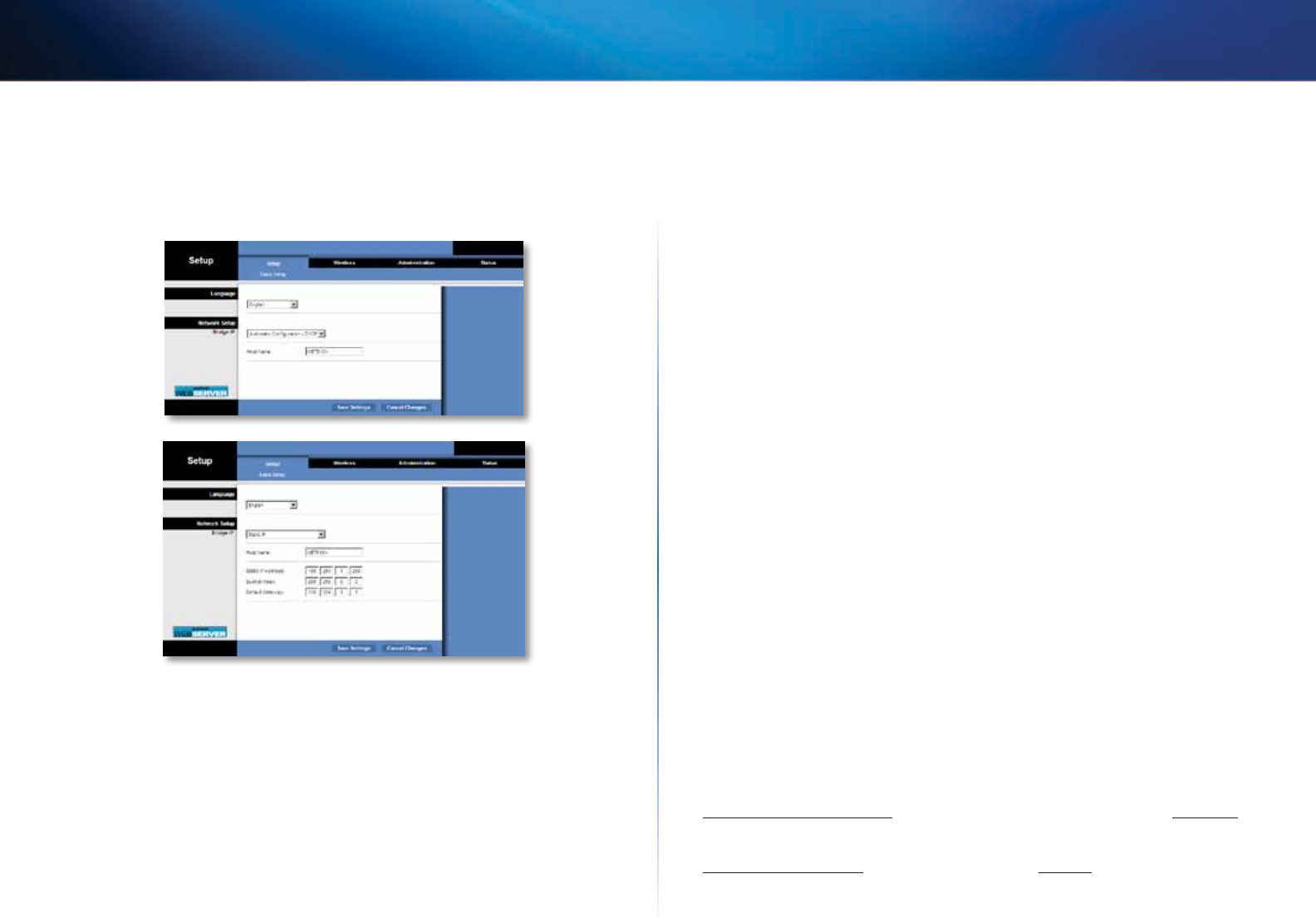
7
Speciális beállítások
Linksys WES610N/WET610N
Setup (Beállítás) > Basic Setup (Alapbeállítás)
Elsőként a Basic Setup (Alapbeállítás) képernyő jelenik meg. Ezen a képernyőn
módosíthatja a böngészőalapú segédprogram nyelvét és a híd vezetékes,
Ethernet hálózati beállításait.
Language (Nyelv)
Language (Nyelv) Itt adható meg a weblapként megjelenő kezelőfelület
nyelve. Válassza ki a kívánt nyelvet a legördülő listából.
Network Setup (Hálózat beállítása)
Ebben a részben adható meg, hogy automatikusan a DHCP-kiszolgálótól (pl.
a hálózati útválasztótól) kapjon-e IP-címet a híd, vagy manuálisan kívánja-e
azt beállítani. Az első esetben az Automatic Configuration (Automatikus
konfiguráció) - DHCP lehetőséget, az utóbbiban pedig a Static IP (Statikus IP-
cím) lehetőséget kell választani.
Bridge IP (Híd IP-címe) Ha a hálózatban van a hálózati eszközöknek IP-címet
kiosztó DHCP-kiszolgáló (pl. hálózati útválasztó), hagyja meg az alapértelmezett
Automatic Configuration - DHCP (Automatikus konfiguráció - DHCP) beállítást.
A híd a DHCP-kiszolgálótól (ez rendszerint a hálózati útválasztó) kér IP-címet.
Ha nem talál DHCP-kiszolgálót, akkor a híd a 169.254.1.250 alapértelmezett
statikus IP-címét használja mindaddig, amíg meg nem találja a DHCP-kiszolgálót,
és amíg nincs hozzárendelve egy dinamikus IP-cím.
Ha állandó statikus IP-címet szeretne megadni a híd számára, válassza a Static
IP (Statikus IP-cím) lehetőséget.
Ha a Static IP (Statikus IP-cím) lehetőséget választja, adja meg következő mezők
értékét:
•Static IP Address (Statikus IP-cím) Itt adhatja meg a weblapként megjelenő
kezelőfelület megnyitására szolgáló egyedi IP-címet.
•Subnet Mask (Alhálózati maszk) Itt adhatja meg a vezetékes hálózat
alhálózati maszkját.
•Default Gateway (Alapértelmezett átjáró) Itt adhatja meg a hálózat
alapértelmezett átjárójának (ez általában az útválasztó) IP-címét:
A Save Settings (Beállítások mentése) gombbal rögzítheti a változtatásokat,
míg a Cancel Changes (Változások elvetése) gombbal elvetheti azokat.
Wireless (Vezeték nélküli) > Basic Wireless
Settings (Vezeték nélküli alapbeállítások)
A Basic Wireless Settings (Vezeték nélküli alapbeállítások) képernyőn adhatja
meg a híd vezeték nélküli és biztonsági alapbeállításait.
A híd beállításai kétféleképpen, kézileg és a Wi-Fi védelmi beállítással (Wi-Fi
Protected Setup) konfigurálhatók. A Wi-Fi védelmi beállítás olyan szolgáltatás,
amellyel a vezeték nélküli hálózat könnyen beállítható. Ha a hálózati
útválasztó támogatja a Wi-Fi védelmi beállítást és WPA vagy WPA2 biztonsági
megoldást használ, akkor a Wi-Fi védelmi beállítás segítségével automatikusan
csatlakozhat a hídhoz.
Configuration View (Konfigurációs nézet) A vezeték nélküli hálózat
kézi beállításához válassza a Manual (Kézi) lehetőséget. Olvassa el:
Basic Wireless Settings (Vezeték nélküli alapbeállítások), 8. oldal.
Ha Wi-Fi védelmi telepítést kíván használni, akkor válassza a Wi-Fi
Protected Setup (Wi-Fi védelmi telepítés) lehetőséget. Olvassa el:
Wi-Fi Protected Setup (Wi-Fi védelmi beállítás), 9. oldal.
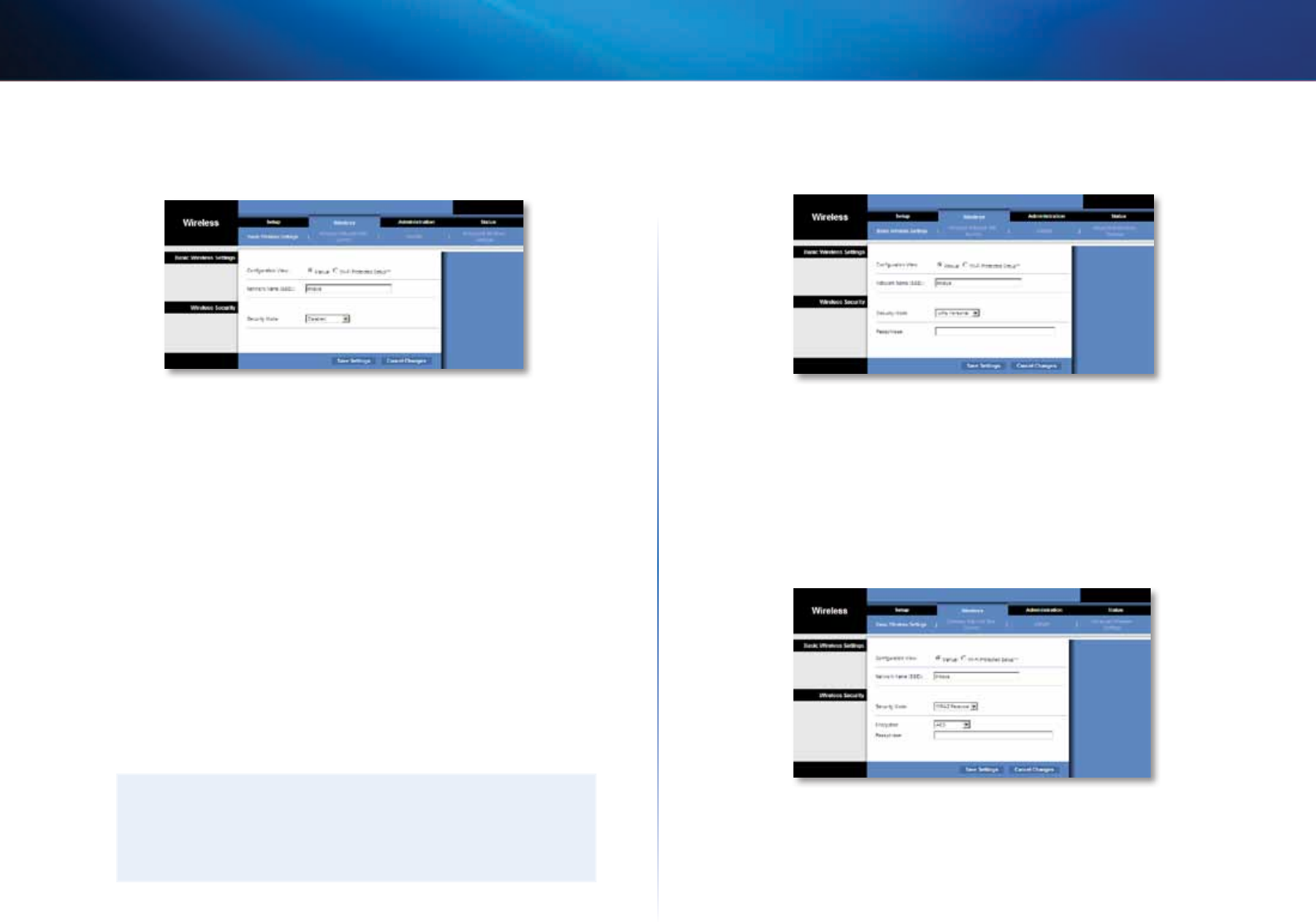
8
Speciális beállítások
Linksys WES610N/WET610N
Basic Wireless Settings (Vezeték nélküli
alapbeállítások)
Network Name, SSID (Hálózati név, SSID) Az SSID hálózati név, amely
egyaránt érvényes a vezeték nélküli hálózat minden pontján. Az SSID névnek
a hálózat valamennyi eszközén azonosnak kell lennie. A névben különbözőnek
számítanak a kis- és a nagybetűk, a név legfeljebb 32 karakter hosszúságú lehet
(a billentyűzet bármely karaktere használható). Győződjön meg róla, hogy a
beállítás megegyezik a vezeték nélküli útválasztó vagy a hozzáférési pont
beállításával. A biztonság fokozására ajánlatos az alapbeállítás szerinti SSID
nevet (linksys) egy másik névre cserélni.
Wireless Security (Vezeték nélküli biztonság)
A híd a következő vezeték nélküli biztonsági lehetőségeket támogatja: WPA
Personal, WPA2 Personal és WEP. A WPA (Wi-Fi védett hozzáférés) és a WPA2
erősebb védelmi eljárás, mint a WEP (vezetékessel egyenértékű adatvédelem).
A vezeték nélküli biztonsággal kapcsolatos további tudnivalók: „A vezeték
nélküli hálózat biztonsága”, 4. oldal.
Security Mode (Biztonsági üzemmód)
Válasszon a hálózatának biztonsági üzemmódot. Ha nem kíván semmilyen
titkosítási eljárást használni, akkor hagyja az alapbeállítás szerinti Disabled
(Kikapcsolt) állapotban.
MEGJEGYZÉS
Ügyeljen arra, hogy a vezeték nélküli hálózat minden egyes
eszközének egyforma biztonsági eljárást és jelmondatot/kulcsot
használjon különben nem fognak tudni kommunikálni egymással a
vezeték nélküli eszközök.
WPA Personal (WPA személyi)
A WPA a WEP-titkosításnál hatásosabb biztonsági szabvány.
Encryption (Titkosítás) A WPA a dinamikus titkosítási kulcsú TKIP titkosítási
eljárást támogatja.
Passphrase (Jelmondat) Adja meg a híd és a vezeték nélküli útválasztó vagy
hozzáférési pont közös kódkulcsát. 8-63 karakter hosszúnak kell lennie.
A Save Settings (Beállítások mentése) gombbal rögzítheti a változtatásokat,
míg a Cancel Changes (Változások elvetése) gombbal elvetheti azokat.
WPA2 Personal (WPA2 személyi)
A WPA2 a WPA tovább fejlesztett, biztonságosabb változata.
Encryption (Titkosítás) A WPA2 két titkosítási eljárást, a TKIP és AES dinamikus
titkosítási kulcsú eljárást támogatja. Válassza ki a használni kívánt titkosítási
eljárást: AES vagy TKIP or AES. Az alapbeállítás AES.
Passphrase (Jelmondat) Adja meg a híd és a vezeték nélküli útválasztó vagy
hozzáférési pont közös kódkulcsát. 8-63 karakter hosszúnak kell lennie.
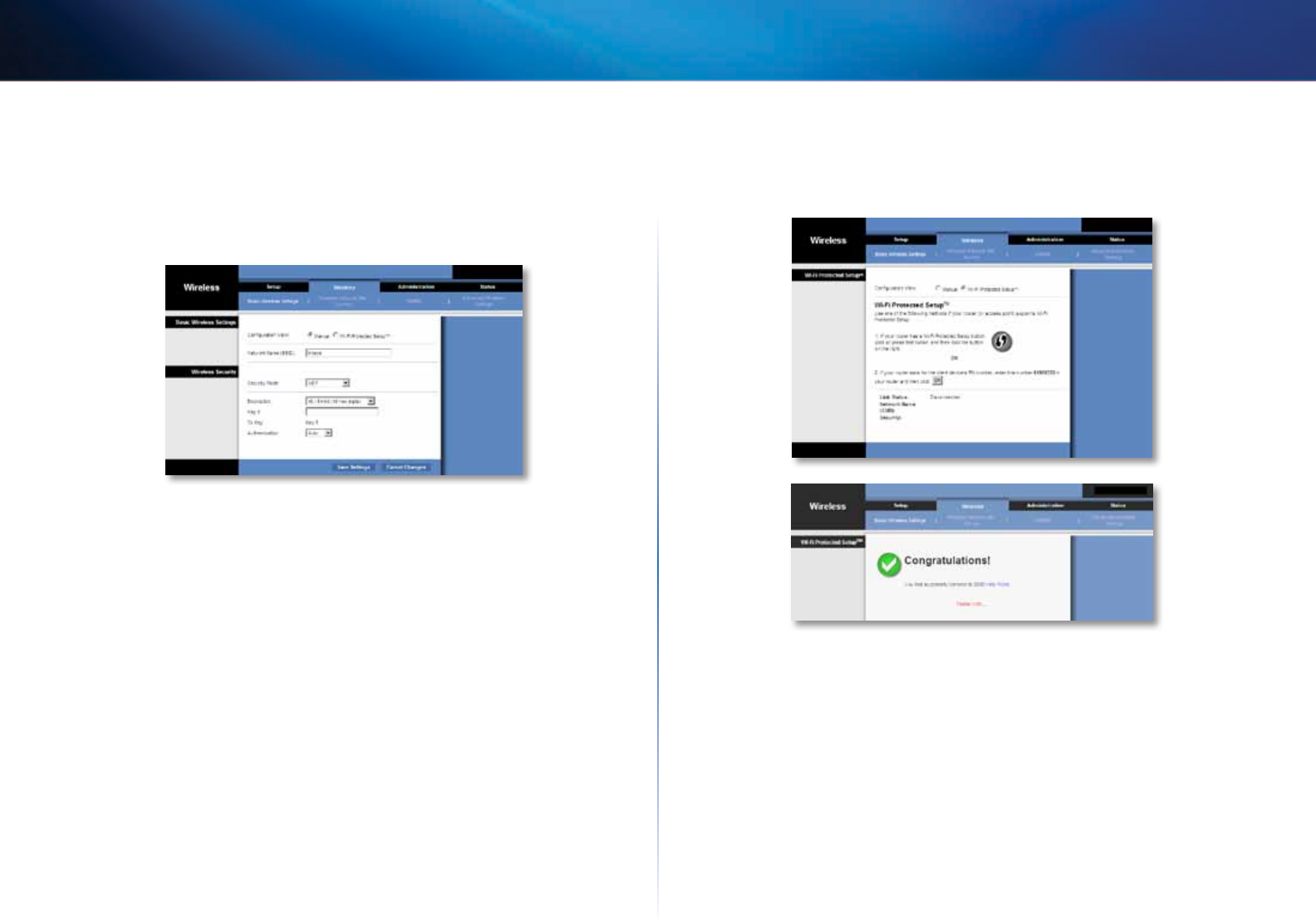
9
Speciális beállítások
Linksys WES610N/WET610N
A Save Settings (Beállítások mentése) gombbal rögzítheti a változtatásokat,
míg a Cancel Changes (Változások elvetése) gombbal elvetheti azokat.
WEP
A WEP a WPA-nál és a WPA2-nél kevésbé biztonságos, egyszerű titkosítási
eljárás.
Encryption (Titkosítás) Válassza meg a WEP titkosítási szintjét 40/64 bit (10
hexadecimális számjegy) vagy 104/128 bit (26 hexadecimális számjegy).
Az alapbeállítás 40/64 bit (10 hexadecimális számjegy).
Key 1 (1. kulcs) Adja meg a hálózat WEP-kulcsát.
Tx Key (Tx kulcs): A Key 1 (1. kulcs) a híd által használt átviteli kulcs.
Authentication (Hitelesítés) Alapbeállítás szerint Auto (Automatikus), és így
mind Open System (Nyílt rendszerű), mind Shared Key (Megosztott kulcsú)
hitelesítés használható. Az Open (Nyílt) lehetőséget kiválasztva használhatja
a nyílt rendszerű hitelesítést, amikor a feladó és a címzett nem használ WEP-
kódkulcsot a hitelesítéshez. A Shared (Megosztott) lehetőséget kiválasztva
használhatja a megosztott kulcsú hitelesítést, amikor a feladó és a címzett
használ WEP-kódkulcsot a hitelesítéshez.
A Save Settings (Beállítások mentése) gombbal rögzítheti a változtatásokat,
míg a Cancel Changes (Változások elvetése) gombbal elvetheti azokat.
Wi-Fi Protected Setup (Wi-Fi védelmi beállítás)
Két módszer lehetséges. Azt a módszert válassza, amelyik megfelel a használt
útválasztónak.
1. módszer
Akkor alkalmazza ezt a módszert, ha az útválasztón van Wi-Fi védelmi beállítás
gomb.
1.
Nyomja meg a Wi-Fi Protected Setup (Wi-Fi védelmi beállítás) gombot
az útválasztón.
2.
Két percen belül kattintson a Wi-Fi Protected Setup (Wi-Fi védelmi
beállítás) gombra a híd Wi-Fi Protected Setup (Wi-Fi védelmi beállítás)
képernyőjén.
3.
A híd konfigurálása után kattintson a Close (Bezárás) gombra.
A Wi-Fi Protected Setup (Wi-Fi védelmi beállítás) képernyőn megjelenik a Link
Status (Hivatkozás állapota), a Network Name (SSID)(Hálózati név (SSID)) és a
Security method (Biztonsági eljárás).
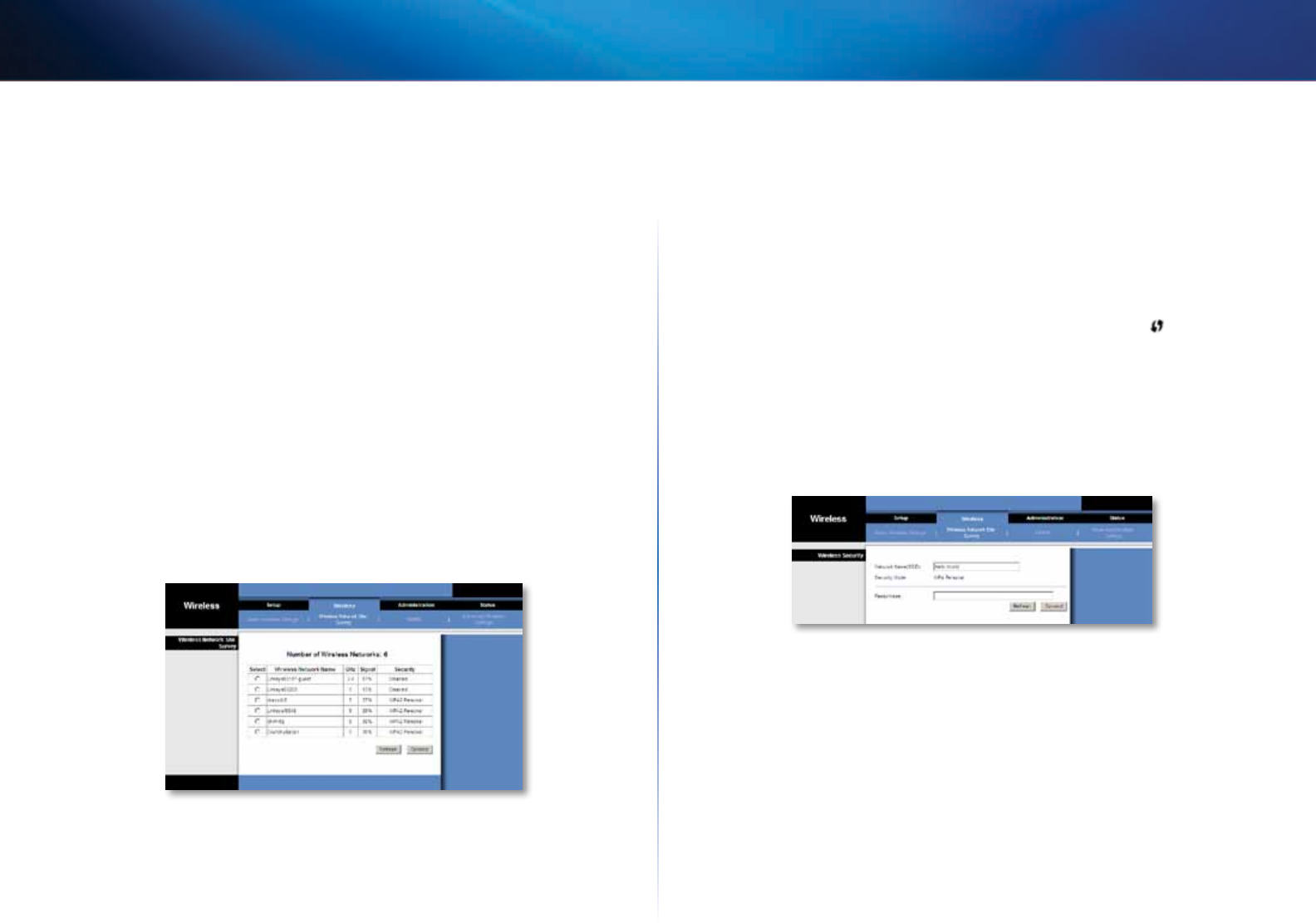
10
Speciális beállítások
Linksys WES610N/WET610N
2. módszer
Ezt a módszert akkor alkalmazza, ha az útválasztó kéri a híd PIN-kódját.
1.
Az útválasztó Wi-Fi Protected Setup (Wi-Fi védelmi beállítás) képernyőjén
adja meg a híd Wi-Fi Protected Setup (Wi-Fi védelmi beállítás) képernyőjén
megjelenő PIN-kódot. Kattintson a Register (Regisztráció) vagy az ennek
megfelelő gombra. (A híd hátlapján lévő címkén is szerepel.)
2.
A híd Wi-Fi Protected Setup (Wi-Fi védelmi beállítás) képernyőjén
kattintson az OK gombra.
3.
A híd konfigurálása után kattintson a Close (Bezárás) gombra.
A Wi-Fi Protected Setup (Wi-Fi védelmi beállítás) képernyőn megjelenik a Link
Status (Hivatkozás állapota), a Network Name (SSID)(Hálózati név (SSID)) és a
Security method (Biztonsági eljárás).
Wireless (Vezeték nélküli) > Wireless
Network Site Survey (Vezeték nélküli
hálózat helyszín-feltérképezése)
A helyszín-feltérképezés megkezdéséhez kattintson a Wireless Network
Site Survey (Vezeték nélküli hálózat helyszín-feltérképezése) fülre. A Wireless
Network Site Survey (Vezeték nélküli hálózat helyszín-feltérképezése) képernyőn
megjelenik a híd által érzékelt vezeték nélküli hálózatok listája.
Wireless Network Site Survey (Vezeték nélküli hálózat
helyszín-feltérképezése)
Number of Wireless Networks (Vezeték nélküli hálózatok száma) Itt látható a
híd által érzékelt vezeték nélküli hálózatok száma.
Select (Kiválasztás) Egy vezeték nélküli hálózathoz történő csatlakozáshoz
kattintson a Select (Kiválasztás) gombra. Aztán kattintson a Connect
(Csatlakozás) gombra.
Wireless Network Name (Vezeték nélküli hálózat neve) Itt látható a vezeték
nélküli hálózat hálózatneve (vagy SSID).
GHz Itt látható a vezeték nélküli hálózat rádiósávja.
Signal (Jel) Itt látható a jelerősség százalékban kifejezett értéke. 100% a lehető
legnagyobb jelerősséget, 0% pedig a lehető legkisebb jelerősséget jelöli.
Security (Biztonság)
Ha
a hálózat támogatja a Wi-Fi védelmi beállítást, akkor
megjelenik a Wi-Fi Protected Setup (Wi-Fi védelmi beállítás)
ikonja
. Itt
látható a vezeték nélküli hálózat által használt biztonsági eljárás.
A képernyőn látható adatokat a Refresh (Frissítés) gombbal aktualizálhatja.
Miután kiválasztott egy hálózatot, kattintson a Connect (Csatlakozás) gombra.
Ekkor új képernyő jelenik meg. Kövesse a hálózat biztonsági eljárására
vonatkozó utasításokat.
WPA
Network Name (SSID) (Hálózatnév (SSID)) Automatikusan megjelenik a
kiválasztott hálózat neve.
Security Mode (Biztonsági üzemmód) Automatikusan megjelenik a WPA
Personal (WPA személyi).
Encryption (Titkosítás) A WPA a dinamikus titkosítási kulcsú TKIP titkosítási
eljárást támogatja.
Passphrase (Jelmondat) Adja meg a híd és a vezeték nélküli útválasztó vagy
hozzáférési pont közös kódkulcsát. 8-63 karakter hosszúnak kell lennie.
A képernyőn látható adatokat a Refresh (Frissítés) gombbal aktualizálhatja.
Miután megadta a biztonsági beállításokat, kattintson a Connect (Csatlakozás)
gombra.
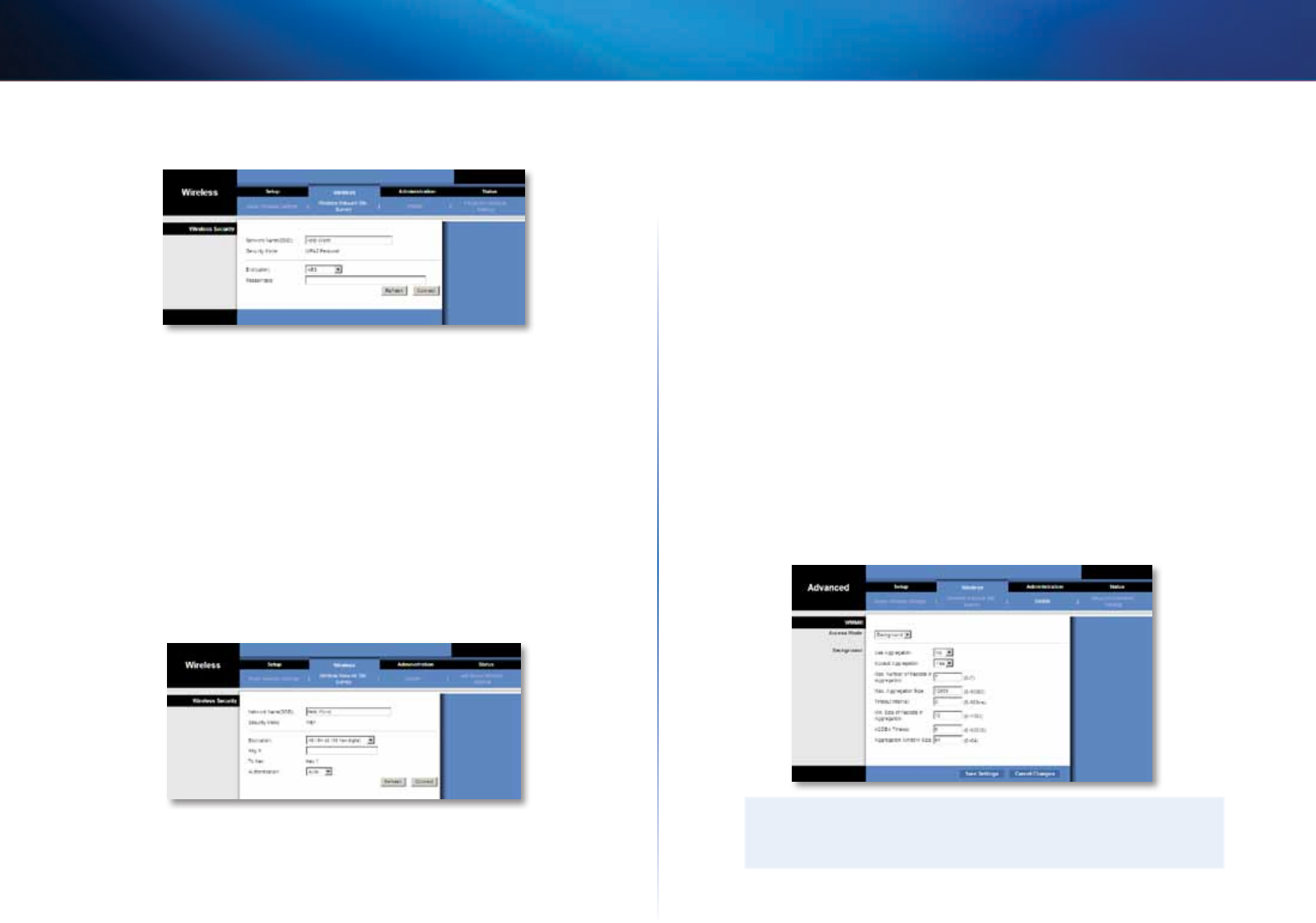
11
Speciális beállítások
Linksys WES610N/WET610N
WPA2
Network Name (SSID) (Hálózatnév (SSID)) Automatikusan megjelenik a
kiválasztott hálózat neve.
Security Mode (Biztonsági üzemmód) Automatikusan megjelenik a WPA2
Personal (WPA2 személyi).
Encryption (Titkosítás) A WPA2 két titkosítási eljárást, a TKIP és AES dinamikus
titkosítási kulcsú eljárást támogatja. Válassza ki a használni kívánt titkosítási
eljárást: AES vagy TKIP or AES.
Passphrase (Jelmondat) Adja meg a híd és a vezeték nélküli útválasztó vagy
hozzáférési pont közös kódkulcsát. 8-63 karakter hosszúnak kell lennie.
A képernyőn látható adatokat a Refresh (Frissítés) gombbal aktualizálhatja.
Miután megadta a biztonsági beállításokat, kattintson a Connect (Csatlakozás)
gombra.
WEP
Network Name (SSID) (Hálózatnév (SSID)) Automatikusan megjelenik a
kiválasztott hálózat neve.
Security Mode (Biztonsági üzemmód) Automatikusan megjelenik a WEP.
Encryption (Titkosítás) Válassza ki a WEP titkosítási szintjét 40/64 bit
(10 hexadecimális számjegy) vagy 104/128 bit (26 hexadecimális
számjegy).
Key 1 (1. kulcs) Adja meg a hálózat WEP-kulcsát.
Tx Key (Tx kulcs): A Key 1 (1. kulcs) a híd által használt átviteli kulcs.
Authentication (Hitelesítés) Alapbeállítás szerint Auto (Automatikus), és így
mind Open System (Nyílt rendszerű), mind Shared Key (Megosztott kulcsú)
hitelesítés használható. Az Open (Nyílt) lehetőséget kiválasztva használhatja
a nyílt rendszerű hitelesítést, amikor a feladó és a címzett nem használ WEP-
kódkulcsot a hitelesítéshez. A Shared (Megosztott) lehetőséget kiválasztva
használhatja a megosztott kulcsú hitelesítést, amikor a feladó és a címzett
használ WEP-kódkulcsot a hitelesítéshez.
A képernyőn látható adatokat a Refresh (Frissítés) gombbal aktualizálhatja.
Miután megadta a biztonsági beállításokat, kattintson a Connect (Csatlakozás)
gombra.
Wireless > WMM® (Vezeték nélküli >
WMM®)
Itt konfigurálhatja a vezeték nélküli MultiMedia (WMM) beállításokat. A WMM
hozzáférési módjaiknak (forgalmi típusuknak) megfelelően rangsorolja a
csomagokat: Background (Háttér), Best Effort (Legjobb lehetőség), Video
(Videó) vagy Voice (Hang). Ezek beállításait megváltoztatni csak gyakorlott
rendszergazdák számára ajánlott, mert a helytelen beállítás csökkentheti a
hálózat teljesítményét.
MEGJEGYZÉS
A WMM képernyőn látható beállításokat csak kellő ismerettel
rendelkező felhasználóknak célszerű megváltoztatni.

12
Speciális beállítások
Linksys WES610N/WET610N
WMM
Access Mode (Hozzáférési mód)
Különböző beállításokat rendelhet a négy rendelkezésre álló hozzáférési
módhoz. Válassza ki a konfigurálni kívánt módot: Background (Háttér), Best
Effort (Legjobb lehetőség), Video (Videó) vagy Voice (Hang). Hajtsa végre a
választott módra vonatkozó utasításokat.
Background (Háttér)
Use Aggregation (Halmozás alkalmazása) Ezzel a beállítással határozható
meg, hogy a közegelérést vezérlő (MAC) réteg kialakítson-e blokknyugtázást
hozzáadó (ADDBA) munkamenetet. Az alapbeállítás No (Nem). A lehetőség
engedélyezéséhez válassza a Yes (Igen) értéket.
Accept Aggregation (Halmozás elfogadása) Ezzel a beállítással határozható
meg, hogy a közegelérést vezérlő (MAC) réteg fogadja-e az ADDBA-kérelmeket.
Az alapbeállítás Yes (Igen). A működés deaktiválásához válassza a No (Nem)
lehetőséget.
Max. Number of Packets in Aggregation (Halmozható csomagok max.
száma) Ez a beállítás határozza meg a halmozható csomagok (alkeretek)
maximális számát. A rendelkezésre álló tartomány 0–7. Alapértéke 7.
Max. Aggregation Size (Max. halmozható méret) Ez a beállítás határozza meg
a halom maximális méretét (bájtban). A rendelkezésre álló tartomány 0–16
000. Alapértéke 12 000.
Timeout Interval (Időtúllépés időköze) Ez a beállítás határozza meg azt
az időszakot, amelynek elteltével a halmot egy „záró feltétel” alapján le kell
zárni, mielőtt azt az időzítő lezárná. A rendelkezésre álló tartomány 0–100 ms.
Alapértéke 3.
Min. Size of Packet in Aggregation (Halmozható csomagok min. mérete) Ez a
beállítás határozza meg a halmozható csomagok minimális méretét (bájtban).
A rendelkezésre álló tartomány 0–1500. Alapértéke 10.
ADDBA Timeout (ADDBA időtúllépés) Ez a beállítás határozza meg azt
az időtartamot, amelynek elteltével az ADDBA-beállítást le kell állítani
abban az esetben, ha az adott időtartam alatt nem zajlik keretforgalom a
blokknyugtázási (ACK) egyeztetés során. A rendelkezésre álló tartomány 0–65
535 ms. Alapértéke 0, ez letiltja az időkorlátot.
Aggregation Window Size (Halmozóablak mérete) Ez a beállítás határozza
meg az ACK-nyugtázás nélkül átvihető csomagok maximális számát. A
rendelkezésre álló tartomány 0–64. Alapértéke 64.
A Save Settings (Beállítások mentése) gombbal rögzítheti a változtatásokat,
míg a Cancel Changes (Változások elvetése) gombbal elvetheti azokat.
Legjobb lehetőség
Use Aggregation (Halmozás alkalmazása) Ezzel a beállítással határozható
meg, hogy a közegelérést vezérlő (MAC) réteg kialakítson-e blokknyugtázást
hozzáadó (ADDBA) munkamenetet. Az alapbeállítás Yes (Igen). A működés
deaktiválásához válassza a No (Nem) lehetőséget.
Accept Aggregation (Halmozás elfogadása) Ezzel a beállítással határozható
meg, hogy a közegelérést vezérlő (MAC) réteg fogadja-e az ADDBA-kérelmeket.
Az alapbeállítás Yes (Igen). A működés deaktiválásához válassza a No (Nem)
lehetőséget.
Max. Number of Packets in Aggregation (Halmozható csomagok max.
száma) Ez a beállítás határozza meg a halmozható csomagok (alkeretek)
maximális számát. A rendelkezésre álló tartomány 0–10. Alapértéke 10.
Max. Aggregation Size (Max. halmozható méret) Ez a beállítás határozza meg
a halom maximális méretét (bájtban). A rendelkezésre álló tartomány 0–20
000. Alapértéke 16 000.
Timeout Interval (Időtúllépés időköze) Ez a beállítás határozza meg azt
az időszakot, amelynek elteltével a halmot egy „záró feltétel” alapján le kell
zárni, mielőtt azt az időzítő lezárná. A rendelkezésre álló tartomány 0–100 ms.
Alapértéke 3.
Min. Size of Packet in Aggregation (Halmozható csomagok min. mérete) Ez a
beállítás határozza meg a halmozható csomagok minimális méretét (bájtban).
A rendelkezésre álló tartomány 0–1500. Alapértéke 10.
ADDBA Timeout (ADDBA időtúllépés) Ez a beállítás határozza meg azt
az időtartamot, amelynek elteltével az ADDBA-beállítást le kell állítani
abban az esetben, ha az adott időtartam alatt nem zajlik keretforgalom a
blokknyugtázási (ACK) egyeztetés során. A rendelkezésre álló tartomány 0–65
535 ms. Alapértéke 0, ez letiltja az időkorlátot.
Aggregation Window Size (Halmozóablak mérete) Ez a beállítás határozza
meg az ACK-nyugtázás nélkül átvihető csomagok maximális számát. A
rendelkezésre álló tartomány 0–64. Alapértéke 64.
A Save Settings (Beállítások mentése) gombbal rögzítheti a változtatásokat,
míg a Cancel Changes (Változások elvetése) gombbal elvetheti azokat.
Video (Videó)
Use Aggregation (Halmozás alkalmazása) Ezzel a beállítással határozható
meg, hogy a közegelérést vezérlő (MAC) réteg kialakítson-e blokknyugtázást
hozzáadó (ADDBA) munkamenetet. Az alapbeállítás Yes (Igen). A működés
deaktiválásához válassza a No (Nem) lehetőséget.
Accept Aggregation (Halmozás elfogadása) Ezzel a beállítással határozható
meg, hogy a közegelérést vezérlő (MAC) réteg fogadja-e az ADDBA-kérelmeket. Az
alapbeállítás Yes (Igen). A működés deaktiválásához válassza a No (Nem) lehetőséget.
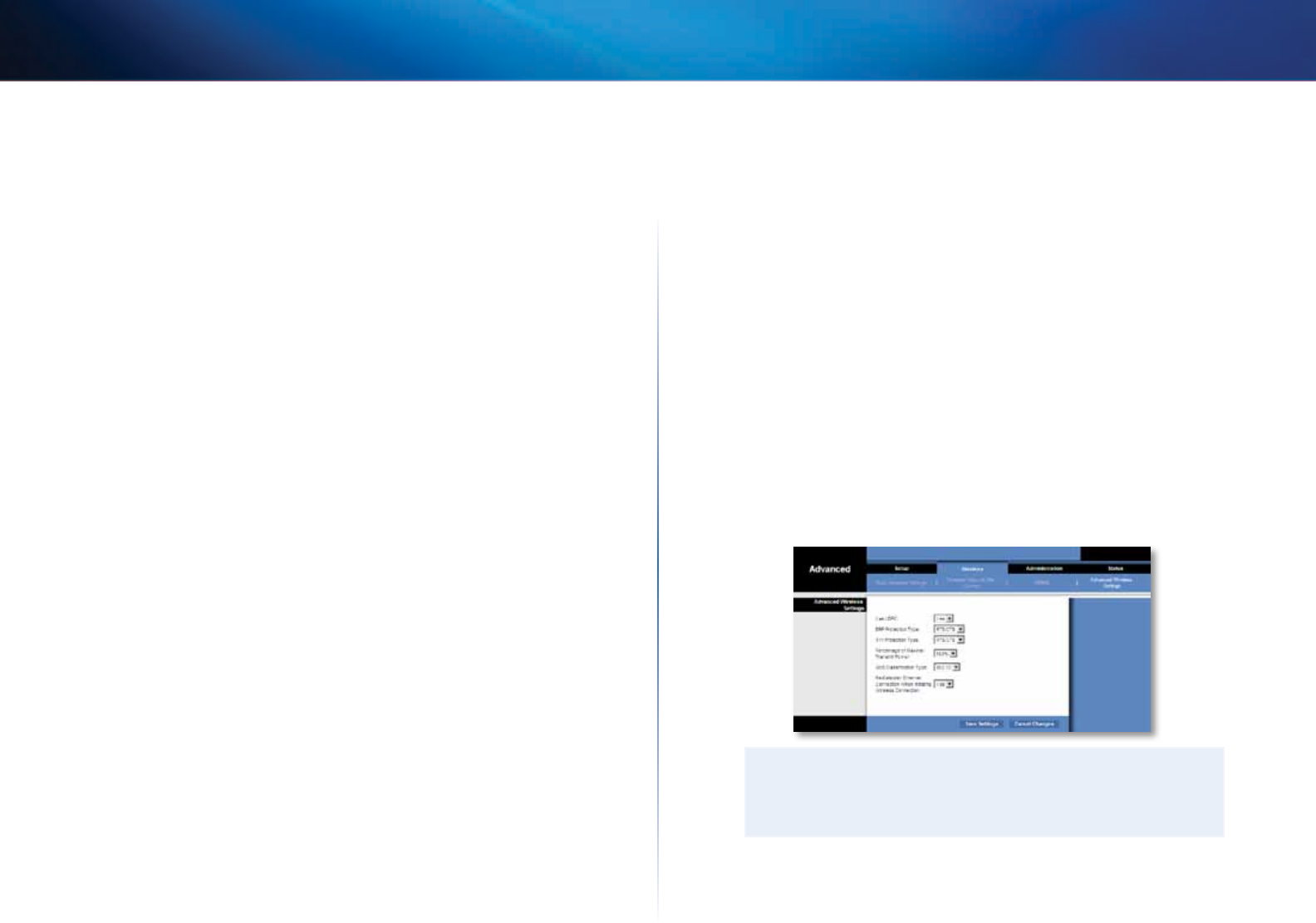
13
Speciális beállítások
Linksys WES610N/WET610N
Max. Number of Packets in Aggregation (Halmozható csomagok max.
száma) Ez a beállítás határozza meg a halmozható csomagok (alkeretek)
maximális számát. A rendelkezésre álló tartomány 0–7. Alapértéke 7.
Max. Aggregation Size (Max. halmozható méret) Ez a beállítás határozza meg
a halom maximális méretét (bájtban). A rendelkezésre álló tartomány 0–16
000. Alapértéke 12 000.
Timeout Interval (Időtúllépés időköze) Ez a beállítás határozza meg azt az
időszakot, amelynek elteltével a halmot egy „záró feltétel” alapján le kell zárni, mielőtt
azt az időzítő lezárná. A rendelkezésre álló tartomány 0–100 ms. Alapértéke 3.
Min. Size of Packet in Aggregation (Halmozható csomagok min. mérete) Ez a
beállítás határozza meg a halmozható csomagok minimális méretét (bájtban).
A rendelkezésre álló tartomány 0–1500. Alapértéke 10.
ADDBA Timeout (ADDBA időtúllépés) Ez a beállítás határozza meg azt az
időtartamot, amelynek elteltével az ADDBA-beállítást le kell állítani abban az
esetben, ha az adott időtartam alatt nem zajlik keretforgalom a blokknyugtázási
(ACK) egyeztetés során. A rendelkezésre álló tartomány 0–65535 ms.
Alapértéke 0, ez letiltja az időkorlátot.
Aggregation Window Size (Halmozóablak mérete) Ez a beállítás határozza
meg az ACK-nyugtázás nélkül átvihető csomagok maximális számát. A
rendelkezésre álló tartomány 0–64. Alapértéke 64.
A Save Settings (Beállítások mentése) gombbal rögzítheti a változtatásokat,
míg a Cancel Changes (Változások elvetése) gombbal elvetheti azokat.
Voice (Hang)
Use Aggregation (Halmozás alkalmazása) Ezzel a beállítással határozható
meg, hogy a közegelérést vezérlő (MAC) réteg kialakítson-e blokknyugtázást
hozzáadó (ADDBA) munkamenetet. Az alapbeállítás Yes (Igen). A működés
deaktiválásához válassza a No (Nem) lehetőséget.
Accept Aggregation (Halmozás elfogadása) Ezzel a beállítással határozható
meg, hogy a közegelérést vezérlő (MAC) réteg fogadja-e az ADDBA-kérelmeket. Az
alapbeállítás Yes (Igen). A működés deaktiválásához válassza a No (Nem) lehetőséget.
Max. Number of Packets in Aggregation (Halmozható csomagok max.
száma) Ez a beállítás határozza meg a halmozható csomagok (alkeretek)
maximális számát. A rendelkezésre álló tartomány 0–2. Alapértéke 2.
Max. Aggregation Size (Max. halmozható méret) Ez a beállítás határozza meg
a halom maximális méretét (bájtban). A rendelkezésre álló tartomány 0–16
000. Alapértéke 10 000.
Timeout Interval (Időtúllépés időköze) Ez a beállítás határozza meg azt
az időszakot, amelynek elteltével a halmot egy „záró feltétel” alapján le kell
zárni, mielőtt azt az időzítő lezárná. A rendelkezésre álló tartomány 0–100 ms.
Alapértéke 10.
Min. Size of Packet in Aggregation (Halmozható csomagok min. mérete) Ez a
beállítás határozza meg a halmozható csomagok minimális méretét (bájtban).
A rendelkezésre álló tartomány 0–1500. Alapértéke 10.
ADDBA Timeout (ADDBA időtúllépés) Ez a beállítás határozza meg azt az
időtartamot, amelynek elteltével az ADDBA-beállítást le kell állítani abban az
esetben, ha az adott időtartam alatt nem zajlik keretforgalom a blokknyugtázási
(ACK) egyeztetés során. A rendelkezésre álló tartomány 0–65535 ms.
Alapértéke 0, ez letiltja az időkorlátot.
Aggregation Window Size (Halmozóablak mérete) Ez a beállítás határozza
meg az ACK-nyugtázás nélkül átvihető csomagok maximális számát. A
rendelkezésre álló tartomány 0–64. Alapértéke 64.
A Save Settings (Beállítások mentése) gombbal rögzítheti a változtatásokat,
míg a Cancel Changes (Változások elvetése) gombbal elvetheti azokat.
Wireless (Vezeték nélküli) > Advanced
Wireless Settings (Speciális beállítások)
Adja meg a híd speciális vezeték nélküli beállításait. Ezek beállításait
megváltoztatni csak gyakorlott rendszergazdák számára ajánlott, mert a
helytelen beállítás csökkentheti a hálózat teljesítményét.
MEGJEGYZÉS
Az Advanced Wireless Settings (Speciális vezeték nélküli beállítások)
képernyőn látható beállításokat csak kellő ismerettel rendelkező
felhasználóknak célszerű megváltoztatni.
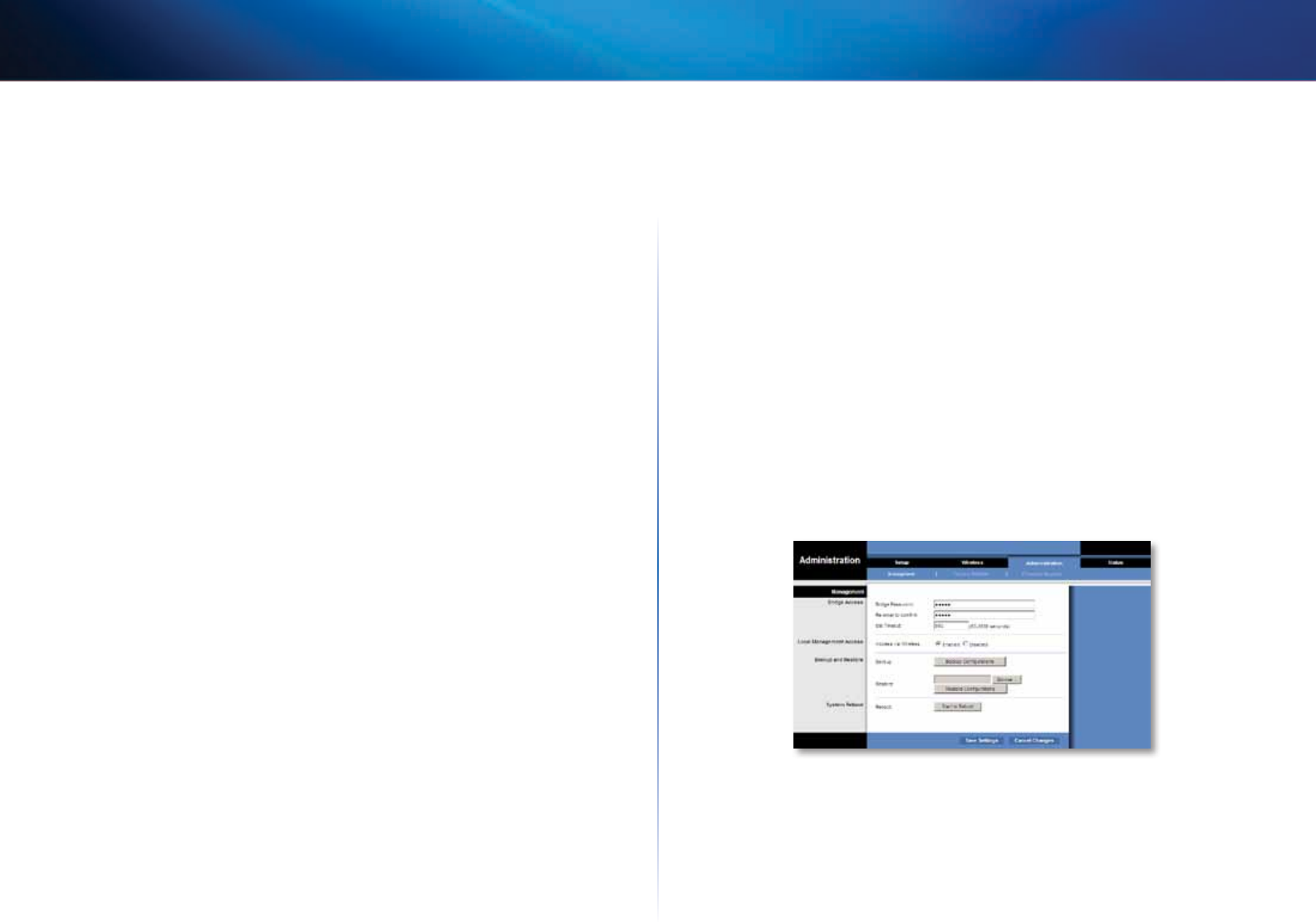
14
Speciális beállítások
Linksys WES610N/WET610N
Advanced Wireless (Speciális vezeték nélküli beállítások)
Use LDPC (LDCP használata) A Low-Density Parity-Check Code (Alacsony
sűrűségű paritás ellenőrző kód) (LDPC) engedélyezi vagy letiltja a hibajavítást
az adatvesztés valószínűségének csökkentése érdekében a zajos csatornákban.
A Rate Adaptation (Sebesség adaptációs) algoritmus automatikusan letiltja
az LDPC-kódolást magas PHY működési sebesség (több, mint 162) esetén.
A speciális LDCP hibajavító séma használatához tartsa meg a Yes (Igen)
alapbeállítást. Ellenkező esetben válassza a No (Nem) értéket.
ERP Protection Type (ERP védelemtípus) Ez a beállítás az OFDM csomagok
védelmét konfigurálja, annak ellenére, hogy a vezeték nélküli hálózaton belül
802.11b típusú állomások is jelen vannak. A híd RTS/CTS vagy CTS2Self csomagok
802.11b sebességosztályban való küldésével tájékoztatja a vezeték nélküli
hálózatot, hogy OFDM csomagok átvitele következik, és megvédi a csomagokat a
vezeték nélküli hálózaton. Az RTS/CTS és CTS2Self csomagok túlterhelést okoznak,
ami alacsonyabb adatátviteli teljesítményt eredményezhet.
Az RTS/CTS beállítás jobb lefedettséget, de alacsonyabb átviteli sebességet
biztosít, mint a CTS2Self, mert az RTS/CTS beállítás a fogadó eszköztől kapott
nyugtázást tartalmaz. Az RTS/CTS beállítás használatához tartsa meg az
RTS/CTS alapbeállítást. A None (Nem) beállítás az OFDM és CCK csomagok
ütközéséhez vezethet. A None (Nem) beállítás használatához válassza a None
(Nem) értéket. A CTS2Self beállítás használatához válassza a CTS2Self értéket.
11n Protection Type (11n Védelemtípus) Ez a beállítás a non-High Throughput
(HT) (alacsony átviteli teljesítményű) eszközök védelmét konfigurálja a vezeték
nélküli hálózaton belül. Abban az esetben, ha a vezeték nélküli útválasztó (vagy
hozzáférési pont) non-HT hagyományos eszköz kapcsolódását érzékeli, jelezni
fogja minden HT eszköznek, hogy minden adattovábbítás előtt használja az
RTS/CTS vagy CTS2Self mechanizmust. Ez a szolgáltatás támogat minden
802.11n szabványos védelmet, beleértve a MIMO technológiát is.
Az RTS/CTS beállítás jobb lefedettséget, de alacsonyabb átviteli sebességet
biztosít, mint a CTS2Self, mert az RTS/CTS beállítás a fogadó eszköztől kapott
nyugtázást tartalmaz. Az RTS/CTS beállítás használatához tartsa meg az RTS/
CTS alapbeállítást. A None (Nem) beállítás a HT és a hagyományos csomagok
ütközéséhez vezethet. A None (Nem) beállítás használatához válassza a None
(Nem) értéket. A CTS2Self beállítás használatához válassza a CTS2Self értéket.
Percentage of maximal transmit power (Maximális átviteli teljesítmény
százaléka) Ez a beállítás a szabályozási tartományban érvényes korlátozásokhoz
képest a maximális átviteli teljesítmény százalékát adja meg. Ha például a
szabályozási tartományban érvényes korlátozás legfeljebb –20 dB átvitelre ad
módot, akkor a az 50%-os százalékos érték megadása 10 dB maximális átviteli
teljesítményt engedélyez. Válassza ki a használni kívánt százalékot: 12%, 25%,
50% vagy 100%. Alapértéke 100%.
QoS Classification Type (Szolgáltatásminőség osztályozási típus) Ez a
beállítás beállítja a 802.1D vagy 802.1Q protokollt, és hozzárendeli az IP
csomagok DSCP/TOS mezőjéhez a WMM prioritásokat (Background (Háttér),
Best Effects (Legjobb hatás), Video (Videó) vagy Voice (Hang)). Tartsa meg a
802.1D alapbeállítást vagy válassza a bizonyos IPTV közvetítéseknél használt
802.1Q beállítást.
Az Ethernet csatlakozás helyreállítása a vezeték nélküli hálózat
inicializálásakor A DHCP feltérképezés indításához a híd mögött található
eszközről a híd visszaállítja alaphelyzetbe az Ethernet kapcsolatot a híd és az
eszköz között, valahányszor egy vezeték nélküli kapcsolat létrejön. A viselkedés
letiltásához válassza a No (Nem) értéket. Egyébként hagyja meg az alapbeállítás
szerinti Yes (Igen) értéket.
A Save Settings (Beállítások mentése) gombbal rögzítheti a változtatásokat,
míg a Cancel Changes (Változások elvetése) gombbal elvetheti azokat.
Administration (Felügyelet) >
Management (Főfelügyelet)
Ezen a képernyőn felügyelheti a híd adott funkcióit: a web-alapú segédprogram
elérése, biztonsági mentés készítése a konfigurációs fájlról, újraindítás.
Management (Főfelügyelet)
Bridge Access (A híd elérése)
Jelszóval védje a böngészőalapú segédprogramot jogosulatlan hozzáférés
ellen.
Bridge Password (Híd jelszava) Adja meg a híd új jelszavát.
Re-enter to confirm
(Jóváhagyás)
Jóváhagyásként adja meg ismét a jelszót.
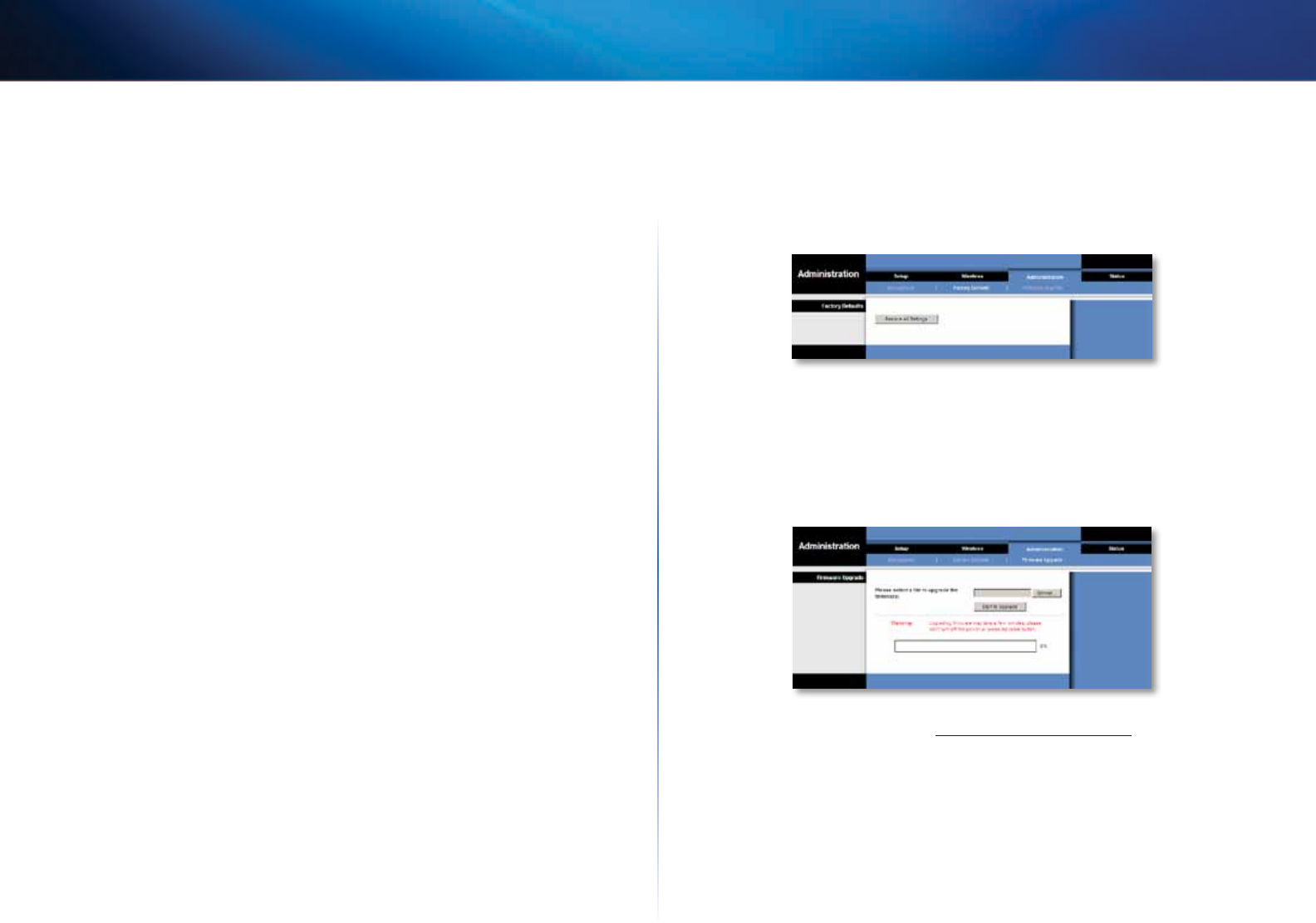
15
Speciális beállítások
Linksys WES610N/WET610N
Idle Timeout
(Üresjárat időtúllépése)
A bejelentkezés érvényessége az itt
megadott üresjárati időtartam után jár le. A rendelkezésre álló tartomány
60–3600 másodperc. Alapértéke 600.
Web Access (Webhozzáférés)
Access via Wireless (Vezeték nélküli hozzáférés) Ha a hidat nyilvános
tartományban használja, tehát külsősöknek is ad vezeték nélküli hozzáférést,
akkor letilthatja a vezeték nélküli hozzáférést a híd böngészőalapú
segédprogramjához. A beállítás kikapcsolása esetén csak vezetékes
csatlakozással lehet hozzáférni a böngészőalapú segédprogramhoz. Az eredeti
Enabled (Bekapcsolt) beállítás meghagyásával vezeték nélküli hozzáférést
biztosít a a híd böngészőalapú segédprogramjához, Disabled (Kikapcsolt)
értékre váltásával pedig letilthatja annak vezeték nélküli elérését.
Backup and Restore (Biztonsági mentés és visszaállítás)
Backup (Biztonsági mentés) A híd konfigurációs fájljának biztonsági mentéséhez
kattintson a Backup Configurations (Konfigurációs beállítások biztonsági
mentése) gombra. Majd hajtsa végre a képernyőn megjelenő utasításokat.
Restore (Visszaállítás) Kattintson a Browse (Tallózás) gombra, majd válassza ki
a konfigurációs fájlt. Majd kattintson a Restore Configurations (Konfiguráció
visszaállítása) gombra.
System Reboot (Rendszer újraindítása)
Reboot (Újraindítás) A híd újraindításához kattintson a Start to Reboot
(Indítás újraindításhoz) gombra.
A Save Settings (Beállítások mentése) gombbal rögzítheti a változtatásokat,
míg a Cancel Changes (Változások elvetése) gombbal elvetheti azokat.
Administration (Felügyelet) > Factory
Defaults (Gyári alapbeállítások)
Ezen a képernyőn állíthatja vissza a híd gyári alapbeállításait.
Factory Defaults (Gyári alapbeállítások)
Restore All Settings (Minden beállítás visszaállítása) A híd beállításainak
alapállapotra történő visszaállításához kattintson a Restore All Settings
(Minden beállítás visszaállítása) gombra. Minden elmentett beállítás el fog
veszni, ha alaphelyzetre visszaállítja a beállításokat.
Administration (Felügyelet) > Upgrade
Firmware (Eszközszoftver frissítése)
Ezen a képernyőn keresztül frissítheti a híd eszközszoftverét. Csak akkor
frissítse az eszközszoftvert, ha nem működik helyesen a híd, illetve ha az új
eszközszoftver valamely szolgáltatására szüksége van.
Az eszközszoftver frissítése előtt töltse le a hídhoz tartozó eszközszoftver-
frissítő fájlt a Linksys weblapjáról: www.Linksys.com/support.
Upgrade Firmware (Eszközszoftver frissítése)
Please select a file to upgrade the firmware (Válassza ki az
eszközszoftverfrissítő fájlt) Kattintson a Browse (Tallózás) gombra és válassza
ki az eszközszoftver-frissítő fájlt. Majd k
attintson a Start to Upgrade (Indítás
rendszerfrissítéshez) gombra, majd hajtsa végre a képernyőn megjelenő
utasításokat.
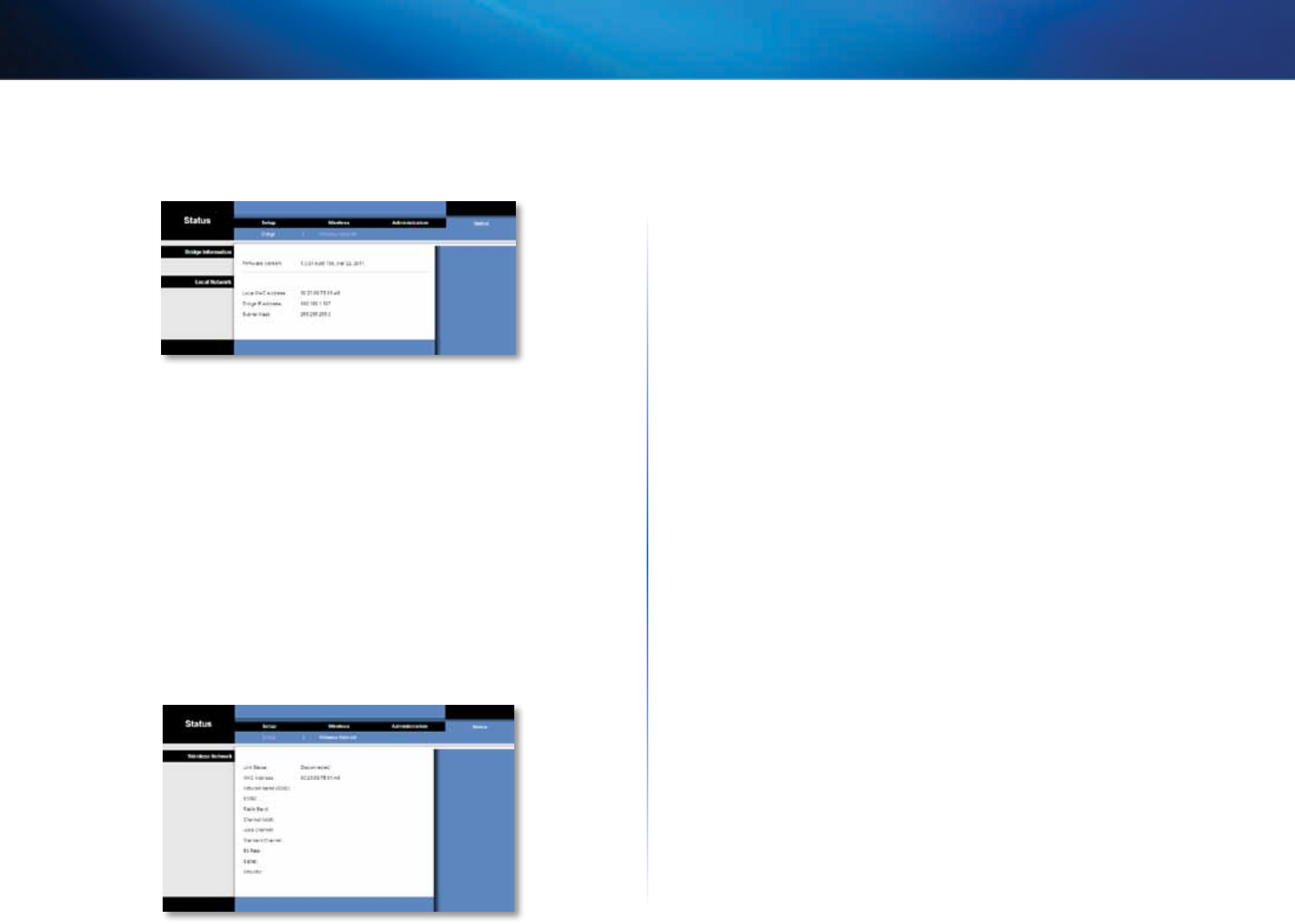
16
Speciális beállítások
Linksys WES610N/WET610N
Status (Állapot) > Bridge (Híd)
Itt láthatók a híd adott állapotára vonatkozó adatok.
Bridge Information (Hídadatok)
Firmware Version (Eszközszoftver verziója) Itt látható a híd jelenlegi
eszközszoftverének verziója.
Local Network (Helyi hálózat)
Local MAC Address (Helyi MAC-cím) Itt látható a hídnak a helyi Ethernet
hálózatban megjelenő MAC-címe.
IP Address (IP-cím) Itt látható a hídnak a helyi Ethernet hálózatban megjelenő
IP-címe.
Subnet Mask (Alhálózati maszk) Itt látható a helyi hálózat számára megadott
alhálózati maszk.
Status (Állapot) > Wireless (Vezeték nélküli)
Itt láthatók a vezeték nélküli hálózatra vonatkozó adatok.
Wireless (Vezeték nélküli)
Link Status (Hivatkozás állapota) Itt látható a vezeték nélküli hálózathoz
történő csatlakozás állapota.
MAC Address (MAC-cím) Itt látható a hídnak a helyi vezeték nélküli hálózatban
megjelenő MAC-címe.
Network Name (SSID) (Hálózati név, SSID) Itt látható a vezeték nélküli hálózat
neve (SSID-je).
BSSID Itt látható a csatlakoztatott vezeték nélküli útválasztónak (vagy
hozzáférési pontnak) a MAC-címe.
Radio Band (Rádiósáv) Itt látható a vezeték nélküli hálózat rádiósávja.
Channel Width (Csatornaszélesség) Itt látható a vezeték nélküli hálózat által
használt csatorna sávszélessége.
Wide Channel (Széles csatorna) A hálózati útválasztó csatornabeállításaitól
függően itt látható a Wide Channel (Széles csatorna) jelzés. Ha az útválasztó
Radio Band (Rádiósáv) vagy Channel Width (Csatornaszélesség) beállításnál a
Wide – 40MHz Channel (Széles – 40 MHz-es csatorna) lehetőséget választotta,
akkor ez lesz az elsődleges Wireless-N csatornája.
Standard Channel (Normál csatorna) Itt látható a normál csatorna beállítás. Ha
az útválasztó Radio Band (Rádiósáv) vagy Channel Width (Csatornaszélesség)
beállításnál a Wide – 40MHz Channel (Széles – 40 MHz-es csatorna) lehetőséget
választotta, akkor a Standard Channel (Normál csatorna) a Wireless-N
másodlagos csatornája lesz.
Bit Rate (Átviteli sebesség) Itt látható az adatátviteli sebesség.
Signal (Jel) Itt látható a jelerősség százalékban kifejezett értéke. 100% a lehető
legnagyobb jelerősséget, 0% pedig a lehető legkisebb jelerősséget jelöli.
Security (Biztonság) Itt látható a vezeték nélküli hálózat biztonsági eljárása.

17
Hibaelhárítás
Linksys WES610N/WET610N
17
WES610N/WET610N
A számítógép vagy más vezetékes Ethernet eszköz nem képesek
kommunikálni a vezeték nélküli útválasztóval.
1.
Nyissa meg a híd böngészőalapú segédprogramját.
2.
A Basic Wireless Settings (Vezeték nélküli alapbeállítások) képernyőn
ellenőrizze, hogy a Network Name(Hálózatnév) (SSID) megegyezik-e a
vezeték nélküli hálózat nevével.
3.
Győződjön meg róla, hogy a biztonsági beállítások (WPA, WPA2 vagy
WEP) megegyeznek a vezeték nélküli hálózat biztonsági beállításaival.
Meg kell változtatni a híd IP-címét.
Ha a híd DHCP-kiszolgálóval (ez rendszerint a hálózati útválasztó) kapcsolódik
a hálózatra, akkor a híd a DHCP-kiszolgálótól kap IP-címet. Ha nincs DHCP-
kiszolgáló, akkor a híd az alapértelmezett statikus IP-címét használja:
169.254.1.250.
Ha azt szeretné, hogy a híd mindig statikus IP-címmel rendelkezzen, hajtsa
végre az alábbi lépéseket:
1.
Nyissa meg a híd böngészőalapú segédprogramját.
2.
Kattintson a Network Setup (Hálózat beállítása) fülre.
3.
Az Network Connection Type (Hálózati kapcsolat típusa) legördülő
menüben válassza a Static IP (Statikus IP-cím) lehetőséget.
4.
Adja meg a Static IP Address (Statikus IP-cím),a Subnet Mask (Alhálózati
maszk) és a Default Gateway (Alapértelmezett átjáró) mezők értékét.
5.
Kattintson a Save Settings (Beállítások mentése) gombra.
A hídhoz csatlakozó számítógép vagy más vezetékes Ethernet hálózati
eszköz nem képes kommunikálni másik, vezeték nélküli eszközzel (például
számítógéppel vagy nyomtatóval).
Ellenőrizze a következőket:
•Győződjön meg róla, hogy a vezeték nélküli hálózati eszköz ugyanazon
a hálózaton van, mint a számítógép, vagy másik, a hídhoz csatlakozott,
vezetékes Ethernet hálózati eszköz.
•Győződjön meg róla, hogy a vezeték nélküli hálózaton lévő minden
eszköz ugyanazt a Network Name (SSID) hálózati nevet használja.
•Győződjön meg róla, hogy az ugyanazon az IP-hálózaton lévő minden
eszköz kompatibilis IP-címet használ.
A segédprogram nem fogadja el a jelszót a weblapként megjelenő
kezelőfelületen.
Ellenőrizze a következőket:
•A jelszónál különbözőnek számítanak a kis- és a nagybetűk. Ügyeljen
arra, hogy megfelelő alakban adja meg a jelszó karaktereit.
•Ha elfelejti a jelszót, állítsa alaphelyzetbe a hidat.
Mintegy öt másodpercig tartsa nyomva a híd Reset (Visszaállítás)
gombját. Ekkor a jelszó visszaáll, értéke ismét az alapértelmezés szerinti
admin szó lesz. A híd összes egyéb beállítása is visszaáll alaphelyzetbe.
(A weblapként megjelenő kezelőfelület megnyitásához adja meg az
admin szót a Password (Jelszó) mezőben.
Amikor módosításokat eszközöl a weblapként megjelenő kezelőfelületen,
az új beállítások nem láthatók a képernyőn.
Kattintson a böngésző Frissítés gombjára. Ha nem jelennek meg az új
beállítások, hajtsa végre az alábbi lépéseket:
1.
Húzza ki a hálózati csatlakozót a hídból.
2.
Várjon öt másodpercig, majd dugja vissza a hálózati csatlakozót a hídba.
3.
Kattintson a böngésző Frissítés gombjára.
WEB
Ha itt nem talált választ a kérdéseire, akkor látogassa meg a Linksys
weboldalát: Linksys.com/support
Hibaelhárítás

18
Műszaki adatok
Linksys WES610N/WET610N
18
WES610N
Modell WES610N
Szabványok IEEE 802.3u, 802.11g, 802.11b, 802.11a, 802.11n
LED-ek Power (Tápellátás), Ethernet, Wi-Fi Protected
Setup™ (Wi-Fi védelmi beállítás), Wireless
(Vezeték nélkül), önálló Ethernet kapcsolat és
aktivitás
Portok Ethernet (4), hálózati csatlakozó
Gombok Reset (Visszaállítás), Wi-Fi Protected Setup
(Wi-Fi védelmi beállítás)
Kábelezés típusa CAT5e
Antennák száma 3 (belső)
Antennacsatlakozó típusa N/A
Lecsatlakoztatható (igen/nem) nem
Modulációk 802.11a: OFDM/BPSK, QPSK, 16-QAM, 64-QAM
802.11b: CCK/QPSK, BPSK
802.11g: OFDM/BPSK, QPSK, 16-QAM, 64-QAM
802.11n: OFDM/BPSK, QPSK, 16-QAM, 64-QAM
RF-telj. (EIRP), dBm 802.11a: 15 dBm (tipikus) @ 54Mb/s
802.11b: 19 dBm (tipikus) @ 11 Mb/s
802.11g: 16 dBm (tipikus) @ 54 Mb/s
802.11n (2.4 GHz): 18 dBm (tipikus) @ MCS15
802.11n (5 GHz): 16 dBm (tipikus) @ MCS15
Vételi érzékenység 802.11a: -72 dBm (tipikus) @ 54 Mb/s
802.11b: -85 dBm (tipikus) @ 11 Mb/s
802.11g: -73 dBm (tipikus) @ 54 Mb/s
802.11n (20 MHz): -75 dBm (tipikus) @ MCS15
802.11n (40 MHz): -69 dBm (tipikus) @ MCS15
Antenna erősítése dBi-ben 1
Vezeték nélküli biztonság WEP, Wi-Fi Protected Access™
(Wi-Fi védett elérés ) (WPA),
Wi-Fi Protected Access™ 2
(Wi-Fi védett elérés 2) (WPA2)
Biztonsági kulcs hossza Akár 128 bites titkosítás
Beépítési adatok
Méretek 177 x 128 x 68 mm (6,97" x 5,04" x 2,68")
Tömeg 295 g
Minősítés FCC, UL/cUL, ICES-003, RSS210, CE, Wi-Fi
(IEEE 802 11a/b/g/draft n), WPA2™,
Wi-Fi Protected Setup, WMM®
Tápellátás 12 V, 1 A
Üzemi hőmérséklet 0 és 40 °C között
Tárolási hőmérséklet -20 és 60 °C között
Üzemi páratartalom 10 és 85% között (nem kicsapódó)
Tárolási páratartalom 5 és 90% között (nem kicsapódó)
A műszaki adatok bejelentés nélkül változhatnak.
Műszaki adatok

19
Műszaki adatok
Linksys WES610N/WET610N
19
WET610N
Modell WET610N
Szabványok IEEE 802.3u, 802.11g, 802.11b, 802.11a, 802.11n
LED-ek Tápellátás, Ethernet, Wi-Fi Protected Setup™
(Wi-Fi védett telepítés), vezeték nélkül
Portok Ethernet, hálózati csatlakozó
Gombok Reset (Visszaállítás), Wi-Fi Protected Setup
(Wi-Fi védelmi beállítás)
Kábelezés típusa CAT5e
Antennák száma 3 (belső)
Antennacsatlakozó típusa N/A
Lecsatlakoztatható (igen/nem) nem
Modulációk 802.11a: OFDM/BPSK, QPSK, 16-QAM, 64-QAM
802.11b: CCK/QPSK, BPSK
802.11g: OFDM/BPSK, QPSK, 16-QAM, 64-QAM
802.11n: OFDM/BPSK, QPSK, 16-QAM, 64-QAM
RF-telj. (EIRP), dBm 802.11a: 15 dBm (tipikus) @ 54Mb/s
802.11b: 18 dBm (tipikus) @ 11 Mb/s
802.11g: 16 dBm (tipikus) @ 54 Mb/s
802.11n: 12 dBm (tipikus) @ 130 Mb/s
(HT20), 270 Mb/s (HT40)
Vételi érzékenység 802.11a: -72 dBm (tipikus) @ 54 Mb/s
802.11b: -85 dBm (tipikus) @ 11 Mb/s
802.11g: -73 dBm (tipikus) @ 54 Mb/s
802.11n: -70 dBm (tipikus) @ MCS15/2.4 GHz,
-69 dBm (tipikus) @ MCS15/5,0 GHz
Antenna erősítése dBi-ben 1
Vezeték nélküli biztonság WEP, Wi-Fi Protected Access™
(Wi-Fi védett elérés ) (WPA),
Wi-Fi Protected Access™ 2
(Wi-Fi védett elérés 2) (WPA2)
Biztonsági kulcs hossza Akár 128 bites titkosítás
Beépítési adatok
Méretek 145 x 106 x 52 mm
Tömeg 159 g
Minősítés FCC, UL/cUL, ICES-003, RSS210, CE, Wi-Fi
(IEEE 802 11a/b/g/draft n), WPA2™,
Wi-Fi Protected Setup, WMM®
Tápellátás 12 V, 1 A
Üzemi hőmérséklet 0 és 40 °C között
Tárolási hőmérséklet -20 és 60 °C között
Üzemi páratartalom 10 és 85% között (nem kicsapódó)
Tárolási páratartalom 5 és 90% között (nem kicsapódó)
A műszaki adatok bejelentés nélkül változhatnak.
3425-01249
A Cisco, a Cisco embléma és aLinksys a Cisco és/vagy leányvállalatainak védjegye vagy bejegyzett védjegye az Egyesült Államokban és más országokban.
A Cisco védjegyeinek listája a www.cisco.com/go/trademarks webhelyen található. Minden más ebben a dokumentumban említett védjegy a megfelelő tulajdonosának tulajdona.
© 2011 Cisco és/vagy leányvállalatai. Minden jog fenntartva.
Linksys.com/support
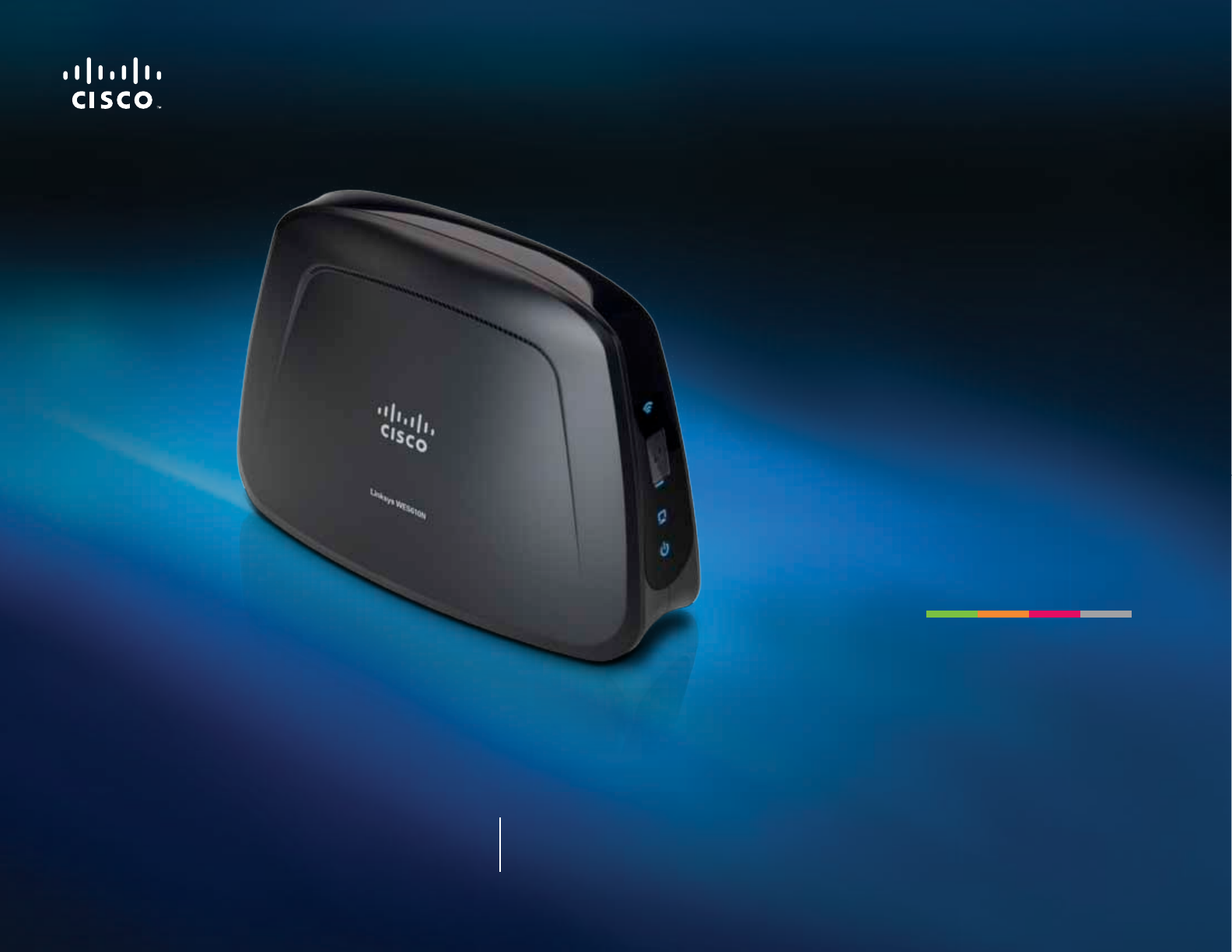
Panduan
Pengguna
Linksys WET610N/WES610N Jembatan Hiburan N Dua Band

i
Daftar Isi
Linksys Seri E
i
Ringkasan Produk
Panel LED . . . . . . . . . . . . . . . . . . . . . . . . . . . . . . . . . . .2
Port LED . . . . . . . . . . . . . . . . . . . . . . . . . . . . . . . . . . . .3
Daftar Periksa Keamanan Nirkabel
Mengubah nama jaringan nirkabel default atau SSID 4
Mengubah kata sandi default 4
Mengaktifkan pemlteran alamat MAC 4
Mengaktifkan enkripsi 4
Panduan Keamanan Jaringan Umum . . . . . . . . . . . . . . . . . .4
Tip Keamanan Tambahan . . . . . . . . . . . . . . . . . . . . . . . . .5
Kongurasi Lanjutan
Cara mengakses utilitas berbasis browser . . . . . . . . . . . . . . .6
Setup (Penyetelan) > Basic Setup (Penyetelan Dasar). . . . . . . .7
Language (Bahasa) 7
Network Setup (Penyetelan Jaringan) 7
Wireless (Nirkabel) > Basic Wireless Settings
(Setelan Nirkabel Dasar) . . . . . . . . . . . . . . . . . . . . . . . . . .7
Basic Wireless Settings (Setelan Nirkabel Dasar) 8
Wireless Security (Keamanan Nirkabel) 8
Wi-Fi Protected Setup 9
Wireless (Nirkabel) > Wireless Network Site Survey
(Penjajakan Lokasi Jaringan Nirkabel) . . . . . . . . . . . . . . . . 10
Wireless Network Site Survey (Penjajakan Lokasi Jaringan Nirkabel) 10
Wireless (Nirkabel) > WMM®. . . . . . . . . . . . . . . . . . . . . . . 11
WMM 12
Wireless (Nirkabel) > Advanced Wireless Settings
(Setelan Nirkabel Lanjutan) . . . . . . . . . . . . . . . . . . . . . . . 13
Advanced Wireless (Nirkabel Lanjutan) 14
Administration (Administrasi)> Management (Manajemen) . . 14
Management (Manajemen) 14
Administration (Administrasi) > Factory Defaults
(Default Pabrik). . . . . . . . . . . . . . . . . . . . . . . . . . . . . . . 15
Factory Defaults (Default Pabrik) 15
Administration (Administrasi) > Upgrade Firmware
(Tingkatkan Firmware) . . . . . . . . . . . . . . . . . . . . . . . . . . 15
Upgrade Firmware (Tingkatkan Firmware) 15
Status > Bridge (Jembatan) . . . . . . . . . . . . . . . . . . . . . . . 16
Bridge Information (Informasi Jembatan) 16
Local Network (Jaringan Lokal) 16
Status > Wireless (Nirkabel) . . . . . . . . . . . . . . . . . . . . . . . 16
Wireless (Nirkabel) 16
Pemecahan Masalah
WES610N/WET610N 17
Spesikasi
WES610N . . . . . . . . . . . . . . . . . . . . . . . . . . . . . . . . . . 18
WET610N . . . . . . . . . . . . . . . . . . . . . . . . . . . . . . . . . . 19
Daftar Isi
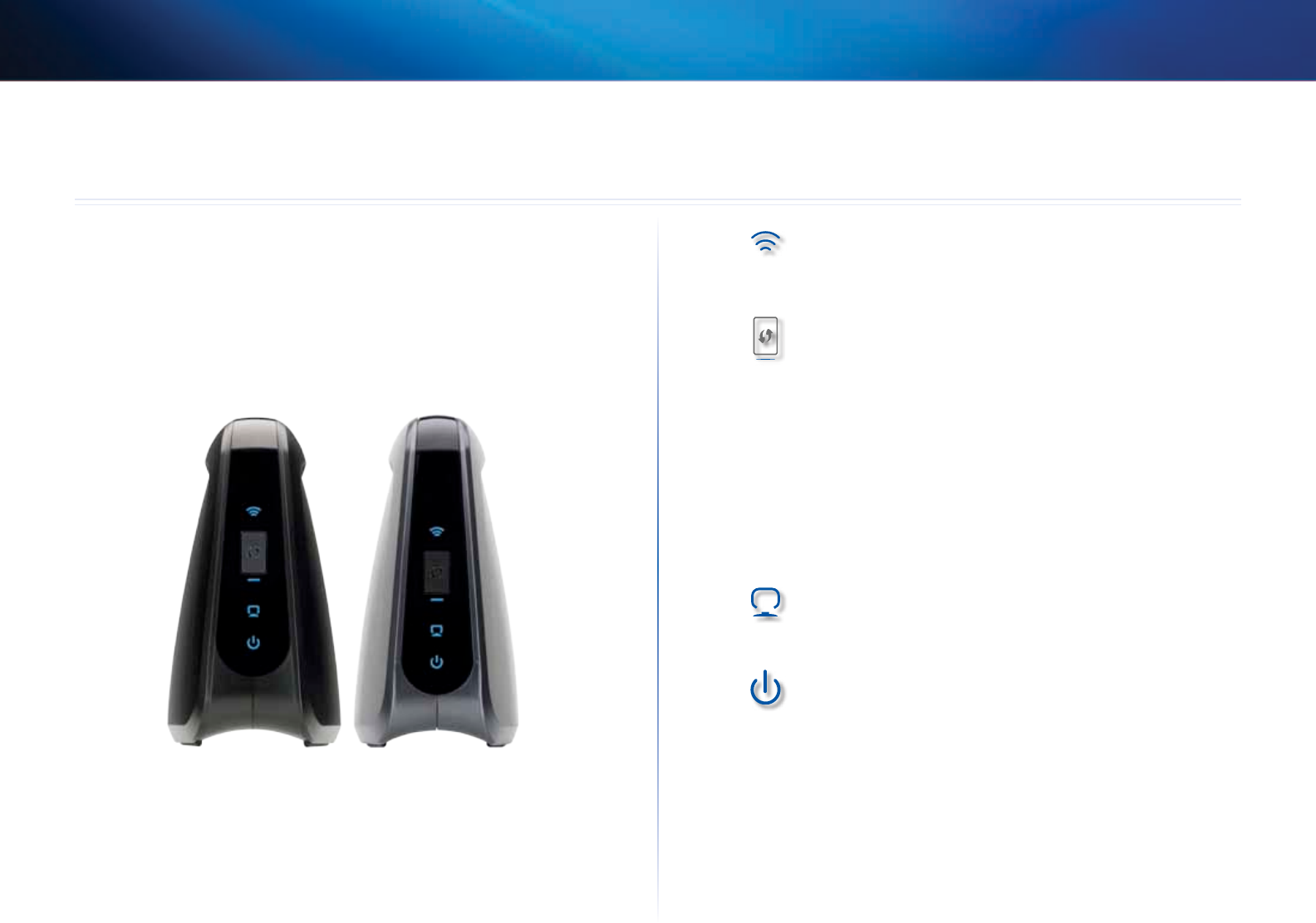
2
Ringkasan Produk
Linksys WES610N/WET610N
2
Terima kasih karena memilih Jembatan Hiburan N Dua Band Linksys. Jembatan
dapat menghubungkan perangkat berkabel Ethernet apapun ke jaringan
nirkabel Anda. Jembatan ini berbasis Wireless-N dua band, sehingga kompatibel
dengan router atau titik akses Wireless-N, -G, -A, atau -B. Untuk instalasi
pertama kali, ikuti langkah-langkah pada folder CD. Untuk mengkonfigurasi
setelan lanjutan, gunakan utilitas berbasis browser yang praktis.
Panel LED
WES610N WET610N
Nirkabel (Biru) LED Nirkabel akan menyala bila ada
koneksi nirkabel. LED akan berkedip bila jembatan secara
aktif mengirim atau menerima data melalui jaringan
nirkabel.
Tombol Wi-Fi Protected Setup Jika router Anda
mendukung Wi-Fi Protected Setup dan menggunakan
keamanan WPA atau WPA2, maka Anda dapat menggunakan
Wi-Fi Protected Setup untuk menghubungkan jembatan
secara otomatis. Untuk menggunakan Wi-Fi Protected
Setup, lihat "Wireless (Nirkabel) > Basic Wireless Settings
(Setelan Nirkabel Dasar)" pada halaman 7.
LED Wi-Fi Protected Setup (Biru/Kuning) LED akan
berkedip biru selama dua menit sepanjang Wi-Fi Protected
Setup. Ini akan menyala biru bila keamanan nirkabel
telah diaktifkan. Jika ada kesalahan selama proses Wi-Fi
Protected Setup, maka LED akan menyala kuning. Pastikan
router jaringan tersebut mendukung Wi-Fi Protected
Setup. Tunggu hingga LED mati, kemudian coba lagi.
Ethernet (Biru) LED Ethernet akan menyala bila ada
koneksi kabel. LED akan berkedip bila jembatan secara
aktif mengirim atau menerima data melalui port Ethernet.
Daya (Biru) LED Daya akan menyala bila jembatan telah
dihidupkan.
Ringkasan Produk
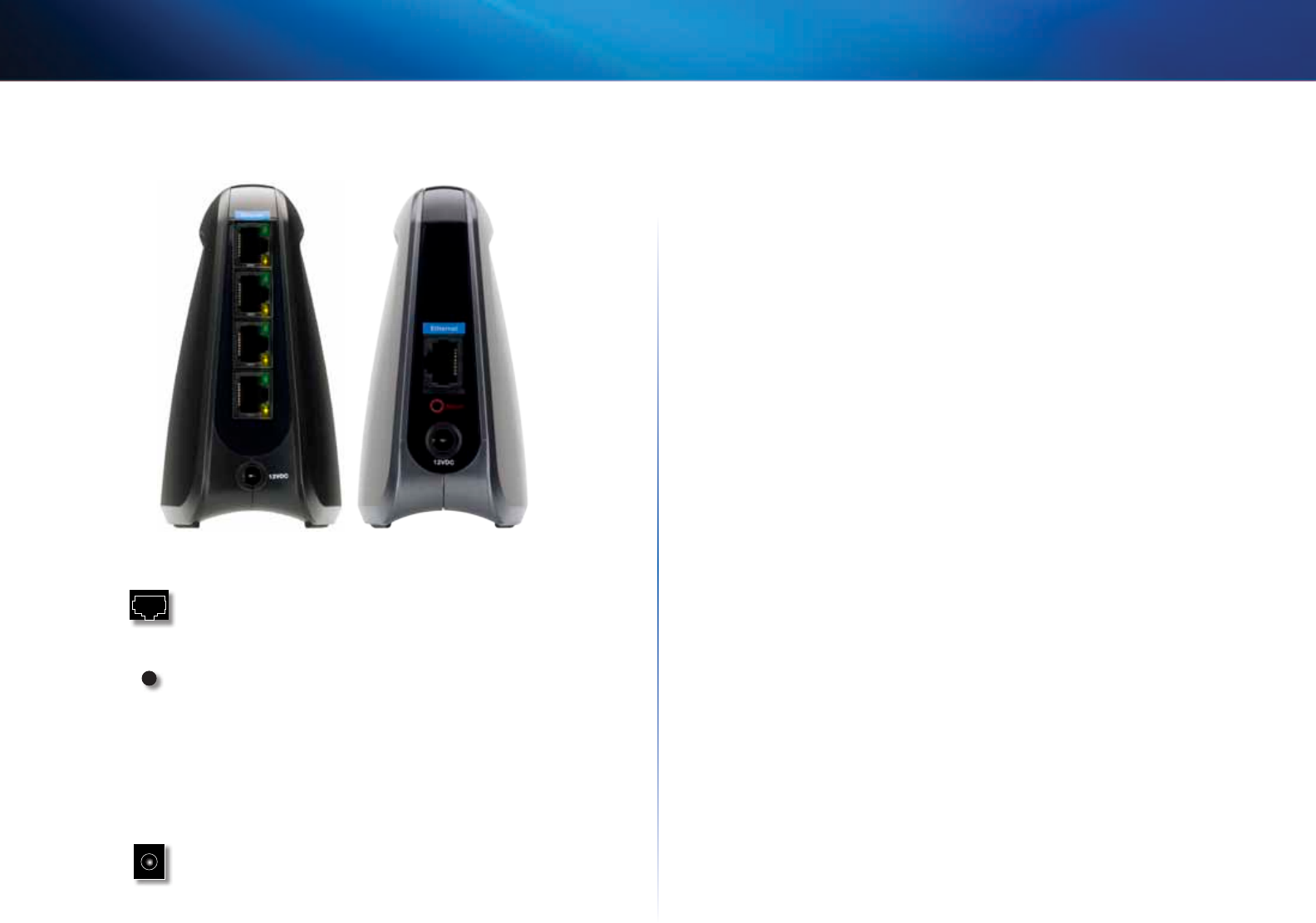
3
Ringkasan Produk
Linksys WES610N/WET610N
Port LED
WES610N WET610N
Ethernet Port Ethernet menghubungkan jembatan
ke komputer atau perangkat jaringan Ethernet lainnya.
WES610N mempunyai empat port, dan WET610N
mempunyai satu port.
Setel Ulang Ada dua cara untuk menyetel ulang
default pabrik pada jembatan. Dengan menekan
dan menahan tombol Setel Ulang selama kurang-
lebih lima detik, atau memulihkan default dari
Administration (Administrasi) > Factory Defaults
(Default Pabrik) dalam utilitas berbasis browser pada
jembatan. WES610N mempunyai sebuah tombol setel
ulang di bagian bawah, dan WET610N mempunyai
tombol setel ulang di panel port belakang.
Daya Port Daya menghubungkan jembatan ke
adapter daya yang disertakan.

4
Daftar Periksa Keamanan Nirkabel
Linksys WES610N/WET610N
4
Jaringan nirkabel praktis dan mudah dipasang, sehingga rumah dengan akses
Internet kecepatan tinggi cepat mengadopsinya. Karena jaringan nirkabel
beroperasi dengan mengirim informasi melalui gelombang radio, maka jadi
lebih rentan terhadap penyusup daripada jaringan berkabel biasa. Seperti
halnya sinyal dari seluler atau telepon tanpa kabel Anda, sinyal dari jaringan
nirkabel Anda juga dapat disadap. Karena secara fisik Anda tidak dapat
mencegah seseorang agar tidak dapat menghubungkan ke jaringan nirkabel
Anda, maka Anda perlu mengambil langkah-langkah tambahan untuk
mengamankan jaringan Anda.
Mengubah nama jaringan nirkabel default atau SSID
Perangkat nirkabel mempunyai nama jaringan nirkabel default atau Service
Set Identifier (SSID) yang disetel oleh pabrik. Inilah nama jaringan nirkabel
Anda, dan panjangnya dapat mencapai 32 karakter. Produk nirkabel Linksys
menggunakan linksys sebagai nama jaringan nirkabel default. Anda harus
mengubah nama jaringan nirkabel ke sesuatu yang unik untuk membedakan
jaringan nirkabel Anda dengan jaringan nirkabel lainnya yang ada di sekitar
Anda, namun jangan gunakan informasi pribadi (seperti nomor tanda
pengenal) karena informasi ini mungkin bisa dilihat siapa saja saat menjelajahi
jaringan nirkabel.
Mengubah kata sandi default
Untuk produk nirkabel seperti titik akses dan router, Anda akan ditanya kata
sandi saat ingin mengubah setelannya. Perangkat-perangkat ini telah disetel
kata sandi defaultnya oleh pabrik. Kata sandi default Linksys adalah admin.
Hacker tahu default ini dan mungkin mencoba menggunakannya untuk
mengakses perangkat nirkabel Anda dan mengubah setelan jaringan Anda.
Untuk menghalangi perubahan tanpa izin, sesuaikan kata sandi perangkat
agar sulit ditebak.
Mengaktifkan pemfilteran alamat MAC
Router Linksys memberi Anda kemampuan untuk mengaktifkan pemfilteran
alamat Media Access Control (MAC). Alamat MAC adalah serangkaian angka
dan huruf unik yang diberikan pada setiap perangkat jaringan. Dengan
mengaktifkan pemfilteran alamat MAC, akses jaringan nirkabel hanya diberikan
untuk perangkat nirkabel dengan alamat MAC tertentu. Misalnya, Anda dapat
menetapkan alamat MAC bagi setiap komputer di rumah Anda sehingga hanya
komputer-komputer itu yang dapat mengakses jaringan nirkabel Anda.
Mengaktifkan enkripsi
Enkripsi melindungi data yang dikirim melalui jaringan nirkabel. Wi-Fi Protected
Access (WPA/WPA2) dan Wired Equivalent Privacy (WEP) menawarkan tingkat
keamanan yang berbeda untuk komunikasi nirkabel.
Jaringan yang dienkripsi dengan WPA/WPA2 lebih aman daripada jaringan
yang dienkripsi dengan WEP, karena WPA/WPA2 menggunakan enkripsi kunci
dinamis. Untuk melindungi informasi saat dikirim melalui gelombang, Anda
harus mengaktifkan tingkat enkripsi tertinggi yang didukung oleh peralatan
jaringan Anda.
WEP adalah standar enkripsi lama dan mungkin menjadi satu-satunya opsi
yang tersedia pada beberapa perangkat lama yang tidak mendukung WPA.
Panduan Keamanan Jaringan Umum
Keamanan jaringan nirkabel tidak ada gunanya jika jaringan dasarnya tidak
aman.
•Kata sandi melindungi semua komputer pada jaringan dan kata sandi
individual melindungi file-file yang sensitif.
•Ubah kata sandi secara rutin.
•Instal perangkat lunak anti-virus dan perangkat lunak firewall pribadi.
•Nonaktifkan berbagi file (peer-to-peer). Beberapa aplikasi mungkin
membuka berbagi file tanpa persetujuan dan/atau sepengetahuan
Anda.
Daftar Periksa Keamanan Nirkabel

5
Daftar Periksa Keamanan Nirkabel
Linksys WES610N/WET610N
Tip Keamanan Tambahan
•Jauhkan router nirkabel, titik akses, atau gateways dari dinding luar dan
jendela.
•Matikan router nirkabel, titik akses, atau gateway bila tidak sedang
digunakan (di waktu malam, selama berlibur).
•Gunakan kalimat sandi yang kuat, setidaknya dengan panjang delapan
karakter. Kombinasikan huruf dan angka untuk menghindari kata-kata
standar yang dapat ditemukan dalam kamus.
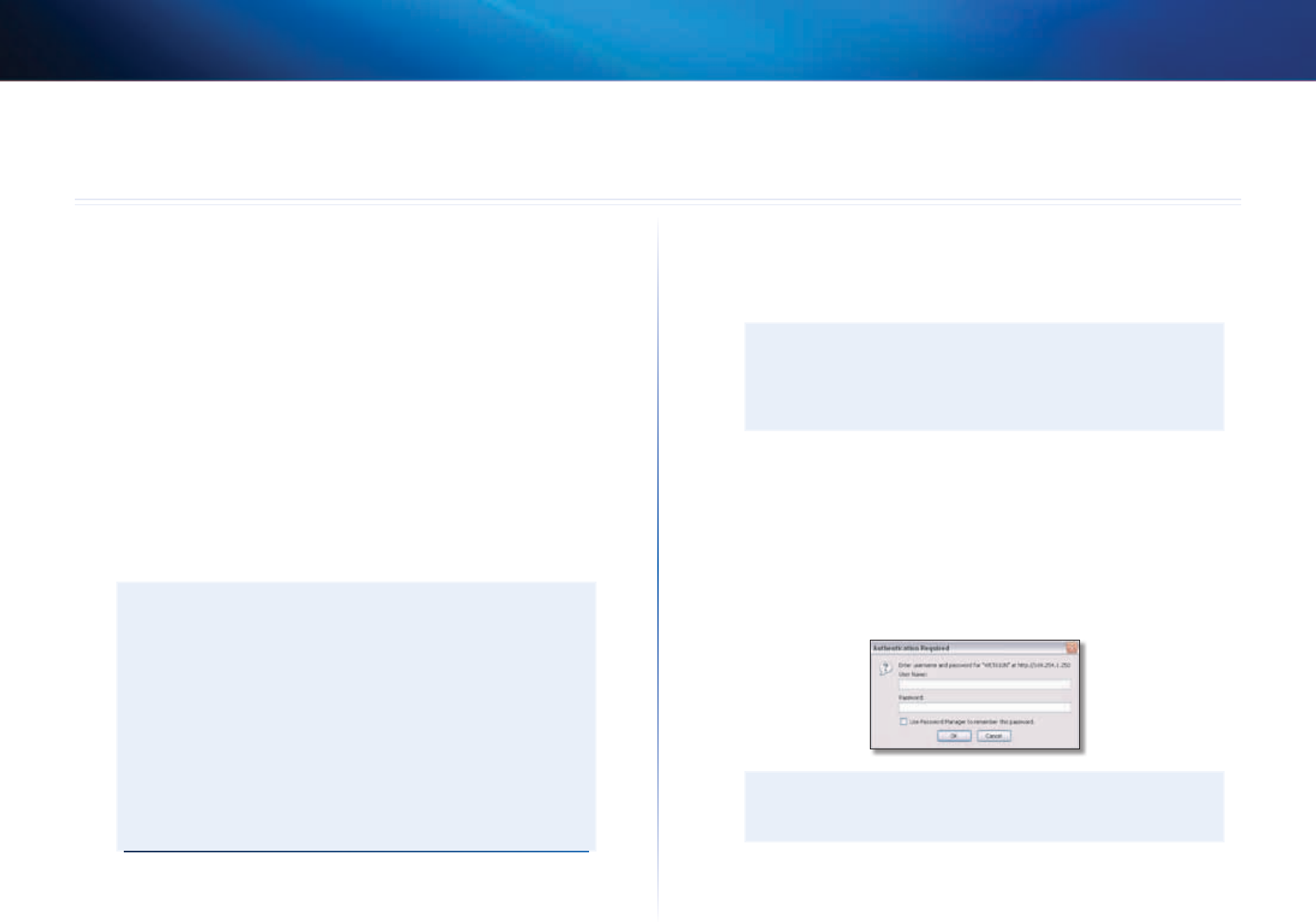
6
Konfigurasi Lanjutan
Linksys WES610N/WET610N
6
Setelah menyetel jembatan dengan mengikuti langkah-langkah pada folder
CD, jembatan akan siap digunakan. Walau demikian, jika Anda ingin mengubah
setelan lanjutannya, gunakan utilitas berbasis browser. Bab ini menjelaskan
setiap halaman Web pada utilitas dan berbagai fungsi pada setiap halaman.
Anda dapat mengakses utilitas ini melalui browser Web pada komputer yang
terhubung dengan jaringan jembatan.
Utilitas berbasis browser mempunyai beberapa tab utama: Setup (Penyetelan),
Wireless (Nirkabel), Administration (Administrasi), dan Status. Tab tambahan
akan tersedia setelah Anda mengklik salah satu tab utama.
Cara mengakses utilitas berbasis browser
Gunakan browser Web untuk mengakses utilitas berbasis browser.
Jika jembatan terhubung ke jaringan dengan server DHCP (biasanya router
jaringan), maka jembatan akan memperoleh alamat IP-nya dari server DHCP.
Jika tidak ada server DHCP, maka jembatan akan menggunakan alamat IP statis
default, 169.254.1.250. (Jika Anda menyetel alamat IP statis permanen pada
jembatan melalui utilitas berbasis browser, maka masukkan alamat IP statis,
sebagai gantinya.)
CATATAN
Jika Anda tidak mengetahui alamat IP jembatan, maka carilah
alamat IP-nya dalam tabel klien DHCP pada router Anda. (Lihat
dokumentasi untuk router Anda.)
Jika Anda tidak dapat menemukan alamat IP jembatan, Anda dapat
menyetel ulang jembatan tersebut; tekan tombol Reset (Setel
Ulang) pada jembatan selama kurang-lebih lima detik, dengan
menggunakan klip kertas yang telah diluruskan. Ini akan menyetel
ulang jembatan ke setelan default pabrik. Jembatan akan meminta
alamat IP dari server DHCP (biasanya router jaringan). Jika tidak ada
server DHCP yang ditemukan, maka jembatan akan menggunakan
alamat IP statis default, 169.254.1.250, sampai mendeteksi server
DHCP dan ditetapkan dengan alamat IP dinamis.
Jika jembatan tidak dikaitkan dengan router dan menggunakan setelan
default pabrik, hubungkan komputer ke jembatan dengan menggunakan
koneksi Ethernet untuk mengakses utilitas berbasis Web. Anda nanti perlu
mengkonfigurasi koneksi Ethernet pada komputer dengan alamat IP statis dan
subnet mask.
Alamat IP adapter Ethernet Anda harus disetel ke alamat IP tertentu.
1.
Dalam bidang IP address (Alamat IP), masukkan 169.254.x.y (x harus
diganti dengan angka, antara 1 dan 254, dan y harus diganti dengan
angka, antara 0 dan 255).
2.
Dalam bidang Subnet mask (Masker subjaringan), masukkan 255.255.0.0.
CATATAN
Langkah-langkah untuk menetapkan alamat IP statis ke adapter
Ethernet pada komputer Anda mungkin berbeda menurut sistem
operasi. Untuk petunjuknya, lihat dokumentasi bantuan sistem
operasi Anda.
Setelah menetapkan alamat IP statis pada adapter Ethernet, buka browser Web
Anda, dan masukkan alamat IP Adapter (setelan default adalah 169.254.1.250)
dalam bidang Address (Alamat). Tekan Enter.
Layar permintaan kata sandi akan muncul. (Pengguna Non-Windows XP akan
melihat layar serupa.) Biarkan bidang User name (Nama pengguna) kosong.
Masukkan kata sandi yang telah Anda buat selama Setup Wizard (Pemandu
Penyetelan). Jika Anda belum membuat kata sandi baru, gunakan kata sandi
default admin. (Anda dapat menyetel kata sandi baru dari layar Administration
(Administrasi) > Management (Manajemen).) Klik OK untuk melanjutkan.
CATATAN
Jika layar permintaan kata sandi tidak muncul, tunggu dua menit
dan coba lagi.
Konfigurasi Lanjutan
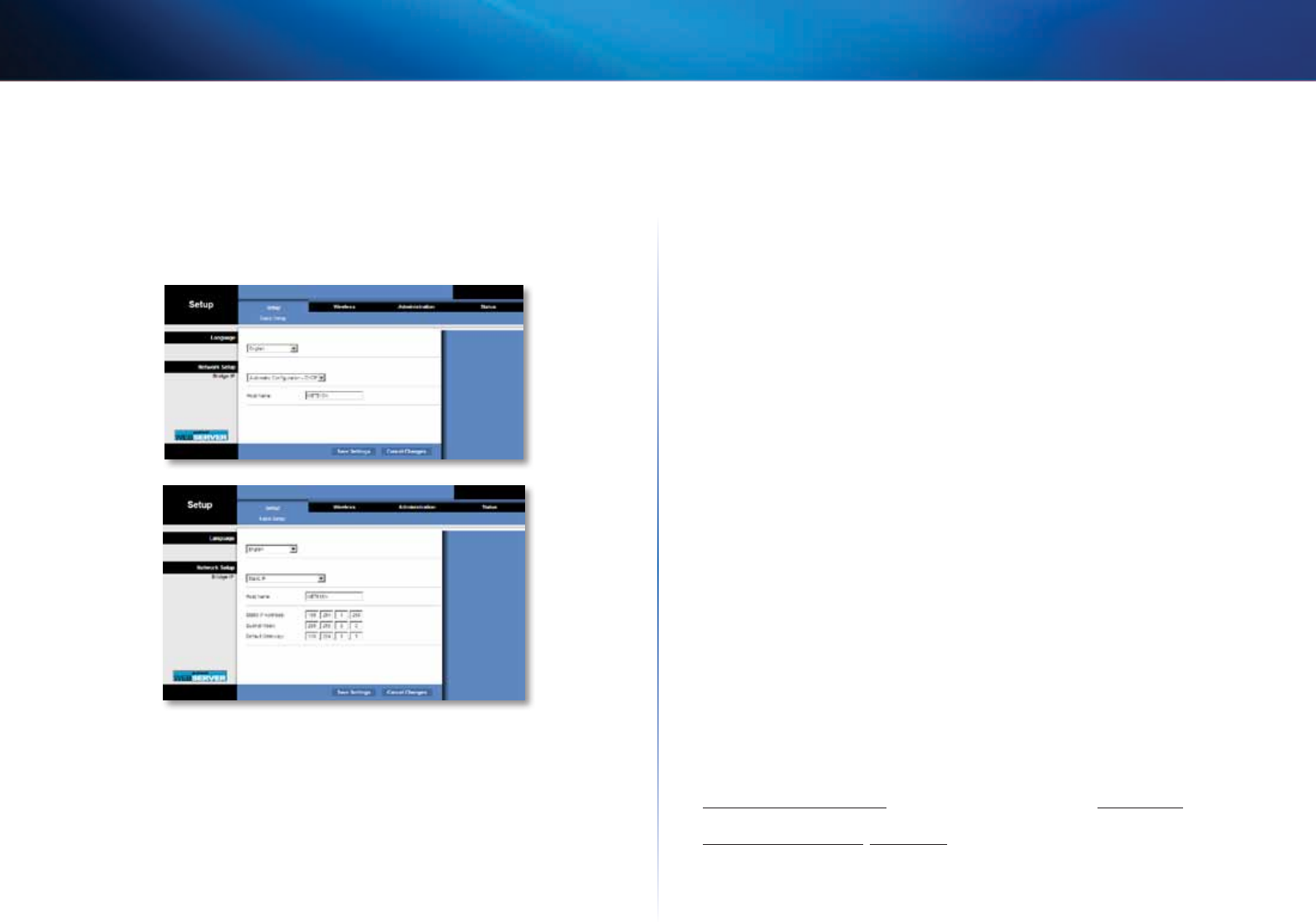
7
Konfigurasi Lanjutan
Linksys WES610N/WET610N
Setup (Penyetelan) > Basic Setup
(Penyetelan Dasar)
Layar pertama yang akan muncul adalah layar Basic Setup (Penyetelan Dasar).
Gunakan layar ini untuk mengubah bahasa utilitas berbasis browser atau
untuk mengubah setelan jaringan Ethernet yang terhubung dengan kabel ke
jembatan.
Language (Bahasa)
Language (Bahasa) Ini digunakan untuk menyetel bahasa yang ditampilkan
oleh utilitas berbasis browser. Pilih bahasa yang Anda inginkan dari menu turun.
Network Setup (Penyetelan Jaringan)
Bagian ini menentukan alamat IP jembatan yang diperoleh secara otomatis dari
server DHCP, seperti halnya router jaringan Anda (Automatic Configuration - DHCP
(Konfigurasi Otomatis - DHCP)), atau setel secara manual (Static IP (IP Statis)).
Bridge IP (IP Jembatan) Jika jaringan Anda mempunyai server DHCP, seperti
halnya router jaringan Anda, menetapkan alamat IP ke perangkat jaringan
Anda, maka pertahankan defaultnya, Automatic Configuration - DHCP
(Konfigurasi Otomatis - DHCP). Jembatan akan meminta alamat IP dari server
DHCP (biasanya router jaringan). Jika tidak ada server DHCP yang ditemukan,
maka jembatan akan menggunakan alamat IP statis default, 169.254.1.250,
hingga ia mendeteksi server DHCP dan ditetapkan dengan alamat IP dinamis.
Jika Anda ingin menyetel alamat IP statis permanen untuk jembatan, maka
pilih Static IP (IP Statis).
Jika Anda memilih Static IP (IP Statis), maka lengkapi bidang-bidang berikut:
•Static IP Address (Alamat IP Statis) Masukkan alamat IP unik yang akan
digunakan untuk mengakses utilitas berbasis browser.
•Subnet Mask (Masker Subjaringan) Masukkan masker subjaringan dari
jaringan berkabel Anda.
•Default Gateway (Gateway Default) (Masukkan alamat IP gateway default
jaringan Anda (biasanya, ini adalah router Anda).
Klik Save Settings (Simpan Setelan) untuk menerapkan perubahan yang Anda
lakukan, atau klik Cancel Changes (Batalkan Perubahan) untuk membatalkan
perubahan.
Wireless (Nirkabel) > Basic Wireless
Settings (Setelan Nirkabel Dasar)
Gunakan layar Basic Wireless Settings (Setelan Nirkabel Dasar) untuk
mengkonfigurasi setelan keamanan dan setelan nirkabel dasar pada jembatan.
Ada dua cara untuk mengkonfigurasi setelan jembatan, manual dan
Wi-Fi Protected Setup. Wi-Fi Protected Setup adalah fitur yang memudahkan
penyetelan jaringan nirkabel Anda. Jika router jaringan Anda mendukung Wi-
Fi Protected Setup dan menggunakan keamanan WPA atau WPA2, maka Anda
dapat menggunakan Wi-Fi Protected Setup untuk menghubungkan jembatan
secara otomatis.
Configuration View (Tampilan Konfigurasi) Untuk mengkonfigurasi
jaringan nirkabel Anda secara manual, pilih Manual. Lihat
Basic Wireless Settings (Setelan Nirkabel Dasar), halaman 8. Untuk
menggunakan Wi-Fi Protected Setup, pilih Wi-Fi Protected Setup. Lihat
Wi-Fi Protected Setup, halaman 9.
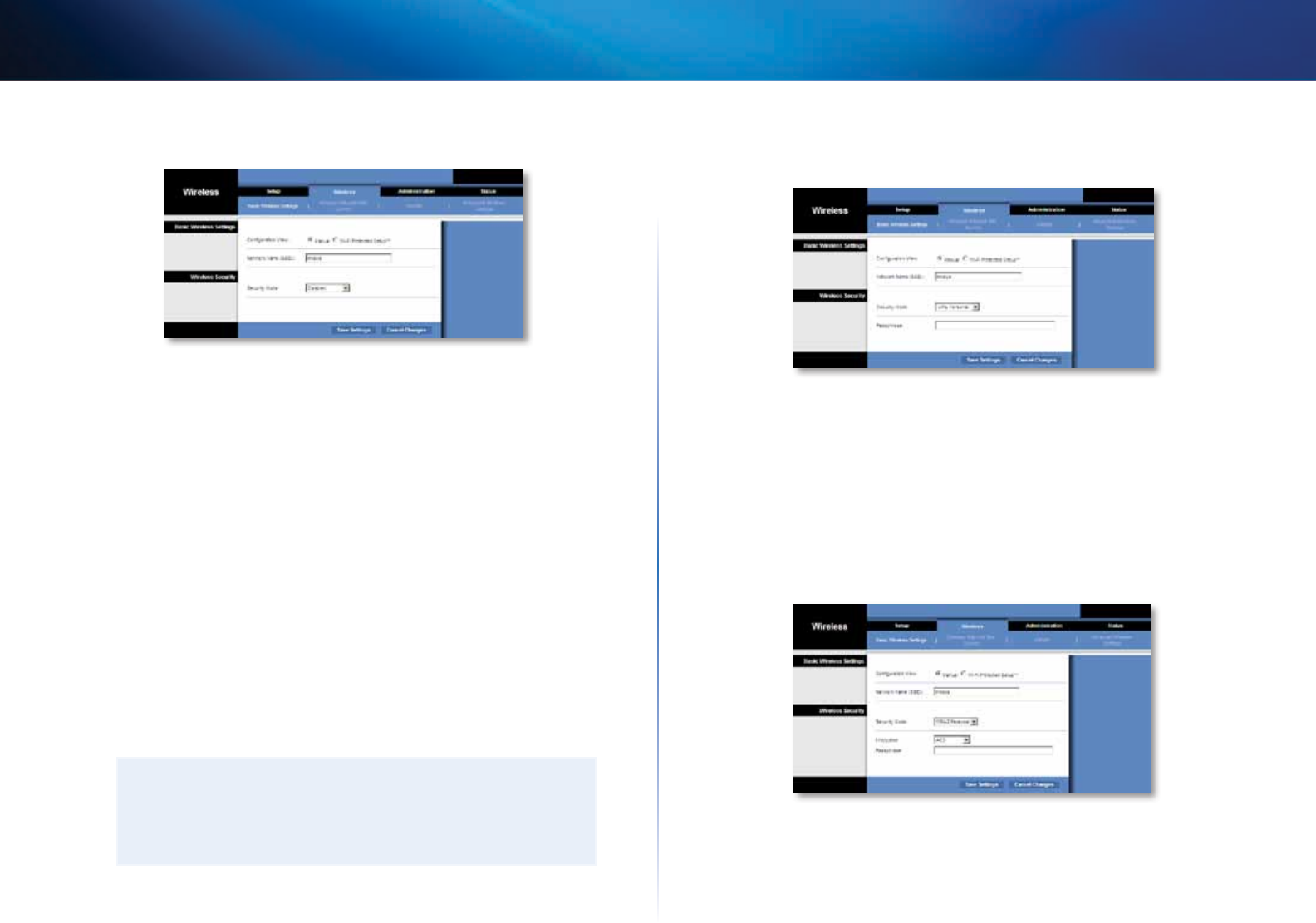
8
Konfigurasi Lanjutan
Linksys WES610N/WET610N
Basic Wireless Settings (Setelan Nirkabel Dasar)
Network Name (Nama Jaringan/SSID) SSID adalah nama jaringan yang
dipakai bersama oleh semua titik dalam jaringan nirkabel. SSID harus sama
untuk semua perangkat dalam jaringan nirkabel. SSID membedakan huruf
besar dan huruf kecil dan tidak boleh melebihi 32 karakter (gunakan karakter
apa saja di keyboard). Pastikan setelan ini sama dengan setelan pada router
nirkabel atau titik akses. Untuk keamanan tambahan, Anda harus mengubah
SSID default (linksys) ke nama yang unik.
Wireless Security (Keamanan Nirkabel)
Jembatan ini mendukung opsi keamanan nirkabel berikut: WPA Personal (WPA
Pribadi), WPA2 Personal (WPA2 Pribadi, dan WEP. WPA (Wi-Fi Protected Access)
dan WPA2 adalah metode keamanan yang lebih kuat daripada WEP (Wired
Equivalent Privacy). Untuk informasi lebih lanjut tentang keamanan nirkabel,
lihat "Daftar Periksa Keamanan Nirkabel", halaman 4.
Security Mode (Mode Keamanan)
Pilih metode keamanan untuk jaringan nirkabel Anda. Jika Anda tidak
ingin menggunakan keamanan nirkabel, biarkan defaultnya, Disabled
(Dinonaktifkan).
CATATAN
Ingatlah bahwa setiap perangkat di jaringan nirkabel Anda
HARUS menggunakan metode keamanan dan kalimat sandi/
kunci yang sama, jika tidak; perangkat nirkabel tidak akan dapat
berkomunikasi satu sama lain.
WPA Personal (WPA Pribadi)
WPA adalah standar keamanan yang lebih kuat dari enkripsi WEP.
Encryption (Enkripsi) WPA mendukung metode enkripsi TKIP, dengan kunci
enkripsi dinamis.
Passphrase (Kalimat Sandi) Masukkan kunci yang digunakan bersama oleh
jembatan dan router nirkabel atau titik akses Anda. Harus berisi 8-63 karakter.
Klik Save Settings (Simpan Setelan) untuk menerapkan perubahan yang Anda
lakukan, atau klik Cancel Changes (Batalkan Perubahan) untuk membatalkan
perubahan.
WPA2 Personal (WPA2 Pribadi)
WPA2 adalah versi WPA yang lebih modern dan lebih aman.
Encryption (Enkripsi) WPA2 mendukung dua metode enkripsi TKIP dan AES,
dengan kunci enkripsi dinamis. Pilih metode enkripsi, AES atau TKIP atau AES.
Pilihan default adalah AES.
Passphrase (Kalimat Sandi) Masukkan kunci yang digunakan bersama oleh
jembatan dan router nirkabel atau titik akses. Harus berisi 8-63 karakter.
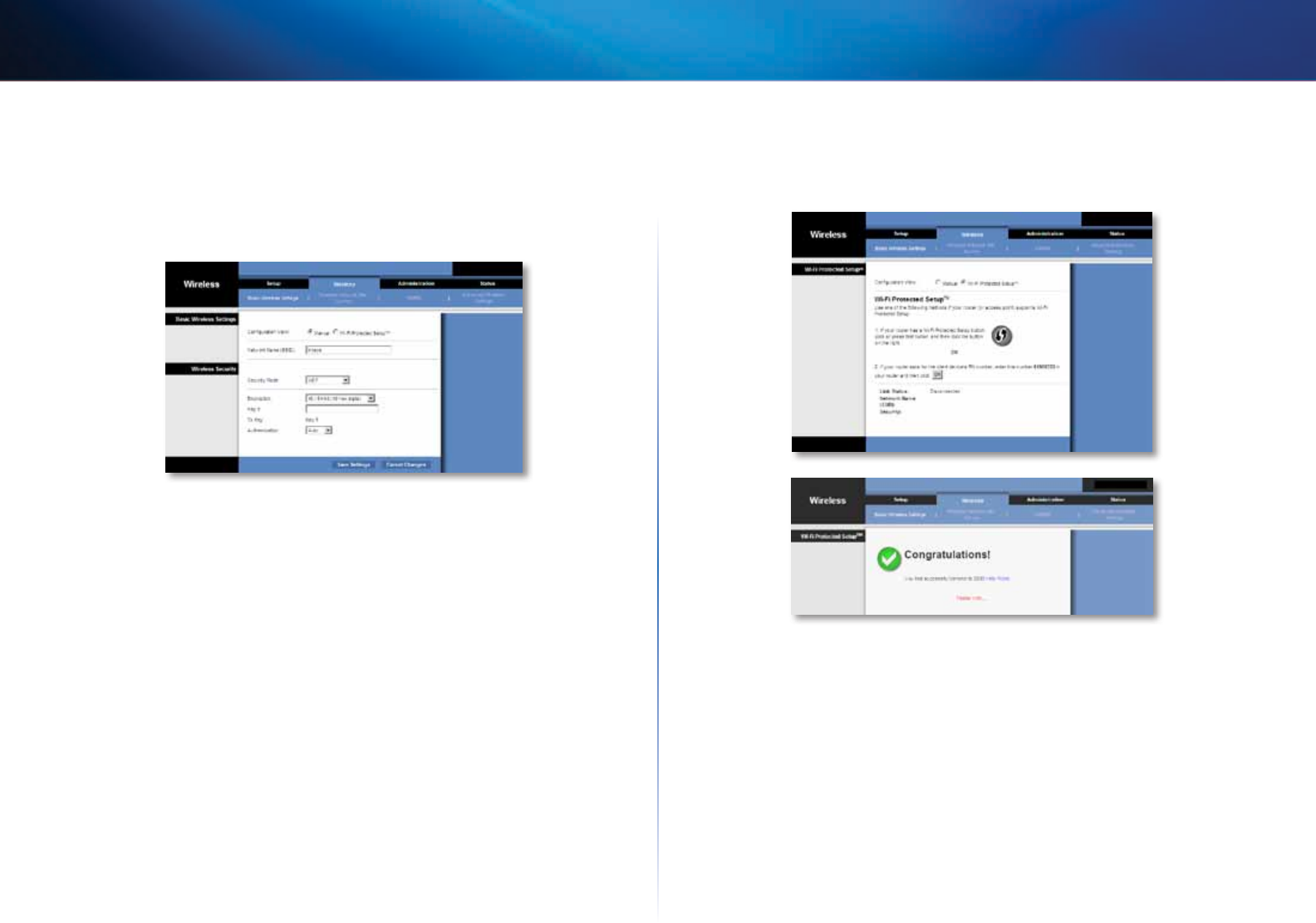
9
Konfigurasi Lanjutan
Linksys WES610N/WET610N
Klik Save Settings (Simpan Setelan) untuk menerapkan perubahan yang Anda
lakukan, atau klik Cancel Changes (Batalkan Perubahan) untuk membatalkan
perubahan.
WEP
WEP adalah metode enkripsi dasar, yang tidak seaman WPA atau WPA2.
Encryption (Enkripsi) Pilih tingkat enkripsi WEP, 40/64 bit (10 digit
heksadesimal) atau 104/128 bit (26 digit heksadesimal). Defaultnya adalah
40/64 bit (10 digit heksadesimal).
Key 1 (Kunci 1) Masukkan kunci WEP jaringan Anda.
Tx Key (Kunci Transaksi) Key 1 (Kunci 1) adalah kunci transmisi yang digunakan
oleh jembatan.
Authentication (Autentikasi) Defaultnya adalah Auto (Otomatis), yang
memungkinkan penggunaan autentikasi Open System (Sistem Terbuka)
atau Shared Key (Kunci Bersama). Pilih Open (Buka) untuk menggunakan
autentikasi sistem; pengirim dan penerima tidak menggunakan kunci WEP
untuk autentikasi. Pilih Shared (Bersama) untuk menggunakan autentikasi
kunci bersama; pengirim dan penerima menggunakan kunci WEP untuk
autentikasi.
Klik Save Settings (Simpan Setelan) untuk menerapkan perubahan yang Anda
lakukan, atau klik Cancel Changes (Batalkan Perubahan) untuk membatalkan
perubahan.
Wi-Fi Protected Setup
Ada dua metode yang tersedia. Gunakan metode yang berlaku untuk router
yang Anda gunakan.
Metode #1
Gunakan metode ini jika router Anda dilengkapi tombol Wi-Fi Protected Setup.
1.
Klik atau tekan tombol Wi-Fi Protected Setup pada router.
2.
Dalam dua menit, klik tombol Wi-Fi Protected Setup pada layar Wi-Fi
Protected Setup jembatan.
3.
Setelah jembatan dikonfigurasi, klik Close (Tutup).
Layar Wi-Fi Protected Setup menampilkan Link Status (Status Sambungan),
Network Name (Nama Jaringan) (SSID), dan Security method (Metode
keamanan).
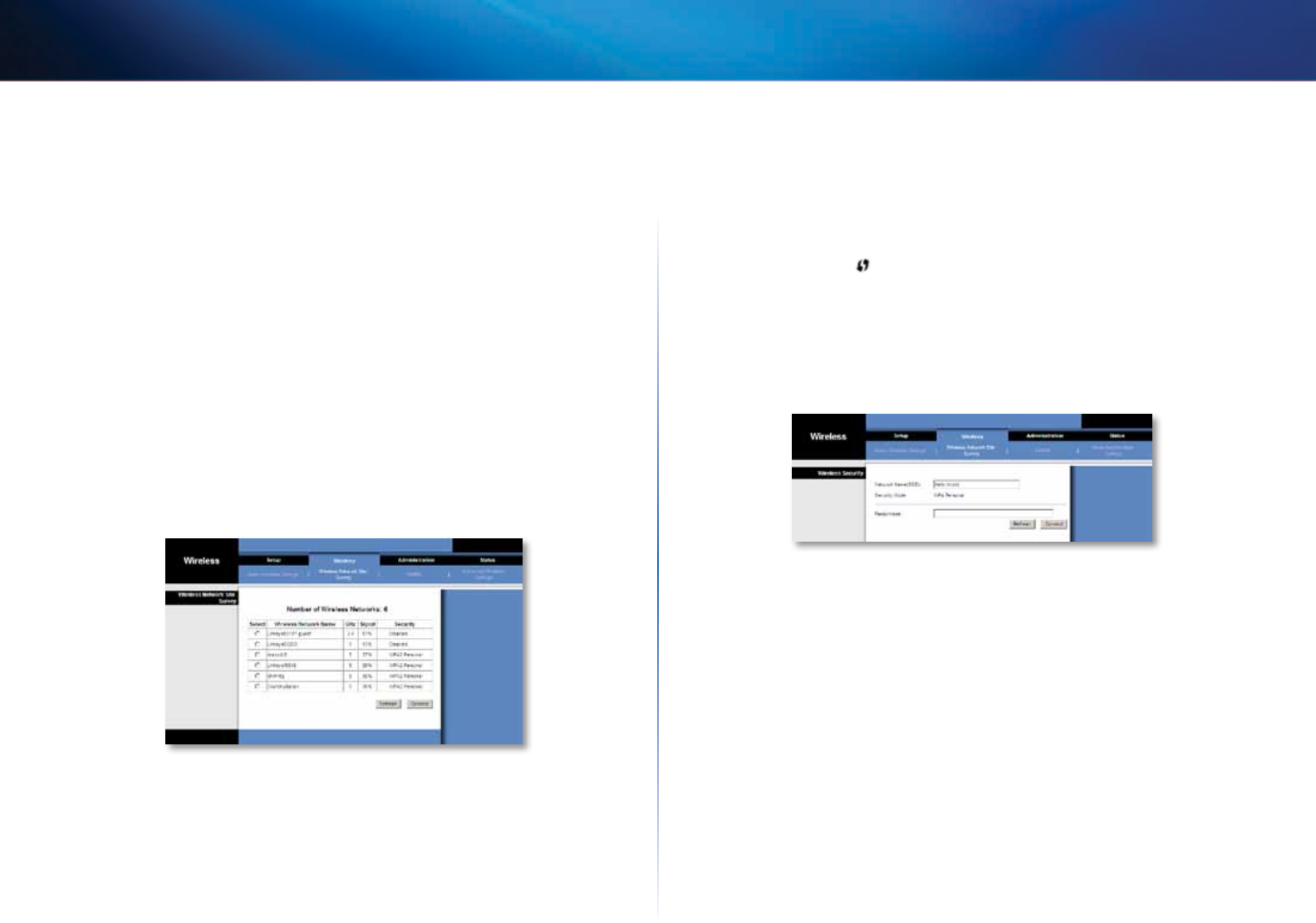
10
Konfigurasi Lanjutan
Linksys WES610N/WET610N
Metode #2
Gunakan metode ini jika router Anda meminta nomor PIN jembatan.
1.
Pada layar Wi-Fi Protected Setup router, masukkan nomor PIN pada layar
Wi-Fi Protected Setup jembatan. Kemudian klik Register (Daftar) atau
tombol yang sesuai. (Juga dicantumkan di bagian bawah jembatan.)
2.
Pada layar Wi-Fi Protected Setup jembatan, klik OK.
3.
Setelah jembatan dikonfigurasi, klik Close (Tutup).
Layar Wi-Fi Protected Setup menampilkan Link Status (Status Sambungan),
Network Name (Nama Jaringan) (SSID), dan Security method (Metode
keamanan).
Wireless (Nirkabel) > Wireless Network
Site Survey (Penjajakan Lokasi Jaringan
Nirkabel)
Klik tab Wireless Network Site Survey (Penjajakan Lokasi Jaringan Nirkabel)
untuk memulai penjajakan lokasi. Layar Wireless Network Site Survey (Penjajakan
Lokasi Jaringan Nirkabel) akan menampilkan daftar jaringan nirkabel yang
terdeteksi oleh jembatan.
Wireless Network Site Survey (Penjajakan Lokasi
Jaringan Nirkabel)
Number of Wireless Networks (Jumlah Jaringan Nirkabel) Jumlah jaringan
nirkabel yang terdeteksi oleh jembatan akan ditampilkan.
Select (Pilih) Untuk menghubungkan ke jaringan nirkabel, klik Select (Pilih).
Kemudian klik Connect (Hubungkan).
Wireless Network Name (Nama Jaringan Nirkabel) Nama jaringan atau SSID
jaringan nirkabel akan ditampilkan.
GHz Band radio dari jaringan nirkabel akan ditampilkan.
Signal (Sinyal) Persentase kekuatan sinyal akan ditampilkan. 100% adalah
kekuatan sinyal terkuat; 0% adalah yang terlemah.
Security (Keamanan) Jika
jaringan mendukung Wi-Fi Protected Setup, ikon
Wi-Fi Protected Setup
akan ditampilkan
. Metode keamanan yang digunakan
oleh jaringan nirkabel akan ditampilkan.
Klik Refresh (Perbarui) untuk memperbarui informasi di layar.
Setelah Anda memilih sebuah jaringan, klik Connect (Hubungkan). Layar baru
akan muncul. Ikuti petunjuk untuk metode keamanan jaringan Anda.
WPA
Network Name (SSID) (Nama Jaringan) Nama dari jaringan yang Anda pilih
secara otomatis akan ditampilkan.
Security Mode (Mode Keamanan) WPA Personal (WPA Pribadi) akan
ditampilkan secara otomatis.
Encryption (Enkripsi) WPA mendukung metode enkripsi TKIP, dengan kunci
enkripsi dinamis.
Passphrase (Kalimat Sandi) Masukkan kunci yang digunakan bersama oleh
jembatan dan router nirkabel atau titik akses. Harus berisi 8-63 karakter.
Klik Refresh (Perbarui) untuk memperbarui informasi di layar.
Setelah Anda memasukkan setelan keamanan, klik Connect (Hubungkan).
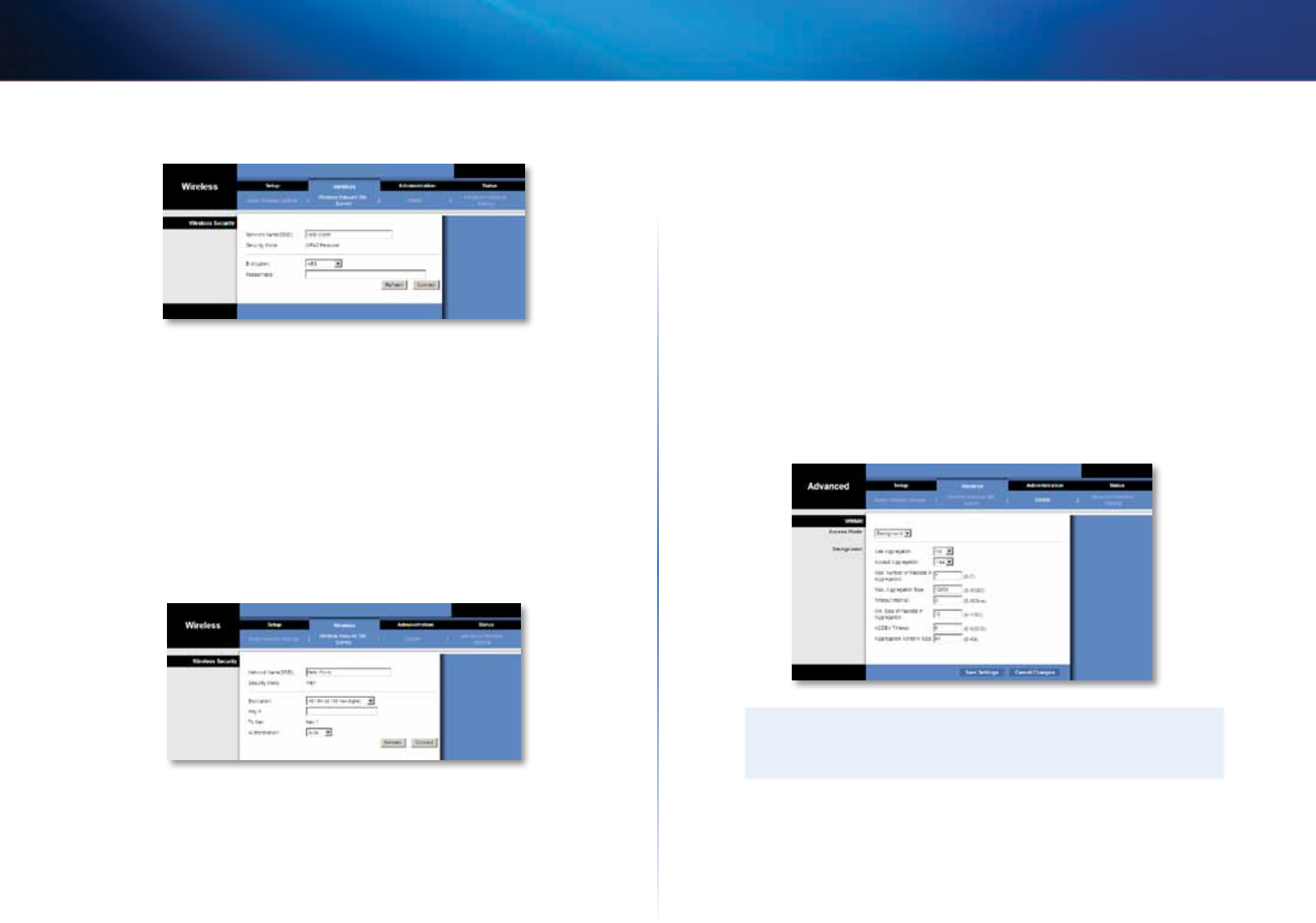
11
Konfigurasi Lanjutan
Linksys WES610N/WET610N
WPA2
Network Name (SSID) (Nama Jaringan) Nama dari jaringan yang Anda pilih
secara otomatis akan ditampilkan.
Security Mode (Mode Keamanan) WPA2 Personal (WPA2 Pribadi) akan
ditampilkan secara otomatis.
Encryption (Enkripsi) WPA2 mendukung dua metode enkripsi TKIP dan AES,
dengan kunci enkripsi dinamis. Pilih metode enkripsi, AES atau TKIP atau AES.
Passphrase (Kalimat Sandi) Masukkan kunci yang digunakan bersama oleh
jembatan dan router nirkabel atau titik akses. Harus berisi 8-63 karakter.
Klik Refresh (Perbarui) untuk memperbarui informasi di layar.
Setelah Anda memasukkan setelan keamanan, klik Connect (Hubungkan).
WEP
Network Name (SSID) (Nama Jaringan) Nama dari jaringan yang Anda pilih
secara otomatis akan ditampilkan.
Security Mode (Mode Keamanan) WEP akan ditampilkan secara otomatis.
Encryption (Enkripsi) Pilih tingkat enkripsi WEP, 40/64 bit (10 digit
heksadesimal) atau 104/128 bit (26 digit heksadesimal).
Key 1 (Kunci 1) Masukkan kunci WEP jaringan Anda.
Tx Key (Kunci Transaksi) Key 1 (Kunci 1) adalah kunci transmisi yang digunakan
oleh jembatan.
Authentication (Autentikasi) Defaultnya adalah Auto (Otomatis), yang
memungkinkan penggunaan autentikasi Open System (Sistem Terbuka)
atau Shared Key (Kunci Bersama). Pilih Open (Buka) untuk menggunakan
autentikasi sistem; pengirim dan penerima tidak menggunakan kunci WEP
untuk autentikasi. Pilih Shared (Bersama) untuk menggunakan autentikasi
kunci bersama; pengirim dan penerima menggunakan kunci WEP untuk
autentikasi.
Klik Refresh (Perbarui) untuk memperbarui informasi di layar.
Setelah Anda memasukkan setelan keamanan, klik Connect (Hubungkan).
Wireless (Nirkabel) > WMM®
Konfigurasi setelan Wireless MultiMedia (WMM). WMM memprioritaskan paket
sesuai dengan mode aksesnya (jenis lalu lintas): Background (Latar Belakang),
Best Effort (Upaya Terbaik), Video, atau Voice (Suara). Setelan ini hanya boleh
disesuaikan oleh administrator ahli karena setelan yang tidak benar dapat
mengurangi kinerja nirkabel.
CATATAN
Setelan pada layar WMM dirancang hanya untuk pengguna yang
sudah mahir.

12
Konfigurasi Lanjutan
Linksys WES610N/WET610N
WMM
Access Mode (Mode Akses)
Anda dapat menetapkan setelan berbeda pada empat mode akses yang
tersedia. Pilih mode yang ingin Anda konfigurasi: Background (Latar Belakang),
Best Effort (Upaya Terbaik), Video, atau Voice (Suara). Ikuti petunjuk untuk
mode yang Anda pilih.
Background (Latar Belakang)
Use Aggregation (Gunakan Agregasi) Opsi ini menentukan apakah lapisan
Media Access Control (MAC) akan menyetel sesi Add Block Acknowledgement
(ADDBA), atau tidak. Defaultnya adalah No (Tidak). Pilih Yes (Ya) untuk
mengaktifkan opsi ini.
Accept Aggregation (Terima Agregasi) Opsi ini menentukan apakah lapisan
MAC akan menerima permintaan ADDBA; atau tidak. Defaultnya adalah Yes
(Ya). Pilih No (Tidak) untuk menonaktifkan opsi ini.
Max. Number of Packets in Aggregation (Jumlah Maks. Paket dalam
Agregasi) Opsi ini menentukan jumlah maksimal paket (sub-bingkai) dalam
agregat. Kisarannya adalah 0 hingga 7. Defaultnya adalah 7.
Max. Aggregation Size (Ukuran Agregasi Maks.) Opsi ini menentukan ukuran
maksimal agregat (dalam byte). Kisarannya adalah 0 hingga 16.000. Defaultnya
adalah 12.000.
Timeout Internal (Batas Waktu Internal) Opsi ini menentukan jangka waktu
menutup agregat dengan “syarat penutupan” sebelum ditutup dengan timer.
Kisarannya adalah 0 hingga 100 md. Defaultnya adalah 3.
Min. Size of Packet in Aggregation (Ukuran Min. Paket dalam Agregasi) Opsi
ini menentukan ukuran minimal (dalam byte) paket yang akan diakumulasikan
dalam agregat. Kisarannya adalah 0 hingga 1.500. Defaultnya adalah 10.
ADDBA Timeout (Batas Waktu ADDBA) Opsi ini menentukan durasi yang
ditunggu untuk menghentikan penyetelan ADDBA, jika tidak ada pertukaran
bingkai dalam durasi ini oleh perjanjian Block Acknowledgement (ACK).
Kisarannya adalah 0 hingga 65.535 md. Defaultnya adalah 0, yang akan
menonaktifkan batas waktu.
Aggregation Window Size (Ukuran Jendela Agregasi) Opsi ini menentukan
jumlah maksimal paket yang dikirim tanpa mendapatkan ACK. Kisarannya
adalah 0 hingga 64. Defaultnya adalah 64.
Klik Save Settings (Simpan Setelan) untuk menerapkan perubahan yang Anda
lakukan, atau klik Cancel Changes (Batalkan Perubahan) untuk membatalkan
perubahan.
Best Effort (Upaya Terbaik)
Use Aggregation (Gunakan Agregasi) Opsi ini menentukan apakah lapisan
Media Access Control (MAC) akan menyetel sesi Add Block Acknowledgement
(ADDBA), atau tidak. Defaultnya adalah Yes (Ya). Pilih No (Tidak) untuk
menonaktifkan opsi ini.
Accept Aggregation (Terima Agregasi) Opsi ini menentukan apakah lapisan
MAC akan menerima permintaan ADDBA; atau tidak. Defaultnya adalah Yes
(Ya). Pilih No (Tidak) untuk menonaktifkan opsi ini.
Max. Number of Packets in Aggregation (Jumlah Maks. Paket dalam
Agregasi) Opsi ini menentukan jumlah maksimal paket (sub-bingkai) dalam
agregat. Kisarannya adalah 0 hingga 10. Defaultnya adalah 10.
Max. Aggregation Size (Ukuran Agregasi Maks.) Opsi ini menentukan ukuran
maksimal agregat (dalam byte). Kisarannya adalah 0 hingga 20.000. Defaultnya
adalah 16.000.
Timeout Internal (Batas Waktu Internal) Opsi ini menentukan jangka waktu
menutup agregat dengan “syarat penutupan” sebelum ditutup dengan timer.
Kisarannya adalah 0 hingga 100 md. Defaultnya adalah 3.
Min. Size of Packet in Aggregation (Ukuran Min. Paket dalam Agregasi) Opsi
ini menentukan ukuran minimal (dalam byte) paket yang akan diakumulasikan
dalam agregat. Kisarannya adalah 0 hingga 1.500. Defaultnya adalah 10.
ADDBA Timeout (Batas Waktu ADDBA) Opsi ini menentukan durasi yang
ditunggu untuk menghentikan penyetelan ADDBA, jika tidak ada pertukaran
bingkai dalam durasi ini oleh perjanjian Block Acknowledgement (ACK).
Kisarannya adalah 0 hingga 65.535 md. Defaultnya adalah 0, yang akan
menonaktifkan batas waktu.
Aggregation Window Size (Ukuran Jendela Agregasi) Opsi ini menentukan
jumlah maksimal paket yang dikirim tanpa mendapatkan ACK. Kisarannya
adalah 0 hingga 64. Defaultnya adalah 64.
Klik Save Settings (Simpan Setelan) untuk menerapkan perubahan yang Anda
lakukan, atau klik Cancel Changes (Batalkan Perubahan) untuk membatalkan
perubahan.
Video
Use Aggregation (Gunakan Agregasi) Opsi ini menentukan apakah lapisan
Media Access Control (MAC) akan menyetel sesi Add Block Acknowledgement
(ADDBA), atau tidak. Defaultnya adalah Yes (Ya). Pilih No (Tidak) untuk
menonaktifkan opsi ini.
Accept Aggregation (Terima Agregasi) Opsi ini menentukan apakah lapisan
MAC akan menerima permintaan ADDBA; atau tidak. Defaultnya adalah Yes
(Ya). Pilih No (Tidak) untuk menonaktifkan opsi ini.
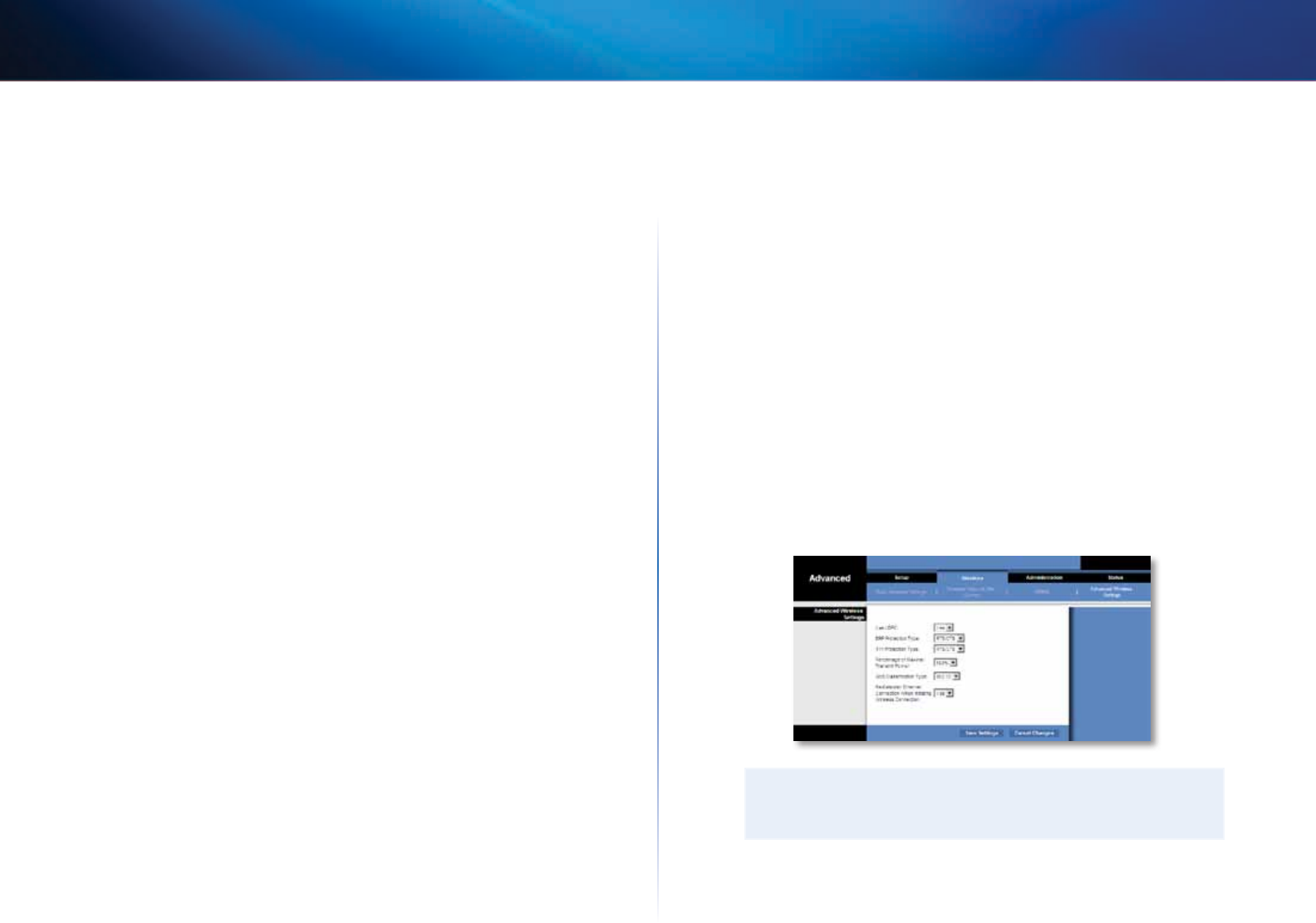
13
Konfigurasi Lanjutan
Linksys WES610N/WET610N
Max. Number of Packets in Aggregation (Jumlah Maks. Paket dalam
Agregasi) Opsi ini menentukan jumlah maksimal paket (sub-bingkai) dalam
agregat. Kisarannya adalah 0 hingga 7. Defaultnya adalah 7.
Max. Aggregation Size (Ukuran Agregasi Maks.) Opsi ini menentukan ukuran
maksimal agregat (dalam byte). Kisarannya adalah 0 hingga 16.000. Defaultnya
adalah 12.000.
Timeout Internal (Batas Waktu Internal) Opsi ini menentukan jangka waktu
menutup agregat dengan “syarat penutupan” sebelum ditutup dengan timer.
Kisarannya adalah 0 hingga 100 md. Defaultnya adalah 3.
Min. Size of Packet in Aggregation (Ukuran Min. Paket dalam Agregasi) Opsi
ini menentukan ukuran minimal (dalam byte) paket yang akan diakumulasikan
dalam agregat. Kisarannya adalah 0 hingga 1.500. Defaultnya adalah 10.
ADDBA Timeout (Batas Waktu ADDBA) Opsi ini menentukan durasi yang
ditunggu untuk menghentikan penyetelan ADDBA, jika tidak ada pertukaran
bingkai dalam durasi ini oleh perjanjian Block Acknowledgement (ACK).
Kisarannya adalah 0 hingga 65.535 md. Defaultnya adalah 0, yang akan
menonaktifkan batas waktu.
Aggregation Window Size (Ukuran Jendela Agregasi) Opsi ini menentukan
jumlah maksimal paket yang dikirim tanpa mendapatkan ACK. Kisarannya
adalah 0 hingga 64. Defaultnya adalah 64.
Klik Save Settings (Simpan Setelan) untuk menerapkan perubahan yang Anda
lakukan, atau klik Cancel Changes (Batalkan Perubahan) untuk membatalkan
perubahan.
Voice (Suara)
Use Aggregation (Gunakan Agregasi) Opsi ini menentukan apakah lapisan
Media Access Control (MAC) akan menyetel sesi Add Block Acknowledgement
(ADDBA), atau tidak. Defaultnya adalah Yes (Ya). Pilih No (Tidak) untuk
menonaktifkan opsi ini.
Accept Aggregation (Terima Agregasi) Opsi ini menentukan apakah lapisan
MAC akan menerima permintaan ADDBA; atau tidak. Defaultnya adalah Yes
(Ya). Pilih No (Tidak) untuk menonaktifkan opsi ini.
Max. Number of Packets in Aggregation (Jumlah Maks. Paket dalam
Agregasi) Opsi ini menentukan jumlah maksimal paket (sub-bingkai) dalam
agregat. Kisarannya adalah 0 hingga 2. Defaultnya adalah 2.
Max. Aggregation Size (Ukuran Agregasi Maks.) Opsi ini menentukan ukuran
maksimal agregat (dalam byte). Kisarannya adalah 0 hingga 16.000. Defaultnya
adalah 10.000.
Timeout Internal (Batas Waktu Internal) Opsi ini menentukan jangka waktu
menutup agregat dengan “syarat penutupan” sebelum ditutup dengan timer.
Kisarannya adalah 0 hingga 100 md. Defaultnya adalah 10.
Min. Size of Packet in Aggregation (Ukuran Min. Paket dalam Agregasi) Opsi
ini menentukan ukuran minimal (dalam byte) paket yang akan diakumulasikan
dalam agregat. Kisarannya adalah 0 hingga 1.500. Defaultnya adalah 10.
ADDBA Timeout (Batas Waktu ADDBA) Opsi ini menentukan durasi yang
ditunggu untuk menghentikan penyetelan ADDBA, jika tidak ada pertukaran
bingkai dalam durasi ini oleh perjanjian Block Acknowledgement (ACK).
Kisarannya adalah 0 hingga 65.535 md. Defaultnya adalah 0, yang akan
menonaktifkan batas waktu.
Aggregation Window Size (Ukuran Jendela Agregasi) Opsi ini menentukan
jumlah maksimal paket yang dikirim tanpa mendapatkan ACK. Kisarannya
adalah 0 hingga 64. Defaultnya adalah 64.
Klik Save Settings (Simpan Setelan) untuk menerapkan perubahan yang Anda
lakukan, atau klik Cancel Changes (Batalkan Perubahan) untuk membatalkan
perubahan.
Wireless (Nirkabel) > Advanced Wireless
Settings (Setelan Nirkabel Lanjutan)
Konfigurasi berbagai fungsi nirkabel lanjutan pada jembatan. Setelan ini hanya
boleh disesuaikan oleh administrator ahli karena setelan yang tidak benar
dapat mengurangi kinerja nirkabel.
CATATAN
Setelan pada layar Advanced Wireless Settings (Setelan Nirkabel
Lanjutan) dirancang hanya untuk pengguna yang sudah mahir.
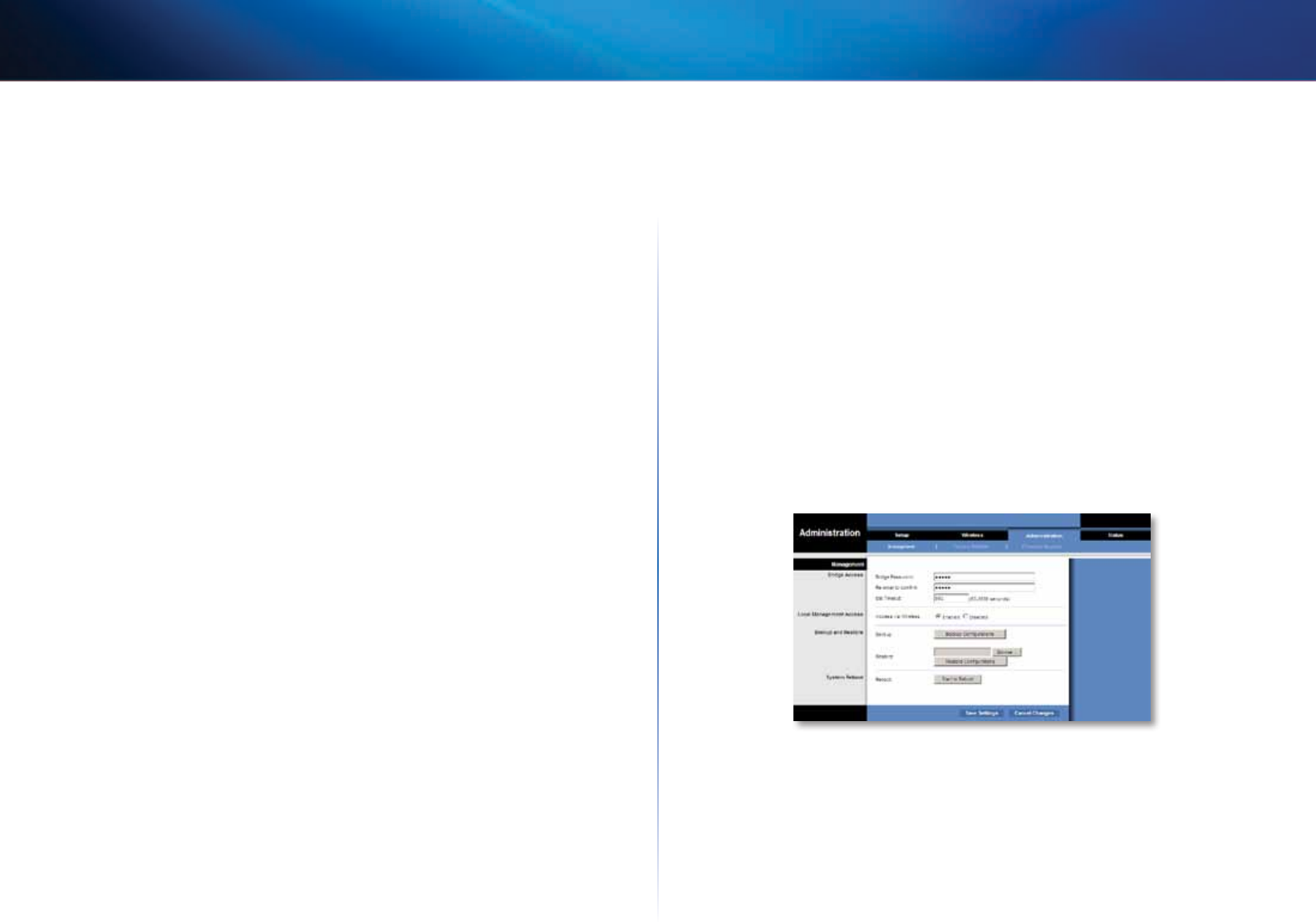
14
Konfigurasi Lanjutan
Linksys WES610N/WET610N
Advanced Wireless (Nirkabel Lanjutan)
Use LDPC (Gunakan LDPC) Low-Density Parity-Check Code (LDPC)
mengaktifkan atau menonaktifkan koreksi kesalahan untuk mengurangi
kemungkinan hilangnya data dalam saluran yang penuh derau. Algoritma
Rate Adaptation (Adaptasi Laju) secara otomatis menonaktifkan pengkodean
LDPC saat bekerja pada laju PHY yang tinggi (lebih tinggi dari 162). Untuk
menggunakan skema koreksi kesalahan lanjutan LDCP, pertahankan
defaultnya, Yes (Ya). JIka tidak, pilih No (Tidak).
ERP Protection Type (Jenis Perlindungan ERP) Opsi ini mengkonfigurasi
perlindungan paket OFDM walaupun ada workstation 802.11b dalam jaringan
nirkabel. Dengan mengirim paket RTS/CTS atau paket CTS2Self dalam
kecepatan 802.11b, jembatan memberi tahu jaringan nirkabel bahwa paket
OFDM akan dikirim dan melindungi paket dalam jaringan nirkabel. Paket RTS/
CTS dan paket CTS2Self membuat overhead, yang mungkin menghasilkan
throughput lebih rendah.
Opsi RTS/CTS menyediakan jangkauan lebih baik namun throughput
lebih rendah bila dibandingkan dengan CTS2Self, karena opsi RTS/CTS
menyertakan pengakuan dari perangkat penerima. Untuk menggunakan
opsi RTS/CTS, pertahankan defaultnya, RTS/CTS. Opsi None (Tidak Ada)
mungkin menyebabkan benturan antara paket OFDM dan paket CCK.
Untuk menggunakan opsi None (Tidak Ada), pilih None (Tidak Ada). Untuk
menggunakan opsi CTS2Self, pilih CTS2Self.
11n Protection Type (Jenis Perlindungan 11n) Opsi ini mengkonfigurasi
perlindungan dari perangkat non-High Throughput (HT) (selain Throughput
Tinggi) dalam jaringan nirkabel. Jika router nirkabel (atau titik akses)
mendeteksi pengaitan perangkat lama non-HT, ia akan mengirim sinyal ke
semua perangkat HT untuk menggunakan mekanisme RTS/CTS atau CTS2Self
sebelum transmisi data. Fitur ini juga mendukung semua perlindungan standar
802.11n, termasuk MIMO.
Opsi RTS/CTS menyediakan jangkauan lebih baik namun throughput lebih
rendah bila dibandingkan dengan CTS2Self, karena opsi RTS/CTS menyertakan
pengakuan dari perangkat penerima. Untuk menggunakan opsi RTS/
CTS, pertahankan defaultnya, RTS/CTS. Opsi None (Tidak Ada) mungkin
menyebabkan benturan antara paket HT dan paket lama. Untuk menggunakan
opsi None (Tidak Ada), pilih None (Tidak Ada). Untuk menggunakan opsi
CTS2Self, pilih CTS2Self.
Percentage of maximal transmit power (Persentase daya transmisi maksimal)
Opsi ini menyetel persentase daya transmisi maksimal relatif terhadap
pembatasan domain pengatur. Misalnya, jika pembatasan domain pengatur
memungkinkan transmisi hingga 20 dB, maka menyetel persentase pada 50%
akan memungkinkan daya transmisi maksimal 10 dB. Pilih persentase yang
ingin Anda gunakan: 12%, 25%, 50%, atau 100%. Defaultnya adalah 100%.
QoS Classification Type (Jenis Klasifikasi QoS) Opsi ini menyetel pemetaan
802.1D atau 802.1Q dari bidang IP DSCP/TOS ke prioritas WMM (Background
(Latar Belakang), Best Effects (Efek Terbaik), Video, Voice (Suara)). Pertahankan
defaultnya, 802.1D, atau pilih 802.1Q, yang digunakan oleh banyak aliran IPTV.
Re-establish Ethernet connection when initiating wireless
connection (Buat kembali koneksi Ethernet saat memulai koneksi nirkabel)
Untuk memicu pencarian DHCP dari perangkat yang berada di balik jembatan,
jembatan akan menyetel ulang sambungan Ethernet antara jembatan dan
perangkat setiap kali koneksi nirkabel dibuat. Untuk menonaktifkan perilaku
ini, pilih No (Tidak). Jika tidak, pertahankan defaultnya, Yes (Ya).
Klik Save Settings (Simpan Setelan) untuk menerapkan perubahan yang Anda
lakukan, atau klik Cancel Changes (Batalkan Perubahan) untuk membatalkan
perubahan.
Administration (Administrasi)>
Management (Manajemen)
Gunakan layar ini untuk mengelola fungsi tertentu pada jembatan: akses ke
utilitas berbasis Web, mencadangkan file konfigurasi, dan menghidupkan ulang.
Management (Manajemen)
Bridge Access (Akses Jembatan)
Gunakan kata sandi untuk melindungi akses ke utilitas berbasis browser.
Bridge Password (Kata Sandi Jembatan) Masukkan kata sandi baru untuk
jembatan.
Re-enter to confirm (Masukkan lagi untuk konfirmasi) Masukkan lagi kata
sandi untuk konfirmasi.

15
Konfigurasi Lanjutan
Linksys WES610N/WET610N
Idle Timeout (Batas Waktu Menganggur) Waktu login akan habis setelah jangka
waktu tidak aktif yang Anda tetapkan. Kisarannya adalah 60 hingga 3.600 detik.
Defaultnya adalah 600.
Akses Web (Akses Web)
Access via Wireless (Akses melalui Nirkabel) Jika Anda menggunakan
jembatan dalam domain publik tempat Anda memberikan akses nirkabel
kepada tamu, Anda dapat menonaktifkan akses nirkabel ke utilitas berbasis
browser pada jembatan. Anda hanya akan dapat mengakses utilitas berbasis
browser melalui koneksi kabel jika Anda menonaktifkan setelannya.
Pertahankan defaultnya, Enabled (Diaktifkan), untuk mengizinkan akses ke
utilitas berbasis browser pada jembatan, atau pilih Disabled (Nonaktifkan)
untuk memblokir akses nirkabel ke utilitas.
Backup and Restore (Cadangkan dan Pulihkan)
Backup (Cadangkan) Untuk mencadangkan file konfigurasi jembatan, klik Backup
Configurations (Cadangkan Konfigurasi). Kemudian ikuti petunjuk di layar.
Restore (Pulihkan) Klik Browse (Cari di) dan pilih file konfigurasi. Kemudian
klik Restore Configurations (Pulihkan Konfigurasi).
System Reboot (Hidupkan Ulang Sistem)
Reboot (Hidupkan Ulang) Untuk menghidupkan ulang atau menjalankan
ulang jembatan, klik Start to Reboot (Mulai Hidupkan Ulang).
Klik Save Settings (Simpan Setelan) untuk menerapkan perubahan yang Anda
lakukan, atau klik Cancel Changes (Batalkan Perubahan) untuk membatalkan
perubahan.
Administration (Administrasi) > Factory
Defaults (Default Pabrik)
Gunakan layar ini untuk memulihkan konfigurasi jembatan ke setelan default
pabriknya.
Factory Defaults (Default Pabrik)
Restore All Settings (Pulihkan Semua Setelan) Untuk menyetel ulang setelan
jembatan ke default pabriknya, klik Restore All Settings (Pulihkan Semua
Setelan). Setelan apapun yang telah Anda simpan akan hilang bila setelan
default dipulihkan.
Administration (Administrasi) > Upgrade
Firmware (Tingkatkan Firmware)
Gunakan layar ini untuk meningkatkan firmware jembatan. Jangan tingkatkan
firmware kecuali jika Anda mengalami masalah pada jembatan atau firmware
baru mempunyai fitur yang ingin Anda gunakan.
Sebelum meningkatkan firmware, unduh file peningkatan firmware jembatan
dari situs Web Linksys, www.Linksys.com/support.
Upgrade Firmware (Tingkatkan Firmware)
Harap pilih file untuk meningkatkan firmware Klik Browse (Cari di) dan pilih
file peningkatan firmware. Kemudian k
lik Start to Upgrade (Mulai Tingkatkan)
dan ikuti petunjuk di layar.
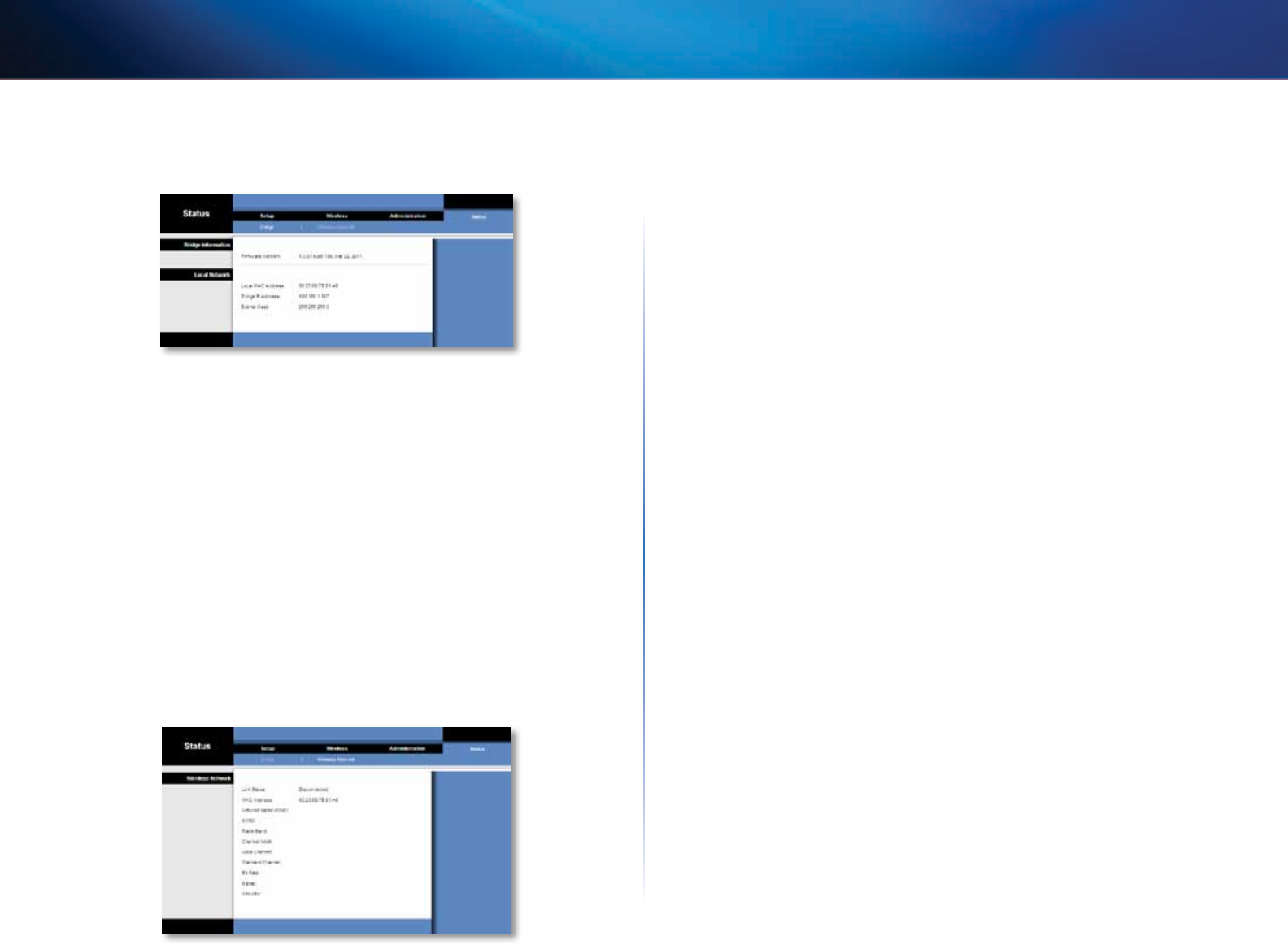
16
Konfigurasi Lanjutan
Linksys WES610N/WET610N
Status > Bridge (Jembatan)
Informasi status jembatan saat ini akan ditampilkan.
Bridge Information (Informasi Jembatan)
Firmware Version (Versi Firmware) Firmware jembatan saat ini akan
ditampilkan.
Local Network (Jaringan Lokal)
Local MAC Address (Alamat MAC Lokal) Alamat MAC jembatan, seperti yang
terlihat pada jaringan Ethernet lokal Anda, akan ditampilkan.
IP Address (Alamat IP) Alamat IP jembatan, seperti yang terlihat pada jaringan
Ethernet lokal Anda, akan ditampilkan.
Subnet Mask (Masker Subjaringan) Subnet Mask (Masker Subjaringan) yang
dikonfigurasi untuk jaringan lokal Anda akan ditampilkan.
Status > Wireless (Nirkabel)
Informasi tentang jaringan nirkabel Anda akan ditampilkan.
Wireless (Nirkabel)
Link Status (Status Sambungan) Status koneksi ke jaringan nirkabel Anda
akan ditampilkan.
MAC Address (Alamat MAC) Alamat MAC jembatan, seperti yang terlihat pada
jaringan Ethernet lokal Anda, akan ditampilkan.
Network Name (SSID) (Nama Jaringan) Nama jaringan nirkabel atau SSID
Anda akan ditampilkan.
BSSID Alamat MAC nirkabel dari router nirkabel (atau titik akses) yang
terhubung akan ditampilkan.
Radio Band (Band Radio) Band radio dari jaringan nirkabel Anda akan
ditampilkan.
Channel Width (Lebar Saluran) Lebar saluran, dalam MHz, yang digunakan
oleh jaringan nirkabel Anda akan ditampilkan.
Wide Channel (Lebar Saluran) Tergantung pada setelan saluran router
jaringan Anda, Wide Channel (Lebar Saluran) akan ditampilkan. Jika Anda
memilih Wide - 40MHz Channel (Lebar - Saluran 40 MHz) untuk Radio Band
(Band Radio) atau setelan Channel Width (Lebar Saluran), maka ini akan
menjadi saluran Wireless-N utama Anda.
Standard Channel (Saluran Standar) Setelan Standard Channel (Saluran
Standar) akan ditampilkan. Jika Anda memilih Wide - 40MHz Channel
(Lebar - Saluran 40 MHz) untuk Radio Band (Band Radio) atau setelan
Channel Width (Lebar Saluran), maka ini akan menjadi saluran kedua untuk
Wireless-N.
Bit Rate (Laju Bit) Kecepatan transmisi data akan ditampilkan.
Signal (Sinyal) Persentase kekuatan sinyal akan ditampilkan. 100% adalah
kekuatan sinyal terkuat; 0% adalah yang terlemah.
Security (Keamanan) Metode keamanan jaringan nirkabel Anda akan
ditampilkan.

17
Pemecahan Masalah
Linksys WES610N/WET610N
17
WES610N/WET610N
Komputer Anda atau perangkat berkabel Ethernet lainnya tidak dapat
berkomunikasi dengan router nirkabel.
1.
Akses utilitas berbasis browser pada jembatan.
2.
Pada layar Basic Wireless Settings (Setelan Nirkabel Dasar), pastikan
Network Name (Nama Jaringan) (SSID) sama dengan nama jaringan
nirkabel Anda.
3.
Pastikan setelan keamanan (WPA, WPA2, atau WEP) sama dengan setelan
keamanan pada jaringan nirkabel Anda.
Alamat IP jembatan perlu diubah.
Jika jembatan terhubung ke jaringan dengan server DHCP (biasanya router
jaringan), maka jembatan akan memperoleh alamat IP-nya dari server DHCP.
Jika tidak ada server DHCP, maka jembatan akan menggunakan alamat IP statis
default, 169.254.1.250.
Jika Anda ingin agar jembatan selalu menggunakan alamat IP statis, maka ikuti
petunjuk ini:
1.
Akses utilitas berbasis browser pada jembatan.
2.
Klik tab Network Setup (Penyetelan Jaringan).
3.
Dari menu turun Network Connection Type (Jenis Koneksi Jaringan), pilih
Static IP (IP Statis).
4.
Lengkapi bidang-bidang Static IP Address (Alamat IP Statis), Subnet Mask
(Masker Subjaringan), dan Default Gateway (Gateway Default).
5.
Klik Save Settings (Simpan Setelan).
Komputer berkemampuan jembatan atau perangkat berkabel Ethernet
lainnya tidak akan berkomunikasi dengan perangkat berkemampuan
nirkabel lain (seperti komputer atau printer).
Periksa yang berikut ini:
•Pastikan perangkat berkemampuan nirkabel berada pada jaringan
nirkabel yang sama dengan komputer atau perangkat berkabel Ethernet
lainnya yang terhubung ke jembatan.
•Pastikan Network Name (Nama Jaringan) (SSID) yang sama digunakan
untuk semua perangkat pada jaringan nirkabel.
•Pastikan semua perangkat berada pada jaringan IP yang sama, dengan
menggunakan alamat IP yang kompatibel.
Utilitas berbasis browser tidak menerima kata sandi Anda.
Periksa yang berikut ini:
•Kata sandi membedakan huruf besar-kecil. Pastikan Anda menggunakan
bentuk huruf yang benar saat memasukkan kata sandi.
•Jika lupa kata sandi, Anda dapat menyetel ulang jembatan ke default
pabriknya.
Tekan dan tahan tombol Reset (Setel Ulang) pada jembatan selama
kurang-lebih lima detik; kata sandi akan disetel ulang ke default
pabriknya, admin. Semua setelan jembatan lainnya juga akan disetel
ulang ke default pabriknya. (Untuk mengakses utilitas berbasis browser,
masukkan admin dalam bidang Password.)
Setelah Anda membuat perubahan melalui utilitas berbasis browser, setelan
baru tidak akan ditampilkan pada layar.
Pada browser Web Anda, klik Refresh (Perbarui). Jika setelan baru tidak
ditampilkan, maka ikuti petunjuk ini:
1.
Cabut steker adapter daya dari jembatan.
2.
Tunggu lima detik, kemudian tancapkan kembali adapter daya ke
jembatan.
3.
Pada browser Web Anda, klik Refresh (Perbarui).
WEB
Jika pertanyaan Anda tidak teratasi di sini, lihat ke situs Web Linksys
di Linksys.com/support
Pemecahan Masalah

18
Spesifikasi
Linksys WES610N/WET610N
18
WES610N
Model WES610N
Standar IEEE 802.3u, 802.11g, 802.11b, 802.11a, 802.11n
LED Daya, Ethernet, Wi-Fi Protected Setup™,
Nirkabel, masing-masing sambungan dan
aktivitas Ethernet
Port Ethernet (4), Daya
Tombol Setel Ulang, Wi-Fi Protected Setup
Jenis Kabel CAT5e
Antena 3 (internal)
Jenis Konektor Antena N/A
Lepas-pasang (Ya/Tidak) Tidak
Modulasi 802.11a: OFDM/BPSK, QPSK, 16-QAM, 64-QAM
802.11b: CCK/QPSK, BPSK
802.11g: OFDM/BPSK, QPSK, 16-QAM, 64-QAM
802.11n: OFDM/BPSK, QPSK, 16-QAM, 64-QAM
RF Pwr (EIRP) dalam dBm 802.11a: 15 dBm (tipikal) @ 54 Mbps
802.11b: 19 dBm (tipikal) @ 11 Mbps
802.11g: 16 dBm (tipikal) @ 54 Mbps
802.11n (2,4 GHz): 18 dBm (tipikal) @ MCS15
802.11n (5 GHz): 16 dBm (tipikal) @ MCS15
Sensitivitas Penerimaan 802.11a: -72 dBm (tipikal) @ 54 Mbps
802.11b: -85 dBm (tipikal) @ 11 Mbps
802.11g: -73 dBm (tipikal) @ 54 Mbps
802.11n (20 MHz): -75 dBm (tipikal) @ MCS15
802.11n (40 MHz): -69 dBm (tipikal) @ MCS15
Penguatan Antena dalam dBi 1
Keamanan Nirkabel WEP, Wi-Fi Protected Access™ (WPA),
Wi-Fi Protected Access™ 2 (WPA2)
Bit Kunci Keamanan Hingga enkripsi 128-bit
Lingkungan
Dimensi 6,97” x 5,04” x 2,68”
(177 x 128 x 68 mm)
Berat 0,65 lb (295 g)
Sertikasi FCC, UL/cUL, ICES-003, RSS210, CE, Wi-Fi
(IEEE 802 11a/b/g/draft n), WPA2™,
Wi-Fi Protected Setup, WMM®
Daya 12 V, 1 A
Suhu Pengoperasian 32 hingga 104°F (0 hingga 40°C)
Suhu Penyimpanan -4 hingga 104°F (-20 hingga 60°C)
Kelembapan Pengoperasian 10 hingga 85% non-kondensasi
Kelembapan Penyimpanan 5 hingga 90% non-kondensasi
Spesikasi dapat berubah sewaktu-waktu tanpa pemberitahuan.
Spesifikasi

19
Spesifikasi
Linksys WES610N/WET610N
19
WET610N
Model WET610N
Standar IEEE 802.3u, 802.11g, 802.11b, 802.11a, 802.11n
LED Daya, Ethernet, Wi-Fi Protected Setup™,
Nirkabel
Port Ethernet, Daya
Tombol Setel Ulang, Wi-Fi Protected Setup
Jenis Kabel CAT5e
Antena 3 (internal)
Jenis Konektor Antena N/A
Lepas-pasang (Ya/Tidak) Tidak
Modulasi 802.11a: OFDM/BPSK, QPSK,
16-QAM, 64-QAM
802.11b: CCK/QPSK, BPSK
802.11g: OFDM/BPSK, QPSK,
16-QAM, 64-QAM
802.11n: OFDM/BPSK, QPSK,
16-QAM, 64-QAM
RF Pwr (EIRP) dalam dBm 802.11a: 15 dBm (tipikal) @ 54 Mbps
802.11b: 18 dBm (tipikal) @ 11 Mbps
802.11g: 16 dBm (tipikal) @ 54 Mbps
802.11n: 12 dBm (tipikal) @ 130 Mbps
(HT20), 270 Mbps (HT40)
Sensitivitas Penerimaan 802.11a: -72 dBm (tipikal) @ 54 Mbps
802.11b: -85 dBm (tipikal) @ 11 Mbps
802.11g: -73 dBm (tipikal) @ 54 Mbps
802.11n: -70 dBm (tipikal) @ MCS15/2,4 GHz,
-69 dBm (tipikal) @ MCS15/5,0 GHz
Penguatan Antena dalam dBi 1
Keamanan Nirkabel WEP, Wi-Fi Protected Access™ (WPA), Wi-Fi
Protected Access™ 2 (WPA2)
Bit Kunci Keamanan Hingga enkripsi 128-bit
Lingkungan
Dimensi 5,71” x 4,17” x 2,05”
(145 x 106 x 52 mm)
Berat 5,61 oz (159 g)
Sertikasi FCC, UL/cUL, ICES-003, RSS210, CE, Wi-Fi
(IEEE 802 11a/b/g/draft n), WPA2™,
Wi-Fi Protected Setup, WMM®
Daya 12 V, 1 A
Suhu Pengoperasian 32 hingga 104°F (0 hingga 40°C)
Suhu Penyimpanan -4 hingga 104°F (-20 hingga 60°C)
Kelembapan Pengoperasian 10 hingga 85% non-kondensasi
Kelembapan Penyimpanan 5 hingga 90% non-kondensasi
Spesikasi dapat berubah sewaktu-waktu tanpa pemberitahuan.

3425-01249
Cisco, logo Cisco, dan Linksys adalah merek dagang atau merek dagang terdaftar dari Cisco dan/atau afiliasinya di Amerika Serikat dan negara-negara lainnya.
Daftar merek dagang Cisco dapat ditemukan di www.cisco.com/go/trademarks. Semua merek dagang lainnya yang disebutkan dalam dokumen ini adalah properti dari pemiliknya masing-masing.
© 2011 Cisco dan/atau afiliasinya. Hak cipta dilindungi undang-undang.
Linksys.com/support
Guida per l'utente
Linksys WET610N/WES610N Dual-Band N Entertainment Bridge

i
Sommario
Linksys E-Series
i
Panoramica del prodotto
Pannello dei LED . . . . . . . . . . . . . . . . . . . . . . . . . . . . . . .2
Pannello delle porte. . . . . . . . . . . . . . . . . . . . . . . . . . . . .3
Lista di controllo di protezione wireless
Modicare il nome della rete wireless predenito o SSID 4
Modicare la password predenita 4
Attivare il ltraggio degli indirizzi MAC 4
Attivare la cifratura 4
Istruzioni generali per la protezione di rete . . . . . . . . . . . . . .4
Ulteriori suggerimenti sulla protezione . . . . . . . . . . . . . . . .5
Congurazione avanzata
Accesso all'utilità basata sul browser . . . . . . . . . . . . . . . . . .6
Setup > Basic Setup (Congurazione > Congurazione di base) . . .7
Language (Lingua) 7
Network Setup (Congurazione rete) 7
Wireless > Basic Wireless Settings (Impostazioni wireless di
base) . . . . . . . . . . . . . . . . . . . . . . . . . . . . . . . . . . . . .7
Basic Wireless Settings (Impostazioni wireless di base) 8
Wireless Security (Protezione wireless) 8
Wi-Fi Protected Setup 9
Wireless > Wireless Network Site Survey (Wireless > Ricerca
sito su rete wireless). . . . . . . . . . . . . . . . . . . . . . . . . . . 10
Wireless Network Site Survey (Ricerca sito su rete wireless) 10
Wireless > WMM® . . . . . . . . . . . . . . . . . . . . . . . . . . . . . 11
WMM 12
Wireless > Advanced Wireless Settings (Wireless >
Impostazioni wireless avanzate) . . . . . . . . . . . . . . . . . . . 13
Advanced Wireless (Impostazioni wireless avanzate) 14
Administration > Management (Amministrazione >
Gestione). . . . . . . . . . . . . . . . . . . . . . . . . . . . . . . . . . 14
Management (Gestione) 14
Administration > Factory Defaults (Amministrazione >
Impostazioni predenite) . . . . . . . . . . . . . . . . . . . . . . . 15
Factory Defaults (Impostazioni predenite) 15
Administration > Factory Defaults (Amministrazione >
Aggiorna rmware) . . . . . . . . . . . . . . . . . . . . . . . . . . . 15
Upgrade Firmware (Aggiorna rmware) 15
Status > Bridge (Stato > Bridge) . . . . . . . . . . . . . . . . . . . . 16
Bridge Information (Informazioni sul bridge) 16
Local Network (Rete locale) 16
Status > Wireless (Stato > Wireless) . . . . . . . . . . . . . . . . . . 16
Wireless 16
Risoluzione dei problemi
WES610N/WET610N 17
Speciche tecniche
WES610N . . . . . . . . . . . . . . . . . . . . . . . . . . . . . . . . . . 18
WET610N . . . . . . . . . . . . . . . . . . . . . . . . . . . . . . . . . . 19
Sommario
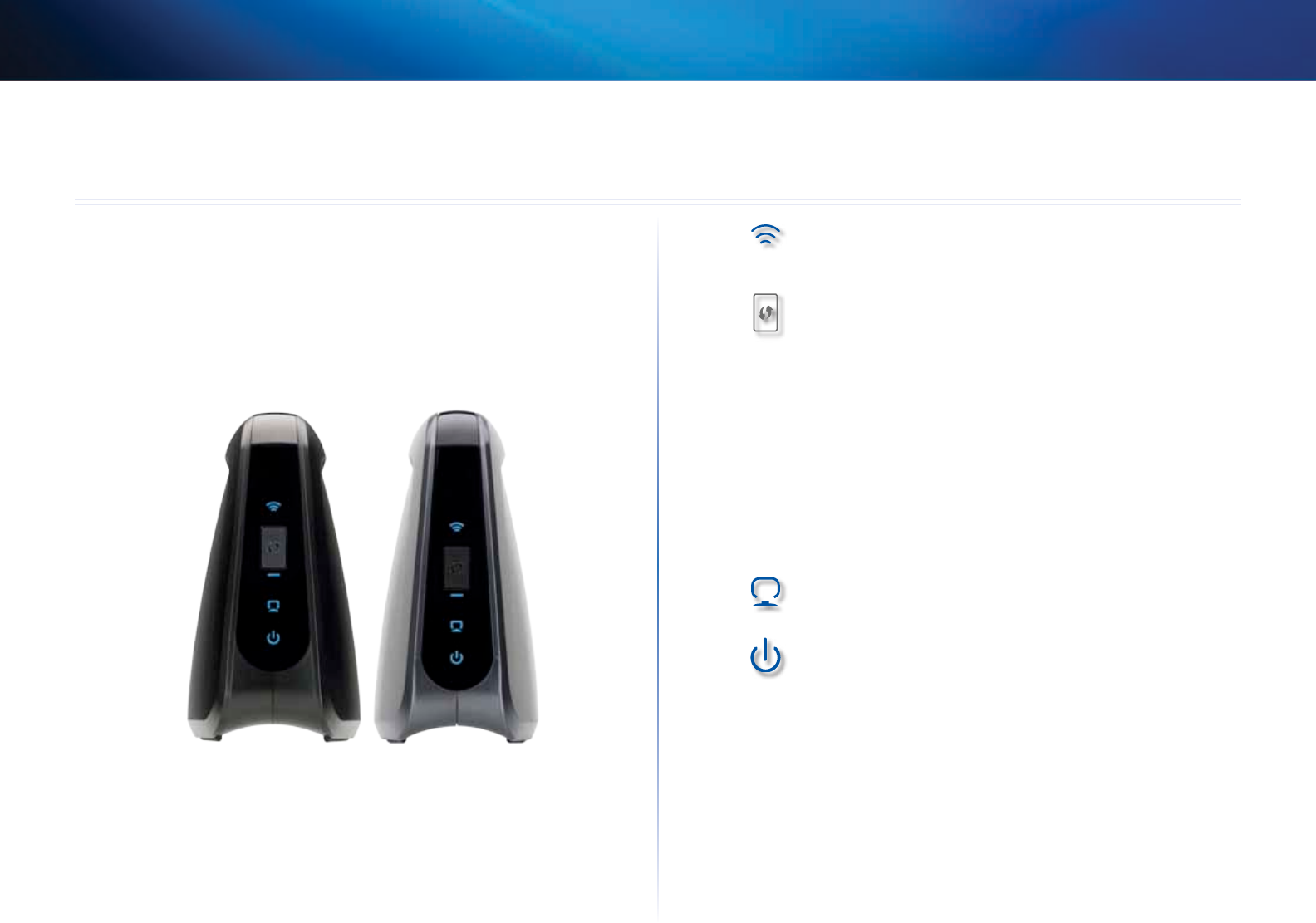
2
Panoramica del prodotto
Linksys WES610N/WET610N
2
Grazie per aver scelto il bridge Linksys Dual-Band N Entertainment. Il bridge può
collegare qualsiasi dispositivo cablato Ethernet alla rete wireless. Il bridge si basa
sulla tecnologia Wireless-N Dual-Band ed è quindi compatibile con qualsiasi router
o Access Point Wireless-N, -G, -A o -B. Per la prima installazione, attenersi alla
procedura descritta nella cartella del CD. Per configurare le impostazioni avanzate,
utilizzare la semplice utilità basata su browser.
Pannello dei LED
WES610N WET610N
Wireless (blu) Il LED Wireless si accende per indicare una
connessione wireless. Il LED lampeggia durante l'invio o la
ricezione di dati da parte del bridge sulla rete wireless.
Pulsante Wi-Fi Protected Setup Se il router supporta la
funzione Wi-Fi Protected Setup e utilizza la protezione WPA o
WPA2, è possibile utilizzare la funzione Wi-Fi Protected Setup
per collegare automaticamente il bridge. Per utilizzare la
funzione Wi-Fi Protected Setup, fare riferimento a ”Wireless >
Basic Wireless Settings (Impostazioni wireless di base)” a
pagina 7.
LED di Wi-Fi Protected Setup (blu/ambra) La luce blu del
LED lampeggia per due minuti durante la procedura Wi-Fi
Protected Setup. Viene emessa una luce blu quando è attiva
la protezione wireless. Se si verifica un errore durante la
procedura Wi-Fi Protected Setup, viene emessa una luce
intermittente color ambra. Assicurarsi che il router di rete
supporti la funzione Wi-Fi Protected Setup. Attendere che il
LED si spenga, quindi riprovare.
Ethernet (blu) Il LED Ethernet si illumina quando è attiva
una connessione cablata. Il LED lampeggia durante l'invio o
la ricezione di dati da parte del bridge sulle porte Ethernet.
Alimentazione (blu) Il LED di alimentazione si illumina quando
il bridge viene acceso.
Panoramica del prodotto
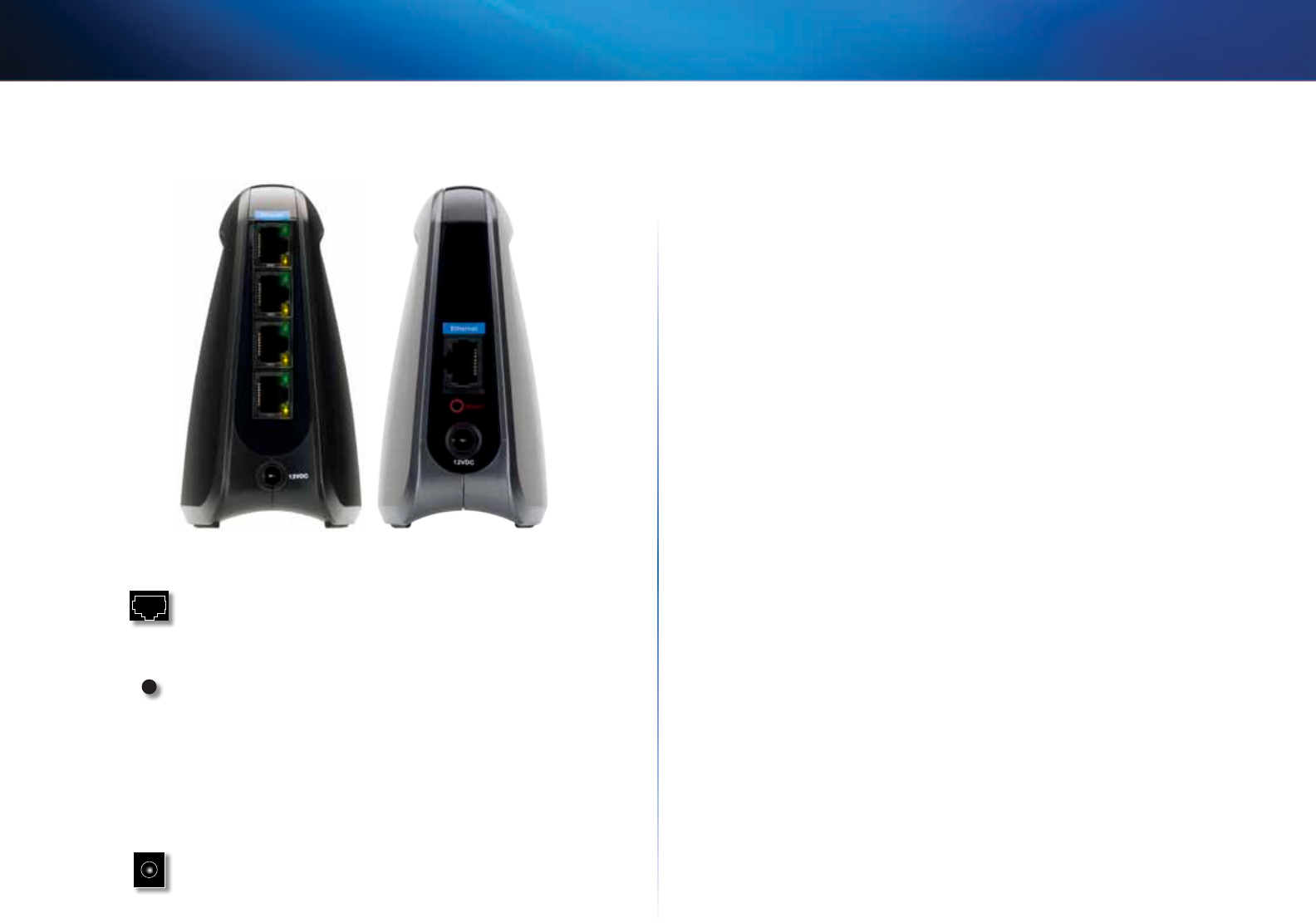
3
Panoramica del prodotto
Linksys WES610N/WET610N
Pannello delle porte
WES610N WET610N
Ethernet Le porte Ethernet consentono di collegare il
bridge a un computer o a un altro dispositivo di rete Ethernet.
Il bridge WES610N dispone di quattro porte, mentre il
bridge WET610N dispone di un'unica porta.
Reset (Ripristino) Sono disponibili due modi per
ripristinare le impostazioni predefinite del bridge. Premere il
pulsante Reset (Ripristino) per circa cinque secondi oppure
utilizzare la schermata Administration > Factory Defaults
(Amministrazione > Impostazioni predefinite) dell'utilità
basata sul Web del bridge. Il bridge WES610N dispone di
un pulsante Reset (Ripristino) sulla base, mentre il bridge
WET610N dispone di un pulsante Reset (Ripristino) sul
pannello della porta posteriore.
Alimentazione La porta di alimentazione viene utilizzata
per collegare il bridge all'adattatore di corrente in dotazione.

4
Lista di controllo di protezione wireless
Linksys WES610N/WET610N
4
Le reti wireless sono pratiche e facili da installare: è per questo che sono sempre
più utilizzate per l'accesso a Internet ad alta velocità. Poiché la connettività di
rete wireless funziona inviando informazioni tramite onde radio, può essere
maggiormente vulnerabile agli attacchi di intrusi rispetto alla rete cablata
tradizionale. I segnali della rete wireless possono essere intercettati, proprio come i
segnali dei telefoni cellulari o cordless. Dal momento che non è possibile impedire
fisicamente a un utente di connettersi alla rete wireless, è importante adottare
alcune misure precauzionali per rendere sicura la propria rete.
Modificare il nome della rete wireless predefinito o
SSID
I dispositivi wireless hanno un nome di rete wireless predefinito o SSID (Service
Set Identifier) impostato in fabbrica. Si tratta del nome della rete wireless che può
avere una lunghezza massima di 32 caratteri. I prodotti wireless Linksys utilizzano
linksys come nome di rete wireless predefinito. È opportuno sostituire il nome di
rete wireless con uno univoco per distinguere la propria rete wireless dalle altre reti
esistenti; tuttavia, si consiglia di non utilizzare informazioni personali (ad esempio
il codice fiscale) poiché queste potrebbero essere visibili a chiunque navighi sulla
rete wireless.
Modificare la password predefinita
Per i prodotti wireless, quali punti di accesso e router, viene richiesta una password
per la modifica delle impostazioni. Tali dispositivi hanno una password predefinita,
impostata in fabbrica. La password predefinita Linksys è admin. Gli hacker sono a
conoscenza di questi valori predefiniti e potrebbero tentare di usarli per accedere
al dispositivo wireless e modificare le impostazioni di rete. Per impedire qualsiasi
modifica non autorizzata, personalizzare la password del dispositivo in modo che
sia difficile da decifrare.
Attivare il filtraggio degli indirizzi MAC
I router Linksys consentono di attivare il filtro degli indirizzi MAC (Media Access
Control). L'indirizzo MAC è una serie univoca di numeri e lettere assegnati a ciascun
dispositivo connesso in rete. Quando il filtraggio degli indirizzi MAC è attivato,
l'accesso alla rete wireless viene consentito esclusivamente ai dispositivi wireless
con specifici indirizzi MAC. Ad esempio, è possibile specificare l'indirizzo MAC di
ciascun computer nella propria abitazione in modo che solo tali computer possano
accedere alla rete wireless.
Attivare la cifratura
La cifratura protegge i dati trasmessi su una rete wireless. I tipi di cifratura WPA/WPA2
(Wi-Fi Protected Access) e WEP (Wired Equivalent Privacy) offrono diversi livelli di
protezione per la comunicazione wireless.
Una rete che utilizza la cifratura WPA/WPA2 è più sicura rispetto a una rete con
cifratura WEP, poiché WPA/WPA2 utilizza la cifratura dinamica delle chiavi. Per
proteggere le informazioni man mano che passano sulle onde radio, si consiglia di
attivare il massimo livello di cifratura supportato dal dispositivo di rete.
WEP è uno standard di cifratura meno recente e può essere l'unica opzione
disponibile per alcuni dispositivi che non supportano WPA.
Istruzioni generali per la protezione di rete
La protezione di rete wireless non ha alcuna utilità se la rete sottostante non è
sicura.
• Le password proteggono tutti i computer sulla rete e singolarmente proteggono
i file riservati.
• Cambiare le password periodicamente.
• Installare software antivirus e Personal Firewall.
• Disattivare la condivisione file (peer-to-peer). Alcune applicazioni possono
aprire la condivisione file senza l'autorizzazione e/o la consapevolezza
dell'utente.
Lista di controllo di protezione wireless

5
Lista di controllo di protezione wireless
Linksys WES610N/WET610N
Ulteriori suggerimenti sulla protezione
• Mantenere i router, gli Access Point e i gateway wireless lontano da muri
esterni e finestre.
• Spegnere i router, i punti di accesso e i gateway wireless quando non sono
utilizzati (di notte, durante le vacanze).
• Utilizzare passphrase complesse di almeno otto caratteri. Combinare lettere
e numeri per evitare di usare parole comuni che possono essere facilmente
trovate in un dizionario.
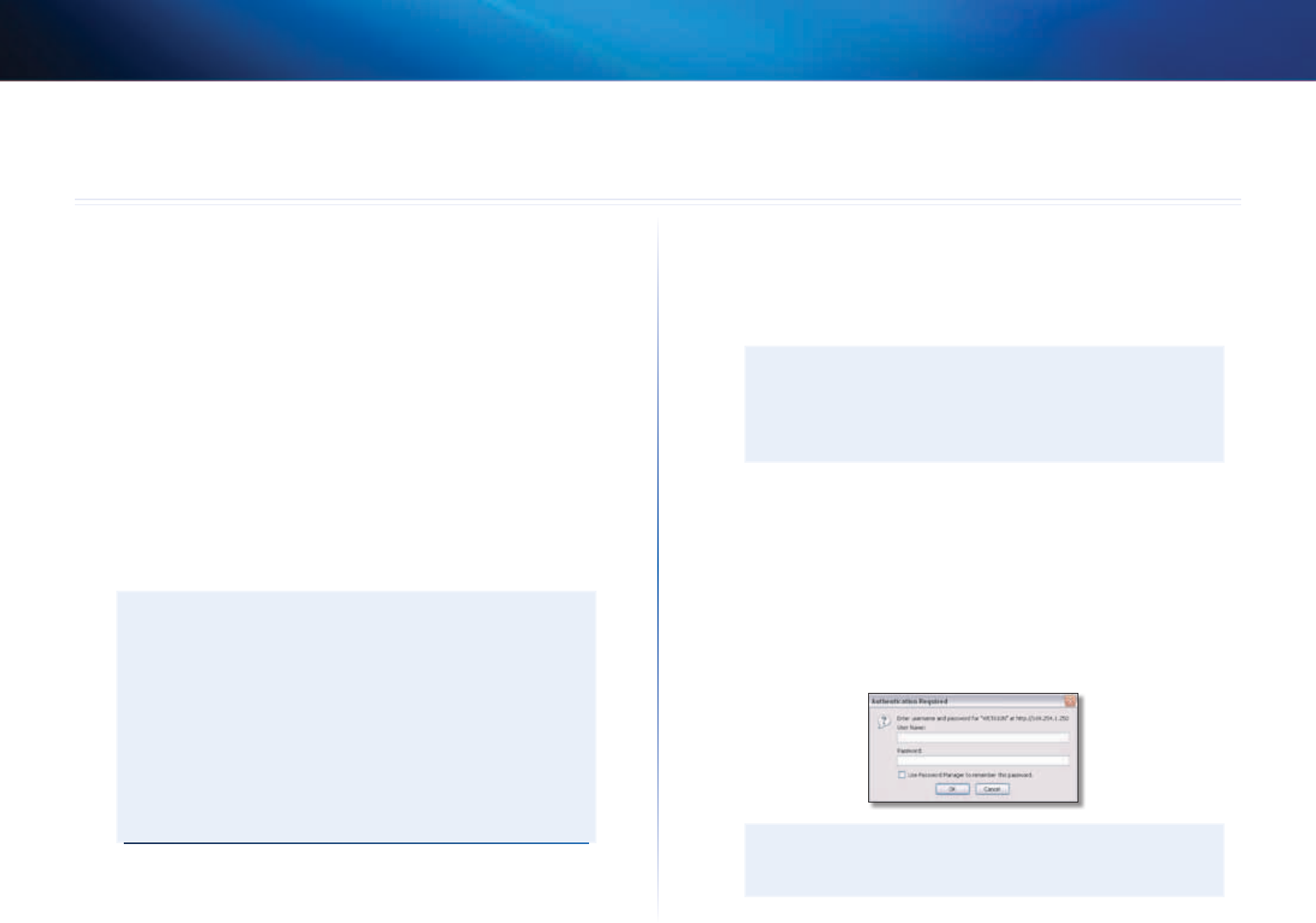
6
Configurazione avanzata
Linksys WES610N/WET610N
6
Una volta installato mediante la procedura descritta nella cartella del CD, il bridge
sarà pronto per essere utilizzato. Tuttavia, per modificare le impostazioni di rete
avanzate, utilizzare l'utilità basata sul browser del router. In questo capitolo
vengono descritte le pagine Web dell'utilità e le funzioni principali di ogni pagina.
È possibile accedere all'utilità attraverso un browser Web connesso alla rete tramite
il bridge.
Le schede principali dell'utilità basata sul browser sono: Setup (Configurazione),
Wireless, Administration (Amministrazione) e Status (Stato). Ulteriori schede sono
disponibili all'interno delle schede principali.
Accesso all'utilità basata sul browser
Utilizzare un browser Web per accedere all'utilità basata sul Web.
Se il bridge è collegato a una rete tramite un server DHCP (solitamente il router di
rete), il bridge otterrà l'indirizzo IP dal server DHCP. Qualora non fosse disponibile
alcun server DHCP, il bridge utilizzerà l'indirizzo IP statico predefinito 169.254.1.250.
Se sul bridge è stato impostato un indirizzo IP statico permanente attraverso l'utilità
basata sul Web, immettere l'indirizzo IP statico.
NOTA
Se non si conosce l'indirizzo IP del bridge, consultare la tabella client
DHCP del router. Consultare la documentazione del router.
Se non si riesce a individuare l'indirizzo IP del bridge, quest'ultimo può
essere ripristinato. Tenere premuto il pulsante Reset (Ripristino) sul
bridge per circa cinque secondi, utilizzando la punta di un fermaglio
per la carta. In questo modo verranno ripristinate le impostazioni
predefinite del bridge. Il bridge richiede un indirizzo IP del server DHCP
(solitamente il router di rete). Se il server DHCP non è disponibile, il
bridge utilizza l'indirizzo IP statico predefinito 169.254.1.250, fino a
quando non rileva il server DHCP e gli viene assegnato un indirizzo IP
dinamico.
Se il bridge non è associato a un router e utilizza le impostazioni predefinite, collegare
un computer al bridge utilizzando una connessione Ethernet per accedere all'utilità
basata sul Web. La connessione Ethernet del computer deve essere configurata con
un indirizzo IP statico e una maschera di sottorete.
L'indirizzo IP dell'adattatore Ethernet deve essere impostato su uno specifico
indirizzo IP.
1.
Nel campo IP address (Indirizzo IP) immettere 169.254.x.y (la variabile x sarà
sostituita da un numero compreso tra 1 e 254 e y da un numero compreso
tra 0 e 255).
2.
Nel campo Subnet mask (Maschera di sottorete) immettere 255.255.0.0.
NOTA
I passaggi per l'assegnazione di un indirizzo IP statico all'adattatore
Ethernet sul computer variano in base al sistema operativo. Per
istruzioni, fare riferimento alla documentazione del sistema operativo
utilizzato.
Dopo avere assegnato un indirizzo IP statico all'adattatore Ethernet, lanciare il
browser Web e immettere l'indirizzo IP dell'adattatore (l'indirizzo predefinito è
169.254.1.250) nel campo Address (Indirizzo). Premere Invio.
Viene visualizzata una schermata di richiesta della password. Per gli utenti che
non utilizzano Windows XP, verrà visualizzata una finestra simile. Lasciare vuoto il
campo User name (Nome utente). Inserire la password creata durante la procedura
di installazione guidata. Se non è stata creata una nuova password, utilizzare la
password predefinita admin. È possibile impostare una nuova password nella
schermata Administration > Management (Amministrazione > Gestione). Fare clic
su OK per continuare.
NOTA
Se la schermata di richiesta della password non viene visualizzata,
attendere due minuti e riprovare.
Configurazione avanzata
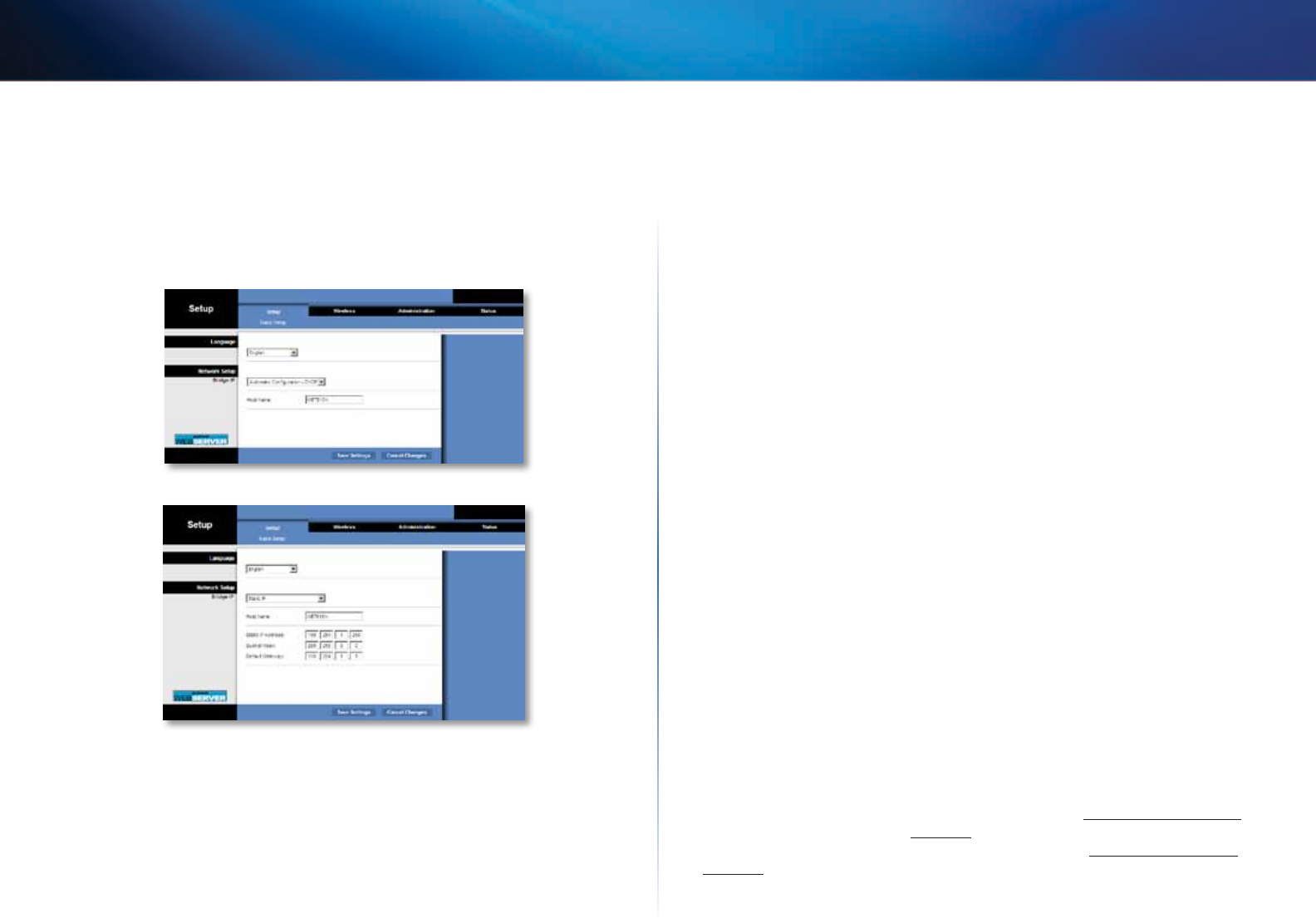
7
Configurazione avanzata
Linksys WES610N/WET610N
Setup > Basic Setup (Configurazione >
Configurazione di base)
La prima schermata a essere visualizzata è la scheda Basic Setup (Configurazione
di base). Utilizzare questa schermata per modificare la lingua dell'utilità basata sul
Web o per modificare le impostazioni della rete Ethernet cablata del bridge.
Language (Lingua)
Language (Lingua) Questa opzione consente di impostare la lingua visualizzata
dall'utilità basata su browser. Selezionare la lingua desiderata dal menu a discesa.
Network Setup (Configurazione rete)
Questa sezione determina se l'indirizzo IP del bridge viene ottenuto automaticamente
da un server DHCP, ad esempio dal router di rete, Automatic Configuration - DHCP
(Configurazione di rete - DHCP), o impostato manualmente, Static IP (IP statico).
Bridge IP (IP bridge) Se la rete utilizza un server DHCP, ad esempio il router di
rete, per assegnare gli indirizzi IP ai dispositivi in rete, mantenere l'impostazione
predefinita Automatic Configuration - DHCP (Configurazione automatica - DHCP).
Il bridge richiede un indirizzo IP del server DHCP (solitamente il router di rete). Se
il server DHCP non è disponibile, il bridge utilizza l'indirizzo IP statico predefinito
169.254.1.250, fino a quando non rileva il server DHCP e gli viene assegnato un
indirizzo IP dinamico.
Per impostare un indirizzo IP statico permanente per il bridge, selezionare Static
IP (IP statico).
Se si seleziona questa opzione, è necessario completare i seguenti campi:
• Static IP Address (Indirizzo IP statico) Immettere un indirizzo IP univoco che
verrà utilizzato per accedere all'utilità basata su browser.
• Subnet Mask (Maschera di sottorete) Inserire la maschera di sottorete della
rete cablata.
• Default Gateway (Gateway predefinito) Immettere l'indirizzo IP del gateway
predefinito per la rete (nella maggior parte dei casi è il router).
Fare clic su Save Settings (Salva impostazioni) per applicare le modifiche o su
Cancel Changes (Annulla modifiche) per annullarle.
Wireless > Basic Wireless Settings
(Impostazioni wireless di base)
Utilizzare la schermata Basic Wireless Settings (Impostazioni wireless di base) per
configurare le impostazioni wireless e di protezione di base del bridge.
Le impostazioni del bridge possono essere impostate tramite configurazione
manuale e tramite Wi-Fi Protected Setup. La funzione Wi-Fi Protected Setup
consente di configurare in maniera semplice la rete wireless. Se il router di rete
supporta la modalità Wi-Fi Protected Setup e utilizza la protezione WPA o WPA2, è
possibile utilizzare la funzione Wi-Fi Protected Setup per eseguire la connessione
automatica al bridge.
Wireless Configuration (Configurazione wireless) Per configurare manualmente la rete
wireless, selezionare Manual (Manuale). Fare riferimento a Basic Wireless Settings
(Impostazioni wireless di base), pagina 8. Per utilizzare la funzione Wi-Fi Protected
Setup, selezionare Wi-Fi Protected Setup. Fare riferimento a Wi-Fi Protected Setup,
pagina 9.
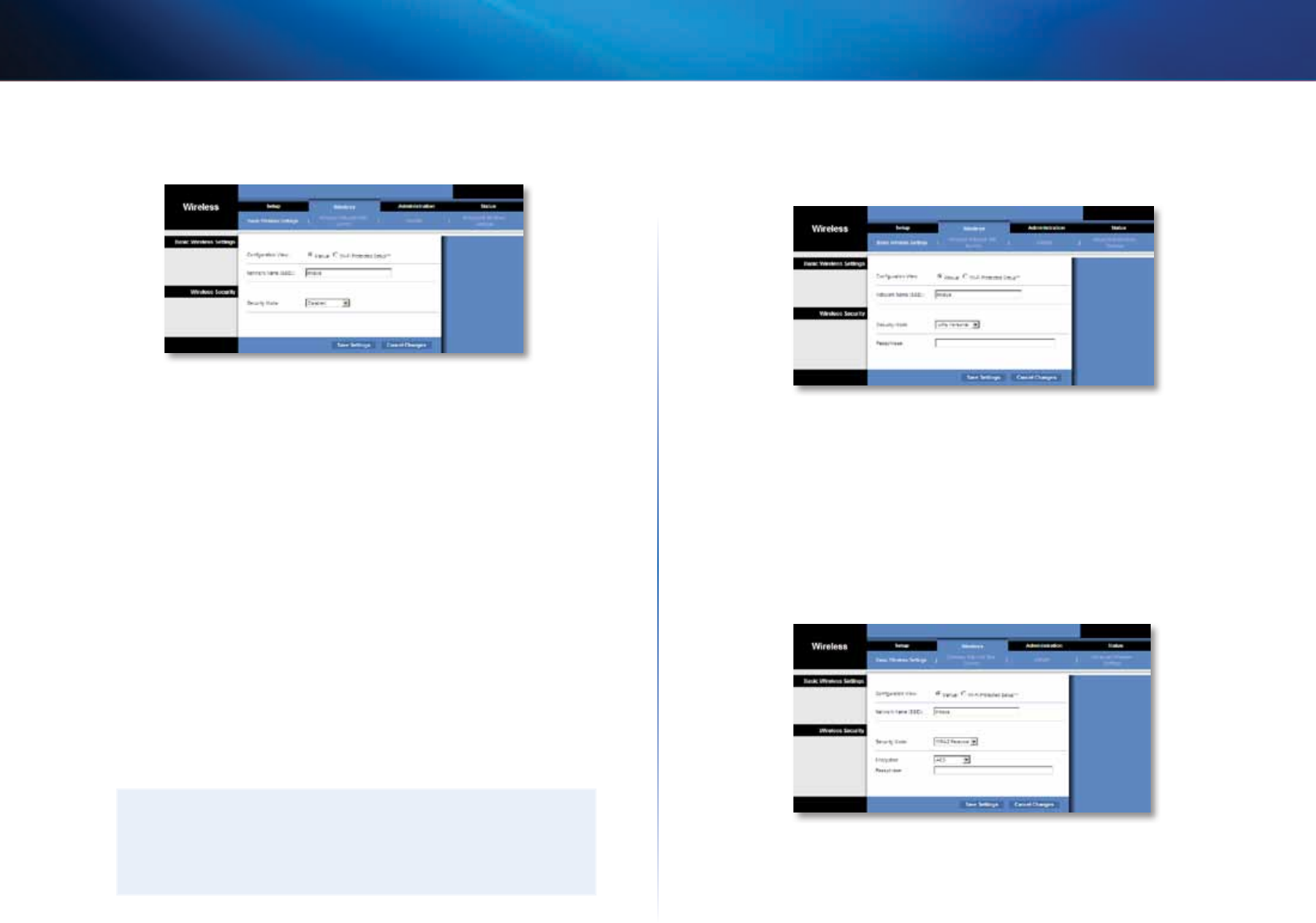
8
Configurazione avanzata
Linksys WES610N/WET610N
Basic Wireless Settings (Impostazioni wireless di base)
Network Name - SSID (Nome di rete - SSID) Per SSID si intende il nome di rete
condiviso da tutti i punti di una rete wireless e deve essere identico per tutti
i dispositivi collegati in rete. Il nome è sensibile alla distinzione tra maiuscole
e minuscole e non può contenere più di 32 caratteri, che possono comunque
essere tutti quelli disponibili sulla tastiera. Accertarsi che questa impostazione
corrisponda all'impostazione del router o del punto di accesso wireless. Per una
maggiore sicurezza, si consiglia di sostituire il valore SSID predefinito (linksys) con
un nome univoco.
Wireless Security (Protezione wireless)
Il bridge supporta le seguenti opzioni di protezione wireless: WPA Personal, WPA2
Personal e WEP. WPA (Wi-Fi Protected Access) e WPA2 sono metodi di protezione più
efficaci rispetto a WEP (Wired Equivalent Privacy). Per maggiori informazioni sulla
protezione wireless, fare riferimento a ”Lista di controllo di protezione wireless”,
pagina 4.
Security Mode (Modalità di protezione)
Selezionare il metodo di protezione corretto per la rete in uso. Se non si desidera
utilizzare la protezione wireless, mantenere l'impostazione predefinita Disabled
(Disattivata).
NOTA
È importante ricordare che ogni dispositivo collegato alla rete wireless
DEVE utilizzare lo stesso metodo di protezione e la stessa passphrase/
chiave, altrimenti i dispositivi wireless non potranno comunicare fra
loro.
WPA Personal
Il WPA è uno standard di sicurezza più efficace rispetto alla cifratura WEP.
Encryption (Cifratura) La protezione WPA supporta il metodo di cifratura TKIP,
con chiavi di cifratura dinamiche.
Passphrase Immettere la chiave condivisa dal bridge e dal router wireless o Access
Point. La chiave può contenere da 8 a 63 caratteri.
Fare clic su Save Settings (Salva impostazioni) per applicare le modifiche o su
Cancel Changes (Annulla modifiche) per annullarle.
WPA2-Personal
WPA2 è la versione più sicura e avanzata di WPA.
Encryption (Cifratura) WPA2 supporta due metodi di cifratura, TKIP e AES, che
utilizzano chiavi di cifratura dinamiche. Selezionare il tipo di cifratura AES TKIP.
Laselezione predefinita è AES.
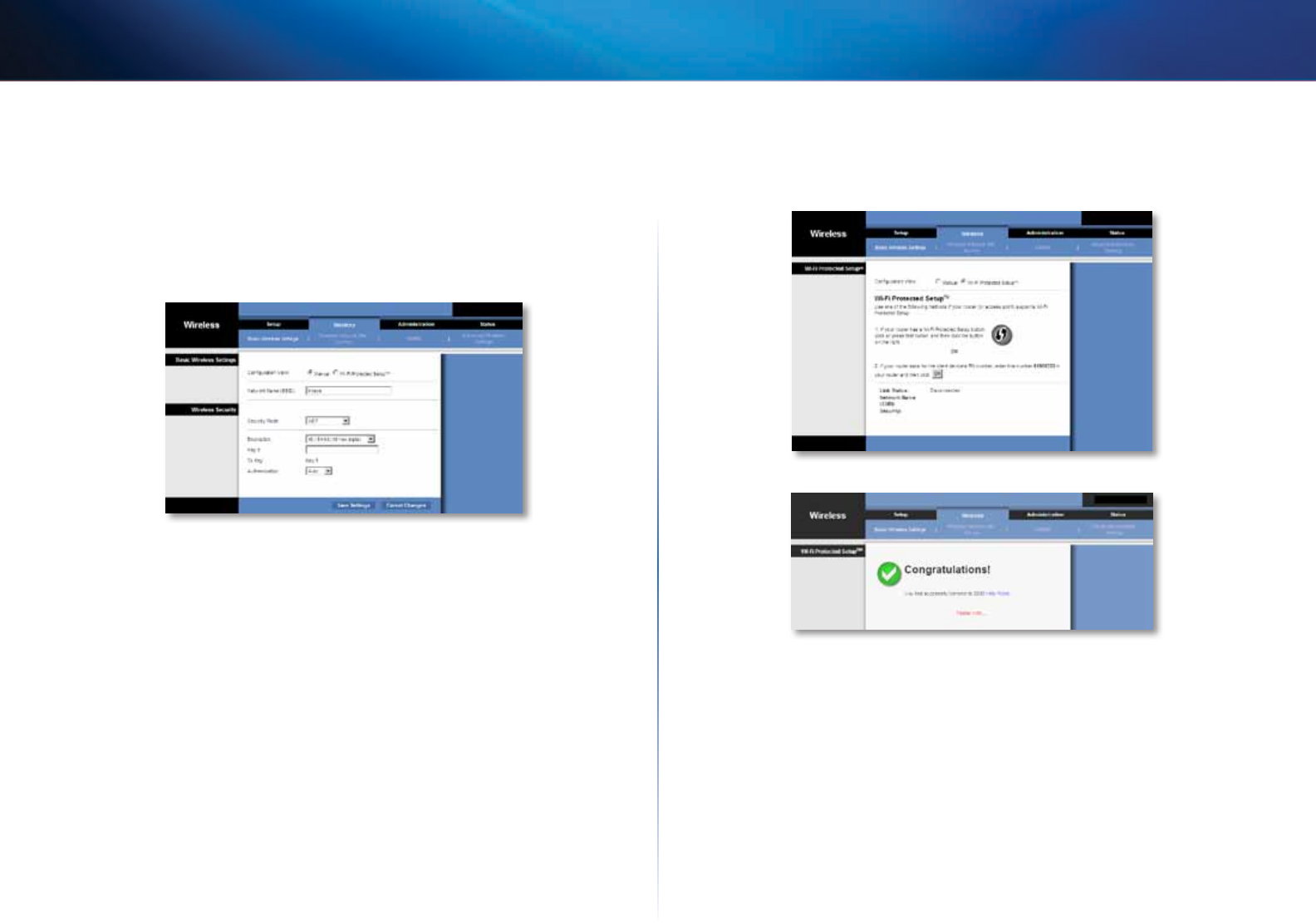
9
Configurazione avanzata
Linksys WES610N/WET610N
Passphrase Immettere la chiave condivisa dal bridge e dal router wireless o Access
Point. La chiave può contenere da 8 a 63 caratteri.
Fare clic su Save Settings (Salva impostazioni) per applicare le modifiche o su
Cancel Changes (Annulla modifiche) per annullarle.
WEP
WEP è un metodo di cifratura di base meno sicuro di WPA o WPA2.
Encryption (Cifratura) Selezionare un livello di cifratura WEP, a 40/64 bit (10 cifre
esadecimali) o 104/128 bit (26 cifre esadecimali). L'impostazione predefinita è
40/64 bit (10 cifre esadecimali).
Key 1 (Chiave 1) Immettere la chiave WEP della rete.
Tx Key (Chiave Tx) Key 1 (Chiave 1) è la chiave di trasmissione utilizzata dal bridge.
Authentication (Autenticazione) L'impostazione predefinita è Auto (Automatica),
che consente di utilizzare l'autenticazione Open System (Sistema aperto) o Shared
Key (Chiave condivisa). Selezionare Open (Aperto) per utilizzare l'autenticazione
con sistema aperto; il mittente e il destinatario non utilizzano una chiave WEP per
l'autenticazione. Selezionare Shared (Condivisa) per utilizzare l'autenticazione
chiave condivisa; il mittente e il destinatario utilizzano una chiave WEP per
l'autenticazione.
Fare clic su Save Settings (Salva impostazioni) per applicare le modifiche o su
Cancel Changes (Annulla modifiche) per annullarle.
Wi-Fi Protected Setup
Sono disponibili due metodi. Utilizzare il metodo compatibile con il router in uso.
Metodo 1
Utilizzare questo metodo se il router è dotato di un pulsante Wi-Fi Protected Setup.
1.
Fare clic o premere il pulsante Wi-Fi Protected Setup sul router.
2.
Nell'arco di due minuti, fare clic sul pulsante Wi-Fi Protected Setup nella
schermata Wi-Fi Protected Setup del bridge.
3.
Una volta configurato il bridge, fare clic su Close (Chiudi).
La schermata Wi-Fi Protected Setup mostra i parametri Link Status (Stato collegamento),
Network Name - SSID (Nome di rete - SSID) e Security Method (Metodo di protezione).
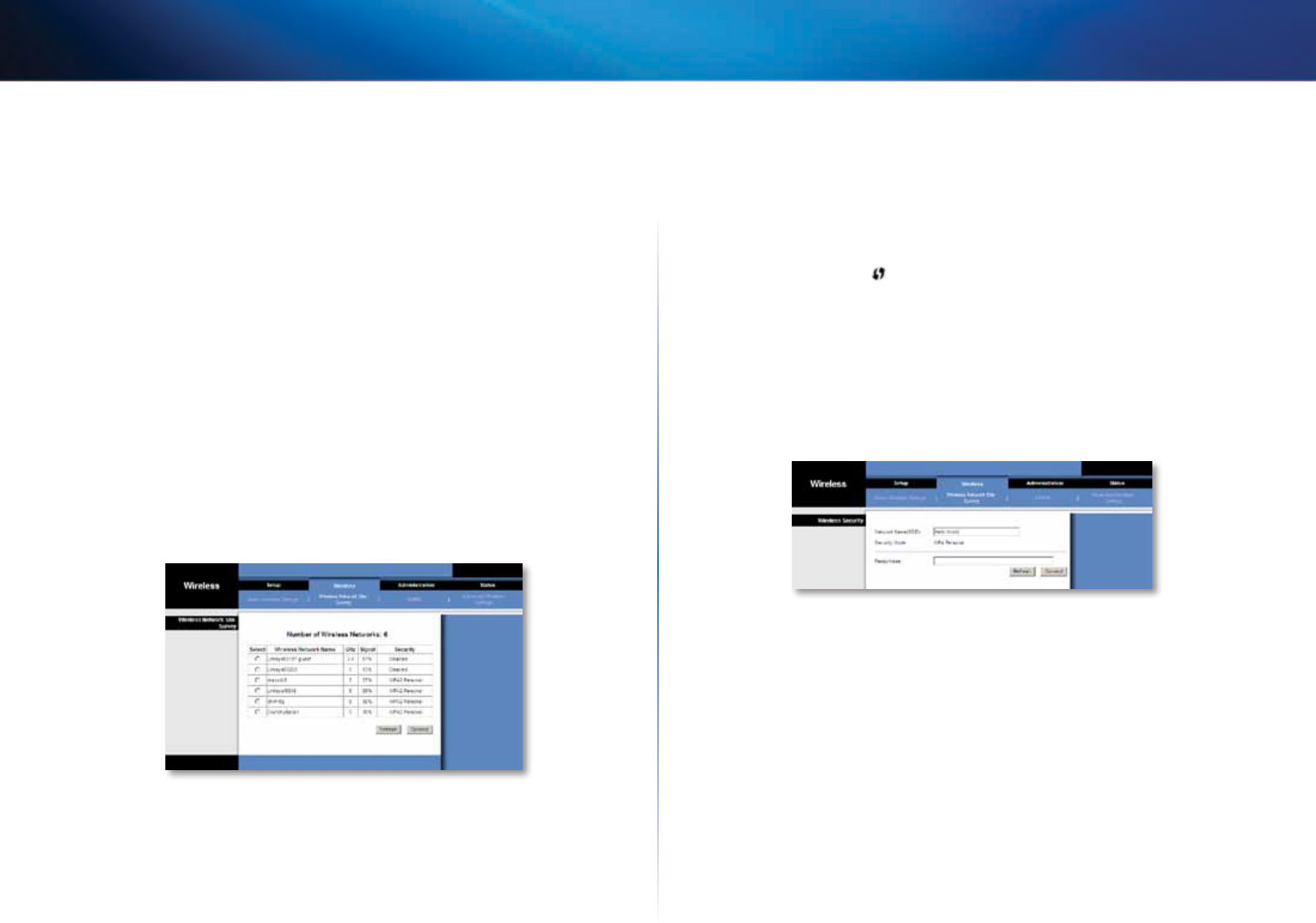
10
Configurazione avanzata
Linksys WES610N/WET610N
Metodo 2
Utilizzare questo metodo se il router richiede il numero PIN del bridge.
1.
Nella schermata Wi-Fi Protected Setup del router, immettere il numero PIN
nella schermata Wi-Fi Protected Setup del bridge. Quindi fare clic su Register
(Registra) o sull'apposito pulsante (è riportato anche sull'etichetta nella
parte inferiore del bridge).
2.
Nella schermata Wi-Fi Protected Setup del bridge, fare clic su OK.
3.
Una volta configurato il bridge, fare clic su Close (Chiudi).
La schermata Wi-Fi Protected Setup mostra i parametri Link Status (Stato
collegamento), Network Name - SSID (Nome di rete - SSID) e Security Method
(Metodo di protezione).
Wireless > Wireless Network Site Survey
(Wireless > Ricerca sito su rete wireless)
Fare clic sulla scheda Wireless Network Site Survey (Ricerca sito su rete wireless) per
avviare la ricerca di un sito. Nella schermata Wireless Network Site Survey (Ricerca sito
su rete wireless) vengono elencate le reti wireless rilevate dal bridge.
Wireless Network Site Survey (Ricerca sito su rete wireless)
Number of Wireless Networks (Numero di reti wireless) Visualizza il numero di
reti wireless rilevate dal bridge.
Select (Seleziona) Per eseguire la connessione a una rete wireless, fare clic su
Select (Seleziona). Quindi fare clic su Connect (Connetti).
Wireless Network Name (Nome della rete wireless) Visualizza il nome o il SSID
della rete wireless.
GHz Visualizza la banda radio della rete wireless.
Signal (Segnale) Visualizza la potenza del segnale in percentuale. 100% e 0%
indicano rispettivamente la massima e la minima potenza possibile.
Security
(Protezione) Se
la rete supporta la modalità Wi-Fi Protected Setup,
viene visualizzata l'icona
Wi-Fi Protected Setup
. Viene visualizzato il metodo di
protezione utilizzato dalla rete wireless.
Fare clic su Refresh (Aggiorna) per aggiornare le informazioni visualizzate sullo
schermo.
Dopo avere selezionato una rete, fare clic su Connect (Connetti). Viene visualizzata
una nuova schermata. Seguire le istruzioni per il metodo di protezione della rete.
WPA
Network Name - SSID (Nome di rete - SSID) Visualizza automaticamente il nome
della rete selezionata.
Security Mode (Modalità di protezione) Visualizza automaticamente la modalità
WPA Personal.
Encryption (Cifratura) La protezione WPA supporta il metodo di cifratura TKIP, con
chiavi di cifratura dinamiche.
Passphrase Immettere la chiave condivisa dal bridge e dal router wireless o Access
Point. La chiave può contenere da 8 a 63 caratteri.
Fare clic su Refresh (Aggiorna) per aggiornare le informazioni visualizzate sullo
schermo.
Una volta immesse le impostazioni di protezione, fare clic su Connect (Connetti).
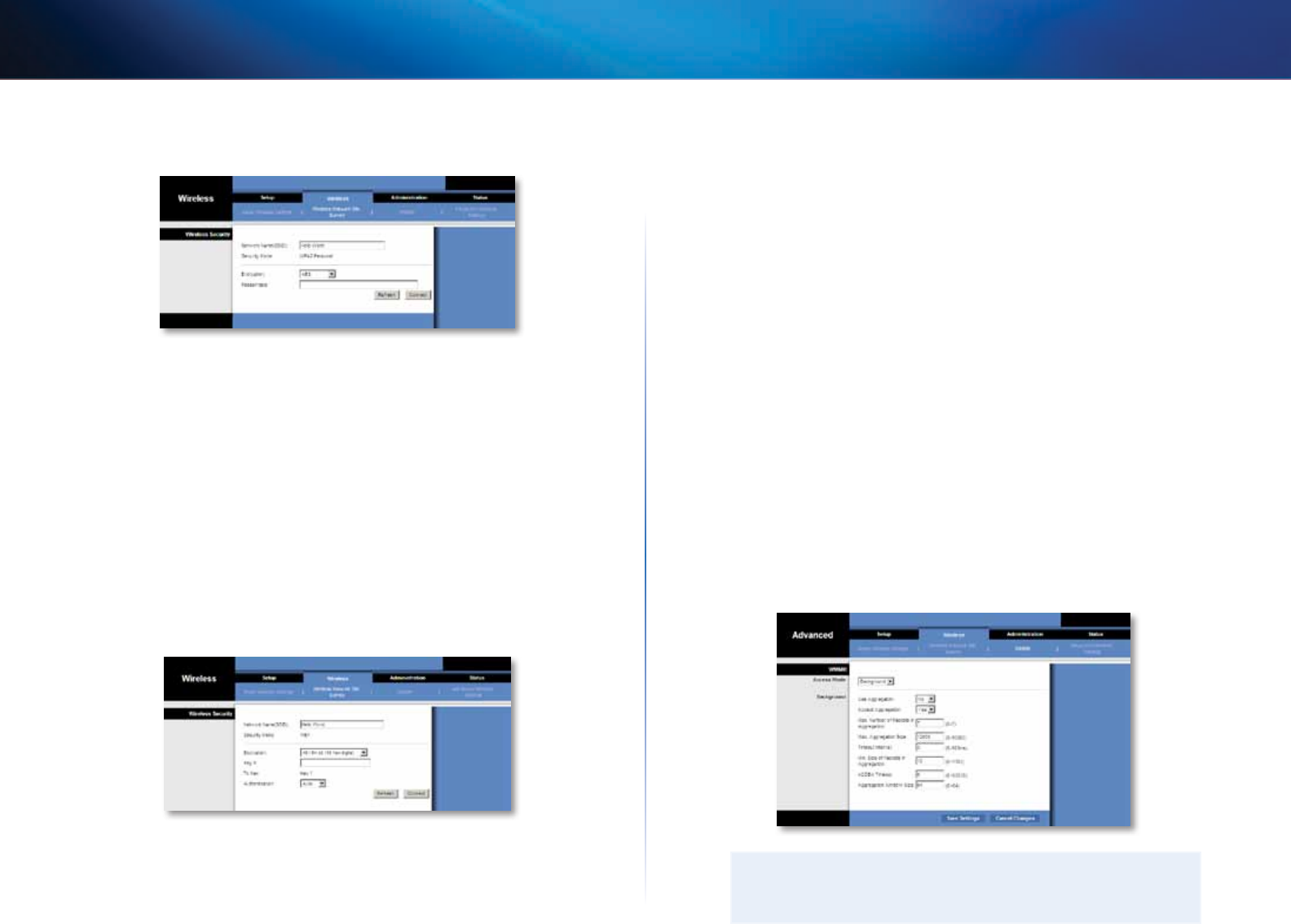
11
Configurazione avanzata
Linksys WES610N/WET610N
WPA2
Network Name - SSID (Nome di rete - SSID) Visualizza automaticamente il nome
della rete selezionata.
Security Mode (Modalità di protezione) Visualizza automaticamente la modalità
WPA2 Personal.
Encryption (Cifratura) WPA2 supporta due metodi di cifratura, TKIP e AES, che
utilizzano chiavi di cifratura dinamiche. Selezionare il tipo di cifratura AES TKIP.
Passphrase Immettere la chiave condivisa dal bridge e dal router wireless o Access
Point. La chiave può contenere da 8 a 63 caratteri.
Fare clic su Refresh (Aggiorna) per aggiornare le informazioni visualizzate sullo
schermo.
Una volta immesse le impostazioni di protezione, fare clic su Connect (Connetti).
WEP
Network Name - SSID (Nome di rete - SSID) Visualizza automaticamente il nome
della rete selezionata.
Security Mode (Modalità di protezione) Visualizza automaticamente la modalità
WEP.
Encryption (Cifratura) Selezionare un livello di cifratura WEP, a 40/64 bit (10 cifre
esadecimali) o 104/128 bit (26 cifre esadecimali).
Key 1 (Chiave 1) Immettere la chiave WEP della rete.
Tx Key (Chiave Tx) Key 1 (Chiave 1) è la chiave di trasmissione utilizzata dal bridge.
Authentication (Autenticazione) L'impostazione predefinita è Auto (Automatica), che
consente di utilizzare l'autenticazione Open System (Sistema aperto) o Shared
Key (Chiave condivisa). Selezionare Open (Aperto) per utilizzare l'autenticazione
con sistema aperto; il mittente e il destinatario non utilizzano una chiave WEP per
l'autenticazione. Selezionare Shared (Condivisa) per utilizzare l'autenticazione
chiave condivisa; il mittente e il destinatario utilizzano una chiave WEP per
l'autenticazione.
Fare clic su Refresh (Aggiorna) per aggiornare le informazioni visualizzate sullo
schermo.
Una volta immesse le impostazioni di protezione, fare clic su Connect (Connetti).
Wireless > WMM®
Configurare le impostazioni Wireless MultiMedia (WMM). WMM assegna la priorità
ai pacchetti in base alla rispettiva modalità di accesso (tipo di traffico): Background,
Best Effort (In base al traffico), Video o Voice (Voce). Le impostazioni devono essere
modificate esclusivamente da un amministratore esperto; eventuali impostazioni
errate possono compromettere le prestazioni wireless.
NOTA
Le impostazioni presenti nella schermata WMM sono riservate solo a
utenti esperti.

12
Configurazione avanzata
Linksys WES610N/WET610N
WMM
Access Mode (Modalità di accesso)
È possibile assegnare diverse impostazioni alle quattro modalità di accesso disponibili.
Selezionare il metodo che si desidera utilizzare: Background, Best Effort (In
base al traffico), Video o Voice (Voce). Seguire le istruzioni relative alla modalità
selezionata.
Background
Use Aggregation (Utilizza aggregazione) Questa opzione stabilisce se il layer
Media Access Control (MAC) instaura o meno una sessione ADDBA (Add Block
Acknowledgement, Aggiungi blocco acknowledgement). L'impostazione
predefinita è No. Selezionare Yes (Sì) per attivare questa opzione.
Accept Aggregation (Accetta aggregazione) Questa opzione stabilisce se il layer
MAC accetta o meno una richiesta ADDBA. L'impostazione predefinita è Yes (Sì).
Selezionare No per disattivare questa opzione.
Max. Number of Packets in Aggregation (Numero massimo di pacchetti in
aggregazione) Questa opzione stabilisce il numero massimo di pacchetti (sub-
frame) nell'aggregato. L'intervallo va da 0 a 7. L'impostazione predefinita è 7.
Max. Aggregation Size (Dimensioni massime dell'aggregazione) Questa opzione
definisce le dimensioni massime dell'aggregato (in byte). L'intervallo va da 0 a
16000. L'impostazione predefinita è 12000.
Timeout Interval (Intervallo timeout) Questa opzione stabilisce il timeout per
la chiusura dell'aggregato con una "closing condition" (condizione di chiusura)
prima che venga chiuso dal timer. L'intervallo va da 0 a 100 ms. L'impostazione
predefinita è 3.
Min. Size of Packet in Aggregation (Dimensioni minime dei pacchetti in aggregazione):
questa opzione stabilisce le dimensioni minime (in byte) dei pacchetti che si
accumulano nell'aggregato. L'intervallo va da 0 a 1500. L'impostazione predefinita
è 10.
ADDBA Timeout (Timeout ADDBA) Questa opzione definisce il tempo necessario
per il completamento della sessione ADDBA, in assenza di scambi di frame durante
questo intervallo di tempo in base all'accordo ACK (Block Acknowledgement, Blocco
acknowledgement). L'intervallo va da 0 a 65535 ms. L'impostazione predefinita è 0
e consente di disattivare la funzione di timeout.
Aggregation Window Size (Dimensioni finestra di aggregazione) Questa opzione
definisce il numero massimo di pacchetti trasmessi senza ricevere ACK. L'intervallo
va da 0 a 64. L'impostazione predefinita è 64.
Fare clic su Save Settings (Salva impostazioni) per applicare le modifiche o su
Cancel Changes (Annulla modifiche) per annullarle.
Best Effort (In base al traffico)
Use Aggregation (Utilizza aggregazione) Questa opzione stabilisce se il layer
Media Access Control (MAC) instaura o meno una sessione ADDBA (Add Block
Acknowledgement, Aggiungi blocco acknowledgement). L'impostazione
predefinita è Yes (Sì). Selezionare No per disattivare questa opzione.
Accept Aggregation (Accetta aggregazione) Questa opzione stabilisce se il layer
MAC accetta o meno una richiesta ADDBA. L'impostazione predefinita è Yes (Sì).
Selezionare No per disattivare questa opzione.
Max. Number of Packets in Aggregation (Numero massimo di pacchetti in
aggregazione) Questa opzione stabilisce il numero massimo di pacchetti (sub-
frame) nell'aggregato. L'intervallo va da 0 a 10. L'impostazione predefinita è 10.
Max. Aggregation Size (Dimensioni massime dell'aggregazione) Questa opzione
definisce le dimensioni massime dell'aggregato (in byte). L'intervallo va da 0 a
20000. L'impostazione predefinita è 16000.
Timeout Interval (Intervallo timeout) Questa opzione stabilisce il timeout per
la chiusura dell'aggregato con una "closing condition" (condizione di chiusura)
prima che venga chiuso dal timer. L'intervallo va da 0 a 100 ms. L'impostazione
predefinita è 3.
Min. Size of Packet in Aggregation (Dimensioni minime dei pacchetti in aggregazione):
questa opzione stabilisce le dimensioni minime (in byte) dei pacchetti che si
accumulano nell'aggregato. L'intervallo va da 0 a 1500. L'impostazione predefinita
è 10.
ADDBA Timeout (Timeout ADDBA) Questa opzione definisce il tempo necessario
per il completamento della sessione ADDBA, in assenza di scambi di frame durante
questo intervallo di tempo in base all'accordo ACK (Block Acknowledgement, Blocco
acknowledgement). L'intervallo va da 0 a 65535 ms. L'impostazione predefinita è 0
e consente di disattivare la funzione di timeout.
Aggregation Window Size (Dimensioni finestra di aggregazione) Questa opzione
definisce il numero massimo di pacchetti trasmessi senza ricevere ACK. L'intervallo
va da 0 a 64. L'impostazione predefinita è 64.
Fare clic su Save Settings (Salva impostazioni) per applicare le modifiche o su
Cancel Changes (Annulla modifiche) per annullarle.
Video
Use Aggregation (Utilizza aggregazione) Questa opzione stabilisce se il layer
Media Access Control (MAC) instaura o meno una sessione ADDBA (Add Block
Acknowledgement, Aggiungi blocco acknowledgement). L'impostazione predefinita
è Yes (Sì). Selezionare No per disattivare questa opzione.
Accept Aggregation (Accetta aggregazione) Questa opzione stabilisce se il layer
MAC accetta o meno una richiesta ADDBA. L'impostazione predefinita è Yes (Sì).
Selezionare No per disattivare questa opzione.
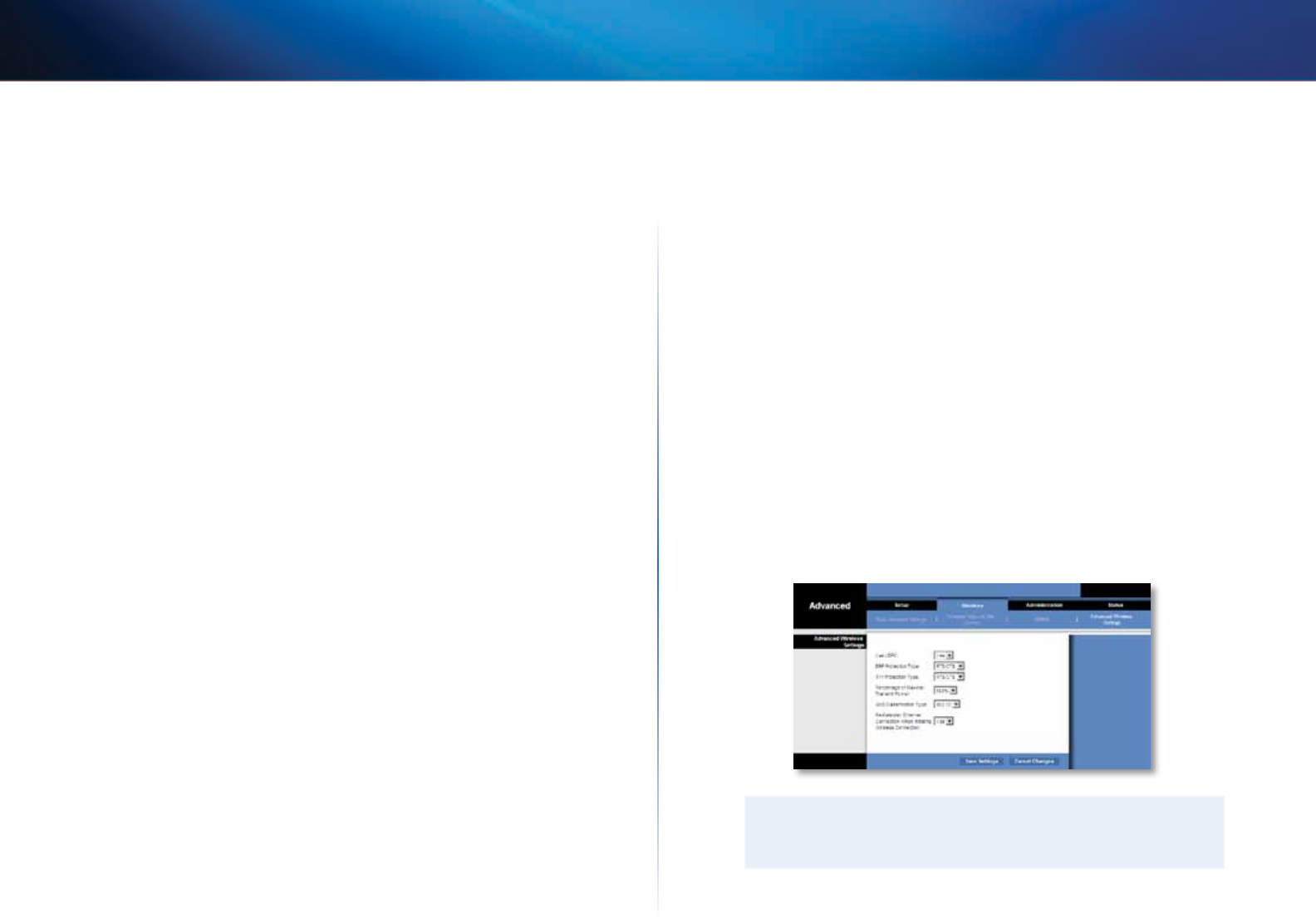
13
Configurazione avanzata
Linksys WES610N/WET610N
Max. Number of Packets in Aggregation (Numero massimo di pacchetti in
aggregazione) Questa opzione stabilisce il numero massimo di pacchetti (sub-
frame) nell'aggregato. L'intervallo va da 0 a 7. L'impostazione predefinita è 7.
Max. Aggregation Size (Dimensioni massime dell'aggregazione) Questa opzione
definisce le dimensioni massime dell'aggregato (in byte). L'intervallo va da 0 a
16000. L'impostazione predefinita è 12000.
Timeout Interval (Intervallo timeout) Questa opzione stabilisce il timeout per
la chiusura dell'aggregato con una "closing condition" (condizione di chiusura)
prima che venga chiuso dal timer. L'intervallo va da 0 a 100 ms. L'impostazione
predefinita è 3.
Min. Size of Packet in Aggregation (Dimensioni minime dei pacchetti in aggregazione):
questa opzione stabilisce le dimensioni minime (in byte) dei pacchetti che si
accumulano nell'aggregato. L'intervallo va da 0 a 1500. L'impostazione predefinita
è 10.
ADDBA Timeout (Timeout ADDBA) Questa opzione definisce il tempo necessario
per il completamento della sessione ADDBA, in assenza di scambi di frame durante
questo intervallo di tempo in base all'accordo ACK (Block Acknowledgement, Blocco
acknowledgement). L'intervallo va da 0 a 65535 ms. L'impostazione predefinita è 0
e consente di disattivare la funzione di timeout.
Aggregation Window Size (Dimensioni finestra di aggregazione) Questa opzione
definisce il numero massimo di pacchetti trasmessi senza ricevere ACK. L'intervallo
va da 0 a 64. L'impostazione predefinita è 64.
Fare clic su Save Settings (Salva impostazioni) per applicare le modifiche o su
Cancel Changes (Annulla modifiche) per annullarle.
Voice (Voce)
Use Aggregation (Utilizza aggregazione) Questa opzione stabilisce se il layer
Media Access Control (MAC) instaura o meno una sessione ADDBA (Add Block
Acknowledgement, Aggiungi blocco acknowledgement). L'impostazione predefinita
è Yes (Sì). Selezionare No per disattivare questa opzione.
Accept Aggregation (Accetta aggregazione) Questa opzione stabilisce se il layer
MAC accetta o meno una richiesta ADDBA. L'impostazione predefinita è Yes (Sì).
Selezionare No per disattivare questa opzione.
Max. Number of Packets in Aggregation (Numero massimo di pacchetti in
aggregazione) Questa opzione stabilisce il numero massimo di pacchetti (sub-frame)
nell'aggregato. L'intervallo va da 0 a 2. L'impostazione predefinita è 2.
Max. Aggregation Size (Dimensioni massime dell'aggregazione) Questa opzione
definisce le dimensioni massime dell'aggregato (in byte). L'intervallo va da 0 a
16000. L'impostazione predefinita è 10000.
Timeout Interval (Intervallo timeout) Questa opzione stabilisce il timeout per la
chiusura dell'aggregato con una "closing condition" (condizione di chiusura) prima che
venga chiuso dal timer. L'intervallo va da 0 a 100 ms. L'impostazione predefinita è 10.
Min. Size of Packet in Aggregation (Dimensioni minime dei pacchetti in aggregazione):
questa opzione stabilisce le dimensioni minime (in byte) dei pacchetti che si
accumulano nell'aggregato. L'intervallo va da 0 a 1500. L'impostazione predefinita
è 10.
ADDBA Timeout (Timeout ADDBA) Questa opzione definisce il tempo necessario
per il completamento della sessione ADDBA, in assenza di scambi di frame durante
questo intervallo di tempo in base all'accordo ACK (Block Acknowledgement, Blocco
acknowledgement). L'intervallo va da 0 a 65535 ms. L'impostazione predefinita è 0
e consente di disattivare la funzione di timeout.
Aggregation Window Size (Dimensioni finestra di aggregazione) Questa opzione
definisce il numero massimo di pacchetti trasmessi senza ricevere ACK. L'intervallo
va da 0 a 64. L'impostazione predefinita è 64.
Fare clic su Save Settings (Salva impostazioni) per applicare le modifiche o su
Cancel Changes (Annulla modifiche) per annullarle.
Wireless > Advanced Wireless Settings
(Wireless > Impostazioni wireless avanzate)
Configurare le funzioni wireless avanzate del bridge. Le impostazioni devono essere
modificate esclusivamente da un amministratore esperto; eventuali impostazioni
errate possono compromettere le prestazioni wireless.
NOTA
Le impostazioni presenti nella schermata Advanced Wireless Settings
(Impostazioni wireless avanzate) sono riservate solo a utenti esperti.
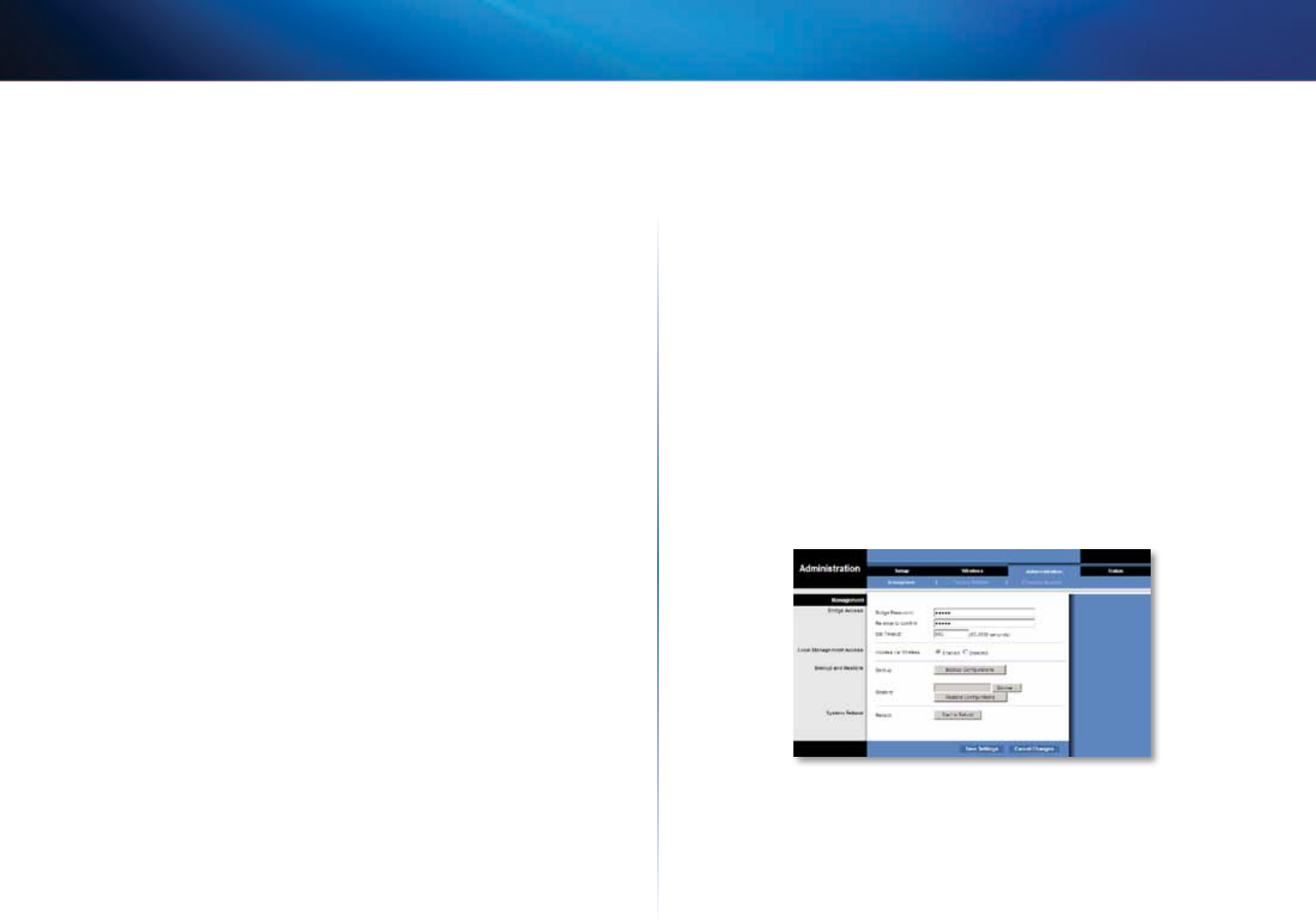
14
Configurazione avanzata
Linksys WES610N/WET610N
Advanced Wireless (Impostazioni wireless avanzate)
Use LDPC (Utilizza LDPC) Il codice LDPC (Low-Density Parity-Check) attiva o disattiva
la correzione degli errori per ridurre le probabilità di perdita dei dati in canali disturbati.
L'algoritmo di adattamento della velocità disattiva automaticamente il codice LDPC
quando le velocità PHY sono molto elevate (superiori a 162). Per utilizzare lo schema
avanzato di correzione degli errori LDCP, mantenere l'impostazione predefinita Yes (Sì).
In caso contrario, selezionare No.
ERP Protection Type (Tipo di protezione ERP) Questa opzione consente di
configurare la protezione dei pacchetti OFDM nonostante la presenza di stazioni
802.11b all'interno della rete wireless. Inviando pacchetti RTS/CTS o CTS2Self a
velocità 802.11b, il bridge informa la rete wireless che i pacchetti OFDM stanno per
essere trasferiti e sono protetti all'interno della rete wireless. I pacchetti RTS/CTS e
CTS2Self creano un traffico eccessivo, che a sua volta può provocare la riduzione
delle velocità di trasferimento.
L'opzione RTS/CTS offre una copertura maggiore ma velocità di trasferimento
inferiori rispetto all'opzione CTS2Self, poiché include il riconoscimento dal dispositivo
ricevente. Per utilizzare l'opzione RTS/CTS, mantenere l'impostazione predefinita
RTS/CTS. L'opzione None (Nessuna) può causare conflitti tra pacchetti OFDM e CCK.
Per utilizzare questa opzione, selezionare None (Nessuna). Per utilizzare l'opzione
CTS2Self, selezionare CTS2Self.
11n Protection Type (Tipo di protezione 11n) Questa opzione consente di
configurare la protezione da dispositivi non HT (High Throughput) all'interno
della rete wireless. Nel caso in cui il router wireless (o il punto di accesso) rilevi
un'associazione di un dispositivo non HT legacy, comunicherà a tutti i dispositivi
HT di utilizzare i meccanismi RTS/CTS o CTS2Self prima di ogni trasmissione dati.
Questa funzione supporta anche tutte le protezioni dello standard 802.11n, inclusa
la tecnologia MIMO.
L'opzione RTS/CTS offre una copertura maggiore ma velocità di trasferimento
inferiori rispetto all'opzione CTS2Self, poiché include il riconoscimento dal
dispositivo ricevente. Per utilizzare l'opzione RTS/CTS, mantenere l'impostazione
predefinita RTS/CTS. L'opzione None (Nessuna) può causare conflitti tra pacchetti
HT e legacy. Per utilizzare questa opzione, selezionare None (Nessuna). Per utilizzare
l'opzione CTS2Self, selezionare CTS2Self.
Percentage of maximal transmit power (Percentuale di potenza di trasmissione
massima) Questa opzione definisce la percentuale della massima potenza di
trasmissione in base ai limiti imposti dal dominio regolatore. Per esempio se il
dominio regolatore consente trasmissioni con velocità fino a 20 dB, impostare
la percentuale al 50% consente una potenza di trasmissione massima di 10 dB.
Selezionare la percentuale che si desidera utilizzare: 12%, 25%, 50% o 100%.
L'impostazione predefinita è 100%.
QoS Classification Type (Tipo di classificazione QoS) Questa opzione imposta
la mappatura 802.1D o 802.1Q del campo IP DSCP/TOS sulle priorità WMM
(Background, Best Effort, Video, Voice - Background, In base al traffico, Video,
Voce). Mantenere l'impostazione predefinita 802.1D oppure selezionare 802.1Q,
utilizzata da alcuni stream IPTV.
Re-establish Ethernet connection when initiating wireless connection (Ristabilisci
connessione Ethernet all'avvio della connessione wireless) Per avviare il rilevamento
DHCP dal dispositivo che si trova dietro il bridge, il bridge ripristinerà il collegamento
Ethernet con il dispositivo ogni volta che viene stabilita una connessione wireless.
Per disattivare tale funzione, selezionare No. Altrimenti, mantenere l'impostazione
predefinita Yes (Sì).
Fare clic su Save Settings (Salva impostazioni) per applicare le modifiche o su
Cancel Changes (Annulla modifiche) per annullarle.
Administration > Management
(Amministrazione > Gestione)
Utilizzare questa schermata per gestire funzioni specifiche del bridge: accedere
all'utilità basata sul Web, eseguire il backup del file di configurazione e il riavvio.
Management (Gestione)
Bridge Access (Accesso al bridge)
Utilizzare una password per proteggere l'accesso all'utilità basata sul Web.
Bridge Password (Password bridge) Immettere una nuova password per il bridge.
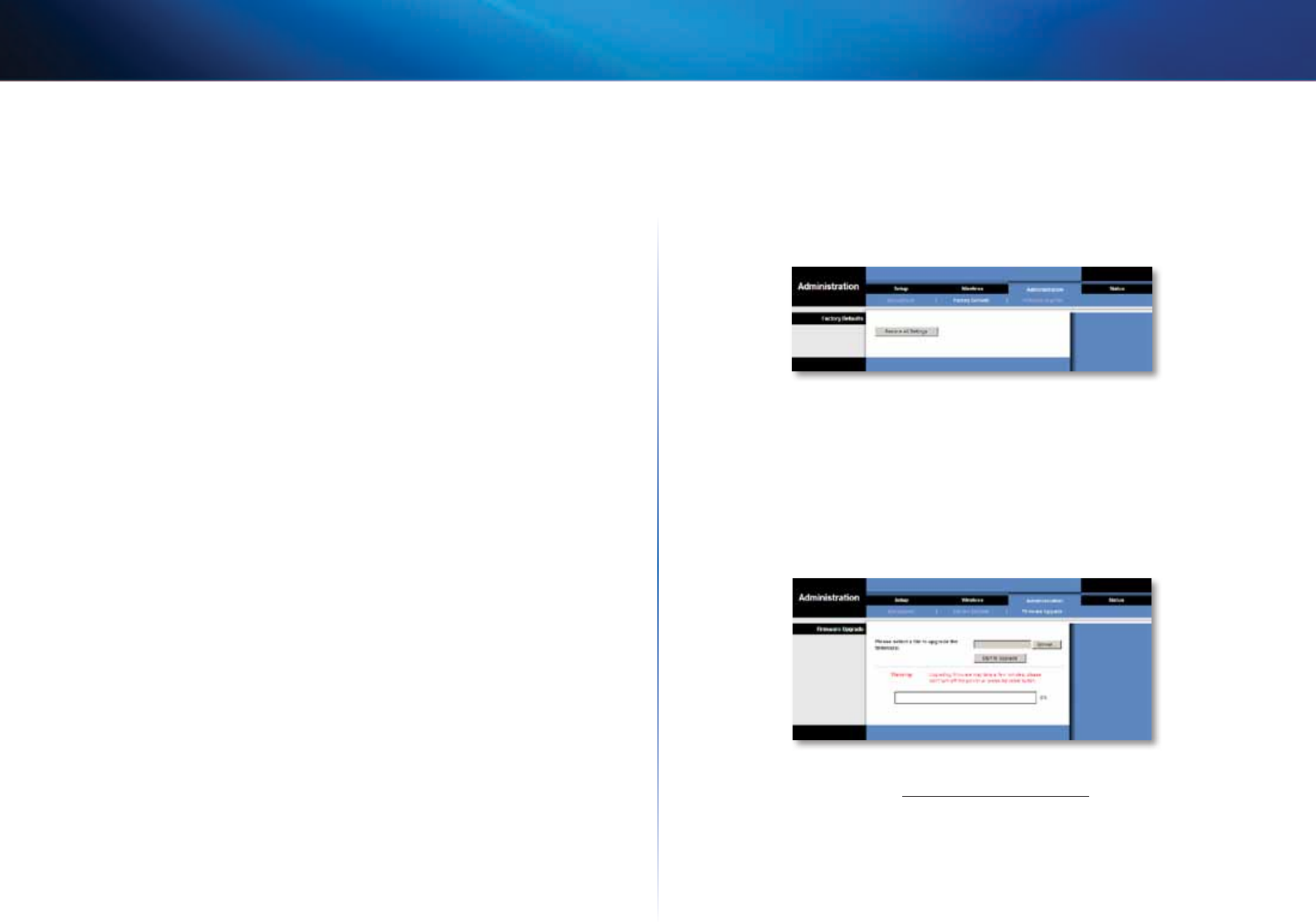
15
Configurazione avanzata
Linksys WES610N/WET610N
Re-enter to confirm (Conferma password) Immettere nuovamente la password per
confermarla.
Idle Timeout (Timeout inattività) L'accesso viene interrotto dopo il periodo di
inattività specificato. L'intervallo va da 60 a 3600 secondi. L'impostazione predefinita
è 600.
Web Access (Accesso Web)
Access via Wireless (Accesso via wireless) Se si utilizza il bridge in un dominio
pubblico che consente l'accesso wireless a utenti guest, è possibile disattivare
l'accesso wireless all'utilità basata sul Web del bridge. In questo modo, l'accesso
all'utilità sarà possibile solo tramite la connessione cablata. Mantenere l'impostazione
predefinita Enabled (Attivato), per consentire l'accesso wireless all'utilità basata sul
Web del bridge o selezionare Disabled (Disattivato) per bloccare tale accesso.
Backup and Restore (Backup e ripristino)
Backup Per eseguire il backup del file di configurazione del bridge, fare clic su
Backup Configurations (Backup configurazioni). Quindi, seguire le istruzioni
visualizzate sullo schermo.
Restore (Ripristina) Fare clic su Browse (Sfoglia) e selezionare il file di configurazione.
Quindi fare clic su Restore Configurations (Ripristino configurazioni).
System Reboot (Riavvio sistema)
Reboot (Riavvio) Per riavviare il bridge, fare clic su Start to Reboot (Inizio riavvio).
Fare clic su Save Settings (Salva impostazioni) per applicare le modifiche o su
Cancel Changes (Annulla modifiche) per annullarle.
Administration > Factory Defaults
(Amministrazione > Impostazioni
predefinite)
Questa schermata consente di ripristinare le impostazioni di configurazione
predefinite del bridge.
Factory Defaults (Impostazioni predefinite)
Restore All Settings (Ripristina tutte le impostazioni) Per ripristinare le impostazioni
predefinite del bridge, fare clic su Restore All Settings (Ripristina tutte le impostazioni).
Le impostazioni salvate vengono perse quando si ripristinano le impostazioni
predefinite.
Administration > Factory Defaults
(Amministrazione > Aggiorna firmware)
Utilizzare questa schermata per aggiornare il firmware del bridge. Aggiornare il
firmware solo se si sono verificati problemi con il bridge o se il nuovo firmware
dispone di una funzione che si desidera utilizzare.
Prima di aggiornare il firmware, scaricare il file di aggiornamento del firmware per il
bridge dal sito Web di Linksys, www.Linksys.com/support.
Upgrade Firmware (Aggiorna firmware)
Please select a file to upgrade the firmware (Selezionare il file per l'aggiornamento
del firmware) Fare clic su Browse (Sfoglia) e selezionare il file di aggiornamento
firmware. Quindi fare c
lic su Start to Upgrade (Avvio aggiornamento) e seguire le
istruzioni visualizzate sullo schermo.
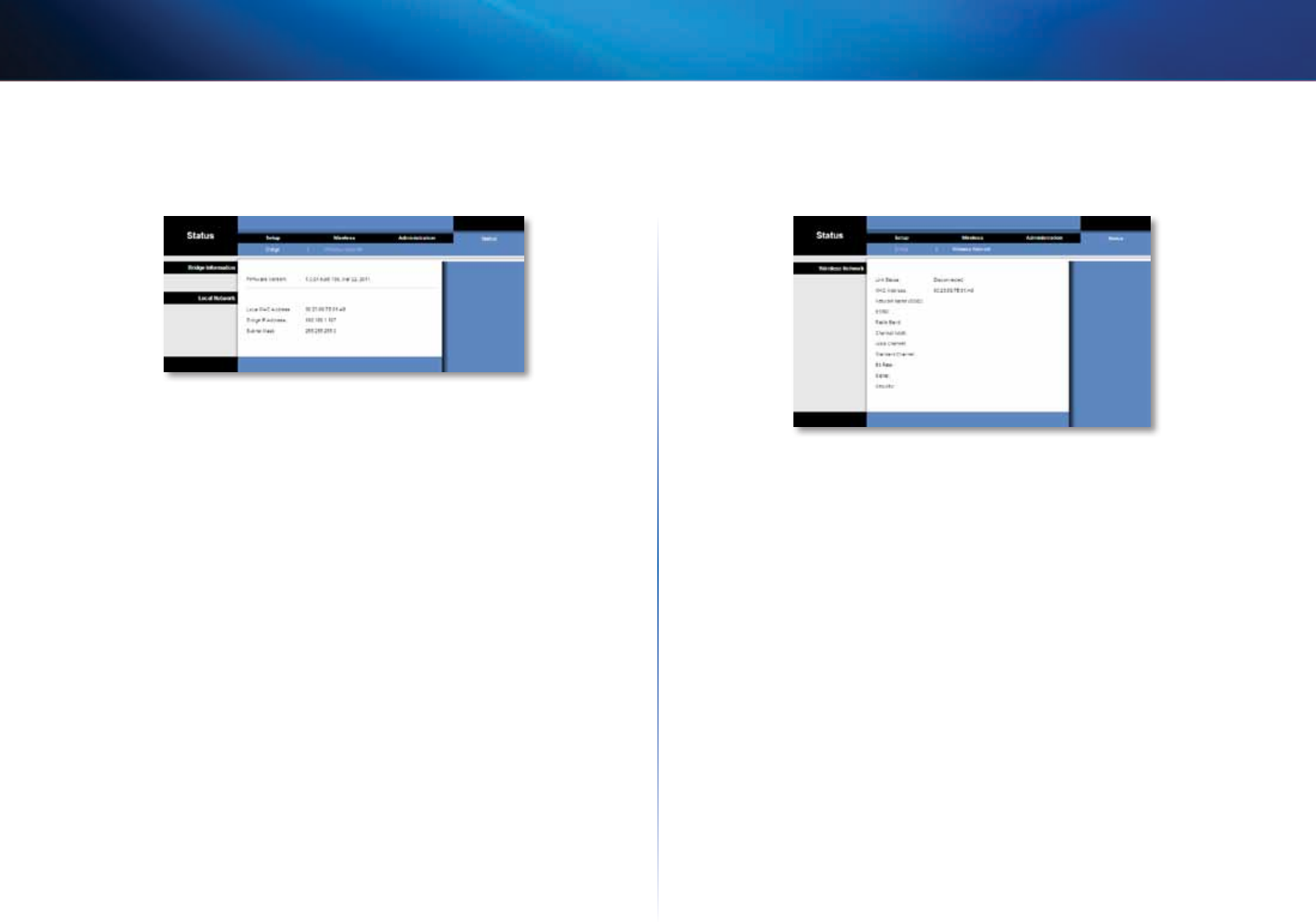
16
Configurazione avanzata
Linksys WES610N/WET610N
Status > Bridge (Stato > Bridge)
Visualizza le informazioni sullo stato corrente del bridge.
Bridge Information (Informazioni sul bridge)
Firmware Version (Versione del firmware) Visualizza la versione firmware corrente
del bridge.
Local Network (Rete locale)
Local MAC Address (Indirizzo MAC locale) Visualizza l'indirizzo MAC del bridge,
così come appare sulla rete Ethernet locale.
IP Address (Indirizzo IP) Visualizza l'indirizzo IP del bridge, così come appare sulla
rete Ethernet locale.
Subnet Mask (Maschera di sottorete) Visualizza la maschera di sottorete configurata
per la rete locale.
Status > Wireless (Stato > Wireless)
Visualizza le informazioni sulla rete wireless.
Wireless
Link Status (Stato collegamento) Visualizza lo stato della connessione alla rete wireless.
MAC Address (Indirizzo MAC) Visualizza l'indirizzo MAC del bridge, così come
appare sulla rete wireless locale.
Network Name (SSID) (Nome di rete - SSID) Visualizza il nome della rete o SSID.
BSSID Visualizza l'indirizzo MAC wireless del router wireless connesso (o punto di accesso).
Radio Band (Banda radio) Visualizza la banda radio della rete wireless.
Channel Width (Ampiezza canale) Visualizza l'ampiezza del canale, in MHz, utilizzata
dalla rete wireless locale.
Wide Channel (Canale ampio) Visualizza il canale ampio, in base alle impostazioni
relative al canale del router di rete. Se è stato selezionato Wide - 40MHz Channel
(Canale ampio - 40 MHz) per l'impostazione Banda radio o Ampiezza canale del
router, tale impostazione sarà il canale Wireless-N primario.
Standard Channel (Canale standard) Visualizza l'impostazione relativa al canale
standard. Se è stato selezionato Wide - 40MHz Channel (Canale ampio - 40 MHz) per
l'impostazione Banda radio o Ampiezza canale del router, il Canale standard sarà un
canale secondario per la connessione Wireless-N.
Bit Rate (Velocità in bit) Visualizza la velocità di trasferimento dati.
Signal (Segnale) Visualizza la potenza del segnale in percentuale. 100% e 0% indicano
rispettivamente la massima e la minima potenza possibile.
Security (Protezione) Visualizza il metodo di protezione scelto per la rete wireless.

17
Risoluzione dei problemi
Linksys WES610N/WET610N
17
WES610N/WET610N
Il computer o un altro dispositivo Ethernet cablato non riesce a comunicare con
il router wireless.
1.
Accedere all'utilità basata sul browser del router.
2.
Verificare che nella schermata Basic Wireless Settings (Impostazioni wireless
di base) il nome della rete (SSID) corrisponda al nome della rete wireless in
uso.
3.
Verificare che le impostazioni di protezione (WPA, WPA2 o WEP) corrispondano
alle impostazioni di protezione della rete wireless in uso.
È necessario modificare l'indirizzo IP del bridge.
Se il bridge è collegato a una rete tramite un server DHCP (solitamente il router di
rete), il bridge otterrà l'indirizzo IP dal server DHCP. Qualora non fosse disponibile
alcun server DHCP, il bridge utilizzerà l'indirizzo IP statico predefinito 169.254.1.250.
Se si desidera che il bridge utilizzi sempre un indirizzo IP statico, seguire le istruzioni
riportate di seguito.
1.
Accedere all'utilità basata sul browser del router.
2.
Fare clic sulla scheda Network Setup (Configurazione di rete).
3.
Dal menu a discesa Network Connection Type (Tipo connessione di rete),
selezionare Static IP (IP statico).
4.
Completare i campi Static IP Address (Indirizzo IP statico), Subnet Mask
(Maschera di sottorete) e Default Gateway (Gateway predefinito).
5.
Fare clic su Save Settings (Salva impostazioni).
Il computer compatibile con il bridge o un altro dispositivo Ethernet cablato non
potranno comunicare con altri dispositivi wireless, quali computer o stampanti.
Eseguire i seguenti controlli:
• Verificare che il dispositivo wireless sia sulla stessa rete wireless del computer
o degli altri dispositivi cablati Ethernet connessi al bridge.
• Verificare che lo stesso nome di rete (SSID) venga utilizzato per tutti i
dispositivi di rete wireless;
• Verificare che tutti i dispositivi si trovino sulla stessa rete IP e che utilizzino
indirizzi IP compatibili.
L'utilità basata su browser non accetta la password.
Eseguire i seguenti controlli:
• La password è sensibile alla distinzione tra maiuscole e minuscole. Verificare
che la password venga immessa utilizzando correttamente maiuscole e
minuscole.
• Se si dimentica la password, è possibile ripristinare le impostazioni predefinite
del bridge.
Tenere premuto il pulsante Reset (Ripristino) del bridge per circa 5 secondi;
verranno ripristinate le impostazioni predefinite della password admin
e tutte le altre impostazioni del bridge. Per accedere all'utilità basata su
browser, inserire admin nel campo Password.
Dopo aver apportato le modifiche tramite l'utilità basata su browser, le nuove
impostazioni non vengono visualizzate sullo schermo.
Sul browser Web, fare clic su Refresh (Aggiorna). Qualora le nuove impostazioni
non venissero visualizzate, seguire le istruzioni riportate di seguito.
1.
Scollegare l'adattatore di corrente dal bridge.
2.
Attendere 5 secondi, quindi ricollegare l'adattatore di corrente al bridge.
3.
Sul browser Web, fare clic su Refresh (Aggiorna).
WEB
Se le risposte alle proprie domande non sono contenute in questa
appendice, visitare il sito Web di Linksys all'indirizzo Linksys.com/
support
Risoluzione dei problemi

18
Specifiche tecniche
Linksys WES610N/WET610N
18
WES610N
Modello WES610N
Standard IEEE 802.3u, 802.11g, 802.11b, 802.11a, 802.11n
LED Alimentazione, Ethernet, Wi-Fi Protected
Setup™, Wireless, attività e connessione
Ethernet singola
Porte Ethernet (4), Alimentazione
Pulsanti Reset (Ripristino), Wi-Fi Protected Setup
Tipo di cablaggio CAT5e
Antenne 3 interne (interne)
Tipo connettore per antenna N/D
Rimovibile (Sì/No) No
Modulazioni 802.11a: OFDM/BPSK, QPSK, 16-QAM, 64-QAM
802.11b: CCK/QPSK, BPSK
802.11g: OFDM/BPSK, QPSK, 16-QAM, 64-QAM
802.11n: OFDM/BPSK, QPSK, 16-QAM, 64-QAM
Alimentazione RF (EIRP) in dBm 802.11a: 15 dBm (tipica) a 54 Mbps
802.11b: 19 dBm (tipica) a 11 Mbps
802.11g: 16 dBm (tipica) a 54 Mbps
802.11n (2,4 GHz): 18 dBm (tipica) a MCS15
802.11n (5 GHz): 16 dBm (tipica) a MCS15
Capacità di ricezione 802.11a: -72 dBm (tipica) a 54 Mbps
802.11b: -85 dBm (tipica) a 11 Mbps
802.11g: -73 dBm (tipica) a 54 Mbps
802.11n (20 MHz): -75 dBm (tipica) a MCS15
802.11n (40 MHz): -69 dBm (tipica) a MCS15
Guadagno dell'antenna in dBi 1
Protezione wireless WEP, Wi-Fi Protected Access™ (WPA),
Wi-Fi Protected Access™ 2 (WPA2)
Bit chiave di sicurezza Cifratura no a 128 bit
Speciche ambientali
Dimensioni 6,97" x 5,04" x 2,68"
(177 x 128 x 68 mm)
Peso 295 g (0,65 libbre)
Certicazione FCC, UL/cUL, ICES-003, RSS210, CE, Wi-Fi
(IEEE 802 11a/b/g/draft n), WPA2™,
Wi-Fi Protected Setup, WMM®
Alimentazione 12 V, 1 A
Temperatura di funzionamento Da 0 a 40 ºC (da 32 a 104 ºF)
Temperatura di conservazione Da -20 a 60 ºC (da -4 a 140 ºF)
Umidità d'esercizio Dal 10% all'85%, senza condensa
Umidità di conservazione Dal 5% al 90%, senza condensa
Le speciche sono soggette a modiche senza preavviso.
Specifiche tecniche

19
Specifiche tecniche
Linksys WES610N/WET610N
19
WET610N
Modello WET610N
Standard IEEE 802.3u, 802.11g, 802.11b, 802.11a, 802.11n
LED Alimentazione, Ethernet, Wi-Fi Protected
Setup™, Wireless
Porte Ethernet, alimentazione
Pulsanti Reset (Ripristino), Wi-Fi Protected Setup
Tipo di cablaggio CAT5e
Antenne 3 interne (interne)
Tipo connettore per antenna N/D
Rimovibile (Sì/No) No
Modulazioni 802.11a: OFDM/BPSK, QPSK,
16-QAM, 64-QAM
802.11b: CCK/QPSK, BPSK
802.11g: OFDM/BPSK, QPSK,
16-QAM, 64-QAM
802.11n: OFDM/BPSK, QPSK,
16-QAM, 64-QAM
Alimentazione RF (EIRP) in dBm 802.11a: 15 dBm (tipica) a 54 Mbps
802.11b: 18 dBm (tipica) a 11 Mbps
802.11g: 16 dBm (tipica) a 54 Mbps
802.11n: 12 dBm (tipica) a 130 Mbps
(HT20), 270 Mbps (HT40)
Capacità di ricezione 802.11a: -72 dBm (tipica) a 54 Mbps
802.11b: -85 dBm (tipica) a 11 Mbps
802.11g: -73 dBm (tipica) a 54 Mbps
802.11n: -70 dBm (tipica) a MCS15/2,4 GHz,
-69 dBm (tipica) a MCS15/5 GHz
Guadagno dell'antenna in dBi 1
Protezione wireless WEP, Wi-Fi Protected Access™ (WPA), Wi-Fi
Protected Access™ 2 (WPA2)
Bit chiave di sicurezza Cifratura no a 128 bit
Speciche ambientali
Dimensioni 5,71" x 4,17" x 2,05"
(145 x 106 x 52 mm)
Peso 159 g (5,61 once)
Certicazione FCC, UL/cUL, ICES-003, RSS210, CE, Wi-Fi
(IEEE 802 11a/b/g/draft n), WPA2™,
Wi-Fi Protected Setup, WMM®
Alimentazione 12 V, 1 A
Temperatura di funzionamento Da 0 a 40 ºC (da 32 a 104 ºF)
Temperatura di conservazione Da -20 a 60 ºC (da -4 a 140 ºF)
Umidità d'esercizio Dal 10% all'85%, senza condensa
Umidità di conservazione Dal 5% al 90%, senza condensa
Le speciche sono soggette a modiche senza preavviso.
3425-01249
Cisco, il logo Cisco e Linksys sono marchi o marchi registrati di Cisco e/o dei relativi affiliati negli Stati Uniti e in altri paesi.
L'elenco dei marchi di Cisco è disponibile all'indirizzo www.cisco.com/go/trademarks. Tutti gli altri marchi menzionati nel presente documento appartengono ai rispettivi proprietari.
© 2011 Cisco e/o le relative aziende affiliate. Tutti i diritti riservati.
Linksys.com/support
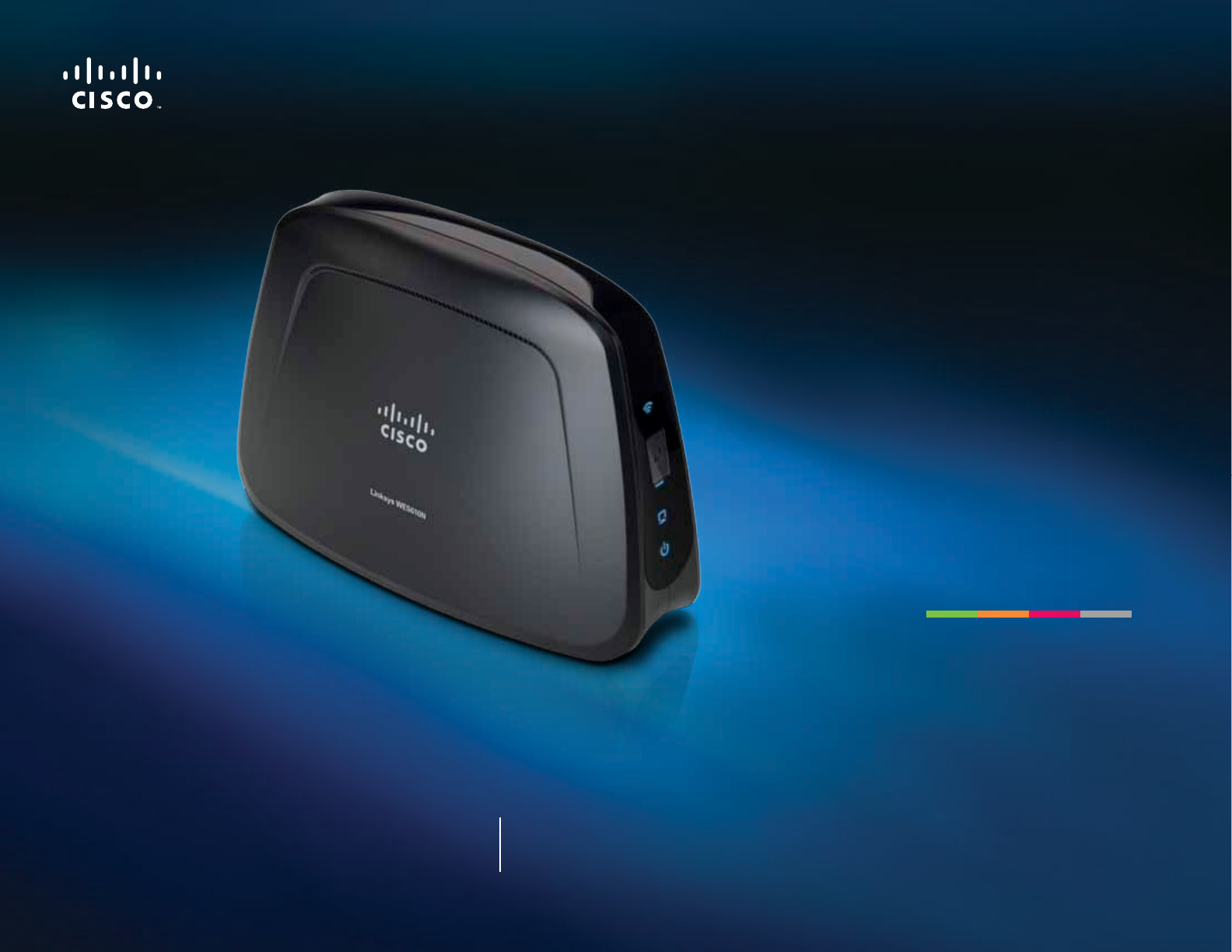
Gebruikershandleiding
Linksys WET610N/WES610N Dual-Band N Entertainment Bridge

i
Inhoud
Linksys E-serie
i
Productoverzicht
LED's op apparaat . . . . . . . . . . . . . . . . . . . . . . . . . . . . . .2
Poorten op apparaat . . . . . . . . . . . . . . . . . . . . . . . . . . . .3
Controlelijst voor WLAN-beveiliging
Standaardnaam of SSID van het draadloze netwerk wijzigen 4
Standaardwachtwoord wijzigen 4
MAC-adresltering inschakelen 4
Versleuteling inschakelen 4
Algemene richtlijnen voor netwerkbeveiliging. . . . . . . . . . . .4
Aanvullende beveiligingstips . . . . . . . . . . . . . . . . . . . . . . .5
Geavanceerde conguratie
Het browsergebaseerde hulpprogramma openen . . . . . . . . .6
Setup (Instellingen) > Basic Setup (Basisinstellingen). . . . . . . .7
Language (Taal) 7
Network Setup (Netwerkinstellingen) 7
Wireless (WLAN) > Basic Wireless Settings
(Standaardinstellingen WLAN) . . . . . . . . . . . . . . . . . . . . .7
Basic Wireless Settings (Standaardinstellingen WLAN) 8
Wireless Security (WLAN-beveiliging) 8
Wi-Fi Protected Setup 9
Wireless (WLAN) > Wireless Network Site Survey
(Site-onderzoek over draadloze netwerken) . . . . . . . . . . . 10
Site-onderzoek over draadloze netwerken 10
Wireless (WLAN) > WMM® . . . . . . . . . . . . . . . . . . . . . . . . 11
WMM 12
Wireless (WLAN)> Advanced Wireless Settings
(Geavanceerde instellingen WLAN) . . . . . . . . . . . . . . . . . . . . 13
Advanced Wireless Settings (Geavanceerde instellingen WLAN) 14
Administration (Administratie) > Management (Beheer) . . . . 14
Management (Beheer) 14
Administration (Administratie)> Factory Defaults
(Fabrieksinstellingen) . . . . . . . . . . . . . . . . . . . . . . . . . . 15
Factory Defaults (Fabrieksinstellingen) 15
Administration (Administratie) > Upgrade Firmware
(Firmware upgraden) . . . . . . . . . . . . . . . . . . . . . . . . . . 15
Upgrade Firmware (Firmware upgraden) 15
Status > Bridge . . . . . . . . . . . . . . . . . . . . . . . . . . . . . . . 16
Bridge-informatie 16
Local Network (Lokaal netwerk) 16
Status> Wireless (WLAN) . . . . . . . . . . . . . . . . . . . . . . . . 16
Wireless (WLAN) 16
Probleemoplossing
WES610N/WET610N 17
Specicaties
WES610N . . . . . . . . . . . . . . . . . . . . . . . . . . . . . . . . . . 18
WET610N . . . . . . . . . . . . . . . . . . . . . . . . . . . . . . . . . . 19
Inhoud
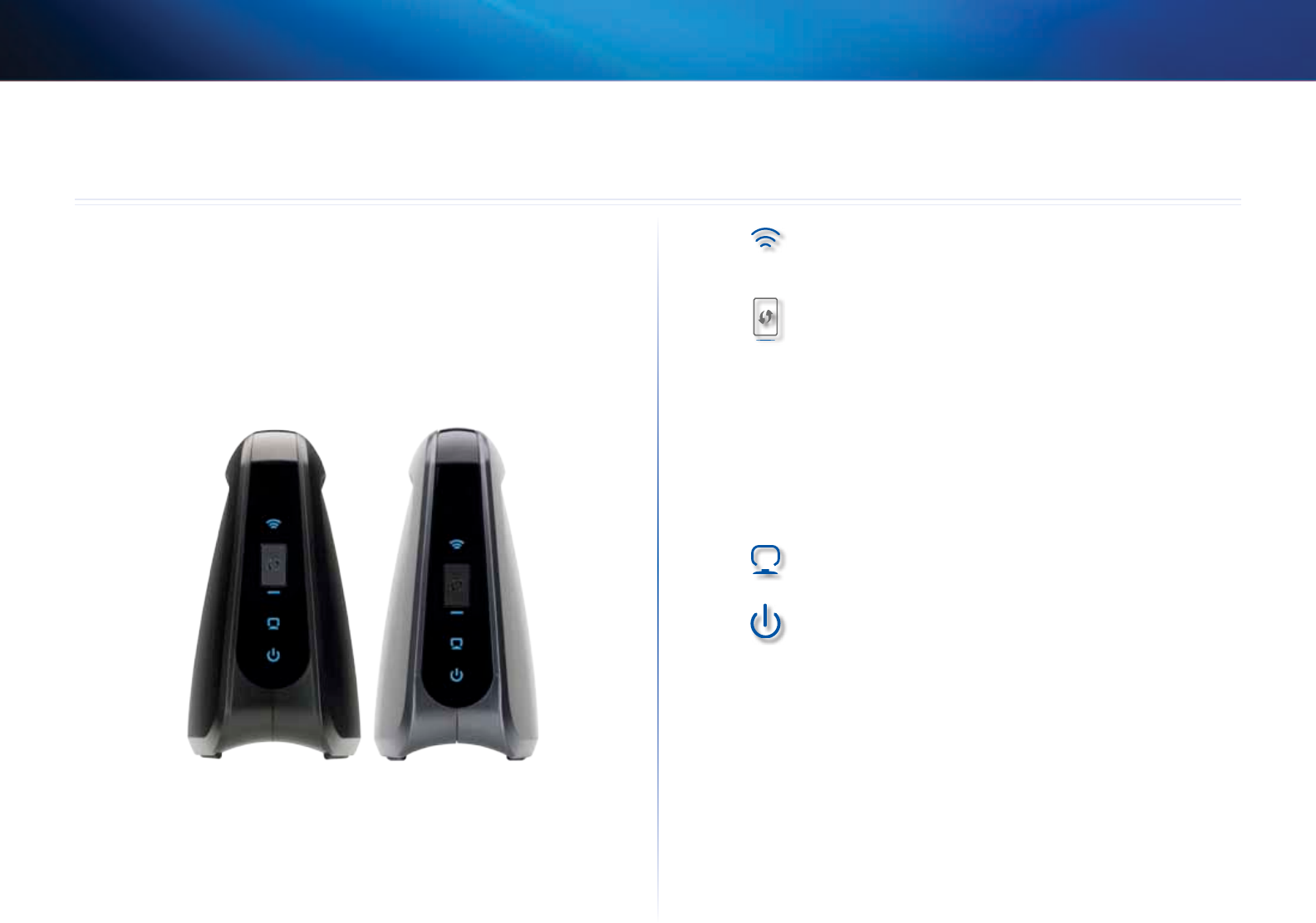
2
Productoverzicht
Linksys WES610N/WET610N
2
Bedankt dat u hebt gekozen voor de Linksys Dual-Band N Entertainment Bridge.
De bridge kan elk bekabeld Ethernetapparaat verbinden met uw draadloze
netwerk. De bridge is gebaseerd op dual-band Wireless-N, waardoor deze
compatibel is met een willekeurige Wireless-N, -G, -A of -B router of access point.
Wanneer u het apparaat voor het eerst installeert, volgt u de stappen in de map
Cd. Als u geavanceerde instellingen wilt configureren, gebruikt u het handige
hulpprogramma op browserbasis.
LED's op apparaat
WES610N WET610N
Draadloos (blauw) De LED Draadloos brandt als er een
draadloze verbinding is. De LED knippert als de bridge actief
gegevens verzendt of ontvangt via het draadloze netwerk.
De knop Wi-Fi Protected Setup Als uw router Wi-Fi Protected
Setup ondersteunt en WPA- of WPA2-beveiliging gebruikt,
kunt u Wi-Fi Protected Setup gebruiken om automatisch
verbinding te maken met de bridge. Raadpleeg “Wireless
(WLAN) > Basic Wireless Settings (Standaardinstellingen WLAN)”
op pagina 7 als u Wi-Fi Protected Setup wilt gebruiken.
De LED Wi-Fi Protected Setup (Blauw/Oranje) De LED knippert
twee minuten blauw tijdens Wi-Fi Protected Setup. De LED
licht blauw op als WLAN-beveiliging is ingeschakeld. Als er
zich een fout voordoet tijdens het Wi-Fi Protected Setup-
proces, brandt de LED oranje. Controleer of de netwerkrouter
Wi-Fi Protected Setup ondersteunt. Wacht totdat de LED uit
gaat en probeer het vervolgens opnieuw.
Ethernet (Blauw) De LED Ethernet brandt als er een bekabelde
verbinding is. De LED knippert wanneer de bridge actief
gegevens verzendt of ontvangt via de Ethernetpoort(en).
Voeding (Blauw) De LED Voeding brandt wanneer de bridge
wordt ingeschakeld.
Productoverzicht
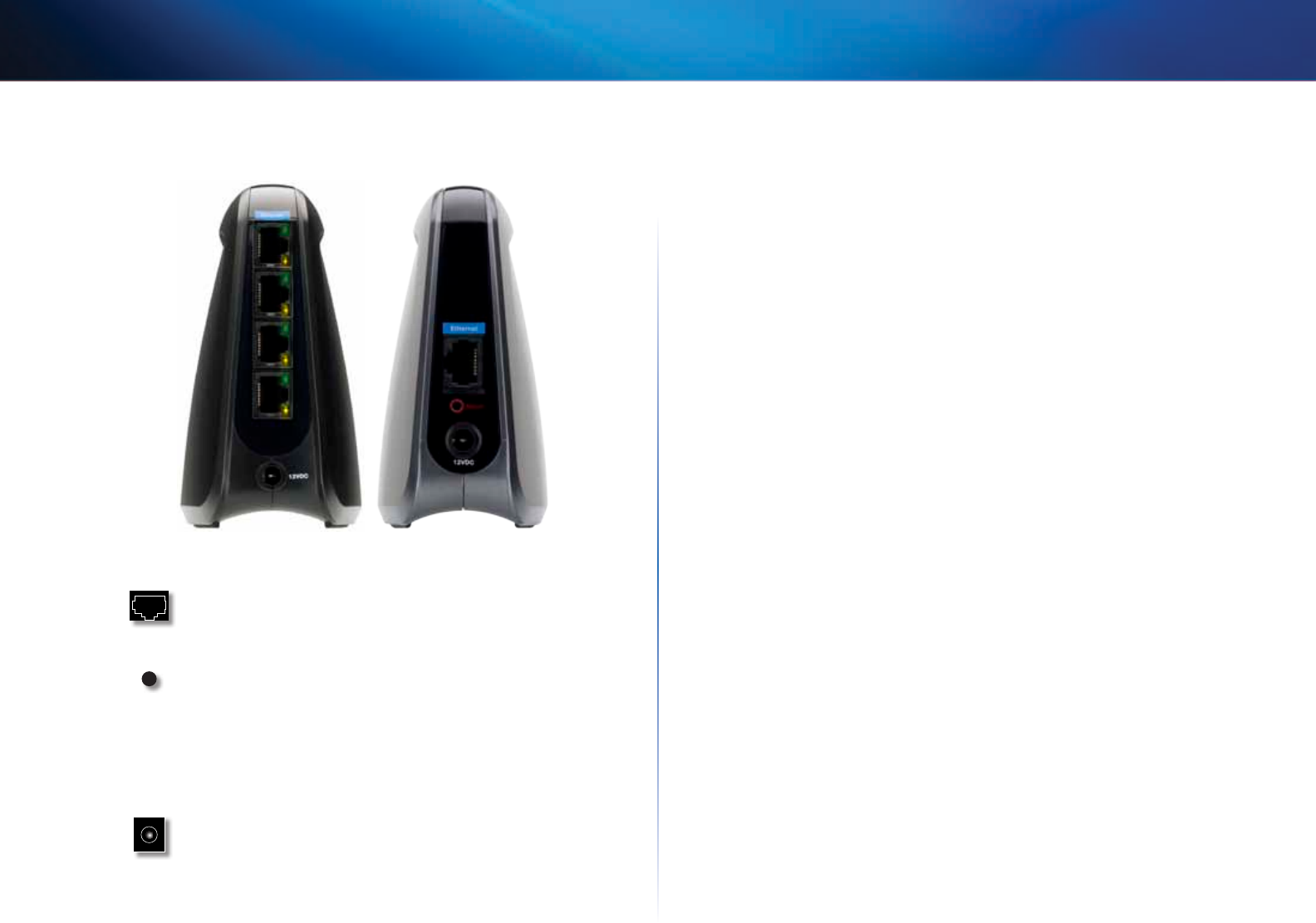
3
Productoverzicht
Linksys WES610N/WET610N
Poorten op apparaat
WES610N WET610N
Ethernet De Ethernetpoort(en) verbindt/verbinden
de bridge met een computer of een ander
Ethernetnetwerkapparaat. De WES610N heeft vier
poorten; de WET610N heeft één poort.
Reset De fabrieksinstellingen van de bridge kunnen op twee
manieren worden hersteld. U kunt ongeveer vijf seconden lang
op de knop Reset drukken of de standaardwaarden herstellen
vanuit het scherm Administration (Administratie) > Factory
Defaults (Fabrieksinstellingen) in het browsergebaseerde
hulpprogramma van de bridge. De WES610N heeft een
resetknop aan de onderzijde en de WET610N heeft een
resetknop op de achterzijde.
Voeding Via de poort Voeding is de bridge aangesloten
op de meegeleverde netstroomadapter.

4
Controlelijst voor WLAN-beveiliging
Linksys WES610N/WET610N
4
Vanwege het gebruiksgemak en de gemakkelijke installatieprocedure worden
er steeds meer draadloze netwerken opgezet in huizen die over een snelle
internetverbinding beschikken. Deze netwerken maken gebruik van radiogolven
voor de verzending van informatie en zijn daarom een gemakkelijk doelwit voor
indringers. De signalen van uw draadloze netwerk kunnen worden onderschept,
op dezelfde manier als bij mobiele of draadloze telefoons. Het is niet mogelijk om
met fysieke maatregelen te verhinderen dat anderen verbinding met uw draadloze
netwerk maken, maar u kunt uw netwerk wel op andere manieren beveiligen.
Standaardnaam of SSID van het draadloze netwerk
wijzigen
Voor draadloze apparatuur wordt in de fabriek een naam voor het draadloze netwerk
of SSID (Service Set Identifier) ingesteld. Dit is de naam van uw draadloze netwerk
en deze mag maximaal 32 tekens lang zijn. Voor draadloze apparatuur van Linksys
wordt standaard linksys als naam van het draadloze netwerk gebruikt. U kunt uw
draadloze netwerk onderscheiden van eventuele andere draadloze netwerken
in de omgeving door een unieke naam voor uw draadloze netwerk op te geven.
Gebruik hiervoor geen persoonlijke informatie (zoals een fiscaal nummer), want
deze informatie is zichtbaar voor iedereen die naar draadloze netwerken zoekt.
Standaardwachtwoord wijzigen
Als u de instellingen van draadloze apparatuur zoals access points en routers
wilt wijzigen, wordt u om een wachtwoord gevraagd. In de fabriek wordt een
standaardwachtwoord ingesteld voor deze apparatuur. Het standaardwachtwoord
voor Linksys is admin. Hackers kennen deze standaardwaarden en kunnen
deze gebruiken om toegang te krijgen tot uw draadloze apparatuur en uw
netwerkinstellingen te wijzigen. U kunt deze onrechtmatige wijzigingen verhinderen
door het wachtwoord van uw apparaat aan te passen, zodat onbevoegden dit
moeilijk kunnen raden.
MAC-adresfiltering inschakelen
U kunt MAC-adresfiltering (Media Access Control) inschakelen voor de routers van
Linksys. Het MAC-adres is een unieke reeks cijfers en letters toegekend aan elk
netwerkapparaat. Als MAC-adresfiltering is ingeschakeld, is het draadloze netwerk
alleen toegankelijk voor draadloze apparatuur met specifieke MAC-adressen.
Ukunt bijvoorbeeld een specifiek MAC-adres opgeven voor elke computer in uw
huis, zodat alleen die computers toegang hebben tot uw draadloze netwerk.
Versleuteling inschakelen
De gegevens die via een draadloos netwerk worden verzonden, kunnen middels
versleuteling worden beveiligd. Met Wi-Fi Protected Access (WPA/WPA2) en Wired
Equivalent Privacy (WEP) beschikt u over verschillende beveiligingsniveaus voor
draadloze communicatie.
Versleuteling met WPA/WPA2 biedt een betere beveiliging van uw netwerk dan
WEP, omdat WPA/WPA2-versleuteling gebruikmaakt van dynamische sleutels. Umoet
het hoogst mogelijke beveiligingsniveau gebruiken voor de versleuteling van uw
netwerkapparatuur om de door u verzonden en ontvangen informatie te beveiligen.
WEP is een oudere versleutelingsmethode die soms moet worden gebruikt voor
oudere apparatuur waarop WPA niet wordt ondersteund.
Algemene richtlijnen voor
netwerkbeveiliging
Beveiliging van draadloze netwerken is alleen effectief als ook het onderliggende
netwerk is beveiligd.
• U kunt alle computers van het netwerk beveiligen met een wachtwoord.
Bovendien kunt u bestanden met gevoelige informatie ook nog afzonderlijk
beveiligen met een wachtwoord.
• Wijzig de wachtwoorden regelmatig.
• Installeer antivirussoftware en persoonlijke firewallsoftware.
• Schakel het delen van bestanden (peer-to-peer) uit. In bepaalde toepassingen
wordt het delen van bestanden geactiveerd zonder uw instemming en/of
zonder dat u het weet.
Controlelijst voor WLAN-beveiliging

5
Controlelijst voor WLAN-beveiliging
Linksys WES610N/WET610N
Aanvullende beveiligingstips
• Houd draadloze routers, access points en gateways uit de buurt van
buitenmuren en ramen.
• Schakel draadloze routers, access points en gateways uit wanneer u ze niet
gebruikt ('s nachts, tijdens uw vakantie).
• Gebruik sterke wachtzinnen van ten minste acht tekens. Gebruik geen
woorden uit het woordenboek, maar een combinatie van cijfers en letters.
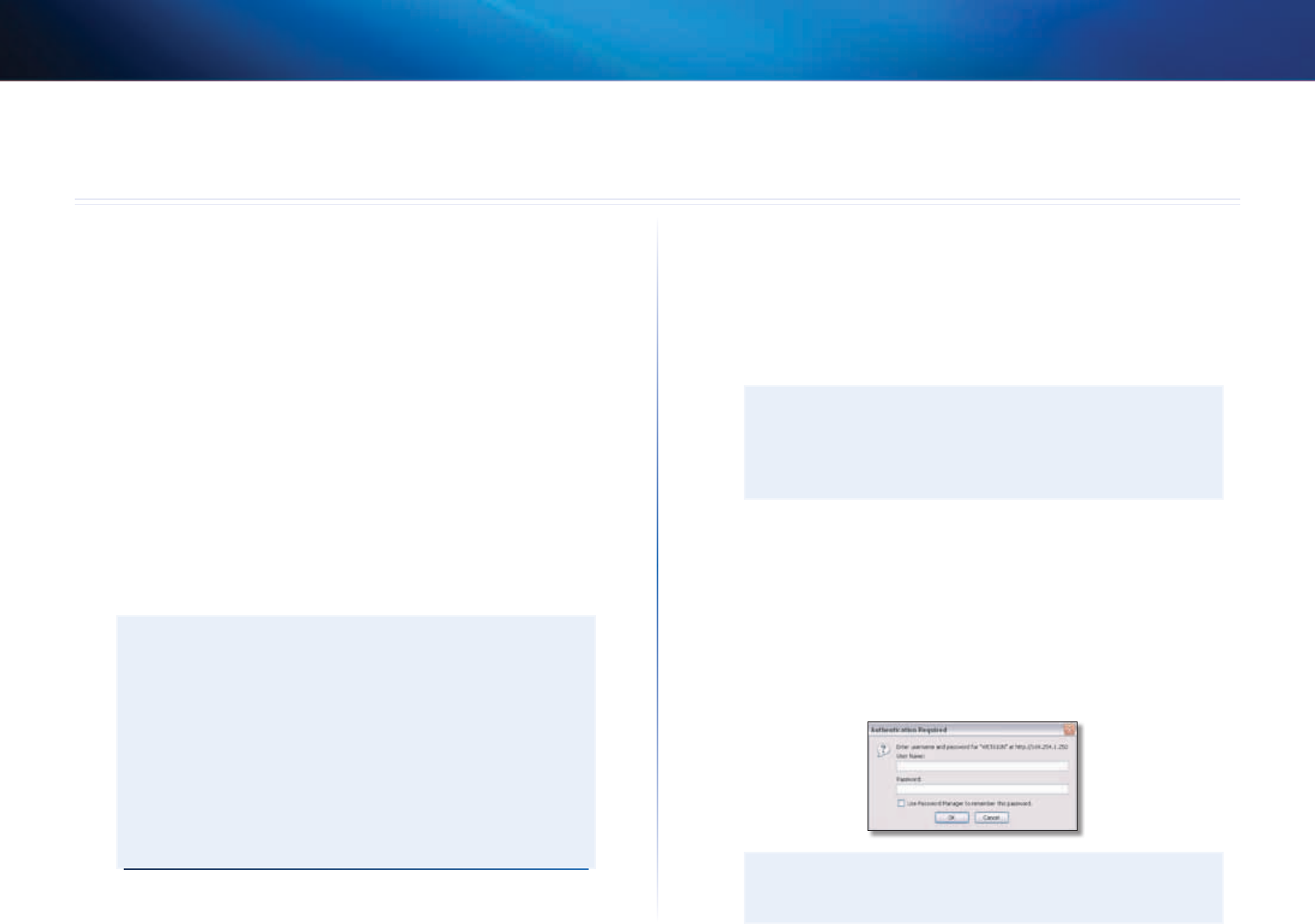
6
Geavanceerde configuratie
Linksys WES610N/WET610N
6
Nadat u de bridge met de installatiewizard op de cd-rom hebt geïnstalleerd, is de
bridge klaar voor gebruik. Als u de geavanceerde instellingen ervan echter wilt
wijzigen, gebruik dan het browsergebaseerde hulpprogramma. In dit hoofdstuk
komen alle webpagina's van het hulpprogramma en de belangrijkste functies op
deze pagina's aan de orde. U kunt het hulpprogramma openen via een webbrowser
op een computer die via een netwerk is aangesloten op de bridge.
Het browsergebaseerde hulpprogramma heeft de volgende hoofdtabbladen: Setup
(Instellingen), Wireless (WLAN), Administration (Administratie), en Status. Nadat u op
één van de hoofdtabbladen hebt geklikt, worden meer tabbladen weergegeven.
Het browsergebaseerde hulpprogramma
openen
Gebruik een webbrowser om het browsergebaseerde hulpprogramma te openen.
Als de bridge is aangesloten op een netwerk met een DHCP-server (meestal de
netwerkrouter), wijst de DHCP-server een IP-adres toe aan de bridge. Als er geen
DHCP-server is, gebruikt de bridge het standaard vast IP-adres, 169.254.1.250. (Als
u via het browsergebaseerde hulpprogramma een permanent vast IP-adres op de
bridge hebt ingesteld, voert u in plaats daarvan het vaste IP-adres in.)
OPMERKING
Als u niet weet wat het IP-adres van de bridge is, kunt u dit IP-adres
vinden in de DHCP clients table (Clienttabel DHCP) van uw router.
(Raadpleeg de documentatie van uw router.)
Als u het IP-adres van de bridge niet kunt vinden, kunt u de bridge opnieuw
instellen. Druk met een rechtgebogen paperclip ongeveer vijf seconden
op de knop Reset op de bridge. Zo herstelt u de fabrieksinstellingen
van de bridge. De bridge vraagt een IP-adres van de DHCP-server
(meestal de netwerkrouter). Als er geen DHCP-server wordt gevonden,
gebruikt de bridge het standaard vast IP-adres, 169.254.1.250, totdat
er een DHCP-server wordt gedetecteerd die een dynamisch IP-adres
toewijst aan de bridge.
Als de bridge niet aan een router wordt gekoppeld en het apparaat de fabrieksinstellingen
gebruikt, sluit u via een Ethernetverbinding een computer aan op de bridge om het
web-gebaseerde hulpprogramma te openen. U dient de Ethernetverbinding op de
computer te configureren met een vast IP-adres en een subnetmasker.
Het IP-adres van uw Ethernetadapter moet zijn ingesteld op een specifiek IP-adres.
1.
Voer in het veld IP address (IP-adres) 169.254.x.y in (vervang x door een
getal tussen 1 en 254 en vervang y door een getal tussen 0 en 255).
2.
Voer in het veld Subnet mask (Subnetmasker) 255.255.0.0 in.
OPMERKING
De stappen die u moet uitvoeren om een vast IP-adres toe te wijzen
aan de Ethernetadapter op uw computer zijn per besturingssysteem
verschillend. Raadpleeg de documentatie van uw specifieke
besturingssysteem voor instructies.
Nadat u een vast IP-adres hebt toegewezen aan uw Ethernetadapter, start u uw
webbrowser en geeft u het IP-adres van de adapter op (de standaardinstelling is
169.254.1.250) in het veld Address (Adres). Druk op Enter.
Er wordt nu een scherm weergegeven waarin u uw wachtwoord kunt invoeren.
(Gebruikers met een ander besturingssysteem dan Windows XP zien een
soortgelijk scherm.) Laat het veld User Name (Gebruikersnaam) leeg. Voer het
wachtwoord in dat u hebt gemaakt in de installatiewizard. Als u geen nieuw
wachtwoord hebt gemaakt, gebruikt u het standaardwachtwoord admin. (U kunt
een nieuw wachtwoord instellen vanaf het scherm Administration (Administratie ) >
Management (Beheer). Klik op OK om door te gaan.
OPMERKING
Als het scherm om uw wachtwoord in te voeren niet wordt
weergegeven, wacht u twee minuten en probeert u het opnieuw.
Geavanceerde configuratie
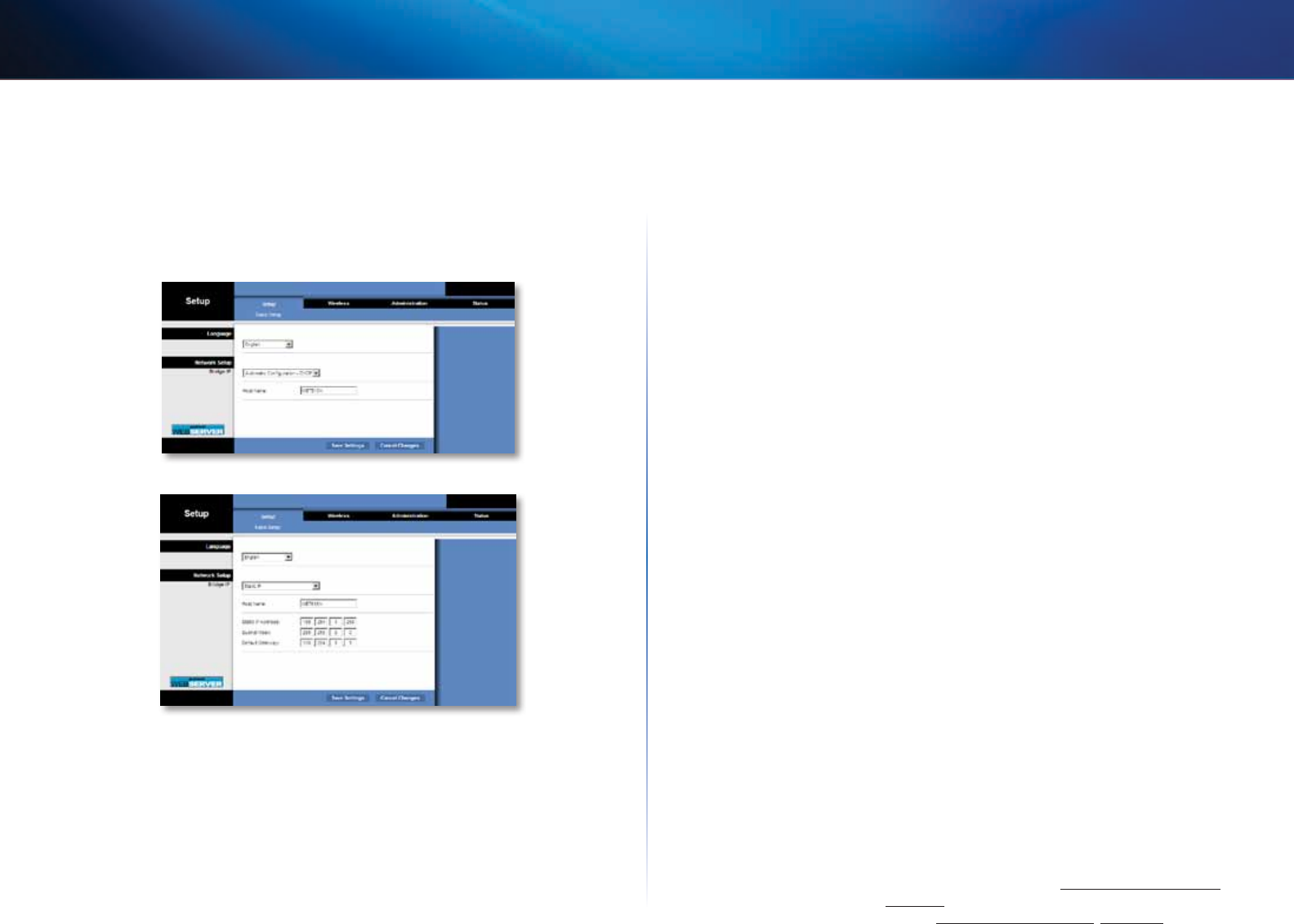
7
Geavanceerde configuratie
Linksys WES610N/WET610N
Setup (Instellingen) > Basic Setup
(Basisinstellingen)
Het eerste scherm dat wordt weergegeven, is het scherm Basic Setup (Basisinstellingen).
Gebruik dit scherm om de taal van het browsergebaseerde hulpprogramma of de
instellingen voor het bekabelde Ethernetwerk van de bridge te wijzigen.
Language (Taal)
Language (Taal) Hier kunt u de weergavetaal van het browsergebaseerde
hulpprogramma wijzigen. Selecteer de gewenste taal uit het vervolgkeuzemenu.
Network Setup (Netwerkinstellingen)
Hiermee bepaalt u of een DHCP-server, bijvoorbeeld uw netwerkrouter, automatisch
een IP-adres toewijst aan de bridge (Automatic Configuration - DHCP (Automatische
configuratie DHCP)) of dat het IP-adres handmatig wordt ingesteld (Static IP (Vast
IP-adres)).
Bridge IP (IP van bridge) Als uw netwerk een DHCP-server heeft, bijvoorbeeld
uw netwerkrouter, die IP-adressen toewijst aan uw netwerkapparaten, gebruikt
u de standaardinstelling Automatic Configuration - DHCP (Automatische
configuratie DHCP). De bridge vraagt een IP-adres van de DHCP-server (meestal
de netwerkrouter). Als er geen DHCP-server wordt gevonden, gebruikt de bridge
het standaard vast IP-adres, 169.254.1.250, totdat er een DHCP-server wordt
gedetecteerd die een dynamisch IP-adres toewijst aan de bridge.
Selecteer Static IP (Vast IP-adres) als u een permanent vast IP-adres voor de bridge
wilt instellen.
Als u Static IP (Vast IP-adres) selecteert, dient u de volgende velden in te vullen:
• Static IP Address (Vast IP-adres) Voer een uniek IP-adres in dat zal worden
gebruikt om het browsergebaseerde hulpprogramma te openen.
• Subnet Mask (Subnetmasker) Voer het subnetmasker van uw bekabelde
netwerk in.
• Default Gateway (Standaardgateway) Voer het IP-adres in van de
standaardgateway voor uw netwerk (meestal is dit uw router).
Klik op Save Settings (Instellingen opslaan) om de wijzigingen door te voeren of
klik op Cancel Changes (Wijzigingen annuleren) om de wijzigingen te annuleren.
Wireless (WLAN) > Basic Wireless Settings
(Standaardinstellingen WLAN)
Gebruik het scherm Basic Wireless Settings (Standaardinstellingen WLAN) om de
standaard WLAN- en beveiligingsinstellingen te wijzigen.
Er zijn twee manieren om de instellingen van de bridge te configureren: handmatig
en met Wi-Fi Protected Setup. Wi-Fi Protected Setup is een functie waarmee u uw
draadloze netwerk op eenvoudige wijze kunt instellen. Als uw netwerkrouter Wi-Fi
Protected Setup ondersteunt en WPA- of WPA2-beveiliging gebruikt, kunt u Wi-Fi
Protected Setup gebruiken om automatisch verbinding te maken met de bridge.
Configuration View (Configuratieweergave) Selecteer Manual (Handmatig) om
uw draadloze netwerk handmatig te configureren. Zie Basic Wireless Settings
(Standaardinstellingen WLAN), pagina 8. Selecteer Wi-Fi Protected Setup als u Wi-Fi
Protected Setup wilt gebruiken. Zie Wi-Fi Protected Setup, pagina 9.
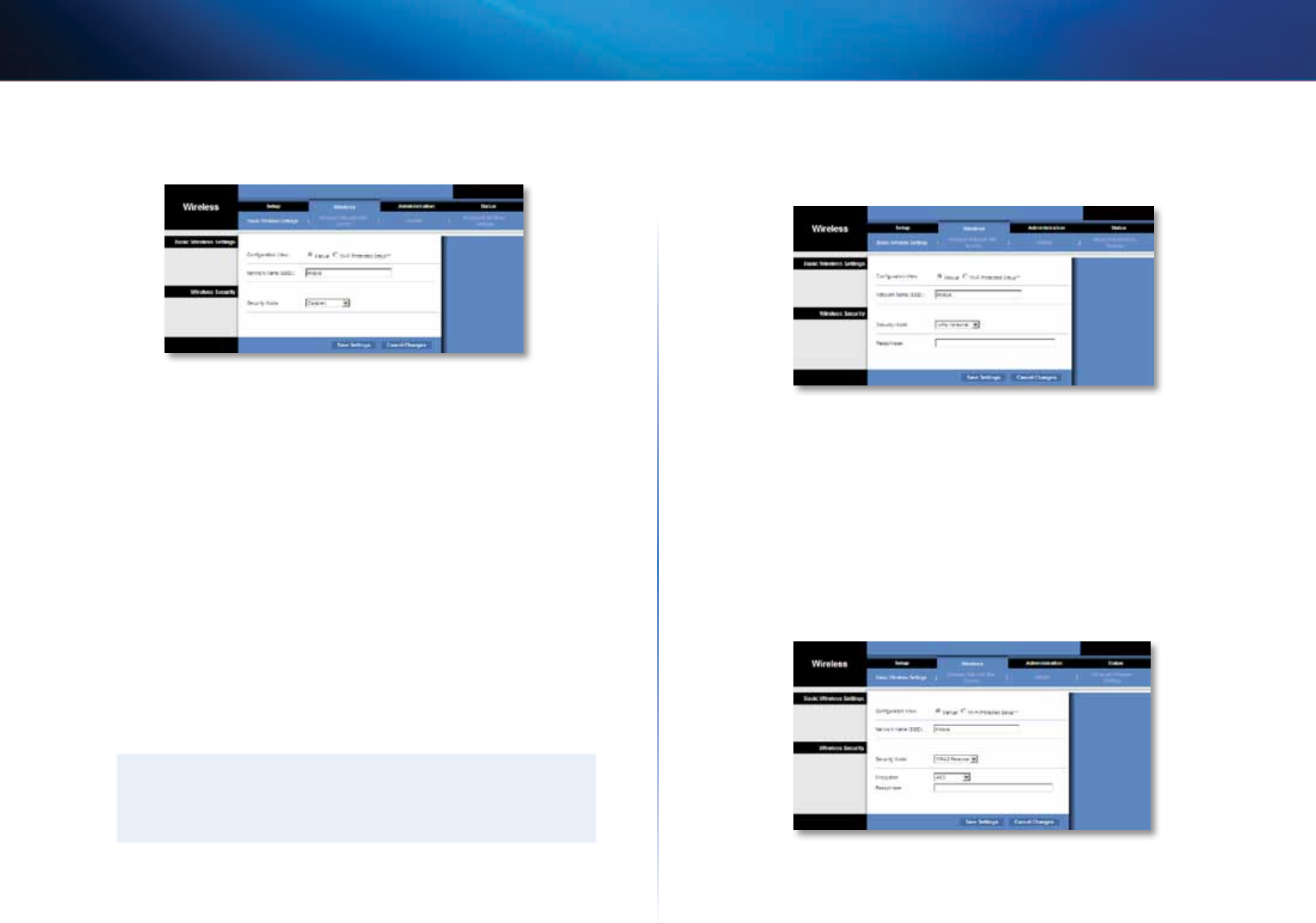
8
Geavanceerde configuratie
Linksys WES610N/WET610N
Basic Wireless Settings (Standaardinstellingen WLAN)
Network Name (SSID) (Netwerknaam (SSID)) De SSID is de netwerknaam die door
alle apparaten in een draadloos netwerk wordt gedeeld. Deze SSID moet voor alle
apparaten in het draadloze netwerk hetzelfde zijn. De SSID is hoofdlettergevoelig
en mag niet langer zijn dan 32 alfanumerieke tekens (u kunt alle tekens op het
toetsenbord gebruiken). Zorg ervoor dat deze instelling overeenkomt met de
instelling op uw draadloze router of access point. Voor extra veiligheid is het raadzaam
de standaard-SSID (linksys) te wijzigen in een unieke naam.
Wireless Security (WLAN-beveiliging)
De bridge ondersteunt de volgende opties voor WLAN-beveiliging: WPA Personal,
WPA2 Personal en WEP. WPA (Wi-Fi Protected Access) en WPA2 zijn sterkere
beveiligingsmethoden dan WEP (Wired Equivalent Privacy). ”Controlelijst voor
WLAN-beveiliging”, pagina 4 voor meer informatie over WLAN-beveiliging.
Beveiligingsmodus
Selecteer de juiste beveiligingsmethode voor uw draadloze netwerk. Als u geen WLAN-
beveiliging wilt gebruiken, houdt u de standaardinstelling Disabled (Uitgeschakeld)
aan.
OPMERKING
Houd er rekening mee dat elk apparaat in uw draadloze netwerk
dezelfde beveiligingsmethode en wachtzin/sleutel MOET gebruiken,
anders kunnen de draadloze apparaten niet met elkaar communiceren.
WPA Personal
WPA is een sterkere beveiligingsstandaard dan WEP-versleuteling.
Encryption (Versleuteling) WPA ondersteunt de TKIP-versleutelingsmethode met
dynamische sleutels.
Passphrase (Wachtzin) Voer de sleutel in die door de bridge en uw draadloze
router of access point wordt gedeeld. De sleutel moet uit minimaal 8 en maximaal
63 tekens bestaan.
Klik op Save Settings (Instellingen opslaan) om de wijzigingen door te voeren of
klik op Cancel Changes (Wijzigingen annuleren) om de wijzigingen te annuleren.
WPA2 Personal
WPA2 is een geavanceerdere, veiligere versie van WPA.
Encryption (Versleuteling) WPA2 ondersteunt twee versleutelingsmethoden: TKIP
en AES, met dynamische versleutelingssleutels. Selecteer de versleutelingsmethode:
AES, of TKIP of AES. De standaardinstelling is AES.
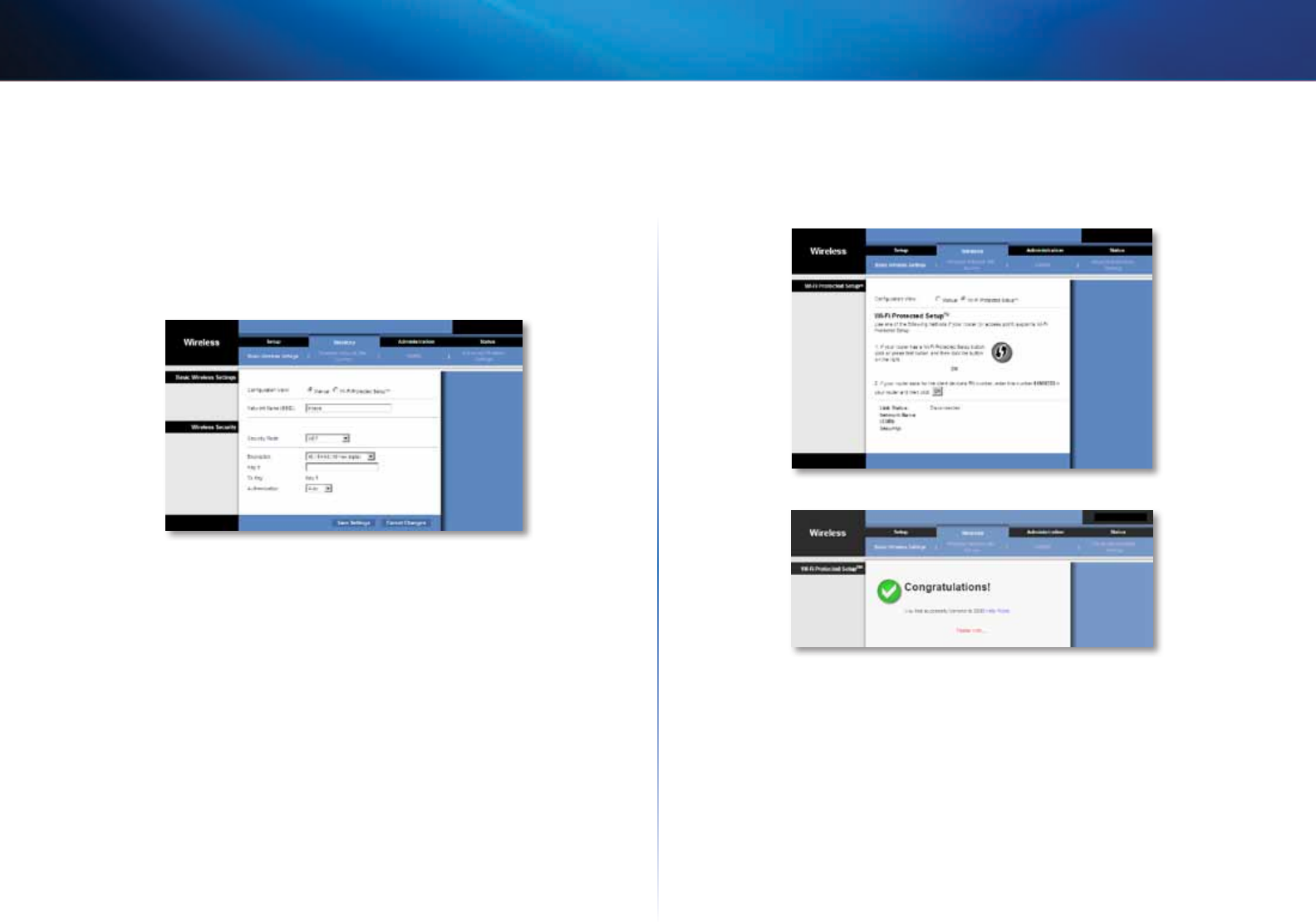
9
Geavanceerde configuratie
Linksys WES610N/WET610N
Passphrase (Wachtzin) Voer de sleutel in die door de bridge en uw draadloze
router of access point wordt gedeeld. De sleutel moet uit minimaal 8 en maximaal
63 tekens bestaan.
Klik op Save Settings (Instellingen opslaan) om de wijzigingen door te voeren of
klik op Cancel Changes (Wijzigingen annuleren) om de wijzigingen te annuleren.
WEP
WEP is een basale versleutelingsmethode en minder veilig dan WPA of WPA2.
Encryption (Versleuteling) Selecteer het WEP-versleutelingsniveau dat u wilt gebruiken:
40/64 bits (10 hex digits) (40/64-bits (10 hexadecimale tekens)) of 104/128 bits
(26 hex digits) (104/128-bits (26 hexadecimale tekens). De standaardwaarde is
40/64 bits 10 hex digits (40/64-bits (10 hexadecimale tekens)).
Key 1 (Sleutel 1) Voer de WEP-sleutel van uw netwerk in.
Tx Key (Tx-sleutel) Key 1 (Sleutel 1) is de zendsleutel die door de bridge wordt
gebruikt.
Authentication (Verificatie) De standaardwaarde is Auto (Automatisch) waardoor
Open System-verificatie of verificatie met een gedeelde sleutel kan worden gebruikt.
Selecteer Open om Open System-verificatie te gebruiken. De verzender en de
ontvanger gebruiken dan geen WEP-sleutel voor de verificatie. Selecteer Shared
(Gedeeld) om verificatie met een gedeelde sleutel te gebruiken. De verzender en
de ontvanger gebruiken dan wel een WEP-sleutel voor de verificatie.
Klik op Save Settings (Instellingen opslaan) om de wijzigingen door te voeren of
klik op Cancel Changes (Wijzigingen annuleren) om de wijzigingen te annuleren.
Wi-Fi Protected Setup
Er zijn twee beschikbare methoden. Gebruik de juiste methode voor de router die
u gebruikt.
Methode 1
Gebruik deze methode als uw router over de knop Wi-Fi Protected Setup beschikt.
1.
Klik of druk op de knop Wi-Fi Protected Setup op de router.
2.
Klik binnen twee minuten op de knop Wi-Fi Protected Setup in het scherm
Wi-Fi Protected Setup op de bridge.
3.
Nadat de bridge is geconfigureerd, klikt u op Close (Sluiten).
In het scherm Wi-Fi Protected Setup worden de Link Status (Verbindingsstatus),
Network Name (SSID) (Netwerknaam (SSID)) en Security method (Beveiligingsmethode)
weergegeven.

10
Geavanceerde configuratie
Linksys WES610N/WET610N
Methode 2
Gebruik deze methode als uw router om de PIN-code van de bridge vraagt.
1.
Geef in het scherm Wi-Fi Protected Setup van de router de PIN-code op in
het scherm Wi-Fi Protected Setup van de bridge. Klik vervolgens op Register
(Aanmelden) of op de juiste knop. (Deze code staat ook op het label aan de
onderkant van uw bridge.)
2.
Klik in het scherm Wi-Fi Protected Setup van de bridge op OK.
3.
Nadat de bridge is geconfigureerd, klikt u op Close (Sluiten).
In het scherm Wi-Fi Protected Setup worden de Link Status (Verbindingsstatus),
Network Name (SSID) (Netwerknaam (SSID)) en Security method (Beveiligingsmethode)
weergegeven.
Wireless (WLAN) > Wireless Network Site
Survey (Site-onderzoek over draadloze
netwerken)
Klik op het tabblad Wireless Network Site Survey (Site-onderzoek over draadloze
netwerken) om een site-onderzoek te starten. Op het scherm Wireless Network
Site Survey (Site-onderzoek over draadloze netwerken) vindt u een lijst met de
draadloze netwerken die de bridge heeft gedetecteerd.
Site-onderzoek over draadloze netwerken
Number of Wireless Networks (Aantal draadloze netwerken) Het aantal draadloze
netwerken dat de bridge heeft gedetecteerd, wordt weergegeven.
Select (Selecteren) Klik op Select (Selecteren) om verbinding te maken met een
draadloos netwerk. Klik vervolgens op Connect (Verbinding maken).
Wireless Network Name (Naam WLAN) De naam van het netwerk of de SSID van
het draadloze netwerk wordt weergegeven.
GHz De radioband van het draadloze netwerk wordt weergegeven.
Signal (Signaal) Het percentage van de signaalsterkte wordt weergegeven. 100%
is het sterkst mogelijke signaal, 0% is het zwakst mogelijke signaal.
Security
(Beveiliging)
Als
het netwerk Wi-Fi Protected Setup ondersteunt, wordt het
pictogram Wi-Fi Protected Setup
weergegeven
. Hier ziet u de beveiligingsmethode
die door het draadloze netwerk wordt gebruikt.
Klik op Refresh (Vernieuwen) als u de gegevens in het scherm wilt vernieuwen.
Klik nadat u een netwerk hebt geselecteerd op Connect (Verbinding maken).
Er wordt een nieuw scherm weergegeven. Volg de instructies voor de
beveiligingsmethode van uw netwerk.
WPA
Network Name (SSID) (Netwerknaam (SSID)) De naam van het netwerk dat u hebt
geselecteerd, wordt automatisch weergegeven.
Security Mode (Beveiligingsmodus) WPA Personal wordt automatisch weergegeven.
Encryption (Versleuteling) WPA ondersteunt de TKIP-versleutelingsmethode met
dynamische sleutels.
Passphrase (Wachtzin) Voer de sleutel in die door de bridge en uw draadloze
router of access point wordt gedeeld. De sleutel moet uit minimaal 8 en maximaal
63 tekens bestaan.
Klik op Refresh (Vernieuwen) als u de gegevens in het scherm wilt vernieuwen.
Klik nadat u de beveiligingsinstellingen hebt geopend op Connect (Verbinding
maken).
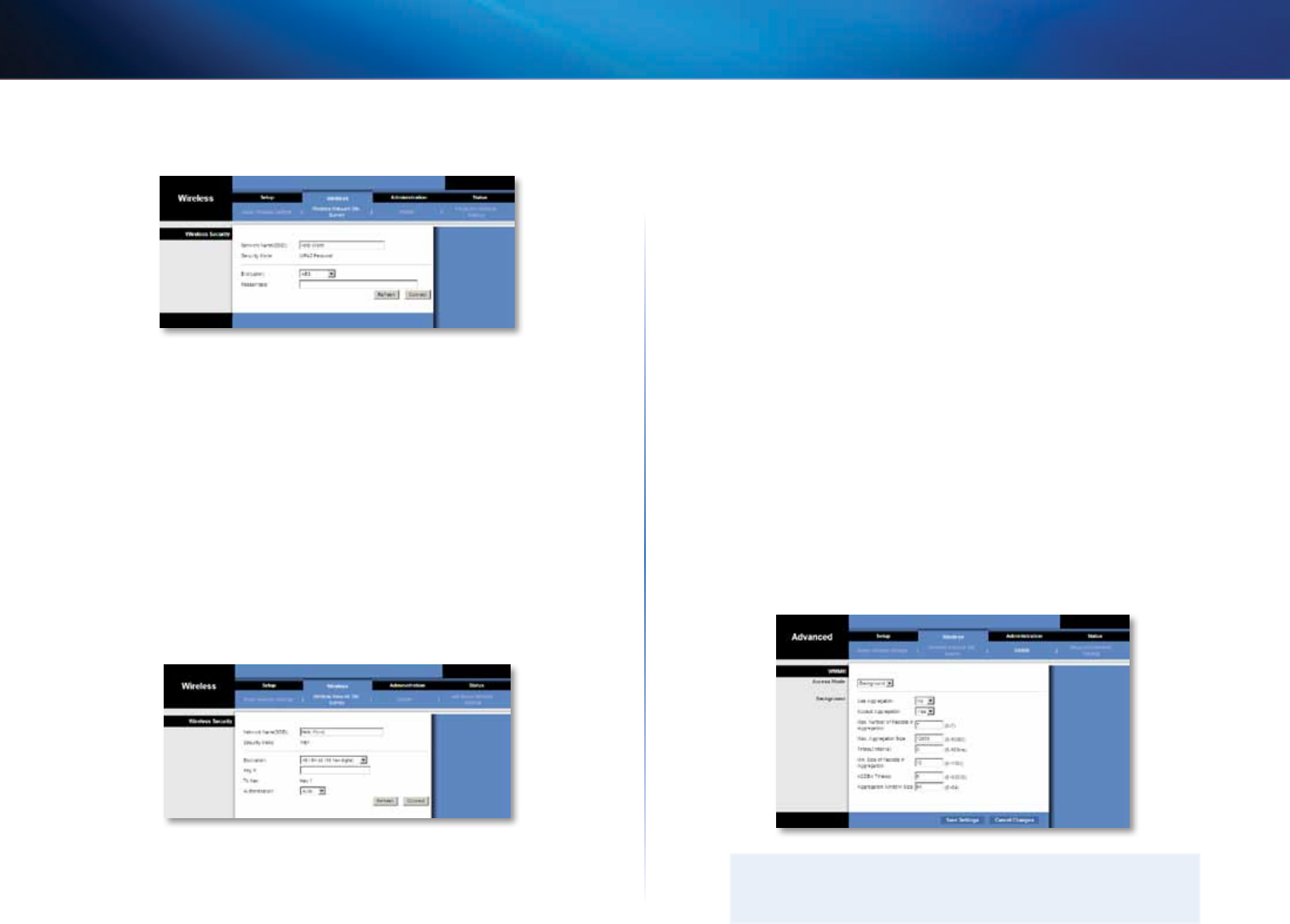
11
Geavanceerde configuratie
Linksys WES610N/WET610N
WPA2
Network Name (SSID) (Netwerknaam (SSID)) De naam van het netwerk dat u hebt
geselecteerd, wordt automatisch weergegeven.
Security Mode (Beveiligingsmodus) WPA2 Personal wordt automatisch weergegeven.
Encryption (Versleuteling) WPA2 ondersteunt twee versleutelingsmethoden: TKIP
en AES, met dynamische versleutelingssleutels. Selecteer de versleutelingsmethode:
AES, of TKIP of AES.
Passphrase (Wachtzin) Voer de sleutel in die door de bridge en uw draadloze
router of access point wordt gedeeld. De sleutel moet uit minimaal 8 en maximaal
63 tekens bestaan.
Klik op Refresh (Vernieuwen) als u de gegevens in het scherm wilt vernieuwen.
Klik nadat u de beveiligingsinstellingen hebt geopend op Connect (Verbinding
maken).
WEP
Network Name (SSID) (Netwerknaam (SSID)) De naam van het netwerk dat u hebt
geselecteerd, wordt automatisch weergegeven.
Security Mode (Beveiligingsmodus) WEP wordt automatisch weergegeven.
Encryption (Versleuteling) Selecteer het WEP-versleutelingsniveau dat u wilt
gebruiken: 40/64 bits (10 hex digits) (40/64-bits (10 hexadecimale tekens)) of
104/128 bits (26 hex digits) (104/128-bits (26 hexadecimale tekens).
Key 1 (Sleutel 1) Voer de WEP-sleutel van uw netwerk in.
Tx Key (Tx-sleutel) Key 1 (Sleutel 1) is de zendsleutel die door de bridge wordt
gebruikt.
Authentication (Verificatie) De standaardwaarde is Auto (Automatisch) waardoor
Open System-verificatie of verificatie met een gedeelde sleutel kan worden
gebruikt. Selecteer Open om Open System-verificatie te gebruiken. De verzender
en de ontvanger gebruiken dan geen WEP-sleutel voor de verificatie. Selecteer
Shared (Gedeeld) om verificatie met een gedeelde sleutel te gebruiken. De
verzender en de ontvanger gebruiken dan wel een WEP-sleutel voor de verificatie.
Klik op Refresh (Vernieuwen) als u de gegevens in het scherm wilt vernieuwen.
Klik nadat u de beveiligingsinstellingen hebt geopend op Connect (Verbinding
maken).
Wireless (WLAN) > WMM®
Configureer de instellingen voor Wireless MultiMedia (WMM). WMM geeft prioriteit
aan pakketten op basis van de respectieve toegangsmethoden (type verkeer):
Background (Achtergrond), Best Effort (Beste poging), Video of Voice (Spraak). Deze
instellingen dienen alleen door ervaren beheerders te worden aangepast, omdat
bij onjuiste instellingen de prestaties van het draadloze netwerk kunnen afnemen.
OPMERKING
De instellingen in het scherm WMM zijn alleen geschikt voor
geavanceerde gebruikers.

12
Geavanceerde configuratie
Linksys WES610N/WET610N
WMM
Access Mode (Toegangsmethode)
U kunt verschillende instellingen toewijzen aan de vier beschikbare toegangsmethoden.
Selecteer de modus die u wilt configureren: Background (Achtergrond), Best Effort
(Beste poging), Video of Voice (Spraak). Volg de instructies voor de geselecteerde
methode.
Background (Achtergrond)
Use Aggregation (Aggregatie gebruiken) Met deze optie bepaalt u of de MAC-
laag (Media Access Control) een ADDBA-sessie (Add Block Acknowledgement)
configureert. De standaardinstelling is No (Nee). Selecteer Yes (Ja) om deze optie
in te schakelen.
Accept Aggregation (Aggregatie accepteren) Met deze optie bepaalt u of de
MAC-laag een ADDBA-verzoek accepteert. De standaardinstelling is Yes (Ja).
Selecteer No (Nee) om deze optie uit te schakelen.
Max. Number of Packets in Aggregation (Maximumaantal pakketten in
aggregatie) Met deze optie bepaalt u het maximumaantal pakketten (subframes)
in het aggregaat. Het bereik is 0 tot 7. De standaardinstelling is 7.
Max. Aggregation Size (Maximale aggregatiegrootte) Met deze optie bepaalt u
de maximale grootte van het aggregaat (in bytes). Het bereik is 0 tot 16.000. De
standaardinstelling is 12000.
Timeout Interval (Time-outinterval) Met deze optie bepaalt u het time-outinterval
waarmee het aggregaat dient te worden afsloten met een "afsluitvoorwaarde"
voordat het wordt afgesloten door de timer. Het bereik is 0 tot 100 ms. De
standaardinstelling is 3.
Min. Size of Packet in Aggregation (Minimale pakketgrootte in aggregatie) Met
deze optie bepaalt u de minimale grootte (in bytes) van de pakketten in het
aggregaat. Het bereik is 0 tot 1500. De standaardinstelling is 10.
ADDBA Timeout (ADDBA-time-out) Met deze optie bepaalt u de tijdsperiode
waarna de ADDBA-sessie wordt beëindigd als er in deze tijdsperiode geen frames
worden uitgewisseld door de ACK-overeenkomst (Block Acknowledgement). Het
bereik is 0 tot 65.535 ms. De standaardinstelling is 0, waarmee u de time-out
uitschakelt.
Aggregation Window Size (Grootte aggregatievenster) Met deze optie bepaalt u
het maximumaantal pakketten dat wordt verzonden zonder ACK's te krijgen. Het
bereik is 0 tot 64. De standaardinstelling is 64.
Klik op Save Settings (Instellingen opslaan) om de wijzigingen door te voeren of
klik op Cancel Changes (Wijzigingen annuleren) om de wijzigingen te annuleren.
Best Effort (Beste poging)
Use Aggregation (Aggregatie gebruiken) Met deze optie bepaalt u of de MAC-
laag (Media Access Control) een ADDBA-sessie (Add Block Acknowledgement)
configureert. De standaardinstelling is Yes (Ja). Selecteer No (Nee) om deze optie
uit te schakelen.
Accept Aggregation (Aggregatie accepteren) Met deze optie bepaalt u of de
MAC-laag een ADDBA-verzoek accepteert. De standaardinstelling is Yes (Ja).
Selecteer No (Nee) om deze optie uit te schakelen.
Max. Number of Packets in Aggregation (Maximumaantal pakketten in
aggregatie) Met deze optie bepaalt u het maximumaantal pakketten (subframes)
in het aggregaat. Het bereik is 0 tot 10. De standaardinstelling is 10.
Max. Aggregation Size (Maximale aggregatiegrootte) Met deze optie bepaalt u
de maximale grootte van het aggregaat (in bytes). Het bereik is 0 tot 20000. De
standaardinstelling is 16000.
Timeout Interval (Time-outinterval) Met deze optie bepaalt u het time-outinterval
waarmee het aggregaat dient te worden afsloten met een "afsluitvoorwaarde"
voordat het wordt afgesloten door de timer. Het bereik is 0 tot 100 ms. De
standaardinstelling is 3.
Min. Size of Packet in Aggregation (Minimale pakketgrootte in aggregatie) Met
deze optie bepaalt u de minimale grootte (in bytes) van de pakketten in het
aggregaat. Het bereik is 0 tot 1500. De standaardinstelling is 10.
ADDBA Timeout (ADDBA-time-out) Met deze optie bepaalt u de tijdsperiode
waarna de ADDBA-sessie wordt beëindigd als er in deze tijdsperiode geen frames
worden uitgewisseld door de ACK-overeenkomst (Block Acknowledgement). Het
bereik is 0 tot 65.535 ms. De standaardinstelling is 0, waarmee u de time-out
uitschakelt.
Aggregation Window Size (Grootte aggregatievenster) Met deze optie bepaalt u
het maximumaantal pakketten dat wordt verzonden zonder ACK's te krijgen. Het
bereik is 0 tot 64. De standaardinstelling is 64.
Klik op Save Settings (Instellingen opslaan) om de wijzigingen door te voeren of
klik op Cancel Changes (Wijzigingen annuleren) om de wijzigingen te annuleren.
Video
Use Aggregation (Aggregatie gebruiken) Met deze optie bepaalt u of de MAC-
laag (Media Access Control) een ADDBA-sessie (Add Block Acknowledgement)
configureert. De standaardinstelling is Yes (Ja). Selecteer No (Nee) om deze optie
uit te schakelen.
Accept Aggregation (Aggregatie accepteren) Met deze optie bepaalt u of de
MAC-laag een ADDBA-verzoek accepteert. De standaardinstelling is Yes (Ja).
Selecteer No (Nee) om deze optie uit te schakelen.

13
Geavanceerde configuratie
Linksys WES610N/WET610N
Max. Number of Packets in Aggregation (Maximumaantal pakketten in
aggregatie) Met deze optie bepaalt u het maximumaantal pakketten (subframes)
in het aggregaat. Het bereik is 0 tot 7. De standaardinstelling is 7.
Max. Aggregation Size (Maximale aggregatiegrootte) Met deze optie bepaalt u
de maximale grootte van het aggregaat (in bytes). Het bereik is 0 tot 16000. De
standaardinstelling is 12000.
Timeout Interval (Time-outinterval) Met deze optie bepaalt u het time-outinterval
waarmee het aggregaat dient te worden afsloten met een "afsluitvoorwaarde"
voordat het wordt afgesloten door de timer. Het bereik is 0 tot 100 ms.
Destandaardinstelling is 3.
Min. Size of Packet in Aggregation (Minimale pakketgrootte in aggregatie) Met
deze optie bepaalt u de minimale grootte (in bytes) van de pakketten in het
aggregaat. Het bereik is 0 tot 1500. De standaardinstelling is 10.
ADDBA Timeout (ADDBA-time-out) Met deze optie bepaalt u de tijdsperiode
waarna de ADDBA-sessie wordt beëindigd als er in deze tijdsperiode geen frames
worden uitgewisseld door de ACK-overeenkomst (Block Acknowledgement). Het
bereik is 0 tot 65.535 ms. De standaardinstelling is 0, waarmee u de time-out
uitschakelt.
Aggregation Window Size (Grootte aggregatievenster) Met deze optie bepaalt
u het maximumaantal pakketten dat wordt verzonden zonder ACK's te krijgen.
Hetbereik is 0 tot 64. De standaardinstelling is 64.
Klik op Save Settings (Instellingen opslaan) om de wijzigingen door te voeren of
klik op Cancel Changes (Wijzigingen annuleren) om de wijzigingen te annuleren.
Voice (Spraak)
Use Aggregation (Aggregatie gebruiken) Met deze optie bepaalt u of de MAC-
laag (Media Access Control) een ADDBA-sessie (Add Block Acknowledgement)
configureert. De standaardinstelling is Yes (Ja). Selecteer No (Nee) om deze optie
uit te schakelen.
Accept Aggregation (Aggregatie accepteren) Met deze optie bepaalt u of de
MAC-laag een ADDBA-verzoek accepteert. De standaardinstelling is Yes (Ja).
Selecteer No (Nee) om deze optie uit te schakelen.
Max. Number of Packets in Aggregation (Maximumaantal pakketten in aggregatie) Met
deze optie bepaalt u het maximumaantal pakketten (subframes) in het aggregaat.
Het bereik is 0 tot 2. De standaardinstelling is 2.
Max. Aggregation Size (Maximale aggregatiegrootte) Met deze optie bepaalt
u de maximale grootte van het aggregaat (in bytes). Het bereik is 0 tot 16000.
Destandaardinstelling is 10000.
Timeout Interval (Time-outinterval) Met deze optie bepaalt u het time-outinterval
waarmee het aggregaat dient te worden afsloten met een "afsluitvoorwaarde"
voordat het wordt afgesloten door de timer. Het bereik is 0 tot 100 ms. De
standaardinstelling is 10.
Min. Size of Packet in Aggregation (Minimale pakketgrootte in aggregatie) Met
deze optie bepaalt u de minimale grootte (in bytes) van de pakketten in het
aggregaat. Het bereik is 0 tot 1500. De standaardinstelling is 10.
ADDBA Timeout (ADDBA-time-out) Met deze optie bepaalt u de tijdsperiode
waarna de ADDBA-sessie wordt beëindigd als er in deze tijdsperiode geen frames
worden uitgewisseld door de ACK-overeenkomst (Block Acknowledgement). Het
bereik is 0 tot 65.535 ms. De standaardinstelling is 0, waarmee u de time-out
uitschakelt.
Aggregation Window Size (Grootte aggregatievenster) Met deze optie bepaalt u
het maximumaantal pakketten dat wordt verzonden zonder ACK's te krijgen. Het
bereik is 0 tot 64. De standaardinstelling is 64.
Klik op Save Settings (Instellingen opslaan) om de wijzigingen door te voeren of
klik op Cancel Changes (Wijzigingen annuleren) om de wijzigingen te annuleren.
Wireless (WLAN)> Advanced Wireless
Settings (Geavanceerde instellingen WLAN)
Configureer de geavanceerde draadloze functies van de bridge. Deze instellingen
dienen alleen door ervaren beheerders te worden aangepast, omdat bij onjuiste
instellingen de prestaties van het draadloze netwerk kunnen afnemen.
OPMERKING
De instellingen in het scherm Advanced Wireless Settings
(Geavanceerde instellingen WLAN) zijn alleen geschikt voor
geavanceerde gebruikers.
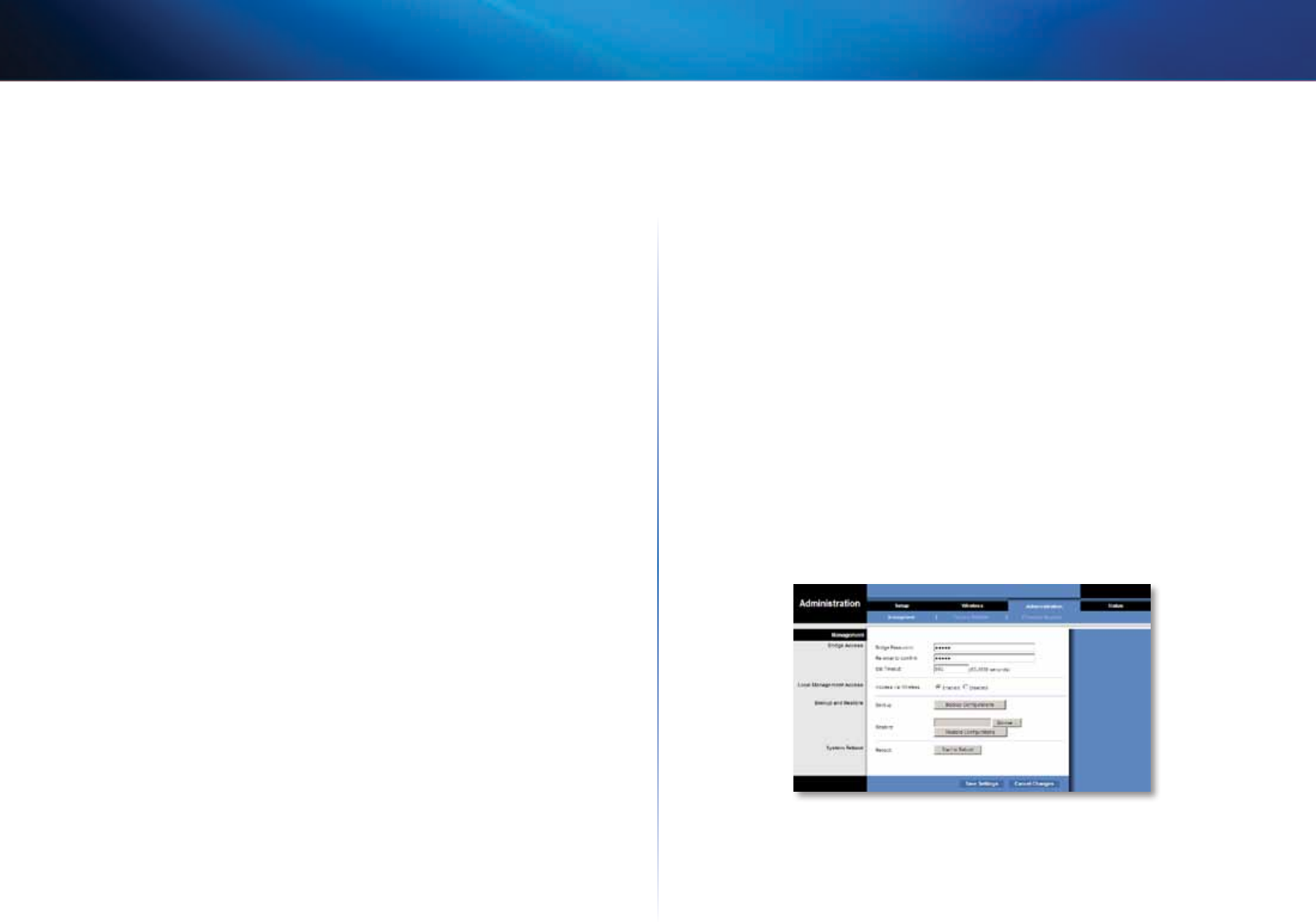
14
Geavanceerde configuratie
Linksys WES610N/WET610N
Advanced Wireless Settings (Geavanceerde
instellingen WLAN)
Use LDPC (LDPC gebruiken) Met Low-Density Parity-Check Code (LDPC) schakelt
u de foutcorrectie in of uit om het risico op gegevensverlies in kanalen met veel ruis
te verlagen. Het algoritme voor het aanpassen van de snelheid heeft automatisch
de LDPC-codering uitgeschakeld bij het werken op hoge PHY-snelheden (hoger
dan 162). Gebruik de standaardinstelling Yes (Ja) om het geavanceerde LDCP-
foutcorrectieschema te gebruiken. Selecteer anders No (Nee).
ERP Protection Type (Type ERP-beveiliging) Met deze optie configureert u de
beveiliging van OFDM-pakketten ondanks de aanwezigheid van 802.11b-stations
binnen het draadloze netwerk. Door RTS/CTS- of CTS2Self-pakketten met
802.11b-snelheden te versturen, laat de bridge het draadloze netwerk weten dat
er OFDM-pakketten gaan worden verstuurd en beveiligt de bridge de pakketten
binnen het draadloze netwerk. De RTS/CTS- en CTS2Self-pakketten veroorzaken
overhead, waardoor de doorvoer mogelijk lager wordt.
De RTS/CTS-optie zorgt voor een betere dekking maar een lagere doorvoer in
vergelijking met CTS2Self, omdat de RTS/CTS-optie bevestiging van het ontvangende
apparaat vraagt. Gebruik de standaardinstelling RTS/CTS om de optie RTS/CTS te
gebruiken. De optie None (Geen) kan ertoe leiden dat OFDM- en CCK-pakketten
met elkaar botsen. Selecteer None (Geen) om de optie None (Geen) te gebruiken.
Select CTS2Self om de optie CTS2Self te gebruiken.
11n Protection Type (Type 11n-beveiliging) Met deze optie configureert u de
beveiliging van non-HT-apparaten (non-High Throughput) binnen het draadloze
netwerk. Als de draadloze router (of het access point) een koppeling van een
ouder non-HT-apparaat detecteert, verstuurt het vóór de gegevensoverdracht een
signaal naar alle HT-apparaten zodat deze het RTS/CTS- of CTS2Self-mechanisme
gebruiken. Deze functie ondersteunt ook alle standaard 802.11n-beveiligingen,
inclusief MIMO.
De RTS/CTS-optie zorgt voor een betere dekking maar een lagere doorvoer
in vergelijking met CTS2Self, omdat de RTS/CTS-optie bevestiging van het
ontvangende apparaat vraagt. Gebruik de standaardinstelling RTS/CTS om de optie
RTS/CTS te gebruiken. De optie None (Geen) kan ertoe leiden dat HT-pakketten en
oudere pakketten met elkaar botsen. Selecteer None (Geen) om de optie None
(Geen) te gebruiken. Select CTS2Self om de optie CTS2Self te gebruiken.
Percentage of maximal transmit power (Percentage van maximaal
verzendvermogen) Met deze optie stelt u het percentage van het maximale
verzendvermogen in vergelijking met de beperkingen van de regio in. Als de
beperkingen van de regio overdrachten toestaat tot 20 dB, is het maximale
verzendvermogen met een percentage van 50% 10 dB. Selecteer het percentage
dat u wilt gebruiken: 12%, 25%, 50% of 100%. De standaardinstelling is 100%.
QoS Classification Type (Type QoS-classificatie) Met deze optie stelt u 802.1D- of
802.1Q-toewijzing in van het veld IP DSCP/TOS voor WMM-prioriteiten (Background
(Achtergrond), Best Effort (Beste poging), Video, Voice (Spraak)). Gebruik de
standaardinstelling 802.1D of selecteer de instelling 802.1Q, die door sommige
IPTV-streams wordt gebruikt.
Re-establish Ethernet connection when initiating wireless connection
(Ethernetverbinding opnieuw tot stand brengen wanneer u draadloos verbinding
maakt) Om DHCP-detectie te triggeren vanaf het apparaat dat zich achter de
bridge bevindt, stelt de bridge de Ethernetverbinding tussen de bridge en het
apparaat elke keer nadat een draadloze verbinding tot stand is gebracht. Als u dit
wilt uitschakelen selecteert u No (Nee). Zo niet, behoud dan de standaardinstelling
Yes (Ja).
Klik op Save Settings (Instellingen opslaan) om de wijzigingen door te voeren of
klik op Cancel Changes (Wijzigingen annuleren) om de wijzigingen te annuleren.
Administration (Administratie) >
Management (Beheer)
Gebruik dit scherm om specifieke functies van de bridge te beheren: toegang tot
het webgebaseerde hulpprogramma, back-up maken van het configuratiebestand
en opnieuw opstarten.
Management (Beheer)
Toegang tot bridge
Gebruik een wachtwoord om het browsergebaseerde hulpprogramma te beveiligen.
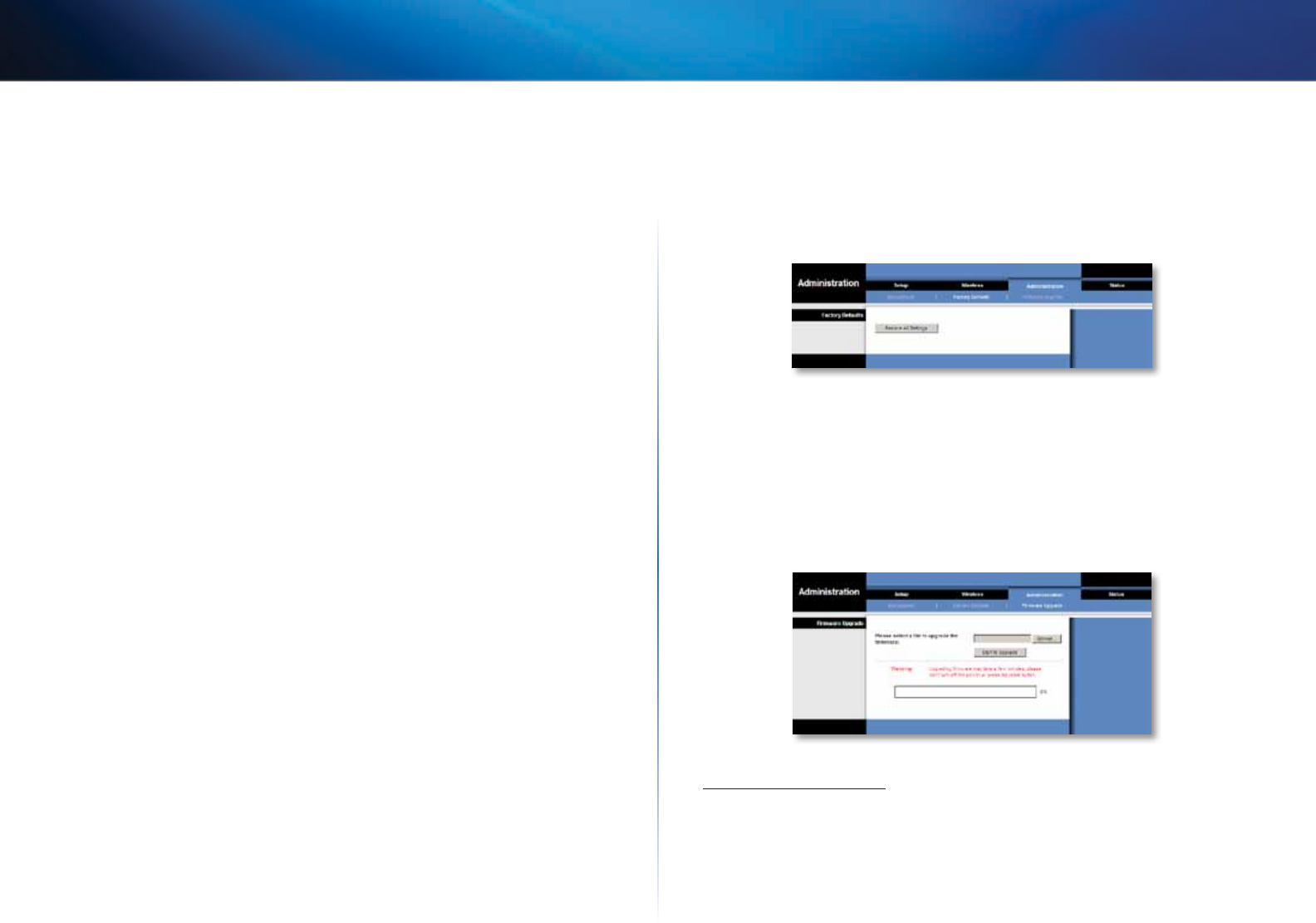
15
Geavanceerde configuratie
Linksys WES610N/WET610N
Bridge Password (Wachtwoord van bridge) Voer een nieuw wachtwoord in voor
de bridge.
Re-enter to Confirm (Voer opnieuw in ter bevestiging) Voer het wachtwoord
nogmaals in om het te bevestigen.
Idle Timeout (Time-out bij inactiviteit) Er treedt een time out op bij het aanmelden
na een periode van inactiviteit die u opgeeft. Het bereik is 60 tot 3600 seconden.
Destandaardinstelling is 600.
Web Access (Internettoegang)
Access via Wireless (Toegang via WLAN) Als u de bridge gebruikt in een openbaar
domein waarin u draadloze toegang verleent aan gastgebruikers, kunt u draadloze
toegang tot het browsergebaseerde hulpprogramma van de bridge uitschakelen.
U hebt dan alleen toegang tot het browsergebaseerde hulpprogramma via een
bekabelde aansluiting. Houd de standaardinstelling Enabled (Ingeschakeld) als u
draadloze toegang tot het browsergebaseerde hulpprogramma van de bridge wilt
toestaan. Selecteer Disabled (Uitgeschakeld) als u de draadloze toegang tot het
hulpprogramma wilt blokkeren.
Backup and Restore (Back-up en herstel)
Backup (Back-up) Klik op Backup Configurations (Back-up van configuraties
maken) om een back-up te maken van het configuratiebestand van de bridge.
Volgde instructies op het scherm.
Restore (Herstellen) Klik op Browse (Bladeren) en selecteer het configuratiebestand.
Klik vervolgens op Restore Configurations (Configuraties herstellen).
System Reboot (Systeem opnieuw opstarten)
Reboot (Herstarten) Klik op Start to Reboot (Nu herstarten) om de bridge opnieuw
op te starten.
Klik op Save Settings (Instellingen opslaan) om de wijzigingen door te voeren of
klik op Cancel Changes (Wijzigingen annuleren) om de wijzigingen te annuleren.
Administration (Administratie)> Factory
Defaults (Fabrieksinstellingen)
Met dit scherm kunt u de configuratie van de bridge terugzetten naar de
fabrieksinstellingen.
Factory Defaults (Fabrieksinstellingen)
Restore All Settings (Alle instellingen herstellen) Klik op Restore All Settings
(Alle instellingen herstellen) om de instellingen van de bridge terug te zetten naar
de fabrieksinstellingen. Als u de standaardinstellingen herstelt, gaan alle door u
opgeslagen instellingen verloren.
Administration (Administratie) > Upgrade
Firmware (Firmware upgraden)
Gebruik dit scherm om een upgrade uit te voeren van de firmware van de bridge.
Voer alleen een upgrade van de firmware uit wanneer u problemen ondervindt
met de bridge of als de nieuwe firmware een functie heeft die u wilt gebruiken.
Download het firmware-upgradebestand voor de bridge van de Linksys-website,
www.linksys.com/support, voordat u een upgrade op de firmware uitvoert.
Upgrade Firmware (Firmware upgraden)
Please select a file to upgrade the firmware (Selecteer het bestand dat
de upgrade voor de firmware bevat) Klik op Browse (Bladeren) en selecteer het
upgradebestand voor de firmware.
Klik vervolgens op Start to Upgrade (Upgrade
starten) en volg de instructies op het scherm.
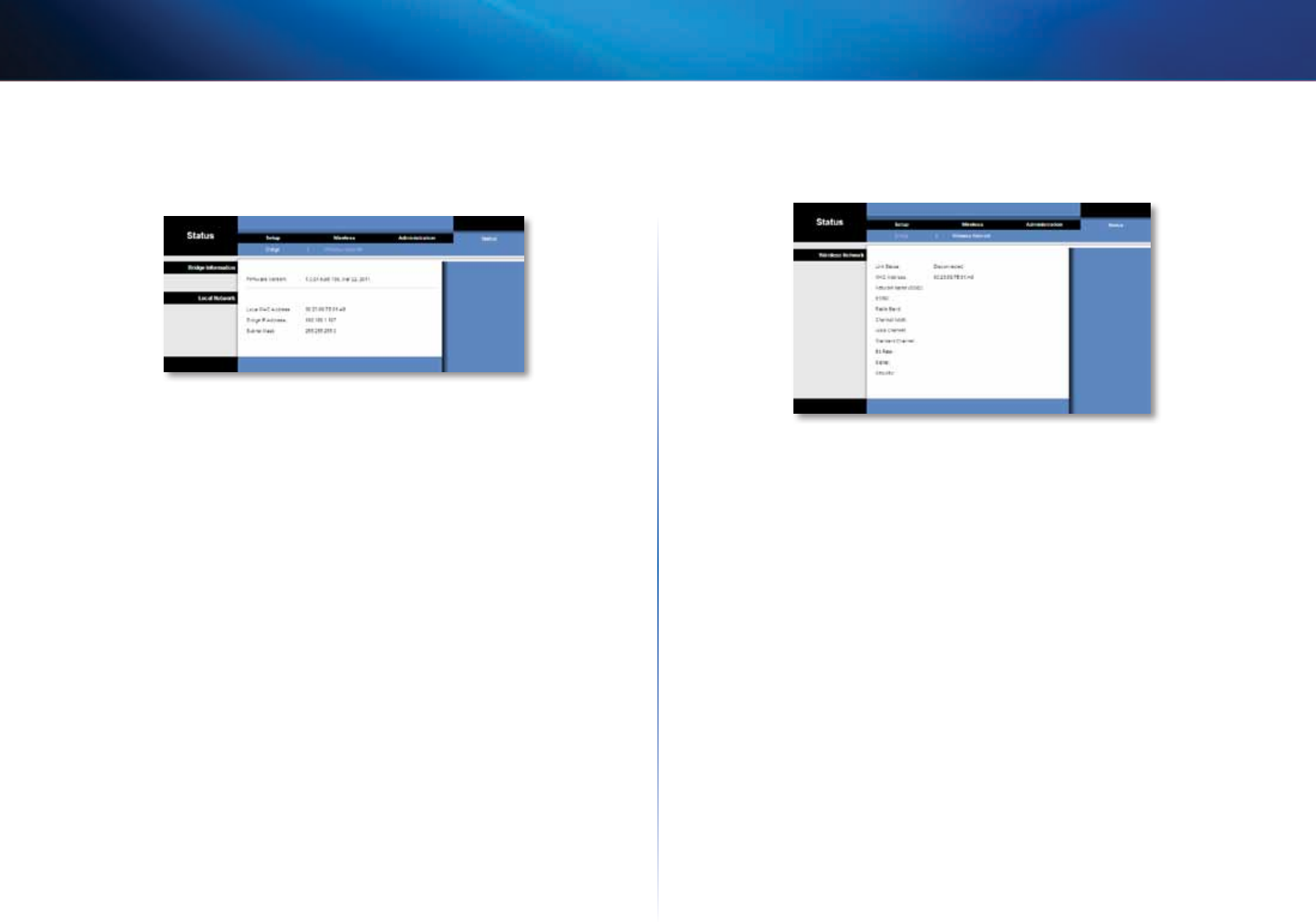
16
Geavanceerde configuratie
Linksys WES610N/WET610N
Status > Bridge
De informatie over de huidige status van de bridge wordt weergeven.
Bridge-informatie
Firmware Version (Firmwareversie) De huidige firmwareversie van de bridge
wordt weergegeven.
Local Network (Lokaal netwerk)
Local MAC Address (Lokaal MAC-adres) Dit is het MAC-adres van de bridge zoals
dit wordt weergegeven in uw lokale Ethernetnetwerk.
IP Address (IP-adres) Dit is het IP-adres van de bridge zoals dit wordt weergegeven
in uw lokale Ethernetnetwerk.
Subnet Mask (Subnetmasker) Het subnetmasker dat is geconfigureerd voor uw
lokale netwerk wordt weergegeven.
Status> Wireless (WLAN)
Hier wordt informatie over uw draadloze netwerk weergegeven.
Wireless (WLAN)
Link Status (Verbindingsstatus) De status van de verbinding met uw draadloze
netwerk wordt weergegeven.
MAC Address (MAC-adres) Dit is het MAC-adres van de bridge zoals dit wordt
weergegeven in uw lokale draadloze netwerk.
Network Name (SSID) (Netwerknaam (SSID)) De naam van het draadloze netwerk
of SSID wordt weergegeven.
BSSID Het draadloze MAC-adres van de aangesloten draadloze router (of het
aangesloten access point) wordt weergegeven.
Radio Band (Radioband) De radioband van uw draadloze netwerk wordt weergegeven.
Channel Width (Kanaalbreedte) De kanaalbreedte in MHz die door uw draadloze
netwerk wordt gebruikt, wordt weergegeven.
Wide Channel (Breed kanaal) Afhankelijk van de kanaalinstellingen van uw
netwerkrouter wordt de instelling voor Breed kanaal weergegeven. Als u Wide - 40MHz
Channel (Breed - kanaal 40 MHz) hebt geselecteerd als instelling voor de radioband
van de router of voor Breed kanaal, is deze instelling uw primair Wireless-N kanaal.
Standard Channel (Standaardkanaal) De instelling voor het standaardkanaal
wordt weergegeven. Als u Wide - 40MHz Channel (Breed - kanaal 40 MHz) hebt
geselecteerd als instelling voor de radioband van de router of voor breed kanaal,
ishet standaardkanaal een secundair kanaal voor Wireless-N.
Bit Rate (Bitsnelheid) De snelheid van de gegevensoverdracht wordt weergegeven.
Signal (Signaal) Het percentage van de signaalsterkte wordt weergegeven. 100%is
het sterkst mogelijke signaal, 0% is het zwakst mogelijke signaal.
Security (Beveiliging) Hier ziet u de beveiligingsmethode van uw draadloze netwerk.

17
Probleemoplossing
Linksys WES610N/WET610N
17
WES610N/WET610N
Uw computer of een ander bekabeld Ethernetapparaat kan niet communiceren
met de draadloze router.
1.
Open het browsergebaseerde hulpprogramma van de bridge.
2.
Controleer in het scherm Basic Wireless Settings (Standaardinstellingen WLAN)
of de netwerknaam (SSID) overeenkomt met de naam van uw draadloze
netwerk.
3.
Controleer of de beveiligingsinstellingen (WPA, WPA2 of WEP) overeenkomen
met de beveiligingsinstellingen van uw draadloze netwerk.
Het IP-adres van de bridge dient te worden gewijzigd.
Als de bridge is aangesloten op een netwerk met een DHCP-server (meestal de
netwerkrouter), wijst de DHCP-server een IP-adres toe aan de bridge. Als er geen
DHCP-server is, gebruikt de bridge het standaard vaste IP-adres, 169.254.1.250.
Als u wilt dat de bridge altijd een vast IP-adres gebruikt, volgt u onderstaande
instructies:
1.
Open het browsergebaseerde hulpprogramma van de bridge.
2.
Klik op het tabblad Network Setup (Netwerkinstellingen).
3.
Selecteer Static IP (Vast IP-adres) uit het vervolgkeuzemenu Network
Connection Type (Type netwerkverbinding).
4.
Vul de velden Static IP Address (Vast IP-adres), Subnet Mask (Subnetmasker)
en Default Gateway (Standaardgateway) in.
5.
Klik vervolgens op Save Settings (Instellingen opslaan).
De computer met bridge of een ander bekabeld Ethernetapparaat communiceert
niet met een ander draadloos apparaat (zoals een computer of printer).
Controleer het volgende:
• Controleer of het draadloze apparaat zich op hetzelfde draadloze netwerk
bevindt als de computer of het andere bekabelde Ethernetapparaat die/dat
is verbonden met de bridge.
• Controleer of dezelfde netwerknaam (SSID) wordt gebruikt voor alle apparaten
op het draadloze netwerk.
• Controleer of alle apparaten zich op hetzelfde IP-netwerk bevinden en
compatibele IP-adressen gebruiken.
Het browsergebaseerde hulpprogramma accepteert uw wachtwoord niet.
Controleer het volgende:
• Het wachtwoord is hoofdlettergevoelig. Controleer bij het invoeren van het
wachtwoord of u hoofdletters moet gebruiken.
• Als u uw wachtwoord bent vergeten, kunt u de fabrieksinstellingen van de
bridge herstellen.
Houd de knop Reset ongeveer vijf seconden ingedrukt; het wachtwoord
wordt hersteld naar de fabrieksinstellingen: admin. Ook alle overige
instellingen van de bridge worden naar de fabrieksinstellingen hersteld.
(Voor toegang tot het browsergebaseerde hulpprogramma voert u admin
in het veld Password (Wachtwoord) in.)
Als u wijzigingen hebt doorgevoerd via het browsergebaseerde hulpprogramma,
worden de nieuwe instellingen niet op het scherm weergegeven.
Klik in uw webbrowser op Refresh (Vernieuwen). Als de instellingen niet worden
weergegeven, volgt u deze instructies:
1.
Koppel de netstroomadapter los van de bridge.
2.
Wacht vijf seconden en sluit de netstroomadapter weer aan op de bridge.
3.
Klik in uw webbrowser op Refresh (Vernieuwen).
WEB
Raadpleeg de website van Linksys op www.linksys.com/support als
uw vragen niet zijn behandeld in deze bijlage
Probleemoplossing

18
Specificaties
Linksys WES610N/WET610N
18
WES610N
Model: WES610N
Standaarden IEEE 802.3u, 802.11g, 802.11b, 802.11a, 802.11n
LED's Voeding, Ethernet, Wi-Fi Protected Setup™,
Draadloos, individuele Ethernetverbinding en
activiteit
Poorten Ethernet (4), Voeding
Knoppen Reset, Wi-Fi Protected Setup
Type bekabeling CAT 5e
Antennes 3 (intern)
Antenne-connectortype N.v.t.
Afneembaar (Ja/Nee) Nee
Modulaties 802.11a: OFDM/BPSK, QPSK, 16-QAM, 64-QAM
802.11b: CCK/QPSK, BPSK
802.11g: OFDM/BPSK, QPSK, 16-QAM, 64-QAM
802.11n: OFDM/BPSK, QPSK, 16-QAM, 64-QAM
Signaalsterkte (EIRP) in dBm 802.11a: 15 dBm (normaal) bij 54 Mbps
802.11b: 19 dBm (normaal) bij 11 Mbps
802.11g: 16 dBm (normaal) bij 54 Mbps
802.11n (2,4 GHz): 18 dBm (normaal) bij MCS15
802.11n (5 GHz): 16 dBm (normaal) bij MCS15
Ontvangstgevoeligheid 802.11a: -72 dBm (normaal) bij 54 Mbps
802.11b: -85 dBm (normaal) bij 11 Mbps
802.11g: -73 dBm (normaal) bij 54 Mbps
802.11n (20 MHz): -75 dBm (normaal) bij MCS15
802.11n (40 MHz): -69 dBm (normaal) bij MCS15
Antenneversterking in dBi 1
WLAN-beveiliging WEP, Wi-Fi Protected Access™ (WPA),
Wi-Fi Protected Access™ 2 (WPA2)
Beveiligingssleutelbits Max. 128-bits versleuteling
Omgeving
Afmetingen 177 x 128 x 68 mm
Gewicht 295 g
Certicering FCC, UL/cUL, ICES-003, RSS210, CE, Wi-Fi
(IEEE 802 11a/b/g/draft n), WPA2™,
Wi-Fi Protected Setup, WMM®
Voeding 12 V, 1 A
Bedrijstemperatuur 0 tot 40 °C
Opslagtemperatuur -20 tot 60 °C
Bedrijfsvochtigheid 10 tot 85%, niet-condenserend
Opslagvochtigheid 5 tot 90%, niet-condenserend
Specicaties kunnen zonder kennisgeving worden gewijzigd.
Specificaties

19
Specificaties
Linksys WES610N/WET610N
19
WET610N
Model WET610N
Standaarden IEEE 802.3u, 802.11g, 802.11b, 802.11a, 802.11n
LED's Voeding, Ethernet, Wi-Fi Protected
Setup™, Draadloos
Poorten Ethernet, Voeding
Knoppen Reset, Wi-Fi Protected Setup
Type bekabeling CAT 5e
Antennes 3 (intern)
Antenne-connectortype N.v.t.
Afneembaar (Ja/Nee) Nee
Modulaties 802.11a: OFDM/BPSK, QPSK,
16-QAM, 64-QAM
802.11b: CCK/QPSK, BPSK
802.11g: OFDM/BPSK, QPSK,
16-QAM, 64-QAM
802.11n: OFDM/BPSK, QPSK,
16-QAM, 64-QAM
Signaalsterkte (EIRP) in dBm 802.11a: 15 dBm (normaal) bij 54 Mbps
802.11b: 18 dBm (normaal) bij 11 Mbps
802.11g: 16 dBm (normaal) bij 54 Mbps
802.11n: 12 dBm (normaal) bij 130 Mbps
(HT20), 270 Mbps (HT40)
Ontvangstgevoeligheid 802.11a: -72 dBm (normaal) bij 54 Mbps
802.11b: -85 dBm (normaal) bij 11 Mbps
802.11g: -73 dBm (normaal) bij 54 Mbps
802.11n: -70 dBm (normaal) bij MCS15/2,4 GHz,
-69 dBm (normaal) bij MCS15/5,0 GHz
Antenneversterking in dBi 1
WLAN-beveiliging WEP, Wi-Fi Protected Access™ (WPA),
Wi-Fi Protected Access™ 2 (WPA2)
Beveiligingssleutelbits Max. 128-bits versleuteling
Omgeving
Afmetingen 145 x 106 x 52 mm
Gewicht 159g
Certicering FCC, UL/cUL, ICES-003, RSS210, CE, Wi-Fi
(IEEE 802 11a/b/g/draft n), WPA2™,
Wi-Fi Protected Setup, WMM®
Voeding 12 V, 1 A
Bedrijstemperatuur 0 tot 40 °C
Opslagtemperatuur -20 tot 60 °C
Bedrijfsvochtigheid 10 tot 85%, niet-condenserend
Opslagvochtigheid 5 tot 90%, niet-condenserend
Specicaties kunnen zonder kennisgeving worden gewijzigd.
3425-01249
Cisco, het Cisco-logo en Linksys zijn handelsmerken of gedeponeerde handelsmerken van Cisco en/of zijn dochterondernemingen in de Verenigde Staten en bepaalde andere landen.
Ga naar www.cisco.com/go/trademarks voor een lijst met handelsmerken van Cisco. Alle andere handelsmerken die in dit document worden genoemd, zijn eigendom van hun respectieve eigenaren.
© 2011 Cisco en/of zijn dochterondernemingen. Alle rechten voorbehouden.
Linksys.com/support
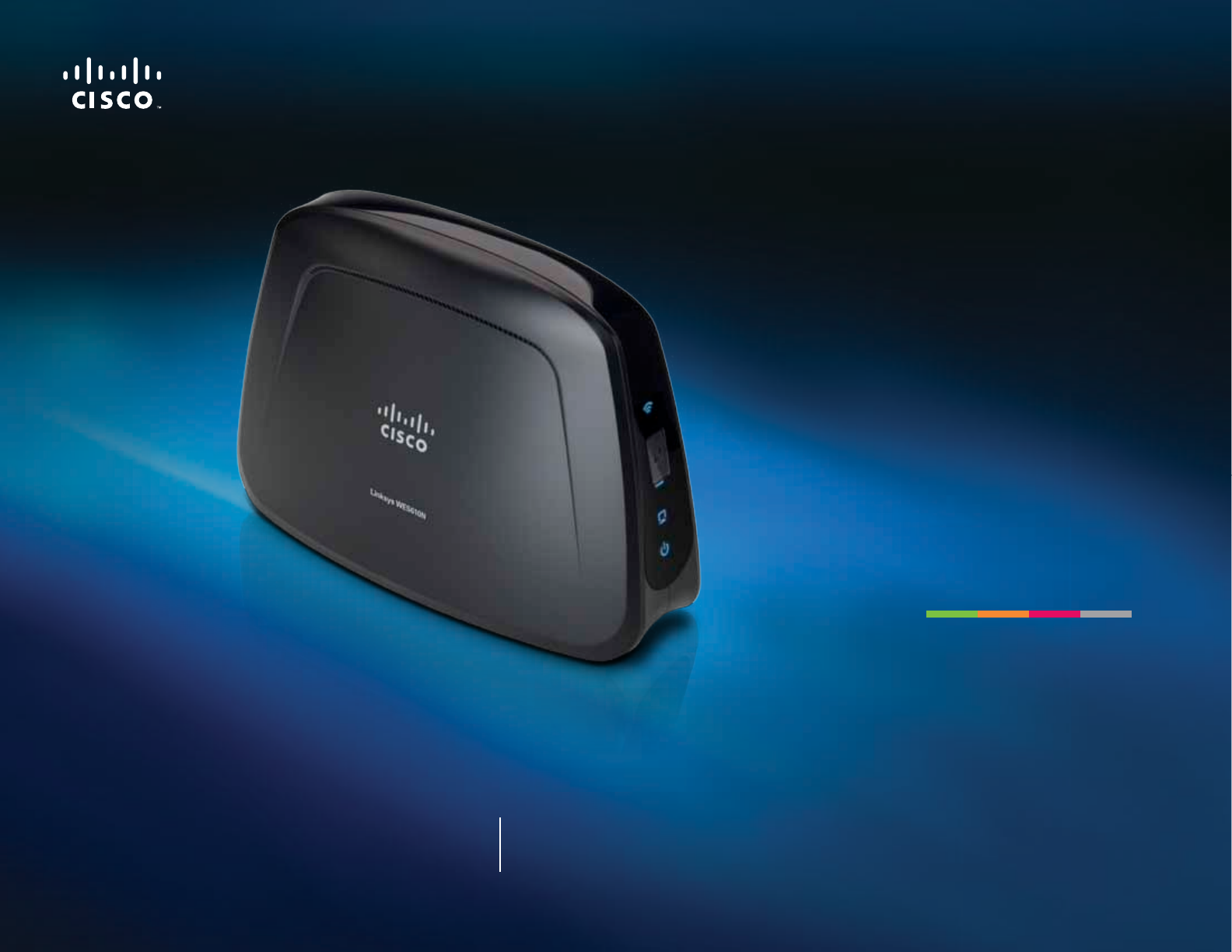
Brukerhåndbok
Linksys WET610N/WES610N Dual-Band N Entertainment Bridge

i
Innhold
Linksys E-serien
i
Produktoversikt
Lampepanel. . . . . . . . . . . . . . . . . . . . . . . . . . . . . . . . . .2
Portpanel . . . . . . . . . . . . . . . . . . . . . . . . . . . . . . . . . . .3
Sjekkliste for trådløs sikkerhet
Endre standardnavnet eller SSIDen for det trådløse nettverket 4
Endre standardpassordet 4
Aktivere MAC-adresseltrering 4
Aktivere kryptering 4
Generelle retningslinjer for nettverkssikkerhet. . . . . . . . . . . .4
Flere sikkerhetstips . . . . . . . . . . . . . . . . . . . . . . . . . . . . .5
Avansert kongurasjon
Slik får du tilgang til det webbaserte verktøyet. . . . . . . . . . . .6
Setup (Kongurasjon) > Basic Setup (Grunnleggende
kongurasjon) . . . . . . . . . . . . . . . . . . . . . . . . . . . . . . .7
Language (Språk) 7
Network Setup (Nettverkskongurasjon) 7
Wireless (Trådløst) > Basic Wireless Settings (Grunnleggende
trådløsinnstilinger) . . . . . . . . . . . . . . . . . . . . . . . . . . . .7
Basic Wireless Settings (Grunnleggende trådløsinnstilinger) 8
Wireless Security (Trådløs sikkerhet) 8
Wi-Fi Protected Setup 9
Wireless (Trådløs) > Wireless Network Site Survey
(Områdeundersøkelse for trådløst nettverk) . . . . . . . . . . . 10
Wireless Network Site Survey (Områdeundersøkelse for trådløst
nettverk) 10
Wireless (Trådløst) > WMM®. . . . . . . . . . . . . . . . . . . . . . . 11
WMM 12
Wireless (Trådløst) > Advanced Wireless Settings (Avanserte
trådløsinnstilinger) . . . . . . . . . . . . . . . . . . . . . . . . . . . 13
Advanced Wireless (Avansert trådløst) 14
Administration (Administrasjon) > Management (Styring) . . . 14
Management (Styring) 14
Administration (Administrasjon) > Factory Defaults
(Fabrikkstandarder) . . . . . . . . . . . . . . . . . . . . . . . . . . . 15
Factory Defaults (Fabrikkstandarder) 15
Administration (Administrasjon) > Upgrade Firmware
(Oppgrader fastvare) . . . . . . . . . . . . . . . . . . . . . . . . . . 15
Upgrade Firmware (Oppgrader fastvare) 15
Status > Bridge (Bro) . . . . . . . . . . . . . . . . . . . . . . . . . . . 15
Bridge Information (Broinformasjon) 16
Local Network (Lokalt nettverk) 16
Status > Wireless (Trådløst) . . . . . . . . . . . . . . . . . . . . . . . 16
Wireless (Trådløst) 16
Feilsøking
WES610N/WET610N 17
Spesikasjoner
WES610N . . . . . . . . . . . . . . . . . . . . . . . . . . . . . . . . . . 18
WET610N . . . . . . . . . . . . . . . . . . . . . . . . . . . . . . . . . . 19
Innhold
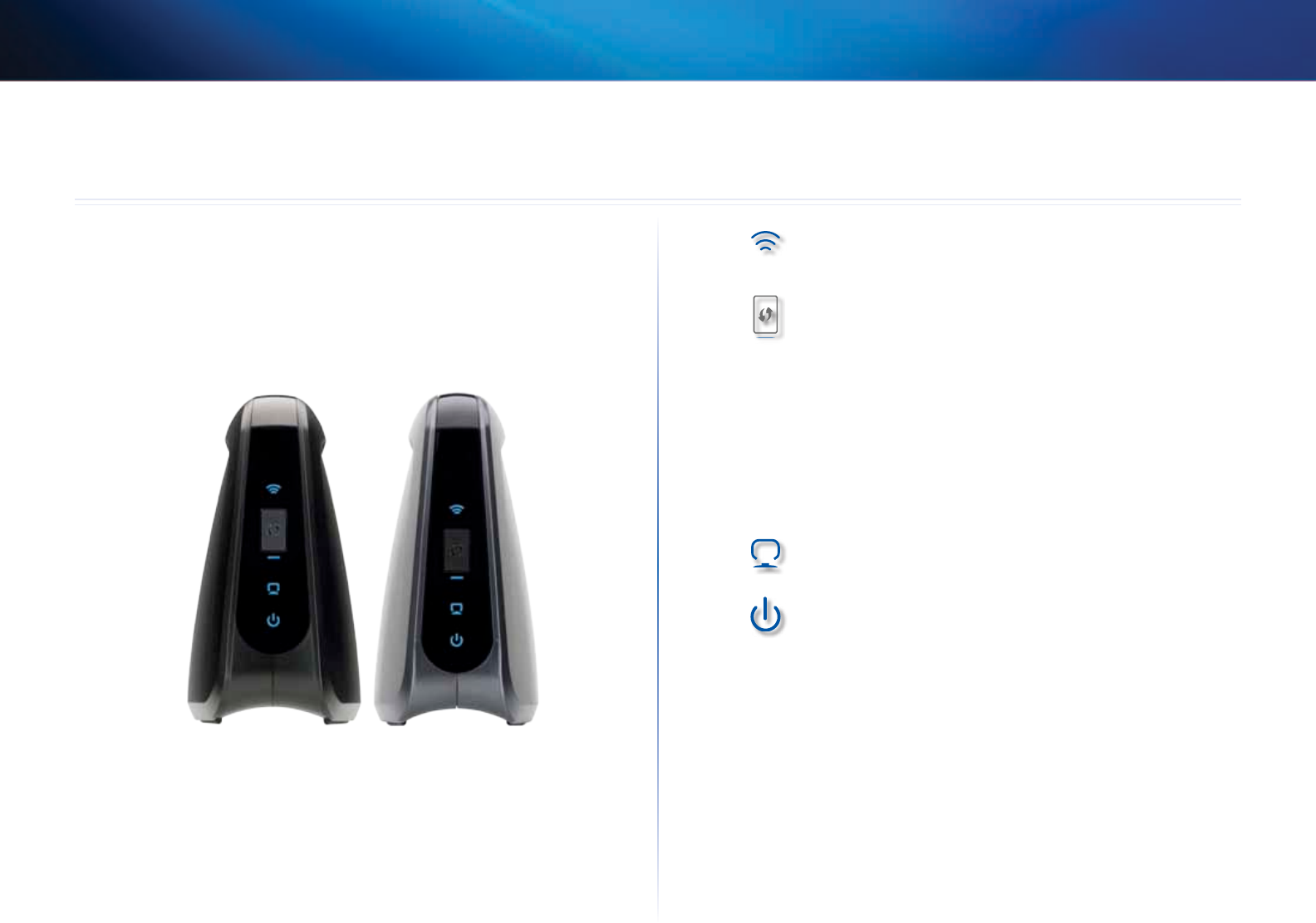
2
Produktoversikt
Linksys WES610N/WET610N
2
Takk for at du valgte Linksys Dual-Band N Entertainment Bridge. Broen kan ikke koble
kablede Ethernet-enheter til det trådløse nettverket. Broen er basert på Wireless-N
med doble bånd og er dermed kompatibel med alle rutere eller tilgangspunkt av
typen Wireless-N, -G, -A eller -B. Følg trinnene i CD-mappen for installasjon første
gang. Bruk det enkle, webbaserte verktøyet til å konfigurere avanserte innstillinger.
Lampepanel
WES610N WET610N
Wireless (Trådløst) (blå) Trådløst-lampen lyser når det finnes
en trådløs tilkobling. Lampen blinker når broen sender eller
mottar data aktivt data via det trådløse nettverket.
Knappen Wi-Fi Protected Setup Hvis nettverksruteren
støtter Wi-Fi Protected Setup og bruker WPA- eller WPA2-
sikkerhet, kan du bruke Wi-Fi Protected Setup til å koble til broen
automatisk. Hvis du vil bruke Wi-Fi Protected Setup, kan du se
”Wireless (Trådløst) > Basic Wireless Settings (Grunnleggende
trådløsinnstilinger)” på side 7.
Lampe for Wi-Fi Protected Setup (blå/gul) Lampen blinker
blått i to minutter under Wi-Fi Protected Setup. Den lyser
kontinuerlig blått når trådløs sikkerhet er aktivert. Hvis det
oppstår en feil under Wi-Fi Protected Setup-prosessen, lyser
lampen kontinuerlig gult. Kontroller at nettverksruteren
støtter Wi-Fi Protected Setup. Vent til LED-lampen er slått av,
og forsøk igjen.
Ethernet (blå) Ethernet-lampen lyser når det finnes en kablet
tilkobling. Lampen blinker når broen sender eller mottar data
aktivt data via Ethernet-porten(e).
Power (Strøm) (blå) Strømlampen lyser så lenge broen er
slått på.
Produktoversikt
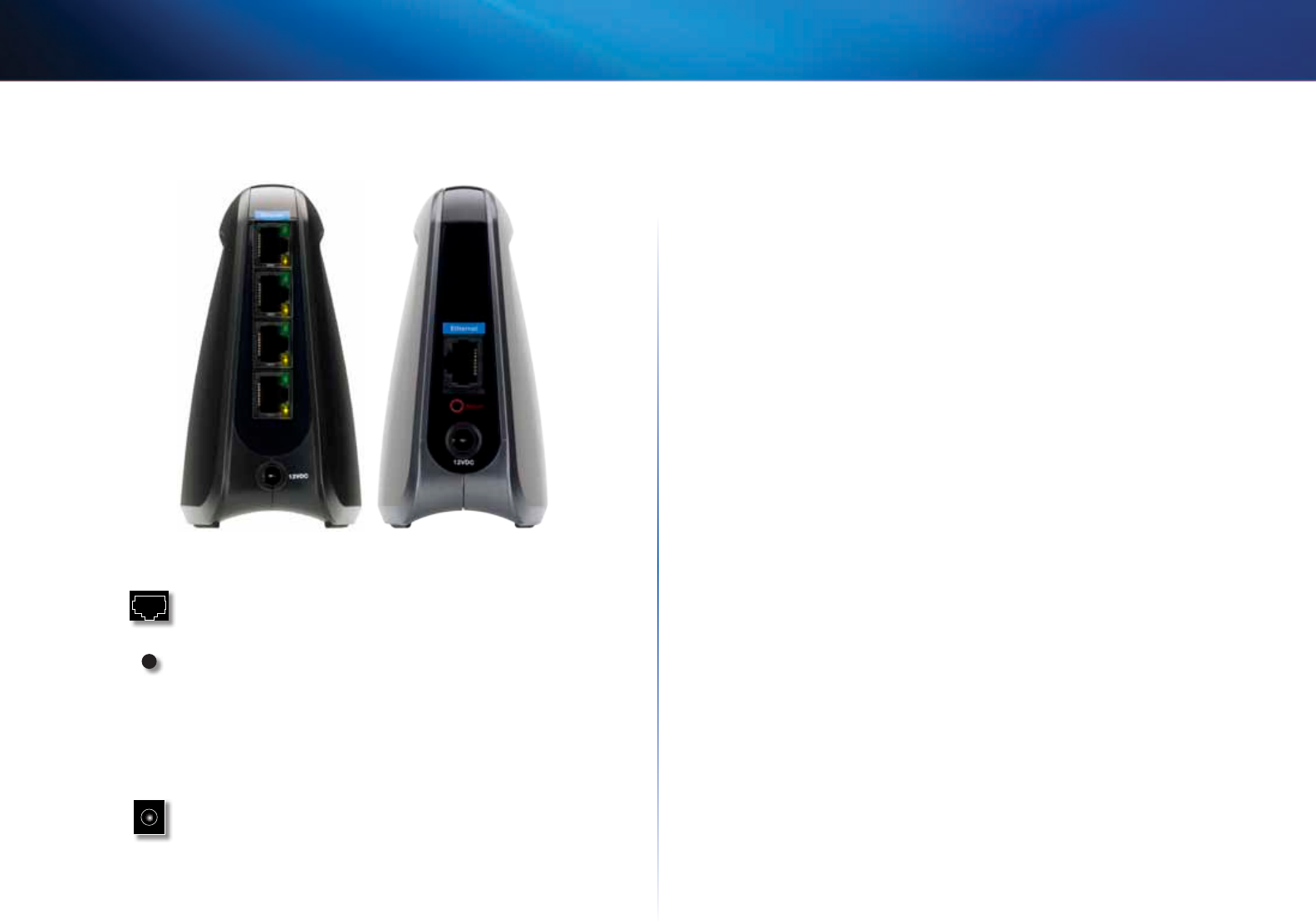
3
Produktoversikt
Linksys WES610N/WET610N
Portpanel
WES610N WET610N
Ethernet Ethernet-porten(e) kobler broen til en datamaskin
eller en annen Ethernet-nettverksenhet. WES610N har fire
porter, og WET610N har én port.
Reset (Tilbakestill) Det er to måter du kan tilbakestille
broen til fabrikkstandardene på. Du kan trykke på og
holde nede knappen Reset (Tilbakestill) i ca. fem sekunder,
eller du kan gjenopprette standardene fra Administration
(Administrasjon) > Factory Defaults (Fabrikkstandarder)
i det webbaserte verktøyet for broen. WES610N har en
tilbakestillingsknapp på undersiden, og WET610N har en
tilbakestillingsknapp på det bakre portpanelet.
Power (Strøm) Strømporten kobler broen til den tilhørende
strømadapteren.

4
Sjekkliste for trådløs sikkerhet
Linksys WES610N/WET610N
4
Trådløse nettverk er brukervennlige og enkle å installere, og hjem med Internett-
tilgang med høy hastighet tar dem derfor stadig oftere i bruk. Ettersom trådløse
nettverk fungerer ved å sende informasjon via radiobølger, kan de være mer
utsatte for inntrengere enn et tradisjonelt kablet nettverk. I likhet med signaler fra
mobiltelefoner eller trådløse telefoner kan også signaler fra det trådløse nettverket
bli fanget opp. Ettersom du ikke fysisk kan hindre noen i å koble til det trådløse
nettverket, må du utføre noen tilleggstrinn for å sikre nettverket.
Endre standardnavnet eller SSIDen for det trådløse
nettverket
Trådløse enheter har et standardnavn eller en SSID (Service Set Identifier) for det
trådløse nettverket som er angitt på fabrikken. Dette er navnet på det trådløse
nettverket og kan bestå av opptil 32 tegn. Trådløse produkter fra Linksys bruker
linksys som standardnavn for trådløse nettverk. Du bør endre navnet på det
trådløse nettverket til noe unikt, slik at du skiller ditt eget trådløse nettverk fra
andre trådløse nettverk som kanskje finnes i nærheten. Du må imidlertid ikke
bruke personlige opplysninger (for eksempel personnummer), ettersom disse
opplysningene kan være synlige for alle som søker etter trådløse nettverk.
Endre standardpassordet
For trådløse produkter, for eksempel tilgangspunkter og rutere, vil du bli bedt om
å angi et passord når du vil endre innstillingene. Et standardpassord blir angitt på
fabrikken for disse enhetene. Standardpassordet for Linksys er admin. Hackere
kjenner til disse standardverdiene og vil kanskje prøve å bruke dem for å få tilgang
til den trådløse enheten og endre nettverksinnstillingene. Du kan unngå slike
uautoriserte endringer ved å tilpasse enhetspassordet slik at det er vanskelig å
gjette det.
Aktivere MAC-adressefiltrering
Med Linksys-rutere har du muligheten til å aktivere MAC-adressefiltrering (Media
Access Control). MAC-adressen er en unik serie med tall og bokstaver som er
tilordnet til hver eneste nettverksenhet. Når MAC-adressefiltrering er aktivert, blir
det bare gitt tilgang til det trådløse nettverket til trådløse enheter med spesifikke
MAC-adresser. Du kan for eksempel angi MAC-adressen for hver datamaskin i
hjemmet, slik at bare disse datamaskinene kan få tilgang til det trådløse nettverket.
Aktivere kryptering
Kryptering beskytter data som overføres via et trådløst nettverk. Wi-Fi Protected
Access (WPA/WPA2) og Wired Equivalent Privacy (WEP) tilbyr ulike sikkerhetsnivåer
for trådløs kommunikasjon.
Et nettverk som er kryptert med WPA/WPA2, er sikrere enn et nettverk som er
kryptert med WEP, ettersom WPA/WPA2 bruker kryptering med dynamiske nøkler.
Du kan beskytte informasjonen som sendes gjennom luftbølgene, ved å aktivere
det høyeste krypteringsnivået nettverksutstyret støtter.
WEP er en eldre krypteringsstandard og er kanskje det eneste alternativet som er
tilgjengelig på enkelte eldre enheter som ikke støtter WPA.
Generelle retningslinjer for
nettverkssikkerhet
Sikkerhet for trådløse nettverk er nytteløst hvis det underliggende nettverket ikke
er sikkert.
• Beskytt alle datamaskiner i nettverket med passord, og beskytt sensitive filer
med individuelle passord.
• Endre passordene regelmessig.
• Installer antivirusprogrammer og personlige brannmurprogrammer.
• Deaktiver fildeling (maskin-til-maskin). Enkelte programmer kan åpne fildeling
uten at du samtykker i det og/eller vet om det.
Sjekkliste for trådløs sikkerhet

5
Sjekkliste for trådløs sikkerhet
Linksys WES610N/WET610N
Flere sikkerhetstips
• Hold trådløse rutere, tilgangspunkter eller gatewayer unna yttervegger og
vinduer.
• Slå av trådløse rutere, tilgangspunkter eller gatewayer når de ikke brukes
(om natten, i ferier).
• Bruk sterke passord som inneholder minst åtte tegn. Kombiner bokstaver og
tall for å unngå å bruke vanlige ord som kan slås opp i ordbøker.
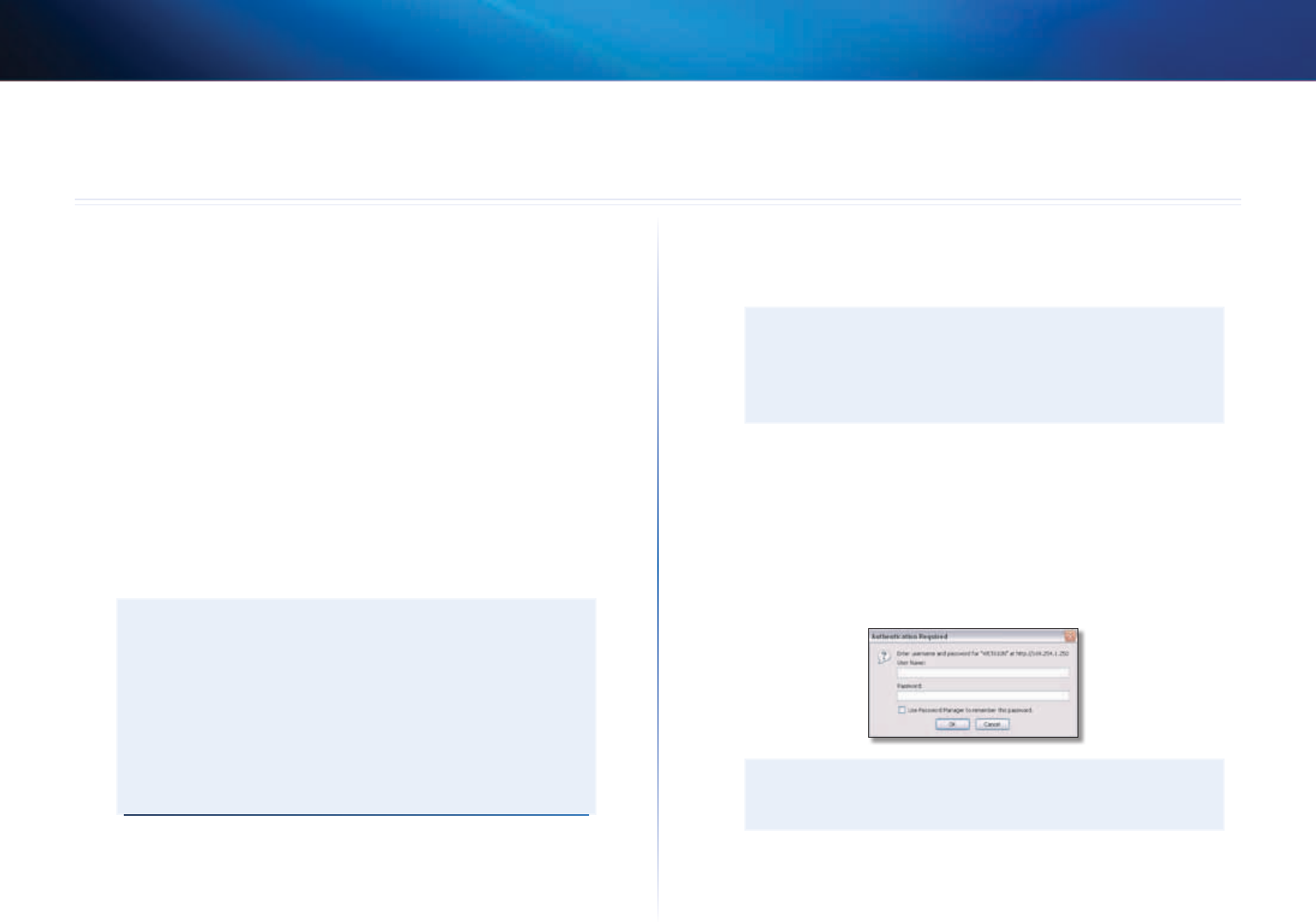
6
Avansert konfigurasjon
Linksys WES610N/WET610N
6
Når du har konfigurert broen ved å følge trinnene i CD-mappen, er broen klar
for bruk. Hvis du vil endre de avanserte innstillingene, kan du imidlertid bruke
det webbaserte verktøyet for broen. Dette kapittelet beskriver alle sidene i det
webbaserte verktøyet og de viktigste funksjonene på hver side. Du kan få tilgang
til verktøyet via en webleser på en datamaskin som er koblet til broen.
Det webbaserte verktøyet har disse hovedkategoriene: Setup (Konfigurasjon),
Wireless (Trådløst), Administration (Administrasjon) og Status. Når du klikker på en
av hovedkategoriene, blir flere kategorier tilgjengelige.
Slik får du tilgang til det webbaserte
verktøyet
Bruk en webleser til å få tilgang til det webbaserte verktøyet.
Hvis broen er koblet til et nettverk via en DHCP-server (vanligvis nettverksruteren),
vil broen hente IP-adressen fra DHCP-serveren. Hvis det ikke finnes noen DHCP-
server, vil broen bruke standard statisk IP-adresse, som er 169.254.1.250. (Hvis du
angir en permanent statisk IP-adresse i broen via det webbaserte verktøyet, angir
du denne statiske IP-adressen i stedet.)
MERK
Hvis du ikke kjenner broens IP-adresse, finner du den i DHCP-klientens
tabell for ruteren. (Se dokumentasjonen for ruteren.)
Hvis du ikke finner broens IP-adresse, kan du tilbakestille broen. Trykk
på knappen Reset (Tilbakestill) på broen i ca. fem sekunder, med en
utbrettet binders. Dette vil tilbakestille broen til fabrikkstandardene.
Broen vil be om en IP-adresse fra DHCP-serveren (vanligvis nettverksruteren).
Hvis ingen DHCP-server blir funnet, vil broen bruke standard statisk IP-
adresse, som er 169.254.1.250, til den finner en DHCP-server og får
tilordnet en dynamisk IP-adresse.
Hvis broen ikke er knyttet til en ruter og bruker fabrikkstandardene, kobler du en
datamaskin til broen via en Ethernet-tilkobling for å få tilgang til det webbaserte
verktøyet. Du må konfigurere Ethernet-tilkoblingen på datamaskinen med en
statisk IP-adresse og delnettmaske.
IP-adressen for Ethernet-kortet bør settes til en angitt IP-adresse.
1.
I feltet IP address (IP-adresse) angir du 169.254.x.y (x skal byttes ut med et
tall mellom 1 og 254, og y skal byttes ut med et tall mellom 0 og 255).
2.
I feltet Subnet mask (Delnettmaske) angir du 255.255.0.0.
MERK
Trinnene for tilordning av en statisk IP-adresse til Ethernet-kortet
på datamaskinen varierer avhengig av operativsystem. Du finner
instruksjoner i hjelpedokumentasjonen for operativsystemet du
bruker.
Når du har tilordnet en statisk IP-adresse til Ethernet-kortet, starter du webleseren
og angir kortets IP-adresse (standardinnstillingen er 169.254.1.250) i feltet Address
(Adresse). Trykk på Enter.
Et skjermbilde med en passordforespørsel vises. (Brukere med et annet operativsystem
enn Windows XP vil se et lignende skjermbilde.) La feltet Brukernavn stå tomt.
Angi passordet du opprettet i konfigurasjonsveiviseren. Hvis du ikke opprettet et
nytt passord, bruker du standardpassordet admin. (Du kan angi et nytt passord i
skjermbildet Administration (Administrasjon) > Management (Styring). Klikk på OK
for å fortsette.
MERK
Hvis skjermbildet med passordforespørsel ikke vises, venter du to
minutter og prøver på nytt.
Avansert konfigurasjon
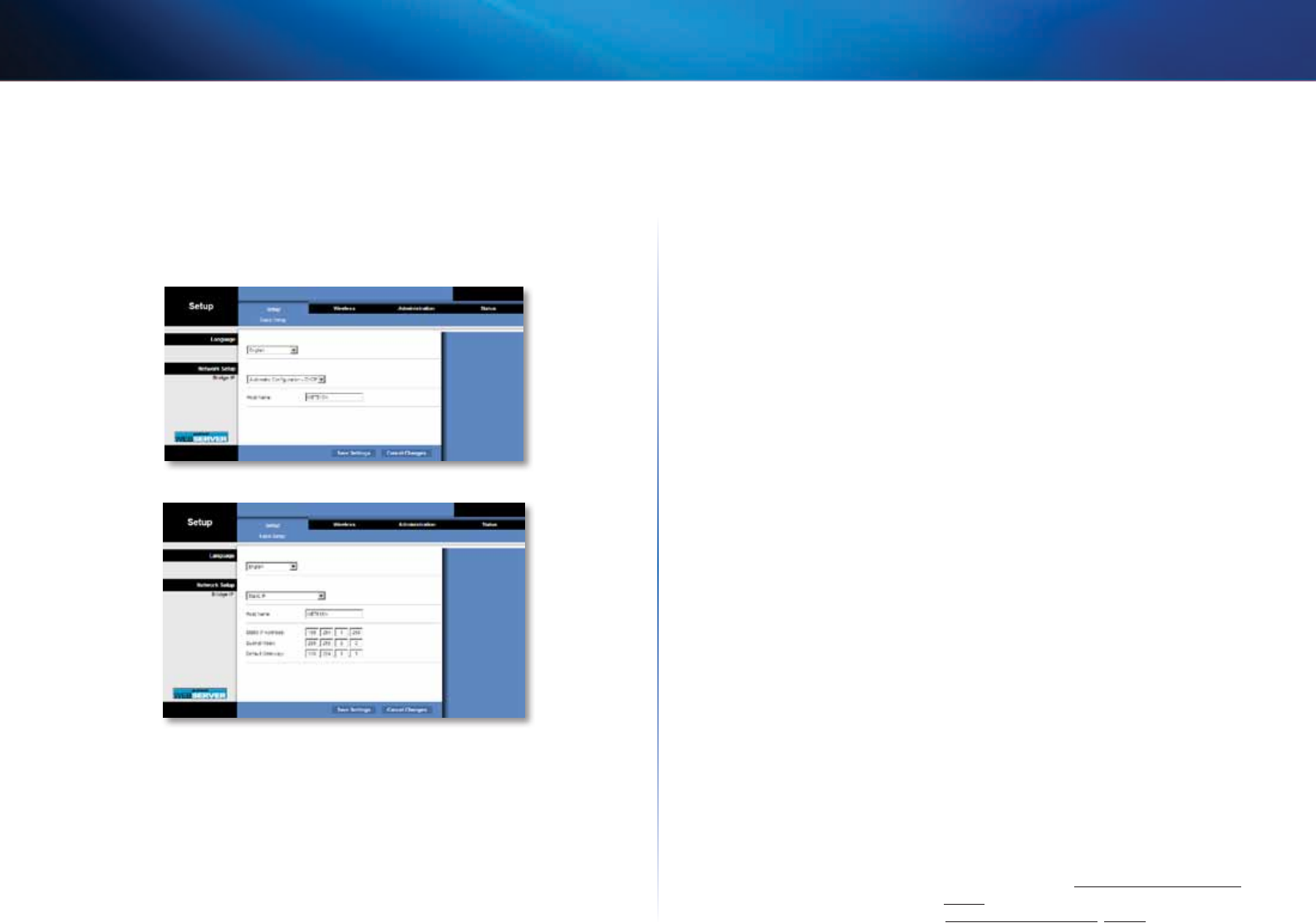
7
Avansert konfigurasjon
Linksys WES610N/WET610N
Setup (Konfigurasjon) > Basic Setup
(Grunnleggende konfigurasjon)
Det første skjermbildet som vises, er Basic Setup (Grunnleggende konfigurasjon).
Bruk dette skjermbildet til å endre språk for det webbaserte verktøyet, eller til å
endre innstillingene for broens kablede Ethernet-nettverk.
Language (Språk)
Language (Språk) Dette brukes til å angi språket som vises i det webbaserte
verktøyet. Velg ønsket språk på hurtigmenyen.
Network Setup (Nettverkskonfigurasjon)
Denne delen fastsetter om broens IP-adresse er hentet automatisk fra en DHPC-
server, for eksempel nettverksruteren (Automatic Configuration (Automatisk
konfigurasjon) - DHCP) eller angitt manuelt (Static IP (Statisk IP)).
Bridge IP (Bro-IP) Hvis nettverket har en DHCP-server, for eksempel nettverksruteren,
som tilordner IP-adresser til nettverksenhetene, beholder du standarden, Automatic
Configuration (Automatisk konfigurasjon) - DHCP. Broen vil be om en IP-adresse
fra DHCP-serveren (vanligvis nettverksruteren). Hvis ingen DHCP-server blir funnet,
vil broen bruke standard statisk IP-adresse, som er 169.254.1.250, til den finner en
DHCP-server og får tilordnet en dynamisk IP-adresse.
Hvis du vil angi en permanent statisk IP-adresse for broen, velger du Static IP
(Statisk IP).
Hvis du velger Static IP (Statisk IP), fyller du ut følgende felt:
• Static IP Address (Statisk IP-adresse) Angi en unik IP-adresse som skal brukes
til å få tilgang til det webbaserte verktøyet.
• Subnet Mask (Delnettmaske) Angi delnettmasken for det kablede nettverket.
• Default Gateway (Standardgateway) Angi IP-adressen for standardgatewayen
for nettverket (i de fleste tilfeller er dette ruteren).
Klikk på Save Settings (Lagre innstillinger) for å ta i bruk endringene, eller klikk på
Cancel Changes (Forkast endringer) for å forkaste endringene.
Wireless (Trådløst) > Basic
Wireless Settings (Grunnleggende
trådløsinnstilinger)
Bruk skjermbildet Basic Wireless Settings (Grunnleggende trådløsinnstillinger) til å
konfigurere innstillingene for broens trådløsnett og sikkerhet.
Broinnstillingene kan konfigureres på to måter: manuelt eller med Wi-Fi Protected
Setup. Wi-Fi Protected Setup er en funksjon som gjør det enkelt å konfigurere
trådløse nettverk. Hvis nettverksruteren støtter Wi-Fi Protected Setup og bruker
WPA- eller WPA2-sikkerhet, kan du bruke Wi-Fi Protected Setup til automatisk
tilkobling av broen.
Configuration View (Konfigurasjonsvisning) Hvis du vil konfigurere det trådløse
nettverket manuelt, velger du Manual (Manuelt). Se Basic Wireless Settings
(Grunnleggende trådløsinnstilinger), side 8. Hvis du vil bruke Wi-Fi Protected Setup,
velger du Wi-Fi Protected Setup. Se Wi-Fi Protected Setup, side 9.
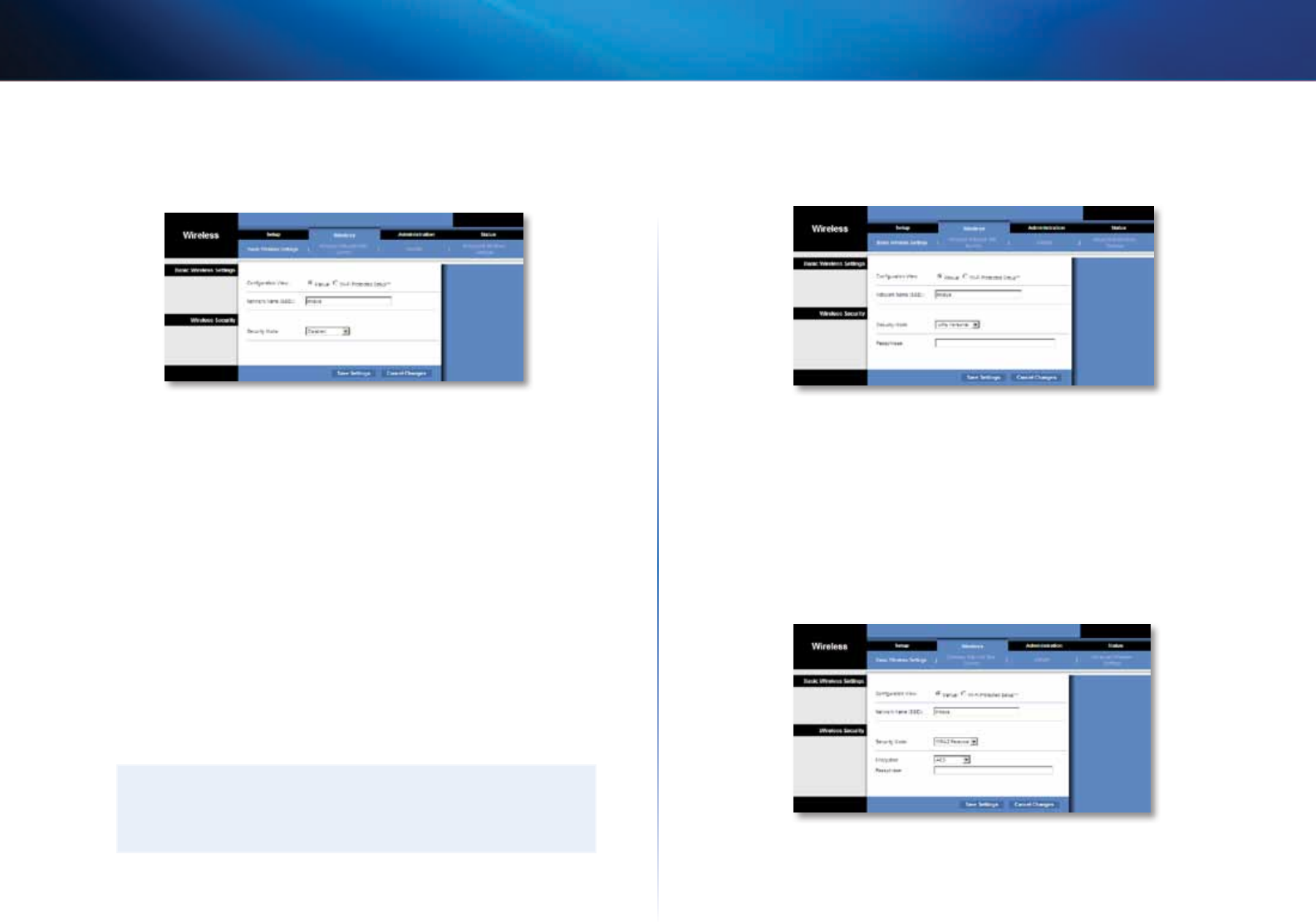
8
Avansert konfigurasjon
Linksys WES610N/WET610N
Basic Wireless Settings (Grunnleggende
trådløsinnstilinger)
Network Name (SSID) (Nettverksnavn (SSID)) SSIDen er nettverksnavnet som
deles av alle punktene i et trådløst nettverk. SSIDen må være identisk for alle
enheter i det trådløse nettverket. Den skiller mellom store og små bokstaver og kan
maksimalt inneholde 32 tegn (bruk hvilke som helst tegn på tastaturet). Kontroller
at denne innstillingen samsvarer med innstillingen på den trådløse ruteren eller
tilgangspunktet. For ekstra sikkerhet bør du endre standard SSID (linksys) til et
unikt navn.
Wireless Security (Trådløs sikkerhet)
Broen støtter følgende alternativer for trådløs sikkerhet: WPA Personal, WPA2 Personal
og WEP. WPA (Wi-Fi Protected Access) og WPA2 er sterkere sikkerhetsmetoder enn WEP
(Wired Equivalent Privacy). Hvis du vil ha mer informasjon om trådløs sikkerhet, kan du
se ”Sjekkliste for trådløs sikkerhet”, side 4.
Security Mode (Sikkerhetsmodus)
Velg sikkerhetsmetode for det trådløse nettverket. Hvis du ikke vil bruke trådløs
sikkerhet, beholder du standardinnstillingen Disabled (Deaktivert).
MERK
Husk at alle enheter i det trådløse nettverket MÅ bruke samme
sikkerhetsmetode og passord/nøkkel, elles kan de ikke kommunisere
med hverandre.
WPA Personal
WPA er en sikkerhetsstandard som er sterkere enn WEP-kryptering.
Encryption (Kryptering) WPA støtter krypteringsmetoden TKIP, med dynamiske
krypteringsnøkler.
Passphrase (Passord) Angi nøkkelen som deles av broen og den trådløse ruteren
eller tilgangspunktet. Den må bestå av mellom 8 og 63 tegn.
Klikk på Save Settings (Lagre innstillinger) for å ta i bruk endringene, eller klikk på
Cancel Changes (Forkast endringer) for å forkaste endringene.
WPA2 Personal
WPA2 er en sikrer og mer avansert versjon av WPA.
Encryption (Kryptering) WPA2 støtter to krypteringsmetoder, TKIP og AES, med
dynamiske krypteringsnøkler. Velg krypteringsmetoden, AES eller TKIP or (eller) AES.
Standardvalget er AES.

9
Avansert konfigurasjon
Linksys WES610N/WET610N
Passphrase (Passord) Angi nøkkelen som deles av broen og den trådløse ruteren
eller tilgangspunktet. Den må bestå av mellom 8 og 63 tegn.
Klikk på Save Settings (Lagre innstillinger) for å ta i bruk endringene, eller klikk på
Cancel Changes (Forkast endringer) for å forkaste endringene.
WEP
WEP er en enkel krypteringsmetode og ikke like sikker som WPA eller WPA2.
Encryption (Kryptering) Velg et nivå for WEP-kryptering, 40/64 biter (10
heksadesimaler) eller 104/128 biter (26 heksadesimaler). Standardverdien er
40/64 biter (10heksadesimaler).
Key 1 (Nøkkel 1) Angi WEP-nøkkelen for nettverket.
Tx Key (Overføringsnøkkel) Key 1 (Nøkkel 1) er overføringsnøkkelen som brukes
av broen.
Authentication (Godkjenning) Standardinnstillingen er Auto (Automatisk), som gir
deg muligheten til å bruke godkjenning av typen Open System (Åpent system) eller
Shared Key (Delt nøkkel). Velg Open (Åpent) hvis du vil bruke åpen systemgodkjenning.
Avsenderen og mottakeren bruker ikke en WEB-nøkkel til godkjenning. Velg Shared
(Delt) hvis du vil bruke godkjenning med delt nøkkel. Avsenderen og mottakeren
bruker en WEB-nøkkel til godkjenning.
Klikk på Save Settings (Lagre innstillinger) for å ta i bruk endringene, eller klikk på
Cancel Changes (Forkast endringer) for å forkaste endringene.
Wi-Fi Protected Setup
Det finnes to tilgjengelige metoder. Bruk metoden som gjelder for ruteren du
konfigurerer.
Metode nr. 1
Bruk denne metoden hvis ruteren har en knapp for Wi-Fi Protected Setup.
1.
Klikk eller trykk på knappen Wi-Fi Protected Setup på ruteren.
2.
I løpet av to minutter må du klikke på knappen Wi-Fi Protected Setup i
skjermbildet Wi-Fi Protected Setup på broen.
3.
Når broen er konfigurert, klikker du på Close (Lukk).
Skjermbildet Wi-Fi Protected Setup viser koblingsstatusen, nettverksnavnet (SSID)
og sikkerhetsmetoden.
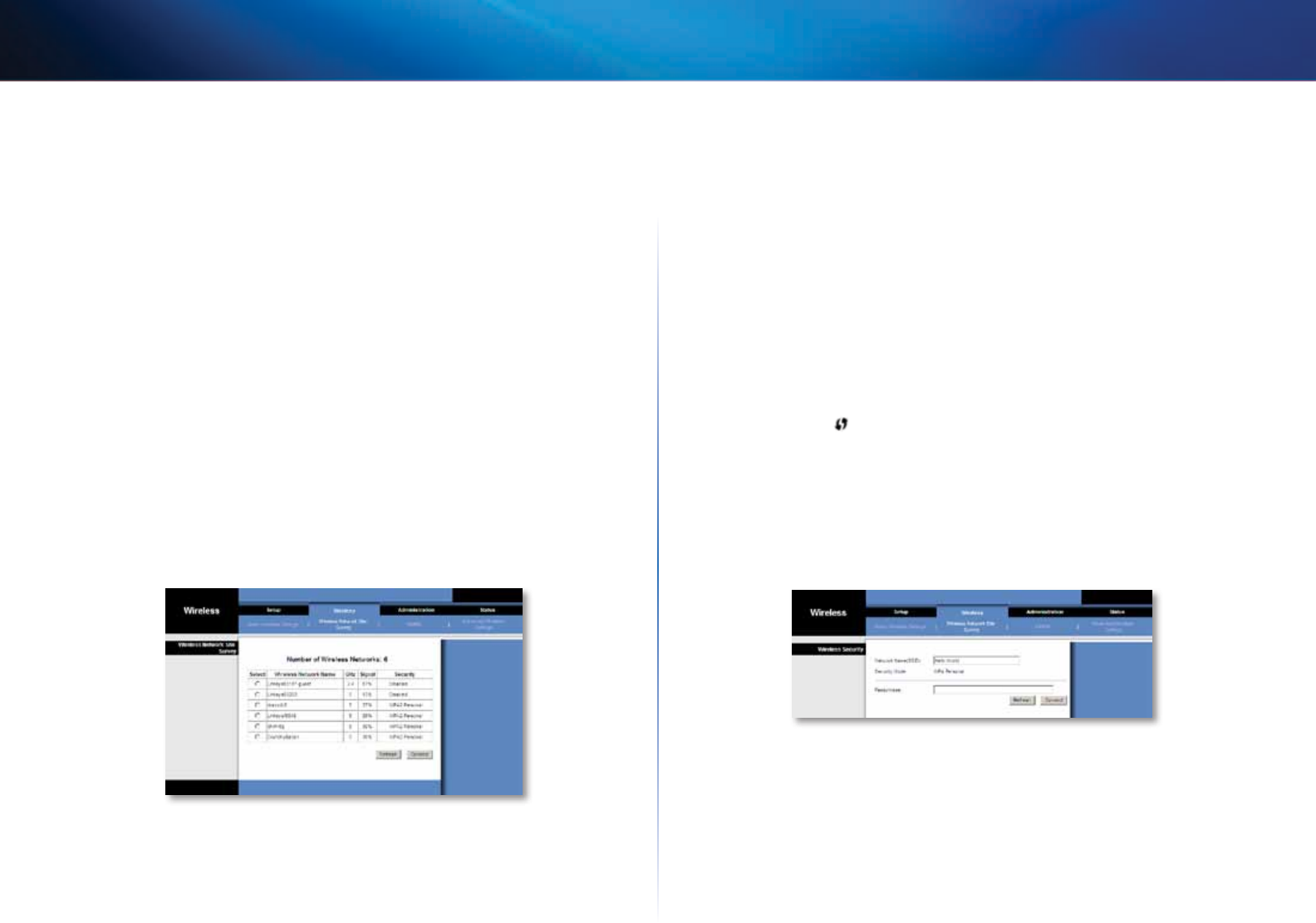
10
Avansert konfigurasjon
Linksys WES610N/WET610N
Metode nr. 2
Bruk denne metoden hvis ruteren ber om PIN-koden fra broen.
1.
I skjermbildet Wi-Fi Protected Setup på ruteren angir du PIN-koden i
skjermbildet Wi-Fi Protected Setup på broen. Klikk deretter på Register
(Registrer) eller den passende knappen. (PIN-koden finner du også på
etiketten på undersiden av broen.)
2.
I skjermbildet Wi-Fi Protected Setup på broen klikker du på OK.
3.
Når broen er konfigurert, klikker du på Close (Lukk).
Skjermbildet Wi-Fi Protected Setup viser koblingsstatusen, nettverksnavnet (SSID)
og sikkerhetsmetoden.
Wireless (Trådløs) > Wireless Network Site
Survey (Områdeundersøkelse for trådløst
nettverk)
Klikk på kategorien Wireless Network Site Survey (Områdeundersøkelse for trådløst
nettverk) for å starte en områdeundersøkelse. Skjermbildet Wireless Network Site
Survey (Områdeundersøkelse for trådløst nettverk) viser de trådløse nettverkene
broen finner.
Wireless Network Site Survey (Områdeundersøkelse
for trådløst nettverk)
Number of Wireless Networks (Antall trådløse nettverk) Antallet trådløse nettverk
broen finner, vises.
Select (Velg) Du kobler til et trådløst nettverk ved å klikke på Select (Velg). Klikk
deretter på Connect (Koble til).
Wireless Network Name (Navn på trådløst nettverk) Nettverksnavnet eller SSIDen
for det trådløse nettverket vises.
GHz Radiobåndet for det trådløse nettverket vises.
Signal Signalstyrken i prosent vises. 100% er den sterkeste signalstyrken som er
mulig, og 0% er den svakeste styrken som er mulig.
Security (Sikkerhet)
Hvis
nettverket støtter Wi-Fi Protected Setup, vises ikonet Wi-
Fi Protected Setup . Sikkerhetsmetoden som brukes i det trådløse nettverket,
vises.
Klikk på Refresh (Oppdater) for å oppdatere informasjonen på skjermen.
Når du har valgt et nettverk, klikker du på Connect (Koble til). Et nytt skjermbilde
vises. Følg instruksjonene for sikkerhetsmetoden for nettverket.
WPA
Network Name (SSID) (Nettverksnavn (SSID)) Navnet på nettverket du valgte,
vises automatisk.
Security Mode (Sikkerhetsmodus) WPA Personal vises automatisk.
Encryption (Kryptering) WPA støtter krypteringsmetoden TKIP, med dynamiske
krypteringsnøkler.
Passphrase (Passord) Angi nøkkelen som deles av broen og den trådløse ruteren
eller tilgangspunktet. Den må bestå av mellom 8 og 63 tegn.
Klikk på Refresh (Oppdater) for å oppdatere informasjonen på skjermen.
Når du har angitt sikkerhetsinnstillingene, klikker du på Connect (Koble til).
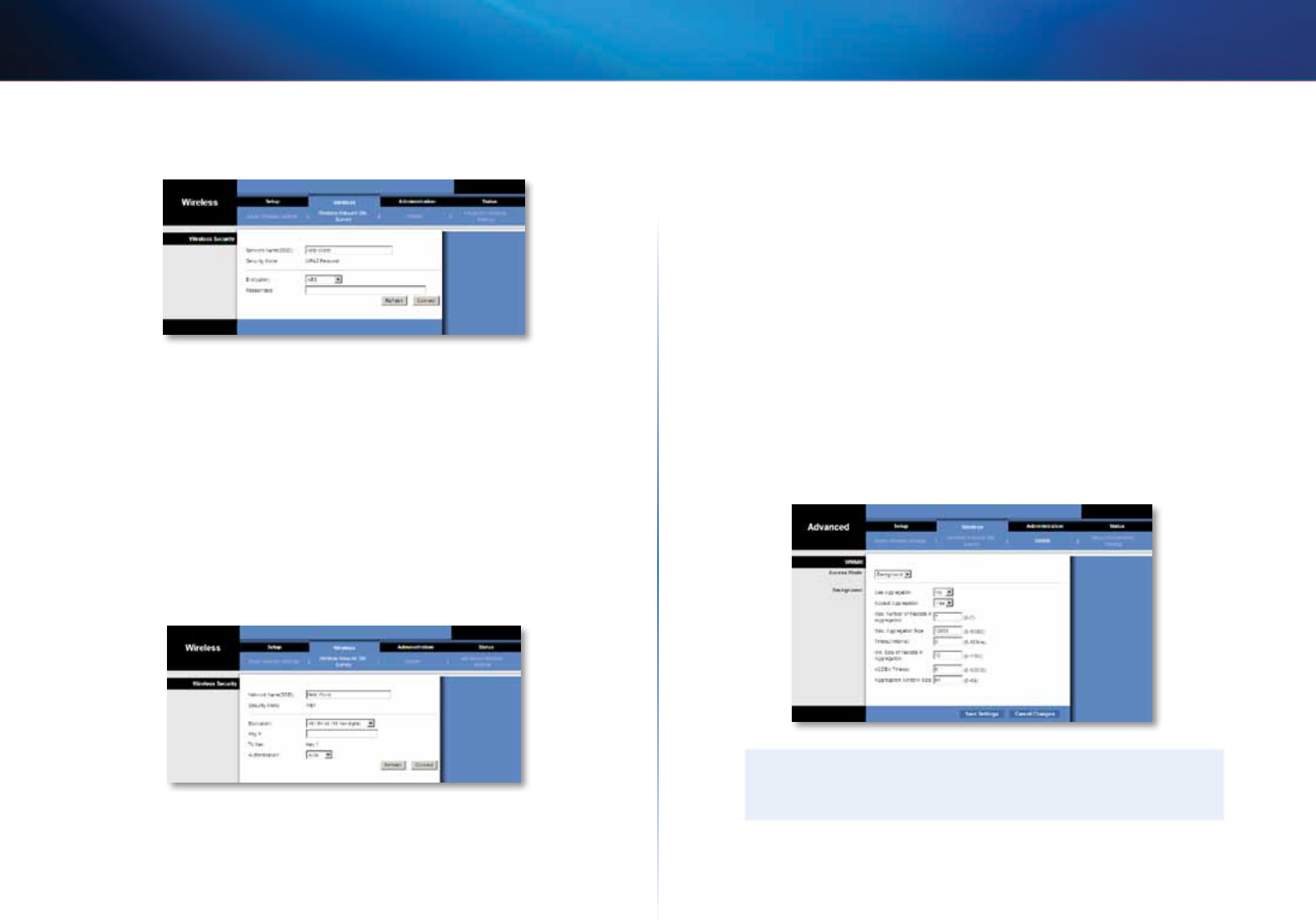
11
Avansert konfigurasjon
Linksys WES610N/WET610N
WPA2
Network Name (SSID) (Nettverksnavn (SSID)) Navnet på nettverket du valgte,
vises automatisk.
Security Mode (Sikkerhetsmodus) WPA2 Personal vises automatisk.
Encryption (Kryptering) WPA2 støtter to krypteringsmetoder, TKIP og AES, med
dynamiske krypteringsnøkler. Velg krypteringsmetoden, AES eller TKIP or (eller) AES.
Passphrase (Passord) Angi nøkkelen som deles av broen og den trådløse ruteren
eller tilgangspunktet. Den må bestå av mellom 8 og 63 tegn.
Klikk på Refresh (Oppdater) for å oppdatere informasjonen på skjermen.
Når du har angitt sikkerhetsinnstillingene, klikker du på Connect (Koble til).
WEP
Network Name (SSID) (Nettverksnavn (SSID)) Navnet på nettverket du valgte,
vises automatisk.
Security Mode (Sikkerhetsmodus) WEP vises automatisk.
Encryption (Kryptering) Velg et WEP-krypteringsnivå, 40/64 biter (10 heksadesimaler)
eller 104/128 biter (26 heksadesimaler).
Key 1 (Nøkkel 1) Angi WEP-nøkkelen for nettverket.
Tx Key (Overføringsnøkkel) Key 1 (Nøkkel 1) er overføringsnøkkelen som brukes
av broen.
Authentication (Godkjenning) Standardinnstillingen er Auto (Automatisk), som gir deg
muligheten til å bruke godkjenning av typen Open System (Åpent system) eller Shared
Key (Delt nøkkel). Velg Open (Åpent) hvis du vil bruke åpen systemgodkjenning.
Avsenderen og mottakeren bruker ikke en WEB-nøkkel til godkjenning. Velg Shared
(Delt) hvis du vil bruke godkjenning med delt nøkkel. Avsenderen og mottakeren
bruker en WEB-nøkkel til godkjenning.
Klikk på Refresh (Oppdater) for å oppdatere informasjonen på skjermen.
Når du har angitt sikkerhetsinnstillingene, klikker du på Connect (Koble til).
Wireless (Trådløst) > WMM®
Konfigurer innstillingene for Wireless MultiMedia (WMM). WMM gir pakker prioritet
avhengig av den tilhørende tilgangsmodusen (trafikktypen): Background (Bakgrunn),
Best Effort (Beste innsats), Video eller Voice (Tale). Disse innstillingene bør bare
endres av en erfaren administrator fordi feil innstillinger kan redusere trådløsytelsen.
MERK
Innstillingene i skjermbildet WMM er bare utformet for avanserte
brukere.

12
Avansert konfigurasjon
Linksys WES610N/WET610N
WMM
Access Mode (Tilgangsmodus)
Du kan tilordne ulike innstillinger til de fire tilgjengelige tilgangsmodiene. Velg
modusen du vil konfigurere: Background (Bakgrunn), Best Effort (Beste innsats),
Video eller Voice (Tale). Følg instruksjonene for modusen du velger.
Background (Bakgrunn)
Use Aggregation (Bruk aggregering) Dette alternativet definerer om MAC-laget
(Media Access Control) vil definere en ADDBA-økt (Add Block Acknowledgement).
Standardinnstillingen er No (Nei). Velg Yes (Ja) hvis du vil aktivere dette alternativet.
Accept Aggregation (Godta aggregering) Dette alternativet definerer om MAC-
laget vil godta en ADDBA-forespørsel. Standardinnstillingen er Yes (Ja). Velg No
(Nei) hvis du vil deaktivere dette alternativet.
Max. Number of Packets in Aggregation (Maks. antall pakker i aggregering) Dette
alternativet definerer det maksimale antallet pakker (underrammer) i aggregeringen.
Området er 0 til 7. Standardinnstillingen er 7.
Max. Aggregation Size (Maks. aggregeringsstørrelse) Dette alternativet definerer
den maksimale størrelsen på aggregeringen (i byte). Området er 0 til 16 000.
Standardinnstillingen er 12 000.
Timeout Internal (Internt tidsavbrudd) Dette alternativet definerer tidsavbruddsperioden
der aggregeringen skal lukkes, med et "lukkevilkår" før tidtakeren lukker den.
Området er 0 til 100 ms. Standardinnstillingen er 3.
Min. Size of Packet in Aggregation (Min. pakkestørrelse i aggregering) Dette
alternativet definerer minimumsstørrelsen (i byte) for pakker som skal samles i
aggregeringen. Området er 0 til 1 500. Standardinnstillingen er 10.
ADDBA Timeout (ADDBA-tidsavbrudd) Dette alternativet definerer hvor lang tid det
går før ADDBA-konfigurasjonen avsluttes, hvis det ikke er noen rammeutvekslinger i
denne perioden i henhold til ACK-avtalen (blokkbekreftelse). Området er 0 til 65
535 ms. Standardinnstillingen er 0, noe som deaktiverer tidsavbruddet.
Aggregation Window Size (Størrelse på aggregeringsvindu) Dette alternativet
definerer det maksimale antallet pakker som overføres uten å hente ACKer.
Området er 0 til 64. Standardinnstillingen er 64.
Klikk på Save Settings (Lagre innstillinger) for å ta i bruk endringene, eller klikk på
Cancel Changes (Forkast endringer) for å forkaste endringene.
Best Effort (Beste innsats)
Use Aggregation (Bruk aggregering) Dette alternativet definerer om MAC-laget
(Media Access Control) vil definere en ADDBA-økt (Add Block Acknowledgement).
Standardinnstillingen er Yes (Ja). Velg No (Nei) hvis du vil deaktivere dette alternativet.
Accept Aggregation (Godta aggregering) Dette alternativet definerer om MAC-
laget vil godta en ADDBA-forespørsel. Standardinnstillingen er Yes (Ja). Velg No
(Nei) hvis du vil deaktivere dette alternativet.
Max. Number of Packets in Aggregation (Maks. antall pakker i aggregering) Dette
alternativet definerer det maksimale antallet pakker (underrammer) i aggregeringen.
Området er 0 til 10. Standardinnstillingen er 10.
Max. Aggregation Size (Maks. aggregeringsstørrelse) Dette alternativet definerer
den maksimale størrelsen på aggregeringen (i byte). Området er 0 til 20 000.
Standardinnstillingen er 16 000.
Timeout Internal (Internt tidsavbrudd) Dette alternativet definerer
tidsavbruddsperioden der aggregeringen skal lukkes, med et "lukkevilkår" før
tidtakeren lukker den. Området er 0 til 100 ms. Standardinnstillingen er 3.
Min. Size of Packet in Aggregation (Min. pakkestørrelse i aggregering) Dette
alternativet definerer minimumsstørrelsen (i byte) for pakker som skal samles i
aggregeringen. Området er 0 til 1500. Standardinnstillingen er 10.
ADDBA Timeout (ADDBA-tidsavbrudd) Dette alternativet definerer hvor lang tid det
går før ADDBA-konfigurasjonen avsluttes, hvis det ikke er noen rammeutvekslinger i
denne perioden i henhold til ACK-avtalen (blokkbekreftelse). Området er 0 til 65
535 ms. Standardinnstillingen er 0, noe som deaktiverer tidsavbruddet.
Aggregation Window Size (Størrelse på aggregeringsvindu) Dette alternativet
definerer det maksimale antallet pakker som overføres uten å hente ACKer.
Området er 0 til 64. Standardinnstillingen er 64.
Klikk på Save Settings (Lagre innstillinger) for å ta i bruk endringene, eller klikk på
Cancel Changes (Forkast endringer) for å forkaste endringene.
Video
Use Aggregation (Bruk aggregering) Dette alternativet definerer om MAC-laget
(Media Access Control) vil definere en ADDBA-økt (Add Block Acknowledgement).
Standardinnstillingen er Yes (Ja). Velg No (Nei) hvis du vil deaktivere dette alternativet.
Accept Aggregation (Godta aggregering) Dette alternativet definerer om MAC-
laget vil godta en ADDBA-forespørsel. Standardinnstillingen er Yes (Ja). Velg No
(Nei) hvis du vil deaktivere dette alternativet.
Max. Number of Packets in Aggregation (Maks. antall pakker i aggregering) Dette
alternativet definerer det maksimale antallet pakker (underrammer) i aggregeringen.
Området er 0 til 7. Standardinnstillingen er 7.
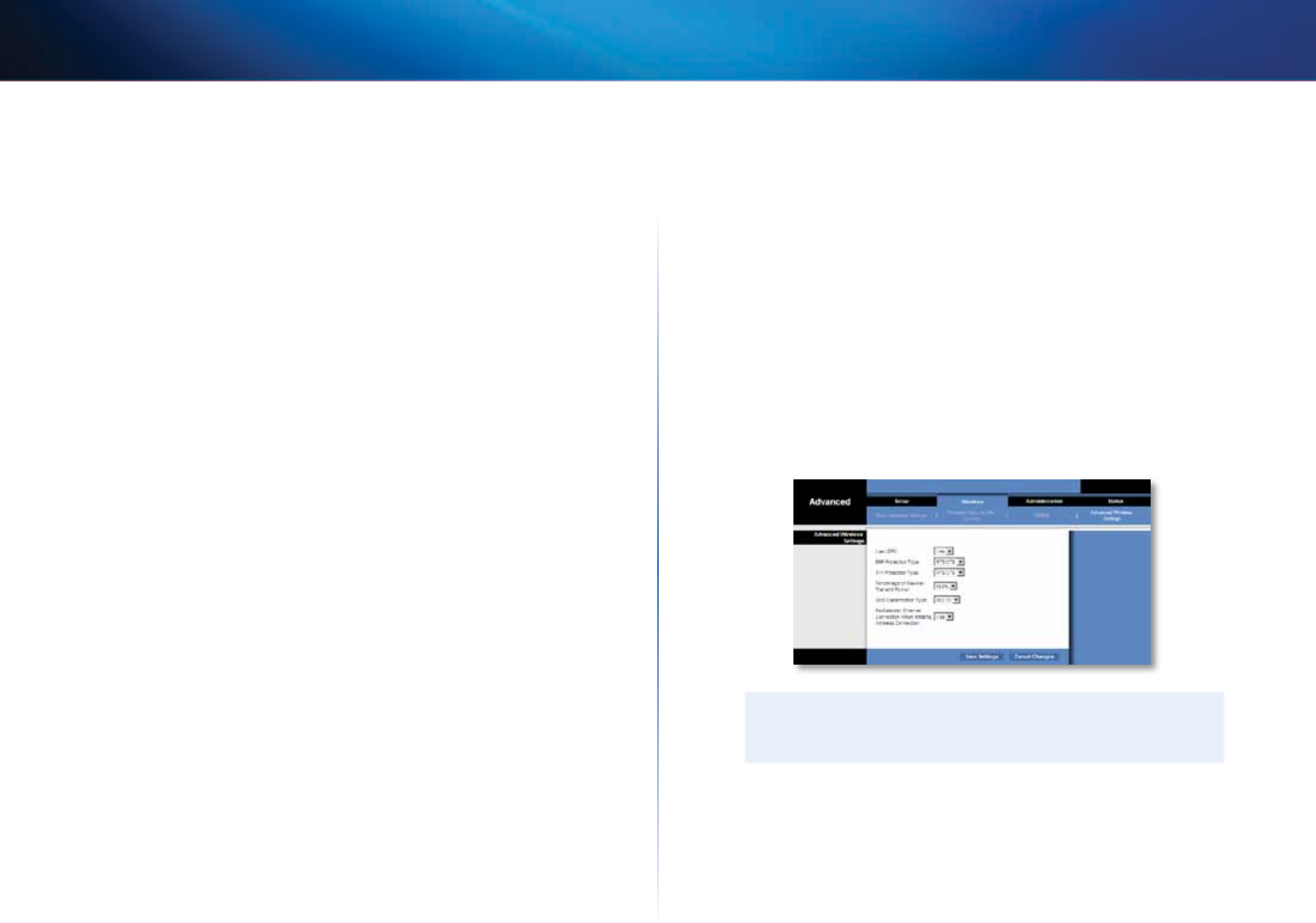
13
Avansert konfigurasjon
Linksys WES610N/WET610N
Max. Aggregation Size (Maks. aggregeringsstørrelse) Dette alternativet definerer
den maksimale størrelsen på aggregeringen (i byte). Området er 0 til 16 000.
Standardinnstillingen er 12000.
Timeout Internal (Internt tidsavbrudd) Dette alternativet definerer tidsavbruddsperioden
der aggregeringen skal lukkes, med et "lukkevilkår" før tidtakeren lukker den.
Området er 0 til 100 ms. Standardinnstillingen er 3.
Min. Size of Packet in Aggregation (Min. pakkestørrelse i aggregering) Dette
alternativet definerer minimumsstørrelsen (i byte) for pakker som skal samles i
aggregeringen. Området er 0 til 1500. Standardinnstillingen er 10.
ADDBA Timeout (ADDBA-tidsavbrudd) Dette alternativet definerer hvor lang tid det
går før ADDBA-konfigurasjonen avsluttes, hvis det ikke er noen rammeutvekslinger
i denne perioden i henhold til ACK-avtalen (blokkbekreftelse). Området er 0 til 65
535 ms. Standardinnstillingen er 0, noe som deaktiverer tidsavbruddet.
Aggregation Window Size (Størrelse på aggregeringsvindu) Dette alternativet
definerer det maksimale antallet pakker som overføres uten å hente ACKer.
Området er 0 til 64. Standardinnstillingen er 64.
Klikk på Save Settings (Lagre innstillinger) for å ta i bruk endringene, eller klikk på
Cancel Changes (Forkast endringer) for å forkaste endringene.
Voice (Tale)
Use Aggregation (Bruk aggregering) Dette alternativet definerer om MAC-laget
(Media Access Control) vil definere en ADDBA-økt (Add Block Acknowledgement).
Standardinnstillingen er Yes (Ja). Velg No (Nei) hvis du vil deaktivere dette
alternativet.
Accept Aggregation (Godta aggregering) Dette alternativet definerer om MAC-
laget vil godta en ADDBA-forespørsel. Standardinnstillingen er Yes (Ja). Velg No
(Nei) hvis du vil deaktivere dette alternativet.
Max. Number of Packets in Aggregation (Maks. antall pakker i aggregering) Dette
alternativet definerer det maksimale antallet pakker (underrammer) i aggregeringen.
Området er 0 til 2. Standardinnstillingen er 2.
Max. Aggregation Size (Maks. aggregeringsstørrelse) Dette alternativet definerer
den maksimale størrelsen på aggregeringen (i byte). Området er 0 til 16 000.
Standardinnstillingen er 10 000.
Timeout Internal (Internt tidsavbrudd) Dette alternativet definerer tidsavbruddsperioden
der aggregeringen skal lukkes, med et "lukkevilkår" før tidtakeren lukker den.
Området er 0 til 100 ms. Standardinnstillingen er 10.
Min. Size of Packet in Aggregation (Min. pakkestørrelse i aggregering) Dette
alternativet definerer minimumsstørrelsen (i byte) for pakker som skal samles i
aggregeringen. Området er 0 til 1500. Standardinnstillingen er 10.
ADDBA Timeout (ADDBA-tidsavbrudd) Dette alternativet definerer hvor lang tid det
går før ADDBA-konfigurasjonen avsluttes, hvis det ikke er noen rammeutvekslinger i
denne perioden i henhold til ACK-avtalen (blokkbekreftelse). Området er 0 til 65 535
ms. Standardinnstillingen er 0, noe som deaktiverer tidsavbruddet.
Aggregation Window Size (Størrelse på aggregeringsvindu) Dette alternativet
definerer det maksimale antallet pakker som overføres uten å hente ACKer.
Området er 0 til 64. Standardinnstillingen er 64.
Klikk på Save Settings (Lagre innstillinger) for å ta i bruk endringene, eller klikk på
Cancel Changes (Forkast endringer) for å forkaste endringene.
Wireless (Trådløst) > Advanced Wireless
Settings (Avanserte trådløsinnstilinger)
Konfigurer de avanserte trådløsinnstillingene for broen. Disse innstillingene bør bare
endres av en erfaren administrator fordi feil innstillinger kan redusere trådløsytelsen.
MERK
Innstillingene i skjermbildet Advanced Wireless Settings (Avanserte
trådløsinnstillinger) er bare utformet for avanserte brukere.
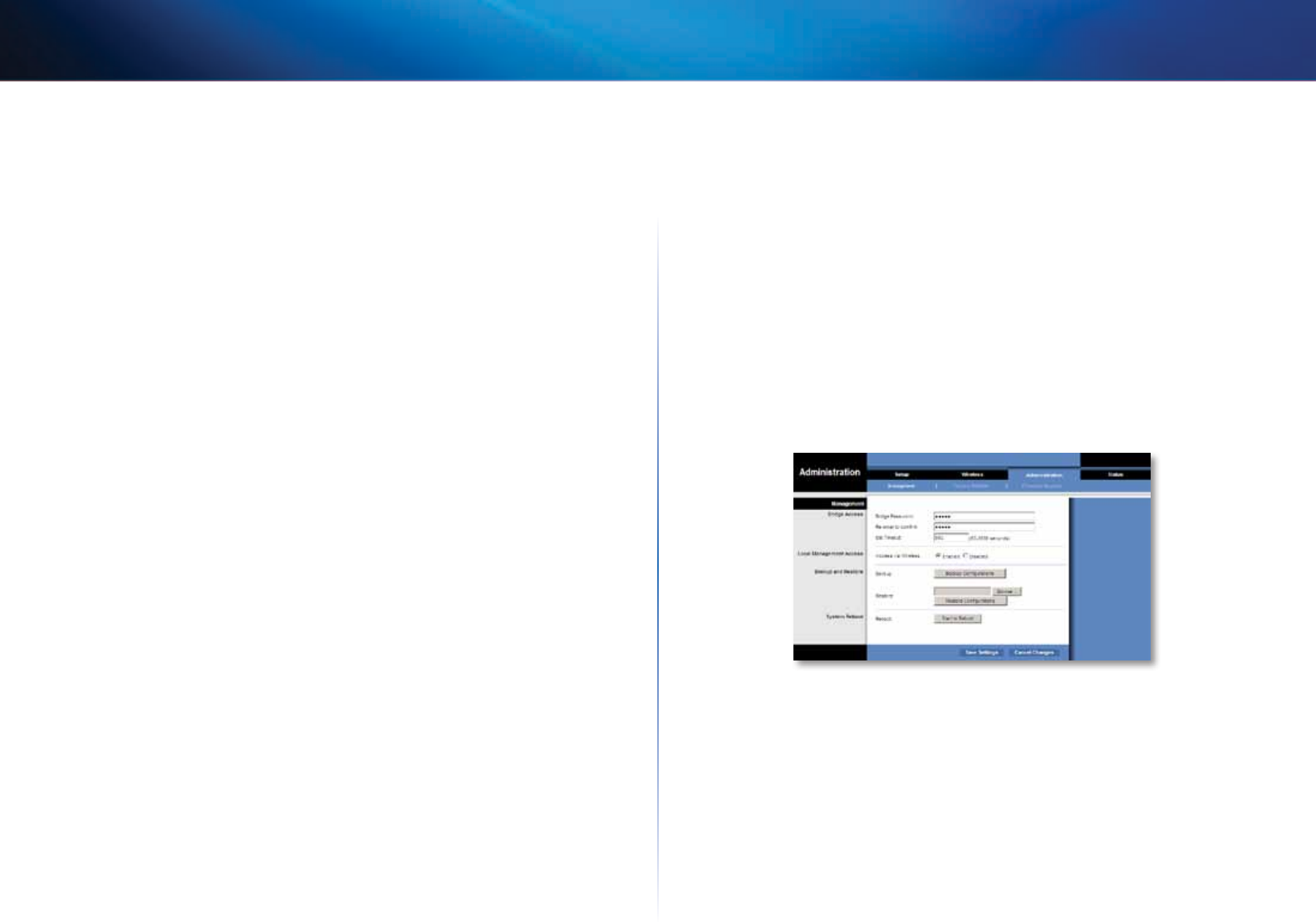
14
Avansert konfigurasjon
Linksys WES610N/WET610N
Advanced Wireless (Avansert trådløst)
Use LDPC (Bruk LDPC) LDCP (Low-Density Parity-Check Code) aktiverer eller
deaktiverer feilkorrigering for å redusere sannsynligheten for datatap i kanaler med
mye støy. Algoritmen for hastighetstilpasning deaktiverte automatisk LDPC-koding
ved arbeid med høye PHY-hastigheter (over 162). Behold standardinnstillingen Yes
(Ja) for å bruke det avanserte LDCP-skjemaet for feilkorrigering. Hvis ikke, klikker
du på No (Nei).
ERP Protection Type (ERP-beskyttelsestype) Dette alternativet konfigurerer
beskyttelse av OFDM-pakker til tross for at det finnes 802.11b-stasjoner i det trådløse
nettverket. Ved å sende RTS-/CTS- eller CTS2Self-pakker i 802.11b-hastigheter
informerer broen det trådløse nettverket om at OFDM-pakker skal overføres, og
beskytter pakkene i det trådløse nettverket. RTS-/CTS- og CTS2Self-pakkene skaper
tidsforbruk, noe som kan føre til lavere ytelse.
Alternativet for RTS/CTS gir bedre dekning, men lavere ytelse enn CTS2Self,
ettersom alternativet for RTS/CTS inkluderer bekreftelse fra mottaksenheten. Hvis
du vil bruke alternativet for RTS/CTS, beholder du standardinnstillingen, som er
RTS/CTS. Alternativet None (Ingen) kan føre til kollisjoner mellom OFDM- og CCK-
pakker. Hvis du vil bruke alternativet None (Ingen), velger du None (Ingen). Hvis du
vil bruke alternativet for CTS2Self, velger du CTS2Self.
11n Protection Type (11n-beskyttelsestype) Dette alternativet konfigurerer
beskyttelse mot ikke-HT-enheter (High Throughput) i det trådløse nettverket. Hvis
den trådløse ruteren (eller tilgangspunktet) finner en tilknytning til en eldre ikke-
HT-enhet, signaliserer den til alle HT-enhetene at mekanismene for RTS/CTS eller
CTS2Self skal brukes før hver dataoverføring. Denne funksjonen støtter også alle
802.11n-standardbeskyttelser, inkludert MIMO.
Alternativet for RTS/CTS gir bedre dekning, men lavere ytelse enn CTS2Self,
ettersom alternativet for RTS/CTS inkluderer bekreftelse fra mottaksenheten. Hvis
du vil bruke alternativet for RTS/CTS, beholder du standardinnstillingen, som er
RTS/CTS. Alternativet None (Ingen) kan føre til kollisjoner mellom HT-pakker og
eldre pakker. Hvis du vil bruke alternativet None (Ingen), velger du None (Ingen).
Hvis du vil bruke alternativet for CTS2Self, velger du CTS2Self.
Percentage of maximal transmit power (Prosent av maksimal overføringskraft) Dette
alternativet angir prosentdelen av maksimal overføringskraft i forhold til de
regulerende domenerestriksjonene. Hvis den regulerende domenerestriksjonen
for eksempel tillater overføringer på opptil 20dB, vil en angivelse på 50% tillate
en maksimal overføringskraft på 10dB. Velg prosentdelen du vil bruke: 12%, 25%,
50% eller 100%. Standardinnstillingen er 100%.
QoS Classification Type (QoS-klassifiseringstype) Dette alternativet setter 802.1D- eller
802.1Q-tilordning fra feltet IP DSCP/TOS til WMM-prioriteter (Background (Bakgrunn),
Best Effects (Beste innsats), Video, Voice (Tale)). Behold standardinnstillingen, som er
802.1D, eller velg 802.1Q, som brukes i enkelte IPTV-avspillinger.
Re-establish Ethernet connection when initiating wireless connection (Opprett
Ethernet-tilkobling på nytt ved oppretting av trådløs tilkobling) Hvis du vil utløse
DHCP-søk fra enheten som ligger bak broen, vil broen tilbakestille Ethernet-
koblingen mellom broen og enheten hver gang en trådløs tilkobling opprettes.
Hvis du vil deaktivere denne atferden, velger du No (Nei). Ellers beholder du
standardinnstillingen, som er Yes (Ja).
Klikk på Save Settings (Lagre innstillinger) for å ta i bruk endringene, eller klikk på
Cancel Changes (Forkast endringer) for å forkaste endringene.
Administration (Administrasjon) >
Management (Styring)
Bruk dette skjermbildet til å styre spesifikke brofunksjoner: tilgang til det webbaserte
verktøyet, sikkerhetskopiering av konfigurasjonsfilen og omstart.
Management (Styring)
Bridge Access (Brotilgang)
Bruk et passord til å beskytte tilgangen til det webbaserte verktøyet.
Bridge Password (Bropassord) Angi et nytt passord for broen.
Re-enter to confirm (Skriv inn på nytt for å bekrefte) Skriv inn passordet på nytt for
å bekrefte det.
Idle Timeout (Tidsavbrudd ved inaktivitet) Påloggingen blir tidsavbrutt etter en periode
med inaktivitet som du angir. Området er 60 til 3600 sekunder. Standardinnstillingen er
600.
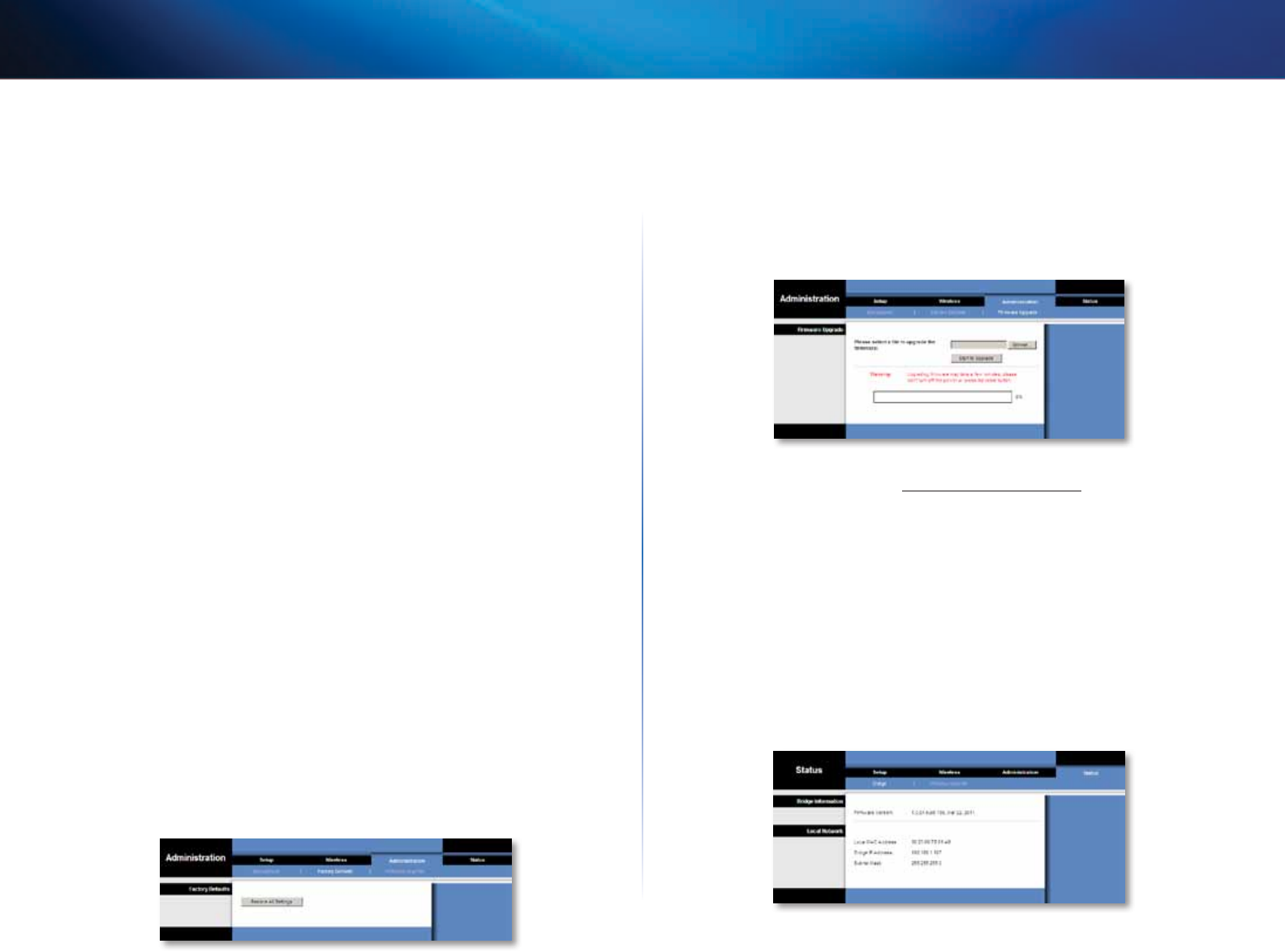
15
Avansert konfigurasjon
Linksys WES610N/WET610N
Web Access (Webtilgang)
Access via Wireless (Trådløs tilgang) Hvis du bruker broen i et offentlig domene
der du gir gjestene trådløs tilgang, kan du deaktivere trådløs tilgang til det webbaserte
verktøyet for broen. Hvis du deaktiverer denne innstillingen, kan du bare få tilgang
til det webbaserte verktøyet via en kablet tilkobling. Behold standardinnstillingen,
som er Enabled (Aktivert), hvis du vil tillate trådløs tilgang til det webbaserte
verktøyet for broen, eller velg Disabled (Deaktivert) for å blokkere trådløs tilgang
til verktøyet.
Backup and Restore (Sikkerhetskopier og gjenopprett)
Backup (Sikkerhetskopier) Hvis du vil ta en sikkerhetskopi av konfigurasjonsfilen for
broen, klikker du på Backup Configurations (Ta sikkerhetskopi av konfigurasjoner).
Følg deretter instruksjonene på skjermen.
Restore (Gjenopprett) Klikk på Browse (Bla gjennom), og velg konfigurasjonsfilen.
Klikk deretter på Restore Configurations (Gjenopprett konfigurasjoner).
System Reboot (Systemomstart)
Reboot (Omstart) Hvis du vil foreta omstart eller starte broen på nytt, klikker du på
Start to Reboot (Start omstart).
Klikk på Save Settings (Lagre innstillinger) for å ta i bruk endringene, eller klikk på
Cancel Changes (Forkast endringer) for å forkaste endringene.
Administration (Administrasjon) >
Factory Defaults (Fabrikkstandarder)
Bruk dette skjermbildet til å gjenopprette brokonfigurasjonen til fabrikkstandardene.
Factory Defaults (Fabrikkstandarder)
Restore All Settings (Gjenopprett alle innstillinger) Hvis du vil tilbakestille
broinnstillingene til fabrikkstandardene, klikker du på Restore All Settings (Gjenopprett
alle innstillinger). Alle innstillinger du har lagret, går tapt når du gjenoppretter
fabrikkinnstillingene.
Administration (Administrasjon) >
Upgrade Firmware (Oppgrader fastvare)
Bruk dette skjermbildet til å oppgradere fastvaren for broen. Ikke oppgrader
fastvaren med mindre du har problemer med broen eller den nye fastvaren har en
funksjon du vil bruke.
Før du oppgraderer fastvaren, laster du ned filen med fastvareoppgraderingen for
broen fra webområdet til Linksys, www.linksys.com/support.
Upgrade Firmware (Oppgrader fastvare)
Please select a file to upgrade the firmware (Velg en fil for å oppgradere
fastvaren) Klikk på Browse (Bla gjennom), og velg filen med fastvareoppgraderingen.
K
likk deretter på Start to Upgrade
(Start oppgradering)
, og følg instruksjonene på
skjermen.
Status > Bridge (Bro)
Gjeldende statusinformasjon for broen vises.
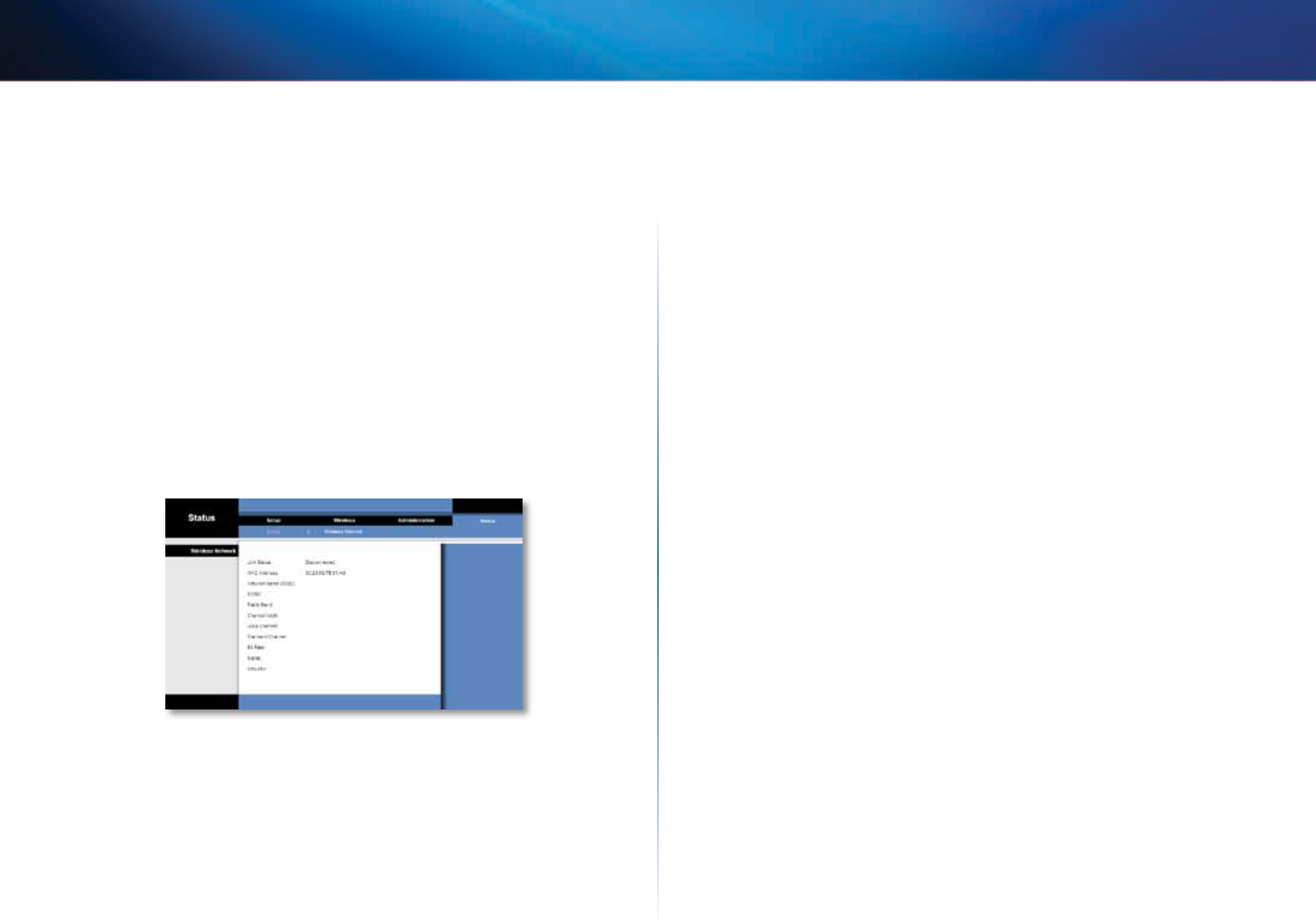
16
Avansert konfigurasjon
Linksys WES610N/WET610N
Bridge Information (Broinformasjon)
Firmware Version (Fastvareinformasjon) Gjeldende fastvare for broen vises.
Local Network (Lokalt nettverk)
Local MAC Address (Lokal MAC-adresse) MAC-adressen for broen, slik den er i det
lokale Ethernet-nettverket, vises.
IP Address (IP-adresse) IP-adressen for broen, slik den er i det lokale Ethernet-
nettverket, vises.
Subnet Mask (Delnettmaske) Delnettmasken som er konfigurert for det lokale
nettverket, vises.
Status > Wireless (Trådløst)
Informasjon om det trådløse nettverket vises.
Wireless (Trådløst)
Link Status (Koblingsstatus) Statusen for tilkoblingen til det trådløse nettverket
vises.
MAC Address (MAC-adresse) MAC-adressen for broen, slik den er i det lokale
trådløse nettverket, vises.
Network Name (SSID) (Nettverksnavn (SSID)) Navnet på det trådløse nettverket
eller SSIDen vises.
BSSID Den trådløse MAC-adressen for den tilkoblede trådløse ruteren (eller
tilgangspunktet) vises.
Radio Band (Radiobånd) Radiobåndet for det trådløse nettverket vises.
Channel Width (Kanalbredde) Kanalbredden som brukes i det trådløse nettverket,
vises i MHz.
Wide Channel (Bred kanal) Avhengig av kanalinnstillingene for nettverksruteren,
vises den brede kanalen. Hvis du valgte Wide - 40MHz Channel (Bred - 40 MHz-
kanal) som ruterinnstilling for radiobånd eller kanalbredde, vil dette være den
primære Wireless-N-kanalen.
Standard Channel (Standardkanal) Innstillingen for standardkanal vises. Hvis
du valgte Wide - 40MHz Channel (Bred - 40 MHz-kanal) som ruterinnstilling for
radiobånd eller kanalbredde, vil standardkanalen være en sekundær kanal for
Wireless-N.
Bit Rate (Bithastighet) Dataoverføringshastigheten vises.
Signal Signalstyrken i prosent vises. 100% er den sterkeste signalstyrken som er
mulig, og 0% er den svakeste styrken som er mulig.
Security (Sikkerhet) Sikkerhetsmetoden for det trådløse nettverket vises.

17
Feilsøking
Linksys WES610N/WET610N
17
WES610N/WET610N
Datamaskinen eller en annen kablet Ethernet-enhet kan ikke kommunisere med
den trådløse ruteren.
1.
Åpne det webbaserte verktøyet for broen.
2.
I skjermbildet Basic Wireless Settings (Grunnleggende trådløsinnstillinger)
kontrollerer du at nettverksnavnet (SSIDen) samsvarer med navnet på det
trådløse nettverket.
3.
Kontroller at sikkerhetsinnstillingene (WPA, WPA2 eller WEP) samsvarer med
sikkerhetsinnstillingene for det trådløse nettverket.
Broens IP-adresse må endres.
Hvis broen er koblet til et nettverk via en DHCP-server (vanligvis nettverksruteren),
vil broen hente IP-adressen fra DHCP-serveren. Hvis det ikke finnes noen DHCP-
server, vil broen bruke standard statisk IP-adresse, som er 169.254.1.250.
Hvis du vil at broen alltid skal bruke en statisk IP-adresse, følger du disse
instruksjonene:
1.
Åpne det webbaserte verktøyet for broen.
2.
Klikk på kategorien Network Setup (Nettverkskonfigurasjon).
3.
Velg Static IP (Statisk IP) på hurtigmenyen Network Connection Type
(Nettverkstilkoblingstype).
4.
Fyll ut feltene Static IP Address (Statisk IP-adresse), Subnet Mask (Delnettmaske)
og Default Gateway (Standardgateway).
5.
Klikk på Save Settings (Lagre innstillinger).
Den broaktiverte datamaskinen eller en annen kablet Ethernet-enhet vil ikke
kommunisere med en annen trådløsaktivert enhet (for eksempel en datamaskin
eller skriver).
Kontroller følgende:
• Kontroller at den trådløsaktiverte enheten er i det samme trådløse nettverket
som datamaskinen eller en annen kablet Ethernet-enhet som er koblet til
broen.
• Kontroller at samme nettverksnavn (SSID) brukes for alle enheter i det
trådløse nettverket.
• Kontroller at alle enheter er i samme IP-nettverk og bruker kompatible IP-
adresser.
Det webbaserte verktøyet godtar ikke passordet ditt.
Kontroller følgende:
• Passordet skiller mellom store og små bokstaver. Pass på at du bruker riktig
bokstavtype når du angir passordet.
• Hvis du glemmer passordet, kan du tilbakestille broen til fabrikkstandardene.
Trykk på og hold inne knappen Reset (Tilbakestill) på broen i ca. fem sekunder.
Passordet vil bli tilbakestilt til fabrikkstandarden, som er admin. Alle andre
broinnstillinger vil også bli tilbakestilt til fabrikkstandardene. (Du åpner det
webbaserte verktøyet ved å angi admin i feltet Password (Passord).)
Når du har gjort endringene i det webbaserte verktøyet, vises ikke de nye
innstillingene på skjermen.
Klikk på Oppdater i webleseren. Følg disse instruksjonene hvis de nye innstillingene
ikke vises:
1.
Koble strømadapteren fra broen.
2.
Vent fem sekunder, og koble deretter strømadapteren til broen igjen.
3.
Klikk på Oppdater i webleseren.
WEB
Hvis spørsmålene dine ikke ble besvart her, kan du gå til webområdet
for Linksys på Linksys.com/support
Feilsøking

18
Spesifikasjoner
Linksys WES610N/WET610N
18
WES610N
Modell WES610N
Standarder IEEE 802.3u, 802.11g, 802.11b, 802.11a, 802.11n
Lamper Strøm, Ethernet, Wi-Fi Protected Setup™,
Trådløst, individuell Ethernet-kobling og aktivitet
Porter Ethernet (4), strøm
Knapper Reset (Tilbakestill), Wi-Fi Protected Setup
Kabeltype CAT5e
Antenner 3 (interne)
Antennetilkoblingstype I/T
Avtakbar (ja/nei) Nei
Moduleringer 802.11a: OFDM/BPSK, QPSK, 16-QAM, 64-QAM
802.11b: CCK/QPSK, BPSK
802.11g: OFDM/BPSK, QPSK, 16-QAM, 64-QAM
802.11n: OFDM/BPSK, QPSK, 16-QAM, 64-QAM
RF-eekt (EIRP) i dBm 802.11a: 15 dBm (vanlig) ved 54Mbps
802.11b: 19 dBm (vanlig) ved 11Mbps
802.11g: 16 dBm (vanlig) ved 54Mbps
802.11n (2,4GHz): 18 dBm (vanlig) ved MCS15
802.11n (5GHz): 16 dBm (vanlig) ved MCS15
Mottakssensitivitet 802.11a: -72 dBm (vanlig) ved 54Mbps
802.11b: -85 dBm (vanlig) ved 11Mbps
802.11g: -73 dBm (vanlig) ved 54Mbps
802.11n (20MHz): -75 dBm (vanlig) ved MCS15
802.11n (40MHz): -69 dBm (vanlig) ved MCS15
Antenneforsterkning i dBi 1
Trådløs sikkerhet WEP, Wi-Fi Protected Access™ (WPA),
Wi-Fi Protected Access™ 2 (WPA2)
Sikkerhetsnøkkelbiter Opptil 128-biters kryptering
Omgivelser
Mål 177cmx128 cmx68cm
Vekt 295g
Sertisering FCC, UL/cUL, ICES-003, RSS210, CE, Wi-Fi
(IEEE 802 11a/b/g/draft n), WPA2™,
Wi-Fi Protected Setup, WMM®
Strøm 12V, 1A
Driftstemperatur 0 til 40ºC
Oppbevaringstemperatur -20 til 60ºC
Luftfuktighet for drift 10–85 % ikke-kondenserende
Luftfuktighet for oppbevaring 5–90% ikke-kondenserende
Spesikasjonene kan endres uten varsel.
Spesifikasjoner

19
Spesifikasjoner
Linksys WES610N/WET610N
19
WET610N
Modell WET610N
Standarder IEEE 802.3u, 802.11g, 802.11b, 802.11a, 802.11n
Lamper Strøm, Ethernet, Wi-Fi Protected Setup™,
Trådløst
Porter Ethernet, strøm
Knapper Reset (Tilbakestill), Wi-Fi Protected Setup
Kabeltype CAT5e
Antenner 3 (interne)
Antennetilkoblingstype I/T
Avtakbar (ja/nei) Nei
Moduleringer 802.11a: OFDM/BPSK, QPSK,
16-QAM, 64-QAM
802.11b: CCK/QPSK, BPSK
802.11g: OFDM/BPSK, QPSK,
16-QAM, 64-QAM
802.11n: OFDM/BPSK, QPSK,
16-QAM, 64-QAM
RF-eekt (EIRP) i dBm 802.11a: 15 dBm (vanlig) ved 54Mbps
802.11b: 18 dBm (vanlig) ved 11Mbps
802.11g: 16 dBm (vanlig) ved 54Mbps
802.11n: 12 dBm (vanlig) ved 130Mbps
(HT20), 270Mbps (HT40)
Mottakssensitivitet 802.11a: -72 dBm (vanlig) ved 54Mbps
802.11b: -85 dBm (vanlig) ved 11Mbps
802.11g: -73 dBm (vanlig) ved 54Mbps
802.11n: -70 dBm (vanlig) ved MCS15/2,4GHz,
-69 dBm (vanlig) ved MCS15 / 5,0GHz
Antenneforsterkning i dBi 1
Trådløs sikkerhet WEP, Wi-Fi Protected Access™ (WPA), Wi-Fi
Protected Access™ 2 (WPA2)
Sikkerhetsnøkkelbiter Opptil 128-biters kryptering
Omgivelser
Mål 145 cmx106 cmx52cm
Vekt 159 g
Sertisering FCC, UL/cUL, ICES-003, RSS210, CE, Wi-Fi
(IEEE 802 11a/b/g/draft n), WPA2™,
Wi-Fi Protected Setup, WMM®
Strøm 12 V, 1A
Driftstemperatur 0 til 40ºC
Oppbevaringstemperatur -20 til 60ºC
Luftfuktighet for drift 10–85 % ikke-kondenserende
Luftfuktighet for oppbevaring 5–90% ikke-kondenserende
Spesikasjonene kan endres uten varsel.

3425-01249
Cisco, Cisco-logoen og Linksys er varemerker eller registrerte varemerker for Cisco og/eller selskapets tilknyttede selskaper i USA og andre land.
Du kan finne en oversikt over Ciscos varemerker på www.cisco.com/go/trademarks. Alle andre varemerker nevnt i dette dokumentet, tilhører de respektive eierne.
© 2011 Cisco og/eller tilknyttede selskaper. Med enerett.
Linksys.com/support
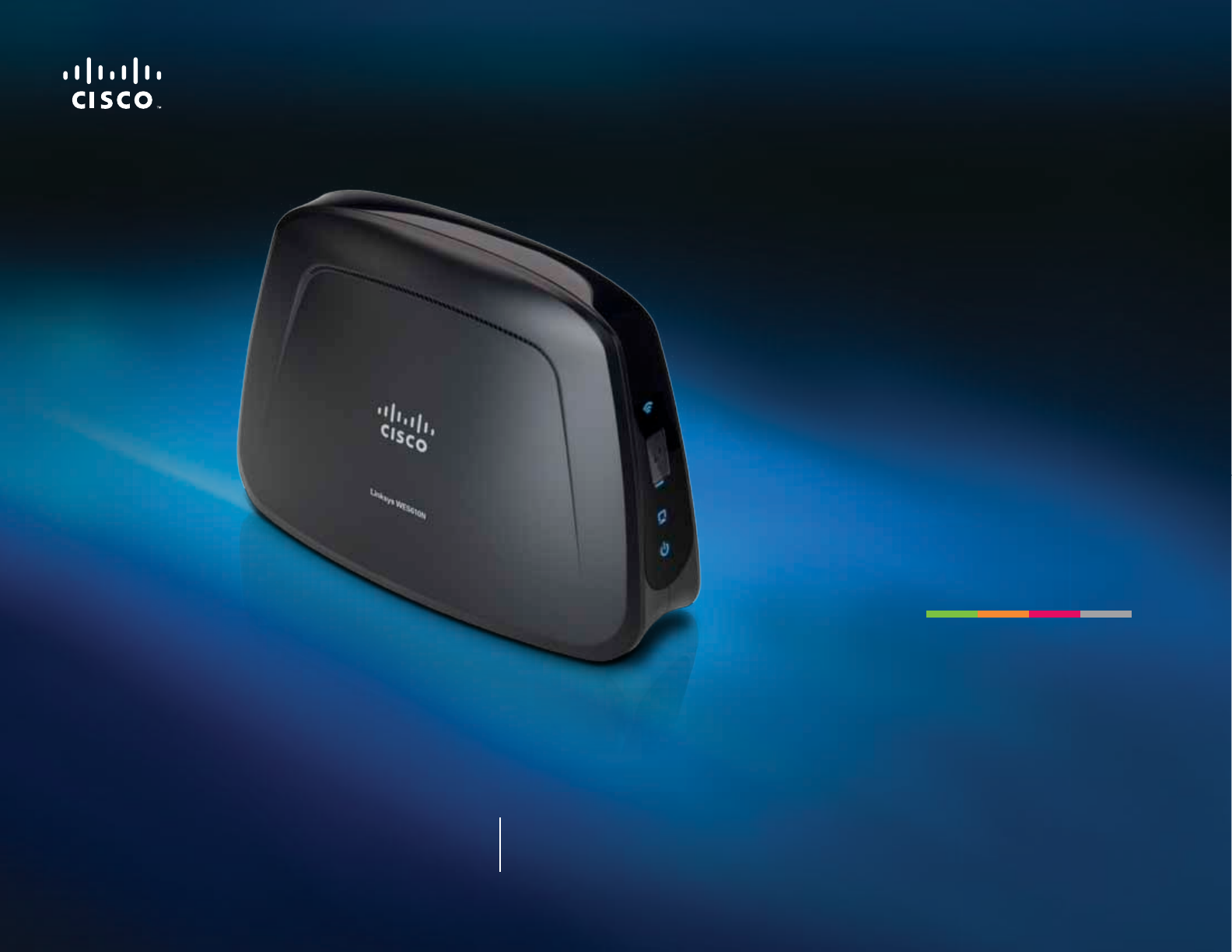
Podręcznik
użytkownika
Linksys WET610N/WES610N Most Dual-Band N Entertainment Bridge
i
Zawartość
Linksys E-Series
i
Opis produktu
Panel diod LED . . . . . . . . . . . . . . . . . . . . . . . . . . . . . . . .2
Panel portów . . . . . . . . . . . . . . . . . . . . . . . . . . . . . . . . .3
Zabezpieczenia sieci bezprzewodowej
— lista kontrolna
Zmień domyślną nazwę sieci bezprzewodowej (SSID) 4
Zmień domyślne hasło 4
Włącz ltrowanie adresów MAC 4
Włącz szyfrowanie 4
Ogólne wytyczne dotyczące zabezpieczania sieci. . . . . . . . . .4
Dodatkowe wskazówki dotyczące bezpieczeństwa . . . . . . . . .5
Konguracja zaawansowana
Dostęp do narzędzia WWW . . . . . . . . . . . . . . . . . . . . . . . .6
Setup > Basic Setup (Konguracja > Konguracja podstawowa). . .7
Język 7
Konguracja sieci 7
Wireless > Basic Wireless Settings (Połączenie bezprzewodowe >
Podstawowe ustawienia bezprzewodowe) . . . . . . . . . . . . .7
Podstawowe ustawienia sieci bezprzewodowej 8
Zabezpieczenia sieci bezprzewodowej 8
Chroniona konguracja sieci Wi-Fi 9
Wireless — Wireless Network Site Survey (Połączenie
bezprzewodowe — Badanie lokalizacji sieci
bezprzewodowej) . . . . . . . . . . . . . . . . . . . . . . . . . . . . 10
Wireless Network Site Survey (Badanie lokalizacji sieci
bezprzewodowej) 10
Wireless > WMM® (Sieć bezprzewodowa > WMM®) . . . . . . . . 11
WMM 12
Wireless > Advanced Wireless Settings (Połączenie
bezprzewodowe > Zaawansowane ustawienia
bezprzewodowe) . . . . . . . . . . . . . . . . . . . . . . . . . . . . 13
Zaawansowane ustawienia bezprzewodowe 14
Administration > Management (Administracja > Zarządzanie). . . 14
Management (Zarządzanie) 15
Administration > Factory Defaults (Administracja > Domyślne
ustawienia fabryczne) . . . . . . . . . . . . . . . . . . . . . . . . . 15
Domyślne ustawienia fabryczne 15
Administration > Upgrade Firmware (Administracja >
Uaktualnienie oprogramowania sprzętowego). . . . . . . . . . 15
Uaktualnienie oprogramowania sprzętowego 16
Status > Bridge (Stan > Most). . . . . . . . . . . . . . . . . . . . . . 16
Bridge Information (Informacje o moście) 16
Sieć lokalna 16
Status > Wireless (Stan > Połączenie bezprzewodowe). . . . . . 16
Wireless (Połączenie bezprzewodowe) 16
Rozwiązywanie problemów
WES610N/WET610N 17
Dane techniczne
WES610N . . . . . . . . . . . . . . . . . . . . . . . . . . . . . . . . . . 18
WET610N . . . . . . . . . . . . . . . . . . . . . . . . . . . . . . . . . . 19
Zawartość
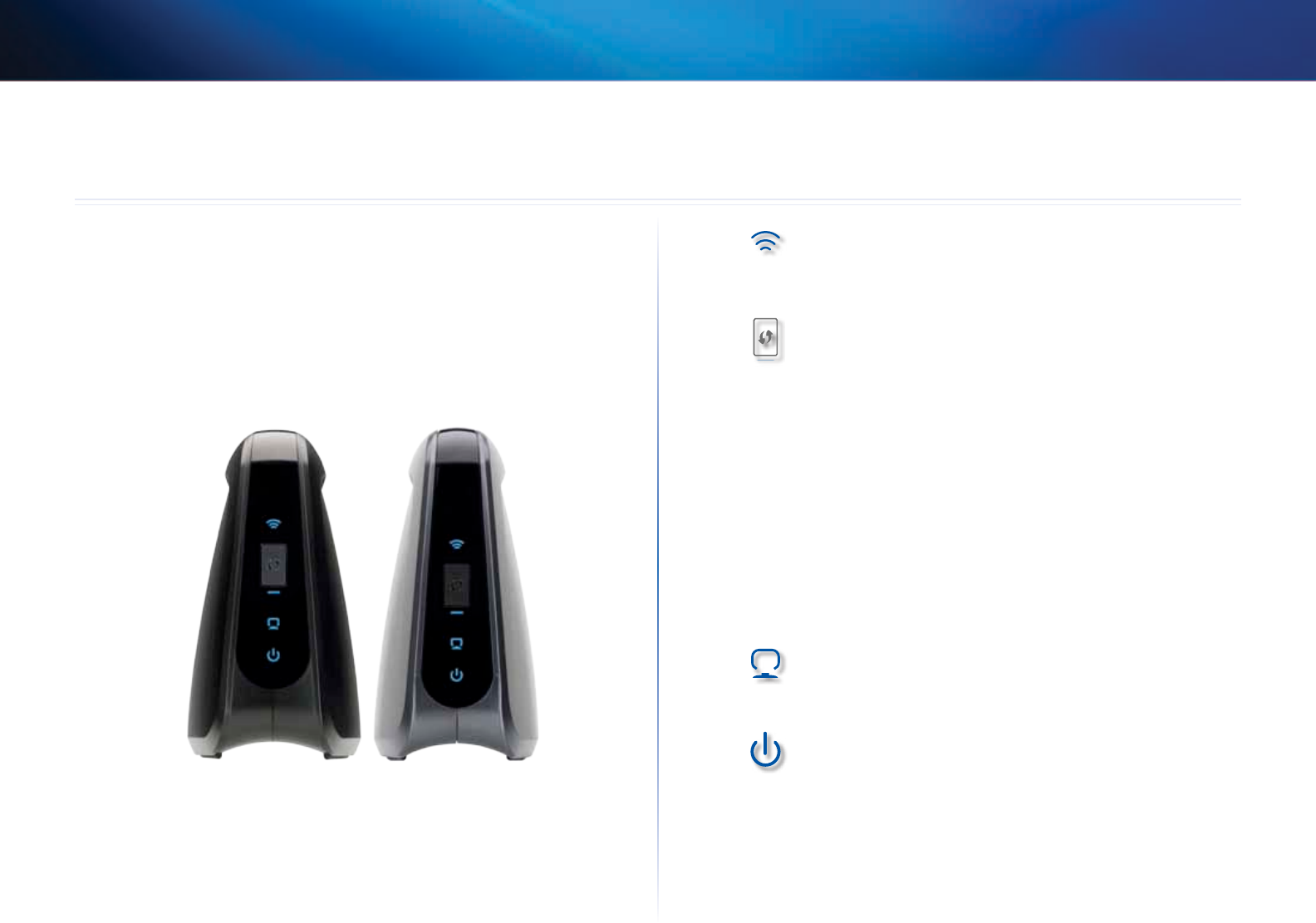
2
Opis produktu
Linksys WES610N/WET610N
2
Dziękujemy za wybranie mostu Linksys Dual-Band N Entertainment Bridge. Most
umożliwia podłączenie dowolnego przewodowego urządzenia Ethernet do sieci
bezprzewodowej. Most wykorzystuje technologię Dual-Band Wireless-N, dzięki
czemu jest zgodny z dowolnym routerem lub punktem dostępowym Wireless-N, -G,
-A lub -B. Jeśli produkt jest instalowany po raz pierwszy, wykonaj kroki w folderze
CD. Aby skonfigurować ustawienia zaawansowane, skorzystaj z wygodnego
narzędzia WWW.
Panel diod LED
WES610N WET610N
Połączenie bezprzewodowe (kolor niebieski) Dioda LED
połączenia bezprzewodowego zapala się, gdy istnieje połączenie
bezprzewodowe. Dioda LED miga, gdy most przesyła lub odbiera
dane za pośrednictwem sieci bezprzewodowej.
Przycisk Wi-Fi Protected Setup Jeśli router obsługuję funkcję
Wi-Fi Protected Setup (Chroniona konfiguracja sieci Wi-Fi)
i używa zabezpieczeń WPA lub WPA2, można użyć tej funkcji
wcelu automatycznego połączenia mostu. Aby użyć funkcji Wi-
Fi Protected Setup (Chroniona konfiguracja sieci Wi-Fi), zapoznaj
się z częścią „Wireless > Basic Wireless Settings (Połączenie
bezprzewodowe > Podstawowe ustawienia bezprzewodowe)”
na str. 7.
Dioda LED Wi-Fi Protected Setup (kolor niebieski/
pomarańczowy) Ta dioda LED miga na niebiesko przez dwie
minuty w trakcie działania funkcji Wi-Fi Protected Setup.
Zapala się na niebiesko, gdy włączone są zabezpieczenia
sieci bezprzewodowej. Jeśli podczas działania procesu
Wi-Fi Protected Setup (Chroniona konfiguracja sieci Wi-Fi)
wystąpi błąd, dioda LED świeci na pomarańczowo. Upewnij
się, że router sieciowy obsługuje funkcję Wi-Fi Protected
Setup (Chroniona konfiguracja sieci Wi-Fi). Zaczekaj aż
dioda LED przestanie świecić i spróbuj ponownie.
Połączenie Ethernet (kolor niebieski) Dioda LED połączenia
Ethernet zapala się, gdy istnieje połączenie przewodowe.
Dioda LED miga, gdy most przesyła lub odbiera dane przez
porty Ethernet.
Zasilanie (kolor niebieski) Dioda LED zasilania zapala się,
gdy zostanie włączone zasilanie mostu.
Opis produktu

3
Opis produktu
Linksys WES610N/WET610N
Panel portów
WES610N WET610N
Ethernet Przy użyciu portów Ethernet można podłączyć
most do komputera lub innego urządzenia sieciowego
Ethernet. Model WES610N ma cztery porty, a model
WET610N — jeden port.
Reset Istnieją dwa sposoby na przywracanie domyślnych
fabrycznych ustawień mostu. Można nacisnąć przycisk
Reset i przytrzymać go przez mniej więcej pięć sekund
lub przywrócić ustawienia domyślne z poziomu ekranu
Administration > Factory Defaults (Administracja>Domyślne
ustawienia fabryczne) narzędzia WWW mostu. Model
WES610N ma przycisk Reset na spodzie urządzenia, a model
WET610N — na tylnym panelu portów.
Zasilanie Port zasilania służy do podłączenia do mostu
dostarczonego zasilacza.

4
Zabezpieczenia sieci bezprzewodowej — lista kontrolna
Linksys WES610N/WET610N
4
Sieci bezprzewodowe można instalować w prosty i wygodny sposób, więc liczba
gospodarstw domowych z szerokopasmowym dostępem do Internetu, w których
są one instalowane, gwałtownie rośnie. Ponieważ sieci bezprzewodowe działają na
zasadzie przesyłania informacji za pomocą fali radiowych, mogą one być bardziej
narażone na włamania niż sieci tradycyjne. Podobnie jak ma to miejsce w przypadku
telefonów komórkowych czy bezprzewodowych, sygnały z sieci bezprzewodowych
można przechwytywać. Ponieważ nie można fizycznie uniemożliwić innym osobom
łączenia się z siecią bezprzewodową, należy podjąć dodatkowe kroki w celu jej
zabezpieczenia.
Zmień domyślną nazwę sieci bezprzewodowej (SSID)
Bezprzewodowe urządzenia mają fabrycznie ustawianą, domyślną nazwę sieci
bezprzewodowej, która określana jest także mianem identyfikatora SSID (Service
Set Identifier). Jest to nazwa sieci bezprzewodowej, która może składać się
zmaksymalnie 32 znaków. Domyślną nazwą sieci bezprzewodowej w urządzeniach
firmy Linksys jest linksys. Nazwę sieci bezprzewodowej należy zmienić na coś
unikatowego, co wyróżni sieć spośród innych sieci bezprzewodowych, które mogą
występować w okolicy. Nie powinny być jednak wykorzystywane dane osobowe
(np. numer PESEL), ponieważ informacje te mogą być dostępne dla każdego
wyszukującego sieci bezprzewodowe.
Zmień domyślne hasło
W przypadku produktów bezprzewodowych, takich jak punkty dostępowe i routery,
przy próbie zmiany ustawień pojawia się prośba o podanie hasła. Urządzenia tego
typu mają fabrycznie ustawiane hasło domyślne. Domyślne hasło firmy Linksys to
admin. Hakerzy znają te domyślne hasła i mogą próbować wykorzystać je w celu
uzyskania dostępu do urządzenia i zmiany ustawień sieciowych. Aby uniemożliwić
wprowadzanie nieautoryzowanych zmian, należy zmienić hasło tak, aby trudno
było je odgadnąć.
Włącz filtrowanie adresów MAC
Routery firmy Linksys dają możliwość filtrowania adresów Media Access Control (MAC).
Adres MAC to unikatowa seria liczb oraz liter przypisywana do każdego urządzenia
sieciowego. Po włączeniu funkcji filtrowania adresów MAC bezprzewodowy dostęp
do sieci uzyskują wyłącznie urządzenia o wskazanych adresach MAC. Można na
przykład podać adresy MAC wszystkich komputerów domowych, aby tylko one
mogły mieć dostęp do sieci bezprzewodowej.
Włącz szyfrowanie
Szyfrowanie zabezpiecza dane przesyłane w sieci bezprzewodowej. Standardy
szyfrowania WPA/WPA2 (Wi-Fi Protected Access) oraz WEP (Wired Equivalent Privacy)
zapewniają różne stopnie ochrony dla sieci bezprzewodowych.
Sieć zabezpieczona szyfrowaniem WPA/WPA2 jest bezpieczniejsza od sieci
zszyfrowaniem WEP, ponieważ szyfrowanie WPA/WPA2 wykorzystuje dynamiczne
szyfrowanie kluczem. Aby chronić informacje przesyłane falami radiowymi, należy
włączyć najwyższy z dostępnych poziomów zabezpieczeń obsługiwanych przez
wyposażenie sieciowe.
WEP to starszy standard szyfrowania, który może być jedyną dostępną opcją
wstarszych urządzeniach, które nie obsługują szyfrowania WPA.
Ogólne wytyczne dotyczące
zabezpieczania sieci
Zabezpieczanie sieci bezprzewodowej nie ma sensu, jeśli sieć bazowa nie jest
bezpieczna.
• Wszystkie komputery powinny być chronione hasłami, podobnie jak
najważniejsze pliki.
• Hasła powinny być regularnie zmieniane.
• Należy zainstalować oprogramowanie antywirusowe oraz zapory ogniowe.
• Należy wyłączyć funkcję wymiany plików (peer-to-peer). Niektóre aplikacje
mogą uaktywniać funkcję wymiany plików bez zgody oraz wiedzy użytkownika.
Zabezpieczenia sieci bezprzewodowej — lista kontrolna

5
Zabezpieczenia sieci bezprzewodowej — lista kontrolna
Linksys WES610N/WET610N
Dodatkowe wskazówki dotyczące
bezpieczeństwa
• Routery bezprzewodowe, punkty dostępowe oraz bramki powinny znajdować
się z dala od ścian zewnętrznych i okien.
• Routery bezprzewodowe, punkty dostępowe oraz bramki należy wyłączać,
gdy nie są używane (w nocy, w czasie urlopów).
• Należy używać trudnych do odgadnięcia haseł, składających się z co najmniej
ośmiu znaków. Należy w nich łączyć litery oraz cyfry, aby uniknąć używania
wyrazów, które można znaleźć w słowniku.
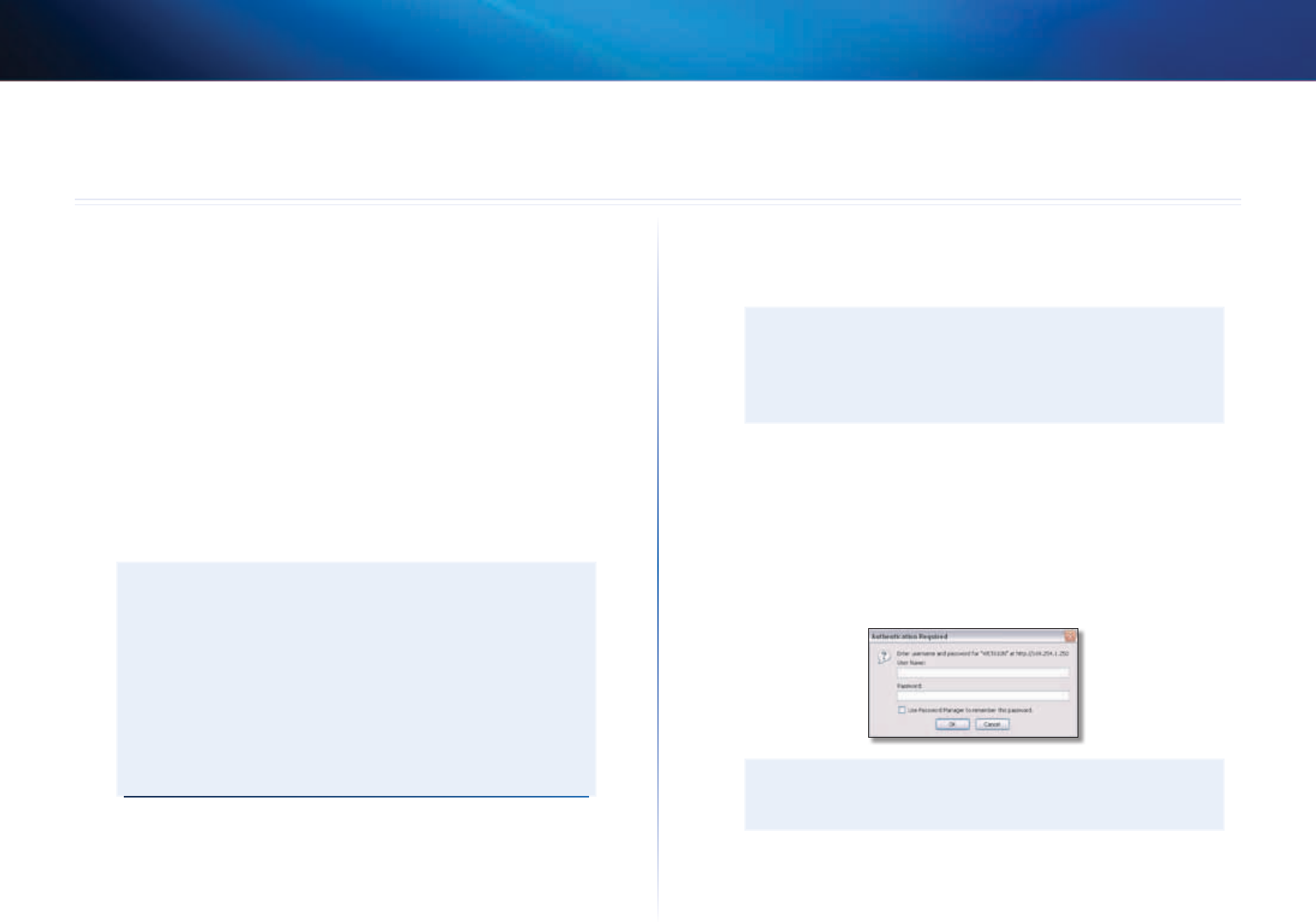
6
Konfiguracja zaawansowana
Linksys WES610N/WET610N
6
Po skonfigurowaniu mostu poprzez wykonanie kroków w folderze CD będzie on
gotowy do użytku. Aby jednak zmienić ustawienia zaawansowane, należy skorzystać
z narzędzia WWW do konfiguracji mostu. W tym rozdziale opisano poszczególne
strony narzędzia oraz kluczowe funkcje każdej z nich. Dostęp do narzędzia można
uzyskać za pomocą przeglądarki internetowej komputera podłączonego do mostu.
Narzędzie WWW zawiera następujące podstawowe karty: Setup Konfiguracja),
Wireless (Połączenie bezprzewodowe), Administration (Administracja) oraz Status
(Stan). Dodatkowe karty są dostępne po kliknięciu jednej z głównych kart.
Dostęp do narzędzia WWW
Dostęp do narzędzia WWW można uzyskać za pomocą przeglądarki internetowej.
Jeśli most jest podłączony do sieci z serwerem DHCP (zazwyczaj jest nim router),
to uzyskuje swój adres IP z tego serwera. W przypadku braku serwera DHCP most
używa domyślnego, statycznego adresu IP 169.254.1.250. (Jeśli za pomocą narzędzia
WWW ustawiono trwały statyczny adres IP mostu, należy wprowadzić ten statyczny
adres IP).
UWAGA
Jeśli nie znasz adresu IP mostu, możesz go znaleźć w tabeli klientów
DHCP routera. (Patrz dokumentacja routera).
Jeśli nie możesz znaleźć adresu IP mostu, możesz zresetować most.
Wtym celu naciśnij przycisk Reset mostu przy użyciu wyprostowanego
spinacza do papieru i przytrzymaj go przez około pięć sekund. Spowoduje
to przywrócenie domyślnych ustawień fabrycznych mostu. Most zażąda
adresu IP od serwera DHCP (zazwyczaj routera sieciowego). Jeśli serwer
DHCP nie zostanie znaleziony, most będzie używać domyślnego
statycznego adresu IP 169.254.1.250 do momentu wykrycia serwera
DHCP i przypisania dynamicznego adresu IP.
Jeśli most nie jest połączony z routerem i używa domyślnych ustawień fabrycznych,
podłącz komputer do mostu przy użyciu połączenia Ethernet w celu uzyskania
dostępu do narzędzia WWW. Połączenie Ethernet należy skonfigurować na komputerze
przy użyciu statycznego adresu IP i maski podsieci.
Adres IP karty sieciowej Ethernet należy ustawić na określony adres IP.
1.
W polu Adres IP wprowadź 169.254.x.y (znak x należy zastąpić liczbą
zprzedziału od 1 do 254, a znak y — liczbą z przedziału od 0 do 255).
2.
W polu Maska podsieci wprowadź 255.255.0.0.
UWAGA
Procedura przypisywania statycznego adresu IP do karty sieciowej
Ethernet w komputerze różni się w zależności od używanego systemu
operacyjnego. Instrukcje można znaleźć w dokumentacji pomocy
określonego systemu operacyjnego.
Po przypisaniu statycznego adresu IP do karty sieciowej Ethernet uruchom
przeglądarkę internetową i wprowadź adres IP mostu (ustawienie domyślne to
169.254.1.250) w polu Adres. Naciśnij klawisz Enter
Zostanie wyświetlony ekran żądania hasła (podobny ekran zostanie wyświetlony
w przypadku używania innego systemu operacyjnego niż Windows XP). Pole
Nazwa użytkownika pozostaw puste. Wprowadź hasło utworzone podczas działania
Kreatora instalacji. Jeśli nowe hasło nie zostało utworzone, użyj domyślnego hasła
admin. Nowe hasło można ustawić na ekranie Administration > Management
(Administracja > Zarządzanie). Kliknij przycisk OK, aby kontynuować.
UWAGA
Jeśli ekran żądania hasła nie zostanie wyświetlony, odczekaj dwie
minuty i spróbuj ponownie.
Konfiguracja zaawansowana
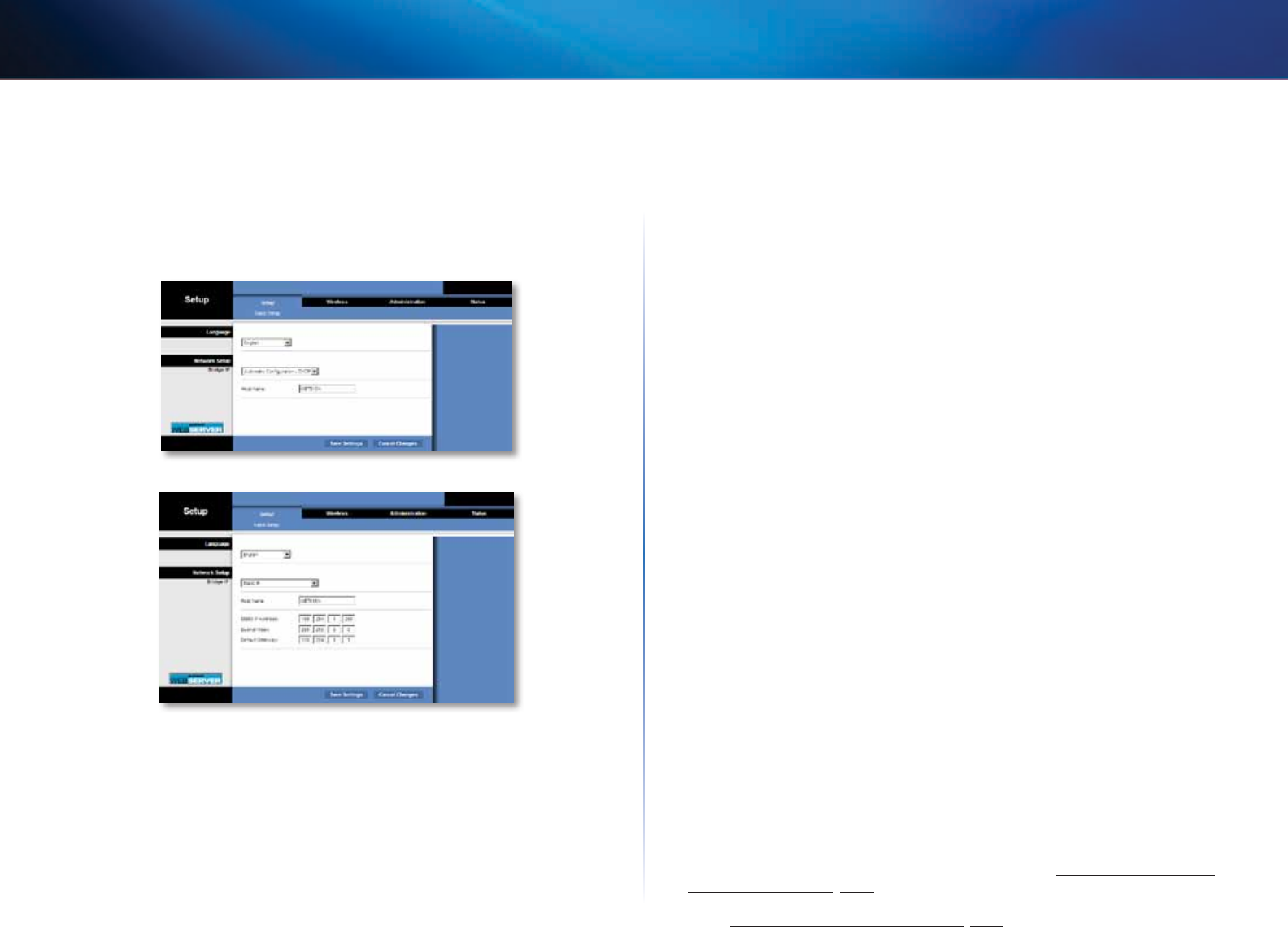
7
Konfiguracja zaawansowana
Linksys WES610N/WET610N
Setup > Basic Setup (Konfiguracja >
Konfiguracja podstawowa)
Jako pierwszy jest wyświetlany ekran Basic Setup (Konfiguracja podstawowa).
Umożliwia on zmianę języka narzędzia WWW oraz zmianę ustawień mostu dotyczących
przewodowej sieci Ethernet.
Język
Language (Język) Opcja pozwalająca ustawić język używany w narzędziu WWW.
Wybierz odpowiedni język z menu rozwijanego.
Konfiguracja sieci
Ta sekcja określa, czy most pobiera adres IP automatycznie z serwera DHCP, np.
routera sieciowego (Automatic Configuration - DHCP (Konfiguracja automatyczna -
DHCP)), czy też jest on ustawiany ręcznie (Static IP (Statyczny adres IP)).
Bridge IP (Adres IP mostu) Jeśli w sieci jest serwer DHCP, np. router sieciowy, który
przypisuje adresy IP urządzeniom sieciowym, pozostaw ustawienie domyślne
Automatic Configuration - DHCP (Automatyczna konfiguracja - DHCP). Most zażąda
adresu IP od serwera DHCP (zazwyczaj routera sieciowego). Jeśli serwer DHCP nie zostanie
znaleziony, most będzie używać domyślnego statycznego adresu IP 169.254.1.250 do
momentu wykrycia serwera DHCP i przypisania dynamicznego adresu IP.
Aby ustawić stały, statyczny adres IP dla mostu, wybierz opcję Static IP (Statyczny
adres IP).
Po wybraniu opcji Static IP należy wypełnić następujące pola:
• Static IP Address (Statyczny adres IP) Wprowadź niepowtarzalny adres IP,
który będzie służył do uzyskiwania dostępu do narzędzia WWW.
• Subnet Mask (Maska podsieci) Wprowadź maskę podsieci dla sieci przewodowej.
• Default Gateway (Brama domyślna) Wprowadź adres IP domyślnej bramy
swojej sieci (w większości przypadków jest nią router).
Aby zachować zmiany, kliknij przycisk Save Settings (Zapisz ustawienia). Wprzeciwnym
razie kliknij przycisk Cancel Changes (Anuluj zmiany).
Wireless > Basic Wireless Settings
(Połączenie bezprzewodowe >
Podstawowe ustawienia bezprzewodowe)
Ekran Basic Wireless Settings (Podstawowe ustawienia sieci bezprzewodowej) pozwala
skonfigurować podstawowe ustawienia sieci bezprzewodowej izabezpieczeń mostu.
Ustawienia mostu można skonfigurować na dwa sposoby: ręcznie lub poprzez
funkcję Wi-Fi Protected Setup (Chroniona konfiguracja sieci Wi-Fi). Wi-Fi Protected
Setup (Chroniona konfiguracja sieci Wi-Fi) to funkcja, która ułatwia dokonywanie
ustawień sieci bezprzewodowych. Jeśli router obsługuję funkcję Wi-Fi Protected
Setup (Chroniona konfiguracja sieci Wi-Fi) i używa zabezpieczeń WPA lub WPA2,
można użyć tej funkcji w celu automatycznego połączenia mostu.
Configuration View (Widok konfiguracji) Aby skonfigurować sieć bezprzewodową
samodzielnie, wybierz opcję Manual (Ręcznie). Patrz sekcja Podstawowe ustawienia
sieci bezprzewodowej, str. 8. Aby zastosować chronioną konfigurację sieci Wi-Fi,
wybierz opcję Wi-Fi Protected Setup (Chroniona konfiguracja sieci Wi-Fi). Patrz
sekcja Chroniona konfiguracja sieci Wi-Fi, str. 9.
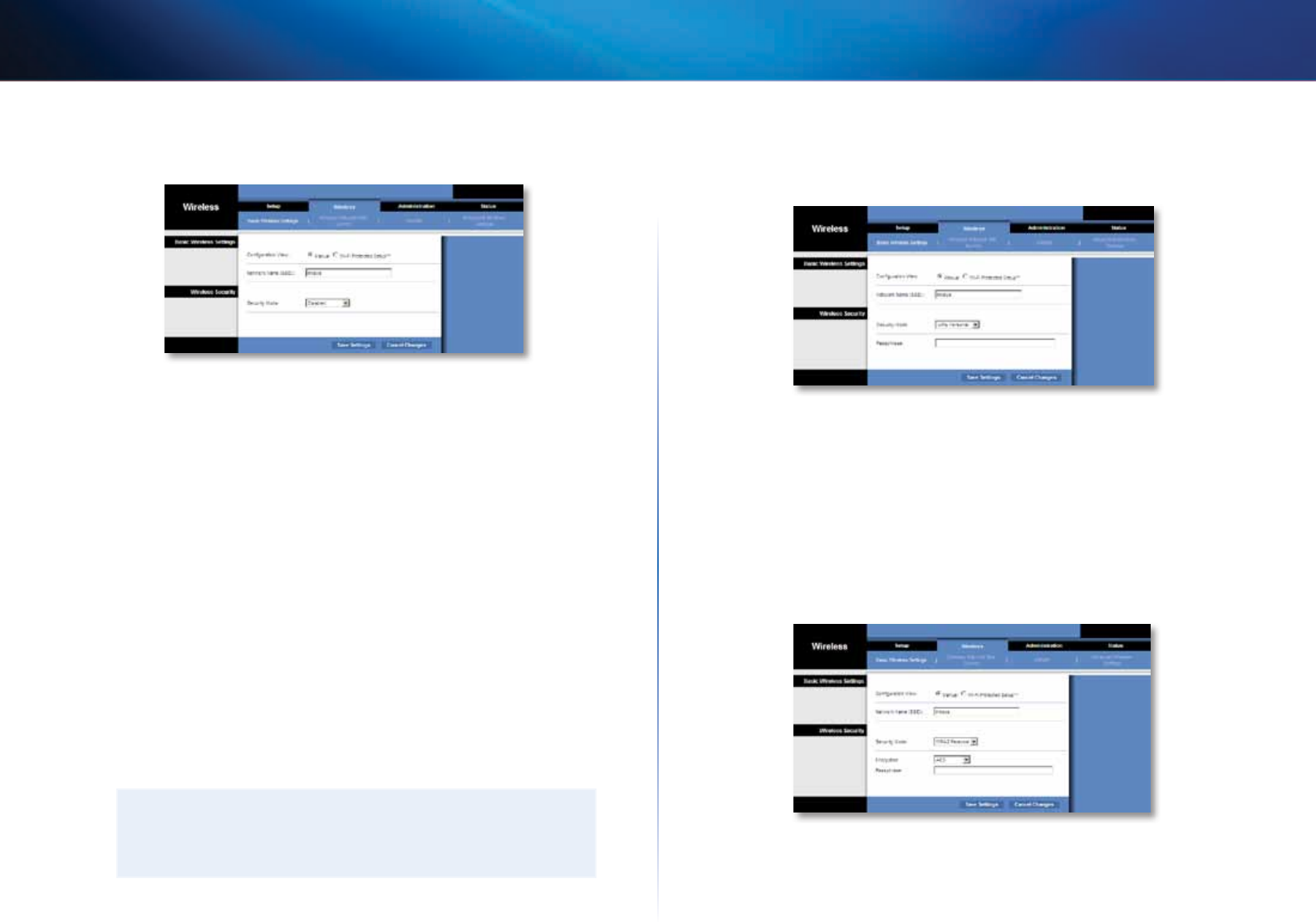
8
Konfiguracja zaawansowana
Linksys WES610N/WET610N
Podstawowe ustawienia sieci bezprzewodowej
Network Name (SSID) (Nazwa sieci (SSID)) SSID to nazwa sieci wspólna dla
wszystkich punktów w sieci bezprzewodowej. Nazwa SSID musi być jednakowa
dla wszystkich urządzeń w sieci bezprzewodowej. W nazwie tej jest uwzględniana
wielkość liter, a jej długość nie może przekroczyć 32 znaków (może składać się
z dowolnych znaków klawiaturowych). Ustawienie to musi odpowiadać temu,
który wprowadzono w routerze bezprzewodowym lub punkcie dostępowym. Aby
zwiększyć bezpieczeństwo, warto zmienić domyślną nazwę SSID (linksys) na inną,
niepowtarzalną nazwę.
Zabezpieczenia sieci bezprzewodowej
Most obsługuje następujące opcje zabezpieczeń sieci bezprzewodowej: WPA Personal,
WPA2 Personal i WEP. WPA (Wi-Fi Protected Access) i WPA2 to zabezpieczenia o większej
sile niż WEP (Wired Equivalent Privacy). Więcej informacji o zabezpieczeniach sieci
bezprzewodowej można znaleźć w sekcji „Zabezpieczenia sieci bezprzewodowej —
lista kontrolna”, str. 4.
Security Mode (Tryb zabezpieczenia)
Wybierz metodę zabezpieczenia sieci bezprzewodowej. Jeśli nie chcesz korzystać
z zabezpieczeń sieci bezprzewodowej, zachowaj ustawienie domyślne, Disabled
(Wył.).
UWAGA
Każde urządzenie w sieci bezprzewodowej MUSI korzystać z tej samej
metody zabezpieczeń oraz hasła/klucza. W przeciwnym wypadku
urządzenia bezprzewodowe nie będą mogły komunikować się ze sobą.
WPA Personal
WPA to standard zabezpieczeń silniejszy niż szyfrowanie WEP.
Encryption (Szyfrowanie) Standard WPA obsługuje metodę szyfrowania TKIP
zdynamicznymi kluczami szyfrowania.
Passphrase (Hasło) Wprowadź klucz współużytkowany przez most i router
bezprzewodowy lub punkt dostępowy. Klucz musi mieć od 8 do 63 znaków.
Aby zachować zmiany, kliknij przycisk Save Settings (Zapisz ustawienia). Wprzeciwnym
razie kliknij przycisk Cancel Changes (Anuluj zmiany).
WPA2 Personal
WPA2 to bardziej zaawansowana i bezpieczniejsza wersja standardu WPA.
Encryption (Szyfrowanie) Tryb WPA2 obsługuje dwie metody szyfrowania, TKIP
oraz AES, wykorzystujące dynamiczne szyfrowanie kluczem. Wybierz metodę
szyfrowania AES albo TKIP lub AES. Ustawienie domyślne to AES.

9
Konfiguracja zaawansowana
Linksys WES610N/WET610N
Passphrase (Hasło) Wprowadź klucz współużytkowany przez most i router
bezprzewodowy lub punkt dostępowy. Klucz musi mieć od 8 do 63 znaków.
Aby zachować zmiany, kliknij przycisk Save Settings (Zapisz ustawienia). Wprzeciwnym
razie kliknij przycisk Cancel Changes (Anuluj zmiany).
WEP
WEP to podstawowa metoda szyfrowania, która nie zapewnia tak wysokiego
poziomu bezpieczeństwa jak WPA czy WPA2.
Encryption (Szyfrowanie) Wybierz poziom szyfrowania WEP, 40/64 bits (10 hex
digits) (40/64 bity (10 cyfr szesnastkowych)) lub 104/128 bits (26 hex digits)
(104/128 bitów (26 cyfr szesnastkowych). Poziom domyślny to 40/64 bits (10 hex
digits) (40/64 bity (10 cyfr szesnastkowych)).
Key 1 (Klucz 1) Wprowadź klucz WEP swojej sieci.
Tx Key (Klucz Tx) Key 1 to klucz transmisji używany przez most.
Authentication (Uwierzytelnianie) Ustawienie domyślne to Auto (Automatycznie),
co pozwala na stosowanie uwierzytelniania Open System (otwartego) lub Shared
Key (kluczem wspólnym). Wybierz opcję Open (Otwarte), aby użyć uwierzytelniania
otwartego (Open System). W tym przypadku nadawca i odbiorca nie używają
klucza WEP do uwierzytelniania. Wybierz opcję Shared (Klucz wspólny), aby użyć
uwierzytelniania kluczem wspólnym. W tym przypadku nadawca i odbiorca używają
klucza WEP do uwierzytelniania.
Aby zachować zmiany, kliknij przycisk Save Settings (Zapisz ustawienia). Wprzeciwnym
razie kliknij przycisk Cancel Changes (Anuluj zmiany).
Chroniona konfiguracja sieci Wi-Fi
Istnieją dwie możliwe metody. Zastosuj metodę odpowiednią dla używanego
routera.
Metoda nr 1
Metodę tę stosuje się w przypadku routera z przyciskiem Wi-Fi Protected Setup
(Chroniona konfiguracja sieci Wi-Fi).
1.
Kliknij lub naciśnij przycisk Wi-Fi Protected Setup (Chroniona konfiguracja
sieci Wi-Fi) znajdujący się na routerze.
2.
W ciągu dwóch minut kliknij przycisk Wi-Fi Protected Setup (Chroniona
konfiguracja sieci Wi-Fi) na ekranie mostu Wi-Fi Protected Setup (Chroniona
konfiguracja sieci Wi-Fi).
3.
Po skonfigurowaniu mostu kliknij przycisk Close (Zamknij).
Na ekranie Wi-Fi Protected Setup (Chroniona konfiguracja sieci Wi-Fi) wyświetlane są
informacje o stanie łącza, nazwie sieci (SSID) i metodzie zabezpieczeń.
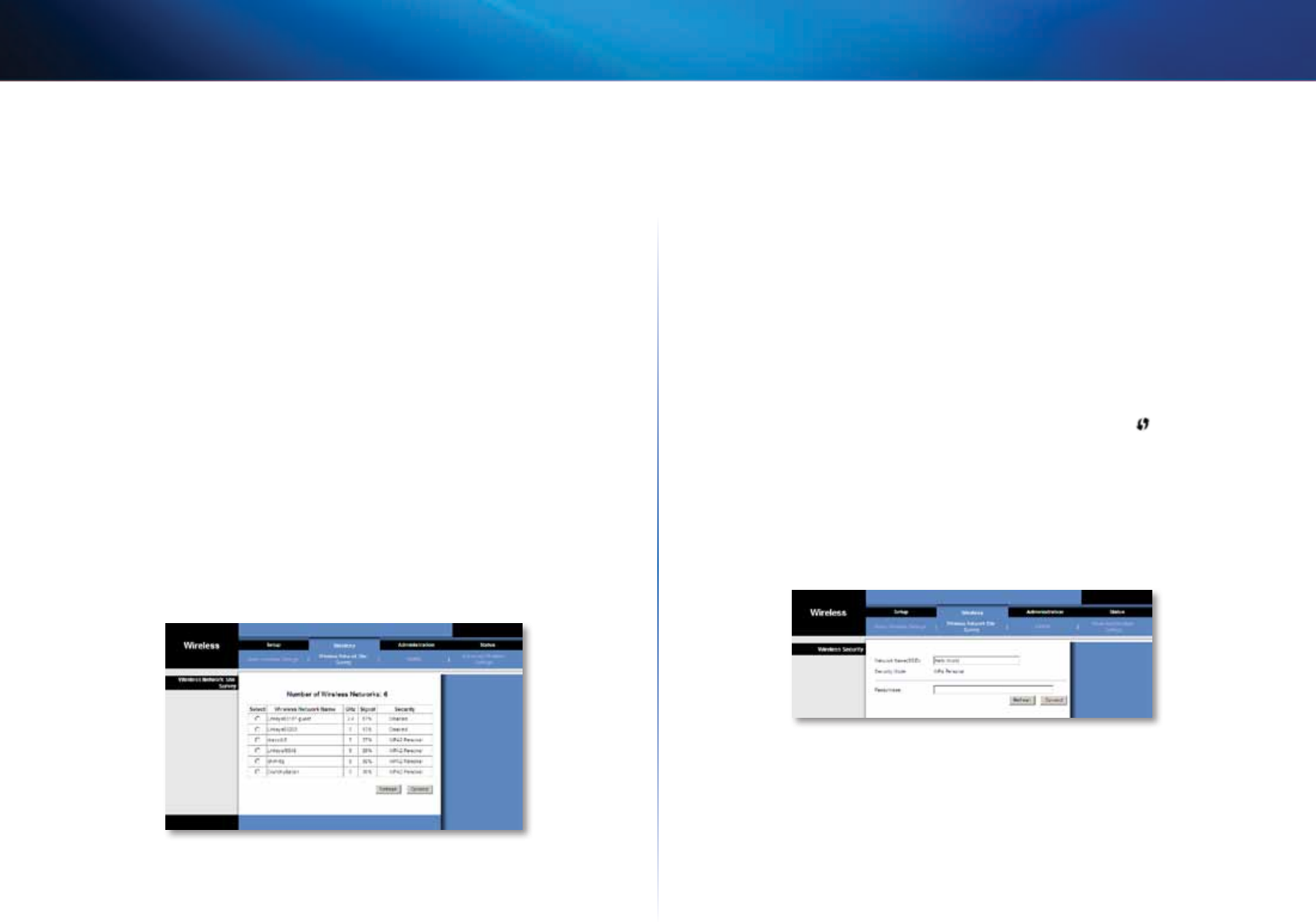
10
Konfiguracja zaawansowana
Linksys WES610N/WET610N
Metoda nr 2
Metodę tę stosuje się w przypadku, gdy router żądania podania numeru PIN mostu.
1.
Na ekranie routera Wi-Fi Protected Setup (Chroniona konfiguracja sieci Wi-Fi)
wprowadź numer PIN z ekranu mostu Wi-Fi Protected Setup (Chroniona
konfiguracja sieci Wi-Fi). Następnie naciśnij przycisk Zarejestruj lub inny
odpowiedni przycisk (Jest on umieszczony również na etykiecie na spodzie
mostu).
2.
Na ekranie mostu Wi-Fi Protected Setup (Chroniona konfiguracja sieci Wi-Fi)
kliknij przycisk OK.
3.
Po skonfigurowaniu mostu kliknij przycisk Close (Zamknij).
Na ekranie Wi-Fi Protected Setup (Chroniona konfiguracja sieci Wi-Fi) wyświetlane są
informacje o stanie łącza, nazwie sieci (SSID) i metodzie zabezpieczeń.
Wireless — Wireless Network Site Survey
(Połączenie bezprzewodowe — Badanie
lokalizacji sieci bezprzewodowej)
Kliknij kartę Wireless Network Site Survey (Badanie lokalizacji sieci bezprzewodowej),
aby rozpocząć badanie lokalizacji. Na ekranie Wireless Network Site Survey (Badanie
lokalizacji sieci bezprzewodowej) wyświetlana jest lista sieci bezprzewodowych
wykrytych przez most.
Wireless Network Site Survey (Badanie lokalizacji sieci
bezprzewodowej)
Number of Wireless Networks (Liczba sieci bezprzewodowych) Wyświetlana jest
liczba sieci bezprzewodowych wykrytych przez most.
Select (Wybierz) Aby połączyć się z siecią bezprzewodową, kliknij opcję Select
(Wybierz). Następnie kliknij opcję Connect (Połącz).
Wireless Network Name (Nazwa sieci bezprzewodowej) Wyświetlana jest nazwa
lub identyfikator SSID sieci bezprzewodowej.
GHz Wyświetlane jest pasmo radiowe sieci bezprzewodowej.
Signal (Sygnał) Wyświetlana jest procentowa siła sygnału. 100% oznacza najmocniejszą
możliwą siłę sygnału, natomiast 0% oznacza najsłabszy możliwy sygnał.
Security (Zabezpieczenia) J
eśli
sieć obsługuje funkcję Wi-Fi Protected Setup (Chroniona
konfiguracja sieci Wi-Fi), wyświetlana jest ikona Wi-Fi Protected Setup . Wyświetlane
są informacje o metodzie zabezpieczeń używanej w sieci bezprzewodowej.
Kliknij przycisk Refresh (Odśwież), aby zaktualizować dane wyświetlane na ekranie.
Po wybraniu sieci kliknij opcję Connect (Połącz). Zostanie wyświetlony nowy ekran.
Postępuj zgodnie z instrukcjami dla metody zabezpieczeń używanej w sieci.
WPA
Network Name (SSID) (Nazwa sieci (SSID)) Nazwa wybranej sieci jest wyświetlana
automatycznie.
Security Mode (Tryb zabezpieczeń) Tryb WPA Personal jest wyświetlany automatycznie.
Encryption (Szyfrowanie) Standard WPA obsługuje metodę szyfrowania TKIP
zdynamicznymi kluczami szyfrowania.
Passphrase (Hasło) Wprowadź klucz współużytkowany przez most i router
bezprzewodowy lub punkt dostępowy. Klucz musi mieć od 8 do 63 znaków.
Kliknij przycisk Refresh (Odśwież), aby zaktualizować dane wyświetlane na ekranie.
Po wybraniu ustawień zabezpieczeń kliknij opcję Connect (Połącz).
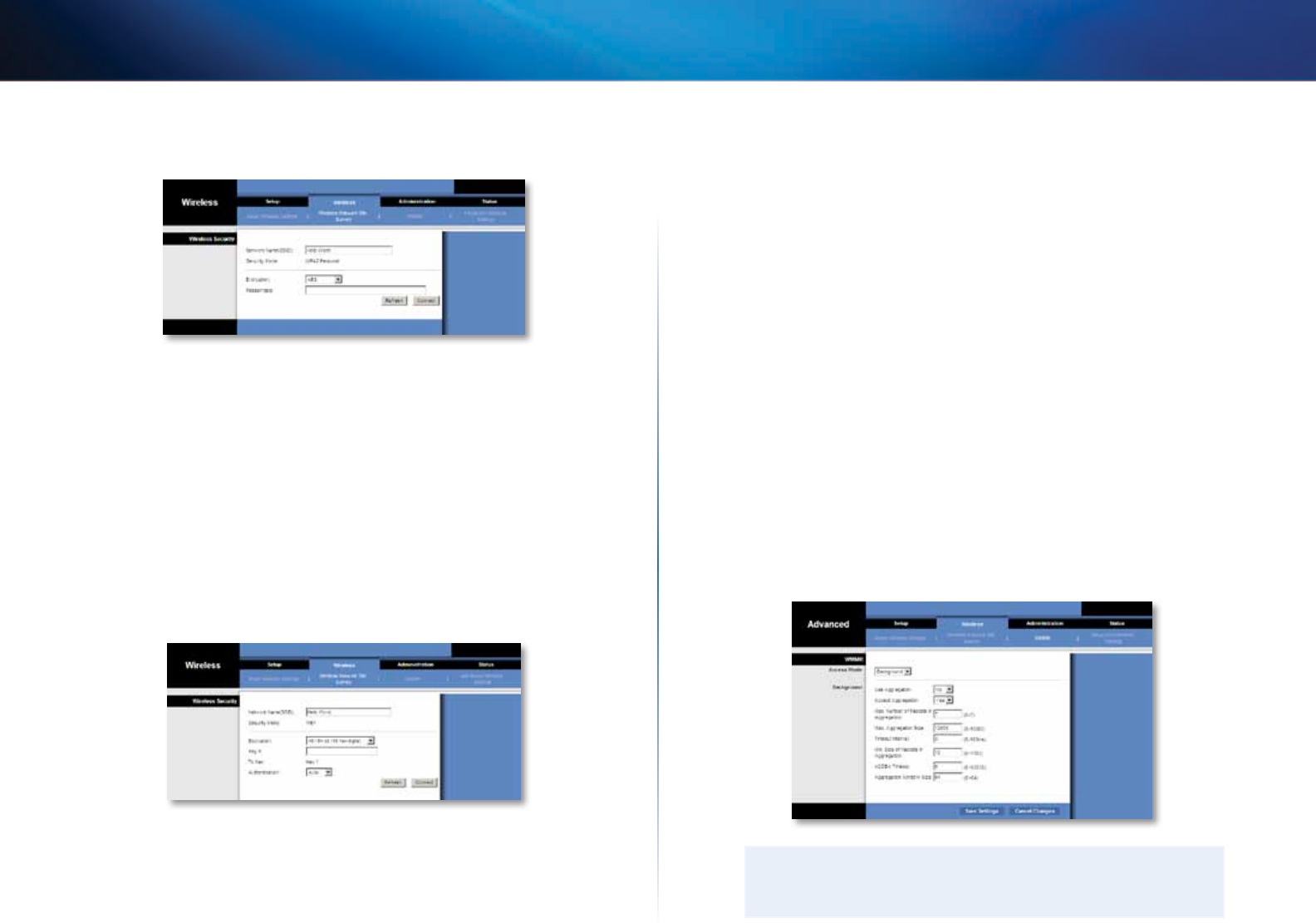
11
Konfiguracja zaawansowana
Linksys WES610N/WET610N
WPA2
Network Name (SSID) (Nazwa sieci (SSID)) Nazwa wybranej sieci jest wyświetlana
automatycznie.
Security Mode (Tryb zabezpieczeń) Tryb WPA2 Personal jest wyświetlany automatycznie.
Encryption (Szyfrowanie) Tryb WPA2 obsługuje dwie metody szyfrowania, TKIP
oraz AES, wykorzystujące dynamiczne szyfrowanie kluczem. Wybierz metodę
szyfrowania AES albo TKIP lub AES.
Passphrase (Hasło) Wprowadź klucz współużytkowany przez most i router
bezprzewodowy lub punkt dostępowy. Klucz musi mieć od 8 do 63 znaków.
Kliknij przycisk Refresh (Odśwież), aby zaktualizować dane wyświetlane na ekranie.
Po wybraniu ustawień zabezpieczeń kliknij opcję Connect (Połącz).
WEP
Network Name (SSID) (Nazwa sieci (SSID)) Nazwa wybranej sieci jest wyświetlana
automatycznie.
Security Mode (Tryb zabezpieczeń) Tryb WEP jest wyświetlany automatycznie.
Encryption (Szyfrowanie) Wybierz poziom szyfrowania WEP, 40/64 bits (10 hex
digits) (40/64 bity (10 cyfr szesnastkowych)) lub 104/128 bits (26 hex digits)
(104/128 bitów (26 cyfr szesnastkowych)).
Key 1 (Klucz 1) Wprowadź klucz WEP swojej sieci.
Tx Key (Klucz Tx) Key 1 to klucz transmisji używany przez most.
Authentication (Uwierzytelnianie) Ustawienie domyślne to Auto (Automatycznie),
co pozwala na stosowanie uwierzytelniania Open System (otwartego) lub Shared
Key (kluczem wspólnym). Wybierz opcję Open (Otwarte), aby użyć uwierzytelniania
otwartego (Open System). W tym przypadku nadawca i odbiorca nie używają
klucza WEP do uwierzytelniania. Wybierz opcję Shared (Klucz wspólny), aby
użyć uwierzytelniania kluczem wspólnym. W tym przypadku nadawca i odbiorca
używają klucza WEP do uwierzytelniania.
Kliknij przycisk Refresh (Odśwież), aby zaktualizować dane wyświetlane na ekranie.
Po wybraniu ustawień zabezpieczeń kliknij opcję Connect (Połącz).
Wireless > WMM® (Sieć bezprzewodowa >
WMM®)
Konfiguracja ustawień Wireless MultiMedia (WMM). Standard WMM umożliwia
określanie priorytetu pakietów na podstawie ich trybu dostępu (typu ruchu):
Background (Tło), Best Effort (Najlepsza wartość), Video (Wideo) lub Voice (Głos).
Ustawienia te powinny być zmieniane wyłącznie przez doświadczonego
administratora, ponieważ nieprawidłowe wartości mogą zmniejszyć wydajność
sieci bezprzewodowej.
UWAGA
Ustawienia na ekranie WMM są przeznaczone wyłącznie dla
doświadczonych użytkowników.

12
Konfiguracja zaawansowana
Linksys WES610N/WET610N
WMM
Tryb dostępu
Czterem dostępnym trybom dostępu można przypisać różne ustawienia. Wybierz
tryb, który chcesz skonfigurować: Background (Tło), Best Effort (Najlepsza
wartość), Video (Wideo) lub Voice (Głos). Postępuj zgodnie z instrukcjami wybranego
trybu.
Background (Tło)
Use Aggregation (Użyj agregacji) Ta opcja określa, czy warstwa MAC (Media
Access Control) ustawi sesję ADDBA (Add Block Acknowledgement). Ustawieniem
domyślnym jest No (Nie). Wybierz ustawienie Yes (Tak), aby włączyć tę opcję.
Accept Aggregation (Akceptuj agregację) Ta opcja określa, czy warstwa MAC
zaakceptuje żądanie ADDBA. Ustawienie domyślne to Yes (Tak). Aby wyłączyć to
ustawienie, wybierz No (Nie).
Max. Number of Packets in Aggregation (Maks. liczba pakietów w agregacji) Ta
opcja określa maksymalną liczbę pakietów (ramek podrzędnych) w agregacji.
Zakres wynosi od 0 do 7. Ustawienie domyślne to 7.
Max. Aggregation Size (Maks. rozmiar agregacji) Ta opcja określa maksymalny
rozmiar agregacji (w bajtach). Zakres wynosi od 0 do 16000. Ustawienie domyślne
to 12000.
Timeout Interval (Interwał limitu czasu) Ta opcja określa limit czasu, w którym
agregacja powinna zostać zamknięta przez „warunek zamykający”, zanim zostanie
zamknięta przez licznik czasu. Zakres wynosi od 0 do 100 ms. Ustawienie domyślne
to 3.
Min. Size of Packet in Aggregation (Min. rozmiar pakietu w agregacji) Ta opcja
określa minimalny rozmiar pakietów gromadzonych agregacji (w bajtach). Zakres
wynosi od 0 do 1500. Ustawienie domyślne to 10.
ADDBA Timeout (Limit czasu ADDBA) Ta opcja określa okres czasu, po upływie
którego konfiguracja ADDBA zostaje przerwana, jeśli w jego trakcie nie zachodziły
wymiany ramek przez funkcję potwierdzeń blokowych (ACK). Zakres wynosi od 0
do 65535 ms. Ustawienie domyślne to 0. Powoduje ono wyłączenie limitu czasu.
Aggregation Window Size (Rozmiar okna agregacji) Ta opcja określa maksymalną
liczbę pakietów przesyłanych bez uzyskania ACK. Zakres wynosi od 0 do 64.
Ustawienie domyślne to 64.
Aby zachować zmiany, kliknij przycisk Save Settings (Zapisz ustawienia).
Wprzeciwnym razie kliknij przycisk Cancel Changes (Anuluj zmiany).
Best Effort (Najlepsza wartość)
Use Aggregation (Użyj agregacji) Ta opcja określa, czy warstwa MAC (Media
Access Control) ustawi sesję ADDBA (Add Block Acknowledgement). Ustawienie
domyślne to Yes (Tak). Aby wyłączyć to ustawienie, wybierz No (Nie).
Accept Aggregation (Akceptuj agregację) Ta opcja określa, czy warstwa MAC
zaakceptuje żądanie ADDBA. Ustawienie domyślne to Yes (Tak). Aby wyłączyć to
ustawienie, wybierz No (Nie).
Max. Number of Packets in Aggregation (Maks. liczba pakietów w agregacji) Ta
opcja określa maksymalną liczbę pakietów (ramek podrzędnych) w agregacji.
Zakres wynosi od 0 do 10. Ustawienie domyślne to 10.
Max. Aggregation Size (Maks. rozmiar agregacji) Ta opcja określa maksymalny
rozmiar agregacji (w bajtach). Zakres wynosi od 0 do 20000. Ustawienie domyślne
to 16000.
Timeout Interval (Interwał limitu czasu) Ta opcja określa limit czasu, w którym
agregacja powinna zostać zamknięta przez „warunek zamykający”, zanim zostanie
zamknięta przez licznik czasu. Zakres wynosi od 0 do 100 ms. Ustawienie domyślne
to 3.
Min. Size of Packet in Aggregation (Min. rozmiar pakietu w agregacji) Ta opcja
określa minimalny rozmiar pakietów gromadzonych agregacji (w bajtach). Zakres
wynosi od 0 do 1500. Ustawienie domyślne to 10.
ADDBA Timeout (Limit czasu ADDBA) Ta opcja określa okres czasu, po upływie
którego konfiguracja ADDBA zostaje przerwana, jeśli w jego trakcie nie zachodziły
wymiany ramek przez funkcję potwierdzeń blokowych (ACK). Zakres wynosi od 0
do 65535 ms. Ustawienie domyślne to 0. Powoduje ono wyłączenie limitu czasu.
Aggregation Window Size (Rozmiar okna agregacji) Ta opcja określa maksymalną
liczbę pakietów przesyłanych bez uzyskania ACK. Zakres wynosi od 0 do 64.
Ustawienie domyślne to 64.
Aby zachować zmiany, kliknij przycisk Save Settings (Zapisz ustawienia).
Wprzeciwnym razie kliknij przycisk Cancel Changes (Anuluj zmiany).
Video (Filmy)
Use Aggregation (Użyj agregacji) Ta opcja określa, czy warstwa MAC (Media
Access Control) ustawi sesję ADDBA (Add Block Acknowledgement). Ustawienie
domyślne to Yes (Tak). Aby wyłączyć to ustawienie, wybierz No (Nie).
Accept Aggregation (Akceptuj agregację) Ta opcja określa, czy warstwa MAC
zaakceptuje żądanie ADDBA. Ustawienie domyślne to Yes (Tak). Aby wyłączyć to
ustawienie, wybierz No (Nie).
Max. Number of Packets in Aggregation (Maks. liczba pakietów w agregacji) Ta
opcja określa maksymalną liczbę pakietów (ramek podrzędnych) w agregacji.
Zakres wynosi od 0 do 7. Ustawienie domyślne to 7.
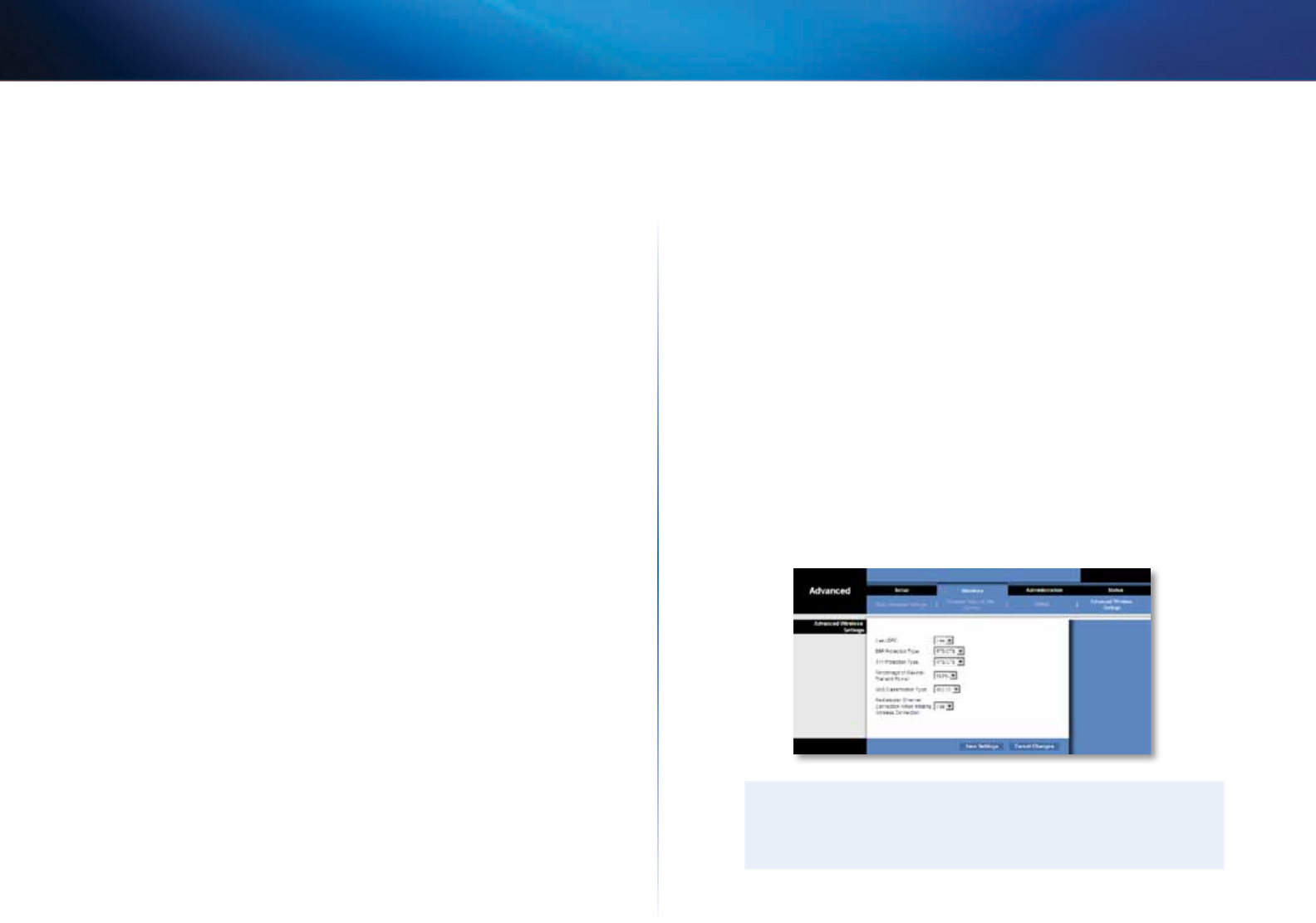
13
Konfiguracja zaawansowana
Linksys WES610N/WET610N
Max. Aggregation Size (Maks. rozmiar agregacji) Ta opcja określa maksymalny
rozmiar agregacji (w bajtach). Zakres wynosi od 0 do 16000. Ustawienie domyślne
to 12000.
Timeout Interval (Interwał limitu czasu) Ta opcja określa limit czasu, w którym
agregacja powinna zostać zamknięta przez „warunek zamykający”, zanim zostanie
zamknięta przez licznik czasu. Zakres wynosi od 0 do 100 ms. Ustawienie domyślne
to 3.
Min. Size of Packet in Aggregation (Min. rozmiar pakietu w agregacji) Ta opcja
określa minimalny rozmiar pakietów gromadzonych agregacji (w bajtach). Zakres
wynosi od 0 do 1500. Ustawienie domyślne to 10.
ADDBA Timeout (Limit czasu ADDBA) Ta opcja określa okres czasu, po upływie
którego konfiguracja ADDBA zostaje przerwana, jeśli w jego trakcie nie zachodziły
wymiany ramek przez funkcję potwierdzeń blokowych (ACK). Zakres wynosi od 0
do 65535 ms. Ustawienie domyślne to 0. Powoduje ono wyłączenie limitu czasu.
Aggregation Window Size (Rozmiar okna agregacji) Ta opcja określa maksymalną
liczbę pakietów przesyłanych bez uzyskania ACK. Zakres wynosi od 0 do 64.
Ustawienie domyślne to 64.
Aby zachować zmiany, kliknij przycisk Save Settings (Zapisz ustawienia).
Wprzeciwnym razie kliknij przycisk Cancel Changes (Anuluj zmiany).
Voice (Głos)
Use Aggregation (Użyj agregacji) Ta opcja określa, czy warstwa MAC (Media
Access Control) ustawi sesję ADDBA (Add Block Acknowledgement). Ustawienie
domyślne to Yes (Tak). Aby wyłączyć to ustawienie, wybierz No (Nie).
Accept Aggregation (Akceptuj agregację) Ta opcja określa, czy warstwa MAC
zaakceptuje żądanie ADDBA. Ustawienie domyślne to Yes (Tak). Aby wyłączyć to
ustawienie, wybierz No (Nie).
Max. Number of Packets in Aggregation (Maks. liczba pakietów w agregacji) Ta
opcja określa maksymalną liczbę pakietów (ramek podrzędnych) w agregacji.
Zakres wynosi od 0 do 2. Ustawienie domyślne to 2.
Max. Aggregation Size (Maks. rozmiar agregacji) Ta opcja określa maksymalny
rozmiar agregacji (w bajtach). Zakres wynosi od 0 do 16000. Ustawienie domyślne
to 10000.
Timeout Interval (Interwał limitu czasu) Ta opcja określa limit czasu, w którym
agregacja powinna zostać zamknięta przez „warunek zamykający”, zanim zostanie
zamknięta przez licznik czasu. Zakres wynosi od 0 do 100 ms. Ustawienie domyślne
to 10.
Min. Size of Packet in Aggregation (Min. rozmiar pakietu w agregacji) Ta opcja
określa minimalny rozmiar pakietów gromadzonych agregacji (w bajtach). Zakres
wynosi od 0 do 1500. Ustawienie domyślne to 10.
ADDBA Timeout (Limit czasu ADDBA) Ta opcja określa okres czasu, po upływie
którego konfiguracja ADDBA zostaje przerwana, jeśli w jego trakcie nie zachodziły
wymiany ramek przez funkcję potwierdzeń blokowych (ACK). Zakres wynosi od 0
do 65535 ms. Ustawienie domyślne to 0. Powoduje ono wyłączenie limitu czasu.
Aggregation Window Size (Rozmiar okna agregacji) Ta opcja określa maksymalną
liczbę pakietów przesyłanych bez uzyskania ACK. Zakres wynosi od 0 do 64.
Ustawienie domyślne to 64.
Aby zachować zmiany, kliknij przycisk Save Settings (Zapisz ustawienia).
Wprzeciwnym razie kliknij przycisk Cancel Changes (Anuluj zmiany).
Wireless > Advanced Wireless Settings
(Połączenie bezprzewodowe >
Zaawansowane ustawienia
bezprzewodowe)
Konfigurowanie zaawansowanych ustawień funkcji bezprzewodowych mostu.
Ustawienia te powinny być zmieniane wyłącznie przez doświadczonego administratora,
ponieważ nieprawidłowe wartości mogą zmniejszyć wydajność sieci bezprzewodowej.
UWAGA
Ustawienia na ekranie Advanced Wireless Settings (Zaawansowane
ustawienia sieci bezprzewodowej) są przeznaczone wyłącznie dla
doświadczonych użytkowników.
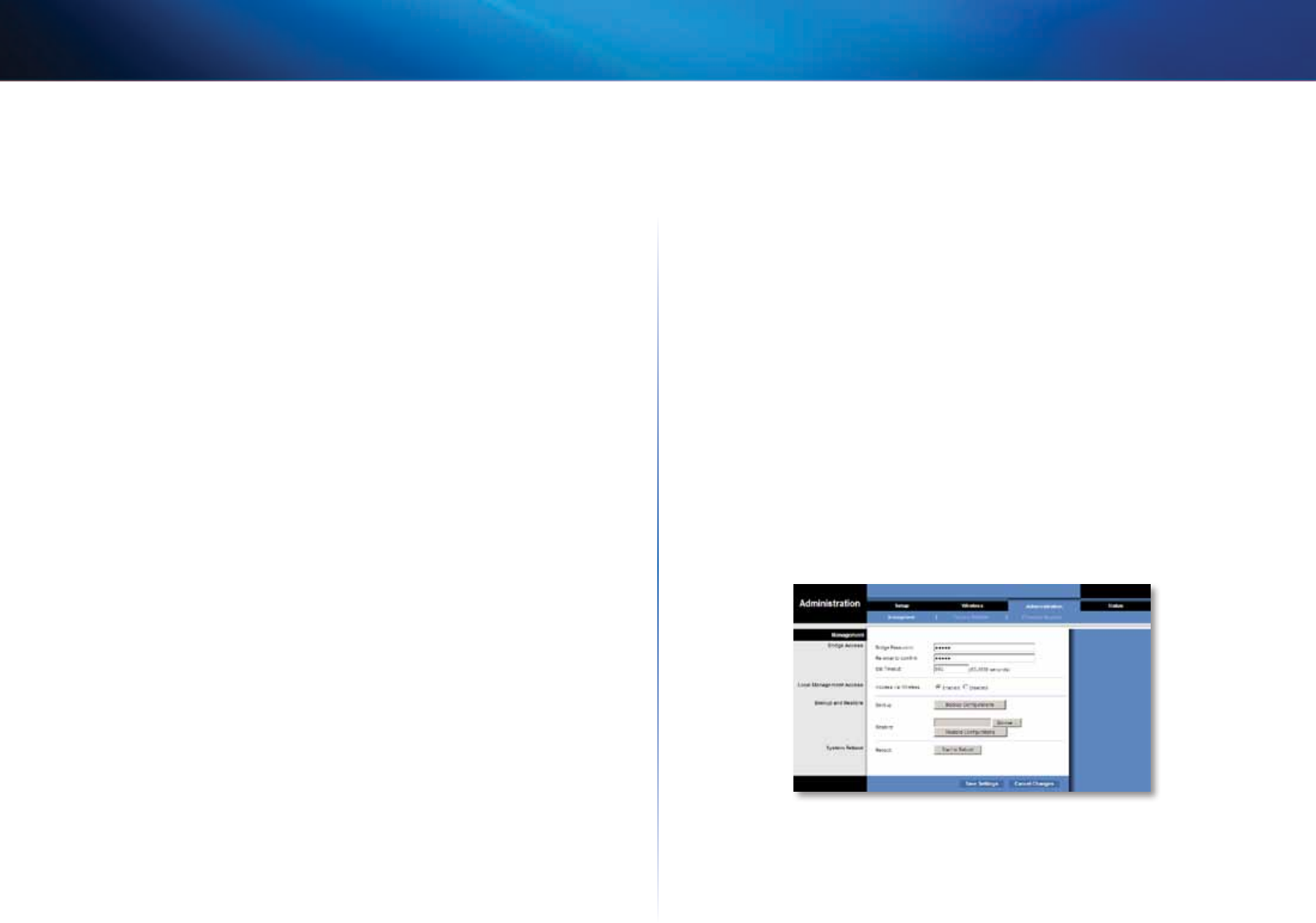
14
Konfiguracja zaawansowana
Linksys WES610N/WET610N
Zaawansowane ustawienia bezprzewodowe
Use LDPC (Użyj LDPC) Funkcja LDPC (Low-Density Parity-Check Code) umożliwia
włączenie lub wyłączenie korekcji błędów w celu zredukowania prawdopodobieństwa
utraty danych w zaszumionych kanałach. Algorytm adaptacji szybkości powodował
automatyczne wyłączenie kodowania LDPC podczas pracy z dużymi szybkościami
PHY (powyżej 162). Aby użyć opcji schematu zaawansowanej korekcji błędów
LDCP, zachowaj ustawienie domyślne, Yes (Tak). W przeciwnym wypadku wybierz
ustawienie No (Nie).
ERP Protection Type (Typ ochrony ERP) Ta opcja konfiguruje ochronę pakietów
OFDM pomimo obecności stacji 802.11b w sieci bezprzewodowej. Wysyłając pakiety
RTS/CTS lub CTS2Self z szybkością 802.11b, most informuje sieć bezprzewodową
o przesłaniu pakietów OFDM i chroni te pakiety w sieci bezprzewodowej. Pakiety
RTS/CTS i CTS2Self powodują zwiększenie obciążenia, czego wynikiem jest niższa
przepustowość.
Opcja RTS/CTS zapewnia lepszy zasięg, ale niższą przepustowość w porównaniu
z opcją CTS2Self, ponieważ opcja RTS/CTS obejmuje potwierdzenie z urządzenia
odbierającego. Aby użyć opcji RTS/CTS, zachowaj ustawienie domyślne, RTS/CTS.
Opcja None (Brak) może powodować kolizje między pakietami OFDM i CCK. Aby
użyć opcji None (Brak), wybierz ustawienie None (Brak). Aby użyć opcji CTS2Self,
wybierz ustawienie CTS2Self.
11n Protection Type (Typ ochrony 11n) Ta opcja konfiguruje ochronę przed
urządzeniami w sieci bezprzewodowej, które nie mają wysokiej przepustowości.
W przypadku, gdy router bezprzewodowy (lub punkt dostępowy) wykryje
połączenie ze starszym urządzeniem, które nie ma wysokiej przepustowości, będzie
sygnalizować wszystkim urządzeniom o wysokiej przepustowości konieczność
użycia mechanizmów RTS/CTS lub CTS2Self przed każdą transmisją danych. Ta funkcja
obsługuje również wszystkie opcje ochrony standardu 802.11n, w tym MIMO.
Opcja RTS/CTS zapewnia lepszy zasięg, ale niższą przepustowość w porównaniu
z opcją CTS2Self, ponieważ opcja RTS/CTS obejmuje potwierdzenie z urządzenia
odbierającego. Aby użyć opcji RTS/CTS, zachowaj ustawienie domyślne, RTS/CTS.
Opcja None (Brak) może powodować kolizje między pakietami z urządzeń
owysokiej przepustowości i pakietami ze starszych urządzeń. Aby użyć opcji None
(Brak), wybierz ustawienie None (Brak). Aby użyć opcji CTS2Self, wybierz ustawienie
CTS2Self.
Percentage of maximal transmit power (Procent maksymalnej mocy transmisji) Ta
opcja określa procent maksymalnej mocy transmisji w odniesieniu do ograniczeń
prawnych danego obszaru działania. Przykładowo, jeśli ograniczenia prawne
wdanym obszarze działania pozwalają na transmisje z mocą do 20dB, to ustawienie
wartości procentowej 50% umożliwi transmisję z maksymalną mocą 10dB. Wybierz
wartość procentową, której chcesz używać: 12%, 25%, 50% lub 100%. Ustawienie
domyślne to 100%.
QoS Classification Type (Typ klasyfikacji QoS) Ta opcja ustawia mapowanie
802.1D lub 802.1Q z pola IP DSCP/TOS na priorytety WMM (Background (Tło),
Best Effort (Najlepsza wartość), Video (Wideo), Voice (Głos)). Zachowaj ustawienie
domyślne, 802.1D, lub wybierz ustawienie 802.1Q, które jest używane przez
niektóre strumienie IPTV.
Re-establish Ethernet connection when initiating wireless connection (Nawiąż
ponownie połączenie Ethernet podczas inicjowania połączenia bezprzewodowego) Aby
wywołać wykrywanie DHCP na urządzeniu znajdującym się za mostem, most będzie
resetować połączenie Ethernet między mostem a urządzeniem za każdym razem,
gdy zostanie nawiązane połączenie bezprzewodowe. Aby wyłączyć to zachowanie,
wybierz ustawienie No (Nie). W przeciwnym razie zachowaj ustawienie domyślne,
Yes (Tak).
Aby zachować zmiany, kliknij przycisk Save Settings (Zapisz ustawienia). W przeciwnym
razie kliknij przycisk Cancel Changes (Anuluj zmiany).
Administration > Management
(Administracja > Zarządzanie)
Ekran ten umożliwia zarządzanie określonymi funkcjami mostu: dostępem do
narzędzia WWW, wykonywaniem kopii zapasowej pliku konfiguracyjnego i ponownym
uruchamianiem.
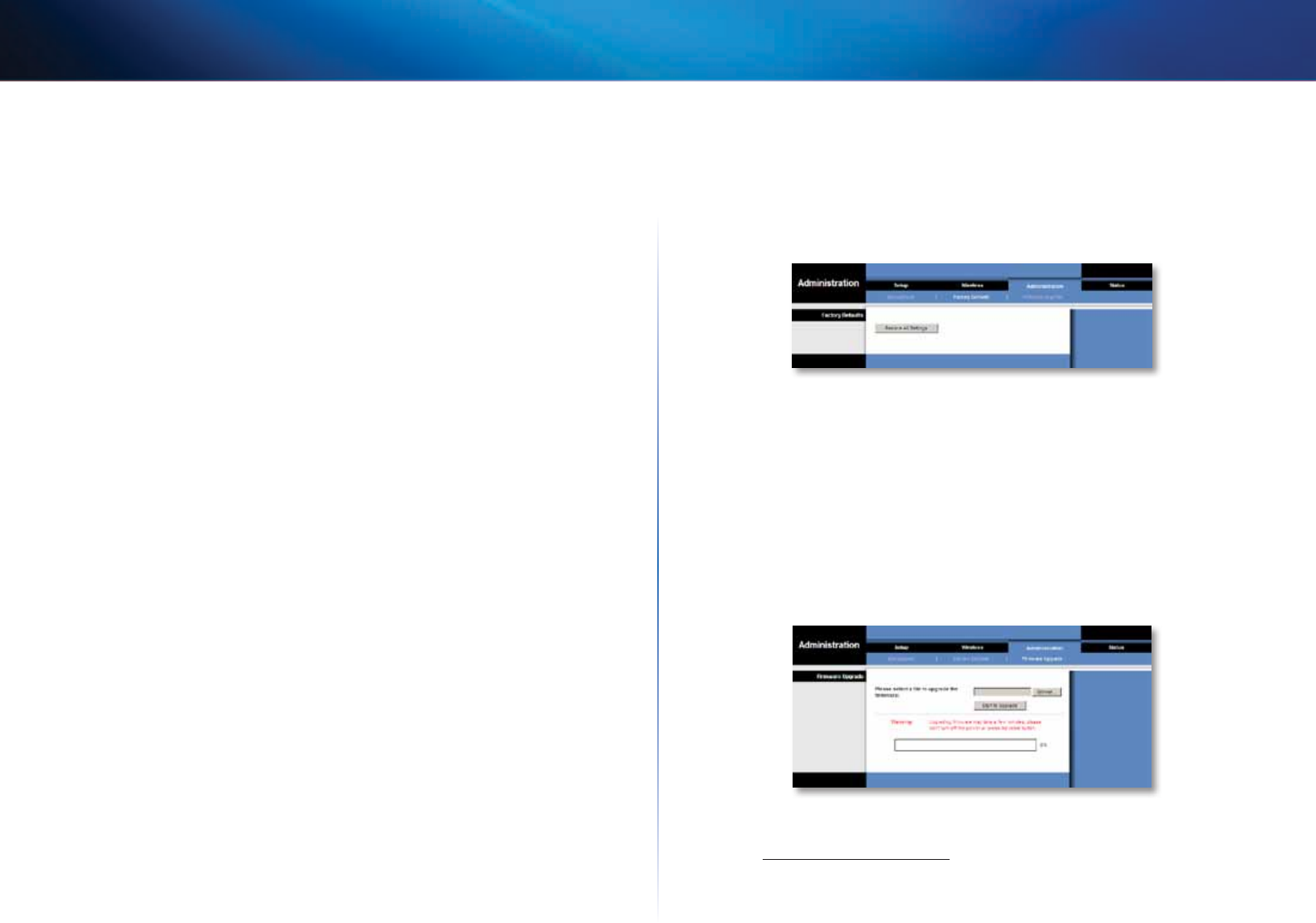
15
Konfiguracja zaawansowana
Linksys WES610N/WET610N
Management (Zarządzanie)
Bridge Access (Dostęp do mostu)
Dostęp do narzędzia WWW można zabezpieczyć przy użyciu hasła.
Bridge Password (Hasło mostu) Wprowadź nowe hasło dostępu do mostu.
Re-enter to confirm (Wprowadź ponownie, aby potwierdzić) Wprowadź hasło
ponownie w celu potwierdzenia.
Idle Timeout (Czas bezczynności) Określony przez użytkownika czas bezczynności,
po którym następuje wylogowanie. Zakres wynosi od 60 do 3600 s. Ustawienie
domyślne to 600.
Web Access (Dostęp przez Internet)
Access via Wireless (Dostęp przez sieć bezprzewodową) Używając mostu wdomenie
publicznej i zapewniając gościom dostęp bezprzewodowy, można wyłączyć
dostęp bezprzewodowy do narzędzia WWW mostu. Po wyłączeniu tej opcji
dostęp do narzędzia WWW będzie możliwy tylko przez połączenie przewodowe.
Aby zezwolić na dostęp bezprzewodowy do narzędzia WWW mostu, zachowaj
ustawienie domyślne, Enabled (Wł.). Aby uniemożliwić dostęp bezprzewodowy do
tego narzędzia, wybierz ustawienie Disabled (Wył.).
Tworzenie i przywracanie kopii zapasowych
Backup (Kopia zapasowa) Aby utworzyć kopię zapasową pliku konfiguracyjnego
mostu, kliknij przycisk Backup Configurations (Kopia zapasowa konfiguracji).
Następnie wykonuj instrukcje wyświetlane na ekranie.
Restore (Przywracanie) Kliknij przycisk Browse (Przeglądaj) i wybierz plik konfiguracyjny.
Następnie kliknij przycisk Restore Configurations (Przywróć konfigurację)
Ponowne uruchomienie systemu
Reboot (Ponowne uruchamianie) Aby ponownie uruchomić most, kliknij przycisk
Start to Reboot (Rozpocznij ponowne uruchomienie).
Aby zachować zmiany, kliknij przycisk Save Settings (Zapisz ustawienia).
Wprzeciwnym razie kliknij przycisk Cancel Changes (Anuluj zmiany).
Administration > Factory Defaults
(Administracja > Domyślne ustawienia
fabryczne)
Ten ekran umożliwia przywrócenie domyślnych ustawień fabrycznych konfiguracji
mostu.
Domyślne ustawienia fabryczne
Restore All Settings (Przywróć wszystkie ustawienia) Aby zresetować ustawienia
mostu do wartości fabrycznych, kliknij przycisk Restore All Settings (Przywróć
wszystkie ustawienia). Po przywróceniu ustawień domyślnych zostaną utracone
wszelkie zapisane ustawienia.
Administration > Upgrade Firmware
(Administracja > Uaktualnienie
oprogramowania sprzętowego)
Ten ekran umożliwia uaktualnienie oprogramowania sprzętowego mostu.
Oprogramowanie sprzętowe należy uaktualniać tylko wówczas, gdy występują
problemy z mostem lub gdy nowa wersja oprogramowania sprzętowego zawiera
funkcję interesującą użytkownika.
Przed uaktualnieniem oprogramowania sprzętowego pobierz plik uaktualnienia
oprogramowania sprzętowego mostu z witryny firmy Linksys znajdującej się pod
adresem www.Linksys.com/support.
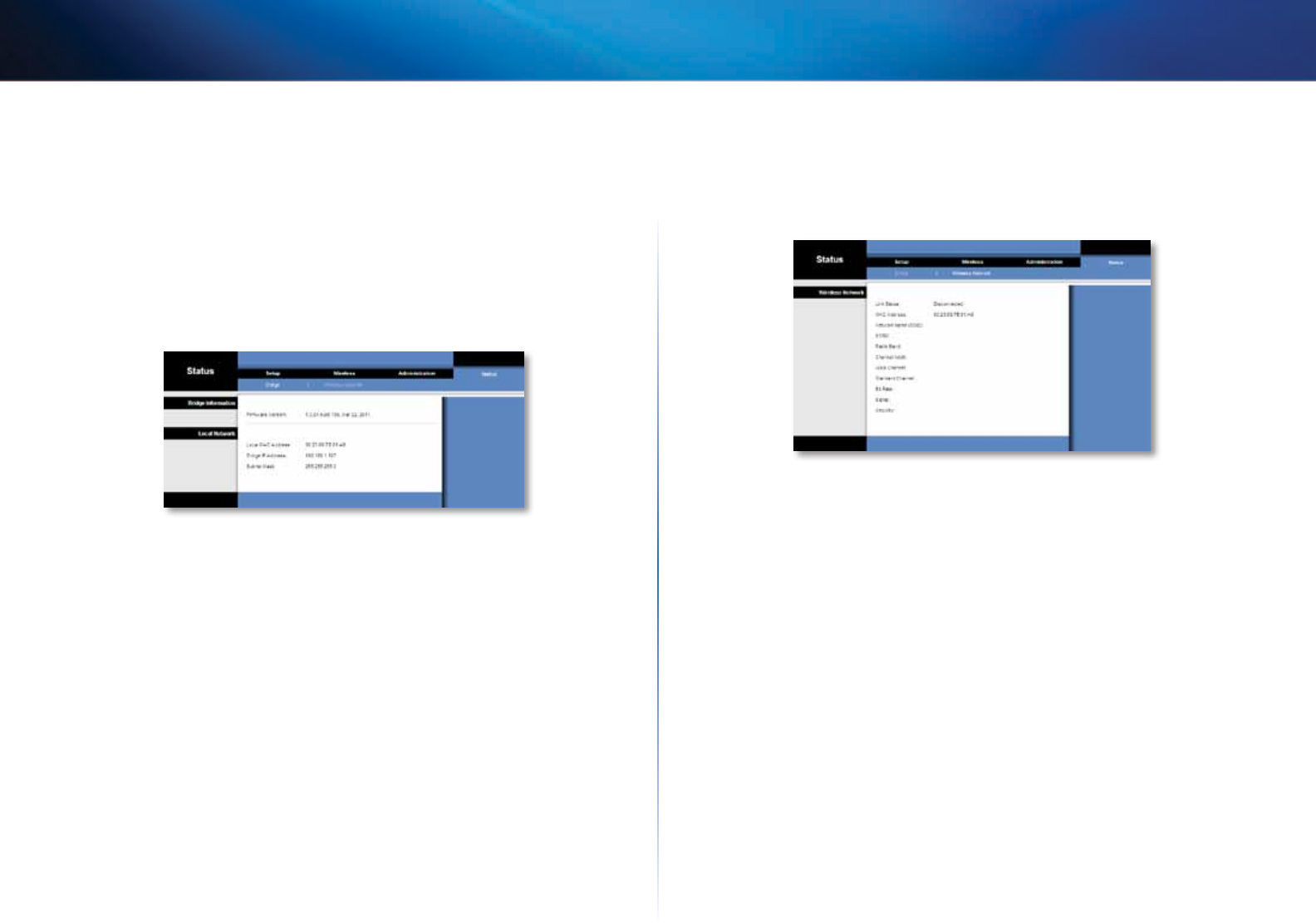
16
Konfiguracja zaawansowana
Linksys WES610N/WET610N
Uaktualnienie oprogramowania sprzętowego
Please select a file to upgrade the firmware (Wybierz plik uaktualnienia
oprogramowania sprzętowego) Kliknij przycisk Browse (Przeglądaj) i wybierz plik
uaktualnienia oprogramowania sprzętowego. Następnie
kliknij przycisk Start to
Upgrade (Rozpocznij uaktualnianie) i postępuj zgodnie z instrukcjami wyświetlanymi
na ekranie.
Status > Bridge (Stan > Most)
Wyświetlone zostaną informacje o aktualnym stanie mostu.
Bridge Information (Informacje o moście)
Firmware Version (Wersja oprogramowania sprzętowego) Wyświetlone zostaną
informacje o aktualnej wersji oprogramowania sprzętowego mostu.
Sieć lokalna
Local MAC Address (Lokalny adres MAC) Wyświetlony zostanie adres MAC mostu,
jaki widoczny jest w lokalnej sieci przewodowej Ethernet.
IP Address (Adres IP) Wyświetlony zostanie adres IP mostu, jaki widoczny jest
wlokalnej sieci przewodowej Ethernet.
Subnet Mask (Maska podsieci) Wyświetlona zostanie maska podsieci skonfigurowana
dla sieci lokalnej.
Status > Wireless (Stan > Połączenie
bezprzewodowe)
Wyświetlone zostaną informacje o sieci bezprzewodowej.
Wireless (Połączenie bezprzewodowe)
Status (Stan) Wyświetlony zostanie stan połączenia z siecią bezprzewodową.
MAC Address (Adres MAC) Wyświetlony zostanie adres MAC mostu, jaki widoczny
jest w lokalnej sieci bezprzewodowej.
Network Name (SSID) (Nazwa sieciowa (SSID)) Zostanie wyświetlona nazwa sieci
bezprzewodowej lub identyfikator SSID.
BSSID Zostanie wyświetlony adres MAC połączonego routera bezprzewodowego
(lub punktu dostępowego) w sieci bezprzewodowej.
Radio Band (Pasmo radiowe) Zostanie wyświetlone pasmo radiowe sieci bezprzewodowej.
Channel Width (Zasięg kanału) Zostanie wyświetlony zasięg kanału (w MHz)
używany przez sieć bezprzewodową.
Wide Channel (Kanał dla całej sieci) Wyświetlony zostanie kanał dla całej sieci,
zależnie od ustawień kanałów routera sieciowego. Jeśli dla opcji Radio Band (Pasmo
radiowe) routera wybrano ustawienie Wide - 40MHz Channel (Dla całej sieci — kanał
40 MHz), będzie ono dostępne dla głównego kanału Wireless-N.
Standard Channel (Kanał standardowy) Zostanie wyświetlone ustawienie kanału
standardowego. Jeśli dla opcji Radio Band (Pasmo radiowe) routera wybrano
ustawienie Wide - 40MHz Channel (Dla całej sieci — kanał 40 MHz), kanał standardowy
będzie kanałem pomocniczym dla standardu Wireless-N.
Bit Rate (Prędkość bitowa) Zostanie wyświetlona prędkość transmisji danych.
Signal (Sygnał) Wyświetlana jest procentowa siła sygnału. 100% oznacza najmocniejszą
możliwą siłę sygnału, natomiast 0% oznacza najsłabszy możliwy sygnał.
Security (Zabezpieczenia) Zostaną wyświetlone informacje o metodzie zabezpieczeń
używanej w sieci bezprzewodowej.

17
Rozwiązywanie problemów
Linksys WES610N/WET610N
17
WES610N/WET610N
Komputer lub inne przewodowe urządzenie Ethernet nie może nawiązać
komunikacji z routerem bezprzewodowym.
1.
Otwórz narzędzie WWW mostu.
2.
Na ekranie Basic Wireless Settings (Podstawowe ustawienia sieci bezprzewodowej)
upewnij się, że nazwa sieci (SSID) jest zgodna z nazwą sieci bezprzewodowej.
3.
Upewnij się, że ustawienia zabezpieczeń (WPA, WPA2 lub WEP) są zgodne
zustawieniami zabezpieczeń sieci bezprzewodowej.
Należy zmienić adres IP mostu.
Jeśli most jest podłączony do sieci z serwerem DHCP (zazwyczaj jest nim router),
to uzyskuje swój adres IP z tego serwera. W przypadku braku serwera DHCP most
używa domyślnego, statycznego adresu IP 169.254.1.250.
Jeśli most ma zawsze używać statycznego adresu IP, wykonaj następujące polecenia:
1.
Otwórz narzędzie WWW mostu.
2.
Kliknij kartę Network Setup (Konfiguracja sieci).
3.
Z menu rozwijanego Network Connection Type (Typ połączenia sieciowego)
wybierz opcję Static IP (Statyczny adres IP).
4.
Wypełnij pola Static IP Address (Statyczny adres IP), Subnet Mask (Maska
podsieci) oraz Default Gateway (Brama domyślna).
5.
Kliknij przycisk Save Settings (Zapisz ustawienia).
Komputer lub inne przewodowe urządzenie Ethernet podłączone do routera
nie może komunikować się z innymi urządzeniem podłączonym do sieci
bezprzewodowej (takim jak komputer lub drukarka).
Sprawdź następujące możliwości:
• Upewnij się, że urządzenie podłączone do sieci bezprzewodowej znajduje
się w tej samej sieci bezprzewodowej co komputer lub inne przewodowe
urządzenie Ethernet podłączone do mostu.
• Upewnij się, że identyczna nazwa sieci bezprzewodowej (SSID) jest używana
dla wszystkich urządzeń w sieci bezprzewodowej.
• Upewnij się, że wszystkie urządzenia znajdują się w tej samej sieci IP i używają
zgodnych adresów IP.
Narzędzie WWW nie przyjmuje podanego hasła.
Sprawdź następujące możliwości:
• W haśle jest uwzględniana wielkość liter. Upewnij się, że wpisujesz hasło,
korzystając ze znaków prawidłowej wielkości.
• W razie zapomnienia hasła można przywrócić domyślne ustawienia fabryczne
mostu.
W tym celu naciśnij przycisk Reset mostu i przytrzymaj go przez około 5 s.
Zostanie przywrócone fabryczne hasło domyślne admin. Wszystkie pozostałe
ustawienia mostu także zostaną zresetowane do fabrycznych wartości
domyślnych (aby przejść do narzędzia WWW, wprowadź wyraz admin w
polu Password (Hasło).
Nowe ustawienia wprowadzone za pośrednictwem narzędzia WWW nie są
wyświetlane na ekranie.
Kliknij przycisk Odśwież w przeglądarce. Jeśli nowe ustawienia nie zostaną
wyświetlone, wykonaj następujące polecenia:
1.
Odłącz zasilacz sieciowy od mostu.
2.
Odczekaj 5 sekund, a następnie podłącz ponownie zasilacz sieciowy do mostu.
3.
Kliknij przycisk Odśwież w przeglądarce.
INTERNET
Jeśli w tym rozdziale nie ma odpowiedzi na określone pytanie, należy
przejść na stronę internetową Linksys.com/support
Rozwiązywanie problemów

18
Dane techniczne
Linksys WES610N/WET610N
18
WES610N
Model WES610N
Standardy IEEE 802.3u, 802.11g, 802.11b, 802.11a,
802.11n
Diody LED Zasilanie, Ethernet, Wi-Fi Protected Setup™,
Sieć bezprzewodowa, połączenie i aktywność
poszczególnych portów Ethernet
Porty Ethernet (4), zasilanie
Przyciski reset, bezpieczna konguracja Wi-Fi
Rodzaj okablowania CAT5e
Anteny 3 (wewnętrzne)
Typ złącza antenowego ND
Odłączane (Tak/Nie) Nie
Modulacje 802.11a: OFDM/BPSK, QPSK, 16-QAM, 64-QAM
802.11b: CCK/QPSK, BPSK
802.11g: OFDM/BPSK, QPSK, 16-QAM, 64-QAM
802.11n: OFDM/BPSK, QPSK, 16-QAM, 64-QAM
Moc RF (EIRP) w dBm 802.11a: 15dBm (typowa) przy 54Mb/s
802.11b: 19dBm (typowa) przy 11Mb/s
802.11g: 16dBm (typowa) przy 54Mb/s
802.11n (2,4GHz): 18dBm (typowa) przy MCS15
802.11n (5GHz): 16 dBm (typowa) przy
MCS15
Czułość odbiornika 802.11a: -72dBm (typowa) przy 54Mb/s
802.11b: -85dBm (typowa) przy 11Mb/s
802.11g: -73dBm (typowa) przy 54Mb/s
802.11n (20MHz): -75dBm (typowa) przy MCS15
802.11n (40MHz): -69 dBm (typowa) przy MCS15
Zysk anteny w dBi 1
Zabezpieczenia sieci bezprzewodowej WEP, Wi-Fi Protected Access™ (WPA),
Wi-Fi Protected Access™ 2 (WPA2)
Klucz zabezpieczeń zabezpieczeń Szyfrowanie maks. 128-bitowe
Środowisko użytkowania
Wymiary 177 x 128 x 68 mm
(6,97" x 5,04" x 2,68")
Waga 295 g (0,65 uncji)
Certykaty FCC, UL/cUL, ICES-003, RSS210, CE, Wi-Fi
(IEEE 802 11a/b/g/draft n), WPA2™,
Wi-Fi Protected Setup, WMM®
Zasilanie 12V, 1A
Temp. pracy od 0 do 40°C (od 32 do 104°F)
Temp. przechowywania od -20 do 60°C (od -4 do 140°F)
Wilgotność podczas pracy od 10 do 85% (bez kondensacji)
Wilgotność podczas przechowywania od 5 do 90% (bez kondensacji)
Dane techniczne mogą ulec zmianie bez powiadomienia.
Dane techniczne

19
Dane techniczne
Linksys WES610N/WET610N
19
WET610N
Model WET610N
Standardy IEEE 802.3u, 802.11g, 802.11b, 802.11a, 802.11n
Diody LED Zasilanie, Ethernet, Wi-Fi Protected Setup™,
Sieć bezprzewodowa
Porty Ethernet, zasilanie
Przyciski reset, bezpieczna konguracja Wi-Fi
Rodzaj okablowania CAT5e
Anteny 3 (wewnętrzne)
Typ złącza antenowego ND
Odłączane (Tak/Nie) Nie
Modulacje 802.11a: OFDM/BPSK, QPSK,
16-QAM, 64-QAM
802.11b: CCK/QPSK, BPSK
802.11g: OFDM/BPSK, QPSK,
16-QAM, 64-QAM
802.11n: OFDM/BPSK, QPSK,
16-QAM, 64-QAM
Moc RF (EIRP) w dBm 802.11a: 15dBm (typowa) przy 54Mb/s
802.11b: 18dBm (typowa) przy 11Mb/s
802.11g: 16dBm (typowa) przy 54Mb/s
802.11n: 12dBm (typowa) przy 130Mb/s
(HT20), 270Mb/s (HT40)
Czułość odbiornika 802.11a: -72dBm (typowa) przy 54Mb/s
802.11b: -85dBm (typowa) przy 11Mb/s
802.11g: -73dBm (typowa) przy 54Mb/s
802.11n: -70dBm (typowa) przy MCS15/2,4GHz,
-69dBm (typowa) przy MCS15/5,0GHz
Zysk anteny w dBi 1
Zabezpieczenia sieci bezprzewodowej WEP, Wi-Fi Protected Access™ (WPA), Wi-Fi
Protected Access™ 2 (WPA2)
Klucz zabezpieczeń zabezpieczeń Szyfrowanie maks. 128-bitowe
Środowisko użytkowania
Wymiary 145 x 106 x 52 mm
(5,71" x 4,17" x 2,05")
Waga 159g (5,61 uncji)
Certykaty FCC, UL/cUL, ICES-003, RSS210, CE, Wi-Fi
(IEEE 802 11a/b/g/draft n), WPA2™,
Wi-Fi Protected Setup, WMM®
Zasilanie 12V, 1A
Temp. pracy od 0 do 40°C (od 32 do 104°F)
Temp. przechowywania od -20 do 60°C (od -4 do 140°F)
Wilgotność podczas pracy od 10 do 85% (bez kondensacji)
Wilgotność podczas przechowywania od 5 do 90% (bez kondensacji)
Dane techniczne mogą ulec zmianie bez powiadomienia.
3425-01249
Cisco, logo Cisco oraz Linksys są znakami towarowymi lub zastrzeżonymi znakami towarowymi firmy Cisco i/lub jej spółek zależnych w Stanach Zjednoczonych i innych państwach.
Listę znaków towarowych firmy Cisco można znaleźć na stronie www.cisco.com/go/trademarks. Wszelkie inne znaki towarowe użyte w niniejszym dokumencie należą do odpowiednich właścicieli.
© 2011 Cisco i/lub jej spółki zależne. Wszelkie prawa zastrzeżone.
Linksys.com/support
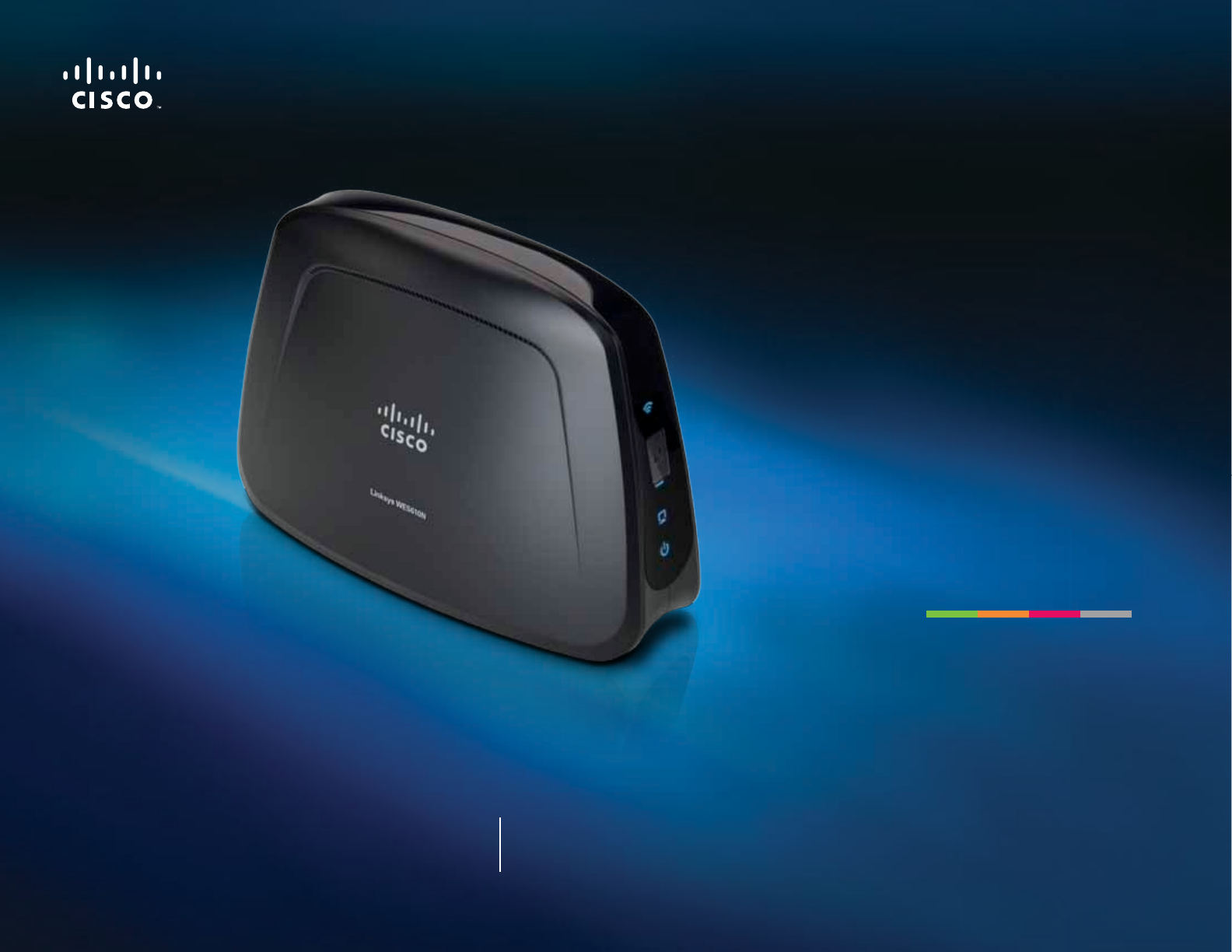
Manual do
utilizador
Linksys WET610N/WES610N Ponte de entretenimento N de banda dupla

i
Índice
Série E Linksys
i
Descrição geral do produto
Painel de LEDs . . . . . . . . . . . . . . . . . . . . . . . . . . . . . . . .2
Painel das portas. . . . . . . . . . . . . . . . . . . . . . . . . . . . . . .3
Lista de vericação da segurança sem
os
Alterar o nome ou SSID predenido da rede sem os 4
Alterar a palavra-passe predenida 4
Activar o ltro de endereços MAC 4
Activar a encriptação 4
Directrizes gerais de segurança da rede . . . . . . . . . . . . . . . .4
Sugestões adicionais de segurança . . . . . . . . . . . . . . . . . . .5
Conguração avançada
Como aceder ao utilitário baseado no browser . . . . . . . . . . .6
Setup (Conguração) > Basic Setup (Conguração básica) . . . .7
Idioma 7
Conguração da rede 7
Wireless (Sem os) > Basic Wireless Settings (Denições sem
os básicas) . . . . . . . . . . . . . . . . . . . . . . . . . . . . . . . . .7
Denições sem os básicas 8
Segurança sem os 8
Wi-Fi Protected Setup 9
Wireless (Sem os) > Wireless Network Site Survey
(Pesquisa de sites de redes sem os) . . . . . . . . . . . . . . . . 10
Pesquisa de sites de redes sem os 10
Wireless (Sem os) > WMM®. . . . . . . . . . . . . . . . . . . . . . . 11
WMM 12
Wireless (Sem os) > Advanced Wireless Settings
(Denições sem os avançadas) . . . . . . . . . . . . . . . . . . . 13
Sem os avançadas 14
Administration (Administração) > Management (Gestão) . . . . 14
Gestão 15
Administration (Administração) > Factory Defaults
(Predenições de fábrica) . . . . . . . . . . . . . . . . . . . . . . . 15
Predenições de fábrica 15
Administration (Administração) > Upgrade Firmware
(Actualizar rmware) . . . . . . . . . . . . . . . . . . . . . . . . . . 15
Actualizar rmware 16
Status (Estado) > Bridge (Ponte) . . . . . . . . . . . . . . . . . . . . 16
Informações da ponte 16
Rede local 16
Status (Estado) > Wireless (Sem os) . . . . . . . . . . . . . . . . . 16
Sem os 16
Resolução de problemas
WES610N/WET610N 17
Especicações
WES610N . . . . . . . . . . . . . . . . . . . . . . . . . . . . . . . . . . 18
WET610N . . . . . . . . . . . . . . . . . . . . . . . . . . . . . . . . . . 19
Índice
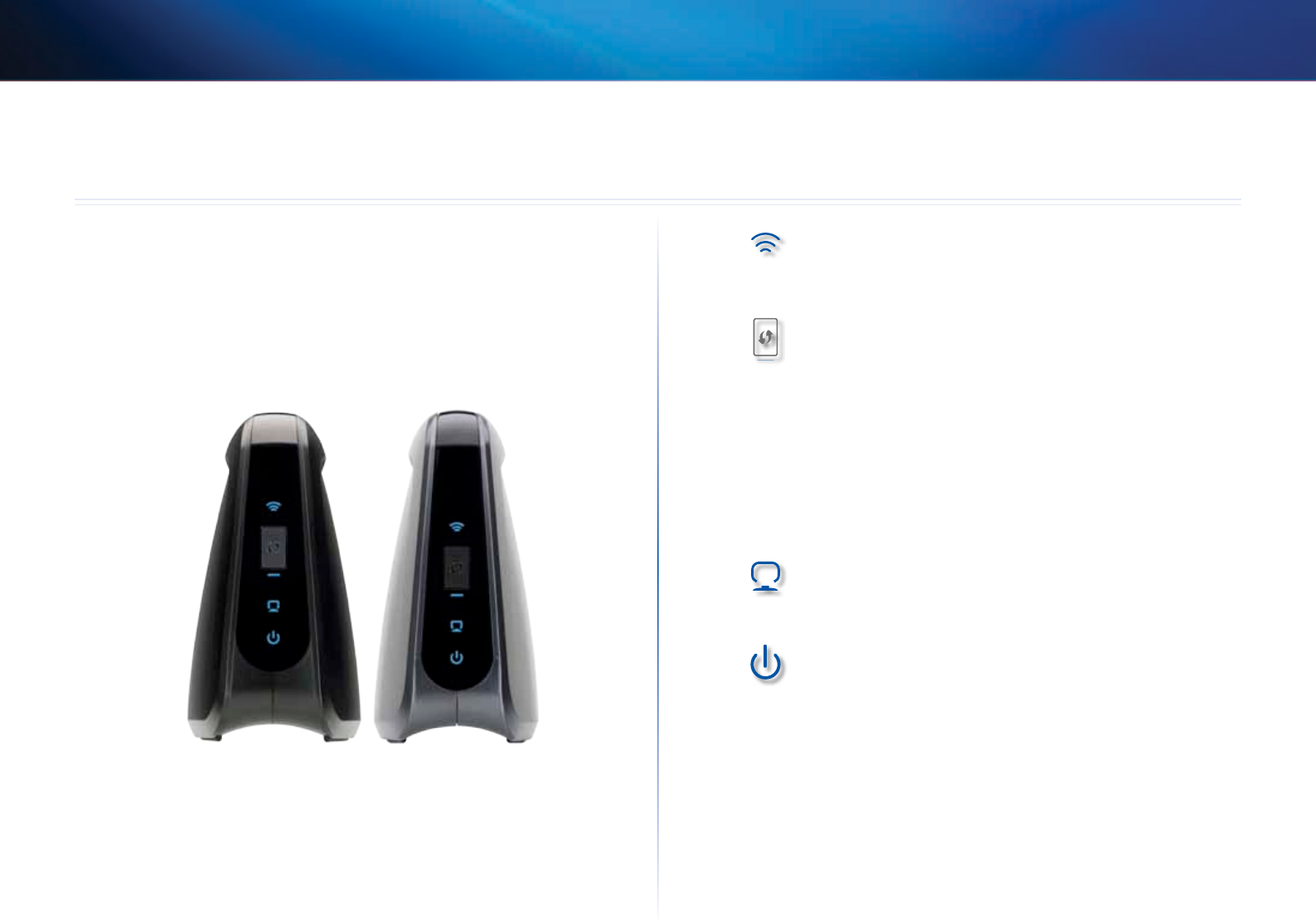
2
Descrição geral do produto
Linksys WES610N/WET610N
2
Obrigado por escolher a ponte de entretenimento N de banda dupla da Linksys.
A ponte pode ligar qualquer dispositivo Ethernet com fios à sua rede sem fios.
Aponte baseia-se na tecnologia sem fios N de banda dupla e, por isso, é compatível
com qualquer router ou ponto de acesso sem fios N, G, A ou B. Para a primeira
instalação, siga os passos presentes na pasta do CD. Para configurar as definições
avançadas, utilize o conveniente utilitário baseado no browser.
Painel de LEDs
WES610N WET610N
Sem fios (Azul) O LED sem fios acende-se quando existe
uma ligação sem fios. O LED fica intermitente quando a ponte
está a enviar ou a receber activamente dados através da rede
sem fios.
Botão Wi-Fi Protected Setup Se o seu router suportar
Wi-Fi Protected Setup e utilizar a segurança WPA ou WPA2,
poderá utilizar a função Wi-Fi Protected Setup para ligar
automaticamente a ponte. Para utilizar a função Wi-Fi Protected
Setup, consulte ”Wireless (Sem fios) > Basic Wireless Settings
(Definições sem fios básicas)” na página 7.
LED Wi-Fi Protected Setup (Azul/Âmbar) O LED fica intermitente
a azul durante dois minutos, durante o processo de Wi-Fi
Protected Setup. Acende-se a azul quando a segurança sem
fios estiver activada. Se ocorrer um erro durante o processo de
Wi-Fi Protected Setup, o LED acende-se a âmbar. Certifique-se
de que o router da rede suporta Wi-Fi Protected Setup. Aguarde
até que o LED se desligue e, em seguida, tente novamente.
Ethernet (Azul) O LED Ethernet acende-se quando existe
uma ligação com fios. O LED fica intermitente quando a ponta
está a enviar ou receber activamente dados através da porta
Ethernet.
Alimentação (Azul) O LED de alimentação acende-se quando
a ponte é ligada.
Descrição geral do produto
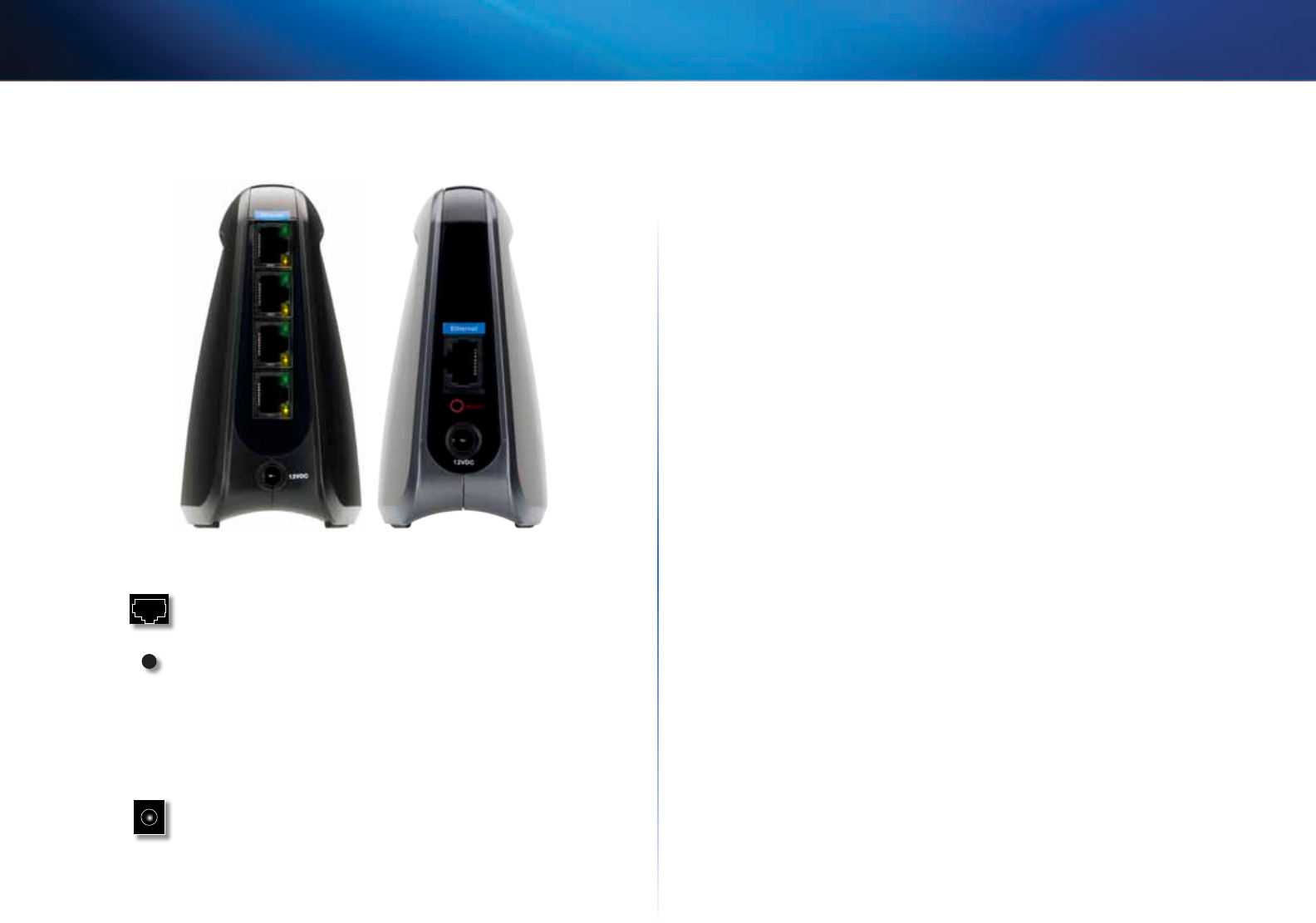
3
Descrição geral do produto
Linksys WES610N/WET610N
Painel das portas
WES610N WET610N
Ethernet A porta Ethernet liga a ponte a um computador
ou outro dispositivo de rede Ethernet. O WES610N tem
quatro portas e o WET610N tem uma única porta.
Reset (Repor) Existem duas formas de repor as predefinições
de fábrica da ponte. Prima e mantenha premido o botão
Reset (Repor) durante aproximadamente cinco segundos,
ou restaure as predefinições a partir de Administration
(Administração) > Factory Defaults (Predefinições de fábrica)
no utilitário baseado no browser da ponte. O WES610N
tem um botão Reset (Repor) na parte inferior e o WET610N
tem um botão Reset (Repor) no painel das portas traseiro.
Alimentação A porta de alimentação liga a ponte ao
transformador incluído.

4
Lista de verificação da segurança sem fios
Linksys WES610N/WET610N
4
As redes sem fios são convenientes e de fácil instalação e, por isso, estão a ser
adoptadas a um ritmo acelerado pelos utilizadores que dispõem de Internet de alta
velocidade em casa. Como a rede sem fios funciona através do envio de informações
por ondas de rádio, poderá ser mais vulnerável a intrusões do que uma rede com
fios tradicional. Como os sinais emitidos pelos telemóveis ou telefones sem fios,
os sinais emitidos pela sua rede sem fios também podem ser interceptados. Uma
vez que não é possível impedir fisicamente alguém de ligar à sua rede sem fios,
énecessário efectuar alguns passos adicionais para manter a sua rede segura.
Alterar o nome ou SSID predefinido da rede sem fios
Os dispositivos sem fios têm um nome ou Identificador do Conjunto de Serviços
(SSID) da rede sem fios predefinido de fábrica. Trata-se do nome da sua rede sem
fios e pode ter até 32 caracteres. Os produtos sem fios da Linksys utilizam linksys
como o nome predefinido da rede sem fios. Deverá alterar o nome da rede sem
fios para algo único, para distinguir a sua rede sem fios de outras redes sem fios
que possam existir em seu redor, mas não utilize informações pessoais (como o seu
número da Segurança Social) porque estas informações poderão ficar disponíveis
para qualquer pessoa que esteja à procura de redes sem fios.
Alterar a palavra-passe predefinida
Para os produtos sem fios como pontos de acesso e routers, será solicitada uma
palavra-passe quando pretender alterar as respectivas definições. Estes dispositivos
têm uma palavra-passe predefinida de fábrica. A palavra-passe predefinida da
Linksys é admin. Os piratas informáticos conhecem estas predefinições e poderão
tentar utilizá-las para aceder ao seu dispositivo sem fios e alterar as suas definições
da rede. Para impedir qualquer alteração não autorizada, personalize a palavra-passe
do dispositivo de modo a que seja difícil de adivinhar.
Activar o filtro de endereços MAC
Os routers da Linksys permitem-lhe activar o filtro de endereços MAC (Controlo
de acesso a suportes de dados). O endereço MAC é uma série única de números
e letras atribuída a cada dispositivo da rede. Com o filtro de endereços MAC
activado, o acesso à rede sem fios é fornecido apenas para os dispositivos sem fios
com endereços MAC específicos. Por exemplo, pode especificar o endereço MAC
de cada computador presente na sua casa para que apenas esses computadores
possam aceder à sua rede sem fios.
Activar a encriptação
A encriptação protege os dados transmitidos numa rede sem fios. Wi-Fi Protected
Access (WPA/WPA2) e Wired Equivalent Privacy (WEP) oferecem diferentes níveis de
segurança para a comunicação sem fios.
Uma rede com encriptação WPA/WPA2 é mais segura do que uma rede com
encriptação WEP, porque a WPA/WPA2 utiliza a encriptação de chaves dinâmicas.
Para proteger as informações durante a transmissão através das ondas de rádio,
deverá activar o nível mais alto de encriptação suportado pelo seu equipamento
de rede.
WEP é uma norma de encriptação mais antiga e poderá ser a única opção disponível
em alguns dispositivos mais antigos que não suportam WPA.
Directrizes gerais de segurança da rede
A segurança da rede sem fios é inútil se a rede subjacente não for segura.
• Proteja todos os computadores na rede com uma palavra-passe e proteja
individualmente os ficheiros importantes com uma palavra-passe.
• Altere regularmente as palavras-passe.
• Instale software antivírus e software de firewall pessoal.
• Desactive a partilha de ficheiros (unidade a unidade). Algumas aplicações podem
abrir a partilha de ficheiros sem o seu consentimento e/ou conhecimento.
Lista de verificação da segurança sem fios

5
Lista de verificação da segurança sem fios
Linksys WES610N/WET610N
Sugestões adicionais de segurança
• Mantenha os routers, pontos de acesso ou gateways sem fios afastados das
paredes exteriores e das janelas.
• Desligue os routers, pontos de acesso ou gateways sem fios quando não
estiverem a ser utilizados (à noite, durante as férias).
• Utilize frases-passe complexas com, pelo menos, oito caracteres. Combine
letras e números para evitar utilizar palavras normais que podem ser encontradas
no dicionário.
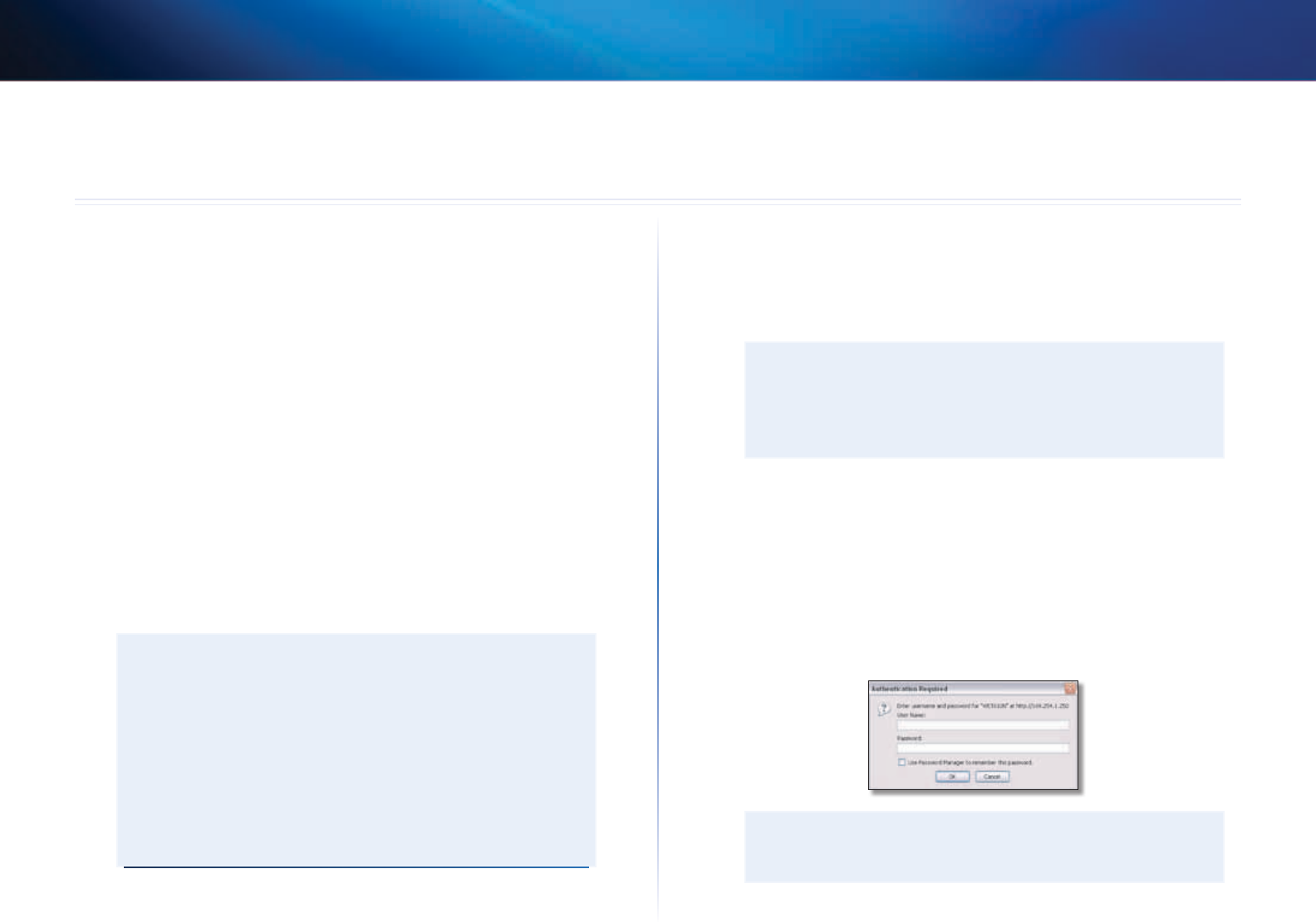
6
Configuração avançada
Linksys WES610N/WET610N
6
A ponte estará pronta para ser utilizada depois de ter sido configurada com os
passos apresentados na pasta do CD. Contudo, se pretender alterar as respectivas
definições avançadas, utilize o utilitário baseado no browser da ponte. Este capítulo
descreve cada uma das páginas Web do utilitário, bem como as funções chave de
cada página. O utilitário pode ser acedido através do browser de um computador
ligado em rede com a ponte.
O utilitário baseado no browser tem os seguintes separadores principais: Setup
(Configuração), Wireless (Sem fios), Administration (Administração) e Status (Estado).
Estarão disponíveis separadores adicionais depois de clicar num dos separadores
principais.
Como aceder ao utilitário baseado no
browser
Utilize um browser para aceder ao utilitário baseado no browser.
Se a ponte estiver ligada a uma rede com um servidor DHCP (normalmente, o
router da rede), a ponte obterá o respectivo endereço IP a partir do servidor DHCP.
Se não existir nenhum servidor DHCP, a ponte utilizará o seu endereço IP estático
predefinido, 169.254.1.250. (Se definiu um endereço IP estático permanente na
ponte através do utilitário baseado no browser, introduza o endereço IP estático.)
NOTA
Se não souber o endereço IP da ponte, poderá encontrá-lo na tabela de
clientes DHCP do seu router. (Consulte a documentação do seu router.)
Se não conseguir localizar o endereço IP da ponte, poderá repor a ponte;
prima o botão Reset (Repor) na ponte durante aproximadamente cinco
segundos, utilizando um clipe aberto. As predefinições de fábrica
da ponte serão repostas. A ponte pedirá um endereço IP ao servidor
DHCP (normalmente, o router da rede). Se não for encontrado nenhum
servidor DHCP, a ponte utilizará o seu endereço IP estático predefinido,
169.254.1.250, até detectar um servidor DHCP que lhe atribua um
endereço IP dinâmico.
Se a ponte não estiver associada a um router e estiver a utilizar as predefinições de
fábrica, ligue um computador à ponte utilizando uma ligação Ethernet para aceder
ao utilitário-baseado na Web. Terá de configurar a ligação Ethernet no computador
com um endereço IP estático e uma máscara de sub-rede.
O endereço IP do seu adaptador Ethernet deve ser definido para um endereço IP
específico.
1.
No campo IP address (Endereço IP), introduza 169.254.x.y (o "x" deve ser
substituído por um número entre 1 e 254 e o "y" deve ser substituído por um
número entre 0 e 255).
2.
No campo Subnet mask (Máscara de sub-rede), introduza 255.255.0.0.
NOTA
Os passos necessários para atribuir um endereço IP ao adaptador
Ethernet no seu computador variam consoante o sistema operativo.
Para obter instruções, consulte a documentação de ajuda do seu
sistema operativo específico.
Depois de atribuir um endereço IP estático ao seu adaptador Ethernet, inicie o
browser e introduza o endereço IP do adaptador (a predefinição é 169.254.1.250)
no campo Address (Endereço). Prima Enter.
É apresentado um ecrã a solicitar a palavra-passe. (Será apresentado um ecrã
semelhante aos utilizadores que não utilizam o sistema operativo Windows XP.)
Deixe o campo User name (Nome de utilizador) em branco. Introduza a palavra-passe
que criou durante o Assistente de configuração. Se não tiver criado uma nova
palavra-passe, utilize a palavra-passe predefinida admin. (Poderá definir uma
nova palavra-passe a partir do ecrã Administration (Administração) > Management
(Gestão). Clique em OK para continuar.
NOTA
Se não for apresentado o ecrã a solicitar a palavra-passe, aguarde dois
minutos e tente novamente.
Configuração avançada
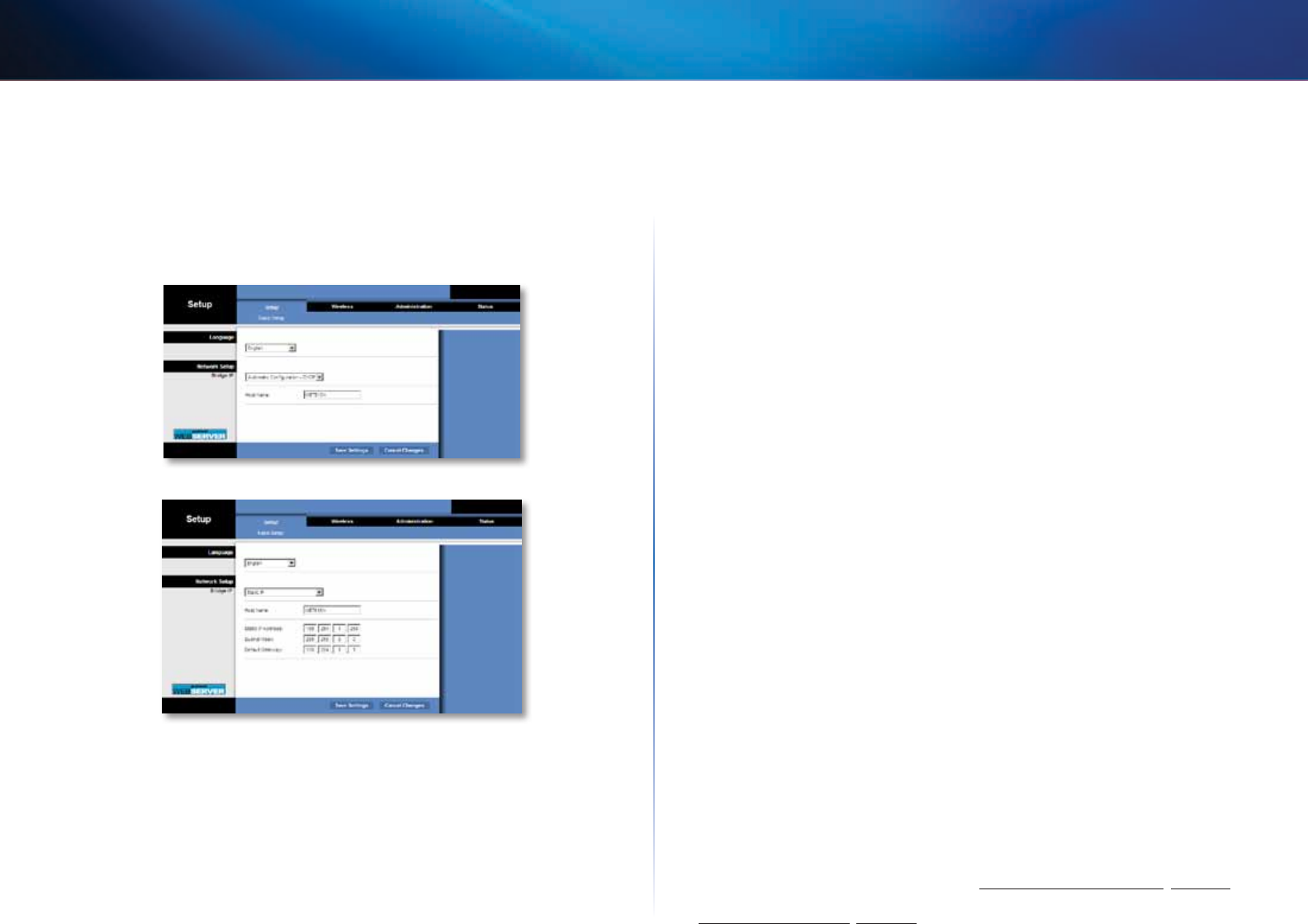
7
Configuração avançada
Linksys WES610N/WET610N
Setup (Configuração) > Basic Setup
(Configuração básica)
O primeiro ecrã apresentado é o ecrã Basic Setup (Configuração básica). Utilize
este ecrã para alterar o idioma do utilitário baseado no browser, ou para alterar as
definições da rede Ethernet com fios da ponte.
Idioma
Language (Idioma) É utilizado para definir o idioma apresentado pelo utilitário
baseado no browser. Seleccione o idioma pretendido no menu pendente.
Configuração da rede
Esta secção determina se o endereço IP da ponte é obtido automaticamente a
partir de um servidor DHCP, como, por exemplo, o seu router da rede (Automatic
Configuration - DHCP (Configuração automática - DHCP)), ou se é definido manualmente
(Static IP (IP estático)).
Bridge IP (IP da ponte) Se a sua rede tiver um servidor DHCP, como, por exemplo, o
seu router da rede, a atribuir endereços IP aos seus dispositivos da rede, mantenha
a predefinição, Automatic Configuration - DHCP (Configuração automática - DHCP).
A ponte pedirá um endereço IP ao servidor DHCP (normalmente, o router da rede).
Se não for encontrado nenhum servidor DHCP, a ponte utilizará o seu endereço
IP estático predefinido, 169.254.1.250, até detectar um servidor DHCP que lhe
atribua um endereço IP dinâmico.
Se pretender definir um endereço IP estático permanente para a ponte, seleccione
Static IP (IP estático).
Se seleccionar Static IP (IP estático), preencha os seguintes campos:
• Static IP Address (Endereço IP estático) Introduza um endereço IP único que
será utilizado para aceder ao utilitário baseado no browser.
• Subnet Mask (Máscara de sub-rede) Introduza a máscara de sub-rede da sua
rede com fios.
• Default Gateway (Gateway predefinido) Introduza o endereço IP do gateway
predefinido da sua rede (na maioria dos casos, é o seu router).
Clique em Save Settings (Guardar definições) para aplicar as suas alterações, ou
clique em Cancel Changes (Cancelar alterações) para cancelar as suas alterações.
Wireless (Sem fios) > Basic Wireless
Settings (Definições sem fios básicas)
Utilize o ecrã Basic Wireless Settings (Definições sem fios básicas) para configurar as
definições básicas sem fios e de segurança da ponte.
Existem duas formas de configurar as definições da ponte: manual e Wi-Fi Protected
Setup. Wi-Fi Protected Setup é uma função que facilita a configuração da sua
rede sem fios. Se o seu router da rede suportar Wi-Fi Protected Setup e utilizar a
segurança WPA ou WPA2, poderá utilizar a função Wi-Fi Protected Setup para ligar
automaticamente a ponte.
Configuration View (Vista da configuração) Para configurar manualmente a sua
rede sem fios, seleccione Manual. Consulte Definições sem fios básicas, página 8.
Para utilizar Wi-Fi Protected Setup, seleccione Wi-Fi Protected Setup. Consulte
Wi-Fi Protected Setup, página 9.

8
Configuração avançada
Linksys WES610N/WET610N
Definições sem fios básicas
Network Name (SSID) (Nome da rede (SSID)) O SSID é o nome da rede partilhado
entre todos os pontos de uma rede sem fios. O SSID tem de ser idêntico para todos
os dispositivos da rede sem fios. É sensível a maiúsculas e não pode exceder 32
caracteres (utilize qualquer carácter do teclado). Certifique-se de que esta definição
corresponde à definição no seu router sem fios ou ponte de acesso. Para obter
segurança adicional, deverá alterar o SSID predefinido (linksys) para um nome
único.
Segurança sem fios
A ponte suporta as seguintes opções de segurança sem fios: WPA Personal, WPA2
Personal e WEP. O WPA (Wi-Fi Protected Access) e o WPA2 são métodos de segurança
mais fortes do que o WEP (Wired Equivalent Privacy). Para obter mais informações
sobre a segurança sem fios, consulte ”Lista de verificação da segurança sem fios”,
página 4.
Modo de segurança
Seleccione o método de segurança para a sua rede sem fios. Se não pretender
utilizar a segurança sem fios, mantenha a predefinição, Disabled (Desactivado).
NOTA
Tenha em atenção que todos os dispositivos na sua rede sem fios TÊM
de utilizar o mesmo método de segurança e frase-passe/chave, pois,
caso contrário, os dispositivos sem fios não conseguirão comunicar
entre si.
WPA Personal
WPA é uma norma de segurança mais forte do que a encriptação WEP.
Encryption (Encriptação) O WPA suporta o método de encriptação TKIP, com
chaves de encriptação dinâmicas.
Passphrase (Frase-passe) Introduza a chave partilhada pela ponte e pelo seu
router sem fios ou ponto de acesso. Tem de ter entre 8 e 63 caracteres.
Clique em Save Settings (Guardar definições) para aplicar as suas alterações, ou
clique em Cancel Changes (Cancelar alterações) para cancelar as suas alterações.
WPA2 Personal
O WPA2 é uma versão mais avançada e mais segura do WPA.
Encryption (Encriptação) O WPA2 suporta dois métodos de encriptação, TKIP e
AES, com chaves de encriptação dinâmicas. Seleccione o método de encriptação,
AES ou TKIP or AES (TKIP ou AES). A selecção predefinida é AES.
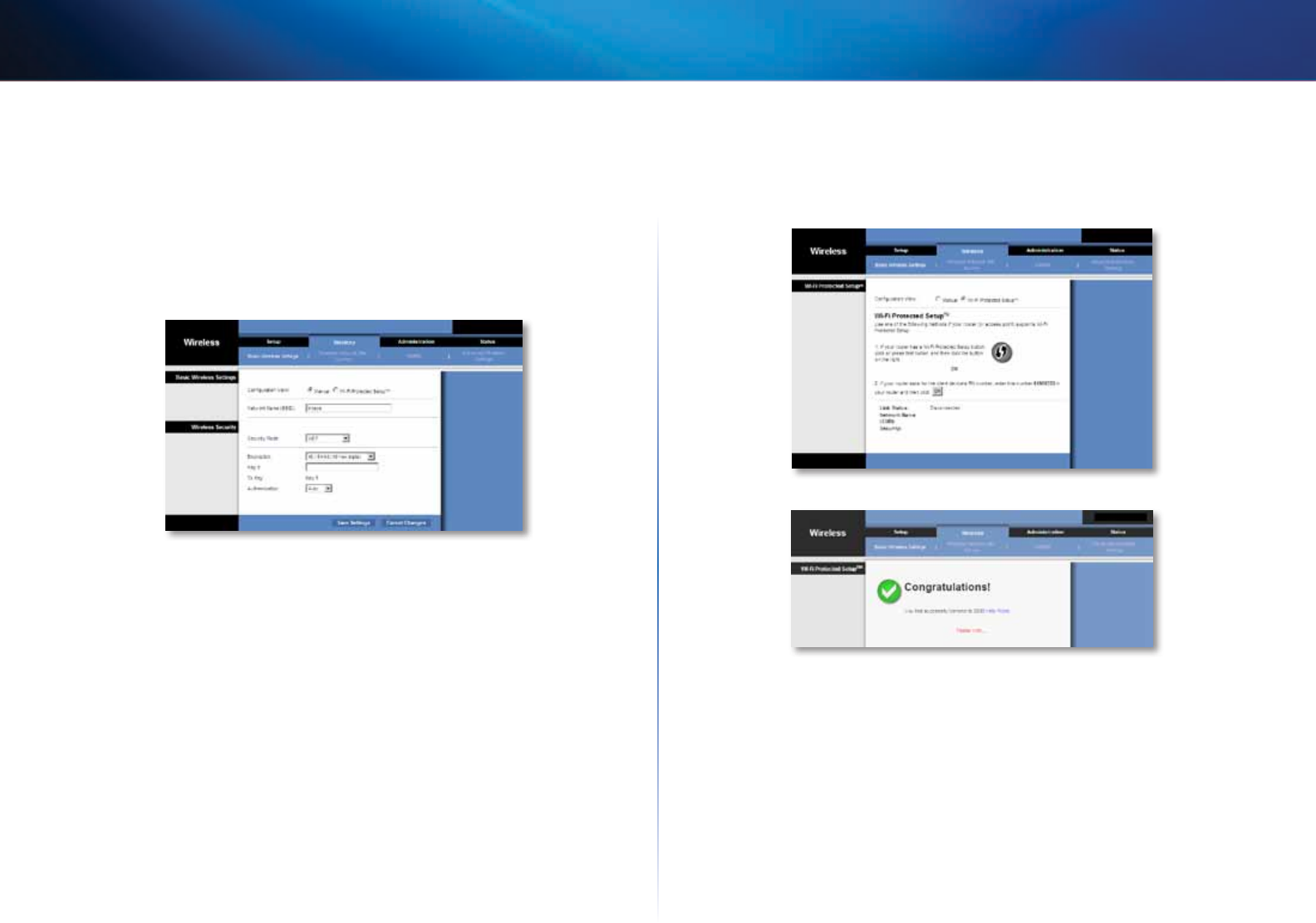
9
Configuração avançada
Linksys WES610N/WET610N
Passphrase (Frase-passe) Introduza a chave partilhada pela ponte e pelo router
sem fios ou ponto de acesso. Tem de ter entre 8 e 63 caracteres.
Clique em Save Settings (Guardar definições) para aplicar as suas alterações, ou
clique em Cancel Changes (Cancelar alterações) para cancelar as suas alterações.
WEP
O WEP é um método de encriptação básico, que não é tão seguro como o WPA ou
o WPA2.
Encryption (Encriptação) Seleccione um nível de encriptação WEP, 40/64 bits
(10 hex digits) (40/64 bits (10 dígitos hexadecimais)) ou 104/128 bits (26 hex
digits) (104/128 bits (26 dígitos hexadecimais)). A predefinição é 40/64 bits (10
hex digits) (40/64 bits (10 dígitos hexadecimais)).
Key 1 (Chave 1) Introduza a chave WEP da sua rede.
Tx Key (Chave Tx) Key 1 (Chave 1) é a chave de transmissão utilizada pela ponte.
Authentication (Autenticação) A predefinição é Auto (Automático), que permite
a utilização da autenticação Sistema aberto ou Chave partilhada. Seleccione Open
(Aberto) para utilizar a autenticação Sistema aberto; o remetente e o destinatário
não utilizam uma chave WEP para a autenticação. Seleccione Shared (Partilhada)
para utilizar a autenticação Chave partilhada; o remetente e o destinatário utilizam
uma chave WEP para a autenticação.
Clique em Save Settings (Guardar definições) para aplicar as suas alterações, ou
clique em Cancel Changes (Cancelar alterações) para cancelar as suas alterações.
Wi-Fi Protected Setup
Estão disponíveis dois métodos. Utilize o método que se aplica ao router que está
a utilizar.
Método n.º 1
Utilize este método se o seu router tiver um botão Wi-Fi Protected Setup.
1.
Clique ou prima o botão Wi-Fi Protected Setup no router.
2.
No espaço de dois minutos, clique no botão Wi-Fi Protected Setup no ecrã
Wi-Fi Protected Setup da ponte.
3.
Depois de a ponte ter sido configurada, clique em Close (Fechar).
O ecrã Wi-Fi Protected Setup apresenta o estado da ligação, o nome da rede (SSID) e
o método de segurança.
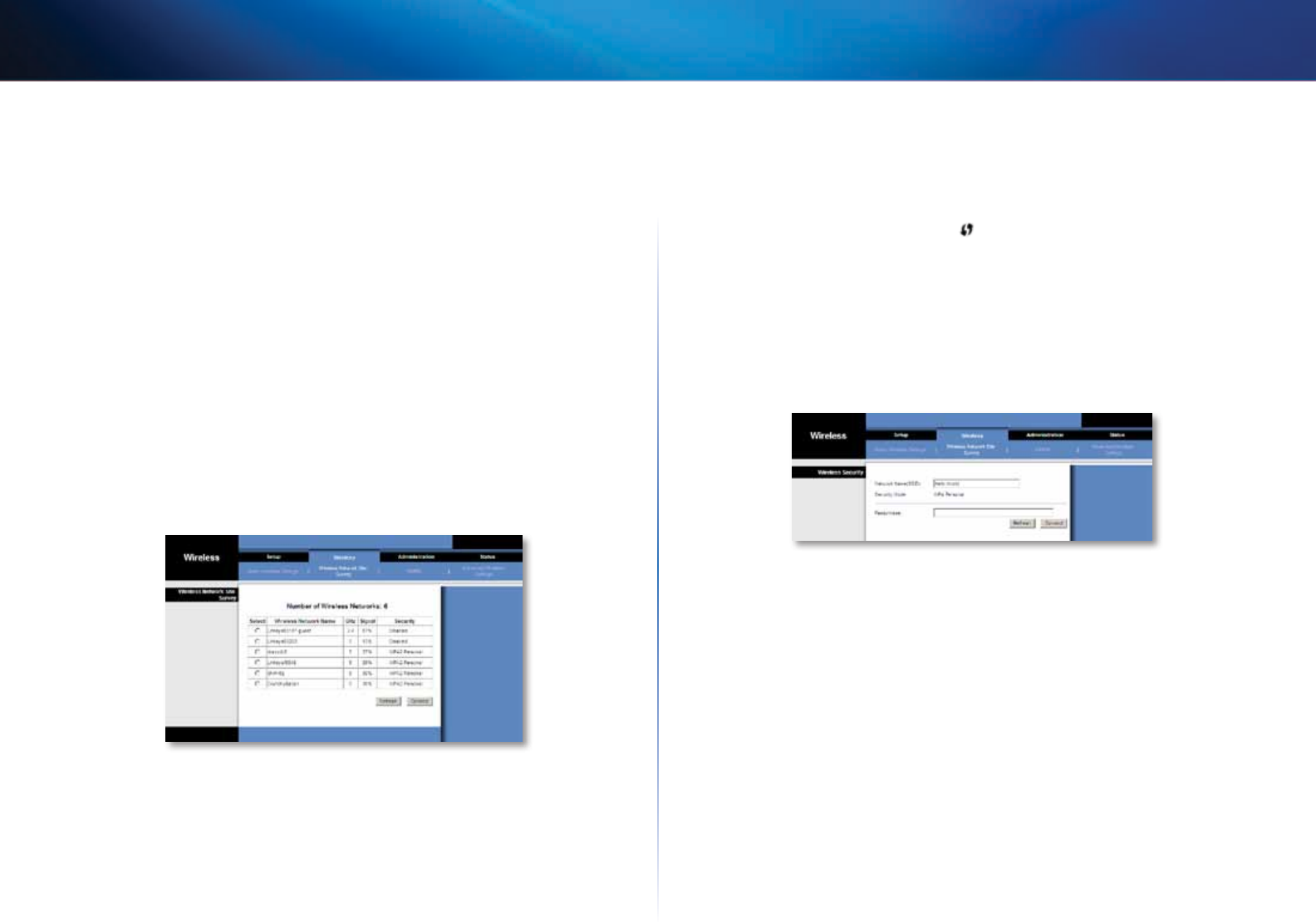
10
Configuração avançada
Linksys WES610N/WET610N
Método n.º 2
Utilize este método se o seu router solicitar o número PIN da ponte.
1.
No ecrã Wi-Fi Protected Setup do router, introduza o número PIN no ecrã Wi-Fi
Protected Setup da ponte. Em seguida, clique em Register (Registar) ou no
botão apropriado. (Também está indicado na etiqueta existente na parte
inferior da ponte.)
2.
No ecrã Wi-Fi Protected Setup da ponte, clique em OK.
3.
Depois de a ponte ter sido configurada, clique em Close (Fechar).
O ecrã Wi-Fi Protected Setup apresenta o estado da ligação, o nome da rede (SSID) e
o método de segurança.
Wireless (Sem fios) > Wireless Network Site
Survey (Pesquisa de sites de redes sem fios)
Clique no separador Wireless Network Site Survey (Pesquisa de sites de redes
sem fios) para iniciar uma pesquisa de sites. O ecrã Wireless Network Site Survey
(Pesquisa de sites de redes sem fios) indica as redes sem fios detectadas pela ponte.
Pesquisa de sites de redes sem fios
Number of Wireless Networks (Número de redes sem fios) É apresentado o
número de redes sem fios detectados pela ponte.
Select (Seleccionar) Para ligar a uma rede sem fios, clique em Select (Seleccionar).
Em seguida, clique em Connect (Ligar).
Wireless Network Name (Nome da rede sem fios) É apresentado o nome ou SSID
da rede sem fios.
GHz É apresentada a banda de rádio da rede sem fios.
Signal (Sinal) É apresentada a percentagem da potência do sinal. 100% é a
potência do sinal mais forte possível; 0% é a mais fraca.
Security (Segurança) S
e
a rede suportar Wi-Fi Protected Setup, é apresentado o
ícone da função Wi-Fi Protected Setup . É apresentado o método de segurança
utilizado pela rede sem fios.
Clique em Refresh (Actualizar) para actualizar as informações apresentadas no
ecrã.
Depois de seleccionar uma rede, clique em Connect (Ligar). É apresentado um
novo ecrã. Siga as instruções relativas ao método de segurança da sua rede.
WPA
Network Name (SSID) (Nome da rede (SSID)) É automaticamente apresentado o
nome da rede seleccionada.
Security Mode (Modo de segurança) É automaticamente apresentado o WPA
Personal.
Encryption (Encriptação) O WPA suporta o método de encriptação TKIP, com
chaves de encriptação dinâmicas.
Passphrase (Frase-passe) Introduza a chave partilhada pela ponte e pelo router
sem fios ou ponto de acesso. Tem de ter entre 8 e 63 caracteres.
Clique em Refresh (Actualizar) para actualizar as informações apresentadas no
ecrã.
Depois de introduzir as definições de segurança, clique em Connect (Ligar).
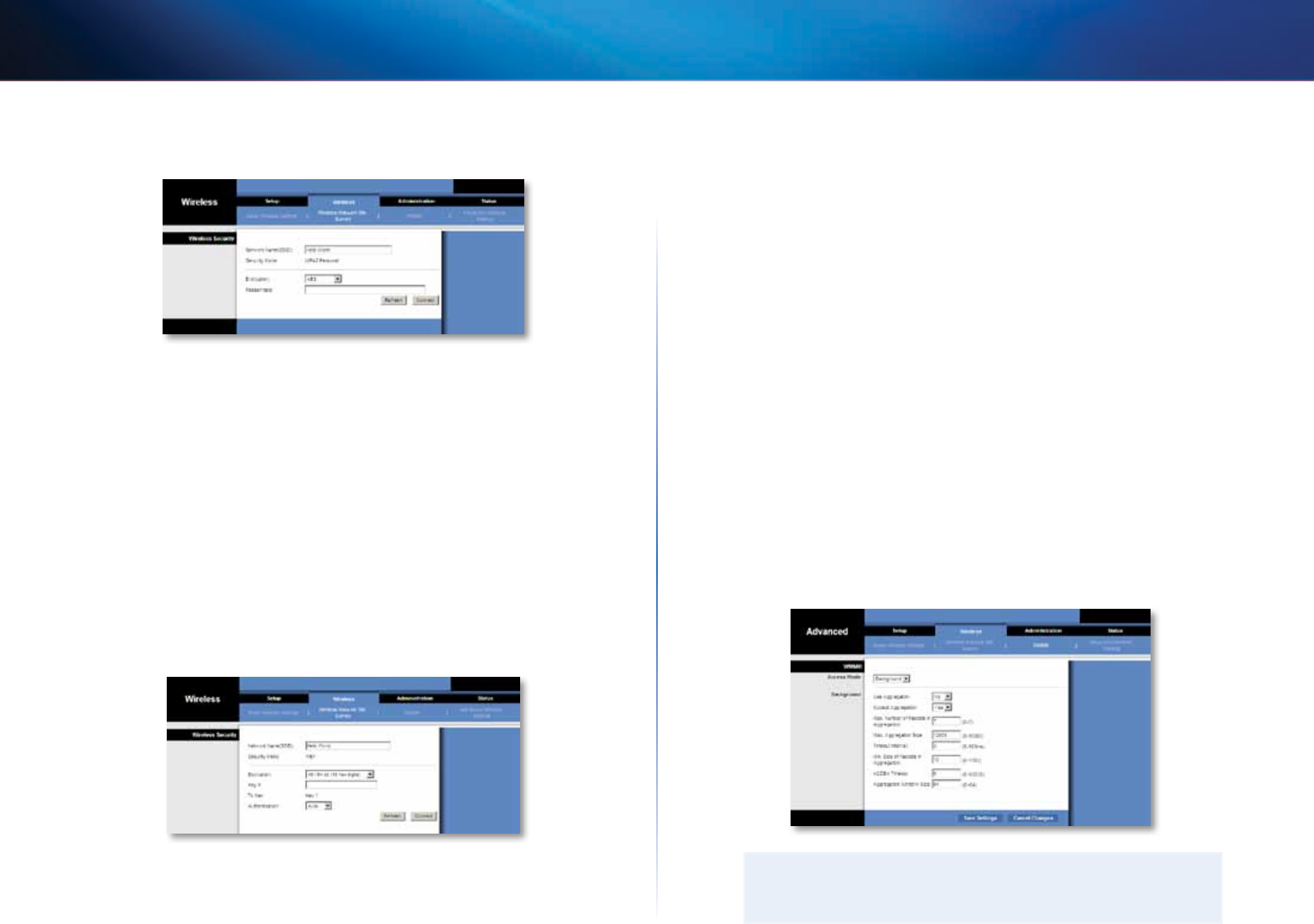
11
Configuração avançada
Linksys WES610N/WET610N
WPA2
Network Name (SSID) (Nome da rede (SSID)) É automaticamente apresentado o
nome da rede seleccionada.
Security Mode (Modo de segurança) É automaticamente apresentado o WPA2
Personal.
Encryption (Encriptação) O WPA2 suporta dois métodos de encriptação, TKIP e
AES, com chaves de encriptação dinâmicas. Seleccione o método de encriptação,
AES ou TKIP or AES (TKIP ou AES).
Passphrase (Frase-passe) Introduza a chave partilhada pela ponte e pelo router
sem fios ou ponto de acesso. Tem de ter entre 8 e 63 caracteres.
Clique em Refresh (Actualizar) para actualizar as informações apresentadas no
ecrã.
Depois de introduzir as definições de segurança, clique em Connect (Ligar).
WEP
Network Name (SSID) (Nome da rede (SSID)) É automaticamente apresentado o
nome da rede seleccionada.
Security Mode (Modo de segurança) É automaticamente apresentado o WEP.
Encryption (Encriptação) Seleccione um nível de encriptação WEP, 40/64 bits
(10 hex digits) (40/64 bits (10 dígitos hexadecimais)) ou 104/128 bits (26 hex
digits) (104/128 bits (26 dígitos hexadecimais).
Key 1 (Chave 1) Introduza a chave WEP da sua rede.
Tx Key (Chave Tx) Key 1 (Chave 1) é a chave de transmissão utilizada pela ponte.
Authentication (Autenticação) A predefinição é Auto (Automático), que permite
a utilização da autenticação Sistema aberto ou Chave partilhada. Seleccione Open
(Aberto) para utilizar a autenticação Sistema aberto; o remetente e o destinatário
não utilizam uma chave WEP para a autenticação. Seleccione Shared (Partilhada)
para utilizar a autenticação Chave partilhada; o remetente e o destinatário utilizam
uma chave WEP para a autenticação.
Clique em Refresh (Actualizar) para actualizar as informações apresentadas no
ecrã.
Depois de introduzir as definições de segurança, clique em Connect (Ligar).
Wireless (Sem fios) > WMM®
Configure as definições de Wireless MultiMedia (WMM). O WMM atribui prioridade
aos pacotes consoante o respectivo modo de acesso (tipo de tráfego): Background
(Segundo plano), Best Effort (Melhor esforço), Video (Vídeo) ou Voice (Voz). Estas
definições só devem ser ajustadas por um administrador experiente, uma vez que
definições incorrectas poderão reduzir o desempenho da rede sem fios.
NOTA
As definições no ecrã WMM destinam-se apenas a utilizadores
avançados.

12
Configuração avançada
Linksys WES610N/WET610N
WMM
Modo de acesso
Pode atribuir definições diferentes aos quatro modos de acesso disponíveis.
Seleccione o modo que pretende configurar: Background (Segundo plano), Best
Effort (Melhor esforço), Video (Vídeo) ou Voice (Voz). Siga as instruções relativas
ao modo seleccionado.
Segundo plano
Use Aggregation (Utilizar agregação) Esta opção define se a camada de MAC
(Controlo de acesso a suportes de dados) configura ou não uma sessão de ADDBA
(Adicionar confirmação do bloco). A predefinição é No (Não). Seleccione Yes (Sim)
para activar esta opção.
Accept Aggregation (Aceitar agregação) Esta opção define se a camada MAC
aceita ou não um pedido de ADDBA. A predefinição é Yes (Sim). Seleccione No
(Não) para desactivar esta opção.
Max. Number of Packets in Aggregation (Número máx. de pacotes na agregação) Esta
opção define o número máximo de pacotes (subpacotes) na agregação. O intervalo
é de 0 a 7. A predefinição é 7.
Max. Aggregation Size (Tamanho máx. da agregação) Esta opção define o tamanho
máximo da agregação (em bytes). O intervalo é de 0 a 16000. A predefinição é
12000.
Timeout Internal (Intervalo de tempo limite) Esta opção define o período de
tempo limite no qual a agregação deve ser fechada com uma “condição de fecho”
antes de ser fechada pelo temporizador. O intervalo é de 0 a 100 ms. A predefinição
é 3.
Min. Size of Packet in Aggregation (Tamanho mín. dos pacotes na agregação) Esta
opção define o tamanho mínimo (em bytes) dos pacotes acumulados na agregação.
O intervalo é de 0 a 1500. A predefinição é 10.
ADDBA Timeout (Tempo limite de ADDBA) Esta opção define o período de
tempo após o qual a configuração de ADDBA é terminada, se não existirem trocas
de pacotes pelo acordo de Confirmação do bloco (ACK) durante este período de
tempo. O intervalo é de 0 a 65535 ms. A predefinição é 0, que desactiva o tempo
limite.
Aggregation Window Size (Tamanho da janela de agregação) Esta opção define
o número máximo de pacotes transmitidos sem obter ACKs. O intervalo é de 0 a 64.
A predefinição é 64.
Clique em Save Settings (Guardar definições) para aplicar as suas alterações, ou
clique em Cancel Changes (Cancelar alterações) para cancelar as suas alterações.
Melhor esforço
Use Aggregation (Utilizar agregação) Esta opção define se a camada de MAC
(Controlo de acesso a suportes de dados) configura ou não uma sessão de ADDBA
(Adicionar confirmação do bloco). A predefinição é Yes (Sim). Seleccione No (Não)
para desactivar esta opção.
Accept Aggregation (Aceitar agregação) Esta opção define se a camada MAC
aceita ou não um pedido de ADDBA. A predefinição é Yes (Sim). Seleccione No
(Não) para desactivar esta opção.
Max. Number of Packets in Aggregation (Número máx. de pacotes na agregação) Esta
opção define o número máximo de pacotes (subpacotes) na agregação. O intervalo
é de 0 a 10. A predefinição é 10.
Max. Aggregation Size (Tamanho máx. da agregação) Esta opção define o tamanho
máximo da agregação (em bytes). O intervalo é de 0 a 20000. A predefinição é 16000.
Timeout Internal (Intervalo de tempo limite) Esta opção define o período de
tempo limite no qual a agregação deve ser fechada com uma “condição de fecho”
antes de ser fechada pelo temporizador. O intervalo é de 0 a 100 ms. A predefinição
é 3.
Min. Size of Packet in Aggregation (Tamanho mín. dos pacotes na agregação) Esta
opção define o tamanho mínimo (em bytes) dos pacotes acumulados na agregação.
O intervalo é de 0 a 1500. A predefinição é 10.
ADDBA Timeout (Tempo limite de ADDBA) Esta opção define o período de
tempo após o qual a configuração de ADDBA é terminada, se não existirem trocas
de pacotes pelo acordo de Confirmação do bloco (ACK) durante este período de
tempo. O intervalo é de 0 a 65535 ms. A predefinição é 0, que desactiva o tempo
limite.
Aggregation Window Size (Tamanho da janela de agregação) Esta opção define
o número máximo de pacotes transmitidos sem obter ACKs. O intervalo é de 0 a 64.
A predefinição é 64.
Clique em Save Settings (Guardar definições) para aplicar as suas alterações, ou
clique em Cancel Changes (Cancelar alterações) para cancelar as suas alterações.
Vídeo
Use Aggregation (Utilizar agregação) Esta opção define se a camada de MAC
(Controlo de acesso a suportes de dados) configura ou não uma sessão de ADDBA
(Adicionar confirmação do bloco). A predefinição é Yes (Sim). Seleccione No (Não)
para desactivar esta opção.
Accept Aggregation (Aceitar agregação) Esta opção define se a camada MAC
aceita ou não um pedido de ADDBA. A predefinição é Yes (Sim). Seleccione No
(Não) para desactivar esta opção.
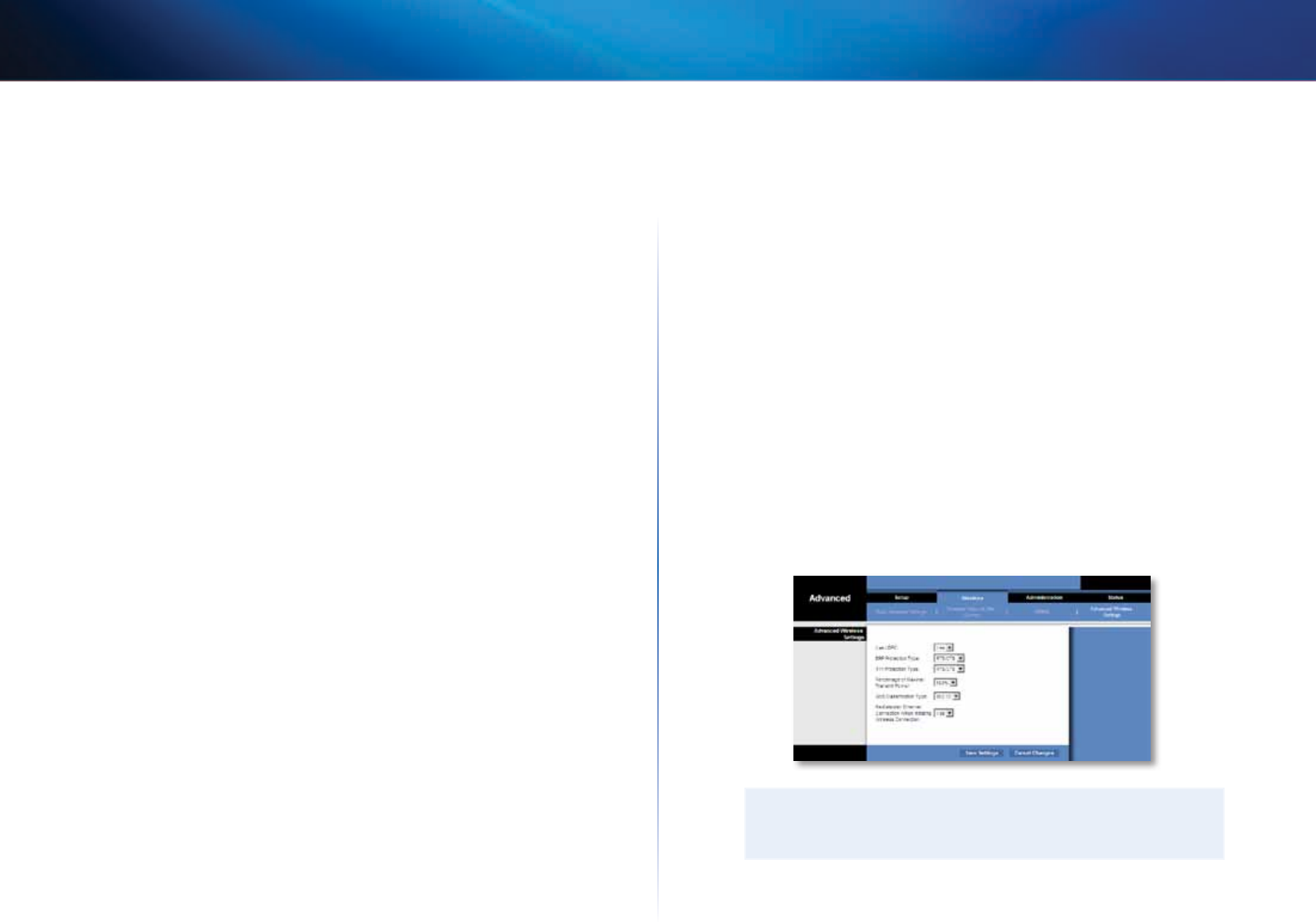
13
Configuração avançada
Linksys WES610N/WET610N
Max. Number of Packets in Aggregation (Número máx. de pacotes na
agregação) Esta opção define o número máximo de pacotes (subpacotes) na
agregação. O intervalo é de 0 a 7. A predefinição é 7.
Max. Aggregation Size (Tamanho máx. da agregação) Esta opção define o tamanho
máximo da agregação (em bytes). O intervalo é de 0 a 16000. A predefinição é 12000.
Timeout Internal (Intervalo de tempo limite) Esta opção define o período de
tempo limite no qual a agregação deve ser fechada com uma “condição de fecho”
antes de ser fechada pelo temporizador. O intervalo é de 0 a 100 ms. A predefinição
é 3.
Min. Size of Packet in Aggregation (Tamanho mín. dos pacotes na agregação) Esta
opção define o tamanho mínimo (em bytes) dos pacotes acumulados na agregação.
O intervalo é de 0 a 1500. A predefinição é 10.
ADDBA Timeout (Tempo limite de ADDBA) Esta opção define o período de
tempo após o qual a configuração de ADDBA é terminada, se não existirem trocas
de pacotes pelo acordo de Confirmação do bloco (ACK) durante este período de
tempo. O intervalo é de 0 a 65535 ms. A predefinição é 0, que desactiva o tempo
limite.
Aggregation Window Size (Tamanho da janela de agregação) Esta opção define o
número máximo de pacotes transmitidos sem obter ACKs. O intervalo é de 0 a 64.
A predefinição é 64.
Clique em Save Settings (Guardar definições) para aplicar as suas alterações, ou
clique em Cancel Changes (Cancelar alterações) para cancelar as suas alterações.
Voz
Use Aggregation (Utilizar agregação) Esta opção define se a camada de MAC
(Controlo de acesso a suportes de dados) configura ou não uma sessão de ADDBA
(Adicionar confirmação do bloco). A predefinição é Yes (Sim). Seleccione No (Não)
para desactivar esta opção.
Accept Aggregation (Aceitar agregação) Esta opção define se a camada MAC
aceita ou não um pedido de ADDBA. A predefinição é Yes (Sim). Seleccione No
(Não) para desactivar esta opção.
Max. Number of Packets in Aggregation (Número máx. de pacotes na agregação) Esta
opção define o número máximo de pacotes (subpacotes) na agregação. O intervalo
é de 0 a 2. A predefinição é 2.
Max. Aggregation Size (Tamanho máx. da agregação) Esta opção define o tamanho
máximo da agregação (em bytes). O intervalo é de 0 a 16000. A predefinição é 10000.
Timeout Internal (Intervalo de tempo limite) Esta opção define o período de
tempo limite no qual a agregação deve ser fechada com uma “condição de fecho”
antes de ser fechada pelo temporizador. O intervalo é de 0 a 100 ms. A predefinição
é 10.
Min. Size of Packet in Aggregation (Tamanho mín. dos pacotes na agregação) Esta
opção define o tamanho mínimo (em bytes) dos pacotes acumulados na agregação.
O intervalo é de 0 a 1500. A predefinição é 10.
ADDBA Timeout (Tempo limite de ADDBA) Esta opção define o período de
tempo após o qual a configuração de ADDBA é terminada, se não existirem trocas
de pacotes pelo acordo de Confirmação do bloco (ACK) durante este período de
tempo. O intervalo é de 0 a 65535 ms. A predefinição é 0, que desactiva o tempo
limite.
Aggregation Window Size (Tamanho da janela de agregação) Esta opção define
o número máximo de pacotes transmitidos sem obter ACKs. O intervalo é de 0 a 64.
A predefinição é 64.
Clique em Save Settings (Guardar definições) para aplicar as suas alterações, ou
clique em Cancel Changes (Cancelar alterações) para cancelar as suas alterações.
Wireless (Sem fios) > Advanced Wireless
Settings (Definições sem fios avançadas)
Configure as funções sem fios avançadas da ponte. Estas definições só devem ser
ajustadas por um administrador experiente, uma vez que definições incorrectas
poderão reduzir o desempenho da rede sem fios.
NOTA
As definições no ecrã Advanced Wireless Settings (Definições sem fios
avançadas) destinam-se apenas a utilizadores avançados.
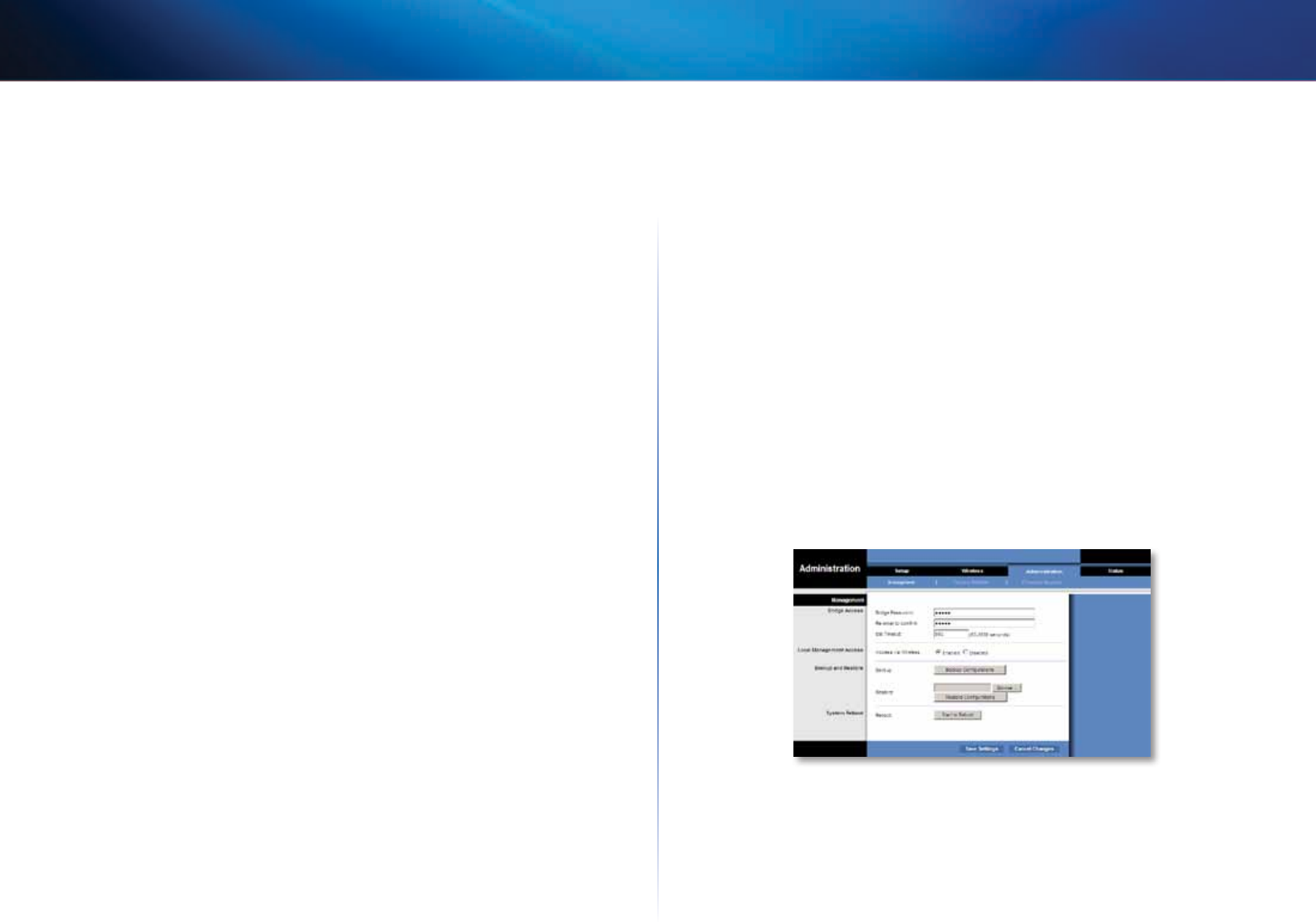
14
Configuração avançada
Linksys WES610N/WET610N
Sem fios avançadas
Use LDPC (Utilizar LDPC) O LPDC (Código de verificação de paridade de baixa
densidade) activa ou desactiva a correcção de erros para reduzir a probabilidade
de perda de dados em canais ruidosos. O algoritmo de adaptação da velocidade
desactiva automaticamente a codificação LDPC quando estão a ser utilizadas
velocidades PHY elevadas (superiores a 162). Para utilizar o esquema de correcção
de erros avançado do LDCP, mantenha a predefinição, Yes (Sim). Caso contrário,
seleccione No (Não).
ERP Protection Type (Tipo de protecção ERP) Esta opção configura a protecção
dos pacotes OFDM apesar da presença de estações 802.11b na rede sem fios.
Através do envio de pacotes RTS/CTS ou CTS2Self a velocidades de 802.11b, a
ponte informa a rede sem fios de que vão ser transferidos pacotes OFDM e protege
os pacotes na rede sem fios. Os pacotes RTS/CTS e CTS2Self criam sobrecarga, o
que pode resultar em débitos inferiores.
A opção RTS/CTS fornece uma melhor cobertura mas débitos inferiores em
comparação com a CTS2Self, porque a opção RTS/CTS inclui a confirmação por parte
do dispositivo receptor. Para utilizar a opção RTS/CTS, mantenha a predefinição,
RTS/CTS. A opção None (Nenhum) pode causar colisões entre os pacotes OFDM e
CCK. Para utilizar a opção None (Nenhum), seleccione None (Nenhum). Para utilizar
a opção CTS2Self, seleccione CTS2Self.
11n Protection Type (Tipo de protecção 11n) Esta opção configura a protecção a
partir dos dispositivos não HT (Alto débito) na rede sem fios. No caso de o router
sem fios (ou ponto de acesso) detectar uma associação de um dispositivo não HT já
existente, informará todos os dispositivos HT para utilizarem os mecanismos RTS/CTS
ou CTS2Self antes de cada transmissão de dados. Esta função também suporta
todas as protecções da norma 802.11n, incluindo o MIMO.
A opção RTS/CTS fornece uma melhor cobertura mas débitos inferiores em
comparação com a CTS2Self, porque a opção RTS/CTS inclui a confirmação por parte
do dispositivo receptor. Para utilizar a opção RTS/CTS, mantenha a predefinição,
RTS/CTS. A opção None (Nenhum) pode causar colisões entre os pacotes HT e os já
existentes. Para utilizar a opção None (Nenhum), seleccione None (Nenhum). Para
utilizar a opção CTS2Self, seleccione CTS2Self.
Percentage of maximal transmit power (Percentagem da potência de transmissão
máxima) Esta opção define a percentagem da potência de transmissão máxima
em relação às restrições do domínio de regulamentação. Por exemplo, se a restrição
do domínio de regulamentação permitir transmissões até 20 dB, a definição da
percentagem para 50% permite uma potência de transmissão máxima de 10dB.
Seleccione a percentagem que pretende utilizar: 12%, 25%, 50%ou 100%.
Apredefinição é 100%.
QoS Classification Type (Tipo de classificação de QoS) Esta opção define o
mapeamento de 802.1D ou 802.1Q do campo DSCP/TOS IP para as prioridades
de WMM (Background (Segundo plano), Best Effects (Melhores efeitos), Video
(Vídeo), Voice (Voz)). Mantenha a predefinição, 802.1D ou seleccione 802.1Q, que
é utilizado por algumas transmissões de IPTV.
Re-establish Ethernet connection when initiating wireless connection
(Restabelecer a ligação Ethernet quando iniciar a ligação sem fios) Para activar a
descoberta de DHCP a partir do dispositivo que reside na ponte, a ponte irá repor
a ligação Ethernet entre a ponte e o dispositivo sempre uma ligação sem fios for
estabelecida. Para desactivar este comportamento, seleccione No (Não). Caso
contrário, mantenha a predefinição, Yes (Sim).
Clique em Save Settings (Guardar definições) para aplicar as suas alterações, ou
clique em Cancel Changes (Cancelar alterações) para cancelar as suas alterações.
Administration (Administração) >
Management (Gestão)
Utilize este ecrã para gerir funções da ponte específicas: acesso ao utilitário-baseado
na Web, cópia de segurança do ficheiro de configuração e reinicialização.
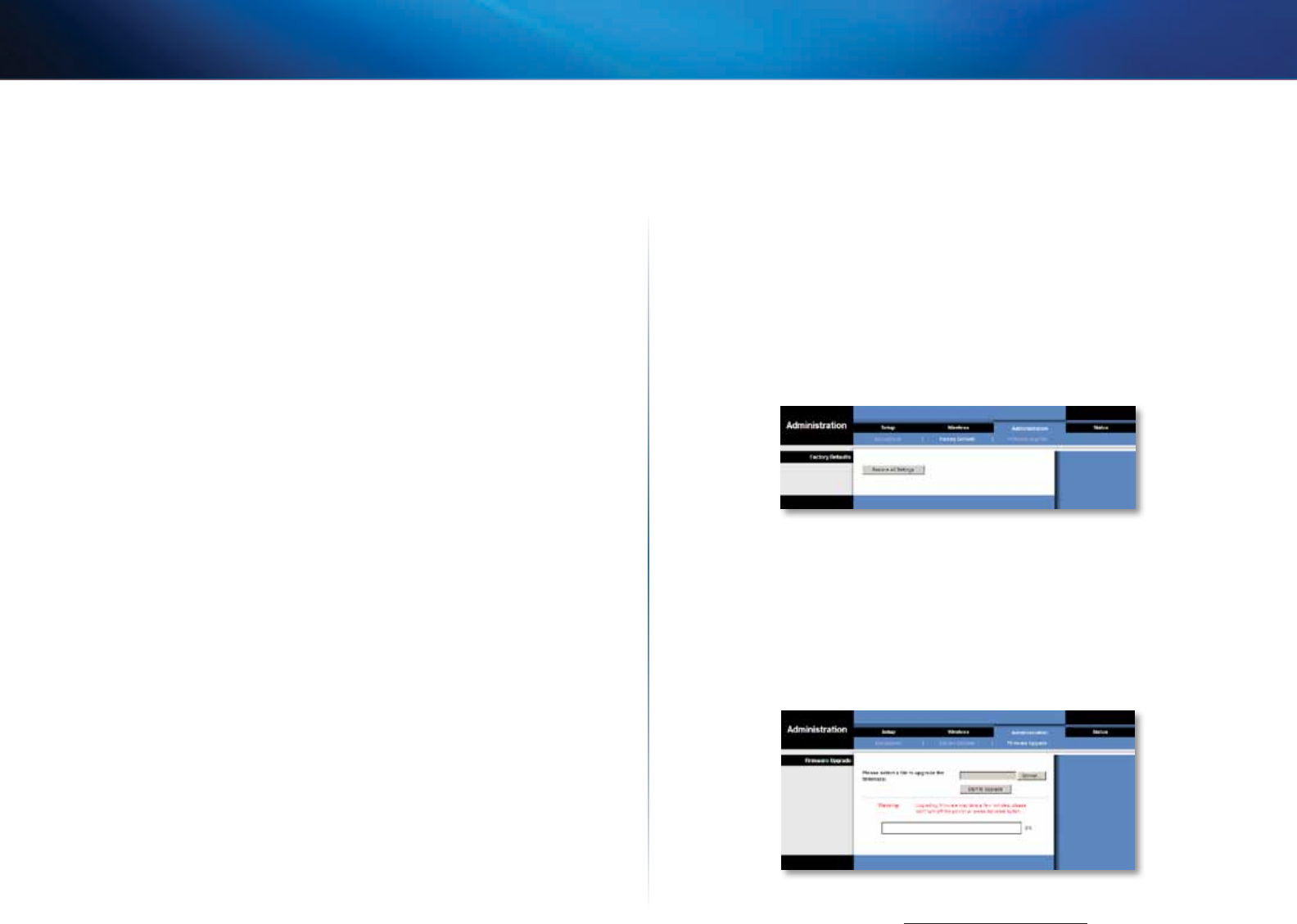
15
Configuração avançada
Linksys WES610N/WET610N
Gestão
Acesso à ponte
Utilize uma palavra-passe para proteger o acesso ao utilitário baseado no browser.
Bridge Password (Palavra-passe da ponte) Introduza uma nova palavra-passe
para a ponte.
Re-enter to confirm (Introduza novamente para confirmar) Introduza novamente a
palavra-passe para a confirmar.
Idle Timeout (Tempo limite de inactividade) O tempo de sessão é excedido após
um período de inactividade especificado pelo utilizador. O intervalo é de 60 a 3600
segundos. A predefinição é 600.
Acesso à Web
Access via Wireless (Acesso sem fios) Se estiver a utilizar a ponte num domínio
público onde esteja a dar acesso sem fios aos seus convidados, poderá desactivar
o acesso sem fios ao utilitário baseado no browser da ponte. Só conseguirá aceder
ao utilitário baseado no browser através de uma ligação com fios se desactivar a
definição. Mantenha a predefinição, Enabled (Activado) para permitir o acesso sem
fios ao utilitário baseado na Web da ponte ou seleccione Disabled (Desactivado)
para bloquear o acesso sem fios ao utilitário.
Cópia de segurança e restauro
Backup (Cópia de segurança) Para efectuar uma cópia de segurança do ficheiro
de configuração da ponte, clique em Backup Configurations (Configurações de
cópia de segurança). Em seguida, siga as instruções apresentadas no ecrã.
Restore (Restaurar) Clique em Browse (Procurar) e seleccione o ficheiro de configuração.
Em seguida, clique em Restore Configurations (Restaurar configurações).
Reinicialização do sistema
Reboot (Reiniciar) Para reiniciar a ponte, clique em Start to Reboot (Iniciar
reinicialização).
Clique em Save Settings (Guardar definições) para aplicar as suas alterações, ou
clique em Cancel Changes (Cancelar alterações) para cancelar as suas alterações.
Administration (Administração) > Factory
Defaults (Predefinições de fábrica)
Utilize este ecrã para restaurar a configuração da ponte para as suas predefinições
de fábrica.
Predefinições de fábrica
Restore All Settings (Restaurar todas as definições) Para repor as definições da
ponte para as predefinições de fábrica, clique em Restore All Settings (Restaurar
todas as definições). Quaisquer definições que tenha guardado serão perdidas
quando as predefinições forem restauradas.
Administration (Administração) >
Upgrade Firmware (Actualizar firmware)
Utilize este ecrã para actualizar o firmware da ponte. Não actualize o firmware, a
menos que ocorram problemas com a ponte ou que o novo firmware tenha uma
função que pretenda utilizar.
Antes de actualizar o firmware, transfira o ficheiro de actualização do firmware da
ponte a partir do site da Linksys, www.Linksys.com/support.
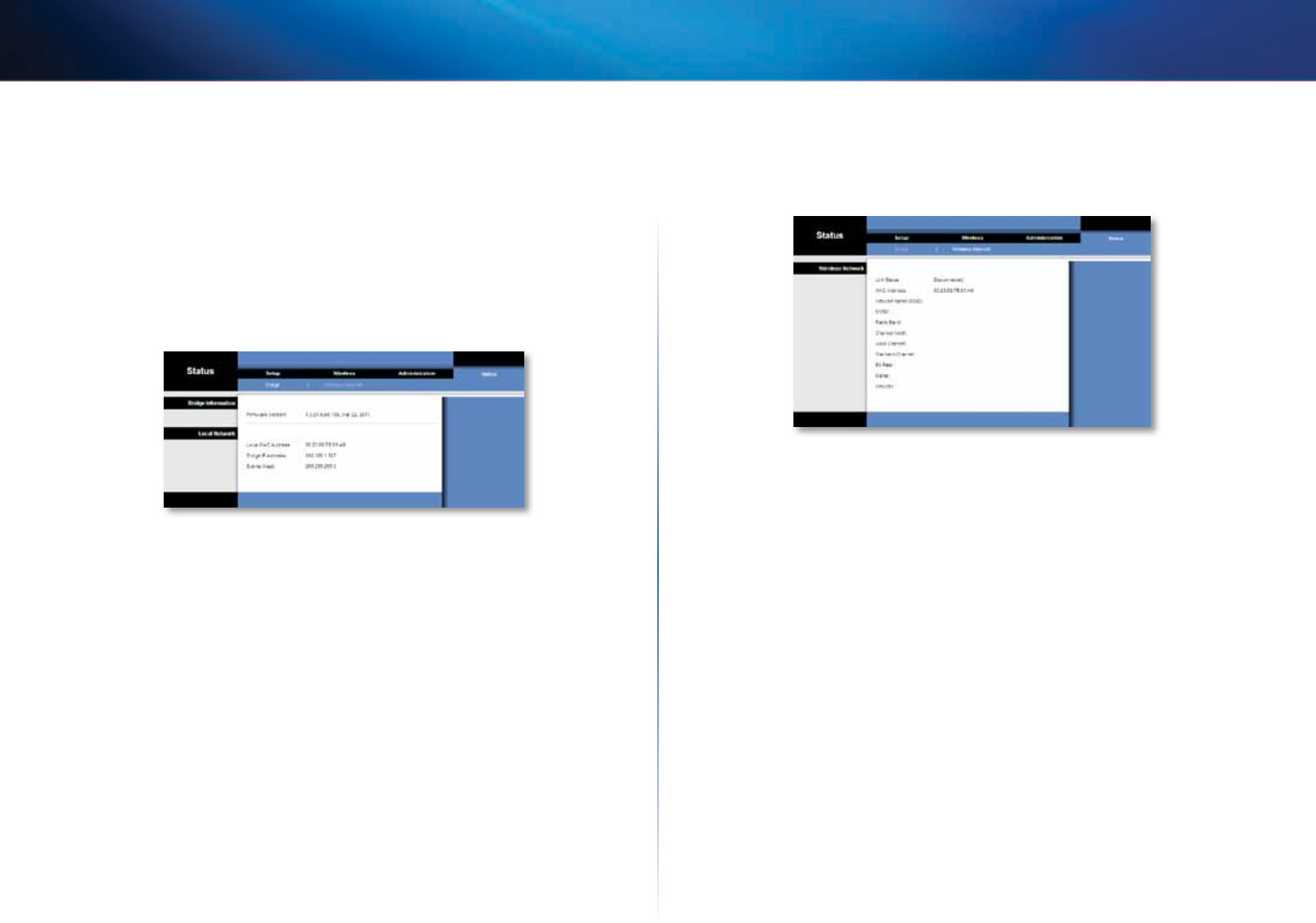
16
Configuração avançada
Linksys WES610N/WET610N
Actualizar firmware
Please select a file to upgrade the firmware (Seleccione um ficheiro para actualizar
o firmware) Clique em Browse (Procurar) e seleccione o ficheiro de actualização
do firmware. Em seguida, c
lique em Start to Upgrade (Iniciar actualização) e siga as
instruções apresentadas no ecrã.
Status (Estado) > Bridge (Ponte)
São apresentadas as informações de estado actuais da ponte.
Informações da ponte
Firmware Version (Versão do firmware) É apresentado o firmware actual da ponte.
Rede local
Local MAC Address (Endereço MAC local) É apresentado o endereço MAC da
ponte, conforme é mostrado na sua rede Ethernet local.
IP Address (Endereço IP) É apresentado o endereço IP da ponte, conforme é
mostrado na sua rede Ethernet local.
Subnet Mask (Máscara de sub-rede) É apresentada a máscara de sub-rede
configurada para a sua rede local.
Status (Estado) > Wireless (Sem fios)
São apresentadas informações sobre a sua rede sem fios.
Sem fios
Link Status (Estado da ligação) É apresentado o estado da ligação à sua rede sem fios.
MAC Address (Endereço MAC) É apresentado o endereço MAC da ponte, conforme
é mostrado na sua rede sem fios local.
Network Name (SSID) (Nome da rede (SSID)) É apresentado o nome ou SSID da
rede sem fios.
BSSID É apresentado o endereço MAC sem fios do router (ou ponto de acesso)
sem fios ligado.
Radio Band (Banda de rádio) É apresentada a banda de rádio da sua rede sem fios.
Channel Width (Largura do canal) É apresentada a largura do canal, em MHz,
utilizada pela sua rede sem fios.
Wide Channel (Canal de banda larga) Dependendo das definições de canal do seu
router da rede, é apresentado o canal de banda larga. Se seleccionou Wide - 40MHz
Channel (Banda larga - Canal de 40MHz) para a definição Radio Band (Banda de rádio)
ou Channel Width (Largura do canal) do router, este será o seu canal sem fios N principal.
Standard Channel (Canal padrão) É apresentada a definição de canal padrão. Se
seleccionou Wide – 40MHz Channel (Banda larga - Canal de 40MHz) para a definição
Radio Band (Banda de rádio) ou Channel Width (Largura do canal) do router, o canal
padrão será um canal secundário para a rede sem fios N.
Bit Rate (Velocidade de dados) É apresentada a velocidade de transmissão de dados.
Signal (Sinal) É apresentada a percentagem da potência do sinal. 100% é a
potência do sinal mais forte possível; 0% é a mais fraca.
Security (Segurança) É apresentado o método de segurança da rede sem fios.

17
Resolução de problemas
Linksys WES610N/WET610N
17
WES610N/WET610N
O seu computador ou outro dispositivo Ethernet com fios não consegue comunicar
com o router sem fios.
1.
Aceda ao utilitário baseado no browser da ponte.
2.
No ecrã Basic Wireless Settings (Definições sem fios básicas), certifique-se de
que o nome da rede (SSID) corresponde ao nome da sua rede sem fios.
3.
Certifique-se de que as definições de segurança (WPA, WPA2 ou WEP)
correspondem às definições de segurança da sua rede sem fios.
O endereço IP da ponte necessita de ser alterado.
Se a ponte estiver ligada a uma rede com um servidor DHCP (normalmente, orouter
da rede), a ponte obterá o respectivo endereço IP a partir do servidor DHCP. Se não
existir nenhum servidor DHCP, a ponte utilizará o respectivo endereço IP estático
predefinido, 169.254.1.250.
Se pretender que a ponte utilize sempre um endereço IP estático, siga estas instruções:
1.
Aceda ao utilitário baseado no browser da ponte.
2.
Clique no separador Network Setup (Configuração da rede).
3.
No menu pendente Network Connection Type (Tipo de ligação da rede),
seleccione Static IP (IP estático).
4.
Preencha os campos Static IP Address (Endereço IP estático), Subnet Mask
(Máscara de sub-rede) e Default Gateway (Gateway predefinido).
5.
Clique em Save Settings (Guardar definições).
O computador ou outro dispositivo Ethernet com fios ligado à ponte não comunica
com outro dispositivo sem fios (como um computador ou uma impressora).
Verifique o seguinte:
• Certifique-se de que o dispositivo sem fios está na mesma rede sem fios que
o computador ou outro dispositivo Ethernet com fios ligado à ponte.
• Certifique-se de que está a ser utilizado o mesmo nome de rede (SSID) para
todos os dispositivos na rede sem fios.
• Certifique-se de que todos os dispositivos estão na mesma rede IP e a utilizar
endereços IP compatíveis.
O utilitário baseado no browser não aceita a sua palavra-passe.
Verifique o seguinte:
• A palavra-passe é sensível a maiúsculas e minúsculas. Certifique-se de que
está a utilizar as letras maiúsculas e minúsculas correctas quando introduz
a palavra-passe.
• Se se esqueceu da sua palavra-passe, pode repor a ponte para as respectivas
predefinições de fábrica.
Prima e mantenha premido o botão Reset (Repor) da ponte durante
aproximadamente cinco segundos; a palavra-passe será reposta para a
predefinição de fábrica, admin. Também serão repostas todas as outras
definições da ponte para as predefinições de fábrica. (Para aceder ao utilitário
baseado no browser, introduza admin no campo Password (Palavra-passe).
Depois de fazer alterações através do utilitário baseado no browser, as novas
definições não são apresentadas no ecrã.
No seu browser, clique em Refresh (Actualizar). Se as novas definições não forem
apresentadas, siga estas instruções:
1.
Desligue o transformador da ponte.
2.
Aguarde cinco segundos e, em seguida, ligue novamente o transformador
à ponte.
3.
No seu browser, clique em Refresh (Actualizar).
WEB
Se as suas questões não forem abordadas aqui, consulte o site da
Linksys em Linksys.com/support
Resolução de problemas

18
Especificações
Linksys WES610N/WET610N
18
WES610N
Modelo WES610N
Normas IEEE 802.3u, 802.11g, 802.11b, 802.11a, 802.11n
LEDs Alimentação, Ethernet, Wi-Fi Protected Setup™,
Sem os, ligação e actividade individual
Ethernet
Portas Ethernet (4), Alimentação
Botões Repor, Wi-Fi Protected Setup
Tipo de cabo CAT5e
Antenas 3 (internas)
Tipo de conector da antena N/A
Amovíveis (Sim/Não) Não
Modulações 802.11a: OFDM/BPSK, QPSK, 16-QAM, 64-QAM
802.11b: CCK/QPSK, BPSK
802.11g: OFDM/BPSK, QPSK, 16-QAM, 64-QAM
802.11n: OFDM/BPSK, QPSK, 16-QAM, 64-QAM
Potência RF (EIRP) em dBm 802.11a: 15 dBm (típica) @ 54Mbps
802.11b: 19 dBm (típica) @ 11 Mbps
802.11g: 16 dBm (típica) @ 54 Mbps
802.11n (2,4 GHz): 18 dBm (típica) @ MCS15
802.11n (5 GHz): 16 dBm (típica) @ MCS15
Sensibilidade de recepção 802.11a: -72 dBm (típica) @ 54 Mbps
802.11b: -85 dBm (típica) @ 11 Mbps
802.11g: -73 dBm (típica) @ 54 Mbps
802.11n (20 MHz): -75 dBm (típica) @ MCS15
802.11n (40 MHz): -69 dBm (típica) @ MCS15
Ganho da antena em dBi 1
Segurança sem os WEP, Wi-Fi Protected Access™ (WPA),
Wi-Fi Protected Access™ 2 (WPA2)
Bits da chave de segurança Encriptação até 128 bits
Ambiente
Dimensões 6,97” x 5,04” x 2,68”
(177 x 128 x 68 mm)
Peso 295 g
Certicação FCC, UL/cUL, ICES-003, RSS210, CE, Wi-Fi
(IEEE 802 11a/b/g/rascunho n), WPA2™,
Wi-Fi Protected Setup, WMM®
Alimentação 12V, 1A
Temperatura de funcionamento 32 a 104ºF (0 a 40ºC)
Temperatura de armazenamento -4 a 140ºF (-20 a 60ºC)
Humidade de funcionamento 10 a 85%, sem condensação
Humidade de armazenamento 5 a 90%, sem condensação
As especicações estão sujeitas a alterações sem aviso prévio.
Especificações

19
Especificações
Linksys WES610N/WET610N
19
WET610N
Modelo WET610N
Normas IEEE 802.3u, 802.11g, 802.11b, 802.11a, 802.11n
LEDs Alimentação, Ethernet, Wi-Fi Protected Setup™,
Sem os
Portas Ethernet, Alimentação
Botões Repor, Wi-Fi Protected Setup
Tipo de cabo CAT5e
Antenas 3 (internas)
Tipo de conector da antena N/A
Amovíveis (Sim/Não) Não
Modulações 802.11a: OFDM/BPSK, QPSK,
16-QAM, 64-QAM
802.11b: CCK/QPSK, BPSK
802.11g: OFDM/BPSK, QPSK,
16-QAM, 64-QAM
802.11n: OFDM/BPSK, QPSK,
16-QAM, 64-QAM
Potência RF (EIRP) em dBm 802.11a: 15 dBm (típica) @ 54Mbps
802.11b: 18 dBm (típica) @ 11 Mbps
802.11g: 16 dBm (típica) @ 54 Mbps
802.11n: 12 dBm (típica) @ 130 Mbps
(HT20), 270 Mbps (HT40)
Sensibilidade de recepção 802.11a: -72 dBm (típica) @ 54 Mbps
802.11b: -85 dBm (típica) @ 11 Mbps
802.11g: -73 dBm (típica) @ 54 Mbps
802.11n: -70 dBm (típica) @ MCS15/2,4 GHz,
-69 dBm (típica) @ MCS15/5,0 GHz
Ganho da antena em dBi 1
Segurança sem os WEP, Wi-Fi Protected Access™ (WPA), Wi-Fi
Protected Access™ 2 (WPA2)
Bits da chave de segurança Encriptação até 128 bits
Ambiente
Dimensões 5,71” x 4,17” x 2,05”
(145 x 106 x 52 mm)
Peso 159 g
Certicação FCC, UL/cUL, ICES-003, RSS210, CE, Wi-Fi
(IEEE 802 11a/b/g/rascunho n), WPA2™,
Wi-Fi Protected Setup, WMM®
Alimentação 12V, 1A
Temperatura de funcionamento 32 a 104ºF (0 a 40ºC)
Temperatura de armazenamento -4 a 140ºF (-20 a 60ºC)
Humidade de funcionamento 10 a 85%, sem condensação
Humidade de armazenamento 5 a 90%, sem condensação
As especicações estão sujeitas a alterações sem aviso prévio.
3425-01249
Cisco, o logótipo da Cisco e a Linksys são marcas comerciais ou marcas registadas da Cisco e/ou das respectivas afiliadas nos E.U.A. e noutros países.
Está disponível uma lista de marcas comerciais da Cisco em www.cisco.com/go/trademarks. Todas as outras marcas comerciais mencionadas neste documento são propriedade de seus respectivos proprietários.
© 2011 Cisco e/ou respectivas afiliadas. Todos os direitos reservados.
Linksys.com/support
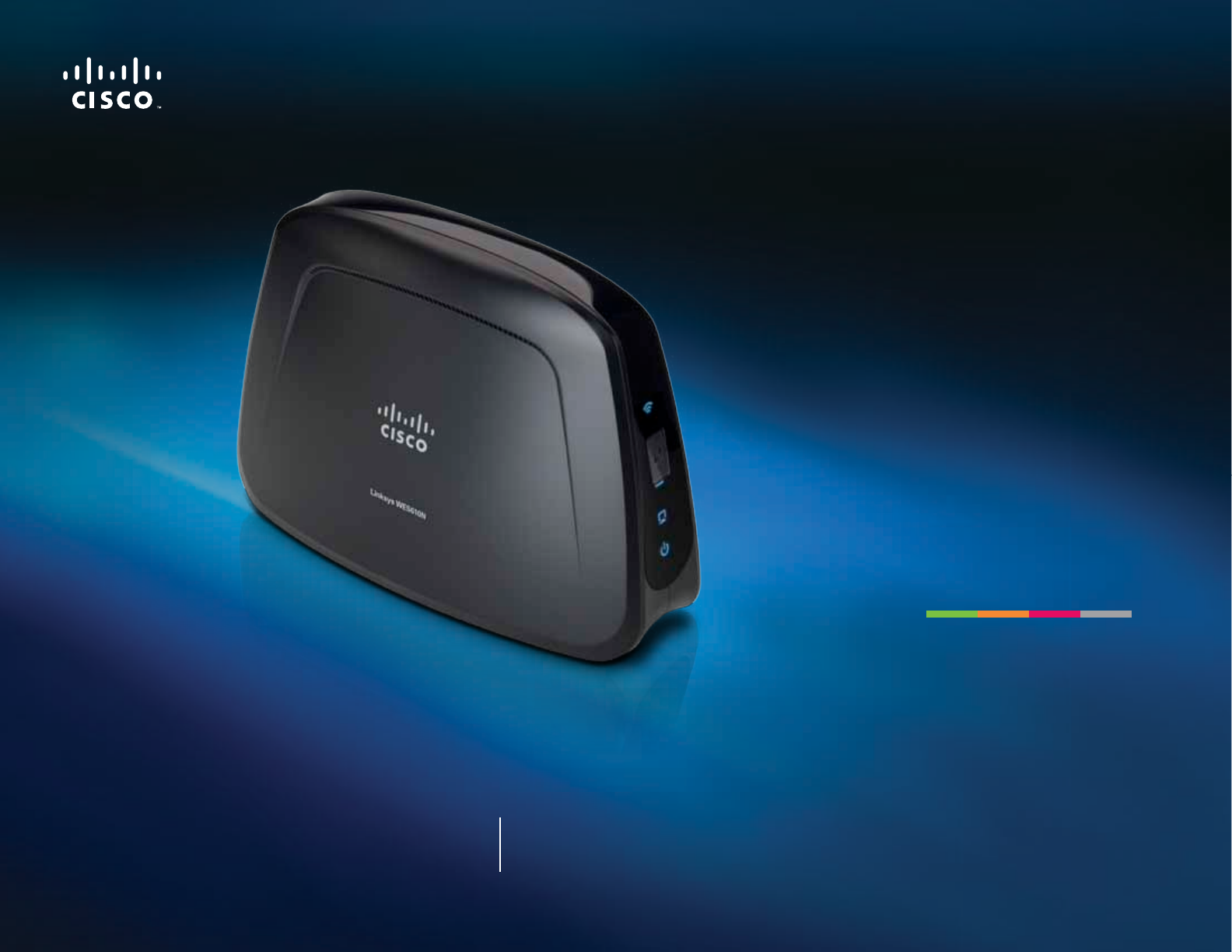
Ghidul utilizatorului
Linksys WET610N/WES610N Punte de divertisment N pe două benzi

i
Cuprins
Linksys seria E
i
Prezentare generală a produsului
Panoul cu LED-uri . . . . . . . . . . . . . . . . . . . . . . . . . . . . . .2
Panoul de porturi . . . . . . . . . . . . . . . . . . . . . . . . . . . . . .3
Lista de vericări pentru securitatea
fără r
Schimbaţi numele sau SSID-ul implicit al reţelei fără r 4
Schimbaţi parola implicită 4
Activaţi ltrarea adreselor MAC 4
Activaţi criptarea 4
Îndrumări generale pentru securitatea reţelelor . . . . . . . . . . .4
Sfaturi suplimentare pentru securitate . . . . . . . . . . . . . . . . .5
Congurarea avansată
Accesarea utilitarului bazat pe browser . . . . . . . . . . . . . . . .6
Setup (Congurare) > Basic Setup (Congurare de bază) . . . . .7
Language (Limbă) 7
Network Setup (Congurare reţea) 7
Wireless (Fără r) > Basic Wireless Settings
(Setări de bază fără r) . . . . . . . . . . . . . . . . . . . . . . . . . .7
Basic Wireless Settings (Setări de bază fără r) 8
Wireless Security (Securitate fără r) 8
Wi-Fi Protected Setup (Congurare protejată Wi-Fi) 9
Wireless (Fără r) > Wireless Network Site Survey
(Căutare locaţii cu reţele fără r) . . . . . . . . . . . . . . . . . . . 10
Wireless Network Site Survey (Căutare locaţii cu reţele fără r) 10
Wireless (Fără r) > WMM®. . . . . . . . . . . . . . . . . . . . . . . . 11
WMM 12
Wireless (Fără r) > Advanced Wireless Settings
(Setări avansate fără r) . . . . . . . . . . . . . . . . . . . . . . . . 13
Advanced Wireless (Avansate fără r) 14
Administration (Administrare) > Management . . . . . . . . . . . 14
Management 14
Administration (Administrare) > Factory Defaults
(Setări implicite din fabrică) . . . . . . . . . . . . . . . . . . . . . . 15
Factory Defaults (Setări implicite din fabrică) 15
Administration (Administrare) > Upgrade Firmware . . . . . . . 15
Upgrade Firmware 15
Status (Stare) > Bridge (Punte) . . . . . . . . . . . . . . . . . . . . . 15
Bridge Information (Informaţii despre punte) 16
Local Network (Reea locală) 16
Status (Stare) > Wireless (Fără r). . . . . . . . . . . . . . . . . . . . 16
Wireless (Fără r) 16
Depanare
WES610N/WET610N 17
Specicaţii
WES610N . . . . . . . . . . . . . . . . . . . . . . . . . . . . . . . . . . 18
WET610N . . . . . . . . . . . . . . . . . . . . . . . . . . . . . . . . . . 19
Cuprins
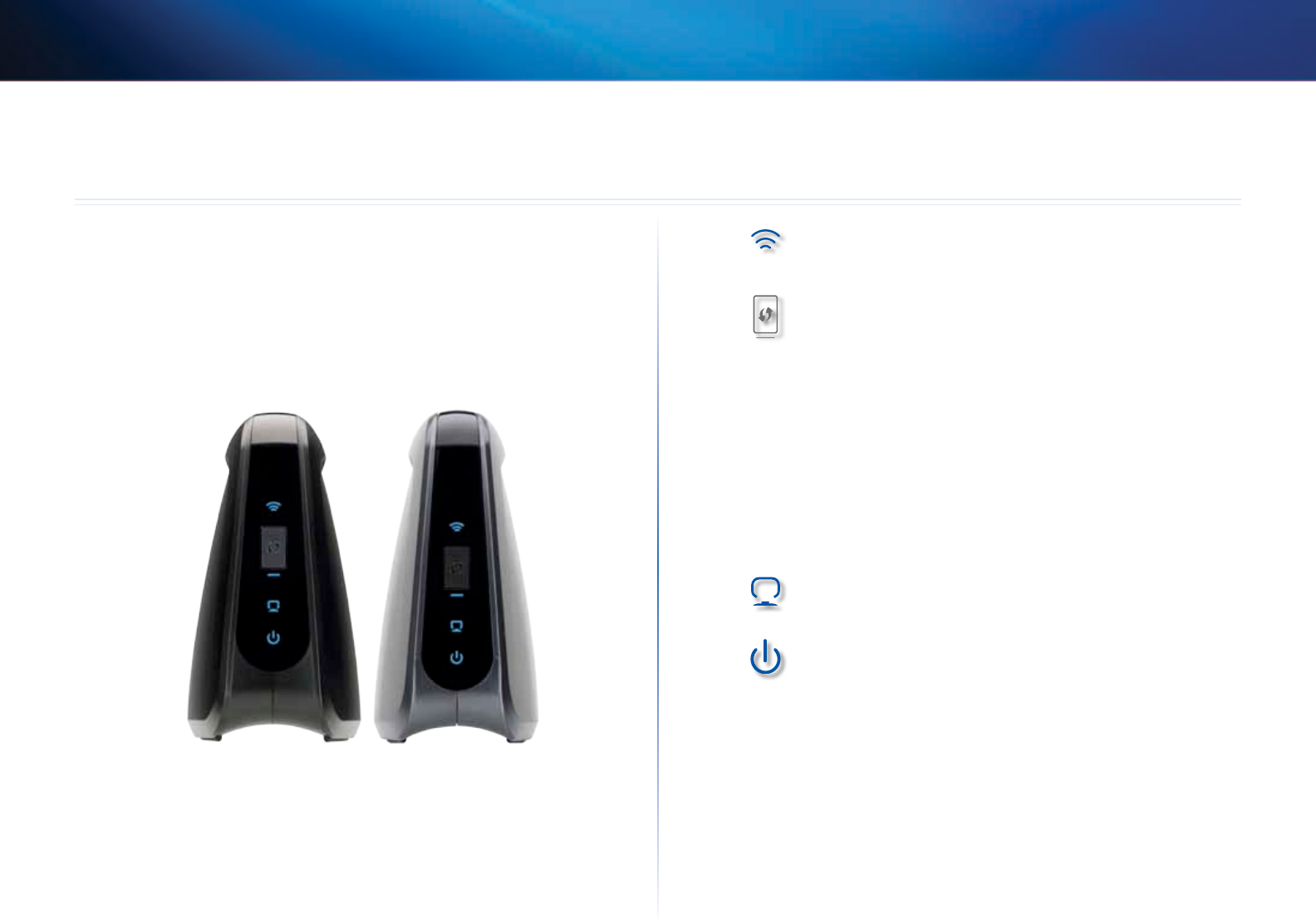
2
Prezentare generală a produsului
Linksys WES610N/WET610N
2
Vă mulţumim că aţi ales puntea de divertisment N pe două benzi Linksys. Puntea
poate conecta orice dispozitiv Ethernet prin cablu la reţeaua dvs. fără fir. Puntea
se bazează pe standardul Fără fir N pe două benzi, așadar este compatibilă cu
orice router sau punct de acces fără fir N, G, A sau B. Pentru prima instalare, urmaţi
pașii din folderul de pe CD. Pentru a configura setări avansate, utilizaţi utilitarul
confortabil, bazat pe browser.
Panoul cu LED-uri
WES610N WET610N
Fără fir (albastru) LED-ul Fără fir se aprinde când există o
conexiune fără fir. LED-ul clipește când puntea trimite sau
primește date în mod activ prin reţeaua fără fir.
Butonul Wi-Fi Protected Setup (Configurare protejată Wi-Fi)
Dacă routerul dvs. acceptă configurarea protejată Wi-Fi și
utilizează securitate WPA sau WPA2, puteţi utiliza configurarea
protejată Wi-Fi pentru a conecta automat puntea. Pentru
a utiliza configurarea protejată Wi-Fi, consultaţi „Wireless
(Fără fir) > Basic Wireless Settings (Setări de bază fără fir)” de
la pagina 7.
LED-ul Wi-Fi Protected Setup (Configurare protejată Wi-Fi)
(albastru/portocaliu) LED-ul clipește în albastru timp de două
minute în cursul configurării protejate Wi-Fi. Acesta luminează
în albastru când este activată securitatea fără fir. Dacă există
o eroare în cursul procesului de configurare Wi-Fi protejată,
LED-ul luminează în portocaliu. Asiguraţi-vă că routerul reţelei
acceptă configurarea protejată Wi-Fi. Așteptaţi până când
LED-ul se stinge, apoi încercaţi din nou.
Ethernet (albastru) LED-ul Ethernet se aprinde când există o
conexiune prin cablu. LED-ul clipește când puntea trimite sau
primește date în mod activ prin porturile Ethernet.
Power (Alimentare) (albastru) LED-ul de alimentare se aprinde
când puntea este alimentată.
Prezentare generală a produsului
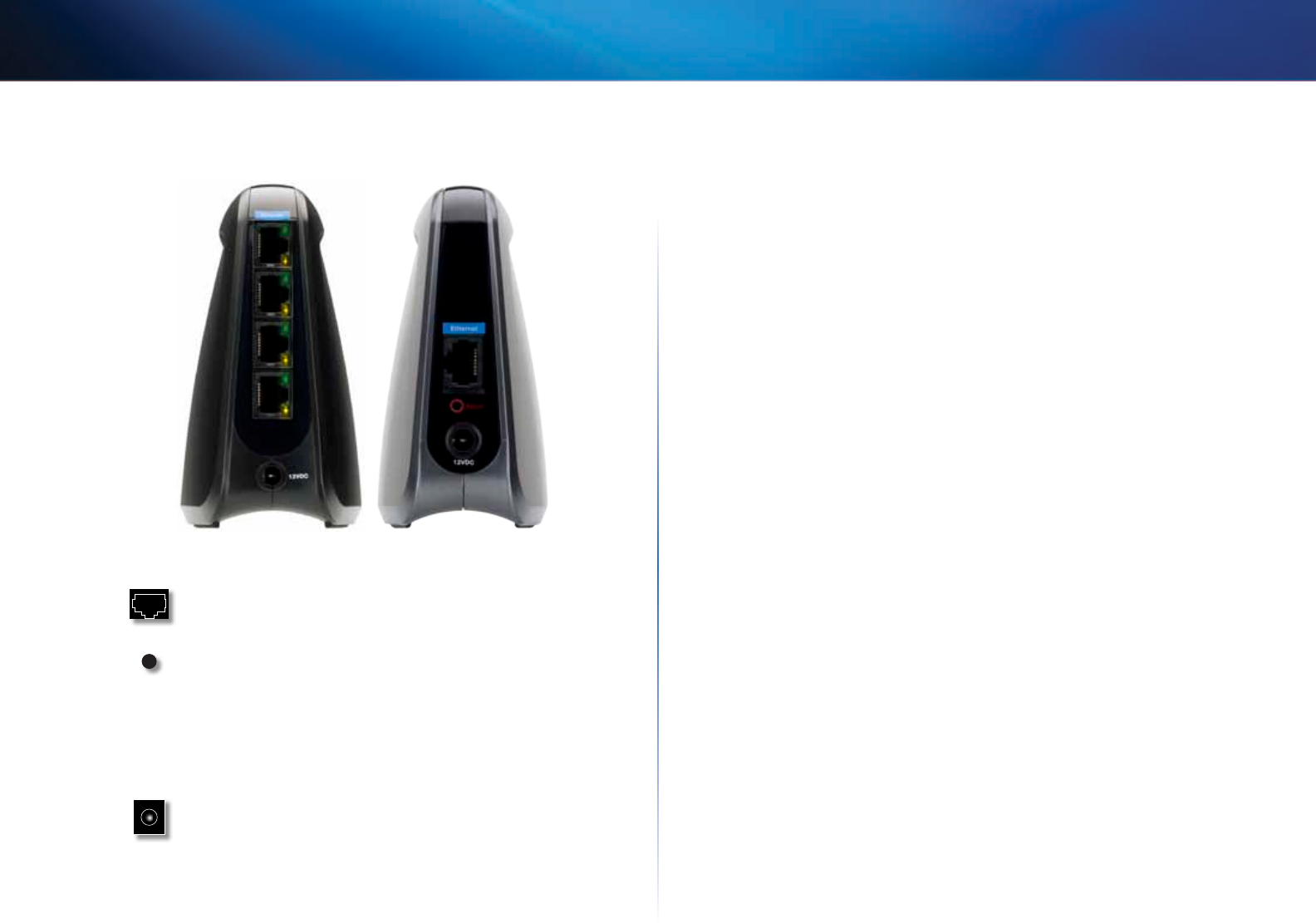
3
Prezentare generală a produsului
Linksys WES610N/WET610N
Panoul de porturi
WES610N WET610N
Ethernet Porturile Ethernet conectează puntea la un
computer sau la alt dispozitiv din reţeaua Ethernet. WES610N
are patru porturi, iar WET610N are un singur port.
Reset (Resetare) Există două moduri de resetare la
valorile implicite din fabrică ale punţii. Fie apăsaţi lung
butonul Reset (Resetare), timp de circa cinci secunde,
fie restabiliţi valorile implicite din Administration
(Administrare) > Factory Defaults (Valori implicite din
fabrică) în utilitarul bazat pe browser al punţii. WES610N
are un buton de resetare în partea de jos, iar WET610N are
un buton de resetare pe panoul de porturi din spate.
Power (Alimentare) Portul de alimentare conectează
puntea la adaptorul de alimentare inclus.

4
Lista de verificări pentru securitatea fără fir
Linksys WES610N/WET610N
4
Reţelele fără fir sunt confortabile și ușor de instalat, motiv pentru care reședinţele
cu acces la Internet de mare viteză le adoptă într-un ritm rapid. Deoarece reţelistica
fără fir funcţionează prin trimiterea informaţiilor prin unde radio, poate fi mai
vulnerabilă faţă de impostori comparativ cu o reţea tradiţională, prin cablu. Ca și
semnalele de la telefoanele celulare sau fără fir, și semnalele de la reţeaua dvs. fără
fir pot fi interceptate. Deoarece nu puteţi împiedica fizic ca cineva să se conecteze
la reţeaua dvs. fără fir, trebuie să luaţi unele măsuri suplimentare pentru a vă păstra
reţeaua securizată.
Schimbaţi numele sau SSID-ul implicit al reţelei fără fir
Dispozitivele fără fir au un nume sau un Service Set Identifier (SSID) implicit al reţelei
fără fir, setat din fabrică. Acesta este numele reţelei dvs. fără fir și poate avea până
la 32 de caractere. Produsele fără fir Linksys utilizează linksys ca nume implicit de
reţea fără fir. Trebuie să schimbaţi numele reţelei fără fir într-un nume unic, pentru
a deosebi reţeaua dvs. fără fir de alte reţele fără fir care pot exista în vecinătate, dar
nu utilizaţi informaţii personale (precum CNP-ul), deoarece aceste informaţii pot fi
disponibile și vizibile pentru oricine care parcurge reţelele fără fir.
Schimbaţi parola implicită
Pentru produsele fără fir precum punctele de acces și routerele, vi se va solicita o
parolă când doriţi să le modificaţi setările. Aceste dispozitive au o parolă implicită,
setată din fabrică. Parola implicită Linksys este admin. Hackerii cunosc aceste
valori implicite și pot încerca să le utilizeze pentru a accesa dispozitivul dvs. fără
fir și a modifica setările reţelei dvs. Pentru a preveni orice modificări neautorizate,
personalizaţi parola dispozitivului, astfel încât să fie greu de ghicit.
Activaţi filtrarea adreselor MAC
Routerele Linksys vă oferă posibilitatea să activaţi filtrarea adreselor Media Access
Control (MAC). Adresa MAC este o serie unică de cifre și litere, atribuită fiecărui
dispozitiv de reţea. Cu filtrarea adreselor MAC activată, accesul la reţeaua fără fir este
furnizat exclusiv pentru dispozitivele fără fir cu adrese MAC specifice. De exemplu,
puteţi specifica adresa MAC a fiecărui computer din casă, astfel încât numai acele
computere să poată accesa reţeaua dvs. fără fir.
Activaţi criptarea
Criptarea protejează datele transmise printr-o reţea fără fir. Wi-Fi Protected Access
(Accesul Wi-Fi protejat) (WPA/WPA2) și Wired Equivalent Privacy (Confidenţialitate
echivalentă cu cea a unei reţele cablate) (WEP) oferă niveluri diferite de securitate
pentru comunicaţiile fără fir.
O reţea criptată cu WPA/WPA2 este mai securizată decât o reţea criptată cu WEP,
deoarece WPA/WPA2 utilizează criptarea cu cheie dinamică. Pentru a proteja
informaţiile pe măsură ce acestea traversează undele aeriene, trebuie să activaţi
cel mai înalt nivel de criptare acceptat de echipamentele dvs. de reţea.
WEP este un standard de criptare mai vechi și poate fi singura opţiune disponibilă
pe anumite dispozitive mai vechi, care nu acceptă WPA.
Îndrumări generale pentru securitatea
reţelelor
Securitatea reţelelor fără fir este inutilă dacă reţeaua de bază nu este securizată.
• Protejaţi cu parolă toate computerele din reţea și protejaţi cu parolă individual
fișierele confidenţiale.
• Schimbaţi parolele în mod regulat.
• Instalaţi software antivirus și software pentru firewall personal.
• Dezactivaţi partajarea de fișiere (peer-to-peer). Este posibil ca anumite aplicaţii
să deschidă partajarea de fișiere fără consimţământul și/sau cunoștinţa dvs.
Lista de verificări pentru securitatea fără fir

5
Lista de verificări pentru securitatea fără fir
Linksys WES610N/WET610N
Sfaturi suplimentare pentru securitate
• Ţineţi routerele, punctele de acces sau gateway-urile fără fir departe de pereţii
și ferestrele exterioare.
• Opriţi routerele, punctele de acces sau gateway-urile fără fir când nu sunt utilizate
(pe timpul nopţii, în concedii).
• Utilizaţi parole puternice, care au cel puţin opt caractere. Combinaţi litere
și numere pentru a evita utilizarea cuvintelor standard, care pot fi găsite în
dicţionar.
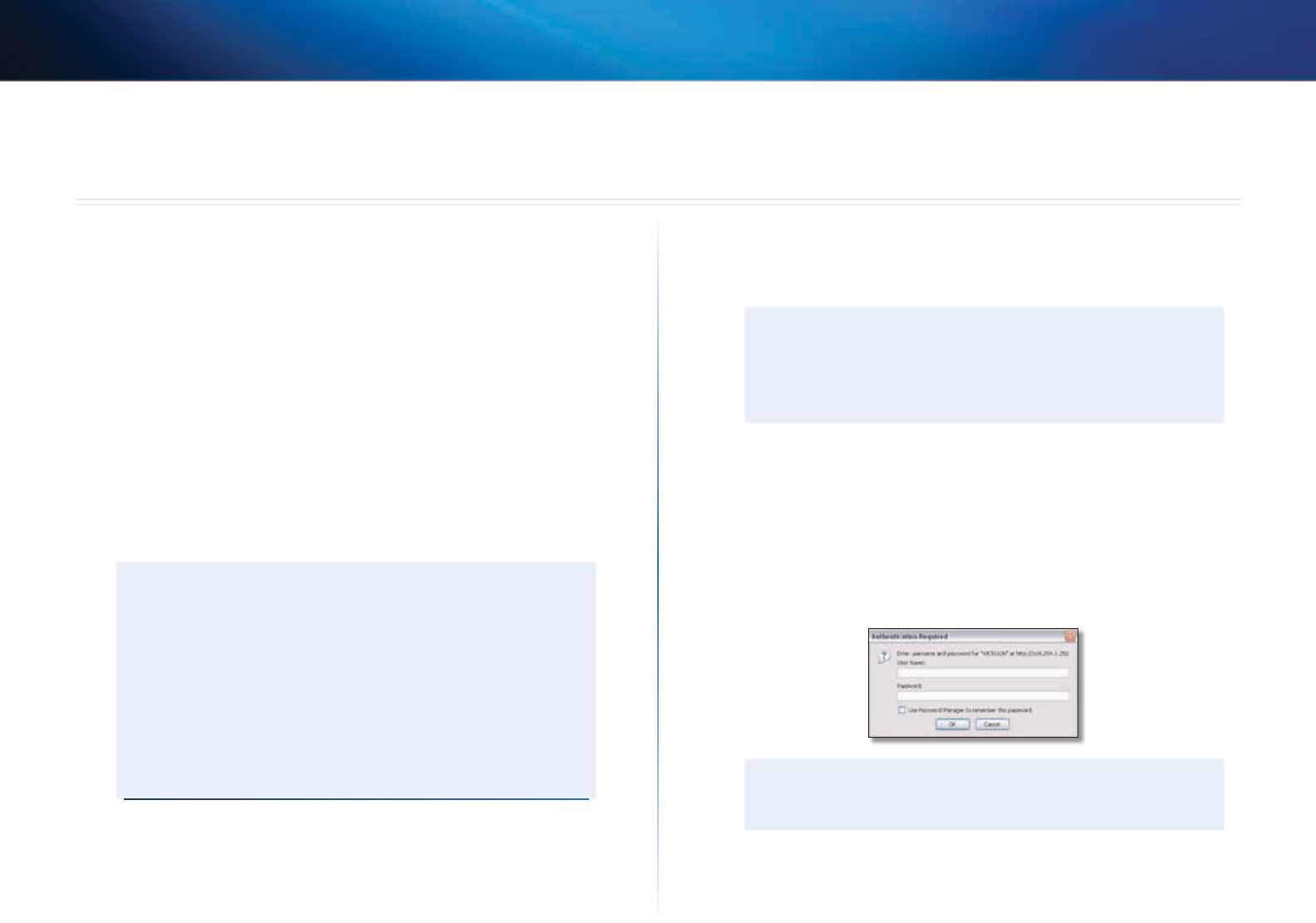
6
Configurarea avansată
Linksys WES610N/WET610N
6
După configurarea punţii urmând pașii din folderul de pe CD, puntea va fi gata
de utilizare. Totuși, dacă doriţi să modificaţi setările avansate ale acesteia, utilizaţi
utilitarul bazat pe browser al punţii. Acest capitol descrie fiecare pagină Web a
utilitarului și funcţiile principale din fiecare pagină. Puteţi accesa utilitarul printr-un
browser Web de pe un computer conectat la punte.
Utilitarul bazat pe browser are aceste file principale: Setup (Configurare), Wireless (Fără
fir), Administration (Administrare) și Status (Stare). Filele suplimentare vor fi disponibile
după ce faceţi clic pe una dintre filele principale.
Accesarea utilitarului bazat pe browser
Utilizaţi un browser Web pentru a accesa utilitarul bazat pe browser.
Dacă puntea este conectată la o reţea cu un server DHCP (de obicei routerul reţelei),
puntea va obţine adresa IP de la serverul DHCP. Dacă nu există niciun server DHCP,
puntea va utiliza adresa IP statică implicită, 169.254.1.250. (Dacă setaţi o adresă
IP statică permanentă pentru punte prin intermediul utilitarului bazat pe browser,
introduceţi în schimb adresa IP statică.)
NOTĂ
Dacă nu cunoașteţi adresa IP a punţii, căutaţi adresa IP în tabelul
de clienţi DHCP al routerului dvs. (Consultaţi documentaţia pentru
routerul dvs.)
Dacă nu puteţi găsi adresa IP a punţii, puteţi reseta puntea; apăsaţi
butonul Reset (Resetare) de pe punte timp de aproximativ cinci secunde,
utilizând o agrafă de birou îndreptată. Astfel puntea va fi resetată la
setările implicite din fabrică. Puntea va solicita o adresă IP de la serverul
DHCP (de obicei routerul reţelei). Dacă nu este găsit niciun server DHCP,
puntea va utiliza adresa sa IP statică implicită, 169.254.1.250, până
când detectează un server DHCP și îi este atribuită o adresă IP dinamică.
Dacă puntea nu este asociată cu un router și utilizează setările implicite din fabrică,
conectaţi un computer la punte utilizând o conexiune Ethernet pentru a accesa
utilitarul bazat pe Web. Va trebui să configuraţi conexiunea Ethernet de pe computer
cu o adresă IP statică și o mască de subreţea.
Adresa IP a adaptorului dvs. Ethernet trebuie să fie setată la o adresă IP specifică.
1.
În câmpul Adresă IP, introduceţi 169.254.x.y (x trebuie înlocuit cu un număr
între 1 și 254, iar y trebuie înlocuit cu un număr între 0 și 255).
2.
În câmpul Mască subreţea, introduceţi 255.255.0.0.
NOTĂ
Pașii pentru atribuirea unei adrese IP statice adaptorului Ethernet de
pe computerul dvs. variază în funcţie de sistemul de operare. Pentru
instrucţiuni, consultaţi documentaţia de ajutor a sistemului dvs. de
operare specific.
După ce aţi atribuit adaptorului dvs. Ethernet o adresă IP statică, lansaţi browserul
Web și introduceţi adresa IP a adaptorului IP (setarea implicită este 169.254.1.250)
în câmpul Adresă. Apăsaţi Enter.
Apare un ecran prin care se solicită parola. (Utilizatorii altor sisteme de operare
decât Windows XP vor vedea un ecran similar.) Lăsaţi necompletat câmpul Nume
de utilizator. Introduceţi parola pe care aţi creat-o în cursul Expertului de instalare.
Dacă nu aţi creat o parolă nouă, utilizaţi parola implicită, admin. (Puteţi seta o
parolă nouă în ecranul Administration (Administrare) > Management.) Faceţi clic pe
OK pentru a continua.
NOTĂ
Dacă nu apare ecranul prin care vi se solicită parola, așteptaţi două
minute și încercaţi din nou.
Configurarea avansată
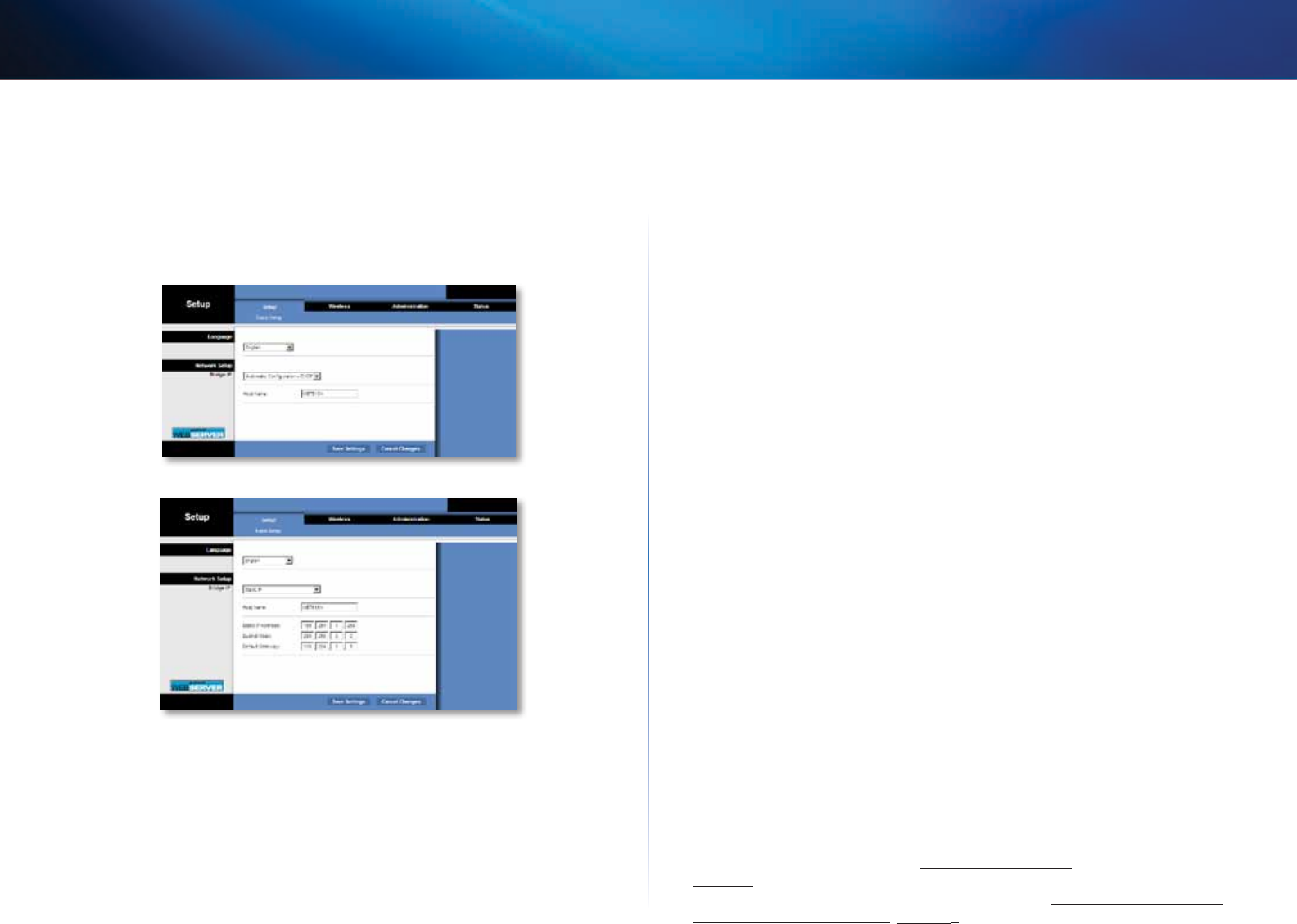
7
Configurarea avansată
Linksys WES610N/WET610N
Setup (Configurare) > Basic Setup
(Configurare de bază)
Primul ecran care apare este ecranul Basic Setup (Configurare de bază). Utilizaţi
acest ecran pentru a schimba limba utilitarului bazat pe browser sau pentru a
modifica setările reţelei Ethernet conectate prin cablu la punte.
Language (Limbă)
Language (Limbă) Această setare este utilizată pentru a seta limba afișată de
utilitarul bazat pe browser. Selectaţi limba dorită din meniul derulant.
Network Setup (Configurare reţea)
Această secţiune stabilește dacă adresa IP a punţii este obţinută automat de la un
server DHCP, precum routerul reţelei dvs. (Automatic Configuration (Configurare
automată) - DHCP) sau este setată manual (Static IP (IP static)).
Bridge IP (IP punte) Dacă reţeaua dvs. are un server DHCP, precum routerul reţelei
dvs., care atribuie adrese IP dispozitivelor din reţea, păstraţi setarea implicită,
Automatic Configuration (Configurare automată) - DHCP. Puntea va solicita o
adresă IP de la serverul DHCP (de obicei routerul reţelei). Dacă nu este găsit niciun
server DHCP, puntea va utiliza adresa sa IP statică implicită, 169.254.1.250, până
când detectează un server DHCP și îi este atribuită o adresă IP dinamică.
Dacă doriţi să setaţi o adresă IP statică permanentă pentru punte, selectaţi Static
IP (IP static).
Dacă selectaţi Static IP (IP static), completaţi următoarele câmpuri:
• Static IP Address (Adresă IP statică) Introduceţi o adresă IP unică, care va fi
utilizată pentru accesarea utilitarului bazat pe browser.
• Subnet Mask (Mască subreţea) Introduceţi masca de subreţea a reţelei dvs.
prin cablu.
• Default Gateway (Gateway implicit) Introduceţi adresa IP a gateway-ului implicit
pentru reţeaua dvs. (în majoritatea cazurilor, acesta este routerul dvs.).
Faceţi clic pe Save Settings (Salvare setări) pentru a aplica modificările sau faceţi
clic pe Cancel Changes (Anulare modificări) pentru a anula modificările.
Wireless (Fără fir) > Basic Wireless
Settings (Setări de bază fără fir)
Utilizaţi ecranul Basic Wireless Settings (Setări de bază fără fir) pentru a configura
setările de bază fără fir și setările de securitate ale punţii.
Există două moduri de a configura setările punţii, manual și configurare protejată
Wi-Fi. Configurarea protejată Wi-Fi este o caracteristică ce facilitează configurarea
reţelei dvs. fără fir. Dacă routerul reţelei dvs. acceptă configurarea protejată Wi-Fi
și utilizează securitate WPA sau WPA2, puteţi utiliza configurarea protejată Wi-Fi
pentru a conecta automat puntea.
Configuration View (Vizualizare configurare) Pentru a configura manual reţeaua
fără fir, selectaţi Manual. Consultaţi Basic Wireless Settings (Setări de bază fără fir),
pagina 8. Pentru a utiliza configurarea protejată Wi-Fi, selectaţi Wi-Fi Protected
Setup (Configurare protejată Wi-Fi). Consultaţi Wi-Fi Protected Setup
(Configurare protejată Wi-Fi), pagina 9.
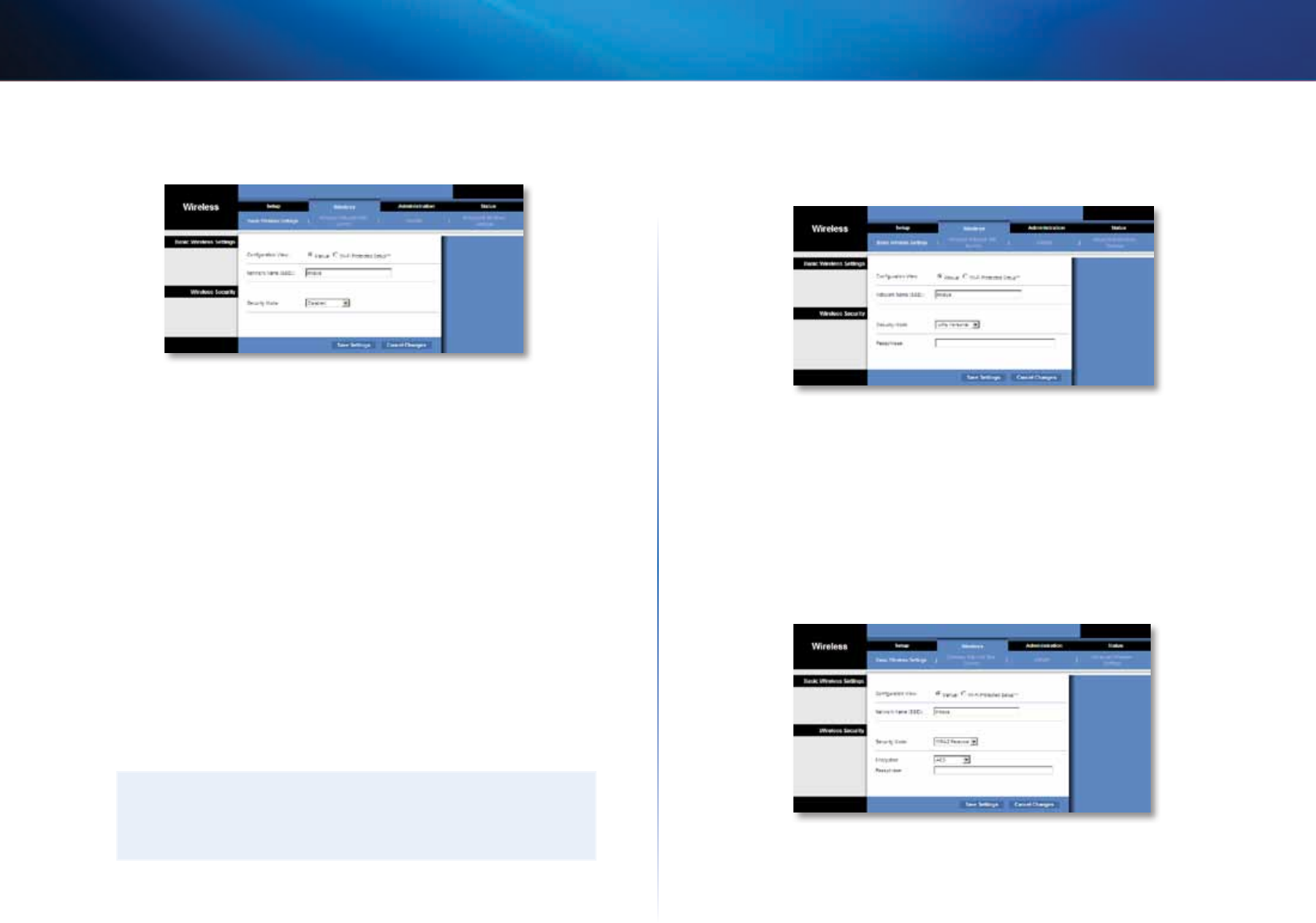
8
Configurarea avansată
Linksys WES610N/WET610N
Basic Wireless Settings (Setări de bază fără fir)
Network Name (SSID) (Nume reţea (SSID) SSID-ul este numele de reţea partajat
de toate punctele dintr-o reţea fără fir. SSID trebuie să fie identic pentru toate
dispozitivele din reţeaua fără fir. Acesta face distincţia dintre majuscule și minuscule
și nu trebuie să depășească 32 de caractere (utilizaţi orice caractere de la tastatură).
Asiguraţi-vă că această setare corespunde setării de pe routerul sau punctul dvs. de
acces fără fir. Pentru securitate suplimentară, trebuie să schimbaţi SSID-ul implicit
(linksys) la un nume unic.
Wireless Security (Securitate fără fir)
Puntea acceptă următoarele opţiuni de securitate fără fir: WPA Personal, WPA2
Personal și WEP. WPA (Wi-Fi Protected Access - Acces protejat Wi-Fi) și WPA2
sunt metode de securitate mai puternice decât WEP (Wired Equivalent Privacy -
Confidenţialitate echivalentă cu cea a unei reţele cablate). Pentru mai multe
informaţii despre securitatea fără fir, consultaţi ”Lista de verificări pentru securitatea
fără fir”, pagina 4.
Security Mode (Mod de securitate)
Selectaţi metoda de securitate pentru reţeaua dvs. fără fir. Dacă nu doriţi să utilizaţi
securitatea fără fir, păstraţi valoarea implicită, Disabled (Dezactivat).
NOTĂ
Reţineţi că fiecare dispozitiv din reţeaua dvs. fără fir TREBUIE
să utilizeze aceeași metodă de securitate și parolă/cheie, altfel
dispozitivele fără fir nu vor putea să comunice unele cu altele.
WPA Personal
WPA este un standard de securitate mai strict decât criptarea WEP.
Encryption (Criptare) WPA acceptă metoda de criptare TKIP, cu chei de criptare
dinamice.
Passphrase (Parolă) Introduceţi cheia partajată de punte și de routerul sau punctul
dvs. de acces fără fir. Aceasta trebuie să aibă 8-63 caractere.
Faceţi clic pe Save Settings (Salvare setări) pentru a aplica modificările sau faceţi
clic pe Cancel Changes (Anulare modificări) pentru a anula modificările.
WPA2 Personal
WPA2 este o versiune mai avansată și mai securizată a WPA.
Encryption (Criptare) WPA2 acceptă două metode de criptare, TKIP și AES, cu chei
de criptare dinamice. Selectaţi metoda de criptare, AES ori TKIP or AES (TKIP sau
AES). Selecţia implicită este AES.
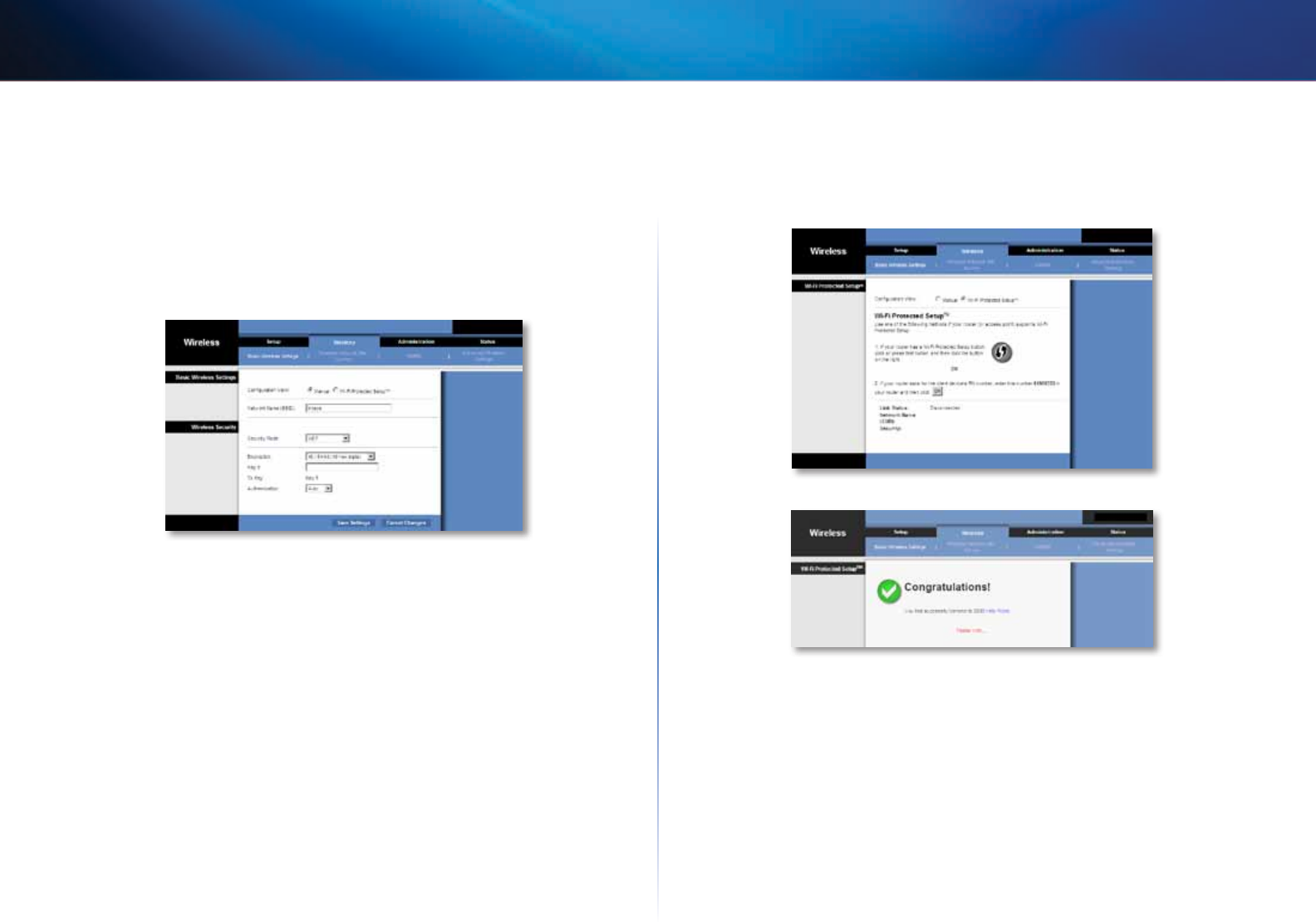
9
Configurarea avansată
Linksys WES610N/WET610N
Passphrase (Parolă) Introduceţi cheia partajată de punte și de routerul sau punctul
de acces fără fir. Aceasta trebuie să aibă 8-63 caractere.
Faceţi clic pe Save Settings (Salvare setări) pentru a aplica modificările sau faceţi
clic pe Cancel Changes (Anulare modificări) pentru a anula modificările.
WEP
WEP este o metodă de criptare de bază, care nu este la fel de sigură ca WPA sau
WPA2.
Encryption (Criptare) Selectaţi un nivel de criptare WEP, 40/64 bits (10 hex digits)
(40/64 de biţi (10 cifre hexazecimale) sau 104/128 bits (26 hex digits) (104/128 biţi
(26 de cifre hexazecimale). Valoarea implicită este 40/64 bits (10 hex digits) (40/64
de biţi (10 cifre hexazecimale).
Key 1 (Cheie 1) Introduceţi cheia WEP a reţelei dvs.
Tx Key (Cheie de transmisie) Cheia 1 este cheia de transmisie utilizată de punte.
Authentication (Autentificare) Valoarea implicită este Auto (Automat), care permite
utilizarea autentificării în sistem Open (Deschis) sau Shared key (Cheie partajată).
Selectaţi Open (Deschis) pentru a utiliza autentificarea în sistem deschis; expeditorul
și destinatarul nu utilizează o cheie WEP pentru autentificare. Selectaţi Shared
(Partajat) pentru a utiliza autentificarea cu cheie partajată; expeditorul și destinatarul
utilizează o cheie WEP pentru autentificare.
Faceţi clic pe Save Settings (Salvare setări) pentru a aplica modificările sau faceţi
clic pe Cancel Changes (Anulare modificări) pentru a anula modificările.
Wi-Fi Protected Setup (Configurare protejată Wi-Fi)
Sunt disponibile două metode. Utilizaţi metoda care se aplică routerului pe care-l
utilizaţi.
Metoda nr. 1
Utilizaţi această metodă dacă routerul dvs. deţine un buton Wi-Fi Protected Setup
(Configurare protejată Wi-Fi).
1.
Faceţi clic sau apăsaţi pe butonul Wi-Fi Protected Setup (Configurare protejată
Wi-Fi) de pe router.
2.
În decurs de două minute, faceţi clic pe butonul Wi-Fi Protected Setup
(Configurare protejată Wi-Fi) din ecranul Wi-Fi Protected Setup (Configurare
protejată Wi-Fi) al punţii.
3.
După ce puntea a fost configurată, faceţi clic pe Close (Închidere).
Ecranul Wi-Fi Protected Setup (Configurare protejată Wi-Fi) afișează Link Status (Stare
legătură), Network Name (SSID) (Nume reţea (SSID)) și Security method (Metodă de
securitate).
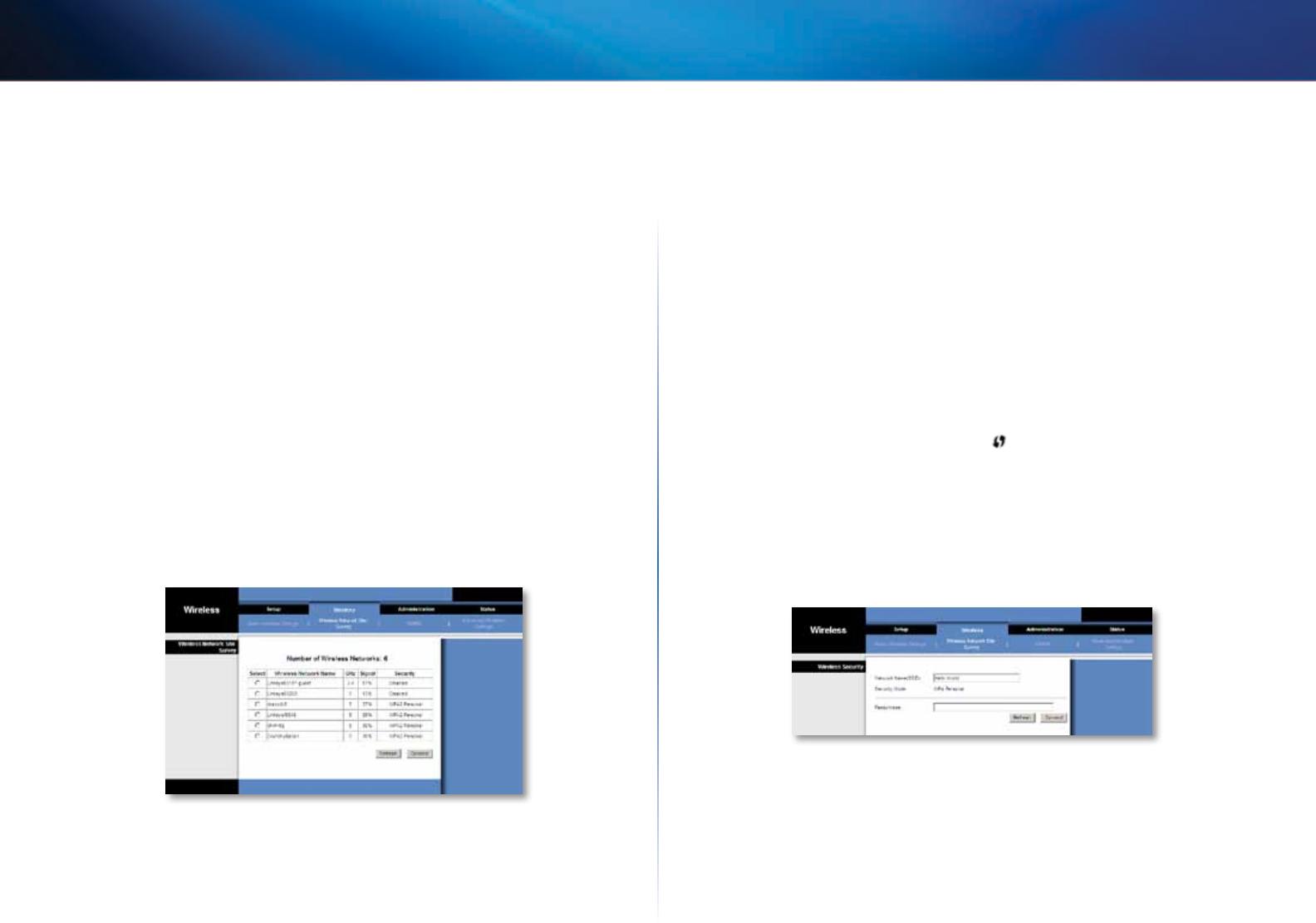
10
Configurarea avansată
Linksys WES610N/WET610N
Metoda nr. 2
Utilizaţi această metodă dacă routerul dvs. solicită numărul PIN al punţii.
1.
În ecranul Wi-Fi Protected Setup (Configurare protejată Wi-Fi) al routerului,
introduceţi numărul PIN din ecranul Wi-Fi Protected Setup (Configurare
protejată Wi-Fi) al punţii. Apoi faceţi clic pe Register (Înregistrare) sau pe
butonul corespunzător. (Acesta este indicat și pe eticheta din partea de jos
a punţii.)
2.
În ecranul Wi-Fi Protected Setup (Configurare protejată Wi-Fi) al punţii, faceţi
clic pe OK.
3.
După ce puntea a fost configurată, faceţi clic pe Close (Închidere).
Ecranul Wi-Fi Protected Setup (Configurare protejată Wi-Fi) afișează Link Status (Stare
legătură), Network Name (SSID) (Nume reţea (SSID)) și Security method (Metodă de
securitate).
Wireless (Fără fir) > Wireless Network Site
Survey (Căutare locaţii cu reţele fără fir)
Faceţi clic pe fila Wireless Network Site Survey (Căutare locaţii cu reţele fără fir)
pentru a începe o căutare de locaţii. Ecranul Wireless Network Site Survey (Căutare
locaţii cu reţele fără fir) enumeră reţelele fără fir detectate de punte.
Wireless Network Site Survey (Căutare locaţii cu reţele
fără fir)
Number of Wireless Networks (Număr de reţele fără fir) Este afișat numărul de
reţele fără fir detectate de punte.
Select (Selectare) Pentru a vă conecta la o reţea fără fir, faceţi clic pe Select
(Selectare). Apoi faceţi clic pe Connect (Conectare).
Wireless Network Name (Nume reţea fără fir) Numele sau SSID-ul reţelei pentru
reţeaua fără fir afișată.
GHz Este afișată banda radio a reţelei fără fir.
Signal (Semnal) Este afișat procentajul de intensitate a semnalului. 100% este cel
mai ridicat nivel de intensitate a semnalului posibil; 0% este cel mai redus nivel
posibil.
Security (Securitate)
Dacă
reţeaua acceptă configurarea protejată Wi-Fi, este afișată
pictograma de configurare protejată Wi-Fi . Este afișată metoda de securitate
utilizată de reţeaua fără fir.
Faceţi clic pe Refresh (Reîmprospătare) pentru a actualiza informaţiile de pe ecran.
După ce aţi selectat o reţea, faceţi clic pe Connect (Conectare). Apare un ecran nou.
Urmaţi instrucţiunile pentru metoda de securitate a reţelei dvs.
WPA
Network Name (SSID) (Nume reţea (SSID)) Numele reţelei selectate este afișat
automat.
Security Mode (Mod de securitate) WPA Personal este afișat automat.
Encryption (Criptare) WPA acceptă metoda de criptare TKIP, cu chei de criptare
dinamice.
Passphrase (Parolă) Introduceţi cheia partajată de punte și de routerul sau punctul
de acces fără fir. Aceasta trebuie să aibă 8-63 caractere.
Faceţi clic pe Refresh (Reîmprospătare) pentru a actualiza informaţiile de pe ecran.
După ce aţi introdus setările de securitate, faceţi clic pe Connect (Conectare).
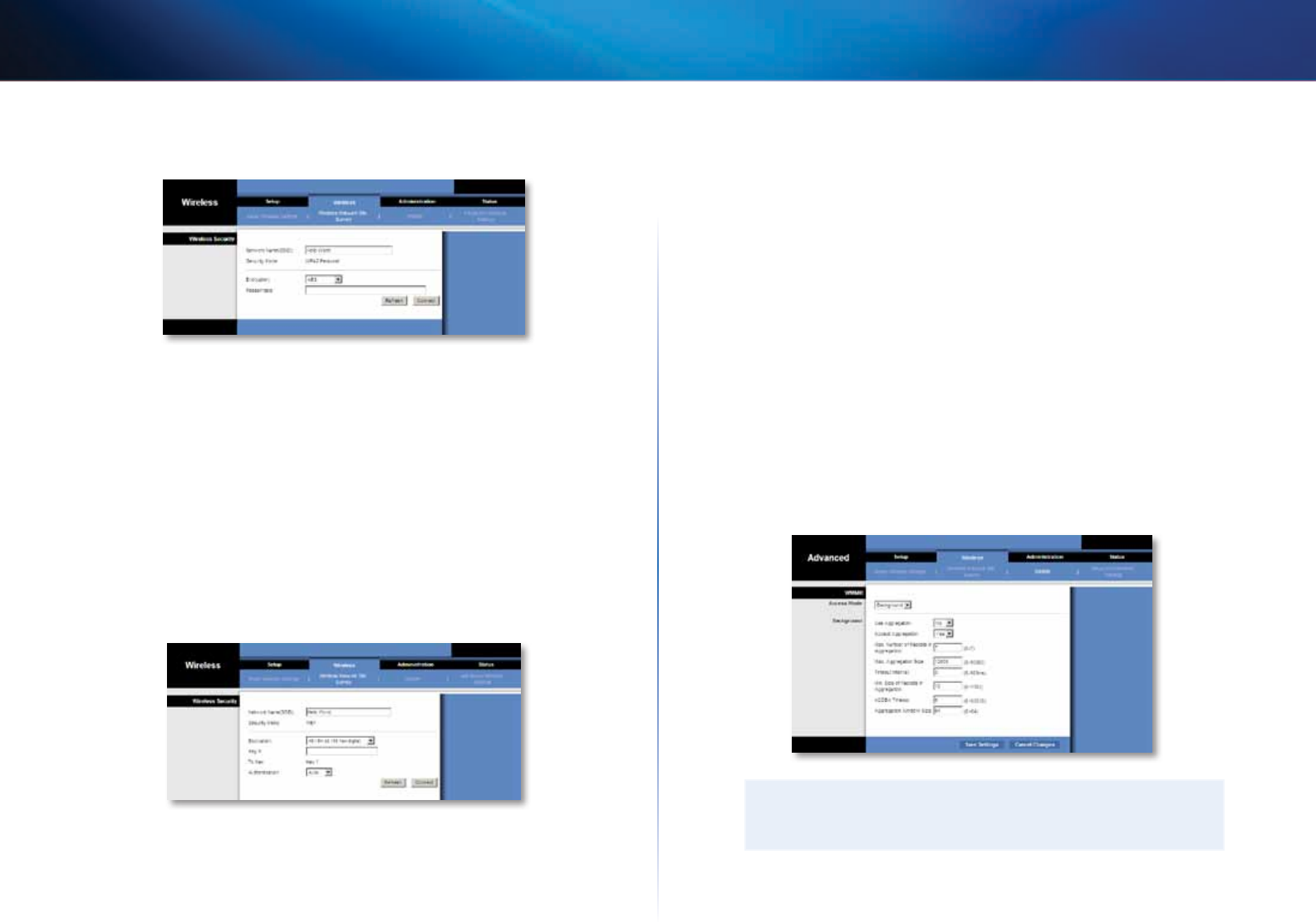
11
Configurarea avansată
Linksys WES610N/WET610N
WPA2
Network Name (SSID) (Nume reţea (SSID)) Numele reţelei selectate este afișat
automat.
Security Mode (Mod de securitate) WPA2 Personal este afișat automat.
Encryption (Criptare) WPA2 acceptă două metode de criptare, TKIP și AES, cu chei
de criptare dinamice. Selectaţi metoda de criptare, AES ori TKIP or AES (TKIP sau
AES).
Passphrase (Parolă) Introduceţi cheia partajată de punte și de routerul sau punctul
de acces fără fir. Aceasta trebuie să aibă 8-63 caractere.
Faceţi clic pe Refresh (Reîmprospătare) pentru a actualiza informaţiile de pe ecran.
După ce aţi introdus setările de securitate, faceţi clic pe Connect (Conectare).
WEP
Network Name (SSID) (Nume reţea (SSID)) Numele reţelei selectate este afișat
automat.
Security Mode (Mod de securitate) WEP este afișat automat.
Encryption (Criptare) Selectaţi un nivel de criptare WEP, 40/64 de biţi (10 hex
digits) (40/64 de biţi (10 cifre hexazecimale)) sau 104/128 de biţi (26 hex digits)
(104/128 de biţi (26 cifre hexazecimale)).
Key 1 (Cheie 1) Introduceţi cheia WEP a reţelei dvs.
Tx Key (Cheie de transmisie) Cheia 1 este cheia de transmisie utilizată de punte.
Authentication (Autentificare) Valoarea implicită este Auto (Automat), care permite
utilizarea autentificării în sistem Open (Deschis) sau Shared key (Cheie partajată).
Selectaţi Open (Deschis) pentru a utiliza autentificarea în sistem deschis; expeditorul
și destinatarul nu utilizează o cheie WEP pentru autentificare. Selectaţi Shared
(Partajat) pentru a utiliza autentificarea cu cheie partajată; expeditorul și destinatarul
utilizează o cheie WEP pentru autentificare.
Faceţi clic pe Refresh (Reîmprospătare) pentru a actualiza informaţiile de pe ecran.
După ce aţi introdus setările de securitate, faceţi clic pe Connect (Conectare).
Wireless (Fără fir) > WMM®
Configuraţi setările Wireless MultiMedia (WMM). WMM prioritizează pachetele în
funcţie de modul lor de acces (tipul de trafic): Background (În fundal), Best Effort
(Cel mai performant), Video sau Voice (Voce). Aceste setări trebuie reglate numai
de un administrator expert, deoarece setările incorecte pot reduce performanţa
fără fir.
NOTĂ
Setările din ecranul WMM sunt proiectate numai pentru utilizatorii
avansaţi.

12
Configurarea avansată
Linksys WES610N/WET610N
WMM
Access Mode (Mod de acces)
Puteţi atribui setări diferite celor patru moduri de acces disponibile. Selectaţi
modul pe care doriţi să-l configuraţi: Background (În fundal), Best Effort (Cel mai
performant), Video sau Voice (Voce). Urmaţi instrucţiunile pentru modul pe care-l
selectaţi.
Background (În fundal)
Use Aggregation (Utilizare agregare) Această opţiune definește dacă stratul Media
Access Control (MAC) va configura sau nu o sesiune Add Block Acknowledgement
(ADDBA). Valoarea implicită este No (Nu). Selectaţi Yes (Da) pentru a activa această
opţiune.
Accept Aggregation (Acceptare agregare) Această opţiune definește dacă stratul
MAC va accepta sau nu o cerere ADDBA. Valoarea implicită este Yes (Da). Selectaţi
No (Nu) pentru a dezactiva această opţiune.
Max. Number of Packets in Aggregation (Număr max. de pachete din agregare)
Această opţiune definește numărul maxim de pachete (subcadre) din agregare.
Intervalul este 0 - 7. Valoarea implicită este 7.
Max. Aggregation Size (Dimensiune max. agregare) Această opţiune definește
dimensiunea maximă a agregării (în bytes). Intervalul este 0 - 16000. Valoarea implicită
este 12000.
Timeout Internal (Interval expirare) Această opţiune definește perioada de expirare
în care agregarea trebuie închisă cu o „condiţie de închidere” înainte de a fi închisă de
cronometru. Intervalul este 0 - 100 ms. Valoarea implicită este 3.
Min. Size of Packet in Aggregation (Dimensiune min. a pachetului din agregare)
Această opţiune definește dimensiunea minimă (în bytes) a pachetelor de cumulat în
agregare. Intervalul este 0 - 1500. Valoarea implicită este 10.
ADDBA Timeout (Expirare ADDBA) Această opţiune definește durata după care
este întreruptă configurarea ADDBA, dacă nu există schimburi de cadre în decursul
acestei durate, prin intermediul convenţiei Block Acknowledgement (ACK). Intervalul
este 0 - 65535 ms. Valoarea implicită este 0, care dezactivează expirarea.
Aggregation Window Size (Dimensiune fereastră de agregare) Această opţiune
definește numărul maxim de pachete transmise fără a obţine ACK. Intervalul este
0 - 64. Valoarea implicită este 64.
Faceţi clic pe Save Settings (Salvare setări) pentru a aplica modificările sau faceţi
clic pe Cancel Changes (Anulare modificări) pentru a anula modificările.
Best Effort (Cel mai performant)
Use Aggregation (Utilizare agregare) Această opţiune definește dacă stratul Media
Access Control (MAC) va configura sau nu o sesiune Add Block Acknowledgement
(ADDBA). Valoarea implicită este Yes (Da). Selectaţi No (Nu) pentru a dezactiva
această opţiune.
Accept Aggregation (Acceptare agregare) Această opţiune definește dacă stratul
MAC va accepta sau nu o cerere ADDBA. Valoarea implicită este Yes (Da). Selectaţi
No (Nu) pentru a dezactiva această opţiune.
Max. Number of Packets in Aggregation (Număr max. de pachete din agregare)
Această opţiune definește numărul maxim de pachete (subcadre) din agregare.
Intervalul este 0 - 10. Valoarea implicită este 10.
Max. Aggregation Size (Dimensiune max. agregare) Această opţiune definește
dimensiunea maximă a agregării (în bytes). Intervalul este 0 - 20000. Valoarea
implicită este 16000.
Timeout Internal (Interval expirare) Această opţiune definește perioada de expirare
în care agregarea trebuie închisă cu o „condiţie de închidere” înainte de a fi închisă de
cronometru. Intervalul este 0 - 100 ms. Valoarea implicită este 3.
Min. Size of Packet in Aggregation (Dimensiune min. a pachetului din agregare)
Această opţiune definește dimensiunea minimă (în bytes) a pachetelor de cumulat în
agregare. Intervalul este 0 - 1500. Valoarea implicită este 10.
ADDBA Timeout (Expirare ADDBA) Această opţiune definește durata după care
este întreruptă configurarea ADDBA, dacă nu există schimburi de cadre în decursul
acestei durate, prin intermediul convenţiei Block Acknowledgement (ACK). Intervalul
este 0 - 65535 ms. Valoarea implicită este 0, care dezactivează expirarea.
Aggregation Window Size (Dimensiune fereastră de agregare) Această opţiune
definește numărul maxim de pachete transmise fără a obţine ACK. Intervalul este
0 - 64. Valoarea implicită este 64.
Faceţi clic pe Save Settings (Salvare setări) pentru a aplica modificările sau faceţi
clic pe Cancel Changes (Anulare modificări) pentru a anula modificările.
Video
Use Aggregation (Utilizare agregare) Această opţiune definește dacă stratul Media
Access Control (MAC) va configura sau nu o sesiune Add Block Acknowledgement
(ADDBA). Valoarea implicită este Yes (Da). Selectaţi No (Nu) pentru a dezactiva această
opţiune.
Accept Aggregation (Acceptare agregare) Această opţiune definește dacă stratul
MAC va accepta sau nu o cerere ADDBA. Valoarea implicită este Yes (Da). Selectaţi
No (Nu) pentru a dezactiva această opţiune.
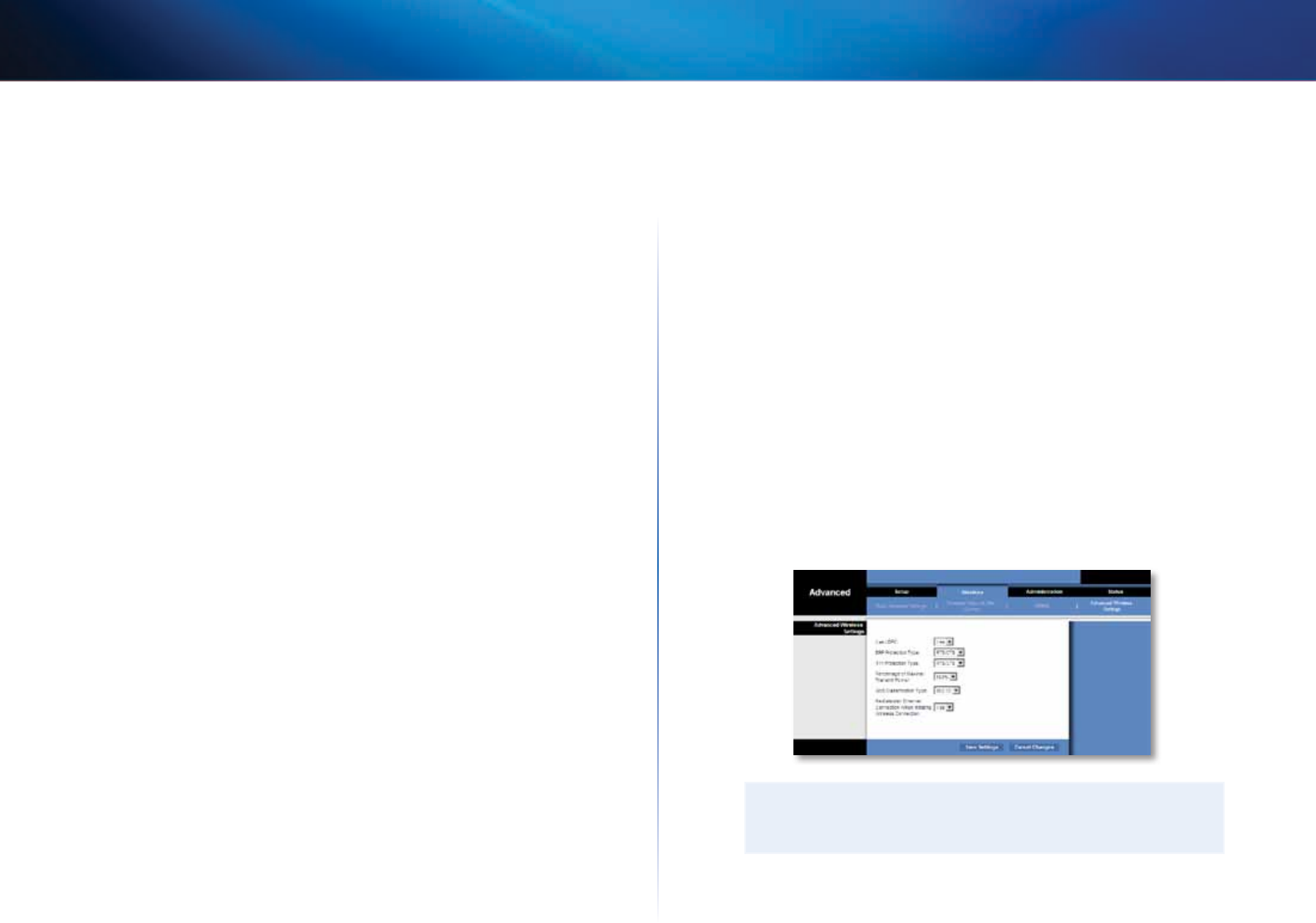
13
Configurarea avansată
Linksys WES610N/WET610N
Max. Number of Packets in Aggregation (Număr max. de pachete din agregare)
Această opţiune definește numărul maxim de pachete (subcadre) din agregare.
Intervalul este 0 - 7. Valoarea implicită este 7.
Max. Aggregation Size (Dimensiune max. agregare) Această opţiune definește
dimensiunea maximă a agregării (în bytes). Intervalul este 0 - 16000. Valoarea implicită
este 12000.
Timeout Internal (Interval expirare) Această opţiune definește perioada de expirare
în care agregarea trebuie închisă cu o „condiţie de închidere” înainte de a fi închisă de
cronometru. Intervalul este 0 - 100 ms. Valoarea implicită este 3.
Min. Size of Packet in Aggregation (Dimensiune min. a pachetului din agregare)
Această opţiune definește dimensiunea minimă (în bytes) a pachetelor de cumulat în
agregare. Intervalul este 0 - 1500. Valoarea implicită este 10.
ADDBA Timeout (Expirare ADDBA) Această opţiune definește durata după care
este întreruptă configurarea ADDBA, dacă nu există schimburi de cadre în decursul
acestei durate, prin intermediul convenţiei Block Acknowledgement (ACK). Intervalul
este 0 - 65535 ms. Valoarea implicită este 0, care dezactivează expirarea.
Aggregation Window Size (Dimensiune fereastră de agregare) Această opţiune
definește numărul maxim de pachete transmise fără a obţine ACK. Intervalul este 0 - 64.
Valoarea implicită este 64.
Faceţi clic pe Save Settings (Salvare setări) pentru a aplica modificările sau faceţi
clic pe Cancel Changes (Anulare modificări) pentru a anula modificările.
Voice (Voce)
Use Aggregation (Utilizare agregare) Această opţiune definește dacă stratul Media
Access Control (MAC) va configura sau nu o sesiune Add Block Acknowledgement
(ADDBA). Valoarea implicită este Yes (Da). Selectaţi No (Nu) pentru a dezactiva
această opţiune.
Accept Aggregation (Acceptare agregare) Această opţiune definește dacă stratul
MAC va accepta sau nu o cerere ADDBA. Valoarea implicită este Yes (Da). Selectaţi
No (Nu) pentru a dezactiva această opţiune.
Max. Number of Packets in Aggregation (Număr max. de pachete din agregare)
Această opţiune definește numărul maxim de pachete (subcadre) din agregare.
Intervalul este 0 - 2. Valoarea implicită este 2.
Max. Aggregation Size (Dimensiune max. agregare) Această opţiune definește
dimensiunea maximă a agregării (în bytes). Intervalul este 0 - 16000. Valoarea implicită
este 10000.
Timeout Internal (Interval expirare) Această opţiune definește perioada de expirare
în care agregarea trebuie închisă cu o „condiţie de închidere” înainte de a fi închisă de
cronometru. Intervalul este 0 - 100 ms. Valoarea implicită este 10.
Min. Size of Packet in Aggregation (Dimensiune min. a pachetului din agregare)
Această opţiune definește dimensiunea minimă (în bytes) a pachetelor de cumulat în
agregare. Intervalul este 0 - 1500. Valoarea implicită este 10.
ADDBA Timeout (Expirare ADDBA) Această opţiune definește durata după care este
întreruptă configurarea ADDBA, dacă nu există schimburi de cadre în decursul acestei
durate, prin intermediul convenţiei Block Acknowledgement (ACK). Intervalul este
0 - 65535 ms. Valoarea implicită este 0, care dezactivează expirarea.
Aggregation Window Size (Dimensiune fereastră de agregare) Această opţiune
definește numărul maxim de pachete transmise fără a obţine ACK. Intervalul este
0 - 64. Valoarea implicită este 64.
Faceţi clic pe Save Settings (Salvare setări) pentru a aplica modificările sau faceţi
clic pe Cancel Changes (Anulare modificări) pentru a anula modificările.
Wireless (Fără fir) > Advanced Wireless
Settings (Setări avansate fără fir)
Configuraţi setările avansate fără fir ale punţii. Aceste setări trebuie reglate numai
de un administrator expert, deoarece setările incorecte pot reduce performanţa
fără fir.
NOTĂ
Setările din ecranul Advanced Wireless Settings (Setări avansate fără fir)
sunt proiectate numai pentru utilizatorii avansaţi.
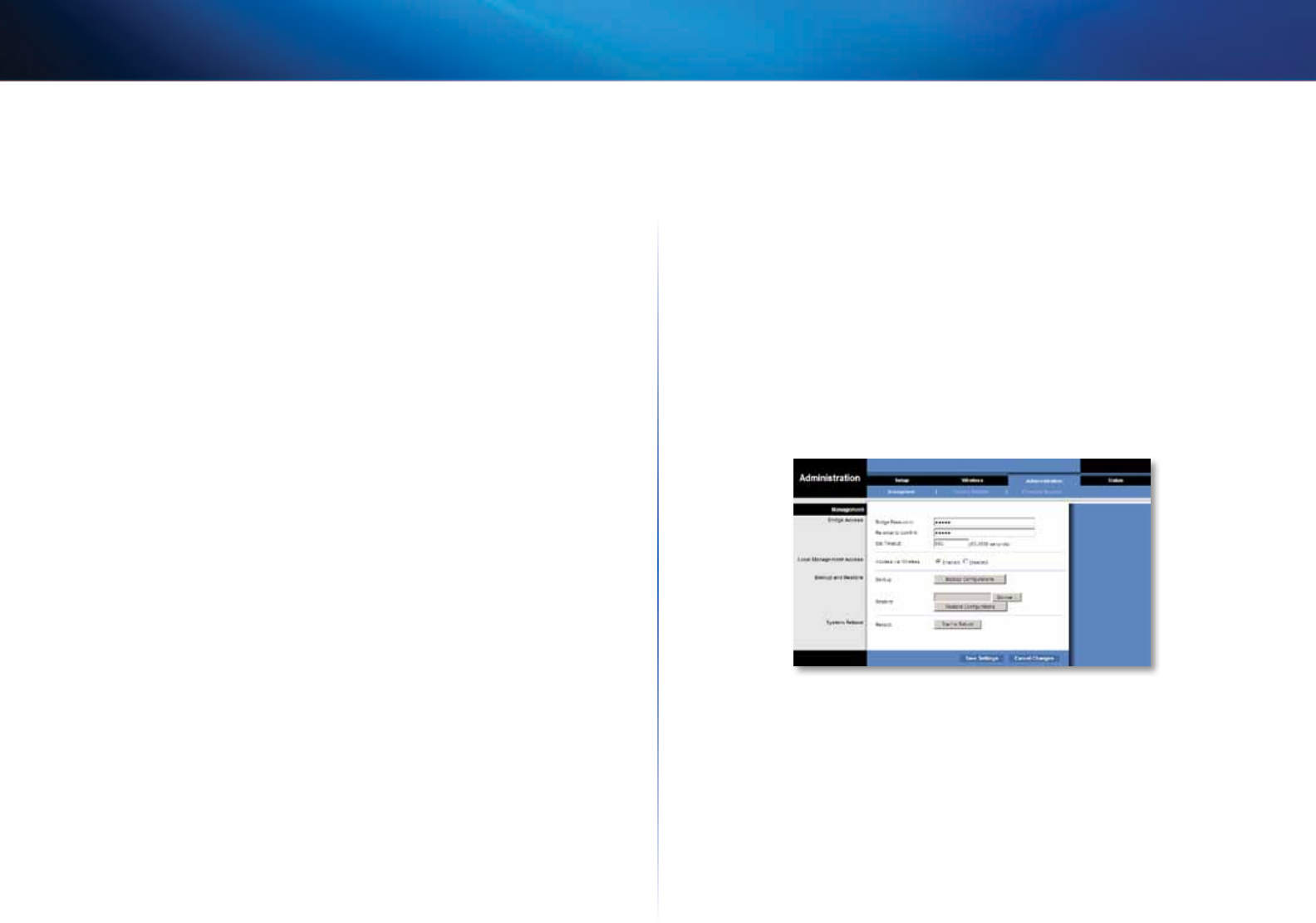
14
Configurarea avansată
Linksys WES610N/WET610N
Advanced Wireless (Avansate fără fir)
Use LDPC (Utilizare LDPC) Low-Density Parity-Check Code (LDPC) activează sau
dezactivează corectarea erorilor pentru a reduce probabilitatea de pierdere a
datelor în canalele cu interferenţe. Algoritmul de adaptare a ratei a dezactivat
automat codarea LDPC dacă funcţionează la rate PHY mari (mai mari de 162). Pentru
a utiliza schema avansată de corectare a erorilor LDCP, păstraţi valoarea implicită,
Yes (Da). În caz contrar, selectaţi No (Nu).
ERP Protection Type (Tip protecţie ERP) Această opţiune configurează protecţia
pachetelor OFDM în ciuda prezenţei staţiilor 802.11b în cadrul reţelei fără fir.
Trimiţând pachete RTS/CTS sau CTS2Self la rate 802.11b, puntea informează
reţeaua fără fir că urmează să fie transferate pachete OFDM și protejează pachetele
din reţeaua fără fir. Pachetele RTS/CTS și CTS2Self creează suprasolicitare, care
poate duce la rate de transfer mai mici.
Opţiunea RTS/CTS oferă acoperire mai bună, dar rate de transfer mai reduse
comparativ cu CTS2Self, deoarece opţiunea RTS/CTS include confirmarea de la
dispozitivul destinatar. Pentru a utiliza opţiunea RTS/CTS, păstraţi valoarea implicită,
RTS/CTS. Opţiunea None (Niciunul) poate produce coliziuni între pachetele OFDM
și CCK. Pentru a utiliza opţiunea None (Niciunul), selectaţi None (Niciunul). Pentru
a utiliza opţiunea CTS2Self, selectaţi CTS2Self.
11n Protection Type (Tip protecţie 11n) Această opţiune configurează protecţia
de la dispozitivele fără rată High Throughput (HT) din reţeaua fără fir. În cazul în
care routerul (sau punctul de acces) fără fir detectează o asociere a unui dispozitiv
moștenit fără HT, va semnala tuturor dispozitivelor HT să utilizeze mecanisme
RTS/CTS sau CTS2Self înainte de fiecare transmisie de date. Această caracteristică
acceptă și toate protecţiile standard 802.11n, inclusiv MIMO.
Opţiunea RTS/CTS oferă acoperire mai bună, dar rate de transfer mai reduse
comparativ cu CTS2Self, deoarece opţiunea RTS/CTS include confirmarea de la
dispozitivul destinatar. Pentru a utiliza opţiunea RTS/CTS, păstraţi valoarea implicită,
RTS/CTS. Opţiunea None (Niciunul) poate produce coliziuni între pachetele HT și
cel moștenite. Pentru a utiliza opţiunea None (Niciunul), selectaţi None (Niciunul).
Pentru a utiliza opţiunea CTS2Self, selectaţi CTS2Self.
Percentage of maximal transmit power (Procentaj putere de transmisie maximală)
Această opţiune setează procentajul de putere de transmisie maximală relativ la
restricţiile de domenii de reglementare. De exemplu, dacă restricţia de domenii
de reglementare permite transmisii de până la 20 dB, setarea procentajului la 50%
permite o putere de transmisie maximală de 10 dB. Selectaţi procentajul pe care
doriţi să-l utilizaţi: 12%, 25%, 50% sau 100%. Valoarea implicită este 100%.
QoS Classification Type (Tip clasificare QoS) Această opţiune setează maparea
802.1D sau 802.1Q din câmpul IP DSCP/TOS la priorităţile WMM (Background (În
fundal), Best Effects (Cel mai performant), Video, Voice (Voce)). Păstraţi valoarea
implicită, 802.1D, sau selectaţi 802.1Q, care este utilizată de anumite fluxuri IPTV.
Re-establish Ethernet connection when initiating wireless connection (Restabilire
conexiune Ethernet la iniţierea conexiunii fără fir) Pentru a declanșa descoperirea
DHCP de la dispozitivul care rezidă în spatele punţii, puntea va reseta legătura Ethernet
dintre punte și dispozitiv de fiecare dată când este stabilită o conexiune fără fir. Pentru
a dezactiva acest comportament, selectaţi No (Nu). În caz contrar, păstraţi valoarea
implicită, Yes (Da).
Faceţi clic pe Save Settings (Salvare setări) pentru a aplica modificările sau faceţi
clic pe Cancel Changes (Anulare modificări) pentru a anula modificările.
Administration (Administrare) >
Management
Utilizaţi acest ecran pentru a gestiona anumite funcţii ale punţii: accesaţi utilitarul
bazat pe Web, efectuaţi o copie de siguranţă a fișierului de configurare și reiniţializaţi.
Management
Bridge Access (Acces punte)
Utilizaţi o parolă pentru a proteja accesul la utilitarul bazat pe browser.
Bridge Password (Parolă punte) Introduceţi o parolă nouă pentru punte.
Re-enter to confirm (Reintroducere pentru confirmare) Introduceţi parola din nou
pentru a o confirma.
Idle Timeout (Expirare la inactivitate) Conectarea expiră după o perioadă de
inactivitate pe care o specificaţi. Intervalul este 60 - 3600 secunde. Valoarea implicită
este 600.
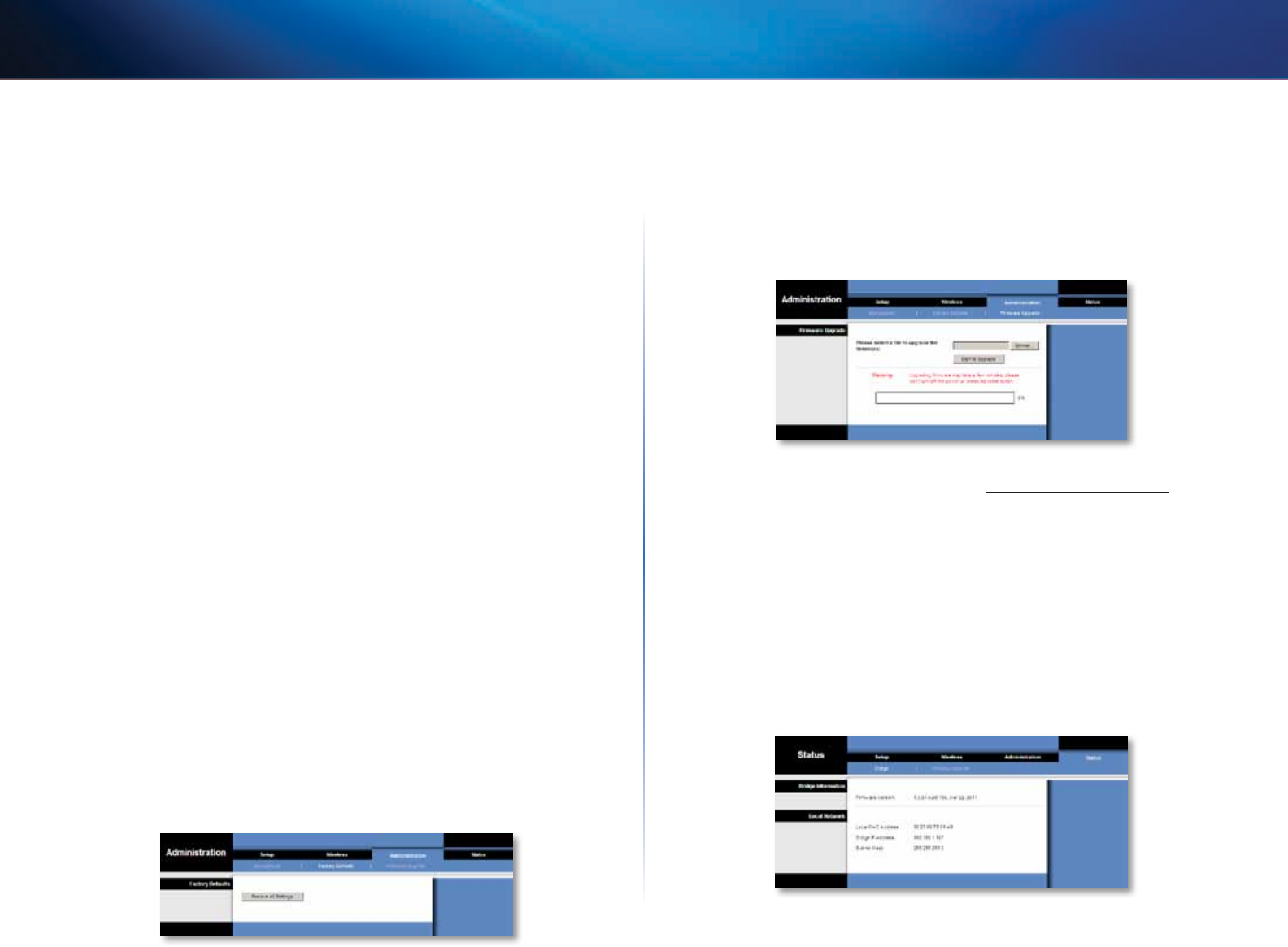
15
Configurarea avansată
Linksys WES610N/WET610N
Web Access (Acces Web)
Access via Wireless (Acces fără fir) Dacă utilizaţi puntea într-un domeniu public,
unde acordaţi acces fără fir invitaţilor, puteţi dezactiva accesul fără fir la utilitarul
bazat pe browser al punţii. Veţi putea accesa utilitarul bazat pe browser numai
printr-o conexiune prin cablu dacă dezactivaţi setarea. Păstraţi valoarea implicită,
Enabled (Activat), pentru a permite accesul fără fir la utilitarul bazat pe browser al
punţii sau selectaţi Disabled (Dezactivat) pentru a bloca accesul fără fir la utilitar.
Backup and Restore (Copiere de siguranţă şi restabilire)
Backup (Copiere de siguranţă) Pentru a crea o copie de siguranţă a fișierului de
configurare al punţii, faceţi clic pe Backup Configurations (Copiere de siguranţă
configuraţii). Apoi urmaţi instrucţiunile de pe ecran.
Restore (Restabilire) Faceţi clic pe Browse (Parcurgere) și selectaţi fișierul de
configurare. Apoi faceţi clic pe Restore Configurations (Restabilire configuraţii).
System Reboot (Reiniţializare sistem)
Reboot (Reiniţializare) Pentru a reiniţializa sau a reporni puntea, faceţi clic pe Start
to Reboot (Pornire reiniţializare).
Faceţi clic pe Save Settings (Salvare setări) pentru a aplica modificările sau faceţi
clic pe Cancel Changes (Anulare modificări) pentru a anula modificările.
Administration (Administrare) > Factory
Defaults (Setări implicite din fabrică)
Utilizaţi acest ecran pentru a restabili configuraţia punţii la setările implicite din
fabrică.
Factory Defaults (Setări implicite din fabrică)
Restore All Settings (Restabilire toate setările) Pentru a reseta setările punţii la
valorile implicite din fabrică, faceţi clic pe Restore All Settings (Restabilire toate
setările). Toate setările pe care le-aţi salvat se vor pierde atunci când sunt restabilite
setările implicite.
Administration (Administrare) > Upgrade
Firmware
Utilizaţi acest ecran pentru a efectua upgrade-ul firmware-ului punţii. Nu efectuaţi
upgrade-ul firmware-ului decât dacă aveţi probleme cu puntea sau dacă noul
firmware are o caracteristică pe care doriţi s-o utilizaţi.
Înainte de a efectua upgrade-ul firmware-ului, descărcaţi fișierul de upgrade al
firmware-ului punţii de pe site-ul Web Linksys, www.Linksys.com/support.
Upgrade Firmware
Please select a file to upgrade (Selectaţi un fișier pentru upgrade) Faceţi clic
pe Browse (Parcurgere) și selectaţi fișierul pentru upgrade-ul firmware-ului. Apoi
faceţi c
lic pe Start to Upgrade (Pornire upgrade) și urmaţi instrucţiunile de pe ecran.
Status (Stare) > Bridge (Punte)
Sunt afișate informaţii despre starea curentă a punţii.
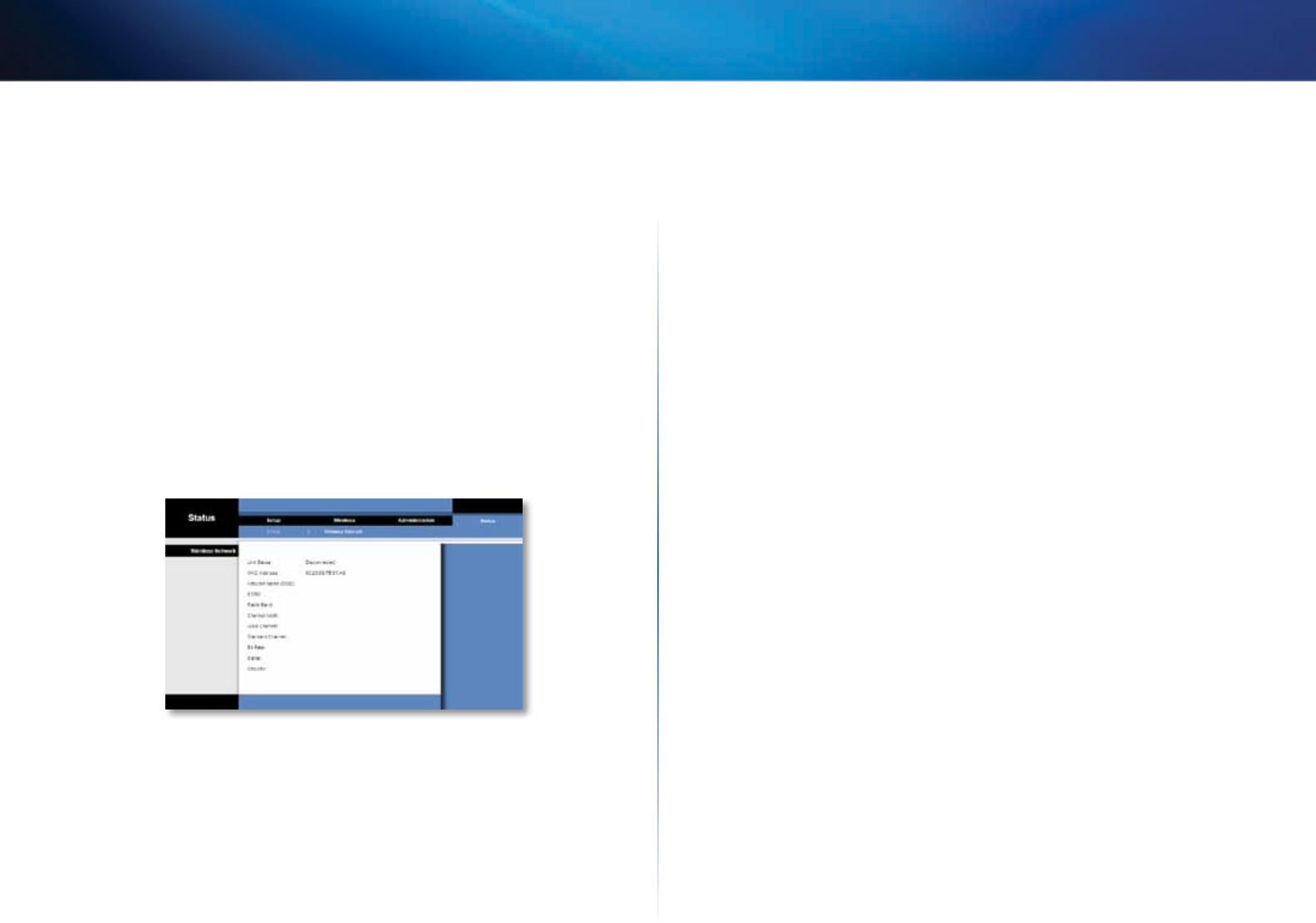
16
Configurarea avansată
Linksys WES610N/WET610N
Bridge Information (Informaţii despre punte)
Firmware Version (Versiune firmware) Este afișat firmware-ul curent al punţii.
Local Network (Rețea locală)
Local MAC Address (Adresă MAC locală) Este afișată adresa MAC a punţii, așa cum
este văzută în reţeaua dvs. Ethernet locală.
IP Address (Adresă IP) Este afișată adresa IP a punţii, așa cum este văzută în reţeaua
dvs. Ethernet locală.
Subnet Mask (Mască subreţea) Este afișată masca de subreţea configurată pentru
reţeaua dvs. locală.
Status (Stare) > Wireless (Fără fir)
Sunt afișate informaţii despre reţeaua dvs. fără fir.
Wireless (Fără fir)
Link Status (Stare legătură) Este afișată starea conexiunii la reţeaua dvs. fără fir.
MAC Address (Adresă MAC) Este afișată adresa MAC a punţii, așa cum este văzută
în reţeaua dvs. fără fir locală.
Network Name (SSID) (Nume reţea (SSID) Este afișat numele sau SSID-ul reţelei
fără fir.
BSSID Este afișată adresa MAC fără fir a routerului (sau punctului de acces) fără fir
conectat.
Radio Band (Bandă radio) Este afișată banda radio a reţelei fără fir.
Channel Width (Lăţime canal) Este afișată lăţimea canalului, în MHz, utilizată de
reţeaua dvs. fără fir.
Wide Channel (Canal lat) În funcţie de setările de canale ale routerului reţelei dvs.,
este afișat Wide Channel (Canal lat). Dacă aţi selectat Wide - 40MHz Channel (Canal
lat - 40 MHz) pentru setarea Radio Band (Bandă radio) sau Channel Width (Lăţime
canal) a routerului, acesta va fi principalul dvs. canal fără fir N.
Standard Channel (Canal standard) Este afișată setarea Standard Channel (Canal
standard). Dacă aţi selectat Wide - 40MHz Channel (Canal lat - 40 MHz) pentru
setarea Radio Band (Bandă radio) sau Channel Width (Lăţime canal) a routerului,
acesta va fi canalul dvs. fără fir N secundar.
Bit Rate (Rată de biţi) Este afișată rata de transmisie a datelor.
Signal (Semnal) Este afișat procentajul de intensitate a semnalului. 100% este cel
mai ridicat nivel de intensitate a semnalului posibil; 0% este cel mai redus nivel
posibil.
Security (Securitate) Este afișată metoda de securitate a reţelei dvs. fără fir.

17
Depanare
Linksys WES610N/WET610N
17
WES610N/WET610N
Computerul dvs. sau al dispozitiv Ethernet cablat nu poate comunica cu routerul
fără fir.
1.
Accesaţi utilitarul bazat pe browser al punţii.
2.
În ecranul Basic Wireless Settings (Setări de bază fără fir), asiguraţi-vă că
numele reţelei (SSID-ul) corespunde cu numele reţelei dvs. fără fir.
3.
Asiguraţi-vă că setările de securitate (WPA, WPA2 sau WEP) corespund cu
setările de securitate ale reţelei dvs. fără fir.
Adresa IP a punţii trebuie schimbată.
Dacă puntea este conectată la o reţea cu un server DHCP (de obicei routerul reţelei),
puntea va obţine adresa IP de la serverul DHCP. Dacă nu există niciun server DHCP,
puntea va utiliza adresa IP statică implicită, 169.254.1.250.
Dacă doriţi ca puntea să utilizeze întotdeauna o adresă IP statică, urmaţi aceste
instrucţiuni:
1.
Accesaţi utilitarul bazat pe browser al punţii.
2.
Faceţi clic pe fila Network Setup (Configurare reţea).
3.
Din meniul derulant Network Connection Type (Tip conexiune reţea), selectaţi
Static IP (IP static).
4.
Completaţi câmpurile Static IP Address (Adresă IP statică), Subnet Mask (Mască
subreţea) și Default Gateway (Gateway implicit).
5.
Faceţi clic pe Save Settings (Salvare setări).
Computerul sau alt dispozitiv Ethernet cablat compatibil cu puntea nu comunică
cu alt dispozitiv compatibil cu tehnologia fără fir (precum un computer sau o
imprimantă).
Verificaţi următoarele:
• Asiguraţi-vă că dispozitivul compatibil cu tehnologia fără fir este în aceeași
reţea fără fir ca și computerul sau alt dispozitiv Ethernet cablat conectat la
punte.
• Asiguraţi-vă că pentru toate dispozitivele din reţeaua fără fir este utilizat
același nume de reţea (SSID).
• Asiguraţi-vă că toate dispozitivele sunt în aceeași reţea IP, care utilizează
adrese IP compatibile.
Utilitarul bazat pe browser nu acceptă parola dvs.
Verificaţi următoarele:
• Parola ţine cont de majuscule și minuscule. Asiguraţi-vă că utilizaţi tastatura
corect când introduceţi parola.
• Dacă uitaţi parola, puteţi reseta puntea la valorile sale implicite din fabrică.
Apăsaţi lung butonul Reset (Resetare) al punţii, timp de circa cinci secunde;
parola va fi resetată la valoarea sa implicită din fabrică, admin. În același
timp, toate celelalte setări ale punţii vor fi resetate la valorile implicite din
fabrică. (Pentru a accesa utilitarul bazat pe browser, introduceţi admin în
câmpul Password (Parolă).)
După ce efectuaţi modificările prin intermediul utilitarului bazat pe browser,
noile setări nu sunt afişate pe ecran.
În browserul dvs. Web, faceţi clic pe Refresh (Reîmprospătare). Dacă noile setări nu
sunt afișate, urmaţi aceste instrucţiuni:
1.
Deconectaţi adaptorul de alimentare de la punte.
2.
Așteptaţi cinci secunde, apoi reconectaţi adaptorul de alimentare la punte.
3.
În browserul dvs. Web, faceţi clic pe Refresh (Reîmprospătare).
WEB
Dacă întrebările dvs. nu sunt adresate aici, consultaţi site-ul Web
Linksys, la adresa Linksys.com/support
Depanare

18
Specificaţii
Linksys WES610N/WET610N
18
WES610N
Model WES610N
Standarde IEEE 802.3u, 802.11g, 802.11b, 802.11a, 802.11n
LED-uri Alimentare, Ethernet, Wi-Fi Protected Setup™,
Fără r, legătură și activitate Ethernet individuală
Porturi Ethernet (4), Alimentare
Butoane Resetare, Wi-Fi Protected Setup
Tip de cablaj CAT5e
Antene 3 (interne)
Tip de conector la antenă N/A
Detașabil (Da/Nu) Nu
Modulaţii 802.11a: OFDM/BPSK, QPSK, 16-QAM, 64-QAM
802.11b: CCK/QPSK, BPSK
802.11g: OFDM/BPSK, QPSK, 16-QAM, 64-QAM
802.11n: OFDM/BPSK, QPSK, 16-QAM, 64-QAM
Putere RF (EIRP) în dBm 802.11a: 15 dBm (tipic) la 54 Mb/s
802.11b: 19 dBm (tipic) la 11 Mb/s
802.11g: 16 dBm (tipic) la 54 Mb/s
802.11n (2,4 GHz): 18 dBm (tipic) la MCS15
802.11n (5 GHz): 16 dBm (tipic) la MCS15
Sensibilitate la recepţie 802.11a: -72 dBm (tipic) la 54 Mb/s
802.11b: -85 dBm (tipic) la 11 Mb/s
802.11g: -73 dBm (tipic) la 54 Mb/s
802.11n (20 MHz): -75 dBm (tipic) la MCS15
802.11n (40 MHz): -69 dBm (tipic) la MCS15
Amplicare antenă în dBi 1
Securitate fără r WEP, Wi-Fi Protected Access™ (WPA),
Wi-Fi Protected Access™ 2 (WPA2)
Biţi cheie de securitate Criptare până la 128 de biţi
Cerinţe de mediu
Dimensiuni 6,97” x 5,04” x 2,68”
(177 x 128 x 68 mm)
Greutate 0,65 lb (295 g)
Certicare FCC, UL/cUL, ICES-003, RSS210, CE, Wi-Fi
(IEEE 802 11a/b/g/draft n), WPA2™,
Wi-Fi Protected Setup, WMM®
Alimentare 12 V, 1 A
Temperatură de funcţionare 32 - 104 ºF (0 - 40 ºC)
Temperatură de depozitare -4 - 140 ºF (-20 - 60 ºC)
Umiditate de funcţionare Între 10 și 85% fără condens
Umiditate de depozitare Între 5 și 90% fără condens
Specicaţiile pot modicate fără preaviz.
Specificaţii

19
Specificaţii
Linksys WES610N/WET610N
19
WET610N
Model WET610N
Standarde IEEE 802.3u, 802.11g, 802.11b, 802.11a, 802.11n
LED-uri Alimentare, Ethernet, Wi-Fi Protected Setup™,
Fără r
Porturi Ethernet, Alimentare
Butoane Resetare, Wi-Fi Protected Setup
Tip de cablaj CAT5e
Antene 3 (interne)
Tip de conector la antenă N/A
Detașabil (Da/Nu) Nu
Modulaţii 802.11a: OFDM/BPSK, QPSK,
16-QAM, 64-QAM
802.11b: CCK/QPSK, BPSK
802.11g: OFDM/BPSK, QPSK,
16-QAM, 64-QAM
802.11n: OFDM/BPSK, QPSK,
16-QAM, 64-QAM
Putere RF (EIRP) în dBm 802.11a: 15 dBm (tipic) la 54 Mb/s
802.11b: 18 dBm (tipic) la 11 Mb/s
802.11g: 16 dBm (tipic) la 54 Mb/s
802.11n: 12 dBm (tipic) la 130 Mbps
(HT20), 270 Mb/s (HT40)
Sensibilitate la recepţie 802.11a: -72 dBm (tipic) la 54 Mb/s
802.11b: -85 dBm (tipic) la 11 Mb/s
802.11g: -73 dBm (tipic) la 54 Mb/s
802.11n: -70 dBm (tipic) la MCS15/2,4 GHz,
-69 dBm (tipic) la MCS15/5,0 GHz
Amplicare antenă în dBi 1
Securitate fără r WEP, Wi-Fi Protected Access™ (WPA), Wi-Fi
Protected Access™ 2 (WPA2)
Biţi cheie de securitate Criptare până la 128 de biţi
Cerinţe de mediu
Dimensiuni 5,71” x 4,17” x 2,05”
(145 x 106 x 52 mm)
Greutate 5,61 oz (159 g)
Certicare FCC, UL/cUL, ICES-003, RSS210, CE, Wi-Fi
(IEEE 802 11a/b/g/draft n), WPA2™,
Wi-Fi Protected Setup, WMM®
Alimentare 12 V, 1 A
Temperatură de funcţionare 32 - 104 ºF (0 - 40 ºC)
Temperatură de depozitare -4 - 140 ºF (-20 - 60 ºC)
Umiditate de funcţionare Între 10 și 85% fără condens
Umiditate de depozitare Între 5 și 90% fără condens
Specicaiile pot modicate fără noticare.
3425-01249
Cisco, sigla Cisco și Linksys sunt mărci comerciale sau mărci comerciale înregistrate ale Cisco și/sau ale filialelor acesteia în Statele Unite ale Americii și în alte ţări.
O listă a mărcilor comerciale Cisco poate fi găsită la adresa www.cisco.com/go/trademarks. Toate celelalte mărci comerciale menţionate în acest document aparţin proprietarilor respectivi.
© 2011 Cisco și/sau afiliaţii săi. Toate drepturile sunt rezervate.
Linksys.com/support

Руководство
пользователя
Linksys WET610N/WES610N Двухдиапазонный мост N Entertainment

i
Содержание
c_Linksys E-Series
i
Обзор продукта
Панель индикаторов . . . . . . . . . . . . . . . . . . . . . . . . . . .2
Задняя панель . . . . . . . . . . . . . . . . . . . . . . . . . . . . . . . .3
Меры по защите беспроводных сетей
Изменение имени беспроводной сети/идентификатора SSID по
умолчанию 4
Изменение пароля по умолчанию 4
Включение фильтрации MAC-адресов 4
Включение шифрования 4
Общие указания по защите беспроводных сетей. . . . . . . . .4
Дополнительные советы по защите сетей . . . . . . . . . . . . .5
Расширенная конфигурация
Доступ к веб-утилите моста . . . . . . . . . . . . . . . . . . . . . . .6
Setup (Настройка) > Basic Setup (Основные настройки) . . . .7
Language (Язык) 7
Настройка сети 7
Wireless (Беспроводная сеть) > Basic Wireless Settings
(Основные настройки беспроводной сети). . . . . . . . . . . .7
сновные настройки беспроводной сети 8
Безопасность беспроводной сети 8
Режим обеспечения безопасности 8
i-Fi Protected Setup 9
Wireless (Беспроводная сеть) > Wireless Network Site
Survey (Беспроводная сеть – обследование объекта). . . . 10
Беспроводная сеть – обследование объекта 10
Wireless (Беспроводная сеть) > WMM® . . . . . . . . . . . . . . . 11
WMM 12
Wireless (Беспроводная сеть) > Advanced Wireless Settings
(Дополнительные настройки беспроводной сети). . . . . . 13
Дополнительные функции беспроводной сети 14
Administration (Администрирование) > Management
(Управление) . . . . . . . . . . . . . . . . . . . . . . . . . . . . . . . 14
Управление 14
Administration (Администрирование) > Factory Defaults
(Заводские настройки) . . . . . . . . . . . . . . . . . . . . . . . . 15
Заводские настройки 15
Administration (Администрирование) > Upgrade Firmware
(Обновить прошивку) . . . . . . . . . . . . . . . . . . . . . . . . . 15
Upgrade Firmware (Обновить прошивку) 15
Status (Состояние) > Bridge (Мост). . . . . . . . . . . . . . . . . . 15
Bridge Information (Сведения о мосте) 16
Локальная сеть 16
Status (Состояние) > Wireless (Беспроводная сеть) . . . . . . . 16
Беспроводная сеть 16
Поиск и устранение неполадок
WES610N/WET610N 17
Технические характеристики
WES610N . . . . . . . . . . . . . . . . . . . . . . . . . . . . . . . . . . 18
WET610N . . . . . . . . . . . . . . . . . . . . . . . . . . . . . . . . . . 19
Содержание
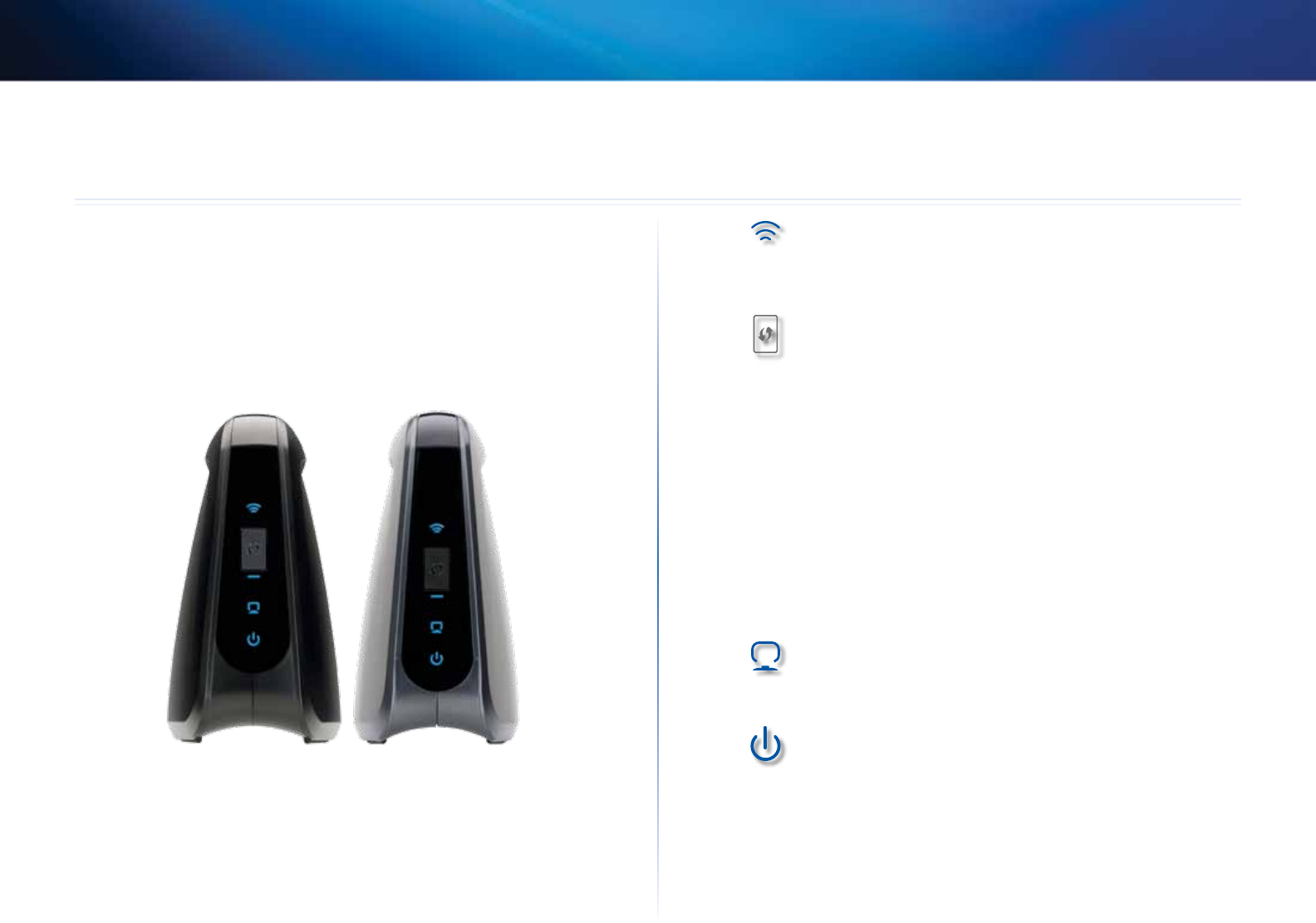
2
Обзор продукта
c_Linksys WES610N/WET610N
2
Благодарим вас за выбор двухдиапазонного моста Linksys N Entertainment. Мост
позволяет подключать любые проводные Ethernet-устройства к беспроводной сети.
Мост использует двухдиапазонный режим Wireless-N, поэтому он совместим с любыми
маршрутизаторами и точками доступа Wireless-N, -G, -A или -B. Для первоначальной
установки следуйте инструкциям на компакт-диске. Для настройки дополнительных
параметров используйте удобную веб-утилиту.
Панель индикаторов
WES610N WET610N
Беспроводная связь (синий) Индикатор беспроводной
связи загорается при установлении беспроводного
соединения. Этот индикатор мигает, когда мост активно передает
или принимает данные по беспроводной сети.
Кнопка Wi-Fi Protected Setup Если маршру тизатор
поддерживает функцию Wi-Fi Protected Setup и использует
режим безопасности WPA или WPA2, то можно использовать
функцию WiFi Protected Setup для подключения к мосту
в автоматическом режиме. Для использования функции
Wi-Fi Protected Setup ознакомьтесь с разделом "Wireless
(Беспроводная сеть) > Basic Wireless Settings (Основные
настройки беспроводной сети)" на стр. 7.
Индикатор Wi-Fi Protected Setup (синий/желтый) Этот индикатор
мигает синим цветом в течение двух минут во время активации
функции Wi-Fi Protected Setup. Когда защита беспроводной
сети активирована, индикатор загорается синим цветом. Если
в процессе активации функции Wi-Fi Protected Setup возникает
ошибка, то этот индикатор загорается желтым цветом. Убедитесь,
что сетевой маршрутизатор поддерживает функцию Wi-Fi Protected
Setup. Подождите, пока индикатор погаснет, а затем попробуйте
активировать эту функцию еще раз.
Ethernet (синий) Индикатор Ethernet загорается при
установлении проводного соединения. Этот индикатор мигает,
когда мост активно передает или принимает данные через
порт(ы) Ethernet.
Power (Питание) (синий) Индикатор питания загорается при
включении питания моста.
Обзор продукта
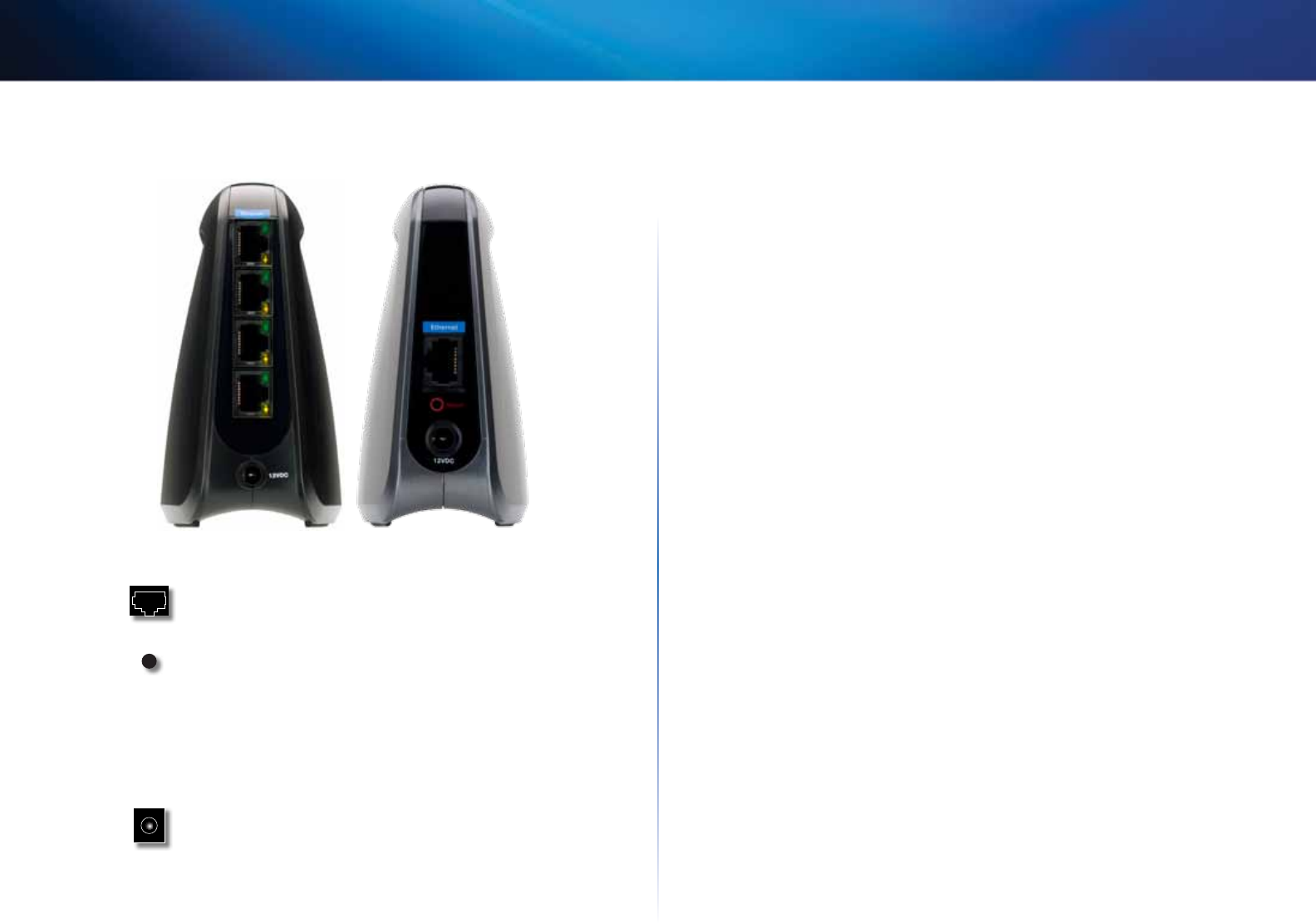
3
Обзор продукта
c_Linksys WES610N/WET610N
Задняя панель
WES610N WET610N
Ethernet Порты Ethernet используются для подключения
моста к компьютеру или другому сетевому Ethernet-устройству.
WES610N имеет четыре порта, а WET610N имеет один порт.
Reset (Сброс) Существует два способа восстановления
заводских настроек моста. Нажмите и удерживайте
кнопку Reset (Сброс) в течение примерно 5 секунд либо
восстановите значения по умолчанию с помощью пункта
меню Administration (Администрирование) > Factory Defaults
(Заводские настройки) веб-утилиты моста. Кнопка Reset
(Сброс) расположена на нижней панели WES610N и на задней
панели WET610N.
Power (Питание) Гнездо питания служит для подключения
входящего в комплект поставки сетевого адаптера.

4
Меры по защите беспроводных сетей
c_Linksys WES610N/WET610N
4
Беспроводные сети удобны и просты в установке. Сегодня в связи с широким
распространением технологий высокоскоростного доступа в Интернет такие сети
развиваются стремительными темпами. Поскольку в беспроводных сетях передача
информации осуществляется с использованием радиоволн, они гораздо уязвимее
для попыток несанкционированного доступа, чем традиционные проводные сети. Как
и сигналы мобильных и радиотелефонов, сигналы беспроводных сетевых устройств
могут быть перехвачены. Так как предотвратить нежелательное подключение
к беспроводной сети физически невозможно, для обеспечения безопасности
необходимо предпринять дополнительные меры.
Изменение имени беспроводной сети/
идентификатора SSID по умолчанию
При изготовлении каждому беспроводному устройству присваивается имя
(идентификатор SSID) по умолчанию. Это имя вашей беспроводной сети. Оно
может содержать до 32 символов. В беспроводных устройствах Linksys в качестве
имени беспроводной сети по умолчанию используется слово linksys. Для того
чтобы вашу беспроводную сеть можно было отличить от других беспроводных
сетей, находящихся поблизости, следует изменить имя по умолчанию на какое-
либо другое уникальное имя. Однако при составлении имени не следует
использовать свои персональные данные (например, номер паспорта), так как
эта информация может стать известна другим людям, осуществляющим поиск
доступных беспроводных сетей.
Изменение пароля по умолчанию
При попытке изменить настройки беспроводных устройств (точек доступа и
маршрутизаторов) запрашивается пароль. При изготовлении на таких устройствах
устанавливается пароль по умолчанию. Стандартным паролем устройств
Linksys является admin. Хакерам известны эти установки по умолчанию, и с
их помощью они могут попытаться получить доступ к вашему беспроводному
устройству и изменить ваши сетевые настройки. Чтобы воспрепятствовать любым
несанкционированным изменениям, используйте такой пароль, который будет
трудно подобрать.
Включение фильтрации MAC-адресов
Маршрутизаторы Linksys позволяют активировать фильтрацию MAC-адресов.
MAC-адрес представляет собой уникальную последовательность букв и цифр,
назначаемую каждому сетевому устройству. При включенной фильтрации
MAC-адресов доступ к беспроводной сети предоставляется только беспроводным
устройствам с заданными MAC-адресами. Например, можно задать MAC-
адреса всех домашних компьютеров, чтобы доступ к вашей беспроводной сети
предоставлялся только этим компьютерам.
Включение шифрования
Шифрование позволяет защитить данные, передаваемые по беспроводной сети.
Защищенный WiFi-доступ (по протоколу WPA/WPA2) и шифрование с помощью WEP-
ключей обеспечивают разные уровни защиты беспроводного трафика.
Шифрование по протоколу WPA/WPA2 обеспечивает большую безопасность по
сравнению с шифрованием на базе WEP-ключей, поскольку протокол WPA/WPA2
подразумевает использование динамических ключей. Для защиты информации,
передаваемой в радиочастотном диапазоне, следует установить самый высокий
уровень шифрования, поддерживаемый вашим сетевым оборудованием.
WEP – это более старый стандарт шифрования, и для некоторых не очень
современных устройств, не поддерживающих протокол WPA, этот вариант может
оказаться единственно возможным.
Общие указания по защите
беспроводных сетей
Обеспечение безопасности беспроводного трафика не имеет смысла, если не
защищена базовая сеть.
•Защитите паролем все компьютеры в сети; отдельным паролем защитите
файлы, содержащие конфиденциальную информацию.
•Регулярно меняйте пароли.
•Установите антивирусное ПО и персональный межсетевой экран.
•Обязательно отключите возможность совместного использования файлов
(в одноранговой сети). Помните, что некоторые приложения могут активировать
совместный доступ к файлам без вашего разрешения и/или ведома.
Меры по защите беспроводных сетей

5
Меры по защите беспроводных сетей
c_Linksys WES610N/WET610N
Дополнительные советы по
защите сетей
•Такое оборудование, как беспроводные маршрутизаторы, точки доступа и
шлюзы, должно находиться вдали от внешних стен и окон.
•Выключайте беспроводные маршрутизаторы, точки доступа и шлюзы, когда
они не используются (например, на ночь или на время вашего отпуска).
•Используйте парольные фразы, состоящие не менее чем из восьми символов.
Комбинируйте буквы и цифры; старайтесь не пользоваться стандартными
словами, которые можно найти в словаре.
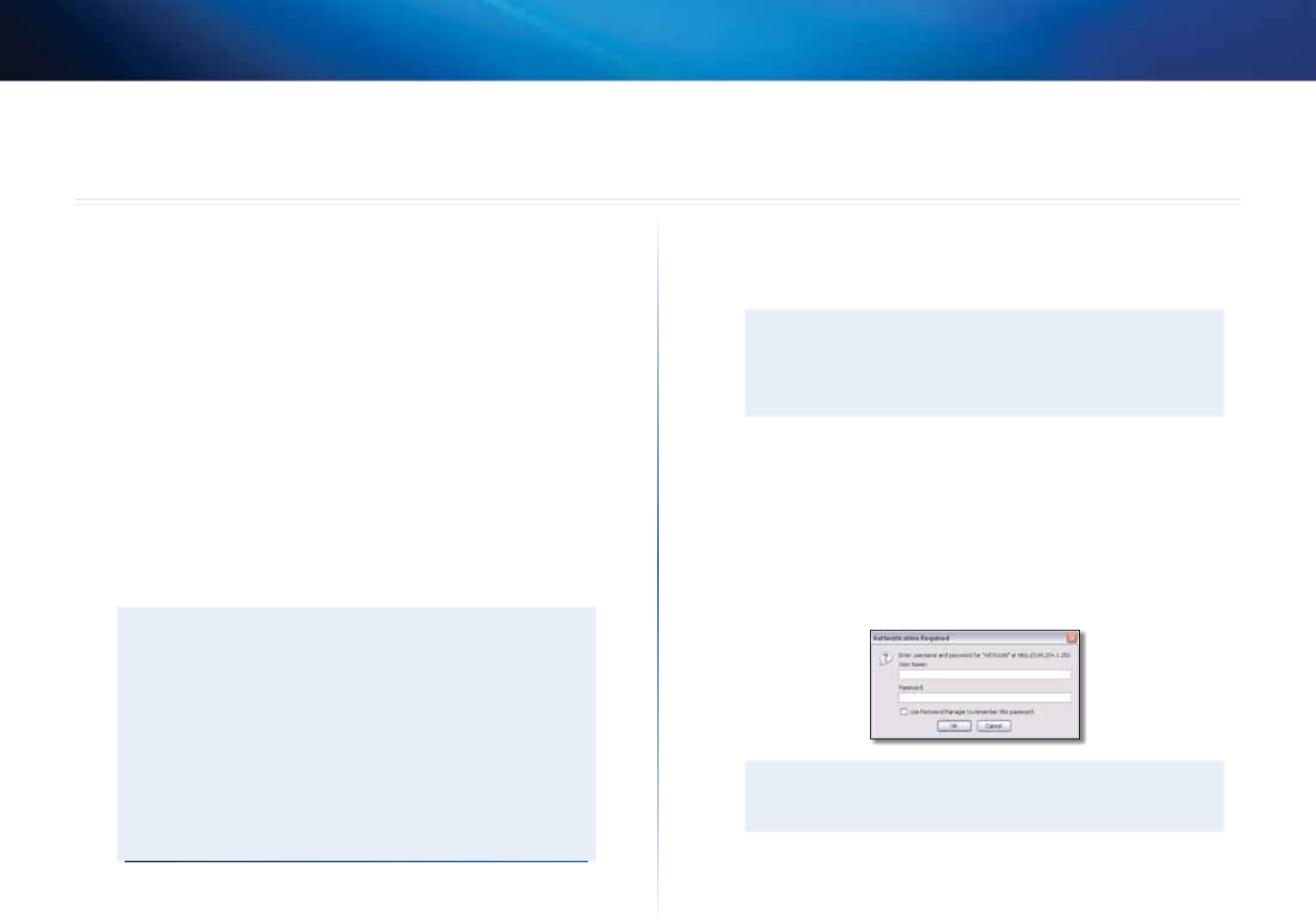
6
Расширенная конфигурация
c_Linksys WES610N/WET610NSPtv
6
После настройки с помощью инструкций на компакт-диске мост готов к работе. Однако
при необходимости изменить дополнительные параметры следует воспользоваться
веб-утилитой настройки моста. В данной главе описываются все веб-страницы данной
утилиты и ключевые функции, доступные на каждой странице. Доступ к данной
утилите можно осуществить с помощью веб-браузера с компьютера, объединенного
с мостом в одну локальную сеть.
Эта утилита содержит следующие основные вкладки: Setup (Настройка), Wireless
(Беспроводная сеть), Administration (Администрирование) и Status (Состояние).
После перехода на одну из основных вкладок открываются дополнительные
вкладки.
Доступ к веб-утилите моста
Используйте веб-браузер для доступа к веб-утилите.
Если мост подключен к сети с DHCP-сервером (его роль, как правило, выполняет
сетевой маршрутизатор), то свой IP-адрес он получит от DHCP-сервера. Если в
сети нет DHCP-сервера, то мост использует статический IP-адрес по умолчанию:
169.254.1.250. (Если при помощи веб-утилиты для моста установлен постоянный
статический IP-адрес, то введите этот статический IP-адрес.)
ПРИМЕЧАНИЕ
Если вы не знаете IP-адрес моста, вы можете найти его в таблице DHCP-
клиентов маршрутизатора. (См. документацию к маршрутизатору.)
Если вы не можете найти IP-адрес моста, вы можете сбросить настройки
моста; при помощи выпрямленной канцелярской скрепки нажмите
кнопку Reset (Сброс) на мосте и удерживайте ее приблизительно пять
секунд. Настройки моста будут сброшены до заводских значений,
используемых по умолчанию. Мост запросит IP-адрес у DHCP-сервера
(его роль, как правило, выполняет сетевой маршрутизатор). Если DHCP-
сервер не найден, то мост будет использовать статический IP-адрес по
умолчанию (169.254.1.250), пока DHCP-сервер не будет обнаружен
и динамический IP-адрес не будет назначен.
Если мост не связан с маршрутизатором и использует заводские настройки, подключите
компьютер непосредственно к мосту при помощи соединения Ethernet, затем откройте
веб-утилиту. Для этого потребуется настроить соединение Ethernet компьютера для
использования статического IP-адреса и маски подсети.
Для Ethernet-адаптера необходимо установить определенный IP-адрес.
1.
В поле IP address (IP-адрес) введите 169.254.x.y (x следует заменить числом
от 1 до 254, а y следует заменить числом от 0 до 255).
2.
В поле Subnet mask (Маска подсети) введите 255.255.0.0.
ПРИМЕЧАНИЕ
Действия, которые необходимо выполнить для назначения IP-адреса
Ethernet-адаптеру компьютера, зависят от операционной системы.
Для получения инструкций см. справочную документацию для вашей
операционной системы.
После того, как Ethernet-адаптеру назначен статический IP-адрес, запустите веб-браузер,
затем введите IP-адрес адаптера (значение по умолчанию: 169.254.1.250) в поле Address
(Адрес). Нажмите клавишу Enter.
Появляется экран запроса пароля. (Подобный экран появляется и в среде
систем, отличных от Windows XP.) Не заполняйте поле Имя пользователя. Введите
пароль, созданный в процессе работы мастера установки. Если вы не создавали
нового пароля, используйте пароль по умолчанию – admin. (Новый пароль
можно установить на экране Administration (Администрирование) > Management
(Управление).) Для продолжения нажмите кнопку OK.
ПРИМЕЧАНИЕ
Если экран ввода пароля не отображается, подождите две минуты и
повторите попытку.
Расширенная конфигурация
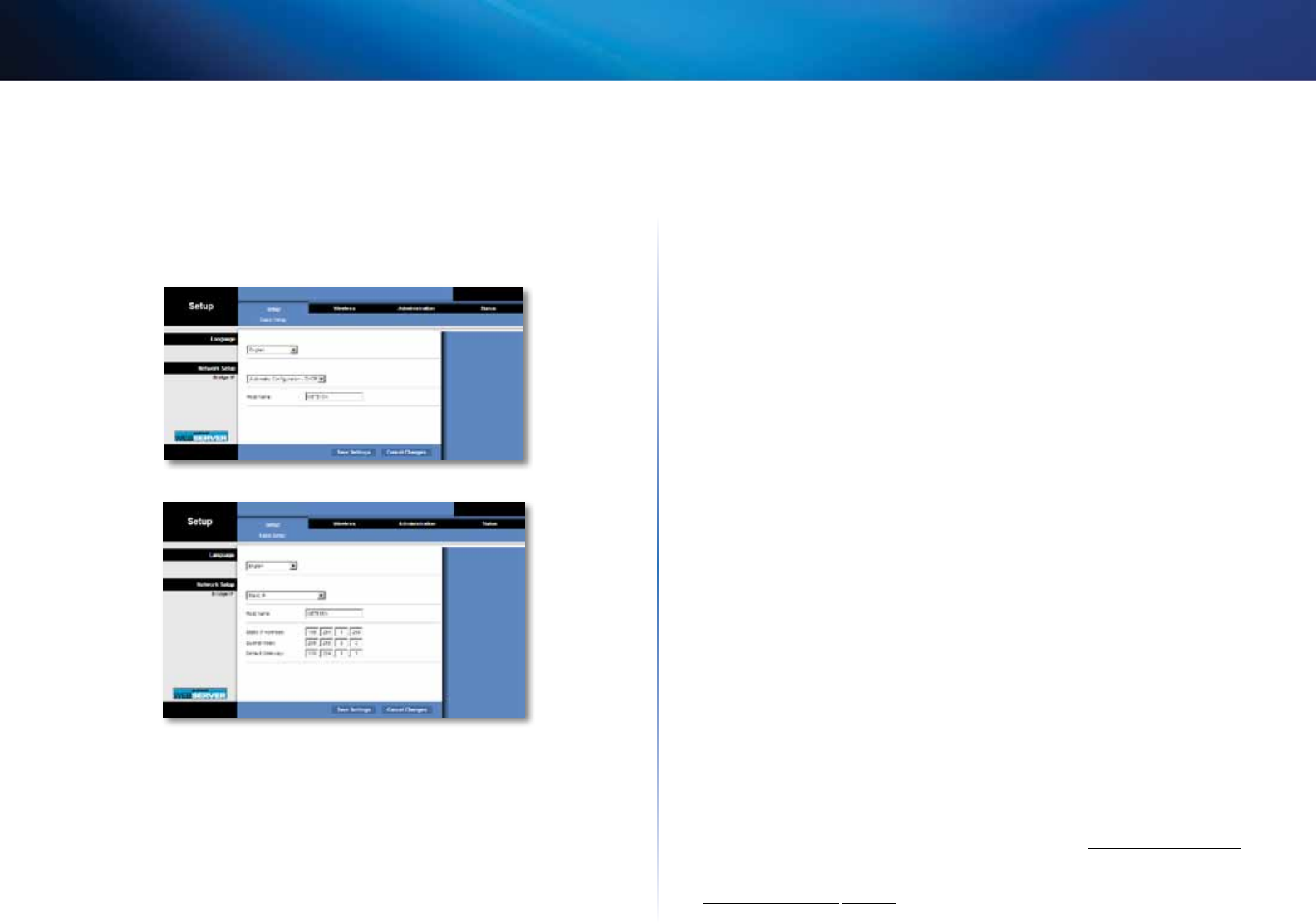
7
Расширенная конфигурация
c_Linksys WES610N/WET610NSPtv
Setup (Настройка) > Basic Setup
(Основные настройки)
Сначала появляется экран Basic Setup (Основные настройки). На этом экране
можно изменить язык интерфейса веб-утилиты или настроить параметры моста
для проводной сети Ethernet.
Language (Язык)
Language (Язык) Это поле используется для установки языка отображаемого на
экране интерфейса веб-утилиты. Выберите требуемый язык в выпадающем меню.
Настройка сети
Этот раздел определяет, выдается ли IP-адрес моста DHCP-сервером (например, сетевым
маршрутизатором) в автоматическом режиме (Автоматическая конфигурация – DHCP)
или же адрес задается вручную (Статический IP-адрес).
Bridge IP (IP-адрес моста) Если в вашей сети имеется DHCP-сервер, такой, например,
как сетевой маршрутизатор, выдающий IP-адреса всем сетевым устройствам, то для
этого параметра оставьте значение по умолчанию – Automatic Configuration – DHCP
(Автоматическая конфигурация – DHCP). Мост запросит IP-адрес у DHCP-сервера (его
роль, как правило, выполняет сетевой маршрутизатор). Если DHCP-сервер не найден,
то мост будет использовать статический IP-адрес по умолчанию (169.254.1.250), пока
DHCP-сервер не будет обнаружен и динамический IP-адрес не будет назначен.
Если же вы хотите установить для моста постоянный статический IP-адрес, выберите
для этого параметра значение Static IP (Статический IP-адрес).
В случае выбора варианта Static IP (Статический IP-адрес) заполните следующие поля.
•Static IP Address (Статический IP-адрес) Введите уникальный IP-адрес, который
будет использоваться для доступа к веб-утилите.
•Subnet Mask (Маска подсети) Введите маску подсети вашей проводной сети.
•Default Gateway (Основной шлюз) Введите IP-адрес основного шлюза вашей
сети (в большинстве случае им является маршрутизатор).
Нажмите кнопку Save Settings (Сохранить настройки) для применения внесенных
изменений или кнопку Cancel Changes (Отменить изменения) для их отмены.
Wireless (Беспроводная сеть) > Basic
Wireless Settings (Основные настройки
беспроводной сети)
Экран Basic Wireless Settings (Основные настройки беспроводной сети) используется
для настройки основных параметров беспроводной сети и обеспечения ее
безопасности.
Существует два способа настройки параметров моста: вручную или с помощью
функции Wi-Fi Protected Setup (Защищенная настройка Wi-Fi). Функция Wi-Fi Protected
Setup позволяет достаточно легко настроить беспроводную сеть. Если сетевой
маршрутизатор поддерживает функцию Wi-Fi Protected Setup и использует режим
безопасности WPA или WPA2, то можно использовать функцию Wi-Fi Protected Setup
для подключения к мосту в автоматическом режиме.
Configuration View (Просмотр конфигурации) Для ручной настройки беспроводной
сети выберите Manual (Вручную). Перейдите к разделу Basic Wireless Settings
(Основные настройки беспроводной сети) на стр. 8. Для использования функции
Wi-Fi Protected Setup выберите Wi-Fi Protected Setup. Перейдите к разделу
Wi-Fi Protected Setup на стр. 9.
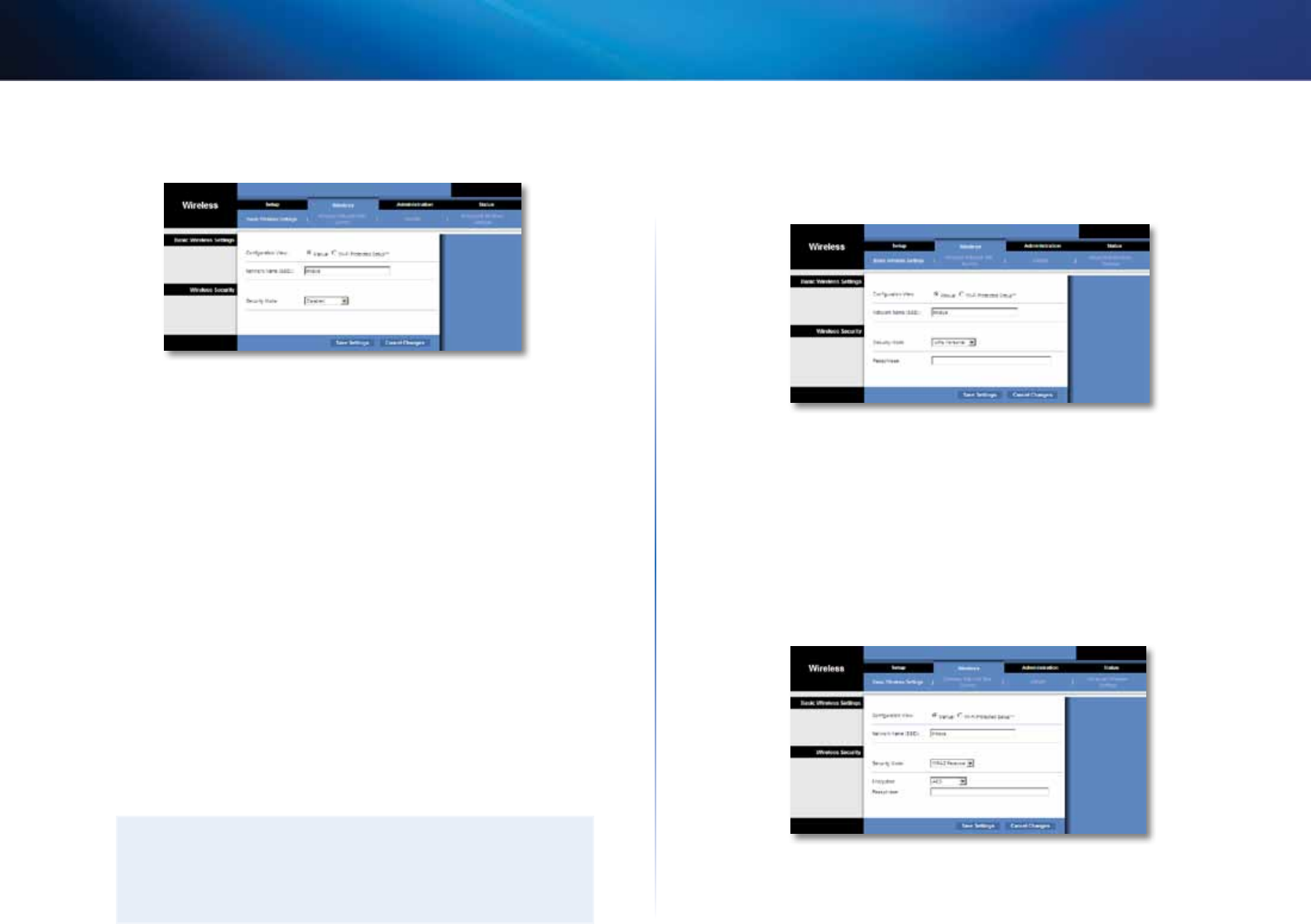
8
Расширенная конфигурация
c_Linksys WES610N/WET610NSPtv
сновные настройки беспроводной сети
Network Name (SSID) (Сетевое имя (SSID)) SSID это имя сети, используемое всеми
точками доступа беспроводной сети. Имя сети должно быть одинаковым для всех
устройств в беспроводной сети. Сетевое имя должно вводиться с учетом регистра,
количество символов не должно превышать 32 (любые символы, доступные на
клавиатуре). Убедитесь, что эта настройка совпадает с настройкой беспроводной
маршрутизатора или точки доступа. В целях повышения безопасности рекомендуется
SSID по умолчанию (linksys) заменить уникальным именем.
Безопасность беспроводной сети
Данная модель моста поддерживает следующие режимы обеспечения безопасности
беспроводной сети: WPA Personal, WPA2 Personal и WEP. WPA (Wi-Fi Protected Access)
(Защищенный доступ к Wi Fi) и WPA2 являются более стойкими алгоритмами защиты,
чем WEP (Wired Equivalent Privacy). Более подробная информация о безопасности
беспроводной сети представлена в разделе "Контрольный перечень мер по
обеспечению безопасности беспроводных сетей" на стр. 4.
Режим обеспечения безопасности
Выберите метод обеспечения безопасности в беспроводной сети. Если нет
необходимости использовать средства обеспечения безопасности беспроводной
сети, сохраните значение по умолчанию – Disabled (Отключено).
ПРИМЕЧАНИЕ
Обратите внимание на то, что все устройства, подключенные к
беспроводной сети, ДОЛЖНЫ использовать один и тот же режим
обеспечения безопасности и парольную фразу (или ключ), иначе
беспроводные устройства не смогут взаимодействовать друг с другом.
WPA Personal
WPA – стандарт безопасности, обеспечивающий более высокий уровень защиты по
сравнению с протоколом шифрования WEP.
Encryption (Шифрование) Протокол WPA поддерживает метод шифрования TKIP
с динамическими ключами шифрования.
Passphrase (Парольная фраза) Введите ключ, используемый мостом и беспроводным
маршрутизатором (точкой доступа). Он должен содержать 8–63 символа.
Нажмите кнопку Save Settings (Сохранить настройки) для применения внесенных
изменений или кнопку Cancel Changes (Отменить изменения) для их отмены.
WPA2 Personal
WPA2 является дальнейшим развитием алгоритма защиты WPA.
Encryption (Шифрование) Протокол WPA2 поддерживает два метода шифрования,
TKIP и AES, с динамическими ключами шифрования. Выберите метод шифрования,
AES или TKIP or AES (TKIP или AES). По умолчанию установлено значение AES (TKIP
или AES).
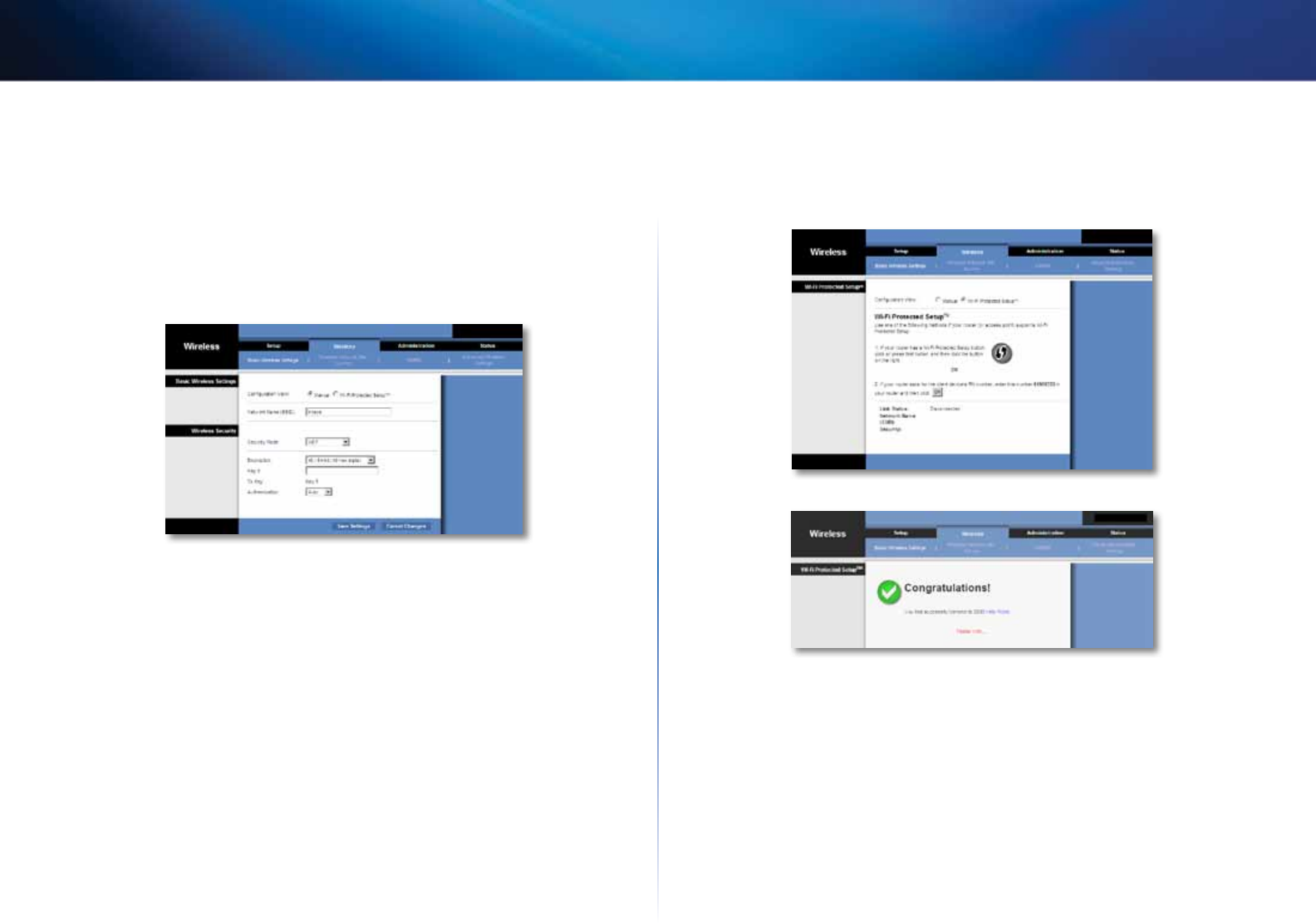
9
Расширенная конфигурация
c_Linksys WES610N/WET610NSPtv
Passphrase (Парольная фраза) Введите ключ, используемый мостом и беспроводным
маршрутизатором (точкой доступа). Он должен содержать 8–63 символа.
Нажмите кнопку Save Settings (Сохранить настройки) для применения внесенных
изменений или кнопку Cancel Changes (Отменить изменения) для их отмены.
WEP
WEP является основным методом шифрования, который не столь надежен, как WPA
или WPA2.
Encryption (Шифрование) Выберите уровень шифрования WEP, 40/64 -битное
(10 шестнадцатеричных цифр) или 104/128-битное (26 шестнадцатеричных
цифр). По умолчанию устанавливается режим 40/64 bits (10 hex digits)
(40/64-битное, 10 шестнадцатеричных цифр).
Key 1 (Ключ 1) Введите WEP-ключ для своей сети.
Tx Key (Ключ передачи) Key 1 (Ключ 1) является передающим ключом,
используемым мостом.
Authentication Type (Тип аутентификации) По умолчанию установлен режим
Auto (Авто), который разрешает только аутентификацию в режиме Open System
(Открытая система) или Shared Key (Общий ключ). Выберите Open (Открытая) для
использования аутентификации "открытая система"; отправитель и получатель
не используют WEP-ключ для аутентификации. Выберите Shared (Общий) для
использования аутентификации "общий ключ"; отправитель и получатель
используют WEP-ключ для аутентификации.
Нажмите кнопку Save Settings (Сохранить настройки) для применения внесенных
изменений или кнопку Cancel Changes (Отменить изменения) для их отмены.
i-Fi Protected Setup
Существует два способа настройки этой функции. Используйте тот способ, который
подходит для используемого маршрутизатора.
Способ 1
Используйте этот способ, если маршрутизатор оснащен кнопкой Wi-Fi Protected Setup.
1.
Нажмите кнопку Wi-Fi Protected Setup на маршрутизаторе.
2.
В течение двух минут после этого нажмите кнопку Wi-Fi Protected Setup на
экране Wi-Fi Protected Setup (Защищенная настройка Wi-Fi) веб-утилиты моста.
3.
После настройки моста нажмите кнопку Close (Закрыть).
На экране Wi-Fi Protected Setup (Защищенная настройка Wi-Fi) отображается
состояние канала, сетевое имя (SSID) и метод обеспечения безопасности.
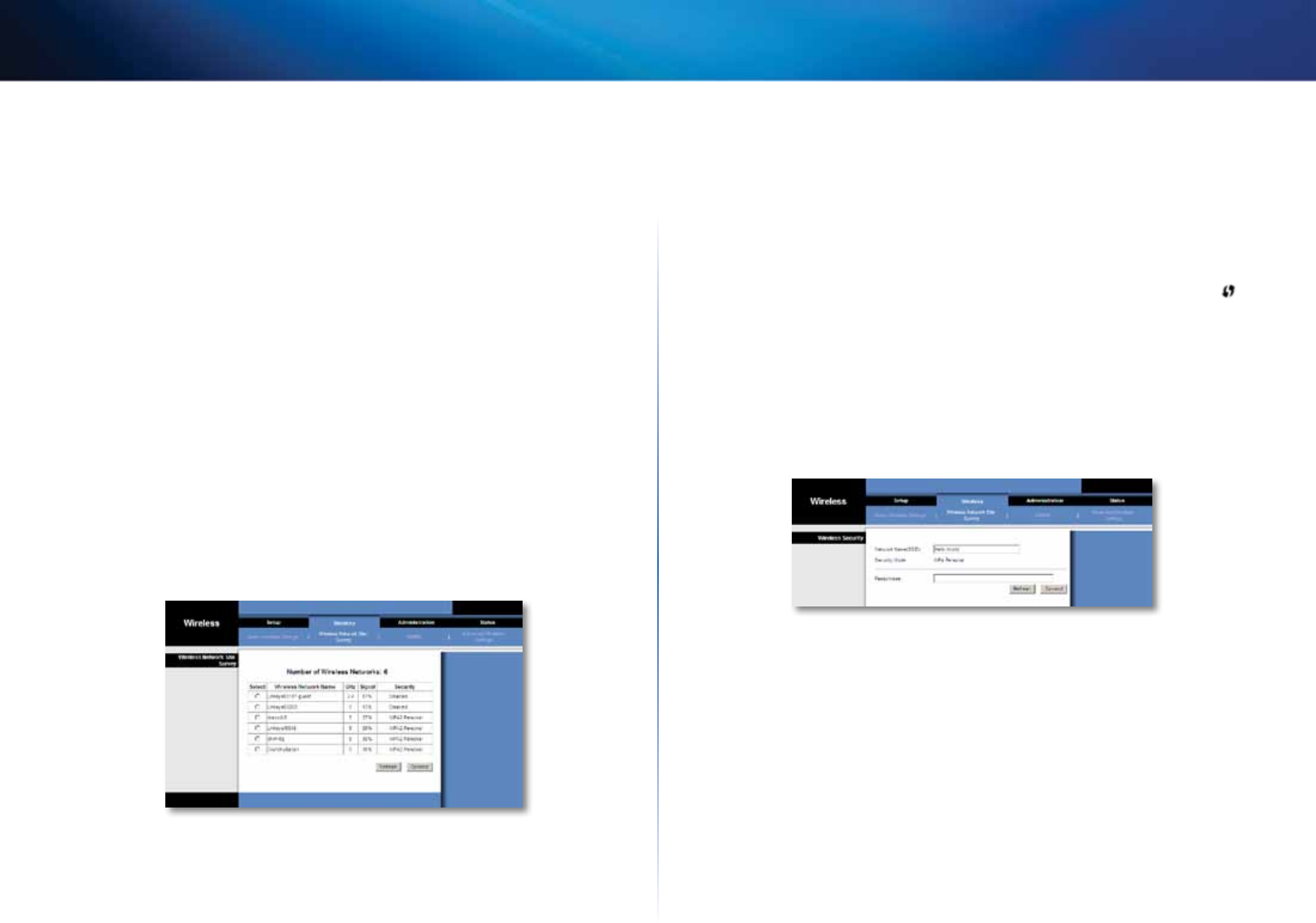
10
Расширенная конфигурация
c_Linksys WES610N/WET610NSPtv
Способ 2
Используйте этот способ, если маршрутизатор требует ввода PIN-кода моста.
1.
На экране маршрутизатора Wi-Fi Protected Setup (Защищенная настройка
Wi-Fi) введите PIN-код, указанный на экране Wi-Fi Protected Setup (Защищенная
настройка Wi-Fi) веб-утилиты моста. Затем нажмите кнопку Register
(Зарегистрировать) или другую соответствующую кнопку. (Он также указан на
этикетке, прикрепленной в нижней части моста.)
2.
На экране Wi-Fi Protected Setup (Защищенная настройка Wi-Fi) нажмите OK.
3.
После настройки моста нажмите кнопку Close (Закрыть).
На экране Wi-Fi Protected Setup (Защищенная настройка Wi-Fi) отображается состояние
канала, сетевое имя (SSID) и метод обеспечения безопасности.
Wireless (Беспроводная сеть) > Wireless
Network Site Survey (Беспроводная сеть –
обследование объекта)
Перейдите на вкладку Wireless Network Site Survey (Беспроводная сеть –
обследование объекта), чтобы начать обследование объекта. Экран Wireless
Network Site Survey (Беспроводная сеть – обследование объекта) содержит перечень
беспроводных сетей, обнаруженных мостом.
Беспроводная сеть – обследование объекта
Number of Wireless Networks (Число беспроводных сетей) Отображается число
беспроводных сетей, обнаруженных мостом.
Select (Выбрать) Чтобы подключиться к беспроводной сети, нажмите Select
(Выбрать). Затем нажмите кнопку Connect (Подключиться).
Wireless Network Name (Имя беспроводной сети) Отображается сетевое имя (SSID)
беспроводной сети.
GHz (ГГц) Отображается радиодиапазон беспроводной сети.
Signal (Сигнал) Отображается уровень сигнала в процентном соотношении.
Значение 100% указывает на самый высокий уровень сигнала; 0% указывает на
самый низкий уровень сигнала.
Security (Безопасность)
Если
сеть поддерживает функцию Wi-Fi Protected Setup,
то отображается значок Wi-Fi Protected Setup (Защищенная настройка Wi-Fi)
.
Отображается используемый метод обеспечения безопасности беспроводной сети.
Для обновления информации, отображаемой на экране, нажмите кнопку Refresh
(Обновить).
После того, как сеть выбрана, нажмите Connect (Подключиться). Откроется новый экран.
Следуйте инструкциям для режима безопасности, используемого в сети.
WPA
Network Name (SSID) Сетевое имя (SSID) Автоматически отображается имя
выбранной сети.
Security Mode (Режим безопасности) Автоматически отображается WPA Personal.
Encryption (Шифрование) Протокол WPA поддерживает метод шифрования TKIP
с динамическими ключами шифрования.
Passphrase (Парольная фраза) Введите ключ, используемый мостом и беспроводным
маршрутизатором (точкой доступа). Он должен содержать 8–63 символа.
Для обновления информации, отображаемой на экране, нажмите кнопку Refresh
(Обновить).
После ввода настроек безопасности нажмите Connect (Подключиться).
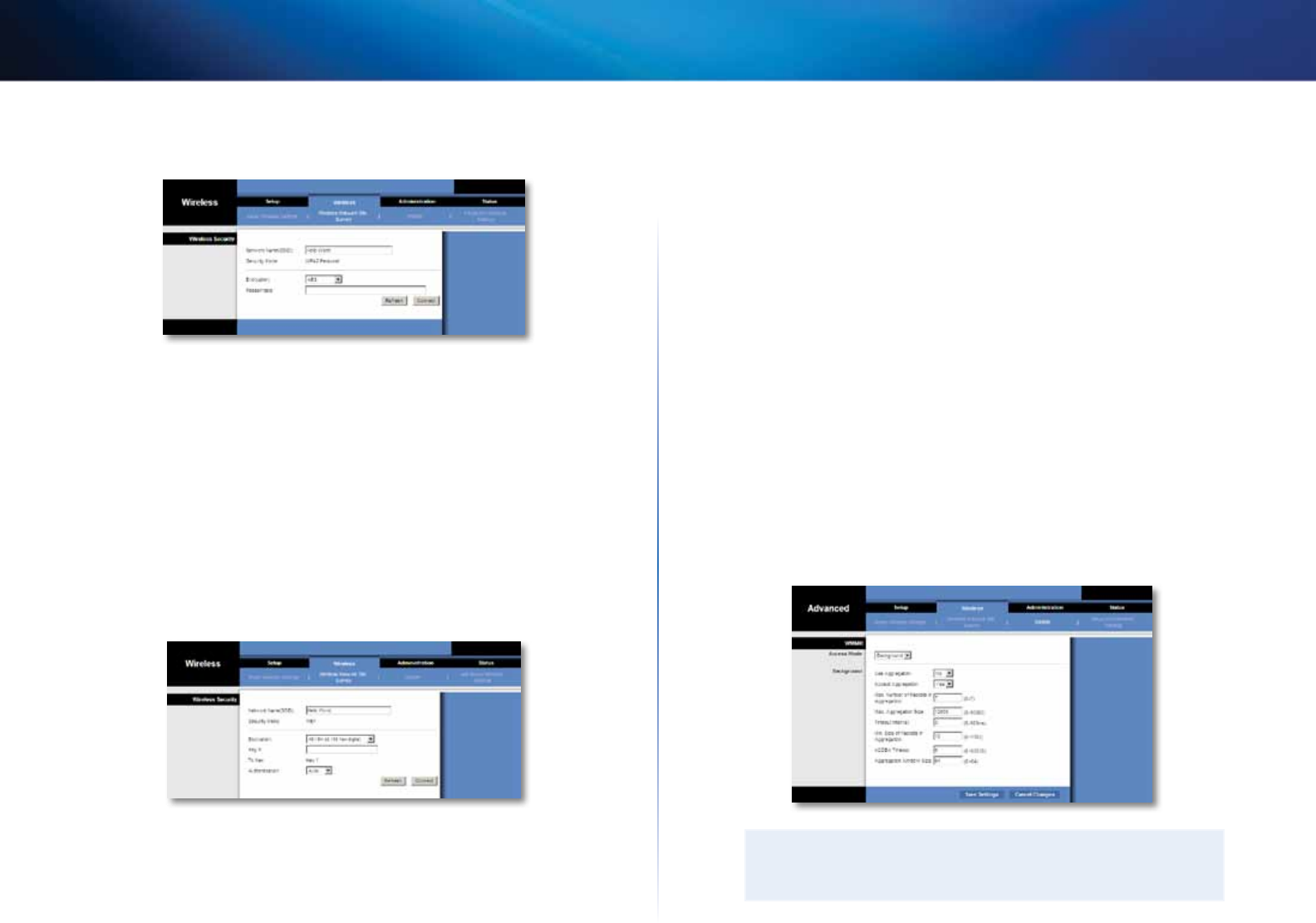
11
Расширенная конфигурация
c_Linksys WES610N/WET610NSPtv
WPA2
Network Name (SSID) Сетевое имя (SSID) Автоматически отображается имя
выбранной сети.
Security Mode (Режим безопасности) Автоматически отображается WPA2 Personal.
Encryption (Шифрование) Протокол WPA2 поддерживает два метода шифрования,
TKIP и AES, с динамическими ключами шифрования. Выберите метод шифрования,
AES или TKIP or AES (TKIP или AES).
Passphrase (Парольная фраза) Введите ключ, используемый мостом и беспроводным
маршрутизатором (точкой доступа). Он должен содержать 8–63 символа.
Для обновления информации, отображаемой на экране, нажмите кнопку Refresh
(Обновить).
После ввода настроек безопасности нажмите Connect (Подключиться).
WEP
Network Name (SSID) Сетевое имя (SSID) Автоматически отображается имя
выбранной сети.
Security Mode (Режим безопасности) Автоматически отображается WEP.
Encryption(Шифрование) Выберите уровень шифрования WEP: 40/64 bits (10 hex
digits) (40/64 бита (10 шестнадцатеричных цифр)) или 104/128 bits (26 hex digits)
(104/128 битов (26 шестнадцатеричных цифр)).
Key 1 (Ключ 1) Введите WEP-ключ для своей сети.
Tx Key (Ключ передачи) Key 1 (Ключ 1) является передающим ключом, используемым
мостом.
Authentication Type (Тип аутентификации) По умолчанию установлен режим Auto
(Авто), который разрешает только аутентификацию в режиме Open System (Открытая
система) или Shared Key (Общий ключ). Выберите Open (Открытая) для использования
аутентификации "открытая система"; отправитель и получатель не используют WEP-ключ
для аутентификации. Выберите Shared (Общий) для использования аутентификации
"общий ключ"; отправитель и получатель используют WEP-ключ для аутентификации.
Для обновления информации, отображаемой на экране, нажмите кнопку Refresh
(Обновить).
После ввода настроек безопасности нажмите Connect (Подключиться).
Wireless (Беспроводная сеть) > WMM®
Настройте параметры Wireless MultiMedia (WMM) (Поддержка протокола WWM).
Протокол WMM определяет приоритетность пакетов в зависимости от соответствующих
им режимов доступа (типов трафика): Background (Фоновый), Best Effort (Максимальный),
Video (Видео) или Voice (Голосовой). Настройка этих параметров должна выполняться
только опытным администратором, поскольку их неправильный выбор может заметно
ухудшить производительность беспроводной сети.
ПРИМЕЧАНИЕ
Настройки на экране WMM предназначены только для опытных
пользователей.

12
Расширенная конфигурация
c_Linksys WES610N/WET610NSPtv
WMM
Access Mode (Режим доступа)
Параметры для каждого из четырех существующих режимов доступа можно
настраивать отдельно. Выберите режим, который требуется настроить: Background
(Фоновый), Best Effort (Максимальный), Video (Видео) или Voice (Голосовой).
Следуйте инструкциям для выбранного режима.
Background (Фоновый)
Use Aggregation (Использование агрегации) Этот параметр определяет, будет
ли на уровне управления доступом к среде передаче (МАС; Media Access Control)
устанавливаться сеанс подтверждения приема блока кадров (ADDBA; Add Block
Acknowledgement). По умолчанию установлено значение No (Нет). Чтобы активировать
эту функцию, установите значение Yes (Да).
Accept Aggregation (Принимать агрегации) Этот параметр определяет, будут
ли на MAC-уровне приниматься запросы ADDBA. По умолчанию установлено
значение Yes (Да). Чтобы выключить эту функцию, установите значение No (Нет).
Max. Number of Packets in Aggregation (Макс. количество пакетов в агрегации) Этот
параметр определяет максимальное количество пакетов (суб-кадров) в одной агрегации.
Диапазон действительных значений: от 0 до 7. По умолчанию установлено значение 7.
Max. Aggregation Size (Макс. размер агрегации) Этот параметр определяет
максимальный размер агрегации (в байтах). Диапазон действительных значений:
от 0 до 16000. По умолчанию установлено значение 12000.
Timeout Interval (Продолжительность времени ожидания) Этот параметр
определяет длительность периода времени, по истечении которого агрегация
должна быть закрыта по "условию закрытия", прежде чем она будет аннулирована
таймером. Диапазон действительных значений: от 0 до 100 мс. По умолчанию
установлено значение 3.
Min. Size of Packet in Aggregation (Мин. размер пакета в агрегации) Этот
параметр определяет минимальный размер пакетов (в байтах), которые могут
быть аккумулированы в агрегации. Диапазон действительных значений: от 0 до
1500. По умолчанию установлено значение 10.
ADDBA Timeout (Время ожидания ADDBA) Этот параметр определяет длительность
периода времени, по истечении которого установление ADDBA прекращается, если
за указанное время ни разу не был осуществлен обмен кадрами с использованием
протокола подтверждения приема блока кадров (Block ACK). Диапазон действительных
значений: от 0 до 65535 мс. По умолчанию установлено значение 0, то есть время
ожидания не ограничено.
Aggregation Window Size (Размер окна агрегации) Этот параметр определяет
максимальное количество пакетов, передаваемых без получения подтверждений
(ACK). Диапазон действительных значений: от 0 до 64. По умолчанию установлено
значение 64.
Нажмите кнопку Save Settings (Сохранить настройки) для применения внесенных
изменений или кнопку Cancel Changes (Отменить изменения) для их отмены.
Best Effort (Максимальный)
Use Aggregation (Использование агрегации) Этот параметр определяет, будет
ли на уровне управления доступом к среде передаче (МАС; Media Access Control)
устанавливаться сеанс подтверждения приема блока кадров (ADDBA; Add Block
Acknowledgement). По умолчанию установлено значение Yes (Да). Чтобы выключить
эту функцию, установите значение No (Нет).
Accept Aggregation (Принимать агрегации) Этот параметр определяет, будут
ли на MAC-уровне приниматься запросы ADDBA. По умолчанию установлено
значение Yes (Да). Чтобы выключить эту функцию, установите значение No (Нет).
Max. Number of Packets in Aggregation (Макс. количество пакетов в агрегации)
Этот параметр определяет максимальное количество пакетов (суб-кадров) в одной
агрегации. Диапазон действительных значений: от 0 до 10. По умолчанию установлено
значение 10.
Max. Aggregation Size (Макс. размер агрегации) Этот параметр определяет
максимальный размер агрегации (в байтах). Диапазон действительных значений:
от 0 до 20000. По умолчанию установлено значение 16000.
Timeout Interval (Продолжительность времени ожидания) Этот параметр
определяет длительность периода времени, по истечении которого агрегация
должна быть закрыта по "условию закрытия", прежде чем она будет аннулирована
таймером. Диапазон действительных значений: от 0 до 100 мс. По умолчанию
установлено значение 3.
Min. Size of Packet in Aggregation (Мин. размер пакета в агрегации) Этот
параметр определяет минимальный размер пакетов (в байтах), которые могут быть
аккумулированы в агрегации. Диапазон действительных значений: от 0 до 1500. По
умолчанию установлено значение 10.
ADDBA Timeout (Время ожидания ADDBA) Этот параметр определяет длительность
периода времени, по истечении которого установление ADDBA прекращается, если
за указанное время ни разу не был осуществлен обмен кадрами с использованием
протокола подтверждения приема блока кадров (Block ACK). Диапазон действительных
значений: от 0 до 65535 мс. По умолчанию установлено значение 0, то есть время
ожидания не ограничено.
Aggregation Window Size (Размер окна агрегации) Этот параметр определяет
максимальное количество пакетов, передаваемых без получения подтверждений
(ACK). Диапазон действительных значений: от 0 до 64. По умолчанию установлено
значение 64.
Нажмите кнопку Save Settings (Сохранить настройки) для применения внесенных
изменений или кнопку Cancel Changes (Отменить изменения) для их отмены.
Video (Видео)
Use Aggregation (Использование агрегации) Этот параметр определяет, будет
ли на уровне управления доступом к среде передаче (МАС; Media Access Control)
устанавливаться сеанс подтверждения приема блока кадров (ADDBA; Add Block
Acknowledgement). По умолчанию установлено значение Yes (Да). Чтобы выключить
эту функцию, установите значение No (Нет).
Accept Aggregation (Принимать агрегации) Этот параметр определяет, будут
ли на MAC-уровне приниматься запросы ADDBA. По умолчанию установлено
значение Yes (Да). Чтобы выключить эту функцию, установите значение No (Нет).

13
Расширенная конфигурация
c_Linksys WES610N/WET610NSPtv
Max. Number of Packets in Aggregation (Макс. количество пакетов в агрегации)
Этот параметр определяет максимальное количество пакетов (суб-кадров) в одной
агрегации. Диапазон действительных значений: от 0 до 7. По умолчанию установлено
значение 7.
Max. Aggregation Size (Макс. размер агрегации) Этот параметр определяет
максимальный размер агрегации (в байтах). Диапазон действительных значений:
от 0 до 16000. По умолчанию установлено значение 12000.
Timeout Interval (Продолжительность времени ожидания) Этот параметр
определяет длительность периода времени, по истечении которого агрегация
должна быть закрыта по "условию закрытия", прежде чем она будет аннулирована
таймером. Диапазон действительных значений: от 0 до 100 мс. По умолчанию
установлено значение 3.
Min. Size of Packet in Aggregation (Мин. размер пакета в агрегации) Этот
параметр определяет минимальный размер пакетов (в байтах), которые могут
быть аккумулированы в агрегации. Диапазон действительных значений: от 0 до
1500. По умолчанию установлено значение 10.
ADDBA Timeout (Время ожидания ADDBA) Этот параметр определяет длительность
периода времени, по истечении которого установление ADDBA прекращается, если
за указанное время ни разу не был осуществлен обмен кадрами с использованием
протокола подтверждения приема блока кадров (Block ACK). Диапазон действительных
значений: от 0 до 65535 мс. По умолчанию установлено значение 0, то есть время
ожидания не ограничено.
Aggregation Window Size (Размер окна агрегации) Этот параметр определяет
максимальное количество пакетов, передаваемых без получения подтверждений
(ACK). Диапазон действительных значений: от 0 до 64. По умолчанию установлено
значение 64.
Нажмите кнопку Save Settings (Сохранить настройки) для применения внесенных
изменений или кнопку Cancel Changes (Отменить изменения) для их отмены.
Voice (Голосовой)
Use Aggregation (Использование агрегации) Этот параметр определяет, будет
ли на уровне управления доступом к среде передаче (МАС; Media Access Control)
устанавливаться сеанс подтверждения приема блока кадров (ADDBA; Add Block
Acknowledgement). По умолчанию установлено значение Yes (Да). Чтобы выключить
эту функцию, установите значение No (Нет).
Accept Aggregation (Принимать агрегации) Этот параметр определяет, будут
ли на MAC-уровне приниматься запросы ADDBA. По умолчанию установлено
значение Yes (Да). Чтобы выключить эту функцию, установите значение No (Нет).
Max. Number of Packets in Aggregation (Макс. количество пакетов в агрегации)
Этот параметр определяет максимальное количество пакетов (суб-кадров) в одной
агрегации. Диапазон действительных значений: от 0 до 2. По умолчанию установлено
значение 2.
Max. Aggregation Size (Макс. размер агрегации) Этот параметр определяет
максимальный размер агрегации (в байтах). Диапазон действительных значений:
от 0 до 16000. По умолчанию установлено значение 10000.
Timeout Interval (Продолжительность времени ожидания) Этот параметр
определяет длительность периода времени, по истечении которого агрегация
должна быть закрыта по "условию закрытия", прежде чем она будет аннулирована
таймером. Диапазон действительных значений: от 0 до 100 мс. По умолчанию
установлено значение 10.
Min. Size of Packet in Aggregation (Мин. размер пакета в агрегации) Этот
параметр определяет минимальный размер пакетов (в байтах), которые могут быть
аккумулированы в агрегации. Диапазон действительных значений: от 0 до 1500. По
умолчанию установлено значение 10.
ADDBA Timeout (Время ожидания ADDBA) Этот параметр определяет длительность
периода времени, по истечении которого установление ADDBA прекращается, если
за указанное время ни разу не был осуществлен обмен кадрами с использованием
протокола подтверждения приема блока кадров (Block ACK). Диапазон действительных
значений: от 0 до 65535 мс. По умолчанию установлено значение 0, то есть время
ожидания не ограничено.
Aggregation Window Size (Размер окна агрегации) Этот параметр определяет
максимальное количество пакетов, передаваемых без получения подтверждений
(ACK). Диапазон действительных значений: от 0 до 64. По умолчанию установлено
значение 64.
Нажмите кнопку Save Settings (Сохранить настройки) для применения внесенных
изменений или кнопку Cancel Changes (Отменить изменения) для их отмены.
Wireless (Беспроводная сеть) > Advanced
Wireless Settings (Дополнительные
настройки беспроводной сети)
Настройте дополнительные функции беспроводной сети моста. Настройка этих
параметров должна выполняться только опытным администратором, поскольку их
неправильный выбор может заметно ухудшить производительность беспроводной сети.
ПРИМЕЧАНИЕ
Настройки на экране Advanced Wireless Settings (Дополнительные настройки
беспроводной сети) предназначены только для опытных пользователей.
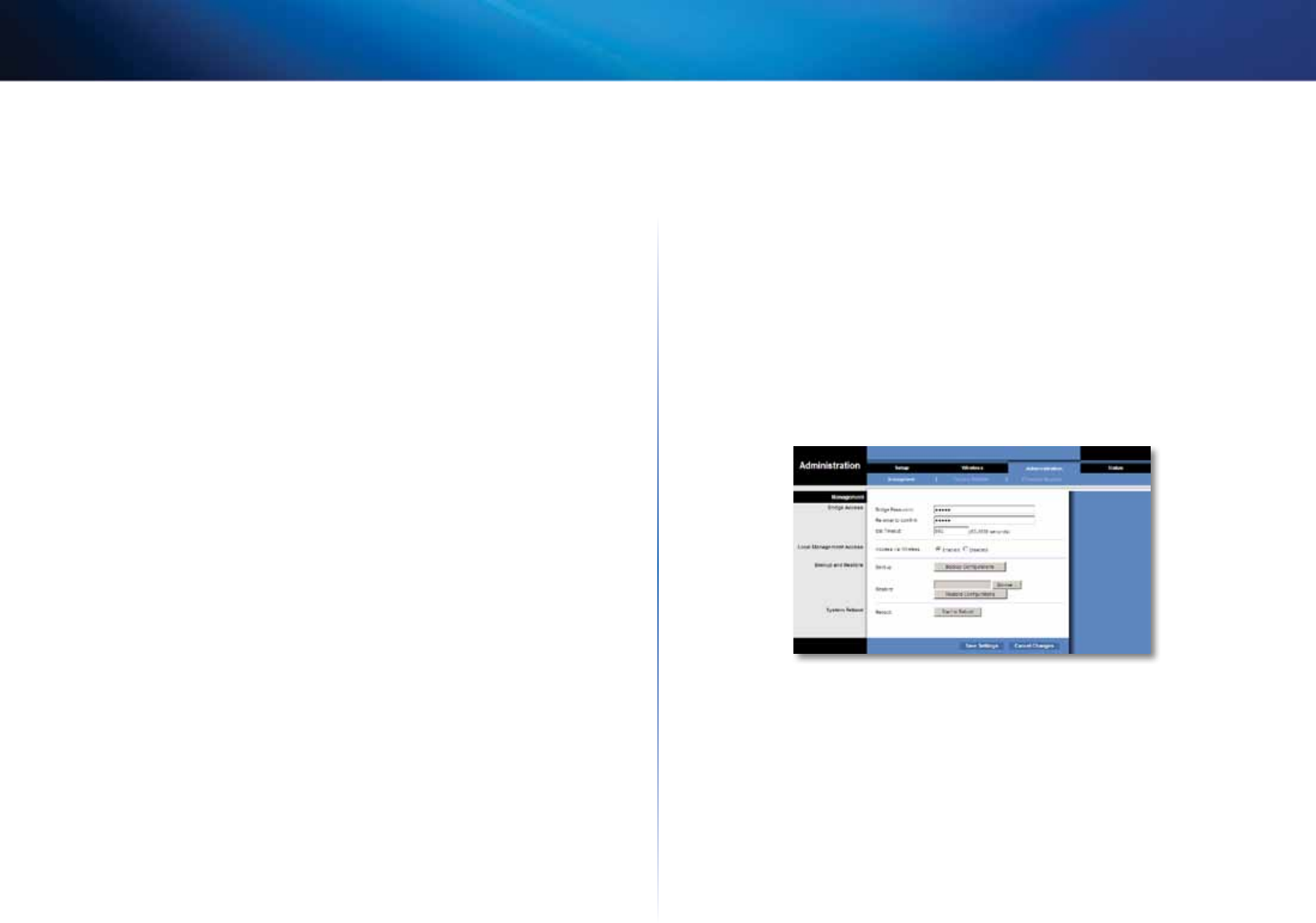
14
Расширенная конфигурация
c_Linksys WES610N/WET610NSPtv
Дополнительные функции беспроводной сети
Use LDPC (Использовать LDPC) Код LDPC (код низкой плотности с контролем на
четность) позволяет включить или отключить функцию исправления ошибок для
снижения риска потери данных в каналах с высоким уровнем помех. Алгоритм
адаптации скорости передачи данных автоматически отключает код LDPC при
высоких физических скоростях (выше 162). Чтобы использовать расширенную
схему исправления ошибок LDCP, оставьте значение по умолчанию: Yes. В
противном случае выберите Нет.
ERP Protection Type (Тип защиты ERP) Этот параметр позволяет настроить
защиту пакетов OFDM независимо от наличия станций 802.11b в беспроводной
сети. Отправляя пакеты RTS/CTS или CTS2Self на скорости 802.11b, мост сообщает
беспроводной сети, что пакеты OFDM будут переданы, и защищает эти пакеты в
беспроводной сети. Пакеты RTS/CTS и CTS2Self создают непроизводительные
потери, которые могут снизить пропускную способность сети.
Параметр RTS/CTS обеспечивает улучшенное покрытие, но снижает пропускную
способность сети по сравнению с параметром CTS2Self, поскольку параметр RTS/CTS
требует подтверждения от принимающего устройства. Чтобы использовать функцию
RTS/CTS, оставьте значение по умолчанию, RTS/CTS. Параметр None (Нет) может
вызвать конфликты между пакетами OFDM и CCK. Чтобы использовать этот параметр,
выберите None (Нет). Чтобы использовать параметр CTS2Self, выберите CTS2Self.
11n Protection Type (Тип защиты 11n) Этот параметр настраивает защиту от устройств
с низкой пропускной способностью в беспроводной сети. Если беспроводной
маршрутизатор (или точка доступа) обнаруживает подключение устройства с низкой
пропускной способностью предыдущего поколения, он потребует, чтобы эти устройства
использовали механизмы RTS/CTS или CTS2Self при каждой передаче данных. Эта
функция также поддерживает все стандартные режимы защиты 802.11n, включая MIMO.
Параметр RTS/CTS обеспечивает улучшенное покрытие, но снижает пропускную
способность сети по сравнению с параметром CTS2Self, поскольку параметр RTS/
CTS требует подтверждения от принимающего устройства. Чтобы использовать
функцию RTS/CTS, оставьте значение по умолчанию, RTS/CTS. Параметр None (Нет)
может вызвать конфликты между пакетами HT и пакетами предыдущего поколения.
Чтобы использовать этот параметр, выберите None (Нет). Чтобы использовать
параметр CTS2Self, выберите CTS2Self.
Percentage of maximal transmit power (Процентное отношение максимальной
мощности передатчика) Этот параметр определяет процентное отношение
максимальной мощности передатчика к мощности, разрешенной в данной местности.
Например, если местное законодательство ограничивает мощность передатчика
до 20 дБ, то установка процентного отношения 50 % ограничит максимальную
мощность передачи до уровня 10дБ. Выберите желаемое процентное соотношение:
12%, 25%, 50% или 100%. По умолчанию установлено значение 100%.
QoS Classification Type (Тип классификации QoS) Этот параметр устанавливает
преобразование 802.1D или 802.1Q из поля IP DSCP/TOS в приоритеты WMM
(Background (Фоновый), Best Effects (Оптимальные эффекты), Video (Видео), Voice
(Голос)). Оставьте значение по умолчанию (802.1D) или выберите значение 802.1Q,
используемое некоторыми потоками IPTV.
Re-establish Ethernet connection when initiating wireless connection (Восстановление
соединения Ethernet при установлении беспроводного соединения) Чтобы
инициировать функцию обнаружения DHCP с устройства, расположенного за пределами
зоны охвата моста, мост сбросит соединение Ethernet между мостом и устройством
при каждом установлении беспроводного соединения. Чтобы отключить эту функцию,
выберите No (Нет). В противном случае оставьте настройку по умолчанию – Yes (Да).
Нажмите кнопку Save Settings (Сохранить настройки) для применения внесенных
изменений или кнопку Cancel Changes (Отменить изменения) для их отмены.
Administration (Администрирование) >
Management (Управление)
На этом экране можно управлять специфическими функциями моста: доступ к
веб-утилите, резервное копирование файла конфигурации и перезагрузка.
Управление
Доступ к мосту
Используйте пароль для защиты доступа к веб-утилите.
Bridge Password (Пароль моста) Введите новый пароль для доступа к мосту.
Re-enter to confirm (Повторный ввод для подтверждения) Повторно введите пароль
для подтверждения.
Idle Timeout (Время ожидания действия) Авторизация пользователя аннулируется
по истечении заданного времени бездействия. Диапазон действительных значений:
от 60 до 3600 секунд. По умолчанию установлено значение 600.
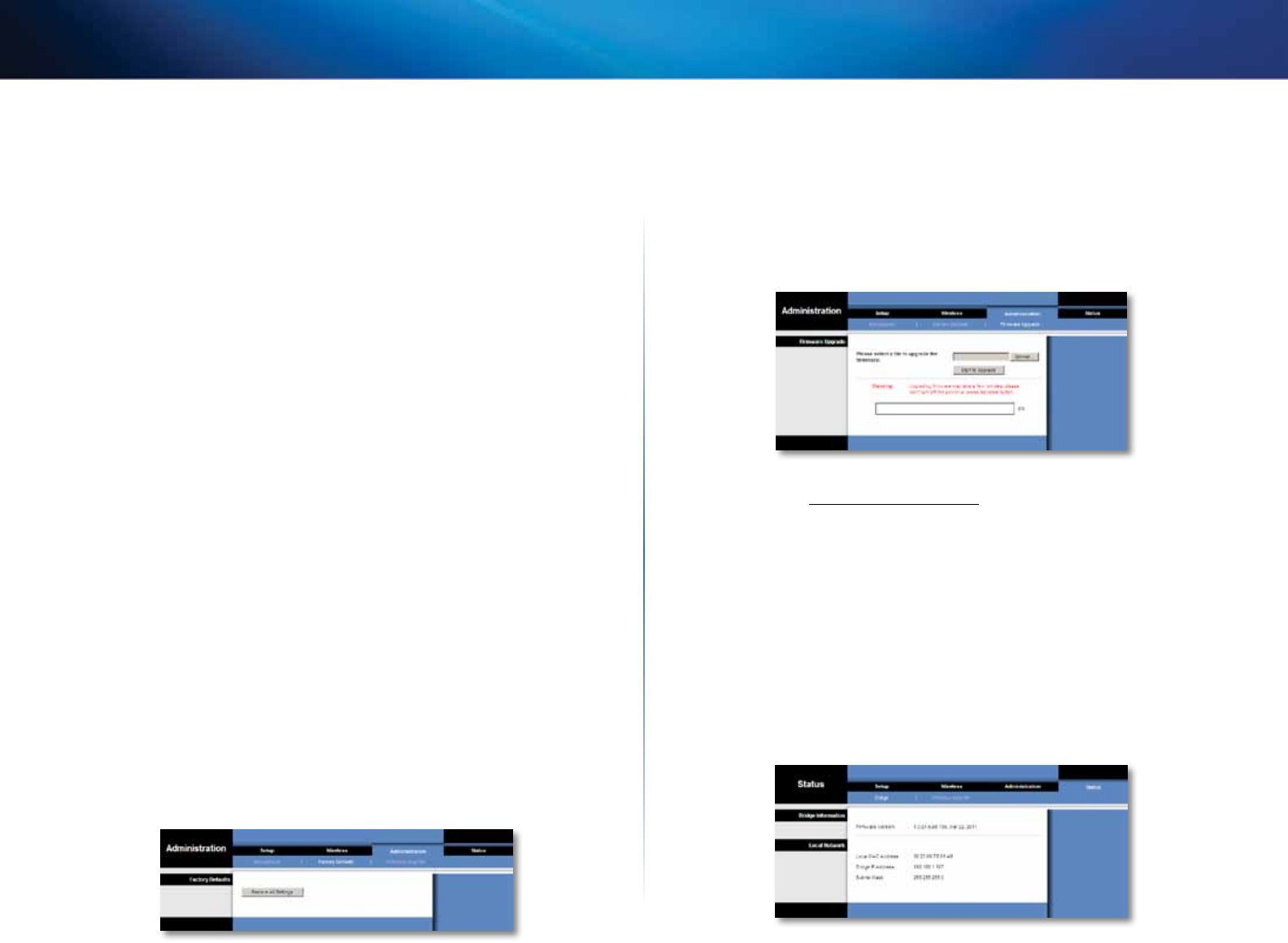
15
Расширенная конфигурация
c_Linksys WES610N/WET610NSPtv
Доступ в Интернет
Access via Wireless (Доступ по беспроводной сети) Если мост используется в
общедоступном домене, в котором предоставляется гостевой доступ к беспроводной
сети, можно отключить беспроводной доступ к веб-утилите для настройки моста.
Если эта функция отключена, доступ к маршрутизатору будет возможен только
через проводное соединение. Для того чтобы разрешить беспроводный доступ к
веб-утилите, оставьте значение по умолчанию Enabled (Включено); или выберите
Disabled (Отключено) для блокировки беспроводного доступа к утилите.
Резервное копирование и восстановление
Backup (Резервное копирование) Для создания резервной копии настроек моста
нажмите кнопку Backup Configurations (Резервное копирование настроек). Затем
следуйте инструкциям на экране.
Restore (Восстановление) Нажмите кнопку Browse (Обзор) и выберите файл
конфигурации. Затем нажмите кнопку Restore Configurations (Восстановить настройки).
System Reboot (Перезагрузка системы)
Reboot (Перезагрузка) Для того чтобы перезагрузить или перезапустить мост,
нажмите кнопку Start to Reboot (Начать перезагрузку).
Нажмите кнопку Save Settings (Сохранить настройки) для применения внесенных
изменений или кнопку Cancel Changes (Отменить изменения) для их отмены.
Administration (Администрирование) >
Factory Defaults (Заводские настройки)
На этом экране можно осуществить восстановление заводских настроек моста.
Заводские настройки
Restore All Settings (Восстановить все настройки) Для восстановления заводских
настроек моста нажмите кнопку Restore All Settings (Восстановить все настройки).
При восстановлении заводских настроек все сохраненные пользовательские
настройки будут утеряны.
Administration (Администрирование) >
Upgrade Firmware (Обновить прошивку)
На этом экране можно обновить прошивку моста. Не рекомендуется обновлять
прошивку за исключением случаев, когда имеют место сбои в работе моста, или же
новая версия прошивки содержит дополнительные функции, которые вы хотите
использовать.
Для обновления прошивки необходимо сначала загрузить файл обновления моста
с веб-сайта Linksys www.linksys.com/support.
Upgrade Firmware (Обновить прошивку)
Please select a file to upgrade the firmware (Выберите файл обновления
прошивки) Нажмите кнопку Browse (Обзор) и выберите файл для обновления
прошивки. Затем нажмите кнопку
Start to Upgrade (Начать обновление) и следуйте
инструкциям на экране.
Status (Состояние) > Bridge (Мост)
Отображается информация о текущем состоянии моста.
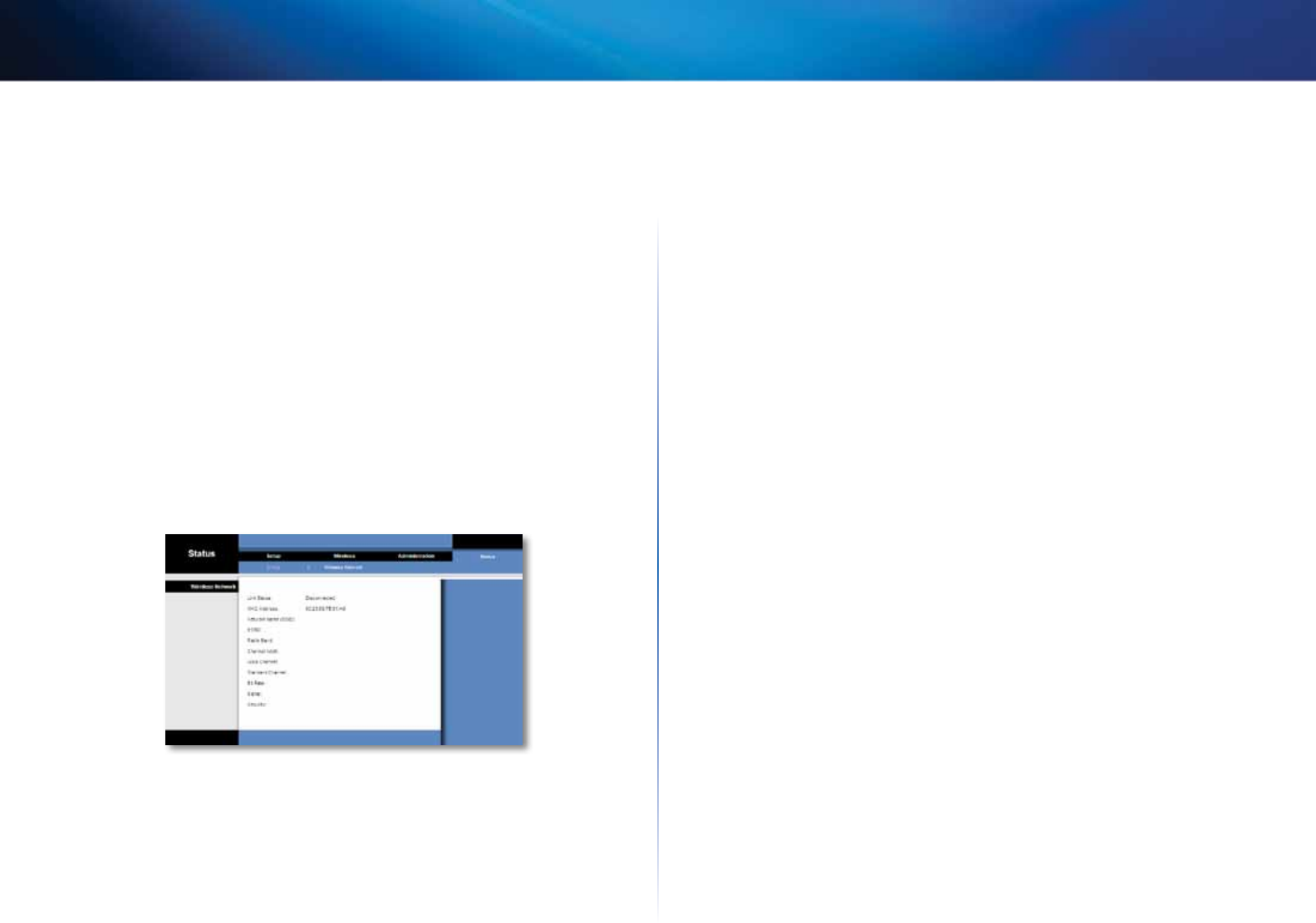
16
Расширенная конфигурация
c_Linksys WES610N/WET610NSPtv
Bridge Information (Сведения о мосте)
Firmware Version (Версия прошивки) Отображается версия используемой прошивки.
Локальная сеть
Local MAC Address (Локальный МАС-адрес) Отображается MAC-адрес моста в
локальной сети Ethernet.
IP Address (IP-адрес) Отображается IP-адрес моста, используемый в локальной
сети Ethernet.
Subnet Mask (Маска подсети) Отображается установленная маска подсети вашей
локальной сети.
Status (Состояние) > Wireless
(Беспроводная сеть)
Отображается информация о состоянии вашей беспроводной сети.
Беспроводная сеть
Link Status (Состояние канала) Отображается состояние подключения к
беспроводной сети.
MAC Address (МАС-адрес) Отображается МАС-адрес моста в локальной
беспроводной сети.
Network Name (SSID) (Идентификатор сети SSID) Отображается имя или SSID
беспроводной сети.
BSSID Отображается MAC-адрес в беспроводной сети подключенного
маршрутизатора (или точки доступа).
Radio Band (Радиодиапазон) Отображается радиодиапазон беспроводной сети.
Channel Width (Ширина канала) Отображается ширина канала беспроводной
сети (в МГц).
Wide Channel (Широкополосный канал) В зависимости от настроек канала
сетевого маршрутизатора отображается широкополосный канал. Если для
параметра Radio Band (Радиодиапазон) было выбрано значение Wide - 40MHz
Channel (Широкополосный канал - 40МГц), то это значение будет установлено для
основного канала Wireless-N.
Standard Channel (Стандартный канал) Отображается настройка стандартного
канала. Если для параметра Radio Band (Радиодиапазон) или Channel Width
(Ширина канала) было выбрано значение Wide - 40MHz Channel (Широкий канал
- 40 МГц), то задаваемый здесь стандартный канал будет установлен в качестве
второстепенного для устройств Wireless-N.
Bit Rate (Скорость передачи данных) Отображается скорость передачи данных.
Signal (Сигнал) Отображается уровень сигнала в процентном соотношении.
Значение 100% указывает на самый высокий уровень сигнала; 0% указывает на
самый низкий уровень сигнала.
Security (Безопасность) Отображается метод обеспечения безопасности
беспроводной сети.

17
Поиск и устранение неполадок
c_Linksys WES610N/WET610N
17
WES610N/WET610N
Компьютер или другое проводное Ethernet-устройство не может подключиться
к беспроводному маршрутизатору.
1.
Откройте веб-утилиту моста.
2.
На экране Basic Wireless Settings (Основные настройки беспроводной сети)
убедитесь в том, что сетевое имя (SSID) совпадает с именем беспроводной сети.
3.
Убедитесь в том, что настройки безопасности сети (WPA, WPA2 или WEP)
совпадают с настройками безопасности вашей беспроводной сети.
Необходимо изменить IP-адрес моста.
Если мост подключен к сети с DHCP-сервером (его роль, как правило, выполняет
сетевой маршрутизатор), то свой IP-адрес он получит от DHCP-сервера. Если в
сети нет DHCP-сервера, то мост использует статический IP-адрес по умолчанию:
169.254.1.250.
Если требуется назначить мосту статический IP-адрес, выполните следующие
действия:
1.
Откройте веб-утилиту моста.
2.
Перейдите на вкладку Network Setup (Настройка сети).
3.
В выпадающем меню Network Connection Type (Тип сетевого подключения)
выберите пункт Static IP (Статический IP-адрес).
4.
Введите необходимую информацию в полях Static IP Address (Статический IP-
адрес), Subnet Mask (Маска подсети) и Default Gateway (Основной шлюз).
5.
Нажмите кнопку Save Settings (Сохранить настройки).
Компьютер или другое проводное Ethernet-устройство, подключенное к мосту,
не может подключиться к другому беспроводному устройству (например, к
компьютеру или принтеру).
Проверьте следующее:
•Убедитесь в том, что беспроводное устройство находится в той же беспроводной
сети, что и компьютер или другое проводное Ethernet-устройство, подключенное
к мосту.
•Убедитесь в том, что все устройства в беспроводной сети используют одинаковое
сетевое имя (SSID).
•Убедитесь в том, что все устройства подключены к одной IP-сети с
использованием совместимых IP-адресов.
Веб-утилита не принимает ваш пароль.
Проверьте следующее:
•Пароль вводится с учетом регистра клавиатуры. Проследите за тем, чтобы
при вводе пароля учитывался регистр символов.
•Если вы забыли свой пароль, то можно восстановить заводские настройки
моста, используемые по умолчанию.
Нажмите и удерживайте кнопку Reset (Сброс) моста в течение примерно
пяти секунд; будет восстановлен пароль, заданный производителем, – admin.
Для всех прочих параметров моста также будут восстановлены заводские
настройки. (Для входа в веб-утилиту введите admin в поле Password (Пароль).)
После проведенных в веб-утилите изменений новые значения параметров не
отображаются на экране.
Нажмите кнопку Refresh (Обновить) в своем веб-браузере. Если новые настройки
все еще не отображаются, выполните следующие действия:
1.
Отключите адаптер питания от моста.
2.
Подождите пять секунд и снова подключите адаптер питания к мосту.
3.
Нажмите кнопку Refresh (Обновить) в своем веб-браузере.
ВЕБ
Если вы не нашли решения для своего вопроса, посетите веб-сайт
Linksys по адресу www.linksys.com
Поиск и устранение неполадок

18
Технические характеристики
c_Linksys WES610N/WET610N
18
WES610N
Модель WES610N
Стандарты IEEE 802.3u, 802.11g, 802.11b, 802.11a, 802.11n
Индикаторы Питание, Ethernet, Wi-Fi Protected Setup™,
Беспроводное соединение, Подключение и
активность каждого порта Ethernet
Порты Ethernet (4), Питание
Кнопки Reset (Сброс), Wi-Fi Protected Setup
Тип кабеля CAT5e
Антенны 3 (внутренние)
Тип соединителя антенны N/A
Съемные (да/нет) Нет
Модуляция 802.11a: OFDM/BPSK, QPSK, 16-QAM, 64-QAM
802.11b: CCK/QPSK, BPSK
802.11g: OFDM/BPSK, QPSK, 16-QAM, 64-QAM
802.11n: OFDM/BPSK, QPSK, 16-QAM, 64-QAM
Мощность передатчика
(эффективная
изотропно-излучаемая
мощность, EIRP) вдБм 802.11a: 15дБм (номинал) при 54Мбит/с
802.11b: 19дБм (номинал) при 11Мбит/с
802.11g: 16дБм (номинал) при 54Мбит/с
802.11n (2,4ГГц): 18дБм (номинал) при MCS15
802.11n (5ГГц): 16дБм (номинал) при MCS15
Чувствительность приемника 802.11a: -72дБм (номинал) при 54Мбит/с
802.11b: -85дБм (номинал) при 11Мбит/с
802.11g: -73дБм (номинал) при 54Мбит/с
802.11n (20МГц): -75дБм (номинал) при MCS15
802.11n (40МГц): -69дБм (номинал) при MCS15
Коэффициент усиления
антенны в дБ относительно
исзотропной антенны 1
Безопасность
беспроводной сети WEP, Wi-Fi Protected Access™ (WPA),
Wi-Fi Protected Access™ 2 (WPA2)
Разрядность ключа
безопасности До 128 битов
Физические характеристики
Размеры 6,97x 5,04x 2,68"
(177x 128x 68мм)
Масса 295г
Сертификация FCC, UL/cUL, ICES-003, RSS210, CE, Wi-Fi
(IEEE 802 11a/b/g/draft n), WPA2™,
Wi-Fi Protected Setup, WMM®
Питание 12В, 1A
Рабочая температура От 0 до +40°C
Температура хранения От -20 до 60°C
Рабочая влажность 10–85% (без конденсации)
Влажность хранения 5–90% (без конденсации)
Технические характеристики могут быть изменены без предварительного уведомления.
Технические характеристики

19
Технические характеристики
c_Linksys WES610N/WET610N
19
WET610N
Модель WET610N
Стандарты IEEE 802.3u, 802.11g, 802.11b, 802.11a, 802.11n
Индикаторы Питание, Ethernet, Wi-Fi Protected Setup™,
Беспроводное соединение
Порты Ethernet, Питание
Кнопки Reset (Сброс), Wi-Fi Protected Setup
Тип кабеля CAT5e
Антенны 3 (внутренние)
Тип соединителя антенны N/A
Съемные (да/нет) Нет
Модуляция 802.11a: OFDM/BPSK, QPSK,
16-QAM, 64-QAM
802.11b: CCK/QPSK, BPSK
802.11g: OFDM/BPSK, QPSK,
16-QAM, 64-QAM
802.11n: OFDM/BPSK, QPSK,
16-QAM, 64-QAM
Мощность передатчика
(эффективная
изотропно-излучаемая
мощность, EIRP) в дБм 802.11a: 15дБм (номинал) при вдБм 54Мбит/с
802.11b: 18дБм (номинал) при 11Мбит/с
802.11g: 16дБм (номинал) при 54Мбит/с
802.11n: 12дБм (номинал) при 130Мбит/с
(HT20), 270Мбит/с (HT40)
Чувствительность приемника 802.11a: -72дБм (номинал) при 54Мбит/с
802.11b: -85дБм (номинал) при 11Мбит/с
802.11g: -73дБм (номинал) при 54Мбит/с
802.11n: -70дБм (номинал) при MCS15/2,4ГГц,
-69дБм (номинал) при MCS15/5,0ГГц
Коэффициент усиления
антенны в дБ относительно
исзотропной антенны 1
Безопасность
беспроводной сети WEP, Wi-Fi Protected Access™ (WPA),
Wi-Fi Protected Access™ 2 (WPA2)
Разрядность ключа
безопасности До 128 битов
Физические характеристики
Размеры: 5,71x 4,17x 2,05"
(145x 106x 52мм)
Масса 159г
Сертификация FCC, UL/cUL, ICES-003, RSS210, CE, Wi-Fi
(IEEE 802 11a/b/g/draft n), WPA2™,
Wi-Fi Protected Setup, WMM®
Питание 12В, 1A
Рабочая температура От 0 до +40°C
Температура хранения От -20 до 60°C
Рабочая влажность 10–85% (без конденсации)
Влажность хранения 5–90% (без конденсации)
Технические характеристики могут быть изменены без предварительного уведомления.

3425-01249
Cisco, логотип Cisco и Linksys являются товарными знаками или зарегистрированными товарными знаками Cisco и/или ее филиалов в США и других странах.
Список товарных знаков Cisco см. по адресу: www.cisco.com/go/trademarks. Все прочие товарные знаки, упомянутые в настоящем документе, являются собственностью соответствующих владельцев.
© Cisco и/или ее филиалы, 2011. Все права защищены.
Linksys.com/support
Användarhandbok
Linksys WET610N/WES610N Wireless-N-brygga med dualband

i
Innehåll
Linksys E-serien
i
Produktöversikt
Lysdiodpaneler. . . . . . . . . . . . . . . . . . . . . . . . . . . . . . . .2
Portpanelen. . . . . . . . . . . . . . . . . . . . . . . . . . . . . . . . . .3
Checklista för trådlös säkerhet
Ändra standardnamn eller SSID för det trådlösa nätverket 4
Ändra standardlösenord 4
Aktivera MAC-adressltrering 4
Aktivera kryptering 4
Allmänna riktlinjer för nätverkssäkerhet . . . . . . . . . . . . . . . .4
Ytterligare säkerhetstips . . . . . . . . . . . . . . . . . . . . . . . . . .5
Avancerad konguration
Öppna det webbläsarbaserade verktyget . . . . . . . . . . . . . . .6
Setup (Konguration) > Basic Setup (Grundläggande
inställningar) . . . . . . . . . . . . . . . . . . . . . . . . . . . . . . . .7
Language (Språk) 7
Network Setup (Nätverksinställningar) 7
Wireless (Trådlöst) > Basic Wireless Settings (Grundläggande
trådlösa inställningar). . . . . . . . . . . . . . . . . . . . . . . . . . .7
Basic Wireless Settings (Grundläggande trådlösa inställningar) 8
Wireless Security (Trådlös säkerhet) 8
Wi-Fi Protected Setup 9
Wireless (Trådlöst) > Wireless Network Site Survey
(Översikt över trådlös nätverksplats) . . . . . . . . . . . . . . . . 10
Wireless Network Site Survey (Översikt över trådlös nätverksplats) 10
Wireless (Trådlöst) > WMM®. . . . . . . . . . . . . . . . . . . . . . . 11
WMM 12
Wireless (Trådlöst) > Advanced Wireless Settings
(Avancerade trådlösa inställningar) . . . . . . . . . . . . . . . . . 13
Advanced Wireless (Avancerade trådlösa inställningar) 14
Administration > Management (Hantering). . . . . . . . . . . . . 14
Management (Hantering) 15
Administration > Factory Defaults (Fabriksinställningar). . . . . 15
Factory Defaults (Fabriksinställningar) 15
Administration > Upgrade rmware (Uppgradera fast
programvara) . . . . . . . . . . . . . . . . . . . . . . . . . . . . . . . 15
Upgrade Firmware (Uppgradera fast programvara) 16
Status > Bridge (Brygga) . . . . . . . . . . . . . . . . . . . . . . . . . 16
Information om bryggan 16
Lokalt nätverk 16
Status > Wireless (Trådlöst) . . . . . . . . . . . . . . . . . . . . . . . 16
Trådlöst 16
Felsökning
WES610N/WET610N 17
Specikationer
WES610N . . . . . . . . . . . . . . . . . . . . . . . . . . . . . . . . . . 18
WET610N . . . . . . . . . . . . . . . . . . . . . . . . . . . . . . . . . . 19
Innehåll

2
Produktöversikt
Linksys WES610N/WET610N
2
Tack för att du valde Linksys Wireless-N-brygga med dualband! Med den här bryggan
kan du ansluta vilken trådbunden Ethernet-enhet som helst till det trådlösa nätverket.
Bryggan bygger på dualband Wireless-N vilket innebär att den är kompatibel med
vilken Wireless-N-, -G-, -A- eller -B-router som helst, eller med en åtkomstpunkt. Följ
anvisningarna i CD-mappen när du installerar första gången. Använd det praktiska
webbläsarbaserade verktyget om du vill konfigurera avancerade inställningar.
Lysdiodpaneler
WES610N WET610N
Wireless (Trådlöst, blå) Lysdioden för trådlöst nätverk tänds
när det finns en trådlös anslutning. Lysdioden blinkar när
bryggan aktivt skickar ut eller tar emot data över det trådlösa
nätverket.
Knappen för Wi-Fi Protected Setup Om routern kan hantera
Wi-Fi Protected Setup och använder WPA- eller WPA2-säkerhet
kan du använda Wi-Fi Protected Setup för att automatiskt
ansluta bryggan. Mer information om hur du använder Wi-Fi
Protected Setup hittar du under ”Wireless (Trådlöst) > Basic
Wireless Settings (Grundläggande trådlösa inställningar)” på
sidan 7.
Lysdioden Wi-Fi Protected Setup (blå/orange) Lysdioden
blinkar blått i två minuter vid konfigureringen med Wi-Fi
Protected Setup. Den lyser blått när trådlös säkerhet aktiveras.
Om det uppstår ett fel under konfigureringsprocessen med
Wi-Fi Protected Setup lyser lysdioden orange. Kontrollera att
nätverksroutern hanterar Wi-Fi Protected Setup. Vänta till
lysdioden är släckt och försök sedan igen.
Ethernet (blå) Ethernet-lysdioden tänds när det finns en
trådbunden anslutning. Lysdioden blinkar när bryggan aktivt
skickar ut eller tar emot data genom Ethernet-porten/-portarna.
Power (Ström, blå) Strömlysdioden tänds när bryggan är
påslagen.
Produktöversikt
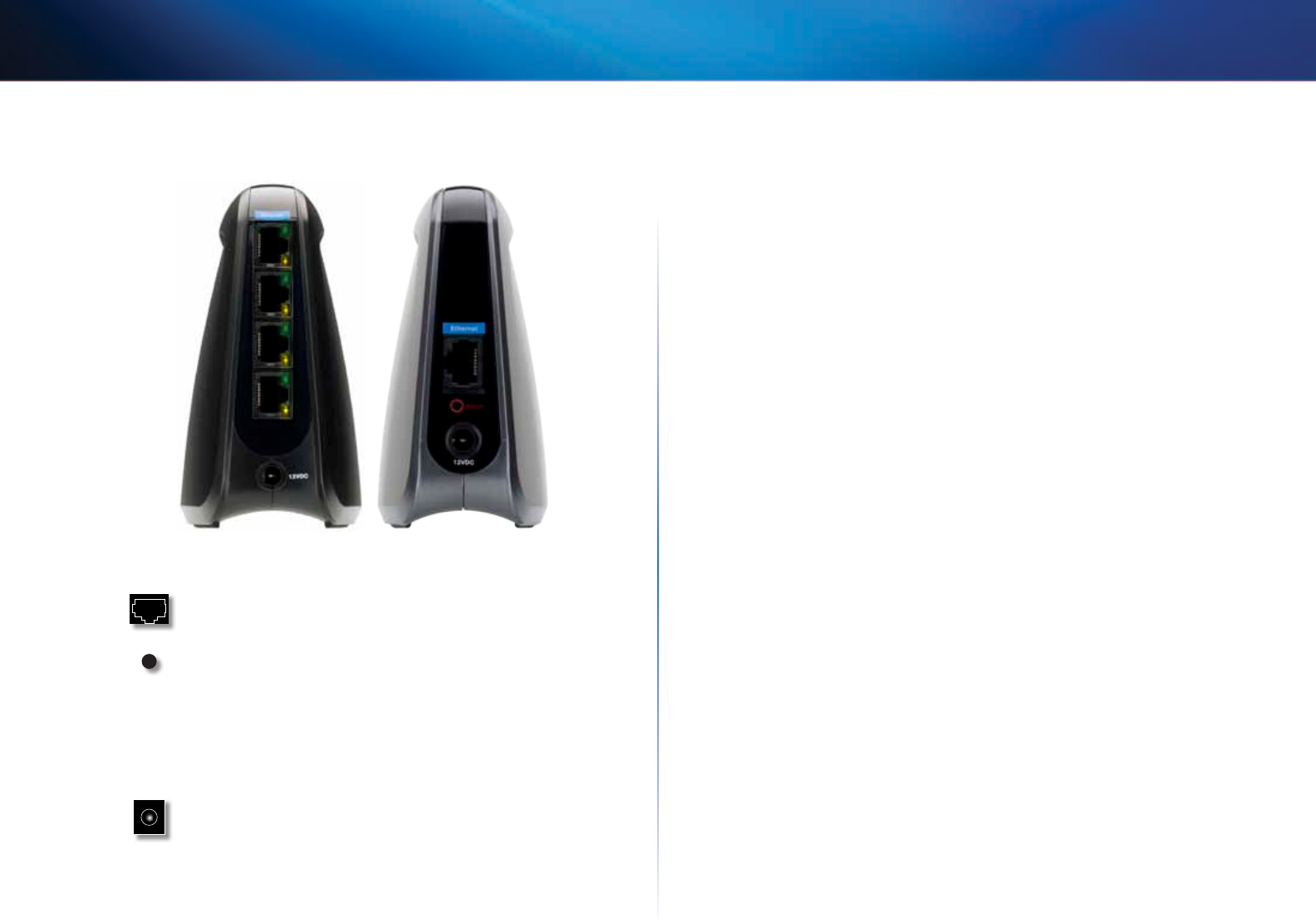
3
Produktöversikt
Linksys WES610N/WET610N
Portpanelen
WES610N WET610N
Ethernet Ethernet-porten/-portarna ansluter bryggan
till datorn eller till en annan Ethernet-nätverksenhet.
WES610N har fyra portar, medan WET610N har en port.
Reset (Återställ) Du kan återställa bryggan till
fabriksinställningarna på två sätt. Antingen håller du in
knappen Reset (Återställ) i cirka fem sekunder eller så
återställer du inställningarna från Administration > Factory
Defaults (Fabriksinställningar) i bryggans webbaserade
verktyg. WES610N har en återställningsknapp på undersidan,
och på WET610N finns återställningsknappen på portpanelen
bak.
Power (Ström) Strömporten ansluter bryggan till den
medföljande strömadaptern.

4
Checklista för trådlös säkerhet
Linksys WES610N/WET610N
4
Trådlösa nätverk är praktiska och enkla att installera. Därför går allt fler hem med
snabba Internet-anslutningar över till dem. Eftersom trådlösa nätverk arbetar
genom att sända information via radiovågor riskerar de att i större utsträckning
drabbas av intrång än traditionella trådbundna nätverk. Precis som signalerna från
dina mobiltelefoner eller trådlösa telefoner, kan även signalerna från det trådlösa
nätverket fångas upp. Eftersom du inte fysiskt kan förhindra att andra ansluter till
det trådlösa nätverket måste du vidta några ytterligare steg för att hålla nätverket
säkert.
Ändra standardnamn eller SSID för det trådlösa
nätverket
Trådlösa enheter har ett standardnamn för nätverket eller SSID (Service Set Identifier)
som anges på fabriken. Detta är det trådlösa nätverkets namn, som kan bestå av
högst 32 tecken. Linksys trådlösa produkter använder linksys som standardnamn
för trådlösa nätverk. Du bör ändra standardnamnet till något eget, så att ditt
trådlösa nätverk kan särskiljas från eventuella andra trådlösa nätverk i din omgivning.
Undvik dock att använda personlig information, t.ex. ditt personnummer, eftersom
denna information eventuellt kan ses av andra som söker efter trådlösa nätverk.
Ändra standardlösenord
För trådlösa produkter, t.ex. åtkomstpunkter och routrar, får du ange ett lösenord
när du vill ändra deras inställningar. Dessa enheter har ett standardlösenord som
anges på fabriken. Routerns standardlösenord är admin. Hackare känner till dessa
standardlösenord och kan försöka använda dem för att få tillgång till din trådlösa
enhet och ändra dina nätverksinställningar. För att förhindra sådana obehöriga
ändringar kan du ändra lösenordet till något som är svårt att gissa.
Aktivera MAC-adressfiltrering
Linksys routrar har funktioner för filtrering av MAC-adresser (Media Access Control). MAC-
adressen är en unik serie nummer och bokstäver som tilldelas alla nätverksenheter.
Om du aktiverar MAC-adressfiltreringen är det bara trådlösa enheter med angivna
MAC-adresser som kommer åt ditt trådlösa nätverk. Exempel: du kan ange MAC-
adressen för varje dator i hemmet så att bara de datorerna får tillgång till ditt trådlösa
nätverk.
Aktivera kryptering
Kryptering skyddar de data som överförs över ett trådlöst nätverk. WPA/WPA2 (Wi-Fi
Protected Access) och WEP (Wired Equivalent Privacy) erbjuder olika nivåer av säkerhet
för trådlös kommunikation.
Ett nätverk som krypterats med WPA/WPA2 är mer säkert än ett nätverk som
krypterats med WEP, eftersom WPA/WPA2 använder dynamisk nyckelkryptering.
För att skydda den information som överförs via radiovågor bör du aktivera den
högsta krypteringsnivå som stöds av din nätverksutrustning.
WEP är en äldre krypteringsstandard och är kanske det enda alternativ som kan
användas för vissa äldre enheter som inte hanterar WPA.
Allmänna riktlinjer för nätverkssäkerhet
Trådlös nätverkssäkerhet är oduglig om det underliggande nätverket inte är säkert.
• Lösenordsskydda alla datorer på nätverket och ange separata lösenord för
känsliga filer.
• Ändra lösenord med jämna mellanrum.
• Installera antivirusprogram och brandväggsprogramvara.
• Avaktivera fildelning (peer-to-peer). Det kan hända att vissa program aktiverar
fildelning utan att du får godkänna eller känner till det.
Checklista för trådlös säkerhet

5
Checklista för trådlös säkerhet
Linksys WES610N/WET610N
Ytterligare säkerhetstips
• Håll trådlösa routrar, åtkomstpunkter och gateways borta från ytterväggar
och fönster.
• Stäng av trådlösa routrar, åtkomstpunkter och gateways när de inte används
(på natten och under semestrar).
• Använd starka lösenordsfraser som består av minst åtta tecken. Kombinera
bokstäver och siffror för att undvika vanliga ord som kan hittas i lexikon.
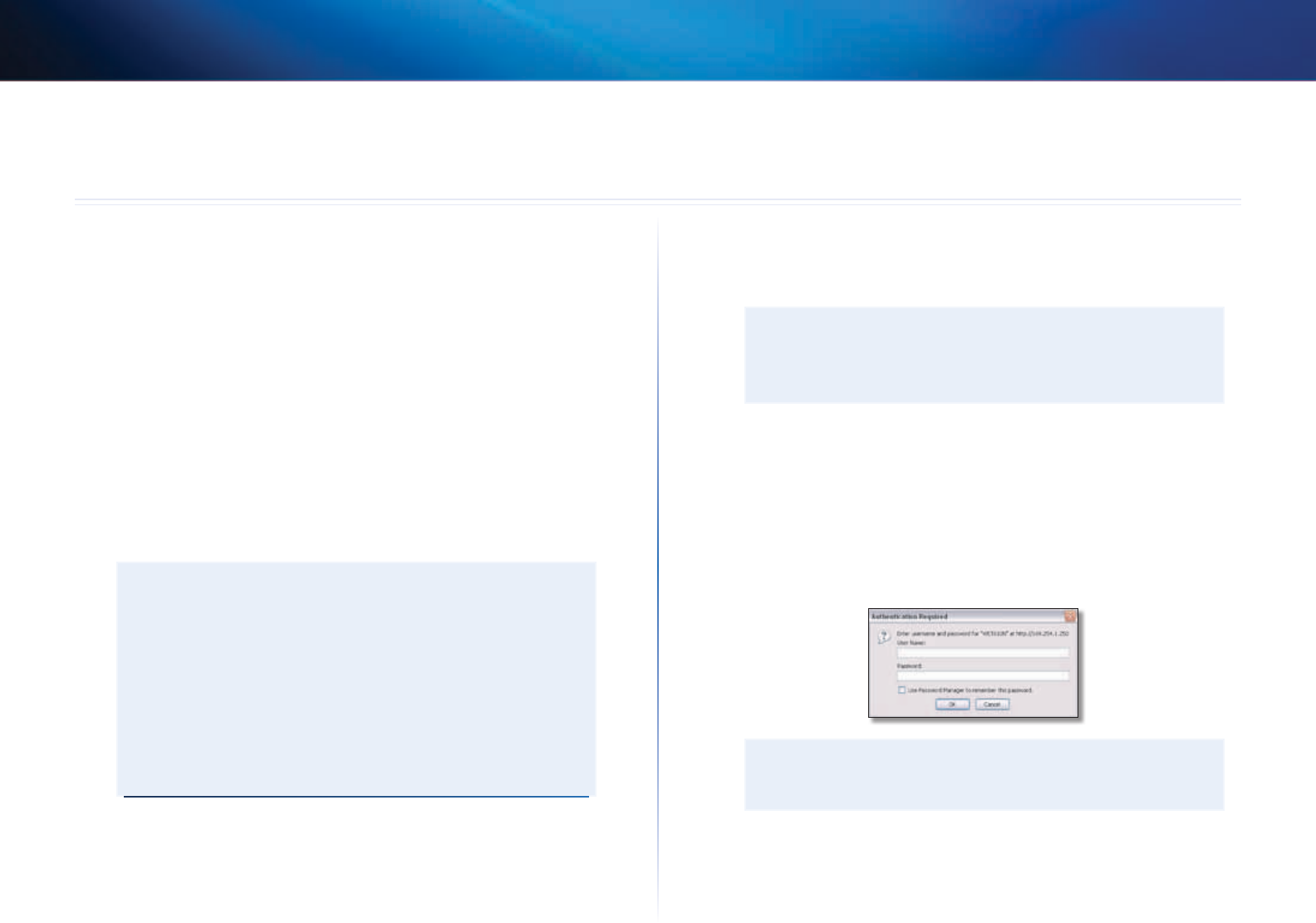
6
Avancerad konfiguration
Linksys WES610N/WET610N
6
Bryggan är klar att användas när du har ställt in den enligt anvisningarna i CD-
mappen. Om du vill ändra de avancerade inställningarna använder du bryggans
webbläsarbaserade verktyg. I det här kapitlet beskrivs de olika webbsidorna i verktyget
och nyckelfunktionerna på alla webbsidorna. Du kommer åt verktyget genom
webbläsaren på en dator som är ansluten till bryggan.
Det webbläsarbaserade verktyget innehåller följande flikar: Setup (Konfiguration),
Wireless (Trådlöst), Administration och Status. När du klickar på huvudflikarna visas
ytterligare flikar.
Öppna det webbläsarbaserade verktyget
Du kommer åt det webbläsarbaserade verktyget med en webbläsare.
Om bryggan är ansluten till ett nätverk med DHCP-server (vanligtvis nätverksroutern)
erhåller bryggan en IP-adress från DHCP-servern. Om det inte finns någon DHCP-
server tillämpar bryggan den statiska, standardinställda IP-adressen 169.254.1.250.
(Om du ställer in en statisk permanent IP-adress på bryggan med hjälp av det
webbläsarbaserade verktyget, anger du istället den statiska IP-adressen.)
OBS!
Bryggans IP-adress hittar du i routerns DHCP-klienttabell. (Se
dokumentationen som följde med routern.)
Om du inte hittar bryggans IP-adress kan du återställa bryggan. Tryck
bara på knappen Reset (Återställ) på själva bryggan i ungefär fem
sekunder med hjälp av ett uträtat gem eller liknande. Då återställs
bryggan till fabriksinställningarna. Du uppmanas att ange en IP-adress
från DHCP-servern för bryggan (vanligen nätverksroutern). Om det inte
finns någon DHCP-server använder bryggan den standardinställda,
statiska IP-adressen 169.254.1.250, tills en DHCP-server upptäcks och
en dynamisk IP-adress kan tilldelas.
Om bryggan inte är ansluten till en router och fabriksinställningarna tillämpas, kan
du ansluta bryggan till en dator med en Ethernet-anslutning om du vill komma åt
det webbaserade- verktyget. Du måste konfigurera Ethernet-anslutningen i datorn
med en statisk IP-adress och en nätmask.
Ethernet-adapterns IP-adress ska vara specifik.
1.
I fältet IP address (IP-adress) anger du 169.254.x.y (x ska ersättas med ett tal
mellan 1 och 254, och y ska ersättas med ett tal mellan 0 och 255).
2.
I fältet Subnet mask (Nätmask) anger du 255.255.0.0.
OBS!
Anvisningarna för hur du tilldelar en statisk IP-adress till Ethernet-adaptern
i datorn varierar beroende på vilket operativsystem du har. Du hittar mer
information i hjälpdokumentationen för ditt operativsystem.
Starta webbläsaren när Ethernet-adaptern har tilldelats en statisk IP-adress. Ange
adapterns IP-adress (standardinställningen är 169.254.1.250) i fältet Address
(Adress). Tryck på Enter.
Nu öppnas en dialogruta där du ombeds att ange ditt lösenord. (Exemplet här är
från Windows XP, men liknande dialogrutor visas i andra operativsystem.) Låt fältet
Användarnamn vara tomt. Ange lösenordet som du skapade under installationen.
Om du inte skapat ett nytt lösenord kan du använda standardlösenordet admin.
(Du kan ställa in ett nytt lösenord på skärmen Administration > Management (Hantering).)
Välj OK för att fortsätta.
OBS!
Om dialogrutan för att ange lösenordet inte visas kan du vänta i två
minuter och försöka igen.
Avancerad konfiguration
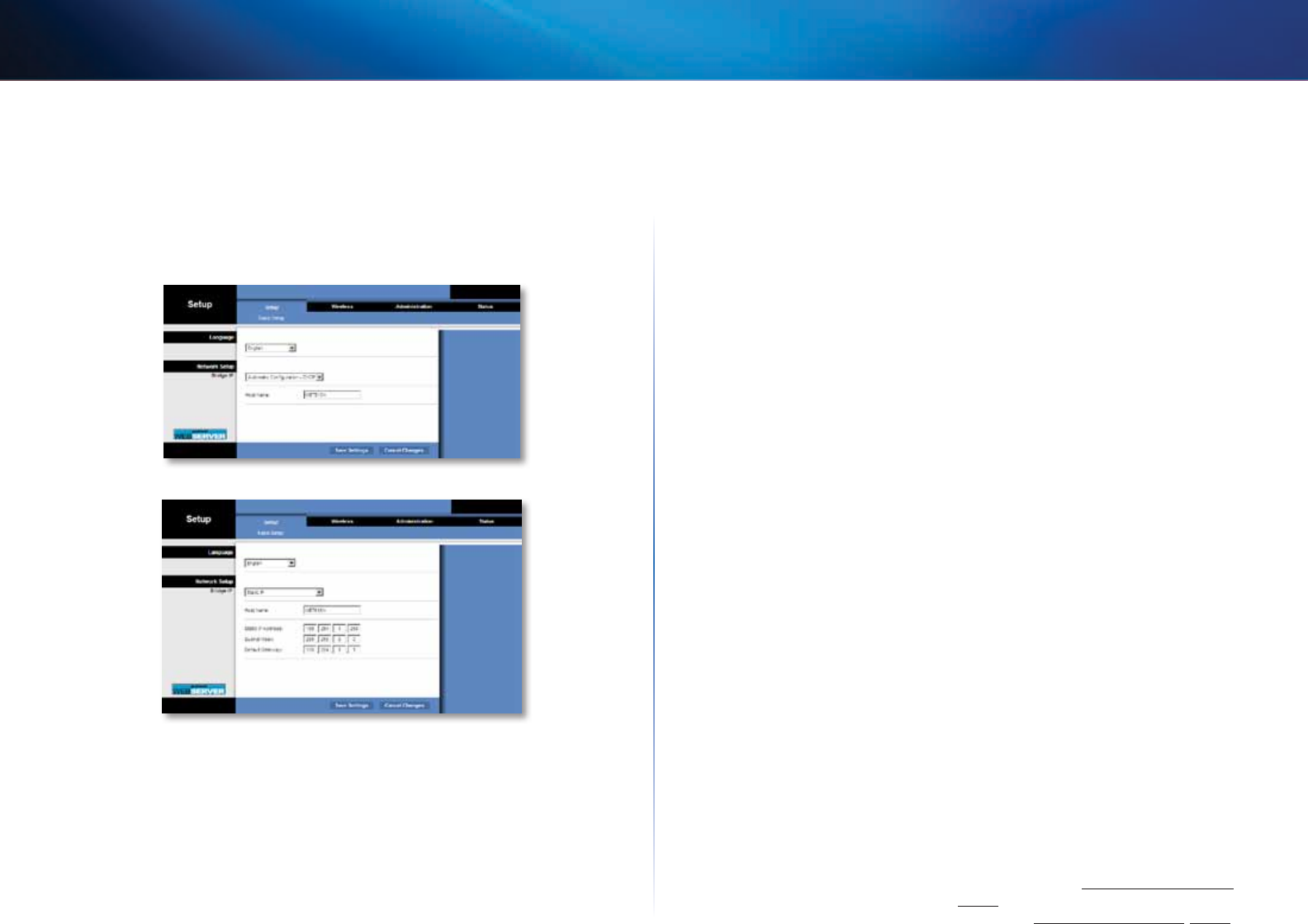
7
Avancerad konfiguration
Linksys WES610N/WET610N
Setup (Konfiguration) > Basic Setup
(Grundläggande inställningar)
Den första skärmen som visas är Basic Setup (Grundläggande inställningar). Här kan
du ändra språk för det webbläsarbaserade verktyget, eller bryggans trådanslutna,
Ethernet-inställningar.
Language (Språk)
Language (Språk) Med den här inställningen anger du vilket språk som ska visas i
det webbläsarbaserade verktyget. Välj önskat språk i listrutan.
Network Setup (Nätverksinställningar)
I det här avsnittet avgörs om bryggans IP-adress kan hämtas automatiskt från en
DHCP-server, till exempel nätverksroutern (Automatic Configuration [Automatisk
konfiguration] – DHCP), eller om den måste anges manuellt (Static IP [Statisk IP-adress]).
Bridge IP (Bryggans IP) Om nätverket har en DHCP-server (nätverksroutern) som
tilldelar IP-adresser till dina nätverksenheter, behåller du bara standardinställningen
Automatic Configuration – DHCP (Automatisk konfiguration – DHCP). Du uppmanas
att ange en IP-adress från DHCP-servern för bryggan (vanligen nätverksroutern).
Om det inte finns någon DHCP-server använder bryggan den standardinställda,
statiska IP-adressen 169.254.1.250, tills en DHCP-server upptäcks och en dynamisk
IP-adress kan tilldelas.
Om du vill ange en permanent statisk IP-adress för bryggan väljer du Static IP
(Statisk IP).
Fyll i följande fält om du väljer Static IP (Statisk IP):
• Static IP Address (Statisk IP-adress) Ange en unik IP-adress som tillämpas för
att komma åt det webbläsarbaserade verktyget.
• Subnet Mask (Nätmask) Ange nätmasken för det trådanslutna nätverket.
• Default Gateway (Standardgateway) Ange IP-adressen för nätverkets standardgateway
(i de flesta fall är det här din router).
Klicka på Save Settings (Spara inställningar) så sparas dina ändringar, eller välj
Cancel Changes (Avbryt ändringar) om du vill avbryta utan att spara ändringarna.
Wireless (Trådlöst) > Basic Wireless
Settings (Grundläggande trådlösa
inställningar)
På skärmen Basic Wireless Settings (Grundläggande trådlösa inställningar) konfigurerar
du bryggans grundläggande trådlösa inställningar och säkerhetsinställningar.
Du kan konfigurera bryggans inställningar på två sätt – manuellt eller med Wi-Fi
Protected Setup. Wi-Fi Protected Setup är en funktion som gör det enkelt att konfigurera
det trådlösa nätverket. Om nätverksroutern hanterar Wi-Fi Protected Setup och
tillämpar WPA- eller WPA2-säkerhet, kan du ansluta bryggan automatiskt med hjälp
av Wi-Fi Protected Setup.
Configuration View (Konfigurationsvy) Om du vill konfigurera det trådlösa
nätverket manuellt väljer du Manual (Manuellt). Se avsnittet Basic Wireless Settings
(Grundläggande trådlösa inställningar), sida 8. Om du vill använda Wi-Fi Protected
Setup väljer du Wi-Fi Protected Setup. Se avsnittet Wi-Fi Protected Setup, sida 9.
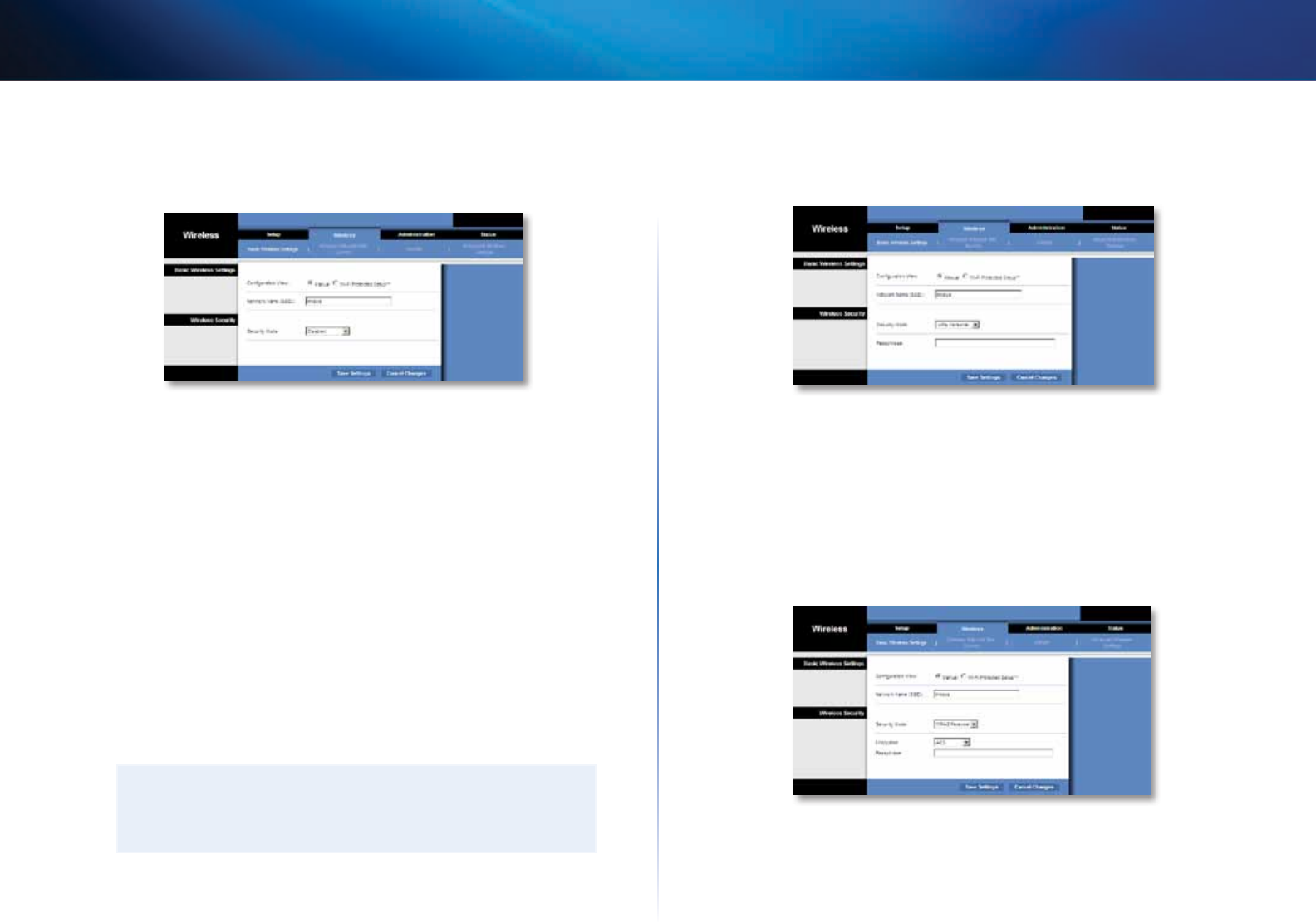
8
Avancerad konfiguration
Linksys WES610N/WET610N
Basic Wireless Settings (Grundläggande trådlösa
inställningar)
Network Name (SSID) (Nätverksnamn [SSID]) Det här är nätverksnamnet som delas
av alla enheter i ett trådlöst nätverk. Nätverksnamnet måste vara det samma för alla
enheterna i det trådlösa nätverket. Det är skiftlägeskänsligt och får inte överstiga
32 tecken (du kan använda valfria tangenter på tangentbordet). Kontrollera att den
här inställningen stämmer överens med inställningen för den trådlösa routern eller
åtkomstpunkten. Av säkerhetsskäl bör du ändra standardnätverksnamnet (linksys)
till ett eget namn.
Wireless Security (Trådlös säkerhet)
Bryggan kan hantera följande trådlösa säkerhetsalternativ: WPA Personal, WPA2 Personal
och WEP. WPA (Wi-Fi Protected Access) och WPA2 är båda bättre säkerhetsmetoder än
WEP (Wired Equivalent Privacy). Mer information om trådlös säkerhet hittar du i
avsnittet ”Checklista för trådlös säkerhet”, sida 4.
Security Mode (Säkerhetsläge)
Välj rätt säkerhetsmetod för ditt trådlösa nätverk. Om du inte vill använda trådlös
säkerhet behåller du bara standardinställningen Disabled (Avaktiverad).
OBS!
Kom ihåg att alla enheter i ditt trådlösa nätverk MÅSTE ha samma
säkerhetsmetod och lösenordsfras/nyckel, annars kan de trådlösa
enheterna inte kommunicera med varandra.
WPA Personal
WPA är en mer kraftfull säkerhetsstandard än WEP-kryptering.
Encryption (Kryptering) WPA hanterar TKIP-kryptering med dynamiska krypteringsnycklar.
Passphrase (Lösenordsfras) Ange nyckeln som delas av bryggan och den trådlösa
routern eller åtkomstpunkten. Den ska bestå av 8–63 tecken.
Klicka på Save Settings (Spara inställningar) så sparas dina ändringar, eller välj
Cancel Changes (Avbryt ändringar) om du vill avbryta utan att spara ändringarna.
WPA2 Personal
WPA2 är en mer avancerad, säkrare version av WPA.
Encryption (Kryptering) WPA2 hanterar två krypteringsmetoder, TKIP och AES, med
dynamiska krypteringsnycklar. Välj krypteringsmetod: AES eller TKIP eller AES.
Det standardinställda alternativet är AES.
Passphrase (Lösenordsfras) Ange nyckeln som delas av bryggan och den trådlösa
routern eller åtkomstpunkten. Den ska bestå av 8–63 tecken.
Klicka på Save Settings (Spara inställningar) så sparas dina ändringar, eller välj
Cancel Changes (Avbryt ändringar) om du vill avbryta utan att spara ändringarna.
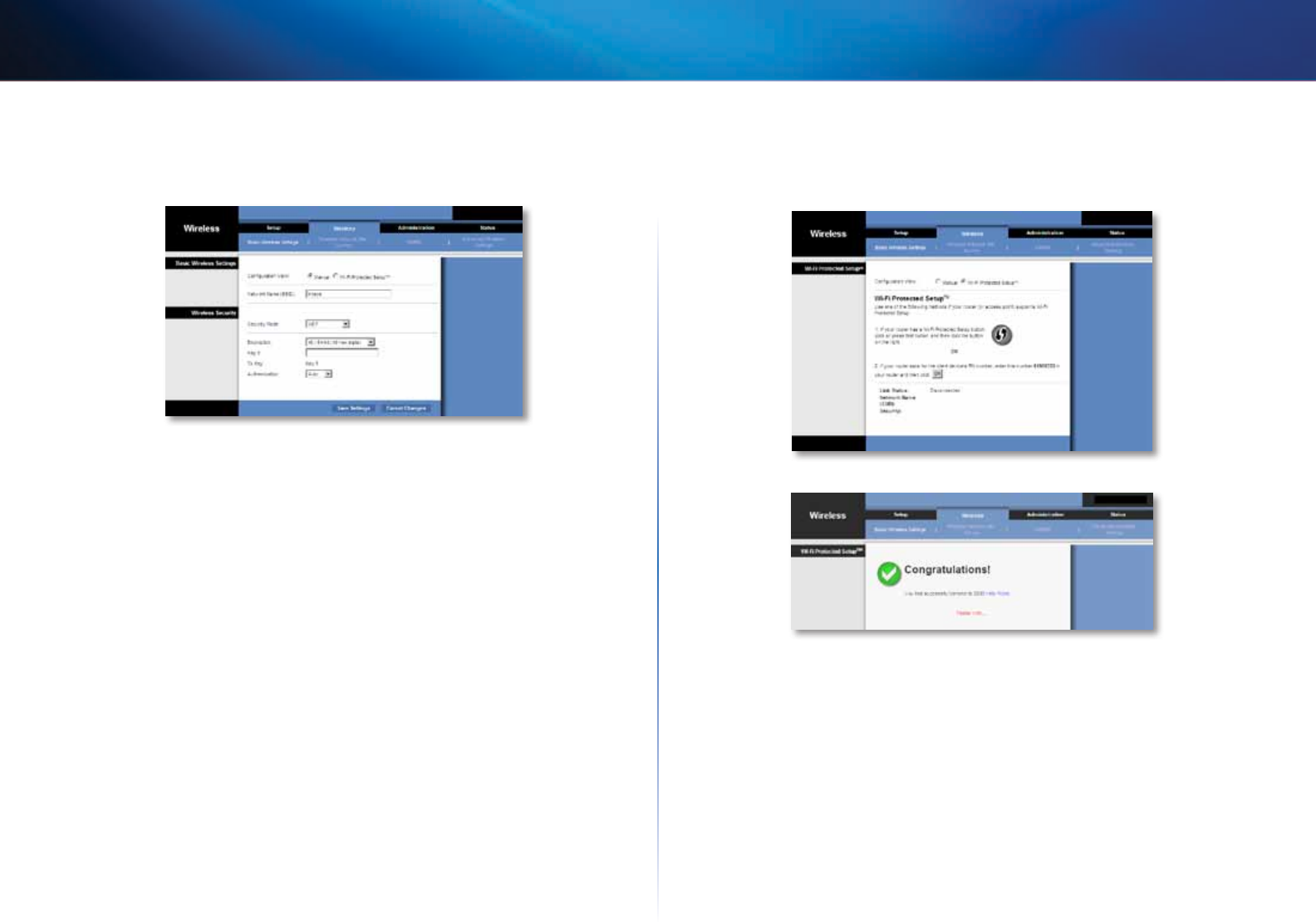
9
Avancerad konfiguration
Linksys WES610N/WET610N
WEP
WEP är en enkel krypteringsmetod som inte är lika säker som WPA eller WPA2.
Encryption (Kryptering) Välj nivå för WEP-kryptering: 40/64 bits (10 hex digits)
(40/60 bitar, 10 hexadecimala siffror) eller 104/128 bits (26 hex digits) (104/128
bitar, 26 hexadecimala siffror). Standardinställningen är 40/64 bits (10 hex digits)
(40/64 bitar, 10 hexadecimala siffror).
Key 1 (Nyckel 1) Ange nätverkets WEP-nyckel.
Tx Key (TX-nyckel) Key 1 (Nyckel 1) är sändningsnyckeln som tillämpas av bryggan.
Authentication (Autentisering) Standardinställningen är Auto (Automatiskt), vilket
innebär att autentisering av typen Open System (Öppet system) eller Shared Key
(Delad nyckel) kan användas. Välj Open (Öppen) om du vill tillämpa autentisering
av typen Open System (Öppet system). Avsändaren och mottagaren använder ingen
WEP-nyckel för autentisering. Välj Shared (Delad) om du vill tillämpa autentisering med
delad nyckel. Avsändaren och mottagaren använder WEP-nyckel för autentisering.
Klicka på Save Settings (Spara inställningar) så sparas dina ändringar, eller välj
Cancel Changes (Avbryt ändringar) om du vill avbryta utan att spara ändringarna.
Wi-Fi Protected Setup
Det finns två metoder tillgängliga. Välj rätt metod för den router du använder.
Metod 1
Använd den här metoden om routern har en Wi-Fi Protected Setup-knapp.
1.
Klicka eller tryck på Wi-Fi Protected Setup-knappen på routern.
2.
Klicka på knappen Wi-Fi Protected Setup på bryggans Wi-Fi Protected Setup-
skärm inom två minuter.
3.
Klicka på Close (Stäng) när bryggan har konfigurerats.
På skärmen Wi-Fi Protected Setup visas länkstatus, nätverksnamn (SSID) och
säkerhetsmetod.
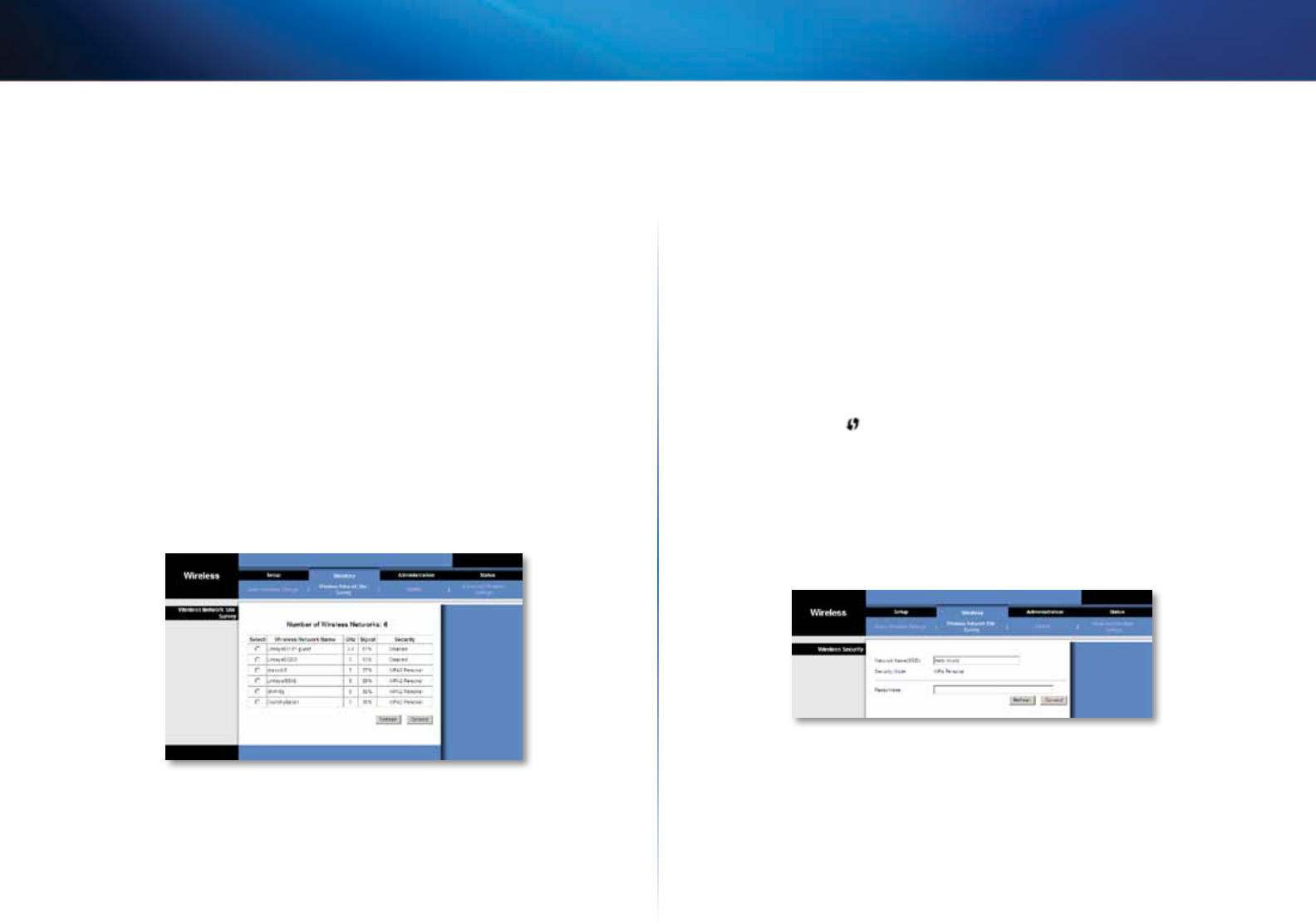
10
Avancerad konfiguration
Linksys WES610N/WET610N
Metod 2
Använd den här metoden om routern kräver att du anger bryggans PIN-kod.
1.
På routerns skärm för Wi-Fi Protected Setup anger du PIN-koden på bryggans
Wi-Fi Protected Setup-skärm. Klicka sedan på Register (Registrera) eller annan
lämplig knapp. (Den finns även på etiketten på undersidan av bryggan.)
2.
På bryggans skärm för Wi-Fi Protected Setup klickar du på OK.
3.
Klicka på Close (Stäng) när bryggan har konfigurerats.
På skärmen Wi-Fi Protected Setup visas länkstatus, nätverksnamn (SSID) och
säkerhetsmetod.
Wireless (Trådlöst) > Wireless Network
Site Survey (Översikt över trådlös
nätverksplats)
Klicka på fliken Wireless Network Site Survey (Översikt över trådlös nätverksplats)
om du vill starta översikten. På skärmen Wireless Network Site Survey (Översikt över
trådlös nätverksplats) anges de trådlösa nätverk som bryggan har upptäckt.
Wireless Network Site Survey (Översikt över trådlös
nätverksplats)
Number of Wireless Networks (Antal trådlösa nätverk) Antalet trådlösa nätverk
som bryggan har upptäckt.
Select (Välj) Anslut till ett trådlöst nätverk genom att klicka på Select (Välj). Klicka
sedan på Connect (Anslut).
Wireless Network Name (Trådlöst nätverksnamn) Nätverksnamnet eller SSID för
det trådlösa nätverket visas.
GHz Det trådlösa nätverkets radioband visas.
Signal Den procentuella signalstyrkan visas. Den starkaste signalstyrkan är 100%,
medan 0% är den svagaste.
Security
(Säkerhet) Om
nätverket hanterar Wi-Fi Protected Setup visas ikonen för
Wi-Fi Protected Setup
.
Säkerhetsmetoden som tillämpas av det trådlösa nätverket
visas.
Klicka på Refresh (Uppdatera) om du vill uppdatera uppgifterna på skärmen.
När du har valt ett nätverk klickar du på Connect (Anslut). Nu öppnas en ny skärm.
Följ anvisningarna för nätverkets säkerhetsmetod.
WPA
Network Name (SSID) (Nätverksnamn [SSID]) Namnet som du gett nätverket
visas automatiskt.
Security Mode (Säkerhetsläge) WPA Personal visas automatiskt.
Encryption (Kryptering) WPA hanterar TKIP-kryptering med dynamiska krypteringsnycklar.
Passphrase (Lösenordsfras) Ange nyckeln som delas av bryggan och den trådlösa
routern eller åtkomstpunkten. Den ska bestå av 8–63 tecken.
Klicka på Refresh (Uppdatera) om du vill uppdatera uppgifterna på skärmen.
Klicka på Connect (Anslut) när du angett säkerhetsinställningarna.
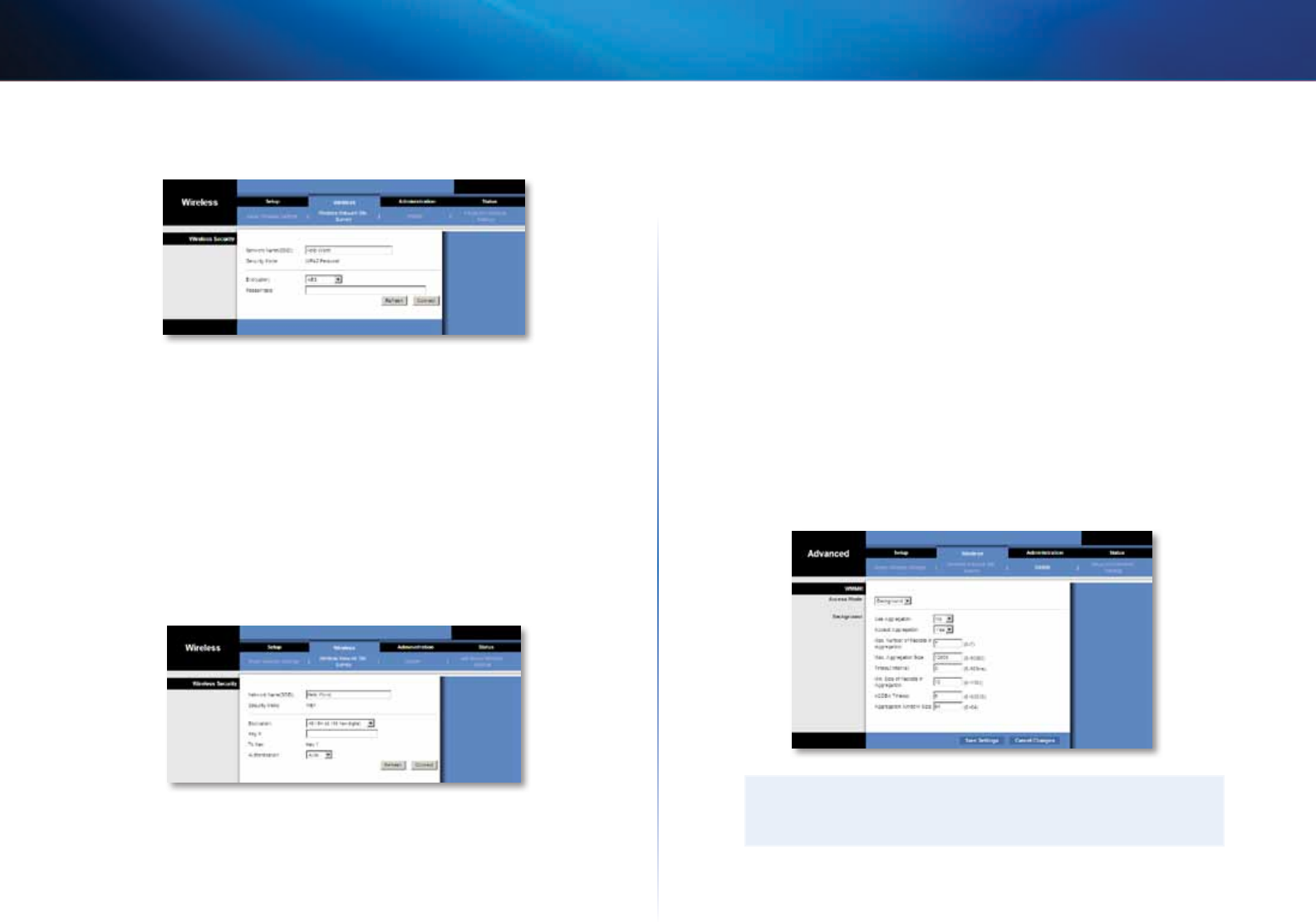
11
Avancerad konfiguration
Linksys WES610N/WET610N
WPA2
Network Name (SSID) (Nätverksnamn [SSID]) Namnet som du gett nätverket
visas automatiskt.
Security Mode (Säkerhetsläge) WPA2 Personal visas automatiskt.
Encryption (Kryptering) WPA2 hanterar två krypteringsmetoder, TKIP och AES, med
dynamiska krypteringsnycklar. Välj krypteringsmetod: AES eller TKIP eller AES.
Passphrase (Lösenordsfras) Ange nyckeln som delas av bryggan och den trådlösa
routern eller åtkomstpunkten. Den ska bestå av 8–63 tecken.
Klicka på Refresh (Uppdatera) om du vill uppdatera uppgifterna på skärmen.
Klicka på Connect (Anslut) när du angett säkerhetsinställningarna.
WEP
Network Name (SSID) (Nätverksnamn [SSID]) Namnet som du gett nätverket
visas automatiskt.
Security Mode (Säkerhetsläge) WEP visas automatiskt.
Encryption (Kryptering) Välj nivå för kryptering: 40/64 bits (10 hex digits) (40/64
bitar, 10 hexadecimala siffror) eller 104/128 bits (26 hex digits) (104/128 bitar,
26hexadecimala siffror).
Key 1 (Nyckel 1) Ange nätverkets WEP-nyckel.
Tx Key (TX-nyckel) Key 1 (Nyckel 1) är sändningsnyckeln som tillämpas av bryggan.
Authentication (Autentisering) Standardinställningen är Auto (Automatiskt), vilket
innebär att autentisering av typen Open System (Öppet system) eller Shared Key
(Delad nyckel) kan användas. Välj Open (Öppen) om du vill tillämpa autentisering
av typen Open System (Öppet system). Avsändaren och mottagaren använder ingen
WEP-nyckel för autentisering. Välj Shared (Delad) om du vill tillämpa autentisering
med delad nyckel. Avsändaren och mottagaren använder WEP-nyckel för autentisering.
Klicka på Refresh (Uppdatera) om du vill uppdatera uppgifterna på skärmen.
Klicka på Connect (Anslut) när du angett säkerhetsinställningarna.
Wireless (Trådlöst) > WMM®
Konfigurera inställningarna för Wireless MultiMedia (WMM). WMM prioriterar paket
beroende på deras respektive åtkomstläge (typ av trafik): Background (Bakgrund),
Best Effort (Bästa försök), Video eller Voice (Röst). De här inställningarna får endast
ändras av administratören eftersom felaktiga inställningar kan försämra den trådlösa
funktionen.
OBS!
Inställningarna på skärmen WMM är endast avsedda för avancerade
användare.

12
Avancerad konfiguration
Linksys WES610N/WET610N
WMM
Access Mode (Åtkomstläge)
Du kan ange olika inställningar för de fyra tillgängliga åtkomstlägena. Välj ett läge
som du vill konfigurera: Background (Bakgrund), Best Effort (Bästa försök), Video
eller Voice (Röst). Följ anvisningarna för valt läge.
Background (Bakgrund)
Use Aggregation (Använd aggregering) Det här alternativet bestämmer om
MAC-lagret (Media Access Control) ska installera en ADDBA-session (Add Block
Acknowledgement) eller inte. Standardinställningen är No (Nej). Välj Yes (Ja) om
du vill aktivera det här alternativet.
Accept Aggregation (Acceptera aggregering) Det här alternativet anger om MAC-
lagret ska acceptera en ADDBA-begäran. Standardinställningen är Yes (Ja). Välj No
(Nej) om du vill avaktivera det här alternativet.
Max. Number of Packets in Aggregation (Max. antal paket i aggregering) Det här
alternativet bestämmer det maximala antalet paket (underramar) i aggregeringen.
Omfånget är 0 till 7. Standardinställningen är 7.
Max. Aggregation Size (Max. aggregeringsstorlek) Det här alternativet anger
den maximala storleken på aggregeringen (i byte). Omfånget är 0 till 16000.
Standardinställningen är 12000.
Timeout Internal (Tidsgränsintervall) Det här alternativet bestämmer tidsgränsen
inom vilken aggregeringen ska stängas med ett "stängningsvillkor" innan den
stängs av timern. Omfånget är 0 till 100ms. Standardinställningen är 3.
Min. Size of Packet in Aggregation (Min. storlek på paket i aggregering) Det
här alternativet bestämmer den minsta storleken (i byte) för paket som samlas i
aggregeringen. Omfånget är 0 till 1500. Standardinställningen är 10.
ADDBA Timeout (ADDBA-tidsgräns) Det här alternativet bestämmer tiden för
när installationen av ADDBA ska slutföras, om inga ramar byts ut under den här
tiden enligt ACK-överenskommelsen (Block Acknowledgement). Omfånget är 0 till
65535ms. Standardinställningen är 0, vilket innebär att tidsgränsfunktionen är
avaktiverad.
Aggregation Window Size (Storlek på aggregeringsfönster) Det här alternativet
bestämmer det maximala antalet paket som kan överföras utan att ACK-meddelanden
mottas. Omfånget är 0 till 64. Standardinställningen är 64.
Klicka på Save Settings (Spara inställningar) så sparas dina ändringar, eller välj
Cancel Changes (Avbryt ändringar) om du vill avbryta utan att spara ändringarna.
Best Effort (Bästa försök)
Use Aggregation (Använd aggregering) Det här alternativet bestämmer om
MAC-lagret (Media Access Control) ska installera en ADDBA-session (Add Block
Acknowledgement) eller inte. Standardinställningen är Yes (Ja). Välj No (Nej) om
du vill avaktivera det här alternativet.
Accept Aggregation (Acceptera aggregering) Det här alternativet anger om MAC-
lagret ska acceptera en ADDBA-begäran. Standardinställningen är Yes (Ja). Välj No
(Nej) om du vill avaktivera det här alternativet.
Max. Number of Packets in Aggregation (Max. antal paket i aggregering) Det här
alternativet bestämmer det maximala antalet paket (underramar) i aggregeringen.
Omfånget är 0 till 10. Standardinställningen är 10.
Max. Aggregation Size (Max. aggregeringsstorlek) Det här alternativet anger
den maximala storleken på aggregeringen (i byte). Omfånget är 0 till 20 000.
Standardinställningen är 16000.
Timeout Internal (Tidsgränsintervall) Det här alternativet bestämmer tidsgränsen
inom vilken aggregeringen ska stängas med ett "stängningsvillkor" innan den
stängs av timern. Omfånget är 0 till 100ms. Standardinställningen är 3.
Min. Size of Packet in Aggregation (Min. storlek på paket i aggregering) Det
här alternativet bestämmer den minsta storleken (i byte) för paket som samlas i
aggregeringen. Omfånget är 0 till 1500. Standardinställningen är 10.
ADDBA Timeout (ADDBA-tidsgräns) Det här alternativet bestämmer tiden för
när installationen av ADDBA ska slutföras, om inga ramar byts ut under den här
tiden enligt ACK-överenskommelsen (Block Acknowledgement). Omfånget är 0 till
65535ms. Standardinställningen är 0, vilket innebär att tidsgränsfunktionen är
avaktiverad.
Aggregation Window Size (Storlek på aggregeringsfönster) Det här alternativet
bestämmer det maximala antalet paket som kan överföras utan att ACK-meddelanden
mottas. Omfånget är 0 till 64. Standardinställningen är 64.
Klicka på Save Settings (Spara inställningar) så sparas dina ändringar, eller välj
Cancel Changes (Avbryt ändringar) om du vill avbryta utan att spara ändringarna.
Video
Use Aggregation (Använd aggregering) Det här alternativet bestämmer om
MAC-lagret (Media Access Control) ska installera en ADDBA-session (Add Block
Acknowledgement) eller inte. Standardinställningen är Yes (Ja). Välj No (Nej) om
du vill avaktivera det här alternativet.
Accept Aggregation (Acceptera aggregering) Det här alternativet anger om MAC-
lagret ska acceptera en ADDBA-begäran. Standardinställningen är Yes (Ja). Välj No
(Nej) om du vill avaktivera det här alternativet.
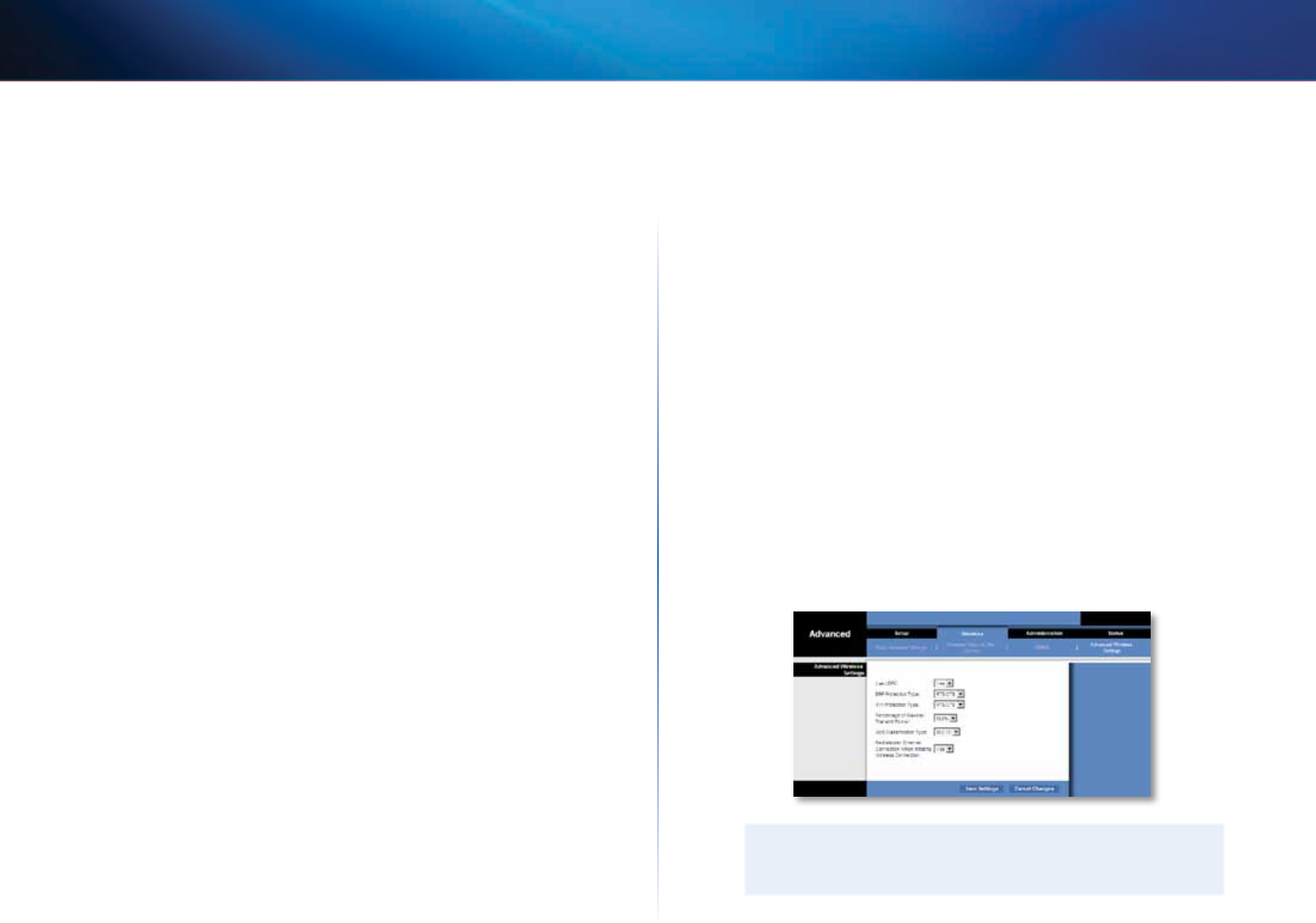
13
Avancerad konfiguration
Linksys WES610N/WET610N
Max. Number of Packets in Aggregation (Max. antal paket i aggregering) Det här
alternativet bestämmer det maximala antalet paket (underramar) i aggregeringen.
Omfånget är 0 till 7. Standardinställningen är 7.
Max. Aggregation Size (Max. aggregeringsstorlek) Det här alternativet anger
den maximala storleken på aggregeringen (i byte). Omfånget är 0 till 16 000.
Standardinställningen är 12000.
Timeout Internal (Tidsgränsintervall) Det här alternativet bestämmer tidsgränsen
inom vilken aggregeringen ska stängas med ett "stängningsvillkor" innan den
stängs av timern. Omfånget är 0 till 100ms. Standardinställningen är 3.
Min. Size of Packet in Aggregation (Min. storlek på paket i aggregering) Det
här alternativet bestämmer den minsta storleken (i byte) för paket som samlas i
aggregeringen. Omfånget är 0 till 1500. Standardinställningen är 10.
ADDBA Timeout (ADDBA-tidsgräns) Det här alternativet bestämmer tiden för
när installationen av ADDBA ska slutföras, om inga ramar byts ut under den här
tiden enligt ACK-överenskommelsen (Block Acknowledgement). Omfånget är 0 till
65535ms. Standardinställningen är 0, vilket innebär att tidsgränsfunktionen är
avaktiverad.
Aggregation Window Size (Storlek på aggregeringsfönster) Det här alternativet
bestämmer det maximala antalet paket som kan överföras utan att ACK-meddelanden
mottas. Omfånget är 0 till 64. Standardinställningen är 64.
Klicka på Save Settings (Spara inställningar) så sparas dina ändringar, eller välj
Cancel Changes (Avbryt ändringar) om du vill avbryta utan att spara ändringarna.
Voice (Röst)
Use Aggregation (Använd aggregering) Det här alternativet bestämmer om
MAC-lagret (Media Access Control) ska installera en ADDBA-session (Add Block
Acknowledgement) eller inte. Standardinställningen är Yes (Ja). Välj No (Nej) om
du vill avaktivera det här alternativet.
Accept Aggregation (Acceptera aggregering) Det här alternativet anger om MAC-
lagret ska acceptera en ADDBA-begäran. Standardinställningen är Yes (Ja). Välj No
(Nej) om du vill avaktivera det här alternativet.
Max. Number of Packets in Aggregation (Max. antal paket i aggregering) Det här
alternativet bestämmer det maximala antalet paket (underramar) i aggregeringen.
Omfånget är 0 till 2. Standardinställningen är 2.
Max. Aggregation Size (Max. aggregeringsstorlek) Det här alternativet anger
den maximala storleken på aggregeringen (i byte). Omfånget är 0 till 16 000.
Standardinställningen är 10000.
Timeout Internal (Tidsgränsintervall) Det här alternativet bestämmer tidsgränsen
inom vilken aggregeringen ska stängas med ett "stängningsvillkor" innan den
stängs av timern. Omfånget är 0 till 100ms. Standardinställningen är 10.
Min. Size of Packet in Aggregation (Min. storlek på paket i aggregering) Det
här alternativet bestämmer den minsta storleken (i byte) för paket som samlas i
aggregeringen. Omfånget är 0 till 1500. Standardinställningen är 10.
ADDBA Timeout (ADDBA-tidsgräns) Det här alternativet bestämmer tiden för
när installationen av ADDBA ska slutföras, om inga ramar byts ut under den här
tiden enligt ACK-överenskommelsen (Block Acknowledgement). Omfånget är 0 till
65535ms. Standardinställningen är 0, vilket innebär att tidsgränsfunktionen är
avaktiverad.
Aggregation Window Size (Storlek på aggregeringsfönster) Det här alternativet
bestämmer det maximala antalet paket som kan överföras utan att ACK-meddelanden
mottas. Omfånget är 0 till 64. Standardinställningen är 64.
Klicka på Save Settings (Spara inställningar) så sparas dina ändringar, eller välj
Cancel Changes (Avbryt ändringar) om du vill avbryta utan att spara ändringarna.
Wireless (Trådlöst) > Advanced
Wireless Settings (Avancerade trådlösa
inställningar)
Konfigurera bryggans avancerade trådlösa funktioner. De här inställningarna får
endast ändras av administratören eftersom felaktiga inställningar kan försämra den
trådlösa funktionen.
OBS!
Inställningarna på skärmen Advanced Wireless Settings (Avancerade
trådlösa inställningar) är endast avsedda för avancerade användare.
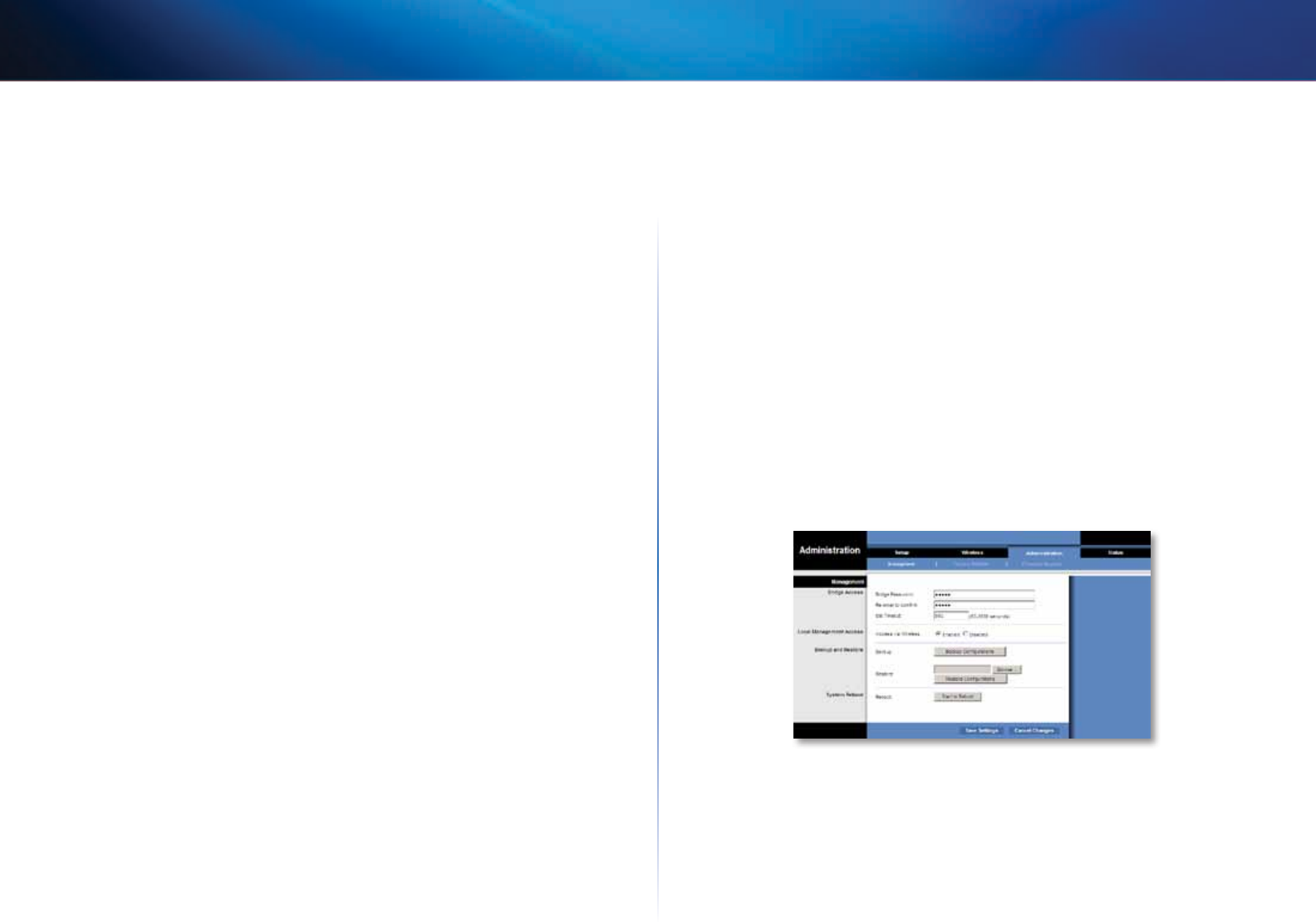
14
Avancerad konfiguration
Linksys WES610N/WET610N
Advanced Wireless (Avancerade trådlösa
inställningar)
Use LDPC (Använd LDCP) LDCP (Low-Density Parity-Check Code) aktiverar eller
avaktiverar felkorrigeringsläget för att minska risken för dataförlust i brusiga
kanaler. Algoritmen för hastighetsanpassning avaktiverade automatiskt LDCP-
kodningen vid arbete i höga PHY-hastigheter (över 162). Om du vill använda det
avancerade felkorrigeringsschemat för LDCP låter du standardinställningen Yes
(Ja) stå kvar. Annars väljer du No (Nej).
ERP Protection Type (ERP-skyddstyp) Det här alternativet konfigurerar skyddet
av OFDM-paket trots att det finns 802.11b-stationer inom det trådlösa nätverket.
När RTS/CTS- eller CTS2Self-paket skickas i 802.11b-hastigheter sänder bryggan
information till det trådlösa nätverket om att OFDM-paket kommer att överföras
och skyddar paketen i det trådlösa nätverket. RTS/CTS- och CTS2Self-paketen
genererar pålägg som kan leda till lägre genomströmning.
RTS/CTS-alternativet ger bättre täckning men lägre genomströmning jämfört
med CTS2Self. Det beror på att RTS/CTS-alternativet inbegriper godkännande
från mottagarenheten. Om du vill använda RTS/CTS-alternativet behåller du
standardinställningen RTS/CTS. Alternativet None (Inget) kan orsaka kollisioner
mellan OFDM- och CCK-paket. Använd det här alternativet genom att välja None
(Inget). Använd CTS2Self-alternativet genom att välja CTS2Self.
11n Protection Type (11n-skyddstyp) Det här alternativet konfigurerar skyddet
från enheter med låg genomströmning i det trådlösa nätverket. Om den trådlösa
routern (eller åtkomstpunkten) upptäcker en koppling till en äldre enhet med låg
genomströmning kommer alla enheter med hög genomströmning att uppmanas
använda RTS/CTS- eller CTS2Self-mekanismer före varje dataöverföring. Den här
funktionen hanterar även alla 802.11n-standardskydd, inklusive MIMO.
RTS/CTS-alternativet ger bättre täckning men lägre genomströmning jämfört
med CTS2Self. Det beror på att RTS/CTS-alternativet inbegriper godkännande
från mottagarenheten. Om du vill använda RTS/CTS-alternativet behåller du
standardinställningen RTS/CTS. Alternativet None (Inget) kan orsaka kollisioner
mellan paket med hög genomströmning och äldra paket. Använd det här alternativet
genom att välja None (Inget). Använd CTS2Self-alternativet genom att välja CTS2Self.
Percentage of maximal transmit power (Procent av maximal överföringseffekt)
Det här alternativet bestämmer procentandelen av den maximala överföringseffekten
i relation till domänrestriktionerna. Om domänrestriktionen till exempel tillåter
överföringar på upp till 20dB, kan den maximala överföringseffekten uppgå
till 10dB om procentandelen är inställd på 50%. Välj önskad procentandel för
överföring: 12%, 25%, 50% eller 100%. Standardinställningen är 100%.
QoS Classification Type (QoS-klassificeringstyp) Det här alternativet ändrar
inställningarna för 802.1D- eller 802.1Q-mappning från IP DSCP/TOS-fältet till
WMM-prioriteringar (Background (Bakgrund), Best Effects (Bästa försök), Video,
Voice (Röst)). Behåll standardinställningen 802.1D eller välj 802.1Q som används
av vissa IPTV-strömmar.
Re-establish Ethernet connection when initiating wireless connection (Återupprätta
Ethernet-anslutningen när trådlösa anslutningar initieras) Bryggan återställer
Ethernet-anslutningen mellan bryggan och respektive enhet varje gång en
trådlös anslutning upprättas, så att DHCP-identifiering utlöses från enheten
bakom bryggan. Avaktivera detta genom att välja No (Nej). Annars behåller du
standardinställningen Yes (Ja).
Klicka på Save Settings (Spara inställningar) så sparas dina ändringar, eller välj
Cancel Changes (Avbryt ändringar) om du vill avbryta utan att spara ändringarna.
Administration > Management (Hantering)
På den här skärmen kan du hantera specifika funktioner i bryggan som att komma
åt det webbaserade- verktyget, säkerhetskopiera konfigurationsfilen samt starta
om.
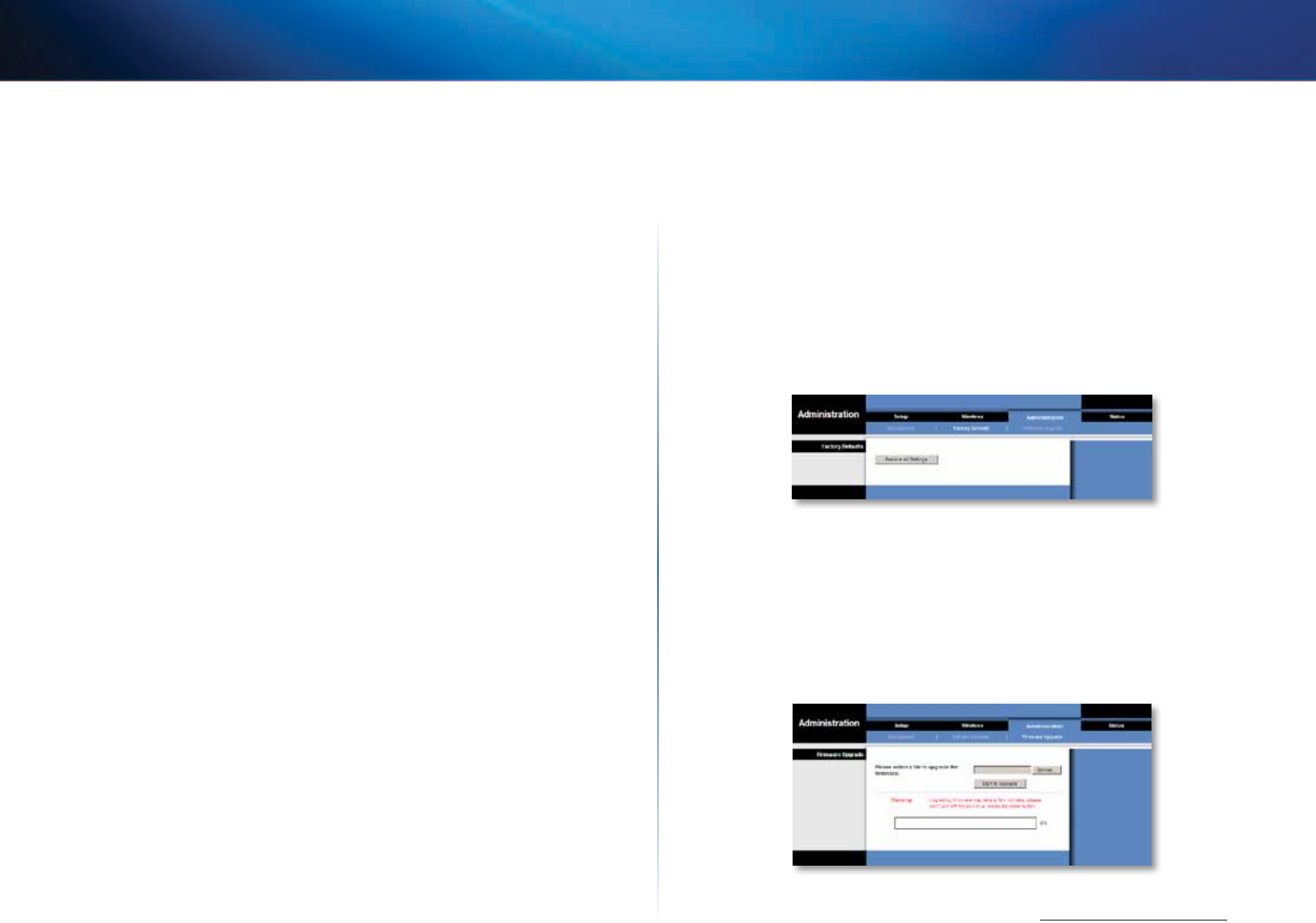
15
Avancerad konfiguration
Linksys WES610N/WET610N
Management (Hantering)
Åtkomst till brygga
Skydda åtkomsten till det webbläsarbaserade verktyget med ett lösenord.
Bridge Password (Bryggans lösenord) Ange ett nytt lösenord för bryggan.
Re-enter to confirm (Ange det på nytt för att bekräfta) Bekräfta genom att ange
lösenordet igen.
Idle Timeout (Överskriden tidsgräns) Inloggningen avbryts efter en viss tids inaktivitet,
som du själv kan ställa in. Omfånget är 60 till 3600 sekunder. Standardinställningen är
600.
Webbåtkomst
Access via Wireless (Åtkomst via trådlöst nätverk) Om du använder bryggan
på en allmän plats där dina gäster har trådlös åtkomst, kan du förhindra åtkomst
till bryggans webbläsarbaserade verktyg. Om du avaktiverar den här funktionen
kommer du endast åt det webbläsarbaserade verktyget via en trådbunden anslutning.
Behåll standardinställningen Enabled (Aktiverad) för att tillåta trådlös åtkomst till
bryggans webbläsarbaserade verktyg, eller välj Disabled (Avaktiverad) om du vill
blockera trådlös åtkomst till verktyget.
Säkerhetskopiera och återställa
Backup (Säkerhetskopiering) Om du vill säkerhetskopiera bryggans konfigurationsfil
klickar du på Backup Configurations (Säkerhetskopiera konfigurationer). Följ sedan
anvisningarna på skärmen.
Restore (Återställ) Klicka på Browse (Bläddra) och välj konfigurationsfil. Klicka
sedan på Restore Configurations (Återställ konfigurationer).
Starta om systemet
Reboot (Starta om) Om du vill starta om bryggan klickar du bara på Start to
Reboot (Starta omstart).
Klicka på Save Settings (Spara inställningar) så sparas dina ändringar, eller välj
Cancel Changes (Avbryt ändringar) om du vill avbryta utan att spara ändringarna.
Administration > Factory Defaults
(Fabriksinställningar)
På den här skärmen kan du återställa bryggans konfiguration till fabriksinställningarna.
Factory Defaults (Fabriksinställningar)
Restore All Settings (Återställ alla inställningar) Om du vill återställa bryggans
inställningar till fabriksinställningarna klickar du på Restore All Settings (Återställ
alla inställningar). De inställningar som du har gjort försvinner när standardinställningarna
återställs.
Administration > Upgrade firmware
(Uppgradera fast programvara)
På den här skärmen kan du uppgradera bryggans fasta programvara. Du bör endast
uppgradera den fasta programvaran om du har problem med bryggan eller om
den nya fasta programvaran innehåller en funktion som du vill använda.
Innan du uppgraderar den fasta programvaran hämtar du bryggans uppgraderingsfil
för den fasta programvaran från Linksys webbplats: www.Linksys.com/support.
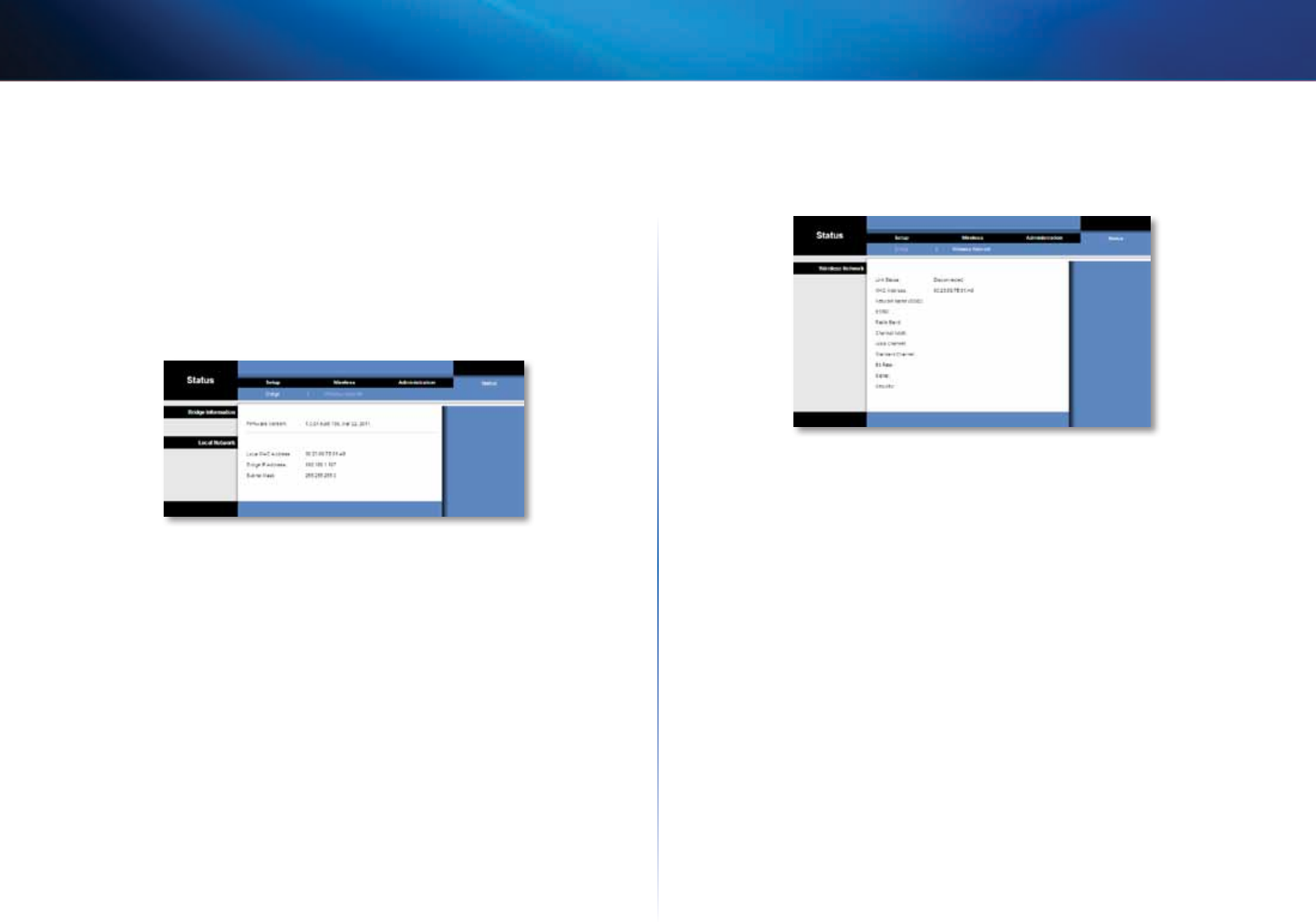
16
Avancerad konfiguration
Linksys WES610N/WET610N
Upgrade Firmware (Uppgradera fast programvara)
Please select a file to upgrade the firmware (Välj en fil för att uppgradera den
fasta programvaran) Klicka på Browse (Bläddra) och välj uppgraderingsfil för den
fasta programvaran. Klicka
sedan på Start to Upgrade (Påbörja uppgradering) och
följ anvisningarna på skärmen.
Status > Bridge (Brygga)
Bryggans aktuella statusinformation visas.
Information om bryggan
Firmware Version (Version av fast programvara) Bryggans befintliga version av
den fasta programvaran visas.
Lokalt nätverk
Local MAC Address (Lokal MAC-adress) Bryggans MAC-adress, såsom den visas i
ditt lokala Ethernet-nätverk.
IP Address (IP-adress) Bryggans IP-adress, såsom den visas i ditt lokala Ethernet-
nätverk.
Subnet Mask (Nätmask) Nätmasken som konfigurerats för ditt lokala nätverk visas.
Status > Wireless (Trådlöst)
Information om det trådlösa nätverket visas här.
Trådlöst
Link Status (Länkstatus) Det trådlösa nätverkets anslutningsstatus visas här.
MAC Address (MAC-adress) Bryggans MAC-adress, såsom den visas i det lokala
trådlösa nätverket.
Network Name (SSID) (Nätverksnamn [SSID]) Det trådlösa nätverkets namn eller
SSID visas här.
BSSID Den trådlösa MAC-adressen för den anslutna trådlösa routern (eller
åtkomstpunkten) visas.
Radio Band (Radioband) Radiobandet för det trådlösa nätverket visas.
Channel Width (Kanalbredd) Kanalbredden för det trådlösa nätverket visas i MHz.
Wide Channel (Bred kanal) Beroende på kanalinställningarna för nätverksroutern
visas Wide Channel (bred kanal). Om du har valt Wide – 40MHz (Bred – 40MHz) för
routerns inställning för radioband eller kanalbredd blir detta din primära Wireless-
N-kanal.
Standard Channel (Standardkanal) Inställningen för standardkanal visas. Om du
har valt Wide – 40MHz (Bred – 40MHz) för routerns inställning för radioband eller
kanalbredd blir standardkanalen en sekundär kanal för Wireless-N.
Bit Rate (Bithastighet) Dataöverföringshastigheten visas.
Signal Den procentuella signalstyrkan visas. Den starkaste signalstyrkan är 100%,
medan 0% är den svagaste.
Security (Säkerhet) Säkerhetsmetoden för det trådlösa nätverket visas.

17
Felsökning
Linksys WES610N/WET610N
17
WES610N/WET610N
Datorn eller andra trådbundna Ethernet-enheter kan inte kommunicera med
den trådlösa routern.
1.
Öppna bryggans webbläsarbaserade verktyg.
2.
Se till att nätverksnamnet (SSID) på skärmen Basic Wireless Settings (Grundläggande
trådlösa inställningar) är detsamma som namnet på det trådlösa nätverket.
3.
Kontrollera att säkerhetsinställningarna (WPA, WPA2 eller WEP) stämmer
överens med säkerhetsinställningarna för det trådlösa nätverket.
Bryggans IP-adress måste ändras.
Om bryggan är ansluten till ett nätverk med en DHCP-server (vanligen nätverksroutern),
hämtar bryggan en IP-adress från DHCP-servern. Om det inte finns någon DHCP-
server tillämpar bryggan den statiska, standardinställda IP-adressen 169.254.1.250.
Följ anvisningarna nedan om du vill att bryggan alltid ska använda en statisk IP-
adress:
1.
Öppna bryggans webbläsarbaserade verktyg.
2.
Klicka på fliken Network Setup (Nätverksinställningar).
3.
I listrutan Network Connection Type (Typ av nätverksanslutning) markerar du
Static IP (Statisk IP).
4.
Fyll i fälten Static IP Address (Statisk IP-adress), Subnet Mask (Nätmask) och
Default Gateway (Standardgateway).
5.
Klicka på Save settings (Spara inställningar).
Den dator som aktiverats av bryggan eller andra trådbundna Ethernet-enheter
kan inte kommunicera med trådlösa enheter som aktiverats (exempelvis dator
eller skrivare).
Kontrollera följande:
• Kontrollera att den trådlösa enhet som anslutits finns på samma trådlösa
nätverk som den dator eller andra trådbundna Ethernet-enheter som är
anslutna till bryggan.
• Kontrollera att samma nätverksnamn (SSID) används för samtliga enheter i
det trådlösa nätverket.
• Kontrollera att alla enheter finns på samma IP-nätverk och använder
kompatibla IP-adresser.
Lösenordet accepteras inte av det webbaserade verktyget.
Kontrollera följande:
• Lösenordet är skiftlägeskänsligt. Kontrollera att du skriver in lösenordet med
de rätta stora/små bokstäverna.
• Om du glömmer bort ditt lösenord kan du återställa bryggan till
fabriksinställningarna.
Tryck på och håll ned knappen Reset (Återställ) på bryggan i cirka fem sekunder.
Lösenordet återställs då till det fabriksinställda admin. Övriga inställningar
för bryggan kommer också att återställas till fabriksinställningarna. (Om du
vill öppna det webbaserade verktyget skriver du in admin i fältet Password
[Lösenord].)
De nya inställningarna visas inte på skärmen när du ändrar inställningar med
det webbaserade verktyget.
Klicka på Refresh (Uppdatera) i webbläsaren. Följ anvisningarna nedan om de nya
inställningarna inte visas:
1.
Koppla bort strömadaptern från bryggan.
2.
Vänta fem sekunder och koppla därefter in strömadaptern i bryggan igen.
3.
Klicka på Refresh (Uppdatera) i webbläsaren.
INFORMATION PÅ WEBBEN
Om du har frågor som inte tas upp här kan du gå till Linksys webbplats
Linksys.com/support
Felsökning

18
Specifikationer
Linksys WES610N/WET610N
18
WES610N
Modell WES610N
Standarder IEEE 802.3u, 802.11g, 802.11b, 802.11a, 802.11n
Lysdioder Power (Ström), Ethernet, Wi-Fi Protected Setup™,
Wireless (Trådlös anslutning), enskild Ethernet-
anslutning och aktivitet
Portar Ethernet (4), Power (Ström)
Knappar Reset (Återställ), Wi-Fi Protected Setup
Kabeltyp KAT 5e
Antenner 3 (interna)
Antennanslutningstyp Ej tillämpligt
Löstagbar (Ja/Nej) Nej
Moduleringar 802.11a: OFDM/BPSK, QPSK, 16-QAM, 64-QAM
802.11b: CCK/QPSK, BPSK
802.11g: OFDM/BPSK, QPSK, 16-QAM, 64-QAM
802.11n: OFDM/BPSK, QPSK, 16-QAM, 64-QAM
RF-eekt (EIRP) i dBm 802.11a: 15 dBm (normalt) vid 54Mbit/s
802.11b: 19 dBm (normalt) vid 11Mbit/s
802.11g: 16 dBm (normalt) vid 54Mbit/s
802.11n (2,4GHz): 18 dBm (normalt) vid MCS15
802.11n (5GHz): 16 dBm (normalt) vid MCS15
Mottagningskänslighet 802.11a: -72 dBm (normalt) vid 54Mbit/s
802.11b: -85 dBm (normalt) vid 11Mbit/s
802.11g: -73 dBm (normalt) vid 54Mbit/s
802.11n (20MHz): -75 dBm (normalt) vid MCS15
802.11n (40MHz): -69 dBm (normalt) vid MCS15
Antennförstärkning i dBi 1
Trådlös säkerhet WEP, Wi-Fi Protected Access™ (WPA),
Wi-Fi Protected Access™ 2 (WPA2)
Säkerhetsnyckelbitar Upp till 128-bitarskryptering
Miljö
Storlek 177 x 128 x 68mm
(6,97 x 5,04 x 2,68 tum)
Vikt 295g
Certiering FCC, UL/cUL, ICES-003, RSS210, CE, Wi-Fi
(IEEE 802 11a/b/g/draft n), WPA2™,
Wi-Fi Protected Setup, WMM®
Ström 12V, 1A
Temperatur vid användning 0 till 40°C (32 till 104°F)
Förvaringstemperatur -20 till 60°C (-4 till 140°F)
Luftfuktighet vid användning 10 till 85% ej kondenserande
Luftfuktighet vid förvaring 5 till 90% ej kondenserande
Specikationerna kan ändras utan föregående meddelande.
Specifikationer

19
Specifikationer
Linksys WES610N/WET610N
19
WET610N
Modell WET610N
Standarder IEEE 802.3u, 802.11g, 802.11b, 802.11a, 802.11n
Lysdioder Power (Ström), Ethernet, Wi-Fi Protected Setup™,
Wireless (Trådlös anslutning)
Portar Ethernet, Power (Ström)
Knappar Reset (Återställ), Wi-Fi Protected Setup
Kabeltyp KAT 5e
Antenner 3 (interna)
Antennanslutningstyp Ej tillämpligt
Löstagbar (Ja/Nej) Nej
Moduleringar 802.11a: OFDM/BPSK, QPSK,
16-QAM, 64-QAM
802.11b: CCK/QPSK, BPSK
802.11g: OFDM/BPSK, QPSK,
16-QAM, 64-QAM
802.11n: OFDM/BPSK, QPSK,
16-QAM, 64-QAM
RF-eekt (EIRP) i dBm 802.11a: 15 dBm (normalt) vid 54Mbit/s
802.11b: 18 dBm (normalt) vid 11Mbit/s
802.11g: 16 dBm (normalt) vid 54Mbit/s
802.11n: 12 dBm (normalt) vid 130Mbit/s
(HT20), 270Mbit/s (HT40)
Mottagningskänslighet 802.11a: -72 dBm (normalt) vid 54Mbit/s
802.11b: -85 dBm (normalt) vid 11Mbit/s
802.11g: -73 dBm (normalt) vid 54Mbit/s
802.11n: -70 dBm (normalt) vid MCS15/2,4GHz,
-69 dBm (normalt) vid MCS15/5,0GHz
Antennförstärkning i dBi 1
Trådlös säkerhet WEP, Wi-Fi Protected Access™ (WPA), Wi-Fi
Protected Access™ 2 (WPA2)
Säkerhetsnyckelbitar Upp till 128-bitarskryptering
Miljö
Storlek 145 x 106 x 52 mm
(5,71 x 4,17 x 2,05 tum)
Vikt 159g
Certiering FCC, UL/cUL, ICES-003, RSS210, CE, Wi-Fi
(IEEE 802 11a/b/g/draft n), WPA2™,
Wi-Fi Protected Setup, WMM®
Ström 12V, 1A
Temperatur vid användning 0 till 40°C (32 till 104°F)
Förvaringstemperatur -20 till 60°C (-4 till 140°F)
Luftfuktighet vid användning 10 till 85% ej kondenserande
Luftfuktighet vid förvaring 5 till 90% ej kondenserande
Specikationerna kan ändras utan föregående meddelande.
3425-01249
Cisco, Cisco-logotypen och Linksys är registrerade varumärken eller varumärken som tillhör Cisco och/eller dess samarbetspartner i USA och andra länder.
En lista över Ciscos varumärken finns på www.cisco.com/go/trademarks. Alla andra varumärken som nämns i det här dokumentet tillhör respektive ägare.
© 2011 Cisco och/eller dess samarbetspartner. Med ensamrätt.
Linksys.com/support
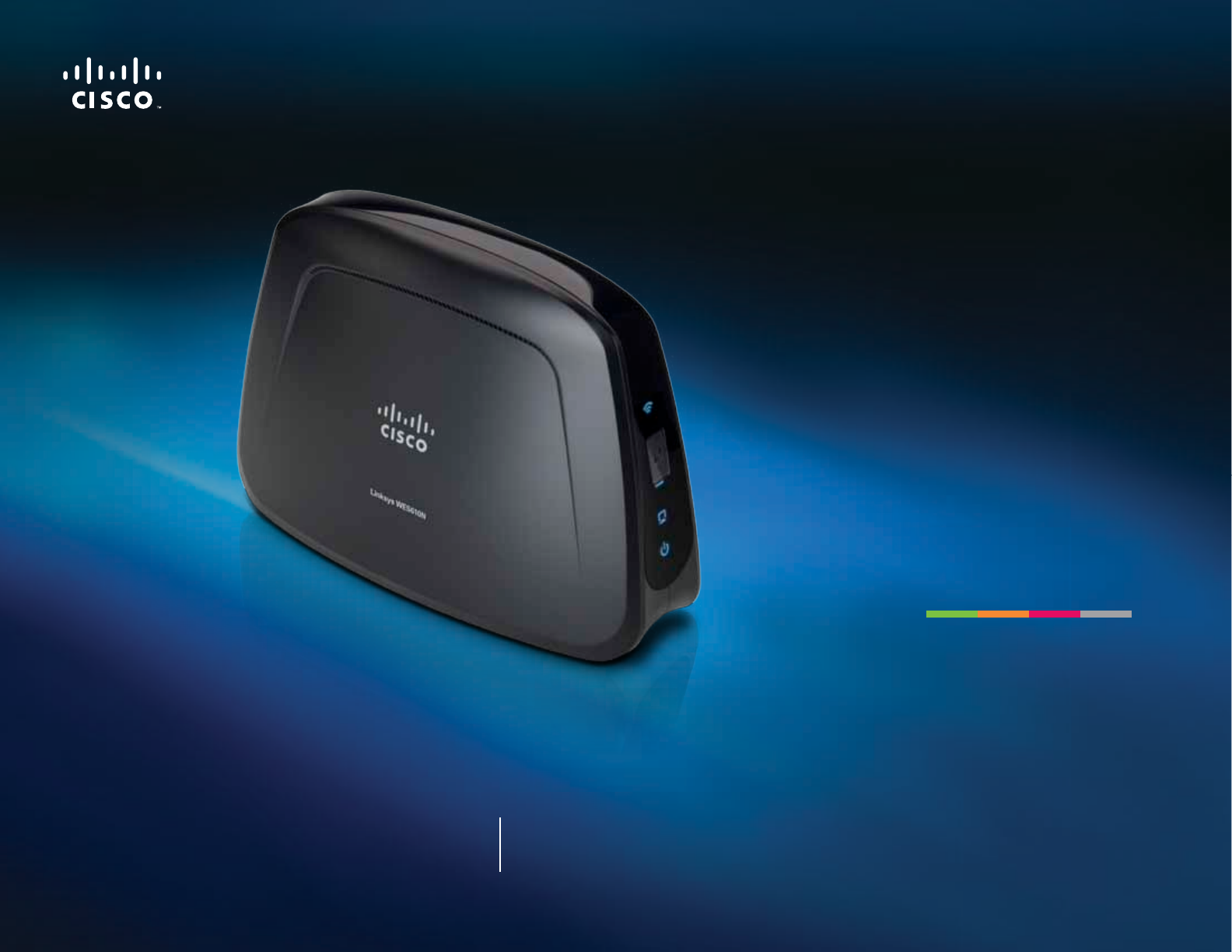
Navodila za
uporabo
Razvedrilni most Linksys
WET610N/WES610N N z dvema frekvenčnima pasovoma

i
Kazalo
Usmerjevalnik Linksys serije E
i
Pregled izdelka
Plošča z indikatorji LED. . . . . . . . . . . . . . . . . . . . . . . . . . .2
Plošča z vrati . . . . . . . . . . . . . . . . . . . . . . . . . . . . . . . . .3
Varnostni seznam za zaščito
brezžičnega omrežja
Spreminjanje privzetega imena ali SSID-ja brezžičnega omrežja 4
Spreminjanje privzetega gesla 4
Omogočanje ltriranja naslovov MAC 4
Omogočanje šifriranja 4
Splošne smernice za zaščito omrežja . . . . . . . . . . . . . . . . . .4
Dodatni varnostni namigi . . . . . . . . . . . . . . . . . . . . . . . . .5
Dodatna konguracija
Dostop do pripomočka v brskalniku . . . . . . . . . . . . . . . . . .6
Setup (Nastavitev) > Basic Setup (Osnovna nastavitev) . . . . . .7
Language (Jezik) 7
Network Setup (Nastavitev omrežja) 7
Wireless (Brezžična povezava) > Basic Wireless Settings
(Osnovne brezžične nastavitve) . . . . . . . . . . . . . . . . . . . .7
Basic Wireless Settings (Osnovne brezžične nastavitve) 8
Wireless Security (Varnost brezžičnih omrežij) 8
Wi-Fi Protected Setup 9
Wireless (Brezžična povezava) > Wireless Network Site Survey
(Pregled mest brezžičnega omrežja) . . . . . . . . . . . . . . . . 10
Wireless Network Site Survey (Pregled mest brezžičnega omrežja) 10
Wireless (Brezžična povezava) > WMM® . . . . . . . . . . . . . . . 11
WMM 12
Wireless (Brezžična povezava) > Advanced Wireless Settings
(Dodatne brezžične nastavitve) . . . . . . . . . . . . . . . . . . . 13
Advanced Wireless (Dodatne nastavitve brezžične povezave) 14
Administration (Skrbništvo) > Management (Upravljanje) . . . 14
Management (Upravljanje) 14
Administration (Skrbništvo) > Factory Defaults
(Tovarniško privzete vrednosti). . . . . . . . . . . . . . . . . . . . 15
Factory Defaults (Tovarniško privzete vrednosti) 15
Administration (Skrbništvo) > Upgrade Firmware
(Nadgradnja vgrajene programske opreme) . . . . . . . . . . . 15
Upgrade Firmware (Nadgradnja vgrajene programske opreme) 15
Status (Stanje) > Bridge (Most) . . . . . . . . . . . . . . . . . . . . . 16
Bridge Information (Informacije o mostu) 16
Local Network (Lokalno omrežje) 16
Status (Stanje) > Wireless (Brezžična povezava) . . . . . . . . . . 16
Wireless (Brezžična povezava) 16
Odpravljanje napak
WES610N/WET610N 17
Specikacije
WES610N . . . . . . . . . . . . . . . . . . . . . . . . . . . . . . . . . . 18
WET610N . . . . . . . . . . . . . . . . . . . . . . . . . . . . . . . . . . 19
Kazalo
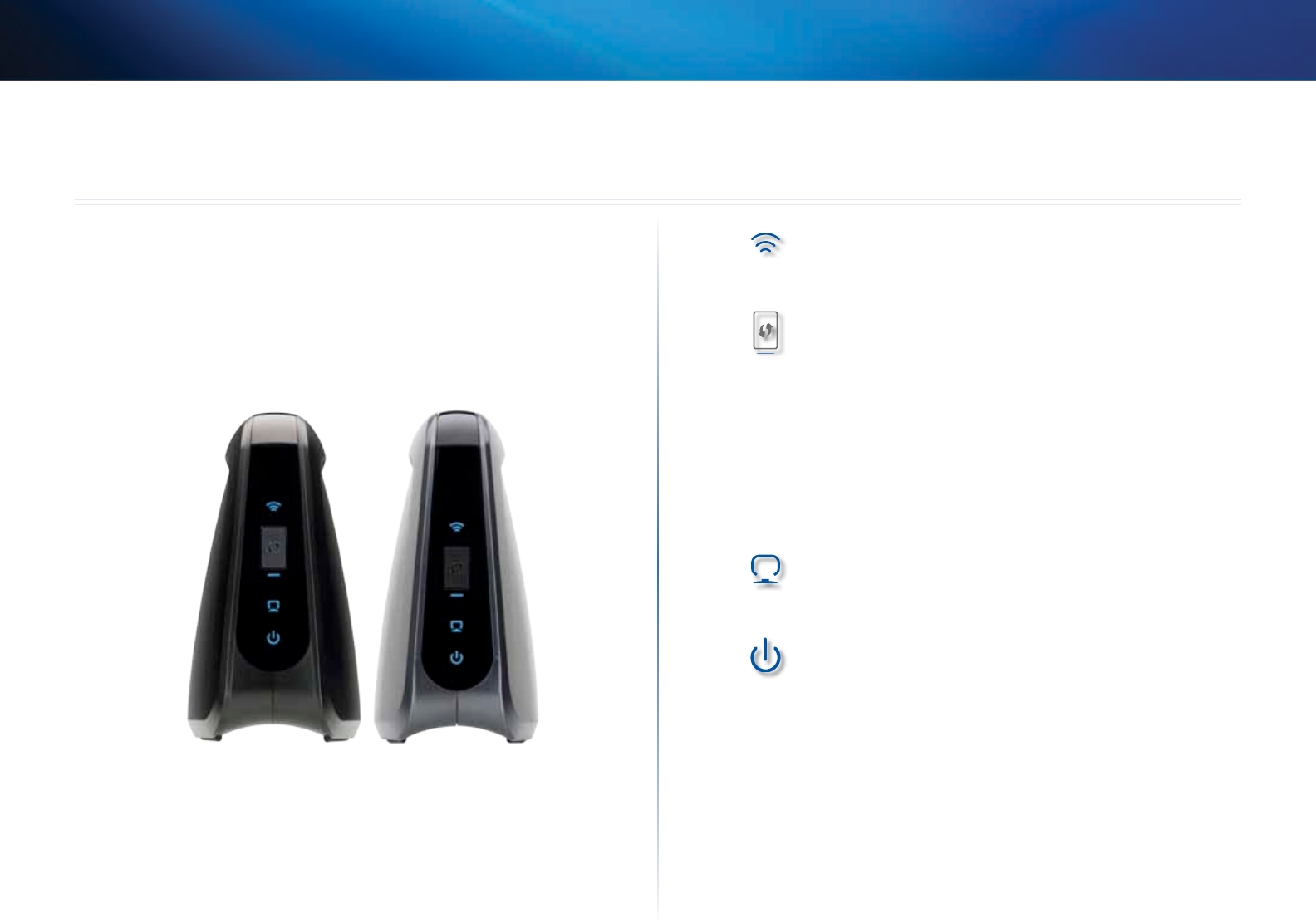
2
Pregled izdelka
Linksys WES610N/WET610N
2
Hvala, ker ste izbrali razvedrilni most Linksys N z dvema frekvenčnima pasovoma.
Z mostom lahko katero koli žično ethernetno napravo povežete z brezžičnim
omrežjem. Most temelji na tehnologiji Wireless-N z dvema frekvenčnima pasovoma,
zato je združljiv z vsemi usmerjevalniki ali dostopnimi točkami Wireless-N, -G, -A ali -B.
Pri prvi namestitvi sledite korakom v mapi na CD-ju. Za konfiguracijo naprednih
nastavitev uporabite priročen pripomoček v brskalniku.
Plošča z indikatorji LED
WES610N WET610N
Brezžična povezava (modra) Indikator za brezžično povezavo
sveti, ko je vzpostavljena brezžična povezava. Indikator utripa,
ko most prek brezžičnega omrežja aktivno pošilja ali prejema
podatke.
Gumb Wi-Fi Protected Setup Če usmerjevalnik podpira Wi-Fi
Protected Setup in uporablja zaščito WPA ali WPA2, lahko
most samodejno povežete s funkcijo Wi-Fi Protected Setup.
Če želite uporabiti Wi-Fi Protected Setup, si oglejte razdelek
»Wireless (Brezžična povezava) > Basic Wireless Settings (Osnovne
brezžične nastavitve)« na strani 7.
Indikator Wi-Fi Protected Setup (modra/oranžna) Med
postopkom nastavitve s funkcijo Wi-Fi Protected Setup indikator
utripa modro. Ko je brezžična zaščita omogočena, sveti
modro. Če pride med postopkom nastavitve s funkcijo Wi-Fi
Protected Setup do napake, indikator sveti oranžno. Preverite,
ali omrežni usmerjevalnik podpira Wi-Fi Protected Setup.
Počakajte, da indikator ugasne in poskusite znova.
Ethernetna povezava (modra) Indikator za ethernetno
povezavo sveti, ko je vzpostavljena žična povezava. Indikator
utripa, ko most prek ethernetnih vrat aktivno pošilja ali prejema
podatke.
Vklop/izklop (modra) Indikator za vklop/izklop sveti, ko je
most vklopljen.
Pregled izdelka
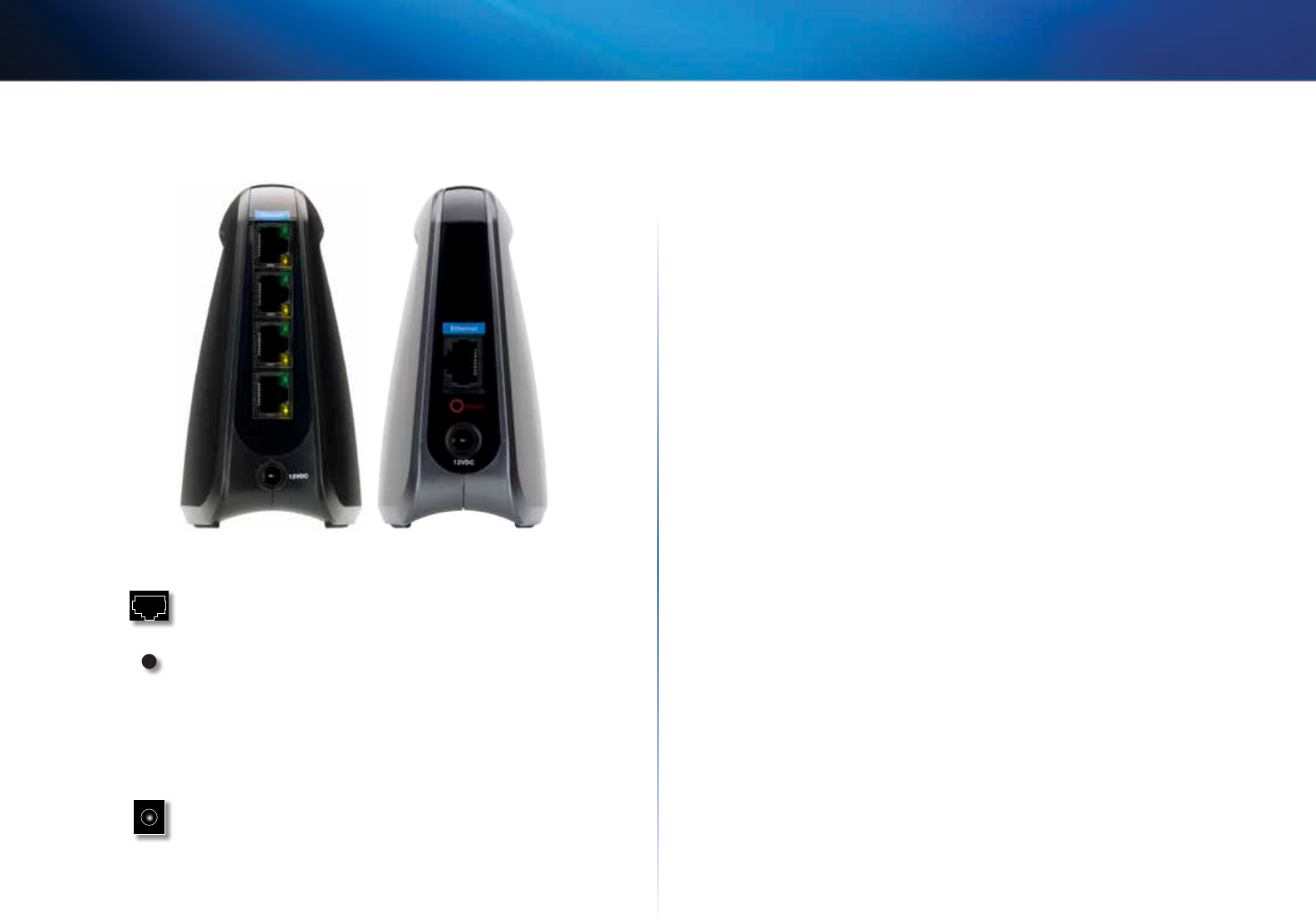
3
Pregled izdelka
Linksys WES610N/WET610N
Plošča z vrati
WES610N WET610N
Ethernet Ethernetna vrata most povezujejo z računalnikom
ali drugo ethernetno omrežno napravo. WES610N ima štiri
vrata, WET610N pa ena.
Ponastavitev Most lahko na tovarniške nastavitve
ponastavite na dva načina. Pritisnite in približno pet sekund
držite gumb za ponastavitev ali pa privzete vrednosti
obnovite na zaslonu Administration (Skrbništvo) > Factory
Defaults (Tovarniško privzete vrednosti) v pripomočku
mostu v brskalniku. WES610N ima gumb za nastavitev
na spodnji strani, WET610N pa na plošči z vrati na zadnji
strani.
Napajanje Prek priključka za napajanje je most priklopljen
na priložen napajalnik.

4
Varnostni seznam za zaščito brezžičnega omrežja
Linksys WES610N/WET610N
4
Brezžična omrežja so priročna in preprosta za namestitev, zato so vedno bolj
razširjena v domovih z dostopom do hitrega interneta. Brezžična omrežja pošiljajo
podatke prek radijskih valov, zato so lahko bolj ranljiva od običajnih žičnih omrežij.
Podobno kot pri mobilnih ali prenosnih telefonih lahko vsiljivci prestrežejo signale
iz brezžičnega omrežja. Ker drugim ne morete fizično preprečiti, da bi se povezali
z vašim brezžičnim omrežjem, morate za zaščito omrežja izvesti nekaj dodatnih
ukrepov.
Spreminjanje privzetega imena ali SSID-ja
brezžičnega omrežja
Brezžične naprave imajo privzeto ime brezžičnega omrežja ali identifikator nabora
storitev (SSID), ki ga določi proizvajalec. To je ime brezžičnega omrežja, ki je lahko
dolgo največ 32 znakov. Brezžični izdelki Linksys imajo za privzeto ime brezžičnega
omrežja linksys. Ime brezžičnega omrežja spremenite v edinstven niz, s katerim
boste vaše brezžično omrežje ločili od drugih, ki so lahko blizu vas. Za poimenovanje
ne uporabljajte osebnih podatkov (na primer EMŠO), ker jih lahko vidijo vsi, ki iščejo
brezžična omrežja.
Spreminjanje privzetega gesla
Če boste želeli spremeniti nastavitve dostopnih točk in usmerjevalnikov, boste
morali vnesti geslo. Privzeto geslo za te naprave nastavi proizvajalec. Privzeto
geslo za naprave Linksys je admin. Hekerji poznajo ta privzeta gesla in jih bodo
poskušali uporabiti, da bi pridobili dostop do vaše brezžične naprave in spremenili
omrežne nastavitve. Nepooblaščene spremembe preprečite tako, da geslo naprave
spremenite v takega, da ga bo težko uganiti.
Omogočanje filtriranja naslovov MAC
Na usmerjevalnikih Linksys lahko omogočite filtriranje naslovov MAC (Media Access
Control). Naslov MAC je edinstven niz številk in črk, dodeljen vsaki omrežni napravi.
Ko je filtriranje naslovov MAC omogočeno, lahko do brezžičnega omrežja dostopajo
le brezžične naprave z določenimi naslovi MAC. Navedete lahko na primer naslove
MAC vseh domačih računalnikov, da imajo dostop do brezžičnega omrežja samo ti.
Omogočanje šifriranja
Šifriranje zaščiti podatke, oddane prek brezžičnega omrežja. Wi-Fi Protected Access
(WPA/WPA2) in Wired Equivalent Privacy (WEP) ponujata različne ravni varnosti za
brezžično komunikacijo.
Omrežje, šifrirano z načinom WPA/WPA2, je varnejše od omrežja, šifriranega z načinom
WEP, ker WPA/WPA2 uporablja dinamično šifriranje ključa. Če želite zaščititi podatke,
ki potujejo po zraku, omogočite najvišjo raven šifriranja, ki ga omogoča omrežje.
WEP je starejši način šifriranja in je morda edina razpoložljiva možnost za starejše
naprave, ki ne podpirajo standarda WPA.
Splošne smernice za zaščito omrežja
Zaščita brezžičnega omrežja ni smiselna, če ni varno osnovno omrežje.
• Z geslom zaščitite vse računalnike v omrežju in še dodatno vse občutljive
datoteke.
• Gesla redno spreminjajte.
• Namestite protivirusno programsko opremo in osebni požarni zid.
• Onemogočite izmenjavo datotek (med enakovrednimi računalniki). Nekateri
programi lahko začnejo izmenjevati datoteke brez vaše privolitve in/ali
vednosti.
Varnostni seznam za zaščito brezžičnega omrežja

5
Varnostni seznam za zaščito brezžičnega omrežja
Linksys WES610N/WET610N
Dodatni varnostni namigi
• Brezžične usmerjevalnike, dostopne točke ali prehode postavite stran od
zunanjih zidov in oken.
• Ko brezžičnih usmerjevalnikov, dostopnih točk ali prehodov ne uporabljate
(ponoči, med počitnicami), jih izklopite.
• Uporabljajte varna gesla, dolga vsaj osem znakov. Združujte črke in številke,
da se izognete običajnim besedam, ki jih je mogoče poiskati v slovarju.
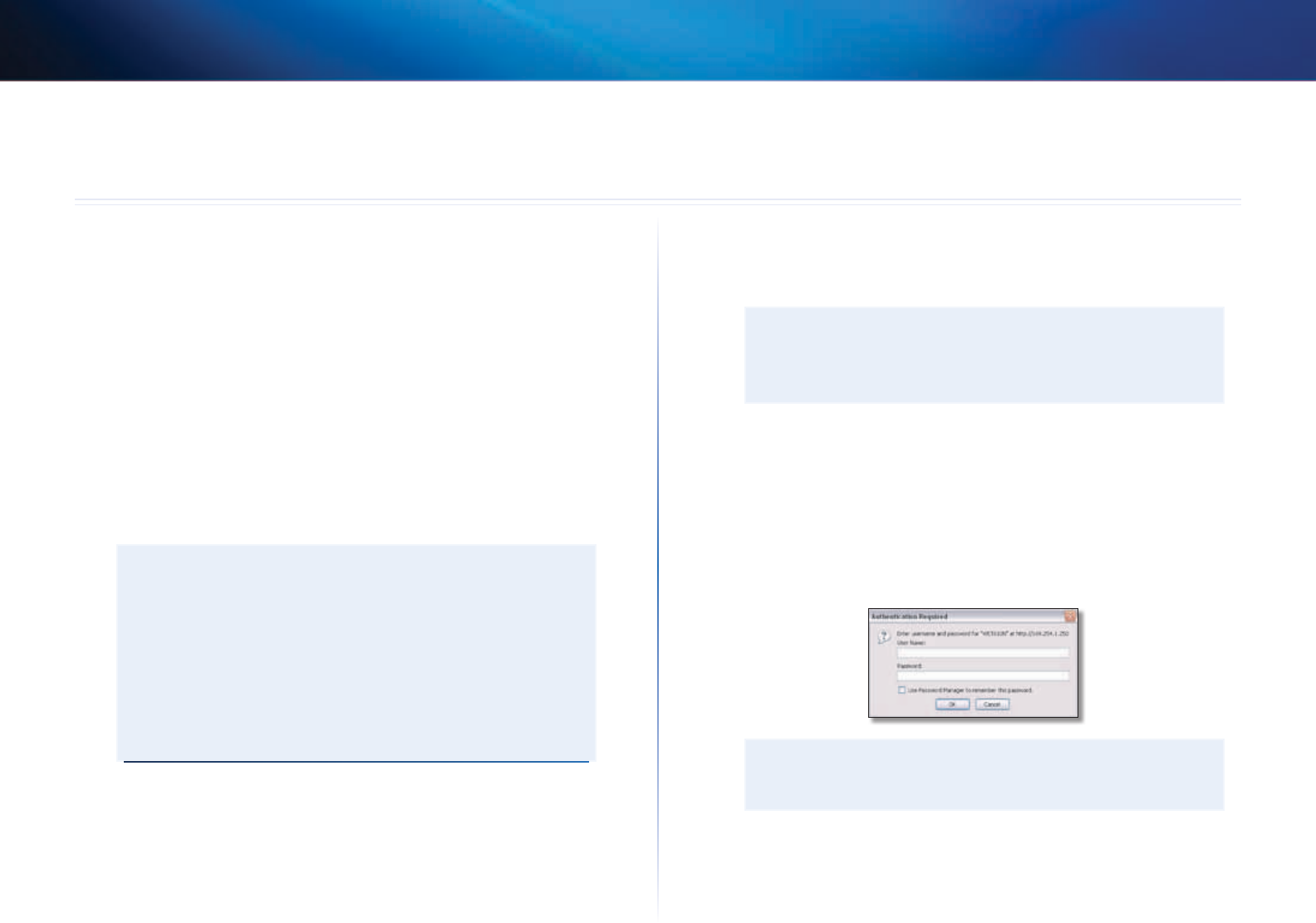
6
Dodatna konfiguracija
Linksys WES610N/WET610N
6
Po nastavitvi mostu z upoštevanjem korakov v mapi na CD-ju bo ta pripravljen za
uporabo. Če pa želite spremeniti dodatne nastavitve, uporabite pripomoček mostu
v brskalniku. V tem poglavju so opisane vse spletne strani pripomočka in ključne
funkcije na vsaki strani. Do pripomočka lahko dostopate v spletnem brskalniku
računalnika, ki je povezan z mostom.
Pripomoček v brskalniku ima te glavne zavihke: Setup (Nastavitev), Wireless (Brezžična
povezava), Administration (Skrbništvo) in Status (Stanje). Ko kliknete enega od
glavnih zavihkov, bodo na voljo še dodatni zavihki.
Dostop do pripomočka v brskalniku
Za dostop do pripomočka v brskalniku uporabite spletni brskalnik.
Če je most povezan z omrežjem, ki ima strežnik DHCP (običajni usmerjevalnik
omrežja), bo most naslov IP pridobil pri strežniku DHCP. Če strežnika DHCP ni,
bo most uporabil privzet statičen naslov IP 169.254.1.250. (Če s pripomočkom v
brskalniku mostu dodelite stalen statičen naslov IP, vnesite tega.)
OPOMBA
Če naslova IP mostu ne poznate, ga poiščite v tabeli odjemalcev DHCP
usmerjevalnika. (Oglejte si dokumentacijo usmerjevalnika.)
Če naslova IP mostu ne morete najti, lahko most ponastavite; pritisnite
in z zravnano sponko za papir približno pet sekund držite gumb za
ponastavitev na mostu. Tako boste most ponastavili na tovarniško
privzete vrednosti. Most bo od strežnika DHCP (običajno usmerjevalnik
omrežja) zahteval naslov IP. Če strežnika DHCP ni, bo most uporabil
privzet statičen naslov IP 169.254.1.250, dokler ne zazna strežnika DHCP,
ki mu dodeli dinamičen naslov IP.
Če most ni povezan z usmerjevalnikom in uporablja tovarniško privzete nastavitve,
boste dostop do pripomočka v brskalniku omogočili tako, da računalnik z ethernetno
povezavo povežete z mostom. Ethernetni povezavi računalnika boste morali
dodeliti statičen naslov IP in masko podomrežja.
Naslov IP ethernetnega vmesnika morate nastaviti na določen naslov IP.
1.
V polje IP address (Naslov IP) vnesite 169.254.x.y (x zamenjajte s številko
med 1 in 254, y pa s številko med 0 in 255).
2.
V polje Subnet mask (Maska podomrežja) vnesite 255.255.0.0.
OPOMBA
Postopek za dodelitev statičnega naslova IP ethernetnemu vmesniku v
računalniku je odvisen od operacijskega sistema. Za navodila si oglejte
dokumentacijo s pomočjo za operacijski sistem, ki ga uporabljate.
Ko ethernetnemu vmesniku dodelite statičen naslov IP, zaženite spletni brskalnik
in v polje Address (Naslov) vnesite naslov IP vmesnika (privzeta vrednost je
169.254.1.250). Pritisnite Enter.
Prikaže se zaslon, na katerem morate vnesti geslo. (Uporabniki, ki ne uporabljajo
Windows XP, bodo videli podoben zaslon.) Polje User name (Uporabniško ime)
pustite prazno. Vnesite geslo, ki ste ga ustvarili v čarovniku za namestitev. Če novega
gesla niste ustvarili, uporabite privzeto geslo admin. (Novo geslo lahko nastavite na
zaslonu Administration (Skrbništvo) > Management (Upravljanje).) Za nadaljevanje
kliknite OK (V redu).
OPOMBA
Če se zaslon za vnos gesla ne prikaže, počakajte dve minuti in
poskusite znova.
Dodatna konfiguracija
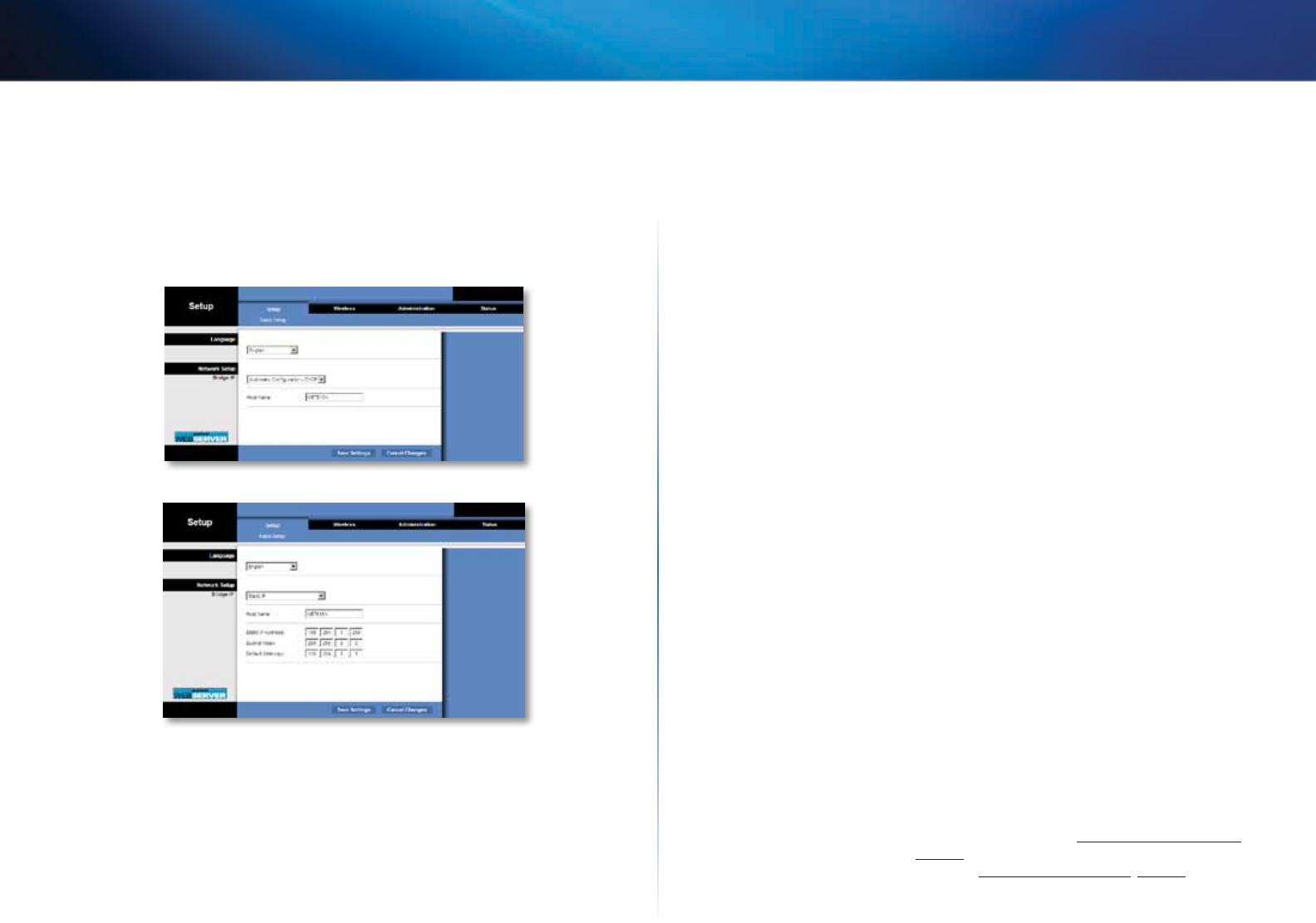
7
Dodatna konfiguracija
Linksys WES610N/WET610N
Setup (Nastavitev) > Basic Setup
(Osnovna nastavitev)
Najprej se pojavi zaslon Basic Setup (Osnovna nastavitev). Na tem zaslonu lahko
spremenite jezik pripomočka v brskalniku ali nastavitve žičnega ethernetnega
omrežja mostu.
Language (Jezik)
Language (Jezik) Tukaj lahko nastavite jezik pripomočka v brskalniku. Želeni jezik
izberite v spustnem meniju.
Network Setup (Nastavitev omrežja)
Ta razdelek določa, ali most naslov IP samodejno pridobi od strežnika DHCP, na
primer omrežnega usmerjevalnika (Automatic Configuration - DHCP (Samodejna
konfiguracija – DHCP)) ali pa ga nastavite ročno (Static IP (Statičen IP)).
Bridge IP (IP mostu) Če omrežnim napravam naslove IP dodeljuje strežnik
DHCP, na primer omrežni usmerjevalnik, obdržite privzeto nastavitev Automatic
Configuration - DHCP (Samodejna konfiguracija – DHCP). Most bo od strežnika
DHCP (običajno usmerjevalnika omrežja) zahteval naslov IP. Če strežnika DHCP
ni, bo most uporabil privzet statičen naslov IP 169.254.1.250, dokler ne zazna
strežnika DHCP, ki mu dodeli dinamičen naslov IP.
Če želite za most nastaviti trajen statičen naslov IP, izberite Static IP (Statičen IP).
Če izberete to možnost, izpolnite ta polja:
• Static IP Address (Statičen naslov IP) Vnesite edinstven naslov IP, ki se bo
uporabljal za dostop do pripomočka v brskalniku.
• Subnet Mask (Maska podomrežja) Vnesite masko podomrežja žičnega omrežja.
• Default Gateway (Privzet prehod) Vnesite naslov IP privzetega prehoda omrežja
(v večini primerov je to usmerjevalnik).
Kliknite Save Settings (Shrani nastavitve), da spremembe uporabite, ali Cancel
Changes (Prekliči spremembe), da jih prekličete.
Wireless (Brezžična povezava) > Basic
Wireless Settings (Osnovne brezžične
nastavitve)
Na zaslonu Basic Wireless Settings (Osnovne brezžične nastavitve) lahko konfigurirate
osnovne brezžične in varnostne nastavitve mostu.
To lahko naredite na dva načina, ročno in s funkcijo Wi-Fi Protected Setup. Wi-Fi
Protected Setup je funkcija, ki olajša nastavitev brezžičnega omrežja. Če omrežni
usmerjevalnik podpira Wi-Fi Protected Setup in uporablja zaščito WPA ali WPA2,
lahko most samodejno povežete s funkcijo Wi-Fi Protected Setup.
Configuration View (Pogled konfiguracije) Če želite brezžično omrežje
konfigurirati ročno, izberite Manual (Ročno). Oglejte si Basic Wireless Settings
(Osnovne brezžične nastavitve), stran 8. Če želite uporabiti Wi-Fi Protected Setup,
izberite Wi-Fi Protected Setup. Oglejte si Wi-Fi Protected Setup, stran 9.
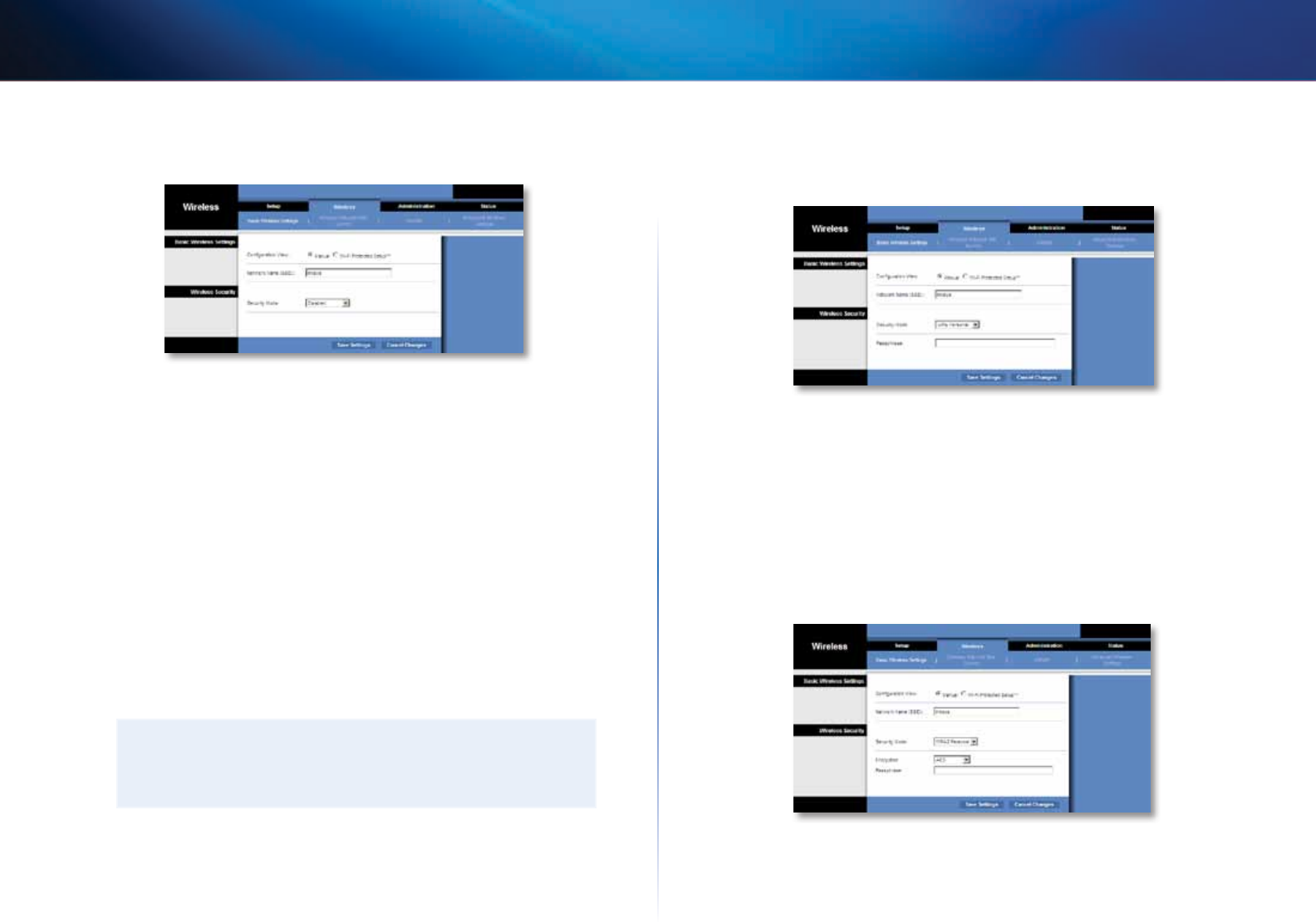
8
Dodatna konfiguracija
Linksys WES610N/WET610N
Basic Wireless Settings (Osnovne brezžične nastavitve)
Network Name (Ime omrežja) (SSID) SSID je ime omrežja, ki si ga delijo vse
točke v brezžičnem omrežju. SSID mora biti za vse naprave v brezžičnem omrežju
enak. Razlikuje med velikimi in malimi črkami in ne sme biti daljši od 32 znakov
(uporabite lahko vse znake na tipkovnici). Preverite, ali se nastavitev ujema s tisto
na brezžičnem usmerjevalniku ali dostopni točki. Za dodatno varnost privzet SSID
(linksys) spremenite v edinstveno ime.
Wireless Security (Varnost brezžičnih omrežij)
Most podpira te možnosti zaščite brezžičnih omrežij: WPA – osebno, WPA2 – osebno
in WEP. WPA (Wi-Fi Protected Access) in WPA2 sta varnejša načina zaščite kot WEP
(Wired Equivalent Privacy). Za več informacij o varnosti brezžičnih omrežij si oglejte
»Varnostni seznam za zaščito brezžičnega omrežja«, stran 4.
Security Mode (Varnostni način)
Izberite način zaščite brezžičnega omrežja. Če brezžičnega omrežja ne želite zaščititi,
obdržite privzeto vrednost Disabled (Onemogočeno).
OPOMBA
Ne pozabite, da MORA vsaka naprava v brezžičnem omrežju
uporabljati enak varnostni način in geslo ali ključ, drugače brezžične
naprave med seboj ne bodo mogle komunicirati.
WPA – osebno
WPA je varnostni standard, močnejši od šifriranja WEP.
Encryption (Šifriranje) WPA podpira način šifriranja TKIP z dinamičnimi šifrirnimi
ključi.
Passphrase (Geslo) Vnesite ključ, ki si ga delita most in brezžični usmerjevalnik ali
dostopna točka. Imeti mora med 8 in 63 znaki.
Kliknite Save Settings (Shrani nastavitve), da spremembe uporabite, ali Cancel
Changes (Prekliči spremembe), da jih prekličete.
WPA2 – osebno
WPA2 je naprednejša in varnejša različica načina WPA.
Encryption (Šifriranje) WPA2 podpira dva načina šifriranja z dinamičnimi šifrirnimi
ključi – TKIP in AES. Izberite način šifriranja, AES ali TKIP ali AES. Privzeta izbira je
AES.
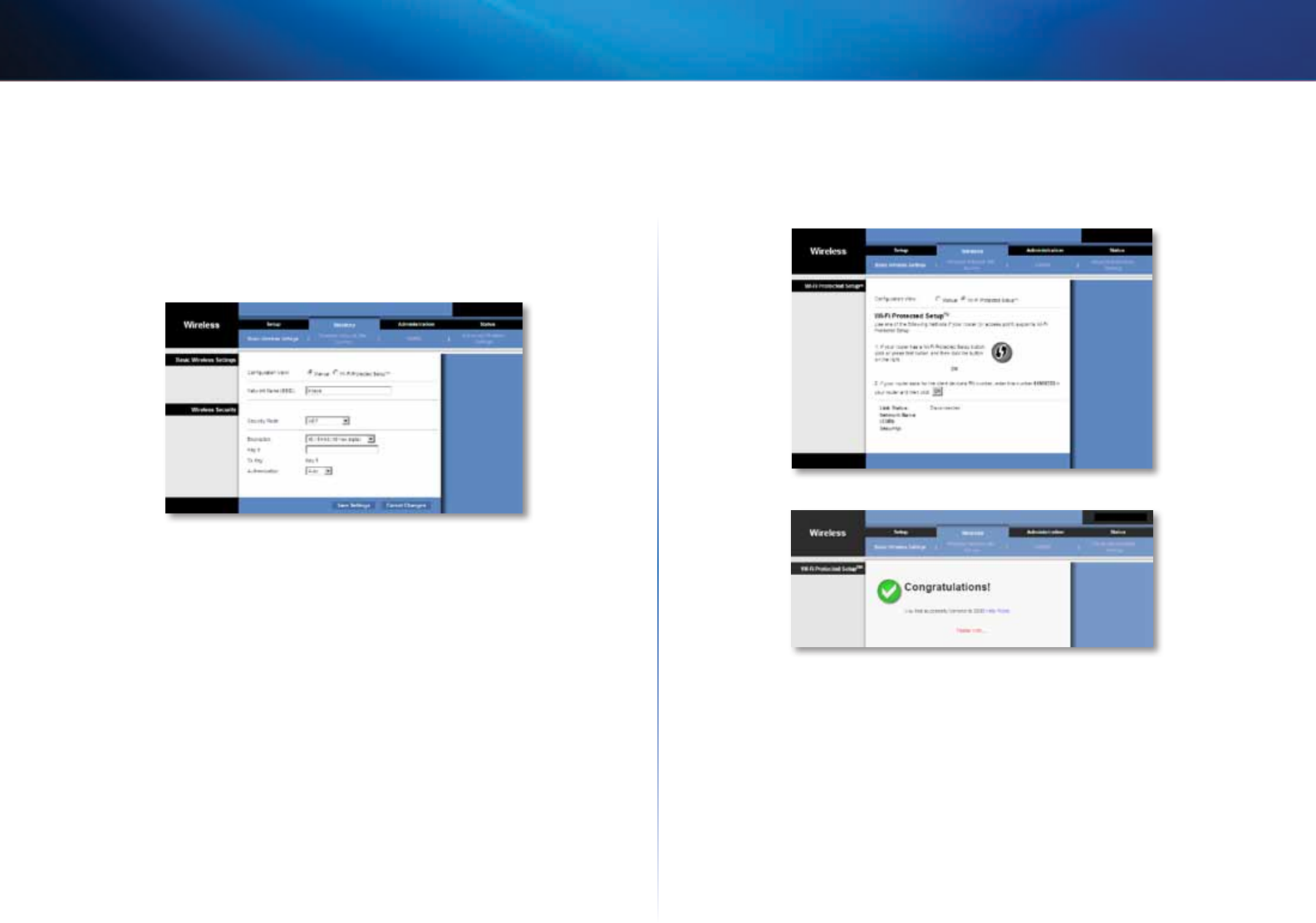
9
Dodatna konfiguracija
Linksys WES610N/WET610N
Passphrase (Geslo) Vnesite ključ, ki si ga delita most in brezžični usmerjevalnik ali
dostopna točka. Imeti mora med 8 in 63 znaki.
Kliknite Save Settings (Shrani nastavitve), da spremembe uporabite, ali Cancel
Changes (Prekliči spremembe), da jih prekličete.
WEP
WEP je osnovni varnostni način, ki ni tako varen kot WPA ali WPA2.
Encryption (Šifriranje) Izberite raven šifriranja WEP, 40/64 bits (10 hex digits)
(40/64-bitno (10 heksadecimalnih mest)) ali 104/128 bits (26 hex digits)
(104/128-bitno (26 heksadecimalnih mest)). Privzeta nastavitev je 40/64 bits
(10hex digits) (40/64-bitno (10 heksadecimalnih mest)).
Key 1 (Ključ 1) Vnesite ključ WEP omrežja.
Tx Key (Ključ za oddajanje) Ključ 1 je ključ za oddajanje, ki ga uporablja most.
Authentication (Preverjanje pristnosti) Privzeta nastavitev je Auto (Samodejno),
ki omogoča odprto sistemsko preverjanje ali preverjanje pristnosti skupnega
ključa. Izberite Open (Odprto), če želite uporabljati odprto sistemsko preverjanje
pristnosti; pošiljatelj in prejemnik za preverjanje pristnosti ne uporabljata ključa
WEP. Izberite Shared (Skupno), če želite uporabljati preverjanje pristnosti skupnega
ključa; pošiljatelj in prejemnik za preverjanje pristnosti uporabljata ključ WEP.
Kliknite Save Settings (Shrani nastavitve), da spremembe uporabite, ali Cancel
Changes (Prekliči spremembe), da jih prekličete.
Wi-Fi Protected Setup
Na voljo sta dva načina. Uporabite tistega, ki je primeren za usmerjevalnik, ki ga
uporabljate.
1. način
Ta način uporabite, če ima usmerjevalnik gumb Wi-Fi Protected Setup.
1.
Kliknite ali pritisnite gumb Wi-Fi Protected Setup na usmerjevalniku.
2.
V dveh minutah kliknite gumb Wi-Fi Protected Setup na zaslonu Wi-Fi
Protected Setup mostu.
3.
Po konfiguraciji mostu kliknite Close (Zapri).
Na zaslonu Wi-Fi Protected Setup so prikazane možnosti Link Status (Stanje povezave),
Network Name (Ime omrežja) (SSID) in Security method (Varnostni način).
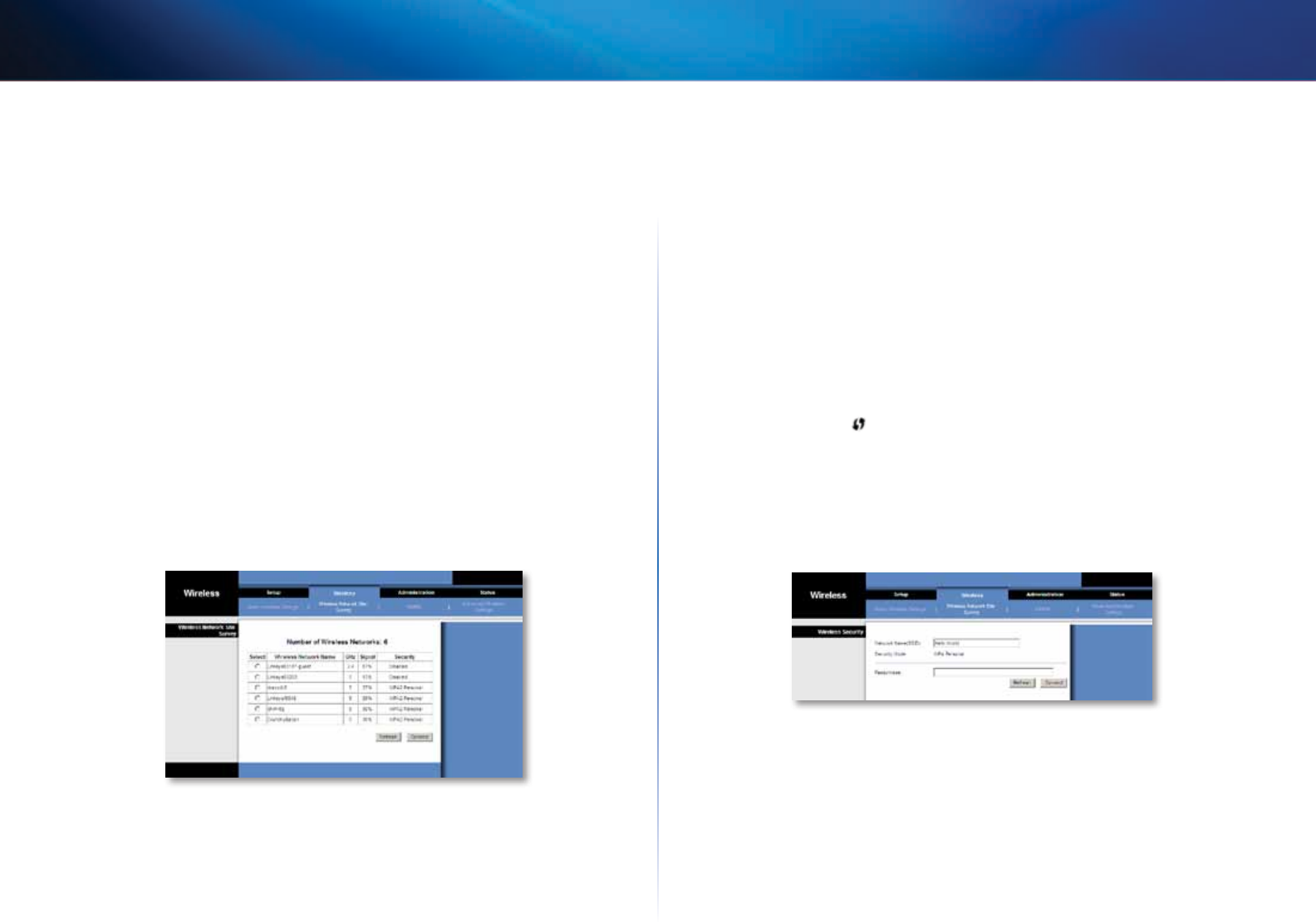
10
Dodatna konfiguracija
Linksys WES610N/WET610N
2. način
Ta način uporabite, če usmerjevalnik zahteva številko PIN mostu.
1.
Na zaslonu Wi-Fi Protected Setup usmerjevalnika vnesite številko PIN, ki je
na zaslonu Wi-Fi Protected Setup mostu. Nato kliknite Register (Registriraj)
ali ustrezen gumb. (Prikazan je tudi na nalepki na spodnji strani mostu.)
2.
Na zaslonu Wi-Fi Protected Setup mostu kliknite OK (V redu).
3.
Po konfiguraciji mostu kliknite Close (Zapri).
Na zaslonu Wi-Fi Protected Setup so prikazane možnosti Link Status (Stanje
povezave), Network Name (Ime omrežja) (SSID) in Security method (Varnostni
način).
Wireless (Brezžična povezava) > Wireless
Network Site Survey (Pregled mest
brezžičnega omrežja)
Za začetek pregleda kliknite zavihek Wireless Network Site Survey (Pregled mest
brezžičnega omrežja). Na zaslonu Wireless Network Site Survey (Pregled mest brezžičnega
omrežja) so našteta brezžična omrežja, ki jih je zaznal most.
Wireless Network Site Survey (Pregled mest
brezžičnega omrežja)
Number of Wireless Networks (Število brezžičnih omrežij) Prikazano je število
brezžičnih omrežij, ki jih je zaznal most.
Select (Izberi) Če želite vzpostaviti povezavo z brezžičnim omrežjem, kliknite
Select (Izberi) in nato še Connect (Vzpostavi povezavo).
Wireless Network Name (Ime brezžičnega omrežja) Prikazano je ime ali SSID
brezžičnega omrežja.
GHz Prikazan je radijski frekvenčni pas brezžičnega omrežja.
Signal Prikazan je odstotek moči signala. 100 % je najmočnejši mogoč signal; 0 %
je najšibkejši mogoč.
Security (Varnost) Č
e
omrežje podpira Wi-Fi Protected Setup, je prikazana ikona
Wi-Fi Protected Setup
.
Prikazan je varnostni način, ki ga uporablja omrežje.
Če želite posodobiti podatke na zaslonu, kliknite Refresh (Osveži).
Po izbiri omrežja kliknite Connect (Vzpostavi povezavo). Prikaže se nov zaslon.
Sledite navodilom za varnostni način vašega omrežja.
WPA
Network Name (Ime omrežja) (SSID) Samodejno je prikazano ime izbranega
omrežja.
Security Mode (Varnostni način) Samodejno je prikazan WPA – osebno.
Encryption (Šifriranje) WPA podpira način šifriranja TKIP z dinamičnimi šifrirnimi
ključi.
Passphrase (Geslo) Vnesite ključ, ki si ga delita most in brezžični usmerjevalnik ali
dostopna točka. Imeti mora med 8 in 63 znaki.
Če želite posodobiti podatke na zaslonu, kliknite Refresh (Osveži).
Po vnosu varnostnih nastavitev kliknite Connect (Vzpostavi povezavo).

11
Dodatna konfiguracija
Linksys WES610N/WET610N
WPA2
Network Name (Ime omrežja) (SSID) Samodejno je prikazano ime izbranega
omrežja.
Security Mode (Varnostni način) Samodejno je prikazan WPA2 – osebno.
Encryption (Šifriranje) WPA2 podpira dva načina šifriranja z dinamičnimi šifrirnimi
ključi – TKIP in AES. Izberite način šifriranja, AES ali TKIP ali AES.
Passphrase (Geslo) Vnesite ključ, ki si ga delita most in brezžični usmerjevalnik ali
dostopna točka. Imeti mora med 8 in 63 znaki.
Če želite posodobiti podatke na zaslonu, kliknite Refresh (Osveži).
Po vnosu varnostnih nastavitev kliknite Connect (Vzpostavi povezavo).
WEP
Network Name (Ime omrežja) (SSID) Samodejno je prikazano ime izbranega omrežja.
Security Mode (Varnostni način) Samodejno je prikazan WEP.
Encryption (Šifriranje) Izberite raven šifriranja WEP 40/64 bits (10 hex digits)
(40/64-bitno (10 heksadecimalnih mest)) ali 104/128 bits (26 hex digits)
(104/128-bitno (26 heksadecimalnih mest)).
Key 1 (Ključ 1) Vnesite ključ WEP omrežja.
Tx Key (Ključ za oddajanje) Ključ 1 je ključ za oddajanje, ki ga uporablja most.
Authentication (Preverjanje pristnosti) Privzeta nastavitev je Auto (Samodejno),
ki omogoča odprto sistemsko preverjanje ali preverjanje pristnosti skupnega
ključa. Izberite Open (Odprto), če želite uporabljati odprto sistemsko preverjanje
pristnosti; pošiljatelj in prejemnik za preverjanje pristnosti ne uporabljata ključa
WEP. Izberite Shared (Skupno), če želite uporabljati preverjanje pristnosti skupnega
ključa; pošiljatelj in prejemnik za preverjanje pristnosti uporabljata ključ WEP.
Če želite posodobiti podatke na zaslonu, kliknite Refresh (Osveži).
Po vnosu varnostnih nastavitev kliknite Connect (Vzpostavi povezavo).
Wireless (Brezžična povezava) > WMM®
Konfigurirajte nastavitve brezžične večpredstavnosti (WMM). WMM določa prioriteto
paketov glede na njihov način dostopa (vrsto prometa): Background (Ozadje), Best
Effort (Najvztrajnejše), Video (Video) ali Voice (Glas). Te nastavitve naj prilagodi
izkušen skrbnik, saj lahko napačne nastavitve znižajo učinkovitost delovanja
brezžičnega omrežja.
OPOMBA
Nastavitve na zaslonu WMM so namenjene samo naprednim
uporabnikom.

12
Dodatna konfiguracija
Linksys WES610N/WET610N
WMM
Access Mode (Način dostopa)
Štirim razpoložljivim načinom dostopa lahko dodelite različne nastavitve. Izberite
način, ki ga želite konfigurirati: Background (Ozadje), Best Effort (Najvztrajnejše),
Video (Video) ali Voice (Glas). Sledite navodilom za izbran način.
Background (Ozadje)
Use Aggregation (Uporabi združevanje) Ta možnost določa, ali naj plast MAC
(Media Access Control) vzpostavi sejo ADDBA (Add Block Acknowledgement).
Privzeta vrednost je No (Ne). Če želite možnost omogočiti, izberite Yes (Da).
Accept Aggregation (Sprejmi združevanje) Ta možnost določa, ali naj plast MAC
sprejme zahtevo ADDBA. Privzeta vrednost je Yes (Da). Če želite možnost onemogočiti,
izberite No (Ne).
Max. Number of Packets in Aggregation (Največje število paketov pri združevanju) Ta
možnost določa največje število paketov (podokvirjev) pri združevanju. Dovoljen
obseg je med 0 in 7. Privzeta vrednost je 7.
Max. Aggregation Size (Največja velikost združevanja) Ta možnost določa največjo
velikost združka (v bajtih). Dovoljen obseg je med 0 in 16000. Privzeta vrednost je
12000.
Timeout Internal (Notranja časovna omejitev) Ta možnost določa časovno omejitev,
po kateri naj se združek zapre s "stanjem zapiranja", preden ga zapre časovnik.
Dovoljen obseg je med 0 in 100 ms. Privzeta vrednost je 3.
Min. Size of Packet in Aggregation (Najmanjša velikost paketa pri združevanju) Ta
možnost določa najmanjšo velikost (v bajtih) paketov za združevanje. Dovoljen
obseg je med 0 in 1500. Privzeta vrednost je 10.
ADDBA Timeout (Časovna omejitev za ADDBA) Ta možnost določa trajanje, po
katerem se nastavitev za ADDBA prekine, če med tem ni izmenjav po sporazumu
ACK (Block Acknowledgement). Dovoljen obseg je med 0 in 65535 ms. Privzeta
vrednost je 0, kar onemogoči časovno omejitev.
Aggregation Window Size (Velikost okna združevanja) Ta možnost določa največje
število oddanih paketov brez prejetja potrditev. Dovoljen obseg je med 0 in 64.
Privzeta vrednost je 64.
Kliknite Save Settings (Shrani nastavitve), da spremembe uporabite, ali Cancel
Changes (Prekliči spremembe), da jih prekličete.
Best Effort (Najvztrajnejše)
Use Aggregation (Uporabi združevanje) Ta možnost določa, ali naj plast MAC
(Media Access Control) vzpostavi sejo ADDBA (Add Block Acknowledgement).
Privzeta vrednost je Yes (Da). Če želite možnost onemogočiti, izberite No (Ne).
Accept Aggregation (Sprejmi združevanje) Ta možnost določa, ali naj plast
MAC sprejme zahtevo ADDBA. Privzeta vrednost je Yes (Da). Če želite možnost
onemogočiti, izberite No (Ne).
Max. Number of Packets in Aggregation (Največje število paketov pri združevanju) Ta
možnost določa največje število paketov (podokvirjev) pri združevanju. Dovoljen
obseg je med 0 in 10. Privzeta vrednost je 10.
Max. Aggregation Size (Največja velikost združevanja) Ta možnost določa največjo
velikost združka (v bajtih). Dovoljen obseg je med 0 in 20000. Privzeta vrednost
je 16000.
Timeout Internal (Notranja časovna omejitev) Ta možnost določa časovno omejitev,
po kateri naj se združek zapre s "stanjem zapiranja", preden ga zapre časovnik. Dovoljen
obseg je med 0 in 100 ms. Privzeta vrednost je 3.
Min. Size of Packet in Aggregation (Najmanjša velikost paketa pri združevanju) Ta
možnost določa najmanjšo velikost (v bajtih) paketov za združevanje. Dovoljen
obseg je med 0 in 1500. Privzeta vrednost je 10.
ADDBA Timeout (Časovna omejitev za ADDBA) Ta možnost določa trajanje, po
katerem se nastavitev za ADDBA prekine, če med tem ni izmenjav po sporazumu
ACK (Block Acknowledgement). Dovoljen obseg je med 0 in 65535 ms. Privzeta
vrednost je 0, kar onemogoči časovno omejitev.
Aggregation Window Size (Velikost okna združevanja) Ta možnost določa največje
število oddanih paketov brez prejetja potrditev. Dovoljen obseg je med 0 in 64.
Privzeta vrednost je 64.
Kliknite Save Settings (Shrani nastavitve), da spremembe uporabite, ali Cancel
Changes (Prekliči spremembe), da jih prekličete.
Video (Video)
Use Aggregation (Uporabi združevanje) Ta možnost določa, ali naj plast MAC
(Media Access Control) vzpostavi sejo ADDBA (Add Block Acknowledgement).
Privzeta vrednost je Yes (Da). Če želite možnost onemogočiti, izberite No (Ne).
Accept Aggregation (Sprejmi združevanje) Ta možnost določa, ali naj plast
MAC sprejme zahtevo ADDBA. Privzeta vrednost je Yes (Da). Če želite možnost
onemogočiti, izberite No (Ne).
Max. Number of Packets in Aggregation (Največje število paketov pri združevanju) Ta
možnost določa največje število paketov (podokvirjev) pri združevanju. Dovoljen
obseg je med 0 in 7. Privzeta vrednost je 7.
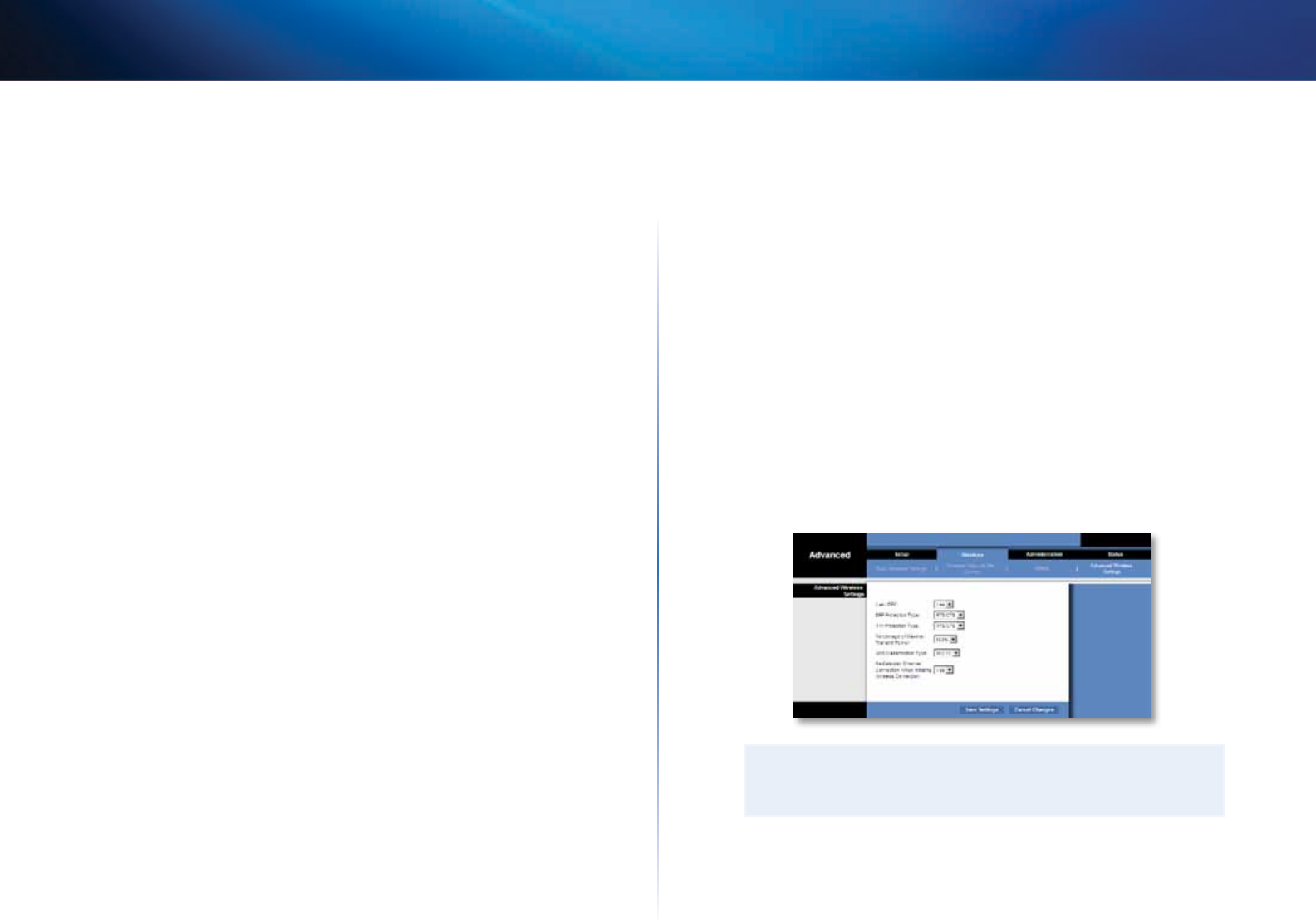
13
Dodatna konfiguracija
Linksys WES610N/WET610N
Max. Aggregation Size (Največja velikost združevanja) Ta možnost določa največjo
velikost združka (v bajtih). Dovoljen obseg je med 0 in 16000. Privzeta vrednost je
12000.
Timeout Internal (Notranja časovna omejitev) Ta možnost določa časovno omejitev,
po kateri naj se združek zapre s "stanjem zapiranja", preden ga zapre časovnik.
Dovoljen obseg je med 0 in 100 ms. Privzeta vrednost je 3.
Min. Size of Packet in Aggregation (Najmanjša velikost paketa pri združevanju) Ta
možnost določa najmanjšo velikost (v bajtih) paketov za združevanje. Dovoljen
obseg je med 0 in 1500. Privzeta vrednost je 10.
ADDBA Timeout (Časovna omejitev za ADDBA) Ta možnost določa trajanje, po
katerem se nastavitev za ADDBA prekine, če med tem ni izmenjav po sporazumu
ACK (Block Acknowledgement). Dovoljen obseg je med 0 in 65535 ms. Privzeta
vrednost je 0, kar onemogoči časovno omejitev.
Aggregation Window Size (Velikost okna združevanja) Ta možnost določa največje
število oddanih paketov brez prejetja potrditev. Dovoljen obseg je med 0 in 64.
Privzeta vrednost je 64.
Kliknite Save Settings (Shrani nastavitve), da spremembe uporabite, ali Cancel
Changes (Prekliči spremembe), da jih prekličete.
Voice (Glas)
Use Aggregation (Uporabi združevanje) Ta možnost določa, ali naj plast MAC
(Media Access Control) vzpostavi sejo ADDBA (Add Block Acknowledgement).
Privzeta vrednost je Yes (Da). Če želite možnost onemogočiti, izberite No (Ne).
Accept Aggregation (Sprejmi združevanje) Ta možnost določa, ali naj plast
MAC sprejme zahtevo ADDBA. Privzeta vrednost je Yes (Da). Če želite možnost
onemogočiti, izberite No (Ne).
Max. Number of Packets in Aggregation (Največje število paketov pri združevanju) Ta
možnost določa največje število paketov (podokvirjev) pri združevanju. Dovoljen
obseg je med 0 in 2. Privzeta vrednost je 2.
Max. Aggregation Size (Največja velikost združevanja) Ta možnost določa največjo
velikost združka (v bajtih). Dovoljen obseg je med 0 in 16000. Privzeta vrednost
je 10000.
Timeout Internal (Notranja časovna omejitev) Ta možnost določa časovno omejitev,
po kateri naj se združek zapre s "stanjem zapiranja", preden ga zapre časovnik.
Dovoljen obseg je med 0 in 100 ms. Privzeta vrednost je 10.
Min. Size of Packet in Aggregation (Najmanjša velikost paketa pri združevanju) Ta
možnost določa najmanjšo velikost (v bajtih) paketov za združevanje. Dovoljen
obseg je med 0 in 1500. Privzeta vrednost je 10.
ADDBA Timeout (Časovna omejitev za ADDBA) Ta možnost določa trajanje, po
katerem se nastavitev za ADDBA prekine, če med tem ni izmenjav po sporazumu
ACK (Block Acknowledgement). Dovoljen obseg je med 0 in 65535 ms. Privzeta
vrednost je 0, kar onemogoči časovno omejitev.
Aggregation Window Size (Velikost okna združevanja) Ta možnost določa
največje število oddanih paketov brez prejetja potrditev. Dovoljen obseg je med 0
in 64. Privzeta vrednost je 64.
Kliknite Save Settings (Shrani nastavitve), da spremembe uporabite, ali Cancel
Changes (Prekliči spremembe), da jih prekličete.
Wireless (Brezžična povezava) >
Advanced Wireless Settings (Dodatne
brezžične nastavitve)
Konfigurirajte dodatne brezžične funkcije mostu. Te nastavitve naj prilagodi izkušen
skrbnik, saj lahko napačne nastavitve znižajo učinkovitost delovanja brezžičnega
omrežja.
OPOMBA
Nastavitve na zaslonu Advanced Wireless Settings (Dodatne brezžične
nastavitve) so namenjene samo naprednim uporabnikom.
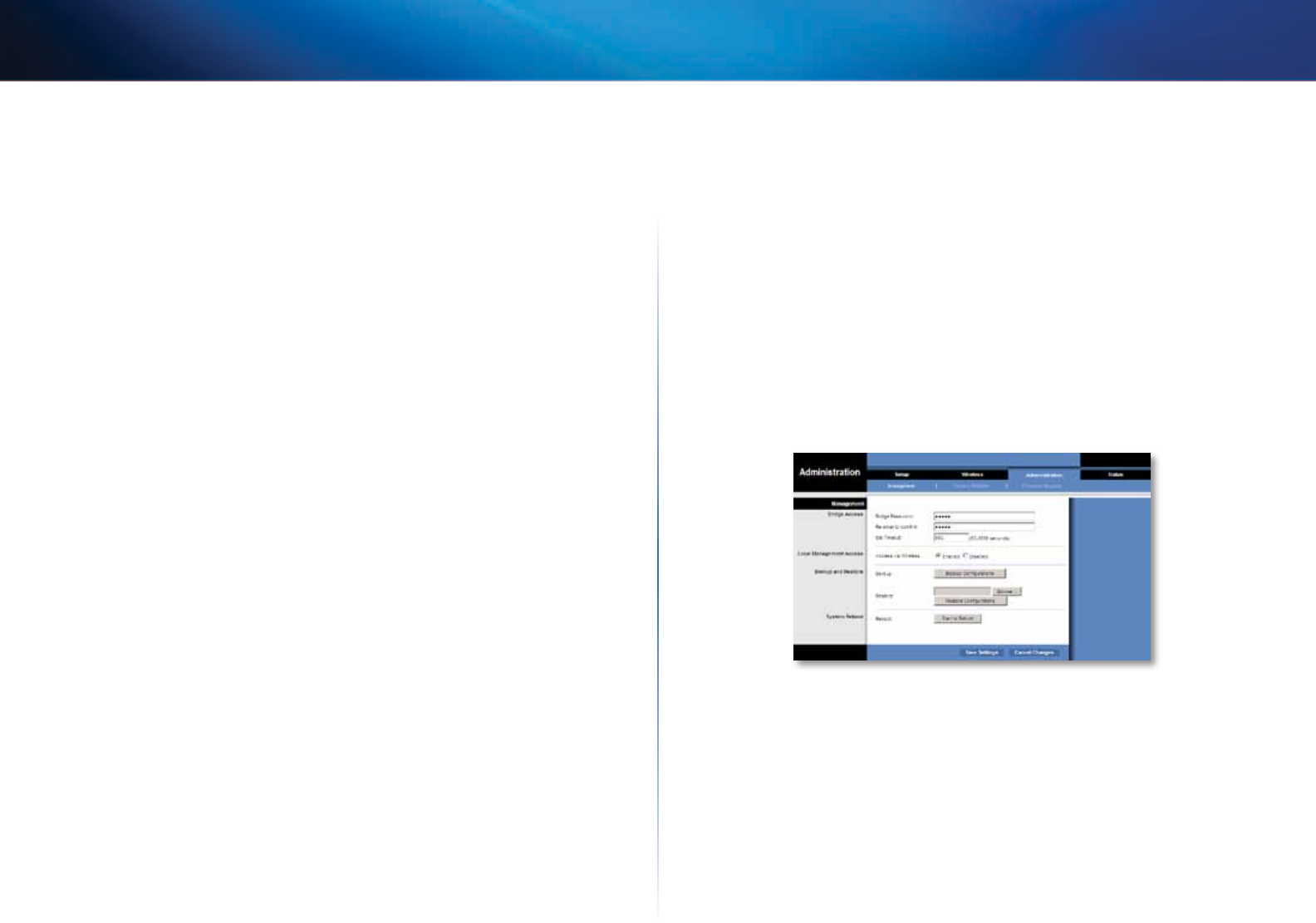
14
Dodatna konfiguracija
Linksys WES610N/WET610N
Advanced Wireless (Dodatne nastavitve brezžične
povezave)
Use LDPC (Uporabi LDPC) Koda za preverjanje parnosti z nizko gostoto (LDPC)
omogoči ali onemogoči odpravljanje napak za zmanjšanje možnosti izgube
podatkov v kanalih z veliko šuma. Algoritem za prilagajanje hitrosti prenosa
samodejno onemogoči kodiranje LDPC pri delu z visokimi hitrostmi fizične plasti
(višje od 162). Če želite uporabljati dodatno shemo LDCP za odpravljanje napak,
obdržite privzeto vrednost Yes (Da). V nasprotnem primeru izberite No (Ne).
ERP Protection Type (Vrsta zaščite ERP) Ta možnost konfigurira zaščito paketov
OFDM kljub prisotnosti naprav 802.11b v brezžičnem omrežju. S pošiljanjem
paketov RTS/CTS ali CTS2Self s hitrostmi prenosa 802.11b most pove brezžičnemu
omrežju, da bo prenašal pakete OFDM, in jih v brezžičnem omrežju zaščiti. Paketi
RTS/CTS in CTS2Self ustvarijo dodaten promet, kar lahko pomeni nižjo prepustnost.
Možnost RTS/CTS zagotavlja v primerjavi s CTS2Self boljšo pokritost, vendar zniža
prepustnost, ker vključuje potrdila iz ciljne naprave. Če želite uporabiti možnost
RTS/CTS, obdržite privzeto vrednost RTS/CTS. Možnost None (Brez) lahko povzroči
spore med paketi OFDM in CCK. Če jo želite vseeno uporabiti, izberite None (Brez).
Če želite uporabiti možnost CTS2Self, izberite CTS2Self.
11n Protection Type (Vrsta zaščite 11n) Ta možnost konfigurira zaščito pred
napravami z nizko prepustnostjo (HT) v brezžičnem omrežju. Če brezžični
usmerjevalnik (ali dostopna točka) zazna povezavo s starejšo napravo z nizko
prepustnostjo, bo vsem napravam z nizko prepustnostjo sporočil, da morajo pred
vsakim oddajanjem podatkov uporabiti mehanizem RTS/CTS ali CTS2Self. Funkcija
podpira tudi običajne zaščite 802.11n, vključno z MIMO.
Možnost RTS/CTS zagotavlja v primerjavi s CTS2Self boljšo pokritost, vendar zniža
prepustnost, ker vključuje potrdila iz ciljne naprave. Če želite uporabiti možnost
RTS/CTS, obdržite privzeto vrednost RTS/CTS. Možnost None (Brez) lahko povzroči
spore med paketi HT in starejšimi paketi. Če jo želite vseeno uporabiti, izberite
None (Brez). Če želite uporabiti možnost CTS2Self, izberite CTS2Self.
Percentage of maximal transmit power (Odstotek največje oddajne moči) Ta
možnost določa odstotek največje oddajne moči glede na pravne omejitve za
domeno. Če pravna omejitev za domeno na primer dovoljuje oddajno moč do
20 dB, potem bo vrednost 50 % dovoljevala največjo oddajno moč 10 dB. Izberite
odstotek, ki ga želite uporabiti: 12 %, 25 %, 50 % ali 100 %. Privzeta vrednost je
100 %.
QoS Classification Type (Vrsta razvrščanja QoS) Ta možnost določa prioritete za
preslikovanje 802.1D ali 802.1Q iz polja IP DSCP/TOS v WMM (ozadje, najvztrajnejše,
video in glas). Obdržite privzeto vrednost 802.1D ali izberite 802.1Q, ki jo
uporabljajo nekateri tokovi za televizijo IP.
Re-establish Ethernet connection when initiating wireless connection (Pri
vzpostavljanju brezžične povezave znova vzpostavi ethernetno povezavo) Za
sprožitev odkrivanja strežnika DHCP naprave, ki je za mostom, bo most pri vsakem
vzpostavljanju brezžične povezave ponastavil ethernetno povezavo med mostom
in napravo. Če želite onemogočiti to obnašanje, izberite No (Ne). V nasprotnem
primeru izberite privzeto vrednost Yes (Da).
Kliknite Save Settings (Shrani nastavitve), da spremembe uporabite, ali Cancel
Changes (Prekliči spremembe), da jih prekličete.
Administration (Skrbništvo) >
Management (Upravljanje)
Na tem zaslonu lahko upravljate določene funkcije mostu: dostop do pripomočka v
brskalniku, varnostno kopiranje konfiguracijske datoteke in ponovni zagon.
Management (Upravljanje)
Bridge Access (Dostop do mostu)
Dostop do pripomočka v brskalniku zaščitite z geslom.
Bridge Password (Geslo za most) Vnesite novo geslo za most.
Re-enter to confirm (Ponovni vnos za potrditev) Za potrditev geslo vnesite še
enkrat.
Idle Timeout (Časovna omejitev nedejavnosti) Prijava se po navedenem obdobju
nedejavnosti prekine. Dovoljen obseg je med 60 in 3600 sekund. Privzeta vrednost
je 600.
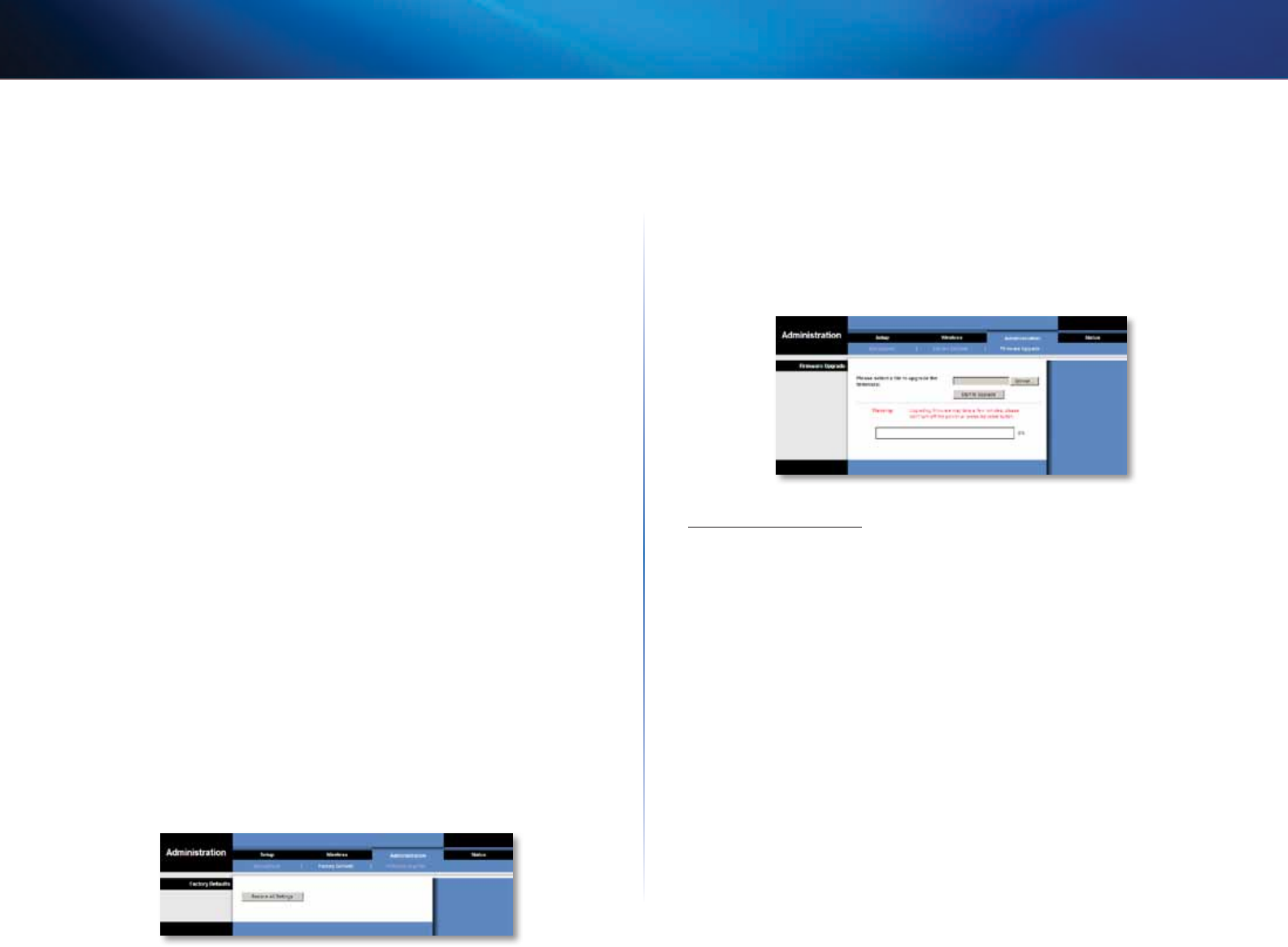
15
Dodatna konfiguracija
Linksys WES610N/WET610N
Web Access (Dostop do spleta)
Access via Wireless (Dostop prek brezžične povezave) Če most uporabljate v javni
domeni, kjer gostom omogočate brezžičen dostop, lahko onemogočite brezžičen
dostop do pripomočka mostu v brskalniku. Če to možnost onemogočite, boste
lahko do pripomočka v brskalniku dostopali le prek žične povezave. Če želite
dovoliti brezžičen dostop do pripomočka mostu v brskalniku, obdržite privzeto
vrednost Enabled (Omogočeno), če pa želite blokirati brezžičen dostop do
pripomočka, izberite Disabled (Onemogočeno).
Backup and Restore (Varnostno kopiranje in obnovitev)
Backup (Varnostno kopiranje) Če želite varnostno kopirati konfiguracijsko datoteko
mostu, kliknite Backup Configurations (Varnostno kopiraj konfiguracije). Nato
sledite navodilom na zaslonu.
Restore (Obnovitev) Kliknite Browse (Prebrskaj) in izberite konfiguracijsko datoteko.
Kliknite Restore Configurations (Obnovi konfiguracije).
System Reboot (Ponovni zagon sistema)
Reboot (Ponovni zagon) Če želite ponovno zagnati most, kliknite Start to Reboot
(Začni ponovni zagon) Začni ponovni zagon.
Kliknite Save Settings (Shrani nastavitve), da spremembe uporabite, ali Cancel
Changes (Prekliči spremembe), da jih prekličete.
Administration (Skrbništvo) > Factory
Defaults (Tovarniško privzete vrednosti)
Na tem zaslonu lahko konfiguracijo mostu ponastavite na tovarniško privzete
vrednosti.
Factory Defaults (Tovarniško privzete vrednosti)
Restore All Settings (Obnovi vse nastavitve) Če želite nastavitve mostu ponastaviti na
tovarniško privzete vrednosti, kliknite Restore All Settings (Obnovi vse nastavitve).
Vse shranjene nastavitve bodo ob obnovitvi privzetih nastavitev izgubljene.
Administration (Skrbništvo) > Upgrade
Firmware (Nadgradnja vgrajene
programske opreme)
Na tem zaslonu lahko nadgradite vgrajeno programsko opremo mostu. Vgrajeno
programsko opremo nadgradite le, če imate z mostom težave ali pa ima nova
programska oprema funkcijo, ki jo želite uporabljati.
Pred nadgradnjo vgrajene programske opreme s spletnega mesta Linksys,
www.Linksys.com/support, prenesite datoteko za nadgradnjo vgrajene programske
opreme mostu.
Upgrade Firmware (Nadgradnja vgrajene programske
opreme)
Please select a file to upgrade the firmware (Izberite datoteko, s katero želite
nadgraditi vgrajeno programsko opremo) Kliknite Browse (Prebrskaj) in izberite
datoteko za nadgradnjo vgrajene programske opreme. Nato k
liknite Start to
Upgrade (Začni nadgradnjo) in sledite navodilom na zaslonu.
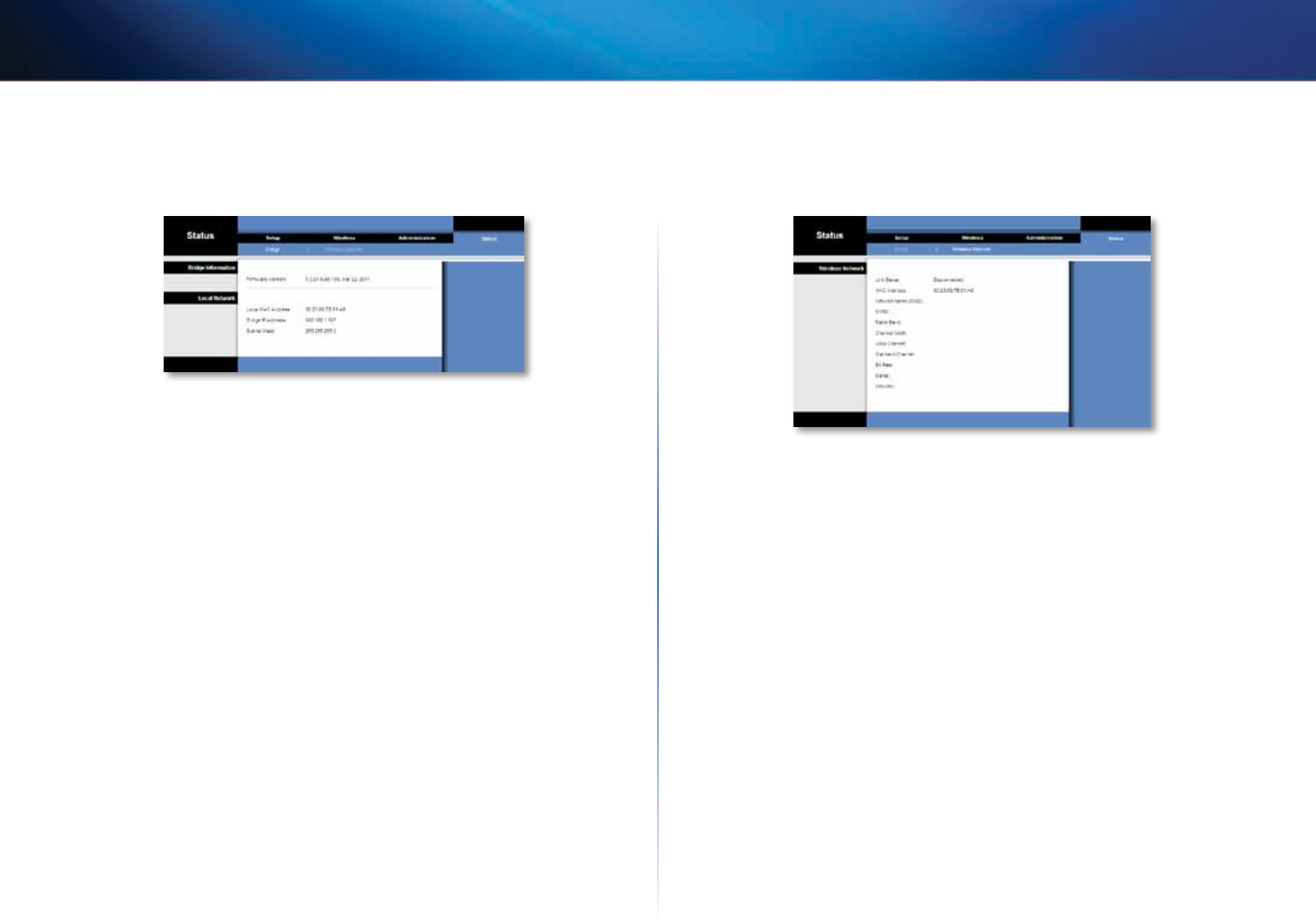
16
Dodatna konfiguracija
Linksys WES610N/WET610N
Status (Stanje) > Bridge (Most)
Prikazane so informacije o trenutnem stanju mostu.
Bridge Information (Informacije o mostu)
Firmware Version (Različica vgrajene programske opreme) Prikazana je trenutna
programska oprema, vgrajena v most.
Local Network (Lokalno omrežje)
Local MAC Address (Lokalni naslov MAC) Prikazan je naslov MAC mostu, kot je
viden v lokalnem ethernetnem omrežju.
IP Address (Naslov IP) Prikazan je naslov IP mostu, kot je viden v lokalnem
ethernetnem omrežju.
Subnet Mask (Maska podomrežja) Prikazana je maska podomrežja, ki je konfigurirana
za lokalno omrežje.
Status (Stanje) > Wireless (Brezžična povezava)
Prikazane so informacije o brezžičnem omrežju.
Wireless (Brezžična povezava)
Link Status (Stanje povezave) Prikazano je stanje povezave z brezžičnim omrežjem.
MAC Address (Naslov MAC) Prikazan je naslov MAC mostu, kot je viden v lokalnem
brezžičnem omrežju.
Network Name (Ime omrežja) (SSID) Prikazano je ime ali SSID brezžičnega omrežja.
BSSID Prikazan je naslov MAC povezanega brezžičnega usmerjevalnika (ali dostopne
točke).
Radio Band (Radijski frekvenčni pas) Prikazan je radijski frekvenčni pas brezžičnega
omrežja.
Channel Width (Širina kanala) Prikazana je širina kanala (v MHz), ki ga uporablja
brezžično omrežje.
Wide Channel (Širok kanal) Odvisno od nastavitve kanala za omrežni usmerjevalnik
je prikazana možnost Wide Channel (Širok kanal). Če ste za možnost usmerjevalnika
Radio Band (Radijski frekvenčni pas) ali Channel Width (Širina kanala) izbrali Wide -
40MHz Channel (Širok kanal – 40 MHz), bo to primarni kanal za protokol Wireless-N.
Standard Channel (Standardni kanal) Prikazana je nastavitev Standard Channel
(Standardni kanal). Če ste za možnost usmerjevalnika Radio Band (Radijski
frekvenčni pas) ali Channel Width (Širina kanala) izbrali Wide - 40MHz Channel (Širok
kanal – 40 MHz), bo standardni kanal sekundarni kanal za protokol Wireless-N.
Bit Rate (Hitrost prenosa) Prikazana je hitrost prenosa podatkov.
Signal Prikazan je odstotek moči signala. 100 % je najmočnejši mogoč signal; 0 %
je najšibkejši mogoč.
Security (Varnost) Prikazan je način zaščite brezžičnega omrežja.

17
Odpravljanje napak
Linksys WES610N/WET610N
17
WES610N/WET610N
Računalnik ali druge žične ethernetne naprave ne morejo komunicirati z brezžičnim
usmerjevalnikom.
1.
Odprite pripomoček mostu v brskalniku.
2.
Na zaslonu Basic Wireless Settings (Osnovne brezžične nastavitve) preverite,
alise ime omrežja (SSID) ujema z imenom brezžičnega omrežja.
3.
Preverite, ali se varnostne nastavitve (WPA, WPA2 ali WEP) ujemajo z varnostnimi
nastavitvami brezžičnega omrežja.
Naslov IP mostu morate spremeniti.
Če je most povezan z omrežjem, ki ima strežnik DHCP (običajno usmerjevalnik
omrežja), bo most naslov IP pridobil pri strežniku DHCP. Če strežnika DHCP ni,
bomost uporabil privzet statičen naslov IP 169.254.1.250.
Če želite, da most vedno uporablja statičen naslov IP, sledite tem navodilom:
1.
Odprite pripomoček mostu v brskalniku.
2.
Kliknite zavihek Network Setup (Nastavitev omrežja).
3.
Na spustnem meniju Network Connection Type (Vrsta omrežne povezave)
izberite Static IP (Statičen IP).
4.
Izpolnite polja Static IP Address (Statičen naslov IP), Subnet Mask (Maska
podomrežja) in Default Gateway (Privzet prehod).
5.
Kliknite Save Settings (Shrani nastavitve).
Računalnik, ki lahko uporablja most, ali druga žična ethernetna naprava ne
komunicira z drugo napravo z brezžično povezavo (na primer računalnik ali
tiskalnik).
Preverite:
• Preverite, ali je naprava z brezžično povezavo v istem brezžičnem omrežju
kot računalnik ali druga žična ethernetna naprava povezana z mostom.
• Preverite, ali vse naprave v brezžičnem omrežju uporabljajo enako ime
omrežja (SSID).
• Preverite, ali so vse naprave v omrežju z enakim naslovom IP in uporabljajo
združljive naslove IP.
Pripomoček v brskalniku ne sprejme gesla.
Preverite:
• Geslo razlikuje med malimi in velikimi črkami. Preverite, ali pri vnašanju gesla
pravilno uporabljate male in velike črke.
• Če pozabite geslo, lahko most ponastavite na tovarniško privzete vrednosti.
Pritisnite in približno pet sekund držite gumb za ponastavitev na mostu;
geslo se bo ponastavilo na tovarniško privzeto vrednost admin. Vse druge
nastavitve mostu se bodo prav tako ponastavile na tovarniško privzete
vrednosti. (Za dostop do pripomočka v brskalniku v polje Pasword (Geslo)
vnesite admin.)
Če nastavitve spremenite v pripomočku v brskalniku, nove nastavitve ne bodo
prikazane na zaslonu.
V brskalniku kliknite Osveži. Če se nove nastavitve še vedno ne prikažejo, sledite
tem navodilom:
1.
Napajalnik odklopite od mostu.
2.
Počakajte pet sekund, nato pa napajalnik priklopite nazaj na most.
3.
V brskalniku kliknite Osveži.
SPLET
Če odgovorov na vprašanja tukaj ne morete najti, si oglejte spletno
mesto Linksys na naslovu Linksys.com/support.
Odpravljanje napak

18
Specifikacije
Linksys WES610N/WET610N
18
WES610N
Model WES610N
Standardi IEEE 802.3u, 802.11g, 802.11b, 802.11a, 802.11n
Indikatorji vklop/izklop, ethernet, Wi-Fi Protected Setup™,
brezžična povezava, posamezna ethernetna
povezava in aktivnost
Vrata ethernet (4), napajanje
Gumba ponastavitev, Wi-Fi Protected Setup
Vrsta kablov CAT5e
Antene 3 (notranje)
Vrsta priključkov anten ni na voljo
Snemljivo (da/ne) ne
Modulacije 802.11a: OFDM/BPSK, QPSK, 16-QAM, 64-QAM
802.11b: CCK/QPSK, BPSK
802.11g: OFDM/BPSK, QPSK, 16-QAM, 64-QAM
802.11n: OFDM/BPSK, QPSK, 16-QAM, 64-QAM
Radiofrekvenčna moč (EIRP) v dBm 802.11a: 15 dBm (običajno) pri 54 Mb/s
802.11b: 19 dBm (običajno) pri 11 Mb/s
802.11g: 16 dBm (običajno) pri 54 Mb/s
802.11n (2,4 GHz): 18 dBm (običajno) pri MCS15
802.11n (5 GHz): 16 dBm (običajno) pri MCS15
Občutljivost prejemanja 802.11a: -72 dBm (običajno) pri 54 Mb/s
802.11b: -85 dBm (običajno) pri 11 Mb/s
802.11g: -73 dBm (običajno) pri 54 Mb/s
802.11n (20 MHz): -75 dBm (običajno) pri MCS15
802.11n (40 MHz): -69 dBm (običajno) pri MCS15
Ojačanje antene v dBi 1
Zaščita brezžičnega omrežja WEP, Wi-Fi Protected Access™ (WPA),
Wi-Fi Protected Access™ 2 (WPA2)
Vrsta varnostnega ključa do 128-bitno šifriranje
Okoljski podatki
Dimenzije 177 x 128 x 68 mm
(6,97 x 5,04 x 2,68 palca)
Teža 295 g (0,65 lb)
Potrdila FCC, UL/cUL, ICES-003, RSS210, CE, Wi-Fi
(IEEE 802 11a/b/g/draft n), WPA2™,
Wi-Fi Protected Setup, WMM®
Napajanje 12 V, 1 A
Temperatura za delovanje od 0 do 40 ºC (od 32 do 104 ºF)
Temperatura za shranjevanje od -20 do 60 °C (od -4 do 140 °F)
Vlažnost za delovanje od 10 do 85 %, brez kondenzacije
Vlažnost za shranjevanje od 5 do 90 %, brez kondenzacije
Specikacije se lahko spremenijo brez predhodnega obvestila.
Specifikacije

19
Specifikacije
Linksys WES610N/WET610N
19
WET610N
Model WET610N
Standardi IEEE 802.3u, 802.11g, 802.11b, 802.11a, 802.11n
Indikatorji vklop/izklop, ethernet, Wi-Fi Protected Setup™,
brezžična povezava
Vrata ethernet, napajanje
Gumba ponastavitev, Wi-Fi Protected Setup
Vrsta kablov CAT5e
Antene 3 (notranje)
Vrsta priključkov anten ni na voljo
Snemljivo (da/ne) ne
Modulacije 802.11a: OFDM/BPSK, QPSK,
16-QAM, 64-QAM
802.11b: CCK/QPSK, BPSK
802.11g: OFDM/BPSK, QPSK,
16-QAM, 64-QAM
802.11n: OFDM/BPSK, QPSK,
16-QAM, 64-QAM
Radiofrekvenčna moč (EIRP) v dBm 802.11a: 15 dBm (običajno) pri 54 Mb/s
802.11b: 18 dBm (običajno) pri 11 Mb/s
802.11g: 16 dBm (običajno) pri 54 Mb/s
802.11n: 12 dBm (običajno) pri 130 Mb/s
(HT20), 270 Mb/s (HT40)
Občutljivost prejemanja 802.11a: -72 dBm (običajno) pri 54 Mb/s
802.11b: -85 dBm (običajno) pri 11 Mb/s
802.11g: -73 dBm (običajno) pri 54 Mb/s
802.11n: -70 dBm (običajno) pri MCS15/2,4 GHz,
-69 dBm (običajno) pri MCS15/5,0 GHz
Ojačanje antene v dBi 1
Zaščita brezžičnega omrežja WEP, Wi-Fi Protected Access™ (WPA), Wi-Fi
Protected Access™ 2 (WPA2)
Vrsta varnostnega ključa do 128-bitno šifriranje
Okoljski podatki
Dimenzije 145 x 106 x 52 mm
(5,71 x 4,17 x 2,05 palca)
Teža 159 g (5,61 oz)
Potrdila FCC, UL/cUL, ICES-003, RSS210, CE, Wi-Fi
(IEEE 802 11a/b/g/draft n), WPA2™,
Wi-Fi Protected Setup, WMM®
Napajanje 12 V, 1 A
Temperatura za delovanje od 0 do 40 ºC (od 32 do 104 ºF)
Temperatura za shranjevanje od -20 do 60 °C (od -4 do 140 °F)
Vlažnost za delovanje od 10 do 85 %, brez kondenzacije
Vlažnost za shranjevanje od 5 do 90 %, brez kondenzacije
Specikacije se lahko spremenijo brez predhodnega obvestila.
3425-01249
Cisco, logotip Cisco in Linksys so blagovne znamke ali registrirane blagovne znamke družbe Cisco in/ali njenih hčerinskih družb v ZDA in določenih drugih državah.
Seznam blagovnih znamk družbe Cisco najdete na naslovu www.cisco.com/go/trademarks. Vse druge blagovne znamke, omenjene v tem dokumentu, so last njihovih lastnikov.
© 2011 Cisco in/ali njegove hčerinske družbe. Vse pravice pridržane.
Linksys.com/support
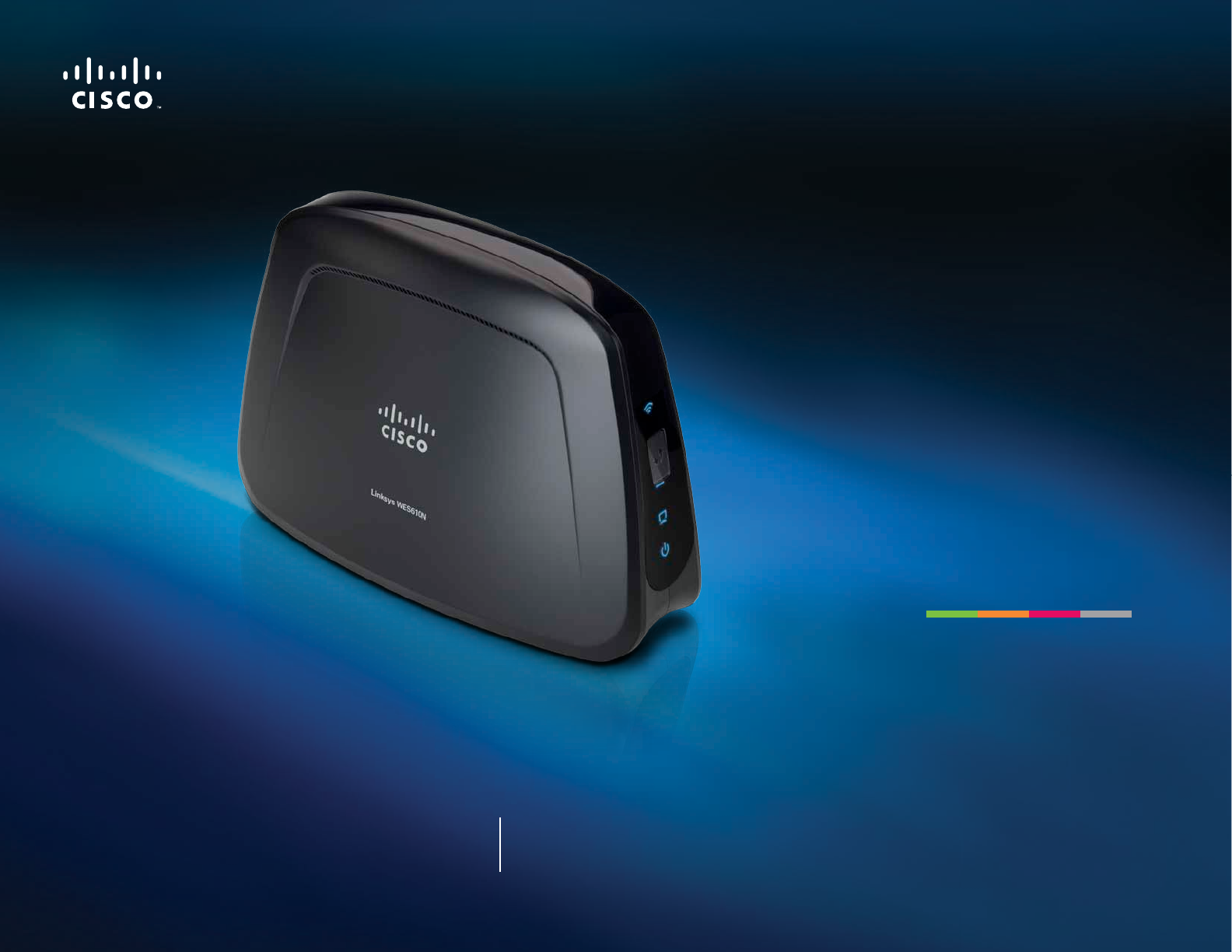
Linksys WET610N/WES610N Dual-Band N Entertainment Bridge
i
Linksys E-Series
i
................................................... 2
............................................... 3
.....................
............................ 5
.......................................... 6
.............. 7
.................................... 7
.........................................10
® .......................................11
.........................................13
....................................................................
.....................................................15
............................................................15
......................................15
...........................16
WES610N/WET610N 17
WES610N ......................................................................
WET610N ......................................................................
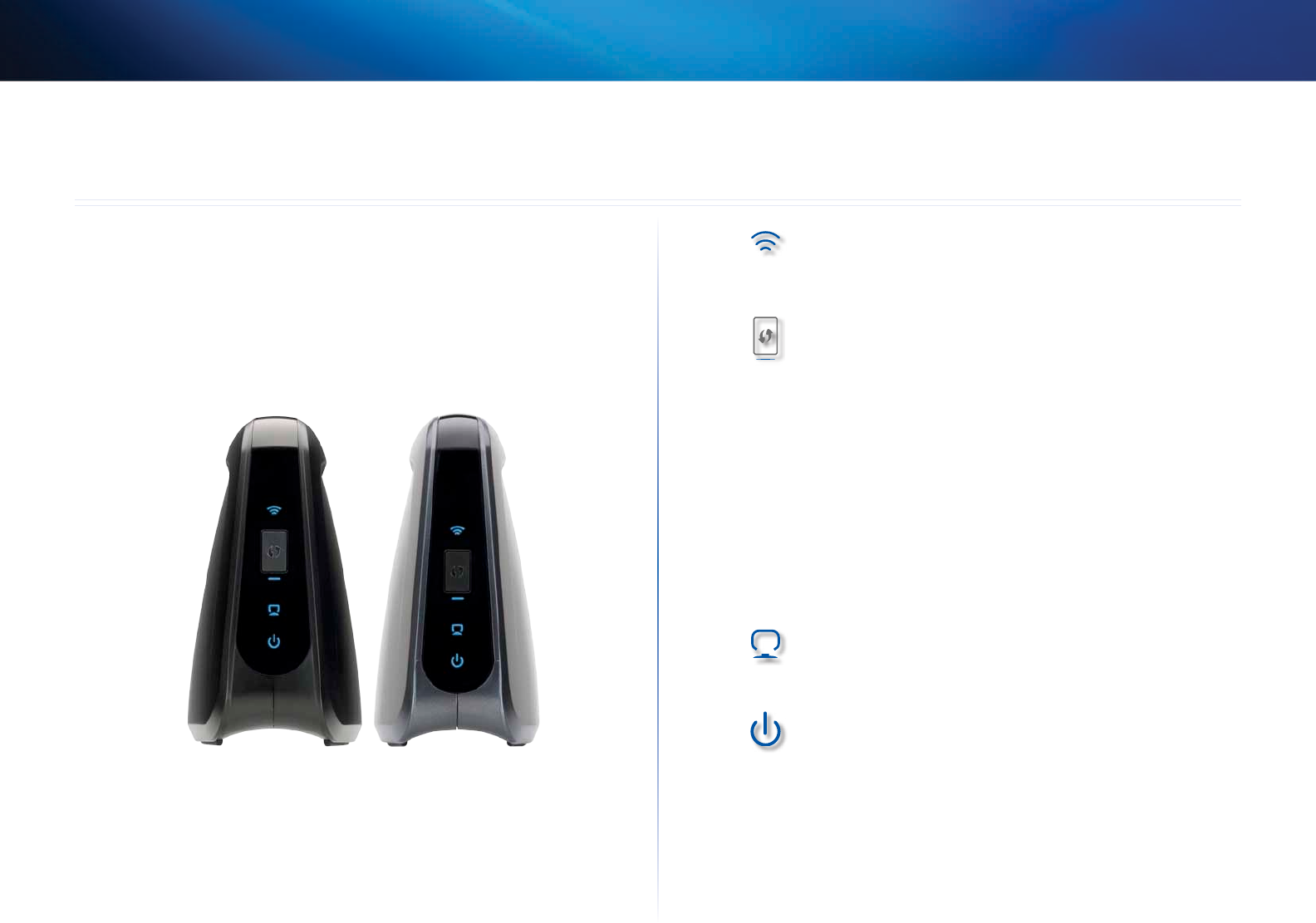
2
Linksys WES610N/WET610N
2
WES610N WET610N
7
Ethernet
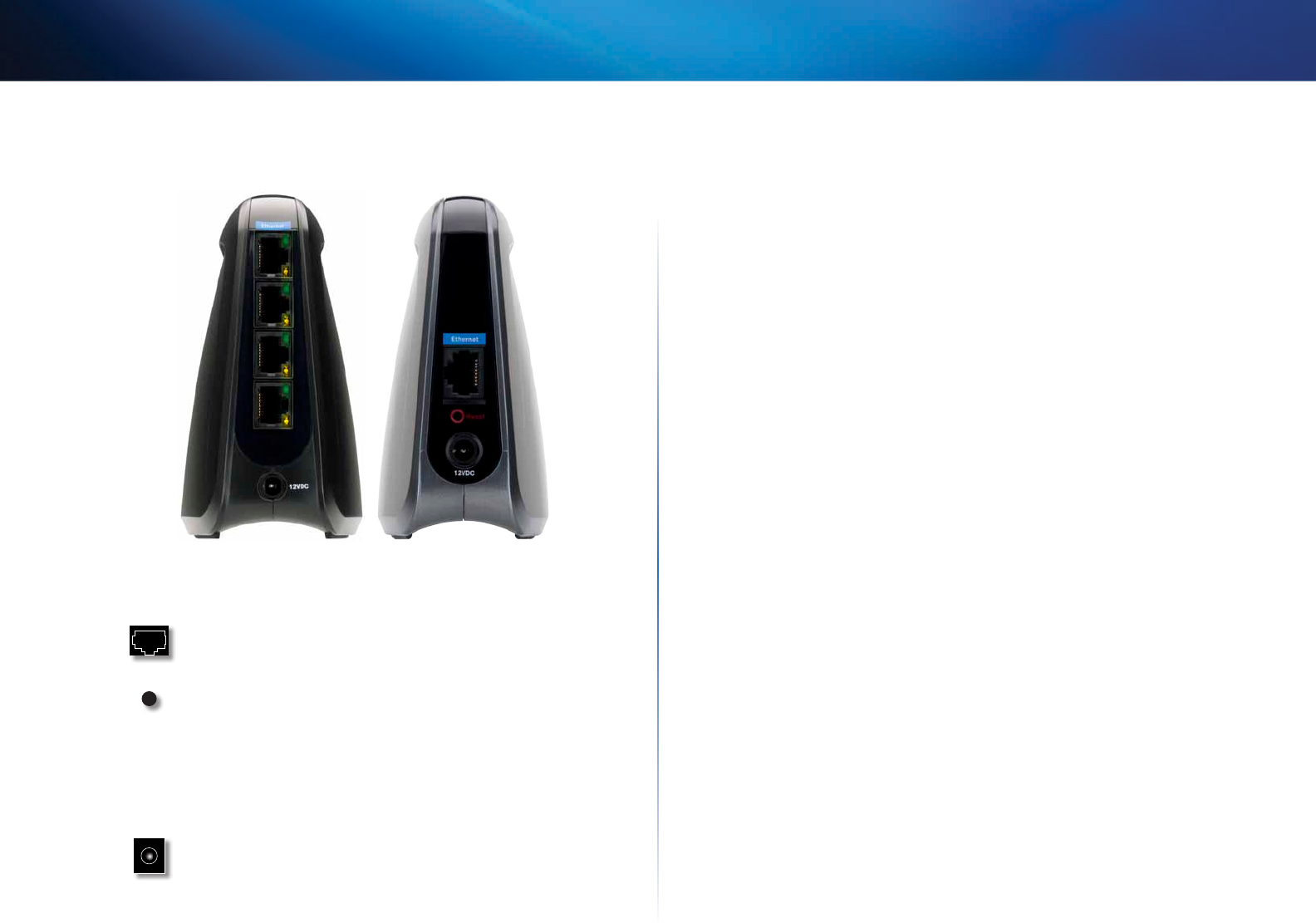
3
Linksys WES610N/WET610N
WES610N WET610N
Ethernet
Power

4
Linksys WES610N/WET610N
4
linksys
admin
•
•
•
•

5
Linksys WES610N/WET610N
•
•
•
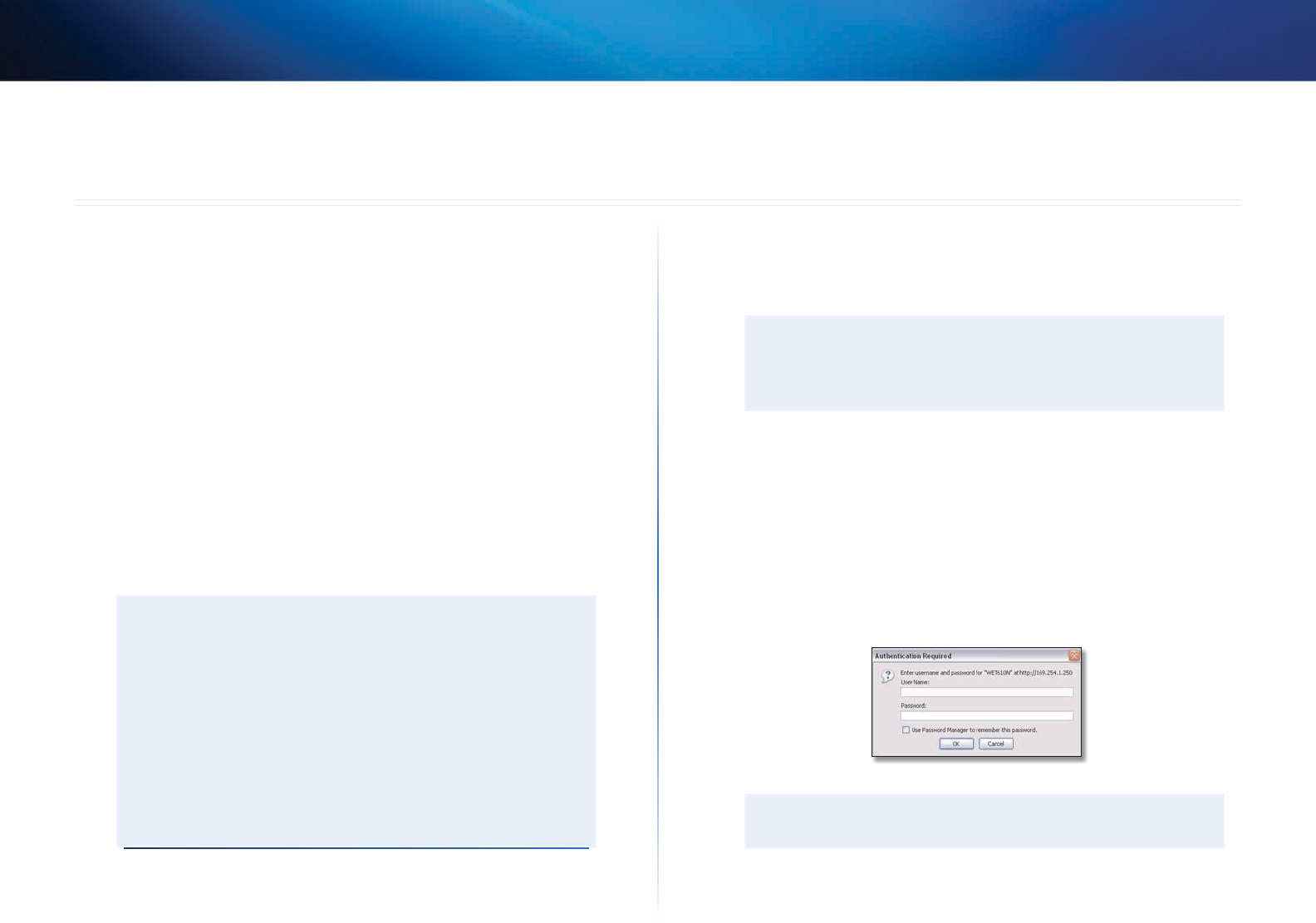
6
Linksys WES610N/WET610N
6
169.254.1.250
Reset
169.254.1.250
1.
IP แอดเดรส169.254.x.y
2.
ซับเน็ตมาส์ก255.255.0.0
169.254.1.250AddressEnter
User name
admin
Administration (การดูแลระบบ) > Management (การจัดการ)OK
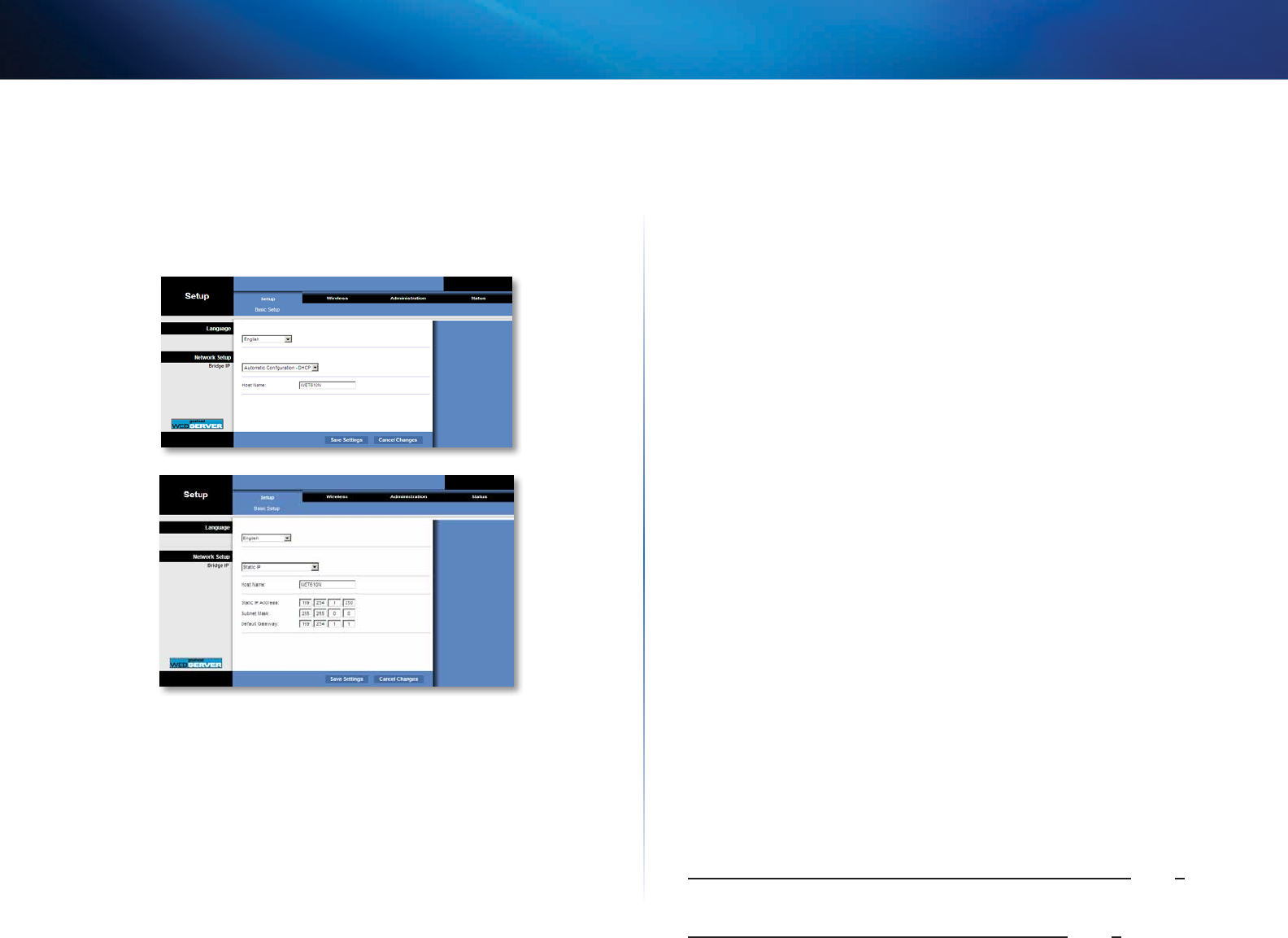
7
Linksys WES610N/WET610N
Basic Setup
169.254.1.250
•
•
•
Save Settings
Cancel Changes
Basic Wireless Settings
Basic Wireless Settings 8
Wi-Fi Protected
Setup
9
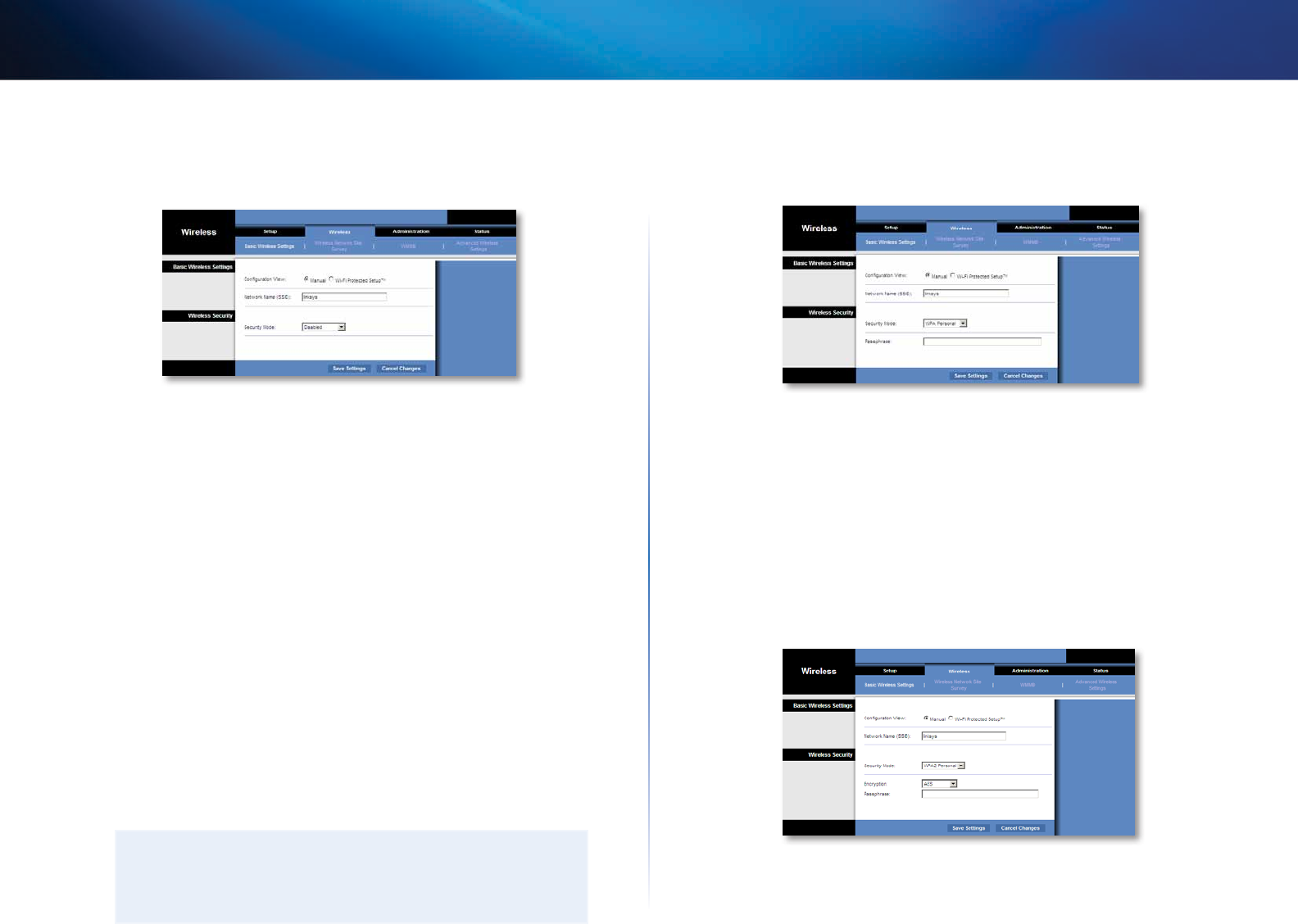
8
Linksys WES610N/WET610N
linksys
Disabled
WPA Personal
Save Settings
Cancel Changes
WPA2 Personal
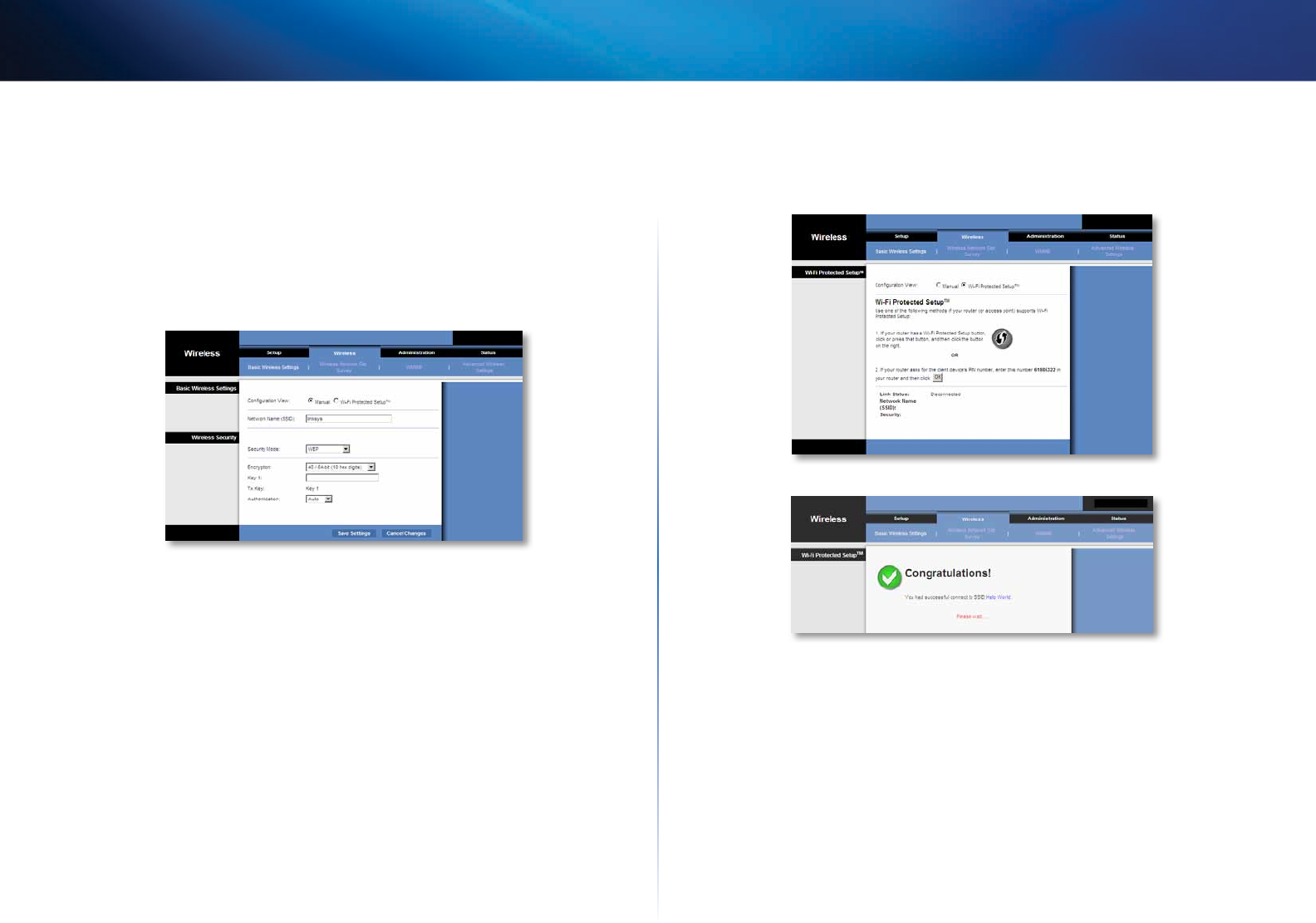
9
Linksys WES610N/WET610N
Save Settings
Cancel Changes
WEP
Key 1
Open
Shared Key
Save Settings
Cancel Changes
1.
Wi-Fi Protected Setup
2.
Wi-Fi Protected Setup
Wi-Fi Protected Setup
3.
Close
Wi-Fi Protected Setup
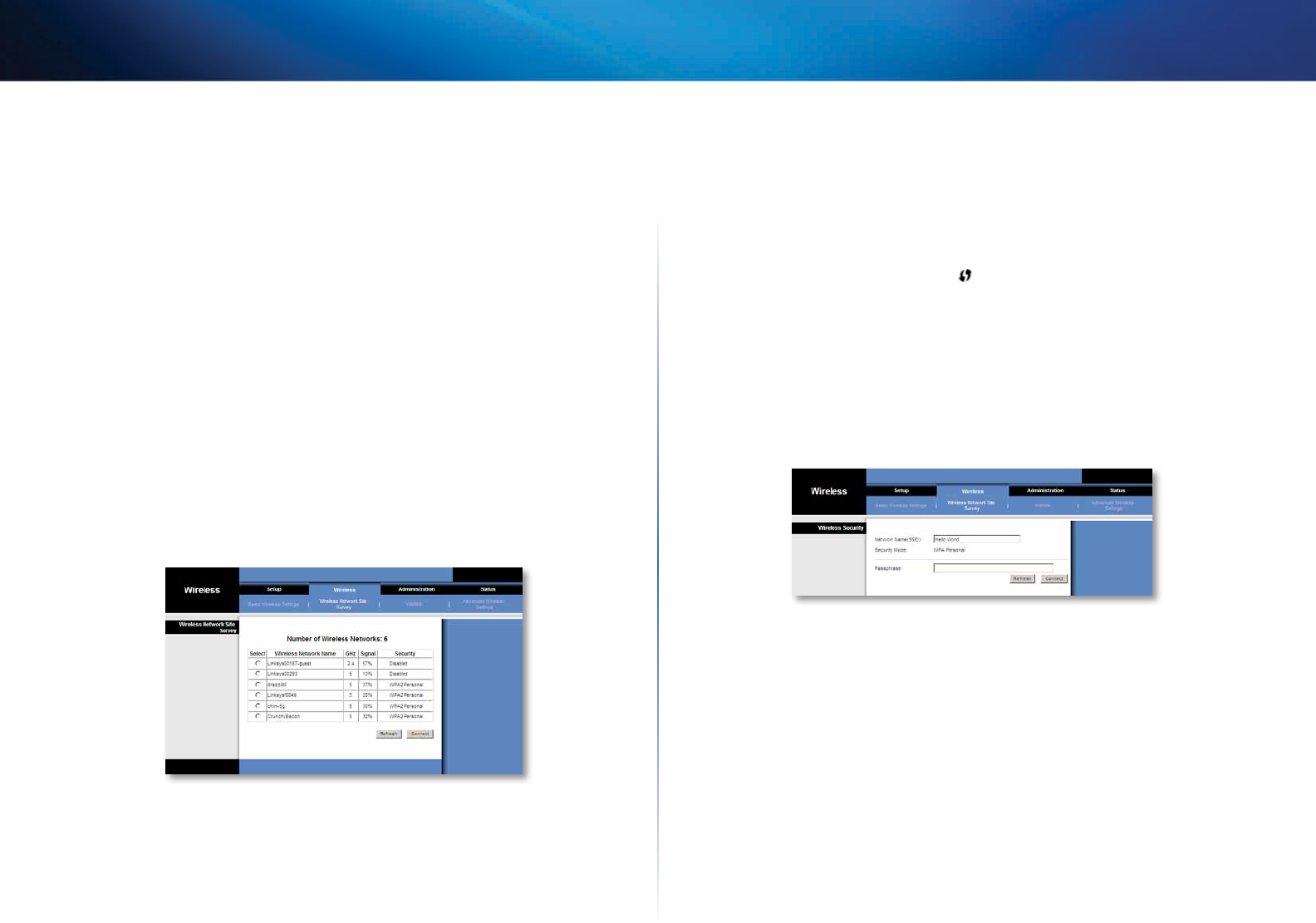
10
Linksys WES610N/WET610N
1.
Wi-Fi Protected Setup
Wi-Fi Protected SetupRegister
2.
Wi-Fi Protected SetupOK
3.
Close
Wi-Fi Protected Setup
Wireless Network Site Survey
Wireless Network Site Survey
Select
Connect
Refresh
Connect
Refresh
Connect
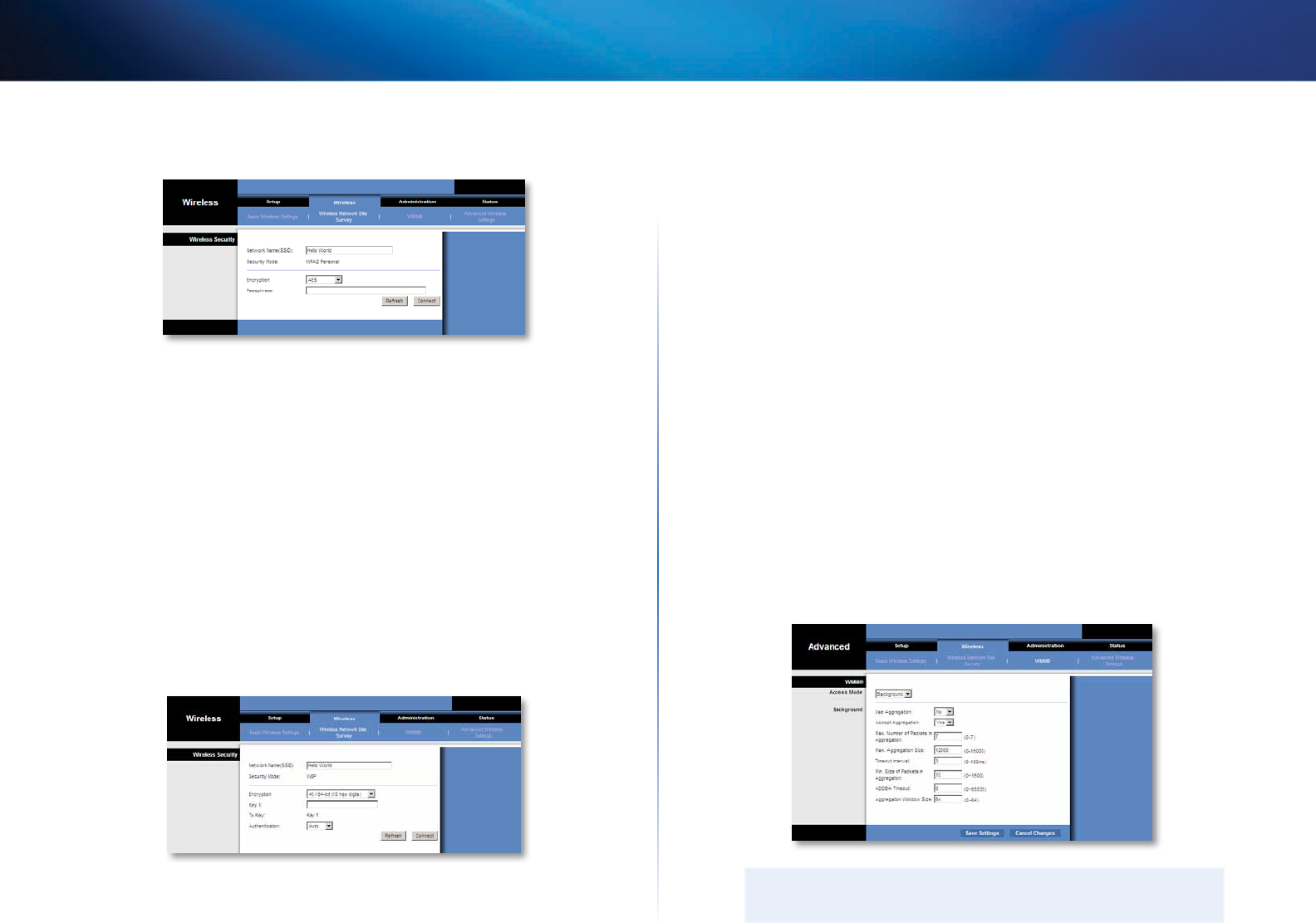
11
Linksys WES610N/WET610N
Refresh
Connect
WEP
Key 1
Open
Shared Key
Refresh
Connect
®
WMM

12
Linksys WES610N/WET610N
BackgroundBest Effort
NoYes
Yes
No
0 - 77
0 - 1600012000
0 - 1003
0 - 150010
0 - 65535
0
0 - 64
64
Save Settings
Cancel Changes
Best Effort
YesNo
Yes
No
0 - 1010
0 - 2000016000
0 - 1003
0 - 150010
0 - 65535
0
0 - 64
64
Save Settings
Cancel Changes
YesNo
Yes
No

13
Linksys WES610N/WET610N
0 - 77
0 - 1600012000
0 - 1003
0 - 150010
0 - 65535
0
0 - 6464
Save Settings
Cancel Changes
YesNo
Yes
No
0 - 22
0 - 1600010000
0 - 10010
0 - 150010
0 - 65535
0
0 - 6464
Save Settings
Cancel Changes
Advanced Wireless Settings
YesNo
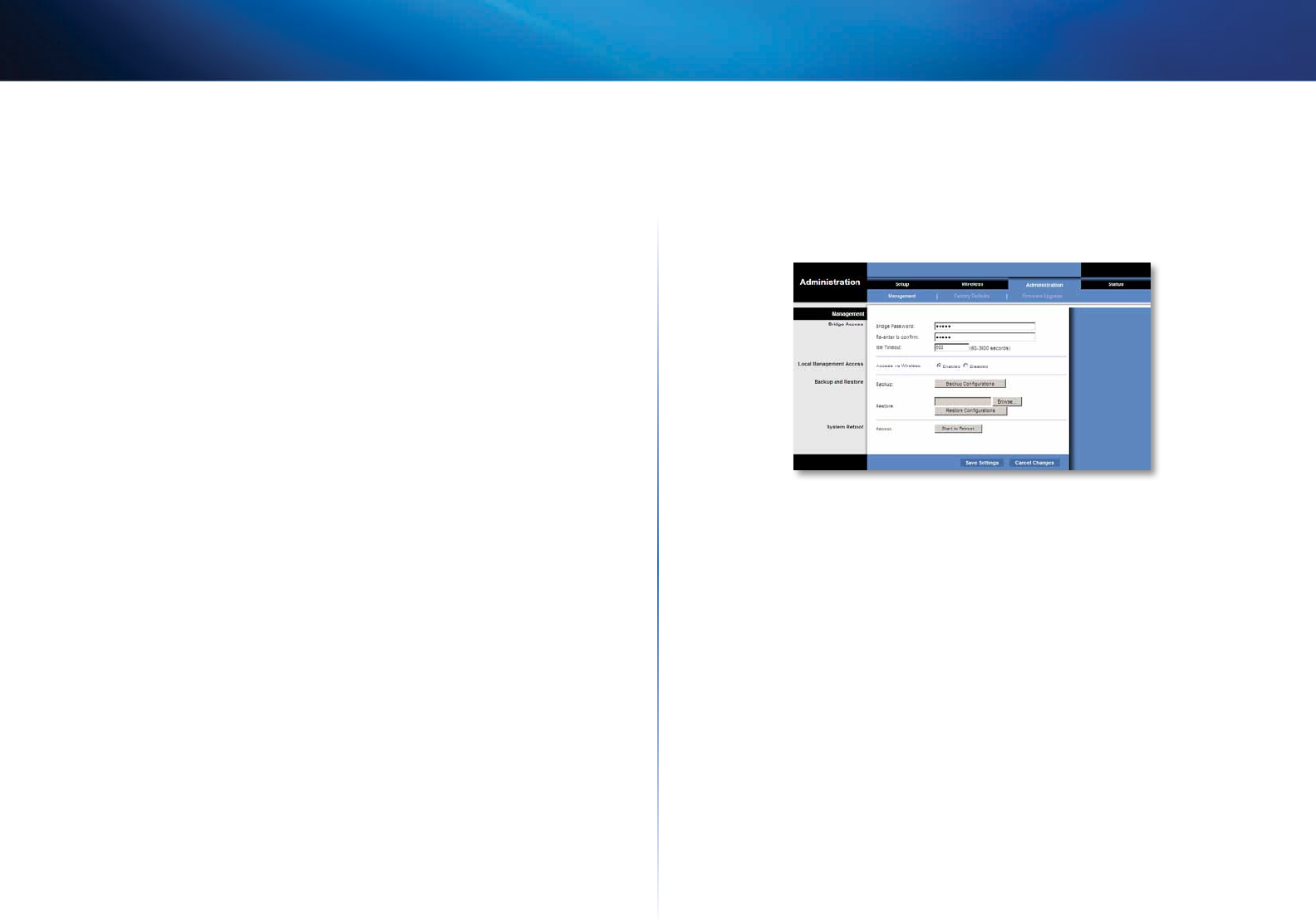
14
Linksys WES610N/WET610N
NoneCTS2Self
NoneCTS2Self
12%25% 50%100%100%
802.1D802.1Q
Re-establish Ethernet connection when initiating wireless
NoYes
Save Settings
Cancel Changes
60 - 3600
600
Enabled
Disabled
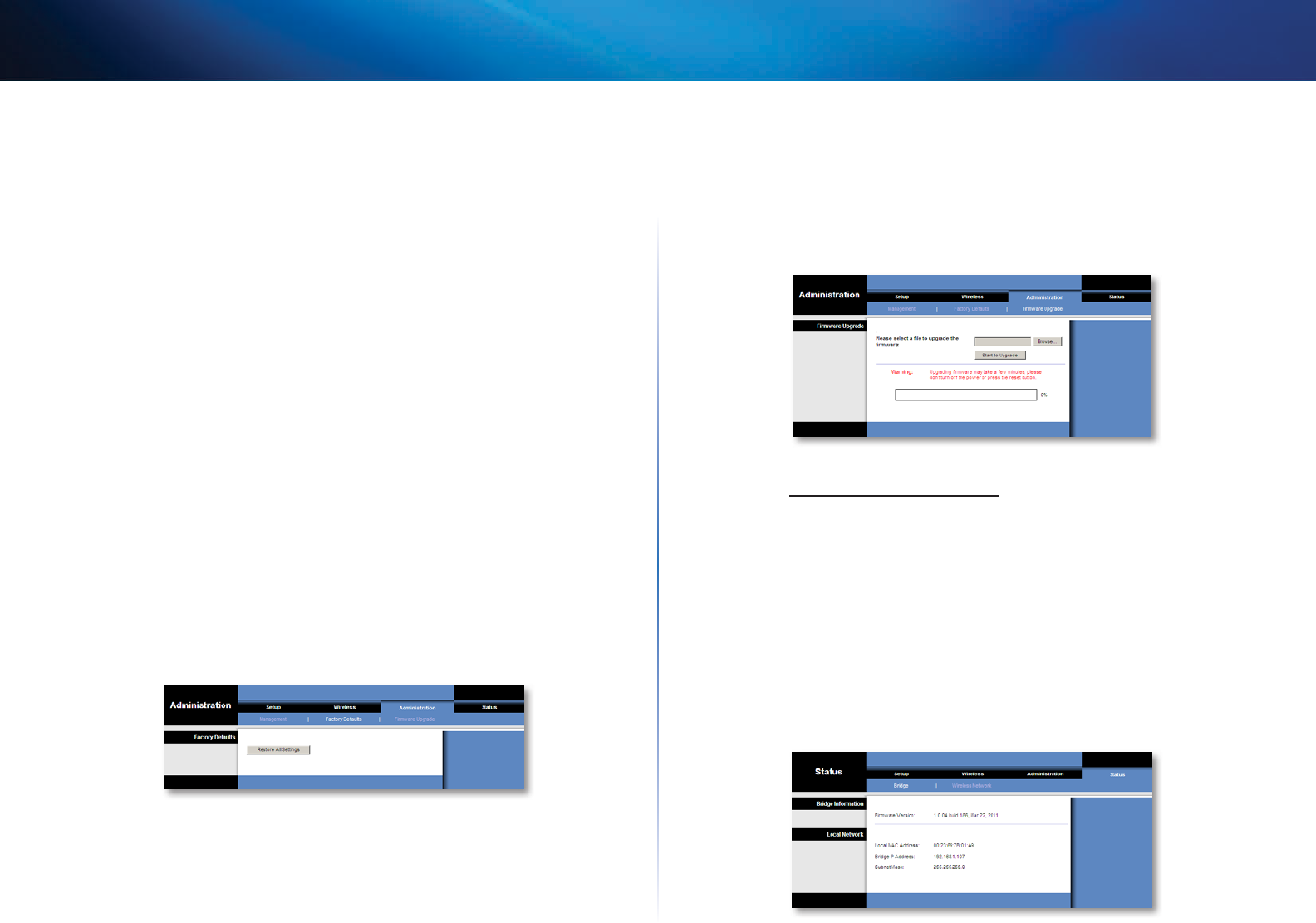
15
Linksys WES610N/WET610N
Backup
Browse
Start to Reboot
Save Settings
Cancel Changes
Browse
Start to Upgrade
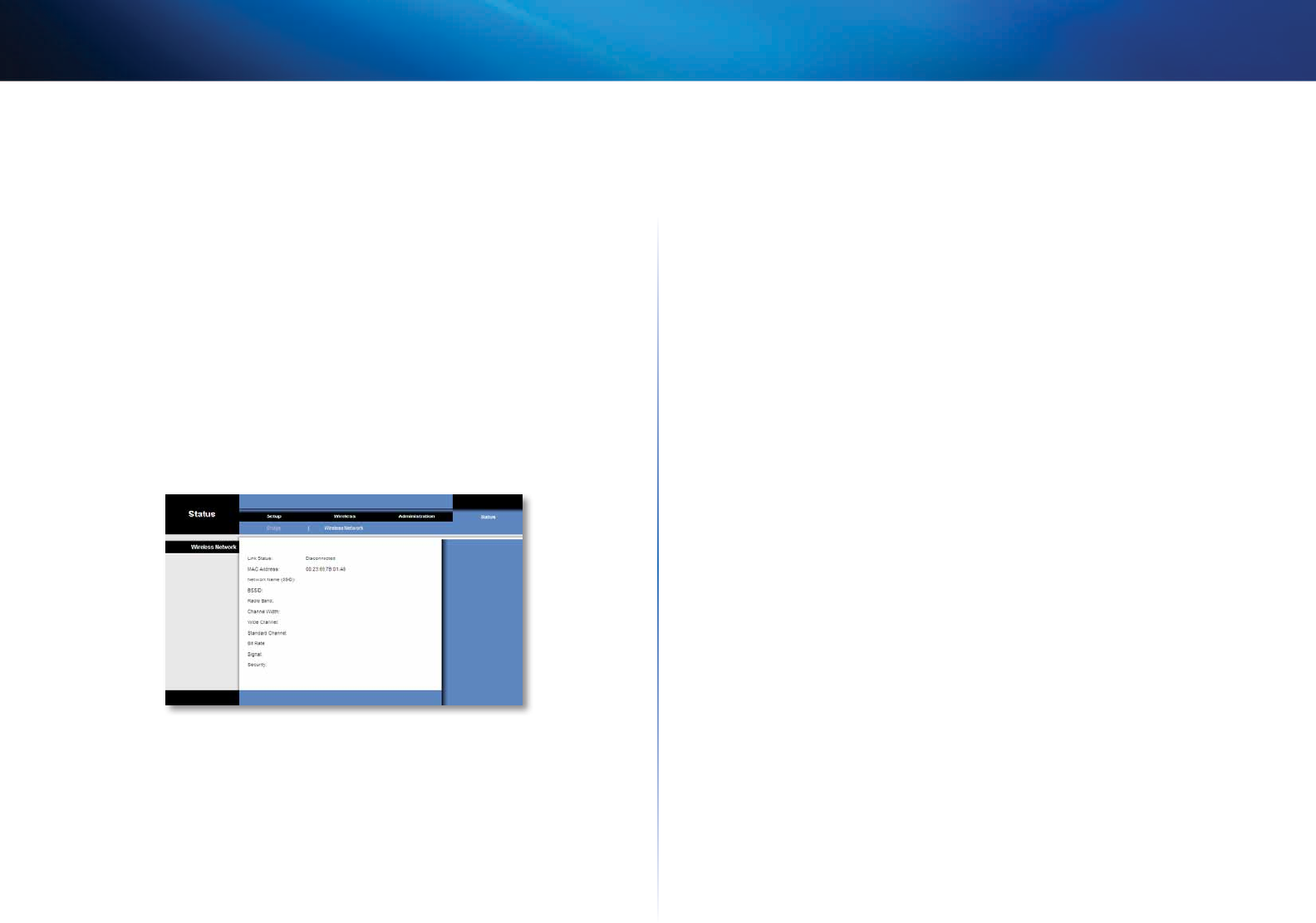
16
Linksys WES610N/WET610N

17
Linksys WES610N/WET610N
17
1.
2.
Basic Wireless Settings
3.
169.254.1.250
1.
2.
Network Setup
3.
Network Connection Type
4.
Static IP Address Subnet
Mask Default Gateway
5.
Save Settings
•
•
•
•
•
Reset
admin
admin Password
Refresh
1.
2.
3.
Refresh

18
Linksys WES610N/WET610N
18
WES610N
®

19
Linksys WES610N/WET610N
19
WET610N
®
Kullanıcı Kılavuzu
Linksys WET610N/WES610N Dual-Band N Entertainment Bridge

i
İçndekler
Lnksys E-Seres
i
Ürüne Genel Bakış
LED paneli . . . . . . . . . . . . . . . . . . . . . . . . . . . . . . . . . . .2
Port paneli. . . . . . . . . . . . . . . . . . . . . . . . . . . . . . . . . . .3
Kablosuz Güvenlik Kontrol Listesi
Varsayılan kablosuz ağ adını veya SSID'yi değiştirin 4
Varsayılan parolayı değiştirin 4
MAC adresi ltrelemeyi etkinleştirin 4
Şifrelemeyi etkinleştirin 4
Genel Ağ Güvenlik Kuralları . . . . . . . . . . . . . . . . . . . . . . . .4
İlave Güvenlik İpuçları . . . . . . . . . . . . . . . . . . . . . . . . . . .5
Gelişmiş Yapılandırma
Tarayıcı tabanlı yardımcı programa erişim . . . . . . . . . . . . . . .6
Setup (Ayarlar) > Basic Setup (Temel Ayarlar) . . . . . . . . . . . . .7
Language (Dil) 7
Network Setup (Ağ Ayarları) 7
Wireless (Kablosuz) > Basic Wireless Settings (Temel Kablosuz
Ayarları) . . . . . . . . . . . . . . . . . . . . . . . . . . . . . . . . . . .7
Basic Wireless Settings (Temel Kablosuz Ayarları) 8
Wireless Security (Kablosuz Güvenliği) 8
Wi-Fi Protected Setup (Wi-Fi Korumalı Kurulum) 9
Wireless (Kablosuz) > Wireless Network Site Survey
(Kablosuz Ağ Yer Araştırması) . . . . . . . . . . . . . . . . . . . . . 10
Wireless Network Site Survey (Kablosuz Ağ Yer Araştırması) 10
Wireless (Kablosuz) > WMM® . . . . . . . . . . . . . . . . . . . . . . 11
WMM 12
Wireless (Kablosuz) > Advanced Wireless Settings
(Gelişmiş Kablosuz Ayarları) . . . . . . . . . . . . . . . . . . . . . . 13
Advanced Wireless (Gelişmiş Kablosuz) 14
Administration (Yönetim) > Management (Yönetim) . . . . . . . 14
Management (Yönetim) 15
Administration (Yönetim) > Factory Defaults
(Fabrika Varsayılanları) . . . . . . . . . . . . . . . . . . . . . . . . . 15
Factory Defaults (Fabrika Varsayılanları) 15
Administration (Yönetim) > Upgrade Firmware
(Bellenimi Yükselt) . . . . . . . . . . . . . . . . . . . . . . . . . . . . 15
Upgrade Firmware (Bellenimi Yükselt) 16
Status (Durum) > Bridge (Köprü). . . . . . . . . . . . . . . . . . . . 16
Bridge Information (Köprü Bilgileri) 16
Local Network (Yerel Ağ) 16
Status (Durum) > Wireless (Kablosuz). . . . . . . . . . . . . . . . . 16
Wireless (Kablosuz) 16
Sorun giderme
WES610N/WET610N 17
Spesikasyonlar
WES610N . . . . . . . . . . . . . . . . . . . . . . . . . . . . . . . . . . 18
WET610N . . . . . . . . . . . . . . . . . . . . . . . . . . . . . . . . . . 19
İçndekler
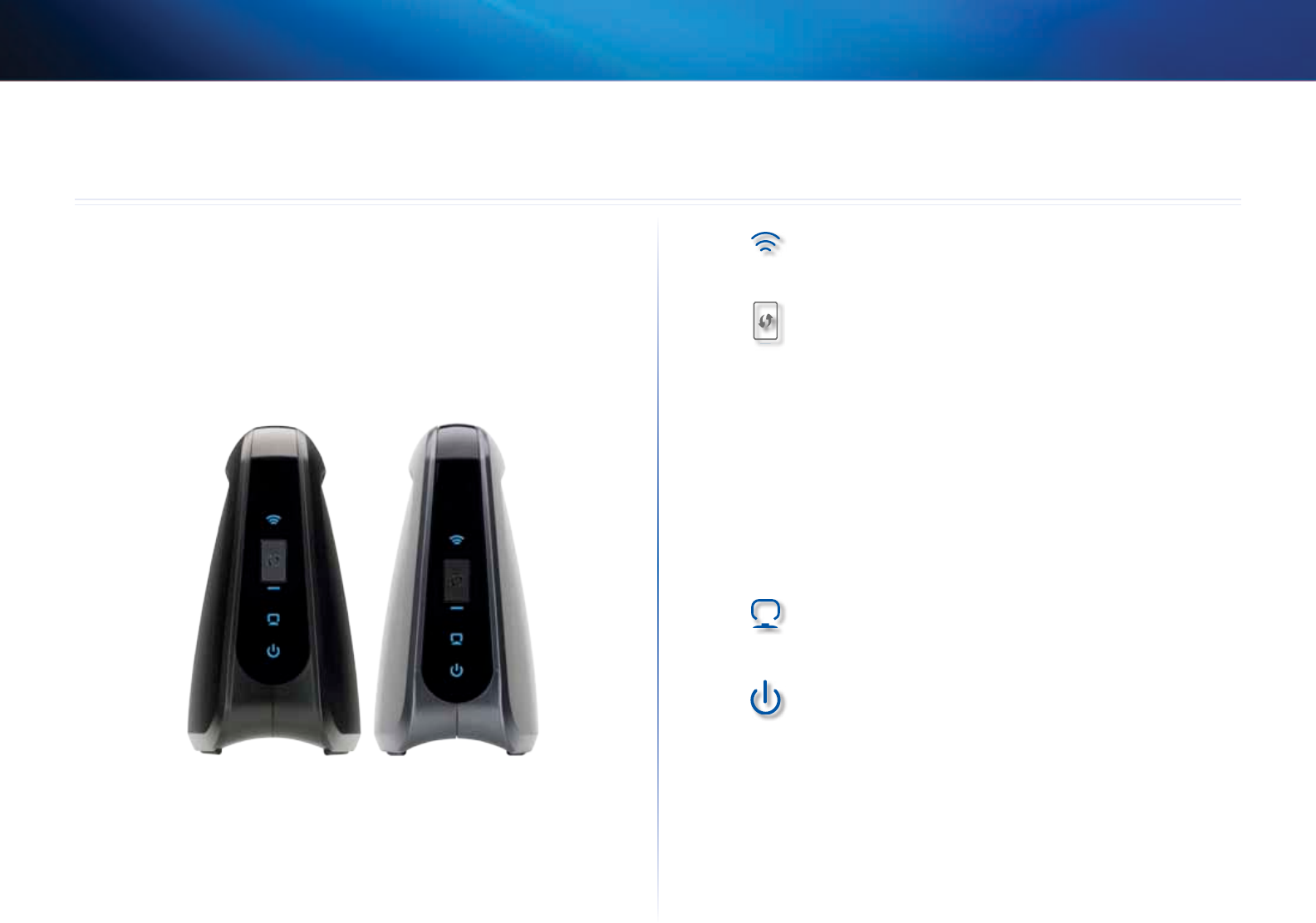
2
Ürüne Genel Bakış
Lnksys WES610N/WET610N
2
Lnksys Lnksys Dual-Band N Entertanment Brdge' terch ettğnz çn teşekkür
ederz. Köprü kablolu (Ethernet) aygıtlarınızı kablosuz ağınıza bağlayablr.
Köprü, dual-band Kablosuz-N'y temel alır; bu nedenle, herhang br Kablosuz-N,
-G, -A, veya -B router'la ya da erşm noktasıyla uyumludur. İlk yükleme sırasında
CD klasöründek adımları uygulayın. Gelşmş ayarları yapılandırmak çn, tarayıcı
tabanlı, kullanışlı yardımcı programı kullanın.
LED paneli
WES610N WET610N
Kablosuz (Mav) Kablosuz LED' br kablosuz bağlantı
kurulduğunda yanar. Köprü kablosuz ağ üzernden aktf
olarak ver gönderrken veya alırken LED sürekl yanıp söner.
W-F Korumalı Kurulum Düğmes Router'ınız W-F
Korumalı Kurulumu desteklyor ve WPA veya WPA2 güvenlğn
kullanıyorsa, köprüye otomatk olarak bağlanmak çn
W-F Korumalı Kurulumu kullanablrsnz. W-F Korumalı
Kurulumu kullanmak çn bkz. “Wreless (Kablosuz) > Basc
Wreless Settngs (Temel Kablosuz Ayarları)”, sayfa 7.
W-F Korumalı Kurulum LED' (Mav/Sarı) Bu LED, W-F
Korumalı Kurulum sırasında k dakka boyunca mav
renkte yanıp söner. Kablosuz güvenlğ sağlandığında
mav renkte yanar. W-F Korumalı Kurulum şlem sırasında
br hata oluştuğu takdrde, LED kehrbar renkte yanar.
Ağ router'ının W-F Korumalı Kurulumu destekledğnden
emn olun. LED sönene kadar bekleyn ve ardından yenden
deneyn.
Ethernet (Mav) Ethernet LED' kablolu br bağlantı
kurulduğunda yanar. Köprü Ethernet portu üzernden
aktf olarak ver gönderrken veya alırken LED sürekl yanıp
söner.
Güç (Mav) Güç LED' köprü açıldığında yanar.
Ürüne Genel Bakış
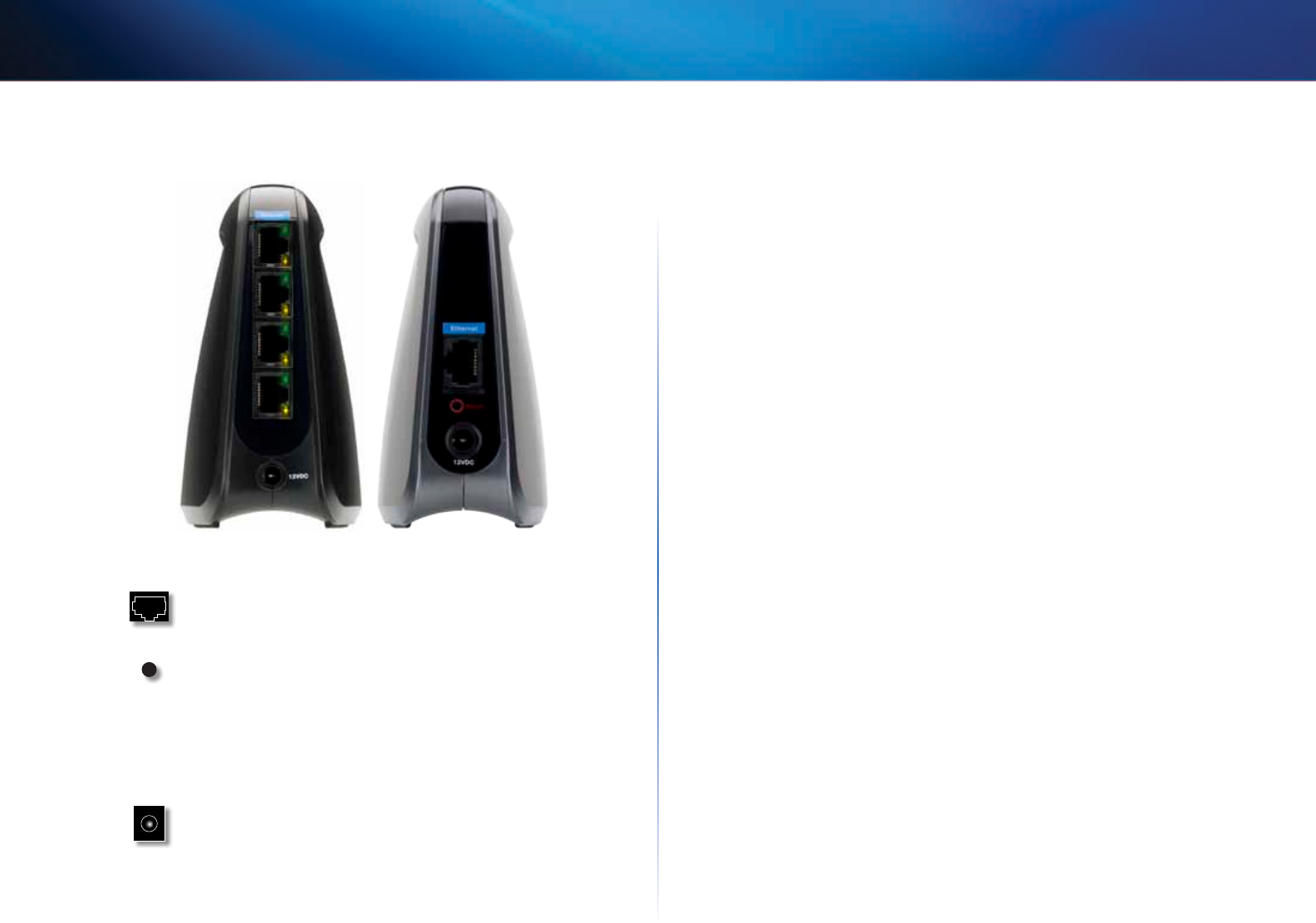
3
Ürüne Genel Bakış
Lnksys WES610N/WET610N
Port paneli
WES610N WET610N
Ethernet Ethernet portları köprüyü blgsayara veya
başka Ethernet ağ aygıtına bağlar. WES610N'de dört,
WET610N'deyse tek port bulunur.
Sıfırla Köprüyü üretc varsayılan ayarlarına sıfırlamanın
k yolu vardır. Reset (Sıfırla) düğmesne basın ve yaklaşık beş
sanye basılı tutun veya köprünün tarayıcı tabanlı yardımcı
programının Admnstraton (Yönetm) > Factory Defaults
(Fabrka Varsayılanları) ekranından varsayılan ayarları
ger yükleyn. WES610N'de sıfırlama düğmes aygıtın
altında, WET610N'deyse arka port panelndedr.
Güç Power (Güç) portu, köprüyle brlkte verlen güç
adaptörüne bağlar.

4
Kablosuz Güvenlk Kontrol Lstes
Lnksys WES610N/WET610N
4
Kablosuz ağların kurulması rahat ve kolaydır, bu nedenle de yüksek hızlı
İnternet bulunan evlerde hızlı br şeklde benmsenmektedr. Kablosuz ağlar
radyo dalgalarıyla blg göndererek çalıştığı çn, klask kablolu ağlara göre
znsz grşlere daha açık olablr. Cep veya telsz telefonlarınızın snyaller gb
kablosuz ağınızın snyaller de yakalanablr. Herhang brsnn kablosuz ağınıza
bağlanmasını fzksel olarak engelleyemeyeceğnz çn, ağınızı güvenl tutmak
çn bazı lave adımlar atmanız gerekr.
Varsayılan kablosuz ağ adını veya SSID'yi değiştirin
Kablosuz aygıtların fabrkada atanan varsayılan br kablosuz ağ adı veya
Hzmet Küme Tanımlayıcısı (Servce Set Identfer /SSID) vardır. Bu kablosuz
ağınızı adıdır ve en fazla 32 karakter uzunluğunda olablr. Lnksys kablosuz
ürünler varsayılan kablosuz ağ adı olarak lnksys' kullanırlar. Bu kablosuz
ağ adını, kablosuz ağınızı etrafınızda bulunablecek dğer kablosuz ağlardan
ayırt etmenz sağlayacak benzersz br adla değştrmenz gerekr, ancak bunu
yaparken (SSK scl numaranız gb) kşsel blglernz kullanmayın çünkü bu
blgler kablosuz ağınız göz atan herhang br tarafından görüleblr.
Varsayılan parolayı değiştirin
Erşm noktaları ve router'lar gb kablosuz ürünlern ayarlarını değştrmek
stedğnzde br parola sorulur. Bu aygıtların fabrkada atanmış varsayılan br
parolası vardır. Lnksys'n varsayılan parolası admn'dr. Blgsayar korsanları
varsayılan parolaları blr ve kablosuz aygıtınıza erşmek ve ağ ayarlarınızı
değştrmek çn bu parolaları kullanmayı deneyeblrler. Bu tür znsz değşklklern
önüne geçmek çn, aygıtın parolasını zor tahmn edlecek şeklde özelleştrn.
MAC adresi filtrelemeyi etkinleştirin
Lnksys router'ları Meda Access Control (MAC) adres fltrelemey etknleştrmenze
olanak verr. MAC adres her ağ aygıtına atanan benzerz br rakam ve harfler
dzsdr. MAC adres fltreleme etknleştrldğnde, kablosuz ağa yalnızca
belrtlen MAC adreslerne sahp kablosuz aygıtlar erşeblr. Örneğn, evnzdek
her blgsayarın MAC adresn belrterek yalnızca bu blgsayarların kablosuz
ağınıza bağlanmasını sağlayablrsnz.
Şifrelemeyi etkinleştirin
Şfreleme br kablosuz ağ üzernden aktarılan verler koruyablr. W-F Protected
Access (WPA/WPA2) ve Wred Equvalent Prvacy (WEP) kablosuz letşm çn
farklı güvenlk sevyeler sunarlar.
WPA/WPA2 le şfrelenen br ağ WEP le şfrelenen br ağdan daha güvenldr,
çünkü WPA/WPA2 dnamk anahtar şfreleme kullanır. Havadak dalgalardan
geçen blgler korumak çn, ağ donanımınızın destekledğ en yüksek şfreleme
sevyesn kullanmanız gerekr.
WEP daha esk br şfreleme standardıdır ancak WPA'yı desteklemeyen bazı esk
aygıtlarda kullanılablr tek seçenek olablr.
Genel Ağ Güvenlik Kuralları
Kablosuz ağ güvenlğ temelndek ağ güvenl değlse yararsızdır.
• Ağdak tüm blgsayarları parolayla koruyun ve hassas dosyaları ayrı
parolalarla koruyun.
• Parolaları düzenl aralıklarla değştrn.
• Ant-vrüs yazılımı ve kşsel güvenlk duvarı yazılımı yükleyn.
• Dosya paylaşımını (eş düzeyde) devreden çıkarın. Bazı uygulamalar dosya
paylaşımını szn znnz ve/veya blgnz olmadan açablr.
Kablosuz Güvenlk Kontrol Lstes

5
Kablosuz Güvenlk Kontrol Lstes
Lnksys WES610N/WET610N
İlave Güvenlik İpuçları
• Kablosuz router'ları, erşm noktalarını veya ağ geçtlern dış duvarlardan
ve pencerelerden uzak tutun.
• Kablosuz router'ları, erşm noktalarını veya ağ geçtlern kullanılmadığı
zamanlarda (gece, tatlde) kapalı tutun.
• En az sekz karakter uzunluğunda güçlü parolalar kullanın. Sözlükte
bulunablecek standart sözcüklerden kaçınarak harf ve rakamları brlkte
kullanın.
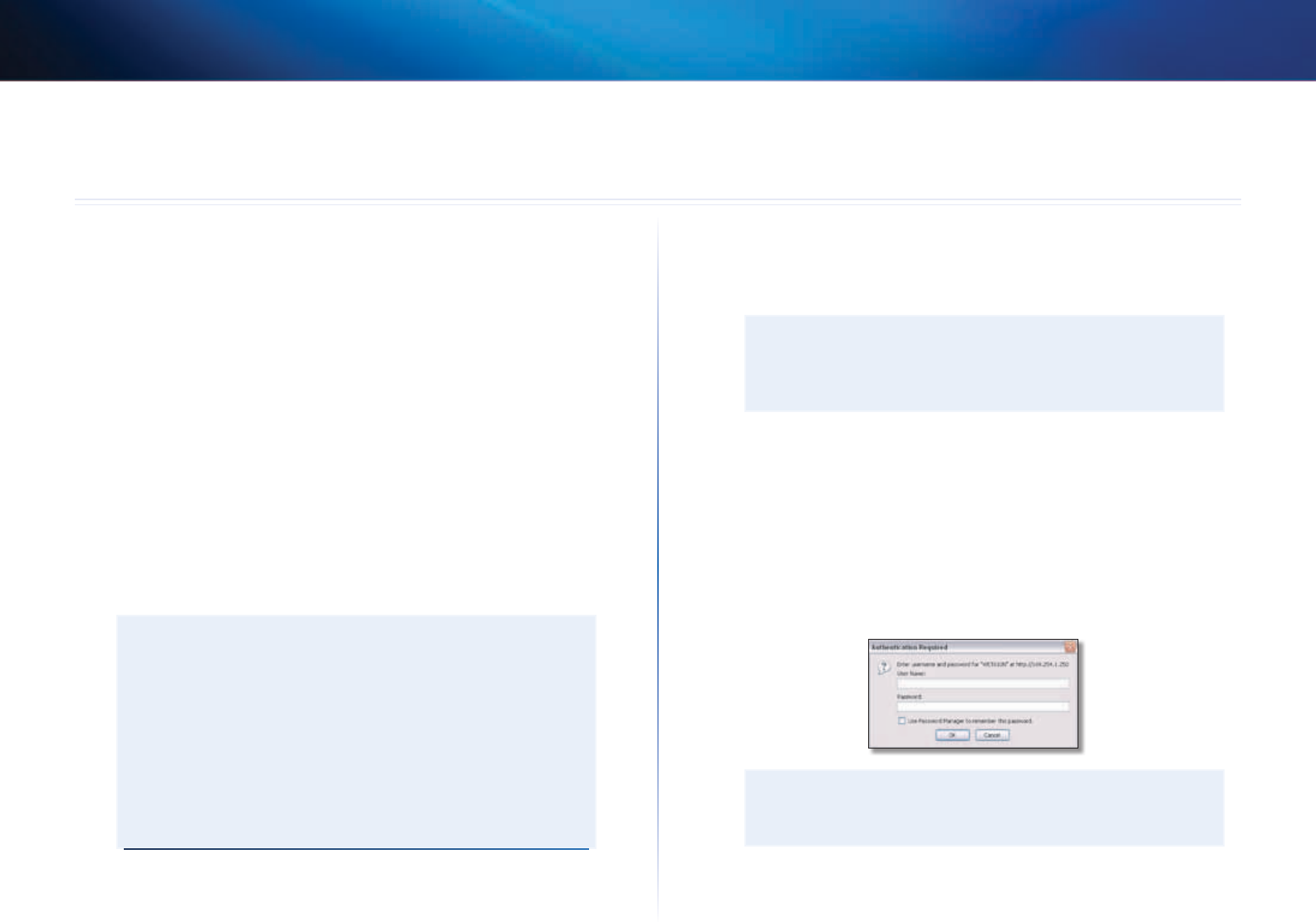
6
Gelşmş Yapılandırma
Lnksys WES610N/WET610N
6
Köprüyü CD klasöründek aşağıdak adımlarla kurduktan sonra, köprü kullanıma
hazırdır. Bununla brlkte, gelşmş ayarlarını değştrmek styorsanız, köprünün
tarayıcı tabanlı yardımcı programını kullanın. Bu bölümde yardımcı programın
her web sayfası ve her sayfanın temel fonksyonları anlatılmaktadır. Yardımcı
programa köprüyle aynı ağa bağlı br blgsayardak web tarayıcısı aracılığıyla
erşeblrsnz.
Tarayıcı tabanlı yardımcı programda şu ana sekmeler bulunur: Setup (Ayarlar),
Wreless (Kablosuz), Admnstraton (Yönetm) ve Status (Durum). Ana sekmelerden
brs tıklandığında lave sekmeler açılır.
Tarayıcı tabanlı yardımcı programa erişim
Tarayıcı tabanlı yardımcı programa erşmek çn web tarayıcısı kullanın.
Köprü ağa br DHCP sunucusuyla (olağan durumda ağ router'ı) bağlıysa, köprü
IP adresn DHCP sunucusundan alır. DHCP sunucusu yoksa, köprü varsayılan
169.254.1.250 statk IP adresn kullanır. (Tarayıcı tabanlı yardımcı programıyla
köprüde sürekl br statk IP adres ayarladıysanız statk IP adres yerne bunu
kullanın.)
NOT
Köprünün IP adresn blmyorsanız, IP adresn router'ınızın DHCP
stemc tablosunda bulun. (Router'ınızın belgelerne bakın.)
Köprünün IP adresn bulamıyorsanız köprüyü sıfırlayablrsnz;
düzeltlmş br ataş kullanarak yaklaşık beş sanye köprünün Reset
(Sıfırla) düğmesne basın. Böylece, köprü varsayılan fabrka ayarlarına
sıfırlanır. Köprü, DHCP sunucusundan (genellkle ağ router'ı) br IP
adres steyecektr. Bulunan DHCP sunucusu yoksa, köprü varsayılan
169.254.1.250 statk IP adresn, br DHCP sunucusu bulup dnamk
br IP adres atanana kadar kullanır.
Köprü br router'la lşklendrlmemş ve fabrka varsayılanlarını kullanıyorsa,
web-tabanlı yardımcı programa erşmek çn Ethernet bağlantısı kullanarak
köprüyü br blgsayara bağlayın. Statk IP adres ve alt ağ maskesyle blgsayarda
Ethernet bağlantısını yapılandırmanız gerekr.
Ethernet adaptörünüzün IP adres belrl br IP adres olarak ayarlanmalıdır.
1.
IP address (IP adres) alanına 169.254.x.y (burada x 1 - 254 arası, y de 0 - 255
arası br sayı olmalıdır) grn.
2.
Subnet mask (Alt ağ maskes) alanına 255.255.0.0 grn.
NOT
Blgsayarınızdak Ethernet adaptörüne statk IP adres atama
adımları şletm sstemne göre değşklk gösterr. Talmatlar çn
lütfen kend şletm sstemnzn yardım belgelerne bakın.
Ethernet adaptörünüze statk IP adres atadıktan sonra web tarayıcınızı başlatıp
Adaptörün IP adresn (varsayılan ayar 169.254.1.250) Address (Adres) alanına
grn. Enter düğmesne basın.
Br parola stek ekranı görüntülenecektr. (Wndows XP olmayan kullanıcılar
benzer br ekran görür.) User name (Kullanıcı adı) alanını boş bırakın. Kurulum
Shrbazında oluşturduğunuz parolayı grn. Yen br parola oluşturmadıysanız,
varsayılan parola olan admn' kullanın. (Administration (Yönetm) > Management
(Yönetm) ekranından yen br parola oluşturablrsnz.) Devam etmek çn OK
(Tamam) düğmesn tıklatın.
NOT
Parola stek ekranı görüntülenmezse, k dakka bekleyn ve yenden
deneyn.
Gelşmş Yapılandırma
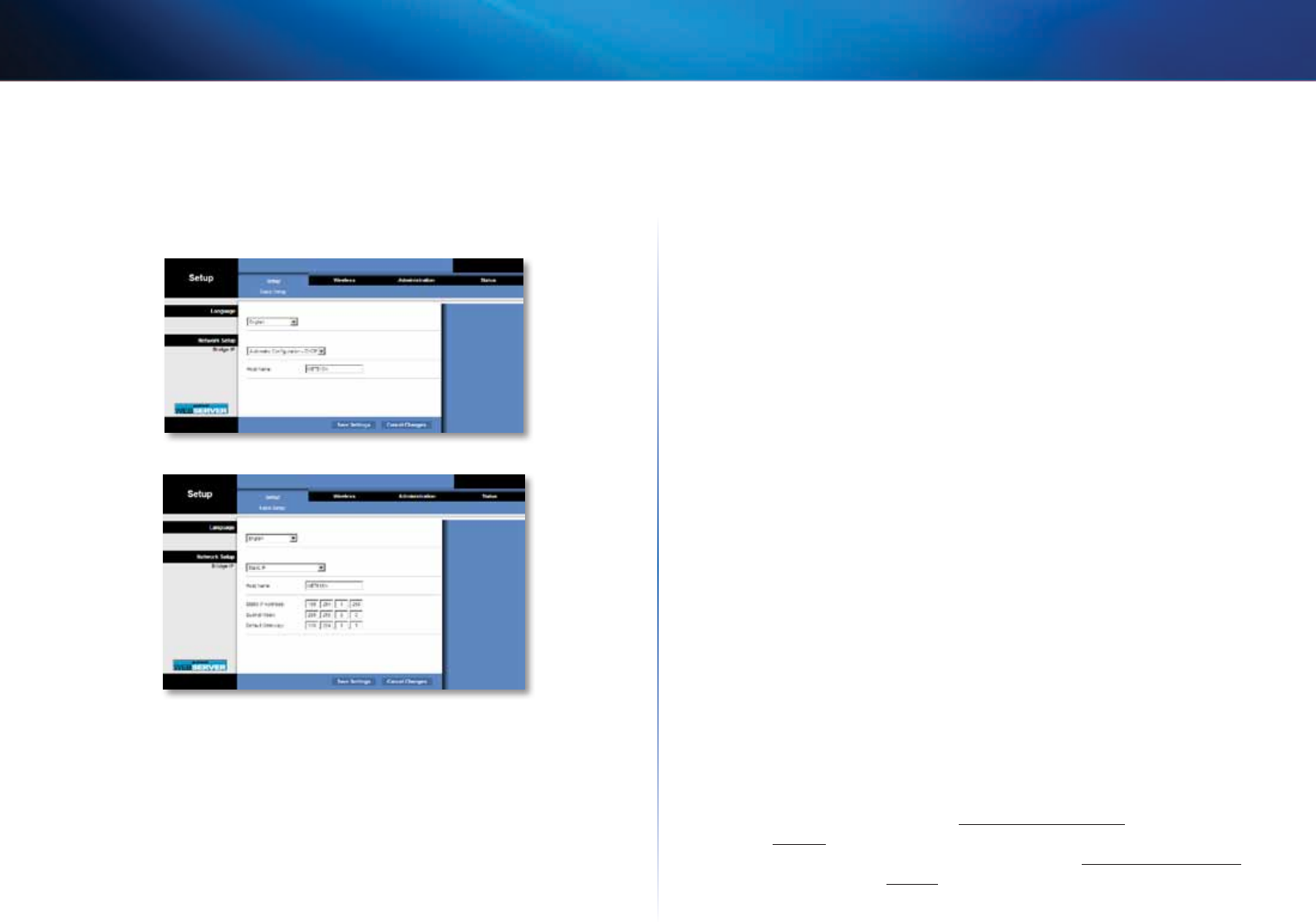
7
Gelşmş Yapılandırma
Lnksys WES610N/WET610N
Setup (Ayarlar) > Basic Setup (Temel Ayarlar)
Görüntülenen lk ekran Basic Setup (Temel Ayarlar) olacaktır. Tarayıcı tabanlı
yardımcı programın dln değştrmek veya köprünün kablolu Ethernet ağının
ayarlarını değştrmek çn bu ekranı kullanın.
Language (Dil)
Language (Dl) Web tabanlı yardımcı program tarafından görüntülenen dl
ayarlamak çn kullanılır. Aşağı açılır menüden stedğnz dl seçn.
Network Setup (Ağ Ayarları)
Bu bölümde, köprünün IP Adresn ağ router'ınız gb br DHCP sunucusundan
(Otomatk Yapılandırma - DHCP) otomatk olarak mı elde edleceğ veya elle m
ayarlanacağı (Statk IP) belrlenr.
Brdge IP (Köprü IP) Ağınızın ağ aygıtlarınıza IP adresler atayan ağ router'ınız gb
br DHCP sunucusu varsa, varsayılan ayar olan Automatc Confguraton - DHCP
(Otomatk Yapılandırma - DHCP) ayarını koruyun. Köprü, DHCP sunucusundan
(genellkle ağ router'ı) br IP adres steyecektr. Bulunan DHCP sunucusu yoksa,
köprü varsayılan 169.254.1.250 statk IP adresn, br DHCP sunucusu bulup
dnamk br IP adres atanana kadar kullanır.
Köprü çn sürekl br statk IP adres atamak styorsanız, Statc IP (Statk IP)
ayarını seçn.
Statc IP (Statk IP) ayarını seçtğnz takdrde, aşağıdak alanları da doldurun.
• Statc IP Address (Statk IP Adres) Tarayıcı tabanlı yardımcı programa erşmek
çn kullanılacak benzersz br IP adres grn.
• Subnet Mask (Alt-ağ Maskes) Kablolu ağınızın alt-ağ maskesn grn.
• Default Gateway (Varsayılan Ağ Geçd) Ağınızın varsayılan ağ geçdnn
(çoğu durumda, router'ınızın) IP adresn grn.
Değşklklernz uygulamak çn Save Settngs (Ayarları Kaydet) düğmesn
veya değşklklernz ptal etmek çn Cancel Changes (Değşklkler İptal Et)
düğmesn tıklatın.
Wireless (Kablosuz) > Basic Wireless
Settings (Temel Kablosuz Ayarları)
Köprünün temel kablosuz ve güvenlk ayarlarını yapılandırmak çn Basic Wireless
Settings (Temel Kablosuz Ayarları) ekranını kullanın.
Köprünün ayarlarını değştrmenn k yolu vardır: Elle ve W-F Korumalı Kurulum.
W-F Korumalı Kurulum kablosuz ağınızı kurmanızı kolaylaştıran br özellktr.
Router'ınız W-F Korumalı Kurulumu desteklyor ve WPA veya WPA2 güvenlğn
kullanıyorsa, köprüye otomatk olarak bağlanmak çn W-F Korumalı Kurulumu
kullanablrsnz.
Confguraton Vew (Yapılandırma Ekranı) Kablosuz ağınızı elle kurmak
çn Manual (Elle) öğesn seçn. Bkz. ”Basc Wreless Settngs (Temel Kablosuz
Ayarları)”, sayfa 8. W-F Korumalı Kurulumu kullanmak çn, W-F Protected
Setup (W-F Korumalı Kurulum) seçeneğn seçn. Bkz. ”W-F Protected Setup
(W-F Korumalı Kurulum)”, sayfa 9.
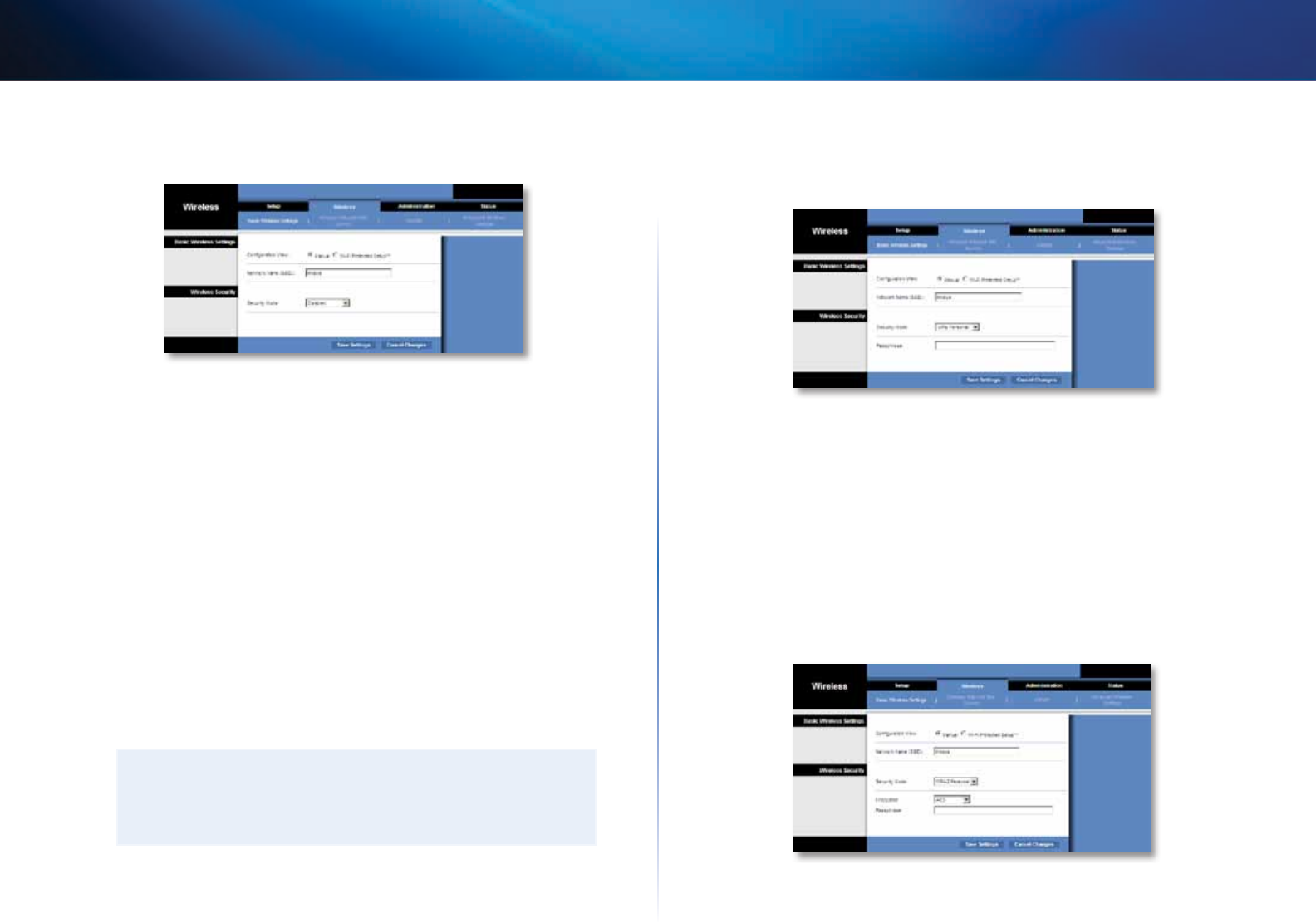
8
Gelşmş Yapılandırma
Lnksys WES610N/WET610N
Basic Wireless Settings (Temel Kablosuz Ayarları)
Network Name (SSID) (Ağ Adı (SSID)) SSID br kablosuz ağdak tüm noktaların
ortak ağ adıdır. SSID, kablosuz ağ üzerndek tüm aygıtlar çn aynı olmalıdır.
Büyük/küçük harf duyarlıdır ve 32 karakter aşmamalıdır (klavye üzerndek
her karakter kullanılablr). Bu ayarın kablosuz router'ınızdak veya erşm
noktanızdak ayarla eşleştğnden emn olun. Daha fazla güvenlk çn, varsayılan
SSID (lnksys) yerne benzersz br ad kullanmanız gerekr.
Wireless Security (Kablosuz Güvenliği)
Köprü, aşağıdak kablosuz güvenlk seçeneklern destekler: WPA Kşsel, WPA2
Kşsel ve WEP. WPA (W-F Protected Access) ve WPA2, WEP (Wred Equvalent
Prvacy) yöntemne göre daha güçlü güvenlk yöntemlerdr. Kablosuz güvenlğ
hakkında daha fazla blg çn bkz. ”Kablosuz Güvenlk Kontrol Lstes”, sayfa 4.
Security Mode (Güvenlik Modu)
Kablosuz ağınız çn güvenlk yöntemn seçn. Kablosuz güvenlğn kullanmak
stemyorsanız, varsayılan Dsabled (Devre dışı) ayarını koruyun.
NOT
Kablosuz ağınızdak her aygıtın aynı güvenlk yöntemn ve
parolasını/anahtarını kullanması gerektğn, aks takdrde kablosuz
aygıtların brbrleryle letşm kuramadığını unutmayın.
WPA Personal (WPA Kişisel)
WPA, WEP şfrelemesne göre daha güçlü br güvenlk standardıdır.
Encrypton (Şfreleme) WPA, dnamk şfreleme anahtarlarıyla TKIP şfreleme
yöntemn destekler.
Passphrase (Parola) Köprü ve kablosuz router'ınızın (veya erşm noktanızın)
paylaştığı anahtarı grn. 8-63 karakterden oluşmalıdır.
Değşklklernz uygulamak çn Save Settngs (Ayarları Kaydet) düğmesn
veya değşklklernz ptal etmek çn Cancel Changes (Değşklkler İptal Et)
düğmesn tıklatın.
WPA2 Personal (WPA2 Kişisel)
WPA2, WPA'nn daha gelşmş ve güvenl br sürümüdür.
Encrypton (Şfreleme) WPA2, dnamk şfreleme anahtarlarıyla k şfreleme
yöntemn destekler: TKIP ve AES. Şfreleme yöntemn (AES veya TKIP veya AES)
seçn. Varsayılan seçm AES’tr.
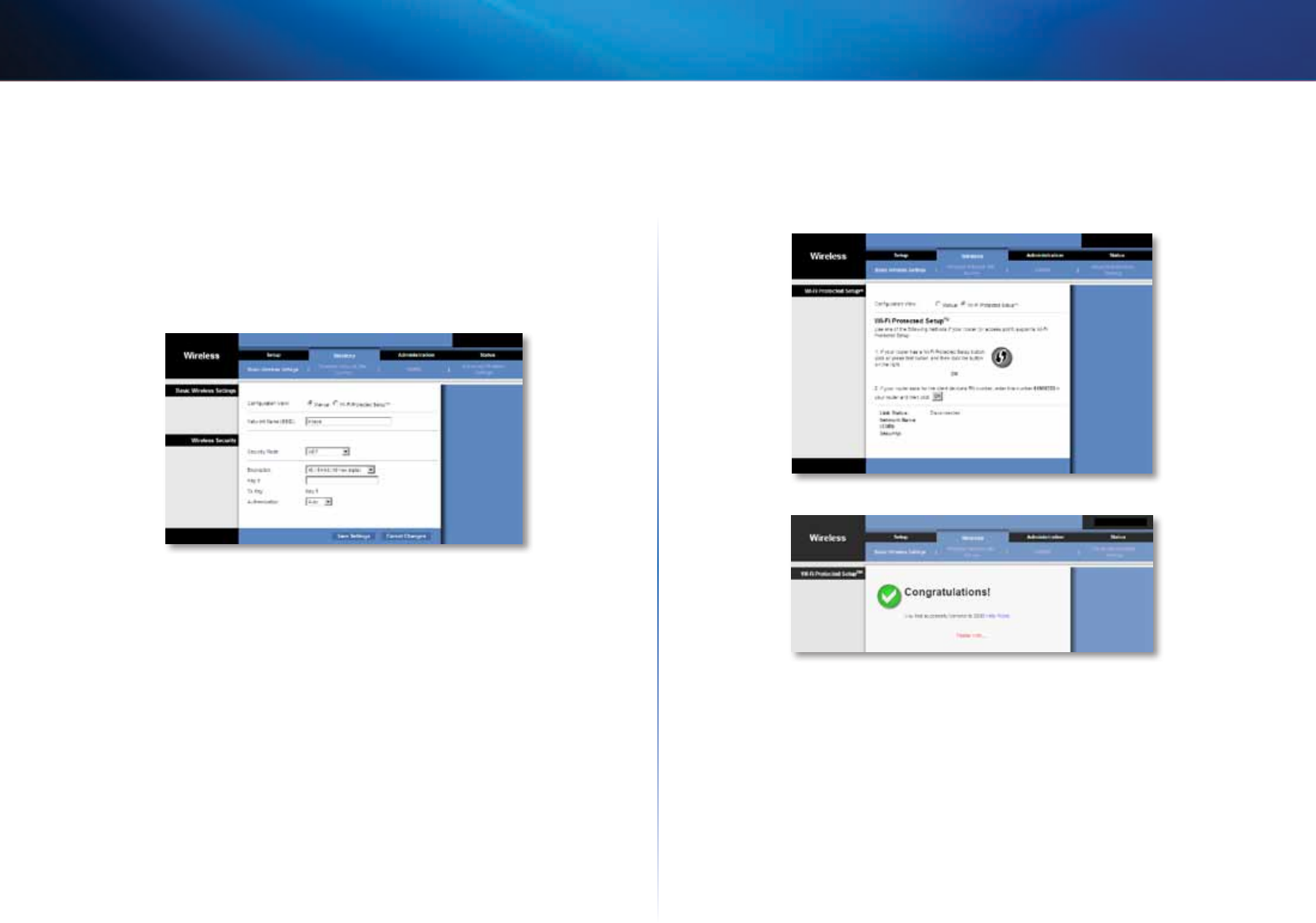
9
Gelşmş Yapılandırma
Lnksys WES610N/WET610N
Passphrase (Parola) Köprü ve kablosuz router'ın (veya erşm noktasının)
paylaştığı anahtarı grn. 8-63 karakterden oluşmalıdır.
Değşklklernz uygulamak çn Save Settngs (Ayarları Kaydet) düğmesn
veya değşklklernz ptal etmek çn Cancel Changes (Değşklkler İptal Et)
düğmesn tıklatın.
WEP
WEP, WPA veya WPA2 kadar güvenl olmayan temel br şfreleme yöntemdr.
Encrypton (Şfreleme) Br WEP şfreleme sevyes seçn: 40/64 bts (10 hex
dgts) (40 / 64 bt (10 onaltılı basamak)) veya 104/128 bts (26 hex dgts)
(104 / 128 bt (26 onaltılı basamak)). Varsayılan ayar 40/64 bts (10 hex dgts)
(40 / 64 bt (10 onaltılı basamak)) ayarıdır.
Key 1 (Anahtar 1) Ağınızın anahtarını grn.
Tx Key (Aktarım Anahtarı) Key 1 (Anahtar 1) köprü tarafından kullanılan
aktarım anahtarıdır.
Authentcaton (Kmlk Doğrulama) Varsayılan Auto (Otomatk) ayarı Open
(Açık) sstem veya Shared (Paylaşılan) anahtar kmlk doğrulamalarından
brsnn kullanılmasını sağlar. Açık sstem kmlk doğrulamasını kullanmak çn
Open (Açık) seçeneğn belrleyn; gönderen ve alan kmlk doğrulama çn br
WEP anahtarı kullanmaz. Paylaşılan anahtar kmlk doğrulamasını kullanmak çn
Shared (Paylaşılan) seçeneğn belrleyn; gönderen ve alan kmlk doğrulama
çn br WEP anahtarı kullanır.
Değşklklernz uygulamak çn Save Settngs (Ayarları Kaydet) düğmesn
veya değşklklernz ptal etmek çn Cancel Changes (Değşklkler İptal Et)
düğmesn tıklatın.
Wi-Fi Protected Setup (Wi-Fi Korumalı Kurulum)
İk farklı yöntemden br kullanılablr. Kullandığınız router'a uygulanan yöntem
kullanın.
Yöntem No 1
Bu yöntem router'ınızın W-F Korumalı Kurulum düğmes varsa kullanın.
1.
Router'dak W-F Protected Setup (W-F Korumalı Kurulum) düğmesne
basın veya tıklatın.
2.
İk dakka çnde, router'ın Wi-Fi Protected Setup (W-F Korumalı Kurulum)
ekranında W-F Protected Setup (W-F Korumalı Kurulum) düğmesn
tıklatın.
3.
Router'ınız yapılandırıldıktan sonra, OK (Tamam) düğmesn tıklatın.
Wi-Fi Protected Setup (W-F Korumalı Kurulum) ekranı Lnk Status (Bağlantı
Durumu), Network Name (SSID) (Ağ Adı (SSID)) ve Securty (Güvenlk) yöntemn
görüntüler.
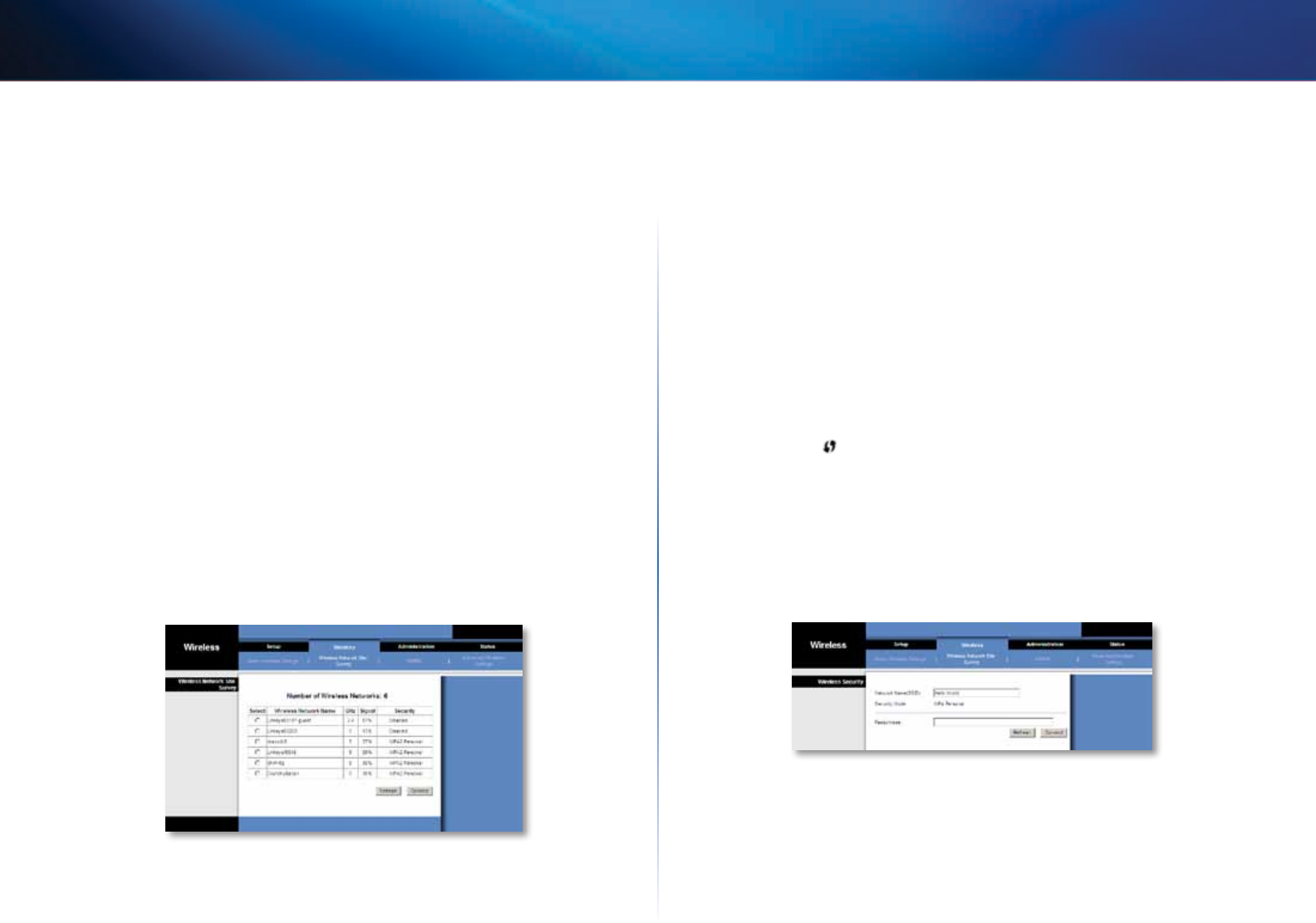
10
Gelşmş Yapılandırma
Lnksys WES610N/WET610N
Yöntem No 2
Router'ınız köprünün PIN numarasını sterse bu yöntem kullanın.
1.
Router'ın Wi-Fi Protected Setup (W-F Korumalı Kurulum) ekranına,
köprünün Wi-Fi Protected Setup (W-F Korumalı Kurulum) ekranındak
PIN numarasını grn. Ardından Regster (Kaydet) düğmesne veya lgl
düğmeye basın. (Köprünün altındak etkette de bulunur.)
2.
Köprünün Wi-Fi Protected Setup (W-F Korumalı Kurulum) ekranında OK
(Tamam) düğmesn tıklatın.
3.
Router'ınız yapılandırıldıktan sonra, OK (Tamam) düğmesn tıklatın.
Wi-Fi Protected Setup (W-F Korumalı Kurulum) ekranı Lnk Status (Bağlantı
Durumu), Network Name (SSID) (Ağ Adı (SSID)) ve Securty (Güvenlk) yöntemn
görüntüler.
Wireless (Kablosuz) > Wireless Network
Site Survey (Kablosuz Ağ Yer Araştırması)
Yer araştırmasını başlatmak çn Wreless Network Ste Survey (Kablosuz Ağ
Alan Araştırması) seçeneğn tıklatın. Wireless Network Site Survey (Kablosuz
Ağ Alan Araştırması) ekranında köprünün algıladığı kablosuz ağların lstes
görüntülenr.
Wireless Network Site Survey (Kablosuz Ağ Yer
Araştırması)
Number of Wreless Networks (Kablosuz Ağ Sayısı) Köprünün algıladığı
kablosuz ağ sayısı görüntülenr.
Select (Seç) Kablosuz ağa bağlanmak çn Select (Seç) seçeneğn tıklatın.
Ardından Connect (Bağlan) düğmesn tıklatın.
Wreless Network Name (Kablosuz Ağ Adı) Kablosuz ağın ağ adı veya SSID's
görüntülenr.
GHz Kablosuz ağın radyo bandı görüntülenr.
Sgnal (Snyal) Snyal gücünün yüzde değer görüntülenr. %100 olası en güçlü
snyaldr; %0 da olası en zayıf olanıdır.
Securty (Güvenlk)
Ağ
W-F Korumalı Kurulumu desteklyorsa, W-F Korumalı
Kurulum smges
görüntülenr
. Kablosuz ağınız tarafından kullanılan güvenlk
yöntem görüntülenr.
Ekrandak verler güncellemek çn Refresh (Yenle) düğmesn tıklatın.
Ağı seçtkten sonra Connect (Bağlan) düğmesn tıklatın. Yen br ekran görüntülenr.
Ağınızın güvenlk yöntem çn talmatları uygulayın.
WPA
Network Name (SSID) (Ağ Adı (SSID)) Seçtğnz ağ adı otomatk olarak görüntülenr.
Securty Mode (Güvenlk Modu) WPA Personal otomatk olarak görüntülenr.
Encrypton (Şfreleme) WPA, dnamk şfreleme anahtarlarıyla TKIP şfreleme
yöntemn destekler.
Passphrase (Parola) Köprü ve kablosuz router'ın (veya erşm noktasının) paylaştığı
anahtarı grn. 8-63 karakterden oluşmalıdır.
Ekrandak verler güncellemek çn Refresh (Yenle) düğmesn tıklatın.
Güvenlk ayarlarını grdkten sonra Connect (Bağlan) düğmesn tıklatın.
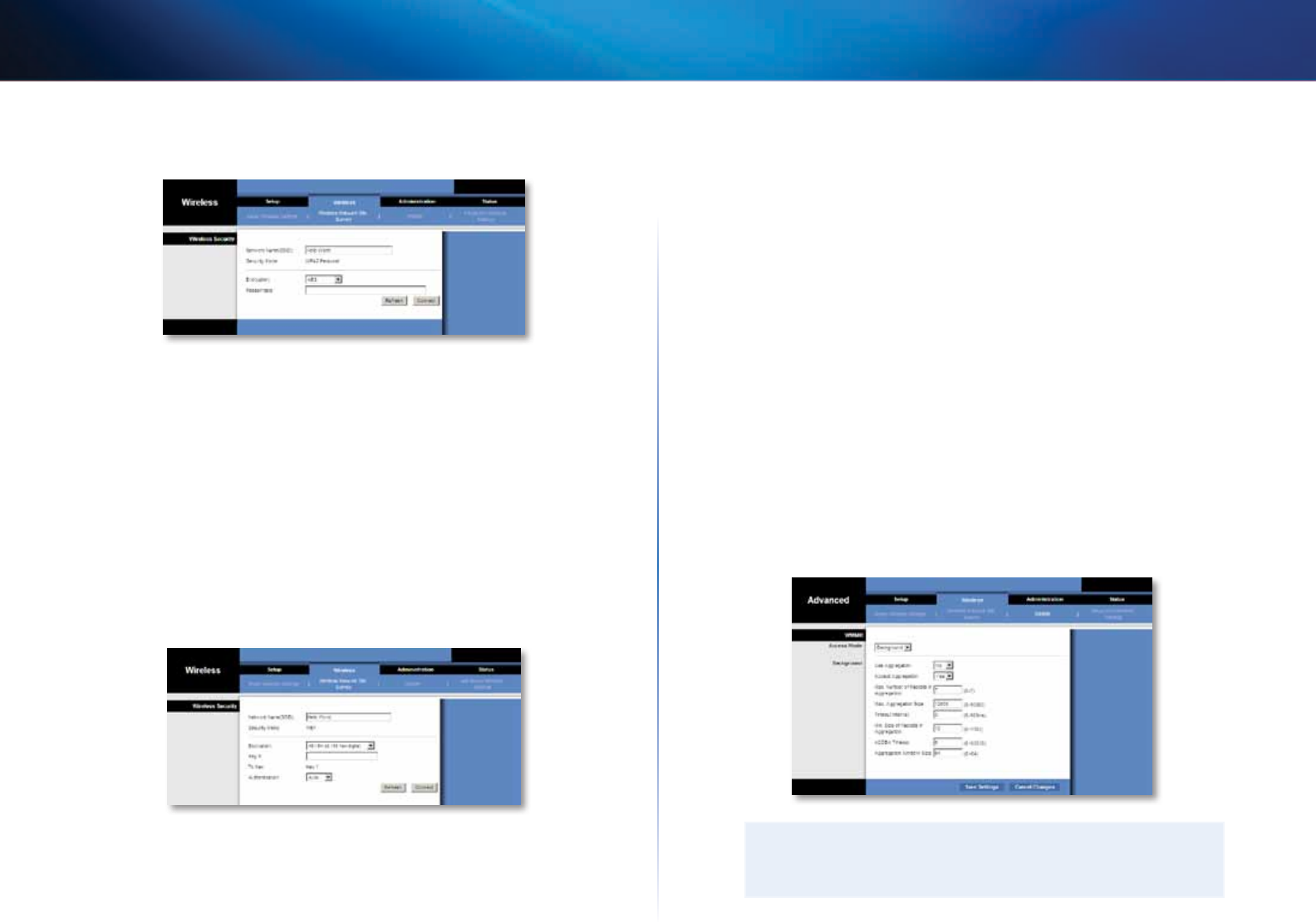
11
Gelşmş Yapılandırma
Lnksys WES610N/WET610N
WPA2
Network Name (SSID) (Ağ Adı (SSID)) Seçtğnz ağ adı otomatk olarak görüntülenr.
Securty Mode (Güvenlk Modu) WPA2 Personal otomatk olarak görüntülenr.
Encrypton (Şfreleme) WPA2, dnamk şfreleme anahtarlarıyla k şfreleme
yöntemn destekler: TKIP ve AES. Şfreleme yöntemn (AES veya TKIP veya AES)
seçn.
Passphrase (Parola) Köprü ve kablosuz router'ın (veya erşm noktasının)
paylaştığı anahtarı grn. 8-63 karakterden oluşmalıdır.
Ekrandak verler güncellemek çn Refresh (Yenle) düğmesn tıklatın.
Güvenlk ayarlarını grdkten sonra Connect (Bağlan) düğmesn tıklatın.
WEP
Network Name (SSID - Ağ Adı) Seçtğnz ağ adı otomatk olarak görüntülenr.
Securty Mode (Güvenlk Modu) WEP otomatk olarak görüntülenr.
Encrypton (Şfreleme) Br WEP şfreleme sevyes seçn: 40/64 bts (10 hex
dgts) veya 104/128 bts (26 hex dgts).
Key 1 (Anahtar 1) Ağınızın anahtarını grn.
Tx Key (Aktarım Anahtarı) Key 1 (Anahtar 1) köprü tarafından kullanılan aktarım
anahtarıdır.
Authentcaton (Kmlk Doğrulama) Varsayılan Auto (Otomatk) ayarı Open
(Açık) sstem veya Shared (Paylaşılan) anahtar kmlk doğrulamalarından brsnn
kullanılmasını sağlar. Açık sstem kmlk doğrulamasını kullanmak çn Open
(Açık) seçeneğn belrleyn; gönderen ve alan kmlk doğrulama çn br WEP
anahtarı kullanmaz. Paylaşılan anahtar kmlk doğrulamasını kullanmak çn
Shared (Paylaşılan) seçeneğn belrleyn; gönderen ve alan kmlk doğrulama
çn br WEP anahtarı kullanır.
Ekrandak verler güncellemek çn Refresh (Yenle) düğmesn tıklatın.
Güvenlk ayarlarını grdkten sonra Connect (Bağlan) düğmesn tıklatın.
Wireless (Kablosuz) > WMM®
Wreless MultMeda (WMM) [Kablosuz Multmedya] ayarlarını yapılandırın.
WMM, kend erşm moduna (trafk tp) göre paketlere öncelk verr: Background
(Arka Plan), Best Effort (En Yüksek Gayret), Vdeo veya Voce (Ses). Bu ayarlar,
hatalı ayarlar kablosuz performansını azaltableceğ çn, yalnızca uzman br
yönetc tarafından yapılmalıdır.
NOT
WMM ekranındak ayarlar yalnızca gelşmş kullanıcılar çn
tasarlanmıştır.

12
Gelşmş Yapılandırma
Lnksys WES610N/WET610N
WMM
Access Mode (Erişim Modu)
Kullanılablr dört erşm moduna farklı ayarlar atayablrsnz. Yapılandırmak
stedğnz modu seçn. Background (Arka Plan), Best Effort (En Yüksek Gayret),
Vdeo veya Voce (Ses). Seçtğnz modun yönergelern uygulayın.
Background (Arka Plan)
Use Aggregaton (Brktrme Kullan) Bu seçenek Meda Access Control (MAC)
katmanının br Add Block Acknowledgement (ADDBA) oturumu oluşturup
oluşturmayacağını tanımlar. No (Hayır) varsayılan öğedr. Bu seçeneğ etknleştrmek
çn Yes (Evet) öğesn seçn.
Accept Aggregaton (Brktrme Kabul Et) Bu seçenek MAC katmanının br
ADDBA steğn kabul edp etmeyeceğn tanımlar. Varsayılan ayar: Yes (Evet).
Bu seçeneğ devreden çıkarmak çn No (Hayır) ayarını seçn.
Max. Number of Packets n Aggregaton (Maks. Brktrme Paket Sayısı) Bu
seçenek brktrlen maksmum paket (alt çerçeve) sayısını tanımlar. Geçerl
aralık: 0 - 7. Varsayılan ayar 7'dr.
Max. Aggregaton Sze (Maks. Brktrme Boyutu) Bu seçenek maksmum
brktrme boyutunu (bayt olarak) tanımlar. Geçerl aralık: 0 - 16000. Varsayılan
ayar 12000'dr.
Tmeout Internal (İç Zamanaşımı) Bu seçenek, brktrme şlemnn btmnde
zamanlayıcı tarafından br "kapatma koşuluyla" kapatılması gereken zamanaşımı
süresn tanımlar. Geçerl aralık: 0 - 100. Varsayılan ayar 3'tür.
Mn. Sze of Packet n Aggregaton (Mn. Paket Brktrme Boyutu) Bu seçenek
brktrlecek mnmum paket boyutunu (bayt olarak) tanımlar. Geçerl aralık:
0 - 1500. Varsayılan ayar 10'dur.
ADDBA Tmeout (ADDBA Zamanaşımı) Bu seçenek, çerçeve alışverşnn
olmadığı hang sürenn sonunda ADDBA ayarının Block Acknowledgement
(ACK) anlaşması tarafından sona erdrleceğn tanımlar. Geçerl aralık: 0 - 65535.
Varsayılan ayar, zamanaşımını devreden çıkaran 0'dır.
Aggregaton Wndow Sze (Brktrlmş Pencere Boyutu) Bu seçenek,
ACKalınmadan aktarılan maksmum paket sayısını tanımlar. Geçerl aralık: 0 - 64.
Varsayılan ayar 64'tür.
Değşklklernz uygulamak çn Save Settngs (Ayarları Kaydet) düğmesn
veya değşklklernz ptal etmek çn Cancel Changes (Değşklkler İptal Et)
düğmesn tıklatın.
Best Effort (En Yüksek Gayret)
Use Aggregaton (Brktrme Kullan) Bu seçenek Meda Access Control (MAC)
katmanının br Add Block Acknowledgement (ADDBA) oturumu oluşturup
oluşturmayacağını tanımlar. Varsayılan ayar: Yes (Evet). Bu seçeneğ devreden
çıkarmak çn No (Hayır) ayarını seçn.
Accept Aggregaton (Brktrme Kabul Et:) Bu seçenek MAC katmanının br
ADDBA steğn kabul edp etmeyeceğn tanımlar. Varsayılan ayar: Yes (Evet).
Bu seçeneğ devreden çıkarmak çn No (Hayır) ayarını seçn.
Max. Number of Packets n Aggregaton (Maks. Brktrme Paket Sayısı) Bu
seçenek brktrlen maksmum paket (alt çerçeve) sayısını tanımlar. Geçerl
aralık: 0 - 10. Varsayılan ayar 10'dur.
Max. Aggregaton Sze (Maks. Brktrme Boyutu) Bu seçenek maksmum
brktrme boyutunu (bayt olarak) tanımlar. Geçerl aralık: 0 - 20000. Varsayılan
ayar 16000'dr.
Tmeout Internal (İç Zamanaşımı) Bu seçenek, brktrme şlemnn btmnde
zamanlayıcı tarafından br "kapatma koşuluyla" kapatılması gereken zamanaşımı
süresn tanımlar. Geçerl aralık: 0 - 100. Varsayılan ayar 3'tür.
Mn. Sze of Packet n Aggregaton (Mn. Paket Brktrme Boyutu) Bu seçenek
brktrlecek mnmum paket boyutunu (bayt olarak) tanımlar. Geçerl aralık:
0 - 1500. Varsayılan ayar 10'dur.
ADDBA Tmeout (ADDBA Zamanaşımı) Bu seçenek, çerçeve alışverşnn
olmadığı hang sürenn sonunda ADDBA ayarının Block Acknowledgement
(ACK) anlaşması tarafından sona erdrleceğn tanımlar. Geçerl aralık: 0 - 65535.
Varsayılan ayar, zamanaşımını devreden çıkaran 0'dır.
Aggregaton Wndow Sze (Brktrlmş Pencere Boyutu) Bu seçenek,
ACKalınmadan aktarılan maksmum paket sayısını tanımlar. Geçerl aralık: 0 - 64.
Varsayılan ayar 64'tür.
Değşklklernz uygulamak çn Save Settngs (Ayarları Kaydet) düğmesn
veya değşklklernz ptal etmek çn Cancel Changes (Değşklkler İptal Et)
düğmesn tıklatın.
Video (Video)
Use Aggregaton (Brktrme Kullan) Bu seçenek Meda Access Control (MAC)
katmanının br Add Block Acknowledgement (ADDBA) oturumu oluşturup
oluşturmayacağını tanımlar. Varsayılan ayar: Yes (Evet). Bu seçeneğ devreden
çıkarmak çn No (Hayır) ayarını seçn.
Accept Aggregaton (Brktrme Kabul Et) Bu seçenek MAC katmanının br
ADDBA steğn kabul edp etmeyeceğn tanımlar. Varsayılan ayar: Yes (Evet).
Bu seçeneğ devreden çıkarmak çn No (Hayır) ayarını seçn.
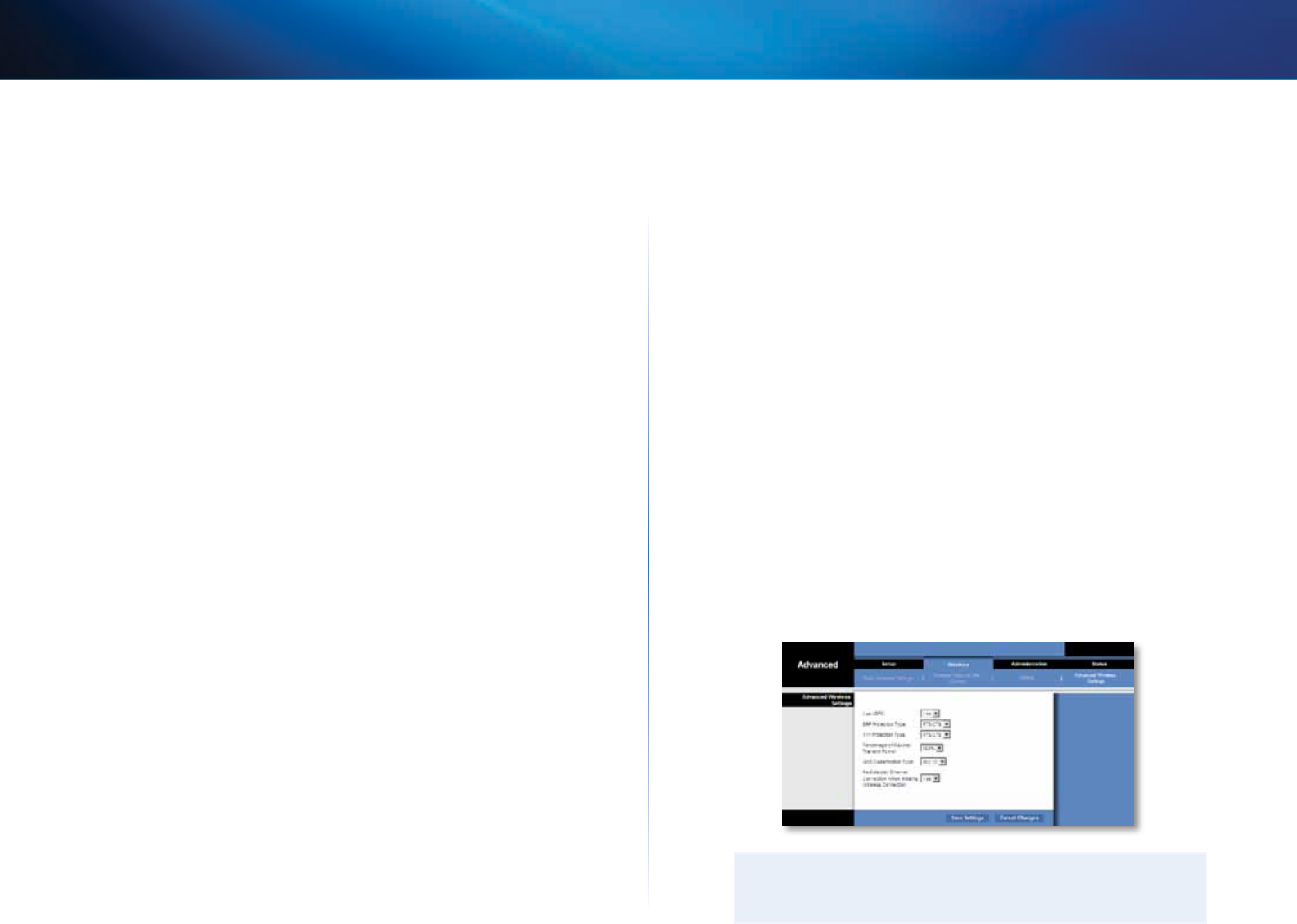
13
Gelşmş Yapılandırma
Lnksys WES610N/WET610N
Max. Number of Packets n Aggregaton (Maks. Brktrme Paket Sayısı) Bu
seçenek brktrlen maksmum paket (alt çerçeve) sayısını tanımlar. Geçerl
aralık: 0 - 7. Varsayılan ayar 7'dr.
Max. Aggregaton Sze (Maks. Brktrme Boyutu) Bu seçenek maksmum
brktrme boyutunu (bayt olarak) tanımlar. Geçerl aralık: 0 - 16000. Varsayılan
ayar 12000'dr.
Tmeout Internal (İç Zamanaşımı) Bu seçenek, brktrme şlemnn btmnde
zamanlayıcı tarafından br "kapatma koşuluyla" kapatılması gereken zamanaşımı
süresn tanımlar. Geçerl aralık: 0 - 100. Varsayılan ayar 3'tür.
Mn. Sze of Packet n Aggregaton (Mn. Paket Brktrme Boyutu) Bu seçenek
brktrlecek mnmum paket boyutunu (bayt olarak) tanımlar. Geçerl aralık:
0 - 1500. Varsayılan ayar 10'dur.
ADDBA Tmeout (ADDBA Zamanaşımı) Bu seçenek, çerçeve alışverşnn
olmadığı hang sürenn sonunda ADDBA ayarının Block Acknowledgement
(ACK) anlaşması tarafından sona erdrleceğn tanımlar. Geçerl aralık: 0 - 65535.
Varsayılan ayar, zamanaşımını devreden çıkaran 0'dır.
Aggregaton Wndow Sze (Brktrlmş Pencere Boyutu) Bu seçenek,
ACK alınmadan aktarılan maksmum paket sayısını tanımlar. Geçerl aralık: 0 - 64.
Varsayılan ayar 64'tür.
Değşklklernz uygulamak çn Save Settngs (Ayarları Kaydet) düğmesn
veya değşklklernz ptal etmek çn Cancel Changes (Değşklkler İptal Et)
düğmesn tıklatın.
Voice (Ses)
Use Aggregaton (Brktrme Kullan) Bu seçenek Meda Access Control (MAC)
katmanının br Add Block Acknowledgement (ADDBA) oturumu oluşturup
oluşturmayacağını tanımlar. Varsayılan ayar: Yes (Evet). Bu seçeneğ devreden
çıkarmak çn No (Hayır) ayarını seçn.
Accept Aggregaton (Brktrme Kabul Et) Bu seçenek MAC katmanının br
ADDBA steğn kabul edp etmeyeceğn tanımlar. Varsayılan ayar: Yes (Evet).
Bu seçeneğ devreden çıkarmak çn No (Hayır) ayarını seçn.
Max. Number of Packets n Aggregaton (Maks. Brktrme Paket Sayısı) Bu
seçenek brktrlen maksmum paket (alt çerçeve) sayısını tanımlar. Geçerl
aralık: 0 - 2. Varsayılan ayar 2'dr.
Max. Aggregaton Sze (Maks. Brktrme Boyutu) Bu seçenek maksmum
brktrme boyutunu (bayt olarak) tanımlar. Geçerl aralık: 0 - 16000. Varsayılan
ayar 10000'dr.
Tmeout Internal (İç Zamanaşımı) Bu seçenek, brktrme şlemnn btmnde
zamanlayıcı tarafından br "kapatma koşuluyla" kapatılması gereken zamanaşımı
süresn tanımlar. Geçerl aralık: 0 - 100. Varsayılan ayar 10'dur.
Mn. Sze of Packet n Aggregaton (Mn. Paket Brktrme Boyutu) Bu seçenek
brktrlecek mnmum paket boyutunu (bayt olarak) tanımlar. Geçerl aralık:
0 - 1500. Varsayılan ayar 10'dur.
ADDBA Tmeout (ADDBA Zamanaşımı) Bu seçenek, çerçeve alışverşnn olmadığı
hang sürenn sonunda ADDBA ayarının Block Acknowledgement (ACK) anlaşması
tarafından sona erdrleceğn tanımlar. Geçerl aralık: 0 - 65535. Varsayılan ayar,
zamanaşımını devreden çıkaran 0'dır.
Aggregaton Wndow Sze (Brktrlmş Pencere Boyutu) Bu seçenek,
ACK alınmadan aktarılan maksmum paket sayısını tanımlar. Geçerl aralık: 0 - 64.
Varsayılan ayar 64'tür.
Değşklklernz uygulamak çn Save Settngs (Ayarları Kaydet) düğmesn
veya değşklklernz ptal etmek çn Cancel Changes (Değşklkler İptal Et)
düğmesn tıklatın.
Wireless (Kablosuz) > Advanced Wireless
Settings (Gelişmiş Kablosuz Ayarları)
Köprünün gelşmş kablosuz fonksyonlarını yapılandırın. Bu ayarlar, hatalı
ayarlar kablosuz performansını azaltableceğ çn, yalnızca uzman br yönetc
tarafından yapılmalıdır.
NOT
Advanced Wireless Settings (Gelşmş Kablosuz Ayarları) ekranındak
ayarlar yalnızca gelşmş kullanıcılar çndr.
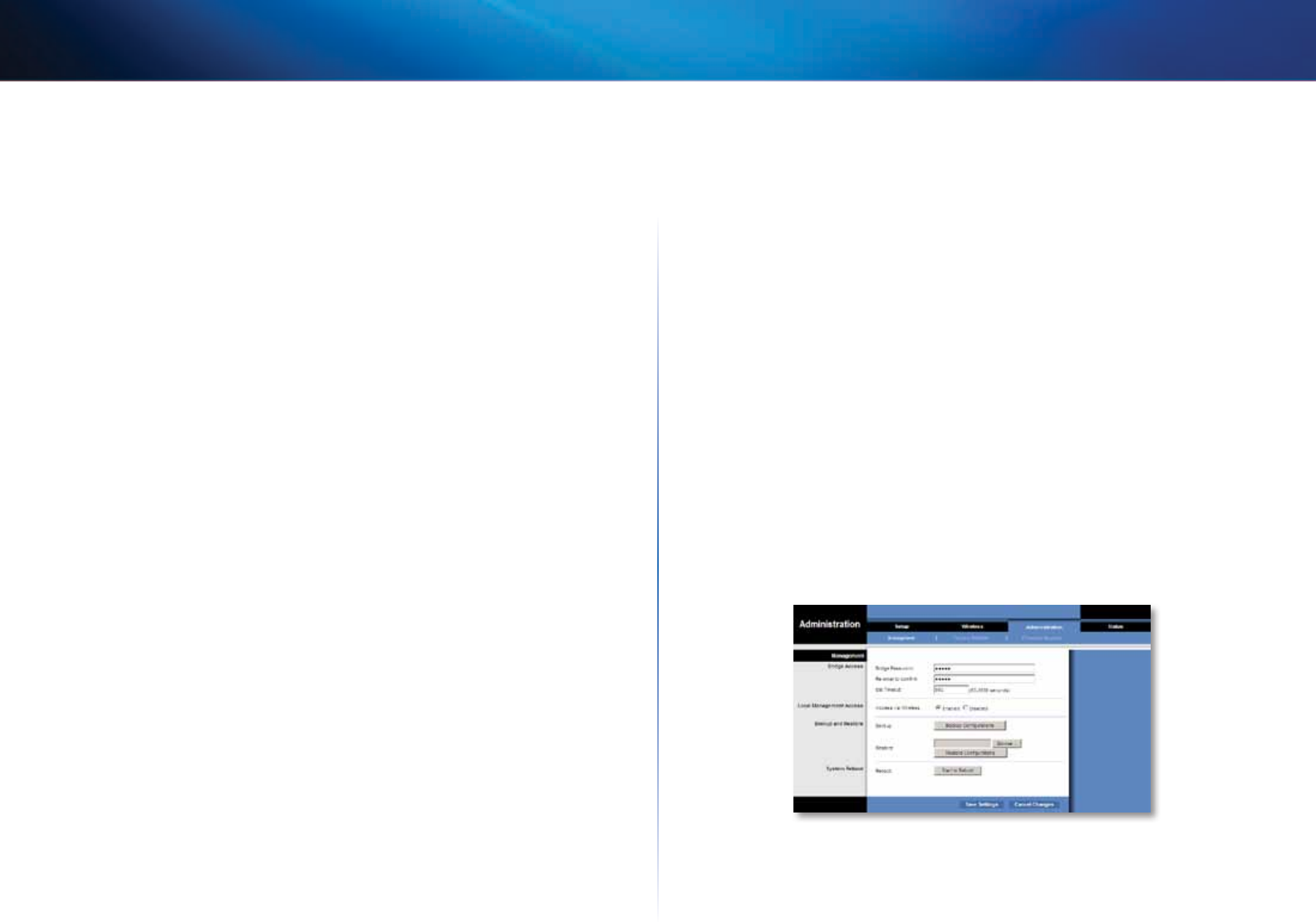
14
Gelşmş Yapılandırma
Lnksys WES610N/WET610N
Advanced Wireless (Gelişmiş Kablosuz)
Use LDPC (LDPC Kullan) Düşük Yoğunluklu Parte Kontrol Kodu (LDPC),
gürültülü kanallarda ver kaybı olasılığını azaltmak çn hata düzeltmey
etknleştrr veya devre dışı bırakır. Rate Adaptaton (Hız Uyarlaması) algortması,
yüksek PHY hızlarında (162 üstü) çalışıldığında LDPC kodlamasını otomatk
olarak devre dışı bırakır. LDCP gelşmş hata düzeltme düzenn kullanmak çn
varsayılan Yes (Evet) değern koruyun. İstemyorsanız, No (Hayır) seçeneğn
belrleyn.
ERP Protecton Type (ERP Koruma Türü) Bu seçenek, kablosuz ağdak 802.11b
stasyonlarının varlığı yerne OFDM paketlernn korunmasını yapılandırır. RTS/
CTS veya CTS2Self paketlern 802.11b hızlarında göndererek, köprü kablosuz
ağa OFDM paketlernn aktarılmak üzere olduğunu ve kablosuz ağdak
paketler koruduğunu bldrr. RTS/CTS ve CTS2Self paketler düşük akışa neden
olablecek tepey oluşturur.
RTS/CTS seçeneğ, CTS2Self le karşılaştırıldığında daha y kapsam sağlasa da
daha düşük akışa sahptr; RTS/CTS seçeneğnde alacı aygıta at bldrm buna
neden olur. RTS/CTS seçeneğn kullanmak çn varsayılan RTS/CTS seçeneğn
koruyun. None (Hçbr) seçeneğ OFDM ve CCK paketler arasında çakışmalara
neden olablr. None (Hçbr) seçeneğn kullanmak çn None (Hçbr)
seçeneğn belrleyn. CTS2Self seçeneğn kullanmak çn CTS2Self seçeneğn
belrleyn.
11n Protecton Type (11n Koruma Türü) Bu seçenek, kasblosuz ağdak non-
Hgh Throughput (HT) aygıtlara at korumayı yapılandırır. Kablosuz router'ın
(veya erşm noktasının) non-HT esk aygıtıyla lşklendrlmesn saptadığı
durumda, her ver letmnden önce tüm HT aygıtlarının RTS/CTS veya CTS2Self
mekanzmalarını kullanma snyaln gönderr. Bu özellk, MIMO dahl, tüm
802.11n standart korumalarını da destekler.
RTS/CTS seçeneğ, CTS2Self le karşılaştırıldığında daha y kapsam sağlasa da
daha düşük akışa sahptr; RTS/CTS seçeneğnde alacı aygıta at bldrm buna
neden olur. RTS/CTS seçeneğn kullanmak çn varsayılan RTS/CTS seçeneğn
koruyun. None (Hçbr) seçeneğ HT ve esk paketler arasında çakışmalara neden
olablr. None (Hçbr) seçeneğn kullanmak çn None (Hçbr) seçeneğn
belrleyn. CTS2Self seçeneğn kullanmak çn CTS2Self seçeneğn belrleyn.
Percentage of maxmal transmt power (Maksmum Aktarım Gücü Yüzdes) Bu
seçenek düzenleyc alan sınırlamalarıyla bağlantılı maksmum aktarım gücü
yüzdesn ayarlar. Örneğn, düzenleyc alan sınırlaması 20 dB'a kadar aktarımlara
zn veryorsa, 50% ayarı 10 dB maksmum aktarım gücüne zn verr. Kullanmak
stedğnz yüzdey seçn. %12, %25, %50 veya %100. Varsayılan ayar: 100%
QoS Classfcaton Type (QoS Sınıflandırma Türü) Bu seçenek 802.1D veya
802.1Q eşlemey IP DSCP/TOS alanından WMM öncelkler (Background
(Arka Plan), Best Effects (En Yüksek Gayret), Vdeo, Voce (Ses)) olarak ayarlar.
Varsayılan 802.1D değern ya da bazı IPTV akışlarının kullandığı 802.1Q
değern koruyun.
Re-establsh Ethernet connecton when ntatng wreless connecton
(Kablosuz bağlantı başlatıldığında Ethernet bağlantısını yenden başlat) Köprünün
ardında kalan aygıttan DHCP algılamayı tetklemek çn, kablosuz bağlantı
her başlatıldığında, köprü aygıtla arasındak Ethernet bağlantısını sıfırlar. Bu
davranışı devre dışı bırakmak çn No (Hayır) seçeneğn belrleyn. Varsayılanı
korumak çn de Yes (Evet) seçeneğn belrleyn.
Değşklklernz uygulamak çn Save Settngs (Ayarları Kaydet) düğmesn
veya değşklklernz ptal etmek çn Cancel Changes (Değşklkler İptal Et)
düğmesn tıklatın.
Administration (Yönetim) > Management
(Yönetim)
Bu ekranı belrl köprü şlevlern yönetmek çn kullanın: web-tabanlı yardımcı
programa erşme, yapılandırma dosyasını yedekleme ve yenden başlatma.
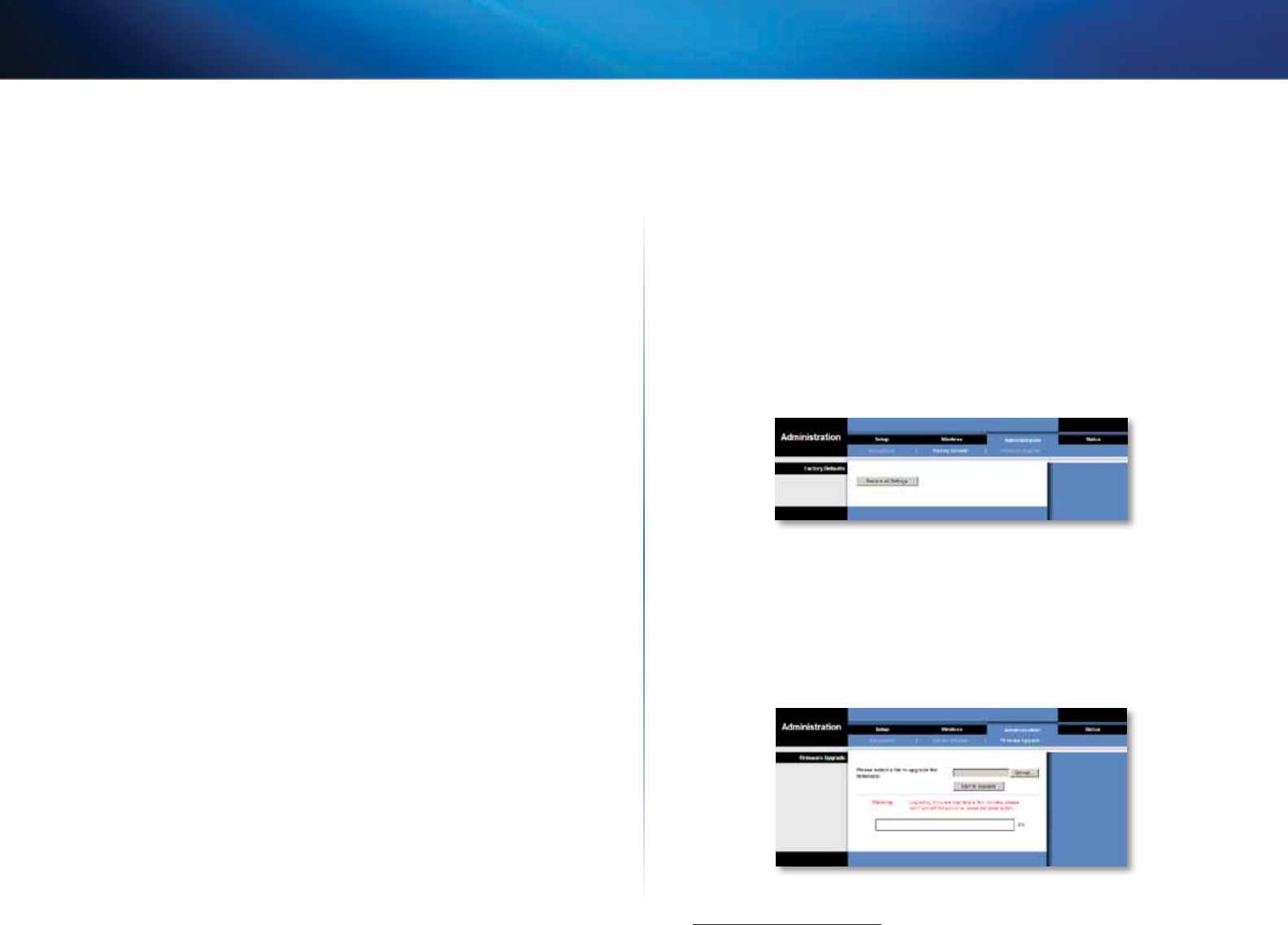
15
Gelşmş Yapılandırma
Lnksys WES610N/WET610N
Management (Yönetim)
Köprü Erişimi
Tarayıcı tabanlı yardımcı programa erşm korumak çn parola kullanın.
Brdge Password (Köprü Parolası) Köprü çn yen br parola grn.
Re-enter to confrm (Onaylamak çn yenden grn) Onaylamak çn Parolayı
yenden grn.
Idle Tmeout (Boşta Zamanaşımı) Belrttğnz br şlemszlk süresnden sonra
oturum zamanaşımı. Geçerl aralık: 60 - 3600 sanye. Varsayılan ayar 600'dür.
Web Access (Web Erişimi)
Access va Wreless (Kablosuz Erşm) Köprüyü konuklarınıza kablosuz erşm
yetks verdğnz halka açık br etk alanında kullanıyorsanız, köprünün tarayıcı
tabanlı yardımcı programına kablosuz erşm devreden çıkarablrsnz. Ayarı
devreden çıkardığınız takdrde, tarayıcı tabanlı yardımcı programa yalnızca br
kablolu bağlantıyla erşeblrsnz. Köprünün yardımcı programına kablosuz
erşme zn vermek çn varsayılan Enabled (Etkn) ayarını koruyun veya
yardımcı programa kablosuz erşm engellemek çn Dsabled (Devre dışı)
ayarını seçn.
Backup (Yedekle) ve Restore (Geri Yükle)
Backup (Yedekle) Köprünün yapılandırma dosyasını yedeklemek çn, Backup
Confguratons (Yapılandırmaları Ger Yükle) düğmesn tıklatın. Ardından ekrandak
yönergeler zleyn.
Restore (Ger Yükle) Browse (Gözat) düğmesn tıklatıp yapılandırma dosyasını
seçn. Ardından Restore Confguratons (Yapılandırmaları Ger Yükle) düğmesn
tıklatın.
System Reboot (Sistemi Yeniden Başlat)
Reboot (Yenden Başlat) Köprüyü yenden Başlatmak çn, Start to Reboot
(Yenden Başlat) düğmesn tıklatın.
Değşklklernz uygulamak çn Save Settngs (Ayarları Kaydet) düğmesn
veya değşklklernz ptal etmek çn Cancel Changes (Değşklkler İptal Et)
düğmesn tıklatın.
Administration (Yönetim) > Factory
Defaults (Fabrika Varsayılanları)
Bu ekranı köprünün yapılandırmasını fabrka varsayılan ayarlarına ger
döndürmek çn kullanın.
Factory Defaults (Fabrika Varsayılanları)
Restore All Settngs (Tüm Ayarları Ger Yükle) Köprünün ayarlarını fabrka
ayarlarına ger döndürmek çn, Restore All Settngs (Tüm Ayarları Ger
Yükle)düğmesn tıklatın. Varsayılan değerler ger yüklendğnde kaydettğnz
tüm ayarlarınız kaybolur.
Administration (Yönetim) > Upgrade
Firmware (Bellenimi Yükselt)
Köprünün bellenmn yükseltmek çn bu ekranı kullanın. Bellenm köprüde
sorun veya yen bellenmde kullanmak stedğnz br özellk yoksa yükseltmeyn.
Köprü bellenmn yükseltmeden önce, Lnksys web stesnden
(www.lnksys.com/support) ürün blgs yükseltme yazılımını yükleyn.
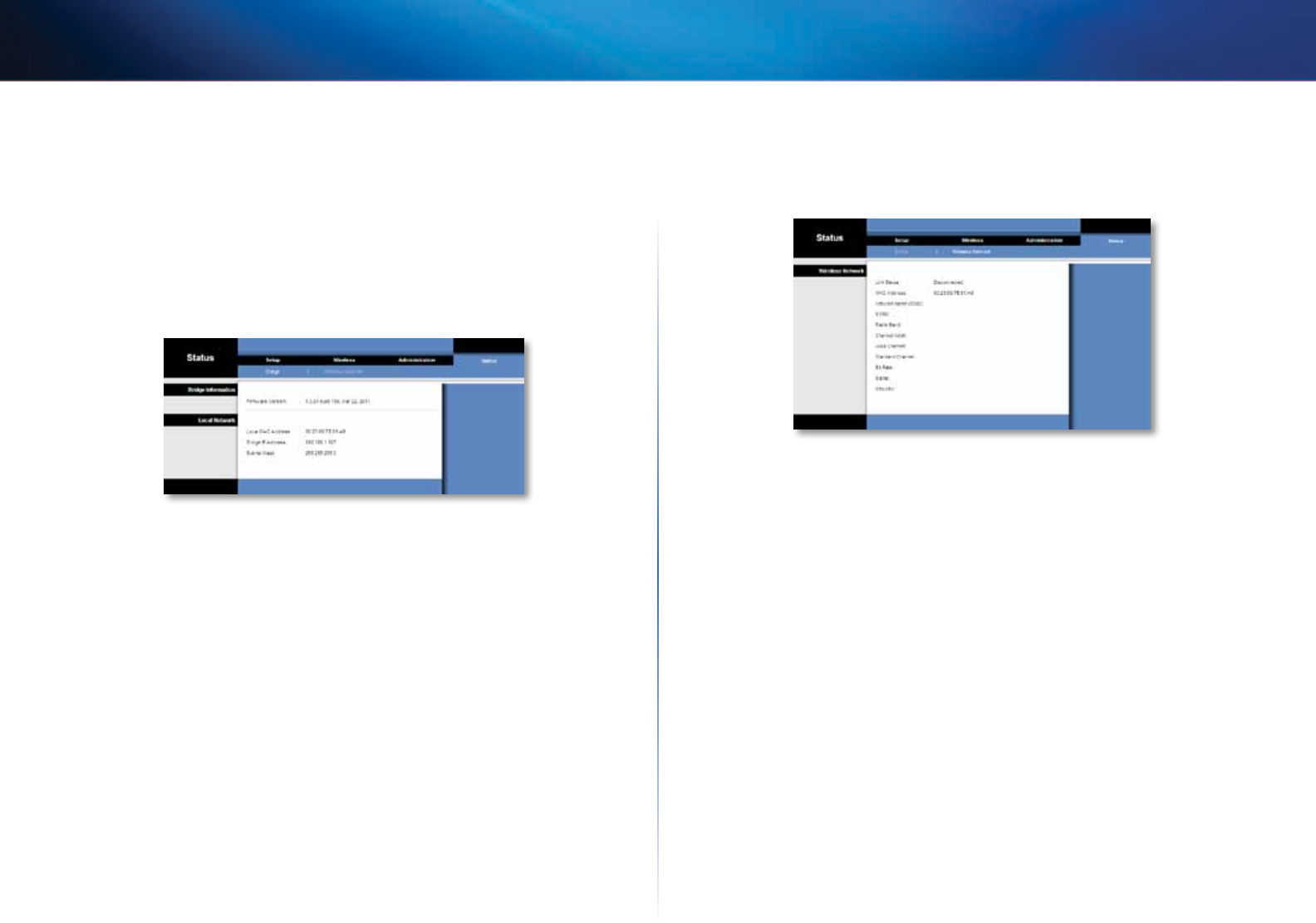
16
Gelşmş Yapılandırma
Lnksys WES610N/WET610N
Upgrade Firmware (Bellenimi Yükselt)
Lütfen bellenm yükseltmek çn br dosya seçn Browse (Gözat) düğmesn
tıklatın ve bellenm yükseltme dosyasını seçn. Ardından
Start to Upgrade
(Yükseltmeye Başla) düğmesn tıklatın ve ekrandak yönergeler uygulayın.
Status (Durum) > Bridge (Köprü)
Köprünün geçerl durumu görüntülenr.
Bridge Information (Köprü Bilgileri)
Frmware Verson (Bellenm Sürümü) Köprünün geçerl bellenm görüntülenr.
Local Network (Yerel Ağ)
Local MAC Address (Yerel MAC Adres) Köprünün MAC Adres, yerel Ethernet
ağınızda görülen şeklde gösterlr.
IP Address (IP Adres) Köprünün IP adresn yerel Ethernet ağınızda görüldüğü
şeklde görüntüler.
Subnet Mask (Alt-Ağ Maskes) Yerel ağınız çn yapılandırılan Alt-Ağ Maskes
görüntülenr.
Status (Durum) > Wireless (Kablosuz)
Kablosuz ağınız le lgl blgler görüntülenr.
Wireless (Kablosuz)
Lnk Status (Bağlantı Durumu) Kablosuz ağınızdak bağlantının durumu görüntülenr.
MAC Address (MAC Adres) Köprünün MAC Adres, yerel kablosuz ağınızda
görülen şeklde gösterlr.
Network Name (SSID) (Ağ Adı (SSID)) Kablosuz ağ adı veya SSID gösterlr.
BSSID Bağlı kablosuz router'ın (veya erşm noktasının) kablosuz MAC adres
görüntülenr.
Rado Band (Radyo Bandı) Kablosuz ağınızın radyo bandı görüntülenr.
Channel Wdth (Kanal Genşlğ) kablosuz ağınızın kullandığı, MHz cnsnden
kanal genşlğ görüntülenr.
Wde Channel (Genş Kanal) Ağ router'ınızın kanal ayarlarına bağlı olarak, Genş
Kanal gösterlr. Router'ın Rado Band (Radyo Bandı) veya Channel Wdth (Kanal
Genşlğ) olarak Wde - 40MHz Channel (Genş - 40MHz Kanal) seçtysenz, bu
brncl Kablosuz-N kanalınız olacaktır.
Standard Channel (Standart Kanal) Standart Kanal ayarı görüntülenr. Router'ın
Rado Band (Radyo Bandı) veya Channel Wdth (Kanal Genşlğ) olarak Wde -
40MHz Channel (Genş - 40MHz Kanal) seçtysenz, Standard Channel (Standart
Kanal) kncl Kablosuz-N kanalınız olacaktır.
Bt Rate (Bt Hızı) Ver letm hızı görüntülenr.
Sgnal (Snyal) Snyal gücünün yüzde değer görüntülenr. %100 olası en güçlü
snyaldr; %0 da olası en zayıf olanıdır.
Securty (Güvenlk) Kablosuz ağınız tarafından kullanılan güvenlk yöntem
görüntülenr.

17
Sorun gderme
Lnksys WES610N/WET610N
17
WES610N/WET610N
Bilgisayarınız veya diğer kablolu (Ethernet) aygıtı kablosuz router ile iletişim
kuramıyor.
1.
Köprünün tarayıcı tabanlı yardımcı programına erşn.
2.
Basic Wireless Settings (Temel Kablosuz Ayarları) ekranında Network
Name (SSID) (Ağ Adı (SSID)) seçeneğnn szn kablosuz ağınızın adıyla
eşleştğnden emn olun.
3.
Güvenlk ayarlarının (WPA, WPA2 veya WEP) kablosuz ağınızın güvenlk
ayarlarıyla eşleştğnden emn olun.
Köprünün IP adresinin değiştirilmesi gerekiyor.
Köprü ağa br DHCP sunucusuyla (olağan durumda ağ router'ı) bağlıysa, köprü
IP adresn DHCP sunucusundan alır. DHCP sunucusu yoksa, köprü varsayılan
169.254.1.250 statk IP adresn kullanır.
Köprünün her zaman statk br IP adres kullanmasını styorsanız şu yönergeler
uygulayın:
1.
Köprünün tarayıcı tabanlı yardımcı programına erşn.
2.
Network Setup (Ağ Ayarları) sekmesn tıklatın.
3.
Network Connection Type (Ağ Bağlantısı Türü) açılır menüsünden Statc IP
(Statk IP) öğesn seçn.
4.
Static IP Address (Statk IP Adres), Subnet Mask (Alt-ağ Maskes) ve Default
Gateway (Varsayılan Ağ Geçd) alanlarını doldurun.
5.
Save Settngs (Ayarları Kaydet) düğmesn tıklatın.
Köprü etkin bilgisayar veya diğer kablolu, Ethernet aygıtı başka bir kablosuz
etkin aygıtla (bilgisayar veya yazıcı gibi) iletişim kurmuyor.
Aşağıdakler kontrol edn:
• Kablosuz etkn aygıtın, blgsayar veya dğer kablolu, Ethernet aygıtının
köprüye bağlı olduğu aynı kablosuz ağda bulunduğundan emn olun.
• Kablosuz ağda tüm aygıtlar çn aynı Network Name (SSID) (Ağ Adı
(SSID)) kullanıldığından emn olun.
• Tüm aygıtların, uyumlu IP adreslern kullanarak aynı IP ağında olduğundan
emn olun.
Tarayıcı tabanlı yardımcı program parolanızı kabul etmiyor.
Aşağıdakler kontrol edn:
• Parola büyük-küçük harf duyarlıdır. Parolayı grerken büyük/küçük harfler
doğru kullandığınızdan emn olun.
• Parolanızı unutursanız, köprüyü fabrka ayarlarına sıfırlayablrsnz.
Köprünün Reset (Sıfırla) düğmesne yaklaşık beş sanye boyunca basın;
parola fabrka varsayılan ayarına (admn) sıfırlanacaktır. Tüm dğer
köprü ayarları da fabrka varsayılanlarına sıfırlanacaktır. (Tarayıcı tabanlı
yardımcı programa grmek çn, Password (Parola) alanına admn grn.
Tarayıcı tabanlı yardımcı programı kullanarak değişikliklerinizi yaptıktan
sonra, yeni ayarlar ekranda gösterilmiyor.
Web tarayıcınızda, Refresh (Yenle) düğmesn tıklatın. Yen ayarlar görüntülenmezse,
bu yönergeler uygulayın:
1.
Köprüden güç adaptörü fşn çekn.
2.
Beş sanye bekleyn ve güç adaptörü fşn köprüye ger takın.
3.
Web tarayıcınızda, Refresh (Yenle) düğmesn tıklatın.
WEB
Sorularınızın yanıtını burada bulamıyorsanız Lnksys.com/support
adresndek Lnksys web stesne bakın.
Sorun gderme

18
Spesfkasyonlar
Lnksys WES610N/WET610N
18
WES610N
Model WES610N
Standartlar IEEE 802.3u, 802.11g, 802.11b, 802.11a, 802.11n
LED'ler Güç, Ethernet, W-F Protected Setup™,
Kablosuz, tek tek Ethernet bağlantısı ve etknlğ
Portlar Ethernet (4), Güç
Düğmeler Sıfırla, W-F Protected Setup
Kablo Türü CAT5e
Antenler 3 (dahl)
Anten Konektör Tp -
Söküleblr (Evet/Hayır) Hayır
Modülasyonlar 802.11a: OFDM/BPSK, QPSK, 16-QAM, 64-QAM
802.11b: CCK/QPSK, BPSK
802.11g: OFDM/BPSK, QPSK, 16-QAM, 64-QAM
802.11n: OFDM/BPSK, QPSK, 16-QAM, 64-QAM
RF Gücü (EIRP) (dBm) 802.11a: 15 dBm (tpk) @ 54Mbps
802.11b: 19 dBm (tpk) @ 11 Mbps
802.11g: 16 dBm (tpk) @ 54 Mbps
802.11n (2.4 GHz): 18 dBm (tpk) @ 54 Mbps
802.11n (5 GHz): 16 dBm (tpk) @ MCS15
Alış Hassasyet 802.11a: -72 dBm (tpk) @ 54 Mbps
802.11b: −85 dBm (tpk) @ 11 Mbps
802.11g: -73 dBm (tpk) @ 54 Mbps
802.11n (20 MHz): -75 dBm (tpk) @ 54 Mbps
802.11n (40 MHz): -69 dBm (tpk) @ MCS15
dB cnsnden Anten Kazancı 1
Kablosuz Güvenlğ WEP, W-F Protected Access™ (WPA),
W-F Protected Access™ 2 (WPA2)
Güvenlk Anahtarı Bt Sayısı 128 bt şfrelemeye kadar
Çevresel
Boyutları 6,97” x 5,04” x 2,68”
(177 x 128 x 68 mm)
Ağırlığı 0,65 lb (295 g)
Sertfkalar FCC, UL/cUL, ICES-003, RSS210, CE, W-F
(IEEE 802 11a/b/g/draft n), WPA2™,
W-F Protected Setup, WMM®
Güç 12V, 1A
Çalışma Sıcaklığı 32 - 104ºF (0 - 40ºC)
Depolama Sıcaklığı -4 - 140°F (-20 - 60°C)
Çalışma Nem Oranı % 10 - 85 arası, Yoğuşmasız
Depolama Nem Oranı % 5 - 90 arası, Yoğuşmasız
Teknk özellkler bldrmde bulunulmaksızın değştrleblr.
Spesfkasyonlar

19
Spesfkasyonlar
Lnksys WES610N/WET610N
19
WET610N
Model WET610N
Standartlar IEEE 802.3u, 802.11g, 802.11b, 802.11a, 802.11n
LED'ler Güç, Ethernet, W-F Protected Setup™,
Kablosuz
Portlar Ethernet (4), Güç
Düğmeler Sıfırla, W-F Protected Setup
Kablo Türü CAT5e
Antenler 3 (dahl)
Anten Konektör Tp -
Söküleblr (Evet/Hayır) Hayır
Modülasyonlar 802.11a: OFDM/BPSK, QPSK,
16-QAM, 64-QAM
802.11b: CCK/QPSK, BPSK
802.11g: OFDM/BPSK, QPSK,
16-QAM, 64-QAM
802.11n: OFDM/BPSK, QPSK,
16-QAM, 64-QAM
RF Gücü (EIRP) (dBm) 802.11a: 15 dBm (tpk) @ 54Mbps
802.11b: 18 dBm (tpk) @ 11 Mbps
802.11g: 16 dBm (tpk) @ 54 Mbps
802.11n: 12 dBm (tpk) @ 130 Mbps
(HT20), 270 Mbps (HT40)
Alış Hassasyet 802.11a: -72 dBm (tpk) @ 54 Mbps
802.11b: −85 dBm (tpk) @ 11 Mbps
802.11g: -73 dBm (tpk) @ 54 Mbps
802.11n: -70 dBm (tpk) @ MCS15/2.4 GHz,
-69 dBm (tpk) @ MCS15/5.0 GHz
dB cnsnden Anten Kazancı 1
Kablosuz Güvenlğ WEP, W-F Protected Access™ (WPA),
W-F Protected Access™ 2 (WPA2)
Güvenlk Anahtarı Bt Sayısı 128 bt şfrelemeye kadar
Çevresel
Boyutları 5,71” x 4,17” x 2,05”
(145 x 106 x 52 mm)
Ağırlığı 5,61 oz (159 g)
Sertfkalar FCC, UL/cUL, ICES-003, RSS210, CE, W-F
(IEEE 802 11a/b/g/draft n), WPA2™,
W-F Protected Setup, WMM®
Güç 12V, 1A
Çalışma Sıcaklığı 32 - 104ºF (0 - 40ºC)
Depolama Sıcaklığı -4 - 140°F (-20 - 60°C)
Çalışma Nem Oranı % 10 - 85 arası, Yoğuşmasız
Depolama Nem Oranı % 5 - 90 arası, Yoğuşmasız
Teknk özellkler bldrmde bulunulmaksızın değştrleblr.
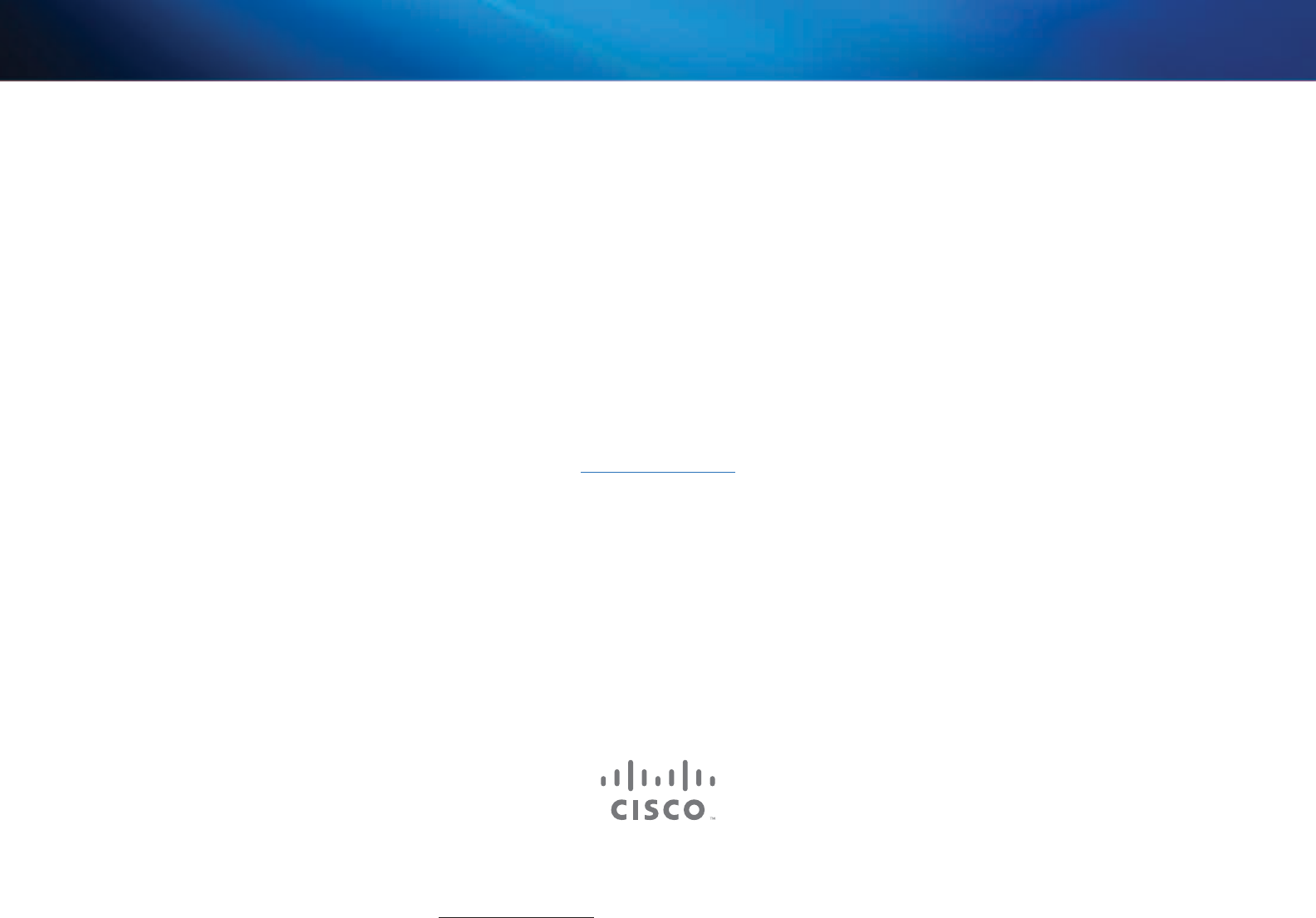
3425-01249
Csco, Csco logosu ve Lnksys, Csco ve/veya bağlı şrketlernn ABD'de ve başka ülkelerdek tcar markaları veya tescll tcar markalarıdır.
Csco'nun tcar markalarının br lstes www.csco.com/go/trademarks adresnde bulunablr. Bu belgede belrtlen dğer tüm tcar markalar kend sahplernn malıdır.
© 2011 Csco ve/veya bağlı şrketler. Tüm hakları saklıdır.
Lnksys.com/support
Посібник
користувача
Linksys WET610N/WES610N Мультимедійний міст подвійного
діапазону для мереж стандарту N

i
Зміст
Linksys, серія E
i
Панель світлодіодних індикаторів. . . . . . . . . . . . . . . . . . . . .2
Панель портів . . . . . . . . . . . . . . . . . . . . . . . . . . . . . . . . . .3
’
Зміна імені бездротової мережі (SSID) за замовчуванням 4
Зміна пароля за замовчуванням 4
Увімкнення фільтрування MAC-адрес 4
Увімкнення шифрування 4
Загальні правила захисту мереж. . . . . . . . . . . . . . . . . . . . . .4
Додаткові поради з безпеки. . . . . . . . . . . . . . . . . . . . . . . . .5
Відкриття службової програми, що працює у браузері . . . . . . .6
Setup (Налаштування) > Basic Setup (Базове налаштування) . . .7
Language (Мова) 7
Network Setup (Налаштування мережі) 7
Wireless (Бездротовий зв’язок) > Basic Wireless Settings (Базові
налаштування бездротового зв’язку). . . . . . . . . . . . . . . . . .7
Basic Wireless Settings (Базові налаштування бездротового зв’язку) 8
Wireless Security (Захист бездротового зв’язку) 8
Wi-Fi Protected Setup (Захищене встановлення Wi-Fi) 9
Wireless (Бездротовий зв’язок) > Wireless Network Site Survey
(Пошук локальних бездротових мереж). . . . . . . . . . . . . . . 10
Wireless Network Site Survey (Пошук локальних бездротових мереж) 10
Wireless (Бездротовий зв’язок) > WMM® . . . . . . . . . . . . . . . . 11
WMM 11
Wireless (Бездротовий зв’язок) > Basic Wireless Settings
(Додаткові налаштування бездротового зв’язку) . . . . . . . . . 13
Advanced Wireless (Додаткові налаштування бездротового зв’язку) 13
Administration (Адміністрування) >
Management (Керування) . . . . . . . . . . . . . . . . . . . . . . . . 14
Management (Керування) 14
Administration (Адміністрування) > Factory Defaults
(Заводські значення параметрів) . . . . . . . . . . . . . . . . . . . 15
Factory Defaults (Заводські значення параметрів) 15
Administration (Адміністрування) > Upgrade Firmware
(Оновлення мікропрограмного забезпечення) . . . . . . . . . . 15
Upgrade Firmware (Оновлення мікропрограмного забезпечення) 15
Status (Стан) > Bridge (Міст) . . . . . . . . . . . . . . . . . . . . . . . . 15
Bridge Information (Інформація про міст) 16
Local Network (Локальна мережа) 16
Status (Стан) > Wireless (Бездротовий зв’язок) . . . . . . . . . . . . 16
Wireless (Бездротовий зв’язок) 16
WES610N/WET610N 17
WES610N . . . . . . . . . . . . . . . . . . . . . . . . . . . . . . . . . . . . 18
WET610N . . . . . . . . . . . . . . . . . . . . . . . . . . . . . . . . . . . . 19
Зміст
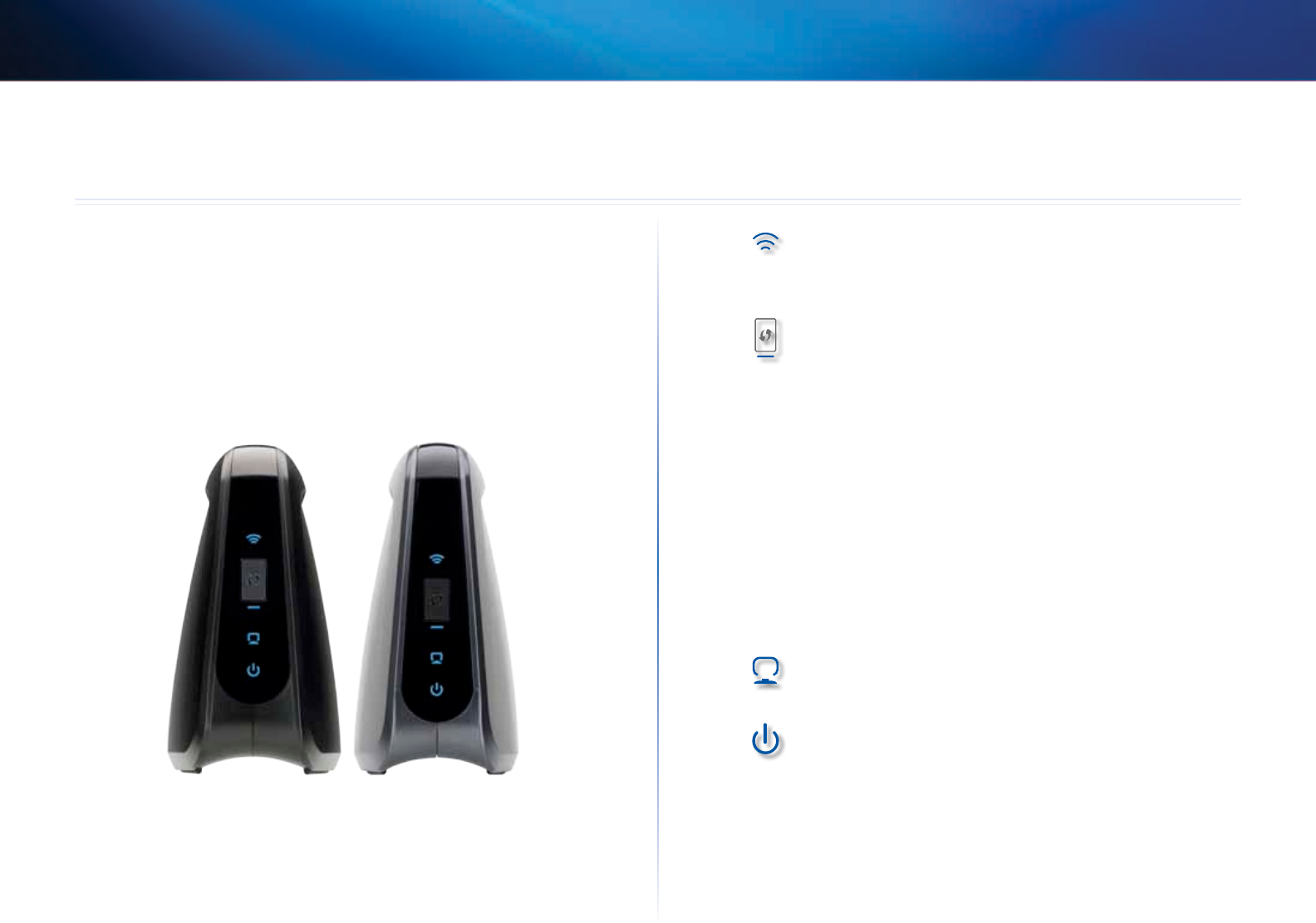
2
Огляд вибору
Linksys WES610N/WET610N
2
Дякуємо за придбання мультимедійного мосту подвійного діапазону Linksys
для мереж стандарту N. Міст призначено для підключення будь-яких дротових
пристроїв (пристроїв зі з’єднанням Ethernet) до бездротової мережі. В основі мосту
лежить технологія бездротового зв’язку за стандартом N, тому він сумісний із будь-
якими бездротовими маршрутизаторами або точками доступу, що відповідають
стандартам бездротового зв’язку N, G, A або B. Для встановлення необхідно
виконати інструкції, що містяться у папці на компакт-диску. Задати значення
додаткових параметрів можна за допомогою зручної службової програми, що
працює у браузері.
Панель світлодіодних індикаторів
WES610N WET610N
’ (синій) Цей індикатор світиться
за наявності зв’язку із бездротовою мережею. Коли міст
активно надсилає або приймає дані через бездротову
мережу, цей індикатор блимає.
Wi-Fi Protected Setup Якщо маршрутизатор
підтримує функцію Wi-Fi Protected Setup і використовує
захист за стандартом WPA або WPA2, міст можна підключити
автоматично за допомогою зазначеної функції. Інструкції
із використання функції Wi-Fi Protected Setup див. у розділі
«Wireless (Бездротовий зв’язок) > Basic Wireless Settings
(Базові налаштування бездротового зв’язку)» на стор. 7.
Wi-Fi Protected Setup (синій/оранжевий)
Індикатор блимає синім кольором упродовж двох хвилин
під час виконання функції Wi-Fi Protected Setup. Коли захист
бездротового зв’язку увімкнено, індикатор неперервно
світиться синім кольором. Якщо під час виконання
функції Wi-Fi Protected Setup сталася помилка, індикатор
світиться оранжевим кольором. Переконайтеся в тому, що
маршрутизатор підтримує функцію Wi-Fi Protected Setup.
Дочекайтеся, доки індикатор не згасне, а потім повторіть
спробу.
Ethernet (синій) Індикатор Ethernet світиться за наявності
дротового з’єднання. Коли міст активно надсилає або
приймає дані через з’єднання Ethernet, цей індикатор блимає.
(синій) Цей індикатор світиться, коли на міст
подається електричне живлення.
Огляд вибору
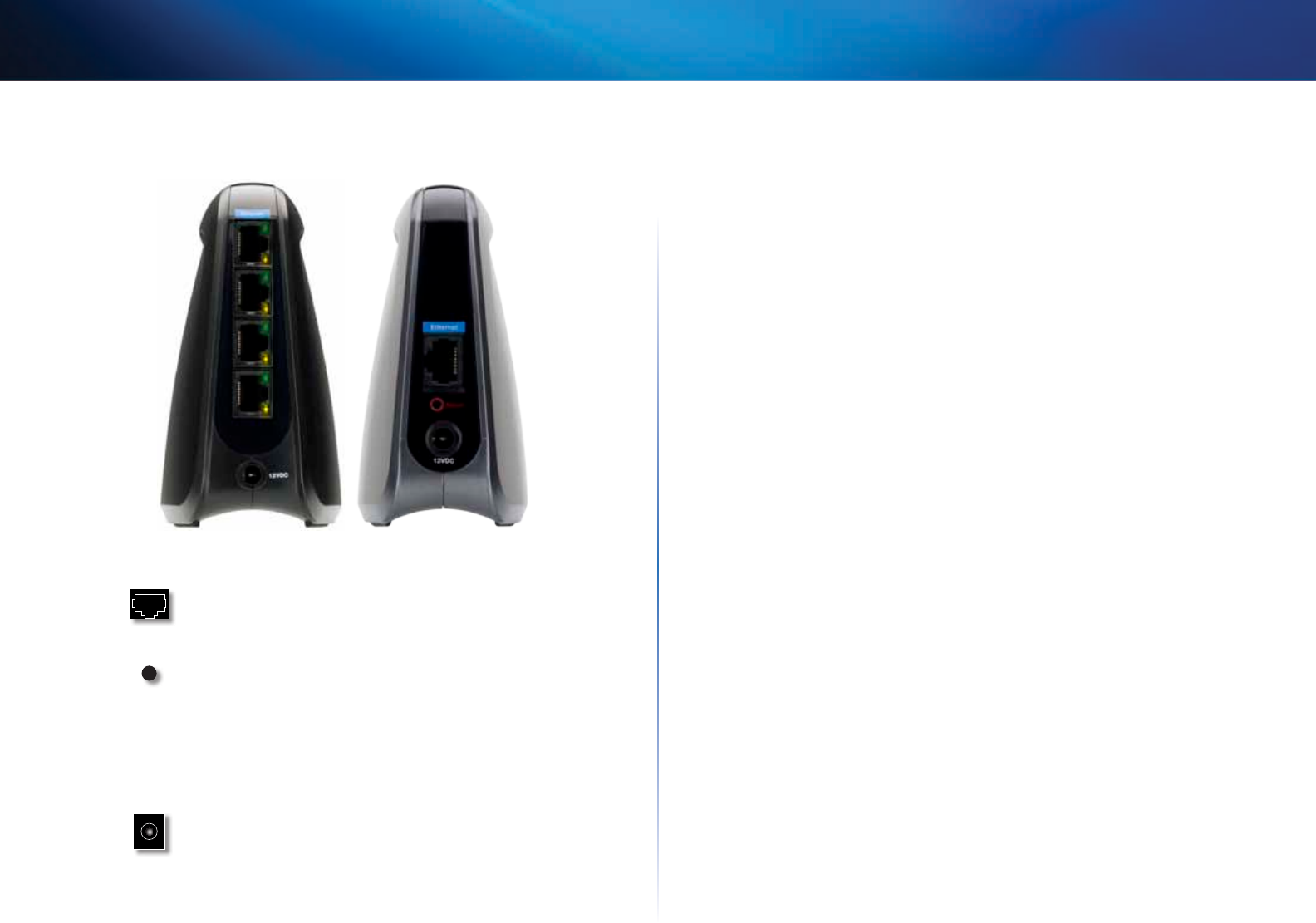
3
Огляд вибору
Linksys WES610N/WET610N
Панель портів
WES610N WET610N
Ethernet Порти Ethernet служать для підключення моста
до комп’ютера або інших дротових мережевих пристроїв.
На моделі WES610N чотири таких порти, на моделі
WET610N— один.
Reset (Скидання) Відновити заводські значення
параметрів моста можна у два способи. Натисніть і
утримуйте близько п’яти секунд кнопку Reset (Скидання)
або відновіть значення за замовчуванням з екрана
Administration (Адміністрування) > Factory Defaults
(Заводські значення параметрів). У моделі WES610N
кнопка скидання розташована на нижній панелі, у моделі
WET610N— на задній панелі портів.
До цього порту підключається адаптер
живлення, що входить до комплекту поставки мосту.

4
Контрольний список для забезпечення захисту бездротового зв’язку
Linksys WES610N/WET610N
4
Бездротові мережі зручні у використанні та легко встановлюються, тому їх дедалі
частіше використовують для забезпечення швидкого доступу до Інтернету. У
бездротових мережах дані надсилаються радіохвилями, тому вони вразливіші для
перехоплення, аніж дані у традиційних дротових мережах. Сигнали бездротових
мереж можуть перехоплюватися так само, як сигнали мобільних або бездротових
телефонів. Оскільки неможливо запобігти фізичному підключенню інших користувачів
до бездротової мережі, необхідно вжити додаткових заходів для її захисту.
Зміна імені бездротової мережі (SSID) за
замовчуванням
Кожен бездротовий пристрій має заводський ідентифікатор набору служб (Service
Set Identifier, SSID). Це ім’я відповідної бездротової мережі, яке може містити до
32 символів. У виробах Linksys використовується заводське ім’я бездротової
мережі linksys. Заводське ім’я бездротової мережі необхідно змінити. Воно має
бути унікальним і надавати змогу відрізнити цю мережу від інших бездротових
мереж, що можуть бути наявні поруч. Не рекомендується використовувати
особисті дані (на кшталт ідентифікаційного коду), оскільки ці дані будуть доступні
для всіх користувачів, які шукатимуть бездротові мережі.
Зміна пароля за замовчуванням
Доступ до зміни значень параметрів бездротових виробів на кшталт точок доступу та
маршрутизаторів захищений паролем. Пароль за замовчуванням задається на цих
виробах на заводі. У виробах Linksys використовується пароль за замовчуванням
admin. Ці заводські значення добре відомі хакерам, які можуть скористатися ними
для доступу до бездротового пристрою та зміни значень параметрів мережі. Для
запобігання несанкціонованим змінам необхідно захистити пристрій унікальним
паролем, який буде важко підібрати.
Увімкнення фільтрування MAC-адрес
На маршрутизаторах Linksys можна ввімкнути фільтрування адрес керування
мультимедійним доступом (Media Access Control, MAC). MAC-адреса — це набір
цифр і букв, унікальний для кожного мережевого пристрою. Коли увімкнено
фільтрування MAC-адрес, доступ до бездротової мережі надається лише
бездротовим пристроям із певними MAC-адресами. Наприклад, можна вказати
MAC-адреси всіх комп’ютерів у помешканні, щоб доступ до бездротової мережі
мали лише ці комп’ютери.
Увімкнення шифрування
Шифрування захищає дані, що передаються бездротовою мережею. Стандарти
захищеного доступу Wi-Fi (Wi-Fi Protected Access, WPA/WPA2) та конфіденційності
на рівні дротових мереж (Wired Equivalent Privacy, WEP) забезпечують різні рівні
захисту бездротового зв’язку.
Шифрування даних у мережі за допомогою стандарту WPA/WPA2 безпечніше,
аніж за допомогою стандарту WEP, оскільки у WPA/WPA2 для шифрування
використовується динамічний ключ. Для захисту даних під час бездротового
передавання необхідно ввімкнути максимальний рівень шифрування, що
підтримується мережевим обладнанням.
WEP— це дещо старіший стандарт. На деяких старих пристроях, які не підтримують
WPA, може бути доступним лише він.
Загальні правила захисту мереж
Немає сенсу вживати заходів для захисту бездротової мережі, якщо мережа, що
лежить в основі бездротової, не є безпечною.
•Захистіть паролями всі комп’ютери, що входять до мережі, та окремо
захистіть паролем усі конфіденційні файли.
•Регулярно змінюйте паролі.
•Установіть антивірусне програмне забезпечення та брандмауери для
особистого використання.
•Забороніть рівноправний спільний доступ до даних (обмін даними) між
пристроями. Деякі програми можуть дозволяти спільний доступ до файлів
без згоди та (або) відома користувача.
Контрольний список для забезпечення захисту бездротового зв’язку

5
Контрольний список для забезпечення захисту бездротового зв’язку
Linksys WES610N/WET610N
Додаткові поради з безпеки
•Не розташовуйте бездротові маршрутизатори, точки доступу або шлюзи на
зовнішніх стінах та поблизу вікон.
•Вимикайте бездротові маршрутизатори, точки доступу або шлюзи, коли
вони не використовуються (уночі, на час відпустки).
•Вибирайте надійні паролі, що містять не менше восьми символів. Комбінуйте
букви та цифри, щоб уникнути використання стандартних слів, наявних у
словнику.
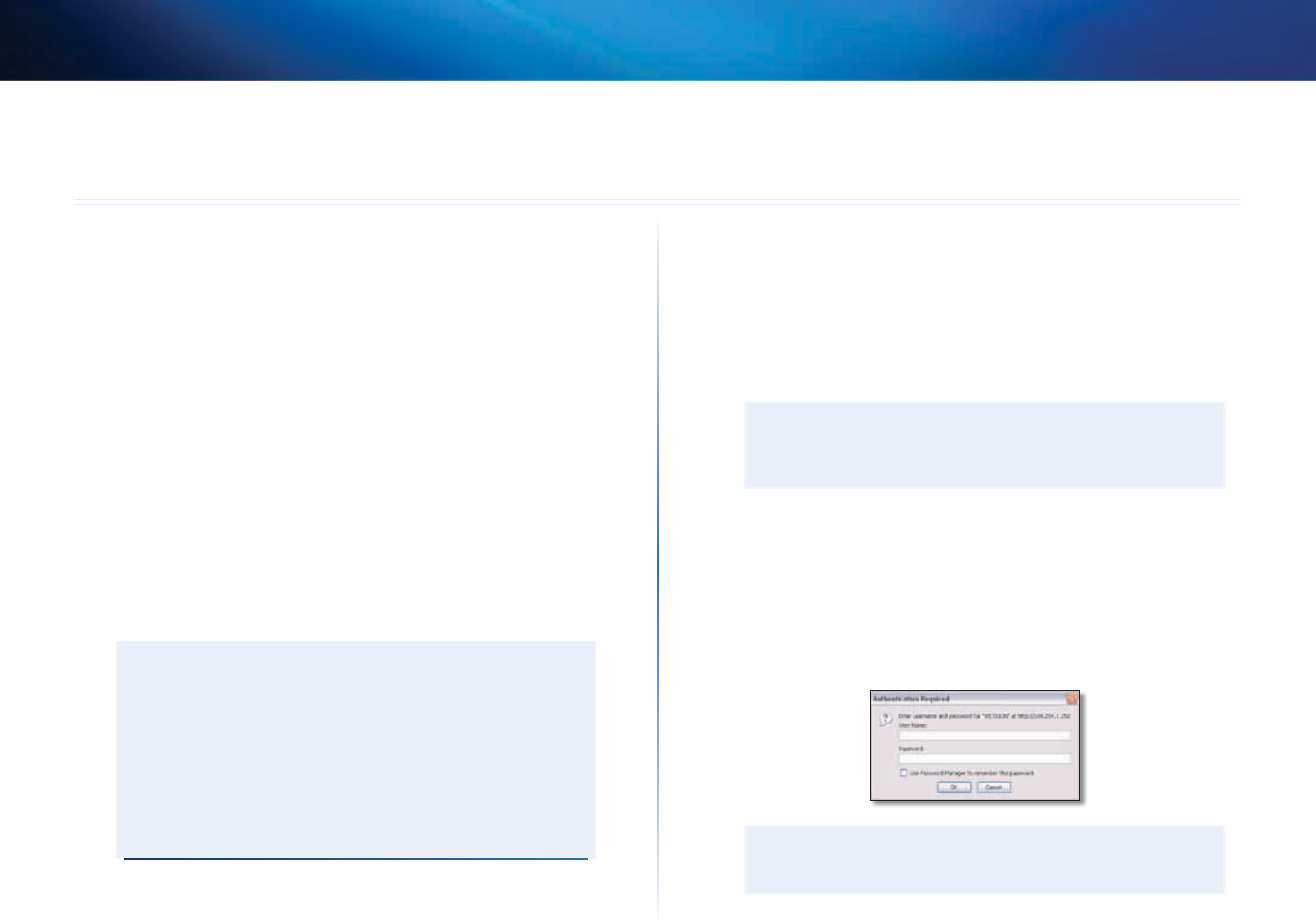
6
Налаштування додаткових параметрів
Linksys WES610N/WET610N
6
Після виконання інструкцій з налаштування моста, наведених у папці на компакт-
диску, міст буде готовий до використання. Однак щоб змінити значення додаткових
параметрів, необхідно скористатися службовою програмою моста, що працює у
браузері. У цьому розділі розглядаються всі веб-сторінки цієї службової програми
та відповідні основні функції. Відкрити службову програму можна із веб-браузера
на комп’ютері, підключеного до мережі цього моста.
У службовій програмі, що працює у браузері, є такі основні вкладки: Setup
(Налаштування), Wireless (Бездротовий зв’язок), Administration (Адміністрування)
та Status (Стан). Додаткові вкладки відображаються після переходу на одну з
основних вкладок.
Відкриття службової програми, що
працює у браузері
Для відкриття службової програми, що працює у браузері, слід скористатися
веб-браузером.
Якщо міст підключений до мережі із DHCP-сервером (зазвичай через мережевий
маршрутизатор), міст отримує IP-адресу від DHCP-сервера. Якщо DHCP-сервер
відсутній, міст використовуватиме статичну IP-адресу за замовчуванням:
169.254.1.250. (Якщо постійна статична IP-адреса надається мосту за допомогою
службової програми, що працює у браузері, введіть нову IP-адресу замість
зазначеної.)
Якщо ви не знаєте IP-адресу моста, знайдіть її у таблиці DHCP-клієнтів
на маршрутизаторі. (Див. документацію на маршрутизатор.)
Якщо знайти IP-адресу моста не вдається, можна скинути налаштовані
значення його параметрів. Натисніть і утримуйте близько п’яти
секунд кнопку Reset (Скидання) на мості за допомогою розпрямленої
канцелярської скріпки. Це призведе до відновлення заводських значень
параметрів моста. Міст запитає IP-адресу в DHCP-сервера (зазвичай–
мережевого маршрутизатора). Якщо DHCP-сервер не знайдено, міст
використовує статичну IP-адресу за замовчуванням: 169.254.1.250,
доки не знайде DHCP-сервер і не отримає динамічну IP-адресу.
Якщо міст не пов’язаний із маршрутизатором і на ньому встановлено заводські
значення параметрів, підключіть до моста комп’ютер через з’єднання Ethernet,
щоб отримати доступ до службової програми, що працює у браузері. З’єднання
Ethernet потрібно налаштувати на комп’ютері, указавши статичну IP-адресу та
маску підмережі.
На адаптері Ethernet необхідно задати конкретну IP-адресу.
1.
Введіть до поля IP-адреса значення 169.254.x.y (замість x необхідно ввести
число від 1 до 254, замість y— число від 0 до 255).
2.
У поле Маска підмережі введіть значення 255.255.0.0.
Дії з надання статичної IP-адреси адаптеруEthernet на комп’ютері
можуть різнитися залежно від операційної системи. Докладні інструкції
див. у довідковій документації конкретної операційної системи.
Надавши адаптеру Ethernet статичну IP-адресу, запустіть веб-браузер і введіть
цю IP-адресу (значення за замовчуванням: 169.254.1.250) до адресного рядка.
Натисніть клавішу Enter.
Відобразиться екран запиту пароля. (В інших операційних системах, аніж Windows
XP, відображається подібний екран.) Залиште поле Ім’я користувача порожнім.
Введіть пароль, створений під час виконання майстра налаштування. Якщо
новий пароль не створено, введіть пароль за замовчуванням: admin. (Задати
новий пароль можна на екрані Administration (Адміністрування) > Management
(Керування).) Натисніть OK, щоб продовжити.
Якщо екран запиту пароля не відобразиться, зачекайте дві хвилини та
повторіть спробу.
Налаштування додаткових параметрів
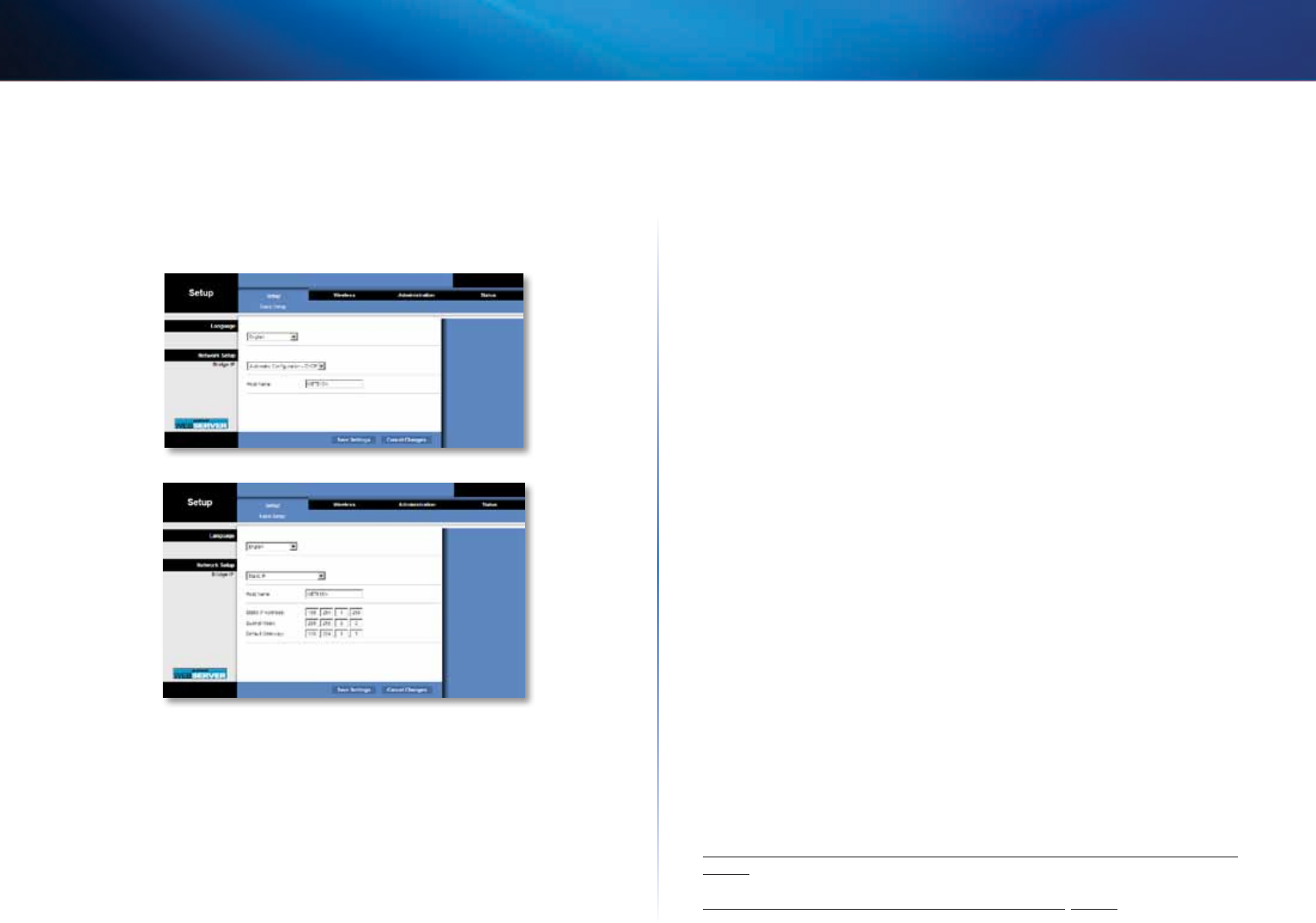
7
Налаштування додаткових параметрів
Linksys WES610N/WET610N
Setup (Налаштування) > Basic Setup
(Базове налаштування)
Першим відображається екран Basic Setup (Базове налаштування). На цьому екрані
можна вибрати мову службової програми, що працює у браузері, або змінити
значення параметрів дротової мережі (Ethernet) моста.
Language (Мова)
Language (Мова) Тут можна вибрати мову інтерфейсу користувача службової
програми, що працює у браузері. Виберіть потрібну мову із розкривного списку.
Network Setup (Налаштування мережі)
Значення параметрів цього розділу визначають, чи отримує міст IP-адресу від
DHCP-сервера (на кшталт мережевого маршрутизатора) автоматично (Automatic
Configuration — DHCP (Автоматичне конфігурування — DHCP)), або ж IP-адреса
задається вручну (Static IP (Статична IP-адреса)).
Bridge IP (IP-адреса моста) Якщо в мережі є DHCP-сервер на кшталт мережевого
маршрутизатора, що надає IP-адреси мережевим пристроям, залиште значення
за замовчуванням: Automatic Configuration — DHCP (Автоматичне
конфігурування — DHCP). Міст запитає IP-адресу в DHCP-сервера (зазвичай
це мережевий маршрутизатор). Якщо DHCP-сервер не знайдено, міст
використовуватиме статичну IP-адресу за замовчуванням: 169.254.1.250, доки не
знайде DHCP-сервер і не отримає динамічну IP-адресу.
Щоб задати постійну статичну IP-адресу моста, виберіть значення Static IP (Статична
IP-адреса).
Якщо вибрано значення Static IP (Статична IP-адреса), слід заповнити наведені
нижче поля.
•Static IP Address (Статична IP-адреса) Введіть унікальну IP-адресу, яка
використовуватиметься для доступу до службової програми, що працює у
браузері.
•Subnet Mask (Маска підмережі) Введіть адресу маски підмережі дротової мережі.
•Default Gateway (Шлюз за замовчуванням) Введіть IP-адресу мережевого
шлюзу за замовчуванням (у більшості випадків це маршрутизатор).
Натисніть Save Settings (Зберегти значення параметрів), щоб застосувати зміни,
або Cancel Changes (Скасувати зміни), щоб скасувати зміни.
Wireless (Бездротовий зв’язок) > Basic
Wireless Settings (Базові налаштування
бездротового зв’язку)
На екрані Basic Wireless Settings (Базові налаштування бездротового зв’язку) можна
задати значення базових параметрів моста, які керують здійсненням бездротового
зв’язку.
Є два способи налаштування значень параметрів моста: вручну та за допомогою
функції Wi-Fi Protected Setup (Захищене встановлення Wi-Fi). Wi-Fi Protected
Setup (Захищене встановлення Wi-Fi) — це функція, яка спрощує налаштування
бездротової мережі. Якщо мережевий маршрутизатор підтримує функцію
Wi-Fi Protected Setup (Захищене встановлення Wi-Fi) та використовує стандарт
безпеки WPA або WPA2, то за допомогою функції Wi-Fi Protected Setup (Захищене
встановлення Wi-Fi) можна автоматично підключити міст.
Configuration View (Перегляд конфігурації) Щоб налаштувати бездротову
мережу вручну, виберіть значення Manual (Вручну). Див. розділ
Basic Wireless Settings ( ’),
. 8. Щоб скористатися функцією Wi-Fi Protected Setup (Захищене встановлення
Wi-Fi), виберіть значення Wi-Fi Protected Setup. Див. розділ
Wi-Fi Protected Setup ( Wi-Fi), . 9.
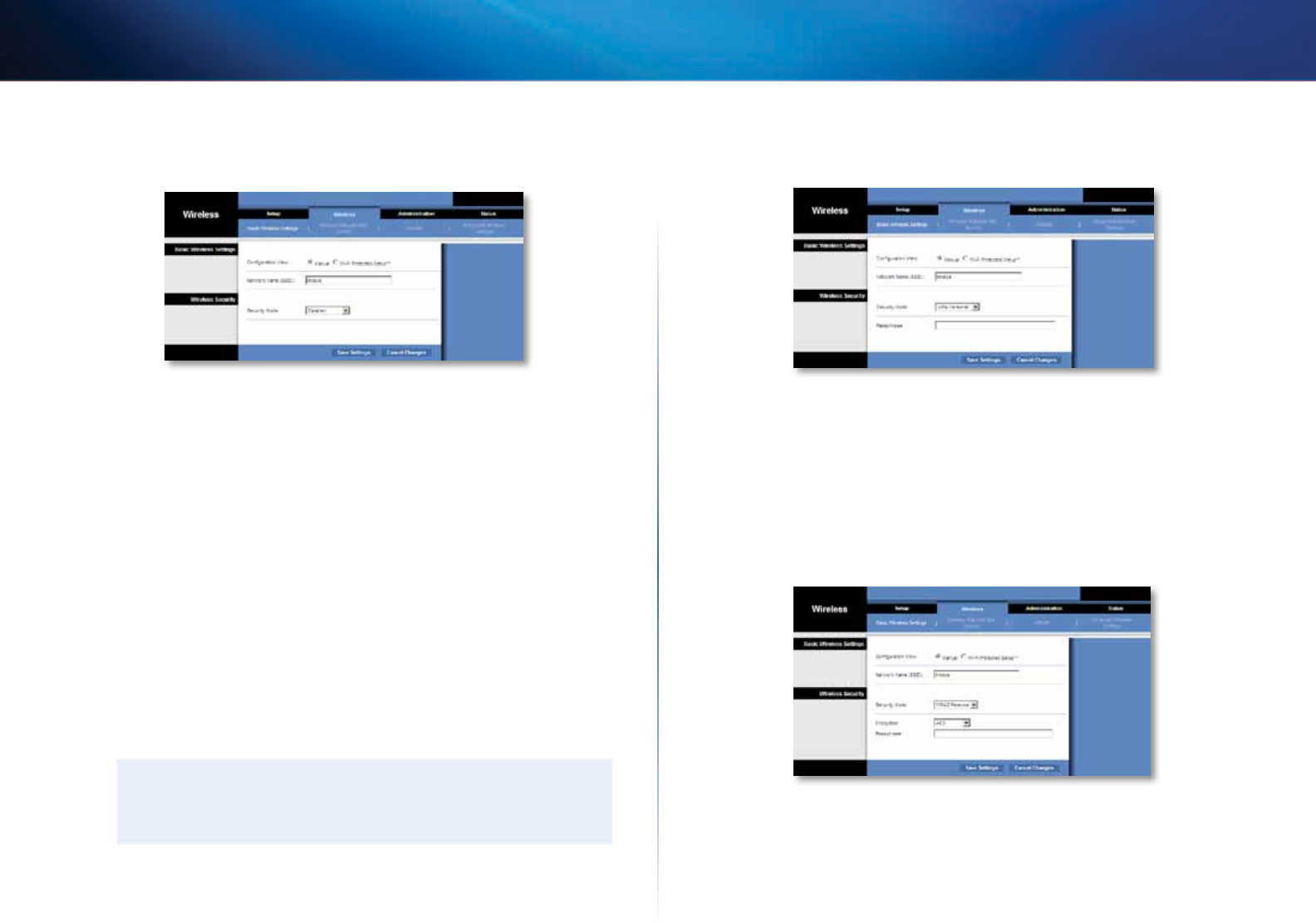
8
Налаштування додаткових параметрів
Linksys WES610N/WET610N
Basic Wireless Settings (Базові налаштування
бездротового зв’язку)
Network Name (SSID) (Ім’я мережі (SSID)) SSID— це ім’я мережі, спільне для всіх
точок бездротової мережі. Ім’я SSID має бути однаковим на всіх пристроях, які
входять до бездротової мережі. Воно чутливе до регістру та має містити не більше
32символів (допускаються будь-які символи, наявні на клавіатурі). Переконайтеся
в тому, що значення цього параметра відповідає значенню аналогічного
параметра на бездротовому маршрутизаторі або точці доступу. Для підвищення
рівня безпеки слід змінити ім’я SSID за замовчуванням (linksys) на унікальне ім’я.
Wireless Security (Захист бездротового зв’язку)
Міст підтримує такі можливості захисту бездротового зв’язку: WPA Personal
(Індивідуальний WPA), WPA2 Personal (Індивідуальний WPA2) та WEP. WPA (Wi-Fi
Protected Access— захищений доступ Wi-Fi) та WPA2 є надійнішими методами
забезпечення захисту, аніж WEP (Wired Equivalent Privacy— конфіденційність на
рівні дротових мереж). Докладніше про захист бездротового зв’язку див. у розділі
«Контрольний список для забезпечення захисту бездротового зв’язку» на стор. 4.
Security Mode (Режим захисту)
Виберіть режим захисту бездротової мережі. Щоб відмовитися від захисту
бездротового зв’язку, залиште незмінним значення за замовчуванням: Disabled
(Вимкнено).
Пам’ятайте, що на всіх пристроях у бездротовій мережі МАЮТЬ
використовуватися той самий метод захисту та той самий пароль/ключ.
В іншому разі бездротові пристрої не зможуть здійснювати обмін даними.
WPA Personal (Індивідуальний WPA)
WPA— це стандарт захисту, надійніший за шифрування WEP.
Encryption (Шифрування) WPA підтримує метод шифрування TKIP, в якому
використовуються динамічні шифрувальні ключі.
Passphrase (Пароль) Введіть пароль, спільний для моста та бездротового
маршрутизатора або точки доступу. Він має містити від 8 до 63символів.
Натисніть Save Settings (Зберегти значення параметрів), щоб застосувати зміни,
або Cancel Changes (Скасувати зміни), щоб скасувати зміни.
WPA2 Personal (Індивідуальний WPA2)
WPA2— це більш сучасна та надійна версія стандарту WPA.
Encryption (Шифрування) WPA2 підтримує два методи шифрування: TKIP та
AES, у яких використовуються динамічні шифрувальні ключі. Виберіть метод
шифрування: AES або TKIP or AES (TKIP або AES). За замовчуванням вибрано
значення AES.
Passphrase (Пароль) Введіть пароль, спільний для моста та бездротового
маршрутизатора або точки доступу. Він має містити від 8 до 63символів.
Натисніть Save Settings (Зберегти значення параметрів), щоб застосувати зміни,
або Cancel Changes (Скасувати зміни), щоб скасувати зміни.
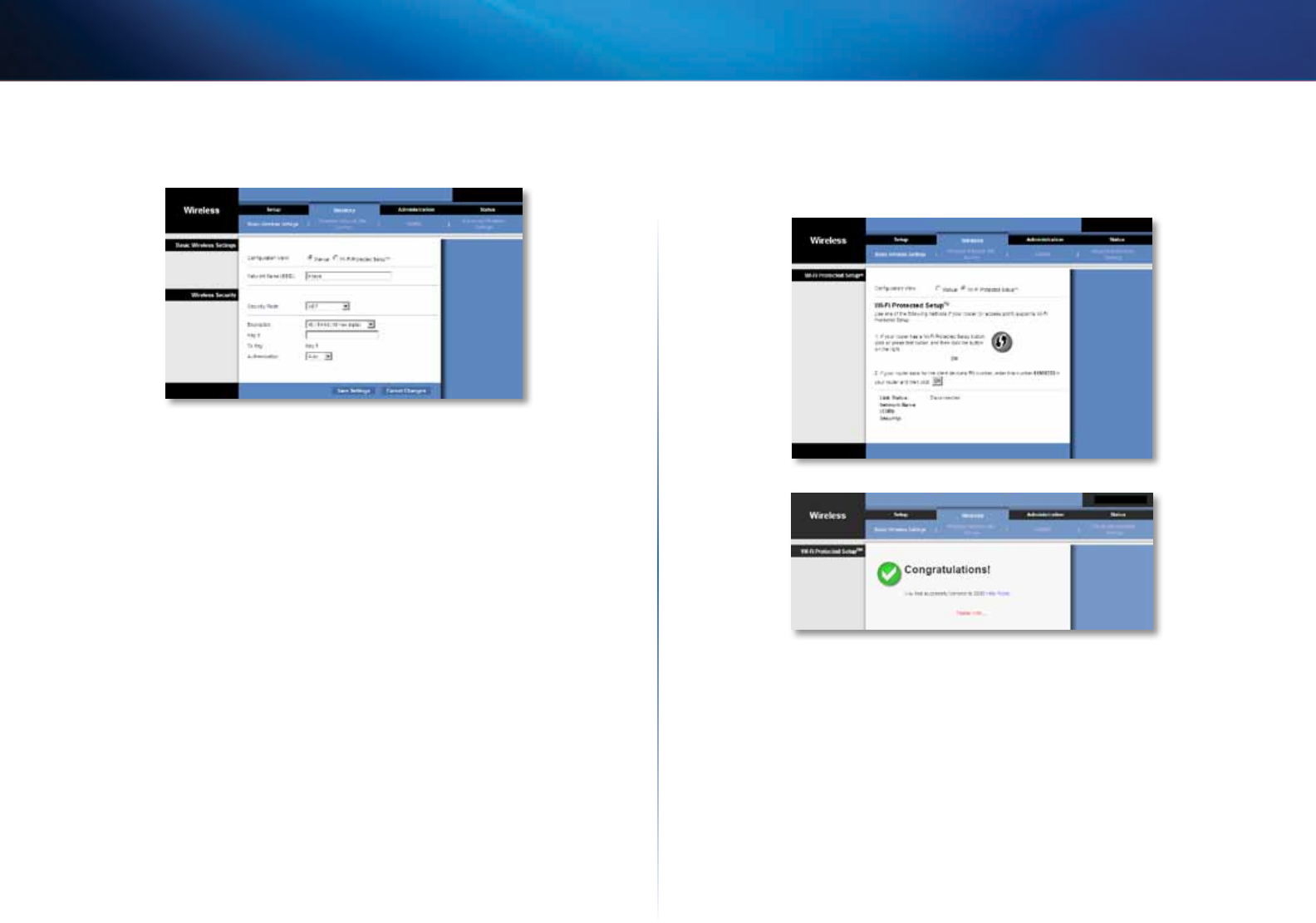
9
Налаштування додаткових параметрів
Linksys WES610N/WET610N
WEP
WEP— це базовий метод шифрування, менш надійний, аніж WPA або WPA2.
Encryption (Шифрування) Виберіть рівень шифрування WEP: 40/64 bits (10 hex
digits) (40/64 біт (10 шістнадцяткових цифр)) або 104/128 bits (26 hex digits)
(104/128 біт (26 шістнадцяткових цифр)). Значення за замовчуванням: 40/64 bits
(10 hex digits) (40/64біт (10шістнадцяткових цифр)).
Key 1 (Ключ1) Введіть ключWEP мережі.
Tx Key (Ключ передавання) Key 1 (Ключ 1) — ключ передавання, що
використовується мостом.
Authentication (Аутентифікація) Значення за замовчуванням: Auto (Автоматично).
Воно дає змогу використовувати аутентифікацію за методом відкритої системи або
спільного ключа. Виберіть значення Open (Відкрита), щоб увімкнути аутентифікацію
за методом відкритої системи. Передавач і приймач даних не використовуватимуть
ключWEP для аутентифікації. Виберіть значення Shared (Спільна), щоб увімкнути
аутентифікацію за методом спільного ключа. Передавач і приймач даних
використовуватимуть ключWEP для аутентифікації.
Натисніть Save Settings (Зберегти значення параметрів), щоб застосувати зміни,
або Cancel Changes (Скасувати зміни), щоб скасувати зміни.
Wi-Fi Protected Setup (Захищене встановлення Wi-Fi)
Існує два способи використання цієї функції. Виберіть спосіб, який відповідає
наявному маршрутизатору.
Спосіб1
Цим способом можна скористатися, якщо маршрутизатор має кнопку Wi-Fi
Protected Setup (Захищене встановлення Wi-Fi).
1.
Натисніть екранну або фізичну кнопку Wi-Fi Protected Setup (Захищене
встановленняWi-Fi) на маршрутизаторі.
2.
Упродовж двох хвилин натисніть кнопку Wi-Fi Protected Setup (Захищене
встановлення Wi-Fi) на екрані Wi-Fi Protected Setup маршрутизатора.
3.
Після того, як параметри моста буде сконфігуровано, натисніть Close
(Закрити).
На екрані Wi-Fi Protected Setup (Захищене встановлення Wi-Fi) відображаються такі
параметри: Link Status (Стан каналу), Network Name (SSID) (Ім’я мережі (SSID)), а
також метод захисту.
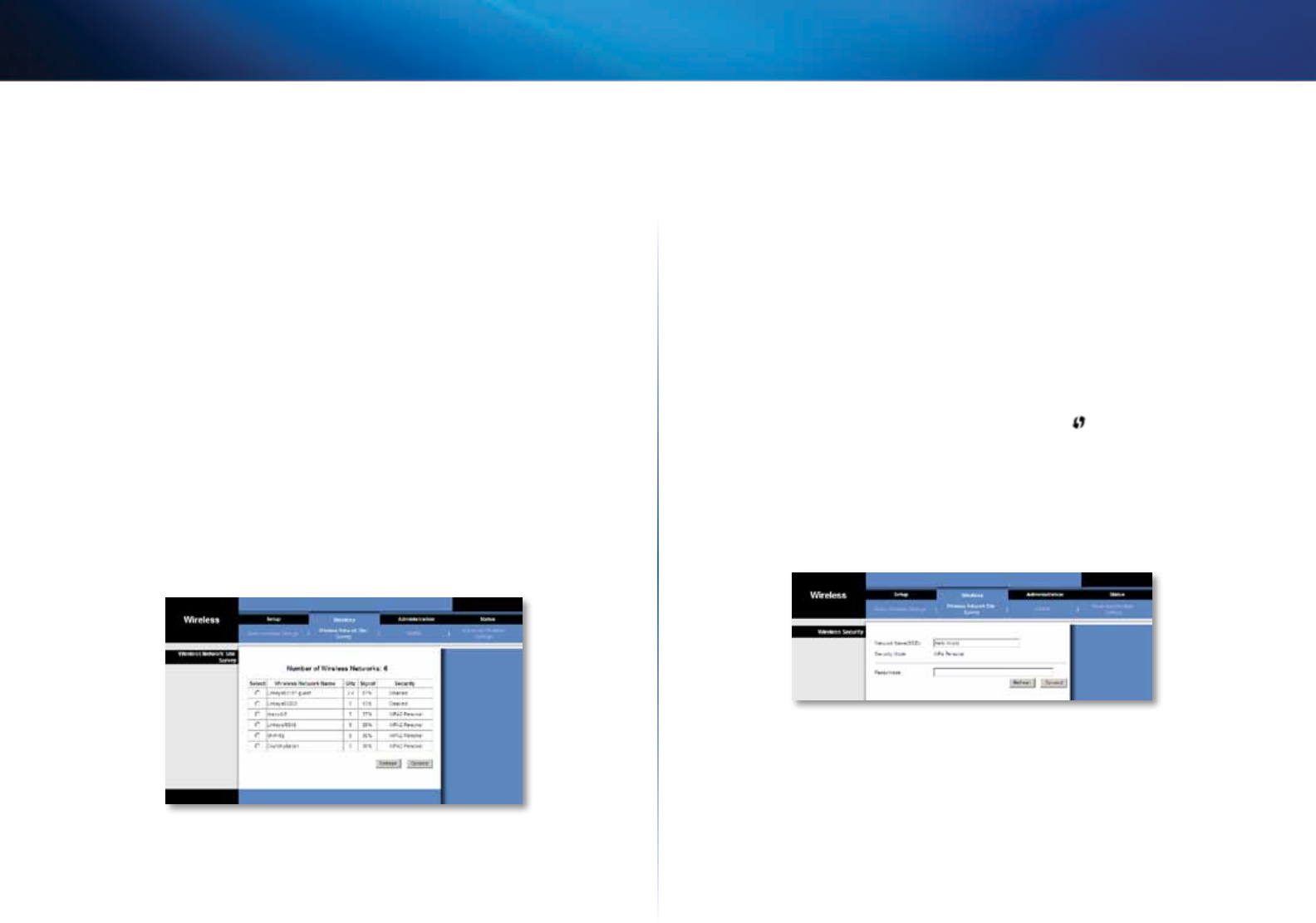
10
Налаштування додаткових параметрів
Linksys WES610N/WET610N
Спосіб2
Скористайтеся цим способом, якщо маршрутизатор запитає PIN-код моста.
1.
На екрані Wi-Fi Protected Setup (Захищене встановлення
Wi-Fi) введіть PIN-код, відображений на однойменному екрані . Потім
натисніть кнопку Register (Зареєструвати) або іншу відповідну кнопку. (Цю
інформацію також зазначено на наклейці з нижнього боку моста.)
2.
На екрані Wi-Fi Protected Setup (Захищене встановлення Wi-Fi) натисніть
кнопку OK.
3.
Після того, як параметри моста буде сконфігуровано, натисніть Close
(Закрити).
На екрані Wi-Fi Protected Setup (Захищене встановлення Wi-Fi) відображаються такі
параметри: Link Status (Стан каналу), Network Name (SSID) (Ім’я мережі (SSID)), а
також метод захисту.
Wireless (Бездротовий зв’язок) > Wireless
Network Site Survey (Пошук локальних
бездротових мереж)
Відкрийте вкладку Wireless Network Site Survey (Пошук локальних бездротових
мереж), щоб почати пошук локальних бездротових мереж. На екрані Wireless
Network Site Survey (Пошук локальних бездротових пристроїв) наведено список
локальних бездротових мереж, знайдених мостом.
Wireless Network Site Survey (Пошук локальних
бездротових мереж)
Number of Wireless Networks ( ) Відображається
кількість бездротових мереж, знайдених мостом.
Select () Щоб підключити міст до мережі, натисніть кнопку Select
(Вибрати). Потім натисніть Connect (Підключити).
Wireless Network Name (’ ) Відображається ім’я
бездротової мережі (ідентифікатор SSID).
GHz () Відображається діапазон радіочастот бездротової мережі.
Signal () Відображається рівень сигналу в процентах. Значення 100 %
відповідає максимальному рівню сигналу; 0%— мінімальному.
Security ()
Якщо
мережа підтримує функцію Wi-Fi Protected Setup (Захищене
встановлення Wi-Fi), відображається значок цієї функції
.
Відображається метод
захисту, використовуваний бездротовою мережею.
Натисніть Refresh (Оновити), щоб оновити інформацію на екрані.
Вибравши мережу, натисніть Connect (Підключити). Відобразиться новий екран.
Виконайте інструкції з налаштування методу безпеки відповідної мережі.
WPA
Network Name (SSID) (Ім’я мережі (SSID)) Автоматично відображається ім’я
вибраної мережі.
Security Mode (Режим захисту) Автоматично відображається режим WPA Personal
(Індивідуальний WPA).
Encryption (Шифрування) WPA підтримує метод шифрування TKIP, в якому
використовуються динамічні шифрувальні ключі.
Passphrase (Пароль) Введіть пароль, спільний для моста та бездротового
маршрутизатора або точки доступу. Він має містити від 8 до 63символів.
Натисніть Refresh (Оновити), щоб оновити інформацію на екрані.
Ввівши значення параметрів захисту, натисніть Connect (Підключити).
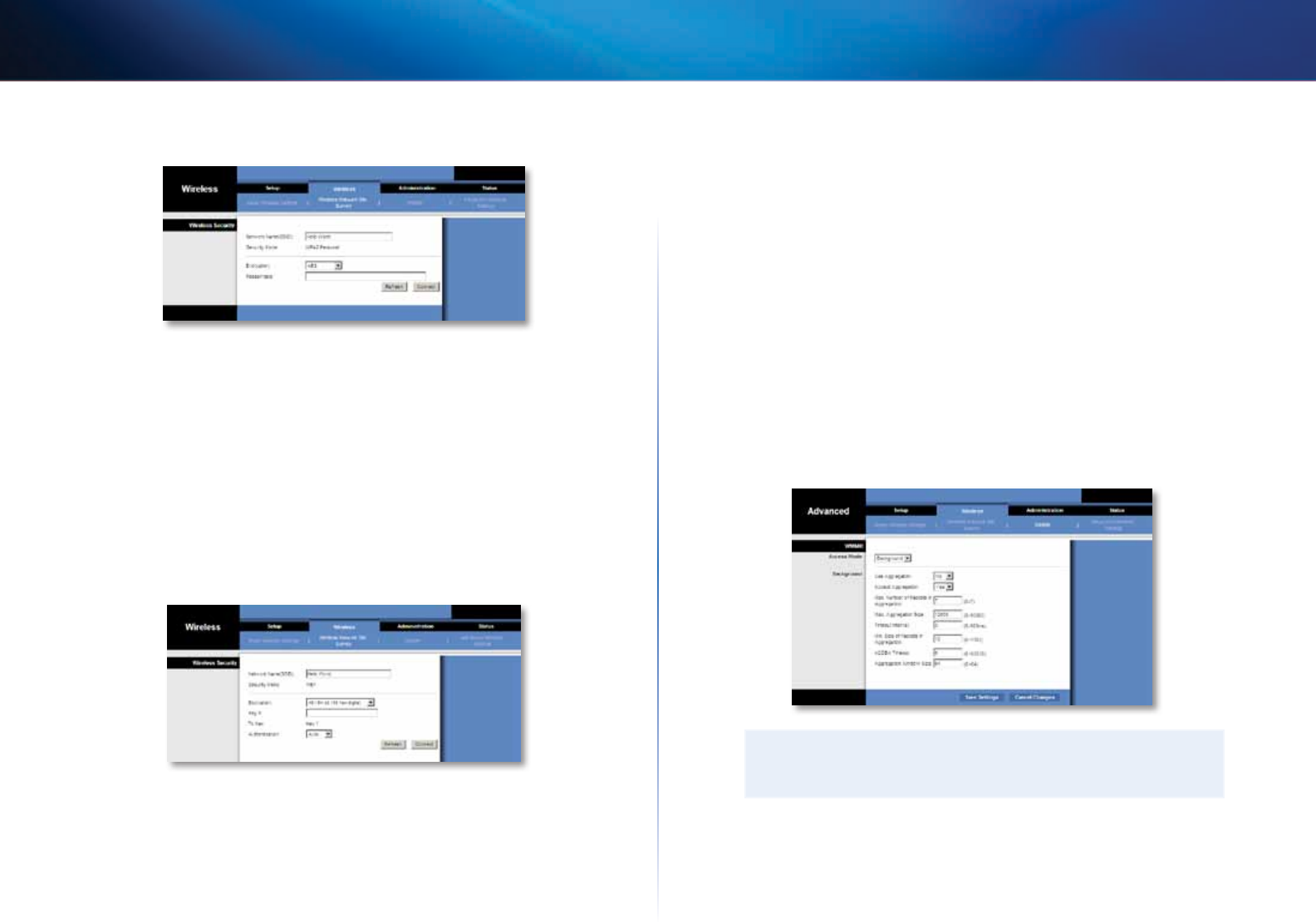
11
Налаштування додаткових параметрів
Linksys WES610N/WET610N
WPA2
Network Name (SSID) (Ім’я мережі (SSID)) Автоматично відображається ім’я
вибраної мережі.
Security Mode (Режим захисту) Автоматично відображається режим WPA2 Personal
(Індивідуальний WPA2).
Encryption (Шифрування) WPA2 підтримує два методи шифрування: TKIP та AES, у
яких використовуються динамічні шифрувальні ключі. Виберіть метод шифрування:
AES або TKIP or AES (TKIP або AES).
Passphrase (Пароль) Введіть пароль, спільний для моста та бездротового
маршрутизатора або точки доступу. Він має містити від 8 до 63символів.
Натисніть Refresh (Оновити), щоб оновити інформацію на екрані.
Ввівши значення параметрів захисту, натисніть Connect (Підключити).
WEP
Network Name (SSID) (Ім’я мережі (SSID)) Автоматично відображається ім’я
вибраної мережі.
Security Mode (Режим захисту) Автоматично відображається WEP.
Encryption (Шифрування) Виберіть рівень шифрування WEP: 40/64 bits (10 hex
digits) (40/64 біт (10 шістнадцяткових цифр)) або 104/128 bits (26 hex digits)
(104/128біт (26шістнадцяткових цифр)).
Key 1 (Ключ1) Введіть ключWEP мережі.
Tx Key (Ключ передавання) Key 1 (Ключ 1) — ключ передавання, що
використовується мостом.
Authentication (Аутентифікація) Значення за замовчуванням: Auto
(Автоматично). Воно дає змогу використовувати аутентифікацію за методом
відкритої системи або спільного ключа. Виберіть значення Open (Відкрита), щоб
увімкнути аутентифікацію за методом відкритої системи. Передавач і приймач
даних не використовуватимуть ключWEP для аутентифікації. Виберіть значення
Shared (Спільна), щоб увімкнути аутентифікацію за методом спільного ключа.
Передавач і приймач даних використовуватимуть ключWEP для аутентифікації.
Натисніть Refresh (Оновити), щоб оновити інформацію на екрані.
Ввівши значення параметрів захисту, натисніть Connect (Підключити).
Wireless (Бездротовий зв’язок) > WMM®
Задайте значення параметрів мультимедійного бездротового зв’язку — Wireless
MultiMedia (WMM). Стандарт WMM забезпечує визначення пріоритетів пакетів
залежно від режиму доступу (типу трафіку): Background (Фоновий), Best Effort
(Найкраще з доступного), Video (Відео) або Voice (Голос). Змінювати значення цих
параметрів дозволяється лише компетентним адміністраторам, адже неправильна
конфігурація може погіршити продуктивність бездротового зв’язку.
Параметри на екрані WMM призначені лише для досвідчених
користувачів.
WMM
Access Mode (Режим доступу)
Можна задати різні значення параметрів чотирьох доступних режимів доступу.
Виберіть режим, який потрібно сконфігурувати: Background (Фоновий), Best Effort
(Найкраще з доступного), Video (Відео) або Voice (Голос). Виконайте інструкції для
вибраного режиму.

12
Налаштування додаткових параметрів
Linksys WES610N/WET610N
Background (Фоновий)
Use Aggregation (Використовувати агрегування) Цей параметр визначає, чи має
рівень керування мультимедійним доступом (Media Access Control, MAC) починати
сеанс додавання підтвердження блоків (Add Block Acknowledgement, ADDBA).
Значення за замовчуванням: No (Ні). Виберіть Yes (Так), щоб увімкнути цю функцію.
Accept Aggregation (Приймати агрегування) Цей параметр визначає, чи
прийматиме рівень MAC запити ADDBA. Значення за замовчуванням: Yes (Так).
Виберіть No (Ні), щоб вимкнути цю функцію.
Max. Number of Packets in Aggregation (Макс. кількість пакетів у агрегаті) Цей
параметр визначає максимальну кількість пакетів (підблоків даних) у сукупності
даних. Діапазон значень: від 0 до 7. Значення за замовчуванням: 7.
Max. Aggregation Size (Макс. розмір агрегату) Цей параметр визначає
максимальний розмір агрегату (в байтах). Діапазон значень: від 0 до 16000.
Значення за замовчуванням: 12000.
Timeout Internal (Внутрішній час очікування) Цей параметр визначає час
очікування, упродовж якого агрегат має бути закритий «умовою закриття», перш
ніж його буде закрито таймером. Діапазон значень: від 0 до 100. Значення за
замовчуванням: 3.
Min. Size of Packet in Aggregation (Мін. розмір пакета в агрегаті) Цей параметр
визначає мінімальний розмір (у байтах) пакетів, які накопичуються в агрегаті.
Діапазон значень: від 0 до 1500. Значення за замовчуванням: 10.
ADDBA Timeout (Час очікування ADDBA) Цей параметр визначає період часу, після
спливу якого сеанс ADDBA припиняється за умови, що впродовж цього періоду
відсутній обмін блоками даних у рамках узгодженого підтвердження блоків
(ACK). Діапазон значень: від 0 до 65535. Значення за замовчуванням: 0, тобто час
очікування відсутній.
Aggregation Window Size (Розмір вікна агрегування) Цей параметр визначає
максимальну кількість пакетів, які можуть бути передані без отримання
підтверджень ACK. Діапазон значень: від 0 до 64. Значення за замовчуванням: 64.
Натисніть Save Settings (Зберегти значення параметрів), щоб застосувати зміни,
або Cancel Changes (Скасувати зміни), щоб скасувати зміни.
Best Effort (Найкраще з доступного)
Use Aggregation (Використовувати агрегування) Цей параметр визначає, чи має
рівень керування мультимедійним доступом (Media Access Control, MAC) починати
сеанс додавання підтвердження блоків (Add Block Acknowledgement, ADDBA).
Значення за замовчуванням: Yes (Так). Виберіть No (Ні), щоб вимкнути цю функцію.
Accept Aggregation (Приймати агрегування) Цей параметр визначає, чи
прийматиме рівень MAC запити ADDBA. Значення за замовчуванням: Yes (Так).
Виберіть No (Ні), щоб вимкнути цю функцію.
Max. Number of Packets in Aggregation (Макс. кількість пакетів у агрегаті) Цей
параметр визначає максимальну кількість пакетів (підблоків даних) у сукупності
даних. Діапазон значень: від 0 до 10. Значення за замовчуванням: 10.
Max. Aggregation Size (Макс. розмір агрегату) Цей параметр визначає
максимальний розмір агрегату (в байтах). Діапазон значень: від 0 до 20000.
Значення за замовчуванням: 16000.
Timeout Internal (Внутрішній час очікування) Цей параметр визначає час
очікування, упродовж якого агрегат має бути закритий «умовою закриття», перш
ніж його буде закрито таймером. Діапазон значень: від 0 до 100. Значення за
замовчуванням: 3.
Min. Size of Packet in Aggregation (Мін. розмір пакета в агрегаті) Цей параметр
визначає мінімальний розмір (у байтах) пакетів, які накопичуються в агрегаті.
Діапазон значень: від 0 до 1500. Значення за замовчуванням: 10.
ADDBA Timeout (Час очікування ADDBA) Цей параметр визначає період часу, після
спливу якого сеанс ADDBA припиняється за умови, що впродовж цього періоду
відсутній обмін блоками даних у рамках узгодженого підтвердження блоків
(ACK). Діапазон значень: від 0 до 65535. Значення за замовчуванням: 0, тобто час
очікування відсутній.
Aggregation Window Size (Розмір вікна агрегування) Цей параметр визначає
максимальну кількість пакетів, які можуть бути передані без отримання
підтверджень ACK. Діапазон значень: від 0 до 64. Значення за замовчуванням: 64.
Натисніть Save Settings (Зберегти значення параметрів), щоб застосувати зміни,
або Cancel Changes (Скасувати зміни), щоб скасувати зміни.
Video (Відео)
Use Aggregation (Використовувати агрегування) Цей параметр визначає, чи має
рівень керування мультимедійним доступом (Media Access Control, MAC) починати
сеанс додавання підтвердження блоків (Add Block Acknowledgement, ADDBA).
Значення за замовчуванням: Yes (Так). Виберіть No (Ні), щоб вимкнути цю функцію.
Accept Aggregation (Приймати агрегування) Цей параметр визначає, чи
прийматиме рівень MAC запити ADDBA. Значення за замовчуванням: Yes (Так).
Виберіть No (Ні), щоб вимкнути цю функцію.
Max. Number of Packets in Aggregation (Макс. кількість пакетів у агрегаті) Цей
параметр визначає максимальну кількість пакетів (підблоків даних) у сукупності
даних. Діапазон значень: від 0 до 7. Значення за замовчуванням: 7.
Max. Aggregation Size (Макс. розмір агрегату) Цей параметр визначає
максимальний розмір агрегату (в байтах). Діапазон значень: від 0 до 16000.
Значення за замовчуванням: 12000.
Timeout Internal (Внутрішній час очікування) Цей параметр визначає час
очікування, упродовж якого агрегат має бути закритий «умовою закриття», перш
ніж його буде закрито таймером. Діапазон значень: від 0 до 100. Значення за
замовчуванням: 3.
Min. Size of Packet in Aggregation (Мін. розмір пакета в агрегаті) Цей параметр
визначає мінімальний розмір (у байтах) пакетів, які накопичуються в агрегаті.
Діапазон значень: від 0 до 1500. Значення за замовчуванням: 10.
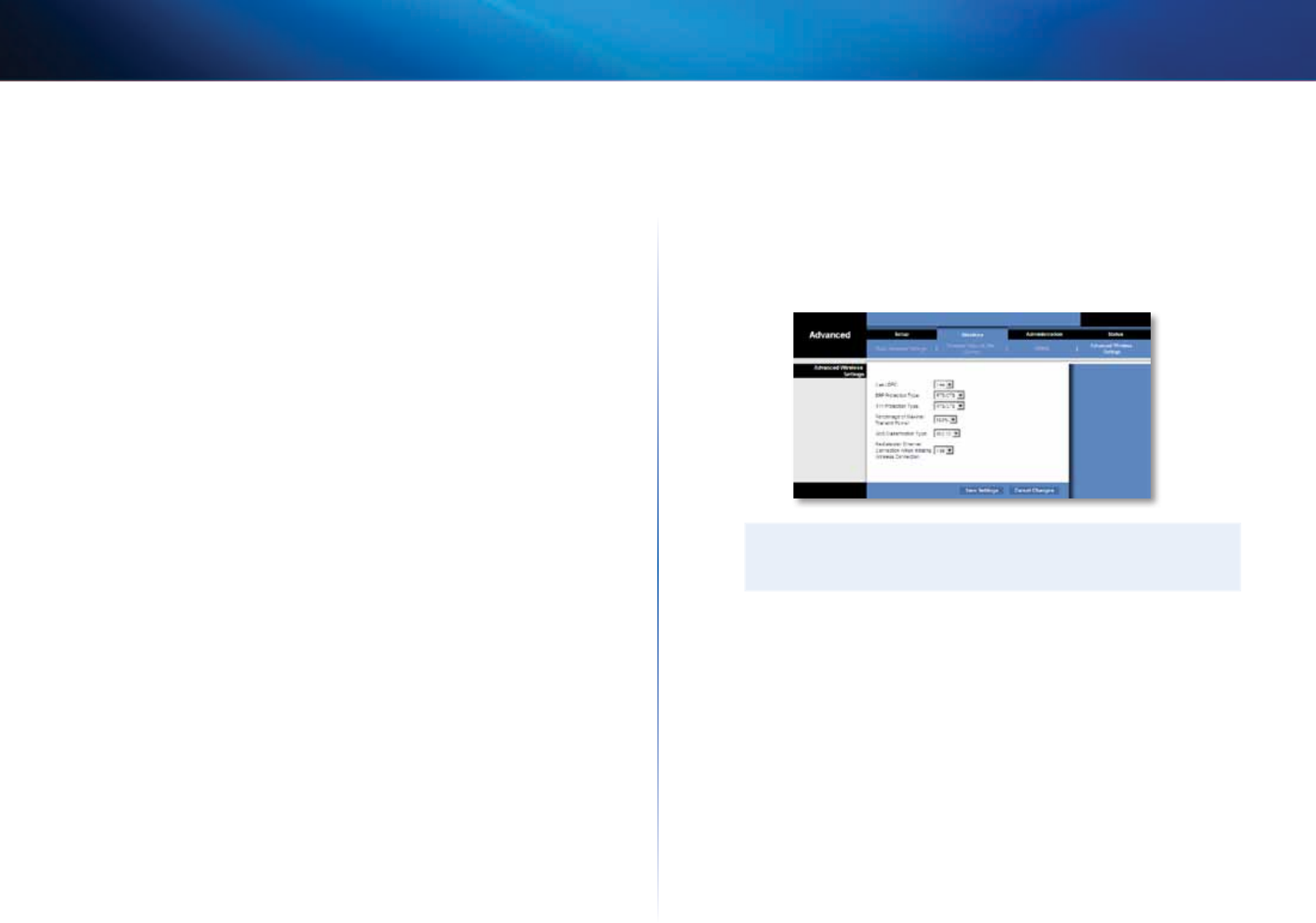
13
Налаштування додаткових параметрів
Linksys WES610N/WET610N
ADDBA Timeout (Час очікування ADDBA) Цей параметр визначає період часу, після
спливу якого сеанс ADDBA припиняється за умови, що впродовж цього періоду
відсутній обмін блоками даних у рамках узгодженого підтвердження блоків
(ACK). Діапазон значень: від 0 до 65535. Значення за замовчуванням: 0, тобто час
очікування відсутній.
Aggregation Window Size (Розмір вікна агрегування) Цей параметр визначає
максимальну кількість пакетів, які можуть бути передані без отримання
підтверджень ACK. Діапазон значень: від 0 до 64. Значення за замовчуванням: 64.
Натисніть Save Settings (Зберегти значення параметрів), щоб застосувати зміни,
або Cancel Changes (Скасувати зміни), щоб скасувати зміни.
Voice (Голос)
Use Aggregation (Використовувати агрегування) Цей параметр визначає, чи має
рівень керування мультимедійним доступом (Media Access Control, MAC) починати
сеанс додавання підтвердження блоків (Add Block Acknowledgement, ADDBA).
Значення за замовчуванням: Yes (Так). Виберіть No (Ні), щоб вимкнути цю функцію.
Accept Aggregation (Приймати агрегування) Цей параметр визначає, чи
прийматиме рівень MAC запити ADDBA. Значення за замовчуванням: Yes (Так).
Виберіть No (Ні), щоб вимкнути цю функцію.
Max. Number of Packets in Aggregation (Макс. кількість пакетів у агрегаті) Цей
параметр визначає максимальну кількість пакетів (підблоків даних) у сукупності
даних. Діапазон значень: від 0 до 2. Значення за замовчуванням: 2.
Max. Aggregation Size (Макс. розмір агрегату) Цей параметр визначає
максимальний розмір агрегату (в байтах). Діапазон значень: від 0 до 16000.
Значення за замовчуванням: 10000.
Timeout Internal (Внутрішній час очікування) Цей параметр визначає час
очікування, упродовж якого агрегат має бути закритий «умовою закриття», перш
ніж його буде закрито таймером. Діапазон значень: від 0 до 100. Значення за
замовчуванням: 10.
Min. Size of Packet in Aggregation (Мін. розмір пакета в агрегаті) Цей параметр
визначає мінімальний розмір (у байтах) пакетів, які накопичуються в агрегаті.
Діапазон значень: від 0 до 1500. Значення за замовчуванням: 10.
ADDBA Timeout (Час очікування ADDBA) Цей параметр визначає період часу, після
спливу якого сеанс ADDBA припиняється за умови, що впродовж цього періоду
відсутній обмін блоками даних у рамках узгодженого підтвердження блоків
(ACK). Діапазон значень: від 0 до 65535. Значення за замовчуванням: 0, тобто час
очікування відсутній.
Aggregation Window Size (Розмір вікна агрегування) Цей параметр визначає
максимальну кількість пакетів, які можуть бути передані без отримання
підтверджень ACK. Діапазон значень: від 0 до 64. Значення за замовчуванням: 64.
Натисніть Save Settings (Зберегти значення параметрів), щоб застосувати зміни,
або Cancel Changes (Скасувати зміни), щоб скасувати зміни.
Wireless (Бездротовий зв’язок) >
Basic Wireless Settings (Додаткові
налаштування бездротового зв’язку)
Тут можна задати конфігурацію додаткових функцій моста, призначених для
бездротового зв’язку. Змінювати значення цих параметрів дозволяється лише
компетентним адміністраторам, адже неправильна конфігурація може погіршити
продуктивність бездротового зв’язку.
Параметри на екрані Advanced Wireless Settings (Додаткові налаштування
бездротового зв’язку) призначені лише для досвідчених користувачів.
Advanced Wireless (Додаткові налаштування
бездротового зв’язку)
Use LDPC (Використовувати LDPC) Код із малою щільністю перевірок на
парність (Low-Density Parity-Check Code, LDPC) дає змогу ввімкнути або вимкнути
коригування помилок, щоб зменшити вірогідність утрати даних у каналах із
високим рівнем перешкод. Алгоритм адаптування швидкості автоматично
вимикає кодуванняLDPC під час роботи на високій швидкості PHY (вище за 162).
Щоб використовувати передову схему коригування помилок LDCP, залиште
значення за замовчуванням Yes (Так). В іншому разі виберіть No (Ні).
ERP Protection Type (Тип захисту ERP) Цей параметр конфігурує захист пакетів
OFDM, незважаючи на наявність у бездротовій мережі станцій, які відповідають
стандарту 802.11b. Передаючи пакети RTS/CTS або CTS2Self на швидкості,
визначеній стандартом 802.11b, міст інформує бездротову мережу про те, що
планується передавання пакетів OFDM, і захищає пакети в бездротовій мережі.
Пакети RTS/CTS і CTS2Self створюють службові сигнали, що може призвести до
зниження пропускної здатності.
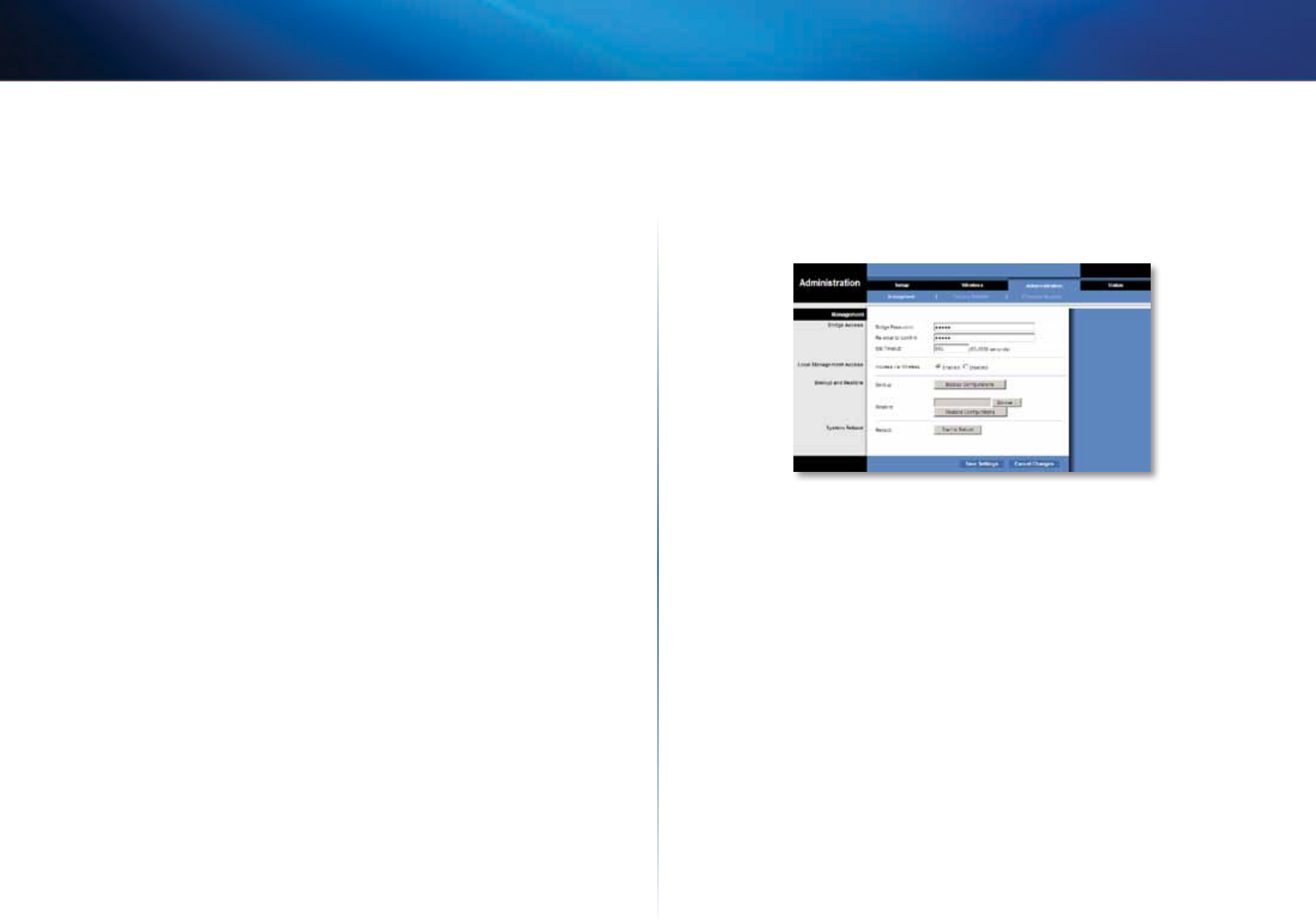
14
Налаштування додаткових параметрів
Linksys WES610N/WET610N
Тип RTS/CTS забезпечує краще покриття, але гіршу пропускну спроможність
порівняно із типом CTS2Self, оскільки RTS/CTS передбачає підтвердження з боку
пристрою-отримувача. Щоб використовувати RTS/CTS, залиште значення за
замовчуванням: RTS/CTS. Якщо не вибрати жодного типу, можливі конфлікти між
пакетами OFDM і CCK. Щоб не вибирати жодного типу, виберіть None (Жодний).
Щоб використовувати CTS2Self, виберіть значення CTS2Self.
11n Protection Type (Тип захисту 11n) Цей параметр визначає захист від
пристроїв із низькою пропускною спроможністю, які входять у бездротову
мережу. Якщо бездротовий маршрутизатор (або точка доступу) знаходить
прив’язку до застарілого пристрою з низькою пропускною спроможністю, на
всі пристрої з високою пропускною спроможністю передається сигнал про
необхідність використання механізмів RTS/CTS або CTS2Self перед кожним
передаванням даних. Ця функція також підтримує всі методи захисту згідно зі
стандартом 802.11n, у тому числі MIMO.
Тип RTS/CTS забезпечує краще покриття, але гіршу пропускну спроможність
порівняно із типом CTS2Self, оскільки RTS/CTS передбачає підтвердження з боку
пристрою-отримувача. Щоб використовувати RTS/CTS, залиште значення за
замовчуванням: RTS/CTS. Якщо не вибрати жодного типу, можливі конфлікти між
пакетами HT і застарілими пакетами. Щоб не вибирати жодного типу, виберіть
None (Жодний). Щоб використовувати CTS2Self, виберіть значення CTS2Self.
Percentage of maximal transmit power (Відсоток від максимальної потужності
передавання) Цей параметр визначає рівень потужності передавання у відсотках
від максимального рівня залежно від чинних регуляторних обмежень. Наприклад,
якщо чинні регуляторні обмеження дозволяють передавання сигналу до 20 дБ,
то після вибору значення 50% максимальна дозволена потужність передавання
становитиме 10 дБ. Виберіть потрібний відсоток: 12 %, 25 %, 50 % або 100 %.
Значення за замовчуванням: 100 %.
QoS Classification Type (Тип класифікації рівня обслуговування) Цей параметр
прив’язує стандарти 802.1D або 802.1Q зі сфери IP DSCP/TOS до пріоритетів WMM
(Background (Фоновий), Best Efforts (Найкраще з доступного), Video (Відео), Voice
(Голос)). Залиште значення за замовчуванням, 802.1D або виберіть значення
802.1Q, яке використовується деякими потоками IPTV.
Re-establish Ethernet connection when initiating wireless connection
(Перевстановлювати з’єднання Ethernet під час ініціювання бездротового
зв’язку) Для запуску виявлення DHCP із пристрою, який знаходиться за мостом,
міст перевстановлюватиме з’єднання Ethernet між мостом і пристроєм під час
кожного встановлення бездротового зв’язку. Щоб вимкнути цю функцію, виберіть
значення No (Ні). В іншому разі залиште значення за замовчуванням Yes (Так).
Натисніть Save Settings (Зберегти значення параметрів), щоб застосувати зміни,
або Cancel Changes (Скасувати зміни), щоб скасувати зміни.
Administration (Адміністрування) >
Management (Керування)
На цьому екрані можна керувати особливими функціями моста: доступом до
службової програми, що працює у браузері, резервним копіюванням файлу
конфігурації, а також перезавантаженням.
Management (Керування)
Bridge Access (Доступ до моста)
Доступ до службової програми, що працює у браузері, можна захистити паролем.
Bridge Password (Пароль до моста) Введіть новий пароль для захисту доступу до
моста.
Re-enter to confirm (Повторне введення) Введіть пароль ще раз, щоб підтвердити
його.
Idle Timeout (Час очікування за відсутності дій) Тут можна задати тривалість
очікування до виходу з системи за відсутності дій користувача. Діапазон значень: від
60 до 3600секунд. Значення за замовчуванням: 600.
Web Access (Веб-доступ)
Access via Wireless (Доступ із бездротової мережі) Якщо міст використовується
у громадському місті, де доступ до бездротової мережі надається відвідувачам,
можна заборонити доступ із бездротової мережі до службової програми моста,
що працює у браузері. Якщо вимкнути цю можливість, доступ до службової
програми моста буде можливий лише через дротове з’єднання. Залиште значення
за замовчуванням Enabled (Увімкнено), щоб дозволити доступ до службової
програми моста з бездротової мережі. Виберіть значення Disabled (Вимкнено),
щоб заборонити доступ до службової програми з бездротової мережі.
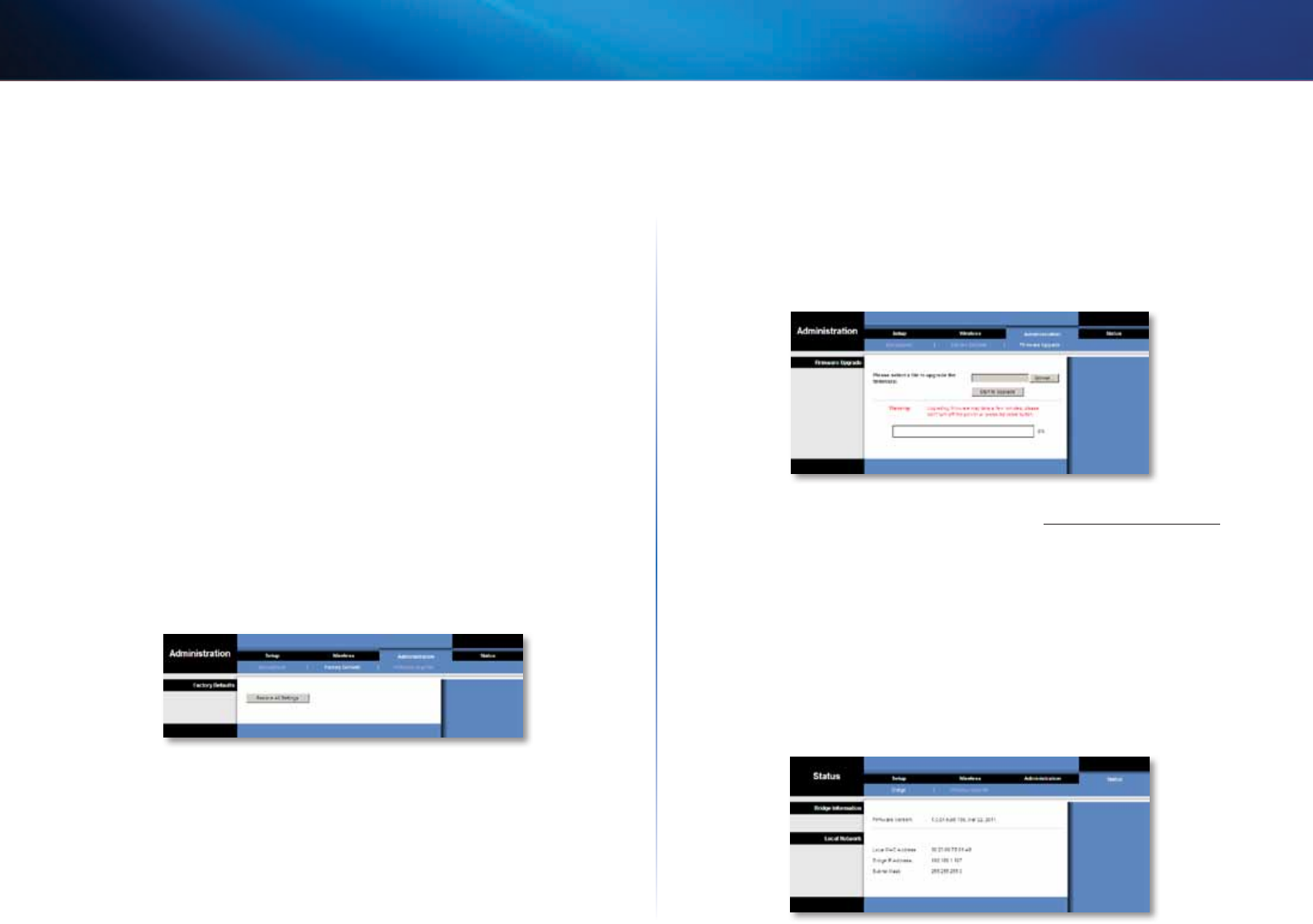
15
Налаштування додаткових параметрів
Linksys WES610N/WET610N
Backup and Restore (Резервне копіювання та відновлення)
Backup (Резервне копіювання) Щоб створити резервну копію файлу конфігурації
моста, виберіть Backup Configurations (Створити резервну копію конфігурації).
Потім виконайте інструкції на екрані.
Restore (Відновлення) Натисніть кнопку Browse (Огляд) і виберіть файл
конфігурації. Потім натисніть Restore Configurations (Відновити конфігурацію).
System Reboot (Перезавантаження системи)
Reboot (Перезавантаження) Щоб перезавантажити або перезапустити міст,
натисніть Start to Reboot (Почати перезавантаження).
Натисніть Save Settings (Зберегти значення параметрів), щоб застосувати зміни,
або Cancel Changes (Скасувати зміни), щоб скасувати зміни.
Administration (Адміністрування) > Factory
Defaults (Заводські значення параметрів)
На цьому екрані можна відновити заводську конфігурацію моста.
Factory Defaults (Заводські значення параметрів)
Restore All Settings (Відновити значення всіх параметрів) Щоб відновити заводські
значення параметрів моста, натисніть Restore All Settings (Відновити значення
всіх параметрів). Під час відновлення заводських значень усі значення параметрів,
збережені користувачем, будуть видалені.
Administration (Адміністрування) > Upgrade
Firmware (Оновлення мікропрограмного
забезпечення)
На цьому екрані можна оновити мікропрограмне забезпечення моста. Оновлюйте
мікропрограмне забезпечення лише в разі, якщо виникають проблеми з
використанням моста або якщо в новій версій мікропрограмного забезпечення
з’явилася потрібна функція.
Перш ніж оновлювати мікропрограмне забезпечення, завантажте оновлення
мікропрограмного забезпечення з веб-сайту Linksys www.Linksys.com/support.
Upgrade Firmware (Оновлення мікропрограмного
забезпечення)
Please select a file to upgrade the firmware (Виберіть файл оновлення
мікропрограмного забезпечення) Натисніть Browse (Огляд) і виберіть відповідний
файл. Потім
натисніть Start to Upgrade (Почати оновлення) та виконуйте інструкції
на екрані.
Status (Стан) > Bridge (Міст)
Тут відображається інформація про поточний стан моста.
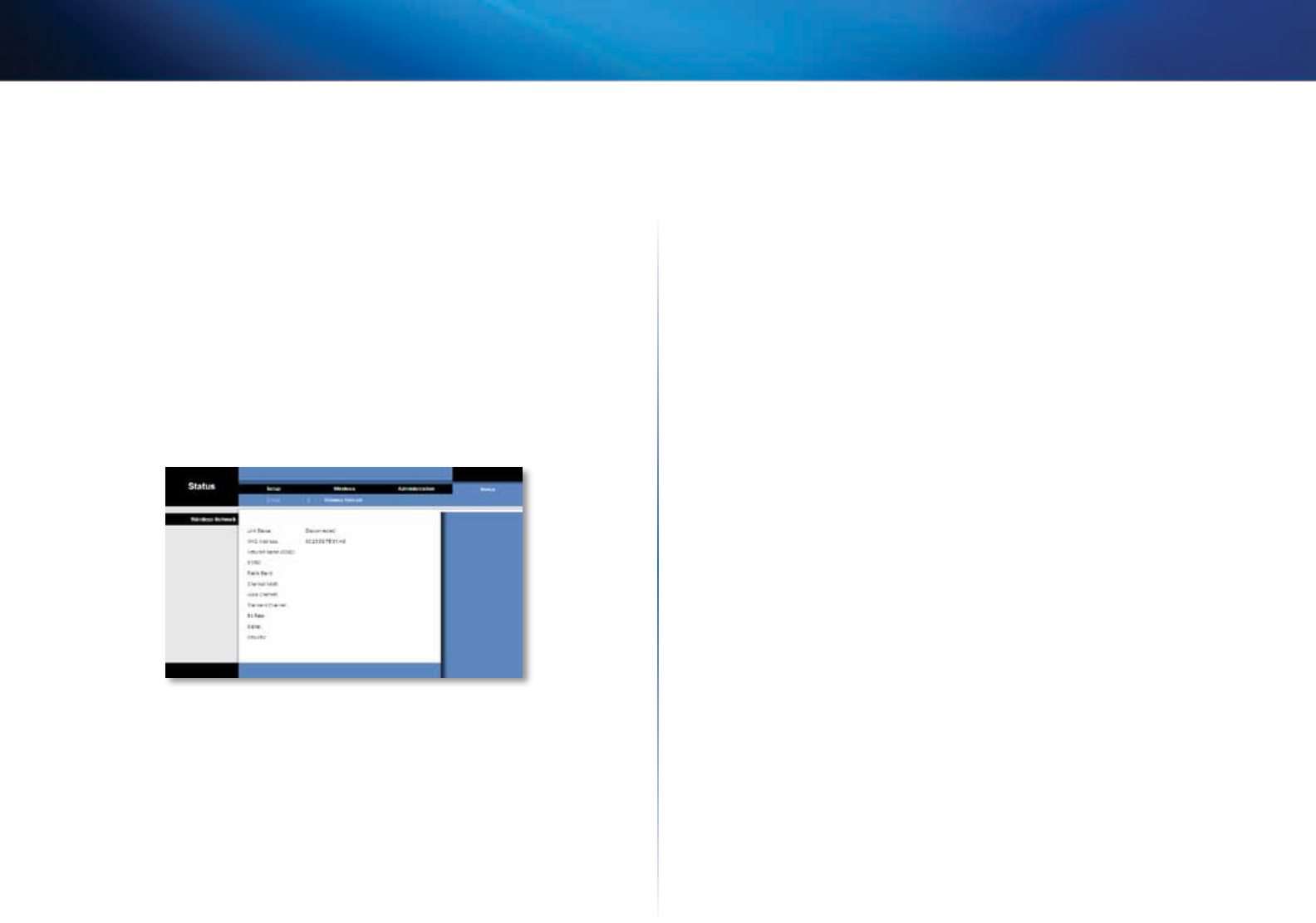
16
Налаштування додаткових параметрів
Linksys WES610N/WET610N
Bridge Information (Інформація про міст)
Firmware Version (Версія мікропрограмного забезпечення) Відображається
поточна версія мікропрограмного забезпечення моста.
Local Network (Локальна мережа)
Local MAC Address (Локальна MAC-адреса) Відображається MAC-адреса моста, під
якою він зареєстрований у локальній мережі Ethernet.
Local IP Address (Локальна IP-адреса) Відображається IP-адреса моста, під якою
він зареєстрований у локальній мережі Ethernet.
Subnet Mask (Маска підмережі) Відображається значення маски підмережі, задане
в локальній мережі.
Status (Стан) > Wireless (Бездротовий зв’язок)
Тут відображається інформація про бездротову мережу.
Wireless (Бездротовий зв’язок)
Link Status (Стан каналу) Відображається стан з’єднання з бездротовою мережею.
MAC Address (MAC-адреса) Відображається MAC-адреса моста, під якою він
зареєстрований у локальній бездротовій мережі.
Network Name (SSID) (Ім’я мережі (SSID)) Відображається ім’я бездротової мережі
(Ідентифікатор SSID).
BSSID Відображається MAC-адреса підключеного бездротового маршрутизатора
(або точки доступу) в бездротовій мережі.
Radio Band (Діапазон радіочастот) Відображається діапазон радіочастот
бездротової мережі.
Channel Width (Ширина каналу) Відображається ширина каналу (МГц), який
використовується бездротовою мережею.
Wide Channel (Широкий канал) Залежно від значень параметрів каналу, заданих
на мережевому маршрутизаторі, може відображатися широкий канал. Якщо для
параметра радіочастоти або ширини каналу маршрутизатора вибрано значення
широкого каналу 40 МГц, цей канал буде пріоритетним каналом бездротової
мережі.
Standard Channel (Стандартний канал) Відображається значення стандартного
каналу. Якщо для параметра радіочастоти або ширини каналу маршрутизатора
вибрано значення широкого каналу 40МГц, стандартний канал буде другорядним
каналом бездротової мережі.
Bit Rate (Швидкість передавання даних) Відображається швидкість передавання
даних.
Signal (Сигнал) Відображається рівень сигналу в процентах. Значення 100 %
відповідає максимальному рівню сигналу; 0%— мінімальному.
Security (Захист) Відображається метод захисту бездротової мережі.

17
Усунення несправностей
Linksys WES610N/WET610N
17
WES610N/WET610N
Комп’ютер або інший дротовий пристрій (зі з’єднанням Ethernet) не
може обмінюватися даними із бездротовим маршрутизатором.
1.
Відкрийте службову програму моста, що працює у браузері.
2.
Перейдіть на екран Basic Wireless Settings (Базові налаштування бездротової
мережі) та перевірте, чи відповідає значення параметра Network Name (SSID)
(Ім’я мережі (SSID)) фактичному імені бездротової мережі.
3.
Переконайтеся в тому, що значення параметра захисту (WPA, WPA2 або WEP)
відповідає методу захисту бездротової мережі.
Необхідно змінити IP-адресу моста.
Якщо міст підключений до мережі із DHCP-сервером (зазвичай – мережевим
маршрутизатором), міст отримує IP-адресу від DHCP-сервера. Якщо DHCP-
сервер відсутній, міст використовуватиме статичну IP-адресу за замовчуванням:
169.254.1.250.
Щоб надати мосту постійну статичну IP-адресу, виконайте наведені нижче інструкції.
1.
Відкрийте службову програму моста, що працює у браузері.
2.
Виберіть вкладку Network Setup (Налаштування мережі).
3.
Із розкривного меню Network Connection Type (Тип мережевого з’єднання)
виберіть Static IP (Статична IP-адреса).
4.
Заповніть поля Static IP Address (Статична IP-адреса), Subnet Mask (Маска
підмережі) та Default Gateway (Шлюз за замовчуванням).
5.
Натисніть кнопку Save Settings (Зберегти значення параметрів).
Комп’ютер або інший дротовий пристрій (зі з’єднанням Ethernet),
підключений до мосту, не обмінюється даними з іншим пристроєм
(наприклад, комп’ютером або принтером), підключеним до
бездротової мережі.
Перевірте зазначені нижче умови.
•Переконайтеся в тому, що пристрій, підключений до бездротової мережі,
належить до тієї самої мережі, що й комп’ютер або інший дротовий пристрій
(зі з’єднанням Ethernet), підключений до мосту.
•Перевірте, чи використовується на всіх пристроях, підключених до
бездротової мережі, те саме ім’я мережі (SSID).
•Переконайтеся в тому, що всі пристрої належать до тієї самої IP-мережі та
мають сумісні IP-адреси.
Службова програма, що працює у браузері, не приймає пароль.
Перевірте зазначені нижче умови.
•Пароль чутливий до регістру. Ураховуйте регістр символів під час введення
пароля.
•Якщо пароль забуто, можна відновити заводські значення параметрів моста.
Натисніть і утримуйте близько п’яти секунд кнопку Reset (Скидання) на мості.
Буде відновлено пароль за замовчуванням admin. Буде також відновлено
заводські значення всіх інших параметрів. (Щоб увійти до службової
програми, що працює у браузері, введіть admin у поле Password (Пароль).)
Після внесення змін за допомогою службової програми, що працює у
браузері, нові значення параметрів не відображаються на екрані.
Виконайте функцію у веб-браузері. Якщо нові значення параметрів все
одно не відображаються, виконайте наведені нижче інструкції.
1.
Від’єднайте адаптер живлення від моста.
2.
Зачекайте п’ять секунд, а потім знову приєднайте адаптер живлення до
моста.
3.
Виконайте функцію у веб-браузері.
Якщо не вдалося знайти відповіді на питання у цьому посібнику,
відвідайте веб-сайт Linksys за адресою Linksys.com/support
Усунення несправностей

18
Технічні характеристики
Linksys WES610N/WET610N
18
WES610N
Модель WES610N
Стандарти IEEE 802.3u, 802.11g, 802.11b, 802.11a, 802.11n
Світлодіодні індикатори Живлення, Ethernet, Wi-Fi Protected Setup™,
Бездротовий зв'язок, окремий індикатор
каналу Ethernet і його активності
Порти Ethernet (4шт.), Живлення
Кнопки Reset (Скидання), Wi-Fi Protected Setup
Тип кабельного з’єднання CAT5e
Антени 3 (внутрішні)
Тип з’єднання антени дані відсутні
Знімне виконання (так/ні) ні
Модуляції 802.11a: OFDM/BPSK, QPSK, 16-QAM, 64-QAM
802.11b: CCK/QPSK, BPSK
802.11g: OFDM/BPSK, QPSK, 16-QAM, 64-QAM
802.11n: OFDM/BPSK, QPSK, 16-QAM, 64-QAM
Рівень радіочастотного
сигналу (EIRP) у дБм 802.11a: 15дБм (типовий) за 54Мбіт/с
802.11b: 19дБм (типовий) за 11Мбіт/с
802.11g: 16дБм (типовий) за 54Мбіт/с
802.11n (2,4ГГц): 18дБм (типовий) за MCS15
802.11n (5ГГц): 16дБм (типовий) за MCS15
Рівень чутливості прийому 802.11a: –72дБм (типовий) за 54Мбіт/с
802.11b: –85дБм (типовий) за 11Мбіт/с
802.11g: –73дБм (типовий) за 54Мбіт/с
802.11n (20ГГц): –75дБм (типовий) за MCS15
802.11n (40ГГц): –69дБм (типовий) за MCS15
Підсилення антени, дБі 1
Захист бездротового зв’язку WEP, Wi-Fi Protected Access™ (WPA),
Wi-Fi Protected Access™ 2 (WPA2)
Розряд ключа захисту до 128-розрядного шифрування
Розміри 6,97 x 5,04 x 2,68дюйма
(177 x 128 x 68мм
Вага 0,65фунта (295г)
Сертифікація FCC, UL/cUL, ICES-003, RSS210, CE, Wi-Fi
(IEEE 802 11a/b/g/проект n), WPA2™,
Wi-Fi Protected Setup, WMM®
Живлення 12 В, 1 А
Робоча температура 32—104°F (0—40°C)
Температура під час
зберігання від –4 до 140°F (від –20 до 60°C)
Робоча вологість 10—85%, без конденсації
Вологість під час зберігання 5—90%, без конденсації
Технічні характеристики можуть бути змінені без попередження.
Технічні характеристики

19
Технічні характеристики
Linksys WES610N/WET610N
19
WET610N
Модель WET610N
Стандарти IEEE 802.3u, 802.11g, 802.11b, 802.11a, 802.11n
Світлодіодні індикатори Живлення, Ethernet, Wi-Fi Protected Setup™,
Бездротовий зв'язок
Порти Ethernet, Живлення
Кнопки Reset (Скидання), Wi-Fi Protected Setup
Тип кабельного з’єднання CAT5e
Антени 3 (внутрішні)
Тип з’єднання антени дані відсутні
Знімне виконання (так/ні) ні
Модуляції 802.11a: OFDM/BPSK, QPSK,
16-QAM, 64-QAM
802.11b: CCK/QPSK, BPSK
802.11g: OFDM/BPSK, QPSK,
16-QAM, 64-QAM
802.11n: OFDM/BPSK, QPSK,
16-QAM, 64-QAM
Рівень радіочастотного
сигналу (EIRP) у дБм 802.11a: 15дБм (типовий) за 54Мбіт/с
802.11b: 18дБм (типовий) за 11Мбіт/с
802.11g: 16дБм (типовий) за 54Мбіт/с
802.11n: 12дБм (типовий) за 130Мбіт/с
(HT20), 270Мбіт/с (HT40)
Рівень чутливості прийому 802.11a: –72дБм (типовий) за 54Мбіт/с
802.11b: –85дБм (типовий) за 11Мбіт/с
802.11g: –73дБм (типовий) за 54Мбіт/с
802.11n: –70дБм (типовий) за MCS15/2,4ГГц,
–69дБм (типовий) за MCS15/5,0ГГц
Підсилення антени, дБі 1
Захист бездротового зв’язку WEP, Wi-Fi Protected Access™ (WPA),
Wi-Fi Protected Access™ 2 (WPA2)
Розряд ключа захисту до 128-розрядного шифрування
Розміри 5,71x 4,17 x 2,05дюйма
(145 x 106 x 52мм)
Вага 5,61унції (159г)
Сертифікація FCC, UL/cUL, ICES-003, RSS210, CE, Wi-Fi
(IEEE 802 11a/b/g/проект n), WPA2™,
Wi-Fi Protected Setup, WMM®
Живлення 12 В, 1 А
Робоча температура 32—104°F (0—40°C)
Температура під час
зберігання від –4 до 140°F (від –20 до 60°C)
Робоча вологість 10—85%, без конденсації
Вологість під час зберігання 5—90%, без конденсації
Технічні характеристики можуть бути змінені без попередження.
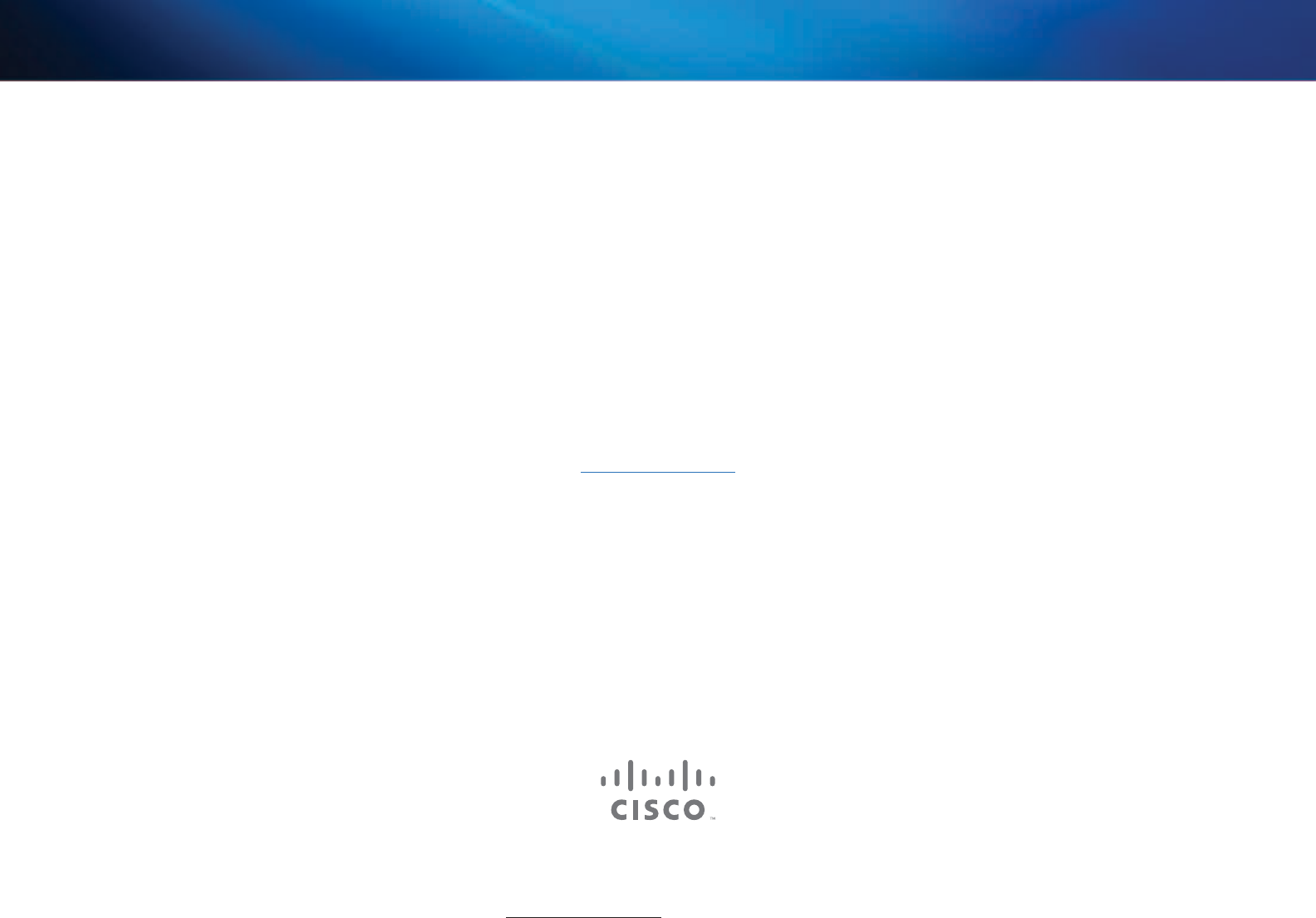
3425-01249
Cisco, логотипCisco та Linksys є торговими марками або зареєстрованими торговими марками компанії Cisco та/або її дочірніх компаній у США та інших країнах.
Список торгових марок Cisco можна знайти за адресою www.cisco.com/go/trademarks. Усі інші торгові марки, згадані в цьому документі, належать відповідним власникам.
© 2011р. Компанія Cisco та/або її дочірні компанії. Усі права захищено.
Linksys.com/support
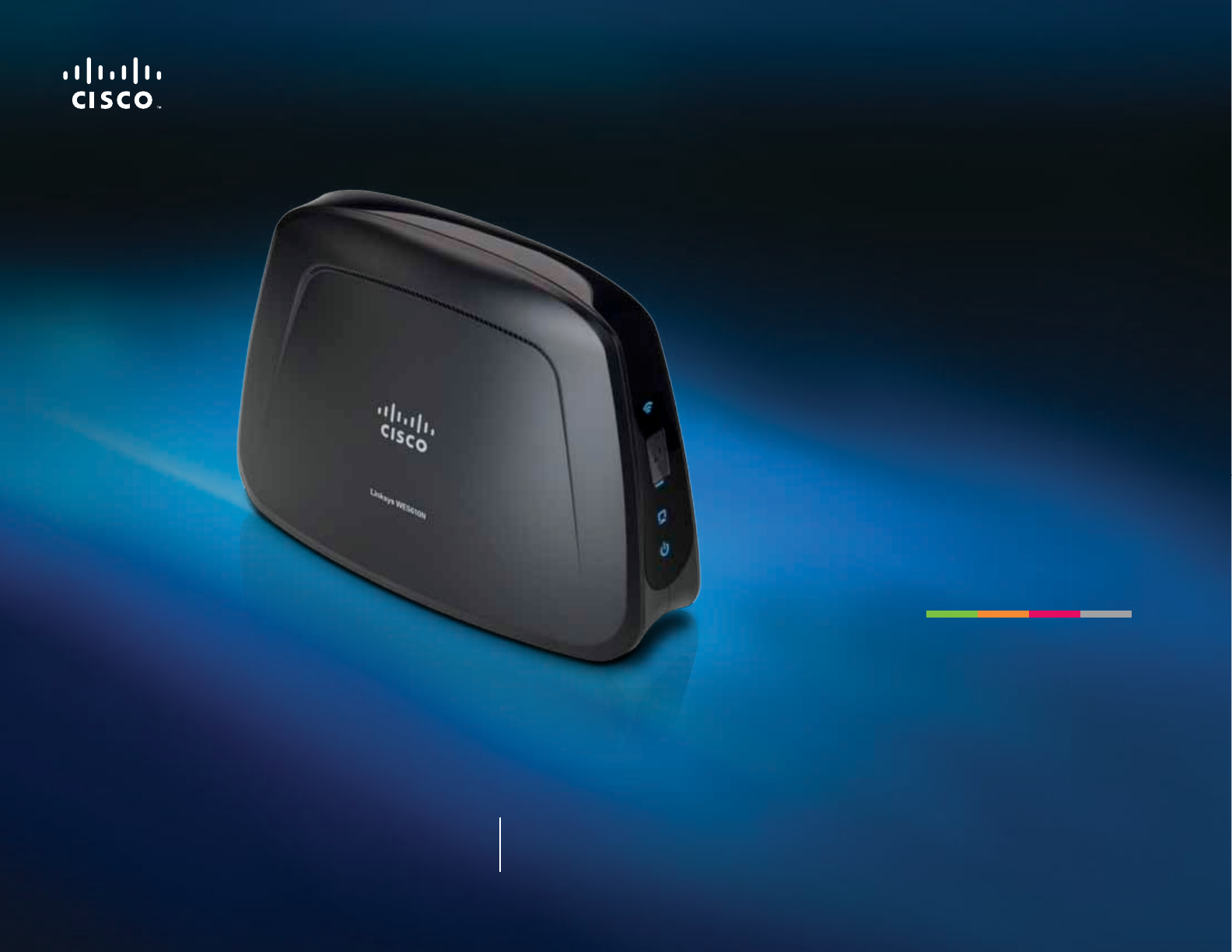
Hướng dẫn
Sử dụng
Linksys WET610N/WES610N Cầu nối Giải trí chuẩn N Dải kép
i
Mục lục
Linksys E-Series
i
Mặt bố trí đèn LED 2
Mặt bố trí các cổng 3
dây
Thay đổi tên mạng không dây hoặc SSID mặc định 4
Thay đổi mật khẩu mặc định 4
Bật tính năng lọc địa chỉ MAC 4
Bật mã hóa 4
Hướng dẫn Chung về Bảo mật Mạng 4
Mẹo Bảo mật Bổ sung 5
Cách truy cập tiện ích dựa trên trình duyệt 6
Setup (Cài đặt) > Basic Setup (Cài đặt Cơ bản) 7
Language (Ngôn ngữ) 7
Network Setup (Cài đặt Mạng) 7
Wireless (Không dây) > Basic Wireless Settings
(Cài đặt không dây cơ bản) 7
Basic Wireless Settings (Cài đặt không dây cơ bản) 8
Wireless Security (Bảo mật không dây) 8
Wi-Fi Protected Setup (Thiết lập Bảo mật WiFi) 9
Wireless (Không dây) > Wireless Network Site Survey
(Quét Khu vực Mạng Không dây) 10
Wireless Network Site Survey (Quét Khu vực Mạng Không dây) 10
Wireless (Không dây) > WMM® 11
WMM 12
Wireless (Không dây) > Advanced Wireless Settings
(Cài đặt Không dây Nâng cao) 13
Advanced Wireless (Không dây Nâng cao) 14
Administration (Quản trị) > Management (Quản lý) 14
Management (Quản lý) 14
Administration (Quản trị) > Factory Defaults
(Giá trị Mặc định khi Xuất xưởng) 15
Factory Defaults (Giá trị Mặc định khi Xuất xưởng) 15
Administration (Quản trị) > Upgrade Firmware
(Nâng cấp Phần mềm Hệ thống) 15
Upgrade Firmware (Nâng cấp Phần mềm Hệ thống) 16
Status (Trạng thái) > Bridge (Cầu nối) 16
Bridge Information (Thông tin về Cầu nối) 16
Local Network (Mạng Nội bộ) 16
Status (Trạng thái) > Wireless (Không dây) 16
Wireless (Không dây) 16
WES610N/WET610N 17
WES610N 18
WET610N 19
Mục lục
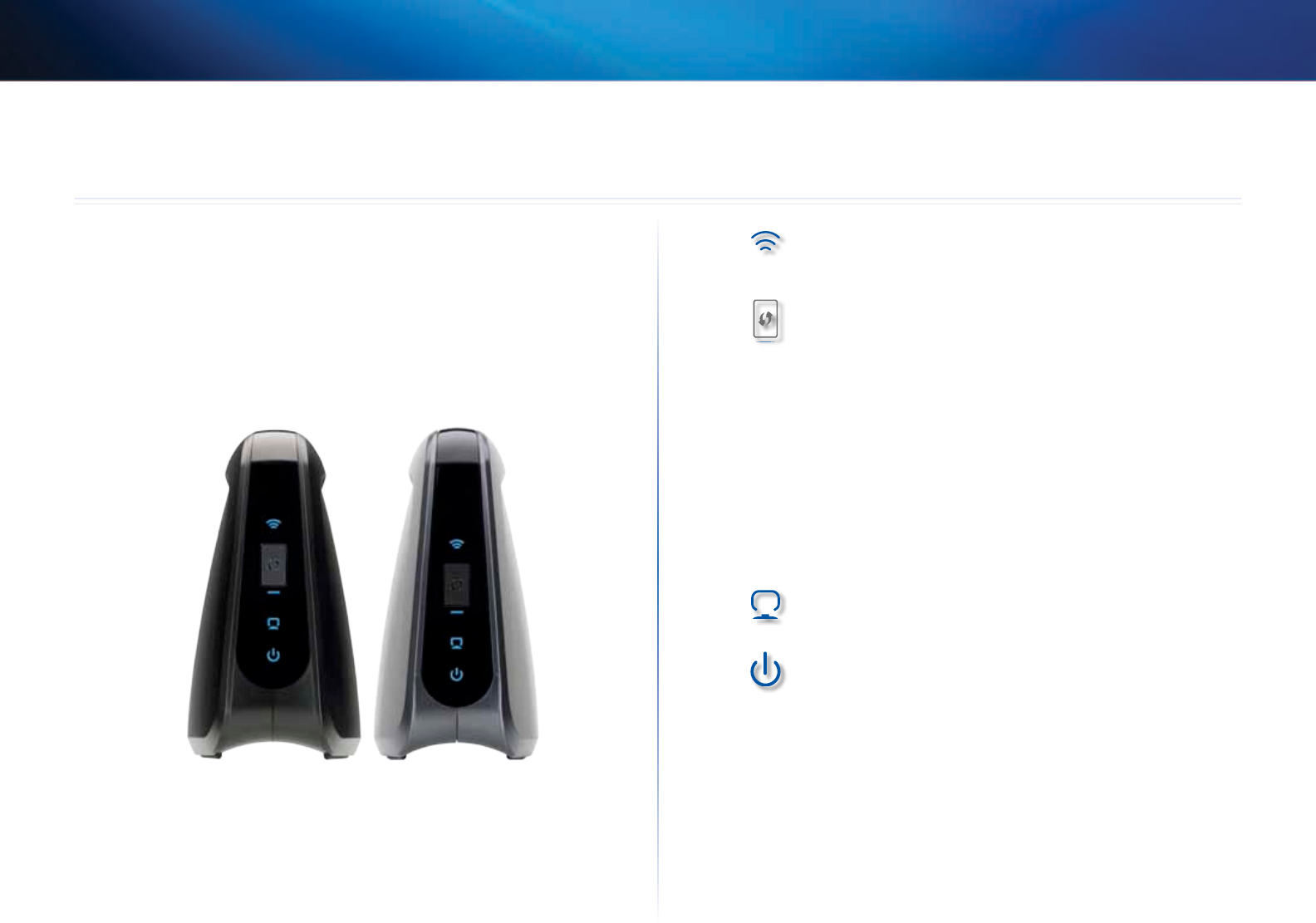
2
Tổng quan Sản phẩm
Linksys WES610N/WET610N
2
Cám ơn bạn đã chọn mua thiết bị Cầu nối Giải trí chuẩn N dải kép của Linksys
Cầu nối này có thể kết nối bất kỳ thiết bị có dây, Ethernet nào với mạng không
dây của bạn Cầu nối dựa trên chuẩn Wireless-N dải kép, vì vậy cầu nối này
tương thích với bất kỳ điểm truy cập hay bộ định tuyến chuẩn Wireless-N, -G,
-A, hoặc -B nào Hãy làm theo các bước trong thư mục CD cho lần cài đặt
đầu tiên Để cấu hình cài đặt nâng cao, hãy sử dụng tiện ích tiện dụng, dựa
trên trình duyệt
WES610N WET610N
(Xanh) Đèn LED Không dây bật sáng khi có
kết nối không dây Đèn LED nháy sáng khi cầu nối đang
gửi hay nhận dữ liệu qua mạng không dây
Nếu bộ định tuyến của bạn
hỗ trợ Wi-Fi Protected Setup và sử dụng tính năng bảo
mật WPA hay WPA2, bạn có thể sử dụng Wi-Fi Protected
Setup để tự động kết nối với cầu nối Để sử dụng Wi-Fi
Protected Setup (Thiết lập bảo mật WiFi), tham khảo
"Wireless (Không dây) > Basic Wireless Settings (Cài đặt
không dây cơ bản)" trên trang 7
(Xanh/Hổ phách) Đèn
LED nháy sáng màu xanh trong hai phút trong khi sử
dụng Wi-Fi Protected Setup Đèn này sẽ bật sáng màu
xanh khi thiết bị có bật tính năng bảo mật không dây Nếu
xảy ra lỗi trong khi sử dụng Wi-Fi Protected Setup, Đèn
LED sẽ bật sáng sang màu hổ phách Hãy đảm bảo bộ
định tuyến mạng có hỗ trợ Wi-Fi Protected Setup Đợi cho
đến khi đèn LED tắt, rồi thử lại lần nữa
(Xanh) Đèn LED Ethernet bật sáng khi có kết
nối có dây Đèn LED nháy sáng khi cầu nối đang gửi hay
nhận dữ liệu qua (các) cổng Ethernet
(Xanh) Đèn Nguồn bật sáng khi cầu nối được bật
nguồn
Tổng quan Sản phẩm
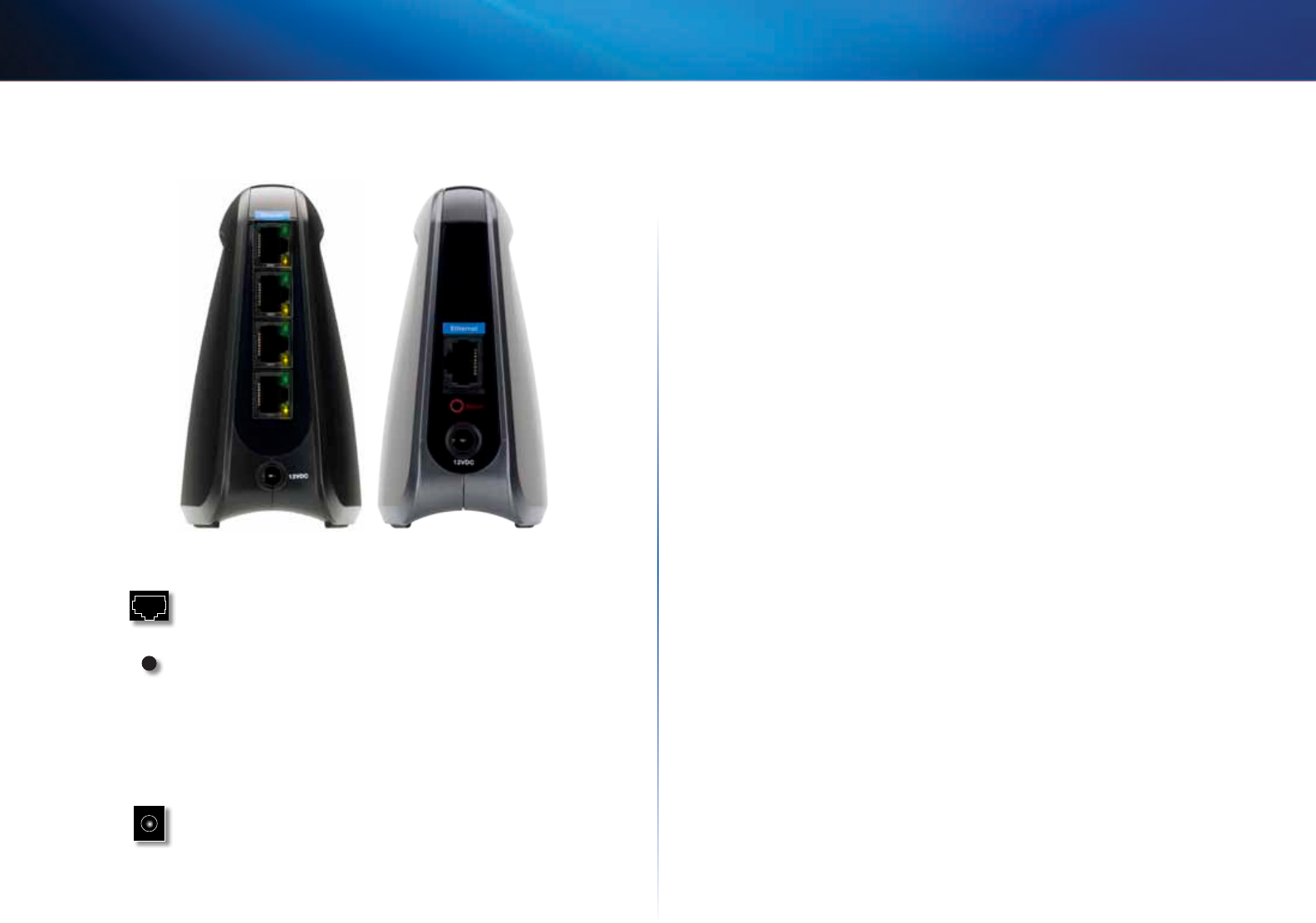
3
Tổng quan Sản phẩm
Linksys WES610N/WET610N
WES610N WET610N
Cổng Ethernet kết nối cầu nối với một máy
tính hoặc qua thiết bị mạng Ethernet khác WES610N
có bốn cổng còn WET610N có một cổng
Có hai cách để cài lại giá trị mặc
định khi xuất xưởng của cầu nối Bấm và giữ nút Reset
(Cài lại) khoảng 5 giây hoặc khôi phục lại giá trị mặc
định từ Administration (Quản trị) > Factory Defaults
(Giá trị mặc định khi xuất xưởng) trong tiện ích dựa
trên trình duyệt của cầu nối WES610N có nút cài lại ở
mặt đáy còn WET610N có nút cài lại ở mặt bố trí các
cổng ở phía sau
Cổng nguồn kết nối cầu nối với bộ thích ứng
nguồn đi kèm

4
Danh sách kiểm tra Bảo mật Không dây
Linksys WES610N/WET610N
4
Các mạng không dây khá thuận tiện và dễ cài đặt vì vậy số hộ gia đình có truy
cập internet tốc độ cao sử dụng mạng không dây đang tăng lên khá nhanh
Do kết nối mạng không dây hoạt động bằng cách gửi thông tin qua sóng vô
tuyến, nó có thể dễ bị những kẻ xâm phạm tấn công hơn so với mạng có dây
truyền thống Giống như tín hiệu từ điện thoại di động hoặc điện thoại có dây,
các tín hiệu từ mạng không dây của bạn cũng có thể bị chặn lại Do bạn không
thể ngăn ai đó kết nối vào mạng không dây của mình, bạn cần thực hiện thêm
một số bước nhằm giữ cho mạng của bạn an toàn
Các thiết bị không dây có một tên mạng không dây mặc định hoặc Mã định
danh Thiết đặt Dịch vụ (SSID) do nhà máy sản xuất thiết bị cài đặt Đây là tên
mạng không dây của bạn và nó có thể dài tới 32 ký tự Các sản phẩm không
dây của Linksys dùng là tên mạng không dây mặc định Bạn nên thay
đổi tên mạng không dây thành một tên gì đó độc đáo để phân biệt mạng không
dây của mình với các mạng không dây khác có thể tồn tại xung quanh bạn
nhưng không sử dụng thông tin cá nhân (chẳng hạn như số bảo hiểm xã hội
của bạn) vì bất kỳ ai cũng có thể nhìn thấy thông tin này khi duyệt các mạng
không dây
Đối với các sản phẩm không dây như bộ định tuyến hay điểm truy cập, bạn sẽ
được yêu cầu cung cấp mật khẩu khi muốn thay đổi cài đặt của thiết bị Những
thiết bị này có mật khẩu mặc định được nhà máy sản xuất thiết bị cài đặt Mật
khẩu mặc định của Linksys là Tin tặc biết các mật khẩu mặc định này
và có thể cố gắng sử dụng chúng để truy cập vào thiết bị không dây của bạn
và thay đổi cài đặt mạng của bạn Để ngăn chặn bất kỳ sự thay đổi trái phép
nào, hãy tùy chỉnh mật khẩu của thiết bị sao cho nó trở nên khó đoán
Các bộ định tuyến của Linksys cung cấp cho bạn khả năng bật tính năng lọc
địa chỉ Kiểm soát Truy cập Phương tiện (MAC) Địa chỉ MAC là một dãy số và
chữ duy nhất được gán cho mọi thiết bị kết nối mạng Với tính năng lọc địa chỉ
MAC được bật, quyền truy cập mạng không dây chỉ được cung cấp cho các
thiết bị không dây có các địa chỉ MAC cụ thể Ví dụ, bạn có thể chỉ định địa chỉ
MAC cho từng máy tính trong gia đình bạn để chỉ những máy tính đó mới có
thể truy cập mạng không dây của bạn
Mã hõa giúp bảo vệ dữ liệu được truyền qua mạng không dây Wi-Fi Protected
Access (WPA/WPA2) (Truy cập Wi-Fi được bảo vệ) và Wired Equivalent
Privacy (WEP) (Bảo mật Tương đương có dây) cung cấp các cấp độ bảo mật
khác nhau dành cho việc giao tiếp không dây
Một mạng được mã hóa bằng chuẩn WPA/WPA2 sẽ an toàn hơn mạng được
mã hóa bằng chuẩn WEP, vì WPA/WPA2 sử dụng mã hóa khóa động Để bảo
vệ thông tin khi những thông tin này được truyền qua sóng radio, bạn nên bật
mức bảo mật cao nhất mà thiết bị mạng của bạn hỗ trợ
WEP là chuẩn mã hóa cũ hơn và có thể là tùy chọn duy nhất sẵn có trên các
thiết bị đời trước không hỗ trợ chuẩn WPA
Bảo mật mạng không dây sẽ không có giá trị nếu mạng cơ sở không an toàn
• Mật khẩu bảo vệ tất cả các máy tính trên mạng và mật khẩu cá nhân
bảo vệ các tệp nhạy cảm
• Thường xuyên thay đổi mật khẩu
• Cài đặt phần mềm chống vi-rút và các phần mềm tường lửa cá nhân
• Tắt chia sẻ tệp (ngang hàng) Một số ứng dụng có thể mở tính năng
chia sẻ tệp mà bạn không biết và/hoặc không được sự đồng ý của bạn
Danh sách kiểm tra Bảo mật Không dây

5
Danh sách kiểm tra Bảo mật Không dây
Linksys WES610N/WET610N
• Giữ bộ định tuyến không dây, các điểm truy cập hay các cổng cánh xa
các bức tường và cửa sổ bên ngoài
• Tắt bộ định tuyến, các điểm truy cập hay các cổng khi không sử dụng
chúng (vào ban đêm, trong các kỳ nghỉ)
• Sử dụng các mật mã mạnh có ít nhất 8 ký tự Kết hợp cả chữ và số
nhằm tránh dùng các từ chuẩn có thể tìm thấy trong từ điển
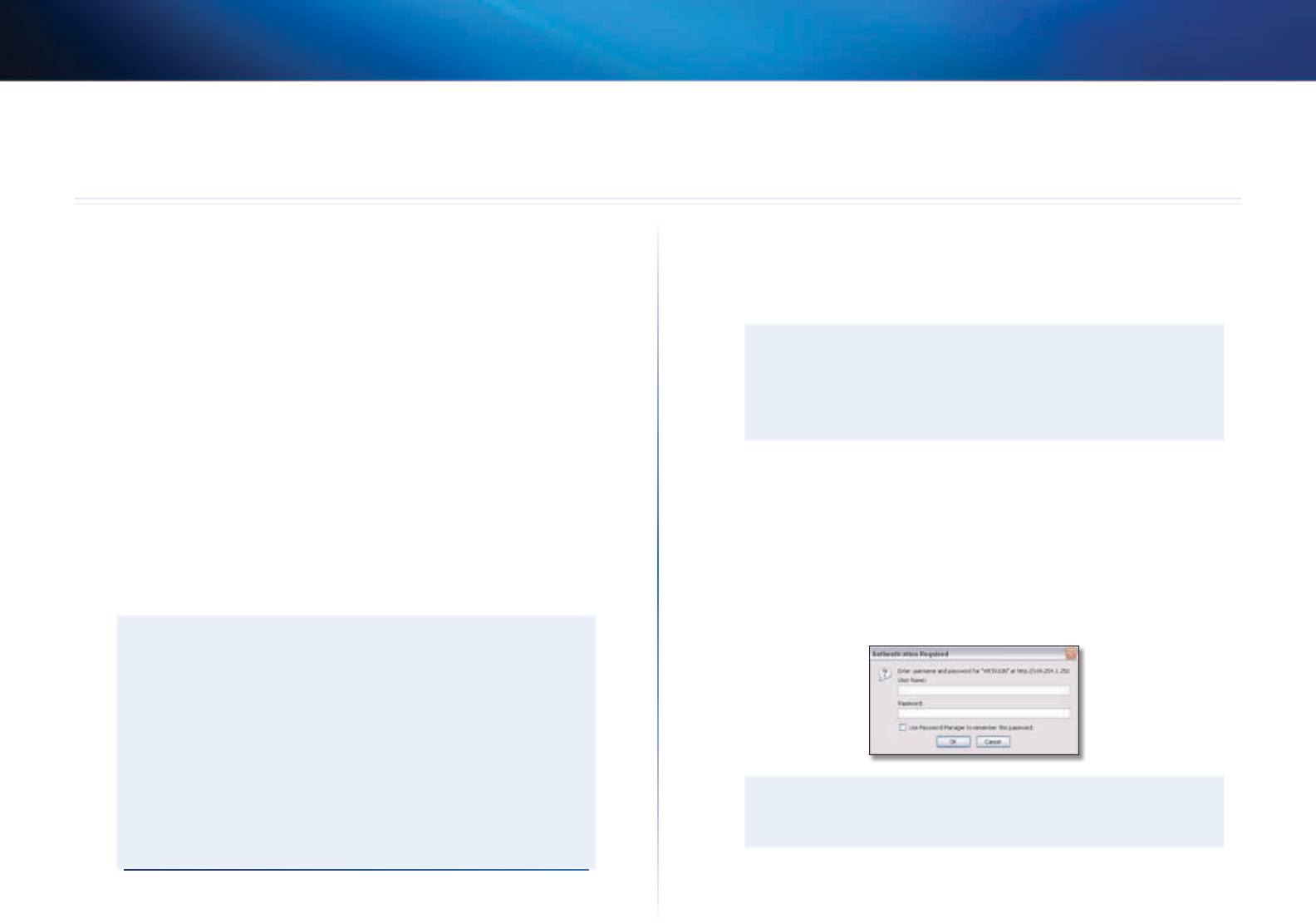
6
Cấu hình nâng cao
Linksys WES610N/WET610N
6
Sau khi cài đặt cầu nối bằng cách làm theo các bước trong thư mục CD,
cầu nối sẽ sẵn sàng để sử dụng Tuy nhiên, nếu bạn muốn thay đổi cài đặt
nâng cao của cầu nối, hãy sử dụng tiện ích dựa trên trình duyệt của cầu nối
Chương này mô tả từng trang web của tiện ích và các chức năng chính của
mỗi trang Bạn có thể truy cập tiện ích qua một trình duyệt web trên máy tính
có nối mạng với cầu nối
Tiện ích dựa trên trình duyệt có những tab chính: Setup (Thiết lập), Wireless
(Không dây), Administration (Quản trị) và Status (Trạng thái) Các tab bổ sung
sẽ sẵn có sau khi bạn nhấp vào một tab chính
Sử dụng một trình duyệt web để truy cập tiện ích dựa trên trình duyệt
Nếu cấu nối được nối với mạng bằng máy chủ DHCP (thường là bộ định tuyến
mạng), cầu nối sẽ nhận địa chỉ IP của mình từ máy chủ DHCP Nếu không có
máy chủ DHCP, cầu nối sẽ sử dụng địa chỉ IP tĩnh, mặc định là 169.254.1.250
(Nếu bạn cài một địa chỉ IP tĩnh thường xuyên trên cầu nối qua tiện ích dựa
trên trình duyệt, hãy nhập địa chỉ IP tĩnh)
Nếu bạn không biết địa chỉ IP của cầu nối, hãy tìm địa chỉ IP trong
bảng máy khách DHCP của bộ định tuyến (Tham khảo tài liệu
dành cho bộ định tuyến của bạn)
Nếu bạn không thể tìm thấy địa chỉ IP của cầu nối, bạn có thể cài
lại cầu nối; bấm nút (Cài lại) trên cầu nối khoảng 5 giây,
bằng cách sử dụng một ghim kẹp giấy thẳng Thao tác này sẽ cài
lại cầu nối trở về cài đặt mặc định khi xuất xưởng Cầu nối sẽ yêu
cầu địa chỉ IP từ máy chủ DHCP (thường là bộ định tuyến mạng)
Nếu không tìm thấy máy chủ DHCP, cầu nối sẽ sử dụng địa chỉ IP
tĩnh mặc định của nó, 169.254.1.250, cho đến khi cầu nối phát hiện
được một máy chủ DHCP và được gán một địa chỉ IP động
Nếu cầu nối không được kết hợp với một bộ định tuyến và sử dụng cài đặt mặc
định khi xuất xưởng, hãy kết nối máy tính với cầu nối bằng kết nối Ethernet để
truy cập tiện ích dựa trên- trình duyệt Bạn sẽ cần cấu hình kết nối Ethernet
trên máy tính với địa chị IP tĩnh và mặt nạ mạng phụ
Địa chỉ IP của bộ thích ứng Ethernet của bạn phải được cài một địa chỉ IP cụ
thể
Trong trường IP address (Địa chỉ IP), hãy nhập 169.254.x.y (x sẽ là một số
trong khoảng từ 1 đến 254 và y sẽ là một số trong khoảng từ 0 đến 255)
Trong trường Subnet mask (Mặt nạ mạng phụ), hãy nhập 255.255.0.0.
Các bước để gán địa chỉ IP tĩnh cho bộ thích ứng Ethernet trên
máy tính của bạn thay đổi tùy thuộc vào hệ điều hành Để có
hướng dẫn, vui lòng tham khảo tài liệu trợ giúp của hệ điều hành
cụ thể của bạn
Sau khi gán địa chỉ IP tĩnh cho bộ thích ứng Ethernet, hãy khởi chạy trình duyệt
web và nhập địa chỉ IP của Bộ thích ứng (cài đặt mặc định là 169.254.1.250)
trong trường Address (Địa chỉ) Bấm .
Màn hình yêu cầu mật khẩu xuất hiện (Người dùng không sử dụng Windows
XP sẽ nhìn thấy một màn hình tương tự) Để trống trường User name (Tên
người dùng) Nhập mật khẩu bạn đã tạo trong quá trình thực hiện Thuật sĩ
Cài đặt Nếu bạn chưa tạo mật khẩu mới, hãy sử dụng mật khẩu mặc địch
(Bạn có thể cài mật khẩu mới từ màn hình Administration (Quản trị) >
Management (Quản lý)) Nhấp để tiếp tục
Nếu màn hình yêu cầu mật khẩu không xuất hiện, hãy đợi 2 phút
rồi thử lại
Cấu hình nâng cao
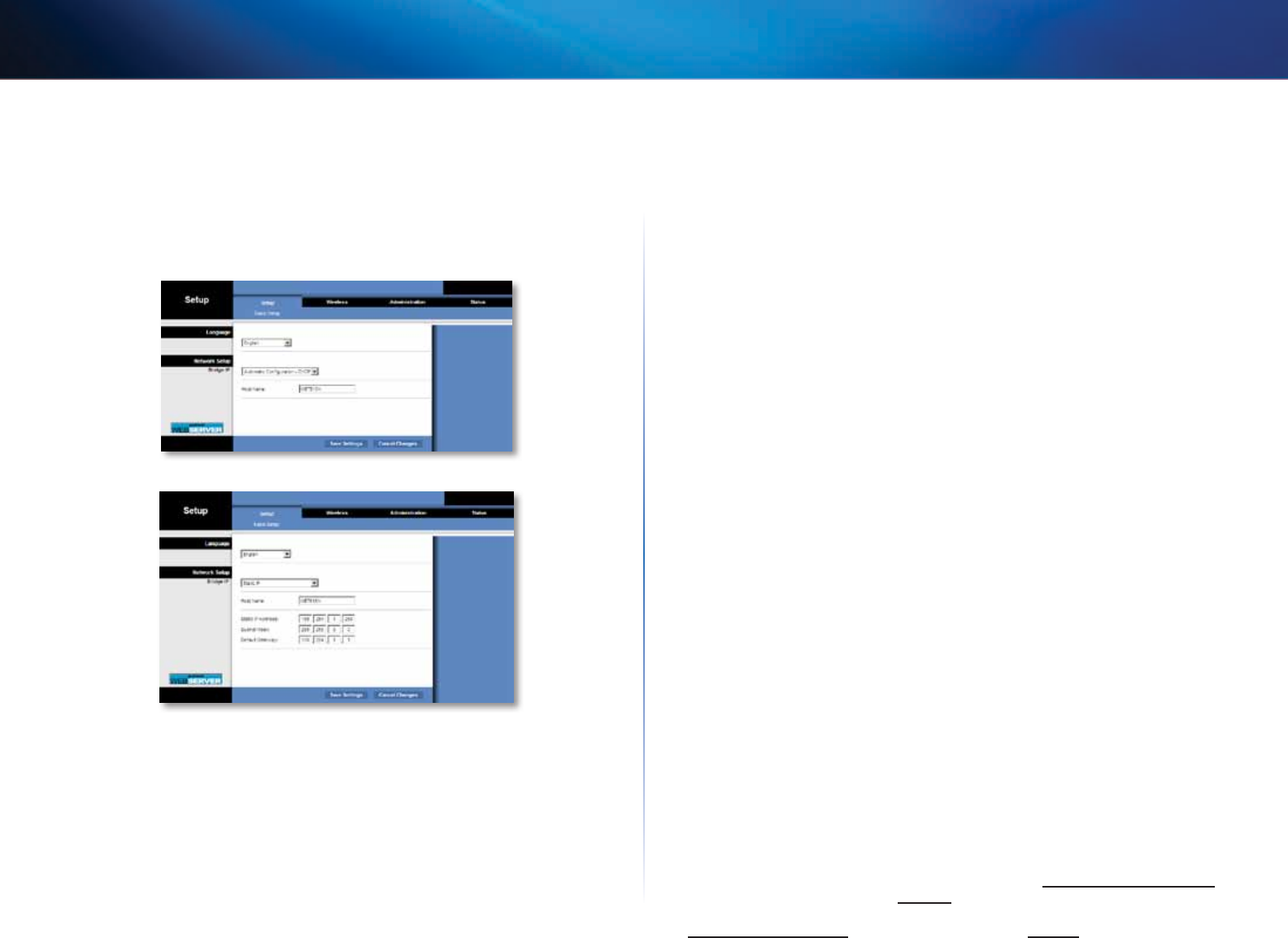
7
Cấu hình nâng cao
Linksys WES610N/WET610N
Màn hình đầu tiên xuất hiện là màn hình Basic Setup (Cài đặt Cơ bản) Sử
dụng màn hình này để thay đổi ngôn ngữ của tiện ích dựa trên trình duyệt,
hoặc để thay đổi cài đặt mạng Ethernet có dây của cầu nối
(Ngôn ngữ) Mục này được dùng để cài ngôn ngữ mà tiện ích dựa
trên trình duyệt hiển thị Chọn ngôn ngữ mong muốn từ menu thả xuống
Mục này xác định liệu địa chỉ IP của cầu nối được nhận tự động từ một máy
chủ DHCP không, chẳng hạn như bộ định tuyến mạng của bạn (Automatic
Configuration - DHCP) (Cấu hình Tự động - DHCP), hay được cài đặt thủ
công (Static IP) (IP Tĩnh)
(IP Cầu nối) Nếu mạng của bạn có một máy chủ DHCP, chẳng hạn
như bộ định tuyến mạng, gán các địa chỉ IP cho các thiết bị mạng của bạn thì
hãy giữ nguyên giá trị mặc định (Cấu hình
Tự động - DHCP) Cầu nối sẽ yêu cầu địa chỉ IP từ máy chủ DHCP (thường là
bộ định tuyến mạng) Nếu không tìm thấy máy chủ DHCP, cầu nối sẽ sử dụng
địa chỉ IP tĩnh mặc định của nó, 169.254.1.250,cho đến khi cầu nối phát hiện
được một máy chủ DHCP và được gán một địa chỉ IP động
Nếu bạn muồn cài một địa chỉ IP tĩnh thường xuyên cho cầu nối, hãy chọn
(IP Tĩnh)
Nếu bạn chọn Static IP, hãy điền các trường sau
• (Địa chỉ IP Tĩnh) Nhập một địa chỉ IP duy nhất sẽ được
sử dụng để truy cập tiện ích dựa trên trình duyệt
• (Mặt nạ Mạng phụ) Nhập mặt nạ mạng phụ cho mạng có
dây của bạn
• (Cổng Mặc định) Nhập địa chỉ IP của cổng mặc định cho
mạng của bạn (trong hầu hết các trường hợp, đây là bộ định tuyến của bạn)
Nhấp (Lưu Cài đặt) để áp dụng thay đổi, hoặc nhấp
(Hủy Thay đổi) để hủy thay đổi của bạn
Sử dụng màn hình Basic Wireless Settings (Cài đặt không dây cơ bản) để cấu
hình cài đặt bảo mật và không dây cơ bản của cầu nối
Có hai cách để cấu hình cài đặt của cầu nối, thủ công và Wi-Fi Protected
Setup (Thiết lập Bảo mật Wi-Fi) Wi-Fi Protected Setup (Thiết lập bảo mật Wi-
Fi) là một tính năng giúp bạn dễ dàng cài đặt mạng không dây của mình Nếu
bộ định tuyến của bạn hỗ trợ Wi-Fi Protected Setup và sử dụng tính năng bảo
mật WPA hay WPA2, bạn có thể sử dụng Wi-Fi Protected Setup để tự động
kết nối với cầu nối
(Giao diện Cấu hình) Để cấu hình thủ công mạng không dây
của bạn, chọn (Thủ công) Tham khảo phần
(Cài đặt không dây cơ bản), 8 Để sử dụng Wi-Fi Protected Setup,
chọn (Thiết lập Bảo mật Wi-Fi) Tham khảo phần
(Thiết lập Bảo mật WiFi), 9.
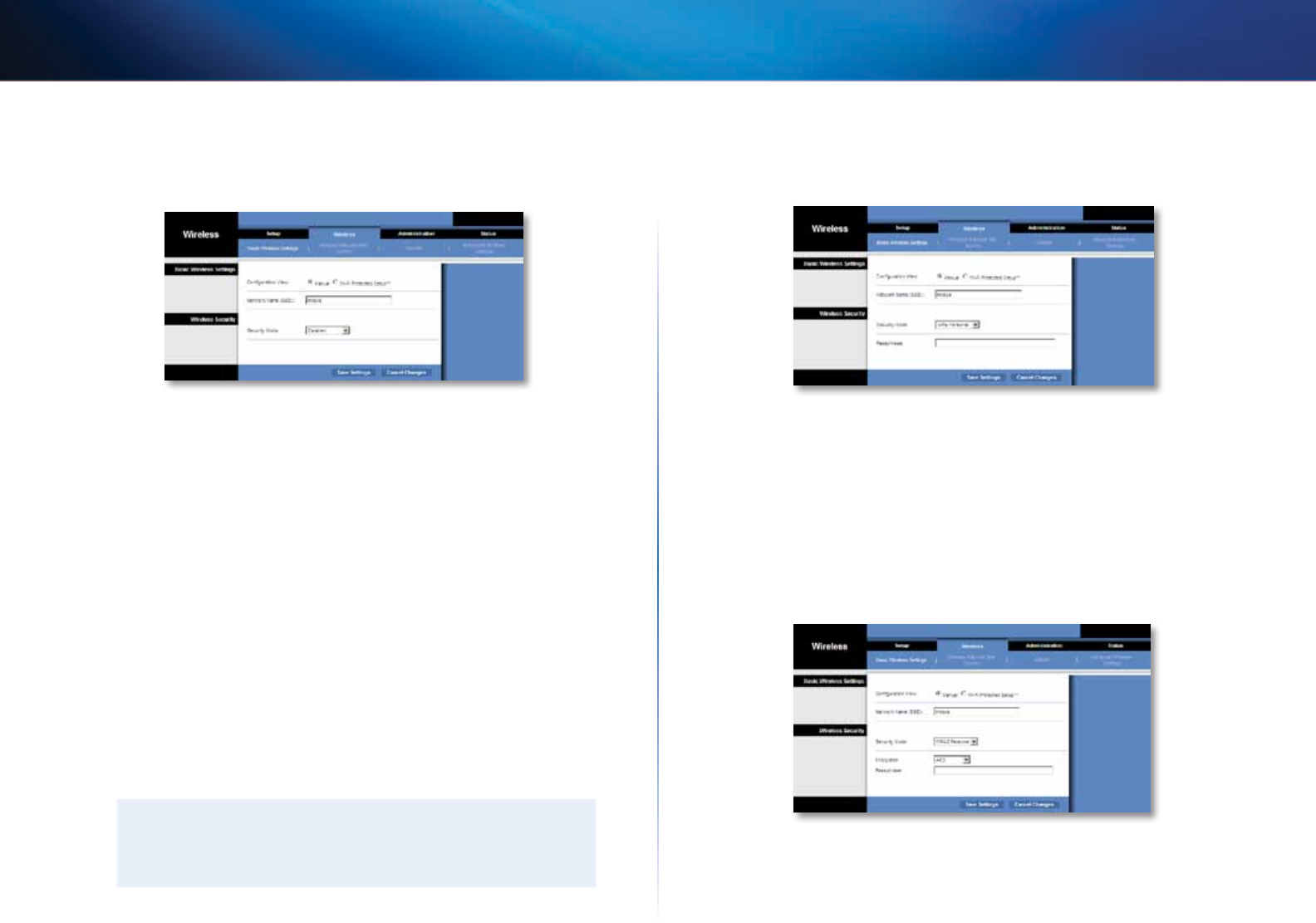
8
Cấu hình nâng cao
Linksys WES610N/WET610N
(Tên mạng) SSID là tên mạng mà tất cả các thiết bị
trong mạng không dây dùng chung SSID phải giống nhau cho tất cả các thiết
bị trong mạng không dây Tên mạng có phân biệt kiểu chữ và không được
vượt quá 32 ký tự (sử dụng bất kỳ ký tự nào có trên bàn phím) Đảm bảo cài
đặt này khớp với cài đặt trên bộ định tuyến không dây hoặc điểm truy cập của
bạn Để được bảo mật thêm, bạn nên thay đổi SSID () thành một tên
độc đáo
Cầu nối hỗ trợ các tuỳ chọn bảo mật không dây sau: WPA Personal (WPA
Cá nhân), WPA2 Personal (WPA2 Cá nhân) và WEP WPA (Wi-Fi Protected
Access - (Truy cập Wi-Fi được bảo vệ)) và WPA2 là các phương thức bảo mật
mạnh hơn WEP (Wired Equivalent Privacy - (Bảo mật Tương đương có dây))
Để có thêm thông tin về bảo mật không đây, tham khảo phần "Danh sách kiểm
tra Bảo mật Không dây", trang 4
Chọn phương thức bảo mật cho mạng không dây của bạn Nếu bạn không
muốn dùng bảo mật không dây, giữ nguyên giá trị mặc định, (Tắt)
Hãy nhớ rằng mỗi thiết bị trong mạng không dây của bạn PHẢI
sử dụng cùng một phương thức bảo mật, mật mã/mã khóa, nếu
không các thiết bị không dây sẽ không thể giao tiếp với nhau
WPA Cá nhân
WPA là chuẩn bảo mật mạnh hơn tính năng mã hóa WEP
(Mã hóa) WPA hỗ trợ phương thức mã hóa TKIP với các mã
khóa mã hóa động
(Mật mã) Nhập mã khóa được dùng chung cho cả cầu nối, bộ
định tuyến không dây và điểm truy cập của bạn Mã khóa phải từ 8 đến 63 ký tự
Nhấp (Lưu Cài đặt) để áp dụng thay đổi, hoặc nhấp
(Hủy Thay đổi) để hủy thay đổi của bạn
WPA2 Cá nhân
WPA2 là phiên bản nâng cao hơn và an toàn hơn của WPA
WPA2 hỗ trợ hai phương thức mã hóa, TKIP và AES,
với các mã khóa mã hóa động Chọn phương thức mã hóa,
(AES hoặc TKIP) hoặc Lựa chọn mặc định là .
(Mật mã) Nhập mã khóa được dùng chung cho cả cầu nối, bộ
định tuyến không dây và điểm truy cập Mã khóa phải từ 8 đến 63 ký tự

9
Cấu hình nâng cao
Linksys WES610N/WET610N
Nhấp (Lưu Cài đặt) để áp dụng thay đổi, hoặc nhấp
(Hủy Thay đổi) để hủy thay đổi của bạn
WEP
WEP là phương thức mã hoá cơ bản, không an toàn bằng phương thức WPA
hoặc WPA2
Chọn cấp độ mã hoá WEP, (10 chữ số
theo hệ hex 40/64-bit) hoặc (26 chữ số theo hệ
hex 104/128bit) Mặc định là (10 chữ số theo hệ
hex 40/64-bit)
(Mã khóa 1) Nhập mã khóa WEP mạng của bạn
(Mã khóa Tx) (Mã khóa 1) là mã khóa truyền được cầu nối sử
dụng
(Xác thực) Giá trị mặc định là (Tự động) cho phép sử
dụng xác thực hệ thống Open (Mở) hoặc mã khóa Shared (Dùng chung)
Chọn (Mở) để sử dụng xác thực hệ thống mở, người gửi và người nhận
không sử dụng mã khóa WEP để xác thực Chọn (Dùng chung) để sử
dụng xác thực mã khóa được chia sẻ
Nhấp (Lưu Cài đặt) để áp dụng thay đổi, hoặc nhấp
(Hủy Thay đổi) để hủy thay đổi của bạn
Hiện có sẵn hai phương thức Sử dụng phương thức áp dụng cho bộ định
tuyến mà bạn đang dùng
Sử dụng phương thức này nếu bộ định tuyến của bạn có nút Wi-Fi Protected
Setup (Thiết lập Bảo mật WiFi)
Bấm hoặc nhấp nút (Thiết lập Bảo mật WiFi)
trên bộ định tuyến
Trong vòng hai phút, nhấp nút (Thiết lập Bảo
mật WiFi) trên màn hình Wi-Fi Protected Setup (Thiết lập Bảo mật WiFi)
Sau khi đã hoàn tất cấu hình cầu nối, nhấp (Đóng)
Màn hình Wi-Fi Protected Setup (Thiết lập Bảo mật WiFi) hiển thị phương
thức bảo mật, Link Status (Trạng thái Liên kết) và Network Name (SSID) (Tên
Mạng)

10
Cấu hình nâng cao
Linksys WES610N/WET610N
Sử dụng phương thức này nếu bộ định tuyến của bạn yêu cầu mã số PIN của
cầu nối
Trên màn hình Wi-Fi Protected Setup (Thiết lập Bảo mật WiFi) của
, hãy nhập mã số PIN trên màn hìnhWi-Fi Protected Setup
(Thiết lập Bảo mật WiFi) của Sau đó nhấp (Đăng ký)
hoặc nút tương ứng (PIN này cũng được ghi ở mặt dưới của cầu nối)
Trên màn hình Wi-Fi Protected Setup (Thiết lập Bảo mật WiFi) của
, hãy nhấp .
Sau khi đã hoàn tất cấu hình cầu nối, nhấp (Đóng)
Màn hình Wi-Fi Protected Setup (Thiết lập Bảo mật WiFi) hiển thị phương
thức bảo mật, Link Status (Trạng thái Liên kết) và Network Name (SSID) (Tên
Mạng)
Nhấp vào tab (Quét Khu vực Mạng Không
dây) để bắt đầu quét khu vực Màn hình Wireless Network Site Survey (Quét
Khu vực Mạng Không dây) liệt kế các mạng không dây được cầu nối phát
hiện thấy
(Số Mạng Không dây) Hiển thị số mạng
không dây được cầu nối phát hiện thấy
(Chọn) Để kết nối với một mạng không dây, hãy nhấp (Chọn)
Sau đó nhấp (Kết nối)
(Tên Mạng Không dây) Hiển thị tên mạng hoặc
SSID của mạng không dây
Hiển thị băng tần radio của mạng không dây
(Tín hiệu) Hiển thị tỉ lệ phần trăm cường độ tín hiệu 100% là cường
độ tín hiệu mạnh nhất có thể có; 0% là cường độ tín hiệu yếu nhất có thể có
(Bảo mật)
Nếu
mạng hỗ trợ Wi-Fi Protected Setup, biểu tượng Wi-
Fi Protected Setup
sẽ hiển thị
Hiển thị phương thức bảo mật được mạng
không dây sử dụng
Nhấp (Làm mới) để cập nhật thông tin trên màn hình
Sau khi đã chọn mạng, hãy nhấp (Kết nối) Một màn hình mới xuất
hiện Làm theo các hướng dẫn dành cho phương thức bảo mật mạng của bạn
(Tên Mạng) Tên mạng bạn chọn sẽ tự động được
hiển thị
(Chế độ Bảo mật) WPA Personal (WPA Cá nhân) sẽ tự động
được hiển thị
(Mã hóa) WPA hỗ trợ phương thức mã hóa TKIP với các mã
khóa mã hóa động
(Mật mã) Nhập mã khóa được dùng chung cho cả cầu nối, bộ
định tuyến không dây và điểm truy cập Mã khóa phải từ 8 đến 63 ký tự
Nhấp (Làm mới) để cập nhật thông tin trên màn hình
Sau khi đã nhập cài đặt bảo mật, nhập (Kết nối)
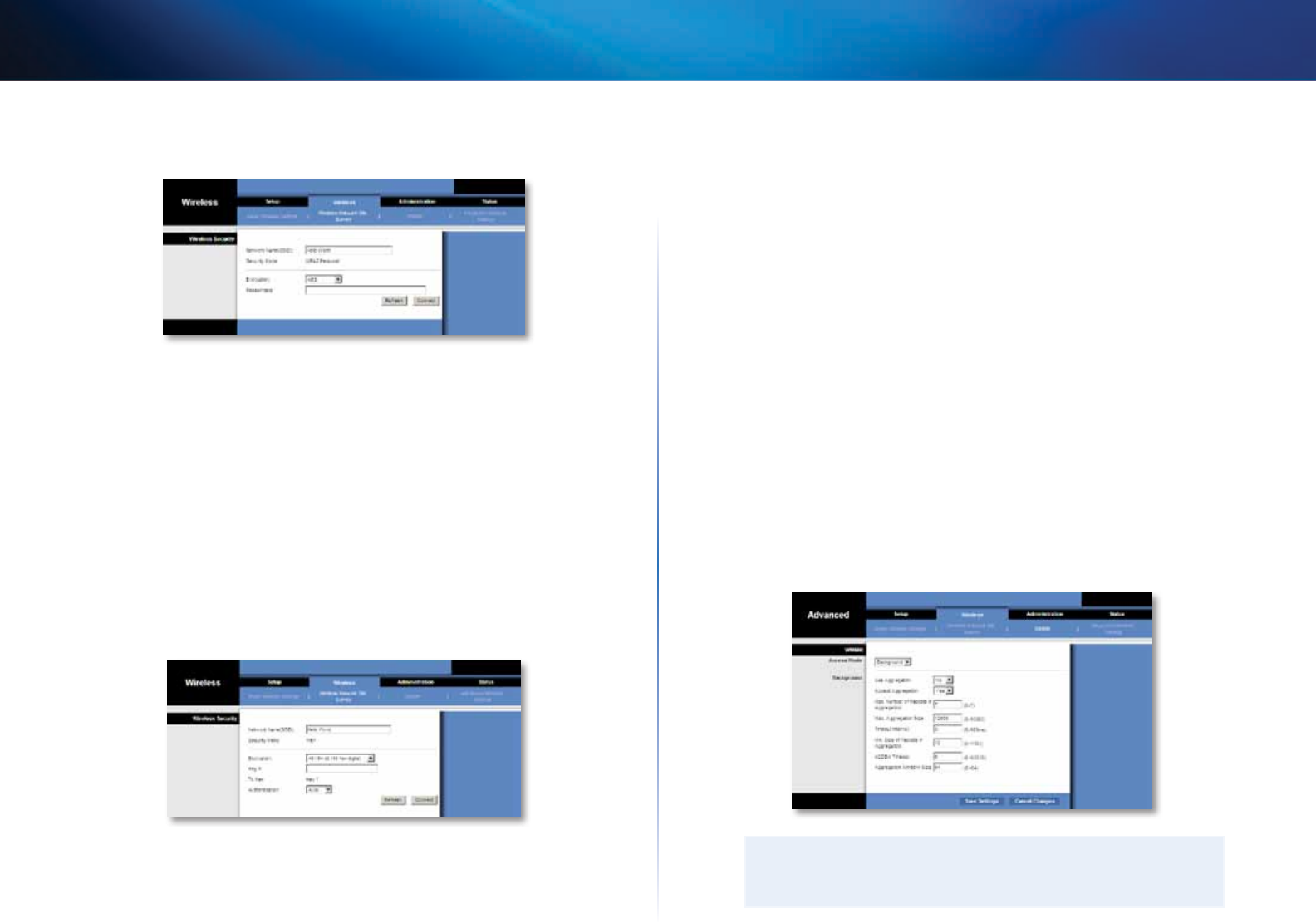
11
Cấu hình nâng cao
Linksys WES610N/WET610N
(Tên Mạng) Tên mạng bạn chọn sẽ tự động được
hiển thị
(Chế độ Bảo mật) WPA2 Personal (WPA2 Cá nhân) sẽ tự
động được hiển thị
(Mã hóa) WPA2 hỗ trợ hai phương thức mã hóa, TKIP và AES,
với các mã khóa mã hóa động Chọn phương thức mã hóa,
(AES hoặc TKIP) hoặc
(Mật mã) Nhập mã khóa được dùng chung cho cả cầu nối, bộ
định tuyến không dây và điểm truy cập Mã khóa phải từ 8 đến 63 ký tự
Nhấp (Làm mới) để cập nhật thông tin trên màn hình
Sau khi đã nhập cài đặt bảo mật, nhập (Kết nối)
(Tên Mạng) Tên mạng bạn chọn sẽ tự động được
hiển thị
(Chế độ Bảo mật) WEP sẽ tự động được hiển thị
Chọn cấp độ mã hoá WEP, (10 chữ số
theo hệ hex 40/64-bit) hoặc (26 chữ số theo hệ
hex 104/128bit)
(Mã khóa 1) Nhập mã khóa WEP mạng của bạn
(Mã khóa Tx) (Mã khóa 1) là mã khóa truyền được cầu nối sử
dụng
(Xác thực) Giá trị mặc định là (Tự động) cho phép sử
dụng xác thực hệ thống Open (Mở) hoặc mã khóa Shared (Dùng chung)
Chọn (Mở) để sử dụng xác thực hệ thống mở, người gửi và người nhận
không sử dụng mã khóa WEP để xác thực Chọn (Dùng chung) để sử
dụng xác thực mã khóa được chia sẻ
Nhấp (Làm mới) để cập nhật thông tin trên màn hình
Sau khi đã nhập cài đặt bảo mật, nhập (Kết nối)
Cấu hình cài đặt Wireless MultiMedia (WMM) (Đa phương tiện Không dây)
WMM ưu tiên các gói tin tùy thuộc vào chế độ truy cập tương ứng của chúng
(loại lưu lượng): Background (Nền), Best Effort (Nỗ lực Tốt nhất), Video, hoặc
Voice (Thoại) Các cài đặt này chỉ nên để một quản trị viên có chuyên môn
điều chỉnh vì cài đặt không chính xác có thể làm giảm hiệu suất không dây
Cài đặt trên màn hình WMM được thiết kế chỉ dành cho người
dùng nâng cao

12
Cấu hình nâng cao
Linksys WES610N/WET610N
Bạn có thể gán các cài đặt khác nhau cho bốn chế độ truy cập có sẵn Chọn
chế độ bạn muốn cấu hình (Nền), (Nỗ lực Tốt nhất),
, hoặc (Thoại) Làm theo những hướng dẫn cho chế độ bạn chọn
(Sử dụng Tập hợp) Tùy chọn này xác định liệu lớp Kiểm
soát Truy cập Phương tiện (MAC) có thiết lập một phiên Thêm Xác nhận theo
Khối (ADDBA) Giá trị mặc định là (Không) Chọn (Có) để bật tùy chọn
này
(Chấp nhận Tập hợp) Tùy chọn này xác định liệu lớp
Kiểm soát Truy cập Phương tiện (MAC) có chấp nhận yêu cầu ADDBA không
Mặc định là (Có) Chọn (Không) để tắt tùy chọn này
(Số Gói tin Tối đa trong Tập hợp)
Tùy chọn này xác định số gói tin tối đa (khung phụ) trong tập hợp Phạm vi từ
0 đến 7 Mặc định là 7.
(Kích cỡ Tối đa của Tập hợp) Tùy chọn này xác định
kích cỡ tối đa của tập hợp (the byte) Phạm vi từ 0 đến 16000 Mặc định là
12000.
(Thời gian chờ Nội bộ) Tùy chọn này xác định khoảng thời
gian chờ theo đó tập hợp sẽ được đóng với "điều kiện đóng" trước khi bộ bấm
giờ đóng tập hợp Phạm vi từ 0 đến 100 ms Mặc định là 3.
(Kích cỡ Tối thiểu của Gói tin trong Tập
hợp) Tùy chọn này xác định kích cỡ tối thiểu của các gói tin được tích lũy trong
tập hợp (the byte) Phạm vi từ 0 đến 1500 Mặc định là 10.
(Thời gian chờ ADDBA) Tùy chọn này xác định khoảng thời
gian sau đó cài đặt ADDBA sẽ chấm dứt, nếu không có trao đổi khung trong
khoảng thời gian này theo thỏa thuận Xác nhận Khối (ACK) Phạm vi từ 0 đến
ms Giá trị mặc định là 0, đây là giá trị tắt tính năng thời gian chờ
(Kích cỡ Cửa sổ Tập hợp) Tùy chọn này xác định
số gói tin tối đa được truyền mà không cần nhận ACK Phạm vi từ 0 đến 64
Mặc định là 64.
Nhấp (Lưu Cài đặt) để áp dụng thay đổi, hoặc nhấp
(Hủy Thay đổi) để hủy thay đổi của bạn
(Sử dụng Tập hợp) Tùy chọn này xác định liệu lớp Kiểm
soát Truy cập Phương tiện (MAC) có thiết lập một phiên Thêm Xác nhận theo
Khối (ADDBA) Mặc định là (Có) Chọn (Không) để tắt tùy chọn này
(Chấp nhận Tập hợp) Tùy chọn này xác định liệu lớp
Kiểm soát Truy cập Phương tiện (MAC) có chấp nhận yêu cầu ADDBA Mặc
định là (Có) Chọn (Không) để tắt tùy chọn này
(Số Gói tin Tối đa trong Tập hợp)
Tùy chọn này xác định số gói tin tối đa (khung phụ) trong tập hợp Phạm vi từ
0 đến 10 Mặc định là 10.
(Kích cỡ Tối đa của Tập hợp) Tùy chọn này xác định
kích cỡ tối đa của tập hợp (the byte) Phạm vi từ 0 đến 20000 Mặc định là
16000.
(Thời gia chờ Nội bộ) Tùy chọn này xác định khoảng thời
gian chờ theo đó tập hợp sẽ được đóng với "điều kiện đóng" trước khi bộ bấm
giờ đóng tập hợp Phạm vi từ 0 đến 100 ms Mặc định là 3.
(Kích cỡ Tối thiểu của Gói tin trong Tập
hợp) Tùy chọn này xác định kích cỡ tối thiểu của các gói tin được tích lũy trong
tập hợp (the byte) Phạm vi từ 0 đến 1500 Mặc định là 10.
(Thời gian chờ ADDBA) Tùy chọn này xác định khoảng thời
gian sau đó cài đặt ADDBA sẽ chấm dứt, nếu không có trao đổi khung trong
khoảng thời gian này theo thỏa thuận Xác nhận Khối (ACK) Phạm vi từ 0 đến
ms Giá trị mặc định là 0, đây là giá trị tắt tính năng thời gian chờ
(Kích cỡ Cửa sổ Tập hợp) Tùy chọn này xác định
số gói tin tối đa được truyền mà không cần nhận ACK Phạm vi từ 0 đến 64
Mặc định là 64.
Nhấp (Lưu Cài đặt) để áp dụng thay đổi, hoặc nhấp
(Hủy Thay đổi) để hủy thay đổi của bạn
(Sử dụng Tập hợp) Tùy chọn này xác định liệu lớp Kiểm
soát Truy cập Phương tiện (MAC) có thiết lập một phiên Thêm Xác nhận theo
Khối (ADDBA) Mặc định là (Có) Chọn (Không) để tắt tùy chọn này
(Chấp nhận Tập hợp) Tùy chọn này xác định liệu lớp
Kiểm soát Truy cập Phương tiện (MAC) có chấp nhận yêu cầu ADDBA Mặc
định là (Có) Chọn (Không) để tắt tùy chọn này
(Số Gói tin Tối đa trong Tập hợp)
Tùy chọn này xác định số gói tin tối đa (khung phụ) trong tập hợp Phạm vi từ
0 đến 7 Mặc định là 7.
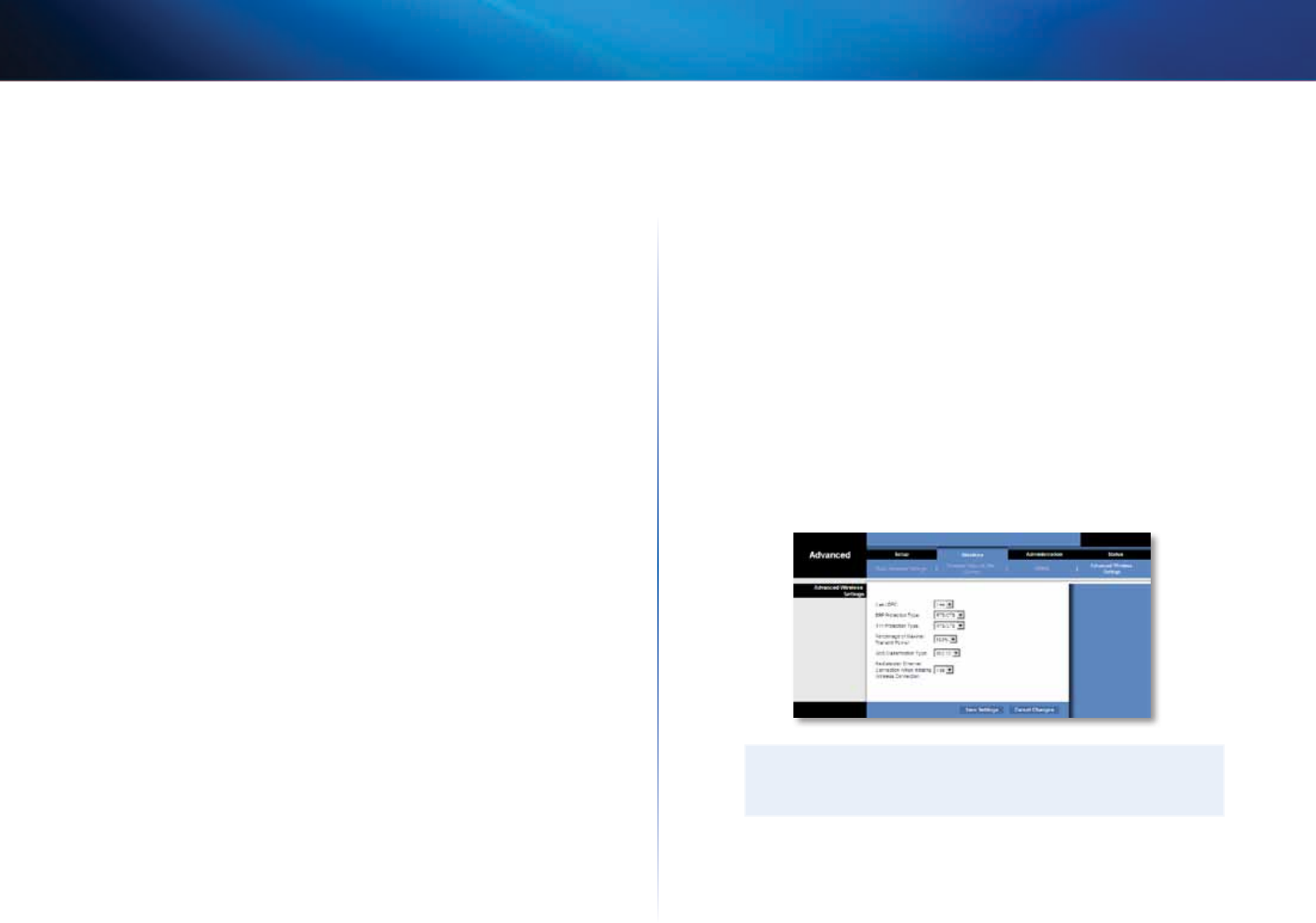
13
Cấu hình nâng cao
Linksys WES610N/WET610N
(Kích cỡ Tối đa của Tập hợp) Tùy chọn này xác định
kích cỡ tối đa của tập hợp (the byte) Phạm vi từ 0 đến 16000 Mặc định là
12000.
(Thời gia chờ Nội bộ) Tùy chọn này xác định khoảng thời
gian chờ theo đó tập hợp sẽ được đóng với "điều kiện đóng" trước khi bộ bấm
giờ đóng tập hợp Phạm vi từ 0 đến 100 ms Mặc định là 3.
(Kích cỡ Tối thiểu của Gói tin trong Tập
hợp) Tùy chọn này xác định kích cỡ tối thiểu của các gói tin được tích lũy trong
tập hợp (the byte) Phạm vi từ 0 đến 1500 Mặc định là 10.
(Thời gian chờ ADDBA) Tùy chọn này xác định khoảng thời
gian sau đó cài đặt ADDBA sẽ chấm dứt, nếu không có trao đổi khung trong
khoảng thời gian này theo thỏa thuận Xác nhận Khối (ACK) Phạm vi từ 0 đến
ms Giá trị mặc định là 0, đây là giá trị tắt tính năng thời gian chờ
(Kích cỡ Cửa sổ Tập hợp) Tùy chọn này xác định
số gói tin tối đa được truyền mà không cần nhận ACK Phạm vi từ 0 đến 64
Mặc định là 64.
Nhấp (Lưu Cài đặt) để áp dụng thay đổi, hoặc nhấp
(Hủy Thay đổi) để hủy thay đổi của bạn
(Sử dụng Tập hợp) Tùy chọn này xác định liệu lớp Kiểm
soát Truy cập Phương tiện (MAC) có thiết lập một phiên Thêm Xác nhận theo
Khối (ADDBA) Mặc định là (Có) Chọn (Không) để tắt tùy chọn này
(Chấp nhận Tập hợp) Tùy chọn này xác định liệu lớp
Kiểm soát Truy cập Phương tiện (MAC) có chấp nhận yêu cầu ADDBA Mặc
định là (Có) Chọn (Không) để tắt tùy chọn này
(Số Gói tin Tối đa trong Tập hợp)
Tùy chọn này xác định số gói tin tối đa (khung phụ) trong tập hợp Phạm vi từ
0 đến 2 Mặc định là 2.
(Kích cỡ Tối đa của Tập hợp) Tùy chọn này xác định
kích cỡ tối đa của tập hợp (the byte) Phạm vi từ 0 đến 16000 Mặc định là
10000.
(Thời gia chờ Nội bộ) Tùy chọn này xác định khoảng thời
gian chờ theo đó tập hợp sẽ được đóng với "điều kiện đóng" trước khi bộ bấm
giờ đóng tập hợp Phạm vi từ 0 đến 100 ms Mặc định là 10.
(Kích cỡ Tối thiểu của Gói tin trong Tập
hợp) Tùy chọn này xác định kích cỡ tối thiểu của các gói tin được tích lũy trong
tập hợp (the byte) Phạm vi từ 0 đến 1500 Mặc định là 10.
(Thời gian chờ ADDBA) Tùy chọn này xác định khoảng thời
gian sau đó cài đặt ADDBA sẽ chấm dứt, nếu không có trao đổi khung trong
khoảng thời gian này theo thỏa thuận Xác nhận Khối (ACK) Phạm vi từ 0 đến
ms Giá trị mặc định là 0, đây là giá trị tắt tính năng thời gian chờ
(Kích cỡ Cửa sổ Tập hợp) Tùy chọn này xác định
số gói tin tối đa được truyền mà không cần nhận ACK Phạm vi từ 0 đến 64
Mặc định là 64.
Nhấp (Lưu Cài đặt) để áp dụng thay đổi, hoặc nhấp
(Hủy Thay đổi) để hủy thay đổi của bạn
Cấu hình các chức năng không dây nâng cao của cầu nối Các cài đặt này chỉ
nên để một quản trị viên có chuyên môn điều chỉnh vì cài đặt không chính xác
có thể làm giảm hiệu suất không dây
Cài đặt trên màn hình Advanced Wireless Settings (Cài đặt Không
dây Nâng cao) được thiết kế chỉ dành cho người dùng nâng cao
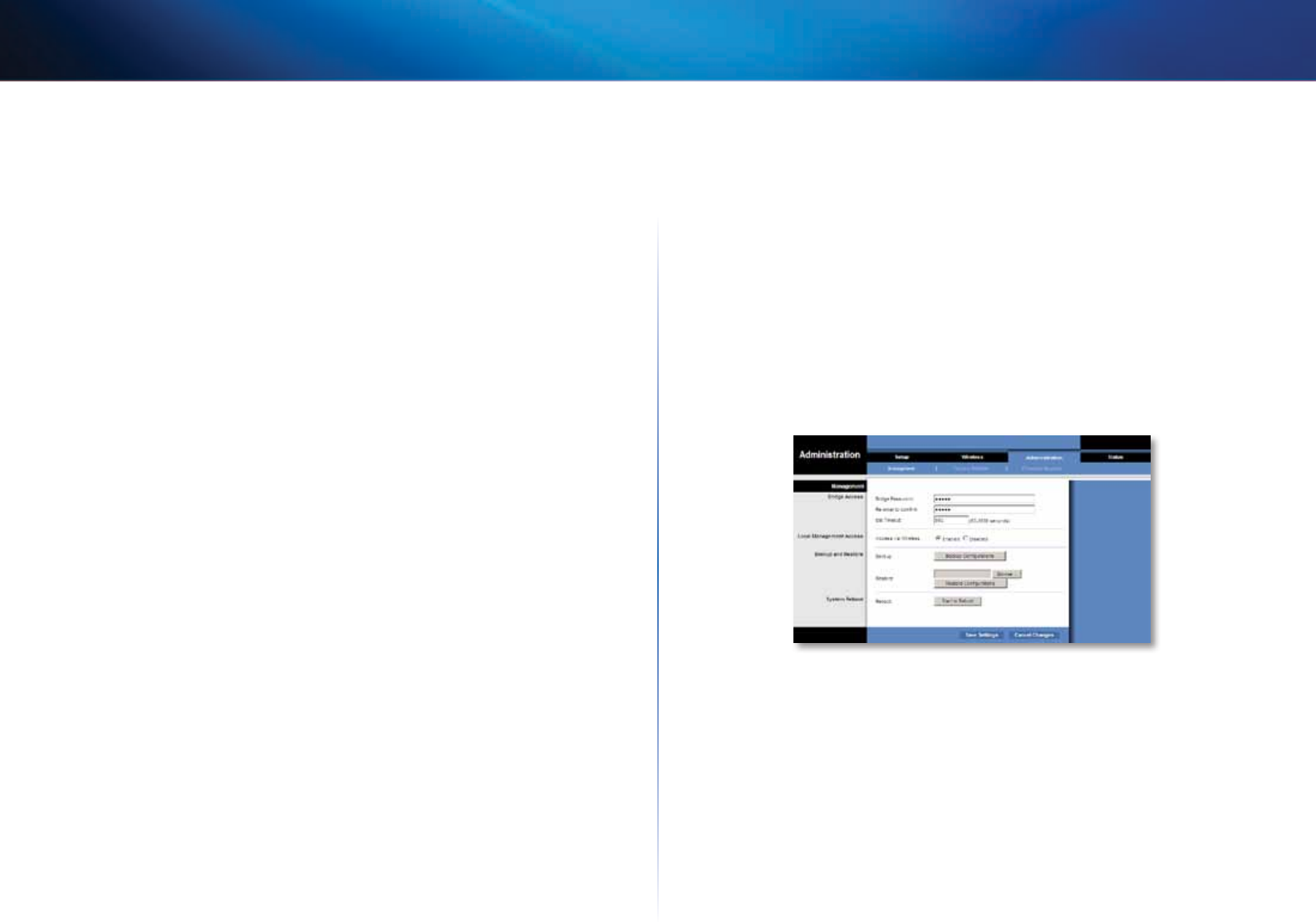
14
Cấu hình nâng cao
Linksys WES610N/WET610N
(Sử dụng LDPC) Low-Density Parity-Check Code (LDPC) (Mã
Kiểm tra Chẵn Lẻ Mật độ Thấp) bật hoặc tắt việc sửa lỗi để giảm khả năng mất
dữ liệu trong các kênh truyền bị nhiễu Thuật toán Thích ứng Tốc độ tự động
tắt mã hóa LDPC khi làm việc ở các tốc độ PHY cao (cao hơn162) Để sử
dụng chương trình sửa lỗi nâng cao LDCP, hãy giữ nguyên giá trị mặc định,
(Có) Nếu không chọn (Không)
(Loại Bảo vệ ERP) Tùy chọn này cấu hình bảo vệ các
gói tin OFDM bất kể sự xuất hiện các trạm phát sóng 80211b trong mạng
không dây Bằng cách gửi các gói tin CTS2Seft hoặc RTS/CTS trong tốc độ
80211b, cầu nối thông báo cho mạng không dây rằng các gói tin OFDM đang
được truyền đi và bảo vệ các gói tin này trong mạng không dây Các gói tin tin
CTS2Self hoặc RTS/CTS tạo phí tổn điều khiển và điều này có thể dẫn đến
thông lượng thấp hơn
Tùy chọn RTS/CTS cung cấp mức phủ sóng tốt hơn nhưng thông lượng lại
thấp hơn so với CTS2Self, vì tùy chọn RTS/CTS có bao gồm xác nhận từ thiết
bị nhận Để sử dụng tùy chọn RTS/CTS, giữ nguyên giá trị mặc định,
Tùy chọn None (Không có gì) có thể dẫn tới xung đột giữa các gói tin
OFDM và CCK Để sử dụng tùy chọn None, hãy chọn (Không có gì) Để
sử dụng tùy chọn CTS2Self, chọn .
(Loại Bảo vệ 11n) Tùy chọn này cấu hình bảo vệ từ các
thiết bị Thông lượng không Cao (HT) có trong mạng không dây Khi bộ định
tuyến không dây (hoặc điểm truy cập) phát hiện thấy có sự kết hợp của thiết bị
kế thừa không có thông lượng cao, bộ định tuyến sẽ báo hiệu tất cả các thiết
bị HT sử dụng cơ chế RTS/CTS hoặc CTS2Self trước mỗi lần truyền dữ liệu
Tính năng này cũng hỗ trợ bảo vệ chuẩn 80211n, bao gồm MIMO
Tùy chọn RTS/CTS cung cấp mức phủ sóng tốt hơn nhưng thông lượng lại
thấp hơn so với CTS2Self, vì tùy chọn RTS/CTS có bao gồm xác nhận từ thiết
bị nhận Để sử dụng tùy chọn RTS/CTS, giữ nguyên giá trị mặc định,
Tùy chọn None (Không có gì) có thể dẫn tới xung đột giữa các gói tin kế
thừa và HT Để sử dụng tùy chọn None, hãy chọn (Không có gì) Để sử
dụng tùy chọn CTS2Self, chọn .
(Tỉ lệ phần trăm công suất truyền
tối đa) Tùy chọn này cài đặt tỉ lệ phần trăm công suất truyền tối đa liên quan tới
các hạn chế miền theo quy định Ví dụ, nếu các hạn chế miền theo quy định
cho phép truyền tối đa 20 dB, thì cài đặt tỉ lệ 50% cho phép công suất truyền
tối đa là 10 dB Chọn tỉ lệ phần trăm bạn muốn sử dụng, ,, hoặc
Mặc định là .
(Loại Phân loại QoS) Tùy chọn này cài 8021D
hoặc 8021Q ánh xạ từ trường IP DSCP/TOS đến các ưu tiên của WMM
(Background (Nền), Best Effects (Hiệu ứng tốt nhất), Video và Voice (Thoại))
Giữ nguyên giá trị mặc định, 802.1D, hoặc chọn mà một số dòng IPTV
có sử dụng
(Thiết
lập lại kết nối Ethernet khi bắt đầu kết nối không dây) Để kích hoạt việc phát
hiện DHCP từ thiết bị nằm đằng sau cầu nối, cầu nối sẽ cài lại liên kết Ethernet
giữa cầu nối và thiết bị mỗi khi kết nối không dây được thiết lập Để tắt thao
tác này, chọn (Không) Nếu không, giữ nguyên giá trị mặc định (Có)
Nhấp (Lưu Cài đặt) để áp dụng thay đổi, hoặc nhấp
(Hủy Thay đổi) để hủy thay đổi của bạn
Sử dụng màn hình này để quản lý các chức năng cụ thể của cầu nối: truy cập
vào tiện ích dựa trên-web, sao lưu tệp cấu hình và khởi động lại thiết bị
Sử dụng mật khẩu để bảo vệ truy cập vào tiện ích dựa trên trình duyệt
(Mật khẩu Cầu nối) Nhập Mật khẩu mới cho cầu nối
(Nhập lại để xác nhận) Nhập lại Mật khẩu để xác nhận
(Thời gian chờ Khi không hoạt động) Đăng nhập sẽ hết thời gian
chờ sau khoảng thời gian không hoạt động do bạn chỉ định Phạm vi từ đến
3600 giây Mặc định là 600.
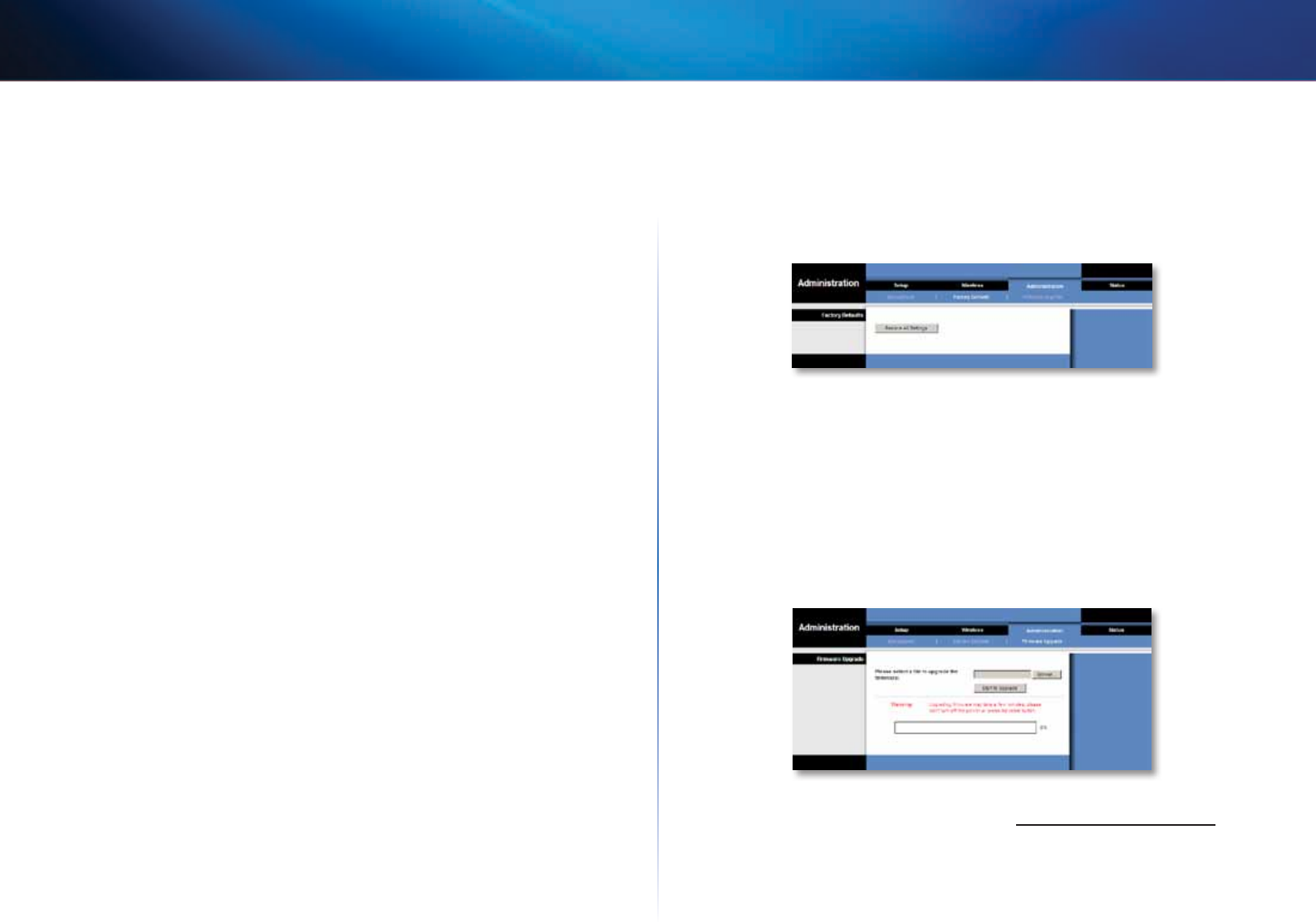
15
Cấu hình nâng cao
Linksys WES610N/WET610N
(Truy cập qua Không dây) Nếu bạn đang sử dụng cầu
nối trong một miền công cộng và bạn trao quyền truy cập không dây cho
khách của mình, bạn có thể tắt truy cập không dây tới tiện ích dựa trên trình
duyệt của cầu nối Bạn chỉ có thể truy cập tiện ích dựa trên trình duyệt qua kết
nối có dây nếu bạn tắt cài đặt này Giữ nguyên giá trị mặc định, (Bật),
để cho phép truy cập không dây vào tiện ích dựa trên trình duyệt của cầu nối,
hoặc chọn (Tắt) để chặn truy cập không dây vào tiện ích
(Sao lưu) Để sao lưu tệp cấu hình của cầu nối, nhấp
(Sao lưu Cấu hình) Sau đó làm theo các hướng dẫn trên
màn hình
(Khôi phục) Nhấp (Duyệt) và chọn tệp cấu hình Sau đó
nhấp (Khôi phục Cấu hình)
(Khởi động lại) Để khởi động hoặc bắt đầu hoạt động lại cho cầu nối,
nhấp (Bắt đầu Khởi động lại)
Nhấp (Lưu Cài đặt) để áp dụng thay đổi, hoặc nhấp
(Hủy Thay đổi) để hủy thay đổi của bạn
Sử dụng màn hình này để khôi phục cấu hình của cầu nối về cài đặt mặc định
khi xuất xưởng
(Khôi phục Tất cả Cài đặt) Để cài lại cài đặt của cầu
nối về giá trị mặc định khi xuất xưởng, nhấp (Khôi phục
Tất cả Cài đặt) Tất cả cài đặt bạn đã lưu sẽ bị mất khi cài đặt mặc định được
khôi phục
Sử dụng màn hình này để nâng cấp phần mềm hệ thống của cầu nối Không
nâng cấp phần mềm hệ thống nếu bạn không gặp phải trục trặc với cầu nối
hoặc phần mềm hệ thống mới có tính năng bạn muốn sử dụng
Trước khi nâng cấp phần mềm hệ thống, hãy tải tệp nâng cấp phần mềm hệ
thống của cầu nối từ trang web của Linksys, .
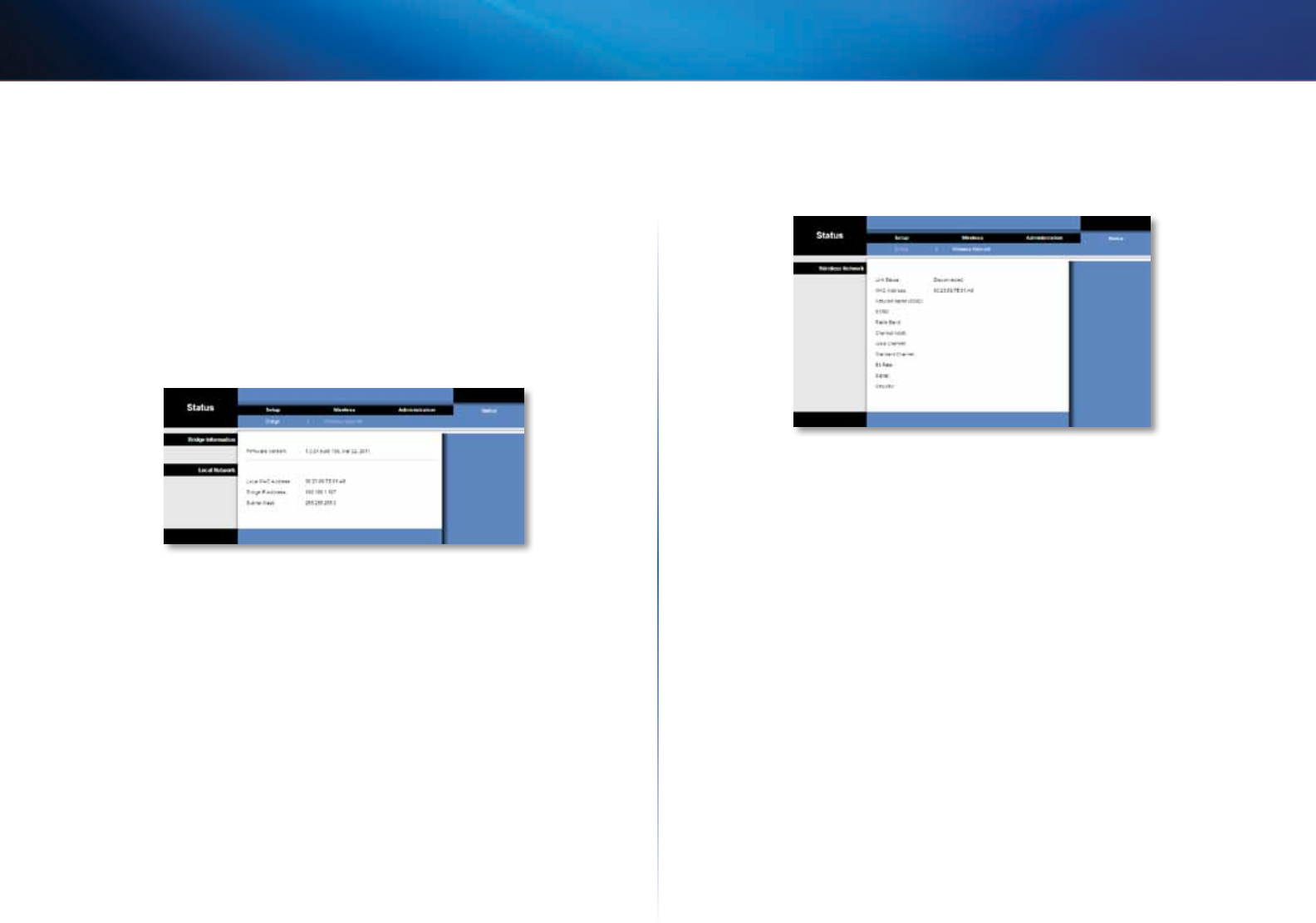
16
Cấu hình nâng cao
Linksys WES610N/WET610N
(Vui lòng chọn một tệp để nâng
cấp phần mềm hệ thống)Nhấp (Duyệt) và chọn tệp nâng cấp phần
mềm hệ thống Sau đó n
hấp
(Bắt đầu Nâng cấp)
và làm theo
các hướng dẫn trên màn hình
Thông tin trạng thái hiện tại của cầu nối được hiển thị
(Phiên bản Phần mềm Hệ thống) Hiển thị phiên bản phần
mềm hệ thống hiện tại của cầu nối
(Địa chỉ MAC Cục bộ) Hiển thị Địa chỉ MAC của cầu nối
như được nhìn thấy trên mạng Ethernet cục bộ của bạn
(Địa chỉ IP) Hiển thị Địa chỉ IP của cầu nối như được nhìn thấy
trên mạng Ethernet cục bộ của bạn
(Mặt nạ Mạng phụ) Hiển thị Mặt nạ Mạng phụ được cấu hình
cho mạng cục bộ của bạn
Hiển thị thông tin về mạng không dây của bạn
(Trạng thái Liên kết) Hiển thị trạng thái kết nối với mạng không
dây của bạn
(Địa chỉ MAC) Hiển thị Địa chỉ MAC của cầu nối như được
nhìn thấy trên mạng không dây cục bộ của bạn
(Tên Mạng) Hiển thị tên mạng không dây hoặc SSID
Hiển thị địa chỉ MAC không dây của bộ định tuyến không dây (hoặc
điểm truy cập) được kết nối
(Băng tần Radio) Hiển thị băng tần radio của mạng không dây của bạn
(Độ rộng Kênh) Hiển thị độ rộng kênh theo MHz mà mạng
không dây của bạn sử dụng
(Kênh Rộng) Tùy vào cài đặt kênh của bộ định tuyến, Kênh
Rộng sẽ hiển thị Nếu bạn đã chọn Wide - 40MHz Channel (Kênh rộng -
40MHz) cho Băng tần Radio của bộ định tuyến hoặc cài đặt Channel Width
(Độ rộng Kênh), kênh này sẽ là kênh Wireless-N chính của bạn
(Kênh Chuẩn) Hiển thị cài đặt Kênh Chuẩn Nếu bạn đã
chọn Wide - 40MHz Channel (Kênh rộng - 40MHz) cho Băng tần Radio của
bộ định tuyến hoặc cài đặt Channel Width (Độ rộng Kênh), Kênh chuẩn sẽ là
kênh Wireless-N phụ của bạn
(Tốc độ Bit) Hiển thị tốc độ truyền dữ liệu
(Tín hiệu) Hiển thị tỉ lệ phần trăm cường độ tín hiệu 100% là cường
độ tín hiệu mạnh nhất có thể có; 0% là cường độ tín hiệu yếu nhất có thể có
(Bảo mật) Hiển thị chế độ bảo mật mạng không dây của bạn

17
Khắc phục sự cố
Linksys WES610N/WET610N
17
Máy tính hay thiết bị Ethernet, có dây khác không thể giao tiếp với bộ
định tuyến không dây
Truy cập tiện ích dựa trên trình duyệt của cầu nối
Trên màn hình Basic Wireless Settings (Cài đặt Không dây Cơ bản),
hãy đảm bảo rằng Network Name (SSID) (Tên Mạng) phải khớp với tên
mạng không dây của bạn
Hãy đảm bảo rằng cài đặt bảo mật (WPA, WPA2, hoặc WEP) phải khớp
với cài đặt bảo mật mạng không dây của bạn
Cần thay đổi địa chỉ IP của cầu nối.
Nếu cấu nối được nối với mạng bằng máy chủ DHCP (thường là bộ định tuyến
mạng), cầu nối sẽ nhận địa chỉ IP của mình từ máy chủ DHCP Nếu không có
máy chủ DHCP, cầu nối sẽ sử dụng địa chỉ IP tĩnh, mặc định là 169.254.1.250.
Nếu bạn muốn cầu nối luôn sử dụng một địa chỉ IP tĩnh, hãy làm theo các
hướng dẫn sau:
Truy cập tiện ích dựa trên trình duyệt của cầu nối
Nhấp vào tab (Cài đặt Mạng)
Từ menu thả xuống Network Connection Type (Loại Kết nối Internet),
chọn (IP tĩnh)
Điền đầy đủ vào các trường Static IP Address (Địa chỉ IP Tĩnh), Subnet
Mask (Mặt nạ Mạng phụ) và Default Gateway (Cổng Mặc định)
Nhấp (Lưu Cài đặt)
Máy tính hỗ trợ cầu nối hay thiết bị có dây, Ethernet khác sẽ không giao
tiếp với thiết bị hỗ trợ không dây khác (như máy tính hay máy in)
Kiểm tra các mục sau:
• Đảm bảo rằng thiết bị hỗ trợ không dây đang ở cùng trong một mạng
không dây với máy tính hoặc thiết bị Ethernet, có dây khác được kết nối
với cầu nối
• Đảm bảo bạn sử dụng cùng Network Name (SSID) (Tên mạng) cho tất
cả các thiết bị trên mạng không dây
• Đảm bảo rằng tất cả các thiết bị đều ở trong cùng một mạng IP bằng
cách sử dụng các địa chỉ IP tương thích
Tiện ích dựa trên trình duyệt không chấp nhận mật khẩu của bạn.
Kiểm tra các mục sau:
• Mật khẩu có phân biệt kiểu chữ Đảm bảo rằng bạn dùng đúng kiểu chữ
khi nhập mật khẩu
• Nếu quên mật khẩu, bạn có thể cài lại cầu nối về giá trị mặc định khi
xuất xưởng
Bấm và giữ nút (Cài lại) của cầu nối trong khoảng 5 giây; mật
khẩu sẽ được cài lại về giá trị mặc định khi xuất xưởng, Tất cả
cài đặt khác của cầu nối cũng sẽ được cài lại về giá trị mặc định khi xuất
xưởng (Để truy cập vào tiện ích dựa trên trình duyệt, hãy nhập
vào trường Password (Mật khẩu))
Sau khi thực hiện thay đổi trong tiện ích dựa trên trình duyệt, cài đặt mới
chưa hiển thị trên màn hình
Trên trình duyệt web, hãy nhấp (Làm mới) Nếu cài đặt mới vẫn chưa
hiển thị, hãy làm theo các hướng dẫn này
Rút bộ thích ứng nguồn ra khỏi cầu nối
Đợi 5 giây rồi cắm lại bộ thích ứng nguồn vào cầu nối
Trên trình duyệt web, hãy nhấp (Làm mới)
Nếu các thắc mắc của bạn không được đề cập ở đây, hãy tham
khảo trang web Linksys tại
Khắc phục sự cố

18
Thông số kỹ thuật
Linksys WES610N/WET610N
18
Kiểu WES610N
Chuẩn IEEE 8023u, 80211g, 80211b, 80211a, 80211n
Đèn LED Nguồn, Ethernet, Wi-Fi Protected Setup™,
Không dây, hoạt động và liên kết Ethernet cá nhân
Cổng Ethernet (4), Nguồn
Nút Reset (Cài lại), Wi-Fi Protected Setup
Loại cáp CAT5e
Ăng-ten 3 (trong)
Loại giắc cắm ăng-ten Không áp dụng
Có thể tháo rời (Có/Không) Không
Điều biến 80211a: OFDM/BPSK, QPSK, 16-QAM, 64-QAM
80211b: CCK/QPSK, BPSK
80211g: OFDM/BPSK, QPSK, 16-QAM, 64-QAM
80211n: OFDM/BPSK, QPSK, 16-QAM, 64-QAM
Công suất bức xạ đẳng hướng hiệu dụng (EIRP) theo dBm
80211a: 15 dBm (quy chuẩn) @ 54Mbps
80211b: 19 dBm (quy chuẩn) @ 11 Mbps
80211g: 16 dBm (quy chuẩn) @ 54 Mbps
80211n (2,4 GHz): 18 dBm (quy chuẩn) @ MCS15
80211n (5 GHz): 16 dBm (quy chuẩn) @ MCS15
Độ nhạy thu 80211a: -72 dBm (quy chuẩn) @ 54 Mbps
80211b: -85 dBm (quy chuẩn) @ 11 Mbps
80211g: -73 dBm (quy chuẩn) @ 54 Mbps
80211n (20 MHz): -75 dBm (quy chuẩn) @ MCS15
80211n (40 MHz): -69 dBm (quy chuẩn) @ MCS15
Độ tăng ích của ăng ten theo dBi 1
Bảo mật Không dây WEP, Wi-Fi Protected Access™ (WPA),
Wi-Fi Protected Access™ 2 (WPA2)
Bit mã khoá bảo mật Mã hoá tối đa 128-bit
Kích thước 697” x 504” x 268”
(177 x 128 x 68 mm)
Trọng lượng 0,65 lb (295 g)
Chứng chỉ FCC, UL/cUL, ICES-003, RSS210, CE, Wi-Fi
(IEEE 802 11a/b/g/draft n), WPA2™,
Wi-Fi Protected Setup, WMM®
Nguồn 12V, 1A
Nhiệt độ hoạt động 32 đến 104°F (0 đến 40°C)
Nhiệt độ bảo quản -4 đến 140°F (-20 đến 60°C)
Độ ẩm hoạt động 10 đến 85% Không ngưng tụ
Độ ẩm bảo quản 5 đến 90% Không ngưng tụ
Thông số kỹ thuật có thể thay đổi mà không báo trước
Thông số kỹ thuật

19
Thông số kỹ thuật
Linksys WES610N/WET610N
19
Kiểu WET610N
Chuẩn IEEE 8023u, 80211g, 80211b, 80211a, 80211n
Đèn LED Power, Ethernet, Wi-Fi Protected Setup™,
Wireless
Cổng Ethernet, Nguồn
Nút Reset (Cài lại), Wi-Fi Protected Setup
Loại cáp CAT5e
Ăng-ten 3 (trong)
Loại giắc cắm ăng-ten Không áp dụng
Có thể tháo rời (Có/Không) Không
Điều biến 80211a: OFDM/BPSK, QPSK,
16-QAM, 64-QAM
80211b: CCK/QPSK, BPSK
80211g: OFDM/BPSK, QPSK,
16-QAM, 64-QAM
80211n: OFDM/BPSK, QPSK,
16-QAM, 64-QAM
Công suất bức xạ đẳng hướng hiệu dụng (EIRP) theo dBm
80211a: 15 dBm (quy chuẩn) @ 54Mbps
80211b: 18 dBm (quy chuẩn) @ 11 Mbps
80211g: 16 dBm (quy chuẩn) @ 54 Mbps
80211n: 12 dBm (quy chuẩn) @ 130 Mbps
(HT20), 270 Mbps (HT40)
Độ nhạy thu 80211a: -72 dBm (quy chuẩn) @ 54 Mbps
80211b: -85 dBm (quy chuẩn) @ 11 Mbps
80211g: -73 dBm (quy chuẩn) @ 54 Mbps
80211n: -70 dBm (quy chuẩn) @ MCS15/24 GHz,
-69 dBm (quy chuẩn) @ MCS15/50 GHz
Độ tăng ích của ăng ten theo dBi 1
Bảo mật Không dây WEP, Wi-Fi Protected Access™ (WPA), Wi-Fi
Protected Access™ 2 (WPA2)
Bit mã khoá bảo mật Mã hoá tối đa 128-bit
Kích thước 571” x 417” x 205”
(145 x 106 x 52 mm)
Trọng lượng 5,61 oz (159 g)
Chứng chỉ FCC, UL/cUL, ICES-003, RSS210, CE, Wi-Fi
(IEEE 802 11a/b/g/draft n), WPA2™,
Wi-Fi Protected Setup, WMM®
Nguồn 12V, 1A
Nhiệt độ hoạt động 32 đến 104°F (0 đến 40°C)
Nhiệt độ bảo quản -4 đến 140°F (-20 đến 60°C)
Độ ẩm hoạt động 10 đến 85% Không ngưng tụ
Độ ẩm bảo quản 5 đến 90% Không ngưng tụ
Thông số kỹ thuật có thể thay đổi mà không báo trước
3425-01249
Cisco, logo Cisco và Linksys là nhãn hiệu hoặc nhãn hiệu đã đăng ký của Cisco và/hoặc các công ty liên kết của Cisco tại Hoa Kỳ và các quốc gia khác
Bạn có thể tìm thấy danh sách các nhãn hiệu của Cisco tại wwwciscocom/go/trademarks Tất cả các nhãn hiệu khác được đề cập đến trong tài liệu này là tài sản của các chủ sở hữu tương ứng
© 2011 Cisco và/hoặc các công ty liên kết của Cisco Bảo lưu mọi quyền
