Citizen Ct S601 Users Manual
CT-S601 to the manual cba6e592-a951-41b1-9ce6-bdf5f713ceee
2015-01-05
: Citizen Citizen-Ct-S601-Users-Manual-203792 citizen-ct-s601-users-manual-203792 citizen pdf
Open the PDF directly: View PDF  .
.
Page Count: 220 [warning: Documents this large are best viewed by clicking the View PDF Link!]
- WEEE MARK
- Declaration of Conformity
- ENGLISH
- GENERAL PRECAUTIONS
- SAFETY PRECAUTIONS
- THE TABLE OF CONTENTS
- 1. GENERAL OUTLINE
- 2. EXPLANATION OF PRINTER PARTS
- 3. SETUP
- 3.1 Connecting the AC Power Cord
- 3.2 Connecting Interface Cables
- 3.3 Connecting the Cash Drawer
- 3.4 Precautions for Installing the Printer
- 3.5 Partition for Paper Roll
- 3.6 Setting the DIP Switch on the Serial Interface Board
- 3.7 Adjusting the Paper Near-end Sensor
- 3.8 Setting Paper Thickness
- 3.9 Loading Paper
- 3.10 Attaching the Power Switch Cover
- 3.11 Attaching the Interface Cover
- 3.12 Removing the Interface Cover
- 4. MAINTENANCE AND TROUBLESHOOTING
- 5. OTHER
- FRANÇAIS
- PRÉCAUTIONS GÉNÉRALES
- PRÉCAUTIONS DE SÉCURITÉ
- TABLE DES MATIÈRES
- 1. PRÉSENTATION GÉNÉRALE
- 2. EXPLICATION DES COMPOSANTS DE L’IMPRIMANTE
- 3. INSTALLATION
- 3.1 Branchement du cordon d’alimentation CA
- 3.2 Branchement des câbles d’interface
- 3.3 Branchement du tiroir-caisse
- 3.4 Précautions pour l’installation de l’imprimante
- 3.5 Partition pour rouleau de papier
- 3.6 Réglage du commutateur DIP sur la carte d’interface série
- 3.7 Réglage du capteur de fin de papier proche
- 3.8 Réglage de l’épaisseur du papier
- 3.9 Chargement du papier
- 3.10 Fixation du capot du commutateur d’alimentation
- 3.11 Fixation du capot d’interface
- 3.12 Retrait du capot d’interface
- 4. ENTRETIEN ET DÉPANNAGE
- 5. DIVERS
- DEUTSCH
- ALLGEMEINE VORSICHTSMASSNAHMEN
- SICHERHEITSMASSNAHMEN
- INHALTSVERZEICHNIS
- 1. ALLGEMEINE ÜBERSICHT
- 2. ERLÄUTERUNG DER DRUCKERKOMPONENTEN
- 3. EINRICHTUNG
- 3.1 Anschließen des Netzkabels
- 3.2 Anschließen von Schnittstellenkabeln
- 3.3 Anschließen der Geldlade
- 3.4 Hinweise zum Installieren des Druckers
- 3.5 Trennvorrichtung für Papierrollen
- 3.6 Einstellen des DIP-Schalters auf der seriellen Schnittstellenkarte
- 3.7 Einstellen des Papiermengen-Sensors
- 3.8 Einstellen der Papierstärke
- 3.9 Einlegen von Papier
- 3.10 Anbringen der Hauptschalterabdeckung
- 3.11 Anbringen der Schnittstellenabdeckung
- 3.12 Entfernen der Schnittstellenabdeckung
- 4. WARTUNG UND FEHLERBEHEBUNG
- 5. SONSTIGES
- ITALIANO
- PRECAUZIONI GENERALI
- PRECAUZIONI DI SICUREZZA
- SOMMARIO
- 1. DESCRIZIONE GENERALE
- 2. SPIEGAZIONE DEI COMPONENTI DELLA STAMPANTE
- 3. SETUP
- 3.1 Collegamento del cavo di alimentazione CA
- 3.2 Collegamento dei cavi di interfaccia
- 3.3 Collegamento del cassetto-cassa
- 3.4 Precauzioni per l’installazione della stampante
- 3.5 Divisorio per il rotolo di carta
- 3.6 Configurazione del DIP-switch sulla scheda dell’interfaccia seriale
- 3.7 Regolazione del sensore di quasi-fine carta
- 3.8 Regolazione spessore carta
- 3.9 Caricamento carta
- 3.10 Applicazione del coperchio interruttore d’accensione
- 3.11 Applicazione del coperchio interfaccia
- 3.12 Rimozione del coperchio interfaccia
- 4. MANUTENZIONE E ASSISTENZA
- 5. ALTRO
- ESPAÑOL
- PRECAUCIONES GENERALES
- NORMAS DE SEGURIDAD
- ÍNDICE
- 1. NOCIONES GENERALES
- 2. EXPLICACION DE LAS PARTES DE LA IMPRESORA
- 3. INSTALACIÓN
- 3.1 Conexión del cable de alimentación de CA
- 3.2 Conexión de los cables de interfaz
- 3.3 Conexión del cajón portamonedas
- 3.4 Precauciones para la instalación de la impresora
- 3.5 Separador para rollo de papel
- 3.6 Ajuste de los interruptores DIP en la placa de interfaz serie
- 3.7 Ajuste del sensor de papel casi agotado
- 3.8 Ajuste del grosor del papel
- 3.9 Carga del papel
- 3.10 Colocación de la tapa del interruptor de alimentación
- 3.11 Colocación de la tapa de conexiones
- 3.12 Extracción de la tapa de conexiones
- 4. MANTENIMIENTO Y LOCALIZACION DE AVERIAS
- 5. OTROS
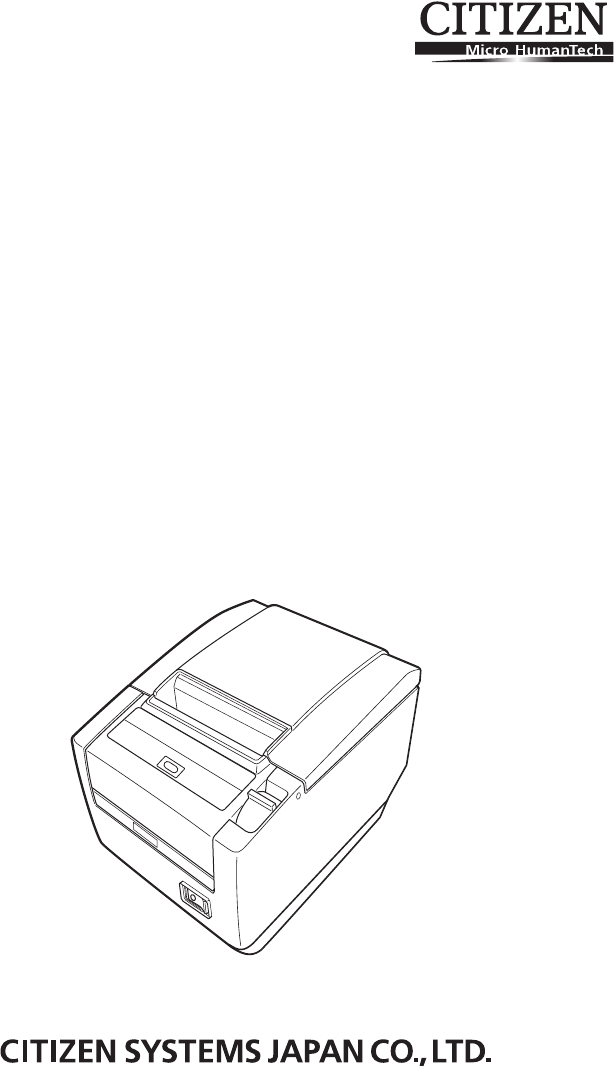
LINE THERMAL PRINTER
MODEL CT-S601
User’s Manual
Mode d’emploi
Benutzerhandbuch
Manuale dell’utente
Manual de Usuario
WEEE MARK
En
Wenn Sie dieses Produkt entsorgen wollen, dann tun Sie dies bitte nicht zusammen mit dem
Haushaltsmüll. Es gibt im Rahmen der WEEE-Direktive innerhalb der Europäischen Union
(Direktive 2002/96/EC) gesetzliche Bestimmungen für separate Sammelsysteme für gebrauchte
elektronische Geräte und Produkte.
Ge
Si vous souhaitez vous débarrasser de cet appareil, ne le mettez pas à la poubelle avec vos
ordures ménagères. Il existe un système de récupération distinct pour les vieux appareils
électroniques conformément à la législation WEEE sur le recyclage des déchets des
équipements électriques et électroniques (Directive 2002/96/EC) qui est uniquement valable
dans les pays de l’Union européenne.
Les appareils et les machines électriques et électroniques contiennent souvent des matières
dangereuses pour l’homme et l’environnement si vous les utilisez et vous vous en débarrassez
de façon inappropriée.
Fr
Si desea deshacerse de este producto, no lo mezcle con residuos domésticos de carácter
general. Existe un sistema de recogida selectiva de aparatos electrónicos usados, según
establece la legislación prevista por la Directiva 2002/96/CE sobre residuos de aparatos
eléctricos y electrónicos (RAEE), vigente únicamente en la Unión Europea.
Sp
Se desiderate gettare via questo prodotto, non mescolatelo ai rifiuti generici di casa. Esiste
un sistema di raccolta separato per i prodotti elettronici usati in conformità alla legislazione
RAEE (Direttiva 2002/96/CE), valida solo all’interno dell’Unione Europea.
It
Deponeer dit product niet bij het gewone huishoudelijk afval wanneer u het wilt verwijderen. Er
bestaat ingevolge de WEEE-richtlijn (Richtlijn 2002/96/EG) een speciaal wettelijk
voorgeschreven verzamelsysteem voor gebruikte elektronische producten, welk alleen geldt
binnen de Europese Unie.
Du
Hvis du vil skille dig af med dette produkt, må du ikke smide det ud sammen med dit almindelige
husholdningsaffald. Der findes et separat indsamlingssystem for udtjente elektroniske produkter
i overensstemmelse med lovgivningen under WEEE-direktivet (direktiv 2002/96/EC), som
kun er gældende i den Europæiske Union.
Da
Se quiser deitar fora este produto, não o misture com o lixo comum. De acordo com a legislação
que decorre da Directiva REEE – Resíduos de Equipamentos Eléctricos e Electrónicos (2002/
96/CE), existe um sistema de recolha separado para os equipamentos electrónicos fora de
uso, em vigor apenas na União Europeia.
Por
Pol Jeżeli zamierzasz pozbyć się tego produktu, nie wyrzucaj go razem ze zwykłymi
domowymi odpadkami. Według dyrektywy WEEE (Dyrektywa 2002/96/EC)
obowiązującej w Unii Europejskiej dla używanych produktów elektronicznych
należy stosować oddzielne sposoby utylizacji.
If you want to dispose of this product, do not mix it with general household waste. There is a
separate collection systems for used electronics products in accordance with legislation under
the WEEE Directive (Directive 2002/96/EC) and is effective only within European Union.

Declaration of Conformity
This printer conforms to the following Standards:
The Low Voltage Directive 2006/95/EC, the EMC Directive 2004/108/EC, the RoHS
Directive 2002/95/EC, and the WEEE Directive 2002/96/EC.
LVD : EN60950-1
EMC: EN55022 Class A
EN61000-3-2
EN61000-3-3
EN55024
This declaration applies only to the 230-V model.
IMPORTANT: This equipment generates, uses, and can radiate radio frequency
energy and if not installed and used in accordance with the instruction manual, may
cause interference to radio communications. It has been tested and found to comply
with the limits for a Class A computing device pursuant to Subpart J of Part 15 of FCC
Rules, which are designed to provide reasonable protection against such interference
when operated in a commercial environment. Operation of this equipment in a
residential area is likely to cause interference, in which case the user at his own
expense will be required to take whatever measures may be necessary to correct the
interference.
CAUTION: Use shielded cable for this equipment.
Sicherheitshinweis
Die Steckdose zum Anschluß dieses Druckers muß nahe dem Gerät angebracht und
leicht zugänglich sein.
For Uses in Canada
This Class A digital apparatus complies with Canadian ICES-003.
This digital apparatus does not exceed the Class A limits for radio noise emissions
from digital apparatus, as set out in the radio interference regulations of the Canadian
department of communications.
Pour L’utilisateurs Canadiens
Cet appareil numérique de la Classe A est conforme à la norme NMB-003 du Canada.
Cet appareil numérique ne dépasse pas les limites de carégorie a pour les émissions
de bruit radio émanant d’appareils numériques, tel que prévu dans les réglements sur
l’interférence radio du départment Canadien des communications.
ENGLISH

—1—
GENERAL PRECAUTIONS
zBefore using this product, be sure to read through this manual. After
having read this manual, keep it in a safe, readily accessible place for
future reference.
zThe information contained herein is subject to change without prior
notice.
zReproduction or transfer of part or all of this document in any means is
prohibited without permission from Citizen Systems.
zNote that Citizen Systems is not responsible for any operation results
regardless of omissions, errors, or misprints in this manual.
zNote that Citizen Systems is not responsible for any trouble caused as a
result of using options or consumables that are not specified in this
manual.
zExcept explained elsewhere in this manual, do not attempt to service,
disassemble, or repair this product.
zNote that Citizen Systems is not responsible for any damage attributable
to incorrect operation/handling or improper operating environments that
are not specified in this manual.
zData is basically for temporary use and not stored for an extended period
of time or permanently. Please note that Citizen Systems is not
responsible for damage or lost profit resulting from the loss of data
caused by accidents, repairs, tests or other occurrences.
zIf you find omissions, errors, or have questions, please contact your
Citizen Systems dealer.
zIf you find any pages missing or out of order, contact your Citizen Systems
dealer for a replacement.
—2—
Before using this product for the first time, carefully read these SAFETY PRECAUTIONS.
Improper handling may result in accidents (fire, electric shock or injury).
In order to prevent injury to operators, third parties, or damage to property, special
warning symbols are used in the User’s Manual to indicate important items to be strictly
observed.
zAfter having read this Manual, keep it in a safe, readily accessible place for future
reference.
zSome of the descriptions contained in this manual may not be relevant to some printer
models.
The following describes the degree of hazard and damage that could occur if the printer
is improperly operated by ignoring the instructions indicated by the warning symbols.
SAFETY PRECAUTIONS
...WHICH SHOULD BE STRICTLY OBSERVED
WARNING
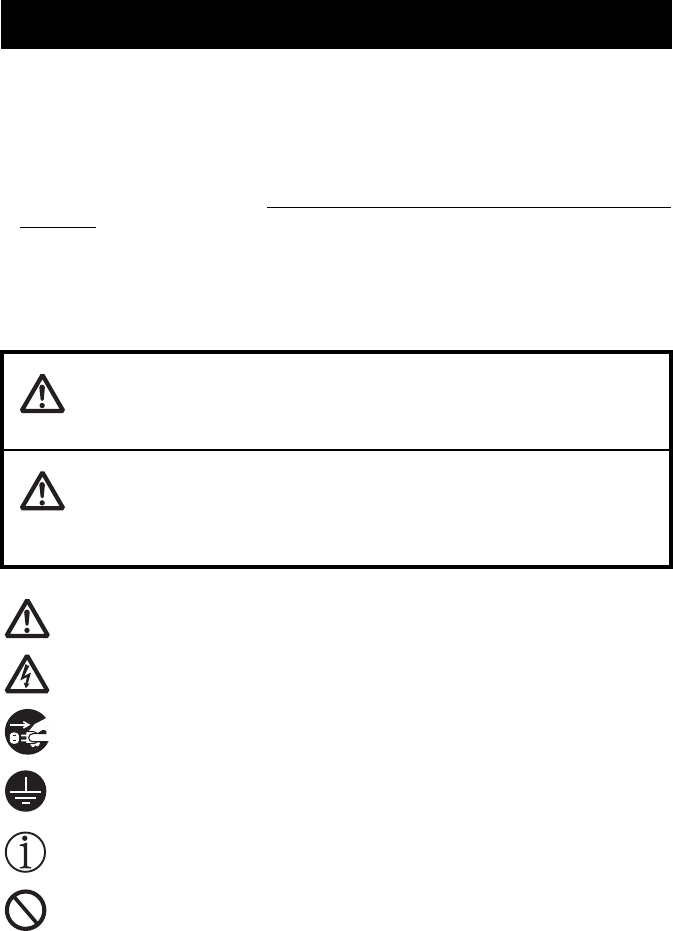
Neglecting precautions indicated by this symbol may result in fatal or serious injury.
CAUTION
Neglecting precautions indicated by this symbol may result in injury or damage to
property.
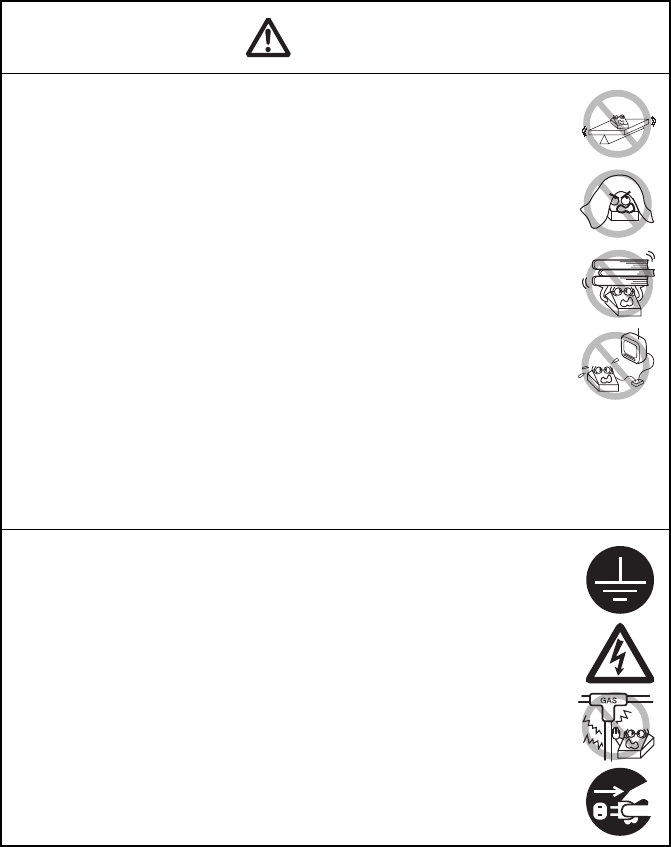
This symbol is used to alert your attention to important items.
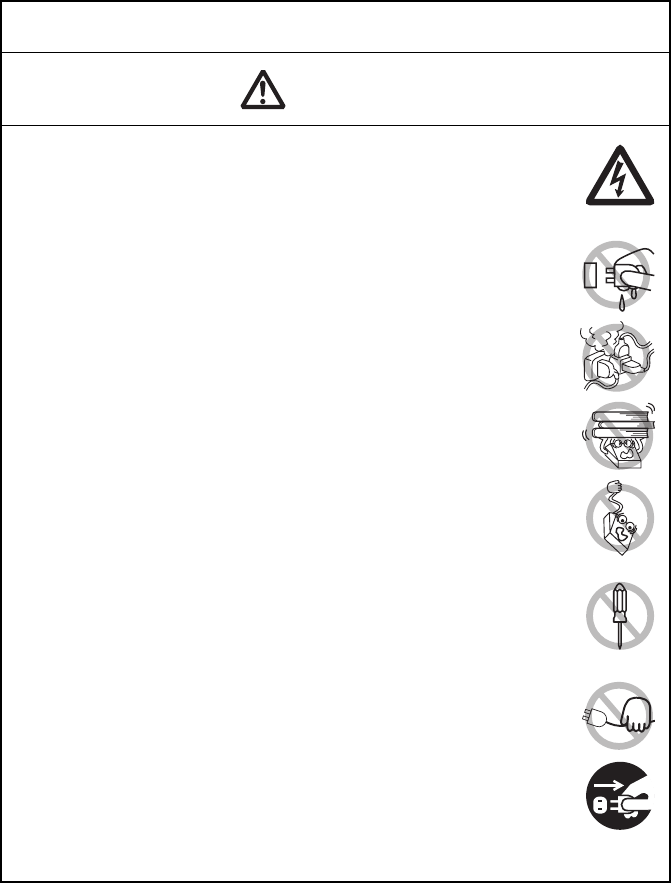
This symbol is used to alert you to the danger of electric shock or electrostatic
damage.
This symbol denotes a request to unplug the printer from the wall outlet.
This symbol is used to indicate that the power supply must be grounded.
This symbol is used to indicate useful information, such as procedures,
instructions or the like.
This symbol is used to indicate prohibited actions.
—3—
PRECAUTIONS ON PRINTER INSTALLATION
WARNING
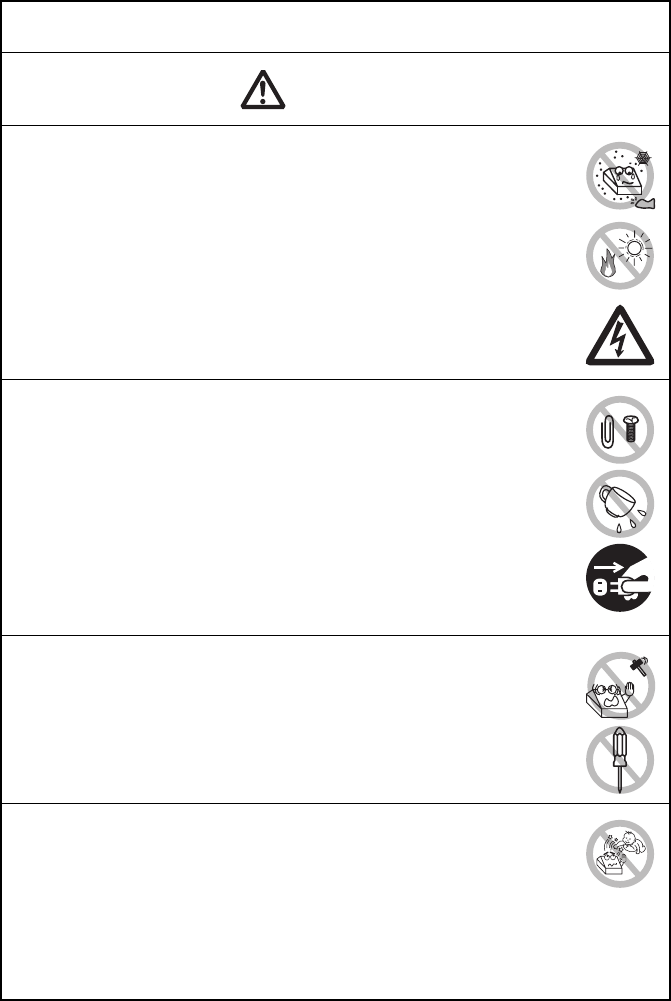
Do not use or store this product in a place where it will be exposed to:
* Flames or moist air.
* Direct sunlight.
* Hot airflow or radiation from a heating device.
* Salty air or corrosive gases.
* Ill-ventilated atmosphere.
* Chemical reactions in a laboratory.
* Airborne oil, steel particles, or dust.
* Static electricity or strong magnetic fields.
• Neglecting these warnings may result in printer failure, overheating,
emission of smoke, fire, or electric shock.
Do not drop any foreign object nor spill liquid into the printer. Do not
place any object on the printer either.
Do not drop any metallic object such as paper clips, pins or screws
into the printer.
Do not place a flower vase, pot, or anything containing water on the
printer.
Do not spill coffee, soft drinks, or any other liquid into the printer.
Do not spray insecticide or any other chemical liquid over the printer.
• Dropping a metallic foreign object into the printer, may cause printer
failure, fire, or electric shock. Should it occur, immediately turn the
printer off, unplug it from the supply outlet, and call your local Citizen
Systems dealer.
Do not handle the printer in the following ways:
Do not subject the printer to strong impacts or hard jolts (e.g., being
stepped on, dropped or struck).
Never attempt to disassemble or modify the printer.
• Neglecting to handle properly may result in printer failure,
overheating, emission of smoke, fire, or electric shock.
Install, use, or store the printer out of the reach of children.
• Electric appliances could cause an unexpected injury or accident if
they are handled or used improperly.
• Keep the power cord and signal cables out of the reach of children.
Also children should not be allowed to gain access to any internal
part of the printer.
• The plastic bag the printer came in must be disposed of properly or
kept away from children. Wearing it over the head may lead to
suffocation.
—4—
CAUTION
Do not use the printer under the following conditions.
Avoid locations subject to vibration or instability.
Avoid locations where the printer is not level.
• The printer may fall and cause an injury.
• The quality of printing may deteriorate.
Do not obstruct the printer’s air vents.
Do not place anything on the printer.
Do not cover or wrap the printer in cloth or blankets.
• Doing so could cause heat to build up and deform the case or start a
fire.
Avoid using the printer near a radio or TV set or from supplying it from
the same electric outlet as these appliances.
Avoid using the printer interconnected with a cable or cord that has
no protection against noise. (For interconnections, use shielded or a
twisted pair of cables and ferrite cores, or other anti-noise devices.)
Avoid using the printer with a device that is a strong source of noise.
• The printer may have an adverse effect on nearby radio or TV
transmissions. There may also be cases when nearby electrical
appliances adversely influence the printer, causing data errors or
malfunction.
Installed in any orientation other than those specified.
• Malfunction, failure, or electric shock may result.
Connect the printer to a ground.
• Electric leakage may cause an electric shock.
Do not connect the printer’s ground to any of the following:
* Gas piping
•A gas explosion could result.
* Telephone line ground
* Lightning rod
•If lightning strikes a large surge of current may cause fire or
shock.
* Water pipes
•Plastic water pipes should not be used for grounding. (Those
approved by a Waterworks Department may be used.)
Before connecting or disconnecting the grounding lead to or from the
printer, always unplug it from the electric outlet.
—5—
PRECAUTIONS IN HANDLING THE PRINTER
WARNING
Please observe the following precautions for power source and power
cord:
Do not plug or unplug the power cord with a wet hand.
Use the printer only at the specified supply voltage and frequency.
Use only the specified AC adapter with the printer.
Check to make sure that the supply outlet from which the printer is
powered has a sufficient capacity.
Do not supply the printer from a power strip or current tap shared with
other appliances.
Do not plug the power cord into an electric outlet with dust or debris
left on the plug.
Do not use a deformed or damaged power cord.
Do not move the printer while its power is on.
• Neglecting to handle it properly may result in printer failure, emission
of smoke, fire, or electric shock.
• An overload may cause the power cord to overheat, catch fire, or the
circuit breaker to trip.
Do not allow anything to rest on the power cord. Do not place the
printer where the power cord may be stepped on.
Do not use or carry the printer with its power cord bent, twisted, or
pulled.
Do not attempt to modify the power cord unnecessarily.
Do not place the power cord near any heating device.
• Neglecting these cautions may cause wires or insulation to break,
which could result in electric leakage, electric shock, or printer failure.
If the power cord sustains damage, contact your Citizen Systems
dealer.
Do not leave things around the electric outlet.
Supply power to the printer from a convenient electric outlet, readily
accessible in an emergency.
• Pull the plug to immediately shut it down in an emergency.
Insert the power plug fully into the outlet.
If the printer will not be used for a long time, disconnect it from its
electric outlet.
Hold the plug and connector when plugging or unplugging the power
cord or signal cable after turning off the printer and the appliance
connected to it.
—6—
CAUTION
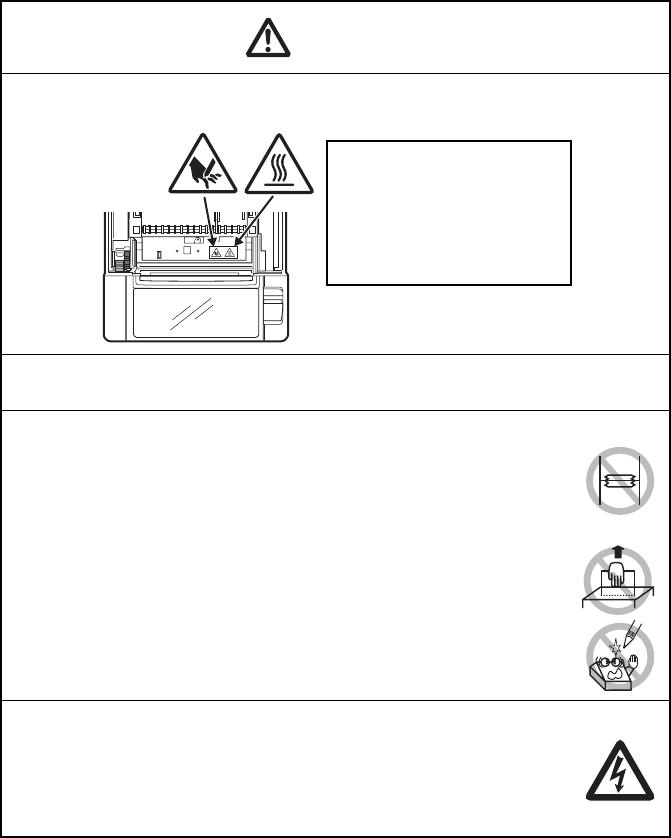
Caution label is attached in the position shown in the following figure. Carefully read
the handling precautions before using the printer.
Do not transport this printer with the paper roll inside.
• Printer failure or damage may occur.
To prevent possible malfunction or failure observe the following.
Avoid operating the printer without paper properly loaded.
Avoid the use of paper not complying with specifications.
• May result in poor print quality.
Avoid using torn pieces of paper or paper spliced with plastic adhesive
tape.
Avoid forcibly pulling already loaded paper by hand.
Avoid using a sharp pointed device to operate panel buttons.
Be sure to firmly insert the cable plugs into their mating sockets.
• A cross connection may damage the printer’s internal electronics or
the host system’s hardware.
Only use the printer with devices that have designated solenoid
specifications for the cash drawer interface connector.
• Neglecting this caution may result in malfunction or failure.
THIS LABEL INDICATES THE
RISK OF BURNS DUE TO THE
HIGH TEMPERATURE OF THE
PRINT HEAD AND A RISK OF
BEING CUT BY THE MANUAL
AND AUTO CUTTERS WHILE
THE PAPER COVER IS OPEN.
—7—
CAUTION
To prevent injury and printer failures from worsening, observe the following:
While the paper cover is open, be careful to not touch the manual
cutter that is in the paper eject slot.
Do not touch the printing surface of the thermal head.
Do not touch any of the moving parts (e.g., paper cutter, gears, active
electric parts) while the printer is working.
In case of trouble do not attempt to repair the printer. Ask Citizen
Systems service for repair.
Be careful that the covers do not pinch your hands or fingers.
Be careful of the sharp edges on the printer. Do not allow them to
injure you or damage property.
• May result in electric shock, burn, or injury.
DAILY MAINTENANCE
Observe the following precautions for daily maintenance.
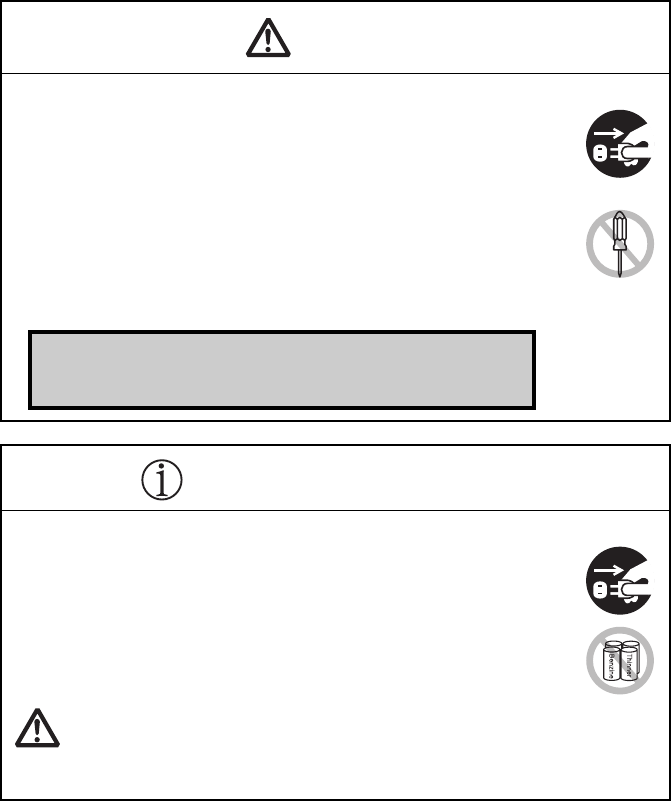
When cleaning the printer, always turn it off and unplug it from the
electric outlet.
Use a soft, dry cloth for cleaning the surface of the printer case.
For severe stains, use a soft cloth slightly dampened with water.
Never use organic cleaning solvent such as alcohol, paint thinner,
trichloroethylene, benzene, or ketone. Never use a chemically
processed cleaning cloth.
To remove paper dust, use a soft brush.
CAUTION
• The thermal head is at a dangerously high temperature immediately after printing.
Allow it to cool off before starting maintenance work.
If the printer emits smoke, an odd smell, or unusual noise while
printing, immediately abort the current print session and
unplug the printer from the electric outlet.
Visit the following site to get documentation, drivers, utilities, and other
information.
http://www.citizen-systems.co.jp/english/support/index.html

—8—
1. GENERAL OUTLINE....................................................................9
1.1 Features .......................................................................................... 9
1.2 Unpacking .................................................................................... 10
1.3 Model Classification .................................................................... 10
1.4 Basic Specifications..................................................................... 11
2. EXPLANATION OF PRINTER PARTS .......................................12
2.1 Printer Appearance...................................................................... 12
2.2 Inside the paper cover................................................................. 15
2.3 Other Built-in Functions .............................................................. 16
3. SETUP........................................................................................17
3.1 Connecting the AC Power Cord.................................................. 17
3.2 Connecting Interface Cables ....................................................... 18
3.3 Connecting the Cash Drawer ...................................................... 19
3.4 Precautions for Installing the Printer ......................................... 21
3.5 Partition for Paper Roll ................................................................ 22
3.6 Setting the DIP Switch on the Serial Interface Board ............... 23
3.7 Adjusting the Paper Near-end Sensor ....................................... 24
3.8 Setting Paper Thickness.............................................................. 25
3.9 Loading Paper.............................................................................. 26
3.10 Attaching the Power Switch Cover........................................... 27
3.11 Attaching the Interface Cover ................................................... 28
3.12 Removing the Interface Cover .................................................. 28
4. MAINTENANCE AND TROUBLESHOOTING...........................29
4.1 Periodic Cleaning......................................................................... 29
4.2 Clearing a Cutter Lock (1)............................................................ 30
4.3 Clearing a Cutter Lock (2)............................................................ 31
4.4 Self-printing ................................................................................. 32
4.5 Hexadecimal Dump Printing....................................................... 33
4.6 Error Messages ............................................................................ 34
5. OTHER .......................................................................................36
5.1 External Views and Dimensions................................................. 36
5.2 Printing Paper .............................................................................. 37
5.3 Manual Setting of Memory Switches ........................................ 38
THE TABLE OF CONTENTS

—9—
The CT-S601 line thermal printer series is designed for use with a broad array
of terminal equipment including data, POS, and kitchen terminals.
These printers have extensive features so they can be used in a wide range of
applications.
zHigh-speed (200 mm/s) printing.
zDesign so compact it can be installed anywhere (maximum 3-inch (83-mm)
paper roll size)
zChoose from two models with either 3-inch (83/80 mm) or 2-inch (60/58 mm)
wide paper rolls.
zBuilt-in power supply or AC adapter types available
zPrinter status and errors indicated by LED and a buzzer
zEquipped with a fast and quiet cutter
zEasy to clear cutter jams
zInterchangeable interface
zBuilt-in cash drawer kick-out interface
zMemory switches make customization possible
zStore user-defined characters and logos on user memory
zBarcode and 2D barcode printing supported
z2-color printing supported (when specified paper used)
zDriver and utility software included
1. GENERAL OUTLINE
1.1 Features
—10—
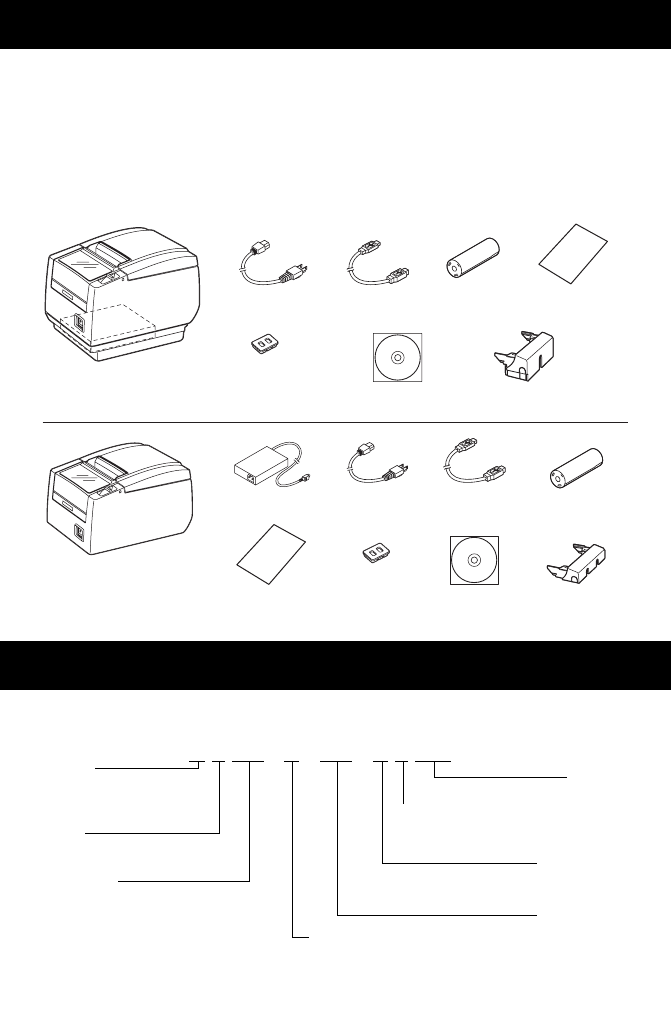
Make sure the following items are included with your printer.
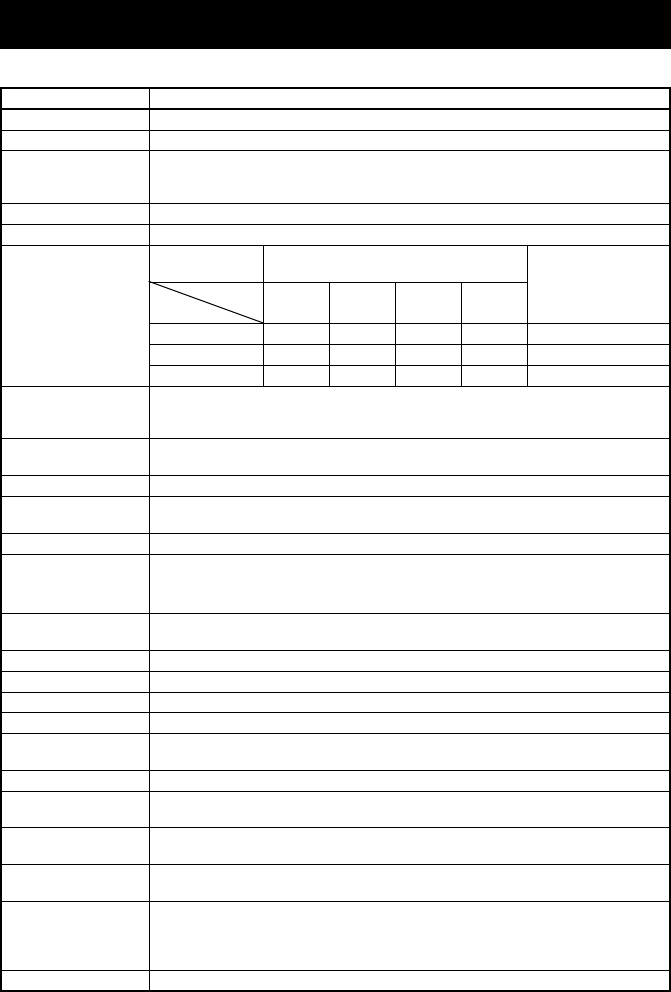
Model numbers indicate printer features according to the following system.
Note:
*: AC power cord, serial I/F screw, firmware and other specifications vary according to markets.
1.2 Unpacking
zPrinter: 1
zInterface cover: 1
zAC power cord: 1
zPower switch cover: 1
zSample paper roll: 1 roll
zCD-ROM: 1
zQuick Start Guide: 1
zAC adapter*1:1
zUSB cable*2:1
Notes:
*1: CT-S601A only
*2: USB interface types only
In designated markets
1.3 Model Classification
CT-S601S
(Built-in power supply type)
36AD3 AC adapter built in
AC power cord
Power switch
cover
USB cable Quick Start
Guide
CT-S601A
(AC adapter type)
AC adapter
(36AD2)
AC power
cord
Quick Start
Guide CD-ROM
USB cable Sample
paper roll
Interface cover
Interface coverCD-ROM
Sample
paper roll
Power switch
cover
CT - S601S 3 RS E - BK - P L M1
Power supply
DC:No power source
S: Built-in power supply type
A: AC adapter type
Interface
PA: Parallel
RS: Serial RS-232C
UB: USB only
UH: USB with hub
ET: Ethernet (standard type)
ES: Ethernet (multi-function type)
UP: Powered USB
Market: *
J: Japanese E: Europe/Asia
U: North America
C: China
Paper width
3: 3 inch (80/83 mm)
2: 2 inch (58/60 mm)
Body case color
WH: Cool white
BK: Black
PNE sensor
:No
P: PNE sensor
Label
:No
L: Label printing
BM sensor
:No
M1: Left side
M2: Right
side
—11—
1.4 Basic Specifications
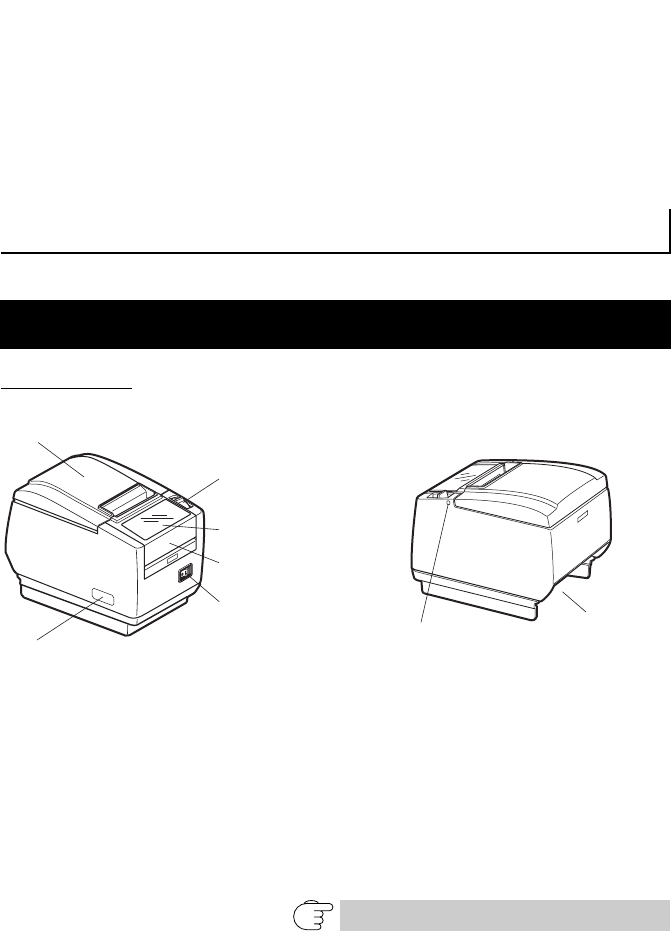
Item Specifications
Model CT-S601
Print method Line thermal dot print method
Print width *1 80 mm/640 dots, 72 mm/576 dots, 64 mm/512 dots, 54.5 mm/436 dots,
54 mm/432 dots, 52.5 mm/420 dots, 48 mm/384 dots, 45 mm/360 dots,
48.75 mm/390 dots, 68.25 mm/546 dots
Dot density 8 × 8 dots/mm (203 dpi)
Print speed 200 mm/s (fastest, print density 100%), 1600 dot-lines/s
Number of print
columns *2 —Maximum number of characters
(columns) Dot configuration
(dots)
Paper width
83 mm 80 mm 60 mm 58 mm
Font
Font A 53483635 12 × 24
Font B 71644846 9 × 17
Font C 80725452 8 × 16
Character size*3 Font A: 1.50 × 3.00 mm
Font B: 1.13 × 2.13 mm
Font C: 1.00 × 2.00 mm
Character type Alphanumeric, international, PC437/850/852/857/858/860/863/864/865/866/
WPC1252/katakana/Thai code 18
User memory 384 KB (capable of storing user-defined characters and logos)
Bar code types UPC-A/E, JAN (EAN) 13/8 columns, ITF, CODE39, CODE128, CODABAR (NW-7),
CODE93, PDF417, QR Code
Line spacing 4.25 mm (1/6 inch) (changeable using commands)
Paper roll Paper roll: 83 mm/80 mm/60 mm/58 mm × maximum φ83 mm
Paper thickness: 65-75 μm (core tube diameter: inner 12 mm/outer 18 mm)
75-85 μm (core tube diameter: inner 25.4 mm/outer 32 mm)
Interface Serial (RS-232C compliant), parallel (IEEE 1284 compliant), USB, USB with
hub, Ethernet, Powered USB
Cash drawer kick-out Supports 2 cash drawers
Buffer size 4 k bytes/45 bytes
Supply voltage DC 24 V ±5%
Power consumption Approximately 45 W (normal printing), 3 W (standby)
AC adapter *4
(36AD2, 36AD3) Rated input: AC 100 to 240 V, 50/60 Hz, 150 VA
Rated output: DC 24 V, 2.1 A
Weight CT-S601S: Approx. 2 kg, CT-S601A: Approx. 1.6 kg
Outside dimensions CT-S601S: 145 (W) × 192 (D) × 148 (H) mm
CT-S601A: 145 (W) × 192 (D) × 120 (H) mm
Operating temperature
and humidity
5 to 45°C, 10 to 90% RH (no condensation)
Storage temperature
and humidity -20 to 60°C, 10 to 90% RH (no condensation)
Reliability Print head life: 150 km, 200 million pulses (at normal temperature and
humidity using recommended paper)
Auto cutter life: 2 million cuts (at normal temperature/humidity, using
recommended paper and paper thickness)
Safety standard *5 UL, C-UL, FCC Class A, TÜV-Bauart, CE Marking
+0
-1 +0
-1 +0
-1 +0
-1
—12—
Notes:
*1: When paper width is 83, 80, 60, or 58 mm.
*2: The number of printable columns is selected using a memory switch.
The number of columns noted in this table refer to typical models. The number of columns varies
depending on specifications.
*3: Characters appear small because the dimensions include a blank area surrounding each
character.
*4: The 36AD2 is the AC adapter packaged as an accessory with the CT-S601A.
The 36AD3 is the AC adapter built in to the CT-S601S.
*5: Compliant if the Citizen Systems AC adapter (36AD2/36AD3) is used.
Names of parts
zPaper cover
Open to load paper.
zCover open lever
Use this lever to open the paper cover.
zFront cover
Open and close this cover to clear a cutter lock.
zFront cover release button
Press this button to open the front cover.
2. EXPLANATION OF PRINTER PARTS
2.1 Printer Appearance
Refer to 4.3 Clearing a Cutter Lock (2)
Paper cover
Rear connectors
Maintenance cover
Power switch
Operation panel
Cover open lever
(Front view) (Rear view)
Front cover
Front cover
release button
—13—
zPower switch
Press this button to turn the power on or off.
zMaintenance cover
Not applicable for this product.
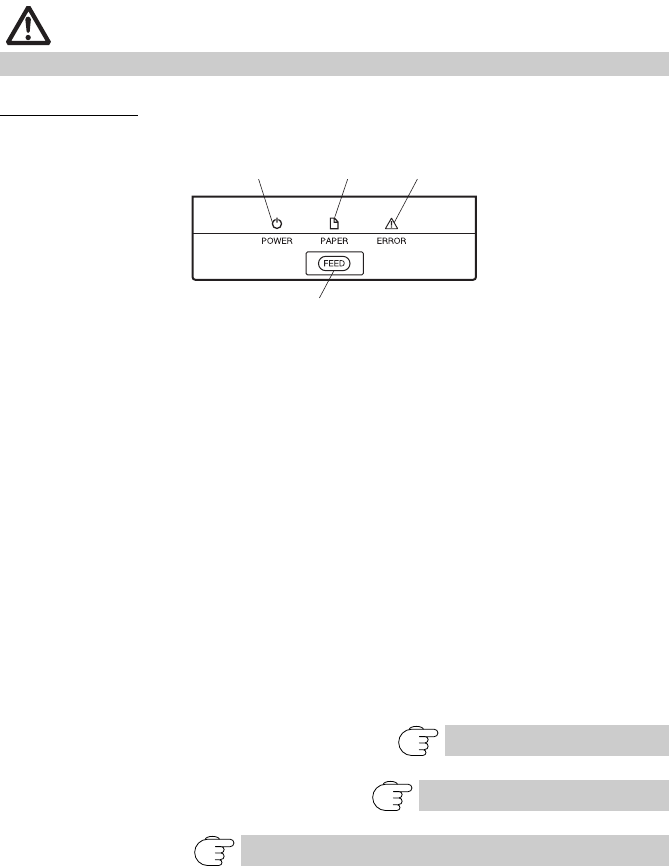
Operation panel
zPOWER LED (green)
Lights when the power is on, turns off when the power is off.
Flashes when data is incoming or a memory error has occurred.
zPAPER LED (orange)
Lights orange when paper is low (paper near-end) or there is no paper (paper
end).
zERROR LED (red)
Flashes if the print head is hot, the paper cover is open, a cutter lock occurs,
and so forth.
zFEED button
Press this button to feed paper.
In case of a cutter lock, remove the cause of the lock, close the paper cover,
and then press the FEED button.
The printer enters the mode for setting memory switches and running self-
printing.
CAUTION
Do not open the maintenance cover.
Refer to 4.4 Self-printing
Refer to 4.6 Error Messages
Refer to 5.3 Manual Setting of Memory Switches
POWER LED (green) PAPER LED
(orange) ERROR LED (red)
FEED button
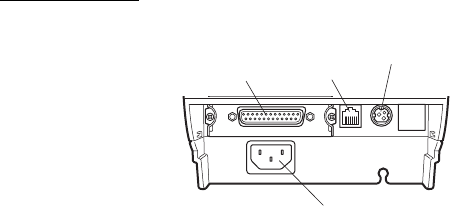
—14—
Rear connectors
zInterface connector (serial, parallel, USB, etc.)
Connects to the interface cable.
The serial interface board is equipped with a DIP switch.
zCash drawer kick-out connector
Connects to the cable from the cash drawer.
zPower connector (AC adapter type)
Connects to the AC adapter cable.
zAC inlet (built-in power supply type)
Connects to the AC power cord.
Interface connector
(serial, parallel, USB, etc.)
Cash drawer
kick-out
connector
Power connector (AC adapter type)
AC inlet (built-in power supply type)
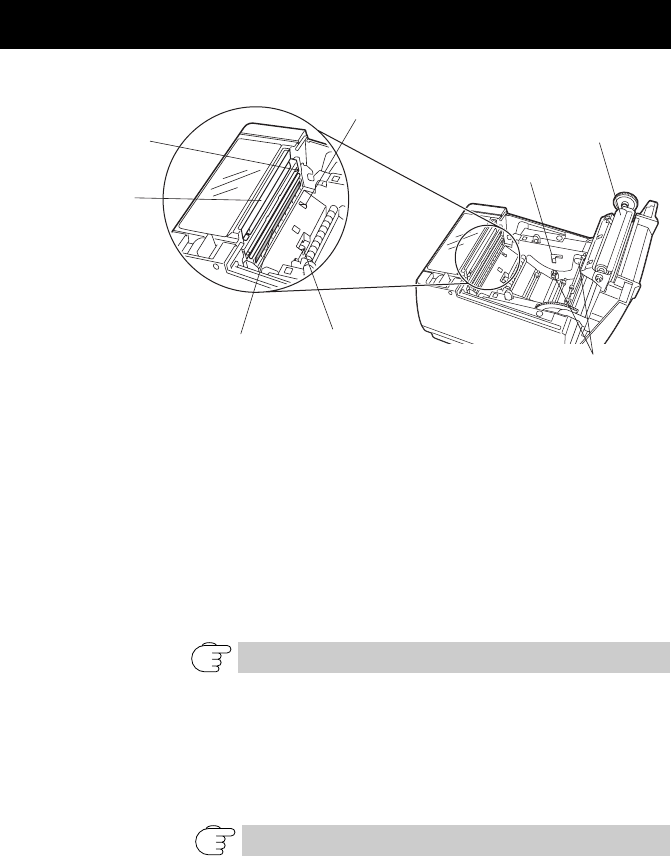
—15—
zPlaten
Feeds the paper.
zPaper near-end sensor (PNE sensor)
Detects when the paper is near the end of the roll. Adjust the position of the
sensor to determine when it detects the end of the paper is near.
zButton to change paper near-end sensor
Change the position of the paper near-end sensor to match the paper being
used.
zManual cutter
For cutting the paper manually when printing is finished.
zAuto cutter
Automatically cuts the paper when printing is finished.
zPrint head (thermal)
Prints characters and graphic data on paper (paper rolls).
zPaper end sensor (PE sensor)
Detects when there is no paper. Printing stops when this sensor detects there
is no paper.
2.2 Inside the paper cover
Refer to 3.7 Adjusting the Paper Near-end Sensor
Refer to 5.3 Manual Setting of Memory Switches
Platen
Button to change paper
near-end sensor
Print head (thermal)
Auto cutter
Paper near-end sensor
(PNE sensor)
Paper-end sensor
(PE sensor)
Manual cutter
Paper thickness
selection lever
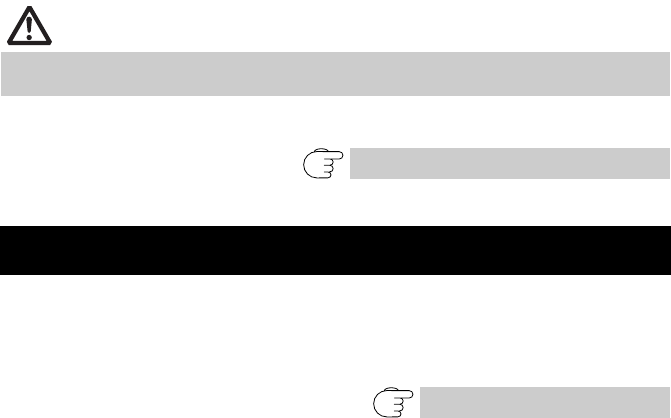
—16—
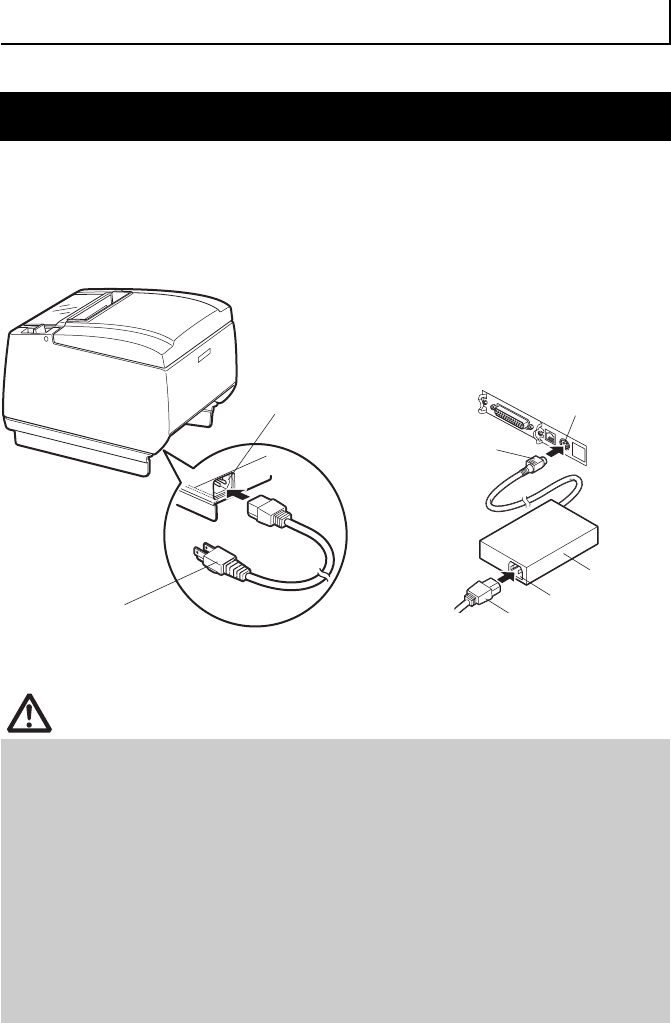
zPaper thickness selection lever
Use this lever to select regular or thick paper according to the thickness of the
paper being loaded.
zBuzzer
Buzzes when errors occur or when operations or command operations are
performed.
zUser memory
You can save user-defined logo and character data in this memory. Data
remains stored in this memory even if the printer is turned off. For
information on how to save data, refer to the Command Reference.
zMemory switch
Setting of various kinds of functions can be stored in memory. Settings
remain stored in the memory even if the printer is turned off.
CAUTION
Do not change the position of the paper thickness selection lever from the factory
setting.
Refer to 3.8 Setting Paper Thickness
2.3 Other Built-in Functions
Refer to 4.6 Error Messages
—17—
1. Turn off the power.
2. zFor the built-in power type printer, connect the AC power cord to the AC inlet, and
insert the plug into an electric outlet.
zFor the AC adapter type printer, connect the cable connector of the AC adapter to
the power connector. Next, connect the AC power cord to the AC inlet, and insert
the plug into an electric outlet.
3. SETUP
3.1 Connecting the AC Power Cord
CAUTION
Use only an AC adapter that complies with the specified ratings.
Always hold the AC adapter’s cable connector by the connector when removing or
inserting it.
Use an AC power source that does not also supply power to equipment that
generates electromagnetic noise.
Pulling on the AC power cord may damage it, cause a fire, electric shock, or break a
wire.
If a lightning storm is approaching, unplug the AC power cord from the electric outlet.
A lightning strike may cause a fire or electric shock.
Keep the AC power cord away from heat generating appliances. The insulation on the
AC power cord may melt and cause a fire or electric shock.
If the printer is not going to be used for a long time, unplug the AC power cord from
the electric outlet.
Place the AC power cord so that people do not trip on it.
AC inlet
AC power cord
Power connector
AC inlet
AC adapter
AC power cord
Cable connector
Built-in power supply type AC adapter type
—18—
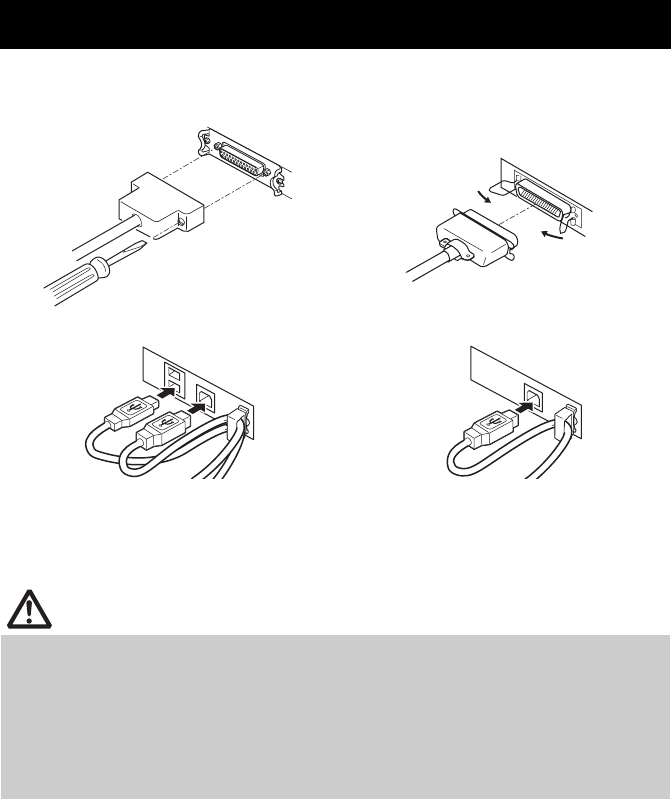
1. Turn off the power.
2. Orient the interface cable correctly and insert it into the interface connector.
Ethernet and Powered USB interfaces are available as options in addition to
those listed here.
3.2 Connecting Interface Cables
CAUTION
Always unplug the AC adapter from the printer before connecting the printer to a
Powered USB interface. Failure to do so may damage the host PC. For information
about installing a Powered USB interface, contact your Citizen Systems dealer.
When disconnecting the cable, always hold the connector.
Be careful not to insert the USB interface cable into the cash drawer kick-out
connector.
To connect more than one printer to a single computer via a USB interface you must
change the serial number of the USB interface.
Serial interface Parallel interface
USB interface (hub type) USB interface
—19—
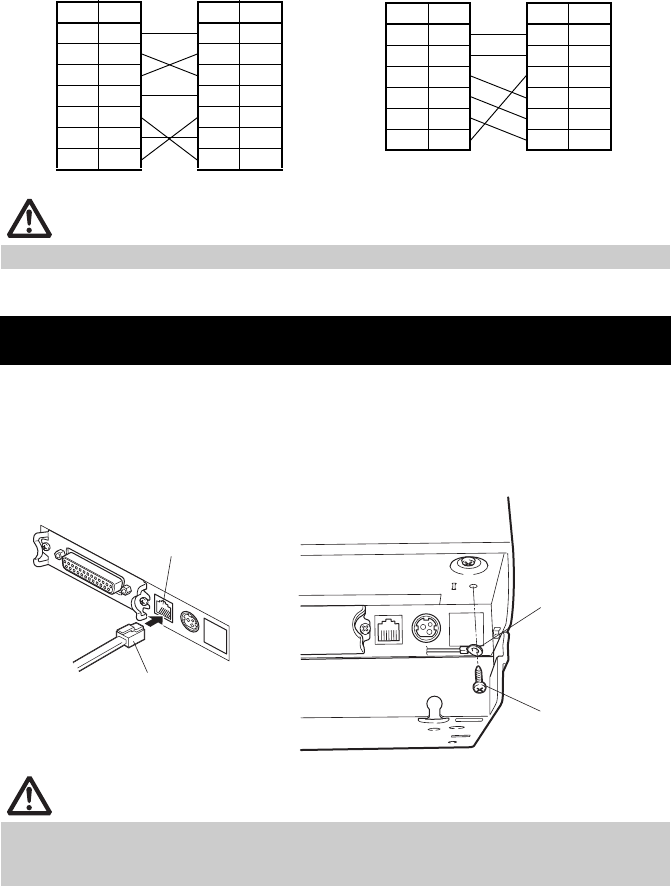
Use a serial interface cable with the connection layout shown below.
1. Turn off the power.
2. Confirm the orientation of the cash drawer kick-out cable connector and connect it
to the cash drawer kick-out connector at the back of the printer.
3. Remove the screw for the ground wire.
4. Screw the cash drawer’s ground wire to the body of the printer.
CAUTION
Place the interface cable so people do not trip on it.
3.3 Connecting the Cash Drawer
CAUTION
Connect only the cash drawer kick-out cable connector to the cash drawer kick-out
connector. (Do not connect a telephone line.)
Signals cannot be output from the cash drawer kick-out connector while printing.
25-pin - 25-pin cable
PC Printer
Signal
Pin Pin
Signal
RXD 2 2 TXD
TXD 3 3 RXD
DTR 4 4 RTS
SG 5 6 DSR
DSR 6 7 SG
CTS 8 20 DTR
9-pin - 25-pin cable
PC Printer
Signal
Pin Pin
Signal
FG 1 1 FG
TXD 2 2 TXD
RXD 3 3 RXD
CTS 5 4 RTS
DSR 6 6 DSR
SG 7 7 SG
DTR 20 20 DTR
Cash drawer kick-out
connector
Cash drawer kick-out cable
connector
Ground wire
Screw for ground
wire
—20—
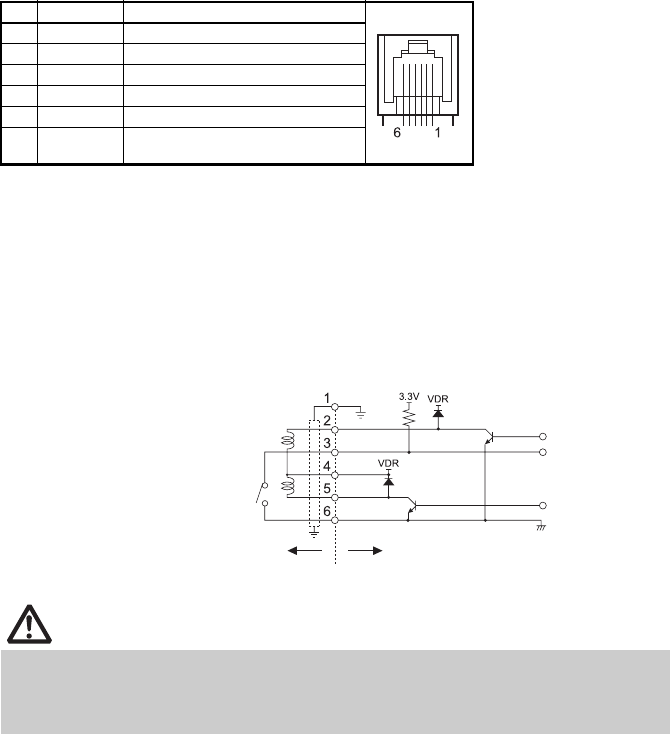
(1) Connector pin configuration
(2) Electric characteristics
1) Drive voltage: 24 VDC
2) Drive current: Approx. 1 A max. (not to exceed 510 ms.)
3) DRSW signal: Signal levels: “L” = 0 to 0.8 V, “H” = 2 to 3.3 V
(3) DRSW signal
DRSW signal status can be tested with the DLE+EOT, GS+a, or GS+r
command or at pin 34 on the parallel interface port.
(4) Drive circuit
No. Signal Function
1 FG Frame ground Connector used:
TM5RJ3-66 (Hirose) or
equivalent
Applicable connector:
TM3P-66P (Hirose) or
equivalent
2 DRAWER1 Cash drawer 1 drive signal
3 DRSW Cash drawer switch input
4 VDR Cash drawer drive power supply
5 DRAWER2 Cash drawer 2 drive signal
6 GND Signal ground (common ground on
circuits)
CAUTION
Cash drawers 1 and 2 cannot be operated at the same time.
The solenoid used for the cash drawer should be 24 Ω or more. Do not allow the
electric current to exceed 1 A. Excessive current could damage or burn out the
circuits.
Cash drawer kick-out connector
Cash drawer open/
close switch
Shielded
Cash drawer Printer
—21—
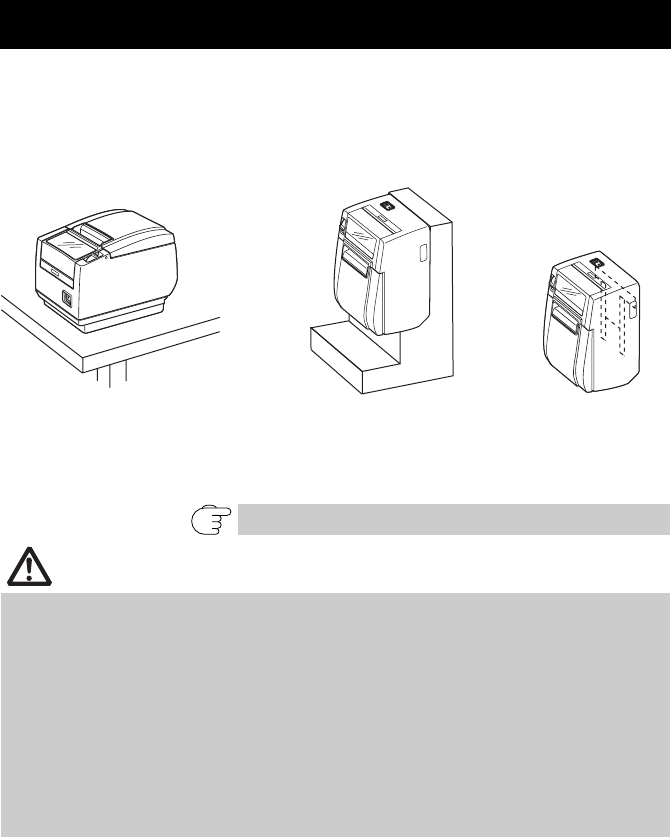
The printer can be used horizontally, vertically, or installed on a wall. However,
the CT-S601S (built-in power supply type) cannot be used vertically or installed
on a wall.
Use the optional stand for vertical applications, and the optional brackets for
wall installations. Please refer to the manual for further details.
Change the paper near-end sensor settings for vertical and wall installations.
(The factory setting for the paper near-end sensor is for horizontal installations.)
3.4 Precautions for Installing the Printer
Refer to 3.7 Adjusting the Paper Near-end Sensor
CAUTION
Do not use the printer under the following conditions.
Locations subject to vibration or instability.
Locations that are very dirty or dusty
Locations where the printer is not level.
• The printer may fall and cause an injury.
• The quality of printing may deteriorate.
Oriented other than as specified.
• The printer may malfunction, be damaged, or cause an electric shock.
Precautions for horizontal installations
Do not set cutting to full cut. Doing so may cause cutter jams.
Precautions for vertical/wall installations
Adjust the paper near-end sensor.
Horizontal position Vertical position Wall installation
—22—
Set the partition to the width of the paper roll you are loading.
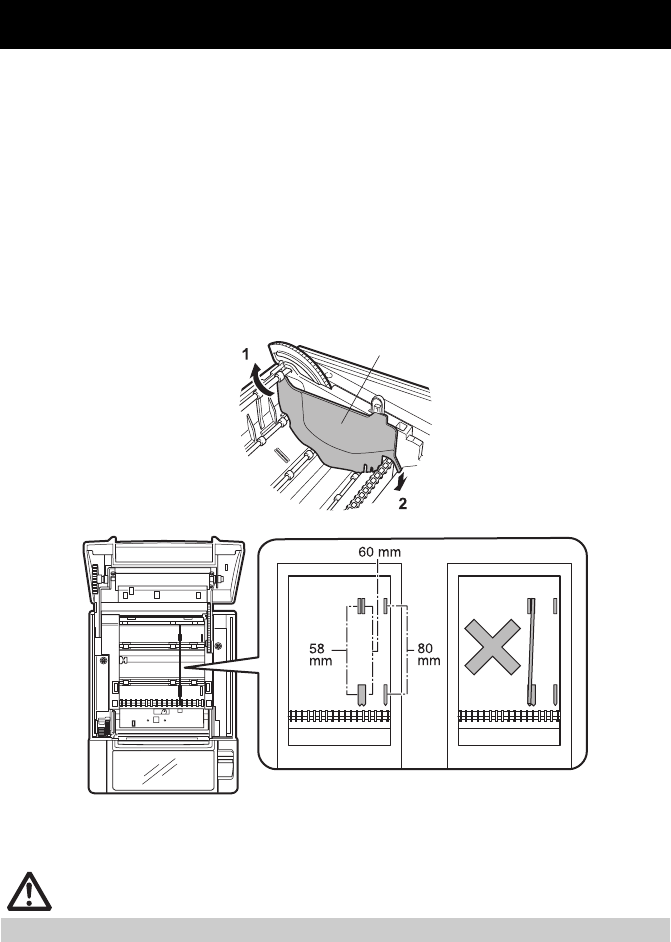
The partition is set at the factory to the position shown below.
zFor 3-inch type: 80-mm wide paper roll
zFor 2-inch type: 58-mm wide paper roll
1. Turn off the power.
2. Press the cover open lever.
3. Open the paper cover.
4. Set the partition in a slot that matches the size of the paper roll you are using.
However, to use an 83-mm wide paper roll, remove the partition.
5. Refer to “5.3 Manual Setting of Memory Switches” to change the paper width
settings.
3.5 Partition for Paper Roll
CAUTION
Make sure the partition is not slanted when setting it for 58-mm or 60-mm paper rolls.
Partition
*1
*2
*1
Notes:
*1: 2-inch type (58/60 mm)
*2: 3-inch type (80/83 mm)
—23—
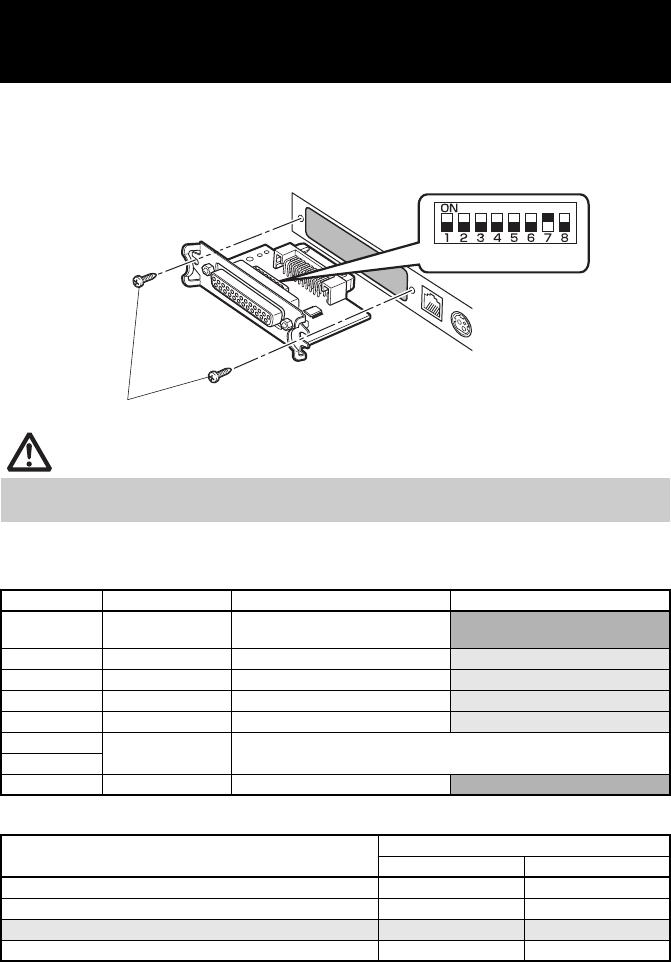
1. Turn off the printer and unplug the power cord from the electric outlet.
2. Remove the mounting screws of the serial interface board.
3. Remove the serial interface board from the printer.
4. Set the DIP switch according to the following table.
The function of each switch is shown below. (Shaded values are factory
settings. However, factory settings differ depending on the destination market.)
Baud rate selection
When switch no. 1 is set to OFF, you can use a command or a memory switch
to select 1200, 38400, 57600, or 115200 bps.
3.6 Setting the DIP Switch on the Serial
Interface Board
CAUTION
When setting the DIP switch, do not remove any screws except the serial interface board
mounting screws.
Switch no. Function ON OFF
1 Communication
condition setting According to DIP switch settings According to memory switch
settings
2 Hand shake XON/XOFF DTR/DSR
3 Bit length 7 bits 8 bits
4 Parity check Yes No
5 Parity selection Even parity Odd parity
6Baud rate
selection Refer to table below.
7
8 INIT Reset Invalid
Baud rate (bps) Switch no.
67
2400 OFF OFF
4800 ON OFF
9600 OFF ON
19200 ON ON
DIP switch
Serial interface board mounting screws
—24—
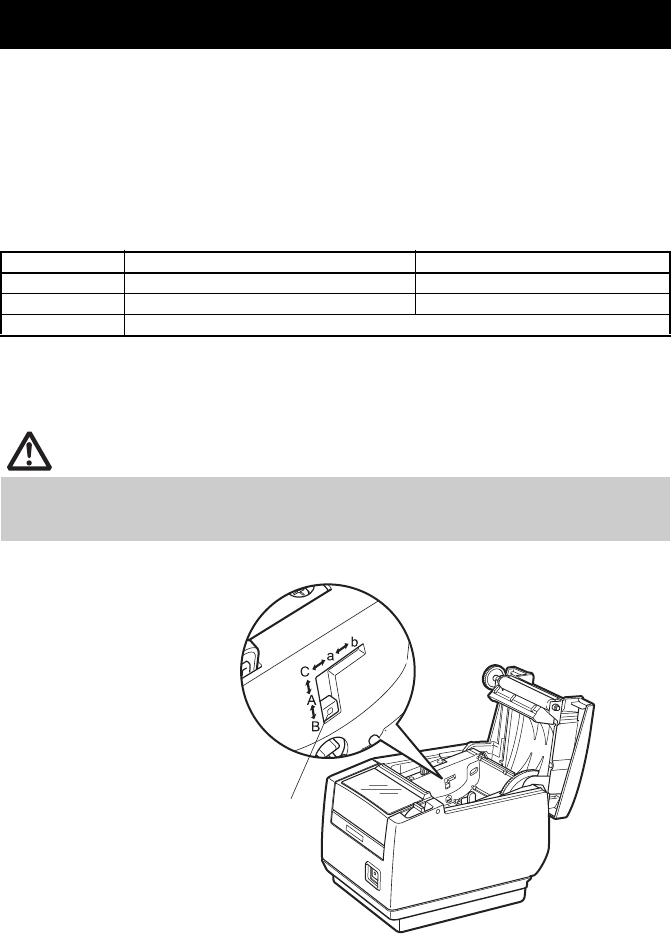
Change the settings of the paper near-end sensor to set the position at which
the near-end of the paper is detected.
1. Use a pointed object, such as a pen, to gently press the button to change the paper
near-end sensor.
2. Press and hold down the button while moving the paper near-end sensor up, down,
right and left. The sensor positions are shown below for the various diameters of the
paper roll used.
Note:
*: Position of sensor when shipped from factory. However, factory settings differ depending on the
destination market.
3.7 Adjusting the Paper Near-end Sensor
(Unit: mm)
Sensor position Diameter when detected as near end Diameter of core of paper roll used
A, a φ31 φ18
B*, b φ23 φ18
C Paper near-end sensor function is off
CAUTION
The amount of paper remaining on the roll (diameter of the roll) depends on the type
of paper used.
The paper roll diameters in the table are guidelines.
Button to change paper
near-end sensor
(“A” and “B” are for horizontal installations, and “a” and “b” are for vertical or
wall installations.)
—25—
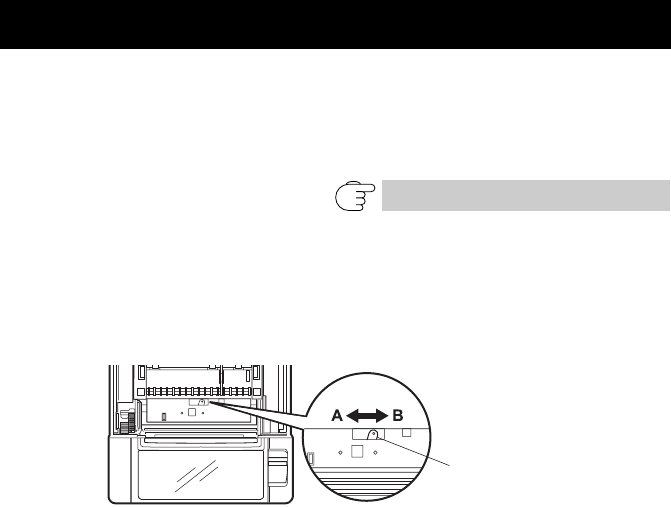
Set the paper thickness selection lever to the thickness of the paper. (Thick
paper can only be used with the label-printing model)
To get the best print quality, do not change the factory settings unless printing
on thick paper or there is a problem with the print density.
1. Turn off the power.
2. Press the cover open lever.
3. Open the paper cover.
4. Set the paper thickness selection lever to A for thick paper or B for regular paper.
Gently press on the side of the lever with a pointed object, such as a pen, to
move the paper thickness selection lever.
3.8 Setting Paper Thickness
Refer to 1.3 Model Classification
Paper thickness
selection lever
A: Thick paper 85 μm - 150 μm
B: Regular paper 65 μm - 85 μm (Factory setting)
—26—
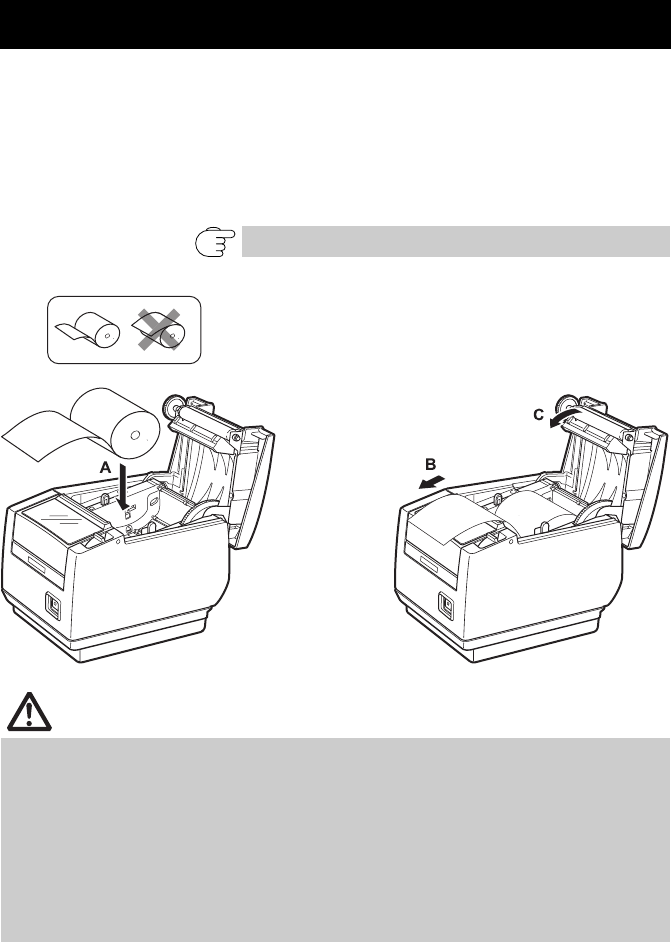
1. Press the cover open lever while the power is on.
2. Open the paper cover.
3. Load the paper roll so that the printable side of the paper is facing down, as shown
by arrow A.
4. Pull a few cm of paper straight out in the direction of arrow B.
5. Close the paper cover in the direction of arrow C until you hear a click. Paper is fed
and cut automatically, if the factory settings are set.
3.9 Loading Paper
Refer to 5.3 Manual Setting of Memory Switches
CAUTION
Always use the specified types of paper rolls.
Confirm that the paper roll is set correctly.
If the paper is skewed and not coming straight out of the paper cover, open it and
straighten the paper.
Always pull a few cm of paper straight out of the printer if you open the paper cover
while paper is loaded.
Press on the center of the paper cover to close it securely.
Be careful of paper cuts while loading the paper.
Do not touch the print head, manual cutter, or auto cutter while the paper cover is
open. Doing so may cause a burn or cut.
—27—
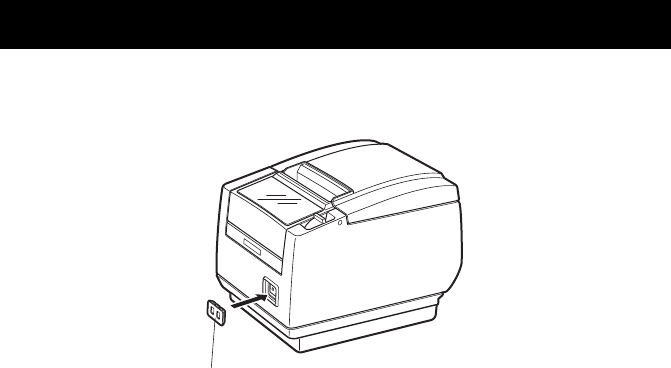
Attach this cover to prevent the power switch from being used.
1. Press the power switch cover onto the power switch compartment until it clicks.
Put a screwdriver or other pointed object into the grooves on the power switch
cover to remove it.
3.10 Attaching the Power Switch Cover
Power switch cover
—28—
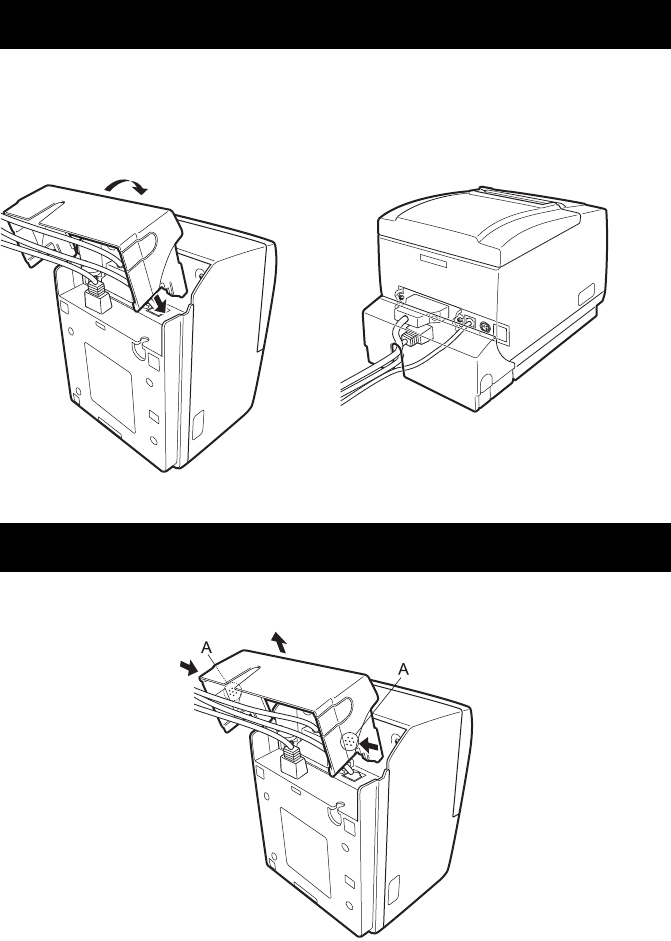
Attach the interface cover to the back of the printer.
The shape of the interface cover is different depending on the type of power
source.
1. Press the interface cover as shown in the diagram until you hear it click.
Press in on both sides at the point indicated by A to remove the interface cover.
3.11 Attaching the Interface Cover
3.12 Removing the Interface Cover
CT-S601S
CT-S601S
—29—
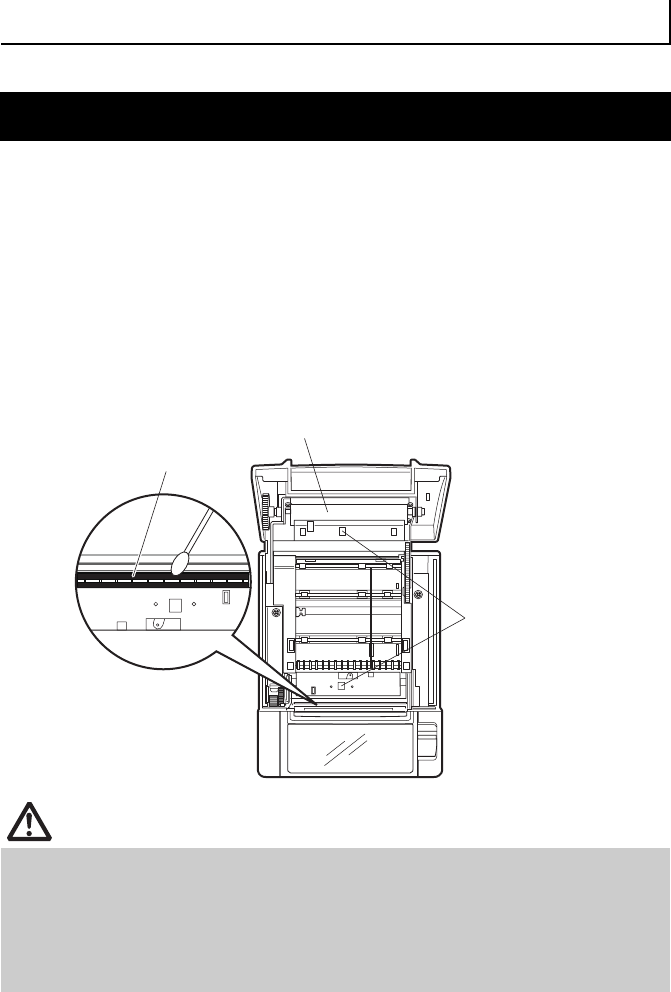
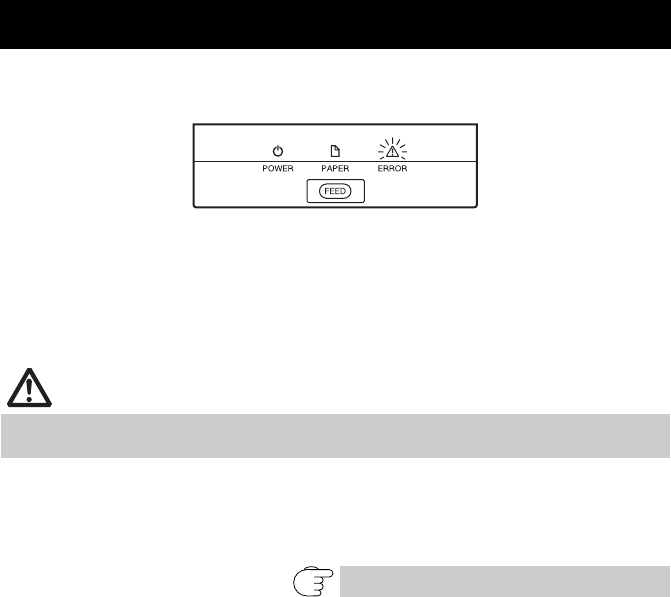
A dirty print head or platen may reduce printing quality or cause malfunctions.
Also, if paper dust collects on the sensor’s protective sheet, paper cannot be
detected correctly. We recommend cleaning the printer periodically (every 2 to
3 months) as shown below.
1. Turn off the power.
2. Press the cover open lever.
3. Open the paper cover. Wait a few minutes until the print head cools.
4. Use a cotton swab dampened with ethyl alcohol to wipe off any dirt and dust that is
on the print head and platen.
5. Use a cotton swab dampened with a little water to wipe off the sensor’s protective
sheet.
Make sure there are no water drops on the cotton swab before wiping.
4. MAINTENANCE AND TROUBLESHOOTING
4.1 Periodic Cleaning
CAUTION
The print head is hot immediately after printing. Do not touch it.
Do not touch the print head with bare hands or metal objects.
Do not use alcohol or cleansers to clean the surface of the sensor’s protective sheet.
Doing so may fog the sensor’s protective sheet.
Paper scraps may stick to the platen when adhesive labels are full cut depending on
the printer’s environment, the diameter of the paper roll, and the quality of the label
backing.
Platen
Sensor’s protective sheet
Print head
—30—
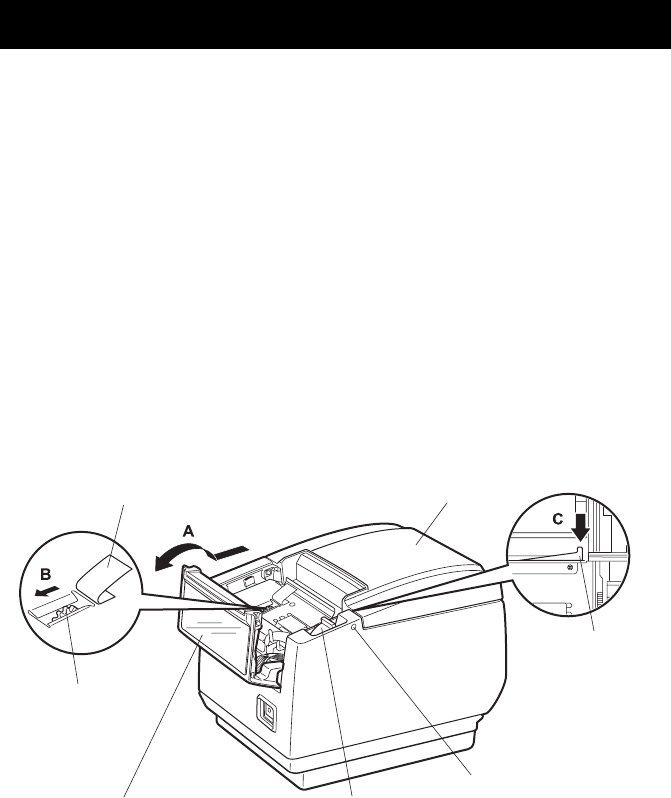
The ERROR LED flashes and the auto cutter blade remains extended because a
foreign object or paper jam is obstructing it.
If the ERROR LED is flashing, clear the locked cutter as shown below.
1. Press the cover open lever while the power is on.
2. Open the paper cover.
3. Remove any jammed paper including any scraps of paper. (Remove the paper roll
that is loaded in the holder also.)
4. Reload the paper roll and close the paper cover.
If the paper cover does not open, the auto cutter blade is still extended (cutter
lock).
4.2 Clearing a Cutter Lock (1)
CAUTION
The print head is hot immediately after printing. Do not touch it.
Do not touch the print head with bare hands or metal objects.
Refer to 4.3 Clearing a Cutter Lock (2)
—31—
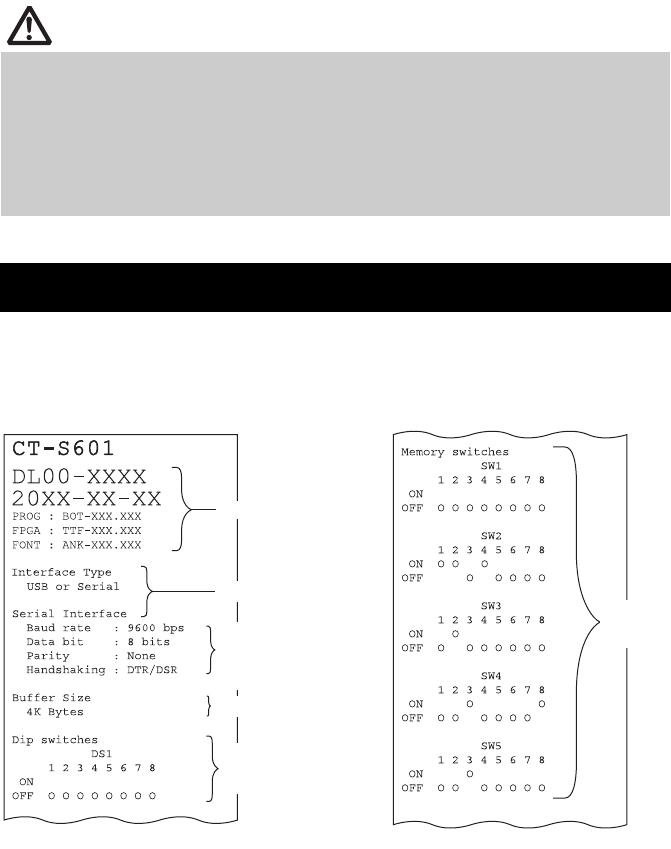
The paper cover is designed to be opened if the cutter locks by pressing the
cover open lever. If this does not open the paper cover, use the following
procedure to clear the locked cutter.
1. Turn off the printer and unplug the power cord from the electric outlet.
2. Press the front cover release button with a pointed object, such as a pen, and open
the front cover in the direction of arrow A.
Slide the front cover 3 to 4 mm in the direction of arrow A and rotate it forward.
3. Lift the protective sheet and turn the cutter gear in the direction of arrow B to return
the auto cutter to a position where the paper cover can be opened.
Turn the cutter gear until the auto cutter blade retracts in the direction of arrow C. If
the blade of the auto cutter does not move when you turn the cutter gear in the
direction of arrow B, turn it in the other direction.
4. Press the cover open lever.
5. Open the paper cover.
6. Remove whatever caused the cutter to lock.
7. Close the front cover.
Rotate the front cover in the opposite direction of arrow A and then slide it until it
clicks.
8. Load a paper roll and close the paper cover.
9. Insert the power cord plug into an electric outlet and turn the power on.
Check that the POWER LED lights.
4.3 Clearing a Cutter Lock (2)
Protective sheet
Front cover release button
Cutter gear
Front cover
Paper cover
Auto cutter blade
Cover open lever
—32—
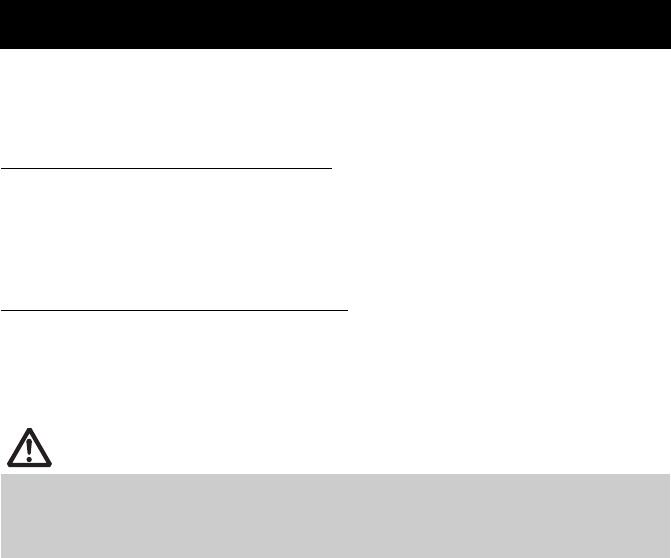
While paper is loaded, press and hold the FEED button while turning the power
on. Hold the FEED button down for about one second and then release it to start
self-printing. The printer prints its model name, version, DIP switch settings,
memory switch settings, and a list of built-in fonts.
Note:
*: Printers with a USB interface do not have DIP switches, so the DIP switches all appear off on the
self-printing printout.
CAUTION
Before starting to do maintenance work, be sure to turn off the printer and unplug the
power cord from the electric outlet.
Be careful not to touch the manual cutter while the front cover is open.
Be careful not to touch the opening for the auto cutter while the paper cover is open.
The print head is hot immediately after printing. Do not touch it.
Do not touch the print head with bare hands or metal objects.
If the above procedure does not retract the auto cutter, contact your Citizen Systems
dealer.
4.4 Self-printing
DIP switch settings*
(USB or Serial interface
models only)
Buffer size
Serial communication
status
(USB or Serial interface
models only)
Interface
Firmware version
Memory
switch
setting
—33—
Print received data in hexadecimal. If problems such as missing or duplicated
data occur, this function allows you to check whether or not the printer is
receiving data correctly.
How to do hexadecimal dump printing
1. Load paper.
2. While the paper cover is open, press and hold the FEED button while turning the
power on, and then close the paper cover.
3. The printer prints “HEX dump print mode” followed by the received data printed in
hexadecimal numbers and some characters.
How to stop hexadecimal dump printing
Do one of the following to stop printing.
zPress the FEED button three times in a row
zTurn off the power
zReceive a reset command from an interface
Print example
HEX dump print mode
61 62 63 64 65 66 67 0A 0D 0D 0D 0D abcdefg.....
0D 0D 0D .....
4.5 Hexadecimal Dump Printing
CAUTION
The printer prints “.” if there is no character corresponding to the data.
None of the commands function during hexadecimal dump printing.
If print data does not cover a complete line, press the FEED button to advance the
paper.

—34—
zPaper-end
The end of the roll of paper is detected at two stages, paper near-end and
paper-end.
When paper near-end is detected, the PAPER LED lights. Prepare a new paper
roll.
When paper end is detected, the PAPER LED and ERROR LED light. Load a
new paper roll.
zPaper cover open
Do not open the paper cover during printing. If the paper cover is opened, the
ERROR LED lights or flashes. Check the paper and always pull a few cm of
paper straight out of the printer before closing the paper cover. Printing
resumes. Sending a command to resume printing may be required depending
on the memory switch setting.
zCutter locked
If the auto cutter cannot move because of a paper jam or something else, the
ERROR LED flashes. Remove the cause of the trouble and press the FEED
button. If the auto cutter still does not operate and the paper cover does not
open, refer to “4.3 Clearing a Cutter Lock (2)”.
zPrint head hot
When you print dense characters, dark images, or for an extended time in a
hot environment, the print head temperature increases. If the print head
exceeds a specified temperature, the printer stops printing and waits for the
print head to cool. When this happens, the ERROR LED flashes. Printing
resumes automatically when the print head cools.
4.6 Error Messages
Refer to 4.3 Clearing a Cutter Lock (2)
—35—
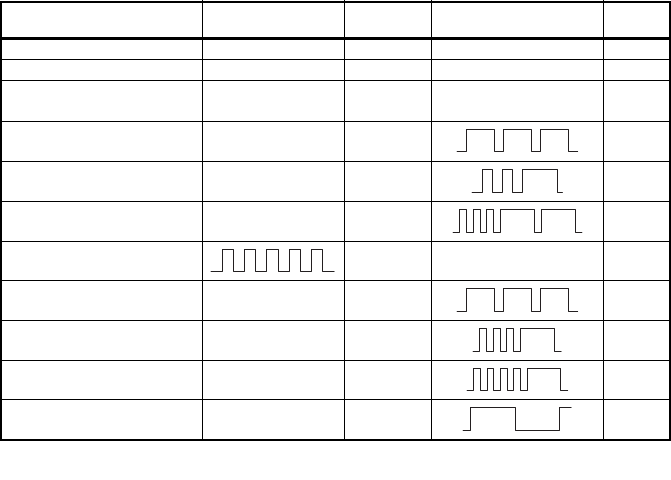
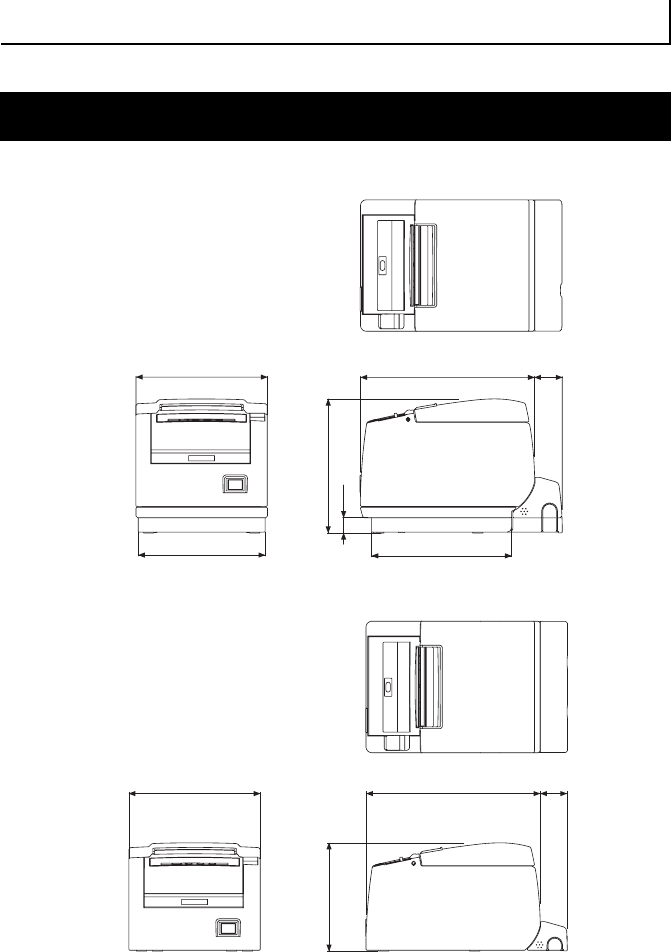
The status display for various messages is shown below.
Notes:
*1: If the paper cover or front cover is open in standby.
*2: If the paper cover or front cover is open when printing or feeding paper.
*3: Buzzer sounds when MSW5-1 (buzzer setting) is set to ON.
Status POWER LED
(green) PAPER LED
(orange) ERROR LED
(red) Buzzer*3
Paper near-end Lights Lights — —
Paper-end Lights Lights Lights Yes
Paper cover open or front
cover open*1
Lights — Lights Yes
Paper cover open or front
cover open*2
Lights — Yes
Cutter locked Lights — Yes
Black Mark detection error Lights — —
Memory error — — Yes
Print head hot Lights — Yes
Low-voltage error Lights — Yes
High-voltage error Lights — Yes
Waiting for macro to execute Lights — —
—36—
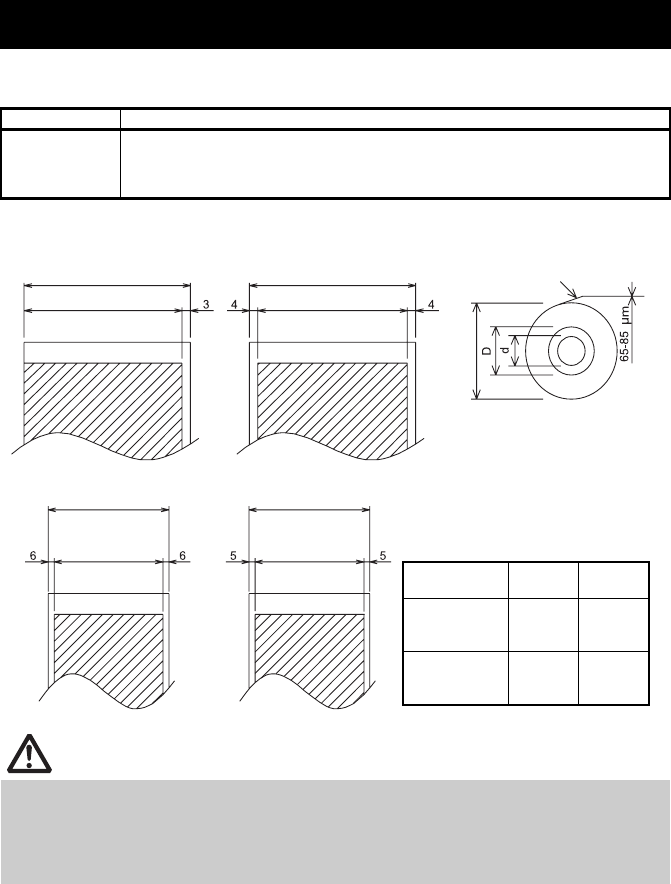
(Unit: mm)
5. OTHER
5.1 External Views and Dimensions
145
140
192
148
155
16
31
Built-in power supply type
145 192
120
31
AC adapter type
—37—
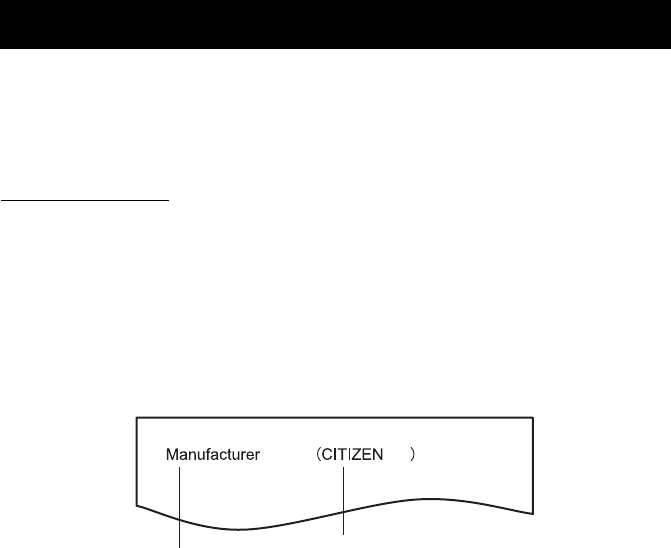
Use the paper shown in the following table or paper of the same quality.
(Unit: mm)
5.2 Printing Paper
Paper type Product name
Recommended
paper roll TF50KS-E2D from Nippon Paper
PD150R or PD160R from Ohji Paper
PA220AG, HP220A, HP220AB-1, F230AA, P220AB, or PB670 (2-color paper) from
Mitsubishi Paper
CAUTION
Use paper that is wound as follows:
Not creased and fits tight to the core.
Not folded.
Not glued to the core.
Rolled with the printable side out.
Paper width 83+0
-1
Maximum print area 80
Maximum print area 72
Paper width 80+0
-1 Printable side
φ80 or less
Paper width 58+0
-1
Paper width 60+0
-1
Maximum print area 48
(Initial setting)
Paper
thickness (μm) 65-75 75-85
Core inner
diameter d
(mm)
φ12 φ25.4
Core outer
diameter D
(mm)
φ18 φ32
Maximum print area 48
(Initial setting)
—38—
Memory switches are used to set various printer settings. The memory switches
can be set manually (set by hand on the printer) or by commands. This section
explains how to perform manual settings.
For information on how to set the memory switches using commands, please
refer to the Command Reference.
Quick setting mode
The settings for the memory switches for a replacement printer’s manufacturer,
model, paper width, and character spacing can be set at the same time to the
optimum settings.
Do the settings while confirming the selected items on the printout.
1. Load paper.
2. While the paper cover is open, press and hold the FEED button while turning the
power on.
3. Press the FEED button three times and close the paper cover.
The printer enters memory switch quick setting mode.
The selectable item “Manufacturer” and the selection are printed.
4. Press the FEED button.
A selection is printed in order through the cycle each time the FEED button is pressed.
Press the FEED button until the selection you want is printed.
5. Press the FEED button for at least two seconds.
The selection is set.
If there is another selectable item, it and the selection are printed.
6. Repeat steps 4 and 5 to select and set the printer’s model, paper width, character
spacing (EPSON T88 only).
When all the items are set, “Save To Memory” is printed.
7. Press the FEED button for at least two seconds.
The changed memory switch settings are saved and a list of them is printed.
The printer exits quick setting mode when printing is finished.
5.3 Manual Setting of Memory Switches
Selectable item Selection
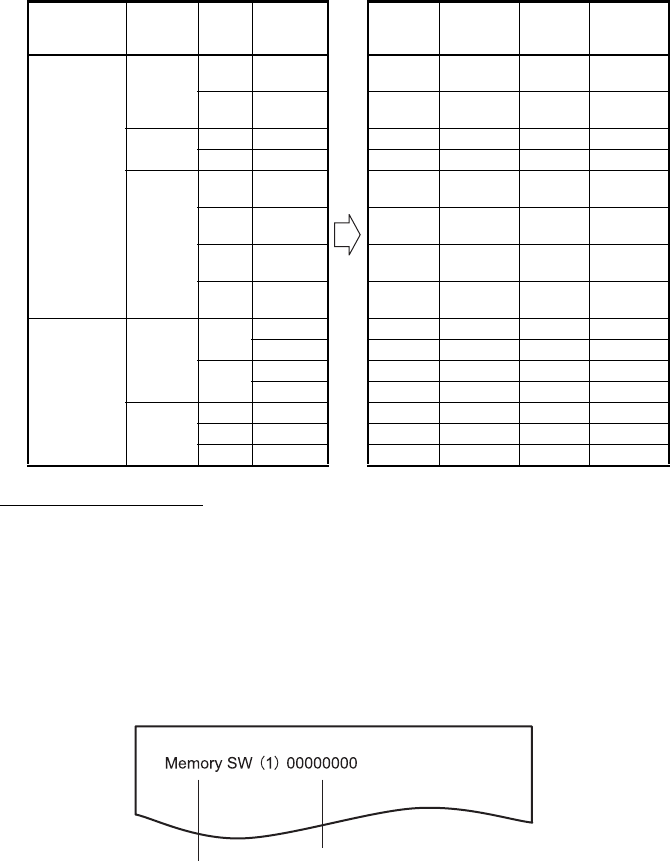
—39—
Individual setting mode
Set the memory switches individually.
Do the settings while confirming the memory switch function and settings on
the printout.
1. Load paper.
2. While the paper cover is open, press and hold the FEED button while turning the
power on.
3. Press the FEED button twice and close the paper cover.
The printer enters the mode for setting memory switches individually.
The printer prints “Memory SW (1)” and the current setting, 0 (off) or 1 (on).
(The current settings for memory switches 7 to 10 are not printed.)
4. Press the FEED button.
The list of memory switches cycles through in order from “Memory SW (1)” →
“Memory SW (2)” → ... “Memory SW (10)” → “Save To Memory” → “Memory SW
(1)” → each time the FEED button is pressed.
Press the FEED button until the number for the memory switch you want to change is
printed.
Selected item
Automatic memory switch settings
Manufacturer Model Paper
width Character
space
MSW2-4
Full Col
Print
MSW3-7
CBM1000
Mode
MSW8-1
Print
Width
MSW6-2
Character
Space
CITIZEN CBM1000 58 mm — Auto
linefeed Valid 432dots —
80 mm — Auto
linefeed Valid 576dots —
CT-S300 58 mm — WaitData Invalid 384dots —
80 mm — WaitData Invalid 576dots —
CT-S2000 58 mm — Auto
linefeed Valid 432dots —
60 mm — Auto
linefeed Valid 436dots —
80 mm — Auto
linefeed Valid 576dots —
83 mm — Auto
linefeed Valid 640dots —
EPSON T88 58 mm 0dot WaitData Invalid 360dots 0dot
1dot WaitData Invalid 390dots 1dot
80 mm 0dot WaitData Invalid 512dots 0dot
1dot WaitData Invalid 546dots 1dot
203dpi 58 mm — WaitData Invalid 420dots —
60 mm — WaitData Invalid 436dots —
80 mm — WaitData Invalid 576dots —
Current memory switch Current setting
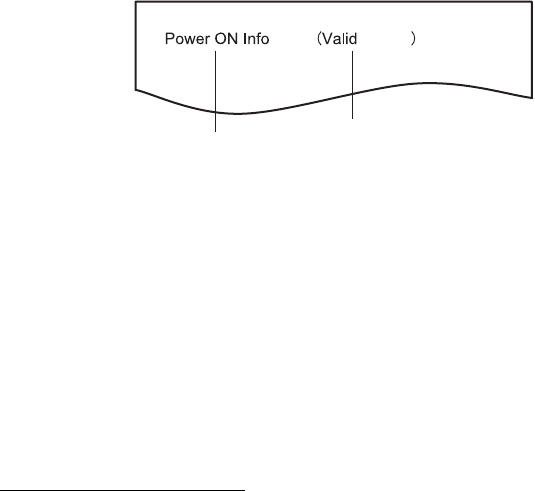
—40—
5. Press the FEED button for at least two seconds.
A setting for the memory switch is printed, through the cycle, each time the FEED
button is pressed for at least two seconds.
Press the FEED button for at least two seconds to cycle through the list until the
function of the memory switch you want to change is printed.
6. Press the FEED button.
A setting is printed each time the FEED button is pressed in order through the cycle.
When the current settings are printed, the ERROR LED lights.
Press the FEED button until the setting you want is printed.
7. Press the FEED button for at least two seconds.
The selected settings are set.
The next memory switch function and settings are printed.
8. Repeat steps 5 to 7 to change different functions for the current memory switch
number.
9. Open the paper cover and close it.
The changed memory switch settings are printed.
10. Repeat steps 4 to 9 to change functions for a different memory switch number.
11. Press the FEED button until “Save To Memory” is printed.
12. Press the FEED button for at least two seconds.
The changed memory switch settings are saved and a list of them is printed.
The printer exits individual setting mode when printing is finished.
Memory switch initialization
Set all the memory switches to the factory settings.
1. Do steps 1 through 3 of the procedure to enter individual setting mode.
2. Press the FEED button until “Save To Memory” is printed.
3. Open the paper cover.
4. Press the FEED button for at least two seconds.
All memory switches change to the factory settings.
5. Close the paper cover.
Memory switch function Current setting
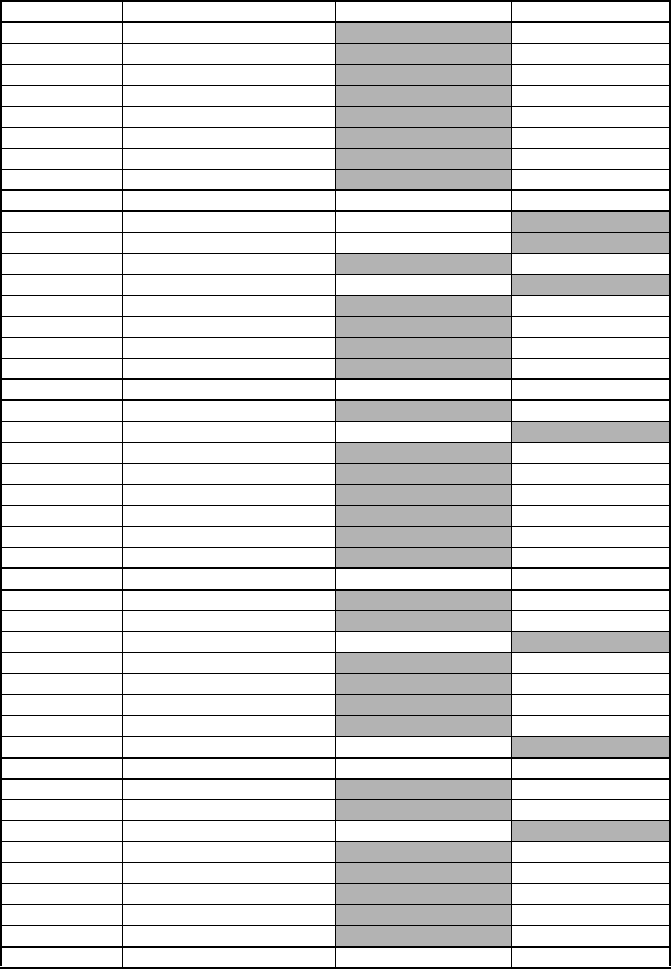
—41—
The function of each memory switch is shown in the following table. (Shaded
values are factory settings.)
Switch no. Function OFF ON
MSW1-1 Power ON Info Valid Not Send
MSW1-2 Buffer Size 4K bytes 45 bytes
MSW1-3 Busy Condition Full/Err Full
MSW1-4 Receive Error Print“?” No Print
MSW1-5 CR Mode Ignored LF
MSW1-6 Reserved Fixed —
MSW1-7 DSR Signal Invalid Valid
MSW1-8 Init Signal Invalid Valid
MSW2-1 Reserved — Fixed
MSW2-2 Auto Cutter Invalid Valid
* MSW2-3 Spool Print Invalid Valid
MSW2-4 Full Col Print LineFeed WaitData
MSW2-5 Resume aft PE Next Top
MSW2-6 Reserved Fixed —
MSW2-7 Reserved Fixed —
MSW2-8 PNE Sensor Valid Invalid
MSW3-1 Resume Cttr Err Valid Invalid
MSW3-2 PE signal by PNE Valid Invalid
MSW3-3 Parallel 31 Pin Valid Invalid
MSW3-4 Reserved Fixed —
MSW3-5 Reserved Fixed —
MSW3-6 Reserved Fixed —
MSW3-7 CBM1000 Mode Invalid Valid
MSW3-8 Resume Open Err Close Command
MSW4-1 Reserved Fixed —
MSW4-2 Reserved Fixed —
MSW4-3 Feed&Cut at TOF Invalid Valid
MSW4-4 Reserved Fixed —
MSW4-5 Reserved Fixed —
MSW4-6 Reserved Fixed —
MSW4-7 Reserved Fixed —
MSW4-8 Partial Only Invalid Valid
MSW5-1 Buzzer Valid Invalid
MSW5-2 Line Pitch 1/360 1/406
MSW5-3 USB Mode Virtual COM Printer Class
MSW5-4 Reserved Fixed —
MSW5-5 Reserved Fixed —
MSW5-6 Reserved Fixed —
MSW5-7 Reserved Fixed —
MSW5-8 Reserved Fixed —
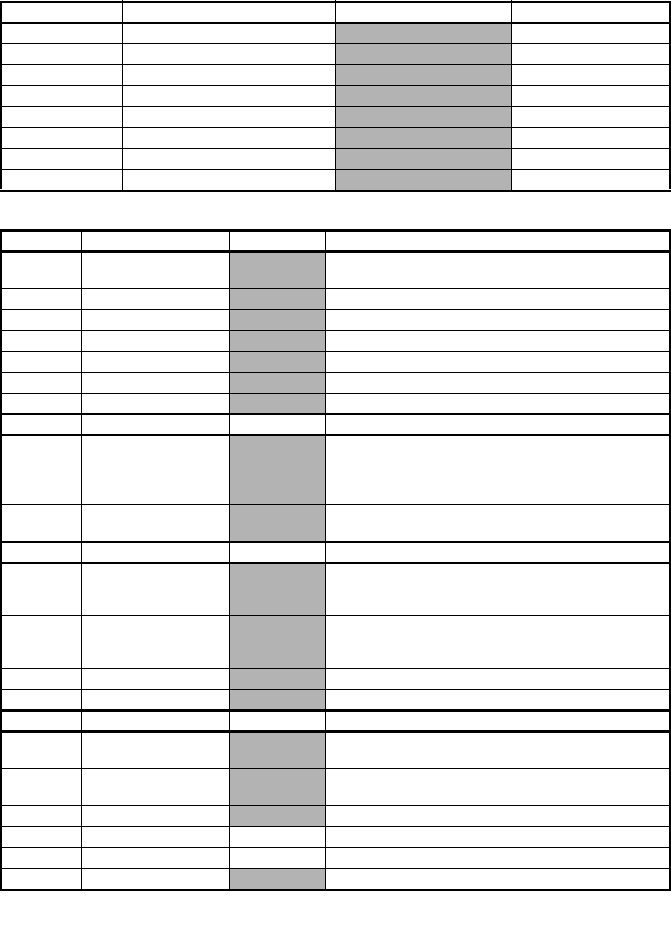
—42—
Note:
*: If print data is very dense, the print head is hot, data transmission is slow, or some other conditions,
the motor and printing may occasionally stop which causes white stripes in the printout. To print
high-density data, set MSW2-3 (Spool Print) to ON to reduce striping, although this increases the
time before printing starts.
For a serial interface, increase the transmission speed to prevent the motor from stopping.
MSW6-1 Act. For Driver Invalid Valid
MSW6-2 Character Space Invalid Valid
MSW6-3 Reserved Fixed —
MSW6-4 Reserved Fixed —
MSW6-5 Reserved Fixed —
MSW6-6 Reserved Fixed —
MSW6-7 Reserved Fixed —
MSW6-8 Reserved Fixed —
Switch no. Function Initial setting Setting value
MSW7-1 Baud Rate 9600 bps 1200 bps, 2400 bps, 4800 bps, 9600 bps, 19200 bps,
38400 bps, 57600 bps, 115200 bps
MSW7-2 Data Length 8bits 7bits, 8bits
MSW7-3 Stop Bit 1bit 1bit, 2bits
MSW7-4 Parity NONE NONE, EVEN, ODD
MSW7-5 Flow Control DTR/DSR DTR/DSR, XON/XOFF
MSW7-6 DMA Control Valid Valid, Invalid
MSW7-7 VCom Protocol PC Setting PC Setting, DTR/DSR, XON/XOFF
MSW8-1 Print Width 576dots
(3-inch type)
384dots
(2-inch type)
640dots, 576dots, 512dots, 436dots, 432dots,
420dots, 384dots, 360dots, 390dots, 546dots,
390dots, 546dots
MSW8-2 Paper Type 1 Color
Normal 1 Color Normal, 2 Color Normal
MSW9-1 Code Page PC 437 PC 437, Katakana, PC 850,858, PC 860, PC 863,
PC 865, PC 852, PC 866, PC 857, WPC1252,
Space page, PC 864, Thai Code 18
MSW9-2 Int’Char Set USA USA, France, Germany, England, Denmark,
Sweden, Italy, Spain, Japan, Norway, Denmark 2,
Spain 2, Latin America, Korea, Croatia, China
MSW9-3 Kanji OFF ON, OFF
MSW9-4 JIS/Shift JIS JIS JIS, Shift JIS
MSW10-1 Print Density 100 % 70 %, 75 %, 80 %, 85 %, 90 %, 95 %, 100 %, 105 %,
110 %, 115 %, 120 %, 125 %, 130 %, 135 %, 140 %
MSW10-2 Print Speed Level 9 Level 1, Level 2, Level 3, Level 4, Level 5, Level 6,
Level 7, Level 8, Level 9
MSW10-3 ACK Timing Before Busy Before Busy, Same Period, After Busy
MSW10-4 Reserved
MSW10-5 Reserved
MSW10-6 Buzzer Sound Tone 2 Tone 1, Tone 2, Tone 3, Tone 4
Switch no. Function OFF ON
FRANÇAIS

—1—
PRÉCAUTIONS GÉNÉRALES
zVeillez à lire le présent manuel avant d’utiliser le produit. Après l’avoir lu,
le conserver dans un emplacement sûr, aisément accessible pour une
future référence.
zLes informations contenues dans ce manuel sont sujettes à des
changements sans préavis.
zLa reproduction ou le transfert d’une partie ou de tout ce document par
n’importe quel moyen est interdite sans l’autorisation de Citizen Systems.
zNotez que Citizen Systems ne peut être tenu responsable des
conséquences du fonctionnement, quelles que soient les omissions,
erreurs ou fautes d’impression présentes dans ce manuel.
zCitizen Systems n’est pas responsable d’aucun problème causé par
l’utilisation des options ou produits consommables qui ne sont pas
indiqués dans ce manuel.
zSauf en cas de spécification contraire dans ce manuel, ne pas essayer
d’entretenir, démonter ou réparer cet appareil.
zNoter que Citizen Systems n’est pas responsable d’aucun dommage
attribuable à une opération/manipulation incorrecte ou à un
environnement inexact d’opération qui ne sont pas indiqués dedans ce
manuel.
zLes données sont prévues fondamentalement pour un usage provisoire,
et ne sont pas stockées pendant une longue période ou de manière
permanente.
Notez que Citizen Systems ne peut être tenu responsable des dommages
ou pertes de profits résultant de pertes de données occasionnées par des
accidents, des réparations, des tests ou autres.
zSi vous trouvez des omissions ou des erreurs ou si vous avez des
questions, veuillez contacter votre revendeur Citizen Systems.
zS’il manque des pages ou si des pages sont inversées, contactez votre
revendeur Citizen Systems afin qu’il procède à leur remplacement.
—2—
Veuillez lire attentivement ces PRÉCAUTIONS DE SÉCURITÉ avant d’utiliser l’appareil
pour la première fois.
La manipulation incorrecte peut avoir comme conséquence des accidents (incendie,
décharge électrique ou blessures). Afin d’éviter des blessures aux opérateurs, tiers, ou
des dommages à la propriété, des symboles d’avertissement spéciaux sont utilisés dans
le Mode d’Emploi pour indiquer les items importants à observer rigoureusement.
zAprès avoir lu ce mode d’emploi, conservez-le dans un endroit sûr et facilement
accessible pour référence ultérieure.
zCertaines des descriptions contenues dans ce mode d’emploi peuvent ne pas
s’appliquer à certains modèles d’imprimantes.
Ce qui suit indique le degré de danger et de dommage encouru si l’imprimante n’est pas
utilisée correctement, sans tenir compte des instructions indiquées par les symboles
d’avertissement.
PRÉCAUTIONS DE SÉCURITÉ
..QUI DEVRAIENT ÊTRE OBSERVÉES RIGOUREUSEMENT
AVERTISSEMENT
Le non-respect des précautions indiquées par ce symbole peut provoquer des
blessures mortelles ou graves.
ATTENTION
Le non-respect des consignes indiquées par ce symbole peut provoquer des
blessures ou des dommages matériels.
Ce symbole sert à attirer votre attention sur des points importants.
Ce symbole sert à vous avertir d’un risque d’électrocution ou de dommage
électrostatique.
Ce symbole indique la nécessité de débrancher l’imprimante de la prise murale.
Ce symbole indique que l’alimentation électrique doit être mise à la terre.
Ce symbole est utilisé pour indiquer l’information utile, telle que procédures,
instructions ou autres données dans ce genre.
Ce symbole sert à indiquer des actions interdites.
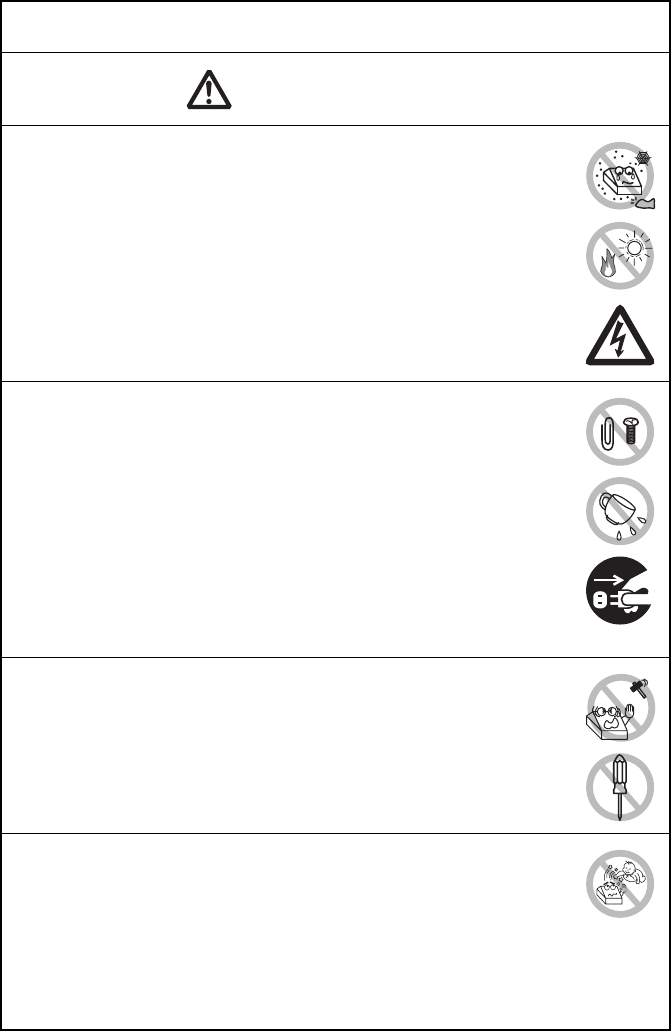
—3—
PRÉCAUTIONS À L’INSTALLATION DE L’IMPRIMANTE
AVERTISSEMENT
N’utilisez pas et ne rangez pas cet appareil dans un endroit où il sera exposé à:
* des flammes ou de l’air humide.
* la lumière directe du soleil.
* de l’air chaud ou aux radiations d’un appareil de chauffage.
* de l’air salin ou des gaz corrosifs.
* une atmosphère mal ventilée.
* des réactions chimiques en laboratoire.
*
de l’huile, des particules d’acier ou de la poussière contenue dans l’air.
* de l’électricité statique ou des champs magnétiques puissants.
• Le non-respect de ces avertissements risque de provoquer des pannes
de l’imprimante, une surchauffe, des émissions de fumée, un incendie
ou une électrocution.
Ne laissez pas pénétrer des objets étrangers et ne renversez pas de liquide
dans l’imprimante. Ne placez pas non plus d’objet sur l’imprimante
.
Ne faites pas tomber d’objets métalliques, tels que des trombones,
des punaises ou des vis, dans l’imprimante.
Ne placez pas de vase, de pot de fleurs ou d’objets contenant de l’eau
sur l’imprimante.
Ne renversez pas de café, de boissons gazeuses ou tout autre liquide
dans l’imprimante.
Ne vaporisez pas d’insecticide ou tout autre produit chimique liquide sur l’imprimante
.
• Faire tomber objet métallique accidentellement dans l’imprimante risque de
provoquer une panne, un incendie ou une électrocution. Dans ce cas,
mettez immédiatement l’imprimante hors tension, débranchez-la de la prise
d’alimentation et faites appel à votre revendeur local Citizen Systems.
Ne manipulez pas l’imprimante de la manière suivante:
Ne soumettez pas l’imprimante à de forts impacts ou à des secousses
violentes (ne marchez pas sur l’imprimante, ne la faites pas tomber,
ne la heurtez pas, etc.).
Ne tentez pas de démonter ou de modifier l’imprimante.
• Le non-respect des procédures correctes risque de provoquer une
panne de l’imprimante, une surchauffe, une émission de fumée, un
incendie ou une électrocution.
Installez, utilisez et rangez l’imprimante hors de la portée des enfants.
•
Les appareils électriques risquent de provoquer des blessures ou des
accidents inattendus s’ils sont manipulés ou utilisés de manière incorrecte
.
• Laissez le cordon d’alimentation et les câbles de signaux hors de la
portée des enfants. Les enfants doivent également être interdits
d’accès aux pièces internes de l’imprimante.
• Le sac en plastique dans lequel l’imprimante est emballée doit être
mis au rebut correctement et conservé hors de la portée des enfants.
Une suffocation peut se produire si le sac est mis sur la tête.
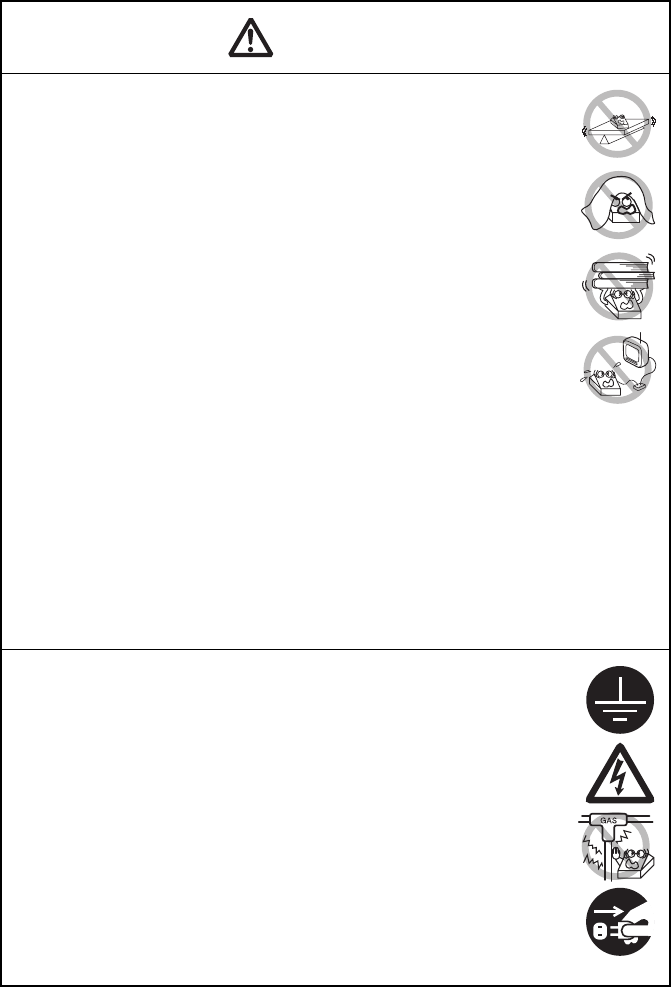
—4—
ATTENTION
N’utilisez pas l’imprimante dans les conditions suivantes.
Évitez les emplacements soumis à des vibrations ou une certaine
instabilité.
Évitez les emplacements où l’imprimante n’est pas de niveau.
• L’imprimante pourrait tomber et entraîner des blessures.
• La qualité de l’impression peut se détériorer.
N’obstruez pas les orifices d’aération de l’imprimante.
Ne placez rien sur l’imprimante.
Ne couvrez pas et n’enroulez pas l’imprimante dans de la toile ou des
couvertures.
• De la chaleur pourrait s’accumuler et déformer le boîtier ou
déclencher un incendie.
Évitez d’utiliser l’imprimante à proximité d’une radio ou d’un
téléviseur ou de l’alimenter à partir de la même prise électrique que
ces appareils.
Éviter d’utiliser l’imprimante connectée ensemble avec un câble ou
une corde qui ne présente aucune protection contre les parasites.
(Pour les interconnexions, utilisez des câbles armés ou torsadés et
des noyaux en ferrite, ou d’autres dispositifs anti-parasites).
Eviter d’utiliser l’imprimante avec un appareil produisant une source
de bruit puissante.
• L’imprimante peut avoir un effet négatif sur les transmissions radio
ou télévisées. Dans certains cas également, les appareils électriques
proches peuvent influencer l’imprimante et causer des erreurs de
données ou des pannes.
Installée dans un sens autre que ceux indiqués.
• Un défaut de fonctionnement, une panne, ou une décharge électrique
peuvent se produire.
Reliez l’imprimante à la terre.
• Les fuites électriques peuvent entraîner des décharges électriques.
Ne connectez pas la terre de l’imprimante aux éléments suivants :
* Tuyaux de gaz
• Une explosion de gaz peut se produire.
* Terre d’une ligne téléphonique
* Paratonnerre
• En cas de foudre, une surtension de courant importante peut
provoquer un incendie ou des chocs électriques.
* Conduites d’eau
• Les tuyaux d’eau en plastique ne doivent pas être utilisés pour
la mise à la terre. (Ceux approuvés par le Département des
Eaux peuvent être utilisés.)
Avant de connecter ou de déconnecter le fil de terre qui mène à ou qui
provient de l’imprimante, débranchez toujours l’imprimante de la
prise électrique.
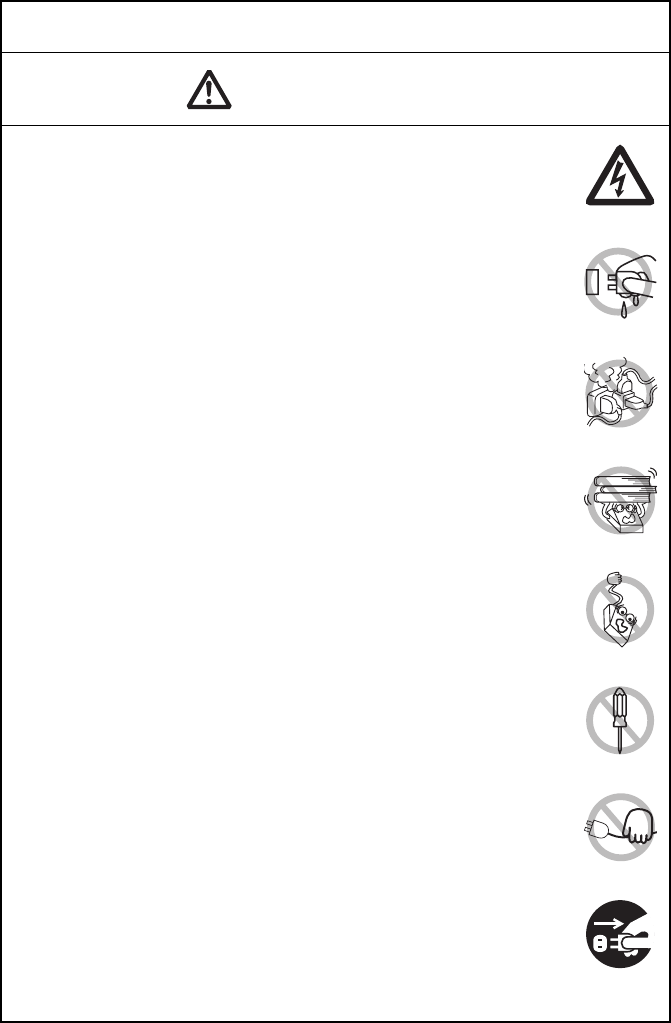
—5—
PRÉCAUTIONS À LA MANIPULATION DE L’IMPRIMANTE
AVERTISSEMENT
Observez les précautions suivantes pour l’alimentation électrique et le
cordon d’alimentation:
Ne branchez pas et ne débranchez pas le cordon d’alimentation avec
les mains mouillées.
Utilisez l’imprimante uniquement avec la tension d’alimentation et la
fréquence spécifiées.
Utilisez uniquement l’adaptateur secteur spécifié avec l’imprimante.
Vérifiez si la prise sur laquelle l’imprimante est alimentée a une
capacité suffisante.
N’alimentez pas l’imprimante à partir d’un circuit d’alimentation ou
d’une prise de courant servant déjà à d’autres appareils.
Ne branchez pas le cordon d’alimentation dans une prise électrique
comportant de la poussière ou des débris.
N’utilisez pas un cordon déformé ou endommagé.
Ne déplacez pas l’imprimante lorsqu’elle est sous tension.
• Toute manipulation incorrecte peut entraîner une panne de
l’imprimante, des émissions de fumée, un incendie ou une décharge
électrique.
• Une surcharge peut entraîner une surchauffe et une inflammation du
cordon d’alimentation ou le déclenchement du disjoncteur.
Ne posez pas d’objet sur le cordon d’alimentation. Ne placez pas
l’imprimante à un emplacement où le cordon d’alimentation risque
d’être piétiné.
N’utilisez pas et ne transportez pas l’imprimante avec le cordon
d’alimentation plié, tordu ou tiré.
Ne tentez pas de modifier inutilement le cordon d’alimentation.
Ne placez pas le cordon d’alimentation à proximité d’un appareil de
chauffage.
• Le non-respect de ces avertissements peut provoquer la rupture des
fils ou de l’isolation, ce qui peut entraîner une fuite électrique, une
décharge électrique ou une panne de l’imprimante. Si le cordon
d’alimentation subit des dommages, veuillez contacter votre
revendeur Citizen Systems.
Ne laissez rien autour de la prise électrique.
Alimentez l’imprimante à partir d’une prise électrique pratique et
facile d’accès en cas d’urgence.
• Retirez la fiche de manière à arrêter immédiatement l’imprimante en
cas d’urgence.
Introduisez à fond la fiche d’alimentation dans la prise.
Si vous ne comptez pas utiliser l’imprimante pendant une période de
temps prolongée, déconnectez-la de la prise électrique.
Tenez la prise et le connecteur quand vous effectuez le branchement
ou le débranchement du cordon du secteur ou du câble de signal
après avoir déactiver l’imprimante et l’appareil qui est connecté à elle.
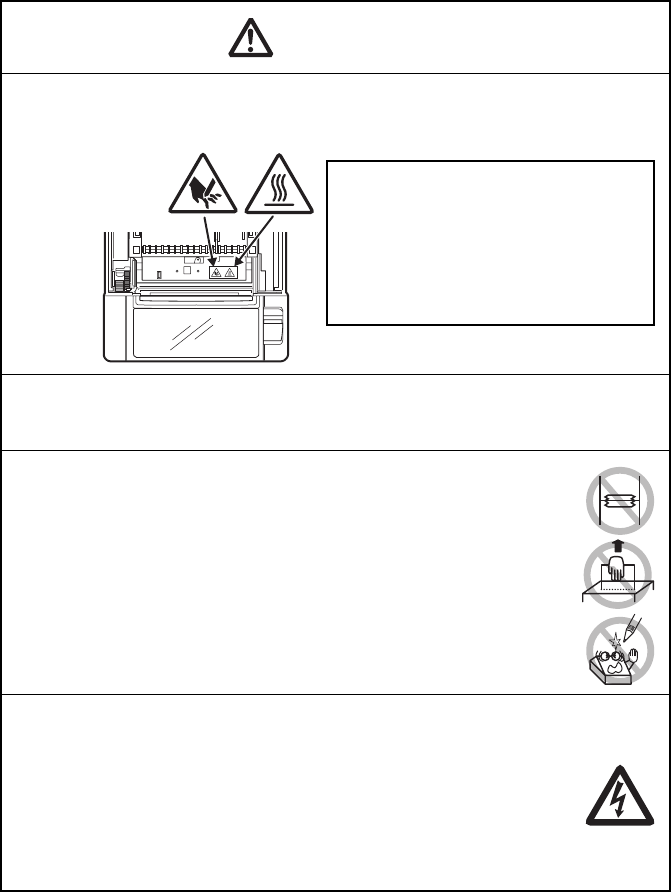
—6—
ATTENTION
L’étiquette d’avertissement est apposée à l’emplacement indiqué sur la figure
suivante. Lisez soigneusement les consignes de manipulation avant d’utiliser
l’imprimante.
Ne pas transporter cette imprimante avec un rouleau de papier à
l’intérieur.
• Une panne de l’imprimante ou des dommages peuvent survenir.
Pour éviter les problèmes de fonctionnement ou les pannes éventuelles,
observez ce qui suit:
Evitez de faire fonctionner l’imprimante sans rouleau de papier
correctement chargé.
Evitez l’usage de papier non conforme aux spécifications.
• Ceci risque de fournir une qualité d’impression médiocre.
Évitez d’utiliser des morceaux de papier déchirés ou du papier collé
avec du ruban adhésif plastique.
Evitez de tirer à la main en forçant du papier déjà chargé.
Evitez d’utiliser un dispositif pointu pour manipuler les touches du
panneau.
Veillez à insérer fermement les fiches de câble dans leur douille de
connexion.
• Un branchement croisé risque d’endommager les pièces électroniques
internes de l’imprimante ou le matériel du système hôte.
Utilisez l’imprimante uniquement avec des dispositifs ayant des
spécifications solénoïde pour le connecteur de l’ouverture du tiroir-
caisse.
• Le non-respect de cette précaution risque de provoquer un problème
de fonctionnement ou une panne.
CETTE ÉTIQUETTE SIGNALE LE RISQUE
DE BRÛLURES LIÉES À LA
TEMPÉRATURE ÉLEVÉE DE LA TÊTE
D’IMPRESSION ET LE RISQUE DE
COUPURES OCCASIONNÉES PAR LES
MÉCANISMES DE DÉCOUPE MANUELS
ET AUTOMATIQUES LORSQUE LE CAPOT
DU PAPIER EST OUVERT.
—7—
ATTENTION
Pour éviter d’empirer les pannes ou les problèmes de l’imprimante,
observez ce qui suit:
Lorsque le capot du papier est ouvert, veillez à ne pas toucher le
mécanisme de découpe manuel situé dans la fente d’éjection du
papier.
Ne touchez pas à la surface d’impression de la tête thermique.
Ne touchez pas aux pièces mobiles (mécanisme de découpe du papier,
engrenages, pièces électriques actives, par exemple) lorsque
l’imprimante fonctionne.
En cas de problème, ne tentez pas de réparer l’imprimante. Confiez-la
au service de Citizen Systems pour la réparation.
Veillez à ne pas vous coincer les mains ou les doigts dans les capots.
Faites attention aux bords tranchants de l’imprimante. Ils risquent de
vous blesser ou de provoquer des dommages matériels.
• Risque de provoquer une électrocution, des brûlures ou des blessures.
ENTRETIEN JOURNALIER
Observez les précautions suivantes pour l’entretien quotidien.
Lors du nettoyage de l’imprimante, mettez-la toujours hors tension et
débranchez-la de la prise électrique.
Utilisez un chiffon doux et sec pour nettoyer la surface du boîtier de
l’imprimante.
Pour les taches tenaces, utilisez un chiffon doux légèrement imbibé
d’eau.
N’utilisez jamais de solvants de nettoyage organiques, tels que de
l’alcool, du diluant, du trichloroéthylène, du benzène ou de la cétone.
N’utilisez jamais de chiffon de nettoyage traité de manière chimique.
Pour enlever la poussière de papier, utiliser une brosse souple.
ATTENTION
• La tête thermique conserve une température dangereusement élevée
immédiatement après usage. Laissez-la refroidir avant de démarrer les travaux
d’entretien.
Si l’imprimante émet de la fumée, une odeur étrange ou un
bruit anormal lors de l’impression, quittez immédiatement la
session d’impression en cours et débranchez l’imprimante de la
prise électrique.
Consultez le site suivant pour obtenir de la documentation, des pilotes, des
utilitaires et d’autres informations.
http://www.citizen-systems.co.jp/english/support/index.html

—8—
1. PRÉSENTATION GÉNÉRALE......................................................9
1.1 Fonctionnalités............................................................................... 9
1.2 Déballage...................................................................................... 10
1.3 Classification des modèles ......................................................... 10
1.4 Spécifications de base................................................................. 11
2. EXPLICATION DES COMPOSANTS DE L’IMPRIMANTE........12
2.1 Apparence extérieure de l’imprimante ...................................... 12
2.2 À l’intérieur du capot papier....................................................... 15
2.3 Autres fonctions intégrées.......................................................... 16
3. INSTALLATION .........................................................................17
3.1 Branchement du cordon d’alimentation CA.............................. 17
3.2 Branchement des câbles d’interface .......................................... 18
3.3 Branchement du tiroir-caisse...................................................... 19
3.4 Précautions pour l’installation de l’imprimante........................ 21
3.5 Partition pour rouleau de papier ................................................ 22
3.6 Réglage du commutateur DIP sur la carte d’interface série..... 23
3.7 Réglage du capteur de fin de papier proche ............................. 24
3.8 Réglage de l’épaisseur du papier ............................................... 25
3.9 Chargement du papier ................................................................ 26
3.10 Fixation du capot du commutateur d’alimentation ................ 27
3.11 Fixation du capot d’interface .................................................... 28
3.12 Retrait du capot d’interface....................................................... 28
4. ENTRETIEN ET DÉPANNAGE...................................................29
4.1 Nettoyage périodique.................................................................. 29
4.2 Déverrouillage d’un verrou du système de découpe (1) .......... 30
4.3 Déverrouillage d’un verrou du système de découpe (2) .......... 31
4.4 Auto test ....................................................................................... 32
4.5 Impression hexadécimale avec vidage de la mémoire ............ 33
4.6 Messages d’erreur....................................................................... 34
5. DIVERS ......................................................................................36
5.1 Vues et dimensions externes...................................................... 36
5.2 Papier d’impression..................................................................... 37
5.3 Réglage manuel des commutateurs de mémoire..................... 38
TABLE DES MATIÈRES

—9—
L’imprimante thermique par ligne de la série CT-S601 est conçu pour une
utilisation avec une grande variété d’équipements, y compris des postes
terminaux, des terminaux de points de vente et des terminaux de cuisine.
Ces imprimantes possèdent des fonctionnalités étendues de façon qu’elles
puissent être utilisées avec une grande plage d’applications.
zImpression à grande vitesse (200 mm/s)
zDesign si compact qu’il peut être installé n’importe où (83 mm maximum (3
pouces), taille du rouleau de papier)
zChoisissez parmi deux modèles contenant des rouleaux de papier de 83/80
mm (3 pouces) ou de 60/58 mm (2 pouces).
zTypes avec alimentation intégrée ou adaptateur CA disponibles
zÉtat de l’imprimante et erreurs indiqués par DEL et un signal sonore
zMuni d’un système de découpe rapide et silencieux
zBourrages de papier de découpe faciles à éliminer
zInterface interchangeable
zInterface d’arrêt du tiroir-caisse intégrée
zCommutateurs de mémoire permettant une personnalisation
zCaractères et logos définis par l’utilisateur dans la mémoire de l’utilisateur
zPrise en charge des codes à barres et des codes à barres 2D
zImpression bicolore possible (avec le papier spécifié)
zPilote et logiciel utilitaire fournis
1. PRÉSENTATION GÉNÉRALE
1.1 Fonctionnalités
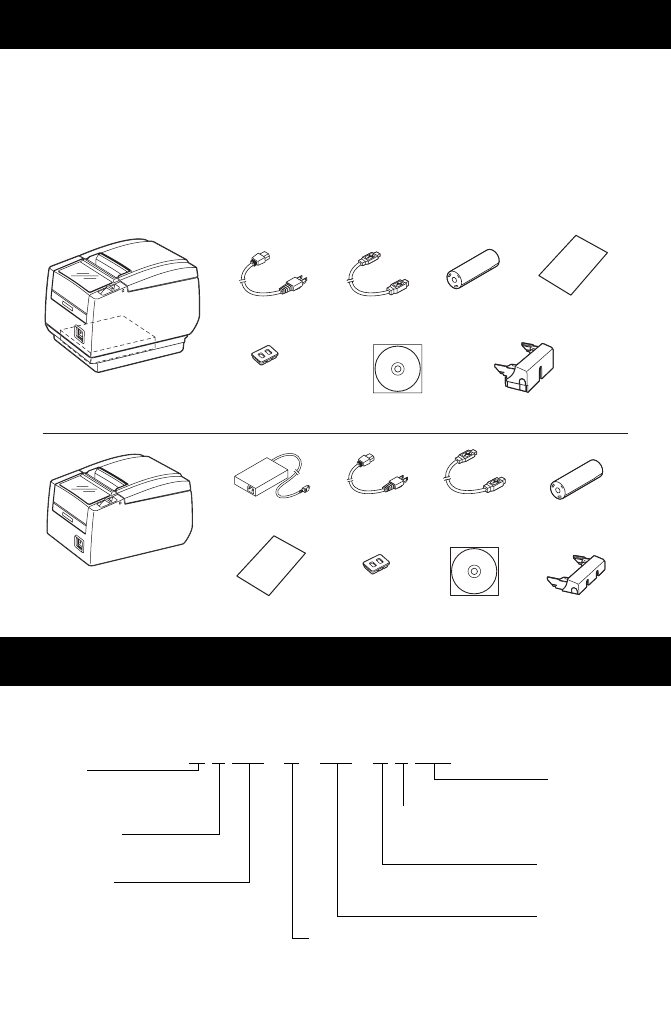
—10—
Assurez-vous que les éléments suivants sont fournis avec l’imprimante.
Les numéros de modèle indiquent les fonctionnalités des imprimantes en
fonction du système suivant.
Remarque:
*: Le cordon d’alimentation CA, vis d’interface série, programme ainsi que d’autres spécifications varient en fonction du marché.
1.2 Déballage
zImprimante: 1
zCapot d’interface: 1
zCordon d’alimentation CA: 1
zCapot du commutateur
d’alimentation: 1
zRouleau de papier
échantillon: 1
rouleau
zCD-ROM: 1
zGuide de démarrage rapide: 1
zAdaptateur CA*1:1
zCâble USB*2:1
Remarques:
*1: CT-S601A uniquement
*2: Types à interface USB uniquement
Pour les marchés désignés
1.3 Classification des modèles
CT-S601S
(type à alimentation intégrée)
36AD3 adaptateur CA intégré
Cordon
d’alimentation CA
Capot du
commutateur
d’alimentation
Câble USB Guide de
démarrage rapide
CT-S601A
(type à adaptateur CA)
Adaptateur CA
(36AD2)
Cordon
d’alimentation
CA
Guide de
démarrage rapide
CD-ROM
Câble USB Rouleau de
papier
échantillon
Capot d’interface
Capot d’interfaceCD-ROM
Rouleau de
papier
échantillon
Capot du
commutateur
d’alimentation
CT - S601S 3 RS E - BK - P L M1
Alimentation
DC:Pas de source d’alimentation
S: Type à alimentation intégrée
A: Type à adaptateur CA
Interface
PA: Parallèle
RS: Série RS-232C
UB: USB uniquement
UH: USB avec concentrateur
ET: Ethernet (type standard)
ES: Ethernet (type multi-fonction)
UP: Powered USB
Marché: *
J: Japonais E: Europe/Asie
U: Amérique du Nord
C: Chine
Largeur de papier
3: 80/83 mm (3 pouces)
2: 58/60 mm (2 pouces)
Couleur du boîtier
WH: Blanc
BK: Noir
Capteur PNE
:Non
P: Capteur PNE
Étiquette
:Non
L: Impression d’étiquettes
Capteur BM
:Non
M1: Côté gauche
M2: Côté droit
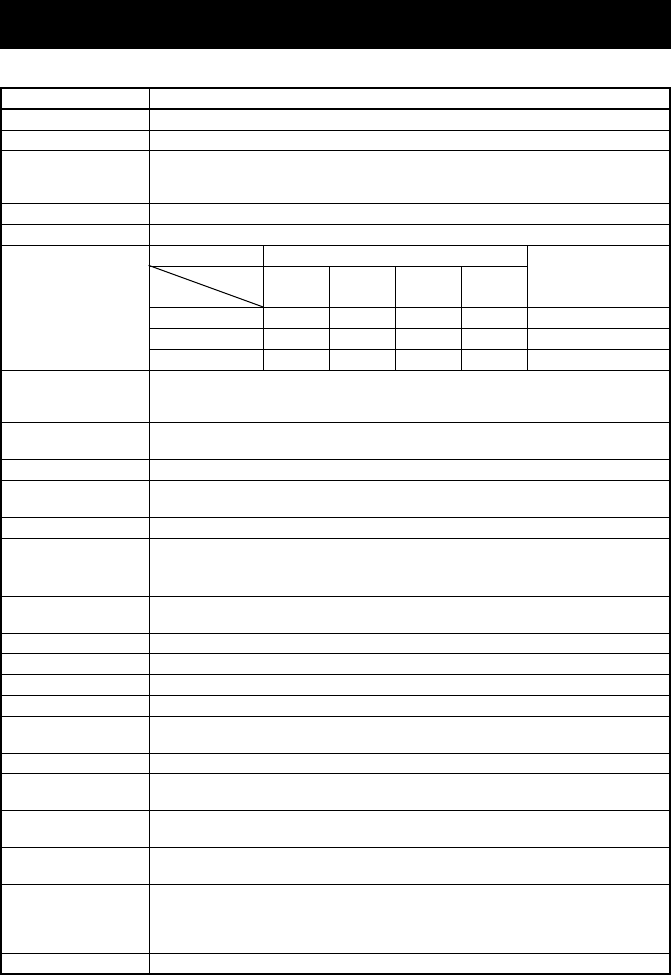
—11—
1.4 Spécifications de base
Rubrique Caractéristiques
Modèle CT-S601
Méthode d’impression
Méthode d’impression matricielle thermique par ligne
Largeur
d’impression *1
80 mm/640 points, 72 mm/576 points, 64 mm/512 points, 54,5 mm/436 points,
54 mm/432 points, 52,5 mm/420 points, 48 mm/384 points, 45 mm/360 points,
48,75 mm/390 points, 68,25 mm/546 points
Densité de point 8 × 8 points/mm (203 dpi)
Vitesse d’impression
200 mm/s (le plus rapide, densité d’impression de 100%), 1600 lignes de points/s
Nombre de colonnes
d’impression *2
—
Nombre de caractères maximum (colonnes)
Configuration des
points
(points)
Largeur de papier
83 mm 80 mm 60 mm 58 mm
Police
Police A 53483635 12 × 24
Police B 71644846 9 × 17
Police C 80725452 8 × 16
Taille des
caractères *3
Police A: 1,50 × 3,00 mm
Police B: 1,13 × 2,13 mm
Police C: 1,00 × 2,00 mm
Type de caractère Alphanumérique, international, PC437/850/852/857/858/860/863/864/865/866/
WPC1252/katakana/Thaï 18
Mémoire utilisateur 384 Ko (capable de stocker les caractères et les logos définis par l’utilisateur)
Types de codes de
barres UPC-A/E, JAN (EAN) 13/8 colonnes, ITF, CODE39, CODE128, CODABAR (NW-7),
CODE93, PDF417, QR Code
Espacement de lignes
4,25 mm (1/6 pouce) (modifiable en utilisant les commandes)
Rouleau de papier Rouleau de papier: 83 mm/80 mm/60 mm/58 mm × maximum φ83 mm
Épaisseur papier : 65-75
μ
m (diamètre du noyau du rouleau: intérieur 12 mm/extérieur 18 mm)
75-85
μ
m (diamètre du noyau du rouleau: intérieur 25,4 mm/extérieur 32 mm)
Interface Série (conforme à RS-232C), Parallèle (conforme à IEEE 1284), USB, USB avec
concentrateur, Ethernet, Powered USB
Arrêt du tiroir-caisse Prend en charge 2 tiroirs caisse
Taille de tampon 4 k octets/45 octets
Tension d’alimentation
CC 24 V ±5%
Consommation électrique
Environ 45 W (impression normale), 3 W (attente)
Adaptateur CA *4
(36AD2, 36AD3) Entrée nominale: 100 à 240 V CA, 50/60 Hz, 150 VA
Sortie nominale: 24 V CC, 2,1 A
Poids CT-S601S: Environ 2 kg, CT-S601A: Environ 1,6 kg
Dimensions externes CT-S601S: 145 (L) × 192 (P) × 148 (H) mm
CT-S601A: 145 (L) × 192 (P) × 120 (H) mm
Température et humidité
de fonctionnement
De 5 à 45°C, 10 à 90% RH (sans condensation)
Température et
humidité de stockage
De -20 à 60°C, 10 à 90% RH (sans condensation)
Fiabilité
Durée de vie de la tête d’impression: 150 km, 200 millions d’impulsions (à une température et
humidité normale et en utilisant le papier recommandé)
Durée du vie du système de découpe automatique: 2 millions de découpes (à une température et
humidité normale et en utilisant le papier recommandé et l’épaisseur de papier recommandée)
Standard de sécurité
*5
UL, C-UL, FCC Class A, TÜV-Bauart, CE Marking
+0
-1 +0
-1 +0
-1 +0
-1
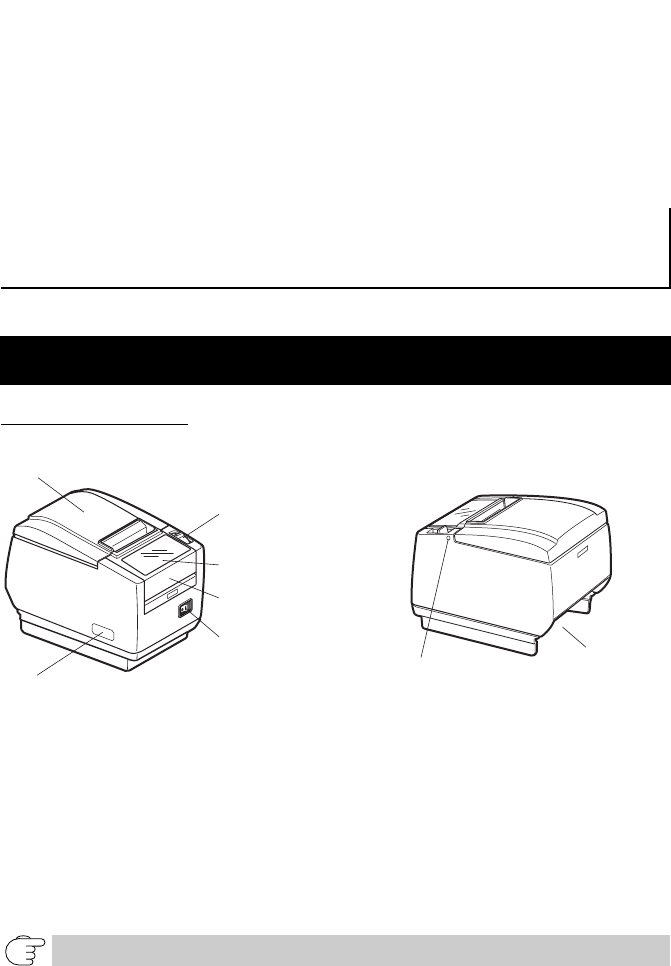
—12—
Remarques:
*1: Quand la largeur de papier est de 83, 80, 60 ou 58 mm.
*2: Le nombre de colonnes imprimables est sélectionné avec le commutateur de mémoire.
Le nombre de colonnes noté dans ce tableau se rapporte à des modèles typiques. Le nombre de
colonnes varie en fonction des spécifications.
*3: Les caractères apparaissent plus petits parce que les dimensions comprennent une zone blanche
autour de chaque caractères.
*4: Le 36AD2 est l’adaptateur CA livré en tant qu’accessoire avec le CT-S601A.
Le 36AD3 est l’adaptateur CA intégré dans le modèle CT-S601S.
*5: Compatible si l’adaptateur CA de Citizen Systems (36AD2/36AD3) est utilisé.
Nom des composants
zCapot papier
Ouvrez pour charger le papier.
zLevier d’ouverture du capot
Utilisez ce levier pour ouvrir le capot papier.
zCapot avant
Ouvrez et fermez ce capot pour déverrouiller le verrou du système de découpe.
zTouche de déverrouillage du capot avant
Appuyez sur cette touche pour ouvrir le capot avant.
2. EXPLICATION DES COMPOSANTS
DE L’IMPRIMANTE
2.1 Apparence extérieure de l’imprimante
Reportez-vous à 4.3 Déverrouillage d’un verrou du système de découpe (2)
Capot papier
Connecteurs arrière
Capot de maintenance
Commutateur
d’alimentation
Panneau de commande
Levier d’ouverture du
capot
(Vue de face) (Vue arrière)
Capot avant
Touche de déverrouillage
du capot avant
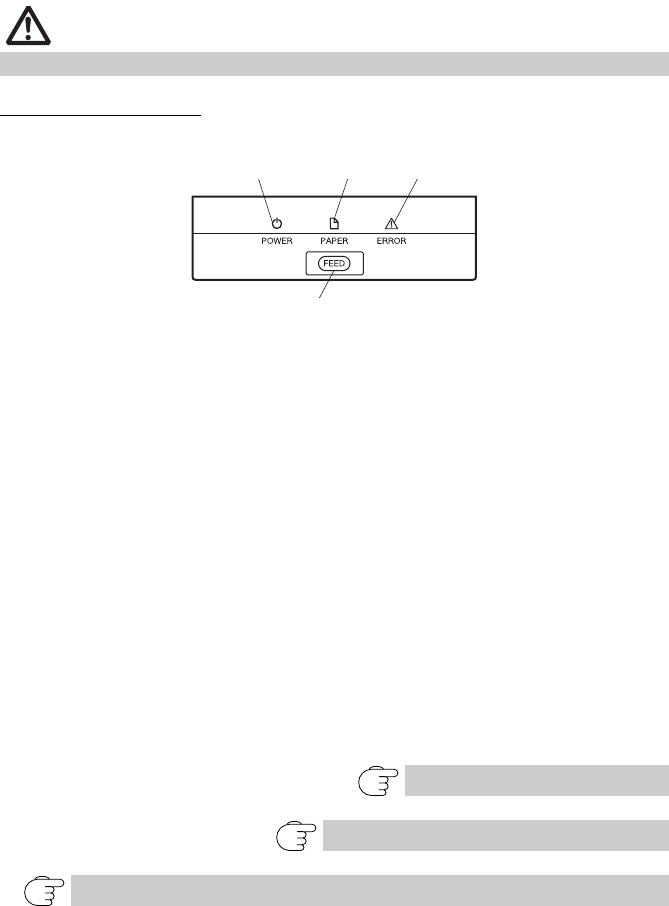
—13—
zCommutateur d’alimentation
Appuyez sur ce commutateur pour mettre l’appareil sous ou hors tension.
zCapot de maintenance
Non applicable pour ce produit.
Panneau de commande
zPOWER LED (verte)
S’allume lorsque l’appareil est sous tension, s’éteint lorsque l’appareil est
hors tension.
Clignote lorsque des données sont en cours de réception ou lorsqu’une erreur
mémoire est survenue.
zPAPER LED (orange)
S’allume en orange lorsqu’il ne reste pas beaucoup de papier (fin de papier
proche) ou qu’il n’y a plus de papier (pas de papier).
zERROR LED (rouge)
Clignote si la tête d’impression est chaude, si le capot papier est ouvert, si un
verrou de système de découpe se produit, etc..
zTouche FEED
Appuyez sur cette touche pour faire avancer le papier.
En cas de verrou du système de découpe, éliminez la cause du verrouillage,
fermez le capot papier, puis appuyez sur la touche FEED.
L’imprimante entre en mode pour le réglage des commutateurs de mémoire
et l’exécution d’un auto test.
ATTENTION
N’ouvrez pas le capot de maintenance.
Reportez-vous à 4.4 Auto test
Reportez-vous à 4.6 Messages d’erreur
Reportez-vous à 5.3 Réglage manuel des commutateurs de mémoire
POWER LED (verte) PAPER LED
(orange) ERROR LED (rouge)
Touche FEED
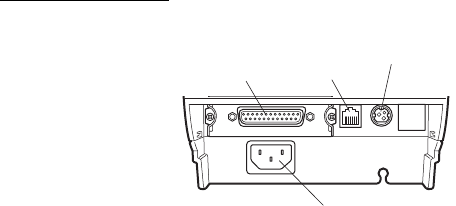
—14—
Connecteurs arrière
zConnecteur d’interface (série, parallèle, USB, etc.)
Connecté au câble d’interface.
La carte d’interface série est munie d’un commutateur DIP.
zConnecteur d’arrêt du tiroir-caisse
Connecté au câble du tiroir-caisse.
zConnecteur d’alimentation (type à adaptateur CA)
Connecté au câble de l’adaptateur CA.
zPrise CA (type à alimentation intégrée)
Connecté au cordon d’alimentation CA.
Connecteur d’interface
(série, parallèle, USB, etc.)
Connecteur
d’arrêt du tiroir-
caisse
Connecteur d’alimentation (type à
adaptateur CA)
Prise CA (type à alimentation intégrée)
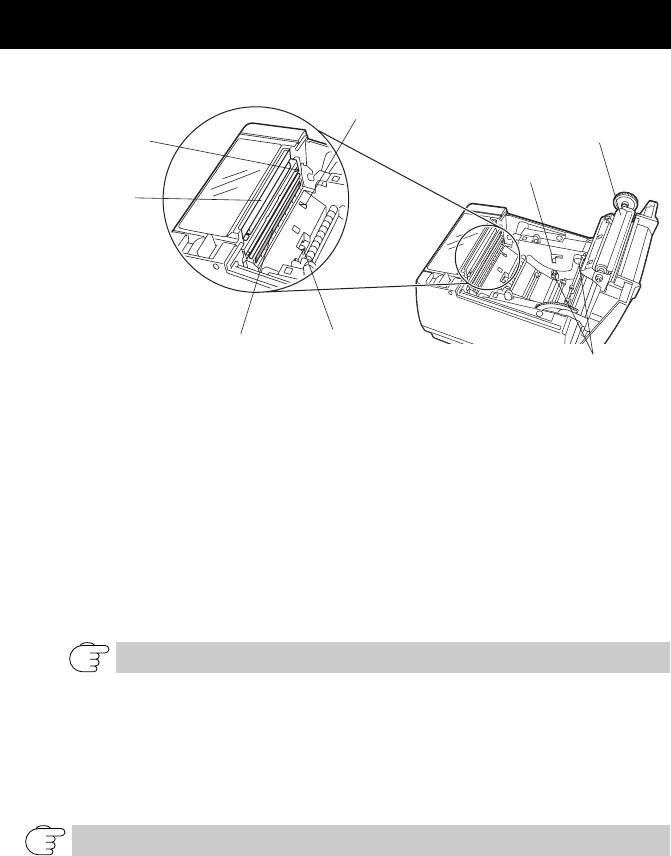
—15—
zCylindre
Fait avancer le papier.
zCapteur de fin de papier proche (capteur PNE)
Détecte quand le papier est proche de la fin du rouleau. Ajustez la position du
capteur pour déterminer quand il détecte que la fin du papier est proche.
zTouche pour changer le capteur de fin de papier proche
Changez la position du capteur de fin de papier proche en fonction papier
utilisé.
zSystème de découpe manuelle
Pour couper le papier manuelle quand l’impression est terminée.
zSystème de découpe automatique
Coupe automatiquement le papier quand l’impression est terminée.
zTête d’impression (thermique)
Imprime les caractères et les données graphiques sur le papier (rouleaux de
papier).
2.2 À l’intérieur du capot papier
Reportez-vous à 3.7 Réglage du capteur de fin de papier proche
Reportez-vous à 5.3 Réglage manuel des commutateurs de mémoire
Cylindre
Touche pour changer le capteur
de fin de papier proche
Tête d’impression
(thermique)
Système de découpe
automatique
Capteur de fin de papier
proche (capteur PNE)
Capteur de fin de papier
(capteur PE)
Système de
découpe manuelle
Levier de sélection de
l’épaisseur du papier
—16—
zCapteur de fin de papier (capteur PE)
Détecte quand il n’y a pas de papier. L’impression s’arrête quand ce capteur
détecte qu’il n’y a pas de papier.
zLevier de sélection de l’épaisseur du papier
Utilisez ce levier pour choisir un papier ordinaire ou épais en fonction de
l’épaisseur du papier chargé.
zVibreur
Un signal sonore est émis en cas d’erreur ou quand des opérations ou des
commandes sont effectuées.
zMémoire utilisateur
Vous pouvez sauvegarder un logo défini et des caractères définis par
l’utilisateur dans cette mémoire. Les données restent stockées dans cette
mémoire même si l’imprimante est mise hors tension. Pour savoir comme
sauvegarder des données, reportez-vous à la Référence des commandes.
zCommutateur de mémoire
Le réglage de divers types de fonctions peut être mémorisé. Les réglages
restent stockées dans la mémoire même si l’imprimante est mise hors
tension.
ATTENTION
Ne changez pas la the position du levier de sélection de l’épaisseur du papier réglée en
usine.
Reportez-vous à 3.8 Réglage de l’épaisseur du papier
2.3 Autres fonctions intégrées
Reportez-vous à 4.6 Messages d’erreur
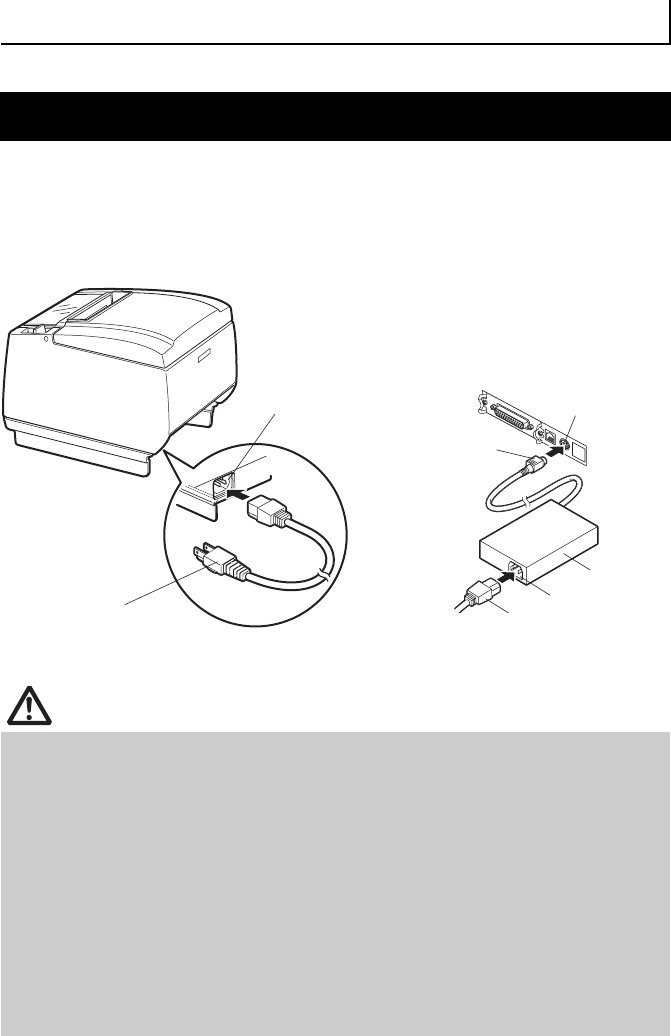
—17—
1. Mettez l’appareil hors tension.
2. zPour l’imprimante à alimentation intégrée, connectez le cordon d’alimentation CA
sur la prise CA et branchez la fiche sur une prise électrique.
zPour l’imprimante à adaptateur CA, connectez le connecteur de câble de
l’adaptateur CA au connecteur d’alimentation. Ensuite, connectez le cordon
d’alimentation CA à la prise CA, et branchez la fiche sur une prise électrique.
3. INSTALLATION
3.1
Branchement du cordon d’alimentation CA
ATTENTION
Utilisez uniquement un adaptateur CA compatible avec les valeurs spécifiées.
Tenez toujours le connecteur de câble de l’adaptateur CA par le connecteur quand
vous le branchez ou le débranchez.
Utilisez un source d’alimentation CA qui n’est pas aussi utilisée pour alimenter un
appareil qui génère du bruit électromagnétique.
Tirez directement sur le cordon d’alimentation CA peut l’endommager, et être la
cause d’un incendie, d’un choc électrique ou de la rupture d’un fil.
En cas d’approche d’un orage, débranchez le cordon d’alimentation CA de la prise
électrique. La foudre pourrait provoquer un incendie ou un choc électrique.
Maintenez le cordon d’alimentation CA éloigné des appareils de chauffage. L’isolant
du cordon d’alimentation CA peut fondre et entraîner un incendie ou un choc
électrique.
Si vous n’avez pas l’intention d’utiliser l’imprimante pendant une longue période,
débranchez le cordon d’alimentation CA de la prise électrique.
Placez le cordon d’alimentation CA de façon que personne ne marche dessus.
Prise CA
Cordon d’alimentation CA
Connecteur
d’alimentation
Prise CA
Adaptateur CA
Cordon d’alimentation CA
Connecteur de câble
Type à alimentation intégrée Type à adaptateur CA
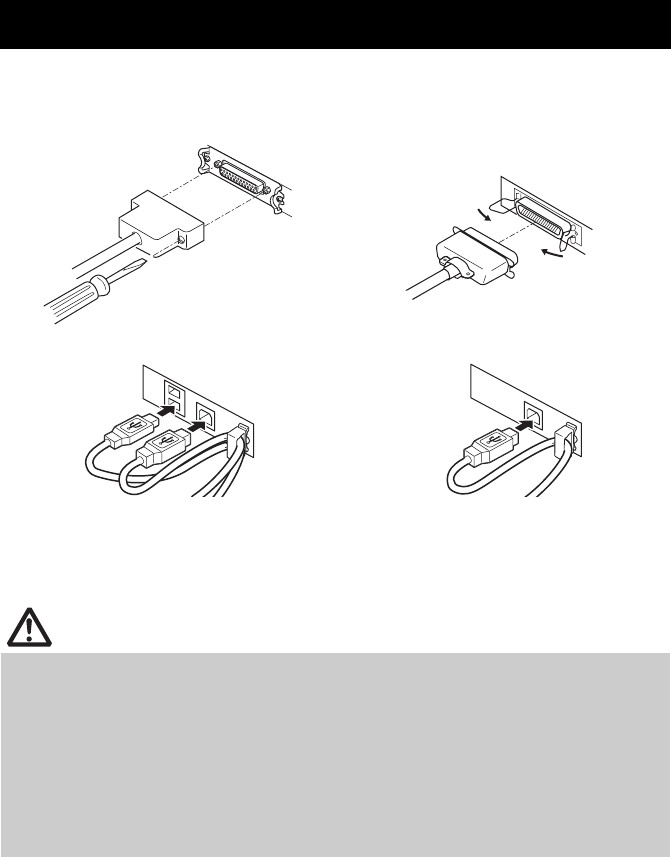
—18—
1. Mettez l’appareil hors tension.
2. Orientez correctement le câble d’interface et introduisez-le dans le connecteur
d’interface.
Des interfaces Ethernet et Powered USB sont disponibles en option pour les
modèles suivants.
3.2 Branchement des câbles d’interface
ATTENTION
Débranchez toujours l’adaptateur CA de l’imprimante avant de raccorder
l’imprimante à une interface Powered USB. Ne pas suivre cette
recommandation risque d’endommager l’ordinateur hôte. Pour de plus
amples informations concernant l’installation d’une interface Powered USB,
contactez votre revendeur de systèmes Citizen.
En débranchant le câble, tenez toujours le connecteur.
Faire attention à ne pas insérer le câble d’interface USB dans le connecteur d’arrêt du
tiroir-caisse.
Pour connecter plus d’une imprimante à un seul ordinateur via une interface USB,
vous devez changer le numéro de série de l’interface USB.
Interface série Interface parallèle
Interface USB (type à concentrateur) Interface USB
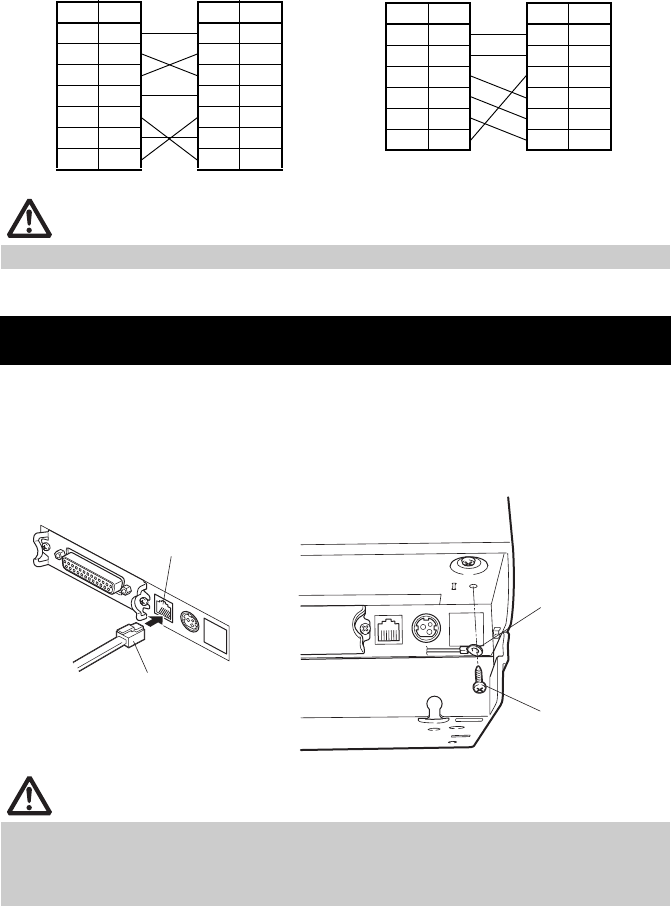
—19—
Utilisez un câble d’interface série avec la méthode de connexion ci-dessous.
1. Mettez l’appareil hors tension.
2. Vérifiez l’orientation du connecteur du câble d’arrêt du tiroir-caisse et connectez-le
au connecteur d’arrêt du tiroir-caisse à l’arrière de l’imprimante.
3. Retirez la vis pour le fil de terre.
4. Visser le fil de terre du tiroir-caisse au corps de l’imprimante.
ATTENTION
Placez le câble d’interface de façon que personne ne marche dessus.
3.3 Branchement du tiroir-caisse
ATTENTION
Connectez uniquement le connecteur du câble d’arrêt du tiroir-caisse au connecteur
d’arrêt du tiroir-caisse. (Ne le connectez pas à une ligne téléphonique.)
Les signaux ne peuvent pas être sortis par le connecteur d’arrêt du tiroir-caisse
pendant une impression.
Câble 25 broches - 25 broches
Ordinateur Imprimante
Signal
Broche Broche
Signal
RXD 2 2 TXD
TXD 3 3 RXD
DTR 4 4 RTS
SG 5 6 DSR
DSR 6 7 SG
CTS 8 20 DTR
Câble 9 broches - 25 broches
Ordinateur Imprimante
Signal
Broche Broche
Signal
FG 1 1 FG
TXD 2 2 TXD
RXD 3 3 RXD
CTS 5 4 RTS
DSR 6 6 DSR
SG 7 7 SG
DTR 20 20 DTR
Connecteur d’arrêt
du tiroir-caisse
Connecteur du câble
d’arrêt du tiroir-caisse
Fil de terre
Vis pour file de
terre
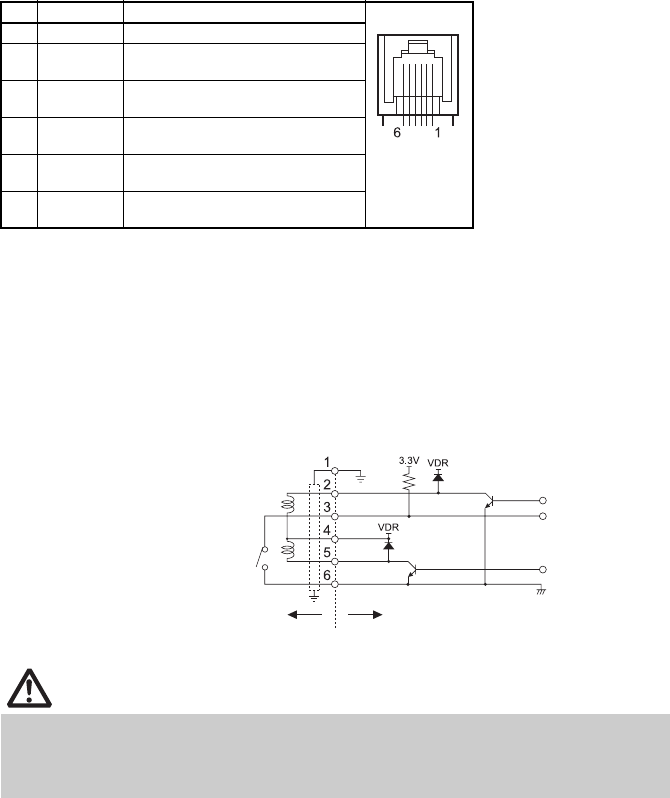
—20—
(1) Configuration des broches du connecteur
(2) Caractéristiques électriques
1) Tension de commande: 24 VCC
2) Courant de commande: Environ 1 A max. (ne doit pas excéder 510 ms.)
3) Signal DRSW: Niveaux de signal: «L» = 0 à 0,8 V, «H» = 2 à 3,3 V
(3) Signal DRSW
Le statut du signal DRSW peut être testé avec la commande DLE+EOT,
GS+a, ou GS+r ou sur la broche 34 du port d’interface parallèle.
(4) Circuit de commande
No. Signal Fonction
1 FG Terre du cadre Connecteur utilisé:
TM5RJ3-66 (Hirose) ou
équivalent
Connecteur utilisable:
TM3P-66P (Hirose) ou
équivalent
2 DRAWER1 Signal de commande du tiroir-
caisse 1
3 DRSW Entrée du commutateur du tiroir-
caisse
4 VDR Alimentation de commande du
tiroir-caisse
5 DRAWER2 Signal de commande du tiroir-
caisse 2
6 GND Terre du signal (terre commune sur
les circuits)
ATTENTION
Les tiroirs-caisse 1 et 2 ne peuvent pas être commandés en même temps.
Le solénoïde utilisée pour le tiroir-caisse doit être de 24 Ω ou plus. Ne laissez pas le
courant électrique dépasser 1 A. Un courant trop élevé peut endommager ou brûler
les circuits.
Connecteur d’arrêt du tiroir-caisse
Commutateur d’ouverture/
fermeture du tiroir-caisse
Blindé
Tiroir-caisse Imprimante
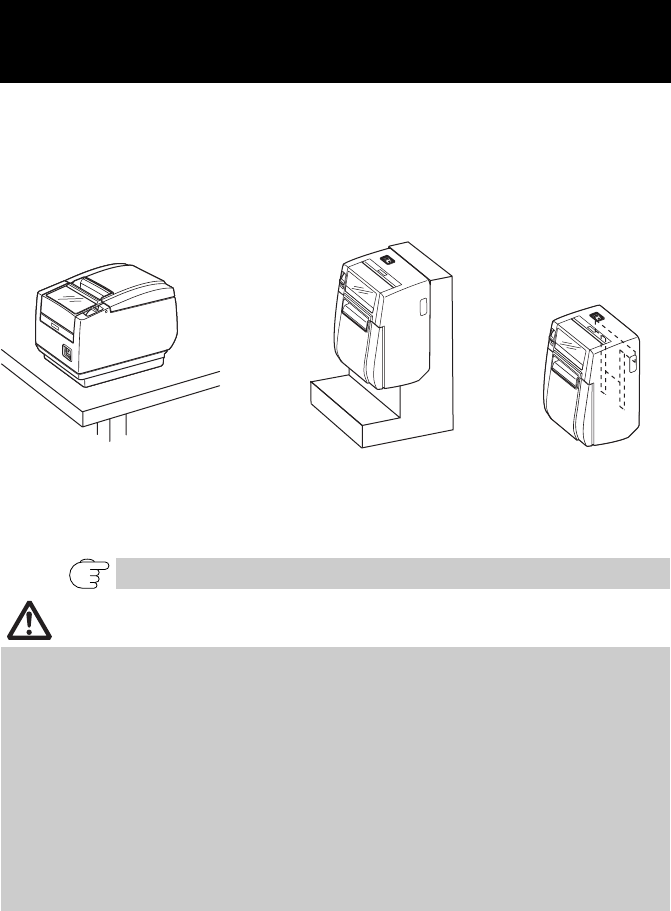
—21—
L’imprimante peut être utilisé horizontalement, verticalement ou installée sur
un mur. Cependant, la CT-S601S (type à alimentation intégrée) ne peut pas être
utilisée verticalement ou installée sur un mur.
Utilisez le socle optionnel pour une utilisation verticale, et les appliques
optionnelles pour une installation au mur. Veuillez vous reporter au manuel
pour en savoir plus.
Changez les réglages du capteur de fin de papier proche pour les installations
verticale et au mur. (Le réglage d’usine pour le capteur de fin de papier proche
est pour l’installation horizontale.)
3.4 Précautions pour l’installation de
l’imprimante
Reportez-vous à 3.7 Réglage du capteur de fin de papier proche
ATTENTION
N’utilisez pas l’imprimante dans les conditions suivantes.
Dans des emplacements soumis à des vibrations ou une certaine instabilité.
Dans des emplacements très sales ou poussiéreux.
Dans des emplacements où l’imprimante n’est pas de niveau.
• L’imprimante pourrait tomber et entraîner des blessures.
• La qualité de l’impression peut se détériorer.
Orientée d’une autre façon que ce qui est spécifié.
• L’imprimante peut mal fonctionner, être endommagée ou causer un choc électrique.
Précautions pour une installation horizontale
Ne réglez pas la découpe sur la découpe complète. Cela pourrait entraîner un blocage
du système de découpe.
Précautions pour une installation verticale ou au mur
Ajustez le capteur de fin de papier proche.
Position horizontale Position verticale Installation au mur
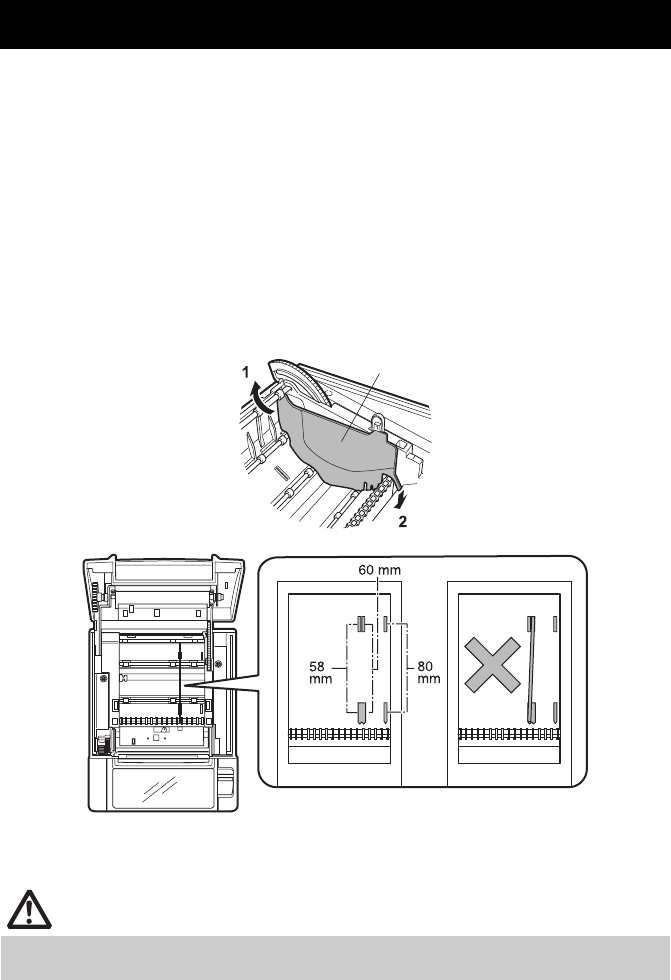
—22—
Réglez la partition pour la largeur du rouleau de papier que vous chargez.
La partition est réglée à l’usine sur la position montrée ci-dessous.
zPour le type 3 pouces: rouleau de papier de 80 mm de largeur
zPour le type 2 pouces: rouleau de papier de 58 mm de largeur
1. Mettez l’appareil hors tension.
2. Appuyez sur le levier d’ouverture du capot.
3. Ouvrez le capot papier.
4. Réglez la partition dans la fente qui correspond à la taille du rouleau de papier que
vous utilisez. Cependant, si vous utilisez un rouleau de papier de 83 mm de largeur,
enlevez la partition.
5. Reportez-vous à «5.3 Réglage manuel des commutateurs de mémoire» pour changer
les réglages de la largeur du papier.
3.5 Partition pour rouleau de papier
ATTENTION
Assurez-vous que la partition n’est pas penchée lors du réglage pour les rouleaux de
papier de 58 mm ou 60 mm.
Partition
*1
*2
*1
Remarques:
*1: Type 2 pouces (58/60 mm)
*2: Type 3 pouces (80/83 mm)
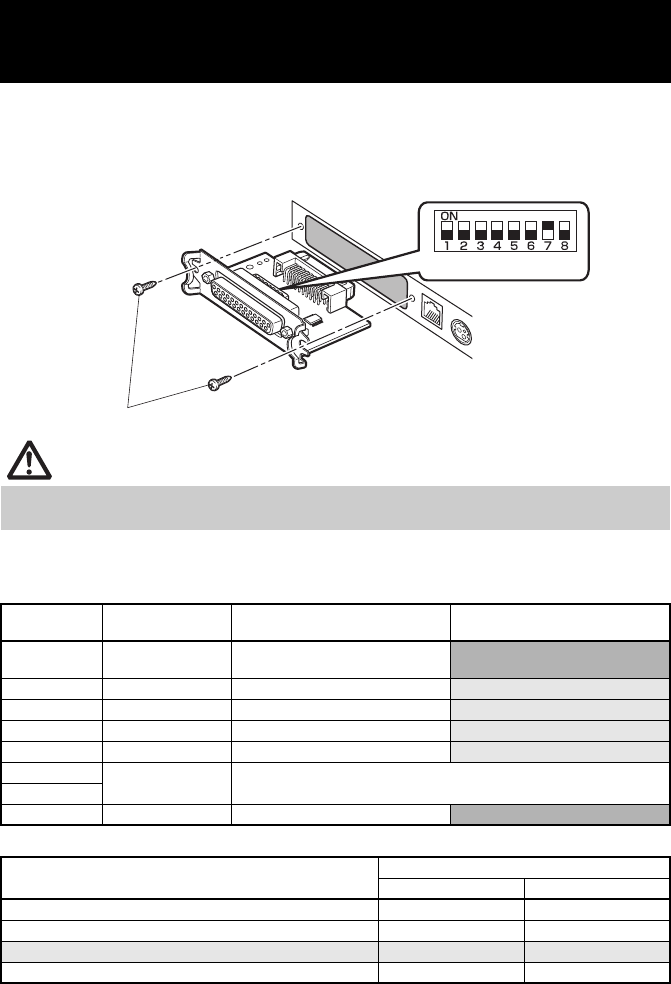
—23—
1. Mettez l’imprimante hors tension et débranchez le cordon d’alimentation de la prise
électrique.
2. Retirez la vis de montage de la carte d’interface série.
3. Retirez la carte d’interface série de l’imprimante.
4. Réglez le commutateur DIP en reportant au tableau suivant.
La fonction de chaque commutateur est indiquée ci-dessous. (Les valeurs en
gris correspondent aux réglages de l’usine. Cependant, les réglages de l’usine
diffèrent en fonction du marché de destination.)
Sélection du taux de baud
Quand le commutateur No 1 est réglé sur OFF, vous pouvez utiliser une commande ou
un commutateur de mémoire pour choisir 1200, 38400, 57600 ou 115200 bps.
3.6 Réglage du commutateur DIP sur la
carte d’interface série
ATTENTION
Lors du réglage du commutateur DIP, ne retirez aucune autre vis en dehors des vis de
montage de la carte d’interface série.
No du
commutateur Fonction ON OFF
1
Réglage de la condition
de communication
En fonction des réglage du
commutateur DIP En fonction des réglage du
commutateur de mémoire
2 Contrôle de flux XON/XOFF DTR/DSR
3 Longueur de bit 7 bits 8 bits
4 Contrôle de parité Oui Non
5 Sélection parité Parité paire Parité impaire
6Sélection du taux
de baud Reportez-vous au tableau ci-dessous.
7
8 INIT Réenclenchement Invalide
Taux de baud (bps) No du commutateur
67
2400 OFF OFF
4800 ON OFF
9600 OFF ON
19200 ON ON
Commutateur DIP
Vis de montage de la carte d’interface série
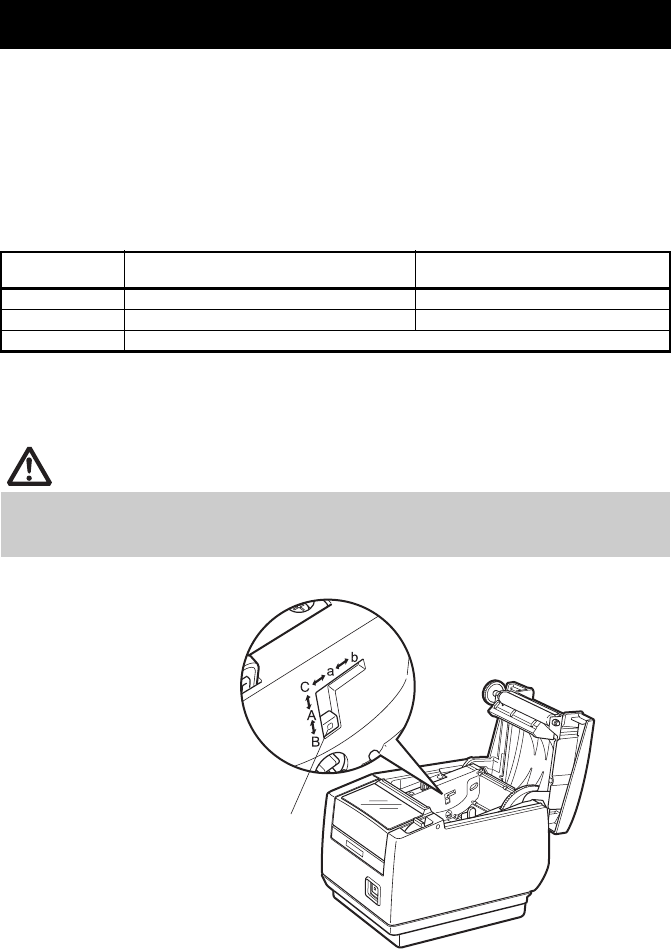
—24—
Changez les réglages du capteur de fin de papier proche pour régler la position
dans laquelle la proximité de la fin du papier est détectée.
1. Utilisez un objet pointu, tel qu’un stylo, pour appuyez doucement sur la touche et
changer le capteur de fin de papier proche.
2. Maintenez la touche pressée tout en bougeant le capteur de fin de papier proche vers
le haut, le bas, la droite et la gauche. Les positions du capteur sont indiquées ci-
dessous pour les divers diamètres des rouleaux de papier utilisés.
Remarque:
*: Position du capteur à l’expédition de l’usine. Cependant, les réglages de l’usine diffèrent en fonction
du marché de destination.
3.7
Réglage du capteur de fin de papier proche
(Unité: mm)
Position du
capteur Diamètre lors de la détection de la
proximité de la fin Diamètre du noyau du rouleau de
papier utilisé
A, a φ31 φ18
B*, b φ23 φ18
C La fonction du capteur de fin de papier proche est hors service
ATTENTION
La quantité de papier restant sur le rouleau (diamètre du rouleau) dépend du type de
papier utilisé.
Les diamètres des rouleaux de papier indiqués dans le tableau sont des guides.
Touche pour changer le capteur
de fin de papier proche
(«A» et «B» sont pour les installations horizontales, et «a» et «b» sont pour les
installations verticales ou au mur.)
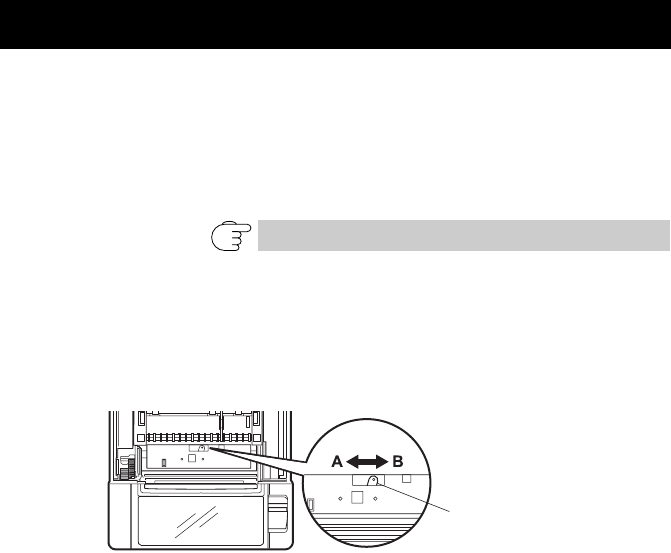
—25—
Réglez le levier de sélection de l’épaisseur du papier sur l’épaisseur
correspondant au papier. (Un papier épais ne peut être utilisé qu’avec le modèle
permettant d’imprimer des étiquettes)
Pour obtenir la meilleure qualité d’impression, ne changez pas les réglages
d’origine à moins d’imprimer sur du papier épais ou s’il y a un problème avec
la densité d’impression.
1. Mettez l’appareil hors tension.
2. Appuyez sur le levier d’ouverture du capot.
3. Ouvrez le capot papier.
4. Réglez le levier de sélection de l’épaisseur du papier sur A pour un papier épais et sur
B pour un papier ordinaire.
Appuyez doucement sur le côté du levier avec un objet pointu, tel qu’un stylo,
pour déplacer le levier de sélection de l’épaisseur du papier.
3.8 Réglage de l’épaisseur du papier
Reportez-vous à 1.3 Classification des modèles
Levier de sélection de
l’épaisseur du papier
A: Papier épais 85 μm - 150 μm
B: Papier ordinaire 65 μm - 85 μm (Réglage d’origine)
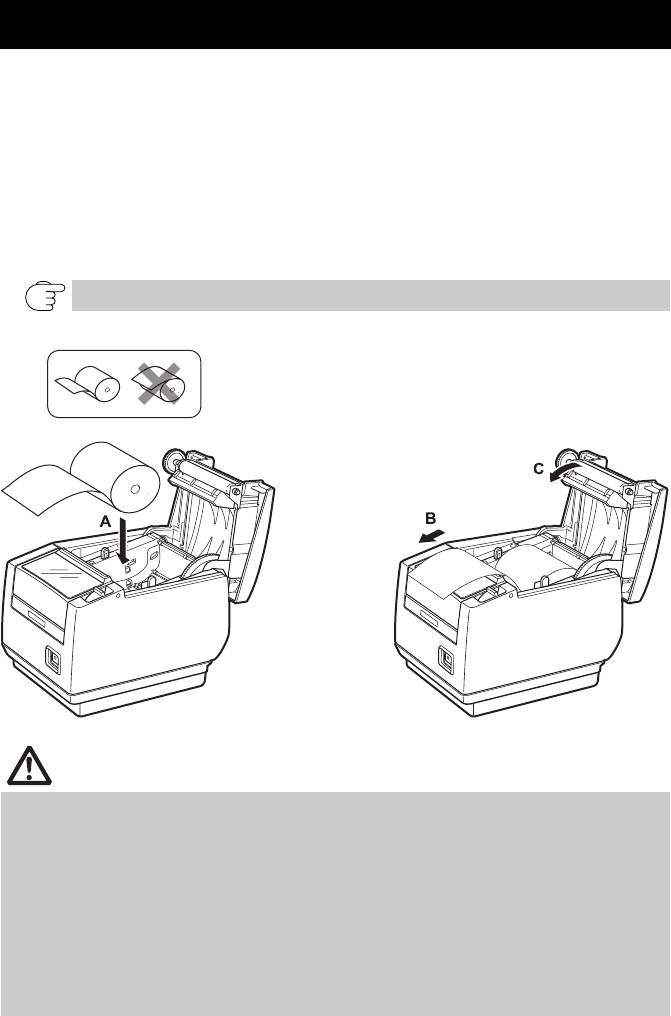
—26—
1. Appuyez sur le levier d’ouverture du capot pendant que l’imprimante est sous
tension.
2. Ouvrez le capot papier.
3. Chargez le rouleau de papier de façon que la face imprimable du papier soit dirigée
vers le bas, comme indiqué par la flèche A.
4. Tirez quelques centimètres de papier droit vers l’extérieur dans la direction de la
flèche B.
5. Fermez le capot papier dans la direction de la flèche C jusqu’à ce que vous entendiez
un déclic. Le papier est avancé et coupé automatiquement si les réglages d’usine
sont en place.
3.9 Chargement du papier
Reportez-vous à 5.3 Réglage manuel des commutateurs de mémoire
ATTENTION
Utilisez uniquement les types de rouleaux de papier spécifiés.
Vérifiez que le rouleau de papier est placé correctement.
Si le papier est de biais et ne sort pas droit du capot papier, ouvrez ce dernier et
remettez le papier droit.
Tirez toujours quelques centimètres de papier en dehors de l’imprimante si vous
ouvrez le capot papier quand du papier est chargé.
Appuyez sur le centre du capot papier pour le fermer correctement.
Faites attention aux découpes du papier lors du chargement du papier.
Ne touchez pas la tête d’impression, le système de découpe manuelle ou le système
de découpe automatique pendant que le capot papier est ouvert. Vous pourriez vous
brûler ou vous couper.
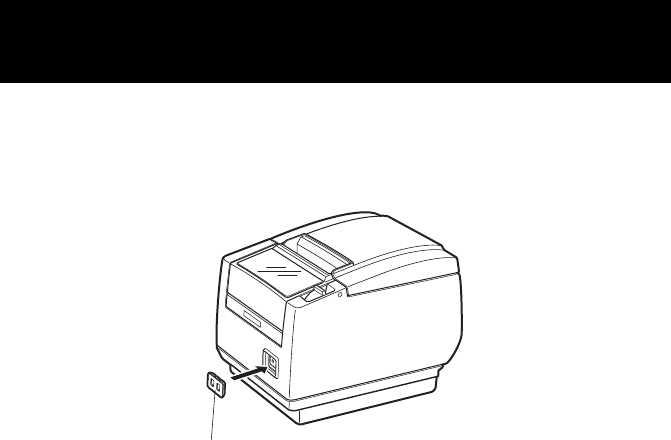
—27—
Fixez ce capot pour éviter que le commutateur d’alimentation soit utilisé
accidentellement.
1. Poussez le capot du commutateur d’alimentation sur le compartiment du
commutateur d’alimentation jusqu’à ce que vous entendiez un déclic.
Insérez la lame d’un tournevis ou un autre objet pointu dans les fentes du capot
du commutateur d’alimentation pour le retirer.
3.10 Fixation du capot du commutateur
d’alimentation
Capot du commutateur d’alimentation
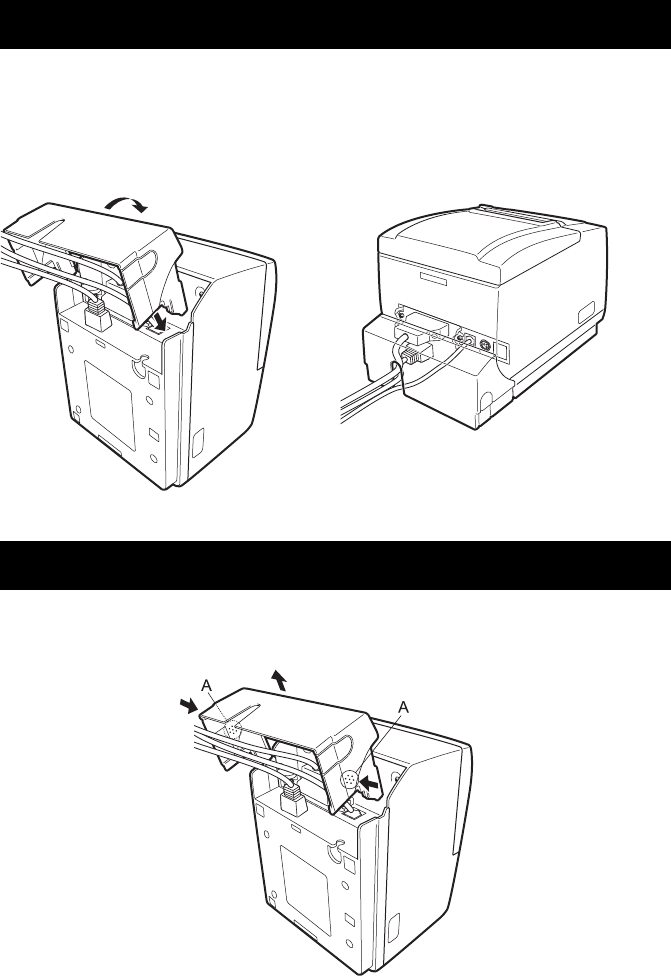
—28—
Fixez le capot d’interface à l’arrière de l’imprimante.
La forme du capot d’interface est différente en fonction du type de source
d’alimentation.
1. Poussez le capot d’interface de la façon montrée sur l’illustration jusqu’à ce que vous
entendiez un déclic.
Appuyez de chaque côté du capot d’interface aux endroits indiqués par A pour
le retirer.
3.11 Fixation du capot d’interface
3.12 Retrait du capot d’interface
CT-S601S
CT-S601S
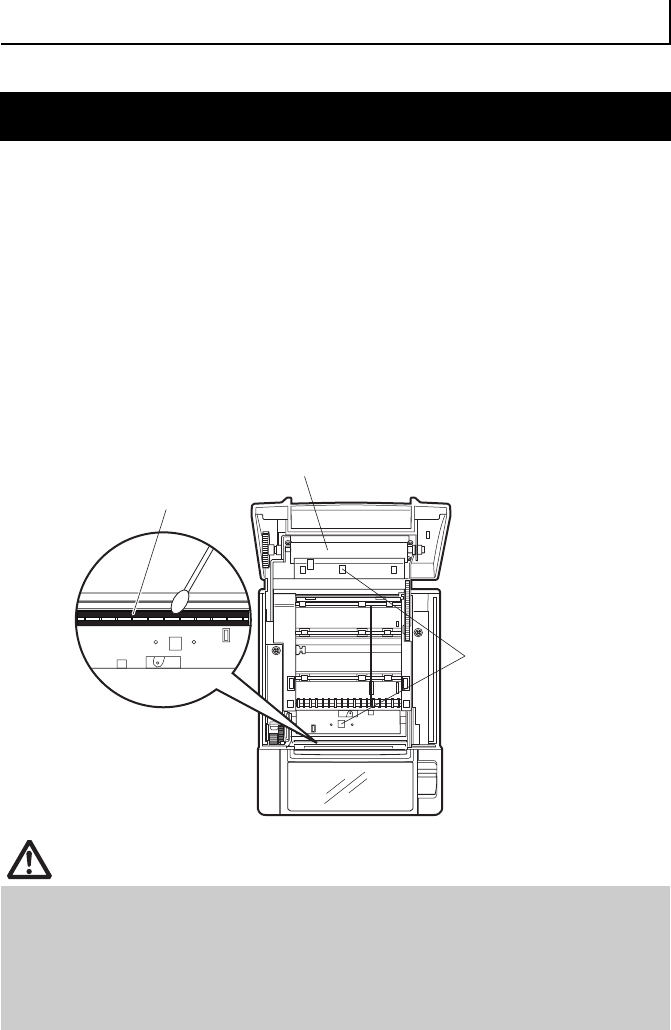
—29—
Une tête d’impression ou un cylindre sale peut réduire la qualité de l’impression
ou causer des mauvais fonctionnements. De plus, si de la poussière s’accumule
sur la feuille de protection du capteur, le papier ne peut pas être détecté
correctement. Nous recommandons de nettoyer l’imprimante périodiquement
(environ tous les 2 ou 3 mois) comme expliqué ci-dessous.
1. Mettez l’appareil hors tension.
2. Appuyez sur le levier d’ouverture du capot.
3. Ouvrez le capot papier. Attendez quelques minutes que la tête d’impression
refroidisse.
4. Utilisez un coton-tige imprégné d’alcool pour frotter les saletés et la poussière de la
tête d’impression et du cylindre.
5. Utilise un coton-tige imprégné d’un peu d’eau pour frotter la feuille de protection du
capteur.
Assurez-vous qu’il n’y a aucune goutte d’eau sur le coton-tige avant de l’utiliser.
4. ENTRETIEN ET DÉPANNAGE
4.1 Nettoyage périodique
ATTENTION
La tête d’impression chauffe immédiatement après l’impression. Ne la touchez pas.
Ne touchez pas la tête d’impression avec les mains nues ou des objets métalliques.
N’utilisez pas d’alcool ou de diluants pour nettoyer la surface de la feuille de
protection du capteur. Cela pourrait voiler la feuille de protection du capteur.
Des bouts de papier peuvent adhérer au cylindre quand des étiquettes autocollante
sont découpées entièrement, en fonction de l’environnement de l’imprimante, du
diamètre du rouleau de papier et de la qualité des étiquettes.
Cylindre
Feuille de protection du
capteur
Tête d’impression
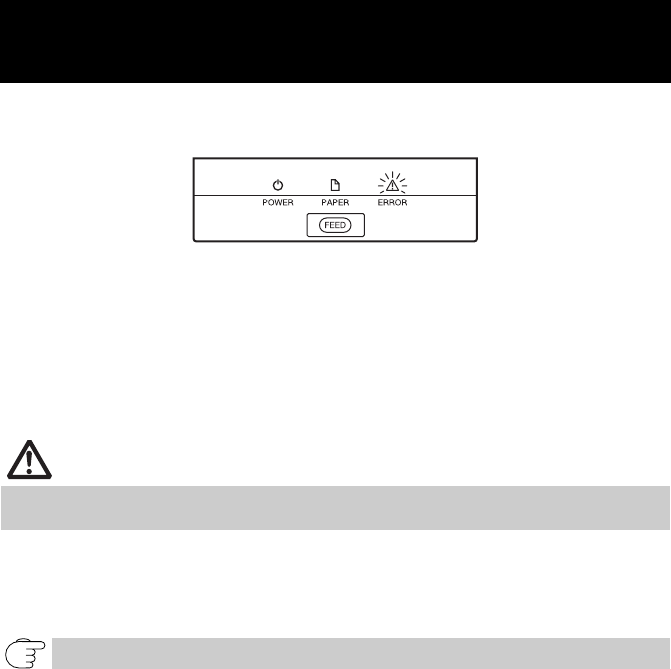
—30—
La ERROR LED clignote et la lame du système de découpe automatique ne peut
plus rentrer car un corps étranger ou un bourrage papier la gêne.
Si la ERROR LED clignote, annulez le verrouillage du système de découpe de la
manière indiquée ci-dessous.
1. Appuyez sur le levier d’ouverture du capot pendant que l’imprimante est sous
tension.
2. Ouvrez le capot papier.
3. Retirez le bourrage de papier y compris tous les petits morceaux de papier. (Retirez
aussi le rouleau de papier chargé dans le support.)
4. Chargez de nouveau le rouleau de papier et fermez le capot papier.
Si le capot papier ne s’ouvre pas c’est que la lame du système de découpe
automatique est toujours étendue (verrou du système de découpe).
4.2
Déverrouillage d’un verrou du système
de découpe (1)
ATTENTION
La tête d’impression chauffe immédiatement après l’impression. Ne la touchez pas.
Ne touchez pas la tête d’impression avec les mains nues ou des objets métalliques.
Reportez-vous à 4.3 Déverrouillage d’un verrou du système de découpe (2)
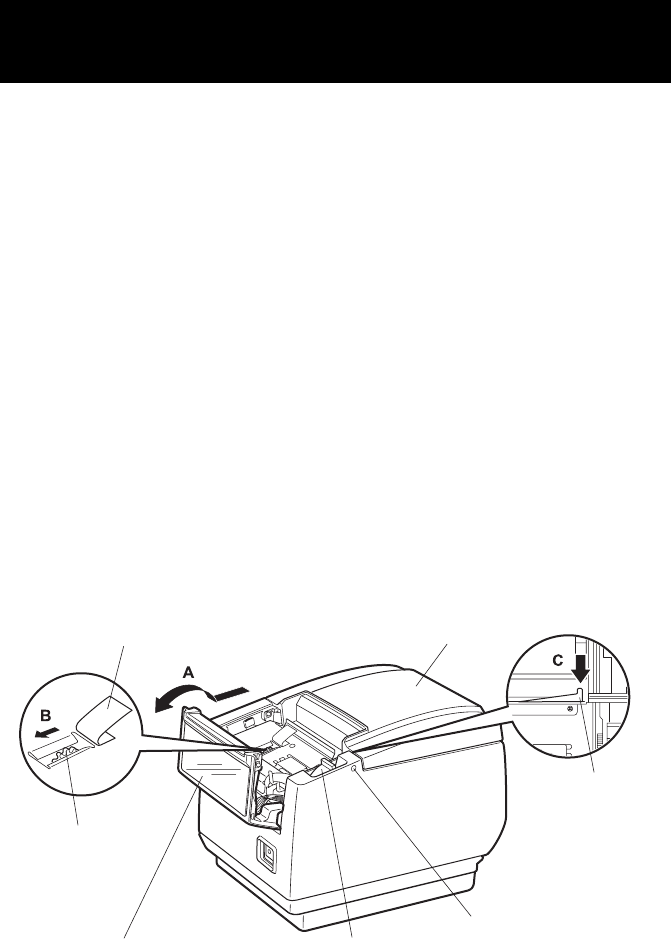
—31—
Le capot papier est conçu pour être ouvert si le système de découpe est
verrouillé en appuyant sur le levier d’ouverture du capot. Si cela ne permet pas
d’ouvrir le capot papier, utilisez la procédure suivante pour déverrouiller le
système de découpe verrouillé.
1. Mettez l’imprimante hors tension et débranchez le cordon d’alimentation de la prise
électrique.
2. Appuyez sur la touche de déverrouillage du capot avant avec un objet pointu, tel
qu’un stylo, et ouvrez le capot avant dans la direction de la flèche A.
Faites glisser le capot avant de 3 ou 4 mm dans la direction de la flèche A et faites-le
tourner vers l’avant.
3. Soulevez la feuille de protection et tournez l’engrenage du système de découpe dans
la direction de la flèche B pour ramener le système de découpe automatique dans
une position où le capot papier peut être ouvert.
Tournez l’engrenage du système de découpe jusqu’à ce que la lame du système de
découpe se rétracte automatique dans la direction de la flèche C. Si la lame du
système de découpe automatique ne bouge pas quand vous tournez l’engrenage du
système de découpe dans la direction de la flèche B, tournez-le dans l’autre direction.
4. Appuyez sur le levier d’ouverture du capot.
5. Ouvrez le capot papier.
6. Retirez ce qui cause le verrouillage du système de découpe.
7. Fermez le capot avant.
Faites tourner le capot avant dans la direction opposée de la flèche A, puis faites-le
glisser jusqu’à ce que vous entendiez un déclic.
8. Chargez le rouleau de papier et fermez le capot papier.
9. Insérez la fiche du cordon d’alimentation dans une prise électrique et mettez
l’appareil sous tension.
Assurez-vous que la POWER LED s’allume.
4.3
Déverrouillage d’un verrou du système
de découpe (2)
Feuille de protection
Touche de déverrouillage du
capot avant
Engrenage du
système de découpe
Capot avant
Capot papier
Lame du système de
découpe
automatique
Levier d’ouverture du capot
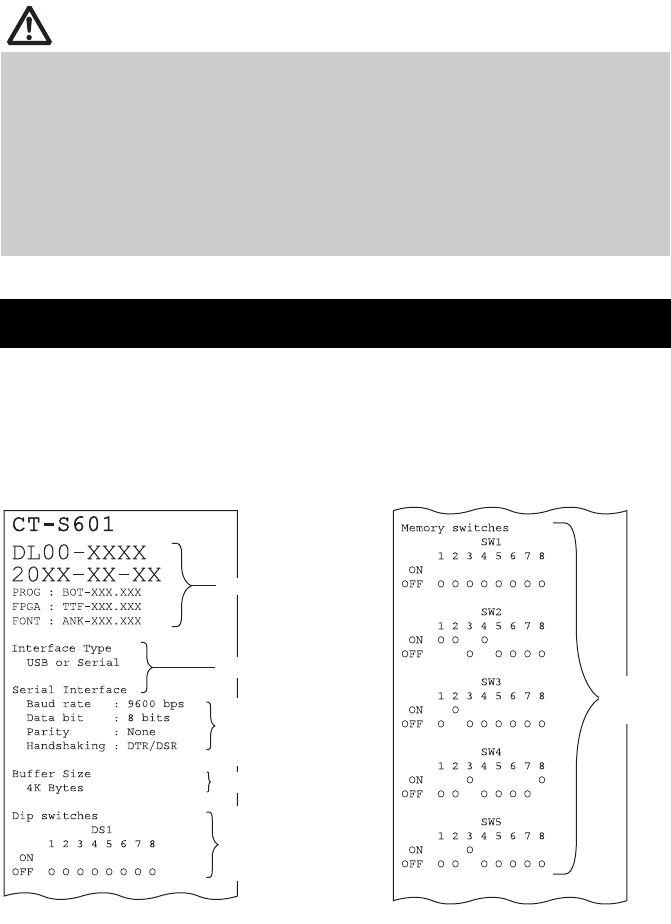
—32—
Pendant que du papier est chargé, maintenez enfoncée la touche FEED tout en
mettant l’imprimante sous tension. Maintenez la touche FEED enfoncée
pendant une seconde, ensuite, relâchez-la pour démarrer l’auto test.
L’imprimante imprime son nom de modèle, la version, le réglage des
commutateurs DIP, le réglage du commutateur de mémoire et la liste des
polices intégrées.
Remarque:
*: Les imprimantes munies d’une interface USB n’ont pas de commutateur DIP, les commutateurs DIP
apparaissent donc tous éteints sur l’impression de l’auto test.
ATTENTION
Avant de démarrer le travail de maintenance, assurez-vous de mettre l’imprimante
hors tension et de débrancher le cordon d’alimentation de la prise électrique.
Faites attention de ne pas toucher le système de découpe manuelle pendant que le
capot avant est ouvert.
Faites attention de ne pas toucher le système de découpe automatique pendant que le
capot papier est ouvert.
La tête d’impression chauffe immédiatement après l’impression. Ne la touchez pas.
Ne touchez pas la tête d’impression avec les mains nues ou des objets métalliques.
Si la procédure ci-dessus ne permet pas de rétracter le système de découpe
automatique, veuillez contacter votre fournisseur Citizen Systems.
4.4 Auto test
Taille de tampon
État de la communication
sérielle
(Modèles à interface USB
ou série uniquement)
Interface
Version du programme
Réglage du
commutateur
de mémoire
Réglage du
commutateur DIP*
(Modèles à interface
USB ou série
uniquement)
—33—
Imprimez les données reçues en hexadécimal. Si des problèmes tels que des
données manquantes, des duplications de données se produisent, cette
fonction permet de vérifier si l’imprimante reçoit ou non les données
correctement.
Comment réaliser l’impression hexadécimale avec vidage de la mémoire
1. Chargez le papier.
2. Alors que le capot papier est ouvert, maintenez enfoncée la touche FEED tout en
mettant l’imprimante sous tension, puis fermez le capot papier.
3. L’imprimante imprime tout d’abord «HEX dump print mode», et elle imprime ensuite
toutes les données envoyées en mode hexadécimal.
Comment arrêter l’impression hexadécimale avec vidage de la mémoire
Réalisez une des choses suivante pour arrêter l’impression.
zAppuyez sur la touche FEED à trois reprises de manière consécutive
zMettez l’appareil hors tension
zRecevez une commande de réinitialisation d’une interface
Exemple d’impression
HEX dump print mode
61 62 63 64 65 66 67 0A 0D 0D 0D 0D abcdefg.....
0D 0D 0D .....
4.5 Impression hexadécimale avec vidage
de la mémoire
ATTENTION
S’il n’y a pas de caractère disponible pour correspondre aux données reçues, « . » est
imprimé à la place du caractère.
Aucune commande ne fonctionne pendant l’impression hexadécimale avec vidage de
la mémoire.
Si les données imprimées ne couvrent pas une ligne complète, appuyez sur la touche
FEED pour faire avancer le papier.

—34—
zFin de papier
La fin du rouleau de papier a été détectée à deux niveaux, fin de papier proche
et fin de papier.
Lorsque la fin de papier proche est détectée, la PAPER LED s’allume. Préparez
un nouveau rouleau de papier.
Lorsque la fin de papier est détectée, les DEL PAPER LED et ERROR LED
s’allument. Chargez un nouveau rouleau de papier.
zCapot papier est ouvert
N’ouvrez pas le capot papier pendant l’impression. Si le capot papier est
ouvert, la DEL ERROR LED s’allume ou clignote. Vérifiez le papier et tirez
toujours quelques centimètres de papier en dehors de l’imprimante avant de
refermer le capot papier. L’impression reprend. L’envoi d’une commande de
reprise de l’impression peut être nécessaire selon le réglage du commutateur
de mémoire.
zSystème de découpe verrouillé
Si le système de découpe automatique ne peut pas bouger à cause d’un
bourrage de papier ou d’autre chose, la DEL ERROR LED clignote. Éliminez la
cause du problème et appuyez sur la touche FEED. Si le système de découpe
automatique ne fonctionne toujours pas et que le capot papier ne s’ouvre pas,
reportez-vous à «4.3 Déverrouillage d’un verrou du système de découpe (2)».
zErreur de tête d’impression
Quand vous imprimez des caractères denses, des images sombres, ou
pendant une longue durée dans un environnement chaux, la température de
la tête d’impression augmente. Si la tête d’impression dépasse une
température spécifiée, l’imprimante s’arrête d’imprimer et attend que la tête
d’impression refroidisse. Lorsque cela survient, la DEL ERROR LED clignote.
L’impression reprend automatiquement quand la tête d’impression a refroidi.
4.6 Messages d’erreur
Reportez-vous à 4.3 Déverrouillage d’un verrou du système de découpe (2)
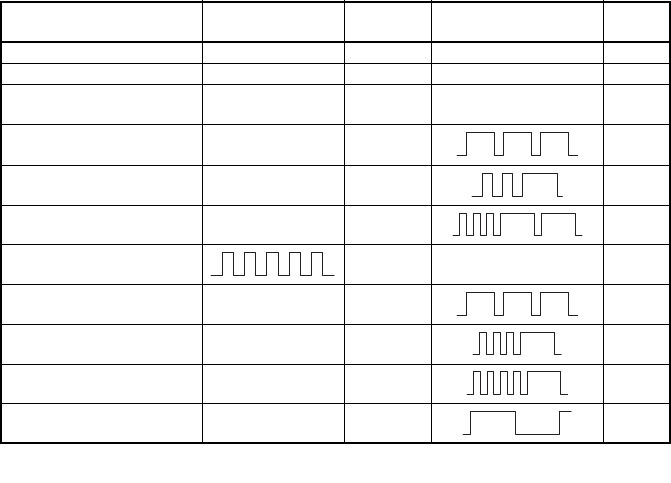
—35—
L’affichage d’état pour divers messages apparaît ci-dessous.
Remarques:
*1: Si le capot papier ou le capot avant est ouvert en attente.
*2: Si le capot papier ou le capot avant est ouvert pendant une impression ou un chargement papier.
*3: Le signal sonore retentit quand MSW5-1 (réglage du signal sonore) est réglé sur ON.
État POWER LED
(verte) PAPER LED
(orange) ERROR LED
(rouge)
Signal
sonore*3
Fin de papier proche S’allume S’allume — —
Fin de papier S’allume S’allume S’allume Oui
Capot papier ouvert ou capot
avant ouvert*1 S’allume — S’allume Oui
Capot papier ouvert ou capot
avant ouvert*2
S’allume — Oui
Système de découpe
verrouillé S’allume — Oui
Erreur de detection de
Marque Noire S’allume — —
Erreur mémoire — — Oui
Erreur de tête d’impression S’allume — Oui
Erreur de basse tension S’allume — Oui
Erreur de haute tension S’allume — Oui
Attente d’exécution d’une
macro S’allume — —
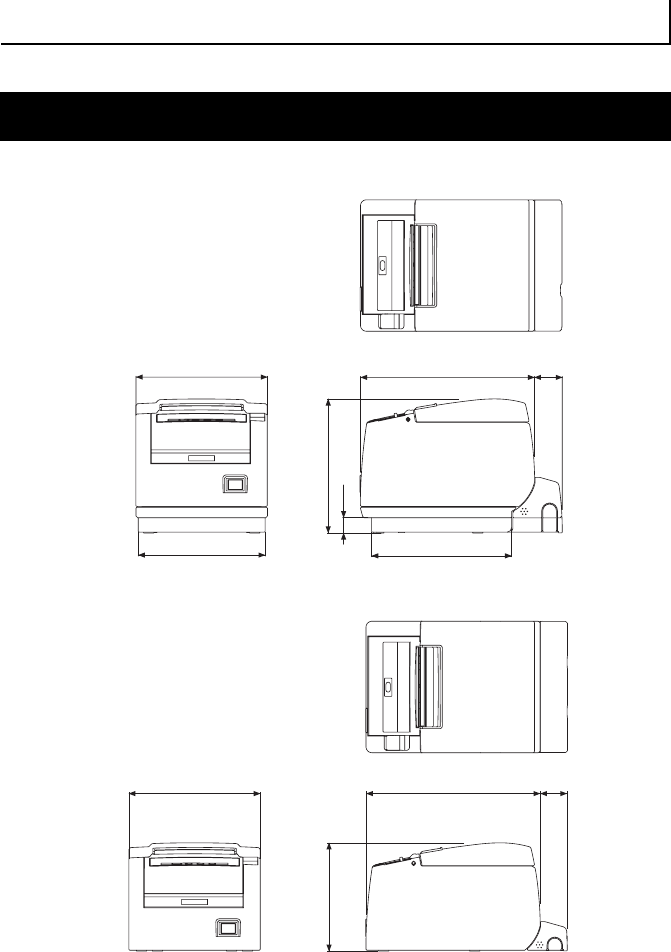
—36—
(Unité: mm)
5. DIVERS
5.1 Vues et dimensions externes
145
140
192
148
155
16
31
Type à alimentation intégrée
145 192
120
31
Type à adaptateur CA
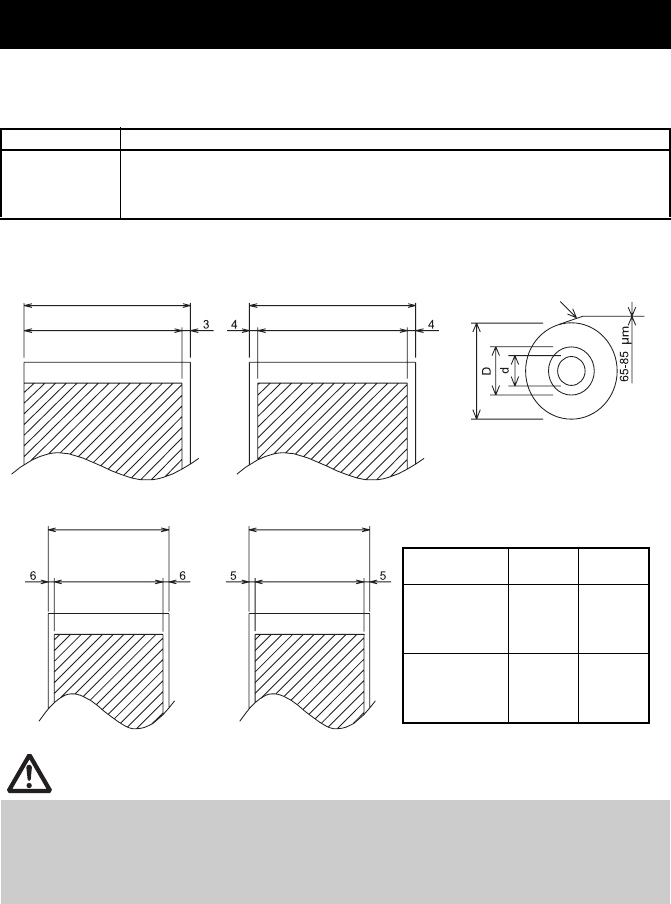
—37—
Utilisez le papier indiqué dans le tableau suivant ou un papier de qualité
équivalente.
(Unité: mm)
5.2 Papier d’impression
Type de papier Nom du produit
Rouleau de
papier
recommandé
TF50KS-E2D de Nippon Paper
PD150R ou PD160R de Ohji Paper
PA220AG, HP220A, HP220AB-1, F230AA, P220AB ou PB670 (papier 2 couleurs) de
Mitsubishi Paper
ATTENTION
Utilisez un papier qui est enroulé de la façon suivante:
Non froissé et bien serré sur le noyau.
Non plié.
Non collé au noyau.
Enroulé avec la face imprimable vers l’extérieur.
Largeur de papier 83 +0
-1
Surface d’impression maximum 80
Surface d’impression maximum 72
Largeur de papier 80 +0
-1 Côté imprimable
φ80 ou moins
Largeur de papier 58 +0
-1
Largeur de papier 60 +0
-1
Surface d’impression
maximum 48
(Réglage initial)
Épaisseur du
papier (μm) 65-75 75-85
Diamètre
intérieur du
noyau d
(mm)
φ12 φ25,4
Diamètre
extérieur du
noyau D
(mm)
φ18 φ32
Surface d’impression
maximum 48
(Réglage initial)
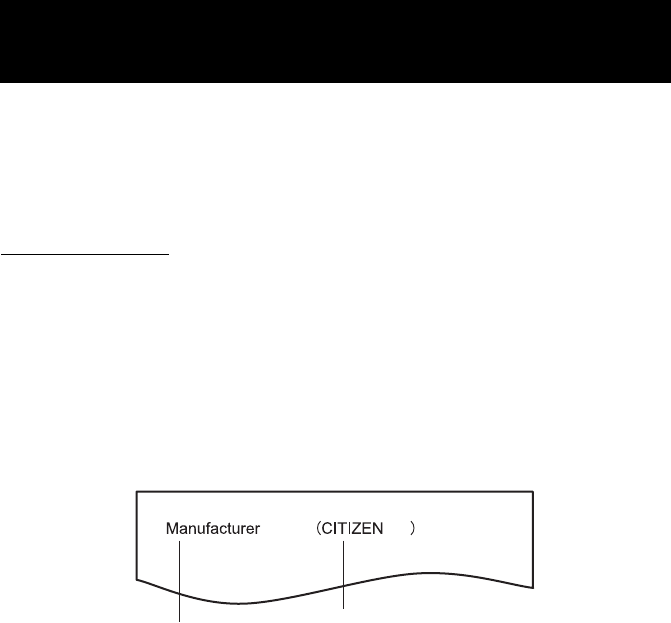
—38—
Les commutateurs de mémoire sont utilisés pour effectuer divers réglages de
l’imprimante. Les commutateurs de mémoire peuvent être réglés
manuellement (directement sur l’imprimante) ou par des commandes. Cette
section explique comme réaliser des réglages manuels.
Pour en savoir plus sur le réglage des commutateurs de mémoire, veuillez vous
reporter à la Référence des commandes.
Mode Quick setting
Les réglages pour les commutateurs de mémoire pour le remplacement du
fabricant d’imprimante, du modèle, de l’épaisseur papier et de l’espacement
des caractères peuvent être définis en même temps aux réglages optimum.
Procédez aux réglages conformément aux éléments sélectionnés sur
l’impression.
1. Chargez le papier.
2. Alors que le capot papier est ouvert, appuyez et maintenez enfoncée la touche FEED
tout en mettant l’imprimante sous tension.
3. Appuyez à trois reprises sur la touche FEED et fermez le capot papier.
L’imprimante entre en mode de réglage rapide du commutateur de mémoire.
L’élément sélectionnable «Manufacturer» et la sélection sont imprimés.
4. Appuyez sur la touche FEED.
Une sélection est imprimée dans l’ordre chaque fois que la touche FEED est enfoncée.
Appuyez sur la touche FEED jusqu’à ce que la sélection désirée soit imprimée.
5. Appuyez sur la touche FEED pendant au moins deux secondes.
La sélection est réglée.
S’il y a un autre élément sélectionnable, ce dernier et la sélection sont imprimés.
6. Répétez les étapes 4 et 5 pour sélectionner et régler le modèle d’imprimante,
l’épaisseur papier, l’espacement des caractères (EPSON T88 uniquement).
Lorsque tous les éléments sont réglés, «Save To Memory» s’imprime.
7. Appuyez sur la touche FEED pendant au moins deux secondes.
Les réglages du commutateur de mémoire modifiés sont enregistrés et une liste de
ces derniers est imprimée.
L’imprimante quitte le mode de réglage rapide lorsque l’impression est terminée.
5.3 Réglage manuel des commutateurs de
mémoire
Élément sélectionnable Sélection
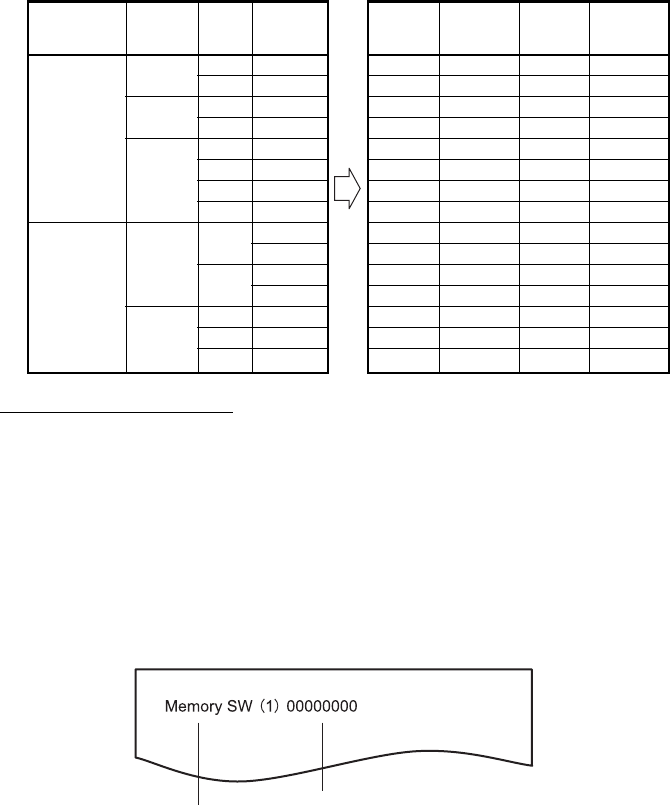
—39—
Mode de réglage individuel
Réglez les commutateurs de mémoire individuellement.
Procédez aux réglages après la vérification de la fonction du commutateur de
mémoire et des réglages sur l’impression.
1. Chargez le papier.
2. Alors que le capot papier est ouvert, appuyez et maintenez enfoncée la touche FEED
tout en mettant l’imprimante sous tension.
3. Appuyez à deux reprises sur la touche FEED et fermez le capot papier.
L’imprimante entre en mode permettant de régler les commutateurs de mémoire
individuellement.
L’imprimante sort «Memory SW (1)» et le réglage actuel est 0 (off) ou 1 (on).
(Les réglages actuels pour les commutateurs de mémoire de 7 à 10 ne sont pas
imprimés.)
4. Appuyez sur la touche FEED.
La liste des commutateurs de mémoire défile dans l’ordre de «Memory SW (1)» →
«Memory SW (2)» → ... «Memory SW (10)» → «Save To Memory» → «Memory SW
(1)» → chaque fois que vous appuyez sur la touche FEED.
Appuyez sur la touche FEED jusqu’à ce que le numéro du commutateur de mémoire
que vous souhaitez modifier s’imprime.
Élément sélectionné Réglages automatiques du
commutateur de mémoire
Manufacturer Model
Paper
width
Character
space
MSW2-4
Full Col
Print
MSW3-7
CBM1000
Mode
MSW8-1
Print
Width
MSW6-2
Character
Space
CITIZEN CBM1000 58 mm — LineFeed Valid 432dots —
80 mm — LineFeed Valid 576dots —
CT-S300 58 mm — WaitData Invalid 384dots —
80 mm — WaitData Invalid 576dots —
CT-S2000 58 mm — LineFeed Valid 432dots —
60 mm — LineFeed Valid 436dots —
80 mm — LineFeed Valid 576dots —
83 mm — LineFeed Valid 640dots —
EPSON T88 58 mm 0dot WaitData Invalid 360dots 0dot
1dot WaitData Invalid 390dots 1dot
80 mm 0dot WaitData Invalid 512dots 0dot
1dot WaitData Invalid 546dots 1dot
203dpi 58 mm — WaitData Invalid 420dots —
60 mm — WaitData Invalid 436dots —
80 mm — WaitData Invalid 576dots —
Commutateur de mémoire actuel
Réglage actuel
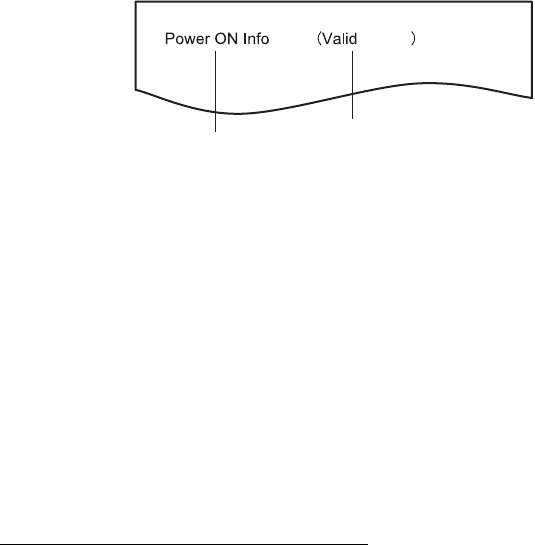
—40—
5. Appuyez sur la touche FEED pendant au moins deux secondes.
Un réglage pour le commutateur de mémoire est imprimé, par le cycle, chaque fois
que la touche FEED est enfoncée pendant au moins deux secondes.
Appuyez sur la touche FEED pendant au moins deux secondes pour faire défiler la
liste jusqu’à ce que la fonction du commutateur de mémoire que vous souhaitez
modifier soit imprimée.
6. Appuyez sur la touche FEED.
Un réglage est imprimé chaque fois que la touche FEED est enfoncée dans l’ordre de
défilement.
Lorsque les réglages actuels sont imprimés, la DEL ERROR LED s’allume.
Appuyez sur la touche FEED jusqu’à ce que le réglage désiré soit imprimé.
7. Appuyez sur la touche FEED pendant au moins deux secondes.
Les réglages sélectionnés sont définis.
La fonction suivante du commutateur de mémoire et les réglages sont imprimés.
8. Répétez les étapes de 5 à 7 pour changer les fonctions différentes pour le numéro du
commutateur de mémoire actuel.
9. Ouvrez le capot papier et fermez-le.
Les réglages du commutateur de mémoire modifiés sont imprimés.
10. Répétez les étapes de 4 à 9 pour changer les fonctions pour un numéro de
commutateur de mémoire différent.
11. Appuyez sur la touche FEED jusqu’à ce que «Save To Memory» soit imprimé.
12. Appuyez sur la touche FEED pendant au moins deux secondes.
Les réglages du commutateur de mémoire modifiés sont enregistrés et une liste de
ces derniers est imprimée.
L’imprimante quitte le mode de réglage individuel lorsque l’impression est terminée.
Initialisation du commutateur de mémoire
Réglez tous les commutateurs de mémoire aux réglages d’origine.
1. Effectuez les étapes de 1 à 3 de la procédure pour entrer en mode de réglage
individuel.
2. Appuyez sur la touche FEED jusqu’à ce que «Save To Memory» soit imprimé.
3. Ouvrez le capot papier.
4. Appuyez sur la touche FEED pendant au moins deux secondes.
Tous les commutateurs de mémoire changent aux réglages de l’usine.
5. Fermez le capot papier.
Fonction de commutateur de mémoire
Réglage actuel
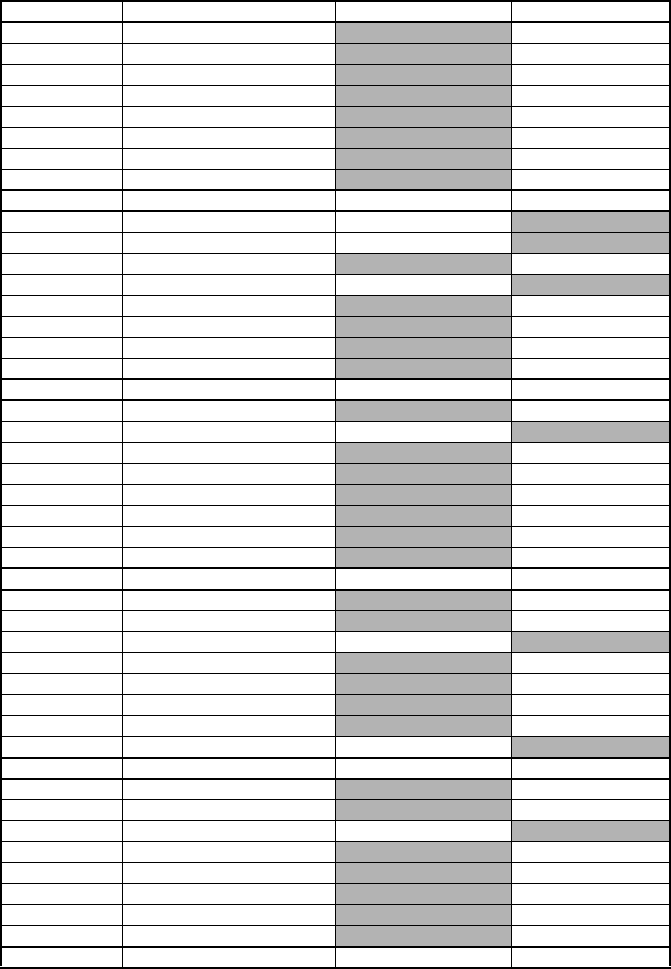
—41—
La fonction de chaque commutateur de mémoire est indiquée dans le tableau
suivant. (Les valeurs en gris correspondent aux réglages de l’usine.)
No du commutateur
Fonction OFF ON
MSW1-1 Power ON Info Valid Not Send
MSW1-2 Buffer Size 4K bytes 45 bytes
MSW1-3 Busy Condition Full/Err Full
MSW1-4 Receive Error Print“?” No Print
MSW1-5 CR Mode Ignored LF
MSW1-6 Reserved Fixed —
MSW1-7 DSR Signal Invalid Valid
MSW1-8 Init Signal Invalid Valid
MSW2-1 Reserved — Fixed
MSW2-2 Auto Cutter Invalid Valid
* MSW2-3 Spool Print Invalid Valid
MSW2-4 Full Col Print LineFeed WaitData
MSW2-5 Resume aft PE Next Top
MSW2-6 Reserved Fixed —
MSW2-7 Reserved Fixed —
MSW2-8 PNE Sensor Valid Invalid
MSW3-1 Resume Cttr Err Valid Invalid
MSW3-2 PE signal by PNE Valid Invalid
MSW3-3 Parallel 31 Pin Valid Invalid
MSW3-4 Reserved Fixed —
MSW3-5 Reserved Fixed —
MSW3-6 Reserved Fixed —
MSW3-7 CBM1000 Mode Invalid Valid
MSW3-8 Resume Open Err Close Command
MSW4-1 Reserved Fixed —
MSW4-2 Reserved Fixed —
MSW4-3 Feed&Cut at TOF Invalid Valid
MSW4-4 Reserved Fixed —
MSW4-5 Reserved Fixed —
MSW4-6 Reserved Fixed —
MSW4-7 Reserved Fixed —
MSW4-8 Partial Only Invalid Valid
MSW5-1 Buzzer Valid Invalid
MSW5-2 Line Pitch 1/360 1/406
MSW5-3 USB Mode Virtual COM Printer Class
MSW5-4 Reserved Fixed —
MSW5-5 Reserved Fixed —
MSW5-6 Reserved Fixed —
MSW5-7 Reserved Fixed —
MSW5-8 Reserved Fixed —
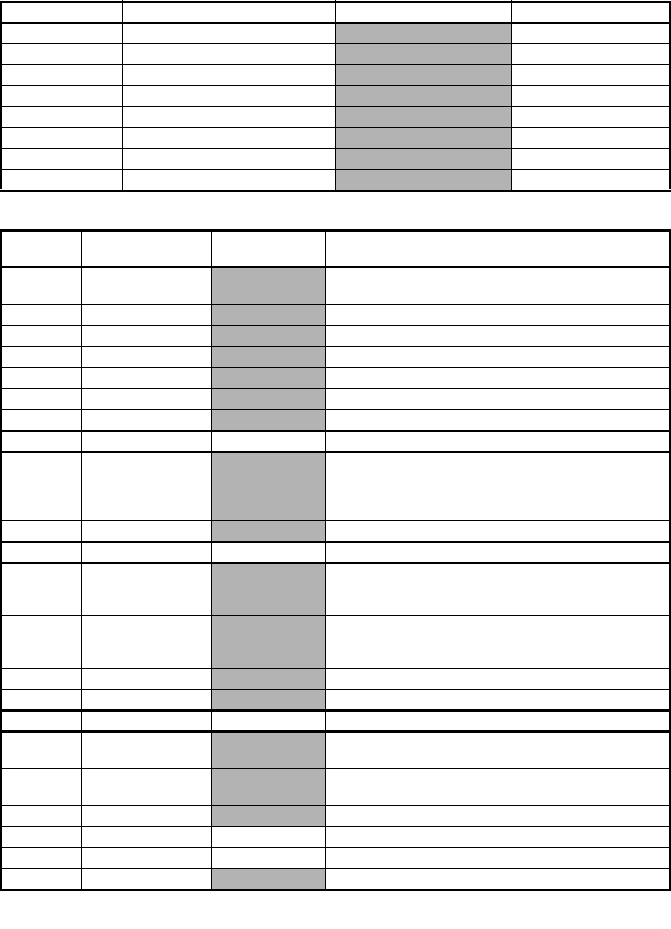
—42—
Remarque:
*: Si les données d’impression sont très dense, la tête d’impression est chaude, la transmission des
données est lente, ou dans certaines autres conditions, le moteur et l’impression peuvent s’arrêter
occasionnellement et cela peut causer des bandes blanches dans l’impression. Pour imprimer des
données très denses, réglez MSW2-3 (Spool Print) sur ON pour réduire le problème de bandes,
même si cela augmente le temps avant que l’impression commence.
Pour une interface série, augmentez la vitesse de transmission pour éviter que le moteur s’arrête.
MSW6-1 Act. For Driver Invalid Valid
MSW6-2 Character Space Invalid Valid
MSW6-3 Reserved Fixed —
MSW6-4 Reserved Fixed —
MSW6-5 Reserved Fixed —
MSW6-6 Reserved Fixed —
MSW6-7 Reserved Fixed —
MSW6-8 Reserved Fixed —
No du
commutateur
Fonction Réglage initial Valeur réglée
MSW7-1 Baud Rate 9600 bps 1200 bps, 2400 bps, 4800 bps, 9600 bps, 19200 bps,
38400 bps, 57600 bps, 115200 bps
MSW7-2 Data Length 8bits 7bits, 8bits
MSW7-3 Stop Bit 1bit 1bit, 2bits
MSW7-4 Parity NONE NONE, EVEN, ODD
MSW7-5 Flow Control DTR/DSR DTR/DSR, XON/XOFF
MSW7-6 DMA Control Valid Valid, Invalid
MSW7-7 VCom Protocol PC Setting PC Setting, DTR/DSR, XON/XOFF
MSW8-1 Print Width 576dots
(type 3 pouces)
384dots
(type 2 pouces)
640dots, 576dots, 512dots, 436dots, 432dots,
420dots, 384dots, 360dots, 390dots, 546dots,
390dots, 546dots
MSW8-2 Paper Type 1 Color Normal 1 Color Normal, 2 Color Normal
MSW9-1 Code Page PC 437 PC 437, Katakana, PC 850,858, PC 860, PC 863,
PC 865, PC 852, PC 866, PC 857, WPC1252,
Space page, PC 864, Thai Code 18
MSW9-2 Int’Char Set USA USA, France, Germany, England, Denmark,
Sweden, Italy, Spain, Japan, Norway, Denmark 2,
Spain 2, Latin America, Korea, Croatia, China
MSW9-3 Kanji OFF ON, OFF
MSW9-4 JIS/Shift JIS JIS JIS, Shift JIS
MSW10-1 Print Density 100 % 70 %, 75 %, 80 %, 85 %, 90 %, 95 %, 100 %, 105 %,
110 %, 115 %, 120 %, 125 %, 130 %, 135 %, 140 %
MSW10-2 Print Speed Level 9 Level 1, Level 2, Level 3, Level 4, Level 5, Level 6,
Level 7, Level 8, Level 9
MSW10-3 ACK Timing Before Busy Before Busy, Same Period, After Busy
MSW10-4 Reserved
MSW10-5 Reserved
MSW10-6 Buzzer Sound Tone 2 Tone 1, Tone 2, Tone 3, Tone 4
No du commutateur
Fonction OFF ON
DEUTSCH

—1—
ALLGEMEINE VORSICHTSMASSNAHMEN
zLesen Sie sich das vorliegende Benutzerhandbuch sorgfältig durch, bevor
Sie das Gerät verwenden. Verwahren Sie es danach an einem sicheren,
leicht zugänglichen Ort, um bei Bedarf darauf zurückgreifen zu können.
zDer Hersteller behält sich vor, die hierin enthaltenen Informationen ohne
vorherige Ankündigung zu ändern.
zJegliche Reproduktion und Weitergabe von Teilen oder der Gesamtheit
des Dokuments ohne vorherige Genehmigung von Citizen Systems ist
untersagt.
zBeachten Sie, dass Citizen Systems jegliche Haftung für Folgen aus dem
Betrieb des Geräts unabhängig von im vorliegenden Handbuch
enthaltenen Auslassungen, Fehlern oder Druckfehlern ausschließt.
zBeachten Sie, dass Citizen Systems keine Haftung für jegliche Störungen
übernimmt, die infolge der Verwendung von in diesem Handbuch nicht
autorisierten Zubehörteilen oder Verbrauchsmaterialien entstehen.
zMit Ausnahme der in diesem Handbuch genannten Fälle darf das Gerät
nicht selbst gewartet, zerlegt oder repariert werden.
zBeachten Sie, dass Citizen Systems keine Haftung für jegliche Störungen
übernimmt, die infolge von unsachgemäßer Verwendung oder nicht
geeigneter Betriebsumgebungen auftreten, auch wenn in diesem
Handbuch nicht darauf hingewiesen wird.
zDaten sind im Allgemeinen für temporären Gebrauch und gespeichert
nicht während eines ausgedehnten Zeitabschnitts oder dauerhaft.
Beachten Sie, dass Citizen Systems jegliche Haftung für Schäden oder
entgangene Verluste ausschließt, die aus Datenverlusten infolge von
unvorgesehenen Ereignissen, Reparaturen, Tests oder sonstigen
Umständen entstehen.
zWenn Ihnen Auslassungen oder Fehler auffallen oder Sie Fragen haben,
wenden Sie sich an Ihren Citizen Systems-Händler.
zWenn Ihnen fehlende oder falsch sortierte Seiten auffallen, wenden Sie
sich zwecks Ersatz an Ihren Citizen Systems-Händler.
Authorisierte Repräsentanz in Europa: Citizen Systems Europe GmbH
Mettinger Strasse 11
D-73728 Esslingen
Germany
Maschinenlärminformations-Verordnung - 3. GPSGV, der höchste
Schalldruckpegel beträgt 70 dB(A) gemäss EN ISO 7779
Das Gerät ist nicht für die Benutzung am Bildschirmarbeitsplatz gemäss
BildscharbV vorgesehen.
—2—
Lesen Sie sich vor der erstmaligen Verwendung des Produkts die
SICHERHEITSMASSNAHMEN sorgfältig durch.
Falsche Handhabung kann zu Unfällen führen (Brände, elektrische Schläge oder
Verletzungen). Um Verletzungen von Benutzern und Dritten sowie materielle Schäden zu
vermeiden, werden im Handbuch spezielle Warnsymbole verwendet, die auf wichtige
Informationen hinweisen.
zBewahren Sie das Handbuch danach an einem sicheren, leicht zugänglichen Ort auf,
um bei Bedarf darauf zurückgreifen zu können.
zEinige der im Handbuch enthaltenen Beschreibungen sind möglicherweise für Ihr
Druckermodell nicht von Bedeutung.
Nachstehend wird der Grad der Gefahren und Schäden beschrieben, die bei
unsachgemäßem Betrieb des Druckers oder Nichtbeachtung der durch die Warnsymbole
gekennzeichneten Hinweise entstehen können.
SICHERHEITSMASSNAHMEN
...DIE SIE STRIKT EINHALTEN MÜSSEN
WARNHINWEIS
Bei Nichtbeachtung derartig gekennzeichneter Informationen kann es zu schweren
oder tödlichen Verletzungen kommen.
VORSICHT
Die Nichtbeachtung von mit diesem Symbol gekennzeichneten Informationen kann
zu Verletzungen oder materiellen Schäden führen.
Dieses Symbol wird verwendet, um Sie auf wichtige Informationen aufmerksam
zu machen.
Dieses Symbol weist auf Gefahren durch elektrische Schläge und mögliche
Schäden durch statische Elektrizität hin.
Dieses Symbol weist darauf hin, dass der Netzstecker des Geräts zu ziehen ist.
Dieses Symbol weist darauf hin, dass die Spannungsversorgung geerdet sein
muss.
Dieses Symbol wird verwendet, um nützliche Informationen, wie Verfahren oder
Anweisungen zur Benutzung hervorzuheben.
Dieses Symbol dient zur Warnung vor unzulässigen Eingriffen.
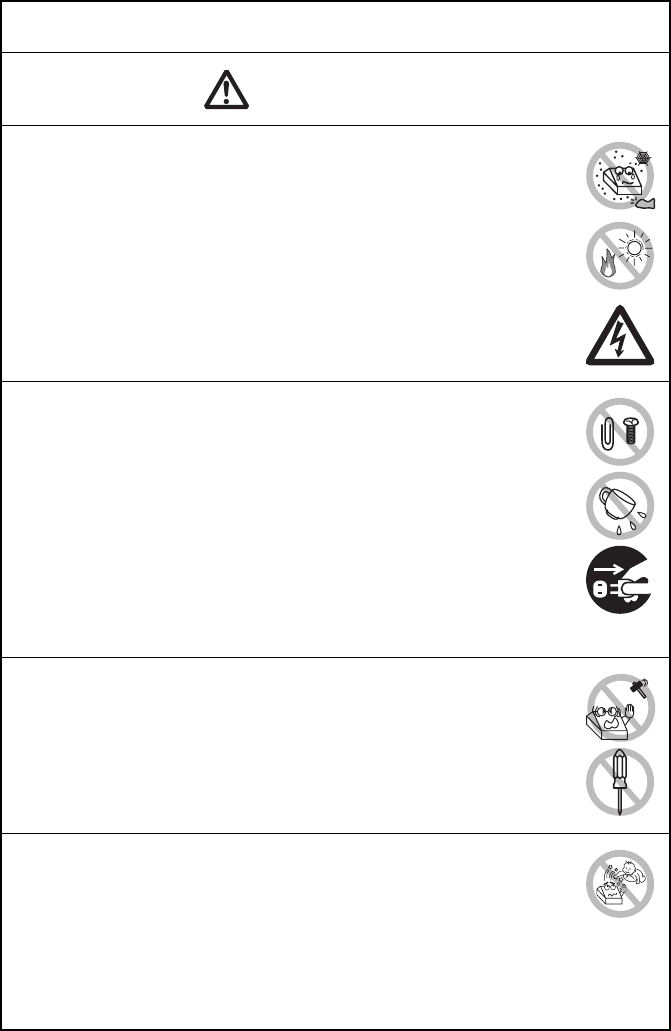
—3—
VORSICHTSMASSNAHMEN BEIMAUFSTELLEN DES DRUCKERS
WARNHINWEIS
Verwenden und lagern Sie das Gerät nicht an Orten, an denen es
folgenden Einflüssen ausgesetzt ist:
* Flammen oder hohe Luftfeuchtigkeit.
* Direkte Sonneneinstrahlung.
* Heißluftströme oder Abwärme von Heizgeräten.
* Salzige Luft oder korrosive Gase.
* Unzureichende Belüftung.
* Chemische Reaktionen in Laboren.
* Ölnebel, Stahlpartikel oder Staub.
* Statische Elektrizität oder starke Magnetfelder.
• Die Nichtbeachtung dieser Warnhinweise kann zu Ausfällen des Druckers,
Überhitzung sowie Rauch, Feuer oder elektrischen Schlägen führen.
Keine Gegenstände in den Drucker einführen. Keine Flüssigkeiten in
den Drucker spritzen. Keine Gegenstände auf dem Drucker ablegen.
Lassen Sie keine Metallgegenstände wie Büroklammern,
Heftklammern oder Schrauben in den Drucker fallen.
Stellen Sie keine Blumenvasen, Töpfe oder sonstige Behälter mit
Flüssigkeiten auf dem Drucker ab.
Achten Sie darauf, dass keine Getränke oder sonstigen Flüssigkeiten
in den Drucker geraten.
Keine Insektenvertilgungsmittel oder sonstige Chemikalien auf den Drucker sprühen.
• Wenn metallische Fremdkörper in den Drucker fallen, kann dies einen
Ausfall des Druckers, Feuer oder Stromschläge verursachen. In
derartigen Fällen ist der Drucker sofort abzuschalten und vom Netz zu
trennen. Wenden Sie sich an Ihren örtlichen Citizen Systems-Händler.
Gehen Sie stets sachgemäß mit dem Drucker um:
Setzen Sie den Drucker keinen heftigen Stößen oder starken
Erschütterungen aus (z. B. durch Darauftreten, Fallenlassen oder
Schlageinwirkungen).
Den Drucker nicht demontieren oder sonstig modifizieren.
• Bei nicht sachgemäßem Umgang kann es zum Ausfall des Druckers,
Überhitzung sowie Brand- und Rauchentwicklung oder elektrischen
Schlägen kommen.
Platzieren, verwenden und lagern Sie den Drucker außerhalb der Reichweite von Kindern.
• Von elektrischen Geräten können bei unsachgemäßer Handhabung
oder Verwendung Unfall- und Verletzungsrisiken ausgehen.
• Achten Sie darauf, dass sich das Netzkabel und die Signalkabel außerhalb
der Reichweite von Kindern befinden. Der Drucker ist so aufzustellen, dass
Kinder keinen Zugang zum Geräteinnern erlangen können.
• Die Kunststoffhülle, in der sich der Drucker bei der Lieferung befindet, ist ordnungsgemäß zu
entsorgen oder außerhalb der Reichweite von Kindern aufzubewahren. Wenn die Hülle über
den Kopf gezogen wird, besteht Erstickungsgefahr.
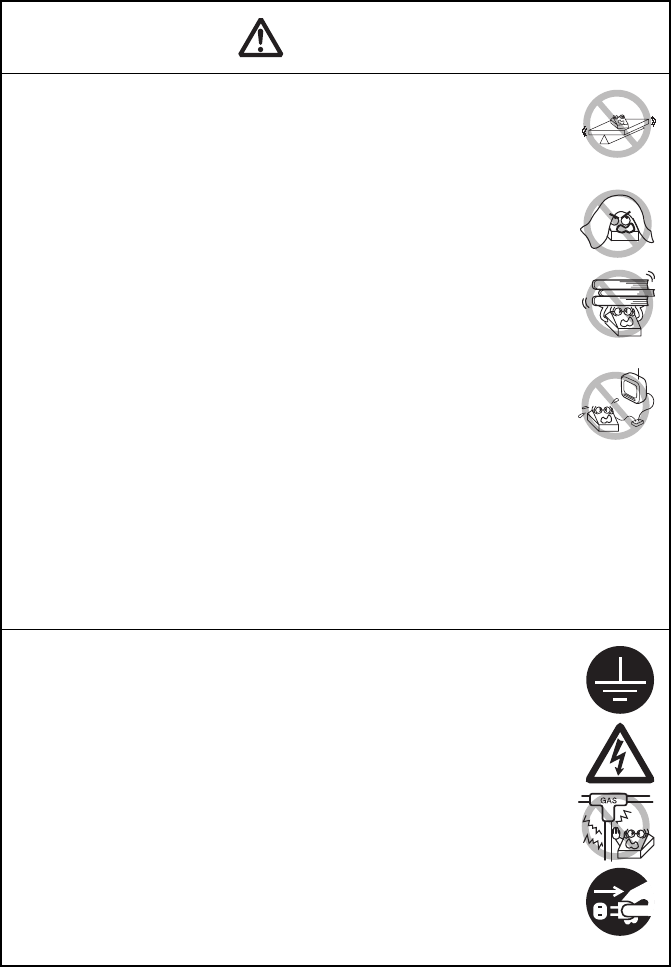
—4—
VORSICHT
Unter folgenden Bedingungen darf der Drucker nicht verwendet werden:
Vibrierende oder instabile Aufstellungsorte vermeiden.
Standorte vermeiden, an denen keine waagerechte Aufstellung des
Druckers möglich ist:
• Der Drucker kann herunterfallen und Verletzungen verursachen.
• Die Druckqualität kann sich verschlechtern.
Die Belüftungsöffnungen des Druckers nicht abdecken.
Keine Gegenstände auf den Drucker stellen oder legen.
Den Drucker nicht mit Tüchern oder Decken abdecken oder einhüllen.
• Der entstehende Wärmestau könnte Gehäuseverformungen
verursachen oder einen Brand entstehen lassen.
Stellen Sie den Drucker nicht in der Nähe von Rundfunk- oder
Fernsehempfängern auf und schließen Sie ihn nicht an dieselbe
Netzsteckdose an wie diese Geräte.
Vermeiden Sie es, den Drucker über nicht abgeschirmte Kabel oder
Leitungen zu betreiben. (Verwenden Sie für die Signalleitungen
abgeschirmte Kabel oder verdrillte Doppelkabel mit Ferritkernen oder
andere Abschirmverfahren.)
Benutzen Sie den Drucker nicht zusammen mit Geräten, die starke
Störstrahlung abgeben.
• Der Drucker kann den Radio- oder Fernsehempfang in der Umgebung
beeinträchtigen. Es besteht auch die Möglichkeit, dass benachbarte
elektrische Geräte den Drucker beeinflussen und dadurch Datenfehler
oder Funktionsstörungen auftreten.
Installation in einer anderen Ausrichtung als vorgeschrieben.
• Andernfalls besteht die Gefahr von Fehlfunktionen, Ausfällen oder
Stromschlag.
Der Drucker muss mit einem Erdungsanschluss verbunden werden.
• Erdschlüsse können elektrische Schläge verursachen.
Schließen Sie die Erdung des Druckers nicht an folgende
Gegenstände an:
* Gasleitungen
• Andernfalls besteht die Gefahr von Gasexplosionen.
* Erdungen von Telefonleitungen
* Blitzableiter
• Andernfalls besteht bei Blitzeinschlägen durch
Spannungsspitzen Brand- oder Stromschlaggefahr.
* Wasserleitungen
• Wasserleitungen aus Kunststoff sind zur Erdung nicht geeignet
(sofern keine Zustimmung der zuständigen Wasserwerke
vorliegt).
Ziehen Sie vor dem Anschließen oder Trennen des Drucker-
Erdungsleiters stets den Netzstecker des Geräts.
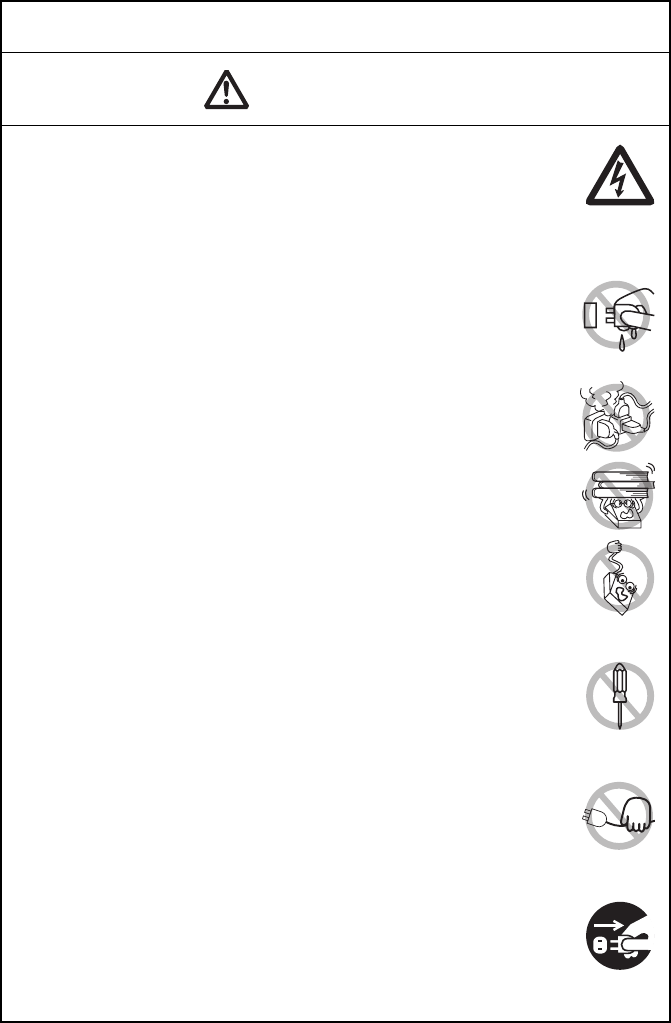
—5—
VORSICHTSMASSNAHMEN BEI DERHANDHABUNG DES DRUCKERS
WARNHINWEIS
Beachten Sie die nachstehenden Vorsichtsmaßnahmen zur
Stromversorgung und zum Netzkabel:
Den Netzstecker nicht mit feuchten Händen anschließen oder ziehen.
Betreiben Sie den Drucker ausschließlich mit der angegebenen
Netzspannung und -frequenz.
Verwenden Sie für den Drucker ausschließlich das angegebene externe
Netzteil.
Stellen Sie sicher, dass die Netzsteckdose, an die der Drucker
angeschlossen ist, eine ausreichende Belastbarkeit aufweist.
Verwenden Sie zur Stromversorgung keine Anschlussleisten oder
Mehrfachsteckdosen, an die gleichzeitig auch andere Geräte
angeschlossen sind.
Säubern Sie den Netzstecker vor dem Anschließen an eine Steckdose
von Staub und anderen Ablagerungen.
Verwenden Sie keine verformten oder beschädigten Netzkabel.
Bewegen Sie den Drucker nicht in eingeschaltetem Zustand.
• Eine unsachgemäße Handhabung kann zum Ausfall des Druckers, zu
Brand- und Rauchentwicklung oder elektrischen Schlägen führen.
• Bei Überlastung kann sich das Netzkabel überhitzen und in Brand
geraten oder der Schutzschalter ausgelöst werden.
Stellen Sie keine Gegenstände auf das Netzkabel. Stellen Sie den
Drucker so auf, dass nicht auf das Netzkabel getreten wird.
Achten Sie darauf, dass das Netzkabel beim Benutzen und
Transportieren des Druckers nicht verbogen oder verdreht und keinem
Zug ausgesetzt wird.
Versuchen Sie nicht, das Netzkabel zu modifizieren.
Bringen Sie das Netzkabel nicht in die Nähe von Heizgeräten.
• Die Nichtbeachtung dieser Vorsichtsmaßnahmen kann Aderbrüche
oder Beschädigungen der Isolierung zur Folge haben, wodurch die
Gefahr von Kriechströmen, elektrischen Schlägen oder Fehlfunktionen
des Druckers besteht. Wenn das Netzkabel beschädigt wurde, wenden
Sie sich bitte an Ihren Citizen-Systems-Händler.
Achten Sie darauf, dass der Zugang zu der verwendeten Steckdose
nicht durch abgestellte Gegenstände behindert wird.
Versorgen Sie den Drucker über eine günstig platzierte Steckdose, die
im Notfall schnell erreichbar ist.
• Ziehen Sie in einem Notfall zur schnellen Abschaltung den
Netzstecker.
Stecken Sie den Netzstecker ordnungsgemäß in die Steckdose.
Ziehen Sie bei längerer Nichtbenutzung des Druckers den Netzstecker
aus der Steckdose.
Nach dem Abschalten des Druckers und des daran angeschlossenen
Geräts beim Trennen des Netzkabels oder der Signalleitung den
Stecker und den Anschluss greifen.
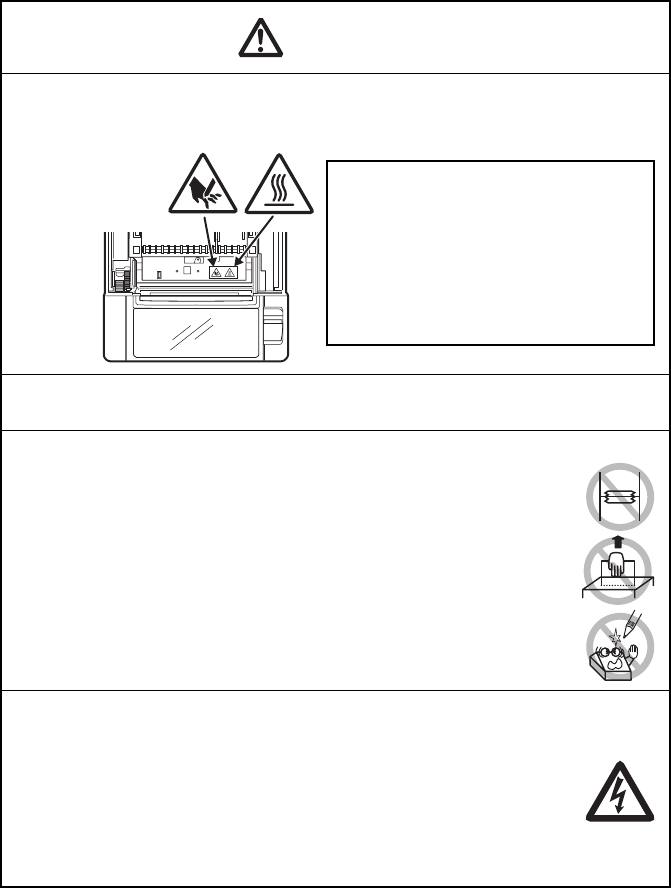
—6—
VORSICHT
Der Warnaufkleber befindet sich an der in der untenstehenden Zeichnung gezeigten
Position. Lesen Sie die Vorsichtsmaßnahmen sorgfältig durch, bevor Sie den Drucker
in Betrieb nehmen.
Transportieren Sie diesen Drucker nicht mit eingesetzter Papierrolle.
• Es besteht die Gefahr von Fehlfunktionen oder Schäden am Drucker.
Beachten Sie die folgenden Hinweise, um Fehlfunktionen zu vermeiden.
Den Drucker nicht mit nicht ordnungsgemäß eingesetzter Papierrolle
verwenden.
Kein Papier verwenden, dass nicht den Spezifikationen entspricht.
• Mögliche Beeinträchtigung der Druckqualität.
Verwenden Sie kein eingerissenes oder mit Klebestreifen
zusammengefügtes Papier.
Nicht mit der Hand gewaltsam am bereits eingesetzten Papier ziehen.
Betätigen Sie die Tasten des Bedienungsfelds nicht mit spitzen
Gegenständen.
Achten Sie darauf, dass die Kabelstecker fest in die zugehörigen
Buchsen eingesteckt sind.
• Bei Querschaltung kann es zu Beschädigungen der Druckerelektronik
oder der Hardware des Host-Systems kommen.
Schließen Sie den Drucker mit Geldlade-Kickout-Funktion
ausschließlich an Geräte an, die ein Solenoid mit für die Geldlade-
Kickout-Buchse geeigneten technischen Daten besitzen.
• Bei Nichtbeachtung dieser Vorsichtsmaßnahme können
Funktionsfehler und Störungen auftreten.
DIESER AUFKLEBER WEIST DARAUF HIN,
DASS BEI GEÖFFNETER
PAPIERABDECKUNG
VERBRENNUNGSGEFAHR DURCH HOHE
TEMPERATUREN AM DRUCKKOPF SOWIE
DIE GEFAHR VON
SCHNITTVERLETZUNGEN DURCH DEN
MANUELLEN UND AUTOMATISCHEN
PAPIERSCHNEIDER BESTEHT.
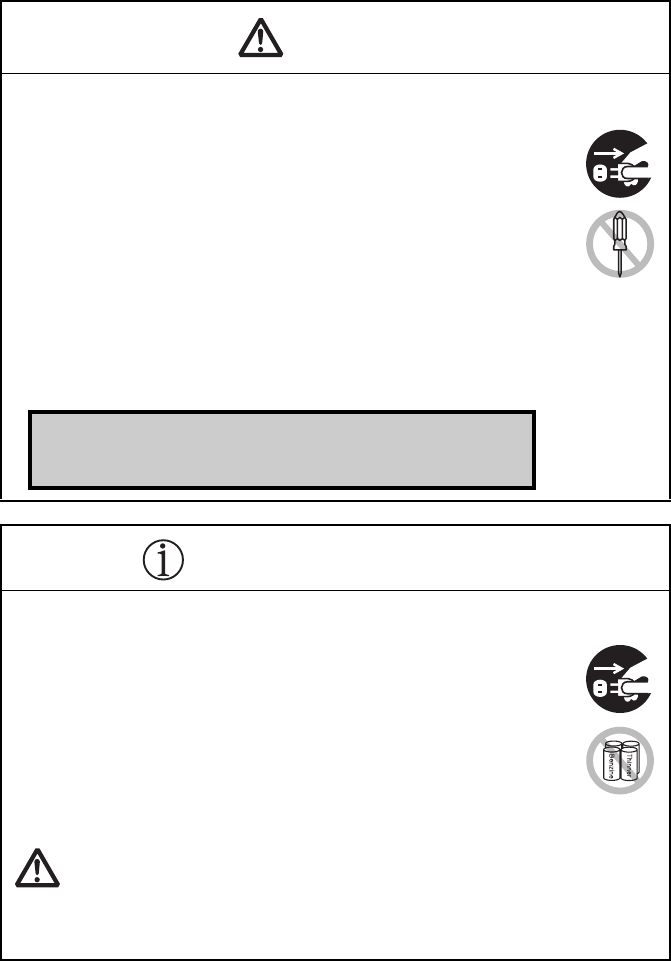
—7—
VORSICHT
Beachten Sie die folgenden Hinweise, um bei Ausfällen des Geräts
Verletzungen und Beschädigungen zu vermeiden.
Achten Sie bei geöffneter Papierabdeckung darauf, nicht den
manuellen Papierschneider zu berühren, der sich im
Papierauswurfschlitz befindet.
Die Druckoberfläche des Thermokopfes nicht berühren.
Berühren Sie während des Druckerbetriebs keine beweglichen Teile im
Inneren des Druckers (z. B. Papierschneider, Zahnräder und aktive
elektrische Bauteile).
Versuchen Sie nicht, den Drucker bei etwaigen Problemen selbst zu
reparieren. Verständigen Sie den Citizen Systems-Kundendienst.
Achten Sie darauf, sich an der Druckerabdeckung nicht die Hände oder
Finger einzuklemmen.
Achten Sie darauf, sich an scharfen Kanten am Drucker nicht zu
verletzen und damit keine anderen Gegenstände zu beschädigen.
• Hier besteht Stromschlag-, Verbrennungs- und Verletzungsgefahr.
TÄGLICHE WARTUNG
Beachten Sie bei der täglichen Wartung die folgenden
Vorsichtsmaßnahmen:
Vor dem Reinigen schalten Sie stets den Drucker aus und ziehen Sie
den Netzstecker.
Zum Abwischen des Oberfläche des Druckergehäuses ein weiches,
trockenes Tuch verwenden.
Hartnäckige Verschmutzungen mit einem weichen Tuch entfernen, das
leicht mit Wasser befeuchtet wurde.
Verwenden Sie keine organischen Lösungsmittel wie Alkohol,
Verdünner, Trichlorethen, Benzol oder Keton. Verwenden Sie keine
chemisch behandelten Reinigungstücher.
Zum Entfernen von Papierstaub einen weichen Pinsel verwenden.
VORSICHT
• Unmittelbar nach dem Drucken ist der Thermokopf sehr heiß, sodass
Verbrennungsgefahr besteht. Warten Sie vor der Durchführung von
Wartungsarbeiten ab, bis der Thermokopf abgekühlt ist.
Falls beim Drucken Rauch, ungewöhnliche Gerüche oder
Geräusche entstehen, brechen Sie den Druckvorgang sofort ab
und ziehen Sie den Netzstecker aus der Steckdose.
Auf der folgenden Website finden Sie die Dokumentation, Treiber,
Dienstprogramme und weitere Informationen:
http://www.citizen-systems.co.jp/english/support/index.html

—8—
1. ALLGEMEINE ÜBERSICHT .........................................................9
1.1 Funktionen...................................................................................... 9
1.2 Auspacken .................................................................................... 10
1.3 Modellklassifizierung................................................................... 10
1.4 Grundlegende technische Daten................................................ 11
2. ERLÄUTERUNG DER DRUCKERKOMPONENTEN..................12
2.1 Ansicht des Druckers................................................................... 12
2.2 Unter der Papierabdeckung ........................................................ 15
2.3 Weitere integrierte Funktionen................................................... 16
3. EINRICHTUNG...........................................................................17
3.1 Anschließen des Netzkabels ....................................................... 17
3.2 Anschließen von Schnittstellenkabeln....................................... 18
3.3 Anschließen der Geldlade........................................................... 19
3.4 Hinweise zum Installieren des Druckers .................................... 21
3.5 Trennvorrichtung für Papierrollen ............................................. 22
3.6 Einstellen des DIP-Schalters auf der seriellen
Schnittstellenkarte....................................................................... 23
3.7 Einstellen des Papiermengen-Sensors ...................................... 24
3.8 Einstellen der Papierstärke ......................................................... 25
3.9 Einlegen von Papier..................................................................... 26
3.10 Anbringen der Hauptschalterabdeckung ................................. 27
3.11 Anbringen der Schnittstellenabdeckung ................................. 28
3.12 Entfernen der Schnittstellenabdeckung................................... 28
4. WARTUNG UND FEHLERBEHEBUNG.....................................29
4.1 Regelmäßige Reinigung.............................................................. 29
4.2 Beheben einer Cuttersperre (1) .................................................. 30
4.3 Beheben einer Cuttersperre (2) .................................................. 31
4.4 Statusausdruck ............................................................................ 32
4.5 Hexdump-Ausdruck..................................................................... 33
4.6 Fehlermeldungen......................................................................... 34
5. SONSTIGES...............................................................................36
5.1 Äußere Ansicht und Abmessungen ........................................... 36
5.2 Druckpapier .................................................................................. 37
5.3 Manuelle Einstellung von Speicherschaltern............................ 38
INHALTSVERZEICHNIS

—9—
Die Modelle CT-S601 sind Thermo-Zeilendrucker, die sich für verschiedene
Terminallösungen eignen, darunter Daten-, POS- und Küchenterminals.
Diese Geräte besitzen umfassende Funktionen und können in einer Vielzahl von
Anwendungsbereichen eingesetzt werden.
zHochgeschwindigkeitsdruck (200 mm/s)
zKompaktes Design ermöglicht die Installation überall (maximale
Papierrollengröße 83 mm (3 Zoll))
zAuswahl zwischen zwei Modellen mit entweder 83/80 mm (3 Zoll) oder
60/58 mm (2 Zoll) Papierrollenbreite.
zModelle mit integriertem Netzgerät oder mit Netzteil lieferbar
zLED und Signaltongeber zur Druckerstatus- und Fehleranzeige
zSchnell und leise arbeitender Papierschneider
zEinfache Behebung von Papierschneider-Blockierungen
zWechselbare Schnittstelle
zEingebaute Geldlade-Kickout-Schnittstelle
zSpeicherschalter ermöglichen spezifische Anpassungen
zBenutzerspeicher für vom Benutzer definierte Sonderzeichen und Logos
zDruck von Strichcodes und 2D-Strichcodes wird unterstützt
z2-Farb-Druck wird unterstützt (bei Verwendung von entsprechendem Papier)
zTreiber und Dienstprogramm-Software mitgeliefert
1. ALLGEMEINE ÜBERSICHT
1.1 Funktionen
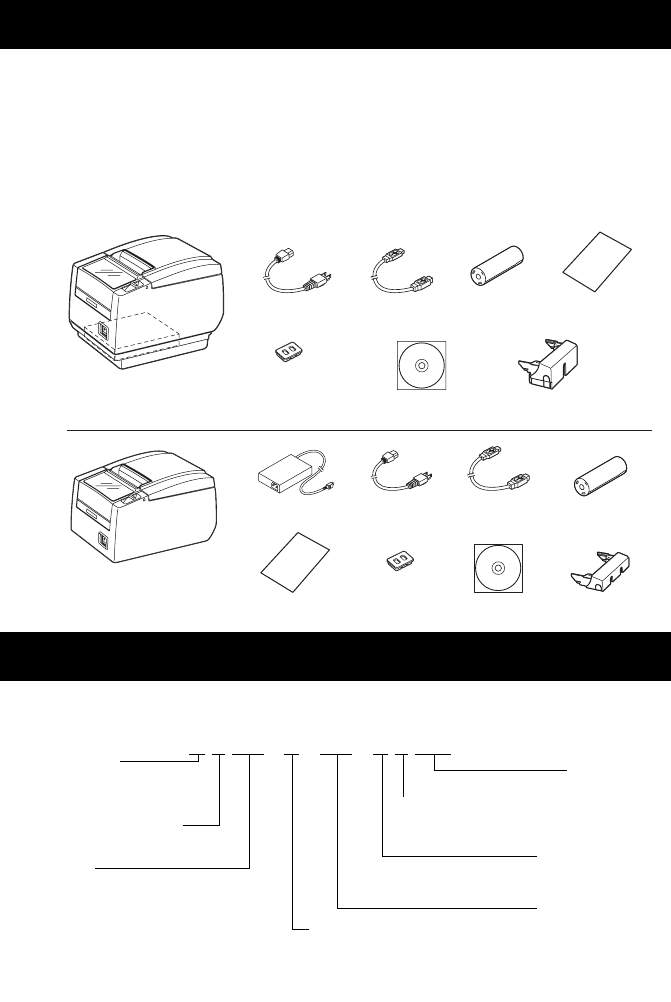
—10—
Vergewissern Sie sich beim Auspacken des Druckers, dass alle nachstehend
aufgeführten Komponenten vorhanden sind:
Die Modellbezeichnungen geben die Funktionsausstattung der Druckermodelle
nach dem folgenden Schema an:
Hinweis:
*: Netzkabel, Verschraubung der seriellen Schnittstelle, Firmware und weitere technische Details
können je nach Markt variieren.
1.2 Auspacken
zDrucker: 1
zSchnittstellenabdeckung: 1
zNetzkabel: 1
zHauptschalterabdeckung: 1
zProbe-Papierrolle: 1 Rolle
zCD-ROM: 1
zKurzanleitung: 1
zNetzteil*1:1
zUSB-Kabel*2:1
Hinweise:
*1: nur CT-S601A
*2: nur Modelle mit USB-Schnittstelle
In bestimmten Märkten
1.3 Modellklassifizierung
CT-S601S
(Ausführung mit integriertem Netzgerät)
Netzgerät 36AD3 integriert
Netzkabel
Hauptschalterabd
eckung
USB-Kabel Kurzanleitung
CT-S601A
(Ausführung mit Netzteil)
Netzteil
(36AD2)
Netzkabel
Kurzanleitung CD-ROM
USB-Kabel Probe-
Papierrolle
Schnittstellenabdeckung
Schnittstellenabdeckung
CD-ROM
Probe-
Papierrolle
Hauptschalterab
deckung
CT - S601S 3 RS E - BK - P L M1
Stromversorgung
DC:Keine Stromversorgung
S:
Ausführung mit integriertem Netzgerät
A: Ausführung mit Netzteil
Schnittstelle
PA: Parallel
RS: Seriell, RS-232C
UB: nur USB
UH: USB mit Hub
ET: Ethernet (Standardausführung)
ES: Ethernet (Multifunktionsausführung)
UP: Powered USB
Markt: *
J: Japan E: Europa/Asien
U: Nordamerika
C: China
Papierbreite
3: 80/83 mm (3 Zoll)
2: 58/60 mm (2 Zoll)
Gehäusefarbe
WH: Cool White
BK: Schwarz
PNE-Sensor
:Nein
P: PNE-Sensor
Etiketten
:Nein
L: Etikettendruck
BM-Sensor
:Nein
M1: Links
M2: Rechts
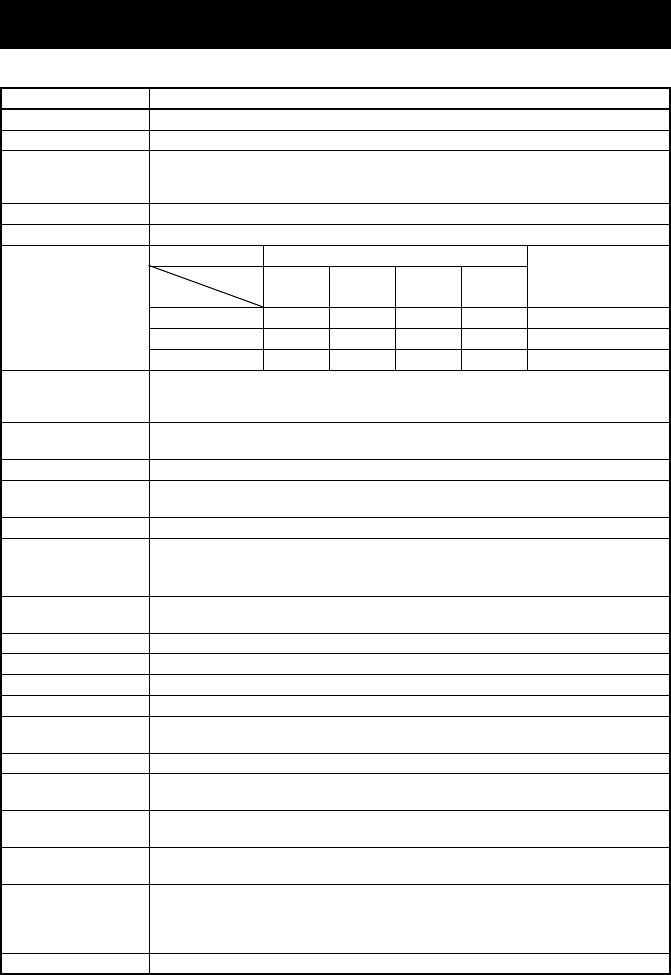
—11—
1.4 Grundlegende technische Daten
Merkmal Technische Daten
Modell CT-S601
Druckverfahren Thermo-Zeilenpunktdruck
Druckbreite *1
80 mm/640 Punkte, 72 mm/576 Punkte, 64 mm/512 Punkte, 54,5 mm/436 Punkte,
54 mm/432 Punkte, 52,5 mm/420 Punkte, 48 mm/384 Punkte, 45 mm/360 Punkte,
48,75 mm/390 Punkte, 68,25 mm/546 Punkte
Punktdichte 8 × 8 Punkte/mm (203 dpi)
Druckgeschwindigkeit
200 mm/s (max., Druckdichte 100 %), 1600 Punktzeilen/s
Anzahl Druckspalten
*2
—
Maximale Anzahl der Zeichen (Spalten)
Punktkonfiguration
(Punkte)
Papierbreite
83 mm 80 mm 60 mm 58 mm
Schrift
Schrift A 53483635 12 × 24
Schrift B 71644846 9 × 17
Schrift C 80725452 8 × 16
Zeichengröße *3 Schrift A: 1,50 × 3,00 mm
Schrift B: 1,13 × 2,13 mm
Schrift C: 1,00 × 2,00 mm
Zeichentyp Alphanumerisch, international, Codeseiten PC437/850/852/857/858/860/863/
864/865/866/WPC1252/Katakana/Thai Code 18
Benutzerspeicher 384 KB (zum Speichern von benutzerdefinierten Zeichen und Logos)
Strichcode-Typen UPC-A/E, JAN (EAN) 13/8 Spalten, ITF, CODE39, CODE128, CODABAR (NW-7),
CODE93, PDF417, QR Code
Zeilenabstand 4,25 mm (1/6 Zoll) (per Befehl veränderbar)
Papierrolle Papierrolle: 83 mm/80 mm/60 mm/58 mm × max. φ83 mm
Papierstärke: 65-75 μm (Kernrohr-Durchmesser: innen 12 mm / außen 18 mm)
75-85
μ
m (Kernrohr-Durchmesser: innen 25,4 mm / außen 32 mm)
Schnittstelle Seriell (RS-232C-kompatibel), Parallel (IEEE 1284-kompatibel), USB, USB mit
Hub, Ethernet, Powered USB
Geldlade-Kickout-Funktion
2 Fächer werden unterstützt
Puffergröße 4 kByte / 45 Byte
Versorgungsspannung
24 V Gleichspannung ±5 %
Leistungsaufnahme Ca. 45 W (normaler Druckbetrieb), 3 W (Standby)
Netzteil *4
(36AD2, 36AD3) Nenn-Eingangsspannung: 100 bis 240 V AC, 50/60 Hz, 150 VA
Nenn-Ausgangsspannung: 24 V DC, 2,1 A
Gewicht CT-S601S: Ca. 2 kg, CT-S601A: Ca. 1,6 kg
Äußere
Abmessungen CT-S601S: 145 (B) × 192 (T) × 148 (H) mm
CT-S601A: 145 (B) × 192 (T) × 120 (H) mm
Betriebstemperatur
und Luftfeuchtigkeit
5 bis 45 °C, 10 bis 90 % relative Luftfeuchtigkeit (nicht kondensierend)
Lagertemperatur und
Luftfeuchtigkeit -20 bis 60 °C, 10 bis 90 % relative Luftfeuchtigkeit (nicht kondensierend)
Zuverlässigkeit Lebensdauer Druckkopf: 150 km, 200 Millionen Impulse (normale Temperatur/
Luftfeuchtigkeit, empfohlenes Papier)
Lebensdauer automatischer Papierschneider: 2 Millionen Schnitte (normale
Temperatur/Luftfeuchtigkeit, empfohlene Papiersorte und -stärke)
Sicherheitsstandard
*5
UL, C-UL, FCC Class A, TÜV-Bauart, CE Marking
+0
-1 +0
-1 +0
-1 +0
-1
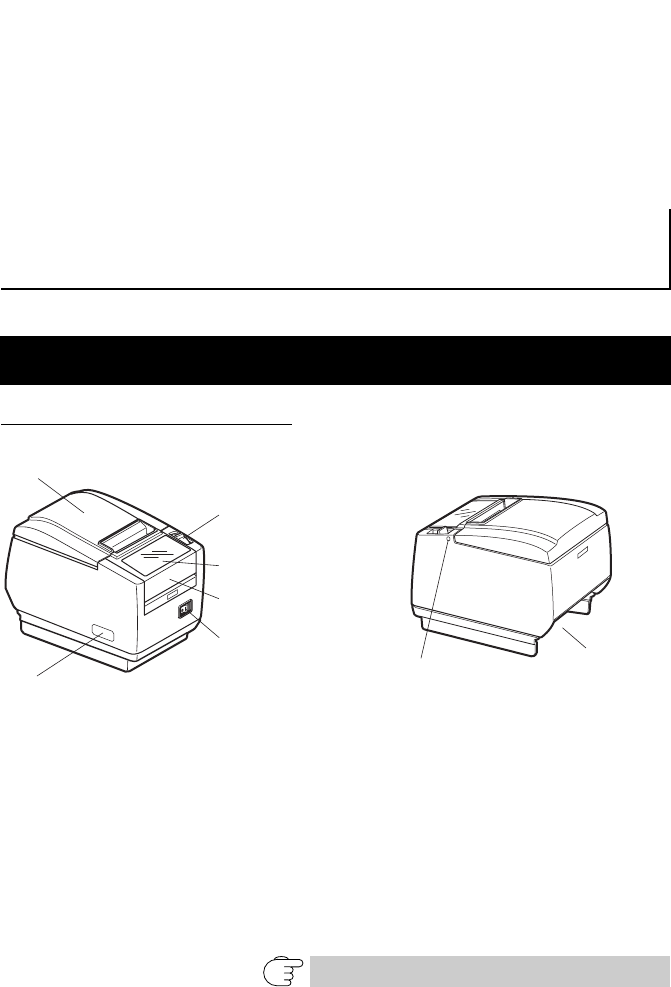
—12—
Hinweise:
*1: Bei Papierbreite 83, 80, 60 oder 58 mm.
*2: Die Anzahl der druckbaren Spalten wird per Speicherschalter eingestellt.
Die Spaltenangaben in dieser Tabelle beziehen sich auf ein typisches Modell. Die Anzahl der
druckbaren Spalten ist je nach Druckerspezifikation unterschiedlich.
*3: Da die angegebene Zeichengröße jeweils einen Leerbereich beinhaltet, der das Zeichen umgibt,
sieht das tatsächliche Zeichen kleiner aus.
*4: Das Netzteil 36AD2 wird mit dem CT-S601A als Zubehör mitgeliefert.
Das Netzgerät 36AD3 ist in den CT-S601S integriert.
*5: Wird erfüllt, sofern das Netzteil von Citizen Systems (36AD2/36AD3) eingesetzt wird.
Bezeichnungen der Komponenten
zPapierabdeckung
Wird zum Einlegen von Papier geöffnet.
zAbdeckung-Öffnen-Hebel
Mit diesem Hebel wird die Papierabdeckung geöffnet.
zVordere Abdeckung
Öffnen und schließen Sie diese Abdeckung, um eine Blockierung des
Papierschneidemessers zu beheben.
2. ERLÄUTERUNG DER
DRUCKERKOMPONENTEN
2.1 Ansicht des Druckers
Siehe 4.3 Beheben einer Cuttersperre (2)
Papierabdeckung
Rückwärtige
Anschlüsse
Wartungsabdeckung
Hauptschalter
Bedienungsfeld
Abdeckung-Öffnen-
Hebel
(Vorderansicht) (Rückansicht)
Vordere Abdeckung
Entriegelungsknopf für
vordere Abdeckung
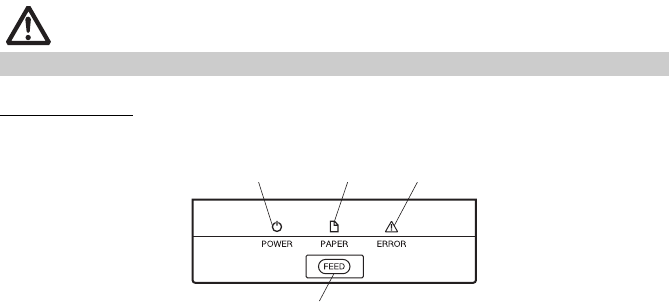
—13—
zEntriegelungsknopf für vordere Abdeckung
Drücken Sie diesen Knopf, um die vordere Abdeckung zu öffnen.
zHauptschalter
Drücken Sie diese Taste, um das Gerät ein- bzw. auszuschalten.
zWartungsabdeckung
Bei diesem Produkt ohne Funktion.
Bedienungsfeld
zPOWER LED (grün)
Leuchtet bei eingeschalteter Versorgungsspannung und erlischt, wenn das
Gerät ausgeschaltet wird.
Blinkt, wenn Daten empfangen werden oder ein Speicherfehler aufgetreten
ist.
zPAPER LED (orange)
Leuchtet orange, wenn der Papiervorrat zur Neige geht (nahes Papierende)
oder erschöpft ist (Papierende).
zERROR LED (rot)
Blinkt bei zu heißem Druckkopf, geöffneter Papierabdeckung, Blockierung des
Papierschneidemessers usw.
VORSICHT
Die Wartungsabdeckung darf nicht geöffnet werden.
POWER LED
(grün)
FEED-Taste
PAPER LED
(orange) ERROR LED
(rot)
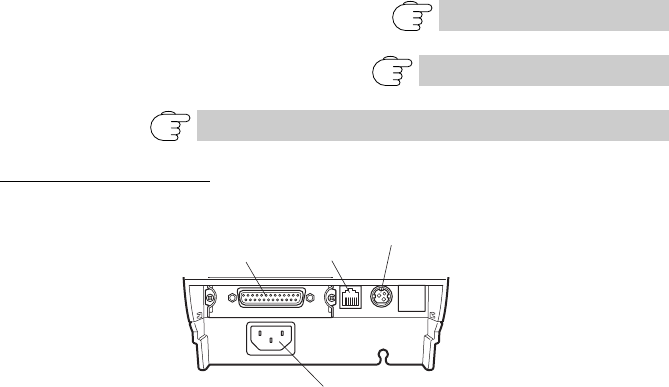
—14—
zFEED-Taste
Drücken Sie diese Taste, um den Papiervorschub zu betätigen.
Bei einer Blockierung des Papierschneidemessers entfernen Sie die Ursache
der Blockierung, schließen Sie die Papierabdeckung und drücken Sie die
FEED-Taste.
Der Drucker wechselt in den Modus zum Einstellen der Speicherschalter und
zum Starten des Statusausdrucks.
Rückwärtige Anschlüsse
zSchnittstellenbuchse (seriell, parallel, USB etc.)
Anschluss für das Schnittstellenkabel.
Die serielle Schnittstellenkarte ist mit einem DIP-Schalter versehen.
zGeldlade-Kickout-Buchse
Zum Anschließen des Kabels von der Geldlade.
zNetzteil-Anschlussbuchse (Ausführung mit Netzteil)
Zum Anschließen des Kabels vom Netzteil.
zNetzeingang (Ausführung mit integriertem Netzgerät)
Anschluss für das Netzkabel.
Siehe 4.4 Statusausdruck
Siehe 4.6 Fehlermeldungen
Siehe 5.3 Manuelle Einstellung von Speicherschaltern
Schnittstellenbuchse
(seriell, parallel, USB etc.) Geldlade-
Kickout-Buchse
Netzteil-Anschlussbuchse
(Ausführung mit Netzteil)
Netzeingang (Ausführung mit integriertem Netzgerät)
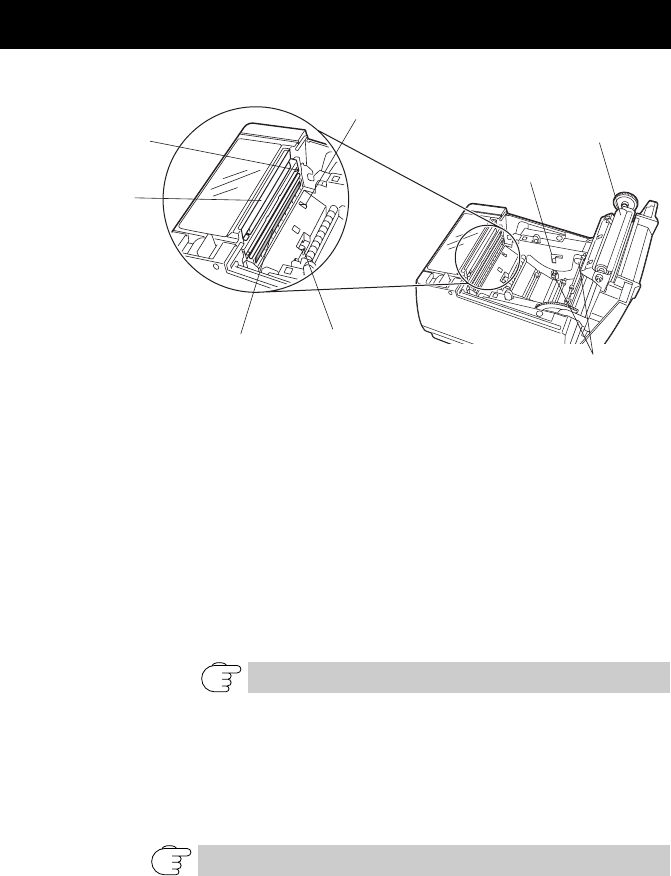
—15—
zFörderwalze
Bewirkt den Papiervorschub.
zPapiermengen-Sensor (PNE-Sensor)
Erkennt, dass der Papiervorrat auf der Rolle zur Neige geht. Durch Anpassen
der Sensorposition können Sie festlegen, wann das baldige Ende des
Papiervorrats gemeldet werden soll.
zEinstellknopf für Papiermengen-Sensor
Passen Sie die Einstellung des Papiermengen-Sensors an die Stärke der
verwendeten Papiersorte an.
zManueller Papierschneider
Zum manuellen Zuschneiden des Papiers nach dem Ende des Druckvorgangs.
zAutomatischer Papierschneider
Schneidet das Papier nach dem Ende des Druckvorgangs automatisch zu.
zDruckkopf (thermisch)
Druckt alphanumerische Zeichen und Grafikdaten auf Papier (Papierrollen).
2.2 Unter der Papierabdeckung
Siehe 3.7 Einstellen des Papiermengen-Sensors
Siehe 5.3 Manuelle Einstellung von Speicherschaltern
Förderwalze
Einstellknopf für
Papiermengen-Sensor
Druckkopf (thermisch)
Automatischer
Papierschneider
Papiermengen-Sensor
(PNE-Sensor)
Papierende-Sensor
(PE-Sensor)
Manueller
Papierschneider
Papierstärke-
Auswahlhebel
—16—
zPapierende-Sensor (PE-Sensor)
Erkennt es, wenn sich kein Papier im Drucker befindet. Der Druckvorgang wird
abgebrochen, wenn dieser Sensor meldet, dass kein Papier mehr vorhanden
ist.
zPapierstärke-Auswahlhebel
Mit diesem Hebel können Sie je nach Stärke des verwendeten Papiers
entweder normales oder dickes Papier wählen.
zSignaltongeber
Erzeugt einen Signalton, wenn Fehler auftreten oder wenn Funktionen oder
Befehle ausgeführt werden.
zBenutzerspeicher
In diesem Speicher können Sie benutzerdefinierte Logo- und
Schriftzeichendaten ablegen. Die Daten bleiben in diesem Speicher erhalten,
auch wenn der Drucker ausgeschaltet wird. Hinweise zum Speichern von
Daten finden Sie in der Befehlsreferenz.
zSpeicherschalter
Die Einstellungen für verschiedene Arten von Funktionen können im Speicher
abgelegt werden. Die Einstellungen bleiben im Speicher erhalten, auch wenn
der Drucker ausgeschaltet wird.
VORSICHT
Verändern Sie nicht die werksseitige Voreinstellung des Papierstärke-Auswahlhebels.
Siehe 3.8 Einstellen der Papierstärke
2.3 Weitere integrierte Funktionen
Siehe 4.6 Fehlermeldungen
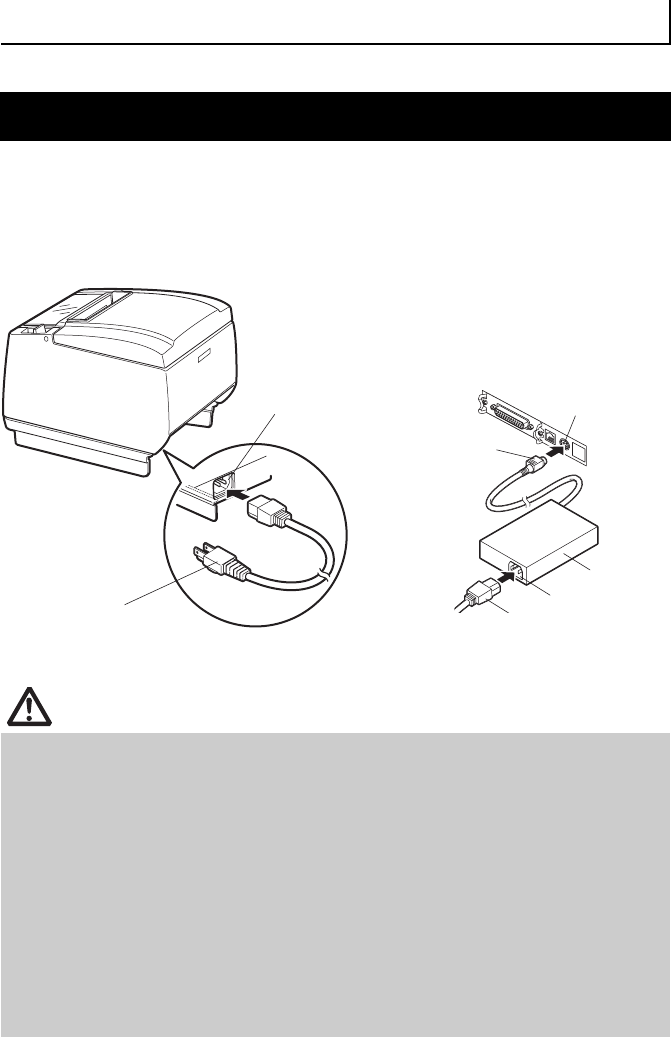
—17—
1. Schalten Sie das Gerät aus.
2. zBei dem Druckermodell mit integriertem Netzgerät verbinden Sie das Netzkabel
mit dem Netzeingang, und schließen Sie den Netzstecker an eine Steckdose an.
zBei dem Druckermodell mit Netzteil schließen Sie den Kabelstecker des Netzteils
an die Netzteil-Anschlussbuchse an. Verbinden Sie dann das Netzkabel mit dem
Netzeingang, und schließen Sie den Netzstecker an eine Steckdose an.
3. EINRICHTUNG
3.1 Anschließen des Netzkabels
VORSICHT
Verwenden Sie ausschließlich ein Netzteil, das den vorgeschriebenen Nennwerten
entspricht.
Fassen Sie das Netzteil-Anschlusskabel beim Abziehen oder Anschließen stets direkt
am Stecker an.
Verwenden Sie keinen Versorgungsstromkreis, der gleichzeitig Geräte speist, die
elektromagnetische Störungen erzeugen.
Ziehen am Netzkabel kann eine Beschädigung des Kabels, Feuer, Stromschläge oder
Brüche der Leitungsadern verursachen.
Ziehen Sie bei aufziehendem Gewitter das Netzkabel aus der Steckdose.
Blitzeinschläge können Brände oder Stromschläge verursachen.
Verlegen Sie das Netzkabel nicht in der Nähe von Heizgeräten. Die Isolation des
Netzkabels kann schmelzen und so einen Brand oder Stromschlag verursachen.
Wenn der Drucker längere Zeit nicht genutzt wird, trennen Sie das Netzkabel von der
Steckdose.
Verlegen Sie das Netzkabel so, dass niemand darauftritt.
Netzeingang
Netzkabel
Netzteil-
Anschlussbuchse
Netzeingang
Netzteil
Netzkabel
Kabelstecker
Ausführung mit integriertem Netzgerät Ausführung mit Netzteil
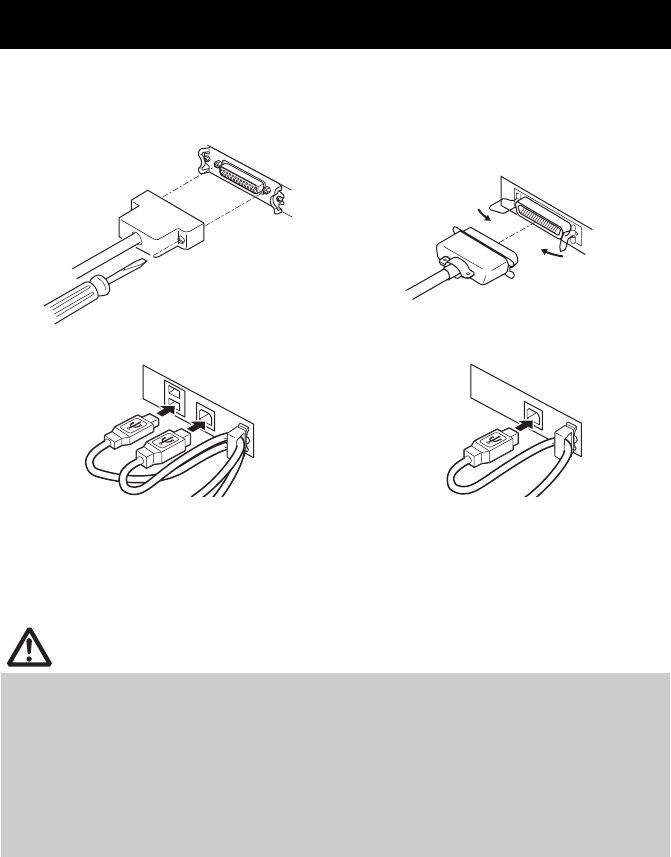
—18—
1. Schalten Sie das Gerät aus.
2. Richten Sie das Schnittstellenkabel richtig aus, und verbinden Sie es mit dem
Schnittstellenanschluss.
Zusätzlich zu den oben genannten Schnittstellen stehen als Optionen eine
Ethernet-Schnittstelle und eine Powered USB-Schnittstelle (mit
Spannungsversorgung) zur Verfügung.
3.2 Anschließen von Schnittstellenkabeln
VORSICHT
Trennen Sie das Netzteil stets vom Drucker, bevor Sie den Drucker an eine
Powered USB-Schnittstelle anschließen. Andernfalls könnte der Host-PC
beschädigt werden. Informationen zur Installation einer Powered USB-
Schnittstelle erhalten Sie von Ihrem Citizen-Systemhändler.
Fassen Sie das Kabel beim Abziehen stets direkt am Stecker an.
Achten Sie darauf, dass das USB-Schnittstellenkabel nicht an die Geldlade-Kickout-
Buchse angeschlossen wird.
Wenn Sie mehrere Drucker per USB an einen einzelnen Computer anschließen
möchten, müssen Sie eine USB-Schnittstelle mit anderer Seriennummer verwenden.
Serielle Schnittstelle Parallele Schnittstelle
USB-Schnittstelle (Ausführung mit Hub) USB-Schnittstelle
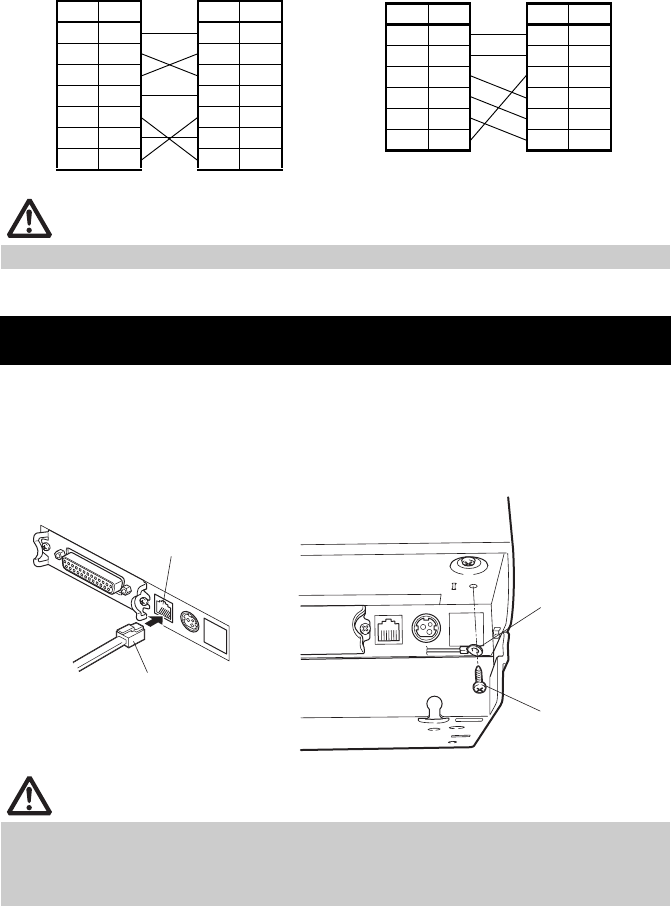
—19—
Verwenden Sie ein serielles Schnittstellenkabel mit der unten gezeigten
Pinbelegung.
1. Schalten Sie das Gerät aus.
2. Achten Sie auf die richtige Ausrichtung des Geldlade-Kickout-Kabelsteckers und
stecken Sie ihn in die Geldlade-Kickout-Buchse an der Rückseite des Druckers.
3. Entfernen Sie die Schraube für die Erdungsleitung.
4. Schrauben Sie die Erdungsleitung der Geldlade am Druckergehäuse fest.
VORSICHT
Verlegen Sie das Schnittstellenkabel so, dass niemand darauftritt.
3.3 Anschließen der Geldlade
VORSICHT
Schließen Sie ausschließlich den Geldlade-Kickout-Kabelstecker an die Geldlade-
Kickout-Buchse an. (Schließen Sie kein Telefonkabel an.)
Während des Druckvorgangs können keine Signale über die Geldlade-Kickout-Buchse
ausgegeben werden.
25-Pin – 25-Pin-Kabel
PC Drucker
Signal
Pin Pin
Signal
RXD 2 2 TXD
TXD 3 3 RXD
DTR 4 4 RTS
SG 5 6 DSR
DSR 6 7 SG
CTS 8 20 DTR
9-Pin – 25-Pin-Kabel
PC Drucker
Signal
Pin Pin
Signal
FG 1 1 FG
TXD 2 2 TXD
RXD 3 3 RXD
CTS 5 4 RTS
DSR 6 6 DSR
SG 7 7 SG
DTR 20 20 DTR
Geldlade-Kickout-
Buchse
Geldlade-Kickout-
Kabelstecker
Erdungsleitung
Schraube für
Erdungsleitung
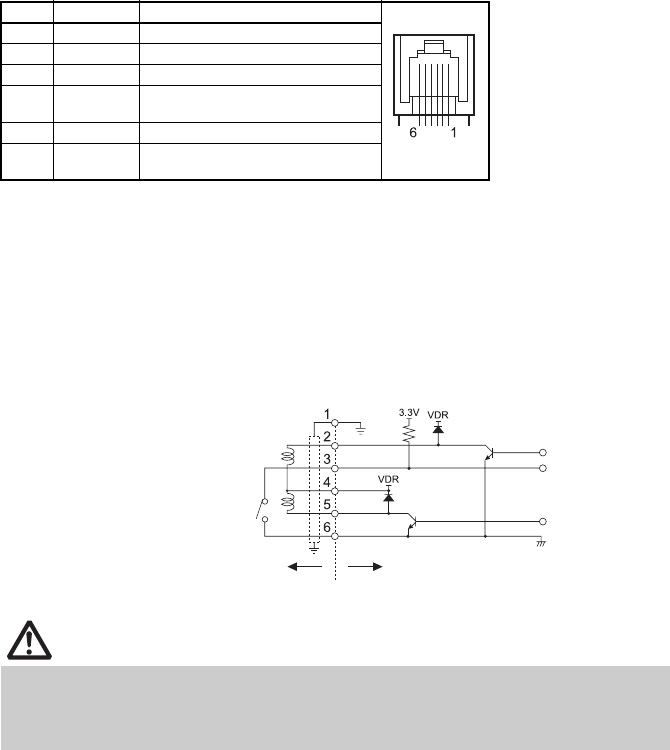
—20—
(1) Pinbelegung der Buchse
(2) Elektrische Eigenschaften
1) Antriebsspannung: 24 V Gleichspannung
2) Antriebsstrom: Ca. 1 A max. (maximale Dauer 510 ms)
3) DRSW-Signal: Signalpegel: „L“ = 0 bis 0,8 V, „H“ = 2 bis 3,3 V
(3) DRSW-Signal
Der DRSW-Signalstatus kann mit den Befehlen DLE+EOT, GS+a oder GS+r
bzw. an Pin 34 des parallelen Schnittstellenanschlusses geprüft werden.
(4) Antriebsstromkreis
Pin Nr. Signal Funktion
1 FG Gehäusemasse Verwendete Buchse:
TM5RJ3-66 (Hirose)
oder äquivalent
Benötigter Stecker:
TM3P-66P (Hirose) oder
äquivalent
2 DRAWER1 Steuersignal Geldlade 1
3 DRSW Geldlade-Schaltereingang
4 VDR Stromversorgung für
Geldladeantrieb
5 DRAWER2 Steuersignal Geldlade 2
6 GND Signalmasse (gemeinsames
Massepotenzial der Stromkreise)
VORSICHT
Die Geldladen 1 und 2 können nicht gleichzeitig verwendet werden.
Für die Geldlade ist ein Solenoid mit mindestens 24 Ω zu verwenden. Die Stromstärke
darf 1 A nicht überschreiten. Eine zu hohe Stromstärke könnte zu Beschädigungen
oder zum Durchbrennen der Stromkreise führen.
Geldlade-Kickout-Buchse
Geldlade-Öffnen-/
Schließen-Schalter
Abschirmung
Geldlade Drucker
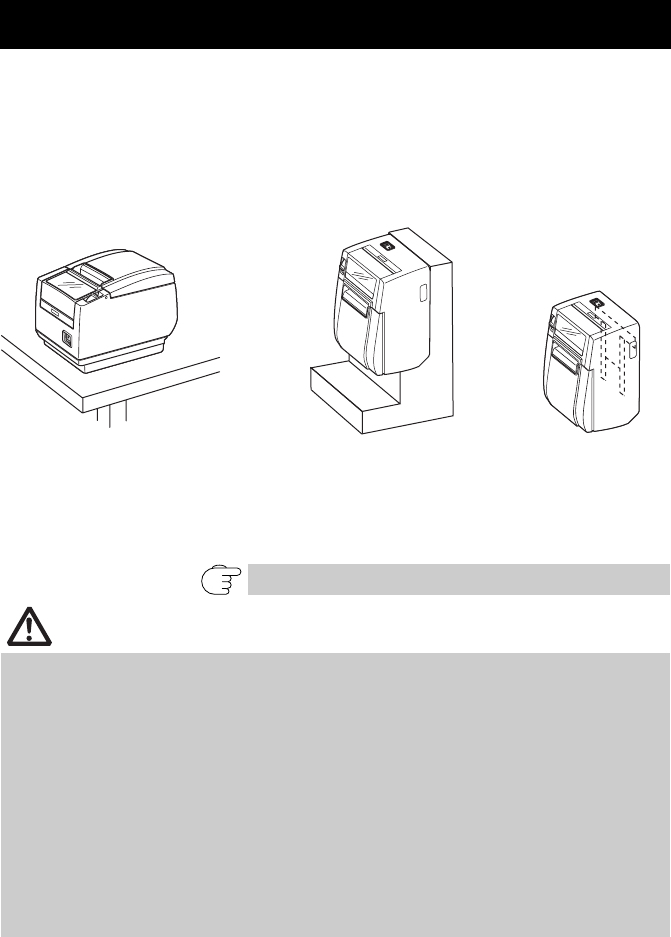
—21—
Der Drucker kann in horizontaler oder vertikaler Ausrichtung aufgestellt oder an
einer Wand montiert werden. Das Modell CT-S601S (Ausführung mit
integriertem Netzgerät) ist allerdings nicht für die Aufstellung in senkrechter
Ausrichtung oder für Wandmontage geeignet.
Verwenden Sie für die Aufstellung in senkrechter Ausrichtung den als Option
erhältlichen Ständer und für die Wandmontage die als Option erhältlichen
Halterungen. Weitere Einzelheiten entnehmen Sie bitte dem Handbuch.
Die Einstellung des Papiermengen-Sensors muss bei vertikaler Ausrichtung
und Wandmontage entsprechend geändert werden. (Die werksseitige
Voreinstellung des Papiermengen-Sensors gilt für horizontale Ausrichtung.)
3.4
Hinweise zum Installieren des Druckers
Siehe 3.7 Einstellen des Papiermengen-Sensors
VORSICHT
Unter folgenden Bedingungen darf der Drucker nicht verwendet werden:
Standorte, die Vibrationen ausgesetzt oder instabil sind
Stark verschmutzte oder sehr staubhaltige Standorte
Standorte, an denen keine ebene Aufstellung des Druckers möglich ist:
• Der Drucker kann herunterfallen und Verletzungen verursachen.
• Die Druckqualität kann sich verschlechtern.
Andere Ausrichtung als vorgeschrieben:
• Der Drucker kann Fehlfunktionen aufweisen, beschädigt werden oder Stromschläge
verursachen.
Hinweise für die Aufstellung in horizontaler Ausrichtung
Den Papierschneider nicht auf Vollschnitt einstellen. Hierdurch kann das Messer des
Papierschneiders blockieren.
Hinweise für die Aufstellung in vertikaler Ausrichtung und für die Wandmontage
Einstellung des Papiermengen-Sensors anpassen.
Horizontale Ausrichtung Vertikale Ausrichtung Wandmontage
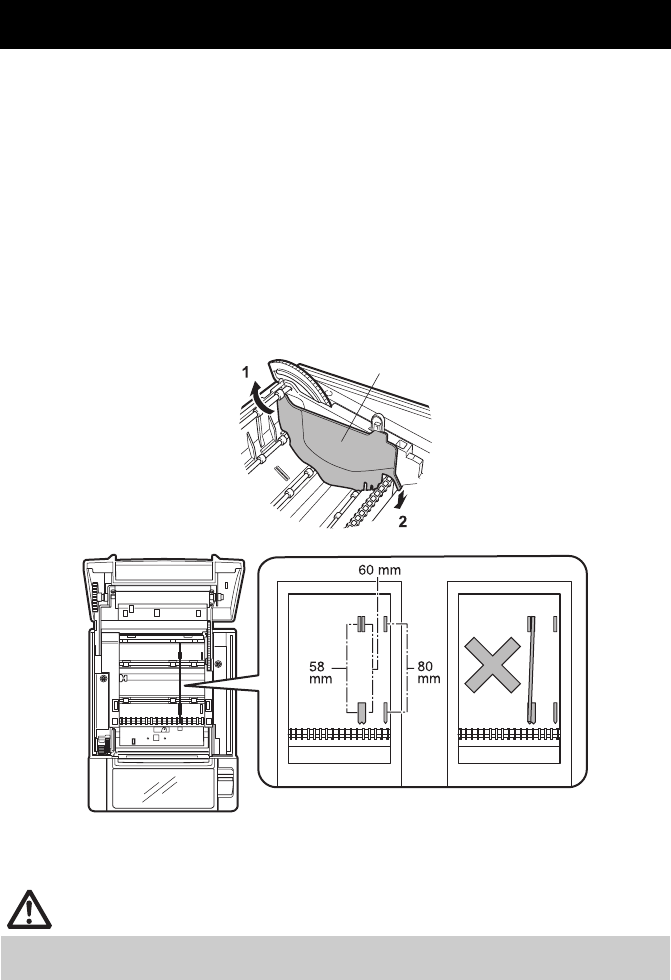
—22—
Stellen Sie die Trennvorrichtung auf die Breite der eingelegten Papierrollen ein.
Werksseitig ist die Trennvorrichtung auf die unten gezeigte Position eingestellt.
zFür 3-Zoll-Ausführung: Papierrolle mit 80 mm Breite
zFür 2-Zoll-Ausführung: Papierrolle mit 58 mm Breite
1. Schalten Sie das Gerät aus.
2. Drücken Sie auf den Abdeckung-Öffnen-Hebel.
3. Öffnen Sie die Papierabdeckung.
4. Setzen Sie die Trennvorrichtung in den entsprechenden Schlitz für die verwendete
Papierrollengröße ein. Hinweis: Wenn Papierrollen mit 83 mm Breite verwendet
werden sollen, muss die Trennvorrichtung entfernt werden.
5. Zum Ändern der Papierbreite-Einstellungen siehe „5.3 Manuelle Einstellung von
Speicherschaltern“.
3.5 Trennvorrichtung für Papierrollen
VORSICHT
Achten Sie darauf, dass sich die Trennvorrichtung beim Einstellen für 58-mm- oder 60-
mm-Papierrollen nicht schräg stellt.
Trennvorrichtung
*1
*2
*1
Hinweise:
*1: 2-Zoll-Ausführung (58/60 mm)
*2: 3-Zoll-Ausführung (80/83 mm)
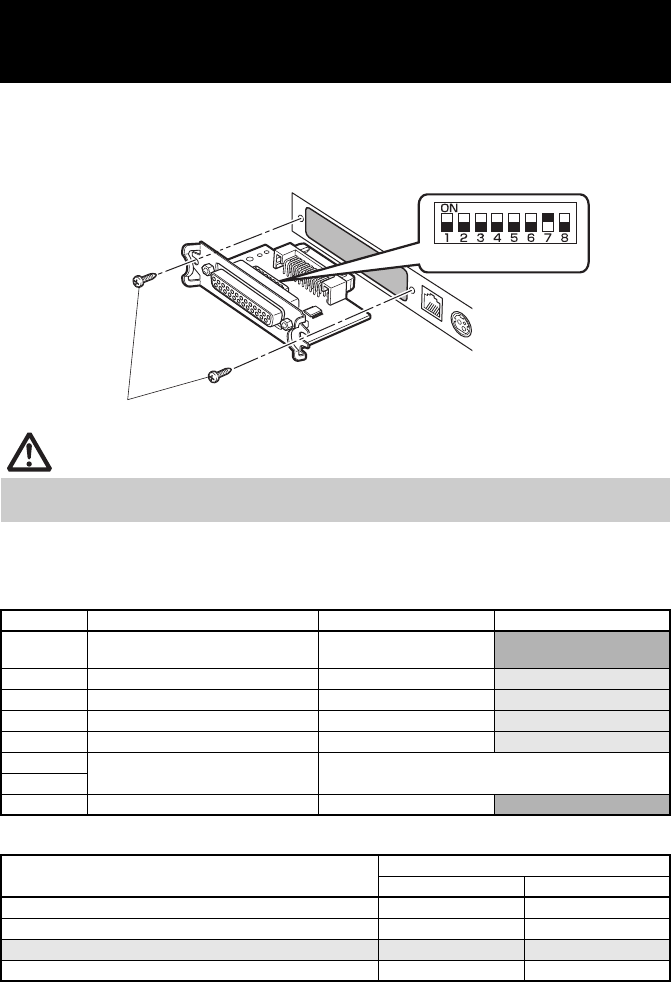
—23—
1. Schalten Sie den Drucker aus und trennen Sie das Netzkabel von der Steckdose.
2. Entfernen Sie die Befestigungsschrauben der seriellen Schnittstellenkarte.
3. Ziehen Sie die serielle Schnittstellenkarte aus dem Drucker heraus.
4. Nehmen Sie die DIP-Schalter-Einstellungen gemäß der folgenden Tabelle vor.
Nachstehend finden Sie eine Funktionsbeschreibung der einzelnen Schalter.
(Die werksseitigen Einstellungen sind schattiert dargestellt, können sich aber je
nach Zielmarkt unterscheiden.)
Baudraten-Auswahl
Wenn Schalter Nr. 1 auf AUS eingestellt ist, können Sie per Befehl oder
Speicherschalter 1200, 38400, 57600 oder 115200 bps wählen.
3.6 Einstellen des DIP-Schalters auf der
seriellen Schnittstellenkarte
VORSICHT
Entfernen Sie beim Einstellen des DIP-Schalters keine anderen Schrauben als die
Befestigungsschrauben der seriellen Schnittstellenkarte.
Schalter Nr. Funktion ON OFF
1 Einstellungen für das
Kommunikationsverfahren Gemäß DIP-Schalter-
Einstellungen Gemäß Speicherschalter-
Einstellungen
2 Handshake XON/XOFF DTR/DSR
3 Bitlänge 7 Bit 8 Bit
4 Paritätsprüfung Ja Nein
5 Paritätsauswahl Gerade Parität Ungerade Parität
6Baudraten-Auswahl Siehe die folgende Tabelle.
7
8 INIT Reset Ungültig
Baudrate (bps) Schalter Nr.
67
2400 OFF OFF
4800 ON OFF
9600 OFF ON
19200 ON ON
DIP-Schalter
Befestigungsschrauben für serielle Schnittstellenkarte
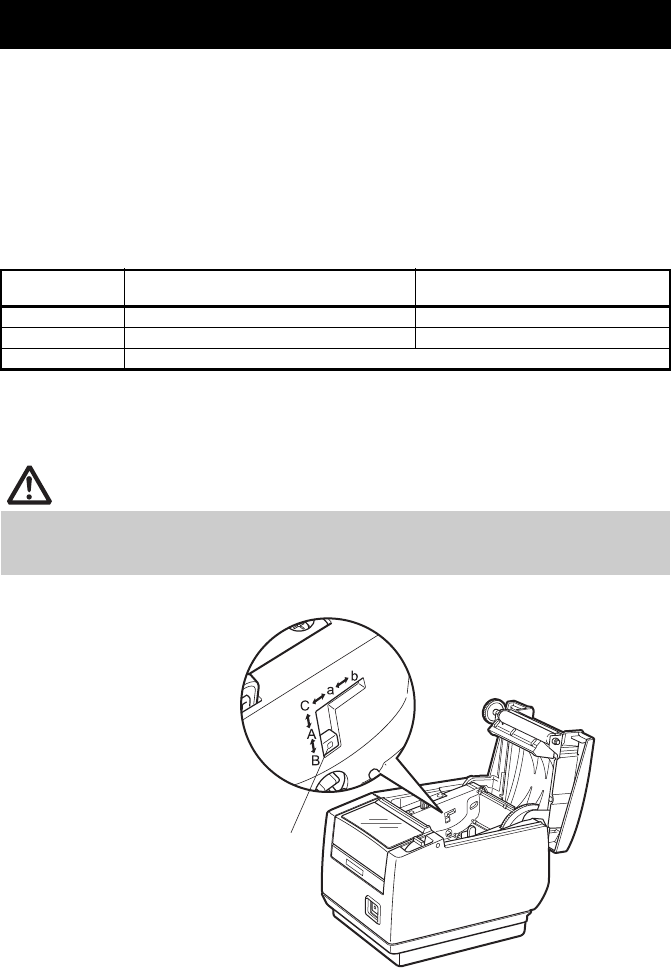
—24—
Ändern Sie die Einstellung des Papiermengen-Sensors, um festzulegen, bei
welcher Position ein zur Neige gehender Papiervorrat erkannt werden soll.
1. Drücken Sie mit einem spitzen Gegenstand, z. B. einem Kugelschreiber, vorsichtig
auf den Knopf, um die Stellung des Papiermengen-Sensors anzupassen.
2. Halten Sie den Knopf eingedrückt und schieben Sie den Papiermengen-Sensor nach
oben und unten, links und rechts. In der folgenden Tabelle sind die jeweils
geeigneten Sensorpositionen für die verschiedenen Papierrollendurchmesser
aufgeführt.
Hinweis:
*: Sensorposition beim Versand ab Werk. Die werksseitigen Voreinstellungen sind allerdings je nach
Zielmarkt unterschiedlich.
3.7 Einstellen des Papiermengen-Sensors
(Einheit: mm)
Sensorposition Durchmesser, bei dem ein zur Neige
gehender Papiervorrat erkannt wird Kerndurchmesser der verwendeten
Papierrolle
A, a φ31 φ18
B*, b φ23 φ18
C Funktion des Papiermengen-Sensors ist deaktiviert.
VORSICHT
Die Restpapiermenge auf der Rolle (Rollendurchmesser) ist von der verwendeten
Papiersorte abhängig.
Die Papierrollendurchmesser in der Tabelle sind Richtwerte.
Einstellknopf für Papiermengen-
Sensor
(„A“ und „B“ gelten für horizontale Ausrichtung, „a“ und „b“ für vertikale
Ausrichtung und Wandmontage.)
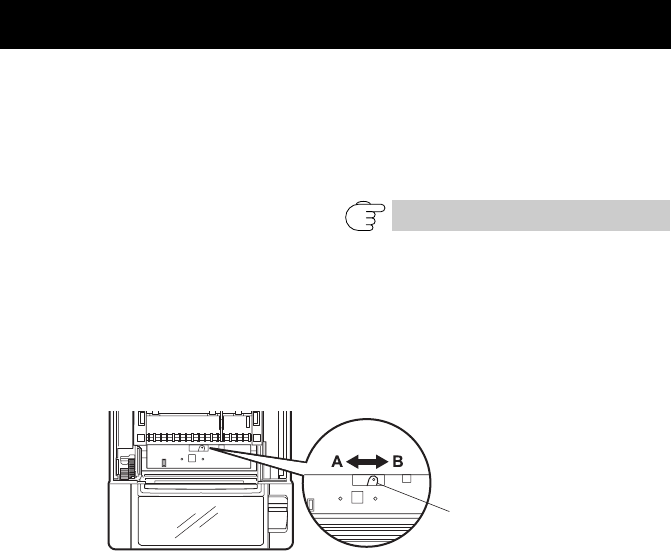
—25—
Stellen Sie den Papierstärke-Auswahlhebel entsprechend der Papierstärke ein.
(Dickes Papier kann nur beim Modell für Etikettendruck verwendet werden.)
Um die optimale Druckqualität zu erzielen, ändern Sie die werksseitigen
Einstellungen nur für Ausdrucke auf dickem Papier oder bei Problemen mit der
Druckdichte.
1. Schalten Sie das Gerät aus.
2. Drücken Sie auf den Abdeckung-Öffnen-Hebel.
3. Öffnen Sie die Papierabdeckung.
4. Stellen Sie den Papierstärke-Auswahlhebel für dickeres Papier auf A oder für
normales Papier auf B.
Drücken Sie mit einem spitzen Gegenstand, z. B. mit einem Kugelschreiber,
vorsichtig seitlich auf den Hebel und bringen Sie ihn in die entsprechende
Stellung.
3.8 Einstellen der Papierstärke
Siehe 1.3 Modellklassifizierung
Papierstärke-
Auswahlhebel
A: Dickes Papier 85 μm - 150 μm
B: Normales Papier 65 μm - 85 μm (Werkseinstellung)
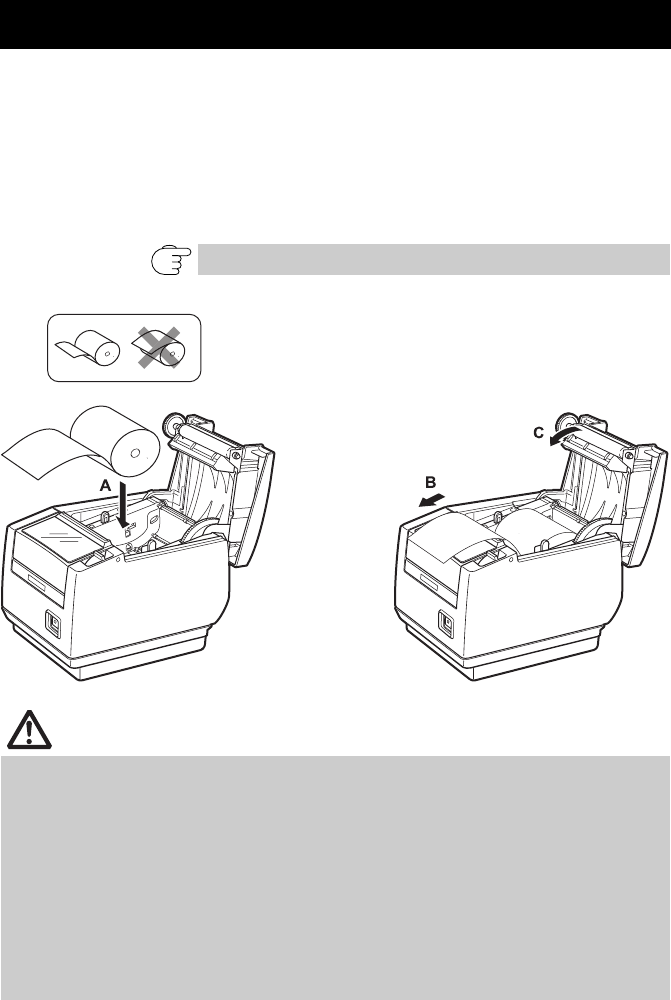
—26—
1. Drücken Sie bei eingeschaltetem Gerät den Abdeckung-Öffnen-Hebel.
2. Öffnen Sie die Papierabdeckung.
3. Legen Sie die Papierrolle so ein, dass die zu bedruckende Papierseite nach unten
zeigt (Pfeil A).
4. Ziehen Sie das Papier einige Zentimeter weit geradlinig in Richtung von Pfeil B.
5. Schließen Sie die Papierabdeckung in Richtung von Pfeil C, bis sie hörbar einrastet.
Mit den Werkseinstellungen wird das Papier automatisch vorgeschoben und
abgeschnitten.
3.9 Einlegen von Papier
Siehe 5.3 Manuelle Einstellung von Speicherschaltern
VORSICHT
Verwenden Sie ausschließlich die angegebenen Papierrollentypen.
Stellen Sie sicher, dass die Einstellung dem Papierrollentyp entspricht.
Wenn das Papier schräg läuft und nicht gerade aus der Papierabdeckung
ausgeschoben wird, öffnen Sie diese und richten Sie das Papier gerade aus.
Ziehen Sie stets einige Zentimeter Papier geradlinig aus dem Drucker, wenn Sie die
Papierabdeckung öffnen, während Papier eingelegt ist.
Drücken Sie auf die Mitte der Papierabdeckung, um sie sicher zu schließen.
Achten Sie darauf, sich beim Einlegen des Papiers nicht an den Papierkanten zu
schneiden.
Berühren Sie nicht den Druckkopf oder den manuellen oder automatischen
Papierschneider, während die Papierabdeckung geöffnet ist. Dabei können Sie sich
Brand- oder Schnittverletzungen zuziehen.
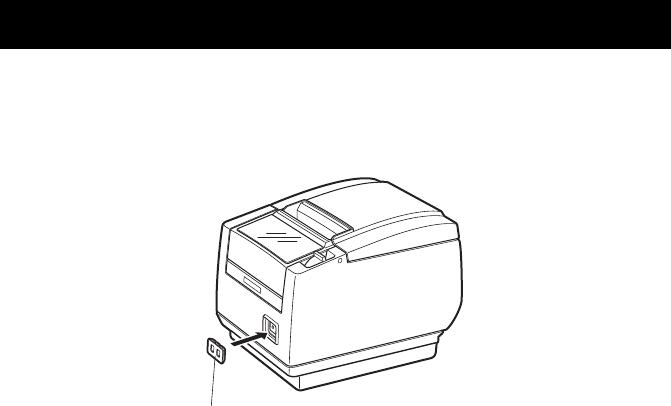
—27—
Bringen Sie diese Abdeckung an, damit der Hauptschalter nicht betätigt werden
kann.
1. Drücken Sie die Hauptschalterabdeckung in das Hauptschalterfach ein, bis sie hörbar
einrastet.
Führen Sie einen Schraubendreher oder einen anderen spitzen Gegenstand in
die Vertiefungen in der Hauptschalterabdeckung ein, um sie wieder
abzunehmen.
3.10
Anbringen der Hauptschalterabdeckung
Hauptschalterabdeckung
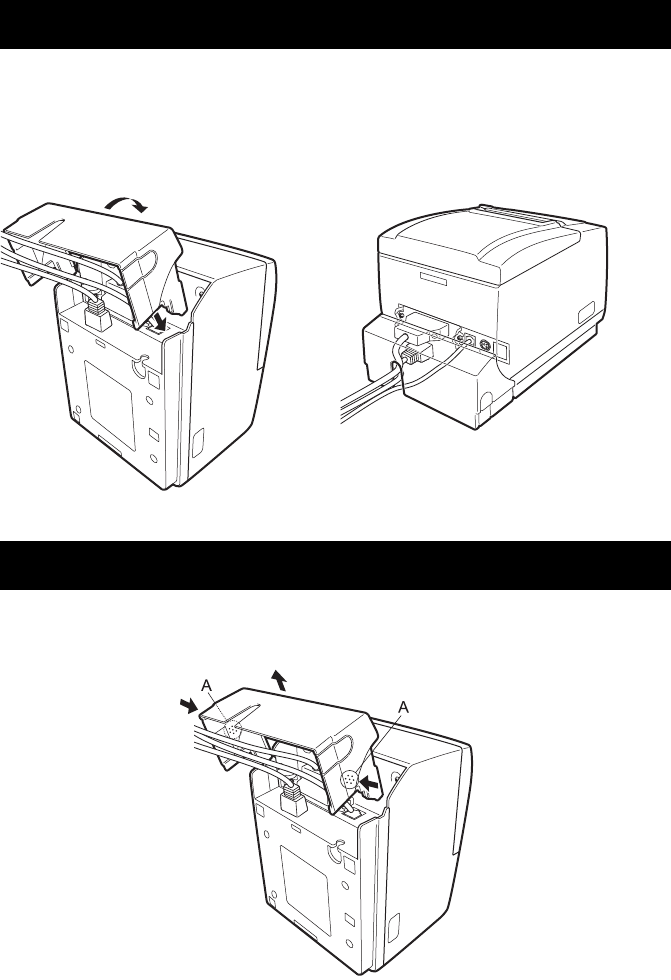
—28—
Bringen Sie die Schnittstellenabdeckung an der Rückseite des Druckers an.
Die Form der Schnittstellenabdeckung ist je nach Art der Stromversorgung
unterschiedlich.
1. Drücken Sie die Schnittstellenabdeckung wie in der Abbildung gezeigt ein, bis sie
hörbar einrastet.
Drücken Sie die Schnittstellenabdeckung beidseitig an den mit A bezeichneten
Punkten zusammen, um sie abzunehmen.
3.11
Anbringen der Schnittstellenabdeckung
3.12
Entfernen der Schnittstellenabdeckung
CT-S601S
CT-S601S
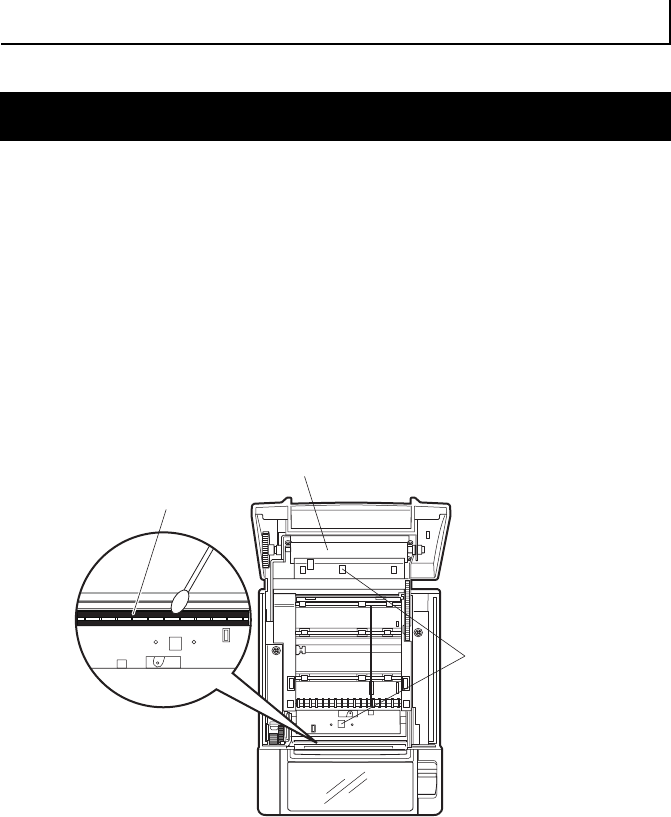
—29—
Verschmutzungen am Druckkopf und auf der Förderwalze können zur
Beeinträchtigung der Druckqualität führen und Funktionsstörungen bewirken.
Wenn sich Papierstaub auf der Sensor-Schutzfolie ansammelt, ist keine korrekte
Papiererkennung möglich. Wir empfehlen eine regelmäßige Reinigung des
Druckers (alle 2 bis 3 Monate) gemäß der folgenden Anleitung.
1. Schalten Sie das Gerät aus.
2. Drücken Sie auf den Abdeckung-Öffnen-Hebel.
3. Öffnen Sie die Papierabdeckung. Lassen Sie den Druckkopf einige Minuten abkühlen.
4. Befeuchten Sie ein Wattestäbchen mit Ethylalkohol und wischen Sie alle Schmutz-
und Staubablagerungen vom Druckkopf und von der Förderwalze ab.
5. Befeuchten Sie ein Wattestäbchen mit etwas Wasser und wischen Sie die Sensor-
Schutzfolie ab.
Vergewissern Sie sich vor dem Abwischen, dass sich am Wattestäbchen keine
Wassertropfen befinden.
4.
WARTUNG UND FEHLERBEHEBUNG
4.1 Regelmäßige Reinigung
Förderwalze
Sensor-Schutzfolie
Druckkopf
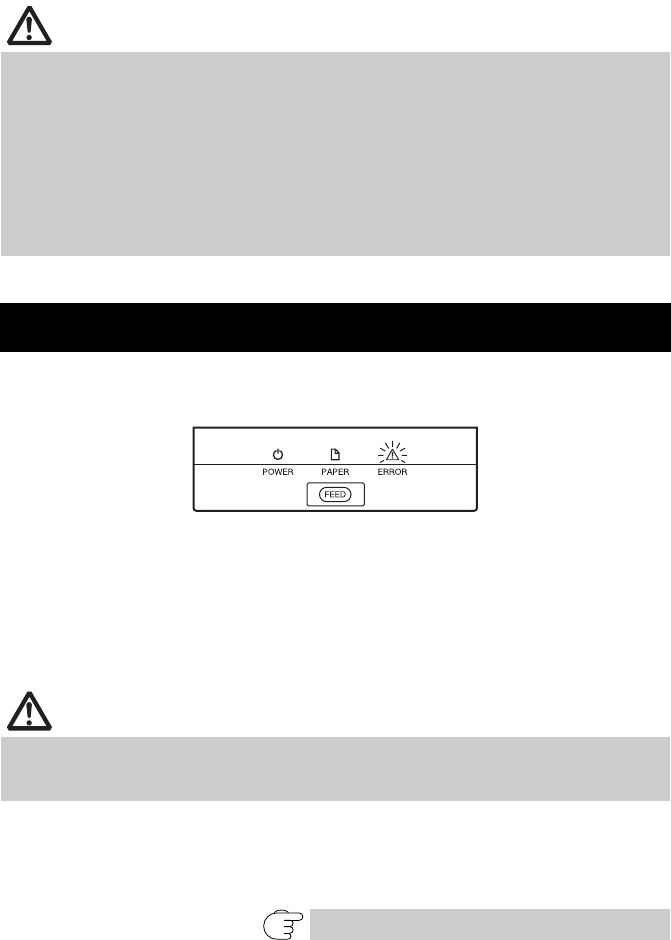
—30—
Die ERROR LED blinkt und das automatische Papierschneidemesser bleibt
ausgefahren, da es durch einen Fremdkörper oder Papierstau blockiert wird.
Wenn die ERROR LED blinkt, müssen Sie die Blockierung des Papierschneiders
wie folgt beheben.
1. Drücken Sie bei eingeschaltetem Gerät den Abdeckung-Öffnen-Hebel.
2. Öffnen Sie die Papierabdeckung.
3. Entfernen Sie das gestaute Papier sowie etwaige Papierfetzen. (Entnehmen Sie auch
die in den Halter eingesetzte Papierrolle.)
4. Setzen Sie die Papierrolle wieder ein, und schließen Sie die Papierabdeckung.
Wenn sich die Papierabdeckung nicht öffnen lässt, ist das Messer des
automatischen Papierschneiders noch ausgefahren (Cuttersperre).
VORSICHT
Unmittelbar nach dem Drucken ist der Druckkopf noch sehr heiß. Nicht berühren.
Vermeiden Sie es, den Druckkopf mit bloßen Händen oder Metallgegenständen zu
berühren.
Verwenden Sie zum Reinigen der Sensor-Schutzfolie weder Alkohol noch
Reinigungsmittel. Diese Stoffe könnten eine Trübung der Sensor-Schutzfolie
bewirken.
Beim Vollschnitt von Selbstklebeetiketten können Papierfetzen an der Förderwalze
hängen bleiben; dies ist von der Einsatzumgebung des Druckers, vom Durchmesser
der Papierrolle und von der Qualität der Rückseitenbeschichtung der Etiketten
abhängig.
4.2 Beheben einer Cuttersperre (1)
VORSICHT
Unmittelbar nach dem Drucken ist der Druckkopf noch sehr heiß. Nicht berühren.
Vermeiden Sie es, den Druckkopf mit bloßen Händen oder Metallgegenständen zu
berühren.
Siehe 4.3 Beheben einer Cuttersperre (2)
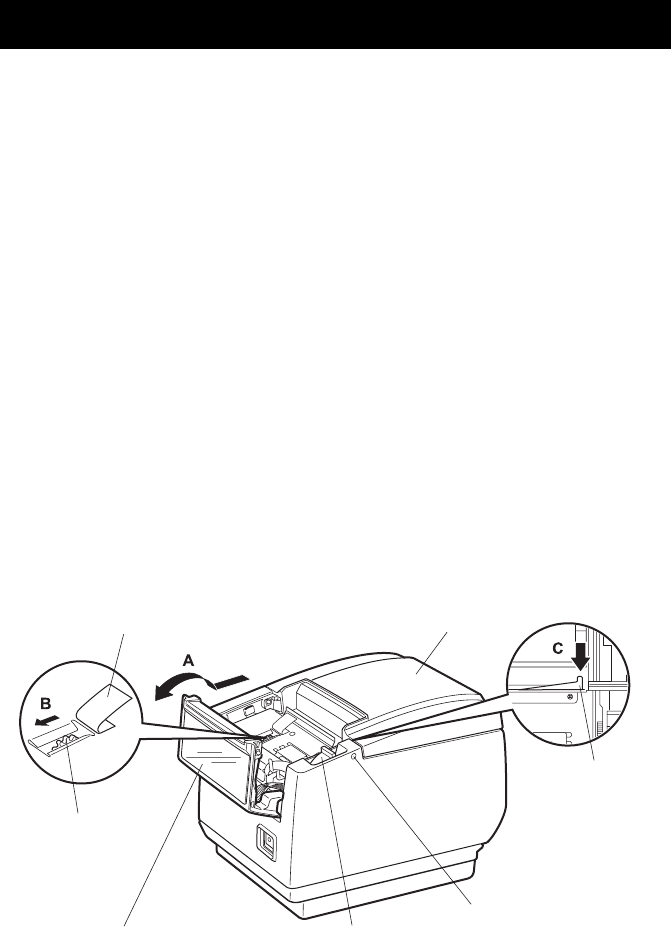
—31—
Die Papierabdeckung ist so gestaltet, dass sie auch bei blockiertem
Papierschneidemesser durch Drücken des Abdeckung-Öffnen-Hebels geöffnet
werden kann. Wenn sich die Papierabdeckung auf diese Weise dennoch nicht
öffnen lässt, gehen Sie wie folgt vor, um die Blockierung des Papierschneiders
zu beheben.
1. Schalten Sie den Drucker aus und trennen Sie das Netzkabel von der Steckdose.
2. Drücken Sie mit einem spitzen Gegenstand, z. B. einem Kugelschreiber, auf den
Entriegelungsknopf für vordere Abdeckung, und öffnen Sie die vordere Abdeckung
in Richtung des Pfeils A.
Schieben Sie die vordere Abdeckung um 3 bis 4 mm in Richtung des Pfeils A und
drehen Sie sie nach vorne.
3. Heben Sie die Schutzfolie an und drehen Sie das Papierschneider-Zahnrad in
Richtung des Pfeils B, um den automatischen Papierschneider in eine Stellung zu
bringen, die das Öffnen der Papierabdeckung ermöglicht.
Drehen Sie das Papierschneider-Zahnrad, bis sich das Messer des automatischen
Papierschneiders in Richtung des Pfeils C zurückzieht. Falls sich das Messer des
automatischen Papierschneiders nicht bewegt, wenn Sie das Papierschneider-
Zahnrad in Richtung des Pfeils B drehen, versuchen Sie, das Zahnrad in die andere
Richtung zu drehen.
4. Drücken Sie auf den Abdeckung-Öffnen-Hebel.
5. Öffnen Sie die Papierabdeckung.
6. Entfernen Sie die Ursache der Blockierung des Papierschneiders.
7. Schließen Sie die vordere Abdeckung.
Drehen Sie die vordere Abdeckung entgegen der Richtung des Pfeils A und schieben
Sie sie in Position, bis sie hörbar einrastet.
8. Setzen Sie eine Papierrolle ein, und schließen Sie die Papierabdeckung.
9. Schließen Sie das Netzkabel an eine Steckdose an, und schalten Sie das Gerät ein.
Vergewissern Sie sich, dass die POWER LED leuchtet.
4.3 Beheben einer Cuttersperre (2)
Schutzfolie
Entriegelungsknopf für
vordere Abdeckung
Papierschneider-
Zahnrad
Vordere Abdeckung
Papierabdeckung
Messer des
automatischen
Papierschneiders
Abdeckung-Öffnen-Hebel
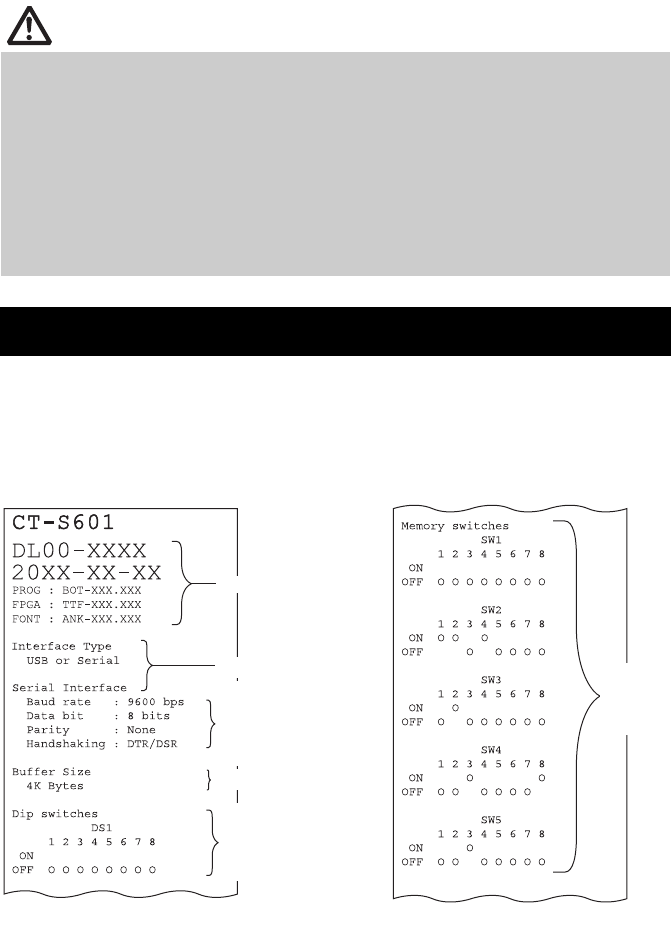
—32—
Vergewissern Sie sich, dass Papier eingelegt ist. Drücken und halten Sie die
FEED-Taste und schalten Sie gleichzeitig das Gerät ein. Halten Sie die FEED-
Taste etwa eine Sekunde lang gedrückt und lassen Sie sie dann los, um den
Statusausdruck zu starten. Der Drucker druckt seine Modellbezeichnung und
Version, die DIP-Schalter-Einstellungen, die Speicherschalter-Einstellungen
sowie eine Liste der eingebauten Schriftarten.
Hinweis:
*: Drucker mit USB-Schnittstelle haben keine DIP-Schalter; daher werden im Statusausdruck alle
DIP-Schalter als „Off“ dargestellt.
VORSICHT
Vergewissern Sie sich vor der Durchführung von Wartungsarbeiten, dass der Drucker
ausgeschaltet und das Netzkabel von der Steckdose getrennt ist.
Achten Sie darauf, den manuellen Papierschneider bei geöffneter vorderer Abdeckung
nicht zu berühren.
Achten Sie darauf, die Öffnung für den automatischen Papierschneider bei geöffneter
Papierabdeckung nicht zu berühren.
Unmittelbar nach dem Drucken ist der Druckkopf noch sehr heiß. Nicht berühren.
Vermeiden Sie es, den Druckkopf mit bloßen Händen oder Metallgegenständen zu
berühren.
Falls sich der automatische Papierschneider mit dem obigen Verfahren nicht
zurückziehen lässt, wenden Sie sich an Ihren Citizen Systems-Fachhändler.
4.4 Statusausdruck
Puffergröße
Status der seriellen
Kommunikation
(Nur Modelle mit
USB-Schnittstelle oder
serieller Schnittstelle)
Schnittstelle
Firmwareversion
DIP-Schalter-
Einstellungen *
(Nur Modelle mit
USB-Schnittstelle oder
serieller Schnittstelle)
Speicher-
schalter-
Einstel-
lung
—33—
Die empfangenen Daten werden hexadezimal ausgedruckt. Wenn Probleme wie
fehlende oder duplizierte Daten auftreten, können Sie mit dieser Funktion
überprüfen, ob der Drucker die Daten korrekt empfängt.
Erstellen eines Hexdump-Ausdrucks
1. Legen Sie Papier ein.
2. Öffnen Sie die Papierabdeckung. Drücken und halten Sie die FEED-Taste, schalten
Sie gleichzeitig das Gerät ein, und schließen Sie dann die Papierabdeckung.
3. Der Drucker druckt die Zeichenfolge „HEX dump print mode“, die empfangenen
Daten in Form von Hexadezimalzeichen sowie einige weitere Zeichen aus.
Abbrechen eines Hexdump-Ausdrucks
Der Druckvorgang kann auf eine der folgenden Arten abgebrochen werden.
zDrücken Sie die FEED-Taste dreimal hintereinander.
zSchalten Sie das Gerät aus.
zÜber eine der Schnittstellen trifft ein Reset-Befehl ein.
Beispielausdruck
HEX dump print mode
61 62 63 64 65 66 67 0A 0D 0D 0D 0D abcdefg.....
0D 0D 0D .....
4.5 Hexdump-Ausdruck
VORSICHT
Wenn für einzelne Daten keine Zeichen verfügbar sind, wird für diese als Platzhalter
„ .“ gedruckt.
Während der Erstellung eines Hexdump-Ausdrucks stehen keine Befehlsfunktionen
zur Verfügung.
Wenn die empfangenen Daten keine ganze Zeile ausfüllen, drücken Sie die FEED-
Taste, um einen Papiervorschub auszulösen.

—34—
zPapierende
Die Papierende-Erkennung arbeitet in zwei Stufen: wenig Papier und
Papierende.
Wenn ein zur Neige gehender Papiervorrat erkannt wird, leuchtet die PAPER
LED auf. Bereiten Sie eine neue Papierrolle vor.
Wenn das Ende des Papiervorrats erkannt wird, leuchten die PAPER LED und
die ERROR LED auf. Setzen Sie eine neue Papierrolle ein.
zPapierabdeckung offen
Die Papierabdeckung darf während des Druckens nicht geöffnet werden.
Wenn die Papierabdeckung geöffnet wird, leuchtet oder blinkt die ERROR
LED. Überprüfen Sie das Papier und ziehen Sie stets eine Zentimeter Papier
geradlinig aus dem Drucker heraus, bevor Sie die Papierabdeckung wieder
schließen. Der Druckvorgang wird fortgesetzt. Bei entsprechender
Speicherschalter-Einstellung kann es erforderlich sein, einen Befehl zum
Fortsetzen des Druckvorgangs zu senden.
zPapierschneider blockiert
Wenn sich der automatische Papierschneider aufgrund eines Papierstaus
oder aus anderen Gründen nicht bewegen kann, blinkt die ERROR LED.
Beseitigen Sie die Fehlerursache, und betätigen Sie anschließend die FEED-
Taste. Beseitigen Sie die Fehlerursache, und betätigen Sie anschließend
Taste 1 (FEED). Wenn der automatische Papierschneider anschließend noch
immer nicht arbeitet und sich die Papierabdeckung nicht öffnen lässt, lesen
Sie „4.3 Beheben einer Cuttersperre (2)“.
zDruckkopf-Fehler
Wenn Sie Text mit engem Zeichenabstand oder Grafiken mit hohem
Schwarzanteil drucken oder der Druckvorgang in einer warmen Umgebung
lange Zeit andauert, erhöht sich die Druckkopftemperatur. Wenn dabei ein
bestimmter Temperaturwert überschritten wird, unterbricht der Drucker den
Druckvorgang und wartet, bis der Druckkopf abgekühlt ist. Wenn dieser Fall
eintritt, blinkt die ERROR LED. Der Druckvorgang wird automatisch
fortgesetzt, sobald der Druckkopf abgekühlt ist.
4.6 Fehlermeldungen
Siehe 4.3 Beheben einer Cuttersperre (2)
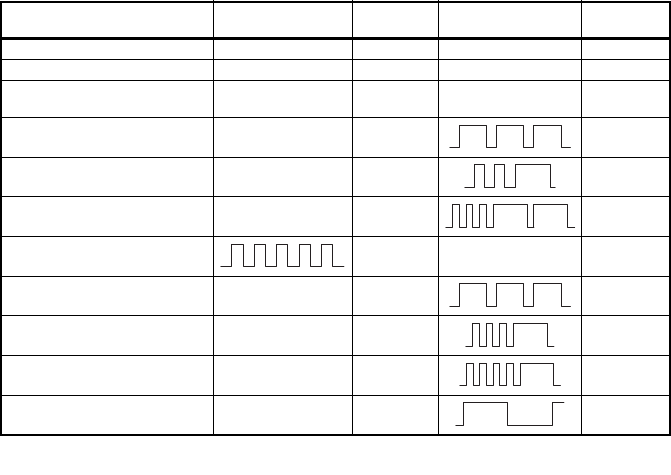
—35—
Die Statusanzeige für die verschiedenen Meldungen ist unten dargestellt.
Hinweise:
*1: Wenn im Standby-Modus die Papierabdeckung oder die vordere Abdeckung geöffnet wird.
*2: Wenn die Papierabdeckung oder die vordere Abdeckung geöffnet wird, während gedruckt oder
Papier zugeführt wird.
*3: Signalton ertönt, wenn MSW5-1 (Signalton-Einstellung) auf ON gesetzt ist.
Status POWER LED
(grün) PAPER LED
(orange) ERROR LED
(rot) Signalton *3
Wenig Papier Leuchtet Leuchtet — —
Papierende Leuchtet Leuchtet Leuchtet Ja
Papierabdeckung oder vordere
Abdeckung offen *1
Leuchtet — Leuchtet Ja
Papierabdeckung oder vordere
Abdeckung offen *2
Leuchtet — Ja
Papierschneider blockiert Leuchtet — Ja
Black-Mark-Erkennungssensor Leuchtet — —
Speicherfehler — — Ja
Druckkopf-Fehler Leuchtet — Ja
Unterspannungsfehler Leuchtet — Ja
Überspannungsfehler Leuchtet — Ja
Makro-Abarbeitung wird
abgewartet Leuchtet — —
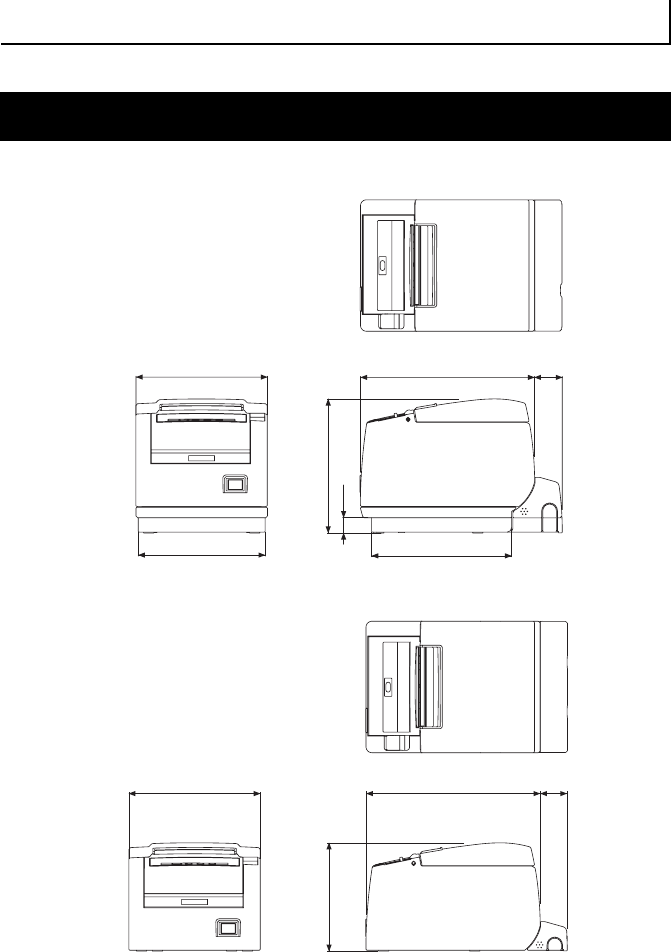
—36—
(Einheit: mm)
5. SONSTIGES
5.1 Äußere Ansicht und Abmessungen
145
140
192
148
155
16
31
Ausführung mit integriertem Netzgerät
145 192
120
31
Ausführung mit Netzteil
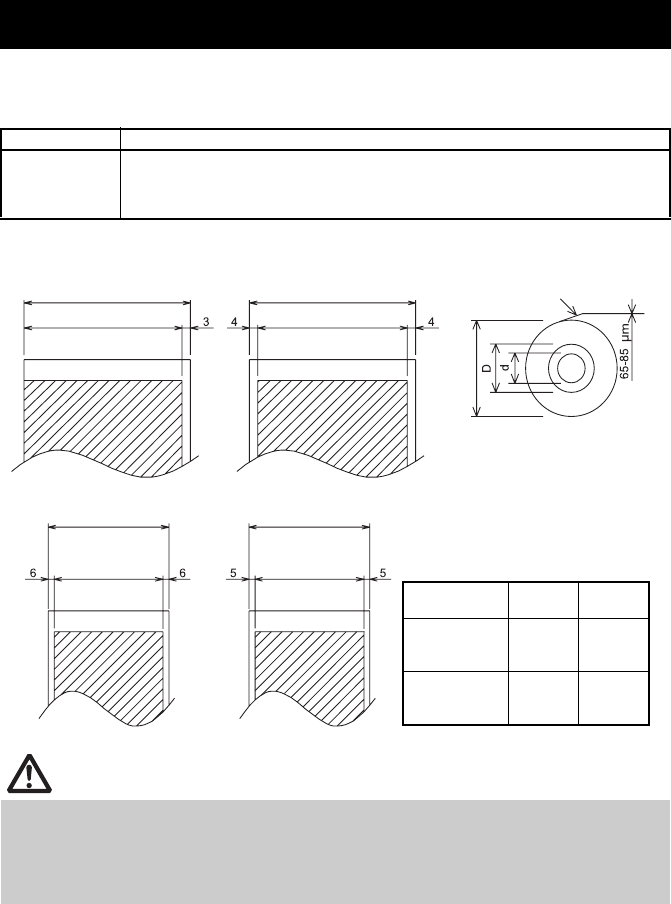
—37—
Verwenden Sie die in der nachstehenden Tabelle genannten Papiertypen oder
Papier gleichwertiger Qualität.
(Einheit: mm)
5.2 Druckpapier
Papiertyp Produktbezeichnung
Empfohlene
Papierrolle TF50KS-E2D von Nippon Paper
PD150R oder PD160R von Ohji Paper
PA220AG, HP220A, HP220AB-1, F230AA, P220AB oder PB670 (2-Farb-Papier) von
Mitsubishi Paper
VORSICHT
Das verwendete Papier muss wie folgt aufgerollt sein:
Ohne Knicke und Falten, eng auf den Kern gewickelt.
Nicht gefaltet.
Nicht auf den Kern aufgeklebt.
Mit der bedruckbaren Seite nach außen gewickelt.
Papierbreite 83+0
-1
Maximaler Druckbereich 80
Maximaler Druckbereich 72
Papierbreite 80+0
-1 Zu bedruckende Seite
φ80 oder weniger
Papierbreite 58+0
-1
Papierbreite 60+0
-1
Maximaler
Druckbereich 48
(Voreinstellung)
Papierdicke
(μm) 65-75 75-85
Kerninnendurc
hmesser d
(mm)
φ12 φ25,4
Kernaußendur
chmesser D
(mm)
φ18 φ32
Maximaler
Druckbereich 48
(Voreinstellung)
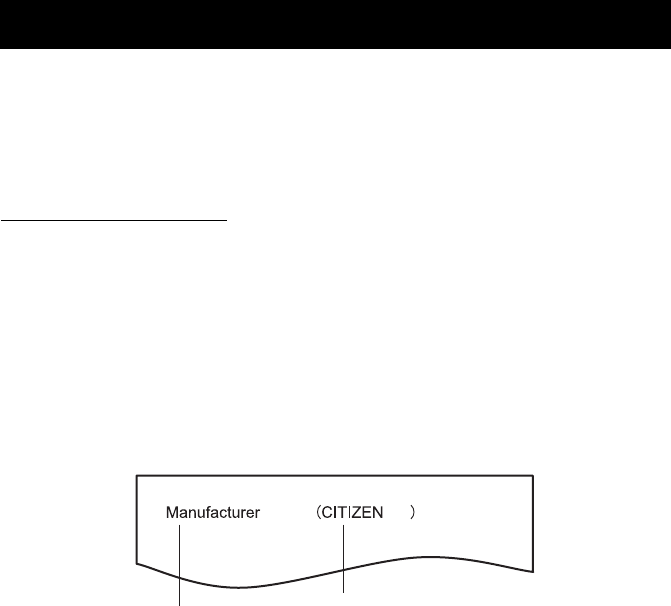
—38—
Mit den Speicherschaltern können verschiedene Einstellungen für den Drucker
festgelegt werden. Die Speicherschalter können manuell (von Hand am
Drucker) oder durch Befehle eingestellt werden. In diesem Abschnitt wird die
Durchführung der manuellen Einstellungen erläutert.
Informationen zum Einstellen der Speicherschalter über Befehle entnehmen Sie
bitte der Befehlsreferenz.
Schnelleinstellungsmodus
Die Speicherschalter für Hersteller, Modell, Papierbreite und Zeichenabstand
eines Ersatzdruckers können gleichzeitig auf die optimalen Einstellungen
gesetzt werden.
Kontrollieren Sie, während Sie die Einstellungen vornehmen, die jeweils
gewählten Optionen im Ausdruck.
1. Legen Sie Papier ein.
2. Drücken und halten Sie bei geöffneter Papierabdeckung die FEED-Taste und schalten
Sie gleichzeitig das Gerät ein.
3. Drücken Sie dreimal die FEED-Taste, und schließen Sie die Papierabdeckung.
Der Drucker wechselt in den Speicherschalter-Schnelleinstellungsmodus.
Die wählbare Option „Manufacturer“ und die entsprechende Auswahl werden
gedruckt.
4. Drücken Sie die FEED-Taste.
Bei jedem Druck auf die FEED-Taste wird in zyklischer Reihenfolge eine Auswahl
gedruckt.
Drücken Sie die FEED-Taste, bis die gewünschte Auswahl gedruckt wird.
5. Drücken Sie die FEED-Taste mindestens zwei Sekunden lang.
Die Auswahl wird festgelegt.
Falls eine andere wählbare Option vorhanden ist, wird sie zusammen mit der
Auswahl gedruckt.
6. Wiederholen Sie die Schritte 4 und 5, um Druckermodell, Papierbreite und
Zeichenabstand auszuwählen und festzulegen (nur bei EPSON T88).
Wenn alle Optionen festgelegt sind, wird „Save To Memory“ gedruckt.
7. Drücken Sie die FEED-Taste mindestens zwei Sekunden lang.
Die geänderten Speicherschalter-Einstellungen werden gespeichert, und eine Liste
dieser Einstellungen wird gedruckt.
Der Drucker verlässt den Schnelleinstellungs-Modus, wenn der Druck abgeschlossen
ist.
5.3
Manuelle Einstellung von Speicherschaltern
Wählbare Option Auswahl
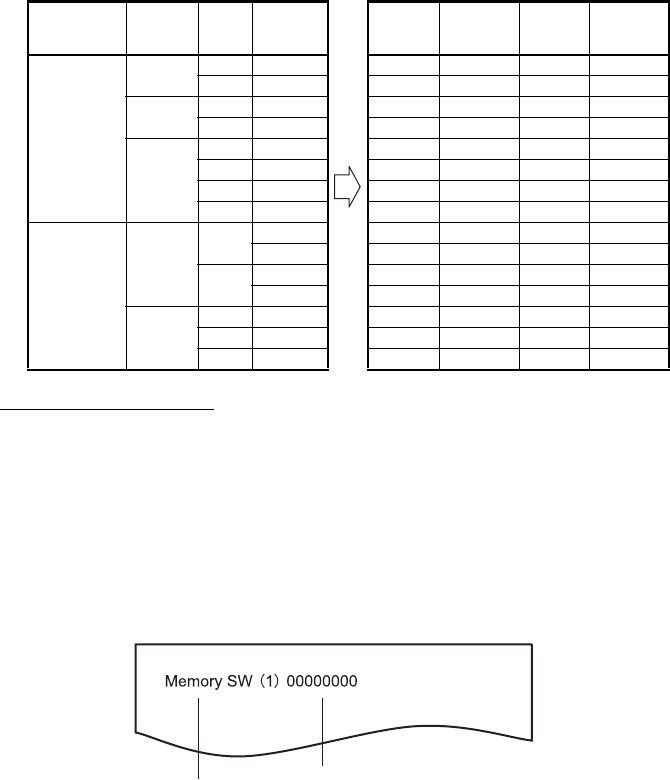
—39—
Einzeleinstellungsmodus
Stellen Sie die Speicherschalter einzeln ein.
Kontrollieren Sie, während Sie die Einstellungen vornehmen, die Funktion des
jeweils gewählten Speicherschalters und die Einstellungen im Ausdruck.
1. Legen Sie Papier ein.
2. Drücken und halten Sie bei geöffneter Papierabdeckung die FEED-Taste, und
schalten Sie gleichzeitig das Gerät ein.
3. Drücken Sie zweimal die FEED-Taste, und schließen Sie die Papierabdeckung.
Der Drucker wechselt in den Modus zur individuellen Einstellung der einzelnen
Speicherschalter.
Der Drucker druckt „Memory SW (1)“ und die aktuelle Einstellung, 0 (aus) bzw. 1 (ein).
(Die aktuellen Einstellungen für die Speicherschalter 7 bis 10 werden nicht gedruckt.)
4. Drücken Sie die FEED-Taste.
Bei jedem Druck auf die FEED-Taste wird die Liste der Speicherschalter in der
folgenden Reihenfolge durchgeblättert: „Memory SW (1)“ → „Memory SW (2)“ → ...
„Memory SW (10)“ → „Save To Memory“ → „Memory SW (1)“ → .
Drücken Sie die FEED-Taste so oft, bis die Nummer für den Speicherschalter
angezeigt wird, dessen Einstellung Sie ändern möchten.
Gewählte Option Automatische Einstellung der
Speicherschalter
Manufacturer Model
Paper
width
Character
space
MSW2-4
Full Col
Print
MSW3-7
CBM1000
Mode
MSW8-1
Print
Width
MSW6-2
Character
Space
CITIZEN CBM1000 58 mm — LineFeed Valid 432dots —
80 mm — LineFeed Valid 576dots —
CT-S300 58 mm — WaitData Invalid 384dots —
80 mm — WaitData Invalid 576dots —
CT-S2000 58 mm — LineFeed Valid 432dots —
60 mm — LineFeed Valid 436dots —
80 mm — LineFeed Valid 576dots —
83 mm — LineFeed Valid 640dots —
EPSON T88 58 mm 0dot WaitData Invalid 360dots 0dot
1dot WaitData Invalid 390dots 1dot
80 mm 0dot WaitData Invalid 512dots 0dot
1dot WaitData Invalid 546dots 1dot
203dpi 58 mm — WaitData Invalid 420dots —
60 mm — WaitData Invalid 436dots —
80 mm — WaitData Invalid 576dots —
Aktueller Speicherschalter Aktuelle Einstellung
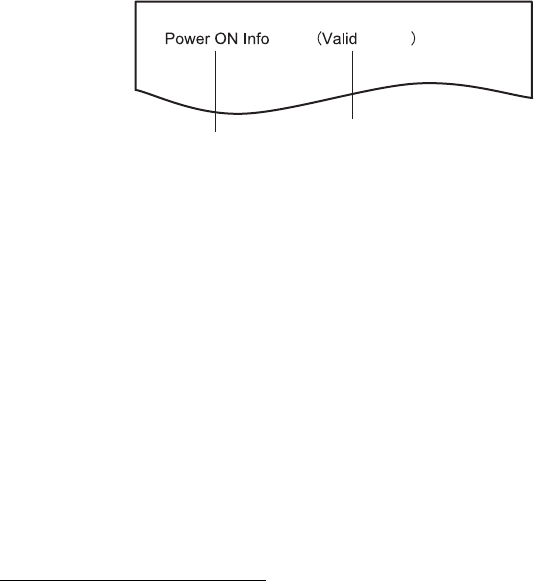
—40—
5. Drücken Sie die FEED-Taste mindestens zwei Sekunden lang.
Jedes Mal, wenn Sie die FEED-Taste drücken und mindestens zwei Sekunden lang
halten, wird in zyklischer Reihenfolge die Einstellung des betreffenden
Speicherschalters gedruckt.
Drücken und halten Sie die FEED-Taste mindestens zwei Sekunden lang und blättern
Sie auf diese Weise durch die Liste, bis die Funktion des Speicherschalters gedruckt
wird, dessen Einstellung Sie ändern möchten.
6. Drücken Sie die FEED-Taste.
Bei jedem Druck auf die FEED-Taste wird in zyklischer Reihenfolge eine Einstellung
gedruckt.
Wenn die aktuellen Einstellungen gedruckt werden, leuchtet die ERROR LED.
Drücken Sie die FEED-Taste, bis die gewünschte Einstellung gedruckt wird.
7. Drücken Sie die FEED-Taste mindestens zwei Sekunden lang.
Die gewählten Einstellungen werden festgelegt.
Die Funktion und die Einstellungen für den nächsten Speicherschalter werden
gedruckt.
8. Wiederholen Sie die Schritte 5 bis 7, um andere Funktionen für die aktuelle
Speicherschalternummer zu ändern.
9. Öffnen Sie die Papierabdeckung und schließen Sie sie wieder.
Die geänderten Speicherschalter-Einstellungen werden gedruckt.
10. Wiederholen Sie die Schritte 4 bis 9, um die Funktionen für eine andere
Speicherschalternummer zu ändern.
11. Drücken Sie die FEED-Taste, bis „Save To Memory“ gedruckt wird.
12. Drücken Sie die FEED-Taste mindestens zwei Sekunden lang.
Die geänderten Speicherschalter-Einstellungen werden gespeichert, und eine Liste
dieser Einstellungen wird gedruckt.
Der Drucker verlässt den Einzeleinstellungs-Modus, wenn der Druck abgeschlossen
ist.
Speicherschalter-Initialisierung
Setzen Sie alle Speicherschalter auf die werksseitigen Voreinstellungen zurück.
1. Führen Sie die Schritte 1 bis 3 des Verfahrens zum Starten des
Einzeleinstellungsmodus durch.
2. Drücken Sie die FEED-Taste, bis „Save To Memory“ gedruckt wird.
3. Öffnen Sie die Papierabdeckung.
4. Drücken Sie die FEED-Taste mindestens zwei Sekunden lang.
Alle Speicherschalter werden auf die werksseitigen Voreinstellungen zurückgesetzt.
5. Schließen Sie die Papierabdeckung.
Speicherschalterfunktion Aktuelle Einstellung
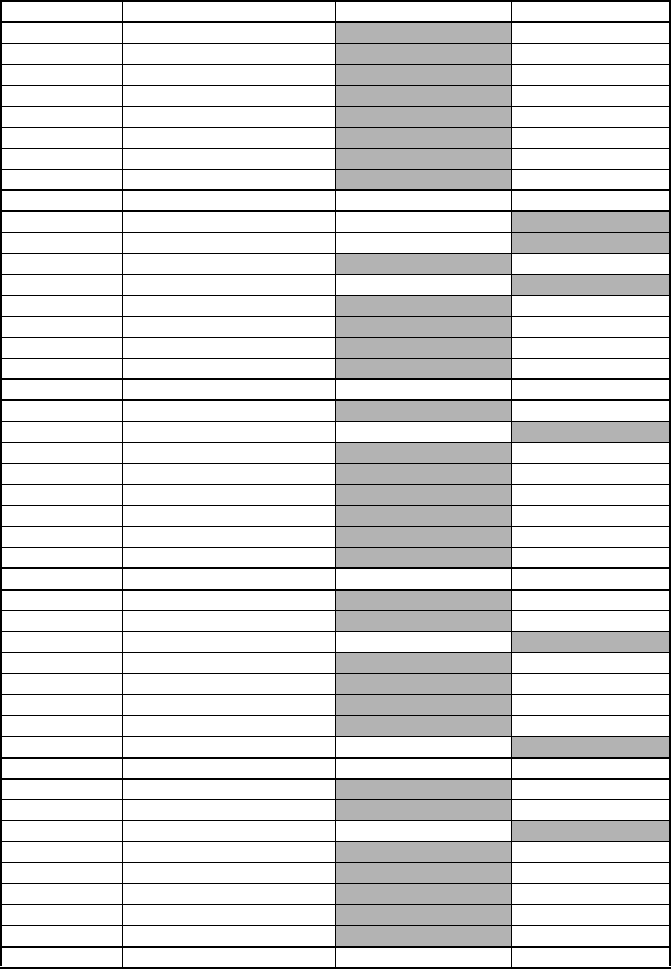
—41—
Nachstehend finden Sie eine Darstellung der einzelnen Speicherschalter. (Die
werksseitigen Einstellungen sind schattiert dargestellt.)
Schalter Nr. Funktion OFF ON
MSW1-1 Power ON Info Valid Not Send
MSW1-2 Buffer Size 4K bytes 45 bytes
MSW1-3 Busy Condition Full/Err Full
MSW1-4 Receive Error Print“?” No Print
MSW1-5 CR Mode Ignored LF
MSW1-6 Reserved Fixed —
MSW1-7 DSR Signal Invalid Valid
MSW1-8 Init Signal Invalid Valid
MSW2-1 Reserved — Fixed
MSW2-2 Auto Cutter Invalid Valid
* MSW2-3 Spool Print Invalid Valid
MSW2-4 Full Col Print LineFeed WaitData
MSW2-5 Resume aft PE Next Top
MSW2-6 Reserved Fixed —
MSW2-7 Reserved Fixed —
MSW2-8 PNE Sensor Valid Invalid
MSW3-1 Resume Cttr Err Valid Invalid
MSW3-2 PE signal by PNE Valid Invalid
MSW3-3 Parallel 31 Pin Valid Invalid
MSW3-4 Reserved Fixed —
MSW3-5 Reserved Fixed —
MSW3-6 Reserved Fixed —
MSW3-7 CBM1000 Mode Invalid Valid
MSW3-8 Resume Open Err Close Command
MSW4-1 Reserved Fixed —
MSW4-2 Reserved Fixed —
MSW4-3 Feed&Cut at TOF Invalid Valid
MSW4-4 Reserved Fixed —
MSW4-5 Reserved Fixed —
MSW4-6 Reserved Fixed —
MSW4-7 Reserved Fixed —
MSW4-8 Partial Only Invalid Valid
MSW5-1 Buzzer Valid Invalid
MSW5-2 Line Pitch 1/360 1/406
MSW5-3 USB Mode Virtual COM Printer Class
MSW5-4 Reserved Fixed —
MSW5-5 Reserved Fixed —
MSW5-6 Reserved Fixed —
MSW5-7 Reserved Fixed —
MSW5-8 Reserved Fixed —
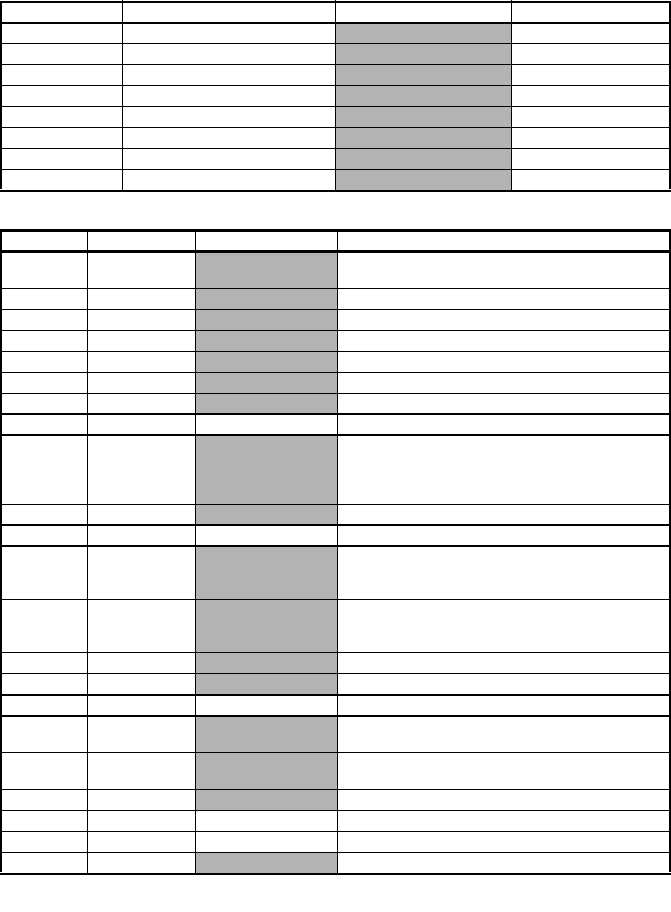
—42—
Hinweis:
*: Wenn die Druckdaten eine sehr hohe Dichte aufweisen, der Druckkopf heiß ist, die
Datenübertragung langsam ist oder bestimmte andere Umstände vorliegen, können der
Antriebsmotor und der Druckvorgang vorübergehend aussetzen, so dass im Ausdruck weiße
Streifen entstehen. Zum Drucken von Daten mit hoher Dichte sollten Sie daher MSW2-3 (Spool
Print) auf ON setzen, um die Streifenbildung zu vermindern; allerdings erhöht sich dadurch die
Vorlaufzeit vor dem Beginn des Druckvorgangs.
Bei einer seriellen Schnittstelle sollten Sie die Übertragungsgeschwindigkeit erhöhen, um einem
Aussetzen des Motors vorzubeugen.
MSW6-1 Act. For Driver Invalid Valid
MSW6-2 Character Space Invalid Valid
MSW6-3 Reserved Fixed —
MSW6-4 Reserved Fixed —
MSW6-5 Reserved Fixed —
MSW6-6 Reserved Fixed —
MSW6-7 Reserved Fixed —
MSW6-8 Reserved Fixed —
Schalter Nr. Funktion Voreinstellung Einstellwert
MSW7-1 Baud Rate 9600 bps 1200 bps, 2400 bps, 4800 bps, 9600 bps,
19200 bps, 38400 bps, 57600 bps, 115200 bps
MSW7-2 Data Length 8bits 7bits, 8bits
MSW7-3 Stop Bit 1bit 1bit, 2bits
MSW7-4 Parity NONE NONE, EVEN, ODD
MSW7-5 Flow Control DTR/DSR DTR/DSR, XON/XOFF
MSW7-6 DMA Control Valid Valid, Invalid
MSW7-7 VCom Protocol PC Setting PC Setting, DTR/DSR, XON/XOFF
MSW8-1 Print Width 576dots
(3-Zoll-Ausführung)
384dots
(2-Zoll-Ausführung)
640dots, 576dots, 512dots, 436dots, 432dots,
420dots, 384dots, 360dots, 390dots, 546dots,
390dots, 546dots
MSW8-2 Paper Type 1 Color Normal 1 Color Normal, 2 Color Normal
MSW9-1 Code Page PC 437 PC 437, Katakana, PC 850,858, PC 860, PC 863,
PC 865, PC 852, PC 866, PC 857, WPC1252,
Space page, PC 864, Thai Code 18
MSW9-2 Int’Char Set USA USA, France, Germany, England, Denmark,
Sweden, Italy, Spain, Japan, Norway, Denmark 2,
Spain 2, Latin America, Korea, Croatia, China
MSW9-3 Kanji OFF ON, OFF
MSW9-4 JIS/Shift JIS JIS JIS, Shift JIS
MSW10-1 Print Density 100 % 70 %, 75 %, 80 %, 85 %, 90 %, 95 %, 100 %, 105 %,
110 %, 115 %, 120 %, 125 %, 130 %, 135 %, 140 %
MSW10-2 Print Speed Level 9 Level 1, Level 2, Level 3, Level 4, Level 5, Level 6,
Level 7, Level 8, Level 9
MSW10-3 ACK Timing Before Busy Before Busy, Same Period, After Busy
MSW10-4 Reserved
MSW10-5 Reserved
MSW10-6 Buzzer Sound Tone 2 Tone 1, Tone 2, Tone 3, Tone 4
Schalter Nr. Funktion OFF ON
ITALIANO

—1—
PRECAUZIONI GENERALI
zPrima di utilizzare questo prodotto si prega di leggere completamente il
presente manuale. Dopo aver letto il presente manuale, conservarlo in un
luogo sicuro e di facile accesso per l’utilizzo futuro.
zLe informazioni contenute in questo documento sono soggette a
modifiche senza preavviso.
zNessuna parte di questo documento può essere riprodotta o trasferita
senza il consenso scritto della Citizen Systems.
zSi prega di tener presente che Citizen Systems non è responsabile per
eventuali problemi causati da omissioni, errori di scrittura o di stampa
presenti in questo manuale.
zCitizen Systems non è responsabile per nessun problema causato
dall’utilizzo di accessori o prodotti di consumo non indicati in questo
manuale.
zSalvo diversamente specificato nel presente manuale, non svolgere senza
autorizzazione operazioni di manutenzione, smontaggio o riparazione del
prodotto.
zCitizen Systems non è responsabile per qualsiasi tipo di danno
riconducibile al funzionamento/trattamento non corretto
dell’apparecchiatura o all’utilizzo in ambienti non adeguati, specificati in
questo manuale.
zI dati della stampante sono principalmente destinati ad un utilizzo
temporaneo e non vengono memorizzati per un lungo periodo o in modo
permanente.
Citizen Systems non è responsabile per eventuali danni o perdite di
profitto derivanti dalla perdita di dati causata da incidenti, riparazioni, test
o altro.
zSe si rilevano omissioni, errori o in caso di dubbi, contattare il proprio
rivenditore Citizen Systems.
zSe si riscontrano pagine mancanti o inesattezze, contattare il proprio
rivenditore Citizen Systems per la sostituzione.
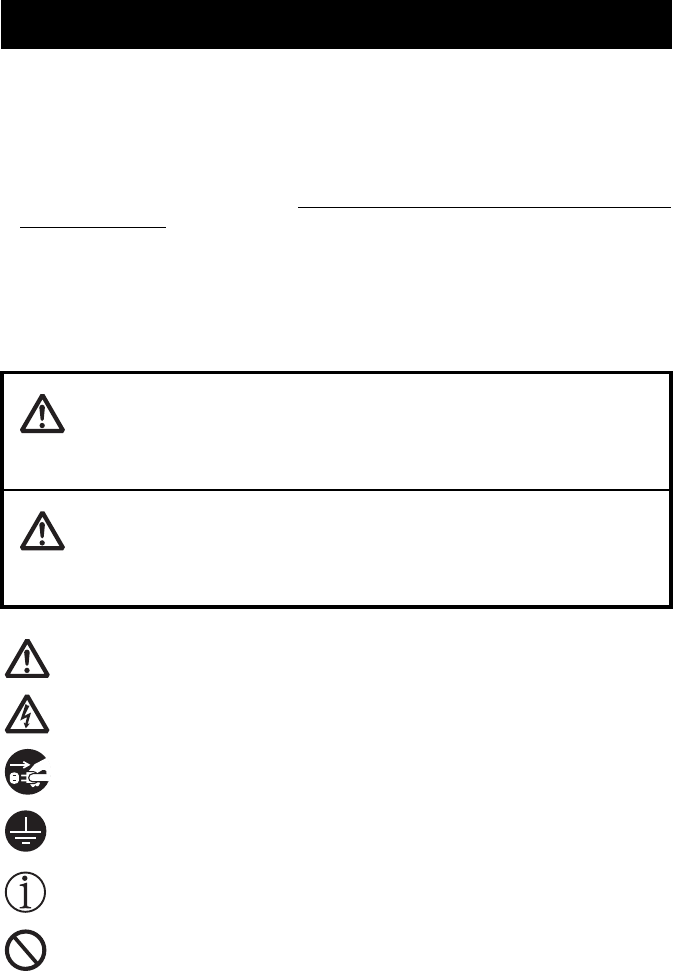
—2—
Prima di utilizzare il prodotto per la prima volta, leggere attentamente le PRECAUZIONI DI
SICUREZZA, l’uso improprio può causare incidenti (incendio, scariche elettriche e lesioni).
Per evitare il rischio di lesioni ad operatori e a terzi o danni ad oggetti, nel presente
manuale vengono usati speciali simboli di avvertenza per indicare i punti importanti che
richiedono una stretta osservanza.
zDopo aver letto il presente manuale, conservarlo in un luogo sicuro e di facile accesso
per l’utilizzo futuro.
zAlcune delle descrizioni contenute in questo manuale potrebbero non essere rilevanti
per alcuni modelli di stampante.
Quanto segue è la descrizione del livello di rischio e di danno che potrebbe verificarsi se
la stampante non viene usata correttamente, ignorando le istruzioni fornite dai simboli di
avvertenza.
PRECAUZIONI DI SICUREZZA
..DA OSSERVARE RIGOROSAMENTE
AVVERTENZA
La mancata osservanza delle precauzioni indicate da questo simbolo potrebbe
causare lesioni mortali o gravi.
ATTENZIONE
La mancata osservanza delle precauzioni indicate da questo simbolo potrebbe
provocare lesioni personali o danni materiali.
Questo simbolo viene usato per richiamare l’attenzione su punti importanti.
Questo simbolo viene usato per richiamare l’attenzione sul pericolo di scosse
elettriche o di danno elettrostatico.
Questo simbolo indica la necessità di scollegare la stampante dalla presa a muro.
Questo simbolo viene usato per indicare che l’alimentazione deve essere collegata
a massa.
Questo simbolo è utilizzato per indicare le informazioni utili, quali procedure,
istruzioni o altri dati simili.
Questo simbolo viene usato per indicare operazioni vietate.
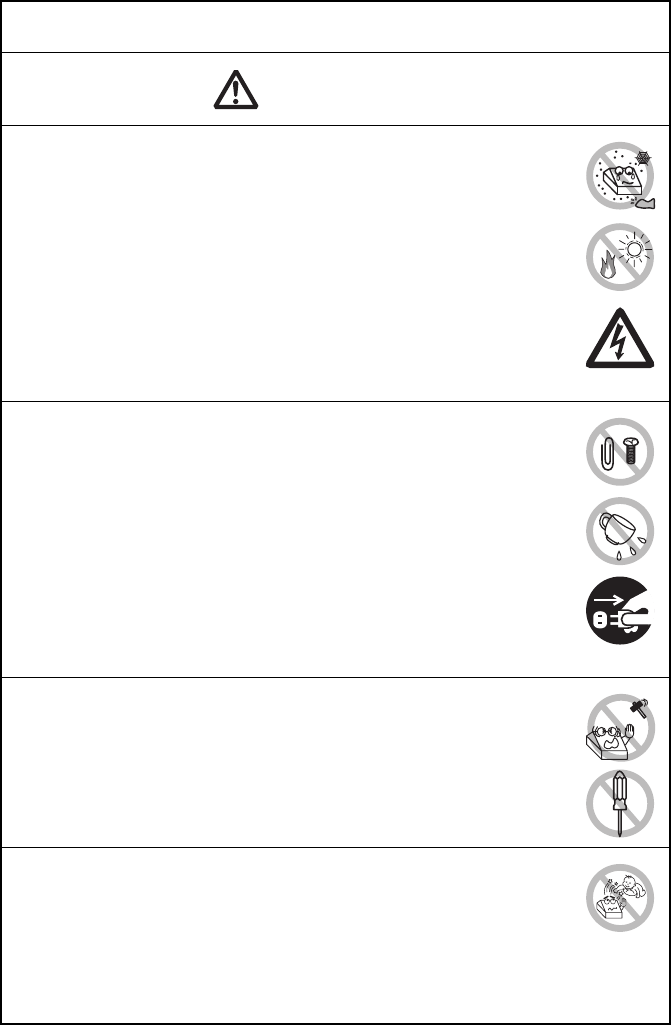
—3—
PRECAUZIONI ALL’INSTALLAZIONE DELLA STAMPANTE
AVVERTENZA
Non utilizzare o depositare questo prodotto in un luogo dove
potrebbe essere esposto a:
* Fiamme o umidità.
* Luce solare diretta.
* Correnti d’aria calda o radiazioni provenienti da un dispositivo di
riscaldamento.
* Aria salmastra o gas corrosivi.
* Ambiente mal ventilato.
* Reazioni chimiche di laboratorio.
* Olio, particelle di acciaio o polvere trasportati dall’aria.
* Elettricità statica o forti campi magnetici.
•
La mancata osservanza di queste avvertenze potrebbe causare guasti alla
stampante, surriscaldamento, emissione di fumo, incendio o scariche elettriche
.
Non lasciar cadere oggetti estranei e non versare liquidi all’interno della
stampante. Inoltre, non depositare nessun oggetto sulla stampante
.
Non far cadere oggetti metallici come graffette, punti metallici o viti
nella stampante.
Evitare di collocare vasi da fiori, tazze o oggetti contenenti acqua sulla stampante
.
Attenzione a non versare caffé, bibite o qualsiasi altro tipo di liquido
nella stampante.
Non spruzzare sulla stampante insetticidi o qualsiasi altro liquido chimico
.
•
Un oggetto estraneo metallico che si fa accidentalmente cadere sulla
stampante può provocare il malfunzionamento della stessa, un
incendio o scariche elettriche. Nel caso in cui si verificasse questa
evenienza, spegnere immediatamente la stampante, staccarla dalla
presa di alimentazione e chiamare il rivenditore locale Citizen Systems
.
Evitare di trattare la stampante nel modo seguente:
Evitare che la stampante subisca urti violenti o forti sobbalzi (ad es.
non salirvi sopra, farla cadere o urtarla).
Non tentare di smontare o modificare la stampante.
• Una non corretta procedura può causare danni alla stampante,
surriscaldamento, emissione di fumo, incendio o scariche elettriche.
Installare, utilizzare o depositare la stampante fuori dalla portata dei bambini
.
• Gli apparecchi elettrici potrebbero provocare lesioni impreviste o
incidenti se trattati o utilizzati non correttamente.
• Tenere il cavo di alimentazione e i cavi dei segnali fuori dalla portata
dei bambini. Inoltre, ai bambini non dovrebbe essere permesso
l’accesso alle parti interne della stampante.
•
La busta di plastica con la quale è fornita la stampante deve essere tenuta lontano
dalla portata dei bambini. Se indossata sul capo può provocare il soffocamento
.
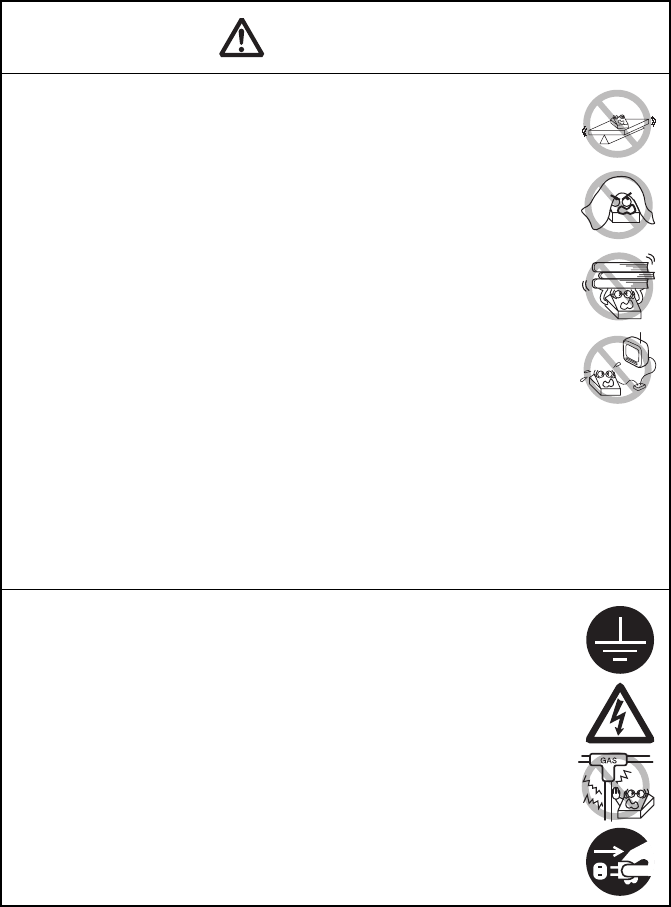
—4—
ATTENZIONE
Non utilizzare la stampante nelle seguenti condizioni:
Evitare luoghi soggetti a vibrazioni o instabilità.
Evitare luoghi in cui la stampante non si trova perfettamente in piano.
• La stampante può cadere e provocare lesioni.
• La qualità di stampa può peggiorare.
Non ostruire le aperture di sfogo dell’aria.
Non depositare nessun oggetto sulla stampante.
Non coprire o avvolgere la stampante in un panno o una coperta.
• In tal caso si accumulerebbe calore che potrebbe deformare la cassa o
provocare un incendio.
Non utilizzare la stampante vicino ad una radio o ad un televisore e
non alimentarla dalla stessa presa utilizzata per questi apparecchi.
Evitare di utilizzare la stampante collegata ad un cavo di interfaccia
che non presenta alcuna protezione contro i disturbi. (Per le
interconnessioni, utilizzare una coppia di cavi schermati o attorcigliati
e nuclei in ferrite o altri dispositivi antidisturbo.)
Evitare di usare la stampante con un dispositivo che rappresenti una
forte fonte di rumore.
• La stampante potrebbe avere un effetto negativo sulle trasmissioni
radio o TV. In alcuni casi gli apparecchi elettrici potrebbero influenzare
in modo negativo la stampante, causando errori nella trasmissione
dei dati o comunque un malfunzionamento.
Se la stampante viene installata orientandola in modo diverso da
quelli prescritti.
• Si possono verificare guasti o scariche elettriche.
Collegare la stampante a massa.
• Le dispersioni elettriche possono causare scosse.
Non collegare la massa della stampante ai seguenti punti:
* Tubazione del gas
• Potrebbe verificarsi un’esplosione di gas.
* Linea telefonica
* Aste parafulmine
• In caso di fulmine, un forte picco di corrente potrebbe
provocare incendi o scariche elettriche.
* Tubazione dell’acqua
• Tubazioni idrauliche in plastica non devono essere utilizzate
per la messa a terra. (Possono essere utilizzate solo quelle
approvate dall’Acquedotto).
Prima di collegare/scollegare il cavo di massa alla/dalla stampante,
staccare sempre la spina dalla presa di alimentazione.
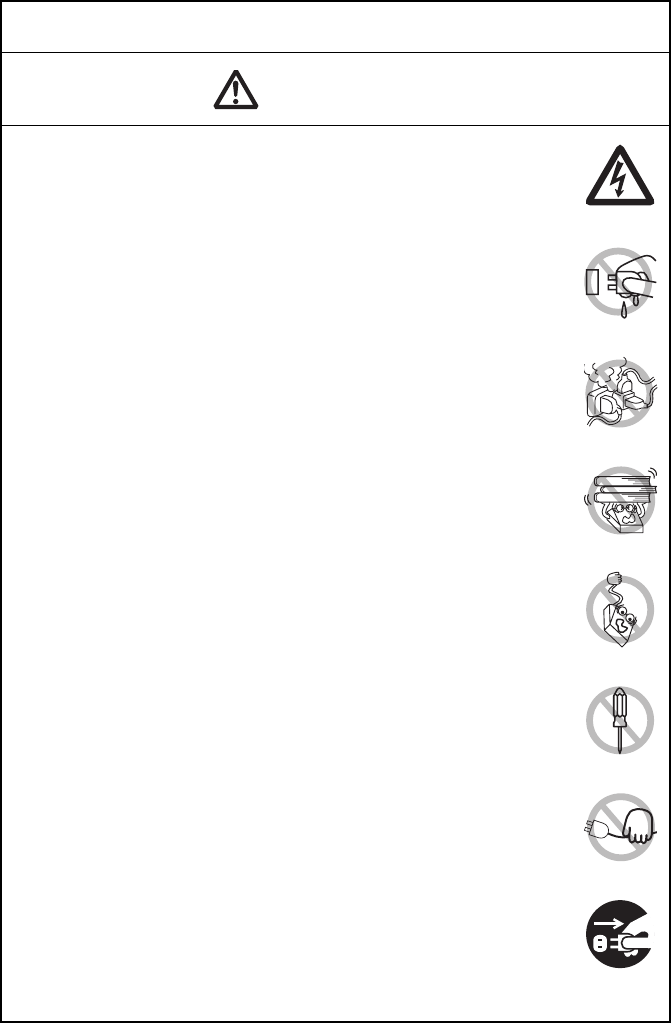
—5—
PRECAUZIONI ALLA MANIPOLAZIONE DELLA STAMPANTE
AVVERTENZA
Osservare le seguenti precauzioni per l’alimentazione ed il cavo di
alimentazione:
Non collegare o scollegare il cavo di alimentazione con le mani
bagnate.
Utilizzare la stampante solo con la tensione e la frequenza di
alimentazione specificate.
Usare solo l’adattatore c.a. specificato per la stampante.
Assicurarsi che la presa di alimentazione alla quale è collegata la
stampante abbia una potenza sufficiente.
Non alimentare la stampante da una basetta di alimentazione o da
una presa di corrente condivisa con altri apparecchi.
Non collegare il cavo di alimentazione ad una presa elettrica se ci
sono polvere o detriti sulla spina.
Non cercare di modificare il cavo di alimentazione.
Non spostare la stampante mentre è accesa.
• Se non si maneggia la stampante correttamente si possono causare
guasti, surriscaldamento con emissione di fumo, incendio o scariche
elettriche.
• Un sovraccarico può provocare il surriscaldamento del cavo di
alimentazione e la stampante prendere fuoco causando lo scatto
dell’interruttore di sicurezza.
Assicurarsi che non ci siano oggetti sul cavo di alimentazione. Non
mettere la stampante in un luogo dove il cavo di alimentazione può
essere calpestato.
Non usare o trasportare la stampante con il cavo di alimentazione
piegato, attorcigliato o tirato.
Non cercare di modificare il cavo di alimentazione.
Non posare il cavo di alimentazione vicino a un elemento riscaldante.
• La mancata osservanza di queste precauzioni può causare la rottura
dei fili o l’interruzione dell’isolamento, con conseguenti dispersioni di
corrente, scariche elettriche o cattivo funzionamento della stampante.
Se il cavo di alimentazione è danneggiato, si prega di contattare il
rivenditore Citizen Systems.
Non dimenticare oggetti attorno alla presa di alimentazione.
Collegare la stampante ad una presa di alimentazione sistemata in un
punto facilmente accessibile in caso di emergenza.
• In caso di emergenza, estrarre la spina per spegnerla
immediatamente.
Inserire la spina di alimentazione a fondo nella presa.
Se la stampante non deve essere utilizzata per un lungo periodo,
staccarla dalla presa elettrica.
Tenere la presa ed il connettore quando si effettua il collegamento o
scollegamento del cavo di c.a. o del cavo di segnali dopo avere
scollegato la stampante e l’apparecchio collegato ad essa.
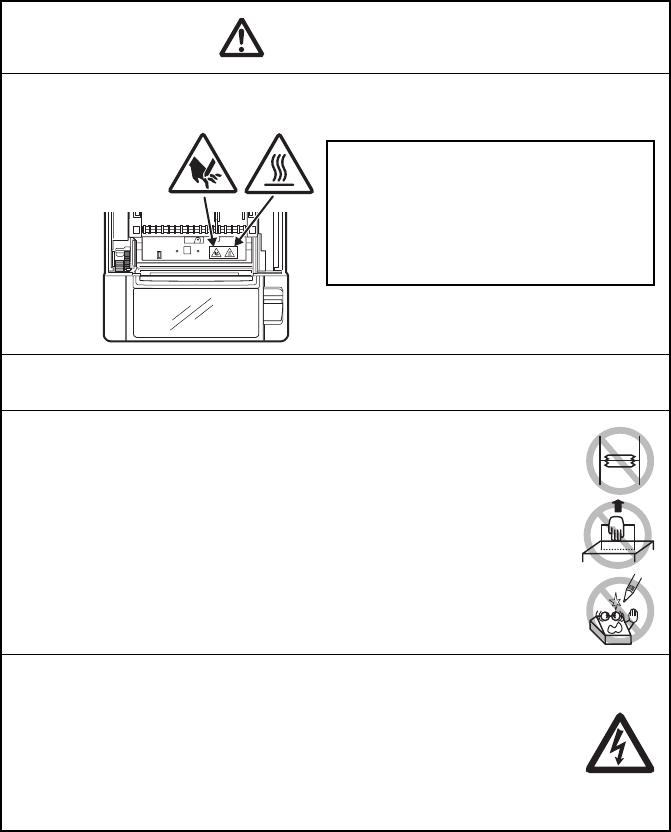
—6—
ATTENZIONE
L’etichetta di avvertenza è posizionata come mostrato in figura. Prima di utilizzare la
stampante, leggere attentamente le precauzioni per l’uso.
Non trasportare questa stampante con il rotolo di carta dentro.
• Si possono verificare guasti o danneggiamenti.
Per evitare i problemi di funzionamento o eventuali guasti, osservate
quanto segue:
Evitare di fare funzionare la stampante senza il rotolo di carta
correttamente caricato.
Evitare l’impiego di carta non conforme alle specifiche.
• La stampa potrebbe risultare di scarsa qualità.
Evitare l’utilizzo di fogli di carta strappati o giuntati con nastro adesivo
in plastica.
Evitare l’estrazione forzata a mano di carta già inserita.
Evitare l’utilizzo di uno strumento appuntito o affilato per azionare i
pulsanti del pannello.
Assicurarsi che i connettori dei cavi siano saldamente inseriti nelle
relative presa.
• Un collegamento errato potrebbe danneggiare la parte elettronica
interna o l’hardware dell’host.
Alla stampante, deve essere collegato un solenoide di apertura
cassetto compatibile con le specifiche indicate nel manuale.
• La mancata osservanza di questa precauzione potrebbe provocare un
malfunzionamento o un guasto.
QUESTA ETICHETTA INDICA IL RISCHIO
DI USTIONE PER VIA DELLE ALTE
TEMPERATURE PRESENTI SULLA
TESTINA DI STAMPA E IL RISCHIO DI
FERIRSI CON LA TAGLIERINA MANUALE
E AUTOMATICA QUANDO IL COPERCHIO
DELLA CARTA È APERTO.
—7—
ATTENZIONE
Per evitare lesioni o danni, seguire le seguenti istruzioni:
Quando il coperchio della carta è aperto, attenzione a non toccare la
taglierina manuale che si trova nella fessura di espulsione carta.
Non toccare la superficie di stampa della testina termica.
Non toccare le parti mobili (ad es. la taglierina, gli ingranaggi, le parti
elettriche attive) quando la stampante è in uso.
In caso di problemi non cercare di riparare la stampante. Affidarla al
servizio di Citizen Systems per la riparazione.
Fatte attenzione che i coperchi non pizzichino le mani o le dita.
Attenzione ai bordi taglienti della stampante. Si rischia di ferirsi o
causare danni materiali.
• Ciò potrebbe causare scariche elettriche, bruciature o lesioni.
MANUTENZIONE QUOTIDIANA
Osservate le precauzioni seguenti per la manutenzione quotidiana:
Prima di pulire la stampante, spegnerla sempre e staccarla dalla presa
elettrica.
Utilizzare uno straccio morbido e secco per pulire la superficie della
cassa della stampante.
Per le macchie persistenti, utilizzare uno straccio morbido leggermente
imbevuto d’acqua.
Non pulire la stampante con solventi organici come alcol, diluente per
vernice, trielina, benzene o chetone. Non utilizzare mai panni di pulizia
trattati chimicamente.
Per togliere la polvere di carta, utilizzare una spazzola morbida.
ATTENZIONE
• Immediatamente dopo l’utilizzo, la testina termica rimane ad una temperatura
pericolosamente elevata. Lasciare raffreddare prima di iniziare la manutenzione.
Se la stampante emette fumo, odori strani o rumori inconsueti
durante la stampa, interrompere immediatamente la stampa in
corso e scollegare la stampante dalla presa di alimentazione.
Documentazione, driver, programmi di utilità ed altro materiale sono disponibili
sul sito seguente.
http://www.citizen-systems.co.jp/english/support/index.html

—8—
1. DESCRIZIONE GENERALE .........................................................9
1.1 Caratteristiche ................................................................................ 9
1.2 Rimozione dell’imballo................................................................ 10
1.3 Classificazione dei modelli.......................................................... 10
1.4 Specifiche di base........................................................................ 11
2. SPIEGAZIONE DEI COMPONENTI DELLA STAMPANTE .......12
2.1 Aspetto esterno della stampante ............................................... 12
2.2 All’interno del coperchio carta ................................................... 15
2.3 Altre funzioni integrate................................................................ 16
3. SETUP........................................................................................17
3.1 Collegamento del cavo di alimentazione CA............................. 17
3.2 Collegamento dei cavi di interfaccia .......................................... 18
3.3 Collegamento del cassetto-cassa ............................................... 19
3.4 Precauzioni per l’installazione della stampante ........................ 21
3.5 Divisorio per il rotolo di carta ..................................................... 22
3.6 Configurazione del DIP-switch sulla scheda dell’interfaccia
seriale ........................................................................................... 23
3.7 Regolazione del sensore di quasi-fine carta.............................. 24
3.8 Regolazione spessore carta ........................................................ 25
3.9 Caricamento carta........................................................................ 26
3.10 Applicazione del coperchio interruttore d’accensione ........... 27
3.11 Applicazione del coperchio interfaccia .................................... 28
3.12 Rimozione del coperchio interfaccia ........................................ 28
4. MANUTENZIONE E ASSISTENZA...........................................29
4.1 Pulizia periodica........................................................................... 29
4.2 Rimozione del blocco del dispositivo di taglio (1) .................... 30
4.3 Rimozione del blocco del dispositivo di taglio (2) .................... 31
4.4 Stampa automatica (Autotest).................................................... 32
4.5 Stampa della copia del contenuto memoria esadecimale ....... 33
4.6 Messaggi di errore....................................................................... 34
5. ALTRO........................................................................................36
5.1 Viste e dimensioni esterne.......................................................... 36
5.2 Carta per la stampa ..................................................................... 37
5.3 Impostazione manuale dei memory switch .............................. 38
SOMMARIO

—9—
La serie di stampanti termiche a righe di punti CT-S601 è ideata per un’ampia
gamma di terminali per dati, POS e uso casalingo.
Queste stampanti sono dotate di molteplici funzioni, pertanto possono essere
utilizzate in una vasta gamma di applicazioni.
zStampa ad alta velocità (200 mm/s)
zLa struttura estremamente compatta ne consente l’installazione praticamente
ovunque (dimensione max. rotolo di carta 83 mm (3 pollici))
zSi può scegliere tra due modelli, uno con rotoli di carta da 83/80 mm (3 pollici)
o uno con rotoli di carta da 60/58 mm (2 pollici) di larghezza.
zÈ disponibile sia l’alimentazione integrata che quella tramite adattatore CA
zLo stato e gli errori della stampante sono segnalati tramite LED e un cicalino
zDotazione di dispositivo di taglio rapido e silenzioso
zInceppamenti dispositivo di taglio di facile rimozione
zInterfaccia intercambiabile
zInterfaccia di estrazione del cassetto-cassa incorporato
zPersonalizzazione possibile tramite memory switch (microinterruttore di
memoria)
zMemorizzazione dei caratteri e dei loghi definiti dall’utente nella memoria
utente
zSupporto di stampa per codice a barre e codice a barre 2D
zSupporto della stampa a 2 colori (con carta specifica)
zDriver di stampa e software compreso
1. DESCRIZIONE GENERALE
1.1 Caratteristiche
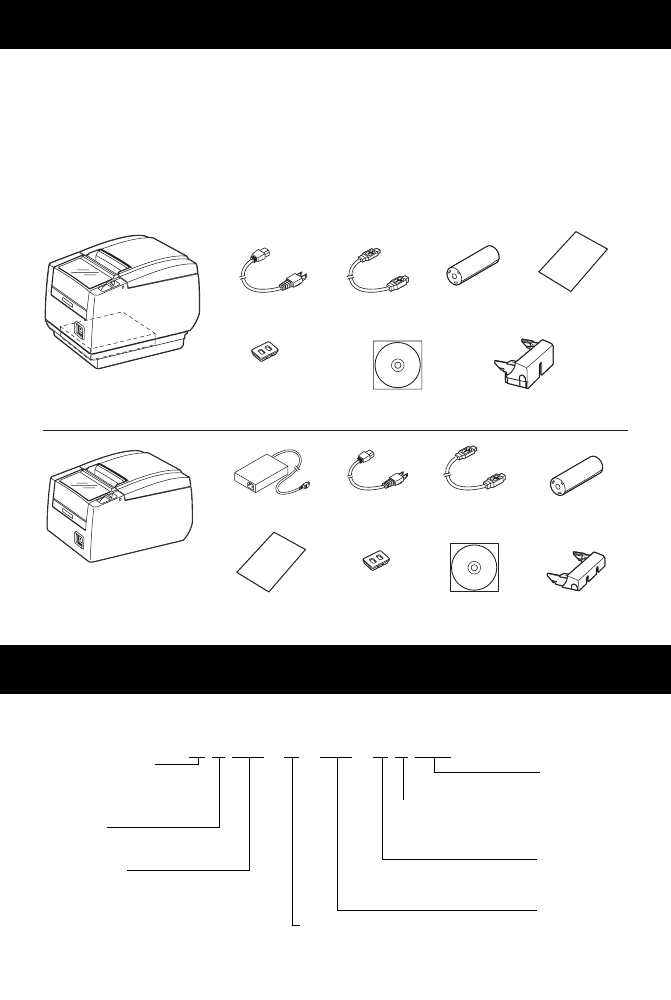
—10—
Accertarsi che la confezione della stampante contenga i seguenti particolari.
I numeri dei modelli indicano le funzioni della stampante in base al seguente sistema.
Nota:
*: Cavo di alimentazione CA, vite per seriale I/F, firmware ed altre specifiche possono variare a
seconda dei mercati.
1.2 Rimozione dell’imballo
zStampante: 1
zCoperchio interfaccia: 1
zCavo di alimentazione CA: 1
zCoperchio interruttore
d’accensione: 1
zRotolo di carta campione: 1 rotolo
zCD-ROM: 1
zGuida d’avviamento rapido: 1
zAdattatore CA*1:1
zCavo USB*2:1
Note:
*1: solo CT-S601A
*2: solo tipologie con interfaccia USB
Solo per alcuni mercati
1.3 Classificazione dei modelli
CT-S601S
(Tipo con alimentazione integrata)
36AD3 Adattatore CA integrato
Cavo di
alimentazione CA
Coperchio
interruttore
d’accensione
Cavo USB Guida d’avviamento
rapido
CT-S601A
(Tipo con adattatore CA)
Adattatore CA
(36AD2)
Cavo di
alimentazione
CA
Guida d’avviamento
rapido CD-ROM
Cavo USB Rotolo di carta
campione
Coperchio
interfaccia
Coperchio
interfaccia
CD-ROM
Rotolo di
carta
campione
Coperchio
interruttore
d’accensione
CT - S601S 3 RS E - BK - P L M1
Alimentazione elettrica
DC:Assenza di alimentazione
S:
Tipo con alimentazione integrata
A: Tipo con adattatore CA
Interfaccia
PA: Parallela
RS: Seriale RS-232C
UB: Solo USB
UH: USB con hub
ET: Ethernet (tipo standard)
ES: Ethernet (tipo multifunzione)
UP: Powered USB
Mercato: *
J: Giapponese E: Europa/Asia
U: Nord America
C: Cina
Larghezza carta
3: 80/83 mm (3 pollici)
2: 58/60 mm (2 pollici)
Colore della cassa
WH: Bianco
ghiaccio
BK: Nero
Sensore PNE
:No
P: Sensore PNE
Etichetta
:No
L: Stampa etichette
Sensore BM
:No
M1: Lato sinistro
M2: Lato destro
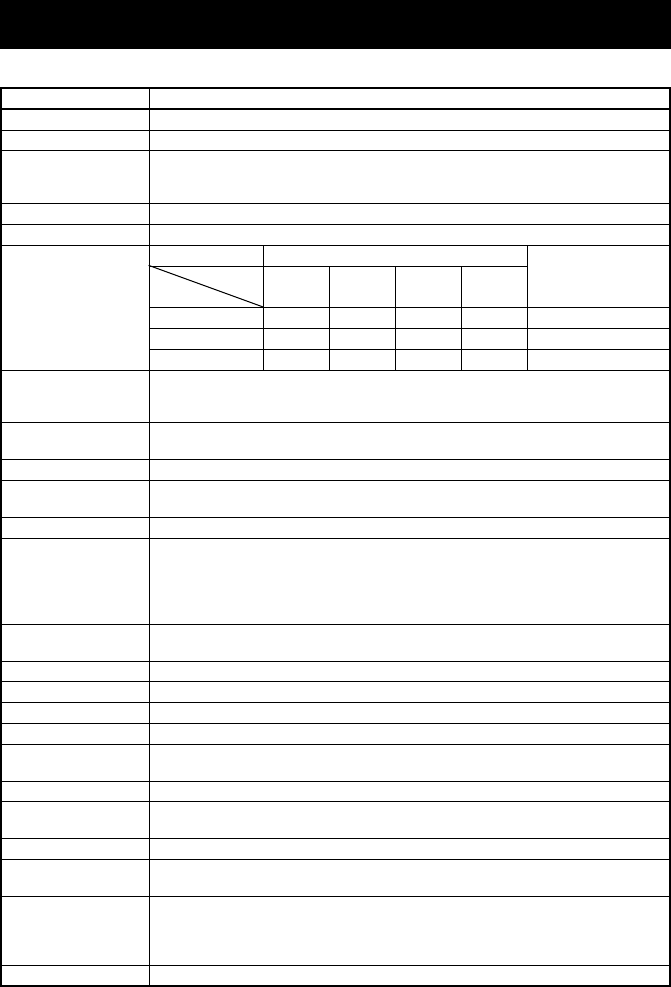
—11—
1.4 Specifiche di base
Voce Caratteristiche
Modello CT-S601
Metodo di stampa Metodo di stampa termica a righe di punti
Larghezza di
stampa *1
80 mm/640 punti, 72 mm/576 punti, 64 mm/512 punti, 54,5 mm/436 punti,
54 mm/432 punti, 52,5 mm/420 punti, 48 mm/384 punti, 45 mm/360 punti,
48,75 mm/390 punti, 68,25 mm/546 punti
Densità punti 8 × 8 punti/mm (203 dpi)
Velocità di stampa 200 mm/sec. (massima densità di stampa, 100%), 1600 linee di punti/sec.
Numero di colonne
di stampa *2
—
Numero massimo di caratteri (colonne)
Configurazione
punti
(punti)
Larghezza carta
83 mm 80 mm 60 mm 58 mm
Font
Font A 53483635 12 × 24
Font B 71644846 9 × 17
Font C 80725452 8 × 16
Dimensione
carattere*3
Font A: 1,50 × 3,00 mm
Font B: 1,13 × 2,13 mm
Font C: 1,00 × 2,00 mm
Tipo di caratteri Alfanumerico, internazionale, PC437/850/852/857/858/860/863/864/865/866/
WPC1252/katakana/Thai code 18
Memoria utente 384 KB (in grado di memorizzare caratteri e loghi definiti dall’utente)
Tipi con codice a
barre UPC-A/E, JAN (EAN) 13/8 colonne, ITF, CODE39, CODE128, CODABAR (NW-7),
CODE93, PDF417, QR Code
Spaziatura 4,25 mm (1/6 pollice) (cambiabile tramite comandi)
Rotolo di carta Rotolo di carta: 83 mm/80 mm/60 mm/58 mm × max. φ83 mm
Spessore carta: 65-75 μm (diametro dell’anima interna del rotolo: interno 12
mm/esterno 18 mm)
75-85 μm (diametro dell’anima interna del rotolo: interno 25,4
mm/esterno 32 mm)
Interfaccia Seriale (conforme a RS-232C), parallela (conforme a IEEE 1284), USB, USB
con hub, Ethernet, Powered USB
Estrazione del cassetto-cassa
Supporta 2 cassetti-cassa
Dimensione buffer 4 k bytes/45 bytes
Tensione di alimentazione
CC 24 V ±5%
Consumo di corrente Circa 45 W (stampa normale), 3 W (standby)
Adattatore CA
*4
(36AD2, 36AD3) Entrata nominale: 100 a 240 V CA, 50/60 Hz, 150 VA
Uscita nominale: 24 V CC, 2,1 A
Peso CT-S601S: circa 2 kg, CT-S601A: circa 1,6 kg
Dimensioni esterne CT-S601S: 145 (L) × 192 (P) × 148 (H) mm
CT-S601A: 145 (L) × 192 (P) × 120 (H) mm
Temperatura ed umidità operative
5 a 45°C, 10 a 90% UR (senza condensa)
Temperatura ed umidità
di immagazzinamento
-20 a 60°C, 10 a 90% UR (senza condensa)
Affidabilità Durata della testina di stampa: 150 km, 200 milioni di impulsi (a temperatura e
umidità normale e usando la carta consigliata)
Durata del meccanismo di taglio automatico: 2 milioni di tagli (a temperatura
e umidità normale e usando la carta e lo spessore di carta consigliati)
Standard di sicurezza
*5
UL, C-UL, FCC Class A, TÜV-Bauart, CE Marking
+0
-1 +0
-1 +0
-1 +0
-1
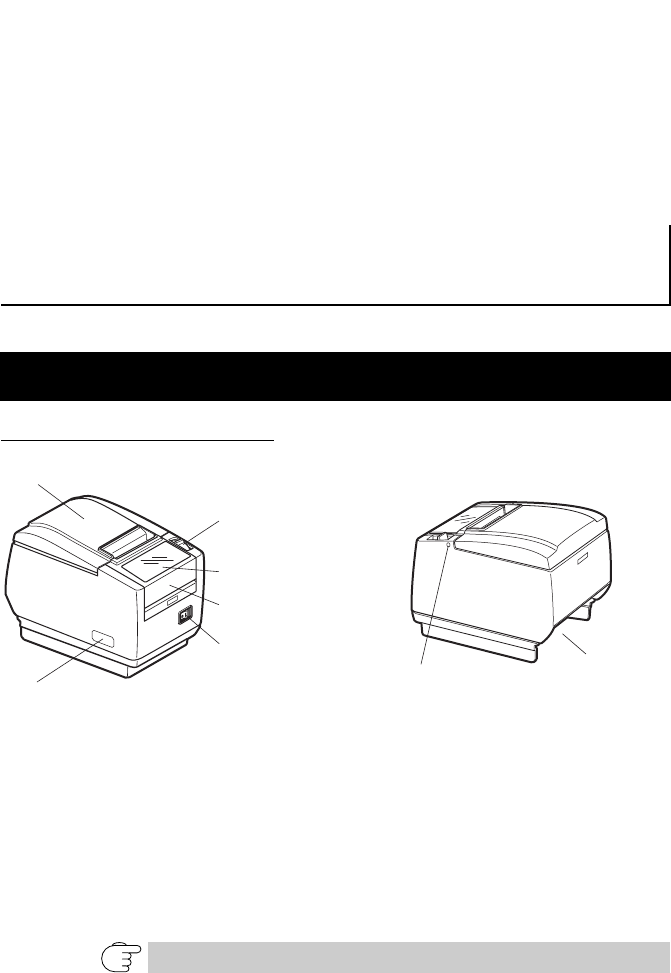
—12—
Note:
*1: Quando la larghezza della carta è di 83, 80, 60 o 58 mm.
*2: Il numero di colonne stampabili può essere scelto con un memory switch (microinterruttore di
memoria).
Il numero di colonne indicate in questa tabella si riferisce a modelli tipici. Il numero di colonne
varia a seconda delle caratteristiche tecniche.
*3: I caratteri appaiono piccoli perché le dimensioni comprendono lo spazio vuoto che circonda ogni
carattere.
*4: Il 36AD2 è l’adattatore CA confezionato come accessorio con il modello CT-S601A.
Il 36AD3 è l’adattatore CA integrato nel modello CT-S601S.
*5: Conforme se si utilizza un adattatore CA Citizen Systems (36AD2/36AD3).
Denominazione dei componenti
zCoperchio carta
Aprire per caricare la carta.
zLeva di apertura coperchio
Per aprire il coperchio carta utilizzare questa leva.
zCoperchio anteriore
Aprire/chiudere questo coperchio per eliminare un blocco del dispositivo di taglio
.
zPulsante di apertura del coperchio anteriore
Premere questo pulsante per aprire il coperchio anteriore.
2. SPIEGAZIONE DEI COMPONENTI
DELLA STAMPANTE
2.1 Aspetto esterno della stampante
Vedere 4.3 Rimozione del blocco del dispositivo di taglio (2)
Coperchio carta
Connettori
posteriori
Coperchio manutenzione
Interruttore di
accensione
Pannello di comando
Leva di apertura
coperchio
(Vista anteriore) (Vista posteriore)
Coperchio anteriore
Pulsante di apertura del
coperchio anteriore
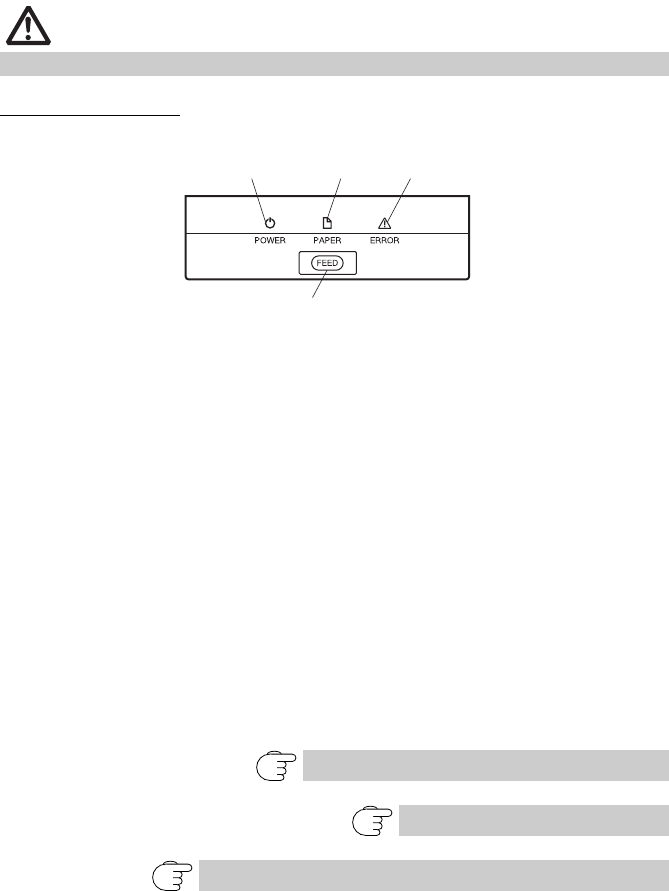
—13—
zInterruttore di accensione
Premere questo pulsante per l’accensione e lo spegnimento.
zCoperchio manutenzione
Non applicabile per questo prodotto.
Pannello di comando
zPOWER LED (verde)
Si illumina quando la stampante è accesa, si spegne quando la stampante
non è più alimentata.
Lampeggia quando i dati sono in arrivo o si è verificato un errore di memoria.
zPAPER LED (arancione)
Si illumina d’arancione quando la carta sta per finire (carta quasi finita) o la
carta è esaurita (carta finita).
zERROR LED (rosso)
Lampeggia se la testina di stampa si scalda, se il coperchio carta è aperto, se
si verifica un blocco del dispositivo di taglio e così via.
zPulsante FEED
Premere questo pulsante per fare avanzare la carta.
In caso di blocco del dispositivo di taglio, eliminare la causa del problema,
chiudere il coperchio carta e premere il pulsante FEED.
La stampante accede alla modalità per la configurazione dei memory switch
e per eseguire la stampa automatica.
ATTENZIONE
Non aprire il coperchio manutenzione.
Vedere 4.4 Stampa automatica (Autotest)
Vedere 4.6 Messaggi di errore
Vedere 5.3 Impostazione manuale dei memory switch
POWER LED
(verde)
Pulsante FEED
PAPER LED
(arancione) ERROR LED
(rosso)
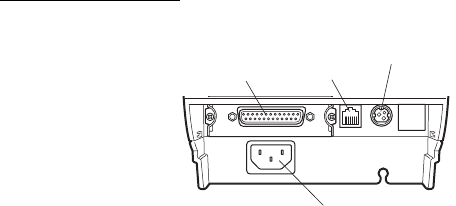
—14—
Connettori posteriori
zConnettore d’interfaccia (seriale, parallela, USB, ecc.)
Si collega al cavo d’interfaccia.
La scheda d’interfaccia seriale è dotata di un DIP-switch.
zConnettore di estrazione del cassetto-cassa
Si collega al cavo proveniente dal cassetto-cassa.
zConnettore di alimentazione (tipo con adattatore CA)
Si collega al cavo dall’adattatore CA.
zIngresso CA (tipo con alimentazione integrata)
Si collega al cavo di alimentazione CA.
Connettore d’interfaccia
(seriale, parallelo, USB, ecc.)
Connettore di
estrazione del
cassetto-cassa
Connettore di alimentazione
(tipo con adattatore CA)
Ingresso CA (tipo con alimentazione integrata)
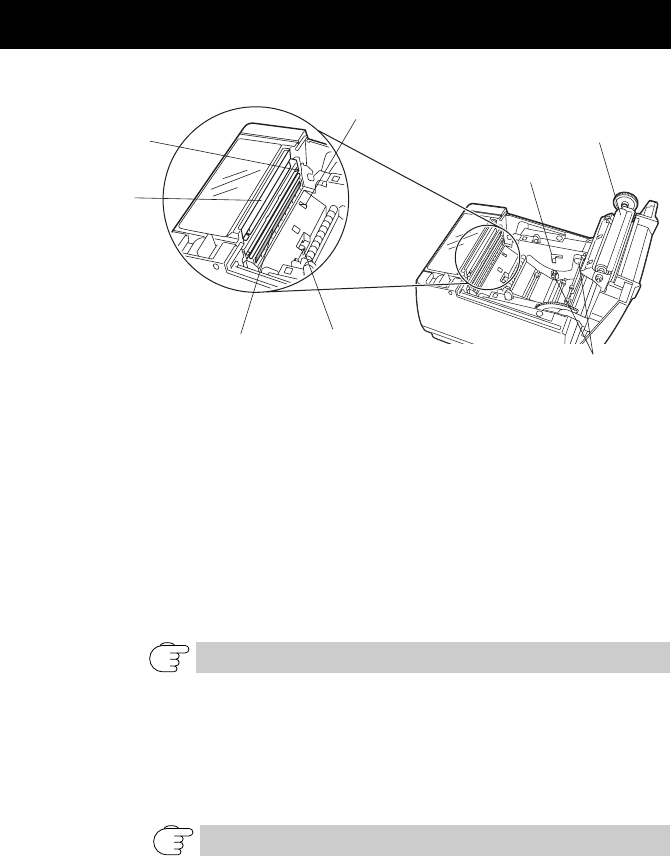
—15—
zPiatto
Fa avanzare la carta.
zSensore di quasi-fine carta (sensore PNE)
Rileva quando il rotolo di carta sta per terminare. Regolare la posizione del
sensore per sapere quando esso rileva l’approssimarsi della fine della carta.
zPulsante per cambio sensore di quasi-fine carta
Cambiare la posizione del sensore di quasi-fine carta per confrontare la carta
utilizzata.
zTaglio manuale
Per tagliare la carta manualmente alla fine della stampa.
zTaglio automatico
Taglia automaticamente la carta alla fine della stampa.
zTestina di stampa (termica)
Stampa i caratteri e/o i dati grafici sulla carta (rotoli di carta).
zSensore di fine carta (sensore PE)
Rileva quando non c’è più carta. La stampa si interrompe quando questo
sensore rileva la mancanza della carta.
2.2 All’interno del coperchio carta
Vedere 3.7 Regolazione del sensore di quasi-fine carta
Vedere 5.3 Impostazione manuale dei memory switch
Piatto
Pulsante per cambio
sensore di quasi-fine carta
Testina di stampa (termica)
Taglio automatico
Sensore di quasi-fine
carta (sensore PNE)
Sensore di fine carta
(sensore PE)
Taglio manuale
Leva di selezione
spessore carta
—16—
zLeva di selezione spessore carta
Utilizzare questa leva per selezionare carta normale o carta spessa in base allo
spessore della carta che si sta caricando.
zCicalino
Suona quando si verificano errori o quando vengono effettuate operazioni o
operazioni di comando.
zMemoria utente
In questa memoria si possono salvare loghi e caratteri definiti dall’utente. I
dati restano salvati in questa memoria anche se la stampante viene spenta.
Per maggiori informazioni su come salvare i dati, vedere Riferimento
Comandi.
zMemory switch
L’impostazione dei vari tipi di funzioni può essere salvata in memoria. Le
impostazioni restano salvate in memoria anche se la stampante viene spenta.
ATTENZIONE
Non modificare la posizione della leva di selezione spessore carta dalla configurazione
di fabbrica.
Vedere 3.8 Regolazione spessore carta
2.3 Altre funzioni integrate
Vedere 4.6 Messaggi di errore
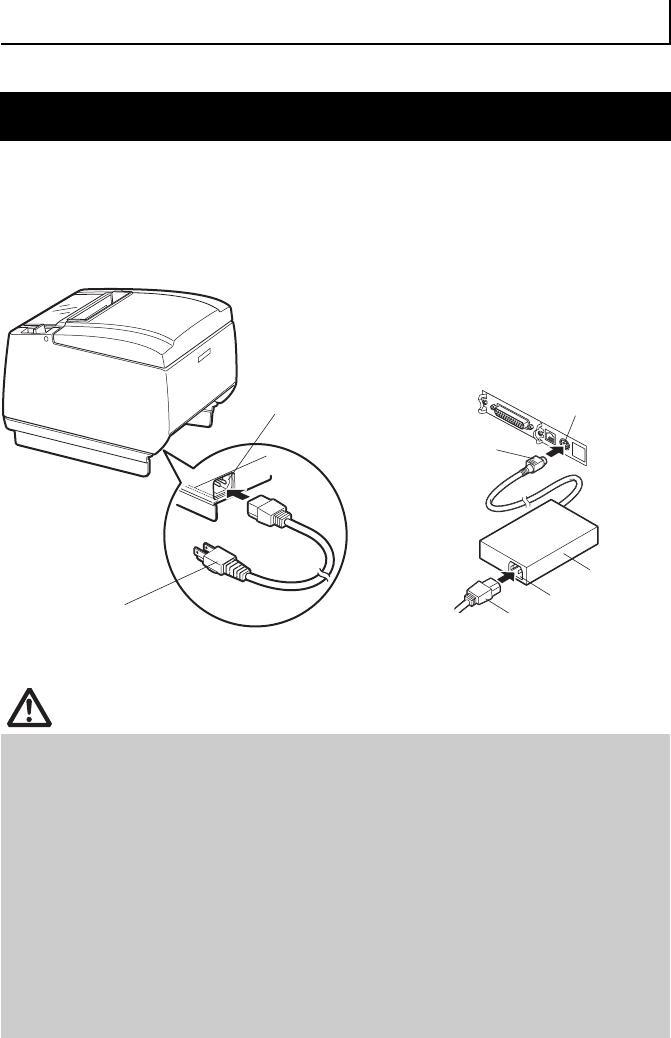
—17—
1. Spegnere la stampante.
2. zPer la stampante con alimentazione di corrente incorporata, collegare il cavo di
alimentazione CA all’ingresso CA e inserire la spina nella presa elettrica.
zPer la stampante con adattatore CA, collegare il connettore del cavo
dell’adattatore CA al connettore di alimentazione. Quindi, collegare il cavo di
alimentazione CA all’ingresso CA e inserire la spina nella presa elettrica.
3. SETUP
3.1
Collegamento del cavo di alimentazione CA
ATTENZIONE
Utilizzare solo l’adattatore CA conforme ai valori nominali prescritti.
Durante il distacco o l’inserimento del cavo dell’adattatore CA utilizzare
esclusivamente il connettore (non il filo).
Utilizzare una fonte di alimentazione CA che non stia già alimentando apparecchiature
che producono disturbi elettromagnetici.
Non tirare il cavo di alimentazione CA per evitare di danneggiarlo con possibili rischi
d’incendio, scariche elettriche o rotture di fili.
Se si sta avvicinando un temporale, staccare il cavo di alimentazione CA dalla presa
elettrica. Un colpo di fulmine può provocare un incendio o causare scosse.
Tenere il cavo di alimentazione CA lontano da apparecchi che producono
riscaldamento. Il rivestimento del cavo di alimentazione CA potrebbe fondere,
provocando un incendio o scariche elettriche.
Se la stampante non deve essere utilizzata per un lungo periodo, staccare il cavo di
alimentazione CA dalla presa elettrica.
Sistemare il cavo di alimentazione CA in modo che nessuno possa calpestarlo.
Ingresso CA
Cavo di alimentazione CA
Connettore di
alimentazione
Ingresso CA
Adattatore CA
Cavo di alimentazione CA
Connettore del cavo
Tipo con alimentazione integrata Tipo con adattatore CA
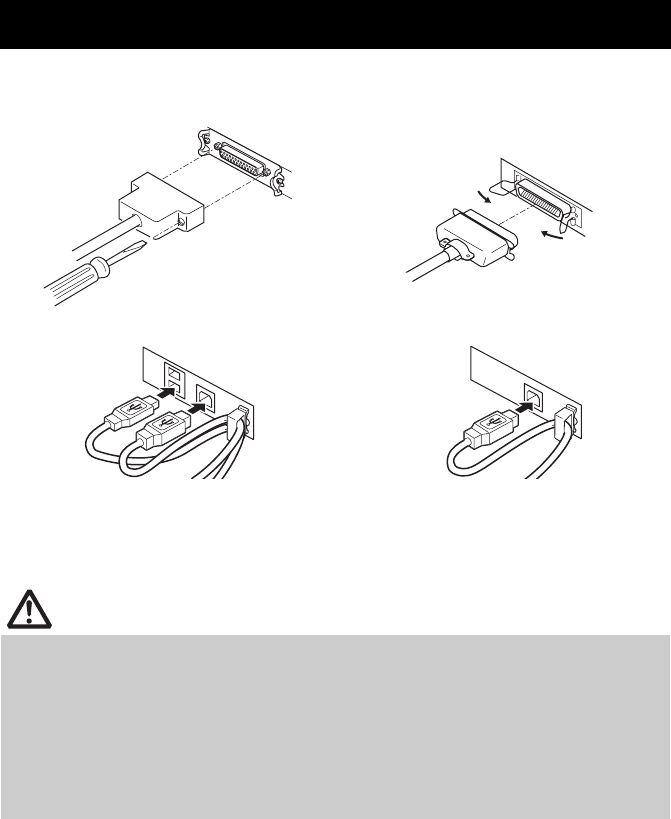
—18—
1. Spegnere la stampante.
2. Orientare correttamente il cavo d’interfaccia ed inserirlo nel relativo connettore.
Le interfacce Ethernet e Powered USB sono disponibili come accessori a parte
che vanno ad aggiungersi a quelli qui elencati.
3.2 Collegamento dei cavi di interfaccia
ATTENZIONE
Scollegare sempre l’adattatore CA dalla stampante prima di collegarla ad
una interfaccia Powered USB. In caso contrario si rischia di danneggiare il
PC host. Per maggiori informazioni relative all’installazione di una
interfaccia Powered USB contattare il proprio rivenditore Citizen Systems.
Quando si scollega il cavo, afferrarlo sempre per il connettore.
Fare attenzione a non inserire il cavo d’interfaccia USB nel connettore di estrazione
del cassetto-cassa.
Per collegare più di una stampante ad un unico computer tramite interfaccia USB, si
deve cambiare il numero di serie dell’interfaccia USB.
Interfaccia seriale Interfaccia parallela
Interfaccia USB (tipo con hub) Interfaccia USB
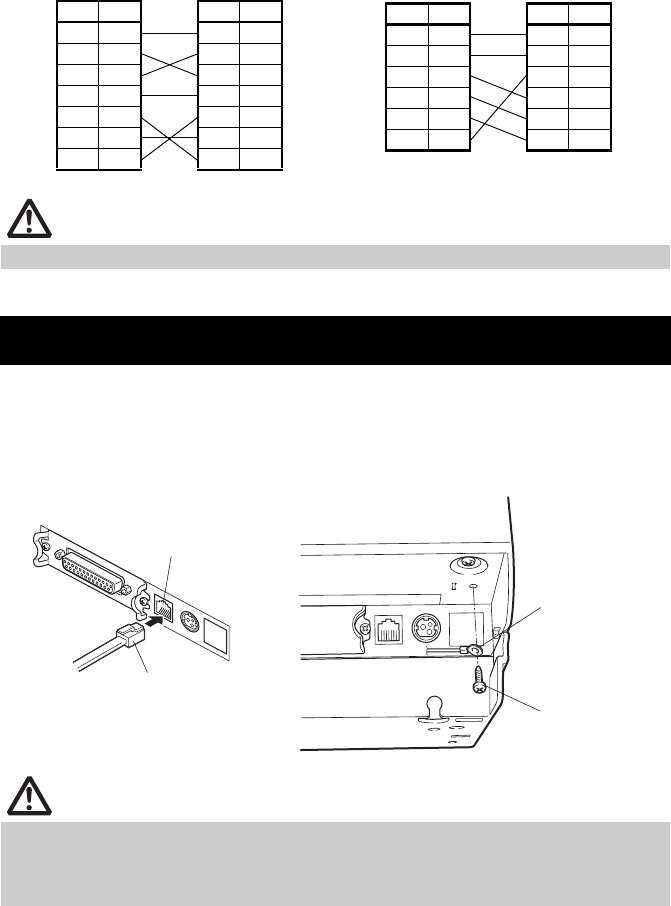
—19—
Utilizzare un cavo d’interfaccia seriale con un tipo di collegamento come quello
seguente.
1. Spegnere la stampante.
2. Controllare l’orientamento del connettore del cavo di estrazione del cassetto-cassa
e collegarlo alla presa corrispondente nella parte posteriore della stampante.
3. Togliere la vite del filo di massa.
4. Avvitare il filo di massa del cassetto-cassa al corpo della stampante.
ATTENZIONE
Sistemare il cavo d’interfaccia in modo che nessuno possa calpestarlo.
3.3 Collegamento del cassetto-cassa
ATTENZIONE
Collegare soltanto il connettore del cavo di estrazione del cassetto-cassa alla presa
corrispondente. (Non collegare assolutamente ad una linea telefonica.)
I segnali non possono essere inviati dal connettore di estrazione del cassetto-cassa
durante la stampa.
Cavo 25 pin - 25 pin
PC Stampante
Segnale
Pin Pin
Segnale
RXD 2 2 TXD
TXD 3 3 RXD
DTR 4 4 RTS
SG 5 6 DSR
DSR 6 7 SG
CTS 8 20 DTR
Cavo 9 pin - 25 pin
PC Stampante
Segnale
Pin Pin
Segnale
FG 1 1 FG
TXD 2 2 TXD
RXD 3 3 RXD
CTS 5 4 RTS
DSR 6 6 DSR
SG 7 7 SG
DTR 20 20 DTR
Connettore di estrazione
del cassetto-cassa
Connettore cavo di estrazione
del cassetto-cassa
Filo di massa
Vite per filo di
massa
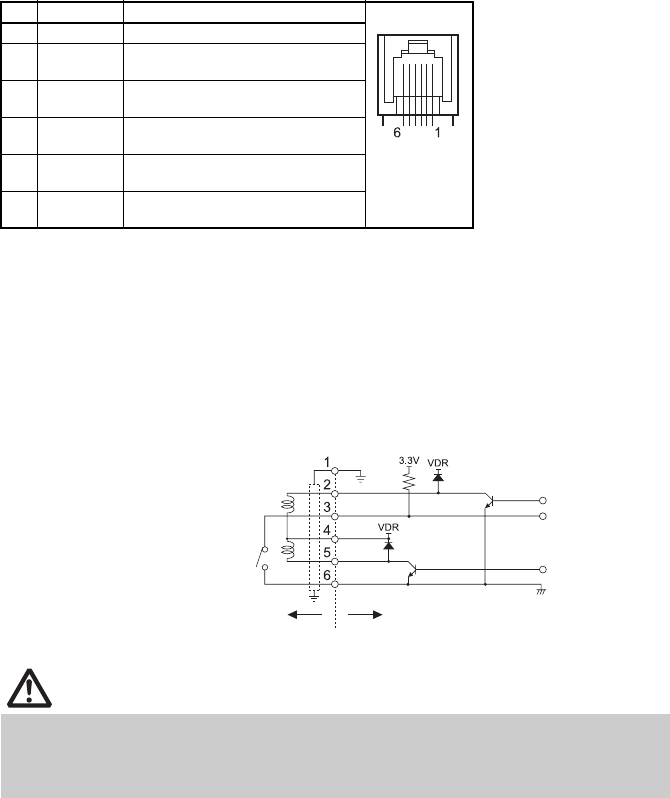
—20—
(1) Configurazione dei pin del connettore
(2) Caratteristiche elettriche
1) Tensione di comando: 24 VCC
2) Corrente di comando: Max. circa 1 A (non deve superare i 510 ms.)
3) Segnale DRSW: Livelli segnale: “L” = 0 a 0,8 V, “H” = 2 a 3,3 V
(3) Segnale DRSW
Lo stato del segnale DRSW può essere verificato con i comandi DLE+EOT,
GS+a, o GS+r o sul pin 34 della porta d’interfaccia parallela.
(4) Circuito di comando
N. Segnale Funzione
1 FG Massa (Frame Ground) Connettore usato:
TM5RJ3-66 (Hirose) o
equivalente
Connettore applicabile:
TM3P-66P (Hirose) o
equivalente
2 DRAWER1 Segnale di comando cassetto-cassa
1
3 DRSW Ingresso commutatore cassetto-
cassa
4 VDR Alimentazione elettrica di comando
cassetto-cassa
5 DRAWER2 Segnale di comando cassetto-cassa
2
6 GND Massa segnale (massa comune sui
circuiti)
ATTENZIONE
I cassetti 1 e 2 non possono essere azionati contemporaneamente.
Il solenoide utilizzato per il cassetto-cassa deve essere a 24 Ω o superiore. La corrente
non deve mai superare 1 A. La corrente in eccesso potrebbe danneggiare o bruciare i
circuiti.
Connettore di estrazione del cassetto-cassa
Interruttore di apertura/
chiusura cassetto-cassa
Schermato
Cassetto-cassa Stampante
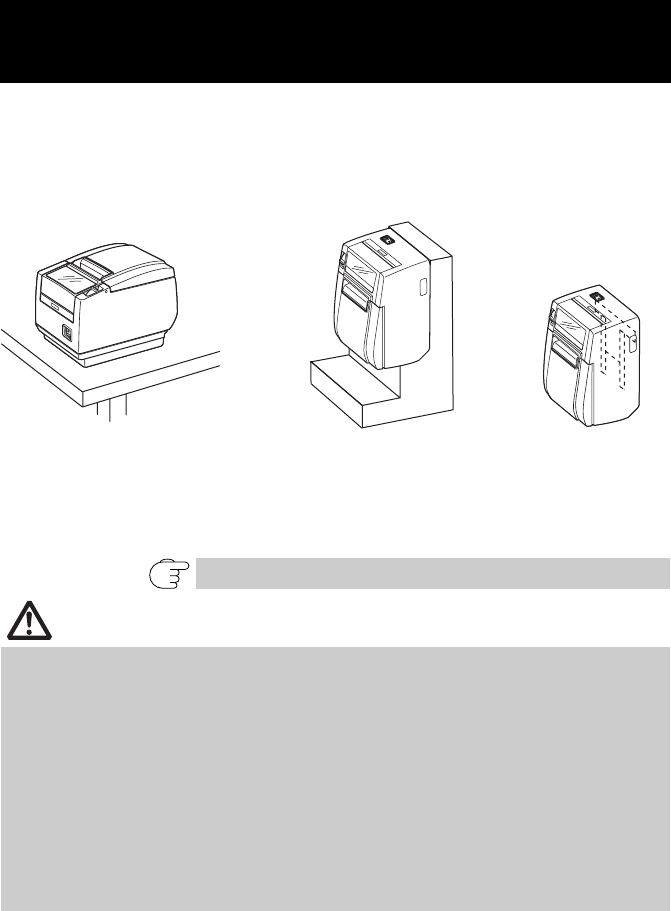
—21—
La stampante può essere utilizzata in posizione orizzontale o verticale, oppure
essere installata a parete. Tuttavia, il modello CT-S601S (tipo con alimentazione
integrata) non può essere posizionato verticalmente o montato a parete.
Per le installazioni verticali utilizzare il supporto opzionale e per quelle a parete
le apposite staffe opzionali. Per maggiori dettagli consultare il manuale.
Per le installazioni verticale e a parete, modificare le impostazioni del sensore di
quasi-fine carta. (La configurazione di fabbrica del sensore di quasi-fine carta e
quella per installazione orizzontale.)
3.4 Precauzioni per l’installazione della
stampante
Vedere 3.7 Regolazione del sensore di quasi-fine carta
ATTENZIONE
Non utilizzare la stampante nelle condizioni seguenti.
Punti soggetti a vibrazioni o instabilità.
Punti molto sporchi o polverosi.
Punti in cui la stampante non si trova perfettamente in piano.
• La stampante può cadere e provocare lesioni.
• La qualità di stampa può peggiorare.
Orientamento diverso da quello prescritto.
• La stampante potrebbe funzionare male, essere danneggiata o provocare scosse.
Precauzioni per installazioni orizzontali
Non regolare il taglio al livello massimo. In caso contrario, si possono verificare
inceppamenti del dispositivo di taglio.
Precauzioni per installazioni verticali/a parete
Regolare il sensore di quasi-fine carta.
Posizione orizzontale Posizione verticale Installazione a parete
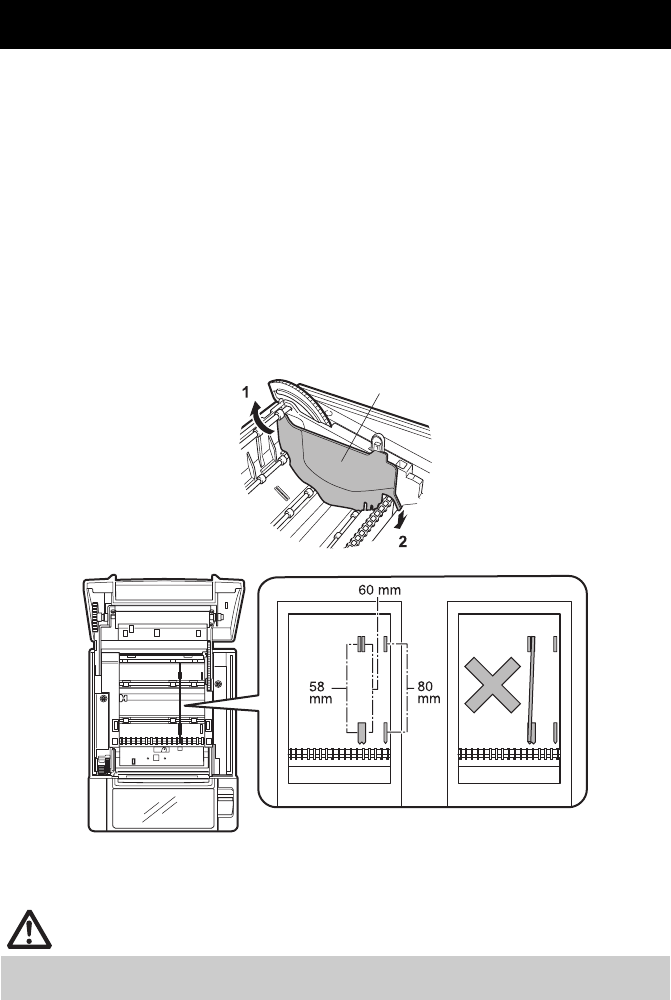
—22—
Regolare la larghezza del divisorio su quella del rotolo di carta che si sta
caricando.
La regolazione di fabbrica del divisorio è quella indicata di seguito.
zPer tipo da 3 pollici: rotola di carta da 80 mm
zPer tipo da 2 pollici: rotola di carta da 58 mm
1. Spegnere la stampante.
2. Premere sulla leva di apertura del coperchio.
3. Aprire il coperchio carta.
4. Mettere il divisorio in una fessura che corrisponda alla dimensione del rotolo di carta
in uso. Comunque, per poter utilizzare il rotolo di carta da 83 mm, bisogna togliere il
divisorio.
5. Vedere “5.3 Impostazione manuale dei memory switch” per cambiare le regolazioni
della larghezza della carta.
3.5 Divisorio per il rotolo di carta
ATTENZIONE
Quando si effettua la regolazione per rotoli di carta da 58 o 60 mm, assicurarsi che il
divisorio non sia inclinato.
Divisorio
*1
*2
*1
Note:
*1: Tipo da 2 pollici (58/60 mm)
*2: Tipo da 3 pollici (80/83 mm)
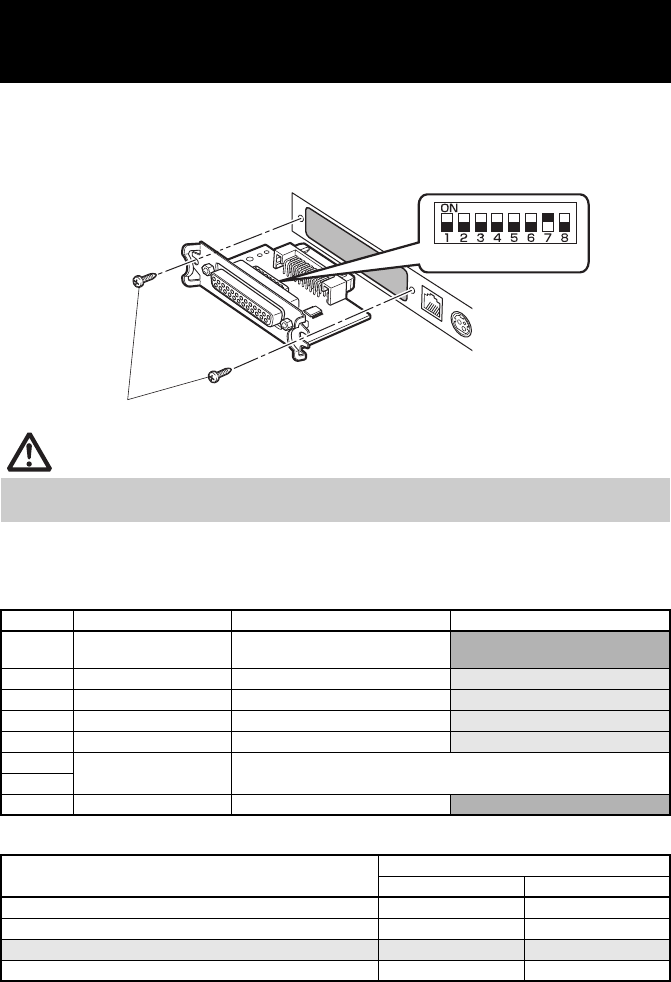
—23—
1. Spegnere la stampante e staccare il cavo di alimentazione dalla presa elettrica.
2. Rimuovere le viti di fissaggio della scheda dell’interfaccia seriale.
3. Rimuovere la scheda d’interfaccia seriale dalla stampante.
4. Configurare il DIP-switch in base alla seguente tabella.
La funzione di ciascuno switch è indicata di seguito. (I valori ombreggiati sono
quelli delle impostazioni di fabbrica. Tuttavia, le impostazioni di fabbrica
possono variare a seconda del mercato di destinazione.)
Selezione baud rate
Quando lo switch n. 1 è portato su OFF, è possibile utilizzare un comando o un
memory switch per selezionare 1200, 38400, 57600 o 115200 bps.
3.6 Configurazione del DIP-switch sulla
scheda dell’interfaccia seriale
ATTENZIONE
Quando si configura il DIP-switch, togliere esclusivamente le viti di fissaggio della
scheda d’interfaccia seriale.
N. switch Funzione ON OFF
1
Impostazione delle
condizioni di comunicazione
In funzione della configurazione
DIP-switch In funzione della configurazione
memory switch
2 Inizio di sessione XON/XOFF DTR/DSR
3 Lunghezza bit 7 bit 8 bit
4 Controllo di parità Si No
5 Selezione parità Parità uguale Parità dispari
6Selezione baud rate Vedi la tabella seguente.
7
8 INIT Ripristino Invalido
Velocità di trasmissione (bps) N. switch
67
2400 OFF OFF
4800 ON OFF
9600 OFF ON
19200 ON ON
DIP-switch
Viti di fissaggio della scheda d’interfaccia seriale
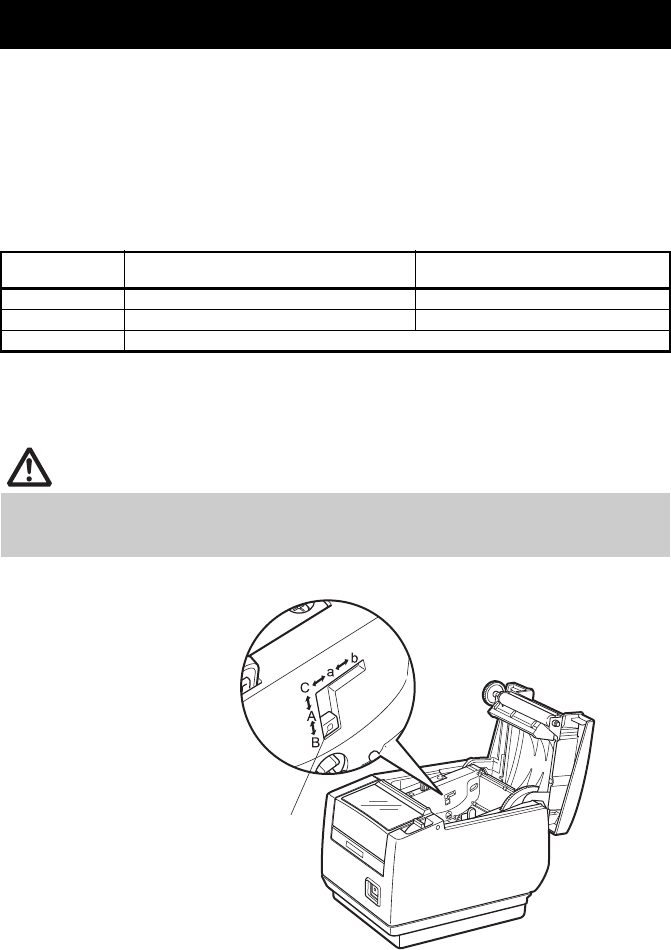
—24—
Cambiare l’impostazione del sensore di quasi-fine carta per regolare la
posizione nella quale si rileva lo stato di quasi-fine carta.
1. Utilizzare un oggetto appuntito, p.es. una penna, ed esercitare delicatamente una
pressione sul pulsante per modificare l’impostazione del sensore di quasi-fine carta.
2. Tener premuto il pulsante mentre si sposta il sensore di quasi-fine carta in su e in giù,
a destra e a sinistra. Le posizioni del sensore per i vari diametri di rotoli di carta
utilizzati sono illustrate di seguito.
Nota:
*: Posizione del sensore all’uscita dalla fabbrica. Tuttavia, le impostazioni di fabbrica possono variare
a seconda del mercato di destinazione.
3.7
Regolazione del sensore di quasi-fine carta
(Unità: mm)
Posizione del
sensore Diametro rilevato come quasi-fine carta Diametro dell’anima interna del
rotolo di carta in uso
A, a φ31 φ18
B*, b φ23 φ18
C Funzionamento sensore di quasi-fine carta disattivato (OFF)
ATTENZIONE
La quantità di carta rimanente sul rotolo (diametro del rotolo) dipende dal tipo di carta
utilizzato.
I diametri dei rotoli di carta indicati in tabella sono solo valori di riferimento.
Pulsante per cambio sensore
di quasi-fine carta
(“A” e “B” sono per installazioni orizzontali, mentre “a” e “b” sono per
installazioni verticali o a muro.)
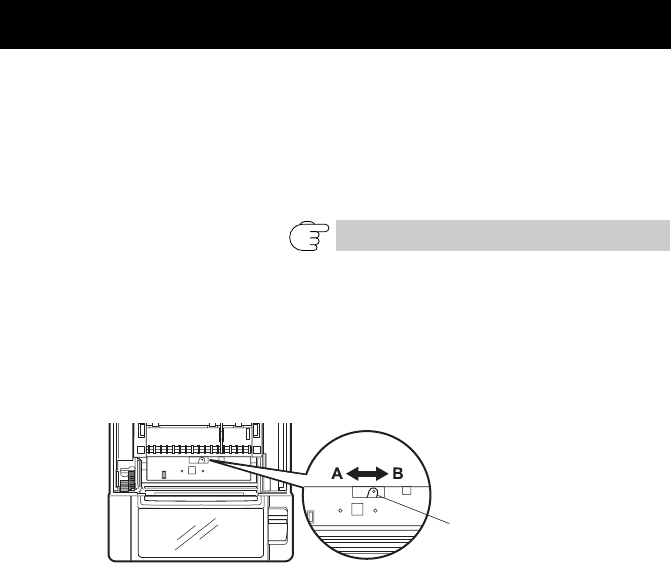
—25—
Portare la leva di selezione spessore carta sullo spessore della carta da usare.
(La carta di un certo spessore può essere utilizzata soltanto con il modello per
la stampa di etichette)
Per ottenere la migliore qualità di stampa, non modificare la configurazione di
fabbrica a meno che non si esegua la stampa su carta spessa o non vi sia un
problema con la densità di stampa.
1. Spegnere la stampante.
2. Premere sulla leva di apertura del coperchio.
3. Aprire il coperchio carta.
4. Portare la leva di selezione spessore carta su A per la carta spessa o B per la carta
normale.
Esercitare delicatamente una pressione sulla leva con un oggetto a punta, p.es,
una penna, per spostarla in base allo spessore scelto.
3.8 Regolazione spessore carta
Vedere 1.3 Classificazione dei modelli
Leva di selezione
spessore carta
A: carta spessa 85 μm - 150 μm
B: carta normale 65 μm - 85 μm (Configurazione di fabbrica)
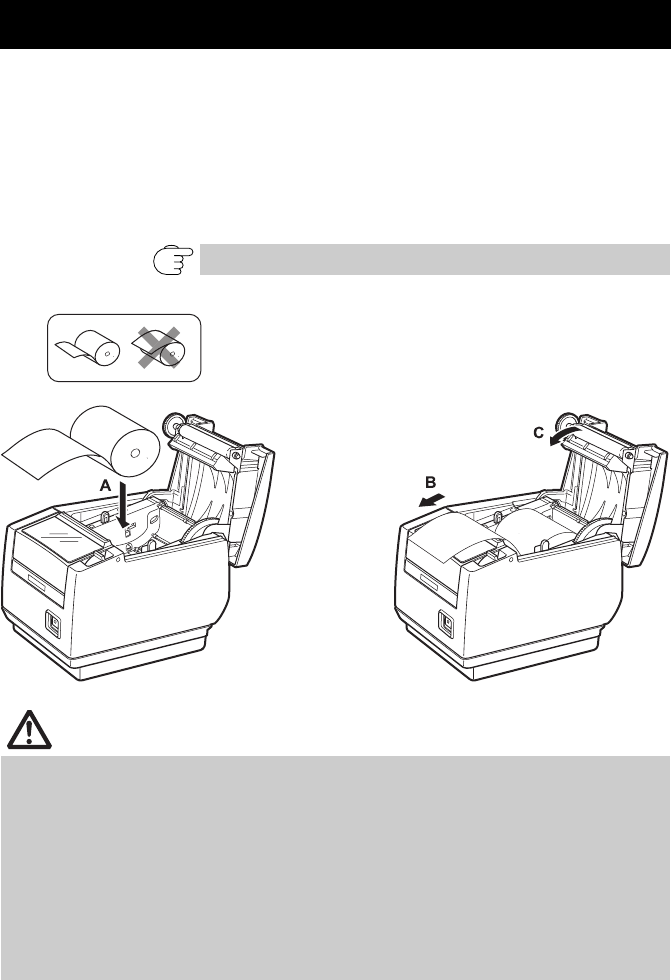
—26—
1. Premere sulla leva di apertura coperchio con alimentazione accesa.
2. Aprire il coperchio carta.
3. Caricare il rotolo di carta di modo che il lato stampabile sia rivolto verso il basso,
come indicato dalla freccia A.
4. Estrarre per il dritto la carta di qualche centimetro nel senso indicato dalla freccia B.
5. Chiudere il coperchio carta seguendo il senso indicato dalla freccia C fino ad udire
uno scatto. Se si mantengono le impostazioni di fabbrica, la carta avanzerà e sarà
tagliata automaticamente.
3.9 Caricamento carta
Vedere 5.3 Impostazione manuale dei memory switch
ATTENZIONE
Utilizzare esclusivamente i tipi di rotoli di carta prescritti.
Verificare che il rotolo di carta sia installato correttamente.
Se la carta è messa di sbieco e non esce diritta dal coperchio carta, aprirlo e
raddrizzarla.
Estrarre sempre la carta di qualche centimetro per il dritto dalla stampante quando si
apre il coperchio carta con carta caricata.
Premere al centro del coperchio carta per chiuderlo in modo sicuro.
Attenzione ai tagli della carta durante il caricamento.
Durante l’apertura del coperchio carta fare attenzione alla testina di stampa, al
dispositivo di taglio manuale o a quello automatica. In caso contrario, ci si può
bruciare o tagliare.
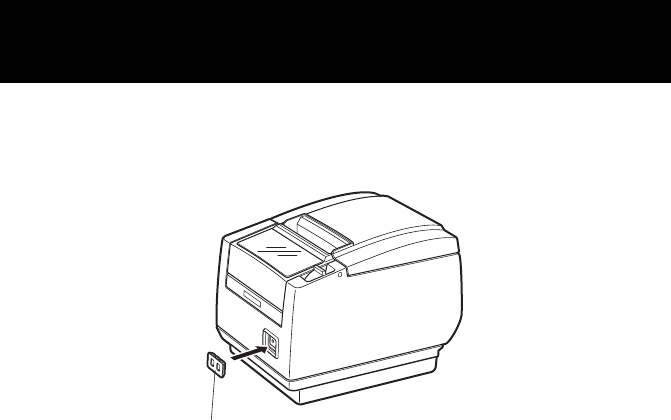
—27—
Applicare questo coperchio per impedire l’uso dell’interruttore d’accensione.
1. Premere sul coperchio interruttore d’accensione nella sua sede finché non si avverte
uno scatto.
Per rimuoverlo, inserire un cacciavite o un oggetto a punta nelle fessure del
coperchio interruttore d’accensione.
3.10 Applicazione del coperchio
interruttore d’accensione
Coperchio interruttore d’accensione
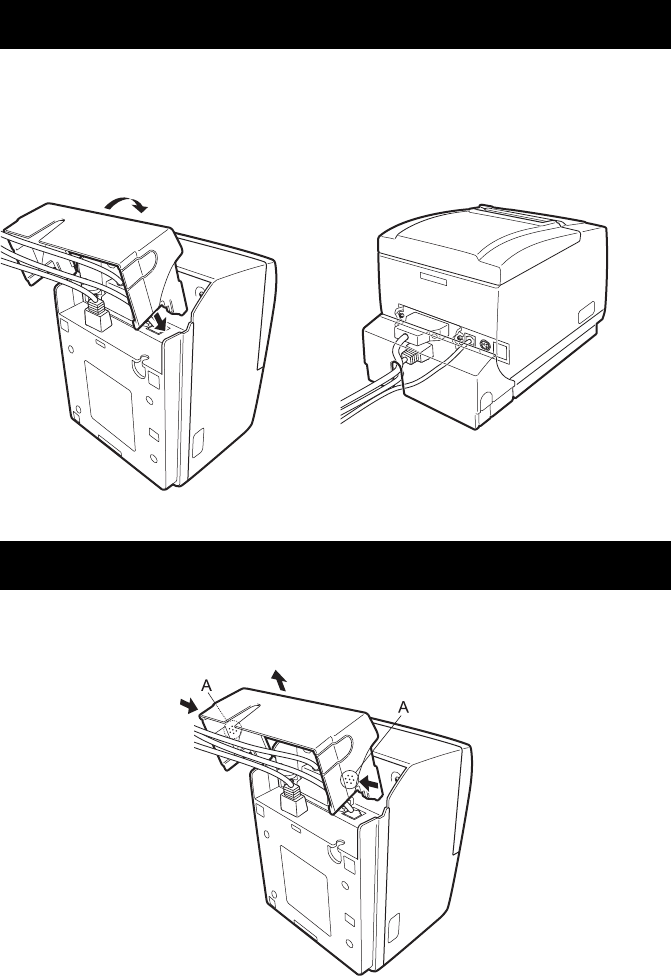
—28—
Applicare il coperchio interfaccia sul retro della stampante.
La forma del coperchio interfaccia varia a seconda del tipo di fonte di
alimentazione.
1. Premere sul coperchio interfaccia come indicato nello schema finché non si avverte
uno scatto.
Per togliere il coperchio interfaccia, premere su entrambi i lati nel punto indicato
con A.
3.11
Applicazione del coperchio interfaccia
3.12 Rimozione del coperchio interfaccia
CT-S601S
CT-S601S
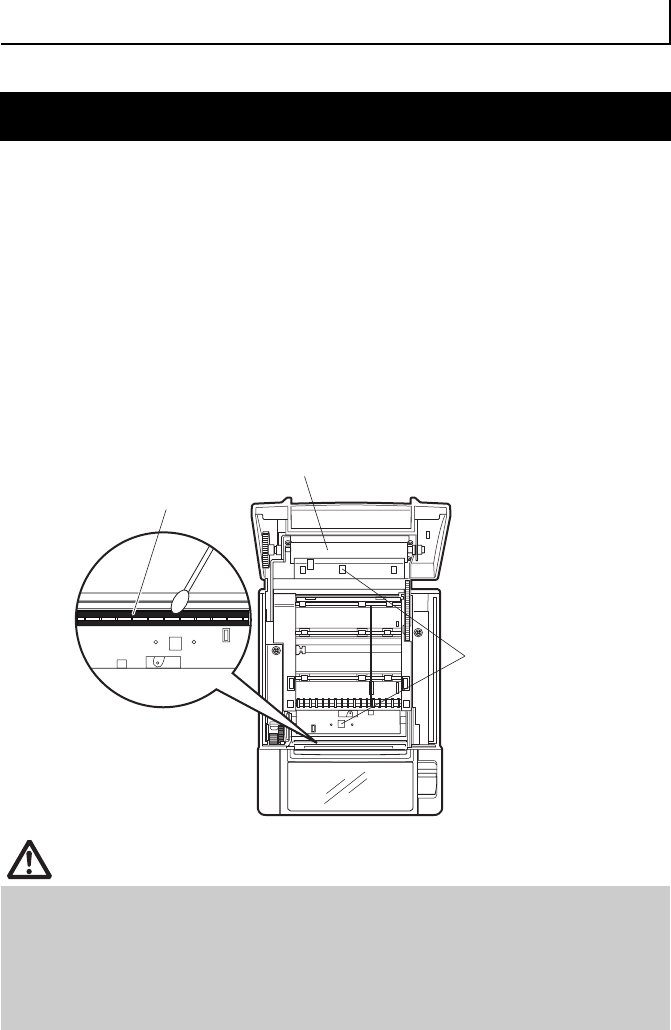
—29—
Se la testina di stampa o il piatto sono sporchi, la qualità di stampa può risultare
inferiore oppure si posso verificare malfunzionamenti. Inoltre, se la polvere di
carta si accumula sulla lamina di protezione del sensore, la carta non può essere
rilevata correttamente. Si raccomanda pertanto di pulire periodicamente la
stampante (ogni 2 o 3 mesi) come indicato di seguito.
1. Spegnere la stampante.
2. Premere sulla leva di apertura del coperchio.
3. Aprire il coperchio carta. Attendere qualche minuto perché la testina di stampa si
raffreddino.
4. Passare un batuffolo di cotone inumidito con alcol etilico per eliminare lo sporco e la
polvere presenti sulla testina di stampa e il piatto.
5. Utilizzare invece un batuffolo di cotone inumidito con un po’ d’acqua naturale per
pulire la lamina di protezione del sensore.
Accertarsi che prima di passare il batuffolo di cotone non vi cada sopra dell’acqua.
4.
MANUTENZIONE E ASSISTENZA
4.1 Pulizia periodica
ATTENZIONE
La testina di stampa diventa calda subito dopo la stampa. Non toccarla.
Non toccare mai la testina di stampa a mani nude o con oggetti metallici.
Non utilizzare alcol o detergenti per pulire la superficie della lamina di protezione del
sensore. In caso contrario, si può appannare la lamina di protezione del sensore.
A seconda dell’ambiente in cui la stampante opera, del diametro del rotolo di carta e
della qualità del materiale di supporto dell’etichetta, dei brandelli di carta possono
aderire al piatto qualora le etichette adesive fossero tagliate completamente.
Piatto
Lamina di protezione del
sensore
Testina di stampa
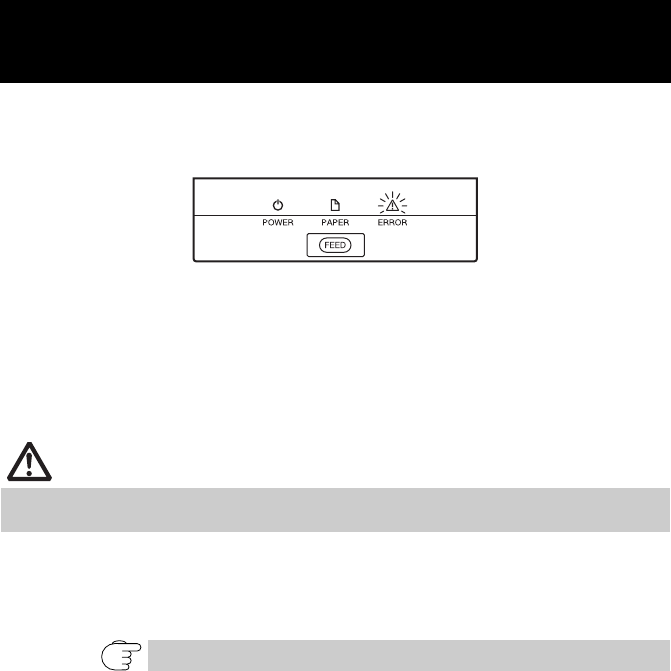
—30—
L’ERROR LED lampeggia e la lama del dispositivo di taglio automatico resta
all’esterno per via di un oggetto estraneo o un inceppamento della carta che lo
sta ostruendo.
Se l’ERROR LED lampeggia, eliminare il blocco dispositivo di taglio come
spiegato di seguito.
1. Premere sulla leva di apertura coperchio con alimentazione accesa.
2. Aprire il coperchio carta.
3. Rimuovere la carta inceppata compresi eventuali pezzi di carta strappati. (Inoltre,
togliere il rotolo di carta dal supporto.)
4. Ricaricare il rotolo di carta e chiudere il coperchio carta.
Se il coperchio carta non si apre, la lama del dispositivo di taglio automatico si
trova ancora all’esterno (blocco del dispositivo di taglio).
4.2 Rimozione del blocco del dispositivo
di taglio (1)
ATTENZIONE
La testina di stampa diventa calda subito dopo la stampa. Non toccarla.
Non toccare mai la testina di stampa a mani nude o con oggetti metallici.
Vedere 4.3 Rimozione del blocco del dispositivo di taglio (2)
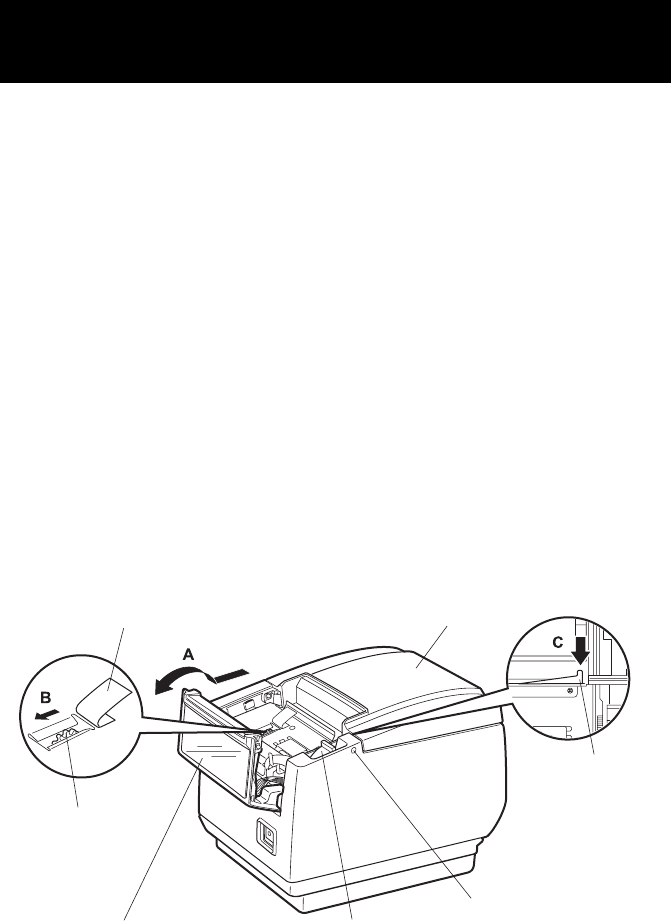
—31—
Il coperchio carta è realizzato in modo da poter essere aperto in caso di
bloccaggio del dispositivo di taglio premendo sulla leva di apertura coperchio.
Se anche in questo modo non si riesce ad aprire il coperchio carta, per eliminare
il blocco del dispositivo di taglio procedere come di seguito spiegato.
1. Spegnere la stampante e staccare il cavo di alimentazione dalla presa elettrica.
2. Premere sul pulsante di apertura del coperchio anteriore con un oggetto a punta,
p.es, una penna, ed aprire il coperchio anteriore nel senso indicato dalla freccia A.
Far scorrere il coperchio anteriore di 3 a 4 mm nel senso indicato dalla freccia A e
ruotarlo in avanti.
3. Sollevare la lamina protettiva e ruotare l’ingranaggio del dispositivo di taglio nel
senso indicato dalla freccia B per riportare il dispositivo di taglio automatico nella
posizione in cui il coperchio carta possa essere aperto.
Far ruotare l’ingranaggio dispositivo di taglio finché la lama del dispositivo di taglio
automatico rientra nel senso indicato dalla freccia C. Se la lama del dispositivo di
taglio automatico non si sposta quando si ruota l’ingranaggio nel senso indicato dalla
freccia B, ruotarlo in senso opposto.
4. Premere sulla leva di apertura del coperchio.
5. Aprire il coperchio carta.
6. Togliere quanto aveva provocato il blocco del dispositivo di taglio automatico.
7. Chiudere il coperchio anteriore.
Ruotare il coperchio anteriore in senso opposto a quello indicato dalla freccia A fino
ad udire uno scatto.
8. Caricare il rotolo di carta e chiudere il relativo coperchio.
9. Inserire la spina del cavo di alimentazione nella presa elettrica ed accendere
l’apparecchio.
Accertarsi che il POWER LED si accenda.
4.3 Rimozione del blocco del dispositivo
di taglio (2)
Lamina di protezione
Pulsante di apertura del
coperchio anteriore
Ingranaggio
dispositivo di taglio
Coperchio anteriore
Coperchio carta
Lama del
dispositivo di taglio
automatico
Leva di apertura coperchio
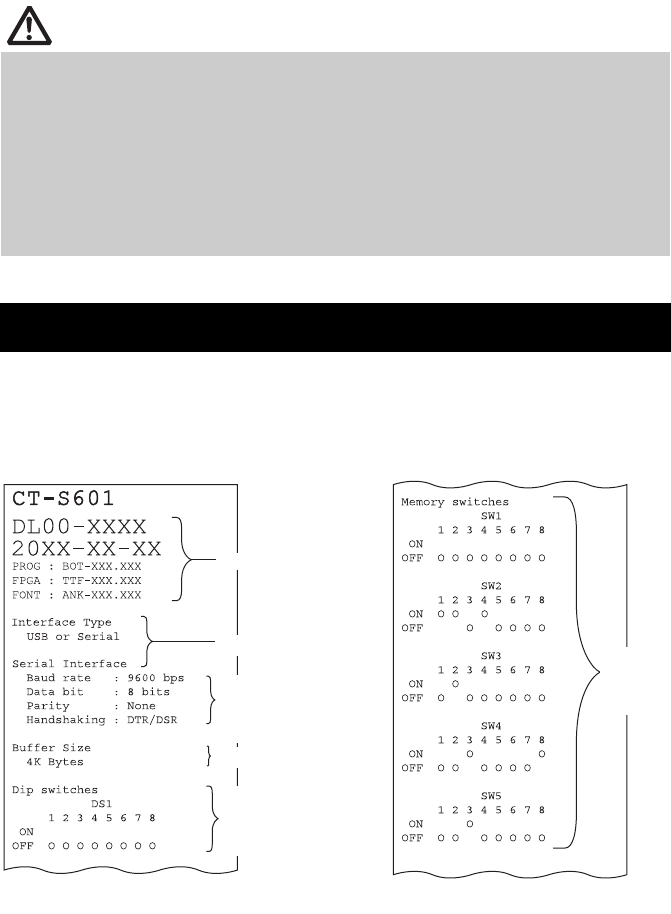
—32—
Con carta caricata, tener premuto il pulsante FEED mentre si inserisce
l’alimentazione. Tenere premuto il pulsante FEED per circa un secondo quindi
rilasciarlo per avviare la stampa automatica (autotest). La stampante stampa il
nome del modello, la versione, la configurazione dei DIP-switch, le impostazioni
dei memory switch e un elenco di font memorizzate.
Nota:
*: Le stampanti con un’interfaccia USB non sono dotate di DIP-switch, per cui nella stampa automatica
tutti i DIP-switch compaiono disattivati.
ATTENZIONE
Prima di iniziare un qualunque intervento di manutenzione, spegnere la stampante e
staccare la spina dalla presa elettrica.
Durante l’apertura del coperchio anteriore fare attenzione a non toccare il dispositivo
di taglio manuale.
Quando il coperchio carta è aperto, fare attenzione a non toccare l’apertura del
dispositivo di taglio automatico.
La testina di stampa diventa calda subito dopo la stampa. Non toccarla.
Non toccare mai la testina di stampa a mani nude o con oggetti metallici.
Se con la procedura sopra esposta non si riesce a far rientrare il dispositivo di taglio
automatico, contattare il rivenditore di Citizen Systems.
4.4 Stampa automatica (Autotest)
Dimensione buffer
Stato della
comunicazione seriale
(Solo modelli con
interfaccia USB o seriale)
Interfaccia
Versione del Firmware
Configurazione dei DIP-
switch*
(Solo modelli con
interfaccia USB o seriale)
Imposta-
zione dei
memory
switch
—33—
Stampa dei dati ricevuti in esadecimali. Se si riscontrano problemi come dati
mancanti, duplicazione di dati, questa funzione permette di verificare se la
stampante riceve i dati correttamente.
Come eseguire la stampa della copia del contenuto memoria esadecimale
1. Caricare la carta.
2. Con coperchio carta aperto, tener premuto il pulsante FEED mentre si inserisce
l’alimentazione, quindi richiudere il coperchio carta.
3. La stampante stampa “HEX dump print mode” (modalità di stampa della copia del
contenuto memoria esadecimale), poi stampa tutti i dati ricevuti sotto forma di
numeri esadecimale e caratteri.
Come arrestare la stampa della copia del contenuto memoria esadecimale
Per arrestare la stampa eseguire una delle seguenti operazioni.
zPremere il pulsante FEED tre volte di seguito
zSpegnere la stampante
zRicevere un comando di reset da un’interfaccia
Esempio di stampa
HEX dump print mode
61 62 63 64 65 66 67 0A 0D 0D 0D 0D abcdefg.....
0D 0D 0D .....
4.5 Stampa della copia del contenuto
memoria esadecimale
ATTENZIONE
La stampante stampa “.” se non trova un carattere corrispondente ai dati.
Nessuno dei comandi funziona durante la stampa della copia del contenuto memoria
esadecimale.
Se i dati di stampa non riempiono una riga completa, premere il pulsante FEED per
fare avanzare la carta.

—34—
zFine carta
La fine del rotolo di carta viene rilevato in due fasi: quasi-fine carta e fine carta.
Quando viene rilevata la condizione di quasi-fine carta si accende il PAPER
LED. Predisporre un rotolo di carta nuovo.
Quando viene rilevata la condizione di carta finita si accende il PAPER LED e
l’ERROR LED. Caricare un rotolo di carta nuovo.
zCoperchio carta aperto
Non aprire il coperchio carta durante la stampa. Se si apre il coperchio carta,
l’ERROR LED si accende o lampeggia. Controllare la carta ed estrarla sempre
di qualche centimetro per il dritto dalla stampante prima di chiudere il
coperchio carta. Ripresa della stampa. La trasmissione di un comando di
ripresa della stampa può essere necessario, in base alla regolazione dei
memory switch.
zDispositivo di taglio bloccato
Se il dispositivo di taglio automatico non si muove per via di un
inceppamento della carta o per altro motivo, l’ERROR LED lampeggia.
Eliminare la causa del problema e premere il pulsante FEED. Se il dispositivo
di taglio automatico non funziona ancora e il coperchio carta non si apre,
leggere “4.3 Rimozione del blocco del dispositivo di taglio (2)”.
zErrore testina di stampa
Quando si stampano caratteri ad alta densità, immagini scure o si stampa per
periodi prolungati in un ambiente caldo, la temperatura della testina di
stampa aumenta. Se la temperatura della testina di stampa supera un limite
prestabilito, la stampante cessa di funzionare ed aspetta fino a che la
temperatura della testina di stampa si abbassa. Quando ciò si verifica,
l’ERROR LED lampeggia. La stampa riprende automaticamente quando la
testina di stampa si raffredda.
4.6 Messaggi di errore
Vedere 4.3 Rimozione del blocco del dispositivo di taglio (2)
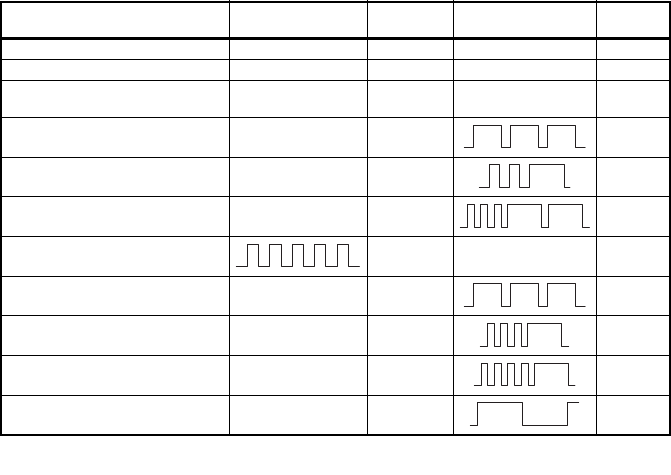
—35—
Di seguito riportiamo i display di stato per vari messaggi.
Note:
*1: Se il coperchio carta o il coperchio anteriore è aperto o in standby.
*2: Se il coperchio carta o il coperchio anteriore è aperto durante la stampa o l’alimentazione della
carta.
*3: Il cicalino suona se si imposta MSW5-1 (impostazione cicalino) su ON.
Stato POWER LED
(verde) PAPER LED
(arancione) ERROR LED
(rosso) Cicalino*3
Quasi-fine carta Acceso Acceso — —
Fine carta Acceso Acceso Acceso Si
Coperchio carta o coperchio
anteriore aperto *1
Acceso — Acceso Si
Coperchio carta o coperchio
anteriore aperto *2
Acceso — Si
Dispositivo di taglio bloccato Acceso — Si
Errore d’individuazione
di “Black Mark” Acceso — —
Errore di memoria — — Si
Errore testina di stampa Acceso — Si
Errore di tensione bassa Acceso — Si
Errore di tensione alta Acceso — Si
In attesa di esecuzione macro Acceso — —
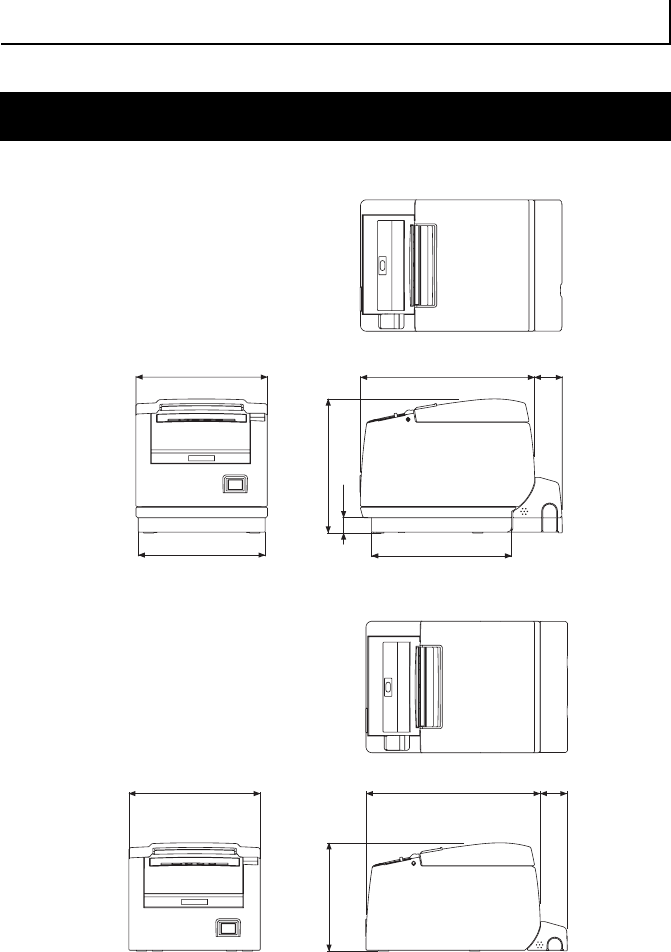
—36—
(Unità: mm)
5. ALTRO
5.1 Viste e dimensioni esterne
145
140
192
148
155
16
31
Tipo con alimentazione integrata
145 192
120
31
Tipo con adattatore CA
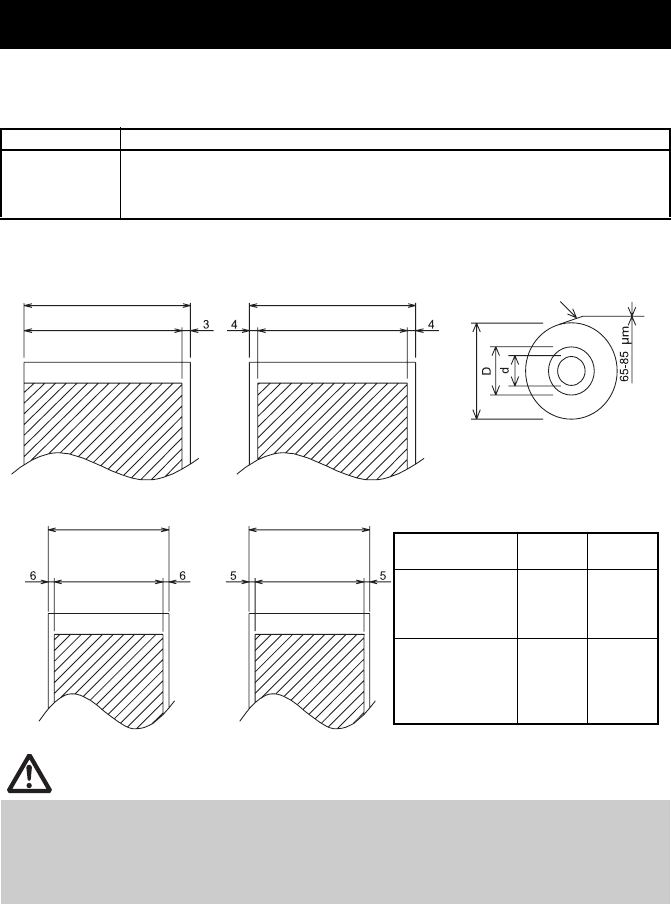
—37—
Utilizzare la carta di stampa indicata nella tabella seguente o carta di qualità
equivalente.
(Unità: mm)
5.2 Carta per la stampa
Tipo di carta Nome del prodotto
Rotolo di carta
raccomandata TF50KS-E2D della Nippon Paper
PD150R o PD160R della Ohji Paper
PA220AG, HP220A, HP220AB-1, F230AA, P220AB o PB670 (carta bicolore) della
Mitsubishi Paper
ATTENZIONE
Utilizzare carta arrotolata come segue:
Non corrugata e fissata strettamente all’anima del rotolo.
Non piegata.
Carta incollata al nucleo del rotolo.
Arrotolata con il lato di stampa rivolto all’esterno.
Larghezza carta 83+0
-1
Superficie di stampa massima 80 Superficie di stampa massima 72
Larghezza carta 80+0
-1 Lato stampabile
φ80 o meno
Larghezza carta 58+0
-1
Larghezza carta 60+0
-1
Superficie di stampa
massima 48
(Impostazione iniziale)
Spessore della
carta (μm) 65-75 75-85
Diametro
dell’anima interna
del rotolo d
(mm)
φ12 φ25,4
Diametro
dell’anima
esterno del
rotolo D
(mm)
φ18 φ32
Superficie di stampa
massima 48
(Impostazione iniziale)
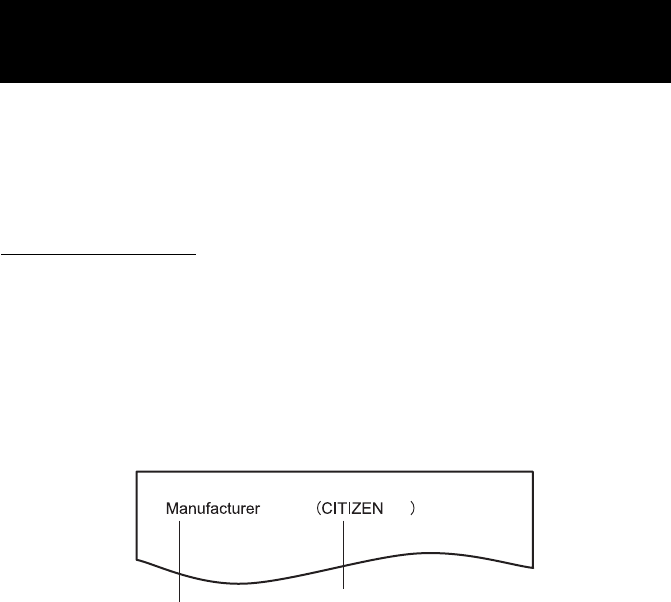
—38—
I memory switch sono utilizzati per configurare diverse impostazioni della
stampante. I memory switch possono essere regolati manualmente (configurati
a mano sulla stampante) o tramite comandi. Questa sezione spiega come
eseguire le impostazioni manuali.
Per maggiori informazioni su come impostare i memory switch tramite
comandi, vedere il Riferimento Comandi.
Modalità Quick setting
Le impostazioni dei memory switch per costruttore, modello, larghezza carta e
spaziatura carattere di una stampante sostitutiva possono essere impostate
contemporaneamente con le configurazioni ottimali.
Configurare confermando le opzioni selezionate sulla stampa.
1. Caricare la carta.
2. Con coperchio carta aperto, tener premuto il pulsante FEED mentre si inserisce
l’alimentazione.
3. Premere il pulsante FEED tre volte e chiudere il coperchio carta.
La stampante accede alla modalità quick setting dei memory switch.
Vengono stampati l’opzione selezionabile “Manufacturer” e la selezione.
4. Premere il pulsante FEED.
Viene stampata una selezione nell’ordine ciclico ogni qualvolta si preme il pulsante
FEED.
Premere il pulsante FEED finché la selezione desiderata non viene stampata.
5. Premere il pulsante FEED per almeno due secondi.
La selezione è impostata.
In caso di altra opzione selezionabile, questa verrà stampata insieme alla selezione.
6. Ripetere i passaggi 4 e 5 per selezionare e impostare modello, larghezza carta,
spaziatura carattere (solo EPSON T88).
Quando tutte le opzioni sono state impostate, viene stampato “Save To Memory”.
7. Premere il pulsante FEED per almeno due secondi.
Le configurazioni modificate del memory switch vengono salvate e viene stampato
un elenco che le indica.
Al termine della stampa la stampante esce dalla modalità quick setting.
5.3 Impostazione manuale dei memory
switch
Opzione selezionabile Selezione
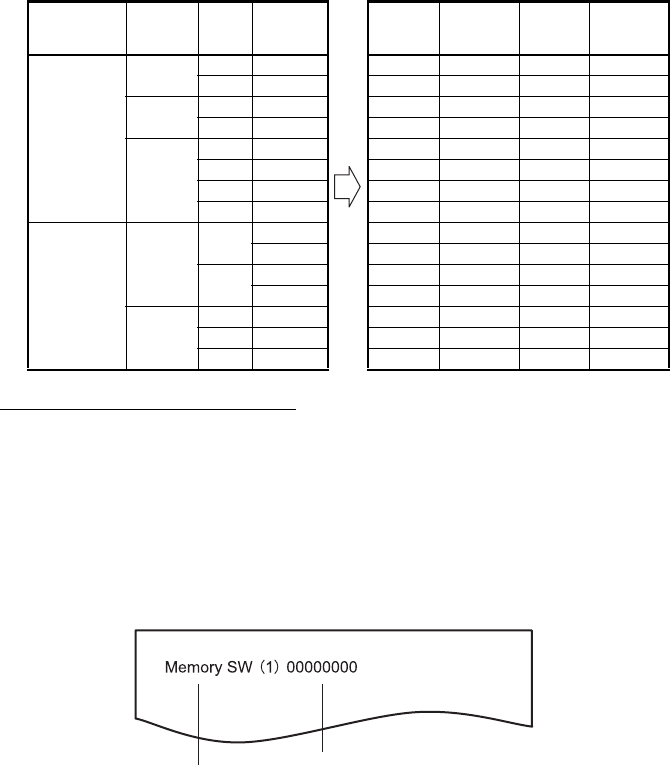
—39—
Modalità di configurazione singola
Configura i memory switch singolarmente.
Configurare confermando la funzione e le impostazioni del memory switch sulla
stampa.
1. Caricare la carta.
2. Con coperchio carta aperto, tener premuto il pulsante FEED mentre si inserisce
l’alimentazione.
3. Premere il pulsante FEED due volte e chiudere il coperchio carta.
La stampante accede alla modalità per la configurazione singola dei memory switch.
La stampante stampa “Memory SW (1)” e la configurazione attuale, 0 (off) o 1 (on).
(Le configurazioni attuali per i memory switch da 7 a 10 non vengono stampate).
4. Premere il pulsante FEED.
L’elenco dei memory switch appare con il seguente ordine “Memory SW (1)” →
“Memory SW (2)” → ... “Memory SW (10)” → “Save To Memory” → “Memory SW
(1)” → ogni volta che si preme il pulsante FEED.
Premere il pulsante FEED fino a quando non viene stampato il numero del memory
switch che si desidera modificare.
Opzione selezionata Impostazioni automatiche dei
memory switch
Manufacturer Model Paper
width Character
space
MSW2-4
Full Col
Print
MSW3-7
CBM1000
Mode
MSW8-1
Print
Width
MSW6-2
Character
Space
CITIZEN CBM1000 58 mm — LineFeed Valid 432dots —
80 mm — LineFeed Valid 576dots —
CT-S300 58 mm — WaitData Invalid 384dots —
80 mm — WaitData Invalid 576dots —
CT-S2000 58 mm — LineFeed Valid 432dots —
60 mm — LineFeed Valid 436dots —
80 mm — LineFeed Valid 576dots —
83 mm — LineFeed Valid 640dots —
EPSON T88 58 mm 0dot WaitData Invalid 360dots 0dot
1dot WaitData Invalid 390dots 1dot
80 mm 0dot WaitData Invalid 512dots 0dot
1dot WaitData Invalid 546dots 1dot
203dpi 58 mm — WaitData Invalid 420dots —
60 mm — WaitData Invalid 436dots —
80 mm — WaitData Invalid 576dots —
Memory switch attuale Configurazione attuale
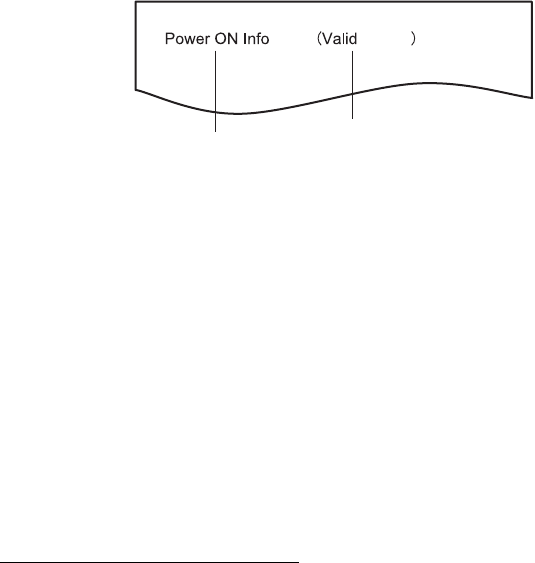
—40—
5. Premere il pulsante FEED per almeno due secondi.
Viene stampata una configurazione per il memory switch, secondo l’ordine ciclico,
ogni qualvolta si preme il pulsante FEED.
Premere il pulsante FEED per almeno due secondi per scorrere l’elenco fino a quando
non viene stampata la funzione del memory switch che si desidera modificare.
6. Premere il pulsante FEED.
Viene stampata una configurazione ogni qualvolta si preme il pulsante FEED
nell’ordine ciclico.
Quando vengono stampate le configurazioni correnti l’ERROR LED si accende.
Premere il pulsante FEED finché la configurazione desiderata non viene stampata.
7. Premere il pulsante FEED per almeno due secondi.
La selezione specificata è impostata.
Quindi vengono stampate la funzione e le configurazioni del memory switch
successivo.
8. Ripetere i passaggi da 5 a 7 per modificare varie funzioni del numero attuale di
memory switch.
9. Aprire e chiudere il coperchio carta.
Vengono stampate le configurazioni del memory switch modificato.
10. Ripetere i passaggi da 4 a 9 per modificare le funzioni di un numero diverso di
memory switch.
11. Premere il pulsante FEED fino a quando non viene stampato “Save To Memory”.
12. Premere il pulsante FEED per almeno due secondi.
Le configurazioni modificate del memory switch vengono salvate e viene stampato
un elenco che le indica.
Al termine della stampa la stampante esce dalla modalità di configurazione singola.
Inizializzazione dei memory switch
Riporta tutti i memory switch ai valori predefiniti di fabbrica.
1. Effettuare i passaggi da 1 a 3 della procedura per accedere alla modalità di
configurazione singola.
2. Premere il pulsante FEED fino a quando non viene stampato “Save To Memory”.
3. Aprire il coperchio carta.
4. Premere il pulsante FEED per almeno due secondi.
Tutti i memory switch ritornano ai valori predefiniti di fabbrica.
5. Chiudere il coperchio carta.
Funzione memory switch Configurazione attuale
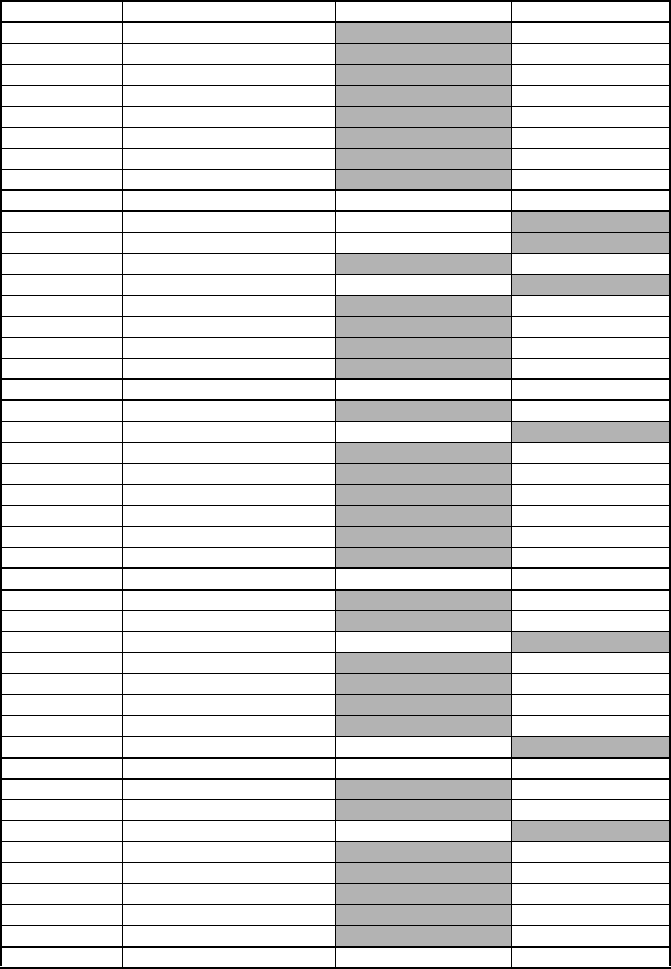
—41—
La funzione di ciascun memory switch viene indicata nella tabella seguente. (I
valori ombreggiati sono quelli delle impostazioni di fabbrica.)
N. switch Funzione OFF ON
MSW1-1 Power ON Info Valid Not Send
MSW1-2 Buffer Size 4K bytes 45 bytes
MSW1-3 Busy Condition Full/Err Full
MSW1-4 Receive Error Print“?” No Print
MSW1-5 CR Mode Ignored LF
MSW1-6 Reserved Fixed —
MSW1-7 DSR Signal Invalid Valid
MSW1-8 Init Signal Invalid Valid
MSW2-1 Reserved — Fixed
MSW2-2 Auto Cutter Invalid Valid
* MSW2-3 Spool Print Invalid Valid
MSW2-4 Full Col Print LineFeed WaitData
MSW2-5 Resume aft PE Next Top
MSW2-6 Reserved Fixed —
MSW2-7 Reserved Fixed —
MSW2-8 PNE Sensor Valid Invalid
MSW3-1 Resume Cttr Err Valid Invalid
MSW3-2 PE signal by PNE Valid Invalid
MSW3-3 Parallel 31 Pin Valid Invalid
MSW3-4 Reserved Fixed —
MSW3-5 Reserved Fixed —
MSW3-6 Reserved Fixed —
MSW3-7 CBM1000 Mode Invalid Valid
MSW3-8 Resume Open Err Close Command
MSW4-1 Reserved Fixed —
MSW4-2 Reserved Fixed —
MSW4-3 Feed&Cut at TOF Invalid Valid
MSW4-4 Reserved Fixed —
MSW4-5 Reserved Fixed —
MSW4-6 Reserved Fixed —
MSW4-7 Reserved Fixed —
MSW4-8 Partial Only Invalid Valid
MSW5-1 Buzzer Valid Invalid
MSW5-2 Line Pitch 1/360 1/406
MSW5-3 USB Mode Virtual COM Printer Class
MSW5-4 Reserved Fixed —
MSW5-5 Reserved Fixed —
MSW5-6 Reserved Fixed —
MSW5-7 Reserved Fixed —
MSW5-8 Reserved Fixed —
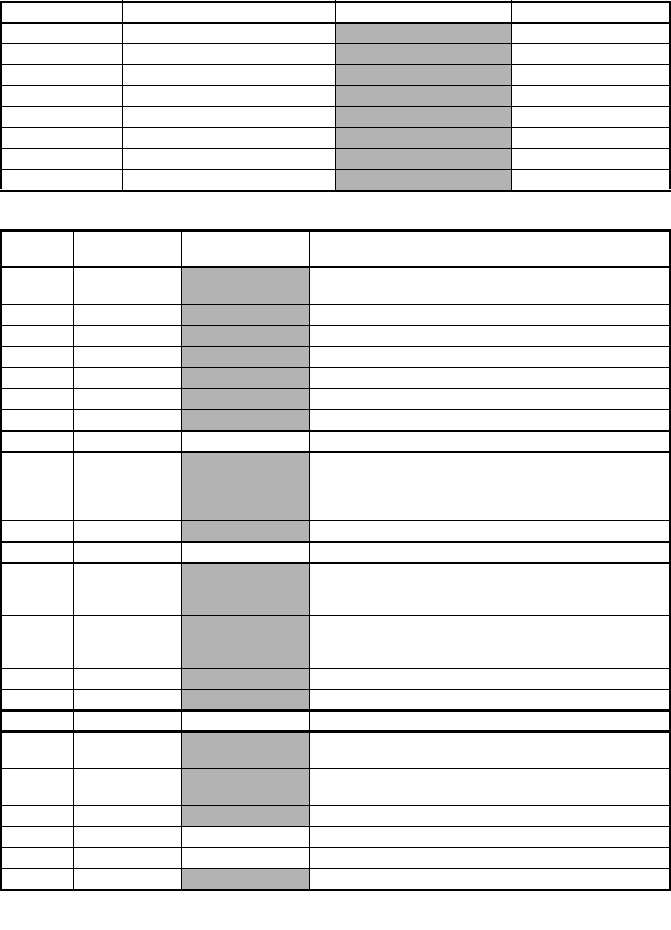
—42—
Nota:
*: Se i dati di stampa sono molto corposi, la testina di stampa si scalda, la trasmissione dei dati
rallenta oppure si vengono ad instaurare altre condizioni critiche, per esempio il motore o la stampa
potrebbero occasionalmente arrestarsi, con conseguenti strisciate bianche sullo stampato. Per
stampare dati ad elevata densità, portare MSW2-3 (Spool Print) su ON per ridurre la comparsa di
strisce, anche se in tal modo si aumenta il tempo di attesa prima dell’inizio della stampa.
In caso di interfaccia seriale, aumentare la velocità di trasmissione per impedire l’arresto del motore.
MSW6-1 Act. For Driver Invalid Valid
MSW6-2 Character Space Invalid Valid
MSW6-3 Reserved Fixed —
MSW6-4 Reserved Fixed —
MSW6-5 Reserved Fixed —
MSW6-6 Reserved Fixed —
MSW6-7 Reserved Fixed —
MSW6-8 Reserved Fixed —
N. switch Funzione Impostazione
iniziale Valore impostato
MSW7-1 Baud Rate 9600 bps 1200 bps, 2400 bps, 4800 bps, 9600 bps, 19200 bps,
38400 bps, 57600 bps, 115200 bps
MSW7-2 Data Length 8bits 7bits, 8bits
MSW7-3 Stop Bit 1bit 1bit, 2bits
MSW7-4 Parity NONE NONE, EVEN, ODD
MSW7-5 Flow Control DTR/DSR DTR/DSR, XON/XOFF
MSW7-6 DMA Control Valid Valid, Invalid
MSW7-7 VCom Protocol PC Setting PC Setting, DTR/DSR, XON/XOFF
MSW8-1 Print Width 576dots
(Tipo da 3 pollici)
384dots
(Tipo da 2 pollici)
640dots, 576dots, 512dots, 436dots, 432dots, 420dots,
384dots, 360dots, 390dots, 546dots, 390dots, 546dots
MSW8-2 Paper Type 1 Color Normal 1 Color Normal, 2 Color Normal
MSW9-1 Code Page PC 437 PC 437, Katakana, PC 850,858, PC 860, PC 863, PC 865,
PC 852, PC 866, PC 857, WPC1252, Space page,
PC 864, Thai Code 18
MSW9-2 Int’Char Set USA USA, France, Germany, England, Denmark, Sweden,
Italy, Spain, Japan, Norway, Denmark 2, Spain 2,
Latin America, Korea, Croatia, China
MSW9-3 Kanji OFF ON, OFF
MSW9-4 JIS/Shift JIS JIS JIS, Shift JIS
MSW10-1 Print Density 100 % 70 %, 75 %, 80 %, 85 %, 90 %, 95 %, 100 %, 105 %,
110 %, 115 %, 120 %, 125 %, 130 %, 135 %, 140 %
MSW10-2 Print Speed Level 9 Level 1, Level 2, Level 3, Level 4, Level 5, Level 6,
Level 7, Level 8, Level 9
MSW10-3 ACK Timing Before Busy Before Busy, Same Period, After Busy
MSW10-4 Reserved
MSW10-5 Reserved
MSW10-6 Buzzer Sound Tone 2 Tone 1, Tone 2, Tone 3, Tone 4
N. switch Funzione OFF ON
ESPAÑOL

—1—
PRECAUCIONES GENERALES
zAntes de utilizar este producto, asegúrese de leer completamente este
manual. Después de leer este manual, guárdelo en un lugar seguro y de
fácil acceso para consultas futuras.
zLa información de este manual está sujeta a cambios sin previo aviso.
zLa reproducción o transferencia parcial o total de este documento por
cualquier medio está prohibida si no se dispone del permiso de Citizen
Systems.
zCitizen Systems no se hace responsable de los resultados de impresión la
existencia de omisiones, errores o erratas en este manual.
zCitizen Systems no es responsable por cualquier problema causado como
resultado del uso de partes opcionales o materiales de consumo no
especificados en este manual.
zA menos que se explique en alguna parte en este manual, no intente
desmontar o reparar este producto.
zCitizen Systems no es responsable por ningún daño atribuible a una
operación/manejo incorrecto, o condiciones ambientales inadecuadas
que no se especifiquen en este manual.
zLos datos son básicamente para uso temporal y no son almacenados
durante un largo período de tiempo ni permanentemente. Citizen
Systems no se hace responsable de los daños o lucro cesante que
pudieran resultar de la pérdida de datos por accidentes, reparaciones,
pruebas u otras causas.
zSi detecta alguna omisión o error o bien tiene alguna duda, póngase en
contacto con su concesionario Citizen Systems.
zSi detecta que falta alguna página o que están incorrectamente
ordenadas, póngase en contacto con su concesionario Citizen Systems
para obtener un manual de reposición.
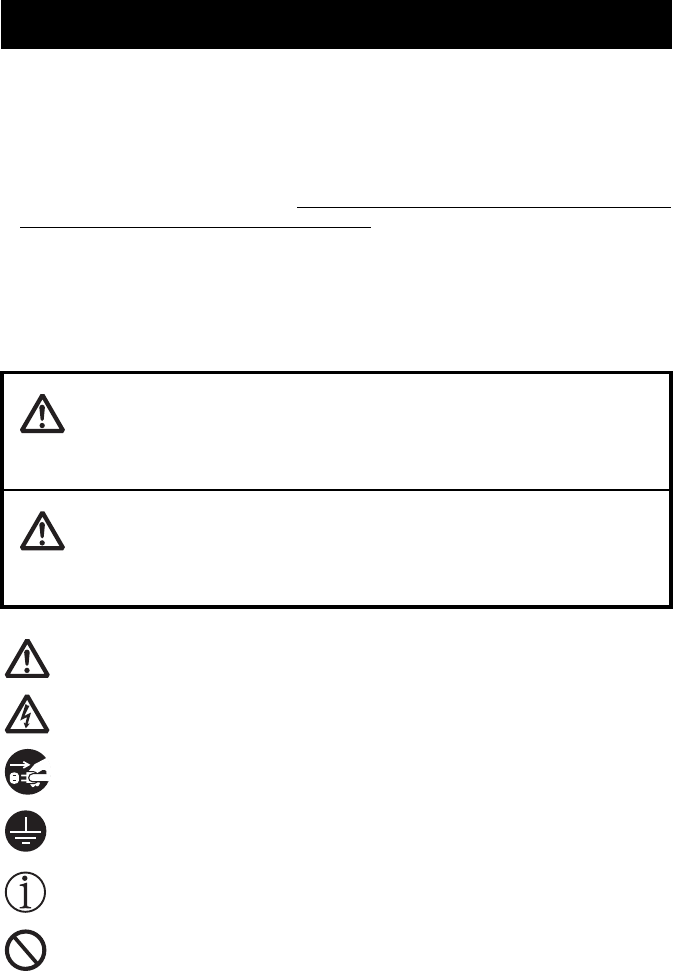
—2—
Antes de utilizar este producto por primera vez, lea atentamente estas NORMAS DE
SEGURIDAD. La manipulación incorrecta puede resultar en accidentes (incendio, choque
eléctrico o lesión). Para evitar lesiones a los operadores, a terceros, o daños materiales,
en este Manual de Usuario se utilizan símbolos especiales de advertencia para indicar los
puntos importantes que deben observarse estrictamente.
zDespués de haber leído este manual, guárdelo en un lugar seguro al que pueda acceder
fácilmente para poder consultarlo en el futuro.
zAlgunas de las descripciones de este manual podrían no ser relevantes para algunos
modelos de impresoras.
A continuación se describe el grado de peligro y los daños que podrían producirse si la
impresora no es utilizada de la forma correcta o si se ignoran las instrucciones indicadas
por los símbolos de advertencia.
NORMAS DE SEGURIDAD
..QUE DEBEN SER SEGUIDAS ESTRICTAMENTE
ADVERTENCIA
Si no se cumplen las normas indicadas por este símbolo se pueden producir lesiones
mortales o graves.
PRECAUCION
Si no se cumplen las precauciones indicadas con este símbolo, se pueden producir
lesiones personales o daños materiales.
Este símbolo se utiliza para avisarle de puntos importantes.
Este símbolo se utiliza para avisarle del peligro de descargas eléctricas o daños
electrostáticos.
Este símbolo indica que la impresora debe ser desconectada de la toma de
corriente.
Este símbolo se utiliza para indicar que la fuente de alimentación debe conectarse
a tierra.
Este símbolo se utiliza para indicar una información útil, tal como procedimientos,
instrucciones y otros.
Este símbolo se utiliza para indicar acciones prohibidas.
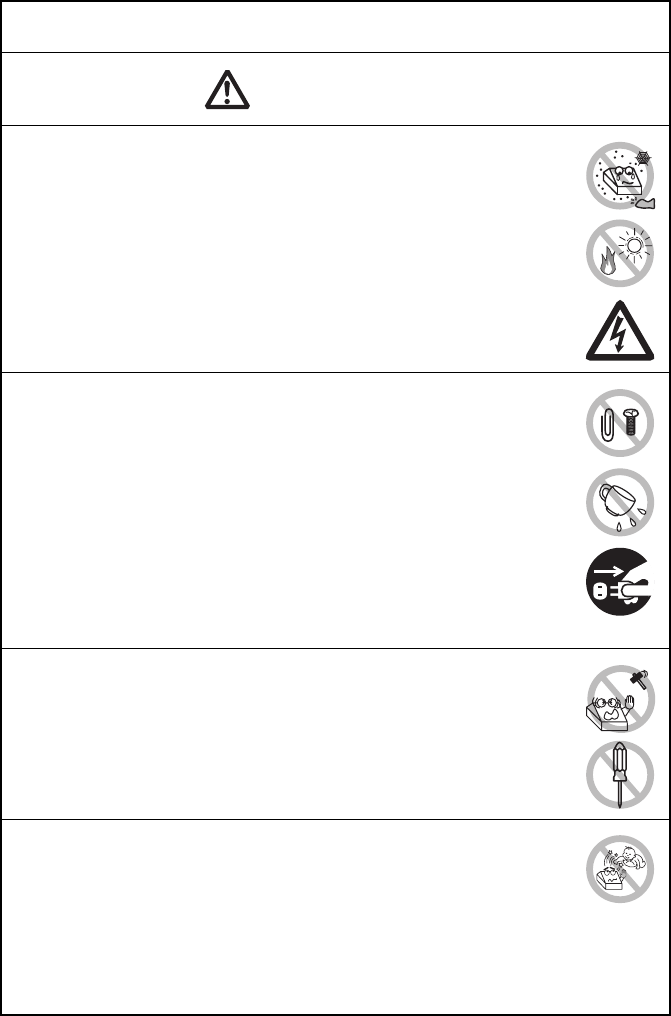
—3—
PRECAUCIONES DE INSTALACIÓN PARA LA IMPRESORA
ADVERTENCIA
No utilice ni guarde este producto en un lugar donde esté expuesto a:
* Llamas o aire húmedo.
* Luz solar directa.
* Aire caliente o calor procedente de un aparato de calefacción.
* Atmósfera salina o gases corrosivos.
* Lugar mal ventilado.
* Reacciones químicas en un laboratorio.
* Aceite, partículas de acero o polvo en el aire.
* Electricidad estática o campos magnéticos intensos.
•
Si no se observan estas advertencias se puede producir un fallo en la
impresora, recalentamiento, emisión de humo, incendio o descarga eléctrica
.
No deje caer ningún objeto extraño ni derrame líquidos en el interior de
la impresora. No ponga tampoco ningún objeto encima de la impresora
.
No deje caer ningún objeto metálico como, por ejemplo, clips
sujetapapeles, alfileres o tornillos en el interior de la impresora.
No coloque floreros, macetas o recipientes que contengan agua
encima de la impresora.
No derrame café, bebidas o cualquier otro líquido en el interior de la
impresora.
No rocíe insecticida ni ningún otro líquido químico encima de la impresora
.
• La caída accidental de un objeto extraño metálico en la impresora
puede causar averías, un incendio o una descarga eléctrica. Si
ocurriese, apague inmediatamente la impresora, desenchúfela de la
toma de corriente y llame a su concesionario Citizen Systems local.
No utilice la impresora en los siguientes casos:
No someta la impresora a fuertes impactos o sacudidas bruscas (por
ejemplo, que sea pisoteada, se deje caer o reciba golpes).
No intente nunca desmontar ni modificar la impresora.
• El manejo incorrecto de la impresora puede ser la causa de que ésta
falle, se recaliente, emita humo, se produzca un incendio o una
descarga eléctrica.
Instale, utilice o guarde la impresora fuera del alcance de los niños.
• Los aparatos eléctricos pueden causar lesiones o accidentes
inesperados si se manejan o utilizan incorrectamente.
• Mantenga el cable de alimentación y los cables de señales fuera del
alcance de los niños. Tampoco debe permitirse que los niños tengan
acceso a la parte interna de la impresora.
• La bolsa de plástico en la que se entrega la impresora deberá ser
eliminada correctamente o guardarse fuera del alcance de los niños.
Cubrirse la cabeza con ella puede causar asfixia.
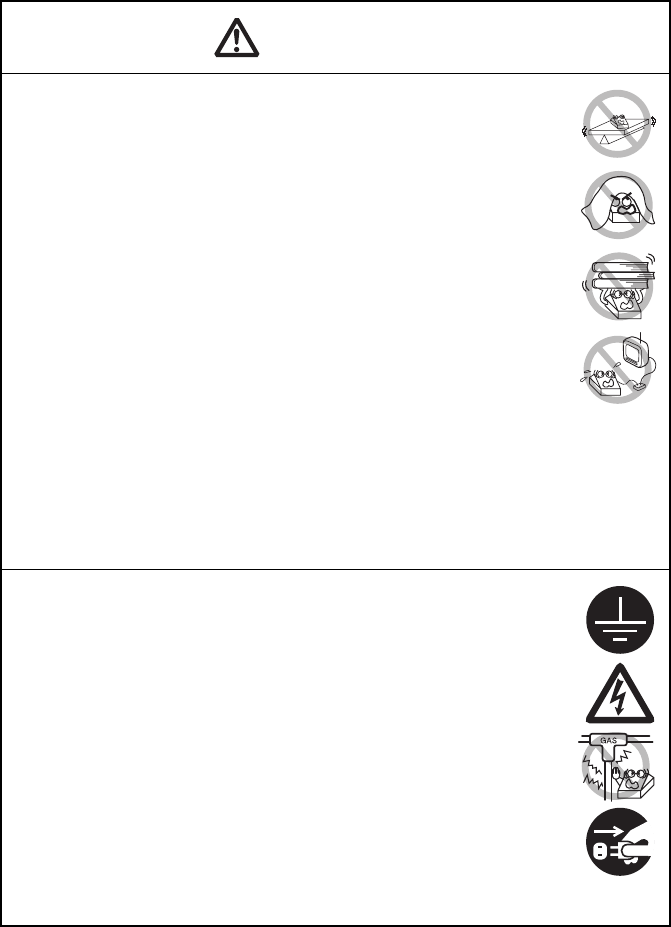
—4—
PRECAUCION
No utilice la impresora en las siguientes condiciones.
Evite aquellos lugares inestables o sometidos a vibraciones.
Evite aquellos lugares en los que la impresora no esté nivelada.
• La impresora podría caerse o causar lesiones.
• La calidad de impresión podría deteriorarse.
No bloquee los orificios de ventilación de la impresora.
No coloque ningún objeto encima de la impresora.
No cubra o envuelva la impresora con un paño o una sábana.
• De hacerlo, podría dar lugar a la acumulación de calor y deformación
de la carcasa, y provocar un incendio.
No utilice la impresora cerca de una radio o un televisor, ni la conecte
a la misma toma de corriente de dichos aparatos.
Evite utilizar la impresora interconectada con un cable o cordón que
no tenga protección contra ruido. (Para las interconexiones, utilice un
cable blindado o un cable de par trenzado y núcleos de ferrita, u otros
dispositivos antirruido.)
Evite utilizar la impresora junto a un aparato que sea una fuente de
ruido intenso.
• La impresora puede causar un efecto adverso en las emisiones de
radio y TV cercadas. También pueden haber casos en que los aparatos
eléctricos cercanos afecten adversamente a la impresora, causando
errores de datos o fallos de funcionamiento.
Instalada con una orientación distinta a las especificadas.
• Puede resultar en funcionamiento erróneo, falla o choque eléctrico.
Conecte la impresora a una toma de tierra.
• Las fugas eléctricas pueden ocasionar descargas eléctricas.
No conecte la toma a tierra de la impresora a ninguno de los puntos
siguientes:
* Tuberías de gas
• Podría producirse una explosión de gas.
* Tierra de la línea telefónica
* Pararrayos
• Si cae un rayo, la sobrecorriente podría causar un incendio o
una descarga eléctrica.
* Tuberías de agua
• Para hacer la conexión a tierra no deberán utilizarse tuberías de
agua de plástico. (Podrán utilizarse las tuberías aprobadas por
la compañía de Abastecimiento de Agua.)
Antes de conectar o desconectar el cable de puesta a tierra a/de la
impresora, desenchufe siempre la impresora de la toma de corriente
eléctrica.
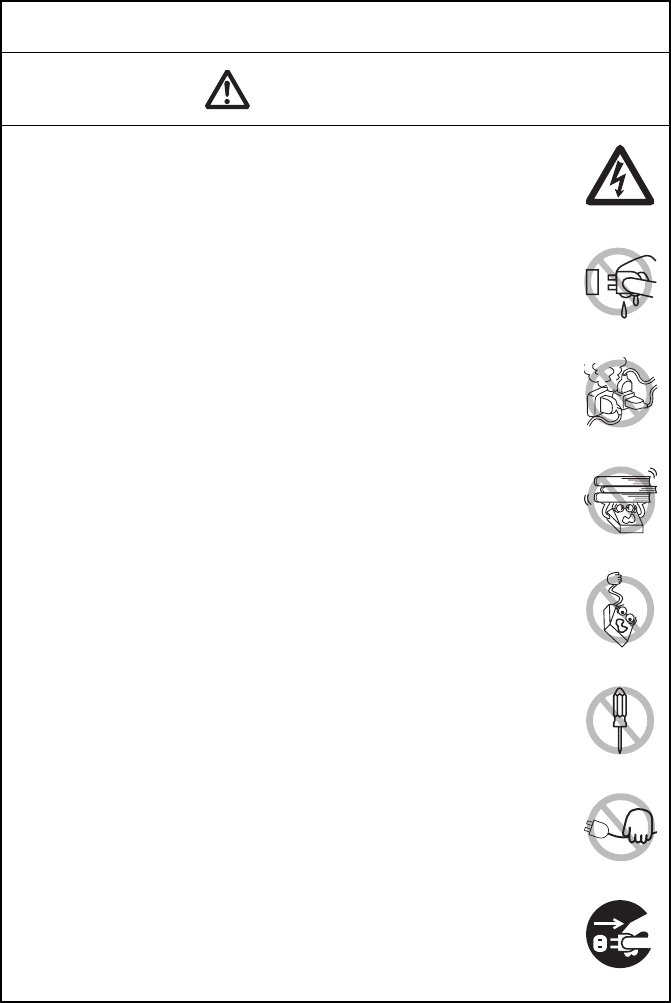
—5—
PRECAUCIONES PARA EL MANEJO DE LA IMPRESORA
ADVERTENCIA
Tenga en cuenta las precauciones siguientes para la fuente de
alimentación y el cable de alimentación:
No enchufe ni desenchufe el cable de alimentación con las manos
mojadas.
Utilice la impresora solamente con la tensión y la frecuencia
especificada.
Utilice solamente el adaptador de CA especificado con la impresora.
Asegúrese de que la toma de corriente a la que conecte la impresora
tenga la capacidad suficiente.
No conecte la impresora a una toma de corriente compartida con
otros aparatos.
No enchufe el cable de alimentación a una toma eléctrica si el enchufe
tiene polvo u otro tipo de suciedad adherida.
No utilice un cable de alimentación deformado o estropeado.
No mueva la impresora mientras está encendida.
• El manejo incorrecto de la impresora puede provocar fallos, emisión
de humo, incendio o descarga eléctrica.
• Una sobrecarga puede hacer que el cable de alimentación se
recaliente, se incendie o se dispare el disyuntor.
No coloque nada encima del cable de alimentación. No coloque la
impresora en un lugar donde el cable de alimentación pueda ser
pisado.
No utilice ni traslade la impresora con su cable de alimentación
doblado, retorcido o estirado.
No intente modificar el cable de alimentación si no es necesario.
No coloque el cable de alimentación cerca de un aparato de
calefacción.
• Si no se observan estas precauciones, podrían romperse los cables o
el aislamiento, lo que podría causar fugas y descargas eléctricas, o
fallos en la impresora. Si el cable de alimentación sufre daños, entre
en contacto con su concesionario Citizen Systems.
No deje ningún objeto alrededor de la toma de corriente.
Suministre alimentación eléctrica a la impresora desde una toma
mural próxima, fácilmente accesible en caso de emergencia.
• En caso de emergencia, tire del enchufe para apagarla
inmediatamente.
Inserte completamente el enchufe de alimentación en la toma de
corriente.
Si no se va a utilizar la impresora durante un período de tiempo
prolongado, déjela desconectada de la toma de corriente eléctrica.
Sostenga el enchufe y el conector cuando enchufe o desenchufe el
cordón de alimentación o cable de señales después de apagar la
impresora y el aparato conectado a ésta.
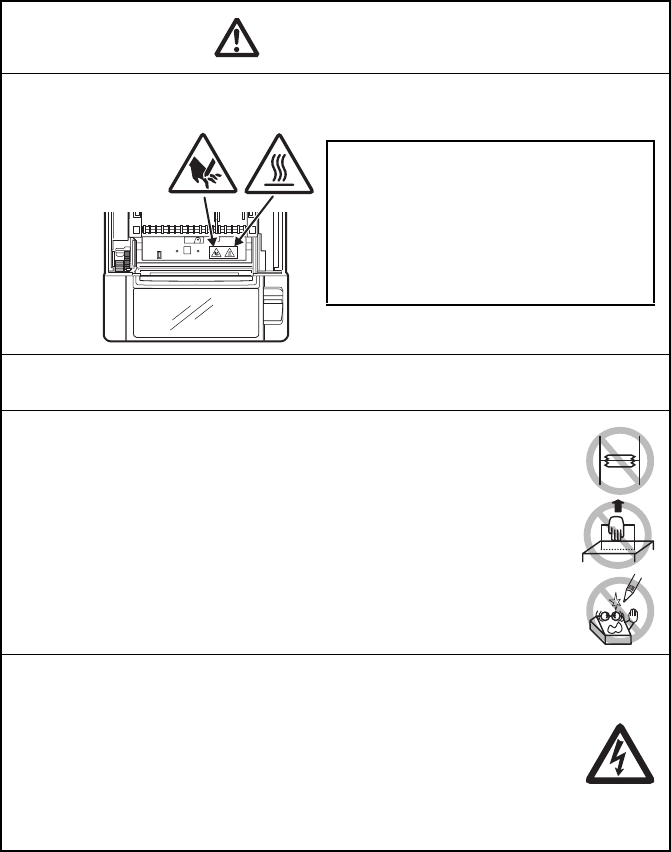
—6—
PRECAUCION
Hay una etiqueta de precaución colocada en la posición que se indica en la imagen
siguiente. Antes de utilizar la impresora, lea atentamente las precauciones de uso.
No transporte esta impresora con el rollo de papel en el interior.
• Podrían producirse fallos o daños en la impresora.
Para evitar fallos de funcionamiento tenga en cuenta lo siguiente:
Evite utilizar la impresora sin estar correctamente cargado el papel.
Evite utilizar papel que no cumpla con las especificaciones.
• Puede resultar en una calidad de impresión inadecuada.
No utilice papel roto o empalmado con cinta adhesiva de plástico.
Evite tirar con la mano del papel que ya está cargado.
No utilice objetos puntiagudos para pulsar los botones.
Asegúrese de insertar firmemente las clavijas del enchufe en las tomas
correspondientes.
• Una mala conexión puede dañar los componentes electrónicos
internos o el hardware del ordenador al que está conectada.
Utilice solamente la impresora con los dispositivos que tienen las
especificaciones de solenoide descritas para el conector de interfaz del
cajón portamonedas.
• Si no se tiene en cuenta esta precaución se pueden producir fallos de
funcionamiento de la impresora.
ESTA ETIQUETA INDICA QUE EXISTE
RIESGO DE SUFRIR QUEMADURAS
DEBIDO A LAS ALTAS TEMPERATURAS
DEL CABEZAL DE IMPRESIÓN, ASÍ COMO
RIESGO DE SUFRIR CORTES POR LAS
CIZALLAS MANUALES Y AUTOMÁTICAS
MIENTRAS LA TAPA DEL PAPEL ESTÁ
ABIERTA.
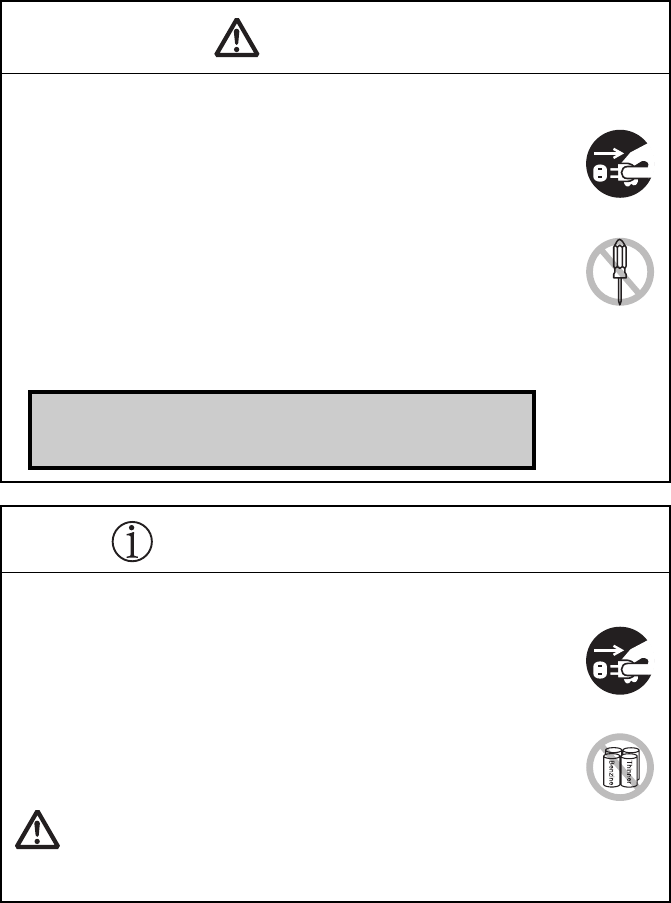
—7—
PRECAUCION
Para impedir lesiones y fallos de funcionamiento tenga en cuenta lo
siguiente:
Mientras la tapa del papel está abierta, procure no tocar la cizalla
manual situada en la ranura de expulsión del papel.
No toque la superficie de impresión de la cabeza térmica.
No toque las piezas móviles (como, por ejemplo, la cizalla del papel,
los engranajes o las piezas eléctricas con corriente) mientras la
impresora está en funcionamiento.
En el caso de problemas no intente reparar la impresora. Solicite la
reparación al centro de servicio de Citizen Systems.
Tenga cuidado para no pillarse las manos o los dedos con las tapas de
la impresora.
Tenga cuidado con los bordes afilados de la impresora. Procure que no
se produzcan lesiones personales o daños materiales.
• Se puede producir descarga eléctrica, quemadura o lesión.
MANTENIMIENTO DIARIO
Tome las precauciones siguientes para el mantenimiento diario:
Cuando vaya a limpiar la impresora, apáguela y desconéctela siempre
de la toma de corriente.
Utilice un paño suave y seco para limpiar la superficie de la caja de la
impresora.
Para las manchas difíciles de retirar, utilice un paño suave humedecido
ligeramente en agua.
Nunca utilice disolventes orgánicos de limpieza tal como alcohol,
diluyente de pintura, tricloroetileno, bencina o cetona. Nunca utilice
una paño de limpieza procesado químicamente.
Para retirar el polvo de papel, utilice una escobilla suave.
PRECAUCION
• La cabeza térmica estará muy caliente inmediatamente después de imprimir. Deje
que se enfríe antes de iniciar las tareas de mantenimiento.
Si la impresora emite humos u olores o ruidos extraños al
imprimir, cancele inmediatamente la sesión de impresión en
curso y desenchúfela de la toma de corriente.
Visite el sitio Web siguiente para descargarse documentación, controladores,
utilidades y demás información.
http://www.citizen-systems.co.jp/english/support/index.html

—8—
1. NOCIONES GENERALES............................................................9
1.1 Características................................................................................ 9
1.2 Desembalaje................................................................................. 10
1.3 Clasificación del modelo ............................................................. 10
1.4 Especificaciones generales ......................................................... 11
2. EXPLICACION DE LAS PARTES DE LA IMPRESORA .............12
2.1 Aspecto de la Impresora ............................................................. 12
2.2 Interior de la tapa del papel ........................................................ 15
2.3 Otras funciones integradas......................................................... 16
3. INSTALACIÓN ...........................................................................17
3.1 Conexión del cable de alimentación de CA............................... 17
3.2 Conexión de los cables de interfaz............................................. 18
3.3 Conexión del cajón portamonedas ............................................ 20
3.4 Precauciones para la instalación de la impresora .................... 22
3.5 Separador para rollo de papel.................................................... 23
3.6 Ajuste de los interruptores DIP en la placa de interfaz serie ... 24
3.7 Ajuste del sensor de papel casi agotado ................................... 25
3.8 Ajuste del grosor del papel......................................................... 26
3.9 Carga del papel ............................................................................ 27
3.10 Colocación de la tapa del interruptor de alimentación........... 28
3.11 Colocación de la tapa de conexiones....................................... 28
3.12 Extracción de la tapa de conexiones........................................ 29
4. MANTENIMIENTO Y LOCALIZACION DE AVERIAS...............30
4.1 Limpieza periódica....................................................................... 30
4.2 Desbloqueo de la cizalla (1) ........................................................ 31
4.3 Desbloqueo de la cizalla (2) ........................................................ 32
4.4 Autotest ........................................................................................ 33
4.5 Impresión de volcado hexadecimal ........................................... 34
4.6 Mensajes de error........................................................................ 35
5. OTROS .......................................................................................37
5.1 Vistas externas y dimensiones ................................................... 37
5.2 Papel de Impresión...................................................................... 38
5.3 Ajuste manual de los interruptores de memoria ...................... 39
ÍNDICE

—9—
La impresora térmica por líneas serie CT-S601 ha sido diseñada para utilizarse
con una amplia gama de equipos terminales, tales como terminales de datos,
POS y de cocina.
Estas impresoras incorporan numerosas funciones, por lo que se pueden
utilizar en una amplia variedad de aplicaciones.
zImpresión a alta velocidad (200 mm/s)
zDiseño tan compacto que se puede instalar en cualquier lugar (tamaño
máximo del rollo de papel: 83 mm (3 pulgadas))
zElija entre dos modelos con rollos de papel de 83/80 mm (3 pulgadas) o de
60/58 mm (2 pulgadas) de ancho
zDisponibles con fuente de alimentación integrada o con adaptador de CA
zIndicación de estado y errores de la impresora mediante pilotos LED y
zumbador
zIncorpora una cizalla rápida y silenciosa
zAtascos de la cizalla fáciles de eliminar
zInterfaz intercambiable
zInterfaz de cajón portamonedas integrada
zPersonalizable mediante interruptores de memoria
zGuarda logotipos y caracteres definidos por el usuario en la memoria de
usuario
zAdmite impresión de códigos de barras y códigos de barras 2D
zAdmite impresión en 2 colores (cuando se utiliza el papel especificado)
zIncluye software con controladores y utilidades
1. NOCIONES GENERALES
1.1 Características
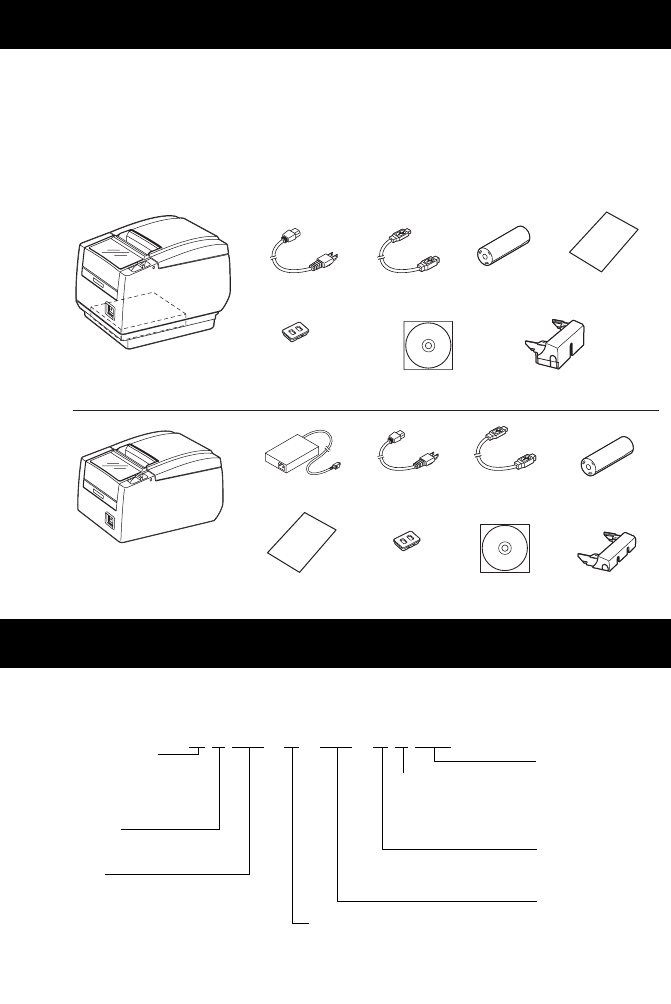
—10—
Compruebe que los artículos siguientes se incluyen con la impresora.
Los números de modelo indican funciones de la impresora según el sistema
siguiente:
Nota:
*: El cable de alimentación de CA, el tornillo I/F serie, el firmware y demás especificaciones pueden
variar según el mercado.
1.2 Desembalaje
zImpresora: 1
zTapa de conexiones: 1
zCable de alimentación de CA: 1
z
Tapa del interruptor de alimentación:
1
zRollo de papel de muestra: 1 rollo
zCD-ROM: 1
zGuía de arranque rápido: 1
zAdaptador de CA*1:1
zCable USB*2:1
Notas:
*1: Sólo CT-S601A
*2: Sólo las de tipo con interfaz USB
En los mercados designados
1.3 Clasificación del modelo
CT-S601S (Tipo con fuente
de alimentación integrada)
36AD3 Adaptador de CA integrado
Cable de
alimentación de CA
Tapa del interruptor
de alimentación
Cable
USB
Guía de
arranque rápido
CT-S601A
(Tipo con adaptador de CA)
Adaptador de CA
(36AD2)
Cable de
alimentación
de CA
Guía de
arranque rápido CD-ROM
Cable USB Rollo de papel
de muestra
Tapa de
conexiones
Tapa de
conexiones
CD-ROM
Rollo de
papel de
muestra
Tapa del
interruptor de
alimentación
CT - S601S 3 RS E - BK - P L M1
Fuente de alimentación
DC:Sin fuente de alimentación
S: Tipo con fuente de
alimentación integrada
A: Tipo con adaptador de CA
Interfaz
PA: Paralelo
RS: Serie RS-232C
UB: Sólo USB
UH: USB con concentrador
ET: Ethernet (tipo estándar)
ES: Ethernet (tipo multifunción)
UP: Powered USB
Mercado: *
J: Japonés E: Europa/Asia
U: Norteamérica
C: China
Anchura de papel
3: 80/83 mm (3 pulgadas)
2: 58/60 mm (2 pulgadas)
Color de la carcasa
WH: Blanco hielo
BK: Negro
Sensor PNE
:No
P: Sensor PNE
Etiqueta
:No
L: Impresión de
etiquetas
Sensor BM
:No
M1: Lado
izquierdo
M2: Lado derecho
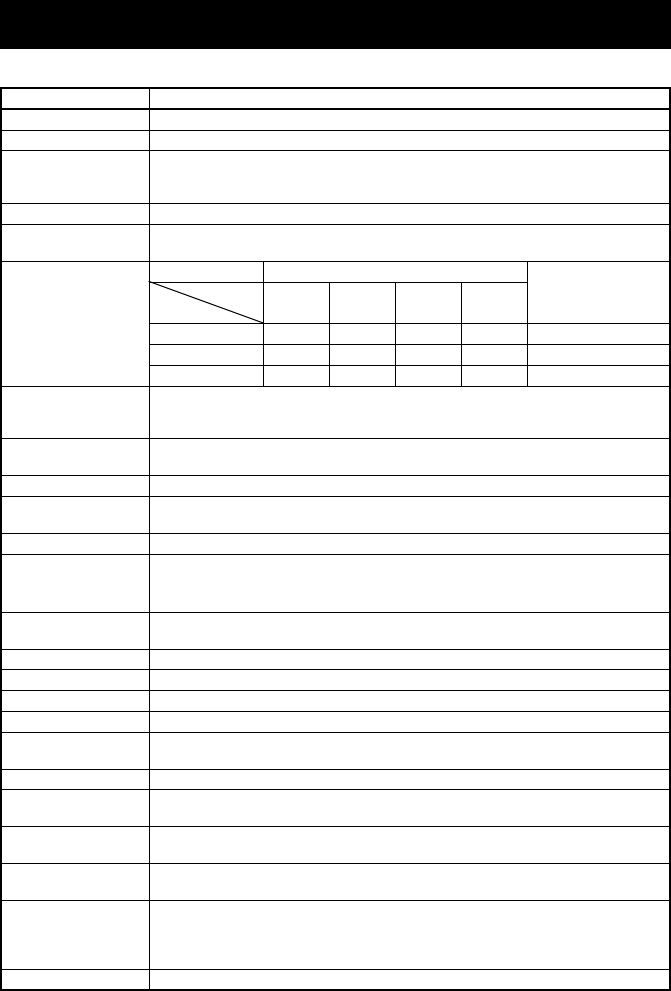
—11—
1.4 Especificaciones generales
Elemento Especificaciones
Modelo CT-S601
Método de impresión
Método de impresión térmica por líneas de puntos
Anchura de
impresión *1
80 mm/640 puntos, 72 mm/576 puntos, 64 mm/512 puntos, 54,5 mm/436 puntos,
54 mm/432 puntos, 52,5 mm/420 puntos, 48 mm/384 puntos, 45 mm/360 puntos,
48,75 mm/390 puntos, 68,25 mm/546 puntos
Densidad de punto 8 × 8 puntos/mm (203 ppp)
Velocidad de
impresión 200 mm/s (impresión más rápida, densidad de impresión del 100%), 1600
líneas de puntos/s
Número de
columnas de
impresión *2
—
Número máximo de caracteres (columnas)
Configuración de
punto
(puntos)
Anchura de papel
83 mm 80 mm 60 mm 58 mm
Fuente
Fuente A 53483635 12 × 24
Fuente B 71644846 9 × 17
Fuente C 80725452 8 × 16
Tamaño de
caracteres *3
Fuente A: 1,50 × 3,00 mm
Fuente B: 1,13 × 2,13 mm
Fuente C: 1,00 × 2,00 mm
Tipos de caracteres Alfanuméricos, internacionales, PC437/850/852/857/858/860/863/864/865/866/
WPC1252/katakana/Thai código 18
Memoria de usuario 384 KB (puede guardar logotipos y caracteres definidos por el usuario)
Tipos de códigos de
barras UPC-A/E, JAN (EAN) 13/8 columnas, ITF, CODE39, CODE128, CODABAR (NW-
7), CODE93, PDF417, Código QR
Separación entre líneas
4,25 mm (1/6 pulgada) (modificable mediante comandos)
Rollo de papel Rollo de papel: 83 mm/80 mm/60 mm/58 mm × máximo φ83 mm
Grosor del papel:
65-75
μ
m (diámetro del tubo central: interno 12 mm/externo 18 mm)
75-85
μ
m (diámetro del tubo central: interno 25,4 mm/externo 32 mm)
Interfaz Serie (cumple con RS-232C), paralelo (cumple con IEEE 1284), USB, USB con
concentrador, Ethernet, USB con alimentación propia
Cajón portamonedas Admite 2 cajones portamonedas
Tamaño del búfer 4 k bytes/45 bytes
Tensión de alimentación
24 V CC ±5%
Consumo 45 W aproximadamente (impresión normal), 3 W (en espera)
Adaptador de CA *4
(36AD2, 36AD3) Entrada nominal: 100 a 240 V CA, 50/60 Hz, 150 VA
Salida nominal: 24 V CC, 2,1 A
Peso CT-S601S: 2 kg aprox., CT-S601A: 1,6 kg aprox.
Dimensiones
externas CT-S601S: 145 (An) × 192 (Pr) × 148 (Al) mm
CT-S601A: 145 (An) × 192 (Pr) × 120 (Al) mm
Temperatura y humedad
de funcionamiento
5 a 45°C, 10 a 90% HR (sin condensación)
Temperatura y humedad
de almacenamiento
-20 a 60°C, 10 a 90% HR (sin condensación)
Fiabilidad Vida útil del cabezal de impresión: 150 km, 200 millones de impactos (a
temperatura y humedad normales con el papel recomendado)
Vida útil de la cizalla automática: 2 millones de cortes (a temperatura/
humedad normales, con el papel y el grosor de papel recomendados)
Normas de seguridad
*5
UL, C-UL, FCC Class A, TÜV-Bauart, CE Marking
+0
-1 +0
-1 +0
-1 +0
-1
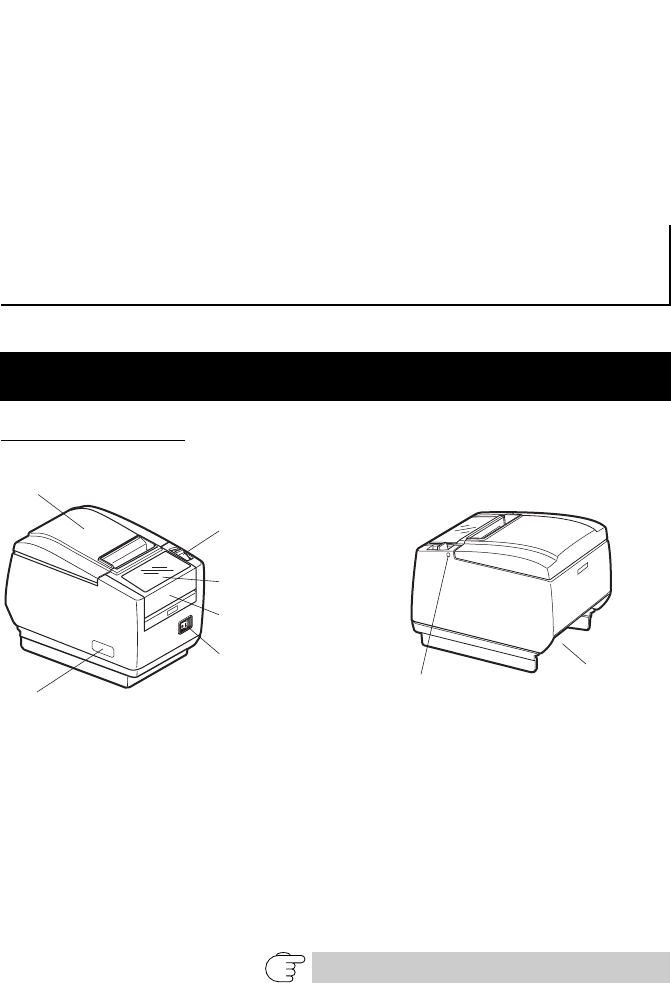
—12—
Notas:
*1: Cuando la anchura de papel es de 83, 80, 60 o 58 mm.
*2: El número de columnas que se puede imprimir se selecciona mediante un interruptor de
memoria.
El número de columnas que se indica en esta tabla hace referencia a los modelos típicos. El
número de columnas varía según las especificaciones.
*3: Los caracteres aparecen pequeños puesto que las dimensiones incluyen una zona en blanco
alrededor de cada carácter.
*4: El adaptador de CA 36AD2 se suministra como accesorio de la CT-S601A.
El adaptador de CA 36AD3 está integrado en la CT-S601S.
*5: Se cumplen si se utiliza el adaptador de CA Citizen Systems (36AD2/36AD3).
Nombre de las piezas
zTapa del papel
Ábrala para cargar el papel.
zPalanca de apertura de la tapa
Use esta palanca para abrir la tapa del papel.
zTapa delantera
Abra y cierre esta tapa para desbloquear la cizalla.
2. EXPLICACION DE LAS PARTES
DE LA IMPRESORA
2.1 Aspecto de la Impresora
Consulte 4.3 Desbloqueo de la cizalla (2)
Tapa del papel
Conectores
traseros
Tapa de mantenimiento
Interruptor de
alimentación
Panel de operaciones
Palanca de apertura de
la tapa
(Vista frontal) (Vista trasera)
Tapa delantera
Botón de apertura
de la tapa delantera
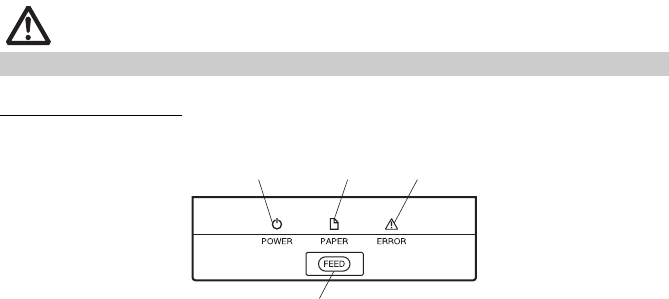
—13—
zBotón de apertura de la tapa delantera
Pulse este botón para abrir la tapa delantera.
zInterruptor de alimentación
Pulse este botón para conectar o desconectar la alimentación.
zTapa de mantenimiento
No aplicable a este producto.
Panel de operaciones
zPOWER LED (verde)
Se ilumina cuando se conecta la alimentación, y se apaga cuando se
desconecta la alimentación.
Parpadea cuando se reciben datos o se ha producido un error de memoria.
zPAPER LED (naranja)
Se ilumina en naranja cuando queda poco papel (papel casi agotado) o no hay
papel (papel agotado).
zERROR LED (rojo)
Parpadea si el cabezal de impresión está caliente, la tapa del papel está
abierta o se bloquea la cizalla, etc.
PRECAUCIÓN
No abra la tapa de mantenimiento.
POWER LED
(verde)
Botón FEED
PAPER LED
(naranja) ERROR LED
(rojo)
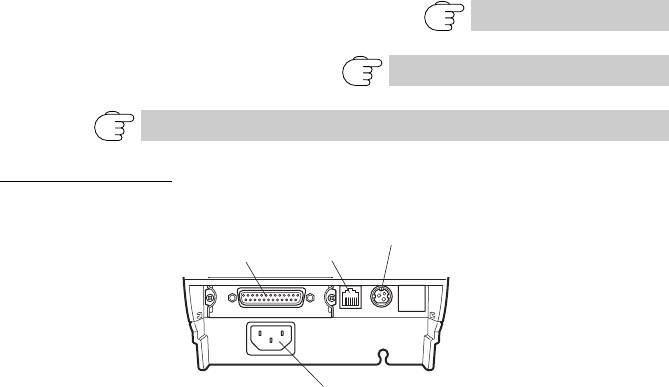
—14—
zBotón FEED
Pulse este botón para alimentar papel.
En caso de bloqueo de la cizalla, solucione el problema, cierre la tapa del
papel y, a continuación, pulse el botón FEED.
La impresora entra en el modo de configuración de los interruptores de
memoria y de ejecución del autotest.
Conectores traseros
zConector de interfaz (serie, paralelo, USB, etc.)
Conecta el cable de interfaz.
La placa de interfaz serie cuenta con interruptores DIP.
zConector del cajón portamonedas
Conecta el cable del cajón portamonedas.
zConector de alimentación (tipo con adaptador de CA)
Conecta el cable del adaptador de CA.
zToma de CA (tipo con fuente de alimentación integrada)
Conecta el cable de alimentación CA.
Consulte 4.4 Autotest
Consulte 4.6 Mensajes de error
Consulte 5.3 Ajuste manual de los interruptores de memoria
Conector de interfaz
(serie, paralelo, USB, etc.)
Conector del
cajón
portamonedas
Conector de alimentación
(tipo con adaptador de CA)
Toma de CA (tipo con fuente de alimentación integrada)
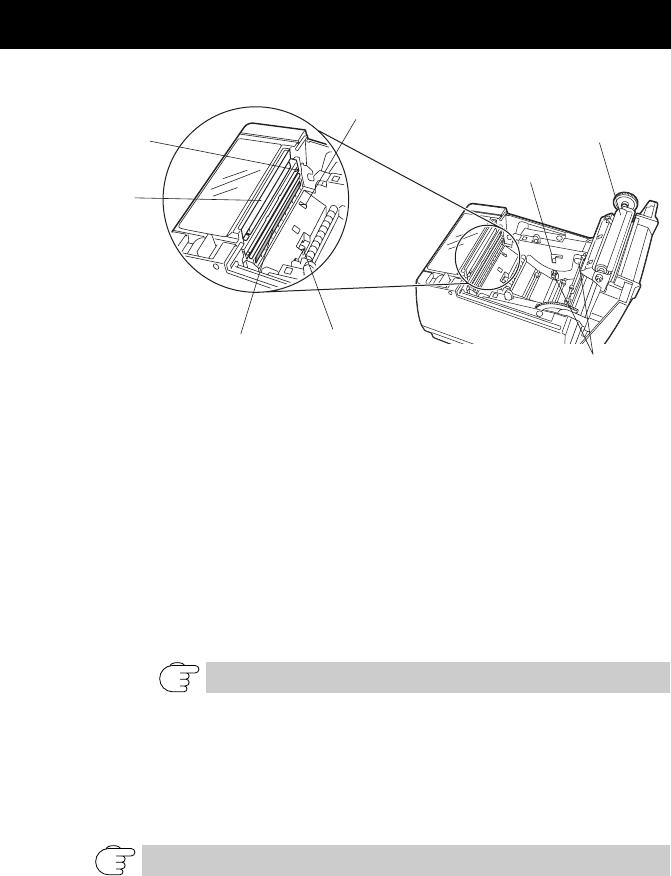
—15—
zRodillo
Hace avanzar el papel.
zSensor de papel casi agotado (sensor PNE)
Detecta cuando el rollo de papel está casi agotado. Ajuste la posición del
sensor para determinar cuando detecta que queda poco hasta el final del rollo
de papel.
zBotón para cambiar el sensor de papel casi agotado
Cambie la posición del sensor de papel casi agotado para adaptarla al papel
que esté utilizando.
zCizalla manual
Para cortar el papel manualmente cuando finaliza la impresión.
zCizalla automática
Corta el papel automáticamente cuando finaliza la impresión.
zCabezal de impresión (térmico)
Imprime datos de caracteres y gráficos en papel (rollos de papel).
zSensor de papel agotado (sensor PE)
Detecto cuando no queda papel. La impresión se detiene cuando este sensor
detecta que no hay papel.
2.2 Interior de la tapa del papel
Consulte 3.7 Ajuste del sensor de papel casi agotado
Consulte 5.3 Ajuste manual de los interruptores de memoria
Rodillo
Botón para cambiar el
sensor de papel casi agotado
Cabezal de impresión (térmico)
Cizalla automática
Sensor de papel casi
agotado (sensor PNE)
Sensor de papel agotado
(Sensor PE)
Cizalla manual
Palanca selectora
de grosor del papel
—16—
zPalanca selectora de grosor del papel
Utilice esta palanca para seleccionar papel normal o grueso según el grosor
del papel que vaya a cargar.
zZumbador
Suena cuando se produce un error o cuando se realizan operaciones o se dan
comandos.
zMemoria de usuario
En esta memoria se pueden guardar datos de caracteres o logotipos definidos
por el usuario. Dichos datos quedan almacenados en la memoria aunque se
apague la impresora. Para obtener información sobre cómo guardar datos,
consulte la Referencia de comandos.
zInterruptores de memoria
La configuración de varios tipos de funciones se puede guardar en la
memoria. Dicha configuración queda almacenada en la memoria aunque se
apague la impresora.
PRECAUCIÓN
No cambie la posición de la palanca selectora de grosor del papel respecto de su ajuste
de fábrica.
Consulte 3.8 Ajuste del grosor del papel
2.3 Otras funciones integradas
Consulte 4.6 Mensajes de error
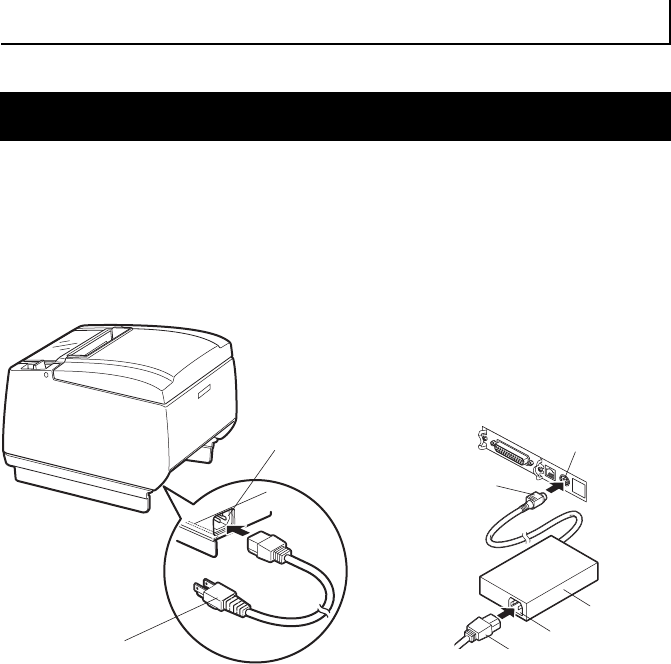
—17—
1. Desconecte la alimentación.
2. zEn la impresora del tipo con alimentación integrada, conecte el cable de
alimentación de CA a la toma de CA e inserte el enchufe en una toma de corriente
eléctrica.
zEn la impresora del tipo con adaptador de CA, conecte el conector del cable del
adaptador de CA al conector de alimentación. A continuación, conecte el cable de
alimentación de CA a la toma de CA e inserte el enchufe a una toma de corriente
eléctrica.
3. INSTALACIÓN
3.1
Conexión del cable de alimentación de CA
Toma de CA
Cable de alimentación de CA
Conector de
alimentación
Toma de CA
Adaptador de CA
Cable de alimentación de CA
Conector del cable
Tipo con fuente de alimentación integrada Tipo con adaptador de CA
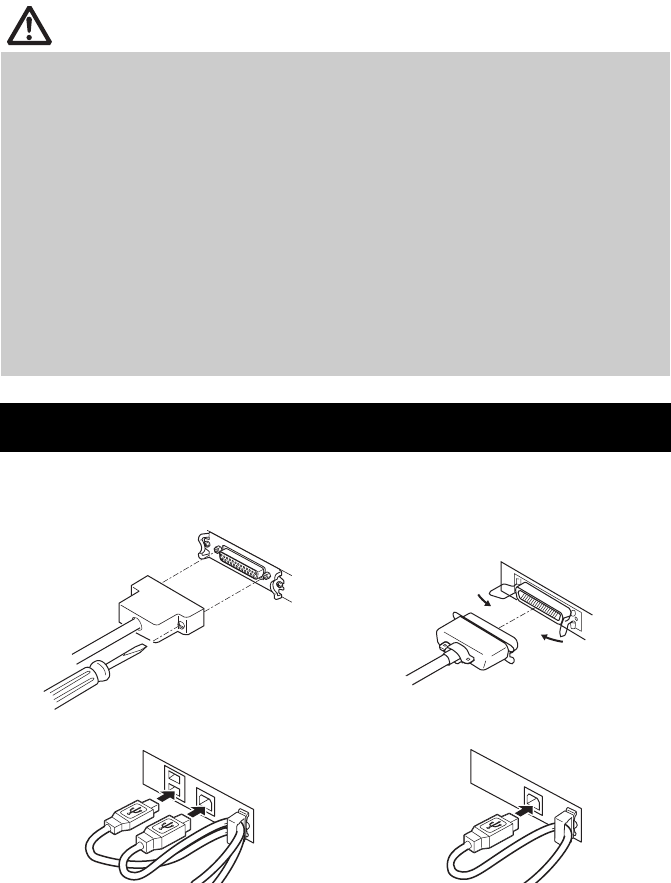
—18—
1. Desconecte la alimentación.
2. Oriente cable de interfaz correctamente e insértelo en el conector de interfaz.
Además de las aquí indicadas, también están disponibles las siguientes
interfaces opcionales: Ethernet y Powered USB.
PRECAUCIÓN
Utilice exclusivamente un adaptador de CA que cumpla los valores especificados.
Sujete siempre el conector del cable del adaptador de CA por el conector cuando lo
saque o lo inserte.
Utilice una fuente de alimentación de CA que no alimente a su vez a equipos que
generen ruido electromagnético.
Si tira del cable de alimentación de CA, podría dañarlo, producir un incendio, una
descarga eléctrica o la rotura de un hilo del cable.
Cuando se aproxime una tormenta eléctrica, desenchufe el cable de alimentación de
CA de la toma de corriente eléctrica. Un rayo podría ocasionar un incendio o una
descarga eléctrica.
Mantenga el cable de alimentación de CA alejado de los aparatos generadores de
calor. El aislamiento del cable de alimentación de CA podría derretirse y ocasionar un
incendio o una descarga eléctrica.
Si no se va a utilizar la impresora durante un periodo prolongado de tiempo,
desenchufe el cable de alimentación de CA de la toma de corriente eléctrica.
Sitúe el cable de alimentación de CA de forma que nadie se tropiece con él.
3.2 Conexión de los cables de interfaz
Interfaz serie Interfaz paralelo
Interfaz USB (tipo con concentrador) Interfaz USB
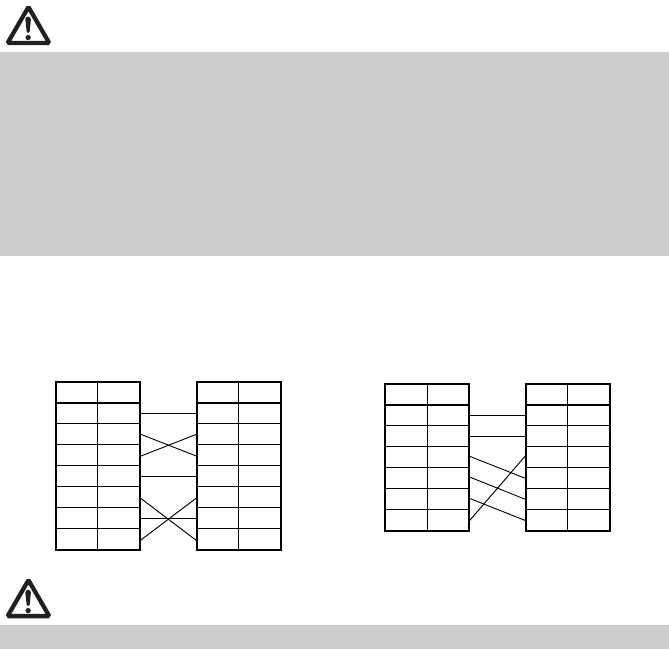
—19—
Utilice un cable de interfaz serie con el siguiente esquema de conexiones.
PRECAUCIÓN
Desconecte siempre el adaptador de CA de la impresora antes de conectar
la impresora a una interfaz Powered USB. De no hacerlo, el PC al que está
conectado podría resultar dañado. Para obtener información sobre cómo
instalar una interfaz Powered USB, póngase en contacto con su distribuidor
Citizen Systems.
Cuando desconecte el cable, sujételo siempre por el conector.
Tenga cuidado de no insertar el cable de interfaz USB en el conector del cajón
portamonedas.
Para conectar más de una impresora a un sólo ordenador a través de una interfaz
USB, debe cambiar el número de serie de la interfaz USB.
PRECAUCIÓN
Sitúe el cable de interfaz de forma que nadie se tropiece con él.
Cable de 25 pines – 25 pines
PC Impresora
Señal
Pin Pin
Señal
RXD 2 2 TXD
TXD 3 3 RXD
DTR 4 4 RTS
SG 5 6 DSR
DSR 6 7 SG
CTS 8 20 DTR
Cable de 9 pines – 25 pines
PC Impresora
Señal
Pin Pin
Señal
FG 1 1 FG
TXD 2 2 TXD
RXD 3 3 RXD
CTS 5 4 RTS
DSR 6 6 DSR
SG 7 7 SG
DTR 20 20 DTR
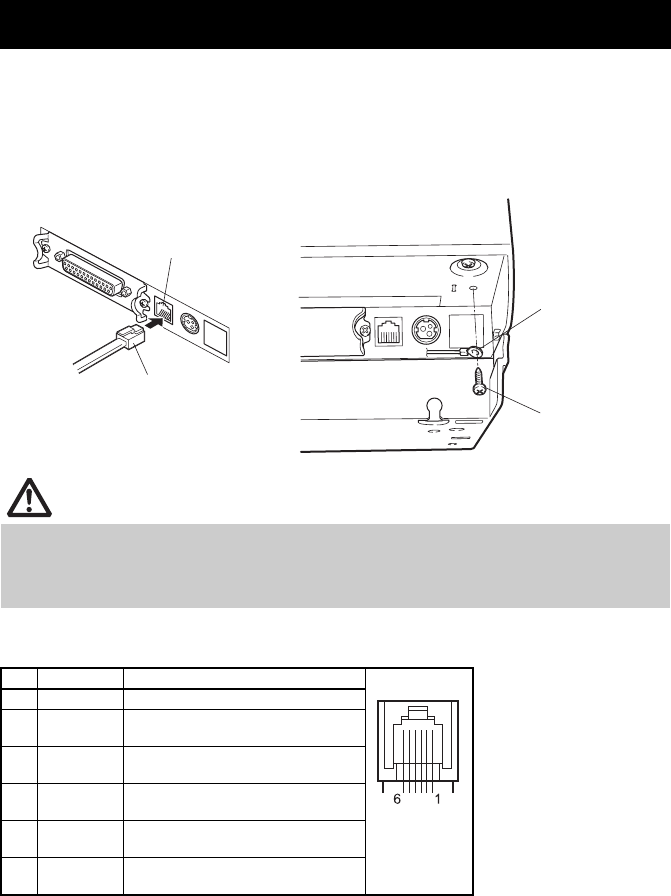
—20—
1. Desconecte la alimentación.
2. Compruebe la orientación del conector del cable del cajón portamonedas y conéctelo
al conector del cajón portamonedas en la parte trasera de la impresora.
3. Extraiga el tornillo del cable de puesta a tierra.
4. Atornille el cable de puesta a tierra del cajón portamonedas al cuerpo de la
impresora.
(1) Configuración de contactos del conector
(2) Características eléctricas
1) Tensión de activación: 24 V CC
2) Corriente de activación: 1 A máx. aprox. (no más de 510 ms.)
3) Señal DRSW: Niveles de señales: “L” = 0 a 0,8 V, “H” = 2 a
3,3 V
3.3 Conexión del cajón portamonedas
PRECAUCIÓN
Conecte únicamente el conector del cable del cajón portamonedas al conector del
cajón portamonedas. (No conecte un cable de línea telefónica.)
Las señales no pueden salir por el conector del cajón portamonedas mientras se está
imprimiendo.
Nº Señal Función
1 FG Tierra del chasis Conector utilizado:
TM5RJ3-66 (Hirose) o
equivalente
Conector aplicable:
TM3P-66P (Hirose) o
equivalente
2 DRAWER1 Señal de activación del cajón
portamonedas 1
3 DRSW Entrada del interruptor del cajón
portamonedas
4 VDR Alimentación de activación del
cajón portamonedas
5 DRAWER2 Señal de activación del cajón
portamonedas 2
6 GND Puesta a tierra de señales (puesta a
tierra común en circuitos)
Conector del cajón
portamonedas
Conector del cable del
cajón portamonedas
Cable de
puesta a tierra
Tornillo del cable
de puesta a tierra
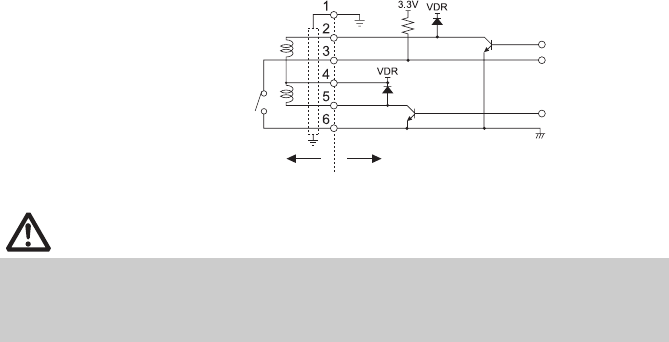
—21—
(3) Señal DRSW
El estado de la señal DRSW puede ser probado con el comando DEL+EOT,
GS+a o GS+r o en el contacto 34 del puerto de interfaz paralelo.
(4) Circuito de activación
PRECAUCIÓN
Los cajones portamonedas 1 y 2 no se pueden al mismo tiempo.
El solenoide que se utilice para el cajón portamonedas debe ser de 24 Ω o más. La
corriente eléctrica no debe ser de más de 1 A. Una corriente excesiva podría dañar o
quemar los circuitos.
Conector del cajón portamonedas
Interruptor de apertura/cierre
del cajón portamonedas
Blindado
Cajón portamonedas Impresora
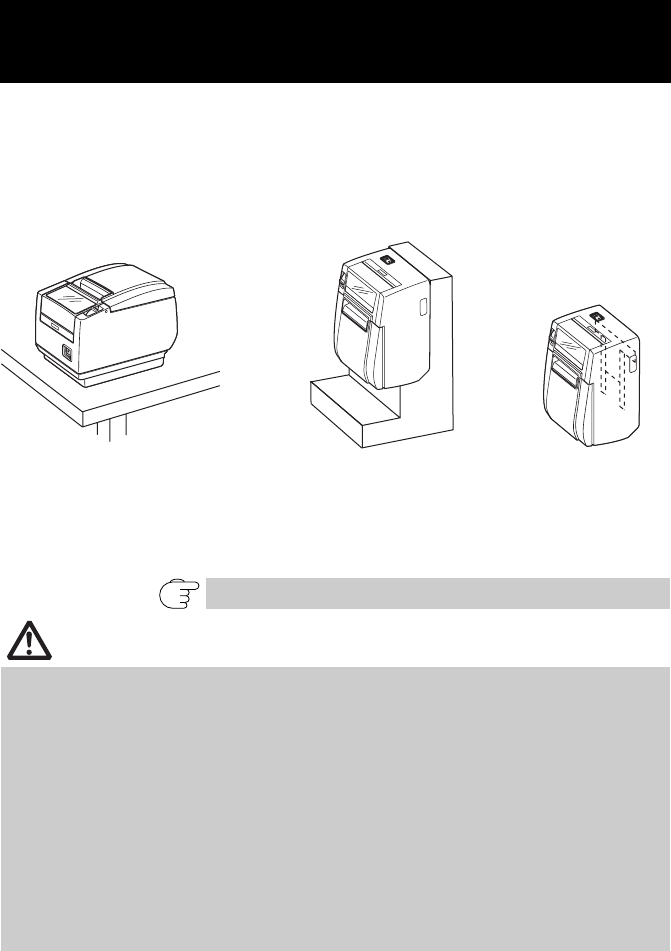
—22—
La impresora se puede utilizar en posición horizontal, vertical o instalada en una
pared. La CT-S601S (tipo con fuente de alimentación integrada), sin embargo,
no se puede utilizar en posición vertical ni instalar en la pared.
Utilice la base opcional para aplicaciones en posición vertical, y las ménsulas
opcionales para las instalaciones murales. Para más información, consulte el
manual.
Modifique los ajustes del sensor de papel casi agotado en las instalaciones
verticales y murales. (El ajuste de fábrica del sensor de papel casi agotado es
para instalaciones verticales.)
3.4 Precauciones para la instalación de la
impresora
Consulte 3.7 Ajuste del sensor de papel casi agotado
PRECAUCIÓN
No utilice la impresora en las siguientes condiciones.
Lugares inestables o sometidos a vibraciones.
Lugares muy sucios o polvorientos.
Lugares en los que la impresora no esté nivelada.
• La impresora podría caerse o provocar lesiones.
• La calidad de impresión podría deteriorarse.
Orientada de forma distinta a la especificada.
• La impresora podría funcionar incorrectamente, resultar dañada u ocasionar una
descarga eléctrica.
Precauciones para las instalaciones horizontales
No ajuste el corte en corte completo. De hacerlo, podría ocasionar atascos en la
cizalla.
Precauciones para las instalaciones verticales/murales
Ajuste el sensor de papel casi agotado.
Posición horizontal Posición vertical Instalación mural
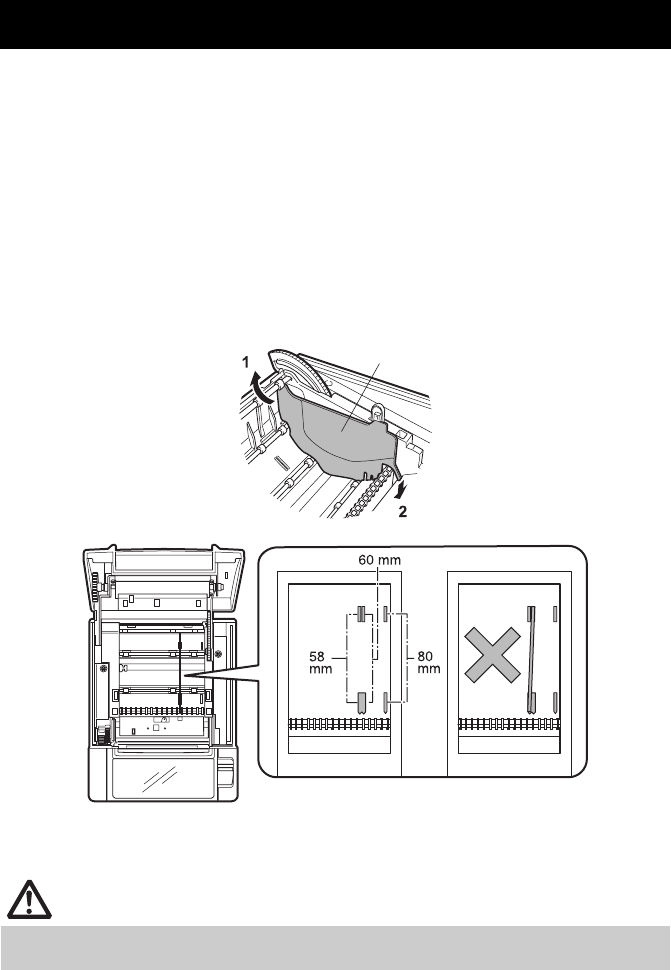
—23—
Ajuste el separador al ancho del rollo de papel que vaya a cargar.
El separador viene ajustado de fábrica en la posición siguiente.
zPara tipo de 3 pulgadas: rollo de papel de 80 mm
zPara tipo de 2 pulgadas: rollo de papel de 58 mm
1. Desconecte la alimentación.
2. Presione la palanca de apertura de la tapa.
3. Abra la tapa del papel.
4. Ajuste el separador en la ranura que corresponda al tamaño del rollo de papel que
vaya a utilizar. No obstante, si va a utilizar un rollo de papel de 83 mm de ancho,
retire el separador.
5. Consulte “5.3 Ajuste manual de los interruptores de memoria” para modificar los
ajustes de anchura de papel.
3.5 Separador para rollo de papel
PRECAUCIÓN
Asegúrese de que el separador no está torcido cuando lo ajuste para rodillos de papel
de 58 mm y 60 mm.
Separador
*1
*2
*1
Notas:
*1: Tipo de 2 pulgadas (58/60 mm)
*2: Tipo de 3 pulgadas (80/83 mm)
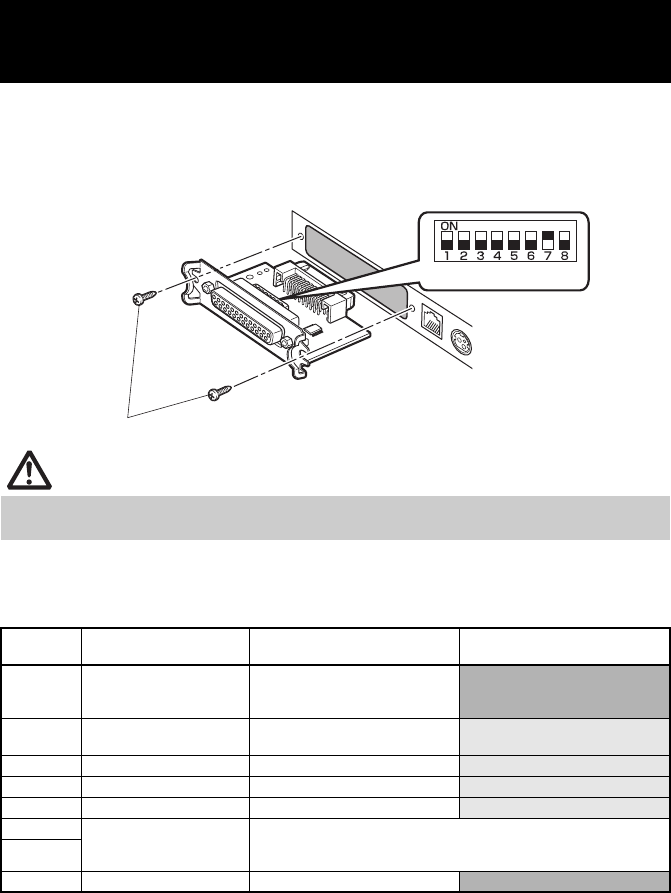
—24—
1. Apague la impresora y desenchufe el cable de alimentación de la toma de corriente
eléctrica.
2. Retire los tornillos de fijación placa de interfaz serie.
3. Extraiga la placa de interfaz serie de la impresora.
4. Ajuste los interruptores DIP con arreglo a la tabla siguiente.
A continuación se muestra la función de cada interruptor. (Los valores
sombreados son ajustes de fábrica. No obstante, los ajustes de fábrica varían
según el mercado de destino.)
3.6 Ajuste de los interruptores DIP en la
placa de interfaz serie
PRECAUCIÓN
Cuando ajuste los interruptores DIP, no retire ningún otro tornillo salvo los tornillos de
fijación de la placa de interfaz serie.
Nº de
interruptor Función ON OFF
1 Ajuste de los
parámetros de
comunicación
Según la configuración de los
interruptores DIP Según la configuración de los
interruptores de memoria
2 Establecimiento de
conexión XON/XOFF DTR/DSR
3 Longitud de bits 7 bits 8 bits
4 Verificación de paridad Sí No
5 Selección de paridad Par Impar
6 Selección de velocidad
de transmisión en
baudios Consultar la tabla siguiente.
7
8 INIT Inicialización No válido
Interruptores DIP
Tornillos de fijación de la tornillos de fijación de la placa de interfaz serie
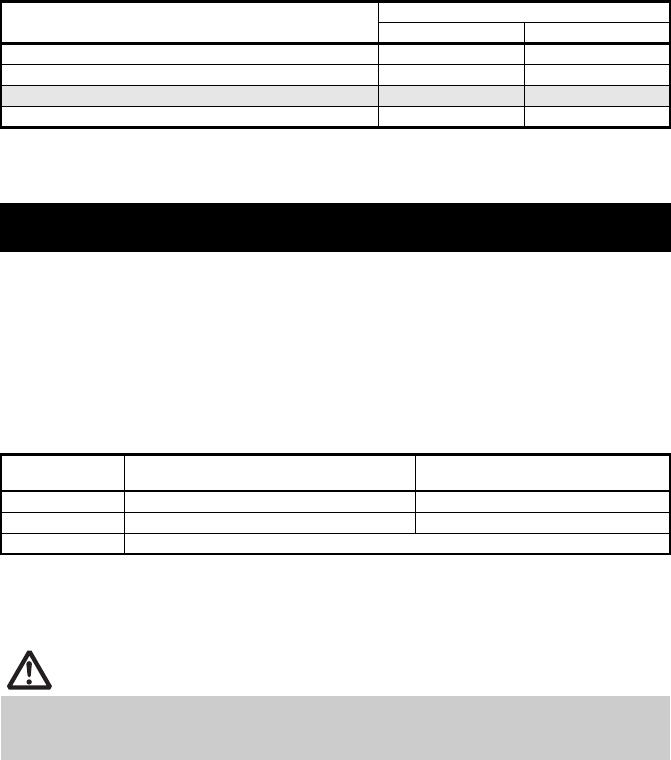
—25—
Selección de velocidad de transmisión en baudios
Cuando el interruptor Nº 1 está ajustado en OFF, puede utilizar un comando o
un interruptor de memoria para seleccionar 1200, 38400, 57600 ó 115200 bps.
Modifique la configuración del sensor de papel casi agotado para ajustar la
posición en la que se detectará que se está agotando el papel.
1. Utilice un objeto puntiagudo, como un bolígrafo, para presionar suavemente el
botón y cambiar el sensor de papel casi agotado.
2. Pulse prolongadamente el botón mientras mueve el sensor de papel casi agotado
hacia arriba, hacia abajo, a la derecha y a la izquierda. A continuación se muestran
las posiciones del sensor según el diámetro del rollo de papel utilizado.
Nota:
*: Posición del sensor al salir de fábrica. No obstante, los ajustes de fábrica varían según el mercado
de destino.
Velocidad de Transmisión en Baudios (bps) Nº de interruptor
67
2400 OFF OFF
4800 ON OFF
9600 OFF ON
19200 ON ON
3.7
Ajuste del sensor de papel casi agotado
(Unidad: mm)
Posición del
sensor Diámetro con el que se detecta que queda
poco papel Diámetro del tubo del rollo de papel
utilizado
A, a φ31 φ18
B*, b φ23 φ18
C La función de sensor de papel casi agotado está desactivada
PRECAUCIÓN
La cantidad de papel que queda en el rollo (diámetro del rollo) depende del tipo de
papel empleado.
Los diámetros de rollo de papel de la tabla se ofrecen a título orientativo.
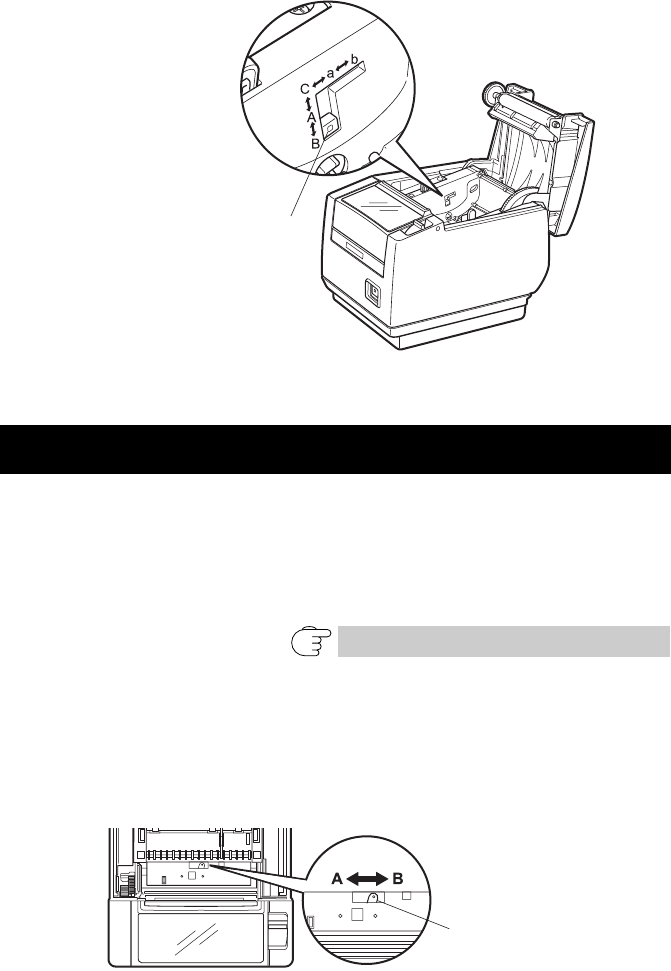
—26—
Ajuste la palanca selectora de grosor del papel según el grosor del papel. (El
papel grueso sólo se puede utilizar con el modelo de impresión de etiquetas)
Para obtener una calidad de impresión óptima, no modifique la configuración
de fábrica salvo que vaya a imprimir en papel grueso o que exista algún
problema con la densidad de impresión.
1. Desconecte la alimentación.
2. Presione la palanca de apertura de la tapa.
3. Abra la tapa del papel.
4. Ajuste la palanca selectora de grosor del papel en la posición A para papel grueso o
en B para papel normal.
Presione suavemente el lateral de la palanca con un objeto puntiagudo, como
un bolígrafo, para mover la palanca selectora de grosor del papel.
3.8 Ajuste del grosor del papel
Consulte 1.3 Clasificación del modelo
Botón para cambiar el sensor
de papel casi agotado
(“A” y “B” son para instalaciones horizontales, y “a” y “b”, para instalaciones
verticales y murales.)
Palanca selectora de
grosor del papel
A: Papel grueso 85 μm - 150 μm
B: Papel normal 65 μm - 85 μm (Ajuste de fábrica)
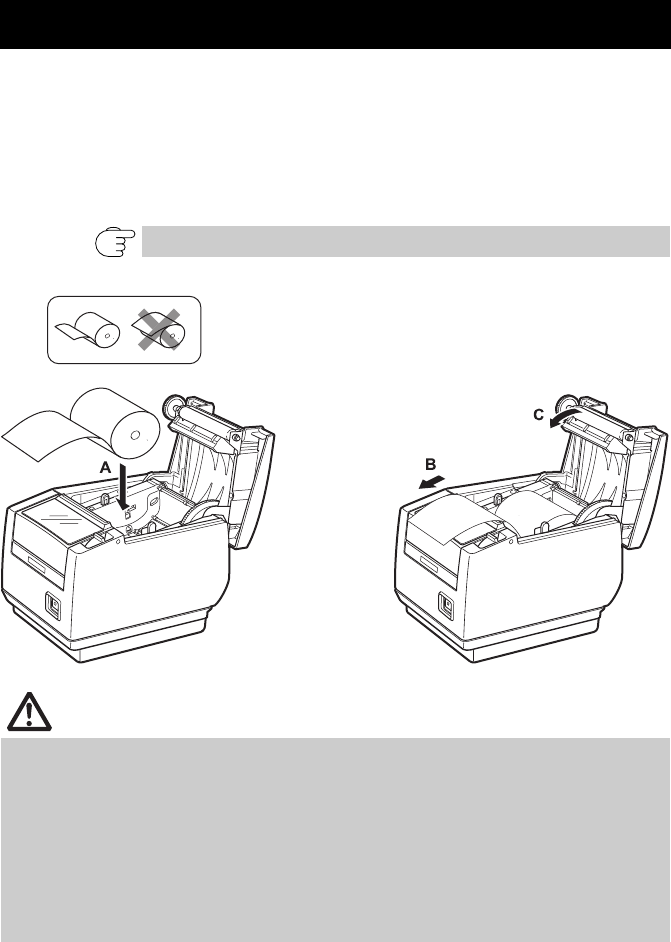
—27—
1. Presione la palanca de apertura de la tapa con la impresora encendida.
2. Abra la tapa del papel.
3. Cargue el rollo de papel con la cara de impresión hacia abajo, como indica la flecha A.
4. Saque unos centímetros de papel hacia fuera siguiendo la dirección de la flecha B.
5. Cierre la tapa del papel en la dirección de la flecha C hasta que oiga un chasquido. El
papel se alimenta y se corta automáticamente si están ajustados los valores de
fábrica.
3.9 Carga del papel
Consulte 5.3 Ajuste manual de los interruptores de memoria
PRECAUCIÓN
Utilice siempre los tipos de rollo de papel especificados.
Compruebe que el rollo de papel está colocado correctamente.
Si el papel está torcido y no sale recto por la tapa del papel, abra la tapa y enderece el
papel.
Saque unos centímetros de papel afuera de la impresora cuando abra la tapa del
papel con papel cargado.
Haga presión sobre el centro de la tapa del papel para cerrarla de forma segura.
Tenga cuidado para no cortarse con el papel mientras lo carga.
No toque el cabezal de impresión, la cizalla manual o la cizalla automática cuando la
tapa del papel esté abierta. De hacerlo, podría sufrir quemaduras o cortes.
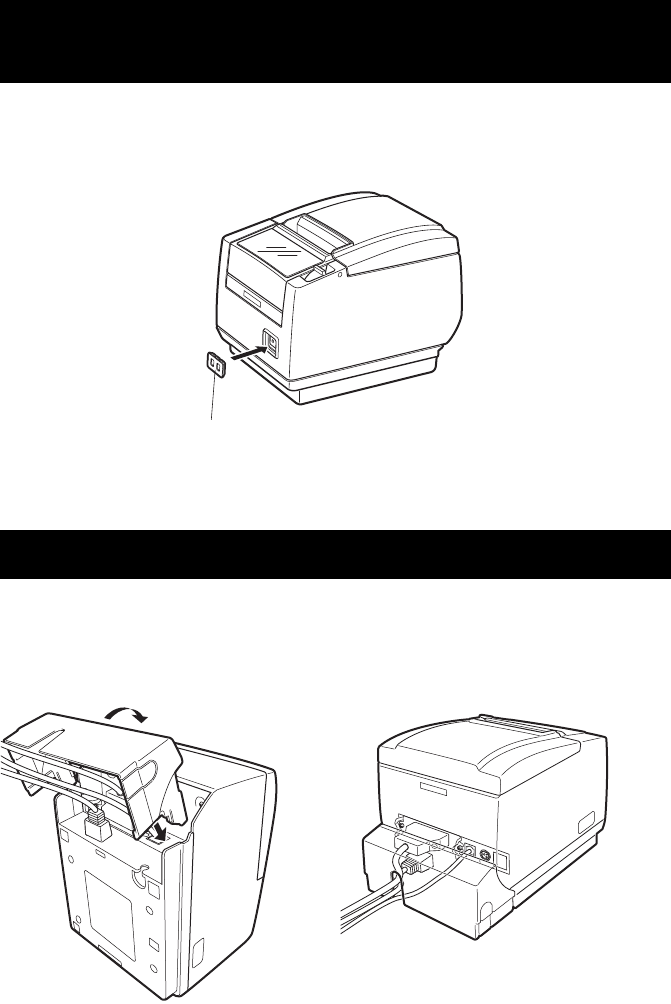
—28—
Coloque esta tapa para impedir el uso del interruptor de alimentación.
1. Presione la tapa del interruptor de alimentación hasta encajarla completamente en
el compartimento del interruptor de alimentación.
Inserte un destornillador u otro objeto puntiagudo en las ranuras de la tapa del
interruptor de alimentación para extraerla.
Coloque la tapa de conexiones en la parte trasera de la impresora.
La forma de la tapa de conexiones varía según el tipo de fuente de alimentación.
1. Presione la tapa de conexiones como se indica en el diagrama hasta que oiga un
chasquido.
3.10 Colocación de la tapa del
interruptor de alimentación
3.11 Colocación de la tapa de conexiones
Tapa del interruptor de alimentación
CT-S601S
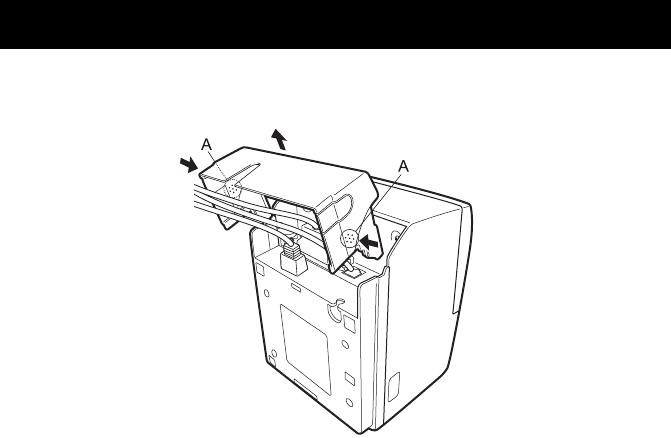
—29—
Presione simultáneamente en el punto A a ambos lados para retirar la tapa de
conexiones.
3.12 Extracción de la tapa de conexiones
CT-S601S
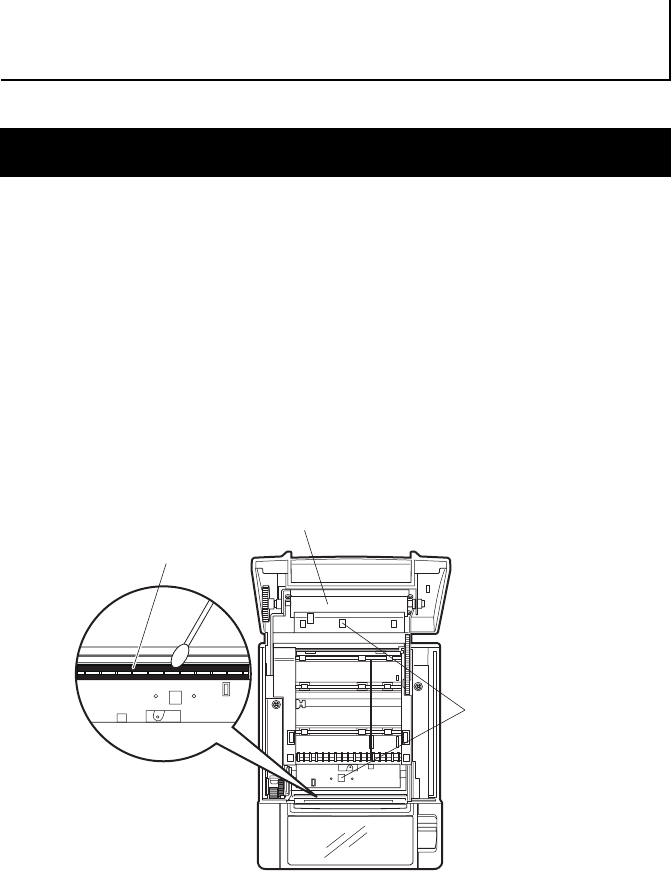
—30—
Un cabezal de impresión o rodillo sucio puede reducir la calidad de impresión
u ocasionar fallos de funcionamiento. Además. si se acumula polvo del papel
en la lámina protectora del sensor, el papel no se podrá detectar correctamente.
Recomendamos limpiar la impresora de forma regular (cada 2 ó 3 meses) como
se indica a continuación.
1. Desconecte la alimentación.
2. Presione la palanca de apertura de la tapa.
3. Abra la tapa del papel. Espere unos minutos hasta que se haya enfriado el cabezal de
impresión.
4. Utilice un bastón de algodón humedecido en alcohol etílico para limpiar la suciedad
y el polvo que pueda haberse acumulado en el cabezal de impresión o en el rodillo.
5. Utilice un bastoncillo de algodón humedecido en un poco de agua para limpiar la
lámina protectora del sensor.
Antes de aplicarlo, asegúrese de que no haya gotas de agua en el bastoncillo de
algodón.
4. MANTENIMIENTO Y
LOCALIZACION DE AVERIAS
4.1 Limpieza periódica
Rodillo
Lámina protectora del sensor
Cabezal de
impresión
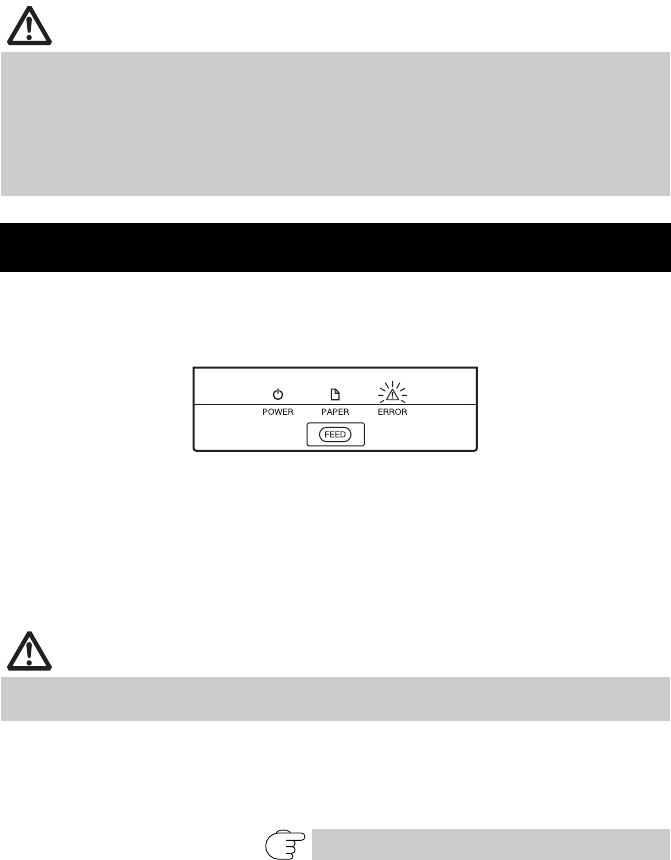
—31—
El piloto ERROR LED parpadea y la cuchilla de la cizalla automática permanece
en posición extendida porque hay un objeto extraño o un atasco de papel que
la obstruye.
Si el piloto ERROR LED parpadea, desbloquee la cizalla como se indica a
continuación.
1. Presione la palanca de apertura de la tapa con la impresora encendida.
2. Abra la tapa del papel.
3. Retire el papel atascado incluido cualquier residuo del mismo. (Retire también el
rollo de papel que haya en el portarrollo.)
4. Vuelva a colocar el rollo de papel y cierre la tapa del papel.
Si la tapa del papel no se abre, la cuchilla de la cizalla automática permanecerá
extendida (bloqueo de la cizalla).
PRECAUCIÓN
El cabezal de impresión está caliente justamente después de imprimir. No lo toque.
No toque el cabezal de impresión con las manos desnudas o con un objeto metálico.
No utilice alcohol o limpiadores químicos para limpiar la superficie de la lámina
protectora del sensor. De hacerlo, podría empañarla.
Cuando las etiquetas adhesivas se cortan por completo, pueden quedar virutas de
papel adheridas al rodillo, según las condiciones ambientales de la impresora, el
diámetro del rodillo de papel y la calidad de la hoja de protección de las etiquetas.
4.2 Desbloqueo de la cizalla (1)
PRECAUCIÓN
El cabezal de impresión está caliente justamente después de imprimir. No lo toque.
No toque el cabezal de impresión con las manos desnudas o con un objeto metálico.
Consulte 4.3 Desbloqueo de la cizalla (2)
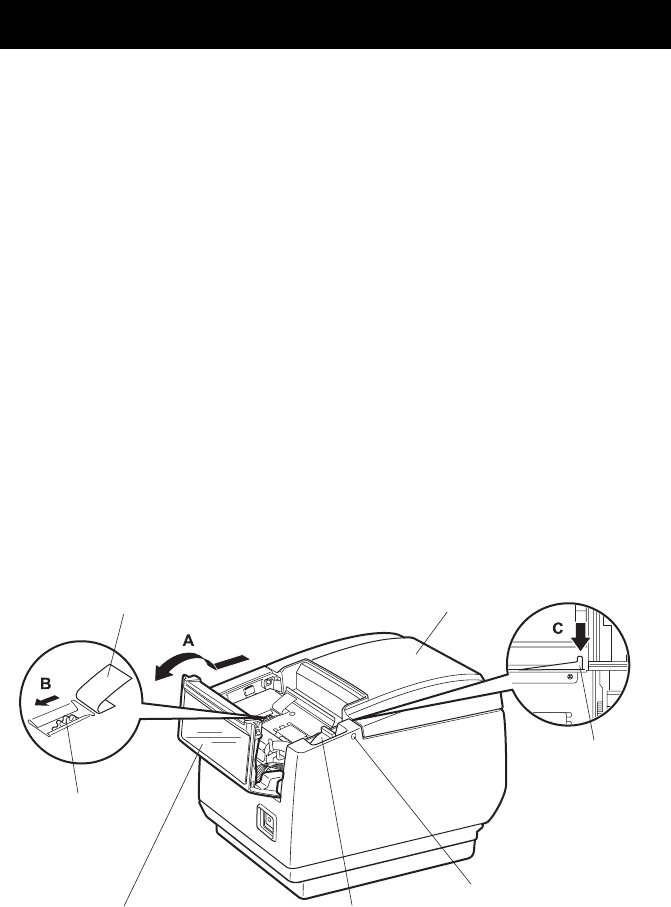
—32—
La tapa del papel ha sido diseñada para abrirse si se bloquea la cizalla,
presionando la palanca de apertura de la tapa. Si la tapa del papel no se abre de
esta forma, siga el procedimiento que se indica a continuación para
desbloquear la cizalla.
1. Apague la impresora y desenchufe el cable de alimentación de la toma de corriente
eléctrica.
2. Presione el botón de apertura de la tapa delantera con un objeto puntiagudo, como
un bolígrafo, y abra la tapa delantera siguiendo la dirección de la flecha A.
Desplace la tapa delantera 3 ó 4 mm en la dirección de la flecha A y gírela hacia
delante.
3. Levante la lámina protectora y gire el engranaje de la cizalla en la dirección de la
flecha B para retornar la cizalla automática a una posición que permita abrir la tapa
del papel.
Gire el engranaje de la cizalla hasta que la cuchilla de la cizalla automática se retraiga
en la dirección de la flecha C. Si la cuchilla de la cizalla automática no se mueve al
girar el engranaje de la cizalla en la dirección de la flecha B, gírelo en la dirección
contraria.
4. Presione la palanca de apertura de la tapa.
5. Abra la tapa del papel.
6. Retire el objeto que haya ocasionado el bloqueo de la cizalla.
7. Cierre la tapa delantera.
Gire la tapa delantera en dirección contraria a la flecha A y desplácela hasta que
encaje en su sitio.
8. Coloque un rollo de papel y cierre la tapa del papel.
9. Inserte el enchufe del cable de alimentación en una toma de corriente eléctrica y
encienda la impresora.
Compruebe que el piloto POWER LED se ilumina.
4.3 Desbloqueo de la cizalla (2)
Lámina protectora
Botón de apertura de la
tapa delantera
Engranaje de la cizalla
Tapa delantera
Tapa del papel
Cuchilla de la cizalla
automática
Palanca de apertura de la tapa
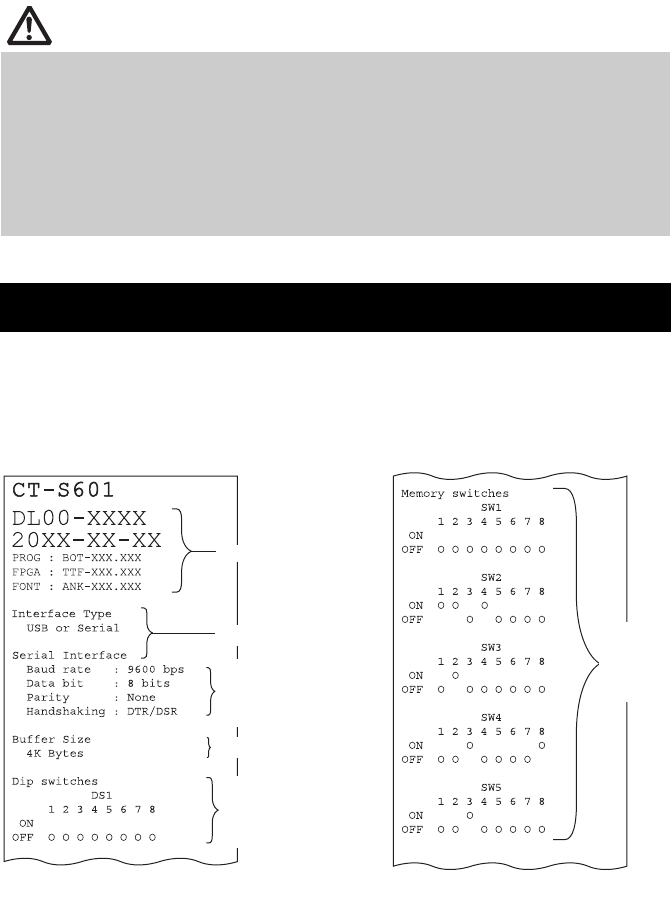
—33—
Con papel cargado, pulse prolongadamente el botón FEED mientras enciende
la impresora. Mantenga pulsado el botón FEED durante un segundo y suéltelo
para iniciar el autotest. La impresora imprime el nombre de modelo, la versión,
la configuración de los interruptores DIP, la configuración de los interruptores
de memoria y la lista de fuentes incorporadas.
Nota:
*: Las impresoras con interfaz USB no disponen de interruptores DIP; por tanto, dichos interruptores
DIP aparecerán desactivados del informe impreso del autotest.
PRECAUCIÓN
Antes de empezar a realizar las tareas de mantenimiento, apague la impresora y
desenchufe el cable de alimentación de la toma de corriente eléctrica.
Tenga cuidado para no tocar la cizalla manual mientras la tapa delantera está abierta.
Tenga cuidado para no tocar la abertura de la cizalla automática mientras la tapa del
papel está abierta.
El cabezal de impresión está caliente justamente después de imprimir. No lo toque.
No toque el cabezal de impresión con las manos desnudas o con un objeto metálico.
Si el procedimiento anterior no retrae la cizalla automática, póngase en contacto con
su distribuidor Citizen Systems.
4.4 Autotest
Tamaño del búfer
Estado de la
comunicación serie
(Sólo los modelos con
interfaz serie o USB)
Interfaz
Versión de firmware
Configura-
ción de los
interrupto-
res de
memoria
Configuración de los
interruptores DIP *
(Sólo los modelos con
interfaz serie o USB)
—34—
Los datos recibidos se imprimen en hexadecimal. Si se produjeran problemas
como la pérdida o la duplicación de datos, etc., con esta función podrá verificar
si la impresora está recibiendo los datos correctamente.
Cómo realizar la impresión de volcado hexadecimal
1. Coloque el papel.
2. Con la tapa del papel abierta, pulse prolongadamente el botón FEED mientras
enciende la impresora y, a continuación, cierre la tapa del papel.
3. La impresora imprime “HEX dump print mode” seguido de los datos recibidos
impresos en números hexadecimales y algunos caracteres.
Cómo detener la impresión de volcado hexadecimal
Siga uno de estos pasos para detener la impresión.
zPulse el botón FEED tres veces seguidas.
zDesconecte la alimentación.
zReciba un comando de inicialización a través de una interfaz.
Ejemplo de impresión
HEX dump print mode
61 62 63 64 65 66 67 0A 0D 0D 0D 0D abcdefg.....
0D 0D 0D .....
4.5 Impresión de volcado hexadecimal
PRECAUCIÓN
La impresora imprime “.” si no existen caracteres correspondientes a los datos.
Durante la impresión de volcado hexadecimal no funciona ningún comando.
Si los datos de impresión no ocupan una línea completa, pulse el botón FEED para
hacer avanzar el papel.

—35—
zPapel agotado
El final del rollo de papel se detecta en dos etapas, papel casi agotado y papel
agotado.
Cuando se detecta que el papel está casi agotado, se ilumina el piloto PAPER
LED. Prepare un rollo de papel nuevo.
Cuando se detecta que se ha agotado el papel, se iluminan los pilotos PAPER
LED y ERROR LED. Coloque un rollo de papel nuevo.
zTapa del papel abierta
No abra la tapa del papel mientras se está imprimiendo. Si abre la tapa del
papel, el piloto ERROR LED se ilumina o parpadea. Compruebe el papel y
saque siempre unos centímetros de papel hacia fuera de la impresora antes
de cerrar la tapa del papel. La impresión se reanuda. Puede que sea necesario
enviar un comando para reanudar la impresión según la configuración de los
interruptores de memoria.
zCizalla bloqueada
Si la cizalla automática no se puede mover debido a un atasco de papel o a
otro motivo, el piloto ERROR LED parpadea. Elimine la causa del problema y
pulse el botón FEED. Si la cizalla automática sigue sin funcionar y la tapa del
papel no se abre, consulte “4.3 Desbloqueo de la cizalla (2)”.
zError del cabezal de impresión
Cuando se imprimen caracteres densos, imágenes oscuras o durante mucho
tiempo en un ambiente caluroso, la temperatura del cabezal de impresión
aumenta. Si el cabezal de impresión sobrepasa una temperatura especificada,
la impresora deja de imprimir y espera hasta que se enfríe el cabezal de
impresión. Cuando esto sucede, el piloto ERROR LED parpadea. La impresión
se reanuda automáticamente cuando se haya enfriado el cabezal de
impresión.
4.6 Mensajes de error
Consulte 4.3 Desbloqueo de la cizalla (2)
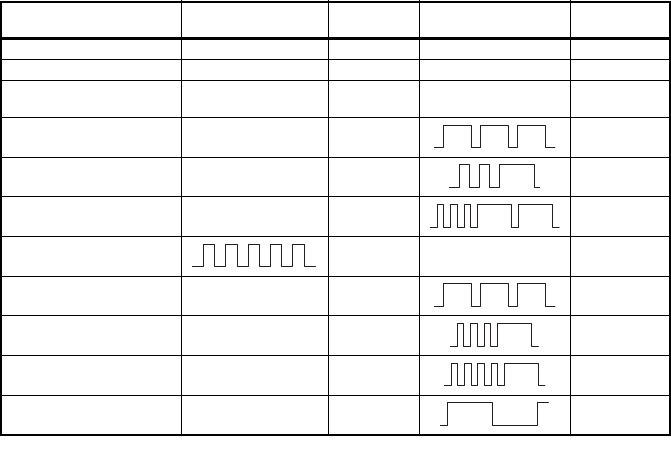
—36—
A continuación se muestra la pantalla de estado de distintos errores.
Notas:
*1: Si la tapa del papel o la tapa delantera está abierta en espera.
*2: Si la tapa del papel o la tapa delantera está abierta al imprimir o introducir el papel.
*3: El zumbador suena cuando MSW5-1 (ajuste del zumbador) está ajustado en ON.
Estado POWER LED
(verde) PAPER LED
(naranja) ERROR LED
(rojo) Zumbador *3
Papel casi agotado Se ilumina Se ilumina — —
Papel agotado Se ilumina Se ilumina Se ilumina Sí
Tapa del papel abierta o
tapa delantera abierta *1
Se ilumina — Se ilumina Sí
Tapa del papel abierta o
tapa delantera abierta *2
Se ilumina — Sí
Cizalla bloqueada Se ilumina — Sí
Error de detección
de Marca Negra Se ilumina — —
Error de la memoria — — Sí
Error del cabezal
de impresión Se ilumina — Sí
Error de tensión baja Se ilumina — Sí
Error de tensión alta Se ilumina — Sí
Esperando ejecución
de macro Se ilumina — —
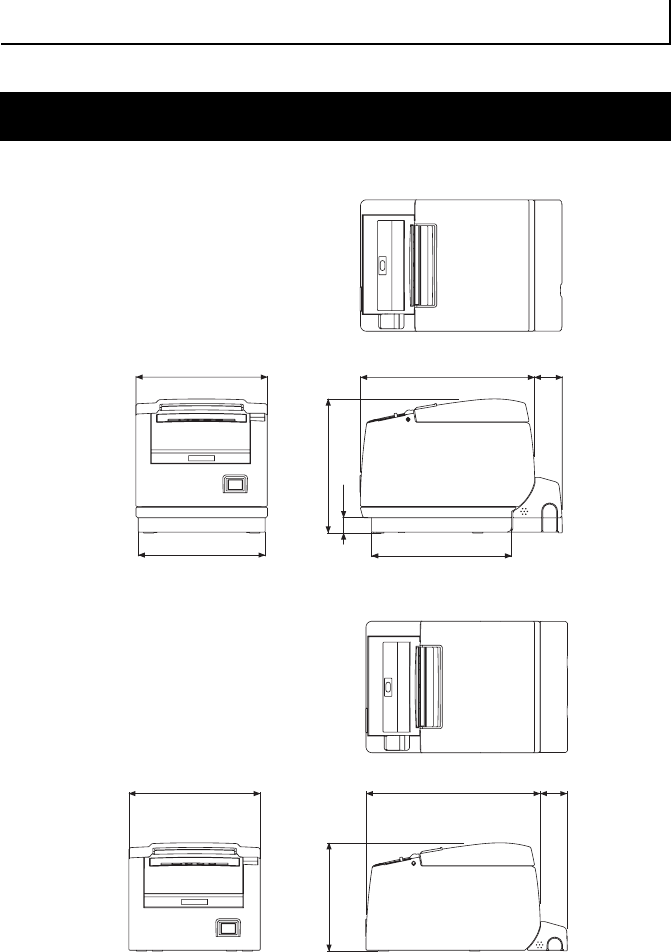
—37—
(Unidad: mm)
5. OTROS
5.1 Vistas externas y dimensiones
145
140
192
148
155
16
31
Tipo con fuente de alimentación integrada
145 192
120
31
Tipo con adaptador de CA
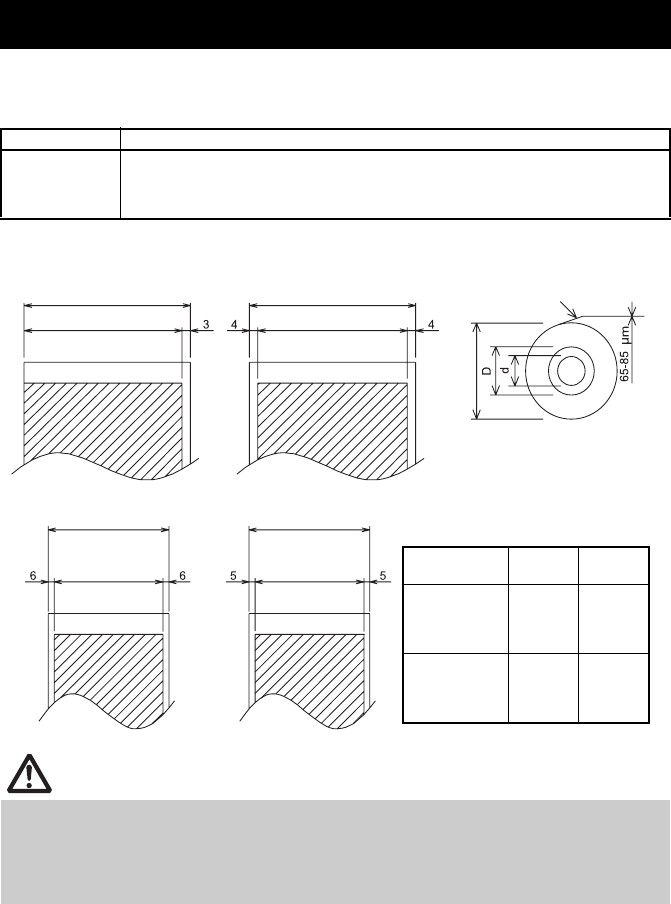
—38—
Utilice el papel que se muestra en la tabla siguiente o papel de calidad
equivalente.
(Unidad: mm)
5.2 Papel de Impresión
Tipo de papel Nombre del producto
Rollo de papel
recomendado TF50KS-E2D de Nippon Paper
PD150R o PD160R de Ohji Paper
PA220AG, HP220A, HP220AB-1, F230AA, P220AB o PB670 (papel bicolor) de
Mitsubishi Paper
PRECAUCIÓN
Utilice papel que haya sido enrollado de la siguiente forma:
Sin arrugar, apretado firmemente al tubo central.
Sin doblar.
Sin pegar al tubo central.
Enrollado con la cara de impresión hacia fuera.
Anchura de papel 83 +0
-1
Área de impresión máxima 80
Área de impresión máxima 72
Anchura de papel 80 +0
-1 Cara de impresión
φ80 o menos
Anchura de papel 58 +0
-1
Anchura de papel 60 +0
-1
Área de impresión
máxima 48
(Valor inicial)
Grosor del
papel (μm) 65-75 75-85
Diámetro
interno del
tubo central d
(mm)
φ12 φ25,4
Diámetro
externo del
tubo central D
(mm)
φ18 φ32
Área de impresión
máxima 48
(Valor inicial)
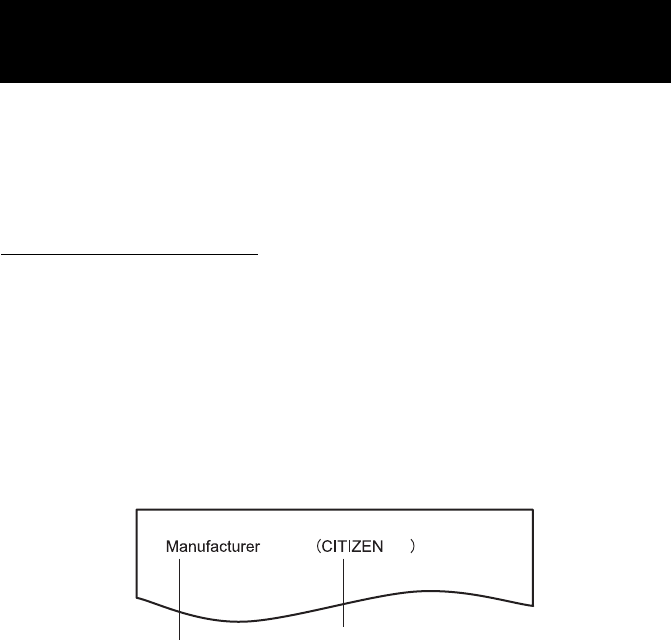
—39—
Los interruptores de memoria se utilizan para configurar distintos parámetros
de la impresora. Los interruptores de memoria se pueden configurar
manualmente (con la mano directamente en la impresora) o mediante
comandos. En esta sección se explica cómo realizar la configuración manual.
Para obtener información sobre cómo configurar los interruptores de memoria
mediante comandos, consulte la Referencia de comandos.
Modo de configuración rápida
Los ajustes de los interruptores de memoria correspondientes al fabricante de
una impresora de sustitución, el modelo, el ancho de papel y la separación entre
caracteres se pueden configurar a la vez en sus valores óptimos.
Configure los ajustes mientras confirma los elementos seleccionados en el
informe impreso.
1. Coloque el papel.
2. Con la tapa del papel abierta, pulse prolongadamente el botón FEED mientras
enciende la impresora.
3. Pulse el botón FEED tres veces y cierre la tapa del papel.
La impresora entra en el modo de configuración rápida de los interruptores de
memoria.
Se imprime el elemento seleccionable “Manufacturer” y la selección.
4. Pulse el botón FEED.
Cada vez que se pulsa el botón FEED, se imprime una selección en orden a lo largo
del ciclo.
Pulse el botón FEED hasta que se imprima la selección deseada.
5. Pulse el botón FEED durante al menos dos segundos.
La selección queda ajustada.
Si existe otro elemento seleccionable, éste y la selección se imprimen.
6. Repita los pasos 4 y 5 para seleccionar y ajustar el modelo de la impresora, el ancho
de papel, la separación entre caracteres (sólo EPSON T88).
Una vez ajustados todos los elementos, se imprime “Save To Memory”.
7. Pulse el botón FEED durante al menos dos segundos.
Se guardan los ajustes modificados de los interruptores de memoria y se imprime
una lista de dichos ajustes.
Una vez finalizada la impresión, la impresora sale del modo de configuración rápida.
5.3 Ajuste manual de los interruptores de
memoria
Elemento seleccionable Selección
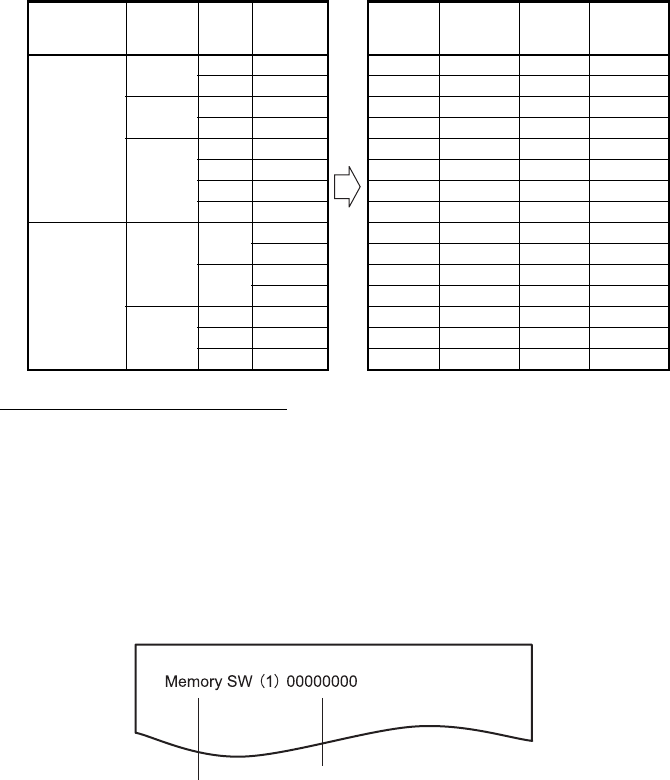
—40—
Modo de configuración individual
Ajuste los interruptores de memoria uno a uno.
Configure los ajustes mientras confirma la función del interruptor de memoria
y los ajustes del informe impreso.
1. Coloque el papel.
2. Con la tapa del papel abierta, pulse prolongadamente el botón FEED mientras
enciende la impresora.
3. Pulse el botón FEED dos veces y cierre la tapa del papel.
La impresora entra en el modo se configuración individual de los interruptores de
memoria.
La impresora imprime “Memory SW (1)” y el ajuste actual, 0 (off) o 1 (on).
(La configuración actual de los interruptores 7 al 10 no se imprime.)
4. Pulse el botón FEED.
La lista de interruptores de memoria va pasando en orden de “Memory SW (1)” →
“Memory SW (2)” → ... “Memory SW (10)” → “Save To Memory” → “Memory SW
(1)”→ cada vez que se pulsa el botón FEED.
Pulse el botón FEED hasta que se imprima el número del interruptor de memoria que
desee modificar.
Elemento seleccionado Configuración automática de los
interruptores de memoria
Manufacturer Model Paper
width Character
space
MSW2-4
Full Col
Print
MSW3-7
CBM1000
Mode
MSW8-1
Print
Width
MSW6-2
Character
Space
CITIZEN CBM1000 58 mm — LineFeed Valid 432dots —
80 mm — LineFeed Valid 576dots —
CT-S300 58 mm — WaitData Invalid 384dots —
80 mm — WaitData Invalid 576dots —
CT-S2000 58 mm — LineFeed Valid 432dots —
60 mm — LineFeed Valid 436dots —
80 mm — LineFeed Valid 576dots —
83 mm — LineFeed Valid 640dots —
EPSON T88 58 mm 0dot WaitData Invalid 360dots 0dot
1dot WaitData Invalid 390dots 1dot
80 mm 0dot WaitData Invalid 512dots 0dot
1dot WaitData Invalid 546dots 1dot
203dpi 58 mm — WaitData Invalid 420dots —
60 mm — WaitData Invalid 436dots —
80 mm — WaitData Invalid 576dots —
Interruptor de memoria
actual
Ajuste actual
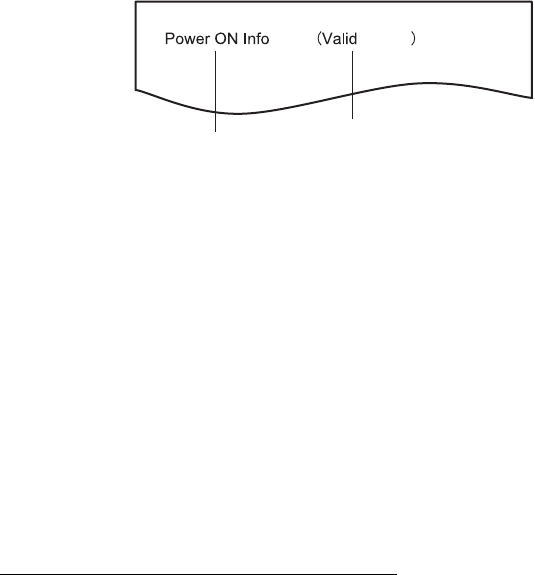
—41—
5. Pulse el botón FEED durante al menos dos segundos.
Cada vez que se pulsa el botón FEED durante al menos dos segundos, se imprime un
ajuste del interruptor de memoria a lo largo del ciclo.
Pulse el botón FEED durante al menos dos segundos para avanzar por la lista hasta
que se imprima la función del interruptor de memoria que desee modificar.
6. Pulse el botón FEED.
Cada vez que se pulsa el botón FEED en orden a lo largo del ciclo, se imprime un
ajuste.
Cuando se imprime la configuración actual, el piloto ERROR LED se ilumina.
Pulse el botón FEED hasta que se imprima el ajuste deseado.
7. Pulse el botón FEED durante al menos dos segundos.
Los ajustes seleccionados quedan ajustados.
Se imprimen los ajustes y la función del interruptor de memoria siguiente.
8. Repita los pasos 5 al 7 para modificar diversas funciones del número de interruptor
de memoria actual.
9. Abra la tapa del papel y ciérrela.
Se imprimen los ajustes modificados del interruptor de memoria.
10. Repita los pasos 4 al 9 para modificar las funciones de otro número de interruptor de
memoria.
11. Pulse el botón FEED hasta que se imprima “Save To Memory”.
12. Pulse el botón FEED durante al menos dos segundos.
Se guardan los ajustes modificados de los interruptores de memoria y se imprime
una lista de dichos ajustes.
Una vez finalizada la impresión, la impresora sale del modo de configuración
individual.
Inicialización de los interruptores de memoria
Recupere la configuración de fábrica de todos los interruptores de memoria.
1. Realice los pasos 1 al 3 del procedimiento para entrar en el modo de configuración
individual.
2. Pulse el botón FEED hasta que se imprima “Save To Memory”.
3. Abra la tapa del papel.
4. Pulse el botón FEED durante al menos dos segundos.
Todos los interruptores de memoria recuperan su configuración de fábrica.
5. Cierre la tapa del papel.
Función del interruptor
de memoria
Ajuste actual
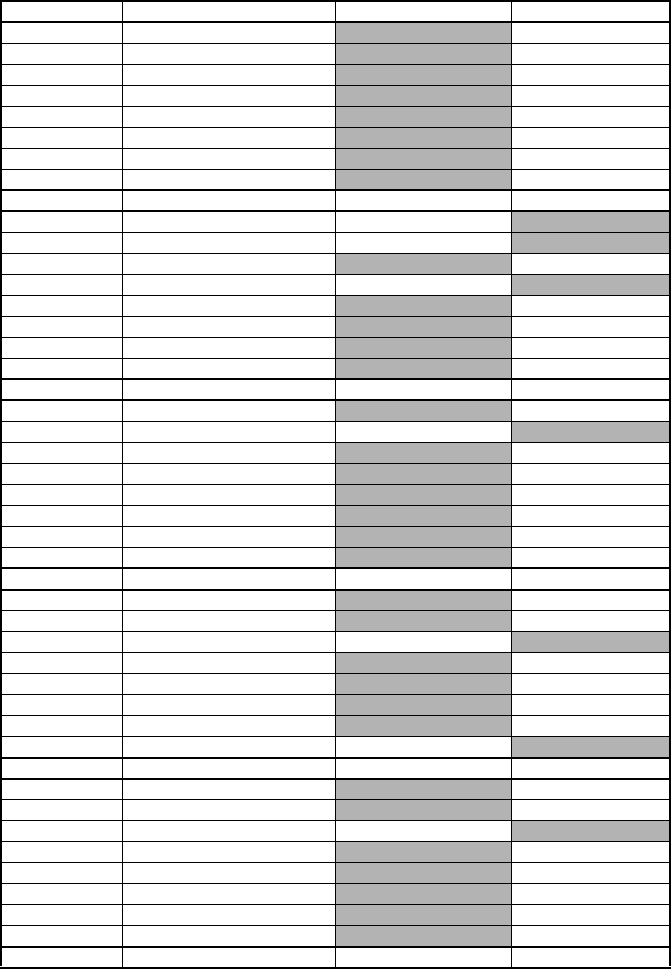
—42—
En la siguiente tabla se muestra la función de cada interruptor de memoria. (Los
valores sombreados son ajustes de fábrica.)
Nº de interruptor Función OFF ON
MSW1-1 Power ON Info Valid Not Send
MSW1-2 Buffer Size 4K bytes 45 bytes
MSW1-3 Busy Condition Full/Err Full
MSW1-4 Receive Error Print“?” No Print
MSW1-5 CR Mode Ignored LF
MSW1-6 Reserved Fixed —
MSW1-7 DSR Signal Invalid Valid
MSW1-8 Init Signal Invalid Valid
MSW2-1 Reserved — Fixed
MSW2-2 Auto Cutter Invalid Valid
* MSW2-3 Spool Print Invalid Valid
MSW2-4 Full Col Print LineFeed WaitData
MSW2-5 Resume aft PE Next Top
MSW2-6 Reserved Fixed —
MSW2-7 Reserved Fixed —
MSW2-8 PNE Sensor Valid Invalid
MSW3-1 Resume Cttr Err Valid Invalid
MSW3-2 PE signal by PNE Valid Invalid
MSW3-3 Parallel 31 Pin Valid Invalid
MSW3-4 Reserved Fixed —
MSW3-5 Reserved Fixed —
MSW3-6 Reserved Fixed —
MSW3-7 CBM1000 Mode Invalid Valid
MSW3-8 Resume Open Err Close Command
MSW4-1 Reserved Fixed —
MSW4-2 Reserved Fixed —
MSW4-3 Feed&Cut at TOF Invalid Valid
MSW4-4 Reserved Fixed —
MSW4-5 Reserved Fixed —
MSW4-6 Reserved Fixed —
MSW4-7 Reserved Fixed —
MSW4-8 Partial Only Invalid Valid
MSW5-1 Buzzer Valid Invalid
MSW5-2 Line Pitch 1/360 1/406
MSW5-3 USB Mode Virtual COM Printer Class
MSW5-4 Reserved Fixed —
MSW5-5 Reserved Fixed —
MSW5-6 Reserved Fixed —
MSW5-7 Reserved Fixed —
MSW5-8 Reserved Fixed —
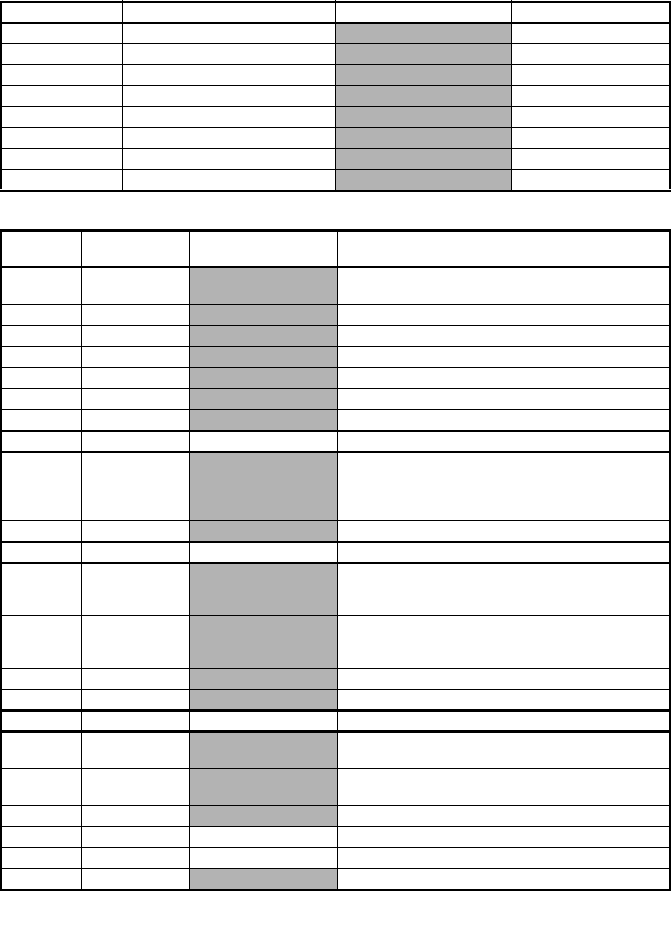
—43—
Nota:
*: Si los datos de impresión son muy densos, el cabezal de impresión está caliente, la transmisión de
datos es lenta u otras circunstancias, el motor y la impresión podrían detenerse ocasionalmente,
dando lugar a la aparición de bandas blancas en la impresión. Para imprimir datos de alta densidad,
ajuste los MSW2-3 (Spool Print) en ON para reducir la aparición de bandas aunque ello aumente el
tiempo de inicio de la impresión.
Con una interfaz serie, incremente la velocidad de transmisión para impedir que el motor se pare.
MSW6-1 Act. For Driver Invalid Valid
MSW6-2 Character Space Invalid Valid
MSW6-3 Reserved Fixed —
MSW6-4 Reserved Fixed —
MSW6-5 Reserved Fixed —
MSW6-6 Reserved Fixed —
MSW6-7 Reserved Fixed —
MSW6-8 Reserved Fixed —
Nº de
interruptor Función Valor inicial Valor de configuración
MSW7-1 Baud Rate 9600 bps 1200 bps, 2400 bps, 4800 bps, 9600 bps,
19200 bps, 38400 bps, 57600 bps, 115200 bps
MSW7-2 Data Length 8bits 7bits, 8bits
MSW7-3 Stop Bit 1bit 1bit, 2bits
MSW7-4 Parity NONE NONE, EVEN, ODD
MSW7-5 Flow Control DTR/DSR DTR/DSR, XON/XOFF
MSW7-6 DMA Control Valid Valid, Invalid
MSW7-7 VCom Protocol PC Setting PC Setting, DTR/DSR, XON/XOFF
MSW8-1 Print Width 576dots
(Tipo de 3 pulgadas)
384dots
(Tipo de 2 pulgadas)
640dots, 576dots, 512dots, 436dots, 432dots,
420dots, 384dots, 360dots, 390dots, 546dots,
390dots, 546dots
MSW8-2 Paper Type 1 Color Normal 1 Color Normal, 2 Color Normal
MSW9-1 Code Page PC 437 PC 437, Katakana, PC 850,858, PC 860, PC 863,
PC 865, PC 852, PC 866, PC 857, WPC1252,
Space page, PC 864, Thai Code 18
MSW9-2 Int’Char Set USA USA, France, Germany, England, Denmark,
Sweden, Italy, Spain, Japan, Norway, Denmark 2,
Spain 2, Latin America, Korea, Croatia, China
MSW9-3 Kanji OFF ON, OFF
MSW9-4 JIS/Shift JIS JIS JIS, Shift JIS
MSW10-1 Print Density 100 % 70 %, 75 %, 80 %, 85 %, 90 %, 95 %, 100 %, 105 %,
110 %, 115 %, 120 %, 125 %, 130 %, 135 %, 140 %
MSW10-2 Print Speed Level 9 Level 1, Level 2, Level 3, Level 4, Level 5, Level 6,
Level 7, Level 8, Level 9
MSW10-3 ACK Timing Before Busy Before Busy, Same Period, After Busy
MSW10-4 Reserved
MSW10-5 Reserved
MSW10-6 Buzzer Sound Tone 2 Tone 1, Tone 2, Tone 3, Tone 4
Nº de interruptor Función OFF ON

TZ74917-00F
A92734E-0910
