DEI Sales Definitive Technology STUDIOMICRO W Studio Micro System User Manual 1

DEI Sales Inc. dba Definitive Technology W Studio Micro System 1

Contents

User Manual 1

Date Drawing #File NameScale   Drawn ByColorEmboss Ht.Deboss DepthFinishProcessNotesArtwork1 JULY 2015HBP3426HBP3426 _D_WStudioMicro_SetupGuide.aiFull Size JLMCover Prints: Full Color. Text Prints: 2 Color Black and PMS299 Bluen/an/an/an/aOffset lithographyTitleblock does not Print COUGAR SUPER SMOOTH 100TDigital file Revision  Date DescriptionA 7/20/15   Updated line art, Added   translationsDo NOT Print Titleblock
Setup Guide
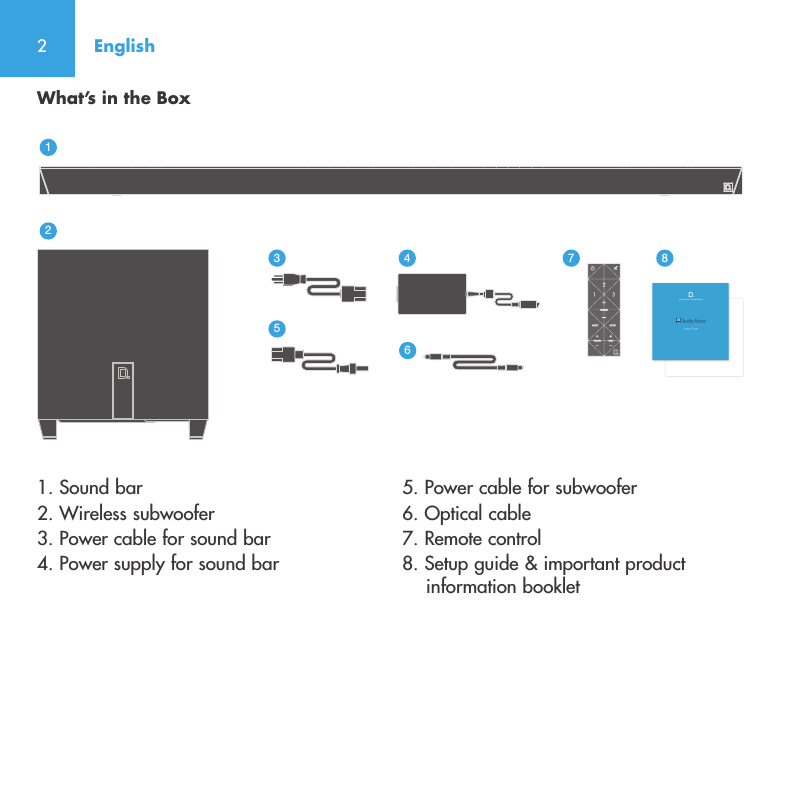
2English1. Sound bar2. Wireless subwoofer3. Power cable for sound bar4. Power supply for sound bar5. Power cable for subwoofer6. Optical cable7. Remote control 8. Setup guide & important product      information bookletWhat’s in the Box312567 84
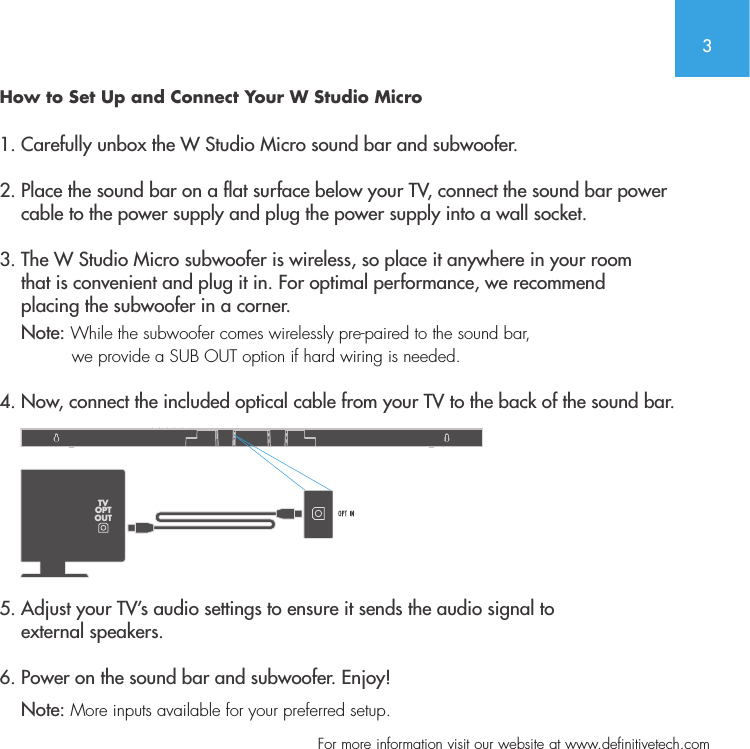
3  For more information visit our website at www.definitivetech.comHow to Set Up and Connect Your W Studio Micro1. Carefully unbox the W Studio Micro sound bar and subwoofer.2. Place the sound bar on a at surface below your TV, connect the sound bar power     cable to the power supply and plug the power supply into a wall socket.3. The W Studio Micro subwoofer is wireless, so place it anywhere in your room      that is convenient and plug it in. For optimal performance, we recommend     placing the subwoofer in a corner.     Note: While the subwoofer comes wirelessly pre-paired to the sound bar,               we provide a SUB OUT option if hard wiring is needed.  4. Now, connect the included optical cable from your TV to the back of the sound bar.   5. Adjust your TV’s audio settings to ensure it sends the audio signal to     external speakers.  6. Power on the sound bar and subwoofer. Enjoy!    Note: More inputs available for your preferred setup. TVOPTOUT
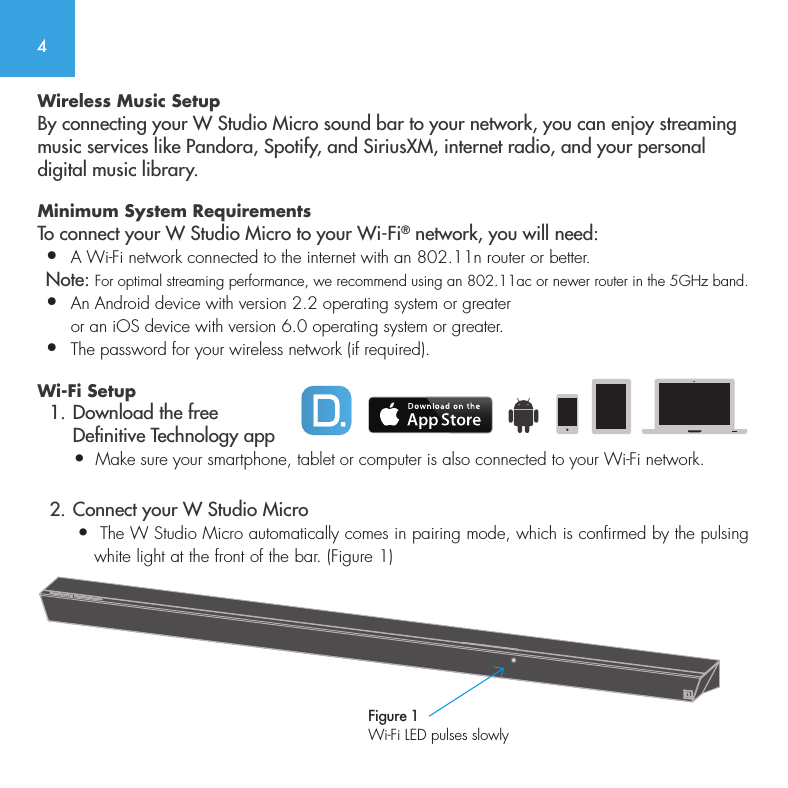
4Wireless Music SetupBy connecting your W Studio Micro sound bar to your network, you can enjoy streaming music services like Pandora, Spotify, and SiriusXM, internet radio, and your personal digital music library.Minimum System Requirements To connect your W Studio Micro to your Wi-Fi® network, you will need:•  A Wi-Fi network connected to the internet with an 802.11n router or better. Note: For optimal streaming performance, we recommend using an 802.11ac or newer router in the 5GHz band.•   An Android device with version 2.2 operating system or greater or an iOS device with version 6.0 operating system or greater.•  The password for your wireless network (if required).Wi-Fi Setup  1. Download the free      Denitive Technology app       •  Make sure your smartphone, tablet or computer is also connected to your Wi-Fi network.  2. Connect your W Studio Micro       •  The W Studio Micro automatically comes in pairing mode, which is confirmed by the pulsing            white light at the front of the bar. (Figure 1) Figure 1Wi-Fi LED pulses slowly
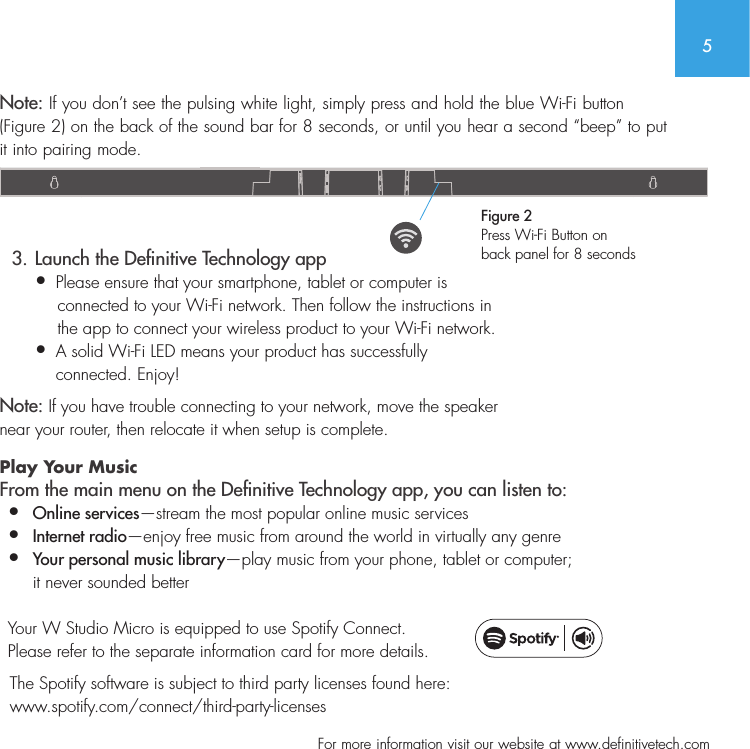
5  For more information visit our website at www.definitivetech.comNote: If you don’t see the pulsing white light, simply press and hold the blue Wi-Fi button (Figure 2) on the back of the sound bar for 8 seconds, or until you hear a second “beep” to put it into pairing mode.   3. Launch the Denitive Technology app•  Please ensure that your smartphone, tablet or computer is     connected to your Wi-Fi network. Then follow the instructions in     the app to connect your wireless product to your Wi-Fi network.•   A solid Wi-Fi LED means your product has successfully  connected. Enjoy!Note: If you have trouble connecting to your network, move the speaker  near your router, then relocate it when setup is complete. Play Your Music From the main menu on the Denitive Technology app, you can listen to:•  Online services—stream the most popular online music services•   Internet  radio—enjoy free music from around the world in virtually any genre•  Your personal music library—play music from your phone, tablet or computer;    it never sounded better  Your W Studio Micro is equipped to use Spotify Connect. Please refer to the separate information card for more details.  The Spotify software is subject to third party licenses found here:    www.spotify.com/connect/third-party-licensesFigure 2Press Wi-Fi Button on  back panel for 8 seconds
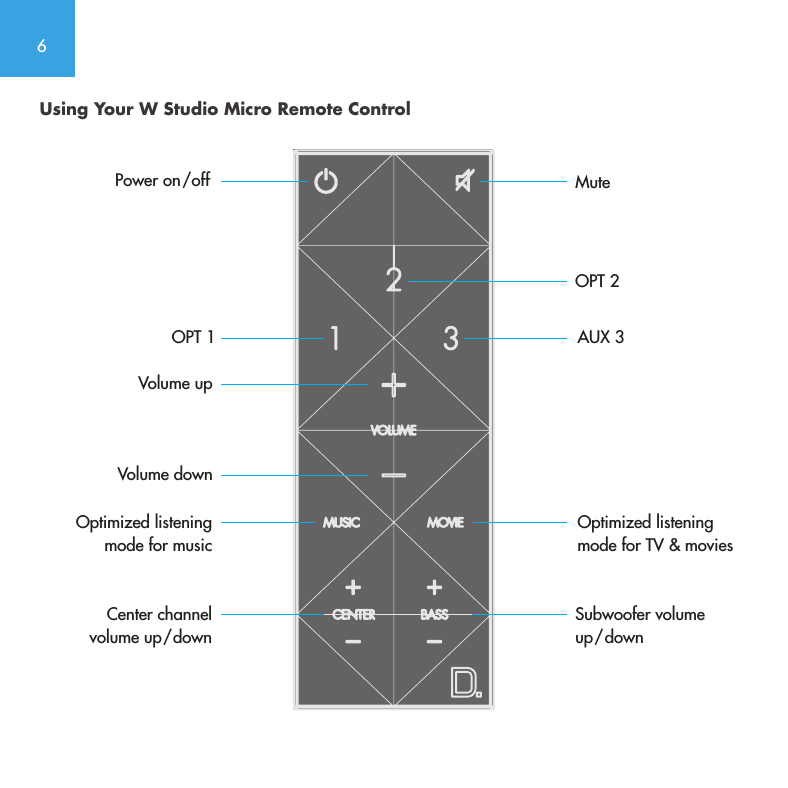
6Using Your W Studio Micro Remote ControlPower on/offOPT 1Volume upVolume downCenter channel volume up/downOptimized listening mode for musicOPT 2MuteAUX 3Optimized listening mode for TV & moviesSubwoofer volume up/down
7  For more information visit our website at www.definitivetech.comDefinitive Technology Utility App For access to extended functionality, including Product Firmware Updates, Source  Selection (if applicable) and EQ Settings (W Amp), download  the free Definitive Technology Utility App from the Apple App Store or Google Play Store.Getting More From Your W Studio MicroYour W Studio Micro has a wide range of other features not listed in the Setup Guide. Find out more by downloading the full online Owner’s Manual at www.definitivetech.com/education/documents.Technical AssistanceIf you have any questions, please contact us directly at (800) 228-7148 (North America),  +1 (410) 363-7148 or email info@DefinitiveTech.com.Contact Us DirectlyDefinitive Technology 1 Viper Way, Vista, CA 92081 USA Call (800) 228-7148 or email info@DefinitiveTech.com.Google Play is a trademark of Google Inc.Apple and the Apple logo are trademarks of Apple Inc., registered in   the U.S. and other countries. App Store is a service mark of Apple Inc.All other trademarks are the property of their respective owners.
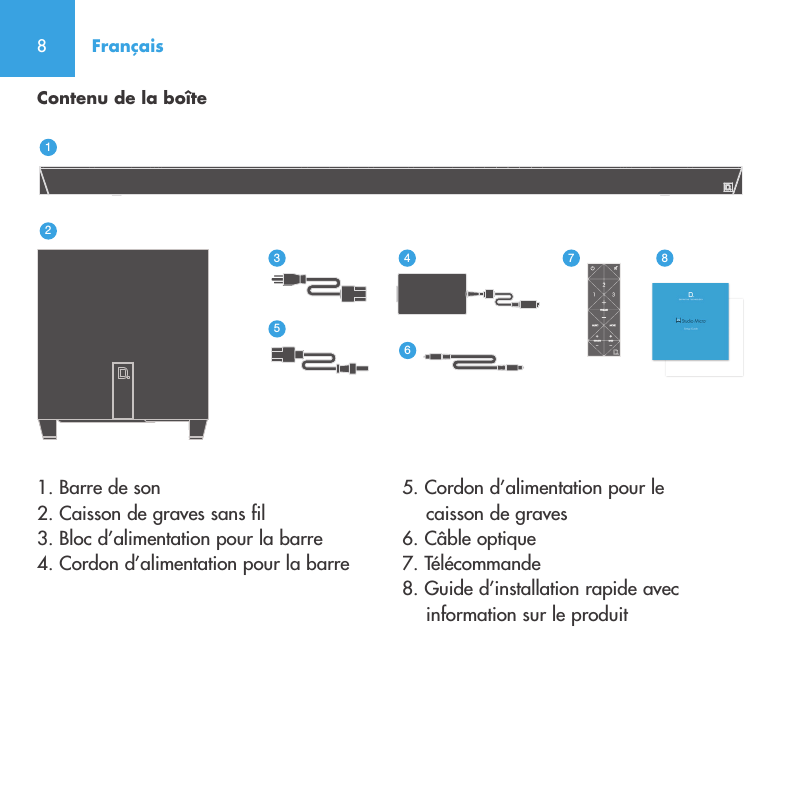
8Français1. Barre de son 2. Caisson de graves sans fil 3. Bloc d’alimentation pour la barre 4. Cordon d’alimentation pour la barre 5. Cordon d’alimentation pour le     caisson de graves6. Câble optique 7. Télécommande 8. Guide d’installation rapide avec     information sur le produitContenu de la boîte312567 84
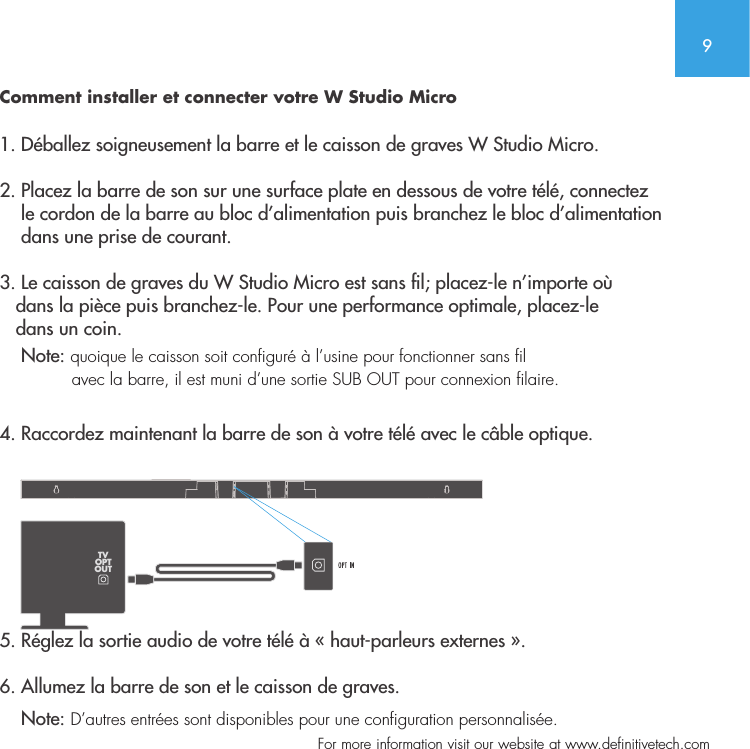
9  For more information visit our website at www.definitivetech.comComment installer et connecter votre W Studio Micro 1. Déballez soigneusement la barre et le caisson de graves W Studio Micro.2. Placez la barre de son sur une surface plate en dessous de votre télé, connectez     le cordon de la barre au bloc d’alimentation puis branchez le bloc d’alimentation     dans une prise de courant.3. Le caisson de graves du W Studio Micro est sans l; placez-le n’importe où    dans la pièce puis branchez-le. Pour une performance optimale, placez-le    dans un coin.      Note: quoique le caisson soit configuré à l’usine pour fonctionner sans fil                avec la barre, il est muni d’une sortie SUB OUT pour connexion filaire. 4. Raccordez maintenant la barre de son à votre télé avec le câble optique.     5. Réglez la sortie audio de votre télé à « haut-parleurs externes ».   6. Allumez la barre de son et le caisson de graves.    Note: D’autres entrées sont disponibles pour une configuration personnalisée.  TVOPTOUT
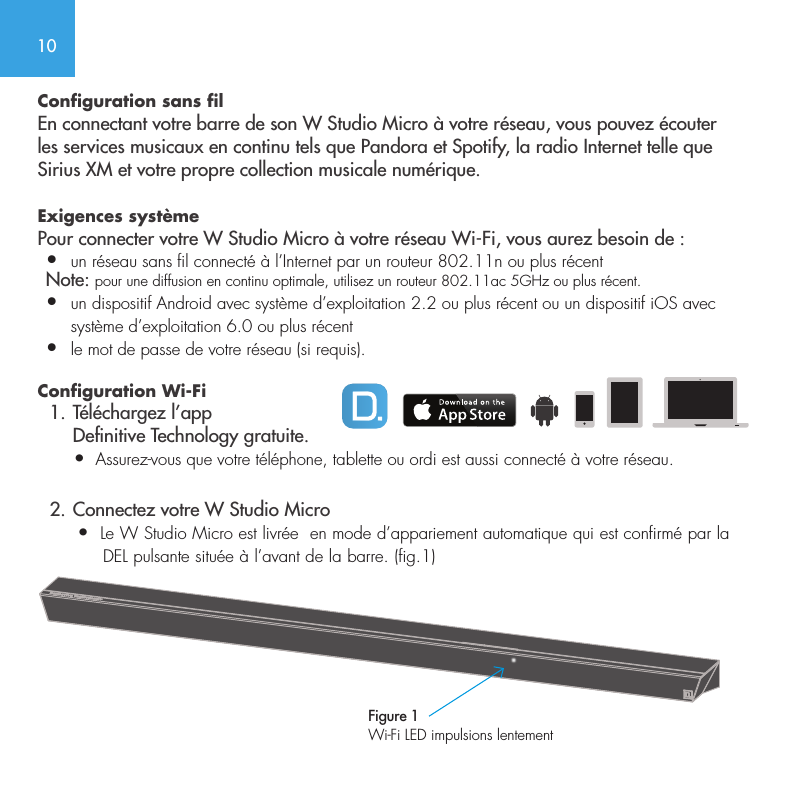
10Configuration sans filEn connectant votre barre de son W Studio Micro à votre réseau, vous pouvez écouter les services musicaux en continu tels que Pandora et Spotify, la radio Internet telle que Sirius XM et votre propre collection musicale numérique. Exigences système Pour connecter votre W Studio Micro à votre réseau Wi-Fi, vous aurez besoin de : •  un réseau sans fil connecté à l’Internet par un routeur 802.11n ou plus récent Note: pour une diffusion en continu optimale, utilisez un routeur 802.11ac 5GHz ou plus récent.•   un dispositif Android avec système d’exploitation 2.2 ou plus récent ou un dispositif iOS avec système d’exploitation 6.0 ou plus récent•  le mot de passe de votre réseau (si requis). Configuration Wi-Fi   1. Téléchargez l’app       Denitive Technology gratuite.       •  Assurez-vous que votre téléphone, tablette ou ordi est aussi connecté à votre réseau.   2. Connectez votre W Studio Micro        •  Le W Studio Micro est livrée  en mode d’appariement automatique qui est confirmé par la         DEL pulsante située à l’avant de la barre. (fig.1)   Figure 1Wi-Fi LED impulsions lentement
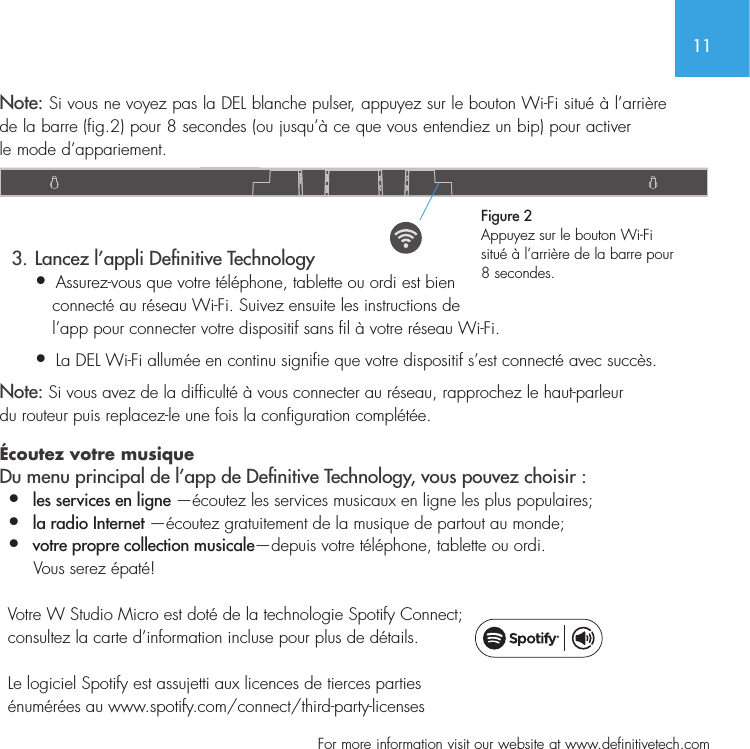
11  For more information visit our website at www.definitivetech.comNote: Si vous ne voyez pas la DEL blanche pulser, appuyez sur le bouton Wi-Fi situé à l’arrière de la barre (fig.2) pour 8 secondes (ou jusqu’à ce que vous entendiez un bip) pour activerle mode d’appariement.   3. Lancez l’appli Denitive Technology •  Assurez-vous que votre téléphone, tablette ou ordi est bien    connecté au réseau Wi-Fi. Suivez ensuite les instructions de    l’app pour connecter votre dispositif sans fil à votre réseau Wi-Fi. •   La DEL Wi-Fi allumée en continu signifie que votre dispositif s’est connecté avec succès.Note: Si vous avez de la difficulté à vous connecter au réseau, rapprochez le haut-parleur du routeur puis replacez-le une fois la configuration complétée. Écoutez votre musique Du menu principal de l’app de Denitive Technology, vous pouvez choisir :•  les services en ligne —écoutez les services musicaux en ligne les plus populaires; •   la radio Internet —écoutez gratuitement de la musique de partout au monde;•  votre propre collection musicale—depuis votre téléphone, tablette ou ordi.      Vous serez épaté!  Votre W Studio Micro est doté de la technologie Spotify Connect;  consultez la carte d’information incluse pour plus de détails.   Le logiciel Spotify est assujetti aux licences de tierces parties  énumérées au www.spotify.com/connect/third-party-licensesFigure 2Appuyez sur le bouton Wi-Fi situé à l’arrière de la barre pour 8 secondes.
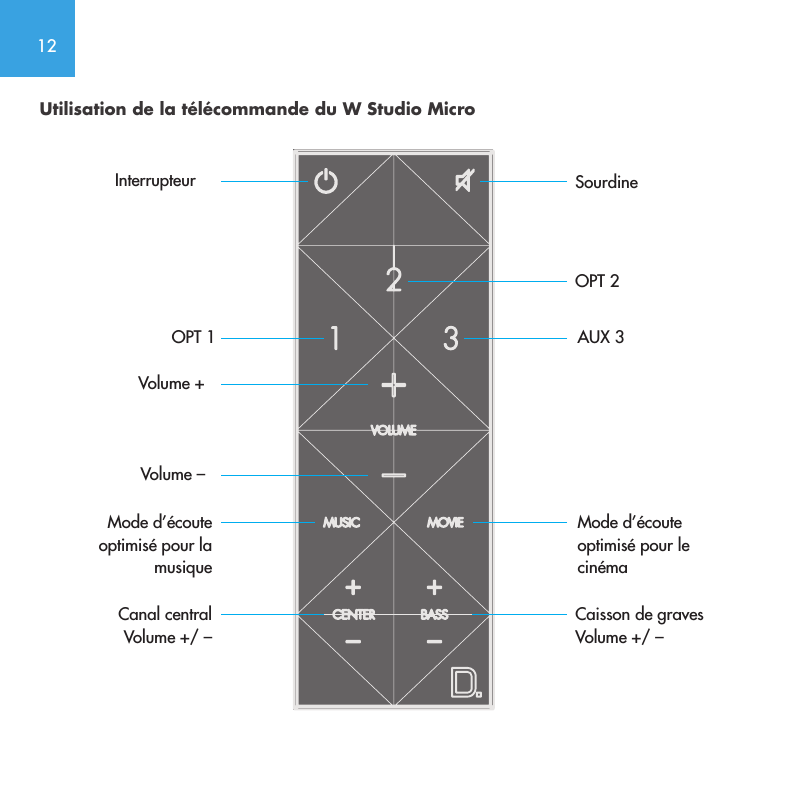
12Utilisation de la télécommande du W Studio MicroInterrupteurOPT 1Volume +Volume –Canal centralVolume +/ –Mode d’écoute optimisé pour la musiqueOPT 2SourdineAUX 3Mode d’écoute optimisé pour le cinémaCaisson de gravesVolume +/ –
13  For more information visit our website at www.definitivetech.comApplication utilitaire Definitive Technology Utility AppPour accéder aux fonctions avancées, dont les mises à jour de micrologiciels, Source Selection (si applicable) et les réglages d’EQ (W Amp), téléchargez gratuitement l’application Definitive Technology Utility App du Apple App Store ou Google Play Store.Profitez davantage de votre W Studio MicroVotre W Studio Micro possède de nombreuses caractéristiques qui ne sont pas listées dans le guide d’installation. Vous pouvez les découvrir en téléchargeant le manuel d’utilisation en ligne au www.definitivetech.com/education/documentsAssistance techniqueSi vous avez des questions, communiquez directement avec nous au (800) 228-7148 (Amérique du Nord) ou +1 (410) 363-7148. Courriel : info@DefinitiveTech.com.Contactez-nous directementDefinitive Technology 1 Viper Way, Vista, CA 92081 USA Tél. (800) 228-7148, courriel : info@DefinitiveTech.com.Google Play est une marque de commerce de Google Inc. Apple et le logo Apple sont des marques de commerce de Apple Inc. enregistrées aux É.-U. et en d’autres pays. App Store est une marque de  service de Apple Inc. Toute autre marque de commerce appartient aux sociétés qui en sont  respectivement détentrices
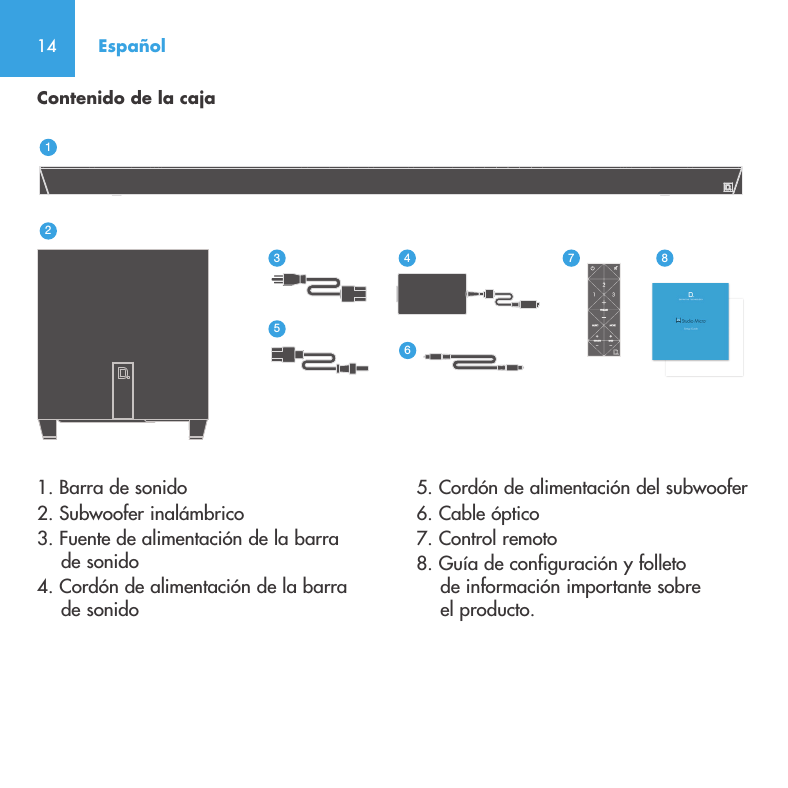
14 Español1. Barra de sonido2.  Subwoofer inalámbrico3.  Fuente de alimentación de la barra     de sonido4.  Cordón de alimentación de la barra     de sonido5. Cordón de alimentación del subwoofer6.  Cable óptico7.  Control remoto8.  Guía de configuración y folleto     de información importante sobre     el producto.Contenido de la caja312567 84
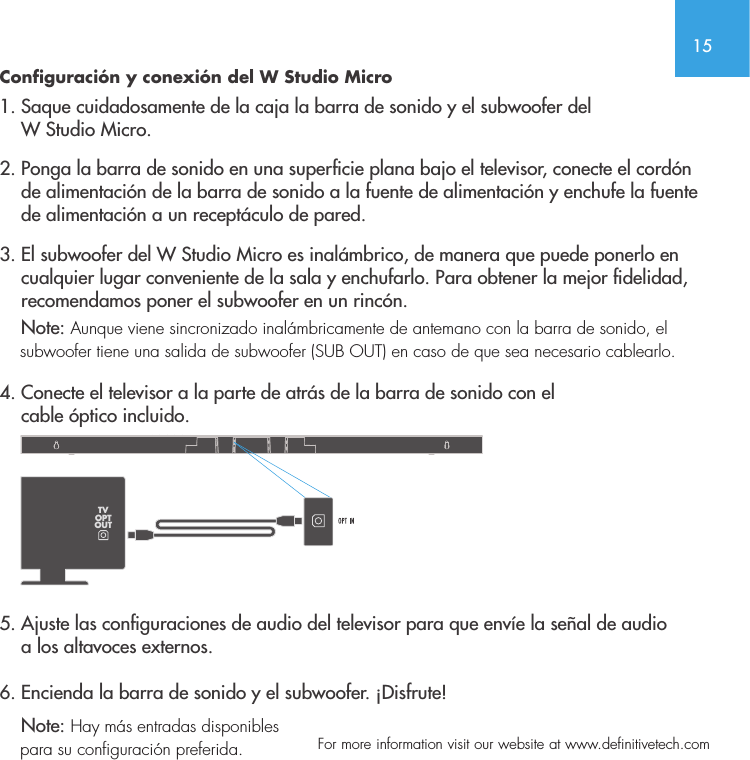
15  For more information visit our website at www.definitivetech.comConfiguración y conexión del W Studio Micro1. Saque cuidadosamente de la caja la barra de sonido y el subwoofer del     W Studio Micro.2. Ponga la barra de sonido en una supercie plana bajo el televisor, conecte el cordón      de alimentación de la barra de sonido a la fuente de alimentación y enchufe la fuente      de alimentación a un receptáculo de pared.3. El subwoofer del W Studio Micro es inalámbrico, de manera que puede ponerlo en      cualquier lugar conveniente de la sala y enchufarlo. Para obtener la mejor delidad,      recomendamos poner el subwoofer en un rincón.      Note: Aunque viene sincronizado inalámbricamente de antemano con la barra de sonido, el      subwoofer tiene una salida de subwoofer (SUB OUT) en caso de que sea necesario cablearlo. 4. Conecte el televisor a la parte de atrás de la barra de sonido con el     cable óptico incluido.   5. Ajuste las conguraciones de audio del televisor para que envíe la señal de audio     a los altavoces externos. 6. Encienda la barra de sonido y el subwoofer. ¡Disfrute!    Note: Hay más entradas disponibles     para su configuración preferida.  TVOPTOUT
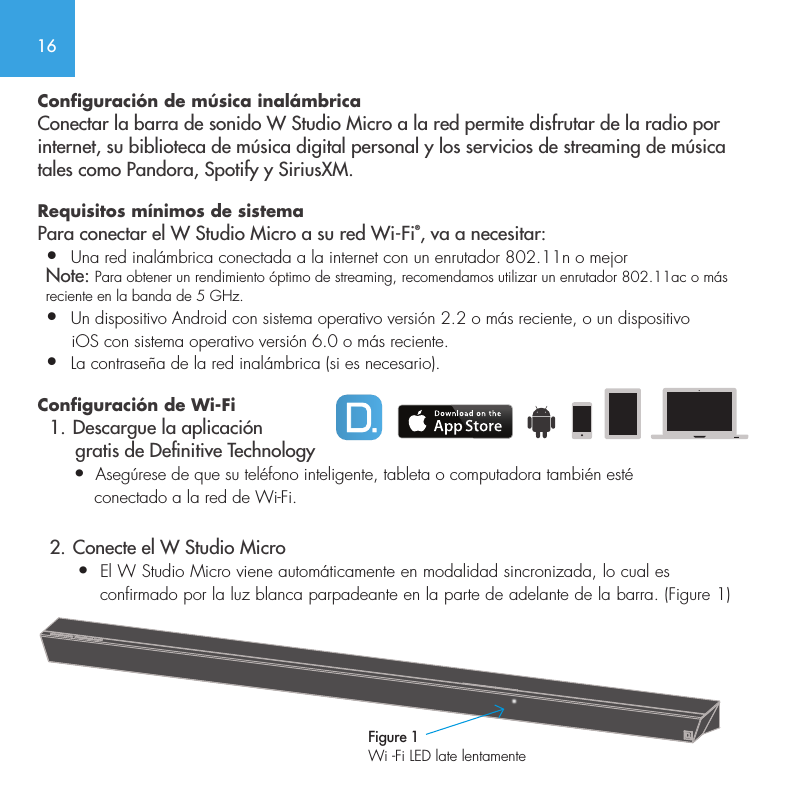
16Configuración de música inalámbrica Conectar la barra de sonido W Studio Micro a la red permite disfrutar de la radio por internet, su biblioteca de música digital personal y los servicios de streaming de música tales como Pandora, Spotify y SiriusXM.Requisitos mínimos de sistema  Para conectar el W Studio Micro a su red Wi-Fi®, va a necesitar: •  Una red inalámbrica conectada a la internet con un enrutador 802.11n o mejor Note: Para obtener un rendimiento óptimo de streaming, recomendamos utilizar un enrutador 802.11ac o más reciente en la banda de 5 GHz.•  Un dispositivo Android con sistema operativo versión 2.2 o más reciente, o un dispositivo      iOS con sistema operativo versión 6.0 o más reciente. •  La contraseña de la red inalámbrica (si es necesario).Configuración de Wi-Fi  1. Descargue la aplicación        gratis de Denitive Technology       •  Asegúrese de que su teléfono inteligente, tableta o computadora también esté            conectado a la red de Wi-Fi.  2. Conecte el W Studio Micro       •  El W Studio Micro viene automáticamente en modalidad sincronizada, lo cual es            confirmado por la luz blanca parpadeante en la parte de adelante de la barra. (Figure 1) Figure 1Wi -Fi LED late lentamente
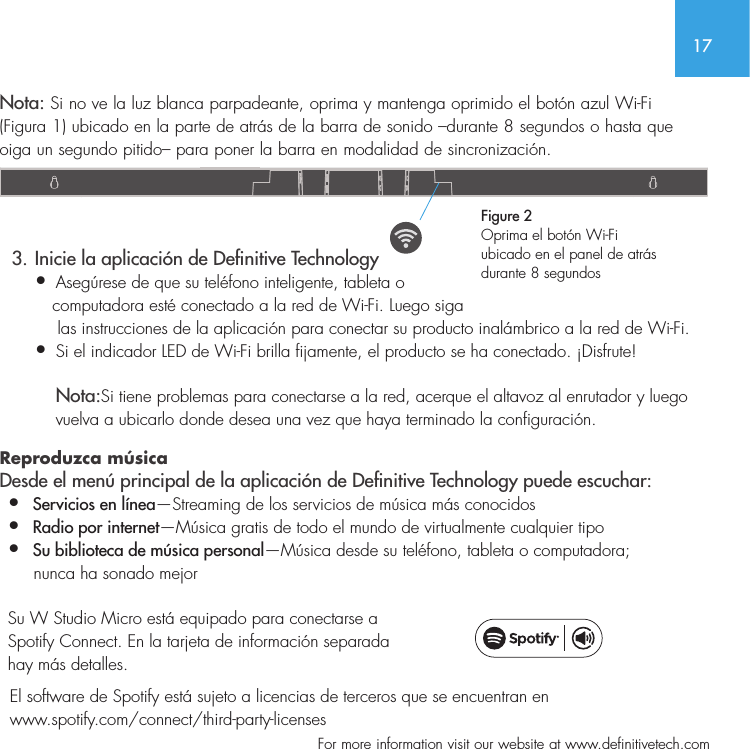
17  For more information visit our website at www.definitivetech.comNota: Si no ve la luz blanca parpadeante, oprima y mantenga oprimido el botón azul Wi-Fi (Figura 1) ubicado en la parte de atrás de la barra de sonido –durante 8 segundos o hasta que oiga un segundo pitido– para poner la barra en modalidad de sincronización.    3. Inicie la aplicación de Denitive Technology•  Asegúrese de que su teléfono inteligente, tableta o    computadora esté conectado a la red de Wi-Fi. Luego siga     las instrucciones de la aplicación para conectar su producto inalámbrico a la red de Wi-Fi.•   Si el indicador LED de Wi-Fi brilla fijamente, el producto se ha conectado. ¡Disfrute!  Nota:Si tiene problemas para conectarse a la red, acerque el altavoz al enrutador y luego vuelva a ubicarlo donde desea una vez que haya terminado la configuración.  Reproduzca música Desde el menú principal de la aplicación de Denitive Technology puede escuchar:•  Servicios en línea—Streaming de los servicios de música más conocidos•  Radio por internet—Música gratis de todo el mundo de virtualmente cualquier tipo•  Su biblioteca de música personal—Música desde su teléfono, tableta o computadora;      nunca ha sonado mejor  Su W Studio Micro está equipado para conectarse a Spotify Connect. En la tarjeta de información separada hay más detalles.  El software de Spotify está sujeto a licencias de terceros que se encuentran en   www.spotify.com/connect/third-party-licensesFigure 2Oprima el botón Wi-Fi ubicado en el panel de atrás durante 8 segundos
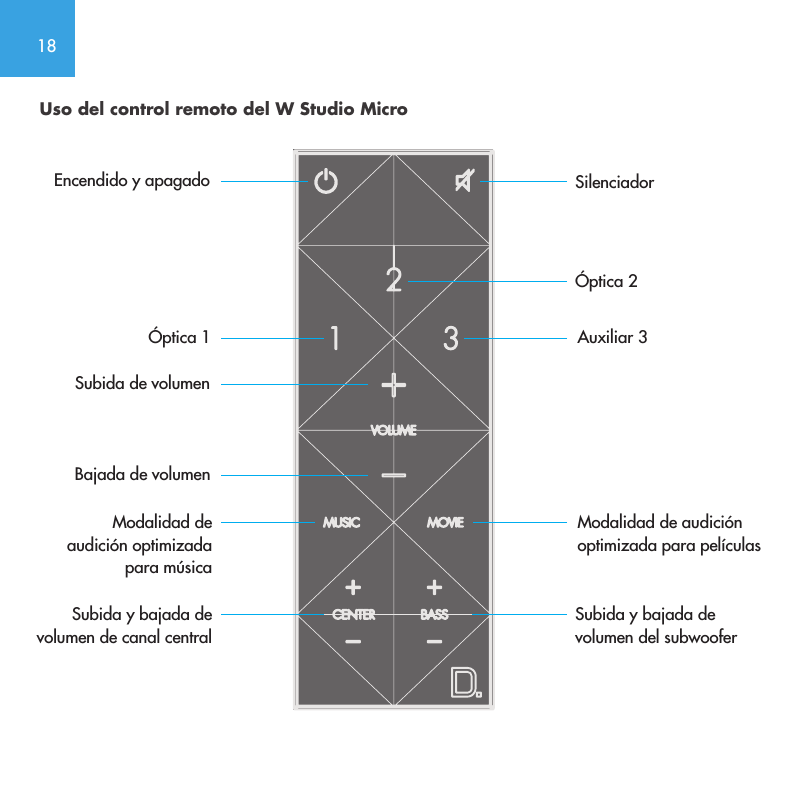
18Uso del control remoto del W Studio MicroEncendido y apagadoÓptica 1Subida de volumenBajada de volumenSubida y bajada de volumen de canal centralModalidad de audición optimizada para músicaÓptica 2SilenciadorAuxiliar 3Modalidad de audición optimizada para películasSubida y bajada de volumen del subwoofer
19  For more information visit our website at www.definitivetech.comAplicación de servicios de Definitive TechnologyPara tener acceso a más funciones, tales como actualizaciones de firmware del producto, selección de fuentes (si corresponde) y configuraciones de ecualización (W Amp), descargue la aplicación de servicios gratuita de Definitive Technology de las tiendas App Store o Google Play. Mayor rendimiento del W Studio Micro El W Studio Micro tiene una amplia gama de características que no aparecen en la guía de config-uración. Obtenga más información descargando el manual en línea del propietario que se encuentra en www.definitivetech.com/education/documents Asistencia técnica Si tiene preguntas, comuníquese con nosotros directamente llamando al (800) 228-7148 (Estados Unidos y Canadá) o al +1 (410) 363-7148 (fuera de Estados Unidos y Canadá), o enviando un mensaje de correo electrónico a info@DefinitiveTech.com Comuníquese con nosotros directamenteDefinitive Technology 1 Viper Way, Vista, CA 92081 EE.UU.  Llame al (800) 228-7148 o escriba a info@DefinitiveTech.com. Google Play es una marca comercial de Google Inc.Apple y el logotipo Apple son marcas comerciales de Apple Inc. registradas en EE.UU. y en otros países. App Store es una marca de servicio de Apple Inc. Todas las otras marcas comerciales son propiedad de sus respectivos dueños.Para obtener más información, vaya a nuestro sitio web www.denitivetech.com
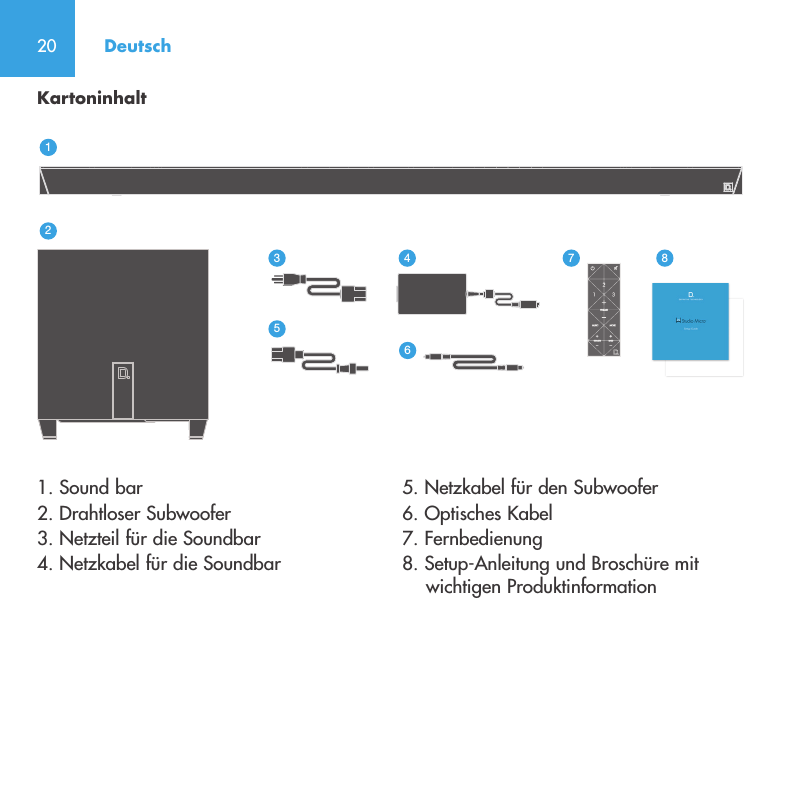
20 Deutsch1. Sound bar2. Drahtloser Subwoofer 3. Netzteil für die Soundbar 4. Netzkabel für die Soundbar 5. Netzkabel für den Subwoofer 6. Optisches Kabel 7. Fernbedienung 8. Setup-Anleitung und Broschüre mit      wichtigen ProduktinformationKartoninhalt312567 84
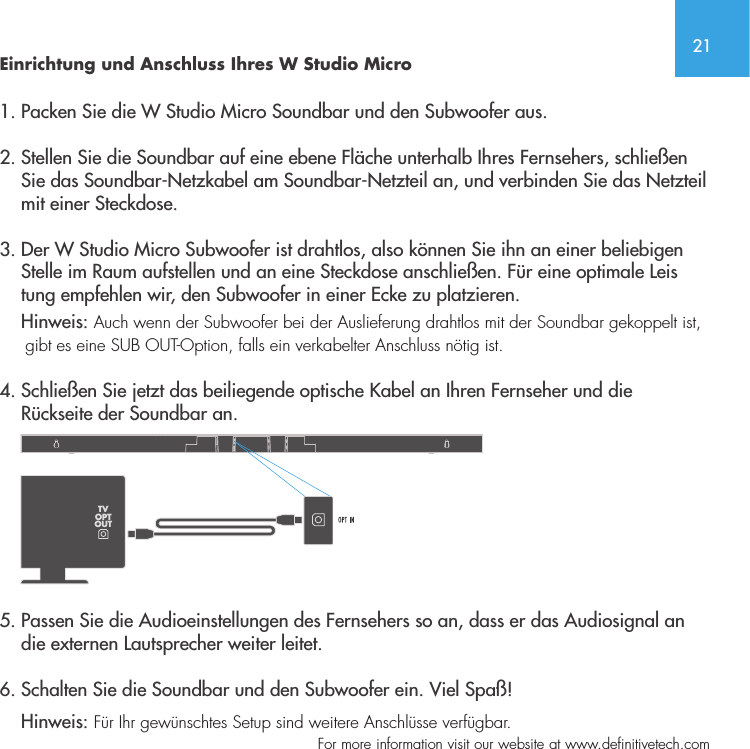
21  For more information visit our website at www.definitivetech.comEinrichtung und Anschluss Ihres W Studio Micro1. Packen Sie die W Studio Micro Soundbar und den Subwoofer aus.2. Stellen Sie die Soundbar auf eine ebene Fläche unterhalb Ihres Fernsehers, schließen      Sie das Soundbar-Netzkabel am Soundbar-Netzteil an, und verbinden Sie das Netzteil      mit einer Steckdose.3. Der W Studio Micro Subwoofer ist drahtlos, also können Sie ihn an einer beliebigen      Stelle im Raum aufstellen und an eine Steckdose anschließen. Für eine optimale Leis     tung empfehlen wir, den Subwoofer in einer Ecke zu platzieren.      Hinweis: Auch wenn der Subwoofer bei der Auslieferung drahtlos mit der Soundbar gekoppelt ist,       gibt es eine SUB OUT-Option, falls ein verkabelter Anschluss nötig ist.  4. Schließen Sie jetzt das beiliegende optische Kabel an Ihren Fernseher und die     Rückseite der Soundbar an.    5. Passen Sie die Audioeinstellungen des Fernsehers so an, dass er das Audiosignal an      die externen Lautsprecher weiter leitet.  6. Schalten Sie die Soundbar und den Subwoofer ein. Viel Spaß!    Hinweis: Für Ihr gewünschtes Setup sind weitere Anschlüsse verfügbar.  TVOPTOUT
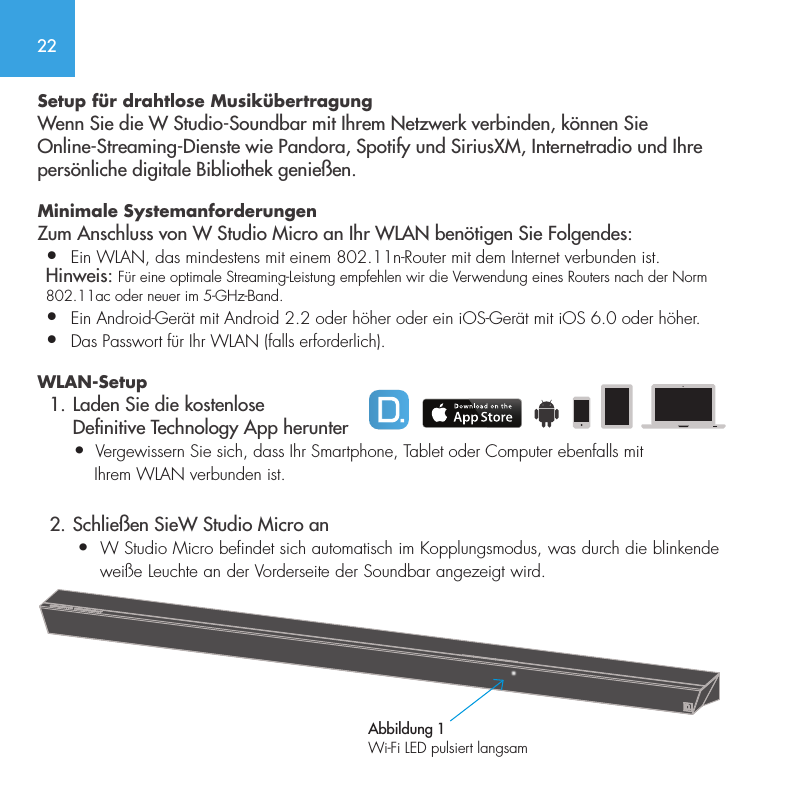
22Setup für drahtlose MusikübertragungWenn Sie die W Studio-Soundbar mit Ihrem Netzwerk verbinden, können Sie Online-Streaming-Dienste wie Pandora, Spotify und SiriusXM, Internetradio und Ihre persönliche digitale Bibliothek genießen.Minimale Systemanforderungen  Zum Anschluss von W Studio Micro an Ihr WLAN benötigen Sie Folgendes:•  Ein WLAN, das mindestens mit einem 802.11n-Router mit dem Internet verbunden ist. Hinweis: Für eine optimale Streaming-Leistung empfehlen wir die Verwendung eines Routers nach der Norm 802.11ac oder neuer im 5-GHz-Band.•   Ein Android-Gerät mit Android 2.2 oder höher oder ein iOS-Gerät mit iOS 6.0 oder höher.•  Das Passwort für Ihr WLAN (falls erforderlich).WLAN-Setup  1. Laden Sie die kostenlose      Denitive Technology App herunter       •  Vergewissern Sie sich, dass Ihr Smartphone, Tablet oder Computer ebenfalls mit            Ihrem WLAN verbunden ist.  2. Schließen SieW Studio Micro an       •  W Studio Micro befindet sich automatisch im Kopplungsmodus, was durch die blinkende             weiße Leuchte an der Vorderseite der Soundbar angezeigt wird. Abbildung 1Wi-Fi LED pulsiert langsam
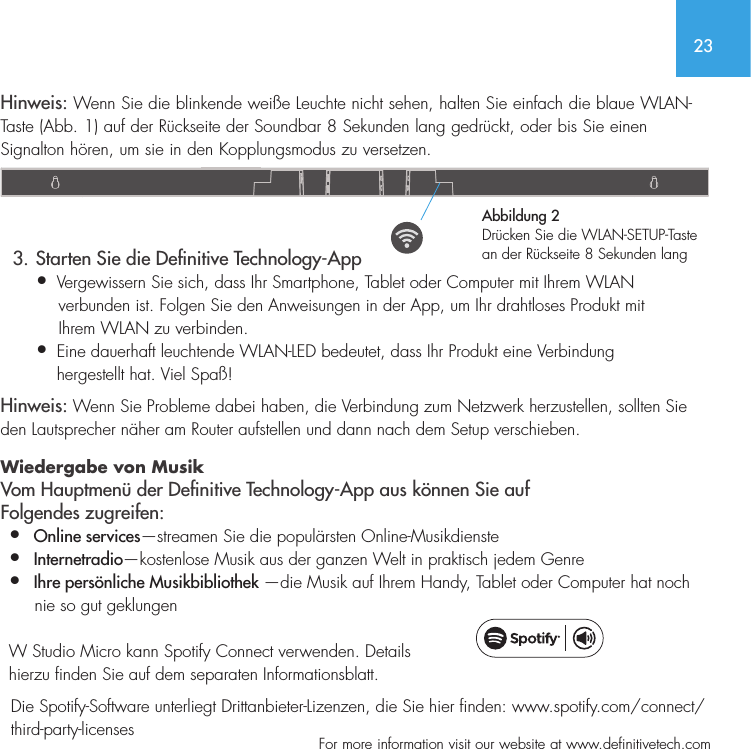
23  For more information visit our website at www.definitivetech.comHinweis: Wenn Sie die blinkende weiße Leuchte nicht sehen, halten Sie einfach die blaue WLAN-Taste (Abb. 1) auf der Rückseite der Soundbar 8 Sekunden lang gedrückt, oder bis Sie einen Signalton hören, um sie in den Kopplungsmodus zu versetzen.   3. Starten Sie die Denitive Technology-App•  Vergewissern Sie sich, dass Ihr Smartphone, Tablet oder Computer mit Ihrem WLAN     verbunden ist. Folgen Sie den Anweisungen in der App, um Ihr drahtloses Produkt mit     Ihrem WLAN zu verbinden.•   Eine dauerhaft leuchtende WLAN-LED bedeutet, dass Ihr Produkt eine Verbindung hergestellt hat. Viel Spaß!Hinweis: Wenn Sie Probleme dabei haben, die Verbindung zum Netzwerk herzustellen, sollten Sie den Lautsprecher näher am Router aufstellen und dann nach dem Setup verschieben.  Wiedergabe von Musik   Vom Hauptmenü der Denitive Technology-App aus können Sie auf Folgendes zugreifen:•  Online services—streamen Sie die populärsten Online-Musikdienste•  Internetradio—kostenlose Musik aus der ganzen Welt in praktisch jedem Genre•  Ihre persönliche Musikbibliothek —die Musik auf Ihrem Handy, Tablet oder Computer hat noch       nie so gut geklungen  W Studio Micro kann Spotify Connect verwenden. Details hierzu finden Sie auf dem separaten Informationsblatt.  Die Spotify-Software unterliegt Drittanbieter-Lizenzen, die Sie hier finden: www.spotify.com/connect/   third-party-licensesAbbildung 2Drücken Sie die WLAN-SETUP-Taste an der Rückseite 8 Sekunden lang
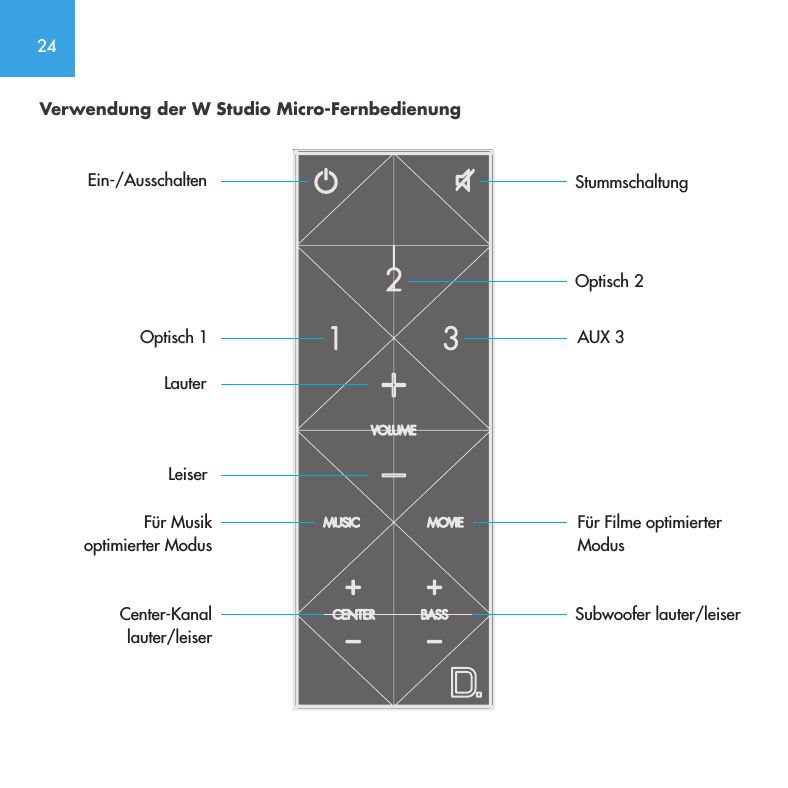
24Verwendung der W Studio Micro-FernbedienungEin-/AusschaltenOptisch 1LauterLeiserCenter-Kanal lauter/leiserFür Musik optimierter ModusOptisch 2StummschaltungAUX 3Für Filme optimierter ModusSubwoofer lauter/leiser
25  For more information visit our website at www.definitivetech.comDefinitive Technology Utility App Um auf weitere Funktionen, wie Updates für die Produkt-Firmware, ggf. Auswahl der Audioquelle und EQ-Einstellungen (W Amp) zuzugreifen, können Sie die kostenlose Definitive Technology Utility-App aus dem Apple App Store oder Google Play Store herunterladen.W Studio Micro optimal nutzen W Studio Micro verfügt über ein breites Spektrum an anderen Funktionen, die nicht in der Setup-Anlei-tung aufgelistet werden. Erfahren Sie mehr und laden Sie sich das Online-Benutzerhandbuch herunter: www.definitivetech.com/education/documents Technischer Kundendienst Wenn Sie Fragen haben, wenden Sie sich bitte direkt an uns: (800) 228-7148 (Nordamerika), +1 (410) 363-7148 oder per E-Mail unter info@DefinitiveTech.com Direkte Kontaktaufnahme Definitive Technology 1 Viper Way, Vista, CA 92081 USA Telefon (800) 228-7148 oder E-Mail info@DefinitiveTech.com. Google Play ist eine Marke von Google Inc. Apple und das Apple-Logo sind in den USA und anderen Ländern eingetragene Marken von Apple Inc. App Store ist ein Dienstleistungszeichen von Apple Inc.Alle anderen Marken sind das Eigentum der jeweiligen Inhaber.
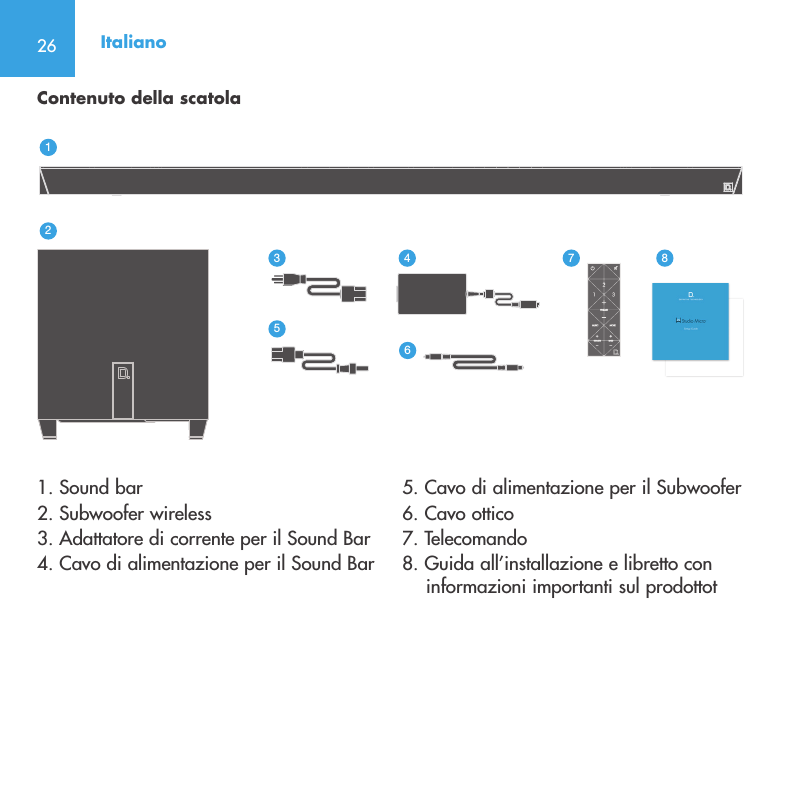
26 Italiano1. Sound bar2. Subwoofer wireless 3. Adattatore di corrente per il Sound Bar 4. Cavo di alimentazione per il Sound Bar 5. Cavo di alimentazione per il Subwoofer 6. Cavo ottico 7. Telecomando8. Guida all’installazione e libretto con     informazioni importanti sul prodottotContenuto della scatola312567 84
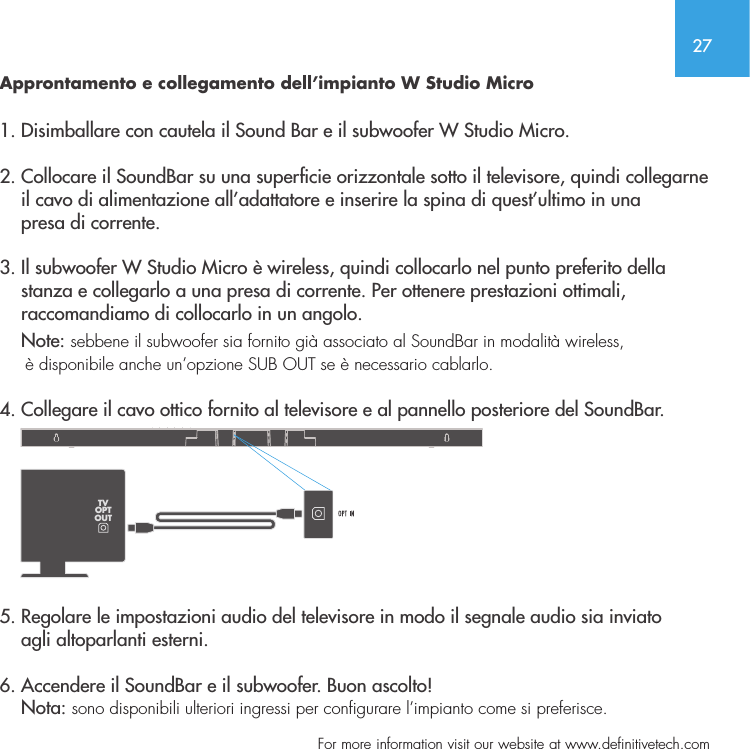
27  For more information visit our website at www.definitivetech.comApprontamento e collegamento dell’impianto W Studio Micro 1. Disimballare con cautela il Sound Bar e il subwoofer W Studio Micro.2. Collocare il SoundBar su una supercie orizzontale sotto il televisore, quindi collegarne      il cavo di alimentazione all’adattatore e inserire la spina di quest’ultimo in una     presa di corrente.3. Il subwoofer W Studio Micro è wireless, quindi collocarlo nel punto preferito della     stanza e collegarlo a una presa di corrente. Per ottenere prestazioni ottimali,     raccomandiamo di collocarlo in un angolo.      Note: sebbene il subwoofer sia fornito già associato al SoundBar in modalità wireless,      è disponibile anche un’opzione SUB OUT se è necessario cablarlo.  4. Collegare il cavo ottico fornito al televisore e al pannello posteriore del SoundBar.    5. Regolare le impostazioni audio del televisore in modo il segnale audio sia inviato     agli altoparlanti esterni.  6. Accendere il SoundBar e il subwoofer. Buon ascolto!    Nota: sono disponibili ulteriori ingressi per configurare l’impianto come si preferisce.  TVOPTOUT
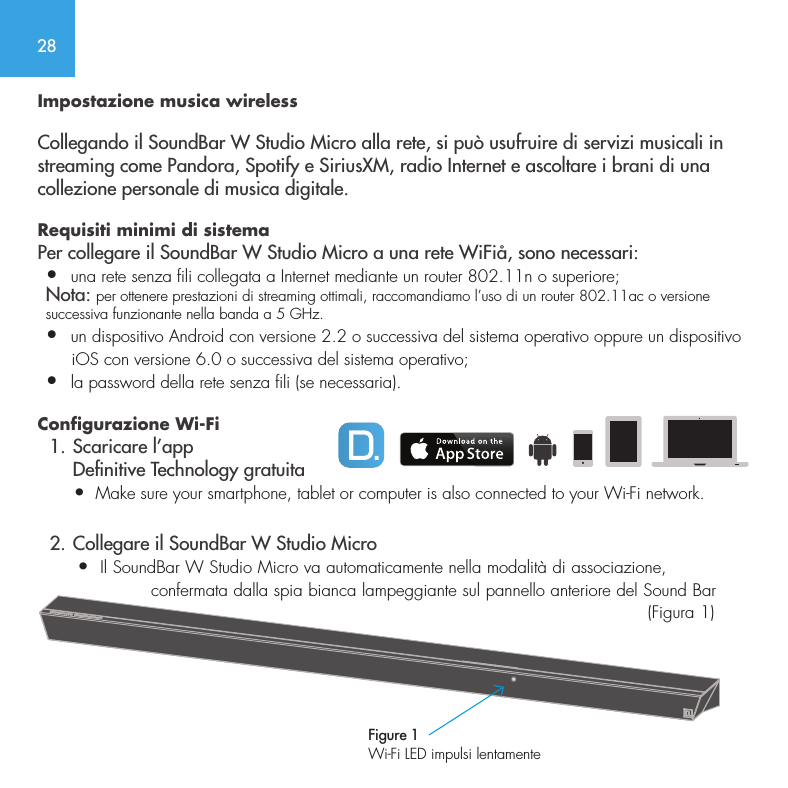
28Impostazione musica wirelessCollegando il SoundBar W Studio Micro alla rete, si può usufruire di servizi musicali in streaming come Pandora, Spotify e SiriusXM, radio Internet e ascoltare i brani di una collezione personale di musica digitale.Requisiti minimi di sistema Per collegare il SoundBar W Studio Micro a una rete WiFiå, sono necessari:•  una rete senza fili collegata a Internet mediante un router 802.11n o superiore; Nota: per ottenere prestazioni di streaming ottimali, raccomandiamo l’uso di un router 802.11ac o versione successiva funzionante nella banda a 5 GHz.•  un dispositivo Android con versione 2.2 o successiva del sistema operativo oppure un dispositivo       iOS con versione 6.0 o successiva del sistema operativo;•  la password della rete senza fili (se necessaria).Configurazione Wi-Fi   1. Scaricare l’app       Denitive Technology gratuita       •  Make sure your smartphone, tablet or computer is also connected to your Wi-Fi network.  2. Collegare il SoundBar W Studio Micro       •  Il SoundBar W Studio Micro va automaticamente nella modalità di associazione,                     confermata dalla spia bianca lampeggiante sul pannello anteriore del Sound Bar                                    (Figura 1) Figure 1Wi-Fi LED impulsi lentamente
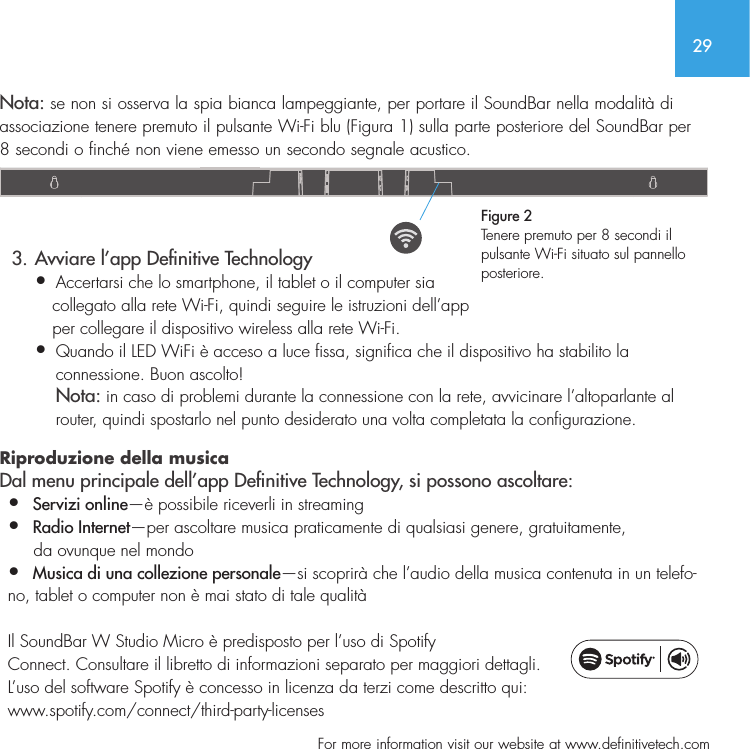
29  For more information visit our website at www.definitivetech.comNota: se non si osserva la spia bianca lampeggiante, per portare il SoundBar nella modalità di associazione tenere premuto il pulsante Wi-Fi blu (Figura 1) sulla parte posteriore del SoundBar per 8 secondi o finché non viene emesso un secondo segnale acustico.    3. Avviare l’app Denitive Technology•  Accertarsi che lo smartphone, il tablet o il computer sia    collegato alla rete Wi-Fi, quindi seguire le istruzioni dell’app    per collegare il dispositivo wireless alla rete Wi-Fi.•   Quando il LED WiFi è acceso a luce fissa, significa che il dispositivo ha stabilito la connessione. Buon ascolto! Nota: in caso di problemi durante la connessione con la rete, avvicinare l’altoparlante al router, quindi spostarlo nel punto desiderato una volta completata la configurazione.  Riproduzione della musica  Dal menu principale dell’app Denitive Technology, si possono ascoltare:•  Servizi online—è possibile riceverli in streaming•  Radio Internet—per ascoltare musica praticamente di qualsiasi genere, gratuitamente,      da ovunque nel mondo•  Musica di una collezione personale—si scoprirà che l’audio della musica contenuta in un telefo-no, tablet o computer non è mai stato di tale qualità  Il SoundBar W Studio Micro è predisposto per l’uso di Spotify Connect. Consultare il libretto di informazioni separato per maggiori dettagli.  L’uso del software Spotify è concesso in licenza da terzi come descritto qui: www.spotify.com/connect/third-party-licensesFigure 2Tenere premuto per 8 secondi il pulsante Wi-Fi situato sul pannello posteriore.
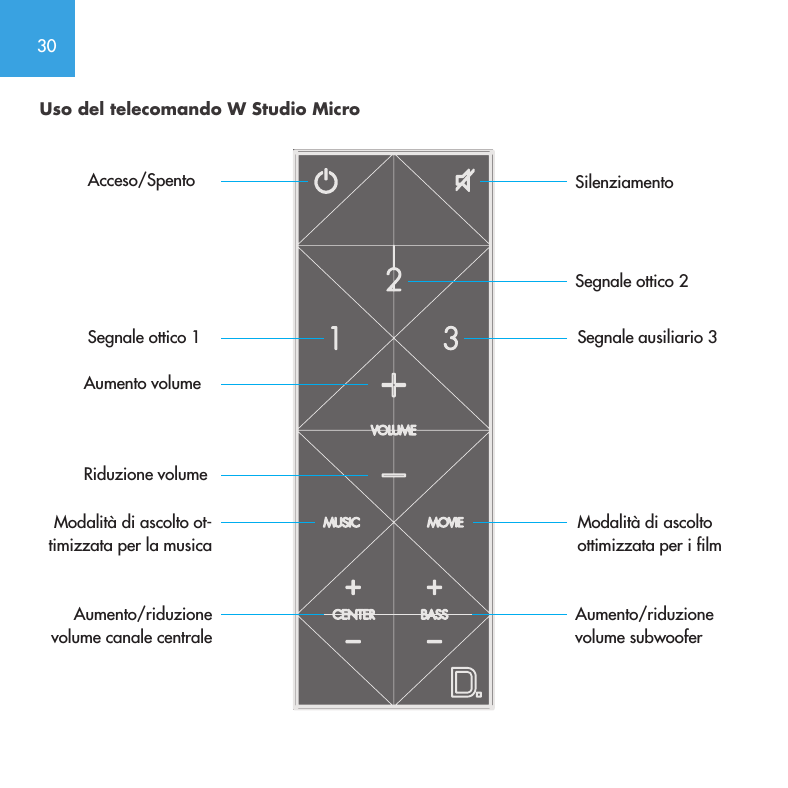
30Uso del telecomando W Studio Micro Acceso/SpentoSegnale ottico 1Aumento volumeRiduzione volumeAumento/riduzione volume canale centraleModalità di ascolto ot-timizzata per la musicaSegnale ottico 2SilenziamentoSegnale ausiliario 3Modalità di ascolto ottimizzata per i filmAumento/riduzione volume subwoofer
31  For more information visit our website at www.definitivetech.comApp Definitive Technology Utility Per accedere a funzionalità avanzate – aggiornamenti sul firmware del prodotto, selezione della sorgente audio (se pertinente) e impostazioni di equalizzazione (W Amp) – scaricare l’app gratuita Definitive Technology Utility da App Store o da Google Play. Ulteriori funzionalità del SundBar W Studio Micro  Il SoundBar W Studio Micro offre un’ampia gamma di ulteriori funzionalità non riportate nella Guida all’installazione. Per saperne di più, scaricare il manuale del proprietario da www.definitivetech.com/education/documents Assistenza tecnica  Per eventuali domande, contattarci chiamando il numero verde (800) 228-7148 (Nord America) o +1 (410) 363-7148 nel resto del mondo oppure inviando una mail a info@DefinitiveTech.com  Per contattarci direttamente  Definitive Technology 1 Viper Way, Vista, CA 92081 USA;chiamare il numero (800) 228-7148 o inviare una mail a info@DefinitiveTech.com. Google Play è un marchio di Google Inc. Apple e il logo Apple sono marchi di Apple Inc., registrati negli Stati Uniti e in altri Paesi. App Store è un marchio di servizio di Apple Inc. Tutti gli altri marchi sono di proprietà dei rispettivi titolari.Per maggiori informazioni visitare il nostro sito web: www.denitivetech.com
Denitive Technology 1 Viper Way Vista, CA 92081 (410) 363-7148 (800) 228-7148 www.denitivetech.com HBP3426A

Navigation menu