Dell Alienware Area51 R3 Area 51 Threadripper Edition Руководство по обслуживанию User Manual Дополнительные документы Service Ru Rs
alienware-area51-r3 Дополнительные документы - Alienware Area-51 R3 Threadripper Edition Руководство по обслуживанию alienware-area51-r3_service-manual_ru-rs
User Manual: Dell alienware-area51-r3 Дополнительные документы - Alienware Area-51 R3 Threadripper Edition Руководство по обслуживанию
Open the PDF directly: View PDF  .
.
Page Count: 241 [warning: Documents this large are best viewed by clicking the View PDF Link!]
- Alienware Area-51 R3 Threadripper Edition Руководство по обслуживанию
- Подготовка к работе с внутренними компонентами компьютера
- После работы с внутренними компонентами компьютера
- Технический обзор
- Подъем компьютера
- Снятие стабилизирующей опоры
- Установка стабилизирующей опоры
- Снятие боковых панелей
- Установка боковых панелей
- Снятие батареи
- Установка батареи
- Извлечение отсека для аккумулятора
- Установка отсека для аккумулятора
- Извлечение жесткого диска
- Установка жесткого диска
- Извлечение оптического дисковода
- Установка оптического дисковода
- Извлечение разъема AlienFX на правой боковой панели
- Установка разъема AlienFX на правой боковой панели
- Снятие разъема AlienFX на левой боковой панели
- Установка разъема AlienFX на левой боковой панели
- Извлечение платы ввода-вывода
- Установка платы ввода-вывода
- Извлечение кабеля датчика температуры в отсеке для накопителей
- Установка кабеля датчика температуры в отсеке для накопителей
- Извлечение модулей памяти
- Установка модулей памяти
- Извлечение графической платы
- Установка видеокарты
- Извлечение нескольких графических плат
- Установка нескольких графических плат
- Извлечение полноразмерных графических адаптеров
- Установка полноразмерных графических адаптеров
- Извлечение платы беспроводной сети
- Установка платы беспроводной сети
- Извлечение батарейки типа «таблетка»
- Установка батареи типа «таблетка»
- Извлечение верхнего вентилятора
- Установка верхнего вентилятора
- Извлечение платы с логотипом
- Установка платы с логотипом
- Извлечение твердотельного накопителя
- Установка твердотельного накопителя
- Извлечение вентилятора PCI
- Установка вентилятора PCI
- Извлечение кабеля датчика температуры на лицевой панели
- Установка кабеля датчика температуры на лицевой панели
- Извлечение системы жидкостного охлаждения процессора в сборе
- Установка системы жидкостного охлаждения процессора в сборе
- Извлечение процессора
- Установка процессора
- Извлечение блока питания
- Установка блока питания
- Извлечение системной платы
- Установка системной платы
- Снятие ручек
- Установка ручек
- Снятие лицевой панели
- Установка лицевой панели
- Извлечение платы кнопки извлечения лотка оптического дисковода
- Установка платы кнопки извлечения лотка оптического дисковода
- Снятие задней панели
- Установка задней панели
- Снятие нижней панели
- Установка нижней панели
- Извлечение кабеля верхней подсветки Tron
- Установка кабеля верхней подсветки Tron
- Извлечение кабеля нижней подсветки Tron
- Установка кабеля нижней подсветки Tron
- Извлечение антенных кабелей
- Установка антенных кабелей
- Загрузка драйверов
- Программа настройки BIOS
- Поиск и устранение неисправностей
- Получение справки и обращение в Alienware

Alienware Area-51 R3
Threadripper Edition
Руководство по
обслуживанию
Модель компьютера: Alienware Area-51 R3
нормативная модель: D03X
нормативный тип: D03X003
Примечания, предупреждения
и предостережения
ПРИМЕЧАНИЕ: Пометка ПРИМЕЧАНИЕ указывает на важную
информацию, которая поможет использовать данное изделие
более эффективно.
ОСТОРОЖНО: Пометка ВНИМАНИЕ указывает на
потенциальную опасность повреждения оборудования или
потери данных и подсказывает, как этого избежать.
ПРЕДУПРЕЖДЕНИЕ: Пометка ПРЕДУПРЕЖДЕНИЕ указывает на
риск повреждения оборудования, получения травм или на
угрозу для жизни.
© 2017 Dell Inc. или ее дочерние компании. Все права защищены. Dell, EMC и
другие товарные знаки являются товарными знаками корпорации Dell Inc. или ее
дочерних компаний. Другие товарные знаки могут быть товарными знаками
соответствующих владельцев.
2017 - 08
Ред. A00
Содержание
Подготовка к работе с внутренними
компонентами компьютера....................................14
Перед началом работы ............................................................ 14
Инструкции по технике безопасности........................................ 15
Рекомендуемые инструменты................................................... 16
Список винтов.......................................................................... 17
После работы с внутренними компонентами
компьютера...............................................................22
Технический обзор...................................................23
Внутренние компоненты компьютера........................................ 23
Вид слева........................................................................... 24
Вид справа..........................................................................25
Компоненты системной платы...................................................27
Компоненты платы ввода-вывода............................................. 29
Подъем компьютера................................................31
Последовательность действий..................................................31
Снятие стабилизирующей опоры.........................33
Последовательность действий..................................................34
Установка стабилизирующей опоры....................37
Последовательность действий..................................................37
Снятие боковых панелей....................................... 38
Последовательность действий..................................................38
3
Установка боковых панелей.................................. 40
Последовательность действий..................................................40
Снятие батареи.........................................................41
Предварительные действия......................................................41
Последовательность действий..................................................41
Установка батареи................................................... 43
Последовательность действий..................................................43
Действия после завершения операции......................................43
Извлечение отсека для аккумулятора..................44
Предварительные действия......................................................44
Последовательность действий..................................................44
Установка отсека для аккумулятора.....................47
Последовательность действий..................................................47
Действия после завершения операции......................................47
Извлечение жесткого диска....................................49
Предварительные действия......................................................49
Последовательность действий..................................................49
Установка жесткого диска.......................................52
Последовательность действий..................................................52
Действия после завершения операции......................................53
Извлечение оптического дисковода.....................54
Предварительные действия......................................................54
Последовательность действий..................................................54
4
Установка оптического дисковода........................57
Последовательность действий..................................................57
Действия после завершения операции......................................58
Извлечение разъема AlienFX на правой
боковой панели........................................................ 59
Предварительные действия......................................................59
Последовательность действий..................................................59
Установка разъема AlienFX на правой
боковой панели........................................................ 62
Последовательность действий..................................................62
Действия после завершения операции......................................63
Снятие разъема AlienFX на левой боковой
панели........................................................................64
Предварительные действия......................................................64
Последовательность действий..................................................64
Установка разъема AlienFX на левой боковой
панели........................................................................68
Последовательность действий..................................................68
Действия после завершения операции......................................69
Извлечение платы ввода-вывода........................ 70
Предварительные действия......................................................70
Последовательность действий..................................................70
Установка платы ввода-вывода........................... 73
Последовательность действий..................................................73
Действия после завершения операции......................................74
5
Извлечение кабеля датчика температуры в
отсеке для накопителей..........................................75
Предварительные действия......................................................75
Последовательность действий..................................................75
Установка кабеля датчика температуры в
отсеке для накопителей..........................................78
Последовательность действий..................................................78
Действия после завершения операции......................................79
Извлечение модулей памяти................................. 80
Предварительные действия......................................................80
Последовательность действий..................................................80
Установка модулей памяти.................................... 82
Последовательность действий..................................................82
Действия после завершения операции......................................83
Извлечение графической платы........................... 84
Предварительные действия......................................................84
Последовательность действий..................................................84
Установка видеокарты............................................88
Последовательность действий..................................................88
Действия после завершения операции......................................89
Извлечение нескольких графических плат.........90
Предварительные действия......................................................90
Последовательность действий..................................................90
6
Установка нескольких графических плат............94
Последовательность действий..................................................94
Действия после завершения операции......................................95
Извлечение полноразмерных графических
адаптеров.................................................................. 96
Предварительные действия......................................................96
Последовательность действий..................................................96
Установка полноразмерных графических
адаптеров................................................................ 100
Последовательность действий................................................100
Действия после завершения операции....................................101
Извлечение платы беспроводной сети............. 102
Предварительные действия....................................................102
Последовательность действий................................................102
Установка платы беспроводной сети................ 104
Последовательность действий................................................104
Действия после завершения операции....................................105
Извлечение батарейки типа «таблетка»............ 106
Предварительные действия....................................................106
Последовательность действий................................................107
Установка батареи типа «таблетка»................... 109
Последовательность действий................................................109
Действия после завершения операции....................................109
7
Извлечение верхнего вентилятора..................... 111
Предварительные действия.................................................... 111
Последовательность действий................................................ 111
Установка верхнего вентилятора........................113
Последовательность действий................................................ 113
Действия после завершения операции....................................114
Извлечение платы с логотипом...........................115
Предварительные действия.................................................... 115
Последовательность действий................................................ 115
Установка платы с логотипом..............................118
Последовательность действий................................................ 118
Действия после завершения операции....................................119
Извлечение твердотельного накопителя.......... 120
Предварительные действия....................................................120
Последовательность действий................................................121
Установка твердотельного накопителя............. 122
Последовательность действий................................................122
Действия после завершения операции....................................123
Извлечение вентилятора PCI...............................124
Предварительные действия....................................................124
Последовательность действий................................................124
Установка вентилятора PCI..................................129
Последовательность действий................................................129
Действия после завершения операции....................................130
8
Извлечение кабеля датчика температуры на
лицевой панели......................................................131
Предварительные действия....................................................131
Последовательность действий................................................132
Установка кабеля датчика температуры на
лицевой панели......................................................133
Последовательность действий................................................133
Действия после завершения операции....................................134
Извлечение системы жидкостного
охлаждения процессора в сборе........................ 135
Предварительные действия....................................................135
Последовательность действий................................................136
Установка системы жидкостного охлаждения
процессора в сборе...............................................139
Последовательность действий................................................139
Действия после завершения операции....................................140
Извлечение процессора....................................... 141
Предварительные действия....................................................141
Последовательность действий................................................142
Установка процессора.......................................... 144
Последовательность действий................................................144
Действия после завершения операции....................................146
Извлечение блока питания...................................147
Предварительные действия....................................................147
Последовательность действий................................................148
9
Установка блока питания......................................152
Последовательность действий................................................152
Действия после завершения операции....................................154
Извлечение системной платы............................. 155
Предварительные действия....................................................155
Последовательность действий................................................156
Установка системной платы................................ 158
Последовательность действий................................................158
Действия после завершения операции....................................159
Снятие ручек...........................................................160
Предварительные действия....................................................160
Последовательность действий................................................161
Установка ручек......................................................167
Последовательность действий................................................167
Действия после завершения операции....................................168
Снятие лицевой панели .......................................169
Предварительные действия....................................................169
Последовательность действий................................................170
Установка лицевой панели.................................. 173
Последовательность действий................................................173
Действия после завершения операции....................................174
Извлечение платы кнопки извлечения лотка
оптического дисковода.........................................175
Предварительные действия....................................................175
Последовательность действий................................................176
10
Установка платы кнопки извлечения лотка
оптического дисковода.........................................179
Последовательность действий................................................179
Действия после завершения операции....................................180
Снятие задней панели...........................................181
Предварительные действия....................................................181
Последовательность действий................................................182
Установка задней панели..................................... 188
Последовательность действий................................................188
Действия после завершения операции....................................189
Снятие нижней панели..........................................190
Предварительные действия....................................................190
Последовательность действий................................................191
Установка нижней панели.................................... 195
Последовательность действий................................................195
Действия после завершения операции....................................196
Извлечение кабеля верхней подсветки Tron.... 197
Предварительные действия....................................................197
Последовательность действий................................................198
Установка кабеля верхней подсветки Tron....... 200
Последовательность действий................................................200
Действия после завершения операции....................................201
Извлечение кабеля нижней подсветки Tron......202
Предварительные действия....................................................202
Последовательность действий................................................203
11
Установка кабеля нижней подсветки Tron.........205
Последовательность действий................................................205
Действия после завершения операции....................................206
Извлечение антенных кабелей............................207
Предварительные действия....................................................207
Последовательность действий................................................208
Установка антенных кабелей...............................212
Последовательность действий................................................212
Действия после завершения операции....................................213
Загрузка драйверов...............................................214
Загрузка аудиодрайвера......................................................... 214
Загрузка драйвера видеокарты............................................... 214
Загрузка USB 3.0.................................................................... 215
Загрузка драйвера Wi-Fi......................................................... 216
Загрузка драйвера набора микросхем.....................................216
Загрузка сетевого драйвера....................................................217
Программа настройки BIOS................................. 218
Функция Boot Sequence (Последовательность загрузки).......... 218
Клавиши навигации................................................................ 219
Обзор BIOS............................................................................ 219
Вход в программу настройки BIOS.......................................... 220
Параметры настройки системы...............................................221
Системный пароль и пароль программы настройки................. 229
Назначение системного пароля и пароля программы
настройки..........................................................................230
Удаление и изменение существующего системного
пароля или пароля настройки системы.............................. 230
12
Удаление забытых паролей............................................... 232
Сброс параметров КМОП.................................................. 233
Поиск и устранение неисправностей................. 235
Перепрограммирование BIOS.................................................235
Перепрограммирование BIOS (USB-ключ)...............................236
Диагностика расширенной предзагрузочной оценки системы
(ePSA)....................................................................................236
Запуск диагностики ePSA.................................................. 237
Диагностика........................................................................... 238
Включение-выключение питания Wi-Fi.................................... 238
Получение справки и обращение в Alienware.. 240
Материалы для самостоятельного разрешения вопросов........ 240
Обращение в Alienware...........................................................241
13
Identifier GUID-5D3B1051-9384-409A-8D5B-9B53BD496DE8
Status Translated
Подготовка к работе с
внутренними компонентами
компьютера
ПРИМЕЧАНИЕ: Изображения, приведенные в этом документе,
могут отличаться от вашего компьютера в зависимости от
заказанной конфигурации.
Identifier GUID-956B72DF-15CC-4A72-B721-F6F8268F8481
Status In Translation
Перед началом работы
1 Сохраните и закройте все открытые файлы, выйдите из всех
приложений.
2 Выключите компьютер. Нажмите на Start (Пуск) → Power
(Питание) → Shut down (Выключение).
ПРИМЕЧАНИЕ: При использовании другой операционной
системы ознакомьтесь с инструкциями по выключению в
документации к операционной системе.
3 Отсоедините компьютер и все внешние устройства от электросети.
4 Отключите от компьютера все подключенные сетевые и периферийные
устройства, например клавиатуру, мышь, монитор и т. д.
5 Извлеките все мультимедийные карты и оптические диски из
компьютера, если такие имеются.
6 После отключения компьютера нажмите кнопку питания и удерживайте
ее нажатой 5 секунд, чтобы заземлить системную плату.
14
Identifier GUID-71128823-CE64-4E17-9439-DEE95AF668C4
Status Translated
Инструкции по технике безопасности
Следуйте этим инструкциям во избежание повреждений компьютера и для
собственной безопасности.
ПРЕДУПРЕЖДЕНИЕ: Перед началом работы с внутренними
компонентами компьютера прочитайте инструкции по технике
безопасности, прилагаемые к компьютеру. Дополнительные
сведения по вопросам безопасности см. на веб-странице,
посвященной соответствию нормативам: www.dell.com/
regulatory_compliance.
ПРЕДУПРЕЖДЕНИЕ: Перед открыванием корпуса компьютера или
снятием панелей отключите все источники питания. После
завершения работ с внутренними компонентами компьютера
установите на место все крышки, панели и винты перед
подключением к электрической розетке.
ОСТОРОЖНО: Чтобы не повредить компьютер, работы следует
выполнять на чистой ровной поверхности.
ОСТОРОЖНО: Чтобы не повредить компоненты и платы, их
следует держать за края, не прикасаясь к контактам.
ОСТОРОЖНО: Пользователь может выполнять только те
действия по устранению неисправностей и ремонту, которые
разрешены или контролируются специалистами службы
технической поддержки Dell. На ущерб, вызванный
неавторизованным обслуживанием, гарантия не
распространяется. См. инструкции по технике безопасности,
прилагаемые к устройству или доступные по адресу
www.dell.com/regulatory_compliance.
15

ОСТОРОЖНО: Прежде чем прикасаться к чему-либо внутри
компьютера, избавьтесь от заряда статического электричества,
прикоснувшись к неокрашенной металлической поверхности,
например, к металлической части на задней панели. Во время
работы периодически прикасайтесь к неокрашенной
металлической поверхности, чтобы снять статическое
электричество, которое может повредить внутренние
компоненты.
ОСТОРОЖНО: При отключении кабеля тяните его за разъем или
за язычок, но не за сам кабель. На разъемах некоторых кабелей
имеются защелки или винты-барашки, которые нужно
разъединить перед отключением кабеля. При отключении
кабелей их следует держать ровно, чтобы не погнуть контакты
разъемов. При подключении кабелей следите за правильной
ориентацией и выравниванием разъемов и портов.
ОСТОРОЖНО: Нажмите и извлеките все карты памяти из
устройства чтения карт памяти.
Identifier GUID-63312427-E702-41CC-BFE0-433B68D2B404
Status In Translation
Рекомендуемые инструменты
Для выполнения процедур, описанных в этом документе, могут
потребоваться следующие инструменты:
• крестообразная отвертка № 1
• крестообразная отвертка № 2
• отвертка Torx № 20 (T20)
• установочный винт 2,5 мм
• отвёртка с плоским шлицом
• Пластмассовая палочка
16
Identifier GUID-B84F9661-F61F-496F-965B-D1131AEB4A45
Status In Translation
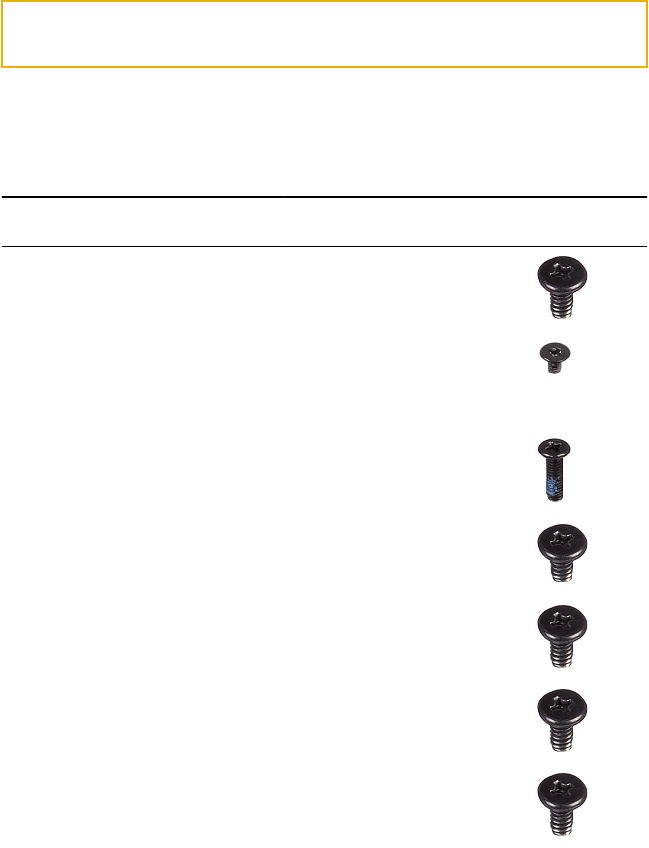
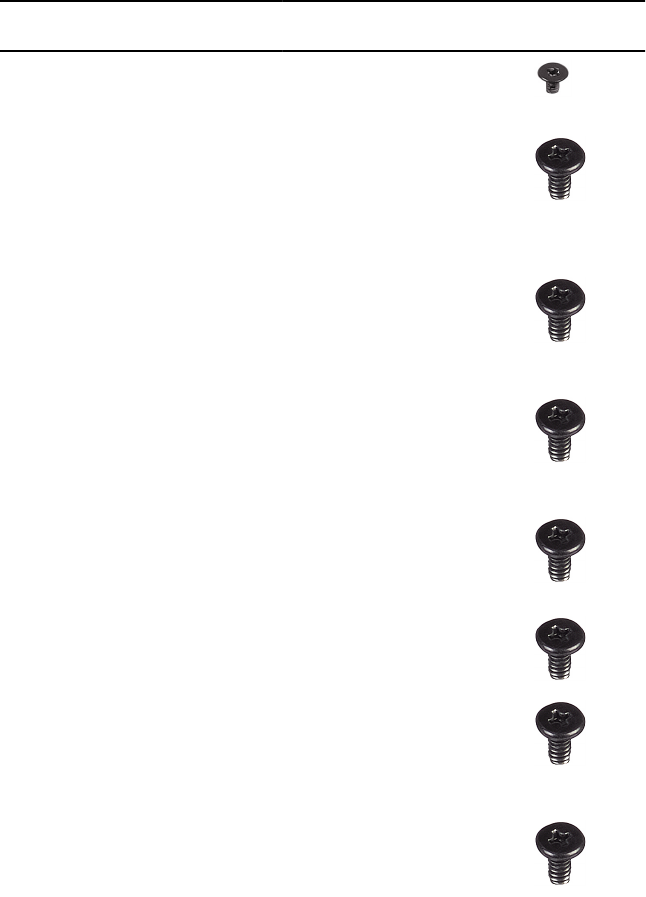
Список винтов
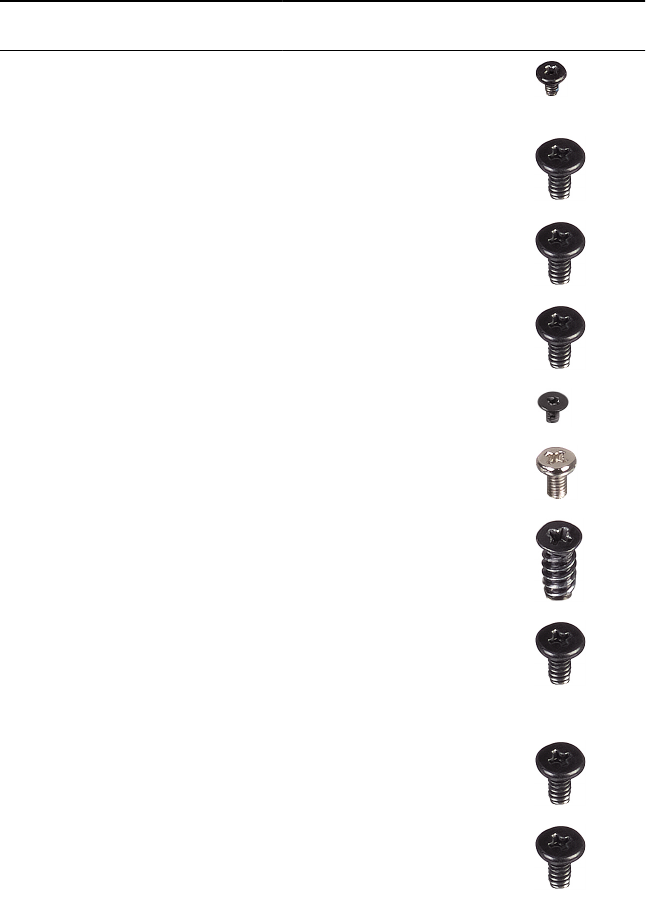
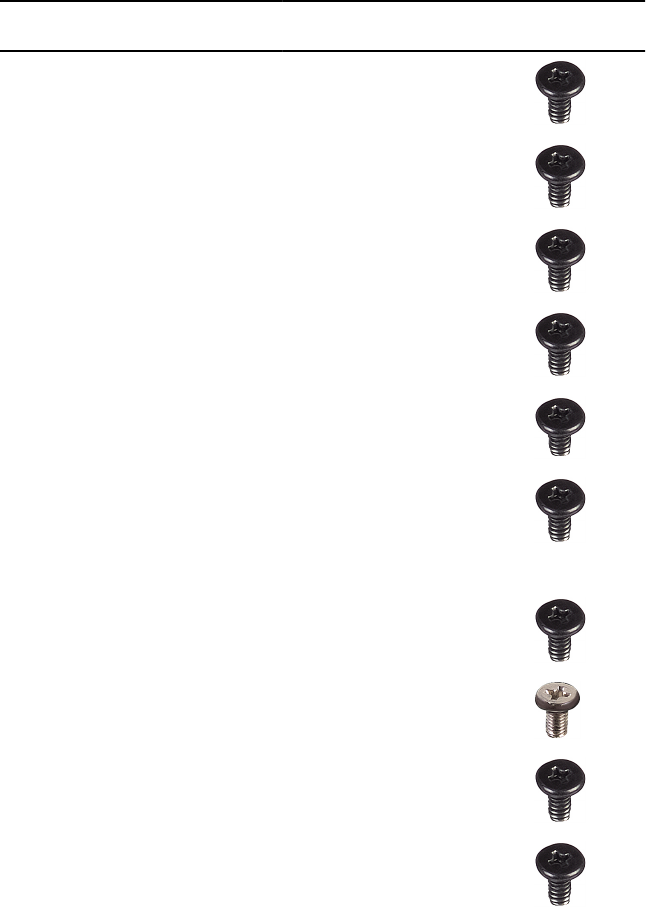
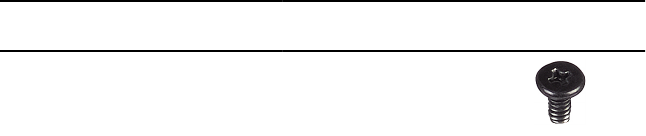
В приведенной ниже таблице содержится список винтов, которые
используются для крепления различных компонентов к корпусу компьютера.
Таблица 1. Список винтов
Компонент Крепится к Тип винта Количество Изображен
ие винта
Стабилизирую
щая ножка
Компьютер № 6–32 x 6 2
Защелка
гнезда
защитного
кабеля
Компьютер M2x3 1
Крышка
отсека для
аккумулятора
Отсек для
аккумулятора.
M2x5.7 1
Отсек для
аккумулятора.
Корпус
компьютера
№ 6–32 x 5,2 2
Жесткий диск
в сборе
Корпус
компьютера
№ 6–32 x 6 1
Жесткий диск Консоль
жесткого диска
№ 6–32 x 3,6 4
Оптический
дисковод в
сборе
Корпус
компьютера
№ 6–32 x 6 1
17
Компонент Крепится к Тип винта Количество Изображен
ие винта
Консоль
оптического
дисковода
Оптический
дисковод
M2x3 2
Разъем
AlienFX на
правой
боковой
панели в
сборе
Корпус
компьютера
№ 6–32 x 6 2
Разъем
AlienFX на
правой
боковой
панели
Кронштейн № 6–32 x 6 1
Разъем
AlienFX на
левой боковой
панели в
сборе
Корпус
компьютера
№ 6–32 x 6 2
Разъем
AlienFX на
левой боковой
панели
Кронштейн № 6–32 x 6 1
Плата ввода-
вывода
Корпус
компьютера
№ 6–32 x 6 5
Графическая
плата
(несколько,
полноразмерн
ая)
Корпус
компьютера
№ 6–32 x 6 2
Кронштейн
графической
платы
Корпус
компьютера
№ 6–32 x 6 4
18
Компонент Крепится к Тип винта Количество Изображен
ие винта
Плата
беспроводной
сети
Корпус
компьютера
M2x3 1
Верхний
вентилятор
Корпус
компьютера
№ 6–32 x 6 1
Плата
логотипа
Корпус
компьютера
№ 6–32 x 6 1
Плата
логотипа
Кронштейн № 6–32 x 6 6
Твердотельны
й накопитель
Системная
плата
M2x2,5 1
Вентилятор
PCI
Корпус
компьютера
M3x5.25 2
Кожух
вентилятора
Вентилятор PCI M5 x 10 4
Система
жидкостного
охлаждения
процессора в
сборе
Корпус
компьютера
№ 6–32 x 6 4
Блок питания Корпус
компьютера
№ 6–32 x 6 4
Системная
плата
Корпус
компьютера
№ 6–32 x 6 9
19
Компонент Крепится к Тип винта Количество Изображен
ие винта
Задняя ручка Корпус
компьютера
№ 6–32 x 6,5 14
Передняя
ручка
Корпус
компьютера
№ 6–32 x 6,5 14
Нижняя ручка Корпус
компьютера
№ 6–32 x 6,5 14
Лицевая
панель
Корпус
компьютера
№ 6–32 x 6 4
Лицевая
панель
Корпус
компьютера
6–3 x 5,2 3
Плата кнопки
извлечения
лотка
оптического
дисковода
Корпус
компьютера
№ 6–32 x 6 2
Задняя
панель
Корпус
компьютера
№ 6–32 x 6 4
Задняя
панель
Корпус
компьютера
M3x5 2
Нижняя
панель
Корпус
компьютера
№ 6–32 x 6 4
Нижняя
панель
Корпус
компьютера
№ 6–32 x 6 5
20
Компонент Крепится к Тип винта Количество Изображен
ие винта
Антенны Корпус
компьютера
№ 6–32 x 6 6
21
Identifier GUID-06588814-2678-4667-9FF9-C009F4BCE185
Status Translated
После работы с внутренними
компонентами компьютера
ОСТОРОЖНО: Забытые или плохо закрученные винты внутри
компьютера могут привести к его серьезным повреждениям.
1 Закрутите все винты и убедитесь в том, что внутри компьютера не
остались затерявшиеся винты.
2 Подключите все внешние и периферийные устройства, а также кабели,
отсоединенные перед началом работы на компьютере.
3 Установите все карты памяти, диски и любые другие компоненты,
которые были отключены перед работой с компьютером.
4 Подключите компьютер и все внешние устройства к электросети.
5 Включите компьютер.
22
Identifier GUID-93575C2B-9DA3-42EF-B01E-9C841B3CE7F5
Status Translated
Технический обзор
ПРЕДУПРЕЖДЕНИЕ: Перед проведением работ с внутренними
компонентами компьютера ознакомьтесь с информацией по
технике безопасности, поставляемой с компьютером, и следуйте
инструкциям, приведенным в разделе Подготовка к работе с
внутренними компонентами компьютера. После работы с
внутренними компонентами компьютера следуйте инструкциям,
приведенным в разделе После работы с внутренними
компонентами компьютера. Дополнительные сведения по
вопросам безопасности см. на веб-странице, посвященной
соответствию нормативам: www.dell.com/regulatory_compliance.
Identifier GUID-1A282610-9EA9-4D66-86ED-1ECA615ACB52
Status In Translation
Внутренние компоненты компьютера
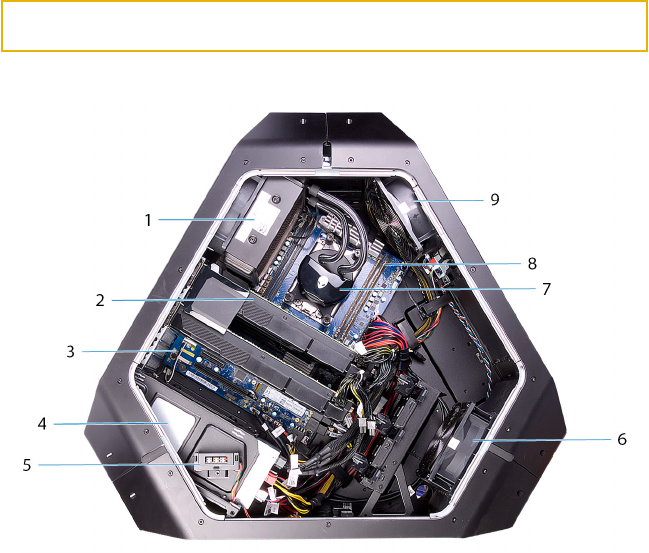
Для просмотра компонентов, установленных на компьютере, см. разделы
"Вид слева" и "Вид справа".
23
Identifier GUID-16A2F313-E0F9-487E-A06E-30D00E9F11BC
Status In Translation
Вид слева
Рисунок 1. Вид слева
1 вентилятор системы
жидкостного охлаждения
процессора в сборе
2 Графический адаптер
3 системная плата 4 блок питания
5 разъем AlienFX на боковой
панели
6 вентилятор PCI
7 насос системы жидкостного
охлаждения процессора в сборе
8 модули памяти
9 верхний вентилятор
24
Identifier GUID-B51D7684-D0EE-4356-9217-C1E8BBFF10AE
Status In Translation
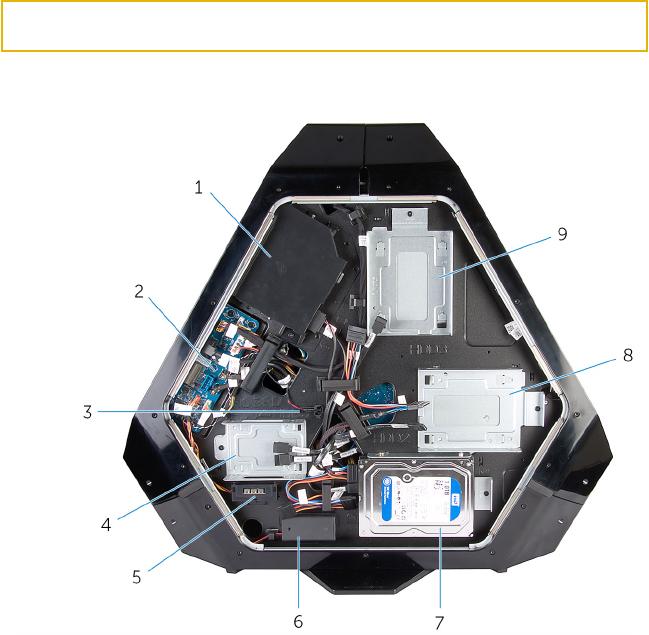
Вид справа
Рисунок 2. Вид справа
1 оптический дисковод (ODD) 2 плата ввода-вывода (IO BRD)
3 датчик температуры в отсеке
для накопителей
4 кронштейн 2,5-дюймового
накопителя (HDD4 или HDD5)
5 разъем AlienFX на боковой
панели
6 аккумуляторы подсветки
задней панели ввода-вывода
7 кронштейн 3,5-дюймового
накопителя (HDD1)
8 кронштейн 3,5-дюймового
накопителя (HDD2)
25
9 кронштейн 3,5-дюймового
накопителя (HDD3)
26
Identifier GUID-D9019C9F-A3B7-433A-A673-2414D3FC6AB2
Status In Translation
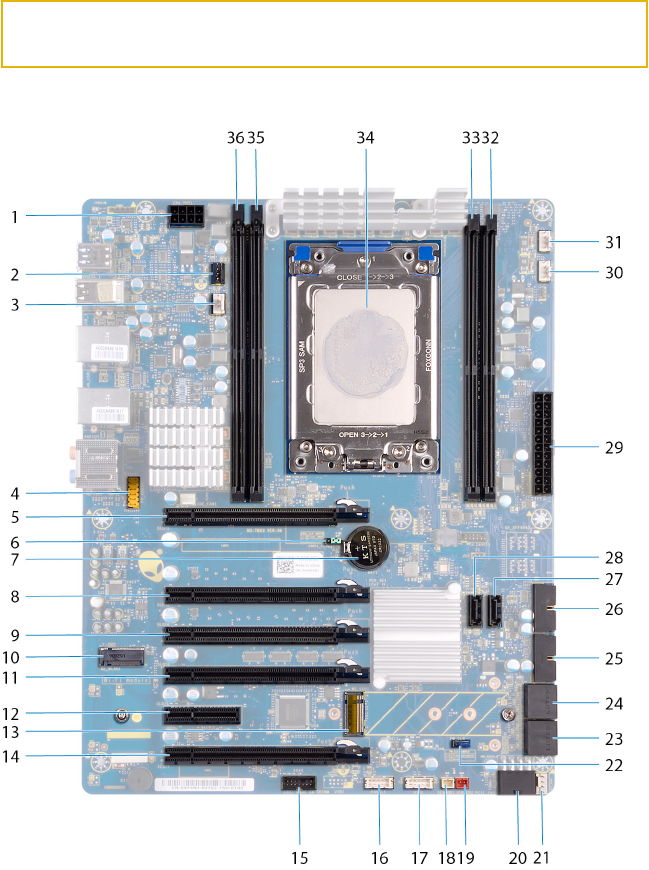
Компоненты системной платы
27
1 разъем питания процессора
(CPU PWR1)
2 разъем кабеля насоса и
вентилятора системы
жидкостного охлаждения
процессора в сборе
(PUMP_FAN1)
3 вентилятор системы
жидкостного охлаждения
процессора в сборе
(LCM_FAN1)
4 Аудиоразъем (FP_AUDIO1)
5 гнездо для платы PCI-Express
(SLOT1)
6 перемычка сброса CMOS-
схемы (CMOS_CLR)
7 отсек аккумулятора типа
«таблетка» (BAT1)
8 гнездо для платы PCI-Express
(SLOT3)
9 гнездо для платы PCI-Express
(SLOT4)
10 Разъем для платы
беспроводной связи
(M2_WLAN1)
11 гнездо для платы PCI-Express
(SLOT5)
12 гнездо для платы PCI-Express
(SLOT6)
13 гнездо для твердотельного
накопителя (M2_SSD1)
14 гнездо для платы PCI-Express
(SLOT7)
15 разъем отладки небольшого
числа контактов (LPC1)
16 светодиодный индикатор
переключателя питания
(PANEL1)
17 разъем USB (USB1) 18 разъем датчика температуры в
корпусе компьютера
(SENSOR2)
19 разъем датчика температуры в
отсеке для накопителей
(SENSOR1)
20 разъем питания PCI-Express
(PCIE_PWR1)
21 разъем вентилятора 1 PCI-
Express (PCI_FAN1)
22 перемычка сброса пароля
(PW_CLR)
23 разъем устройства SATA (HDD
_SATA_3_4)
24 разъем устройства SATA
(HDD_SATA_1_2)
28
25 разъем USB (USB3_MB2) 26 разъем USB (USB3_MB1)
27 разъем устройства SATA
(SATA6)
28 разъем устройства SATA
(SATA5)
29 разъем питания с поддержкой
передовой технологии xTended
(ATX) (ATX PWR1)
30 разъем кабеля вентилятора
системы жидкостного
охлаждения процессора в
сборе (MID_FAN1)
31 разъем верхнего вентилятора
(TOP_FAN1)
32 гнездо модуля памяти (DIMM2)
33 гнездо модуля памяти (DIMM1) 34 гнездо процессора (CPU1)
35 гнездо модуля памяти (DIMM3) 36 гнездо модуля памяти (DIMM4)
Identifier GUID-4BE10C9A-700E-4735-8364-40F958EB221B
Status In Translation
Компоненты платы ввода-вывода
ПРИМЕЧАНИЕ: Расположение разъемов может отличаться в
зависимости от комплектации, выбранной в момент покупки
компьютера.
29
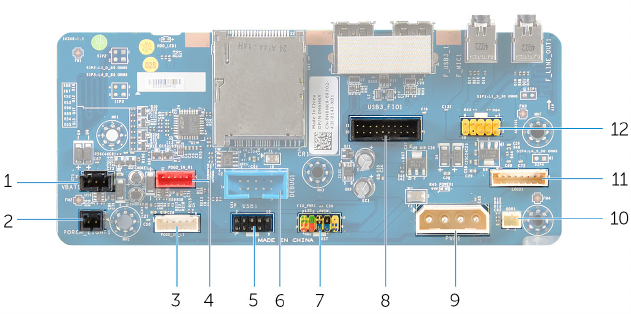
Рисунок 3. Компоненты платы ввода-вывода
1 разъем аккумулятора подсветки
задней панели ввода-вывода
(VBAT1)
2 разъем подсветки задней
панели ввода-вывода
(PORCH_LIGHT1)
3 левый разъем подсветки Theater
(POGO_IN_L1)
4 правый разъем подсветки
Theater (POGO_IN_R1)
5 разъем USB (USB1) 6 разъем для отладки (DEBUG1)
7 разъем передней панели
управления вводом-выводом
(FIO_PWR1)
8 разъем передней панели
ввода-вывода (USB3_FIO1)
9 основной разъем питания
(PWR1)
10 разъем питания оптического
дисковода (ODD1)
11 разъем платы с логотипом
(LOGO1)
12 аудиоразъем (AUDIOIO1)
30
Identifier GUID-6B6E3A22-67C0-4373-8C7A-35D5ED7AD61F
Status In Translation
Подъем компьютера
Identifier GUID-5CF591B5-430F-44F5-8963-1C1F1E261A0F
Status In Translation
Последовательность действий
1 Обеими руками возьмитесь за ручку в верхней части компьютера.
31
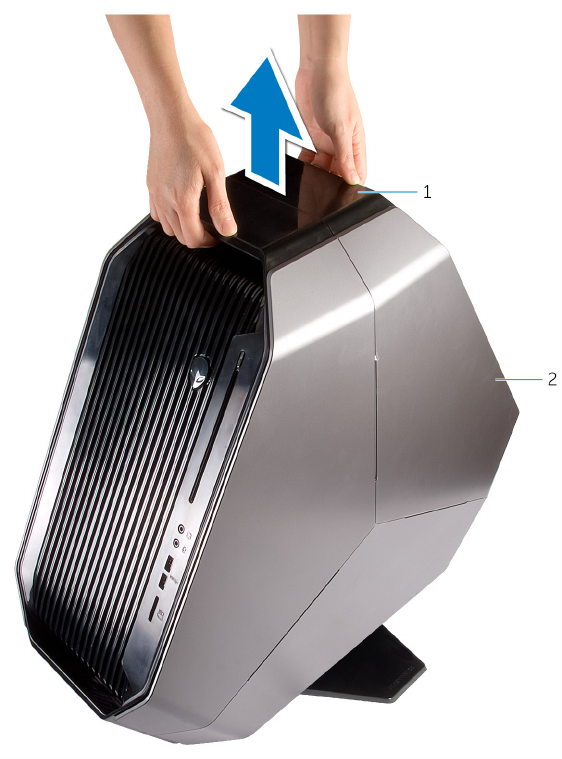
2 Поднимите компьютер.
Рисунок 4. Подъем компьютера
1 ручка 2 компьютер
32
Identifier GUID-9D3A8D03-DE52-46DF-83E6-10B47D8F84EA
Status Translated
Снятие стабилизирующей
опоры
ПРЕДУПРЕЖДЕНИЕ: Перед проведением работ с внутренними
компонентами компьютера ознакомьтесь с информацией по
технике безопасности, поставляемой с компьютером, и следуйте
инструкциям, приведенным в разделе Подготовка к работе с
внутренними компонентами компьютера. После работы с
внутренними компонентами компьютера следуйте инструкциям,
приведенным в разделе После работы с внутренними
компонентами компьютера. Дополнительные сведения по
вопросам безопасности см. на веб-странице, посвященной
соответствию нормативам: www.dell.com/regulatory_compliance.
33
Identifier GUID-254B06BD-AFEB-4070-A06B-0655A066829B
Status In Translation
Последовательность действий
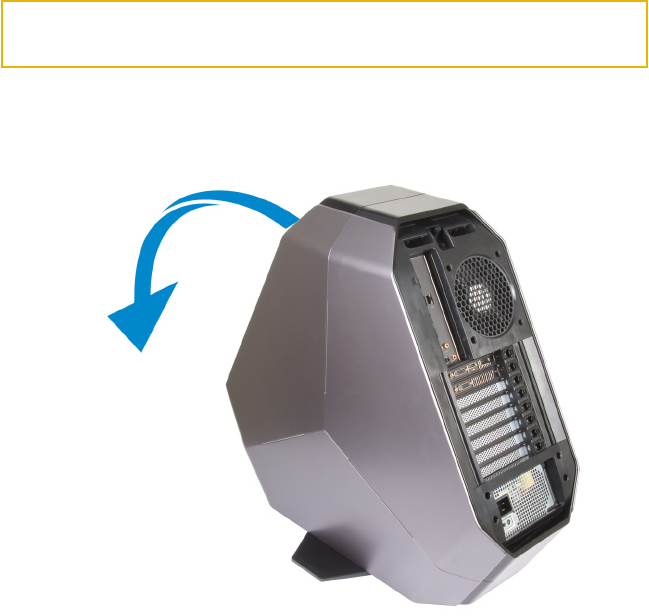
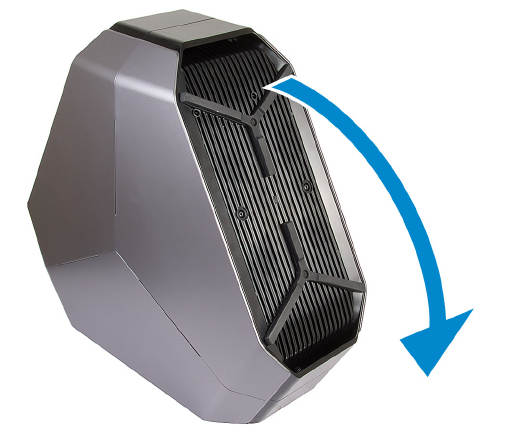
1 Наклоняйте компьютер вперед до тех пор, пока не расположите его
основанием вверх.
Рисунок 5. Расположение компьютера основанием вверх
2 Извлеките два винта (№ 6–32 x 6), с помощью которых
стабилизирующая ножка крепится к корпусу компьютера.
34
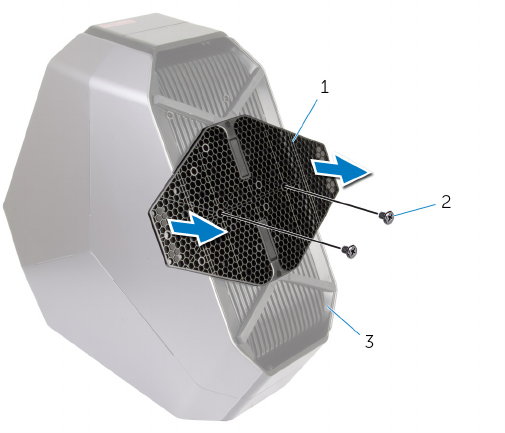
3 Снимите стабилизирующую ножку с компьютера.
Рисунок 6. Снятие стабилизирующей ножки
1 стабилизирующая ножка 2 винты (2)
3 компьютер
35
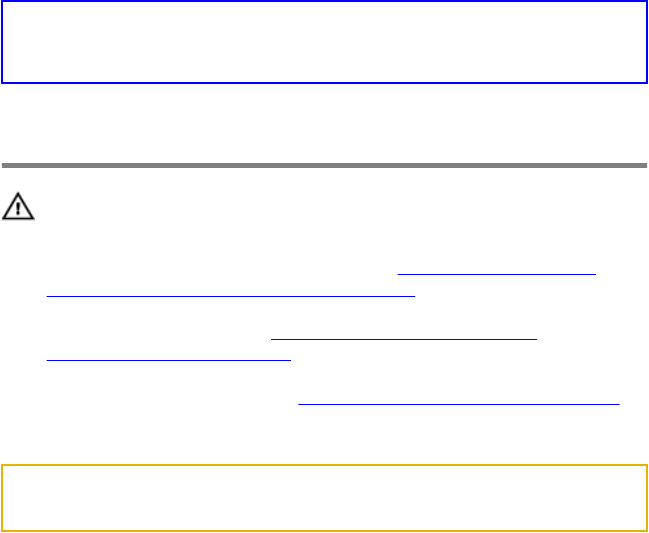
4 Установите компьютер вертикально.
Рисунок 7. Установка компьютера в вертикальном положении
36
Identifier GUID-18199BBD-6888-4139-A09A-930509D51CE9
Status Translated
Установка стабилизирующей
опоры
ПРЕДУПРЕЖДЕНИЕ: Перед проведением работ с внутренними
компонентами компьютера ознакомьтесь с информацией по
технике безопасности, поставляемой с компьютером, и следуйте
инструкциям, приведенным в разделе Подготовка к работе с
внутренними компонентами компьютера. После работы с
внутренними компонентами компьютера следуйте инструкциям,
приведенным в разделе После работы с внутренними
компонентами компьютера. Дополнительные сведения по
вопросам безопасности см. на веб-странице, посвященной
соответствию нормативам: www.dell.com/regulatory_compliance.
Identifier GUID-3F271053-2515-4160-9D64-D8CF37BE23D1
Status In Translation
Последовательность действий
1 Наклоняйте компьютер вперед до тех пор, пока не расположите его
основанием вверх.
2 Совместите отверстия для винтов на стабилизирующей ножке с
отверстиями на основании компьютера и установите два винта (№ 6–
32 x 6).
3 Установите компьютер вертикально.
37
Identifier GUID-12C03FA7-3F46-4CA3-9110-C4FC750FD9B8
Status In Translation
Снятие боковых панелей
ПРЕДУПРЕЖДЕНИЕ: Перед проведением работ с внутренними
компонентами компьютера ознакомьтесь с информацией по
технике безопасности, поставляемой с компьютером, и следуйте
инструкциям, приведенным в разделе Подготовка к работе с
внутренними компонентами компьютера. После работы с
внутренними компонентами компьютера следуйте инструкциям,
приведенным в разделе После работы с внутренними
компонентами компьютера. Дополнительные сведения по
вопросам безопасности см. на веб-странице, посвященной
соответствию нормативам: www.dell.com/regulatory_compliance.
Identifier GUID-48D5F23F-79AE-4415-818F-A5DA6BE4B61D
Status In Translation
Последовательность действий
ПРИМЕЧАНИЕ: Убедитесь в том, что вы извлекли защитный
кабель из его гнезда (если это применимо).
1 Извлеките винт (M2 x 3), с помощью которого крепится защелка гнезда
защитного кабеля.
Защелка гнезда защитного кабеля сдвигается в открытое положение.
2 Поднимите фиксатор, чтобы открыть правую боковую панель.
38
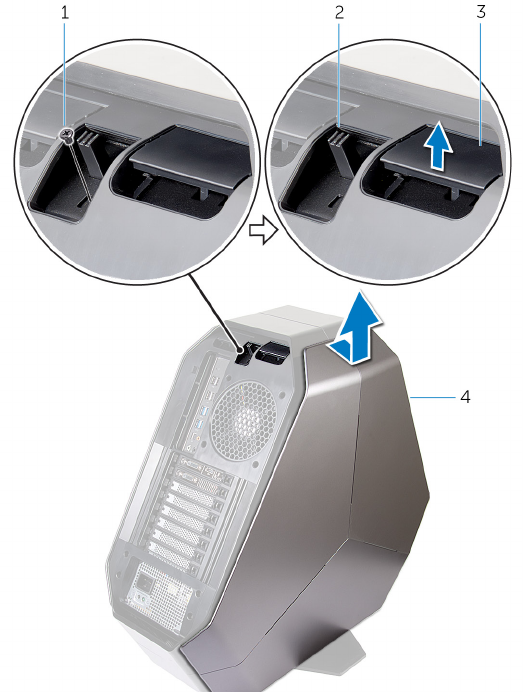
3 Сдвиньте правую боковую панель и снимите ее из корпуса компьютера.
Рисунок 8. Снятие боковой панели
1 винт 2 защелка гнезда
защитного кабеля
3 фиксатор панели 4 правая боковая панель
4 Повторите действия, описанные в пунктах 2 и 3, чтобы снять левую
боковую панель.
39
Identifier GUID-BDF4184C-85BA-44E3-85CA-10DE0E03FAB7
Status In Translation
Установка боковых панелей
ПРЕДУПРЕЖДЕНИЕ: Перед проведением работ с внутренними
компонентами компьютера ознакомьтесь с информацией по
технике безопасности, поставляемой с компьютером, и следуйте
инструкциям, приведенным в разделе Подготовка к работе с
внутренними компонентами компьютера. После работы с
внутренними компонентами компьютера следуйте инструкциям,
приведенным в разделе После работы с внутренними
компонентами компьютера. Дополнительные сведения по
вопросам безопасности см. на веб-странице, посвященной
соответствию нормативам: www.dell.com/regulatory_compliance.
Identifier GUID-FFA122BB-ECCD-4080-84DC-97446E12E185
Status In Translation
Последовательность действий
1 Совместите выступы на правой боковой панели с отверстиями на
правой стороне корпуса компьютера и надавите на панель таким
образом, чтобы она со щелчком встала на место.
2 Повторите действия, описанные в пункте 1, чтобы установить левую
боковую панель.
3 Сдвиньте и удерживайте защелку гнезда защитного кабеля в
заблокированном положении.
4 Установите винт (M2 x 3), с помощью которого крепится защелка гнезда
защитного кабеля.
40
Identifier GUID-D9015C06-6CEE-42EA-9215-9D0FD7B827D5
Status Translated
Снятие батареи
ПРЕДУПРЕЖДЕНИЕ: Перед проведением работ с внутренними
компонентами компьютера ознакомьтесь с информацией по
технике безопасности, поставляемой с компьютером, и следуйте
инструкциям, приведенным в разделе Подготовка к работе с
внутренними компонентами компьютера. После работы с
внутренними компонентами компьютера следуйте инструкциям,
приведенным в разделе После работы с внутренними
компонентами компьютера. Дополнительные сведения по
вопросам безопасности см. на веб-странице, посвященной
соответствию нормативам: www.dell.com/regulatory_compliance.
Identifier GUID-CA766DB3-32F7-4C05-8E57-71A0D8FEBEC3
Status In Translation
Предварительные действия
Снимите правую боковую панель. См. раздел "Снятие боковых панелей".
Identifier GUID-D074294A-4802-4417-98CB-8E59633D2C53
Status In Translation
Последовательность действий
1 Извлеките винт (M2 x 5,7), с помощью которого крышка отсека для
аккумулятора крепится к отсеку для аккумулятора.
41
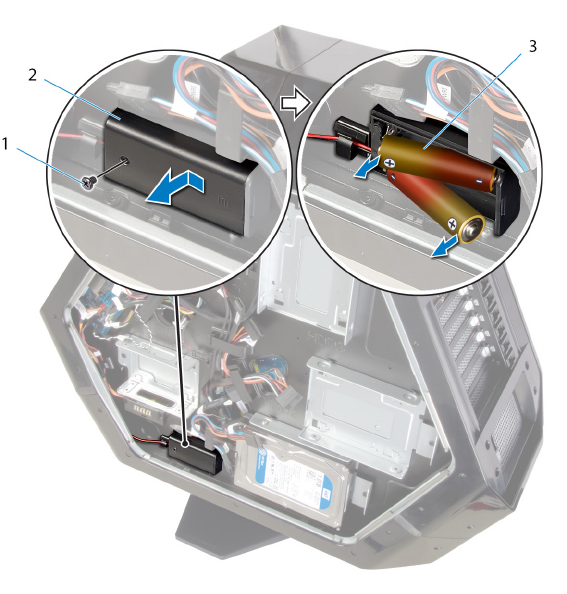
2 Сдвиньте и откройте крышку отсека для аккумулятора, а затем
извлеките из него аккумулятор.
Рисунок 9. Извлечение аккумуляторов
1 винт 2 крышка отсека для
аккумулятора
3 аккумуляторы типа AA (2)
42
Identifier GUID-E15EE482-44FD-4E71-91FC-899D4B61532E
Status Translated
Установка батареи
ПРЕДУПРЕЖДЕНИЕ: Перед проведением работ с внутренними
компонентами компьютера ознакомьтесь с информацией по
технике безопасности, поставляемой с компьютером, и следуйте
инструкциям, приведенным в разделе Подготовка к работе с
внутренними компонентами компьютера. После работы с
внутренними компонентами компьютера следуйте инструкциям,
приведенным в разделе После работы с внутренними
компонентами компьютера. Дополнительные сведения по
вопросам безопасности см. на веб-странице, посвященной
соответствию нормативам: www.dell.com/regulatory_compliance.
Identifier GUID-3BD4EB96-C771-43B7-8FDC-FC4E44555F72
Status In Translation
Последовательность действий
1 Вставьте аккумулятор в отсек для аккумулятора.
2 Закройте крышку отсека для аккумулятора.
3 Установите винт (M2 x 5,7), с помощью которого крышка отсека для
аккумулятора крепится к отсеку для аккумулятора.
Identifier GUID-72072C75-8F0F-4D71-BA9F-D5E49423B767
Status In Translation
Действия после завершения операции
Установите правую боковую панель. См. раздел "Установка боковых
панелей".
43
Identifier GUID-ED4FED2D-BFC8-4AD5-9282-00E9B0A0BEA9
Status In Translation
Извлечение отсека для
аккумулятора
ПРЕДУПРЕЖДЕНИЕ: Перед проведением работ с внутренними
компонентами компьютера ознакомьтесь с информацией по
технике безопасности, поставляемой с компьютером, и следуйте
инструкциям, приведенным в разделе Подготовка к работе с
внутренними компонентами компьютера. После работы с
внутренними компонентами компьютера следуйте инструкциям,
приведенным в разделе После работы с внутренними
компонентами компьютера. Дополнительные сведения по
вопросам безопасности см. на веб-странице, посвященной
соответствию нормативам: www.dell.com/regulatory_compliance.
Identifier GUID-43ABB05A-F412-4B79-A6BB-85F1538D2F7F
Status In Translation
Предварительные действия
1 Снимите стабилизирующую ножку.
2 Снимите правую боковую панель. См. раздел "Снятие боковых
панелей".
3 Извлеките батарею.
Identifier GUID-37D4E472-BBBE-45EA-A469-9DC910FD9A51
Status In Translation
Последовательность действий
1 Расположите корпус компьютера левой стороной вниз.
2 Чтобы отсоединить кабель отсека для аккумулятора от платы ввода-
вывода, нажмите на фиксаторы разъема кабеля.
44
3 Извлеките два винта (№ 6–32 x 5,2), которыми отсек для аккумулятора
крепится к корпусу компьютера.
45
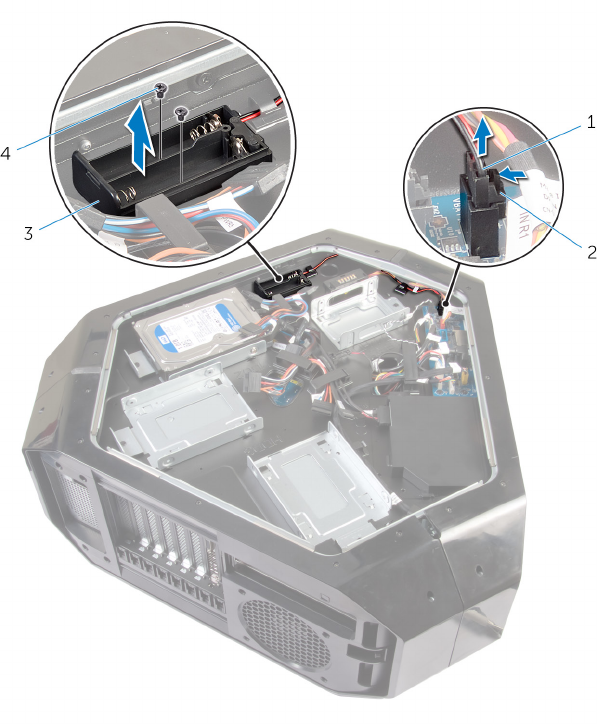
4 Поднимите отсек для аккумулятора и извлеките его из корпуса
компьютера.
Рисунок 10. Извлечение отсека для аккумулятора
1 кабель отсека для
аккумулятора
2 разъем отсека для
аккумулятора
3 отсек для аккумулятора 4 винты (2)
46
Identifier GUID-B04CE362-1704-4719-BECB-6623ACDF1109
Status In Translation
Установка отсека для
аккумулятора
ПРЕДУПРЕЖДЕНИЕ: Перед проведением работ с внутренними
компонентами компьютера ознакомьтесь с информацией по
технике безопасности, поставляемой с компьютером, и следуйте
инструкциям, приведенным в разделе Подготовка к работе с
внутренними компонентами компьютера. После работы с
внутренними компонентами компьютера следуйте инструкциям,
приведенным в разделе После работы с внутренними
компонентами компьютера. Дополнительные сведения по
вопросам безопасности см. на веб-странице, посвященной
соответствию нормативам: www.dell.com/regulatory_compliance.
Identifier GUID-63015153-666B-4EE3-B8BF-B0028227364D
Status In Translation
Последовательность действий
1 Совместите отверстия для винтов на отсеке для аккумулятора с
отверстиями на корпусе компьютера.
2 Установите два винта (№ 6–32 x 5,2), которыми отсек для аккумулятора
крепится к корпусу компьютера.
3 Подсоедините отсек для аккумулятора к плате ввода-вывода.
Identifier GUID-9D99190B-0133-43B8-B8B0-D8196BF43986
Status In Translation
Действия после завершения операции
1 Установите аккумулятор.
47

Identifier GUID-5DE1E07B-4633-4536-ACBF-4A3067007FE0
Status Translated
Извлечение жесткого диска
ПРЕДУПРЕЖДЕНИЕ: Перед проведением работ с внутренними
компонентами компьютера ознакомьтесь с информацией по
технике безопасности, поставляемой с компьютером, и следуйте
инструкциям, приведенным в разделе Подготовка к работе с
внутренними компонентами компьютера. После работы с
внутренними компонентами компьютера следуйте инструкциям,
приведенным в разделе После работы с внутренними
компонентами компьютера. Дополнительные сведения по
вопросам безопасности см. на веб-странице, посвященной
соответствию нормативам: www.dell.com/regulatory_compliance.
ОСТОРОЖНО: Жесткие диски хрупкие. Соблюдайте осторожность
при обращении с жестким диском.
ОСТОРОЖНО: Не извлекайте жесткий диск, пока компьютер
включен или находится в режиме сна, чтобы не допустить потери
данных.
Identifier GUID-AE9A3D49-0626-4AB2-99F4-62362472D5BF
Status In Translation
Предварительные действия
1 Снимите стабилизирующую ножку.
2 Снимите левую и правую боковые панели. См. раздел "Снятие боковых
панелей".
Identifier GUID-BE329B72-5BBE-433B-A00F-4AFF8F80710F
Status In Translation
Последовательность действий
1 Расположите корпус компьютера левой стороной вниз.
49
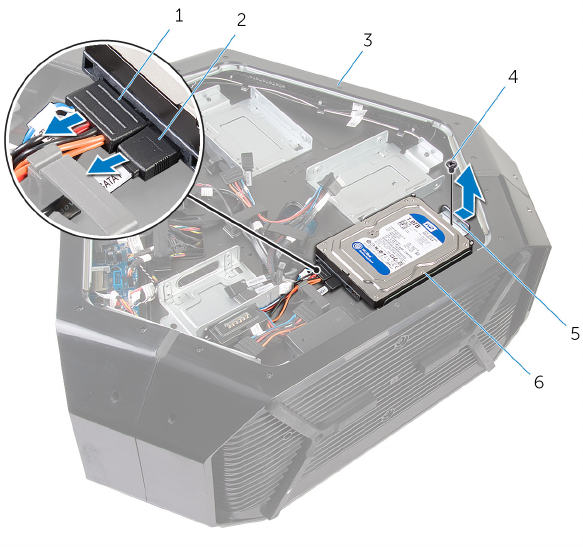
2 Отключите кабели питания и передачи данных от жесткого диска в
сборе (HDD1).
3 Извлеките винт (№ 6–32 x 6), с помощью которого жесткий диск в сборе
(HDD1) крепится к корпусу компьютера.
4 С помощью фиксатора сдвиньте и извлеките жесткий диск в сборе
(HDD1) из корпуса компьютера.
Рисунок 11. Извлечение жесткого диска
1 кабель питания 2 кабель передачи данных
3 корпус компьютера 4 винт
5 выступ 6 жесткий диск в сборе
(HDD1)
5 Извлеките четыре винта (№ 6–32 x 3,6), с помощью которых кронштейн
жесткого диска крепится к жесткому диску.
50
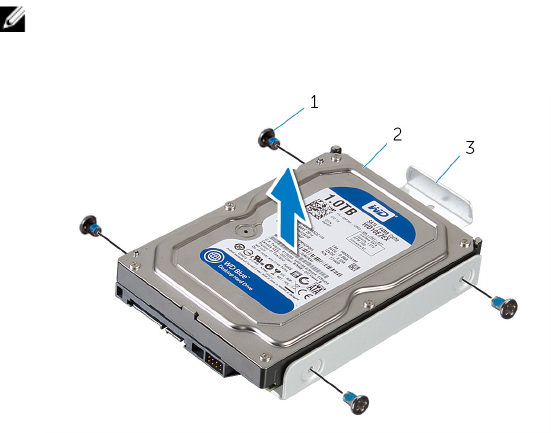
6 Сдвиньте жесткий диск и отсоедините его от кронштейна жесткого
диска.
ПРИМЕЧАНИЕ: Повторите действия, описанные в пунктах 2–
6, чтобы извлечь остальные жесткие диски (HDD2 и HDD3) ,
установленные в компьютере.
Рисунок 12. Изображение: извлечение каркаса жесткого диска
1 винты (4) 2 жесткий диск
3 консоль жесткого диска
51
Identifier GUID-8D72BB77-0F8B-428E-A98E-FF7DA2CDA899
Status Translated
Установка жесткого диска
ПРЕДУПРЕЖДЕНИЕ: Перед проведением работ с внутренними
компонентами компьютера ознакомьтесь с информацией по
технике безопасности, поставляемой с компьютером, и следуйте
инструкциям, приведенным в разделе Подготовка к работе с
внутренними компонентами компьютера. После работы с
внутренними компонентами компьютера следуйте инструкциям,
приведенным в разделе После работы с внутренними
компонентами компьютера. Дополнительные сведения по
вопросам безопасности см. на веб-странице, посвященной
соответствию нормативам: www.dell.com/regulatory_compliance.
ОСТОРОЖНО: Жесткие диски хрупкие. Соблюдайте осторожность
при обращении с жестким диском.
Identifier GUID-64CF05D3-233E-4172-BB37-33FC7707EC42
Status In Translation
Последовательность действий
1 Совместите отверстия для винтов на кронштейне жесткого диска с
отверстиями для винтов на жестком диске (HDD1).
2 Установите четыре винта (№ 6–32 x 3,6), с помощью которых
кронштейн жесткого диска крепится к жесткому диску.
3 Установите жесткий диск в сборе (HDD1) в корпус компьютера.
4 Установите винт (№ 6–32 x 6), с помощью которого жесткий диск в
сборе (HDD1) крепится к корпусу компьютера.
5 Подключите кабель питания и кабель передачи данных к жесткому
диску (HDD1).
ПРИМЕЧАНИЕ: Повторите действия, описанные в пунктах 2–
5, чтобы извлечь остальные жесткие диски (HDD2 и HDD3) ,
установленные в компьютере.
52

Identifier GUID-5F25DB7E-BE9A-49D8-A32A-AAD2A7EDBB9E
Status Translated
Извлечение оптического
дисковода
ПРЕДУПРЕЖДЕНИЕ: Перед проведением работ с внутренними
компонентами компьютера ознакомьтесь с информацией по
технике безопасности, поставляемой с компьютером, и следуйте
инструкциям, приведенным в разделе Подготовка к работе с
внутренними компонентами компьютера. После работы с
внутренними компонентами компьютера следуйте инструкциям,
приведенным в разделе После работы с внутренними
компонентами компьютера. Дополнительные сведения по
вопросам безопасности см. на веб-странице, посвященной
соответствию нормативам: www.dell.com/regulatory_compliance.
Identifier GUID-61F5DDD7-A08A-4F18-B141-B04C41FB439A
Status In Translation
Предварительные действия
1 Снимите стабилизирующую ножку.
2 Снимите левую и правую боковые панели. См. раздел "Снятие боковых
панелей".
Identifier GUID-6A50393B-3FBF-48DF-94E8-546D439D02A8
Status In Translation
Последовательность действий
1 Расположите корпус компьютера левой стороной вниз.
2 Отсоедините кабель питания и кабель данных от оптического
дисковода.
54
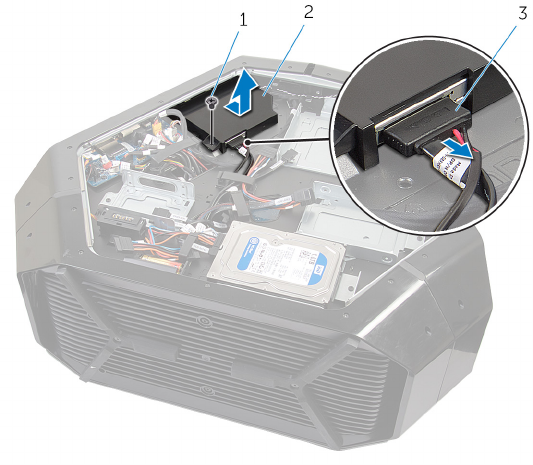
3 Извлеките винт (№ 6–32 x 6), с помощью которого оптический дисковод
в сборе крепится к корпусу компьютера.
4 Сдвиньте оптический диск в сборе и извлеките его из корпуса
компьютера.
Рисунок 13. Извлечение оптического дисковода в сборе
1 винт 2 оптический дисковод в
сборе
3 кабель передачи данных и
кабель питания
5 Извлеките два винта (M2 x 3), с помощью которых кронштейн
оптического дисковода крепится к оптическому дисководу.
55
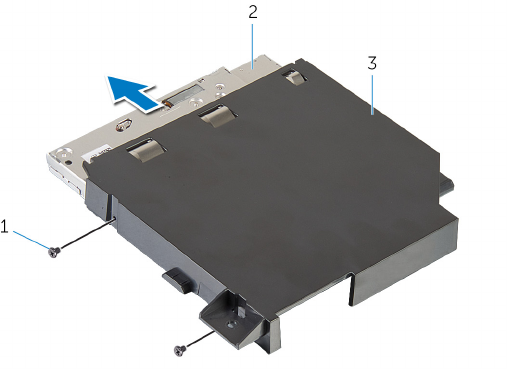
6 Сдвиньте оптический дисковод и отсоедините его от кронштейна
оптического дисковода.
Рисунок 14. Извлечение оптического дисковода
1 винты (2) 2 оптический дисковод
3 консоль оптического
дисковода
56
Identifier GUID-01750DAC-3408-4912-B936-7DAA79351AA9
Status Translated
Установка оптического
дисковода
ПРЕДУПРЕЖДЕНИЕ: Перед проведением работ с внутренними
компонентами компьютера ознакомьтесь с информацией по
технике безопасности, поставляемой с компьютером, и следуйте
инструкциям, приведенным в разделе Подготовка к работе с
внутренними компонентами компьютера. После работы с
внутренними компонентами компьютера следуйте инструкциям,
приведенным в разделе После работы с внутренними
компонентами компьютера. Дополнительные сведения по
вопросам безопасности см. на веб-странице, посвященной
соответствию нормативам: www.dell.com/regulatory_compliance.
Identifier GUID-7350271B-4DB1-4B26-AE94-B357D18A9879
Status In Translation
Последовательность действий
1 Совместите резьбовые отверстия на консоли оптического дисковода с
резьбовыми отверстиями на оптическом дисководе.
2 Установите два винта (M2 x 3), с помощью которых оптический
дисковод крепится к кронштейну оптического дисковода.
3 Совместите отверстие для винта на оптическом дисководе в сборе с
отверстием для винта на корпусе.
4 Установите винт (№6-32 x 6), с помощью которого отсек для оптических
дисководов в сборе крепится к корпусу компьютера.
5 Подключите кабель питания и кабель передачи данных к оптическому
дисководу.
57

Identifier GUID-94AF6920-C07F-4880-89EB-889DDB6514A4
Status In Translation
Извлечение разъема AlienFX на
правой боковой панели
ПРЕДУПРЕЖДЕНИЕ: Перед проведением работ с внутренними
компонентами компьютера ознакомьтесь с информацией по
технике безопасности, поставляемой с компьютером, и следуйте
инструкциям, приведенным в разделе Подготовка к работе с
внутренними компонентами компьютера. После работы с
внутренними компонентами компьютера следуйте инструкциям,
приведенным в разделе После работы с внутренними
компонентами компьютера. Дополнительные сведения по
вопросам безопасности см. на веб-странице, посвященной
соответствию нормативам: www.dell.com/regulatory_compliance.
Identifier GUID-868509E9-1283-4A3F-8C36-7CFD7B75A921
Status In Translation
Предварительные действия
1 Снимите стабилизирующую ножку.
2 Снимите левую и правую боковые панели. См. раздел "Снятие боковых
панелей".
Identifier GUID-A39BC38A-3205-41F7-AC46-DC75A4AF8D6B
Status In Translation
Последовательность действий
1 Расположите корпус компьютера левой стороной вниз.
2 Отсоедините кабель AlienFX на правой боковой панели, соединяющий
разъем AlienFX на правой боковой панели с платой ввода-вывода. См.
раздел "Компоненты платы ввода-вывода".
59
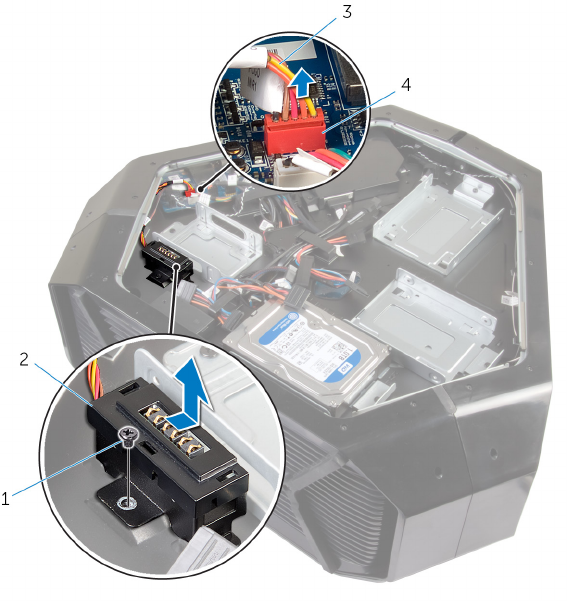
3 Извлеките винт (№ 6–32 x 6), с помощью которого разъем AlienFX на
правой боковой панели в сборе крепится к корпусу компьютера.
4 Извлеките разъем AlienFX на левой боковой панели в сборе из корпуса
компьютера.
Рисунок 15. Изображение: извлечение разъема AlienFX на правой
боковой панели
1 винт 2 разъем AlienFX на правой
боковой панели в сборе
3 кабель AlienFX на правой
боковой панели
4 разъем AlienFX на правой
боковой панели
5 Извлеките два винта (№ 6–32 x 6), с помощью которых разъем AlienFX
на правой боковой панели крепится к кронштейну.
60
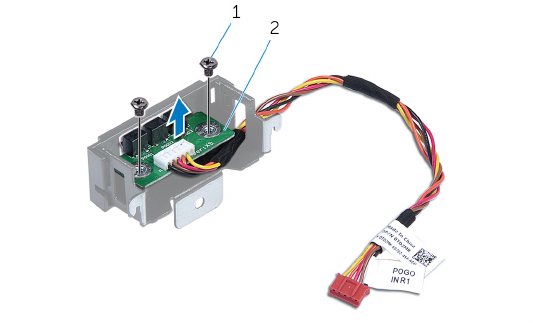
6 Извлеките направляющие кабеля через отверстие на кронштейне, а
затем приподнимите разъем AlienFX на правой боковой панели и
отсоедините его от кронштейна.
Рисунок 16. Изображение: извлечение разъема AlienFX на правой
боковой панели
1 винты (2) 2 разъем AlienFX на правой
боковой панели
61
Identifier GUID-B024DDA4-1E63-4FD3-BC6C-CE78CA09A53E
Status In Translation
Установка разъема AlienFX на
правой боковой панели
ПРЕДУПРЕЖДЕНИЕ: Перед проведением работ с внутренними
компонентами компьютера ознакомьтесь с информацией по
технике безопасности, поставляемой с компьютером, и следуйте
инструкциям, приведенным в разделе Подготовка к работе с
внутренними компонентами компьютера. После работы с
внутренними компонентами компьютера следуйте инструкциям,
приведенным в разделе После работы с внутренними
компонентами компьютера. Дополнительные сведения по
вопросам безопасности см. на веб-странице, посвященной
соответствию нормативам: www.dell.com/regulatory_compliance.
Identifier GUID-A69E3020-5877-4EBC-AA2C-994983CE74BA
Status In Translation
Последовательность действий
1 Проложите кабель через отверстие на кронштейне и совместите
отверстия от винтов на разъеме AlienFX на правой боковой панели с
отверстиями для винтов на кронштейне.
2 Установите два винта (№ 6–32 x 6), с помощью которых разъем AlienFX
на правой боковой панели крепится к кронштейну.
3 Совместите отверстие для винта на разъеме AlienFX на правой
боковой панели в сборе с отверстием для винта на корпусе
компьютера.
4 Установите винт (№ 6–32 x 6), с помощью которого разъем AlienFX на
правой боковой панели в сборе крепится к корпусу компьютера.
5 Подсоедините кабель, соединяющий левый разъем AlienFX на правой
боковой панели с платой ввода-вывода. См. раздел "Компоненты платы
ввода-вывода".
62

Identifier GUID-26EA12FB-6E26-4D6F-AE4F-13301F1D7F66
Status In Translation
Снятие разъема AlienFX на
левой боковой панели
ПРЕДУПРЕЖДЕНИЕ: Перед проведением работ с внутренними
компонентами компьютера ознакомьтесь с информацией по
технике безопасности, поставляемой с компьютером, и следуйте
инструкциям, приведенным в разделе Подготовка к работе с
внутренними компонентами компьютера. После работы с
внутренними компонентами компьютера следуйте инструкциям,
приведенным в разделе После работы с внутренними
компонентами компьютера. Дополнительные сведения по
вопросам безопасности см. на веб-странице, посвященной
соответствию нормативам: www.dell.com/regulatory_compliance.
Identifier GUID-CB530696-1F07-49D8-BC49-0F4F3B4BDE1B
Status In Translation
Предварительные действия
1 Снимите стабилизирующую ножку.
2 Снимите левую и правую боковые панели. См. раздел "Снятие боковых
панелей".
Identifier GUID-628189D9-46DA-47A2-BF02-1ED31BD28C8A
Status In Translation
Последовательность действий
1 Расположите корпус компьютера левой стороной вниз.
64
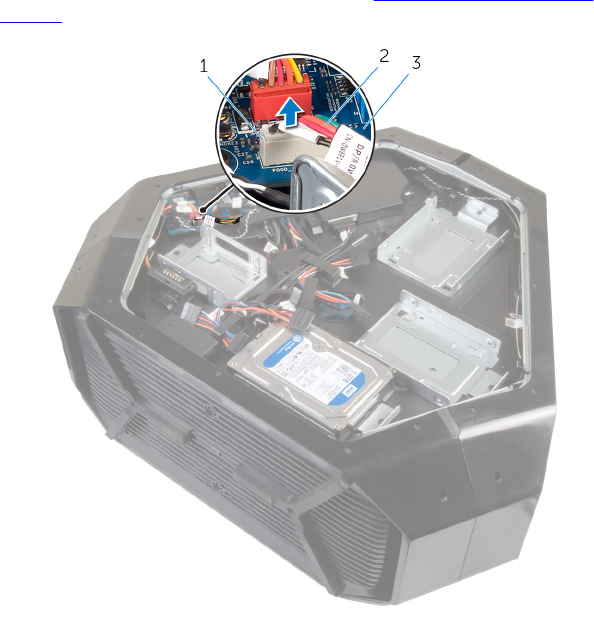
2 Отсоедините кабель, соединяющий разъем AlienFX на левой боковой
панели с платой ввода-вывода. См. раздел "Компоненты платы ввода-
вывода".
Рисунок 17. Изображение: извлечение разъема AlienFX на левой
боковой панели
1 разъем AlienFX на левой
боковой панели
2 кабель разъема AlienFX
на левой боковой панели
3 Плата ввода-вывода
3 Переверните корпус компьютера.
4 Извлеките кабель AlienFX на боковой панели через направляющие на
корпусе компьютера.
5 Извлеките винт (№ 6–32 x 6), с помощью которого разъем AlienFX на
левой боковой панели в сборе крепится к корпусу компьютера.
65
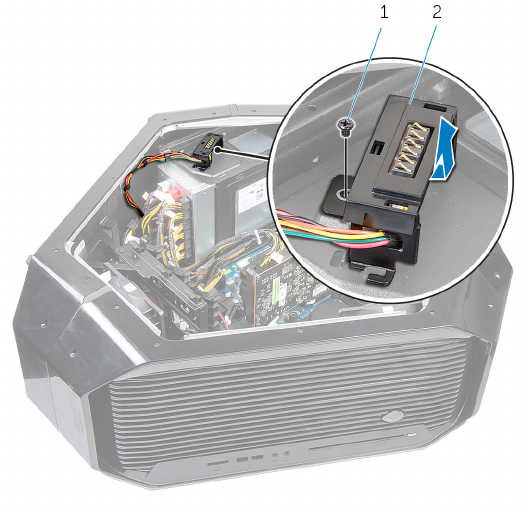
6 Извлеките разъем AlienFX на левой боковой панели в сборе из корпуса
компьютера.
Рисунок 18. Изображение: извлечение разъема AlienFX на левой
боковой панели
1 винт 2 разъем AlienFX на левой
боковой панели в сборе
7 Извлеките два винта (№ 6–32 x 6), с помощью которых разъем AlienFX
на боковой панели в сборе крепится к кронштейну.
66
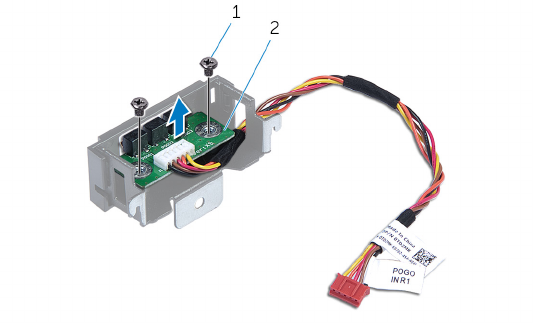
8 Извлеките направляющие кабели через отверстие на кронштейне, а
затем приподнимите разъем AlienFX на левой боковой панели и
отсоедините его от кронштейна.
Рисунок 19. Изображение: извлечение разъема AlienFX на левой
боковой панели
1 винт 2 разъем AlienFX на левой
боковой панели
67
Identifier GUID-EFC80346-20A7-4D2E-B825-EEC01F35B9D9
Status In Translation
Установка разъема AlienFX на
левой боковой панели
ПРЕДУПРЕЖДЕНИЕ: Перед проведением работ с внутренними
компонентами компьютера ознакомьтесь с информацией по
технике безопасности, поставляемой с компьютером, и следуйте
инструкциям, приведенным в разделе Подготовка к работе с
внутренними компонентами компьютера. После работы с
внутренними компонентами компьютера следуйте инструкциям,
приведенным в разделе После работы с внутренними
компонентами компьютера. Дополнительные сведения по
вопросам безопасности см. на веб-странице, посвященной
соответствию нормативам: www.dell.com/regulatory_compliance.
Identifier GUID-7952793C-4B00-4D03-BE00-25D129DCFCDD
Status In Translation
Последовательность действий
1 Проложите кабель через отверстие на кронштейне и совместите
отверстия от винтов на разъеме AlienFX на левой боковой панели с
отверстиями для винтов на кронштейне.
2 Установите два винта (№ 6–32 x 6), с помощью которых разъем AlienFX
на боковой панели крепится к кронштейну.
3 Совместите отверстие для винта на разъеме AlienFX на левой боковой
панели с отверстием для винта на корпусе компьютера.
4 Установите винт (№ 6–32 x 6), с помощью которого разъем AlienFX на
левой боковой панели крепится к корпусу компьютера.
5 Подсоедините кабель, соединяющий разъем AlienFX на левой боковой
панели с системной платой. См. раздел "Компоненты платы ввода-
вывода".
68

Identifier GUID-DC61C8F1-86D0-49DE-B8D8-229750E714D6
Status Translated
Извлечение платы ввода-
вывода
ПРЕДУПРЕЖДЕНИЕ: Перед проведением работ с внутренними
компонентами компьютера ознакомьтесь с информацией по
технике безопасности, поставляемой с компьютером, и следуйте
инструкциям, приведенным в разделе Подготовка к работе с
внутренними компонентами компьютера. После работы с
внутренними компонентами компьютера следуйте инструкциям,
приведенным в разделе После работы с внутренними
компонентами компьютера. Дополнительные сведения по
вопросам безопасности см. на веб-странице, посвященной
соответствию нормативам: www.dell.com/regulatory_compliance.
Identifier GUID-71F7091D-5CB3-4136-97D8-BD57D67BD44F
Status In Translation
Предварительные действия
1 Снимите стабилизирующую ножку.
2 Снимите левую и правую боковые панели. См. раздел "Снятие боковых
панелей".
Identifier GUID-23DE6039-997A-4A75-B68A-55A4E9103789
Status In Translation
Последовательность действий
1 Расположите корпус компьютера левой стороной вниз.
70
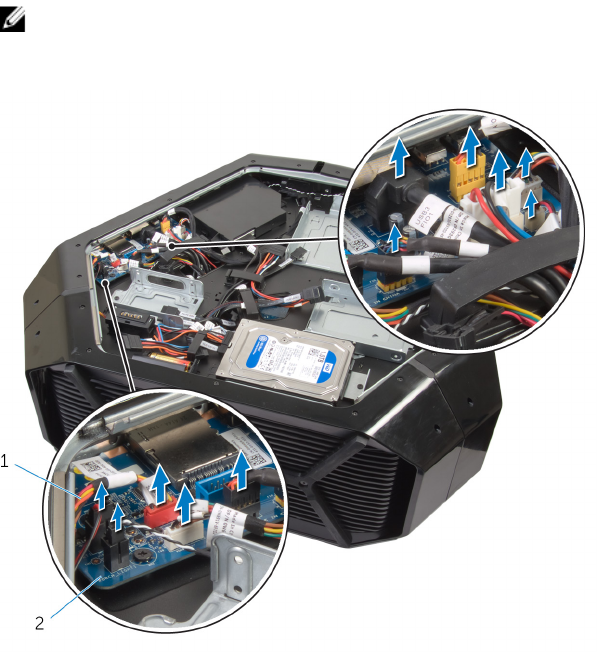
2 Отсоедините все кабели от платы ввода-вывода.
ПРИМЕЧАНИЕ: Перед отсоединением кабелей запомните
схему их прокладки, чтобы при установке системной платы
их можно было правильно проложить.
Рисунок 20. Снятие платы ввода-вывода
1 кабели 2 Плата ввода-вывода
3 Извлеките пять винтов (№ 6–32 x 6), с помощью которых плата ввода-
вывода крепится к корпусу компьютера.
71
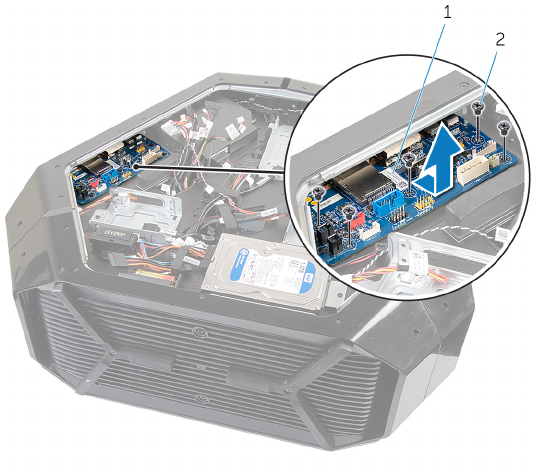
4 Сдвиньте и извлеките плату ввода-вывода из корпуса компьютера.
Рисунок 21. Снятие платы ввода-вывода
1 Плата ввода-вывода 2 винты (5)
72
Identifier GUID-98F27B1C-9F09-48EC-83D7-FC85C825E6A4
Status Translated
Установка платы ввода-вывода
ПРЕДУПРЕЖДЕНИЕ: Перед проведением работ с внутренними
компонентами компьютера ознакомьтесь с информацией по
технике безопасности, поставляемой с компьютером, и следуйте
инструкциям, приведенным в разделе Подготовка к работе с
внутренними компонентами компьютера. После работы с
внутренними компонентами компьютера следуйте инструкциям,
приведенным в разделе После работы с внутренними
компонентами компьютера. Дополнительные сведения по
вопросам безопасности см. на веб-странице, посвященной
соответствию нормативам: www.dell.com/regulatory_compliance.
Identifier GUID-7A92D443-BFA9-45ED-8E21-A09E64C03E13
Status In Translation
Последовательность действий
1 Совместите порты на плате ввода-вывода с соответствующими
гнездами на корпусе и осторожно вставьте плату на место.
2 Совместите отверстия для винтов на плате ввода-вывода с
отверстиями на корпусе компьютера.
3 Установите пять винтов (№ 6–32 x 6), с помощью которых плата ввода-
вывода крепится к корпусу компьютера.
4 Подсоедините кабели к плате ввода-вывода.
ПРИМЕЧАНИЕ: Разъемы на плате ввода-вывода имеют
цветовую кодировку. Убедитесь в том, что цвета разъемов
платы ввода-вывода соответствуют цветам разъемов
кабелей. Дополнительную информацию о разъемах ввода-
вывода см. в разделе "Компоненты платы ввода-вывода".
73

Identifier GUID-9F78473E-F642-411A-8A94-6AF93B6F1008
Status In Translation
Извлечение кабеля датчика
температуры в отсеке для
накопителей
ПРЕДУПРЕЖДЕНИЕ: Перед проведением работ с внутренними
компонентами компьютера ознакомьтесь с информацией по
технике безопасности, поставляемой с компьютером, и следуйте
инструкциям, приведенным в разделе Подготовка к работе с
внутренними компонентами компьютера. После работы с
внутренними компонентами компьютера следуйте инструкциям,
приведенным в разделе После работы с внутренними
компонентами компьютера. Дополнительные сведения по
вопросам безопасности см. на веб-странице, посвященной
соответствию нормативам: www.dell.com/regulatory_compliance.
Identifier GUID-18A78661-C670-4556-8319-D3A55CAEFC55
Status In Translation
Предварительные действия
1 Снимите стабилизирующую ножку.
2 Снимите левую и правую боковые панели. См. раздел "Снятие боковых
панелей".
Identifier GUID-E608FADD-D5DA-4A6B-9E3F-4D16C79EEA44
Status In Translation
Последовательность действий
1 Расположите корпус компьютера правой стороной вниз.
75
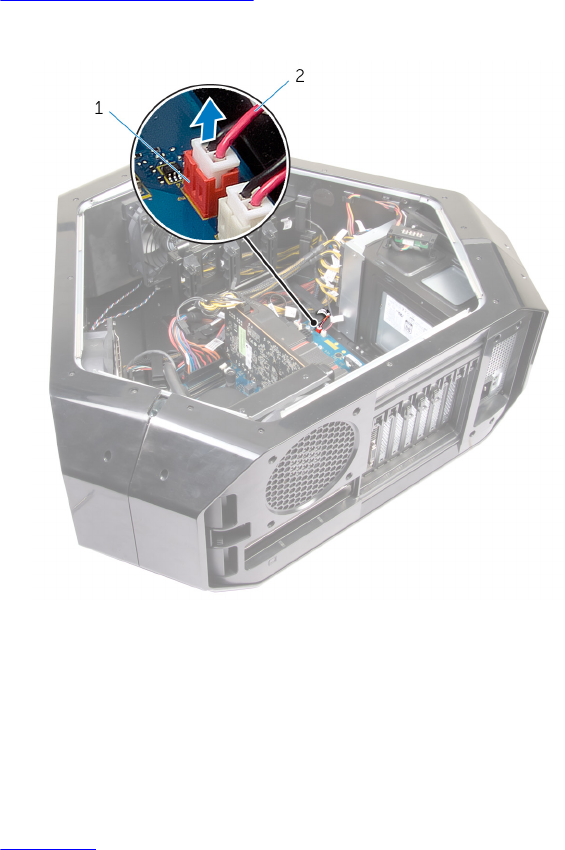
2 Найдите разъем датчика температуры в отсеке для накопителей
(SENSOR2) на системной плате. Дополнительную информацию о
разъеме датчика температуры в отсеке для накопителей см. в разделе
"Компоненты системной платы".
3 Отсоедините кабель датчика температуры в отсеке для накопителей от
системной платы.
Рисунок 22. Извлечение кабеля датчика температуры в отсеке для
накопителей
1 разъем датчика
температуры в отсеке для
накопителей
2 кабель датчика
температуры в отсеке для
накопителей
4 Переверните корпус компьютера.
5 Извлеките кабель через отверстие на корпусе компьютера.
6 Найдите датчик температуры в отсеке для накопителей. См. разделе
"Вид справа".
76
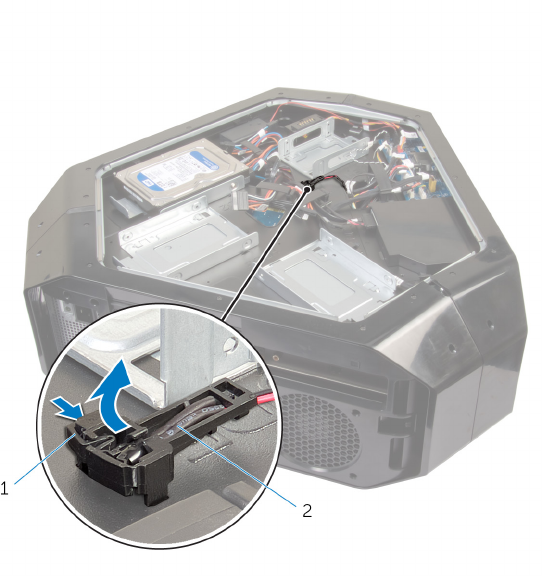
7 Нажмите на фиксатор, а затем приподнимите кабель датчика
температуры в отсеке для накопителей и извлеките его из корпуса
компьютера.
Рисунок 23. Извлечение кабеля датчика температуры в отсеке для
накопителей
1 фиксатор 2 кабель датчика
температуры в отсеке для
накопителей
77
Identifier GUID-2DC30FD2-9E3A-4C65-8BEC-09600D8BBC56
Status In Translation
Установка кабеля датчика
температуры в отсеке для
накопителей
ПРЕДУПРЕЖДЕНИЕ: Перед проведением работ с внутренними
компонентами компьютера ознакомьтесь с информацией по
технике безопасности, поставляемой с компьютером, и следуйте
инструкциям, приведенным в разделе Подготовка к работе с
внутренними компонентами компьютера. После работы с
внутренними компонентами компьютера следуйте инструкциям,
приведенным в разделе После работы с внутренними
компонентами компьютера. Дополнительные сведения по
вопросам безопасности см. на веб-странице, посвященной
соответствию нормативам: www.dell.com/regulatory_compliance.
Identifier GUID-EF8896E5-462B-4877-9A8E-D7C7D9D1FF2A
Status In Translation
Последовательность действий
1 Проложите кабель датчика температуры в отсеке для носителей через
отверстие на корпусе компьютера.
2 Выровняйте фиксатор кабеля датчика температуры в отсеке для
носителей на корпусе компьютера.
3 Нажмите на фиксатор кабеля датчика температуры в отсеке для
носителей таким образом, чтобы он встал на место.
4 Расположите корпус компьютера левой стороной вниз.
5 Подсоедините кабель датчика температуры в отсеке для носителей к
системной плате. См. раздел "Компоненты системной платы".
78

Identifier GUID-AAC0DC5A-1680-492D-804F-52F812D409C2
Status Translated
Извлечение модулей памяти
ПРЕДУПРЕЖДЕНИЕ: Перед проведением работ с внутренними
компонентами компьютера ознакомьтесь с информацией по
технике безопасности, поставляемой с компьютером, и следуйте
инструкциям, приведенным в разделе Подготовка к работе с
внутренними компонентами компьютера. После работы с
внутренними компонентами компьютера следуйте инструкциям,
приведенным в разделе После работы с внутренними
компонентами компьютера. Дополнительные сведения по
вопросам безопасности см. на веб-странице, посвященной
соответствию нормативам: www.dell.com/regulatory_compliance.
Identifier GUID-A10CB4A8-33C8-48F3-81AD-3FB8E56E04FB
Status In Translation
Предварительные действия
1 Снимите стабилизирующую ножку.
2 Снимите левую и правую боковые панели. См. раздел "Снятие боковых
панелей".
Identifier GUID-A47D8E8A-AADB-4A08-B1B7-FDF3BAB1D6DC
Status In Translation
Последовательность действий
1 Расположите корпус компьютера правой стороной вниз.
2 Найдите на системной плате модули памяти. Более подробную
информацию о модулях памяти см. в разделе "Компоненты системной
платы".
3 Раздвиньте фиксаторы модуля памяти.
80
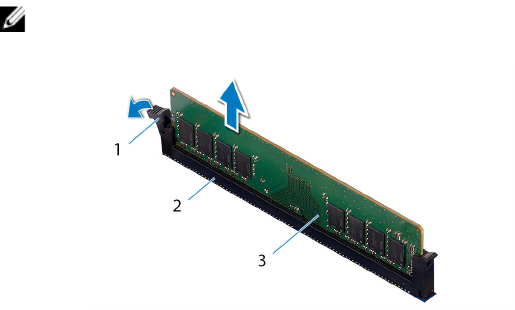
4 Извлеките модуль памяти из разъема модуля памяти.
ПРИМЕЧАНИЕ: Повторите шаги 2 и 4 для извлечения
остальных модулей памяти, установленных в компьютере.
Рисунок 24. Извлечение модуля памяти
1 фиксатор 2 разъем модуля памяти
3 модуль памяти
81
Identifier GUID-1F5023F5-9868-4AAF-A9F5-BFB400CD890A
Status Translated
Установка модулей памяти
ПРЕДУПРЕЖДЕНИЕ: Перед проведением работ с внутренними
компонентами компьютера ознакомьтесь с информацией по
технике безопасности, поставляемой с компьютером, и следуйте
инструкциям, приведенным в разделе Подготовка к работе с
внутренними компонентами компьютера. После работы с
внутренними компонентами компьютера следуйте инструкциям,
приведенным в разделе После работы с внутренними
компонентами компьютера. Дополнительные сведения по
вопросам безопасности см. на веб-странице, посвященной
соответствию нормативам: www.dell.com/regulatory_compliance.
Identifier GUID-0029122F-1F1E-426E-B354-B2ED39EC8360
Status In Translation
Последовательность действий
1 Совместите паз на нижней стороне модуля памяти с выступом на
гнезде модуля памяти.
82
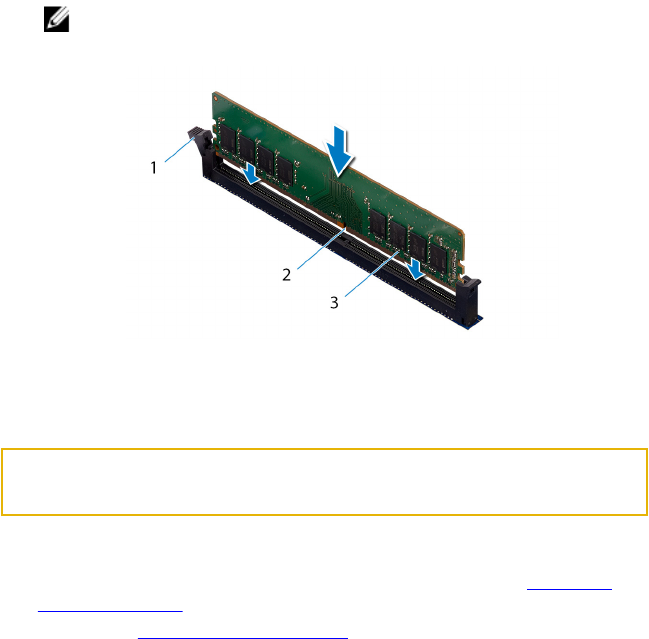
2 Вставьте модуль памяти в разъем до щелчка, пока фиксаторы не
встанут на место.
ПРИМЕЧАНИЕ: Если вы не услышите щелчка, выньте модуль
памяти и установите его еще раз.
1 модуль памяти 2 разъем модуля памяти
3 паз
Identifier GUID-8AE114CE-0765-4528-8225-62CD35855A16
Status In Translation
Действия после завершения операции
1 Установите левую и правую боковые панели. См. раздел "Установка
боковых панелей".
2 Установите стабилизирующую ножку.
83
Identifier GUID-B4F677A5-AC31-4D04-888C-5BEF42FDA20E
Status Translated
Извлечение графической платы
ПРЕДУПРЕЖДЕНИЕ: Перед проведением работ с внутренними
компонентами компьютера ознакомьтесь с информацией по
технике безопасности, поставляемой с компьютером, и следуйте
инструкциям, приведенным в разделе Подготовка к работе с
внутренними компонентами компьютера. После работы с
внутренними компонентами компьютера следуйте инструкциям,
приведенным в разделе После работы с внутренними
компонентами компьютера. Дополнительные сведения по
вопросам безопасности см. на веб-странице, посвященной
соответствию нормативам: www.dell.com/regulatory_compliance.
Identifier GUID-B0F1FEBC-BA60-435A-B8A6-ED03962F288A
Status In Translation
Предварительные действия
1 Снимите стабилизирующую ножку.
2 Снимите левую и правую боковые панели. См. раздел "Снятие боковых
панелей".
Identifier GUID-74AA0B3C-8E94-4359-B6D0-CBBF138F30F2
Status In Translation
Последовательность действий
1 Расположите корпус компьютера правой стороной вниз.
2 Найдите на системной плате графическую плату. Дополнительную
информацию о графической плате см. в разделе "Компоненты
системной платы".
3 Нажмите на зажим разъемов кабеля питания и отсоедините кабели
питания от графического адаптера.
84
4 Установите крышки винтов, с помощью которых графическая плата
крепится к корпусу компьютера.
5 Извлеките два винта (№ 6–32 x 6), с помощью которых графическая
плата крепится к корпусу компьютера.
85
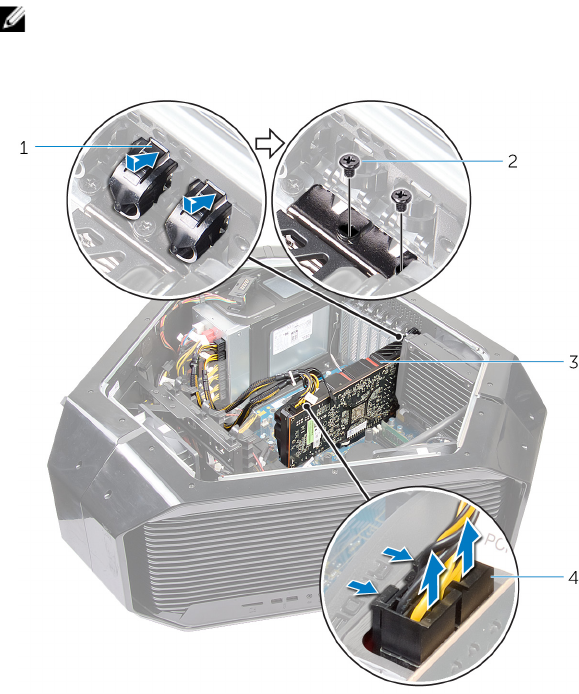
6 Нажмите на фиксаторы разъемов кабелей питания, чтобы отсоединить
их от графической платы.
ПРИМЕЧАНИЕ: Расположение разъема блоков питания
(PCIE1, PCIE2 и PCIE3) отличается в зависимости от
установленной платы видеоадаптера.
Рисунок 25. Извлечение видеокарты
1 крышка винтов 2 винты (2)
3 Графический адаптер 4 кабели питания (2)
86
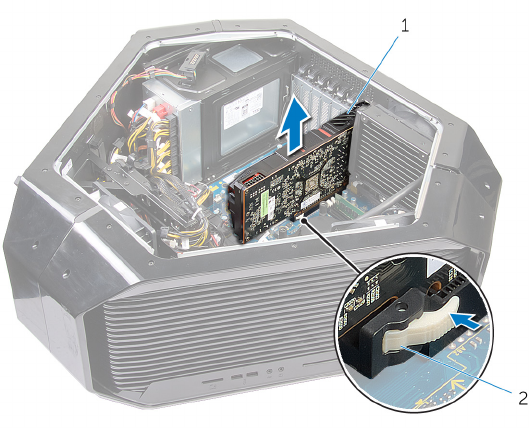
7 Нажмите и удерживайте нажатым фиксатор на разъеме графической
платы, возьмите плату за верхние углы и затем высвободите ее из
гнезда.
Рисунок 26. Извлечение видеокарты
1 Графический адаптер 2 защелка
87
Identifier GUID-B39A6E88-5BE8-4905-936B-086878866EBD
Status Translated
Установка видеокарты
ПРЕДУПРЕЖДЕНИЕ: Перед проведением работ с внутренними
компонентами компьютера ознакомьтесь с информацией по
технике безопасности, поставляемой с компьютером, и следуйте
инструкциям, приведенным в разделе Подготовка к работе с
внутренними компонентами компьютера. После работы с
внутренними компонентами компьютера следуйте инструкциям,
приведенным в разделе После работы с внутренними
компонентами компьютера. Дополнительные сведения по
вопросам безопасности см. на веб-странице, посвященной
соответствию нормативам: www.dell.com/regulatory_compliance.
Identifier GUID-0F377957-3583-4585-AF43-F0E4E2C39BE5
Status In Translation
Последовательность действий
1 Выровняйте графическую плату с разъемом платы PCI-Express на
системной плате.
2 Вставьте плату в разъем и с усилием нажмите на нее. Убедитесь, что
плата установлена надежно.
3 Установите два винта (№ 6–32 x 6), с помощью которых графическая
плата крепится к корпусу компьютера.
4 Подсоедините кабели питания к графической плате.
ПРИМЕЧАНИЕ: Расположение разъема блоков питания
(PCIE1, PCIE2 и PCIE3) отличается в зависимости от
установленной платы видеоадаптера.
5 С наружной стороны корпуса установите крышки винтов на винты, с
помощью которых графическая плата крепится к корпусу компьютера.
6 Подсоедините кабели питания к графической плате.
88

Identifier GUID-2AA45203-761B-48B7-AFC6-53998013AC5C
Status In Translation
Извлечение нескольких
графических плат
ПРЕДУПРЕЖДЕНИЕ: Перед проведением работ с внутренними
компонентами компьютера ознакомьтесь с информацией по
технике безопасности, поставляемой с компьютером, и следуйте
инструкциям, приведенным в разделе Подготовка к работе с
внутренними компонентами компьютера. После работы с
внутренними компонентами компьютера следуйте инструкциям,
приведенным в разделе После работы с внутренними
компонентами компьютера. Дополнительные сведения по
вопросам безопасности см. на веб-странице, посвященной
соответствию нормативам: www.dell.com/regulatory_compliance.
Identifier GUID-5E21B308-7636-4A61-A27E-425263E3A144
Status In Translation
Предварительные действия
1 Снимите стабилизирующую ножку.
2 Снимите левую и правую боковые панели. См. раздел "Снятие боковых
панелей".
Identifier GUID-8B850E19-FA5D-4836-81EE-C2B19FB75A33
Status In Translation
Последовательность действий
1 Расположите корпус компьютера правой стороной вниз.
2 Найдите графические платы (разъем платы PCI-Express) на системной
плате. Дополнительную информацию о разъеме графической платы см.
в разделе "Компоненты системной платы".
90
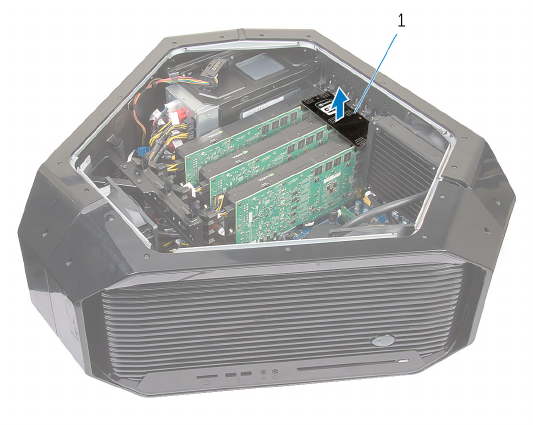
3 Приподнимите мост, который используется для соединения
графических плат.
Рисунок 27. Извлечение моста графических плат
1 мост графических плат
4 Установите крышки винтов, с помощью которых графическая плата
крепится к корпусу компьютера, на всех платах, начиная с графической
платы на разъеме 1 платы PCI-Express (SLOT1).
5 Извлеките два винта (№ 6–32 x 6), с помощью которых графическая
плата крепится к корпусу компьютера.
91
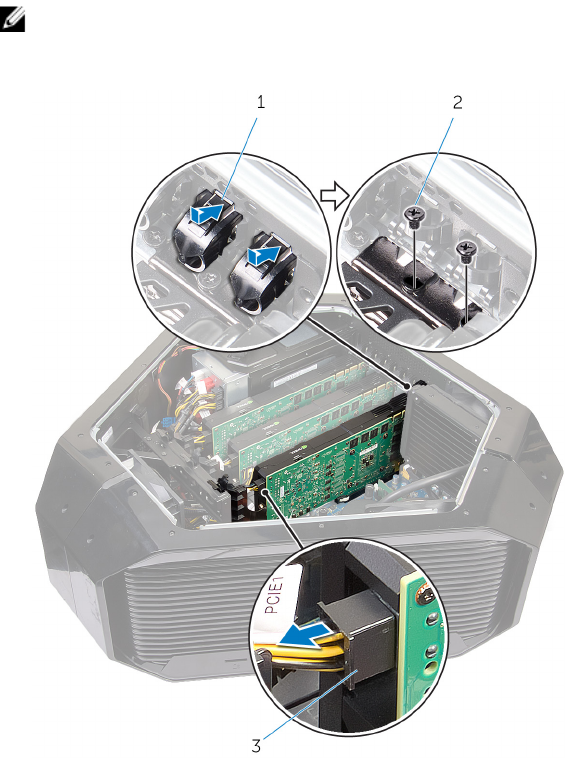
6 Нажмите на фиксаторы разъемов кабелей питания, чтобы отсоединить
их от графической платы.
ПРИМЕЧАНИЕ: Расположение разъема блоков питания
(PCIE1, PCIE2 и PCIE3) отличается в зависимости от
установленной платы видеоадаптера.
Рисунок 28. Извлечение нескольких графических плат
1 крышка винтов 2 винты (2)
3 кабели питания (2)
92
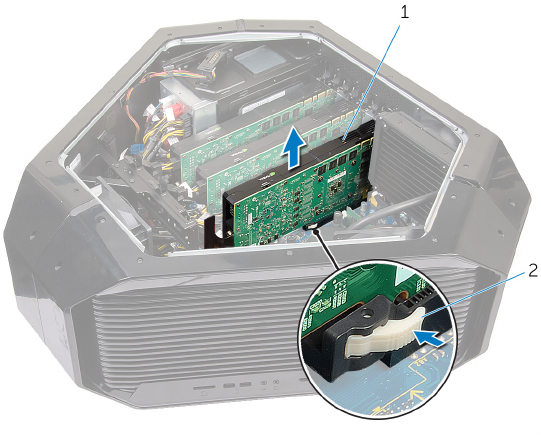
7 Нажмите и удерживайте фиксатор на разъеме платы, возьмите плату за
верхние углы, а затем высвободите плату из разъема.
Рисунок 29. Извлечение нескольких графических плат
1 Графический адаптер 2 защелка
8 Повторите действия, описанные в пунктах 2–7, чтобы извлечь
графическую плату на разъемах платы PCI-Express (SLOT4) и платы
PCI-Express x16 (SLOT7).
93
Identifier GUID-924C7ACB-CB48-48B1-A25E-2E72309E8C5C
Status In Translation
Установка нескольких
графических плат
ПРЕДУПРЕЖДЕНИЕ: Перед проведением работ с внутренними
компонентами компьютера ознакомьтесь с информацией по
технике безопасности, поставляемой с компьютером, и следуйте
инструкциям, приведенным в разделе Подготовка к работе с
внутренними компонентами компьютера. После работы с
внутренними компонентами компьютера следуйте инструкциям,
приведенным в разделе После работы с внутренними
компонентами компьютера. Дополнительные сведения по
вопросам безопасности см. на веб-странице, посвященной
соответствию нормативам: www.dell.com/regulatory_compliance.
Identifier GUID-88E7ABCE-F856-4FB9-802D-8E2CD49018E7
Status In Translation
Последовательность действий
1 Найдите графическую плату (разъем платы PCI-Express (SLOT7)) на
системной плате. Дополнительную информацию о разъеме
графической платы см. в разделе "Компоненты системной платы".
2 Выровняйте графическую плату с разъемом платы PCI-Express (SLOT7)
на системной плате.
3 Вставьте плату в разъем и с усилием нажмите на нее. Убедитесь, что
плата надежно зафиксирована в разъеме.
ПРИМЕЧАНИЕ: Повторите действия, описанные в пунктах 2–
3, чтобы установить графическую плату на разъемах платы
PCI-Express (SLOT4) и платы PCI-Express (SLOT1).
4 Установите два винта (№ 6–32 x 6), с помощью которых графическая
плата крепится к корпусу компьютера.
94
5 Установите мост, который используется для соединения графических
плат.
6 Подсоедините кабели питания к графической плате.
ПРИМЕЧАНИЕ: Расположение разъема блоков питания
(PCIE1, PCIE2 и PCIE3) отличается в зависимости от
установленной платы видеоадаптера.
7 С наружной стороны корпуса установите крышки винтов на винты, с
помощью которых крепится графическая плата.
Identifier GUID-11531C27-4A5B-417F-A1EB-9D786565EE33
Status In Translation
Действия после завершения операции
1 Установите левую и правую боковые панели. См. раздел "Установка
боковых панелей".
2 Установите стабилизирующую ножку.
95
Identifier GUID-C9FD7332-C2FA-42A1-8D1D-DB62492AC771
Status Translated
Извлечение полноразмерных
графических адаптеров
ПРЕДУПРЕЖДЕНИЕ: Перед проведением работ с внутренними
компонентами компьютера ознакомьтесь с информацией по
технике безопасности, поставляемой с компьютером, и следуйте
инструкциям, приведенным в разделе Подготовка к работе с
внутренними компонентами компьютера. После работы с
внутренними компонентами компьютера следуйте инструкциям,
приведенным в разделе После работы с внутренними
компонентами компьютера. Дополнительные сведения по
вопросам безопасности см. на веб-странице, посвященной
соответствию нормативам: www.dell.com/regulatory_compliance.
Identifier GUID-A4E70C70-4960-456A-87F7-1D636D8CFCDF
Status In Translation
Предварительные действия
1 Снимите стабилизирующую ножку.
2 Снимите левую и правую боковые панели. См. раздел "Снятие боковых
панелей".
Identifier GUID-7A12A775-8FF1-49CD-ACE3-09DCA2045374
Status In Translation
Последовательность действий
1 Расположите корпус компьютера правой стороной вниз.
2 Найдите графическую плату (разъем платы PCI-Express) на системной
плате. Дополнительную информацию о разъеме графической платы см.
в разделе "Компоненты системной платы".
96
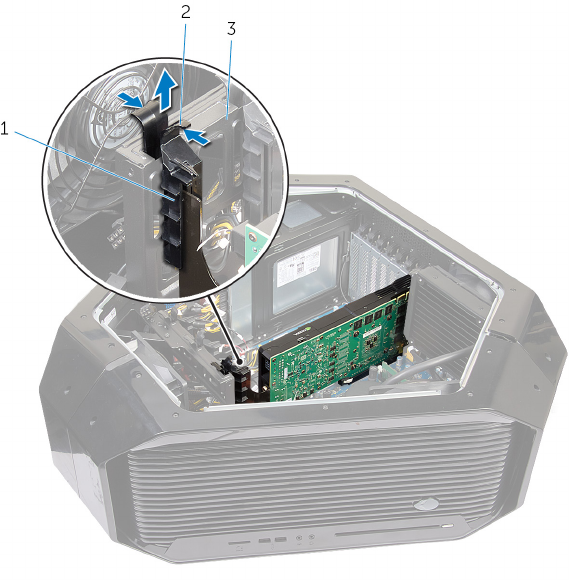
3 Нажмите и удерживайте нажатым фиксатор на зажиме.
4 Отведите зажим от кронштейна.
Рисунок 30. Извлечение полноразмерной графической платы
1 зажим 2 защелка
3 кронштейн
5 Установите крышки винтов, с помощью которых графическая плата
крепится к корпусу компьютера.
6 Извлеките два винта (№ 6–32 x 6), с помощью которых графическая
плата крепится к корпусу компьютера.
97
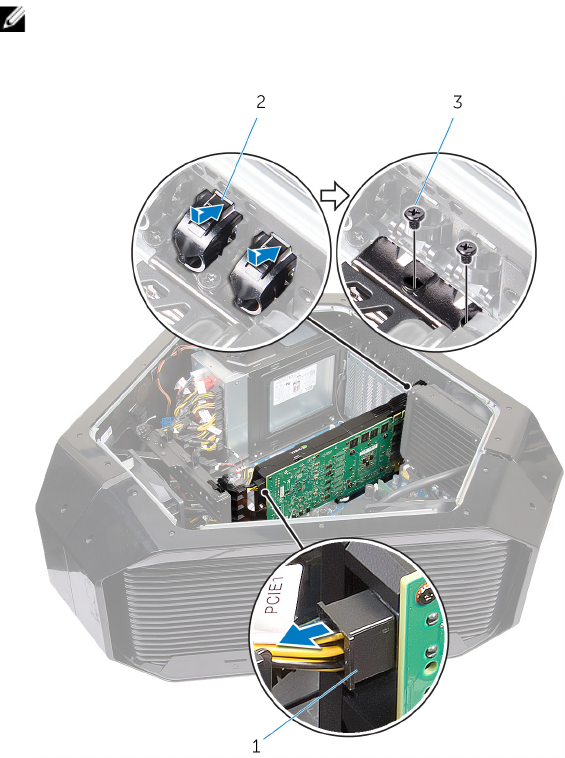
7 Нажмите на фиксаторы разъемов кабелей питания, чтобы отсоединить
их от графической платы.
ПРИМЕЧАНИЕ: Расположение разъема блоков питания
(PCIE1, PCIE2 и PCIE3) отличается в зависимости от
установленной платы видеоадаптера.
Рисунок 31. Извлечение полноразмерной графической платы
1 крышка винтов 2 винты (2)
3 кабели питания (2)
98
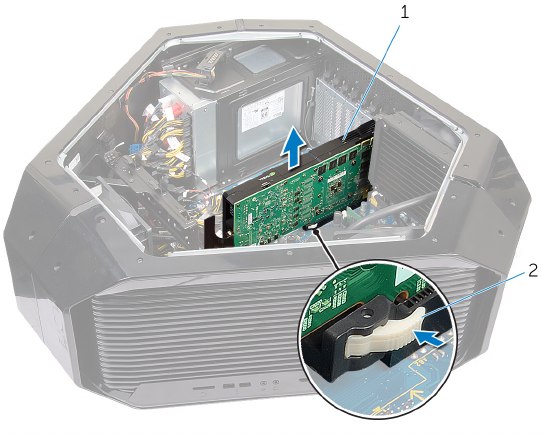
8 Нажмите и удерживайте фиксатор на разъеме платы, возьмите плату за
верхние углы, а затем высвободите плату из разъема.
Рисунок 32. Извлечение полноразмерной графической платы
1 Графический адаптер 2 защелка
99
Identifier GUID-B08D3BE1-06A2-474C-91E5-6ED1A5525146
Status Translated
Установка полноразмерных
графических адаптеров
ПРЕДУПРЕЖДЕНИЕ: Перед проведением работ с внутренними
компонентами компьютера ознакомьтесь с информацией по
технике безопасности, поставляемой с компьютером, и следуйте
инструкциям, приведенным в разделе Подготовка к работе с
внутренними компонентами компьютера. После работы с
внутренними компонентами компьютера следуйте инструкциям,
приведенным в разделе После работы с внутренними
компонентами компьютера. Дополнительные сведения по
вопросам безопасности см. на веб-странице, посвященной
соответствию нормативам: www.dell.com/regulatory_compliance.
Identifier GUID-2F4EBB6E-D393-448D-9445-B87CAF905EA7
Status In Translation
Последовательность действий
1 Выровняйте графическую плату с разъемом платы PCI-Express на
системной плате.
2 Вставьте плату в разъем и с усилием нажмите на нее. Убедитесь, что
плата установлена надежно.
3 Нажмите и удерживайте нажатым фиксатор на зажиме.
4 Снова закройте фиксатор на кронштейне.
5 Установите два винта (№ 6–32 x 6), с помощью которых графическая
плата крепится к корпусу компьютера.
6 Подсоедините кабели питания к графической плате.
ПРИМЕЧАНИЕ: Расположение разъема блоков питания
(PCIE1, PCIE2 и PCIE3) отличается в зависимости от
установленной платы видеоадаптера.
100

7 С наружной стороны корпуса установите крышки винтов на винты, с
помощью которых крепится графическая плата.
Identifier GUID-5A32DDF9-DA8A-4EDF-91DA-34BCAC63094D
Status In Translation
Действия после завершения операции
1 Установите левую и правую боковые панели. См. раздел "Установка
боковых панелей".
2 Установите стабилизирующую ножку.
101
Identifier GUID-4AF7A7F4-79DC-43F4-A4DF-63362F890FB6
Status Translated
Извлечение платы
беспроводной сети
ПРЕДУПРЕЖДЕНИЕ: Перед проведением работ с внутренними
компонентами компьютера ознакомьтесь с информацией по
технике безопасности, поставляемой с компьютером, и следуйте
инструкциям, приведенным в разделе Подготовка к работе с
внутренними компонентами компьютера. После работы с
внутренними компонентами компьютера следуйте инструкциям,
приведенным в разделе После работы с внутренними
компонентами компьютера. Дополнительные сведения по
вопросам безопасности см. на веб-странице, посвященной
соответствию нормативам: www.dell.com/regulatory_compliance.
Identifier GUID-0713E7C7-5F5F-4CD5-B552-348455CC3F8A
Status In Translation
Предварительные действия
1 Снимите стабилизирующую ножку. См. раздел "Снятие
стабилизирующей ножки".
2 Снимите левую и правую боковые панели. См. раздел "Снятие боковых
панелей".
3 Если в компьютере установлено несколько графических плат, извлеките
эти платы. См. раздел "Извлечение нескольких графических плат".
Identifier GUID-B5CAC652-19C7-4C2D-B0F2-A76DC6AAC6A5
Status In Translation
Последовательность действий
1 Расположите корпус компьютера правой стороной вниз.
102
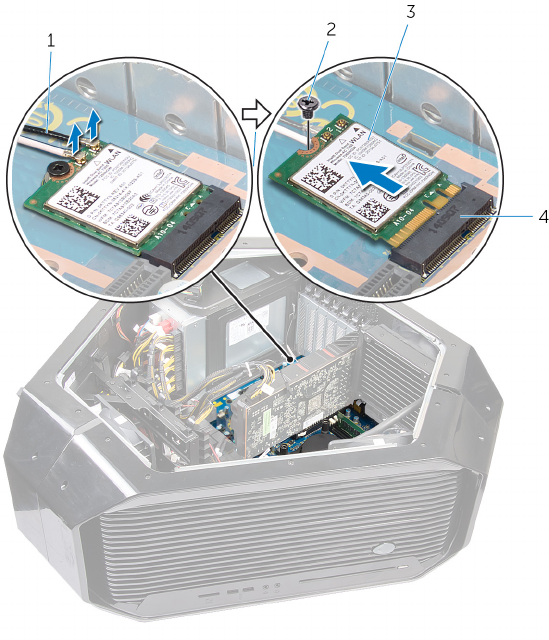
2 Отсоедините антенные кабели от платы беспроводной сети.
3 Извлеките винт (M2 x 3), с помощью которого плата беспроводной сети
крепится к корпусу компьютера.
4 Сдвиньте и извлеките плату беспроводной сети из соответствующего
разъема.
Рисунок 33. Извлечение платы беспроводной сети
1 антенные кабели 2 винт
3 плата беспроводной сети 4 разъем платы
беспроводной сети
103
Identifier GUID-94E88AEC-6F12-4B0E-AA6A-B28D8E200225
Status Translated
Установка платы беспроводной
сети
ПРЕДУПРЕЖДЕНИЕ: Перед проведением работ с внутренними
компонентами компьютера ознакомьтесь с информацией по
технике безопасности, поставляемой с компьютером, и следуйте
инструкциям, приведенным в разделе Подготовка к работе с
внутренними компонентами компьютера. После работы с
внутренними компонентами компьютера следуйте инструкциям,
приведенным в разделе После работы с внутренними
компонентами компьютера. Дополнительные сведения по
вопросам безопасности см. на веб-странице, посвященной
соответствию нормативам: www.dell.com/regulatory_compliance.
Identifier GUID-C7FA79C2-0993-4AFA-82CC-33A44CDA81F4
Status In Translation
Последовательность действий
1 Совместите выемку на плате беспроводной сети с выступом на
разъеме платы.
2 Вставьте плату беспроводной сети в разъем под углом.
3 Установите винт (M2 x 3), с помощью которого плата беспроводной сети
крепится к корпусу компьютера.
104
4 Подсоедините антенные кабели к плате беспроводной сети.
На ярлыке на антенных кабелях описывается схема цветов для платы
беспроводной сети, поддерживаемой компьютером.
Таблица 2. Цветовая схема антенных кабелей
Разъемы на плате беспроводной
сети
Цвет наклейки антенного
кабеля
Вспомогательный (1) Черный
Основной (2) Белый
Identifier GUID-C2EBD4BC-F8C2-4AF9-8401-3A1374ED0171
Status In Translation
Действия после завершения операции
1 Если в компьютере должно быть установлено несколько графических
плат, установите эти платы. См. раздел "Установка нескольких
графических плат".
2 Установите левую и правую боковые панели. См. раздел "Установка
боковых панелей".
3 Установите стабилизирующую ножку.
105
Identifier GUID-30EEBC49-DE3E-4C3F-8226-86CE5F32F388
Status Translated
Извлечение батарейки типа
«таблетка»
ПРЕДУПРЕЖДЕНИЕ: Перед проведением работ с внутренними
компонентами компьютера ознакомьтесь с информацией по
технике безопасности, поставляемой с компьютером, и следуйте
инструкциям, приведенным в разделе Подготовка к работе с
внутренними компонентами компьютера. После работы с
внутренними компонентами компьютера следуйте инструкциям,
приведенным в разделе После работы с внутренними
компонентами компьютера. Дополнительные сведения по
вопросам безопасности см. на веб-странице, посвященной
соответствию нормативам: www.dell.com/regulatory_compliance.
ОСТОРОЖНО: При извлечении батареи типа «таблетка»
восстанавливаются стандартные настройки BIOS. Перед снятием
батареи типа «таблетка» рекомендуется записать настройки BIOS.
Identifier GUID-0988610C-3849-4E27-AE30-252FA3398E91
Status In Translation
Предварительные действия
1 Снимите стабилизирующую ножку.
2 Снимите левую и правую боковые панели. См. раздел "Снятие боковых
панелей".
3 Если в компьютере установлено несколько графических плат, извлеките
эти платы. См. раздел "Извлечение нескольких графических плат".
106

Identifier GUID-9DD10358-458F-448D-B5A2-F6B6A038A543
Status In Translation
Последовательность действий
1 Расположите корпус компьютера правой стороной вниз.
107
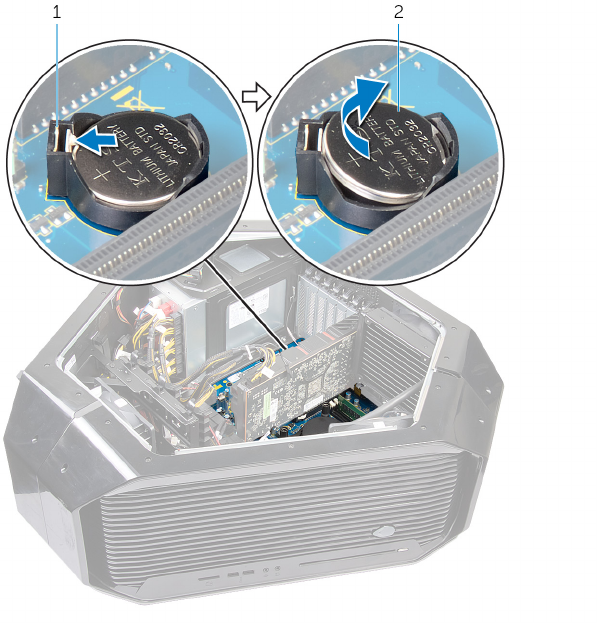
2 Нажмите на рычажок фиксатора аккумулятора типа "таблетка", чтобы
снять ее.
Рисунок 34. Извлечение батарейки типа «таблетка»
1 рычажок фиксатора
аккумулятора типа
"таблетка"
2 батарея типа «таблетка»
108
Identifier GUID-5E22F4A0-F01F-4522-8155-BE22A8CA6E5F
Status Translated
Установка батареи типа
«таблетка»
ПРЕДУПРЕЖДЕНИЕ: Перед проведением работ с внутренними
компонентами компьютера ознакомьтесь с информацией по
технике безопасности, поставляемой с компьютером, и следуйте
инструкциям, приведенным в разделе Подготовка к работе с
внутренними компонентами компьютера. После работы с
внутренними компонентами компьютера следуйте инструкциям,
приведенным в разделе После работы с внутренними
компонентами компьютера. Дополнительные сведения по
вопросам безопасности см. на веб-странице, посвященной
соответствию нормативам: www.dell.com/regulatory_compliance.
Identifier GUID-BBF2DE55-FBBB-48A1-AD58-FA4B5FF4283C
Status In Translation
Последовательность действий
Вставьте аккумулятор типа "таблетка" в гнездо таким образом, чтобы
сторона со знаком "+" была обращена вверх, затем нажмите на
аккумулятор, чтобы он встал на место.
Identifier GUID-D1EB4A34-478F-4DE8-8A2A-DE3F030991A7
Status In Translation
Действия после завершения операции
1 Если в компьютере должно быть установлено несколько графических
плат, установите эти платы. См. раздел "Установка нескольких
графических плат".
2 Установите левую и правую боковые панели. См. раздел "Установка
боковых панелей".
109

Identifier GUID-B63371BE-DEBB-474B-9DBB-5F047DB2CCEC
Status In Translation
Извлечение верхнего
вентилятора
ПРЕДУПРЕЖДЕНИЕ: Перед проведением работ с внутренними
компонентами компьютера ознакомьтесь с информацией по
технике безопасности, поставляемой с компьютером, и следуйте
инструкциям, приведенным в разделе Подготовка к работе с
внутренними компонентами компьютера. После работы с
внутренними компонентами компьютера следуйте инструкциям,
приведенным в разделе После работы с внутренними
компонентами компьютера. Дополнительные сведения по
вопросам безопасности см. на веб-странице, посвященной
соответствию нормативам: www.dell.com/regulatory_compliance.
Identifier GUID-B9889D19-9BC7-4F08-BAB9-52E29A715A39
Status In Translation
Предварительные действия
1 Снимите стабилизирующую ножку.
2 Снимите левую и правую боковые панели. См. раздел "Снятие боковых
панелей".
Identifier GUID-D6CC5ECE-7453-4833-8117-8111150303EA
Status In Translation
Последовательность действий
1 Расположите корпус компьютера правой стороной вниз.
2 Отсоедините кабель верхнего вентилятора от соответствующего
разъема на системной плате. Дополнительную информацию о разъеме
кабеля верхнего вентилятора см. в разделе "Компоненты системной
платы".
111
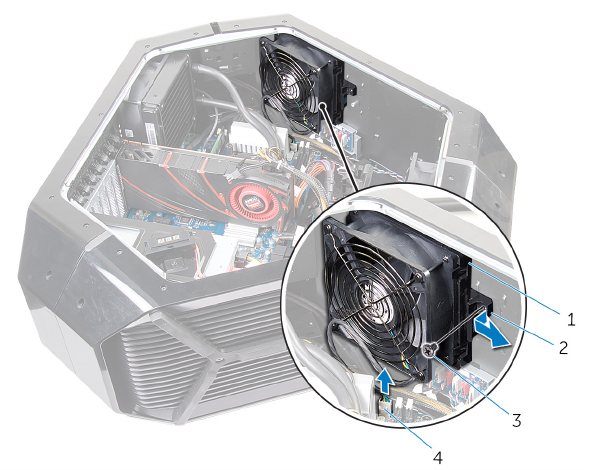
3 Извлеките винт (№ 6–32 x 6), с помощью которого верхний вентилятор
крепится к корпусу компьютера.
4 Откройте фиксатор на корпусе компьютера и переместите верхний
вентилятор в правую сторону.
5 Поднимите верхний вентилятор и извлеките его из корпуса компьютера.
Рисунок 35. Извлечение верхнего вентилятора
1 верхний вентилятор 2 фиксатор
3 винт 4 кабель вентилятора и
передачи данных
112
Identifier GUID-691AF7C7-BC54-414F-8EC6-28DA52681567
Status In Translation
Установка верхнего
вентилятора
ПРЕДУПРЕЖДЕНИЕ: Перед проведением работ с внутренними
компонентами компьютера ознакомьтесь с информацией по
технике безопасности, поставляемой с компьютером, и следуйте
инструкциям, приведенным в разделе Подготовка к работе с
внутренними компонентами компьютера. После работы с
внутренними компонентами компьютера следуйте инструкциям,
приведенным в разделе После работы с внутренними
компонентами компьютера. Дополнительные сведения по
вопросам безопасности см. на веб-странице, посвященной
соответствию нормативам: www.dell.com/regulatory_compliance.
Identifier GUID-617EB6B9-90AD-4D1D-99D5-14515AE96D8C
Status In Translation
Последовательность действий
1 Совместите выступы на верхнем вентиляторе с гнездами на корпусе
компьютера и нажмите на вентилятор, чтобы он встал на место со
щелчком.
2 Установите винт (№ 6–32 x 6), с помощью которого верхний вентилятор
крепится к корпусу компьютера.
3 Подсоедините кабель верхнего вентилятора к разъему системной
платы. Дополнительную информацию о разъеме для кабеля верхнего
вентилятора см. в разделе "Компоненты системной платы".
113

Identifier GUID-1328A5E6-93D4-47C3-BD7C-DC41AE7FEBB5
Status Translated
Извлечение платы с логотипом
ПРЕДУПРЕЖДЕНИЕ: Перед проведением работ с внутренними
компонентами компьютера ознакомьтесь с информацией по
технике безопасности, поставляемой с компьютером, и следуйте
инструкциям, приведенным в разделе Подготовка к работе с
внутренними компонентами компьютера. После работы с
внутренними компонентами компьютера следуйте инструкциям,
приведенным в разделе После работы с внутренними
компонентами компьютера. Дополнительные сведения по
вопросам безопасности см. на веб-странице, посвященной
соответствию нормативам: www.dell.com/regulatory_compliance.
Identifier GUID-EED64ABC-7033-4FA4-97A6-369298B4649F
Status In Translation
Предварительные действия
1 Снимите стабилизирующую ножку.
2 Снимите левую и правую боковые панели. См. раздел "Снятие боковых
панелей".
3 Извлеките верхний вентилятор.
Identifier GUID-C032E7C6-D152-40F7-8597-3A6C9D4F386C
Status In Translation
Последовательность действий
ПРИМЕЧАНИЕ: Перед отсоединением кабелей запомните схему их
прокладки, чтобы при установке платы с логотипом их можно
было правильно проложить.
1 Расположите корпус компьютера правой стороной вниз.
115
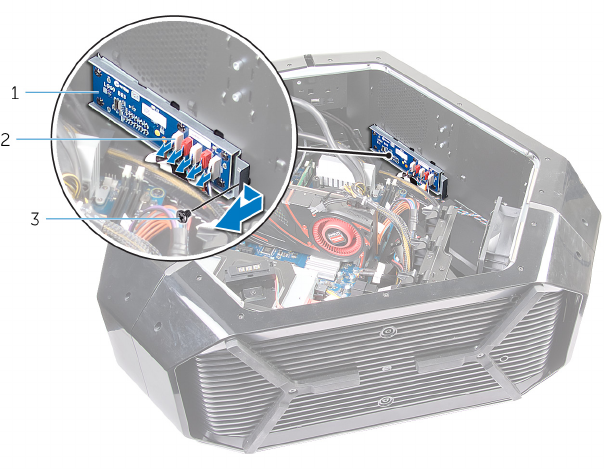
2 Отсоедините все кабели от платы с логотипом.
3 Извлеките винт (№ 6–32 x 6), с помощью которого плата с логотипом
крепится к корпусу компьютера.
4 Приподнимите плату с логотипом и извлеките ее из корпуса
компьютера.
Рисунок 36. Извлечение платы с логотипом
1 плата с логотипом 2 разъем
3 винт
5 Извлеките шесть винтов (№ 6–32 x 6), с помощью которых плата с
логотипом крепится к кронштейну.
116
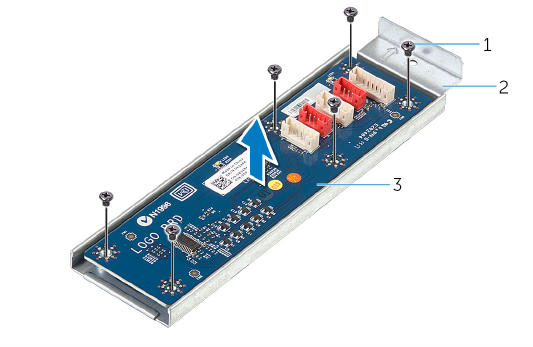
6 Извлеките плату с логотипом из корпуса компьютера.
Рисунок 37. Извлечение платы с логотипом
1 винты (6) 2 кронштейн платы с
логотипом
3 плата с логотипом
117
Identifier GUID-5D4718A2-DEBB-4ABC-9F1F-7E0853060193
Status Translated
Установка платы с логотипом
ПРЕДУПРЕЖДЕНИЕ: Перед проведением работ с внутренними
компонентами компьютера ознакомьтесь с информацией по
технике безопасности, поставляемой с компьютером, и следуйте
инструкциям, приведенным в разделе Подготовка к работе с
внутренними компонентами компьютера. После работы с
внутренними компонентами компьютера следуйте инструкциям,
приведенным в разделе После работы с внутренними
компонентами компьютера. Дополнительные сведения по
вопросам безопасности см. на веб-странице, посвященной
соответствию нормативам: www.dell.com/regulatory_compliance.
Identifier GUID-A6E9260D-9BF1-448E-BB8A-369FA0513C9D
Status In Translation
Последовательность действий
1 Совместите отверстия для винтов на плате с логотипом с отверстиями
на кронштейне и установите плату логотипа на место.
2 Установите шесть винтов (№ 6–32 x 6), с помощью которых плата с
логотипом крепится к кронштейну.
3 Установите плату с логотипом внутрь корпуса компьютера.
4 Установите винт (№ 6–32 x 6), с помощью которого плата с логотипом
крепится к кронштейну.
5 Проложите и подключите соответствующий кабель к плате с логотипом.
118

Identifier GUID-1C25F362-25CF-40CD-8A9B-2B98FB94F5FC
Status Translated
Извлечение твердотельного
накопителя
ПРЕДУПРЕЖДЕНИЕ: Перед проведением работ с внутренними
компонентами компьютера ознакомьтесь с информацией по
технике безопасности, поставляемой с компьютером, и следуйте
инструкциям, приведенным в разделе Подготовка к работе с
внутренними компонентами компьютера. После работы с
внутренними компонентами компьютера следуйте инструкциям,
приведенным в разделе После работы с внутренними
компонентами компьютера. Дополнительные сведения по
вопросам безопасности см. на веб-странице, посвященной
соответствию нормативам: www.dell.com/regulatory_compliance.
ОСТОРОЖНО: Твердотельные диски хрупкие. Соблюдайте
осторожность при обращении с твердотельным диском.
ОСТОРОЖНО: Не извлекайте твердотельный диск, пока
компьютер включен или находится в режиме сна, чтобы не
допустить потери данных.
Identifier GUID-A10CB4A8-33C8-48F3-81AD-3FB8E56E04FB
Status In Translation
Предварительные действия
1 Снимите стабилизирующую ножку.
2 Снимите левую и правую боковые панели. См. раздел "Снятие боковых
панелей".
120
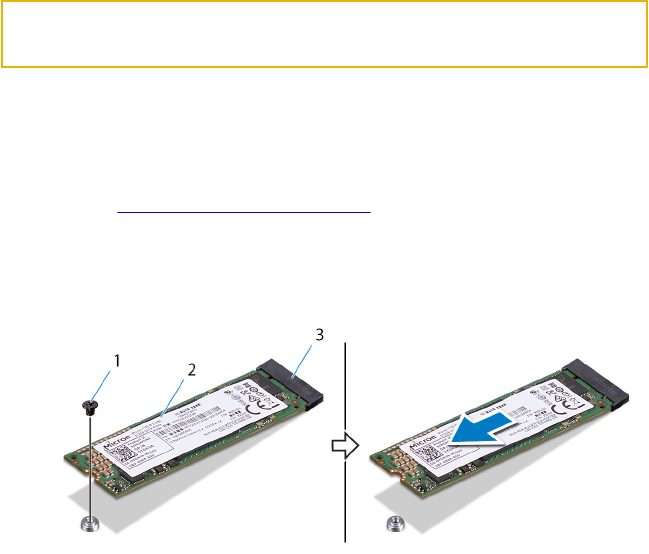
Identifier GUID-3F39C90B-089F-43CF-A470-245E35A69FD8
Status In Translation
Последовательность действий
1 Расположите корпус компьютера правой стороной вниз.
2 Найдите на системной плате твердотельный накопитель.
Дополнительную информацию о твердотельном накопителе см. в
разделе "Компоненты системной платы".
3 Извлеките винт (M2 x 2,5), с помощью которого твердотельный
накопитель крепится к системной плате.
4 Сдвиньте и извлеките твердотельный накопитель из разъема
твердотельного накопителя на системной плате.
Рисунок 38. Извлечение твердотельного накопителя
1 винт 2 твердотельный
накопитель
3 слот твердотельного
накопителя
121
Identifier GUID-792E5316-8EFA-4894-AE68-995416D3FD47
Status Translated
Установка твердотельного
накопителя
ПРЕДУПРЕЖДЕНИЕ: Перед проведением работ с внутренними
компонентами компьютера ознакомьтесь с информацией по
технике безопасности, поставляемой с компьютером, и следуйте
инструкциям, приведенным в разделе Подготовка к работе с
внутренними компонентами компьютера. После работы с
внутренними компонентами компьютера следуйте инструкциям,
приведенным в разделе После работы с внутренними
компонентами компьютера. Дополнительные сведения по
вопросам безопасности см. на веб-странице, посвященной
соответствию нормативам: www.dell.com/regulatory_compliance.
ОСТОРОЖНО: Твердотельные диски хрупкие. Соблюдайте
осторожность при обращении с твердотельным диском.
Identifier GUID-FB7F82BC-61E4-4A3A-A341-13B7DA3F9CD6
Status In Translation
Последовательность действий
1 Совместите выемку на твердотельном накопителе с выступом в слоте
для твердотельного накопителя и вставьте твердотельный накопитель в
слот для твердотельного накопителя.
2 Совместите отверстие для винта на твердотельном накопителе с
отверстием для винта на системной плате.
122
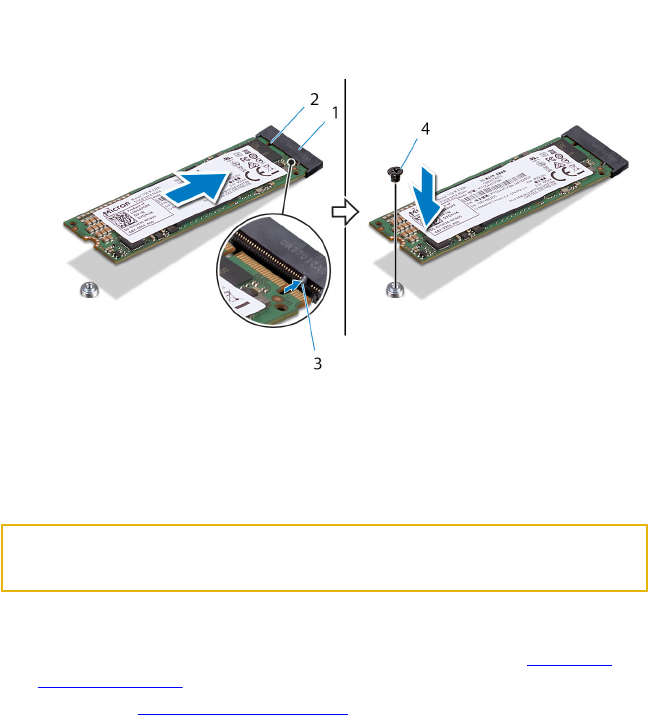
3 Извлеките винт (M2 x 2,5), с помощью которого твердотельный
накопитель крепится к системной плате.
Рисунок 39. Установка твердотельного накопителя
1 слот твердотельного
накопителя
2 паз
3 выступ 4 винт
Identifier GUID-8AE114CE-0765-4528-8225-62CD35855A16
Status In Translation
Действия после завершения операции
1 Установите левую и правую боковые панели. См. раздел "Установка
боковых панелей".
2 Установите стабилизирующую ножку.
123
Identifier GUID-1DC3C2F6-C54E-49BF-9C07-7F46EEA5E460
Status In Translation
Извлечение вентилятора PCI
ПРЕДУПРЕЖДЕНИЕ: Перед проведением работ с внутренними
компонентами компьютера ознакомьтесь с информацией по
технике безопасности, поставляемой с компьютером, и следуйте
инструкциям, приведенным в разделе Подготовка к работе с
внутренними компонентами компьютера. После работы с
внутренними компонентами компьютера следуйте инструкциям,
приведенным в разделе После работы с внутренними
компонентами компьютера. Дополнительные сведения по
вопросам безопасности см. на веб-странице, посвященной
соответствию нормативам: www.dell.com/regulatory_compliance.
Identifier GUID-76AA5088-08DF-4201-B7B2-A46C16EBCD99
Status In Translation
Предварительные действия
1 Снимите стабилизирующую ножку.
2 Снимите левую и правую боковые панели. См. раздел "Снятие боковых
панелей".
3 Извлеките полноразмерные графические платы.
Identifier GUID-3E817C44-751A-4F7A-975E-651C56ADA0CB
Status In Translation
Последовательность действий
1 Расположите корпус компьютера правой стороной вниз.
2 Извлеките четыре винта (№ 6–32 x 6), с помощью которых кронштейн
графической платы крепится к корпусу компьютера.
124
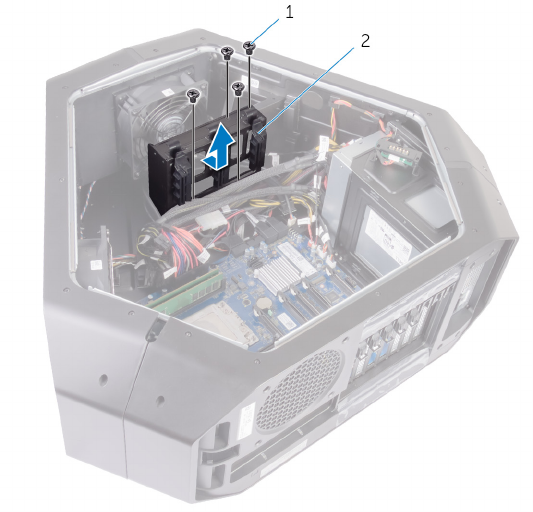
3 Сдвиньте кронштейн графической платы и извлеките его из корпуса
компьютера.
Рисунок 40. Извлечение вентилятора PCI
1 винты (4) 2 скоба графического
адаптера
125
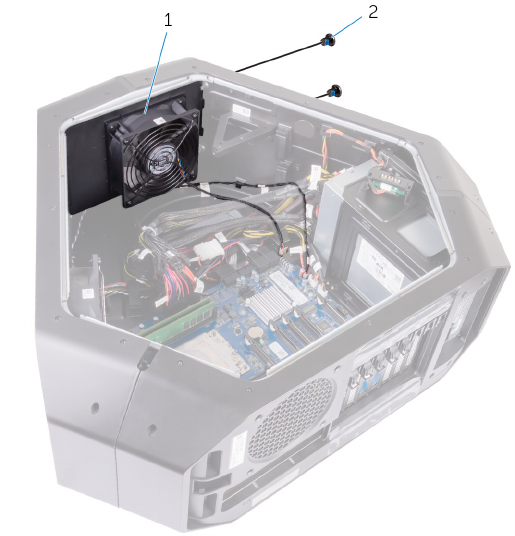
4 Извлеките два винта (M3 x 5,25), с помощью которых вентилятор PCI
крепится к корпусу компьютера.
Рисунок 41. Извлечение вентилятора PCI
1 вентилятор PCI 2 винты (2)
5 Отсоедините кабель вентилятора PCI и кабель датчика температуры на
лицевой панели от соответствующих разъемов на системной плате.
126
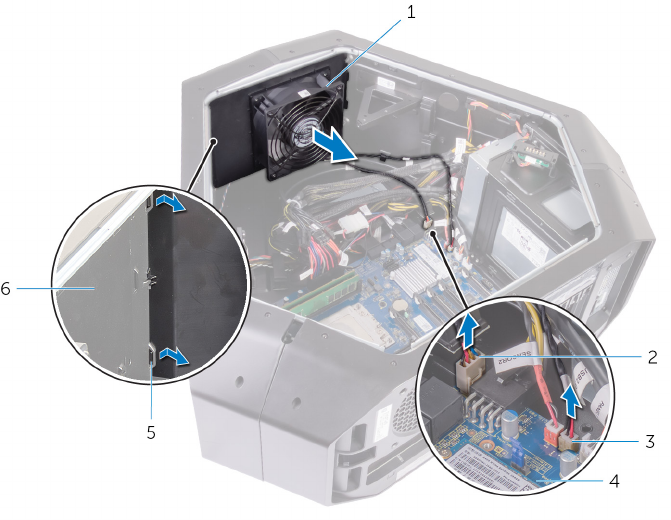
6 Извлеките вентилятор PCI из выступов, с помощью которых он
крепится к корпусу компьютера.
Рисунок 42. Извлечение вентилятора PCI
1 вентилятор PCI 2 кабель датчика
температуры на лицевой
панели
3 кабель вентилятора PCI 4 системная плата
5 выступы 6 корпус компьютера
7 Извлеките четыре винта (M5 x 10), с помощью которых кожух
вентилятора крепится к вентилятору PCI.
127
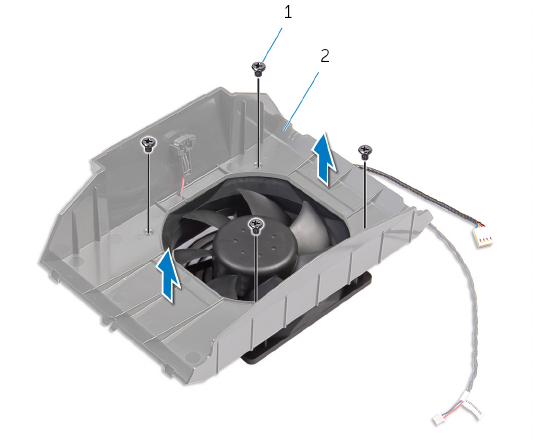
8 Приподнимите кожух вентилятора и снимите его с вентилятора PCI.
Рисунок 43. Извлечение вентилятора PCI
1 винты (4) 2 кожух вентилятора
128
Identifier GUID-1E3B3EA9-7B31-4537-8496-B18439EDE0CA
Status In Translation
Установка вентилятора PCI
ПРЕДУПРЕЖДЕНИЕ: Перед проведением работ с внутренними
компонентами компьютера ознакомьтесь с информацией по
технике безопасности, поставляемой с компьютером, и следуйте
инструкциям, приведенным в разделе Подготовка к работе с
внутренними компонентами компьютера. После работы с
внутренними компонентами компьютера следуйте инструкциям,
приведенным в разделе После работы с внутренними
компонентами компьютера. Дополнительные сведения по
вопросам безопасности см. на веб-странице, посвященной
соответствию нормативам: www.dell.com/regulatory_compliance.
Identifier GUID-86A4033A-DBD5-4722-A05B-D656C19FECDB
Status In Translation
Последовательность действий
1 Совместите выступы на кожухе вентилятора с отверстиями на
вентиляторе PCI.
2 Установите четыре винта (M5 x 10), с помощью которых кожух
вентилятора крепится к вентилятору PCI.
3 Совместите выступы на кожухе вентилятора PCI с гнездами на корпусе
компьютера и нажмите на вентилятор таким образом, чтобы он со
щелчком встал на место.
4 Подсоедините кабели вентилятора PCI и датчика температуры на
лицевой панели к разъемам на системной плате.
5 Установите два винта (M3 x 5,25), с помощью которых вентилятор PCI
крепится к корпусу компьютера.
6 Совместите отверстия для винтов на кронштейне графического
адаптера с отверстиями на корпусе компьютера.
7 Установите четыре винта (№ 6–32 x 6), с помощью которых кронштейн
графической платы крепится к корпусу компьютера.
129
Identifier GUID-F7D03793-789D-4BB7-A603-FEE475550428
Status In Translation
Извлечение кабеля датчика
температуры на лицевой
панели
ПРЕДУПРЕЖДЕНИЕ: Перед проведением работ с внутренними
компонентами компьютера ознакомьтесь с информацией по
технике безопасности, поставляемой с компьютером, и следуйте
инструкциям, приведенным в разделе Подготовка к работе с
внутренними компонентами компьютера. После работы с
внутренними компонентами компьютера следуйте инструкциям,
приведенным в разделе После работы с внутренними
компонентами компьютера. Дополнительные сведения по
вопросам безопасности см. на веб-странице, посвященной
соответствию нормативам: www.dell.com/regulatory_compliance.
Identifier GUID-E2A042B8-6ACB-4FA2-85A9-6177C6491F96
Status In Translation
Предварительные действия
1 Снимите стабилизирующую ножку.
2 Снимите левую и правую боковые панели. См. раздел "Снятие боковых
панелей".
3 Извлеките вентилятор PCI.
131
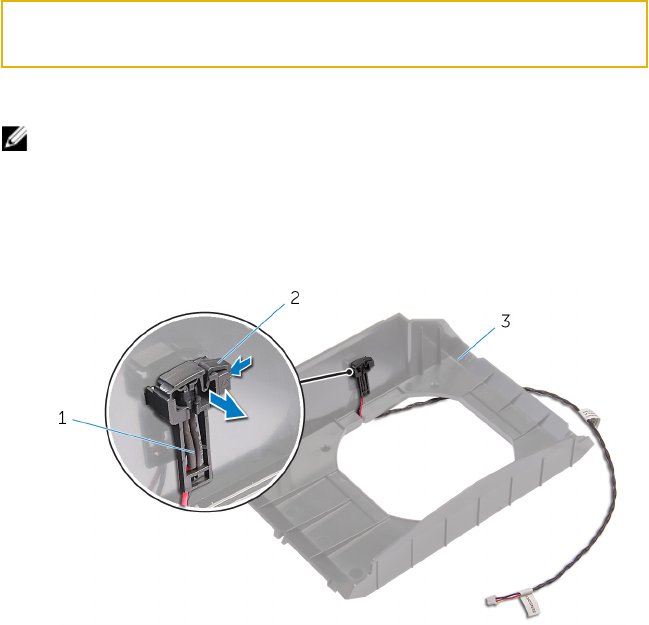
Identifier GUID-1BFFED98-39E1-40EB-9563-0E7530A37629
Status In Translation
Последовательность действий
ПРИМЕЧАНИЕ: После извлечения вентилятора PCI найдите на
кожухе вентилятора датчик.
1 Расположите корпус компьютера правой стороной вниз.
2 Нажмите на фиксатор, а затем приподнимите кабель датчика
температуры на лицевой панели и извлеките его из корпуса
компьютера.
Рисунок 44. Извлечение кабеля датчика температуры на лицевой
панели
1 кабель датчика
температуры на лицевой
панели
2 фиксатор
3 кожух вентилятора
132
Identifier GUID-02E23E15-2A60-4C64-8D3B-D5D71A28EC93
Status In Translation
Установка кабеля датчика
температуры на лицевой
панели
ПРЕДУПРЕЖДЕНИЕ: Перед проведением работ с внутренними
компонентами компьютера ознакомьтесь с информацией по
технике безопасности, поставляемой с компьютером, и следуйте
инструкциям, приведенным в разделе Подготовка к работе с
внутренними компонентами компьютера. После работы с
внутренними компонентами компьютера следуйте инструкциям,
приведенным в разделе После работы с внутренними
компонентами компьютера. Дополнительные сведения по
вопросам безопасности см. на веб-странице, посвященной
соответствию нормативам: www.dell.com/regulatory_compliance.
Identifier GUID-59CFF9BB-87D7-4E9E-9AC4-4A3BBEF8F777
Status In Translation
Последовательность действий
1 Проложите кабель датчика температуры на лицевой панели через
кронштейн.
2 Выровняйте фиксатор кабеля датчика температуры на лицевой панели
на корпусе компьютера.
3 Нажмите на фиксатор кабеля датчика температуры на лицевой панели
таким образом, чтобы он встал на место.
133

Identifier GUID-CC46627D-115A-4F0B-ADB1-94BD82834248
Status In Translation
Извлечение системы
жидкостного охлаждения
процессора в сборе
ПРЕДУПРЕЖДЕНИЕ: Перед проведением работ с внутренними
компонентами компьютера ознакомьтесь с информацией по
технике безопасности, поставляемой с компьютером, и следуйте
инструкциям, приведенным в разделе Подготовка к работе с
внутренними компонентами компьютера. После работы с
внутренними компонентами компьютера следуйте инструкциям,
приведенным в разделе После работы с внутренними
компонентами компьютера. Дополнительные сведения по
вопросам безопасности см. на веб-странице, посвященной
соответствию нормативам: www.dell.com/regulatory_compliance.
Identifier GUID-3659CDB9-D68B-4520-986B-43C01D50488E
Status In Translation
Предварительные действия
1 Снимите стабилизирующую ножку.
2 Снимите левую и правую боковые панели. См. раздел "Снятие боковых
панелей".
3 Извлеките модули памяти.
135
Identifier GUID-DAD0FECD-F3FB-4B9A-8EE8-FDC574EF40E7
Status In Translation
Последовательность действий
ПРЕДУПРЕЖДЕНИЕ: Несмотря на пластмассовый кожух, система
жидкостного охлаждения процессора в сборе может очень сильно
нагреваться при обычной работе. Прежде чем прикасаться к ней,
убедитесь, что прошло достаточно времени и она остыла.
ОСТОРОЖНО: Для обеспечения максимального охлаждения
процессора не касайтесь поверхностей теплообмена на системе
жидкостного охлаждения процессора в сборе. Кожный жир может
снизить теплопроводность термопасты.
1 Расположите корпус компьютера правой стороной вниз.
2 Отсоедините кабель насоса и вентилятора системы жидкостного
охлаждения процессора в сборе от системной платы. Дополнительную
информацию о разъеме кабеля насоса и вентилятора системы
жидкостного охлаждения процессора в сборе см. в разделе
"Компоненты системной платы".
3 Отсоедините кабель вентилятора системы жидкостного охлаждения
процессора в сборе от системной платы. Дополнительную информацию
о разъеме кабеля вентилятора системы жидкостного охлаждения
процессора в сборе см. в разделе "Компоненты системной платы".
4 В последовательном порядке (указанном на насосе системы
жидкостного охлаждения процессора в сборе) открутите
невыпадающие винты, с помощью которых насос системы жидкостного
охлаждения процессора в сборе крепится к системной плате.
136
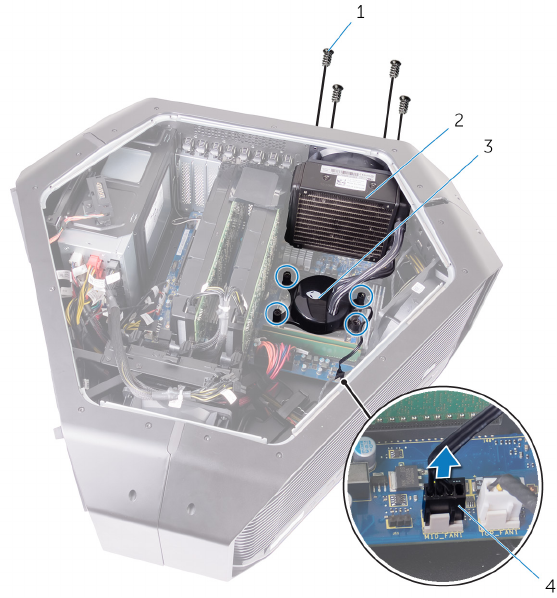
5 Извлеките четыре винта (№ 6–32 x 6), с помощью которых вентилятор
системы жидкостного охлаждения процессора в сборе крепится к
корпусу компьютера.
Рисунок 45. Извлечение системы жидкостного охлаждения процессора
в сборе
1 винты (4) 2 вентилятор системы
жидкостного охлаждения
процессора в сборе
3 насос системы жидкостного
охлаждения процессора в
сборе
4 кабель вентилятора
системы жидкостного
охлаждения процессора в
сборе
137
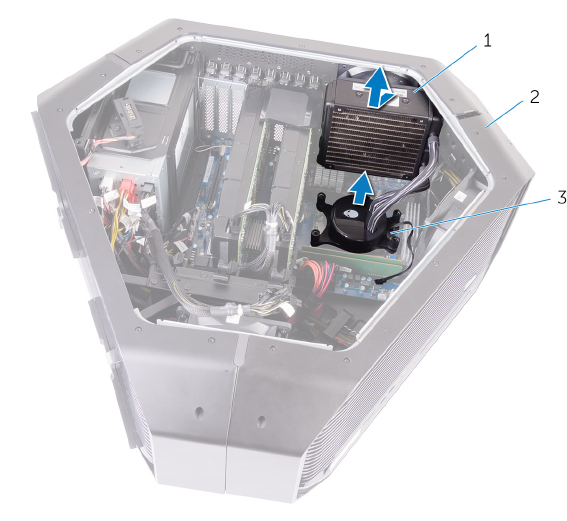
6 Сдвиньте и извлеките вентилятор системы жидкостного охлаждения
процессора в сборе и насос системы жидкостного охлаждения
процессора в сборе из корпуса компьютера.
Рисунок 46. Извлечение системы жидкостного охлаждения процессора
в сборе
1 вентилятор системы
жидкостного охлаждения
процессора в сборе
2 корпус компьютера
3 насос системы жидкостного
охлаждения процессора в
сборе
138
Identifier GUID-4E68DF34-B450-4445-9013-30EE239BBCA2
Status In Translation
Установка системы
жидкостного охлаждения
процессора в сборе
ПРЕДУПРЕЖДЕНИЕ: Перед проведением работ с внутренними
компонентами компьютера ознакомьтесь с информацией по
технике безопасности, поставляемой с компьютером, и следуйте
инструкциям, приведенным в разделе Подготовка к работе с
внутренними компонентами компьютера. После работы с
внутренними компонентами компьютера следуйте инструкциям,
приведенным в разделе После работы с внутренними
компонентами компьютера. Дополнительные сведения по
вопросам безопасности см. на веб-странице, посвященной
соответствию нормативам: www.dell.com/regulatory_compliance.
Identifier GUID-647999C4-A47F-48AC-9542-54768CE8A006
Status In Translation
Последовательность действий
ОСТОРОЖНО: Неправильное выравнивание системы
жидкостного охлаждения процессора в сборе может привести к
повреждению системной платы и процессора.
1 Нанесите необходимое количество термопасты между системой
жидкостного охлаждения процессора в сборе и процессором.
ПРИМЕЧАНИЕ: Если процессор и система жидкостного
охлаждения процессора повторно устанавливаются вместе,
можно повторно использовать исходную термопасту. В
случае замены процессора или системы жидкостного
охлаждения процессора используйте термопасту, входящую
в комплект поставки, чтобы обеспечить теплопроводность.
139
2 Удерживайте насос системы жидкостного охлаждения процессора в
сборе одной рукой и вентилятор системы жидкостного охлаждения
процессора в сборе другой.
3 Выровняйте насос системы жидкостного охлаждения процессора в
сборе с процессором (вентилятор системы жидкостного охлаждения
процессора в сборе необходимо при этом удерживать за пределами
корпуса компьютера) и закрепите его.
4 Подсоедините вентилятор системы жидкостного охлаждения
процессора в сборе и кабель насоса и вентилятора системы
жидкостного охлаждения процессора в сборе к соответствующим
разъемам на системной плате.
5 Совместите отверстия для винтов на вентиляторе системы жидкостного
охлаждения процессора в сборе с отверстиями на корпусе компьютера.
6 Установите четыре винта (№ 6–32 x 6), с помощью которых вентилятор
системы жидкостного охлаждения процессора в сборе крепится к
корпусу компьютера.
7 В последовательном порядке (указанном на системе жидкостного
охлаждения процессора в сборе) затяните невыпадающие винты, с
помощью которых система жидкостного охлаждения процессора в
сборе крепится к системной плате.
Identifier GUID-74FB7972-A106-4E17-8C63-5AADF152F823
Status In Translation
Действия после завершения операции
1 Установите модули памяти.
2 Установите левую и правую боковые панели. См. раздел "Снятие
боковых панелей".
3 Установите стабилизирующую ножку.
140
Identifier GUID-54026723-901E-49A7-9E20-7404ECA98BFB
Status Translated
Извлечение процессора
ПРЕДУПРЕЖДЕНИЕ: Перед проведением работ с внутренними
компонентами компьютера ознакомьтесь с информацией по
технике безопасности, поставляемой с компьютером, и следуйте
инструкциям, приведенным в разделе Подготовка к работе с
внутренними компонентами компьютера. После работы с
внутренними компонентами компьютера следуйте инструкциям,
приведенным в разделе После работы с внутренними
компонентами компьютера. Дополнительные сведения по
вопросам безопасности см. на веб-странице, посвященной
соответствию нормативам: www.dell.com/regulatory_compliance.
Identifier GUID-EA893460-F7FD-4F5F-AB9B-7F2F71C9DF94
Status In Translation
Предварительные действия
1 Снимите стабилизирующую ножку.
2 Снимите левую и правую боковые панели. См. раздел "Снятие боковых
панелей".
3 Извлеките вентилятор системы жидкостного охлаждения процессора в
сборе.
141
Identifier GUID-7B92DEE8-A674-4D07-A650-0087B0E3CB23
Status In Translation
Последовательность действий
ПРЕДУПРЕЖДЕНИЕ: После выключения компьютера процессор
может еще некоторое время оставаться горячим. Дайте
процессору остыть перед тем, как извлекать его.
1 Последовательно (в порядке, указанном на щите процессора (3, 2, 1))
открутите невыпадающие винты, с помощью которых кожух процессора
крепится к системной плате.
2 Откройте кожух процессора.
3 Нажмите на рычажок левого и правого фиксаторов, затем отведите их в
сторону от процессора, чтобы высвободить его из фиксатора.
142
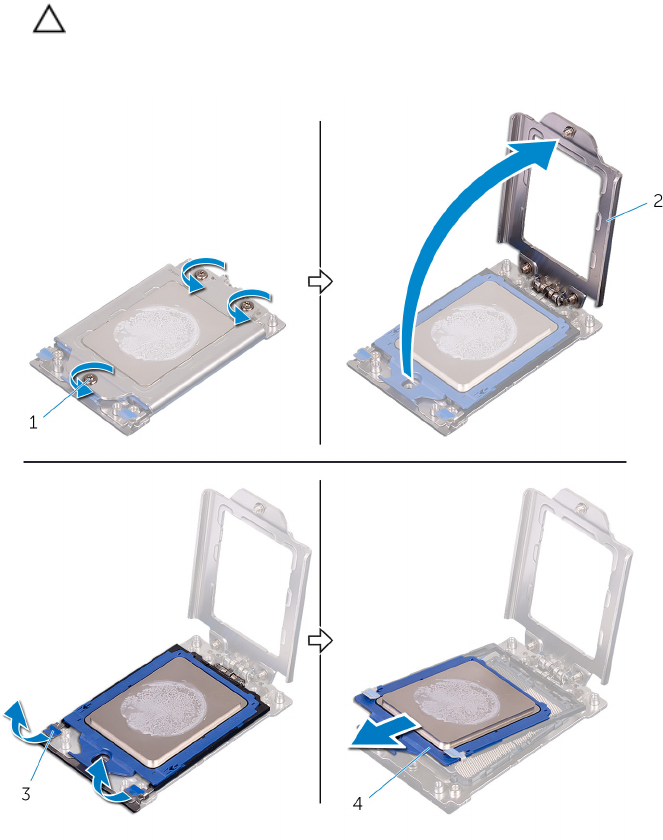
4 Сдвиньте и снимите крышку процессора с гнезда процессора.
ОСТОРОЖНО: При снятии процессора не прикасайтесь ни к
каким контактам внутри гнезда и не допускайте, чтобы какие-
либо предметы падали на контакты в гнезде.
Рисунок 47. Извлечение процессора
1 винты (3) 2 щит процессора
3 рычажки фиксаторов (2) 4 гнездо процессора
143
Identifier GUID-08EA64DA-0940-45B5-9DEF-7609F5E6BB53
Status Translated
Установка процессора
ПРЕДУПРЕЖДЕНИЕ: Перед проведением работ с внутренними
компонентами компьютера ознакомьтесь с информацией по
технике безопасности, поставляемой с компьютером, и следуйте
инструкциям, приведенным в разделе Подготовка к работе с
внутренними компонентами компьютера. После работы с
внутренними компонентами компьютера следуйте инструкциям,
приведенным в разделе После работы с внутренними
компонентами компьютера. Дополнительные сведения по
вопросам безопасности см. на веб-странице, посвященной
соответствию нормативам: www.dell.com/regulatory_compliance.
ОСТОРОЖНО: В случае замены процессора или радиатора
используйте теплопроводную пасту, входящую в комплект
поставки, чтобы обеспечить требуемую теплопроводность.
ПРИМЕЧАНИЕ: Новый процессор поставляется с
термопроводной накладкой, которая входит в комплект. В
некоторых случаях процессор поставляется с присоединенной
термопроводной накладкой.
Identifier GUID-21B3A9ED-9D58-4E75-9598-7FF588AD7DF4
Status In Translation
Последовательность действий
1 Вставьте крышку процессора в соответствующее гнездо.
2 Нажмите на рычажки левого и правого фиксаторов на крышке
процессора, чтобы закрепить фиксаторы.
3 Установите кожух процессора.
144
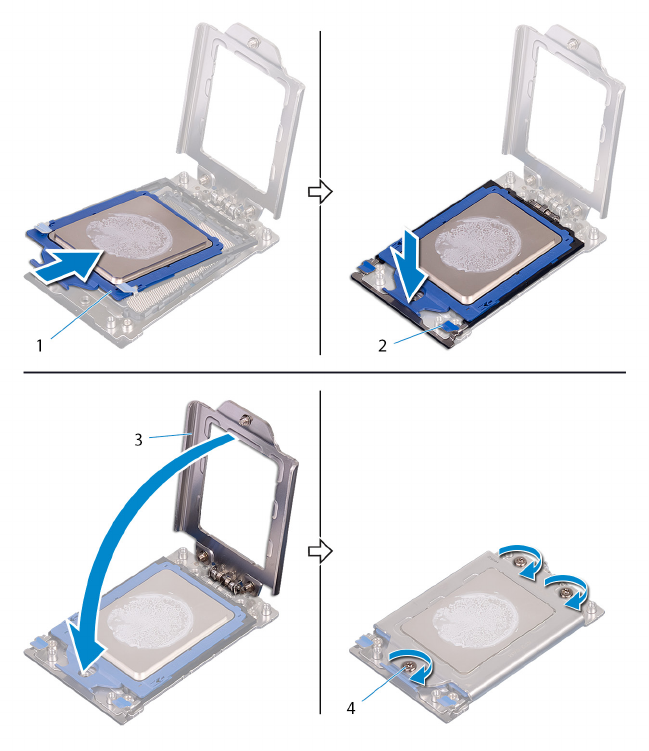
4 Последовательно (в порядке, указанном на щите процессора (1, 2, 3))
затяните невыпадающие винты, с помощью которых кожух процессора
крепится к системной плате.
Рисунок 48. Обратная установка процессора
1 процессор 2 рычажки фиксаторов (2)
3 щит процессора 4 винты (3)
145

Identifier GUID-A8EAFC10-7700-4BA6-9DBA-16F73B51619E
Status In Translation
Действия после завершения операции
1 Установите вентилятор системы жидкостного охлаждения процессора в
сборе.
2 Установите левую и правую боковые панели. См. раздел "Установка
боковых панелей".
3 Установите стабилизирующую ножку.
146
Identifier GUID-1F397551-A024-4EA9-8C08-8B7FDE9D50D9
Status Translated
Извлечение блока питания
ПРЕДУПРЕЖДЕНИЕ: Перед проведением работ с внутренними
компонентами компьютера ознакомьтесь с информацией по
технике безопасности, поставляемой с компьютером, и следуйте
инструкциям, приведенным в разделе Подготовка к работе с
внутренними компонентами компьютера. После работы с
внутренними компонентами компьютера следуйте инструкциям,
приведенным в разделе После работы с внутренними
компонентами компьютера. Дополнительные сведения по
вопросам безопасности см. на веб-странице, посвященной
соответствию нормативам: www.dell.com/regulatory_compliance.
Identifier GUID-059F36F3-7F0F-421A-A8AF-570B928B1065
Status In Translation
Предварительные действия
1 Снимите стабилизирующую ножку.
2 Снимите левую и правую боковые панели. См. раздел "Снятие боковых
панелей".
3 Извлеките несколько графических плат.
4 Извлеките полноразмерные графические платы.
147
Identifier GUID-5D12CFB9-ECF5-47A9-A918-1CF481F8E404
Status In Translation
Последовательность действий
ПРИМЕЧАНИЕ: Перед отсоединением кабелей запомните схему их
прокладки, чтобы при установке блока питания их можно было
правильно проложить.
1 Расположите корпус компьютера правой стороной вниз.
2 Нажмите на фиксаторы кабелей питания и отсоедините все кабели от
блока питания.
148
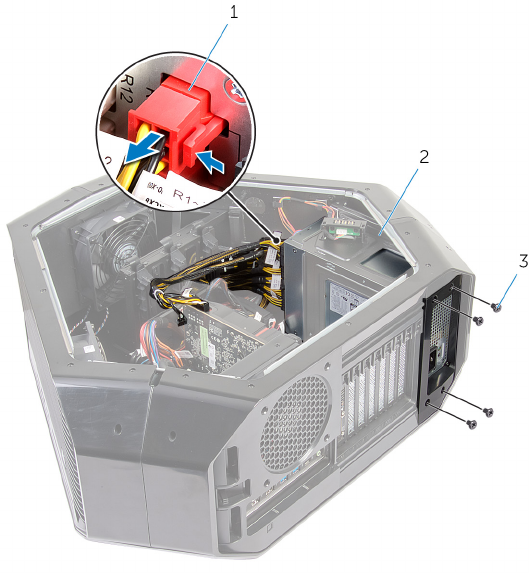
3 Извлеките четыре винта (№ 6–32 x 6), с помощью которых блок питания
крепится к задней части корпуса компьютера.
Рисунок 49. Извлечение блока питания
1 кабель питания 2 блок питания
3 винты (4)
149
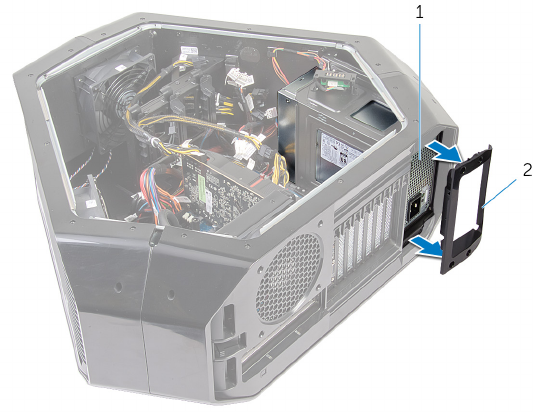
4 Приподнимите крышку блока питания и извлеките ее из корпуса
компьютера.
Рисунок 50. Извлечение блока питания
1 блок питания 2 крышка блока питания
150
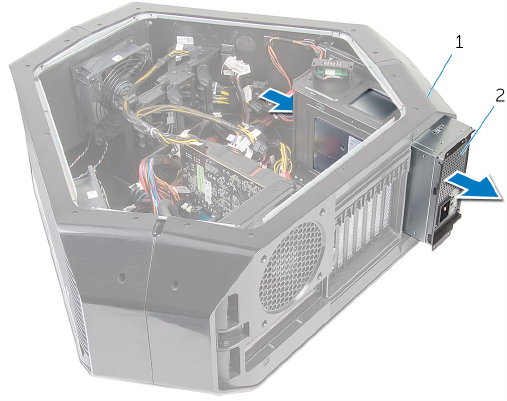
5 Сдвиньте блок питания и извлеките его через заднюю часть корпуса
компьютера.
Рисунок 51. Извлечение блока питания
1 корпус компьютера 2 блок питания
6 Сдвиньте и извлеките металлический кронштейн из блока питания.
151
Identifier GUID-CCFAEC7A-D969-4E76-B806-44830D484EDD
Status Translated
Установка блока питания
ПРЕДУПРЕЖДЕНИЕ: Перед проведением работ с внутренними
компонентами компьютера ознакомьтесь с информацией по
технике безопасности, поставляемой с компьютером, и следуйте
инструкциям, приведенным в разделе Подготовка к работе с
внутренними компонентами компьютера. После работы с
внутренними компонентами компьютера следуйте инструкциям,
приведенным в разделе После работы с внутренними
компонентами компьютера. Дополнительные сведения по
вопросам безопасности см. на веб-странице, посвященной
соответствию нормативам: www.dell.com/regulatory_compliance.
Identifier GUID-87C062B2-8D6A-49E3-8AC6-CBC5D0821D4B
Status In Translation
Последовательность действий
ПРЕДУПРЕЖДЕНИЕ: Кабели и порты на задней панели блока
питания имеют цветовую кодировку, которая используется для
отображения различных уровней мощности. Убедитесь в том, что
все кабели подключены к соответствующим портам. В противном
случае возможно повреждение блока питания и (или)
компонентов системы.
1 Вставьте блок питания в металлический кронштейн.
152
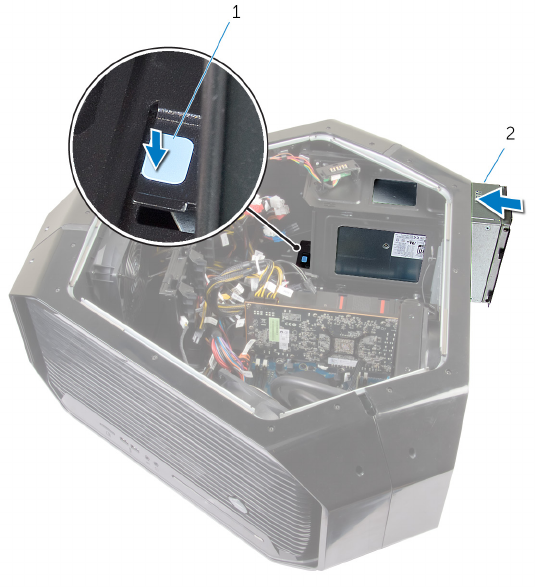
2 Нажмите и удерживайте нажатым фиксатор на корпусе компьютера, а
затем вставьте блок питания в корпус компьютера и нажмите на него
таким образом, чтобы он со щелчком встал на место.
Рисунок 52. Установка блока питания
1 защелка 2 блок питания
3 Совместите паз на блоке питания с выступом на корпусе компьютера.
4 Установите крышку блока питания на выступы и нажмите на нее таким
образом, чтобы она со щелчком встала на место.
5 Установите четыре винта (№ 6–32 x 6), с помощью которых блок
питания крепится к корпусу.
6 Присоедините кабель питания к блоку питания.
153
Identifier GUID-9372F047-3C1D-4B13-A9F5-A2629DB8936B
Status In Translation
Действия после завершения операции
1 Установите полноразмерные графические платы.
2 Установите несколько графических плат.
3 Установите левую и правую боковые панели. См. раздел "Снятие
боковых панелей".
4 Установите стабилизирующую ножку.
154
Identifier GUID-B54497E8-5AD5-4FF9-AD4A-F32FDBEDE1E8
Status Translated
Извлечение системной платы
ПРЕДУПРЕЖДЕНИЕ: Перед проведением работ с внутренними
компонентами компьютера ознакомьтесь с информацией по
технике безопасности, поставляемой с компьютером, и следуйте
инструкциям, приведенным в разделе Подготовка к работе с
внутренними компонентами компьютера. После работы с
внутренними компонентами компьютера следуйте инструкциям,
приведенным в разделе После работы с внутренними
компонентами компьютера. Дополнительные сведения по
вопросам безопасности см. на веб-странице, посвященной
соответствию нормативам: www.dell.com/regulatory_compliance.
ПРИМЕЧАНИЕ: Метка обслуживания компьютера находится на
системной плате. Необходимо ввести метку обслуживания
компьютера в программе настройки BIOS после замены
системной платы.
ПРИМЕЧАНИЕ: Замена системной платы удаляет любые
изменения, внесенные в BIOS с помощью программы настройки
BIOS. Вы должны сделать необходимые изменения снова после
замены системной платы.
ПРИМЕЧАНИЕ: Прежде чем отсоединять кабели от системной
платы, запомните расположение разъемов, чтобы после замены
системной платы вы смогли правильно их подключить.
Identifier GUID-61DD1241-CCF8-4AF8-A515-BD6BC308D38E
Status In Translation
Предварительные действия
1 Снимите левую и правую боковые панели. См. раздел "Снятие боковых
панелей".
2 Извлеките верхний вентилятор.
3 Извлеките графический адаптер.
155
4 Извлеките несколько графических плат.
5 Извлеките модули памяти.
6 Извлеките систему жидкостного охлаждения процессора в сборе.
7 Извлеките плату беспроводной сети.
Identifier GUID-CCE59238-2A94-4102-B9EB-83CBC42E2962
Status In Translation
Последовательность действий
ПРИМЕЧАНИЕ: Перед отсоединением кабелей запомните схему их
прокладки, чтобы при установке системной платы их можно
было правильно проложить. Дополнительную информацию о
разъемах системной платы см. в разделе "Компоненты
системной платы".
1 Расположите корпус компьютера правой стороной вниз.
2 Отсоедините все кабели от системной платы в сборе.
3 Извлеките девять винтов (№ 6–32 x 6), с помощью которых системная
плата в сборе крепится к корпусу компьютера.
156
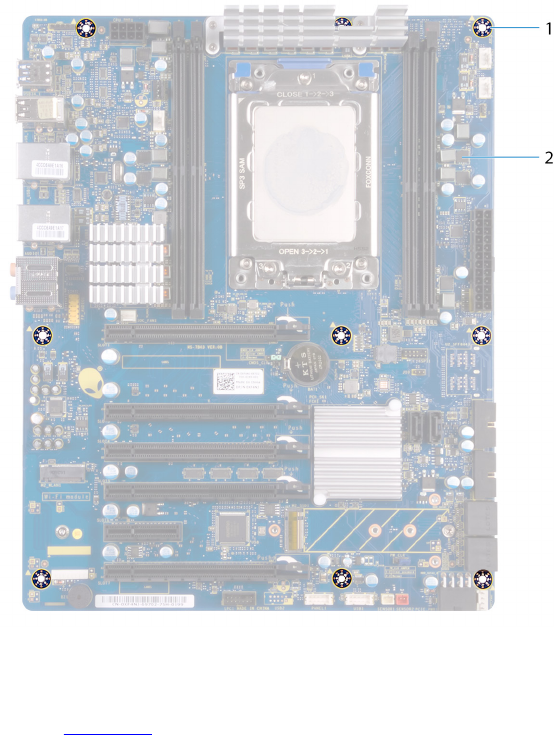
Identifier GUID-67274E98-E2F1-4B7B-A903-F38BA6B62028
Status Translated
Установка системной платы
ПРЕДУПРЕЖДЕНИЕ: Перед проведением работ с внутренними
компонентами компьютера ознакомьтесь с информацией по
технике безопасности, поставляемой с компьютером, и следуйте
инструкциям, приведенным в разделе Подготовка к работе с
внутренними компонентами компьютера. После работы с
внутренними компонентами компьютера следуйте инструкциям,
приведенным в разделе После работы с внутренними
компонентами компьютера. Дополнительные сведения по
вопросам безопасности см. на веб-странице, посвященной
соответствию нормативам: www.dell.com/regulatory_compliance.
ПРИМЕЧАНИЕ: Метка обслуживания компьютера находится на
системной плате. Необходимо ввести метку обслуживания
компьютера в программе настройки BIOS после замены
системной платы.
ПРИМЕЧАНИЕ: Замена системной платы удаляет любые
изменения, внесенные в BIOS с помощью программы настройки
BIOS. Вы должны сделать необходимые изменения снова после
замены системной платы.
Identifier GUID-F2164131-D529-4B45-8168-6A53FD1A4648
Status In Translation
Последовательность действий
1 Установите на место процессор.
2 Совместите порты на системной плате в сборе с отверстиями на
корпусе компьютера и установите системную плату в сборе на место.
3 Установите девять винтов (№ 6–32 x 6) , с помощью которых системная
плата в сборе крепится к корпусу компьютера.
158
4 Проложите и подключите кабели, которые вы отключили от разъемов
на системной плате.
ПРИМЕЧАНИЕ: Дополнительную информацию о разъемах
системной платы см. в разделе "Компоненты системной
платы".
Identifier GUID-01A7C5D3-CA1C-4F43-8D71-3DDCB3E00267
Status In Translation
Действия после завершения операции
1 Установите вентилятор системы жидкостного охлаждения процессора в
сборе.
2 Установите модули памяти.
3 Установите графический адаптер.
4 Установите несколько графических плат.
5 Установите верхний вентилятор.
6 Установите плату беспроводной сети.
7 Установите левую и правую боковые панели. См. раздел "Установка
боковых панелей".
8 Установите стабилизирующую ножку.
159
Identifier GUID-2483E809-7AD3-4BB1-A894-DF652F69715A
Status In Translation
Снятие ручек
ПРЕДУПРЕЖДЕНИЕ: Перед проведением работ с внутренними
компонентами компьютера ознакомьтесь с информацией по
технике безопасности, поставляемой с компьютером, и следуйте
инструкциям, приведенным в разделе Подготовка к работе с
внутренними компонентами компьютера. После работы с
внутренними компонентами компьютера следуйте инструкциям,
приведенным в разделе После работы с внутренними
компонентами компьютера. Дополнительные сведения по
вопросам безопасности см. на веб-странице, посвященной
соответствию нормативам: www.dell.com/regulatory_compliance.
Identifier GUID-AE9A3D49-0626-4AB2-99F4-62362472D5BF
Status In Translation
Предварительные действия
1 Снимите стабилизирующую ножку.
2 Снимите левую и правую боковые панели. См. раздел "Снятие боковых
панелей".
160
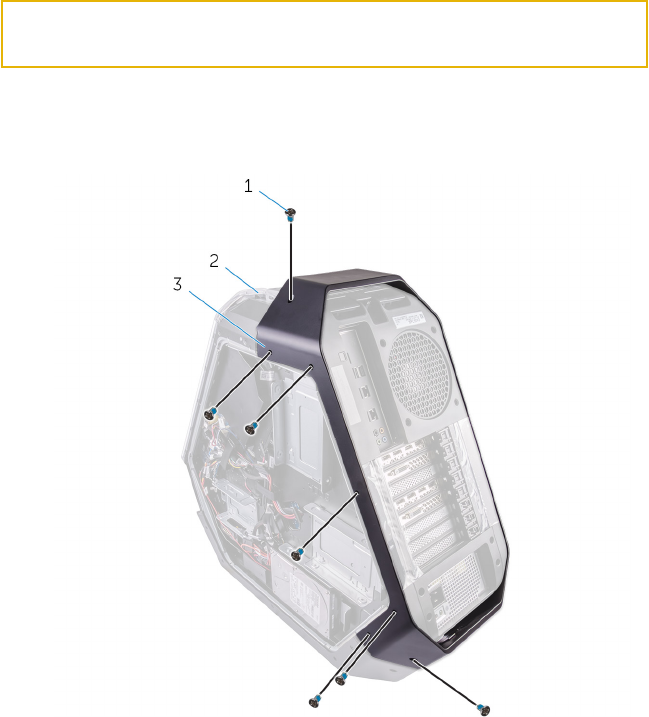
Identifier GUID-E6ECEA82-2D2C-4867-A876-664917EC34DD
Status In Translation
Последовательность действий
1 Извлеките семь винтов (№ 6–32 x 6,5), с помощью которых задняя
ручка крепится к левой части корпуса компьютера.
Рисунок 54. Извлечение винтов
1 винты (7) 2 корпус компьютера
3 задняя ручка
2 Извлеките семь винтов (№ 6–32 x 6,5), с помощью которых задняя
ручка крепится к правой части корпуса компьютера.
161
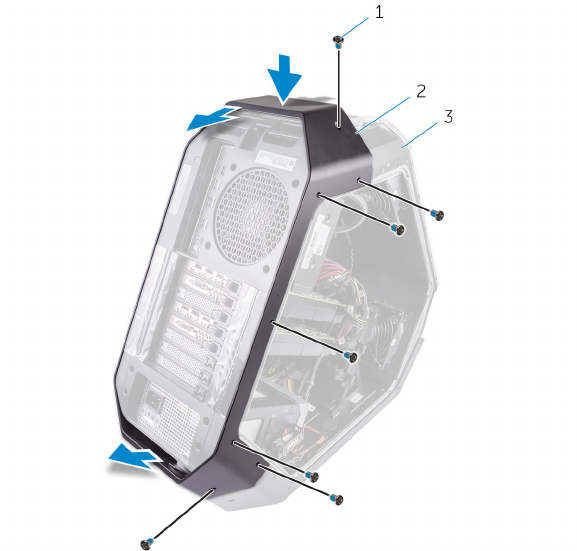
3 Нажмите на заднюю ручку, чтобы открыть фиксатор, и затем снимите
ее.
Рисунок 55. Снятие задней ручки
1 винты (7) 2 задняя ручка
3 корпус компьютера
162
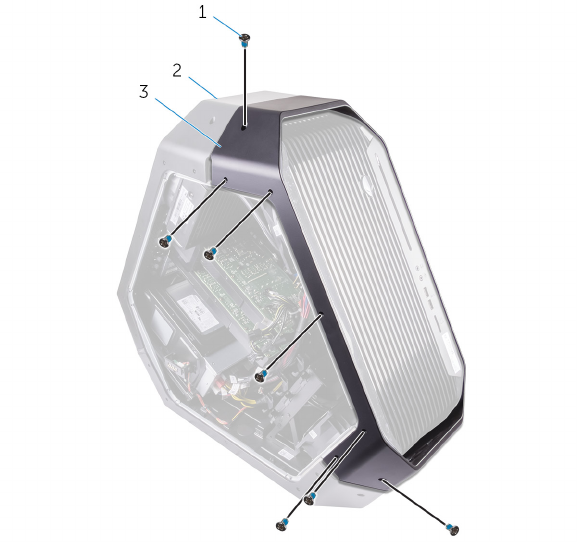
4 Извлеките семь винтов (№ 6–32 x 6,5), с помощью которых передняя
ручка крепится к левой части корпуса компьютера.
Рисунок 56. Извлечение винтов
1 винты (7) 2 корпус компьютера
3 передняя ручка
5 Извлеките семь винтов (№ 6–32 x 6,5), с помощью которых передняя
ручка крепится к правой части корпуса компьютера.
163
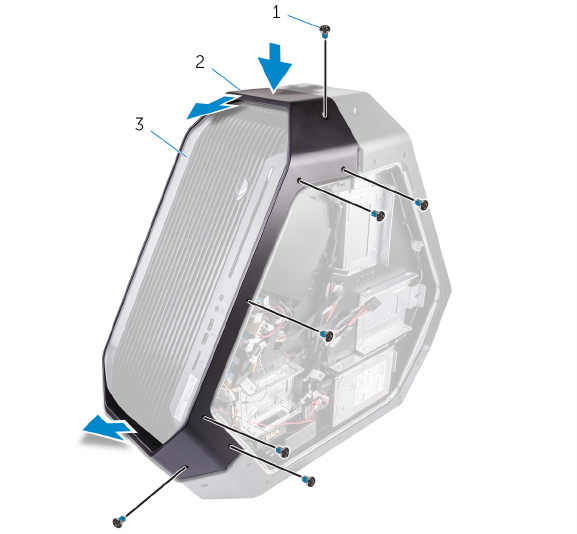
6 Нажмите на переднюю ручку, чтобы открыть фиксатор, и затем снимите
ее.
Рисунок 57. Снятие передней ручки
1 винты (7) 2 передняя ручка
3 корпус компьютера
164
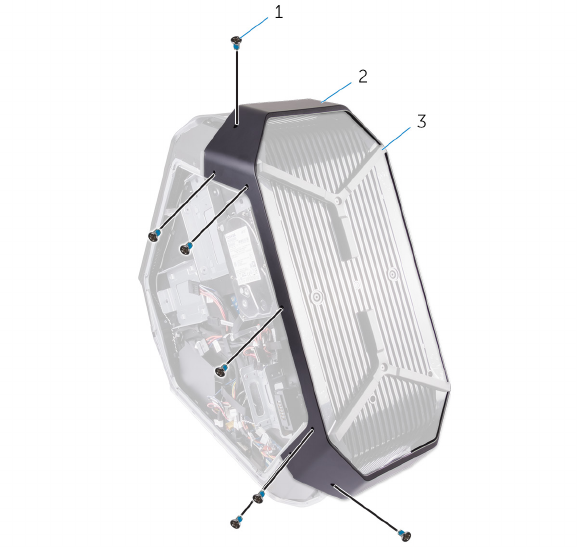
7 Извлеките семь винтов (№ 6–32 x 6,5), с помощью которых нижняя
ручка крепится к левой части корпуса компьютера.
Рисунок 58. Извлечение винтов
1 винты (7) 2 нижняя ручка
3 корпус компьютера
8 Извлеките семь винтов (№ 6–32 x 6,5), с помощью которых нижняя
ручка крепится к правой части корпуса компьютера.
165
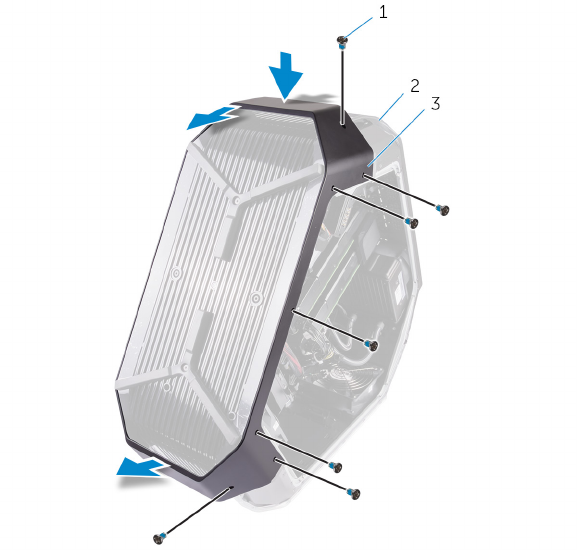
9 Нажмите на нижнюю ручку, чтобы открыть фиксатор, и затем снимите
ее.
Рисунок 59. Снятие нижней ручки
1 винты (7) 2 корпус компьютера
3 нижняя ручка
166
Identifier GUID-24B90AEE-F5F2-4629-A7DD-DC9C81324F20
Status In Translation
Установка ручек
ПРЕДУПРЕЖДЕНИЕ: Перед проведением работ с внутренними
компонентами компьютера ознакомьтесь с информацией по
технике безопасности, поставляемой с компьютером, и следуйте
инструкциям, приведенным в разделе Подготовка к работе с
внутренними компонентами компьютера. После работы с
внутренними компонентами компьютера следуйте инструкциям,
приведенным в разделе После работы с внутренними
компонентами компьютера. Дополнительные сведения по
вопросам безопасности см. на веб-странице, посвященной
соответствию нормативам: www.dell.com/regulatory_compliance.
Identifier GUID-63B9DC9D-7F8C-4CE0-AD5C-7CE92C8A3E2C
Status In Translation
Последовательность действий
1 Выровняйте нижнюю ручку, установите ее в гнездо и нажмите на нее
таким образом, чтобы она со щелчком встала на место в корпусе
компьютера.
2 Установите семь винтов (№ 6–32 x 6,5), с помощью которых нижняя
ручка крепится к левой части корпуса компьютера.
3 Установите семь винтов (№ 6–32 x 6,5), с помощью которых нижняя
ручка крепится к правой части корпуса компьютера.
4 Выровняйте переднюю ручку, установите ее в гнездо и нажмите на нее
таким образом, чтобы она со щелчком встала на место в корпусе
компьютера.
5 Установите семь винтов (№ 6–32 x 6,5), с помощью которых передняя
ручка крепится к левой части корпуса компьютера.
6 Установите семь винтов (№ 6–32 x 6,5), с помощью которых передняя
ручка крепится к правой части корпуса компьютера.
167

7 Выровняйте заднюю ручку, установите ее в гнездо и нажмите на нее
таким образом, чтобы она со щелчком встала на место в корпусе
компьютера.
8 Установите семь винтов (№ 6–32 x 6,5), с помощью которых задняя
ручка крепится к левой части корпуса компьютера.
9 Установите семь винтов (№ 6–32 x 6,5), с помощью которых задняя
ручка крепится к первой части корпуса компьютера.
Identifier GUID-FE4DA1F1-9E2F-4874-B9EE-588CC0B1157F
Status In Translation
Действия после завершения операции
1 Установите левую и правую боковые панели. См. раздел "Установка
боковых панелей".
2 Установите стабилизирующую ножку.
168
Identifier GUID-E782B6FD-6208-4460-8AD1-2CF3F3D81247
Status Translated
Снятие лицевой панели
ПРЕДУПРЕЖДЕНИЕ: Перед проведением работ с внутренними
компонентами компьютера ознакомьтесь с информацией по
технике безопасности, поставляемой с компьютером, и следуйте
инструкциям, приведенным в разделе Подготовка к работе с
внутренними компонентами компьютера. После работы с
внутренними компонентами компьютера следуйте инструкциям,
приведенным в разделе После работы с внутренними
компонентами компьютера. Дополнительные сведения по
вопросам безопасности см. на веб-странице, посвященной
соответствию нормативам: www.dell.com/regulatory_compliance.
Identifier GUID-A4278395-85DD-4280-B7FC-F25E738B84A9
Status In Translation
Предварительные действия
1 Снимите стабилизирующую ножку.
2 Снимите левую и правую боковые панели. См. раздел "Снятие боковых
панелей".
3 Снимите ручки.
169
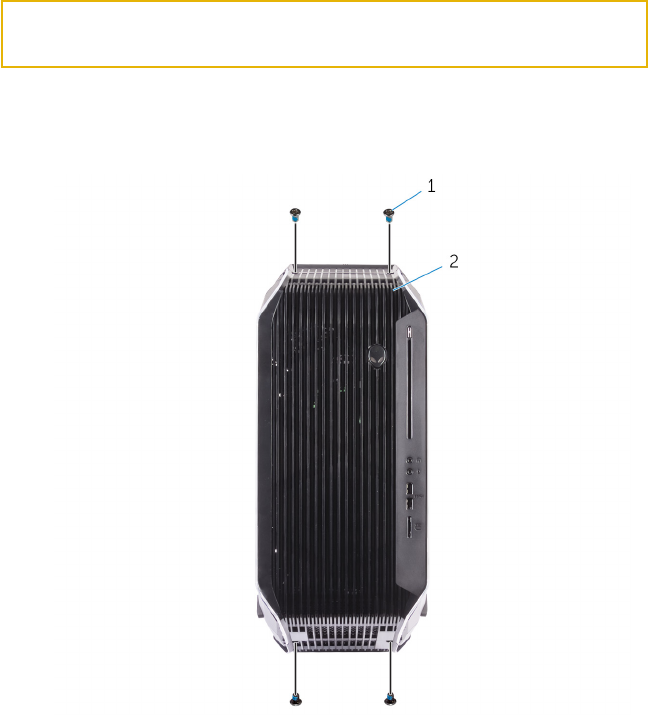
Identifier GUID-E38D54AE-7660-4597-B71E-3BD7FE9BC457
Status In Translation
Последовательность действий
1 Извлеките четыре винта (№ 6–32 x 6), с помощью которых лицевая
панель крепится к верхней и нижней сторонам корпуса компьютера.
Рисунок 60. Извлечение винтов
1 винты (4) 2 лицевую панель
2 Извлеките два винта (6–32 x 5,2) с внутренней стороны, с помощью
которых лицевая панель крепится к левой стороне корпуса компьютера.
3 Извлеките винт (6–32 x 5,2) с внутренней стороны, с помощью которого
лицевая панель крепится к правой стороне корпуса компьютера.
170
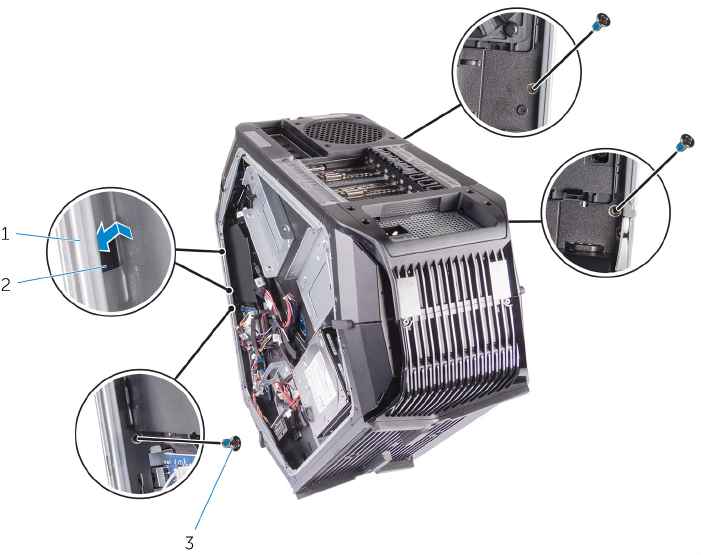
4 Откройте фиксаторы внутри корпуса компьютера с правой стороны, с
помощью которых лицевая панель крепится к корпусу компьютера.
Рисунок 61. Извлечение винтов
1 корпус компьютера 2 Выступы (2)
3 винты (3)
5 Потяните за разъем вниз и отсоедините кабели нижней подсветки Tron
от лицевой панели.
6 Потяните за разъем вниз и отсоедините кабели верхней подсветки Tron
от лицевой панели.
171

7 Сдвиньте лицевую панель и снимите ее с корпуса компьютера.
Рисунок 62. Снятие передней лицевой панели
1 лицевую панель 2 кабели подсветки Tron
172
Identifier GUID-60F23EC0-94F6-45C6-B6CD-17F914DA5206
Status Translated
Установка лицевой панели
ПРЕДУПРЕЖДЕНИЕ: Перед проведением работ с внутренними
компонентами компьютера ознакомьтесь с информацией по
технике безопасности, поставляемой с компьютером, и следуйте
инструкциям, приведенным в разделе Подготовка к работе с
внутренними компонентами компьютера. После работы с
внутренними компонентами компьютера следуйте инструкциям,
приведенным в разделе После работы с внутренними
компонентами компьютера. Дополнительные сведения по
вопросам безопасности см. на веб-странице, посвященной
соответствию нормативам: www.dell.com/regulatory_compliance.
Identifier GUID-3ED4BAD7-1B97-4494-88A7-A103AE7720BE
Status In Translation
Последовательность действий
1 Выровняйте выступы внутри корпуса компьютера с правой и левой
сторон, установите лицевую панель и нажмите на нее таким образом,
чтобы она со щелчком зафиксировалась.
2 Подсоедините кабели верхней подсветки Tron к лицевой панели.
3 Подсоедините кабели нижней подсветки Tron к лицевой панели.
4 Установите винт (6–32 x 5,2) с внутренней стороны, с помощью
которого лицевая панель крепится к правой стороне корпуса
компьютера.
5 Установите винт (6–32 x 5,2) с внутренней стороны, с помощью
которого лицевая панель крепится к левой стороне корпуса
компьютера.
6 Установите четыре винта (№ 6–32 x 6), с помощью которых лицевая
панель крепится к верхней и нижней сторонам корпуса компьютера.
173

Identifier GUID-8F0D3C38-955D-44CB-91DF-3D9F730B5E63
Status In Translation
Извлечение платы кнопки
извлечения лотка оптического
дисковода
ПРЕДУПРЕЖДЕНИЕ: Перед проведением работ с внутренними
компонентами компьютера ознакомьтесь с информацией по
технике безопасности, поставляемой с компьютером, и следуйте
инструкциям, приведенным в разделе Подготовка к работе с
внутренними компонентами компьютера. После работы с
внутренними компонентами компьютера следуйте инструкциям,
приведенным в разделе После работы с внутренними
компонентами компьютера. Дополнительные сведения по
вопросам безопасности см. на веб-странице, посвященной
соответствию нормативам: www.dell.com/regulatory_compliance.
Identifier GUID-83600904-669D-4FF9-B3D7-D39A73DE77C2
Status In Translation
Предварительные действия
1 Снимите стабилизирующую ножку.
2 Снимите левую и правую боковые панели. См. раздел "Снятие боковых
панелей".
3 Снимите ручки.
4 Снимите лицевую панель.
175
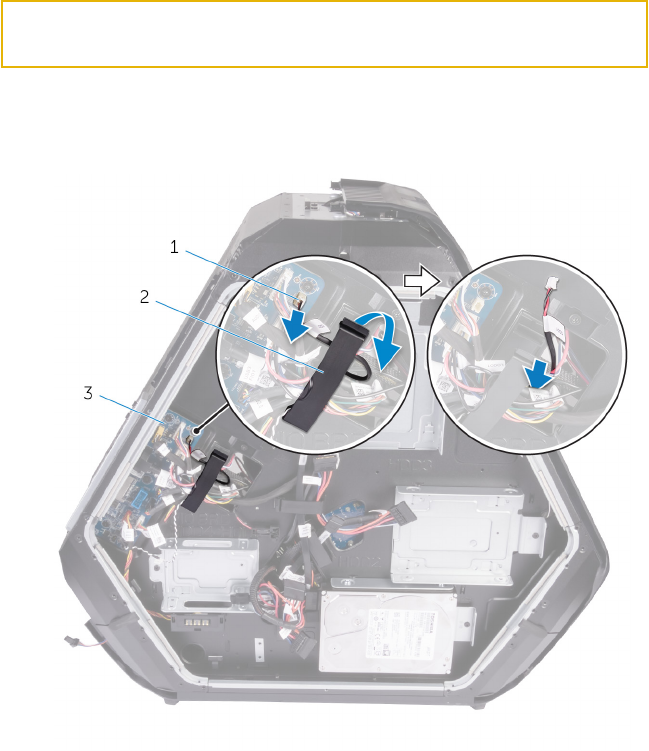
Identifier GUID-401980E8-2065-43CC-8347-F8A49676D4D4
Status In Translation
Последовательность действий
1 Отсоедините кабель платы кнопки извлечения лотка оптического
дисковода от платы ввода-вывода.
Рисунок 63. Извлечение кабеля платы кнопки извлечения лотка
оптического дисковода
1 кабель платы кнопки
извлечения лотка
оптического дисковода
2 фиксатор
3 Плата ввода-вывода
176
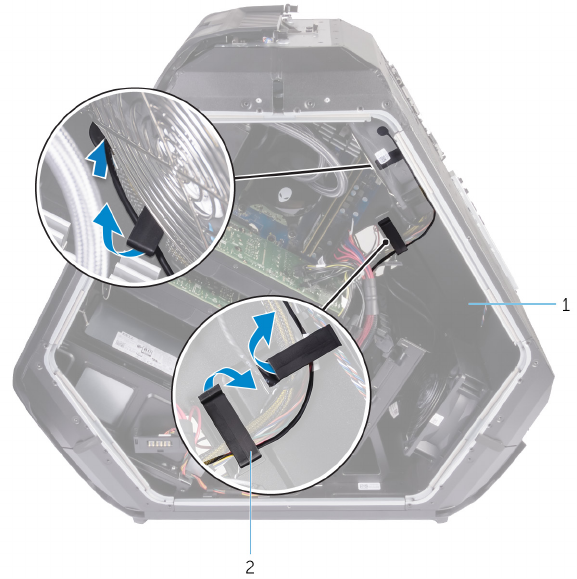
2 Откройте фиксаторы, с помощью которых кабель платы кнопки
извлечения лотка оптического дисковода крепится к корпусу
компьютера.
Рисунок 64. Извлечение кабеля платы кнопки извлечения лотка
оптического дисковода
1 корпус компьютера 2 фиксаторы
3 Извлеките два винта (№ 6–32 x 6), с помощью которых плата кнопки
извлечения лотка оптического дисковода крепится к корпусу
компьютера.
177
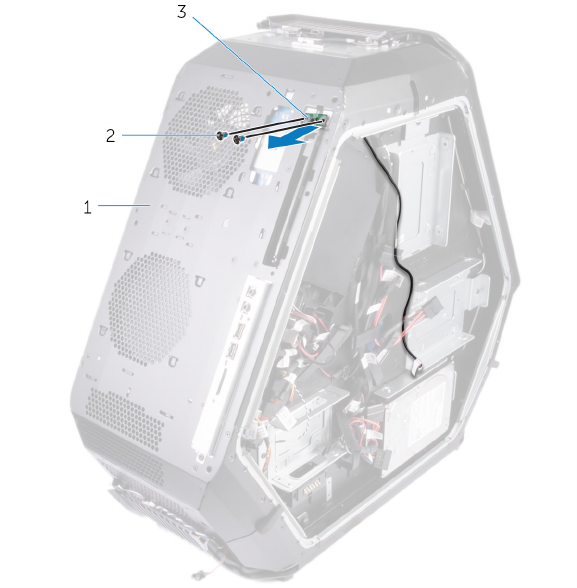
4 Приподнимите плату кнопки извлечения лотка оптического дисковода и
извлеките ее вместе с кабелем из корпуса компьютера.
Рисунок 65. Извлечение платы кнопки извлечения лотка оптического
дисковода
1 плата кнопки извлечения
лотка оптического
дисковода
2 винты (2)
3 корпус компьютера
178
Identifier GUID-DFDA6ADD-3428-4E55-A303-7D33B83CFA0D
Status In Translation
Установка платы кнопки
извлечения лотка оптического
дисковода
ПРЕДУПРЕЖДЕНИЕ: Перед проведением работ с внутренними
компонентами компьютера ознакомьтесь с информацией по
технике безопасности, поставляемой с компьютером, и следуйте
инструкциям, приведенным в разделе Подготовка к работе с
внутренними компонентами компьютера. После работы с
внутренними компонентами компьютера следуйте инструкциям,
приведенным в разделе После работы с внутренними
компонентами компьютера. Дополнительные сведения по
вопросам безопасности см. на веб-странице, посвященной
соответствию нормативам: www.dell.com/regulatory_compliance.
Identifier GUID-30206DD2-5978-4117-A449-9222751B9EB0
Status In Translation
Последовательность действий
1 Выровняйте плату кнопки извлечения лотка оптического дисковода и
установите ее вместе с кабелем на корпусе компьютера.
2 Установите два винта (№ 6–32 x 6), с помощью которых плата кнопки
извлечения лотка оптического дисковода крепится к корпусу
компьютера.
3 Закрепите кабель платы кнопки извлечения лотка оптического
дисковода на корпусе с помощью фиксаторов.
4 Подсоедините кабель платы кнопки извлечения лотка оптического
дисковода к плате ввода-вывода.
179
Identifier GUID-45EC3E3E-B9FE-488F-9733-3C406C5D899A
Status In Translation
Снятие задней панели
ПРЕДУПРЕЖДЕНИЕ: Перед проведением работ с внутренними
компонентами компьютера ознакомьтесь с информацией по
технике безопасности, поставляемой с компьютером, и следуйте
инструкциям, приведенным в разделе Подготовка к работе с
внутренними компонентами компьютера. После работы с
внутренними компонентами компьютера следуйте инструкциям,
приведенным в разделе После работы с внутренними
компонентами компьютера. Дополнительные сведения по
вопросам безопасности см. на веб-странице, посвященной
соответствию нормативам: www.dell.com/regulatory_compliance.
Identifier GUID-B6479F2D-927E-49A6-87FA-512D858D010C
Status In Translation
Предварительные действия
1 Снимите стабилизирующую ножку.
2 Снимите левую и правую боковые панели. См. раздел "Снятие боковых
панелей".
3 Выполните действия, описанные в пунктах 1–3 раздела Снятие ручек,
чтобы снять заднюю ручку.
181
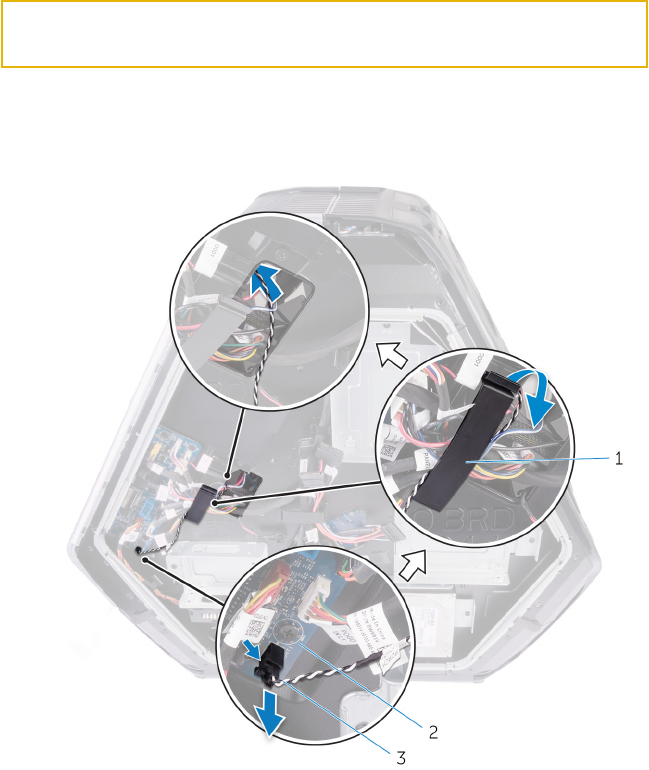
Identifier GUID-61011D7F-3C00-4C87-A8A4-CB0116E8308B
Status In Translation
Последовательность действий
1 Отсоедините кабель подсветки задней панели ввода-вывода от платы
ввода-вывода.
Рисунок 66. Извлечение кабеля подсветки задней панели ввода-
вывода
1 фиксатор 2 Плата ввода-вывода
3 кабель подсветки задней
панели ввода-вывода
182
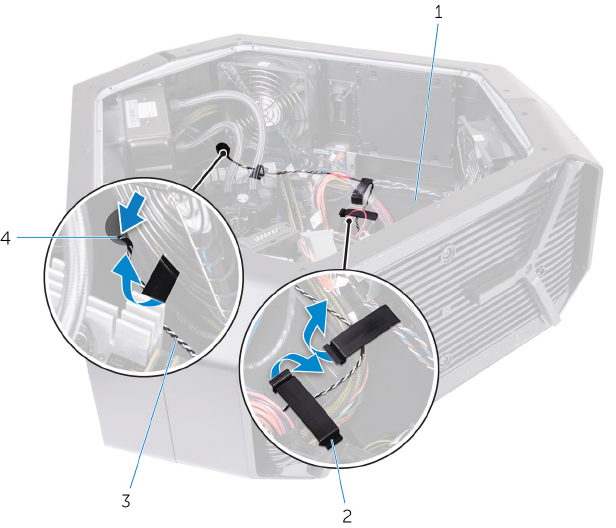
2 Откройте фиксатор, с помощью которого кабель подсветки задней
панели ввода-вывода крепится к корпусу компьютера.
3 Извлеките кабель подсветки задней панели ввода-вывода через
отверстие в корпусе компьютера.
Рисунок 67. Извлечение кабеля подсветки задней панели ввода-
вывода
1 корпус компьютера 2 фиксатор
3 кабель подсветки задней
панели ввода-вывода
4 слот
4 Извлеките четыре винта (№ 6–32 x 6), с помощью которых блок питания
крепится к задней части корпуса компьютера.
5 Приподнимите крышку блока питания и извлеките ее из корпуса
компьютера.
183
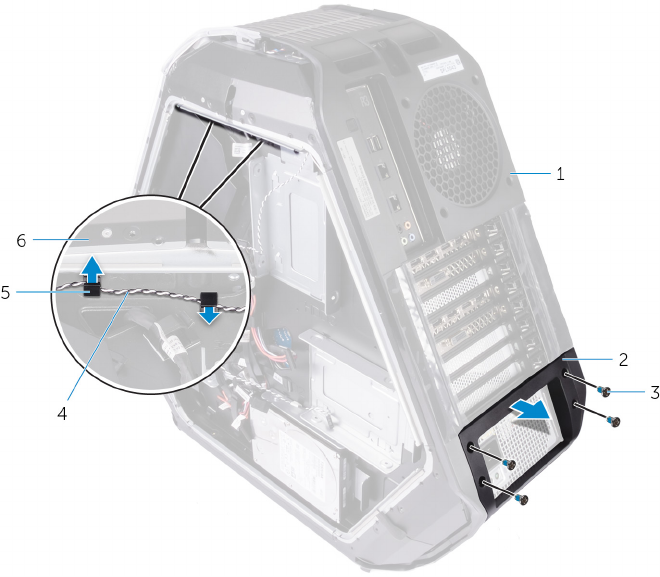
6 Извлеките кабель подсветки задней панели ввода-вывода из
направляющих на корпусе компьютера.
Рисунок 68. Извлечение кабеля подсветки задней панели ввода-
вывода
1 задняя панель 2 крышка блока питания
3 винты (4) 4 кабель подсветки задней
панели ввода-вывода
5 направляющие желобки (2) 6 корпус компьютера
184
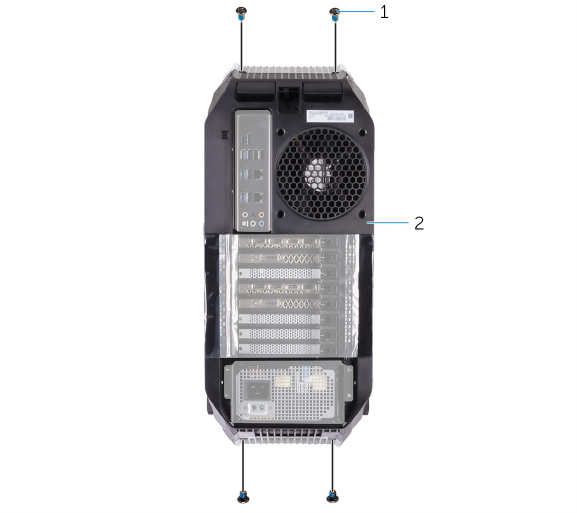
7 Извлеките четыре винта (№ 6–32 x 6), с помощью которых задняя
панель крепится к верхней и нижней сторонам корпуса компьютера.
Рисунок 69. Снятие задней панели
1 винты (4) 2 задняя панель
8 Извлеките два винта (M3 x 5) с внутренней стороны, с помощью
которых задняя панель крепится к правой и левой боковым сторонам
корпуса компьютера.
185
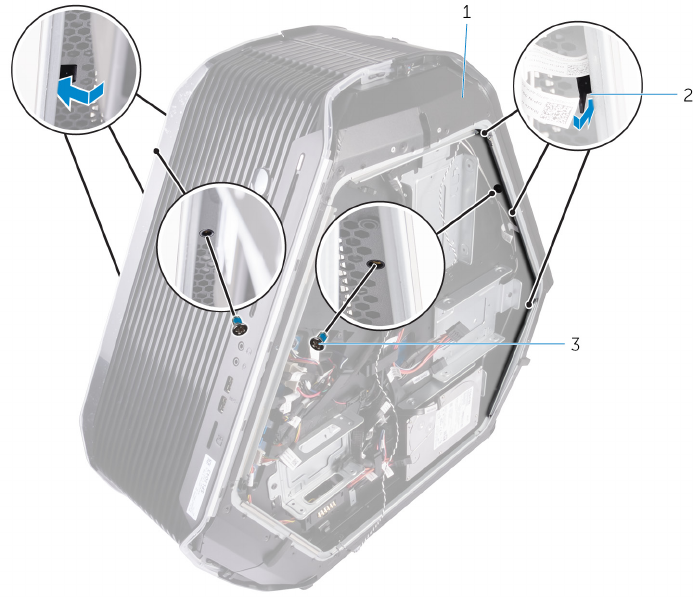
9 Откройте фиксаторы внутри корпуса компьютера с правой и левой
сторон, с помощью которых задняя панель крепится к корпусу
компьютера.
Рисунок 70. Снятие задней панели
1 корпус компьютера 2 выступы (6)
3 винты (2)
186
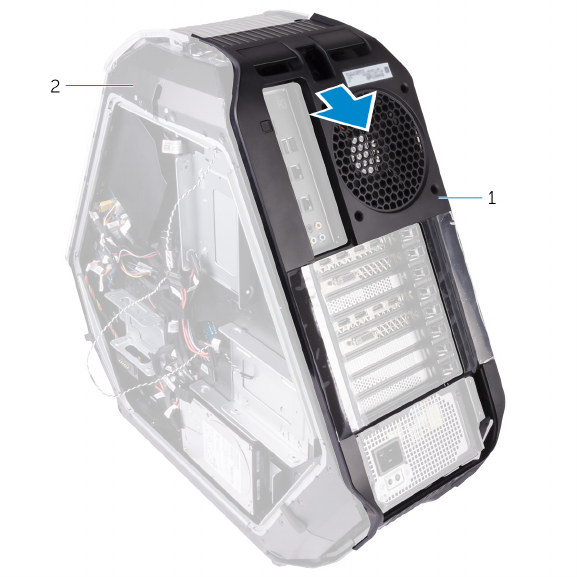
10 Снимите заднюю панель с корпуса компьютера и извлеките кабель
подсветки задней панели ввода-вывода из гнезда на корпусе
компьютера.
Рисунок 71. Снятие задней панели
1 задняя панель 2 корпус компьютера
187
Identifier GUID-95FEC7B4-8496-4B97-95E5-E2C06DAD88D2
Status In Translation
Установка задней панели
ПРЕДУПРЕЖДЕНИЕ: Перед проведением работ с внутренними
компонентами компьютера ознакомьтесь с информацией по
технике безопасности, поставляемой с компьютером, и следуйте
инструкциям, приведенным в разделе Подготовка к работе с
внутренними компонентами компьютера. После работы с
внутренними компонентами компьютера следуйте инструкциям,
приведенным в разделе После работы с внутренними
компонентами компьютера. Дополнительные сведения по
вопросам безопасности см. на веб-странице, посвященной
соответствию нормативам: www.dell.com/regulatory_compliance.
Identifier GUID-45737E84-BE5D-4462-A4F9-53CA402EEAD7
Status In Translation
Последовательность действий
1 Проложите кабель подсветки задней панели ввода-вывода через
отверстие в корпусе компьютера.
2 Выровняйте выступы внутри корпуса компьютера с правой и левой
сторон, с помощью которых задняя панель крепится к корпусу
компьютера, и нажмите, чтобы она со щелчком зафиксировалась.
3 Установите два винта (M3 x 5) с внутренней стороны, с помощью
которых задняя панель крепится к правой и левой боковым сторонам
корпуса компьютера.
4 Установите четыре винта (№ 6–32 x 6), с помощью которых задняя
панель крепится к верхней и нижней сторонам корпуса компьютера.
5 Проложите кабель подсветки задней панели ввода-вывода через
направляющие на корпусе компьютера.
6 Выровняйте крышку источника питания и установите ее на корпус
компьютера.
188

7 Установите четыре винта (№ 6–32 x 6), с помощью которых блок
питания крепится к задней части корпуса компьютера.
8 Вставьте кабель подсветки задней панели ввода-вывода через
отверстие в корпусе компьютера.
9 Закрепите кабель подсветки задней панели ввода-вывода на корпусе с
помощью фиксатора.
10 Подсоедините кабель подсветки задней панели ввода-вывода к плате
ввода-вывода.
Identifier GUID-DF65319F-77EF-42E7-B4C2-7C0CFE131AD0
Status In Translation
Действия после завершения операции
1 Выполните действия, описанные в пунктах 7–9 раздела Установка
ручек, чтобы установить заднюю ручку.
2 Установите левую и правую боковые панели. См. раздел "Установка
боковых панелей".
3 Установите стабилизирующую ножку.
189
Identifier GUID-00149281-8B26-4782-AFBA-264C8870124E
Status Translated
Снятие нижней панели
ПРЕДУПРЕЖДЕНИЕ: Перед проведением работ с внутренними
компонентами компьютера ознакомьтесь с информацией по
технике безопасности, поставляемой с компьютером, и следуйте
инструкциям, приведенным в разделе Подготовка к работе с
внутренними компонентами компьютера. После работы с
внутренними компонентами компьютера следуйте инструкциям,
приведенным в разделе После работы с внутренними
компонентами компьютера. Дополнительные сведения по
вопросам безопасности см. на веб-странице, посвященной
соответствию нормативам: www.dell.com/regulatory_compliance.
Identifier GUID-874ED314-193B-451D-82A6-B0112EBDBDD0
Status In Translation
Предварительные действия
1 Снимите стабилизирующую ножку.
2 Снимите левую и правую боковые панели. См. раздел "Снятие боковых
панелей".
3 Извлеките отсек для аккумулятора.
4 Извлеките жесткий диск (HDD1).
190
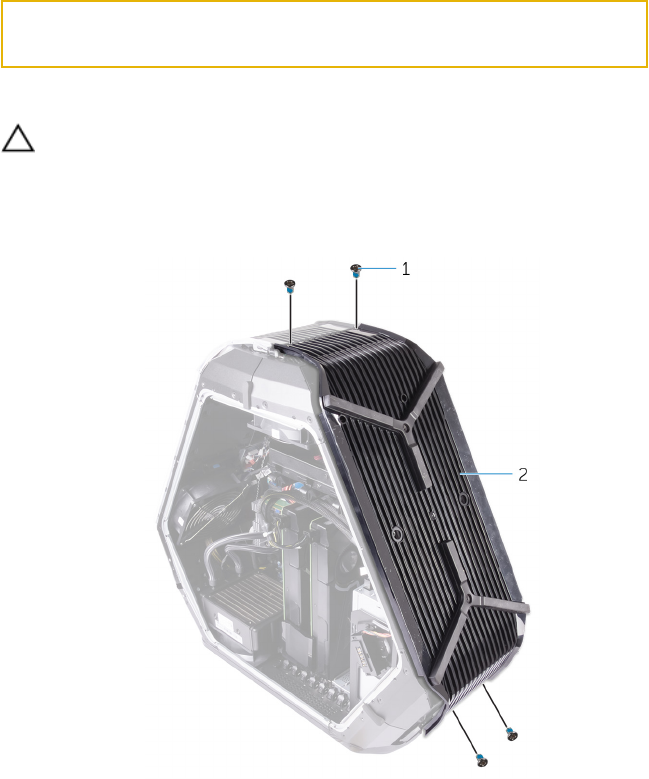
Identifier GUID-90FD03AF-44FD-4F9F-A101-1A78C6C2994E
Status In Translation
Последовательность действий
ОСТОРОЖНО: Если лицевая и задняя панели были сняты,
осторожно расположите корпус компьютера на ровной
поверхности, чтобы не повредить порты ввода-вывода.
1 Извлеките четыре винта (№ 6–32 x 6), с помощью которых нижняя
панель крепится к корпусу компьютера.
Рисунок 72. Снятие нижней панели
1 винты (4) 2 основная панель
2 Извлеките три винта (№ 6–32 x 6) с внутренней стороны, с помощью
которых нижняя панель крепится к левой стороне корпуса компьютера.
191
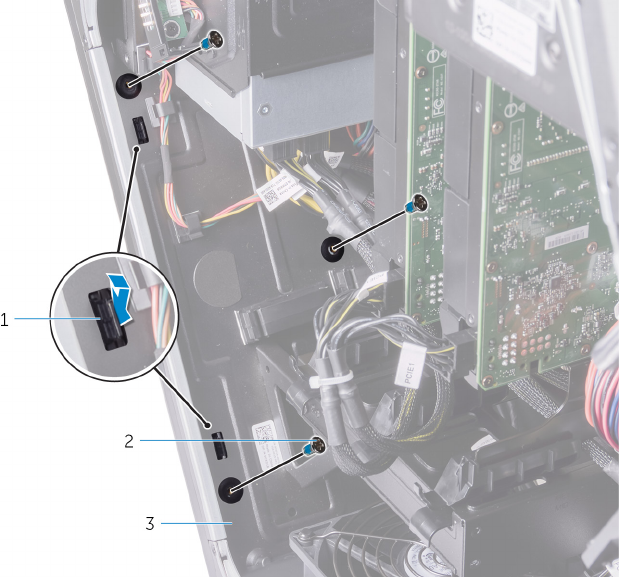
3 Откройте фиксаторы внутри корпуса компьютера с левой стороны, с
помощью которых нижняя панель крепится к левой стороне корпуса
компьютера.
Рисунок 73. Снятие нижней панели
1 Выступы (2) 2 винты (3)
3 корпус компьютера
4 Извлеките два винта (№ 6–32 x 6) с внутренней стороны, с помощью
которых нижняя панель крепится к правой стороне корпуса компьютера.
192
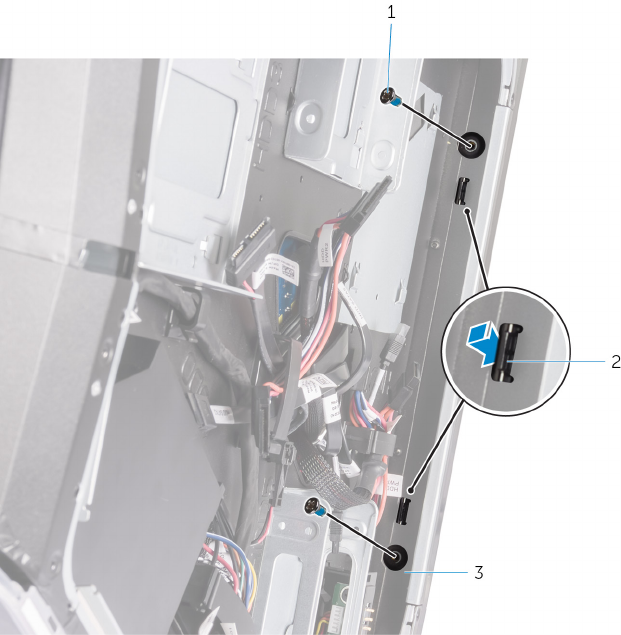
5 Откройте фиксаторы внутри корпуса компьютера с правой стороны, с
помощью которых нижняя панель крепится к правой стороне корпуса
компьютера.
Рисунок 74. Снятие нижней панели
1 винты (2) 2 Выступы (2)
3 корпус компьютера
193
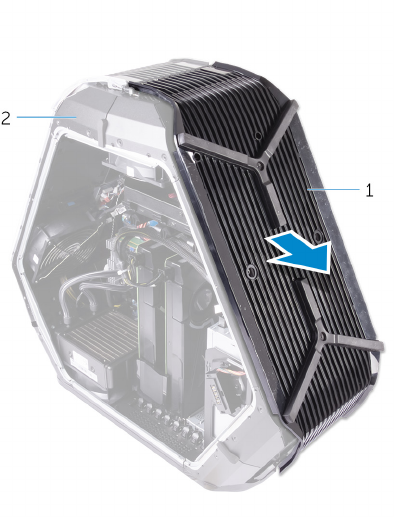
6 Снимите нижнюю панель с корпуса компьютера.
Рисунок 75. Снятие нижней панели
1 основная панель 2 корпус компьютера
194
Identifier GUID-606EBFB0-4D37-40A1-8A69-98CDD34D76CC
Status Translated
Установка нижней панели
ПРЕДУПРЕЖДЕНИЕ: Перед проведением работ с внутренними
компонентами компьютера ознакомьтесь с информацией по
технике безопасности, поставляемой с компьютером, и следуйте
инструкциям, приведенным в разделе Подготовка к работе с
внутренними компонентами компьютера. После работы с
внутренними компонентами компьютера следуйте инструкциям,
приведенным в разделе После работы с внутренними
компонентами компьютера. Дополнительные сведения по
вопросам безопасности см. на веб-странице, посвященной
соответствию нормативам: www.dell.com/regulatory_compliance.
Identifier GUID-952935C7-CE0A-4311-A104-4038BA54CE02
Status In Translation
Последовательность действий
1 Выровняйте выступы внутри корпуса компьютера с правой и левой
сторон, с помощью которых нижняя панель крепится к корпусу
компьютера, и нажмите, чтобы она со щелчком встала на место.
2 Установите два винта (№ 6–32 x 6) с внутренней стороны, с помощью
которого нижняя панель крепится к правой стороне корпуса
компьютера.
3 Установите три винта (№ 6–32 x 6) с внутренней стороны, с помощью
которого нижняя панель крепится к левой стороне корпуса компьютера.
4 Установите четыре винта (№ 6–32 x 6), с помощью которых нижняя
панель крепится к корпусу компьютера.
195
Identifier GUID-E92AD239-6CD4-4316-9492-FB423659622C
Status In Translation
Извлечение кабеля верхней
подсветки Tron
ПРЕДУПРЕЖДЕНИЕ: Перед проведением работ с внутренними
компонентами компьютера ознакомьтесь с информацией по
технике безопасности, поставляемой с компьютером, и следуйте
инструкциям, приведенным в разделе Подготовка к работе с
внутренними компонентами компьютера. После работы с
внутренними компонентами компьютера следуйте инструкциям,
приведенным в разделе После работы с внутренними
компонентами компьютера. Дополнительные сведения по
вопросам безопасности см. на веб-странице, посвященной
соответствию нормативам: www.dell.com/regulatory_compliance.
Identifier GUID-5A36878E-FD1C-411F-9031-91A9D5B5F748
Status In Translation
Предварительные действия
1 Снимите стабилизирующую ножку.
2 Снимите левую и правую боковые панели. См. раздел "Снятие боковых
панелей".
3 Снимите ручки.
4 Снимите лицевую панель.
5 Снимите заднюю панель.
6 Снимите нижнюю панель.
197
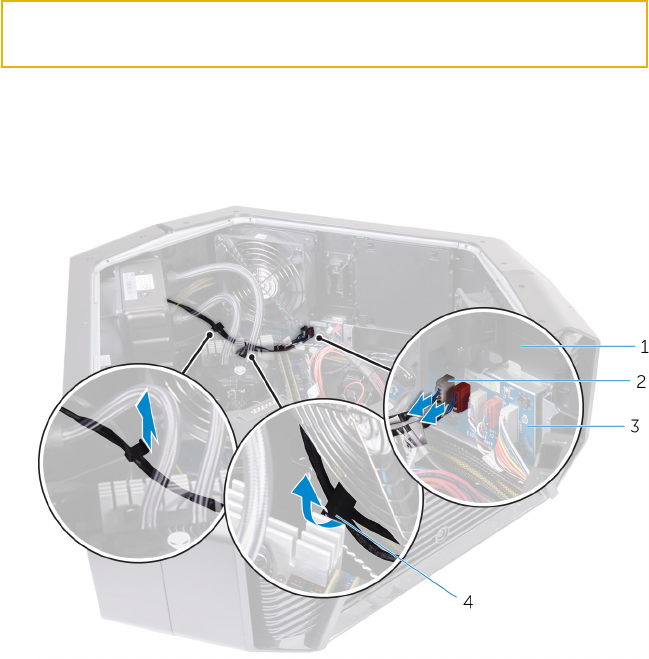
Identifier GUID-C582BF2C-1B68-42D1-A7D9-37E75BFB5E4B
Status In Translation
Последовательность действий
1 Отсоедините кабели верхней подсветки Tron от платы с логотипом.
2 Извлеките кабели верхней подсветки Tron из направляющих на корпусе
компьютера.
Рисунок 76. Извлечение кабелей верхней подсветки Tron
1 корпус компьютера 2 кабели подсветки Tron
3 плата с логотипом 4 направляющие
198
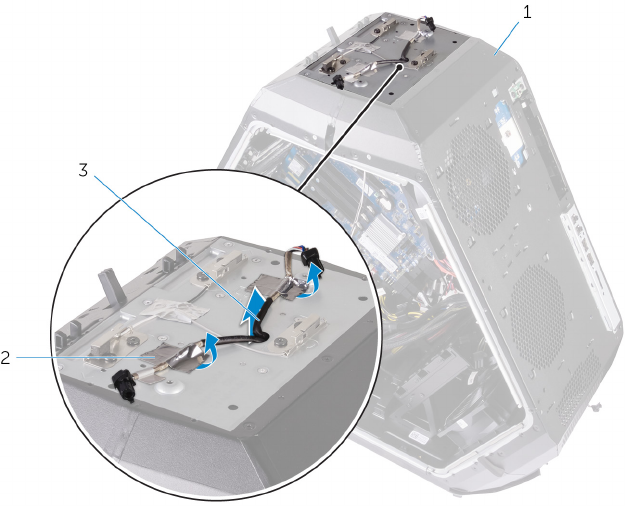
3 Отклейте ленту, с помощью которой кабели верхней подсветки Tron
крепятся к корпусу компьютера, и извлеките их.
Рисунок 77. Извлечение кабелей верхней подсветки Tron
1 корпус компьютера 2 лента
3 кабели верхней подсветки
Tron
199
Identifier GUID-41CFC063-AAD4-4479-ACA3-617CFA7C4698
Status In Translation
Установка кабеля верхней
подсветки Tron
ПРЕДУПРЕЖДЕНИЕ: Перед проведением работ с внутренними
компонентами компьютера ознакомьтесь с информацией по
технике безопасности, поставляемой с компьютером, и следуйте
инструкциям, приведенным в разделе Подготовка к работе с
внутренними компонентами компьютера. После работы с
внутренними компонентами компьютера следуйте инструкциям,
приведенным в разделе После работы с внутренними
компонентами компьютера. Дополнительные сведения по
вопросам безопасности см. на веб-странице, посвященной
соответствию нормативам: www.dell.com/regulatory_compliance.
Identifier GUID-F4E11D2E-6220-4F5A-9756-2004EE38523E
Status In Translation
Последовательность действий
1 Выровняйте кабели верхней подсветки Tron и установите их на корпус
компьютера.
2 Наклейте ленту, с помощью которой кабели верхней подсветки Tron
крепятся к корпусу компьютера.
3 Проложите кабели верхней подсветки Tron через направляющие на
корпусе компьютера.
4 Подсоедините кабели верхней подсветки Tron к плате с логотипом.
200
Identifier GUID-A7FF9848-A7E2-47AB-949F-99A870BEF447
Status In Translation
Действия после завершения операции
1 Установите нижнюю панель.
2 Установите заднюю панель.
3 Установите на место лицевую панель.
4 Установите ручки.
5 Установите левую и правую боковые панели. См. раздел "Установка
боковых панелей".
6 Установите стабилизирующую ножку.
201
Identifier GUID-9C8E7921-380D-4A64-B634-D58B64A61D72
Status In Translation
Извлечение кабеля нижней
подсветки Tron
ПРЕДУПРЕЖДЕНИЕ: Перед проведением работ с внутренними
компонентами компьютера ознакомьтесь с информацией по
технике безопасности, поставляемой с компьютером, и следуйте
инструкциям, приведенным в разделе Подготовка к работе с
внутренними компонентами компьютера. После работы с
внутренними компонентами компьютера следуйте инструкциям,
приведенным в разделе После работы с внутренними
компонентами компьютера. Дополнительные сведения по
вопросам безопасности см. на веб-странице, посвященной
соответствию нормативам: www.dell.com/regulatory_compliance.
Identifier GUID-6556F344-C943-4A6B-92CC-EE9A4DAA324B
Status In Translation
Предварительные действия
1 Снимите стабилизирующую ножку.
2 Снимите левую и правую боковые панели. См. раздел "Снятие боковых
панелей".
3 Извлеките полноразмерные графические платы.
4 Извлеките вентилятор PCI.
5 Снимите ручки.
6 Снимите лицевую панель.
7 Снимите заднюю панель.
8 Снимите нижнюю панель.
202
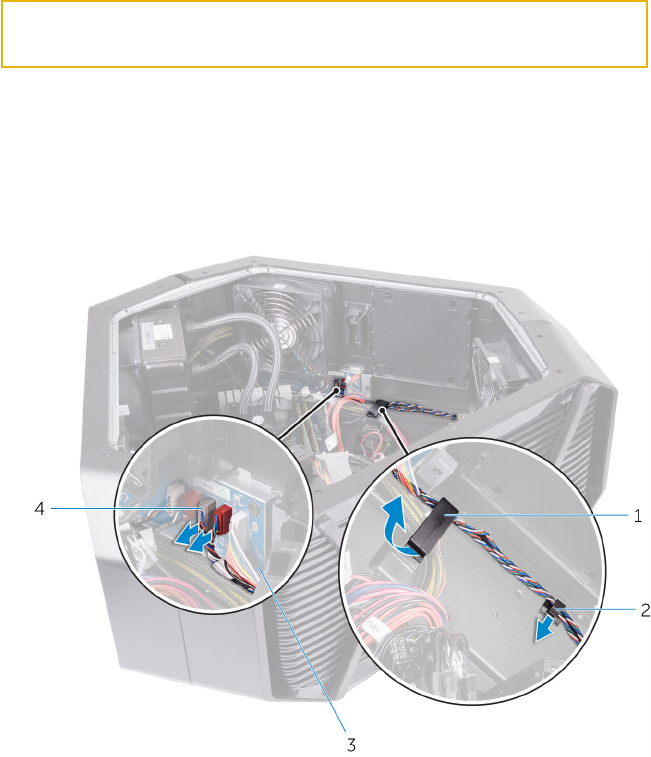
Identifier GUID-5EE10E92-1FE5-43AD-A602-C10360DFCEA4
Status In Translation
Последовательность действий
1 Отсоедините кабели нижней подсветки Tron от платы с логотипом.
2 Откройте фиксатор, с помощью которого кабели нижней подсветки Tron
крепятся к корпусу компьютера.
3 Извлеките кабели нижней подсветки Tron из направляющих на корпусе
компьютера.
Рисунок 78. Извлечение кабелей нижней подсветки Tron
1 фиксатор 2 направляющие желобки
3 плата с логотипом 4 кабели подсветки Tron
203
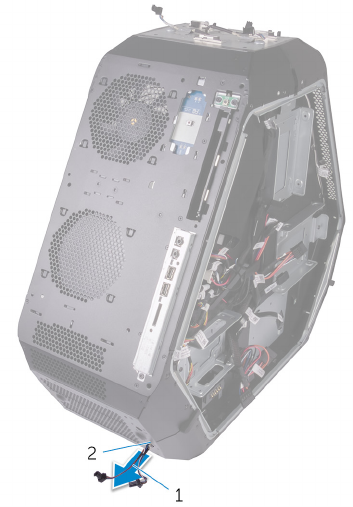
4 Извлеките кабели нижней подсветки Tron из отверстия на корпусе
компьютера.
Рисунок 79. Извлечение кабелей нижней подсветки Tron
1 кабели верхней подсветки
Tron
2 слот
204
Identifier GUID-7A3AD462-E655-4F9E-89A2-D245F05E5E20
Status In Translation
Установка кабеля нижней
подсветки Tron
ПРЕДУПРЕЖДЕНИЕ: Перед проведением работ с внутренними
компонентами компьютера ознакомьтесь с информацией по
технике безопасности, поставляемой с компьютером, и следуйте
инструкциям, приведенным в разделе Подготовка к работе с
внутренними компонентами компьютера. После работы с
внутренними компонентами компьютера следуйте инструкциям,
приведенным в разделе После работы с внутренними
компонентами компьютера. Дополнительные сведения по
вопросам безопасности см. на веб-странице, посвященной
соответствию нормативам: www.dell.com/regulatory_compliance.
Identifier GUID-EFE33444-DA30-460D-82B6-92E226E9BE63
Status In Translation
Последовательность действий
1 Проложите кабели нижней подсветки Tron через отверстие на корпусе
компьютера.
2 Проложите кабели нижней подсветки Tron через направляющие на
корпусе компьютера.
3 Закрепите кабели нижней подсветки Tron на корпусе с помощью
фиксатора.
4 Подсоедините кабели нижней подсветки Tron к плате с логотипом.
205

Identifier GUID-009CADB7-4D3B-4C60-8A9E-3DF85394760B
Status In Translation
Действия после завершения операции
1 Установите нижнюю панель.
2 Установите заднюю панель.
3 Установите на место лицевую панель.
4 Установите ручки.
5 Установите вентилятор PCI.
6 Установите полноразмерные графические платы.
7 Установите левую и правую боковые панели. См. раздел "Установка
боковых панелей".
8 Установите стабилизирующую ножку.
206
Identifier GUID-FE6CC09B-3B31-4AE9-A56B-2F62C294090A
Status In Translation
Извлечение антенных кабелей
ПРЕДУПРЕЖДЕНИЕ: Перед проведением работ с внутренними
компонентами компьютера ознакомьтесь с информацией по
технике безопасности, поставляемой с компьютером, и следуйте
инструкциям, приведенным в разделе Подготовка к работе с
внутренними компонентами компьютера. После работы с
внутренними компонентами компьютера следуйте инструкциям,
приведенным в разделе После работы с внутренними
компонентами компьютера. Дополнительные сведения по
вопросам безопасности см. на веб-странице, посвященной
соответствию нормативам: www.dell.com/regulatory_compliance.
Identifier GUID-96C2FDB0-1CA2-45D8-BB2F-3A4221DB3EF4
Status In Translation
Предварительные действия
1 Снимите стабилизирующую ножку.
2 Снимите левую и правую боковые панели. См. раздел "Снятие боковых
панелей".
3 Снимите ручки.
4 Извлеките модули памяти.
5 Извлеките полноразмерные графические платы.
6 Извлеките плату беспроводной сети.
7 Извлеките систему жидкостного охлаждения процессора в сборе.
8 Извлеките системную плату.
9 Снимите заднюю панель.
207
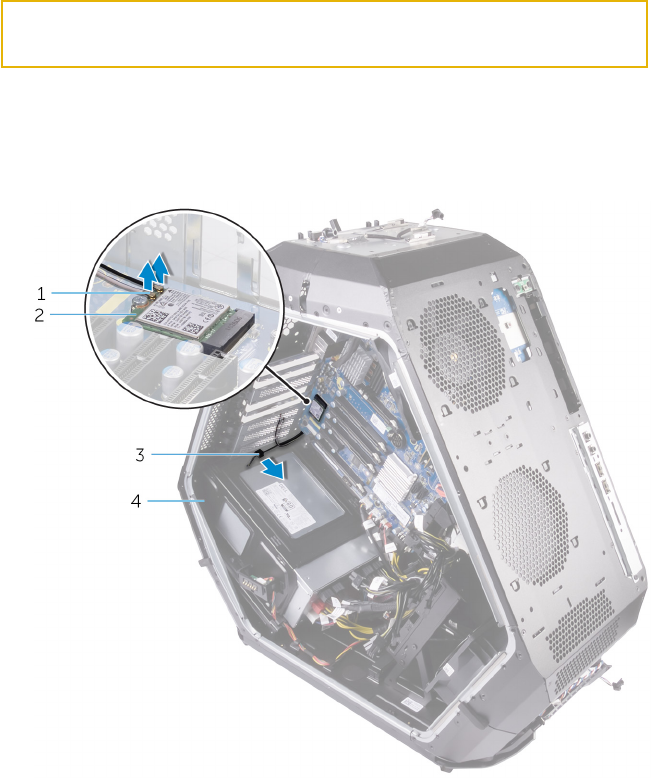
Identifier GUID-D1509037-A492-4C45-A1D5-339EEB00F772
Status In Translation
Последовательность действий
1 Отсоедините антенные кабели от платы беспроводной сети.
2 Извлеките серый антенный кабель из направляющих на корпусе
компьютера.
Рисунок 80. Извлечение антенных кабелей
1 антенные кабели 2 плата беспроводной сети
3 направляющие желобки 4 корпус компьютера
208
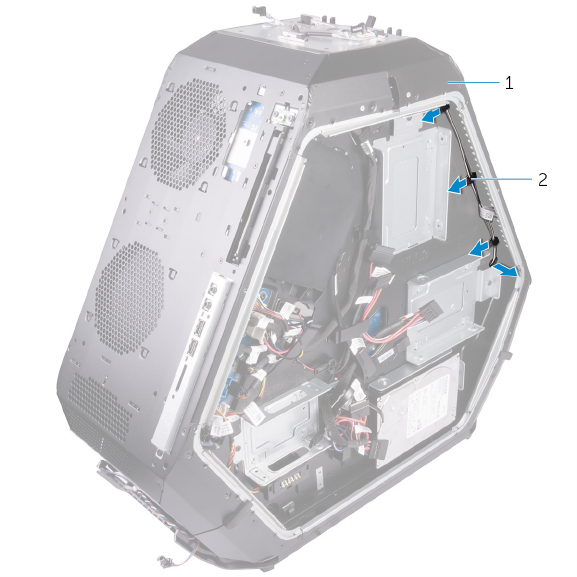
3 Извлеките антенные кабели из направляющих на корпусе компьютера.
Рисунок 81. Извлечение антенных кабелей
1 корпус компьютера 2 направляющие
209
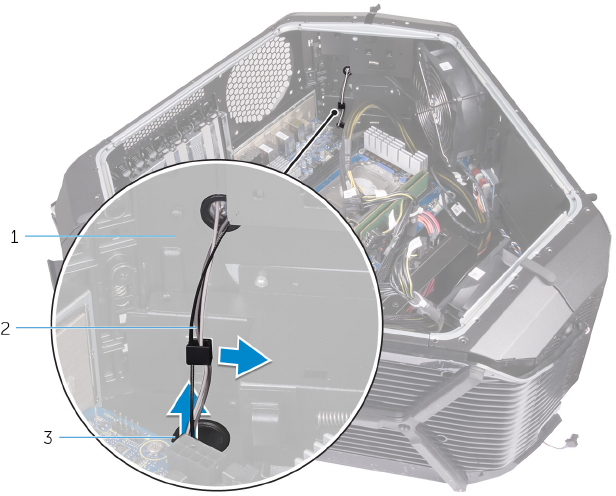
4 Извлеките антенные кабели из направляющих и вытяните их через
отверстие в корпусе компьютера.
Рисунок 82. Извлечение антенных кабелей
1 антенные кабели 2 направляющие желобки
3 слот
5 Снимите ленту, с помощью которой антенные кабели крепятся к
корпусу компьютера.
6 Извлеките шесть винтов (№ 6–32 x 6), с помощью которых антенные
кабели крепятся к корпусу компьютера.
210
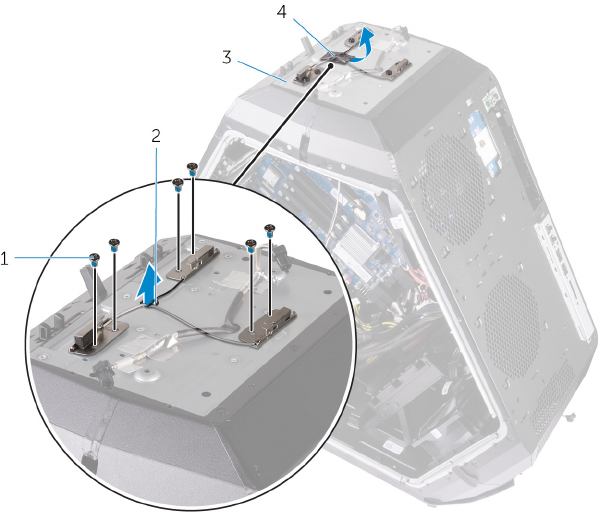
7 Извлеките антенные кабели из гнезда на корпусе компьютера.
Рисунок 83. Извлечение антенных кабелей
1 винты 2 слот
3 корпус компьютера 4 антенные кабели
211
Identifier GUID-3E644F4C-975C-487F-A44B-981D97E73316
Status In Translation
Установка антенных кабелей
ПРЕДУПРЕЖДЕНИЕ: Перед проведением работ с внутренними
компонентами компьютера ознакомьтесь с информацией по
технике безопасности, поставляемой с компьютером, и следуйте
инструкциям, приведенным в разделе Подготовка к работе с
внутренними компонентами компьютера. После работы с
внутренними компонентами компьютера следуйте инструкциям,
приведенным в разделе После работы с внутренними
компонентами компьютера. Дополнительные сведения по
вопросам безопасности см. на веб-странице, посвященной
соответствию нормативам: www.dell.com/regulatory_compliance.
Identifier GUID-104BFA5D-D176-4885-9BEB-930B38CF4155
Status In Translation
Последовательность действий
1 Установите антенные кабели и протяните их через отверстие в корпусе
компьютера.
2 Установите шесть винтов (№ 6–32 x 6), с помощью которых антенные
кабели крепятся к корпусу компьютера.
3 Наклейте ленту, с помощью которой антенные кабели крепятся к
корпусу компьютера.
4 Проложите антенные кабели через отверстие в корпусе компьютера и
протяните их через направляющие на корпусе.
5 Проложите серый антенный кабель через направляющие на корпусе
компьютера.
6 Подсоедините антенные кабели к плате беспроводной сети.
212
Identifier GUID-21B923F4-5790-4F84-99EB-E3186C865E76
Status In Translation
Действия после завершения операции
1 Установите заднюю панель.
2 Установите системную плату.
3 Установите систему жидкостного охлаждения процессора в сборе.
4 Установите плату беспроводной сети.
5 Установите полноразмерные графические платы.
6 Установите модули памяти.
7 Установите ручки.
8 Установите левую и правую боковые панели. См. раздел "Установка
боковых панелей".
9 Установите стабилизирующую ножку.
213
Identifier GUID-F4DA2E4B-976A-4AE4-A9ED-4569B69426A0
Status Translated
Загрузка драйверов
Identifier GUID-B623A132-0837-49A8-992F-A0B6490D66BF
Status Translated
Загрузка аудиодрайвера
1 Включите компьютер.
2 Перейдите по адресу www.dell.com/support.
3 Выберите раздел Техподдержка продукта, введите сервисный код
компьютера и щелкните Отправить.
ПРИМЕЧАНИЕ: Если у вас нет сервисного кода, используйте
функцию автоматического обнаружения или выполните обзор
для вашей модели компьютера вручную.
4 Нажмите Драйверы и загрузки → Найти самостоятельно.
5 Прокрутите страницу вниз и разверните Аудио.
6 Щелкните Download (Загрузить), чтобы загрузить аудиодрайвер для
вашего компьютера.
7 После завершения загрузки перейдите в папку, где был сохранен файл
аудиодрайвера.
8 Дважды щелкните значок файла аудиодрайвера и следуйте указаниям
на экране для установки драйвера.
Identifier GUID-398DA55F-BCF9-4C6F-A8AE-C11DF372AEED
Status Translated
Загрузка драйвера видеокарты
1 Включите компьютер.
2 Перейдите по адресу www.dell.com/support.
214
3 Выберите раздел Техподдержка продукта, введите сервисный код
компьютера и щелкните Отправить.
ПРИМЕЧАНИЕ: Если у вас нет сервисного кода, используйте
функцию автоматического обнаружения или выполните обзор
для вашей модели компьютера вручную.
4 Нажмите Драйверы и загрузки → Найти самостоятельно.
5 Прокрутите страницу вниз и разверните пункт Видео.
6 Щелкните Загрузить, чтобы загрузить драйвер видеокарты для вашего
компьютера.
7 После завершения загрузки перейдите в папку, где был сохранен файл
драйвера видеокарты.
8 Дважды щелкните значок файла драйвера видеокарты и следуйте
указаниям на экране для установки драйвера.
Identifier GUID-AC5EF18A-41BB-4154-AB29-F04EB82400BB
Status Translated
Загрузка USB 3.0
1 Включите компьютер.
2 Перейдите по адресу www.dell.com/support.
3 Выберите раздел Техподдержка продукта, введите сервисный код
компьютера и щелкните Отправить.
ПРИМЕЧАНИЕ: Если у вас нет сервисного кода, используйте
функцию автоматического обнаружения или выполните обзор
для вашей модели компьютера вручную.
4 Нажмите Драйверы и загрузки → Найти самостоятельно.
5 Прокрутите страницу вниз и разверните пункт Chipset (Набор
микросхем).
6 Щелкните Download (Загрузить), чтобы загрузить драйвер USB 3.0 для
вашего компьютера.
7 После завершения загрузки перейдите в папку, где был сохранен файл
драйвера USB 3.0.
8 Дважды щелкните значка файла драйвера USB 3.0 и следуйте
инструкциям на экране для установки драйвера.
215
Identifier GUID-7EE00CC2-4E48-44D1-BE1E-30F8599D1885
Status In Translation
Загрузка драйвера Wi-Fi
1 Включите компьютер.
2 Перейдите по адресу www.dell.com/support.
3 Выберите раздел Product support (Техподдержка продукта), введите
сервисный код компьютера и щелкните Submit (Отправить).
ПРИМЕЧАНИЕ: Если у вас нет сервисного кода, используйте
функцию автоматического обнаружения или выполните обзор
для вашей модели компьютера вручную.
4 Нажмите Drivers & downloads (Драйверы и загрузки) → Find it myself
(Найти самостоятельно).
5 Прокрутите страницу вниз и разверните пункт Network (Сеть).
6 Нажмите Download (Загрузка), чтобы загрузить драйвер Wi-Fi для
вашего компьютера.
7 После завершения загрузки перейдите в папку, где был сохранен файл
драйвера Wi-Fi.
8 Дважды нажмите на значок файла драйвера и следуйте указаниям на
экране.
Identifier GUID-FF3704D1-BE35-473C-9FFF-4C11406E60C9
Status Translated
Загрузка драйвера набора микросхем
1 Включите компьютер.
2 Перейдите по адресу www.dell.com/support.
3 Выберите раздел Техподдержка продукта, введите сервисный код
компьютера и щелкните Отправить.
ПРИМЕЧАНИЕ: Если у вас нет сервисного кода, используйте
функцию автоматического обнаружения или выполните обзор
для вашей модели компьютера вручную.
4 Нажмите Драйверы и загрузки → Найти самостоятельно.
216
5 Прокрутите страницу вниз и разверните пункт Chipset (Набор
микросхем).
6 Щелкните Загрузить, чтобы загрузить соответствующий драйвер
набора микросхем для вашего компьютера.
7 После завершения загрузки перейдите в папку, где был сохранен файл
драйвера набора микросхем.
8 Дважды щелкните значок файла драйвера набора микросхем и
следуйте указаниям на экране для установки драйвера.
Identifier GUID-1C30C7CA-E4B3-43BD-9210-70129C598EF6
Status Translated
Загрузка сетевого драйвера
1 Включите компьютер.
2 Перейдите по адресу www.dell.com/support.
3 Выберите раздел Product support (Техподдержка продукта), введите
сервисный код компьютера и нажмите Submit (Отправить).
ПРИМЕЧАНИЕ: Если у вас нет сервисного кода, используйте
функцию автоматического обнаружения или выполните обзор
для вашей модели компьютера вручную.
4 Нажмите Drivers & downloads (Драйверы и загрузки) → Find it myself
(Найти самостоятельно).
5 Прокрутите страницу вниз и разверните пункт Network (Сеть).
6 Щелкните Download (Загрузить), чтобы загрузить сетевой драйвер для
вашего компьютера.
7 Сохраните файл и после завершения загрузки перейдите в папку, где
был сохранен файл сетевого драйвера.
8 Дважды щелкните значок файла сетевого драйвера и следуйте
указаниям на экране.
217
Identifier GUID-7C4079DF-9FF4-48AC-A162-4A939A8B2557
Status Translated
Программа настройки BIOS
Identifier GUID-39EA0288-9174-49B6-ABA2-37C542A11FC5
Status Translation Validated
Функция Boot Sequence
(Последовательность загрузки)
Функция Boot Sequence (Последовательность загрузки) позволяет
пользователям обойти установленную последовательность загрузки с
устройств и выполнить загрузку сразу с выбранного устройства (например,
c оптического или жесткого диска). Во время самотестирования при
включении питания (POST), пока высвечивается логотип Dell, вы можете
сделать следующее.
• Войти в программу настройки системы нажатием клавиши <F2>
• Вызвать меню однократной загрузки нажатием клавиши <F12>
Меню однократной загрузки отображает доступные для загрузки устройства,
а также функцию диагностики. Доступные функции в меню загрузки:
• Removable Drive (if available) (Съемный диск (если таковой доступен))
• STXXXX Drive (Диск STXXXX)
ПРИМЕЧАНИЕ: XXX обозначает номер диска SATA.
• Optical Drive (if available) (Оптический диск (если доступно))
• Диагностика
ПРИМЕЧАНИЕ: При выборе пункта Diagnostics (Диагностика)
отобразится экран ePSA diagnostics (Диагностика ePSA).
Из экрана последовательности загрузки также можно войти в программу
настройки системы.
218
Identifier GUID-7A7EB30A-4A48-422B-AE30-B8DC236A1790
Status Translated
Клавиши навигации
ПРИМЕЧАНИЕ: Для большинства параметров программы
настройки системы, все сделанные пользователем изменения
регистрируются, но не вступают в силу до перезагрузки системы.
Клавиши Навигация
Стрелка вверх Перемещает курсор на предыдущее поле.
Стрелка вниз Перемещает курсор на следующее поле.
Клавиша Enter Позволяет выбрать значение в выбранном поле (если
применимо) или пройти по ссылке в поле.
Клавиша
пробела
Открывает или сворачивает раскрывающийся‐список,
если таковой имеется.
Клавиша Tab Перемещает курсор в следующую область.
ПРИМЕЧАНИЕ: Применимо только для
стандартного графического браузера.
Клавиша Esc Переход к предыдущим страницам вплоть до главного
экрана. При нажатии клавиши Esc в главном экране
отображается сообщение с запросом сохранить все
несохраненные изменения и перезагрузить систему.
Identifier GUID-E8E05C46-BC9D-4CF1-AC84-34B87FDCCFB7
Status Translated
Обзор BIOS
ОСТОРОЖНО: Изменять параметры BIOS можно только опытным
пользователям. Некоторые изменения могут привести к
неправильной работе компьютера.
219
ПРИМЕЧАНИЕ: Прежде чем изменять что-либо в программе
настройки BIOS, рекомендуется записать на будущее все
параметры с экрана этой программы.
Программа настройки BIOS используется в следующих целях:
• получение данных об установленном в компьютере аппаратном
обеспечении, например об объеме оперативной памяти и размере
жесткого диска;
• изменение информации о конфигурации системы;
• выбор или изменение пользовательских параметров, в том числе пароля
пользователя и типа установленного жесткого диска, а также активация
или отключение базовых устройств.
Identifier GUID-1432A924-49E9-4080-961D-2AFBDAF42039
Status Translated
Вход в программу настройки BIOS
1 Включите (или перезапустите) компьютер.
2 При появлении логотипа DELL во время процедуры POST дождитесь
появления запроса о нажатии клавиши F2 и сразу же нажмите клавишу
F2.
ПРИМЕЧАНИЕ: Запрос нажатия клавиши F2 показывает, что
завершена инициализация клавиатуры. Запрос может
появиться очень быстро, поэтому следует внимательно
следить за моментом нажатия клавиши F2. Если клавиша F2
нажата до появления запроса, то нажатие не обрабатывается.
Если вы не успели нажать клавишу и на экране появился
логотип операционной системы, дождитесь загрузки рабочего
стола, затем выключите компьютер и повторите попытку.
220
Identifier GUID-7752D6AB-A941-4868-8F65-55F751FD3014
Status In Translation
Параметры настройки системы
ПРИМЕЧАНИЕ: В зависимости от компьютера и установленных в
нем устройств указанные в данном разделе пункты меню могут
отсутствовать.
Таблица 3. Параметры настройки системы — меню Main (Главные)
Main (Основная)
Информация о BIOS
BIOS Version Отображение номера версии
BIOS.
Build Date Вывод даты выпуска BIOS.
Информация о продуктах
Product Name Отображается наименование
изделия. По умолчанию: Alienware
Area-51 R3.
Set Service Tag Позволяет ввести метку
обслуживания вашего
компьютера.
Asset Tag Отображение метки ресурса
компьютера.
EC Information (Информация об EC)
Версия микропрограммы EC Отображение версии
микропрограммы встроенного
контроллера.
Memory Information (Сведения о
памяти)
Total Memory Отображение общего объема
установленной оперативной
памяти компьютера.
221

Main (Основная)
Memory Available Отображение сведений о
доступном на компьютере объеме
памяти.
Memory Technology Отображение типа используемой
памяти.
Memory Speed Отображение быстродействия
памяти.
Информация о центральном
процессоре
Processor Type Отображается тип процессора
Processor ID Отображение идентификатора
процессора.
CPU Speed Отображается быстродействие
центрального процессора.
Cache L2 Отображение размера кэша
второго уровня процессора (L2).
Cache L3 Отображение размера кэша
третьего уровня процессора (L3).
Discrete Graphics 1 Отображение размера первого
дискретного графического
адаптера, установленного в
компьютере.
Discrete Graphics 2 Отображение размера второго
дискретного графического
адаптера, установленного в
компьютере.
Дискретный графический адаптер
Discrete Graphics 3
Отображение размера третьего
дискретного графического
адаптера, установленного в
компьютере.
Device Information (Сведения об
устройствах)
First HDD Отображение сведений о первом
жестком диске.
222
Main (Основная)
SATA ODD Отображение сведений об
устройстве SATA ODD.
Second HDD Отображение сведений о втором
жестком диске.
mSATA Device Отображение сведений об
устройстве mSATA.
Твердотельный накопитель M.
2 PCIe
Отображение сведений о
твердотельном накопителе M.
2 PCIe.
System Date Отображение текущей даты в
формате мм/дд/гггг.
System Time Отображение текущего времени в
формате чч:мм:сс.
Таблица 4. Параметры настройки системы — меню Advanced
(Расширенные)
Advanced (Расширенные)
Дополнительные функции BIOS
Восстановление BIOS с
жесткого диска
Позволяет сохранить файл образа
восстановления на основном
жестком диске. По умолчанию:
Enabled (Включено).
BIOS Auto-Recovery Включение функции, позволяющей
пользователю выполнять
восстановление определенных
поврежденных параметров BIOS из
файла восстановления на основном
жестком диске. По умолчанию:
Enabled (Включено)
Всегда выполнять проверку
целостности
Позволяет выполнить проверку
целостности. По умолчанию: Enabled
(Включено)
Integrated Devices
223

Advanced (Расширенные)
Front USB Ports (Порты USB на
передней панели)
Позволяет включать или отключать
передние порты USB. По умолчанию:
Disabled (Отключено).
Rear USB Ports Позволяет включать или отключать
задние порты USB. По умолчанию:
Disabled (Отключено).
HD Audio Позволяет включать или отключать
встроенный аудиоконтроллер. По
умолчанию: Enabled (Включено).
Встроенный сетевой адаптер 1
или адаптер беспроводной
локальной сети
Позволяет включать или отключать
встроенный сетевой адаптер 1
(NIC1). По умолчанию: Enabled
(Включено).
Встроенный сетевой адаптер 2 Позволяет включать или отключать
встроенный сетевой адаптер 2
(NIC2). По умолчанию: Enabled
(Включено).
Параметр Pxe Позволяет включить или отключить
параметр загрузки для старых версий
сетевых устройств. По умолчанию:
Disabled (Отключено).
SATA Operation Настройка режима работы
встроенного контроллера SATA.
По умолчанию: AHCI
PCIE 3-го поколения Позволяет включить или отключить
PCIE 3-го поколения. По умолчанию:
Enabled (Включено).
Power Management Setup
(Настройка параметров
управления потреблением
энергии)
AC Recovery Определяет действие компьютера
при повторном включении питания.
По умолчанию: Last State (Последнее
состояние).
224
Advanced (Расширенные)
Deep Sleep Control Позволяет определить события, при
которых включается функция Deep
Sleep (Глубокий сон). По умолчанию:
Enabled in S5 only (Включено только в
режиме S5).
Auto Power On (Автоматическое
включение питания)
Позволяет настроить компьютер на
автоматическое включение каждый
день в заранее установленное время
или в заданные день и время.
Данную функцию можно настроить,
только если для режима Auto Power
On (Автоматическое включение
питания) установлено значение
Everyday (Ежедневно), Weekdays (По
рабочим дням) или Selected Day (По
выбранным дням).
По умолчанию: Disabled (Отключено).
NumLock Key (Клавиша
NumLock)
Включение или отключение функции
Numlock.
Значение по умолчанию: Enable
Numlock (Включить цифровую
клавиатуру).
Таблица 5. Параметры настройки системы — меню ОС
ОС
AMD CPU Позволяет установить режим OC
и Custom Pstate0 для процессора.
AMD Memory (Память AMD) Позволяет установить разгон
процессора и отрегулировать
MEM VDDIO,
225

Таблица 6. Параметры настройки системы — меню Security (Безопасность)
Security (Безопасность)
Unlock Setup (Снятие блокировки
настроек)
Отображение состояния
разблокировки настройки.
Admin Password Установка пароля
администратора. Пароль
администратора управляет
доступом к программе настройки
системы.
System Password Установка системного пароля.
Системный пароль управляет
доступом к компьютеру во время
загрузки.
HDD Password Status Отображение состояния пароля
HDD (сброшен или установлен).
По умолчанию: Not set (Не задан).
HDD1 Password Status (Состояние
пароля жесткого диска 1)
Отображение состояния пароля
HDD (сброшен или установлен).
По умолчанию: Not set (Не задан).
HDD2 Password Status (Состояние
пароля жесткого диска 2)
Отображение состояния пароля
HDD (сброшен или установлен).
По умолчанию: Not set (Не задан).
HDD3 Password Status (Состояние
пароля жесткого диска 3)
Отображение состояния пароля
HDD (сброшен или установлен).
По умолчанию: Not set (Не задан).
Password Change Разрешение или запрет
изменения системного пароля и
пароля жесткого диска. По
умолчанию: Permitted (Разрешено)
Computrace Включение или отключение
интерфейса модуля BIOS для
дополнительного сервиса
Computrace компании Absolute
Software.
226
Security (Безопасность)
HDD protection (Защита жесткого
диска)
Позволяет устанавливать,
изменять или удалять пароль
жесткого диска.
По умолчанию: Disabled
(Отключено).
Firmware TPM Позволяет включить или
выключить микропрограмму TPM.
По умолчанию: Enabled
(Включено).
Обновления капсулы
микропрограммы UEFI
Включение или отключение
обновлений BIOS с помощью
пакетов UEFI Time Capsule.
По умолчанию: Enabled
(Включено).
Таблица 7. Параметры настройки системы – меню Boot (Загрузка)
Boot (Загрузка)
Boot Configuration (Конфигурации
при загрузке)
Wait for "F1" if error (Ожидать
нажатия клавиши F1 при
возникновении ошибки)
Позволяет включить или
отключить функцию эмуляции F1.
По умолчанию: All, but KB (Все
устройства, кроме клавиатуры).
Secure Boot Control Позволяет включать или
отключать управление
безопасной загрузкой. По
умолчанию: Disabled
(Отключено).
Load Legacy OPROM По умолчанию: Enabled
(Включено).
Set Boot Priority
Boot List Option Позволяет выбирать параметры
списка загрузки.
По умолчанию: Legacy
(Традиционный)
227

Boot (Загрузка)
USB Boot Support Позволяет включить или
отключить поддержку загрузки
USB. По умолчанию: Enabled
(Включено).
1st Boot (Первое загрузочное
устройство)
Позволяет включить или
отключить первое загрузочное
устройство. По умолчанию: Hard
Disk (Жесткий диск).
2nd Boot (Второе загрузочное
устройство)
Позволяет включить или
отключить второе загрузочное
устройство. По умолчанию: USB
Hard Disk (Жесткий диск USB).
3rd Boot (Третье загрузочное
устройство)
Позволяет включить или
отключить третье загрузочное
устройство. По умолчанию: CD
или DVD.
4th Boot (Четвертое загрузочное
устройство)
Позволяет включить или
отключить четвертое загрузочное
устройство. По умолчанию:
дисковод гибких дисков.
5th Boot (Пятое загрузочное
устройство)
Позволяет включить или
отключить пятое загрузочное
устройство. По умолчанию: сеть.
Таблица 8. Параметры настройки системы – меню Exit (Выход)
Сохранение и выход
Save Changes and Reset Завершение работы с
программой настройки системы и
сохранение изменений.
Discard Changes and Reset Завершение работы с
программой настройки системы и
установка предыдущих значений
для всех параметров программы
настройки системы.
228
Сохранение и выход
Restore Defaults Позволяет установить значения
по умолчанию для всех
параметров настройки системы
Identifier GUID-859887F0-B1B4-4530-855E-100D4FDE930A
Status Translated
Системный пароль и пароль
программы настройки
Для защиты компьютера можно создать системный пароль и пароль
настройки системы.
Тип пароля Описание
System Password
(Системный
пароль)
Пароль, который необходимо вводить при входе в
систему.
Setup password
(Пароль
настройки
системы)
Пароль, который необходимо вводить для получения
доступа к настройкам BIOS и внесения изменений в
них.
ОСТОРОЖНО: Функция установки паролей обеспечивает базовый
уровень безопасности данных компьютера.
ОСТОРОЖНО: Если данные, хранящиеся на компьютере не
заблокированы, а сам компьютер находится без присмотра,
доступ к данным может получить кто угодно.
ПРИМЕЧАНИЕ: В поставляемом компьютере функции системного
пароля и пароля настройки системы отключены.
229

Identifier GUID-D91DBF33-F0AB-477E-A22D-D6CD2D066BBE
Status Translation Validated
Назначение системного пароля и пароля программы
настройки
Вы можете назначить новый Системный пароль, только если его
состояние «Не установлен».
Чтобы войти в программу настройки системы, нажмите клавишу F2 сразу
после включения питания или перезагрузки.
1 На экране System BIOS (BIOS системы) или System Setup (Настройка
системы) выберите пункт System Security (Безопасность системы) и
нажмите Enter.
Отобразится экран Security (Безопасность).
2 Выберите пункт System Password (Системный пароль) и создайте
пароль в поле Enter the new password (Введите новый пароль).
Воспользуйтесь приведенными ниже указаниями, чтобы назначить
системный пароль:
– Пароль может содержать до 32 знаков.
– Пароль может содержать числа от 0 до 9.
– Пароль должен состоять только из знаков нижнего регистра.
– Допускается использование только следующих специальных знаков:
пробел, (”), (+), (,), (-), (.), (/), (;), ([), (\), (]), (`).
3 Введите системный пароль, который вы вводили ранее, в поле Confirm
new password (Подтвердите новый пароль) и нажмите кнопку OK.
4 Нажмите Esc; появится сообщение с запросом сохранить изменения.
5 Нажмите Y, чтобы сохранить изменения.
Компьютер перезагрузится.
Identifier GUID-3D32F643-EE78-4538-9D89-34BDFB68E9F1
Status Translation Validated
Удаление и изменение существующего системного
пароля или пароля настройки системы
Убедитесь, что параметр Password Status (Состояние пароля) имеет
значение Unlocked (Разблокировано), прежде чем пытаться удалить или
изменить существующий системный пароль и (или) пароль настройки
системы. Если параметр Password Status (Состояние пароля) имеет
230

значение Locked (Заблокировано), невозможно удаление или изменение
существующего системного пароля или пароля настройки системы.
Чтобы войти в программу настройки системы, нажмите F2 сразу при
включении питания после перезапуска.
1 На экране System BIOS (BIOS системы) или System Setup
(Настройка системы) выберите пункт System Security (Безопасность
системы) и нажмите Enter.
Отобразится окно System Security (Безопасность системы).
2 На экране System Security (Безопасность системы) что Password
Status (Состяние пароля) — Unlocked (Разблокировано).
3 Выберите System Password (Системный пароль), измените или
удалите его и нажмите Enter или Tab.
4 Выберите Setup Password (Пароль настройки системы), измените
или удалите его и нажмите Enter или Tab.
ПРИМЕЧАНИЕ: Если вы изменяете системный пароль или
пароль настройки системы, при запросе повторно введите
новый пароль. Если вы удаляете системный пароль или
пароль настройки системы, при запросе подтвердите
удаление.
5 Нажмите Esc; появится сообщение с запросом сохранить изменения.
6 Нажмите Y, чтобы сохранить изменения и выйти из программы
настройки системы.
Компьютер перезагрузится.
231
Identifier GUID-0512E6FE-AF02-494F-A966-7BD4B9D0EE27
Status In Translation
Удаление забытых паролей
ПРЕДУПРЕЖДЕНИЕ: Перед проведением работ с внутренними
компонентами компьютера ознакомьтесь с информацией по
технике безопасности, поставляемой с компьютером, и следуйте
инструкциям, приведенным в разделе Подготовка к работе с
внутренними компонентами компьютера. После работы с
внутренними компонентами компьютера следуйте инструкциям,
приведенным в разделе После работы с внутренними
компонентами компьютера. Дополнительные сведения по
вопросам безопасности см. на веб-странице, посвященной
соответствию нормативам: www.dell.com/regulatory_compliance.
1 Расположите корпус компьютера левой стороной вниз.
2 Снимите стабилизирующую ножку
3 Снимите левую и правую боковые панели. См. раздел "Снятие боковых
панелей".
4 Найдите перемычку сброса пароля (PW_CLR) на системной плате. См.
раздел "Компоненты системной платы".
5 Снимите перемычку с контактов 2 и 3, а затем установите ее на
контакты 1 и 2.
6 Подождите примерно пять секунд, чтобы сбросить настройку пароля.
232
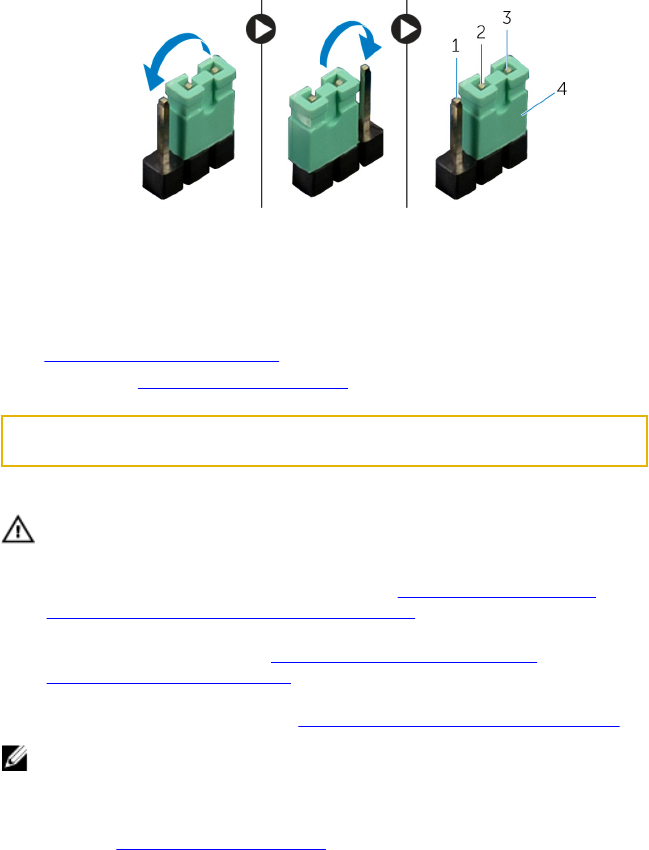
7 Снимите перемычку с контактов 1 и 2, а затем установите ее на
контакты 2 и 3.
Рисунок 84. Удаление забытых паролей
1 контакт 1 2 контакт 2
3 контакт 3 4 разъем перемычки
8 Установите на место левую и правую боковые панели. См. раздел
"Установка боковых панелей".
9 Установите стабилизирующую ножку.
Identifier GUID-B67A5F92-5DAD-459A-8727-BF717088E6DC
Status In Translation
Сброс параметров КМОП
ПРЕДУПРЕЖДЕНИЕ: Перед проведением работ с внутренними
компонентами компьютера ознакомьтесь с информацией по
технике безопасности, поставляемой с компьютером, и следуйте
инструкциям, приведенным в разделе Подготовка к работе с
внутренними компонентами компьютера. После работы с
внутренними компонентами компьютера следуйте инструкциям,
приведенным в разделе После работы с внутренними
компонентами компьютера. Дополнительные сведения по
вопросам безопасности см. на веб-странице, посвященной
соответствию нормативам: www.dell.com/regulatory_compliance.
ПРИМЕЧАНИЕ: Для сброса настроек CMOS необходимо
отсоединить от электросети кабель питания компьютера.
1 Расположите систему правой стороной вниз.
2 Снимите стабилизирующую ножку
233
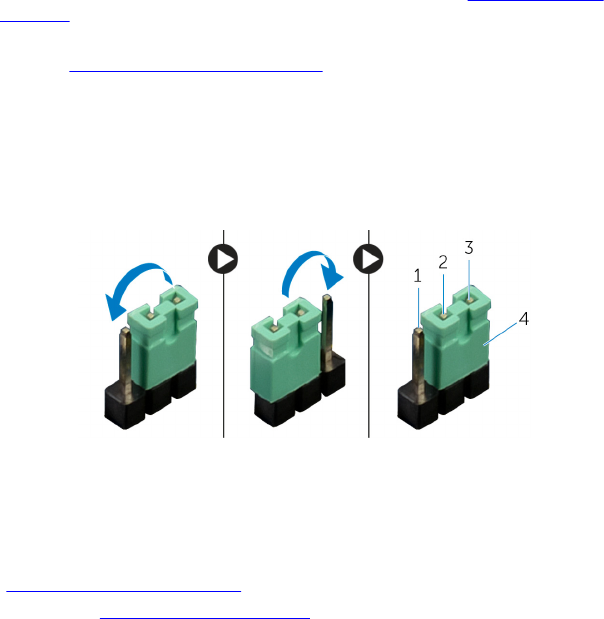
3 Снимите левую и правую боковые панели. См. раздел "Снятие боковых
панелей".
4 Найдите на системной плате перемычку CMOS (CMOS_CLR). См.
раздел "Компоненты системной платы".
5 Снимите перемычку с контактов 2 и 3, а затем установите ее на
контакты 1 и 2.
6 Подождите примерно пять секунд, чтобы сбросить настройки КМОП-
схемы.
7 Снимите перемычку с контактов 1 и 2, а затем установите ее на
контакты 2 и 3.
Рисунок 85. Сброс параметров CMOS
1 контакт 1 2 контакт 2
3 контакт 3 4 разъем перемычки
8 Установите на место левую и правую боковые панели. См. раздел
"Установка боковых панелей".
9 Установите стабилизирующую ножку.
234
Identifier GUID-F93F7E34-BE30-464B-886E-C284BF961CB2
Status Translated
Поиск и устранение
неисправностей
Identifier GUID-F5899359-C2E1-41C0-9663-4C79969506EB
Status Translated
Перепрограммирование BIOS
При наличии обновления или после замены системной платы может
потребоваться перепрограммирование (обновление) BIOS.
Выполните следующие действия, чтобы перепрограммировать BIOS.
1 Включите компьютер.
2 Перейдите по адресу www.dell.com/support.
3 Выберите раздел Product support (Техподдержка продукта), введите
сервисный код компьютера и щелкните Submit (Отправить).
ПРИМЕЧАНИЕ: Если у вас нет сервисного кода, используйте
функцию автоматического обнаружения или выполните обзор
для вашей модели компьютера вручную.
4 Нажмите Drivers & downloads (Драйверы и загрузки) → Find it myself
(Найти самостоятельно).
5 Выберите операционную систему, установленную на компьютере.
6 Прокрутите страницу вниз страницы и разверните BIOS.
7 Нажмите Download (Загрузить), чтобы загрузить последнюю версию
BIOS для вашего компьютера.
8 После завершения загрузки перейдите в папку, где был сохранен файл
обновления BIOS.
9 Дважды щелкните значок файла обновления BIOS и следуйте
указаниям на экране.
235

Identifier GUID-060D210F-C287-462B-AC38-81183D440A9D
Status Translated
Перепрограммирование BIOS (USB-
ключ)
1 Чтобы загрузить последнюю версию программы настройки BIOS,
выполните действия, приведенные в пунктах 1–7 раздела
"Перепрограммирование BIOS".
2 Создайте загрузочный флэш-диск USB. Дополнительную информацию
см. в статье SLN143196 в базе знаний на веб-узле www.dell.com/support.
3 Скопируйте программу настройки BIOS на загрузочный флэш-диск USB.
4 Подсоедините загрузочный флэш-диск USB к компьютеру, на котором
необходимо установить обновление BIOS.
5 Перезапустите компьютер и нажмите на клавишу F12, когда на экране
появится логотип Dell.
6 Выполните загрузку с подключенного USB накопителя с помощью One
Time Boot Menu (Меню однократной загрузки).
7 В программе настройки BIOS введите имя файла и нажмите на кнопку
Enter (Ввод).
8 После этого запустится BIOS Update Utility (Служебная программа
обновления BIOS). Для завершения процесса обновления BIOS
следуйте инструкциям, появляющимся на экране.
Identifier GUID-EE9A5D95-88BE-4EE7-983E-D97C680BDECD
Status Translated
Диагностика расширенной
предзагрузочной оценки системы
(ePSA)
Диагностика ePSA (также называемая системной диагностикой) выполняет
полную проверку оборудования в системе. ePSA встроена в BIOS, и ее
можно запустить только из него. Встроенная системная диагностика
обеспечивает набор параметров для отдельных устройств или групп
устройств, позволяя вам:
• запускать проверки в автоматическом или оперативном режиме;
236
• производить повторные проверки;
• отображать и сохранять результаты проверок;
• запускать тщательные проверки с расширенными параметрами для
сбора дополнительных сведений об отказавших устройствах;
• отображать сообщения о состоянии, информирующие об успешном
завершении проверки;
• отображать сообщения об ошибках, информирующие о неполадках,
обнаруженных в процессе проверки.
ОСТОРОЖНО: Используйте системную диагностику для проверки
только данного компьютера. Использование этой программы на
других компьютерах может привести к неверным результатам или
сообщениям об ошибках.
ПРИМЕЧАНИЕ: Для выполнения тестов на определенных
устройствах требуется участие пользователя. Для некоторых
проверок определенных устройств требуется выполнение
пользователем действий по ходу процесса.
Для получения дополнительной информации см. раздел "Диагностика Dell
EPSA 3.0".
Identifier GUID-5FC0D943-B848-4BDC-9A26-78A5E88FDA45
Status Translated
Запуск диагностики ePSA
1 Включите питание компьютера.
2 Во время загрузки нажмите клавишу F12 при появлении логотипа Dell.
3 На экране меню загрузки, выберите функцию Diagnostics
(Диагностика).
4 Нажмите кнопку со стрелкой, расположенную в левом нижнем углу.
Откроется главная страница диагностики.
5 Чтобы перейти на страницу со списком, нажмите на стрелку в нижнем
правом углу.
Вы увидите список обнаруженных элементов.
6 Чтобы запустить проверку для отдельного устройства, нажмите Esc и
щелкните Yes (Да), чтобы остановить диагностическую проверку.
7 Выберите устройство на левой панели и нажмите Run Tests
(Выполнить проверки).
237
8 При обнаружении неполадок отображаются коды ошибок.
Запишите коды ошибок и коды валидации, после чего обратитесь в
Dell.
Identifier GUID-127C9357-84BF-43CC-98D8-A04B22FA5C05
Status In Translation
Диагностика
В приведенной ниже таблице показаны разные коды звуковых сигналов и
то, что они означают.
Таблица 9. Диагностика
Звуковые сигналы Описание неполадки
1Системная плата: сбой ПЗУ BIOS
2Не обнаружена память или ОЗУ
3Ошибка микросхемы
4Сбой памяти или ОЗУ
5Отказ батарейки КМОП-схемы
6Сбой видеоадаптера или набора микросхем
Identifier GUID-7D2143EA-2C62-498E-97AF-DCEF3DA56624
Status Translated
Включение-выключение питания Wi-Fi
Если на компьютере не удается получить доступ к Интернету из-за проблем
с подключением Wi-Fi, можно выполнить включение-выключение питания
Wi-Fi. Описанная ниже процедура — это инструкции по включению-
выключению питания Wi-Fi.
1 Выключите компьютер.
2 Выключите модем.
3 Выключите беспроводной маршрутизатор.
4 Подождите 30 секунд.
5 Включите маршрутизатор.
6 Включите модем.
238
7 Включите компьютер.
239
Identifier GUID-C4A0F27A-794B-4596-AE57-1FC3F92C74D3
Status Translated
Получение справки и
обращение в Alienware
Материалы для самостоятельного
разрешения вопросов
Получить информацию и помощь по продукции и услугам Alienware можно
при помощи следующих интерактивных ресурсов:
Таблица 10. Продукты Alienware и интерактивные ресурсы
Информация о продукции и услугах
Alienware
www.alienware.com
Приложение Dell «Справка и
поддержка»
Приложение «Начало работы» Приложение «Начало работы»
Доступ к справке В поле поиска ОС Windows введите
Справка и поддержка и нажмите
клавишу Ввод.
Онлайн-справка для операционной
системы
www.dell.com/support/windows
www.dell.com/support/linux
Для получения информации по
устранению неисправностей,
руководств пользователя,
инструкций по настройке,
технических характеристик
продуктов, блогов технической
www.alienware.com/gamingservices
240
поддержки, драйверов, обновлений
программного обеспечения и т. д.
VR Support (Поддержка HPET) www.dell.com/VRsupport
Видеоматериалы с пошаговыми
инструкциями по обслуживанию
компьютера
www.youtube.com/alienwareservices
Обращение в Alienware
Чтобы обратиться в Alienware по вопросам продаж, технической поддержки
или обслуживания клиентов, посетите веб-сайт www.alienware.com.
ПРИМЕЧАНИЕ: Доступность служб различается в зависимости от
страны и типа продукции. Некоторые службы могут быть
недоступны в вашем регионе.
ПРИМЕЧАНИЕ: При отсутствии действующего подключения к
Интернету можно найти контактные сведения в счете на
приобретенное изделие, упаковочном листе, накладной или
каталоге продукции компании Dell.
241
