Dell Alienware Area51 R3 Area 51 Threadripper Edition R6 Oppsett Og Spesifikasjoner User Manual Flere Dokumenter Setup Guide No
User Manual: Dell alienware-area51-r3 Flere dokumenter - Alienware Area-51 Threadripper Edition R6 Oppsett og spesifikasjoner
Open the PDF directly: View PDF  .
.
Page Count: 21

Alienware Area-51 Threadripper
Edition R6
Oppsett og spesikasjoner
Datamaskinmodell: Alienware Area-51 R6
Forskriftsmessig modell: D03X
Forskriftmessig type: D03X003

Merknader, forholdsregler og
advarsler
MERK: En merknad inneholder viktig informasjon som hjelper deg
med å bruke ditt produkt mer eektivt.
FORSIKTIG: En FORHOLDSREGEL angir enten potensiell fare for
maskinvaren eller for tap av data og forteller hvordan du kan unngå
problemet.
ADVARSEL: En ADVARSEL angir potensiell fare for skade på
eiendom, personskade eller død.
© 2018 Dell Inc. eller dets datterselskaper. Med enerett. Dell og EMC og andre
varemerker er varemerker for Dell Inc. eller dets datterselskaper. Andre varemerker kan
være varemerker for deres respektive eiere.
2018 - 01
Rev. A00
Innholdsfortegnelse
Sette opp datamaskinen................................................ 4
Visninger........................................................................7
Foran................................................................................................7
Bak.................................................................................................. 9
Bakpanel.........................................................................................11
Spesikasjoner.............................................................13
Datamaskinmodell...........................................................................13
Mål og vekt.....................................................................................13
Systeminformasjon...........................................................................13
Minne.............................................................................................13
Porter og kontakter.........................................................................14
Kommunikasjon...............................................................................15
Trådløsmodul.............................................................................15
Audio.............................................................................................15
Video.............................................................................................16
Lagring.......................................................................................... 16
Strømstyrke.....................................................................................17
Datamaskinens omgivelser............................................................... 17
Installeringsmatrise for PCI Express-grakkort........19
Få hjelp og kontakte Alienware..................................20
Ressurser for selvhjelp.....................................................................20
Kontakte Alienware........................................................................20
3
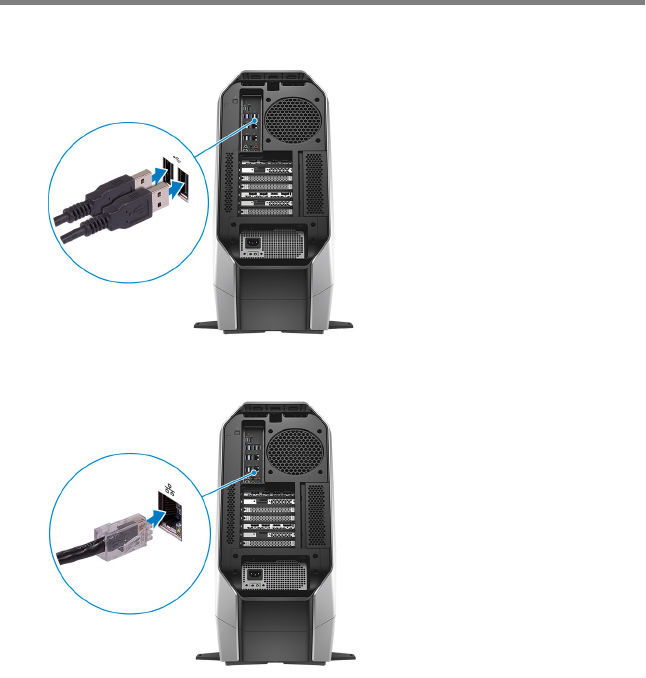
Sette opp datamaskinen
1 Koble til tastaturet og musen.
2 Koble til nettverkskabelen – tilleggsutstyr.
4
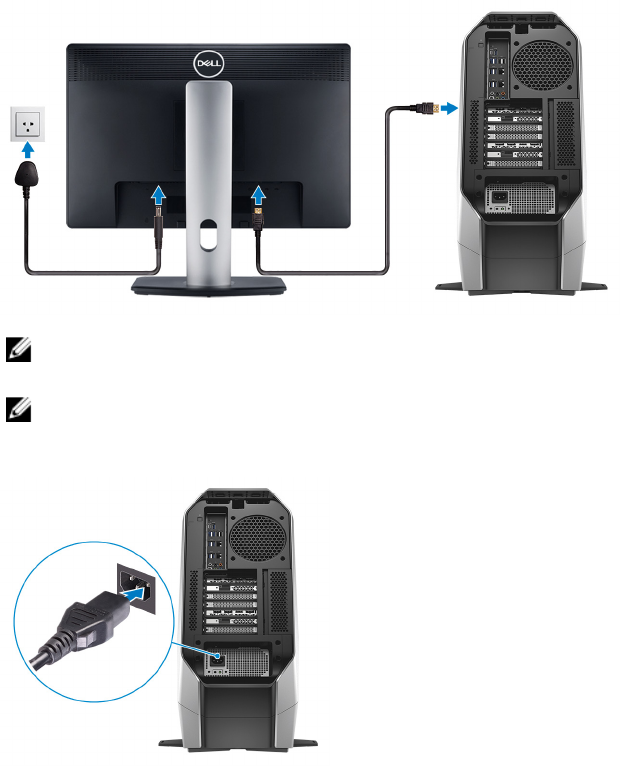
3 Koble til skjermen.
MERK: DisplayPort på bakpanelet på datamaskinen er tildekket.
Koble skjermen til det atskilte grakkortet på datamaskinen.
MERK: PCI-Express (grakk) spor 1 vil være det primære
grakkortet hvis du har to, tre eller re grakkort.
4 Koble til strømkabelen.
5
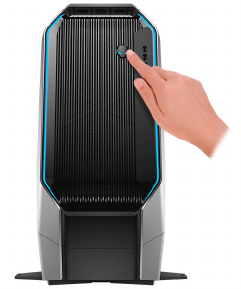
5 Trykk på av/på-knappen.
6
Visninger
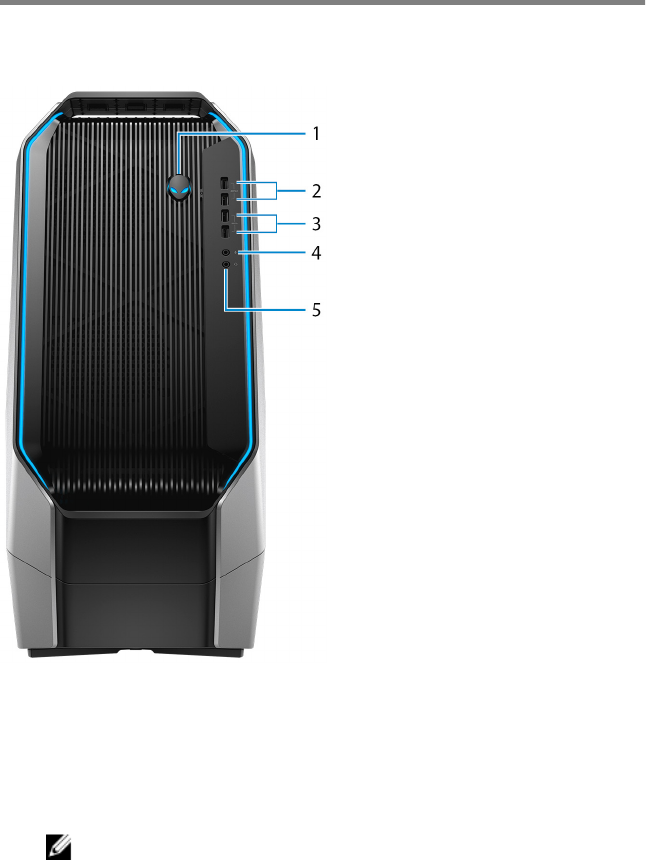
Foran
1Strømknapp (Alienhead)
Trykk for å slå på datamaskinen hvis den er slått av, i hvilemodus eller i
dvalemodus.
Trykk for å sette datamaskinen i hvilemodus hvis den er slått på.
Trykk og hold inne i 4 sekunder for å tvinge datamaskinen til å slå av.
MERK: Du kan tilpasse hvordan strømknappen oppfører seg i
strømalternativene.
7

2USB 3.1 Gen 1-port med PowerShare (2)
Koble til eksterne enheter som eksterne lagringsenheter og skrivere.
Gir dataoverføringshastigheter på opptil 5 Gb/s. Med PowerShare kan du
lade USB-enhetene selv når datamaskinen er slått av.
MERK: Hvis datamaskinen er slått av eller i dvalemodus, må du
koble til strømadapteren for å lade enhetene dine ved bruk av
PowerShare-porten. Du må aktivere denne funksjonen i BIOS-
oppsettprogrammet.
MERK: Enkelte USB-enheter lader ikke når datamaskinen er slått av
eller i hvilemodus. I slike tilfeller må du slå på datamaskinen for å
lade enheten.
3USB 3.1 Gen 1-porter (2)
Koble til eksterne enheter som eksterne lagringsenheter og skrivere. Gir
dataoverføringshastigheter på opptil 5 Gbps.
4Mikrofonport
Koble til en ekstern mikrofon for å gi lydinngang.
5Hodetelefonport
Koble til hodetelefoner eller høyttalere.
8
Bak
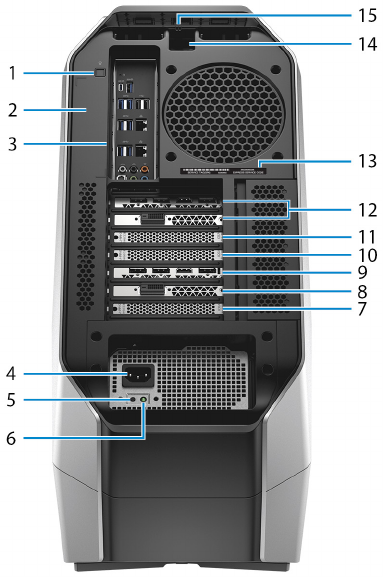
1Knapp for lys til I/O-tilgang bak
Trykk for å lyse opp panelportene bak.
2Forskriftsetikett
Inneholder informasjon om forskrifter som gjelder datamaskinen.
3Bakpanel
Koble USB, lyd, video og andre enheter.
4Strømkabelkontakt
Koble til en strømkabel for å gi strøm til datamaskinen.
5Strømforsyning diagnostikknappen
9

Trykk for å kontrollere strømforsyningstilstanden.
6Strømforsyning diagnostikklampe
Indikerer at strømforsyningen er slått på.
7PCI Express (grakkort) spor 7
Koble til et PCI Express X16-kort, for eksempel et grakkort, lydkort eller
nettverkskort, for å forbedre datamaskinens egenskaper.
8PCI Express spor 6
Koble til et PCI Express X4-kort, for eksempel et lydkort eller nettverkskort,
for å forbedre datamaskinens egenskaper.
9PCI Express (grakkort) spor 5
Koble til et PCI Express X16-kort, for eksempel et grakkort, lydkort eller
nettverkskort, for å forbedre datamaskinens egenskaper.
10 PCI Express (grakkort) spor 4
Koble til et PCI Express X16-kort, for eksempel et grakkort, lydkort eller
nettverkskort, for å forbedre datamaskinens egenskaper.
11 PCI Express (grakkort) spor 3
Koble til et PCI Express X16-kort, for eksempel et grakkort, lydkort eller
nettverkskort, for å forbedre datamaskinens egenskaper.
12 PCI Express (grakkort) spor 1
Koble til et PCI Express X16-kort, for eksempel et grakkort, lydkort eller
nettverkskort, for å forbedre datamaskinens egenskaper.
MERK: Du nner mer informasjon om installering av PCI Express-
grakkortet i installeringsmatrisen for PCI Express-grakkortet.
13 Etikett med servicemerke
Servicemerket er en unik alfanumerisk identikator som gjør at Dell-
teknikere kan nne maskinvarekomponentene i datamaskinen og nne
garantiinformasjon.
14 Spor for sikkerhetskabel (for Kensington-låser)
Koble til en sikkerhetskabelen for å forhindre uautorisert bevegelse av
datamaskinen.
15 Spor til sikkerhetskabellåsen
Slipp for å tillate åpning av sidepanelet.
10
Bakpanel
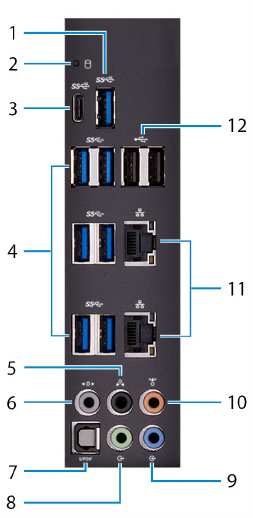
1USB 3.1 Gen 2-port
Koble til eksterne enheter som lagringsenheter og skrivere. Gir
dataoverføringshastigheter på opptil 10 Gb/s.
2Aktivitetslampe for harddisk
Slår på når datamaskinen leser fra eller skriver til harddisken.
3USB 3.1 Gen 2 (Type-C)-port med PowerShare
Koble til eksterne enheter som lagringsenheter og skrivere.
Gir dataoverføringshastigheter på opptil 10 Gb/s. Støtter strømforsyning
som aktiverer toveis strømforsyning mellom enheter. Gir opptil 15 W
utgangseekt som muliggjør raskere lading av eksterne enheter.
Med PowerShare kan du lade USB-enhetene selv når datamaskinen er slått
av.
11

MERK: Type-C-porten gir kun USB-datafunksjonen, og det nnes
ikke støtte for alternative videofunksjoner eller funksjoner for
Thunderbolt-modus.
4USB 3.1 Gen 1-porter (6)
Koble til eksterne enheter som lagringsenheter og skrivere. Gir
dataoverføringshastigheter på opptil 5 Gb/s.
5Bakre V/H-surroundport
Koble til lydutgangsenheter, f.eks. høyttalere og forsterkere. I et 5.1-
høyttaler-kanaloppsett, skal du koble høyttalerne bak til venstre og bak til
høyre.
6Side V/H surroundport
Koble venstre og høyre side høyttalerne eller surround-høyttalere.
7Optisk S/PDIF-port
Koble til en forsterker, høyttalere eller en TV for digital lydoverføring
gjennom en optisk kabel.
8Linje-ut-port
Koble til høyttalerne.
9Linje inn-port
Koble opptaks- eller avspillingsenheter, for eksempel en mikrofon eller CD-
spiller.
10 Midtre port / subwoofer-port
Koble til subwooferen.
11 Nettverksporter (2)
Koble en Ethernet-kabel (RJ45) fra en ruter eller et bredbåndsmodem for
nettverks- eller Internett-tilgang.
12 USB 2.0-porter (2)
Koble til eksterne enheter som eksterne lagringsenheter og skrivere. Gir
dataoverføringshastigheter på opptil 480 Mb/s.
12

Spesikasjoner
Datamaskinmodell
Alienware Area-51 R6
Mål og vekt
Tabell 1. Mål og vekt
Høyde 569,25 mm (22,41 tommer)
Bredde 638,96 mm (25,15 tommer)
Dybde 272,71 mm (10,73 tommer)
Vekt (maksimum) 28 kg (61,73 pund)
MERK: Datamaskinens vekt kan
variere ut fra den bestilte
kongurasjonen og
produksjonsvariansen.
Systeminformasjon
Tabell 2. Systeminformasjon
Prosessor AMD Ryzen Threadripper
Brikkesett AMD X399
Minne
Tabell 3. Minnespesikasjoner
Spor Fire internt tilgjengelige DDR4
DIMM-kontakter
Type DDR4
13
Hastighet 2666 MHz opptil 3200 MHz (XMP-
minne)
Kongurasjoner som støttes
Per minnemodulspor 4 GB, 8 GB og 16 GB
Totalt minne 8 GB, 16 GB, 32 GB og 64 GB
Porter og kontakter
Tabell 4. Eksterne porter og kontakter
Ekstern
Nettverk To RJ-45-porter
USB • To USB 3.1 Gen 1-porter
• Én USB 3.1 Gen 2-port
• To USB 3.1 Gen 1-port med
PowerShare
• Én USB 3.1 Gen 2-port (Type-C)
med PowerShare
• Seks USB 3.1 Gen 1-porter
• To USB 2.0-porter
Lyd/video • Fire porter for lydutgang/
hodetelefoner
• Én port for lydinngang/mikrofon
• Én optisk S/PDIF-port
Tabell 5. Interne porter og kontakter
Intern
M2 • Ett M.2-kortspor til WLAN og
Bluetooth
• Étt M.2-spor for 2280 SSD-disk
Lagring Fire SATA-porter
14

Kommunikasjon
Tabell 6. Støttet kommunikasjon
Ethernet 10/100/1000 Mbps Ethernet-
kontrollenhet integrert på hovedkortet
Trådløs • Wi-Fi 802.11ac
• Bluetooth 4.1
Trådløsmodul
Tabell 7. Spesikasjoner for trådløsmodul
Overføringshastighet Opptil 867 Mbps
Frekvensbånd som støttes Tobånds 2,4 GHz / 5 GHz
Kryptering • 64-biters og 128-biters WEP
• TKIP
• AES-CCMP
Audio
Tabell 8. Lydspesikasjoner
Kontroller Realtek ALC3861
Type • Integrert 7.1-kanal
• HD-lyd med S/PDIF-støtte
15
Video
Tabell 9. Videospesikasjoner
Type Opptil re PCI Express, grakkort
med enkel/dobbel bredde, full
lengde
Kontroller • Ett AMD
• Ett NVIDIA
•To/tre/re AMD (CrossFire)
• To NVIDIA (SLI)
MERK: Kongurasjonen av
grakkort på den stasjonære
PC-en varierer avhengig av
hvilken strømforsyning og
grakkortkongurasjon som
ble bestilt.
MERK: Installer enten
NVIDIA- eller AMD-
grakkort når du har
kongurasjoner med to eller
tre grakkort.
MERK: Du nner mer
informasjon om installering av
PCI Express-grakkortet i
installeringsmatrisen for PCI
Express-grakkortet.
Lagring
Tabell 10. Lagringsspesikasjoner
Internt tilgjengelig • Tre 3,5-tommers diskbrønner for
SATA-harddisker
• To 2,5-tommers diskbrønner for
SATA SSD-disker eller U.2 SSD-
disker
16
• Maks. opptil totalt fem harddisker
støttes
Strømstyrke
Tabell 11. Strømstyrke
Type 850 W 1500 W 1500 W
Inngangsspen
ning 100–240 V AC 100–240 V AC 200–240 V AC
Inngangsfrekv
ens 50–60 Hz 50–60 Hz 50–60 Hz
Inngangsstrøm
(maks.) 10 A 16 A 10 A
Utgangsstrøm +3,3 V / 20 A,
+5 V / 20 A,
+12 VA / 32 A,
+12 VB / 48 A,
+12 VD / 16 A, –
12 V / 0,5 A, +5
Vaux / 4 A
+3,3 V / 20 A, +5 V / 25 A, +12 VA /
32 A, +12 VB / 48 A, +12 VC / 48 A, +12
VD / 16 A, –12 V / 0,5 A, +5 Vaux / 4 A
Nominell
utgangsspenni
ng
+3,3 V, +5 V, +12
VA, +12 VB, +12
VD, –12 V, +5
Vaux
+3,3 V, +5 V, +12 VA, +12 VB, +12 VC,
+12 VD, –12 V, +5 Vaux
Temperaturområde
Ved bruk 5 til 50 °C (41 til 122 °F)
Oppbevaring –40 til 70 °C (–40 til 158 °F)
Datamaskinens omgivelser
Luftforurensningsnivå: G2 eller lavere som denert i henhold til ISA-
S71.04-1985
17
Tabell 12. Datamaskinens omgivelser
Ved bruk Oppbevaring
Temperaturområde 5 °C til 35 °C (41 °F til
95 °F)
–40 °C til 65 °C (–40 °F
til 149 °F)
Relativ fuktighet (maks.) 10 % til 90 % (ikke-
kondenserende)
0 % til 95 % (ikke-
kondenserende)
Vibrasjon (maksimal)*0,26 GRMS 1,37 GRMS
Støt (maks.) 40 G i 2 ms med en
hastighetsendring på 51
cm/s (20 tommer/s)
†
105 G i 2 ms med en
hastighetsendring på 133
cm/s (52,5 tommer/s)
Høyde over havet
(maks.):
–15,24 m to 3048 m
(-50 fot til 10 000 fot)
–15,24 m to 10 668 m
(-50 fot til 35 000 fot)
* Måles med tilfeldig vibrasjonsspektrum som simulerer brukermiljøet.
† Måles med et 2 ms halvsinuspuls når harddisken er i bruk.
18
Installeringsmatrise for PCI
Express-grakkort
1500 W strømforsyningsenhet
Tabell 13. Installeringsmatrise for PCI Express-grakkort
Ett grakkort To grakkort Tre grakkort Fire
grakkort
Sporinstalleri
ng Spor 1 Spor 1 og spor
4
Ikke støttet Ikke støttet
Etikett til
strømkontakt PCIE1 PCIE1 og
PCIE3
Primærutgan
gSpor 1 Spor 1
1500 W strømforsyningsenhet
Tabell 14. Installeringsmatrise for PCI Express-grakkort
Ett grakkort To grakkort Tre grakkort Fire
grakkort
Sporinstallerin
g
Spor 1 Spor 1 og spor
4
Spor 1, spor 4
og spor 7
Spor 1, spor 3,
spor 5 og spor
7
Etikett til
strømkontakt
VGA1 VGA1 og
VGA2
VGA1 og
VGA2 og
VGA3
VGA1 og
VGA2 og
VGA3 og
VGA4
Primærutgang Spor 1 Spor 1 Spor 1 Spor 1
19
Få hjelp og kontakte Alienware
Ressurser for selvhjelp
Du kan nne informasjon og få hjelp om Alienwares produkter og tjenester ved
bruk av disse selvhjelpsressursene på Internett:
Tabell 15. Alienwares produkter og selvhjelpsressurser på Internett
Informasjon om Alienwares produkter
og tjenester
www.alienware.com
Dell Help & Support-app
Tips
Kontakt kundestøtte I Windows-søk skriver du inn Help and
Support og trykker på Enter.
Hjelp på Internett for operativsystem www.dell.com/support/windows
www.dell.com/support/linux
Feilsøkingsinformasjon,
brukerhåndbøker, instruksjoner om
kongurering, produktspesikasjoner,
tekniske hjelpeblogger, drivere,
programvareoppdateringer osv.
www.alienware.com/gamingservices
Videoer med trinnvise instruksjoner om
service på datamaskinen
www.youtube.com/alienwareservices
Kontakte Alienware
Se www.alienware.com for å kontakte Alienware om salg, teknisk støtte eller
problemer i forbindelse med kundeservice.
20

MERK: Tilgjengelighet varierer etter land og produkt, og noen tjenester
er kanskje ikke tilgjengelige i ditt land.
MERK: Hvis du ikke har en aktiv Internett-tilkobling, kan du nne
kontaktinformasjon på fakturaen, følgeseddelen, regningen eller i Dells
produktkatalog.
21
