Dell Alienware Aurora Håndbok For Bærbar PC User Manual HÃ¥ndbok Bærbar Owner's No
User Manual: Dell alienware-aurora Alienware Aurora Håndbok for bærbar PC
Open the PDF directly: View PDF  .
.
Page Count: 68

ALIENWARE® HÅNDBOK FOR
STASJONÆR DATAMASKIN

Innholdet i dette dokumentet kan endres uten varsel.
© 2010 Dell Inc. Med enerett.
Reproduksjon av dette materialet i enhver form er strengt forbudt uten skriftlig
tillatelse fra Dell Inc.
Varemerker som er brukt i denne håndboken: Alienware, AlienFX og
AlienHead-logoen er varemerker eller registrerte varemerker tilhørende
Alienware Corporation; Dell er et varemerke tilhørende Dell Inc; Microsoft,
Windows og Windows-startlogoen er enten varemerker eller registrerte
varemerker tilhørende Microsoft Corporation i USA og/eller andre land; Intel
er et registrert varemerke, og Core og Speedstep er varemerker tilhørende
Intel Corporation i USA og andre land; Blu-ray Disc er et varemerke tilhørende
Blu-ray Disc Association; Bluetooth er et registrert varemerke eid av Bluetooth SIG,
Inc. og brukes av Dell Inc. under lisens.
Andre varemerker og varenavn kan brukes i dette dokumentet som en henvisning
til institusjonene som innehar rettighetene til merkene og navnene, eller til
produktene. Dell Inc. fraskriver seg enhver eierinteresse i andre varemerker og
varenavn enn sine egne.
Forskriftsmessig modell: D0IM Forskriftsmessig modell: D0IM001 og D0IM002
Delenr. G6W3M Rev. A00 Februar 2010
Merknader, forholdsregler og advarsler
MERK: En MERKNAD angir viktig informasjon som bidrar til at du kan dra
bedre nytte av datamaskinen.
FORHOLDSREGEL: En FORHOLDSREGEL angir enten potensiell skade
på maskinvare eller tap av data, og forteller deg hvordan du unngår
problemet.
ADVARSEL: En ADVARSEL angir fare for skade på eiendom, personskade
eller død.

3
INNHOLD
INNHOLD
KAPITTEL 1: KONFIGURERE PC-EN.......................................... 7
Før du kongurerer PC-en ............................................8
Koble til skjermen....................................................9
Koble til tastatur og mus ............................................10
Koble til nettverkskabelen (ekstrautstyr) .............................10
Koble til strømkabelen .............................................. 11
Trykke på av- og på-knappen ........................................ 11
Kongurere Microsoft Windows......................................12
Koble til Internett (ekstrautstyr) . . . . . . . . . . . . . . . . . . . . . . . . . . . . . . . . . . . . . 12
KAPITTEL 2: BLI KJENT MED PC-EN ....................................... 15
Forsidefunksjoner...................................................16
Baksidefunksjoner ..................................................17
Oversidefunksjoner .................................................21
KAPITTEL 3: BRUKE PC-EN ...............................................23
Alienware kommandosenter.........................................24
Jobbe med RAID ....................................................24
Optimalisere ytelse .................................................27
Kongurere BIOS................................................... 28
KAPITTEL 4: INSTALLERE EKSTRA- ELLER
ERSTATNINGSKOMPONENTER ......................................35
Før du begynner ................................................... 36
Ta av og sette på sidepanelet ....................................... 38
Inni datamaskinen . . . . . . . . . . . . . . . . . . . . . . . . . . . . . . . . . . . . . . . . . . . . . . . . . 39
Ta ut og sette inn minnemodul(er) .................................. 39
Ta ut og sette inn harddisk(er) . . . . . . . . . . . . . . . . . . . . . . . . . . . . . . . . . . . . . . .42
Ta ut og sette inn utvidelseskort .................................... 44
KAPITTEL 5: FEILSØKING .................................................47
Grunnleggende tips og råd ......................................... 48
Sikkerhetskopiering og generelt vedlikehold......................... 48
Diagnoseprogramvare ............................................. 49
KAPITTEL 6: SYSTEMGJENOPPRETTING...................................57
Dell DataSafe Local Backup ......................................... 58
KAPITTEL 7: SPESIFIKASJONER ...........................................59

4INNHOLD
APPENDIKS A: GENERELLE OG ELEKTRISKE
SIKKERHETSFORHOLDSREGLER.....................................64
APPENDIKS B: KONTAKTE ALIENWARE ....................................66
APPENDIKS C: VIKTIG INFORMASJON .....................................67
NVIDIA GeForce GTX 295 grakkort...................................67

5
Kjære Alienware-kunde,
Velkommen til Alienware-familien. Vi er glade for å ha deg med i den voksende
gruppen av teknisk dyktige datamaskinbrukere.
Alienware-teknikerne som har satt sammen datamaskinen din har sørget for at
høyytelsesmaskinen er riktig optimalisert og fungerer som den skal. Vi bygger
datamaskiner med ett ufravikelig krav: Bygg den som den skulle være din egen.
Teknikerne gir seg ikke før den nye datamaskinen din imøtekommer eller overgår
de svært krevende kriteriene våre!
Vi har utført omfattende tester på datamaskinen din for å være helt sikre på at du
skal få glede av den aller beste ytelsen. I tillegg til en vanlig innbrenningsperiode,
har datamaskinen blitt evaluert med reelle verktøy, som for eksempel syntetiske
måletester.
Vi vil gjerne at du forteller oss om hvordan du har opplevd den nye
høyytelsesmaskinen, så bare ta kontakt med Alienware på e-post eller telefon
hvis du har spørsmål eller eventuelle problemer. Alle våre ansatte deler din
entusiasme for ny teknologi, og vi håper du har like stor glede av datamaskinen
som Alienware hadde med å bygge den for deg.
Med hilsen
Alienware-personalet

6

7
KAPITTEL 1: KONFIGURERE PC-EN
CHAPTER 1: SETTING UP YOUR DESKTOP
KAPITTEL 1: KONFIGURERE PC-EN

8KAPITTEL 1: KONFIGURERE PC-EN
Produktdokumentasjon og medier
Dokumentasjonen som følger med Alienware®-maskinen gir svar på mange av
de spørsmålene som måtte dukke opp når du utforsker mulighetene til den nye
PC-en. Du kan lese dokumentasjonen for å få teknisk informasjon, bruke den på
generell basis for å få svar på spørsmål som måtte dukke opp i fremtiden, eller
som et hjelpemiddel for å få svar og løsninger. Noen deler av dokumentasjonen
henviser til mediene som følger med PC-en, og de trengs for å utføre visse
oppgaver. Som alltid kan du benytte deg av vårt tekniske kundestøttepersonale
hvis du trenger hjelp.
Plassere PC-en
ADVARSEL: Du må ikke plassere PC-en i nærheten av en radiator eller
varmeventil. Hvis du plasserer hele eller deler av PC-en i et skap, må
du passe på at den har tilstrekkelig ventilasjon. Du må ikke plassere
PC-en på fuktige steder eller områder hvor den kan bli utsatt for regn eller
vann. Du må passe på at du ikke søler noe væske på eller inni PC-en.
Når du plasserer PC-en, må du sørge for at:
Den plasseres på en plan og stabil overate. •
Strømkontakten og andre kabelkontakter ikke klemmes mellom PC-en og en • vegg eller andre gjenstander.
Ingenting hindrer luftstrømmen foran, bak eller under PC-en.•
PC-en har nok plass til at det er enkelt å nå optiske stasjoner og eksterne • lagringsenheter.
Før du konfigurerer PC-en
Gratulerer med kjøpet av Alienware® Aurora!
Les alle instruksjoner om sikkerhet og oppsett før du kobler til den nye PC-en.
Begynn med å forsiktig åpne esken og ta ut alle komponentene du mottok. Før du
kongurerer PC-en eller komponenter, må du sjekke at ingen av delene har fått
fysiske skader etter forsendelsen.
Før du kongurerer PC-en eller komponentene, må du sjekke mot fakturaen at
du har mottatt alle de bestilte produktene. Du må melde fra om manglende
komponenter til kundeservice innen fem dager etter at du har mottatt
forsendelsen. Rapporten vil ikke følges opp hvis det går mer enn fem dager
før du melder fra om manglende komponenter. Noen av vanligste tingene du
bør sjekke er:
Datamaskin•
Microsoft• ® CD-nøkkel på baksiden av PC-en
Tastatur (hvis dette er bestilt)•
Mus (hvis dette er bestilt)•
Multimediahøyttalere og basshøyttaler (hvis dette er bestilt)•
Joystick-kontrollere (hvis dette er bestilt)•
Det kan også hende at du trenger en at skrutrekker eller stjernetrekker for å
koble ekstra kabler til PC-en.
9
KAPITTEL 1: KONFIGURERE PC-EN
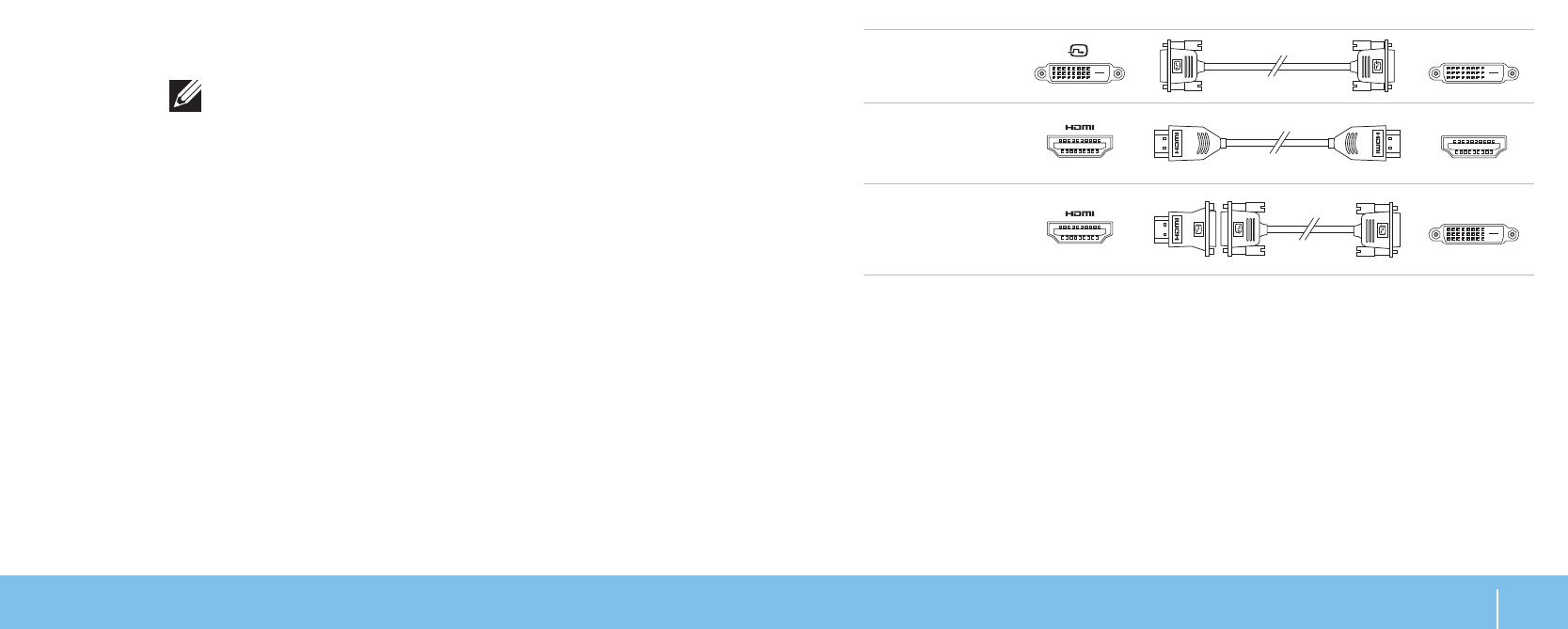
Kontakttype:Datamaskin Kabel Skjerm
DVI-til-DVI
(DVI-kabel)
HDMI-til-HDMI
(HDMI-kabel)
HDMI-til-DVI
(HDMI-til-DVI-
adapter + DVI-
kabel)
Koble til skjermen
Koble til skjermen ved bruk av kontakten på grakkortet på PC-en.
MERK: Det kan være en DVI- eller HDMI-kontakt på grakkortet du kjøpte.
Du kan kjøpe DVI-til-VGA-adaptere, HDMI-til-DVI-adaptere og ekstra HDMI- eller
DVI-kabler på www.dell.com.
Bruk riktig kabel på grunnlag av kontaktene som nnes på datamaskinen og
skjermen. Se følgende tabell for å identisere kontaktene på datamaskinen og
skjermen.
10 KAPITTEL 1: KONFIGURERE PC-EN
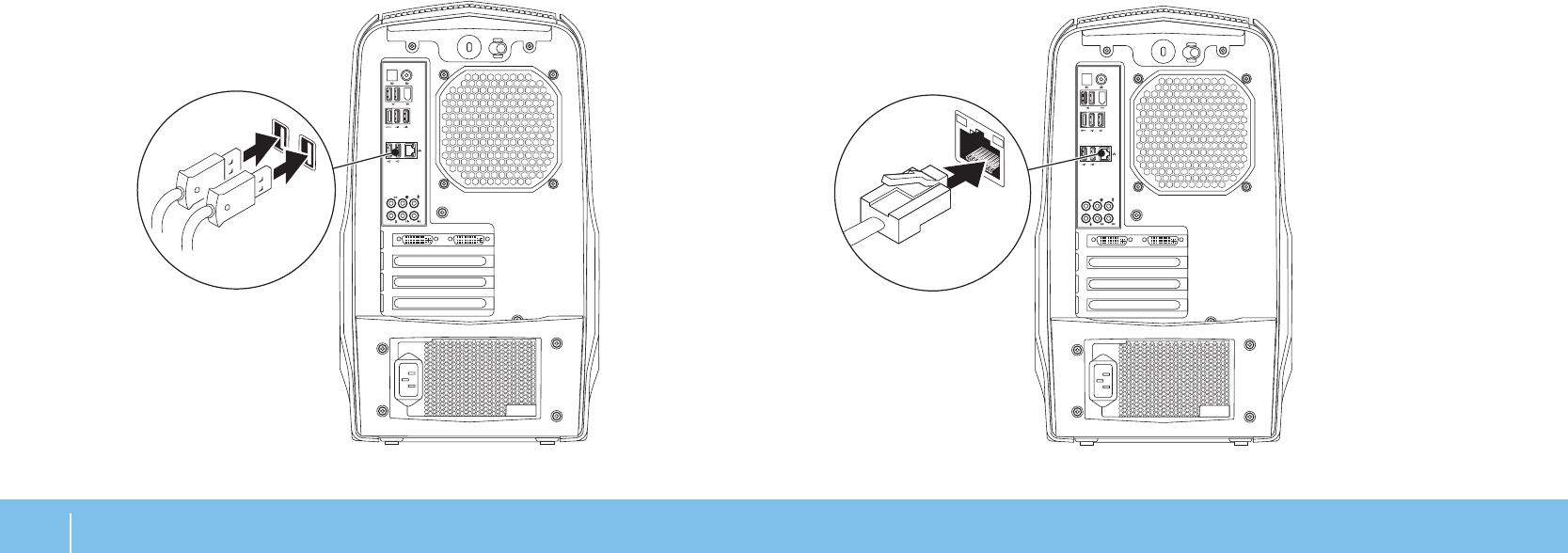
Koble til nettverkskabelen (ekstrautstyr)
Koble til tastatur og mus
11
KAPITTEL 1: KONFIGURERE PC-EN
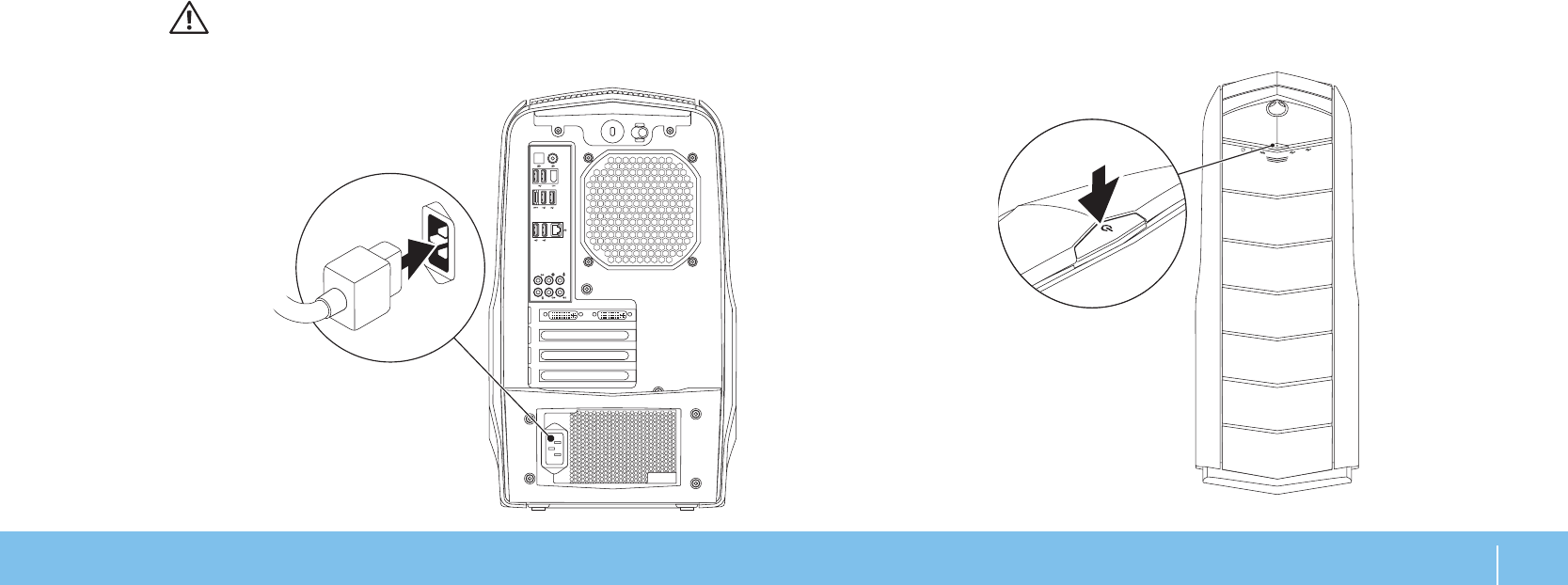
Trykke på av- og på-knappen
Trykk på av- og på-knappen oppå datamaskinen.
Koble til strømkabelen
ADVARSEL: Strømkontakter og grenuttak varierer fra land til land.
Bruk av en inkompatibel kabel eller feilaktig tilkobling av kabelen til
forgreningskontakten eller den elektriske kontakten, kan forårsake
brann eller skade på utstyret.

12 KAPITTEL 1: KONFIGURERE PC-EN
Konfigurere en trådløs tilkobling
MERK: For å kongurere en trådløs ruter, se dokumentasjonen vedlagt
ruteren.
Før du kan bruke den trådløse internettilkoblingen, må du koble deg til en trådløs
ruter.
Slik kongurerer du tilkoblingen til en trådløs ruter:
Lagre og lukk eventuelle åpne ler og avslutt alle åpne programmer.1.
Klikk 2. Start → Kontrollpanel.
Skriv inn 3. nettverk, i søkeboksen og klikk deretter Senter for nettverk og
deling→ Koble til et nettverk.
Følg anvisningene på skjermen for å fullføre kongureringen.4.
Konfigurere Microsoft Windows
FORHOLDSREGEL: Du må ikke avbryte operativsystemets
kongurasjonsprosess. Om du gjør dette, kan datamaskinen bli
ubrukelig.
Datamaskinen er forhåndskongurert med operativsystemet du valgte da du
bestilte maskinen. Følg anvisningene på skjermen for å kongurere resten av
innstillingene.
MERK: For å få best mulig ytelse ut av datamaskinen, anbefales det at
du laster ned og installerer nyeste BIOS og drivere for datamaskinen på
support.dell.com.
MERK: For mer informasjon om operativsystemet og funksjoner, se
support.dell.com/MyNewDell.
Koble til Internett (ekstrautstyr)
Konfigurere en kablet tilkobling
Hvis du bruker en oppringt forbindelse, kobler du telefonlinjen til det • eksterne USB-modemet (ekstrautstyr) og til telefonkontakten i veggen før du
kongurerer Internettilkoblingen.
Hvis du bruker en DSL- eller kabel-/satellitt modemtilkobling, tar du kontakt • med din ISP eller mobiltelefontjenesten for installasjonsanvisninger.
For å fullføre kongurasjonen av en kablet Internettilkobling, følg anvisningene i
“Kongurere Internettilkobling” på side 13.

13
KAPITTEL 1: KONFIGURERE PC-EN
Konfigurere Internettilkoblingen
ISPer og ISP varierer fra land til land. Kontakt din ISP om tilgjengelige tilbud i ditt
land.
Hvis du ikke kan koble til Internett, men har kunnet gjøre det tidligere, kan
problemet være at Internettleverandøren (ISP-tjenesten) har falt ut. Ta kontakt
med ISP-en for å kontrollere tjenestestatusen, eller prøv å koble på igjen senere.
Ha ISP-informasjonen for hånden. Hvis du ikke har en ISP, kan veiviseren Koble til
Internett hjelpe deg å nne en.
Kongurere Internettilkoblingen:
Lagre og lukk eventuelle åpne ler og avslutt alle åpne programmer.1.
Klikk 2. Start → Kontrollpanel.
Skriv inn 3. nettverk, i søkeboksen og klikk deretter Senter for nettverk og
deling→ Kongurer en ny tilkobling eller et nettverk→ Koble til Internett.
Vinduet Koble til Internett vises.
MERK: Hvis du ikke vet hvilken type tilkobling du skal velge, klikker du
Help me choose (Hjelp meg å velge) eller ta kontakt med din ISP.
Følg anvisningene på skjermen, og bruk installasjonsinformasjonen fra din 4. ISP for å fullføre installasjonen.

14 KAPITTEL 1: KONFIGURERE PC-EN

15
KAPITTEL 2: BLI KJENT MED PC-EN
I dette kapitlet får du informasjon om den nye PC-en din, slik at du kan bli kjent
med de forskjellige funksjonene den har, og komme fort i gang med den.
KAPITTEL 2: BLI KJENT MED PC-EN
CHAPTER 2: GETTING TO KNOW YOUR DESKTOP
16 KAPITTEL 2: BLI KJENT MED PC-EN
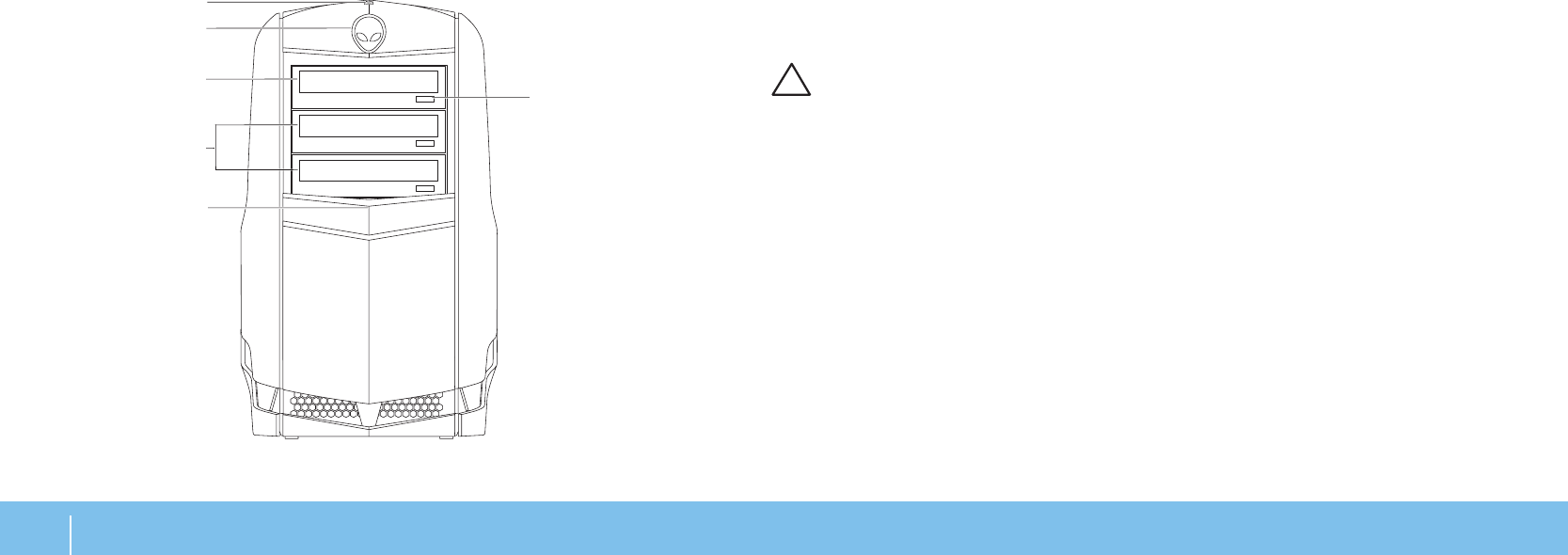
1 Aktivitetslampe for harddisk — blinker for å angi harddiskaktivitet når
datamaskinen leser eller skriver data.
FORHOLDSREGEL: For å unngå tap av data, må du aldri slå av
datamaskinen når aktivitetslampen til harddisken blinker.
2 Alienhead — Senker stasjonspanelet når den trykkes. Stasjonspanelet kan
også senkes når datamaskinen er slått av.
3 Optisk stasjon — spiller eller tar opp CD-er, DVD-er og Blu-ray-plater.
4 Optiske stasjonsrom (2) — kan støtte ekstra optisk(e) stasjon(er).
5 Stasjonspanel — dekker optisk(e) stasjon(er) eller rom.
MERK: Stasjonspanelet vises i åpen posisjon.
6 Utløsningsknapp for optisk stasjon — løser ut stasjonsskuen.
Forsidefunksjoner
1
4
3
2
6
5
17
KAPITTEL 2: BLI KJENT MED PC-EN
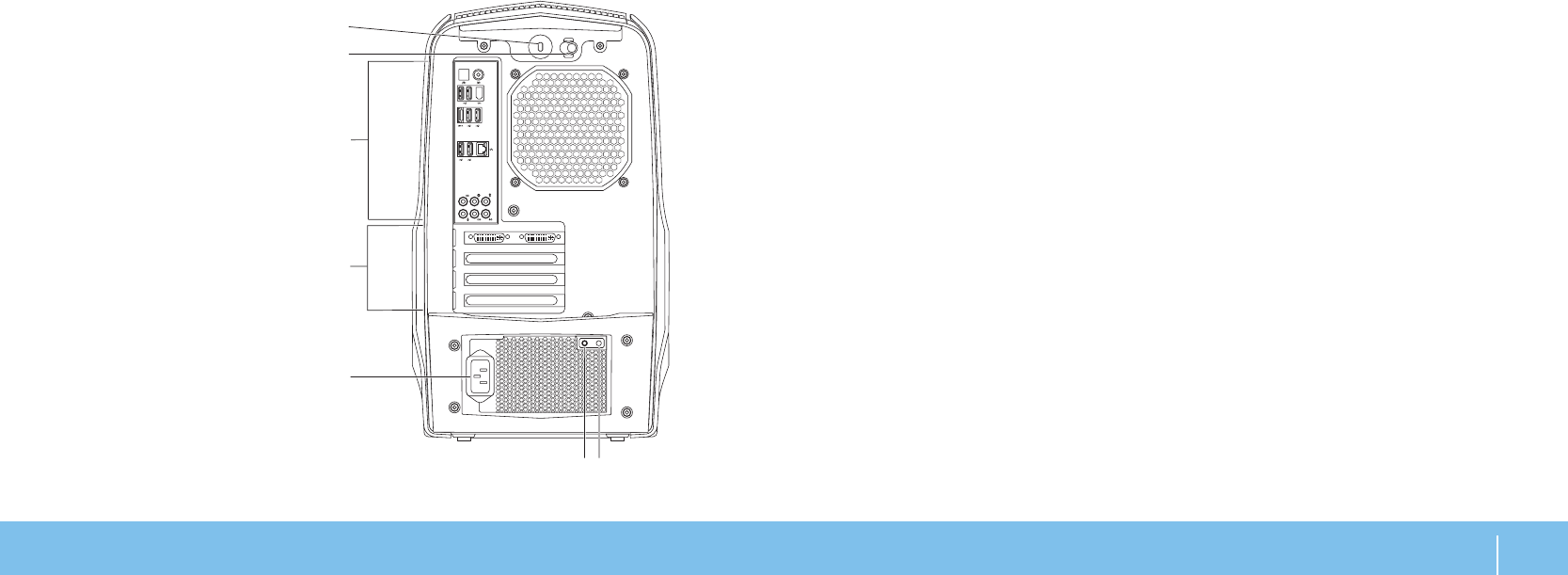
1 Spor for sikkerhetskabel — for tilkobling av en ordinær sikkerhetskabel til
datamaskinen.
MERK: Før du kjøper en sikkerhetskabel må du forsikre deg om at den
passer inn i sikkerhetskabelsporet på datamaskinen.
2 Lås — lukker eller åpner sikkerhetskabelsporet og låser eller låser opp
utløsningspanelet. Skyv låsen til høyre for å åpne sikkerhetslåssporet og
låse opp utløsningspanelet.
3 Bakpanelkontakter — for tilkobling av USB, lyd og andre enheter i de
respektive kontaktene.
For mer informasjon, se “Bakpanelkontakter” på side 19.
4 Spor for utvidelseskort — for tilkobling av eventuelle installerte PCI- og
PCI-ekspresskort.
5 Strømkontakt — for tilkobling av strømkabelen.
6 Diagnoselampe — angir om strømforsyningen er i drift.
7 Diagnoseknapp — slår på diagnoselampen når den trykkes.
Baksidefunksjoner
1
2
4
5
6 7
3
18 KAPITTEL 2: BLI KJENT MED PC-EN
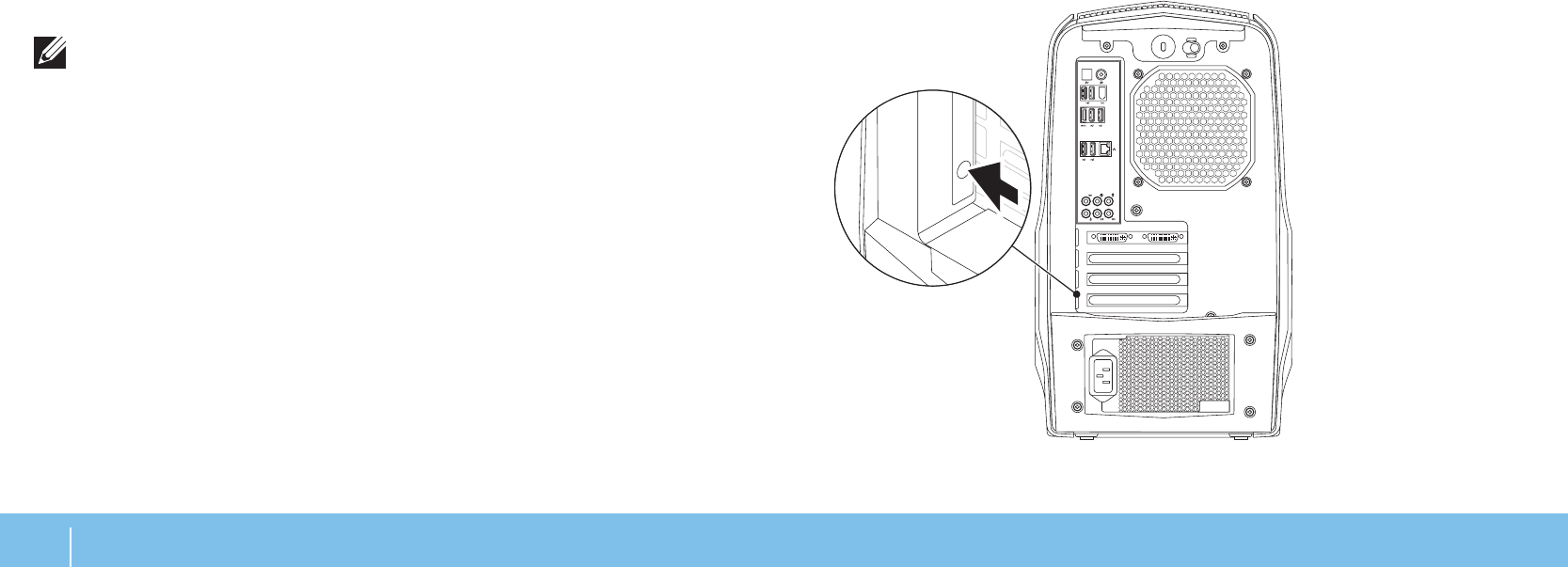
Baklysknapp
Trykk på baklysknappen for å slå på lyset så du kan se bakpanelkontaktene.
Denne lampen slår seg automatisk av etter et par sekunder.
MERK: I Alienware Aurora Standard fungerer baklyset kun når
datamaskinen er slått på. I Alienware Aurora ALX fungerer baklyset selv
når datamaskinen er slått av, da lyset drives av interne batterier.
19
KAPITTEL 2: BLI KJENT MED PC-EN
Bakpanelkontakter
7
6
5
3
2
1
4
MERK: Enkelte bakpanelkontakter er kanskje ikke tilgjengelige på
datamaskinen din. Se “Spesikasjoner” på side 59 for mer informasjon.
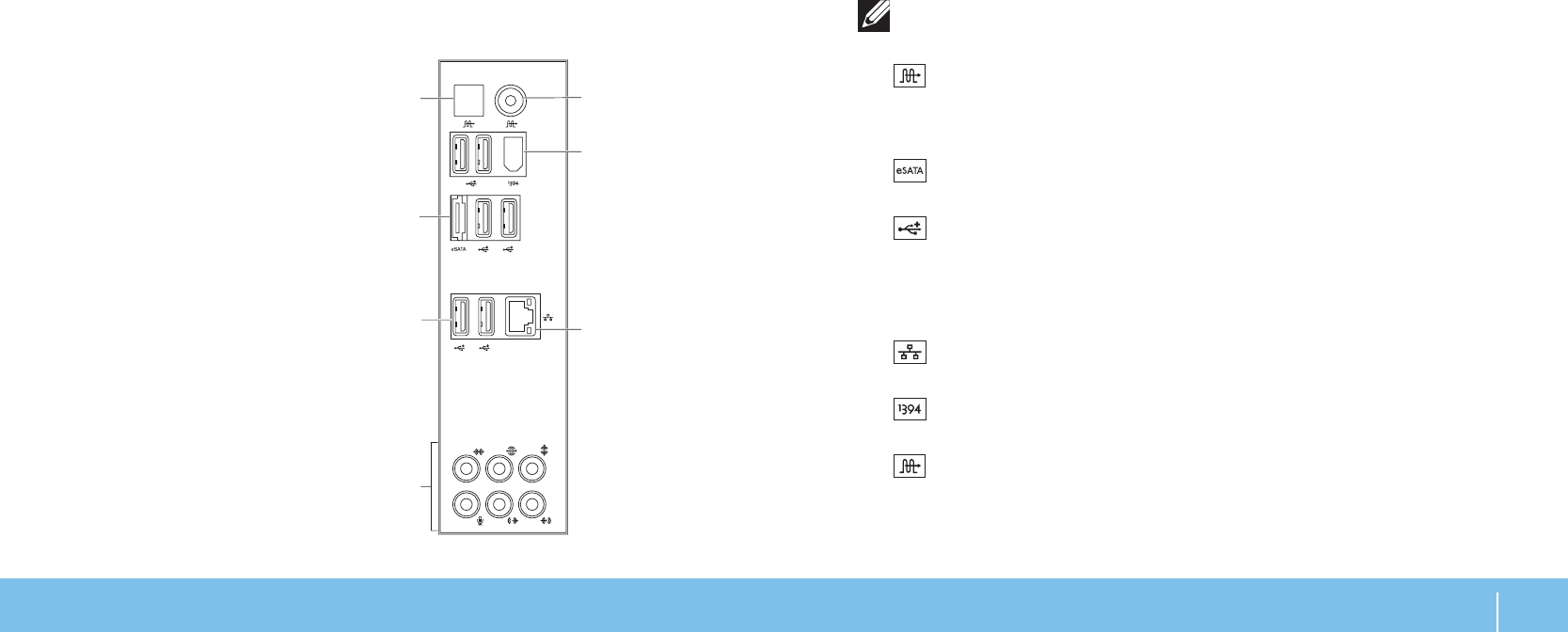
1 Optisk S/PDIF-kontakt — for tilkobling av forsterkere, høyttalere
eller TV-er for digital lyd gjennom optiske digitale kabler. Dette formatet
bærer et lydsignal uten å gå gjennom en analog lydkonverteringsprosess
(kun tilgjengelig på Aurora og Aurora ALX).
2 eSATA-kontakt — for tilkobling av eSATA-kompatible lagringsenheter,
f.eks. eksterne harddisker eller optiske stasjoner.
3 USB 2.0-kontakter (6) — for tilkobling av USB-enheter, feks. mus,
tastatur, skriver, ekstern stasjon eller MP3-spiller.
4 Lydkontakter — for tilkobling av høyttalere, mikrofoner og hodetelefoner.
MERK: For informasjon om lydkontakter, se “Koble til eksterne høyttalere”
på side 20.
5 Nettverkskontakt — for tilkobling av datamaskinen til et nettverk eller
en bredbåndsenhet.
6 IEEE 1394-tilkobling— for tilkobling av høyhastighets serielle
multimedieenheter, f.eks. digitale videokamera.
7 Koaksial S/PDIF-kontakt — for tilkobling til forsterkere, høyttalere
eller TV-er for digital lyd gjennom koaksiale digitale kabler. Dette
formatet ibærer et lydsignal uten å måtte gå gjennom en analog
lydkonverteringsprosess. (kun tilgjengelig på Aurora og Aurora ALX).

20 KAPITTEL 2: BLI KJENT MED PC-EN
Koble til eksterne høyttalere
PC-en fra Alienware har to innebygde lydutganger og én lydinngang.
Med lydutgangene får du høykvalitetslyd og støtte for 7.1-surroundlyd. Hvis du
ønsker en enda bedre lydopplevelse, kan du koble til et stereoanlegg eller
høyttalersystem.
MERK: På datamaskiner med lydkort, brukes kontakten på kortet.
123
5
64
1 Kontakt for L/R-høyttalere på sidene — for tilkobling av
L/R-surroundhøyttalere på sidene.
2 Kontakt for bakre L/R surroundlyd — for tilkobling av bakre
L/R-surroundhøyttalere.
3 Senter- og basskontakt — for tilkobling av senterhøyttaler eller
subwoofer.
4 Linje-inn-kontakt — for tilkobling av opptaks- eller avspillingsenheter,
f.eks. mikrofon, kassettspiller, CD-spiller eller videospiller.
5 Fremre L/R linje-ut-kontakt — for tilkobling av fremre L/R-høyttalere.
6 Mikrofonkontakt — for tilkobling av en mikrofon for tale eller lyd inn
til et lyd- eller telefoniprogram.
21
KAPITTEL 2: BLI KJENT MED PC-EN
Oversidefunksjoner
Tilgang til oversidekontakter
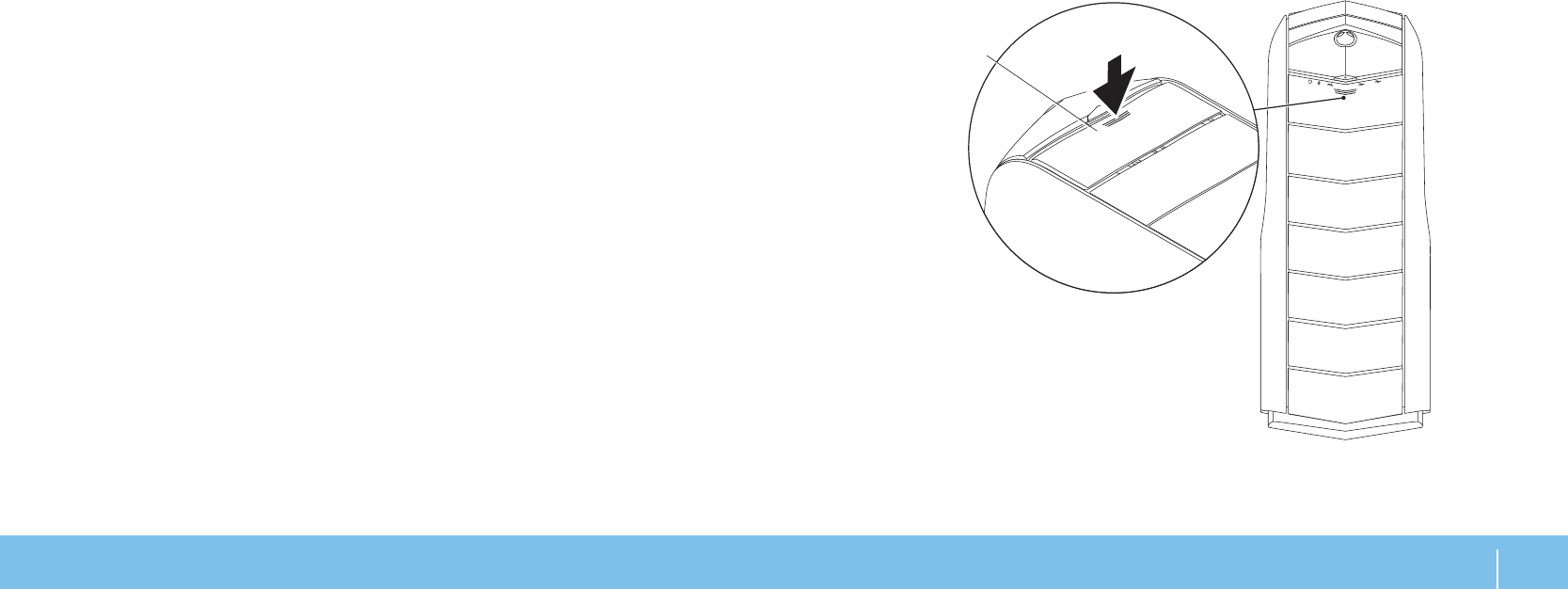
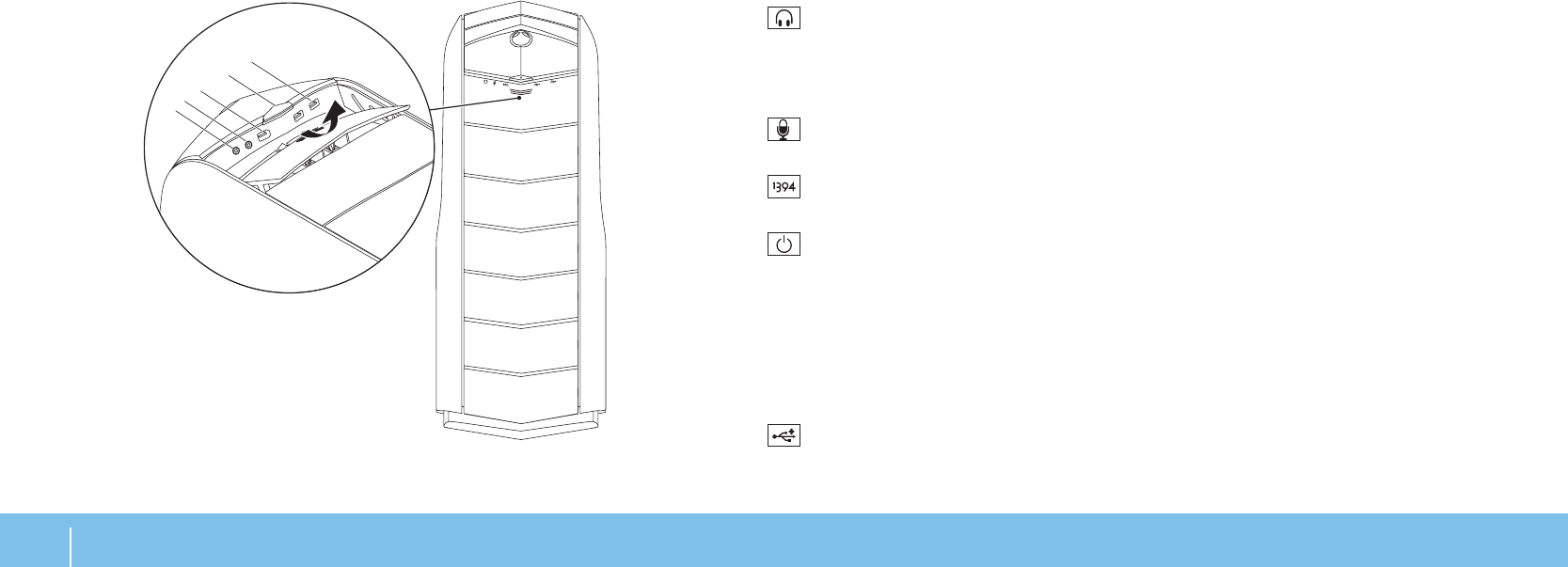
Trykk toppanelet nedover for å få tilgang til toppanelkontaktene. 1
1 Toppanel
22 KAPITTEL 2: BLI KJENT MED PC-EN
Toppanelkontakter
5
2
1
34
1 Hodetelefonkontakt — for tilkobling av hodetelefon.
MERK: For å koble til et strømdrevet høyttaler- eller stereoanlegg, bruk lyd
ut-kontakten eller en av S/PDIF-kontaktene (kun tilgjengelig på Aurora og
Aurora ALX) på baksiden av datamaskinen.
2 Mikrofonkontakt — for tilkobling av en mikrofon for tale eller lyd inn til
et lyd- eller telefoniprogram.
3 IEEE 1394-kontakt — for tilkobling av høyhastighets serielle
multimedieenheter, f.eks digitale videokameraer.
4 Av- og på-knapp — slår datamaskinen av eller på. Fargen på
knapperammen angir strømstatusen.
Av — datamaskinen er enten slått av, i dvalemodus eller mottar ikke • strøm.
Lyser hvitt — datamaskinen er på.•
Blinker hvitt — datamaskinen er i sove- eller ventemodus.•
Fargen viser at strømstatusen kan endres ved bruk av
AlienFX®-programmet. For informasjon om AlienFX, se “AlienFX” på side 24.
5 USB 2.0-kontakter (2) — for tilkobling av USB-enheter, f.eks. mus,
tastatur, skriver, ekstern stasjon eller MP3-spiller.

23
KAPITTEL 3: BRUKE PC-EN
KAPITTEL 3: BRUKE PC-EN
CHAPTER 3: USING YOUR DESKTOP

24 KAPITTEL 3: BRUKE PC-EN
Alienware kommandosenter
Alienware® kommandosenter gir deg tilgang til Alienwares eksklusive programvare
og er et kontrollpanel som kontinuerlig oppdateres. Når Alienware slipper nye
programmer blir de automatisk lastet ned i kommandosenter, slik at du kan bygge
opp et bibliotek av administrasjons-, optimaliserings og tilpasningsverktøy.
For å åpne kommandosenteret, klikk Start → Alle programmer→ Alienware→
Kommandosenter (Command Center)→ Kommandosenter (Command Center).
AlienFX
Med AlienFX® kan du tilpasse belysningsatferden på datamaskinen. Du kan tildele
belysningsatferd til hendelser som f.eks. når du mottar e-post, når datamaskinen
går inn i sovemodus og når du åpner et nytt program.
AlienFusion
Med AlienFusion får du tilgang til Alienware-maskinens
strømbehandlingskontroll, hvor du kan redusere strømforbruket.
Termiske kontroller
Hvis du har ventilasjonsåpninger på toppen av datamaskinen, kan du bruke
termiske kontroller til å justere varme- og ventileringsegenskapene til
datamaskinen ved å endre viftehastighet og ventilasjonsatferd.
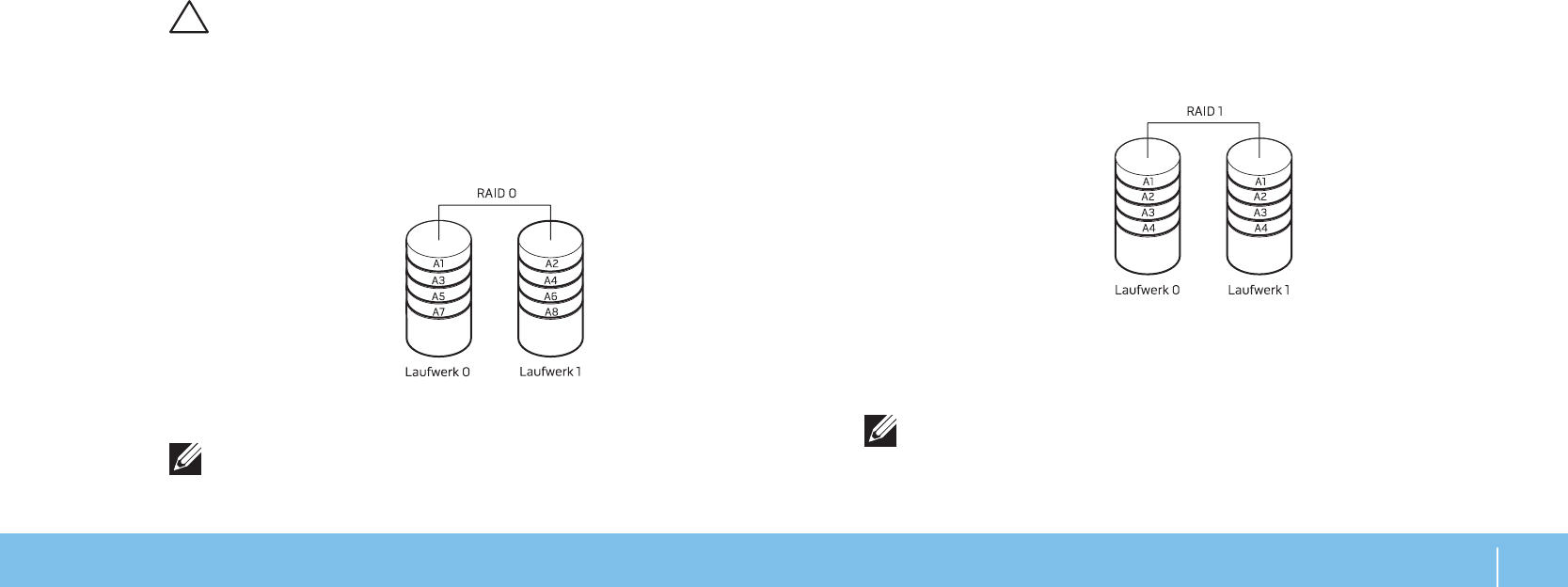
Jobbe med RAID
Et RAID (redundant array of independent disks) er en kongurasjon med en
redundant rekke med uavhengige disker som øker ytelse eller dataredundans.
Fire grunnleggende RAID-nivå behandles i dette kapittelet.
RAID nivå 0 anbefales for høyere ytelse (raskere dataoverføring). •
RAID nivå 1 anbefales for brukere med behov for høy dataintegritet.•
RAID-nivå 5 anbefales for høy ytelse og feiltoleranse.•
RAID-nivå 10 anbefales for høy ytelse og dataintegritet.•
MERK: RAID krever ere harddisker. Antall avkrevde harddisker varierer
avhengig av RAID-kongurasjonen.
25
KAPITTEL 3: BRUKE PC-EN
RAID-nivå 0
FORHOLDSREGEL: RAID nivå 0 gir ingen redundans. Hvis en av
harddiskene blir ødelagt, taper du alle data. For å beskytte dataene dine
må du jevnlig sikkerhetskopiere.
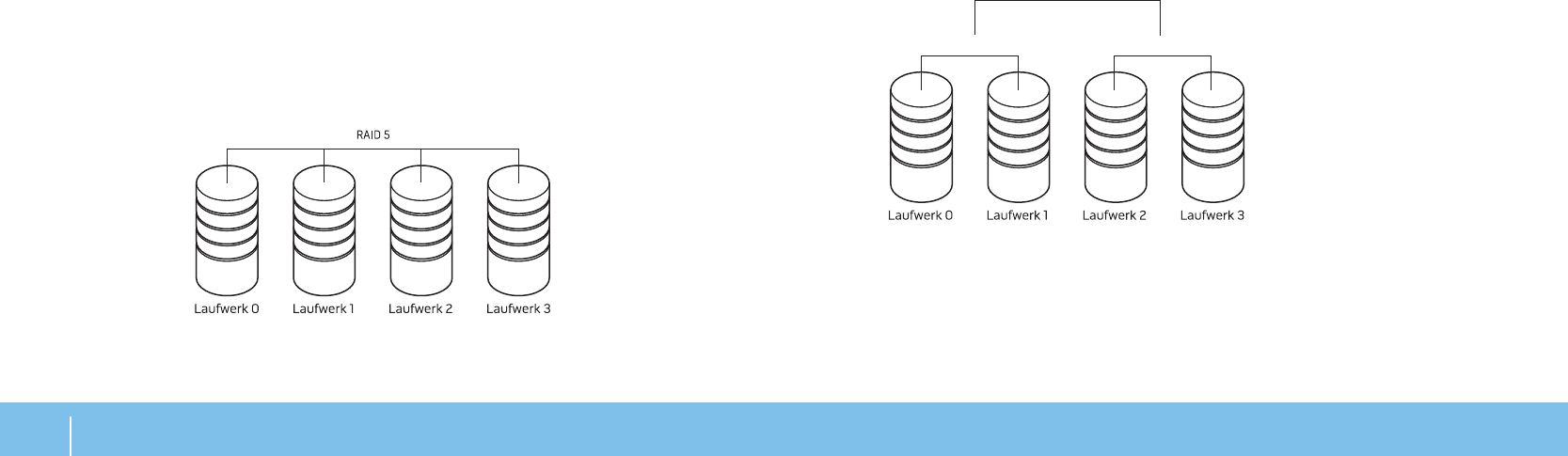
RAID nivå 0 bruker datastriping til å gi høy overføringshastighet på dataene.
Datastriping skriver datasegmentene sekvensielt etter hverandre, i striper, på
tvers av de fysiske diskene slik at de fremstår som én stor virtuell stasjon. På
denne måten kan en av stasjonene lese data mens den andre stasjonen leter
etter og leser den neste blokken.
RAID 0 bruker hele lagringskapasiteten til begge stasjonene. For eksempel kan to
2 GB-harddisker slås sammen, slik at du får en 4 GB stor harddisk til datalagring.
MERK: I en RAID 0-kongurasjon er størrelsen på kongurasjonen den
samme som den minste harddisken multiplisert med antall harddisker
som brukes i kongurasjonen.
RAID nivå 1
RAID nivå 1 bruker dataspeiling til å øke dataintegriteten. Når data skrives
til primærstasjonen, blir dataene også duplisert, eller speilet, på den andre
stasjonen i kongurasjonen. RAID 1 ofrer høy dataoverføringshastighet til fordel
for dataredundans.
Hvis en harddisk bryter sammen, blir lese- og skriveoperasjoner overført til den
gjenstående harddisken. En erstatningsdisk kan deretter bygges opp ved hjelp av
dataene fra den gjenstående harddisken.
MERK: I en RAID 1-kongurasjon er størrelsen på kongurasjonen den
samme som den minste harddisken i kongurasjonen.
26 KAPITTEL 3: BRUKE PC-EN
RAID-nivå 5
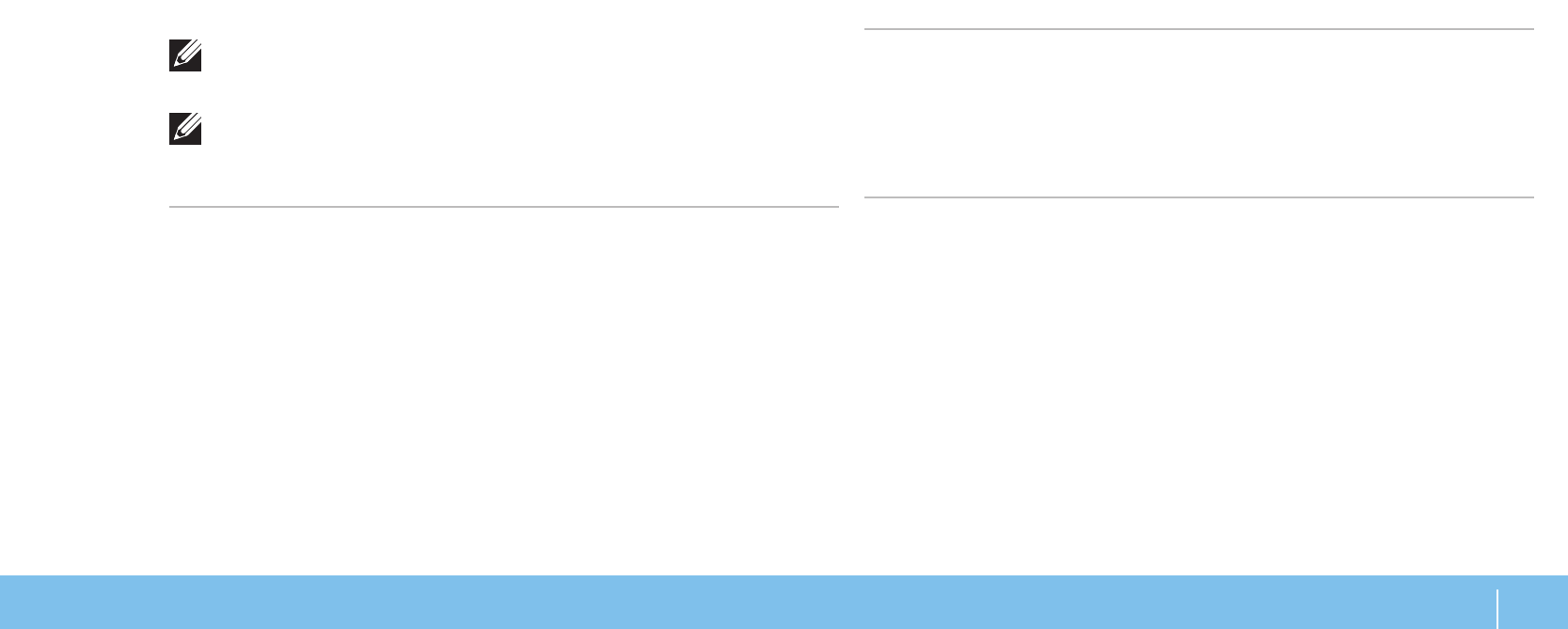
RAID-nivå 5 bruker dataparitet. RAID-nivå 5 striper både data og
paritetsinformasjon på tre eller ere stasjoner. Det utfører datastriping på
byte-nivå og også korrigeringsinformasjon for stripefeil (roterende paritetssett).
Dette medfører enestående ytelse og god feiltoleranse.
Dersom en stasjonsfeil oppstår, dirigeres etterfølgende lese- og skriveoperasjoner
til de andre gjenværende stasjonene. En erstatningsstasjon kan deretter bygges
opp igjen ved bruk av data fra de gjenværende stasjonene. Siden data dupliseres
på den primære og de ekstra stasjonene, har re 120-GB samlet maksimalt
360-GB å lagre data på.
A1
B1
C1
Dp
A2
B2
Cp
D1
A3
Bp
C2
D2
Ap
B3
C3
D3
RAID-nivå 10
Et RAID-10-sett kombinerer den høy datatilgangen til RAID-nivå 0-sett med
databeskyttelsen (redundansen) til RAID-nivå 1-speiling ved å stripe data på to
stasjoner og speile de stripede dataene på et sett bestående av to stasjoner.
A1
RAID 1+0
RAID 1RAID 1
A3
A5
A7
A1
A3
A5
A7
A2
A4
A6
A8
A2
A4
A6
A8
Dersom en stasjonsfeil oppstår, dirigeres etterfølgende lese- og skriveoperasjoner
til de andre gjenværende stasjonene. En erstatningsstasjon kan deretter bygges
opp igjen ved bruk av data fra de gjenværende stasjonene. Siden data dessuten
dupliseres på den primære og de ekstra stasjonene, har re 120-GB samlet
maksimalt 240-GB å lagre data på.

27
KAPITTEL 3: BRUKE PC-EN
Optimalisere ytelse
Datamaskinen er kongurert til å kjøre optimalt med en rekke programmer.
Avhengig av kongurasjonen du kjøpte, kan datamaskinen ha blitt overklokket
på fabrikken for å oppnå maksimal ytelse i ressurskrevende programmer, f.eks.
spill og multimedia.
FORHOLDSREGEL: Teknisk kundestøtte veriserer hele funksjonaliteten
til datamaskinen for de fabrikkongurerte innstillingene.
Alienware gir ikke teknisk kundestøtte for noen maskinvare- eller
programvareproblemer som måtte oppstå fra bruk av datamaskinen
utover de fabrikkongurerte innstillingene.
Finjustere ytelse
Bruke systemoppsett (System Setup)
FORHOLDSREGEL: Det anbefales ikke å bruke prosessoren eller andre
systemkomponenter utover forhåndsinnstilte innstillinger i BIOS. Dette
kan forårsake ustabilt system, redusert brukstid for komponentene eller
permanente komponentskader.
For datamaskiner med Intel® Core™i7 Extreme Edition prosessor, har
BIOS forhåndsinnstilte overklokkingsnivå hvor du enkelt kan overklokke
datamaskinen.
For mer informasjon, se “Kongurere BIOS” på side 28.
Bruke programvare
Datamaskinen er forhåndsinstallert med Intel Extreme Tuning Utility
(kun tilgjengelig på Aurora og Aurora ALX), som du kan bruke til å optimalisere
datamaskinens ytelse.
For mer informasjon om tilgjengelige valg, se systemverktøyets hjelpel.

28 KAPITTEL 3: BRUKE PC-EN
Konfigurere BIOS
System Setup (systemoppsett)
I System Setup kan du:
Endre systemkongurasjonen etter at du har lagt til, endret eller ernet • maskinvare i PC-en.
Angi eller endre brukervalgte alternativer.•
Vis mengden installert minne.•
Angi type installert maskinvare.•
Før du bruker System Setup, anbefaler vi at du skriver ned den fungerende
informasjonen du har i System Setup, slik at du har det til fremtidig bruk.
FORHOLDSREGEL: Du må ikke endre innstillinger i System Setup hvis du
ikke er en ekspertbruker på datamaskiner. Visse endringer kan føre til at
datamaskinen din ikke fungerer riktig.
Aktivere System Setup
Slå på (eller omstart) PC-en.1.
MERK: Det kan oppstå feil på tastaturet når en tast på tastaturet holdes
nede veldig lenge. For å unngå mulig tastaturfeil bør du trykke og slippe
<F2> med jevne mellomrom til System Setup-skjermbildet vises.
Mens PC-en starter opp, trykker du <F2> straks før operativsystemlogoen 2. vises, for å åpne BIOS Setup Utility (oppsettsverktøyet).
MERK: Hvis en feil oppstår under POST (Power On Self Test), trykker du
<F2> når meldingen vises for å gå inn i BIOS Setup Utility.
MERK: Hvis du venter for lenge og operativsystemlogoen vises, må du
vente helt til du ser Microsoft® Windows®-skrivebordet, og deretter slå av
datamaskinen og prøve igjen.
Skjermbildet System Setup (systemoppsett)
BIOS Setup Utility viser gjeldende eller valgbare kongurasjonsopplysninger for
PC-en.
Tastefunksjonene vises nederst på skjermbildet til BIOS Setup Utility, og viser
taster og deres funksjoner i det aktive feltet.
29
KAPITTEL 3: BRUKE PC-EN
System Setup-alternativer
MERK: Avhengig av datamaskinmodellen og installerte enheter kan
det hende at noen av de nevnte elementene ikke vises, eller at de vises
annerledes enn slik det er beskrevet her.
MERK: For oppdatert informasjon om systemoppsett, se
servicehåndboken
på support.dell.com/manuals.
Systeminformasjon
Product Name Viser produktnavnet.
BIOS Version Viser versjonsnummeret til BIOS og
datoinformasjon.
Service Tag Viser datamaskinens servicemerke.
Asset Tag Viser datamaskinens produktmerke.
Memory Installed Viser mengden minne installert på
datamaskinen.
Memory Available Viser mengden tilgjengelig minne på
datamaskinen.
Memory Technology Viser typen minneteknologi som brukes.
Memory Speed Viser minnehastigheten.
CPU ID/u Code ID Viser prosessortypen
CPU speed Viser prosessorhastigheten
Systeminformasjon
Current (QPI) Speed Viser QPI-hastigheten.
Cache L2 Viser størrelsen på prosessorens L2-buer.
Cache L3
(kun tilgjengelig på Aurora og
Aurora ALX)
Viser størrelsen på prosessorens L3-buer.
Standard CMOS-funksjoner
System Time (hh:mm:ss) Viser gjeldende klokkeslett.
System Date (mm:dd:yy) Viser gjeldende dato.
SATA 1 Viser SATA 1-stasjonen innebygd i
datamaskinen.
SATA 2 Viser SATA 2-stasjonen innebygd i
datamaskinen.
SATA 3 Viser SATA 3-stasjonen innebygd i
datamaskinen.
SATA 4 Viser SATA 4-stasjonen innebygd i
datamaskinen.
SATA 5 Viser SATA 5-stasjonen innebygd i
datamaskinen.
SATA 6 Viser SATA 6-stasjonen innebygd i
datamaskinen.

30 KAPITTEL 3: BRUKE PC-EN
Standard CMOS-funksjoner
Wait for ‘F1’ If
Errors Hvis det er aktivert, STOPPER systemet under
oppstart for å vise systemfeil.
Avanserte BIOS-funksjoner
NumLock Status Velg påslått status for num-lock.
ACPI APIC support Omfatter ACPI APIC tabellpeker til RSDT
pekerliste.
OptionROM Display
Screen Her kan du aktivere eller deaktivere RAID
Option ROM-skjermbildet under POST.
Funksjoner for oppstartskongurasjoen
1st Boot Device Viser første oppstartsenhet.
2nd Boot Device Viser andre oppstartsenhet.
Hard Disk Drives Angir harddiskens oppstartsprioritet
Elementene som vises oppdateres dynamisk i
henhold til harddiskene som blir funnet.
CD/DVD Drives Angir oppstartsprioritet for CD-/DVD-stasjon.
CPU-kongurasjon
XD Bit Capability Gjør XD Bit-kapasitet i stand til å la prosessoren
skille mellom kodebiter som kan eksekveres og
de som ikke kan eksekveres.
Intel® Speedstep™ tech Dersom de aktiveres, justeres
prosessorklokken og kjernespenningen
dynamisk på grunnlag av
prosessorbelastningen.
Intel® C State Tech Dersom den er aktivert, C-status:
Prosessorinaktivitet satt til C2/C3/C4.
Intel® HT Technology
(kun tilgjengelig på
Aurora-R2)
Hvis denne er deaktivert, er kun én tråd pr.
aktivert kjerne aktiv.

31
KAPITTEL 3: BRUKE PC-EN
Innebygde enheter
USB Functions Her kan du aktivere eller deaktivere
den innebygde USB-kontrollen.
HD Audio Controller Her kan du aktivere eller deaktivere
den innebygde lydkontrollen.
Onboard IEEE1394 Controller Her kan du aktivere eller deaktivere
den innebygde IEEE 1394-kontrollen.
LAN1 BCM5784 Device
(kun tilgjengelig på Aurora og Aurora
ALX)/
Onboard LAN Controller
(kun tilgjengelig på Aurora-R2)
Her kan du aktivere eller deaktivere
den innebygde LAN-kontrollen.
LAN1 Option ROM
(kun tilgjengelig på Aurora og Aurora
ALX)/
Onboard LAN Boot ROM
(kun tilgjengelig på Aurora-R2)
Her kan du aktivere og deaktivere
oppstartsvalg for nettverkskontrollen.
SiL3132 E-Sata Device
(kun tilgjengelig på Aurora og Aurora
ALX)/
JMicron-362 E-SATA Device
(kun tilgjengelig på Aurora-R2)
Her kan du aktivere eller deaktivere
e-SATA-kontrollen.
Innebygde enheter
Congure SATA#1-6 as
(kun tilgjengelig på Aurora og Aurora
ALX)/
SATA Mode
(kun tilgjengelig på Aurora-R2)
Her kan du kongurere den innebygde
harddiskkontrollen til AHCI eller RAID.
AHCI CD/DVD Boot Time out Her kan du angi ventetiden for SATA
eller CD/DVD i AHCI-modus.
Oppsett av strømbehandling
Suspend Mode Angir strømsparemodusen til
ACPI-funksjonen.
AC Recovery Angir hva datamaskinen skal gjøre når
strømmen er tilbake.
Remote Wakeup
(kun tilgjengelig på Aurora og Aurora
ALX)
Angir at systemet skal våkne fra et
innebygd LAN-, PCIE-X1 LAN-kort eller
et PCI LAN-kort.
Auto Power On Angir at datamaskinen skal starte opp
på et bestemt tidspunkt.

32 KAPITTEL 3: BRUKE PC-EN
Frekvens-/spenningskontroll
CPU speed Viser gjeldende prosessorhastighet.
Memory Speed Viser gjeldende minnehastighet.
Current QPI Speed Viser gjeldende QPI-hastighet.
QPI Frequency Her kan du endre QPI-frekvensen.
Memory Ratio Her kan du endre minneforholdet.
Core (Non-Turbo) Ratio Viser forholdet mellom prosessorens
kjerneklokke og FSB-frekvensen.
Advance DRAM Conguration Her kan du åpne undermenyen for
avansert DRAM-kongurasjon.
Overclock Conguration Her kan du åpne undermenyen for
overklokkekongurasjon.
Overvoltage Conguration Her kan du åpne undermenyen til
overspenningskongurasjonen.
Load Level1 OC Setting Her kan du gjenopprette
overklokkeinnstillinger for nivå 1 som
ble sendt fra fabrikken (vises kun med
XE-prosessor).
Undermeny for avansert DRAM-kongurasjon
Memory-Z Åpner undermenyen for å vise
SPD-kongurasjonen for hver
minnemodul.
Advanced Memory Settings Her kan du bytte til manuell modus og
angi alle tidsparametrene.
tCL Viser kolonneadresse for strobelatens
(kan redigeres i manuall modus).
tRCD Viser tidsberegningen for RAS-til-CAS-
forsinkelse (kan redigeres i manuell
modus).
tRP Viser tidsberegningen for RAS-
forhåndslading (kan redigeres i
manuell modus).
tRAS Viser tidsberegning for
radadressestrobe (kan redigeres i
manuall modus).
tRFC Viser tidsberegning for oppdatering
til arkiv/syklustid for oppdatering
(kan redigeres i manuell modus).
tWR Viser tidsberegningen for
skrivegjenopretting (kan redigeres i
manuell modus).

33
KAPITTEL 3: BRUKE PC-EN
Undermeny for overklokkekongurasjon
[1-4] Core CPU Turbo Ratio
Limit
(kun tilgjengelig på Aurora og Aurora
ALX)
Grenseforhold for kjerne 1-4
(kun XE-prosessorer).
Turbo Mode TDC Limit
Override Her kan du programmere gjeldende
terskler for prosessoren når den er i
turbomodus.
Turbo Mode TDP Limit
Override Her kan du programmere
strømtersklene for prosessoren når
den er i turbomodus.
Undermeny for overspenningskongurasjon
CPU Temperature Sensor Viser prosessortemperaturen i Celsius
og Fahrenheit.
VCore Viser prosessorens kjernespenning.
Dynamic CPU VCore Offset Prosessorens kjernespenning
utjevnet.
DDR3 Memory Voltage Juster minnespenningen for DDR3.
IOH Voltage Juster IOH-spenningen.
QPI and Uncore Voltage Juster QPI- og Uncore-spenning.
Undermeny for avansert DRAM-kongurasjon
tWTR Viser forsinkelse for skriving til lesing
(kan redigeres i manuell modus).
tRRD Viser tidsberegningen for RAS-til-RAS-
forsinkelse (kan redigeres i manuell
modus).
tRTP Viser kommandoforsinkelse for lesing
til forhåndslading (kan redigeres i
manuell modus).
1T/2T Timing Viser kommandohastigheten
(kan redigeres i manuell modus).
Undermeny for overklokkekongurasjon
Adjust CPU BClk (MHz) Her kan du justere prosessorens BClk.
Spread Spectrum Aktiver/deaktiver modulering av
spredningsspektrum.
Adjust PCI Frequency (MHz)
(kun tilgjengelig på Aurora og
Aurora ALX)
Her kan du justere PCI-frekvensen.
Adjust PCI-E Frequency (MHz) Her kan du justere PCI-E-frekvensen.
Intel® TurboMode tech Dersom den er aktivert, kan
prosessoren kjøre ved raskere
frekvenser enn markert.

34 KAPITTEL 3: BRUKE PC-EN
Sikkerhetsfunksjoner for BIOS
Change Supervisor Password Her kan du endre
administratorpassordet.
Change User Password Her kan du endre brukerpassordet.
Du kan ikke bruke dette passordet til å
gå inn i BIOS-oppsettet under POST.
Avslutning
Exit Options Inneholder alternativer for Lagre
endringer og avslutt, Forkast
endringer og avslutt, Last optimale
standarder og Forkast endringer.

35
KAPITTEL 4: INSTALLERE EKSTRA- ELLER ERSTATNINGSKOMPONENTER
Dette kapittelet inneholder retningslinjer og anvisninger for behandling av
strøm og lagringskapasitet ved å oppgradere utstyr. Du kan kjøpe komponenter
til PC-en på www.dell.com eller www.alienware.com.
MERK: Se servicehåndboken på support.dell.com/manuals for
installasjonsanvisninger for alle komponenter som kan repareres. Deler
du kjøper fra Dell og Alienware blir sendt med instruksjoner for hvordan
du bytter dem ut.
KAPITTEL 4: INSTALLERE EKSTRA-
ELLER ERSTATNINGSKOMPONENTER
CHAPTER 4: INSTALLING ADDITIONAL
OR REPLACEMENT COMPONENTS

36 KAPITTEL 4: INSTALLERE EKSTRA- ELLER ERSTATNINGSKOMPONENTER
Før du begynner
Dette kapittelet gir deg fremgangsmåter for hvordan du erner og installerer
komponenter i PC-en. Hver fremgangsmåte forutsetter at følgende forhold
foreligger, med mindre annet er angitt.
Du har utført trinnene i “Slå av PC-en” og “Før du arbeider inni PC-en” i dette • kapittelet.
Du har lest sikkerhetsinformasjonen som ble sendt sammen med PC-en.•
En komponent kan erstattes, eller installeres hvis den er kjøpt separat, ved å •
utføre fremgangsmåten for å erne i motsatt rekkefølge.
Fremgangsmåtene i dette kapittelet kan kreve følgende verktøy:
Liten skrutrekker med att blad•
Stjerneskrutrekker•
BIOS-eksekverbart oppdateringsprogram tilgjengelig på • support.dell.com
Slå av PC-en
FORHOLDSREGEL: For å unngå tap av data må du lagre og lukke alle åpne
ler og avslutte alle åpne programmer før du slår av PC-en.
Lagre og lukk alle åpne ler og avslutt alle åpne programmer. 1.
Klikk 2. Start → Slå av.
PC-en slår seg av etter at operativsystemets avslutningsprosess er fullført.
Kontroller at både datamaskinen og eventuelle tilkoblede enheter er slått 3. av. Dersom PC-en og tilknyttede enheter ikke automatisk slår seg av når
du lukker operativsystemet, trykk og hold av- og på-knappen inne minst
8 til 10 sekunder, helt til PC-en er avslått.

37
KAPITTEL 4: INSTALLERE EKSTRA- ELLER ERSTATNINGSKOMPONENTER
FORHOLDSREGEL: Når du frakobler en kabel, trekk i kontakten eller
trekktappen, ikke i selve kabelen. Noen kabler har kontakter med
låseklemmer. Dersom du frakobler en slik kabeltype må du klemme
inn låseklemmene før du frakobler kabelen. Når koblingene trekkes
fra hverandre, skal de holdes på rett linje for å unngå at pinnene på
koblingene blir bøyd. Før du kobler til en kabel, må du også passe på at
begge koblingene vender riktig vei og er på linje.
Unngå skade på datamaskinen ved å utføre følgende trinn før eventuelt arbeid
inni den.
Kontroller at arbeidsunderlaget er att og rent slik at ikke sidepanelet blir 1. skrapet.
Slå av PC-en (for mer informasjon, se “Slå av datamaskinen” på side 2. 36).
FORHOLDSREGEL: For å frakoble en nettverkskabel, må du først
koble kabelen fra datamaskinen og deretter frakoble den fra
nettverksenheten.
Koble alle telefon- eller nettverkskabler fra PC-en. 3.
Trekk strømledningen for datamaskinen, samt alle tilkoblede enheter, ut av 4. de respektive elektriske stikkontaktene.
Trykk på startknappen for å jorde hovedkortet.5.
Før du jobber inni PC-en
Bruk følgende retningslinjer for sikkerhet for å verne om din egen sikkerhet og
beskytte PC-en mot potensiell skade.
ADVARSEL: Før du jobber inni PC-en må du lese sikkerhetsanvisningene
i “INFORMASJON OM SIKKERHET, MILJØ OG FORSKRIFTER” som fulgte
med datamaskinen. For mer informasjon om beste praksis, vennligst se
hjemmesiden for etterfølgelse av forskrifter (Regulatory Compliance)
på www.dell.com/regulatory_compliance.
FORHOLDSREGEL: Håndter komponenter og kort forsiktig. Ikke berør
komponentene eller kontaktene på et kort. Hold kortet etter kantene.
Hold en komponent, f.eks. en mikroprosessor, i kanten og ikke i
pinnene.
FORHOLDSREGEL: Bare sertiserte serviceteknikere bør utføre
reparasjoner på maskinen. Skader som oppstår som følge av service
som ikke er autorisert av Dell, dekkes ikke av garantien.
FORHOLDSREGEL: Unngå elektrostatisk utlading. Forbind deg selv
til jord med en jordingsstropp rundt håndleddet eller ved å berøre en
umalt metallate med jevne mellomrom (for eksempel en tilkobling på
baksiden av datamaskinen).
38 KAPITTEL 4: INSTALLERE EKSTRA- ELLER ERSTATNINGSKOMPONENTER
Ta av og sette på sidepanelet
FORHOLDSREGEL: Før du tar av sidepanelet, må du trekke ut strømkabelen
fra PC-en.
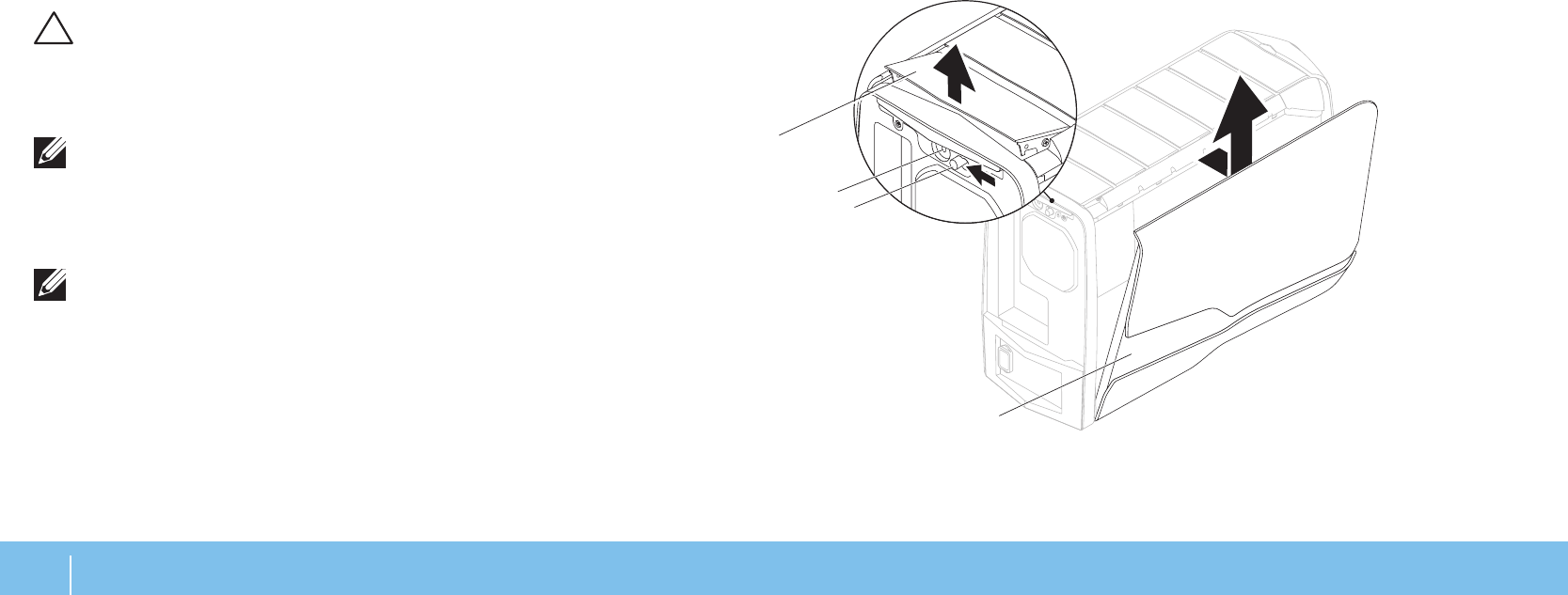
Fjerne sidepanelet:
Følg anvisningene i “Før du begynner” på side 1. 36.
MERK: Påse at du erner en eventuell sikkerhetskabel fra
sikkerhetskabelsporet.
Skyv låsen til høyre for å låse opp utløsningspanelet.2.
Løft utløsningspanelet for å åpne sidepanelet.3.
Plasser sidepanelet på et trygt sted.4.
MERK: Kinobelysning (kun tilgjengelig på Alienware Aurora ALX) slås
på automatisk når sidepanelet tas av. Kinobelysning drives av interne
batterier.
For å sette på igjen sidepanelet, skyver du sidepanelet mot siden av datamaskinen
helt til det låses på plass.
1
3
2
4
1 utløsningspanel 2 åpning for sikkerhetskabel
3 lås 4 sidepanel
39
KAPITTEL 4: INSTALLERE EKSTRA- ELLER ERSTATNINGSKOMPONENTER
Inni datamaskinen
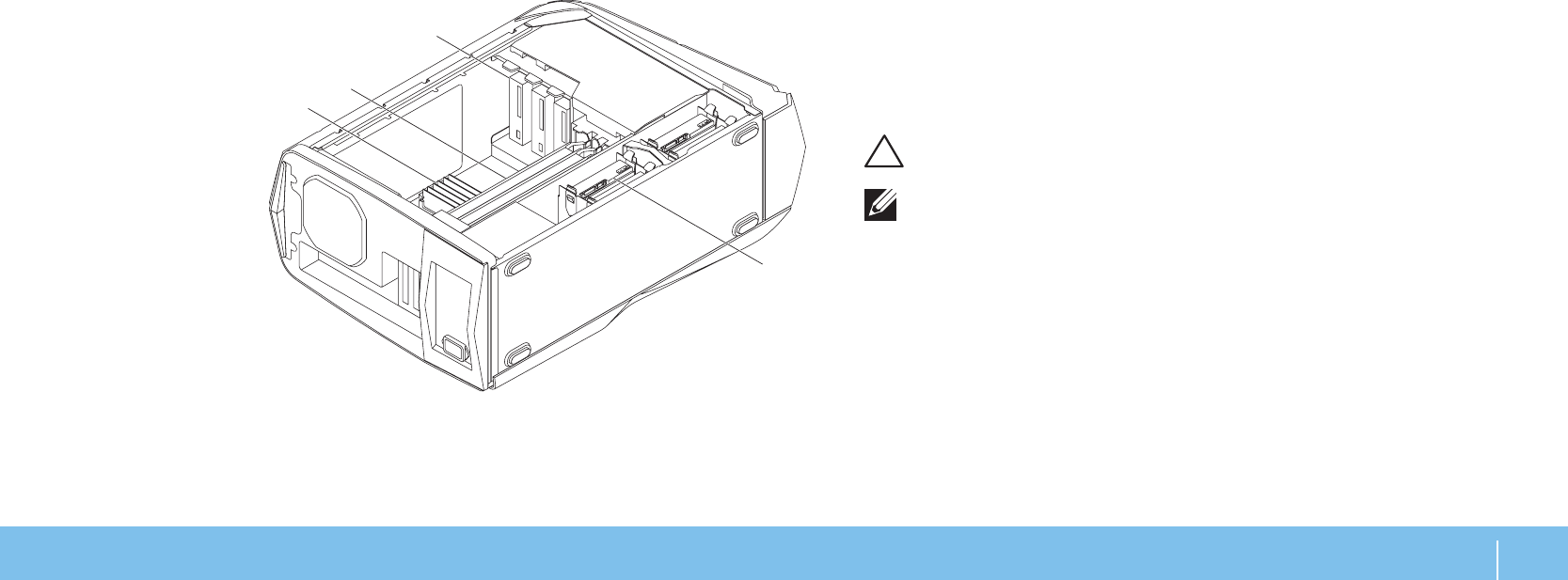
1
2
3
4
1 minnemodul(er) 2 grakkort (2)
3 optiske stasjoner (3) 4 harddisker (4)
Ta ut og sette inn minnemodul(er)
Ta ut minnemodulen(e):
Følg anvisningene i “Før du begynner” på side 1. 36.
Ta av sidepanelet (se “Ta av og sette på sidepanelet” på side 2. 38).
Finn minnemodulkontaktene på hovedkortet (se “Inni datamaskinen” 3. på side 39).
FORHOLDSREGEL: Minnemodulen(e) kan bli svært varme under normal
bruk. La minnemodulen(e) avkjøles før du berører dem.
MERK: For å få bedre tilgang til minnemodulen(e), kan du ta ut grakkortet
hvis det er av full lengde.
Spre festeklemmene på begge ender av minnemodulkontakten.4.
Løft minnemodulen av minnemodulkontakten. Hvis det er vanskelig å ta 5. ut minnemodulen, kan du lirke den forsiktig frem og tilbake for å få den av
minnemodulkontakten.
40 KAPITTEL 4: INSTALLERE EKSTRA- ELLER ERSTATNINGSKOMPONENTER
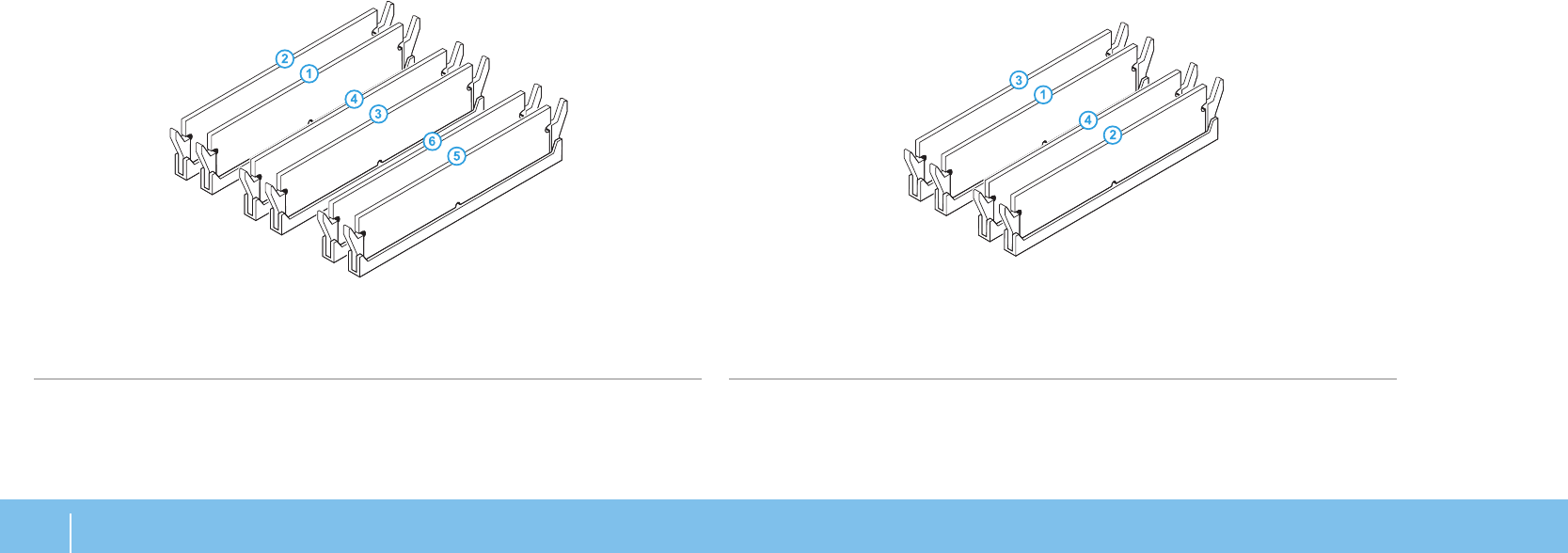
Aurora-R2
Anbefalt minnekongurasjon:
Type Spor
1066 MHz og I333 MHz DDR3 Spor 1 og 2 eller spor 1 — 4
Sette inn minnemodul(er):
Aurora/Aurora ALX
Anbefalt minnekongurasjon:
Type Spor
1066 MHz og I333 MHz DDR3 Spor 1, 3 og 5 eller spor 1 — 6
1600 MHz XMP Spor 1, 3 og 5
41
KAPITTEL 4: INSTALLERE EKSTRA- ELLER ERSTATNINGSKOMPONENTER
Følg anvisningene i “Før du begynner” på side 1. 36.
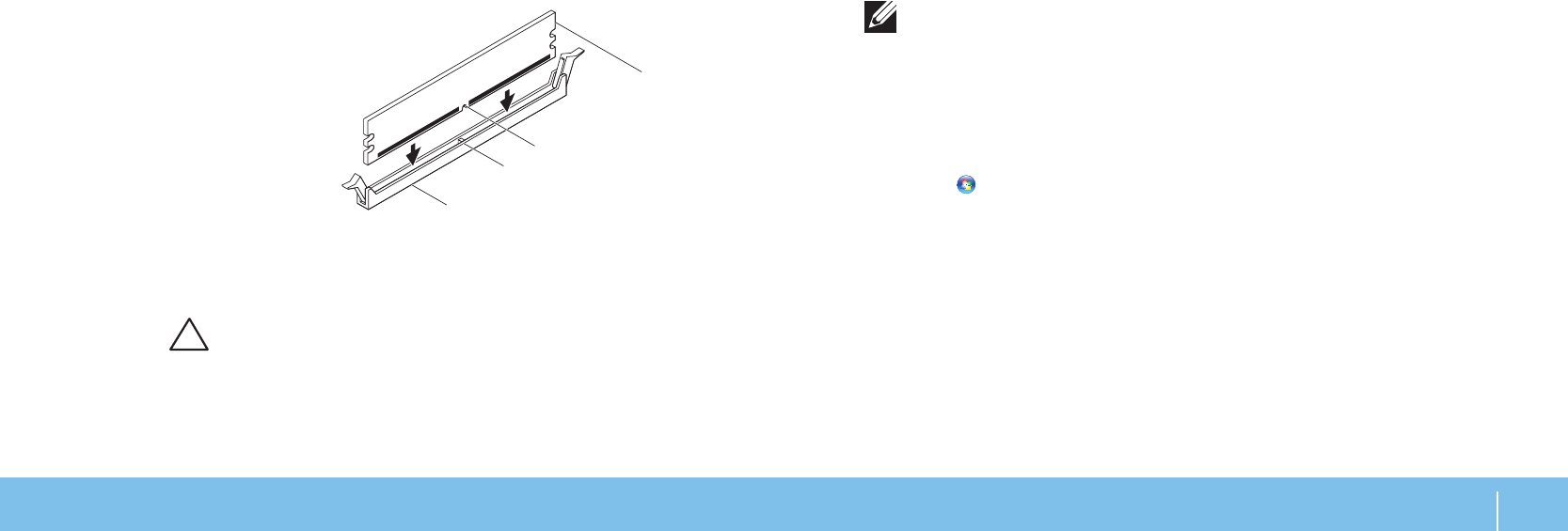
Innrett hakket på undersiden av minnemodulen med tappen på 2. minnemodulkontakten.
4
3
2
1
1 minnemodulkontakt 2 tapp
3 hakk 4 minnemodul
FORHOLDSREGEL: For å unngå skader på minnemodulen, må du trykke
minnemodulen rett ned i minnemodulkontakten mens du presser like
hardt på hver ende av minnemodulen.
Sett minnemodulen inn i minnemodulkontakten helt til minnemodulen 3. klikker på plass.
Hvis du setter inn minnemodulen riktig, låser festeklemmene seg fast i
sporene på hver ende av minnemodulen.
MERK: Hvis ikke minnemodulen installeres riktig, kan det hende at du ikke
får startet datamaskinen.
Sett på igjen sidepanelet (se “Ta av og sette på sidepanelet” på side 4. 38).
Koble strømkabelen og alle eksterne utstyrsenheter til datamaskinen.5. Slå på datamaskinen.6.
Når datamaskinen starter opp, nner den det nye minnet og oppdaterer
automatisk systemkongurasjonsinformasjonen. Slik bekrefter du mengden
minne installert i datamaskinen:
Klikk Start → Kontrollpanel→ System og sikkerhet→ System.
42 KAPITTEL 4: INSTALLERE EKSTRA- ELLER ERSTATNINGSKOMPONENTER
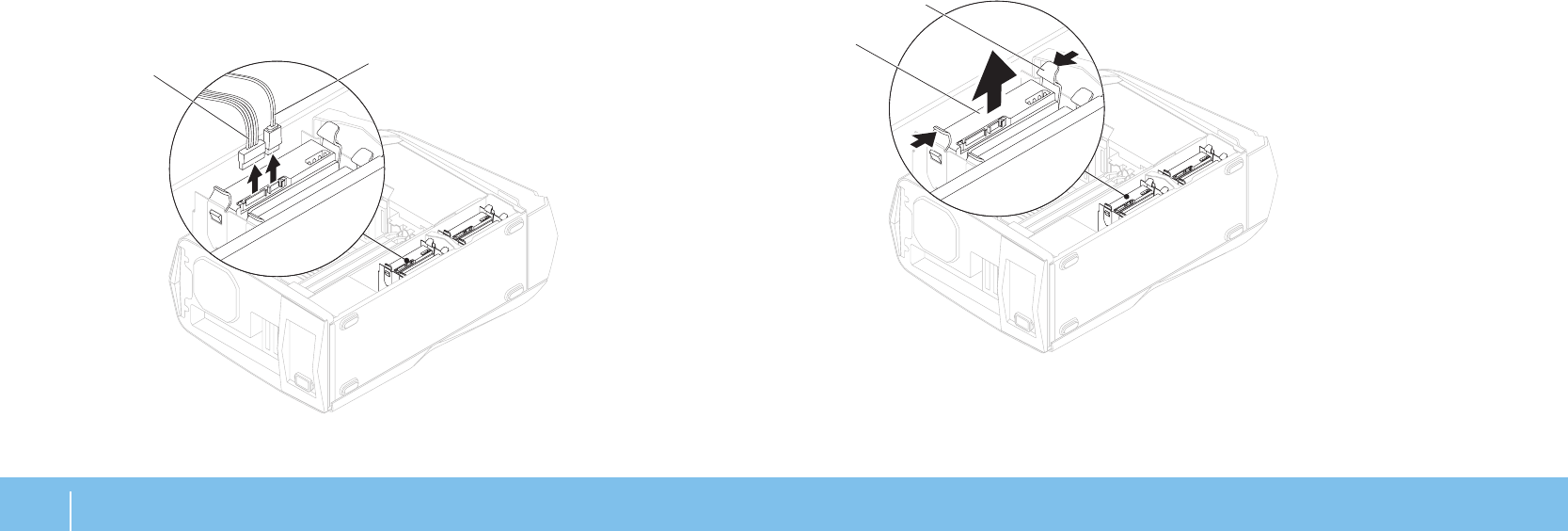
Trykk utløsningstappene sammen og skyv harddisken ut av 4. harddiskrommet.
2
1
1 harddisk 2 utløsningstapper (2)
Ta ut og sette inn harddisk(er)
Ta ut harddisken(e):
Følg anvisningene i “Før du begynner” på side 1. 36.
Ta av sidepanelet (se “Ta av og sette på sidepanelet” på side 2. 38).
Koble strømkabelen og eventuelt datakabelen fra harddisken.3.
2
1
1 strømkabel 2 datakabel
43
KAPITTEL 4: INSTALLERE EKSTRA- ELLER ERSTATNINGSKOMPONENTER
Sett inn igjen harddisken:
Følg anvisningene i “Før du begynner” på side 1. 36.
Se dokumentasjonen som fulgte med den nye harddisken for å bekrefte at 2.
den er kongurert for din datamaskin.
Fest eventuelt den nye harddiskbraketten på den nye harddisken.3.
Skyv den nye harddisken inn i det harddiskrrommet helt til 4. utløsningstappene låses på plass.
Koble til strømkabelen og eventuelt datakabelen.5.
Sett på igjen sidepanelet (se “Ta av og sette på sidepanelet” på side 6. 38).
Koble strømkabelen og alle eksterne utstyrsenheter til datamaskinen igjen.7.
Slå på datamaskinen.8.
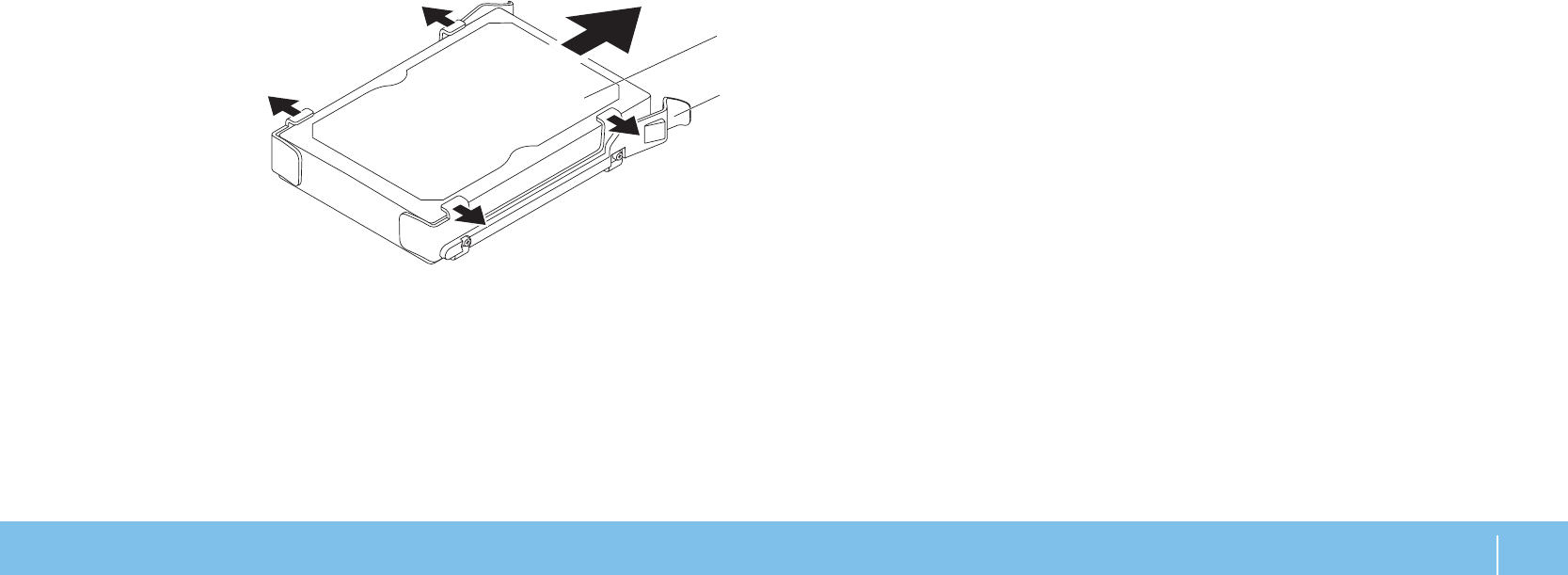
Ta harddisken ut av en eventuell harddiskbrakett.5.
1
2
1 harddisk 2 harddiskbrakett
44 KAPITTEL 4: INSTALLERE EKSTRA- ELLER ERSTATNINGSKOMPONENTER
Finn utvidelseskortet på hovedkortet (se “Inni datamaskinen” på side 4. 39).
Koble eventuelle kabler fra kortet. 5.
Skru ut skruene som fester kortet til chassiset.6.
Ta ut kortet.7.
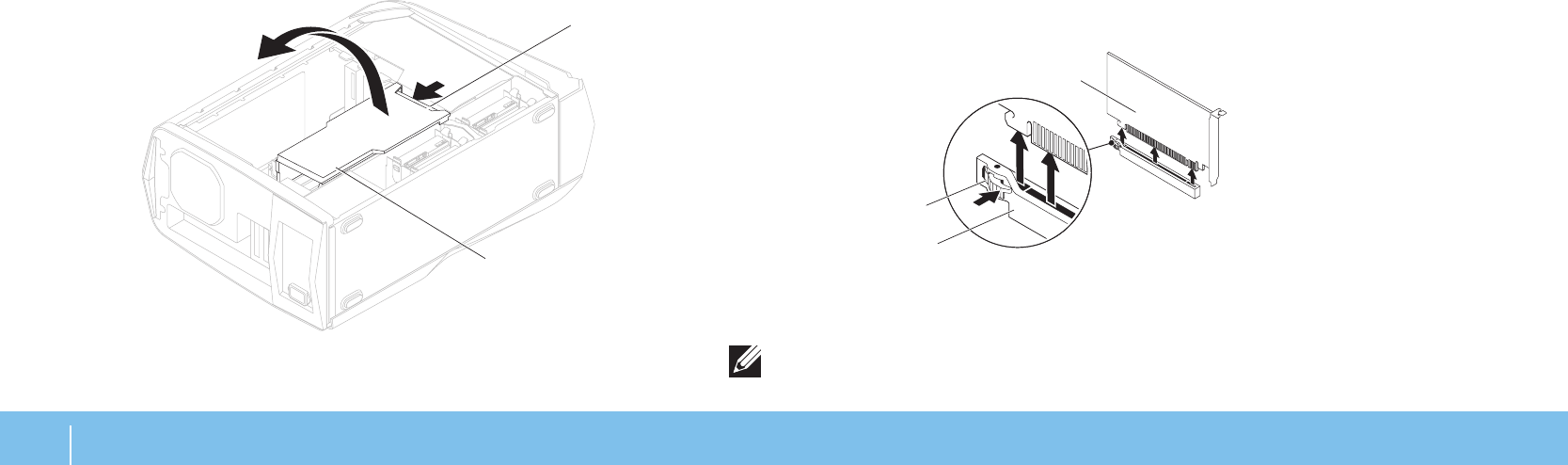
Dersom det er et PCI Express x1-kort, griper du ta i kortet i de øvre • hjørnene og lirker det ut av kontakten.
Dersom det er et PCI Express x16-kort, trykker du på festetappen på • kortkontakten mens du griper kortet i de øvre hjørnene og deretter lirker
det ut av kontakten.
2
3
1
1 PCI Express x16-kort 2 festetapp
3 kontakt
MERK: Hvis du ikke setter inn igjen et nytt kort, må du installere en
fyllbrakett i den tomme kortåpningen.
Ta ut og sette inn utvidelseskort
Ta ut et kort:
Følg anvisningene i “Før du begynner” på side 1. 36.
Ta av sidepanelet (se “Ta av og sette på sidepanelet” på side 2. 38).
Trykk på dekselknappen og roter dekselet bort fra datamaskinen.3.
1
2
1 deksel 2 dekselknapp

45
KAPITTEL 4: INSTALLERE EKSTRA- ELLER ERSTATNINGSKOMPONENTER
Koble eventuelle kabler til kortet. 5. For informasjon om kortets kabeltilkoblinger, se dokumentasjonen som
fulgte med kortet.
Skru inn igjen skruen som fester kortet til chassiset.6.
Trykk på dekselet for å låse det på plass.7.
Sett på igjen sidepanelet (se “Ta av og sette på sidepanelet” på side 8. 38).
Koble strømkabelen og alle eksterne utstyrsenheter til datamaskinen igjen.9.
Slå på datamaskinen.10.
Sette inn et kort
Følg anvisningene i “Før du begynner” på side 1. 36.
Ta eventuelt ut fyllbraketten slik at kortåpningen er ledig. 2.
Innrett kortet til sporet på kontakten.3.
Plasser kortet i kontakten og trykk bestemt ned. Påse at kortet er satt helt 4. inn i sporet.
Hvis du installerer et PCI Express-kort i x16-kontakten må du trykke på
festetappen og plassere kortet i kontakten.
3
2
1
1 PCI Express x16-kort 2 festetapp
3 kontakt

46 KAPITTEL 4: INSTALLERE EKSTRA- ELLER ERSTATNINGSKOMPONENTER

47
KAPITTEL 5: FEILSØKING
KAPITTEL 5: FEILSØKING
CHAPTER 5: TROUBLESHOOTING

48 KAPITTEL 5: FEILSØKING
Når du feilsøker datamaskinen din, bør du huske følgende sikkerhetsretningslinjer:
Før du berører de interne komponentene i datamaskinen, må du berøre en • umalt del av kabinettet. Ved å gjøre dette utlader du statisk elektrisitet som
kan skade datamaskinen din.
Skru av datamaskinen din og annet tilbehør som er tilkoblet. •
Koble alt tilbehør fra datamaskinen. •
Ting du bør kontrollere før du feilsøker:
Pass på at strømadapterkabelen er godt tilkoblet mellom datamaskinen din • og en jordet stikkontakt. Kontroller at stikkontakten fungerer.
Kontroller at eventuelle UPS-er eller grenuttak er slått på.•
Hvis noen av utstyrsenhetene (f.eks. tastatur, mus, skriver, osv.) ikke • fungerer, må du kontrollere at de er riktig tilkoblet.
Hvis du la til eller ernet datakomponenter før problemene begynte, bør du • sjekke at du installerte eller tok ut disse riktig.
Hvis det vises en feilmelding på skjermen, må du skrive ned meldingen før • du ringer teknisk kundestøtte hos Alienware slik at de kan hjelpe deg med å
diagnostisere og løse problemet ditt.
Hvis du får en feilmelding i et bestemt program, må du slå opp i • dokumentasjonen for programmet.
Grunnleggende tips og råd
Datamaskinen slår seg ikke på: Er datamaskinen din koblet til et fungerende • strømuttak? Hvis den er koblet til et grenuttak, må du påse at grenuttaket
fungerer.
Tilkoblinger: Kontroller at alle kabler er godt festet. •
Strømsparing: Kontroller at PC-en ikke er i hvile- ellerdvalemodus ved å •
holde ned av/på-knappen i mindre enn re sekunder. Hvis datamaskinen er
i ventemodus vil strømlampen gå fra å blinke hvitt til å slå seg av, men hvis
den er i dvalemodus vil den være slått av.
Sikkerhetskopiering og generelt vedlikehold
Du bør ta jevnlige sikkerhetskopier av viktige data og oppbevare kopier • av operativsystemet og programvaren din på et trygt sted. Du må ikke
glemme å notere deg serienumre hvis du lagrer dem et annet sted enn i
originalcoveret, som for eksempel i en CD-mappe.
Kjør vedlikeholdsprogrammer så ofte som mulig. Du kan sette opp disse • programmene til å kjøre på tidspunkt når du ikke bruker datamaskinen.
Du kan bruke de som følger med operativsystemet ditt, eller kjøpe andre
kraftigere programmer til å gjøre jobben.
Skriv ned passordene dine og oppbevar dem på et trygt sted (borte fra • datamaskinen). Dette er spesielt viktig hvis du velger å passordbeskytte
BIOS-en og operativsystemet til PC-en.
Du bør dokumentere viktige innstillinger som nettverk, oppringt forbindelse • og Internett.

49
KAPITTEL 5: FEILSØKING
Hvis systemkontrollen fullføres, vises følgende melding på skjermen:
“Do you want to run the remaining memory tests (vil du kjøre de
gjenværende testene)? This will take about 30 minutes or more
(dette tar rundt 30 minutter eller mer). Do you want to continue? (vil du
fortsette) (Recommended) (anbefales).”
Trykk <y> for å fortsette dersom du har minneproblemer, hvis ikke, trykk <n> for
å fullføre systemkontrolltestingen.
Når du trykker <n>, vises følgende melding på skjermen.
“Booting Dell Diagnostic Utility Partition (starter opp Dell
Diagnostics systemverktøypartisjon). Press any key to continue
(trykk en tast for å fortsette).”
Velg 5. Exit (avslutt) for å starte opp igjen datamaskinen.
Diagnoseprogramvare
PSA-diagnostikk (Pre-Boot System Assessment)
Datamaskinen kjører systemkontrollen (PSA), en rekke tester for systemkort,
tastatur, skjerm, minne, harddisk, osv.
Aktivere PSA:
Start datamaskinen på nytt.1.
Når Alienware-logoen vises, trykker du <F12> for å gå til 2. oppstarsmenyen.
MERK: Hvis du venter for lenge og logoen til operativsystemet vises,
fortsetter du å vente til skrivebordet i Microsoft® Windows® vises. Slå av
datamaskinen og prøv på nytt.
Velg 3. Diagnostics fra menyen og trykk <Enter>.
Under kontrollen må du svare på alle spørsmål som vises på skjermen.4.
Hvis en komponent ikke består testen, stopper datamaskinen og piper. • Hvis du vil avbryte kontrollen og starte datamaskinen på nytt, trykker
du <n>. Hvis du vil gå videre til neste test, trykker du <y>. Hvis du vil
kjøre en ny test på komponenten som sviktet, trykker du <r>.
Hvis du får feilkoder under systemkontrollen, må du skrive ned •
feilkoden(e) og ta kontakt med Alienware (se “KONTAKTE ALIENWARE”
på side 66).

50 KAPITTEL 5: FEILSØKING
MERK: Det neste trinnet endrer startsekvensen for et engangstilfelle.
Neste gang startes datamaskinen ifølge stasjonene som er spesisert i
systeminstallasjonsprogrammet.
Når listen over oppstartsenheter vises må du merke 3. CD/DVD/CD-RW og
trykke <Enter>.
Velg 4. Boot from CD-ROM fra menyen som vises, og trykk deretter på <Enter>.
Velg 5. Alienware Diagnostics fra den nummererte listen. Hvis det står ere
versjoner på listen, velger du den som gjelder for din datamaskin.
Velg den testen du vil kjøre når hovedmenyen i Alienware Diagnostics vises.6.
MERK: Skriv ned feilkodene og problembeskrivelsene nøyaktig slik de
vises, og følg instruksjonene på skjermen.
Etter at alle testene er fullført, lukker du testvinduet for å komme tilbake til 7. hovedmenyen i Alienware Diagnostics.
Ta ut 8.
ressurs-DVD-en
og lukk deretter hovedmenyen for å avslutte
Alienware Diagnostics og starte datamaskinen på nytt.
Alienware® Diagnostics
Hvis du får problemer med Alienware-maskinen, kan du kjøre Alienware
Diagnostics.
MERK: Sikkerhetskopier alle data før du starter en systemgjenoppretting.
MERK:
Ressurs-DVD-en
inneholder drivere for datamaskinen. Du kan også
laste ned de nyeste driverne og programvare til datamaskinen din fra
support.dell.com.
Gå gjennom kongurasjonsinformasjonen til PC-en og sjekk at den enheten du vil
teste vises i oppsettprogrammet til systemet og at den er aktiv. Start Alienware
Diagnostics fra
ressurs-DVD-en
.
Starte Alienware Diagnostics fra ressurs-DVD
Sett inn 1.
ressurs-DVD-en
.
Slå av og på igjen PC-en. 2. Når Alienware-logoen vises må du umiddelbart trykke på <F12>.
MERK: Hvis du venter for lenge og logoen til operativsystemet vises,
fortsetter du å vente til skrivebordet i Microsoft® Windows® vises. Slå av
datamaskinen og prøv på nytt.

51
KAPITTEL 5: FEILSØKING
Pipekode Mulig problem
Ett Mulig hovedkortfeil - feil i BIOS ROM kontrollsum
To Finner ikke RAM
MERK: Hvis du har installert eller byttet ut minnemodulen, må
du kontrollere at den er riktig satt inn.
Tre Mulig hovedkortfeil - feil i brikkesett
Fire Lese-/skrivefeil i RAM
Fem Feil i sanntidsklokke
Seks Videokort- eller brikkefeil
Sju Prosessorfeil
Datamaskinprobemer
Datamaskinen kan ikke fullføre POST-testen
Datamaskinens POST-test (Power On Self Test) kontrollerer at all maskinvare
fungerer som den skal før resten av oppstartsprosessen starter. Hvis datamaskinen
fullfører POST, fortsetter datamaskinen med den vanlige oppstartsprosessen.
Hvis datamaskinen imidlertid nner feil under POST, avgir datamaskinen en rekke
pip under oppstart-. Bruk følgende gjentatte pipekoder til å feilsøke problemene
med datamaskinen.
Kontakt Alienware for å få hjelp (se “KONTAKTE ALIENWARE” på side 66).
MERK: For å bytte ut deler, se
servicehåndboken
på
support.dell.com/manuals.

52 KAPITTEL 5: FEILSØKING
Et program er laget for en eldre versjon av Microsoft® Windows®
Kjør Veiviser for programkompatibilitet:
Veviseren for programkompatibilitet kongurerer et program slik at det kan
kjøres i et miljø som ligner ikke-Windows Vista-operativsystemmiljøer.
Klikk 1. Start → Kontrollpanel→ Programmer→ Programmer og
funksjoner→ Kjør programmer laget av tidligere versjoner av Windows.
Klikk 2. Neste i velkomstskjermbildet.
Følg anvisningene på skjermen.3.
Datamaskinen slutter å reagere, eller et blått skjermbilde vises
FORHOLDSREGEL: Du kan miste data hvis du ikke kan slå av
operativsystemet.
Hvis datamaskinen ikke reagerer når du trykker på tastaturet eller beveger musen,
må du trykke inn og holde av/på-knappen i minst seks sekunder til datamaskinen
slår seg av. Deretter starter du datamaskinen på nytt.
Et program slutter å reagere eller krasjer gjentatte ganger
Avslutt programmet:
Trykk <Ctrl><Shift><Esc> samtidig. 1.
Klikk på 2. Programmer-kategorien og velg det programmet som ikke reagerer.
Klikk på 3. Avslutt oppgave.
Sjekk dokumentasjonen til programmet.
Avinstaller og installer deretter programmet på nytt om nødvendig.

53
KAPITTEL 5: FEILSØKING
Andre programvareproblemer
Sikkerhetskopier lene øyeblikkelig.
Bruk et virusprogram til å kontrollere harddisken eller CD-er.
Lagre og lukk eventuelle åpne ler eller programmer, og slå av datamaskinen
via Start-menyen.
Skann etter spyware på datamaskinen:
Hvis du merker at datamaskinen er treg, at det ofte dukker opp reklame på
skjermen eller at du har problemer med å koble deg til Internett, kan datamaskinen
være insert med spyware. Kjør et virusprogram som inkluderer beskyttelse mot
spyware (programmet kan kreve en oppgradering) for å skanne datamaskinen og
erne spyware.
Les gjennom dokumentasjonen til programvaren eller kontakt produsenten av
programmet for mer informasjon om feilsøking:
Kontroller at operativsystemet er kompatibelt med operativsystemet på • datamaskinen.
Kontroller at datamaskinen oppfyller minstekravene til maskinvare som •
er nødvendige for å kunne kjøre programvaren. Du nner informasjon i
dokumentasjonen for programvaren.
Kontroller at programmet er riktig installert og kongurert.•
Kontroller at det ikke er konikt mellom enhetsdriverne og programmet.•
Avinstaller og installer deretter programmet på nytt om nødvendig.•
Kjør PSA-diagnostikk:
Hvis alle testene kjøres uten problemer, skyldes feiltilstanden et problem med
programvaren.

54 KAPITTEL 5: FEILSØKING
Harddiskproblemer
La datamaskinen avkjøles før den slås på
En varm harddisk kan forhindre at operativsystemet startes. Prøv la datamaskinen
avkjøles til romtemperatur før den slås på.
Kjør Kontroller disk
Klikk 1. Start → Datamaskin.
Høyreklikk 2. Lokal disk C:.
Klikk 3. Egenskaper→ Verktøy→ Kontroller nå.
Hvis vinduet Brukerkontokontroll vises, klikker du Fortsett.
Følg anvisningene på skjermen.4.
Minne
Minnefeil oppdaget under oppstart
Sjekk at minnemodulene er godt festet i riktig retning. Sett eventuelt • inn igjen minnemodulene (for mer informasjon, se “Ta ut og sette inn
minnemodul(er)” på side 39).
Datamaskiner som bruker en tokanals minnekongurasjon krever at • minnemoduler blir installert parvis. Hvis du trenger hjelp, ta kontakt med
Alienwares tekniske kundestøtte (se “KONTAKTE ALIENWARE” på side 66).
Skjerm
Skjermen er blank
Datamaskinen kan være i strømsparingsmodus. Trykk en tast på tastaturet • eller trykk på av/på-knappen for å fortsette normal drift.
Test stikkontakten. Kontroller at den elektriske stikkontakten er • strømførende ved å teste den med for eksempel en lampe.

55
KAPITTEL 5: FEILSØKING
Strøm
Datamaskinen slår seg ikke på når du trykker på av- og på-knappen
Hvis datamaskinen er tilkoblet et overspenningsvern eller UPS, må du • forsikre deg om at overspenningsvernet eller UPS-en er tilkoblet en elektrisk
stikkontakt, at de er slått på og fungerer.
Kontroller at stikkontakten fungerer ved å prøve en annen enhet, • for eksempel en radio eller lampe som du vet at fungerer. Hvis ikke
stikkontakten fungerer, må du ta kontakt med en elektriker eller
elektrisitetsverket ditt for mer hjelp.
Kontroller at alle enhetene er riktig tilkoblet datamaskinen din og at • datamaskinen er riktig tilkoblet overspenningsvernet eller UPS-en.
Når datamaskinen er tilkoblet en stikkontakt, trykker du diagnoseknappen •
og ser på diagnoselampen (for å nne diagnoseknappen og -lampen, se
“Baksidefunksjoner” på side 17).
Hvis diagnoselampen slår ser på, fungerer strømtilførselen som den • skal.
Hvis ikke diagnoselampen slår seg på, kan det være et problem med • datamaskinen.
Kontakt Alienwares kundestøtte for å få hjelp (se “KONTAKTE ALIENWARE”
på side 66).

56 KAPITTEL 5: FEILSØKING

57
KAPITTEL 6: SYSTEMGJENOPPRETTING
KAPITTEL 6: SYSTEMGJENOPPRETTING
CHAPTER 6: SYSTEM RECOVERY Datamaskinen inneholder følgende alternativer for systemgjenoppretting:
DVD for nyinstallasjon av operativsystemet• — inneholder medier for
installasjon av operativsystemet.
Dell Datasafe Local• — datamaskinen er forhåndsinstallert med Dell
DataSafe lokal sikkerhetskopiering (se “Dell DataSafe Local Backup” på side
58).
Ressurs-DVD• — inneholder drivere for datamaskinen. Du kan også laste ned
de nyeste systemdriverne fra support.dell.com.

58 KAPITTEL 6: SYSTEMGJENOPPRETTING
Dell DataSafe Local Backup
Dell DataSafe Local Backup (lokal sikkerhetskopiering) er et sikkerhetskopierings-
og gjenopprettingsprogram som kan gjenopprette datamaskinen hvis du mister
data på grunn av et virusangrep, hvis du ved et uhell sletter kritiske ler eller
mapper, eller hvis harddisken krasjer.
Med dette programmet kan du:
Gjenopprette ler og mapper•
Tilbakestille harddisken til drifttilstanden den var i da du kjøpte •
datamaskinen uten å slette eksisterende personlige ler og data
Planlegge sikkerhetskopiering:
Dobbeltklikk ikonet for Dell DataSafe Local Backup 1. på oppgavelinjen.
Velg 2. Full System Backup (full systemsikkerhetskopiering) for å opprette og
tidfeste automatisk sikkerhetskopiering av alle data på datamaskinen.
Gjenopprette data:
Slå av datamaskinen.1.
Koble fra alle enheter som er koblet til datamaskinen (f.eks. USB-stasjon, 2.
skriver osv.), og ern eventuell nyinstallert intern maskinvare.
MERK: Du må ikke koble fra skjermen, tastaturet, musen og
strømkabelen.
Slå på datamaskinen.3.
Når Alienware-logoen vises, trykker du <F8> ere ganger for å gå til vinduet 4.
Advanced Boot Options (avanserte oppstartalternativer).
MERK: Hvis du venter for lenge og logoen til operativsystemet vises,
fortsetter du å vente til skrivebordet i Microsoft® Windows® vises. Slå av
datamaskinen og prøv på nytt.
Velg 5. Reparer datamaskinen.
Velg alternativene 6. Dell Factory Image Recovery (gjenoppretting av
fabrikkbilde) and DataSafe og følg anvisningene på skjermen.
MERK: Gjenopprettelsen kan ta en time eller mer, avhengig av størrelsen
på dataene som skal gjenopprettes.
MERK: For mer informasjon om Dell DataSafe Local Backup, se
kunnskapsdatabaseartikkel 353560 på support.dell.com.

59
KAPITTEL 7: SPESIFIKASJONER
Dette kapittelet inneholder spesikasjoner for datamaskinen.
KAPITTEL 7: SPESIFIKASJONER
CHAPTER 7: SPECIFICATIONS
60 KAPITTEL 7: SPESIFIKASJONER
Datamaskinmodell
Alienware Aurora/Aurora ALX
Alienware Aurora-R2
Mål
Høyde
(med åpne toppventiler) 426 mm til 447 mm
Bredde 250 mm
Dybde 645 mm
Gjennomsnittsvekt 22,09 kg
MERK: Vekten til PC-en din avhenger av hvilken
kongurasjon du har bestilt og variasjoner i
produksjonen.
Prosessor og systembrikkesett
Aurora/Aurora ALX
Prosessor Intel® Core™ i7
L2-hurtigbuer 256 KB
L3 cache opp til 12 MB
Systembrikkesett Intel X58 Express
QPI-hastighet 6,4 GT/s
DRAM-bussbredde 64 biter
Adressebussbredde for
prosessor 64 biter
Aurora-R2
Prosessor Intel Core i7
Intel Core i5
Intel Core i3
L2-hurtigbuer 256 KB
L3 cache opp til 8 MB
Systembrikkesett Intel P55 Express
DMI-hastighet 2,5 GT/s
DRAM-bussbredde 64 biter
Adressebussbredde for
prosessor 64 biter

61
KAPITTEL 7: SPESIFIKASJONER
Prosessor og systembrikkesett
Ekstern bussfrekvens 133 MHz
Båndbredde for databuss opp til 6,4 GT/s
RAID-støtte
(kun interne SATA-stasjoner)
RAID 0
RAID 1
RAID 5
RAID 10
BIOS-brikke (NVRAM) 32 MB
Minne
Kontakter
Aurora/Aurora ALX seks internt tilgjengelige DDR3 DIMM-støpsler
Aurora-R2 re internt tilgjengelige DDR3 DIMM-støpsler
Ytelse 1 GB, 2 GB og 4 GB
1066 MHz og I333 MHz
Minimum 3 GB
Maksimum
Aurora/Aurora ALX 24 GB
Aurora-R2 16 GB
1600 MHz XMP (Aurora/Aurora ALX)
Minimum 3 GB
Maksimum 12 GB
Minnetyper
Aurora/Aurora ALX 3-kanals DDR3 og DDR3-XMP
Aurora-R2 2-kanals DDR3
MERK: For anvisninger om oppgradering av minne, se “Ta ut og sette inn
minnemodul(er)” på side 39.

62 KAPITTEL 7: SPESIFIKASJONER
Kommunikasjon
nettverksadapter 10/100/1000 Ethernet LAN på hovedkort
Trådløs (ekstrautstyr) WiFi/Bluetooth® trådløs teknologi
Stasjoner
Eksternt tilgjengelige tre 5,25-tommers stasjonsrom for Blu-ray Disc™-
kombinasjon, Blu-ray Disc-skriver (6x), DVD+/-
RW eller DVD-kombinasjon
Internt tilgjengelige re 3,5-tommers stasjonsrom for SATA-II
harddisker
Utvidelsesbuss
PCI Express x1:
Kontakter to
Kontaktstørrelse 36-pinners kontakter
PCI Express x16:
Kontakter to
Kontaktstørrelse 164-pinners kontakter
Bakpanelkontakter
IEEE 1394 én 6-pinners seriell kontakt
nettverksadapter én RJ45-kontakt
USB seks 4-pinners USB 2.0-kompatible kontakter
eSATA én 4-pinners eSATA-kontakt
Lyd kontakter for 7.1-kanals linjeutgang,
stereomikrofon-og stereolinjeinngang kontakter
S/PDIF (kun tilgjengelig på
Aurora/Aurora ALX) én optisk og én koaksial utgangskontakt
Toppanelkontakter
IEEE 1394 én 6-pinners seriell kontakt
USB to 4-pinners USB 2.0-kompatible kontakter
Lyd én kontakt for stereo hodetelefon og mikrofon

63
KAPITTEL 7: SPESIFIKASJONER
Datamaskinmiljø
Temperaturintervaller:
Drift 10 °C til 35 °C
Lagring –10 °C til 45 °C
Relativ luftfuktighet
(maksimal) 20 % til 80 % (ikke-kondenserende)
Maksimum vibrering (med bruk av et spektrum for stokastisk vibrering som
simulerer brukermiljø):
I bruk 0,25 GRM
Ikke i bruk 2,2 GRM
Maksimalt støt (målt med harddisk i topparkert posisjon og en
halvsinuspuls på 2 ms):
I bruk 40 G for 2 ms med endring i hastighet
på 51 cm/s
Ikke i bruk 50G for 26 ms med en endring i hastighet
på 813 cm/s
Høyde over havet (maksimum):
I bruk –15,2 til 3 048 m
Oppbevaring –15,2 til 10 668 m
Luftbåren kontaminantnivå G2 eller lavere som denert i henhold til
ISA-S71.04-1985
Lyd
Type
Aurora/Aurora ALX
Aurora-R2
innebygd 7.1-kanal, høydefinisjonslyd med
S/PDIF-støtte
innebygd 7.1-kanal, høydefinisjonslyd
Kontroller Realtek ALC 888S-kodek
Video
Type opp til to grakkadaptere - PCI Express x16 med
dobbelt bredde og full lengde
Driftshastighet
(Aurora-R2) x16/x0 med ett enkelt x16-videokort
x8/x8 med dobbel x16 videokort
Strøm
Spenning 100-240 V vekselstrøm
MERK: For informasjon om spenningsinnstillinger, se sikkerhetsinformasjonen
som fulgte med datamaskinen.

64 APPENDIKS A: GENERELLE OG ELEKTRISKE SIKKERHETSFORHOLDSREGLER
Bruk av datamaskinen
Du må passe på at strømledninger og andre kabler ikke ligger på steder • hvor personer går og kan snuble i dem. Du må ikke la noe ligge oppå
strømledningen.
Du må passe på at du ikke søler noe på eller inne i datamaskinen din. •
For å unngå støt, må du alltid koble fra strøm, modem og alle andre kabler • fra stikkontakter før du håndterer datamaskinen.
Advarsel om elektrostatisk utladning
Elektrostatisk utladning kan føre til skade på de interne systemkomponentene
hvis du ikke tar de nødvendige forholdsreglene. Elektrostatisk utladning forårsaket
av statisk elektrisitet og skaden dette forårsaker er vanligvis permanent.
For å unngå skader fra elektrostatiske utladninger bruker datateknikere spesielle
armbånd som jorder dem til dekslet til datamaskinen. Du kan redusere faren for
elektrostatisk utladning ved å gjøre følgende:
Skru strømmen til datamaskinen og vent noen minutter før du begynner • arbeidet.
Pass på at du blir jordet ved å berøre dekslet til datamaskinen. •
Berør bare de gjenstandene du skal bytte ut. •
Prøv å ikke gå rundt mens du bytter ut gjenstander inne i chassiset, spesielt • hvis det er teppe på gulvet eller ved lav temperatur eller fuktighet.
Hvis du må bytte ut eksterne kort, må du legge dem på den delen av •
chassiset til datamaskinen du ernet. Du må ikke berøre kontaktene på
kanten av kortet som skal monteres inn på hovedkortet.
APPENDIKS A: GENERELLE OG ELEKTRISKE
SIKKERHETSFORHOLDSREGLER
Konfigurasjon av datamaskin
Før du bruker datamaskinen din må du lese alle instruksjoner på produktet • og dokumentasjonen som medfølger.
Ta alltid vare på sikkerhetsinstruksjoner og driftsinstruksjoner.•
Dette produktet må aldri brukes i nærheten av vann eller varmekilder.•
Datamaskinen må kun brukes på stabile overater.•
Datamaskinen må kun brukes med strømkilder av den typen som er • beskrevet på merket.
Luftehull eller vifter i chassiset til datamaskinen må ikke blokkeres. • Disse trengs til ventilasjon.
Gjenstander må ikke stikkes inn i ventilasjonsåpningene.•
Pass på at datamaskinen din er tilkoblet jord når du bruker den.•
Du må ikke koble datamaskinen din til en kontakt som ikke er riktig jordet.•
Dersom du bruker en skjøteledning til datamaskinen, må du påse at den • totale strømstyrken på datamaskinen ikke overskrider maksimalstyrken på
skjøteledningen.

65
APPENDIKS A: GENERELLE OG ELEKTRISKE SIKKERHETSFORHOLDSREGLER
Når bør du kontakte Alienware?
Strømkabelen eller -pluggen er skadet. •
Du har sølt væske inn i datamaskinen. •
Hvis du har mistet datamaskinen eller chassiset er skadet. •
Hvis du bruker datamaskinen i henhold til driftsinstruksjonene fungerer • datamaskinen normalt.
Erstatning av komponenter eller tilbehør
Vi råder deg til å kun bruke erstatningsdeler eller tilbehør som er anbefalt av
Alienware.
Behold alle esker som ble sendt til deg opprinnelig i tilfelle du må returnere noen
produkter.

66 APPENDIKS B: KONTAKTE ALIENWARE
Nettsteder
Du kan få mer informasjon om produktene og tjenestene til Alienware på følgende
nettsteder:
www.dell.com•
www.dell.com/ap • (bare land i Asia/Stillehavsområdet)
www.dell.com/jp • (bare for Japan)
www.euro.dell.com • (bare for Europa)
www.dell.com/la• (land i Latin-Amerika og Karibia)
www.dell.ca • (bare for Canada)
Du kan kontakte Alienwares kundeservice gjennom følgende nettsteder:
support.dell.com•
support.jp.dell.com• (bare for Japan)
support.euro.dell.com • (bare for Europa)
support.la.dell.com• (Argentina, Brasil, Chile, Mexico)
APPENDIKS B: KONTAKTE ALIENWARE
MERK: Hvis du ikke har en aktiv Internettilkobling, kan du nne
kontaktinformasjon på fakturaen, følgeseddelen, regningen eller i Dells
produktkatalog.
Dell tilbyr ere elektroniske og telefonbaserte kundestøtte- og servicealternativer.
Fordi tilgjengelighet varierer fra land og produkt, er det mulig det er noen tjenester
som ikke er tilgjengelige i ditt land.
Gjør følgende for å kontakte Dell for spørsmål vedrørende salg, teknisk kundestøtte
eller -service:
Gå til 1. www.dell.com/contactdell.
Velg land eller region.2.
Velg den aktuelle tjeneste- eller kundestøttekoblingen etter behov.3.
Kontakt Dell på den måten som passer best for deg.4.

67
APPENDIKS C: VIKTIG INFORMASJON
APPENDIKS C: VIKTIG INFORMASJON
NVIDIA GeForce GTX 295 grafikkort
Når du bruker doble NVIDIA GeForce GTX 295 grakkort i en •
Quad SLI-kongurasjon, støttes ikke HDMI-ytelse.
MERK: HDMI-ytelsen til NVIDIA GeForce GTX 295 grakkort er begrenset til
bare enkeltkortkongurasjoner.
Når Quad SLI er aktivert på et GeForce GTX 295 grakkort, kan • videokvaliteten optimaliseres ved bruk av Dual Link DVI.
Når du bruker et enkelt GeForce GTX 295 grakkort med HDMI-ytelse og ikke • DVI eller VGA, vises ingen bilder på cirka 30 sekunder før Windows laster opp
skjermdriveren.
For mer informasjon om funksjonaliteten til NVIDIA GeForce •
GTX295 grakkort, se NVIDIAs nettsted på
http://nvidia.custhelp.com/cgi-bin/nvidia.cfg/php/enduser/
std_adp.php?p_faqid=2354.

Trykt i Kina.
Trykt i på gjenvunnet papir.
0G6W3MA00
