Dell Alienware Aurora R5 Desktop Installation Et Spécifications User Manual S Supplémentaires Spécifications Setup Guide Fr
alienware-aurora-r5-desktop s supplémentaires - Aurora R5 Installation et spécifications alienware-aurora-r5-desktop_setup-guide_fr-fr
User Manual: Dell alienware-aurora-r5-desktop s supplémentaires - Aurora R5 Installation et spécifications
Open the PDF directly: View PDF  .
.
Page Count: 20

Aurora R5
Installation et spécifications
Modèle d'ordinateur: Alienware Aurora R5
Modèle réglementaire: D23M
Type réglementaire: D23M001
Remarques, précautions et
avertissements
REMARQUE : Une REMARQUE indique des informations importantes qui
peuvent vous aider à mieux utiliser votre ordinateur.
PRÉCAUTION : Une PRÉCAUTION indique un risque
d'endommagement du matériel ou de perte de données et vous
indique comment éviter le problème.
AVERTISSEMENT : Un AVERTISSEMENT indique un risque
d'endommagement du matériel, de blessures corporelles ou
même de mort.
© 2016 Dell Inc. Tous droits réservés. Ce produit est protégé par les lois sur les droits
d'auteur et la propriété intellectuelle des États-Unis et des autres pays. Dell et le logo Dell sont
des marques de Dell Inc. aux États-Unis et/ou dans d'autres juridictions. Toutes les autres
marques et tous les noms de produits mentionnés dans ce document peuvent être des marques
de leurs sociétés respectives.
2016-04
Rév. A00
Table des matières
Configurez votre ordinateur............................................. 4
Configuration du casque de réalité virtuelle
(RV) — en option....................................................................... 7
Vues...............................................................................................8
Avant................................................................................................................... 8
Arrière................................................................................................................ 10
Panneau arrière................................................................................................. 12
Caractéristiques....................................................................15
Dimensions et poids.......................................................................................... 15
Informations système....................................................................................... 15
Mémoire.............................................................................................................15
Ports et connecteurs......................................................................................... 16
Communications................................................................................................17
Vidéo...................................................................................................................17
Audio.................................................................................................................. 17
Stockage............................................................................................................ 18
Valeurs nominales d'alimentation....................................................................18
Environnement de l'ordinateur.........................................................................19
Obtenir de l’aide et contacter Alienware..................20
Ressources d’aide en libre-service................................................................... 20
Contacter Alienware......................................................................................... 20
3
Configurez votre ordinateur
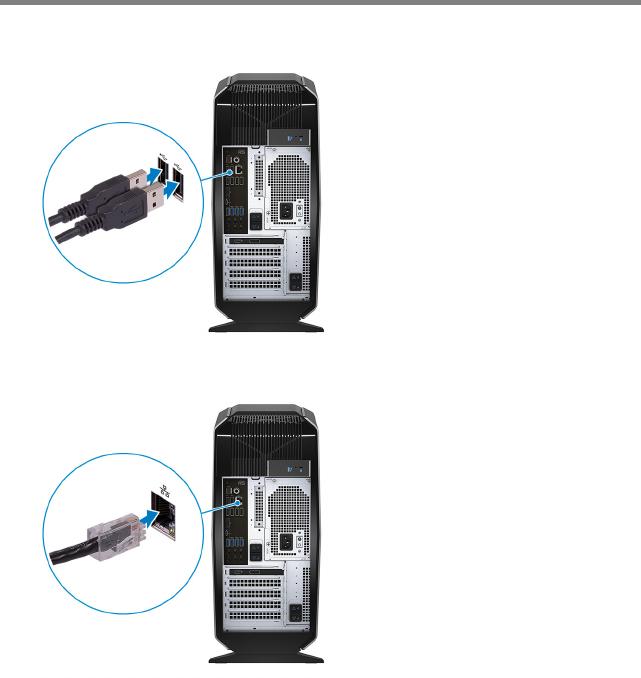
1 Branchez le clavier et la souris.
2 Branchez le câble réseau (facultatif).
4
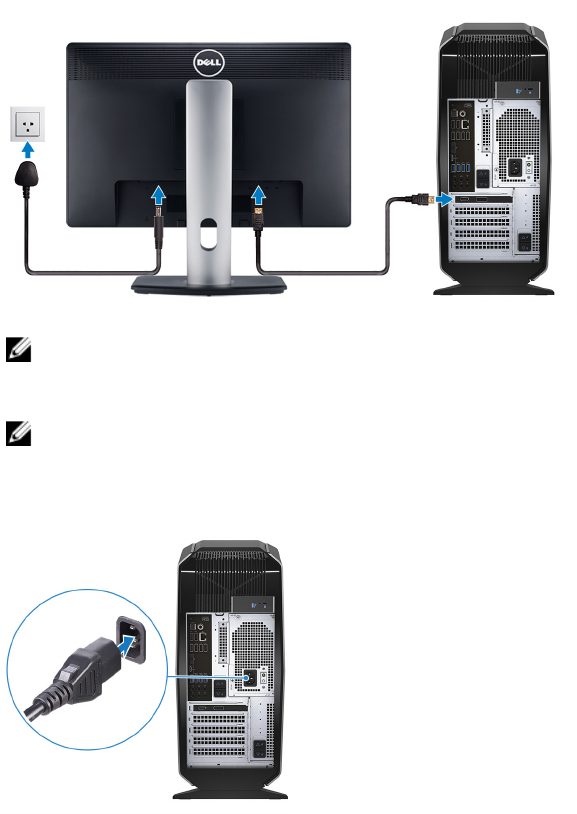
3 Branchez l'affichage.
REMARQUE : Le DisplayPort sur le panneau arrière de votre
ordinateur est protégé par un bouchon en plastique. Connectez votre
affichage à la carte graphique dédiée de votre ordinateur.
REMARQUE : Si vous avez deux cartes graphiques, la carte installée
sur l'emplacement PCI-Express X16 (emplacement 1 pour carte
graphique) correspond à la carte graphique principale.
4 Branchez le câble d'alimentation.
5
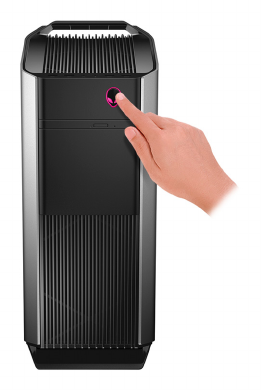
5 Appuyez sur le bouton d'alimentation.
6
Configuration du casque de
réalité virtuelle (RV) — en
option
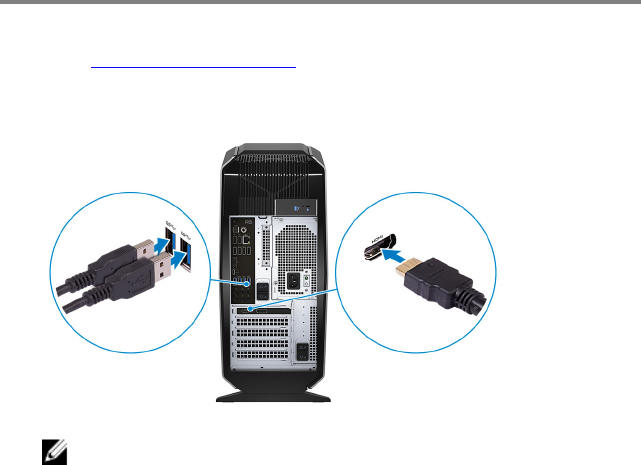
1 Téléchargez et exécutez les outils de configuration pour votre casque de
RV sur www.dell.com/VRsupport.
2 Connectez le casque de réalité virtuelle aux ports USB et HDMI
correspondants sur votre ordinateur lorsqu'indiqué.
REMARQUE : Connectez le casque au port HDMI sur la carte
graphique principale et connectez l'écran à n'importe quel port
disponible sur la carte.
3 Suivez les instructions qui s'affichent à l'écran pour terminer la
configuration.
7
Vues
Avant
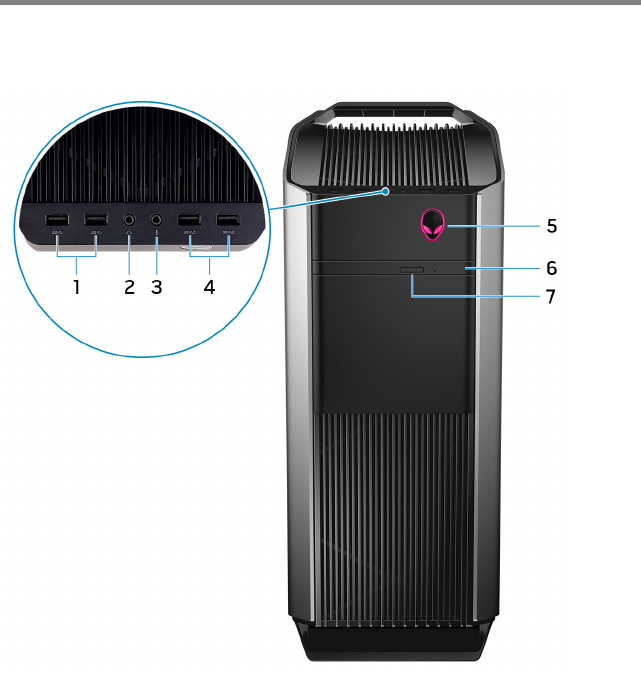
1Ports USB 3.0 (2)
Connectez des périphériques de stockage et des imprimantes. Fournit des
vitesses de transfert de données allant jusqu’à 5 Go/s.
2Sortie casque
Connectez un casque ou des haut-parleurs.
3Port micro
Connectez un microphone externe pour obtenir une entrée audio.
4Ports USB 3.0 avec PowerShare (2)
8
Connectez des périphériques de stockage et des imprimantes. Fournit des
vitesses de transfert de données allant jusqu’à 5 Go/s.
PowerShare permet de charger les périphériques USB même lorsque
l’ordinateur est éteint.
5Appuyez sur le bouton d'alimentation/visage d'Alien
Appuyez sur ce bouton pour activer l'ordinateur s'il est hors tension ou en
état de veille.
Appuyez sur ce bouton pour éteindre l'ordinateur s'il est en
fonctionnement.
Appuyez sur le bouton et maintenez-le enfoncé pendant 4 secondes pour
forcer l'arrêt de l'ordinateur.
6Lecteur optique (en option)
Lit et écrit sur CD, DVD et disques Blu-ray.
7Bouton d’éjection du lecteur optique
Appuyez sur ce bouton pour sortir ou rentrer le plateau du lecteur optique.
9
Arrière
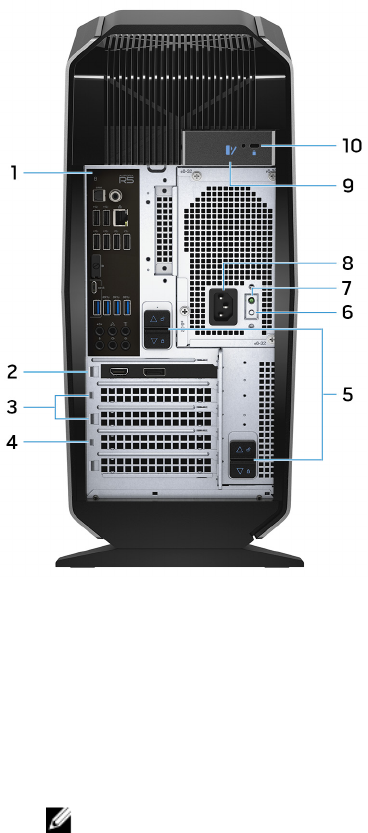
1Panneau arrière
Connectez d'autres périphériques audio et USB.
2PCI-Express X16 (emplacement 1 pour carte graphique)
Connectez une carte PCI-Express comme une carte graphique, audio ou
réseau pour étendre les capacités de votre ordinateur.
Pour des performances graphiques optimales, placez la carte graphique
dans le logement PCI-Express X16.
REMARQUE : Si vous avez deux cartes graphiques, la carte installée
sur l'emplacement PCI-Express X16 (emplacement 1 pour carte
graphique) correspond à la carte graphique principale.
3Emplacements PCI-Express X4 (2)
10
Connectez une carte PCI-Express comme une carte graphique, audio ou
réseau pour étendre les capacités de votre ordinateur.
4PCI-Express X16 (emplacement 2 pour carte graphique)
Connectez une carte PCI-Express comme une carte graphique, audio ou
réseau pour étendre les capacités de votre ordinateur.
Pour des performances graphiques optimales, placez la carte graphique
dans le logement PCI-Express X16.
5Loquets de déverrouillage du bloc d'alimentation (2)
Vous permet de retirer l'alimentation de votre ordinateur.
6Bouton de diagnostic de l'alimentation
Appuyez pour vérifier l'état de l'alimentation.
7Voyant de diagnostic de l'alimentation
Indique l'état de l'alimentation.
8Port d’alimentation
Connectez un câble d'alimentation pour alimenter votre ordinateur en
courant électrique.
9Loquet de déverrouillage du panneau latéral
Vous permet de retirer le panneau latéral de votre ordinateur.
10 Fente pour câble de sécurité
Attachez un câble de sécurité afin d'empêcher tout déplacement non
autorisé de votre ordinateur. Il empêche le loquet de verrouillage des
panneaux latéraux de s'ouvrir.
11
Panneau arrière
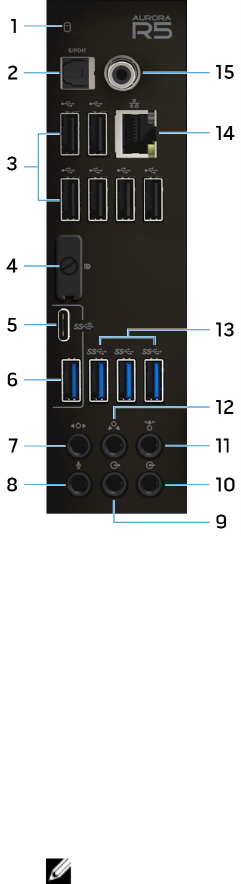
1Voyant d’activité du disque dur
S'allume lorsque l'ordinateur lit ou écrit sur le disque dur.
2Port S/PDIF optique
Connectez un amplificateur, des haut-parleurs ou un téléviseur pour
disposer d'une sortie audio numérique via câbles optiques.
3Ports USB 2.0 (6)
Connectez des périphériques de stockage et des imprimantes. Fournit des
vitesses de transfert de données allant jusqu’à 480 Mo/s.
4Port d'affichage
Connectez un affichage externe ou un projecteur.
REMARQUE : Le DisplayPort sur le panneau arrière de votre
ordinateur est protégé par un bouchon en plastique. Connectez
votre affichage à la carte graphique dédiée de votre ordinateur.
12

5Port USB 3.1 de type C
Connectez des périphériques (stockage, imprimantes et affichages
externes). Fournit des vitesses de transfert de données allant jusqu’à
10 Go/s.
6Port USB 3.1
Connectez des périphériques de stockage et des imprimantes. Fournit des
vitesses de transfert de données allant jusqu’à 10 Go/s.
7Connecteur surround gauche et droit latéral
Connectez les hauts-parleurs latéraux gauche et droit ou des haut-
parleurs surround.
8Port micro
Connectez un microphone externe pour obtenir une entrée audio.
9Port sortie surround droite/gauche frontal
Connectez des périphériques de sortie audio tels que des haut-parleurs ou
des amplificateurs. Dans une configuration audio 5.1, connectez les haut-
parleurs avant gauche et droit.
10 Port entrée
Connectez des périphériques d'enregistrement ou de lecture comme des
microphones ou un lecteur CD.
11 Port surround LFE caisson de basses/enceinte centrale
Connectez le caisson de basse.
REMARQUE : Pour plus d'informations sur la configuration des haut-
parleurs, reportez-vous à la documentation livrée avec les haut-
parleurs.
12 Connecteur surround gauche et droit arrière
Connectez des périphériques de sortie audio tels que des haut-parleurs ou
des amplificateurs. Dans une configuration audio 5.1, connectez les haut-
parleurs arrière gauche et droit.
13 Ports USB 3.0 (3)
Connectez des périphériques de stockage et des imprimantes. Fournit des
vitesses de transfert de données allant jusqu’à 5 Go/s.
14 Port réseau
Connectez un câble Ethernet (RJ45) à partir d'un routeur ou d'un modem
haut débit pour accéder au réseau ou à Internet.
Les deux voyants près du connecteur signalent l'état de la connectivité et
l'activité réseau.
13
15 Port S/PDIF coaxial
Connecter un amplificateur, des haut-parleurs ou un téléviseur pour
disposer d'une sortie audio numérique via des câbles coaxiaux.
14
Caractéristiques
Dimensions et poids
Hauteur 472,5 mm (18,60 pouces)
Largeur 212 mm (8,34 pouces)
Profondeur 360,50 mm (14,19 pouces)
Poids 14,62 Kg (32,23 livres)
REMARQUE : Le poids de votre ordinateur
varie en fonction de la configuration
commandée et de divers facteurs liés à la
fabrication.
Informations système
Modèle de l'ordinateur Alienware Aurora R5
Processeur • Processeur Intel Core i3 de 6e génération
• Processeur Intel Core i5/i5k de 6e génération
• Processeur Intel Core i7/i7k de 6e génération
REMARQUE : Si votre ordinateur est livré
avec un processeur « k » au coefficient
débloqué (Intel Core i5 ou i7), vous pouvez
sur-cadencer la vitesse d'horloge au-delà de
ses caractéristiques de base.
Jeu de puces Chipset Intel Z170
Mémoire
Logements Quatre emplacements DIMM
Type DDR4
Vitesse • 2133 MHz
• Jusqu'à 2 400 MHz avec XMP (en option)
15
Configurations prises en
charge
4 Go, 8 Go, 16 Go, 32 Go et 64 Go
Ports et connecteurs
Panneau arrière :
Réseau un port RJ-45
USB • Six ports USB 2.0
• Un port USB 3.1 type-C
• Un port USB 3.1
• Trois ports USB 3.0
Audio • un port d’entrée audio/micro
• un port optique S/PDIF
• un port coaxial S/PDIF
• Un port sortie surround droite/gauche frontal
• Un port sortie surround droite/gauche latéral
• Un port sortie surround droite/gauche arrière
• Un port surround LFE caisson de basses/
enceinte centrale
• Un port de ligne d'entrée
Vidéo Un DisplayPort
REMARQUE : Le DisplayPort sur le panneau
arrière de votre ordinateur est protégé par
un bouchon en plastique. Connectez votre
affichage à la carte graphique dédiée de
votre ordinateur.
Panneau avant :
USB • Deux ports USB 3.0
• Deux ports USB 3.0 avec PowerShare
Audio • un port de sortie audio/casque
• un port d’entrée audio/micro
16
Communications
Ethernet Contrôleur Ethernet Killer E2400
10/100/1000 Mo/s intégré à la carte système.
Sans fil • 802,11 b/g/n
• 802.11 ac
• Bluetooth 4.1/Bluetooth 4,2
Vidéo
Intégrée :
Contrôleur Intel HD Graphics 530
Mémoire Mémoire système partagée
Séparée :
Type Jusqu'à deux emplacements PCI-Express X16,
largeur simple ou largeur double, pleine
longueur (26,7 cm maximum)
REMARQUE : La configuration graphique de
votre ordinateur de bureau dépend de la
configuration commandée.
Contrôleur • AMD ou Nvidia
• Prend également en charge les technologies
CrossFire d'AMD et 2-Way SLI de Nvidia
Mémoire Jusqu'à 6 Go
Audio
Contrôleur Realtek ALC3861
Type Prise en charge du canal audio intégré 7.1 avec S/
PDIF
17
Stockage
Interface SATA 6 Gbit/s
Accessibles de l’extérieur Une baie 5,25 pouces pour lecteur DVD+/-RW,
disque Blu-ray (en option) ou graveur Blu-ray (en
option)
Accessibles de l’intérieur
SSD (Solid State Drive) Un disque au format M.2
REMARQUE : Si vous avez commandé un
disque au format M.2, il est considéré
comme disque principal par votre
ordinateur et tous les autres disques SATA
sont considérés comme des disques
secondaires.
Une baie pour disques
3,5 pouces
Pour un disque SATA 3,5 pouces ou deux disques
SATA 2,5 pouces (en option)
REMARQUE : Si l'ordinateur vous est livré
avec un disque SATA 3,5 pouces, il est le
disque principal. S'il vous est livré avec
deux disques SATA 2,5 pouces, l'un est le
disque principal tandis que l'autre est le
disque secondaire.
Deux baies pour disque
2,5 pouces
Pour deux disques SATA 2,5 pouces
REMARQUE : Les disques SATA installés
dans ces baies sont considérés comme
disques secondaires
Valeurs nominales d'alimentation
Tension d’entrée 100 VCA à 240 VCA
Fréquence en entrée 50 Hz à 60 Hz
Plage de températures
En fonctionnement 5 °C à 50 °C (41 °F à 122 °F)
Stockage -40 °C à 70 °C (de -40 °F à 158 °F)
18
Type 460 W 850 W
Courant d’entrée
(maximal) :
8 A 10 A
Courant de sortie : 3.3 V/17 A, 5 V/25 A,
12 VA/18 A, 12 VB/16 A,
12 VC/8 A, 5 V aux/3 A
3.3 V/20 A, 5 V/20 A,
12 VA/32 A, 12 VB/48 A,
12 VD/16 A, -12 V/0.5 A,
5 V aux/4 A
Tension de sortie
nominale :
3.3 V, 5 V, 12 VA, 12 VB,
12 VC, 5 V aux
3.3 V, 5 V, 12 VA, 12 VB,
12 VD, -12 V, 5 V aux
Environnement de l'ordinateur
Niveau de contaminant atmosphérique : G2 ou inférieur tel que défini
par la norme ISA-S71.04-1985
En fonctionnement Stockage
Plage de
températures
De 5°C à 35°C (de 41°F à
95°F)
De −40 °C à 65 °C (de
−40 °F à 149 °F)
Humidité relative
(maximale)
10 à 90 % (sans
condensation)
De 0 % à 95 % (sans
condensation)
Vibrations
(maximales)
0,26 GRMS 1,37 Grms
Choc (maximum)*40 g pendant 2 ms avec
changement de vitesse de
51 cm/s (20 pouces/s)†
105 g pendant 2 ms avec
changement de vitesse de
133 cm/s (52.5 pouces/s)‡
Altitude (maximale) : –15,20 m à 3048 m (–50 pi
à 10 000 pi)
de –15,20 m à 10 668 m
(de –50 pieds à
35 000 pieds)
Vibrations maximales (avec un spectre de vibrations aléatoire simulant l'environnement utilisateur)
† Mesurées en utilisant une demi-impulsion sinusoïdale de 2 ms lorsque le disque dur n'est pas en cours
d'utilisation.
19
Obtenir de l’aide et contacter
Alienware
Ressources d’aide en libre-service
Vous pouvez obtenir des informations et de l’aide sur les produits et services
Alienware en utilisant ces ressources en ligne et en libre-service :
Informations sur les produits et
services Alienware
www.alienware.com
Informations de dépannage, manuels
utilisateur, instructions sur
l’installation, caractéristiques des
produits, blogs d’aide technique,
pilotes, mises à jour logicielles, etc.
www.alienware.com/gamingservices
Vidéos fournissant des instructions
détaillées pour l’entretien de
l’ordinateur
www.youtube.com/alienwareservices
Contacter Alienware
Pour contacter Alienware pour des questions commerciales, de support
technique ou de service à la clientèle, rendez-vous sur www.alienware.com.
REMARQUE : Les disponibilités variant selon le pays, certains services
peuvent être indisponibles dans votre pays.
REMARQUE : Si vous ne disposez pas d'une connexion Internet, les
informations de contact figurent sur votre facture d'achat, le bordereau
de colisage, la facture ou le catalogue des produits Dell.
20
