Dell Alienware Aurora R6 Desktop Руководство по обслуживанию User Manual Дополнительные документы Service Ru Rs
User Manual: Dell alienware-aurora-r6-desktop Дополнительные документы - Aurora R6 Руководство по обслуживанию
Open the PDF directly: View PDF  .
.
Page Count: 151 [warning: Documents this large are best viewed by clicking the View PDF Link!]
- Aurora R6 Руководство по обслуживанию
- Подготовка к работе с внутренними компонентами компьютера
- После работы с внутренними компонентами компьютера
- Технический обзор
- Снятие стабилизирующей опоры
- Установка стабилизирующей опоры
- Снятие левой крышки
- Установка левой крышки
- Снятие правой крышки
- Установка правой крышки
- Снятие верхней крышки в сборе
- Установка верхней крышки в сборе
- Снятие нижней крышки
- Установка нижней крышки на место
- Извлечение 3,5-дюймового жесткого диска
- Установка 3,5-дюймового жесткого диска
- Извлечение 2,5-дюймового жесткого диска
- Установка 2,5-дюймового жесткого диска
- Снятие каркаса жестких дисков
- Установка каркаса жесткого диска
- Извлечение блока питания
- Установка блока питания
- Снятие блока охлаждения процессора
- Установка блока охлаждения процессора
- Извлечение батарейки типа «таблетка»
- Установка батареи типа «таблетка»
- Извлечение модулей памяти
- Установка модулей памяти
- Извлечение твердотельного накопителя
- Установка твердотельного накопителя
- Извлечение графической платы
- Установка видеокарты
- Снятие вентилятора процессора и радиатора в сборе
- Установка вентилятора процессора и радиатора в сборе
- Извлечение процессора
- Установка процессора
- Извлечение платы беспроводной сети
- Установка платы беспроводной сети
- Извлечение антенны
- Установка антенны
- Снятие переднего вентилятора корпуса
- Установка переднего вентилятора корпуса
- Снятие верхнего вентилятора корпуса
- Установка верхнего вентилятора корпуса
- Извлечение оптического дисковода
- Установка оптического дисковода
- Снятие лицевой панели
- Установка лицевой панели
- Извлечение платы кнопки питания
- Установка платы кнопки питания
- Снятие задней облицовочной крышки
- Установка задней облицовочной крышки
- Извлечение системной платы
- Установка системной платы
- Программа настройки BIOS
- Перепрограммирование BIOS
- Индикаторы диагностики системы
- Получение справки и обращение в Alienware

Aurora R6
Руководство по
обслуживанию
Модель компьютера: Alienware Aurora R6
нормативная модель: D23M
нормативный тип: D23M001
Примечания, предупреждения
и предостережения
ПРИМЕЧАНИЕ: Пометка ПРИМЕЧАНИЕ указывает на важную
информацию, которая поможет использовать данное изделие
более эффективно.
ОСТОРОЖНО: Пометка ВНИМАНИЕ указывает на
потенциальную опасность повреждения оборудования или
потери данных и подсказывает, как этого избежать.
ПРЕДУПРЕЖДЕНИЕ: Пометка ПРЕДУПРЕЖДЕНИЕ указывает на
риск повреждения оборудования, получения травм или на
угрозу для жизни.
© 2017 Dell Inc. или ее дочерние компании. Все права защищены. Dell, EMC и
другие товарные знаки являются товарными знаками корпорации Dell Inc. или ее
дочерних компаний. Другие товарные знаки могут быть товарными знаками
соответствующих владельцев.
2017 - 02
Ред. A00
Содержание
Подготовка к работе с внутренними
компонентами компьютера.................................... 11
Перед началом работы ............................................................ 11
Инструкции по технике безопасности.........................................11
Рекомендуемые инструменты................................................... 13
Список винтов.......................................................................... 13
После работы с внутренними компонентами
компьютера...............................................................16
Технический обзор...................................................17
Внутренние компоненты компьютера........................................ 18
Компоненты системной платы...................................................19
Снятие стабилизирующей опоры.........................21
Последовательность действий..................................................21
Установка стабилизирующей опоры....................23
Последовательность действий..................................................23
Снятие левой крышки............................................. 24
Последовательность действий..................................................24
Установка левой крышки........................................26
Последовательность действий..................................................26
Снятие правой крышки...........................................28
Последовательность действий..................................................29
3
Установка правой крышки......................................31
Последовательность действий..................................................32
Снятие верхней крышки в сборе.......................... 34
Предварительные действия......................................................34
Последовательность действий..................................................34
Установка верхней крышки в сборе..................... 40
Последовательность действий..................................................40
Действия после завершения операции......................................40
Снятие нижней крышки...........................................41
Предварительные действия......................................................41
Последовательность действий..................................................42
Установка нижней крышки на место.....................44
Последовательность действий..................................................44
Действия после завершения операции......................................44
Извлечение 3,5-дюймового жесткого диска........45
Предварительные действия......................................................45
Последовательность действий..................................................45
Установка 3,5-дюймового жесткого диска...........48
Последовательность действий..................................................48
Действия после завершения операции......................................48
Извлечение 2,5-дюймового жесткого диска........49
Предварительные действия......................................................49
Последовательность действий..................................................49
4
Установка 2,5-дюймового жесткого диска...........52
Последовательность действий..................................................52
Действия после завершения операции......................................52
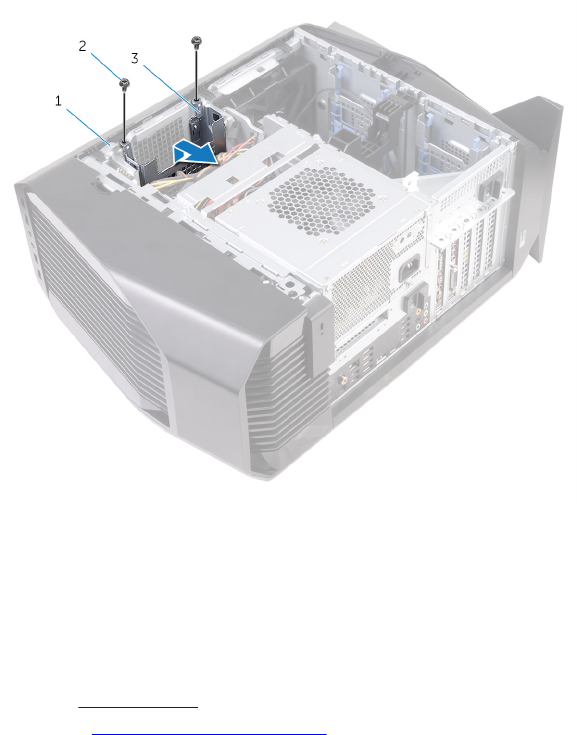
Снятие каркаса жестких дисков............................ 53
Последовательность действий..................................................53
Предварительные действия......................................................54
Установка каркаса жесткого диска........................55
Последовательность действий..................................................55
Действия после завершения операции......................................55
Извлечение блока питания.....................................56
Предварительные действия......................................................56
Последовательность действий..................................................56
Установка блока питания........................................63
Последовательность действий..................................................63
Действия после завершения операции......................................64
Снятие блока охлаждения процессора................65
Предварительные действия......................................................65
Последовательность действий..................................................66
Установка блока охлаждения процессора.......... 68
Последовательность действий..................................................68
Действия после завершения операции......................................69
Извлечение батарейки типа «таблетка».............. 70
Предварительные действия......................................................70
Последовательность действий..................................................70
5
Установка батареи типа «таблетка»..................... 72
Последовательность действий..................................................72
Действия после завершения операции......................................72
Извлечение модулей памяти................................. 73
Предварительные действия......................................................73
Последовательность действий..................................................73
Установка модулей памяти.................................... 75
Последовательность действий..................................................75
Действия после завершения операции......................................77
Извлечение твердотельного накопителя............ 78
Предварительные действия......................................................78
Последовательность действий..................................................78
Установка твердотельного накопителя............... 80
Последовательность действий..................................................80
Действия после завершения операции......................................81
Извлечение графической платы........................... 83
Предварительные действия......................................................83
Последовательность действий..................................................84
Установка видеокарты............................................86
Последовательность действий..................................................86
Действия после завершения операции......................................86
Снятие вентилятора процессора и радиатора
в сборе....................................................................... 87
Предварительные действия......................................................87
Последовательность действий..................................................87
6
Установка вентилятора процессора и
радиатора в сборе................................................... 89
Последовательность действий..................................................89
Действия после завершения операции......................................90
Извлечение процессора......................................... 91
Предварительные действия......................................................91
Последовательность действий..................................................91
Установка процессора............................................ 93
Последовательность действий..................................................93
Действия после завершения операции......................................94
Извлечение платы беспроводной сети............... 95
Предварительные действия......................................................95
Последовательность действий..................................................95
Установка платы беспроводной сети.................. 97
Последовательность действий..................................................97
Действия после завершения операции......................................98
Извлечение антенны............................................. 100
Предварительные действия....................................................100
Последовательность действий................................................100
Установка антенны................................................ 103
Последовательность действий................................................103
Действия после завершения операции....................................103
Снятие переднего вентилятора корпуса........... 104
Предварительные действия....................................................104
Последовательность действий................................................104
7
Установка переднего вентилятора корпуса...... 107
Последовательность действий................................................107
Действия после завершения операции....................................107
Снятие верхнего вентилятора корпуса..............108
Предварительные действия....................................................108
Последовательность действий................................................108
Установка верхнего вентилятора корпуса.........111
Последовательность действий................................................ 111
Действия после завершения операции.................................... 111
Извлечение оптического дисковода...................113
Предварительные действия.................................................... 113
Последовательность действий................................................ 113
Установка оптического дисковода......................118
Последовательность действий................................................ 118
Действия после завершения операции....................................118
Снятие лицевой панели ....................................... 119
Предварительные действия.................................................... 119
Последовательность действий................................................ 119
Установка лицевой панели.................................. 122
Последовательность действий................................................122
Действия после завершения операции....................................122
Извлечение платы кнопки питания.................... 123
Предварительные действия....................................................123
Последовательность действий................................................123
8
Установка платы кнопки питания....................... 126
Последовательность действий................................................126
Действия после завершения операции....................................126
Снятие задней облицовочной крышки.............. 127
Предварительные действия....................................................127
Последовательность действий................................................127
Установка задней облицовочной крышки.........129
Последовательность действий................................................129
Действия после завершения операции....................................129
Извлечение системной платы............................. 130
Предварительные действия....................................................130
Последовательность действий................................................131
Установка системной платы................................ 134
Последовательность действий................................................134
Действия после завершения операции....................................134
Ввод метки обслуживания в программу настройки BIOS.......... 135
Программа настройки BIOS................................. 136
Обзор BIOS............................................................................ 136
Вход в программу настройки BIOS.......................................... 136
Параметры настройки системы...............................................137
Удаление забытых паролей.................................................... 143
Предварительные действия...............................................144
Последовательность действий...........................................144
Действия после завершения операции.............................. 145
Сброс параметров КМОП........................................................146
Предварительные действия...............................................146
Последовательность действий...........................................146
9
Действия после завершения операции.............................. 147
Перепрограммирование BIOS............................. 148
Индикаторы диагностики системы.....................149
Получение справки и обращение в Alienware.. 150
Материалы для самостоятельного разрешения вопросов........ 150
Обращение в Alienware...........................................................150
10

Подготовка к работе с
внутренними компонентами
компьютера
ПРИМЕЧАНИЕ: Изображения, приведенные в этом документе,
могут отличаться от вашего компьютера в зависимости от
заказанной конфигурации.
Перед началом работы
1 Сохраните и закройте все открытые файлы, выйдите из всех
приложений.
2 Выключите компьютер.
Windows 10: щелкните или коснитесь Пуск → Питание →
Завершение работы.
ПРИМЕЧАНИЕ: При использовании другой операционной
системы ознакомьтесь с инструкциями по выключению в
документации к операционной системе.
3 Отсоедините компьютер и все внешние устройства от электросети.
4 Отсоедините все кабели от компьютера, такие как телефонный кабель,
сетевой кабель и т. д.
5 Отключите все внешние устройства и периферийные устройства от
компьютера, такие как клавиатура, мышь, монитор и т. д.
6 Извлеките все мультимедийные карты и оптические диски из
компьютера, если такие имеются.
7 После отключения компьютера нажмите кнопку питания и удерживайте
ее нажатой 5 секунд, чтобы заземлить системную плату.
Инструкции по технике безопасности
Следуйте этим инструкциям во избежание повреждений компьютера и для
собственной безопасности.
11
ПРЕДУПРЕЖДЕНИЕ: Перед началом работы с внутренними
компонентами компьютера прочитайте инструкции по технике
безопасности, прилагаемые к компьютеру. Дополнительные
сведения по вопросам безопасности см. на веб-странице,
посвященной соответствию нормативам: www.dell.com/
regulatory_compliance.
ПРЕДУПРЕЖДЕНИЕ: Перед открыванием корпуса компьютера или
снятием панелей отключите все источники питания. После
завершения работ с внутренними компонентами компьютера
установите на место все крышки, панели и винты перед
подключением к электрической розетке.
ОСТОРОЖНО: Чтобы не повредить компьютер, работы следует
выполнять на чистой ровной поверхности.
ОСТОРОЖНО: Чтобы не повредить компоненты и платы, их
следует держать за края, не прикасаясь к контактам.
ОСТОРОЖНО: Пользователь может выполнять только те
действия по устранению неисправностей и ремонту, которые
разрешены или контролируются специалистами службы
технической поддержки Dell. На ущерб, вызванный
неавторизованным обслуживанием, гарантия не
распространяется. См. инструкции по технике безопасности,
прилагаемые к устройству или доступные по адресу
www.dell.com/regulatory_compliance.
ОСТОРОЖНО: Прежде чем прикасаться к чему-либо внутри
компьютера, избавьтесь от заряда статического электричества,
прикоснувшись к неокрашенной металлической поверхности,
например, к металлической части на задней панели. Во время
работы периодически прикасайтесь к неокрашенной
металлической поверхности, чтобы снять статическое
электричество, которое может повредить внутренние
компоненты.
12
ОСТОРОЖНО: При отключении кабеля тяните его за разъем или
за язычок, но не за сам кабель. На разъемах некоторых кабелей
имеются защелки или винты-барашки, которые нужно
разъединить перед отключением кабеля. При отключении
кабелей их следует держать ровно, чтобы не погнуть контакты
разъемов. При подключении кабелей следите за правильной
ориентацией и выравниванием разъемов и портов.
ОСТОРОЖНО: Нажмите и извлеките все карты памяти из
устройства чтения карт памяти.
Рекомендуемые инструменты
Для выполнения процедур, описанных в этом документе, могут
потребоваться следующие инструменты:
• крестообразная отвёртка
• отвёртка с плоским шлицом
• пластмассовая палочка
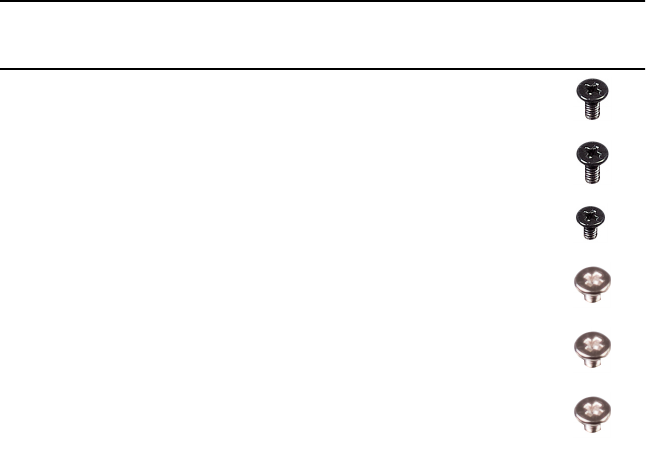
Список винтов
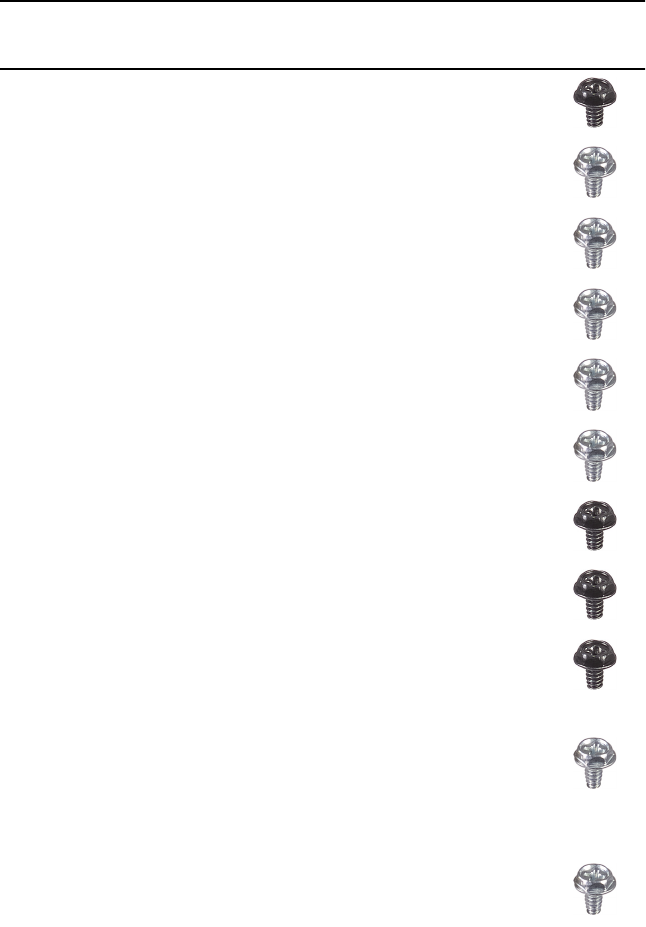
Приведенная ниже таблица содержит список винтов, которые используются
для крепления различных компонентов к компьютеру Alienware Aurora R6.
Таблица 1. Список винтов
Компонент Крепится к Тип винта Количе
ство
Изобра
жение
винта
Отсек для 3,5-дюймового
жесткого диска
Корпус
компьютера
№ 6-32 X 1/4" 2
Отсек для 2,5-дюймового
жесткого диска
Корпус
компьютера
№ 6-32 X 1/4" 4
Шарнир блока питания Корпус
компьютера
№ 6-32 X 1/4" 6
13
Компонент Крепится к Тип винта Количе
ство
Изобра
жение
винта
№ 6-32 X 1/4"
(черный)
3
Блок питания Шарнир
блока
питания
№ 6-32 X 1/4" 4
Кронштейн блока питания № 6-32 X 1/4" 2
Оптический дисковод в
сборе
Корпус
компьютера
№ 6-32 X 1/4" 2
Системная плата Корпус
компьютера
№ 6-32 X 1/4" 8
Верхняя крышка Корпус
компьютера
№ 6-32 X 1/4" 2
Верхняя панель ввода-
вывода в сборе
Корпус
компьютера
№ 6-32 X 1/4"
(черный)
4
Кронштейн блока
охлаждения процессора
Корпус
компьютера
№ 6-32 X 1/4"
(черный)
2
Радиатор блока
охлаждения процессора
Кронштейн
блока
охлаждения
процессора
№ 6-32 X 1/4"
(черный)
4
Верхний вентилятор
корпуса в сборе
Корпус
компьютера
№ 6-32 X 1/4" 1
Кронштейн верхнего
вентилятора корпуса
Корпус
компьютера
№ 6-32 X 1/4"
(черный)
1
Антенна в сборе Корпус
компьютера
№ 6-32 X 1/4" 2
14
Компонент Крепится к Тип винта Количе
ство
Изобра
жение
винта
Плата кнопки питания Верхняя
крышка
M3 X 4 2
Резиновая ножка Нижняя
крышка
M3 X 4 4
Плата M.2 SSD Системная
плата
Проставка M2 1
M2 X 2,5 1
Консоль оптического
дисковода
Оптический
дисковод
M2 X 2,5 1
скоба WLAN Системная
плата
M2 X 2,5 1
15

После работы с внутренними
компонентами компьютера
ОСТОРОЖНО: Забытые или плохо закрученные винты внутри
компьютера могут привести к его серьезным повреждениям.
1 Закрутите все винты и убедитесь в том, что внутри компьютера не
остались затерявшиеся винты.
2 Подключите все внешние и периферийные устройства, а также кабели,
отсоединенные перед началом работы на компьютере.
3 Установите все карты памяти, диски и любые другие компоненты,
которые были отключены перед работой с компьютером.
4 Подключите компьютер и все внешние устройства к электросети.
5 Включите компьютер.
16
Технический обзор
ПРЕДУПРЕЖДЕНИЕ: Перед проведением работ с внутренними
компонентами компьютера ознакомьтесь с информацией по
технике безопасности, поставляемой с компьютером, и следуйте
инструкциям, приведенным в разделе Подготовка к работе с
внутренними компонентами компьютера. После работы с
внутренними компонентами компьютера следуйте инструкциям,
приведенным в разделе После работы с внутренними
компонентами компьютера. Дополнительные сведения по
вопросам безопасности см. на веб-странице, посвященной
соответствию нормативам: www.dell.com/regulatory_compliance.
17
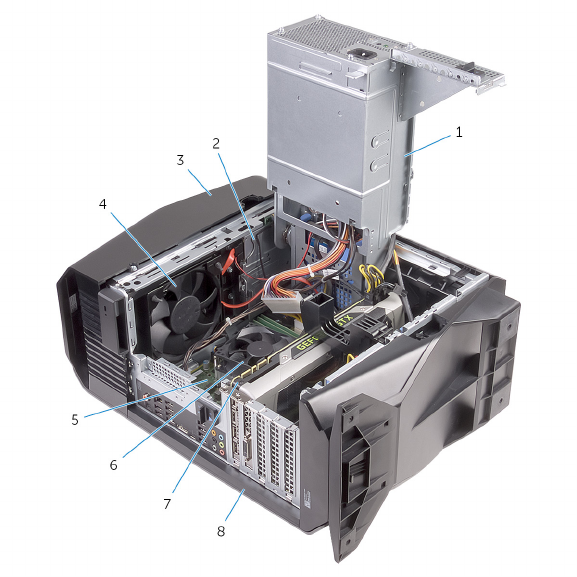
Внутренние компоненты компьютера
1 блок питания 2 оптический дисковод в сборе
3 верхняя крышка 4 верхний вентилятор корпуса
5 системная плата 6 вентилятор и радиатор
процессора в сборе
7 Графический адаптер 8 правая крышка
18
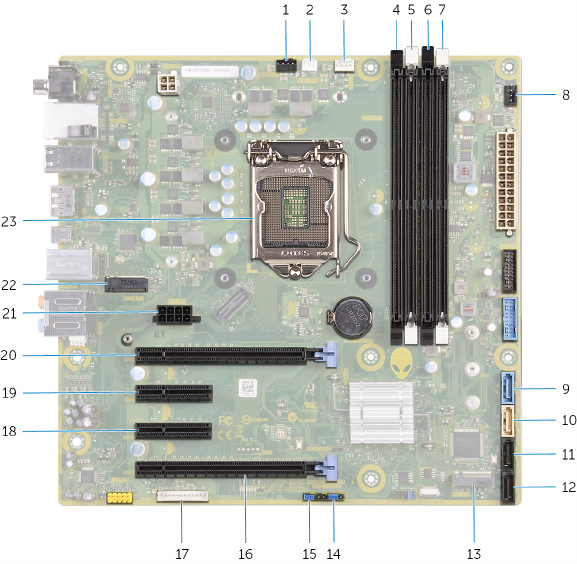
Компоненты системной платы
1 верхний вентилятор корпуса
(TOP_FAN)
2 разъем вентилятора блока
охлаждения процессора
(PUMP_FAN)
3 разъем вентилятора процессора
(CPU_FAN)
4 гнездо модуля памяти 1
(XMM1)
5 гнездо модуля памяти 2 (XMM2) 6 гнездо модуля памяти 3
(XMM3)
7 гнездо модуля памяти 4 (XMM4) 8 разъем переднего вентилятора
корпуса (FRONT_FAN)
19
9 разъем диска SATA 6 Гбит/с
(SATA1)
10 разъем диска SATA 6 Гбит/с
(SATA2)
11 разъем диска SATA 6 Гбит/с
(SATA3)
12 разъем диска SATA 6 Гбит/с
(SATA4)
13 слот для твердотельного
накопителя (M.2 SSD)
14 перемычка сброса CMOS
(CMOS JUMPER)
15 перемычка сброса пароля
(PASSWORD JUMPER)
16 слот для платы PCI Express
x16 механический/x8
электрический (SLOT4)
17 разъем контроллера
светодиодных индикаторов
(LED_CONTROLLER)
18 слот для платы PCI-Express x4
(SLOT3)
19 слот для платы PCI-Express x4
(SLOT2)
20 слот для платы PCI Express
x16 механический/x8
электрический (SLOT1)
21 разъем питания графического
адаптера (GPU_POWER)
22 слот платы беспроводной сети
(M.2 WIFI)
23 гнездо процессора (CPU1)
20
Снятие стабилизирующей
опоры
ПРЕДУПРЕЖДЕНИЕ: Перед проведением работ с внутренними
компонентами компьютера ознакомьтесь с информацией по
технике безопасности, поставляемой с компьютером, и следуйте
инструкциям, приведенным в разделе Подготовка к работе с
внутренними компонентами компьютера. После работы с
внутренними компонентами компьютера следуйте инструкциям,
приведенным в разделе После работы с внутренними
компонентами компьютера. Дополнительные сведения по
вопросам безопасности см. на веб-странице, посвященной
соответствию нормативам: www.dell.com/regulatory_compliance.
Последовательность действий
1 Разместите компьютер на чистой ровной поверхности нижней крышкой
вверх.
2 Потяните фиксатор, чтобы освободить стабилизирующую опору из
пазов в нижней крышке.
21
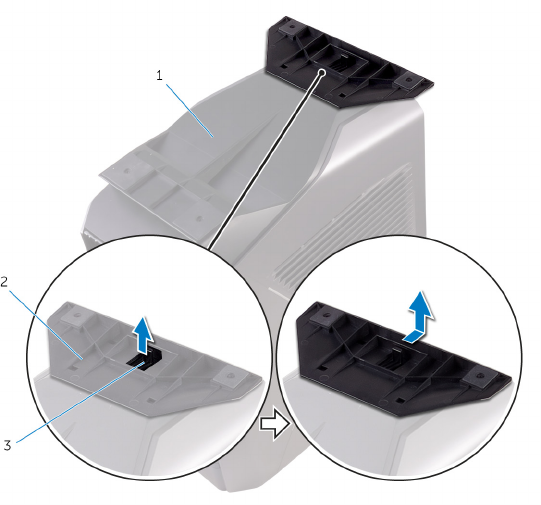
3 Снимите стабилизирующую опору с нижней крышки.
1 нижняя крышка 2 стабилизирующая опора
3 защитный фиксатор
4 Положите компьютер на бок.
22
Установка стабилизирующей
опоры
ПРЕДУПРЕЖДЕНИЕ: Перед проведением работ с внутренними
компонентами компьютера ознакомьтесь с информацией по
технике безопасности, поставляемой с компьютером, и следуйте
инструкциям, приведенным в разделе Подготовка к работе с
внутренними компонентами компьютера. После работы с
внутренними компонентами компьютера следуйте инструкциям,
приведенным в разделе После работы с внутренними
компонентами компьютера. Дополнительные сведения по
вопросам безопасности см. на веб-странице, посвященной
соответствию нормативам: www.dell.com/regulatory_compliance.
Последовательность действий
1 Разместите компьютер на чистой ровной поверхности нижней крышкой
вверх.
2 Совместите выступы на стабилизирующей опоре с пазами в нижней
крышке и установите опору так, чтобы она со щелчком
зафиксировалась на месте.
3 Переверните компьютер в вертикальное положение.
23
Снятие левой крышки
ПРЕДУПРЕЖДЕНИЕ: Перед проведением работ с внутренними
компонентами компьютера ознакомьтесь с информацией по
технике безопасности, поставляемой с компьютером, и следуйте
инструкциям, приведенным в разделе Подготовка к работе с
внутренними компонентами компьютера. После работы с
внутренними компонентами компьютера следуйте инструкциям,
приведенным в разделе После работы с внутренними
компонентами компьютера. Дополнительные сведения по
вопросам безопасности см. на веб-странице, посвященной
соответствию нормативам: www.dell.com/regulatory_compliance.
Последовательность действий
ПРИМЕЧАНИЕ: Убедитесь, что защитный кабель и защитный винт
извлечены из слота защитного кабеля (если это применимо).
1 Потяните защелку боковой панели.
24
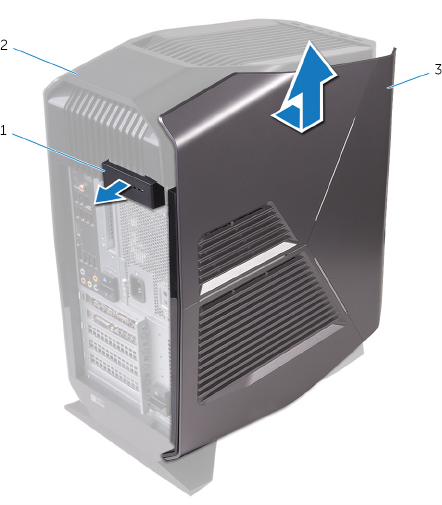
2 Отсоедините левую крышку от корпуса, а затем поднимите ее и
снимите с компьютера.
1 защелка боковой панели 2 верхняя крышка
3 левая крышка
25
Установка левой крышки
ПРЕДУПРЕЖДЕНИЕ: Перед проведением работ с внутренними
компонентами компьютера ознакомьтесь с информацией по
технике безопасности, поставляемой с компьютером, и следуйте
инструкциям, приведенным в разделе Подготовка к работе с
внутренними компонентами компьютера. После работы с
внутренними компонентами компьютера следуйте инструкциям,
приведенным в разделе После работы с внутренними
компонентами компьютера. Дополнительные сведения по
вопросам безопасности см. на веб-странице, посвященной
соответствию нормативам: www.dell.com/regulatory_compliance.
Последовательность действий
1 Совместите выступы на левой крышке с пазами в корпусе.
26
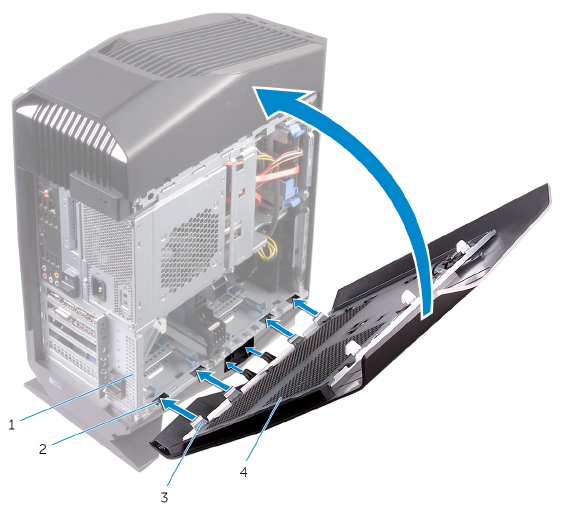
2 Вставьте левую крышку до щелчка, чтобы зафиксировать ее на месте.
Рисунок 1. Установка левой крышки
1 корпус компьютера 2 слоты
3 выступы 4 левая крышка
27
Снятие правой крышки
ПРЕДУПРЕЖДЕНИЕ: Перед проведением работ с внутренними
компонентами компьютера ознакомьтесь с информацией по
технике безопасности, поставляемой с компьютером, и следуйте
инструкциям, приведенным в разделе Подготовка к работе с
внутренними компонентами компьютера. После работы с
внутренними компонентами компьютера следуйте инструкциям,
приведенным в разделе После работы с внутренними
компонентами компьютера. Дополнительные сведения по
вопросам безопасности см. на веб-странице, посвященной
соответствию нормативам: www.dell.com/regulatory_compliance.
28
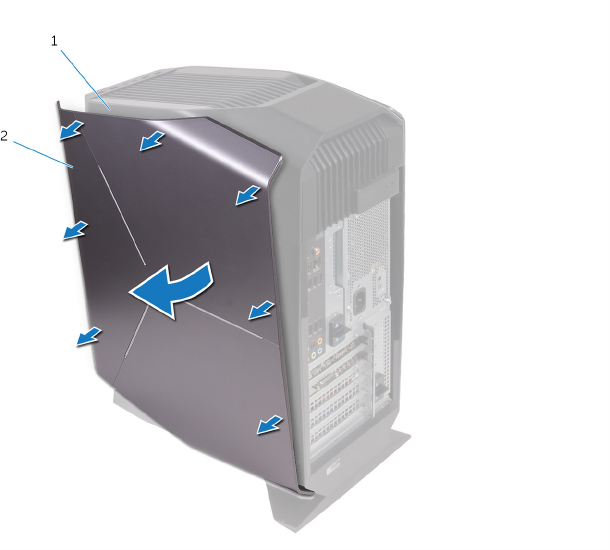
Последовательность действий
1 Осторожно подденьте и приподнимите края правой крышки от корпуса.
Рисунок 2. Снятие правой крышки
1 корпус компьютера 2 правая крышка
2 Отсоедините кабель подсветки от правой крышки.
29
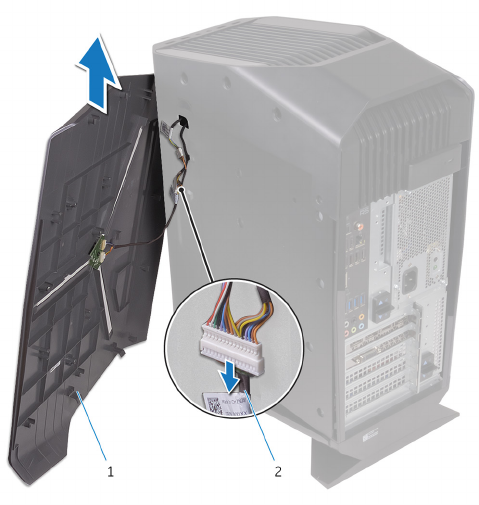
3 Поднимите и снимите правую крышку с корпуса.
Рисунок 3. Снятие правой крышки
1 правая крышка 2 кабель подсветки
30
Установка правой крышки
ПРЕДУПРЕЖДЕНИЕ: Перед проведением работ с внутренними
компонентами компьютера ознакомьтесь с информацией по
технике безопасности, поставляемой с компьютером, и следуйте
инструкциям, приведенным в разделе Подготовка к работе с
внутренними компонентами компьютера. После работы с
внутренними компонентами компьютера следуйте инструкциям,
приведенным в разделе После работы с внутренними
компонентами компьютера. Дополнительные сведения по
вопросам безопасности см. на веб-странице, посвященной
соответствию нормативам: www.dell.com/regulatory_compliance.
31
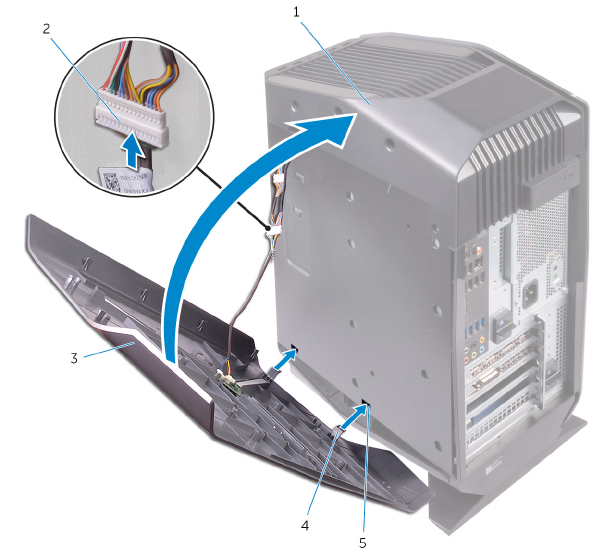
Последовательность действий
1 Подсоедините кабель подсветки к правой крышке.
Рисунок 4. Подключение кабеля подсветки
a корпус компьютера
b кабель подсветки
c правая крышка
d выступы
e слоты
32
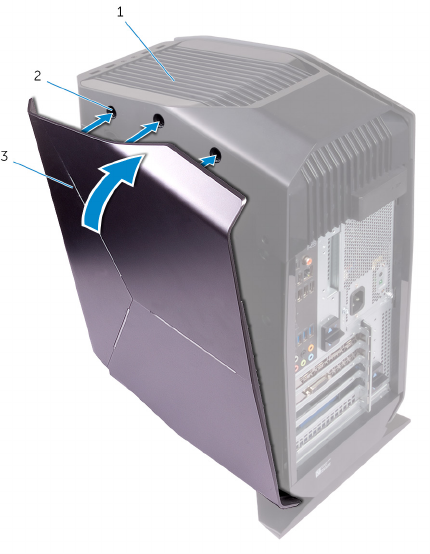
2 Совместите выступы на правой крышке с пазами в корпусе компьютера
и установите крышку так, чтобы она со щелчком зафиксировалась на
месте.
Рисунок 5. Установка правой крышки
a корпус компьютера
b слоты
c правая крышка
33
Снятие верхней крышки в
сборе
ПРЕДУПРЕЖДЕНИЕ: Перед проведением работ с внутренними
компонентами компьютера ознакомьтесь с информацией по
технике безопасности, поставляемой с компьютером, и следуйте
инструкциям, приведенным в разделе Подготовка к работе с
внутренними компонентами компьютера. После работы с
внутренними компонентами компьютера следуйте инструкциям,
приведенным в разделе После работы с внутренними
компонентами компьютера. Дополнительные сведения по
вопросам безопасности см. на веб-странице, посвященной
соответствию нормативам: www.dell.com/regulatory_compliance.
Предварительные действия
1 Снимите левую крышку.
2 Снимите правую крышку.
Последовательность действий
1 Открутите винты, с помощью которых верхняя крышка крепится к
корпусу.
2 Отсоедините кабель подсветки от верхней крышки.
34
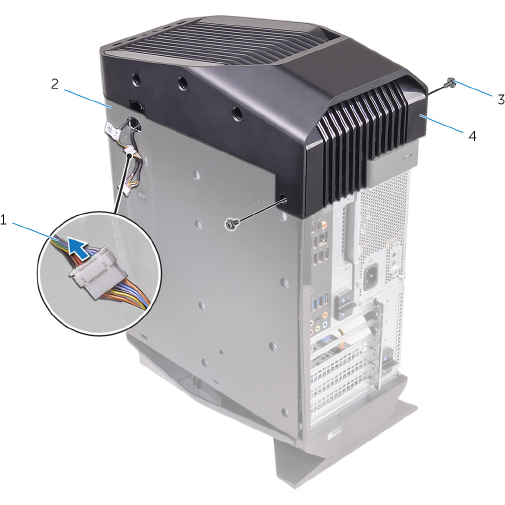
3 Протяните кабель подсветки через паз в корпусе.
Рисунок 6. Снятие верхней крышки
1 кабель подсветки 2 корпус компьютера
3 винты (2) 4 верхняя крышка
4 Начиная с задней стороны, освободите выступы на верхней крышке из
пазов в корпусе.
35
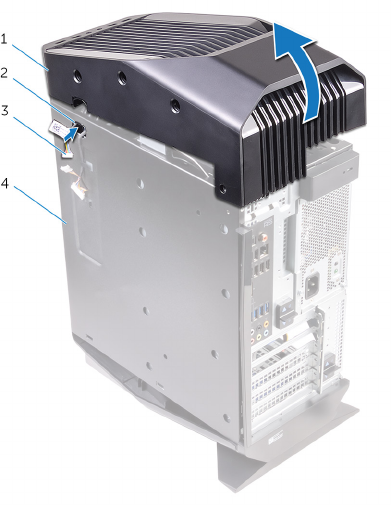
5 Поднимите верхнюю крышку и снимите ее с корпуса.
Рисунок 7. Снятие верхней крышки
1 верхняя крышка 2 слот
3 кабель подсветки 4 корпус компьютера
36
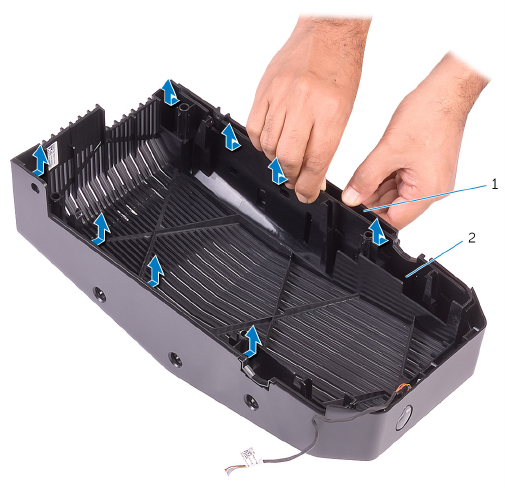
6 Переверните верхнюю крышку и освободите выступы на ней из пазов
верхней лицевой панели.
Рисунок 8. Снятие верхней крышки с верхней лицевой панели
37
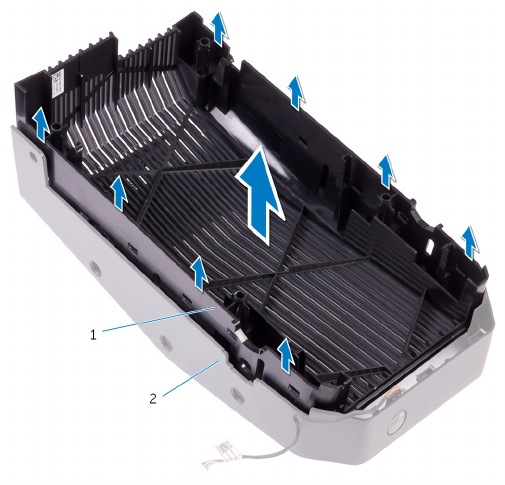
7 Поднимите и снимите верхнюю крышку с верхней лицевой панели.
Рисунок 9. Снятие верхней крышки с верхней лицевой панели
a верхняя крышка
b верхняя лицевая панель
38
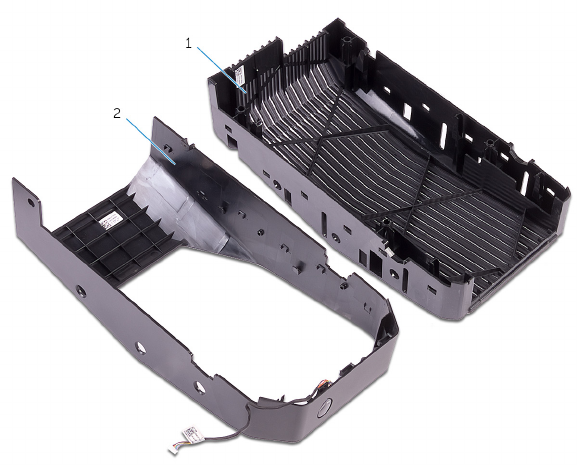
8 Останутся верхняя лицевая панель и верхняя крышка.
Рисунок 10. Верхняя крышка и верхняя лицевая панель
a верхняя лицевая панель
b верхняя крышка
39
Установка верхней крышки в
сборе
ПРЕДУПРЕЖДЕНИЕ: Перед проведением работ с внутренними
компонентами компьютера ознакомьтесь с информацией по
технике безопасности, поставляемой с компьютером, и следуйте
инструкциям, приведенным в разделе Подготовка к работе с
внутренними компонентами компьютера. После работы с
внутренними компонентами компьютера следуйте инструкциям,
приведенным в разделе После работы с внутренними
компонентами компьютера. Дополнительные сведения по
вопросам безопасности см. на веб-странице, посвященной
соответствию нормативам: www.dell.com/regulatory_compliance.
Последовательность действий
1 Совместите выступы на верхней крышке с пазами в верхней лицевой
панели и вставьте верхнюю крышку на место.
2 Протяните кабель подсветки через паз в корпусе.
3 Совместите выступы на верхней крышке с пазами в корпусе и вставьте
верхнюю крышку на место.
4 Подсоедините кабель подсветки к верхней крышке.
5 Закрутите на место винты, с помощью которых верхняя крышка
крепится к корпусу.
Действия после завершения операции
1 Установите правую крышку.
2 Установите левую крышку.
40
Снятие нижней крышки
ПРЕДУПРЕЖДЕНИЕ: Перед проведением работ с внутренними
компонентами компьютера ознакомьтесь с информацией по
технике безопасности, поставляемой с компьютером, и следуйте
инструкциям, приведенным в разделе Подготовка к работе с
внутренними компонентами компьютера. После работы с
внутренними компонентами компьютера следуйте инструкциям,
приведенным в разделе После работы с внутренними
компонентами компьютера. Дополнительные сведения по
вопросам безопасности см. на веб-странице, посвященной
соответствию нормативам: www.dell.com/regulatory_compliance.
Предварительные действия
1 Снимите левую крышку.
2 Снимите два каркаса жестких дисков размером 2,5 дюйма.
41
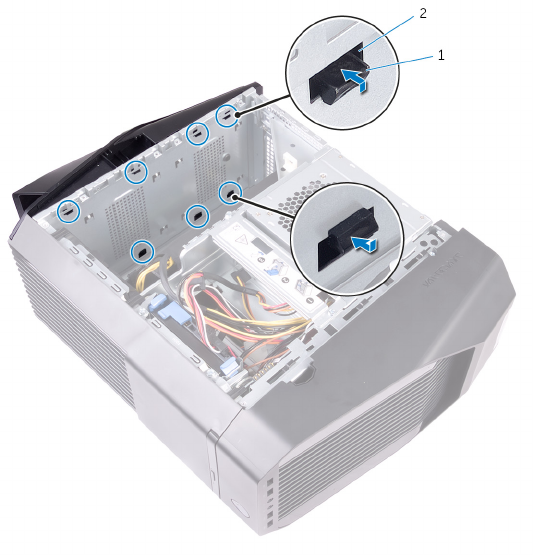
Последовательность действий
1 Нажмите фиксаторы, чтобы освободить нижнюю крышку из пазов в
корпусе.
Рисунок 11. Снятие нижней крышки с корпуса
1 фиксаторы (8) 2 пазы (8)
2 Наклоните компьютер по направлению к передней части так, чтобы
основание оказалось сверху.
42
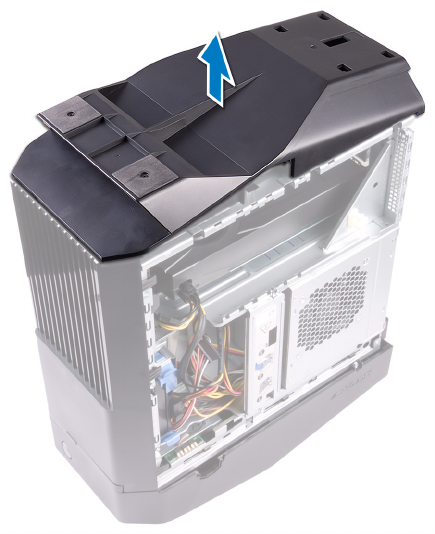
3 Поднимите и снимите нижнюю крышку с корпуса.
Рисунок 12. Снятие нижней крышки
4 Поверните компьютер обратно в вертикальное положение.
43
Установка нижней крышки на
место
ПРЕДУПРЕЖДЕНИЕ: Перед проведением работ с внутренними
компонентами компьютера ознакомьтесь с информацией по
технике безопасности, поставляемой с компьютером, и следуйте
инструкциям, приведенным в разделе Подготовка к работе с
внутренними компонентами компьютера. После работы с
внутренними компонентами компьютера следуйте инструкциям,
приведенным в разделе После работы с внутренними
компонентами компьютера. Дополнительные сведения по
вопросам безопасности см. на веб-странице, посвященной
соответствию нормативам: www.dell.com/regulatory_compliance.
Последовательность действий
1 Наклоните компьютер по направлению к передней части так, чтобы
основание оказалось сверху.
2 Совместите выступы на задней крышке с пазами в корпусе компьютера
и установите крышку так, чтобы она со щелчком зафиксировалась на
месте.
3 Переверните компьютер в вертикальное положение.
Действия после завершения операции
1 Установите два каркаса жестких дисков размером 2,5 дюйма.
2 Установите левую крышку.
44
Извлечение 3,5-дюймового
жесткого диска
ПРЕДУПРЕЖДЕНИЕ: Перед проведением работ с внутренними
компонентами компьютера ознакомьтесь с информацией по
технике безопасности, поставляемой с компьютером, и следуйте
инструкциям, приведенным в разделе Подготовка к работе с
внутренними компонентами компьютера. После работы с
внутренними компонентами компьютера следуйте инструкциям,
приведенным в разделе После работы с внутренними
компонентами компьютера. Дополнительные сведения по
вопросам безопасности см. на веб-странице, посвященной
соответствию нормативам: www.dell.com/regulatory_compliance.
Предварительные действия
Снимите левую крышку.
Последовательность действий
1 Отсоедините от жесткого диска кабели передачи данных и питания.
45
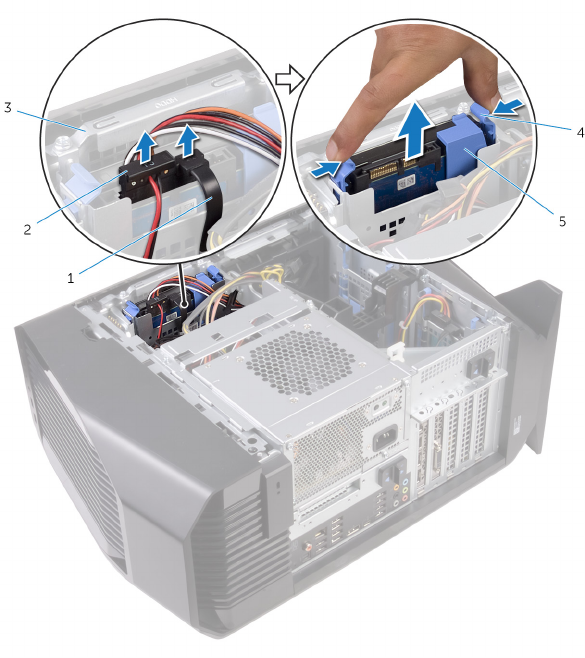
2 Нажмите фиксаторы на держателе жесткого диска и выдвиньте
держатель из отсека для жесткого диска.
Рисунок 13. Извлечение жесткого диска
1 кабель передачи данных 2 кабель питания
3 отсек для жесткого диска 4 защелки
5 держатель жесткого диска
3 Подденьте держатель жесткого диска, чтобы освободить его фиксаторы
из пазов на жестком диске.
46
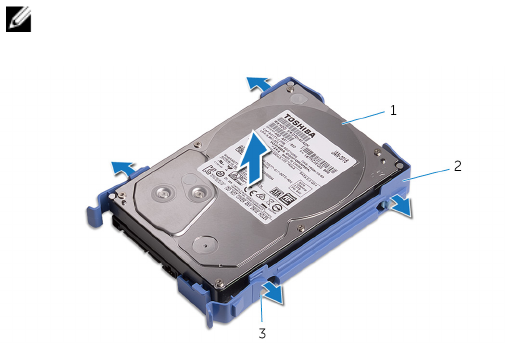
4 Поднимите жесткий диск и извлеките его из держателя.
ПРИМЕЧАНИЕ: Обратите внимание на ориентацию жесткого
диска, чтобы можно было правильно установить его.
Рисунок 14. Извлечение жесткого диска из каркаса жесткого диска
1 жесткий диск 2 держатель жесткого диска
3 выступы (4)
47
Установка 3,5-дюймового
жесткого диска
ПРЕДУПРЕЖДЕНИЕ: Перед проведением работ с внутренними
компонентами компьютера ознакомьтесь с информацией по
технике безопасности, поставляемой с компьютером, и следуйте
инструкциям, приведенным в разделе Подготовка к работе с
внутренними компонентами компьютера. После работы с
внутренними компонентами компьютера следуйте инструкциям,
приведенным в разделе После работы с внутренними
компонентами компьютера. Дополнительные сведения по
вопросам безопасности см. на веб-странице, посвященной
соответствию нормативам: www.dell.com/regulatory_compliance.
Последовательность действий
1 Поместите жесткий диск в держатель жесткого диска и совместите
выступы на держателе с пазами в жестком диске.
2 Зафиксируйте со щелчком держатель жесткого диска на жестком диске.
3 Вставьте жесткий диск в сборе в каркас жесткого диска, чтобы он со
щелчком зафиксировался на месте.
4 Подключите кабель передачи данных и кабель питания к оптическому
дисководу.
Действия после завершения операции
Установите левую крышку.
48
Извлечение 2,5-дюймового
жесткого диска
ПРЕДУПРЕЖДЕНИЕ: Перед проведением работ с внутренними
компонентами компьютера ознакомьтесь с информацией по
технике безопасности, поставляемой с компьютером, и следуйте
инструкциям, приведенным в разделе Подготовка к работе с
внутренними компонентами компьютера. После работы с
внутренними компонентами компьютера следуйте инструкциям,
приведенным в разделе После работы с внутренними
компонентами компьютера. Дополнительные сведения по
вопросам безопасности см. на веб-странице, посвященной
соответствию нормативам: www.dell.com/regulatory_compliance.
Предварительные действия
Снимите левую крышку.
Последовательность действий
1 Отсоедините от жесткого диска кабели передачи данных и питания.
49
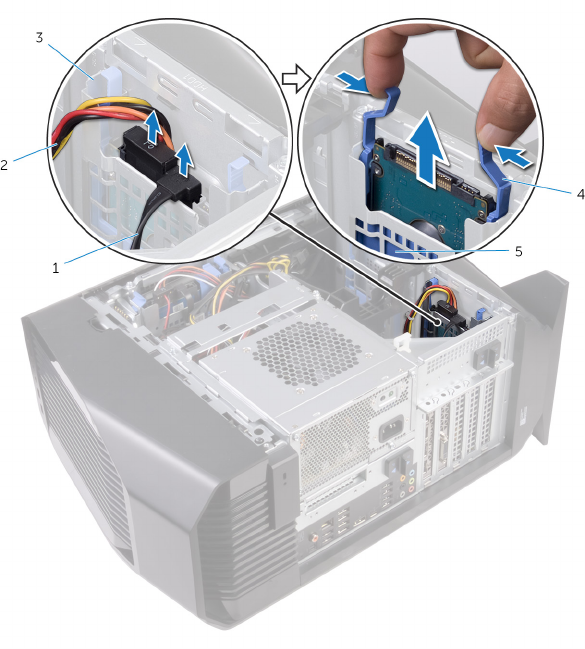
2 Нажмите фиксаторы на держателе жесткого диска и выдвиньте
держатель из отсека для жесткого диска.
Рисунок 15. Извлечение жесткого диска
1 кабель передачи данных 2 кабель питания
3 отсек для жесткого диска 4 защелки
5 держатель жесткого диска
3 Подденьте держатель жесткого диска, чтобы освободить его фиксаторы
из пазов на жестком диске.
50
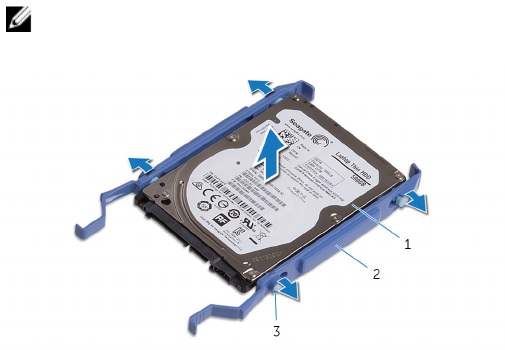
4 Поднимите жесткий диск и извлеките его из держателя.
ПРИМЕЧАНИЕ: Обратите внимание на ориентацию жесткого
диска, чтобы можно было правильно установить его.
Рисунок 16. Извлечение жесткого диска из держателя
1 жесткий диск 2 держатель жесткого диска
3 выступы (4)
51
Установка 2,5-дюймового
жесткого диска
ПРЕДУПРЕЖДЕНИЕ: Перед проведением работ с внутренними
компонентами компьютера ознакомьтесь с информацией по
технике безопасности, поставляемой с компьютером, и следуйте
инструкциям, приведенным в разделе Подготовка к работе с
внутренними компонентами компьютера. После работы с
внутренними компонентами компьютера следуйте инструкциям,
приведенным в разделе После работы с внутренними
компонентами компьютера. Дополнительные сведения по
вопросам безопасности см. на веб-странице, посвященной
соответствию нормативам: www.dell.com/regulatory_compliance.
Последовательность действий
1 Поместите жесткий диск в держатель жесткого диска и совместите
выступы на держателе с пазами в жестком диске.
2 Зафиксируйте со щелчком держатель жесткого диска на жестком диске.
3 Вставьте жесткий диск в сборе в каркас жесткого диска, чтобы он со
щелчком зафиксировался на месте.
4 Подсоедините кабель передачи данных и кабель питания к жесткому
диску.
Действия после завершения операции
Установите левую крышку.
52
Снятие каркаса жестких дисков
ПРЕДУПРЕЖДЕНИЕ: Перед проведением работ с внутренними
компонентами компьютера ознакомьтесь с информацией по
технике безопасности, поставляемой с компьютером, и следуйте
инструкциям, приведенным в разделе Подготовка к работе с
внутренними компонентами компьютера. После работы с
внутренними компонентами компьютера следуйте инструкциям,
приведенным в разделе После работы с внутренними
компонентами компьютера. Дополнительные сведения по
вопросам безопасности см. на веб-странице, посвященной
соответствию нормативам: www.dell.com/regulatory_compliance.
Последовательность действий
1 Выкрутите винты, с помощью которых каркас для жестких дисков
крепится к корпусу компьютера.
53
Установка каркаса жесткого
диска
ПРЕДУПРЕЖДЕНИЕ: Перед проведением работ с внутренними
компонентами компьютера ознакомьтесь с информацией по
технике безопасности, поставляемой с компьютером, и следуйте
инструкциям, приведенным в разделе Подготовка к работе с
внутренними компонентами компьютера. После работы с
внутренними компонентами компьютера следуйте инструкциям,
приведенным в разделе После работы с внутренними
компонентами компьютера. Дополнительные сведения по
вопросам безопасности см. на веб-странице, посвященной
соответствию нормативам: www.dell.com/regulatory_compliance.
Последовательность действий
1 Вставьте отсек жесткого диска в слот в корпусе компьютера.
2 Совместите выступы на отсеке с выступами на корпусе.
3 Заверните винты крепления отсека жесткого диска к корпусу.
Действия после завершения операции
1 Установите 3,5-дюймовый жесткий диск.
2 Установите левую крышку.
55
Извлечение блока питания
ПРЕДУПРЕЖДЕНИЕ: Перед проведением работ с внутренними
компонентами компьютера ознакомьтесь с информацией по
технике безопасности, поставляемой с компьютером, и следуйте
инструкциям, приведенным в разделе Подготовка к работе с
внутренними компонентами компьютера. После работы с
внутренними компонентами компьютера следуйте инструкциям,
приведенным в разделе После работы с внутренними
компонентами компьютера. Дополнительные сведения по
вопросам безопасности см. на веб-странице, посвященной
соответствию нормативам: www.dell.com/regulatory_compliance.
Предварительные действия
Снимите левую крышку.
Последовательность действий
ПРИМЕЧАНИЕ: Перед отсоединением кабелей запомните схему их
прокладки, чтобы при установке блока питания их можно было
правильно проложить.
1 Расположите компьютер правой стороной вниз.
56
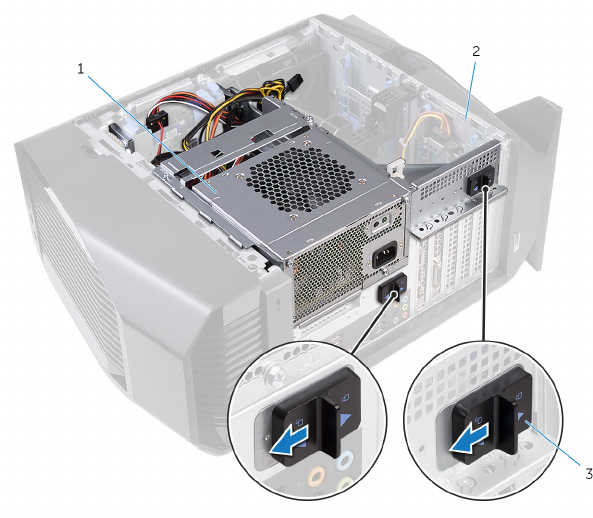
2 Сдвиньте защелки отсека блока питания в открытое положение.
Рисунок 18. Сдвиньте защелки отсека блока питания
1 блок питания 2 корпус компьютера
3 защелки отсека блока
питания (2)
57
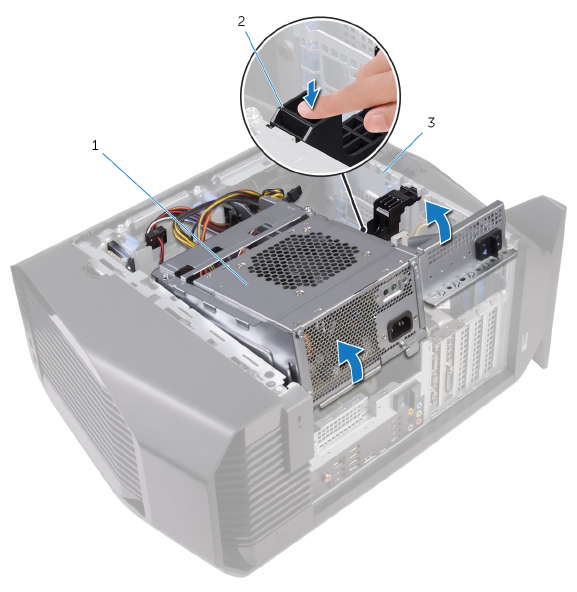
3 Нажмите и удерживайте кронштейн графического адаптера, а затем
поднимите отсек блока питания.
1 отсек для блока питания 2 скоба графического
адаптера
3 корпус компьютера
58
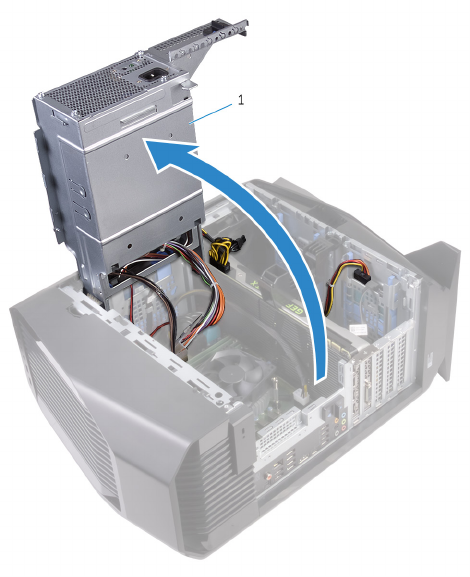
4 Поверните отсек блока питания и извлеките его из корпуса.
1 блок питания
5 Нажмите на зажим разъемов кабеля питания и отсоедините кабели
питания от графического адаптера.
6 Отсоедините кабели питания от оптического дисковода и жестких
дисков.
59
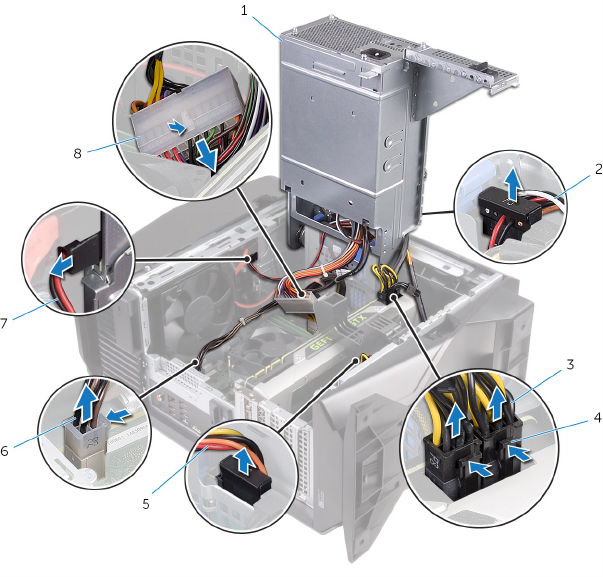
7 Отсоедините кабели питания процессора и системной платы от
системной платы.
1 блок питания 2 кабель питания жесткого
диска
3 кабели питания
графического адаптера (2)
4 фиксаторы (2)
5 кабель питания жесткого
диска
6 кабель питания
процессора
7 кабель питания
оптического дисковода
8 кабель питания
системной платы
8 Поверните отсек блока питания в сторону корпуса, пока он не встанет
со щелчком на место.
9 Извлеките винты крепления кронштейна блока питания к отсеку блока
питания.
60
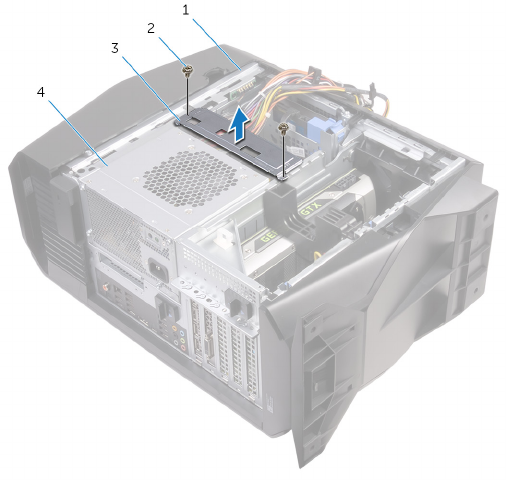
10 Снимите кронштейн блока питания с отсека.
1 корпус компьютера 2 винты (2)
3 кронштейн блока питания 4 блок питания
11 Извлеките винты крепления блока питания к корпусу.
61
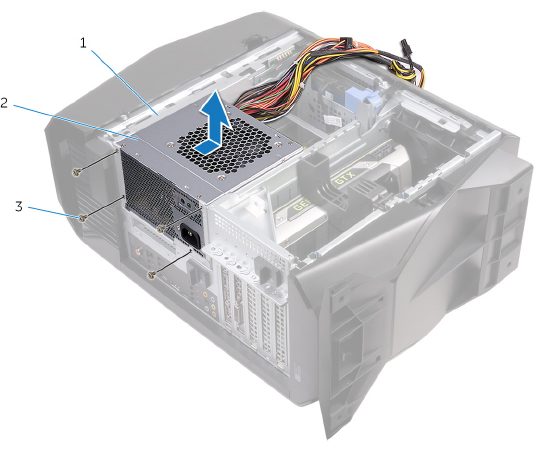
12 Приподнимите модуль блока питания вместе с кабелями с корпуса.
1 корпус компьютера 2 блок питания
3 винты (4)
62
Установка блока питания
ПРЕДУПРЕЖДЕНИЕ: Перед проведением работ с внутренними
компонентами компьютера ознакомьтесь с информацией по
технике безопасности, поставляемой с компьютером, и следуйте
инструкциям, приведенным в разделе Подготовка к работе с
внутренними компонентами компьютера. После работы с
внутренними компонентами компьютера следуйте инструкциям,
приведенным в разделе После работы с внутренними
компонентами компьютера. Дополнительные сведения по
вопросам безопасности см. на веб-странице, посвященной
соответствию нормативам: www.dell.com/regulatory_compliance.
Последовательность действий
1 Разместите блок питания в корпусе.
2 Совместите резьбовые отверстия на блоке питания с резьбовыми
отверстиями на корпусе.
3 Вверните винты, которые крепят блок питания к корпусу.
4 Совместите отверстия для винтов в кронштейне блока питания с
соответствующими отверстиями в отсеке для блока питания.
5 Закрутите винты, с помощью которых кронштейн блока питания
крепится к отсеку блока питания.
6 Сдвиньте защелки блока питания в открытое положение.
7 Нажмите и удерживайте кронштейн графического адаптера, а затем
поднимите и поверните отсек блока питания в сторону от корпуса.
8 Подсоедините кабели питания к графическому адаптеру, жестким
дискам и оптическому дисководу.
9 Подсоедините кабели питания процессора и системной платы к
системной плате.
10 Поверните отсек блока питания в сторону корпуса, пока он не встанет
со щелчком на место.
11 Сдвиньте защелки отсека блока питания в закрытое положение.
63

Снятие блока охлаждения
процессора
ПРЕДУПРЕЖДЕНИЕ: Перед проведением работ с внутренними
компонентами компьютера ознакомьтесь с информацией по
технике безопасности, поставляемой с компьютером, и следуйте
инструкциям, приведенным в разделе Подготовка к работе с
внутренними компонентами компьютера. После работы с
внутренними компонентами компьютера следуйте инструкциям,
приведенным в разделе После работы с внутренними
компонентами компьютера. Дополнительные сведения по
вопросам безопасности см. на веб-странице, посвященной
соответствию нормативам: www.dell.com/regulatory_compliance.
Предварительные действия
1 Снимите левую крышку.
2 Снимите правую крышку.
3 Снимите верхнюю крышку.
65
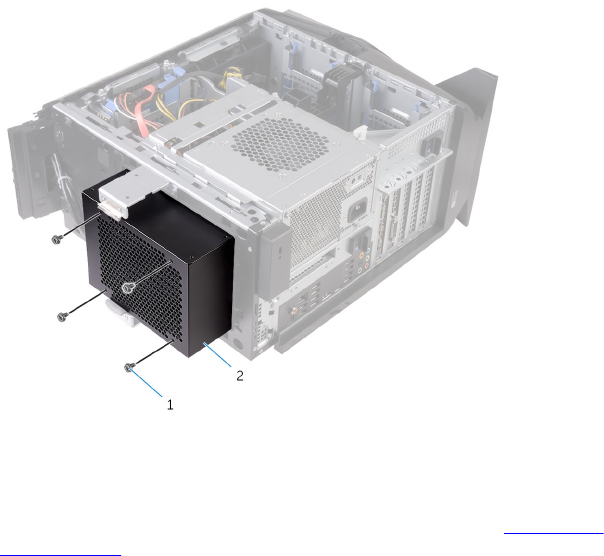
Последовательность действий
1 Открутите винты, с помощью которых блок радиатора и вентилятора
крепится к каркасу радиатора и вентилятора.
Рисунок 19. Снятие блока охлаждения процессора
1 винты (4) 2 каркас радиатора и
вентилятора
2 Выполните действия, приведенные в шагах 1–4 в разделе «Извлечение
блока питания».
3 Отсоедините кабели блока охлаждения процессора от системной
платы.
4 В последовательном порядке (указанном на блоке охлаждения)
ослабьте невыпадающие винты, которыми блок охлаждения крепится к
системной плате.
66
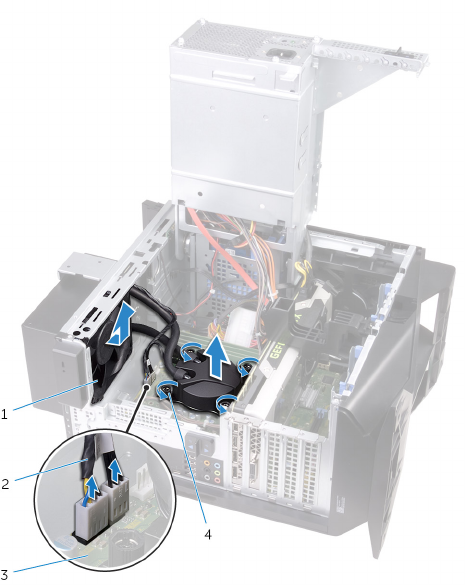
5 Поднимите и извлеките блок охлаждения процессора вместе с кабелем
из компьютера.
Рисунок 20. Снятие блока охлаждения процессора
1 блок охлаждения
процессора
2 кабели блока охлаждения
процессора
3 системная плата 4 невыпадающие винты (4)
67

Установка блока охлаждения
процессора
ПРЕДУПРЕЖДЕНИЕ: Перед проведением работ с внутренними
компонентами компьютера ознакомьтесь с информацией по
технике безопасности, поставляемой с компьютером, и следуйте
инструкциям, приведенным в разделе Подготовка к работе с
внутренними компонентами компьютера. После работы с
внутренними компонентами компьютера следуйте инструкциям,
приведенным в разделе После работы с внутренними
компонентами компьютера. Дополнительные сведения по
вопросам безопасности см. на веб-странице, посвященной
соответствию нормативам: www.dell.com/regulatory_compliance.
Последовательность действий
1 Задвиньте блок радиатора и вентилятора в каркас радиатора и
вентилятора.
2 Совместите отверстия для винтов на блоке радиатора и вентилятора с
соответствующими отверстиями на каркасе радиатора и вентилятора.
3 Закрутите винты, с помощью которых блок радиатора и вентилятора
крепится к каркасу радиатора и вентилятора.
4 Совместите отверстия для винтов на блоке охлаждения процессора с
соответствующими отверстиями в системной плате.
5 В последовательном порядке (указанном на блоке охлаждения
процессора) затяните невыпадающие винты, которыми блок
охлаждения крепится к системной плате.
6 Подсоедините кабели блока охлаждения процессора к системной
плате.
7 Выполните действия, приведенные в шагах 10–11 в разделе «Установка
блока питания».
8 Закрутите винты, с помощью которых блок охлаждения процессора
крепится к корпусу.
68

Извлечение батарейки типа
«таблетка»
ПРЕДУПРЕЖДЕНИЕ: Перед проведением работ с внутренними
компонентами компьютера ознакомьтесь с информацией по
технике безопасности, поставляемой с компьютером, и следуйте
инструкциям, приведенным в разделе Подготовка к работе с
внутренними компонентами компьютера. После работы с
внутренними компонентами компьютера следуйте инструкциям,
приведенным в разделе После работы с внутренними
компонентами компьютера. Дополнительные сведения по
вопросам безопасности см. на веб-странице, посвященной
соответствию нормативам: www.dell.com/regulatory_compliance.
ОСТОРОЖНО: При извлечении батареи типа «таблетка»
восстанавливаются стандартные настройки BIOS. Перед снятием
батареи типа «таблетка» рекомендуется записать настройки BIOS.
Предварительные действия
1 Снимите левую крышку.
2 Выполните действия, приведенные в шагах 1–4 в разделе «Извлечение
блока питания».
Последовательность действий
1 С помощью пластиковой палочки отведите фиксирующий рычажок
батарейки типа «таблетка» в сторону так, чтобы она выскочила из
гнезда.
70
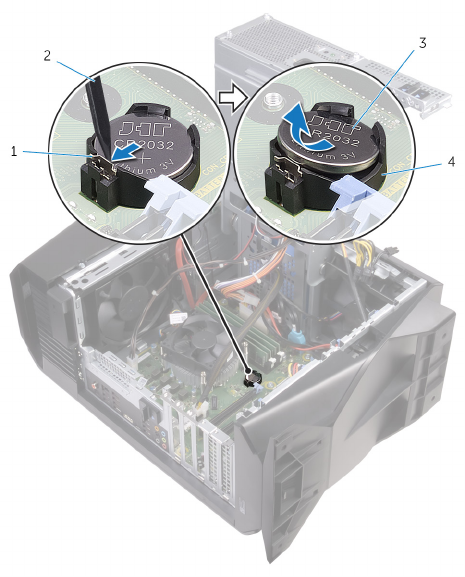
2 Приподнимите батарейку типа «таблетка» и извлеките ее из гнезда для
батарейки.
Рисунок 21. Извлечение батарейки типа «таблетка»
1 фиксирующий рычажок
батарейки
2 пластмассовая палочка
3 батарея типа «таблетка» 4 гнездо батарейки типа
«таблетка»
71
Установка батареи типа
«таблетка»
ПРЕДУПРЕЖДЕНИЕ: Перед проведением работ с внутренними
компонентами компьютера ознакомьтесь с информацией по
технике безопасности, поставляемой с компьютером, и следуйте
инструкциям, приведенным в разделе Подготовка к работе с
внутренними компонентами компьютера. После работы с
внутренними компонентами компьютера следуйте инструкциям,
приведенным в разделе После работы с внутренними
компонентами компьютера. Дополнительные сведения по
вопросам безопасности см. на веб-странице, посвященной
соответствию нормативам: www.dell.com/regulatory_compliance.
Последовательность действий
Установите новую батарею типа «таблетка» (CR2032) в гнездо
положительной клеммой вверх и защелкните ее на место.
Действия после завершения операции
1 Выполните действия, приведенные в шагах 10–11 в разделе «Установка
блока питания».
2 Установите левую крышку.
72
Извлечение модулей памяти
ПРЕДУПРЕЖДЕНИЕ: Перед проведением работ с внутренними
компонентами компьютера ознакомьтесь с информацией по
технике безопасности, поставляемой с компьютером, и следуйте
инструкциям, приведенным в разделе Подготовка к работе с
внутренними компонентами компьютера. После работы с
внутренними компонентами компьютера следуйте инструкциям,
приведенным в разделе После работы с внутренними
компонентами компьютера. Дополнительные сведения по
вопросам безопасности см. на веб-странице, посвященной
соответствию нормативам: www.dell.com/regulatory_compliance.
Предварительные действия
1 Снимите левую крышку.
2 Выполните действия, приведенные в шагах 1–4 в разделе «Извлечение
блока питания».
Последовательность действий
1 Найдите разъемы для модулей памяти на системной плате.
Дополнительную информацию см. в разделе «Компоненты системной
платы».
2 Раздвиньте фиксаторы модуля памяти.
73
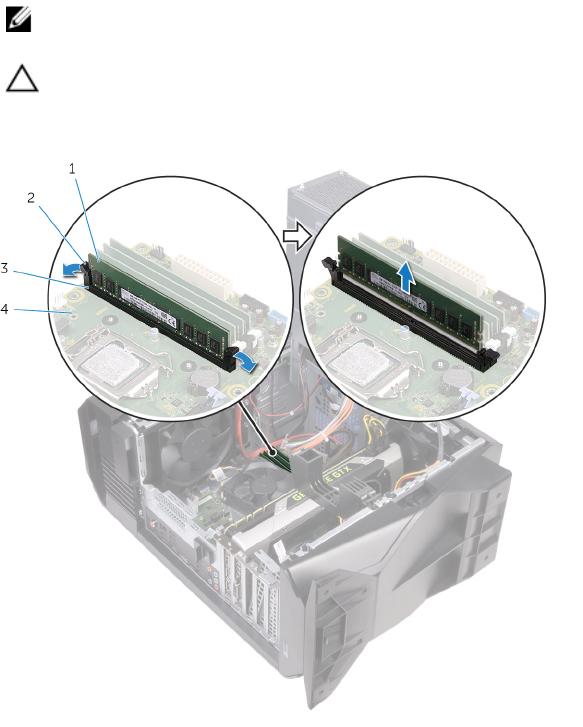
3 Возьмитесь за модуль памяти рядом с фиксаторами, а затем осторожно
высвободите модуль памяти и извлеките его из слота.
ПРИМЕЧАНИЕ: Повторите шаги 2 и 3 для извлечения
остальных модулей памяти, установленных в компьютере.
ОСТОРОЖНО: Во избежание повреждения модуля памяти
удерживайте модуль памяти только за края. Не
дотрагивайтесь до компонентов на модуле памяти.
Рисунок 22. Извлечение модуля памяти
1 модуль памяти 2 фиксаторы (2)
3 разъем модуля памяти 4 системная плата
74
Установка модулей памяти
ПРЕДУПРЕЖДЕНИЕ: Перед проведением работ с внутренними
компонентами компьютера ознакомьтесь с информацией по
технике безопасности, поставляемой с компьютером, и следуйте
инструкциям, приведенным в разделе Подготовка к работе с
внутренними компонентами компьютера. После работы с
внутренними компонентами компьютера следуйте инструкциям,
приведенным в разделе После работы с внутренними
компонентами компьютера. Дополнительные сведения по
вопросам безопасности см. на веб-странице, посвященной
соответствию нормативам: www.dell.com/regulatory_compliance.
Последовательность действий
1 Убедитесь, что фиксаторы вытянуты из разъема модуля памяти.
2 Совместите паз в модуле памяти с выступом на разъеме модуля
памяти.
75
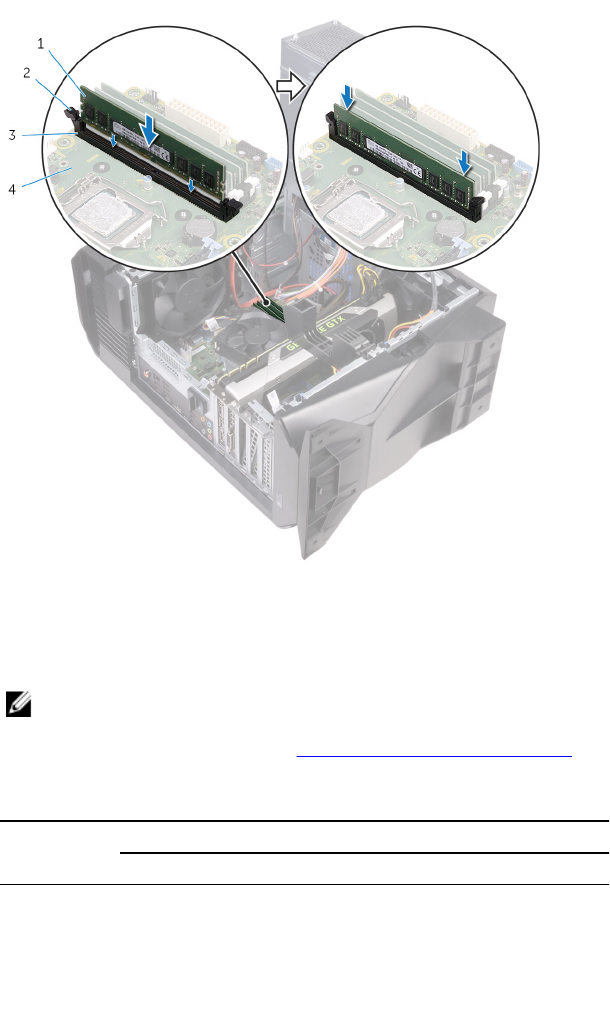
3 Вставьте модуль памяти в соответствующий разъем и нажмите на
модуль до щелчка, чтобы зафиксировать его на месте защелками.
Рисунок 23. Установка модуля памяти
1 модуль памяти 2 фиксаторы (2)
3 разъем модуля памяти 4 системная плата
ПРИМЕЧАНИЕ: Для установки двух модулей памяти
используйте слоты XMM1 и XMM2. Дополнительную
информацию см. в разделе Компоненты системной платы.
В следующей таблице перечислены доступные конфигурации памяти:
Таблица 2. Таблица конфигураций памяти
Конфигура
ция
Слот
DIMM1 DIMM2 DIMM3 DIMM4
8 ГБ 4 ГБ 4 ГБ
16 ГБ 8 ГБ 8 ГБ
24 ГБ 4 ГБ 4 ГБ 8 ГБ 8 ГБ
32 ГБ 8 ГБ 8 ГБ 8 ГБ 8 ГБ
64 ГБ 16 ГБ 16 ГБ 16 ГБ 16 ГБ
76

Извлечение твердотельного
накопителя
ПРЕДУПРЕЖДЕНИЕ: Перед проведением работ с внутренними
компонентами компьютера ознакомьтесь с информацией по
технике безопасности, поставляемой с компьютером, и следуйте
инструкциям, приведенным в разделе Подготовка к работе с
внутренними компонентами компьютера. После работы с
внутренними компонентами компьютера следуйте инструкциям,
приведенным в разделе После работы с внутренними
компонентами компьютера. Дополнительные сведения по
вопросам безопасности см. на веб-странице, посвященной
соответствию нормативам: www.dell.com/regulatory_compliance.
ОСТОРОЖНО: Твердотельные диски хрупкие. Соблюдайте
осторожность при обращении с твердотельным диском.
ОСТОРОЖНО: Не извлекайте твердотельный диск, пока
компьютер включен или находится в режиме сна, чтобы не
допустить потери данных.
Предварительные действия
1 Снимите левую крышку.
2 Выполните действия, приведенные в шагах 1–4 в разделе «Извлечение
блока питания».
3 Извлеките графический адаптер.
Последовательность действий
1 Найдите разъем твердотельного накопителя на системной плате.
Дополнительную информацию см. в разделе «Компоненты системной
платы».
2 Выкрутите винт, которым твердотельный накопитель крепится к
системной плате.
78
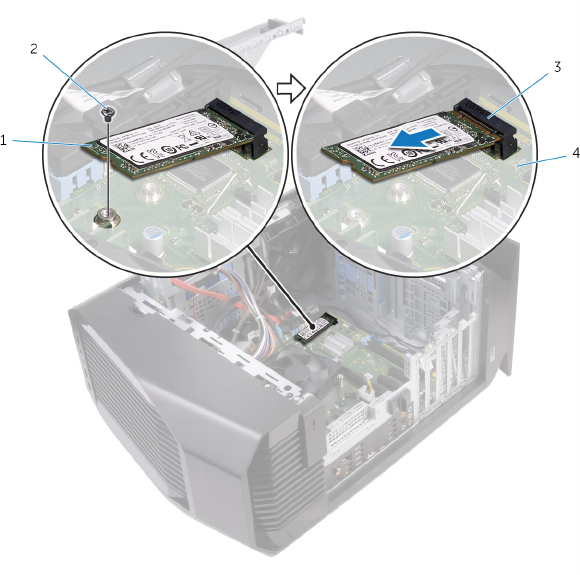
3 Сдвиньте твердотельный накопитель и поднимите его с системной
платы.
1 твердотельный накопитель 2 винт
3 слот твердотельного
накопителя
4 системная плата
79
Установка твердотельного
накопителя
ПРЕДУПРЕЖДЕНИЕ: Перед проведением работ с внутренними
компонентами компьютера ознакомьтесь с информацией по
технике безопасности, поставляемой с компьютером, и следуйте
инструкциям, приведенным в разделе Подготовка к работе с
внутренними компонентами компьютера. После работы с
внутренними компонентами компьютера следуйте инструкциям,
приведенным в разделе После работы с внутренними
компонентами компьютера. Дополнительные сведения по
вопросам безопасности см. на веб-странице, посвященной
соответствию нормативам: www.dell.com/regulatory_compliance.
ОСТОРОЖНО: Твердотельные диски хрупкие. Соблюдайте
осторожность при обращении с твердотельным диском.
Последовательность действий
1 Совместите выемку на твердотельном диске с выступом в разъеме
твердотельного диска.
2 Вставьте твердотельный накопитель под углом 45 градусов в разъем на
системной плате.
80
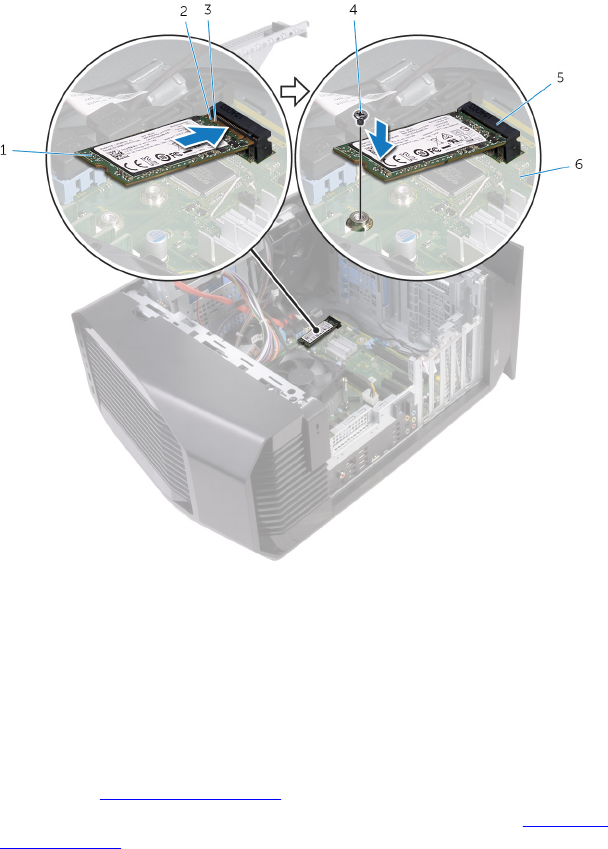
3 Нажмите на другой конец твердотельного накопителя и закрутите на
место винт, с помощью которого твердотельный накопитель крепится к
системной плате.
1 твердотельный накопитель 2 паз
3 выступ 4 винт
5 слот твердотельного
накопителя
6 системная плата
Действия после завершения операции
1 Установите графический адаптер.
2 Выполните действия, приведенные в шагах 10–11 в разделе «Установка
блока питания».
81

Извлечение графической платы
ПРЕДУПРЕЖДЕНИЕ: Перед проведением работ с внутренними
компонентами компьютера ознакомьтесь с информацией по
технике безопасности, поставляемой с компьютером, и следуйте
инструкциям, приведенным в разделе Подготовка к работе с
внутренними компонентами компьютера. После работы с
внутренними компонентами компьютера следуйте инструкциям,
приведенным в разделе После работы с внутренними
компонентами компьютера. Дополнительные сведения по
вопросам безопасности см. на веб-странице, посвященной
соответствию нормативам: www.dell.com/regulatory_compliance.
Предварительные действия
1 Снимите левую крышку.
2 Выполните действия, приведенные в шагах 1–4 в разделе «Извлечение
блока питания».
83
Последовательность действий
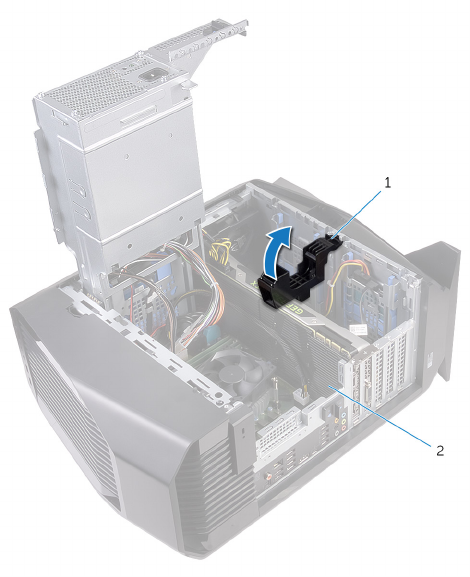
1 Приподнимите и извлеките консоль графического адаптера из корпуса.
Рисунок 24. Извлечение видеокарты
1 скоба графического
адаптера
2 Графический адаптер
2 Нажмите на зажим разъемов кабеля питания и отсоедините кабели
питания от графического адаптера.
84
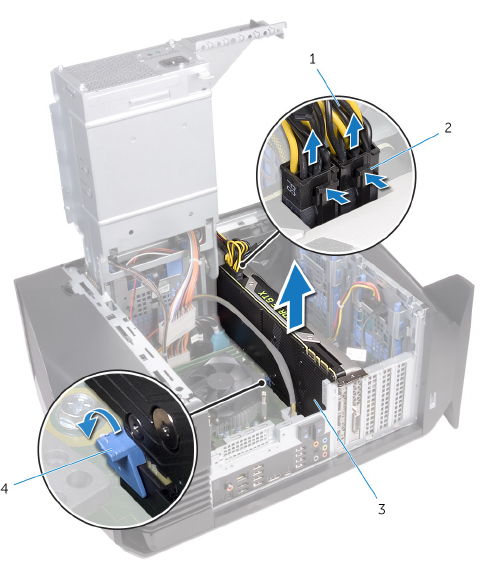
3 Нажмите на фиксатор на слоте PCIe в сторону от графического
адаптера, возьмите его за верхний угол и аккуратно извлеките из слота.
Рисунок 25. Извлечение видеокарты
1 кабели питания 2 фиксаторы (2)
3 Графический адаптер 4 защелка
85
Установка видеокарты
ПРЕДУПРЕЖДЕНИЕ: Перед проведением работ с внутренними
компонентами компьютера ознакомьтесь с информацией по
технике безопасности, поставляемой с компьютером, и следуйте
инструкциям, приведенным в разделе Подготовка к работе с
внутренними компонентами компьютера. После работы с
внутренними компонентами компьютера следуйте инструкциям,
приведенным в разделе После работы с внутренними
компонентами компьютера. Дополнительные сведения по
вопросам безопасности см. на веб-странице, посвященной
соответствию нормативам: www.dell.com/regulatory_compliance.
Последовательность действий
1 Совместите графическую плату с разъемом на системной плате.
2 Установите графический адаптер в слот и нажмите на него, чтобы он
встал на место со щелчком.
3 Подсоедините кабели питания к графическому адаптеру.
4 Сдвиньте фиксатор на консоли графического адаптера в разъем на
корпусе, чтобы он встал на место со щелчком.
Действия после завершения операции
1 Выполните действия, приведенные в шагах 10–11 в разделе «Установка
блока питания».
2 Установите левую крышку.
86
Снятие вентилятора
процессора и радиатора в
сборе
ПРЕДУПРЕЖДЕНИЕ: Перед проведением работ с внутренними
компонентами компьютера ознакомьтесь с информацией по
технике безопасности, поставляемой с компьютером, и следуйте
инструкциям, приведенным в разделе Подготовка к работе с
внутренними компонентами компьютера. После работы с
внутренними компонентами компьютера следуйте инструкциям,
приведенным в разделе После работы с внутренними
компонентами компьютера. Дополнительные сведения по
вопросам безопасности см. на веб-странице, посвященной
соответствию нормативам: www.dell.com/regulatory_compliance.
ПРЕДУПРЕЖДЕНИЕ: Во время работы блок радиатора может
сильно нагреваться. Дайте ему остыть в течение достаточного
времени, прежде чем прикасаться к нему.
ОСТОРОЖНО: Для обеспечения максимального охлаждения
процессора не касайтесь поверхностей теплообмена на
радиаторе. Кожный жир может снизить теплопроводность
термопасты.
Предварительные действия
1 Снимите левую крышку.
2 Выполните действия, приведенные в шагах 1–4 в разделе «Извлечение
блока питания».
Последовательность действий
1 Отсоедините кабель вентилятора центрального процессора от
системной платы.
2 С помощью шлицевой отвертки ослабьте в чередующемся порядке
(через один) все невыпадающие винты, которыми блок вентилятора и
радиатора процессора крепится к системной плате.
87
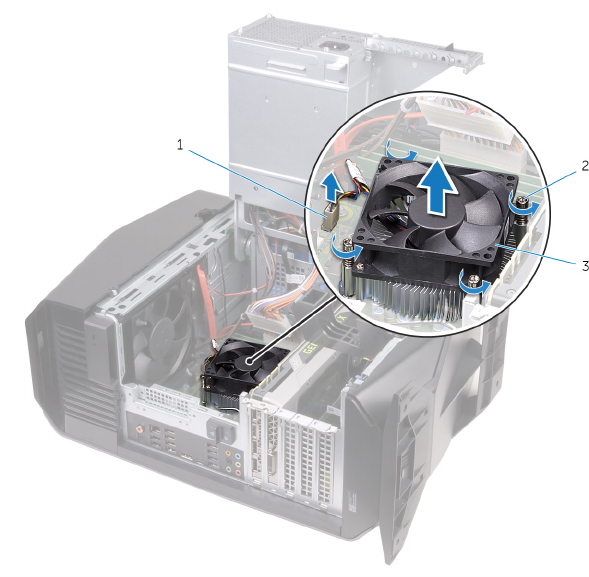
3 Снимите вентилятор процессора и радиатора в сборе с системной
платы.
Рисунок 26. Снятие блока вентилятора и радиатора процессора
1 кабель вентилятора
процессора
2 невыпадающие винты (4)
3 вентилятор и радиатор
процессора в сборе
88
Установка вентилятора
процессора и радиатора в
сборе
ПРЕДУПРЕЖДЕНИЕ: Перед проведением работ с внутренними
компонентами компьютера ознакомьтесь с информацией по
технике безопасности, поставляемой с компьютером, и следуйте
инструкциям, приведенным в разделе Подготовка к работе с
внутренними компонентами компьютера. После работы с
внутренними компонентами компьютера следуйте инструкциям,
приведенным в разделе После работы с внутренними
компонентами компьютера. Дополнительные сведения по
вопросам безопасности см. на веб-странице, посвященной
соответствию нормативам: www.dell.com/regulatory_compliance.
Последовательность действий
ПРИМЕЧАНИЕ: Если первоначальные процессор и радиатор в
сборе повторно устанавливаются вместе, можно использовать
старую термопасту.
ОСТОРОЖНО: В случае замены процессора или радиатора в
сборе используйте прилагаемую термопасту, чтобы обеспечить
теплопроводность.
1 Разместите вентилятор и радиатор процессора в сборе на процессоре.
2 Совместите невыпадающие винты на блоке вентилятора и радиатора
процессора с резьбовыми отверстиями на системной плате.
3 С помощью шлицевой отвертки затяните в чередующемся порядке
(через один) все невыпадающие винты, которыми блок вентилятора и
радиатора процессора крепится к системной плате.
4 Подсоедините кабель вентилятора центрального процессора к
системной плате.
89

Извлечение процессора
ПРЕДУПРЕЖДЕНИЕ: Перед проведением работ с внутренними
компонентами компьютера ознакомьтесь с информацией по
технике безопасности, поставляемой с компьютером, и следуйте
инструкциям, приведенным в разделе Подготовка к работе с
внутренними компонентами компьютера. После работы с
внутренними компонентами компьютера следуйте инструкциям,
приведенным в разделе После работы с внутренними
компонентами компьютера. Дополнительные сведения по
вопросам безопасности см. на веб-странице, посвященной
соответствию нормативам: www.dell.com/regulatory_compliance.
Предварительные действия
1 Снимите левую крышку.
2 Выполните действия, приведенные в шагах 1–4 в разделе «Извлечение
блока питания».
3 Извлеките блок вентилятора и радиатора процессора или блок
охлаждения процессора.
Последовательность действий
1 Нажмите на рычажок фиксатора вниз и сдвиньте его в сторону от
процессора, чтобы освободить процессор из-под кронштейна.
2 Отведите рычажок фиксатора до упора и откройте крышку процессора.
91
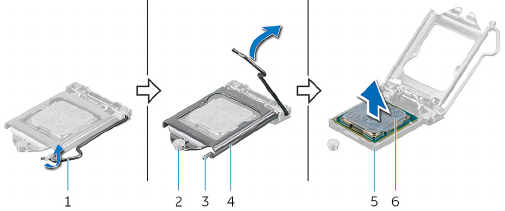
3 Приподнимите процессор и извлеките его из гнезда.
Рисунок 27. Извлечение процессора
1 рычажок фиксатора 2 направляющий штырь
3 выступ 4 крышка процессора
5 гнездо процессора 6 процессор
92
Установка процессора
ПРЕДУПРЕЖДЕНИЕ: Перед проведением работ с внутренними
компонентами компьютера ознакомьтесь с информацией по
технике безопасности, поставляемой с компьютером, и следуйте
инструкциям, приведенным в разделе Подготовка к работе с
внутренними компонентами компьютера. После работы с
внутренними компонентами компьютера следуйте инструкциям,
приведенным в разделе После работы с внутренними
компонентами компьютера. Дополнительные сведения по
вопросам безопасности см. на веб-странице, посвященной
соответствию нормативам: www.dell.com/regulatory_compliance.
ОСТОРОЖНО: В случае замены процессора или радиатора
используйте теплопроводную пасту, входящую в комплект
поставки, чтобы обеспечить требуемую теплопроводность.
ПРИМЕЧАНИЕ: Новый процессор поставляется с
термопроводной накладкой, которая входит в комплект. В
некоторых случаях процессор поставляется с присоединенной
термопроводной накладкой.
Последовательность действий
1 Убедитесь, что рычажок на гнезде процессора находится в полностью
открытом положении и крышка процессора также полностью открыта.
ОСТОРОЖНО: Во избежание повреждения процессора
правильно разместите его в гнезде.
2 Совместите угол процессора, соответствующий контакту 1, с углом
контакта 1 гнезда, а затем вставьте процессор в гнездо процессора.
ОСТОРОЖНО: Убедитесь, что выемка в крышке процессора
расположена под направляющим штырем.
3 Когда процессор полностью установится в гнездо, закройте крышку
процессора.
93
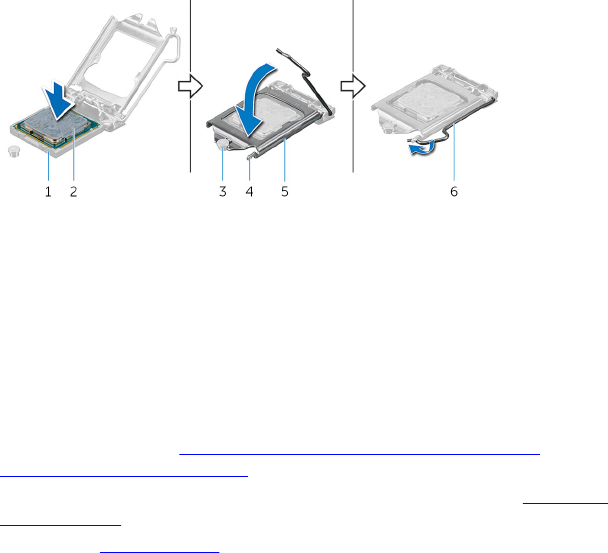
4 Отведите рычажок фиксатора вниз и поместите его под выступ на
крышке процессора.
Рисунок 28. Обратная установка процессора
1 гнездо процессора 2 процессор
3 направляющий штырь 4 выступ
5 крышка процессора 6 рычажок фиксатора
Действия после завершения операции
1 Установите на место блок вентилятора и радиатора процессора или
блок охлаждения процессора.
2 Выполните действия, приведенные в шагах 10–11 в разделе «Установка
блока питания».
3 Установите левую крышку.
94
Извлечение платы
беспроводной сети
ПРЕДУПРЕЖДЕНИЕ: Перед проведением работ с внутренними
компонентами компьютера ознакомьтесь с информацией по
технике безопасности, поставляемой с компьютером, и следуйте
инструкциям, приведенным в разделе Подготовка к работе с
внутренними компонентами компьютера. После работы с
внутренними компонентами компьютера следуйте инструкциям,
приведенным в разделе После работы с внутренними
компонентами компьютера. Дополнительные сведения по
вопросам безопасности см. на веб-странице, посвященной
соответствию нормативам: www.dell.com/regulatory_compliance.
Предварительные действия
1 Снимите левую крышку.
2 Выполните действия, приведенные в шагах 1–4 в разделе «Извлечение
блока питания».
Последовательность действий
1 Выверните винт, которым плата беспроводной сети крепится к
системной плате.
2 Снимите скобу платы беспроводной сети с платы.
3 Отсоедините антенные кабели от платы беспроводной сети.
95
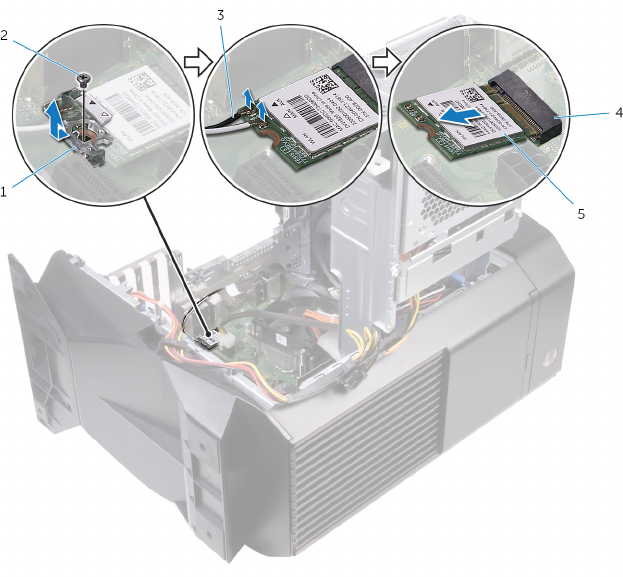
4 Сдвиньте и извлеките плату беспроводной сети из соответствующего
разъема.
Рисунок 29. Извлечение платы беспроводной сети
1 консоль платы
беспроводной сети
2 винт
3 антенные кабели 4 разъем платы
беспроводной сети
5 плата беспроводной сети
96
Установка платы беспроводной
сети
ПРЕДУПРЕЖДЕНИЕ: Перед проведением работ с внутренними
компонентами компьютера ознакомьтесь с информацией по
технике безопасности, поставляемой с компьютером, и следуйте
инструкциям, приведенным в разделе Подготовка к работе с
внутренними компонентами компьютера. После работы с
внутренними компонентами компьютера следуйте инструкциям,
приведенным в разделе После работы с внутренними
компонентами компьютера. Дополнительные сведения по
вопросам безопасности см. на веб-странице, посвященной
соответствию нормативам: www.dell.com/regulatory_compliance.
Последовательность действий
ОСТОРОЖНО: Не помещайте кабели под платой беспроводной
связи во избежание ее повреждения.
1 Совместите выемку на плате беспроводной сети с выступом на
разъеме платы.
2 Вставьте плату беспроводной сети под углом в соответствующий
разъем платы беспроводной сети.
3 Подсоедините антенные кабели к плате беспроводной сети.
В приведенной ниже таблице описывается схема цветов антенных
кабелей платы беспроводной сети, поддерживаемой компьютером.
Таблица 3. Цветовая схема антенных кабелей
Разъемы на плате
беспроводной сети
Цвет антенного кабеля
Основной (белый треугольник) Белый
Вспомогательный (черный
треугольник)
Черный
4 Установите кронштейн платы беспроводной сети на саму плату.
97
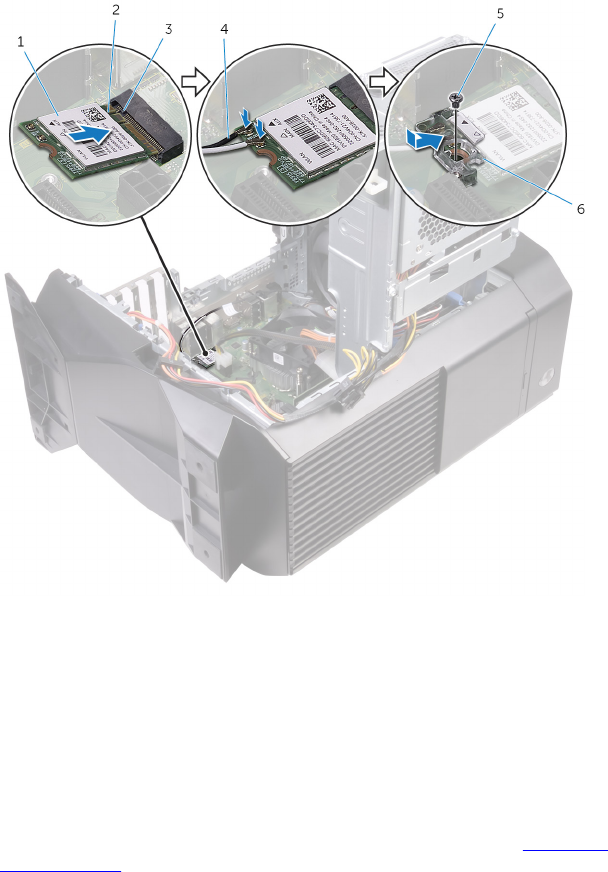
5 Заверните винт, которым плата беспроводной сети крепится к
системной плате.
Рисунок 30. Установка платы беспроводной сети
1 плата беспроводной сети 2 паз
3 выступ 4 антенные кабели
5 винт 6 консоль платы
беспроводной сети
Действия после завершения операции
1 Выполните действия, приведенные в шагах 10–11 в разделе «Установка
блока питания».
98

Извлечение антенны
ПРЕДУПРЕЖДЕНИЕ: Перед проведением работ с внутренними
компонентами компьютера ознакомьтесь с информацией по
технике безопасности, поставляемой с компьютером, и следуйте
инструкциям, приведенным в разделе Подготовка к работе с
внутренними компонентами компьютера. После работы с
внутренними компонентами компьютера следуйте инструкциям,
приведенным в разделе После работы с внутренними
компонентами компьютера. Дополнительные сведения по
вопросам безопасности см. на веб-странице, посвященной
соответствию нормативам: www.dell.com/regulatory_compliance.
Предварительные действия
1 Снимите левую крышку.
2 Снимите правую крышку.
3 Снимите верхнюю крышку.
4 Выполните действия, приведенные в шагах 1–4 раздела «Извлечение
платы беспроводной сети».
Последовательность действий
1 Запомните, как были уложены антенные кабели, и извлеките их из
направляющих в корпусе.
100
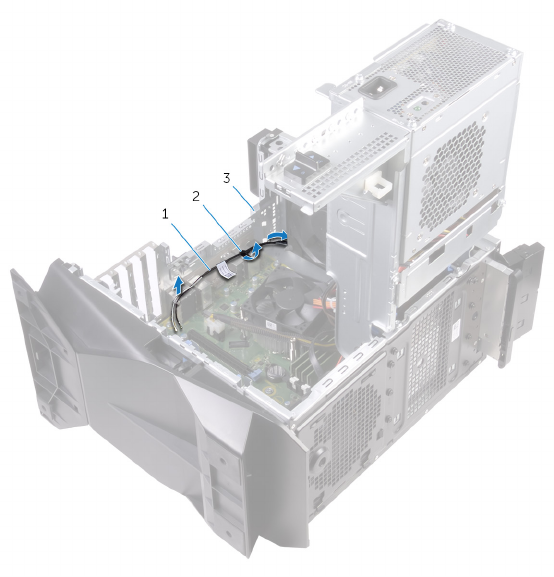
2 Нажмите на антенные кабели в сторону верхней части компьютера и
извлеките их через направляющий паз в корпусе компьютера.
Рисунок 31. Извлечение антенных кабелей
1 антенные кабели 2 направляющие
3 корпус компьютера
3 Извлеките антенные кабели из направляющих в корпусе.
101
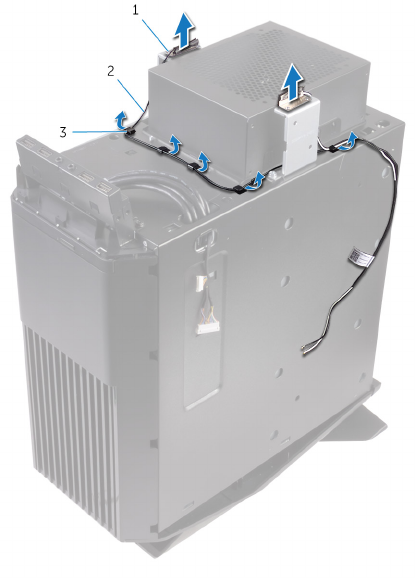
4 Подденьте и извлеките антенну из корпуса.
Рисунок 32. Извлечение антенных кабелей
1 антенна 2 антенные кабели
3 направляющие
102
Установка антенны
ПРЕДУПРЕЖДЕНИЕ: Перед проведением работ с внутренними
компонентами компьютера ознакомьтесь с информацией по
технике безопасности, поставляемой с компьютером, и следуйте
инструкциям, приведенным в разделе Подготовка к работе с
внутренними компонентами компьютера. После работы с
внутренними компонентами компьютера следуйте инструкциям,
приведенным в разделе После работы с внутренними
компонентами компьютера. Дополнительные сведения по
вопросам безопасности см. на веб-странице, посвященной
соответствию нормативам: www.dell.com/regulatory_compliance.
Последовательность действий
1 Прикрепите антенну к корпусу.
2 Проложите антенные кабели через направляющие в корпусе и
протяните их через направляющий паз в корпусе.
3 Проложите антенные кабели через направляющие в корпусе.
Действия после завершения операции
1 Выполните действия, приведенные в шагах 1—3 в разделе «Установка
платы беспроводной сети».
2 Установите на место верхнюю крышку.
3 Установите правую крышку.
4 Установите левую крышку.
103
Снятие переднего вентилятора
корпуса
ПРЕДУПРЕЖДЕНИЕ: Перед проведением работ с внутренними
компонентами компьютера ознакомьтесь с информацией по
технике безопасности, поставляемой с компьютером, и следуйте
инструкциям, приведенным в разделе Подготовка к работе с
внутренними компонентами компьютера. После работы с
внутренними компонентами компьютера следуйте инструкциям,
приведенным в разделе После работы с внутренними
компонентами компьютера. Дополнительные сведения по
вопросам безопасности см. на веб-странице, посвященной
соответствию нормативам: www.dell.com/regulatory_compliance.
Предварительные действия
1 Снимите левую крышку.
2 Выполните действия, приведенные в шагах 1–4 в разделе «Извлечение
блока питания».
3 Извлеките графический адаптер.
Последовательность действий
1 Отсоедините кабель переднего вентилятора корпуса от системной
платы.
2 Нажмите фиксатор, чтобы освободить передний вентилятор из корпуса.
104
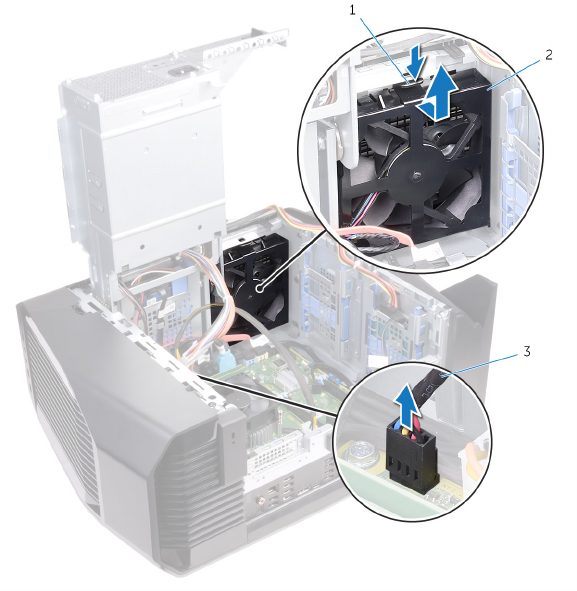
3 Сдвиньте вентилятор и извлеките его из корпуса.
Рисунок 33. Снятие вентилятора внутри корпуса
1 выступ 2 кронштейн переднего
вентилятора корпуса
3 кабель переднего
вентилятора корпуса
105
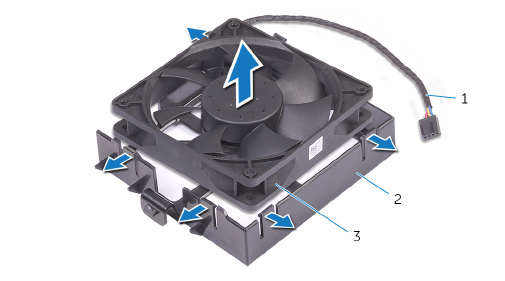
4 Раздвиньте выступы на кронштейне переднего вентилятора корпуса и
снимите вентилятор вместе с кабелем с кронштейна.
Рисунок 34. Снятие вентилятора внутри корпуса
1 кабель переднего
вентилятора корпуса
2 кронштейн переднего
вентилятора корпуса
3 передний вентилятор
корпуса
106
Установка переднего
вентилятора корпуса
ПРЕДУПРЕЖДЕНИЕ: Перед проведением работ с внутренними
компонентами компьютера ознакомьтесь с информацией по
технике безопасности, поставляемой с компьютером, и следуйте
инструкциям, приведенным в разделе Подготовка к работе с
внутренними компонентами компьютера. После работы с
внутренними компонентами компьютера следуйте инструкциям,
приведенным в разделе После работы с внутренними
компонентами компьютера. Дополнительные сведения по
вопросам безопасности см. на веб-странице, посвященной
соответствию нормативам: www.dell.com/regulatory_compliance.
Последовательность действий
1 Совместите выступы на кронштейне переднего вентилятора корпуса с
передним вентилятором корпуса и надавите на вентилятор, чтобы он
со щелчком зафиксировался на месте.
2 Совместите выступы на переднем вентиляторе корпуса с пазами в
корпусе и задвиньте вентилятор на место до щелчка.
3 Подсоедините к системной плате кабель переднего вентилятора
корпуса.
Действия после завершения операции
1 Установите графический адаптер.
2 Выполните действия, приведенные в шагах 10–11 в разделе «Установка
блока питания».
3 Установите левую крышку.
107
Снятие верхнего вентилятора
корпуса
ПРЕДУПРЕЖДЕНИЕ: Перед проведением работ с внутренними
компонентами компьютера ознакомьтесь с информацией по
технике безопасности, поставляемой с компьютером, и следуйте
инструкциям, приведенным в разделе Подготовка к работе с
внутренними компонентами компьютера. После работы с
внутренними компонентами компьютера следуйте инструкциям,
приведенным в разделе После работы с внутренними
компонентами компьютера. Дополнительные сведения по
вопросам безопасности см. на веб-странице, посвященной
соответствию нормативам: www.dell.com/regulatory_compliance.
Предварительные действия
1 Снимите левую крышку.
2 Выполните действия, приведенные в шагах 1–4 в разделе «Извлечение
блока питания».
Последовательность действий
1 Извлеките винт, с помощью которого верхний вентилятор закреплен на
корпусе.
2 Отсоедините кабель верхнего вентилятора корпуса от системной
платы.
108
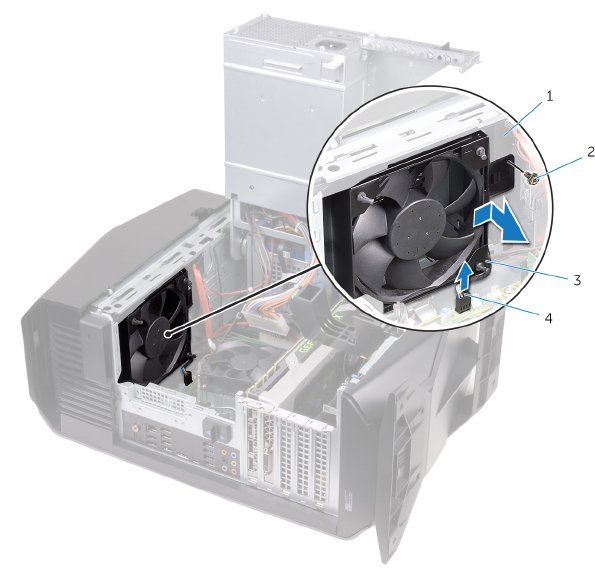
3 Извлеките верхний вентилятор из корпуса.
Рисунок 35. Снятие верхнего вентилятора корпуса
1 корпус компьютера 2 винт
3 верхний вентилятор
корпуса
4 кабель верхнего
вентилятора корпуса
4 Извлеките кабель верхнего вентилятора корпуса из направляющих на
кронштейне вентилятора.
5 Протолкните резиновые прокладки через отверстия в углах
вентилятора, чтобы освободить верхний вентилятор корпуса из
кронштейна.
109
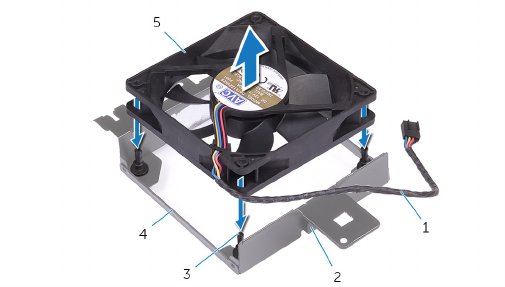
6 Поднимите верхний вентилятор корпуса и извлеките его из кронштейна.
Рисунок 36. Снятие верхнего вентилятора корпуса
1 кабель верхнего
вентилятора корпуса
2 направляющие желобки
3 резиновые втулки (4) 4 кронштейн верхнего
вентилятора корпуса
5 верхний вентилятор
корпуса
110
Установка верхнего
вентилятора корпуса
ПРЕДУПРЕЖДЕНИЕ: Перед проведением работ с внутренними
компонентами компьютера ознакомьтесь с информацией по
технике безопасности, поставляемой с компьютером, и следуйте
инструкциям, приведенным в разделе Подготовка к работе с
внутренними компонентами компьютера. После работы с
внутренними компонентами компьютера следуйте инструкциям,
приведенным в разделе После работы с внутренними
компонентами компьютера. Дополнительные сведения по
вопросам безопасности см. на веб-странице, посвященной
соответствию нормативам: www.dell.com/regulatory_compliance.
Последовательность действий
1 Совместите отверстия на верхнем вентиляторе корпуса с отверстиями
на кронштейне верхнего вентилятора корпуса.
2 Вставьте концы резиновых прокладок через отверстия в углах
вентилятора.
3 Совместите прокладки вентилятора с отверстиями в углах кронштейна
вентилятора и потяните их так, чтобы они со щелчком зафиксировались
на месте.
4 Проложите кабель верхнего вентилятора корпуса через направляющую
на кронштейне.
5 Совместите выступы на верхнем вентиляторе со слотами в корпусе и
задвиньте вентилятор, чтобы он со щелчком зафиксировался на месте.
6 Закрутите винт, с помощью которого верхний вентилятор закреплен на
корпусе.
7 Подсоедините к системной плате кабель верхнего вентилятора корпуса.
Действия после завершения операции
1 Выполните действия, приведенные в шагах 10–11 в разделе «Установка
блока питания».
111

Извлечение оптического
дисковода
ПРЕДУПРЕЖДЕНИЕ: Перед проведением работ с внутренними
компонентами компьютера ознакомьтесь с информацией по
технике безопасности, поставляемой с компьютером, и следуйте
инструкциям, приведенным в разделе Подготовка к работе с
внутренними компонентами компьютера. После работы с
внутренними компонентами компьютера следуйте инструкциям,
приведенным в разделе После работы с внутренними
компонентами компьютера. Дополнительные сведения по
вопросам безопасности см. на веб-странице, посвященной
соответствию нормативам: www.dell.com/regulatory_compliance.
Предварительные действия
1 Снимите левую крышку.
2 Выполните действия, приведенные в шагах 1–4 в разделе «Извлечение
блока питания».
Последовательность действий
1 Отсоедините от оптического дисковода кабели питания и передачи
данных.
113
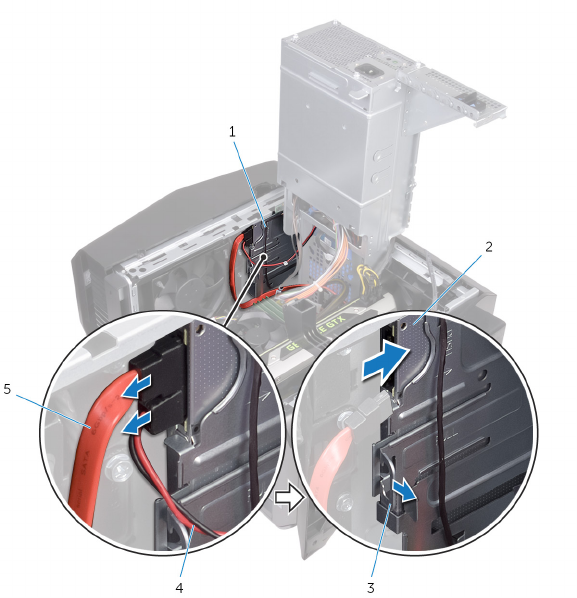
2 Потяните фиксатор, чтобы освободить держатель оптического
дисковода из корпуса компьютера.
Рисунок 37. Отсоединение кабелей питания и передачи данных
1 держатель оптического
дисковода
2 оптический дисковод
3 защелка 4 кабель питания
5 кабель передачи данных
114
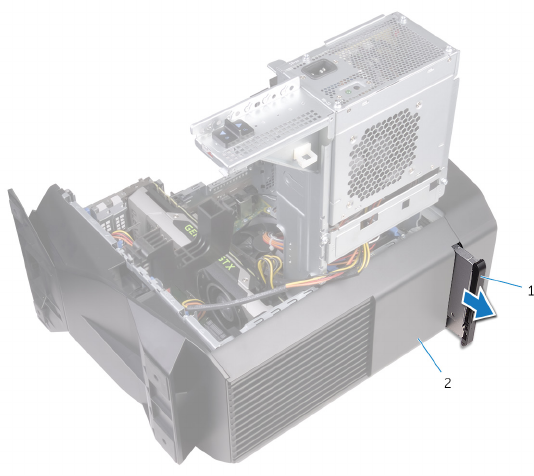
3 Надавите на оптический дисковод в сборе и выдвиньте его наружу
через переднюю панель компьютера.
Рисунок 38. Извлечение оптического дисковода
1 оптический дисковод в
сборе
2 корпус компьютера
115
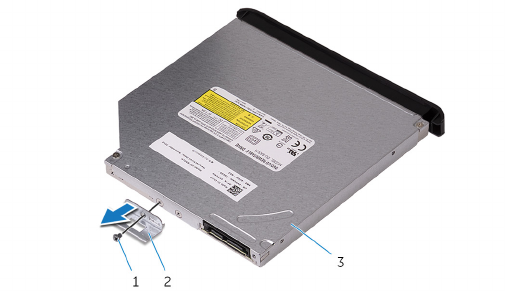
4 Выкрутите винт, с помощью которого кронштейн оптического дисковода
крепится к оптическому дисководу.
Рисунок 39. Извлечение оптического дисковода
1 винт 2 консоль оптического
дисковода
3 оптический дисковод
116
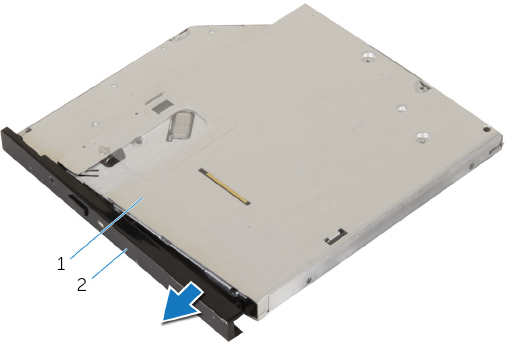
5 Аккуратно потяните и отсоедините лицевую панель оптического
дисковода от оптического дисковода.
Рисунок 40. Извлечение оптического дисковода
1 оптический дисковод 2 лицевая панель
оптического дисковода
117

Установка оптического
дисковода
ПРЕДУПРЕЖДЕНИЕ: Перед проведением работ с внутренними
компонентами компьютера ознакомьтесь с информацией по
технике безопасности, поставляемой с компьютером, и следуйте
инструкциям, приведенным в разделе Подготовка к работе с
внутренними компонентами компьютера. После работы с
внутренними компонентами компьютера следуйте инструкциям,
приведенным в разделе После работы с внутренними
компонентами компьютера. Дополнительные сведения по
вопросам безопасности см. на веб-странице, посвященной
соответствию нормативам: www.dell.com/regulatory_compliance.
Последовательность действий
1 Совместите и вставьте лицевую панель оптического дисковода в
оптический дисковод.
2 Совместите отверстие для винта на кронштейне оптического дисковода
с отверстием для винта на оптическом дисководе.
3 Закрутите винт крепления кронштейна к оптическому дисководу.
4 Поднимите фиксатор и сдвигайте оптический дисковод в сборе в
сторону передней панели компьютера, пока фиксатор не встанет со
щелчком на место.
5 Подсоедините кабель передачи данных и кабель питания к оптическому
дисководу.
Действия после завершения операции
1 Выполните действия, приведенные в шагах 10–11 в разделе «Установка
блока питания».
2 Установите левую крышку.
118
Снятие лицевой панели
ПРЕДУПРЕЖДЕНИЕ: Перед проведением работ с внутренними
компонентами компьютера ознакомьтесь с информацией по
технике безопасности, поставляемой с компьютером, и следуйте
инструкциям, приведенным в разделе Подготовка к работе с
внутренними компонентами компьютера. После работы с
внутренними компонентами компьютера следуйте инструкциям,
приведенным в разделе После работы с внутренними
компонентами компьютера. Дополнительные сведения по
вопросам безопасности см. на веб-странице, посвященной
соответствию нормативам: www.dell.com/regulatory_compliance.
Предварительные действия
1 Снимите левую крышку.
2 Снимите правую крышку.
3 Выполните действия, приведенные в шагах 1–3 в разделе «Извлечение
оптического дисковода».
4 Снимите верхнюю крышку.
Последовательность действий
1 Поставьте компьютер в вертикальное положение.
119
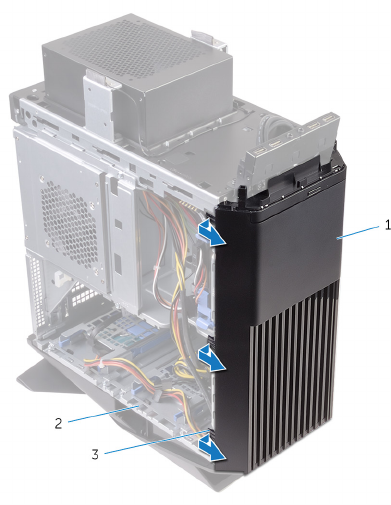
2 Освободите выступы передней лицевой панели. Для этого
последовательно выдвигайте их наружу из передней панели, начиная с
верхней части.
Рисунок 41. Снятие передней лицевой панели
1 лицевую панель 2 корпус компьютера
3 выступы
120
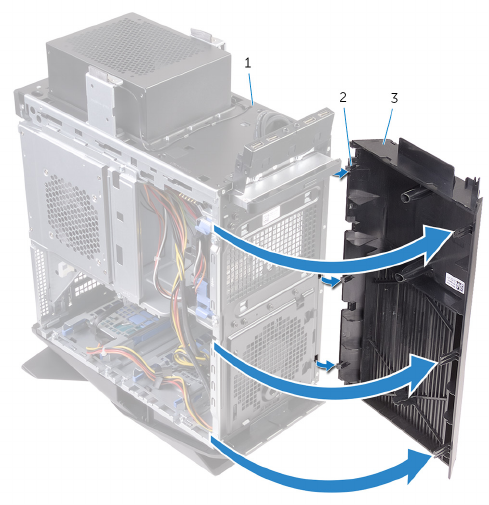
3 Поверните и потяните переднюю лицевую панель в сторону от
передней части корпуса, чтобы освободить выступы на передней
лицевой панели из пазов в передней панели.
Рисунок 42. Снятие передней лицевой панели
1 корпус компьютера 2 выступы
3 лицевую панель
121

Установка лицевой панели
ПРЕДУПРЕЖДЕНИЕ: Перед проведением работ с внутренними
компонентами компьютера ознакомьтесь с информацией по
технике безопасности, поставляемой с компьютером, и следуйте
инструкциям, приведенным в разделе Подготовка к работе с
внутренними компонентами компьютера. После работы с
внутренними компонентами компьютера следуйте инструкциям,
приведенным в разделе После работы с внутренними
компонентами компьютера. Дополнительные сведения по
вопросам безопасности см. на веб-странице, посвященной
соответствию нормативам: www.dell.com/regulatory_compliance.
Последовательность действий
1 Совместите выступы передней лицевой панели с пазами на передней
панели и вставьте их в пазы.
2 Поверните переднюю лицевую панель в направлении корпуса, чтобы
выступы панели со щелчком зафиксировались на месте.
Действия после завершения операции
1 Установите на место верхнюю крышку.
2 Выполните действия, приведенные в шагах 4–5 в разделе «Установка
оптического дисковода».
3 Установите правую крышку.
4 Установите левую крышку.
122
Извлечение платы кнопки
питания
ПРЕДУПРЕЖДЕНИЕ: Перед проведением работ с внутренними
компонентами компьютера ознакомьтесь с информацией по
технике безопасности, поставляемой с компьютером, и следуйте
инструкциям, приведенным в разделе Подготовка к работе с
внутренними компонентами компьютера. После работы с
внутренними компонентами компьютера следуйте инструкциям,
приведенным в разделе После работы с внутренними
компонентами компьютера. Дополнительные сведения по
вопросам безопасности см. на веб-странице, посвященной
соответствию нормативам: www.dell.com/regulatory_compliance.
Предварительные действия
1 Снимите левую крышку.
2 Снимите правую крышку.
3 Снимите верхнюю крышку.
Последовательность действий
1 Запомните, как был уложен кабель модуля кнопки питания, и извлеките
его из направляющих на верхней крышке.
2 Открутите винты, с помощью которых модуль кнопки питания крепится к
верхней крышке.
123
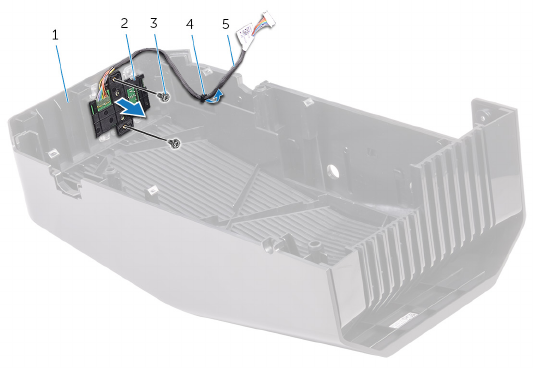
3 Снимите модуль кнопки питания с верхней крышки.
Рисунок 43. Извлечение модуля кнопки питания
1 верхняя крышка 2 модуль кнопки питания
3 винты (2) 4 направляющие желобки
5 кабель модуля кнопки
питания
4 Освободите плату кнопки питания из-под выступов на кронштейне
платы.
124
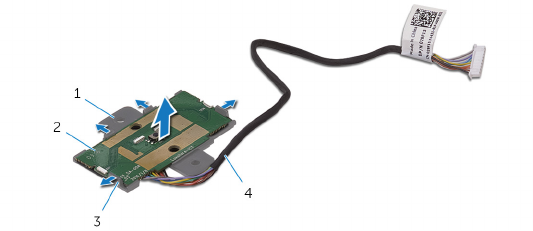
5 Снимите плату кнопки питания вместе с кабелем с кронштейна платы.
Рисунок 44. Извлечение модуля кнопки питания
1 кронштейн платы кнопки
питания
2 плату кнопки питания
3 выступы (4) 4 кабель модуля кнопки
питания
125
Установка платы кнопки
питания
ПРЕДУПРЕЖДЕНИЕ: Перед проведением работ с внутренними
компонентами компьютера ознакомьтесь с информацией по
технике безопасности, поставляемой с компьютером, и следуйте
инструкциям, приведенным в разделе Подготовка к работе с
внутренними компонентами компьютера. После работы с
внутренними компонентами компьютера следуйте инструкциям,
приведенным в разделе После работы с внутренними
компонентами компьютера. Дополнительные сведения по
вопросам безопасности см. на веб-странице, посвященной
соответствию нормативам: www.dell.com/regulatory_compliance.
Последовательность действий
1 Совместите и сдвиньте плату кнопки питания на кронштейне платы
кнопки питания, чтобы она со щелчком зафиксировалась на месте.
2 Совместите отверстия для винтов на модуле кнопки питания с
соответствующими отверстиями на верхней крышке.
3 Закрутите винты, с помощью которых модуль кнопки питания крепится к
верхней части корпуса.
4 Проложите кабель модуля кнопки питания через направляющие на
верхней крышке.
Действия после завершения операции
1 Установите на место верхнюю крышку.
2 Установите правую крышку.
3 Установите левую крышку.
126
Снятие задней облицовочной
крышки
ПРЕДУПРЕЖДЕНИЕ: Перед проведением работ с внутренними
компонентами компьютера ознакомьтесь с информацией по
технике безопасности, поставляемой с компьютером, и следуйте
инструкциям, приведенным в разделе Подготовка к работе с
внутренними компонентами компьютера. После работы с
внутренними компонентами компьютера следуйте инструкциям,
приведенным в разделе После работы с внутренними
компонентами компьютера. Дополнительные сведения по
вопросам безопасности см. на веб-странице, посвященной
соответствию нормативам: www.dell.com/regulatory_compliance.
Предварительные действия
1 Снимите левую крышку.
2 Снимите правую крышку.
3 Снимите верхнюю крышку.
Последовательность действий
1 Поставьте компьютер в вертикальное положение.
127
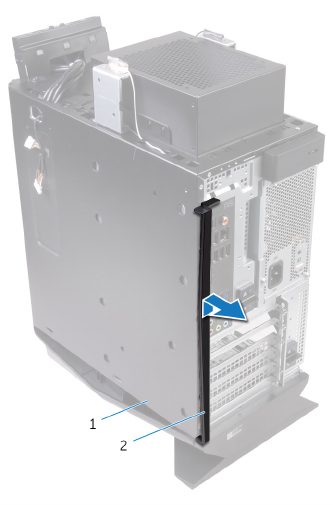
2 С помощью фиксатора сдвиньте и снимите заднюю облицовочную
крышку с корпуса компьютера.
Рисунок 45. Снятие задней облицовочной крышки
1 корпус компьютера 2 задняя облицовочная
крышка
128
Установка задней
облицовочной крышки
ПРЕДУПРЕЖДЕНИЕ: Перед проведением работ с внутренними
компонентами компьютера ознакомьтесь с информацией по
технике безопасности, поставляемой с компьютером, и следуйте
инструкциям, приведенным в разделе Подготовка к работе с
внутренними компонентами компьютера. После работы с
внутренними компонентами компьютера следуйте инструкциям,
приведенным в разделе После работы с внутренними
компонентами компьютера. Дополнительные сведения по
вопросам безопасности см. на веб-странице, посвященной
соответствию нормативам: www.dell.com/regulatory_compliance.
Последовательность действий
Совместите выступы на задней облицовочной крышке с пазами в корпусе
компьютера и установите крышку так, чтобы она со щелчком
зафиксировалась на месте.
Действия после завершения операции
1 Установите на место верхнюю крышку.
2 Установите правую крышку.
3 Установите левую крышку.
129
Извлечение системной платы
ПРЕДУПРЕЖДЕНИЕ: Перед проведением работ с внутренними
компонентами компьютера ознакомьтесь с информацией по
технике безопасности, поставляемой с компьютером, и следуйте
инструкциям, приведенным в разделе Подготовка к работе с
внутренними компонентами компьютера. После работы с
внутренними компонентами компьютера следуйте инструкциям,
приведенным в разделе После работы с внутренними
компонентами компьютера. Дополнительные сведения по
вопросам безопасности см. на веб-странице, посвященной
соответствию нормативам: www.dell.com/regulatory_compliance.
ПРИМЕЧАНИЕ: Метка обслуживания компьютера находится на
системной плате. Необходимо ввести метку обслуживания
компьютера в программе настройки BIOS после замены
системной платы.
ПРИМЕЧАНИЕ: Замена системной платы удаляет любые
изменения, внесенные в BIOS с помощью программы настройки
BIOS. Вы должны сделать необходимые изменения снова после
замены системной платы.
ПРИМЕЧАНИЕ: Прежде чем отсоединять кабели от системной
платы, запомните расположение разъемов, чтобы после замены
системной платы вы смогли правильно их подключить.
Предварительные действия
1 Снимите левую крышку.
2 Выполните действия, приведенные в шагах 1–4 в разделе «Извлечение
блока питания».
3 Извлеките модули памяти.
4 Извлеките твердотельный накопитель.
5 Извлеките плату беспроводной сети.
6 Снимите блок вентилятора и радиатора процессора.
7 Извлеките графический адаптер.
8 Извлеките процессор.
130

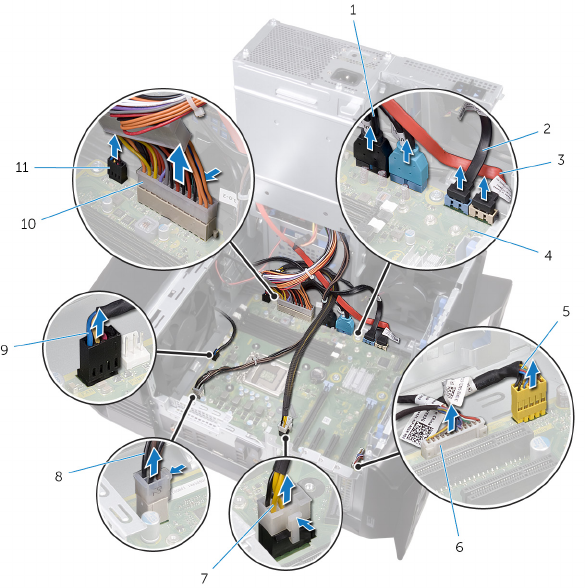
1 Отсоедините все кабели от системной платы в сборе.
Рисунок 46. Извлечение системной платы
1 USB-кабели верхней
панели (SSUSB)
2 кабель диска SATA 6
Гбит/с (SATA1)
3 кабель диска SATA 6 Гбит/с
(SATA2)
4 системная плата
5 аудиокабель передней
панели (F_AUDIO)
6 кабель контроллера
светодиодных
индикаторов
(LED_CONTROLLER)
7 кабель питания
графического адаптера
(GPU_POWER)
8 кабель питания
процессора (ATX_CPU)
9 кабель верхнего
вентилятора корпуса
(TOP_FAN)
10 кабель питания
системной платы
11 кабель переднего
вентилятора корпуса
(FRONT_FAN)
132
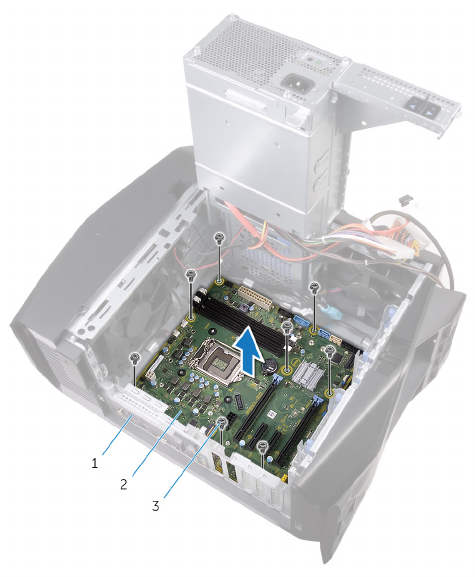
2 Открутите винты, с помощью которых системная плата в сборе
крепится к корпусу.
3 Поднимите и извлеките системную плату в сборе из корпуса
компьютера.
Рисунок 47. Извлечение системной платы
1 корпус компьютера 2 системная плата
3 винты (8)
133
Установка системной платы
ПРЕДУПРЕЖДЕНИЕ: Перед проведением работ с внутренними
компонентами компьютера ознакомьтесь с информацией по
технике безопасности, поставляемой с компьютером, и следуйте
инструкциям, приведенным в разделе Подготовка к работе с
внутренними компонентами компьютера. После работы с
внутренними компонентами компьютера следуйте инструкциям,
приведенным в разделе После работы с внутренними
компонентами компьютера. Дополнительные сведения по
вопросам безопасности см. на веб-странице, посвященной
соответствию нормативам: www.dell.com/regulatory_compliance.
ПРИМЕЧАНИЕ: Метка обслуживания компьютера находится на
системной плате. Необходимо ввести метку обслуживания
компьютера в программе настройки BIOS после замены
системной платы.
ПРИМЕЧАНИЕ: Замена системной платы удаляет любые
изменения, внесенные в BIOS с помощью программы настройки
BIOS. Вы должны сделать необходимые изменения снова после
замены системной платы.
Последовательность действий
1 Совместите системную плату в сборе с пазами в корпусе и установите
ее на место.
2 Сдвиньте системную плату в сборе, чтобы зафиксировать защелки,
которыми она крепится к корпусу.
3 Закрутите винты, с помощью которых системная плата в сборе
крепится к корпусу.
4 Проложите и подсоедините кабели, которые были отсоединены от
системной платы.
Действия после завершения операции
1 Установите на место процессор.
2 Установите графический адаптер.
134

3 Установите на место вентилятор процессора и радиатор в сборе.
4 Установите плату беспроводной сети.
5 Установите твердотельный накопитель.
6 Установите модули памяти.
7 Выполните действия, приведенные в шагах 10—11 в разделе
«Установка блока питания».
8 Установите левую крышку.
Ввод метки обслуживания в программу
настройки BIOS
1 Включите или перезагрузите компьютер.
2 При появлении на экране логотипа AlienHead нажмите клавишу F2,
чтобы запустить программу настройки BIOS.
3 Откройте вкладку Main (Главная) и введите номер метки обслуживания
в поле Service Tag Input (Ввод метки обслуживания).
135
Программа настройки BIOS
Обзор BIOS
ОСТОРОЖНО: Изменять параметры BIOS можно только опытным
пользователям. Некоторые изменения могут привести к
неправильной работе компьютера.
ПРИМЕЧАНИЕ: Прежде чем изменять что-либо в программе
настройки BIOS, рекомендуется записать на будущее все
параметры с экрана этой программы.
Программа настройки BIOS используется в следующих целях:
• получение данных об установленном в компьютере аппаратном
обеспечении, например об объеме оперативной памяти и размере
жесткого диска;
• изменение информации о конфигурации системы;
• выбор или изменение пользовательских параметров, в том числе пароля
пользователя и типа установленного жесткого диска, а также активация
или отключение базовых устройств.
Вход в программу настройки BIOS
1 Включите (или перегрузите) компьютер.
2 При появлении логотипа AlienHead во время выполнения загрузочного
теста POST дождитесь появления запроса нажатия клавиши F2 и сразу
же нажмите клавишу F2.
ПРИМЕЧАНИЕ: Появление запроса нажатия клавиши F2
означает, что инициализация клавиатуры завершена. Этот
запрос отображается в течение очень короткого времени,
поэтому нужно внимательно ожидать его и успеть нажать
клавишу F2. Если нажать клавишу F2 до появления такого
запроса, это не приведет ни к каким результатам. Если не
удалось вовремя нажать эту клавишу и появился логотип
операционной системы, дождитесь появления рабочего
стола. Выключите компьютер и повторите попытку.
136

Параметры настройки системы
ПРИМЕЧАНИЕ: В зависимости от компьютера и установленных в
нем устройств указанные в данном разделе пункты меню могут
отсутствовать.
Таблица 4. Параметры настройки системы — меню Main (Главные)
Main (Основная)
System Date Отображение текущей даты в
формате мм/дд/гггг.
System Time Отображение текущего времени в
формате чч:мм:сс.
Информация о BIOS
BIOS Version Отображение номера версии
BIOS.
Информация о продуктах
Product Name Отображается наименование
изделия. По умолчанию: Alienware
Aurora R6.
Service Tag Отображение метки
обслуживания компьютера.
Asset Tag Отображение метки ресурса
компьютера.
Memory Information (Сведения о
памяти)
System Memory Отображение общего объема
установленной оперативной
памяти компьютера.
Memory Speed Отображение быстродействия
памяти.
Информация о центральном
процессоре
CPU Type Отображается тип процессора.
137
Main (Основная)
CPU Speed Отображается быстродействие
процессора.
CPU ID Отображение идентификатора
процессора.
Cache L1 Отображение размера кэша
первого уровня процессора (L1).
Cache L2 Отображение размера кэша
второго уровня процессора (L2).
Cache L3 Отображение размера кэша
третьего уровня процессора (L3).
Таблица 5. Параметры настройки системы — меню Advanced
(Расширенные)
Advanced (Расширенные)
Дополнительные функции BIOS
Intel SpeedStep Позволяет включать или отключать
технологию Intel SpeedStep. По
умолчанию: Enabled (Включено).
ПРИМЕЧАНИЕ: При
включении этого параметра
тактовая частота процессора
и напряжение, подаваемое на
его ядро, динамически
изменяются в зависимости от
нагрузки на процессор.
Virtualization Позволяет включать или выключать
функцию Intel Virtualization
Technology (технология
виртуализации Intel) для
процессора.
VT for Direct I/O Позволяет включать или выключать
функцию Intel Virtualization
Technology (технология
виртуализации Intel) для прямого
ввода-вывода.
138

Advanced (Расширенные)
SATA Operation Настройка режима работы
встроенного контроллера SATA.
Intel Ready Mode Technology Позволяет включать или отключать
технологию Intel Ready Mode.
Intel Software Guard Extensions Позволяет включать или отключать
Intel Software Guard Extensions
(Защитные расширения
программного обеспечения Intel).
BIOS Recovery from Hard Drive Позволяет включать или отключать
восстановление BIOS с жесткого
диска.
USB Configuration (Конфигурация
USB)
Front USB Ports (Порты USB на
передней панели)
Позволяет включать или отключать
передние порты USB.
Rear USB Ports Позволяет включать или отключать
задние порты USB.
Power Options
NumLock Key (Клавиша
NumLock)
Позволяет назначить клавише Num
Lock состояние On (Вкл.) или Off
(Выкл.) во время загрузки.
Wake Up by Integrated LAN Позволяет включать питание
компьютера с помощью особых
сигналов локальной сети.
AC Recovery Определяет действие компьютера
при повторном включении питания.
Deep Sleep Control Позволяет определить события, при
которых включается функция Deep
Sleep (Глубокий сон).
USB Wake Support (S3) Позволяет использовать устройства
USB для вывода системы из режима
ожидания.
USB PowerShare (S4/S5) Позволяет заряжать внешние
устройства.
139

Advanced (Расширенные)
USB PowerShare Wake Support
(S4/S5)
Позволяет использовать передние
устройства USB для вывода
системы из режима S4/S5.
Auto Power On (Автоматическое
включение питания)
Auto Power On Mode Позволяет настроить компьютер на
автоматическое включение каждый
день в заранее установленное
время. Данную функцию можно
настроить, только если для режима
Auto Power On (Автоматическое
включение питания) установлено
значение Enabled Everyday
(Включено ежедневно) или Selected
Day (Выбранный день).
Auto Power On Date Позволяет задавать дату
автоматического включения питания
компьютера. Данную функцию
можно настроить, только если для
режима Auto Power On
(Автоматическое включение
питания) установлено значение
Enabled 1 to 31 (Включено с 1 по 31).
Auto Power On Time Позволяет задавать время
автоматического включения питания
компьютера. Данную функцию
можно настроить, только если для
режима Auto Power On
(Автоматическое включение
питания) установлено значение
Enabled hh:mm:ss (Включено
чч:мм:сс).
Performance Options (Опции производительности)
Функция разгона процессора
Core Over Clocking Level В режиме настройки позволяет
включать или отключать функцию
разгона процессора уровня 1 и
140

Advanced (Расширенные)
уровня 2, а также настраивать для
процессора параметр Flex Ratio
(соотношение гибкости) и
напряжение питания.
Computrace Позволяет включать или отключать
службу Computrace с помощью
программного обеспечения Absolute.
Core Ratio Limit Override Позволяет задать предельное
значение множителя процессорного
ядра.
Single Core Позволяет выбрать одно или
несколько ядер.
Core Voltage Mode Позволяет выбрать между
режимами адаптивного напряжения
и переопределения напряжения.
Core Voltage Offset Позволяет установить значение, на
которое будет изменено напряжение
питания ядра.
Long Duration PWR Limit Позволяет установить предельную
мощность для турборежима.
Short Duration PWR Limit
Options
Позволяет установить предельную
мощность для турборежима.
XMP Memory (Память XMP) Позволяет настроить использование
памяти с технологией XMP.
Таблица 6. Параметры настройки системы — меню Security (Безопасность)
Security (Безопасность)
Admin Password Status Отображает, установлен ли
пароль администратора.
System Password Status Отображает, установлен ли
системный пароль.
HDD Password Status Отображает, установлен ли
пароль жесткого диска.
141
Security (Безопасность)
Admin Password Отображает пароль
администратора.
System Password Отображает системный пароль.
HDD Password Отображает пароль жесткого
диска.
Firmware TPM Выводит TPM микропрограммы.
Таблица 7. Параметры настройки системы – меню Boot (Загрузка)
Boot (Загрузка)
Boot List Option Отображает доступные
загрузочные устройства.
File Browser Add Boot Option Позволяет установить
загрузочный путь в списке
параметров загрузки.
File Browser Del Boot Option Позволяет ударить загрузочный
путь из списка параметров
загрузки.
Secure Boot Control Позволяет включать или
отключать управление безопасной
загрузкой.
Load Legacy OPROM Позволяет включать или
отключать поддержку загрузки
старых ОС.
Boot Option Priorities Отображает доступные
загрузочные устройства.
Boot Option #1 Отображается первое загрузочное
устройство По умолчанию: UEFI:
Windows Boot Manager (Диспетчер
загрузки Windows).
Boot Option #2 Отображается второе загрузочное
устройство По умолчанию:
встроенный сетевой адаптер.
142
Boot (Загрузка)
Boot Option #3 Отображается третье загрузочное
устройство По умолчанию:
встроенный сетевой адаптер.
Таблица 8. Параметры настройки системы – меню Exit (Выход)
Сохранение и выход
Save Changes and Reset Завершение работы с
программой настройки системы и
сохранение изменений.
Discard Changes and Reset Завершение работы с
программой настройки системы и
установка предыдущих значений
для всех параметров программы
настройки системы.
Restore Defaults Позволяет установить значения
по умолчанию для всех
параметров настройки системы.
Discard Changes Позволяет выйти из программы
без сохранения изменений.
Save Changes Позволяет сохранить изменения.
Удаление забытых паролей
ПРЕДУПРЕЖДЕНИЕ: Перед проведением работ с внутренними
компонентами компьютера ознакомьтесь с информацией по
технике безопасности, поставляемой с компьютером, и следуйте
инструкциям, приведенным в разделе Подготовка к работе с
внутренними компонентами компьютера. После работы с
внутренними компонентами компьютера следуйте инструкциям,
приведенным в разделе После работы с внутренними
компонентами компьютера. Дополнительные сведения по
вопросам безопасности см. на веб-странице, посвященной
соответствию нормативам: www.dell.com/regulatory_compliance.
143

Предварительные действия
1 Снимите левую крышку.
2 Выполните действия, приведенные в шагах 1–4 в разделе «Извлечение
блока питания».
Последовательность действий
1 Найдите перемычку пароля (P215) на системной плате.
Информацию о расположении перемычки пароля см. в разделе
«Компоненты системной платы».
2 Снимите перемычку с контактов 215.
3 Выполните действия, приведенные в шагах 8–9 в разделе «Установка
блока питания».
4 Установите левую крышку.
5 Включите компьютер и дождитесь полной загрузки операционной
системы.
6 Выключите компьютер.
7 Снимите левую крышку.
8 Выполните действия, приведенные в шагах 1–3 в разделе «Снятие
блока питания».
144
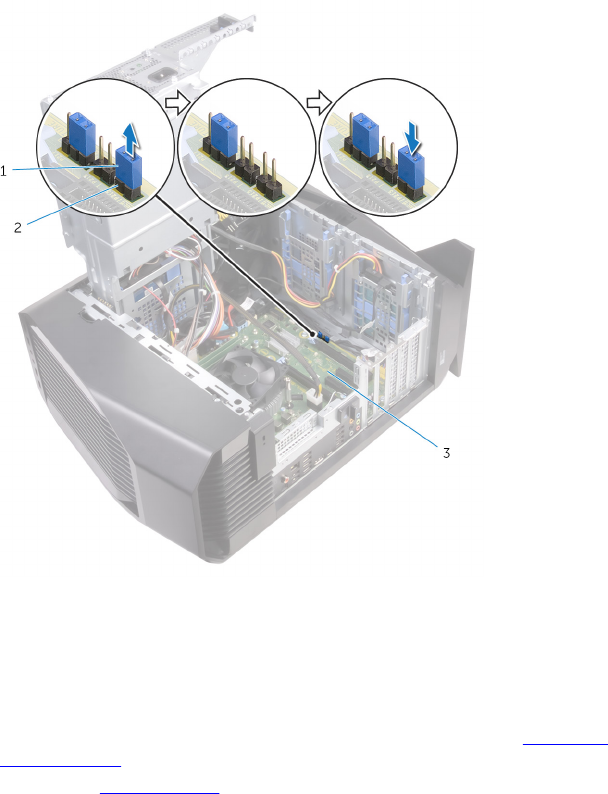
Сброс параметров КМОП
ПРЕДУПРЕЖДЕНИЕ: Перед проведением работ с внутренними
компонентами компьютера ознакомьтесь с информацией по
технике безопасности, поставляемой с компьютером, и следуйте
инструкциям, приведенным в разделе Подготовка к работе с
внутренними компонентами компьютера. После работы с
внутренними компонентами компьютера следуйте инструкциям,
приведенным в разделе После работы с внутренними
компонентами компьютера. Дополнительные сведения по
вопросам безопасности см. на веб-странице, посвященной
соответствию нормативам: www.dell.com/regulatory_compliance.
Предварительные действия
1 Снимите левую крышку.
2 Выполните действия, приведенные в шагах 1–4 в разделе «Извлечение
блока питания».
Последовательность действий
1 Найдите на системной плате перемычку CMOS (P217).
Информацию о расположении перемычки CMOS см. в разделе
«Компоненты системной платы».
2 Отсоедините кабель питания системной платы от системной платы.
3 Снимите перемычку с контактов 217 установите ее на контакты 216
(P216).
4 Подождите 5 секунд.
5 Снимите перемычку с контактов 216 установите ее на контакты 217.
146
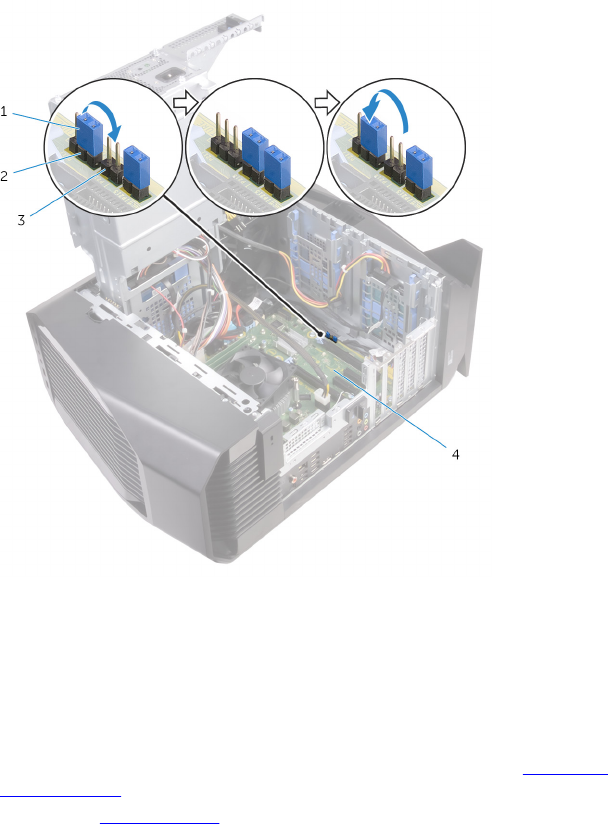
Перепрограммирование BIOS
При наличии обновления или после замены системной платы может
потребоваться перепрограммирование (обновление) BIOS. Чтобы
перепрограммировать BIOS:
1 Включите компьютер.
2 Перейдите по адресу www.dell.com/support.
3 Выберите раздел Техподдержка продукта, введите сервисный код
компьютера и щелкните Отправить.
ПРИМЕЧАНИЕ: Если у вас нет сервисного кода, используйте
функцию автоматического обнаружения или выполните обзор
для вашей модели компьютера вручную.
4 Нажмите Драйверы и загрузки → Найти самостоятельно.
5 Выберите операционную систему, установленную на компьютере.
6 Прокрутите страницу вниз страницы и разверните BIOS.
7 Нажмите Загрузить, чтобы загрузить последнюю версию BIOS для
вашего компьютера.
8 После завершения загрузки перейдите в папку, где был сохранен файл
обновления BIOS.
9 Дважды щелкните значок файла обновления BIOS и следуйте
указаниям на экране.
148

Индикаторы диагностики
системы
В ходе POST (Power On Self Test [самотестирования при включении
питания]) компьютера проверяется его соответствие основным требованиям
к компьютеру и надлежащая работа оборудования перед началом
процедуры загрузки. Если компьютер проходит POST, загрузка компьютера
продолжается в нормальном режиме. Однако, если компьютер не прошел
процедуру POST, он воспроизводит серию кодов оранжевого цвета
светодиодными индикаторами во время запуска.
В приведенной ниже таблице показаны разные состояния индикаторов и то,
что они означают.
Таблица 9. Диагностика
Количество вспышек
светодиодного
индикатора
Описание неполадки
1Системная плата: сбой BIOS и ПЗУ
2Память или ОЗУ не обнаружено
3Ошибка системной платы / набора
микросхем
4Сбой памяти или ОЗУ
5Отказ батарейки КМОП-схемы
6Сбой платы видеоадаптера или набора
микросхем
7Ошибка центрального процессора
3,6 Образ восстановления BIOS не найден
3,7 Образ восстановления BIOS найден, но
является недопустимым
149

Получение справки и
обращение в Alienware
Материалы для самостоятельного
разрешения вопросов
Получить информацию и помощь по продукции и услугам Alienware можно
при помощи следующих интерактивных ресурсов:
Таблица 10. Материалы для самостоятельного разрешения вопросов
Информация о продукции и услугах
Alienware
www.alienware.com
Для получения информации по
устранению неисправностей,
руководств пользователя,
инструкций по настройке,
технических характеристик
продуктов, блогов технической
поддержки, драйверов, обновлений
программного обеспечения и т.д.
www.alienware.com/gamingservices
Видеоматериалы с пошаговыми
инструкциями по обслуживанию
компьютера.
www.youtube.com/alienwareservices
Обращение в Alienware
Чтобы обратиться в Alienware по вопросам продаж, технической поддержки
или обслуживания клиентов, посетите веб-сайт www.alienware.com.
ПРИМЕЧАНИЕ: Доступность служб различается в зависимости от
страны и типа продукции. Некоторые службы могут быть
недоступны в вашем регионе.
150

ПРИМЕЧАНИЕ: При отсутствии действующего подключения к
Интернету можно найти контактные сведения в счете на
приобретенное изделие, упаковочном листе, накладной или
каталоге продукции компании Dell.
151
