Dell Alienware Aurora R6 Desktop Konfiguracja I Dane Techniczne User Manual Dodatkowe Dokumenty Specifications Po Pl
User Manual: Dell alienware-aurora-r6-desktop Dodatkowe dokumenty - Aurora R6 Konfiguracja i dane techniczne
Open the PDF directly: View PDF  .
.
Page Count: 21

Aurora R6
Konfiguracja i dane techniczne
Model komputera: Alienware Aurora R6
Model regulacji: D23M
Typ regulacji: D23M001

Uwagi, przestrogi i ostrzeżenia
UWAGA: Napis UWAGA oznacza ważną wiadomość, która pomoże lepiej
wykorzystać komputer.
OSTRZEŻENIE: Napis PRZESTROGA informuje o sytuacjach, w których
występuje ryzyko uszkodzenia sprzętu lub utraty danych, i przedstawia sposoby
uniknięcia problemu.
PRZESTROGA: Napis OSTRZEŻENIE informuje o sytuacjach, w których
występuje ryzyko uszkodzenia sprzętu, obrażeń ciała lub śmierci.
Copyright © 2017 Dell Inc. lub jej spółki zależne. Wszelkie prawa zastrzeżone. Dell, EMC i inne znaki
towarowe są znakami towarowymi firmy Dell Inc. lub jej spółek zależnych. Inne znaki towarowe mogą być
znakami towarowymi ich właścicieli.
2017 - 01
Wer. A00
Spis treści
Skonfiguruj komputer....................................................................4
Konfigurowanie zestawu nagłownego VR (Virtual Reality)
— opcja........................................................................................... 7
Widoki............................................................................................. 8
Przód.............................................................................................................. 8
Tył.................................................................................................................10
Panel tylny.....................................................................................................12
Dane techniczne...........................................................................15
Wymiary i waga..............................................................................................15
Informacje o systemie..................................................................................... 15
Pamięć..........................................................................................................16
Porty i złącza..................................................................................................16
Komunikacja.................................................................................................. 17
Grafika.......................................................................................................... 17
Audio.............................................................................................................18
Podczas przechowywania................................................................................18
Parametry znamionowe zasilania..................................................................... 19
Środowisko pracy komputera........................................................................... 19
Uzyskiwanie pomocy i kontakt z firmą Alienware.................... 21
Narzędzia pomocy technicznej do samodzielnego wykorzystania........................ 21
Kontakt z firmą Alienware................................................................................ 21
3
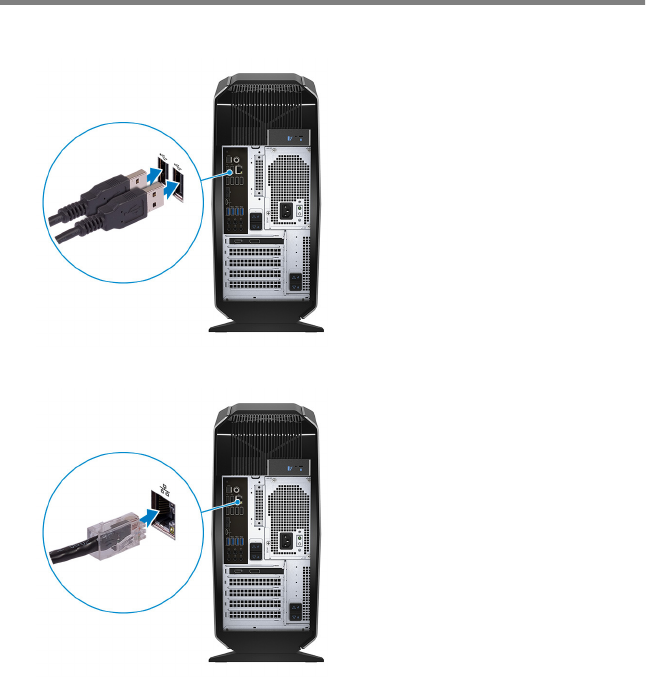
Skonfiguruj komputer
1 Podłącz klawiaturę i mysz.
2 Podłącz kabel sieciowy — opcjonalnie.
4
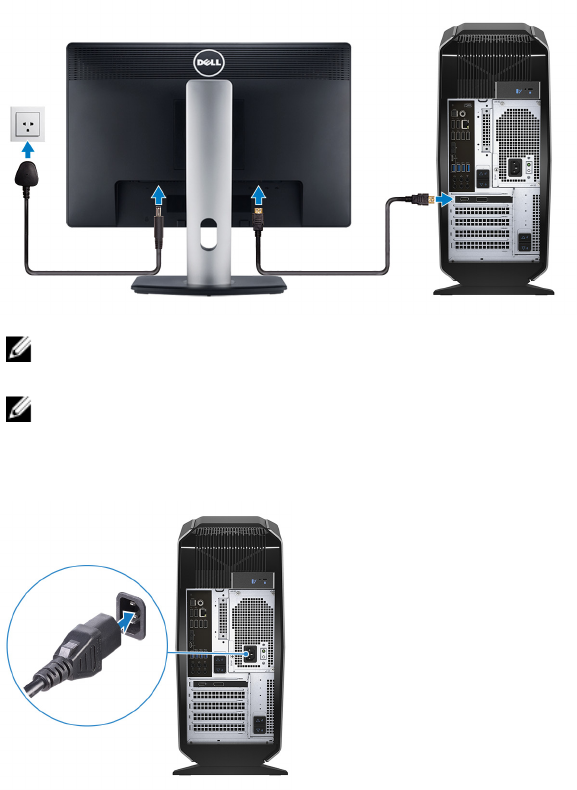
3 Podłącz wyświetlacz
UWAGA: Złącze DisplayPort na tylnym panelu komputera jest zasłonięte.
Podłącz wyświetlacz do oddzielnej karty graficznej w komputerze.
UWAGA: W przypadku zainstalowania dwóch kart graficznych kartą
podstawową będzie ta, która jest zainstalowana w gnieździe PCI-Express X16
(gniazdo grafiki 1).
4 Podłącz kabel zasilania.
5
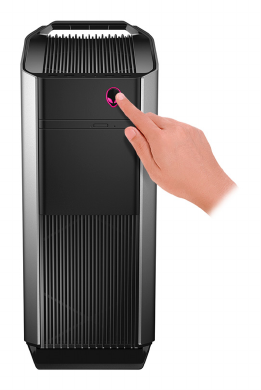
5 Naciśnij przycisk zasilania.
6
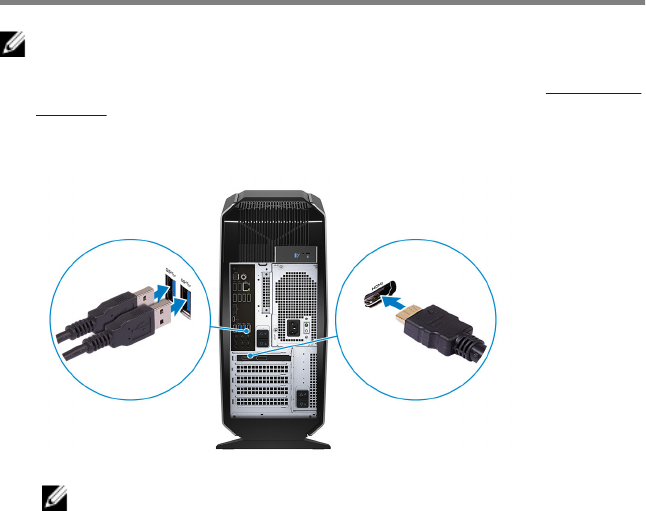
Konfigurowanie zestawu nagłownego
VR (Virtual Reality) — opcja
UWAGA: Hełm VR jest sprzedawany oddzielnie.
1 Pobierz i uruchom program konfiguracyjny hełmu VR dostępny pod adresem www.dell.com/
VRsupport.
2 Po wyświetleniu stosownego monitu podłącz hełm VR do wyznaczonego portu USB i portu
HDMI w komputerze.
UWAGA: Podłącz zestaw nagłowny do portu HDMI podstawowej karty
graficznej, a wyświetlacz podłącz do dowolnego dostępnego portu karty.
3 Postępuj zgodnie z instrukcjami wyświetlanymi na ekranie, aby ukończyć proces
konfiguracji
7
Widoki
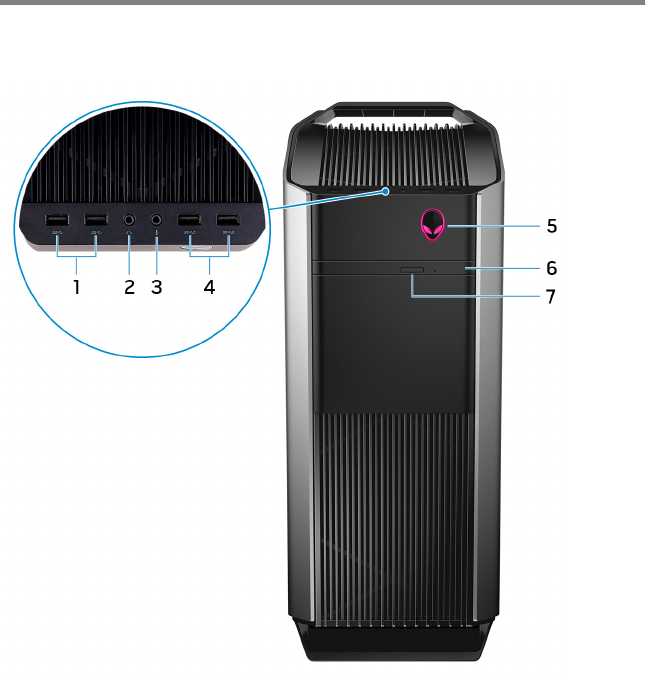
Przód
1Porty USB 3.0 (2)
Podłącz urządzenia zewnętrzne, takie jak urządzenia pamięci masowej i drukarki.
Zapewnia szybkość transmisji danych do 5 Gb/s.
2Gniazdo słuchawek
Umożliwia podłączenie słuchawek lub głośników.
3Gniazdo mikrofonu
Służy do podłączania mikrofonu zewnętrznego w celu zapisywania dźwięku.
8
4Porty USB 3.0 z funkcją PowerShare (2)
Podłącz urządzenia zewnętrzne, takie jak urządzenia pamięci masowej i drukarki.
Zapewnia szybkość transmisji danych do 5 Gb/s.
Port z funkcją PowerShare umożliwia ładowanie urządzeń USB nawet wtedy, kiedy
komputer jest wyłączony.
5Przycisk AlienHead/zasilania
Naciśnij, aby włączyć komputer, jeśli jest wyłączony lub w stanie uśpienia.
Naciśnij, aby wyłączyć komputer, jeśli jest włączony.
Naciśnij i przytrzymaj przez 4 sekundy, aby wymusić wyłączenie komputera.
6Napęd dysków optycznych (opcjonalny)
Służy do odczytywania i zapisywania dysków CD, DVD i Blu‑ray.
7Przycisk wysuwania dysku optycznego
Naciśnij przycisk, aby otworzyć lub zamknąć szufladę napędu optycznego.
9
Tył
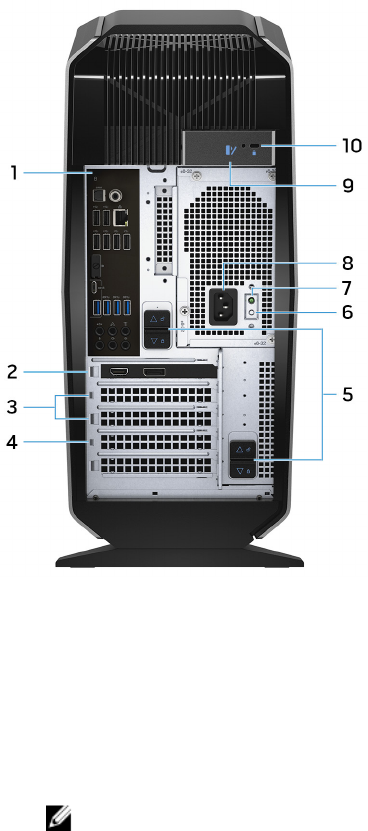
1Panel tylny
Służy do podłączania urządzeń USB, audio i innych.
2PCI-Express X16 (gniazdo karty graficznej 1)
Służy do podłączania karty PCI-Express, np. karty graficznej, dźwiękowej lub sieciowej w
celu zwiększenia możliwości komputera.
W celu uzyskania optymalnej wydajności karty graficznej należy ją umieszczać w gnieździe
PCI-Express X16.
UWAGA: W przypadku zainstalowania dwóch kart graficznych kartą
podstawową będzie ta, która jest zainstalowana w gnieździe PCI-Express X16
(gniazdo grafiki 1).
10
3Gniazda PCI-Express X4 (2)
Służy do podłączania karty PCI-Express, np. karty graficznej, dźwiękowej lub sieciowej w
celu zwiększenia możliwości komputera.
4PCI-Express X16 (gniazdo karty graficznej 2)
Służy do podłączania karty PCI-Express, np. karty graficznej, dźwiękowej lub sieciowej w
celu zwiększenia możliwości komputera.
W celu uzyskania optymalnej wydajności karty graficznej należy ją umieszczać w gnieździe
PCI-Express X16.
5Zatrzaski zwalniające obudowę zasilacza (2)
Pozwalają wyjąć zasilacz z komputera.
6Przycisk diagnostyki zasilania
Naciśnięcie tego przycisku pozwala sprawdzić stan zasilania.
7Lampka diagnostyki zasilania
Wskazuje stan włączenia zasilacza
8Gniazdo zasilacza
Służy do podłączenia przewodu zasilającego do komputera.
9Zatrzask zwalniający panel boczny
Pozwala wymontować panel boczny z komputera.
10 Gniazdo linki antykradzieżowej
Umożliwia podłączenie linki antykradzieżowej, służącej do ochrony komputera przed
kradzieżą. Zapobiega otwarciu zatrzasku zwalniającego panel boczny.
11
Panel tylny
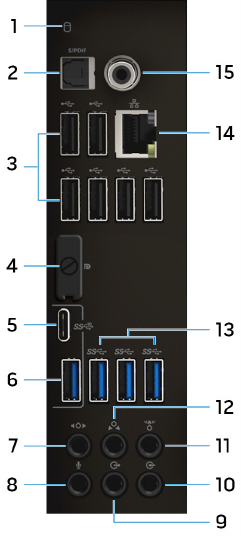
1Lampka aktywności dysku twardego
Świeci, kiedy komputer odczytuje lub zapisuje dane na dysku twardym.
2Gniazdo optyczne S/PDIF
Służy do podłączania wzmacniacza, głośników lub telewizora w celu odtwarzania dźwięku
cyfrowego za pośrednictwem przewodu optycznego.
3Porty USB 2.0 (6)
Podłącz urządzenia zewnętrzne, takie jak urządzenia pamięci masowej i drukarki.
Zapewnia szybkość transmisji danych do 480 Mb/s.
4Złącze DisplayPort
Służy do podłączania zewnętrznego monitora lub projektora.
12

UWAGA: Złącze DisplayPort na tylnym panelu komputera jest zasłonięte.
Podłącz wyświetlacz do oddzielnej karty graficznej w komputerze.
5Port USB 3.1 typu C
Służy do podłączania urządzeń peryferyjnych, takich jak urządzenia pamięci masowej i
drukarki. Zapewnia szybkość transmisji danych do 10 Gb/s.
6Port USB 3.1 typu A
Podłącz urządzenia zewnętrzne, takie jak urządzenia pamięci masowej i drukarki.
Zapewnia szybkość transmisji danych do 10 Gb/s.
7Gniazdo dźwięku dookólnego, kanały boczne L/P
Służą do podłączania głośników bocznych lewego i prawego lub głośników dźwięku
dookólnego.
8Gniazdo mikrofonu
Służy do podłączania mikrofonu zewnętrznego w celu zapisywania dźwięku.
9Gniazdo wyjściowe liniowe dźwięku dookólnego, kanały przednie L/P
Umożliwia podłączanie urządzeń wyjściowych dźwięku, takich jak wzmacniacze i głośniki.
W przypadku konfiguracji głośników z kanałami 5.1 należy podłączyć przedni lewy i prawy
głośnik.
10 Wejście liniowe
Służy do podłączania urządzeń zapisujących lub odtwarzających dźwięk takich, jak
mikrofon lub odtwarzacz CD.
11 Gniazdo głośnika centralnego/subwoofera dźwięku dookólnego
Służy do podłączania subwoofera.
UWAGA: Aby uzyskać więcej informacji na temat konfiguracji głośników,
należy zapoznać się z dokumentacją dostarczoną wraz z głośnikami.
12 Gniazdo dźwięku dookólnego, kanały tylne L/P
Umożliwia podłączanie urządzeń wyjściowych dźwięku, takich jak wzmacniacze i głośniki.
W przypadku konfiguracji głośników z kanałami 5.1 należy podłączyć tylni lewy i prawy
głośnik.
13 Porty USB 3.0 (3)
Podłącz urządzenia zewnętrzne, takie jak urządzenia pamięci masowej i drukarki.
Zapewnia szybkość transmisji danych do 5 Gb/s.
14 Port sieciowy
Służy do podłączania przewodu Ethernet (RJ45) z routera lub modemu
szerokopasmowego w celu uzyskania dostępu do sieci LAN lub sieci Internet.
13
Dwie lampki obok portu sieciowego wskazują stan połączenia i aktywność sieci.
15 Gniazdo koncentryczne S/PDIF
Służy do podłączania wzmacniacza, głośników lub telewizora w celu odtwarzania dźwięku
cyfrowego poprzez przewód koncentryczny.
14

Dane techniczne
Wymiary i waga
Tabela 1. Wymiary i masa
Wysokość 472,5 mm (18,60 cala)
Szerokość 212 mm (8,34 cala)
Długość 360,50 mm (14,19 cala)
Masa 14,62 kg (32,23 funta)
UWAGA: Masa komputera zależy od zamówionej
konfiguracji oraz od pewnych zmiennych
produkcyjnych.
Informacje o systemie
Tabela 2. Informacje o systemie
Model komputera Alienware Aurora R6
Procesor • Intel Core i3 7. generacji
• Intel Core i5/i5k (7. generacja)
• Intel Core i7/i7k 7. generacji
UWAGA: Jeśli komputer jest dostarczany z
procesorem Intel Core i5k lub Intel Core i7k,
można zwiększyć szybkość procesora powyżej
standardowej.
Mikroukład Intel Z270
15

Pamięć
Tabela 3. Dane techniczne pamięci
Gniazda Cztery gniazda DIMM
Typ DDR4
Szybkość • 2400 MHz
• Do 2667 MHz z XMP (opcjonalnie)
Obsługiwane konfiguracje 4 GB, 8 GB, 16 GB, 32 GB, 64 GB (tylko 2400 MHz)
Porty i złącza
Tabela 4. Porty i złącza na panelu tylnym
Panel tylny:
Sieć Jeden port RJ45
USB • Sześć portów USB 2.0
• Jeden port USB 3.1 typu C
• Jeden port USB 3.1 typu A
• Trzy porty USB 3.0
Audio • Jedno gniazdo wejściowe/mikrofonowe
• Jeden port optyczny S/PDIF
• Jeden port koncentryczny S/PDIF
• Jedno gniazdo wyjściowe liniowe dźwięku dookólnego,
kanały przednie L/P
• Jedno gniazdo dźwięku dookólnego, kanały boczne L/P
• Jedno gniazdo dźwięku dookólnego, kanały tylne L/P
• Jedno gniazdo LFE głośnika centralnego/subwoofera
• Jedno gniazdo wejścia liniowego
Grafika Jedno złącze DisplayPort — opcjonalne
16
Panel tylny:
UWAGA: Złącze DisplayPort na tylnym panelu
komputera jest zasłonięte. Podłącz wyświetlacz
do oddzielnej karty graficznej w komputerze.
Tabela 5. Porty i złącza na panelu przednim
Panel przedni:
USB • Dwa porty USB 3.0
• Dwa porty USB 3.0 z funkcją PowerShare
Audio • Jedno gniazdo wyjściowe/słuchawkowe
• Jedno gniazdo wejściowe/mikrofonowe
Komunikacja
Tabela 6. Obsługiwane urządzenia komunikacyjne
Ethernet Kontroler Ethernet LAN 10/100/1000 Mbps Killer E2400
zintegrowany na płycie systemowej
Komunikacja bezprzewodowa • 802.11b/g/n
• 802.11ac
• Bluetooth 4.1/Bluetooth 4.2
Grafika
Tabela 7. Dane techniczne: grafika
Kontroler zintegrowany:
Kontroler Intel HD Graphics 630
Pamięć Współużytkowana pamięć systemowa
kontroler autonomiczny:
17

Kontroler zintegrowany:
Typ Maksymalnie dwa gniazda PCI-Express x16 pojedynczej
szerokości /podwójnej szerokości i pełnej długości
(maksymalnie 10,5 cala)
UWAGA: Konfiguracja grafiki w komputerze
zależy od zamówionej konfiguracji kart
graficznych.
Kontroler • AMD lub NVIDIA
• Również obsługa wersji Dual AMD oraz NVIDIA (SLI)
Pamięć Do 12 GB
Audio
Tabela 8. Dane techniczne dźwięku
Kontroler Realtek ALC3861
Typ Zintegrowana karta dźwiękowa 7.1 z obsługą S/PDIF
Podczas przechowywania
Tabela 9. Specyfikacja pamięci masowej
Interfejs SATA 6 Gb/s
Dostępne z zewnątrz Jedna 5,25-calowa wnęka na napęd DVD+/-RW, napęd Blu-
ray Combo (opcjonalnie) lub napęd Blu-ray Disc Writer
(opcjonalnie)
Dostępne od wewnątrz
Dysk SSD Jeden dysk M.2
UWAGA: W przypadku zakupienia dysku M.2
zostaje on przypisany jako dysk podstawowy, a
wszystkie inne dyski SATA w komputerze są
przypisane jako dyski podrzędne.
Jedna wnęka na dysk 3,5 cala Dla jednego 3,5-calowego dysku SATA lub dwóch 2,5-
calowych dysków SATA (opcjonalnie)
18

UWAGA: Jeśli komputer jest dostarczany z
jednym 3,5-calowym dyskiem SATA, jest to dysk
główny. Jeśli komputer jest dostarczany z dwoma
2,5-calowymi dyskami SATA, jeden z nich jest
dyskiem głównym, a drugi jest dyskiem
dodatkowym.
Dwie wnęki na dyski 2,5 cala Do dwóch 2,5 calowych dysków SATA
UWAGA: Dyski SATA zainstalowane w tych
wnękach są dyskami podrzędnymi.
Parametry znamionowe zasilania
Tabela 10. Dane techniczne zasilacza
Napięcie wejściowe Prąd zmienny 100 V – 240 V
Częstotliwość wejściowa 50 Hz–60 Hz
Zakres temperatur
Podczas pracy Od 5°C do 50°C (od 41°F do 122°F)
Podczas przechowywania –40°C do 70°C (–40°F do 158°F)
Typ 460 W 850 W
Prąd wejściowy (maksymalnie): 8 A 10 A
Prąd wyjściowy: 3,3 V/17A, 5 V/25 A, 12
VA/18 A, 12 VB/16 A, 12
VC/8 A, 5 Vaux/3 A
3,3 V/20 A, 5 V/20A, 12
VA/32 A, 12 VB/48 A, 12
VD/16 A, -12 V/0,5 A, 5
Vaux/4 A
Znamionowe napięcie wyjściowe: 3,3 V, 5 V, 12 VA, 12 VB, 12
VC, 5 Vaux
3,3 V, 5 V, 12 VA, 12 VA, 12
VD, -12 V, 5 Vaux
Środowisko pracy komputera
Poziom zanieczyszczeń w powietrzu: G2 lub niższy, wg definicji w ISA-S71.04-1985
19

Tabela 11. Środowisko pracy komputera
Podczas pracy Podczas przechowywania
Zakres temperatur 5 °C do 35 °C (od 41 °F do
95 °F)
–40°C do 65°C (–40°F do
149°F)
Wilgotność względna
(maksymalna)
10% do 90% (bez kondensacji) 0% do 95% (bez kondensacji)
Drgania (maksymalne) 0,26 GRMS 1,37 GRMS
Udar (maksymalny)*40 G przez 2 ms przy
przyspieszeniu 51 cm/s (20
cali/s)†
105 G przez 2 ms przy różnicy
prędkości 133 cm/s (52,5 cal/s)‡
Wysokość nad poziomem
morza (maksymalna)
–15,20 m do 3048 m (–50 stóp
do 10 000 stóp)
–15,20 m do 10 668 m (–50 stóp
do 35 000 stóp)
* Mierzone z wykorzystaniem spektrum losowych wibracji, które symulują środowisko użytkownika.
† Mierzona za pomocą 2 ms pół-sinusoidalnego impulsu, gdy dysk twardy jest używany.
20

Uzyskiwanie pomocy i kontakt z firmą
Alienware
Narzędzia pomocy technicznej do samodzielnego
wykorzystania
Aby uzyskać informacje i pomoc dotyczącą korzystania z produktów i usług firmy Alienware,
można skorzystać z następujących zasobów internetowych:
Tabela 12. Produkty firmy Alienware i zasoby online do samodzielnego wykorzystania
Informacje o produktach i usługach firmy
Alienware
www.alienware.com
Informacje o rozwiązywaniu problemów,
podręczniki, instrukcje konfiguracji, dane
techniczne produktów, blogi pomocy
technicznej, sterowniki, aktualizacje
oprogramowania itd.
www.alienware.com/gamingservices
Filmy wideo przedstawiające instrukcje
serwisowania komputera
www.youtube.com/alienwareservices
Kontakt z firmą Alienware
Aby skontaktować się z działem sprzedaży, pomocy technicznej lub obsługi klienta firmy
Alienware, zobacz www.alienware.com.
UWAGA: Dostępność usług różni się w zależności od produktu i kraju, a niektóre z
nich mogą być niedostępne w Twoim regionie.
UWAGA: W przypadku braku aktywnego połączenia z Internetem informacje
kontaktowe można znaleźć na fakturze, w dokumencie dostawy, na rachunku lub w
katalogu produktów firmy Dell.
21
