Dell Alienware Aurora R7 Desktop Servicehåndbok User Manual Flere Dokumenter ServicehÃ¥ndbok Service No
alienware-aurora-r7-desktop Flere dokumenter - Aurora R7 Servicehåndbok alienware-aurora-r7-desktop_service-manual_no-no
User Manual: Dell alienware-aurora-r7-desktop Flere dokumenter - Aurora R7 Servicehåndbok
Open the PDF directly: View PDF  .
.
Page Count: 155 [warning: Documents this large are best viewed by clicking the View PDF Link!]
- Aurora R7 Servicehåndbok
- Gjør følgende før du foretar arbeid inne i datamaskinen
- Etter at du har arbeidet inne i datamaskinen
- Teknisk oversikt
- Fjerne stabilitetsfoten
- Sette på plass stabilitetsfoten
- Fjerne dekslet på venstre side
- Sette på plass dekslet på venstre side
- Ta av dekselet på høyre side
- Sette på plass dekselet på høyre siden
- Fjerne bunndekselenheten
- Sette inn bunndekelenheten
- Ta av bunndekselet
- Sette på bunndekslet
- Ta ut 3,5-tommers harddisken
- Sette inn den 3,5-tommers harddisken
- Fjerne 2,5-tommers harddisken
- Sette inn den 2,5-tommers harddisken
- Ta ut harddiskrammen
- Sette inn harddiskrammen
- Ta ut strømforsyningsenheten
- Sette inn strømforsyningsenheten
- Fjerne prosessorkjøleenheten
- Sett inn prosessorkjøleenheten
- Ta ut klokkebatteriet
- Sette inn klokkebatteriet
- Ta ut minnemodulene
- Sette inn minnemodulene
- Fjerne SSD-stasjonen
- Sette inn SSD-stasjonen
- Ta ut skjermkortet
- Sette inn skjermkortet
- Fjerne VR-varmeavlederen
- Sette inn VR-varmeavlederen
- Ta ut prosessorviften og varmelederenheten
- Sette inn prosessorviften og varmelederenheten
- Ta ut prosessoren
- Sette inn prosessoren
- Ta ut trådløskortet
- Sette inn trådløskortet
- Fjerne antennen
- Sette inn antennen
- Fjerne den fremre kabinettviften
- Sette på den fremre kabinettviften
- Fjerne den øvre kabinettviften
- Sette på den øvre kabinettviften
- Ta ut den optiske disken
- Sette inn den optiske stasjonen
- Fjerne frontrammen
- Sette på frontrammen
- Ta ut strømknappkortet
- Sette inn strømknappkortet
- Ta av det bakre pyntedekselet
- Sette på plass det bakre pyntedekselet
- Fjerne hovedkortet
- Sette inn hovedkortet
- Laste ned drivere
- Systemoppsett
- Feilsøking
- Få hjelp og kontakte Alienware

Aurora R7
Servicehåndbok
Datamaskinmodell: Alienware Aurora R7Alienware Aurora R7
Forskriftsmessig modell: D23M
Forskriftmessig type: D23M002

Merknader, forholdsregler og
advarsler
MERK: En merknad inneholder viktig informasjon som hjelper deg
med å bruke ditt produkt mer eektivt.
FORSIKTIG: En FORHOLDSREGEL angir enten potensiell fare for
maskinvaren eller for tap av data og forteller hvordan du kan unngå
problemet.
ADVARSEL: En ADVARSEL angir potensiell fare for skade på
eiendom, personskade eller død.
Copyright © 2017 Dell Inc. eller dets datterselskaper. Med enerett. Dell og EMC og
andre varemerker er varemerker for Dell Inc. eller dets datterselskaper. Andre varemerker
kan være varemerker for deres respektive eiere.
2017 - 10
Rev. A00
Innholdsfortegnelse
Gjør følgende før du foretar arbeid inne i
datamaskinen............................................................... 12
Før du begynner ............................................................................ 12
Sikkerhetsanvisninger......................................................................12
Anbefalte verktøy........................................................................... 13
Skrueliste........................................................................................14
Etter at du har arbeidet inne i datamaskinen............. 16
Teknisk oversikt........................................................... 17
Innsiden av maskinen.......................................................................18
Hovedkortkomponenter..................................................................19
Fjerne stabilitetsfoten..................................................21
Fremgangsmåte.............................................................................. 21
Sette på plass stabilitetsfoten..................................... 23
Fremgangsmåte..............................................................................23
Fjerne dekslet på venstre side.................................... 24
Fremgangsmåte..............................................................................24
Sette på plass dekslet på venstre side........................26
Fremgangsmåte..............................................................................26
Ta av dekselet på høyre side........................................28
Fremgangsmåte..............................................................................29
3
Sette på plass dekselet på høyre siden....................... 31
Fremgangsmåte..............................................................................32
Fjerne bunndekselenheten......................................... 34
Før jobben..................................................................................... 34
Fremgangsmåte..............................................................................34
Sette inn bunndekelenheten.......................................40
Fremgangsmåte............................................................................. 40
Etter jobben...................................................................................40
Ta av bunndekselet.......................................................41
Før jobben......................................................................................41
Fremgangsmåte.............................................................................. 41
Sette på bunndekslet...................................................42
Fremgangsmåte..............................................................................42
Etter jobben...................................................................................42
Ta ut 3,5-tommers harddisken.................................... 43
Før jobben..................................................................................... 43
Fremgangsmåte..............................................................................43
Sette inn den 3,5-tommers harddisken......................46
Fremgangsmåte..............................................................................46
Etter jobben...................................................................................46
Fjerne 2,5-tommers harddisken................................. 47
Før jobben..................................................................................... 47
Fremgangsmåte..............................................................................47
4
Sette inn den 2,5-tommers harddisken......................50
Fremgangsmåte............................................................................. 50
Etter jobben...................................................................................50
Ta ut harddiskrammen................................................. 51
Før jobben......................................................................................51
Fremgangsmåte.............................................................................. 51
Sette inn harddiskrammen.......................................... 53
Fremgangsmåte..............................................................................53
Etter jobben...................................................................................53
Ta ut strømforsyningsenheten.....................................54
Før jobben.....................................................................................54
Fremgangsmåte..............................................................................54
Sette inn strømforsyningsenheten.............................. 61
Fremgangsmåte.............................................................................. 61
Etter jobben................................................................................... 61
Fjerne prosessorkjøleenheten.....................................62
Før jobben..................................................................................... 62
Fremgangsmåte..............................................................................63
Sett inn prosessorkjøleenheten.................................. 66
Fremgangsmåte..............................................................................66
Etter jobben...................................................................................68
Ta ut klokkebatteriet................................................... 69
Før jobben..................................................................................... 69
Fremgangsmåte..............................................................................69
5
Sette inn klokkebatteriet.............................................71
Fremgangsmåte...............................................................................71
Etter jobben....................................................................................71
Ta ut minnemodulene...................................................72
Før jobben..................................................................................... 72
Fremgangsmåte..............................................................................72
Sette inn minnemodulene............................................74
Fremgangsmåte..............................................................................74
Etter jobben................................................................................... 76
Fjerne SSD-stasjonen..................................................77
Før jobben......................................................................................77
Fremgangsmåte.............................................................................. 77
Sette inn SSD-stasjonen..............................................79
Fremgangsmåte..............................................................................79
Etter jobben...................................................................................80
Ta ut skjermkortet........................................................81
Før jobben......................................................................................81
Fremgangsmåte..............................................................................82
Sette inn skjermkortet................................................ 84
Fremgangsmåte..............................................................................84
Etter jobben...................................................................................84
Fjerne VR-varmeavlederen........................................ 85
Før jobben..................................................................................... 85
Fremgangsmåte..............................................................................85
6
Sette inn VR-varmeavlederen.....................................87
Fremgangsmåte..............................................................................87
Etter jobben................................................................................... 87
Ta ut prosessorviften og varmelederenheten.............88
Før jobben..................................................................................... 88
Fremgangsmåte..............................................................................88
Sette inn prosessorviften og varmelederenheten......90
Fremgangsmåte............................................................................. 90
Etter jobben...................................................................................90
Ta ut prosessoren..........................................................91
Før jobben......................................................................................91
Fremgangsmåte.............................................................................. 91
Sette inn prosessoren.................................................. 93
Fremgangsmåte..............................................................................93
Etter jobben...................................................................................94
Ta ut trådløskortet.......................................................95
Før jobben.....................................................................................95
Fremgangsmåte..............................................................................95
Sette inn trådløskortet................................................ 97
Fremgangsmåte..............................................................................97
Etter jobben...................................................................................98
Fjerne antennen...........................................................99
Før jobben..................................................................................... 99
Fremgangsmåte..............................................................................99
7
Sette inn antennen.....................................................102
Fremgangsmåte............................................................................102
Etter jobben.................................................................................102
Fjerne den fremre kabinettviften............................. 103
Før jobben................................................................................... 103
Fremgangsmåte............................................................................103
Sette på den fremre kabinettviften.......................... 106
Fremgangsmåte............................................................................106
Etter jobben.................................................................................106
Fjerne den øvre kabinettviften................................. 107
Før jobben....................................................................................107
Fremgangsmåte............................................................................107
Sette på den øvre kabinettviften...............................110
Fremgangsmåte............................................................................ 110
Etter jobben..................................................................................110
Ta ut den optiske disken.............................................111
Før jobben.....................................................................................111
Fremgangsmåte............................................................................. 111
Sette inn den optiske stasjonen.................................116
Fremgangsmåte.............................................................................116
Etter jobben..................................................................................116
Fjerne frontrammen ..................................................117
Før jobben.................................................................................... 117
Fremgangsmåte.............................................................................117
8
Sette på frontrammen................................................120
Fremgangsmåte............................................................................120
Etter jobben.................................................................................120
Ta ut strømknappkortet............................................. 121
Før jobben.................................................................................... 121
Fremgangsmåte.............................................................................121
Sette inn strømknappkortet......................................124
Fremgangsmåte............................................................................124
Etter jobben................................................................................. 124
Ta av det bakre pyntedekselet.................................. 125
Før jobben................................................................................... 125
Fremgangsmåte............................................................................125
Sette på plass det bakre pyntedekselet....................127
Fremgangsmåte............................................................................ 127
Etter jobben................................................................................. 127
Fjerne hovedkortet....................................................128
Før jobben....................................................................................128
Fremgangsmåte............................................................................129
Sette inn hovedkortet................................................132
Fremgangsmåte............................................................................ 132
Etter jobben................................................................................. 132
Skrive inn servicekoden i BIOS-oppsettprogrammet....................... 133
9
Laste ned drivere.......................................................134
Laste ned lyddriveren....................................................................134
Laste ned driver til skjermkortet.....................................................134
Laste ned USB 2.0- og USB 3.0-driveren...................................... 135
Nedlasting av brikkesettdriveren................................................... 135
Nedlaste Wnettdriveren................................................................136
Systemoppsett........................................................... 137
Oppstartsrekkefølge..................................................................... 137
Navigeringstaster..........................................................................137
Oversikt over BIOS........................................................................138
BIOS-funksjoner........................................................................... 138
Gå inn i BIOS-oppsettprogrammet................................................ 139
Alternativer i systemoppsett...........................................................139
System- og oppsettpassord........................................................... 145
Tilordne et system- og oppsettpassord..................................... 145
Slette eller endre et eksisterende system og/eller
installasjonspassord..................................................................146
Slette glemte passord.............................................................. 147
Slette CMOS-innstillinger........................................................149
Feilsøking................................................................... 151
Flash-oppdatere BIOS...................................................................151
Flash-oppdatere BIOS (USB-nøkkel)............................................. 151
Enhanced Pre-Boot System Assessment (ePSA)-diagnostikk...........152
Kjøre ePSA-diagnostikk.......................................................... 152
Systemets diagnoselamper.............................................................153
Frigjøring av reststrøm.................................................................. 154
Strømsyklus i Wi-Fi....................................................................... 154
10
Gjør følgende før du foretar arbeid
inne i datamaskinen
MERK: Bildene i dette dokumentet kan avvike fra datamaskinen din, og
dette avhenger av kongurasjonen du har bestilt.
Før du begynner
1 Lagre og lukk alle åpne ler og avslutt alle åpne programmer.
2 Slå av datamaskinen.
Windows 10: Klikk på eller trykk på Start → Strøm → Slå av.
MERK: Hvis du bruker et annet operativsystem, må du se
dokumentasjonen til operativsystemet for å nne instruksjoner for
hvordan du avslutter og slår av.
3 Koble datamaskinen og alt tilkoblet utstyr fra strømuttakene.
4 Koble fra alle kabler som telefonkabler, nettverkskabler, osv. fra
datamaskinen.
5 koble fra alle tilkoblede enheter og perifert utstyr som tastatur, mus, skjerm,
osv. fra datamaskinen.
6 Fjern eventuelle minnekort og optiske plater fra datamaskinen.
7 Når alt er koblet fra, trykker du på og holder inne strømknappen i ca. fem
sekunder for å jorde hovedkortet.
Sikkerhetsanvisninger
Følg disse retningslinjene for sikkerhet for å verne om din egen sikkerhet og
beskytte datamaskinen mot mulig skade.
ADVARSEL: Før du arbeider inne i datamaskinen, må du lese
sikkerhetsinformasjonen som fulgte med datamaskinen. Hvis du vil ha
mer informasjon om gode sikkerhetsrutiner, kan du gå til nettsiden på
www.dell.com/regulatory_compliance.
12
ADVARSEL: Koble fra alle strømkilder før du åpner datamaskindekselet
eller paneler. Når du er ferdig med arbeidet inne i datamaskinen, setter
du plass alle deksler, paneler og skruer før du kobler til strømkilden.
FORSIKTIG: Sørg for at arbeidsaten er jevn og ren slik at du ikke
skader datamaskinen.
FORSIKTIG: For å unngå å skade på komponenter og kort må du holde
dem i kantene og unngå å berøre pinner og kontakter.
FORSIKTIG: Du skal bare utføre feilsøking og reparasjoner som tillates
eller anvises av Dells tekniske team. Skade forårsaket av servicearbeid
som ikke er godkjent av Dell, dekkes ikke av garantien. Se
sikkerhetsinstruksjonene som ble levert sammen med produktet eller på
www.dell.com/regulatory_compliance.
FORSIKTIG: Sørg for at du er jordet ved å berøre en umalt metallate før
du hånterer deler inne i datamaskinen. Under arbeidet må du med jevne
mellomrom berøre en umalt metallate for å lade ut statisk elektrisitet
som kan skade de interne komponentene.
FORSIKTIG: Når du kobler fra en kabel, må du trekke i kontakten eller i
strekkavlastningsløkken og ikke i selve kabelen. Noen kabler har
kontakter med låsetapper eller tommelskruer som du må løsne før du
kobler fra kabelen. Når du kobler fra kabler, må du sørge for å ha dem
jevnt innrettet slik at du ikke bøyer noen av kontaktpinnene. Når du
kobler til kabler, må du passe på at portene og kontaktene er riktig vei og
innrettet etter hverandre.
FORSIKTIG: Trykk inn og løs ut eventuelle kort fra mediekortleseren.
Anbefalte verktøy
Veiledningene i dette dokumentet kan kreve at du bruker følgende verktøy:
• Stjerneskrujern nr. 1
• Senkskrujern
• Plastspiss
13
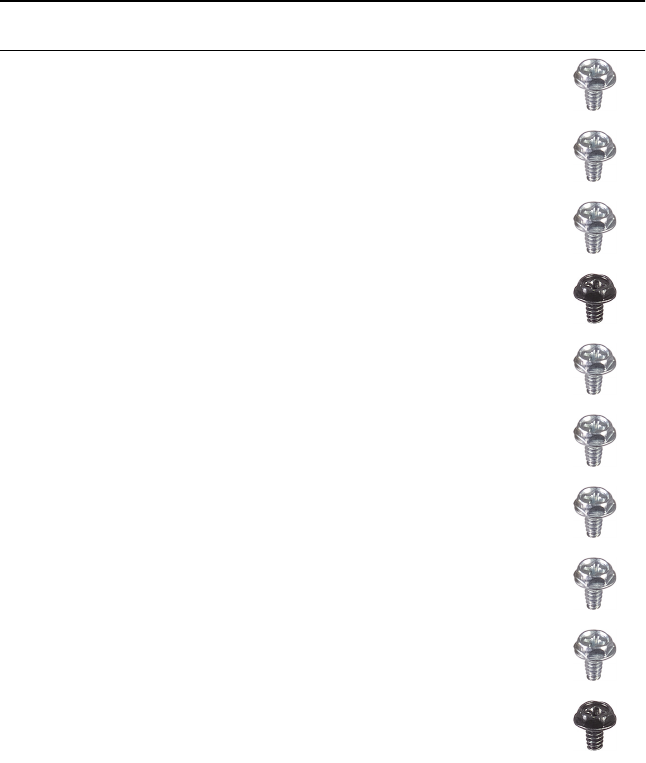
Skrueliste
Tabellen nedenfor viser listen over skruene som brukes for å sikre ulike
komponenter til Alienware Aurora R7.
Tabell 1. Skrueliste
Komponent Festes til Type skrue Antall Skruebi
lde
3,5-tommers harddiskramme Kabinett #6-32 X 1/4” 2
2,5-tommers harddiskramme Kabinett #6-32 X 1/4” 4
Hengsel til
strømforsyningsenhet
Kabinett #6-32 X 1/4” 6
#6–32x1/4",
svart
3
Strømforsyningsenhet Hengsel til
strømforsynin
gsenhet
#6-32 X 1/4” 4
Strømforsyningsenhetbrakett #6-32 X 1/4” 2
Optisk stasjonsenhet Kabinett #6-32 X 1/4” 2
Hovedkort Kabinett #6-32 X 1/4” 8
Toppdeksel Kabinett #6-32 X 1/4” 2
Øvre I/O-enhet Kabinett #6–32x1/4",
svart
4
14
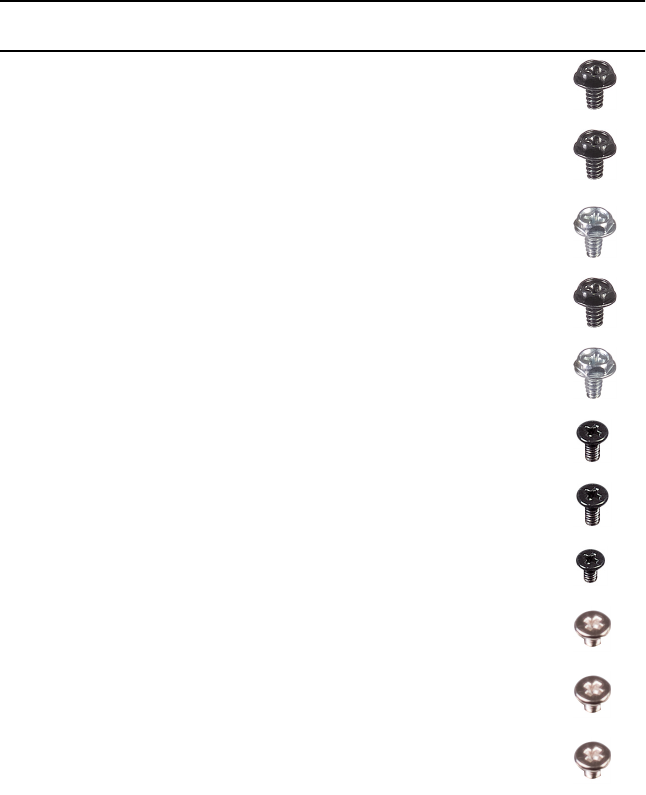
Komponent Festes til Type skrue Antall Skruebi
lde
Brakett til
prosessorkjøleenhet
Kabinett #6–32x1/4",
svart
2
Radiator for
prosessorkjøleenhet
Brakett til
prosessorkjøl
eenhet
#6–32x1/4",
svart
4
Øvre kabinettvifteenhet Kabinett #6-32 X 1/4” 1
Øvre kabinettviftebrakett Kabinett #6–32x1/4",
svart
1
Antenneenhet Kabinett #6-32 X 1/4” 2
Strømknappkort Toppdeksel M3x4 2
Gummifot Bunndeksel M3x4 4
M.2 SSD-kort Hovedkort Stando M2 1
M2 X 2,5 1
Brakett til den optiske
stasjonen
optisk stasjon M2 X 2,5 1
WLAN-brakett Hovedkort M2 X 2,5 1
15

Etter at du har arbeidet inne i
datamaskinen
FORSIKTIG: Hvis du lar løse skruer ligge igjen inne i datamaskinen din,
kan dette skade datamaskinen slik at den ikke fungerer.
1 Skru inn alle skruene, og kontroller at det ikke er noen løse skruer inne i
datamaskinen.
2 Koble til alle eksterne enheter, perifert utstyr og kabler som ble koblet fra
under arbeid med datamaskinen.
3 Sett inn alle mediekort, plater og andre deler som ble fjernet under arbeid
med datamaskinen.
4 Koble til datamaskinen og alle tilkoblede enheter i strømuttakene.
5 Slå på datamaskinen.
16
Teknisk oversikt
ADVARSEL: Før du gjør noe arbeid inne i datamaskinen, må du lese
sikkerhetsinformasjonen som fulgte med datamaskinen, og følge trinnene
i Før du arbeider inne i datamaskinen. Etter at du har arbeidet inne i
datamaskinen, må du følge instruksjonene i Etter du arbeider inne i
datamaskinen. Hvis du vil ha mer informasjon om gode sikkerhetsrutiner,
kan du gå til nettsiden på www.dell.com/regulatory_compliance.
17
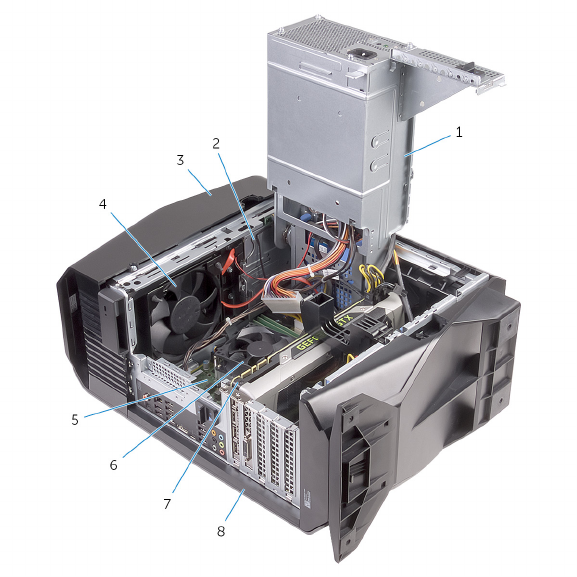
Innsiden av maskinen
1 strømforsyningsenhet 2 optisk stasjonsenhet
3 toppdeksel 4 øvre kabinettvifte
5 hovedkort 6 prosessorvifte- og
varmeavlederenhet
7Grakkort 8 deksel på høyre siden
18

Hovedkortkomponenter
1 øvre kabinettviftebrakett
(TOP_FAN)
2 pumpe-viftekontakt til
prosessorkjøleenhet
(PUMP_FAN)
3 prosessorviftekontakt (CPU_FAN) 4 minnemodulspor 1 (XMM1)
5 minnemodulspor 2 (XMM2) 6 minnemodulspor 3 (XMM3)
7 minnemodulspor 4 (XMM4) 8 kontakt til fremre kabinettvifte
(FRONT_FAN)
9 SATA 6 Gbps stasjonskontakt
(SATA1)
10 SATA 6 Gbps stasjonskontakt
(SATA2)
19
11 SATA 6 Gbps stasjonskontakt
(SATA 3)
12 SATA 6 Gbps stasjonskontakt
(SATA 4)
13 SSS-diskspor (M.2 SSD) 14 CMOS-krysskobling for
tilbakestilling (CMOS JUMPER)
15 krysskobling for tilbakestilling av
passord (PASSWORD JUMPER)
16 PCI Express x16 mekaniske / x8
elektriske spor (SLOT4)
17 kontakt til LED-kontrollenhet
(LED_CONTROLLER)
18 PCI Express x4-spor (SLOT3)
19 PCI Express x4-spor (SLOT2) 20 PCI Express x16 mekaniske / x8
elektriske spor (SLOT1)
21 strømkontakt til grakkort
(GPU_POWER)
22 trådløs-kortspor (M.2 Wi-Fi)
23 prosessorsokkel (CPU1)
20
Fjerne stabilitetsfoten
ADVARSEL: Før du gjør noe arbeid inne i datamaskinen, må du lese
sikkerhetsinformasjonen som fulgte med datamaskinen, og følge trinnene
i Før du arbeider inne i datamaskinen. Etter at du har arbeidet inne i
datamaskinen, må du følge instruksjonene i Etter du arbeider inne i
datamaskinen. Hvis du vil ha mer informasjon om gode sikkerhetsrutiner,
kan du gå til nettsiden på www.dell.com/regulatory_compliance.
Fremgangsmåte
1 Plasser datamaskinen på et rent og jevnt underlag med bunndekslet opp.
2 Trekk i festetappen for å løsne stabilitetsfoten fra sporene på bunndekslet.
21
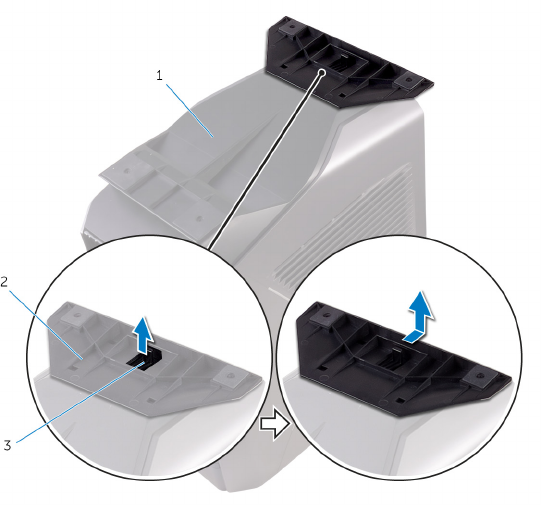
3 Løft stabilitetsfoten fra bunndekslet.
Figur 1. Fjerne stabilitetsfoten
1 bunndeksel 2 stabilitetsfot
3 festetapp
4 Legg datamaskinen på siden.
22
Sette på plass stabilitetsfoten
ADVARSEL: Før du gjør noe arbeid inne i datamaskinen, må du lese
sikkerhetsinformasjonen som fulgte med datamaskinen, og følge trinnene
i Før du arbeider inne i datamaskinen. Etter at du har arbeidet inne i
datamaskinen, må du følge instruksjonene i Etter du arbeider inne i
datamaskinen. Hvis du vil ha mer informasjon om gode sikkerhetsrutiner,
kan du gå til nettsiden på www.dell.com/regulatory_compliance.
Fremgangsmåte
1 Plasser datamaskinen på et rent og jevnt underlag med bunndekslet opp.
2 Rett inn tappene på stabilitetsfoten etter sporene på bunndekslet, og klikk
stabilitetsfoten på plass.
3 Snu datamaskinen, og sett den i oppreist stilling.
23
Fjerne dekslet på venstre side
ADVARSEL: Før du gjør noe arbeid inne i datamaskinen, må du lese
sikkerhetsinformasjonen som fulgte med datamaskinen, og følge trinnene
i Før du arbeider inne i datamaskinen. Etter at du har arbeidet inne i
datamaskinen, må du følge instruksjonene i Etter du arbeider inne i
datamaskinen. Hvis du vil ha mer informasjon om gode sikkerhetsrutiner,
kan du gå til nettsiden på www.dell.com/regulatory_compliance.
Fremgangsmåte
MERK: Sørg for å fjerne sikringskabelen og sikkerhetsskruen fra sporet
til sikkerhetskabelen (dersom dette er aktuelt).
1 Trekk i utløseren på sidepanelet.
24
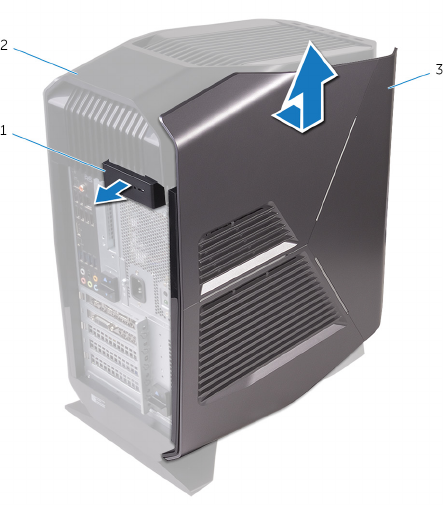
2 Løsne dekslet på venstre side fra kabinettet, og løft det vekk fra
datamaskinen.
Figur 2. Fjerne dekselet på venstre side
1 utløserlås for sidepanel 2 toppdeksel
3 venstre sidedeksel
25
Sette på plass dekslet på venstre
side
ADVARSEL: Før du gjør noe arbeid inne i datamaskinen, må du lese
sikkerhetsinformasjonen som fulgte med datamaskinen, og følge trinnene
i Før du arbeider inne i datamaskinen. Etter at du har arbeidet inne i
datamaskinen, må du følge instruksjonene i Etter du arbeider inne i
datamaskinen. Hvis du vil ha mer informasjon om gode sikkerhetsrutiner,
kan du gå til nettsiden på www.dell.com/regulatory_compliance.
Fremgangsmåte
1 Rett inn tappene på dekslet på venstre side etter sporene på kabinettet.
26
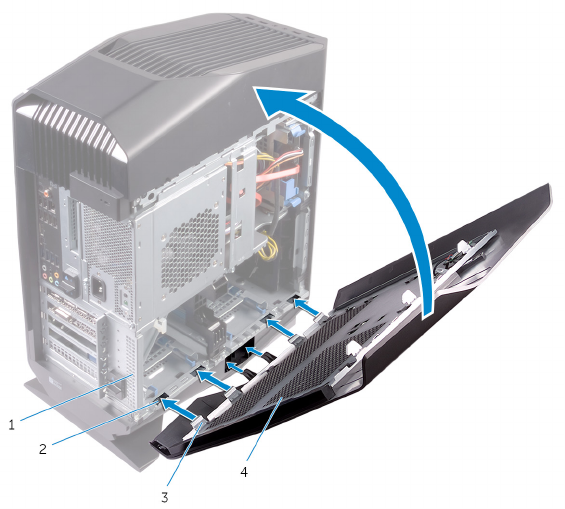
2 Klikk dekslet på venstre side på plass slik at det låses.
Figur 3. Sette på plass dekslet på venstre side
1 kabinett 2 spor
3 tapper 4 venstre sidedeksel
27
Ta av dekselet på høyre side
ADVARSEL: Før du gjør noe arbeid inne i datamaskinen, må du lese
sikkerhetsinformasjonen som fulgte med datamaskinen, og følge trinnene
i Før du arbeider inne i datamaskinen. Etter at du har arbeidet inne i
datamaskinen, må du følge instruksjonene i Etter du arbeider inne i
datamaskinen. Hvis du vil ha mer informasjon om gode sikkerhetsrutiner,
kan du gå til nettsiden på www.dell.com/regulatory_compliance.
28
Fremgangsmåte
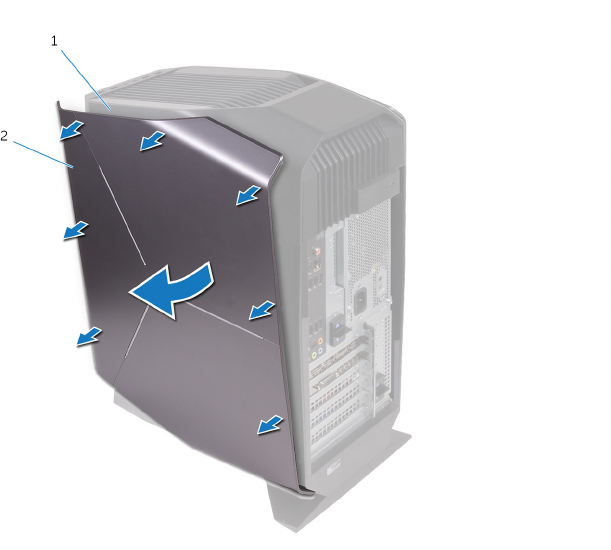
1 Lirk forsiktig langs kantene av høyre sidedeksel på kabinettet.
Figur 4. Ta av dekselet på høyre siden
1 kabinett 2 deksel på høyre siden
2 Koble belysningskabelen fra dekslet på høyre side.
29
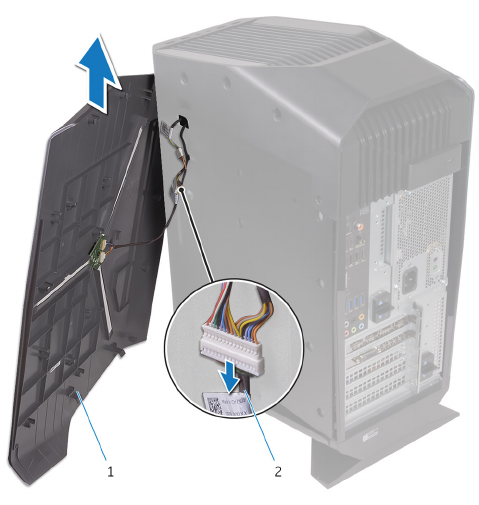
3 Løft dekslet på høyre side fra kabinettet.
Figur 5. Ta av dekselet på høyre siden
1 deksel på høyre siden 2 belysningskabel
30
Sette på plass dekselet på høyre
siden
ADVARSEL: Før du gjør noe arbeid inne i datamaskinen, må du lese
sikkerhetsinformasjonen som fulgte med datamaskinen, og følge trinnene
i Før du arbeider inne i datamaskinen. Etter at du har arbeidet inne i
datamaskinen, må du følge instruksjonene i Etter du arbeider inne i
datamaskinen. Hvis du vil ha mer informasjon om gode sikkerhetsrutiner,
kan du gå til nettsiden på www.dell.com/regulatory_compliance.
31
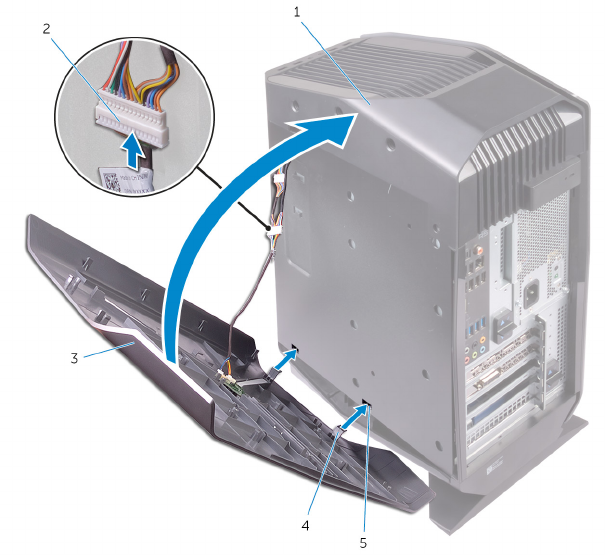
Fremgangsmåte
1 Koble belysningskabelen til dekslet på høyre side.
Figur 6. Koble til belysningskabelen
a kabinett
b belysningskabel
c deksel på høyre siden
d tapper
e spor
32
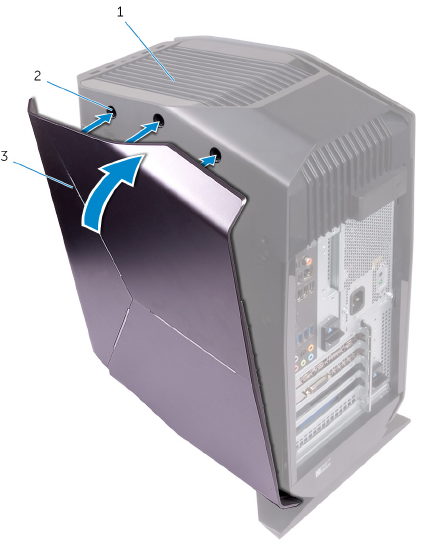
2 Rett inn tappene på høyre sidedeksel etter sporene på kabinettet, og klikk
høyre sidedeksel på plass.
Figur 7. Sette på plass dekselet på høyre siden
a kabinett
b spor
c deksel på høyre siden
33
Fjerne bunndekselenheten
ADVARSEL: Før du gjør noe arbeid inne i datamaskinen, må du lese
sikkerhetsinformasjonen som fulgte med datamaskinen, og følge trinnene
i Før du arbeider inne i datamaskinen. Etter at du har arbeidet inne i
datamaskinen, må du følge instruksjonene i Etter du arbeider inne i
datamaskinen. Hvis du vil ha mer informasjon om gode sikkerhetsrutiner,
kan du gå til nettsiden på www.dell.com/regulatory_compliance.
Før jobben
1 Ta av dekslet på venstre side.
2 Ta av dekselet på høyre siden.
Fremgangsmåte
1 Fjern skruene som fester det øvre dekslet til kabinettet.
2 Koble belysningskabelen fra det øvre dekslet.
34
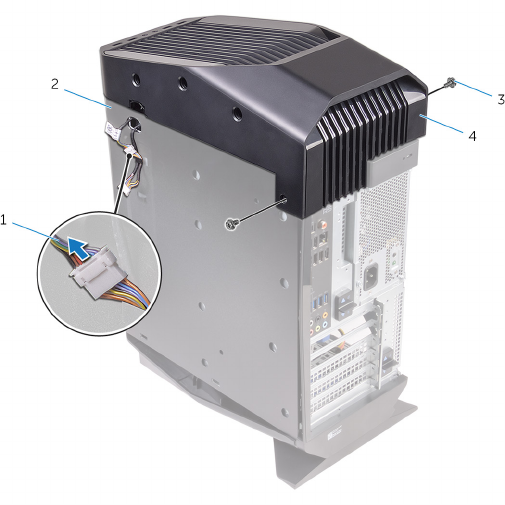
3 Skyv belysningskabelen gjennom sporet i kabinettet.
Figur 8. Ta av toppdekslet
1 belysningskabel 2 kabinett
3 skruer (2) 4 toppdeksel
4 Begynn bak, og løsne tappene på det øvre dekslet fra sporene på kabinettet.
35

5 Løft det øvre dekslet av kabinettet.
Figur 9. Ta av toppdekslet
1 toppdeksel 2 spor
3 belysningskabel 4 kabinett
36
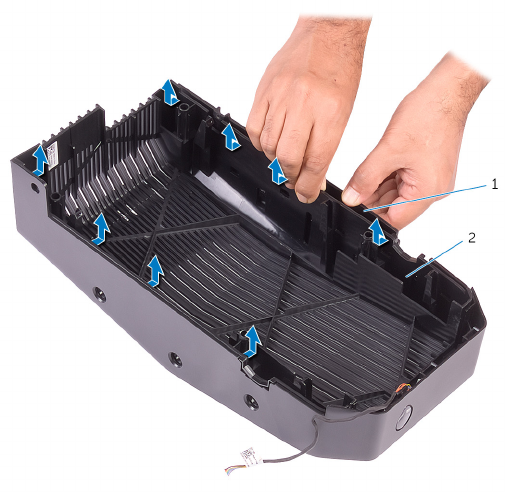
6 Snu det øvre dekslet, og løsne tappene på dekslet fra sporene på den øvre
rammen.
Figur 10. Løsne det øvre dekslet fra den øvre rammen
37
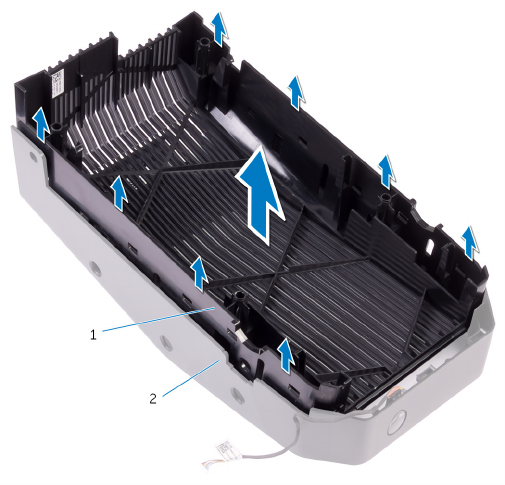
7 Løft det øvre dekslet fra den øvre rammen.
Figur 11. Løfte det øvre dekslet fra den øvre rammen
a toppdeksel
b øvre ramme
38
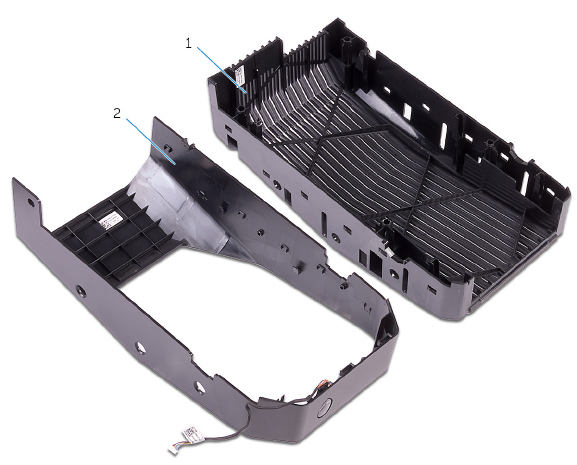
8 Du står igjen med den øvre rammen og det øvre dekslet.
Figur 12. Øvre deksel og øvre ramme
a øvre ramme
b toppdeksel
39
Sette inn bunndekelenheten
ADVARSEL: Før du gjør noe arbeid inne i datamaskinen, må du lese
sikkerhetsinformasjonen som fulgte med datamaskinen, og følge trinnene
i Før du arbeider inne i datamaskinen. Etter at du har arbeidet inne i
datamaskinen, må du følge instruksjonene i Etter du arbeider inne i
datamaskinen. Hvis du vil ha mer informasjon om gode sikkerhetsrutiner,
kan du gå til nettsiden på www.dell.com/regulatory_compliance.
Fremgangsmåte
1 Rett inn tappene på det øvre dekslet etter sporene på den øvre rammen, og
klikk det øvre dekslet på plass.
2 Skyv belysningskabelen gjennom sporet i kabinettet.
3 Rett inn tappene på det øvre dekslet etter sporene på kabinettet, og klikk det
øvre dekslet på plass.
4 Koble belysningskabelen til det øvre dekslet.
5 Skru inn skruene som fester det øvre dekslet til kabinettet.
Etter jobben
1 Sett på plassdekselet på høyre siden.
2 Sett på plass dekslet på venstre side.
40
Ta av bunndekselet
ADVARSEL: Før du gjør noe arbeid inne i datamaskinen, må du lese
sikkerhetsinformasjonen som fulgte med datamaskinen, og følge trinnene
i Før du arbeider inne i datamaskinen. Etter at du har arbeidet inne i
datamaskinen, må du følge instruksjonene i Etter du arbeider inne i
datamaskinen. Hvis du vil ha mer informasjon om gode sikkerhetsrutiner,
kan du gå til nettsiden på www.dell.com/regulatory_compliance.
Før jobben
1 Ta av dekslet på venstre side.
2 Fjern de to 2,5-tommers harddiskrammene.
Fremgangsmåte
1 Trykk ned festetappene for å løsne bunndekslet fra sporene på kabinettet.
2 Vipp datamaskinen til oppreist stilling igjen.
41
Sette på bunndekslet
ADVARSEL: Før du gjør noe arbeid inne i datamaskinen, må du lese
sikkerhetsinformasjonen som fulgte med datamaskinen, og følge trinnene
i Før du arbeider inne i datamaskinen. Etter at du har arbeidet inne i
datamaskinen, må du følge instruksjonene i Etter du arbeider inne i
datamaskinen. Hvis du vil ha mer informasjon om gode sikkerhetsrutiner,
kan du gå til nettsiden på www.dell.com/regulatory_compliance.
Fremgangsmåte
1 Snu datamaskinen over til bunnen er vendt oppover.
2 Juster tappene på bunndekselet etter sporene på kabinettet, og klikk
bunndekselet på plass.
3 Snu datamaskinen, og sett den i oppreist stilling.
Etter jobben
1 Sett inn de to 2,5-tommers harddiskrammene.
2 Sett på plass dekslet på venstre side.
42
Ta ut 3,5-tommers harddisken
ADVARSEL: Før du gjør noe arbeid inne i datamaskinen, må du lese
sikkerhetsinformasjonen som fulgte med datamaskinen, og følge trinnene
i Før du arbeider inne i datamaskinen. Etter at du har arbeidet inne i
datamaskinen, må du følge instruksjonene i Etter du arbeider inne i
datamaskinen. Hvis du vil ha mer informasjon om gode sikkerhetsrutiner,
kan du gå til nettsiden på www.dell.com/regulatory_compliance.
Før jobben
Ta av dekslet på venstre side.
Fremgangsmåte
1 Koble data- og strømkablene fra harddisken.
43
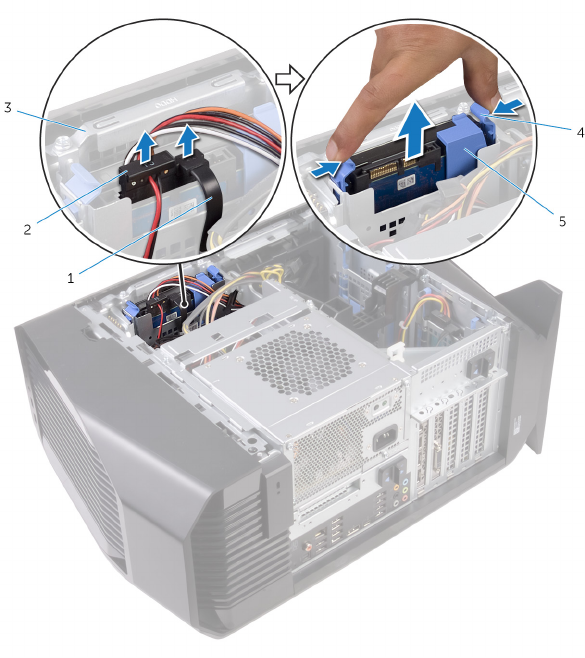
2 Trykk inn utløsertappene på harddiskholderen, og skyv harddiskholderne ut
av harddiskrammen.
Figur 13. Fjerne harddisken
1 datakabel 2 strømkabel
3 harddiskramme 4 utløsertapper
5 harddiskholder
3 Lirk i harddiskholderen for å løsne tappene på holderen fra sporene på
harddisken.
44
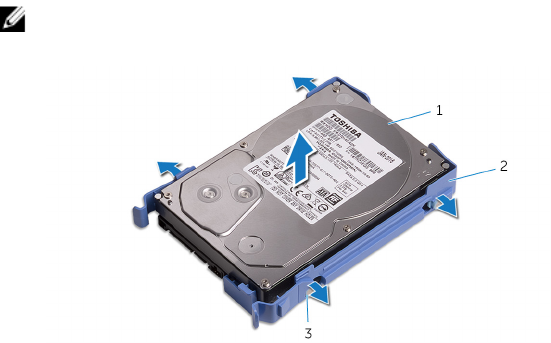
4 Løft harddisken av harddiskholderen.
MERK: Merk retningen på harddisken, slik at du kan settes inn
riktig.
Figur 14. Fjerne harddisken fra harddiskbraketten
1 harddisk 2 harddiskholder
3 tapper (4)
45

Sette inn den 3,5-tommers
harddisken
ADVARSEL: Før du gjør noe arbeid inne i datamaskinen, må du lese
sikkerhetsinformasjonen som fulgte med datamaskinen, og følge trinnene
i Før du arbeider inne i datamaskinen. Etter at du har arbeidet inne i
datamaskinen, må du følge instruksjonene i Etter du arbeider inne i
datamaskinen. Hvis du vil ha mer informasjon om gode sikkerhetsrutiner,
kan du gå til nettsiden på www.dell.com/regulatory_compliance.
Fremgangsmåte
1 Plasser harddisken i harddiskholderen, og rett inn tappene på holderen etter
sporene på harddisken.
2 Klikk harddiskholderen på plass i harddisken.
3 Skyv harddiskenheten inn i harddiskrammen helt til den klikker på plass.
4 Koble data- og strømkablene til harddisken.
Etter jobben
Sett på plass dekslet på venstre side.
46
Fjerne 2,5-tommers harddisken
ADVARSEL: Før du gjør noe arbeid inne i datamaskinen, må du lese
sikkerhetsinformasjonen som fulgte med datamaskinen, og følge trinnene
i Før du arbeider inne i datamaskinen. Etter at du har arbeidet inne i
datamaskinen, må du følge instruksjonene i Etter du arbeider inne i
datamaskinen. Hvis du vil ha mer informasjon om gode sikkerhetsrutiner,
kan du gå til nettsiden på www.dell.com/regulatory_compliance.
Før jobben
Ta av dekslet på venstre side.
Fremgangsmåte
1 Koble data- og strømkablene fra harddisken.
47
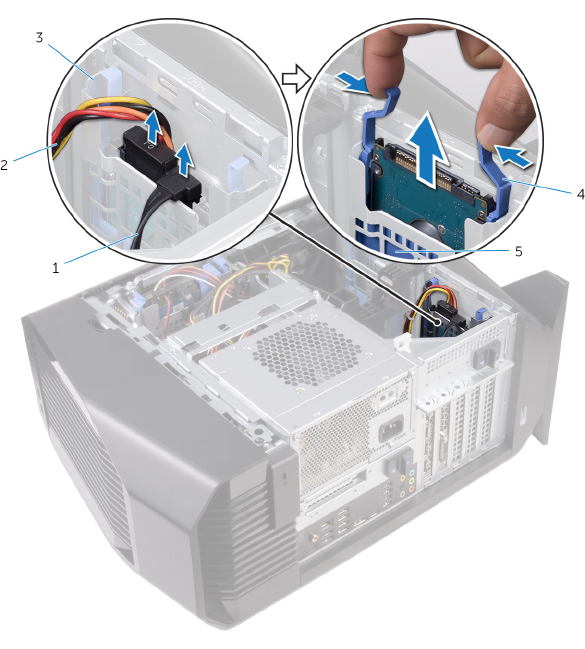
2 Trykk inn utløsertappene på harddiskholderen, og skyv harddiskholderne ut
av harddiskrammen.
Figur 15. Fjerne harddisken
1 datakabel 2 strømkabel
3 harddiskramme 4 utløsertapper
5 harddiskholder
3 Lirk i harddiskholderen for å løsne tappene på holderen fra sporene på
harddisken.
48
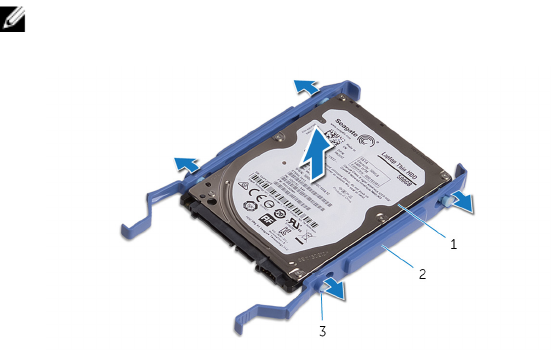
4 Løft harddisken av harddiskholderen.
MERK: Merk retningen på harddisken, slik at du kan settes inn
riktig.
Figur 16. Fjerne harddisken fra harddiskholderen
1 harddisk 2 harddiskholder
3 tapper (4)
49
Sette inn den 2,5-tommers
harddisken
ADVARSEL: Før du gjør noe arbeid inne i datamaskinen, må du lese
sikkerhetsinformasjonen som fulgte med datamaskinen, og følge trinnene
i Før du arbeider inne i datamaskinen. Etter at du har arbeidet inne i
datamaskinen, må du følge instruksjonene i Etter du arbeider inne i
datamaskinen. Hvis du vil ha mer informasjon om gode sikkerhetsrutiner,
kan du gå til nettsiden på www.dell.com/regulatory_compliance.
Fremgangsmåte
1 Plasser harddisken i harddiskholderen, og rett inn tappene på holderen etter
sporene på harddisken.
2 Klikk harddiskholderen på plass i harddisken.
3 Skyv harddiskenheten inn i harddiskrammen helt til den klikker på plass.
4 Koble datakabelen og strømkabelen til den optiske stasjonen.
Etter jobben
Sett på plass dekslet på venstre side.
50
Ta ut harddiskrammen
ADVARSEL: Før du gjør noe arbeid inne i datamaskinen, må du lese
sikkerhetsinformasjonen som fulgte med datamaskinen, og følge trinnene
i Før du arbeider inne i datamaskinen. Etter at du har arbeidet inne i
datamaskinen, må du følge instruksjonene i Etter du arbeider inne i
datamaskinen. Hvis du vil ha mer informasjon om gode sikkerhetsrutiner,
kan du gå til nettsiden på www.dell.com/regulatory_compliance.
Før jobben
1 Ta av dekslet på venstre side.
2 Ta ut 3,5-tommers harddisken.
Fremgangsmåte
1 Skru ut skruene som fester harddiskrammen til kabinettet.
51
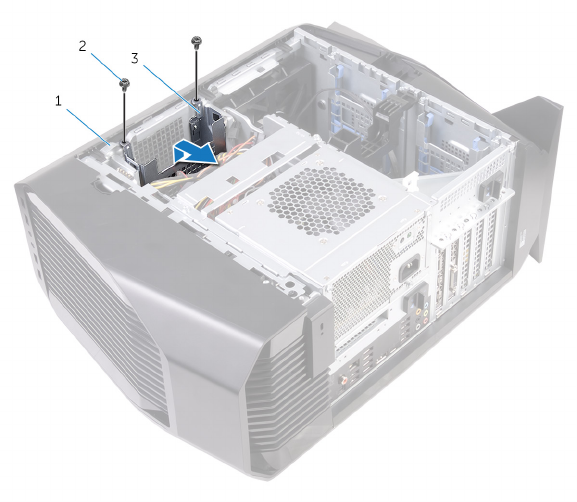
2 Løft harddiskrammen av kabinettet.
Figur 17. Ta ut harddiskrammen
1 kabinett 2 #6–32x1/4"-skruer (2)
3 harddiskramme
52
Sette inn harddiskrammen
ADVARSEL: Før du gjør noe arbeid inne i datamaskinen, må du lese
sikkerhetsinformasjonen som fulgte med datamaskinen, og følge trinnene
i Før du arbeider inne i datamaskinen. Etter at du har arbeidet inne i
datamaskinen, må du følge instruksjonene i Etter du arbeider inne i
datamaskinen. Hvis du vil ha mer informasjon om gode sikkerhetsrutiner,
kan du gå til nettsiden på www.dell.com/regulatory_compliance.
Fremgangsmåte
1 Sett harddiskrammen inn i sporet på kabinettet.
2 Juster tappene på midtrammen etter tappene på kabinettet.
3 Sett inn skruene som fester harddiskrammen til kabinettet.
Etter jobben
1 Sett inn 3,5-tommers harddisken.
2 Sett på plass dekslet på venstre side.
53
Ta ut strømforsyningsenheten
ADVARSEL: Før du gjør noe arbeid inne i datamaskinen, må du lese
sikkerhetsinformasjonen som fulgte med datamaskinen, og følge trinnene
i Før du arbeider inne i datamaskinen. Etter at du har arbeidet inne i
datamaskinen, må du følge instruksjonene i Etter du arbeider inne i
datamaskinen. Hvis du vil ha mer informasjon om gode sikkerhetsrutiner,
kan du gå til nettsiden på www.dell.com/regulatory_compliance.
Før jobben
Ta av dekslet på venstre side.
Fremgangsmåte
MERK: Merk deg føringen av alle kabler etter hvert som du fjerner dem,
slik at du kan føre dem riktig etter at strømforsyningen er skiftet ut.
1 Legg datamaskinen på høyre side.
54
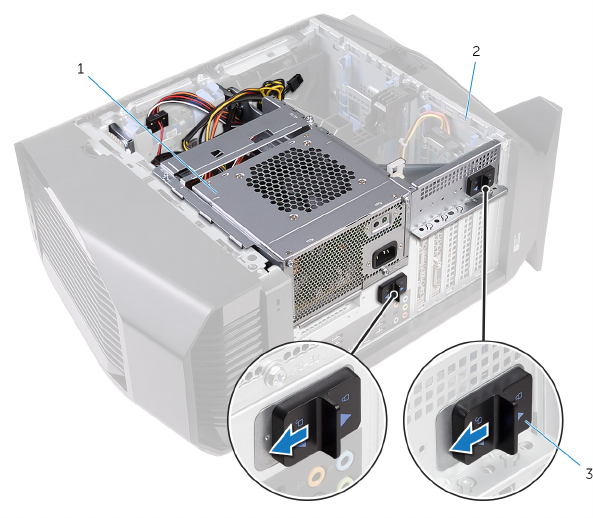
2 Skyv utløserlåsene på strømforsyningsbrønnen mot ulåst posisjon.
Figur 18. Skyve utløserlåsene på strømforsyningsbrønnen
1 strømforsyningsenhet 2 kabinett
3 utløserlåser på
strømforsyningsbrønnen (2)
55
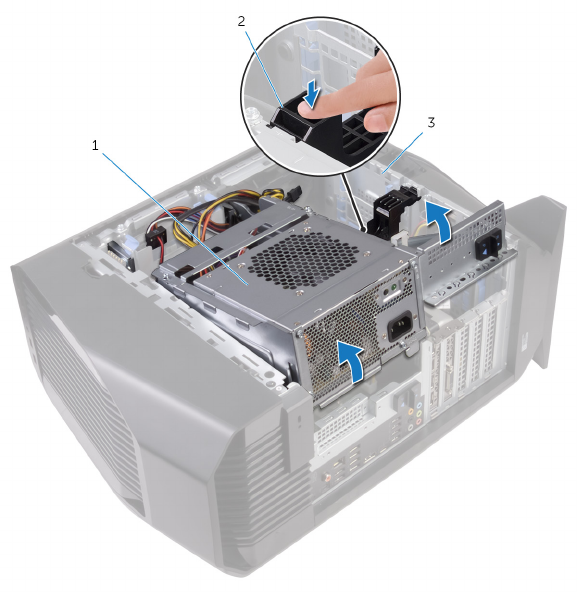
3 Løft strømforsyningsbrønnen mens du trykker på grakkortbraketten og
holder den inne.
1 strømforsyningsbrønn 2 grakkortbrakett
3 kabinett
56
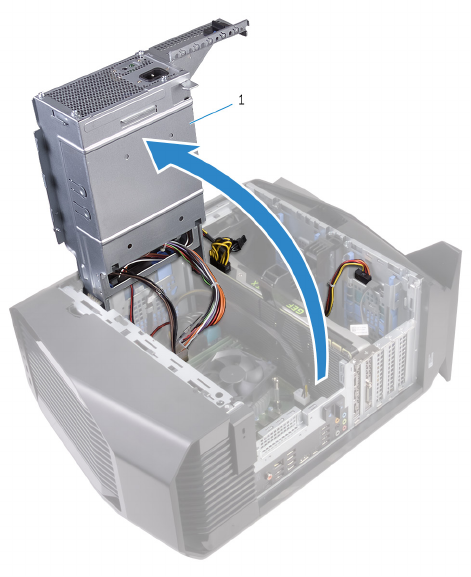
4 Roter strømforsyningsbrønnen vekk fra kabinettet.
1 strømforsyningsenhet
5 Trykk på utløserklemmen på de strømførende kontaktene, og koble
strømkablene fra grakkortet.
6 Koble strømkablene fra den optiske stasjonen og harddiskene.
57

7 Koble fra strømkabelen til prosessoren og strømkabelen til hovedkortet fra
hovedkortet.
1 strømforsyningsenhet 2 strømkabel for harddisk
3 strømkabler til grakkort (2) 4 utløserklemmer (2)
5 strømkabel for harddisk 6 strømkabel til prosessoren
7 strømkabel til den optiske
stasjonen 8 strømkabel til hovedkort
8 Roter strømforsyningsbrønnen mot kabinettet til enheten klikkes på plass.
9 Fjern skruene som fester strømforsyningsenhetbraketten til
strømforsyningsbrønnen.
58
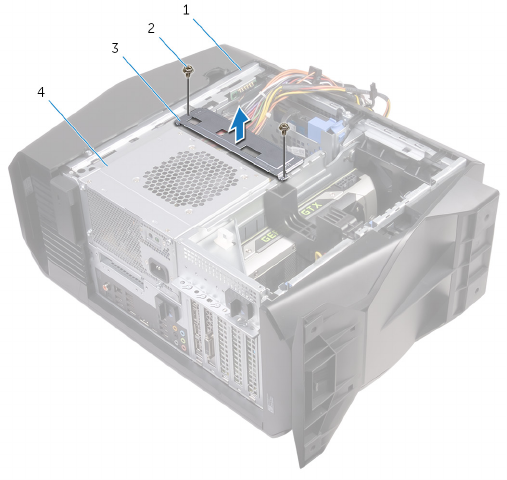
10 Løft strømforsyningsenhetbraketten av strømforsyningsbrønnen.
1 kabinett 2 skruer (2)
3 strømforsyningsenhetbrakett 4 strømforsyningsenhet
11 Skru ut skruene som fester strømforsyningsenheten til kabinettet.
59
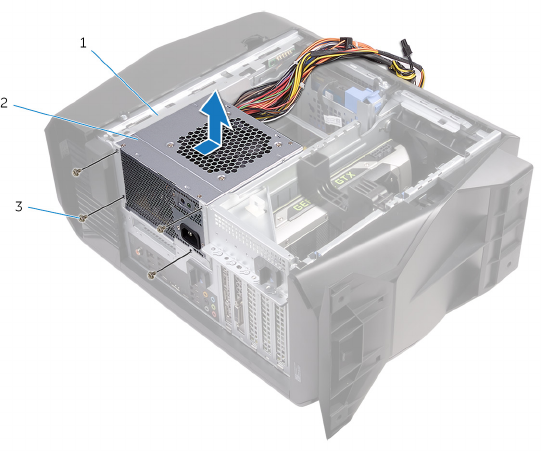
12 Løft strømforsyningsenheten sammen med kablene ut av kabinettet.
1 kabinett 2 strømforsyningsenhet
3 skruer (4)
60
Sette inn strømforsyningsenheten
ADVARSEL: Før du gjør noe arbeid inne i datamaskinen, må du lese
sikkerhetsinformasjonen som fulgte med datamaskinen, og følge trinnene
i Før du arbeider inne i datamaskinen. Etter at du har arbeidet inne i
datamaskinen, må du følge instruksjonene i Etter du arbeider inne i
datamaskinen. Hvis du vil ha mer informasjon om gode sikkerhetsrutiner,
kan du gå til nettsiden på www.dell.com/regulatory_compliance.
Fremgangsmåte
1 Plasser strømforsyningen på kabinettet.
2 Innrett skruehullene på strømforsyningsenheten med skruehullene på
kabinettet.
3 Skru inn skruene som fester strømforsyningsenheten til kabinettet.
4 Rett inn skruehullene på strømforsyningsenhetbraketten etter skruehullene på
strømforsyningsbrønnen.
5 Sett inn skruene som fester strømforsyningsenhetbraketten til
strømforsyningsbrønnen.
6 Skyv utløserlåsene på strømforsyningsenheten mot ulåst posisjon.
7 Løft og drei strømforsyningsbrønnen vekk fra kabinettet mens du trykker på
grakkortbraketten og holder den inne.
8 Koble strømkablene til grakkortet, harddiskene og de optiske stasjonene.
9 Koble fra strømkabelen til prosessoren og strømkabelen til hovedkortet fra
hovedkortet.
10 Roter strømforsyningsbrønnen mot kabinettet til enheten klikkes på plass.
11 Skyv utløserlåsene på strømforsyningsbrønnen til låst posisjon.
Etter jobben
Sett på plass dekslet på venstre side.
61
Fjerne prosessorkjøleenheten
ADVARSEL: Før du gjør noe arbeid inne i datamaskinen, må du lese
sikkerhetsinformasjonen som fulgte med datamaskinen, og følge trinnene
i Før du arbeider inne i datamaskinen. Etter at du har arbeidet inne i
datamaskinen, må du følge instruksjonene i Etter du arbeider inne i
datamaskinen. Hvis du vil ha mer informasjon om gode sikkerhetsrutiner,
kan du gå til nettsiden på www.dell.com/regulatory_compliance.
Før jobben
1 Ta av dekslet på venstre side.
2 Ta av dekselet på høyre siden.
3 Ta av toppdekselet.
62
Fremgangsmåte
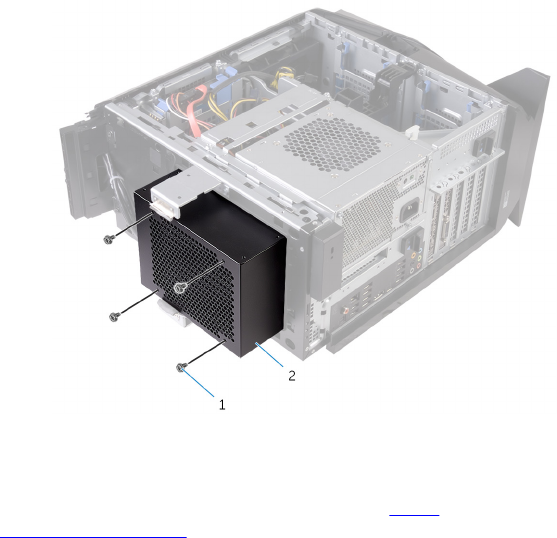
1 Fjern skruene som fester radiator- og vifteenheten til radiator- og
vifterammen.
Figur 19. Fjerne prosessorkjøleenheten
1 skruer (4) 2 radiator- og vifteramme
2 Følg fremgangsmåten fra trinn 1 til trinn 4 under "Fjerne
strømforsyningsenheten".
3 Løsne festeskruene som fester VR-varmeavlederen til hovedkortet.
63
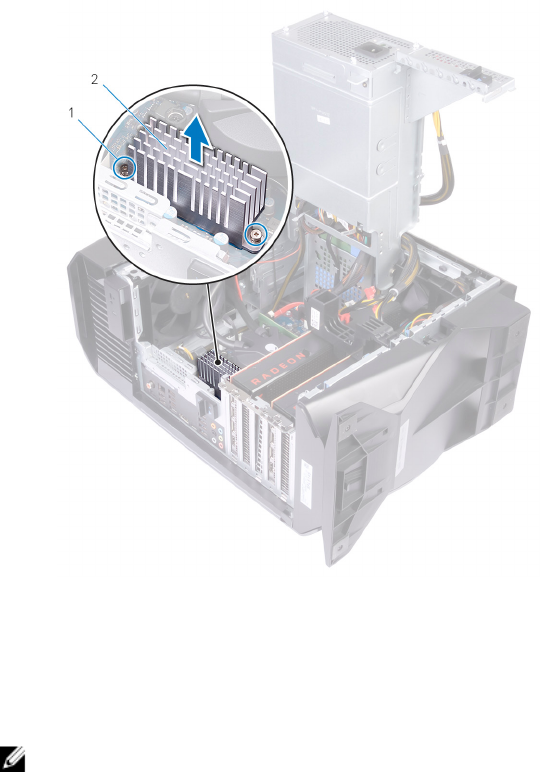
4 Løft VR-varmelederen av datamaskinen.
Figur 20. Fjerne VR-varmeavlederen
1 festeskruer (2) 2 VR-varmeavleder
5 Koble fra kablene til prosessorkjøleenheten fra hovedkortet.
6 Løsne i motsatt rekkefølge (som angitt på prosessorkjøleenheten)
festeskruene som fester prosessorkjøleenheten til hovedkortet.
MERK: Trekk til skruene ved 6,9 +/- 1,15 kp/cm (kilopond per cm)
(6 +/- 1 lbf/in (poundforce per tomme)) hvis du bruker en elektrisk
skrutrekker.
64
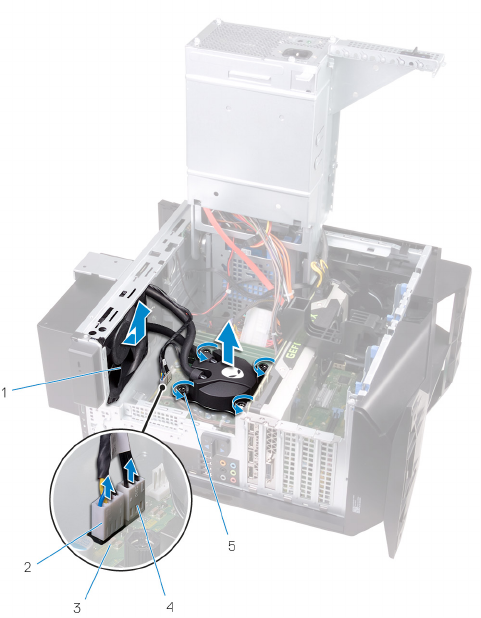
7 Løft prosessorkjøleenheten med kabler bort fra datamaskinen.
Figur 21. Fjerne prosessorkjøleenheten
1 radiatorvifte 2 kabel til radiatorvifte
3 hovedkort 4 kabel til prosessorkjøleenhet
5 festeskruer (4)
65
Sett inn prosessorkjøleenheten
ADVARSEL: Før du gjør noe arbeid inne i datamaskinen, må du lese
sikkerhetsinformasjonen som fulgte med datamaskinen, og følge trinnene
i Før du arbeider inne i datamaskinen. Etter at du har arbeidet inne i
datamaskinen, må du følge instruksjonene i Etter du arbeider inne i
datamaskinen. Hvis du vil ha mer informasjon om gode sikkerhetsrutiner,
kan du gå til nettsiden på www.dell.com/regulatory_compliance.
Fremgangsmåte
1 Skyv radiator- og vifteenheten inn i radiator- og vifterammen.
2 Rett inn skruehullene på radiator- og vifteenheten etter skruehullene på
radiator- og vifterammen.
3 Sett inn skruene som fester radiator- og vifteenheten til radiator- og
vifterammen.
4 Rett inn skruehullene på prosessorkjøleren etter skruehullene på hovedkortet.
5 Trekk til låseskruene som fester prosessorkjøleren til hovedkortet, i
rekkefølgen angitt på prosessorkjøleren.
MERK: Trekk til skruene ved 6,9 +/- 1,15 kp/cm (kilopond per cm)
(6 +/- 1 lbf/in (poundforce per tomme)) hvis du bruker en elektrisk
skrutrekker.
66

6 Koble kablene til prosessorkjøleenheten til hovedkortet.
Figur 22. Sette inn prosessorkjøleenheten
1 radiatorvifte 2 kabel til radiatorvifte
3 kabel til prosessorkjøleenhet 4 hovedkort
5 festeskruer (4) 6 prosessorkjøleenhet
7 Juster skruehullene på VR-varmeavlederen etter skruehullene på
hovedkortet.
67
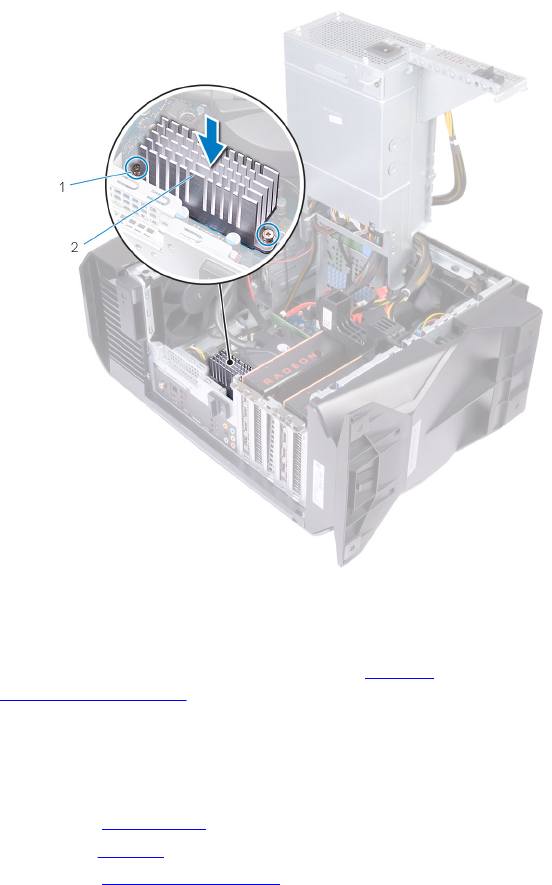
8 Stram til festeskruene som fester VR-varmelederen til hovedkortet.
Figur 23. Sette inn VR-varmeavlederen
1 VR-varmeavleder 2 festeskruer (2)
9 Følg fremgangsmåten fra trinn 10 til 11 under "Sette inn
strømforsyningsenheten".
10 Sett inn skruene som fester radiator- og vifteenheten til kabinettet.
Etter jobben
1 Sett på plass toppdekselet.
2 Sett på plassdekselet på høyre siden.
3 Sett på plass dekslet på venstre side.
68

Ta ut klokkebatteriet
ADVARSEL: Før du gjør noe arbeid inne i datamaskinen, må du lese
sikkerhetsinformasjonen som fulgte med datamaskinen, og følge trinnene
i Før du arbeider inne i datamaskinen. Etter at du har arbeidet inne i
datamaskinen, må du følge instruksjonene i Etter du arbeider inne i
datamaskinen. Hvis du vil ha mer informasjon om gode sikkerhetsrutiner,
kan du gå til nettsiden på www.dell.com/regulatory_compliance.
FORSIKTIG: Ved å fjerne klokkebatteriet nullstiller du innstillingene i
BIOS til standardinnstillingene. Det anbefales at du noterer ned BIOS-
innstillingene før du tar ut klokkebatteriet.
Før jobben
1 Ta av dekslet på venstre side.
2 Følg fremgangsmåten fra trinn 1 til trinn 4 under "Fjerne
strømforsyningsenheten".
Fremgangsmåte
1 Skyv batteriutløserspaken bort fra klokkebatteriet med en plasspiss slik at det
løsner.
69

2 Løft klokkebatteriet ut av sokkelen.
Figur 24. Ta ut klokkebatteriet
1 batteriutløserspak 2 plastspiss
3 klokkebatteri 4 holder for klokkebatteri
70

Sette inn klokkebatteriet
ADVARSEL: Før du gjør noe arbeid inne i datamaskinen, må du lese
sikkerhetsinformasjonen som fulgte med datamaskinen, og følge trinnene
i Før du arbeider inne i datamaskinen. Etter at du har arbeidet inne i
datamaskinen, må du følge instruksjonene i Etter du arbeider inne i
datamaskinen. Hvis du vil ha mer informasjon om gode sikkerhetsrutiner,
kan du gå til nettsiden på www.dell.com/regulatory_compliance.
Fremgangsmåte
Sett et nytt batteri (CR2032) ned i batterikontakten med den positive siden vendt
oppover, og trykk batteriet på plass.
Etter jobben
1 Følg fremgangsmåten fra trinn 10 til 11 under "Sette inn
strømforsyningsenheten".
2 Sett på plass dekslet på venstre side.
71
Ta ut minnemodulene
ADVARSEL: Før du gjør noe arbeid inne i datamaskinen, må du lese
sikkerhetsinformasjonen som fulgte med datamaskinen, og følge trinnene
i Før du arbeider inne i datamaskinen. Etter at du har arbeidet inne i
datamaskinen, må du følge instruksjonene i Etter du arbeider inne i
datamaskinen. Hvis du vil ha mer informasjon om gode sikkerhetsrutiner,
kan du gå til nettsiden på www.dell.com/regulatory_compliance.
Før jobben
1 Ta av dekslet på venstre side.
2 Følg fremgangsmåten fra trinn 1 til trinn 4 under "Fjerne
strømforsyningsenheten".
Fremgangsmåte
1 Finn minnemodulsporene på hovedkortet. Se "Hovedkortkomponenter" for
mer informasjon.
2 Skyv festeklemmene vekk fra minnemodulen.
72
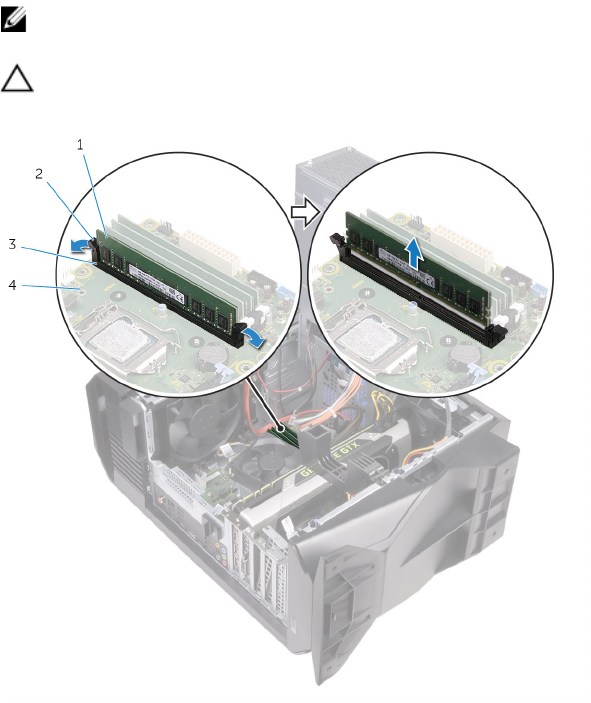
3 Ta tak i minnemodulen i nærheten av festeklemmen, og løsne deretter
minnemodulen forsiktig ut av minnemodulsporet.
MERK: Gjenta trinn 2 til trinn 3 for å ta ut eventuelle andre
minnemoduler som er installert på datamaskinen.
FORSIKTIG: Holde minnemodulen i kantene for å unngå å skade den.
Ikke berør komponentene på minnemodulen.
Figur 25. Ta ut minnemodulen
1 minnemodul 2 festeklemmer (2)
3 minnemodulspor 4 hovedkort
73
Sette inn minnemodulene
ADVARSEL: Før du gjør noe arbeid inne i datamaskinen, må du lese
sikkerhetsinformasjonen som fulgte med datamaskinen, og følge trinnene
i Før du arbeider inne i datamaskinen. Etter at du har arbeidet inne i
datamaskinen, må du følge instruksjonene i Etter du arbeider inne i
datamaskinen. Hvis du vil ha mer informasjon om gode sikkerhetsrutiner,
kan du gå til nettsiden på www.dell.com/regulatory_compliance.
Fremgangsmåte
1 Kontroller at festeklemmene strekker seg vekk fra minnemodulsporet.
2 Juster hakket på minnemodulen med tappen på minnemodulsporet.
74
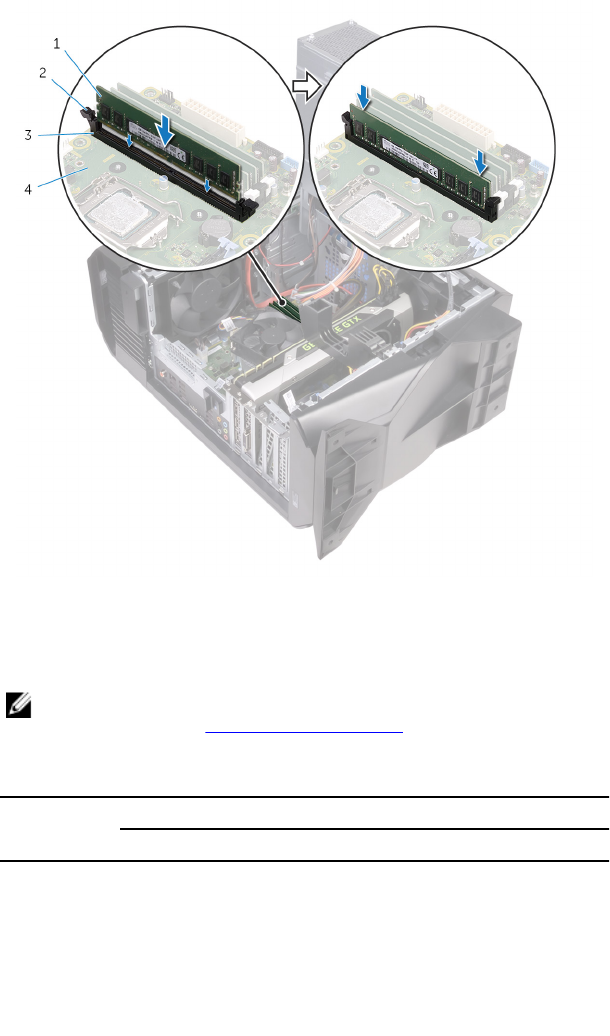
3 Sett minnemodulen inn i minnemodulkontakten, og trykk ned minnemodulen
til den klikker på plass og festeklemmene låses på plass.
Figur 26. Sette inn minnemodulen
1 minnemodul 2 festeklemmer (2)
3 minnemodulspor 4 hovedkort
MERK: Bruk sporene XMM1 og XMM2 hvis du trenger å bruke to
minnemoduler. Se "Hovedkortkomponenter" for mer informasjon.
Følgende tabell viser tilgjengelig minnekongurasjonsmatrise:
Tabell 2. Minnekongurasjonsmatrise
Kongurasjo
n
Spor
DIMM1 DIMM2 DIMM3 DIMM4
8 GB DDR4 8 GB
16 GB DDR4 8 GB 8 GB
32 GB DDR4 16 GB 16 GB
64 GB
DDR4
16 GB 16 GB 16 GB 16 GB
8 GB XMP 8 GB
16 GB XMP 8 GB 8 GB
32 GB XMP 16 GB 16 GB
64 GB XMP 16 GB 16 GB 16 GB 16 GB
75

Fjerne SSD-stasjonen
ADVARSEL: Før du gjør noe arbeid inne i datamaskinen, må du lese
sikkerhetsinformasjonen som fulgte med datamaskinen, og følge trinnene
i Før du arbeider inne i datamaskinen. Etter at du har arbeidet inne i
datamaskinen, må du følge instruksjonene i Etter du arbeider inne i
datamaskinen. Hvis du vil ha mer informasjon om gode sikkerhetsrutiner,
kan du gå til nettsiden på www.dell.com/regulatory_compliance.
FORSIKTIG: SSD-disker er skjøre. Vær forsiktig når du håndterer SSD-
disken.
FORSIKTIG: For å unngå tap av data må du ikke ta ut SSD mens
datamaskinen er slått på eller i hvilemodus.
Før jobben
1 Ta av dekslet på venstre side.
2 Følg fremgangsmåten fra trinn 1 til trinn 4 under "Fjerne
strømforsyningsenheten".
3 Ta ut grakkortet.
Fremgangsmåte
1 Finn SSD-stasjonssporet på hovedkortet. Se "Hovedkortkomponenter" for
mer informasjon.
2 Skru ut skruene som fester SSD-disken til hovedkortet.
77
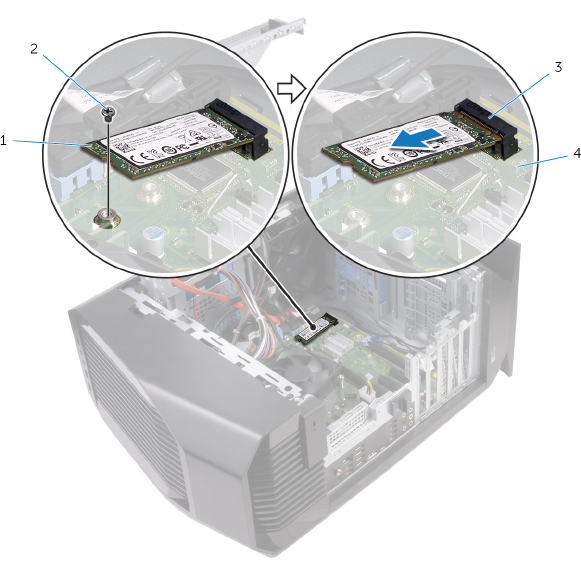
3 Skyv og løft SSD-harddisken av hovedkortenheten.
1 SSD-stasjon 2 skrue
3 SSD-stasjonsspor 4 hovedkort
78

Sette inn SSD-stasjonen
ADVARSEL: Før du gjør noe arbeid inne i datamaskinen, må du lese
sikkerhetsinformasjonen som fulgte med datamaskinen, og følge trinnene
i Før du arbeider inne i datamaskinen. Etter at du har arbeidet inne i
datamaskinen, må du følge instruksjonene i Etter du arbeider inne i
datamaskinen. Hvis du vil ha mer informasjon om gode sikkerhetsrutiner,
kan du gå til nettsiden på www.dell.com/regulatory_compliance.
FORSIKTIG: SSD-disker er skjøre. Vær forsiktig når du håndterer SSD-
disken.
Fremgangsmåte
1 Juster hakket på SSD-stasjonen etter tappen SSD-stasjonssporet.
2 Sett inn SSD-kontakten i 45 graders vinkel i den hovedkortet.
79
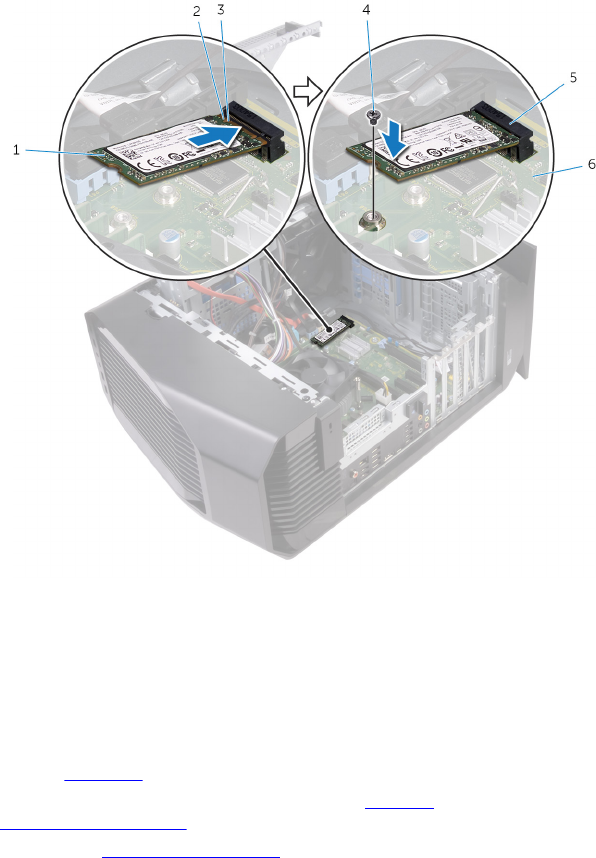
3 Trykk den andre enden av SSD-disken ned, og skru inn skruen som fester
SSD-disken til hovedkortet.
1 SSD-stasjon 2 hakk
3 tapp 4 skrue
5 SSD-stasjonsspor 6 hovedkort
Etter jobben
1 Sett inn grakkort.
2 Følg fremgangsmåten fra trinn 10 til 11 under "Sette inn
strømforsyningsenheten".
3 Sett på plass dekslet på venstre side.
80
Ta ut skjermkortet
ADVARSEL: Før du gjør noe arbeid inne i datamaskinen, må du lese
sikkerhetsinformasjonen som fulgte med datamaskinen, og følge trinnene
i Før du arbeider inne i datamaskinen. Etter at du har arbeidet inne i
datamaskinen, må du følge instruksjonene i Etter du arbeider inne i
datamaskinen. Hvis du vil ha mer informasjon om gode sikkerhetsrutiner,
kan du gå til nettsiden på www.dell.com/regulatory_compliance.
Før jobben
1 Ta av dekslet på venstre side.
2 Følg fremgangsmåten fra trinn 1 til trinn 4 under "Fjerne
strømforsyningsenheten".
81
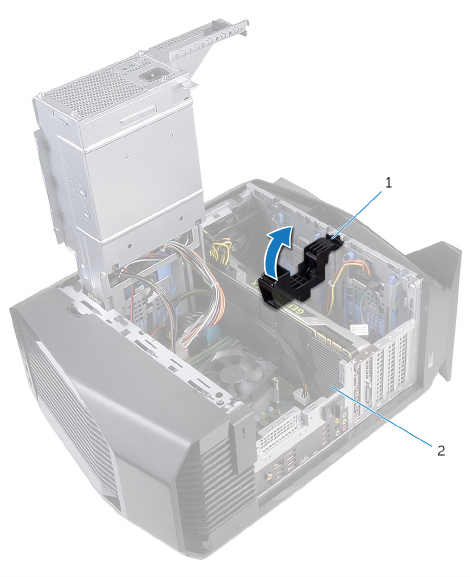
Fremgangsmåte
1 Løft for å løsne grakkortbraketten fra kabinettet.
Figur 27. Ta ut grakkortet
1grakkortbrakett 2Grakkort
2 Trykk på utløserklemmen på de strømførende kontaktene, og koble
strømkablene fra grakkortet.
82
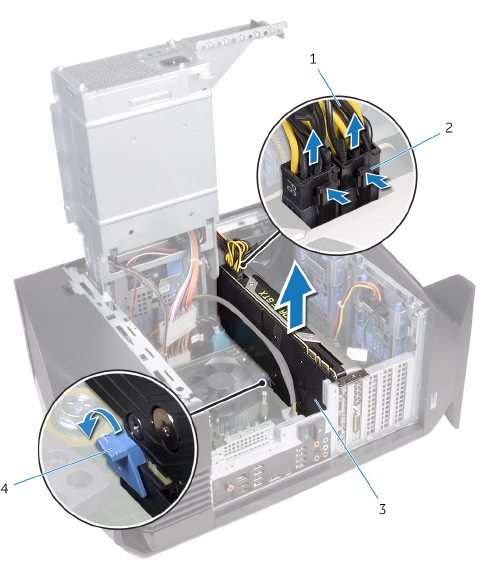
3 Skyv festetappen på PCIe-sporet bort fra grakkortet, ta tak i kortets øverste
hjørne, og trekk det forsiktig ut av sporet.
Figur 28. Ta ut grakkortet
1 strømkabler 2 utløserklemmer (2)
3Grakkort 4 festetapp
83
Sette inn skjermkortet
ADVARSEL: Før du gjør noe arbeid inne i datamaskinen, må du lese
sikkerhetsinformasjonen som fulgte med datamaskinen, og følge trinnene
i Før du arbeider inne i datamaskinen. Etter at du har arbeidet inne i
datamaskinen, må du følge instruksjonene i Etter du arbeider inne i
datamaskinen. Hvis du vil ha mer informasjon om gode sikkerhetsrutiner,
kan du gå til nettsiden på www.dell.com/regulatory_compliance.
Fremgangsmåte
1 Juster skjermkortet etter sporet på hovedkortet.
2 Sett kortet inn i sporet, og trykk godt ned helt til grakkortet klikker på plass.
3 Koble strømkablene til grakkortet.
4 Skyv tappen på grakkortbraketten inn i sporet på kabinettet, og klikk den
på plass.
Etter jobben
1 Følg fremgangsmåten fra trinn 10 til 11 under "Sette inn
strømforsyningsenheten".
2 Sett på plass dekslet på venstre side.
84
Fjerne VR-varmeavlederen
ADVARSEL: Før du gjør noe arbeid inne i datamaskinen, må du lese
sikkerhetsinformasjonen som fulgte med datamaskinen, og følge trinnene
i Før du arbeider inne i datamaskinen. Etter at du har arbeidet inne i
datamaskinen, må du følge instruksjonene i Etter du arbeider inne i
datamaskinen. Hvis du vil ha mer informasjon om gode sikkerhetsrutiner,
kan du gå til nettsiden på www.dell.com/regulatory_compliance.
ADVARSEL: Varmeavlederenheten kan bli svært varm under normal
drift. La det gå nok tid at varmeavlederenheten er avkjølt før du berører
den.
FORSIKTIG: For at prosessoren skal avkjøles maksimalt må du ikke
berøre varmeoverføringsområdene på prosessorens varmeavleder. Olje
fra huden din kan redusere varmeoverføringsegenskapene til det
termiske fettet.
Før jobben
1 Ta av dekslet på venstre side.
2 Følg fremgangsmåten fra trinn 1 til trinn 4 under "Fjerne
strømforsyningsenheten".
Fremgangsmåte
1 Løsne festeskruene som fester VR-varmeavlederen til hovedkortet.
85

2 Løft VR-varmeavlederen av hovedkortet.
Figur 29. Fjerne VR-varmeavlederen
1 festeskruer (2) 2 VR-varmeavleder
86
Sette inn VR-varmeavlederen
ADVARSEL: Før du gjør noe arbeid inne i datamaskinen, må du lese
sikkerhetsinformasjonen som fulgte med datamaskinen, og følge trinnene
i Før du arbeider inne i datamaskinen. Etter at du har arbeidet inne i
datamaskinen, må du følge instruksjonene i Etter du arbeider inne i
datamaskinen. Hvis du vil ha mer informasjon om gode sikkerhetsrutiner,
kan du gå til nettsiden på www.dell.com/regulatory_compliance.
Fremgangsmåte
1 Juster og plasser VR-varmeavlederen på hovedkortet.
2 Stram til festeskruene som fester VR-varmelederen til hovedkortet.
Etter jobben
1 Følg fremgangsmåten fra trinn 10 til 11 under "Sette inn
strømforsyningsenheten".
2 Sett på plass dekslet på venstre side.
87
Ta ut prosessorviften og
varmelederenheten
ADVARSEL: Før du gjør noe arbeid inne i datamaskinen, må du lese
sikkerhetsinformasjonen som fulgte med datamaskinen, og følge trinnene
i Før du arbeider inne i datamaskinen. Etter at du har arbeidet inne i
datamaskinen, må du følge instruksjonene i Etter du arbeider inne i
datamaskinen. Hvis du vil ha mer informasjon om gode sikkerhetsrutiner,
kan du gå til nettsiden på www.dell.com/regulatory_compliance.
ADVARSEL: Varmeavlederenheten kan bli svært varm under normal
drift. La det gå nok tid at varmeavlederenheten er avkjølt før du berører
den.
FORSIKTIG: For at prosessoren skal avkjøles maksimalt må du ikke
berøre varmeoverføringsområdene på prosessorens varmeavleder. Olje
fra huden din kan redusere varmeoverføringsegenskapene til det
termiske fettet.
Før jobben
1 Ta av dekslet på venstre side.
2 Følg fremgangsmåten fra trinn 1 til trinn 4 under "Fjerne
strømforsyningsenheten".
Fremgangsmåte
1 Koble kabelen til prosessorens vifte fra hovedkortet.
88
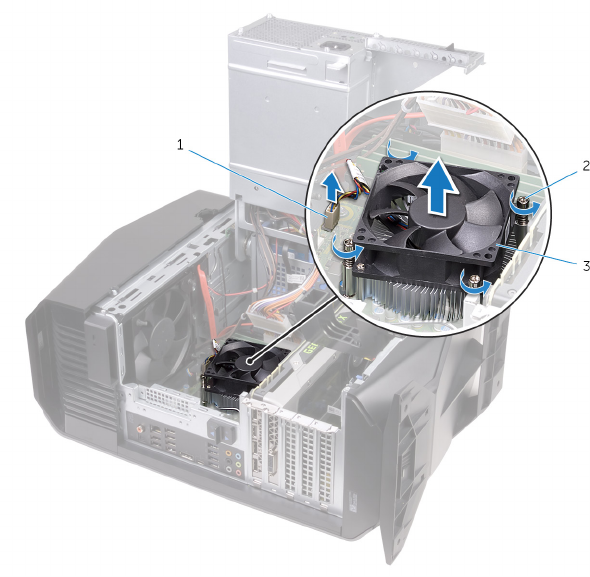
2 Løft prosessorvifte- og varmelederenheten av hovedkortet.
Figur 30. Fjerne prosessorvifte- og varmeavlederenheten
1 kabel til prosessorviften 2 festeskruer (4)
3 prosessorvifte- og
varmeavlederenhet
89
Sette inn prosessorviften og
varmelederenheten
ADVARSEL: Før du gjør noe arbeid inne i datamaskinen, må du lese
sikkerhetsinformasjonen som fulgte med datamaskinen, og følge trinnene
i Før du arbeider inne i datamaskinen. Etter at du har arbeidet inne i
datamaskinen, må du følge instruksjonene i Etter du arbeider inne i
datamaskinen. Hvis du vil ha mer informasjon om gode sikkerhetsrutiner,
kan du gå til nettsiden på www.dell.com/regulatory_compliance.
Fremgangsmåte
MERK: Den originale kjølepastaen kan brukes om igjen hvis
originalprosessoren og -varmeavlederen installeres på nytt sammen.
FORSIKTIG: Hvis prosessoren eller varmeavlederenheten byttes ut, må
du bruke kjølepastaen som fulgte med i pakken slik at termisk
konduktivitet oppnås.
1 Sett prosessorvifte- og varmeavlederenheten på prosessoren.
2 Innrett festeskruene på prosessorvifte- og varmeavlederenheten etter
skruehullene på hovedkortet.
3 Koble kabelen til prosessorviften til hovedkortet.
Etter jobben
1 Følg fremgangsmåten fra trinn 10 til 11 under "Sette inn
strømforsyningsenheten".
2 Sett på plass dekslet på venstre side.
90
Ta ut prosessoren
ADVARSEL: Før du gjør noe arbeid inne i datamaskinen, må du lese
sikkerhetsinformasjonen som fulgte med datamaskinen, og følge trinnene
i Før du arbeider inne i datamaskinen. Etter at du har arbeidet inne i
datamaskinen, må du følge instruksjonene i Etter du arbeider inne i
datamaskinen. Hvis du vil ha mer informasjon om gode sikkerhetsrutiner,
kan du gå til nettsiden på www.dell.com/regulatory_compliance.
Før jobben
1 Ta av dekslet på venstre side.
2 Følg fremgangsmåten fra trinn 1 til trinn 4 under "Fjerne
strømforsyningsenheten".
3 Fjern prosessorvifte- og varmeavlederenheten eller prosessorkjøleenheten
(dersom dette er aktuelt).
Fremgangsmåte
1 Trykk ned utløserspaken, og skyv den deretter vekk fra prosessoren for å
løsne den fra tappen.
2 Trekk utløserspaken helt ut, og åpne prosessordekslet.
91

3 Løft prosessoren ut av prosessorsokkelen.
Figur 31. Ta ut prosessoren
1 utløserspak 2 justeringspinne
3 tapp 4 prosessordeksel
5 prosessorsokkel 6 prosessor
92
Sette inn prosessoren
ADVARSEL: Før du gjør noe arbeid inne i datamaskinen, må du lese
sikkerhetsinformasjonen som fulgte med datamaskinen, og følge trinnene
i Før du arbeider inne i datamaskinen. Etter at du har arbeidet inne i
datamaskinen, må du følge instruksjonene i Etter du arbeider inne i
datamaskinen. Hvis du vil ha mer informasjon om gode sikkerhetsrutiner,
kan du gå til nettsiden på www.dell.com/regulatory_compliance.
FORSIKTIG: Hvis prosessoren eller prosessorens varmeavleder blir
byttet, må du bruke den termiske puten som fulgte med i pakken slik at
termisk konduktivitet oppnås.
MERK: En ny prosessor leveres med varmepute i pakken. I noen tilfeller
kan det hende at prosessoren leveres med varmepute festet på den.
Fremgangsmåte
1 Kontroller at utløserspaken på prosessorsokkelen er helt strukket ut, og at
prosessordekslet er helt åpent.
FORSIKTIG: Plasser prosessoren riktig i prosessorsokkelen for å
unngå permanent skade på prosessoren.
2 Rett inn pinne 1-hjørnet på prosessoren etter pinne 1-hjørnet på
prosessorsokkelen, og plasser prosessoren i sokkelen.
FORSIKTIG: Kontroller at hakket på prosessordekselet er plassert
under justeringspinnen.
3 Lukk prosessordekselet når prosessoren er ordentlig på plass i sokkelen.
93
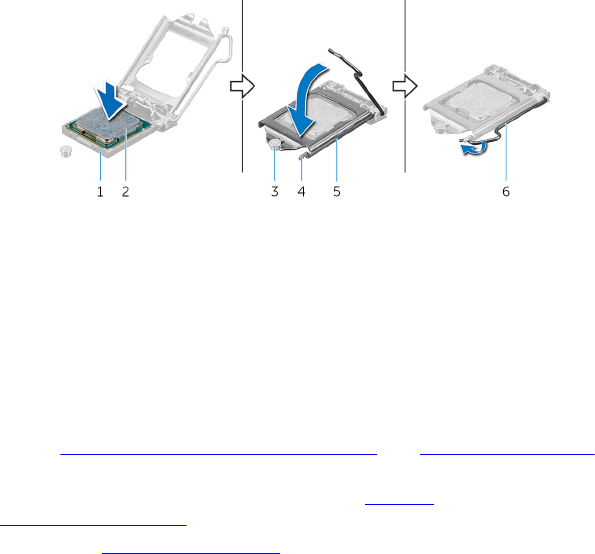
4 Drei utløserspaken ned, og skyv den under tappen på prosessordekslet.
Figur 32. Sette inn igjen prosessoren
1 prosessorsokkel 2 prosessor
3 justeringspinne 4 tapp
5 prosessordeksel 6 utløserspak
Etter jobben
1 Sett på prosessorvifte- og varmeavlederenheten eller prosessorkjøleenheten
(dersom dette er aktuelt).
2 Følg fremgangsmåten fra trinn 10 til 11 under "Sette inn
strømforsyningsenheten".
3 Sett på plass dekslet på venstre side.
94
Ta ut trådløskortet
ADVARSEL: Før du gjør noe arbeid inne i datamaskinen, må du lese
sikkerhetsinformasjonen som fulgte med datamaskinen, og følge trinnene
i Før du arbeider inne i datamaskinen. Etter at du har arbeidet inne i
datamaskinen, må du følge instruksjonene i Etter du arbeider inne i
datamaskinen. Hvis du vil ha mer informasjon om gode sikkerhetsrutiner,
kan du gå til nettsiden på www.dell.com/regulatory_compliance.
Før jobben
1 Ta av dekslet på venstre side.
2 Følg fremgangsmåten fra trinn 1 til trinn 4 under "Fjerne
strømforsyningsenheten".
Fremgangsmåte
1 Skru ut skruen som fester det trådløse kortet til hovedkortet.
2 Løft braketten til trådløskortet av trådløskortet.
3 Koble antennekablene fra trådløskortet.
95

4 Skyv og fjern det trådløse kortet ut av sporet til trådløskortet.
Figur 33. Ta ut trådløskortet
1 brakett til trådløskortet 2 skrue
3 antennekabler 4 trådløskortspor
5 trådløskort
96
Sette inn trådløskortet
ADVARSEL: Før du gjør noe arbeid inne i datamaskinen, må du lese
sikkerhetsinformasjonen som fulgte med datamaskinen, og følge trinnene
i Før du arbeider inne i datamaskinen. Etter at du har arbeidet inne i
datamaskinen, må du følge instruksjonene i Etter du arbeider inne i
datamaskinen. Hvis du vil ha mer informasjon om gode sikkerhetsrutiner,
kan du gå til nettsiden på www.dell.com/regulatory_compliance.
Fremgangsmåte
FORSIKTIG: For å unngå skade på trådløskortet må du ikke legge noen
kabler under det.
1 Juster hakket på trådløskortet etter tappen på sporet til trådløskortet.
2 Skyv det trådløse kortet ned i sporet til trådløskortet i en vinkel.
3 Koble antennekablene til det trådløskortet.
Tabellen nedenfor viser fargeplanen for antennekablene til trådløskortet som
datamaskinen støtter.
Tabell 3. Fargeplan for antennekabler
Kontakter på det trådløskortet Farge antennekabel
Hoved (hvit trekant) Hvit
Hjelpekontakt (svart trekant) Svart
4 Plasser den braketten til trådløskort på trådløskortet.
97
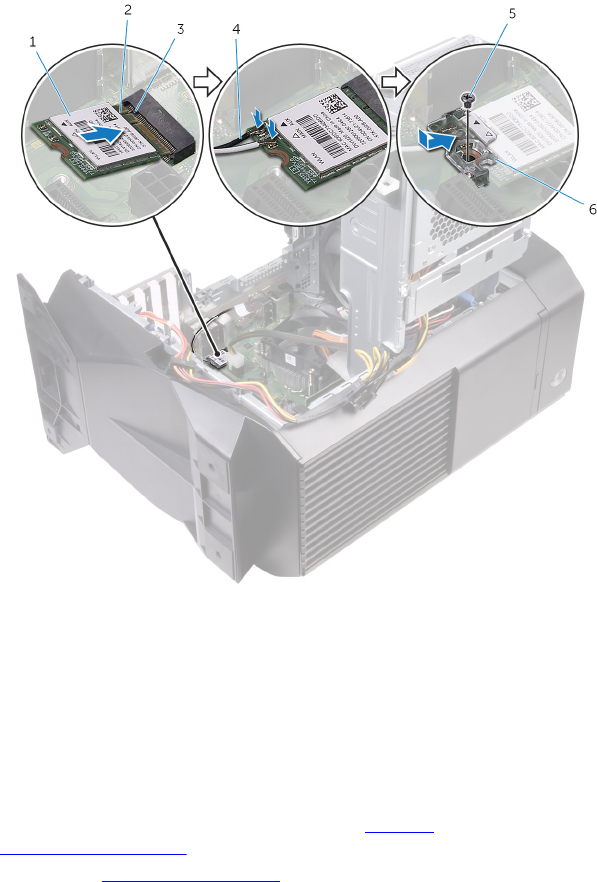
5 Skru inn skruen som fester trådløskortet til hovedkortet.
Figur 34. Sette inn trådløskortet
1 trådløskort 2 hakk
3 tapp 4 antennekabler
5 skrue 6 brakett til trådløskortet
Etter jobben
1 Følg fremgangsmåten fra trinn 10 til 11 under "Sette inn
strømforsyningsenheten".
2 Sett på plass dekslet på venstre side.
98
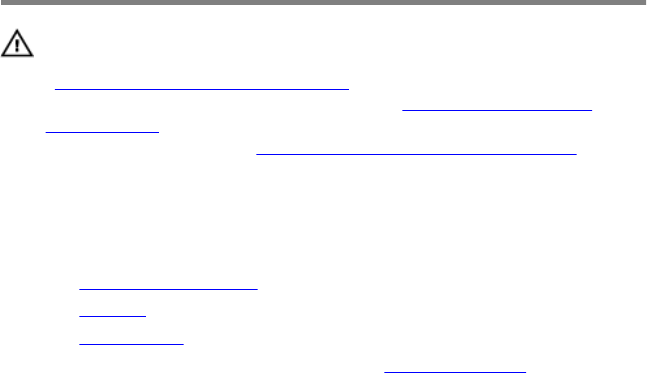
Fjerne antennen
ADVARSEL: Før du gjør noe arbeid inne i datamaskinen, må du lese
sikkerhetsinformasjonen som fulgte med datamaskinen, og følge trinnene
i Før du arbeider inne i datamaskinen. Etter at du har arbeidet inne i
datamaskinen, må du følge instruksjonene i Etter du arbeider inne i
datamaskinen. Hvis du vil ha mer informasjon om gode sikkerhetsrutiner,
kan du gå til nettsiden på www.dell.com/regulatory_compliance.
Før jobben
1 Ta av dekslet på venstre side.
2 Ta av dekselet på høyre siden.
3 Ta av toppdekselet.
4 Følg fremgangsmåten fra trinn 1 til trinn 4 i "Ta ut trådløskortet".
Fremgangsmåte
1 Noter deg føringen av antennekabelen, og fjern antennekablene fra
kabelføringene i kabinettet.
99
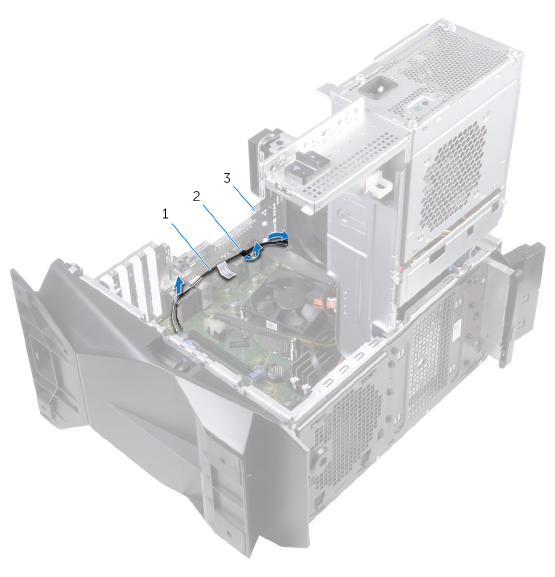
2 Trykk ned antennekablene mot toppen av datamaskinen gjennom kabelsporet
på kabinettet.
Figur 35. Fjerne antennekablene
1 antennekabler 2 kabelføringer
3 kabinett
3 Fjern antennekablene fra føringssporene på kabinettet.
100
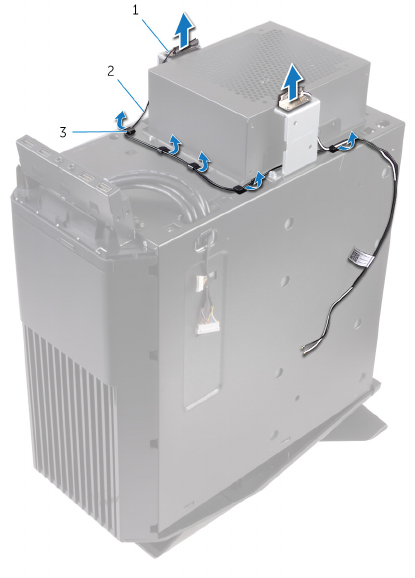
4 Lirk antennen av kabinettet.
Figur 36. Fjerne antennekablene
1 antenne 2 antennekabler
3 kabelføringer
101

Sette inn antennen
ADVARSEL: Før du gjør noe arbeid inne i datamaskinen, må du lese
sikkerhetsinformasjonen som fulgte med datamaskinen, og følge trinnene
i Før du arbeider inne i datamaskinen. Etter at du har arbeidet inne i
datamaskinen, må du følge instruksjonene i Etter du arbeider inne i
datamaskinen. Hvis du vil ha mer informasjon om gode sikkerhetsrutiner,
kan du gå til nettsiden på www.dell.com/regulatory_compliance.
Fremgangsmåte
1 Fest antennen til kabinettet.
2 Før antennekablene gjennom føringssporene på kabinettet, og skyv kablene
gjennom kabelsporet på kabinettet.
3 Før antennekablene gjennom føringssporene inne i kabinettet.
Etter jobben
1 Følg fremgangsmåten fra trinn 1 til trinn 3 under "Sette inn trådløskortet".
2 Sett på plass toppdekselet.
3 Sett på plassdekselet på høyre siden.
4 Sett på plass dekslet på venstre side.
102
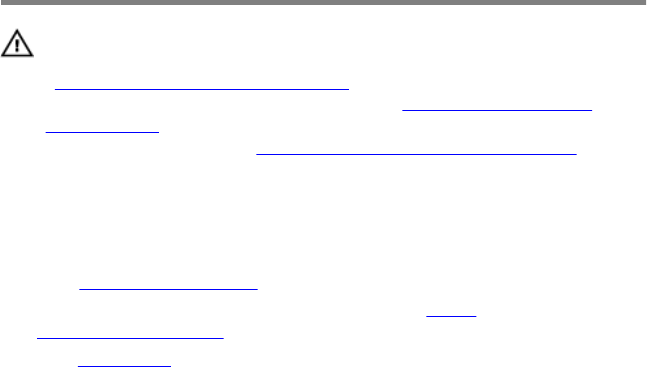
Fjerne den fremre kabinettviften
ADVARSEL: Før du gjør noe arbeid inne i datamaskinen, må du lese
sikkerhetsinformasjonen som fulgte med datamaskinen, og følge trinnene
i Før du arbeider inne i datamaskinen. Etter at du har arbeidet inne i
datamaskinen, må du følge instruksjonene i Etter du arbeider inne i
datamaskinen. Hvis du vil ha mer informasjon om gode sikkerhetsrutiner,
kan du gå til nettsiden på www.dell.com/regulatory_compliance.
Før jobben
1 Ta av dekslet på venstre side.
2 Følg fremgangsmåten fra trinn 1 til trinn 4 under "Fjerne
strømforsyningsenheten".
3 Ta ut grakkortet.
Fremgangsmåte
1 Koble den fremre kabinettviftekabelen fra hovedkortet.
2 Skyv utløsertappen for å løsne den fremre kabinettviften fra kabinettet.
103
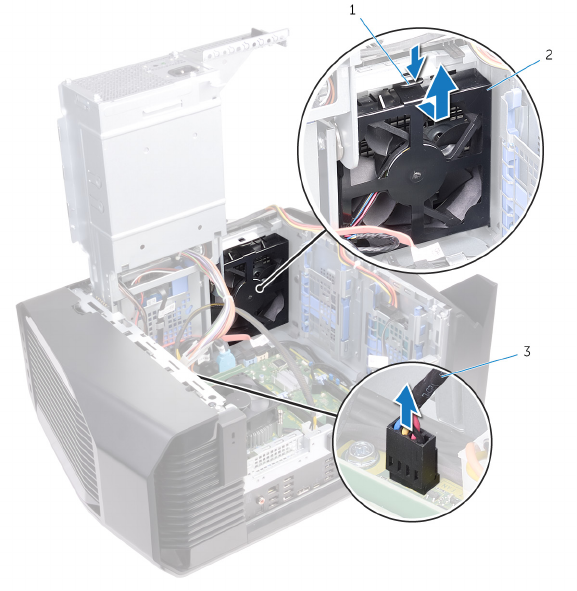
3 Skyv og løft kabinettviften vekk fra kabinettet.
Figur 37. Ta ut kabinettviften
1 tapp 2 brakett til fremre
kabinettvifte
3 kabel til fremre kabinettvifte
104
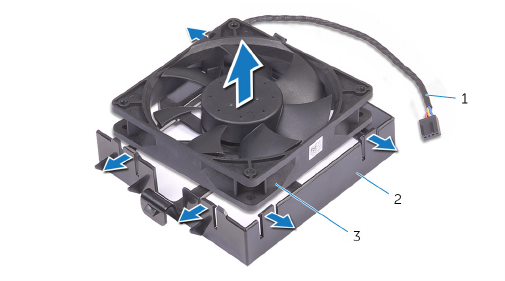
4 Spre tappene på braketten til den fremre kabinettviften, og løft den fremre
kabinettviften sammen med kabelen ut av braketten.
Figur 38. Ta ut kabinettviften
1 kabel til fremre kabinettvifte 2 brakett til fremre
kabinettvifte
3 fremre kabinettvifte
105

Sette på den fremre kabinettviften
ADVARSEL: Før du gjør noe arbeid inne i datamaskinen, må du lese
sikkerhetsinformasjonen som fulgte med datamaskinen, og følge trinnene
i Før du arbeider inne i datamaskinen. Etter at du har arbeidet inne i
datamaskinen, må du følge instruksjonene i Etter du arbeider inne i
datamaskinen. Hvis du vil ha mer informasjon om gode sikkerhetsrutiner,
kan du gå til nettsiden på www.dell.com/regulatory_compliance.
Fremgangsmåte
1 Rett inn tappene på den fremre kabinettviftebraketten etter den fremre
kabinettviften, og trykk viften ned til den klikker på plass.
2 Rett inn tappene på den fremre kabinettviften etter sporene på kabinettet,
og skyv viften til den klikker på plass.
3 Koble den fremre viftekabelen for kabinettet til hovedkortet.
Etter jobben
1 Sett inn grakkort.
2 Følg fremgangsmåten fra trinn 10 til 11 under "Sette inn
strømforsyningsenheten".
3 Sett på plass dekslet på venstre side.
106
Fjerne den øvre kabinettviften
ADVARSEL: Før du gjør noe arbeid inne i datamaskinen, må du lese
sikkerhetsinformasjonen som fulgte med datamaskinen, og følge trinnene
i Før du arbeider inne i datamaskinen. Etter at du har arbeidet inne i
datamaskinen, må du følge instruksjonene i Etter du arbeider inne i
datamaskinen. Hvis du vil ha mer informasjon om gode sikkerhetsrutiner,
kan du gå til nettsiden på www.dell.com/regulatory_compliance.
Før jobben
1 Ta av dekslet på venstre side.
2 Følg fremgangsmåten fra trinn 1 til trinn 4 under "Fjerne
strømforsyningsenheten".
Fremgangsmåte
1 Fjern skruen som fester den øvre kabinettviften til kabinettet.
2 Koble den øvre kabinettviftekabelen fra hovedkortet.
107
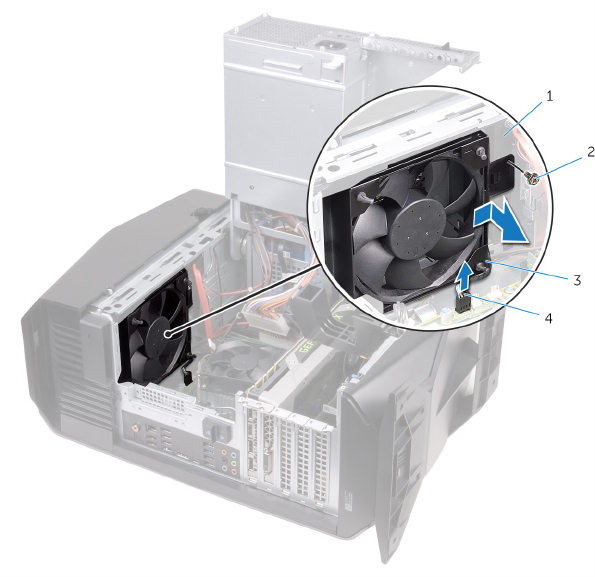
3 Ta den øvre kabinettviften ut av kabinettet.
Figur 39. Fjerne den øvre kabinettviften
1 kabinett 2 skrue
3 øvre kabinettvifte 4 øvre kabinettviftekabel
4 Fjern den øvre kabinettviftekabelen fra kabelføringen på den øvre
kabinettviftebraketten.
5 Skyv gummipinnene gjennom hullene i hvert hjørne av viften for å løsne den
øvre kabinettviften fra braketten.
108
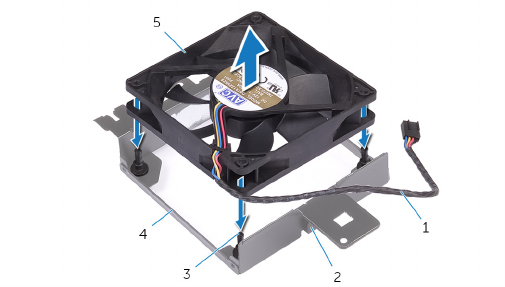
6 Løft den øvre kabinettviften av den øvre kabinettviftebraketten.
Figur 40. Fjerne den øvre kabinettviften
1 øvre kabinettviftekabel 2 kabelføring
3 gummiringer (4) 4 øvre kabinettviftebrakett
5 øvre kabinettvifte
109

Sette på den øvre kabinettviften
ADVARSEL: Før du gjør noe arbeid inne i datamaskinen, må du lese
sikkerhetsinformasjonen som fulgte med datamaskinen, og følge trinnene
i Før du arbeider inne i datamaskinen. Etter at du har arbeidet inne i
datamaskinen, må du følge instruksjonene i Etter du arbeider inne i
datamaskinen. Hvis du vil ha mer informasjon om gode sikkerhetsrutiner,
kan du gå til nettsiden på www.dell.com/regulatory_compliance.
Fremgangsmåte
1 Rett inn hullene på den øvre kabinettviften etter hullene på den øvre
kabinettviftebraketten.
2 Sett endene av gummipinnene gjennom hullene i hvert hjørne av viften.
3 Rett inn gummipinnene i viften etter hullene i hvert hjørne av den øvre
kabinettviftebraketten, og trekk gjennom til de klikker på plass.
4 Før den øvre kabinettviftekabelen gjennom kabelføringen på braketten.
5 Rett inn tappene på den øvre kabinettviften etter sporene på kabinettet, og
skyv viften til den klikker på plass.
6 Sett inn skruen som fester den øvre kabinettviften til kabinettet.
7 Koble den øvre kabinettviftekabelen til hovedkortet.
Etter jobben
1 Følg fremgangsmåten fra trinn 10 til 11 under "Sette inn
strømforsyningsenheten".
2 Sett på plass dekslet på venstre side.
110
Ta ut den optiske disken
ADVARSEL: Før du gjør noe arbeid inne i datamaskinen, må du lese
sikkerhetsinformasjonen som fulgte med datamaskinen, og følge trinnene
i Før du arbeider inne i datamaskinen. Etter at du har arbeidet inne i
datamaskinen, må du følge instruksjonene i Etter du arbeider inne i
datamaskinen. Hvis du vil ha mer informasjon om gode sikkerhetsrutiner,
kan du gå til nettsiden på www.dell.com/regulatory_compliance.
Før jobben
1 Ta av dekslet på venstre side.
2 Følg fremgangsmåten fra trinn 1 til trinn 4 under "Fjerne
strømforsyningsenheten".
Fremgangsmåte
1 Koble strøm- og datakabelen fra den optiske stasjonen.
111
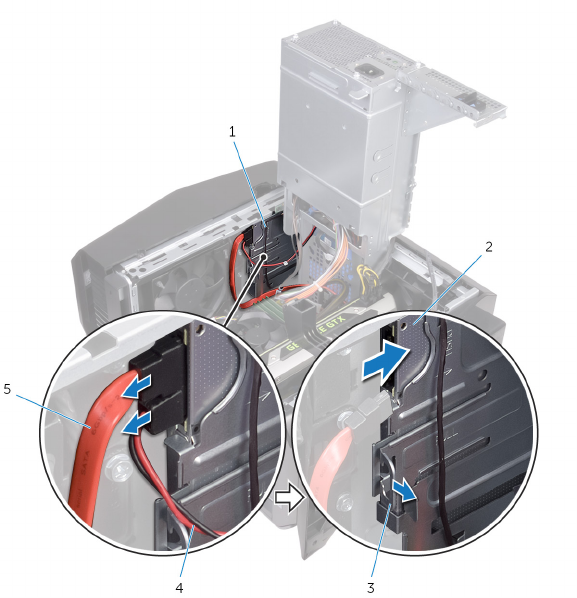
2 Dra i festetappen for å løsne holderen for den optiske stasjonen fra
kabinettet.
Figur 41. Koble fra strøm- og datakablene
1 holder for optisk stasjon 2 optisk stasjon
3 festetapp 4 strømkabel
5 datakabel
112
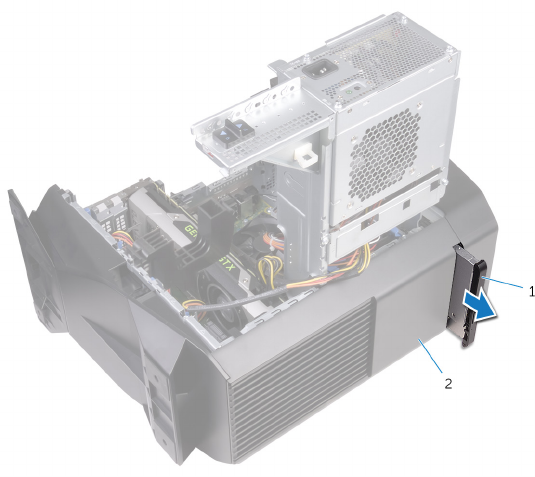
3 Dytt for å skyve den optiske stasjonen ut gjennom fronten på datamaskinen.
Figur 42. Ta ut den optiske stasjonen
1 optisk stasjonsenhet 2 kabinett
113
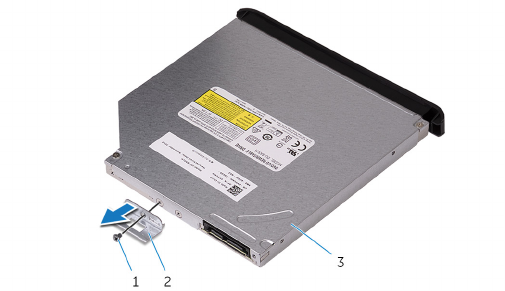
4 Fjern skruen som fester den optiske stasjonsbraketten til den optiske
stasjonen.
Figur 43. Ta ut den optiske stasjonen
1 skrue 2 brakett til den optiske
stasjonen
3 optisk stasjon
114
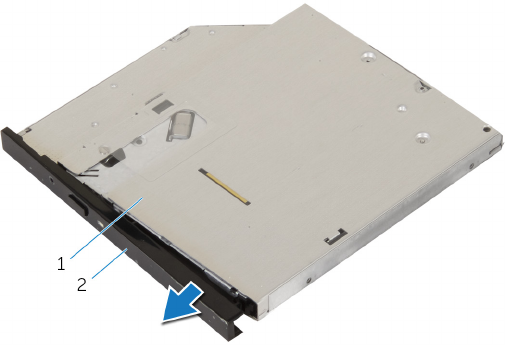
5 Trekk forsiktig og koble rammen til den optiske stasjonen fra den optiske
stasjonen.
Figur 44. Ta ut den optiske stasjonen
1 optisk stasjon 2 ramme på den optiske
stasjonen
115
Sette inn den optiske stasjonen
ADVARSEL: Før du gjør noe arbeid inne i datamaskinen, må du lese
sikkerhetsinformasjonen som fulgte med datamaskinen, og følge trinnene
i Før du arbeider inne i datamaskinen. Etter at du har arbeidet inne i
datamaskinen, må du følge instruksjonene i Etter du arbeider inne i
datamaskinen. Hvis du vil ha mer informasjon om gode sikkerhetsrutiner,
kan du gå til nettsiden på www.dell.com/regulatory_compliance.
Fremgangsmåte
1 Juster og klikk rammen til den optiske stasjonen på plass på den optiske
stasjonen.
2 Juster skruehullene på braketten til den optiske stasjonen etter skruehullene
på den optiske stasjonen.
3 Skru inn skruene som fester braketten til den optiske stasjonen til den optiske
stasjonen.
4 Skyv den optiske stasjonen gjennom forsiden på datamaskinen til festetappen
klikker på plass.
5 Koble data- og strømkablene til den optiske stasjonen.
Etter jobben
1 Følg fremgangsmåten fra trinn 10 til 11 under "Sette inn
strømforsyningsenheten".
2 Sett på plass dekslet på venstre side.
116

Fjerne frontrammen
ADVARSEL: Før du gjør noe arbeid inne i datamaskinen, må du lese
sikkerhetsinformasjonen som fulgte med datamaskinen, og følge trinnene
i Før du arbeider inne i datamaskinen. Etter at du har arbeidet inne i
datamaskinen, må du følge instruksjonene i Etter du arbeider inne i
datamaskinen. Hvis du vil ha mer informasjon om gode sikkerhetsrutiner,
kan du gå til nettsiden på www.dell.com/regulatory_compliance.
Før jobben
1 Ta av dekslet på venstre side.
2 Ta av dekselet på høyre siden.
3 Følg fremgangsmåten fra trinn 1 til trinn 3 under "Fjerne den optiske
stasjonen".
4 Ta av toppdekselet.
Fremgangsmåte
1 Plasser datamaskinen i stående posisjon.
117
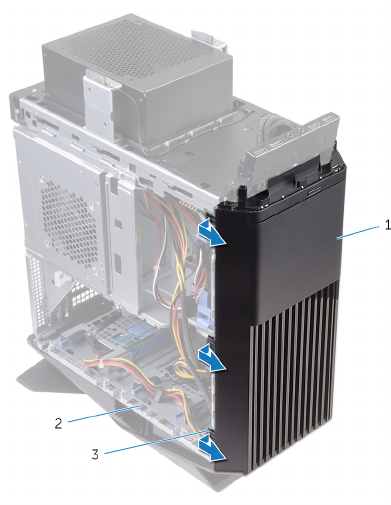
2 Ta tak i og løsne frontrammetappene i rekkefølge fra toppen ved å bevege
dem utover fra frontpanelet.
Figur 45. Ta ut frontrammen
1 frontramme 2 kabinett
3 tapper
118
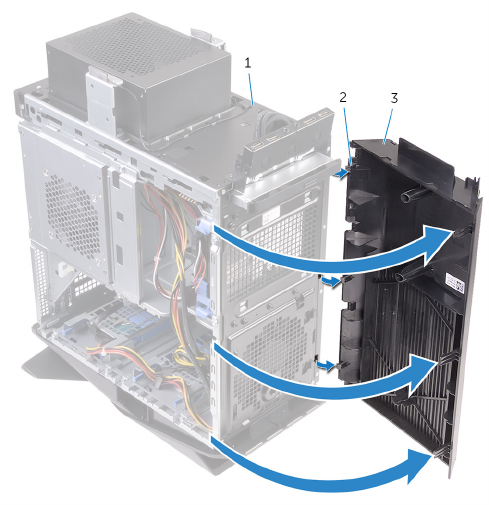
3 Roter og trekk frontrammen vekk fra fronten av kabinettet for å løsne
tappene på frontrammen fra sporene på frontpanelet.
Figur 46. Ta ut frontrammen
1 kabinett 2 tapper
3 frontramme
119
Sette på frontrammen
ADVARSEL: Før du gjør noe arbeid inne i datamaskinen, må du lese
sikkerhetsinformasjonen som fulgte med datamaskinen, og følge trinnene
i Før du arbeider inne i datamaskinen. Etter at du har arbeidet inne i
datamaskinen, må du følge instruksjonene i Etter du arbeider inne i
datamaskinen. Hvis du vil ha mer informasjon om gode sikkerhetsrutiner,
kan du gå til nettsiden på www.dell.com/regulatory_compliance.
Fremgangsmåte
1 Juster og sett inn frontrammetappene i sporene på frontpanelet.
2 Drei frontrammen mot kabinettet til frontrammetappene klikker på plass.
Etter jobben
1 Sett på plass toppdekselet.
2 Følg fremgangsmåten fra trinn 4 til trinn 5 under "Sette inn den optiske
stasjonen".
3 Sett på plassdekselet på høyre siden.
4 Sett på plass dekslet på venstre side.
120
Ta ut strømknappkortet
ADVARSEL: Før du gjør noe arbeid inne i datamaskinen, må du lese
sikkerhetsinformasjonen som fulgte med datamaskinen, og følge trinnene
i Før du arbeider inne i datamaskinen. Etter at du har arbeidet inne i
datamaskinen, må du følge instruksjonene i Etter du arbeider inne i
datamaskinen. Hvis du vil ha mer informasjon om gode sikkerhetsrutiner,
kan du gå til nettsiden på www.dell.com/regulatory_compliance.
Før jobben
1 Ta av dekslet på venstre side.
2 Ta av dekselet på høyre siden.
3 Ta av toppdekselet.
Fremgangsmåte
1 Noter deg hvordan kabelen til strømadaptermodulen er lagt, og ta kabelen ut
av kabelføringene på det øvre dekslet.
2 Fjern skruene som fester strømknappmodulen til det øvre dekslet.
121
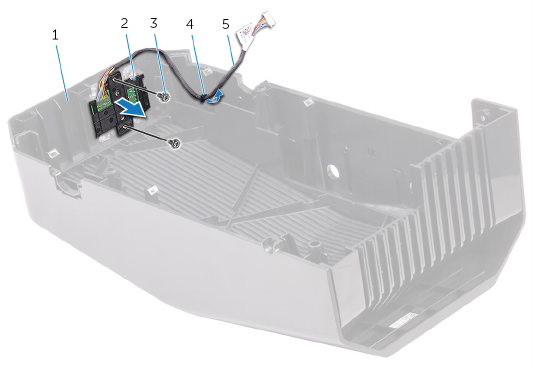
3 Løft strømknappmodulen av det øvre dekslet.
Figur 47. Ta ut strømknappmodulen
1 toppdeksel 2 strømknappmodul
3 skruer (2) 4 kabelføring
5 strømknappmodulkabel
4 Løsne strømknappkortet fra tappene på strømknappkortbraketten.
122
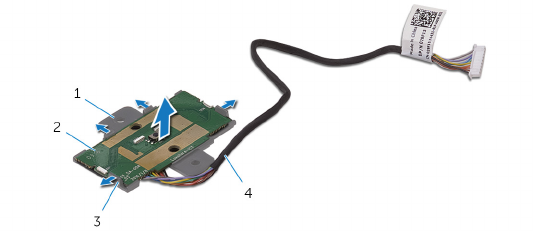
5 Løft strømknappkortet sammen med kabelen vekk fra
strømknappkortbraketten.
Figur 48. Ta ut strømknappmodulen
1 strømknappkortbrakett 2 strømknappkort
3 tapper (4) 4 strømknappmodulkabel
123
Sette inn strømknappkortet
ADVARSEL: Før du gjør noe arbeid inne i datamaskinen, må du lese
sikkerhetsinformasjonen som fulgte med datamaskinen, og følge trinnene
i Før du arbeider inne i datamaskinen. Etter at du har arbeidet inne i
datamaskinen, må du følge instruksjonene i Etter du arbeider inne i
datamaskinen. Hvis du vil ha mer informasjon om gode sikkerhetsrutiner,
kan du gå til nettsiden på www.dell.com/regulatory_compliance.
Fremgangsmåte
1 Rett inn og skyv strømknappkortet på braketten til strømknappkortet, og
klikk den på plass.
2 Rett inn skruehullene på strømforsyningsenheten etter skruehullene på det
øvre dekslet.
3 Sett inn skruene som fester strømknappmodulen til det øvre dekslet.
4 Før strømknappmodulkabelen gjennom kabelføringen på det øvre dekslet.
Etter jobben
1 Sett på plass toppdekselet.
2 Sett på plassdekselet på høyre siden.
3 Sett på plass dekslet på venstre side.
124
Ta av det bakre pyntedekselet
ADVARSEL: Før du gjør noe arbeid inne i datamaskinen, må du lese
sikkerhetsinformasjonen som fulgte med datamaskinen, og følge trinnene
i Før du arbeider inne i datamaskinen. Etter at du har arbeidet inne i
datamaskinen, må du følge instruksjonene i Etter du arbeider inne i
datamaskinen. Hvis du vil ha mer informasjon om gode sikkerhetsrutiner,
kan du gå til nettsiden på www.dell.com/regulatory_compliance.
Før jobben
1 Ta av dekslet på venstre side.
2 Ta av dekselet på høyre siden.
3 Ta av toppdekselet.
Fremgangsmåte
1 Plasser datamaskinen i stående posisjon.
125
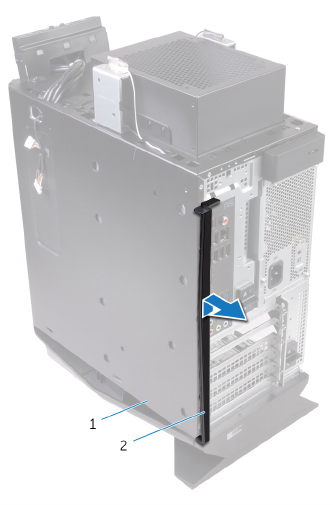
2 Ved hjelp av tappen skyver og fjerner du det bakre pyntedekselet fra
kabinettet.
Figur 49. Ta av det bakre pyntedekselet
1 kabinett 2 bakre pyntedeksel
126
Sette på plass det bakre
pyntedekselet
ADVARSEL: Før du gjør noe arbeid inne i datamaskinen, må du lese
sikkerhetsinformasjonen som fulgte med datamaskinen, og følge trinnene
i Før du arbeider inne i datamaskinen. Etter at du har arbeidet inne i
datamaskinen, må du følge instruksjonene i Etter du arbeider inne i
datamaskinen. Hvis du vil ha mer informasjon om gode sikkerhetsrutiner,
kan du gå til nettsiden på www.dell.com/regulatory_compliance.
Fremgangsmåte
Rett inn tappene på det bakre pyntedekslet etter sporene på kabinettet, og klikk
dekslet på plass.
Etter jobben
1 Sett på plass toppdekselet.
2 Sett på plassdekselet på høyre siden.
3 Sett på plass dekslet på venstre side.
127

Fjerne hovedkortet
ADVARSEL: Før du gjør noe arbeid inne i datamaskinen, må du lese
sikkerhetsinformasjonen som fulgte med datamaskinen, og følge trinnene
i Før du arbeider inne i datamaskinen. Etter at du har arbeidet inne i
datamaskinen, må du følge instruksjonene i Etter du arbeider inne i
datamaskinen. Hvis du vil ha mer informasjon om gode sikkerhetsrutiner,
kan du gå til nettsiden på www.dell.com/regulatory_compliance.
MERK: Datamaskinens servicekode er lagret i hovedkortet. Du må oppgi
servicekoden i BIOS-oppsettprogrammet når du har satt inn hovedkortet.
MERK: Hvis du setter inn hovedkortet, fjernes alle endringene du har
gjort i BIOS ved hjelp av BIOS-oppsettprogrammet. Du må gjøre de
aktuelle endringer på nytt etter at du har skiftet ut hovedkortet.
MERK: Før du kobler kablene fra hovedkortet, må du merke deg
plasseringen av kontaktene, slik at du kan koble riktig til igjen etter at du
har skiftet ut hovedkortet.
Før jobben
1 Ta av dekslet på venstre side.
2 Følg fremgangsmåten fra trinn 1 til trinn 4 under "Fjerne
strømforsyningsenheten".
3 Ta ut minnemodulene.
4 Ta ut SSD-disken.
5 Ta ut trådløskortet.
6 Fjern prosessorvifte- og varmeavlederenheten.
7 Ta ut grakkortet.
8 Ta ut prosessoren.
128


1 Koble fra alle kablene som er koblet til hovedkortetenheten.
Figur 50. Ta ut hovedkortet
1 USB-kabler til toppanelet
(SSUSB) 2 SATA 6 Gbps stasjonskabel
(SATA1)
3 SATA 6 Gbps stasjonskabel
(SATA2) 4 hovedkort
5 lydkabel på frontpanelet
(F_AUDIO) 6 kabel til LED-kontrollenhet
(LED_CONTROLLER)
7 strømkabel til grakkort
(GPU-POWER) 8 strømkabel til prosessor
(ATX_CPU)
9 kabel til øvre kabinettvifte
(TOP_FAN) 10 strømkabel til hovedkort
11 kabel til fremre kabinettvifte
(FRONT_FAN)
130
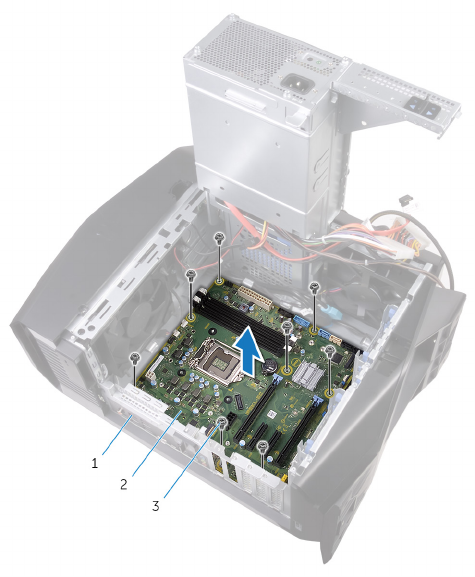
2 Fjern skruene som fester hovedkortenheten til kabinettet.
3 Løft hovedkortenheten ut av kabinettet.
Figur 51. Ta ut hovedkortet
1 kabinett 2 hovedkort
3 skruer (8)
131
Sette inn hovedkortet
ADVARSEL: Før du gjør noe arbeid inne i datamaskinen, må du lese
sikkerhetsinformasjonen som fulgte med datamaskinen, og følge trinnene
i Før du arbeider inne i datamaskinen. Etter at du har arbeidet inne i
datamaskinen, må du følge instruksjonene i Etter du arbeider inne i
datamaskinen. Hvis du vil ha mer informasjon om gode sikkerhetsrutiner,
kan du gå til nettsiden på www.dell.com/regulatory_compliance.
MERK: Datamaskinens servicekode er lagret i hovedkortet. Du må oppgi
servicekoden i BIOS-oppsettprogrammet når du har satt inn hovedkortet.
MERK: Hvis du setter inn hovedkortet, fjernes alle endringene du har
gjort i BIOS ved hjelp av BIOS-oppsettprogrammet. Du må gjøre de
aktuelle endringer på nytt etter at du har skiftet ut hovedkortet.
Fremgangsmåte
1 Rett inn hovedkortenheten etter sporene på kabinettet, og sett
hovedkortenheten på plass.
2 Skyv på hovedkortenheten for å koble inn låsene som fester den til kabinettet.
3 Skru inn skruene som fester hovedkortenheten til kabinettet.
4 Før og koble til kablene du koblet fra hovedkortenheten.
Etter jobben
1 Sett inn prosessoren.
2 Sett inn grakkort.
3 Sette tilbake prosessorvifte- og varmeavlederenheten.
4 Sett inn trådløskortet.
5 Sett inn SSD-disken.
6 Sett inn minnemodulene.
7 Følg fremgangsmåten fra trinn 10 til 11 under "Sette inn
strømforsyningsenheten".
8 Sett på plass dekslet på venstre side.
132
Skrive inn servicekoden i BIOS-
oppsettprogrammet
1 Slå på eller start datamaskinen på nytt.
2 Trykk på F2 når du ser AlienHead-logoen for å gå inn i BIOS-
installasjonsprogrammet.
3 Naviger til kategorien Main (Hoved), og skriv inn servicekoden i feltet
Service Tag Input(Angi servicekode).
133

Laste ned drivere
Laste ned lyddriveren
1 Slå på datamaskinen.
2 Gå til www.dell.com/support.
3 Klikk på Product Support (Produktstøtte), oppgi servicekoden til
datamaskinen, og klikk deretter på Submit (Send).
MERK: Hvis du ikke har datamaskinens servicekode, kan du bruke
funksjonen automatisk påvisning eller manuelt søk etter
datamaskinmodellen.
4 Klikk på Drivers & downloads (Drivere og nedlastinger) → Find it myself
(Finn det selv).
5 Bla nedover på siden, og utvid Audio (Lyd).
6 Klikk eller ta hurtig på Download (Last ned) for å laste ned lyddriveren for
datamaskinen.
7 Gå til mappen der du lagret lyddriverlen etter at nedlastingen er ferdig.
8 Klikk to ganger på ikonet til lyddriverlen, og følg veiledningen på skjermen
for å installere driveren.
Laste ned driver til skjermkortet
1 Slå på datamaskinen.
2 Gå til www.dell.com/support.
3 Klikk på Product Support (Produktstøtte), oppgi servicekoden til
datamaskinen, og klikk på Submit (Send).
MERK: Hvis du ikke har datamaskinens servicekode, kan du bruke
funksjonen automatisk påvisning eller manuelt søk etter
datamaskinmodellen.
4 Klikk på Drivers & downloads (Drivere og nedlastinger) → Find it myself
(Finn det selv).
5 Bla nedover på siden, og utvid Video.
6 Klikk på Download (Last ned) for å laste ned grakkdriveren for
datamaskinen.
134
7 Når nedlastingen er ferdig, går du til mappen der du lagret len med den
grakkdriveren.
8 Klikk to ganger på ikonet til lyddriverlen, og følg veiledningen på skjermen.
Laste ned USB 2.0- og USB 3.0-driveren
1 Slå på datamaskinen.
2 Gå til www.dell.com/support.
3 Klikk på Product Support (Produktstøtte), oppgi servicekoden til
datamaskinen, og klikk på Submit (Send).
MERK: Hvis du ikke har datamaskinens servicekode, kan du bruke
funksjonen automatisk påvisning eller manuelt søk etter
datamaskinmodellen.
4 Klikk på Drivers & downloads (Drivere og nedlastinger) → Find it myself
(Finn det selv).
5 Bla nedover på siden, og utvid Chipset (Brikkesett).
6 Klikk på Download (Last ned) for å laste ned USB 2.0- eller USB 3.0-
driveren på datamaskinen.
7 Når nedlastingen er ferdig, går du til mappen der du lagret USB 2.0- eller
USB 3.0-driveren.
8 Dobbeltklikk på ikonet til driverlen, og følg instruksjonene på skjermen.
Nedlasting av brikkesettdriveren
1 Slå på datamaskinen.
2 Gå til www.dell.com/support.
3 Klikk på Product Support (Produktstøtte), oppgi servicekoden til
datamaskinen, og klikk på Submit (Send).
MERK: Hvis du ikke har datamaskinens servicekode, kan du bruke
funksjonen automatisk påvisning eller manuelt søk etter
datamaskinmodellen.
4 Klikk på Drivers & downloads (Drivere og nedlastinger) → Find it myself
(Finn det selv).
5 Bla nedover på siden, og utvid Chipset (Brikkesett).
6 Klikk på Download (Last ned) for å laste ned brikkesettdriveren for
datamaskinen.
135

7 Gå til mappen der du lagret len med den brikkesettdriveren etter at
nedlastingen er ferdig.
8 Klikk to ganger på ikonet til brikkesettdriverlen, og følg veiledningen på
skjermen.
Nedlaste Wnettdriveren
1 Slå på datamaskinen.
2 Gå til www.dell.com/support.
3 Klikk på Product Support (Produktstøtte), oppgi servicekoden til
datamaskinen, og klikk på Submit (Send).
MERK: Hvis du ikke har datamaskinens servicekode, kan du bruke
funksjonen automatisk påvisning eller manuelt søk etter
datamaskinmodellen.
4 Klikk på Drivers & downloads (Drivere og nedlastinger) → Find it myself
(Finn det selv).
5 Bla nedover på siden, og utvid Network (Nettverk).
6 Klikk eller ta hurtig på Download (Last ned) for å laste ned nettverksdriveren
for datamaskinen.
7 Lagre len og når nedlastingen er fullført, naviger til mappen der du har
lagret len til nettverksdriveren.
8 Klikk to ganger på ikonet til nettverksdriverlen, og følg veiledningen på
skjermen.
136

Systemoppsett
MERK: Avhengig av datamaskinen og enhetene som er installert, er det
mulig at noen av elementene i denne listen ikke vises.
Oppstartsrekkefølge
Boot Sequence (Oppstartsrekkefølge) gjør at du kan hoppe over
oppstartsrekkefølgen som er denert i systemoppsettet, og starte opp direkte på
en bestemt enhet (for eksempel optisk stasjon eller harddisk). Under selvtesten
ved oppstart (POST), når Dell-logoen vises, kan du:
• Åpne systemkongurasjon ved å trykke på F2-tasten
• Åpne en engangsoppstartsmeny ved å trykke på F12-tasten
Engangsoppstartsmenyen viser enhetene som du kan starte fra, inkludert et
alternativ for diagnostisering. Alternativene i oppstartsmenyen er:
• Removable Drive (ekstern yttbar stasjon) (hvis tilgjengelig)
• STXXXX Drive (stasjon STXXXX)
MERK: XXX angir SATA-nummeret.
• Optical Drive (optisk stasjon) (hvis tilgjengelig)
• SATA-harddisk (hvis tilgjengelig)
• Diagnostikk
MERK: Hvis du velger Diagnostics, vil du bli presentert med ePSA
diagnostics-skjermen.
Skjermen med oppstartseksvensen gir deg også muligheten til å gå inn på
systemoppsettet.
Navigeringstaster
MERK: Når det gjelder de este av alternativene på systemoppsettet, så
blir de endringene du gjør registrert, men de vil ikke gjelde før etter at
du har startet systemet på nytt.
137

Taster Navigasjon
Opp-pil Går til forrige felt.
Ned-pil Går til neste felt.
Enter Brukes til å velge en verdi i det valgte feltet (hvis mulig),
eller følge en kobling i et felt.
Mellomromstast Utvider eller slår sammen en nedtrekkslistem hvis
tilgjengelig.
Tab Flytter markøren til neste fokusområde.
MERK: Gjelder bare standard grask visning.
Esc Går til forrige side helt til du til hovedmenyen. Trykke på
Esc i hovedskjermbildet viser en melding som ber deg
lagre ev. endringer og starte systemet på nytt.
Oversikt over BIOS
FORSIKTIG: Hvis du ikke er en erfaren datamaskinbruker, bør du ikke
endre innstillingene i BIOS-oppsettprogrammet. Noen endringer kan
gjøre at datamaskinen ikke fungerer som den skal.
MERK: Før du endrer BIOS-oppsettprogrammet, anbefales du å skrive
ned informasjonen på skjermbildet for BIOS-oppsettprogrammet for
fremtidig referanse.
Bruk BIOS-oppsettprogrammet til følgende formål:
• Få informasjon om maskinvaren som er installert på datamaskinen, for eksempel
størrelse på RAM, harddisk og så videre.
• Andre systemkongurasjonsinformasjon.
• Fastsette eller endre et alternativ som kan velges av brukeren, som
brukerpassord, type harddisk som er installert, og aktivere eller deaktivere
basisenheter.
BIOS-funksjoner
• Støtter USB 2.0/3.1 Gen 1/3.1 Gen 2
138
• Wake-on-USB skannekode fra S4/S5 – Alle USB-porter
• Støtter Wake-on-LAN (WOL) fra S3/S4 for integrert nettverkstilgang.
• Støtte for Utility Partition (hjelpeprogrampartisjon).
• UEFI BIOS-STØTTE for å SIKRE overholdelse med Win10-logo
• Evne til å registrere tilkoblet skjerm og vise POST-informasjon på skjermen
• Maskinvareovervåkingsavlesninger for spenning og støtte for at
tredjepartsapplikasjoner oppdager spenning
• iRST-støtte
• Oppstart fra NVMe SSD-støtte
Gå inn i BIOS-oppsettprogrammet
1 Slå på (eller omstart) datamaskinen.
2 Mens DELL-logoen vises under POST venter du til F2-ledeteksten vises.
Trykk deretter umiddelbart på F2.
MERK: F2-ledeteksten indikerer at tastaturet har initialisert. Denne
ledeteksten kan vises svært raskt, derfor må du se etter den. Trykk
deretter på F2. Hvis du trykker på F2 før F2-ledeteksten, blir dette
tastetrykket borte. Hvis du venter for lenge og
operativsystemlogoen vises, skal du fortsette å vente til du ser
skrivebordet. Slå deretter av datamaskinen, og prøv på nytt.
Alternativer i systemoppsett
MERK: Avhengig av datamaskinen og enhetene som er installert, er det
mulig at noen av elementene i denne listen ikke vises.
Tabell 4. Systemoppsettalternativer - Hovedmeny
Main (Hoved)
System Date Viser gjeldende dato i formatet
mm/dd/åååå.
System Time Viser gjeldende klokkeslett i
formatet tt:mm:ss.
BIOS Information (BIOS-informasjon)
139

Main (Hoved)
BIOS Version Viser versjonsnummeret for BIOS.
Produktinformasjon
Product Name Viser produktnavnet. Standard:
Alienware Aurora R7.
Service Tag Viser datamaskinens servicekode.
Asset Tag Viser datamaskinens utstyrskode.
Memory Information
System Memory Viser det totale datamaskinminnet
som er installert.
Memory Speed Viser minnehastigheten.
CPU Information (PCI-informasjon)
CPU Type Viser prosessortypen.
CPU Speed Viser prosessorhastigheten.
CPU ID Vider prosessorens
identikasjonskode.
Cache L1 Viser størrelsen på prosessorens L1-
hurtigbuer.
Cache L2 Viser størrelsen på prosessorens L2-
cache.
Cache L3 Viser størrelsen på prosessorens L3-
cache.
Tabell 5. Systemoppsettalternativer - Avansert meny
Advanced
Advanced BIOS Features (Avanserte
BIOS-funksjoner)
Intel SpeedStep Brukes til å aktivere eller deaktivere
Intel Speedstep Technology. Standard:
Enabled (Aktivert).
140
Advanced
MERK: Hvis dette er aktivert,
justeres prosessorens
klokkehastighet og
kjernespenning dynamisk på
grunnlag av
prosessorbelastningen.
Virtualization Brukes til å aktivere eller deaktivere
funksjonen Intel Virtualization
Technology for prosessoren.
VT for Direct I/O Brukes til å aktivere eller deaktivere
Intel Virtualization Technology for
Direct I/O.
SATA Operation Brukes til å kongurere driftsmodusen
til den integrerte harddiskkontrolleren
(SATA).
Intel Ready Mode Technology Brukes til å aktivere eller deaktivere
funksjonen Intel Ready Mode
Technology.
Intel Software Guard Extensions Brukes til å aktivere eller deaktivere
Intel Software Guard Extensions.
BIOS Recovery from Hard Drive Brukes til å aktivere eller deaktivere
BIOS-gjenoppretting fra harddisken.
USB Conguration
Front USB Ports Brukes til å aktivere eller deaktivere
USB-portene foran.
Rear USB Ports Brukes til å aktivere eller deaktivere
USB-portene bak.
Power Options
Numlock Key Bruke til å angi status for NumLock-
tasten under oppstart med On (På)
eller O (Av).
Wake Up by Integrated LAN Lar datamaskinen slå på fra spesielle
LAN-signaler.
141

Advanced
AC Recovery Angir hva datamaskinen gjør når
strømmen gjenopprettes.
Deep Sleep Control Brukes til å denere kontrollene når
Deep Sleep (Dypsøvn) er aktivert.
USB Wake Support (S3) Brukes til å velge at USB-enheter skal
kunne vekke systemet fra dvalemodus.
USB PowerShare (S4/S5) Brukes til å lade eksterne enheter.
USB PowerShare Wake Support
(S4/S5)
Brukes til å velge at USB-enheter skal
kunne vekke systemet fra S4/S5.
Auto Power On
Auto Power On Mode Brukes til å stille datamaskinen slik at
den slås på automatisk hver dag eller på
en forhåndsvalgt dato. Dette
alternativet kan bare kongureres hvis
modusen Auto Power On (Automatisk
påslåing) står på Enabled Everyday or
Selected Day (Aktivert hver dag eller
valgt dag).
Auto Power On Date Brukes til å angi datoen som
datamaskinen skal slå seg på
automatisk. Dette alternativet kan bare
kongureres hvis Auto Power On
(Automatisk påslåing) er aktivert.
1 til 31.
Auto Power On Time Brukes til å angi når datamaskinen må
slå seg på automatisk. Dette alternativet
kan bare kongureres hvis Auto Power
On (Automatisk påslåing) er aktivert.
tt:mm:ss.
Ytelsesvalg
Overclocking Feature
(Overklokkingsfunksjon)
Core Over Clocking Level Brukes til å aktivere eller deaktivere OC
nivå1/nivå2-innstillingen og justere
eksforholdet og spenningen for
142
Advanced
prosessoren i Customization-modus
(egentilpassing).
Computrace Brukes til å aktivere eller deaktivere
Computrace-tjenesten ved hjelp av
Absolute-programvaren.
Core Ratio Limit Override Brukes til å angi kjerneforholdsgrensen.
Single Core Brukes til å velge én kjerne eller ere
kjerner.
Core Voltage Mode Brukes til å velge mellom adaptive
moduser og overstyring av
spenningsmoduser.
Core Voltage Oset Brukes til å angi verdi for overstyring av
kjernespenning.
Long Duration PWR Limit Brukes til å angi eektgrensen til
turbomodus.
Short Duration PWR Limit
Options
Brukes til å angi eektgrensen til
turbomodus.
XMP-minne Lar deg angi XMP-minne.
Tabell 6. Systemoppsettalternativer - Sikkerhetsmeny
Security (Sikkerhet)
Admin Password Status Viser om administratorpassordet er
angitt.
System Password Status Viser om systempassordet er angitt.
HDD Password Status Viser om harddiskpassordet er angitt.
Admin Password Viser administratorpassordet.
System Password Viser systempassordet.
HDD Password Viser harddiskpassordet.
Firmware TPM Viser fastvare-TPM.
143
Tabell 7. Systemoppsettalternativer - Oppstartmeny
Oppstart
Boot List Option Viser de tilgjengelige
oppstartsenhetene.
File Browser Add Boot Option Brukes til å angi oppstartsbanen i
listen med oppstartsalternativer.
File Browser Del Boot Option Brukes til å slette oppstartsbanen i
listen med oppstartsalternativer.
Secure Boot Control Brukes til å aktivere eller deaktivere
sikker oppstartskontroll.
Load Legacy OPROM Her kan du aktivere eller deaktivere
alternativet med gamle ROM.
Boot Option Priorities Viser de tilgjengelige
oppstartsenhetene.
Boot Option #1 Viser den første oppstartsenheten
Standard: UEFI: Windows-
oppstartshåndtering.
Boot Option #2 Viser den andre oppstartsenheten
Standard: innebygd NIC-enhet.
Boot Option #3 Viser den tredje oppstartsenheten.
Standard: innebygd NIC-enhet.
Tabell 8. Systemoppsettalternativer - Avslutningsmeny
Save & Exit (Lagre og avslutt)
Save Changes and Reset Brukes til å gå ut av systemoppsettet
og lagre endringene du har utført.
Discard Changes and Reset Brukes til å gå ut av systemoppsettet
og laste inn de forrige verdiene for
alle systemoppsett-alternativer.
Restore Defaults Brukes til å laste inn
standardverdiene for alle
alternativene i systemoppsettet.
Discard Changes Brukes til å avslutte endringene.
Save Changes Brukes til å lagre endringene.
144

System- og oppsettpassord
Du kan opprette et system- og et installeringspassord for å sikre datamaskinen.
Passordtype Beskrivelse
System Password
(Systempassord)
Et passord som du må taste inn for å kunne logge deg på
systemet.
Setup password
(Installeringspassor
d)
Et passord som du må taste inn for å få tilgang til
datamaskinens BIOS-innstillinger.
FORSIKTIG: Passordfunksjonen gir deg et grunnleggende sikkerhetsnivå
på datamaskinen din.
FORSIKTIG: Alle kan få tilgang til data som er lagret på datamaskinen
din hvis den ikke er låst og ligger uovervåket.
MERK: Funksjonen for system- og installeringspassord er deaktivert.
Tilordne et system- og oppsettpassord
Du kan tilordne et nytt passord kun når statusen er i Not Set (Ikke angitt).
Hvis du vil på systeminnstillingene må du trykke <F2> rett etter at du har slått på
maskinen eller startet på nytt.
1 På skjermen System BIOS eller System Setup (Systemoppsett) må du velge
Security (Sikkerhet) og deretter trykke på Enter.
Skjermen Security (Sikkerhet) vises.
2 Velg System Password (Systempassord), og lag et passord i tekstboksen
Enter the new password (Angi det nye passordet).
Bruk følgende retningslinje når du skal tildele systempassordet:
– Et passord kan ha opp til 32 tegn.
– Passordet kan inneholde numrene 0 til 9.
– bare små bokstaver er tillatt, slik at du kan ikke bruke store bokstaver.
– Bare følgende spesialtegn er tillatt: mellomrom, (”), (+), (,), (-), (.), (/), (;),
([), (\), (]), (`).
3 Skriv inn systempassordet som du tastet inn tidligere i feltet Conrmg new
password (Bekreft nytt passord), og klikk på OK.
145

4 Trykk på Esc, og du blir bedt om å lagre endringene.
5 Trykk på Y hvis du vil lagre endringene.
Datamaskinen starter på nytt.
Slette eller endre et eksisterende system og/eller
installasjonspassord.
Kontroller at Password Status (Passordstatus) er låst opp (i System Setup
(Systemoppsett) før du prøver å slette eller endre eksisterende system- og/eller
installeringspassord. Du kan ikke slette eller endre et eksisterende system- eller
installeringspassord hvis Password Status er låst.
Hvis du vil på systeminnstillingene må du trykke F2 rett etter at du har slått på
maskinen eller startet på nytt.
1 På skjermen System BIOS eller System Setup (systemoppsett) må du velge
System Security (systemsikkerhet) og deretter trykke på Enter.
Skjermen System Security (systemsikkerhet) vises.
2 På skjermen System Security (systemsikkerhet) må du kontrollere at feltet
Password Status (passordstatus) er Unlocked (ulåst).
3 Velg System Password (systempassord), endre eller slett eksisterende
systempassord, og trykk deretter på Enter eller Tab.
4 Velg Setup Password (installeringspassord), endre eller slett eksisterende
installeringspassord, og trykk deretter på Enter eller Tab.
MERK: Hvis du endrer system- og/eller installeringspassordet må du
taste inn det nye passordet når du blir bedt. Hvis du skal slette
system- og/eller installeringspassordet må du bekrefte slettingen
når.
5 Trykk på Esc, og du blir bedt om å lagre endringene.
6 Trykk på Y hvis du vil lagre endringene før du går ut av systemoppsettet.
Datamaskinen starter på nytt.
146
Slette glemte passord
ADVARSEL: Før du gjør noe arbeid inne i datamaskinen, må du lese
sikkerhetsinformasjonen som fulgte med datamaskinen, og følge trinnene
i Før du arbeider inne i datamaskinen. Etter at du har arbeidet inne i
datamaskinen, må du følge instruksjonene i Etter du arbeider inne i
datamaskinen. Hvis du vil ha mer informasjon om gode sikkerhetsrutiner,
kan du gå til nettsiden på www.dell.com/regulatory_compliance.
Før jobben
1 Ta av dekslet på venstre side.
2 Følg fremgangsmåten fra trinn 1 til trinn 4 under "Fjerne
strømforsyningsenheten".
Fremgangsmåte
1 Finn krysskoblingen for passord (P215) på hovedkortet.
Se "Hovedkortkomponenter" for å nne informasjon om plasseringen av
krysskoblingen for passord.
2 Fjern pluggen for krysskobling fra pinne 215.
3 Følg fremgangsmåten fra trinn 8 til 9 under "Sette inn
strømforsyningsenheten".
4 Sett på plass dekslet på venstre side.
5 Slå på datamaskinen, og vent til operativsystemet er ferdig opplastet.
6 Slå av datamaskinen.
7 Ta av dekslet på venstre side.
8 Følg fremgangsmåten fra trinn 1 til trinn 3 under "Fjerne
strømforsyningsenheten".
147
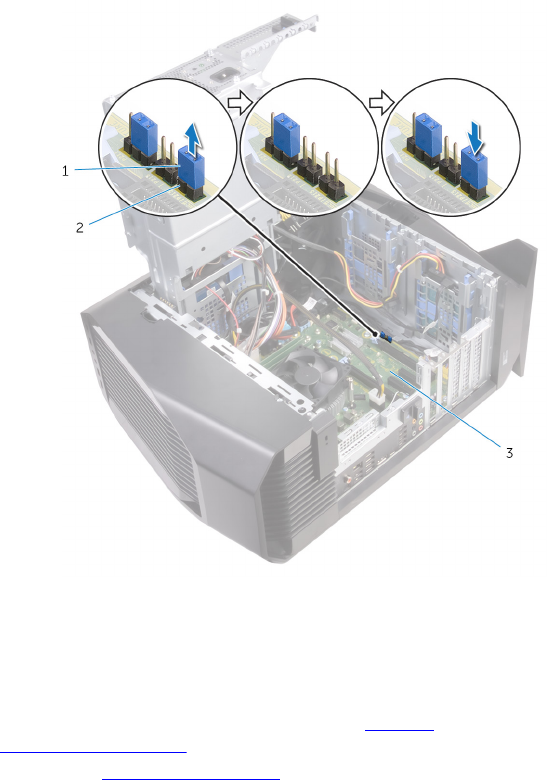

Slette CMOS-innstillinger
ADVARSEL: Før du gjør noe arbeid inne i datamaskinen, må du lese
sikkerhetsinformasjonen som fulgte med datamaskinen, og følge trinnene
i Før du arbeider inne i datamaskinen. Etter at du har arbeidet inne i
datamaskinen, må du følge instruksjonene i Etter du arbeider inne i
datamaskinen. Hvis du vil ha mer informasjon om gode sikkerhetsrutiner,
kan du gå til nettsiden på www.dell.com/regulatory_compliance.
Før jobben
1 Ta av dekslet på venstre side.
2 Følg fremgangsmåten fra trinn 1 til trinn 4 under "Fjerne
strømforsyningsenheten".
Fremgangsmåte
1 Finn krysskoblingen for CMOS (P217) på hovedkortet.
Se "Hovedkortkomponenter" for å nne informasjon om plasseringen av
krysskoblingen for CMOS.
2 Koble fra strømkabelen til hovedkortet fra hovedkortet.
3 Flytt krysskoblingspluggen fra pinne 217 til pinne 216 (P216).
4 Vent i 5 sekunder.
5 Flytt krysskoblingspluggen fra pinne 216 til pinne 217.
149
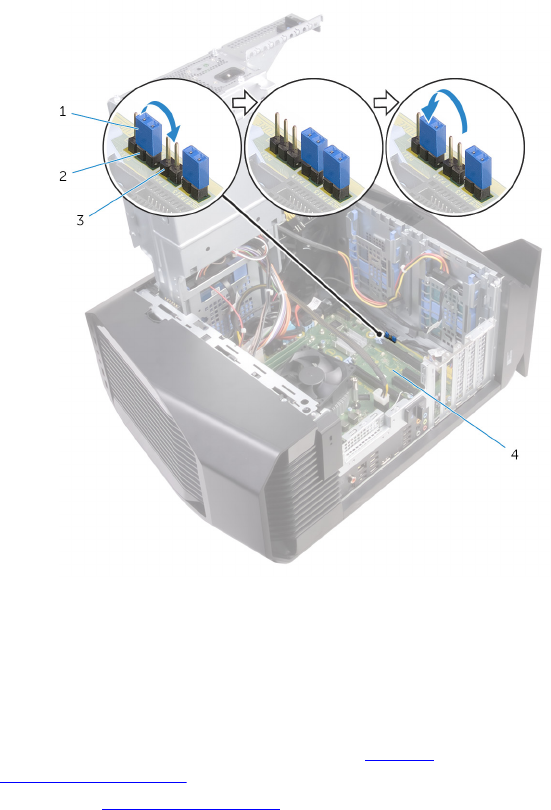
Feilsøking
Flash-oppdatere BIOS
Det kan være nødvendig å ash-oppdatere BIOS når en oppdatering er
tilgjengelig, eller når hovedkortet er blitt skiftet ut.
Slik Flash-oppdaterer du BIOS:
1 Slå på datamaskinen.
2 Gå til www.dell.com/support.
3 Klikk på Product Support (Produktstøtte), oppgi servicekoden til
datamaskinen, og klikk på Submit (Send).
MERK: Hvis du ikke har datamaskinens servicekode, kan du bruke
funksjonen automatisk påvisning eller manuelt søk etter
datamaskinmodellen.
4 Klikk på Drivers & downloads (Drivere og nedlastinger) → Find it myself
(Finn det selv).
5 Velg operativsystemet som er installert på din datamaskin.
6 Bla nedover på siden, og utvid BIOS.
7 Klikk på Download File (Last ned l) for å laste ned den siste versjonen av
BIOS til datamaskinen.
8 Gå til mappen der du lagret BIOS-oppdateringslen etter at nedlastingen er
ferdig.
9 Dobbeltklikk på ikonet til oppdateringslen for BIOSen, og følg
veiledningen på skjermen.
Flash-oppdatere BIOS (USB-nøkkel)
1 Følg fremgangsmåten fra trinn 1 til trinn 7 i "Flash-oppdatere BIOS" for å
laste ned den nyeste programlen for BIOS-oppsett.
2 Lag en oppstartbar USB-stasjon. For mer informasjon se
kunnskapsbaseartikkel SLN143196 på www.dell.com/support.
3 Kopier BIOS-installasjonslen til den oppstartbare USB-stasjonen.
4 Koble den oppstartbare USB-stasjonen til datamaskinen som trenger BIOS-
oppdateringen.
151

5 Start datamaskinen på nytt og trykk F12 når Dell-logoen vises på skjermen.
6 Start opp til USB-stasjonen fra engangsoppstartsmenyen.
7 Skriv inn lnavnet til BIOS-oppsettprogrammet og trykk Enter.
8 BIOS-oppdateringsverktøyet vises. Følg anvisningene på skjermen for å
fullføre BIOS-oppdateringen.
Enhanced Pre-Boot System Assessment
(ePSA)-diagnostikk
FORSIKTIG: Bruk ePSA-diagnostikken for å teste bare din datamaskin.
Bruk av dette programmet sammen med andre datamaskiner kan føre til
ugyldige resultater eller feilmeldinger.
ePSA-diagnostikk (også kjent som systemdiagnostikk) utfører en komplett kontroll
av maskinvaren. ePSA er en del av BIOS, og startes internt av BIOS. Den
innebygde systemdiagnostikken byr på et sett med valgmuligheter for spesielle
enhetsgrupperinger eller enheter som gjør at du kan:
• Kjøre testene automatisk eller i et interaktivt modus
• Repetere testene
• Vise eller lagre testresultatene
• Utføre grundige tester for å introdusere ere testalternativer, som kan gi mer
informasjon om enheten(e) med problemer
• Se på statusmeldinger som informerer deg om testene blir utført vellykket
• Se på feilmeldinger som informerer deg om problemer som oppstod under
testing
MERK: Noen av testene for spesielle enheter krever brukermedvirkning.
Sørg alltid for å være til stede ved datamaskinen når de diagnostiske
testene utføres.
Se Dell EPSA-diagnostikk 3.0 for mer informasjon.
Kjøre ePSA-diagnostikk
1 Slå på datamaskinen.
2 Når datamaskinen starter opp, må du trykke på F12 når du ser Dell-logoen.
3 På oppstartsmenyne må du velge alternativet Diagnostics (diagnostikk).
4 Klikk på piltasten nederst i venstre hjørne.
Diagnostikkforsiden vises.
152

5 Trykk på pilen nederst i høyre hjørne for å gå til sideoversikten.
Elementene oppdages, er oppført.
6 Hvis du ønske å kjøre diagnostiske tester på en spesiell enhet, må du trykke
på Esc, og klikke på Yes (Ja) for å stoppe den diagnostiske testen.
7 Velg deretter enheten på venstre pane og klikk deretter Run Tests (kjør
tester).
8 Hvis det er noen problemer, vises feilkodene.
Noter deg feilkoden og valideringsnummeret og ta kontakt med Dell.
Systemets diagnoselamper
Datamaskinens POST (Power On Self Test) sikrer at den oppfyller de
grunnleggende krav til datamaskin og at maskinvaren fungerer riktig før
oppstartsprosessen begynner. Hvis datamaskinen består POST, fortsetter maskinen
å starte i normal modus. Men hvis datamaskinen ikke består POST, kan
datamaskinen avgi en serie med LED-koder i gul farge under oppstart.
Følgende tabell viser ulike lysmønstre og hva de indikerer.
Tabell 9. Diagnostikk
Antall LED-blink Problembeskrivelse
1Hovedkort: BIOS- og ROM-feil
2Finner ikke noe minne eller RAM
3Hovedkort- eller brikkesettfeil
4Minne- eller RAM-feil
5CMOS-batterifeil
6Skjermkort- eller brikkefeil
7CPU-feil
3,6 BIOS-gjenopprettingsbilde ikke funnet
3,7 BIOS-gjenopprettingsbilde funnet, men ugyldig
153

Frigjøring av reststrøm
Reststrøm er resterende statisk elektrisitet som blir igjen på datamaskinen selv
etter at den er slått av. Prosedyren nedenfor viser trinnene for å frigjøre reststrøm
på datamaskinen.
1 Slå av datamaskinen.
2 Koble fra strømkabelen.
3 Trykk og hold nede av/på-knappen i 15 sekunder for å tømme reststrømmen.
4 Koble til strømledningen.
5 Slå på datamaskinen.
Strømsyklus i Wi-Fi
Hvis datamaskinen ikke er i stand til å få tilgang til internett på grunn av Wi-Fi
tilkoblingsproblemer, kan det utføres en Wi-Fi strømsyklusprosedyre. Følgende
prosedyre viser hvordan du gjennomfører en Wi-Fi strømsyklus:
MERK: Noen Internett-leverandører har en modem/ruter-
kombinasjonsenhet.
1 Slå av datamaskinen.
2 Slå av modemet.
3 Slå av den trådløse ruteren.
4 Vent i 30 sekunder.
5 Slå på den trådløse ruteren.
6 Slå på modemet.
7 Slå på datamaskinen.
154

Få hjelp og kontakte Alienware
Selvhjelpsressurer
Du kan nne informasjon og få hjelp om Alienwares produkter og tjenester ved
bruk av disse elektroniske selvhjelpsressursene:
Tabell 10. Selvhjelpsressurer
Informasjon om Alienwares produkter
og tjenester
www.alienware.com
Feilsøkingsinformasjon,
bruksanvisninger,
oppsettsinstruksjoner,
produktspesikasjoner, tekniske
hjelpeblogger, drivere,
programvareoppdateringer osv.
www.alienware.com/gamingservices
Videoer gir trinn-for-trinn instruksjoner
om service på din datamaskin.
www.youtube.com/alienwareservices
Kontakte Alienware
Se www.alienware.com for å kontakte Alienware om salg, teknisk støtte eller
problemer i forbindelse med kundeservice.
MERK: Tilgjengelighet varierer etter land og produkt, og noen tjenester
er kanskje ikke tilgjengelige i ditt land.
MERK: Hvis du ikke har en aktiv Internett-tilkobling, kan du nne
kontaktinformasjon på fakturaen, følgeseddelen, regningen eller i Dells
produktkatalog.
155
