Dell Alienware Aurora R7 Desktop Installatie En Specificaties User Manual Extra Specifications Nl
User Manual: Dell alienware-aurora-r7-desktop Extra en - Aurora R7 Installatie en specificaties
Open the PDF directly: View PDF  .
.
Page Count: 28

Aurora R7
Installatie en specicaties
Model computer: Alienware Aurora R7Alienware Aurora R7
Regelgevingsmodel: D23M
Regelgevingstype: D23M002

Opmerkingen,
voorzorgsmaatregelen,en
waarschuwingen
OPMERKING: Een OPMERKING duidt belangrijke informatie aan
voor een beter gebruik van het product.
WAARSCHUWING: EEN WAARSCHUWING duidt potentiële
schade aan hardware of potentieel gegevensverlies aan en vertelt u
hoe het probleem kan worden vermeden.
GEVAAR: Een GEVAAR-KENNISGEVING duidt op een risico op
schade aan eigendommen, lichamelijk letsel of overlijden.
Copyright © 2017 Dell Inc. of zijn dochtermaatschappijen. Alle rechten
voorbehouden. Dell, EMC, en andere handelsmerken zijn handelsmerken van Dell Inc. of
zijn dochterondernemingen. Andere handelsmerken zijn mogelijk handelsmerken van hun
respectieve eigenaren.
2017 - 08
Ver. A00
Inhoudsopgave
De computer instellen................................................... 5
Maak een USB-herstelstation voor Windows.............. 8
Windows opnieuw installeren met behulp van een USB-
herstelstation.................................................................................... 8
De Virtual Reality (VR)-headset aansluiten —
optioneel.......................................................................10
Aanzichten....................................................................11
Voorzijde........................................................................................ 11
Achterzijde.....................................................................................13
Achterpaneel..................................................................................15
Specicaties................................................................. 18
Computermodel..............................................................................18
Afmetingen en gewicht................................................................... 18
Systeeminformatie........................................................................... 18
Besturingssysteem...........................................................................19
Geheugen...................................................................................... 19
Intel Optane geheugen................................................................... 19
Poorten en connectoren................................................................. 20
Communicatie.................................................................................21
3
Draadloze module..................................................................... 21
Video.............................................................................................22
Audio.............................................................................................23
Opslag...........................................................................................23
Vermogen......................................................................................24
Computeromgeving....................................................................... 24
Intel Optane geheugen............................................... 26
Intel Optane geheugen inschakelen................................................ 26
Uitschakelen van Intel Optane geheugen........................................ 26
Hulp krijgen en contact opnemen met Alienware..... 28
Bronnen voor zelfhulp.....................................................................28
Contact opnemen met Alienware.................................................... 28
4
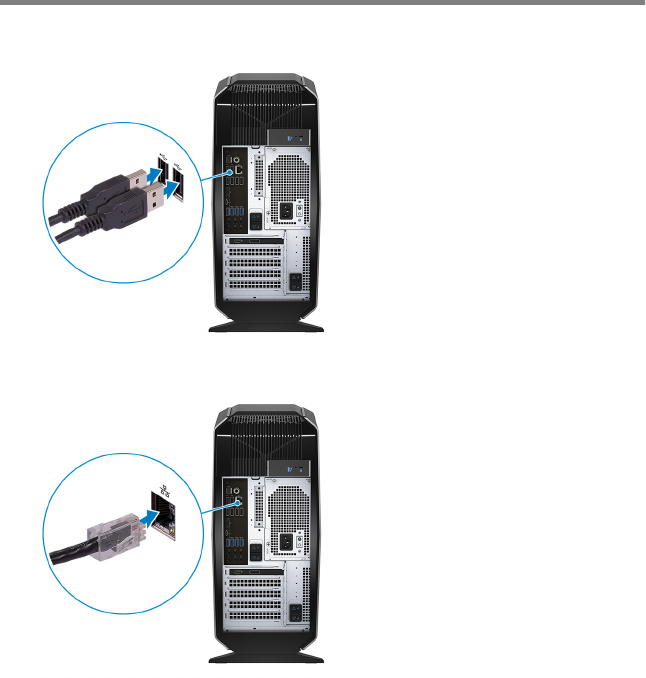
De computer instellen
1 Sluit het toetsenbord en de muis aan.
2 Sluit de netwerkkabel aan - optioneel.
5
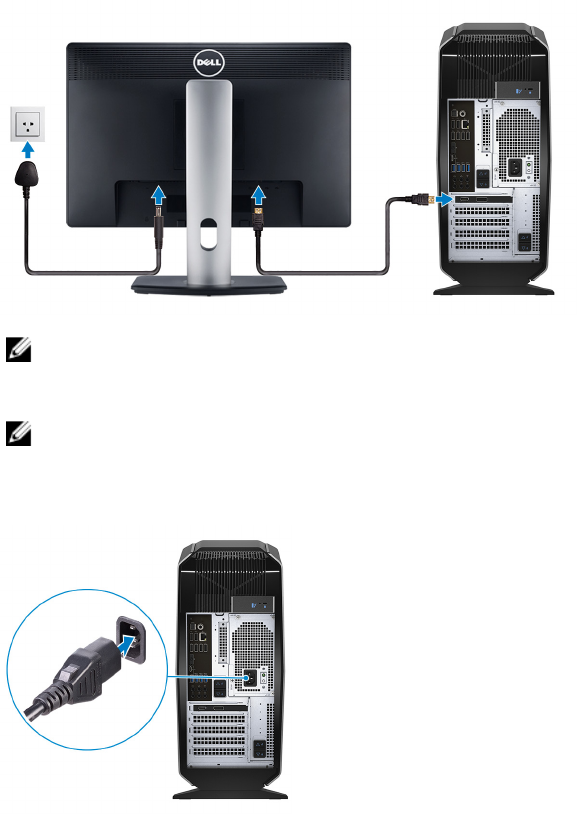
3 Sluit het beeldscherm aan.
OPMERKING: De DisplayPort op het achterpaneel van de computer
is bedekt. Sluit het beeldscherm aan op de afzonderlijke grasche
kaart van uw computer.
OPMERKING: Wanneer u twee grasche kaarten hebt, is de kaart
die is geïnstalleerd in de PCI Express X16 (sleuf 1 voor videokaarten)
de primaire grasche kaart.
4 Sluit de stroomkabel aan.
6
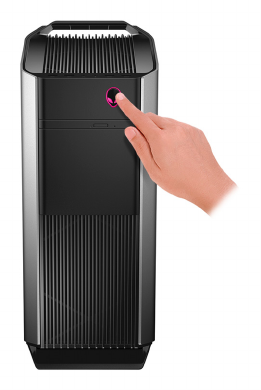
5 Druk op de aan-/uitknop.
7

Maak een USB-herstelstation voor
Windows
Dell raadt aan om een herstelstation te maken voor het oplossen van problemen
die kunnen optreden met Windows. Een lege USB-stick met een capaciteit van
minimaal 16 GB is vereist om de herstelschijf te maken.
OPMERKING: De volgende stappen kunnen variëren afhankelijk van de
versie van Windows die is geïnstalleerd. Raadpleeg de
ondersteuningswebsite van Microsoft voor de meest recente instructies.
1 Sluit het USB-ashstation aan op uw computer.
2 Vul in het zoekscherm van Windows Herstel in.
3 In de zoekresultaten klikt u op Maak een herstelstation.
Het venster Gebruikersaccountbeheer wordt weergegeven.
4 Klik op Ja om door te gaan.
Het venster Herstelstation wordt weergegeven.
5 Selecteer Maak een back-up van de systeembestanden naar het
herstelstation. en klik op Volgende.
6 Selecteer het USB-ashstation en klik op Volgende.
Er wordt een bericht weergegeven dat aangeeft dat alle gegevens op het
USB-ashstation worden verwijderd.
7 Klik op Maken.
OPMERKING: Dit proces kan enkele minuten in beslag nemen.
8 Klik op Finish (Voltooien).
Windows opnieuw installeren met behulp
van een USB-herstelstation
WAARSCHUWING: Dit proces formatteert de harde schijf en verwijdert
ook alle gegevens op uw computer. Zorg ervoor dat u een back-up maakt
van de gegevens op uw computer voordat u aan deze taak begint.
8

OPMERKING: Voordat u Windows opnieuw installeert, moet u ervoor
zorgen dat uw computer meer dan 2 GB geheugen en meer dan 32 GB
opslagruimte heeft.
1 Sluit het USB-herstelstation aan op uw computer.
2 Start de computer opnieuw op.
3 Druk op F12 als u het Dell-logo op het scherm ziet om naar het opstartmenu
te gaan.
Een bericht met Eenmalig opstartmenu voorbereiden verschijnt.
4 Nadat het opstartmenu is geladen, selecteert u het USB-herstelapparaat
onder UEFI BOOT.
Het systeem wordt opnieuw opgestart en een scherm met Kies de
toetsenbordindeling wordt weergegeven.
5 Kies uw toetsenbordindeling.
6 In het scherm Kies een optie klikt u op Problemen oplossen.
7 Klik op Herstellen vanaf een station.
8 Kies een van de volgende opties:
–Alleen mijn bestanden verwijderen voor een snelle formattering.
–Het station volledig opschonen voor een volledige formattering.
9 Klik op Herstellen om het herstelproces te starten.
Dit neemt enkele minuten in beslag en uw computer zal tijdens dit proces
opnieuw opstarten.
9

De Virtual Reality (VR)-headset
aansluiten — optioneel
OPMERKING: De VR-headset wordt apart verkocht.
1 Download en start de installatietools voor uw VR-headset op www.dell.com/
VRsupport.
2 Sluit de VR-headset aan op de USB 3.1 Gen 1- en HDMI-poorten op uw
computer, wanneer dit wordt gevraagd.
OPMERKING: Sluit de headset aan op de HDMI-poort van de
primaire videokaart en sluit het beeldscherm aan op een beschikbare
poort op de kaart.
3 Volg de instructies op het scherm om het instellen te voltooien.
10
Aanzichten
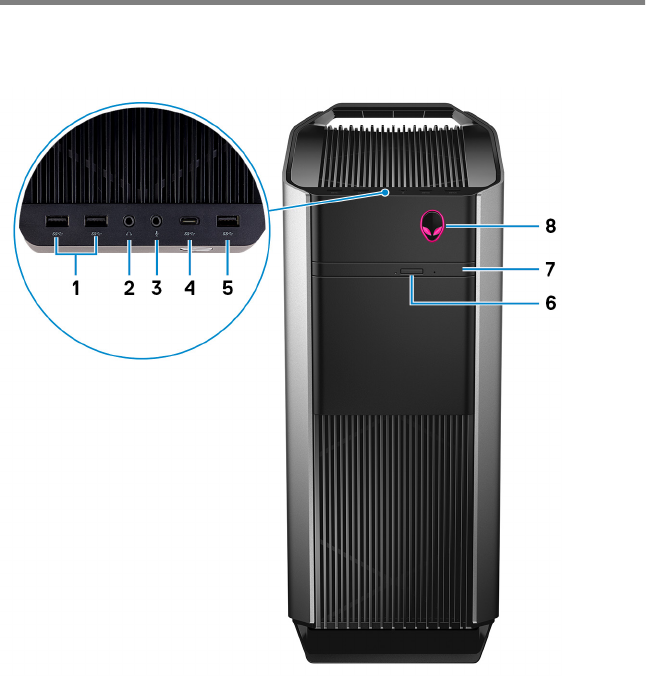
Voorzijde
1USB 3.1 Gen 1-poorten (2)
Hierop kunnen randapparaten zoals externe opslagapparaten en printers
worden aangesloten. Levert snelheden voor gegevensoverdracht tot 5 Gbps.
2Poort voor hoofdtelefoon
Sluit een hoofdtelefoon of luidsprekers aan.
3Poort voor microfoon
11

Sluit een externe microfoon aan voor geluidsinvoer.
4USB 3.2 Gen 1 Type-C poort
Sluit externe opslagapparaten aan. Levert snelheden voor
gegevensoverdracht tot 5 Gbps.
OPMERKING: Deze poort biedt geen ondersteuning voor video/
audio-streaming of stroomaanvoer.
5USB 3.1 Gen 1-poort
Hierop kunnen randapparaten zoals externe opslagapparaten en printers
worden aangesloten. Levert snelheden voor gegevensoverdracht tot 5 Gbps.
6Uitwerpknop optisch station
Druk hierop om de lade van het optische station te openen of sluiten.
7Optisch station (optioneel)
Leest van en schrijft naar cd's, dvd's en Blu-ray-schijven.
8Aan-uitknop (Alienhead)
Druk op deze knop om de computer in te schakelen als deze is uitgeschakeld
of in de slaapstand staat.
Druk op deze knop om de computer in de slaapstand te zetten als hij is
ingeschakeld.
Houd deze knop 4 seconden ingedrukt om de computer geforceerd uit te
zetten.
OPMERKING: U kunt het gedrag van de aan-uitknop aanpassen in
Energiebeheer.
12
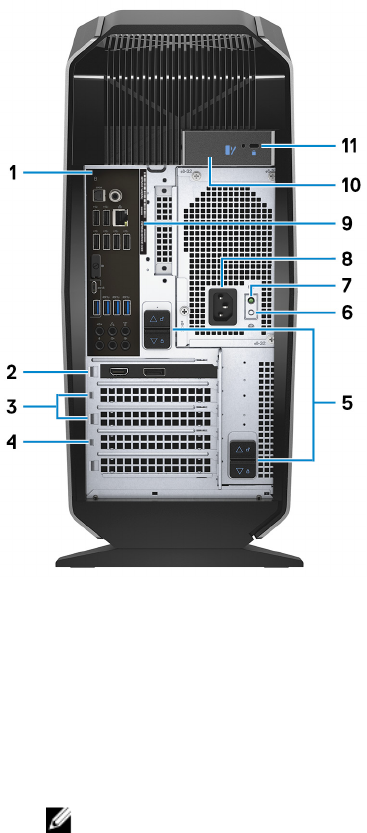
Achterzijde
1Achterpaneel
Sluit USB-, audio-, video- en andere apparaten aan.
2PCI-Express X16 (videokaartsleuf 1)
Sluit een PCI-Express-kaart aan, zoals een grasche kaart, geluidskaart of
netwerkkaart, om de mogelijkheden van uw computer te verbeteren.
Voor optimale grasche prestaties gebruikt u een PCI-Express X16-sleuf voor
het aansluiten van de grasche kaart.
OPMERKING: De PCI-Express x16-sleuf werkt uitsluitend op X8-
snelheid.
13

OPMERKING: Wanneer u twee grasche kaarten hebt, is de kaart
die is geïnstalleerd in de PCI Express X16 (sleuf 1 voor
videokaarten) de primaire grasche kaart.
3PCI-Express X4-sleuven (2)
Sluit een PCI-Express-kaart aan, zoals een grasche kaart, geluidskaart of
netwerkkaart, om de mogelijkheden van uw computer te verbeteren.
4PCI-Express X16 (videokaartsleuf 2)
Sluit een PCI-Express-kaart aan, zoals een grasche kaart, geluidskaart of
netwerkkaart, om de mogelijkheden van uw computer te verbeteren.
Voor optimale grasche prestaties gebruikt u een PCI-Express X16-sleuf voor
het aansluiten van de grasche kaart.
OPMERKING: De PCI-Express x16-sleuf werkt uitsluitend op X8-
snelheid.
5Ontgrendelingsschuifje behuizing voeding (2)
Hiermee kunt u de voeding verwijderen uit de computer.
6Diagnoseknop netvoeding
Druk op deze knop om de status van de voeding te controleren.
7Diagnoselampje netvoeding
Geeft aan wat de status van de netvoeding is.
8Voedingspoort
Sluit een stroomkabel aan om uw computer op netvoeding aan te sluiten.
9Servicetaglabel
De Servicetag is een unieke alfanumerieke identicatiecode door middel
waarvan de servicetechnici van Dell de hardware-componenten van uw
computer kunnen identiceren en toegang kunnen krijgen tot informatie
over de garantie.
10 Ontgrendelingsschuifje zijpaneel
Hiermee kunt u het zijpaneel verwijderen uit de computer.
11 Sleuf voor beveiligingskabel (voor Kensington sloten)
Sluit een beveiligingskabel aan om onbevoegd verplaatsen van uw computer
te voorkomen.
14
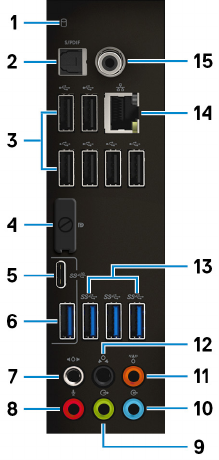
Achterpaneel
1Activiteitslampje harde schijf
Dit lampje gaat branden wanneer de computer gegevens leest of deze naar
de harde schijf schrijft.
2Optische S/PDIF-poort
Hierop kan een versterker, luidspreker of televisie worden aangesloten voor
digitale audio-uitvoer via een optische kabel.
3USB 2.0-poorten (6)
Hierop kunnen randapparaten zoals externe opslagapparaten en printers
worden aangesloten. Levert snelheden voor gegevensoverdracht tot 480
Mbps.
4DisplayPort
Sluit een extern beeldscherm of een projector aan.
15

OPMERKING: De DisplayPort op het achterpaneel van de computer
is bedekt. Sluit het beeldscherm aan op de afzonderlijke grasche
kaart van uw computer.
5USB 3.2 Gen 1 Type-C poort
Hierop kunnen randapparaten, zoals externe opslagapparaten en printers,
worden aangesloten. Levert snelheden voor gegevensoverdracht tot 10
Gbps.
OPMERKING: Deze poort biedt geen ondersteuning voor video/
audio-streaming of stroomaanvoer.
6USB 3.1 Gen 2-poort
Hierop kunnen randapparaten, zoals externe opslagapparaten en printers,
worden aangesloten. Levert snelheden voor gegevensoverdracht tot 10
Gbps.
7L/R-surround-poort aan de zijkant
Sluit apparaten met audio-uitgang aan, zoals luidsprekers en versterkers. Sluit
in een opstelling met 7.1-luidsprekerkanalen de luidsprekers aan de linker-
en rechterzijkant aan.
8Poort voor microfoon
Sluit een externe microfoon aan voor geluidsinvoer.
9Lijnuitgang-poort L/R aan voorzijde
Sluit apparaten met audio-uitgang aan, zoals luidsprekers en versterkers. Sluit
in een opstelling met 2.1-luidsprekerkanalen de luidsprekers links en rechts
aan. Sluit in een opstelling met 5.1- of 7.1-luidsprekerkanalen de luidsprekers
linksvoor en rechtsvoor aan.
10 Lijningang-poort
Sluit opname- of weergave-apparaten aan, zoals een microfoon of CD-
speler.
11 LFE-surround-poort center/subwoofer
Sluit de middelste luidspreker of de subwoofer aan.
OPMERKING: Voor meer informatie over het instellen van de
luidsprekers raadpleegt u de documentatie die bij de luidsprekers is
geleverd.
12 L/R-surround-poort aan de achterkant
16
Sluit apparaten met audio-uitgang aan, zoals luidsprekers en versterkers. Sluit
in een opstelling met 5.1- of 7.1-luidsprekerkanalen de luidsprekers
linksachter en rechtsachter aan.
13 USB 3.1 Gen 1-poorten (3)
Hierop kunnen randapparaten zoals externe opslagapparaten en printers
worden aangesloten. Levert snelheden voor gegevensoverdracht tot 5 Gbps.
14 Netwerkpoort (met verlichting)
Hierop kunt u een Ethernet (RJ45) kabel aansluiten vanaf een router of een
breedbandmodem voor netwerk- of internettoegang.
De twee lampjes naast de connector geven de verbindingsstatus en
netwerkactiviteit aan.
15 Coaxiale S/PDIF-poort
Hierop kan met behulp van coaxfkabels een versterker, luidspreker of een
televisie voor digitale audio-uitvoer worden aangesloten.
17

Specicaties
Computermodel
Tabel 1. Computermodel
Computermodel Alienware Aurora R7
Afmetingen en gewicht
Tabel 2. Afmetingen en gewicht
Hoogte 472,5 mm (18,60 inch)
Breedte 212 mm (8,34 inch)
Diepte 360,50 mm (14,19 inch)
Gewicht 14,62 kg (32,23 lb)
OPMERKING: Het gewicht van uw
computer kan verschillen; dit is afhankelijk
van de bestelde conguratie en de
productievariabiliteit.
Systeeminformatie
Tabel 3. Systeeminformatie
Processor • 7e generatie Intel Core i5/i5k
• 7e generatie Intel Core i7/i7k
OPMERKING: Als uw computer wordt
geleverd met een Intel Core i5k of Intel
Core i7k processor, kunt u de
verwerkingssnelheid voorbij de
standaardspecicaties overclocken.
Chipset Intel Z370 chipset
18

Besturingssysteem
Tabel 4. Besturingssysteem
Ondersteunde besturingssystemen Windows 10 Home 64-bits
Windows 10 Pro 64-bits
Geheugen
Tabel 5. Geheugenspecicaties
Sleuven Vier DIMM-sleuven
Type DDR4
Snelheid • 2666 MHz
• Maximaal HyperX FURY DDR4 XMP op 2933
MHz
Ondersteunde conguraties
Per sleuf 4 GB, 8 GB en 16 GB
Totaal geheugen 4 GB, 8 GB, 16 GB, 32 GB en 64 GB
Intel Optane geheugen
Intel Optane geheugen functioneert als een opslagaccelerator. Het versnelt het
systeem en elk type op SATA gebaseerd opslagmedium zoals vaste schijven en
solid-state drives (SSD).
OPMERKING: Intel Optane geheugen wordt ondersteund op computers
die voldoen aan de volgende eisen:
• 7e generatie Intel Core i3/i5/i7 processor of hoger
• Windows 10, 64-bits versie of hoger (Anniversary Update)
• Intel Rapid Storage Technology driver versie 15.5.xxxx of hoger
19

Tabel 6. Intel Optane geheugen
Interface PCIe NVMe 3.0 x2
Connector M.2
Ondersteunde conguraties 16 GB en 32 GB
OPMERKING: Zie voor meer informatie over het in- of uitschakelen van
het Intel Optane geheugen Intel Optane geheugen inschakelen en Intel
Optane geheugen uitschakelen.
Poorten en connectoren
Tabel 7. Poorten en connectoren op het achterpaneel
Achterpaneel:
Netwerk Eén RJ45-poort
USB • Zes USB 2.0-poorten
• Drie USB 3.1 Gen 1-poorten
• Eén USB 3.1 Gen 2-poort
• Eén USB 3.1 Gen 2 Type-C-poort
Audio • Eén poort voor audio-ingang/microfoon
• Eén optische S/PDIF-poort
• Eén coaxiale S/PDIF-poort
• Eén lijnuitgang-poort voor L/R-surround aan
de voorkant
• Eén L/R-surround-poort aan de zijkant
• Eén L/R-surround-poort aan de achterkant
• Eén LFE-surround-poort center/subwoofer
• Eén poort voor lijningang
Video Eén DisplayPort - optioneel
20

Achterpaneel:
OPMERKING: De DisplayPort op het
achterpaneel van de computer is bedekt.
Sluit het beeldscherm aan op de
afzonderlijke grasche kaart van uw
computer.
Tabel 8. Poorten en connectoren op het voorpaneel
Voorpaneel:
USB • Drie USB 3.1 Gen 1-poorten
• Eén USB 3.1 Gen 1 Type-C-poort
Audio • Één uitgang voor audio/hoofdtelefoon
(ondersteunt 2-kanaals audio)
• Eén poort voor audio-ingang/microfoon
Communicatie
Tabel 9. Ondersteunde communicatie
Ethernet 10/100/1000 Mbps Killer E2500 Ethernet-
controller geïntegreerd op het moederbord
Draadloos • 802.11 b/g/n
• 802.11 ac
• Bluetooth 4.1/Bluetooth 4.2
Draadloze module
Tabel 10. Specicaties draadloze module
Type QCA9377
(DW1810) QCA61x4A
(DW1820) Rivet 1535 (Killer)
Overdrachtssnelhe
id 433 Mbps Maximaal 867
Mbps Maximaal 867
Mbps (1867 Gbps
21

met Doubleshot
Pro-technologie)
Frequentiebanden
ondersteund Dual-band 2,4
GHz/5 GHz Dual-band 2,4
GHz/5 GHz Dual-band 2,4
GHz/5 GHz
Versleuteling • 64-bits en
128-bits WEP
• CKIP
• TKIP
• AES-CCMP
• 64-bits en
128-bits WEP
• CKIP
• TKIP
• AES-CCMP
• 64-bits en
128-bits WEP
• CKIP
• TKIP
• AES-CCMP
Video
Tabel 11. Videospecicaties
Geïntegreerd:
Controller Intel HD Graphics 630
Geheugen Gedeeld systeemgeheugen
Los:
Type Maximaal twee PCI-Express x16-kaarten, enkele
breedte/dubbele breedte, volledige lengte
(maximaal 10,5 inch)
OPMERKING: De grasche conguratie
van uw desktop varieert afhankelijk van de
bestelde conguratie van de grasche
kaart.
Controller • AMD of NVIDIA
• Ondersteunt ook NVIDIA SLI- en AMD
Crossre-technologie
Geheugen Maximaal 12 GB
22

Audio
Tabel 12. Audiospecicaties
Controller Realtek ALC3861
Type Geïntegreerd 7.1-kanaals geluid met S/PDIF-
ondersteuning
Opslag
Tabel 13. Opslagspecicaties
Interface SATA 6 Gbps
Extern toegankelijk Eén 9,5 mm slim schijfbay voor combinatie van
DVD+/-RW-schijf en Blu-ray (optioneel), of
schrijfapparaat voor Blu-ray-schijven (optioneel)
Intern toegankelijk
Solid-State Drive (SSD) Eén M.2-station
OPMERKING: Als u een M.2-station hebt
gekocht, wordt het toegewezen als
primair station en worden alle andere
SATA-stations in uw computer
toegewezen als secundaire stations.
U.2-drive Eén optionele U.2-schijf die is geïnstalleerd in
3,5-inch HDD-bay.
Eén 3,5-inch
stationcompartiment Voor één 3,5-inch SATA-station of twee 2,5-
inch SATA-stations (optioneel)
OPMERKING: Als uw computer wordt
geleverd met één 3,5-inch SATA-schijf, is
dit de primaire schijf. Als uw computer
wordt geleverd met twee 2,5-inch SATA-
schijven, is een de primaire schijf en de
andere de secundaire.
Twee 2,5-inch
stationcompartimenten Voor twee 2,5-inch SATA-stations
23

OPMERKING: De SATA-stations die in
deze stationcompartimenten zijn
geïnstalleerd, zijn secundaire stations.
Capaciteit
SSD Max. 1 TB
U.2 Tot 960 GB
Harde schijf Tot 2 TB
Vermogen
Tabel 14. Specicaties vermogen
Ingangsspanning 100 V wisselstroom – 240 V wisselstroom
Ingangsfrequentie 50 Hz – 60 Hz
Temperatuurbereik
Operationeel 5°C tot 50°C (41°F tot 122°F)
Opslag -40°C tot 70°C (-40°F tot 158°F)
Type 460 W 850 W
Ingangsstroom (maximum) 8 A 10 A
Uitgangsstroom: 3,3 V/17 A, 5 V/25 A,
12 VA/18 A, 12 VB/16
A, 12 VC/8 A, 5 V
aux/3 A
3,3 V/20 A, 5 V/20 A,
12 VA/32 A, 12 VB/48
A, 12 VD/16 A, -12
V/0,5 A, 5 V aux/4 A
Nominale
uitgangsspanning: 3,3 V, 5 V, 12 VA, 12
VB, 12 VC, 5 V aux 3,3 V, 5 V, 12 VA, 12
VB, 12 VD, -12 V, 5 V
aux
Computeromgeving
Luchtcontaminatieniveau: G2 of lager zoals gedenieerd door ISA-S71.04-1985
24

Tabel 15. Computeromgeving
Operationeel Opslag
Temperatuurbereik 5°C tot 35°C (41°F tot
95°F) -40°C tot 65°C (-40°F
tot 149°F)
Relatieve vochtigheid
(maximum) 10% tot 90% (niet-
condenserend) 0% tot 95% (niet-
condenserend)
Trilling (maximaal) 0,26 GRMS 1,37 GRMS
Schok (maximaal)*40 G voor 2 ms met een
wijziging in snelheid van 20
inch/s (51 cm/s)†
105 G voor 2 ms met een
wijziging in snelheid van
52,5 inch/s (133 cm/s)‡
Hoogte (maximum): –15,20 m tot 3048 m (–50
ft tot 10.000 ft) –15,20 m tot 10.668 m (–
50 ft tot 35.000 ft)
* Gemeten met een willekeurig trillingsspectrum dat de gebruikersomgeving nabootst.
† Gemeten met een halve sinuspuls van 2 ms wanneer de vaste schijf in gebruik is.
25

Intel Optane geheugen
Intel Optane geheugen inschakelen
1 Klik op de taakbalk op het vak Zoeken en typ vervolgens Intel Rapid
Storage Technology.
2 Klik op Intel Rapid Storage Technology.
Het venster Intel Rapid Storage Technology wordt weergegeven.
3 Klik op het tabblad Status op Enable (Inschakelen) om het Intel Optane
geheugen in te schakelen.
4 Selecteer op het waarschuwingsscherm een compatibele snelle schijf en klik
vervolgens op Yes (Ja) om door te gaan met het inschakelen van het Intel
Optane geheugen.
5 Klik op Intel Optane memory → Reboot (Intel Optane geheugen opnieuw
opstarten) om het inschakelen van uw Intel Optane geheugen te voltooien.
OPMERKING: Toepassingen moeten mogelijk tot drie keer opnieuw
worden opgestart na inschakeling voordat deze de volledige
prestatievoordelen leveren.
Uitschakelen van Intel Optane geheugen
WAARSCHUWING: Probeer niet om de Intel Rapid Storage Technology
driver na uitschakeling van Intel Optane geheugen te verwijderen. Dit zal
resulteren in een fout met blauw scherm. De Intel Rapid Storage
Technology gebruikersinterface kan worden verwijderd zonder de driver
te verwijderen.
OPMERKING: Uitschakelen van Intel Optane geheugen is vereist
voordat u het SATA-opslagapparaat dat wordt versneld door het Intel
Optane geheugen, of de Intel Optane geheugenmodule uit het systeem
verwijdert.
1 Klik op de taakbalk op het zoekvak, en typ vervolgens Intel Rapid
Storage Technology.
2 Klik op Intel Rapid Storage Technology.
Het venster Intel Rapid Storage Technology wordt weergegeven.
26
3 Klik op het tabblad Intel Optane memory op Disable (Uitschakelen) om het
Intel Optane geheugen uit te schakelen.
4 Klik op Yes (Ja) als u de waarschuwing accepteert.
De voortgang van het uitschakelen wordt weergegeven.
5 Klik op Reboot (Opnieuw opstarten) om uw Intel Optane geheugen geheel
uit te schakelen en start de computer opnieuw op.
27

Hulp krijgen en contact opnemen
met Alienware
Bronnen voor zelfhulp
U kunt informatie en hulp bij Alienwarel-producten en -services krijgen door
middel van deze onlinehulpbronnen voor zelfhulp.
Tabel 16. Alienware-producten en on line zelfhulp
Informatie over producten en services
van Alienware
www.alienware.com
Informatie over probleemoplossing,
gebruikershandleidingen, installatie-
instructies, productspecicaties, blogs
voor technische hulp, drivers, software-
updates, enz.
www.alienware.com/gamingservices
Video's geven stapsgewijze instructies
voor hulp bij uw computer
www.youtube.com/alienwareservices
Contact opnemen met Alienware
Ga naar www.alienware.com als u contact wilt opnemen met Alienware voor
verkoop, technische ondersteuning of aan de klantenservice gerelateerde zaken.
OPMERKING: De beschikbaarheid hiervan verschilt per land en product.
Sommige services zijn mogelijk niet beschikbaar in uw land.
OPMERKING: Als u geen actieve internetverbinding hebt, kunt u de
contactgegevens vinden op de factuur, de pakbon of in de
productcatalogus van Dell.
28
