Dell Alienware Aurora R7 Desktop Konfigurering Och Specifikationer User Manual Ytterligare Dokument Specifications Sv Se
User Manual: Dell alienware-aurora-r7-desktop Ytterligare dokument - Aurora R7 Konfigurering och specifikationer
Open the PDF directly: View PDF  .
.
Page Count: 28

Aurora R7
Kongurering och specikationer
Datormodell: Alienware Aurora R7Alienware Aurora R7
Regleringsmodell: D23M
Regleringstyp: D23M002
Anmärkningar,
försiktighetsbeaktanden och
varningar
OBS: OBS innehåller viktig information som hjälper dig att få ut det
mesta av produkten.
VIKTIGT!: VIKTIGT! Indikerar risk för skada på maskinvaran eller
förlust av data, samt ger information om hur du undviker problemet.
VARNING: En varning signalerar risk för egendomsskada,
personskada eller dödsfall.
Copyright © 2017 Dell Inc. eller dess dotterbolag. Med ensamrätt. Dell, EMC och
andra varumärken är varumärken som tillhör Dell Inc. eller dess dotterbolag. Andra
varumärken kan vara varumärken som tillhör respektive ägare.
2017 - 08
Rev. A00
Innehåll
Kongurera datorn........................................................5
Skapa en USB-återställningsenhet för Windows.........8
Installera om Windows med hjälp av en USB-enhet för
återställning......................................................................................8
Kongurera Virtual Reality (VR) headsetet —
valfritt...........................................................................10
Vyer.............................................................................. 11
Framsida..........................................................................................11
Baksida...........................................................................................13
Bakpanel........................................................................................ 15
Specikationer.............................................................18
Datormodell....................................................................................18
Mått och vikt...................................................................................18
Systeminformation...........................................................................18
Operativsystem............................................................................... 19
Minne.............................................................................................19
Intel Optane-minne.........................................................................19
Portar och kontakter.......................................................................20
Kommunikation...............................................................................21
3
Trådlös modul............................................................................21
Video.............................................................................................22
Ljud...............................................................................................22
Förvaring....................................................................................... 23
Märkeekt..................................................................................... 24
Datormiljö......................................................................................24
Intel Optane-minne.....................................................26
Aktivera Intel Optane-minne...........................................................26
Inaktivera Intel Optane-minne.........................................................26
Få hjälp och kontakta Alienware................................ 28
Resurser för självhjälp......................................................................28
Kontakta Alienware........................................................................ 28
4
Kongurera datorn
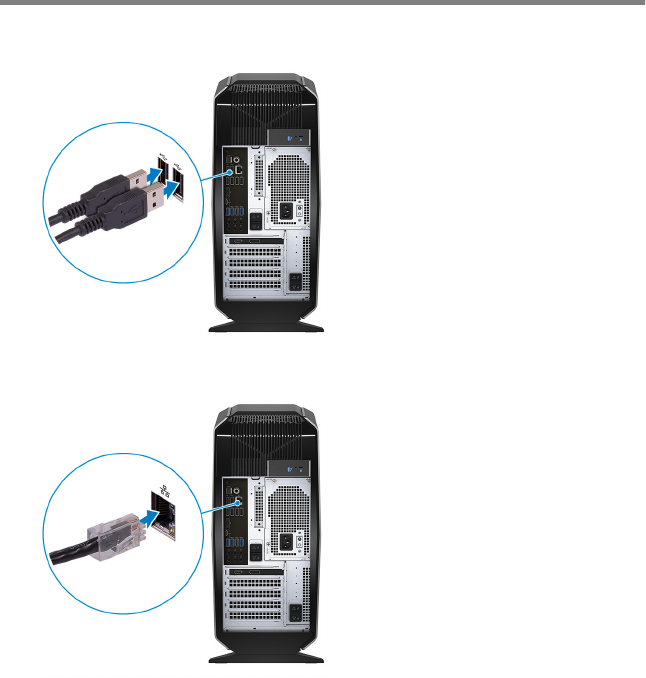
1 Anslut tangentbordet och musen.
2 Anslut nätverkskabeln — valfritt.
5
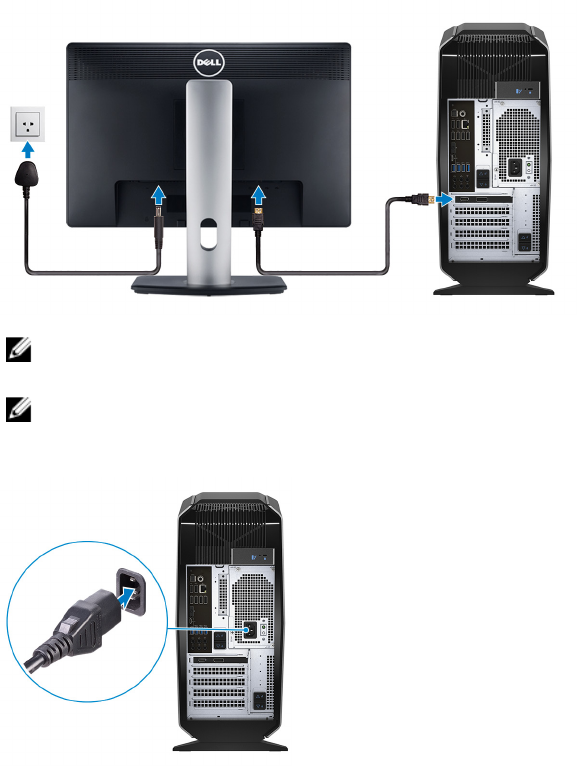
3 Anslut bildskärmen.
OBS: DisplayPort-kontakten på datorns bakpanel är övertäckt.
Anslut skärmen till datorns separata grakkort.
OBS: Om du har två grakkort, är kortet som är installerat i PCI-
Express X16 (grakkortplats 1) det primära grakkortet.
4 Anslut strömkabeln.
6
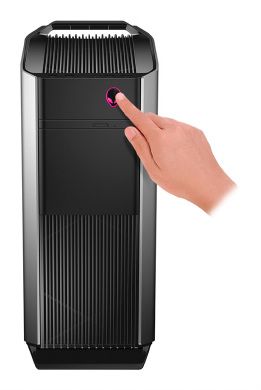
5 Tryck på strömbrytaren.
7
Skapa en USB-återställningsenhet
för Windows
Dell rekommenderar att du skapar en återställningsenhet för att felsöka och
åtgärda problem som kan uppstå i Windows. En tom USB-ashenhet med en
kapacitet på minst 16 GB krävs för att skapa återställningsenheten.
OBS: Följande steg kan variera beroende på vilken version av Windows
som är installerad. På Microsofts supportwebbplats nns de allra senaste
anvisningarna.
1 Anslut USB-ashenheten till datorn.
2 Skriv Recovery (återställning) i Windows Search.
3 I sökresultaten klickar du på Create a recovery drive (skapa en
återställningsenhet).
Fönstret User Account Control (kontroll av användarkonto) visas.
4 Klicka på Yes (ja) för att fortsätta.
Fönstret Recovery Drive (återställningsenhet) visas.
5 Välj Back up system les to the recovery drive (säkerhetskopiera
systemler till återställningsenheten) och klicka på Nästa.
6 Välj USB-ashenheten och klicka på Nästa.
Du ser ett meddelande där det står att alla data på USB-ashenheten
kommer att tas bort.
7 Klicka på Skapa.
OBS: Den här processen kan ta era minuter att slutföra.
8 Klicka på Avsluta.
Installera om Windows med hjälp av en
USB-enhet för återställning
VIKTIGT!: I den här processen formateras hårddisken och alla data tas
bort från datorn. Se till att du säkerhetskopierar alla data på datorn innan
du påbörjar den här åtgärden.
8

OBS: Innan du installerar om Windows ska du se till att datorn har mer än
2 GB minne och mer än 32 GB lagringsutrymme.
1 Anslut USB-återställningsenheten till datorn.
2 Starta om datorn.
3 Tryck på F12 när Dell-logotypen visas på skärmen för att öppna startmenyn.
Meddelandet Preparing one-time boot menu (engångsstartmenyn
förbereds) visas.
4 När startmenyn lästs in väljer du USB-enheten för återställning under UEFI
BOOT (UEFI-start).
Systemet startas om och skärmen Choose the keyboard layout (välj
tangentbordslayout) visas.
5 Välj önskad tangentbordslayout.
6 Klicka på Troubleshoot (felsök) på skärmen Choose an option (välj ett
alternativ).
7 Klicka på Recover from a drive (återställ från en enhet).
8 Välj ett av följande alternativ:
–Just remove my les (ta bara bort mina ler) om du vill utföra en
snabbformatering.
–Fully clean the drive (rensa enheten fullständigt) om du vill utföra en
fullständig formatering.
9 Klicka på Recover (återställ) om du vill starta återställningsprocessen.
Detta tar era minuter att slutföra och datorn startas om under tiden.
9
Kongurera Virtual Reality (VR)
headsetet — valfritt
OBS: VR-headsetet säljs separat.
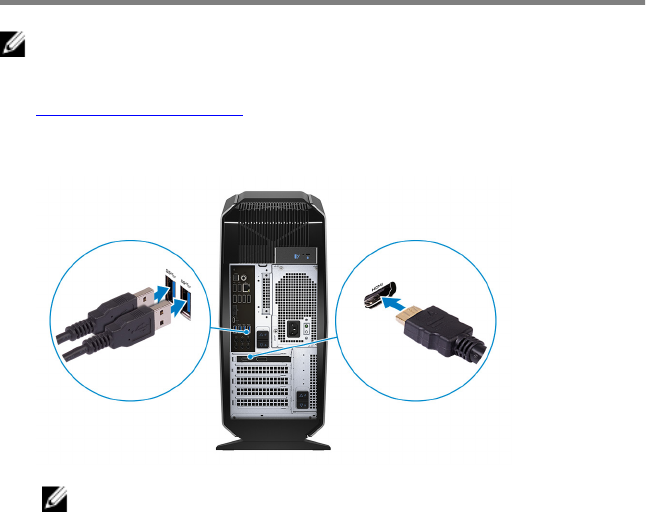
1 Hämta ner och kör kongurationsverktygen för ditt VR-headset på
www.dell.com/VRsupport.
2 Anslut VR-headsetet till de USB 3.1 Gen 1- och HDMI-portarna på din dator
när du uppmanas att göra det.
OBS: Anslut headsetet till HDMI-porten på det primära grakkortet
och anslut bildskärmen till valfri tillgänglig port på kortet.
3 Slutför installationen genom att följa anvisningarna på skärmen.
10
Vyer
Framsida
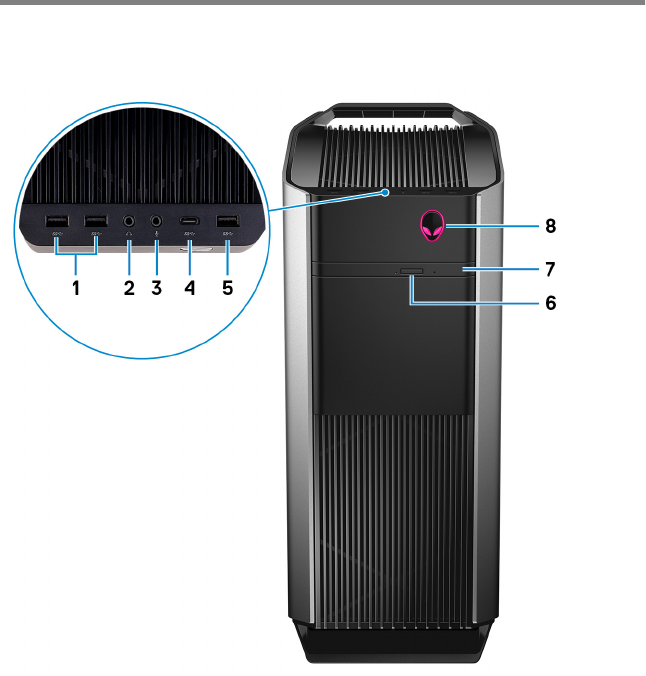
1USB 3.1-portar Gen 1 (2)
Anslut kringutrustning, såsom lagringsenheter och skrivare. Ger
dataöverföringshastigheter på upp till 5 Gbit/s.
2Hörlursport
Anslut hörlurar eller högtalare.
3Mikrofonport
11

Anslut en extern mikrofon för att ge ljud in.
4USB 3.1-port Gen 2 (Type-C)
Anslut till externa lagringsenheter. Ger dataöverföringshastigheter på upp till
5 Gbit/s.
OBS: Den här porten har inte stöd för strömning av video/ljud eller
kraftförsörjning.
5USB 3.1-port Gen 1
Anslut kringutrustning, såsom lagringsenheter och skrivare. Ger
dataöverföringshastigheter på upp till 5 Gbit/s.
6Utmatningsknapp för optisk enhet
Tryck för att öppna eller stänga den optiska enheten.
7Optisk enhet (tillval)
Läser från och skriver till cd-, dvd- och Blu-ray-skivor.
8Av/på-knapp (AlienHead)
Tryck på den här knappen om du vill starta datorn när den är avstängd, i
strömsparläge eller i viloläge.
Tryck för att sätta datorn i strömsparläge om den är påslagen.
Håll intryckt i 4 sekunder för att tvinga en avstängning av datorn.
OBS: Du kan anpassa strömbrytarens funktion i Energialternativ.
12
Baksida
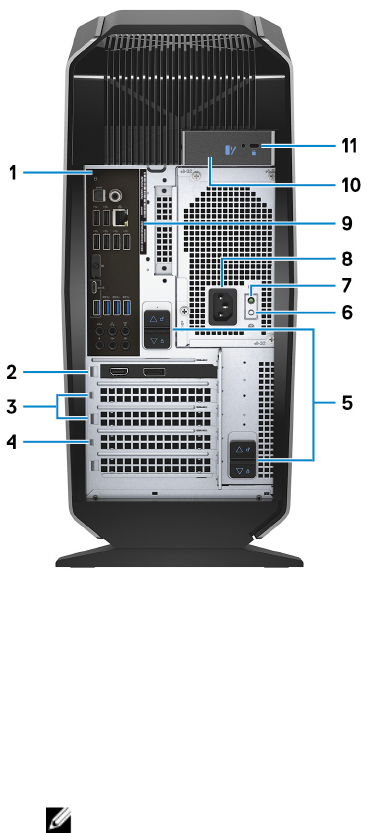
1Bakpanel
Anslut USB-, ljud- och videoenheter och andra enheter.
2PCI-Express X16 (grakkort plats 1)
Anslut ett PCI-Express-kort, t.ex. grak-, ljud- eller nätverkskort för att
förbättra datorns funktioner och kapacitet.
För optimal grakprestanda, använd en PCI-Express X16-kortplats för
anslutning av grakkort.
OBS: PCI-Express X16-platsen går endast i hastigheten X8.
13

OBS: Om du har två grakkort, är kortet som är installerat i PCI-
Express X16 (grakkortplats 1) det primära grakkortet.
3PCI-Express X4-kortplatser (2)
Anslut ett PCI-Express-kort, t.ex. grak-, ljud- eller nätverkskort för att
förbättra datorns funktioner och kapacitet.
4PCI-Express X16 (grakkort plats 2)
Anslut ett PCI-Express-kort, t.ex. grak-, ljud- eller nätverkskort för att
förbättra datorns funktioner och kapacitet.
För optimal grakprestanda, använd en PCI-Express X16-kortplats för
anslutning av grakkort.
OBS: PCI-Express X16-platsen går endast i hastigheten X8.
5Nätaggregatslås (2)
Gör det möjligt att ta bort nätaggregatet från datorn.
6Knapp för strömförsörjningsdiagnostik
Tryck på knappen för att kontrollera status hos strömförsörjningen.
7Lampa för strömförsörjningsdiagnostik
Indikerar status hos strömförsörjningen.
8Strömport
Anslut en nätsladd för att förse datorn med ström.
9Serviceetikett
Service Tag-numret är en unik alfanumerisk identiering som gör det möjligt
för en Dell-servicetekniker att identiera maskinvarukomponenterna i datorn
och komma åt garantiinformation.
10 Frigöringshake på sidopanelen
Gör det möjligt att ta bort sidopanelen från datorn.
11 Säkerhetskabeluttag (för Kensington-lås)
Här kan en säkerhetskabel anslutas för att förhindra att obehöriga yttar
datorn.
14
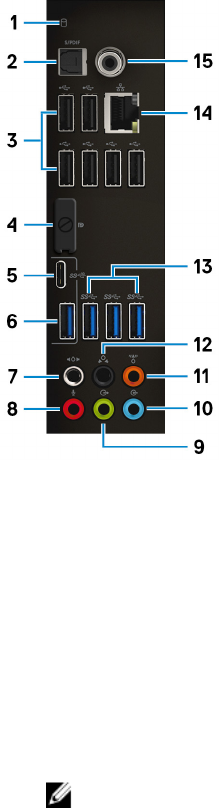
Bakpanel
1Indikator för hårddiskaktivitet
Lyser när datorn läser från eller skriver till hårddisken.
2Optisk S/PDIF-port
Anslut en förstärkare, högtalare eller en TV för att få en digital ljudutgång via
en optisk kabel.
3USB 2.0-portar (6)
Anslut kringutrustning, såsom lagringsenheter och skrivare. Ger
dataöverföringshastigheter på upp till 480 Mbit/s.
4DisplayPort-anslutning
Anslut en extern bildskärm eller en projektor.
OBS: DisplayPort-kontakten på datorns bakpanel är övertäckt.
Anslut skärmen till datorns separata grakkort.
5USB 3.1-port Gen 2 (Type-C)
15

Anslut kringutrustning, såsom lagringsenheter och skrivare. Ger
dataöverföringshastigheter på upp till 10 Gbit/s.
OBS: Den här porten har inte stöd för strömning av video/ljud eller
kraftförsörjning.
6USB 3.1-port Gen 2
Anslut kringutrustning, såsom lagringsenheter och skrivare. Ger
dataöverföringshastigheter på upp till 10 Gbit/s.
7Sidoport för Vä/hö-surroundljud
Anslut till ljudutgångsenheter som högtalare och förstärkare. I ett 7.1-
högtalarsystem ansluts de vänstra och högra högtalarna.
8Mikrofonport
Anslut en extern mikrofon för att ge ljud in.
9Främre utgångsport för Vä/hö-surroundljud
Anslut till ljudutgångsenheter som högtalare och förstärkare. I ett 2.1-
högtalarsystem ansluts de vänstra och högra högtalarna. I ett 5.1- eller 7.1-
högtalarsystem ansluts de främre vänstra och främre högra högtalarna.
10 Ingångsport
Anslut inspelnings- och uppspelningsenhet, till exempel en mikrofon eller
CD-spelare.
11 Mitt-/subwooferport för Vä/hö-surroundljud
Anslut mitthögtalaren eller subwoofern.
OBS: Mer information om högtalarkongurationen nns i
dokumentationen som medföljde högtalarna.
12 Bakre port för Vä/hö-surroundljud
Anslut till ljudutgångsenheter som högtalare och förstärkare. I ett 5.1- eller
7.1-högtalarsystem ansluts de bakre vänstra och bakre högra högtalarna.
13 USB 3.1-portar Gen 1 (3)
Anslut kringutrustning, såsom lagringsenheter och skrivare. Ger
dataöverföringshastigheter på upp till 5 Gbit/s.
14 Nätverksport (med lampor)
Ansluter till en Ethernet-kabel (RJ45) från en router eller ett
bredbandsmodem för åtkomst till nätverk och Internet.
16
De två lamporna bredvid kontakten indikerar anslutningsstatus och
nätverksaktivitet.
15 Koaxial S/PDIF-port
Anslut en förstärkare, högtalare eller en TV för digital ljudutgång via koaxiala
kablar.
17
Specikationer
Datormodell
Tabell 1. Datormodell
Datormodell Alienware Aurora R7
Mått och vikt
Tabell 2. Mått och vikt
Höjd 472,5 mm (18,60 tum)
Bredd 212 mm (8,34 tum)
Djup 360,50 mm (14,19 tum)
Vikt 14,62 kg (32,23 lb)
OBS: Vikten på din dator varierar beroende
på kongurationen som beställts och
variationer i tillverkningen.
Systeminformation
Tabell 3. Systeminformation
Processor • 8:e generationens Intel Core i5/i5k
• 8:e generationens Intel Core i7/i7k
OBS: Om datorn levereras med en Intel
Core i5k- eller Intel Core i7k-processor,
kan du överklocka processorhastigheten
bortom de vanliga specikationerna.
Kretsuppsättning Intel Z370 kretsuppsättning
18

Operativsystem
Tabell 4. Operativsystem
Operativsystem som stöds Windows 10 Home (64-bitars)
Windows 10 Pro (64-bitars)
Minne
Tabell 5. Minnesspecikationer
Kortplatser Fyra DIMM-socklar
Typ DDR4
Hastighet • 2 666 MHz
• Upp till HyperX FURY DDR4 XMP vid 2 933
MHz
Kongurationer som stöds
Per plats 4 GB, 8 GB och 16 GB
Total mängd minne 4 GB, 8 GB, 16 GB, 32 GB och 64 GB
Intel Optane-minne
Intel Optane-minne fungerar som en lagringsaccelerator. Det snabbar upp
systemet och alla typer av SATA-baserade lagringsmedier såsom hårddiskar och
SSD-enheter.
OBS: Intel Optane-minne stöds på datorer som uppfyller följande krav:
• 7:e generationens Intel Core i3/i5/i7-processor eller högre
• Windows 10 64-bitarsversion eller senare (Anniversary Update)
• Intel Rapid Storage Technology drivrutinsversion 15.5.xxxx eller högre
Tabell 6. Intel Optane-minne
Gränssnitt PCIe NVMe 3.0 x2
Anslutning M.2
19
Kongurationer som stöds 16 GB och 32 GB
OBS: Mer information om att aktivera eller inaktivera Intel Optane-minne
hittar du under Aktivera Intel Optane-minne eller Inaktivera Intel
Optane-minne.
Portar och kontakter
Tabell 7. Portar och kontakter på bakpanelen
Baksida:
Nätverk En RJ45-port
USB • Sex USB 2.0-portar
• Tre USB 3.1 Gen 1-portar
• En USB 3.1 Gen 2-port
• En USB 3.1 Gen 2 Type-C-port
Ljud • En port för ljudingång/mikrofon
• En optisk S/PDIF-port
• En koaxial S/PDIF-port
• En främre utgångsport för Vä/hö-surroundljud
• En sidoport för Vä/hö-surroundljud
• En bakre port för Vä/hö-surroundljud
• En mitt-/bashögtalarport för Vä/hö-
surroundljud
• En ingångsport
Video En DisplayPort – tillval
OBS: DisplayPort-kontakten på datorns
bakpanel är övertäckt. Anslut skärmen till
datorns separata grakkort.
Tabell 8. Portar och kontakter på frontpanelen
Frontpanel:
USB • Tre USB 3.1 Gen 1-portar
20

Frontpanel:
• En USB 3.1 Gen 1 Type-C-port
Ljud • En ljudutgång/hörlursutgång (stödjer
tvåkanalsljud)
• En port för ljudingång/mikrofon
Kommunikation
Tabell 9. Kommunikationer som stöds
Ethernet 10/100/1000 Mbit/s Killer E2500 Ethernet-
styrenhet inbyggd på moderkortet
Wireless (trådlöst) • 802.11b/g/n
• 802.11ac
• Bluetooth 4.1/Bluetooth 4.2
Trådlös modul
Tabell 10. Specikationer för den trådlösa modulen
Typ QCA9377
(DW1810) QCA61x4A
(DW1820) Rivet 1535 (Killer)
Överföringshastig
het 433 Mbit/s Upp till 867
Mbit/s Upp till 867
Mbit/s (1,867
Gbit/s med
Doubleshot Pro-
teknik)
Frekvensband som
stöds Dubbla band 2,4
GHz/5 GHz Dubbla band 2,4
GHz/5 GHz Dubbla band 2,4
GHz/5 GHz
Kryptering • 64-bitars och
128-bitars
WEP
• CKIP
• TKIP
• 64-bitars och
128-bitars
WEP
• CKIP
• TKIP
• 64-bitars och
128-bitars
WEP
• CKIP
• TKIP
21

• AES-CCMP • AES-CCMP • AES-CCMP
Video
Tabell 11. Videospecikationer
Inbyggt:
Styrenhet Intel HD-grak 630
Minne Delat systemminne
Separat:
Typ Upp till två PCI-Express X16, enkel bredd /
dubbel bredd, full längd (maximalt 10,5 tum)
OBS: Grakkongurationen på
skrivbordet varierar beroende på vilken
grakkortskonguration som har beställts.
Styrenhet • AMD eller NVIDIA
• Även stöd för NVIDIA SLI och AMD Crossre
Minne Upp till 12 GB
Ljud
Tabell 12. Ljudspecikationer
Styrenhet Realtek ALC3861
Typ Integrerat 7.1-kanalers ljud med stöd för S/PDIF
22

Förvaring
Tabell 13. Förvaringsspecikationer
Gränssnitt SATA 6 Gbit/s
Externt åtkomliga Ett enhetsfack för 9,5 mm slim DVD+/-RW-
enhet, Blu-ray-kombination (valfri) eller Blu-ray-
brännare (valfri)
Internt åtkomliga
Halvledarenhet (SSD) En M.2-enhet
OBS: Om du har köpt en M.2-enhet är
den tilldelad som primär hårddisk och alla
andra SATA-enheter i datorn är tilldelade
som sekundära enheter.
U.2-enhet En valfri U.2-enhet i ett 3,5-tums hårddiskfack.
Ett 3,5-tums enhetsfack För en 3,5-tums SATA-enhet eller två 2,5-tums
SATA-enheter (tillval)
OBS: Om datorn levereras med endast en
3,5-tums SATA-hårddisk och det är den
primära hårddisken. Om datorn levereras
med två 2,5-tums SATA-hårddiskar, en
som är den primära och en som är den
sekundära.
Två 2,5 tums enhetsfack För två 2,5-tums SATA-enheter
OBS: SATA-enheterna i dessa enhetsfack
är sekundära enheter.
Kapacitet
SSD Upp till 1 TB
U.2 Upp till 960 GB
Hårddisk Upp till 2 TB
23
Märkeekt
Tabell 14. Strömspecikationer
Inspänning 100 VAC–240 VAC
Infrekvens 50–60 Hz
Temperaturintervall
Drift 5°C till 50°C (41°F till 122°F)
Förvaring - 40 °C till 70 °C (- 40 °F till 158 °F)
Typ 460 W 850 W
Inström (maximal): 8 A 10 A
Utström: 3.3V/17A, 5V/25A,
12VA/18A, 12VB/16A,
12VC/8A, 5Vaux/3A
3,3V/20A, 5V/20A,
12VA/32A, 12VB/48A,
12VD/16A, -12V/0,5A,
5Vaux/4A
Nominell utspänning: 3,3V, 5V, 12VA, 12VB,
12VC, 5Vaux 3,3V, 5V, 12VA, 12VB,
12VD, -12V, 5Vaux
Datormiljö
Luftburen föroreningsnivå: G2 eller lägre enligt ISA-S71.04-1985
Tabell 15. Datormiljö
Drift Förvaring
Temperaturintervall 5 °C till 35 °C (41 °F till
95 °F) –40 °C till 65 °C (–40 °F
till 149 °F)
Relativ luftfuktighet
(maximalt) 10 % till 90 % (icke-
kondenserande) 0 % till 95 % (icke
kondenserande)
Vibration (maximal) 0,26 g RMS 1,37 g RMS
Stöt (max)*40 G i 2 ms med en ändring
i hastighet på 20 tum/s (51
cm/s)†
105 G i 2 ms med en
ändring i hastighet på 52,5
tum/s (133 cm/s)‡
Höjd över havet
(maximal): –15,20 m till 3 048 m (–50
fot till 10 000 fot) –15,20 m till 10 668 m (–
50 fot till 35 000 fot)
24
* Mätt med ett slumpmässigt vibrationsspektrum som simulerar användarmiljön.
† Mätt med en 2 ms halvsinuspuls när hårddisken används.
25
Intel Optane-minne
Aktivera Intel Optane-minne
1 I aktivitetsfältet klickar du på sökrutan och skriver Intel Rapid Storage
Technology.
2 Klicka på Intel Rapid Storage Technology.
Intel Rapid Storage Technology-fönstret visas.
3 På iken Status klickar du på Aktivera för att aktivera Intel Optane-minne.
4 På varningsskärmen väljer du en kompatibel snabb enhet och klickar sedan på
Ja för att fortsätta aktivera Intel Optane-minne.
5 Klicka på Intel Optane-minne → Starta om för att slutföra aktiveringen av
ditt Intel Optane-minne.
OBS: Efter aktiveringen kan program behöva startas upp till tre
gånger i rad innan prestandavinsterna märks av.
Inaktivera Intel Optane-minne
VIKTIGT!: Försök inte ta bort Intel Rapid Storage Technology-drivrutinen
efter att du har inaktiverat Intel Optane-minnet, eftersom det kommer att
resultera i en blåskärm. Användargränssnittet för Intel Rapid Storage
Technology kan tas bort utan att man behöver avinstallera drivrutinen.
OBS: Du måste inaktivera Intel Optane-minnet innan du tar bort SATA-
lagringsenheten som accelereras av Intel Optane-minne eller Intel
Optane-minnesmodulen från system.
1 I aktivitetsfältet klickar du på sökrutan och skriver Intel Rapid Storage
Technology.
2 Klicka på Intel Rapid Storage Technology.
Intel Rapid Storage Technology-fönstret visas.
3 På iken Intel Optane-minne klickar du på Inaktivera för att inaktivera Intel
Optane-minne.
4 Klicka på Ja om du accepterar varningen.
Inaktiveringsförloppet visas.
26
5 Klicka på Starta om för att slutföra inaktiveringen av ditt Intel Optane-minne
och starta om datorn.
27

Få hjälp och kontakta Alienware
Resurser för självhjälp
Du kan få information och hjälp för Alienware-produkter och -tjänster med
följande resurser för självhjälp:
Tabell 16. Alienware-produkter och onlineresurser för självhjälp
Information om Alienware-produkter
och -tjänster
www.alienware.com
Felsökningsinformation,
användarhandböcker,
installationsanvisningar,
produktspecikationer, tekniska
hjälpbloggar, programuppdateringar
osv.
www.alienware.com/gamingservices
Videoklipp med steg-för-steg-
anvisningar för service av din dator
www.youtube.com/alienwareservices
Kontakta Alienware
Om du vill kontakta Alienware med frågor om försäljning, teknisk support eller
kundtjänst, besök www.alienware.com.
OBS: Tillgängligheten varierar mellan land och produkt och vissa tjänster
kanske inte nns tillgängliga i ditt land.
OBS: Om du inte har en aktiv internetanslutning så hittar du information
på inköpsfakturan, följesedeln, räkningen eller Dells produktkatalog.
28
