Dell Alienware Aurora R7 Desktop 서비스 설명서 User Manual 추가 문서 Service Ko Kr
alienware-aurora-r7-desktop 추가 문서 - Aurora R7 서비스 설명서 alienware-aurora-r7-desktop_service-manual_ko-kr
User Manual: Dell alienware-aurora-r7-desktop 추가 문서 - Aurora R7 서비스 설명서
Open the PDF directly: View PDF  .
.
Page Count: 153 [warning: Documents this large are best viewed by clicking the View PDF Link!]
- Aurora R7 서비스 설명서
- 컴퓨터 내부 작업을 시작하기 전에
- 컴퓨터 내부 작업을 마친 후에
- 기술 개요
- 안정 받침 분리
- 안정 받침 교체
- 좌측 덮개 분리
- 좌측 덮개 교체
- 우측 덮개 분리
- 우측 덮개 교체
- 상단 덮개 조립품 분리
- 상단 덮개 조립품 장착
- 하단 덮개 분리
- 하단 덮개 장착
- 3.5인치 하드 드라이브 분리
- 3.5인치 하드 드라이브 장착
- 2.5인치 하드 드라이브 분리
- 2.5인치 하드 드라이브 장착
- 하드 드라이브 케이지 분리
- 하드 드라이브 케이지 장착
- 전원 공급 장치 제거
- 전원 공급 장치 장착
- 프로세서 냉각 조립품 분리
- 프로세서 냉각 조립품 장착
- 코인 셀 배터리 분리
- 코인 셀 배터리 장착
- 메모리 모듈 분리
- 메모리 모듈 장착
- 솔리드 상태 드라이브 분리
- 솔리드 상태 드라이브 장착
- 그래픽 카드 분리
- 그래픽 카드 장착
- VR 방열판 분리
- VR 방열판 장착
- 프로세서 팬 및 방열판 조립품 분리
- 프로세서 팬 및 방열판 조립품 장착
- 프로세서 제거
- 프로세서 장착
- 무선 카드 분리
- 무선 카드 장착
- 안테나 분리
- 안테나 장착
- 전면 섀시 팬 분리
- 전면 섀시 팬 장착
- 상단 섀시 팬 분리
- 상단 섀시 팬 교체
- 광학 드라이브 제거
- 광학 드라이브 교체
- 전면 베젤 분리
- 전면 베젤 장착
- 전원 버튼 보드 제거
- 전원 버튼 보드 장착
- 후면 트림 덮개 분리
- 후면 트림 덮개 장착
- 시스템 보드 제거
- 시스템 보드 장착
- 드라이버 다운로드
- 시스템 설정
- 문제 해결
- 도움말 보기 및 Alienware에 문의하기

Aurora R7
서비스 설명서
컴퓨터 모델: Alienware Aurora R7Alienware Aurora R7
규정 모델: D23M
규정 유형: D23M002
참고, 주의 및 경고
노트: "참고"는 제품을 보다 효율적으로 사용하는 데 도움이 되는 중요 정
보를 제공합니다.
주의: "주의"는 하드웨어 손상이나 데이터 손실의 가능성을 설명하며, 이
러한 문제를 방지할 수 있는 방법을 알려줍니다.
경고: "경고"는 재산상의 피해나 심각한 부상 또는 사망을 유발할 수 있는
위험이 있음을 알려줍니다.
Copyright © 2017 Dell Inc. 또는 자회사. 저작권 본사 소유. Dell, EMC 및 기타 상표는
Dell Inc. 또는 자회사의 상표입니다. 기타 상표는 각 소유자의 상표일 수 있습니다.
2017 - 10
개정 A00
목차
컴퓨터 내부 작업을 시작하기 전에............................... 12
시작하기 전에 ................................................................................12
안전 지침........................................................................................12
권장 도구........................................................................................13
나사 목록........................................................................................13
컴퓨터 내부 작업을 마친 후에.......................................16
기술 개요.......................................................................17
컴퓨터 내부 보기.............................................................................18
시스템 보드 구성 요소.....................................................................19
안정 받침 분리...............................................................21
절차............................................................................................... 21
안정 받침 교체.............................................................. 23
절차...............................................................................................23
좌측 덮개 분리.............................................................. 24
절차...............................................................................................24
좌측 덮개 교체.............................................................. 26
절차...............................................................................................26
우측 덮개 분리.............................................................. 28
절차...............................................................................................29
3
우측 덮개 교체...............................................................31
절차...............................................................................................32
상단 덮개 조립품 분리.................................................. 34
필수 구성 요소............................................................................... 34
절차...............................................................................................34
상단 덮개 조립품 장착.................................................. 40
절차...............................................................................................40
작업후 필수 조건............................................................................40
하단 덮개 분리.............................................................. 41
필수 구성 요소................................................................................41
절차............................................................................................... 41
하단 덮개 장착.............................................................. 42
절차...............................................................................................42
작업후 필수 조건............................................................................42
3.5인치 하드 드라이브 분리......................................... 43
필수 구성 요소............................................................................... 43
절차...............................................................................................43
3.5인치 하드 드라이브 장착......................................... 46
절차...............................................................................................46
작업후 필수 조건............................................................................46
2.5인치 하드 드라이브 분리.........................................47
필수 구성 요소............................................................................... 47
절차...............................................................................................47
4
2.5인치 하드 드라이브 장착.........................................50
절차.............................................................................................. 50
작업후 필수 조건............................................................................50
하드 드라이브 케이지 분리........................................... 51
필수 구성 요소................................................................................51
절차............................................................................................... 51
하드 드라이브 케이지 장착...........................................53
절차...............................................................................................53
작업후 필수 조건............................................................................53
전원 공급 장치 제거......................................................54
필수 구성 요소............................................................................... 54
절차...............................................................................................54
전원 공급 장치 장착...................................................... 61
절차............................................................................................... 61
작업후 필수 조건............................................................................ 61
프로세서 냉각 조립품 분리...........................................62
필수 구성 요소............................................................................... 62
절차...............................................................................................63
프로세서 냉각 조립품 장착...........................................66
절차...............................................................................................66
작업후 필수 조건............................................................................68
코인 셀 배터리 분리......................................................69
필수 구성 요소............................................................................... 69
절차...............................................................................................69
5
코인 셀 배터리 장착...................................................... 71
절차................................................................................................71
작업후 필수 조건.............................................................................71
메모리 모듈 분리.......................................................... 72
필수 구성 요소................................................................................72
절차...............................................................................................72
메모리 모듈 장착.......................................................... 74
절차............................................................................................... 74
작업후 필수 조건............................................................................ 76
솔리드 상태 드라이브 분리...........................................77
필수 구성 요소................................................................................77
절차............................................................................................... 77
솔리드 상태 드라이브 장착...........................................79
절차...............................................................................................79
작업후 필수 조건............................................................................80
그래픽 카드 분리...........................................................81
필수 구성 요소................................................................................ 81
절차...............................................................................................82
그래픽 카드 장착.......................................................... 84
절차...............................................................................................84
작업후 필수 조건............................................................................84
VR 방열판 분리............................................................ 85
필수 구성 요소............................................................................... 85
절차...............................................................................................85
6
VR 방열판 장착............................................................ 87
절차............................................................................................... 87
작업후 필수 조건............................................................................ 87
프로세서 팬 및 방열판 조립품 분리..............................88
필수 구성 요소................................................................................88
절차...............................................................................................88
프로세서 팬 및 방열판 조립품 장착..............................90
절차...............................................................................................90
작업후 필수 조건............................................................................90
프로세서 제거............................................................... 91
필수 구성 요소................................................................................91
절차............................................................................................... 91
프로세서 장착...............................................................93
절차...............................................................................................93
작업후 필수 조건............................................................................94
무선 카드 분리..............................................................95
필수 구성 요소............................................................................... 95
절차...............................................................................................95
무선 카드 장착..............................................................97
절차...............................................................................................97
작업후 필수 조건............................................................................98
안테나 분리.................................................................. 99
필수 구성 요소............................................................................... 99
절차...............................................................................................99
7
안테나 장착.................................................................102
절차.............................................................................................102
작업후 필수 조건..........................................................................102
전면 섀시 팬 분리........................................................103
필수 구성 요소..............................................................................103
절차............................................................................................. 103
전면 섀시 팬 장착....................................................... 106
절차.............................................................................................106
작업후 필수 조건..........................................................................106
상단 섀시 팬 분리....................................................... 107
필수 구성 요소..............................................................................107
절차............................................................................................. 107
상단 섀시 팬 교체........................................................110
절차..............................................................................................110
작업후 필수 조건...........................................................................110
광학 드라이브 제거......................................................111
필수 구성 요소...............................................................................111
절차.............................................................................................. 111
광학 드라이브 교체..................................................... 115
절차..............................................................................................115
작업후 필수 조건...........................................................................115
전면 베젤 분리 ............................................................116
필수 구성 요소.............................................................................. 116
절차..............................................................................................116
8
전면 베젤 장착............................................................ 119
절차..............................................................................................119
작업후 필수 조건...........................................................................119
전원 버튼 보드 제거....................................................120
필수 구성 요소............................................................................. 120
절차.............................................................................................120
전원 버튼 보드 장착.................................................... 123
절차............................................................................................. 123
작업후 필수 조건.......................................................................... 123
후면 트림 덮개 분리....................................................124
필수 구성 요소..............................................................................124
절차............................................................................................. 124
후면 트림 덮개 장착....................................................126
절차............................................................................................. 126
작업후 필수 조건.......................................................................... 126
시스템 보드 제거.........................................................127
필수 구성 요소..............................................................................127
절차............................................................................................. 128
시스템 보드 장착......................................................... 131
절차..............................................................................................131
작업후 필수 조건...........................................................................131
BIOS 설치 프로그램에 서비스 태그 입력........................................132
9
드라이버 다운로드......................................................133
오디오 드라이버 다운로드.............................................................133
그래픽 드라이버 다운로드.............................................................133
USB 2.0 및 USB 3.0 드라이버 다운로드.........................................134
칩셋 드라이버 다운로드................................................................134
네트워크 드라이버 다운로드......................................................... 135
시스템 설정.................................................................136
부팅 순서..................................................................................... 136
탐색 키.........................................................................................136
BIOS 개요.....................................................................................137
BIOS 기능.....................................................................................137
BIOS 설정 프로그램 시작하기....................................................... 138
시스템 설치 옵션.......................................................................... 138
시스템 및 설정 암호......................................................................143
시스템 및 설정 암호 할당.........................................................144
기존 시스템 및/또는 설정 암호 삭제 또는 변경........................ 144
잊은 암호 삭제........................................................................145
CMOS 설정 지우기..................................................................147
문제 해결.................................................................... 149
BIOS 플래싱.................................................................................149
BIOS 플래시(USB 키)................................................................... 149
강화된 사전 부팅 시스템 평가(ePSA) 진단.....................................150
ePSA 진단 실행...................................................................... 150
시스템 진단 표시등....................................................................... 151
잔류 전원 방출.............................................................................. 151
Wi-Fi 전원 주기............................................................................152
10
컴퓨터 내부 작업을 시작하기 전에
노트: 이 문서의 이미지는 주문한 컴퓨터의 구성에 따라 조금씩 다를 수 있습
니다.
시작하기 전에
1 열려 있는 파일을 모두 저장하고 닫은 다음 사용 중인 응용 프로그램을 모두
종료합니다.
2 컴퓨터를 종료하십시오.
Windows 10: 시작 → 전원 → 종료를 클릭하거나 누릅니다.
노트: 다른 운영 체제를 사용하고 있는 경우 해당 운영 체제의 설명서에
서 종료 지침을 참조하십시오.
3 컴퓨터 및 모든 연결된 장치를 전원 콘센트에서 분리하십시오.
4 전화선, 네트워크 케이블 등과 같은 모든 케이블을 컴퓨터에서 분리합니다.
5 키보드, 마우스, 모니터 등과 같은 연결된 모든 주변 장치를 컴퓨터에서 분리
합니다.
6 해당하는 경우, 모든 미디어 카드 및 광학 디스크를 컴퓨터에서 분리합니다.
7 컴퓨터를 콘센트에서 분리한 후 전원 단추를 5초 정도 길게 눌러 시스템 보드
를 접지합니다.
안전 지침
컴퓨터의 손상을 방지하고 안전하게 작업하기 위해 다음 안전 지침을 따르십시오.
경고: 컴퓨터 내부 작업을 시작하기 전에 컴퓨터와 함께 제공된 안전 정보를
읽어보십시오. 추가 안전 모범 사례는 Regulatory Compliance(규정 준수)
홈페이지(www.dell.com/regulatory_compliance)를 참조하십시오.
경고: 컴퓨터 덮개 및 패널을 열기 전에 전원을 모두 분리합니다. 컴퓨터 내부
에서 작업한 후 전기 콘센트에 연결하기 전에 덮개, 패널 및 나사를 모두 장착
합니다.
12
주의: 컴퓨터의 손상을 방지하려면 작업 표면이 평평하고 깨끗한지 확인합니
다.
주의: 구성 요소 및 카드의 손상을 방지하려면 구성 요소 및 카드를 잡을 때
핀이나 단자를 잡지 말고 모서리를 잡습니다.
주의: Dell 기술 지원 팀에서 승인하거나 지시한 경우에만 문제 해결 및 수리
작업을 수행해야 합니다. Dell사에서 공인하지 않은 서비스로 인한 손상에 대
해서는 보상하지 않습니다. 제품과 함께 제공된 안전 지침 또는
www.dell.com/regulatory_compliance의 지침을 참조하십시오.
주의: 컴퓨터 내부의 부품을 만지기 전에 컴퓨터 뒷면 금속처럼 도색되지 않
은 금속 표면을 만져 접지하십시오. 작업하는 동안 컴퓨터의 도색되지 않은
금속 표면을 주기적으로 만져 내부 구성부품을 손상시킬 수 있는 정전기를
제거하십시오.
주의: 케이블을 분리할 때는 케이블을 직접 잡아 당기지 말고 커넥터나 당김
탭을 잡고 분리하십시오. 일부 케이블에는 잠금 탭이나 손잡이 나사가 있는
커넥터가 달려 있으므로 이와 같은 종류의 케이블을 분리하기 전에 이러한
탭이나 손잡이 나사를 해제해야 합니다. 케이블을 분리하는 경우 커넥터 핀
이 구부러지지 않도록 평평하게 두어야 합니다. 케이블을 연결하는 경우 포
트 및 커넥터가 올바르게 정렬되었는지 확인하십시오.
주의: 매체 카드 판독기에서 설치된 카드를 모두 눌러 꺼냅니다.
권장 도구
이 문서의 절차를 수행하기 위해 다음 도구가 필요할 수 있습니다.
•십자 드라이버 #1
•일자 드라이버
•플라스틱 스크라이브
나사 목록
다음 표는 다른 구성 부품을 Alienware Aurora R7에 고정하기 위해 사용되는 나사
종류의 목록입니다.
13
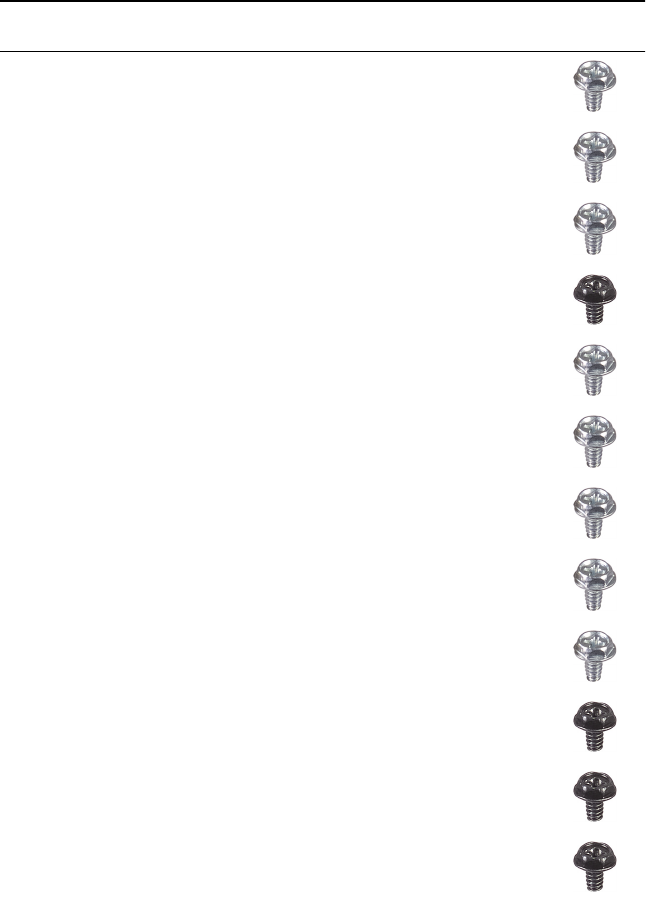
표 1. 나사 목록
구성 요소 고정 위치 나사 유형 수량 나사 이
미지
3.5인치 하드 드라이브 케이
지
섀시 #6-32 X 1/4
인치
2
2.5인치 하드 드라이브 케이
지
섀시 #6-32 X 1/4
인치
4
전원 공급 장치 힌지 섀시 #6-32 X 1/4
인치
6
#6-32 X 1/4
인치 검은색
3
전원 공급 장치 전원 공급 장
치 힌지
#6-32 X 1/4
인치
4
전원 공급 장치 브래킷 #6-32 X 1/4
인치
2
광학 드라이브 조립품 섀시 #6-32 X 1/4
인치
2
시스템 보드 섀시 #6-32 X 1/4
인치
8
상단 덮개 섀시 #6-32 X 1/4
인치
2
상단 I/O 조립품 섀시 #6-32 X 1/4
인치 검은색
4
프로세서 냉각 조립품 브래
킷
섀시 #6-32 X 1/4
인치 검은색
2
프로세서 냉각 조립품 라디
에이터
프로세서 냉
각 조립품 브
래킷
#6-32 X 1/4
인치 검은색
4
14
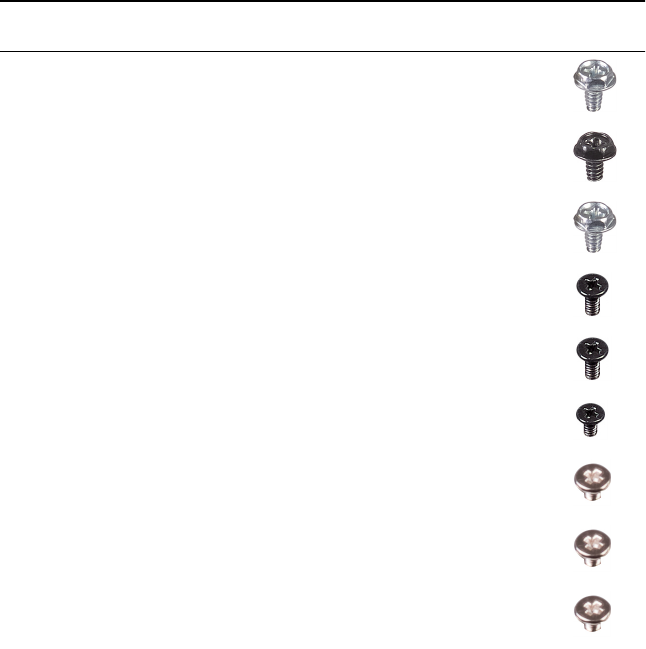
구성 요소 고정 위치 나사 유형 수량 나사 이
미지
상단 섀시 팬 조립품 섀시 #6-32 X 1/4
인치
1
상단 섀시 팬 브래킷 섀시 #6-32 X 1/4
인치 검은색
1
안테나 조립품 섀시 #6-32 X 1/4
인치
2
전원 버튼 보드 상단 덮개 M3 x 4 2
고무발 하단 덮개 M3 x 4 4
M.2 SSD 카드 시스템 보드 Stando M2 1
M2 X 2.5 1
광학 드라이브 브래킷 광학 드라이
브
M2 X 2.5 1
WLAN 브래킷 시스템 보드 M2 X 2.5 1
15

컴퓨터 내부 작업을 마친 후에
주의: 컴퓨터 내부에 나사가 남아 있거나 느슨한 나사가 존재하는 경우 컴퓨
터가 심각하게 손상될 수 있습니다.
1 나사를 모두 장착하고 컴퓨터 내부에 남아 있는 나사가 없는지 확인합니다.
2 컴퓨터 작업을 시작하기 전에 분리한 모든 외부 장치, 주변 장치 및 케이블을
컴퓨터에 연결합니다.
3 컴퓨터 작업을 시작하기 전에 분리한 모든 미디어 카드, 디스크 및 기타 부품
을 다시 장착합니다.
4 전원 콘센트에 컴퓨터와 연결된 모든 장치를 연결합니다.
5 컴퓨터를 켭니다.
16
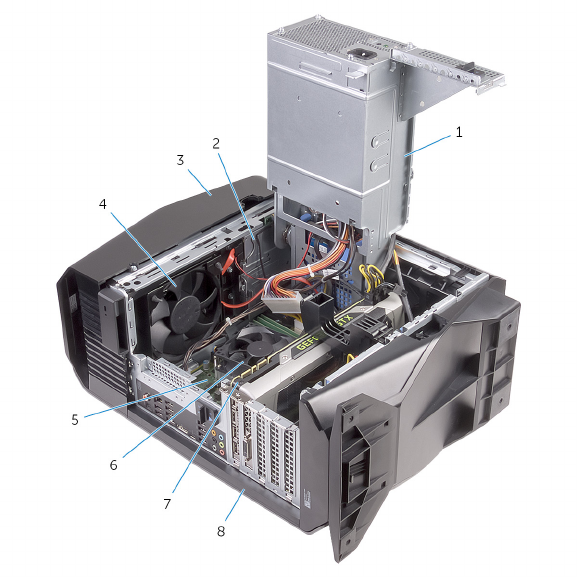
컴퓨터 내부 보기
1전원 공급 장치 2광학 드라이브 조립품
3상단 덮개 4상단 섀시 팬
5시스템 보드 6프로세서 팬 및 방열판 조립품
7그래픽 카드 8우측 덮개
18

시스템 보드 구성 요소
1상단 섀시 팬(TOP_FAN) 2 프로세서 냉각 조립품 펌프 팬 커
넥터(PUMP_FAN)
3프로세서 팬 커넥터(CPU_FAN) 4 메모리 모듈 슬롯 1(XMM1)
5메모리 모듈 슬롯 2(XMM2) 6 메모리 모듈 슬롯 3(XMM3)
7메모리 모듈 슬롯 4(XMM4) 8 전면 섀시 팬 커넥터
(FRONT_FAN)
9 SATA 6Gbps 드라이브 커넥터
(SATA1)
10 SATA 6Gbps 드라이브 커넥터
(SATA2)
19
11 SATA 6Gbps 드라이브 커넥터
(SATA 3)
12 SATA 6Gbps 드라이브 커넥터
(SATA 4)
13 SSD 슬롯(M.2 SSD) 14 CMOS 재설정 점퍼(CMOS
JUMPER)
15 암호 재설정 점퍼(PASSWORD
JUMPER)
16 PCI-Express x16 구조/x8 전기 슬
롯(SLOT4)
17 LED 컨트롤러 커넥터
(LED_CONTROLLER)
18 PCI-Express x4 슬롯(SLOT3)
19 PCI-Express x4 슬롯(SLOT2) 20 PCI-Express x16 구조/x8 전기 슬
롯(SLOT1)
21 그래픽 카드 전원 커넥터
(GPU_POWER)
22 무선 카드 슬롯(M.2 WIFI)
23 프로세서 소켓(CPU1)
20
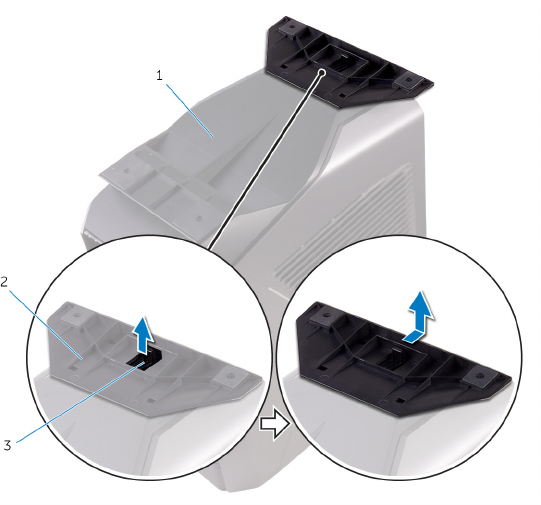
3 안정 받침대를 들어 올려 하단 덮개에서 분리합니다.
그림 1 . 안정 받침대 분리
1하단 덮개 2안정 받침대
3보안 탭
4 컴퓨터를 옆으로 눕힙니다.
22
안정 받침 교체
경고: 컴퓨터 내부에서 작업하기 전에 컴퓨터와 함께 제공된 안전 정보를 읽
어 보고 컴퓨터 내부 작업을 시작하기 전에의 단계를 따르십시오. 컴퓨터 내
부 작업을 마친 후에 컴퓨터 내부 작업을 마친 후에의 지침을 따르십시오. 추
가 안전 모범 사례는 Regulatory Compliance(규정 준수) 홈페이지
(www.dell.com/regulatory_compliance)를 참조하십시오.
절차
1 하단 덮개가 위를 향하도록 편평한 바닥에 컴퓨터를 놓습니다.
2 안정 받침대의 탭을 하단 덮개의 섀시에 맞추고 안정 받침대를 제자리에 끼웁
니다.
3 컴퓨터를 뒤집어 놓고 수직으로 똑바로 세웁니다.
23
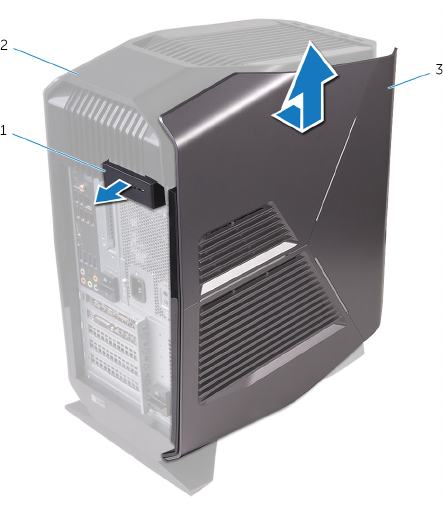
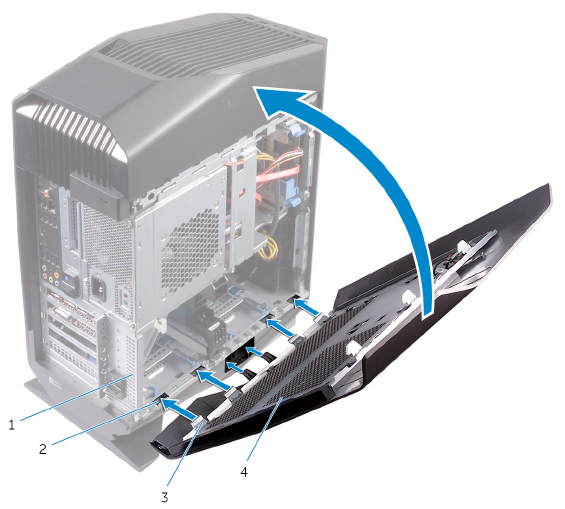
2 좌측 덮개를 섀시에서 분리하고 컴퓨터에서 들어 올립니다.
그림 2 . 좌측 덮개 분리
1측면 패널 분리 래치 2상단 덮개
3좌측 덮개
25

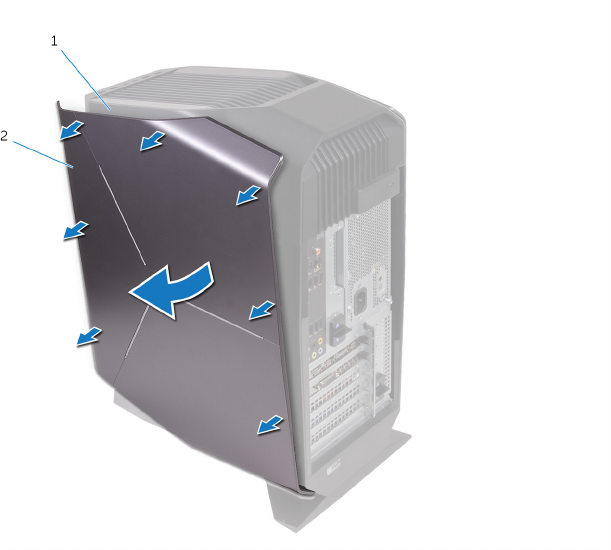
2 좌측 덮개가 제자리에 고정되도록 끼웁니다.
그림 3 . 좌측 덮개 교체
1섀시 2슬롯
3탭4좌측 덮개
27
절차
1 조심스럽게 섀시에서 오른쪽 덮개의 모서리를 들어 올립니다.
그림 4 . 우측 덮개 분리
1섀시 2우측 덮개
2 오른쪽 덮개에서 표시등 케이블을 분리합니다.
29
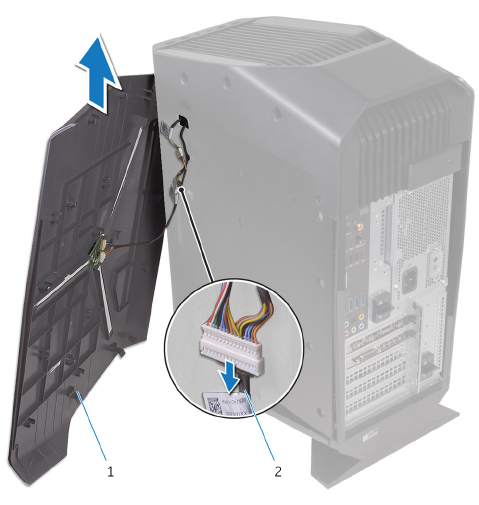
3 섀시에서 오른쪽 덮개를 들어 올려 분리합니다.
그림 5 . 우측 덮개 분리
1우측 덮개 2조명 케이블
30
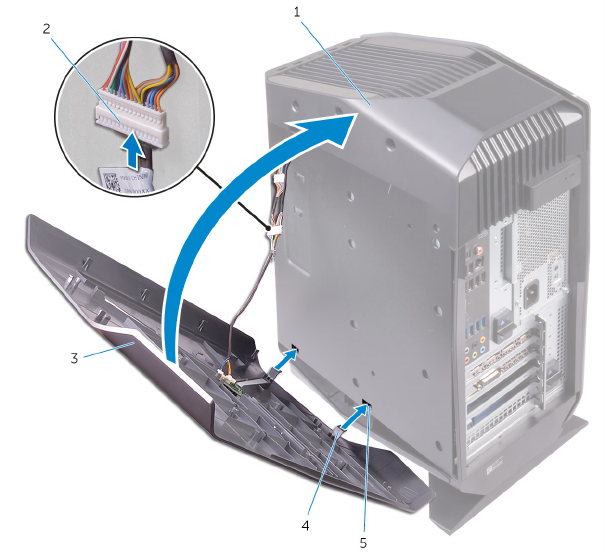
절차
1 조명 케이블을 우측 덮개에 연결합니다.
그림 6 . 조명 케이블 연결
a섀시
b조명 케이블
c우측 덮개
d탭
e슬롯
32
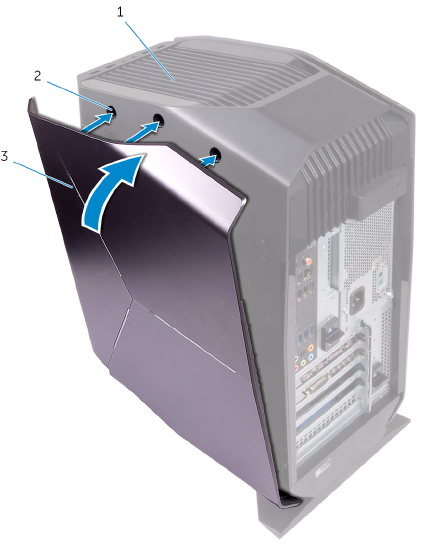
2 우측 덮개의 탭을 섀시의 슬롯에 맞추고 우측 덮개를 제자리에 끼웁니다.
그림 7 . 우측 덮개 교체
a섀시
b슬롯
c우측 덮개
33
상단 덮개 조립품 분리
경고: 컴퓨터 내부에서 작업하기 전에 컴퓨터와 함께 제공된 안전 정보를 읽
어 보고 컴퓨터 내부 작업을 시작하기 전에의 단계를 따르십시오. 컴퓨터 내
부 작업을 마친 후에 컴퓨터 내부 작업을 마친 후에의 지침을 따르십시오. 추
가 안전 모범 사례는 Regulatory Compliance(규정 준수) 홈페이지
(www.dell.com/regulatory_compliance)를 참조하십시오.
필수 구성 요소
1 좌측 덮개를 분리합니다.
2 우측 덮개를 분리합니다.
절차
1 상단 덮개를 섀시에 고정시키는 나사를 분리합니다.
2 상단 덮개에서 표시등 케이블을 분리합니다.
34
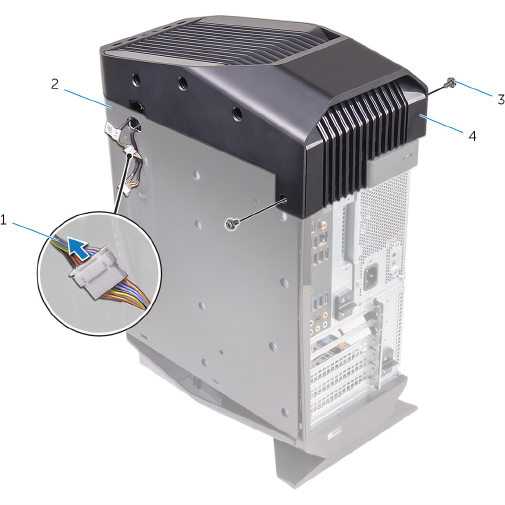
3 표시등 케이블을 섀시의 슬롯에 밀어 넣습니다.
그림 8 . 상단 덮개 분리
1조명 케이블 2섀시
3나사(2개) 4 상단 덮개
4 후면에서부터 상단 덮개의 탭을 섀시의 슬롯에서 분리합니다.
35
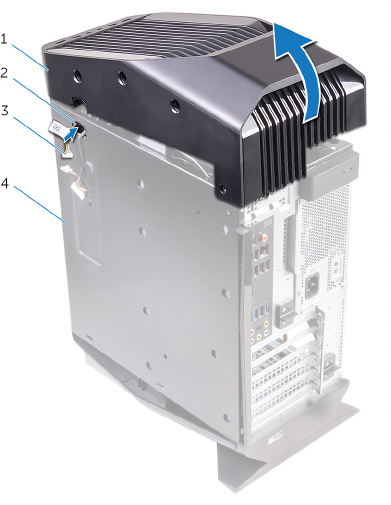
5 상단 덮개를 섀시에서 들어 올립니다.
그림 9 . 상단 덮개 분리
1상단 덮개 2슬롯
3조명 케이블 4섀시
36
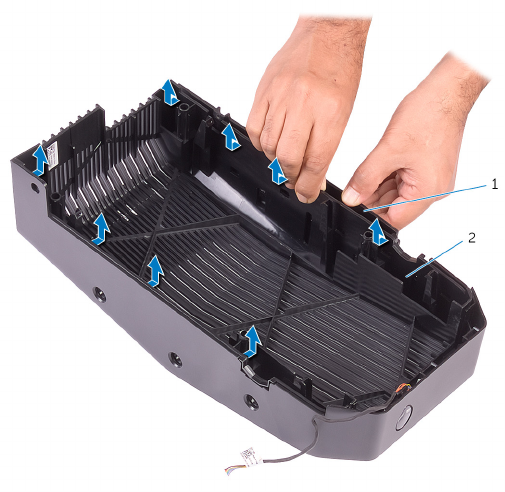
6 상단 덮개를 뒤집고 상단 베젤의 슬롯에서 상단 덮개의 탭을 분리합니다.
그림 10 . 상단 베젤에서 상단 덮개 분리
37
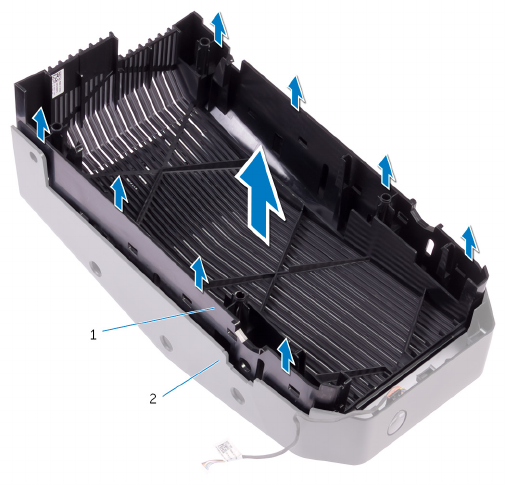
7 상단 덮개를 상단 베젤에서 들어 올립니다.
그림 11 . 상단 베젤에서 상단 덮개 들어 올리기
a상단 덮개
b상단 베젤
38
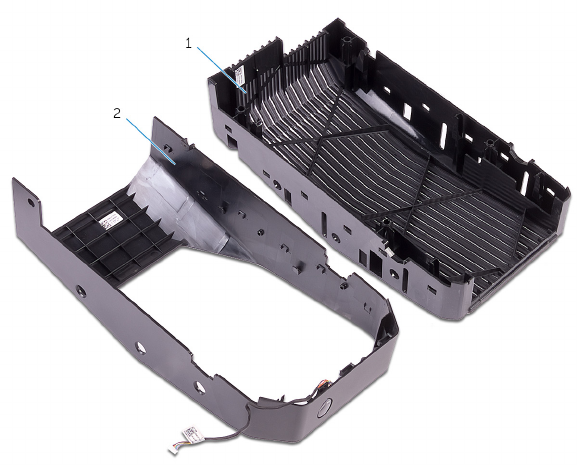
8 상단 베젤과 상단 덮개가 남습니다.
그림 12 . 상단 덮개 및 상단 베젤
a상단 베젤
b상단 덮개
39
상단 덮개 조립품 장착
경고: 컴퓨터 내부에서 작업하기 전에 컴퓨터와 함께 제공된 안전 정보를 읽
어 보고 컴퓨터 내부 작업을 시작하기 전에의 단계를 따르십시오. 컴퓨터 내
부 작업을 마친 후에 컴퓨터 내부 작업을 마친 후에의 지침을 따르십시오. 추
가 안전 모범 사례는 Regulatory Compliance(규정 준수) 홈페이지
(www.dell.com/regulatory_compliance)를 참조하십시오.
절차
1 상단 덮개의 탭을 상단 베젤의 슬롯에 맞추고 상단 덮개를 제자리에 끼워 넣습
니다.
2 표시등 케이블을 섀시의 슬롯에 밀어 넣습니다.
3 상단 덮개의 탭을 섀시의 슬롯에 맞추고 상단 덮개를 제자리에 끼워 넣습니다.
4 표시등 케이블을 상단 덮개에 연결합니다.
5 상단 덮개를 섀시에 고정시키는 나사를 장착합니다.
작업후 필수 조건
1 우측 덮개를 장착합니다.
2 좌측 덮개를 장착합니다.
40
하단 덮개 분리
경고: 컴퓨터 내부에서 작업하기 전에 컴퓨터와 함께 제공된 안전 정보를 읽
어 보고 컴퓨터 내부 작업을 시작하기 전에의 단계를 따르십시오. 컴퓨터 내
부 작업을 마친 후에 컴퓨터 내부 작업을 마친 후에의 지침을 따르십시오. 추
가 안전 모범 사례는 Regulatory Compliance(규정 준수) 홈페이지
(www.dell.com/regulatory_compliance)를 참조하십시오.
필수 구성 요소
1 좌측 덮개를 분리합니다.
2 2.5인치 하드 드라이브 케이지 2개를 분리합니다.
절차
1 고정 탭을 눌러 하단 덮개를 섀시의 슬롯에서 분리합니다.
2 컴퓨터가 똑바로 서도록 뒤로 기울입니다.
41

하단 덮개 장착
경고: 컴퓨터 내부에서 작업하기 전에 컴퓨터와 함께 제공된 안전 정보를 읽
어 보고 컴퓨터 내부 작업을 시작하기 전에의 단계를 따르십시오. 컴퓨터 내
부 작업을 마친 후에 컴퓨터 내부 작업을 마친 후에의 지침을 따르십시오. 추
가 안전 모범 사례는 Regulatory Compliance(규정 준수) 홈페이지
(www.dell.com/regulatory_compliance)를 참조하십시오.
절차
1 컴퓨터 베이스가 위를 향하도록 컴퓨터를 뒤집습니다.
2 하단 덮개의 탭을 섀시의 슬롯에 맞추고 하단 덮개를 제자리에 끼웁니다.
3 컴퓨터를 뒤집어 놓고 수직으로 똑바로 세웁니다.
작업후 필수 조건
1 2.5인치 하드 드라이브 케이지 2개를 장착합니다.
2 좌측 덮개를 장착합니다.
42
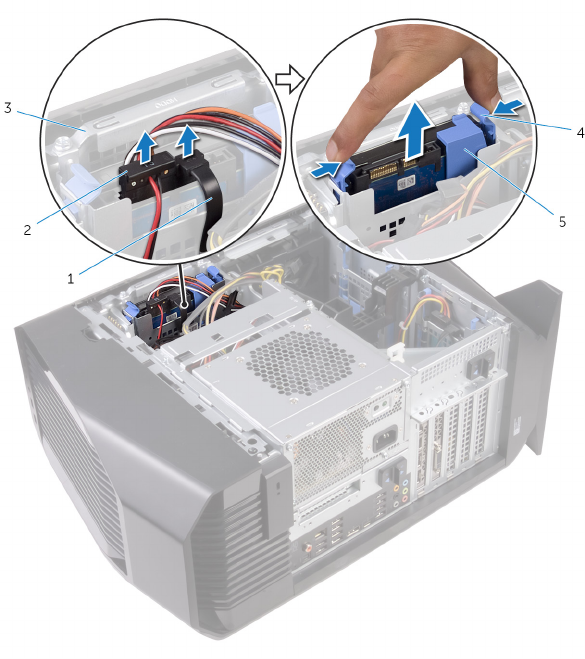
2 하드 드라이브 캐리어의 분리 탭을 누르고 하드 드라이브 캐리어를 하드 드라
이브 케이지 밖으로 밀어냅니다.
그림 13 . 하드 드라이브 분리
1데이터 케이블 2전원 케이블
3하드 드라이브 케이지 4분리 탭
5하드 드라이브 캐리어
3 하드 드라이브 캐리어를 들어 올려 캐리어의 탭을 하드 드라이브의 슬롯에서
분리합니다.
44
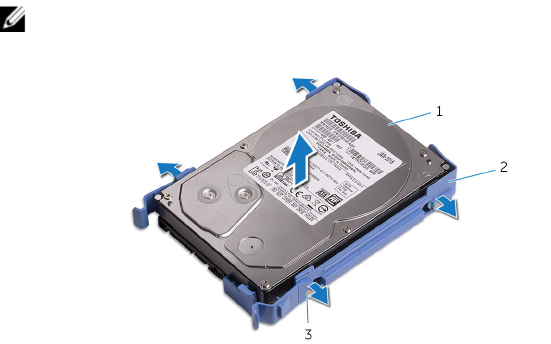
4 하드 드라이브를 하드 드라이브 캐리어에서 들어 올려 분리합니다.
노트: 향후 올바른 재장착을 위해 하드 드라이브의 방향을 기록해 둡니
다.
그림 14 . 하드 드라이브 브래킷에서 하드 드라이브 분리
1하드 드라이브 2하드 드라이브 캐리어
3탭(4개)
45
3.5인치 하드 드라이브 장착
경고: 컴퓨터 내부에서 작업하기 전에 컴퓨터와 함께 제공된 안전 정보를 읽
어 보고 컴퓨터 내부 작업을 시작하기 전에의 단계를 따르십시오. 컴퓨터 내
부 작업을 마친 후에 컴퓨터 내부 작업을 마친 후에의 지침을 따르십시오. 추
가 안전 모범 사례는 Regulatory Compliance(규정 준수) 홈페이지
(www.dell.com/regulatory_compliance)를 참조하십시오.
절차
1 하드 드라이브를 하드 드라이브 캐리어에 놓고 캐리어의 탭을 하드 드라이브
의 슬롯에 맞춥니다.
2 하드 드라이브 캐리어를 하드 드라이브에 끼웁니다.
3 하드 드라이브 조립품이 하드 드라이브 케이지의 제자리에 끼워질 때까지 밉
니다.
4 데이터 케이블 및 전원 케이블을 하드 드라이브에 연결합니다.
작업후 필수 조건
좌측 덮개를 장착합니다.
46


2 하드 드라이브 캐리어의 분리 탭을 누르고 하드 드라이브 캐리어를 하드 드라
이브 케이지 밖으로 밀어냅니다.
그림 15 . 하드 드라이브 분리
1데이터 케이블 2전원 케이블
3하드 드라이브 케이지 4분리 탭
5하드 드라이브 캐리어
3 하드 드라이브 캐리어를 살짝 들어 캐리어의 탭을 하드 드라이브의 슬롯에서
분리합니다.
48
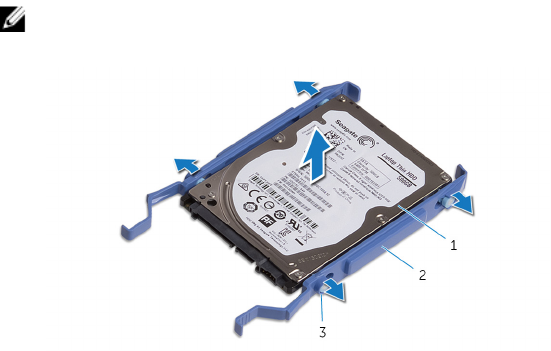
4 하드 드라이브를 들어 올려 하드 드라이브 캐리어에서 분리합니다.
노트: 향후 올바른 재장착을 위해 하드 드라이브의 방향을 기록해 둡니
다.
그림 16 . 하드 드라이브 캐리어에서 하드 드라이브 분리
1하드 드라이브 2하드 드라이브 캐리어
3탭(4개)
49
2.5인치 하드 드라이브 장착
경고: 컴퓨터 내부에서 작업하기 전에 컴퓨터와 함께 제공된 안전 정보를 읽
어 보고 컴퓨터 내부 작업을 시작하기 전에의 단계를 따르십시오. 컴퓨터 내
부 작업을 마친 후에 컴퓨터 내부 작업을 마친 후에의 지침을 따르십시오. 추
가 안전 모범 사례는 Regulatory Compliance(규정 준수) 홈페이지
(www.dell.com/regulatory_compliance)를 참조하십시오.
절차
1 하드 드라이브를 하드 드라이브 캐리어에 넣고 캐리어의 탭을 하드 드라이브
의 슬롯에 맞춥니다.
2 하드 드라이브 캐리어를 하드 드라이브에 끼웁니다.
3 하드 드라이브 조립품이 하드 드라이브 케이지의 제자리에 끼워질 때까지 밉
니다.
4 하드 드라이브에 데이터 케이블과 전원 케이블을 연결합니다.
작업후 필수 조건
좌측 덮개를 장착합니다.
50
하드 드라이브 케이지 분리
경고: 컴퓨터 내부에서 작업하기 전에 컴퓨터와 함께 제공된 안전 정보를 읽
어 보고 컴퓨터 내부 작업을 시작하기 전에의 단계를 따르십시오. 컴퓨터 내
부 작업을 마친 후에 컴퓨터 내부 작업을 마친 후에의 지침을 따르십시오. 추
가 안전 모범 사례는 Regulatory Compliance(규정 준수) 홈페이지
(www.dell.com/regulatory_compliance)를 참조하십시오.
필수 구성 요소
1 좌측 덮개를 분리합니다.
2 3.5인치 하드 드라이브를 분리합니다.
절차
1 하드 드라이브 케이지를 섀시에 고정시키는 나사를 분리합니다.
51
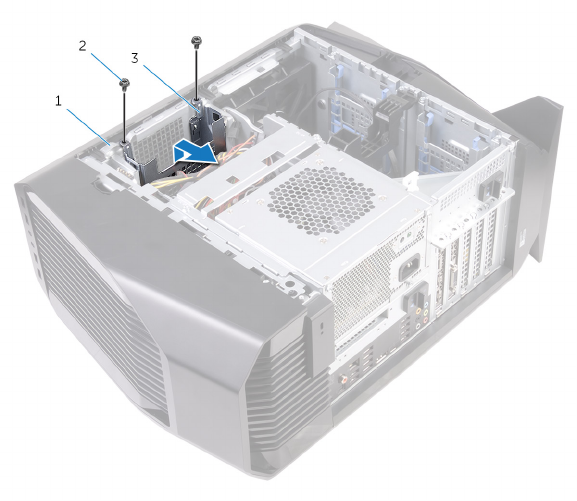
2 하드 드라이브 케이지를 섀시 밖으로 들어 올립니다.
그림 17 . 하드 드라이브 케이지 분리
1섀시 2 #6-32x1/4인치 나사(2개)
3하드 드라이브 케이지
52
하드 드라이브 케이지 장착
경고: 컴퓨터 내부에서 작업하기 전에 컴퓨터와 함께 제공된 안전 정보를 읽
어 보고 컴퓨터 내부 작업을 시작하기 전에의 단계를 따르십시오. 컴퓨터 내
부 작업을 마친 후에 컴퓨터 내부 작업을 마친 후에의 지침을 따르십시오. 추
가 안전 모범 사례는 Regulatory Compliance(규정 준수) 홈페이지
(www.dell.com/regulatory_compliance)를 참조하십시오.
절차
1 하드 드라이브 케이지를 섀시의 해당 슬롯에 삽입합니다.
2 케이지의 탭을 섀시의 탭에 맞춥니다.
3 하드 드라이브 케이지를 섀시에 고정시키는 나사를 장착합니다.
작업후 필수 조건
1 3.5인치 하드 드라이브를 장착합니다.
2 좌측 덮개를 장착합니다.
53
전원 공급 장치 제거
경고: 컴퓨터 내부에서 작업하기 전에 컴퓨터와 함께 제공된 안전 정보를 읽
어 보고 컴퓨터 내부 작업을 시작하기 전에의 단계를 따르십시오. 컴퓨터 내
부 작업을 마친 후에 컴퓨터 내부 작업을 마친 후에의 지침을 따르십시오. 추
가 안전 모범 사례는 Regulatory Compliance(규정 준수) 홈페이지
(www.dell.com/regulatory_compliance)를 참조하십시오.
필수 구성 요소
좌측 덮개를 분리합니다.
절차
노트: 전원 공급 장치를 교체한 후에 케이블을 올바르게 다시 연결할 수 있도
록 케이블을 제거하면서 배선 경로를 적어두십시오.
1 컴퓨터를 왼쪽으로 눕힙니다.
54
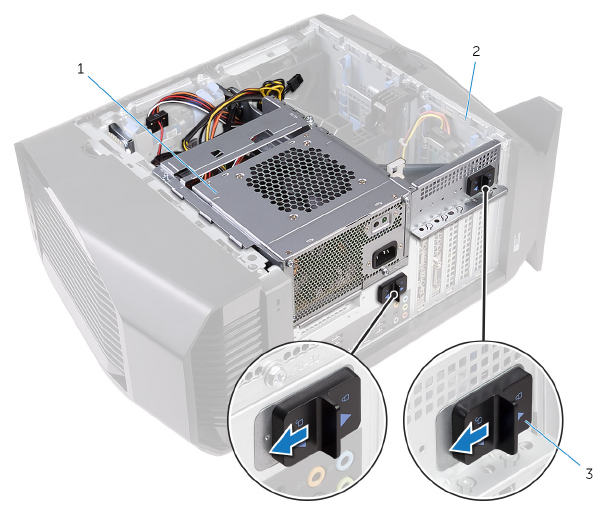
2 전원 공급 장치 케이지 분리 래치를 잠금 해제 위치로 밉니다.
그림 18 . 전원 공급 장치 케이지 분리 래치 밀기
1전원 공급 장치 2섀시
3전원 공급 장치 케이지 분리
케이지 래치(2개)
55

3 그래픽 카드 브래킷을 누른 상태에서 전원 공급 장치 케이지를 들어 올립니다.
1전원 공급 장치 케이지 2그래픽 카드 브래킷
3섀시
56
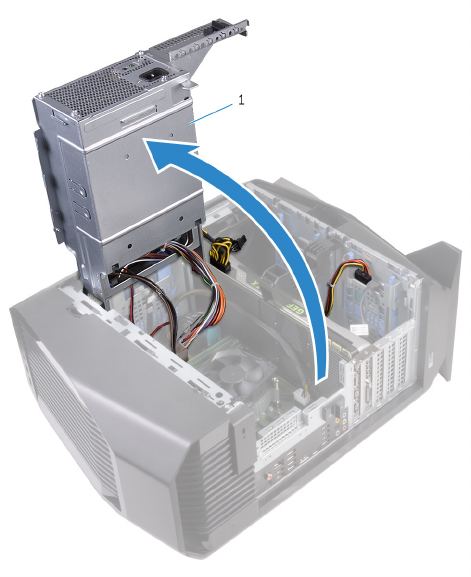
4 전원 공급 장치 케이지를 섀시 반대 방향으로 돌립니다.
1전원 공급 장치
5 전원 케이블 커넥터의 분리 클립을 누르고 그래픽 카드에서 전원 케이블을 분
리합니다.
6 광학 드라이브 및 하드 드라이브에서 전원 케이블을 분리합니다.
57
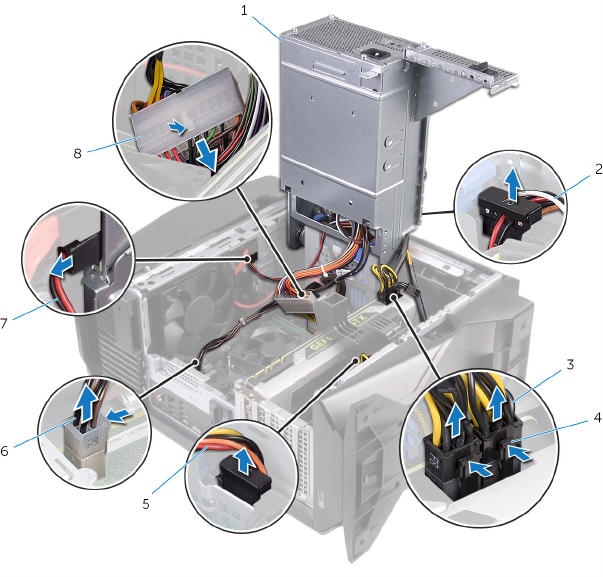
7 시스템 보드에서 프로세서 전원 케이블 및 시스템 보드 전원 케이블을 분리합
니다.
1전원 공급 장치 2하드 드라이브 전원 케이블
3그래픽 카드 전원 케이블(2
개)4분리 클립(2개)
5하드 드라이브 전원 케이블 6프로세서 전원 케이블
7광학 드라이브 전원 케이블 8시스템 보드 전원 케이블
8 전원 공급 장치가 제자리에 끼워질 때까지 케이지를 섀시 쪽으로 돌립니다.
9 전원 공급 장치 브래킷을 전원 공급 장치 케이지에 고정시키는 나사를 분리합
니다.
58
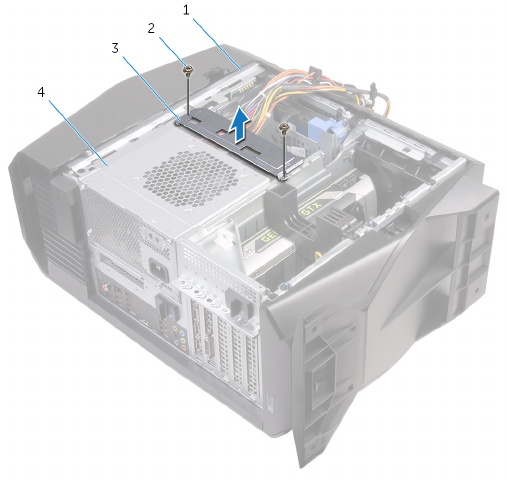
10 전원 공급 장치 케이지에서 전원 공급 장치 브래킷을 들어 올립니다.
1섀시 2나사(2개)
3전원 공급 장치 브래킷 4전원 공급 장치
11 전원 공급 장치를 섀시에 고정시키는 나사를 제거합니다.
59
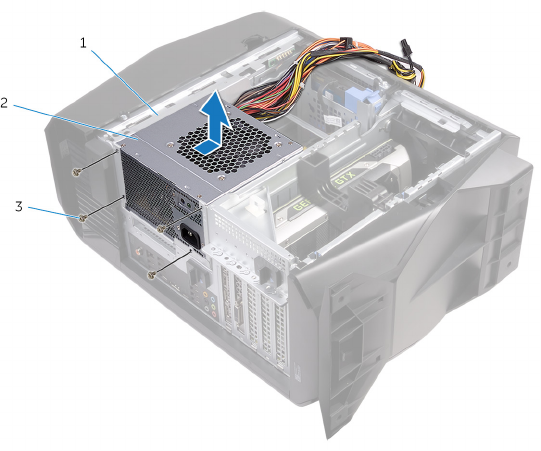
12 전원 공급 장치를 케이블과 함께 섀시에서 들어 올립니다.
1섀시 2전원 공급 장치
3나사(4개)
60
전원 공급 장치 장착
경고: 컴퓨터 내부에서 작업하기 전에 컴퓨터와 함께 제공된 안전 정보를 읽
어 보고 컴퓨터 내부 작업을 시작하기 전에의 단계를 따르십시오. 컴퓨터 내
부 작업을 마친 후에 컴퓨터 내부 작업을 마친 후에의 지침을 따르십시오. 추
가 안전 모범 사례는 Regulatory Compliance(규정 준수) 홈페이지
(www.dell.com/regulatory_compliance)를 참조하십시오.
절차
1 전원 공급 장치를 섀시에 놓습니다.
2 전원 공급 장치의 나사 구멍을 섀시의 나사 구멍과 맞춥니다.
3 전원 공급 장치를 섀시에 고정시키는 나사를 끼웁니다.
4 전원 공급 장치 브래킷의 나사 구멍을 전원 공급 장치 케이지의 나사 구멍에
맞춥니다.
5 전원 공급 장치 브래킷을 전원 공급 장치 케이지에 고정시키는 나사를 장착합
니다.
6 전원 공급 장치를 밀어 분리 래치를 잠금 해제 위치로 밉니다.
7 그래픽 카드 브래킷을 누른 상태에서 전원 공급 장치 케이지를 섀시에서 들어
올려서 돌립니다.
8 전원 케이블을 그래픽 카드, 하드 드라이브, 광학 드라이브에 연결합니다.
9 프로세서 전원 케이블과 시스템 보드 전원 케이블을 시스템 보드에 연결합니
다.
10 전원 공급 장치가 제자리에 끼워질 때까지 케이지를 섀시 쪽으로 돌립니다.
11 전원 공급 장치 케이지 분리 래치를 잠금 위치로 밉니다.
작업후 필수 조건
좌측 덮개를 장착합니다.
61
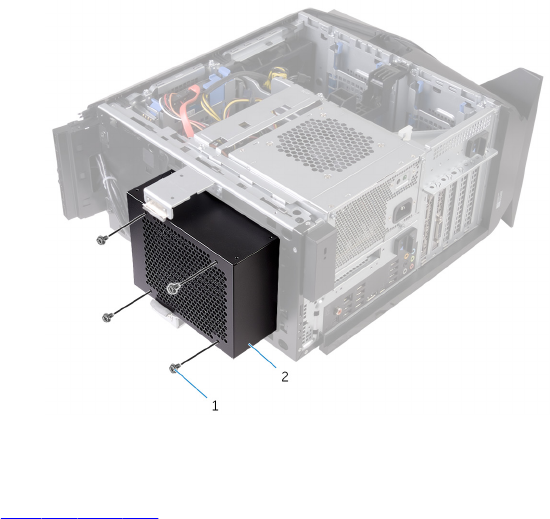
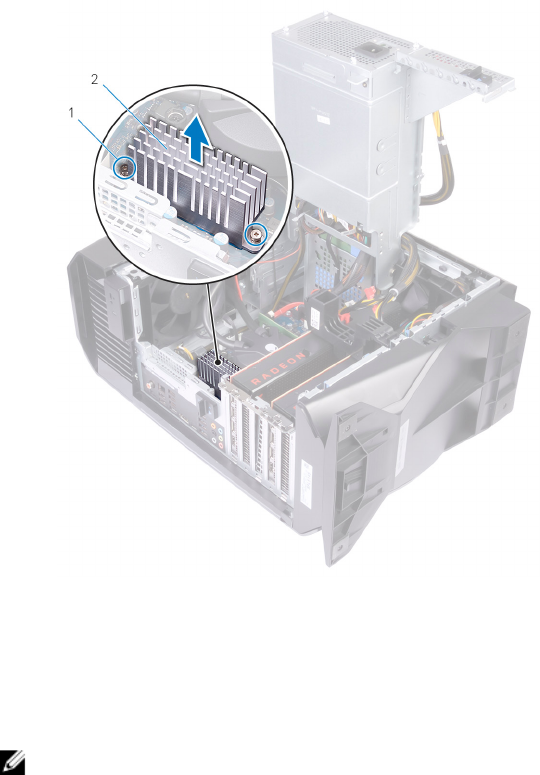
4 컴퓨터에서 VR 방열판을 들어 분리합니다.
그림 20 . VR 방열판 분리
1조임 나사(2개) 2 VR 방열판
5 시스템 보드에서 프로세서 냉각 조립품 케이블을 분리합니다.
6 프로세서 쿨러를 시스템 보드에 고정시키는 조임 나사를 프로세서 쿨러에 표
시된 역순으로 풀어 줍니다.
노트: 전기 십자드라이버를 사용하는 경우, 6.9 +/-1.15kg-cm(6
+/-1lbs-in)의 토크를 가하여 나사를 조입니다.
64
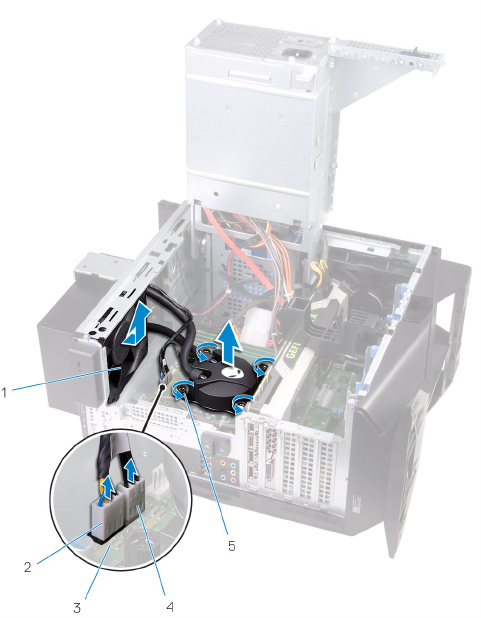
7 프로세서 냉각 조립품 및 해당 케이블을 들어 올려 컴퓨터 베이스에서 분리합
니다.
그림 21 . 프로세서 냉각 조립품 분리
1라디에이터 팬2라디에이터 팬 케이블
3시스템 보드 4프로세서 냉각 조립품 케이
블
5조임 나사(4개)
65
프로세서 냉각 조립품 장착
경고: 컴퓨터 내부에서 작업하기 전에 컴퓨터와 함께 제공된 안전 정보를 읽
어 보고 컴퓨터 내부 작업을 시작하기 전에의 단계를 따르십시오. 컴퓨터 내
부 작업을 마친 후에 컴퓨터 내부 작업을 마친 후에의 지침을 따르십시오. 추
가 안전 모범 사례는 Regulatory Compliance(규정 준수) 홈페이지
(www.dell.com/regulatory_compliance)를 참조하십시오.
절차
1 라디에이터 및 팬 조립품을 라디에이터 및 팬 케이지에 밀어 넣습니다.
2 라디에이터 및 팬 조립품의 나사 구멍을 라디에이터 및 팬 케이지의 나사 구멍
에 맞춥니다.
3 라디에이터 및 팬 조립품을 라디에이터 및 팬 케이지에 고정하는 나사를 끼웁
니다.
4 프로세서 쿨러의 나사 구멍을 시스템 보드의 나사 구멍에 맞춥니다.
5 프로세서 쿨러를 시스템 보드에 고정시키는 조임 나사를 프로세서 쿨러에 표
시된 번호 순서대로 조입니다.
노트: 전기 십자드라이버를 사용하는 경우, 6.9 +/-1.15kg-cm(6
+/-1lbs-in)의 토크를 가하여 나사를 조입니다.
66
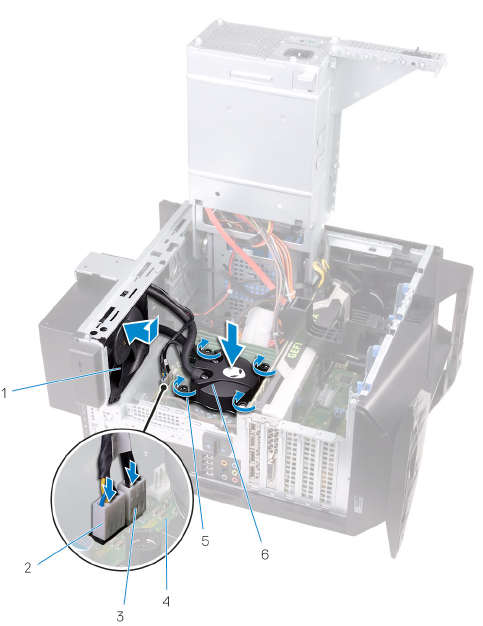
6 시스템 보드로 프로세서 냉각 조립품 케이블을 연결합니다.
그림 22 . 프로세서 냉각 조립품 장착
1라디에이터 팬2라디에이터 팬 케이블
3프로세서 냉각 조립품 케이블 4시스템 보드
5조임 나사(4개) 6 프로세서 냉각 조립품
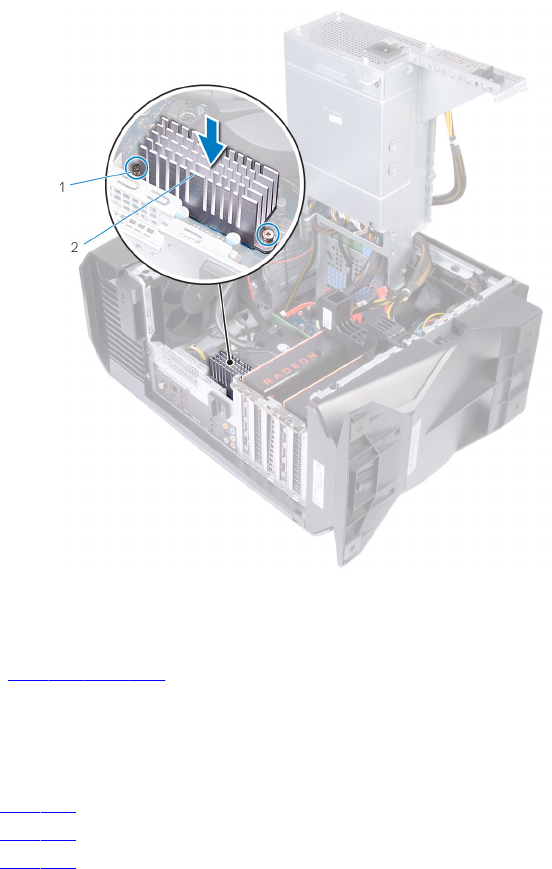
7 VR 방열판의 나사 구멍을 시스템 보드의 나사 구멍에 맞춥니다.
67
코인 셀 배터리 분리
경고: 컴퓨터 내부에서 작업하기 전에 컴퓨터와 함께 제공된 안전 정보를 읽
어 보고 컴퓨터 내부 작업을 시작하기 전에의 단계를 따르십시오. 컴퓨터 내
부 작업을 마친 후에 컴퓨터 내부 작업을 마친 후에의 지침을 따르십시오. 추
가 안전 모범 사례는 Regulatory Compliance(규정 준수) 홈페이지
(www.dell.com/regulatory_compliance)를 참조하십시오.
주의: 코인 셀 배터리를 분리하면 BIOS 설정 프로그램 설정을 기본값으로 재
설정합니다. 코인 셀 배터리를 제거하기 전에 BIOS 설정 프로그램 설정을 기
록하는 것이 좋습니다.
필수 구성 요소
1 좌측 덮개를 분리합니다.
2 "전원 공급 장치 분리"의 1단계부터 4단계를 수행합니다.
절차
1 플라스틱 스크라이브를 사용하여 코인 셀 배터리가 튀어나올 때까지 배터리
분리 레버를 누릅니다.
69
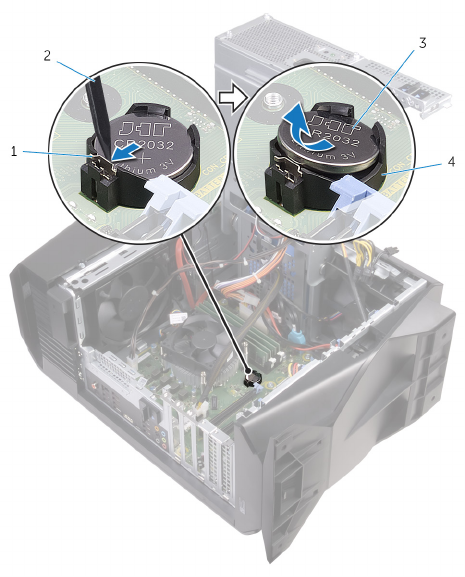
2 코인 셀 배터리를 들어 올려 전지 소켓에서 분리합니다.
그림 24 . 코인 셀 배터리 분리
1배터리 분리 레버 2플라스틱 스크라이브
3코인 셀 전지 4코인 셀 배터리 소켓
70
코인 셀 배터리 장착
경고: 컴퓨터 내부에서 작업하기 전에 컴퓨터와 함께 제공된 안전 정보를 읽
어 보고 컴퓨터 내부 작업을 시작하기 전에의 단계를 따르십시오. 컴퓨터 내
부 작업을 마친 후에 컴퓨터 내부 작업을 마친 후에의 지침을 따르십시오. 추
가 안전 모범 사례는 Regulatory Compliance(규정 준수) 홈페이지
(www.dell.com/regulatory_compliance)를 참조하십시오.
절차
새 코인 셀 배터리(CR2032)를 배터리 소켓에 삽입하고 배터리의 양극 방향이 위
로 향하도록 배터리를 제자리에 눌러 넣습니다.
작업후 필수 조건
1 "전원 공급 장치 장착"의 10단계부터 11단계를 수행합니다.
2 좌측 덮개를 장착합니다.
71
메모리 모듈 분리
경고: 컴퓨터 내부에서 작업하기 전에 컴퓨터와 함께 제공된 안전 정보를 읽
어 보고 컴퓨터 내부 작업을 시작하기 전에의 단계를 따르십시오. 컴퓨터 내
부 작업을 마친 후에 컴퓨터 내부 작업을 마친 후에의 지침을 따르십시오. 추
가 안전 모범 사례는 Regulatory Compliance(규정 준수) 홈페이지
(www.dell.com/regulatory_compliance)를 참조하십시오.
필수 구성 요소
1 좌측 덮개를 분리합니다.
2 "전원 공급 장치 분리"의 1단계부터 4단계를 수행합니다.
절차
1 시스템 보드에서 메모리 모듈 슬롯을 찾습니다. 자세한 내용은 "시스템 보드
구성 요소"를 참조하십시오.
2 고정 클립을 밀어 메모리 모듈에서 꺼냅니다.
72
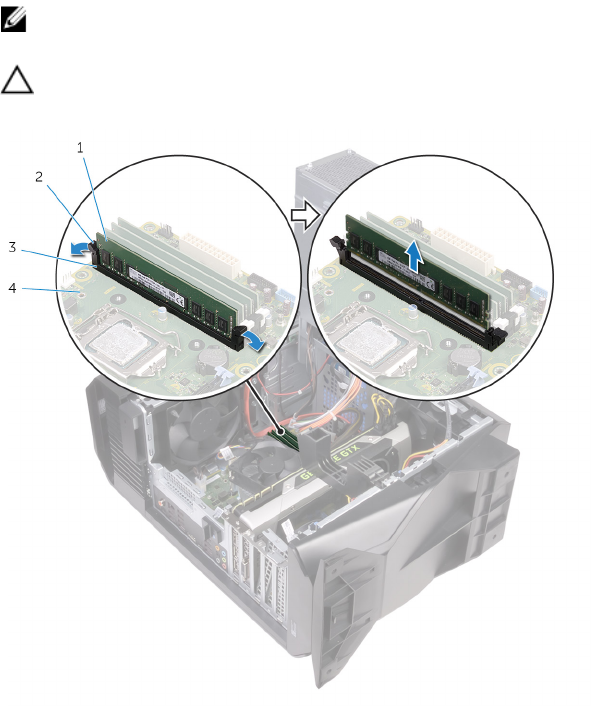
3 고정 클립 옆의 메모리 모듈을 잡고 천천히 메모리 모듈 슬롯에서 빼냅니다.
노트: 컴퓨터에 설치된 다른 메모리 모듈을 분리하려면 2, 3단계를 반복
합니다.
주의: 메모리 모듈의 손상을 방지하려면 메모리 모듈의 모서리를 잡습니
다. 메모리 모듈의 구성요소를 만지지 마십시오.
그림 25 . 메모리 모듈 분리
1메모리 모듈 2고정 클립(2)
3메모리 모듈 슬롯 4시스템 보드
73

3 메모리 모듈을 메모리 모듈 슬롯에 밀어 넣고 메모리 모듈과 고정 클립이 제자
리에 고정될 때까지 누릅니다.
그림 26 . 메모리 모듈 장착
1메모리 모듈 2고정 클립(2)
3메모리 모듈 슬롯 4시스템 보드
노트: 메모리 모듈 2개를 사용해야 할 경우에는 XMM1 및 XMM2 슬롯
을 사용합니다. 자세한 내용은 시스템 보드 구성 요소를 참조하십시오.
다음 표에는 사용 가능한 메모리 구성 메트릭스가 나열되어 있습니다.
표 2. 메모리 구성 매트릭스
구성 슬롯
DIMM1 DIMM2 DIMM3 DIMM4
8GB DDR4 8GB
16GB DDR4 8GB 8GB
32GB DDR4 16GB 16GB
64GB DDR4 16GB 16GB 16GB 16GB
8GB XMP 8GB
16GB XMP 8GB 8GB
32GB XMP 16GB 16GB
64GB XMP 16GB 16GB 16GB 16GB
75

솔리드 상태 드라이브 분리
경고: 컴퓨터 내부에서 작업하기 전에 컴퓨터와 함께 제공된 안전 정보를 읽
어 보고 컴퓨터 내부 작업을 시작하기 전에의 단계를 따르십시오. 컴퓨터 내
부 작업을 마친 후에 컴퓨터 내부 작업을 마친 후에의 지침을 따르십시오. 추
가 안전 모범 사례는 Regulatory Compliance(규정 준수) 홈페이지
(www.dell.com/regulatory_compliance)를 참조하십시오.
주의: 솔리드 상태 드라이브는 충격에 약합니다. 솔리드 상태 드라이브를 다
룰 때는 주의합니다.
주의: 데이터 손실 위험이 있으므로 컴퓨터가 켜져 있거나 절전 모드인 상태
에서 고정 상태 드라이브를 분리하지 마십시오.
필수 구성 요소
1 좌측 덮개를 분리합니다.
2 "전원 공급 장치 분리"의 1단계부터 4단계를 수행합니다.
3 그래픽 카드를 분리합니다.
절차
1 시스템 보드에서 솔리드 스테이트 드라이브 슬롯을 찾습니다. 자세한 내용은
"시스템 보드 구성 요소"를 참조하십시오.
2 SSD를 시스템 보드에 고정하는 나사를 분리합니다.
77

3 SSD를 밀어 올려 시스템 보드에서 분리합니다.
1 SSD 2나사
3 SSD 슬롯 4시스템 보드
78
솔리드 상태 드라이브 장착
경고: 컴퓨터 내부에서 작업하기 전에 컴퓨터와 함께 제공된 안전 정보를 읽
어 보고 컴퓨터 내부 작업을 시작하기 전에의 단계를 따르십시오. 컴퓨터 내
부 작업을 마친 후에 컴퓨터 내부 작업을 마친 후에의 지침을 따르십시오. 추
가 안전 모범 사례는 Regulatory Compliance(규정 준수) 홈페이지
(www.dell.com/regulatory_compliance)를 참조하십시오.
주의: 솔리드 상태 드라이브는 충격에 약합니다. 솔리드 상태 드라이브를 다
룰 때는 주의합니다.
절차
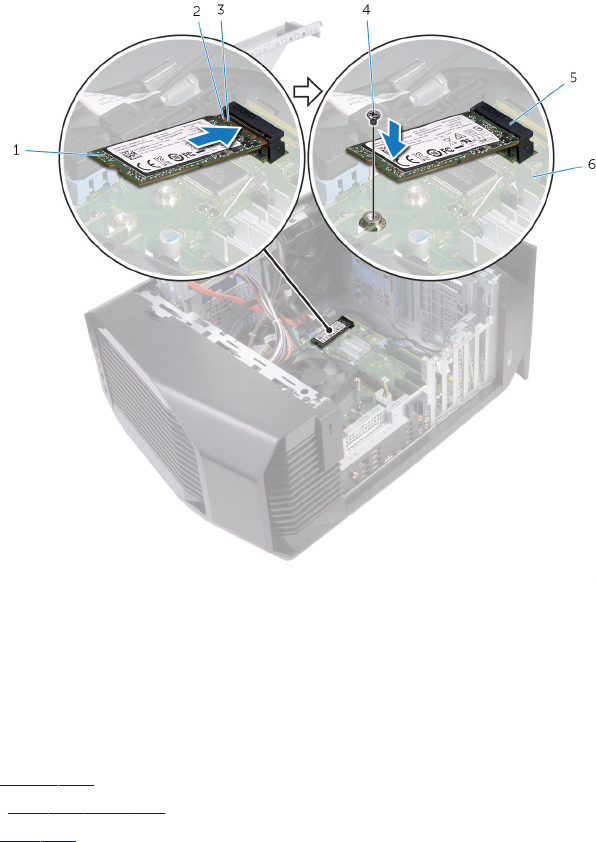
1 SSD의 노치를 SSD 슬롯의 탭에 맞춥니다.
2 SSD를 45도 각도로 시스템 보드에 밀어 넣습니다.
79
절차
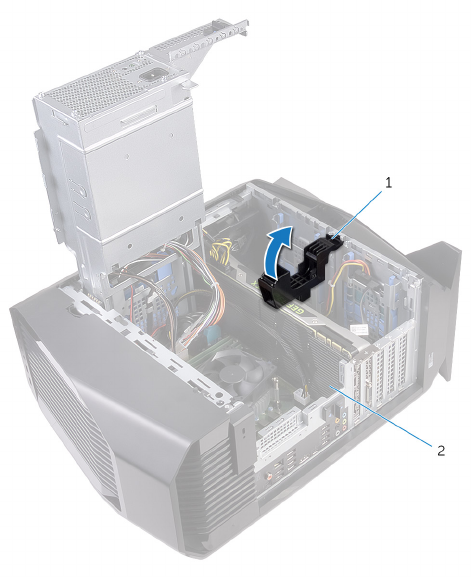
1 그래픽 카드 브래킷을 섀시에서 들어 올려 분리합니다.
그림 27 . 그래픽 카드 분리
1그래픽 카드 브래킷 2그래픽 카드
2 전원 케이블 커넥터의 분리 클립을 누르고 그래픽 카드에서 전원 케이블을 분
리합니다.
82
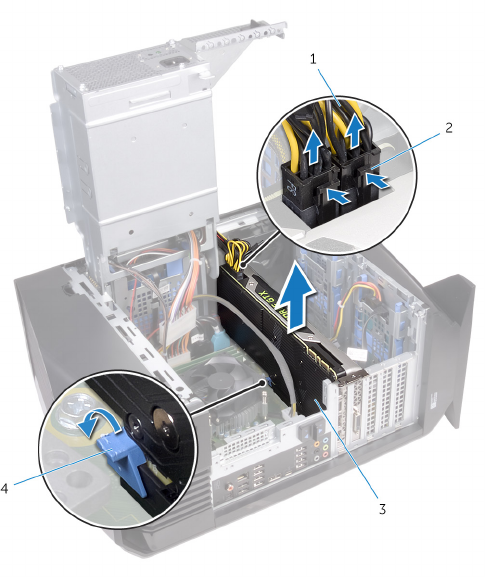
3 PCIe 슬롯의 고정 탭을 그래픽 카드에서 밀어내고, 카드 상단 모서리를 잡아
슬롯에서 꺼냅니다.
그림 28 . 그래픽 카드 분리
1전원 케이블 2분리 클립(2개)
3그래픽 카드 4고정 탭
83
그래픽 카드 장착
경고: 컴퓨터 내부에서 작업하기 전에 컴퓨터와 함께 제공된 안전 정보를 읽
어 보고 컴퓨터 내부 작업을 시작하기 전에의 단계를 따르십시오. 컴퓨터 내
부 작업을 마친 후에 컴퓨터 내부 작업을 마친 후에의 지침을 따르십시오. 추
가 안전 모범 사례는 Regulatory Compliance(규정 준수) 홈페이지
(www.dell.com/regulatory_compliance)를 참조하십시오.
절차
1 그래픽 카드를 시스템 보드의 슬롯에 맞춥니다.
2 슬롯에 카드를 넣고 그래픽 카드가 제자리에 끼워질 때까지 아래로 누릅니다.
3 그래픽 카드에 전원 케이블을 연결합니다.
4 그래픽 카드 브래킷의 탭을 섀시의 슬롯에 밀어 넣고 제자리에 끼웁니다.
작업후 필수 조건
1 "전원 공급 장치 장착"의 10단계부터 11단계를 수행합니다.
2 좌측 덮개를 장착합니다.
84
VR 방열판 분리
경고: 컴퓨터 내부에서 작업하기 전에 컴퓨터와 함께 제공된 안전 정보를 읽
어 보고 컴퓨터 내부 작업을 시작하기 전에의 단계를 따르십시오. 컴퓨터 내
부 작업을 마친 후에 컴퓨터 내부 작업을 마친 후에의 지침을 따르십시오. 추
가 안전 모범 사례는 Regulatory Compliance(규정 준수) 홈페이지
(www.dell.com/regulatory_compliance)를 참조하십시오.
경고: 방열판은 정상 작동 중에 뜨거워질 수 있습니다. 충분한 시간 동안 방열
판을 식힌 후에 만지도록 하십시오.
주의: 프로세서의 최대 냉각 기능을 보장하려면 프로세서 방열판의 열 전달
영역을 만지지 마십시오. 피부에 묻어있는 오일은 열 그리스의 열 전달 기능
을 저하시킬 수 있습니다.
필수 구성 요소
1 좌측 덮개를 분리합니다.
2 "전원 공급 장치 분리"의 1단계부터 4단계를 수행합니다.
절차
1 VR 방열판을 시스템 보드에 고정하는 조임 나사를 풉니다.
85
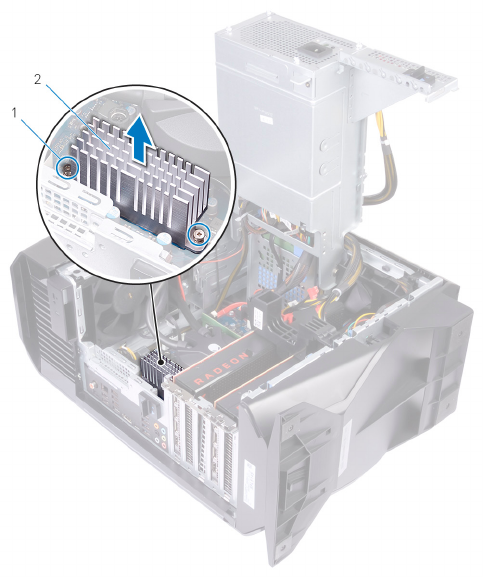
2 VR 방열판을 시스템 보드에서 들어 올립니다.
그림 29 . VR 방열판 분리
1조임 나사(2개) 2 VR 방열판
86
VR 방열판 장착
경고: 컴퓨터 내부에서 작업하기 전에 컴퓨터와 함께 제공된 안전 정보를 읽
어 보고 컴퓨터 내부 작업을 시작하기 전에의 단계를 따르십시오. 컴퓨터 내
부 작업을 마친 후에 컴퓨터 내부 작업을 마친 후에의 지침을 따르십시오. 추
가 안전 모범 사례는 Regulatory Compliance(규정 준수) 홈페이지
(www.dell.com/regulatory_compliance)를 참조하십시오.
절차
1 VR 방열판을 시스템 보드에 맞춰 놓습니다.
2 VR 방열판을 시스템 보드에 고정하는 조임 나사를 조입니다.
작업후 필수 조건
1 "전원 공급 장치 장착"의 10단계부터 11단계를 수행합니다.
2 좌측 덮개를 장착합니다.
87
프로세서 팬 및 방열판 조립품 분리
경고: 컴퓨터 내부에서 작업하기 전에 컴퓨터와 함께 제공된 안전 정보를 읽
어 보고 컴퓨터 내부 작업을 시작하기 전에의 단계를 따르십시오. 컴퓨터 내
부 작업을 마친 후에 컴퓨터 내부 작업을 마친 후에의 지침을 따르십시오. 추
가 안전 모범 사례는 Regulatory Compliance(규정 준수) 홈페이지
(www.dell.com/regulatory_compliance)를 참조하십시오.
경고: 방열판은 정상 작동 중에 뜨거워질 수 있습니다. 충분한 시간 동안 방열
판을 식힌 후에 만지도록 하십시오.
주의: 프로세서의 최대 냉각 기능을 보장하려면 프로세서 방열판의 열 전달
영역을 만지지 마십시오. 피부에 묻어있는 오일은 열 그리스의 열 전달 기능
을 저하시킬 수 있습니다.
필수 구성 요소
1 좌측 덮개를 분리합니다.
2 "전원 공급 장치 분리"의 1단계부터 4단계를 수행합니다.
절차
1 시스템 보드에서 프로세서 팬 케이블을 분리합니다.
88
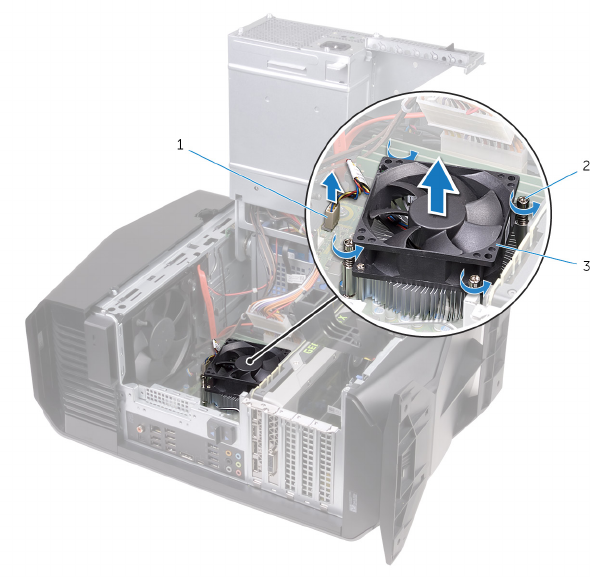
2 프로세서 팬과 방열판 조립품을 들어 올려 시스템 보드에서 분리합니다.
그림 30 . 프로세서 팬 및 방열판 조립품 분리
1프로세서 팬 케이블 2조임 나사(4개)
3프로세서 팬 및 방열판 조립품
89
프로세서 팬 및 방열판 조립품 장착
경고: 컴퓨터 내부에서 작업하기 전에 컴퓨터와 함께 제공된 안전 정보를 읽
어 보고 컴퓨터 내부 작업을 시작하기 전에의 단계를 따르십시오. 컴퓨터 내
부 작업을 마친 후에 컴퓨터 내부 작업을 마친 후에의 지침을 따르십시오. 추
가 안전 모범 사례는 Regulatory Compliance(규정 준수) 홈페이지
(www.dell.com/regulatory_compliance)를 참조하십시오.
절차
노트: 기존 프로세서 및 방열판 조립품을 함께 다시 설치할 경우, 기존 열 그
리스를 다시 사용할 수 있습니다.
주의: 프로세서 또는 방열판 조립품을 교체하는 경우에는 키트에 제공된 열
그리스를 사용해 열 전도성을 확보해야 합니다.
1 프로세서 팬 및 방열판 조립품을 프로세서 위에 놓습니다.
2 프로세서 팬 및 방열판 어셈블리의 조임 나사를 시스템 보드에 있는 나사 구멍
에 맞춥니다.
3 프로세서 팬 케이블을 시스템 보드에 연결합니다.
작업후 필수 조건
1 "전원 공급 장치 장착"의 10단계부터 11단계를 수행합니다.
2 좌측 덮개를 장착합니다.
90
프로세서 제거
경고: 컴퓨터 내부에서 작업하기 전에 컴퓨터와 함께 제공된 안전 정보를 읽
어 보고 컴퓨터 내부 작업을 시작하기 전에의 단계를 따르십시오. 컴퓨터 내
부 작업을 마친 후에 컴퓨터 내부 작업을 마친 후에의 지침을 따르십시오. 추
가 안전 모범 사례는 Regulatory Compliance(규정 준수) 홈페이지
(www.dell.com/regulatory_compliance)를 참조하십시오.
필수 구성 요소
1 좌측 덮개를 분리합니다.
2 "전원 공급 장치 분리"의 1단계부터 4단계를 수행합니다.
3 프로세서 팬 및 방열판 조립품 또는 프로세서 냉각 조립품을 분리합니다(해당
하는 경우).
절차
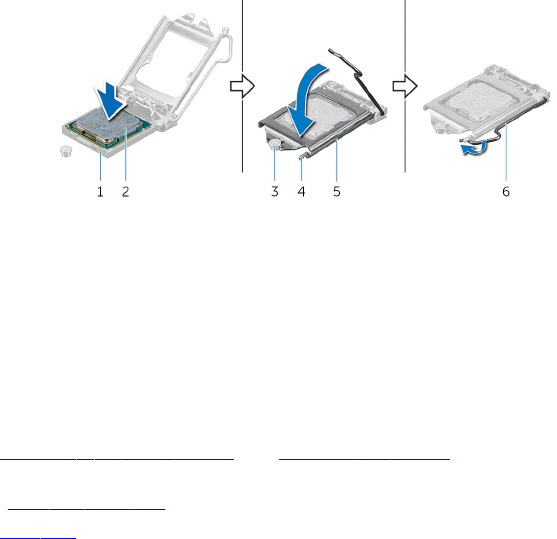
1 분리 레버를 아래로 누른 상태에서 밖으로 당겨 탭에서 분리합니다.
2 분리 레버를 완전히 당겨 프로세서 덮개를 엽니다.
91
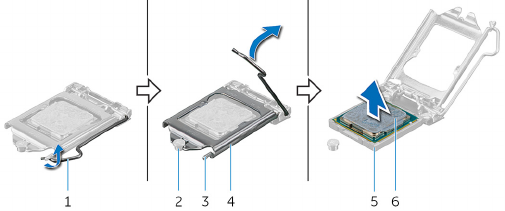
3 프로세서 소켓에서 프로세서를 들어 올립니다.
그림 31 . 프로세서 분리
1분리 레버 2정렬 포스트
3탭4프로세서 덮개
5프로세서 소켓 6프로세서
92
프로세서 장착
경고: 컴퓨터 내부에서 작업하기 전에 컴퓨터와 함께 제공된 안전 정보를 읽
어 보고 컴퓨터 내부 작업을 시작하기 전에의 단계를 따르십시오. 컴퓨터 내
부 작업을 마친 후에 컴퓨터 내부 작업을 마친 후에의 지침을 따르십시오. 추
가 안전 모범 사례는 Regulatory Compliance(규정 준수) 홈페이지
(www.dell.com/regulatory_compliance)를 참조하십시오.
주의: 프로세서 또는 방열판을 설치할 경우 키트에 제공된 열 패드를 사용하
여 열 전도성을 확보합니다.
노트: 새 프로세서는 패키지에 열 패드와 함께 배송됩니다. 경우에 따라 열 패
드가 프로세서에 부착된 채로 배송되기도 합니다.
절차
1 프로세서 소켓의 분리 레버가 완전히 당겨졌고 프로세서 덮개가 완전히 열려
있는지 확인합니다.
주의: 프로세서의 영구적인 손상을 방지하려면 프로세서를 프로세서 소
켓에 올바르게 배치해야 합니다.
2 프로세서의 1번 핀 모서리를 프로세서 소켓의 1번 핀 모서리에 맞춘 후 프로세
서를 프로세서 소켓에 놓습니다.
주의: 프로세서 덮개 노치가 정렬 포스트 아래에 위치하는지 확인합니
다.
3 프로세서가 제대로 소켓에 위치했으면 프로세서 덮개를 닫으십시오.
93
무선 카드 분리
경고: 컴퓨터 내부에서 작업하기 전에 컴퓨터와 함께 제공된 안전 정보를 읽
어 보고 컴퓨터 내부 작업을 시작하기 전에의 단계를 따르십시오. 컴퓨터 내
부 작업을 마친 후에 컴퓨터 내부 작업을 마친 후에의 지침을 따르십시오. 추
가 안전 모범 사례는 Regulatory Compliance(규정 준수) 홈페이지
(www.dell.com/regulatory_compliance)를 참조하십시오.
필수 구성 요소
1 좌측 덮개를 분리합니다.
2 "전원 공급 장치 분리"의 1단계부터 4단계를 수행합니다.
절차
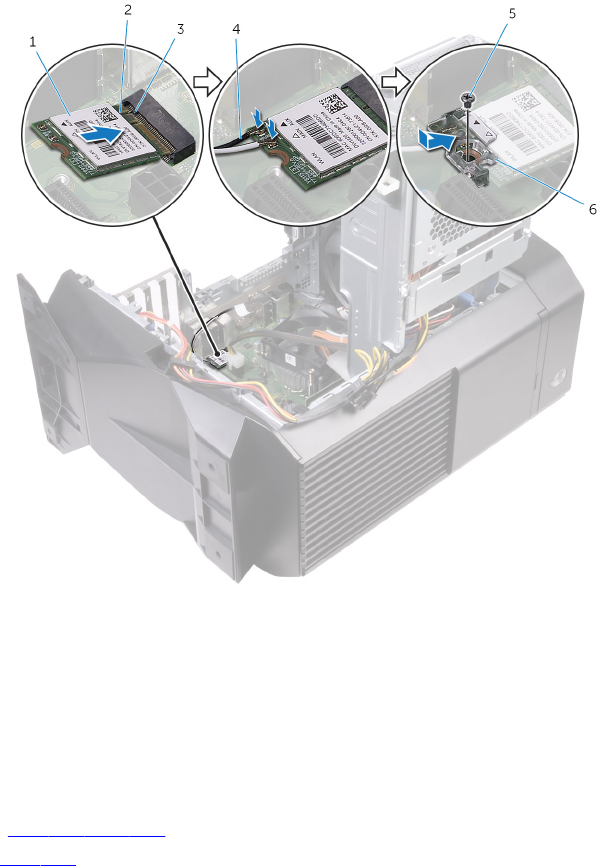
1 무선 카드를 시스템 보드에 고정시키는 나사를 분리합니다.
2 무선 카드 브래킷을 무선 카드에서 들어 올립니다.
3 무선 카드에서 안테나 케이블을 분리합니다.
95
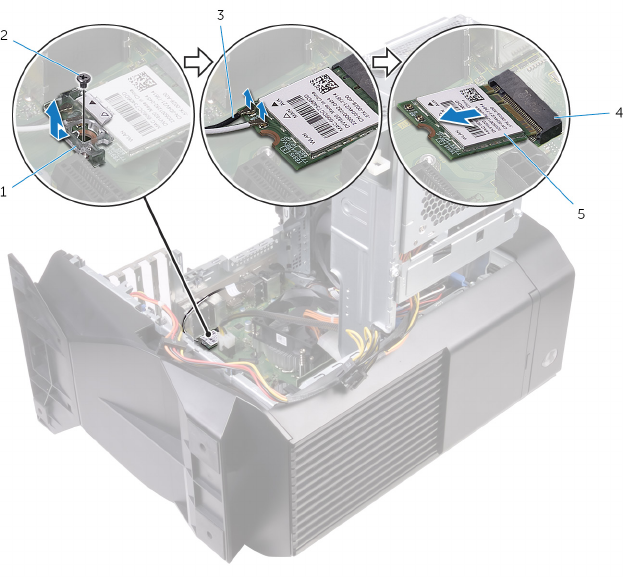
4 무선 카드를 밀어서 무선 카드 슬롯 밖으로 빼냅니다.
그림 33 . 무선 카드 분리
1무선 카드 브래킷 2나사
3안테나 케이블 4무선 카드 슬롯
5무선 카드
96
무선 카드 장착
경고: 컴퓨터 내부에서 작업하기 전에 컴퓨터와 함께 제공된 안전 정보를 읽
어 보고 컴퓨터 내부 작업을 시작하기 전에의 단계를 따르십시오. 컴퓨터 내
부 작업을 마친 후에 컴퓨터 내부 작업을 마친 후에의 지침을 따르십시오. 추
가 안전 모범 사례는 Regulatory Compliance(규정 준수) 홈페이지
(www.dell.com/regulatory_compliance)를 참조하십시오.
절차
주의: 무선 카드의 손상을 방지하려면 카드 아래에 케이블을 두지 마십시오.
1 무선 카드의 노치를 무선 카드 슬롯의 탭에 맞춥니다.
2 무선 카드를 무선 카드 슬롯에 일정 각도로 밀어 넣습니다.
3 무선 카드에 안테나 케이블을 연결합니다.
다음 표에는 컴퓨터에서 지원되는 무선 카드의 안테나 케이블 색상표가 제공
됩니다.
표 3. 안테나 케이블 색상표
무선 카드의 커넥터 안테나 케이블 색상
주(흰색 삼각형)흰색
보조(검정색 삼각형)검정색
4 무선 카드에 무선 카드 브래킷을 놓습니다.
97
안테나 분리
경고: 컴퓨터 내부에서 작업하기 전에 컴퓨터와 함께 제공된 안전 정보를 읽
어 보고 컴퓨터 내부 작업을 시작하기 전에의 단계를 따르십시오. 컴퓨터 내
부 작업을 마친 후에 컴퓨터 내부 작업을 마친 후에의 지침을 따르십시오. 추
가 안전 모범 사례는 Regulatory Compliance(규정 준수) 홈페이지
(www.dell.com/regulatory_compliance)를 참조하십시오.
필수 구성 요소
1 좌측 덮개를 분리합니다.
2 우측 덮개를 분리합니다.
3 상단 덮개를 분리합니다.
4 "무선 카드 분리"의 1단계부터 4단계 절차를 수행합니다.
절차
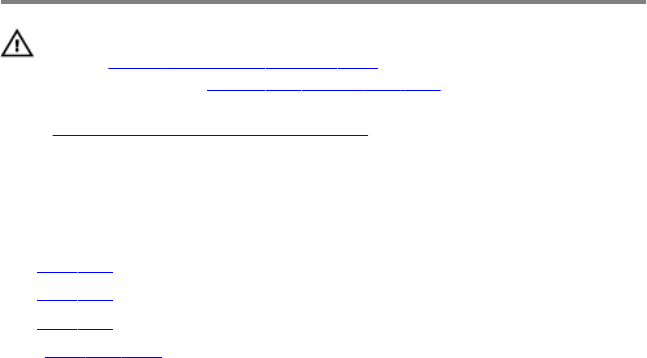
1 안테나 케이블 배선 경로를 기록하고 섀시 안쪽 라우팅 가이드에서 안테나 케
이블을 분리합니다.
99
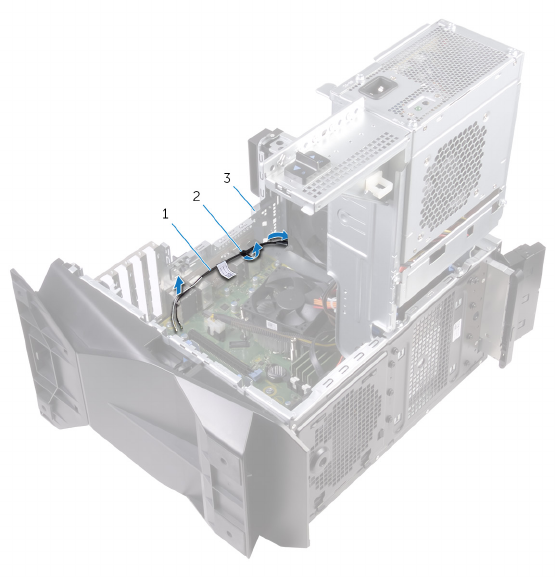
2 섀시의 케이블 라우팅 슬롯을 통해 컴퓨터 상단을 향해 안테나 케이블을 아래
로 누릅니다.
그림 35 . 안테나 케이블 분리
1안테나 케이블 2배선 가이드
3섀시
3 섀시의 라우팅 가이드에서 안테나 케이블을 제거합니다.
100
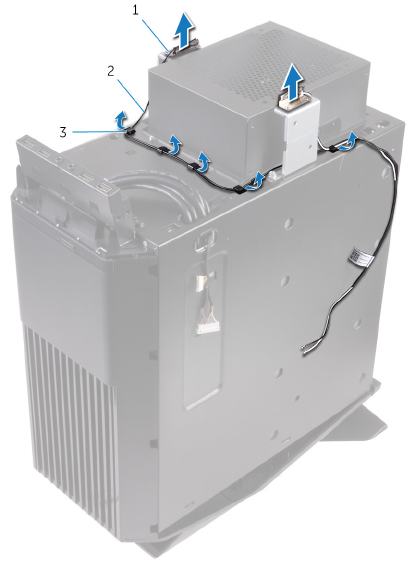
4 섀시에 안테나를 분리합니다.
그림 36 . 안테나 케이블 분리
1안테나 2안테나 케이블
3배선 가이드
101
안테나 장착
경고: 컴퓨터 내부에서 작업하기 전에 컴퓨터와 함께 제공된 안전 정보를 읽
어 보고 컴퓨터 내부 작업을 시작하기 전에의 단계를 따르십시오. 컴퓨터 내
부 작업을 마친 후에 컴퓨터 내부 작업을 마친 후에의 지침을 따르십시오. 추
가 안전 모범 사례는 Regulatory Compliance(규정 준수) 홈페이지
(www.dell.com/regulatory_compliance)를 참조하십시오.
절차
1 섀시에 안테나를 부착합니다.
2 섀시의 라우팅 가이드에 맞춰 안테나 케이블을 배선하고 섀시의 케이블 라우
팅 슬롯 안으로 케이블을 밀어 넣습니다.
3 섀시 내부의 라우팅 가이드에 맞춰 안테나 케이블을 배선합니다.
작업후 필수 조건
1 "무선 카드 교체"의 1단계부터 3단계 절차를 수행합니다.
2 상단 덮개를 장착합니다.
3 우측 덮개를 장착합니다.
4 좌측 덮개를 장착합니다.
102
전면 섀시 팬 분리
경고: 컴퓨터 내부에서 작업하기 전에 컴퓨터와 함께 제공된 안전 정보를 읽
어 보고 컴퓨터 내부 작업을 시작하기 전에의 단계를 따르십시오. 컴퓨터 내
부 작업을 마친 후에 컴퓨터 내부 작업을 마친 후에의 지침을 따르십시오. 추
가 안전 모범 사례는 Regulatory Compliance(규정 준수) 홈페이지
(www.dell.com/regulatory_compliance)를 참조하십시오.
필수 구성 요소
1 좌측 덮개를 분리합니다.
2 "전원 공급 장치 분리"의 1단계부터 4단계 절차를 수행합니다.
3 그래픽 카드를 분리합니다.
절차
1 시스템 보드에서 전면 섀시 팬 케이블을 분리합니다.
2 탭을 눌러 섀시에서 전면 섀시 팬을 해제합니다.
103
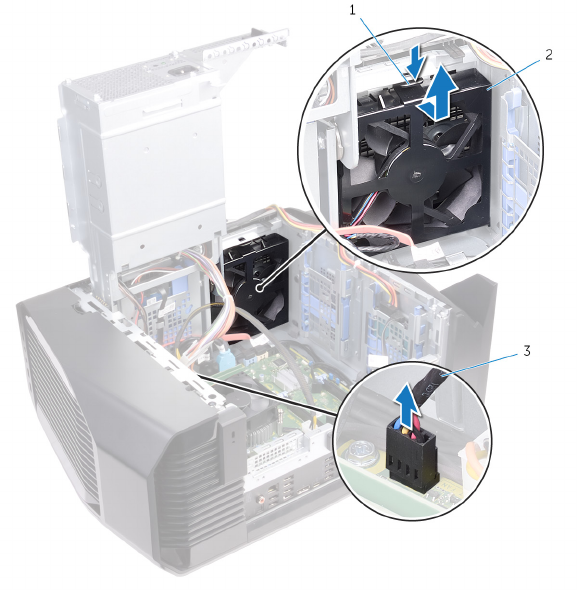
3 섀시 팬을 밀어 올려 섀시에서 분리합니다.
그림 37 . 섀시 팬 분리
1탭2전면 섀시 팬 브래킷
3전면 섀시 팬 케이블
104
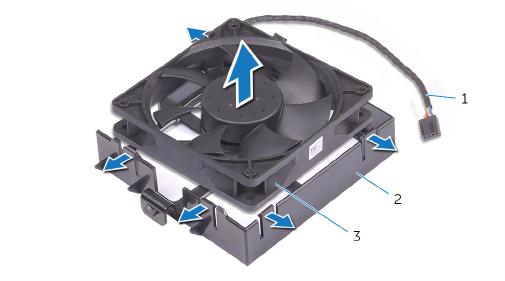
4 전면 섀시 팬 브래킷의 탭을 벌리고 전면 섀시 팬을 해당 케이블과 함께 들어
올려 브래킷과 분리합니다.
그림 38 . 섀시 팬 분리
1전면 섀시 팬 케이블 2전면 섀시 팬 브래킷
3전면 섀시 팬
105
전면 섀시 팬 장착
경고: 컴퓨터 내부에서 작업하기 전에 컴퓨터와 함께 제공된 안전 정보를 읽
어 보고 컴퓨터 내부 작업을 시작하기 전에의 단계를 따르십시오. 컴퓨터 내
부 작업을 마친 후에 컴퓨터 내부 작업을 마친 후에의 지침을 따르십시오. 추
가 안전 모범 사례는 Regulatory Compliance(규정 준수) 홈페이지
(www.dell.com/regulatory_compliance)를 참조하십시오.
절차
1 전면 섀시 팬 브래킷의 탭을 전면 섀시 팬에 맞추고 제자리에 끼워질 때까지
팬을 아래로 누릅니다.
2 전면 섀시 팬 탭을 섀시의 슬롯에 맞추고 팬을 제자리로 밀어 넣습니다.
3 시스템 보드에 전면 섀시 팬 케이블을 연결합니다.
작업후 필수 조건
1 그래픽 카드를 장착합니다.
2 "전원 공급 장치 장착"의 10단계부터 11단계를 수행합니다.
3 좌측 덮개를 장착합니다.
106
상단 섀시 팬 분리
경고: 컴퓨터 내부에서 작업하기 전에 컴퓨터와 함께 제공된 안전 정보를 읽
어 보고 컴퓨터 내부 작업을 시작하기 전에의 단계를 따르십시오. 컴퓨터 내
부 작업을 마친 후에 컴퓨터 내부 작업을 마친 후에의 지침을 따르십시오. 추
가 안전 모범 사례는 Regulatory Compliance(규정 준수) 홈페이지
(www.dell.com/regulatory_compliance)를 참조하십시오.
필수 구성 요소
1 좌측 덮개를 분리합니다.
2 "전원 공급 장치 분리"의 1단계부터 4단계를 수행합니다.
절차
1 상단 섀시 팬을 섀시에 고정하는 나사를 제거합니다.
2 시스템 보드에서 상단 섀시 팬 케이블을 분리합니다.
107
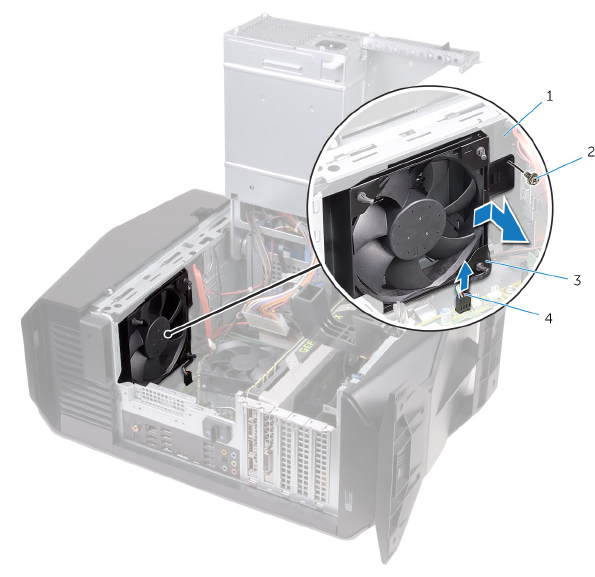
3 섀시에서 상단 섀시 팬을 제거합니다.
그림 39 . 상단 섀시 팬 분리
1섀시 2나사
3상단 섀시 팬4상단 섀시 팬 케이블
4 상단 섀시 팬 브래킷의 라우팅 가이드에서 상단 섀시 팬 케이블을 분리합니다.
5 팬의 각 모서리에 있는 구멍을 통해 고무 그로밋을 밀어서 상단 섀시 팬을 브
래킷에서 분리합니다.
108
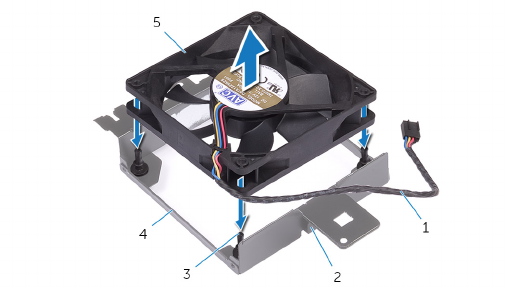
6 상단 섀시 팬을 들어 올려 상단 섀시 팬 브래킷에서 분리합니다.
그림 40 . 상단 섀시 팬 분리
1상단 섀시 팬 케이블 2라우팅 가이드
3고무 그로밋(4개) 4 상단 섀시 팬 브래킷
5상단 섀시 팬
109
상단 섀시 팬 교체
경고: 컴퓨터 내부에서 작업하기 전에 컴퓨터와 함께 제공된 안전 정보를 읽
어 보고 컴퓨터 내부 작업을 시작하기 전에의 단계를 따르십시오. 컴퓨터 내
부 작업을 마친 후에 컴퓨터 내부 작업을 마친 후에의 지침을 따르십시오. 추
가 안전 모범 사례는 Regulatory Compliance(규정 준수) 홈페이지
(www.dell.com/regulatory_compliance)를 참조하십시오.
절차
1 상단 섀시 팬의 구멍을 상단 섀시 팬 브래킷의 구멍과 맞춥니다.
2 팬의 각 모서리에 있는 구멍을 통해 고무 그로밋의 끝을 삽입합니다.
3 섀시 팬 브래킷의 각 모서리에 있는 구멍에 팬 그로밋을 맞추고 제자리에 끼워
질 때까지 당깁니다.
4 상단 섀시 팬 케이블을 브래킷의 라우팅 가이드에 맞춰 배선합니다.
5 상단 섀시 팬 탭을 섀시의 슬롯에 맞추고 팬을 제자리로 밀어 넣습니다.
6 상단 섀시 팬을 섀시에 고정하는 나사를 장착합니다.
7 상단 섀시 팬 케이블을 시스템 보드에 연결합니다.
작업후 필수 조건
1 "전원 공급 장치 장착"의 10단계부터 11단계를 수행합니다.
2 좌측 덮개를 장착합니다.
110
광학 드라이브 제거
경고: 컴퓨터 내부에서 작업하기 전에 컴퓨터와 함께 제공된 안전 정보를 읽
어 보고 컴퓨터 내부 작업을 시작하기 전에의 단계를 따르십시오. 컴퓨터 내
부 작업을 마친 후에 컴퓨터 내부 작업을 마친 후에의 지침을 따르십시오. 추
가 안전 모범 사례는 Regulatory Compliance(규정 준수) 홈페이지
(www.dell.com/regulatory_compliance)를 참조하십시오.
필수 구성 요소
1 좌측 덮개를 분리합니다.
2 "전원 공급 장치 분리"의 1단계부터 4단계를 수행합니다.
절차
1 전원 및 데이터 케이블을 광학 드라이브에서 분리합니다.
111
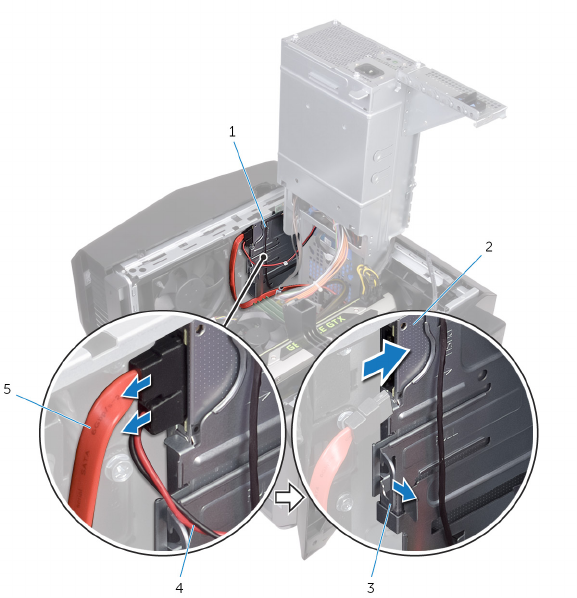
2 고정 탭을 당겨 섀시에서 광학 드라이브 캐리어를 분리합니다.
그림 41 . 전원 및 데이터 케이블을 분리합니다
1광학 드라이브 캐리어 2광학 드라이브
3고정 탭4전원 케이블
5데이터 케이블
112
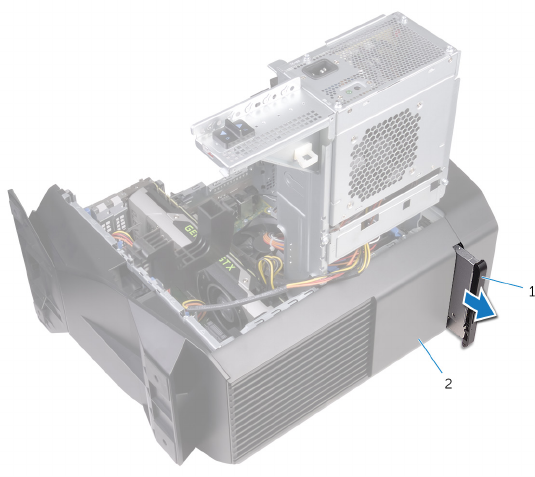
3 컴퓨터 전면을 통해 광학 드라이브 조립품을 꺼내려면 누릅니다.
그림 42 . 광학 드라이브 분리
1광학 드라이브 조립품 2섀시
113
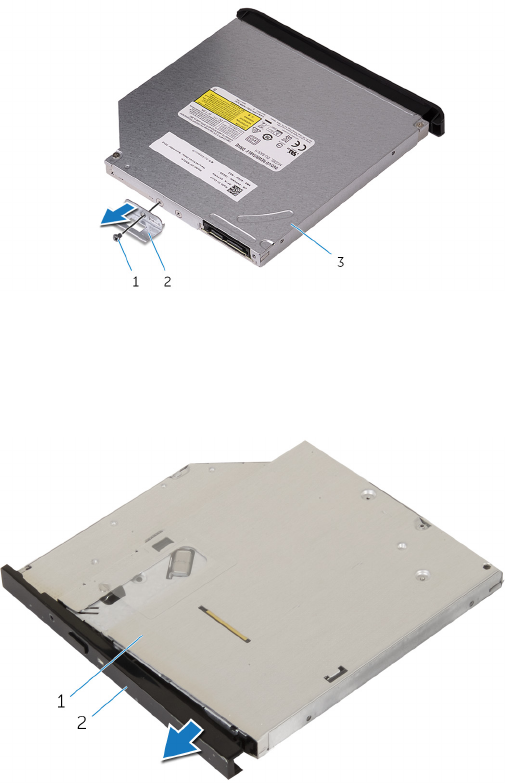
4 광학 드라이브 브래킷을 광학 드라이브에 고정하는 나사를 분리합니다.
그림 43 . 광학 드라이브 분리
1나사 2광학 드라이브 브래킷
3광학 드라이브
5 광학 드라이브 베젤을 조심스럽게 당겨 광학 드라이브에서 분리합니다.
그림 44 . 광학 드라이브 분리
1광학 드라이브 2광학 드라이브 베젤
114
광학 드라이브 교체
경고: 컴퓨터 내부에서 작업하기 전에 컴퓨터와 함께 제공된 안전 정보를 읽
어 보고 컴퓨터 내부 작업을 시작하기 전에의 단계를 따르십시오. 컴퓨터 내
부 작업을 마친 후에 컴퓨터 내부 작업을 마친 후에의 지침을 따르십시오. 추
가 안전 모범 사례는 Regulatory Compliance(규정 준수) 홈페이지
(www.dell.com/regulatory_compliance)를 참조하십시오.
절차
1 광학 드라이브 베젤을 광학 드라이브에 맞추어 끼웁니다.
2 광학 드라이브 브래킷의 나사 구멍을 광학 드라이브의 나사 구멍에 맞춥니다.
3 광학 드라이브 브래킷을 광학 드라이브에 고정하는 나사를 장착합니다.
4 고정 탭이 제자리에 끼워질 때까지 컴퓨터 전면에 광학 드라이브 조립품을 밀
어 넣습니다.
5 데이터 및 전원 케이블을 광학 드라이브에 연결합니다.
작업후 필수 조건
1 "전원 공급 장치 장착"의 10단계부터 11단계를 수행합니다.
2 좌측 덮개를 장착합니다.
115
전면 베젤 분리
경고: 컴퓨터 내부에서 작업하기 전에 컴퓨터와 함께 제공된 안전 정보를 읽
어 보고 컴퓨터 내부 작업을 시작하기 전에의 단계를 따르십시오. 컴퓨터 내
부 작업을 마친 후에 컴퓨터 내부 작업을 마친 후에의 지침을 따르십시오. 추
가 안전 모범 사례는 Regulatory Compliance(규정 준수) 홈페이지
(www.dell.com/regulatory_compliance)를 참조하십시오.
필수 구성 요소
1 좌측 덮개를 분리합니다.
2 우측 덮개를 분리합니다.
3 "광학 드라이브 분리"의 1단계부터 3단계 절차를 수행합니다.
4 상단 덮개를 분리합니다.
절차
1 컴퓨터를 수직으로 세워 놓습니다.
116
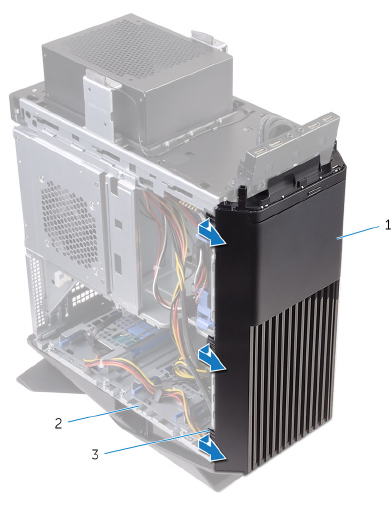
2 전면 베젤 탭을 잡고 바깥쪽으로 하나씩 연속으로 이동시켜 전면 패널에서 분
리합니다.
그림 45 . 전면 베젤 분리
1전면 베젤 2섀시
3탭
117
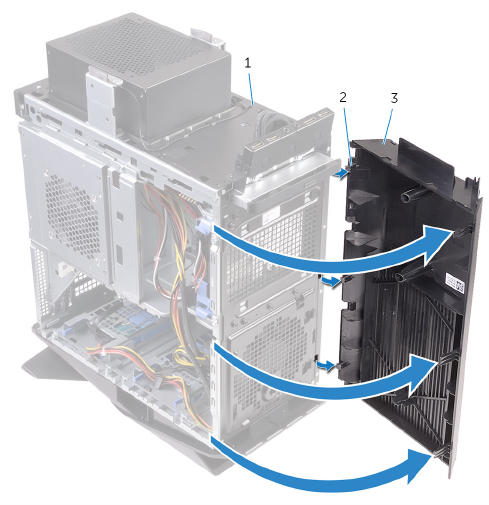
3 전면 베젤을 돌린 후 섀시의 전면으로부터 잡아당겨 전면 베젤의 탭을 전면 패
널의 슬롯에서 분리합니다.
그림 46 . 전면 베젤 분리
1섀시 2탭
3전면 베젤
118

전면 베젤 장착
경고: 컴퓨터 내부에서 작업하기 전에 컴퓨터와 함께 제공된 안전 정보를 읽
어 보고 컴퓨터 내부 작업을 시작하기 전에의 단계를 따르십시오. 컴퓨터 내
부 작업을 마친 후에 컴퓨터 내부 작업을 마친 후에의 지침을 따르십시오. 추
가 안전 모범 사례는 Regulatory Compliance(규정 준수) 홈페이지
(www.dell.com/regulatory_compliance)를 참조하십시오.
절차
1 전면 베젤 탭을 맞추어 전면 패널 슬롯에 끼웁니다.
2 전면 베젤 탭이 제자리에 끼워질 때까지 전면 베젤을 섀시 방향으로 돌립니다.
작업후 필수 조건
1 상단 덮개를 장착합니다.
2 "광학 드라이브 장착"의 4단계부터 5단계를 수행합니다.
3 우측 덮개를 장착합니다.
4 좌측 덮개를 장착합니다.
119
전원 버튼 보드 제거
경고: 컴퓨터 내부에서 작업하기 전에 컴퓨터와 함께 제공된 안전 정보를 읽
어 보고 컴퓨터 내부 작업을 시작하기 전에의 단계를 따르십시오. 컴퓨터 내
부 작업을 마친 후에 컴퓨터 내부 작업을 마친 후에의 지침을 따르십시오. 추
가 안전 모범 사례는 Regulatory Compliance(규정 준수) 홈페이지
(www.dell.com/regulatory_compliance)를 참조하십시오.
필수 구성 요소
1 좌측 덮개를 분리합니다.
2 우측 덮개를 분리합니다.
3 상단 덮개를 분리합니다.
절차
1 전원 버튼 모듈 케이블 배선 경로를 기록하고 상단 덮개의 라우팅 가이드에서
케이블을 제거합니다.
2 전원 버튼 모듈을 상단 덮개에 고정시키는 나사를 분리합니다.
120
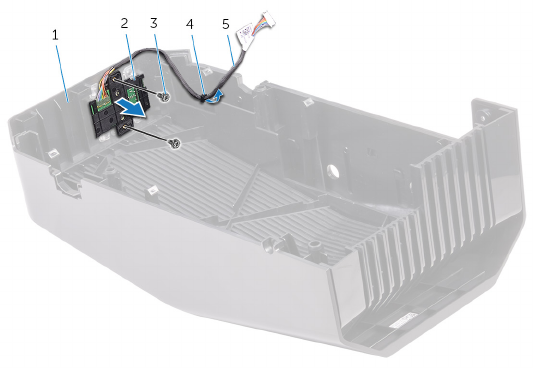
3 전원 버튼 모듈을 상단 덮개에서 들어 올려 분리합니다.
그림 47 . 전원 버튼 모듈 제거
1상단 덮개 2전원 버튼 모듈
3나사(2개) 4 라우팅 가이드
5전원 버튼 모듈 케이블
4 전원 버튼 보드 브래킷의 탭 아래에서 전원 버튼 보드를 분리합니다.
121
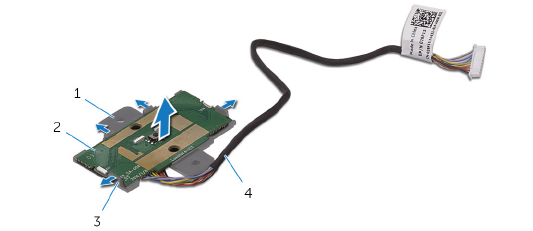
5 전원 버튼 보드 브래킷에서 해당 케이블과 함께 전원 버튼 보드를 들어 올려
분리합니다.
그림 48 . 전원 버튼 모듈 제거
1전원 버튼 보드 브래킷 2전원 버튼 보드
3탭(4개) 4 전원 버튼 모듈 케이블
122
전원 버튼 보드 장착
경고: 컴퓨터 내부에서 작업하기 전에 컴퓨터와 함께 제공된 안전 정보를 읽
어 보고 컴퓨터 내부 작업을 시작하기 전에의 단계를 따르십시오. 컴퓨터 내
부 작업을 마친 후에 컴퓨터 내부 작업을 마친 후에의 지침을 따르십시오. 추
가 안전 모범 사례는 Regulatory Compliance(규정 준수) 홈페이지
(www.dell.com/regulatory_compliance)를 참조하십시오.
절차
1 전원 버튼 보드를 전원 보드 브래킷에 맞춰 제자리에 끼워질 때까지 밀어 넣습
니다.
2 전원 버튼 모듈의 나사 구멍을 상단 덮개의 나사 구멍에 맞춥니다.
3 전원 버튼 모듈을 상단 덮개에 고정시키는 나사를 장착합니다.
4 전원 버튼 모듈 케이블을 상단 덮개의 라우팅 가이드를 통해 배선합니다.
작업후 필수 조건
1 상단 덮개를 장착합니다.
2 우측 덮개를 장착합니다.
3 좌측 덮개를 장착합니다.
123
후면 트림 덮개 분리
경고: 컴퓨터 내부에서 작업하기 전에 컴퓨터와 함께 제공된 안전 정보를 읽
어 보고 컴퓨터 내부 작업을 시작하기 전에의 단계를 따르십시오. 컴퓨터 내
부 작업을 마친 후에 컴퓨터 내부 작업을 마친 후에의 지침을 따르십시오. 추
가 안전 모범 사례는 Regulatory Compliance(규정 준수) 홈페이지
(www.dell.com/regulatory_compliance)를 참조하십시오.
필수 구성 요소
1 좌측 덮개를 분리합니다.
2 우측 덮개를 분리합니다.
3 상단 덮개를 분리합니다.
절차
1 컴퓨터를 수직으로 세워 놓습니다.
124
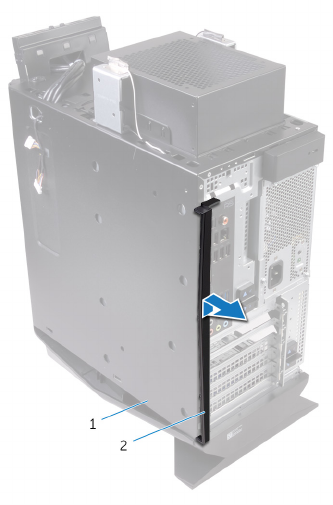
2 탭을 사용해서 후면 트림 덮개를 밀어 섀시에서 분리합니다.
그림 49 . 후면 트림 덮개 분리
1섀시 2후면 트림 덮개
125
후면 트림 덮개 장착
경고: 컴퓨터 내부에서 작업하기 전에 컴퓨터와 함께 제공된 안전 정보를 읽
어 보고 컴퓨터 내부 작업을 시작하기 전에의 단계를 따르십시오. 컴퓨터 내
부 작업을 마친 후에 컴퓨터 내부 작업을 마친 후에의 지침을 따르십시오. 추
가 안전 모범 사례는 Regulatory Compliance(규정 준수) 홈페이지
(www.dell.com/regulatory_compliance)를 참조하십시오.
절차
후면 트림 덮개의 탭을 섀시의 슬롯에 맞추고 덮개를 제자리에 끼웁니다.
작업후 필수 조건
1 상단 덮개를 장착합니다.
2 우측 덮개를 장착합니다.
3 좌측 덮개를 장착합니다.
126

시스템 보드 제거
경고: 컴퓨터 내부에서 작업하기 전에 컴퓨터와 함께 제공된 안전 정보를 읽
어 보고 컴퓨터 내부 작업을 시작하기 전에의 단계를 따르십시오. 컴퓨터 내
부 작업을 마친 후에 컴퓨터 내부 작업을 마친 후에의 지침을 따르십시오. 추
가 안전 모범 사례는 Regulatory Compliance(규정 준수) 홈페이지
(www.dell.com/regulatory_compliance)를 참조하십시오.
노트: 해당 컴퓨터의 서비스 태그는 시스템 보드에 저장되어 있습니다. 시스
템 보드를 장착한 후 BIOS 설정 프로그램에서 서비스 태그를 입력해야 합니
다.
노트: 시스템 보드를 교체하면 BIOS 설정 프로그램을 사용하여 변경된 BIOS
변경사항이 모두 제거됩니다. 시스템 보드를 교체한 후에는 적절히 변경해야
합니다.
노트: 시스템 보드에서 케이블을 분리하기 전에 커넥터의 위치를 기록하여
시스템 보드를 교체한 후에 정확하게 다시 연결할 수 있도록 합니다.
필수 구성 요소
1 좌측 덮개를 분리합니다.
2 "전원 공급 장치 분리"의 1단계부터 4단계 절차를 수행합니다.
3 메모리 모듈을 분리합니다.
4 솔리드 상태 드라이브를 분리합니다.
5 무선 카드를 분리합니다.
6 프로세서 팬 및 방열판 조립품을 분리합니다.
7 그래픽 카드를 분리합니다.
8 프로세서를 분리합니다.
127

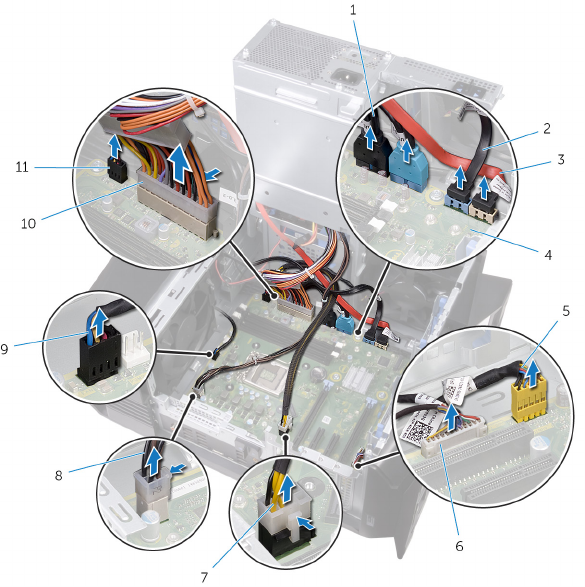
1 시스템 보드 조립품에 연결된 모든 케이블을 분리합니다.
그림 50 . 시스템 보드 제거
1상단 패널 USB 케이블
(SSUSB) 2 SATA 6Gbps 드라이브 케이
블(SATA1)
3 SATA 6Gbps 드라이브 케이
블(SATA2) 4시스템 보드
5전면 패널 오디오 케이블
(F_AUDIO) 6 LED 컨트롤러 케이블
(LED_CONTROLLER)
7그래픽 카드 전원 케이블
(GPU_POWER) 8프로세서 전원 케이블
(ATX_CPU)
9상단 섀시 팬 케이블
(TOP_FAN) 10 시스템 보드 전원 케이블
11 전면 섀시 팬 케이블
(FRONT_FAN)
129
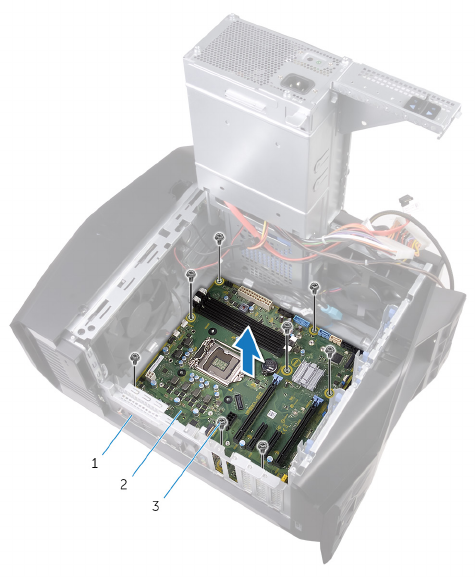
2 시스템 보드 조립품을 섀시에 고정시키는 나사를 제거합니다.
3 시스템 보드 조립품을 들어 올려 섀시에서 분리합니다.
그림 51 . 시스템 보드 제거
1섀시 2시스템 보드
3나사(8개)
130
시스템 보드 장착
경고: 컴퓨터 내부에서 작업하기 전에 컴퓨터와 함께 제공된 안전 정보를 읽
어 보고 컴퓨터 내부 작업을 시작하기 전에의 단계를 따르십시오. 컴퓨터 내
부 작업을 마친 후에 컴퓨터 내부 작업을 마친 후에의 지침을 따르십시오. 추
가 안전 모범 사례는 Regulatory Compliance(규정 준수) 홈페이지
(www.dell.com/regulatory_compliance)를 참조하십시오.
노트: 해당 컴퓨터의 서비스 태그는 시스템 보드에 저장되어 있습니다. 시스
템 보드를 장착한 후 BIOS 설정 프로그램에서 서비스 태그를 입력해야 합니
다.
노트: 시스템 보드를 교체하면 BIOS 설정 프로그램을 사용하여 변경된 BIOS
변경사항이 모두 제거됩니다. 시스템 보드를 교체한 후에는 적절히 변경해야
합니다.
절차
1 시스템 보드 조립품을 섀시의 슬롯에 맞추고 시스템 보드 조립품을 제자리에
끼웁니다.
2 시스텝 보드 조립품을 섀시에 고정하는 래치가 맞물리도록 밀어 넣습니다.
3 시스템 보드 조립품을 섀시에 고정하는 나사를 장착합니다.
4 시스템 보드 조립품에서 분리한 케이블을 배선하고 연결합니다.
작업후 필수 조건
1 프로세서를 장착합니다.
2 그래픽 카드를 장착합니다.
3 프로세서 팬 및 방열판 조립품을 장착합니다.
4 무선 카드를 장착합니다.
5 솔리드 상태 드라이브를 장착합니다.
6 메모리 모듈을 장착합니다.
7 "전원 공급 장치 교체"의 10단계부터 11단계 절차를 수행합니다.
8 좌측 덮개를 장착합니다.
131
BIOS 설치 프로그램에 서비스 태그 입력
1 컴퓨터를 켜거나 다시 시작합니다.
2 AlienHead 로고가 표시될 때 F2 키를 눌러 BIOS 설치 프로그램에 접속합니
다.
3 Main(기본) 탭으로 이동해 Service Tag Input(서비스 태그 입력) 필드에 서비
스 태그를 입력합니다.
132

드라이버 다운로드
오디오 드라이버 다운로드
1 컴퓨터를 켭니다.
2 www.dell.com/support로 이동합니다.
3 Product support(제품 지원)을 클릭해 제품의 서비스 태그를 입력한 후
Submit(제출)을 클릭합니다.
노트: 서비스 태그가 없는 경우 수동으로 자동 검색 기능을 사용하여 컴
퓨터 모델을 찾습니다.
4 Drivers & Downloads(드라이버 및 다운로드) → Find it myself(직접 찾기)를
클릭합니다.
5 페이지를 아래로 스크롤하여 오디오를 확장합니다.
6 Download(다운로드)를 클릭하고 컴퓨터의 오디오 드라이버를 다운로드합니
다.
7 다운로드가 완료된 후 오디오 드라이버 파일을 저장한 폴더로 이동합니다.
8 오디오 드라이버 파일 아이콘을 두 번 클릭하고 화면의 지침에 따라 드라이버
를 설치합니다.
그래픽 드라이버 다운로드
1 컴퓨터를 켭니다.
2 www.dell.com/support로 이동합니다.
3 Product support(제품 지원)을 클릭해 제품의 서비스 태그를 입력한 후
Submit(제출)을 클릭합니다.
노트: 서비스 태그가 없는 경우 수동으로 자동 검색 기능을 사용하여 컴
퓨터 모델을 찾습니다.
4 Drivers & Downloads(드라이버 및 다운로드) → Find it myself(직접 찾기)를
클릭합니다.
5 페이지를 아래로 스크롤하여 비디오를 확장합니다.
6 Download(다운로드)를 클릭하고 컴퓨터의 그래픽 드라이버를 다운로드합니
다.
7 다운로드가 완료된 후 그래픽 드라이버 파일을 저장한 폴더로 이동합니다.
133
8 그래픽 드라이버 파일 아이콘을 두 번 클릭하고 화면의 지침을 따릅니다.
USB 2.0 및 USB 3.0 드라이버 다운로드
1 컴퓨터를 켭니다.
2 www.dell.com/support로 이동합니다.
3 Product support(제품 지원)을 클릭해 제품의 서비스 태그를 입력한 후
Submit(제출)을 클릭합니다.
노트: 서비스 태그가 없는 경우 수동으로 자동 검색 기능을 사용하여 컴
퓨터 모델을 찾습니다.
4 Drivers & Downloads(드라이버 및 다운로드) → Find it myself(직접 찾기)를
클릭합니다.
5 페이지를 아래로 스크롤하여 Chipset(칩셋)을 확장합니다.
6 Download(다운로드)를 클릭하여 컴퓨터에 USB 2.0 또는 USB 3.0 드라이버
를 다운로드합니다.
7 다운로드가 완료된 후 USB 2.0 또는 USB 3.0 드라이버 파일을 저장한 폴더로
이동합니다.
8 드라이버 파일 아이콘을 두 번 클릭하고 화면의 지침을 따릅니다.
칩셋 드라이버 다운로드
1 컴퓨터를 켭니다.
2 www.dell.com/support로 이동합니다.
3 제품 지원을 클릭해 제품의 서비스 태그를 입력한 후 Submit(제출)을 클릭합
니다.
노트: 서비스 태그가 없는 경우 수동으로 자동 검색 기능을 사용하여 컴
퓨터 모델을 찾습니다.
4 Drivers & Downloads(드라이버 및 다운로드) → Find it myself(직접 찾기)를
클릭합니다.
5 페이지를 아래로 스크롤하여 Chipset(칩셋)을 확장합니다.
6 Download(다운로드)를 클릭하고 컴퓨터의 칩셋 드라이버를 다운로드합니
다.
7 다운로드가 완료된 후 칩셋 드라이버 파일을 저장한 폴더로 이동합니다.
8 칩셋 드라이버 파일 아이콘을 두 번 클릭하고 화면의 지침을 따릅니다.
134

네트워크 드라이버 다운로드
1 컴퓨터를 켭니다.
2 www.dell.com/support로 이동합니다.
3 제품 지원을 클릭해 제품의 서비스 태그를 입력한 후 Submit(제출)을 클릭합
니다.
노트: 서비스 태그가 없는 경우 수동으로 자동 검색 기능을 사용하여 컴
퓨터 모델을 찾습니다.
4 Drivers & Downloads(드라이버 및 다운로드) → Find it myself(직접 찾기)를
클릭합니다.
5 페이지를 아래로 스크롤하여 네트워크를 확장합니다.
6 Download(다운로드)를 클릭하고 컴퓨터의 네트워크 드라이버를 다운로드합
니다.
7 다운로드가 완료된 후 파일을 저장하고, 네트워크 드라이버 파일을 저장한 폴
더로 이동합니다.
8 네트워크 드라이버 파일 아이콘을 두 번 클릭하고 화면의 지침을 따릅니다.
135
시스템 설정
노트: 컴퓨터 및 설치된 장치에 따라 이 섹션에 나열된 항목이 표시될 수도 있
고 표시되지 않을 수도 있습니다.
부팅 순서
부팅 순서를 사용하여 시스템 설치가 정의하는 부팅 장치 순서를 생략하고 직접 특
정 장치(예: 광학 드라이브 또는 하드 드라이브)로 부팅할 수 있습니다. 전원 켜기
자체 테스트(POST) 중에 Dell 로고가 나타나면 다음 작업을 수행할 수 있습니다.
• F2 키를 눌러 시스템 설정에 액세스
• F12 키를 눌러 1회 부팅 메뉴 실행
부팅할 수 있는 장치가 진단 옵션과 함께 원타임 부팅 메뉴에 표시됩니다. 부팅 메
뉴 옵션은 다음과 같습니다:
•이동식 드라이브(사용 가능한 경우)
• STXXXX 드라이브
노트: XXX는 SATA 드라이브 번호를 표시합니다.
•광학 드라이브(사용 가능한 경우)
• SATA 하드 드라이브(사용 가능한 경우)
•진단
노트: 진단을 선택하면, ePSA 진단 화면이 표시됩니다.
시스템 설정에 액세스 하기 위한 옵션도 부팅 시퀀스 화면에 표시됩니다.
탐색 키
노트: 대부분의 변경한 시스템 설정 옵션과 변경 사항은 기록되지만, 시스템
을 다시 시작하기 전까지는 적용되지 않습니다.
136
키 탐색
위쪽 화살표 이전 필드로 이동합니다.
아래쪽 화살표 다음 필드로 이동합니다.
Enter 선택한 필드에서 값을 선택하거나(해당하는 경우) 필드의
링크로 이동합니다.
스페이스바 드롭다운 목록을 확장 또는 축소합니다(해당하는 경우).
탭다음 작업 영역으로 이동합니다.
노트: 표준 그래픽 브라우저에만 해당됩니다.
Esc 기본 화면이 보일 때까지 이전 페이지로 이동합니다. 기본
화면에서 <Esc> 키를 누르면 저장하지 않은 변경 사항을
저장하고 시스템을 다시 시작하라는 메시지가 표시됩니다.
BIOS 개요
주의: 컴퓨터 전문가가 아닌 경우 BIOS 설정 프로그램의 설정을 변경하지 마
십시오. 설정을 변경할 경우, 컴퓨터가 제대로 작동하지 않을 수 있습니다.
노트: BIOS 설정 프로그램을 변경하기 전에 나중에 참조할 수 있도록 BIOS
설정 프로그램 화면 정보를 기록해 두는 것이 좋습니다.
BIOS 설정 프로그램을 사용하여 다음과 같은 작업을 수행합니다.
•해당 컴퓨터에 설치된 하드웨어 정보 찾기(예: RAM 크기, 하드 드라이브 크기
등)
•시스템 구성 정보를 변경합니다
•사용자 선택 가능한 옵션 설정 또는 변경(예: 사용자 암호, 설치된 하드 드라이
브 유형, 기본 장치 사용 또는 사용 안 함 등)
BIOS 기능
• USB 2.0/3.1 Gen 1/3.1 Gen 2 지원
• S4/S5에서 USB 스캔 모드로 재개 - 모든 USB 포트
•온보드 네트워크 액세스에 대해 S3/S4에서 WOL(Wake-on-LAN) 지원
•유틸리티 파티션 지원
137
• Win10 로고 준수 보장을 위한 UEFI BIOS 지원
•연결된 디스플레이를 감지하고 해당 디스플레이에 POST 정보를 표시할 수 있
는 기능
•전압에 대한 HW 모니터링 판독값 및 전압 감지를 위한 타사 애플리케이션 지
원
• iRST 지원
• NVMe SSD에서의 부팅 지원
BIOS 설정 프로그램 시작하기
1 컴퓨터를 켜거나 다시 시작합니다.
2 POST 중에 DELL 로고가 표시되면 F2 프롬프트가 표시되는 즉시 F2 키를 누
릅니다.
노트: F2 프롬프트는 키보드가 초기화되었다는 것을 나타냅니다. 이 프
롬프트는 잠깐만 나타나므로, 표시되는지 잘 살폈다가 F2키를 누릅니
다. F2 프롬프트가 나타나기 전에 F2 키를 누르면 이 키 입력이 손실됩
니다. 시간이 초과되어 운영 체제 로고가 나타나면 바탕화면이 표시될
때까지 기다린 다음 컴퓨터를 끄고 다시 시도합니다.
시스템 설치 옵션
노트: 해당 컴퓨터나 설치된 장치에 따라 이 섹션에 나열된 항목이 표시될 수
도 있고 표시되지 않을 수도 있습니다.
표 4. 시스템 설치 옵션—기본 메뉴
Main
System Date 현재 날짜를 mm/dd/yyyy 형식으로
표시합니다.
System Time 현재 시간을 hh:mm:ss 형식으로 표시
합니다.
BIOS Information(TPM 정보)
BIOS Version BIOS 버전 번호를 표시합니다.
Product Information
138
Main
Product Name 제품 이름을 표시합니다. 기본값:
Alienware Aurora R7입니다.
Service Tag 컴퓨터의 서비스 태그를 표시합니다.
Asset Tag 컴퓨터의 자산 태그를 표시합니다.
메모리 정보
System Memory 설치된 총 컴퓨터 메모리를 표시합니
다.
Memory Speed 메모리 속도를 표시합니다.
CPU Information(TPM 정보)
CPU Type 프로세서 유형을 표시합니다.
CPU Speed 프로세서의 속도를 표시합니다.
CPU ID 프로세서 확인 코드를 표시합니다.
Cache L1 프로세서 L1 캐시 크기를 표시합니
다.
Cache L2 프로세서 L2 캐시 크기를 표시합니
다.
Cache L3 프로세서 L3 캐시 크기를 표시합니
다.
표 5. 시스템 설치 옵션—고급 메뉴
Advanced
Advanced BIOS Features(고급 BIOS
기능)
Intel SpeedStep Intel Speedstep Technology를 활성화
또는 비활성화할 수 있습니다. 기본값:
활성화.
노트: 활성화하는 경우, 프로세서
클럭 속도와 코어 전력이 프로세서
부하에 따라 동적으로 조정됩니다.
139

Advanced
Virtualization 프로세서의 Intel Virtualization
Technology 기능을 활성화 또는 비활성
화할 수 있습니다.
VT for Direct I/O Direct I/O의 Intel Virtualization
Technology 기능을 활성화 또는 비활성
화할 수 있습니다.
SATA Operation 통합 SATA 하드 드라이브 컨트롤러의
작동 모드를 구성할 수 있습니다.
Intel Ready Mode Technology Intel Ready Mode Technology를 활성화
또는 비활성화할 수 있습니다.
Intel Software Guard Extensions 소프트웨어 가드 확장자를 활성화 또는
비활성화할 수 있습니다.
BIOS Recovery from Hard Drive 하드 드라이브에서 BIOS 복구를 활성화
하거나 비활성화할 수 있습니다.
USB Conguration
Front USB Ports 전면 USB 포트를 활성화 또는 비활성화
할 수 있습니다.
Rear USB Ports 후면 USB 포트를 활성화 또는 비활성화
할 수 있습니다.
전원 옵션
Numlock Key 부팅 도중 Num Lock 키를 끄거나 켤 수
있습니다.
Wake Up by Integrated LAN 특수 LAN 신호로 컴퓨터 전원을 켤 수
있습니다.
AC Recovery 전원 복구 후 컴퓨터가 실행할 작업을
설정합니다.
Deep Sleep Control 최대 절전 옵션이 활성화될 때 컨트롤을
정의할 수 있습니다.
USB Wake Support (S3) USB 장치가 대기 모드의 시스템을 재개
하도록 설정할 수 있습니다.
USB PowerShare (S4/S5) 외부 장치를 충전하도록 할 수 있습니
다.
140

Advanced
USB PowerShare Wake Support
(S4/S5)
USB 장치가 S4/S5 모드의 시스템을 재
개하도록 설정할 수 있습니다.
Auto Power On
Auto Power On Mode 매일 또는 미리 선택한 날짜에 컴퓨터가
자동으로 켜지도록 설정할 수 있습니다.
이 옵션은 자동 전원 켜기 모드가
Enabled Everyday(매일 활성화) 또는
Selected Day(지정한 날만)로 설정되어
있는 경우에만 구성할 수 있습니다.
Auto Power On Date 컴퓨터가 자동으로 켜지는 날짜를 설정
할 수 있습니다. 이 옵션은 Auto Power
On mode(자동 전원 켜기 모드)가
Enabled 1 to 31(1일~31일에 켜지도록
활성화)로 설정된 경우에만 구성할 수
있습니다.
Auto Power On Time 컴퓨터가 자동으로 켜지는 시간을 설정
할 수 있습니다. 이 옵션은 Auto Power
On mode(자동 전원 켜기 모드)가
Enabled hh:mm:ss(hh:mm:ss에 켜지도록
활성화)로 설정된 경우에만 구성할 수
있습니다.
성능 옵션
오버클럭킹 기능
Core Over Clocking Level OC level1/level2 설정을 활성화 또는
비활성화할 수 있으며 사용자 지정 모드
에서 프로세서 플렉스 비율 및 전압을
조정할 수 있습니다.
Computrace Absolute Software를 사용하여
Computrace 서비스를 활성화 또는 비
활성화할 수 있습니다.
Core Ratio Limit Override 코어 비율 제한을 설정할 수 있습니다.
Single Core 단일 또는 다중 코어를 선택할 수 있습
니다.
141
Advanced
Core Voltage Mode 적응형 또는 재정의 전압 모드를 선택할
수 있습니다.
Core Voltage Oset 코어 전압의 재정의 값을 설정할 수 있
습니다.
Long Duration PWR Limit 터보 모드 전력 한도를 설정할 수 있습
니다.
Short Duration PWR Limit
Options
터보 모드 전력 한도를 설정할 수 있습
니다.
XMP 메모리 XMP 메모리를 설정할 수 있습니다.
표 6. 시스템 설치 옵션—보안 메뉴
보안
Admin Password Status 관리자 암호를 설정했는지 여부를 표
시합니다.
System Password Status 시스템 암호를 설정했는지 여부를 표
시합니다.
HDD Password Status 하드 드라이브 암호를 설정했는지 여
부를 표시합니다.
Admin Password 관리자 암호를 표시합니다.
System Password 시스템 암호를 표시합니다.
HDD Password 하드 드라이브 암호를 표시합니다.
Firmware TPM 펌웨어 TPM을 표시합니다.
표 7. System setup options—Boot menu
Boot(부팅)
Boot List Option 사용 가능한 부팅 장치를 표시합니다.
File Browser Add Boot Option 부팅 옵션 목록에서 부팅 경로를 설정
할 수 있습니다.
File Browser Del Boot Option 부팅 옵션 목록에서 부팅 경로를 삭제
할 수 있습니다.
142
Boot(부팅)
Secure Boot Control 보안 부팅 제어를 활성화하거나 비활
성화할 수 있습니다.
Load Legacy OPROM 레거시 옵션 ROM을 활성화 또는 비
활성화할 수 있습니다.
Boot Option Priorities(부팅 옵션 우선
순위)
사용 가능한 부팅 장치를 표시합니다.
Boot Option #1 첫 번째 부팅 장치를 표시합니다. 기
본값: UEFI: Windows Boot Manager.
Boot Option #2 두 번째 부팅 장치를 표시합니다. 기
본: 내장형 NIC 장치.
Boot Option #3 세 번째 부팅 장치를 표시합니다. 기
본: 내장형 NIC 장치.
표 8. System setup options—Exit menu
Save & Exit(저장 및 종료)
Save Changes and Reset 시스템 설정을 종료하고 변경 사항을
저장할 수 있습니다.
Discard Changes and Reset 시스템 설정을 종료하고 모든 시스템
설정 옵션에 대해 이전 값을 복원합
니다.
Restore Defaults 모든 시스템 설정 옵션에 대해 기본
값을 로드할 수 있습니다.
Discard Changes 변경 사항을 취소합니다.
Save Changes 변경 사항을 저장합니다.
시스템 및 설정 암호
컴퓨터 보안을 위해 시스템 및 설정 암호를 생성할 수 있습니다.
암호 유형 설명
시스템 암호 시스템 로그온하기 위해 입력해야 하는 암호.
143

암호 유형 설명
설정 암호 컴퓨터의 BIOS 설정에 액세스하고 변경하기 위해 입력해
야 하는 암호.
주의: 암호 기능은 컴퓨터 데이터에 기본적인 수준의 보안을 제공합니다.
주의: 컴퓨터가 잠겨 있지 않고 사용하지 않는 경우에는 컴퓨터에 저장된 데
이터에 누구라도 액세스할 수 있습니다.
노트: 시스템 및 설정 암호 기능은 비활성화되어 있습니다.
시스템 및 설정 암호 할당
Not Set(설정 안 됨) 상태일 때에만 새 시스템 암호를 할당할 수 있습니다.
시스템 설정에 들어가려면 컴퓨터의 전원이 켜진 직후, 또는 재부팅 직후에 F2 키
를 누릅니다.
1 System BIOS (시스템 BIOS) 또는 System Setup(시스템 설정) 화면에서
Security(보안)을 선택하고 <Enter>를 누릅니다.
Security (보안) 화면이 표시됩니다.
2 시스템 암호 를 선택하고 새 암호 입력 필드에서 암호를 생성합니다.
다음 지침을 따라 시스템 암호를 할당합니다:
–암호 길이는 최대 32글자입니다.
–암호에는 0부터 9까지의 숫자가 포함될 수 있습니다.
–소문자만 유효하며 대문자는 사용할 수 없습니다.
–다음 특수 문자만 사용할 수 있습니다: 공백, (”), (+), (,), (-), (.), (/), (;), ([),
(\), (]), (`).
3 새 암호 확인 필드에 입력했던 시스템 암호를 입력하고 OK(확인)를 클릭합니
다.
4 Esc와 변경 내용을 저장하라는 메시지를 누릅니다.
5 변경 사항을 저장하려면 Y를 누릅니다.
컴퓨터를 다시 부팅합니다.
기존 시스템 및/또는 설정 암호 삭제 또는 변경
기존 시스템 및/또는 설정 암호를 삭제하거나 변경하려 시도하기 전에 Password
Status(암호 상태)가 Unlocked(잠금 해제)되어 있는지(시스템 설정에서) 확인합니
144
다. Password Status(암호 상태)가 Locked(잠김)인 경우에는 기존 시스템 또는 설
정 암호를 삭제하거나 변경할 수 없습니다.
시스템 설정을 실행하려면 컴퓨터의 전원이 켜진 직후, 또는 재부팅 직후에 F2를
누릅니다.
1 System BIOS (시스템 BIOS) 또는 System Setup(시스템 설정) 화면에서
System Security(시스템 보안)을 선택하고 Enter를 누릅니다.
System Security(시스템 보안) 화면이 표시됩니다.
2 System Security(시스템 보안) 화면에서 Password Status(암호 상태)를
Unlocked(잠금 해제)합니다.
3 System Password(시스템 암호)를 선택하고, 기존 시스템 암호를 변경 또는
삭제한 후 Enter 또는 Tab을 누릅니다.
4 Setup Password(설정 암호)를 선택하고, 기존 설정 암호를 변경 또는 삭제한
후 Enter 또는 Tab을 누릅니다.
노트: 시스템 및/또는 설정 암호를 변경하는 경우 메시지가 나타나면 새
암호를 다시 입력합니다. 시스템 및/또는 설정 암호를 삭제하는 경우 메
시지가 나타나면 삭제를 확인합니다.
5 Esc와 변경 내용을 저장하라는 메시지를 누릅니다.
6 변경 내용을 저장하고 시스템 설정에서 나가려면 Y를 누릅니다.
컴퓨터를 다시 부팅합니다.
잊은 암호 삭제
경고: 컴퓨터 내부에서 작업하기 전에 컴퓨터와 함께 제공된 안전 정보를 읽
어 보고 컴퓨터 내부 작업을 시작하기 전에의 단계를 따르십시오. 컴퓨터 내
부 작업을 마친 후에 컴퓨터 내부 작업을 마친 후에의 지침을 따르십시오. 추
가 안전 모범 사례는 Regulatory Compliance(규정 준수) 홈페이지
(www.dell.com/regulatory_compliance)를 참조하십시오.
필수 구성 요소
1 좌측 덮개를 분리합니다.
2 "전원 공급 장치 분리"의 1단계부터 4단계를 수행합니다.
절차
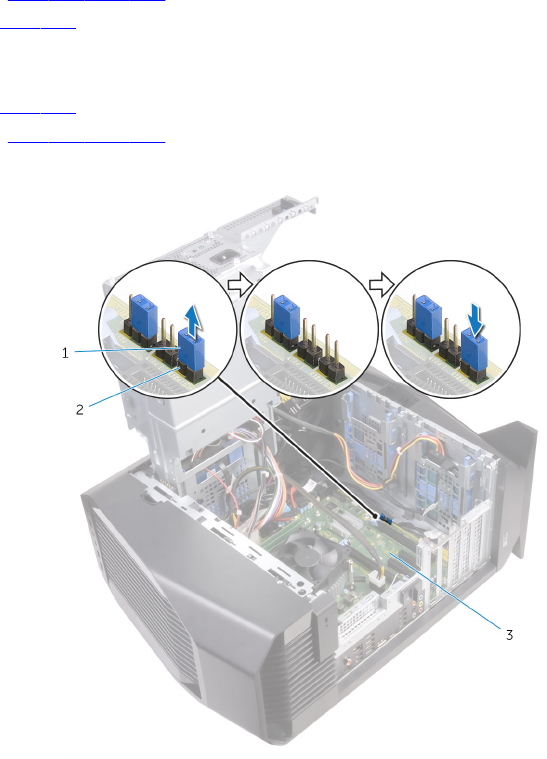
1 시스템 보드에서 암호 점퍼(P215)를 찾습니다.
암호 점퍼 위치에 대한 자세한 내용은 "시스템 보드 구성요소"를 참조하십시
오.
145

작업후 필수 조건
1 "전원 공급 장치 장착"의 10단계부터 11단계를 수행합니다.
2 좌측 덮개를 장착합니다.
CMOS 설정 지우기
경고: 컴퓨터 내부에서 작업하기 전에 컴퓨터와 함께 제공된 안전 정보를 읽
어 보고 컴퓨터 내부 작업을 시작하기 전에의 단계를 따르십시오. 컴퓨터 내
부 작업을 마친 후에 컴퓨터 내부 작업을 마친 후에의 지침을 따르십시오. 추
가 안전 모범 사례는 Regulatory Compliance(규정 준수) 홈페이지
(www.dell.com/regulatory_compliance)를 참조하십시오.
필수 구성 요소
1 좌측 덮개를 분리합니다.
2 "전원 공급 장치 분리"의 1단계부터 4단계를 수행합니다.
절차
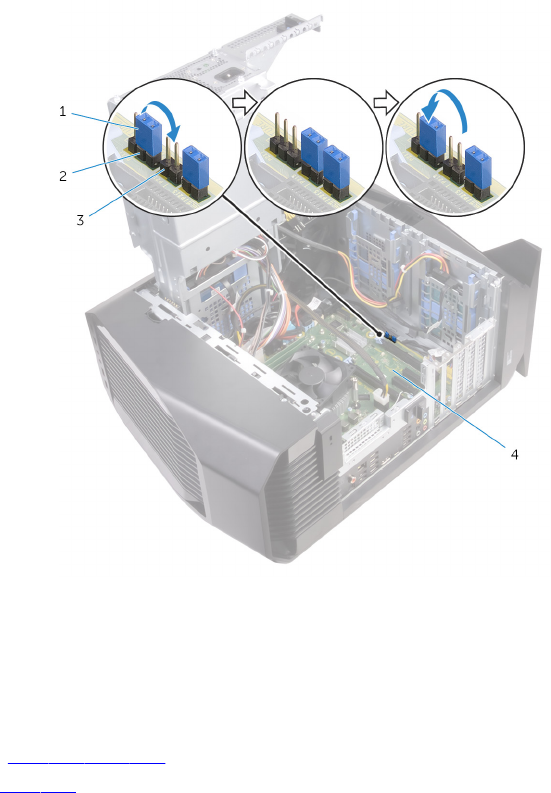
1 시스템 보드에서 CMOS 점퍼(P217)를 찾습니다.
CMOS 점퍼 위치에 대한 자세한 내용은 "시스템 보드 구성요소"를 참조하십
시오.
2 시스템 보드에서 시스템 보드 전원 케이블을 분리합니다.
3 핀 217에서 점퍼 플러그를 분리하여 핀 216(P216)에 끼웁니다.
4 약 5초간 기다립니다.
5 핀 216에서 점퍼 플러그를 분리하여 핀 217에 끼웁니다.
147

문제 해결
BIOS 플래싱
사용 가능한 업데이트가 있거나 시스템 보드 교체 후 BIOS를 플래싱(업데이트)해
야 할 수 있습니다.
BIOS를 업데이트하려면 다음 단계를 따릅니다.
1 컴퓨터를 켭니다.
2 www.dell.com/support로 이동합니다.
3 Product support(제품 지원)을 클릭해 제품의 서비스 태그를 입력한 후
Submit(제출)을 클릭합니다.
노트: 서비스 태그가 없는 경우 수동으로 자동 검색 기능을 사용하여 컴
퓨터 모델을 찾습니다.
4 Drivers & Downloads(드라이버 및 다운로드) → Find it myself(직접 찾기)를
클릭합니다.
5 컴퓨터에 설치된 운영 체제를 선택합니다.
6 페이지를 아래로 스크롤하여 BIOS를 확장할 수 있습니다.
7 Download(다운로드)을 클릭하여 컴퓨터 BIOS의 최신 버전을 다운로드합니
다.
8 다운로드가 완료된 후 BIOS 업데이트 파일을 저장한 폴더로 이동합니다.
9 BIOS 업데이트 파일 아이콘을 두 번 클릭하고 화면의 지침을 따릅니다.
BIOS 플래시(USB 키)
1 "BIOS 플래시"에 있는 1 ~ 7단계의 절차에 따라 최신 BIOS 설정 프로그램 파
일을 다운로드합니다.
2 부팅 가능한 USB 드라이브를 생성합니다. 자세한 내용은 www.dell.com/
support의 기술 문서 SLN143196을 참조하십시오.
3 BIOS 설정 프로그램 파일을 부팅 가능한 USB 드라이브에 복사합니다.
4 부팅 가능한 USB 드라이브를 BIOS 업데이트가 필요한 컴퓨터에 연결합니다.
5 컴퓨터를 재시작하고 Dell 로고가 화면에 표시되면 F12 키를 누릅니다.
6 One Time Boot Menu(일회성 부팅 메뉴)에서 USB 드라이브로 부팅합니다.
7 BIOS 설정 프로그램 파일 이름을 입력하고 Enter 키를 누릅니다.
149
8 BIOS Update Utility(BIOS 업데이트 유틸리티)가 나타납니다. 화면의 지시
사항에 따라 BIOS 업데이트를 완료합니다.
강화된 사전 부팅 시스템 평가(ePSA) 진단
주의: ePSA 진단 프로그램은 해당 컴퓨터를 테스트하는 데만 사용합니다. 이
프로그램을 다른 컴퓨터에 사용하면 유효하지 않은 결과 또는 오류 메시지가
표시될 수 있습니다.
ePSA 진단(시스템 진단이라고도 함) 프로그램은 하드웨어에 대해 완전한 검사를
수행합니다. ePSA는 BIOS에 내장되어 있으며 BIOS에 의해 내부적으로 실행됩니
다. 내장형 시스템 진단 프로그램은 특정 장치 그룹 또는 장치에 대해 일련의 옵션
을 제공하여 사용자가 다음을 수행할 수 있게 합니다.
•자동으로 테스트 또는 상호 작용 모드를 실행합니다.
•테스트를 반복합니다.
•테스트 결과를 표시 또는 저장합니다.
•오류가 발생한 장치에 대한 추가 정보를 제공하기 위해 추가 테스트 옵션으로
세부 검사를 실행합니다.
•테스트가 성공적으로 완료되었음을 알리는 상태 메시지를 봅니다.
•테스트 중 발생하는 문제를 알리는 오류 메시지를 봅니다.
노트: 특정 장치를 위한 일부 테스트는 사용자 상호 작용을 요구합니다. 진단
테스트를 수행할 때는 항상 컴퓨터 터미널 앞을 지켜야 합니다.
자세한 내용은 Dell EPSA 진단 3.0을 참조하십시오.
ePSA 진단 실행
1 컴퓨터를 켭니다.
2 컴퓨터가 부팅될 때 Dell 로고가 나타나면 F12 키를 누릅니다.
3 부팅 메뉴 화면에서 Diagnostics(진단) 옵션을 선택합니다.
4 왼쪽 하단의 화살표 키를 클릭합니다.
진단 전면 페이지가 표시됩니다.
5 오른쪽 하단의 화살표를 눌러 페이지 목록으로 이동합니다.
감지된 항목이 나열됩니다.
6 특정 장치에서만 진단 테스트를 실행하려면 Esc를 누른 다음 Yes(예)를 눌러
진단 테스트를 중지합니다.
7 왼쪽 창에서 장치를 선택하고 Run Tests(테스트 실행)을 클릭합니다.
150
8 문제가 발생하면 오류 코드가 표시됩니다.
오류 코드와 인증 번호를 확인하고 Dell사에 문의하십시오.
시스템 진단 표시등
컴퓨터 POST(Power On Self Test)는 부팅 프로세스가 시작되기 전에 기본 컴퓨터
요구 사항을 만족시키고 하드웨어가 적절하게 작동하도록 합니다. 컴퓨터가 POST
를 통과하면 컴퓨터가 계속 정상 모드로 시작됩니다. 그러나 컴퓨터가 POST를 통
과하지 못하면 컴퓨터 시동 중에 황색 코드의 일련의 LED 코드가 방출됩니다.
다음 표에서 표시등의 다양한 패턴과 의미를 설명합니다.
표 9. 진단
LED 깜박임 수 문제 설명
1시스템 보드: BIOS 및 ROM 장애
2메모리 또는 RAM이 발견되지 않음
3시스템 보드 또는 칩셋 오류
4메모리 또는 RAM 장애
5CMOS 배터리 오류
6비디오 카드 또는 칩 오류
7CPU 오류
3,6 BIOS 복구 이미지를 찾을 수 없음
3,7 BIOS 복구 이미지를 찾았지만 유효하지 않음
잔류 전원 방출
잔류 전원은 전원을 끄고 난 후에도 컴퓨터에 남아 있는 정전기입니다. 다음 절차
에는 컴퓨터에서 잔류 전원을 방출하는 단계가 나열되어 있습니다.
1 컴퓨터를 끕니다.
2 전원 케이블을 분리합니다.
3 약 15초간 전원 버튼을 길게 눌러 잔류 전원을 방전시킵니다.
4 전원 케이블을 연결합니다.
5 컴퓨터를 켭니다.
151

Wi-Fi 전원 주기
Wi-Fi 연결 문제로 인해 컴퓨터에서 인터넷에 액세스할 수 없는 경우 Wi-Fi 전원
주기 절차를 수행할 수 있습니다. 다음과 같은 절차는 Wi-Fi 전원 주기를 수행하는
방법에 대한 지침을 제공합니다.
노트: 일부 ISP(인터넷 서비스 공급자)는 모뎀/라우터 콤보 장치를 제공합니
다.
1 컴퓨터를 끕니다.
2 모뎀을 끕니다.
3 무선 라우터를 끕니다.
4 약 30초간 기다립니다.
5 무선 라우터를 켭니다.
6 모뎀을 켭니다.
7 컴퓨터를 켭니다.
152
도움말 보기 및 Alienware에 문의하
기
자체 도움말 리소스
다음과 같은 온라인 자체 도움말 리소스를 이용해 Alienware 제품 및 서비스에 관
한 정보 및 도움말을 얻을 수 있습니다.
표 10. 자체 도움말 리소스
Alienware 제품 및 서비스 정보 www.alienware.com
문제 해결 정보, 사용자 설명서, 설치 지
침서, 제품 사양, 기술 지원 블로그, 드
라이버, 소프트웨어 업데이트 등
www.alienware.com/gamingservices
컴퓨터를 수리하는 단계별 지침을 제공
하는 비디오
www.youtube.com/alienwareservices
Alienware 문의
판매, 기술 지원 또는 고객 서비스 문제에 관하여 Alienware에 문의하려면
www.alienware.com을 참조하십시오.
노트: 제공 여부는 국가/지역 및 제품에 따라 다르며 일부 서비스는 소재 지
역에 제공되지 않을 수 있습니다.
노트: 인터넷 연결을 사용할 수 없는 경우에는 제품 구매서, 포장 명세서, 청
구서 또는 Dell 제품 카탈로그에서 연락처 정보를 찾을 수 있습니다.
153
