Dell Alienware Aurora R7 Desktop Configurazione E Specifiche User Manual I Aggiuntivi Specifications It
User Manual: Dell alienware-aurora-r7-desktop i aggiuntivi - Aurora R7 Configurazione e specifiche
Open the PDF directly: View PDF  .
.
Page Count: 28

Aurora R7
Congurazione e speciche
Modello computer: Alienware Aurora R7Alienware Aurora R7
Modello normativo: D23M
Tipo normativo: D23M002

Messaggi di N.B., Attenzione e
Avvertenza
N.B.: un messaggio N.B. (Nota Bene) indica informazioni importanti
che contribuiscono a migliorare l'utilizzo del prodotto.
ATTENZIONE: Un messaggio di ATTENZIONE indica un danno
potenziale all'hardware o la perdita di dati, e spiega come evitare il
problema.
AVVERTENZA: Un messaggio di AVVERTENZA indica un rischio di
danni materiali, lesioni personali o morte.
Copyright © 2017 Dell Inc. o delle sue sussidiarie. Tutti i diritti riservati. Dell, EMC e
gli altri marchi sono marchi commerciali di Dell Inc. o delle sue sussidiarie. Gli altri marchi
possono essere marchi dei rispettivi proprietari.
2017 - 08
Rev. A00
Sommario
Impostare il computer....................................................5
Creare l'unità USB di ripristino per Windows............. 8
Reinstallazione di Windows con un'unità di ripristino USB...................8
Impostazione del casco per la realtà virtuale (VR) -
opzionale...................................................................... 10
Viste..............................................................................11
Parte anteriore.................................................................................11
Parte posteriore.............................................................................. 13
Pannello posteriore......................................................................... 15
Speciche.....................................................................18
Modello computer...........................................................................18
Dimensioni e peso........................................................................... 18
Informazioni di sistema.....................................................................18
Sistema operativo............................................................................19
Memoria.........................................................................................19
Memoria Intel Optane..................................................................... 19
Porte e connettori.......................................................................... 20
Comunicazioni................................................................................ 21
Modulo wireless.........................................................................21
Video.............................................................................................22
Audio.............................................................................................22
Archiviazione..................................................................................23
Potenza nominale........................................................................... 24
Ambiente del computer.................................................................. 24
3
Memoria Intel Optane.................................................26
Abilitazione della memoria Intel Optane..........................................26
Disabilitazione della memoria Intel Optane......................................26
Come ottenere assistenza e contattare Alienware.....28
Risorse di self-help......................................................................... 28
Come contattare Alienware.............................................................28
4
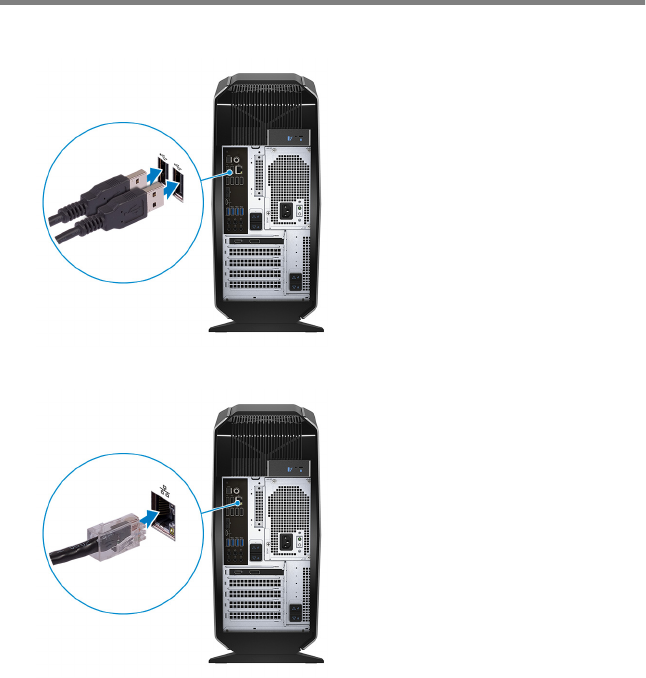
Impostare il computer
1 Collegare la tastiera e il mouse.
2 Collegare il cavo rete (opzionale).
5
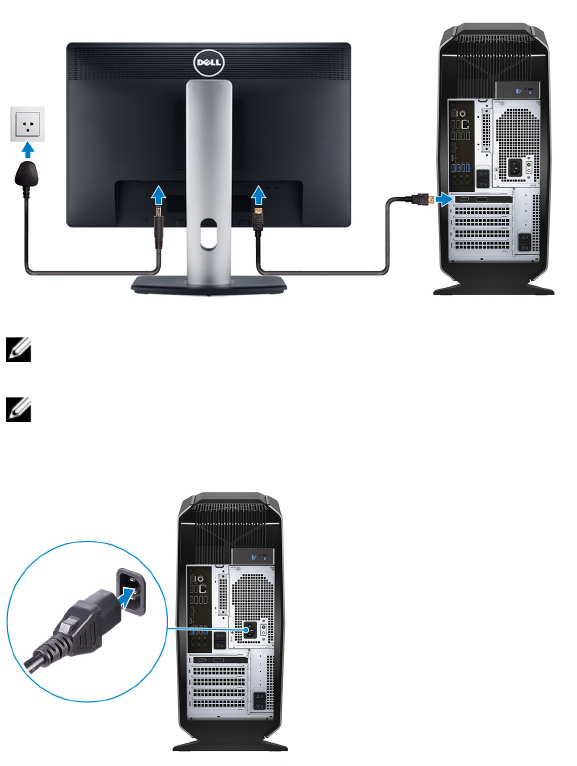
3 Collegare lo schermo.
N.B.: La porta DisplayPort sul retro del computer è coperta.
Collegare il display alla scheda graca dedicata del computer.
N.B.: Se si dispone di due schede grache, quella installata nel PCI-
Express x16 (slot graco 1) è la scheda graca principale.
4 Collegare il cavo di alimentazione.
6
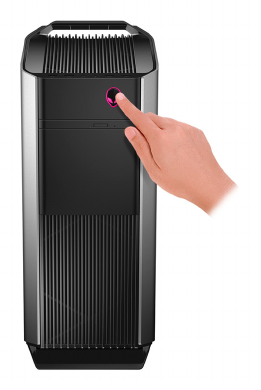
5 Premere il pulsante di alimentazione.
7

Creare l'unità USB di ripristino per
Windows
Dell consiglia di creare un'unità di ripristino per individuare e risolvere i problemi
che possono vericarsi con Windows. Per creare l'unità di ripristino è necessaria
un'unità di memoria Flash USB vuota con una capacità minima di 16 GB.
N.B.: La procedura riportata di seguito può variare a seconda della
versione di Windows installata. Visitare il sito Web del supporto
Microsoft per le istruzioni più recenti.
1 Collegare l'unità memoria ash USB al computer.
2 In Windows Search digitare Ripristino.
3 Nei risultati della ricerca fare clic su Crea un'unità di ripristino.
Viene visualizzata la schermata Controllo dell'account utente.
4 Fare clic su Sì per continuare.
Verrà visualizzata la nestra Unità di ripristino.
5 Selezionare Esegui il backup dei le di sistema nell'unità di ripristino e fare
clic Avanti.
6 Selezionare l'unità ash USB e fare clic su Avanti.
Viene visualizzato un messaggio che indica che tutti i dati nell'unità ash USB
verranno eliminati.
7 Fare clic su Crea.
N.B.: Il completamento di questa procedura potrebbe richiedere
alcuni minuti.
8 Fare clic su Fine.
Reinstallazione di Windows con un'unità di
ripristino USB
ATTENZIONE: Con questa procedura viene formattato il disco rigido e
vengono rimossi tutti i dati presenti nel computer. Prima di iniziare,
eseguire il backup dei dati sul computer.
8

N.B.: Prima di reinstallare Windows, vericare che il computer abbia più
di 2 GB di memoria e più di 32 GB di storage disponibili.
1 Collegare l'unità di ripristino USB al computer.
2 Riavviare il computer.
3 Premere F12 quando viene visualizzato il logo Dell sullo schermo per
accedere al menu di avvio.
Viene visualizzato un messaggio di preparazione del menu di avvio singolo.
4 Una volta caricato il menu di avvio, selezionare il dispositivo USB di ripristino
in AVVIO UEFI.
Il sistema si riavvia e viene visualizzata la schermata Scegli il layout di tastiera.
5 Selezionare il layout di tastiera desiderato.
6 Nella schermata Scegli un'opzione fare clic su Risoluzione problemi.
7 Fare clic su Ripristina da un'unità.
8 Scegliere una delle seguenti opzioni:
–Rimuovi solo i miei le personali per eettuare una formattazione veloce.
–Esegui pulizia completa dell'unità per eettuare una formattazione
completa.
9 Fare clic su Ripristina per avviare il processo di ripristino.
Questa operazione potrebbe richiedere qualche minuto e il computer verrà
riavviato.
9

Impostazione del casco per la realtà
virtuale (VR) - opzionale
N.B.: La cua VR è venduta separatamente.
1 Scaricare ed eseguire gli strumenti di impostazione per il casco per la realtà
virtuale www.dell.com/VRsupport.
2 Quando richiesto, collegare il visore VR alle porte USB 3.1 Gen 1 e HDMI del
computer.
N.B.: Collegare il casco alla porta HDMI sulla scheda graca
principale e collegare lo schermo a qualsiasi porta disponibile sulla
scheda.
3 Seguire le istruzioni visualizzate sullo schermo per completare l'impostazione.
10
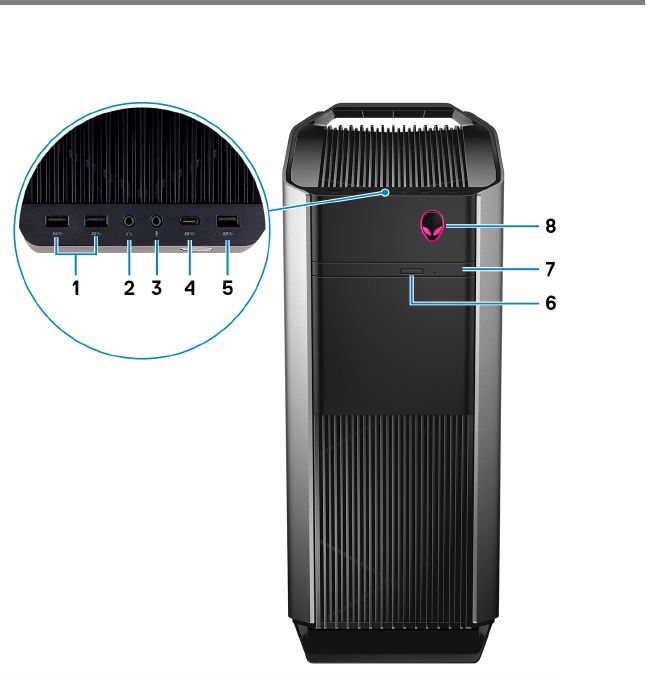
Viste
Parte anteriore
1Porte USB 3.1 Gen 1 (2)
Collegare periferiche come le stampanti e i dispositivi di archiviazione esterni.
Ore velocità di trasferimento dei dati no a 5 Gbps.
2Porta cue
Collegare cua o altoparlanti.
3Porta microfono
11

Collegare un microfono esterno per fornire input audio.
4Porta USB 3.1 Gen 2 Type-C
Collegare i dispositivi di storage esterni. Ore velocità di trasferimento dei
dati no a 5 Gbps.
N.B.: Questa porta non supporta l'alimentazione o lo streaming
video/audio.
5Porta USB 3.1 Gen 1
Collegare periferiche come le stampanti e i dispositivi di archiviazione esterni.
Ore velocità di trasferimento dei dati no a 5 Gbps.
6Pulsante di espulsione dell'unità ottica
Premere per aprire o chiudere il vassoio dell'unità ottica
7Unità ottica (opzionale)
Legge da e scrive su CD, DVD e Blu-ray Disc.
8Pulsante di alimentazione (AlienHead)
Premere questo pulsante per accendere il computer se è spento, in stato di
sospensione o in stato di ibernazione.
Premere per mettere il computer in stato di sospensione se è acceso.
Tenere premuto per 4 secondi per forzare l'arresto del computer.
N.B.: È possibile personalizzare il funzionamento del pulsante di
alimentazione in Opzioni risparmio energia.
12

Parte posteriore
1Pannello posteriore
Collegare i dispositivi USB, audio, video e così via.
2PCI Express X16 (slot graco 1)
Collegare una scheda PCI-Express come una scheda graca, audio o di rete
per migliorare le funzionalità del computer.
Per ottenere prestazioni grache ottimali, utilizzare uno slot PCI-Express X16
per la connessione della scheda graca.
N.B.: Lo slot PCI-Express X16 funziona solo a velocità X8.
13

N.B.: Se si dispone di due schede grache, quella installata nel PCI-
Express x16 (slot graco 1) è la scheda graca principale.
3Slot PCI-Express X4 (2)
Collegare una scheda PCI-Express come una scheda graca, audio o di rete
per migliorare le funzionalità del computer.
4PCI Express X16 (slot graco 2)
Collegare una scheda PCI-Express come una scheda graca, audio o di rete
per migliorare le funzionalità del computer.
Per ottenere prestazioni grache ottimali, utilizzare uno slot PCI-Express X16
per la connessione della scheda graca.
N.B.: Lo slot PCI-Express X16 funziona solo a velocità X8.
5Chiusure a scatto della gabbia dell'alimentatore (2)
Consente di rimuovere l'alimentatore dal computer.
6Pulsante di diagnostica dell'alimentatore
Premere per vericare lo stato di alimentazione.
7Indicatore di diagnostica dell'alimentatore
Indica lo stato di alimentazione.
8Porta di alimentazione
Collegare un cavo di alimentazione per fornire alimentazione al computer.
9Etichetta Numero di servizio
Il Numero di servizio è un identicatore alfanumerico univoco che consente ai
tecnici dell'assistenza di Dell di identicare i componenti hardware del
computer e accedere alle informazioni sulla garanzia.
10 Dispositivo di chiusura a scatto del pannello laterale
Consente di rimuovere il pannello laterale dal computer.
11 Slot per cavo di sicurezza (per i lucchetti Kensington)
Collegare un cavo di sicurezza per evitare movimenti non autorizzati del
computer.
14
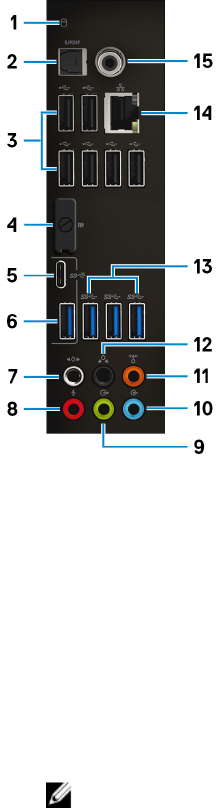
Pannello posteriore
1Indicatore di attività del disco rigido
Si accende quando il computer legge da o scrive sul disco rigido.
2Porta S/PDIF ottica
Collegare amplicatore, altoparlanti o televisore per ottenere uscita audio
digitale mediante un cavo ottico.
3Porte USB 2.0 (6)
Collegare periferiche come le stampanti e i dispositivi di archiviazione esterni.
Ore velocità di trasferimento dei dati no a 480 Mbps.
4DisplayPort
Collegare uno schermo esterno o un proiettore.
N.B.: La porta DisplayPort sul retro del computer è coperta.
Collegare il display alla scheda graca dedicata del computer.
5Porta USB 3.1 Gen 2 Type-C
15

Collegare le periferiche, ovvero stampanti e dispositivi di archiviazione
esterni. Ore velocità di trasferimento dei dati no a 10 Gbps.
N.B.: Questa porta non supporta l'alimentazione o lo streaming
video/audio.
6Porta USB 3.1 Gen 2
Collegare le periferiche, ovvero stampanti e dispositivi di archiviazione
esterni. Ore velocità di trasferimento dei dati no a 10 Gbps.
7Porta surround D/S laterale
Collegare i dispositivi di uscita audio, come altoparlanti e amplicatori. In una
congurazione di altoparlanti a 7.1 canali, collegare gli altoparlanti sui lati
destro e sinistro.
8Porta microfono
Collegare un microfono esterno per fornire input audio.
9Porta surround D/S anteriore
Collegare i dispositivi di uscita audio, come altoparlanti e amplicatori. In una
congurazione di altoparlanti 2.1 connettere gli altoparlanti destro e sinistro.
In una congurazione di altoparlanti 5.1 o 7.1 collegare gli altoparlanti destro
e sinistro anteriori.
10 Porta con linea in entrata
Collegare i dispositivi di registrazione o riproduzione come microfono o
lettore CD.
11 Porta surround centrale/subwoofer LFE
Collegare l'altoparlante centrale o il subwoofer.
N.B.: Per ulteriori informazioni sull'impostazione degli altoparlanti,
consultare la documentazione fornita con gli stessi.
12 Porta surround anteriore D/S
Collegare i dispositivi di uscita audio, come altoparlanti e amplicatori. In una
congurazione di altoparlanti 5.1 o 7.1 collegare gli altoparlanti destro e
sinistro posteriori.
13 Porte USB 3.1 Gen 1 (3)
Collegare periferiche come le stampanti e i dispositivi di archiviazione esterni.
Ore velocità di trasferimento dei dati no a 5 Gbps.
14 Porta di rete (con indicatori)
16
Collegare un cavo Ethernet (RJ45) da un router o un modem a banda larga
per accedere alla rete o a Internet.
I due indicatori accanto al connettore indicano lo stato della connettività e
l'attività di rete.
15 Porta coassiale S/PDIF
Collegare amplicatore, altoparlanti o una TV per ottenere uscita audio
digitale tramite un cavo coassiale.
17

Speciche
Modello computer
Tabella 1. Modello computer
Modello computer Alienware Aurora R7
Dimensioni e peso
Tabella 2. Dimensioni e peso
Altezza 472,5 mm (18,60 pollici)
Larghezza 212 mm (8,34 pollici)
Profondità 360,50 mm (14,19 pollici)
Peso 14,62 kg (32,23 libbre)
N.B.: Il peso del computer può variare a
seconda della congurazione desiderata e
della variabilità produttiva.
Informazioni di sistema
Tabella 3. Informazioni di sistema
Processore • Intel Core i5/i5k di 8° generazione
• Intel Core i7/i7k di 8° generazione
N.B.: Se il computer viene fornito con un
processore Intel Core i5k o Intel Core i7k, è
possibile eseguire l'overclock della velocità
di elaborazione oltre le speciche standard.
Chipset Chipset Intel Z370
18

Sistema operativo
Tabella 4. Sistema operativo
Sistema operativo supportato Windows 10 Home a 64 bit
Windows 10 Pro a 64 bit
Memoria
Tabella 5. Speciche della memoria
Slot Quattro socket DIMM
Tipo DDR4
Velocità • 2.666 MHz
• Fino a 2933 MHz con HyperX FURY DDR4
XMP
Congurazioni supportate
Per slot 4 GB, 8 GB e 16 GB
Memoria totale 4 GB, 8 GB, 16 GB, 32 GB e 64 GB
Memoria Intel Optane
La memoria Intel Optane funge da acceleratore di archiviazione. Accelera il
sistema e qualsiasi supporto di archiviazione basato su SATA, ad esempio unità
disco rigido e a stato solido (SSD).
N.B.: La memoria Intel Optane è supportata sui computer conformi ai
seguenti requisiti:
• Processore Intel Core i3/i5/i7 di settima generazione o superiore
• Windows 10 a 64 bit o versione successiva (Aggiornamento
dell'anniversario)
• Driver per Intel Rapid Storage Technology versione 15.5.xxxx o versione
successiva
19
Tabella 6. Memoria Intel Optane
Interfaccia 2 PCIe NVMe 3.0
Connettore M.2
Congurazioni supportate 16 GB e 32 GB
N.B.: Per ulteriori informazioni su come abilitare o disabilitare la memoria
Intel Optane, consultare Abilitazione della memoria Intel Optane o
Disabilitazione della memoria Intel Optane.
Porte e connettori
Tabella 7. Porte e connettori sul retro
Pannello posteriore:
Rete Una porta RJ45
USB • Sei porte USB 2.0
• 3 porte USB 3.1 Gen 1
• 1 porta USB 3.1 Gen 2
• 1 porta USB 3.1 Gen 2 Type-C
Audio • Una porta per microfono/ingresso audio
• Una porta ottica S/PDIF
• Una porta coassiale S/PDIF
• Una porta con linea di uscita surround D/S
anteriore
• Una porta surround D/S laterale
• Una porta surround D/S posteriore
• Una porta surround LFE centrale/subwoofer
• Una porta con linea in entrata
Video Una porta DisplayPort opzionale
N.B.: La porta DisplayPort sul retro del
computer è coperta. Collegare il display alla
scheda graca dedicata del computer.
20

Tabella 8. Porte e connettori sul pannello anteriore
Pannello anteriore:
USB • 3 porte USB 3.1 Gen 1
• 1 porta USB 3.1 Gen 1 Type-C
Audio • 1 porta per cue/uscita audio (supporta audio
a due canali)
• Una porta per microfono/ingresso audio
Comunicazioni
Tabella 9. Comunicazioni supportate
Ethernet Controller Ethernet Killer 10/100/1000 Mbps
E2500 integrato nella scheda di sistema
Wireless • 802.11b/g/n
• 802.11ac
• Bluetooth 4.1/Bluetooth 4.2
Modulo wireless
Tabella 10. Speciche del modulo wireless
Tipo QCA9377
(DW1810) QCA61x4A
(DW1820) Rivet 1535 (Killer)
Velocità di
trasferimento 433 Mb/s Fino a 867 Mb/s Fino a 867 Mb/s
(1,867 Gb/s con
tecnologia
Doubleshot Pro)
Bande di
frequenza
supportate
Dual-band 2,4
GHz/5 GHz Dual-band 2,4
GHz/5 GHz Dual-band 2,4
GHz/5 GHz
Crittograa • WEP a 64 bit e
128 bit
• CKIP
• WEP a 64 bit e
128 bit
• CKIP
• WEP a 64 bit e
128 bit
• CKIP
21
• TKIP
• AES-CCMP
• TKIP
• AES-CCMP
• TKIP
• AES-CCMP
Video
Tabella 11. Speciche video
Integrato:
Controller Scheda graca Intel HD 630
Memoria Memoria di sistema condivisa
Discreta:
Tipo Fino a due PCI-Express x16, larghezza singola/
doppia, lunghezza complessiva (massimo 10,5
pollici)
N.B.: La congurazione graca del desktop
varia a seconda della congurazione della
scheda graca ordinata.
Controller • AMD o NVIDIA
• Supporto per tecnologie NVIDIA SLI e AMD
Crossre
Memoria Fino a 12 GB
Audio
Tabella 12. Speciche dell'audio
Controller Realtek ALC3861
Tipo Audio integrato a 7.1 canali con supporto S/PDIF
22

Archiviazione
Tabella 13. Speciche di immagazzinamento
Interfaccia SATA 6 Gbps
Accessibile esternamente Un alloggiamento 9,5 mm sottile per unità DVD
+/-RW, unità combinata Blu-ray (opzionale) o
masterizzatore Blu-ray (opzionale)
Accessibili internamente
Unità a stato solido (SSD) Un'unità M. 2
N.B.: Se si è acquistato un'unità M.2,
questa viene designata come unità
principale e tutte le altre unità SATA nel
computer vengono designate come unità
secondarie.
Unità U.2 Una unità U.2 opzionale installata in
alloggiamento per HDD da 3,5".
Un alloggiamento dell'unità
da 3,5 pollici Per un'unità SATA da 3,5 pollici o due unità
SATA da 2,5 pollici (opzionale)
N.B.: Se il computer dispone solo di unità
SATA da 3,5", quest'ultima sarà l'unità
principale. Se il computer dispone di due
unità SATA da 2,5 pollici, una sarà l'unità
principale e l'altra l'unità secondaria.
Due alloggiamenti dell'unità
da 2,5 pollici Per due unità SATA da 2,5 pollici
N.B.: Le unità SATA installate in questi
alloggiamenti dell'unità sono unità
secondarie.
Capacità
SSD Fino a 1 TB
U.2 Fino a 960 GB
Disco rigido Fino a 2 TB
23

Potenza nominale
Tabella 14. Speciche di alimentazione
Tensione d'ingresso 100 V c.a.–240 V c.a.
Frequenza d'entrata 50 Hz-60 Hz
Intervallo di temperatura
In funzione Da 5 °C a 50 °C (da 41 °F a 122 °F)
Archiviazione Da -40 °C a 70 °C (da -40 °F a 158 °F)
Tipo 460 W 850 W
Corrente d'ingresso
(massima): 8 A 10 A
Corrente di uscita: 3,3 V/17 A, 5 V/25 A,
12 VA/18 A, 12 VB/16
A, 12 VC/8 A, 5 V
ausiliaria/3 A
3,3 V/20 A, 5 V/20 A,
12 VA/32 A, 12 VB/48
A, 12 VD/16 A, -12
V/0,5 A, 5 V
ausiliaria/4 A
Tensione nominale di uscita: 3,3 V, 5 V, 12 VA, 12
VB, 12 VC, 5 V ausiliaria 3,3 V, 5 V, 12 VA, 12
VB, 12 VD, -12 V, 5 V
ausiliaria
Ambiente del computer
Livello di inquinanti aerodispersi: G2 o inferiore come denito da ISA-
S71.04-1985
Tabella 15. Ambiente del computer
In funzione Archiviazione
Intervallo di
temperatura Da 5 °C a 35 °C (da 41 °F
a 95 °F) Da –40 °C a 65 °C (da –
40 °F a 149 °F)
Umidità relativa
(massima) Dal 10% al 90% (senza
condensa) Dallo 0% al 95% (senza
condensa)
Vibrazione (massimo): 0,26 GRMS 1,37 GRMS
24

In funzione Archiviazione
Urto (massimo)*40 G per 2 ms con una
variazione della velocità di
20"/s (51 cm/s)†
105 G per 2 ms con una
variazione della velocità di
52,5"/s (133 cm/s)‡
Altitudine (massima): Da -15,20 m a 3048 m (da
-50 piedi a 10.000 piedi) Da –15,20 a 10.668 m (da
–50 piedi a 35.000 piedi)
* Misurata utilizzando uno spettro a vibrazione casuale che simula l'ambiente dell'utente.
† Misurato utilizzando un impulso semisinusoidale di 2 ms quando il disco rigido è in uso.
25

Memoria Intel Optane
Abilitazione della memoria Intel Optane
1 Sulla barra delle applicazioni, fare clic sulla casella di ricerca, quindi digitare
Intel Rapid Storage Technology.
2 Fare clic su Intel Rapid Storage Technology.
La tecnologia di storage Intel Rapid viene visualizzata la nestra.
3 Nella scheda Status (Stato) fare clic su Enable (Abilita) per abilitare la
memoria Intel Optane.
4 Nella schermata di avviso selezionare un'unità veloce compatibile, quindi fare
clic su Yes (Sì) per proseguire con l'abilitazione della memoria Intel Optane.
5 Fare clic su Intel Optane memory (Memoria Intel Optane) → Reboot
(Riavvia) per completare l'abilitazione della memoria Intel Optane.
N.B.: Per constatare pieni vantaggi in termini di prestazioni, dopo
l'abilitazione potrebbe essere necessario avviare le applicazioni no a
tre volte.
Disabilitazione della memoria Intel Optane
ATTENZIONE: Non tentare di rimuovere il driver Intel Rapid Storage
Technology dopo aver disabilitato la memoria Intel Optane, per evitare un
errore di schermata blu. L'interfaccia utente di Intel Rapid Storage
Technology può essere rimossa senza disinstallare il driver.
N.B.: La memoria Intel Optane deve essere disabilitata prima di
rimuovere il dispositivo di storage SATA accelerato dalla memoria Intel
Optane o il modulo di memoria Intel Optane dal sistema.
1 Sulla barra delle applicazioni, fare clic sulla casella di ricerca, quindi digitare
Intel Rapid Storage Technology.
2 Fare clic su Intel Rapid Storage Technology.
Viene visualizzata la nestra Intel Rapid Storage Technology.
3 Nella scheda Intel Optane memory (Memoria Intel Optane), fare clic su
Disable (Disabilita) per disabilitare la memoria Intel Optane.
26
4 Fare clic su Yes (Sì) se si accetta l'avviso.
Viene visualizzata la barra di avanzamento dell'operazione di disabilitazione.
5 Fare clic su Reboot (Riavvia) per completare la disabilitazione della memoria
Intel Optane e riavviare il computer.
27

Come ottenere assistenza e
contattare Alienware
Risorse di self-help
È possibile richiedere informazioni e assistenza sui prodotti e i servizi Alienware
mediante l'utilizzo di tali risorse di assistenza fai-da-te in linea:
Tabella 16. Prodotti Alienware e risorse di self-help online
Informazioni sui prodotti e i servizi
Alienware
www.alienware.com
Informazioni su risoluzione dei
problemi, manuali utente, istruzioni di
installazione, speciche del prodotto,
blog assistenza tecnica, driver,
aggiornamenti software e così via
www.alienware.com/gamingservices
Per i video con istruzioni passo per
passo per l'assistenza al computer
www.youtube.com/alienwareservices
Come contattare Alienware
Per contattare Alienware per problemi con vendita, supporto tecnico o servizio
clienti, consultare il sito Web www.alienware.com.
N.B.: La disponibilità varia in base al Paese e al prodotto, e alcuni servizi
possono non essere disponibili nel proprio Paese.
N.B.: Se non si dispone di una connessione Internet attiva, è possibile
recuperare i recapiti su ricevuta d'acquisto, distinta di imballaggio,
fattura o catalogo dei prodotti Dell.
28
