Dell Alienware Aurora R7 Desktop 服务手册 使用手册 其他文档 Service Manual Zh Cn
alienware-aurora-r7-desktop 其他文档 - Aurora R7 服务手册 alienware-aurora-r7-desktop_service-manual_zh-cn
使用手册: Dell alienware-aurora-r7-desktop 其他文档 - Aurora R7 服务手册
Open the PDF directly: View PDF  .
.
Page Count: 151 [warning: Documents this large are best viewed by clicking the View PDF Link!]
- Aurora R7 服务手册
- 拆装计算机内部组件之前
- 拆装计算机内部组件之后
- 技术概览
- 卸下稳定支脚
- 装回稳定支脚
- 卸下左盖
- 装回左盖
- 卸下右盖
- 装回右盖
- 卸下顶部护盖部件
- 装回顶部护盖部件
- 卸下底部护盖
- 装回底部护盖
- 卸下 3.5 英寸硬盘驱动器
- 装回 3.5 英寸硬盘驱动器
- 卸下 2.5 英寸硬盘驱动器
- 装回 2.5 英寸硬盘驱动器
- 卸下硬盘驱动器固定框架
- 装回硬盘驱动器固定框架
- 卸下电源装置
- 装回电源装置
- 卸下处理器冷却部件
- 装回处理器冷却部件
- 取出币形电池
- 装回币形电池
- 卸下内存模块
- 装回内存模块
- 卸下固态驱动器
- 装回固态驱动器
- 卸下图形卡
- 装回图形卡
- 卸下 VR 散热器
- 装回 VR 散热器
- 卸下处理器风扇和散热器部件
- 装回处理器风扇和散热器部件
- 卸下处理器
- 装回处理器
- 卸下无线网卡
- 装回无线网卡
- 卸下天线
- 装回天线
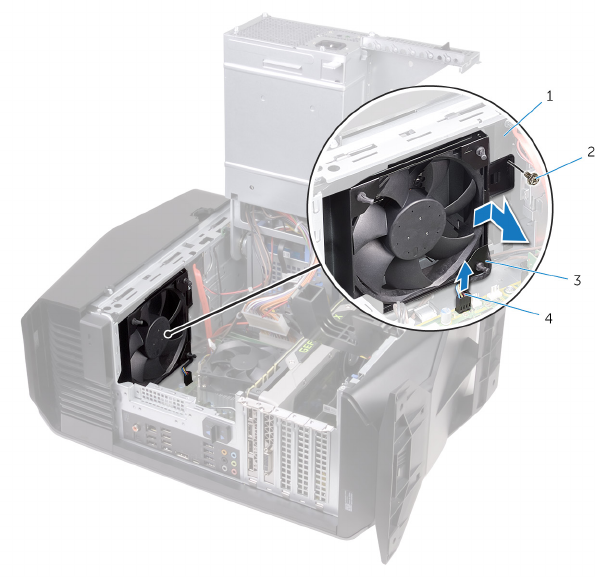
- 卸下机箱正面风扇
- 装回机箱正面风扇
- 卸下机箱顶部风扇
- 装回机箱顶部风扇
- 卸下光盘驱动器
- 装回光盘驱动器
- 卸下前挡板
- 装回前挡板
- 卸下电源按钮板
- 装回电源按钮板
- 卸下后装饰盖
- 装回后装饰盖
- 卸下系统板
- 装回系统板
- 下载驱动程序
- 系统设置程序
- 故障排除
- 获取帮助和联系 Alienware

Aurora R7
服务手册
计算机型号: Alienware Aurora R7Alienware Aurora R7
管制型号: D23M
管制类型: D23M002
注、小心和警告
注: “注”表示帮助您更好地使用该产品的重要信息。
小心: “小心”表示可能会损坏硬件或导致数据丢失,并说明如何避免此类
问题。
警告: “警告”表示可能会造成财产损失、人身伤害甚至死亡。
版权所有 © 2017 Dell Inc. 或其附属公司。保留所有权利。 Dell、EMC 和其他商标均为
Dell Inc. 或其附属公司的商标。其他商标均为其各自所有者的商标。
2017 - 10
Rev. A00
目录
拆装计算机内部组件之前..............................................12
开始之前 ........................................................................................12
安全说明.........................................................................................12
建议工具.........................................................................................13
螺钉列表.........................................................................................13
拆装计算机内部组件之后..............................................16
技术概览........................................................................17
计算机内部视图.............................................................................. 18
系统板组件.....................................................................................19
卸下稳定支脚................................................................ 21
步骤............................................................................................... 21
装回稳定支脚................................................................23
步骤...............................................................................................23
卸下左盖....................................................................... 24
步骤...............................................................................................24
装回左盖....................................................................... 26
步骤...............................................................................................26
卸下右盖....................................................................... 28
步骤...............................................................................................29
3
装回右盖........................................................................31
步骤...............................................................................................32
卸下顶部护盖部件.........................................................34
前提条件........................................................................................34
步骤...............................................................................................34
装回顶部护盖部件........................................................ 40
步骤...............................................................................................40
完成条件........................................................................................40
卸下底部护盖................................................................ 41
前提条件........................................................................................ 41
步骤............................................................................................... 41
装回底部护盖................................................................42
步骤...............................................................................................42
完成条件........................................................................................42
卸下 3.5 英寸硬盘驱动器..............................................43
前提条件........................................................................................43
步骤...............................................................................................43
装回 3.5 英寸硬盘驱动器..............................................46
步骤...............................................................................................46
完成条件........................................................................................46
卸下 2.5 英寸硬盘驱动器............................................. 47
前提条件........................................................................................ 47
步骤...............................................................................................47
4
装回 2.5 英寸硬盘驱动器............................................. 50
步骤.............................................................................................. 50
完成条件........................................................................................50
卸下硬盘驱动器固定框架..............................................51
前提条件........................................................................................ 51
步骤............................................................................................... 51
装回硬盘驱动器固定框架..............................................53
步骤...............................................................................................53
完成条件........................................................................................53
卸下电源装置................................................................54
前提条件........................................................................................54
步骤...............................................................................................54
装回电源装置................................................................ 61
步骤............................................................................................... 61
完成条件........................................................................................ 61
卸下处理器冷却部件.....................................................62
前提条件........................................................................................62
步骤...............................................................................................63
装回处理器冷却部件.....................................................66
步骤...............................................................................................66
完成条件........................................................................................68
取出币形电池................................................................69
前提条件........................................................................................69
步骤...............................................................................................69
5
装回币形电池................................................................ 71
步骤................................................................................................71
完成条件.........................................................................................71
卸下内存模块................................................................72
前提条件........................................................................................ 72
步骤...............................................................................................72
装回内存模块................................................................74
步骤............................................................................................... 74
完成条件........................................................................................ 76
卸下固态驱动器............................................................ 77
前提条件........................................................................................ 77
步骤............................................................................................... 77
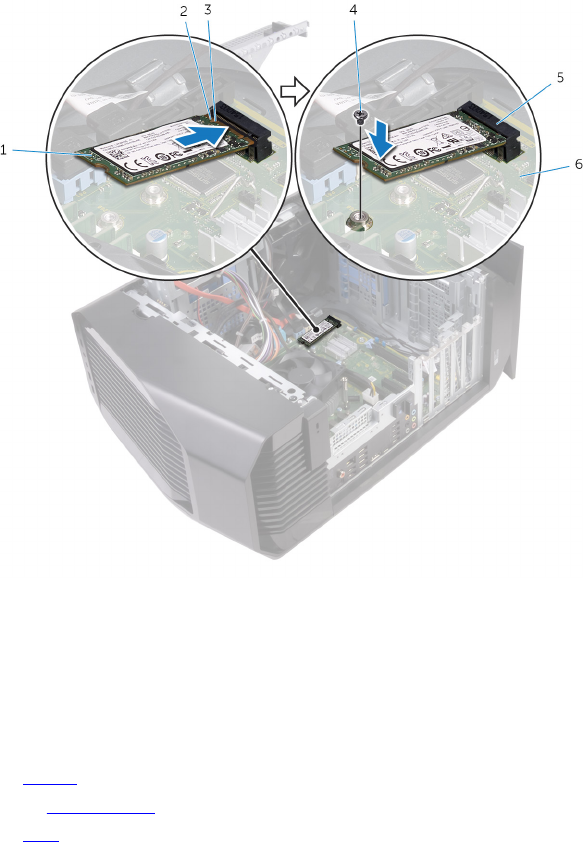
装回固态驱动器............................................................ 79
步骤...............................................................................................79
完成条件........................................................................................80
卸下图形卡....................................................................81
前提条件.........................................................................................81
步骤...............................................................................................82
装回图形卡................................................................... 84
步骤...............................................................................................84
完成条件........................................................................................84
卸下 VR 散热器............................................................ 85
前提条件........................................................................................85
步骤...............................................................................................85
6
装回 VR 散热器............................................................ 87
步骤............................................................................................... 87
完成条件........................................................................................ 87
卸下处理器风扇和散热器部件......................................88
前提条件........................................................................................ 88
步骤...............................................................................................88
装回处理器风扇和散热器部件......................................90
步骤...............................................................................................90
完成条件........................................................................................90
卸下处理器....................................................................91
前提条件........................................................................................ 91
步骤............................................................................................... 91
装回处理器................................................................... 92
步骤...............................................................................................92
完成条件........................................................................................93
卸下无线网卡................................................................94
前提条件........................................................................................94
步骤...............................................................................................94
装回无线网卡................................................................96
步骤...............................................................................................96
完成条件........................................................................................ 97
卸下天线.......................................................................98
前提条件........................................................................................98
步骤...............................................................................................98
7
装回天线......................................................................101
步骤..............................................................................................101
完成条件.......................................................................................101
卸下机箱正面风扇.......................................................102
前提条件...................................................................................... 102
步骤.............................................................................................102
装回机箱正面风扇...................................................... 105
步骤.............................................................................................105
完成条件......................................................................................105
卸下机箱顶部风扇...................................................... 106
前提条件......................................................................................106
步骤.............................................................................................106
装回机箱顶部风扇...................................................... 109
步骤.............................................................................................109
完成条件......................................................................................109
卸下光盘驱动器...........................................................110
前提条件.......................................................................................110
步骤..............................................................................................110
装回光盘驱动器...........................................................114
步骤..............................................................................................114
完成条件.......................................................................................114
卸下前挡板 ................................................................. 115
前提条件.......................................................................................115
步骤..............................................................................................115
8
装回前挡板..................................................................118
步骤..............................................................................................118
完成条件.......................................................................................118
卸下电源按钮板...........................................................119
前提条件.......................................................................................119
步骤..............................................................................................119
装回电源按钮板...........................................................121
步骤..............................................................................................121
完成条件.......................................................................................121
卸下后装饰盖.............................................................. 122
前提条件...................................................................................... 122
步骤............................................................................................. 122
装回后装饰盖..............................................................124
步骤............................................................................................. 124
完成条件...................................................................................... 124
卸下系统板..................................................................125
前提条件...................................................................................... 125
步骤............................................................................................. 126
装回系统板..................................................................129
步骤............................................................................................. 129
完成条件...................................................................................... 129
在 BIOS 设置程序中输入服务标签................................................. 130
9
下载驱动程序.............................................................. 131
下载音频驱动程序......................................................................... 131
下载图形驱动程序......................................................................... 131
下载 USB 2.0 和 USB 3.0 驱动程序................................................ 131
下载芯片组驱动程序..................................................................... 132
下载网络驱动程序.........................................................................132
系统设置程序.............................................................. 134
引导顺序...................................................................................... 134
导航键..........................................................................................134
BIOS 概览.................................................................................... 135
BIOS 功能.................................................................................... 135
进入 BIOS 设置程序......................................................................136
系统设置选项............................................................................... 136
系统密码和设置密码......................................................................141
分配系统密码和设置密码......................................................... 141
删除或更改现有系统密码和或设置密码.................................... 142
清除已忘记的密码...................................................................142
清除 CMOS 设置.....................................................................145
故障排除..................................................................... 147
刷新 BIOS.....................................................................................147
快擦写 BIOS(USB 闪存盘)........................................................ 147
增强型预引导系统评估 (ePSA) 诊断程序....................................... 148
运行 ePSA 诊断程序................................................................148
系统诊断指示灯............................................................................149
弱电释放...................................................................................... 149
Wi-Fi 电源电缆............................................................................ 150
10
拆装计算机内部组件之前
注: 根据您所订购的配置,本文档中的图像可能与您的计算机有所差异。
开始之前
1 保存并关闭所有打开的文件,并退出所有打开的应用程序。
2 关闭计算机。
Windows 10:单击或点按开始 → 电源 → 关机。
注: 如果您使用其他操作系统,请参阅操作系统的说明文件,了解关机
说明。
3 断开计算机和所有连接的设备与各自电源插座的连接。
4 断开所有电缆(如电话电缆、网络电缆等)与计算机的连接。
5 断开所有连接的设备和外围设备(如键盘、鼠标、显示器等)与计算机的连
接。
6 从计算机中卸下所有介质卡和光盘(如果适用)。
7 为计算机断开所有连接后,按住电源按钮 5 秒钟,以导去系统板上的残留电
量。
安全说明
遵循以下安全原则可防止您的计算机受到潜在损坏并确保您的人身安全。
警告: 拆装计算机内部组件之前,请阅读计算机附带的安全说明。有关其他
最佳安全操作信息,请参阅 www.dell.com/regulatory_compliance 上的
Regulatory Compliance(管制标准)主页。
警告: 先断开所有电源,然后再打开计算机盖或面板。拆装计算机内部组件
之后,请装回所有护盖、面板和螺钉,然后再连接电源插座。
小心: 确保工作台表面平整、整洁,以防止损坏计算机。
小心: 持拿组件和插卡时,请持拿其边缘,切勿触碰插针和接点,以避免损
坏。
12
小心: 您只能在 Dell 技术帮助团队的授权和指导下执行故障排除和维修。由
于进行未被 Dell 授权的维修所造成的损坏不在保修之内。请参阅产品随附
的安全说明或访问网站 www.dell.com/regulatory_compliance。
小心: 在触摸计算机内部的任何组件之前,请先触摸计算机未上漆的金属表
面(例如计算机背面的金属)以导去身上的静电。在操作过程中,请不时触
摸未上漆的金属表面,以导去可能损坏内部组件的静电。
小心: 断开电缆连接时,请握住电缆连接器或其推拉卡舌将其拔出,而不要
硬拉电缆。某些电缆的连接器带有锁定卡舌或指旋螺钉,必须先松开它们,
然后再断开电缆连接。在断开电缆连接时,请保持两边对齐以避免弄弯任何
连接器插针。连接电缆时,请确保该端口和连接器均已正确定向并对齐。
小心: 按下并弹出介质卡读取器中所有已安装的插卡。
建议工具
执行本说明文件中的步骤可能要求使用以下工具:
•1 号梅花槽螺丝刀
•平头螺丝刀
•塑料划片
螺钉列表
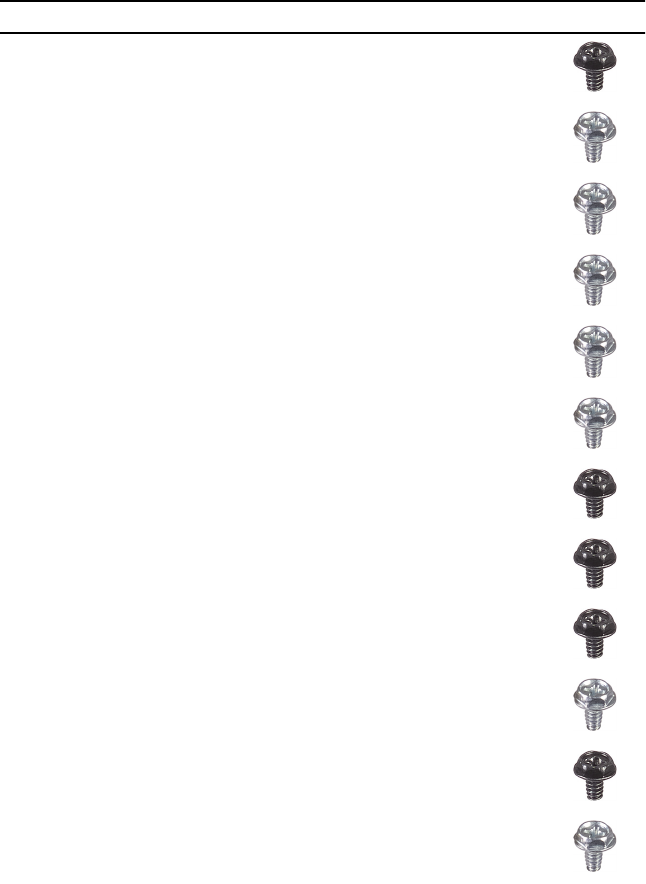
下表提供了用于将不同组件固定到 Alienware Aurora R7 的螺钉列表。
表. 1: 螺钉列表
组件 固定到 螺钉类型 数量 螺钉图
3.5 英寸硬盘驱动器固定框
架
机箱 #6-32 X 1/4'' 2
2.5 英寸硬盘驱动器固定框
架
机箱 #6-32 X 1/4'' 4
电源装置铰接部件 机箱 #6-32 X 1/4'' 6
13
组件 固定到 螺钉类型 数量 螺钉图
#6-32 X 1/4''
BLK
3
电源装置 电源装置铰
接部件
#6-32 X 1/4'' 4
电源装置支架 #6-32 X 1/4'' 2
光盘驱动器部件 机箱 #6-32 X 1/4'' 2
系统板 机箱 #6-32 X 1/4'' 8
顶盖 机箱 #6-32 X 1/4'' 2
顶部 I/O 部件 机箱 #6-32 X 1/4''
BLK
4
处理器冷却部件支架 机箱 #6-32 X 1/4''
BLK
2
处理器冷却部件辐射体 处理器冷却
部件支架
#6-32 X 1/4''
BLK
4
机箱顶部风扇部件 机箱 #6-32 X 1/4'' 1
机箱顶部风扇支架 机箱 #6-32 X 1/4''
BLK
1
天线部件 机箱 #6-32 X 1/4'' 2
14
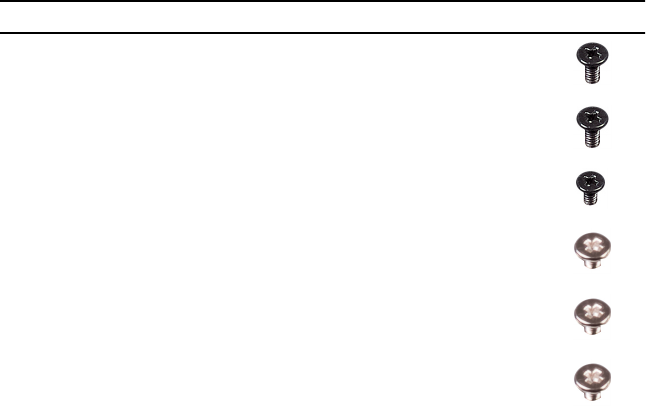
组件 固定到 螺钉类型 数量 螺钉图
电源按钮板 顶盖 M3 X 4 2
橡皮垫 底盖 M3 X 4 4
M.2 SSD 卡 系统板 Stando M2 1
M2 X 2.5 1
光盘驱动器支架 光盘驱动器 M2 X 2.5 1
WLAN 支架 系统板 M2 X 2.5 1
15

拆装计算机内部组件之后
小心: 计算机内部遗留或松动的螺钉可能会严重损坏计算机。
1 装回所有螺钉,并确保没有在计算机内部遗留任何螺钉。
2 连接所有外部设备、外围设备和您在拆装计算机之前卸下的电缆。
3 装回所有介质卡、光盘和您在拆装计算机之前卸下的任何其他部件。
4 将计算机和所有已连接设备连接至电源插座。
5 打开计算机电源。
16

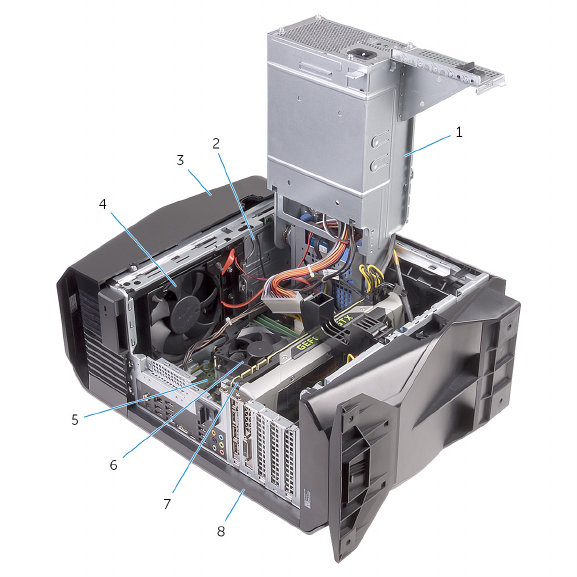
计算机内部视图
1电源装置 2光盘驱动器部件
3顶盖 4机箱顶部风扇
5系统板 6处理器风扇和散热器部件
7图形卡 8右盖
18
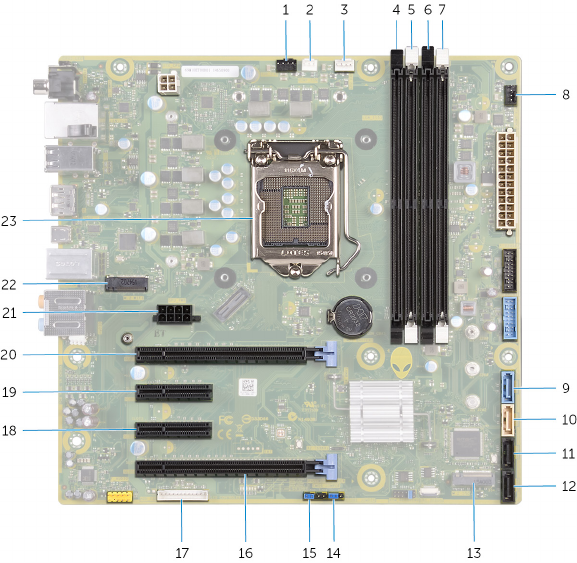
系统板组件
1机箱顶部风扇 (TOP_FAN) 2 处理器冷却部件泵-风扇连接器
(PUMP_FAN)
3处理器风扇连接器 (CPU_FAN) 4 内存模块插槽 1 (XMM1)
5内存模块插槽 2 (XMM2) 6 内存模块插槽 3 (XMM3)
7内存模块插槽 4 (XMM4) 8 机箱正面风扇连接器
(FRONT_FAN)
9 SATA 6 Gbps 驱动器连接器
(SATA1)
10 SATA 6 Gbps 驱动器连接器
(SATA2)
19
11 SATA 6 Gbps 驱动器连接器
(SATA3)
12 SATA 6 Gbps 驱动器连接器
(SATA4)
13 固态驱动器插槽 (M.2 SSD) 14 CMOS 重设跳线 (CMOS
JUMPER)
15 密码重设跳线 (PASSWORD
JUMPER)
16 PCI-Express x16 机械/x8 电子插
槽 (SLOT4)
17 LED 控制器连接器
(LED_CONTROLLER)
18 PCI-Express x4 插槽 (SLOT3)
19 PCI-Express x4 插槽 (SLOT2) 20 PCI-Express x16 机械/x8 电子插
槽 (SLOT1)
21 图形卡电源连接器
(GPU_POWER)
22 无线网卡插槽 (M.2 WIFI)
23 处理器插槽 (CPU1)
20

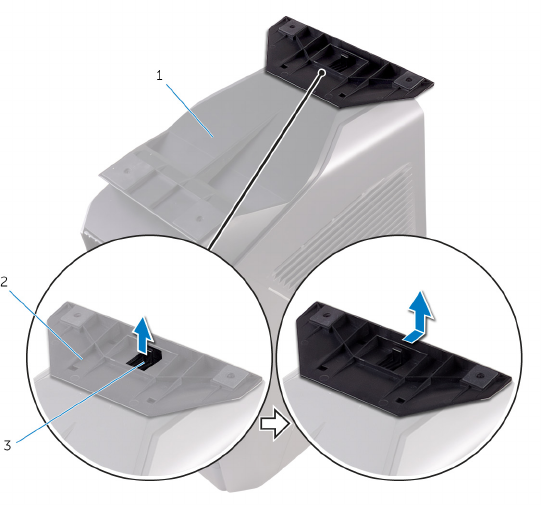
3 将稳定支脚提离底盖。
图 1: 卸下稳定支脚
1底部护盖 2稳定支脚
3固定卡舌
4 将计算机侧面朝下放置。
22

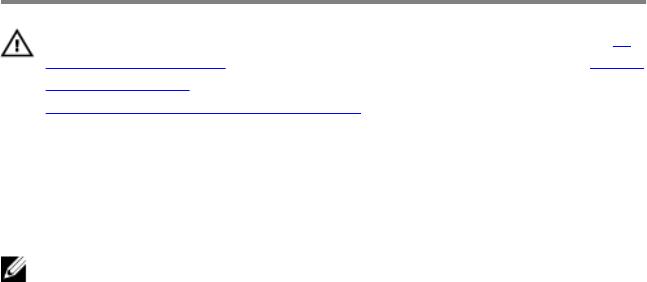
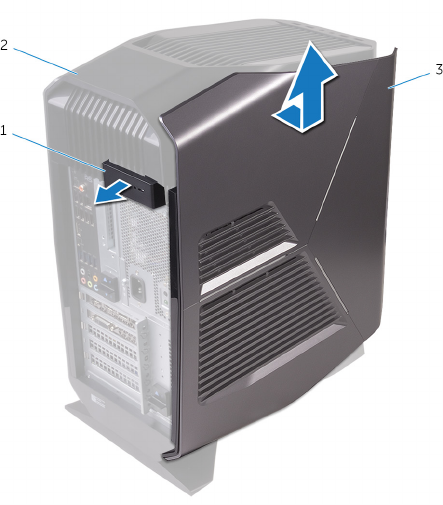
2 释放左盖使其脱离机箱,然后将其提离计算机。
图 2: 卸下左盖
1侧面板释放闩锁 2顶盖
3左盖
25

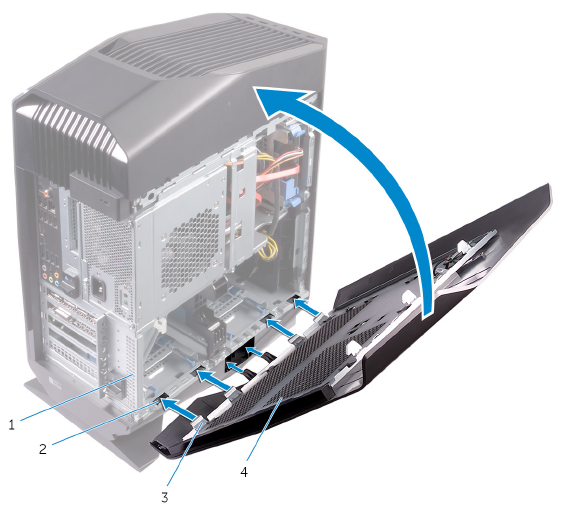
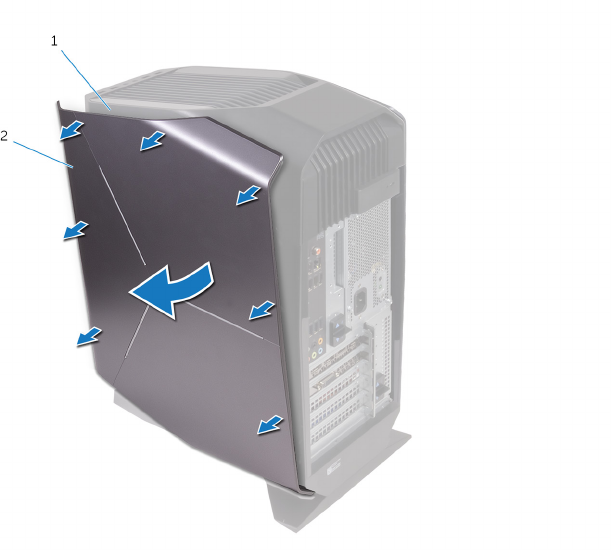
2 将左盖锁定到位。
图 3: 装回左盖
1机箱 2插槽
3卡舌 4左盖
27

步骤
1 从机箱中小心地撬起右盖的边缘,。
图 4: 卸下右盖
1机箱 2右盖
2 断开照明电缆与右盖的连接。
29
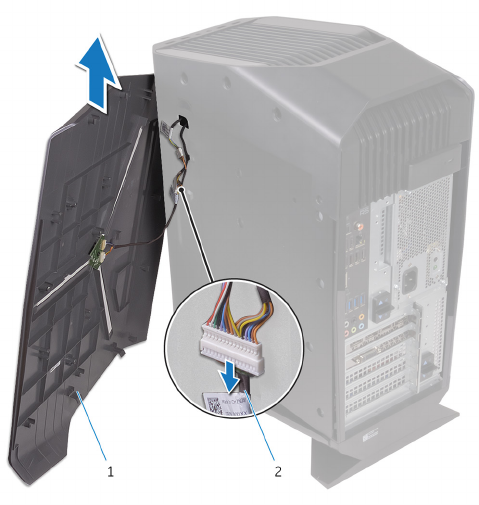
3 将右盖提离机箱。
图 5: 卸下右盖
1右盖 2照明电缆
30

步骤
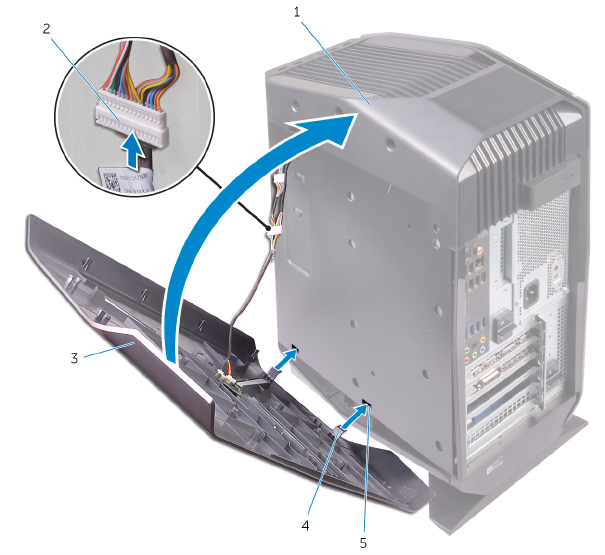
1 将照明电缆连接至右盖。
图 6: 连接照明电缆
a机箱
b照明电缆
c右盖
d卡舌
e插槽
32
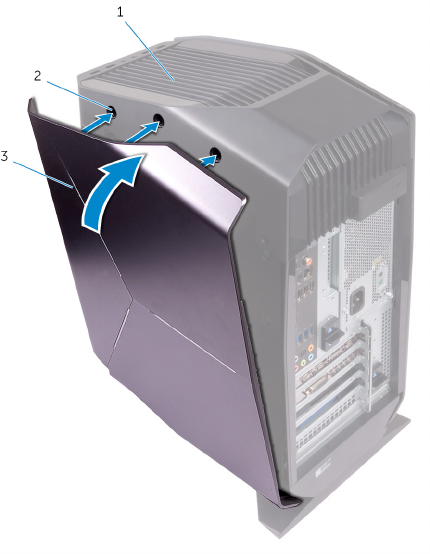
2 将右盖上的卡舌与机箱上的插槽对齐,然后按压右盖以将其锁定到位。
图 7: 装回右盖
a机箱
b插槽
c右盖
33
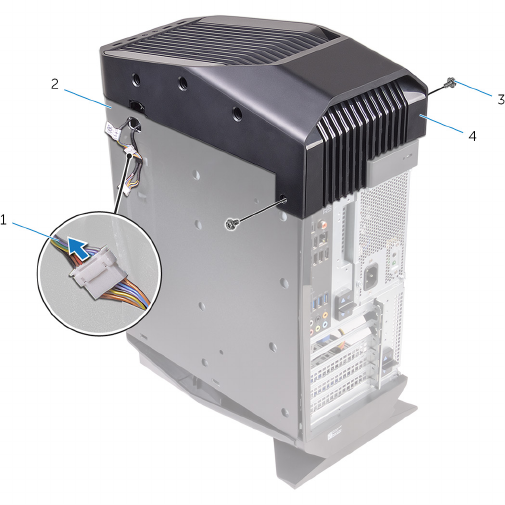
3 滑动朝明电缆以穿过机箱上的插槽。
图 8: 卸下顶盖
1照明电缆 2机箱
3螺钉(2 个) 4顶盖
4 从背面开始,从机箱插槽释放顶盖上的卡舌。
35
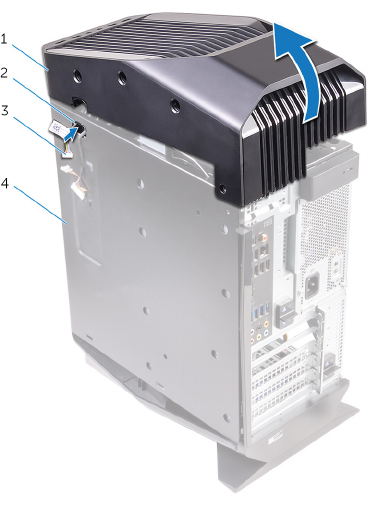
5 将顶盖提离机箱。
图 9: 卸下顶盖
1顶盖 2插槽
3照明电缆 4机箱
36
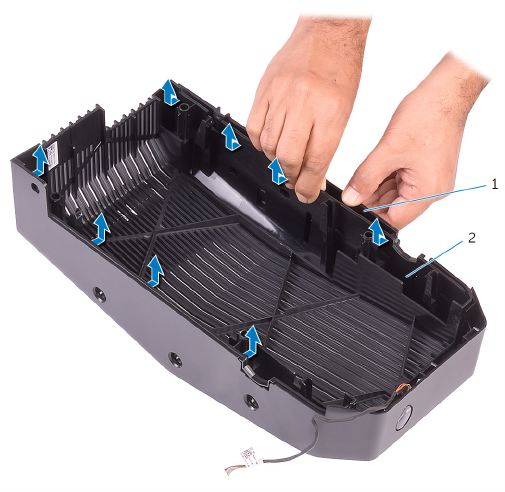
6 打开顶盖,以从顶部挡板上的插槽中释放顶盖上的卡舌。
图 10: 从顶部挡板释放将顶盖
37
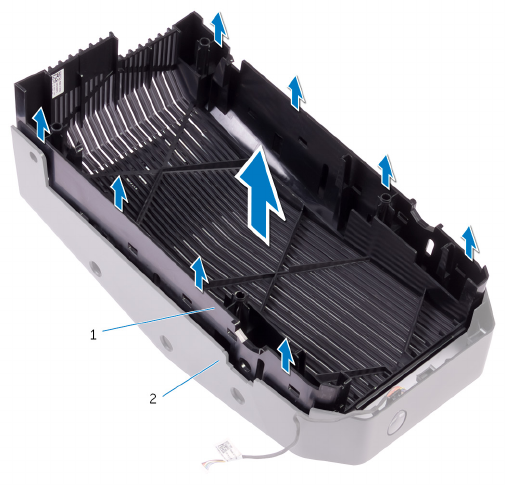
7 将顶盖提离顶部挡板。
图 11: 从顶部挡板提起顶盖
a顶盖
b顶部挡板
38
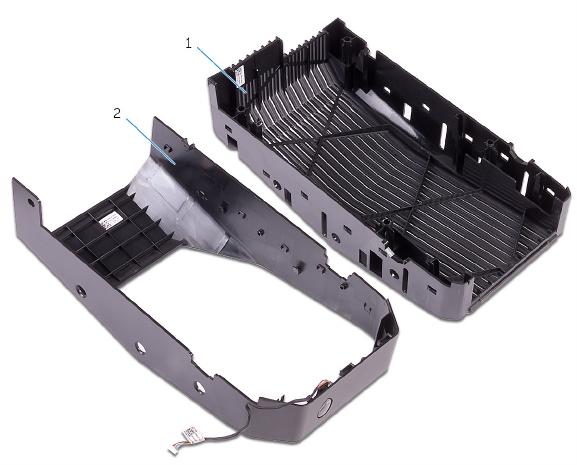
8 您将获得顶部挡板和顶盖。
图 12: 顶盖和顶部挡板
a顶部挡板
b顶盖
39
装回顶部护盖部件
警告: 拆装计算机内部组件之前,请阅读计算机附带的安全信息,并遵循拆
装计算机内部组件之前中的步骤。拆装计算机内部组件之后,请遵循 拆装计
算机内部组件之后中的说明。有关其他最佳安全操作信息,请参阅
www.dell.com/regulatory_compliance 上的 Regulatory Compliance(管
制标准)主页。
步骤
1 将顶盖上的卡舌与顶部挡板上的插槽对齐,然后将顶盖卡入到位。
2 滑动朝明电缆以穿过机箱上的插槽。
3 将顶盖上的卡舌与机箱上的插槽对齐,然后将顶盖卡入到位。
4 将照明电缆连接至顶盖。
5 装回将顶盖固定至机箱的螺钉。
完成条件
1 装回右盖。
2 装回左盖。
40
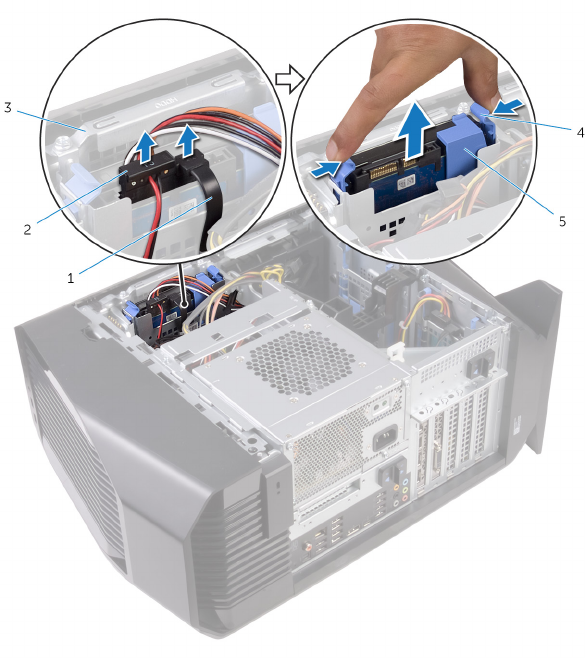
2 按下硬盘驱动器托盘上的释放卡舌并将硬盘驱动器托盘滑出硬盘驱动器固定
框架。
图 13: 卸下硬盘驱动器
1数据电缆 2电源线
3硬盘驱动器固定框架 4释放卡舌
5硬盘驱动器托盘
3 撬起硬盘驱动器托盘,以从硬盘驱动器的插槽中释放托盘上的卡舌。
44
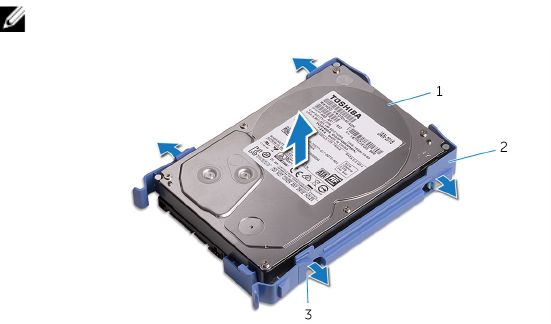
4 将硬盘驱动器提离硬盘驱动器托盘。
注: 记下硬盘驱动器的方向,以便可以正确地将其装回。
图 14: 从硬盘驱动器支架卸下硬盘驱动器
1硬盘驱动器 2硬盘驱动器托盘
3卡舌(4 个)
45
装回 3.5 英寸硬盘驱动器
警告: 拆装计算机内部组件之前,请阅读计算机附带的安全信息,并遵循拆
装计算机内部组件之前中的步骤。拆装计算机内部组件之后,请遵循 拆装计
算机内部组件之后中的说明。有关其他最佳安全操作信息,请参阅
www.dell.com/regulatory_compliance 上的 Regulatory Compliance(管
制标准)主页。
步骤
1 将硬盘驱动器放入硬盘驱动器托盘,并将托盘上的卡舌与硬盘驱动器上的插
槽对齐。
2 将硬盘驱动器托盘卡入硬盘驱动器。
3 将硬盘驱动器部件滑入硬盘驱动器固定框架,直至其卡入到位。
4 将数据电缆和电源电缆连接至硬盘驱动器。
完成条件
装回左盖。
46
2 按下硬盘驱动器托盘上的释放卡舌并将硬盘驱动器托盘滑出硬盘驱动器固定
框架。
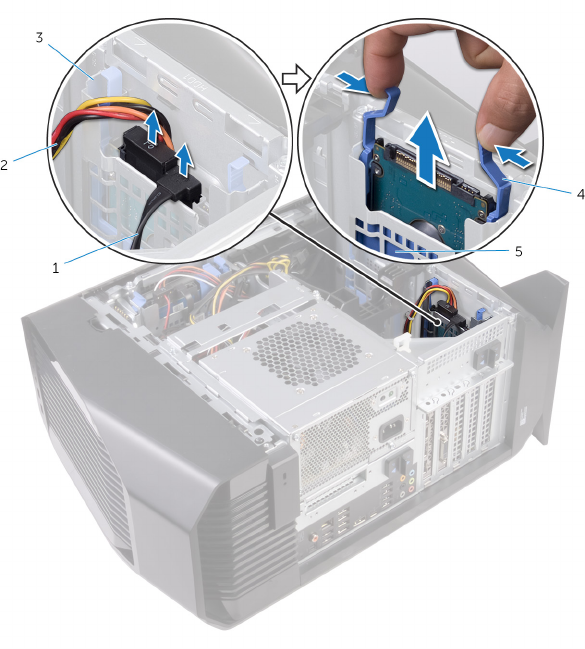
图 15: 卸下硬盘驱动器
1数据电缆 2电源线
3硬盘驱动器固定框架 4释放卡舌
5硬盘驱动器托盘
3 撬起硬盘驱动器托盘,以从硬盘驱动器的插槽中释放托盘卡舌。
48
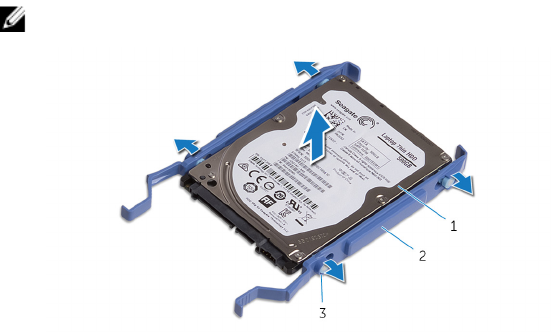
4 将硬盘驱动器提离硬盘驱动器托盘。
注: 记下硬盘驱动器的方向,以便可以正确地将其装回。
图 16: 从硬盘驱动器托盘中卸下硬盘驱动器
1硬盘驱动器 2硬盘驱动器托盘
3卡舌(4 个)
49
装回 2.5 英寸硬盘驱动器
警告: 拆装计算机内部组件之前,请阅读计算机附带的安全信息,并遵循拆
装计算机内部组件之前中的步骤。拆装计算机内部组件之后,请遵循 拆装计
算机内部组件之后中的说明。有关其他最佳安全操作信息,请参阅
www.dell.com/regulatory_compliance 上的 Regulatory Compliance(管
制标准)主页。
步骤
1 将硬盘驱动器放入硬盘驱动器托盘,并将托盘上的卡舌与硬盘驱动器上的插
槽对齐。
2 将硬盘驱动器托盘卡入硬盘驱动器。
3 将硬盘驱动器部件滑入硬盘驱动器固定框架,直至其卡入到位。
4 将数据电缆和电源电缆连接至硬盘驱动器。
完成条件
装回左盖。
50
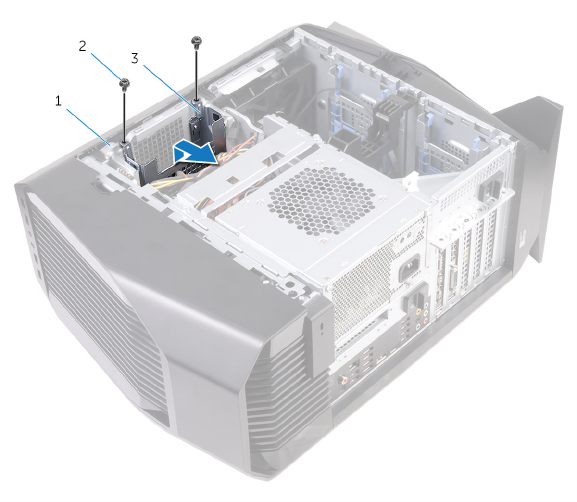
2 将硬盘驱动器固定框架提出机箱。
图 17: 卸下硬盘驱动器固定框架
1机箱 2 #6-32x1/4'' 螺钉(2 颗)
3硬盘驱动器固定框架
52
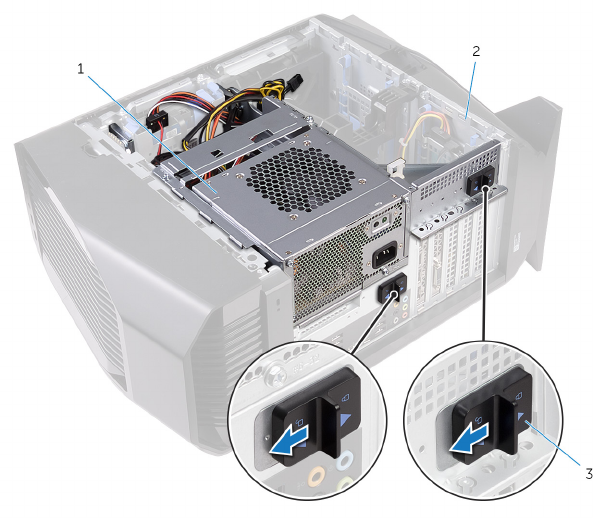
2 将电源装置固定框架释放闩锁滑动到解锁位置。
图 18: 滑动电源装置固定框架释放闩锁
1电源装置 2机箱
3电源装置固定框架释放闩锁
(2 个)
55
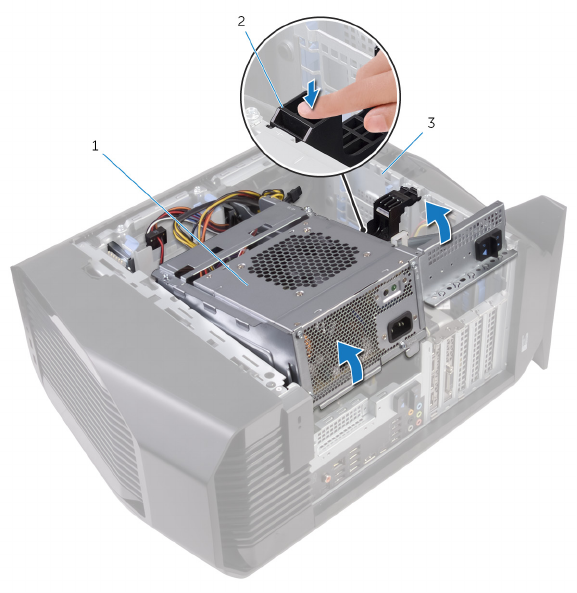
3 按住图形卡支架的同时,提起电源装置固定框架。
1电源装置固定框架 2图形卡支架
3机箱
56
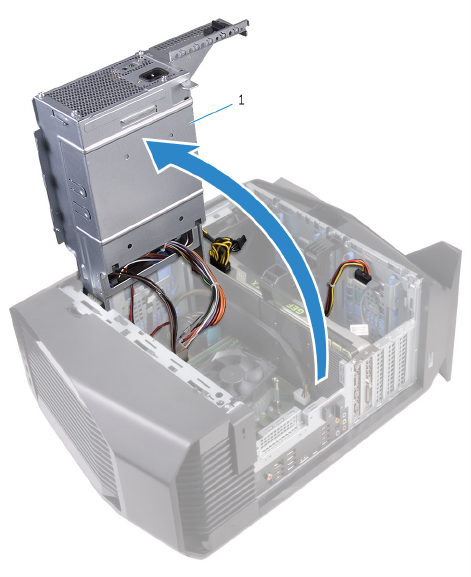
4 转动电源装置固定框架,以使其脱离机箱。
1电源装置
5 按下电源电缆连接器上的释放夹,并断开电源电缆与图形卡的连接。
6 断开光盘驱动器和硬盘驱动器的电源电缆。
57
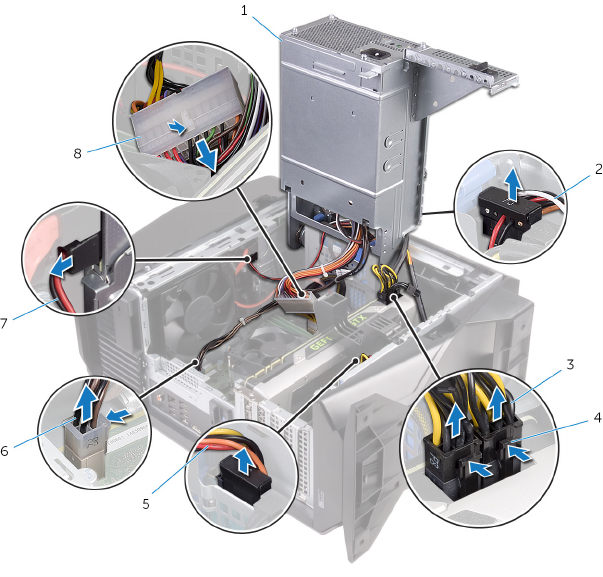
7 从系统板拔出处理器电源电缆和系统板电源电缆。
1电源装置 2硬盘驱动器电源电缆
3图形卡电源电缆(2 根) 4释放夹(2 个)
5硬盘驱动器电源电缆 6处理器电源电缆
7光盘驱动器电源电缆 8系统板电源电缆
8 朝机箱方向转动电源装置固定框架,直至电源装置卡入到位。
9 拧下将电源装置支架固定至电源装置固定框架的螺钉。
58
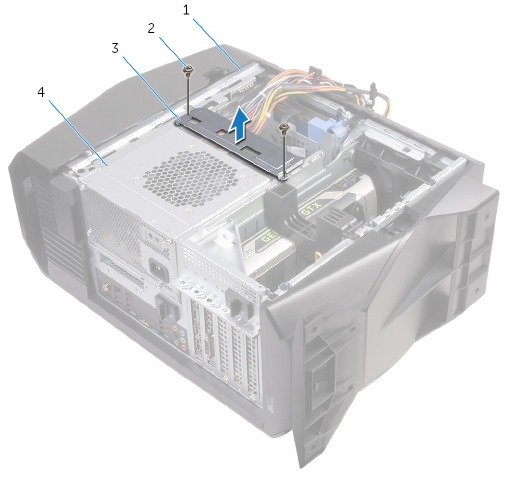
10 将电源装置支架提离电源装置固定框架。
1机箱 2螺钉(2 个)
3电源装置支架 4电源装置
11 拧下将电源装置固定至机箱的螺钉。
59
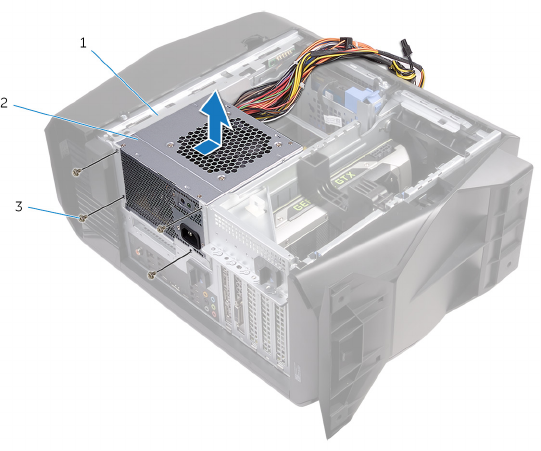
12 将电源装置及电缆提离机箱。
1机箱 2电源装置
3螺钉(4 颗)
60
装回电源装置
警告: 拆装计算机内部组件之前,请阅读计算机附带的安全信息,并遵循拆
装计算机内部组件之前中的步骤。拆装计算机内部组件之后,请遵循 拆装计
算机内部组件之后中的说明。有关其他最佳安全操作信息,请参阅
www.dell.com/regulatory_compliance 上的 Regulatory Compliance(管
制标准)主页。
步骤
1 将电源装置放到机箱上。
2 将电源设备的螺孔与机箱上的螺孔对齐。
3 装回将电源装置固定至机箱的螺钉。
4 将电源装置支架上的螺孔与电源装置固定框架上的螺孔对齐。
5 拧上将电源装置支架固定至电源装置固定框架的螺钉。
6 将电源装置释放闩锁滑动到解锁位置。
7 按住图形卡支架的同时,提起并转动电源装置固定框架以使其脱离机箱。
8 为图形卡、硬盘驱动器和光盘驱动器连接电源电缆。
9 将处理器电源电缆和系统板电源电缆连接至系统板。
10 朝机箱方向转动电源装置固定框架,直至电源装置卡入到位。
11 将电源装置固定框架释放闩锁滑动到锁定位置。
完成条件
装回左盖。
61
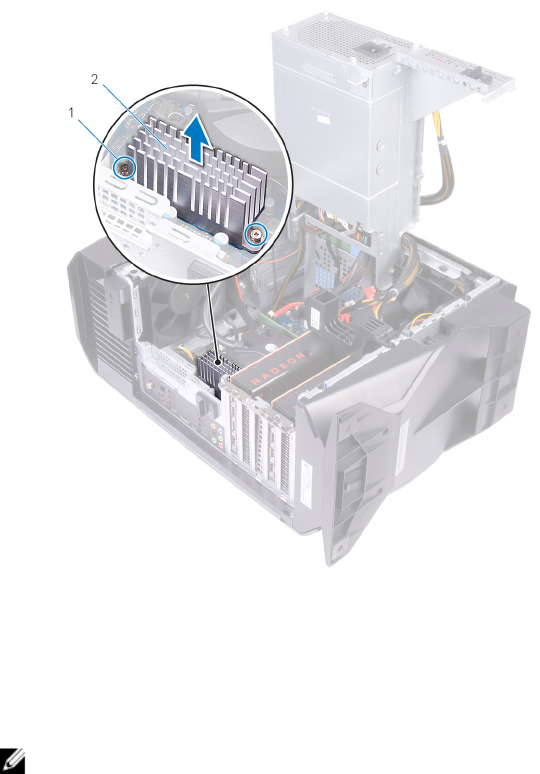
4 将 VR 散热器提离计算机。
图 20: 卸下 VR 散热器
1固定螺钉(2 颗) 2 VR 散热器
5 断开处理器冷却部件电缆与系统板的连接。
6 按相反顺序(已在处理器冷却部件上标明)拧松将处理器冷却部件固定至系
统板的固定螺钉。
注: 如果使用电动螺丝刀,则以 6.9 +/-1.15 千克力・厘米(6 +/-1 磅
力・英寸)的转矩扭转螺钉。
64
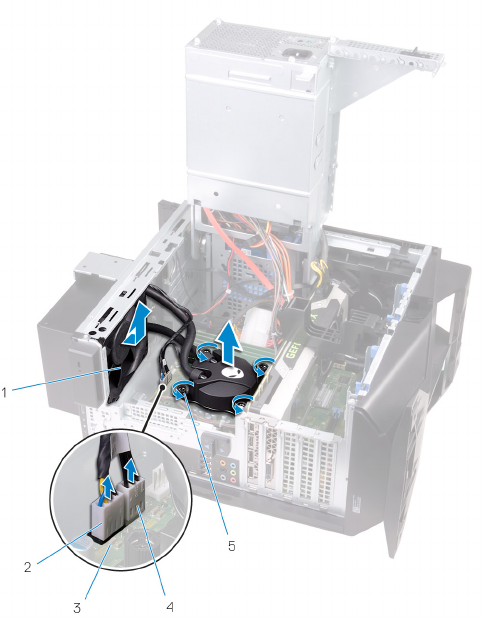
7 将处理器冷却部件(连同电缆)提离计算机。
图 21: 卸下处理器冷却部件
1辐射体风扇 2辐射体风扇电缆
3系统板 4处理器冷却部件电缆
5固定螺钉(4 个)
65
装回处理器冷却部件
警告: 拆装计算机内部组件之前,请阅读计算机附带的安全信息,并遵循拆
装计算机内部组件之前中的步骤。拆装计算机内部组件之后,请遵循 拆装计
算机内部组件之后中的说明。有关其他最佳安全操作信息,请参阅
www.dell.com/regulatory_compliance 上的 Regulatory Compliance(管
制标准)主页。
步骤
1 将辐射体和风扇部件滑入辐射体和风扇固定框架。
2 将辐射体和风扇部件上的螺孔与辐射体和风扇固定框架上的螺孔对齐。
3 装回将辐射体和风扇部件固定至辐射体和风扇固定框架的螺钉。
4 将处理器冷却部件上的螺孔与系统板上的螺孔对齐。
5 按顺序(已在处理器冷却部件上标明)拧紧将处理器冷却部件固定至系统板
的固定螺钉。
注: 如果使用电动螺丝刀,则以 6.9 +/-1.15 千克力・厘米(6 +/-1 磅
力・英寸)的转矩扭转螺钉。
66
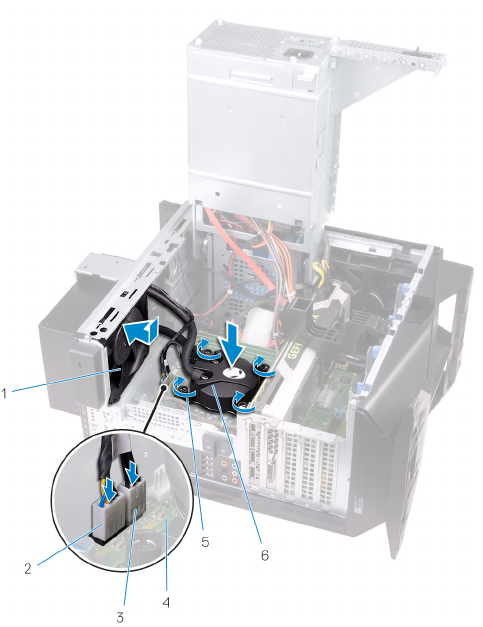
6 将处理器冷却部件电缆连接到系统板。
图 22: 装回处理器冷却部件
1辐射体风扇 2辐射体风扇电缆
3处理器冷却部件电缆 4系统板
5固定螺钉(4 个) 6处理器冷却部件
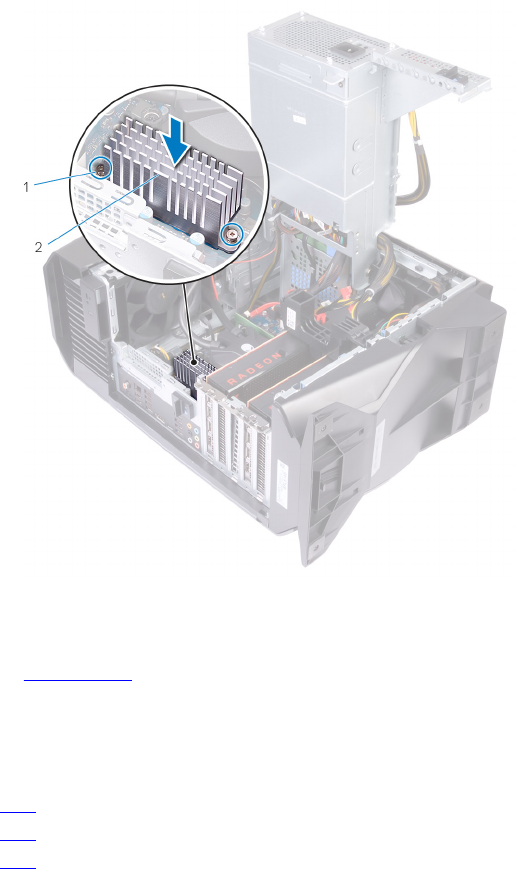
7 将 VR 散热器上的螺孔与系统板上的螺孔对齐。
67
取出币形电池
警告: 拆装计算机内部组件之前,请阅读计算机附带的安全信息,并遵循拆
装计算机内部组件之前中的步骤。拆装计算机内部组件之后,请遵循 拆装计
算机内部组件之后中的说明。有关其他最佳安全操作信息,请参阅
www.dell.com/regulatory_compliance 上的 Regulatory Compliance(管
制标准)主页。
小心: 取出币形电池会将 BIOS 设置程序的设置重设为默认值。建议您记下
BIOS 设置程序的设置后再取出币形电池。
前提条件
1 卸下左盖。
2 请按照“卸下电源装置”中步骤 1 至步骤 4 的程序进行操作。
步骤
1 使用塑料划片,按压电池释放拉杆使其脱离币形电池,直到币形电池弹出。
69
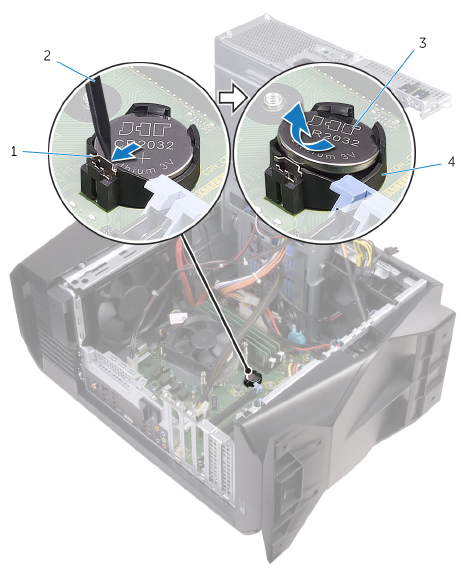
2 将币形电池提离电池槽。
图 24: 取出币形电池
1电池释放拉杆 2塑料划片
3币形电池 4币形电池电池槽
70
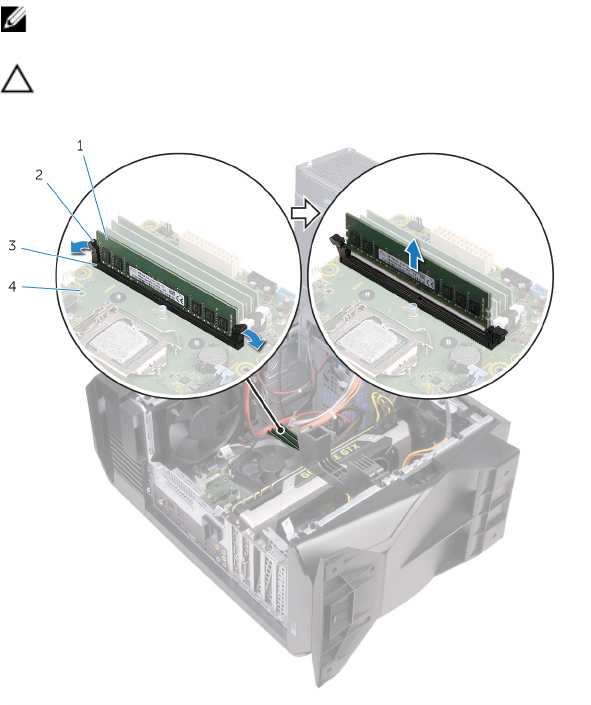
3 握住内存模块靠近固定夹的位置,然后将内存模块轻轻从内存模块插槽中卸
下。
注: 重复执行步骤 2 至步骤 3,以卸下您计算机中安装的任何其他内存
模块。
小心: 为了防止损坏内存模块,请拿住内存模块的边缘。请勿触摸内存
模块上的组件。
图 25: 卸下内存模块
1内存模块 2固定夹(2 个)
3内存模块插槽 4系统板
73

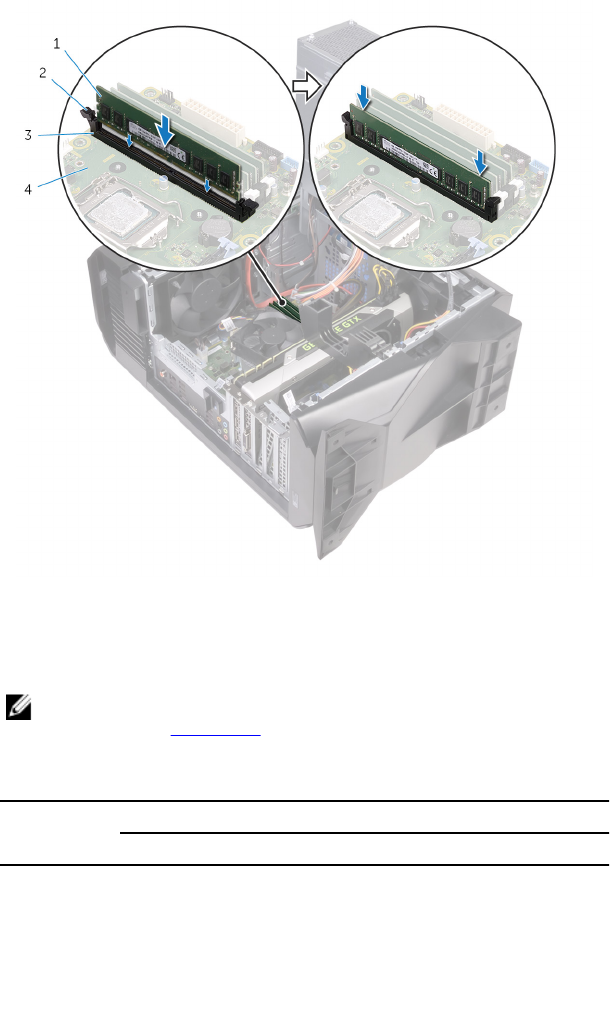
3 将内存模块插入内存模块连接器,然后向下按内存模块直至将其卡入到位,
且将固定夹锁定到位。
图 26: 装回内存模块
1内存模块 2固定夹(2 个)
3内存模块插槽 4系统板
注: 如果您需要使用两个内存模块,请使用插槽 XMM1 和 XMM2。有
关详情,请参阅系统板组件。
下表列出了可用内存配置值表:
表. 2: 内存配置值表
配置 插槽
DIMM1 DIMM2 DIMM3 DIMM4
8 GB DDR4 8 GB
16 GB DDR4 8 GB 8 GB
32 GB DDR4 16 GB 16 GB
64 GB
DDR4
16 GB 16 GB 16 GB 16 GB
8 GB XMP 8 GB
16 GB XMP 8 GB 8 GB
32 GB XMP 16 GB 16 GB
64 GB XMP 16 GB 16 GB 16 GB 16 GB
75

卸下固态驱动器
警告: 拆装计算机内部组件之前,请阅读计算机附带的安全信息,并遵循拆
装计算机内部组件之前中的步骤。拆装计算机内部组件之后,请遵循 拆装计
算机内部组件之后中的说明。有关其他最佳安全操作信息,请参阅
www.dell.com/regulatory_compliance 上的 Regulatory Compliance(管
制标准)主页。
小心: 固态驱动器易损坏。处理固态驱动器时,请务必小心。
小心: 为了避免数据丢失,计算机处于睡眠或打开状态时,请勿卸下固态驱
动器。
前提条件
1 卸下左盖。
2 请按照“卸下电源装置”中步骤 1 至步骤 4 的程序进行操作。
3 卸下图形卡。
步骤
1 找到系统板上的固态驱动器插槽。有关更多信息,请参阅“系统板组件”。
2 拧下将固态驱动器固定至系统板的螺钉。
77
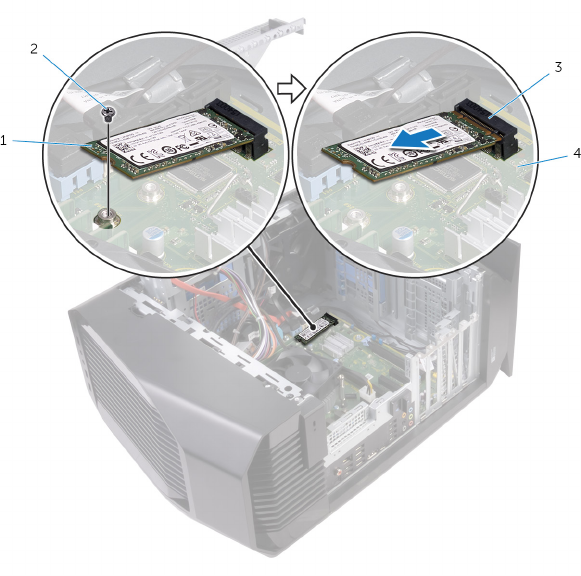
3 滑动固态驱动器并将其提离系统板。
1固态驱动器 2螺钉
3固态驱动器插槽 4系统板
78
步骤
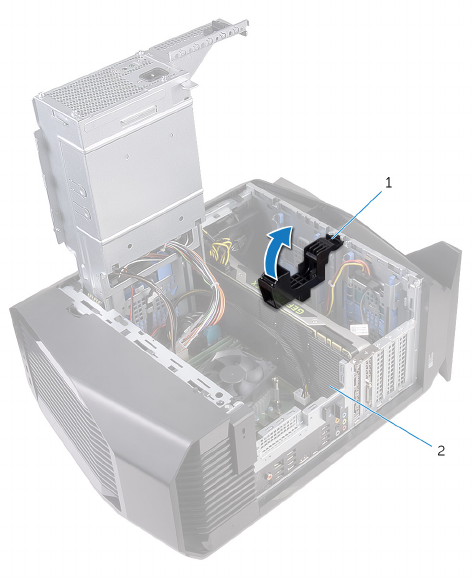
1 提起图形卡支架从机箱中释放出来。
图 27: 卸下显卡
1图形卡支架 2图形卡
2 按下电源电缆连接器上的释放夹,并断开电源电缆与图形卡的连接。
82
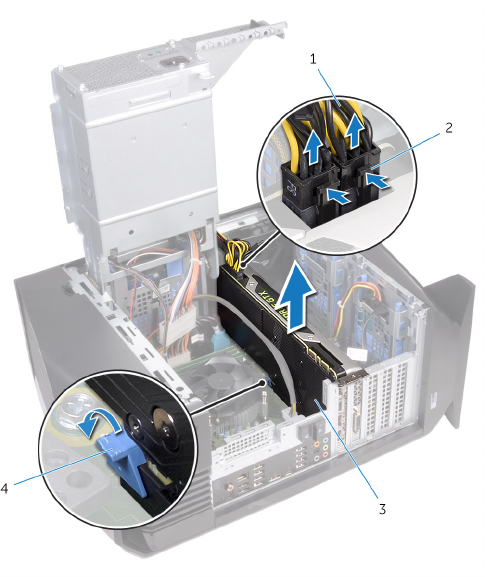
3 将 PCIe 插槽上的固定卡舌推离图形卡,抓住卡的顶角,然后轻轻地将其从插
槽中卸下。
图 28: 卸下显卡
1电源电缆 2释放夹(2 个)
3图形卡 4固定卡舌
83
装回图形卡
警告: 拆装计算机内部组件之前,请阅读计算机附带的安全信息,并遵循拆
装计算机内部组件之前中的步骤。拆装计算机内部组件之后,请遵循 拆装计
算机内部组件之后中的说明。有关其他最佳安全操作信息,请参阅
www.dell.com/regulatory_compliance 上的 Regulatory Compliance(管
制标准)主页。
步骤
1 将图形卡与系统板上的插槽对齐。
2 将图形卡插入插槽,并用力向下按压,直至图形卡卡入到位。
3 将电源电缆连接至图形卡。
4 将图形卡支架上的卡舌滑入机箱上的插槽中,并将其卡入到位。
完成条件
1 请按照“装回电源装置”中步骤 10 至步骤 11 的程序进行操作。
2 装回左盖。
84
卸下 VR 散热器
警告: 拆装计算机内部组件之前,请阅读计算机附带的安全信息,并遵循拆
装计算机内部组件之前中的步骤。拆装计算机内部组件之后,请遵循 拆装计
算机内部组件之后中的说明。有关其他最佳安全操作信息,请参阅
www.dell.com/regulatory_compliance 上的 Regulatory Compliance(管
制标准)主页。
警告: 在正常运行过程中,散热器可能会变得很热。接触散热器之前,请留
有足够的时间让其冷却。
小心: 要最大限度地冷却处理器,请勿触摸散热器上的导热区域。皮肤上的
油脂会降低导热油脂的导热性能。
前提条件
1 卸下左盖。
2 请按照“卸下电源装置”中步骤 1 至步骤 4 的程序进行操作。
步骤
1 拧松将 VR 散热器固定到系统板的固定螺钉。
85
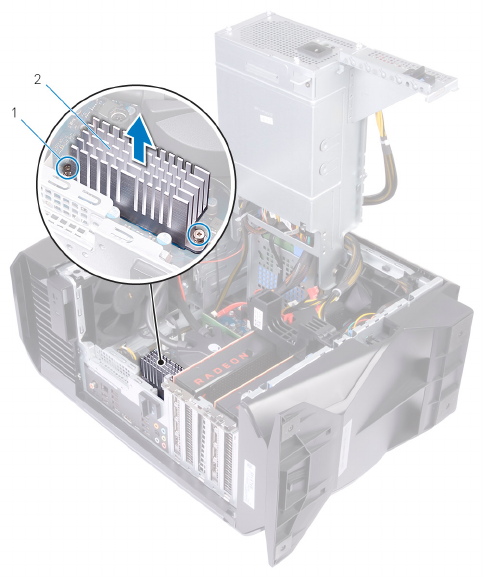
2 将 VR 散热器提离系统板。
图 29: 卸下 VR 散热器
1固定螺钉(2 颗) 2 VR 散热器
86
卸下处理器风扇和散热器部件
警告: 拆装计算机内部组件之前,请阅读计算机附带的安全信息,并遵循拆
装计算机内部组件之前中的步骤。拆装计算机内部组件之后,请遵循 拆装计
算机内部组件之后中的说明。有关其他最佳安全操作信息,请参阅
www.dell.com/regulatory_compliance 上的 Regulatory Compliance(管
制标准)主页。
警告: 在正常运行过程中,散热器可能会变得很热。接触散热器之前,请留
有足够的时间让其冷却。
小心: 要最大限度地冷却处理器,请勿触摸散热器上的导热区域。皮肤上的
油脂会降低导热油脂的导热性能。
前提条件
1 卸下左盖。
2 请按照“卸下电源装置”中步骤 1 至步骤 4 的程序进行操作。
步骤
1 断开处理器风扇电缆与系统板的连接。
88
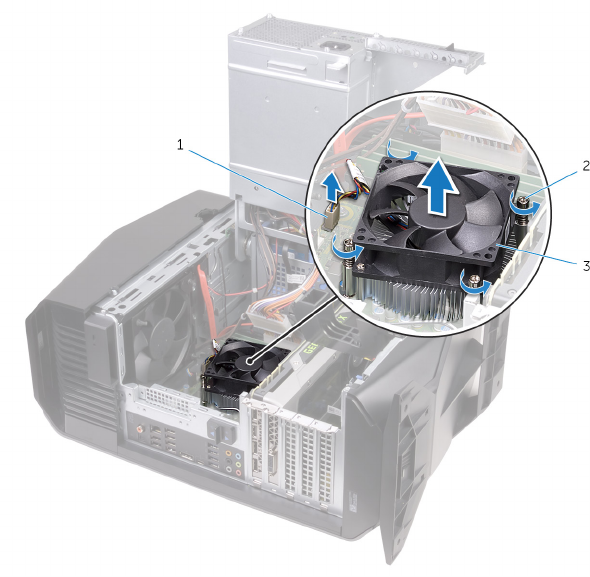
2 将处理器风扇和散热器部件提离系统板。
图 30: 卸下处理器风扇和散热器部件
1处理器风扇电缆 2固定螺钉(4 个)
3处理器风扇和散热器部件
89
装回处理器风扇和散热器部件
警告: 拆装计算机内部组件之前,请阅读计算机附带的安全信息,并遵循拆
装计算机内部组件之前中的步骤。拆装计算机内部组件之后,请遵循 拆装计
算机内部组件之后中的说明。有关其他最佳安全操作信息,请参阅
www.dell.com/regulatory_compliance 上的 Regulatory Compliance(管
制标准)主页。
步骤
注: 如果要将原始处理器和散热器部件重新安装在一起,则可以重新使用原
始导热油脂。
小心: 如果处理器或散热器部件已更换,请使用套件中提供的导热油脂,以
确保达到良好的导热效果。
1 将处理器风扇和散热器部件放到处理器上。
2 将处理器风扇散热器部件上的固定螺钉与系统板上的螺孔对齐。
3 将处理器风扇电缆连接至系统板。
完成条件
1 请按照“装回电源装置”中步骤 10 至步骤 11 的程序进行操作。
2 装回左盖。
90
卸下处理器
警告: 拆装计算机内部组件之前,请阅读计算机附带的安全信息,并遵循拆
装计算机内部组件之前中的步骤。拆装计算机内部组件之后,请遵循 拆装计
算机内部组件之后中的说明。有关其他最佳安全操作信息,请参阅
www.dell.com/regulatory_compliance 上的 Regulatory Compliance(管
制标准)主页。
前提条件
1 卸下左盖。
2 请按照“卸下电源装置”中步骤 1 至步骤 4 的程序进行操作。
3 卸下处理器风扇和散热器部件或处理器冷却部件(如果有)。
步骤
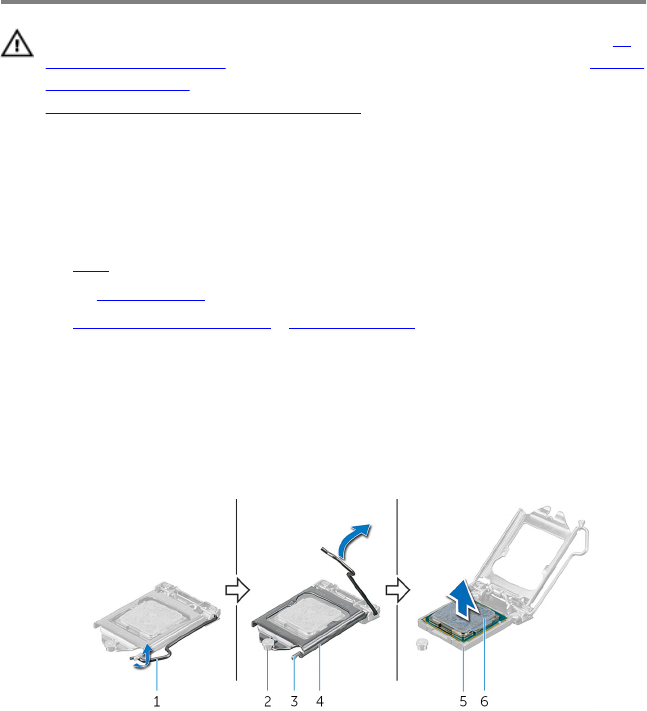
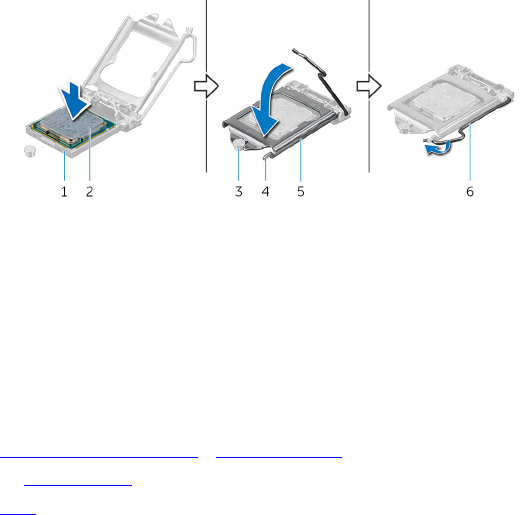
1 向下按压释放拉杆,然后从处理器向外推动以将其从固定卡舌中释放。
2 将释放拉杆完全展开,并打开处理器护盖。
3 将处理器提离处理器插槽。
图 31: 卸下处理器
1释放拉杆 2定位柱
3卡舌 4处理器护盖
5处理器插槽 6处理器
91
装回处理器
警告: 拆装计算机内部组件之前,请阅读计算机附带的安全信息,并遵循拆
装计算机内部组件之前中的步骤。拆装计算机内部组件之后,请遵循 拆装计
算机内部组件之后中的说明。有关其他最佳安全操作信息,请参阅
www.dell.com/regulatory_compliance 上的 Regulatory Compliance(管
制标准)主页。
小心: 如果处理器或散热器已更换,请使用套件中提供的导热油脂,以确保
达到良好的导热效果。
注: 新处理器在包装中附带一个散热垫。在某些情况下,处理器可能附带一
个与其安装在一起的散热垫。
步骤
1 确保处理器插槽上的释放拉杆已完全展开并完全打开处理器护盖。
小心: 在处理器插槽中正确放置处理器,以免对处理器造成无法修复的
损坏。
2 将处理器上的 1 号插针边角与处理器插槽上的 1 号插针边角对齐,然后将处
理器置于处理器插槽中。
小心: 确保处理器护盖槽口位于定位柱的下方。
3 处理器在插槽中完全就位后,请合上处理器护盖。
92
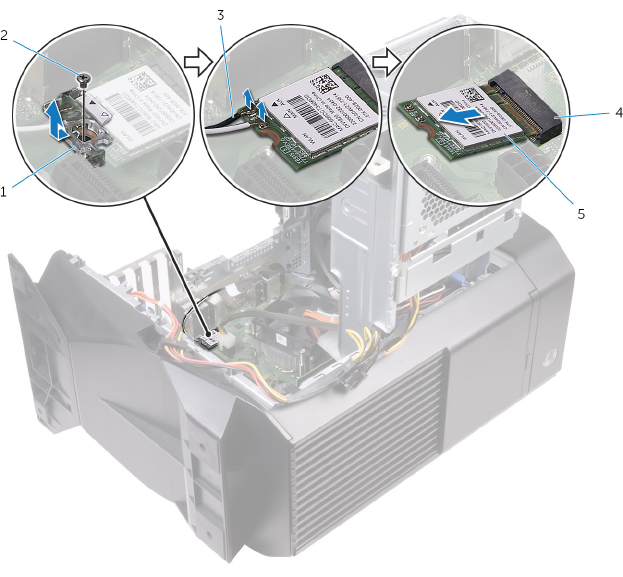
4 滑动无线网卡并将其从无线网卡插槽中卸下。
图 33: 卸下无线网卡
1无线网卡支架 2螺钉
3天线电缆 4无线网卡插槽
5无线网卡
95
装回无线网卡
警告: 拆装计算机内部组件之前,请阅读计算机附带的安全信息,并遵循拆
装计算机内部组件之前中的步骤。拆装计算机内部组件之后,请遵循 拆装计
算机内部组件之后中的说明。有关其他最佳安全操作信息,请参阅
www.dell.com/regulatory_compliance 上的 Regulatory Compliance(管
制标准)主页。
步骤
小心: 为避免损坏无线网卡,请勿在其下放置任何电缆。
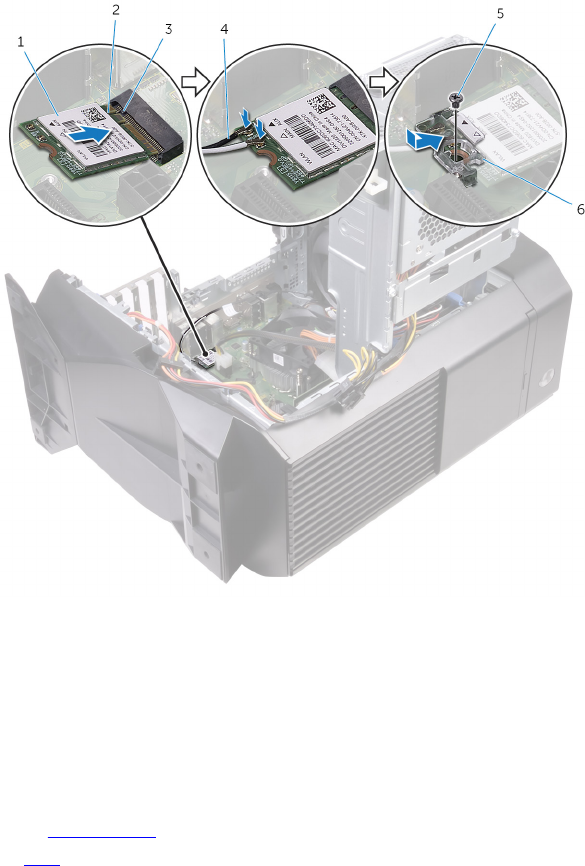
1 将无线网卡上的槽口与无线网卡插槽上的卡舌对齐。
2 以一定角度将无线网卡滑入无线网卡插槽。
3 将天线电缆连接至无线网卡。
下表提供了您计算机支持的无线网卡的天线电缆颜色方案。
表. 3: 天线电缆颜色方案
无线网卡上的连接器 天线电缆颜色
主要电缆(白色三角形) 白色
辅助电缆(黑色三角形) 黑色
4 将无线网卡支架放在无线网卡上。
96
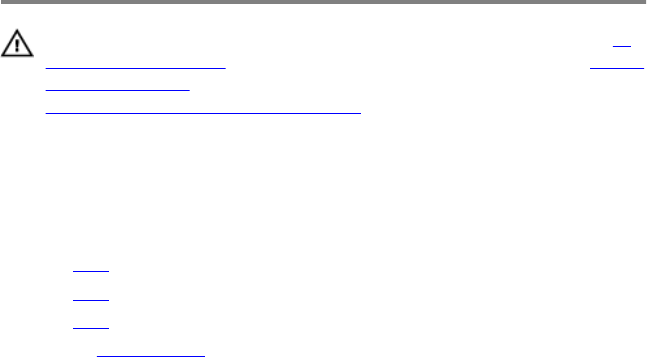
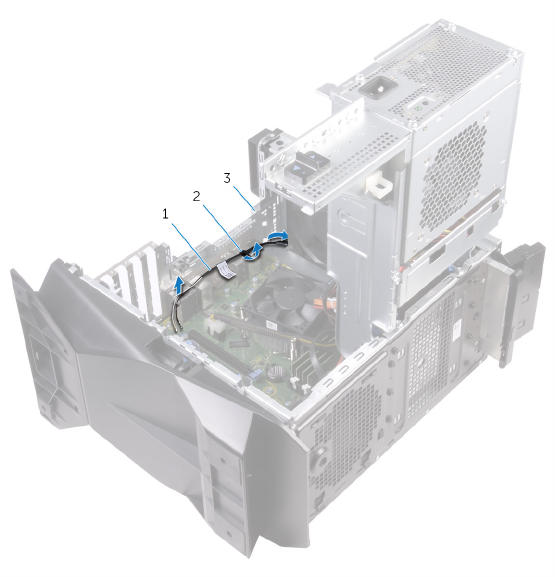
2 朝计算机顶部向下推动天线电缆,使其穿过机箱上的电缆布线插槽。
图 35: 卸下天线电缆
1天线电缆 2布线导向器
3机箱
3 从机箱上的布线导轨中取出天线电缆。
99
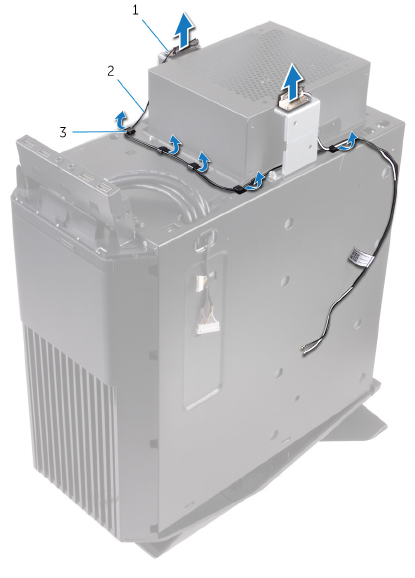
4 将天线剥离机箱。
图 36: 卸下天线电缆
1天线 2天线电缆
3布线导向器
100
装回天线
警告: 拆装计算机内部组件之前,请阅读计算机附带的安全信息,并遵循拆
装计算机内部组件之前中的步骤。拆装计算机内部组件之后,请遵循 拆装计
算机内部组件之后中的说明。有关其他最佳安全操作信息,请参阅
www.dell.com/regulatory_compliance 上的 Regulatory Compliance(管
制标准)主页。
步骤
1 将天线附着在机箱上。
2 将天线电缆穿过机箱上的布线导向器,然后滑动电缆穿过机箱上的电缆布线
插槽。
3 将天线电缆穿过机箱内的布线导向器。
完成条件
1 请按照“装回无线网卡”中步骤 1 至步骤 3 的程序进行操作。
2 装回顶盖。
3 装回右盖。
4 装回左盖。
101
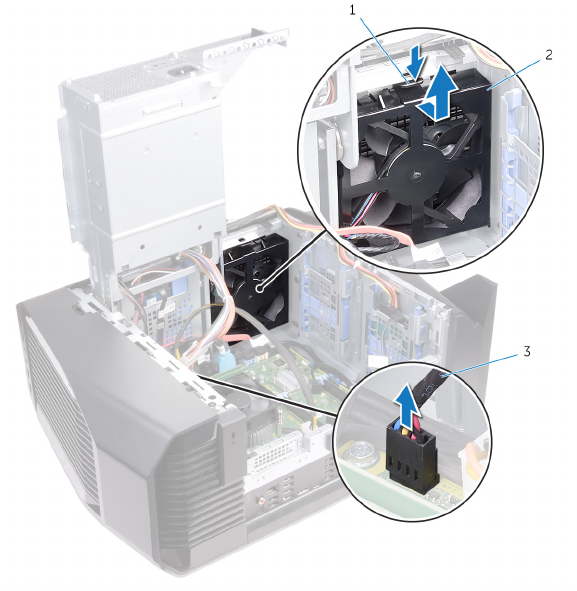
3 滑动机箱风扇并将其提离机箱。
图 37: 卸下机箱风扇
1卡舌 2机箱正面风扇支架
3机箱正面风扇电缆
103
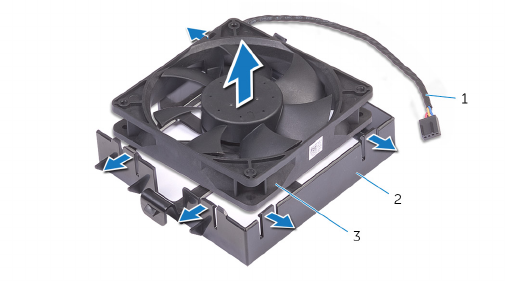
4 分离机箱正面风扇支架上的卡舌,然后将机箱正面风扇及其电缆一起提离支
架。
图 38: 卸下机箱风扇
1机箱正面风扇电缆 2机箱正面风扇支架
3机箱正面风扇
104
装回机箱正面风扇
警告: 拆装计算机内部组件之前,请阅读计算机附带的安全信息,并遵循拆
装计算机内部组件之前中的步骤。拆装计算机内部组件之后,请遵循 拆装计
算机内部组件之后中的说明。有关其他最佳安全操作信息,请参阅
www.dell.com/regulatory_compliance 上的 Regulatory Compliance(管
制标准)主页。
步骤
1 将机箱正面风扇支架上的卡舌与机箱正面风扇对齐,然后向下按压风扇直至
其卡入到位。
2 将机箱正面风扇上的卡舌与机箱上的插槽对齐,并滑动风扇直至卡入到位。
3 将机箱正面风扇电缆连接到系统板。
完成条件
1 装回图形卡。
2 请按照“装回电源装置”中步骤 10 至步骤 11 的程序进行操作。
3 装回左盖。
105
3 从机箱卸下机箱顶部风扇。
图 39: 卸下机箱顶部风扇
1机箱 2螺钉
3机箱顶部风扇 4机箱顶部风扇电缆
4 从机箱顶部风扇支架上的布线导向器中取出机箱顶部风扇电缆。
5 推动橡胶索环穿过风扇每个角上的孔,以从支架上释放机箱顶部风扇。
107
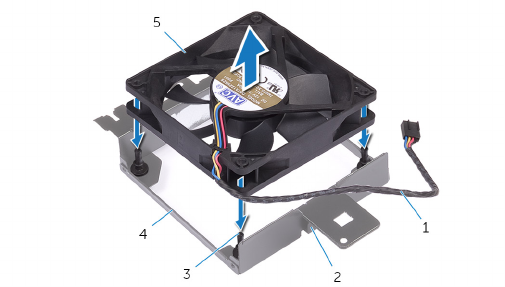
6 将机箱顶部风扇提离机箱顶部风扇支架。
图 40: 卸下机箱顶部风扇
1机箱顶部风扇电缆 2布线导向器
3橡皮环(4 个) 4机箱顶部风扇支架
5机箱顶部风扇
108
装回机箱顶部风扇
警告: 拆装计算机内部组件之前,请阅读计算机附带的安全信息,并遵循拆
装计算机内部组件之前中的步骤。拆装计算机内部组件之后,请遵循 拆装计
算机内部组件之后中的说明。有关其他最佳安全操作信息,请参阅
www.dell.com/regulatory_compliance 上的 Regulatory Compliance(管
制标准)主页。
步骤
1 将机箱顶部风扇上的孔与机箱顶部风扇支架上的孔对齐。
2 插入橡胶索环末端穿过风扇每个角上的孔。
3 将风扇索环与机箱顶部风扇支架每个角上的孔对齐,并拉动穿过,直到它们
卡入到位。
4 将机箱顶部风扇电缆穿过支架上的布线导向器。
5 将机箱顶部风扇上的卡舌与机箱上的插槽对齐,并滑动风扇直至卡入到位。
6 装回将机箱顶部风扇固定至机箱的螺钉。
7 将机箱顶部风扇电缆连接到系统板。
完成条件
1 请按照“装回电源装置”中步骤 10 至步骤 11 的程序进行操作。
2 装回左盖。
109
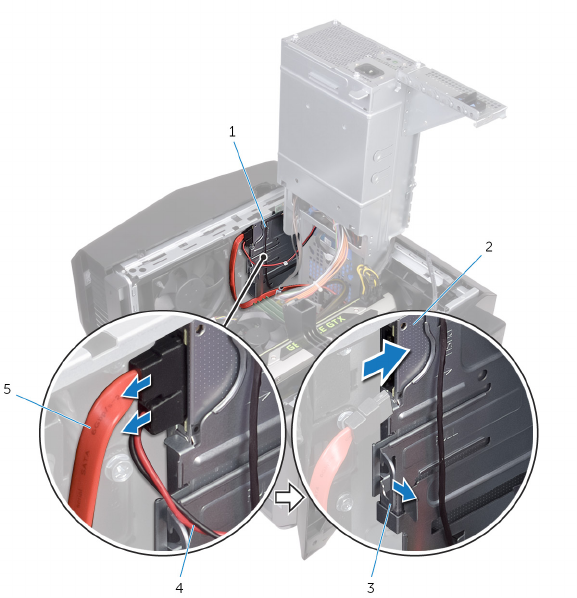
2 拉动固定卡舌以从机箱中释放光盘驱动器托盘。
图 41: 断开连接电源电缆和数据电缆
1光盘驱动器托盘 2光盘驱动器
3固定卡舌 4电源线
5数据电缆
111
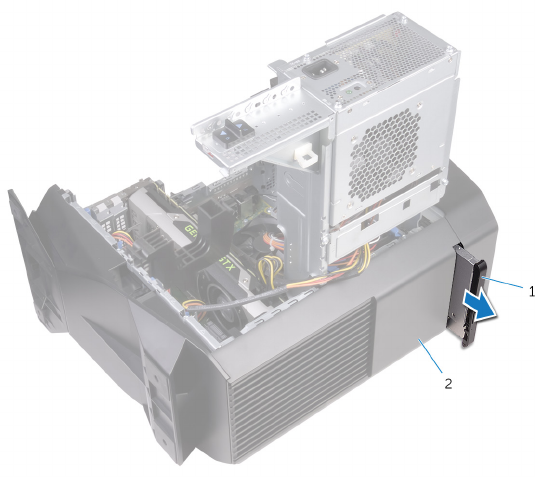
3 推动光盘驱动器部件以使其从计算机正面滑出。
图 42: 卸下光盘驱动器
1光盘驱动器部件 2机箱
112
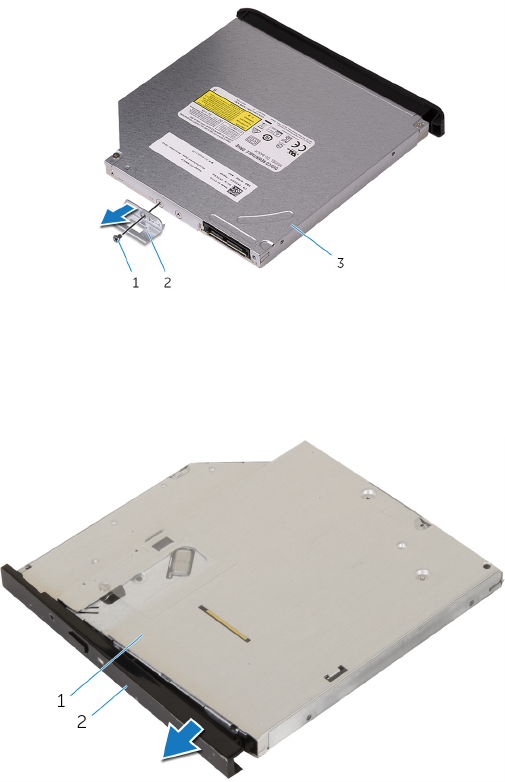
4 拧下将光盘驱动器支架固定至光盘驱动器的螺钉。
图 43: 卸下光盘驱动器
1螺钉 2光盘驱动器支架
3光盘驱动器
5 轻轻拉出并断开光盘驱动器挡板与光盘驱动器的连接。
图 44: 卸下光盘驱动器
1光盘驱动器 2光盘驱动器挡板
113
装回光盘驱动器
警告: 拆装计算机内部组件之前,请阅读计算机附带的安全信息,并遵循拆
装计算机内部组件之前中的步骤。拆装计算机内部组件之后,请遵循 拆装计
算机内部组件之后中的说明。有关其他最佳安全操作信息,请参阅
www.dell.com/regulatory_compliance 上的 Regulatory Compliance(管
制标准)主页。
步骤
1 对齐并将光盘驱动器挡板卡入光盘驱动器。
2 将光盘驱动器支架上的螺孔与光盘驱动器上的螺孔对齐。
3 拧上将光盘驱动器支架固定至光盘驱动器的螺钉。
4 将光盘驱动器部件从计算机正面滑入,直至固定卡舌卡入到位。
5 将数据电缆和电源电缆连接至光盘驱动器。
完成条件
1 请按照“装回电源装置”中步骤 10 至步骤 11 的程序进行操作。
2 装回左盖。
114
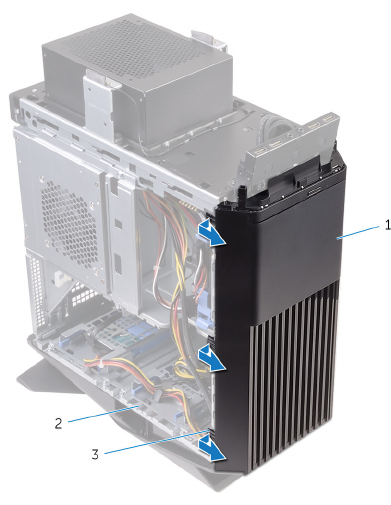
2 从上端开始,按顺序紧握并释放前挡板卡舌,将卡舌从前面板向外移出。
图 45: 卸下前挡板
1前挡板 2机箱
3卡舌
116
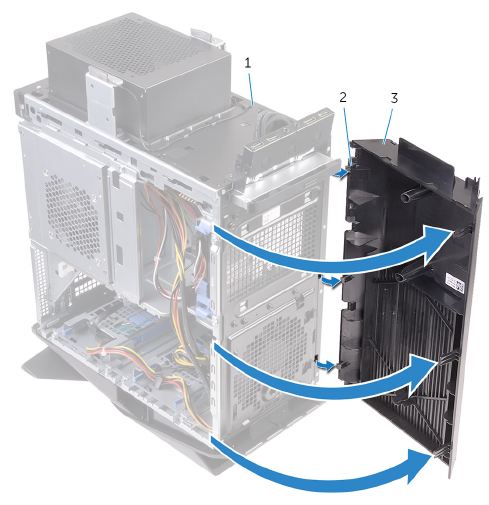
3 旋转前挡板并将其从机箱正面提出,以从前面板插槽中释放前挡板卡舌。
图 46: 卸下前挡板
1机箱 2卡舌
3前挡板
117
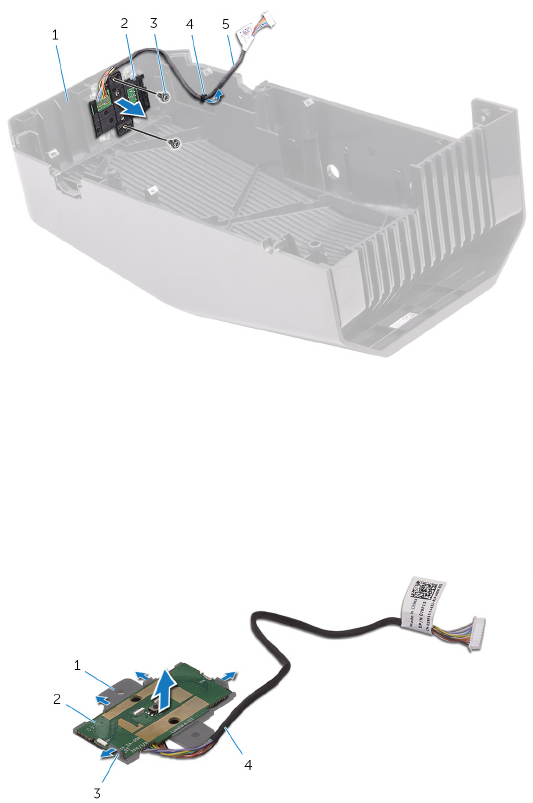
3 将电源按钮模块提离顶盖。
图 47: 卸下电源按钮模块
1顶盖 2电源按钮模块
3螺钉(2 个) 4布线导向器
5电源按钮模块电缆
4 释放电源按钮板支架卡舌下的电源按钮板。
5 将电源按钮板及其电缆一起提离电源按钮板支架。
图 48: 卸下电源按钮模块
1电源按钮板支架 2电源按钮板
3卡舌(4 个) 4电源按钮模块电缆
120
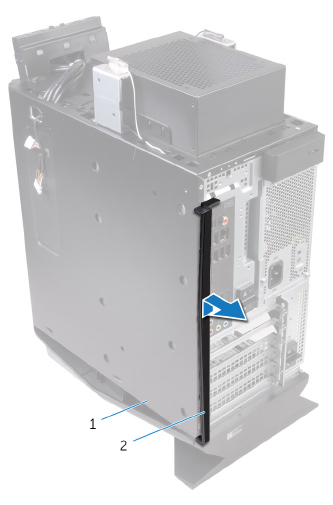
2 使用卡舌滑动后装饰盖并从机箱中卸下。
图 49: 卸下后装饰盖
1机箱 2后装饰盖
123
卸下系统板
警告: 拆装计算机内部组件之前,请阅读计算机附带的安全信息,并遵循拆
装计算机内部组件之前中的步骤。拆装计算机内部组件之后,请遵循 拆装计
算机内部组件之后中的说明。有关其他最佳安全操作信息,请参阅
www.dell.com/regulatory_compliance 上的 Regulatory Compliance(管
制标准)主页。
注: 计算机的服务标签存储在系统板中。装回系统板后,您必须在 BIOS 设
置程序中输入服务标签。
注: 装回系统板会删除使用 BIOS 设置程序对 BIOS 所做的任何更改。您必须
在装回系统板后再次进行相应的更改。
注: 断开电缆与系统板的连接之前,请记下连接器的位置,以便在装回系统
板之后可以正确进行重新连接。
前提条件
1 卸下左盖。
2 请按照“卸下电源装置”中步骤 1 至步骤 4 的程序进行操作。
3 卸下内存模块。
4 卸下固态驱动器。
5 卸下无线卡。
6 卸下处理器风扇和散热器部件。
7 卸下图形卡。
8 卸下处理器。
125

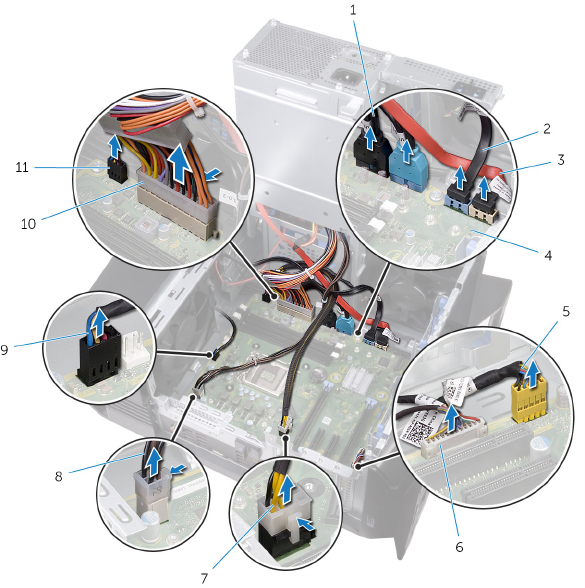
1 断开连接到系统板部件的所有电缆。
图 50: 卸下系统板
1面板顶部 USB 电缆 (SSUSB) 2 SATA 6 Gbps 驱动器电缆
(SATA1)
3 SATA 6 Gbps 驱动器电缆
(SATA2) 4系统板
5前面板音频电缆 (F_AUDIO) 6 LED 控制器电缆
(LED_CONTROLLER)
7图形卡电源电缆
(GPU_POWER) 8处理器电源电缆
(ATX_CPU)
9机箱顶部风扇电缆
(TOP_FAN) 10 系统板电源电缆
11 机箱正面风扇电缆
(FRONT_FAN)
127
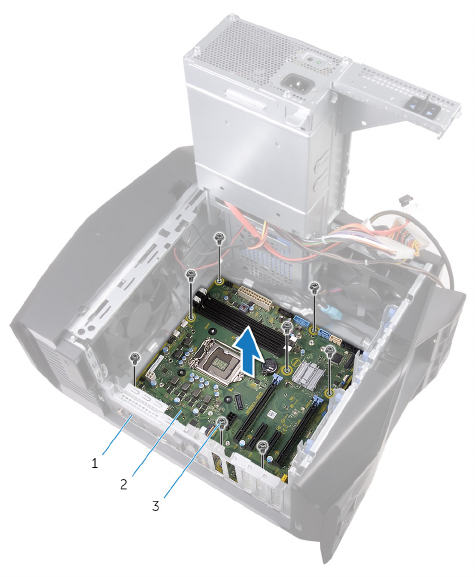
2 拧下将系统板部件固定至机箱的螺钉。
3 将系统板部件提离机箱。
图 51: 卸下系统板
1机箱 2系统板
3螺钉(8 颗)
128
装回系统板
警告: 拆装计算机内部组件之前,请阅读计算机附带的安全信息,并遵循拆
装计算机内部组件之前中的步骤。拆装计算机内部组件之后,请遵循 拆装计
算机内部组件之后中的说明。有关其他最佳安全操作信息,请参阅
www.dell.com/regulatory_compliance 上的 Regulatory Compliance(管
制标准)主页。
注: 计算机的服务标签存储在系统板中。装回系统板后,您必须在 BIOS 设
置程序中输入服务标签。
注: 装回系统板会删除使用 BIOS 设置程序对 BIOS 所做的任何更改。您必须
在装回系统板后再次进行相应的更改。
步骤
1 将系统板部件与机箱上的插槽对齐,然后将系统板部件放置到位。
2 滑动系统板部件以锁定将其固定至机箱的闩锁。
3 装回将系统板部件固定至机箱的螺钉。
4 布线并连接从系统板部件拔出的电缆。
完成条件
1 装回处理器。
2 装回图形卡。
3 装回处理器风扇和散热器部件。
4 装回无线网卡。
5 装回固态驱动器。
6 装回内存模块。
7 请按照“装回电源装置”中步骤 10 至步骤 11 的程序进行操作。
8 装回左盖。
129
在 BIOS 设置程序中输入服务标签
1 打开或重新启动计算机。
2 系统显示 AlienHead 徽标时,按 F2 键进入 BIOS 设置程序。
3 导航至 Main(主要)选项卡,然后在 Service Tag Input(服务标签输入)字
段中输入服务标签。
130
下载驱动程序
下载音频驱动程序
1 打开计算机电源。
2 转至 www.dell.com/support。
3 单击产品支持,输入您计算机的服务标签,然后单击提交。
注: 如果您没有服务标签,请使用自动检测功能,或手动浏览找到您的
计算的型号。
4 单击驱动程序和下载 → 自己查找。
5 向下滚动页面并展开音频。
6 单击下载以下载适用于您的计算机音频驱动程序。
7 下载完成后,浏览至您保存音频驱动程序文件的文件夹。
8 双击音频驱动程序文件的图标,并按照屏幕上显示的说明安装驱动程序。
下载图形驱动程序
1 打开计算机电源。
2 转至 www.dell.com/support。
3 单击产品支持,输入您计算机的服务标签,然后单击提交。
注: 如果您没有服务标签,请使用自动检测功能,或手动浏览找到您的
计算的型号。
4 单击驱动程序和下载 → 自己查找。
5 向下滚动页面并展开视频。
6 单击下载以下载适用于计算机的图形驱动程序。
7 下载完成后,浏览至您保存图形驱动程序文件的文件夹。
8 双击图形驱动程序文件的图标,并按照屏幕上显示的说明进行操作。
下载 USB 2.0 和 USB 3.0 驱动程序
1 打开计算机电源。
2 转至 www.dell.com/support。
131
3 单击产品支持,输入您计算机的服务标签,然后单击提交。
注: 如果您没有服务标签,请使用自动检测功能,或手动浏览找到您的
计算的型号。
4 单击驱动程序和下载 → 自己查找。
5 向下滚动页面并展开芯片组。
6 单击下载,以下载适用于您的计算机的 USB 2.0 或 USB 3.0 驱动程序。
7 下载完成后,导航至保存 USB 2.0 或 USB 3.0 驱动程序文件的文件夹。
8 双击驱动程序文件的图标,并按照屏幕上显示的说明进行操作。
下载芯片组驱动程序
1 打开计算机电源。
2 转至 www.dell.com/support。
3 单击产品支持,输入您计算机的服务标签,然后单击提交。
注: 如果您没有服务标签,请使用自动检测功能,或手动浏览找到您的
计算的型号。
4 单击驱动程序和下载 → 自己查找。
5 向下滚动页面并展开芯片组。
6 单击下载以下载适用于您的计算机的芯片组驱动程序。
7 下载完成后,浏览至您保存芯片组驱动程序文件的文件夹。
8 双击芯片组驱动程序文件的图标,并按照屏幕上显示的说明进行操作。
下载网络驱动程序
1 打开计算机电源。
2 转至 www.dell.com/support。
3 单击产品支持,输入您计算机的服务标签,然后单击提交。
注: 如果您没有服务标签,请使用自动检测功能,或手动浏览找到您的
计算的型号。
4 单击驱动程序和下载 → 自己查找。
5 向下滚动页面并展开网络。
6 单击下载以下载您计算机的网络驱动程序。
7 保存文件,完成下载后,导航至保存网络驱动程序文件的文件夹。
132
8 双击网络驱动程序文件的图标,并按照屏幕上的说明进行操作。
133
系统设置程序
注: 根据计算机和所安装的设备的不同,本部分列出的项目不一定会出现。
引导顺序
引导顺序可让您绕开系统设置定义的引导设备顺序,并直接引导至特定的设备
(例如:光盘驱动器或硬盘驱动器)。开机自检 (POST) 期间,当出现 Dell 徽标
时,您可以:
•按下 F2 键访问系统设置程序
•按下 F12 键显示一次性引导菜单
一次性引导菜单将显示您可以从中引导的设备,包括诊断选项。引导菜单选项包
括:
•可移动驱动器(如果可用)
•STXXXX 驱动器
注: XXX 表示 SATA 驱动器号。
•光盘驱动器(如果可用)
•SATA 硬盘驱动器(如果有)
•诊断程序
注: 选择 Diagnostics(诊断程序)将显示 ePSA diagnostics(ePSA 诊
断程序)屏幕。
引导顺序屏幕还会显示访问系统设置程序屏幕的选项。
导航键
注: 对于大多数系统设置程序选项,您所做的任何更改都将被记录下来,但
要等到重新启动系统后才能生效。
134
键 导航
上箭头键 移至上一字段。
下箭头键 移至下一字段。
Enter 键在所选字段(如适用)中选择值或单击字段中的链接。
空格键 展开或折叠下拉列表(如适用)。
选项卡 移到下一个目标区域。
注: 仅适用于标准图形浏览器。
Esc 键移至上一页直到显示主屏幕。在主屏幕中按 Esc 会显示一
条消息,提示您保存所有未保存的更改,然后重新启动系
统。
BIOS 概览
小心: 除非您是高级计算机用户,否则请勿更改 BIOS 安装程序中的设置。
某些更改可能会使计算机运行不正常。
注: 更改 BIOS 安装程序之前,建议您记下 BIOS 安装程序屏幕信息,以备将
来参考。
将 BIOS 安装程序用于以下用途:
•取得计算机上所安装硬件的相关信息,如 RAM 的容量、硬盘驱动器的大小
等。
•更改系统配置信息。
•设置或更改用户可选择的选项,如用户密码、安装的硬盘驱动器类型、启用还
是禁用基本设备等。
BIOS 功能
•USB 2.0/第 1 代 USB 3.1/第 2 代 USB 3.1 支持
•从 S4/S5 USB 唤醒扫描代码 — 所有 USB 端口
•支持从 S3/S4 LAN 唤醒 (WOL) 以进行板载网络访问
•支持公用程序分区
•支持 UEFI BIOS 以保证 Win 10 徽标合规性
135
•能够检测连接的显示屏,并在该显示屏上显示开机自检信息
•硬件监测电压度数并支持第三方应用程序以检测电压
•iRST 支持
•支持从 NVMe SSD 引导
进入 BIOS 设置程序
1 打开(或重新启动)计算机。
2 在 POST 期间,系统显示 DELL 徽标后,请等待系统显示 F2 提示,显示后立
即按 F2 键。
注: F2 提示表示键盘已初始化。此提示的显示时间可能非常短,因此您
必须等待它显示,然后按 F2 键。如果在显示 F2 提示之前按 F2 键,则
此击键操作无效。如果等待时间过长,系统已显示操作系统徽标,请继
续等待,直至看到桌面。然后关闭计算机并再试一次。
系统设置选项
注: 根据计算机和所安装设备的不同,本部分列出的项目不一定会出现。
表. 4: 系统设置选项 — Main(主要)菜单
主要
System Date 以 mm/dd/yyyy 格式显示当前日
期。
System Time 以“小时:分钟:秒”的格式显示当前时
间。
BIOS 信息
BIOS Version 显示 BIOS 版本号。
产品信息
Product Name 显示产品名称。默认:Alienware
Aurora R7。
Service Tag 显示计算机的服务标签。
Asset Tag 显示计算机的资产标签。
内存信息
136
主要
System Memory 显示计算机安装的总内存。
Memory Speed 显示内存速率。
CPU 信息
CPU Type 显示处理器类型。
CPU Speed 显示处理器的速率。
CPU ID 显示处理器标识代码。
Cache L1 显示处理器一级高速缓存的大小。
Cache L2 显示处理器二级高速缓存的大小。
Cache L3 显示处理器三级高速缓存的大小。
表. 5: 系统设置选项—Advanced(高级)菜单
高级
高级 BIOS 功能
Intel SpeedStep 允许您启用或禁用 Intel SpeedStep 技
术。默认:Enabled(已启用)。
注: 如果启用,处理器时钟速率和
核心电压将根据处理器负荷进行动
态调节。
Virtualization 允许您启用或禁用处理器的 Intel 虚拟
化技术功能。
VT for Direct I/O 允许您启用或禁用 Direct I/O 的 Intel
虚拟化技术功能。
SATA Operation 允许您配置集成 SATA 硬盘驱动器控制
器的运行模式。
Intel Ready Mode Technology 允许您启用或禁用 Intel Ready Mode 技
术。
Intel Software Guard Extensions 允许您启用或禁用 Intel 软件防护扩展
指令。
BIOS Recovery from Hard Drive 允许您启用或禁用从硬盘驱动器恢复
BIOS 功能。
137

高级
USB 配置
Front USB Ports 允许您启用或禁用正面 USB 端口。
Rear USB Ports 允许您启用或禁用背面 USB 端口。
电源选项
Numlock Key 允许您将数码锁定键在引导期间的状态
设置为“On(开)”或“Of”(关)。
Wake Up by Integrated LAN 允许通过特定的 LAN 信号的启动计算
机。
AC Recovery 设置计算机在电源恢复时执行的操作。
Deep Sleep Control 允许您在 Deep Sleep(深层睡眠)已
启用时定义控制。
USB Wake Support (S3) 允许您启用 USB 设备以唤醒处于待机
模式的系统。
USB PowerShare (S4/S5) 允许您为外部设备充电。
USB PowerShare Wake Support
(S4/S5)
允许您启用正面 USB 设备以唤醒处于
S4/S5 模式的系统。
自动开机
Auto Power On Mode 允许您将计算机设置为每天或于某预先
选定的日期自动打开。只有在将 Auto
Power On(自动开机)模式设置为
Enabled Everyday(每天启用)或
Selected Day(所选日期)时才能配置
此选项。
Auto Power On Date 允许您设置计算机必须自动开机的日
期。只有在将 Auto Power On(自动开
机)模式设置为 Enabled 1 to 31(1 日
至 31 日启用)时才能配置此选项。
Auto Power On Time 允许您设置计算机必须自动开机的时
间。只有在将 Auto Power On(自动开
机)模式设置为 Enabled hh:mm:ss
(hh:mm:ss 启用)时才能配置此选项。
性能选项
138
高级
超频功能
Core Over Clocking Level 允许您在 Customization(自定义)模
式下启用或禁用 OC 1 级/2 级设置并调
整处理器柔性比和电压。
Computrace 允许您使用 Absolute 软件启用或禁用
Computrace 服务。
Core Ratio Limit Override 允许您设置核心比限。
Single Core 允许您选择单核或双核。
Core Voltage Mode 允许您在自适应模式和覆盖电压模式之
间选择。
Core Voltage Oset 允许您设置核心电压的覆盖值。
Long Duration PWR Limit 允许您设置的睿频加速模式的功率限
制。
Short Duration PWR Limit
Options
允许您设置的睿频加速模式的功率限
制。
XMP Memory 允许您设置 XMP 内存。
表. 6: 系统设置选项 — Security(安全)菜单
Security(安全性)
Admin Password Status 显示是否已设置管理员密码。
System Password Status 显示是否已设置系统密码。
HDD Password Status 显示是否已设置硬盘驱动器密码。
Admin Password 显示管理员密码。
System Password 显示系统密码。
HDD Password 显示硬盘驱动器密码。
Firmware TPM 显示固件 TPM。
139
表. 7: 系统设置选项—Boot(引导)菜单
引导
Boot List Option 显示可用的引导设备。
File Browser Add Boot Option 允许您设置引导选项列表中的引导路
径。
File Browser Del Boot Option 允许您删除引导选项列表中的引导路
径。
Secure Boot Control 允许您启用或禁用安全引导控制。
Load Legacy OPROM 允许您启用或禁用 Legacy Option
ROM。
Boot Option Priorities 显示可用的引导设备。
Boot Option #1 显示第一个引导设备。默认:UEFI:
Windows Boot Manager(Windows
引导管理器)。
Boot Option #2 显示第二个引导设备。默认:
Onboard NIC Devices(机载 NIC 设
备)。
Boot Option #3 显示第三个引导设备。默认:
Onboard NIC Devices(机载 NIC 设
备)。
表. 8: 系统设置选项 — Exit(退出)菜单
Save & Exit(保存并退出)
Save Changes and Reset 您可以退出系统设置并保存所做更
改。
Discard Changes and Reset 允许您退出系统设置并载入所有系统
设置选项先前的值。
Restore Defaults 允许您载入所有系统设置选项的默认
设置值。
Discard Changes 允许您退出所做的更改。
Save Changes 允许您保存所做的更改。
140

系统密码和设置密码
可以创建系统密码和设置密码来保护计算机。
密码类型 说明
系统密码 必须输入密码才能登录系统。
设置密码 必须输入密码才能访问计算机和更改其 BIOS 设置。
小心: 密码功能为计算机中的数据提供了基本的安全保护。
小心: 如果计算机不锁定且无人管理,任何人都可以访问其中存储的数据。
注: 系统密码和设置密码功能已禁用。
分配系统密码和设置密码
仅当状态为 Not Set(未设置)时,您才能指定新的 System Password(系统密
码)。
要进入系统设置程序,开机或重新引导后立即按 F2。
1 在 System BIOS(系统 BIOS)或 System Setup(系统设置)屏幕中,选择
Security(安全)并按 Enter 键。
系统将显示 Security(安全)屏幕。
2 选择 System Password(系统密码)并在 Enter the new password(输入新
密码)字段中创建一个密码。
采用以下原则设定系统密码:
–一个密码最多可包含 32 个字符。
–密码可包含数字 0 至 9。
–仅小写字母有效,不允许使用大写字母。
–只允许使用以下特殊字符:空格、(”)、(+)、(,)、(-)、(.)、
(/)、(;)、([)、(\)、(])、(`)。
3 键入先前在 Conrm new password(确认新密码)字段中输入的系统密码,
然后单击 OK(确定)。
4 按 Esc 将出现一条消息提示您保存更改。
5 按 Y 保存更改。
计算机将重新引导。
141
删除或更改现有系统密码和或设置密码
尝试删除或更改现有的系统密码和/或设置密码之前,确保 Password Status(密
码状态)是 Unlocked(已解除锁定)。如果 Password Status(密码状态)为
Locked(已锁定),则不可删除或更改现有的系统密码或设置密码。
要进入系统设置程序,开机或重新引导后立即按 F2。
1 在 System BIOS (系统 BIOS)或 System Setup(系统设置程序)屏幕中,
选择 System Security(系统安全保护)并按 Enter。
将会显示 System Security(系统安全保护)屏幕。
2 在 System Security(系统安全保护)屏幕中,验证 Password Status(密码
状态)为 Unlocked(已解锁)。
3 选择 System Password(系统密码),更改或删除现有系统密码并按 Enter
或 Tab 键。
4 选择 Setup Password(设置密码),更改或删除现有设置密码并按 按 Enter
或 Tab 键。
注: 如果更改系统密码和/或设置密码,则在提示时重新输入新密码。如
果删除系统密码和/或设置密码,则在提示时确认删除。
5 按 Esc 将出现一条消息提示您保存更改。
6 按 Y 保存更改并退出系统设置程序。
计算机将重新引导。
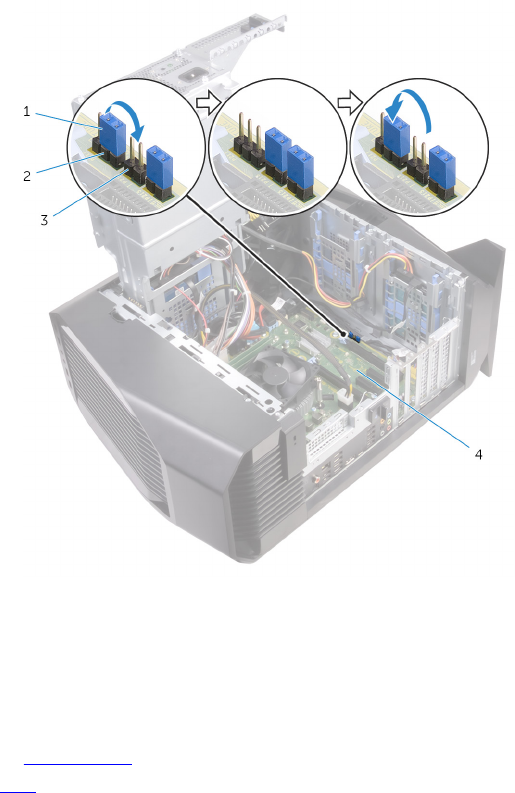
清除已忘记的密码
警告: 拆装计算机内部组件之前,请阅读计算机附带的安全信息,并遵循拆
装计算机内部组件之前中的步骤。拆装计算机内部组件之后,请遵循 拆装计
算机内部组件之后中的说明。有关其他最佳安全操作信息,请参阅
www.dell.com/regulatory_compliance 上的 Regulatory Compliance(管
制标准)主页。
前提条件
1 卸下左盖。
2 请按照“卸下电源装置”中步骤 1 至步骤 4 的程序进行操作。
142

清除 CMOS 设置
警告: 拆装计算机内部组件之前,请阅读计算机附带的安全信息,并遵循拆
装计算机内部组件之前中的步骤。拆装计算机内部组件之后,请遵循 拆装计
算机内部组件之后中的说明。有关其他最佳安全操作信息,请参阅
www.dell.com/regulatory_compliance 上的 Regulatory Compliance(管
制标准)主页。
前提条件
1 卸下左盖。
2 请按照“卸下电源装置”中步骤 1 至步骤 4 的程序进行操作。
步骤
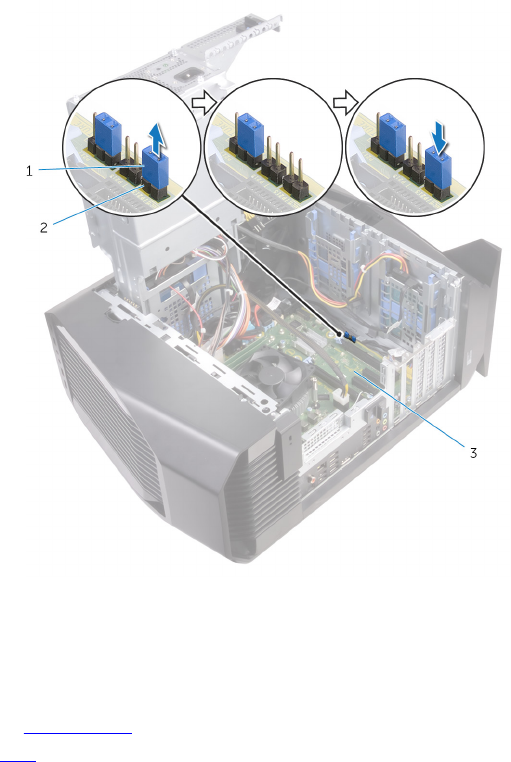
1 找到系统板上的 CMOS 跳线 (P217)。
有关 CMOS 跳线位置的信息,请参阅“系统板组件”。
2 从系统板拔出系统板电源电缆。
3 将跳线塞从 217 号插针卸下并将其装回到 216 号插针 (P216) 上。
4 等待 5 秒钟。
5 将跳线塞从 216 号插针卸下并将其装回到 217 号插针上。
145

故障排除
刷新 BIOS
提供 BIOS 更新时或装回系统板后您可能需要刷新 BIOS。
遵循以下步骤以刷新 BIOS:
1 打开计算机电源。
2 转至 www.dell.com/support。
3 单击 Product support(产品支持),输入您计算机的服务标签,然后单击
Submit(提交)。
注: 如果您没有服务标签,请使用自动检测功能,或手动浏览找到您的
计算的型号。
4 单击 Drivers & downloads(驱动程序和下载) → Find it myself(自己查
找)。
5 选择您计算机上安装的操作系统。
6 向下滚动页面并展开 BIOS。
7 单击 Download(下载),以为您的计算机下载最新版本的 BIOS。
8 下载完成后,浏览至您保存 BIOS 更新文件的文件夹。
9 双击 BIOS 更新文件的图标,并按照屏幕上显示的说明进行操作。
快擦写 BIOS(USB 闪存盘)
1 按照“快擦写 BIOS”中的步骤 1 到步骤 7,下载最新的 BIOS 设置程序文件。
2 创建可引导 USB 驱动器。有关详情,请参阅 www.dell.com/support 上提供
的知识库文章 SLN143196。
3 将 BIOS 设置程序文件复制至可引导 USB 驱动器。
4 将可引导 USB 驱动器连接至需要更新 BIOS 的计算机。
5 屏幕上显示 Dell 徽标时,重新启动计算机并按 F12。
6 从 One Time Boot Menu(一次性引导菜单)引导至 USB 驱动器。
7 键入 BIOS 设置程序文件名,然后按 Enter 键。
8 此时会显示 BIOS Update Utility(BIOS 更新公用程序)。按照屏幕上的说
明完成 BIOS 更新。
147
增强型预引导系统评估 (ePSA) 诊断程序
小心: 请仅使用 ePSA 诊断程序测试您的计算机。在其他计算机上使用此程
序可能会导致无效结果或错误消息。
ePSA 诊断程序(亦称为系统诊断程序)可对硬件执行全面检查 。ePSA 嵌入在
BIOS 中并通过 BIOS 内部启动。嵌入式系统诊断程序为特定设备或设备组提供一
组选项,使您可以:
•自动运行测试或在交互模式下运行
•重复测试
•显示或保存测试结果
•运行全面测试以引入附加测试选项,从而提供有关失败设备的额外信息
•查看告知您测试是否成功完成的状态消息
•查看告知您在测试过程中所遇到问题的错误消息
注: 特定设备的某些测试需要用户交互。执行诊断程序测试时,请始终确保
您在计算机旁边。
有关详情,请参阅 Dell EPSA 诊断程序 3.0。
运行 ePSA 诊断程序
1 开启计算机。
2 当计算机引导时,在出现 Dell 徽标时按 F12 键。
3 在引导菜单屏幕上,选择 Diagnostics(诊断程序)选项。
4 单击左下角的箭头键。
屏幕上将显示诊断程序主页面。
5 按右下角的箭头转至页面列表。
其中列出了检测到的项目。
6 如果您希望在特定的设备上运行诊断测试,按 Esc 键并单击 Yes(是) 来停
止诊断测试。
7 从左侧窗格中选择设备,然后单击 Run Tests(运行测试)。
8 如果出现任何问题,将显示错误代码。
记下错误代码和验证编号并与 Dell 联系。
148
系统诊断指示灯
计算机 POST(开机自检)可确保在引导过程开始前计算机符合基本计算机要求并
且硬件正常工作。如果计算机通过 POST,计算机会继续以正常模式启动。但是,
如果计算机 POST 失败,计算机将在启动期间以琥珀色发出一系列 LED 代码。
下表说明了各种指示灯点亮方式以及它们的含义。
表. 9: 诊断程序
电源 LED 闪烁次数 问题说明
1系统板:BIOS 和 ROM 故障
2未检测到内存或 RAM
3系统板或芯片组错误
4内存或 RAM 故障
5CMOS 电池故障
6视频卡或芯片故障
7CPU 故障
3,6 未找到 BIOS 恢复映像
3,7 已找到 BIOS 恢复映像但无效
弱电释放
弱电是指即使在关闭计算机后仍然保留在计算机中的残余静电。以下过程列出对
计算机执行弱电释放的步骤。
1 关闭计算机。
2 断开电源电缆的连接。
3 按住电源按钮 15 秒钟以耗掉弱电。
4 连接电源电缆。
5 打开计算机电源。
149

Wi-Fi 电源电缆
如果您的计算机由于 Wi-Fi 连接问题无法访问互联网,则可能执行 Wi-Fi 重启程
序。以下步骤提供关于如何执行 Wi-Fi 重启的说明:
注: 某些 ISP(互联网服务提供商)提供了调制解调器/路由器组合设备。
1 关闭计算机。
2 关闭调制解调器。
3 关闭无线路由器。
4 等待 30 秒钟。
5 打开无线路由器。
6 打开调制解调器。
7 打开计算机电源。
150
获取帮助和联系 Alienware
自助资源
使用这些在线自助资源,您可以获得有关 Alienware 产品和服务的信息和帮助:
表. 10: 自助资源
有关 Alienware 产品和服务的信息 www.alienware.com
故障排除信息、用户手册、设置说明、
产品规格、技术帮助博客、驱动程序、
软件更新等等
www.alienware.com/gamingservices
视频中提供了维护计算机的步骤说明 www.youtube.com/alienwareservices
联系 Alienware
如果因为销售、技术支持或客户服务问题联系 Alienware,请访问
www.alienware.com。
注: 可用性会因国家和地区以及产品的不同而有所差异,某些服务可能在您
所在的国家/地区不可用。
注: 如果没有活动的 Internet 连接,您可以在购货发票、装箱单、帐单或
Dell 产品目录上查找联系信息。
151
