Dell Alienware Aurora R7 Desktop Servicehandbok User Manual Ytterligare Dokument Service Sv Se
alienware-aurora-r7-desktop Ytterligare dokument - Aurora R7 Servicehandbok alienware-aurora-r7-desktop_service-manual_sv-se
User Manual: Dell alienware-aurora-r7-desktop Ytterligare dokument - Aurora R7 Servicehandbok
Open the PDF directly: View PDF  .
.
Page Count: 153 [warning: Documents this large are best viewed by clicking the View PDF Link!]
- Aurora R7 Servicehandbok
- Innan du arbetar inuti datorn
- När du har arbetat inuti datorn
- Teknisk översikt
- Ta bort stabilitetsfoten
- Sätta tillbaka stabilitetsfoten
- Ta bort den vänstra kåpan
- Sätta tillbaka den vänstra kåpan
- Ta bort den högra kåpan
- Sätta tillbaka den högra kåpan
- Ta bort topphöljet
- Sätta tillbaka topphöljet
- Ta bort bottenkåpan
- Sätta tillbaka bottenkåpan
- Ta bort 3,5-tumshårddisken
- Sätta tillbaka 3,5-tumshårddisken
- Ta bort 2,5-tumshårddisken
- Sätta tillbaka 2,5-tumshårddisken
- Ta bort hårddiskhållaren
- Sätta tillbaka hårddiskhållaren
- Ta bort nätaggregatet
- Sätta tillbaka nätaggregatet
- Ta bort processorns kylningsenhet
- Sätta tillbaka processorns kylningsenhet
- Ta bort knappcellsbatteriet
- Sätta tillbaka knappcellsbatteriet
- Ta bort minnesmodulerna
- Sätta tillbaka minnesmodulerna
- Ta bort SSD-disken
- Sätta tillbaka halvledarenheten
- Ta bort grafikkortet
- Sätta tillbaka grafikkortet
- Ta bort VR-dissipatorn
- Sätta tillbaka VR-dissipatorn
- Ta bort processorfläkt- och kylflänsmonteringen
- Sätta tillbaka processorfläkten och kylflänsen
- Ta bort processorn
- Sätta tillbaka processorn
- Ta bort kortet för trådlös teknik
- Sätta tillbaka kortet för trådlös teknik
- Ta bort antennen
- Sätta tillbaka antennen
- Ta bort den främre chassifläkten
- Sätta tillbaka den främre chassifläkten
- Ta bort den övre chassifläkten
- Sätta tillbaka den övre chassifläkten
- Ta bort den optiska enheten
- Sätta tillbaka den optiska enheten
- Ta bort frontramen
- Sätta tillbaka frontramen
- Ta bort strömbrytarkortet
- Sätta tillbaka strömbrytarkortet
- Ta bort det bakre trimhöljet
- Sätta tillbaka det bakre trimhöljet
- Ta bort moderkortet
- Sätta tillbaka moderkortet
- Hämta drivrutiner
- Systeminstallationsprogram
- Felsökning
- Få hjälp och kontakta Alienware

Aurora R7
Servicehandbok
Datormodell: Alienware Aurora R7Alienware Aurora R7
Regleringsmodell: D23M
Regleringstyp: D23M002

Anmärkningar,
försiktighetsbeaktanden och
varningar
OBS: OBS innehåller viktig information som hjälper dig att få ut det
mesta av produkten.
VIKTIGT!: VIKTIGT! Indikerar risk för skada på maskinvaran eller
förlust av data, samt ger information om hur du undviker problemet.
VARNING: En varning signalerar risk för egendomsskada,
personskada eller dödsfall.
Copyright © 2017 Dell Inc. eller dess dotterbolag. Med ensamrätt. Dell, EMC och
andra varumärken är varumärken som tillhör Dell Inc. eller dess dotterbolag. Andra
varumärken kan vara varumärken som tillhör respektive ägare.
2017 - 10
Rev. A00
Innehåll
Innan du arbetar inuti datorn.......................................11
Innan du börjar ............................................................................... 11
Säkerhetsinstruktioner......................................................................11
Rekommenderade verktyg...............................................................12
Skruvlista........................................................................................ 12
När du har arbetat inuti datorn...................................15
Teknisk översikt........................................................... 16
Bild av datorns insida.......................................................................17
Komponenter på moderkortet..........................................................18
Ta bort stabilitetsfoten................................................ 20
Procedur........................................................................................20
Sätta tillbaka stabilitetsfoten......................................22
Procedur........................................................................................22
Ta bort den vänstra kåpan........................................... 23
Procedur........................................................................................23
Sätta tillbaka den vänstra kåpan.................................25
Procedur........................................................................................25
Ta bort den högra kåpan..............................................27
Procedur........................................................................................28
Sätta tillbaka den högra kåpan...................................30
Procedur.........................................................................................31
3
Ta bort topphöljet........................................................ 33
Nödvändiga förhandsåtgärder........................................................ 33
Procedur........................................................................................ 33
Sätta tillbaka topphöljet..............................................39
Procedur........................................................................................39
Nödvändiga efterhandsåtgärder..................................................... 39
Ta bort bottenkåpan.................................................... 40
Nödvändiga förhandsåtgärder........................................................40
Procedur........................................................................................40
Sätta tillbaka bottenkåpan.......................................... 41
Procedur........................................................................................ 41
Nödvändiga efterhandsåtgärder......................................................41
Ta bort 3,5-tumshårddisken........................................42
Nödvändiga förhandsåtgärder........................................................42
Procedur........................................................................................42
Sätta tillbaka 3,5-tumshårddisken.............................45
Procedur........................................................................................45
Nödvändiga efterhandsåtgärder.....................................................45
Ta bort 2,5-tumshårddisken........................................46
Nödvändiga förhandsåtgärder........................................................46
Procedur........................................................................................46
Sätta tillbaka 2,5-tumshårddisken.............................49
Procedur........................................................................................49
Nödvändiga efterhandsåtgärder.....................................................49
4
Ta bort hårddiskhållaren............................................. 50
Nödvändiga förhandsåtgärder........................................................50
Procedur........................................................................................50
Sätta tillbaka hårddiskhållaren...................................52
Procedur........................................................................................52
Nödvändiga efterhandsåtgärder.....................................................52
Ta bort nätaggregatet..................................................53
Nödvändiga förhandsåtgärder........................................................53
Procedur........................................................................................53
Sätta tillbaka nätaggregatet.......................................60
Procedur........................................................................................60
Nödvändiga efterhandsåtgärder.....................................................60
Ta bort processorns kylningsenhet..............................61
Nödvändiga förhandsåtgärder........................................................ 61
Procedur........................................................................................62
Sätta tillbaka processorns kylningsenhet...................65
Procedur........................................................................................65
Nödvändiga efterhandsåtgärder..................................................... 67
Ta bort knappcellsbatteriet.........................................68
Nödvändiga förhandsåtgärder........................................................68
Procedur........................................................................................68
Sätta tillbaka knappcellsbatteriet.............................. 70
Procedur........................................................................................70
Nödvändiga efterhandsåtgärder.....................................................70
5
Ta bort minnesmodulerna............................................ 71
Nödvändiga förhandsåtgärder.........................................................71
Procedur.........................................................................................71
Sätta tillbaka minnesmodulerna..................................73
Procedur........................................................................................ 73
Nödvändiga efterhandsåtgärder..................................................... 75
Ta bort SSD-disken......................................................76
Nödvändiga förhandsåtgärder........................................................ 76
Procedur........................................................................................ 76
Sätta tillbaka halvledarenheten..................................78
Procedur........................................................................................ 78
Nödvändiga efterhandsåtgärder..................................................... 79
Ta bort grakkortet.....................................................80
Nödvändiga förhandsåtgärder........................................................80
Procedur.........................................................................................81
Sätta tillbaka grakkortet...........................................83
Procedur........................................................................................83
Nödvändiga efterhandsåtgärder..................................................... 83
Ta bort VR-dissipatorn................................................84
Nödvändiga förhandsåtgärder........................................................84
Procedur........................................................................................84
Sätta tillbaka VR-dissipatorn......................................86
Procedur........................................................................................86
Nödvändiga efterhandsåtgärder.....................................................86
6
Ta bort processoräkt- och kylänsmonteringen......87
Nödvändiga förhandsåtgärder........................................................ 87
Procedur........................................................................................ 87
Sätta tillbaka processoräkten och kylänsen.......... 89
Procedur........................................................................................89
Nödvändiga efterhandsåtgärder.....................................................89
Ta bort processorn....................................................... 90
Nödvändiga förhandsåtgärder........................................................90
Procedur........................................................................................90
Sätta tillbaka processorn.............................................92
Procedur........................................................................................92
Nödvändiga efterhandsåtgärder..................................................... 93
Ta bort kortet för trådlös teknik................................. 94
Nödvändiga förhandsåtgärder........................................................94
Procedur........................................................................................94
Sätta tillbaka kortet för trådlös teknik.......................96
Procedur........................................................................................96
Nödvändiga efterhandsåtgärder..................................................... 97
Ta bort antennen..........................................................98
Nödvändiga förhandsåtgärder........................................................98
Procedur........................................................................................98
Sätta tillbaka antennen..............................................101
Procedur.......................................................................................101
Nödvändiga efterhandsåtgärder....................................................101
7
Ta bort den främre chassiäkten...............................102
Nödvändiga förhandsåtgärder......................................................102
Procedur......................................................................................102
Sätta tillbaka den främre chassiäkten....................105
Procedur......................................................................................105
Nödvändiga efterhandsåtgärder...................................................105
Ta bort den övre chassiäkten.................................. 106
Nödvändiga förhandsåtgärder......................................................106
Procedur......................................................................................106
Sätta tillbaka den övre chassiäkten........................109
Procedur......................................................................................109
Nödvändiga efterhandsåtgärder................................................... 109
Ta bort den optiska enheten...................................... 110
Nödvändiga förhandsåtgärder.......................................................110
Procedur.......................................................................................110
Sätta tillbaka den optiska enheten............................114
Procedur.......................................................................................114
Nödvändiga efterhandsåtgärder....................................................114
Ta bort frontramen .................................................... 115
Nödvändiga förhandsåtgärder.......................................................115
Procedur.......................................................................................115
Sätta tillbaka frontramen...........................................118
Procedur.......................................................................................118
Nödvändiga efterhandsåtgärder.................................................... 118
8
Ta bort strömbrytarkortet......................................... 119
Nödvändiga förhandsåtgärder.......................................................119
Procedur.......................................................................................119
Sätta tillbaka strömbrytarkortet...............................122
Procedur...................................................................................... 122
Nödvändiga efterhandsåtgärder................................................... 122
Ta bort det bakre trimhöljet...................................... 123
Nödvändiga förhandsåtgärder...................................................... 123
Procedur...................................................................................... 123
Sätta tillbaka det bakre trimhöljet............................125
Procedur......................................................................................125
Nödvändiga efterhandsåtgärder................................................... 125
Ta bort moderkortet.................................................. 126
Nödvändiga förhandsåtgärder...................................................... 126
Procedur...................................................................................... 127
Sätta tillbaka moderkortet........................................130
Procedur...................................................................................... 130
Nödvändiga efterhandsåtgärder................................................... 130
Ange servicenumret i BIOS-installationsprogrammet.......................131
Hämta drivrutiner......................................................132
Hämta ljuddrivrutinen................................................................... 132
Hämta grakdrivrutinen................................................................ 132
Hämta USB 2.0- och USB 3.0-drivrutin..........................................133
Hämta drivrutinen för kretsuppsättning..........................................133
Hämta nätverksdrivrutinen............................................................ 134
9
Systeminstallationsprogram......................................135
Startsekvens................................................................................. 135
Navigeringstangenter................................................................... 135
Översikt av BIOS...........................................................................136
BIOS-funktioner........................................................................... 136
Öppna BIOS-inställningsprogrammet.............................................137
Systeminstallationsalternativ...........................................................137
System- och installationslösenord...................................................143
Tilldela ett systemlösenord och ett installationslösenord.............143
Ta bort eller ändra ett bentligt system- eller
installationslösenord................................................................ 144
Rensa glömda lösenord............................................................145
Återställa CMOS-inställningar..................................................147
Felsökning..................................................................149
Flash-uppdatera BIOS.................................................................. 149
Uppdatera BIOS (USB-nyckel)......................................................149
Förbättrad systemutvärderingsdiagnostik före start (ePSA)............ 150
Köra ePSA-diagnostik.............................................................150
Systemets diagnosindikatorer.........................................................151
Ladda ur väntelägesström............................................................. 152
Starta om Wi-Fi............................................................................152
Få hjälp och kontakta Alienware.............................. 153
Resurser för självhjälp....................................................................153
Kontakta Alienware.......................................................................153
10
Innan du arbetar inuti datorn
OBS: Bilderna i det här dokumentet kan skilja från din dator beroende på
kongurationen du beställde.
Innan du börjar
1 Spara och stäng alla öppna ler samt avsluta alla öppna program.
2 Stäng av datorn.
Windows 10: Klicka eller tryck på Start → Strömbrytare → Stäng av.
OBS: Om du använder ett annat operativsystem nns det
anvisningar för hur du stänger av datorn i operativsystemets
dokumentation.
3 Koppla bort datorn och alla anslutna enheter från eluttagen.
4 Koppla bort alla kablar, såsom telefonsladdar, nätverkskablar osv ur datorn.
5 Koppla bort alla anslutna enheter och kringutrustning, såsom tangentbord,
mus, bildskärm osv från datorn.
6 Ta bort eventuella mediakort och optiska skivor från datorn, om det behövs.
7 När datorn är frånkopplad håller du strömbrytaren nedtryckt i cirka fem
sekunder för att jorda moderkortet.
Säkerhetsinstruktioner
Följ dessa säkerhetsföreskrifter för att skydda datorn och dig själv.
VARNING: Innan du utför något arbete inuti datorn ska du läsa
säkerhetsinstruktionerna som medföljde datorn. Mer information om
bästa metoder för säkert handhavande nns på hemsidan för
regelefterlevnad på www.dell.com/regulatory_compliance.
VARNING: Koppla bort alla strömkällor innan du öppnar datorkåpan
eller panelerna. När du är klar sätter du tillbaka alla kåpor, paneler och
skruvar innan du ansluter till vägguttaget.
11

VIKTIGT!: Undvik att datorn skadas genom att se till att arbetsytan är
plan och ren.
VIKTIGT!: Undvik att komponenter och kort skadas genom att hålla dem i
kanterna och undvika att vidröra stift och kontakter.
VIKTIGT!: Du bör endast utföra felsökning och reparationer som
godkänts eller anvisats av Dells team för teknisk hjälp. Skador som
uppstår till följd av service som inte har godkänts av Dell täcks inte av
garantin. Se säkerhetsanvisningarna som medföljde produkten eller på
www.dell.com/regulatory_compliance.
VIKTIGT!: Jorda dig genom att röra vid en omålad metallyta, till exempel
metallen på datorns baksida, innan du rör vid något inuti datorn. Medan
du arbetar bör du med jämna mellanrum röra vid en omålad metallyta för
att avleda statisk elektricitet, som kan skada de inbyggda
komponenterna.
VIKTIGT!: När du kopplar bort en kabel ska du alltid dra i kontakten eller
i dess dragik, inte i själva kabeln. Vissa kablar har kontakter med
låsikar eller vingskruvar som måste lossas innan kabeln kan kopplas
från. När du kopplar från kablar ska du rikta in dem rakt för att undvika
att kontaktstiften böjs. När du ansluter kablar ska du se till att portar och
kontakter är korrekt inriktade.
VIKTIGT!: Tryck in och mata ut eventuella kort från mediekortläsaren.
Rekommenderade verktyg
Procedurerna i detta dokument kan kräva att följande verktyg används:
• Krysspårmejsel (Phillips), nr 1
• Flat skruvmejsel
• Plastrits
Skruvlista
I följande tabell visas listan över skruvarna som används för att fästa olika
komponenter på Alienware Aurora R7.
12

Tabell 1. Skruvlista
Komponent Sitter fast i Skruvtyp Kvantit
et Skruvbi
lld
3,5-tums hårddiskhållare Chassit #6-32 X 1/4'' 2
2,5-tums hårddiskhållare Chassit #6-32 X 1/4'' 4
Nätaggregatets gångjärn Chassit #6-32 X 1/4'' 6
#6-32 X 1/4''
BLK 3
Nätaggregatet Nätaggregat
ets gångjärn #6-32 X 1/4'' 4
Nätaggregatets fäste #6-32 X 1/4'' 2
Optisk enhet Chassit #6-32 X 1/4'' 2
Moderkort Chassit #6-32 X 1/4'' 8
Övre hölje Chassit #6-32 X 1/4'' 2
Övre I/O-montering Chassit #6-32 X 1/4''
BLK 4
Fäste för processorns
kylningsenhet Chassit #6-32 X 1/4''
BLK 2
Radiator för processorns
kylningsenhet Fäste för
processorns #6-32 X 1/4''
BLK 4
13

Komponent Sitter fast i Skruvtyp Kvantit
et Skruvbi
lld
kylningsenhe
t
Övre chassits äktenhet Chassit #6-32 X 1/4'' 1
Fäste för övre chassits äkt Chassit #6-32 X 1/4''
BLK 1
Antennenhet Chassit #6-32 X 1/4'' 2
Strömbrytarkortet Övre hölje M3 X 4 2
Gummifot Underhölje M3 X 4 4
M.2 SSD-kort Moderkort Distans M2 1
M2 X 2,5 1
Optisk enhetshållare Optisk enhet M2 X 2,5 1
WLAN-fäste Moderkort M2 X 2,5 1
14

När du har arbetat inuti datorn
VIKTIGT!: Kvarglömda och lösa skruvar inuti datorn kan allvarligt skada
datorn.
1 Sätt tillbaka alla skruvar och kontrollera att inga lösa skruvar nns kvar inuti
datorn.
2 Anslut eventuella externa enheter, kringutrustning och kablar som du tog bort
innan arbetet på datorn påbörjades.
3 Sätt tillbaka eventuella mediakort, skivor och andra delar som du tog bort
innan arbetet på datorn påbörjades.
4 Anslut datorn och alla anslutna enheter till eluttagen.
5 Starta datorn.
15

Teknisk översikt
VARNING: Innan du utför något arbete inuti datorn ska du läsa
säkerhetsinstruktionerna som medföljde datorn och följa stegen i Innan
du utför något arbete inuti datorn. När du har arbetat inuti datorn följer
du anvisningarna i När du har arbetat inuti datorn. Mer information om
bästa metoder för säkert handhavande nns på hemsidan för
regelefterlevnad på www.dell.com/regulatory_compliance.
16

Bild av datorns insida
1 nätaggregatet 2 optisk enhetsmontering
3 topphölje 4 övre chassiäkten
5 moderkort 6 processoräkt- och
kylänsmontering
7grakkort 8 den högra sidans kåpa
17

Komponenter på moderkortet
1 övre chassiäkten (TOP_FAN) 2 pumpäktkontakt för processorns
kylningsenhet (PUMP_FAN)
3processoräktens kontakt
(CPU_FAN)
4 minnesmodulkortplats 1 (XMM1)
5 minnesmodulkortplats 2 (XMM2) 6 minnesmodulkortplats 3 (XMM3)
7 minnesmodulkortplats 4 (XMM4) 8 kontakt för främre chassiäkt
(FRONT_FAN)
9 SATA 6 Gbit/s enhetskontakt
(SATA1)
10 SATA 6 Gbit/s enhetskontakt
(SATA2)
18
11 SATA 6 Gbit/s enhetskontakt
(SATA3)
12 SATA 6 Gbit/s enhetskontakt
(SATA4)
13 kortplats halvledarenhet (M.2
SSD)
14 Bygel för att återställa CMOS
(CMOS JUMPER)
15 Bygel för att nollställa lösenord
(PASSWORD JUMPER)
16 PCI-Express x16 mekanisk/x8
elektrisk kortplats (SLOT4)
17 LED-styrenhetskontakt
(LED_CONTROLLER)
18 PCI-Express x4-kortplats
(SLOT3)
19 PCI-Express x4-kortplats (SLOT2) 20 PCI-Express x16 mekanisk/x8
elektrisk kortplats (SLOT1)
21 grakkortets strömkontakt
(GPU_POWER)
22 kortplats för trådlöst kort (M.2
WI-FI)
23 processorsockel (CPU1)
19

Ta bort stabilitetsfoten
VARNING: Innan du utför något arbete inuti datorn ska du läsa
säkerhetsinstruktionerna som medföljde datorn och följa stegen i Innan
du utför något arbete inuti datorn. När du har arbetat inuti datorn följer
du anvisningarna i När du har arbetat inuti datorn. Mer information om
bästa metoder för säkert handhavande nns på hemsidan för
regelefterlevnad på www.dell.com/regulatory_compliance.
Procedur
1 Placera datorn på en ren och plan yta med bottenhöljet uppåt.
2 Dra låsiken för att lossa stabilitetsfoten från hålen på bottenhöljet.
20

3 Lyft stabilitetsfoten från bottenhöljet.
Figur 1. Ta bort stabilitetsfoten
1 underhöljet 2 stabilitetsfoten
3låsik
4 Lägg datorn på sidan.
21

Sätta tillbaka stabilitetsfoten
VARNING: Innan du utför något arbete inuti datorn ska du läsa
säkerhetsinstruktionerna som medföljde datorn och följa stegen i Innan
du utför något arbete inuti datorn. När du har arbetat inuti datorn följer
du anvisningarna i När du har arbetat inuti datorn. Mer information om
bästa metoder för säkert handhavande nns på hemsidan för
regelefterlevnad på www.dell.com/regulatory_compliance.
Procedur
1 Placera datorn på en ren och plan yta med bottenhöljet uppåt.
2 Rikta in ikarna på stabilitetsfoten med hålen på bottenhöljet och snäpp fast
stabilitetsfoten.
3 Vänd på datorn och placera den i upprätt läge.
22
Ta bort den vänstra kåpan
VARNING: Innan du utför något arbete inuti datorn ska du läsa
säkerhetsinstruktionerna som medföljde datorn och följa stegen i Innan
du utför något arbete inuti datorn. När du har arbetat inuti datorn följer
du anvisningarna i När du har arbetat inuti datorn. Mer information om
bästa metoder för säkert handhavande nns på hemsidan för
regelefterlevnad på www.dell.com/regulatory_compliance.
Procedur
OBS: Var noga med att ta bort säkerhetskabeln och säkerhetsskruven
från säkerhetskabeluttaget (om tillämpligt).
1 Dra spärrhaken på sidopanelen.
23

2 Lossa den vänstra kåpan bort från chassit och lyft sedan av den från datorn.
Figur 2. Ta bort den vänstra kåpan
1 spärrhake på sidopanelen 2 topphölje
3 den vänstra kåpan
24

Sätta tillbaka den vänstra kåpan
VARNING: Innan du utför något arbete inuti datorn ska du läsa
säkerhetsinstruktionerna som medföljde datorn och följa stegen i Innan
du utför något arbete inuti datorn. När du har arbetat inuti datorn följer
du anvisningarna i När du har arbetat inuti datorn. Mer information om
bästa metoder för säkert handhavande nns på hemsidan för
regelefterlevnad på www.dell.com/regulatory_compliance.
Procedur
1 Rikta in ikarna på den vänstra kåpan med öppningarna i chassit.
25
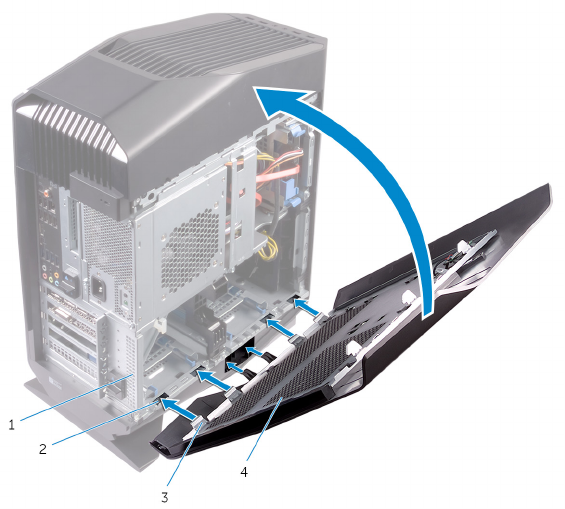
2 Snäpp fast den vänstra kåpan så att den sitter på plats.
Figur 3. Sätta tillbaka den vänstra kåpan
1 chassi 2 spår
3ikar 4 den vänstra kåpan
26
Ta bort den högra kåpan
VARNING: Innan du utför något arbete inuti datorn ska du läsa
säkerhetsinstruktionerna som medföljde datorn och följa stegen i Innan
du utför något arbete inuti datorn. När du har arbetat inuti datorn följer
du anvisningarna i När du har arbetat inuti datorn. Mer information om
bästa metoder för säkert handhavande nns på hemsidan för
regelefterlevnad på www.dell.com/regulatory_compliance.
27

Procedur
1 Bänd försiktigt runt kanterna på den högra kåpan från chassit.
Figur 4. Ta bort den högra kåpan
1 chassi 2 den högra sidans kåpa
2 Koppla loss belysningskabeln från den högra kåpan.
28
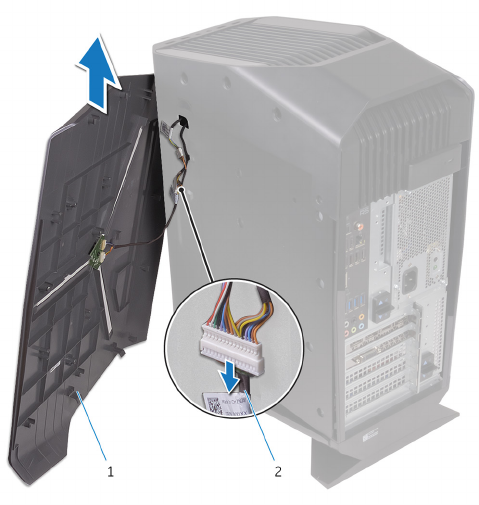
3 Lyft av den högra kåpan från chassit.
Figur 5. Ta bort den högra kåpan
1 den högra sidans kåpa 2 belysningskabel
29

Sätta tillbaka den högra kåpan
VARNING: Innan du utför något arbete inuti datorn ska du läsa
säkerhetsinstruktionerna som medföljde datorn och följa stegen i Innan
du utför något arbete inuti datorn. När du har arbetat inuti datorn följer
du anvisningarna i När du har arbetat inuti datorn. Mer information om
bästa metoder för säkert handhavande nns på hemsidan för
regelefterlevnad på www.dell.com/regulatory_compliance.
30

Procedur
1 Anslut belysningskabeln till den högra kåpan.
Figur 6. Ansluta belysningskabeln
a chassi
b belysningskabel
c den högra sidans kåpa
dikar
e spår
31
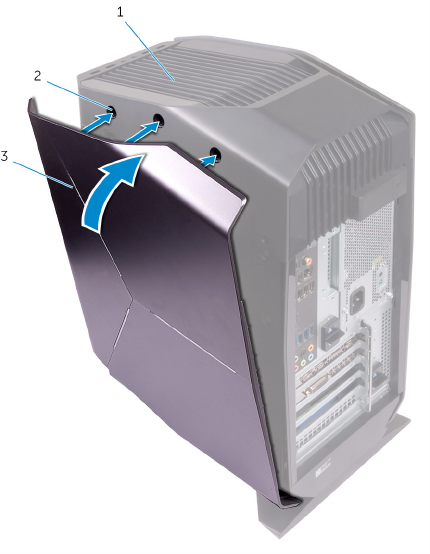
2 Rikta in ikarna på den högra kåpan med spåren på chassit och snäpp fast
den högra kåpan.
Figur 7. Sätta tillbaka den högra kåpan
a chassi
b spår
c den högra sidans kåpa
32
Ta bort topphöljet
VARNING: Innan du utför något arbete inuti datorn ska du läsa
säkerhetsinstruktionerna som medföljde datorn och följa stegen i Innan
du utför något arbete inuti datorn. När du har arbetat inuti datorn följer
du anvisningarna i När du har arbetat inuti datorn. Mer information om
bästa metoder för säkert handhavande nns på hemsidan för
regelefterlevnad på www.dell.com/regulatory_compliance.
Nödvändiga förhandsåtgärder
1 Ta bort den vänstra kåpan.
2 Ta bort den högra kåpan.
Procedur
1 Ta bort skruvarna som håller fast det övre höljet i chassit.
2 Koppla loss belysningskabeln från det övre höljet.
33
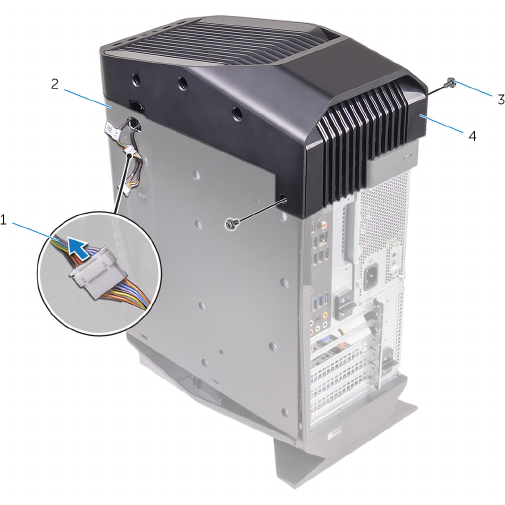
3 Dra belysningskabeln genom öppningen i chassit.
Figur 8. Ta bort topphöljet
1 belysningskabel 2 chassi
3 skruvar (2) 4 topphölje
4 Börja längst bak och lossa ikarna på det övre höljet från öppningarna i
chassit.
34
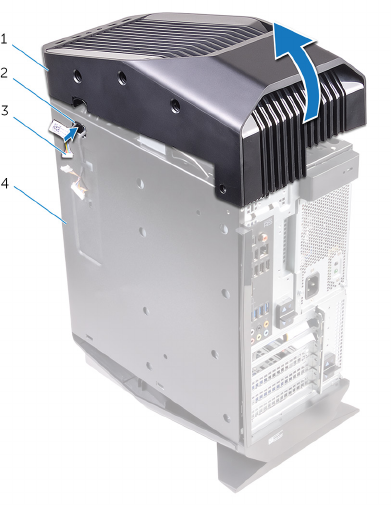
5 Lyft av det övre höljet från chassit.
Figur 9. Ta bort topphöljet
1 topphölje 2 urtag
3 belysningskabel 4 chassi
35

6 Vänd det övre höljet uppochned och lossa ikarna på det övre höljet från
spåren i den övre ramen.
Figur 10. Lossa det övre höljet från den övre ramen
36

7 Lyft av det övre höljet från den övre ramen.
Figur 11. Lyfta av det övre höljet från den övre ramen
a topphölje
b övre ram
37
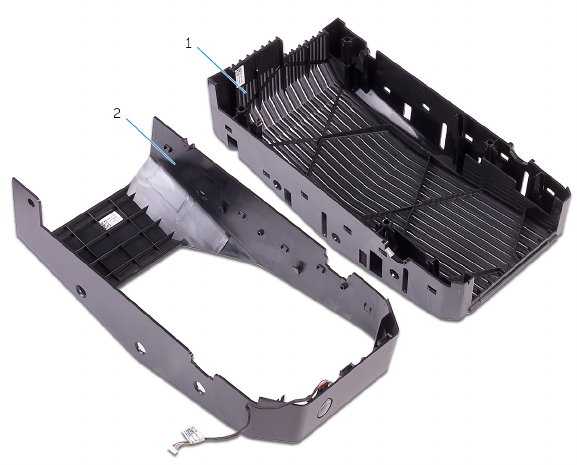
8 Nu har du en övre ram och ett övre hölje.
Figur 12. Övre hölje och övre ram
a övre ram
b topphölje
38

Sätta tillbaka topphöljet
VARNING: Innan du utför något arbete inuti datorn ska du läsa
säkerhetsinstruktionerna som medföljde datorn och följa stegen i Innan
du utför något arbete inuti datorn. När du har arbetat inuti datorn följer
du anvisningarna i När du har arbetat inuti datorn. Mer information om
bästa metoder för säkert handhavande nns på hemsidan för
regelefterlevnad på www.dell.com/regulatory_compliance.
Procedur
1 Rikta in ikarna på topphöljet med öppningarna på den övre ramen och tryck
topphöljet på plats.
2 Dra belysningskabeln genom öppningen i chassit.
3 Rikta in ikarna på topphöljet med öppningarna på chassit och tryck
topphöljet på plats.
4 Anslut belysningskabeln till det övre höljet.
5 Sätt tillbaka skruvarna som håller fast det övre höljet i chassit.
Nödvändiga efterhandsåtgärder
1 Sätt tillbaka den högra kåpan.
2 Sätt tillbaka den vänstra kåpan.
39
Ta bort bottenkåpan
VARNING: Innan du utför något arbete inuti datorn ska du läsa
säkerhetsinstruktionerna som medföljde datorn och följa stegen i Innan
du utför något arbete inuti datorn. När du har arbetat inuti datorn följer
du anvisningarna i När du har arbetat inuti datorn. Mer information om
bästa metoder för säkert handhavande nns på hemsidan för
regelefterlevnad på www.dell.com/regulatory_compliance.
Nödvändiga förhandsåtgärder
1 Ta bort den vänstra kåpan.
2 Ta bort de två 2,5-tums hårddiskhållarna.
Procedur
1 Tryck på låsikarna för att lossa bottenhöljet från spåren på chassit.
2 Ställ datorn upp igen.
40

Sätta tillbaka bottenkåpan
VARNING: Innan du utför något arbete inuti datorn ska du läsa
säkerhetsinstruktionerna som medföljde datorn och följa stegen i Innan
du utför något arbete inuti datorn. När du har arbetat inuti datorn följer
du anvisningarna i När du har arbetat inuti datorn. Mer information om
bästa metoder för säkert handhavande nns på hemsidan för
regelefterlevnad på www.dell.com/regulatory_compliance.
Procedur
1 Vänd datorn upp och ner tills botten är vänd uppåt.
2 Rikta in ikarna på underhöljet med öppningarna på chassit och sätt fast
underhöljet så att det snäpper fast.
3 Vänd på datorn och placera den i upprätt läge.
Nödvändiga efterhandsåtgärder
1 Sätt tillbaka de två 2,5-tums hårddiskhållarna.
2 Sätt tillbaka den vänstra kåpan.
41

Ta bort 3,5-tumshårddisken
VARNING: Innan du utför något arbete inuti datorn ska du läsa
säkerhetsinstruktionerna som medföljde datorn och följa stegen i Innan
du utför något arbete inuti datorn. När du har arbetat inuti datorn följer
du anvisningarna i När du har arbetat inuti datorn. Mer information om
bästa metoder för säkert handhavande nns på hemsidan för
regelefterlevnad på www.dell.com/regulatory_compliance.
Nödvändiga förhandsåtgärder
Ta bort den vänstra kåpan.
Procedur
1 Koppla bort data- och strömkablarna från hårddisken.
42
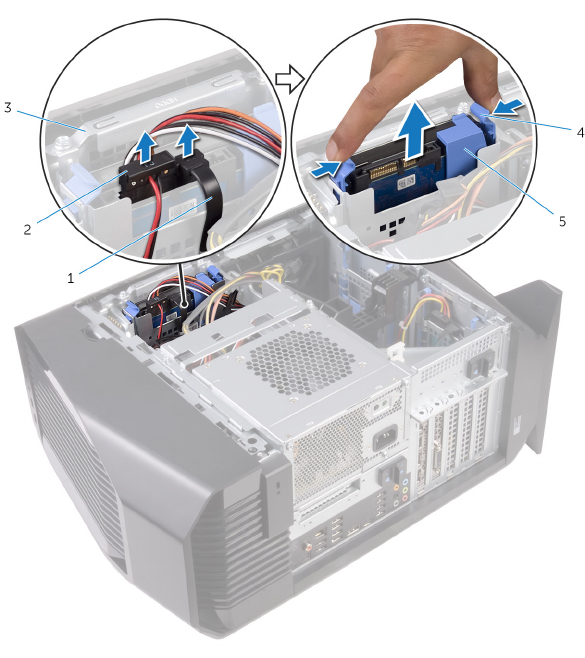
2 Tryck på frigöringsikarna på hårddiskhållaren och skjut ut hårddiskhållaren
ur hårddisklådan.
Figur 13. Ta bort hårddisken
1 datakabel 2 nätkabel
3 hårddisklådan 4 frigöringsikar
5 hårddiskhållare
3 Bänd hårddiskhållaren för att lossa ikarna på hållaren från öppningarna på
hårddisken.
43
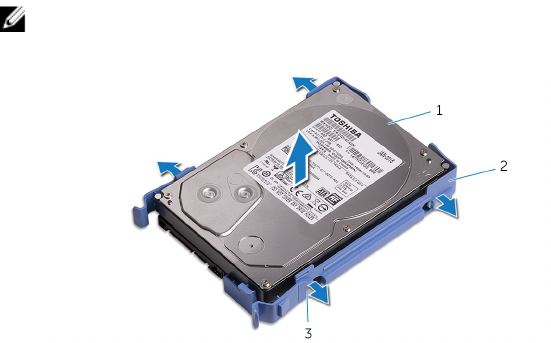
4 Lyft av hårddisken från hårddiskhållaren.
OBS: Observera läget på hårddisken så att du kan sätta tillbaka den
på rätt sätt.
Figur 14. Ta bort hårddisken från hårddiskhållaren
1 hårddisk 2 hårddiskhållare
3ikar (4)
44
Sätta tillbaka 3,5-tumshårddisken
VARNING: Innan du utför något arbete inuti datorn ska du läsa
säkerhetsinstruktionerna som medföljde datorn och följa stegen i Innan
du utför något arbete inuti datorn. När du har arbetat inuti datorn följer
du anvisningarna i När du har arbetat inuti datorn. Mer information om
bästa metoder för säkert handhavande nns på hemsidan för
regelefterlevnad på www.dell.com/regulatory_compliance.
Procedur
1 Placera hårddisken i hårddiskhållaren och rikta in ikarna på hållaren med
spåren på hårddisken.
2 Snäpp hårddiskhållaren på plats på hårddisken.
3 Skjut in hårddiskmonteringen i hårddisklådan tills den snäpper på plats.
4 Anslut data- och strömkablarna till hårddisken.
Nödvändiga efterhandsåtgärder
Sätt tillbaka den vänstra kåpan.
45

Ta bort 2,5-tumshårddisken
VARNING: Innan du utför något arbete inuti datorn ska du läsa
säkerhetsinstruktionerna som medföljde datorn och följa stegen i Innan
du utför något arbete inuti datorn. När du har arbetat inuti datorn följer
du anvisningarna i När du har arbetat inuti datorn. Mer information om
bästa metoder för säkert handhavande nns på hemsidan för
regelefterlevnad på www.dell.com/regulatory_compliance.
Nödvändiga förhandsåtgärder
Ta bort den vänstra kåpan.
Procedur
1 Koppla bort data- och strömkablarna från hårddisken.
46
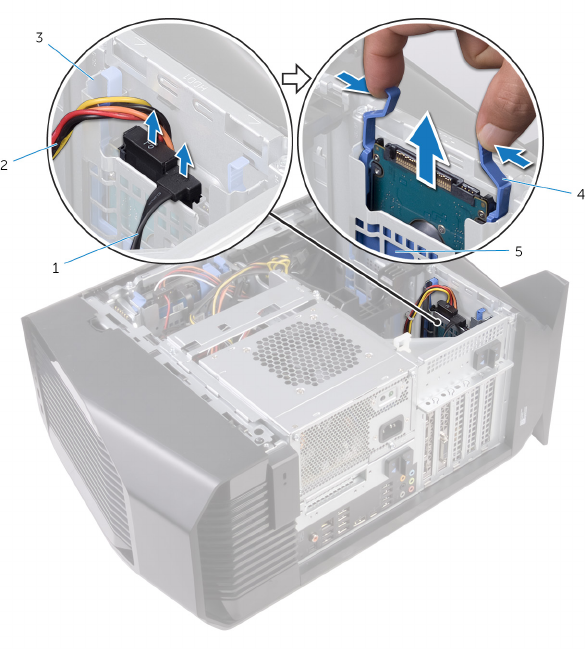
2 Tryck på frigöringsikarna på hårddiskhållaren och skjut ut hårddiskhållaren
ur hårddisklådan.
Figur 15. Ta bort hårddisken
1 datakabel 2 nätkabel
3 hårddisklådan 4 frigöringsikar
5 hårddiskhållare
3 Bänd hårddiskhållaren för att lossa ikarna på hållaren från öppningarna på
hårddisken.
47

4 Lyft av hårddisken från hårddiskhållaren.
OBS: Observera läget på hårddisken så att du kan sätta tillbaka den
på rätt sätt.
Figur 16. Ta bort hårddisken från hårddiskhållaren
1 hårddisk 2 hårddiskhållare
3ikar (4)
48

Sätta tillbaka 2,5-tumshårddisken
VARNING: Innan du utför något arbete inuti datorn ska du läsa
säkerhetsinstruktionerna som medföljde datorn och följa stegen i Innan
du utför något arbete inuti datorn. När du har arbetat inuti datorn följer
du anvisningarna i När du har arbetat inuti datorn. Mer information om
bästa metoder för säkert handhavande nns på hemsidan för
regelefterlevnad på www.dell.com/regulatory_compliance.
Procedur
1 Placera hårddisken i hårddiskhållaren och rikta in ikarna på hållaren med
spåren på hårddisken.
2 Snäpp hårddiskhållaren på plats på hårddisken.
3 Skjut in hårddiskmonteringen i hårddisklådan tills den snäpper på plats.
4 Anslut datakabeln och strömkabeln till hårddisken.
Nödvändiga efterhandsåtgärder
Sätt tillbaka den vänstra kåpan.
49
Ta bort hårddiskhållaren
VARNING: Innan du utför något arbete inuti datorn ska du läsa
säkerhetsinstruktionerna som medföljde datorn och följa stegen i Innan
du utför något arbete inuti datorn. När du har arbetat inuti datorn följer
du anvisningarna i När du har arbetat inuti datorn. Mer information om
bästa metoder för säkert handhavande nns på hemsidan för
regelefterlevnad på www.dell.com/regulatory_compliance.
Nödvändiga förhandsåtgärder
1 Ta bort den vänstra kåpan.
2 Ta bort 3,5-tumshårddisken.
Procedur
1 Ta bort skruvarna som håller fast hårddiskhållaren i chassit.
50
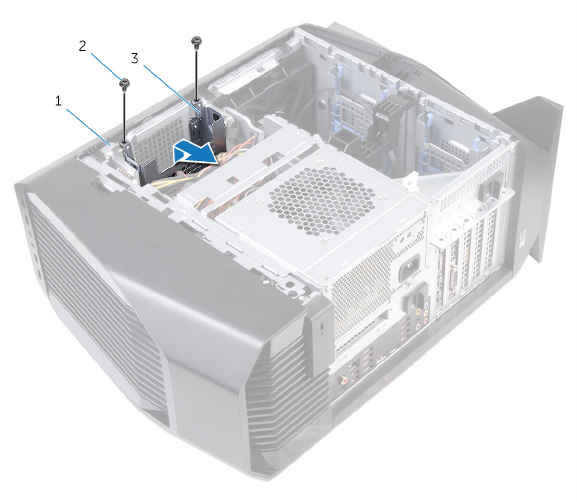
2 Lyft bort hårddiskslådan från chassit.
Figur 17. Ta bort hårddiskhållaren
1 chassi 2 #6-32 × 1/4''-skruvar (2)
3 hårddisklådan
51
Sätta tillbaka hårddiskhållaren
VARNING: Innan du utför något arbete inuti datorn ska du läsa
säkerhetsinstruktionerna som medföljde datorn och följa stegen i Innan
du utför något arbete inuti datorn. När du har arbetat inuti datorn följer
du anvisningarna i När du har arbetat inuti datorn. Mer information om
bästa metoder för säkert handhavande nns på hemsidan för
regelefterlevnad på www.dell.com/regulatory_compliance.
Procedur
1 Sätt in hårddiskhållaren i platsen på chassit.
2 Rikta in ikarna på hållaren med ikarna på chassit.
3 Sätt tillbaka skruvarna som håller fast hårddiskhållaren i chassit.
Nödvändiga efterhandsåtgärder
1 Sätt tillbaka 3,5-tumshårddisken.
2 Sätt tillbaka den vänstra kåpan.
52

Ta bort nätaggregatet
VARNING: Innan du utför något arbete inuti datorn ska du läsa
säkerhetsinstruktionerna som medföljde datorn och följa stegen i Innan
du utför något arbete inuti datorn. När du har arbetat inuti datorn följer
du anvisningarna i När du har arbetat inuti datorn. Mer information om
bästa metoder för säkert handhavande nns på hemsidan för
regelefterlevnad på www.dell.com/regulatory_compliance.
Nödvändiga förhandsåtgärder
Ta bort den vänstra kåpan.
Procedur
OBS: Notera hur alla kablar är dragna allteftersom du tar bort dem så att
du kan dra dem korrekt när du installerar nätaggregatet.
1 Lägg datorn på höger sida.
53

2 Skjut nätaggregatslådans frigöringshakar till olåst läge.
Figur 18. Skjuta nätaggregatslådans frigöringshakar
1 nätaggregatet 2 chassi
3 nätaggregatslådans
frigöringshakar (2)
54
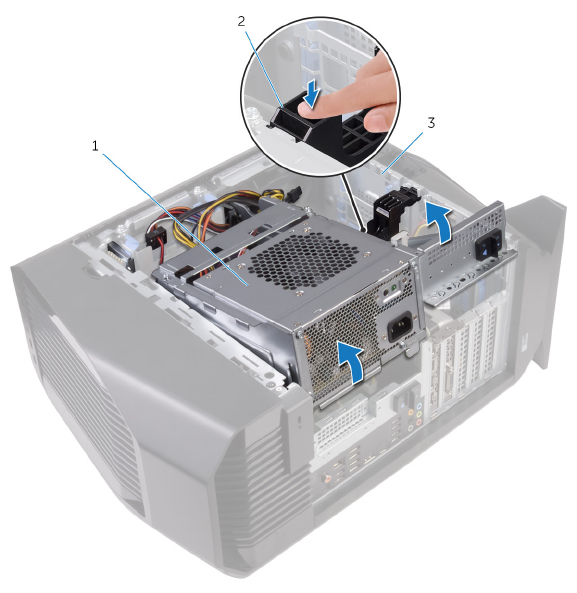
3 Lyft bort nätaggregatlådan samtidigt som du håller ned grakkortsfästet.
1 nätaggregatshållaren 2 grakkortsfäste
3 chassi
55

4 Vrid nätaggregatslådan bort från chassit.
1 nätaggregatet
5 Tryck ihop frigöringsklämman på strömkontakterna och koppla ur
strömkablarna från grakkortet.
6 Koppla bort strömkablarna från den optiska enheten och hårddiskarna.
56

7 Koppla bort processorns och moderkortets strömkabel från moderkortet.
1 nätaggregatet 2 strömkabel för hårddisk
3 strömkablar till grakkort (2) 4 frigöringsklämmor (2)
5 strömkabel för hårddisk 6 processorströmkabel
7 strömkabel för optisk enhet 8 moderkortets strömkabel
8 Vrid nätaggregatlådan mot chassits tills den klickar på plats.
9 Ta bort skruvarna som håller fast nätaggregatet i nätaggregatslådan.
57

10 Lyft av nätaggregatets fäste från nätaggregatslådan.
1 chassi 2 skruvar (2)
3 nätaggregatets fäste 4 nätaggregatet
11 Ta bort skruvarna som håller fast nätaggregatet i chassit.
58
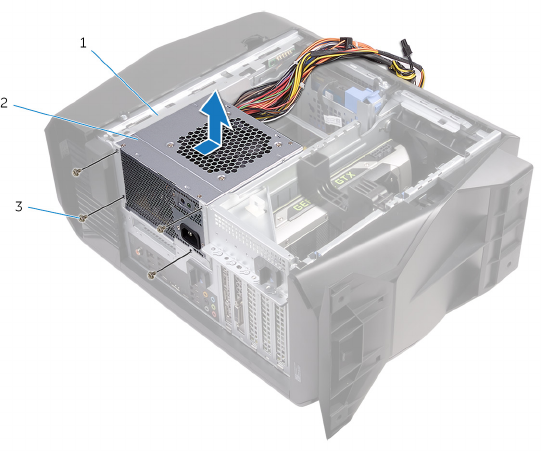
12 Lyft bort nätaggregatet med kablar från chassit.
1 chassi 2 nätaggregatet
3 skruvar (4)
59
Sätta tillbaka nätaggregatet
VARNING: Innan du utför något arbete inuti datorn ska du läsa
säkerhetsinstruktionerna som medföljde datorn och följa stegen i Innan
du utför något arbete inuti datorn. När du har arbetat inuti datorn följer
du anvisningarna i När du har arbetat inuti datorn. Mer information om
bästa metoder för säkert handhavande nns på hemsidan för
regelefterlevnad på www.dell.com/regulatory_compliance.
Procedur
1 Sätt nätaggregatet på plats på chassit.
2 Rikta in skruvhålen på nätaggregatet med skruvhålen i chassit.
3 Sätt tillbaka skruvarna som håller fast nätaggregatet i chassit.
4 Rikta in skruvhålen på nätaggregatets fäste med skruvhålen på
nätaggregatlådan.
5 Sätt tillbaka skruvarna som håller fast nätaggregatet i nätaggregatlådan.
6 Skjut nätaggregatets frigöringshakar mot olåst läge.
7 Lyft och vinkla ut nätaggregatlådan från chassit samtidigt som du håller ned
grakkortets fäste.
8 Anslut strömkablarna till grakkortet, hårddiskarna och den optiska enheten.
9 Anslut processorns och moderkortets strömkabel till moderkortet.
10 Vrid nätaggregatlådan mot chassits tills den klickar på plats.
11 Skjut nätaggregatslådans frigöringshakar till låst läge.
Nödvändiga efterhandsåtgärder
Sätt tillbaka den vänstra kåpan.
60

Ta bort processorns kylningsenhet
VARNING: Innan du utför något arbete inuti datorn ska du läsa
säkerhetsinstruktionerna som medföljde datorn och följa stegen i Innan
du utför något arbete inuti datorn. När du har arbetat inuti datorn följer
du anvisningarna i När du har arbetat inuti datorn. Mer information om
bästa metoder för säkert handhavande nns på hemsidan för
regelefterlevnad på www.dell.com/regulatory_compliance.
Nödvändiga förhandsåtgärder
1 Ta bort den vänstra kåpan.
2 Ta bort den högra kåpan.
3 Ta bort topphöljet.
61

Procedur
1 Ta bort skruvarna som håller fast kylaren och äktenheten på kylar- och
äkthållaren.
Figur 19. Ta bort processorns kylningsenhet
1 skruvar (4) 2 kylar- och äkthållare
2 Följ proceduren från steg 1 till steg 4 i ”Ta bort nätaggregatet".
3 Lossa fästskruvarna som håller fast kylänsen i moderkortet.
62
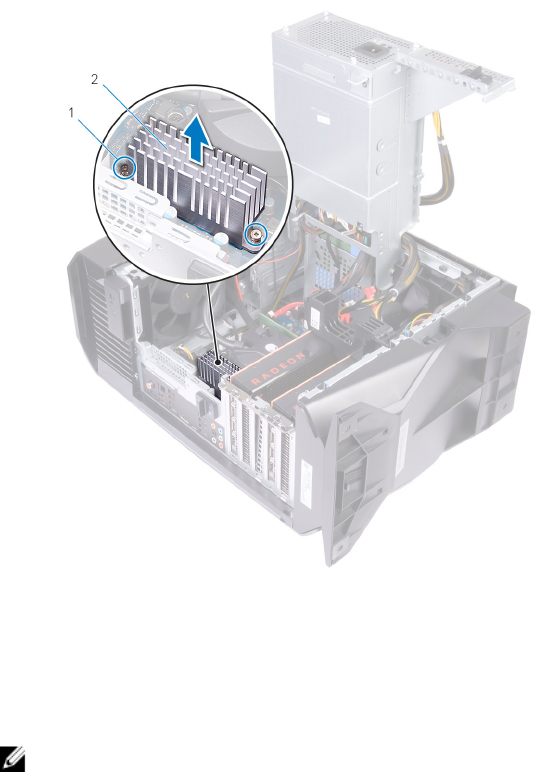
4 Lyft VR-kylänsen från datorn.
Figur 20. Ta bort VR-kylänsen
1 fästskruvar (2) 2 VR-kyläns
5 Koppla bort kablarna till processorns kylningsenhet från moderkortet.
6 Lossa i omvänd ordning (som anges på processorns kylningsenhet)
fästskruvarna som håller fast kylningsenheten i moderkortet.
OBS: Om du använder en elektrisk skruvmejsel drar du åt skruvarna
6,9 +/-1.15 kilogram-force centimeter (6 +/-1 pound force per
kvadrattum).
63
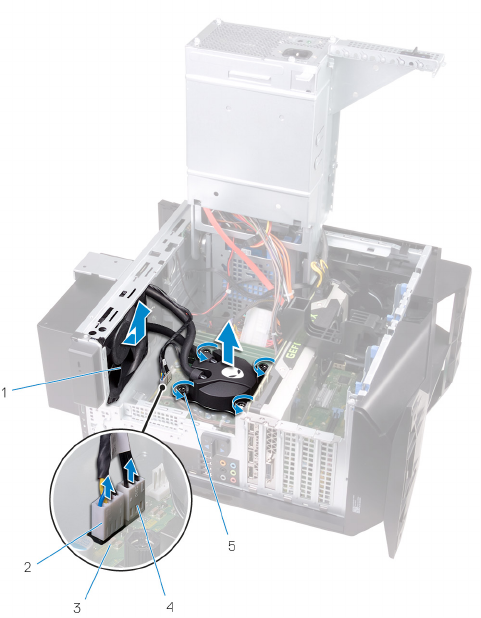
7 Lyft av processorns kylningsenhet tillsammans med dess kabel från
datorbasen.
Figur 21. Ta bort processorns kylningsenhet
1kylaräkt 2kylaräktens kabel
3 moderkort 4 processorns
kylningsenhetskabel
5 fästskruvar (4)
64

Sätta tillbaka processorns
kylningsenhet
VARNING: Innan du utför något arbete inuti datorn ska du läsa
säkerhetsinstruktionerna som medföljde datorn och följa stegen i Innan
du utför något arbete inuti datorn. När du har arbetat inuti datorn följer
du anvisningarna i När du har arbetat inuti datorn. Mer information om
bästa metoder för säkert handhavande nns på hemsidan för
regelefterlevnad på www.dell.com/regulatory_compliance.
Procedur
1 Skjut kylaren och äktenheten i kylar- och äkthållaren.
2 Rikta in skruvhålen på kylaren och äktenheten med skruvhålen på kylar- och
äkthållaren.
3 Sätt tillbaka skruvarna som håller fast kylaren och äktenheten på kylar- och
äkthållaren.
4 Rikta in skruvhålen på processorns kylenhet med skruvhålen i moderkortet.
5 Dra i rätt ordning (anges på processorns kylenhet) åt fästskruvarna som håller
fast kylenheten i moderkortet.
OBS: Om du använder en elektrisk skruvmejsel drar du åt skruvarna
6,9 +/-1.15 kilogram-force centimeter (6 +/-1 pound force per
kvadrattum).
65
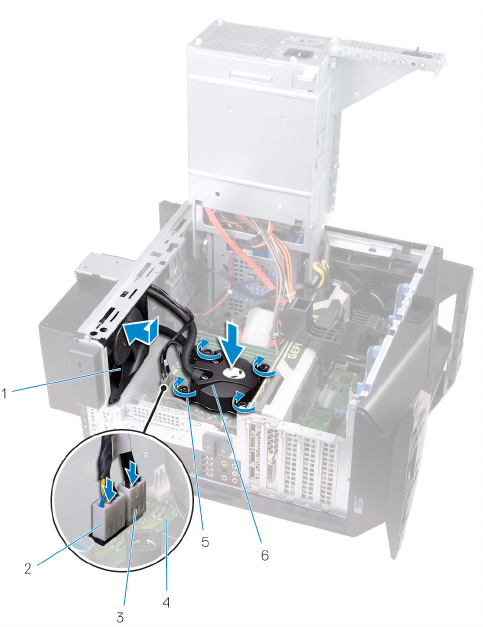
6 Anslut kabeln för processorns kylenhet till moderkortet.
Figur 22. Sätta tillbaka processorns kylningsenhet
1kylaräkt 2kylaräktens kabel
3 processorns
kylningsenhetskabel 4 moderkort
5 fästskruvar (4) 6 processorns kylningsenhet
7 Passa in skruvhålen på kylänsen med skruvhålen på moderkortet.
66
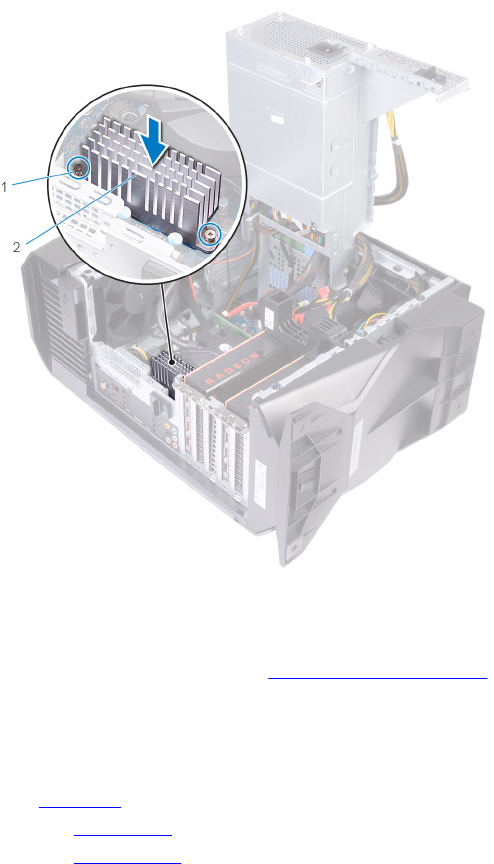
8 Dra åt fästskruvarna som håller fast VR-kylänsen i moderkortet.
Figur 23. Sätta tillbaka VR-kylänsen
1VR-kyläns 2 fästskruvar (2)
9 Följ proceduren från steg 10 till steg 11 i ”Sätta tillbaka nätaggregatet".
10 Sätt tillbaka skruvarna som håller fast kylar- och äktenheten i chassit.
Nödvändiga efterhandsåtgärder
1 Sätt tillbaka topphöljet.
2 Sätt tillbaka den högra kåpan.
3 Sätt tillbaka den vänstra kåpan.
67
Ta bort knappcellsbatteriet
VARNING: Innan du utför något arbete inuti datorn ska du läsa
säkerhetsinstruktionerna som medföljde datorn och följa stegen i Innan
du utför något arbete inuti datorn. När du har arbetat inuti datorn följer
du anvisningarna i När du har arbetat inuti datorn. Mer information om
bästa metoder för säkert handhavande nns på hemsidan för
regelefterlevnad på www.dell.com/regulatory_compliance.
VIKTIGT!: Om du tar bort knappcellsbatteriet återställs BIOS-
kongurationsprogrammet till standardinställningarna. Vi
rekommenderar att du skriver ned inställningarna för BIOS-
kongurationsprogrammet innan du tar bort knappcellsbatteriet.
Nödvändiga förhandsåtgärder
1 Ta bort den vänstra kåpan.
2 Följ proceduren från steg 1 till steg 4 i ”Ta bort nätaggregatet".
Procedur
1 Använd en platsrits och tryck batteriets frigöringsspak bort från batteriet tills
knappcellsbatteriet hoppar upp.
68
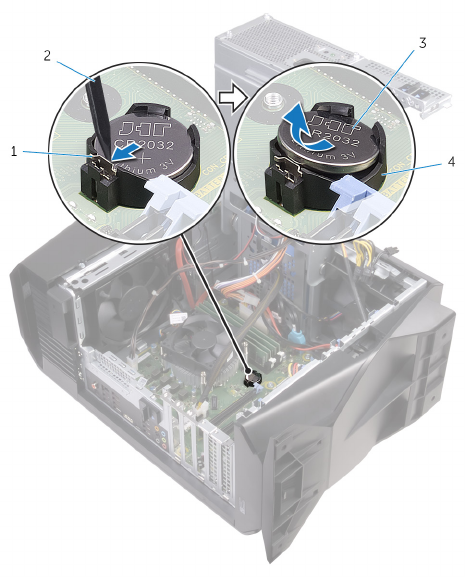
2 Lyft ut knappcellsbatteriet från sockeln.
Figur 24. Ta bort knappcellsbatteriet
1 batteriets frigöringsspak 2 plastrits
3 knappcellsbatteri 4 knappcellsbatterifack
69

Sätta tillbaka knappcellsbatteriet
VARNING: Innan du utför något arbete inuti datorn ska du läsa
säkerhetsinstruktionerna som medföljde datorn och följa stegen i Innan
du utför något arbete inuti datorn. När du har arbetat inuti datorn följer
du anvisningarna i När du har arbetat inuti datorn. Mer information om
bästa metoder för säkert handhavande nns på hemsidan för
regelefterlevnad på www.dell.com/regulatory_compliance.
Procedur
Sätt i ett nytt knappcellsbateri (CR2032) i batterisockeln med den positiva sidan
vänd uppåt och snäpp fast det.
Nödvändiga efterhandsåtgärder
1 Följ proceduren från steg 10 till steg 11 i ”Sätta tillbaka nätaggregatet".
2 Sätt tillbaka den vänstra kåpan.
70
Ta bort minnesmodulerna
VARNING: Innan du utför något arbete inuti datorn ska du läsa
säkerhetsinstruktionerna som medföljde datorn och följa stegen i Innan
du utför något arbete inuti datorn. När du har arbetat inuti datorn följer
du anvisningarna i När du har arbetat inuti datorn. Mer information om
bästa metoder för säkert handhavande nns på hemsidan för
regelefterlevnad på www.dell.com/regulatory_compliance.
Nödvändiga förhandsåtgärder
1 Ta bort den vänstra kåpan.
2 Följ proceduren från steg 1 till steg 4 i ”Ta bort nätaggregatet".
Procedur
1 Leta upp minnesmodulkortplatserna på moderkortet. För mer information, se
"Komponenter på moderkortet".
2 Tryck bort spärrhakarna från minnesmodulen.
71

3 Ta tag i minnesmodulen nära spärrhaken och dra sedan försiktigt ut
minnesmodulen ur minnesmodulplatsen.
OBS: Upprepa steg 2 till 3 för att ta bort andra minnesmoduler
installerade i datorn.
VIKTIGT!: För att förhindra skador på minnesmodulen ska du hålla i
minnesmodulen i kanterna. Rör inte vid komponenterna på
minnesmodulen.
Figur 25. Ta bort minnesmodulen
1 minnesmodul 2 låsklämmor (2)
3 minnesmodulkortplats 4 moderkort
72

Sätta tillbaka minnesmodulerna
VARNING: Innan du utför något arbete inuti datorn ska du läsa
säkerhetsinstruktionerna som medföljde datorn och följa stegen i Innan
du utför något arbete inuti datorn. När du har arbetat inuti datorn följer
du anvisningarna i När du har arbetat inuti datorn. Mer information om
bästa metoder för säkert handhavande nns på hemsidan för
regelefterlevnad på www.dell.com/regulatory_compliance.
Procedur
1 Kontrollera att spärrhakarna har förlängts från minnesmodulspåret.
2 Rikta in skåran på minnesmodulen med iken på minnesmodulplatsen.
73
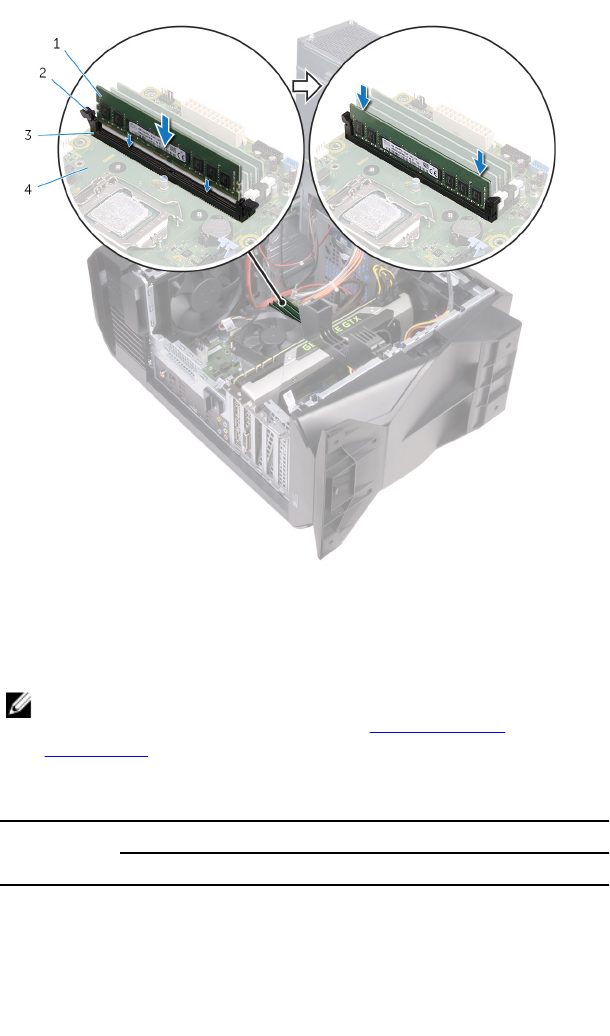
3 För in minnesmodulen i minnesmodulspåret och tryck minnesmodulen nedåt
tills den snäpps på plats och spärrhakarna spärras.
Figur 26. Sätta tillbaka minnesmodulen
1 minnesmodul 2 låsklämmor (2)
3 minnesmodulkortplats 4 moderkort
OBS: Använd kortplatserna XMM1 och XMM2 om du behöver två
minnesmoduler. Mer information nns i Komponenter på
moderkortet.
I följande tabell visas matrisen för tillgängliga minneskongurationer:
Tabell 2. Minneskongurationsmatris
Konguratio
n
Kortplats
DIMM1 DIMM2 DIMM3 DIMM4
8 GB DDR4 8 GB
16 GB DDR4 8 GB 8 GB
32 GB DDR4 16 GB 16 GB
64 GB
DDR4
16 GB 16 GB 16 GB 16 GB
8 GB XMP 8 GB
16 GB XMP 8 GB 8 GB
32 GB XMP 16 GB 16 GB
64 GB XMP 16 GB 16 GB 16 GB 16 GB
74

Ta bort SSD-disken
VARNING: Innan du utför något arbete inuti datorn ska du läsa
säkerhetsinstruktionerna som medföljde datorn och följa stegen i Innan
du utför något arbete inuti datorn. När du har arbetat inuti datorn följer
du anvisningarna i När du har arbetat inuti datorn. Mer information om
bästa metoder för säkert handhavande nns på hemsidan för
regelefterlevnad på www.dell.com/regulatory_compliance.
VIKTIGT!: SSD-diskar är ömtåliga. Var försiktig när du hanterar SSD-
disken.
VIKTIGT!: Undvik dataförlust genom att inte ta bort SSD-disken medan
datorn är i strömsparläge eller påslagen.
Nödvändiga förhandsåtgärder
1 Ta bort den vänstra kåpan.
2 Följ proceduren från steg 1 till steg 4 i ”Ta bort nätaggregatet".
3 Ta bort grakkortet.
Procedur
1 Identiera SSD-platsen på moderkortet. För mer information, se
"Komponenter på moderkortet".
2 Ta bort skruven som håller fast halvledarenheten i moderkortet.
76

3 Skjut ut och lyft av halvledarenheten från moderkortet.
1 halvledarenhet 2 skruv
3 plats för halvledarenheten 4 moderkort
77

Sätta tillbaka halvledarenheten
VARNING: Innan du utför något arbete inuti datorn ska du läsa
säkerhetsinstruktionerna som medföljde datorn och följa stegen i Innan
du utför något arbete inuti datorn. När du har arbetat inuti datorn följer
du anvisningarna i När du har arbetat inuti datorn. Mer information om
bästa metoder för säkert handhavande nns på hemsidan för
regelefterlevnad på www.dell.com/regulatory_compliance.
VIKTIGT!: SSD-diskar är ömtåliga. Var försiktig när du hanterar SSD-
disken.
Procedur
1 Rikta in skåran på halvledarenheten med iken på kontakten för
halvledarenheten.
2 Sätt i halvledarenheten i moderkortet med en 45-graders vinkel.
78

3 Tryck ned den andra änden av halvledarenheten och sätt tillbaka skruven som
håller fast halvledarenheten på moderkortet.
1 halvledarenhet 2 skåra
3ik 4 skruv
5 plats för halvledarenheten 6 moderkort
Nödvändiga efterhandsåtgärder
1 Sätt tillbaka grakkortet.
2 Följ proceduren från steg 10 till steg 11 i ”Sätta tillbaka nätaggregatet".
3 Sätt tillbaka den vänstra kåpan.
79
Ta bort grakkortet
VARNING: Innan du utför något arbete inuti datorn ska du läsa
säkerhetsinstruktionerna som medföljde datorn och följa stegen i Innan
du utför något arbete inuti datorn. När du har arbetat inuti datorn följer
du anvisningarna i När du har arbetat inuti datorn. Mer information om
bästa metoder för säkert handhavande nns på hemsidan för
regelefterlevnad på www.dell.com/regulatory_compliance.
Nödvändiga förhandsåtgärder
1 Ta bort den vänstra kåpan.
2 Följ proceduren från steg 1 till steg 4 i ”Ta bort nätaggregatet".
80

Procedur
1 Lyft på grakkortsfästet för att ta bort det från chassit.
Figur 27. Ta bort grakkortet
1grakkortsfäste 2grakkort
2 Tryck ihop frigöringsklämman på strömkontakterna och koppla ur
strömkablarna från grakkortet.
81

3 Tryck bort låsiken på PCIe-kortplatsen från grakkortet, greppa kortets
övre hörn och dra det försiktigt ut ur kortplatsen.
Figur 28. Ta bort grakkortet
1 strömkablar 2 frigöringsklämmor (2)
3grakkort 4låsik
82
Sätta tillbaka grakkortet
VARNING: Innan du utför något arbete inuti datorn ska du läsa
säkerhetsinstruktionerna som medföljde datorn och följa stegen i Innan
du utför något arbete inuti datorn. När du har arbetat inuti datorn följer
du anvisningarna i När du har arbetat inuti datorn. Mer information om
bästa metoder för säkert handhavande nns på hemsidan för
regelefterlevnad på www.dell.com/regulatory_compliance.
Procedur
1 Rikta in grakkortet med kortplatsen på moderkortet.
2 Placera kortet i kortplatsen och tryck nedåt ordentligt tills grakkortet
snäpper på plats.
3 Anslut strömkablarna till grakkortet.
4 Skjut in iken på grakkortsfästet i kortplatsen på chassit och sätt den på
plats.
Nödvändiga efterhandsåtgärder
1 Följ proceduren från steg 10 till steg 11 i ”Sätta tillbaka nätaggregatet".
2 Sätt tillbaka den vänstra kåpan.
83

Ta bort VR-dissipatorn
VARNING: Innan du utför något arbete inuti datorn ska du läsa
säkerhetsinstruktionerna som medföljde datorn och följa stegen i Innan
du utför något arbete inuti datorn. När du har arbetat inuti datorn följer
du anvisningarna i När du har arbetat inuti datorn. Mer information om
bästa metoder för säkert handhavande nns på hemsidan för
regelefterlevnad på www.dell.com/regulatory_compliance.
VARNING: Kylänsen kan bli varm även under normal drift. Låt
kylänsen svalna tillräckligt länge innan du rör vid den.
VIKTIGT!: För att processorn ska kylas maximalt bör du inte röra vid
kylänsens värmeöverföringsytor. Fett och oljor från din hud kan
reducera värmeöverföringskapaciteten i det termiska fettet.
Nödvändiga förhandsåtgärder
1 Ta bort den vänstra kåpan.
2 Följ proceduren från steg 1 till steg 4 i ”Ta bort nätaggregatet".
Procedur
1 Lossa fästskruvarna som håller fast kylänsen i moderkortet.
84
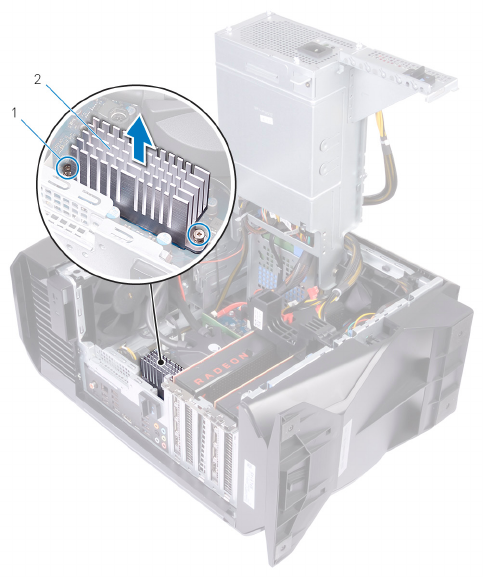
2 Lyft bort VR-kylänsen från moderkortet.
Figur 29. Ta bort VR-kylänsen
1 fästskruvar (2) 2 VR-kyläns
85
Sätta tillbaka VR-dissipatorn
VARNING: Innan du utför något arbete inuti datorn ska du läsa
säkerhetsinstruktionerna som medföljde datorn och följa stegen i Innan
du utför något arbete inuti datorn. När du har arbetat inuti datorn följer
du anvisningarna i När du har arbetat inuti datorn. Mer information om
bästa metoder för säkert handhavande nns på hemsidan för
regelefterlevnad på www.dell.com/regulatory_compliance.
Procedur
1 Justera och sätt VR-kylänsen på plats på moderkortet.
2 Dra åt fästskruvarna som håller fast VR-kylänsen i moderkortet.
Nödvändiga efterhandsåtgärder
1 Följ proceduren från steg 10 till steg 11 i ”Sätta tillbaka nätaggregatet".
2 Sätt tillbaka den vänstra kåpan.
86

Ta bort processoräkt- och
kylänsmonteringen
VARNING: Innan du utför något arbete inuti datorn ska du läsa
säkerhetsinstruktionerna som medföljde datorn och följa stegen i Innan
du utför något arbete inuti datorn. När du har arbetat inuti datorn följer
du anvisningarna i När du har arbetat inuti datorn. Mer information om
bästa metoder för säkert handhavande nns på hemsidan för
regelefterlevnad på www.dell.com/regulatory_compliance.
VARNING: Kylänsen kan bli varm även under normal drift. Låt
kylänsen svalna tillräckligt länge innan du rör vid den.
VIKTIGT!: För att processorn ska kylas maximalt bör du inte röra vid
kylänsens värmeöverföringsytor. Fett och oljor från din hud kan
reducera värmeöverföringskapaciteten i det termiska fettet.
Nödvändiga förhandsåtgärder
1 Ta bort den vänstra kåpan.
2 Följ proceduren från steg 1 till steg 4 i ”Ta bort nätaggregatet".
Procedur
1 Koppla bort processoräktkabeln från moderkortet.
87

2 Lyft av processoräkt- och kylänsmonteringen från moderkortet.
Figur 30. Ta bort processoräkt- och dissipatorsmonteringen
1processoräktkabel 2 fästskruvar (4)
3processoräkt- och
kylänsmontering
88

Sätta tillbaka processoräkten och
kylänsen
VARNING: Innan du utför något arbete inuti datorn ska du läsa
säkerhetsinstruktionerna som medföljde datorn och följa stegen i Innan
du utför något arbete inuti datorn. När du har arbetat inuti datorn följer
du anvisningarna i När du har arbetat inuti datorn. Mer information om
bästa metoder för säkert handhavande nns på hemsidan för
regelefterlevnad på www.dell.com/regulatory_compliance.
Procedur
OBS: Det ursprungliga termiska fettet kan återanvändas om den
ursprungliga processorn och kylänsen sätts tillbaka tillsammans.
VIKTIGT!: Om antingen processorn eller dissipatorn byts ut ska det
termiska fettet som medföljde satsen användas för att säkerställa
kylningsförmågan.
1 Placera processoräkt- och dissipatorsmonteringen på processorn.
2 Passa in fästskruvarna på processoräkt- och kylänsmonteringen med
skruvhålen på moderkortet.
3 Anslut processoräktkabeln till moderkortet.
Nödvändiga efterhandsåtgärder
1 Följ proceduren från steg 10 till steg 11 i ”Sätta tillbaka nätaggregatet".
2 Sätt tillbaka den vänstra kåpan.
89

Ta bort processorn
VARNING: Innan du utför något arbete inuti datorn ska du läsa
säkerhetsinstruktionerna som medföljde datorn och följa stegen i Innan
du utför något arbete inuti datorn. När du har arbetat inuti datorn följer
du anvisningarna i När du har arbetat inuti datorn. Mer information om
bästa metoder för säkert handhavande nns på hemsidan för
regelefterlevnad på www.dell.com/regulatory_compliance.
Nödvändiga förhandsåtgärder
1 Ta bort den vänstra kåpan.
2 Följ proceduren från steg 1 till steg 4 i ”Ta bort nätaggregatet".
3 Sätt tillbaka processoräkten och dissipatorsmonteringen eller processorns
kylningsenhet (i tillämpliga fall).
Procedur
1 Tryck frigöringsspaken nedåt och tryck den därefter bort från processorn så
att den lossnar från låsiken.
2 Dra ut frigöringsspaken helt och öppna processorhöljet.
90

3 Lyft av processorn från processorsockeln.
Figur 31. Ta bort processorn
1 frigöringsspak 2 inpassningsstöd
3ik 4 processorhölje
5 processorsockel 6 processorn
91

Sätta tillbaka processorn
VARNING: Innan du utför något arbete inuti datorn ska du läsa
säkerhetsinstruktionerna som medföljde datorn och följa stegen i Innan
du utför något arbete inuti datorn. När du har arbetat inuti datorn följer
du anvisningarna i När du har arbetat inuti datorn. Mer information om
bästa metoder för säkert handhavande nns på hemsidan för
regelefterlevnad på www.dell.com/regulatory_compliance.
VIKTIGT!: Om antingen processorn eller kylänsen byts ut ska du
använda det termiska skydd som medföljer i satsen för att säkerställa
kylning.
OBS: En ny processor levereras med ett termiskt skydd i förpackningen. I
vissa fall kan processorn levereras med det termiska skyddet anslutet.
Procedur
1 Se till att frigöringsspaken på processorsockeln är fullständigt utdragen och
att processorkåpan är i öppet läge.
VIKTIGT!: Placera processorn rätt i processorsockeln för att undvika
permanent skada på processorn.
2 Rikta in stift-1-hörnet på processorn med stift-1-hörnet på processorsockeln
och placera sedan processorn i processorsockeln.
VIKTIGT!: Kontrollera att urtaget på processorhöljet sitter under
justeringstapen.
3 När processorn sitter ordentligt i sockeln stänger du processorhöljet.
92

4 Vrid ned frigöringsspaken och placera den under iken på processorhöljet.
Figur 32. Sätta tillbaka processorn
1 processorsockel 2 processorn
3 inpassningsstöd 4 ik
5 processorhölje 6 frigöringsspak
Nödvändiga efterhandsåtgärder
1 Sätt tillbaka processoräkten och dissipatorsmonteringen eller processorns
kylningsenhet (i tillämpliga fall).
2 Följ proceduren från steg 10 till steg 11 i ”Sätta tillbaka nätaggregatet".
3 Sätt tillbaka den vänstra kåpan.
93
Ta bort kortet för trådlös teknik
VARNING: Innan du utför något arbete inuti datorn ska du läsa
säkerhetsinstruktionerna som medföljde datorn och följa stegen i Innan
du utför något arbete inuti datorn. När du har arbetat inuti datorn följer
du anvisningarna i När du har arbetat inuti datorn. Mer information om
bästa metoder för säkert handhavande nns på hemsidan för
regelefterlevnad på www.dell.com/regulatory_compliance.
Nödvändiga förhandsåtgärder
1 Ta bort den vänstra kåpan.
2 Följ proceduren från steg 1 till steg 4 i ”Ta bort nätaggregatet".
Procedur
1 Ta bort skruven som håller fast det trådlösa kortet i moderkortet.
2 Lyft av fästet för det trådlösa kortet från det trådlösa kortet.
3 Koppla bort antennkablarna från det trådlösa kortet.
94
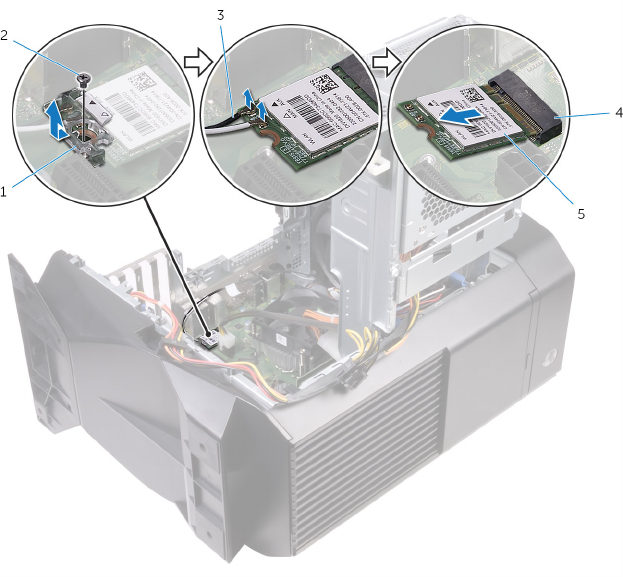
4 Skjut ut det trådlösa kortet och avlägsna det från platsen för det trådlösa
kortet.
Figur 33. Ta bort kortet för trådlös teknik
1 fäste för trådlöst kort 2 skruv
3 antennkablar 4 kortplats för trådlöst kort
5 trådlöst kort
95

Sätta tillbaka kortet för trådlös
teknik
VARNING: Innan du utför något arbete inuti datorn ska du läsa
säkerhetsinstruktionerna som medföljde datorn och följa stegen i Innan
du utför något arbete inuti datorn. När du har arbetat inuti datorn följer
du anvisningarna i När du har arbetat inuti datorn. Mer information om
bästa metoder för säkert handhavande nns på hemsidan för
regelefterlevnad på www.dell.com/regulatory_compliance.
Procedur
VIKTIGT!: Undvik att skada det trådlösa kortet genom att se till att inte
placera kablar under kortet.
1 Rikta in skåran på det trådlösa kortet med iken på platsen för det trådlösa
kortet.
2 Vinkla det trådlösa kortet och skjut in det i kortplatsen för det trådlösa kortet.
3 Anslut antennkablarna till det trådlösa kortet.
Följande tabell visar färgschemat för antennkablarna för de trådlösa kort som
stöds av datorn.
Tabell 3. Färgschema för antennkablar
Kontakter på det trådlösa kortet Färg på antennkabel
Primär (vit triangel) Vit
Sekundär (svart triangel) Svart
4 Placera fästet för det trådlösa kortet på det trådlösa kortet.
96
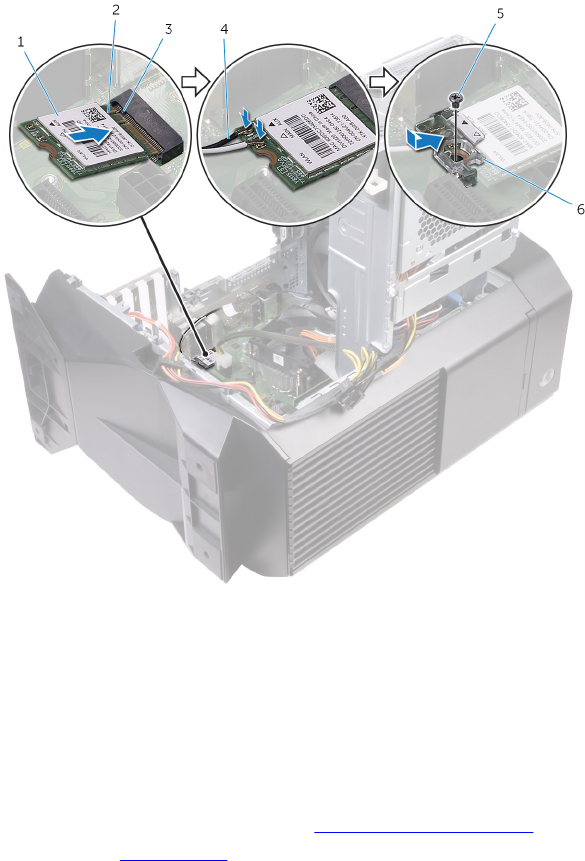
5 Sätt tillbaka skruven som håller fast det trådlösa kortet i moderkortet.
Figur 34. Sätta tillbaka kortet för trådlös teknik.
1 trådlöst kort 2 skåra
3ik 4 antennkablar
5 skruv 6 fäste för trådlöst kort
Nödvändiga efterhandsåtgärder
1 Följ proceduren från steg 10 till steg 11 i ”Sätta tillbaka nätaggregatet".
2 Sätt tillbaka den vänstra kåpan.
97
Ta bort antennen
VARNING: Innan du utför något arbete inuti datorn ska du läsa
säkerhetsinstruktionerna som medföljde datorn och följa stegen i Innan
du utför något arbete inuti datorn. När du har arbetat inuti datorn följer
du anvisningarna i När du har arbetat inuti datorn. Mer information om
bästa metoder för säkert handhavande nns på hemsidan för
regelefterlevnad på www.dell.com/regulatory_compliance.
Nödvändiga förhandsåtgärder
1 Ta bort den vänstra kåpan.
2 Ta bort den högra kåpan.
3 Ta bort topphöljet.
4 Följ proceduren från steg 1 till steg 4 i ”Ta bort det trådlösa kortet”.
Procedur
1 Notera hur antennkabeln är dragen och ta sedan ut antennkablarna från
kabelhållarna inuti chassit.
98
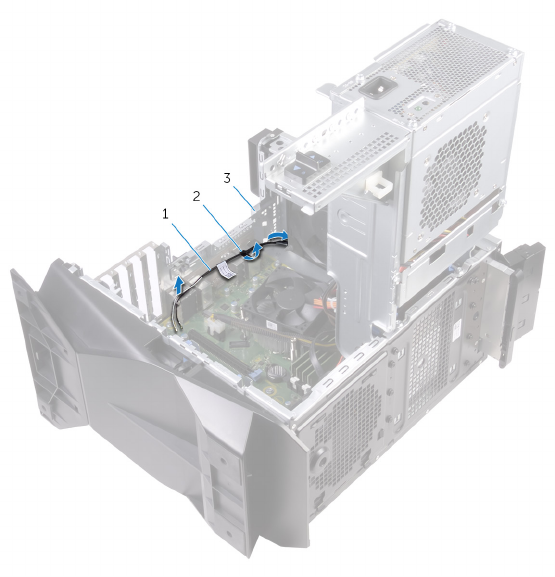
2 Tryck ned antennkablarna mot datorns ovansida genom kabelkanalen i chassit.
Figur 35. Ta bort antennkablarna
1 antennkablar 2 kabelhållare
3 chassi
3 Ta bort antennkablarna från kabelhållarna på chassit.
99

4 Lossa antennen från chassit.
Figur 36. Ta bort antennkablarna
1 antenn 2 antennkablar
3 kabelhållare
100
Sätta tillbaka antennen
VARNING: Innan du utför något arbete inuti datorn ska du läsa
säkerhetsinstruktionerna som medföljde datorn och följa stegen i Innan
du utför något arbete inuti datorn. När du har arbetat inuti datorn följer
du anvisningarna i När du har arbetat inuti datorn. Mer information om
bästa metoder för säkert handhavande nns på hemsidan för
regelefterlevnad på www.dell.com/regulatory_compliance.
Procedur
1 Fäst antennen på chassit.
2 Dra antennkablarna genom kabelhållarna på chassit och skjut kablarna genom
kabelkanalen i chassit.
3 Dra antennkablarna genom kabelhållarna inuti chassit.
Nödvändiga efterhandsåtgärder
1 Följ anvisningarna i steg 1 till 3 i ”Sätta tillbaka det trådlösa kortet".
2 Sätt tillbaka topphöljet.
3 Sätt tillbaka den högra kåpan.
4 Sätt tillbaka den vänstra kåpan.
101

Ta bort den främre chassiäkten
VARNING: Innan du utför något arbete inuti datorn ska du läsa
säkerhetsinstruktionerna som medföljde datorn och följa stegen i Innan
du utför något arbete inuti datorn. När du har arbetat inuti datorn följer
du anvisningarna i När du har arbetat inuti datorn. Mer information om
bästa metoder för säkert handhavande nns på hemsidan för
regelefterlevnad på www.dell.com/regulatory_compliance.
Nödvändiga förhandsåtgärder
1 Ta bort den vänstra kåpan.
2 Följ proceduren från steg 1 till steg 4 i ”Ta bort nätaggregatet".
3 Ta bort grakkortet.
Procedur
1 Koppla bort den främre chassiäktens kabel från moderkortet.
2 Tryck på iken för att lossa den främre chassiäkten från chassit.
102

3 Skjut och lyft bort chassiäkten från chassit.
Figur 37. Ta bort chassiäkten
1ik 2 främre chassiäktens fäste
3 främre chassits äktkabel
103

4 Dra isär ikarna på den främre chassiäktens fäste och lyft den främre
chassiäkten och kabeln från fästet.
Figur 38. Ta bort chassiäkten
1 främre chassits äktkabel 2 främre chassiäktens fäste
3 främre chassiäkt
104

Sätta tillbaka den främre
chassiäkten
VARNING: Innan du utför något arbete inuti datorn ska du läsa
säkerhetsinstruktionerna som medföljde datorn och följa stegen i Innan
du utför något arbete inuti datorn. När du har arbetat inuti datorn följer
du anvisningarna i När du har arbetat inuti datorn. Mer information om
bästa metoder för säkert handhavande nns på hemsidan för
regelefterlevnad på www.dell.com/regulatory_compliance.
Procedur
1 Rikta in ikarna på den främre chassiäkens fäste med den främre
chassiäkten och tryck nedåt på äkten tills den snäpper på plats.
2 Passa in ikarna på fästet för den främre chassiäkten med öppningarna i
chassit och skjut äkten på plats.
3 Anslut det främre chassits äktkabel till moderkortet.
Nödvändiga efterhandsåtgärder
1 Sätt tillbaka grakkortet.
2 Följ proceduren från steg 10 till steg 11 i ”Sätta tillbaka nätaggregatet".
3 Sätt tillbaka den vänstra kåpan.
105
Ta bort den övre chassiäkten
VARNING: Innan du utför något arbete inuti datorn ska du läsa
säkerhetsinstruktionerna som medföljde datorn och följa stegen i Innan
du utför något arbete inuti datorn. När du har arbetat inuti datorn följer
du anvisningarna i När du har arbetat inuti datorn. Mer information om
bästa metoder för säkert handhavande nns på hemsidan för
regelefterlevnad på www.dell.com/regulatory_compliance.
Nödvändiga förhandsåtgärder
1 Ta bort den vänstra kåpan.
2 Följ proceduren från steg 1 till steg 4 i ”Ta bort nätaggregatet".
Procedur
1 Ta bort skruven som håller fast den övre chassiäkten i chassit.
2 Koppla bort den övre chassiäktkabeln från moderkortet.
106

3 Ta bort den övre chassiäkten från chassit.
Figur 39. Ta bort den övre chassiäkten
1 chassi 2 skruv
3 övre chassiäkten 4 övre chassits äktkabel
4 Ta bort den övre chassiäktkabeln från kabelhållaren på det övre chassits
äktfäste.
5 Tryck in gummibussningarna genom hålen i varje hörn av äkten för att lossa
den övre chassiäkten från fästet.
107
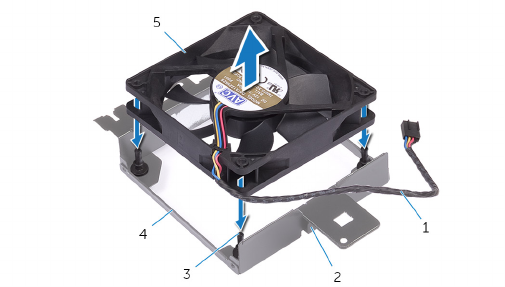
6 Lyft bort den övre chassiäkten från det övre chassits äktfäste.
Figur 40. Ta bort den övre chassiäkten
1 övre chassits äktkabel 2 kabelhållare
3 gummibussningar (4) 4 fäste för övre chassits äkt
5 övre chassiäkten
108

Sätta tillbaka den övre
chassiäkten
VARNING: Innan du utför något arbete inuti datorn ska du läsa
säkerhetsinstruktionerna som medföljde datorn och följa stegen i Innan
du utför något arbete inuti datorn. När du har arbetat inuti datorn följer
du anvisningarna i När du har arbetat inuti datorn. Mer information om
bästa metoder för säkert handhavande nns på hemsidan för
regelefterlevnad på www.dell.com/regulatory_compliance.
Procedur
1 Rikta in skruvhålen på den övre chassiäkten på fästet för den övre
chassiäkten.
2 Sätt in ändarna på gummibussningarna genom hålen i varje hörn på äkten.
3 Rikta in gummibussningarna i äkten med hålen i varje hörn på fästet för den
övre chassiäkten och dra tills de snäpper på plats.
4 Dra den övre chassiäktens kabel genom kabelhållaren på fästet.
5 Passa in ikarna på den övre chassiäkten med öppningarna i chassit och skjut
äkten på plats.
6 Sätt tillbaka skruven som håller fast den övre chassiäkten i chassit.
7 Anslut den övre chassiäktkabeln till moderkortet.
Nödvändiga efterhandsåtgärder
1 Följ proceduren från steg 10 till steg 11 i ”Sätta tillbaka nätaggregatet".
2 Sätt tillbaka den vänstra kåpan.
109
Ta bort den optiska enheten
VARNING: Innan du utför något arbete inuti datorn ska du läsa
säkerhetsinstruktionerna som medföljde datorn och följa stegen i Innan
du utför något arbete inuti datorn. När du har arbetat inuti datorn följer
du anvisningarna i När du har arbetat inuti datorn. Mer information om
bästa metoder för säkert handhavande nns på hemsidan för
regelefterlevnad på www.dell.com/regulatory_compliance.
Nödvändiga förhandsåtgärder
1 Ta bort den vänstra kåpan.
2 Följ proceduren från steg 1 till steg 4 i ”Ta bort nätaggregatet".
Procedur
1 Koppla loss ström- och datakabeln från den optiska enheten.
110

2 Dra låsiken för att frigöra den optiska enhetens hållare från chassit.
Figur 41. Koppla från ström- och datakablarna
1 hållare för optisk enhet 2 optisk enhet
3låsik 4 nätkabel
5 datakabel
111

3 Tryck och skjut ut den optiska enheten genom datorns framsida.
Figur 42. Ta bort den optiska enheten
1 optisk enhetsmontering 2 chassi
112
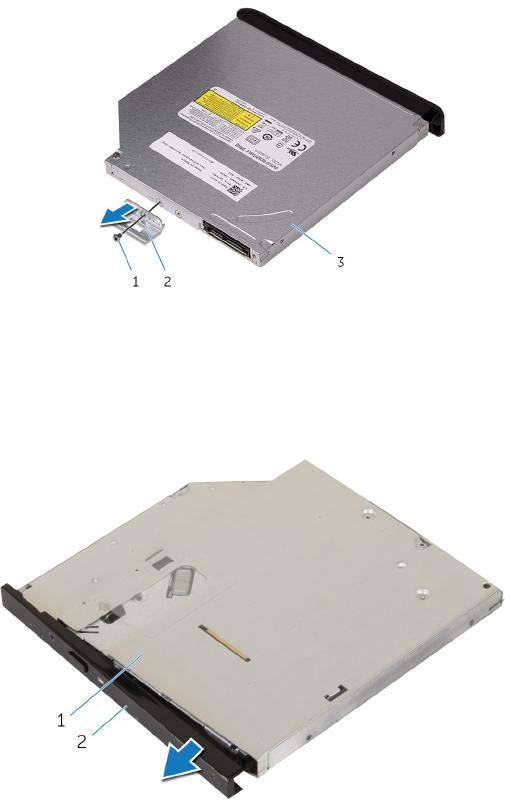
4 Ta bort skruven som håller fast fästet för den optiska enheten på den optiska
enheten.
Figur 43. Ta bort den optiska enheten
1 skruv 2 optisk enhetshållare
3 optisk enhet
5 Dra försiktigt i den optiska enhetsramen och koppla ur den ur den optiska
enheten.
Figur 44. Ta bort den optiska enheten
1 optisk enhet 2 ram för optisk enhet
113

Sätta tillbaka den optiska enheten
VARNING: Innan du utför något arbete inuti datorn ska du läsa
säkerhetsinstruktionerna som medföljde datorn och följa stegen i Innan
du utför något arbete inuti datorn. När du har arbetat inuti datorn följer
du anvisningarna i När du har arbetat inuti datorn. Mer information om
bästa metoder för säkert handhavande nns på hemsidan för
regelefterlevnad på www.dell.com/regulatory_compliance.
Procedur
1 Rikta in och snäpp fast ramen för den optiska enheten till den optiska
enheten.
2 Rikta in skruvhålen på fästet för den optiska enheten med skruvhålet på
den optiska enheten.
3 Sätt tillbaka skruven som håller fast den optiska enhetshållaren i den optiska
enheten.
4 Skjut ut den optiska enheten genom datorns framsida tills låsiken snäpper på
plats.
5 Anslut datakabeln och strömkabeln till den optiska enheten.
Nödvändiga efterhandsåtgärder
1 Följ proceduren från steg 10 till steg 11 i ”Sätta tillbaka nätaggregatet".
2 Sätt tillbaka den vänstra kåpan.
114

Ta bort frontramen
VARNING: Innan du utför något arbete inuti datorn ska du läsa
säkerhetsinstruktionerna som medföljde datorn och följa stegen i Innan
du utför något arbete inuti datorn. När du har arbetat inuti datorn följer
du anvisningarna i När du har arbetat inuti datorn. Mer information om
bästa metoder för säkert handhavande nns på hemsidan för
regelefterlevnad på www.dell.com/regulatory_compliance.
Nödvändiga förhandsåtgärder
1 Ta bort den vänstra kåpan.
2 Ta bort den högra kåpan.
3 Följ proceduren från steg 1 till 3 i Ta bort den optiska enheten.
4 Ta bort topphöljet.
Procedur
1 Ställ datorn i upprätt läge.
115
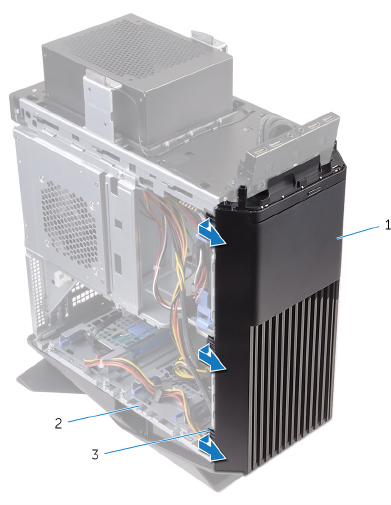
2 Fatta tag i och frigör frontramsikarna i ordningsföljd från den översta, en åt
gången genom att ytta dem utåt från frontpanelen.
Figur 45. Ta bort frontramen
1 frontramen 2 chassi
3ikar
116
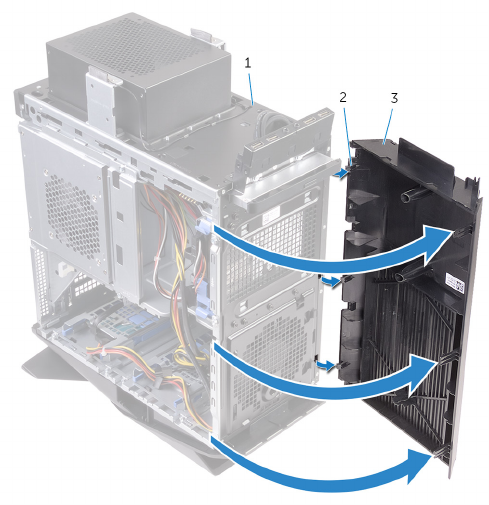
3 Vrid och dra bort frontramen från framsidan av chassit för att frigöra de
främre frontramsklämmorna från öppningarna på frontpanelen.
Figur 46. Ta bort frontramen
1 chassi 2 ikar
3 frontramen
117
Sätta tillbaka frontramen
VARNING: Innan du utför något arbete inuti datorn ska du läsa
säkerhetsinstruktionerna som medföljde datorn och följa stegen i Innan
du utför något arbete inuti datorn. När du har arbetat inuti datorn följer
du anvisningarna i När du har arbetat inuti datorn. Mer information om
bästa metoder för säkert handhavande nns på hemsidan för
regelefterlevnad på www.dell.com/regulatory_compliance.
Procedur
1 Rikta in och sätt i frontramsikarna i öppningarna på frontpanelen.
2 Vrid frontramen mot chassit tills ikarna på frontramen snäpps på plats.
Nödvändiga efterhandsåtgärder
1 Sätt tillbaka topphöljet.
2 Följ proceduren från steg 4 till 5 i Sätta tillbaka den optiska enheten.
3 Sätt tillbaka den högra kåpan.
4 Sätt tillbaka den vänstra kåpan.
118
Ta bort strömbrytarkortet
VARNING: Innan du utför något arbete inuti datorn ska du läsa
säkerhetsinstruktionerna som medföljde datorn och följa stegen i Innan
du utför något arbete inuti datorn. När du har arbetat inuti datorn följer
du anvisningarna i När du har arbetat inuti datorn. Mer information om
bästa metoder för säkert handhavande nns på hemsidan för
regelefterlevnad på www.dell.com/regulatory_compliance.
Nödvändiga förhandsåtgärder
1 Ta bort den vänstra kåpan.
2 Ta bort den högra kåpan.
3 Ta bort topphöljet.
Procedur
1 Observera hur kabeln för strömbrytarmodulen har dragits och ta bort kabeln
från kabelhållarna på det övre höljet.
2 Ta bort skruven som håller fast strömbrytarmodulen på det övre höljet.
119

3 Lyft ut strömbrytarmodulen från det övre höljet.
Figur 47. Ta bort strömbrytarmodulen
1 topphölje 2 strömbrytarmodul
3 skruvar (2) 4 kabelhållare
5 kabel till strömbrytarmodul
4 Lossa strömbrytarkortet från ikarna på strömbrytarkortets fäste.
120
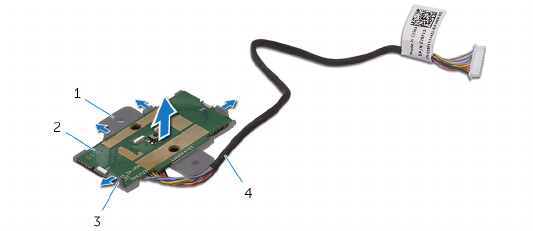
5 Lyft bort strömbrytarkortet med tillhörande kabel från strömbrytarkortets
fäste.
Figur 48. Ta bort strömbrytarmodulen
1 strömbrytarkortets fäste 2 strömbrytarkortet
3ikar (4) 4 kabel till strömbrytarmodul
121

Sätta tillbaka strömbrytarkortet
VARNING: Innan du utför något arbete inuti datorn ska du läsa
säkerhetsinstruktionerna som medföljde datorn och följa stegen i Innan
du utför något arbete inuti datorn. När du har arbetat inuti datorn följer
du anvisningarna i När du har arbetat inuti datorn. Mer information om
bästa metoder för säkert handhavande nns på hemsidan för
regelefterlevnad på www.dell.com/regulatory_compliance.
Procedur
1 Rikta in och skjut strömbrytarkortet på strömbrytarkortets fäste och tryck det
på plats.
2 Rikta in skruvhålen i nätaggregatet med skruvhålen i på topphöljet.
3 Sätt tillbaka skruven som håller fast strömbrytarkortet på topphöljet.
4 Dra strömbrytarmodulens kabel genom kabelhållaren på topphöljet.
Nödvändiga efterhandsåtgärder
1 Sätt tillbaka topphöljet.
2 Sätt tillbaka den högra kåpan.
3 Sätt tillbaka den vänstra kåpan.
122
Ta bort det bakre trimhöljet
VARNING: Innan du utför något arbete inuti datorn ska du läsa
säkerhetsinstruktionerna som medföljde datorn och följa stegen i Innan
du utför något arbete inuti datorn. När du har arbetat inuti datorn följer
du anvisningarna i När du har arbetat inuti datorn. Mer information om
bästa metoder för säkert handhavande nns på hemsidan för
regelefterlevnad på www.dell.com/regulatory_compliance.
Nödvändiga förhandsåtgärder
1 Ta bort den vänstra kåpan.
2 Ta bort den högra kåpan.
3 Ta bort topphöljet.
Procedur
1 Ställ datorn i upprätt läge.
123
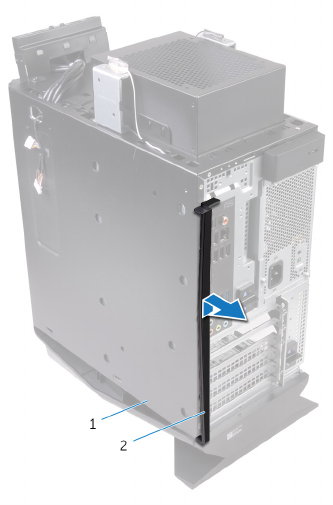
2 Använd iken för att dra av det bakre trimhöljet från chassit.
Figur 49. Ta bort det bakre trimhöljet
1 chassi 2 bakre trimhölje
124

Sätta tillbaka det bakre trimhöljet
VARNING: Innan du utför något arbete inuti datorn ska du läsa
säkerhetsinstruktionerna som medföljde datorn och följa stegen i Innan
du utför något arbete inuti datorn. När du har arbetat inuti datorn följer
du anvisningarna i När du har arbetat inuti datorn. Mer information om
bästa metoder för säkert handhavande nns på hemsidan för
regelefterlevnad på www.dell.com/regulatory_compliance.
Procedur
Rikta in ikarna på det bakre trimhöljet med spåren på chassit och snäpp fast det
bakre trimhöljet.
Nödvändiga efterhandsåtgärder
1 Sätt tillbaka topphöljet.
2 Sätt tillbaka den högra kåpan.
3 Sätt tillbaka den vänstra kåpan.
125

Ta bort moderkortet
VARNING: Innan du utför något arbete inuti datorn ska du läsa
säkerhetsinstruktionerna som medföljde datorn och följa stegen i Innan
du utför något arbete inuti datorn. När du har arbetat inuti datorn följer
du anvisningarna i När du har arbetat inuti datorn. Mer information om
bästa metoder för säkert handhavande nns på hemsidan för
regelefterlevnad på www.dell.com/regulatory_compliance.
OBS: Datorns servicenummer nns på moderkortet. Du måste ange
servicenumret i BIOS-kongurationsprogrammet när du har bytt ut
moderkortet.
OBS: Alla ändringar du gjort i BIOS med BIOS-
kongurationsprogrammet tas bort om du byter ut moderkortet. Du
måste göra de lämpliga ändringarna igen när du byter ut moderkortet.
OBS: Observera placeringen av kontakterna Innan du kopplar bort
kablarna från moderkortet så att du kan ansluta kablarna korrekt när du
sätter tillbaka moderkortet.
Nödvändiga förhandsåtgärder
1 Ta bort den vänstra kåpan.
2 Följ proceduren från steg 1 till steg 4 i ”Ta bort nätaggregatet".
3 Ta bort minnesmodulerna.
4 Ta bort halvledarenheten.
5 Ta bort det trådlösa kortet.
6 Ta bort processoräkt- och dissipatorsmonteringen.
7 Ta bort grakkortet.
8 Ta bort processorn.
126


1 Koppla bort alla kablar som är anslutna till moderkortet.
Figur 50. Ta bort moderkortet
1 USB-kablar på den övre
panelen (SSUSB) 2 SATA 6 Gbit/s enhetskabel
(SATA1)
3 SATA 6 Gbit/s enhetskabel
(SATA2) 4 moderkort
5 ljudkabel på frontpanel
(F_AUDIO) 6 LED-styrkabel
(LED_CONTROLLER)
7grakkortets strömkabel
(GPU_POWER) 8 processorströmkabel
(ATX_CPU)
9 övre chassits äktkabel
(TOP_FAN) 10 moderkortets strömkabel
11 främre chassits äktkabel
(FRONT_FAN)
128

2 Ta bort skruvarna som håller fast systemäktmonteringen i chassit.
3 Lyft ut moderkortsmonteringen från chassit.
Figur 51. Ta bort moderkortet
1 chassi 2 moderkort
3 skruvar (8)
129

Sätta tillbaka moderkortet
VARNING: Innan du utför något arbete inuti datorn ska du läsa
säkerhetsinstruktionerna som medföljde datorn och följa stegen i Innan
du utför något arbete inuti datorn. När du har arbetat inuti datorn följer
du anvisningarna i När du har arbetat inuti datorn. Mer information om
bästa metoder för säkert handhavande nns på hemsidan för
regelefterlevnad på www.dell.com/regulatory_compliance.
OBS: Datorns servicenummer nns på moderkortet. Du måste ange
servicenumret i BIOS-kongurationsprogrammet när du har bytt ut
moderkortet.
OBS: Alla ändringar du gjort i BIOS med BIOS-
kongurationsprogrammet tas bort om du byter ut moderkortet. Du
måste göra de lämpliga ändringarna igen när du byter ut moderkortet.
Procedur
1 Rikta in moderkortmonteringen med spåren i chassit och sätt moderkortet på
plats.
2 Skjut in moderkortmonteringen för att haka fast hakarna som håller fast det i
chassit.
3 Sätt tillbaka skruvarna som håller fast moderkortmonteringen i chassit.
4 Dra och anslut de kablar du kopplade ur från moderkortmonteringen.
Nödvändiga efterhandsåtgärder
1 Sätt tillbaka processorn.
2 Sätt tillbaka grakkortet.
3 Sätt tillbaka processoräkt- och kylänsmonteringen.
4 Sätt tillbaka det trådlösa kortet.
5 Sätt tillbaka halvledarenheten.
6 Sätt tillbaka minnesmodulerna.
7 Följ proceduren från steg 10 till steg 11 i ”Sätta tillbaka nätaggregatet".
8 Sätt tillbaka den vänstra kåpan.
130
Ange servicenumret i BIOS-
installationsprogrammet
1 Starta (eller starta om) datorn.
2 Tryck på F2 när AlienHead-logotypen visas för att öppna BIOS-
inställningsprogrammet.
3 Navigera till iken Main (huvud) och ange servicenumret i fältet Service Tag
Input (inmatning av servicenummer).
131
Hämta drivrutiner
Hämta ljuddrivrutinen
1 Starta datorn.
2 Gå till www.dell.com/support.
3 Klicka på Product support (Produktsupport), ange servicenumret för din
dator och klicka sedan på Submit (Skicka).
OBS: Om du inte har servicenumret, använd automatisk identiering
eller slå upp din datormodell manuellt.
4 Klicka på Drivers & downloads (Drivrutiner och hämtningsbara ler) →
Find it myself (Hitta det själv).
5 Bläddra nedåt på sidan och expandera Audio (Ljud).
6 Klicka på Download (Hämta) för att hämta ljuddrivrutinen för din dator.
7 Navigera till mappen där du sparade ljuddrivrutinlen när hämtningen är klar.
8 Dubbelklicka på ikonen för ljuddrivrutinen och följ anvisningarna på skärmen
för att installera drivrutinen.
Hämta grakdrivrutinen
1 Starta datorn.
2 Gå till www.dell.com/support.
3 Klicka på Product support (Produktsupport), ange servicenumret för din
dator och klicka sedan på Submit (Skicka).
OBS: Om du inte har servicenumret, använd automatisk identiering
eller slå upp din datormodell manuellt.
4 Klicka på Drivers & downloads (Drivrutiner och hämtningsbara ler) →
Find it myself (Hitta det själv).
5 Bläddra nedåt på sidan och expandera Video (Video).
6 Klicka på Download (Hämta) för att hämta grakdrivrutinen för din dator.
7 Navigera till mappen där du sparade grakdrivrutinlen när hämtningen är
klar.
8 Dubbelklicka på ikonen för len med grakdrivrutinen och följ anvisningarna
på skärmen.
132
Hämta USB 2.0- och USB 3.0-drivrutin
1 Starta datorn.
2 Gå till www.dell.com/support.
3 Klicka på Product support (Produktsupport), ange servicenumret för din
dator och klicka sedan på Submit (Skicka).
OBS: Om du inte har servicenumret, använd automatisk identiering
eller slå upp din datormodell manuellt.
4 Klicka på Drivers & downloads (Drivrutiner och hämtningsbara ler) →
Find it myself (Hitta det själv).
5 Bläddra nedåt på sidan och expandera Chipset (Kretsuppsättning).
6 Klicka på Download (Hämta) för att hämta USB 2.0- eller USB 3.0-
drivrutinen för din dator.
7 Navigera till mappen där du sparade len med USB 2.0- eller USB 3.0-
drivrutinen när hämtningen är klar.
8 Dubbelklicka på ikonen för drivrutinslen och följ anvisningarna på skärmen.
Hämta drivrutinen för kretsuppsättning
1 Starta datorn.
2 Gå till www.dell.com/support.
3 Klicka på Product Support (Produktsupport), ange servicenumret för din
dator och klicka sedan på Submit (Skicka).
OBS: Om du inte har servicenumret, använd automatisk identiering
eller slå upp din datormodell manuellt.
4 Klicka på Drivers & downloads (Drivrutiner och hämtningsbara ler) →
Find it myself (Jag hittar själv).
5 Bläddra nedåt på sidan och expandera Chipset (Kretsuppsättning).
6 Klicka på Download (Hämta) för att hämta kretsuppsättningsdrivrutinen för
din dator.
7 Navigera till mappen där du sparade len med kretsuppsättningsdrivrutinen
när hämtningen är klar.
8 Dubbelklicka på ikonen för drivrutinen och följ anvisningarna på skärmen.
133

Hämta nätverksdrivrutinen
1 Starta datorn.
2 Gå till www.dell.com/support.
3 Klicka på Product Support (Produktsupport), ange servicenumret för din
dator och klicka sedan på Submit (Skicka).
OBS: Om du inte har servicenumret, använd automatisk identiering
eller slå upp din datormodell manuellt.
4 Klicka på Drivers & downloads (Drivrutiner och hämtningsbara ler) →
Find it myself (Hitta det själv).
5 Bläddra nedåt på sidan och expandera Network (Nätverk).
6 Klicka på Download (Hämta) för att hämta nätverksdrivrutinen för din dator.
7 Spara len och navigera till mappen där du sparade nätverksdrivrutinlen när
nedladdningen är klar.
8 Dubbelklicka på ikonen för nätverksdrivrutinlen och följ anvisningarna på
skärmen.
134

Systeminstallationsprogram
OBS: Beroende på datorn och dess installerade enheter visas kanske inte
alla objekt som beskrivs i det här avsnittet.
Startsekvens
Med Boot Sequence (startsekvens) kan du förbigå den startenhetsordning som är
denierad i systemkongurationsprogrammet och starta direkt från en
specicerad enhet (till exempel en optisk enhet eller hårddisk). Under självtest
(POST), när Dell-logotypen visas, kan du:
• Starta systeminstallationsprogrammet genom att trycka på tangenten F2
• Öppna engångsstartmenyn genom att trycka på tangenten F12
Engångsstartmenyn visar de enheter som du kan starta från, inklusive
diagnostikalternativet. Alternativ i startmenyn:
• Borttagbar enhet (om sådan nns)
• STXXXX-enhet
OBS: XXX anger numret på SATA-enheten.
• Optisk enhet (om sådan nns)
• SATA-hårddisk (om sådan nns)
• Diagnostik
OBS: Om du väljer Diagnostics (Diagnostik) visas skärmen ePSA
diagnostics (ePSA-diagnostik).
Startsekvensskärmen visar även alternativet att öppna systeminstallationsskärmen.
Navigeringstangenter
OBS: För de esta alternativ i systeminstallationsprogrammet gäller att
ändringar som görs sparas men träder inte i kraft förrän systemet startas
om.
135
Tangenter Navigering
Upp-pil Går till föregående fält.
Ned-pil Går till nästa fält.
Enter Markerar ett värde i det markerade fältet (om sådana nns)
eller följer länken i fältet.
Mellanslag Visar eller döljer en nedrullningsbar meny, om sådan nns.
Tab Går till nästa fokuserade område.
OBS: Endast för webbläsare med standardgrak.
Esc Går till föregående sida tills huvudskärmen visas. Om du
trycker på Esc på huvudskärmen visas ett meddelande som
uppmanar dig att spara osparade ändringar och startar om
systemet.
Översikt av BIOS
VIKTIGT!: Såvida du inte är en mycket kunnig datoranvändare bör du inte
ändra inställningarna i BIOS-inställningsprogrammet. Vissa ändringar
kan göra så att datorn inte fungerar som den ska.
OBS: Innan du ändrar BIOS-inställningsprogrammet rekommenderar vi
att du antecknar informationen som visas på skärmen i BIOS-
inställningsprogrammet och sparar den ifall du skulle behöva den senare.
Använd BIOS-inställningsprogrammet i följande syften:
• Få information om maskinvaran som är installerad på datorn, till exempel
storlek på RAM-minne och hårddisk.
• Ändra information om systemkongurationen.
• Ställa in eller ändra alternativ som användaren kan välja, till exempel
användarlösenord, typ av hårddisk som är installerad och aktivering eller
inaktivering av grundenheter.
BIOS-funktioner
• USB 2.0/3.1 Gen 1/3.1 Gen 2-stöd
136
• Vakna vid USB-skanningskod från S4/S5 - Alla USB-portar
• Stöd för Wake-on-LAN (WOL) från S3/S4 för on-board-nätverksåtkomst.
• Stöd för verktygspartition.
• UEFI BIOS-STÖD för att SÄKERSTÄLLA överensstämmelse med Win10-
logotypen
• Förmåga att upptäcka ansluten bildskärm och visa POST-information på den
bildskärmen
• Information från hårdvaruövervakning för spänningar och stöd för
tredjepartsprogram för att registrera spänningar
• iRST-stöd
• Stöd för att starta från NVMe SSD
Öppna BIOS-inställningsprogrammet
1 Starta (eller starta om) datorn.
2 När DELL-logotypen visas under självtestet väntar du på att F2-
uppmaningen ska visas och trycker sedan omedelbart på F2.
OBS: F2-uppmaningen visar att tangentbordet har initierats.
Meddelandet kan visas mycket snabbt så var beredd och tryck sedan
på F2. Om du trycker på F2 innan meddelandet har visats förloras
tangenttryckningen. Om du väntar för länge och operativsystemets
logotyp visas väntar du tills du ser skrivbordet i systemet. Stäng
sedan av datorn och försök igen.
Systeminstallationsalternativ
OBS: Beroende på datorn och dess installerade enheter visas kanske inte
alla objekt som beskrivs i det här avsnittet.
Tabell 4. Systeminstallationsalternativ—Main (huvudmenyn)
Main (huvudmeny)
System Date Visar aktuellt datum i formatet
mm/dd/åååå.
System Time Aktuell tid visas i formatet tt:mm:ss.
137

Main (huvudmeny)
BIOS-information
BIOS Version Visar versionsnummer för BIOS.
Produktinformation
Product Name Visar produktnamnet. Default:
Alienware Aurora R7.
Service Tag Visar datorns servicenummer.
Asset Tag Visar datorns inventariebeteckning.
Memory Information
(minnesinformation)
System Memory Visar total installerad minnesstorlek
på datorn.
Memory Speed Visar minneshastigheten.
CPU-Information
CPU Type Visar processortypen.
CPU Speed Visar processorns hastighet.
CPU ID Visar processorns identikationskod.
Cache L1 Visar storleken på processorns L1-
cacheminne.
Cache L2 Visar storleken på processorns L2-
cacheminne.
Cache L3 Visar storleken på processorns L3-
cacheminne.
Tabell 5. Systeminstallationsalternativ—menyn Advanced (avancerat)
Advanced
Advanced BIOS Features
(avancerade BIOS-funktioner)
Intel SpeedStep Här kan du aktivera eller inaktivera Intel
Speedstep Technology. Standard:
Enabled (aktiverad).
138
Advanced
OBS: Om det här alternativet är
aktiverat justeras processorns
klockhastighet och spänning
dynamiskt baserat på
processorbelastningen.
Virtualization Låter dig aktivera eller inaktivera
funktionen Intel Virtualization
Technology för processorn.
VT for Direct I/O Låter dig aktivera eller inaktivera
funktionen Intel Virtualization
Technology för direkt-I/O.
SATA Operation Här kan du kongurera driftläget för
den inbyggda SATA-
hårddiskstyrenheten.
Intel Ready Mode Technology Låter dig aktivera eller inaktivera Intel
Ready Mode Technology.
Intel Software Guard Extensions Låter dig aktivera eller inaktivera Intel
Software Guard Extensions.
BIOS Recovery from Hard Drive Låter dig aktivera eller inaktivera BIOS-
återställning från hårddisken.
USB Conguration
Front USB Ports Låter dig aktivera eller inaktivera de
främre USB-portarna.
Rear USB Ports Låter dig aktivera eller inaktivera de
bakre USB-portarna.
Power Options
Numlock Key Låter dig ange statusen för Numlock-
tangenten vid uppstart som On (på)
eller O (av).
Wake Up by Integrated LAN Låter datorn slås på från specialsignaler
från LAN.
AC Recovery Ställer in vilken åtgärd datorn ska vidta
när strömmen återställs.
139

Advanced
Deep Sleep Control Här kan du ange när djupviloläget
aktiveras.
USB Wake Support (S3) Låter dig använda USB-enheter för att
väcka datorn från vänteläget.
USB PowerShare (S4/S5) Låter dig ladda externa enheter.
USB PowerShare Wake Support
(S4/S5) Låter dig använda USB-enheter för att
väcka datorn från S4/S5.
Auto Power On
Auto Power On Mode Gör det möjligt att ställa in datorn så att
den automatiskt startar varje dag eller
på ett förinställt datum. Det här
alternativet kan endast kongureras om
Auto Power On (automatisk start) är
satt till Enabled Everyday (aktiverad
varje dag) eller Selected Day (vald
dag).
Auto Power On Date Gör det möjligt att ställa in datum då
datorn måste slås på automatiskt. Det
här alternativet kan endast kongureras
om Auto Power On (automatisk start) är
satt till Enabled 1 to 31 (aktiverad 1 till
31).
Auto Power On Time Gör det möjligt att ställa in tiden då
datorn måste slås på automatiskt. Det
här alternativet kan endast kongureras
om Auto Power On (automatisk start) är
satt till Enabled hh:mm:ss (aktiverad
tt:mm:ss).
Prestandaalternativ
Överklockningsfunktion
Core Over Clocking Level Gör att du kan aktivera eller inaktivera
OC nivå1/nivå2-inställningen och
justera processorns exförhållande och
spänning i anpassningsläge.
140
Advanced
Computrace Gör att du kan aktivera eller inaktivera
Computrace-tjänsten med hjälp av
Absolute-programvaran.
Core Ratio Limit Override Låter dig ställa in gränsen för
kärnförhållande.
Single Core Låter dig välja en eller era
processorkärnor.
Core Voltage Mode Låter dig välja mellan spänningslägena
adaptiv och åsidosätt.
Core Voltage Oset Låter dig ställa in kärnspänningens
förskjutningsvärde.
Long Duration PWR Limit Låter dig ställa in strömgränsen för
turboläget.
Short Duration PWR Limit
Options Låter dig ställa in strömgränsen för
turboläget.
XMP-minne Låter dig ställa in XMP-minnet.
Tabell 6. Systeminstallationsalternativ—menyn Security (säkerhet)
Security (säkerhet)
Admin Password Status Visar om administratörslösenordet är
inställt.
System Password Status Visar om systemlösenordet är inställt.
HDD Password Status Visar om hårddiskslösenordet är
inställt.
Admin Password Visar administratörslösenordet.
System Password Visar systemlösenordet.
HDD Password Visar hårddiskslösenordet.
Firmware TPM Visar rmware TPM.
141

Tabell 7. Systeminstallationsalternativ—menyn Boot (start)
Boot (start)
Boot List Option Visar tillgängliga startenheter.
File Browser Add Boot Option Låter dig ange startsökvägen i
alternativlistan för start.
File Browser Del Boot Option Låter dig radera startsökvägen i
alternativlistan för start.
Secure Boot Control Låter dig aktivera eller inaktivera
säker startkontroll.
Load Legacy OPROM Låter dig aktivera eller inaktivera den
äldre typen av ROM.
Boot Option Priorities Visar tillgängliga startenheter.
Boot Option #1 Visar första startenheten. Standard:
UEFI: Windows Boot Manager.
Boot Option #2 Visar andra startenheten. Standard:
Inbyggt nätverkskort.
Boot Option #3 Visar tredje startenheten. Standard:
Inbyggt nätverkskort.
Tabell 8. Systeminstallationsalternativ—menyn Exit (avsluta)
Spara och avsluta
Save Changes and Reset Avslutar
systeminstallationsprogrammet och
sparar ändringarna.
Discard Changes and Reset Avslutar
systeminstallationsprogrammet och
laddar de föregående värdena för
alla alternativ.
Restore Defaults Laddar standardvärdena för alla
alternativ i
systeminstallationsprogrammet.
Discard Changes Låter dig avsluta dina ändringar.
Save Changes Låter dig spara ändringarna.
142

System- och installationslösenord
Du kan skapa ett systemlösenord och ett installationslösenord för att skydda
datorn.
Lösenordstyp Beskrivning
Systemlösenord Lösenord som du måste ange för att logga in till systemet.
Installationslösenor
d
Lösenord som du måste ange för att öppna och göra
ändringar i datorns BIOS-inställningar.
VIKTIGT!: Lösenordsfunktionerna ger dig en grundläggande
säkerhetsnivå för informationen på datorn.
VIKTIGT!: Vem som helst kan komma åt informationen som är lagrad på
datorn om den inte är låst och lämnas utan tillsyn.
OBS: Funktionen för system- och installationslösenord är inaktiverad.
Tilldela ett systemlösenord och ett installationslösenord
Du kan endast tilldela ett nytt systemlösenord när statusen är Ej inställt.
Starta systeminstallationsprogrammet genom att trycka på <F2> omedelbart efter
det att datorn startats eller startats om.
1 På skärmen System BIOS (system-BIOS) eller System Setup
(systeminstallation) väljer du Security (säkerhet) och trycker på Retur.
Skärmen Security (säkerhet) visas.
2 Välj Systemlösenord och skapa ett lösenord i fältet Ange det nya
lösenordet.
Använd följande rekommendationer för systemlösenordet:
– Ett lösenord kan ha upp till 32 tecken
– Lösenordet kan innehålla sirorna 0 till 9
– Endast små bokstäver är giltiga, stora bokstäver är inte tillåtna.
– Endast följande specialtecken är tillåtna, blanksteg, (”), (+), (,), (-), (.),
(/), (;), ([), (\), (]), (`).
3 Skriv in lösenordet som du angav tidigare i fältet Bekräfta nytt lösenord och
klicka på OK.
143

4 Tryck på Esc så blir du ombedd att spara ändringarna.
5 Tryck på Y för att spara ändringarna.
Datorn startar om.
Ta bort eller ändra ett bentligt system- eller
installationslösenord
Kontrollera att Password Status (lösenordstatus) är Unlocked (upplåst) (i
systeminstallationsprogrammet) innan du försöker radera eller ändra ett bentligt
system- och/eller installationslösenord. Du kan inte ta bort eller ändra ett
bentligt system- eller installationslösenord om Password Status
(lösenordsstatus) är låst.
Starta systeminstallationsprogrammet genom att trycka på F2 omedelbart efter
det att datorn startats eller startats om.
1 På skärmen System BIOS (System-BIOS) eller System Setup
(Systeminstallation) väljer du System Security (Systemsäkerhet) och
trycker på Enter.
Skärmen System Security (Systemsäkerhet) visas.
2 På skärmen System Security (Systemsäkerhet), kontrollera att Password
Status (Lösenordstatus) är Unlocked (Olåst).
3 Välj System Password (Systemlösenord), ändra eller radera det bentliga
systemlösenordet och tryck på Enter eller Tab.
4 Välj Setup Password (Installationslösenord), ändra eller radera det
bentliga installationslösenordet och tryck på Enter eller Tab.
OBS: Om du ändrar system- och/eller installationslösenord måste du
ange det nya lösenordet igen. Om du raderar system- och/eller
installationslösenordet måste du bekräfta raderingen.
5 Tryck på Esc så blir du ombedd att spara ändringarna.
6 Tryck på Y för att spara ändringarna och avsluta
systeminstallationsprogrammet.
Datorn startar om.
144

Rensa glömda lösenord
VARNING: Innan du utför något arbete inuti datorn ska du läsa
säkerhetsinstruktionerna som medföljde datorn och följa stegen i Innan
du utför något arbete inuti datorn. När du har arbetat inuti datorn följer
du anvisningarna i När du har arbetat inuti datorn. Mer information om
bästa metoder för säkert handhavande nns på hemsidan för
regelefterlevnad på www.dell.com/regulatory_compliance.
Nödvändiga förhandsåtgärder
1 Ta bort den vänstra kåpan.
2 Följ proceduren från steg 1 till steg 4 i ”Ta bort nätaggregatet".
Procedur
1 Identiera lösenordsbygeln (P215) på moderkortet.
Mer information om placeringen av lösenordsbygeln nns i ”Komponenter på
moderkortet".
2 Ta bort bygelkontakten från stift 215.
3 Följ proceduren från steg 8 till steg 9 i ”Sätta tillbaka nätaggregatet".
4 Sätt tillbaka den vänstra kåpan.
5 Slå på datorn och vänta tills operativsystemet helt har laddats.
6 Stäng av datorn.
7 Ta bort den vänstra kåpan.
8 Följ proceduren från steg 1 till steg 3 i ”Ta bort nätaggregatet".
145

Återställa CMOS-inställningar
VARNING: Innan du utför något arbete inuti datorn ska du läsa
säkerhetsinstruktionerna som medföljde datorn och följa stegen i Innan
du utför något arbete inuti datorn. När du har arbetat inuti datorn följer
du anvisningarna i När du har arbetat inuti datorn. Mer information om
bästa metoder för säkert handhavande nns på hemsidan för
regelefterlevnad på www.dell.com/regulatory_compliance.
Nödvändiga förhandsåtgärder
1 Ta bort den vänstra kåpan.
2 Följ proceduren från steg 1 till steg 4 i ”Ta bort nätaggregatet".
Procedur
1 Identiera CMOS-bygeln (P217) på moderkortet.
Mer information om placeringen av CMOS-bygeln nns i ”Komponenter på
moderkortet".
2 Koppla från moderkortets strömkabel från moderkortet.
3 Ta bort byglingskontakten från stift 217 och sätt tillbaka den på stift 216
(P216).
4 Vänta i 5 sekunder.
5 Ta bort byglingskontakten från stift 216 och sätt tillbaka den på stift 217.
147
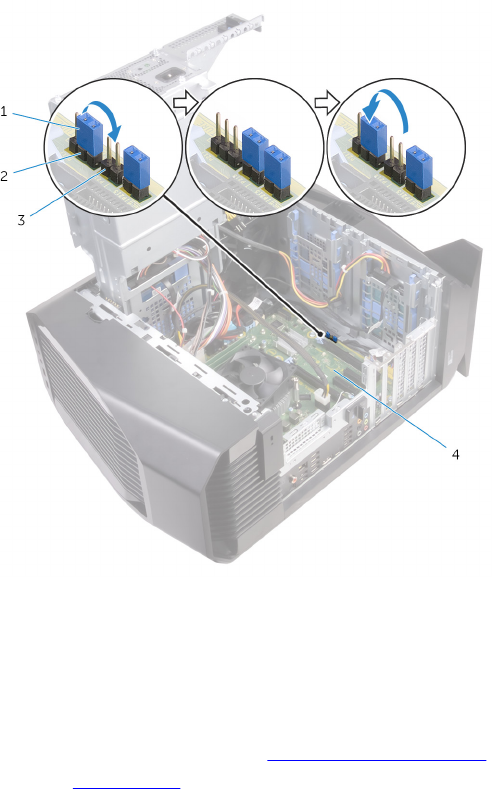
Felsökning
Flash-uppdatera BIOS
Du kan bli tvungen att uppdatera BIOS när det nns en uppdatering eller när du
bytt ut moderkortet.
Följ dessa steg för att uppdatera BIOS:
1 Starta datorn.
2 Gå till www.dell.com/support.
3 Klicka på Product Support (Produktsupport), ange servicenumret för din
dator och klicka sedan på Submit (Skicka).
OBS: Om du inte har servicenumret, använd automatisk identiering
eller slå upp din datormodell manuellt.
4 Klicka på Drivers & downloads (Drivrutiner och hämtningsbara ler) →
Find it myself (Hitta det själv).
5 Välj det operativsystem som är installerat på datorn.
6 Bläddra nedåt på sidan och expandera BIOS.
7 Klicka på Download (Ladda ner) för att ladda ner den senaste versionen av
BIOS för din dator.
8 Navigera till mappen där du sparade BIOS-uppdateringslen.
9 Dubbelklicka på ikonen för BIOS-uppdateringslen och följ anvisningarna på
skärmen.
Uppdatera BIOS (USB-nyckel)
1 Följ proceduren från steg 1 till steg 7 i ”Uppdatera BIOS” om du vill hämta
senaste installationsprogramlen för BIOS.
2 Skapa en startbar USB-enhet. Mer information nns i Dells
kunskapsbanksartikel SLN143196 på www.dell.com/support.
3 Kopiera installationsprogramlen för BIOS till den startbara USB-enheten.
4 Anslut den startbara USB-enheten till den dator som behöver BIOS-
uppdateringen.
5 Starta om datorn och tryck på F12 när Dell-logotypen visas på skärmen.
6 Starta från USB-enheten från menyn One Time Boot Menu (Engångsstart).
149

7 Skriv in lnamnet för BIOS-inställningsprogrammet och tryck på Enter
(Retur).
8 BIOS Update Utility (Verktyget för BIOS-uppdatering) visas. Följ
instruktionerna på skärmen för att slutföra BIOS-uppdateringen.
Förbättrad systemutvärderingsdiagnostik
före start (ePSA)
VIKTIGT!: EPSA-diagnostiken får endast användas till att testa din dator.
Använder du det här programmet på andra datorer kan det ge ett
felaktigt resultat eller felmeddelanden.
EPSA-diagnostiken (kallas även systemdiagnostik) utför en komplett kontroll av
maskinvaran. EPSA är inbyggd i BIOS och startas internt av BIOS. Den inbyggda
systemdiagnostiken tillhandahåller ett antal alternativ för särskilda enheter eller
enhetsgrupper så att du kan:
• Köra test automatiskt eller i interaktivt läge
• Upprepa test
• Visa och spara testresultat
• Köra grundliga tester med ytterligare testalternativ för att skaa extra
information om enheter med fel
• Visa statusmeddelanden som informerar dig om att testerna har slutförts utan
fel
• Visa felmeddelanden som informerar dig om problem som upptäckts under
testningen
OBS: Vissa tester för specika enheter kräver användarinteraktion.
Kontrollera alltid att du är närvarande vid datorn när diagnostiktestet
körs.
Mer information nns på Dell EPSA Diagnostic 3.0.
Köra ePSA-diagnostik
1 Slå på datorn.
2 När datorn startar trycker du på tangenten <F12> när Dell-logotypen visas.
3 Välj alternativet Diagnostics (Diagnostik) på startmenyskärmen.
4 Klicka på piltangenten längst ner till vänster.
Förstasidan för diagnostiken visas.
150
5 Tryck på pilen i det nedre högra hörnet för att gå till sidlistan.
De objekt som identierats visas.
6 Om du vill köra diagnostiktestet på en viss enhet trycker du på <Esc> och
klickar på Yes (Ja) för att stoppa diagnostiktestet.
7 Välj enheten i den vänstra rutan och klicka på Run Tests (Kör tester).
8 Om det nns problem visas felkoderna.
Anteckna felkoden och valideringsnumret och kontakta Dell.
Systemets diagnosindikatorer
Datorns POST (självtest vid start) säkerställer att den uppfyller de grundläggande
datorkraven och att programvaran fungerar på rätt sätt innan startprocessen
påbörjas. Om datorn klarar självtestet fortsätter datorn att starta i normalt läge.
Om datorn inte klarar självtestet avger datorn dock en serie med statuskoder i gul
färg under uppstarten.
Följande tabell visar olika ljusmönster och vad de innebär.
Tabell 9. Diagnostik
Antalet gånger
strömindikatoren blinkar Problembeskrivning
1Moderkort: BIOS- och ROM-fel
2Inget minne eller RAM kunde identieras
3Fel på moderkort eller kretsuppsättning
4Minnes- eller RAM-fel
5CMOS-batterifel
6Fel på videokort eller -krets
7Processorfel
3,6 BIOS återställningsavbildning hittades inte
3,7 BIOS-återställningsavbildning hittades, men är
ogiltig
151

Ladda ur väntelägesström
Väntelägesström är statisk elektricitet som ligger kvar i datorn även efter att den
har stängts av. Följande procedur anger stegen som ska genomföras för att ladda
ur datorns väntelägesström.
1 Stäng av datorn.
2 Koppla från strömkabeln.
3 Håll strömbrytaren intryckt i 15 sekunder för att ladda ur
väntelägesströmmen.
4 Anslut strömkabeln.
5 Starta datorn.
Starta om Wi-Fi
Om datorn inte kan ansluta till internet på grund av problem med Wi-Fi-
anslutningen kan en omstart av Wi-Fi utföras. Följande procedur innehåller
instruktioner om hur du genomför en omstart av Wi-Fi:
OBS: Vissa internetleverantörer tillhandahåller enheter som fungerar
som både modem och router.
1 Stäng av datorn.
2 Stäng av modemet.
3 Stäng av den trådlösa routern.
4 Vänta i 30 sekunder.
5 Slå på den trådlösa routern.
6 Slå på modemet.
7 Starta datorn.
152

Få hjälp och kontakta Alienware
Resurser för självhjälp
Du kan få information och hjälp för Alienware-produkter och -tjänster med
följande resurser för självhjälp:
Tabell 10. Resurser för självhjälp
Information om Alienware-produkter
och -tjänster
www.alienware.com
Felsökningsinformation,
användarhandböcker,
installationsanvisningar,
produktspecikationer, tekniska
hjälpbloggar, programuppdateringar
osv.
www.alienware.com/gamingservices
Videoklipp med steg-för-steg-
anvisningar för service av din dator
www.youtube.com/alienwareservices
Kontakta Alienware
Om du vill kontakta Alienware med frågor om försäljning, teknisk support eller
kundtjänst, besök www.alienware.com.
OBS: Tillgängligheten varierar mellan land och produkt och vissa tjänster
kanske inte nns tillgängliga i ditt land.
OBS: Om du inte har en aktiv internetanslutning så hittar du information
på inköpsfakturan, följesedeln, räkningen eller Dells produktkatalog.
153
