Dell Alienware Aurora R7 Desktop Szervizelési Kézikönyv User Manual Szervizelési Kézikönyv Service Hu
alienware-aurora-r7-desktop - Aurora R7 Szervizelési kézikönyv alienware-aurora-r7-desktop_service-manual_hu-hu
User Manual: Dell alienware-aurora-r7-desktop - Aurora R7 Szervizelési kézikönyv
Open the PDF directly: View PDF  .
.
Page Count: 158 [warning: Documents this large are best viewed by clicking the View PDF Link!]
- Aurora R7 Szervizelési kézikönyv
- Mielőtt elkezdene dolgozni a számítógép belsejében
- Miután befejezte a munkát a számítógép belsejében
- Műszaki áttekintés
- A stabilizáló láb eltávolítása
- A stabilizáló láb visszahelyezése
- A bal oldali burkolat eltávolítása
- A bal oldali burkolat visszahelyezése
- A jobb oldali burkolat eltávolítása
- A jobb oldali burkolat visszahelyezése
- A felső házburkolat-szerelvény eltávolítása
- A felső burkolatszerelvény visszahelyezése
- Az alsó burkolat eltávolítása
- Az alsó burkolat visszahelyezése
- A 3,5 hüvelykes merevlemez-meghajtó eltávolítása
- A 3,5 hüvelykes merevlemez-meghajtó visszahelyezése
- A 2,5 hüvelykes merevlemez-meghajtó eltávolítása
- A 2,5 hüvelykes merevlemez-meghajtó visszahelyezése
- A merevlemez-meghajtó rekeszének eltávolítása
- A merevlemez-meghajtó rekeszének visszahelyezése
- A tápegység eltávolítása
- A tápegység visszahelyezése
- A processzorhűtő egység eltávolítása
- A processzorhűtő egység visszahelyezése
- A gombelem eltávolítása
- A gombelem visszahelyezése
- A memória modulok eltávolítása
- A memória modulok visszahelyezése
- Az SSD-meghajtó eltávolítása
- Az SSD meghajtó visszahelyezése
- A videokártya eltávolítása
- A videokártya visszahelyezése
- A VR hűtőborda eltávolítása
- A VR hűtőborda visszahelyezése
- A processzorventilátor és a hűtőborda egység kiszerelése
- A processzorventilátor és a hűtőbordák együttesének cseréje
- A processzor eltávolítása
- A processzor visszahelyezése
- A vezeték nélküli kártya eltávolítása
- A vezeték nélküli kártya visszahelyezése
- Az antenna eltávolítása
- Az antenna cseréje
- Az elülső házventilátor eltávolítása
- Az elülső házventilátor visszahelyezése
- A felső házventilátor eltávolítása
- A felső házventilátor visszahelyezése
- Az optikai meghajtó eltávolítása
- Az optikai meghajtó visszahelyezése
- Az elülső előlap eltávolítása
- Az elülső előlap visszahelyezése
- A bekapcsológomb panel eltávolítása
- A bekapcsológomb-panel visszahelyezése
- A hátsó szegélylemez levétele
- A hátsó szegélylemez visszahelyezése
- Az alaplap eltávolítása
- Az alaplap visszahelyezése
- Illesztőprogramok letöltése
- Rendszerbeállítás
- Hibaelhárítás
- Segítség igénybevétele és az Alienware elérhetőségei

Aurora R7
Szervizelési kézikönyv
Számítógép típusa: Alienware Aurora R7Alienware Aurora R7
Szabályozó modell: D23M
Szabályozó típus: D23M002
Megjegyzések, figyelmeztetések
és Vigyázat jelzések
MEGJEGYZÉS: A MEGJEGYZÉSEK fontos tudnivalókat
tartalmaznak, amelyek a termék hatékonyabb használatát segítik.
FIGYELMEZTETÉS: A FIGYELMEZTETÉS hardverhiba vagy
adatvesztés lehetőségére hívja fel a figyelmet, egyben közli a
probléma elkerülésének módját.
VIGYÁZAT: A VIGYÁZAT jelzés az esetleges tárgyi vagy személyi
sérülés, illetve életveszély lehetőségére hívja fel a figyelmet.
Copyright © 2017 Dell Inc. vagy leányvállalatai. Minden jog fenntartva. A Dell, az
EMC és egyéb védjegyek a Dell Inc. vagy leányvállalatainak védjegyei. Minden egyéb
névjegy a vonatkozó vállalatok védjegye lehet.
2017 - 10
Mód. A00
Tartalomjegyzék
Mielőtt elkezdene dolgozni a számítógép
belsejében.................................................................. 12
Mielőtt elkezdené ...................................................................... 12
Biztonsági utasítások..................................................................12
Ajánlott szerszámok................................................................... 14
Csavarlista................................................................................ 14
Miután befejezte a munkát a számítógép
belsejében.................................................................. 17
Műszaki áttekintés.....................................................18
A számítógép belső nézete......................................................... 19
Alaplapi összetevők....................................................................20
A stabilizáló láb eltávolítása.....................................22
Művelet.....................................................................................22
A stabilizáló láb visszahelyezése.............................24
Művelet.....................................................................................24
A bal oldali burkolat eltávolítása..............................25
Művelet.....................................................................................25
A bal oldali burkolat visszahelyezése......................27
Művelet.....................................................................................27
A jobb oldali burkolat eltávolítása........................... 29
Művelet.....................................................................................30
3
A jobb oldali burkolat visszahelyezése................... 32
Művelet.....................................................................................33
A felső házburkolat-szerelvény eltávolítása........... 35
Előzetes tennivalók.................................................................... 35
Művelet.....................................................................................35
A felső burkolatszerelvény visszahelyezése.......... 41
Művelet.....................................................................................41
Utólagos tennivalók....................................................................41
Az alsó burkolat eltávolítása.................................... 42
Előzetes tennivalók.................................................................... 42
Művelet.....................................................................................42
Az alsó burkolat visszahelyezése............................ 43
Művelet.....................................................................................43
Utólagos tennivalók....................................................................43
A 3,5 hüvelykes merevlemez-meghajtó
eltávolítása................................................................. 44
Előzetes tennivalók.................................................................... 44
Művelet.....................................................................................44
A 3,5 hüvelykes merevlemez-meghajtó
visszahelyezése.........................................................47
Művelet.....................................................................................47
Utólagos tennivalók....................................................................47
4
A 2,5 hüvelykes merevlemez-meghajtó
eltávolítása................................................................. 48
Előzetes tennivalók.................................................................... 48
Művelet.....................................................................................48
A 2,5 hüvelykes merevlemez-meghajtó
visszahelyezése.........................................................51
Művelet.....................................................................................51
Utólagos tennivalók....................................................................51
A merevlemez-meghajtó rekeszének eltávolítása.. 52
Előzetes tennivalók.................................................................... 52
Művelet.....................................................................................52
A merevlemez-meghajtó rekeszének
visszahelyezése.........................................................54
Művelet.....................................................................................54
Utólagos tennivalók....................................................................54
A tápegység eltávolítása...........................................55
Előzetes tennivalók.................................................................... 55
Művelet.....................................................................................55
A tápegység visszahelyezése...................................62
Művelet.....................................................................................62
Utólagos tennivalók....................................................................62
A processzorhűtő egység eltávolítása.................... 63
Előzetes tennivalók.................................................................... 63
Művelet.....................................................................................64
5
A processzorhűtő egység visszahelyezése............67
Művelet.....................................................................................67
Utólagos tennivalók....................................................................69
A gombelem eltávolítása...........................................70
Előzetes tennivalók.................................................................... 70
Művelet.....................................................................................70
A gombelem visszahelyezése.................................. 72
Művelet.....................................................................................72
Utólagos tennivalók....................................................................72
A memória modulok eltávolítása..............................73
Előzetes tennivalók.................................................................... 73
Művelet.....................................................................................73
A memória modulok visszahelyezése..................... 75
Művelet.....................................................................................75
Utólagos tennivalók....................................................................77
Az SSD-meghajtó eltávolítása.................................. 78
Előzetes tennivalók.................................................................... 78
Művelet.....................................................................................78
Az SSD meghajtó visszahelyezése.......................... 80
Művelet.....................................................................................80
Utólagos tennivalók....................................................................81
A videokártya eltávolítása.........................................82
Előzetes tennivalók.................................................................... 82
Művelet.....................................................................................83
6
A videokártya visszahelyezése................................ 85
Művelet.....................................................................................85
Utólagos tennivalók....................................................................85
A VR hűtőborda eltávolítása.....................................86
Előzetes tennivalók.................................................................... 86
Művelet.....................................................................................86
A VR hűtőborda visszahelyezése.............................88
Művelet.....................................................................................88
Utólagos tennivalók....................................................................88
A processzorventilátor és a hűtőborda egység
kiszerelése..................................................................89
Előzetes tennivalók.................................................................... 89
Művelet.....................................................................................89
A processzorventilátor és a hűtőbordák
együttesének cseréje................................................ 91
Művelet.....................................................................................91
Utólagos tennivalók....................................................................91
A processzor eltávolítása......................................... 92
Előzetes tennivalók.................................................................... 92
Művelet.....................................................................................92
A processzor visszahelyezése................................. 94
Művelet.....................................................................................94
Utólagos tennivalók....................................................................95
7
A vezeték nélküli kártya eltávolítása........................96
Előzetes tennivalók.................................................................... 96
Művelet.....................................................................................96
A vezeték nélküli kártya visszahelyezése............... 98
Művelet.....................................................................................98
Utólagos tennivalók....................................................................99
Az antenna eltávolítása...........................................100
Előzetes tennivalók.................................................................. 100
Művelet...................................................................................100
Az antenna cseréje.................................................. 103
Művelet...................................................................................103
Utólagos tennivalók..................................................................103
Az elülső házventilátor eltávolítása....................... 104
Előzetes tennivalók.................................................................. 104
Művelet...................................................................................104
Az elülső házventilátor visszahelyezése...............107
Művelet...................................................................................107
Utólagos tennivalók..................................................................107
A felső házventilátor eltávolítása...........................108
Előzetes tennivalók.................................................................. 108
Művelet...................................................................................108
A felső házventilátor visszahelyezése................... 111
Művelet................................................................................... 111
Utólagos tennivalók.................................................................. 111
8
Az optikai meghajtó eltávolítása............................ 112
Előzetes tennivalók...................................................................112
Művelet................................................................................... 112
Az optikai meghajtó visszahelyezése.................... 116
Művelet................................................................................... 116
Utólagos tennivalók.................................................................. 116
Az elülső előlap eltávolítása .................................. 117
Előzetes tennivalók...................................................................117
Művelet................................................................................... 117
Az elülső előlap visszahelyezése...........................120
Művelet...................................................................................120
Utólagos tennivalók..................................................................120
A bekapcsológomb panel eltávolítása...................121
Előzetes tennivalók.................................................................. 121
Művelet...................................................................................121
A bekapcsológomb-panel visszahelyezése.......... 124
Művelet...................................................................................124
Utólagos tennivalók..................................................................124
A hátsó szegélylemez levétele............................... 125
Előzetes tennivalók.................................................................. 125
Művelet...................................................................................125
A hátsó szegélylemez visszahelyezése.................127
Művelet...................................................................................127
Utólagos tennivalók..................................................................127
9
Az alaplap eltávolítása............................................ 128
Előzetes tennivalók.................................................................. 128
Művelet...................................................................................129
Az alaplap visszahelyezése.................................... 132
Művelet...................................................................................132
Utólagos tennivalók..................................................................132
A szervizcímke megadása a BIOS beállítási programban.............133
Illesztőprogramok letöltése.................................... 134
Az audio-illesztőprogram letöltése..............................................134
A video-illesztőprogram letöltése............................................... 134
Az USB 2.0 és az USB 3.0 illesztőprogram letöltése.................... 135
A chipkészlet-illesztőprogram letöltése....................................... 135
A hálózati illesztőprogram letöltése............................................ 136
Rendszerbeállítás.................................................... 137
Rendszerindítási sorrend.......................................................... 137
Navigációs billentyűk................................................................138
A BIOS áttekintése...................................................................138
BIOS-jellemzők........................................................................139
Belépés a BIOS beállító programba........................................... 139
Rendszerbeállítási opciók......................................................... 140
Rendszer- és beállítás jelszó.....................................................146
Rendszer- és beállító jelszó hozzárendelése......................... 146
Meglévő rendszerjelszó és/vagy beállításjelszó törlése vagy
módosítása........................................................................ 147
Elfelejtett jelszó törlése........................................................148
A CMOS-beállítások törlése................................................. 150
10
Hibaelhárítás............................................................ 152
A BIOS frissítése......................................................................152
A BIOS frissítése (USB-s pendrive segítségével).........................152
Bővített rendszerindítás előtti rendszerfelmérés (ePSA)
diagnosztika............................................................................ 153
Az ePSA-diagnosztika futtatása............................................154
Rendszer-diagnosztikai jelzőfények........................................... 154
A maradékáram elvezetése.......................................................155
Wi-Fi ki- és bekapcsolása......................................................... 155
Segítség igénybevétele és az Alienware
elérhetőségei............................................................157
Mire támaszkodhat a probléma önálló megoldása során.............. 157
Kapcsolatfelvétel az Alienware-rel..............................................157
11

Mielőtt elkezdene dolgozni a
számítógép belsejében
MEGJEGYZÉS: A jelen dokumentumban található képek a megrendelt
konfigurációtól függően eltérhetnek a számítógépen megjelenő
képektől.
Mielőtt elkezdené
1 Mentsen és zárjon be minden nyitott fájlt, majd lépjen ki minden futó
alkalmazásból.
2 Kapcsolja ki a számítógépet.
Windows 10: Kattintson vagy koppintson a Start → Tápellátás →
Leállítás lehetőségre.
MEGJEGYZÉS: Ha más operációs rendszert használ, a leállítás
tekintetében olvassa el az adott operációs rendszer
dokumentációját.
3 Áramtalanítsa a számítógépet és minden csatolt eszközt.
4 A számítógépről csatlakoztasson le minden kábelt, mint pl. a telefonkábelek,
hálózati kábelek stb.
5 A számítógépről csatlakoztasson le minden eszközt és perifériát, mint pl. a
billentyűzet, egér, monitor stb.
6 Távolítson el minden médiakártyát és optikai lemezt a számítógépből, ha
van.
7 Miután a számítógépet áramtalanította, nyomja és 5 másodpercig tartsa
lenyomva a bekapcsológombot az alaplap földeléséhez.
Biztonsági utasítások
Végezze el a következő óvintézkedéseket a számítógép potenciális
károsodásának elkerülése és a saját biztonsága érdekében.
12
VIGYÁZAT: A számítógép belsejében végzett munka előtt olvassa el
figyelmesen a számítógéphez mellékelt biztonsági tudnivalókat.
További biztonsági útmutatásokért tekintse meg a Szabályozási
megfelelőségi honlapot a www.dell.com/regulatory_compliance
címen.
VIGYÁZAT: Mielőtt felnyitná a számítógép burkolatát vagy a
paneleket, csatlakoztasson le minden tápellátást. Miután befejezte a
munkát a számítógép belsejében, helyezzen vissza minden fedelet,
panelt és csavart, mielőtt a készüléket tápellátáshoz csatlakoztatná.
FIGYELMEZTETÉS: A számítógép sérülésének elkerülése érdekében
sima és tiszta munkafelületen dolgozzon.
FIGYELMEZTETÉS: A komponenseket és a kártyákat a sérülésük
elkerülése érdekében a szélüknél fogja meg, és ne érintse meg a tűket
vagy a csatlakozókat.
FIGYELMEZTETÉS: Csak a Dell műszaki támogatási csapatának
jóváhagyásával vagy utasítására végezzen hibaelhárítást és javítást.
A Dell által nem jóváhagyott szerviztevékenységre a garanciavállalás
nem vonatkozik. Tekintse meg a számítógéphez kapott biztonsági
előírásokat, vagy látogasson el a www.dell.com/
regulatory_compliance címre.
FIGYELMEZTETÉS: Mielőtt bármihez is hozzányúlna a számítógép
belsejében, földelje le saját testét, érintsen meg egy festetlen
fémfelületet a számítógép hátulján. Munka közben időről időre
érintsen meg valamilyen festetlen fémfelületet, hogy levezesse az
időközben felgyűlt statikus elektromosságot, ami károsíthatná a belső
alkatrészeket.
FIGYELMEZTETÉS: A kábelek kihúzásakor ne magát a kábelt, hanem
a csatlakozót vagy a húzófület húzza. Egyes kábelek csatlakozóin
zárófülek vagy szárnyas csavarok találhatók, ezeket ki kell oldania,
mielőtt a kábelt lecsatlakoztatná. A kábelek lecsatlakoztatásakor
tartsa azokat feszesen, hogy a csatlakozó tűk ne hajoljanak meg. A
kábelek csatlakoztatásakor gondoskodjon arról, hogy a csatlakozók
és portok iránya és helyzete megfelelő legyen.
13
FIGYELMEZTETÉS: Nyomja be és vegye ki a médiakártya-olvasóban
lévő kártyákat.
Ajánlott szerszámok
A dokumentumban jelölt műveletek során az alábbi célszerszámokra lehet
szüksége:
• Csillagfejű csavarhúzó (#1)
• Laposfejű csavarhúzó
• Műanyag pálca
Csavarlista
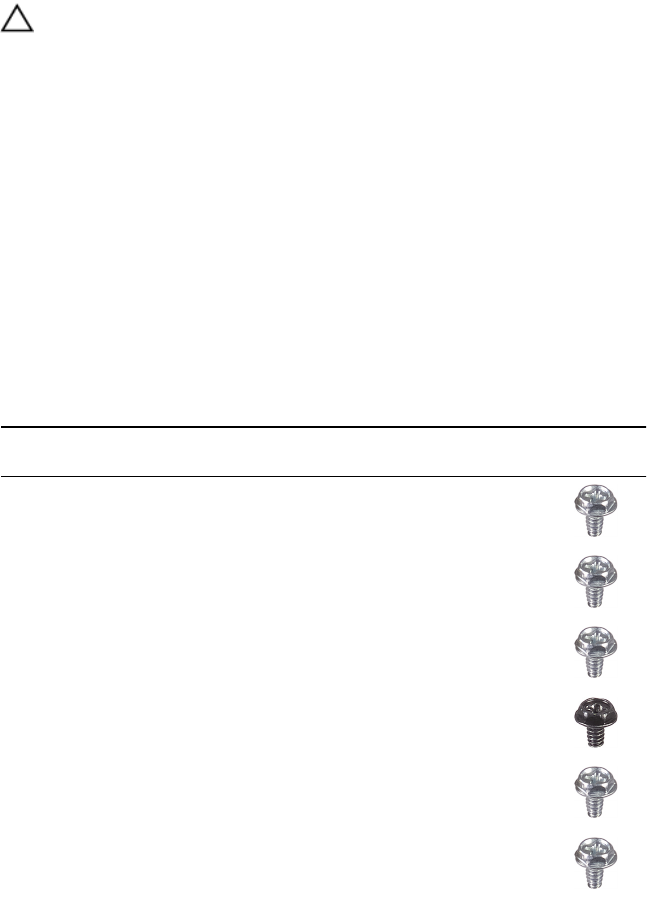
A következő táblázat az Alienware Aurora R7 különböző komponenseinek
rögzítésére szolgáló csavarok listáját adja meg.
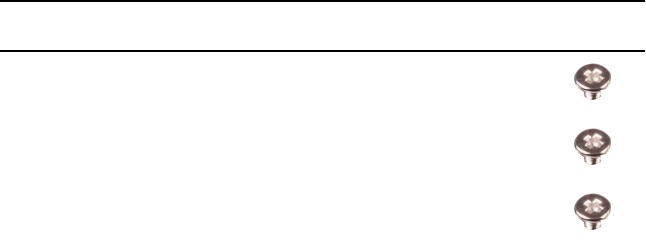
1. táblázat: Csavarlista
Komponens Rögzítve Csavartípus Mennyi
ség Csavar
képe
3,5 hüvelykes
merevlemezrekesz
Számítógép
ház
#6-32 x 1/4" 2
2,5 hüvelykes
merevlemezrekesz
Számítógép
ház
#6-32 x 1/4" 4
Tápegységzsanér Számítógép
ház
#6-32 x 1/4" 6
#6-32 X 1/4''
BLK
3
Tápegység Tápegységz
sanér
#6-32 x 1/4" 4
tápegységrögzítő keret #6-32 x 1/4" 2
14
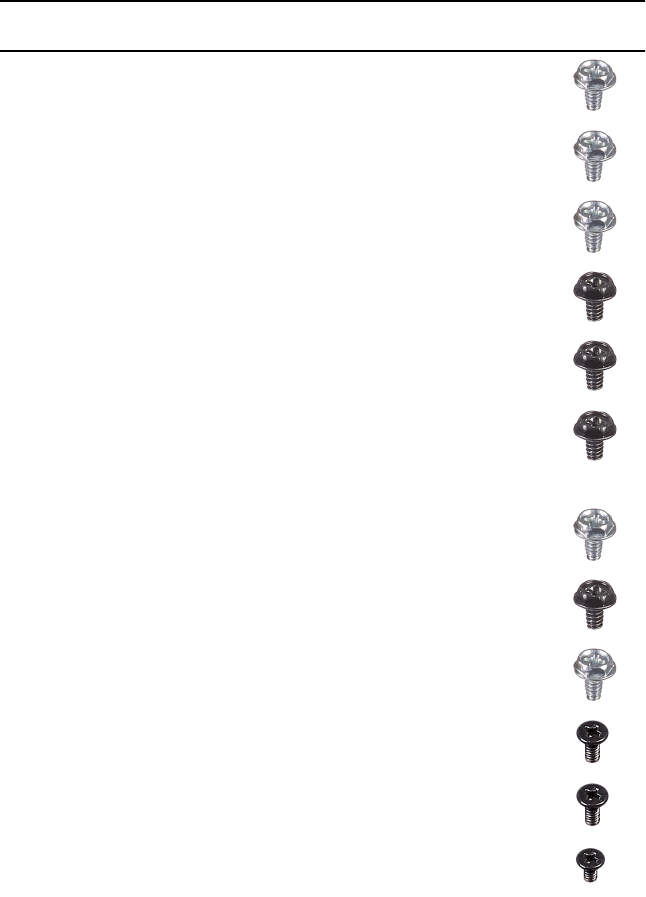
Komponens Rögzítve Csavartípus Mennyi
ség Csavar
képe
Optikai meghajtó szerkezete Számítógép
ház
#6-32 x 1/4" 2
Alaplap Számítógép
ház
#6-32 x 1/4" 8
Felső burkolat Számítógép
ház
#6-32 x 1/4" 2
Felső adatátviteli
csatlakozószerelvény
Számítógép
ház
#6-32 X 1/4''
BLK
4
Processzorhűtő-szerelvény
kerete
Számítógép
ház
#6-32 X 1/4''
BLK
2
Processzorhűtő szerelvény
hűtőbordái
Processzorh
űtő-
szerelvény
kerete
#6-32 X 1/4''
BLK
4
Felső házventilátor-
szerelvény
Számítógép
ház
#6-32 x 1/4" 1
Felső házventilátor
tartókerete
Számítógép
ház
#6-32 X 1/4''
BLK
1
Antennaszerelvény Számítógép
ház
#6-32 x 1/4" 2
Bekapcsológomb-panel Felső
burkolat
M3 X 4 2
Gumitalp Alsó burkolat M3 X 4 4
M.2 SSD-kártya Alaplap 2-es metrikus
magasított fejű
1
15
Komponens Rögzítve Csavartípus Mennyi
ség Csavar
képe
M2 X 2,5 1
Optikai meghajtó kerete Optikai
meghajtó
M2 X 2,5 1
WLAN keret Alaplap M2 X 2,5 1
16

Miután befejezte a munkát a
számítógép belsejében
FIGYELMEZTETÉS: Ha a számítógépben csavarok maradnak
szabadon vagy nem megfelelően meghúzva, azzal a számítógép
komoly sérülését okozhatja.
1 Helyezzen vissza minden csavart, és győződjön meg róla, hogy nem
maradtak felhasználatlan csavarok a számítógép belsejében.
2 Mielőtt a számítógépet újra használatba veszi, csatlakoztasson minden
eszközt, perifériát és kábelt, amelyet korábban lecsatlakoztatott.
3 Helyezze vissza a médiakártyákat, lemezeket és egyéb alkatrészeket,
amelyeket a számítógépből a munka megkezdése előtt eltávolított.
4 Csatlakoztassa a számítógépét és minden hozzá csatolt eszközt elektromos
aljzataikra.
5 Kapcsolja be a számítógépet.
17
Műszaki áttekintés
VIGYÁZAT: A számítógép belsejében végzett munka előtt olvassa el a
számítógép mellé kapott biztonsági tájékoztatót, és kövesse a Mielőtt
elkezdene dolgozni a számítógép belsejében utasításait. Miután
befejezte a munkát a számítógép belsejében, kövesse a Miután
befejezte a munkát a számítógép belsejében utasításait. További
biztonsági útmutatásokért tekintse meg a Szabályozási megfelelőségi
honlapot a www.dell.com/regulatory_compliance címen.
18
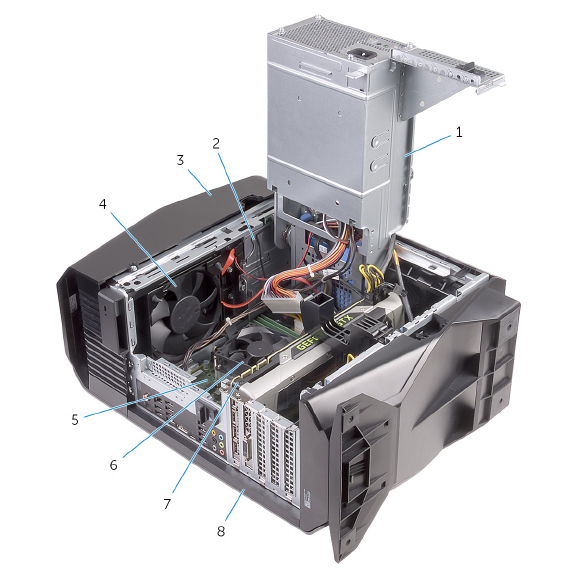
A számítógép belső nézete
1 tápegység 2 optikai meghajtó szerkezete
3 felső burkolat 4 felső házventilátor
5 alaplap 6 processzorventilátor és
hűtőbordaegység
7 videokártya 8 jobb oldali burkolat
19
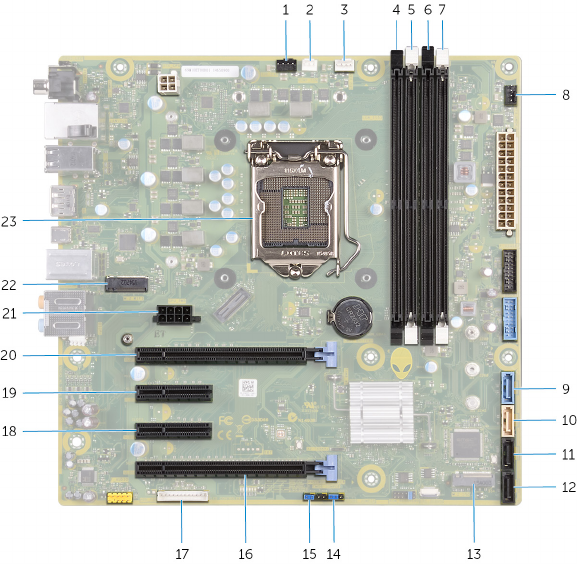
Alaplapi összetevők
1 felső házventilátor (TOP_FAN) 2 processzorhűtő szerelvény
szívóventilátor-csatlakozója
(PUMP_FAN)
3 processzorventilátor-csatlakozó
(CPU_FAN)
4 1. memóriamodul-foglalat
(XMM1)
5 2. memóriamodul-foglalat (XMM2) 6 3. memóriamodul-foglalat
(XMM3)
7 4. memóriamodul foglalat (XMM4) 8 elülső házventilátor csatlakozója
(FRONT_FAN)
20
9 SATA 6 Gbit/s meghajtócsatlakozó
(SATA1)
10 SATA 6 Gbit/s
meghajtócsatlakozó (SATA2)
11 SATA 6 Gb/s meghajtócsatlakozó
(SATA3)
12 SATA 6 Gb/s
meghajtócsatlakozó (SATA4)
13 tartós állapotú meghajtó foglalata
(M.2 SSD)
14 CMOS-visszaállító áthidaló
(CMOS JUMPER)
15 Jelszó-visszaállító áthidaló
(PASSWORD JUMPER)
16 PCI-Express x16 mechanikus/x8
elektronikus foglalat (SLOT4)
17 LED-vezérlő csatlakozója
(LED_CONTROLLER)
18 PCI-Express x4 foglalat (SLOT3)
19 PCI-Express x4 foglalat (SLOT2) 20 PCI-Express x16 mechanikus/x8
elektronikus foglalat (SLOT1)
21 videokártya tápkábel-csatlakozója
(GPU_POWER)
22 vezeték nélküli kártya foglalata
(M.2 WIFI)
23 processzorfoglalat (CPU1)
21
A stabilizáló láb eltávolítása
VIGYÁZAT: A számítógép belsejében végzett munka előtt olvassa el a
számítógép mellé kapott biztonsági tájékoztatót, és kövesse a Mielőtt
elkezdene dolgozni a számítógép belsejében utasításait. Miután
befejezte a munkát a számítógép belsejében, kövesse a Miután
befejezte a munkát a számítógép belsejében utasításait. További
biztonsági útmutatásokért tekintse meg a Szabályozási megfelelőségi
honlapot a www.dell.com/regulatory_compliance címen.
Művelet
1 Helyezze a számítógépet tiszta és lapos felületre az alsó burkolatával
felfelé.
2 A rögzítőfül húzásával oldja ki a stabilizáló lábat az alsó burkolat nyílásaiból.
22
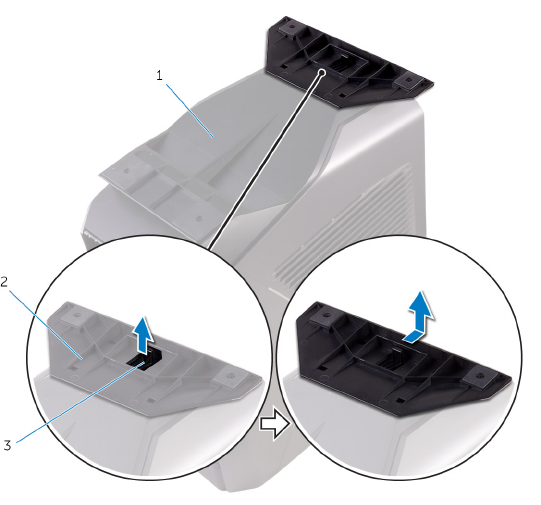
3 Emelje le a stabilizáló lábat az alsó burkolatról.
1. ábra. A stabilizáló láb eltávolítása
1 alsó burkolat 2 stabilizáló láb
3 rögzítőfül
4 Fektesse az oldalára a számítógépet.
23
A stabilizáló láb visszahelyezése
VIGYÁZAT: A számítógép belsejében végzett munka előtt olvassa el a
számítógép mellé kapott biztonsági tájékoztatót, és kövesse a Mielőtt
elkezdene dolgozni a számítógép belsejében utasításait. Miután
befejezte a munkát a számítógép belsejében, kövesse a Miután
befejezte a munkát a számítógép belsejében utasításait. További
biztonsági útmutatásokért tekintse meg a Szabályozási megfelelőségi
honlapot a www.dell.com/regulatory_compliance címen.
Művelet
1 Helyezze a számítógépet tiszta és lapos felületre az alsó burkolatával
felfelé.
2 Igazítsa a stabilizáló láb füleit az alsó burkolat nyílásaihoz, és pattintsa a
helyére a stabilizáló lábat.
3 Fordítsa álló helyzetbe a számítógépet.
24
A bal oldali burkolat eltávolítása
VIGYÁZAT: A számítógép belsejében végzett munka előtt olvassa el a
számítógép mellé kapott biztonsági tájékoztatót, és kövesse a Mielőtt
elkezdene dolgozni a számítógép belsejében utasításait. Miután
befejezte a munkát a számítógép belsejében, kövesse a Miután
befejezte a munkát a számítógép belsejében utasításait. További
biztonsági útmutatásokért tekintse meg a Szabályozási megfelelőségi
honlapot a www.dell.com/regulatory_compliance címen.
Művelet
MEGJEGYZÉS: Távolítsa el a biztonsági kábelt (ha van) a biztonsági
kábelnyílásból.
1 Húzza el az oldalsó panel kioldóreteszét.
25
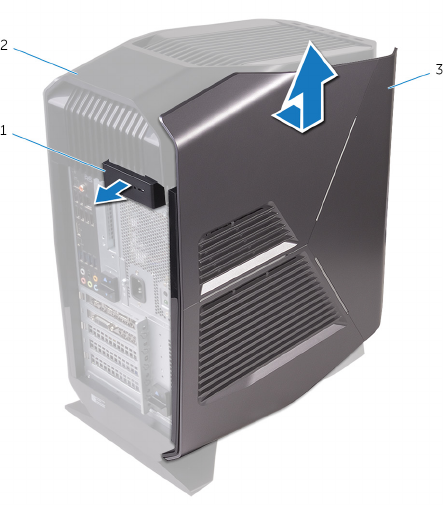
2 Oldja le a bal oldali burkolatot a házról, majd vegye le a számítógépről.
2. ábra. A bal oldali burkolat eltávolítása
1 oldalpanel kioldóretesze 2 felső burkolat
3 bal oldali burkolat
26
A bal oldali burkolat
visszahelyezése
VIGYÁZAT: A számítógép belsejében végzett munka előtt olvassa el a
számítógép mellé kapott biztonsági tájékoztatót, és kövesse a Mielőtt
elkezdene dolgozni a számítógép belsejében utasításait. Miután
befejezte a munkát a számítógép belsejében, kövesse a Miután
befejezte a munkát a számítógép belsejében utasításait. További
biztonsági útmutatásokért tekintse meg a Szabályozási megfelelőségi
honlapot a www.dell.com/regulatory_compliance címen.
Művelet
1 Igazítsa a bal oldali burkolat füleit a ház réseihez.
27
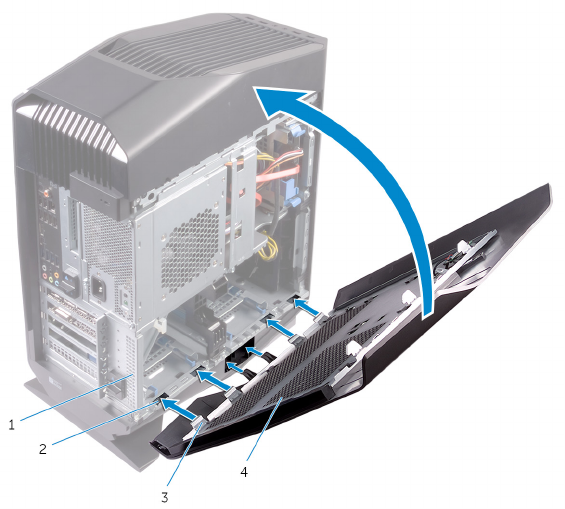
2 Pattintsa a bal oldali burkolatot a helyére.
3. ábra. A bal oldali burkolat visszahelyezése
1 számítógépház 2 nyílások
3 fülek 4 bal oldali burkolat
28
A jobb oldali burkolat eltávolítása
VIGYÁZAT: A számítógép belsejében végzett munka előtt olvassa el a
számítógép mellé kapott biztonsági tájékoztatót, és kövesse a Mielőtt
elkezdene dolgozni a számítógép belsejében utasításait. Miután
befejezte a munkát a számítógép belsejében, kövesse a Miután
befejezte a munkát a számítógép belsejében utasításait. További
biztonsági útmutatásokért tekintse meg a Szabályozási megfelelőségi
honlapot a www.dell.com/regulatory_compliance címen.
29
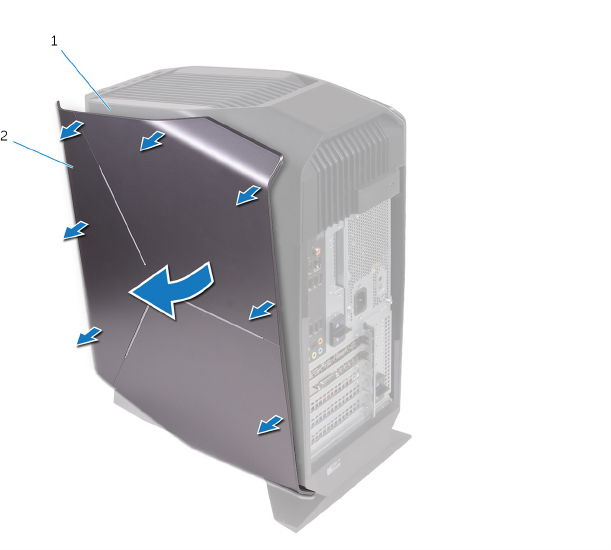
Művelet
1 Óvatosan bontsa ki a jobb oldali burkolat széleit a házból.
4. ábra. A jobb oldali burkolat eltávolítása
1 számítógépház 2 jobb oldali burkolat
2 Válassza le a jobb oldali burkolatról a világítás kábelét.
30
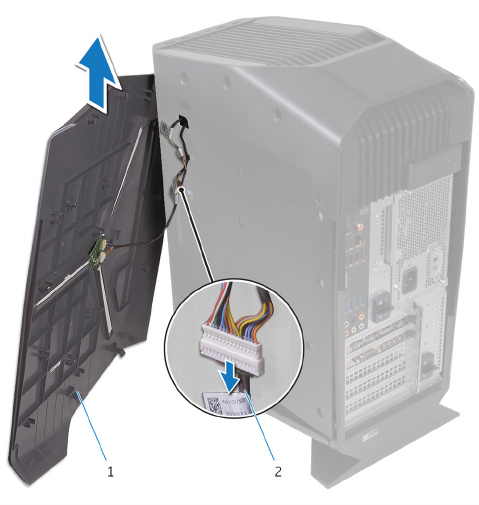
3 Vegye le a jobb oldali burkolatot a számítógépházról.
5. ábra. A jobb oldali burkolat eltávolítása
1 jobb oldali burkolat 2 világítás kábel
31
A jobb oldali burkolat
visszahelyezése
VIGYÁZAT: A számítógép belsejében végzett munka előtt olvassa el a
számítógép mellé kapott biztonsági tájékoztatót, és kövesse a Mielőtt
elkezdene dolgozni a számítógép belsejében utasításait. Miután
befejezte a munkát a számítógép belsejében, kövesse a Miután
befejezte a munkát a számítógép belsejében utasításait. További
biztonsági útmutatásokért tekintse meg a Szabályozási megfelelőségi
honlapot a www.dell.com/regulatory_compliance címen.
32
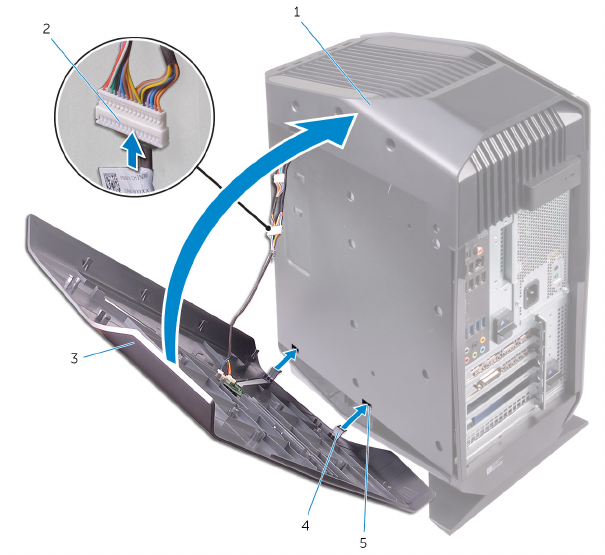
Művelet
1 Csatlakoztassa a világítás kábelét a jobb oldali burkolathoz.
6. ábra. A világítás kábelének csatlakoztatása
a számítógépház
b világítás kábel
c jobb oldali burkolat
d fülek
e nyílások
33
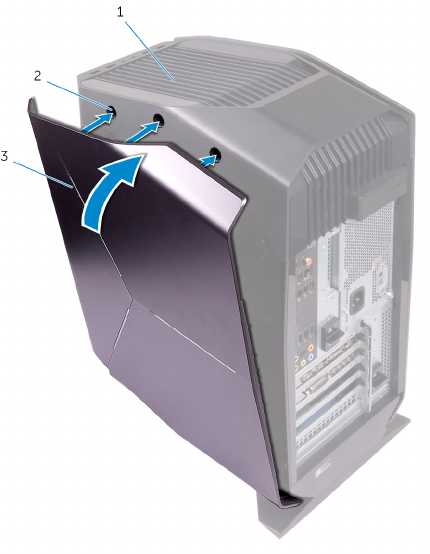
2 Igazítsa az jobb oldali burkolat füleit a számítógépházon található résekbe,
és pattintsa a helyére a jobb oldali burkolatot.
7. ábra. A jobb oldali burkolat visszahelyezése
a számítógépház
b nyílások
c jobb oldali burkolat
34
A felső házburkolat-szerelvény
eltávolítása
VIGYÁZAT: A számítógép belsejében végzett munka előtt olvassa el a
számítógép mellé kapott biztonsági tájékoztatót, és kövesse a Mielőtt
elkezdene dolgozni a számítógép belsejében utasításait. Miután
befejezte a munkát a számítógép belsejében, kövesse a Miután
befejezte a munkát a számítógép belsejében utasításait. További
biztonsági útmutatásokért tekintse meg a Szabályozási megfelelőségi
honlapot a www.dell.com/regulatory_compliance címen.
Előzetes tennivalók
1 Távolítsa el a bal oldali burkolatot.
2 Távolítsa el a jobb oldali burkolatot.
Művelet
1 Távolítsa el a csavarokat, amelyek az felső burkolatot a számítógépházhoz
rögzítik.
2 Válassza le a felső burkolatról a világítás kábelét.
35
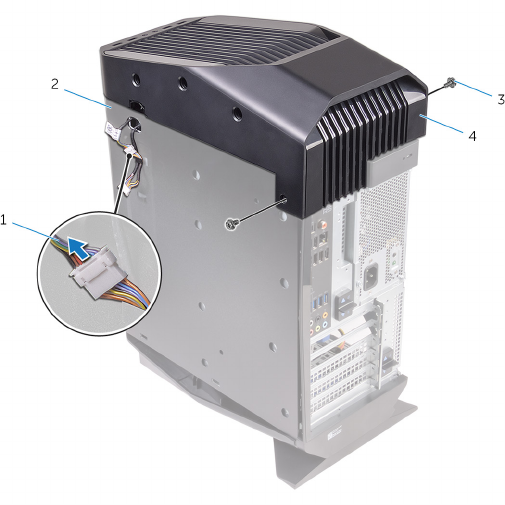
3 Csúsztassa át a világítás kábelét a számítógépház nyílásán.
8. ábra. A felső burkolat eltávolítása
1 világítás kábel 2 számítógépház
3 csavarok (2) 4 felső burkolat
4 Hátulról kezdve húzza ki a felső burkolat füleit a ház nyílásaiból.
36
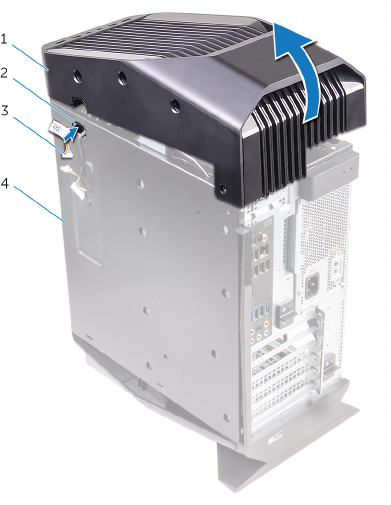
5 Emelje le a felső burkolatot a számítógépházról.
9. ábra. A felső burkolat eltávolítása
1 felső burkolat 2 foglalat
3 világítás kábel 4 számítógépház
37
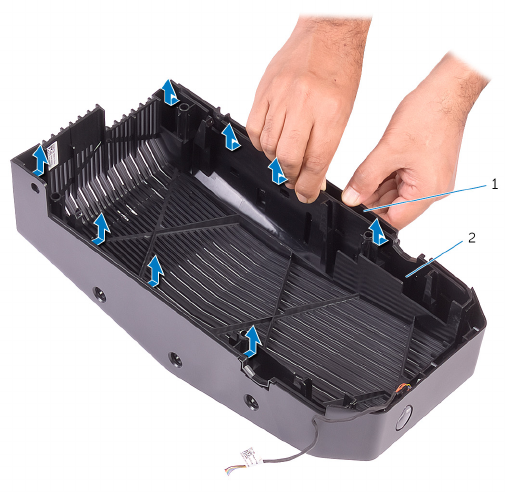
6 Fordítsa át a felső burkolatot, és húzza ki a felső burkolat füleit a felső rács
nyílásaiból.
10. ábra. A felső burkolat elválasztása a felső rácstól
38
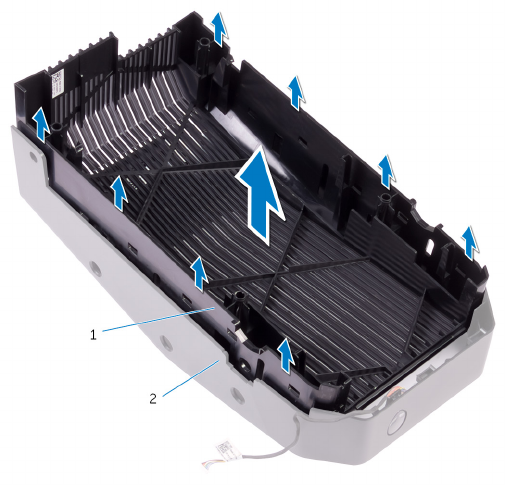
7 Emelje le a felső burkolatot a felső rácsról.
11. ábra. A felső burkolat leemelése a felső rácsról
a felső burkolat
b felső rács
39
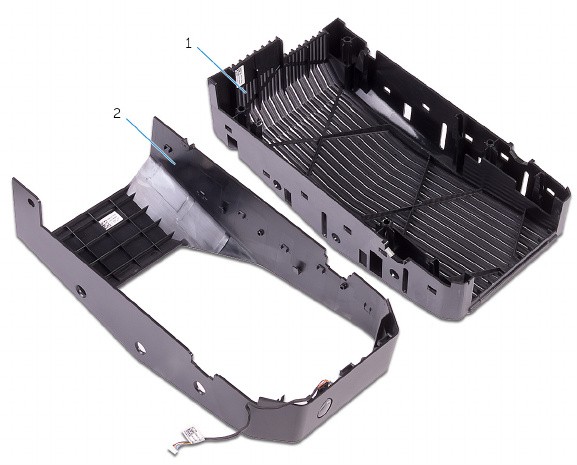
8 A felső rács és a felső burkolat most külön kezelhető.
12. ábra. Felső burkolat és felső rács
a felső rács
b felső burkolat
40
A felső burkolatszerelvény
visszahelyezése
VIGYÁZAT: A számítógép belsejében végzett munka előtt olvassa el a
számítógép mellé kapott biztonsági tájékoztatót, és kövesse a Mielőtt
elkezdene dolgozni a számítógép belsejében utasításait. Miután
befejezte a munkát a számítógép belsejében, kövesse a Miután
befejezte a munkát a számítógép belsejében utasításait. További
biztonsági útmutatásokért tekintse meg a Szabályozási megfelelőségi
honlapot a www.dell.com/regulatory_compliance címen.
Művelet
1 Igazítsa a felső burkolat füleit a felső rácson található résekbe, és pattintsa
a helyére a felső burkolatot.
2 Csúsztassa át a világítás kábelét a számítógépház nyílásán.
3 Igazítsa a felső burkolat füleit a számítógépházon található résekbe, és
pattintsa a helyére a felső burkolatot.
4 Csatlakoztassa a világítás kábelét a felső burkolathoz.
5 Csavarozza vissza a csavarokat, amelyek a felső burkolatot a
számítógépházhoz rögzítik.
Utólagos tennivalók
1 Helyezze vissza a jobb oldali burkolatot.
2 Helyezze vissza a bal oldali burkolatot.
41
Az alsó burkolat eltávolítása
VIGYÁZAT: A számítógép belsejében végzett munka előtt olvassa el a
számítógép mellé kapott biztonsági tájékoztatót, és kövesse a Mielőtt
elkezdene dolgozni a számítógép belsejében utasításait. Miután
befejezte a munkát a számítógép belsejében, kövesse a Miután
befejezte a munkát a számítógép belsejében utasításait. További
biztonsági útmutatásokért tekintse meg a Szabályozási megfelelőségi
honlapot a www.dell.com/regulatory_compliance címen.
Előzetes tennivalók
1 Távolítsa el a bal oldali burkolatot.
2 Távolítsa el a két 2,5 hüvelykes merevlemezrekeszt.
Művelet
1 A biztosítófüleket nyomva oldja ki az alsó burkolat rögzítőfüleit a házból.
2 Fordítsa vissza a számítógépet álló helyzetbe.
42
Az alsó burkolat visszahelyezése
VIGYÁZAT: A számítógép belsejében végzett munka előtt olvassa el a
számítógép mellé kapott biztonsági tájékoztatót, és kövesse a Mielőtt
elkezdene dolgozni a számítógép belsejében utasításait. Miután
befejezte a munkát a számítógép belsejében, kövesse a Miután
befejezte a munkát a számítógép belsejében utasításait. További
biztonsági útmutatásokért tekintse meg a Szabályozási megfelelőségi
honlapot a www.dell.com/regulatory_compliance címen.
Művelet
1 Fordítsa úgy a számítógépet, hogy annak alapja nézzen felfelé.
2 Igazítsa az alsó burkolat füleit a vázon található foglalatokba, majd pattintsa
a helyére az alsó burkolatot.
3 Fordítsa álló helyzetbe a számítógépet.
Utólagos tennivalók
1 Helyezze vissza a két 2,5 hüvelykes merevlemezrekeszt.
2 Helyezze vissza a bal oldali burkolatot.
43
A 3,5 hüvelykes merevlemez-
meghajtó eltávolítása
VIGYÁZAT: A számítógép belsejében végzett munka előtt olvassa el a
számítógép mellé kapott biztonsági tájékoztatót, és kövesse a Mielőtt
elkezdene dolgozni a számítógép belsejében utasításait. Miután
befejezte a munkát a számítógép belsejében, kövesse a Miután
befejezte a munkát a számítógép belsejében utasításait. További
biztonsági útmutatásokért tekintse meg a Szabályozási megfelelőségi
honlapot a www.dell.com/regulatory_compliance címen.
Előzetes tennivalók
Távolítsa el a bal oldali burkolatot.
Művelet
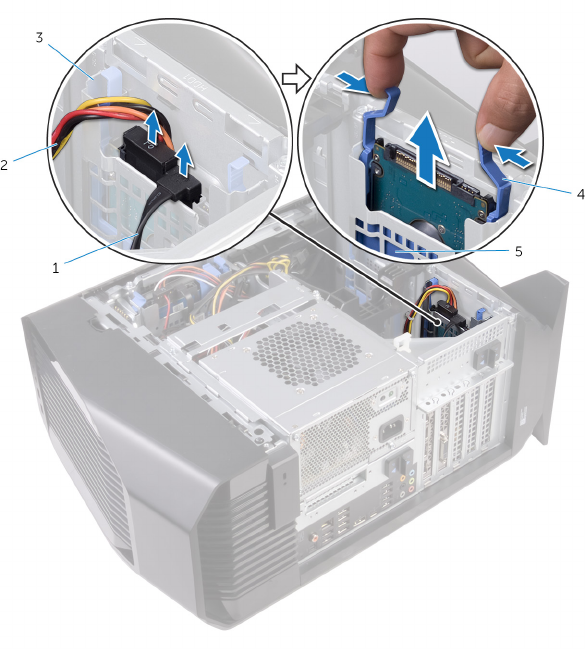
1 Válassza le az adatkábelt és a tápkábelt a merevlemez-meghajtóról.
44
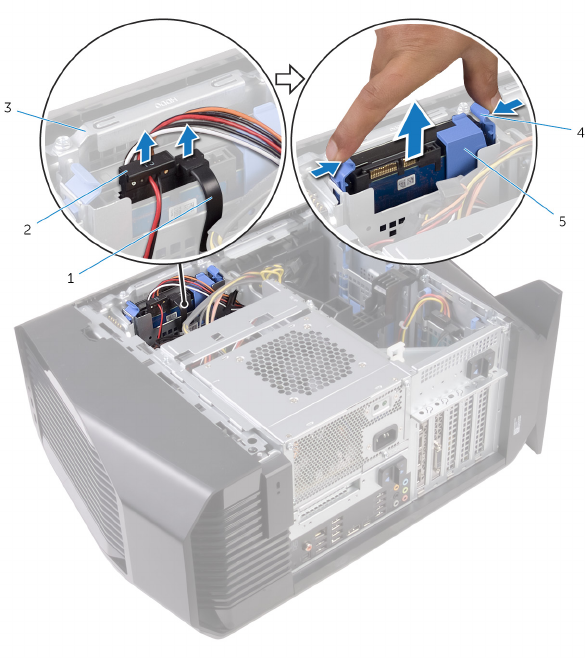
2 Nyomja meg a merevlemez-meghajtó sínjén lévő kioldófüleket, és
csúsztassa ki a merevlemez-meghajtót a tartórekeszből.
13. ábra. A merevlemez eltávolítása
1 adatkábel 2 tápkábel
3 merevlemezkeret 4 kioldófülek
5 merevlemeztartó
3 Feszítse szét a meghajtó sínjét, hogy kioldja a sínen lévő füleket a
merevlemezen lévő nyílásokból.
45
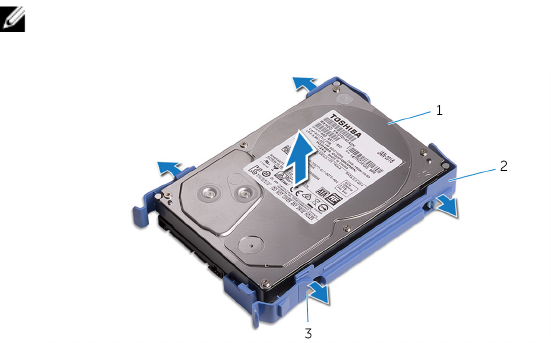
4 Emelje le a merevlemez-meghajtót a merevlemez-meghajtó sínjéből.
MEGJEGYZÉS: Jegyezze meg a merevlemez-meghajtó helyzetét,
hogy azt megfelelően helyezhesse vissza.
14. ábra. A merevlemez-meghajtó kivétele a tartókeretből
1 merevlemez-meghajtó 2 merevlemeztartó
3 fülek (4 db)
46
A 3,5 hüvelykes merevlemez-
meghajtó visszahelyezése
VIGYÁZAT: A számítógép belsejében végzett munka előtt olvassa el a
számítógép mellé kapott biztonsági tájékoztatót, és kövesse a Mielőtt
elkezdene dolgozni a számítógép belsejében utasításait. Miután
befejezte a munkát a számítógép belsejében, kövesse a Miután
befejezte a munkát a számítógép belsejében utasításait. További
biztonsági útmutatásokért tekintse meg a Szabályozási megfelelőségi
honlapot a www.dell.com/regulatory_compliance címen.
Művelet
1 Helyezze a merevlemezt a merevlemeztartóba, és igazítsa a tartón lévő
füleket a merevlemez nyílásaihoz.
2 Pattintsa a merevlemeztartót a merevlemezre.
3 Csúsztassa a merevlemezegységet a meghajtórekeszbe, amíg teljesen a
helyére kerül.
4 Csatlakoztassa az adatkábelt és a tápkábelt a merevlemez-meghajtóhoz.
Utólagos tennivalók
Helyezze vissza a bal oldali burkolatot.
47
A 2,5 hüvelykes merevlemez-
meghajtó eltávolítása
VIGYÁZAT: A számítógép belsejében végzett munka előtt olvassa el a
számítógép mellé kapott biztonsági tájékoztatót, és kövesse a Mielőtt
elkezdene dolgozni a számítógép belsejében utasításait. Miután
befejezte a munkát a számítógép belsejében, kövesse a Miután
befejezte a munkát a számítógép belsejében utasításait. További
biztonsági útmutatásokért tekintse meg a Szabályozási megfelelőségi
honlapot a www.dell.com/regulatory_compliance címen.
Előzetes tennivalók
Távolítsa el a bal oldali burkolatot.
Művelet
1 Válassza le az adatkábelt és a tápkábelt a merevlemez-meghajtóról.
48
2 Nyomja meg a merevlemez-meghajtó sínjén lévő kioldófüleket, és
csúsztassa ki a merevlemez-meghajtót a tartórekeszből.
15. ábra. A merevlemez eltávolítása
1 adatkábel 2 tápkábel
3 merevlemezkeret 4 kioldófülek
5 merevlemeztartó
3 Feszítse szét a meghajtó sínjét, hogy kioldja a sínen lévő füleket a
merevlemezen lévő nyílásokból.
49
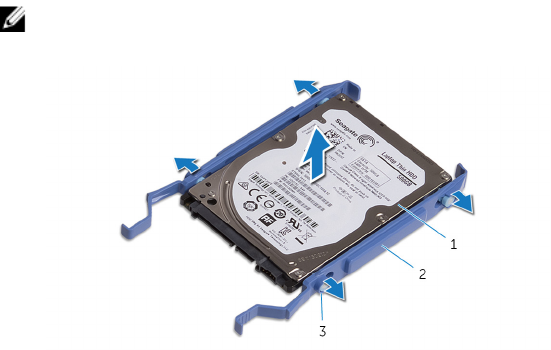
4 Emelje le a merevlemez-meghajtót a merevlemez-meghajtó sínjéből.
MEGJEGYZÉS: Jegyezze meg a merevlemez-meghajtó helyzetét,
hogy azt megfelelően helyezhesse vissza.
16. ábra. A merevlemez-meghajtó kivétele a tartóból
1 merevlemez-meghajtó 2 merevlemeztartó
3 fülek (4 db)
50
A 2,5 hüvelykes merevlemez-
meghajtó visszahelyezése
VIGYÁZAT: A számítógép belsejében végzett munka előtt olvassa el a
számítógép mellé kapott biztonsági tájékoztatót, és kövesse a Mielőtt
elkezdene dolgozni a számítógép belsejében utasításait. Miután
befejezte a munkát a számítógép belsejében, kövesse a Miután
befejezte a munkát a számítógép belsejében utasításait. További
biztonsági útmutatásokért tekintse meg a Szabályozási megfelelőségi
honlapot a www.dell.com/regulatory_compliance címen.
Művelet
1 Helyezze a merevlemezt a merevlemeztartóba, és igazítsa a tartón lévő
füleket a merevlemez nyílásaihoz.
2 Pattintsa a merevlemeztartót a merevlemezre.
3 Csúsztassa a merevlemezegységet a meghajtórekeszbe, amíg teljesen a
helyére kerül.
4 Csatlakoztassa az adatkábelt és a tápkábelt a merevlemez-meghajtóra.
Utólagos tennivalók
Helyezze vissza a bal oldali burkolatot.
51
A merevlemez-meghajtó
rekeszének eltávolítása
VIGYÁZAT: A számítógép belsejében végzett munka előtt olvassa el a
számítógép mellé kapott biztonsági tájékoztatót, és kövesse a Mielőtt
elkezdene dolgozni a számítógép belsejében utasításait. Miután
befejezte a munkát a számítógép belsejében, kövesse a Miután
befejezte a munkát a számítógép belsejében utasításait. További
biztonsági útmutatásokért tekintse meg a Szabályozási megfelelőségi
honlapot a www.dell.com/regulatory_compliance címen.
Előzetes tennivalók
1 Távolítsa el a bal oldali burkolatot.
2 Távolítsa el a 3,5 hüvelykes merevlemez-meghajtót.
Művelet
1 Csavarja ki a merevlemez-meghajtó rekeszét a házhoz rögzítő csavarokat.
52
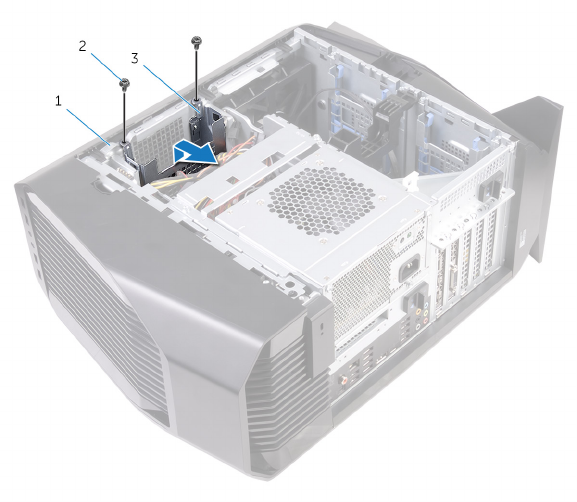
2 Emelje ki a merevlemez-meghajtó rekeszét a házból.
17. ábra. A merevlemez-meghajtó rekeszének eltávolítása
1 számítógépház 2 #6-32x1/4"-es csavarok (2)
3 merevlemezkeret
53
A merevlemez-meghajtó
rekeszének visszahelyezése
VIGYÁZAT: A számítógép belsejében végzett munka előtt olvassa el a
számítógép mellé kapott biztonsági tájékoztatót, és kövesse a Mielőtt
elkezdene dolgozni a számítógép belsejében utasításait. Miután
befejezte a munkát a számítógép belsejében, kövesse a Miután
befejezte a munkát a számítógép belsejében utasításait. További
biztonsági útmutatásokért tekintse meg a Szabályozási megfelelőségi
honlapot a www.dell.com/regulatory_compliance címen.
Művelet
1 Helyezze a merevlemez-meghajtó rekeszét a számítógépházban lévő
foglalatába.
2 Igazítsa a rekesz füleit a számítógépház füleihez.
3 Helyezze vissza a csavarokat, amelyek a merevlemez-meghajtó rekeszét a
számítógépházhoz rögzítik.
Utólagos tennivalók
1 Helyezze vissza a 3,5 hüvelykes merevlemezt.
2 Helyezze vissza a bal oldali burkolatot.
54
A tápegység eltávolítása
VIGYÁZAT: A számítógép belsejében végzett munka előtt olvassa el a
számítógép mellé kapott biztonsági tájékoztatót, és kövesse a Mielőtt
elkezdene dolgozni a számítógép belsejében utasításait. Miután
befejezte a munkát a számítógép belsejében, kövesse a Miután
befejezte a munkát a számítógép belsejében utasításait. További
biztonsági útmutatásokért tekintse meg a Szabályozási megfelelőségi
honlapot a www.dell.com/regulatory_compliance címen.
Előzetes tennivalók
Távolítsa el a bal oldali burkolatot.
Művelet
MEGJEGYZÉS: Az eltávolítás során jegyezze meg a kábelek
elvezetését, hogy a tápegység behelyezését követően megfelelően
tudja őket visszahelyezni.
1 Fektesse a számítógépet a jobb oldalára.
55
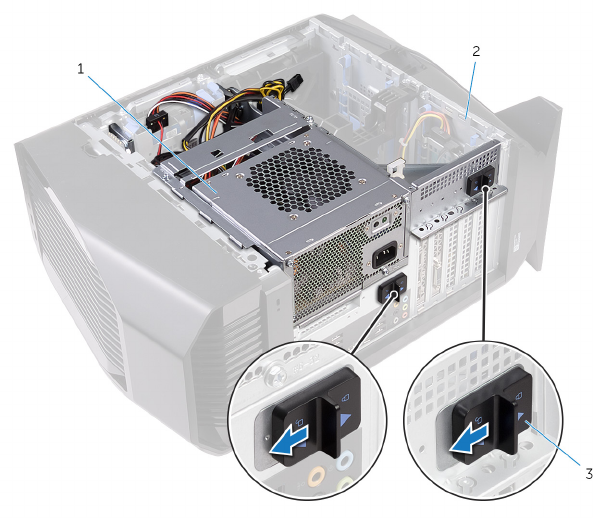
2 Csúsztassa a tápegységtartó rekesz kioldóreteszeit nyitott állásba.
18. ábra. A tápegységtartó keret kioldóreteszeinek elcsúsztatása
1 tápegység 2 számítógépház
3 tápegységtartó rekesz
kioldóreteszei (2)
56
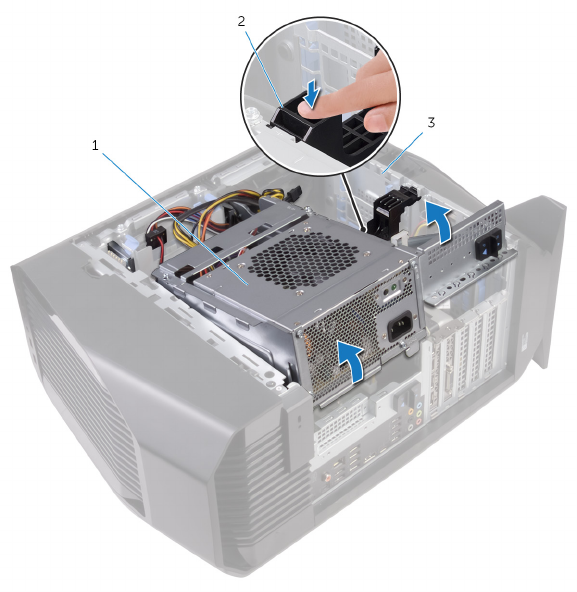
3 Emelje meg a tápegységtartó rekeszt, miközben nyomva tartja a
videokártya-tartó keretet.
1 tápegység rekesze 2 videokártya tartókerete
3 számítógépház
57
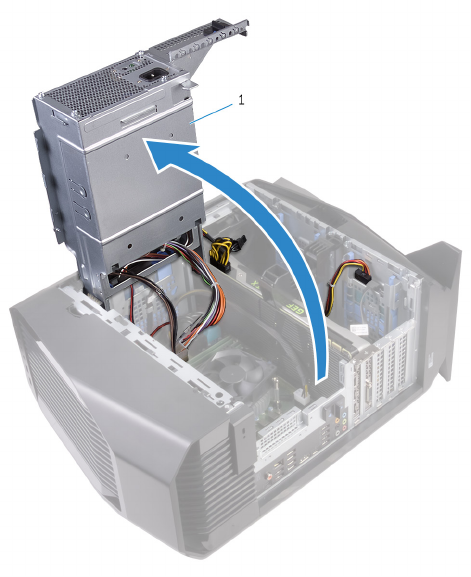
4 Fordítsa ki a tápegységtartó rekeszt a számítógépházból.
1 tápegység
5 A tápkábel-csatlakozókon lévő kioldókapcsot megnyomva csatlakoztassa le
a tápkábeleket a videokártyáról.
6 Válassza le a tápkábelt az optikai és a merevlemez-meghajtókról.
58
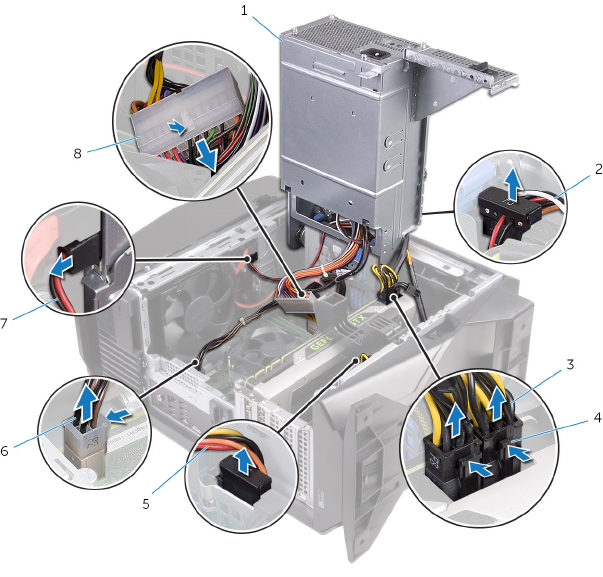
7 Válassza le a processzor-tápkábelt és az alaplapi tápkábelt az alaplapról.
1 tápegység 2 merevlemez-meghajtó
tápkábele
3 videokártya tápkábelei (2). 4 kioldókapcsok (2)
5 merevlemez-meghajtó
tápkábele 6 processzor tápkábele
7 optikai meghajtó tápkábel 8 alaplapi tápkábel
8 Fordítsa a tápegységtartó rekeszt a számítógépház felé, amíg az egység a
helyére nem pattan.
9 Távolítsa el azokat a csavarokat, amelyek a tápegységrögzítő keretet a
tápegységtartó rekeszhez rögzítik.
59
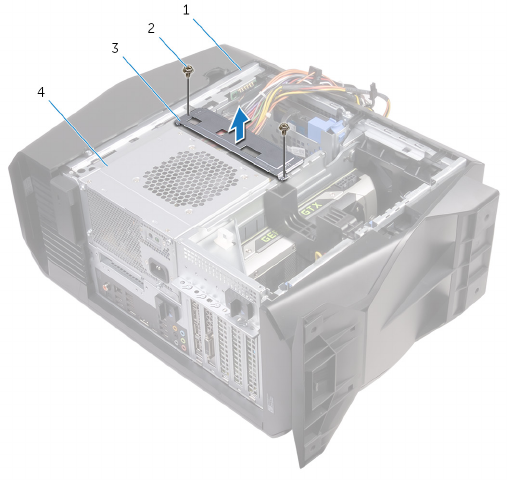
10 Emelje le a tápegységrögzítő keretet a tápegységtartó rekeszről.
1 számítógépház 2 csavarok (2)
3 tápegységrögzítő keret 4 tápegység
11 Távolítsa el a csavarokat, amelyek a tápegységet a számítógépházhoz
rögzítik.
60
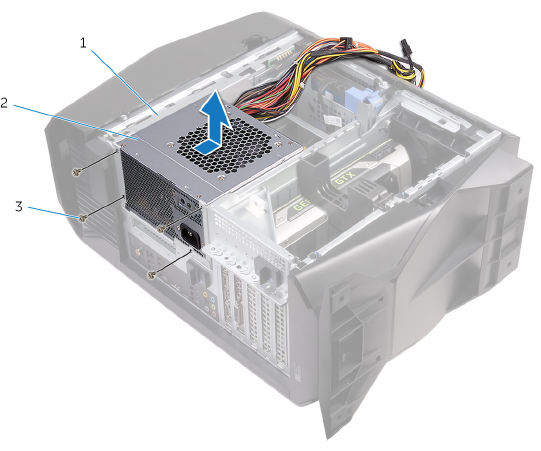
12 Emelje ki a tápegységet a kábelekkel együtt a házból.
1 számítógépház 2 tápegység
3 csavarok (4)
61
A tápegység visszahelyezése
VIGYÁZAT: A számítógép belsejében végzett munka előtt olvassa el a
számítógép mellé kapott biztonsági tájékoztatót, és kövesse a Mielőtt
elkezdene dolgozni a számítógép belsejében utasításait. Miután
befejezte a munkát a számítógép belsejében, kövesse a Miután
befejezte a munkát a számítógép belsejében utasításait. További
biztonsági útmutatásokért tekintse meg a Szabályozási megfelelőségi
honlapot a www.dell.com/regulatory_compliance címen.
Művelet
1 Helyezze a tápegységet a házra.
2 Illessze egymáshoz a tápegység csavarhelyeit és a számítógépházon lévő
csavarhelyeket.
3 Helyezze vissza a csavarokat, amelyek a tápegységet a számítógépházhoz
rögzítik.
4 Igazítsa a tápegységrögzítő kereten lévő csavarfuratokat a tápegység
rekeszén lévőkhöz.
5 Tegye vissza azokat a csavarokat, amelyek a tápegységrögzítő keretet a
tápegységtartó rekeszhez rögzítik.
6 Csúsztassa a tápegység kioldóreteszeit nyitott állásba.
7 Emelje meg, és forgassa ki a tápegységtartó rekeszt a házból, miközben
nyomva tartja a videokártya-tartó keretet.
8 Csatlakoztassa a grafikus kártyához, merevlemezhez és optikai
meghajtóhoz csatlakozó tápkábeleket.
9 Csatlakoztassa a processzor-tápkábelt és az alaplapi tápkábelt az
alaplaphoz.
10 Fordítsa a tápegységtartó rekeszt a számítógépház felé, amíg az egység a
helyére nem pattan.
11 Csúsztassa a tápegységtartó rekesz kioldóreteszeit zárt állásba.
Utólagos tennivalók
Helyezze vissza a bal oldali burkolatot.
62
A processzorhűtő egység
eltávolítása
VIGYÁZAT: A számítógép belsejében végzett munka előtt olvassa el a
számítógép mellé kapott biztonsági tájékoztatót, és kövesse a Mielőtt
elkezdene dolgozni a számítógép belsejében utasításait. Miután
befejezte a munkát a számítógép belsejében, kövesse a Miután
befejezte a munkát a számítógép belsejében utasításait. További
biztonsági útmutatásokért tekintse meg a Szabályozási megfelelőségi
honlapot a www.dell.com/regulatory_compliance címen.
Előzetes tennivalók
1 Távolítsa el a bal oldali burkolatot.
2 Távolítsa el a jobb oldali burkolatot.
3 Távolítsa el a felső burkolatot.
63
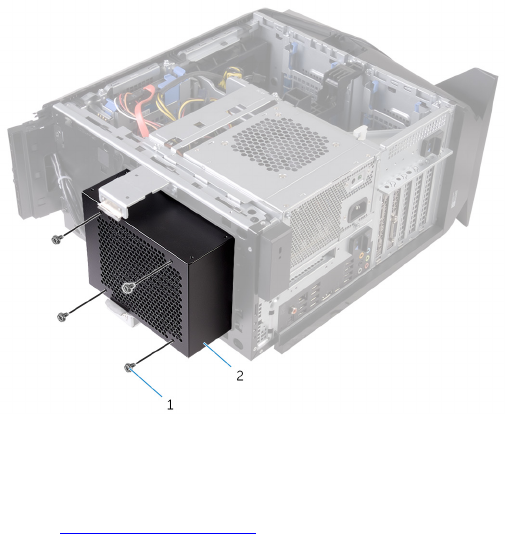
Művelet
1 Távolítsa el a csavarokat, amelyek a hűtőborda- és ventilátoregységet a
rekeszhez rögzítik.
19. ábra. A processzorhűtő egység eltávolítása
1 csavarok (4) 2 hűtőborda- és
ventilátortartó rekesz
2 Hajtsa végre „A tápegység eltávolítása” című rész 1–4. lépését.
3 Lazítsa meg a rögzített csavarokat, amelyek a VR-hűtőbordát az alaplapra
rögzítik.
64
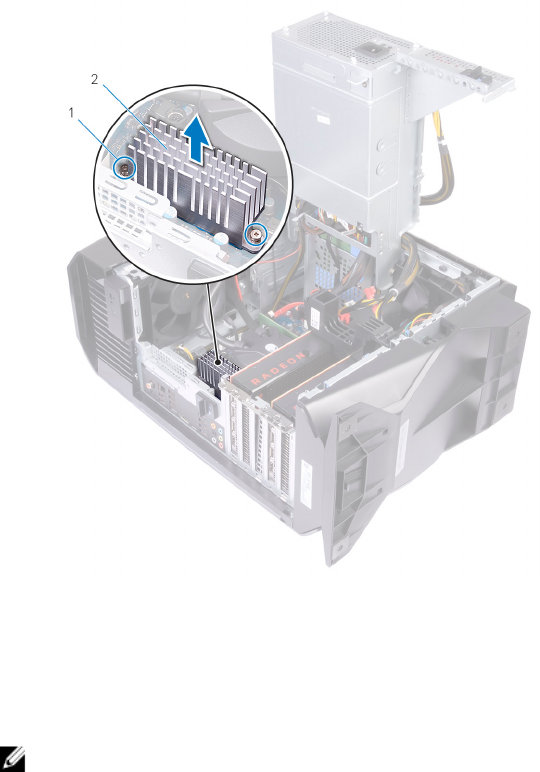
4 Emelje le a VR-hűtőbordát a számítógépről.
20. ábra. A VR-hűtőborda eltávolítása
1 rögzítőcsavarok (2 db) 2 VR-hűtőborda
5 Válassza le az alaplapról a processzorhűtő egység kábeleit.
6 Lazítsa meg fordított sorrendbe (a hűtőbordán jelzettnek megfelelően) a
hűtőbordát az alaplaphoz rögzítő beépített csavarokat.
MEGJEGYZÉS: Ha elektromos csavarhúzót használ, alkalmazzon
centiméterenként 6,9 +/-1,15 kilopond nyomatékot a csavarokra.
65
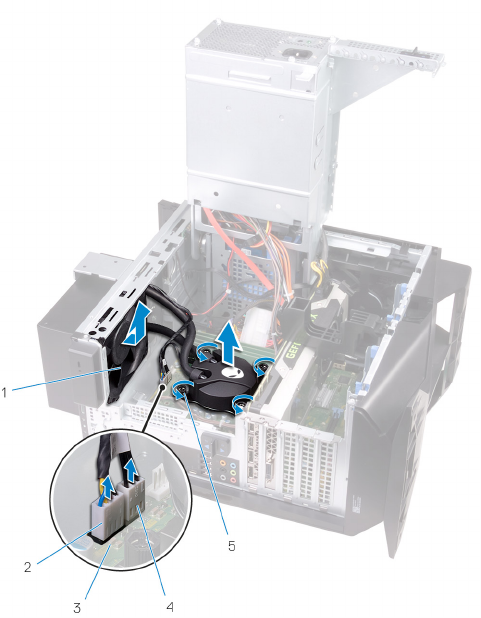
7 Emelje ki a processzorhűtő egységet a kábelekkel együtt a számítógépből.
21. ábra. A processzorhűtő egység eltávolítása
1 hűtőborda-ventilátor 2 hűtőborda-ventilátor kábele
3 alaplap 4 processzorhűtő-szerelvény
kábele
5 elveszíthetetlen csavarok (4)
66
A processzorhűtő egység
visszahelyezése
VIGYÁZAT: A számítógép belsejében végzett munka előtt olvassa el a
számítógép mellé kapott biztonsági tájékoztatót, és kövesse a Mielőtt
elkezdene dolgozni a számítógép belsejében utasításait. Miután
befejezte a munkát a számítógép belsejében, kövesse a Miután
befejezte a munkát a számítógép belsejében utasításait. További
biztonsági útmutatásokért tekintse meg a Szabályozási megfelelőségi
honlapot a www.dell.com/regulatory_compliance címen.
Művelet
1 Csúsztassa a hűtőborda- és ventilátoregységet a tartórekeszébe.
2 Igazítsa a hűtőborda- és ventilátoregység furatait a rekesz furataihoz.
3 Helyezze vissza a csavarokat, amelyek a hűtőborda- és ventilátoregységet
a rekeszhez rögzítik.
4 Illessze a processzorhűtőn lévő furatokat az alaplap furataihoz.
5 Húzza meg egymás után (a hűtőbordán jelölt sorrendben) a hűtőbordát az
alaplaphoz rögzítő beépített csavarokat.
MEGJEGYZÉS: Ha elektromos csavarhúzót használ, alkalmazzon
centiméterenként 6,9 +/-1,15 kilopond nyomatékot a csavarokra.
67
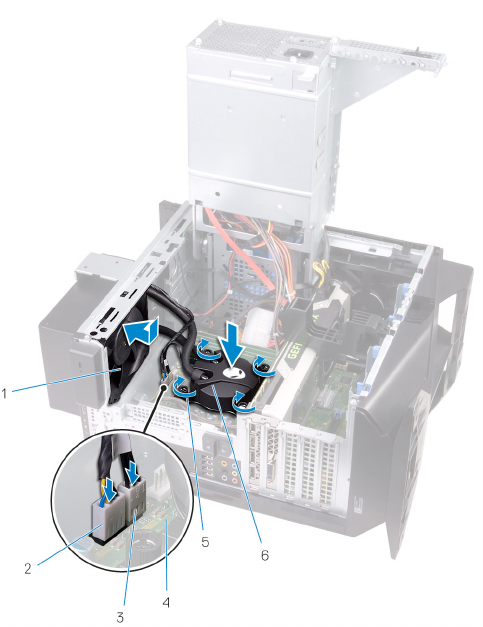
6 Csatlakoztassa a processzorhűtő egység kábelét az alaplaphoz.
22. ábra. A processzorhűtő egység visszahelyezése
1 hűtőborda-ventilátor 2 hűtőborda-ventilátor kábele
3 processzorhűtő-szerelvény
kábele 4 alaplap
5 elveszíthetetlen csavarok (4) 6 processzorhűtő egység
7 Illessze a VR-hűtőbordán lévő csavarlyukakat az alaplapon található
csavarlyukakhoz.
68
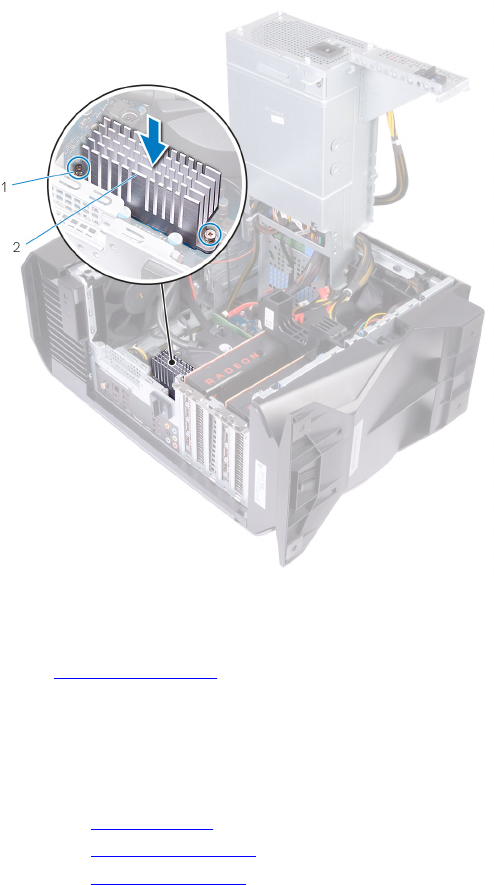
8 Húzza meg a VR-hűtőbordát az alaplaphoz rögzítő elveszthetetlen
csavarokat.
23. ábra. A VR-hűtőborda visszahelyezése
1 VR-hűtőborda 2 rögzítőcsavarok (2 db)
9 Hajtsa végre „A tápegység cseréje” című rész 10–11. lépésének műveleteit.
10 Helyezze vissza és húzza meg a csavarokat, amelyek a hűtőborda- és
ventilátoregységet az alaplaphoz rögzítik.
Utólagos tennivalók
1 Helyezze vissza a felső burkolatot.
2 Helyezze vissza a jobb oldali burkolatot.
3 Helyezze vissza a bal oldali burkolatot.
69
A gombelem eltávolítása
VIGYÁZAT: A számítógép belsejében végzett munka előtt olvassa el a
számítógép mellé kapott biztonsági tájékoztatót, és kövesse a Mielőtt
elkezdene dolgozni a számítógép belsejében utasításait. Miután
befejezte a munkát a számítógép belsejében, kövesse a Miután
befejezte a munkát a számítógép belsejében utasításait. További
biztonsági útmutatásokért tekintse meg a Szabályozási megfelelőségi
honlapot a www.dell.com/regulatory_compliance címen.
FIGYELMEZTETÉS: A gombelem eltávolításával visszaállítja az
alapértelmezett BIOS-beállításokat. Javasoljuk, hogy a gombelem
eltávolítása előtt jegyezze fel a BIOS-beállítási program beállításait.
Előzetes tennivalók
1 Távolítsa el a bal oldali burkolatot.
2 Hajtsa végre „A tápegység eltávolítása” című rész 1–4. lépését.
Művelet
1 Egy műanyag pálca segítségével a gombelemkioldó kart tolja le az elemről,
amíg a gombelem ki nem ugrik.
70
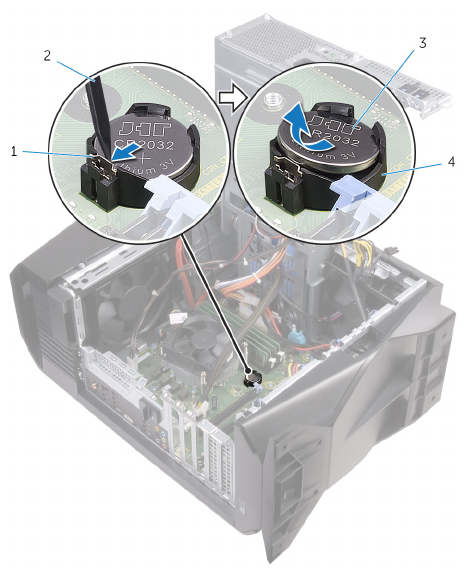
2 Emelje ki az alaplapon található aljzatból a gombelemet.
24. ábra. A gombelem eltávolítása
1 gombelemkioldó kar 2 műanyag pálca
3 gombelem 4 gombelem foglalat
71
A gombelem visszahelyezése
VIGYÁZAT: A számítógép belsejében végzett munka előtt olvassa el a
számítógép mellé kapott biztonsági tájékoztatót, és kövesse a Mielőtt
elkezdene dolgozni a számítógép belsejében utasításait. Miután
befejezte a munkát a számítógép belsejében, kövesse a Miután
befejezte a munkát a számítógép belsejében utasításait. További
biztonsági útmutatásokért tekintse meg a Szabályozási megfelelőségi
honlapot a www.dell.com/regulatory_compliance címen.
Művelet
A foglalatba helyezzen be egy új gombelemet (CR2032) úgy, hogy a pozitív fele
felfelé nézzen, és nyomja az elemet a helyére.
Utólagos tennivalók
1 Hajtsa végre „A tápegység cseréje” című rész 10–11. lépésének műveleteit.
2 Helyezze vissza a bal oldali burkolatot.
72
A memória modulok eltávolítása
VIGYÁZAT: A számítógép belsejében végzett munka előtt olvassa el a
számítógép mellé kapott biztonsági tájékoztatót, és kövesse a Mielőtt
elkezdene dolgozni a számítógép belsejében utasításait. Miután
befejezte a munkát a számítógép belsejében, kövesse a Miután
befejezte a munkát a számítógép belsejében utasításait. További
biztonsági útmutatásokért tekintse meg a Szabályozási megfelelőségi
honlapot a www.dell.com/regulatory_compliance címen.
Előzetes tennivalók
1 Távolítsa el a bal oldali burkolatot.
2 Hajtsa végre „A tápegység eltávolítása” című rész 1–4. lépését.
Művelet
1 Keresse meg a memóriamodul-foglalatokat az alaplapon. Bővebb
információkért lásd: „Alaplapi összetevők”.
2 A rögzítőkapcsokat nyomja a memóriamodultól elfelé.
73
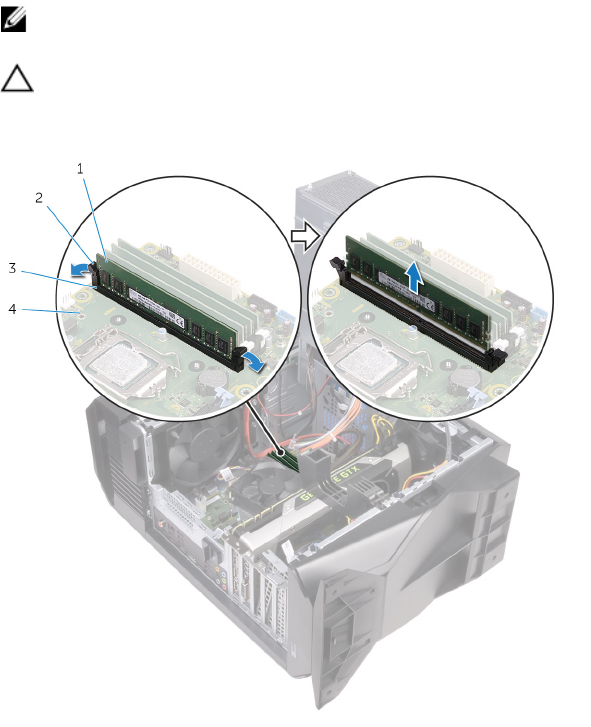
3 Fogja meg a memóriamodult a rögzítőkapocs közelében, majd óvatosan
mozgatva húzza ki a memóriamodult a memóriamodul foglalatából.
MEGJEGYZÉS: Ismételje meg a 2–3. lépést a számítógépbe
beszerelt további memóriamodulok eltávolításához.
FIGYELMEZTETÉS: A memóriamodul károsodásának elkerülése
érdekében a memóriamodult a szélénél fogja meg. Ne érjen a
memóriamodul alkatrészeihez.
25. ábra. A memóriamodul eltávolítása
1 memóriamodul 2 rögzítőkapcsok (2)
3 memóriamodul foglalata 4 alaplap
74
A memória modulok
visszahelyezése
VIGYÁZAT: A számítógép belsejében végzett munka előtt olvassa el a
számítógép mellé kapott biztonsági tájékoztatót, és kövesse a Mielőtt
elkezdene dolgozni a számítógép belsejében utasításait. Miután
befejezte a munkát a számítógép belsejében, kövesse a Miután
befejezte a munkát a számítógép belsejében utasításait. További
biztonsági útmutatásokért tekintse meg a Szabályozási megfelelőségi
honlapot a www.dell.com/regulatory_compliance címen.
Művelet
1 Gondoskodjon arról, hogy a rögzítőkapcsok a memóriamodul foglalatától
elfelé álljanak.
2 Illessze a memóriamodulon lévő bemetszést a memóriamodul foglalatában
található fülhöz.
75
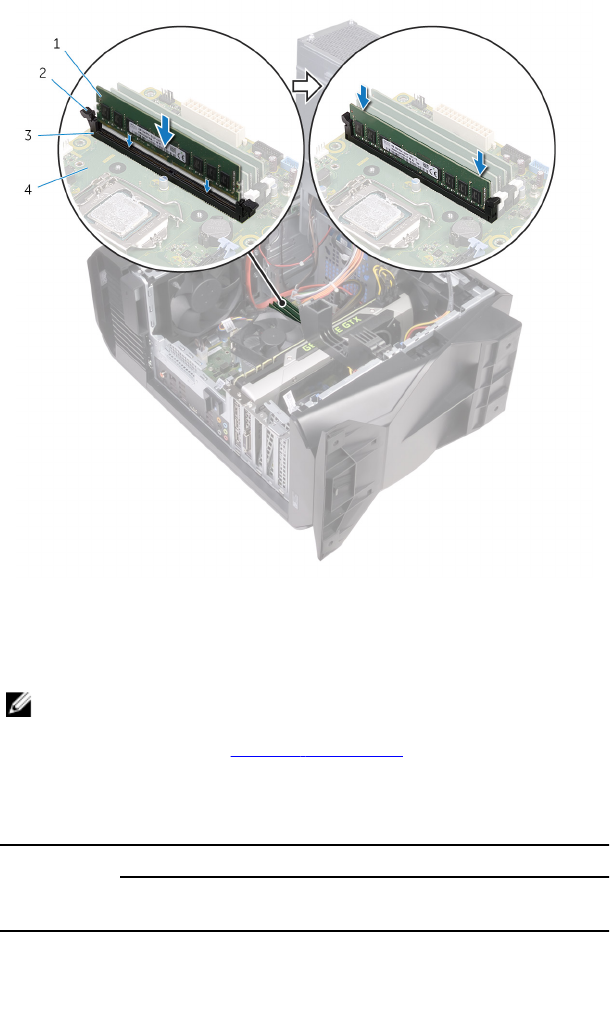
3 A memóriamodult helyezze a memóriamodul foglalatába, majd a
memóriamodult nyomja le, amíg az a helyére nem pattan, és a
rögzítőkapcsok is a helyükre nem pattannak.
26. ábra. A memóriamodul visszahelyezése
1 memóriamodul 2 rögzítőkapcsok (2)
3 memóriamodul foglalata 4 alaplap
MEGJEGYZÉS: Ha két memóriamodult kíván használni, akkor az
XMM1 és XMM2 bővítőhelyre helyezze be a modulokat. Bővebb
információkért lásd: „Alaplapi összetevők”.
A következő táblázat a rendelkezésre álló memóriakonfigurációs mátrixot
jeleníti meg:
2. táblázat: Memóriakonfigurációk táblázata
Configuratio
n
(Konfiguráci
ó)
Foglalat
DIMM1 DIMM2 DIMM3 DIMM4
8 GB DDR4 8 GB
16 GB DDR4 8 GB 8 GB
32 GB DDR4 16 GB 16 GB
64 GB DDR4 16 GB 16 GB 16 GB 16 GB
8 GB XMP 8 GB
16 GB XMP 8 GB 8 GB
32 GB XMP 16 GB 16 GB
64 GB XMP 16 GB 16 GB 16 GB 16 GB
76

Az SSD-meghajtó eltávolítása
VIGYÁZAT: A számítógép belsejében végzett munka előtt olvassa el a
számítógép mellé kapott biztonsági tájékoztatót, és kövesse a Mielőtt
elkezdene dolgozni a számítógép belsejében utasításait. Miután
befejezte a munkát a számítógép belsejében, kövesse a Miután
befejezte a munkát a számítógép belsejében utasításait. További
biztonsági útmutatásokért tekintse meg a Szabályozási megfelelőségi
honlapot a www.dell.com/regulatory_compliance címen.
FIGYELMEZTETÉS: A szilárdtestmeghajtók törékenyek. Kezelje
óvatosan a szilárdtest-meghajtót.
FIGYELMEZTETÉS: Az adatvesztés megelőzése érdekében ne
távolítsa el az SSD-meghajtót, ha a számítógép bekapcsolt vagy alvó
állapotban van.
Előzetes tennivalók
1 Távolítsa el a bal oldali burkolatot.
2 Hajtsa végre „A tápegység eltávolítása” című rész 1–4. lépését.
3 Távolítsa el a videokártyát.
Művelet
1 Keresse meg az alaplapon az SSD-meghajtó foglalatát. Bővebb
információkért lásd: „Alaplapi összetevők”.
2 Távolítsa el a csavart, amely az SSD-meghajtót az alaplaphoz rögzíti.
78
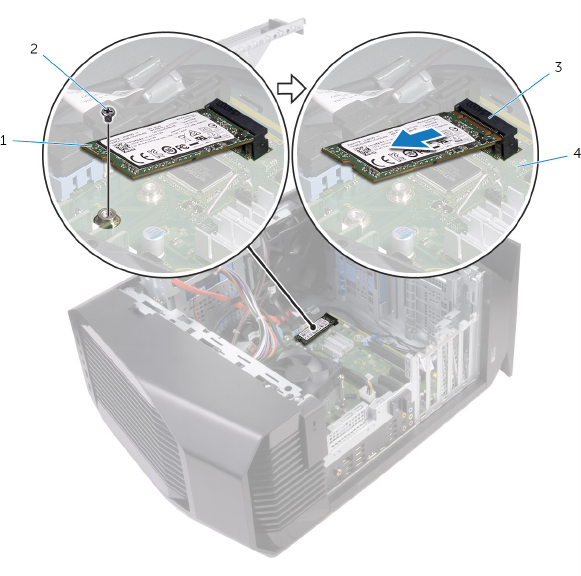
3 Csúsztatva emelje le az SSD-meghajtót az alaplapról.
1 SSD-meghajtó 2 csavar
3 SSD-meghajtó foglalata 4 alaplap
79
Az SSD meghajtó
visszahelyezése
VIGYÁZAT: A számítógép belsejében végzett munka előtt olvassa el a
számítógép mellé kapott biztonsági tájékoztatót, és kövesse a Mielőtt
elkezdene dolgozni a számítógép belsejében utasításait. Miután
befejezte a munkát a számítógép belsejében, kövesse a Miután
befejezte a munkát a számítógép belsejében utasításait. További
biztonsági útmutatásokért tekintse meg a Szabályozási megfelelőségi
honlapot a www.dell.com/regulatory_compliance címen.
FIGYELMEZTETÉS: A szilárdtestmeghajtók törékenyek. Kezelje
óvatosan a szilárdtest-meghajtót.
Művelet
1 Igazítsa az SSD-meghajtón lévő bemetszést az SSD-meghajtó
csatlakozóján található fülhöz.
2 Helyezze az SSD-meghajtót 45 fokos szögben az alaplapi foglalatba.
80
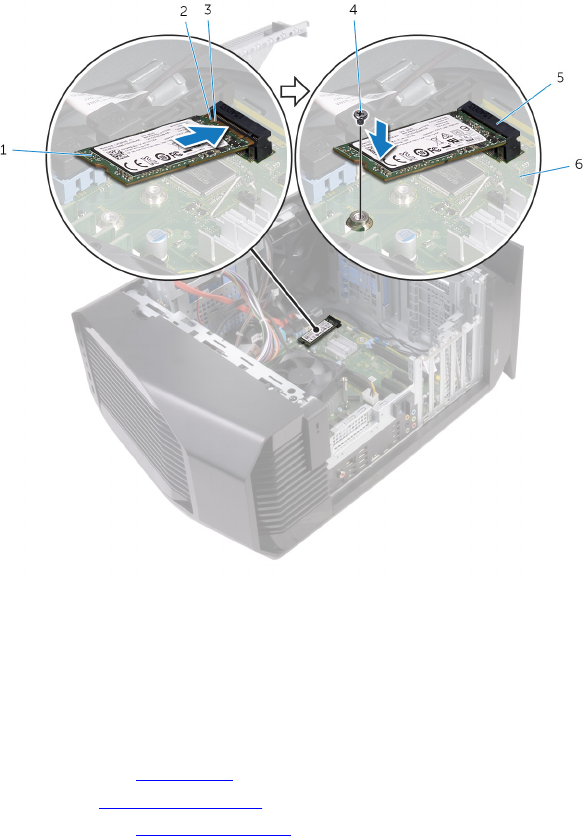
3 Nyomja le az SSD meghajtó másik végét, és helyezze vissza a csavart,
amely az SSD meghajtót az alaplaphoz rögzíti.
1 SSD-meghajtó 2 bemetszés
3 fül 4 csavar
5 SSD-meghajtó foglalata 6 alaplap
Utólagos tennivalók
1 Helyezze vissza a videokártyát.
2 Hajtsa végre „A tápegység cseréje” című rész 10–11. lépésének műveleteit.
3 Helyezze vissza a bal oldali burkolatot.
81
A videokártya eltávolítása
VIGYÁZAT: A számítógép belsejében végzett munka előtt olvassa el a
számítógép mellé kapott biztonsági tájékoztatót, és kövesse a Mielőtt
elkezdene dolgozni a számítógép belsejében utasításait. Miután
befejezte a munkát a számítógép belsejében, kövesse a Miután
befejezte a munkát a számítógép belsejében utasításait. További
biztonsági útmutatásokért tekintse meg a Szabályozási megfelelőségi
honlapot a www.dell.com/regulatory_compliance címen.
Előzetes tennivalók
1 Távolítsa el a bal oldali burkolatot.
2 Hajtsa végre „A tápegység eltávolítása” című rész 1–4. lépését.
82
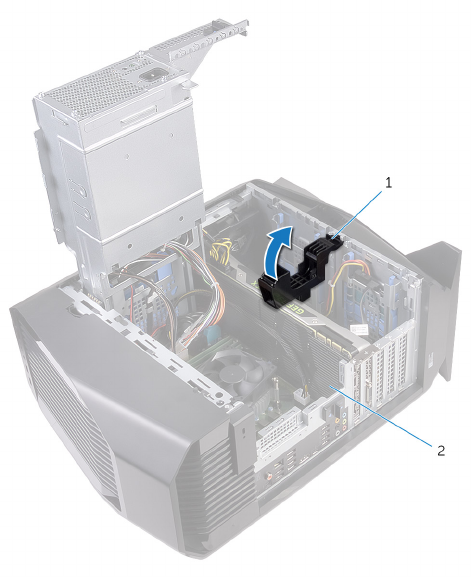
Művelet
1 Emelje meg a videokártya tartókeretének a kioldásához.
27. ábra. A grafikus kártya eltávolítása
1 videokártya tartókerete 2 videokártya
2 A tápkábel-csatlakozókon lévő kioldókapcsot megnyomva csatlakoztassa le
a tápkábeleket a videokártyáról.
83
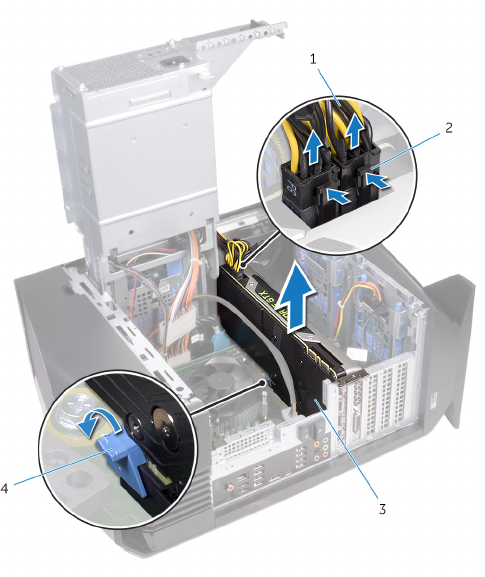
3 A PCIe-aljzat rögzítőfülét nyomja el a videokártyától, fogja meg a kártyát a
felső sarkánál, és óvatosan mozgatva húzza ki az aljzatból.
28. ábra. A grafikus kártya eltávolítása
1 tápkábelek 2 kioldókapcsok (2)
3 videokártya 4 rögzítőfül
84
A videokártya visszahelyezése
VIGYÁZAT: A számítógép belsejében végzett munka előtt olvassa el a
számítógép mellé kapott biztonsági tájékoztatót, és kövesse a Mielőtt
elkezdene dolgozni a számítógép belsejében utasításait. Miután
befejezte a munkát a számítógép belsejében, kövesse a Miután
befejezte a munkát a számítógép belsejében utasításait. További
biztonsági útmutatásokért tekintse meg a Szabályozási megfelelőségi
honlapot a www.dell.com/regulatory_compliance címen.
Művelet
1 A videokártyát illessze az alaplapon lévő nyíláshoz.
2 Helyezze a kártyát a foglalatba, és erősen nyomja lefelé, amíg a videokártya
a helyére nem kattan.
3 Csatlakoztassa a tápkábeleket a videokártyához.
4 Csúsztassa a videokártya tartókeretén lévő fület a házon lévő nyílásba,
majd pattintsa a helyére.
Utólagos tennivalók
1 Hajtsa végre „A tápegység cseréje” című rész 10–11. lépésének műveleteit.
2 Helyezze vissza a bal oldali burkolatot.
85
A VR hűtőborda eltávolítása
VIGYÁZAT: A számítógép belsejében végzett munka előtt olvassa el a
számítógép mellé kapott biztonsági tájékoztatót, és kövesse a Mielőtt
elkezdene dolgozni a számítógép belsejében utasításait. Miután
befejezte a munkát a számítógép belsejében, kövesse a Miután
befejezte a munkát a számítógép belsejében utasításait. További
biztonsági útmutatásokért tekintse meg a Szabályozási megfelelőségi
honlapot a www.dell.com/regulatory_compliance címen.
VIGYÁZAT: A hűtőborda normál működés mellett felforrósodhat.
Mielőtt megérinti, a hűtőbordának hagyjon elegendő időt a lehűlésre.
FIGYELMEZTETÉS: Ahhoz, hogy a maximális hűtést biztosítsa a
processzornak, ne érintse meg a hőátadó felületet a processzor
hűtőjén. Az emberi bőr által termelt zsírok csökkenthetik a hővezető
paszta hőátadó képességet.
Előzetes tennivalók
1 Távolítsa el a bal oldali burkolatot.
2 Hajtsa végre „A tápegység eltávolítása” című rész 1–4. lépését.
Művelet
1 Lazítsa meg a rögzített csavarokat, amelyek a VR-hűtőbordát az alaplapra
rögzítik.
86
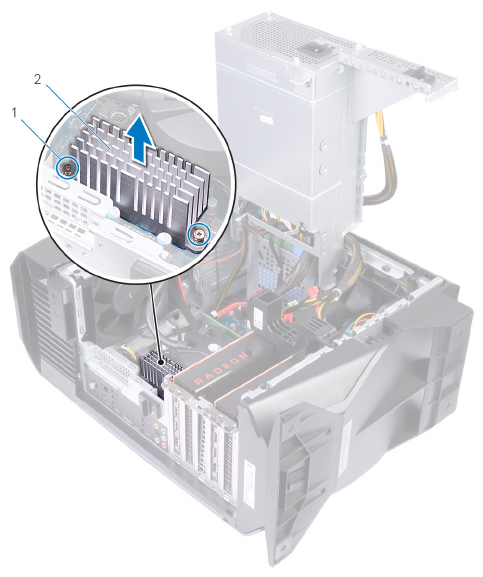
2 Emelje le a VR-hűtőbordát az alaplapról.
29. ábra. A VR-hűtőborda eltávolítása
1 rögzítőcsavarok (2 db) 2 VR-hűtőborda
87
A VR hűtőborda visszahelyezése
VIGYÁZAT: A számítógép belsejében végzett munka előtt olvassa el a
számítógép mellé kapott biztonsági tájékoztatót, és kövesse a Mielőtt
elkezdene dolgozni a számítógép belsejében utasításait. Miután
befejezte a munkát a számítógép belsejében, kövesse a Miután
befejezte a munkát a számítógép belsejében utasításait. További
biztonsági útmutatásokért tekintse meg a Szabályozási megfelelőségi
honlapot a www.dell.com/regulatory_compliance címen.
Művelet
1 Igazítsa a helyére, majd helyezze be a VR-hűtőbordát az alaplapra.
2 Húzza meg a VR-hűtőbordát az alaplaphoz rögzítő elveszthetetlen
csavarokat.
Utólagos tennivalók
1 Hajtsa végre „A tápegység cseréje” című rész 10–11. lépésének műveleteit.
2 Helyezze vissza a bal oldali burkolatot.
88
A processzorventilátor és a
hűtőborda egység kiszerelése
VIGYÁZAT: A számítógép belsejében végzett munka előtt olvassa el a
számítógép mellé kapott biztonsági tájékoztatót, és kövesse a Mielőtt
elkezdene dolgozni a számítógép belsejében utasításait. Miután
befejezte a munkát a számítógép belsejében, kövesse a Miután
befejezte a munkát a számítógép belsejében utasításait. További
biztonsági útmutatásokért tekintse meg a Szabályozási megfelelőségi
honlapot a www.dell.com/regulatory_compliance címen.
VIGYÁZAT: A hűtőborda normál működés mellett felforrósodhat.
Mielőtt megérinti, a hűtőbordának hagyjon elegendő időt a lehűlésre.
FIGYELMEZTETÉS: Ahhoz, hogy a maximális hűtést biztosítsa a
processzornak, ne érintse meg a hőátadó felületet a processzor
hűtőjén. Az emberi bőr által termelt zsírok csökkenthetik a hővezető
paszta hőátadó képességet.
Előzetes tennivalók
1 Távolítsa el a bal oldali burkolatot.
2 Hajtsa végre „A tápegység eltávolítása” című rész 1–4. lépését.
Művelet
1 Csatlakoztassa le a processzorventilátor kábelét az alaplapról.
89
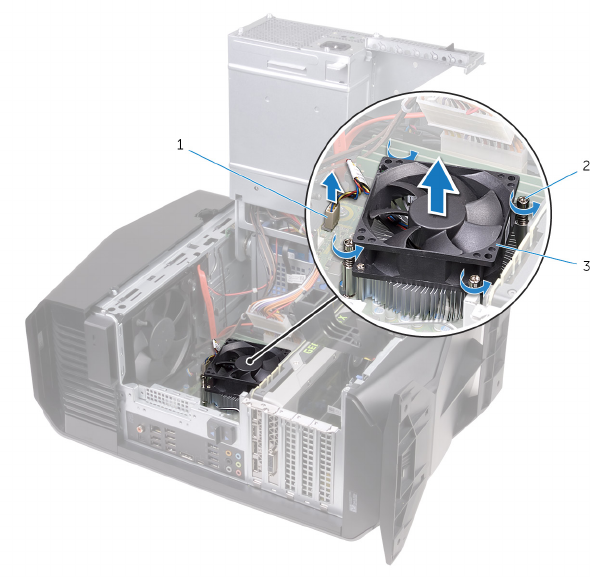
2 Emelje ki az alaplapból a processzorventilátort/hűtőborda szerkezetet.
30. ábra. A processzorventilátor és a hűtőborda egység eltávolítása
1 processzorventilátor kábele 2 elveszíthetetlen csavarok
(4)
3 processzorventilátor és
hűtőbordaegység
90
A processzorventilátor és a
hűtőbordák együttesének cseréje
VIGYÁZAT: A számítógép belsejében végzett munka előtt olvassa el a
számítógép mellé kapott biztonsági tájékoztatót, és kövesse a Mielőtt
elkezdene dolgozni a számítógép belsejében utasításait. Miután
befejezte a munkát a számítógép belsejében, kövesse a Miután
befejezte a munkát a számítógép belsejében utasításait. További
biztonsági útmutatásokért tekintse meg a Szabályozási megfelelőségi
honlapot a www.dell.com/regulatory_compliance címen.
Művelet
MEGJEGYZÉS: Az eredeti hővezető paszta újra használható, ha az
eredeti processzort és hűtőborda-szerkezetet újra egyben szereli be.
FIGYELMEZTETÉS: Ha a processzort vagy a hűtőbordaegységet
kicseréli, használja a készletben levő hővezető pasztát a hővezetés
biztosításához.
1 Helyezze a processzorventilátort és a hűtőbordaegységet a processzorra.
2 Illessze egymáshoz a processzor hűtőborda szerkezeten található rögzített
csavarokat és az alaplapon található lyukakat.
3 Csatlakoztassa a processzorventilátor kábelét az alaplapra.
Utólagos tennivalók
1 Hajtsa végre „A tápegység cseréje” című rész 10–11. lépésének műveleteit.
2 Helyezze vissza a bal oldali burkolatot.
91
A processzor eltávolítása
VIGYÁZAT: A számítógép belsejében végzett munka előtt olvassa el a
számítógép mellé kapott biztonsági tájékoztatót, és kövesse a Mielőtt
elkezdene dolgozni a számítógép belsejében utasításait. Miután
befejezte a munkát a számítógép belsejében, kövesse a Miután
befejezte a munkát a számítógép belsejében utasításait. További
biztonsági útmutatásokért tekintse meg a Szabályozási megfelelőségi
honlapot a www.dell.com/regulatory_compliance címen.
Előzetes tennivalók
1 Távolítsa el a bal oldali burkolatot.
2 Hajtsa végre „A tápegység eltávolítása” című rész 1–4. lépését.
3 Távolítsa el a processzorhűtő ventilátor- és hűtőborda-egységet vagy a
processzorhűtő egységet (értelemszerűen).
Művelet
1 Nyomja le a kioldókart, majd a processzortól kifelé húzva szabadítsa ki a
rögzítőfül alól.
2 A processzor burkolatának felnyitásához fordítsa ki teljesen a kioldókart.
92
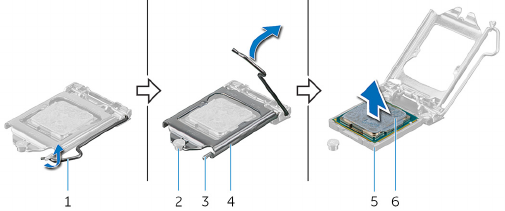
3 Emelje ki a processzort a processzorfoglalatból.
31. ábra. A processzor eltávolítása
1 kioldókar 2 illesztési jel
3 fül 4 a processzor burkolata
5 processzorfoglalat 6 processzor
93
A processzor visszahelyezése
VIGYÁZAT: A számítógép belsejében végzett munka előtt olvassa el a
számítógép mellé kapott biztonsági tájékoztatót, és kövesse a Mielőtt
elkezdene dolgozni a számítógép belsejében utasításait. Miután
befejezte a munkát a számítógép belsejében, kövesse a Miután
befejezte a munkát a számítógép belsejében utasításait. További
biztonsági útmutatásokért tekintse meg a Szabályozási megfelelőségi
honlapot a www.dell.com/regulatory_compliance címen.
FIGYELMEZTETÉS: Ha akár a processzort, akár a hűtőbordát
lecseréli, a hőelvezetés biztosításához használja a készletben
található hőelvezető pasztát.
MEGJEGYZÉS: Az új processzorokhoz egy hővezető lap is található a
csomagban. Egyes esetekben a processzorokat felragasztott
hővezető lappal szállítják.
Művelet
1 Győződjön meg arról, hogy a processzorfoglalaton lévő kioldó kar teljes
mértékben nyitott állapotban, a processzorburkolat pedig teljesen nyitva
van.
FIGYELMEZTETÉS: A processzor maradandó károsodásának
elkerülése érdekében a processzort pontosan helyezze be a
foglalatba.
2 A processzor azon sarkát, ahol az 1-es tű található, illessze a
processzoraljzat 1-es tűs sarkához, majd helyezze a processzort a
processzoraljzatba.
FIGYELMEZTETÉS: Ellenőrizze, hogy a processzor fedővájata az
illesztési jel alá kerüljön.
3 Miután a processzor pontosan a helyére került, zárja le a processzor
burkolatát.
94
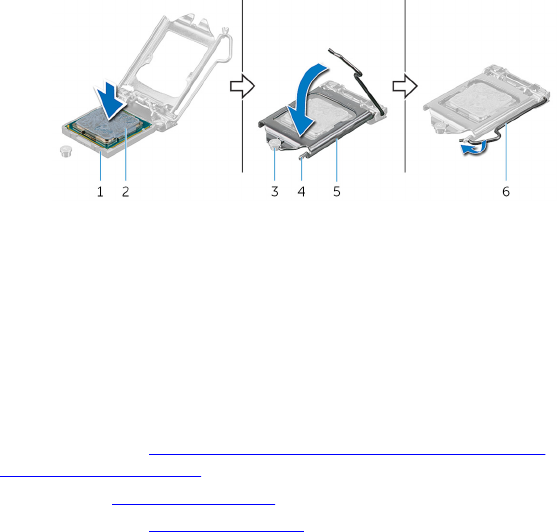
4 Fordítsa le a kioldókart, és helyezze a processzor burkolatának fülei alá.
32. ábra. A processzor visszahelyezése
1 processzorfoglalat 2 processzor
3 illesztési jel 4 fül
5 a processzor burkolata 6 kioldókar
Utólagos tennivalók
1 Helyezze vissza a processzorhűtő ventilátor- és hűtőborda-egységet vagy a
processzorhűtő egységet (értelemszerűen).
2 Hajtsa végre „A tápegység cseréje” című rész 10–11. lépésének műveleteit.
3 Helyezze vissza a bal oldali burkolatot.
95
A vezeték nélküli kártya
eltávolítása
VIGYÁZAT: A számítógép belsejében végzett munka előtt olvassa el a
számítógép mellé kapott biztonsági tájékoztatót, és kövesse a Mielőtt
elkezdene dolgozni a számítógép belsejében utasításait. Miután
befejezte a munkát a számítógép belsejében, kövesse a Miután
befejezte a munkát a számítógép belsejében utasításait. További
biztonsági útmutatásokért tekintse meg a Szabályozási megfelelőségi
honlapot a www.dell.com/regulatory_compliance címen.
Előzetes tennivalók
1 Távolítsa el a bal oldali burkolatot.
2 Hajtsa végre „A tápegység eltávolítása” című rész 1–4. lépését.
Művelet
1 Távolítsa el a csavart, amely a vezeték nélküli kártyát az alaplaphoz rögzíti.
2 Emelje le a vezeték nélküli kártya foglalatát a vezeték nélküli kártyáról.
3 Válassza le az antennakábeleket a vezeték nélküli kártyáról.
96
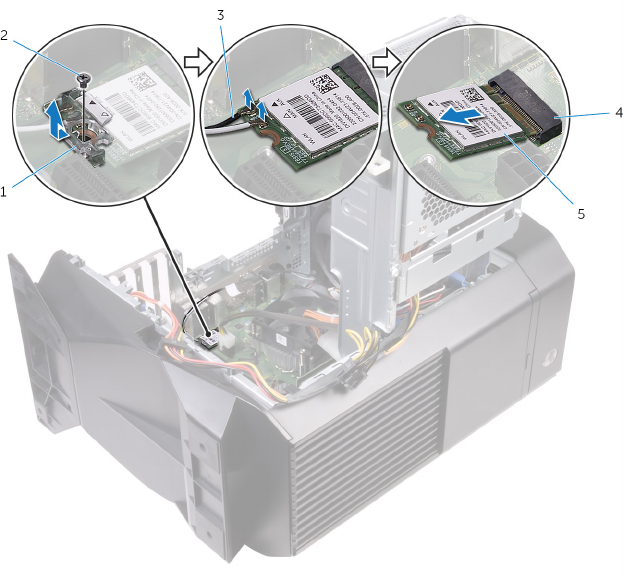
4 Csúsztassa el és emelje ki a vezeték nélküli kártyát a vezeték nélküli kártya
foglalatából.
33. ábra. A vezeték nélküli kártya eltávolítása
1 vezeték nélküli kártya
tartókerete 2 csavar
3 antennakábelek 4 vezeték nélküli kártya
nyílása
5 vezeték nélküli kártya
97
A vezeték nélküli kártya
visszahelyezése
VIGYÁZAT: A számítógép belsejében végzett munka előtt olvassa el a
számítógép mellé kapott biztonsági tájékoztatót, és kövesse a Mielőtt
elkezdene dolgozni a számítógép belsejében utasításait. Miután
befejezte a munkát a számítógép belsejében, kövesse a Miután
befejezte a munkát a számítógép belsejében utasításait. További
biztonsági útmutatásokért tekintse meg a Szabályozási megfelelőségi
honlapot a www.dell.com/regulatory_compliance címen.
Művelet
FIGYELMEZTETÉS: A vezeték nélküli kártya sérülésének elkerülése
érdekében ne helyezzen kábeleket alá.
1 Illessze a vezeték nélküli kártya bemetszését a vezeték nélküli kártya
csatlakozóján lévő fülhöz.
2 A vezeték nélküli kártyát megdöntve csúsztassa a vezeték nélküli kártya
foglalatába.
3 Csatlakoztassa az antennakábeleket a vezeték nélküli kártyához.
A következő táblázat tartalmazza a számítógép által támogatott vezeték
nélküli kártyák antennakábeleinek színkódját.
3. táblázat: Az antennakábel színkódja
A vezeték nélküli kártya
csatlakozói Antennakábel színe
Fő (fehér háromszög) Fehér
Kisegítő (fekete háromszög) Fekete
4 Helyezze a vezeték nélküli kártya keretet a vezeték nélküli kártyára.
98
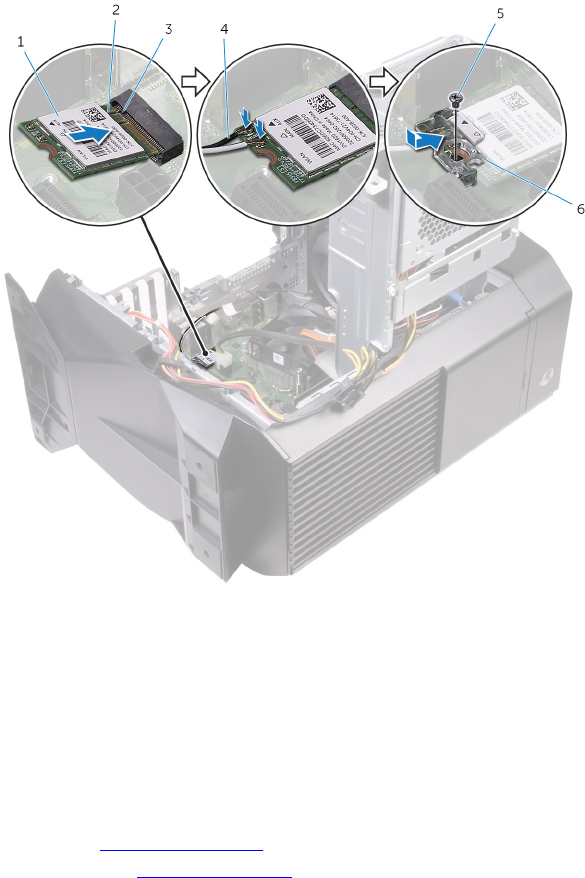
5 Helyezze vissza a csavart, amely a vezeték nélküli kártyát az alaplaphoz
rögzíti.
34. ábra. A vezeték nélküli kártya visszahelyezése
1 vezeték nélküli kártya 2 bemetszés
3 fül 4 antennakábelek
5 csavar 6 vezeték nélküli kártya
tartókerete
Utólagos tennivalók
1 Hajtsa végre „A tápegység cseréje” című rész 10–11. lépésének műveleteit.
2 Helyezze vissza a bal oldali burkolatot.
99
Az antenna eltávolítása
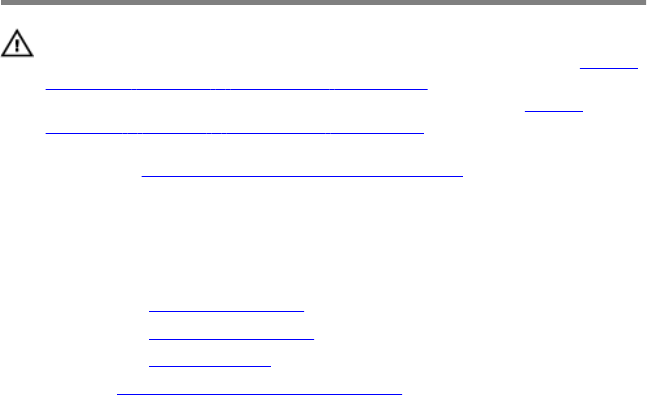
VIGYÁZAT: A számítógép belsejében végzett munka előtt olvassa el a
számítógép mellé kapott biztonsági tájékoztatót, és kövesse a Mielőtt
elkezdene dolgozni a számítógép belsejében utasításait. Miután
befejezte a munkát a számítógép belsejében, kövesse a Miután
befejezte a munkát a számítógép belsejében utasításait. További
biztonsági útmutatásokért tekintse meg a Szabályozási megfelelőségi
honlapot a www.dell.com/regulatory_compliance címen.
Előzetes tennivalók
1 Távolítsa el a bal oldali burkolatot.
2 Távolítsa el a jobb oldali burkolatot.
3 Távolítsa el a felső burkolatot.
4 Kövesse „A vezeték nélküli kártya eltávolítása” című rész 1–4. lépésének
műveleteit.
Művelet
1 Jegyezze meg az antennakábel elvezetésének útvonalát, és távolítsa el az
antennakábeleket a házon belüli kábelvezetőkből.
100
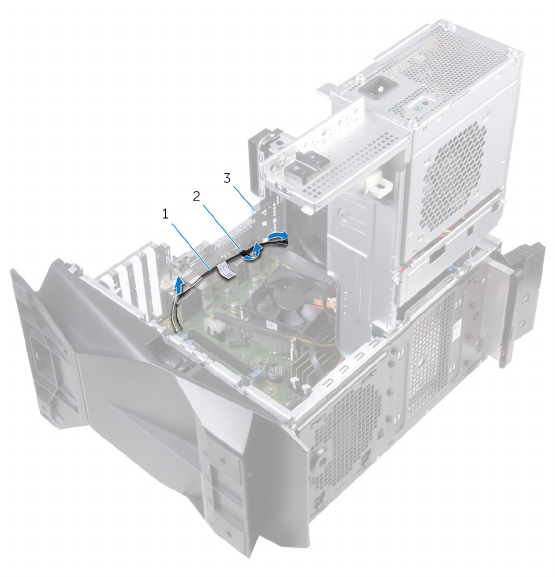
2 Nyomja át az antennakábeleket a számítógép teteje felé haladva a
számítógépház kábelvezető nyílásán keresztül.
35. ábra. Az antennakábelek eltávolítása
1 antennakábelek 2 kábelvezetők
3 számítógépház
3 Távolítsa el az antennakábeleket a számítógépház kábelvezetőiből.
101
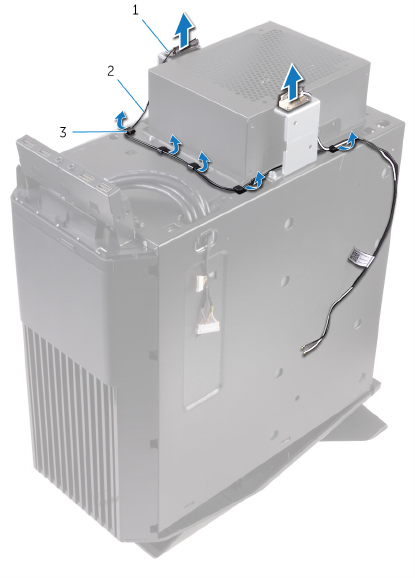
4 Vegye le az antennát a házról.
36. ábra. Az antennakábelek eltávolítása
1 antenna 2 antennakábelek
3 kábelvezetők
102
Az antenna cseréje
VIGYÁZAT: A számítógép belsejében végzett munka előtt olvassa el a
számítógép mellé kapott biztonsági tájékoztatót, és kövesse a Mielőtt
elkezdene dolgozni a számítógép belsejében utasításait. Miután
befejezte a munkát a számítógép belsejében, kövesse a Miután
befejezte a munkát a számítógép belsejében utasításait. További
biztonsági útmutatásokért tekintse meg a Szabályozási megfelelőségi
honlapot a www.dell.com/regulatory_compliance címen.
Művelet
1 Tartsa az antennát a házhoz.
2 Vezesse el az antennakábeleket a ház kábelvezetőin keresztül, és
csúsztassa át a kábeleket a ház kábelkivezető nyílásán.
3 Vezesse az antennakábeleket a számítógépházon belül található
kábelvezetőkön keresztül.
Utólagos tennivalók
1 Hajtsa végre „A vezeték nélküli kártya cseréje” című rész 1–3. lépésének
műveleteit.
2 Helyezze vissza a felső burkolatot.
3 Helyezze vissza a jobb oldali burkolatot.
4 Helyezze vissza a bal oldali burkolatot.
103
Az elülső házventilátor
eltávolítása
VIGYÁZAT: A számítógép belsejében végzett munka előtt olvassa el a
számítógép mellé kapott biztonsági tájékoztatót, és kövesse a Mielőtt
elkezdene dolgozni a számítógép belsejében utasításait. Miután
befejezte a munkát a számítógép belsejében, kövesse a Miután
befejezte a munkát a számítógép belsejében utasításait. További
biztonsági útmutatásokért tekintse meg a Szabályozási megfelelőségi
honlapot a www.dell.com/regulatory_compliance címen.
Előzetes tennivalók
1 Távolítsa el a bal oldali burkolatot.
2 Hajtsa végre „A tápegység eltávolítása” című rész 1–4. lépését.
3 Távolítsa el a videokártyát.
Művelet
1 Válassza le az elülső házventilátor kábelét az alaplapról.
2 A fül megnyomásával oldja le az elülső házventilátort a házról.
104
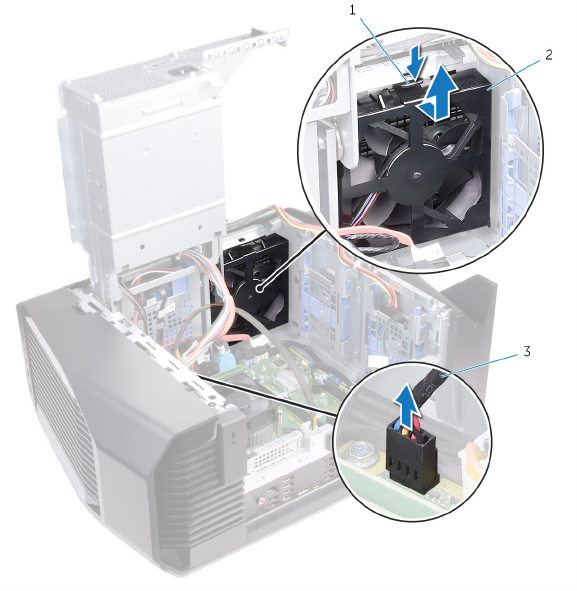
3 Csúsztassa és emelje ki a házventilátort a számítógépházból.
37. ábra. A házventilátor eltávolítása
1 fül 2 elülső házventilátor
tartókerete
3 elülső házventilátor kábele
105
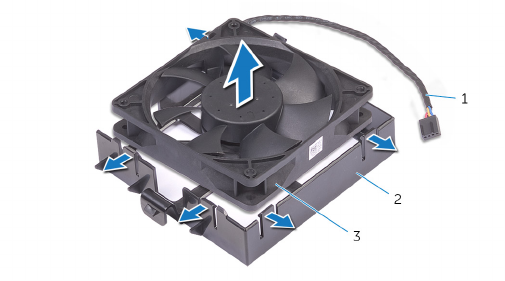
4 Feszítse szét az elülső házventilátor tartókeretének füleit, és emelje ki az
elülső házventilátort a kábellel együtt a keretből.
38. ábra. A házventilátor eltávolítása
1 elülső házventilátor kábele 2 elülső házventilátor
tartókerete
3 Elülső házventilátor
106
Az elülső házventilátor
visszahelyezése
VIGYÁZAT: A számítógép belsejében végzett munka előtt olvassa el a
számítógép mellé kapott biztonsági tájékoztatót, és kövesse a Mielőtt
elkezdene dolgozni a számítógép belsejében utasításait. Miután
befejezte a munkát a számítógép belsejében, kövesse a Miután
befejezte a munkát a számítógép belsejében utasításait. További
biztonsági útmutatásokért tekintse meg a Szabályozási megfelelőségi
honlapot a www.dell.com/regulatory_compliance címen.
Művelet
1 Illessze az elülső ventilátorkeret füleit az elülső házventilátorra, és enyhe
nyomással pattintsa a helyére.
2 Igazítsa az elülső házventilátor tartókeretén lévő füleket a számítógépház
nyílásaiba, és csúsztassa a ventilátort a helyére.
3 Csatlakoztassa az elülső házventilátor kábelét az alaplaphoz.
Utólagos tennivalók
1 Helyezze vissza a videokártyát.
2 Hajtsa végre „A tápegység cseréje” című rész 10–11. lépésének műveleteit.
3 Helyezze vissza a bal oldali burkolatot.
107
A felső házventilátor eltávolítása
VIGYÁZAT: A számítógép belsejében végzett munka előtt olvassa el a
számítógép mellé kapott biztonsági tájékoztatót, és kövesse a Mielőtt
elkezdene dolgozni a számítógép belsejében utasításait. Miután
befejezte a munkát a számítógép belsejében, kövesse a Miután
befejezte a munkát a számítógép belsejében utasításait. További
biztonsági útmutatásokért tekintse meg a Szabályozási megfelelőségi
honlapot a www.dell.com/regulatory_compliance címen.
Előzetes tennivalók
1 Távolítsa el a bal oldali burkolatot.
2 Hajtsa végre „A tápegység eltávolítása” című rész 1–4. lépését.
Művelet
1 Távolítsa el a csavart, amely a felső burkolatot a számítógépházhoz rögzíti.
2 Válassza le a felső házventilátor kábelét az alaplapról.
108
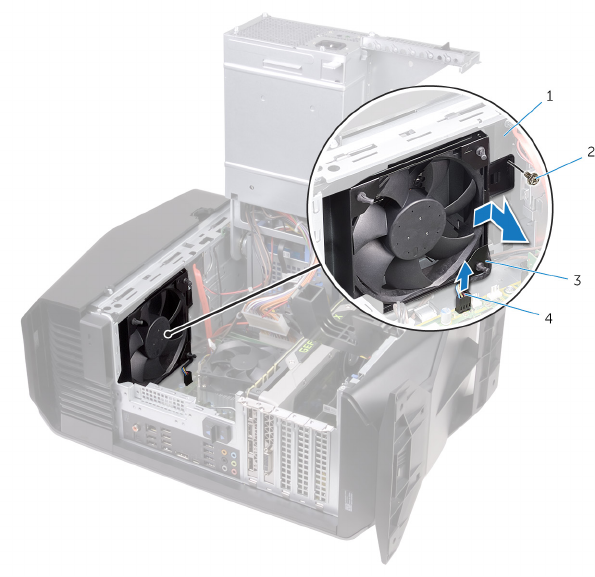
3 Vegye le a felső burkolatot a számítógépházról.
39. ábra. A felső házventilátor eltávolítása
1 számítógépház 2 csavar
3 felső házventilátor 4 felső házventilátor kábele
4 Távolítsa el a felső házventilátor kábelét a felső házventilátor tartókeretén
lévő kábelvezetőből.
5 Nyomja át a gumitömítéseket a ventilátor sarkain levő furatokon, hogy a
felső házventilátort kioldja a tartókeretből.
109
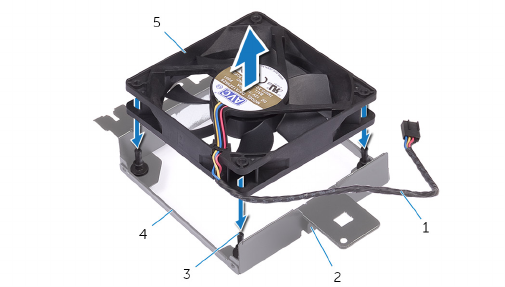
6 Emelje ki a felső házventilátort a tartókeretből.
40. ábra. A felső házventilátor eltávolítása
1 felső házventilátor kábele 2 kábelvezető
3 gumi tömítőgyűrűk (4) 4 felső házventilátor
tartókerete
5 felső házventilátor
110

A felső házventilátor
visszahelyezése
VIGYÁZAT: A számítógép belsejében végzett munka előtt olvassa el a
számítógép mellé kapott biztonsági tájékoztatót, és kövesse a Mielőtt
elkezdene dolgozni a számítógép belsejében utasításait. Miután
befejezte a munkát a számítógép belsejében, kövesse a Miután
befejezte a munkát a számítógép belsejében utasításait. További
biztonsági útmutatásokért tekintse meg a Szabályozási megfelelőségi
honlapot a www.dell.com/regulatory_compliance címen.
Művelet
1 Igazítsa a felső házventilátoron lévő furatokat a felső házventilátor
tartókeretén furatokhoz.
2 A gumitömítések végeit helyezze a ventilátor sarkain levő furatokba.
3 A ventilátoron található tömítéseket igazítsa a felső házventilátor
tartókeretének sarkain található lyukakhoz, majd húzza át rajta a
tömítéseket, amíg a helyükre pattannak.
4 Vezesse át a felső házventilátor kábeleit a keret kábelvezetőin.
5 Igazítsa a felső házventilátor tartókeretén lévő füleket a számítógépház
nyílásaiba, és csúsztassa a ventilátort a helyére.
6 Csavarozza vissza a csavart, amely a felső házventilátort a
számítógépházhoz rögzíti.
7 Csatlakoztassa a felső házventilátor-kábelt az alaplaphoz.
Utólagos tennivalók
1 Hajtsa végre „A tápegység cseréje” című rész 10–11. lépésének műveleteit.
2 Helyezze vissza a bal oldali burkolatot.
111
Az optikai meghajtó eltávolítása
VIGYÁZAT: A számítógép belsejében végzett munka előtt olvassa el a
számítógép mellé kapott biztonsági tájékoztatót, és kövesse a Mielőtt
elkezdene dolgozni a számítógép belsejében utasításait. Miután
befejezte a munkát a számítógép belsejében, kövesse a Miután
befejezte a munkát a számítógép belsejében utasításait. További
biztonsági útmutatásokért tekintse meg a Szabályozási megfelelőségi
honlapot a www.dell.com/regulatory_compliance címen.
Előzetes tennivalók
1 Távolítsa el a bal oldali burkolatot.
2 Hajtsa végre „A tápegység eltávolítása” című rész 1–4. lépését.
Művelet
1 Válassza le a táp- és az adatkábelt az optikai meghajtóról.
112
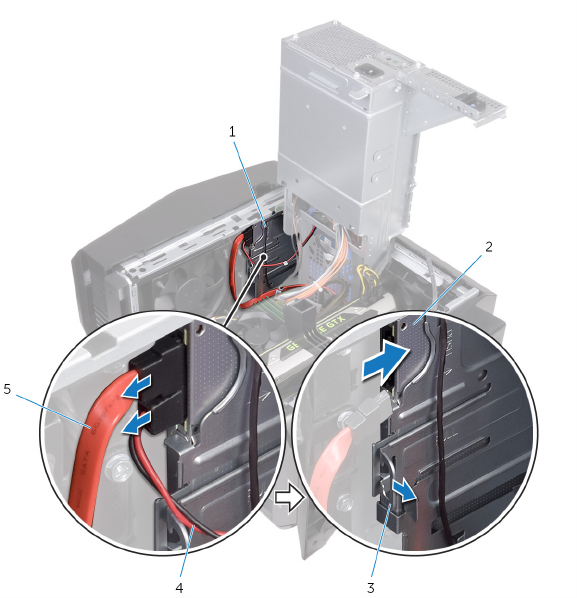
2 A biztosítófület húzva oldja le az optikai meghajtó tartóját a házról.
41. ábra. A táp- és az adatkábel leválasztása
1 optikai meghajtó tartója 2 optikai meghajtó
3 rögzítőfül 4 tápkábel
5 adatkábel
113
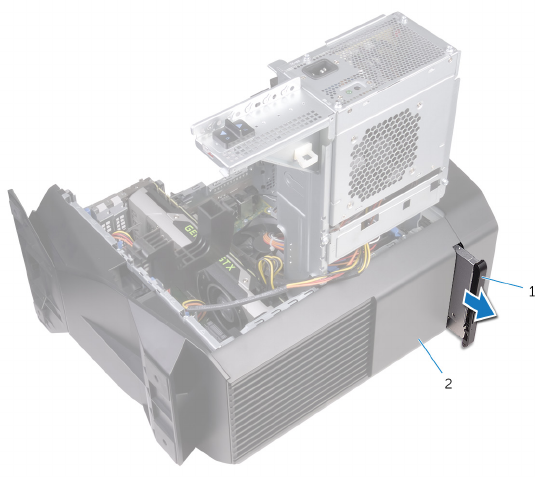
3 Nyomja át az optikai meghajtóegységet a számítógép elején.
42. ábra. Az optikai meghajtó eltávolítása
1 optikai meghajtó szerkezete 2 számítógépház
114
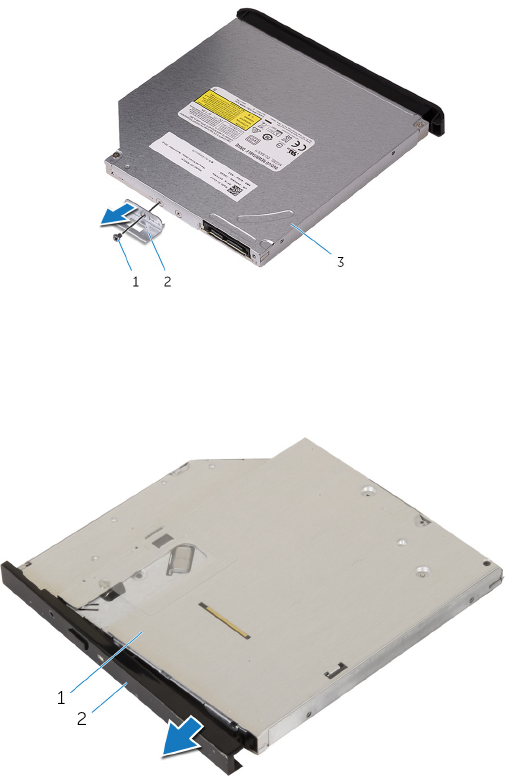
4 Távolítsa el a csavart, amely az optikai meghajtó keretét az optikai
meghajtóhoz rögzíti.
43. ábra. Az optikai meghajtó eltávolítása
1 csavar 2 optikai meghajtó kerete
3 optikai meghajtó
5 Az optikai meghajtó előlapját óvatosan húzza le az optikai meghajtóról.
44. ábra. Az optikai meghajtó eltávolítása
1 optikai meghajtó 2 az optikai meghajtó előlapja
115
Az optikai meghajtó
visszahelyezése
VIGYÁZAT: A számítógép belsejében végzett munka előtt olvassa el a
számítógép mellé kapott biztonsági tájékoztatót, és kövesse a Mielőtt
elkezdene dolgozni a számítógép belsejében utasításait. Miután
befejezte a munkát a számítógép belsejében, kövesse a Miután
befejezte a munkát a számítógép belsejében utasításait. További
biztonsági útmutatásokért tekintse meg a Szabályozási megfelelőségi
honlapot a www.dell.com/regulatory_compliance címen.
Művelet
1 Az optikai meghajtó előlapját illessze és pattintsa az optikai meghajtóra.
2 Illessze egymáshoz az optikai meghajtó keretének csavarhelyeit és az
optikai meghajtó csavarhelyeit.
3 Helyezze vissza a csavarokat, amelyek az optikai meghajtó keretét az
optikai meghajtóhoz rögzítik.
4 Az optikai meghajtóegységet a számítógép előlapján átcsúsztatva pattintsa
a helyére.
5 Csatlakoztassa az adatkábelt és a tápkábelt az optikai meghajtóra.
Utólagos tennivalók
1 Hajtsa végre „A tápegység cseréje” című rész 10–11. lépésének műveleteit.
2 Helyezze vissza a bal oldali burkolatot.
116
Az elülső előlap eltávolítása
VIGYÁZAT: A számítógép belsejében végzett munka előtt olvassa el a
számítógép mellé kapott biztonsági tájékoztatót, és kövesse a Mielőtt
elkezdene dolgozni a számítógép belsejében utasításait. Miután
befejezte a munkát a számítógép belsejében, kövesse a Miután
befejezte a munkát a számítógép belsejében utasításait. További
biztonsági útmutatásokért tekintse meg a Szabályozási megfelelőségi
honlapot a www.dell.com/regulatory_compliance címen.
Előzetes tennivalók
1 Távolítsa el a bal oldali burkolatot.
2 Távolítsa el a jobb oldali burkolatot.
3 Hajtsa végre Az optikai meghajtó eltávolítása című rész 1–3. lépésének
műveleteit.
4 Távolítsa el a felső burkolatot.
Művelet
1 Állítsa a számítógépet függőleges helyzetbe.
117
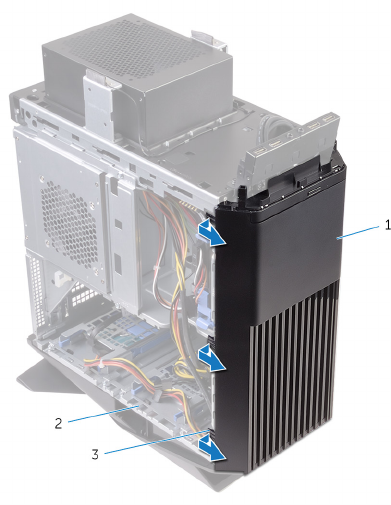
2 Felülről kezdve egymás után egyenként nyomja meg, majd engedje el az
elülső előlap füleit, közben kifelé mozgatva azokat az elülső panelből.
45. ábra. Az elülső előlap eltávolítása
1 elülső előlap 2 számítógépház
3 fülek
118
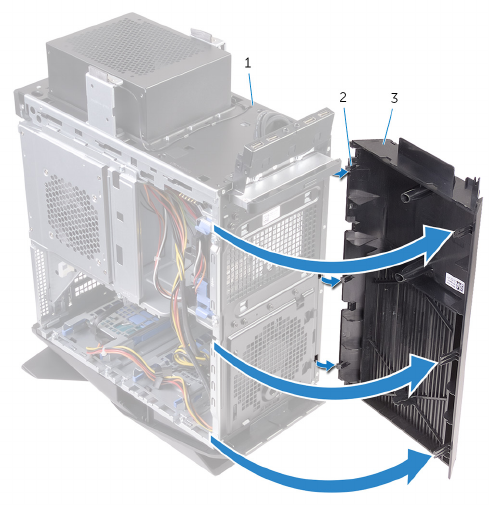
3 Fordítsa el, majd húzza le az elülső előlapot a ház elejéről, kioldva az elülső
előlap füleit az elülső panel nyílásaiból.
46. ábra. Az elülső előlap eltávolítása
1 számítógépház 2 fülek
3 elülső előlap
119
Az elülső előlap visszahelyezése
VIGYÁZAT: A számítógép belsejében végzett munka előtt olvassa el a
számítógép mellé kapott biztonsági tájékoztatót, és kövesse a Mielőtt
elkezdene dolgozni a számítógép belsejében utasításait. Miután
befejezte a munkát a számítógép belsejében, kövesse a Miután
befejezte a munkát a számítógép belsejében utasításait. További
biztonsági útmutatásokért tekintse meg a Szabályozási megfelelőségi
honlapot a www.dell.com/regulatory_compliance címen.
Művelet
1 Az elülső előlap füleit illessze az előlap nyílásaiba.
2 Fordítsa az elülső előlapot a számítógépház felé, amíg az elülső előlap fülei
a helyükre nem pattannak.
Utólagos tennivalók
1 Helyezze vissza a felső burkolatot.
2 Hajtsa végre Az optikai meghajtó visszahelyezése című rész 4–5.
lépésének műveleteit.
3 Helyezze vissza a jobb oldali burkolatot.
4 Helyezze vissza a bal oldali burkolatot.
120
A bekapcsológomb panel
eltávolítása
VIGYÁZAT: A számítógép belsejében végzett munka előtt olvassa el a
számítógép mellé kapott biztonsági tájékoztatót, és kövesse a Mielőtt
elkezdene dolgozni a számítógép belsejében utasításait. Miután
befejezte a munkát a számítógép belsejében, kövesse a Miután
befejezte a munkát a számítógép belsejében utasításait. További
biztonsági útmutatásokért tekintse meg a Szabályozási megfelelőségi
honlapot a www.dell.com/regulatory_compliance címen.
Előzetes tennivalók
1 Távolítsa el a bal oldali burkolatot.
2 Távolítsa el a jobb oldali burkolatot.
3 Távolítsa el a felső burkolatot.
Művelet
1 Jegyezze fel a bekapcsológomb-modul kábel útvonalát, és távolítsa el a
kábelt a felső burkolaton lévő kábelvezetőkből.
2 Távolítsa el a bekapcsológomb panelét a számítógépházhoz tetejéhez
rögzítő csavart.
121
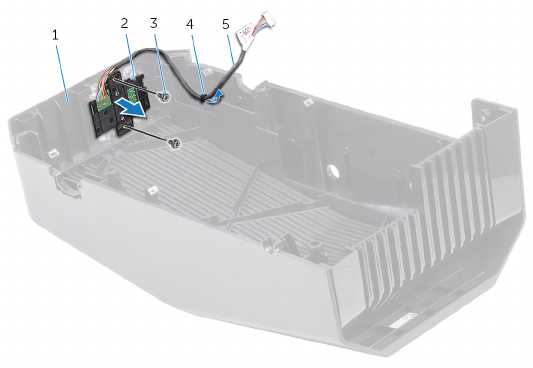
3 Emelje ki a bekapcsológomb-modult a felső burkolatból.
47. ábra. A bekapcsológomb modul eltávolítása
1 felső burkolat 2 bekapcsológomb modul
3 csavarok (2) 4 kábelvezető
5 bekapcsológomb kártyájának
kábele
4 Válassza le a bekapcsológomb-panelt a bekapcsológomb-panelt tartó keret
alsó füleiről.
122
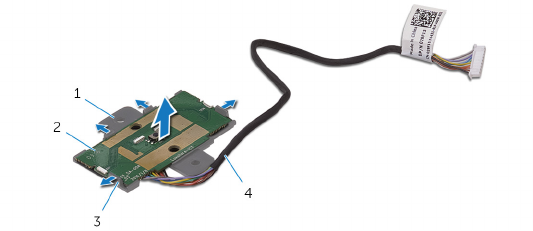
5 Emelje le a bekapcsológomb-panelt a kábellel együtt a bekapcsológomb-
panelt tartó keretről.
48. ábra. A bekapcsológomb modul eltávolítása
1 bekapcsológomb-panelt tartó
keret 2 bekapcsológomb-panel
3 fülek (4 db) 4 bekapcsológomb
kártyájának kábele
123
A bekapcsológomb-panel
visszahelyezése
VIGYÁZAT: A számítógép belsejében végzett munka előtt olvassa el a
számítógép mellé kapott biztonsági tájékoztatót, és kövesse a Mielőtt
elkezdene dolgozni a számítógép belsejében utasításait. Miután
befejezte a munkát a számítógép belsejében, kövesse a Miután
befejezte a munkát a számítógép belsejében utasításait. További
biztonsági útmutatásokért tekintse meg a Szabályozási megfelelőségi
honlapot a www.dell.com/regulatory_compliance címen.
Művelet
1 Illessze a bekapcsoló gomb lemezét a tartókerethez, és csúsztatva pattintsa
a helyére.
2 Illessze egymáshoz a bekapcsológomb panelének csavarhelyeit és a felső
burkolaton lévő csavarhelyeket.
3 Csavarozza vissza a bekapcsológomb panelét a számítógépházhoz
tetejéhez rögzítő csavart.
4 Vezesse el a bekapcsológomb panelének kábelét a felső burkolaton lévő
kábelvezetőkben.
Utólagos tennivalók
1 Helyezze vissza a felső burkolatot.
2 Helyezze vissza a jobb oldali burkolatot.
3 Helyezze vissza a bal oldali burkolatot.
124
A hátsó szegélylemez levétele
VIGYÁZAT: A számítógép belsejében végzett munka előtt olvassa el a
számítógép mellé kapott biztonsági tájékoztatót, és kövesse a Mielőtt
elkezdene dolgozni a számítógép belsejében utasításait. Miután
befejezte a munkát a számítógép belsejében, kövesse a Miután
befejezte a munkát a számítógép belsejében utasításait. További
biztonsági útmutatásokért tekintse meg a Szabályozási megfelelőségi
honlapot a www.dell.com/regulatory_compliance címen.
Előzetes tennivalók
1 Távolítsa el a bal oldali burkolatot.
2 Távolítsa el a jobb oldali burkolatot.
3 Távolítsa el a felső burkolatot.
Művelet
1 Állítsa a számítógépet függőleges helyzetbe.
125
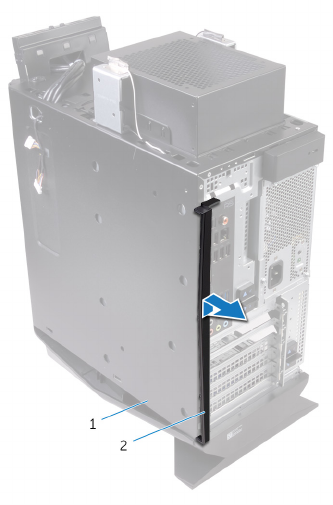
2 A fület fogva csúsztassa ki, és vegye le a hátsó szegélylemezt a házról.
49. ábra. A hátsó szegélylemez levétele
1 számítógépház 2 hátsó szegélylemez
126
A hátsó szegélylemez
visszahelyezése
VIGYÁZAT: A számítógép belsejében végzett munka előtt olvassa el a
számítógép mellé kapott biztonsági tájékoztatót, és kövesse a Mielőtt
elkezdene dolgozni a számítógép belsejében utasításait. Miután
befejezte a munkát a számítógép belsejében, kövesse a Miután
befejezte a munkát a számítógép belsejében utasításait. További
biztonsági útmutatásokért tekintse meg a Szabályozási megfelelőségi
honlapot a www.dell.com/regulatory_compliance címen.
Művelet
Igazítsa a hátsó szegélylemez füleit a számítógépházon található résekbe, és
pattintsa a helyére a lemezt.
Utólagos tennivalók
1 Helyezze vissza a felső burkolatot.
2 Helyezze vissza a jobb oldali burkolatot.
3 Helyezze vissza a bal oldali burkolatot.
127
Az alaplap eltávolítása
VIGYÁZAT: A számítógép belsejében végzett munka előtt olvassa el a
számítógép mellé kapott biztonsági tájékoztatót, és kövesse a Mielőtt
elkezdene dolgozni a számítógép belsejében utasításait. Miután
befejezte a munkát a számítógép belsejében, kövesse a Miután
befejezte a munkát a számítógép belsejében utasításait. További
biztonsági útmutatásokért tekintse meg a Szabályozási megfelelőségi
honlapot a www.dell.com/regulatory_compliance címen.
MEGJEGYZÉS: A számítógép szervizcímkéje az alaplapon található.
Az alaplap cseréje után a BIOS-beállító programban meg kell adnia a
szervizcímkét.
MEGJEGYZÉS: Az alaplap cseréje töröl minden módosítást, amit a
BIOS-ban végzett a BIOS-beállító programmal. Az alaplap cseréje után
ismét el kell végeznie a megfelelő módosításokat.
MEGJEGYZÉS: A kábelek alaplapról történő eltávolítása előtt
jegyezze fel a csatlakozók helyét, hogy az alaplap visszaszerelésekor
azokat megfelelően vissza tudja csatlakoztatni.
Előzetes tennivalók
1 Távolítsa el a bal oldali burkolatot.
2 Hajtsa végre „A tápegység eltávolítása” című rész 1–4. lépését.
3 Távolítsa el a memóriamodulokat.
4 Távolítsa el az SSD-meghajtót.
5 Távolítsa el a vezeték nélküli kártyát.
6 Távolítsa el a processzorventilátort és a hűtőborda-szerelvényt.
7 Távolítsa el a videokártyát.
8 Távolítsa el a processzort.
128

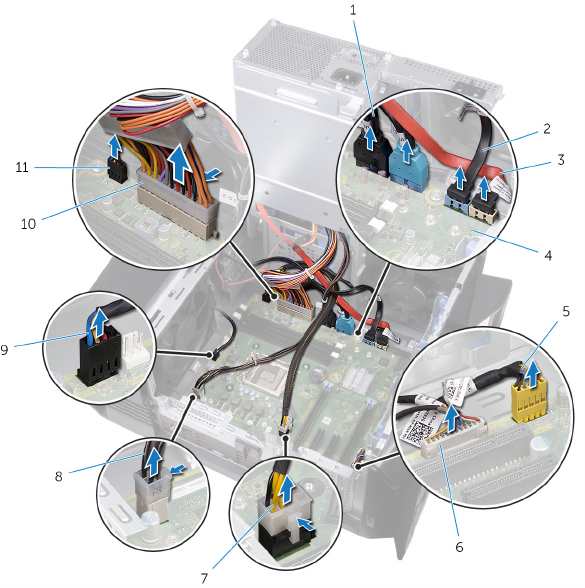
1 Válassza le az alaplapi szerelvényre csatlakoztatott kábeleket.
50. ábra. Az alaplap eltávolítása
1 Felső paneli USB-kábelek
(SSUSB) 2 SATA 6 Gb/s
meghajtókábel (SATA1)
3 SATA 6 Gb/s meghajtókábel
(SATA2) 4 alaplap
5 előlapi audiokábel
(F_AUDIO) 6 LED-vezérlő kábel
(LED_CONTROLLER)
7 videokártya tápkábele
(GPU_POWER) 8 processzor tápkábele
(ATX_CPU)
9 felső házventilátor kábele
(TOP_FAN) 10 alaplapi tápkábel
11 elülső házventilátor kábele
(FRONT_FAN)
130
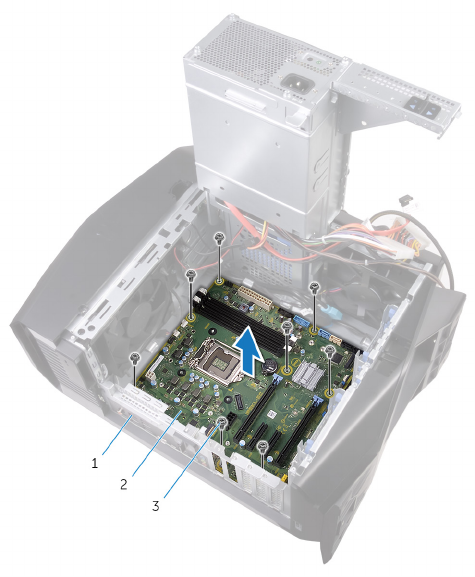
2 Távolítsa el a csavarokat, amelyek az alaplapi szerelvényt a
számítógépházhoz rögzítik.
3 Emelje ki a házból az alaplapi szerelvényt.
51. ábra. Az alaplap eltávolítása
1 számítógépház 2 alaplap
3 csavarok (8)
131
Az alaplap visszahelyezése
VIGYÁZAT: A számítógép belsejében végzett munka előtt olvassa el a
számítógép mellé kapott biztonsági tájékoztatót, és kövesse a Mielőtt
elkezdene dolgozni a számítógép belsejében utasításait. Miután
befejezte a munkát a számítógép belsejében, kövesse a Miután
befejezte a munkát a számítógép belsejében utasításait. További
biztonsági útmutatásokért tekintse meg a Szabályozási megfelelőségi
honlapot a www.dell.com/regulatory_compliance címen.
MEGJEGYZÉS: A számítógép szervizcímkéje az alaplapon található.
Az alaplap cseréje után a BIOS-beállító programban meg kell adnia a
szervizcímkét.
MEGJEGYZÉS: Az alaplap cseréje töröl minden módosítást, amit a
BIOS-ban végzett a BIOS-beállító programmal. Az alaplap cseréje után
ismét el kell végeznie a megfelelő módosításokat.
Művelet
1 Igazítsa az alaplapi szerelvényt a számítógépházon található nyílásokhoz,
és illessze a helyére az alaplapi szerelvényt.
2 Csúsztassa az alaplapi szerelvényt addig, hogy a szerelvényt a házhoz
rögzítő reteszek záródjanak.
3 Helyezze vissza az alaplapi szerelvényt a számítógépházhoz rögzítő
csavarokat.
4 Rendezze el és csatlakoztassa a kábeleket, amelyeket kihúzott az alaplapi
szerelvény csatlakozóiból.
Utólagos tennivalók
1 Helyezze vissza a processzort.
2 Helyezze vissza a videokártyát.
3 Helyezze vissza a processzorventilátort és a hűtőbordaegységet.
4 Helyezze vissza a vezeték nélküli kártyát.
5 Helyezze vissza az SSD-meghajtót.
6 Helyezze vissza a memóriamodulokat.
132

7 Hajtsa végre „A tápegység cseréje” című rész 10–11. lépésének műveleteit.
8 Helyezze vissza a bal oldali burkolatot.
A szervizcímke megadása a BIOS
beállítási programban
1 Kapcsolja be vagy indítsa újra a számítógépet.
2 Nyomja meg az F2 gombot, amikor a AlienHead logó megjelenik a
képernyőn, hogy belépjen a BIOS-beállító programba.
3 Navigáljon a Main lapra, és írja be a szervizcímkét a Service Tag Input
(Szervizcímke-beállítás) mezőbe.
133

Illesztőprogramok letöltése
Az audio-illesztőprogram letöltése
1 Kapcsolja be a számítógépet.
2 Látogasson el a www.dell.com/support weboldalra.
3 Kattintson a Product Support (Terméktámogatás) elemre, írja be a
számítógép szervizcímkéjét, és kattintson a Submit (Küldés) gombra.
MEGJEGYZÉS: Ha nincsen Szerviz füle, használja az automatikus
érzékelés funkciót, vagy manuálisan keresse meg a
számítógépének típusát.
4 Kattintson a Drivers & Downloads (Illesztőprogramok és letöltések) →
Find it myself (Én keresem meg)lehetőségre.
5 Görgessen lefelé az oldalon, és bontsa ki az Audio (Hang) lehetőséget.
6 Az audio-illesztőprogram letöltéséhez kattintson a Download (Letöltés)
lehetőségre.
7 A letöltés befejeződése után lépjen be abba a mappába, ahová a
hangillesztőprogram fájlját mentette.
8 Kattintson duplán az audio-illesztőprogram fájljának ikonjára, és kövesse a
képernyőn megjelenő utasításokat az illesztőprogram telepítéséhez.
A video-illesztőprogram letöltése
1 Kapcsolja be a számítógépet.
2 Látogasson el a www.dell.com/support weboldalra.
3 Kattintson a Product Support (Terméktámogatás) elemre, írja be a
számítógép szervizcímkéjét, és kattintson a Submit (Küldés) gombra.
MEGJEGYZÉS: Ha nincsen Szerviz füle, használja az automatikus
érzékelés funkciót, vagy manuálisan keresse meg a
számítógépének típusát.
4 Kattintson a Drivers & Downloads (Illesztőprogramok és letöltések) →
Find it myself (Én keresem meg)lehetőségre.
5 Görgessen lefelé az oldalon, és bontsa ki a Video (Videó) lehetőséget.
134

6 A video-illesztőprogram letöltéséhez kattintson a Download (Letöltés)
lehetőségre.
7 A letöltés befejeződése után lépjen be abba a mappába, ahová a grafikus
illesztőprogram fájlját letöltötte.
8 Kattintson duplán a grafikus illesztőprogramfájl ikonjára, majd kövesse a
képernyőn megjelenő utasításokat.
Az USB 2.0 és az USB 3.0 illesztőprogram
letöltése
1 Kapcsolja be a számítógépet.
2 Látogasson el a www.dell.com/support weboldalra.
3 Kattintson a Product Support (Terméktámogatás) elemre, írja be a
számítógép szervizcímkéjét, és kattintson a Submit (Küldés) gombra.
MEGJEGYZÉS: Ha nincsen Szerviz füle, használja az automatikus
érzékelés funkciót, vagy manuálisan keresse meg a
számítógépének típusát.
4 Kattintson a Drivers & Downloads (Illesztőprogramok és letöltések) →
Find it myself (Én keresem meg)lehetőségre.
5 Görgessen lefelé az oldalon, és bontsa ki a Chipset (Chipkészlet)
lehetőséget.
6 A legfrissebb USB 2.0 vagy USB 3.0 illesztőprogram letöltéséhez kattintson
a Download (Letöltés) lehetőségre.
7 Ha befejeződött a letöltés, keresse meg a mappát, ahová az USB 2.0 vagy
USB 3.0 illesztőprogramot mentette.
8 Kattintson duplán az illesztőprogramfájl ikonjára, és kövesse a képernyőn
megjelenő utasításokat.
A chipkészlet-illesztőprogram letöltése
1 Kapcsolja be a számítógépet.
2 Látogasson el a www.dell.com/support weboldalra.
135
3 Kattintson a Product Support (Terméktámogatás) elemre, írja be a
számítógép szervizcímkéjét, és kattintson a Submit (Küldés) gombra.
MEGJEGYZÉS: Ha nincsen Szerviz füle, használja az automatikus
érzékelés funkciót, vagy manuálisan keresse meg a
számítógépének típusát.
4 Kattintson a Drivers & Downloads (Illesztőprogramok és letöltések) →
Find it myself (Én keresem meg) lehetőségre.
5 Görgessen lefelé az oldalon, és bontsa ki a Chipset (Chipkészlet)
lehetőséget.
6 A chipkészlet-illesztőprogram letöltéséhez kattintson a Download (Letöltés)
lehetőségre.
7 A letöltés befejeződése után lépjen be abba a mappába, ahová a
chipkészlet illesztőprogramját letöltötte.
8 Kattintson duplán a chipkészlet illesztőprogram fájl ikonjára, és kövesse a
képernyőn megjelenő utasításokat.
A hálózati illesztőprogram letöltése
1 Kapcsolja be a számítógépet.
2 Látogasson el a www.dell.com/support weboldalra.
3 Kattintson a Product Support (Terméktámogatás) elemre, írja be a
számítógép szervizcímkéjét, és kattintson a Submit (Küldés) gombra.
MEGJEGYZÉS: Ha nincsen Szerviz füle, használja az automatikus
érzékelés funkciót, vagy manuálisan keresse meg a
számítógépének típusát.
4 Kattintson a Drivers & Downloads (Illesztőprogramok és letöltések) →
Find it myself (Én keresem meg)lehetőségre.
5 Görgessen lefelé az oldalon, és bontsa ki a Network (Hálózat) lehetőséget.
6 A hálózati illesztőprogram letöltéséhez kattintson a Download (Letöltés)
lehetőségre.
7 Mentse a fájlt, majd a letöltés befejezése után keresse meg a mappát,
amelybe a hálózati illesztőprogram fájlját mentette.
8 Kattintson duplán a hálózati illesztőprogram fájljának ikonjára, és kövesse a
képernyőn megjelenő utasításokat.
136
Rendszerbeállítás
MEGJEGYZÉS: A számítógéptől és az ahhoz tartozó eszközöktől
függően előfordulhat, hogy az alábbiakban felsorolt opciók nem
jelennek meg.
Rendszerindítási sorrend
A rendszerindítási sorrend lehetővé teszi, hogy megkerülje a
rendszerbeállításban meghatározott rendszerindítási sorrendet, és egy
meghatározott eszközről indítsa a rendszert (például: optikai meghajtó vagy
merevlemez meghajtó). A bekapcsolási önteszt (POST) során, amíg a Dell
embléma látható, a következő műveleteket végezheti el:
• Hozzáférés a rendszerbeállításhoz az <F2> billentyű lenyomásával
• Egyszeri rendszerindítási menü előhívása az <F12> billentyű lenyomásával
Az egyszeri rendszerindítási menü azokat az eszközöket jeleníti meg,
amelyekről a rendszer indítható, valamint diagnosztikai opciókat ajánl fel. A
rendszerindítási opciók az alábbiak:
• Eltávolítható meghajtó (ha van)
• STXXXX meghajtó
MEGJEGYZÉS: A XXX a SATA meghajtó számát jelöli.
• Optikai meghajtó (ha van)
• SATA-meghajtó (ha van)
• Diagnosztika
MEGJEGYZÉS: A Diagnosztika kiválasztásával az ePSA
diagnosztika képernyő jelenik meg.
A rendszerindítási sorrend a rendszerbeállítás képernyő elérésére is biztosít
opciókat.
137
Navigációs billentyűk
MEGJEGYZÉS: A legtöbb rendszerbeállítási opció esetén az elvégzett
módosításokat a rendszer rögzíti, de azok csak a rendszer
újraindítása után lépnek érvénybe.
Billentyűk Navigáció
Felfelé nyíl Lépés az előző mezőre.
Lefelé nyíl Lépés a következő mezőre.
Enter Érték kiválasztása a kijelölt mezőben (ha van), vagy a
mezőben lévő hivatkozás megnyitása.
Szóköz billentyű Legördülő lista kibontása vagy összecsukása, ha
lehetséges.
Fül Lépés a következő fókusz területre.
MEGJEGYZÉS: Csak normál grafikus böngésző
esetén.
Esc Visszalépés az előző oldalra, amíg a fő képernyő meg
nem jelenik. Ha az Esc billentyűt megnyomja a fő
képernyőn, egy üzenet jelenik meg, amely kéri a
változtatások elmentését, és újraindítja a rendszert.
A BIOS áttekintése
FIGYELMEZTETÉS: Ha nem szakértő szintű felhasználó, ne
módosítsa a BIOS-beállítási programban itt található beállításokat.
Bizonyos módosítások a számítógép hibás működését idézhetik elő.
MEGJEGYZÉS: A BIOS-beállítási program használata előtt a későbbi
felhasználás céljából lehetőleg írja le a BIOS-beállítási program
képernyőjén látható információkat.
A BIOS-beállítási programot a következőkre használhatja:
• Információk megtekintése a számítógép hardvereiről, mint például a RAM és
a merevlemez-meghajtó mérete.
138

• A rendszerkonfigurációs adatok módosítása.
• Beállíthatja vagy módosíthatja a felhasználó által választható lehetőségeket,
például a felhasználói jelszót és a telepített merevlemez típusát, valamint
engedélyezheti és letilthatja az alapszolgáltatásokat.
BIOS-jellemzők
• USB 2.0/3.1 Gen 1/3.1 Gen 2 támogatása
• Ébresztés USB-s kódolvasóról S4/S5 állapotból – Minden USB-porton
• Wake-on-LAN (WOL) ébresztés támogatása S3/S4 állapotból az alaplapi
hálózati hozzáférés érdekében.
• Segédpartíció támogatása.
• UEFI BIOS támogatása a Windows 10-zel való kompatibilitás érdekében.
• A csatlakoztatott kijelző észlelése, és POST-adatok megjelenítésének
lehetősége a kijelzőn.
• Hardveres ellenőrzés, feszültségek beolvasása, a feszültségek észlelését
segítő külső alkalmazások támogatása.
• Az iRST támogatása
• Rendszerindítás NVMe SSD-ről
Belépés a BIOS beállító programba
1 Kapcsolja be (vagy indítsa újra) a számítógépet.
2 A POST alatt várja meg a DELL embléma megjelenését, majd nyomja meg
azonnal az F2 billentyűt.
MEGJEGYZÉS: Az F2 üzenet jelzi, hogy a billentyűzet elindult.
Előfordulhat, hogy az üzenet csak egy rövid ideig jelenik meg,
azért figyelje, és nyomja meg az F2 billentyűt. Ha az F2 billentyűt
az F2 üzenet előtt nyomja meg, a gombnyomás érvénytelen lesz.
Ha túl sokáig vár, és az operációs rendszer emblémája jelenik
meg, várja meg, amíg meg nem jelenik az asztal. Ezután kapcsolja
ki a számítógépet, és próbálkozzon újra.
139

Rendszerbeállítási opciók
MEGJEGYZÉS: A számítógéptől és a hozzá tartozó eszközöktől
függően előfordulhat, hogy az alábbiakban felsorolt opciók nem
jelennek meg.
4. táblázat: Rendszerbeállítási opciók – Főmenü
Főmenü
System Date Megjeleníti az aktuális dátumot
hh/nn/éééé formátumban.
System Time Megjeleníti a aktuális időt óó:pp:mm
formátumban.
BIOS Information
BIOS Version A BIOS verziószámának
megjelenítése.
Product Information
Product Name A termék nevének megjelenítése.
Alapértelmezett: Alienware Aurora
R7.
Service Tag A számítógép szervizcímkéjének
megjelenítése.
Asset Tag A számítógép termékcímkéjének
megjelenítése.
Memory Information
System Memory A számítógép teljes telepített
memóriájának megjelenítése.
Memory Speed A memória sebessége.
CPU Information
CPU Type Megjeleníti a processzor típusát.
CPU Speed A processzor sebessége.
CPU ID Megjeleníti a processzor azonosító
kódját.
140
Főmenü
Cache L1 Megjeleníti a processzor L1-
gyorsítótárának méretét.
Cache L2 Megjeleníti a processzor L2
gyorsítótárának méretét.
Cache L3 Megjeleníti a processzor L3
gyorsítótárának méretét.
5. táblázat: Rendszerbeállítási opciók – Speciális menü
Advanced
Advanced BIOS Features
Intel SpeedStep Lehetővé teszi az Intel Speedstep
Technology funkció engedélyezését,
illetve letiltását. Alapértéke: Enabled
(Engedélyezett).
MEGJEGYZÉS: Ha
engedélyezett, a processzor
órajel-frekvenciája és
tápfeszültsége dinamikusan a
processzor terheléséhez
igazodik.
Virtualization A processzor által használt Intel
virtualizációs technológia
engedélyezésére, illetve letiltására
szolgál.
VT for Direct I/O A közvetlen bemenet/kimenet által
használt Intel virtualizációs technológia
engedélyezésére, illetve letiltására
szolgál.
SATA Operation Lehetővé teszi az integrált SATA
merevlemez-meghajtó vezérlő
üzemmódjának beállítását.
Intel Ready Mode Technology Lehetővé teszi az Intel Ready Mode
technológia engedélyezését, illetve
letiltását.
141

Advanced
Intel Software Guard Extensions Lehetővé teszi az Intel Software Guard
Extensions technológia
engedélyezését, illetve letiltását.
BIOS Recovery from Hard Drive Lehetővé teszi a BIOS merevlemez-
meghajtóról történő visszaállításának
engedélyezését, illetve letiltását.
USB Configuration
Front USB Ports Lehetővé teszi az elülső USB-portok
engedélyezését, illetve letiltását.
Rear USB Ports Lehetővé teszi a hátsó USB-portok
engedélyezését, illetve letiltását.
Power Options
Numlock Key Lehetővé teszi a Num Lock gomb
állapotának beállítását a
rendszerindítás alatt – On (Be) vagy
Off (Ki).
Wake Up by Integrated LAN Megengedi a számítógép
bekapcsolását a LAN-on továbbított
speciális jelek révén.
AC Recovery Megszabja, mit tegyen a számítógép,
amikor visszaáll az energiaellátás.
Deep Sleep Control Lehetővé teszi a Deep Sleep (mély
alvás) mód bekapcsolási feltételeinek
meghatározását.
USB Wake Support (S3) Ez az opció lehetővé teszi, hogy a
számítógépet az USB-eszközök
aktiválják készenléti állapotból.
USB PowerShare (S4/S5) Lehetővé teszi a külső eszközök
töltését.
USB PowerShare Wake Support
(S4/S5)
Ez az opció lehetővé teszi, hogy a
számítógépet az elöl csatlakoztatott
USB-eszközök aktiválják S4/S5
állapotból.
Auto Power On
142

Advanced
Auto Power On Mode Itt beállíthatja, hogy a számítógép
minden nap vagy egy előre
meghatározott napon automatikusan
kapcsoljon be. Ez az opció csak akkor
adható meg, ha az Auto Power On
(Automatikus bekapcsolás) beállítás
értéke Enabled Everyday (Minden nap
engedélyezve) vagy Selected Day
(Kiválasztott napon).
Auto Power On Date Lehetővé teszi, hogy beállítson egy
dátumot, amikor a számítógépnek
automatikusan be kell kapcsolnia. Ez
az opció csak akkor adható meg, ha az
Auto Power On (Automatikus
bekapcsolás) beállítás értéke Enabled
1-31.
Auto Power On Time Lehetővé teszi, hogy beállítson egy
időpontot, amikor a számítógépnek
automatikusan be kell kapcsolnia. Ez
az opció csak akkor adható meg, ha az
Auto Power On (Automatikus
bekapcsolás) beállítás értéke Enabled
hh:mm:ss.
Performance Options
Órajel-növelés funkció
Core Over Clocking Level Itt engedélyezheti, illetve letilthatja az
1. és 2. szintű órajelemelést, és a
testreszabási módban megadhatja az
adaptív órajelállítás arányát és
feszültségét.
Computrace Lehetővé teszi a Computrace
szolgáltatás engedélyezését, illetve
letiltását az Absolute szoftveren
keresztül.
Core Ratio Limit Override Lehetővé teszi a mag szorzószám-
határértékének beállítását.
143
Advanced
Single Core Lehetővé teszi az egymagos vagy
többmagos mód kiválasztását.
Core Voltage Mode Lehetővé teszi a választást az adaptív
beállítás és a feszültség-felülbírálási
mód között.
Core Voltage Offset Lehetővé teszi a mag feszültségének
felülbírálását.
Long Duration PWR Limit Lehetővé teszi a turbó üzemmódban
használt teljesítmény határértékének
beállítását.
Short Duration PWR Limit
Options
Lehetővé teszi a turbó üzemmódban
használt teljesítmény határértékének
beállítását.
XMP memória (DVMT/FIXED
memória)
Lehetővé teszi az XMP memória
beállítását.
6. táblázat: Rendszerbeállítási opciók – Biztonság menü
Security
Admin Password Status Kijelzi, hogy be van-e állítva a
rendszergazdai jelszó.
System Password Status Kijelzi, hogy be van-e állítva a
rendszerjelszó.
HDD Password Status Kijelzi, hogy be van-e állítva a
merevlemez jelszava.
Admin Password Megjeleníti a rendszergazdai jelszót.
System Password Megjeleníti a rendszerjelszót.
HDD Password Megjeleníti a merevlemez-meghajtó
jelszavát.
Firmware TPM (TPM firmware) Megjeleníti a TPM firmware-t.
144
7. táblázat: Rendszerbeállítási opciók – Rendszerindítás menü
Boot
Boot List Option Megjeleníti az elérhető
indítóeszközöket.
File Browser Add Boot Option Lehetővé teszi, a rendszerindítási
útvonal beállítását a rendszerindítási
opciók listájában.
File Browser Del Boot Option Lehetővé teszi, a rendszerindítási
útvonal törlését a rendszerindítási
opciók listájából.
Secure Boot Control Lehetővé teszi a biztonságos
rendszerindítás vezérlésének
engedélyezését vagy letiltását.
Load Legacy OPROM Lehetővé teszi a hagyományos
ROM-opció engedélyezését vagy
letiltását.
Boot Option Priorities Megjeleníti az elérhető
indítóeszközöket.
Boot Option #1 Az első indítóeszköz megjelenítése.
Alapértelmezett: UEFI: Windows
Boot Manager.
Boot Option #2 A második indítóeszköz
megjelenítése. Alapértelmezett:
Alaplapi integrált hálózati csatoló.
Boot Option #3 A harmadik rendszerindító eszközt
mutatja Alapértelmezett: Alaplapi
integrált hálózati csatoló.
8. táblázat: Rendszerbeállítási opciók – Kilépés menü
Save & Exit
Save Changes and Reset Kilépés a rendszerbeállításokból és
a módosítások elmentése.
Discard Changes and Reset Kilépés a rendszerbeállításokból és
minden rendszerbeállítási opció
korábbi értékeinek visszaállítása.
145
Save & Exit
Restore Defaults Minden rendszerbeállítási opció
alapértelmezett értékeinek
visszaállítása.
Discard Changes A változtatások elvetése.
Save Changes A változtatások mentése.
Rendszer- és beállítás jelszó
A számítógép védelme érdekében beállíthat egy rendszerjelszót vagy beállítás
jelszót.
Jelszó típusa Leírás
Rendszerjelszó A jelszó, amelyet meg kell adni a bejelentkezéshez a
rendszerre.
Beállítás jelszó A jelszó, amelyet meg kell adni a számítógép BIOS
beállításainak eléréséhez és módosításához.
FIGYELMEZTETÉS: A jelszó funkció egy alapvető védelmet biztosít a
számítógépen lévő fájlok számára.
FIGYELMEZTETÉS: Ha a számítógép nincs lezárva és felügyelet
nélkül hagyják, bárki hozzáférhet a fájlokhoz.
MEGJEGYZÉS: A rendszer- és beállítás jelszó funkció le van tiltva.
Rendszer- és beállító jelszó hozzárendelése
Új System Password (Rendszerjelszó) csak akkor rendelhető hozzá, ha az
állapot a Not Set (Nincs beállítva).
A rendszerbeállításba való belépéshez a rendszerindítást követően azonnal
nyomja meg az F2 gombot.
1 A System BIOS (Rendszer BIOS) vagy a System Setup
(Rendszerbeállítás) képernyőn válassza a Security (Biztonság)
lehetőséget, majd nyomja meg az Enter billentyűt.
Megjelenik a Security (Biztonság) képernyő.
146
2 Válassza a System Password (Rendszerjelszó) lehetőséget és hozzon
létre egy jelszót az Enter the new password (Adja meg az új jelszót)
mezőben.
A rendszerjelszó beállításához kövesse az alábbi szabályokat:
– A jelszó maximum 32 karakterből állhat.
– A jelszó tartalmazhat számokat 0-tól 9-ig.
– Csak kisbetűk használhatók, a nagybetűk nem engedélyezettek.
– Csak a következő speciális karakterek engedélyezettek: szóköz, (”), (+),
(,), (-), (.), (/), (;), ([), (\), (]), (`).
3 Írja be a korábban beírt rendszerjelszót a Confirm new password (Új
jelszó megerősítése) mezőbe, majd kattintson az OK gombra.
4 Nyomja meg az Esc billentyűt, és egy üzenet jelzi, hogy mentse el a
módosításokat.
5 A módosítások elmentéséhez nyomja meg az Y billentyűt.
A számítógép újraindul.
Meglévő rendszerjelszó és/vagy beállításjelszó törlése
vagy módosítása
Mielőtt a meglévő rendszerjelszót és/vagy a beállításjelszót törli vagy módosítja,
gondoskodjon arról, hogy a Password Status (Jelszó állapota) Unlocked
(Feloldva) legyen (a rendszerbeállításban). A meglévő rendszerjelszó vagy
beállítás jelszó nem törölhető vagy módosítható, ha a Password Status (Jelszó
állapota) Locked (Zárva).
A belépéshez a rendszerbeállításba a rendszerindítást követően azonnal nyomja
meg az F2 gombot.
1 A System BIOS (Rendszer BIOS) vagy a System Setup
(Rendszerbeállítás) képernyőn válassza a System Security
(Rendszerbiztonság) lehetőséget, majd nyomja meg az Enter billentyűt.
A System Security (Rendszerbiztonság) képernyő jelenik meg.
2 A System Security (Rendszerbiztonság) képernyőn győződjön meg arról,
hogy a Password Status (Jelszó állapota) Unlocked (Feloldva) legyen.
3 Válassza a System Password (Rendszerjelszó) lehetőséget, módosítsa
vagy törölje a meglévő jelszót, majd nyomja meg az Enter vagy a Tab
billentyűt.
147
4 Válassza a Setup Password (Beállítás jelszó) lehetőséget, módosítsa
vagy törölje a meglévő jelszót, majd nyomja meg az Enter vagy a Tab
billentyűt.
MEGJEGYZÉS: Ha módosítja a rendszerjelszót vagy
beállításjelszót, adja meg újra a jelszót, amikor a program kéri. Ha
törli a rendszerjelszót vagy beállításjelszót, erősítse meg a
törlést, amikor a program kéri.
5 Nyomja meg az Esc billentyűt, és egy üzenet jelzi, hogy mentse el a
módosításokat.
6 A módosítások elmentéséhez és a kilépéshez a rendszerbeállításból
nyomja meg az Y billentyűt.
A számítógép újraindul.
Elfelejtett jelszó törlése
VIGYÁZAT: A számítógép belsejében végzett munka előtt olvassa el a
számítógép mellé kapott biztonsági tájékoztatót, és kövesse a Mielőtt
elkezdene dolgozni a számítógép belsejében utasításait. Miután
befejezte a munkát a számítógép belsejében, kövesse a Miután
befejezte a munkát a számítógép belsejében utasításait. További
biztonsági útmutatásokért tekintse meg a Szabályozási megfelelőségi
honlapot a www.dell.com/regulatory_compliance címen.
Előzetes tennivalók
1 Távolítsa el a bal oldali burkolatot.
2 Hajtsa végre „A tápegység eltávolítása” című rész 1–4. lépését.
Művelet
1 Keresse meg a jelszó-áthidalót (P215) az alaplapon.
A jelszó-áthidaló helyére vonatkozó információkért lásd: „Alaplapi
összetevők”.
2 Vegye le az áthidalót a 215-ös jelű érintkezőkről.
3 Hajtsa végre „A tápegység cseréje” című rész 8–9. lépésének műveleteit.
4 Helyezze vissza a bal oldali burkolatot.
5 Kapcsolja be a számítógépet, és várja meg az operációs rendszer
betöltését.
6 Kapcsolja ki a számítógépet.
148
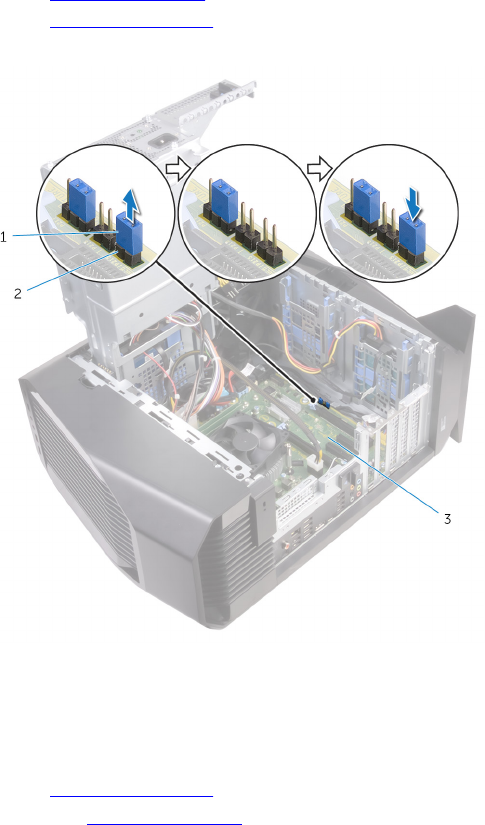
7 Távolítsa el a bal oldali burkolatot.
8 Hajtsa végre „A tápegység cseréje” című rész 1–3. lépésének műveleteit.
9 Helyezze vissza az áthidalót a 215-ös jelű érintkezőkre.
52. ábra. Elfelejtett jelszó törlése
1 áthidaló dugasz 2 P215
Utólagos tennivalók
1 Hajtsa végre „A tápegység cseréje” című rész 10–11. lépésének műveleteit.
2 Helyezze vissza a bal oldali burkolatot.
149
A CMOS-beállítások törlése
VIGYÁZAT: A számítógép belsejében végzett munka előtt olvassa el a
számítógép mellé kapott biztonsági tájékoztatót, és kövesse a Mielőtt
elkezdene dolgozni a számítógép belsejében utasításait. Miután
befejezte a munkát a számítógép belsejében, kövesse a Miután
befejezte a munkát a számítógép belsejében utasításait. További
biztonsági útmutatásokért tekintse meg a Szabályozási megfelelőségi
honlapot a www.dell.com/regulatory_compliance címen.
Előzetes tennivalók
1 Távolítsa el a bal oldali burkolatot.
2 Hajtsa végre „A tápegység eltávolítása” című rész 1–4. lépését.
Művelet
1 Keresse meg a CMOS-áthidalót (P217) az alaplapon.
A CMOS-áthidaló helyére vonatkozó információkért lásd: „Alaplapi
összetevők”.
2 Csatolja le az alaplapi tápkábelt az alaplapról.
3 Vegye le az áthidalót a 217-es érintkezőkről, és helyezze vissza a 216-os
érintkezőkre (P216).
4 Várjon 5 másodpercig.
5 Vegye le az áthidalót a 216-os érintkezőkről, és helyezze vissza a 217-es
érintkezőkre.
150
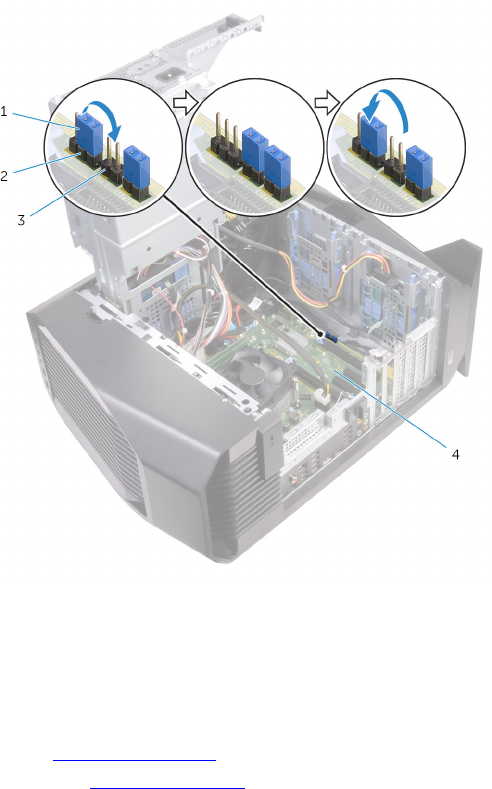
Hibaelhárítás
A BIOS frissítése
A BIOS-t akkor kell frissíteni, ha frissítések állnak rendelkezésre, vagy lecserélte
az alaplapot.
A BIOS frissítéséhez végezze el az alábbi lépéseket:
1 Kapcsolja be a számítógépet.
2 Látogasson el a www.dell.com/support weboldalra.
3 Kattintson a Product Support (Terméktámogatás) elemre, írja be a
számítógép szervizcímkéjét, és kattintson a Submit (Küldés) gombra.
MEGJEGYZÉS: Ha nincsen Szerviz füle, használja az automatikus
érzékelés funkciót, vagy manuálisan keresse meg a
számítógépének típusát.
4 Kattintson a Drivers & Downloads (Illesztőprogramok és letöltések) →
Find it myself (Én keresem meg) lehetőségre.
5 Válassza ki a számítógépén telepített operációs rendszert.
6 Görgessen lefelé az oldalon, és bontsa ki a BIOS lehetőséget.
7 A legfrissebb BIOS-verzió a számítógépre történő letöltéséhez kattintson a
Download (Letöltés) lehetőségre.
8 A letöltés befejeződése után lépjen abba a mappába, ahova a BIOS
frissítőfájlt letöltötte.
9 Kattintson duplán a BIOS frissítőfájl ikonjára, és kövesse a képernyőn
megjelenő utasításokat.
A BIOS frissítése (USB-s pendrive
segítségével)
1 Kövesse „A BIOS frissítése” című részben szereplő 1–7. lépéseket, és töltse
le a legújabb BIOS telepíthető programfájlját.
2 Hozzon létre egy rendszerindításra alkalmas USB-meghajtót. További
információkért olvassa el az SLN143196 számú tudásbáziscikket a
következő oldalon: www.dell.com/support.
152
3 Másolja a rendszerindításra alkalmas USB-meghajtóra a BIOS telepíthető
programfájlját.
4 Csatlakoztassa az USB-meghajtót a BIOS-frissítést igénylő számítógéphez.
5 Indítsa újra a számítógépet, majd amikor a Dell logó megjelenik a
képernyőn, nyomja meg az F12 billentyűt.
6 Az egyszeri rendszerindítási menüből állítsa be, hogy a rendszer az
USB-meghajtóról induljon el.
7 Írja be a BIOS telepíthető programfájljának nevét, majd nyomja meg az
Enter billentyűt.
8 Elindul a BIOS Update Utility (BIOS-frissítési segédprogram). A BIOS-
frissítés befejezéséhez kövesse a képernyőn megjelenő utasításokat.
Bővített rendszerindítás előtti
rendszerfelmérés (ePSA) diagnosztika
FIGYELMEZTETÉS: Az ePSA diagnosztikai eszközzel csak saját
számítógépét ellenőrizze. Ha más számítógépeken használja a
programot, az érvénytelen eredményekhez vagy hibaüzenetekhez
vezethet.
Az ePSA diagnosztikai funkció (amely rendszerdiagnosztika néven is ismert)
teljes körű ellenőrzést végez a hardveres eszközök körében. Az ePSA a BIOS-
ba ágyazva található, és a BIOS-ból indítható el. A beépített
rendszerdiagnosztika számos lehetőséget biztosít az adott eszközcsoportokhoz
vagy eszközökhöz, amelyek az alábbiakat teszik lehetővé:
• Tesztek automatikus vagy interaktív futtatása
• Tesztek megismétlése
• A teszteredmények megjelenítése és elmentése
• Alapos tesztek futtatása további tesztopciókkal, amelyek további
információkat biztosítanak a meghibásodott eszköz(ök)ről
• Állapotüzenetek megtekintése, amelyek a teszt sikerességéről tájékoztatnak
• Hibaüzenetek megtekintése, amelyek a teszt során tapasztalt problémákról
tájékoztatnak
MEGJEGYZÉS: Bizonyos eszközök ellenőrzése felhasználói
beavatkozást igényel. Mindig legyen jelen a számítógépnél a
diagnosztikai tesztek futtatásakor.
További részletekért lásd: Dell EPSA diagnosztika 3.0.
153
Az ePSA-diagnosztika futtatása
1 Kapcsolja be a számítógépet.
2 Amikor a számítógép elindul, a Dell embléma megjelenésekor nyomja meg
az F12 billentyűt.
3 A rendszerindítási menü képernyőn válassza a Diagnostics (Diagnosztika)
opciót.
4 Kattintson a bal alsó sarokban található nyílgombra.
Megjelenik a diagnosztikai főképernyő.
5 A lista megjelenítéséhez nyomja meg a jobb alsó sarokban látható nyilat.
Megjelenik az elemek listája.
6 Ha egy adott eszközön szeretne diagnosztikai tesztet futtatni, nyomja meg
az Esc billentyűt, és a diagnosztikai teszt leállításához kattintson a Yes
(Igen) lehetőségre.
7 A bal oldali panelen válassza ki az eszközt, és kattintson a Run Tests
(Teszt futtatása) lehetőségre.
8 Probléma esetén hibakódok jelennek meg.
Jegyezze fel a hibakódot és a hitelesítési számot, és forduljon a Dellhez.
Rendszer-diagnosztikai jelzőfények
A rendszerindítási folyamat elindulása előtt a számítógép POST-tesztje
(bekapcsolási önteszt) ellenőrzi, hogy az alapvető számítógépes követelmények
teljesülnek-e, és a hardver megfelelően működik-e. Ha a számítógép megfelel a
POST követelményeinek, a számítógép normál üzemmódban indul el. Ha
azonban a számítógép nem felel meg a POST követelményeinek, a számítógép
egy sor borostyánszínű LED-jelzést ad az indulás során.
Az alábbi táblázat a különböző fénymintázatokat és azok jelentését mutatja be.
9. táblázat: Diagnosztika
LED villogásainak száma
bekapcsoláskor A probléma leírása
1Alaplap: BIOS- és ROM-hiba
2Nem érzékelhető RAM
3Alaplap- vagy chipkészlethiba
154

LED villogásainak száma
bekapcsoláskor A probléma leírása
4Memóriahiba
5CMOS-akkumulátorhiba
6Videokártya- vagy chiphiba
7CPU-hiba
3,6 A BIOS-helyreállítási rendszerképfájl nem
található
3,7 Van BIOS-helyreállítási rendszerképfájl, de
érvénytelen
A maradékáram elvezetése
A maradékáram az a statikus elektromosság, amely a kikapcsolás után is a
számítógépben marad. Az alábbi eljárást követve elvezetheti a maradékáramot
a számítógépből.
1 Kapcsolja ki a számítógépet.
2 Csatlakoztassa le a tápkábelt.
3 Nyomja meg, majd tartsa 15 másodpercig lenyomva a bekapcsológombot a
maradékáram elvezetéséhez.
4 Csatlakoztassa a tápkábelt.
5 Kapcsolja be a számítógépet.
Wi-Fi ki- és bekapcsolása
Ha a számítógép a Wi-Fi-kapcsolattal fellépő problémák miatt nem tud
csatlakozni az internethez, érdemes lehet elvégezni a Wi-Fi ki- és
bekapcsolását. Az alábbi eljárást követve végezheti el a Wi-Fi ki- és
bekapcsolását:
MEGJEGYZÉS: Egyes internetszolgáltatók modemként és routerként
egyaránt funkcionáló eszközöket biztosítanak.
1 Kapcsolja ki a számítógépet.
2 Kapcsolja ki a modemet.
3 Kapcsolja ki a vezeték nélküli routert.
155
4 Várjon 30 másodpercet.
5 Kapcsolja be a vezeték nélküli routert.
6 Kapcsolja be a modemet.
7 Kapcsolja be a számítógépet.
156
Segítség igénybevétele és az
Alienware elérhetőségei
Mire támaszkodhat a probléma önálló
megoldása során
Az alábbi online források segítségével férhet hozzá az Alienware termékekkel
kapcsolatos információkhoz és segítséghez:
10. táblázat: Mire támaszkodhat a probléma önálló megoldása során
Az Alienware termékekre és
szolgáltatásokra vonatkozó
információk
www.alienware.com
Hibaelhárítási információk,
felhasználói kézikönyvek, beállítási
utasítások, termékspecifikációk,
műszaki segítséget nyújtó blogok,
illesztőprogramok, szoftverfrissítések
stb.
www.alienware.com/gamingservices
A számítógép szervizeléséről lépésről
lépésre útmutatást nyújtó videók
www.youtube.com/alienwareservices
Kapcsolatfelvétel az Alienware-rel
Ha értékesítéssel, műszaki támogatással vagy ügyfélszolgálattal kapcsolatosan
szeretne az Alienware-hez fordulni, látogasson el ide:www.alienware.com.
MEGJEGYZÉS: Az elérhetőség országonként és termékenként
változik, és előfordulhat, hogy néhány szolgáltatás nem áll
rendelkezésre az Ön országában.
MEGJEGYZÉS: Amennyiben nem rendelkezik aktív
internetkapcsolattal, elérhetőségeinket megtalálhatja a vásárlást
igazoló nyugtán, a csomagoláson, a számlán vagy a Dell
termékkatalógusban.
157
158
