Dell Alienware Aurora R7 Desktop 设置和规格 使用手册 其他文档 Specifications Zh Cn
使用手册: Dell alienware-aurora-r7-desktop 其他文档 - Aurora R7 设置和规格
Open the PDF directly: View PDF  .
.
Page Count: 29

Aurora R7
设置和规格
计算机型号: Alienware Aurora R7
管制型号: D23M
管制类型: D23M002

注、小心和警告
注: “注”表示帮助您更好地使用该产品的重要信息。
小心: “小心”表示可能会损坏硬件或导致数据丢失,并说明如何避免此类
问题。
警告: “警告”表示可能会造成财产损失、人身伤害甚至死亡。
版权所有 © 2017 Dell Inc. 或其附属公司。保留所有权利。 Dell、EMC 和其他商标均为
Dell Inc. 或其附属公司的商标。其他商标均为其各自所有者的商标。
2017 - 08
Rev. A00
目录
设置您的计算机..............................................................5
创建适用于 Windows 的 USB 恢复驱动器....................8
使用 USB 恢复驱动器重新安装 Windows........................................ 8
设置虚拟显示 ( VR) 头盔 — 可选.................................10
视图..............................................................................11
正面.......................................................................................... 11
背面..........................................................................................13
背面板...................................................................................... 15
规范..............................................................................18
计算机型号................................................................................ 18
尺寸和重量:.............................................................................18
系统信息................................................................................... 19
操作系统................................................................................... 19
内存..........................................................................................19
Intel Optane 内存....................................................................... 20
端口和接口................................................................................ 20
通信..........................................................................................22
无线模块.............................................................................. 22
视频..........................................................................................23
音频..........................................................................................23
存储..........................................................................................24
电源额定值................................................................................ 25
计算机环境................................................................................ 25
3
Intel Optane 内存........................................................27
启用 Intel Optane 内存................................................................27
禁用 Intel Optane 内存................................................................27
获取帮助和联系 Alienware..........................................29
自助资源................................................................................... 29
联系 Alienware...........................................................................29
4
Identifier GUID-02A836D6-932B-4F7C-8BFA-0643923149D0
Status In Translation
设置您的计算机
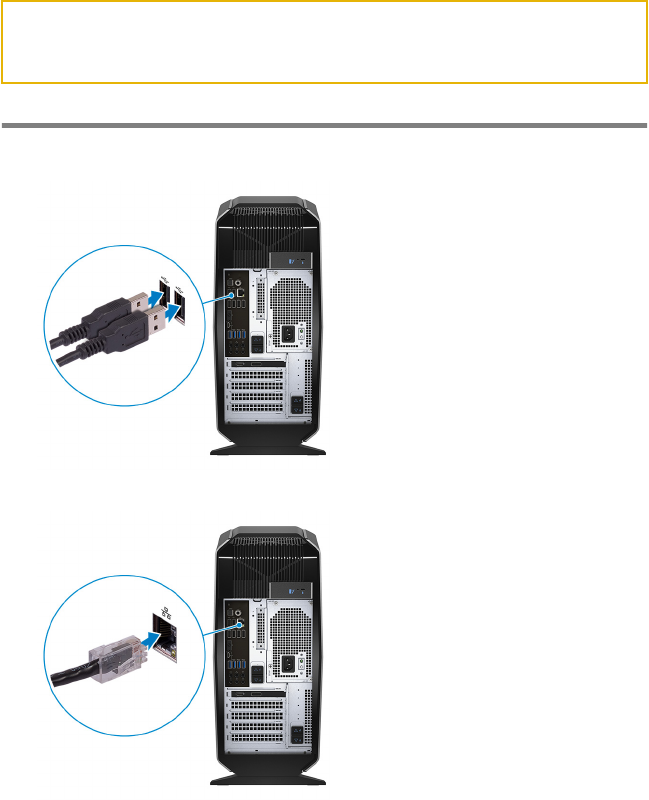
1 连接键盘和鼠标。
2 连接网络电缆—可选。
5
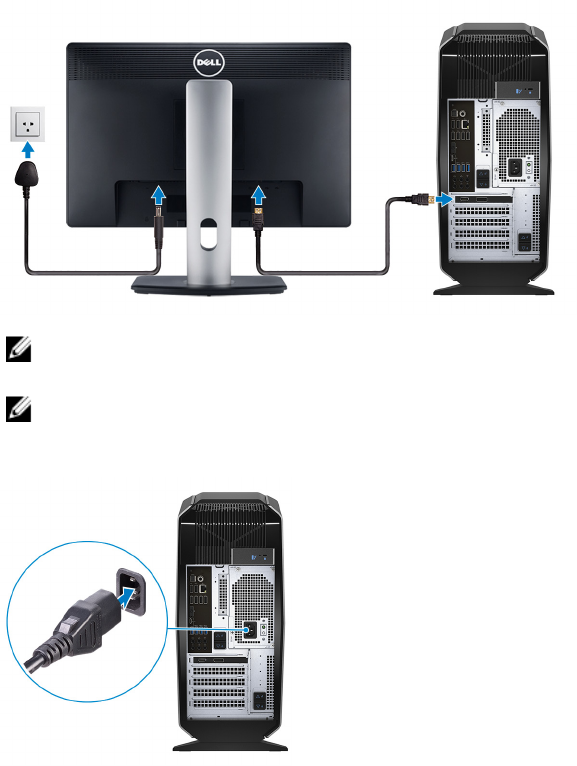
3 连接显示屏。
注: 您的计算机背面板上会包含 DisplayPort。将显示器连接到计算机
的独立显卡。
注: 如果您有两个图形卡,PCI-Express x 16(图形卡插槽 1)中安装
的插卡为主图形卡。
4 连接电源电缆。
6
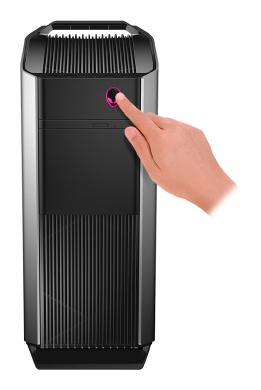
5 按下电源按钮
7

Identifier GUID-2D4FD3BB-D11E-4568-9B46-51EF228459EA
Status Translated
创建适用于 Windows 的 USB 恢复
驱动器
Dell 建议您创建恢复驱动器来排除故障和修复 Windows 可能出现的问题。创建恢
复驱动器时需要一个最小容量为 16 GB 的空 USB 闪存驱动器。
注: 以下步骤可能会根据所安装的 Windows 版本而异。请参阅 Microsoft
支持网站以了解最新说明。
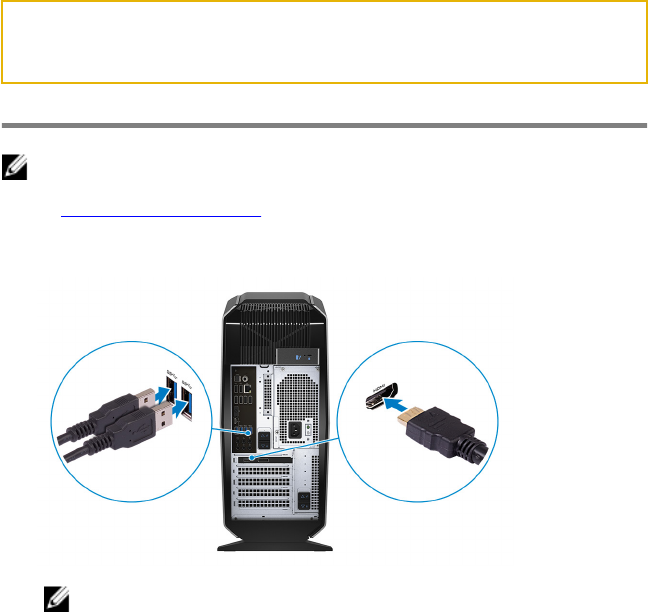
1 将 USB 闪存驱动器连接到您的计算机。
2 在 Windows 搜索中,键入 Recovery(恢复)。
3 在搜索结果中,单击 Create a recovery drive(创建恢复驱动器)。
将会显示 User Account Control(用户帐户控制)窗口。
4 单击是继续。
此时会显示 Recovery Drive(恢复驱动器)窗口。
5 选择 Back up system files to the recovery drive(将系统文件备份至恢复
驱动器),然后单击 Next(下一步)。
6 选择 USB flash drive(USB 闪存驱动器),然后单击 Next(下一步)。
此时将显示一条消息,指出 USB 闪存驱动器上的所有数据将被删除。
7 单击 Create(创建)。
注: 此过程可能需要几分钟才能完成。
8 单击 Finish(完成)。
Identifier GUID-3E5E47A3-671E-4E01-8949-53F6F26DA1D2
Status Translated
使用 USB 恢复驱动器重新安装 Windows
小心: 此过程将格式化硬盘并移除计算机上的所有数据。请确保在开始此任
务之前将数据备份到您的计算机上。
8

注: 重新安装 Windows 之前,请确保您的计算机具有 2 GB 以上的内存以
及 32 GB 以上的存储空间。
1 将 USB 恢复驱动器连接至您的计算机。
2 重新启动计算机
3 在屏幕上显示 Dell 徽标后,按 F12 键可访问引导菜单。
此时会显示 Preparing one-time boot menu(准备一次引导菜单)消息。
4 引导菜单加载后,在 UEFI BOOT(UEFI 引导)下选择 USB 恢复设备。
系统重新启动并显示 Choose the keyboard layout(选择键盘布局)屏幕。
5 选择键盘布局。
6 在 Choose an option(选择一个选项)屏幕上,单击 Troubleshoot(疑难
解答)。
7 单击 Recover from a drive(从驱动器中恢复)。
8 选择以下选项之一:
–Just remove my files(仅移除我的文件)以执行快速格式化。
–Fully clean the drive(完全清除驱动器)以执行完整格式化。
9 单击 Recover(恢复)以启动恢复过程。
这将需要数分钟时间才能完成,在此过程中您的计算机将重新启动。
9
Identifier GUID-784DF634-C5AB-4784-B57D-D3F9C4BCCED4
Status Translated
视图
Identifier GUID-2558560D-E1DC-4C0F-A1BA-962EFE459067
Status In Translation
正面
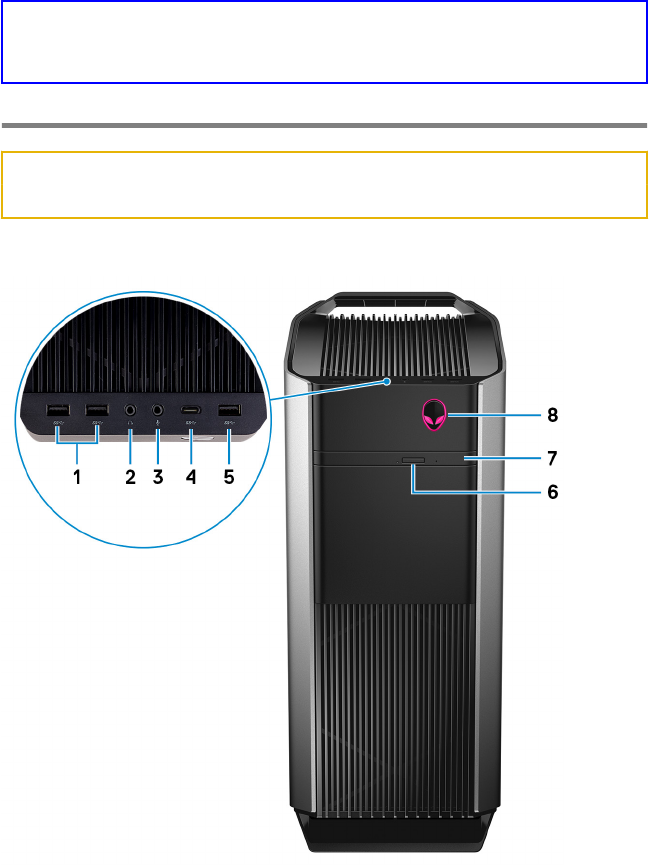
1USB 3.1 Gen 1 端口 (2)
11

连接外围设备,例如外部存储设备和打印机。提供的最高数据传输速度为 5
Gbps。
2耳机端口
连接耳机或扬声器。
3麦克风端口
连接外部麦克风以提供声音输入。
4USB 3.1 Gen 2 Type-C 端口
连接外部存储设备。提供的最高数据传输速度为 5 Gbps。
注: 此端口不支持视频/音频流传输或供电。
5USB 3.1 Gen 1 端口
连接外围设备,例如外部存储设备和打印机。提供的最高数据传输速度为 5
Gbps。
6光盘驱动器弹出按钮
按下可打开或关闭光盘驱动器托盘。
7光盘驱动器(可选)
从 CD 、 DVD 和 Blu-ray 光盘读取数据或将数据写入其中。
8电源按钮 (AlienHead)
如果计算机关闭、处于睡眠状态或处于休眠状态,按下以打开计算机。
按下可使计算机进入睡眠状态(如果它处于开启状态)。
按住 4 秒以强制关闭计算机。
注: 您可以在 Power Options(电源选项)中自定义电源按钮行为。
12
Identifier GUID-D2C1C65C-D774-4C69-ADB7-AC7740F1C1D6
Status In Translation
背面
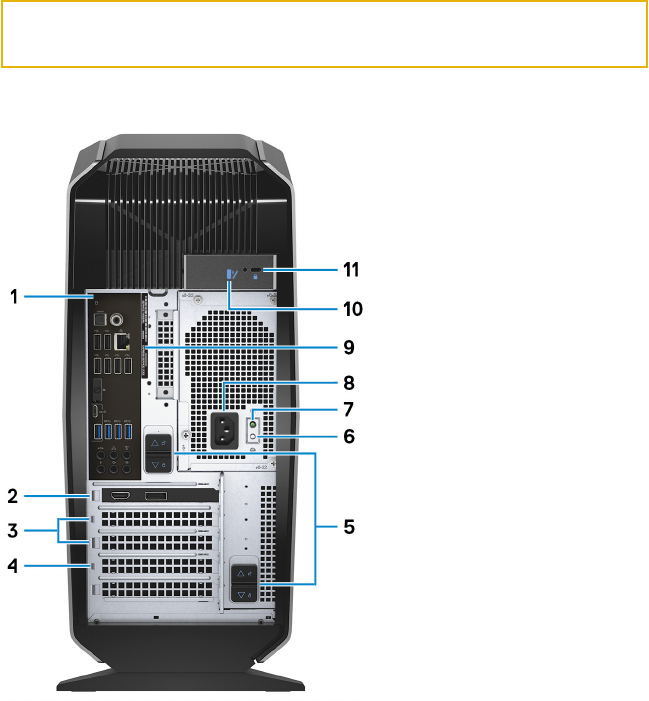
1背面板
连接 USB、音频、视频和其他设备。
2PCI-Express X16(图形卡插槽 1)
连接一个 PCI-Express 卡(例如图形卡、声卡或网卡)以提高计算机的功
能。
为获得最佳图形性能,使用一个 PCI-Express x 16 插槽连接图形卡。
13

注: PCI-Express X16 插槽仅以 X8 的速度运行。
注: 如果您有两个图形卡,PCI-Express x 16(图形卡插槽 1)中安装
的插卡为主图形卡。
3PCI-Express X4 插槽(2 个)
连接一个 PCI-Express 卡(例如图形卡、声卡或网卡)以提高计算机的功
能。
4PCI-Express X16(图形卡插槽 2)
连接一个 PCI-Express 卡(例如图形卡、声卡或网卡)以提高计算机的功
能。
为获得最佳图形性能,使用一个 PCI-Express x 16 插槽连接图形卡。
注: PCI-Express X16 插槽仅以 X8 的速度运行。
5电源仓释放闩锁(2个)
允许您从计算机中卸下电源设备装置。
6电源设备诊断按钮
按下以检查电源设备状态。
7电源设备诊断指示灯
指示电源设备状态。
8电源端口
连接电源电缆,为计算机提供电源。
9服务标签
服务标签是一个唯一的字母数字标识符,使 Dell 服务技术人员可以识别您计
算机的硬件组件和获取保修信息。
10 侧面板释放闩锁
用于从计算机中卸下侧面板。
11 安全缆线插槽(用于 Kensington 锁)
连接安全缆线以防止他人擅自移动计算机。
14
Identifier GUID-9D3D8EAC-94E5-4C30-B7D2-B3BD1E78F697
Status In Translation
背面板
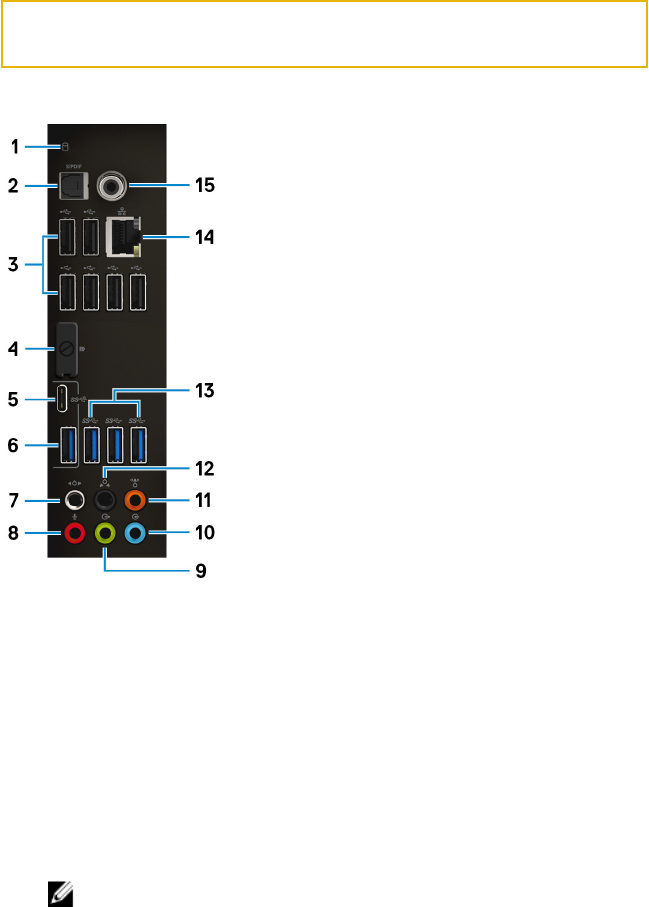
1硬盘驱动器活动指示灯
计算机从读取数据或写入数据到硬盘驱动器时亮起。
2光纤 S/PDIF 端口
通过光纤电缆连接放大器、扬声器或电视进行数字音频输出。
3USB 2.0 端口(6 个)
连接外围设备,例如外部存储设备和打印机。提供的最高数据传输速度为
480 Mbps。
4DisplayPort
连接外部显示屏或投影机。
注: 您的计算机背面板上会包含 DisplayPort。将显示器连接到计算机
的独立显卡。
15

5USB 3.1 Gen 2 Type-C 端口
连接外围设备,例如外部存储设备和打印机。提供的最高数据传输速度为 10
Gbps。
注: 此端口不支持视频/音频流传输或供电。
6USB 3.1 Gen 2 端口
连接外围设备,例如外部存储设备和打印机。提供的最高数据传输速度为 10
Gbps。
7侧面 L/R 环绕立体声端口
连接音频输出设备,例如扬声器和放大器。在 7.1 扬声器通道设置中,连接
左右两侧的扬声器。
8麦克风端口
连接外部麦克风以提供声音输入。
9正面 L/R 环绕立体声输出端口
连接音频输出设备,例如扬声器和放大器。在 2.1 扬声器通道设置中,连接
左右两侧的扬声器。在 5.1 或 7.1 扬声器通道设置中,连接前侧的左右扬声
器。
10 输入端口
连接录音或播放设备,如麦克风或 CD 播放器。
11 中心/次低音扬声器 LFE 环绕立体声端口
连接中心扬声器或次低音扬声器。
注: 有关扬声器设置的更多信息,请参阅扬声器附带的说明文件。
12 背面 L/R 环绕立体声端口
连接音频输出设备,例如扬声器和放大器。在 5.1 或 7.1 扬声器通道设置
中,连接后侧的左右扬声器。
13 USB 3.1 Gen 1 端口(3 个)
连接外围设备,例如外部存储设备和打印机。提供的最高数据传输速度为 5
Gbps。
14 网络端口(带有指示灯)
连接路由器或宽带调制解调器的以太网 (RJ45) 电缆,用于网络或 Internet 连
接。
连接器旁边的两个指示灯用于指示连接状态和网络活动。
15 同轴 S/PDIF 端口
16
通过同轴电缆连接放大器、扬声器或电视进行数字音频输出。
17

Identifier GUID-F5278388-1675-454F-97DC-C8EB93C7F263
Status Translated
规范
Identifier GUID-728AF199-94FA-4069-96B4-9F86F1FAD30E
Status In Translation
计算机型号
表. 1: 计算机型号
计算机型号 Alienware Aurora R7
Identifier GUID-C54B0787-CBE2-44EB-8C57-5C4F7B8CC92A
Status Translated
尺寸和重量:
表. 2: 尺寸和重量
高度 472.5 毫米(18.60 英寸)
宽度 212 毫米(8.34 英寸)
厚度 360.50 毫米(14.19 英寸)
重量 14.62 千克(32.23 磅)
注: 计算机重量可能会根据订购的配置和制造
偏差而异。
18

Identifier GUID-502CA3BA-E9F3-42FE-96DF-0FF833DF107A
Status In Translation
系统信息
表. 3: 系统信息
处理器 •第 8 代 Intel Core i5/i5k
•第 8 代 Intel Core i7/i7k
注: 如果计算机出厂时带有一个 Intel Core
i5K 或 Intel Core i7K 处理器,则可以在标准
规范之上设置超频处理速度。
芯片组 Intel Z370 芯片组
Identifier GUID-8714A74C-3C86-4B2A-988D-00DD87064B66
Status In Translation
操作系统
表. 4: 操作系统
支持的操作系统 Windows 10 Home 64 位
Windows 10 Pro 64 位
Identifier GUID-3ACFB5BA-339F-48F6-8BDE-D284035D9258
Status In Translation
内存
表. 5: 内存规格
插槽 四个 DIMM 插槽
类型 DDR4
速度 • 2666 MHz
•最高 HyperX FURY DDR4 XMP,2933 MHz
19

支持的配置
每个插槽 4 GB、8 GB 和 16 GB
总内存 4 GB、8 GB、16 GB、32 GB 和 64 GB
Identifier GUID-9E096751-BD4B-4284-822E-D0D0E067152A
Status In Translation
Intel Optane 内存
Intel Optane 内存可用作存储加速器。它有助于加快系统和基于 SATA 的任何类型
的存储介质,例如硬盘驱动器和固态驱动器 (SSD)。
注: Intel Optane 内存在满足以下要求的计算机上受支持:
•第 7 代 Intel Core i3/i5/i7 处理器或更高版本
• Windows 10 64 位版本或更高版本(周年更新)
• Intel Rapid Storage Technology 驱动程序版本 15.5.xxxx 或更高版本
表. 6: Intel Optane 内存
接口 PCIe NVMe 3.0 x2
连接器 M.2
支持的配置 16 GB 和 32 GB
注: 有关启用或禁用 Intel Optane 内存的更多信息,请参阅启用 Intel
Optane 内存或禁用 Intel Optane 内存。
Identifier GUID-5A5CC926-02E0-4318-A985-2401A5EAF55B
Status In Translation
端口和接口
表. 7: 背面板上的端口和接口
背面板:
网络 一个 RJ45 端口
USB •两个 USB 2.0 端口
20
背面板:
•三个 USB 3.1 Gen 1 端口
•一个 USB 3.1 Gen 2 端口
•一个 USB 3.1 Gen 2 Type-C 端口
音频 •一个音频输入/麦克风端口
•一个光纤 S/PDIF 端口
•一个同轴 S/PDIF 端口
•一个正面 L/R 环绕立体声输出端口
•一个侧面 L/R 环绕立体声端口
•一个背面 L/R 环绕立体声端口
•一个中心/次低音扬声器 LFE 环绕立体声端口
•一个输入端口
视频 一个 DisplayPort – 可选
注: 您的计算机背面板上会包含
DisplayPort。将显示器连接到计算机的独立
显卡。
表. 8: 前面板上的端口和接口
前面板:
USB •三个 USB 3.1 Gen 1 端口
•一个 USB 3.1 Gen 1 Type-C 端口
音频 •一个音频输出/耳机端口(支持 2 通道音频)
•一个音频输入/麦克风端口
21

Identifier GUID-2043CBD3-508F-4CF0-BC00-F9314F8ED5CD
Status In Translation
通信
表. 9: 支持的通信
以太网 10/100/1000 Mbps Killer E2500 以太网控制器集
成在系统板上
无线 • 802.11b/g/n
• 802.11ac
• Bluetooth 4.1/Bluetooth 4.2
Identifier GUID-714905E7-0294-4082-92C6-1CD14C6B0318
Status In Translation
无线模块
表. 10: 无线模块规格
类型 QCA9377
(DW1810)
QCA61x4A
(DW1820)
Rivet 1535 (Killer)
传输速率 433 Mbps 高达 867 Mbps 高达 867 Mbps
(通过
Doubleshot Pro 技
术可实现 1.867
Gbps)
频带支持 双频带 2.4 GHz/5
GHz
双频带 2.4 GHz/5
GHz
双频带 2.4 GHz/5
GHz
Encryption(加
密) • 64 位和 128 位
WEP
• CKIP
• TKIP
• AES-CCMP
• 64 位和 128 位
WEP
• CKIP
• TKIP
• AES-CCMP
• 64 位和 128 位
WEP
• CKIP
• TKIP
• AES-CCMP
22

Identifier GUID-78158A26-13E8-46E0-AFA4-400E2D7014B0
Status In Translation
视频
表. 11: 视频规格
集成:
控制器 Intel HD Graphics 630
内存 共享系统内存
独立:
类型 高达两个单宽度/双宽度全长(最大 10.5 英寸)
PCI Express x 16
注: 台式机的图形卡配置随订购的图形卡配置
而异。
控制器 • AMD 或 NVIDIA
•还支持 NVIDIA SLI 和 AMD Crossfire 技术
内存 最多 12 GB
Identifier GUID-F79B406F-2071-4902-9B09-D00CD976C43C
Status Translated
音频
表. 12: 音频规格
控制器 Realtek ALC3861
类型 集成式 7.1 声道声卡,支持 S/PDIF
23

Identifier GUID-82E792D2-68B5-499B-B237-DA10638473E1
Status In Translation
存储
表. 13: 存储规格
接口 SATA 6 Gbps
外部可抽换 一个 9.5 毫米超薄驱动器托架,可用于安装
DVD+/-RW 驱动器、Blu-ray Disc 组合(可选)
或 Blu-ray Disc 刻录驱动器(可选)
内部可抽换
固态驱动器 (SSD) 一个 M.2 驱动器
注: 如果购买了一个 M.2 驱动器,将其作为
主驱动器分配,计算机中的所有其他 SATA
驱动器作为次要驱动器分配。
U.2 驱动器 一个可选的 U.2 驱动器已安装在 3.5 英寸 HDD
托架中。
一个 3.5 英寸驱动器托架 用于安装一个 3.5 英寸 SATA 驱动器或两个 2.5
英寸 SATA 驱动器(可选)
注: 如果您的计算机只配有一个 3.5 英寸
SATA 驱动器,则该驱动器是主驱动器。如
果您的计算机配有两个 2.5 英寸 SATA 驱动
器,则其中一个是主驱动器,另一个是辅助
驱动器。
两个 2.5 英寸驱动器托架 用于安装两个 2.5 英寸 SATA 驱动器
注: 安装在这些驱动器托架中的 SATA 驱动
器是次要驱动器。
容量
SSD 高达 1 TB
U.2 高达 960 GB
硬盘驱动器 高达 2 TB
24

Identifier GUID-F326E0AE-D623-4457-A05C-BAFE6ADC9433
Status In Translation
电源额定值
表. 14: 电源额定值规格
输入电压 100 VAC–240 VAC
输入频率 50 Hz–60 Hz
温度范围
运行时 5°C 至50°C(41°F 至122°F)
存储时 -40°C 至 70°C(–40°F 至 158°F)
类型 460 W 850 W
输入电流(最大值): 8 A 10 A
输出电流: 3.3V/17A、5V/25A、
12VA/18A、12VB/
16A、12VC/8A、
5Vaux/3A
3.3V/20A、5V/20A、
12VA/32A、12VB/
48A、12VD/16A、12V/
0.5A、5Vaux/4A
额定输出电压: 3.3V、5V、12VA、
12VB、12VC、5Vaux
3.3V、5V、12VA、
12VB、12VD、12V、
5Vaux
Identifier GUID-FF544EF4-796E-4C76-BEED-DA47D57A5518
Status Translated
计算机环境
气载污染物级别:G2 或更低,根据 ISA-S71.04-1985 定义
表. 15: 计算机环境
运行时 存储时
温度范围 5°C 至 35°C(41°F 至
95°F)
–40°C 至 65°C(–40°F 至
149°F)
相对湿度(最大值) 10% 至 90%(非冷凝) 0% 至 95%(无冷凝)
振动(最大值) 0.26 GRMS 1.37 GRMS
25

运行时 存储时
撞击(最大值)*40 G,持续 2 毫秒,速度
变化为 20 英寸/秒(51 厘
米/秒)†
105 G,持续 2 毫秒,速度
变化为 52.5 英寸/秒(133
厘米/秒)‡
海拔高度(最大
值):
–15.20 米至 3,048 米(–50
英尺至 10,000 英尺)
–15.20 米至 10,668 米(–
50 英尺至 35,000 英尺)
* 使用模拟用户环境的随机振动频谱测量
† 硬盘驱动器处于使用状态时使用一个 2 ms 半正弦波脉冲测量。
26

Identifier GUID-400A8DB2-3E44-4646-94D0-4EF50028131D
Status In Translation
Intel Optane 内存
Identifier GUID-6CCAD937-3B0A-485C-803D-FC4A8F4BE979
Status In Translation
启用 Intel Optane 内存
1 在任务栏上,单击搜索框,然后键入 Intel Rapid Storage
Technology。
2 单击 Intel Rapid Storage Technology。
将显示 Intel Rapid Storage Technology 窗口。
3 在 Status(状态)选项卡中,单击 Enable(启用)以启用 Intel Optane 内
存。
4 在警告屏幕上,选择兼容的快速驱动器,然后单击 Yes(是)以继续启用
Intel Optane 内存。
5 单击 Intel Optane memory(Intel Optane 内存) → Reboot(重新引导)
以完成启用 Intel Optane 内存。
注: 应用程序启用后可能需要最多三次后续启动以了解完整性能优势。
Identifier GUID-84A186D5-D943-41FB-AABE-399D865167D6
Status In Translation
禁用 Intel Optane 内存
小心: 禁用 Intel Optane 内存后,请勿尝试移除 Intel Rapid Storage
Technology 驱动程序,否则将会导致蓝屏错误。Intel Rapid Storage
Technology 用户界面可以移除,而无需卸载驱动程序。
27

注: 从系统中移除由 Intel Optane 内存或 Intel Optane 内存模块加速的
SATA 存储设备之前,需要禁用 Intel Optane 内存。
1 在任务栏上,单击搜索框,然后键入 Intel Rapid Storage
Technology。
2 单击 Intel Rapid Storage Technology。
将显示 Intel Rapid Storage Technology 窗口。
3 在 Intel Optane memory(Intel Optane 内存)选项卡上,单击 Disable
(禁用)以禁用 Intel Optane 内存。
4 如果您接受警告,则单击 Yes(是)。
将显示禁用进度条。
5 单击 Reboot(重新引导)以完成禁用 Intel Optane 内存,然后重新启动计算
机。
28

Identifier GUID-2C3A1264-71FE-4340-A2CB-86889ED56293
Status Translated
获取帮助和联系 Alienware
自助资源
使用这些在线自助资源,您可以获得有关 Alienware 产品和服务的信息和帮助:
表. 16: Alienware 产品和在线自助资源
有关 Alienware 产品和服务的信息 www.alienware.com
故障排除信息、用户手册、设置说明、
产品规格、技术帮助博客、驱动程序、
软件更新等等
www.alienware.com/gamingservices
视频中提供了维护计算机的步骤说明 www.youtube.com/alienwareservices
联系 Alienware
如果因为销售、技术支持或客户服务问题联系 Alienware,请访问
www.alienware.com。
注: 可用性会因国家和地区以及产品的不同而有所差异,某些服务可能在您
所在的国家/地区不可用。
注: 如果没有活动的 Internet 连接,您可以在购货发票、装箱单、帐单或
Dell 产品目录上查找联系信息。
29
