Dell Alienware Aurora R7 Desktop Oppsett Og Spesifikasjoner User Manual Flere Dokumenter Specifications No
User Manual: Dell alienware-aurora-r7-desktop Flere dokumenter - Aurora R7 Oppsett og spesifikasjoner
Open the PDF directly: View PDF  .
.
Page Count: 28

Aurora R7
Oppsett og spesikasjoner
Datamaskinmodell: Alienware Aurora R7Alienware Aurora R7
Forskriftsmessig modell: D23M
Forskriftmessig type: D23M002

Merknader, forholdsregler og
advarsler
MERK: En merknad inneholder viktig informasjon som hjelper deg
med å bruke ditt produkt mer eektivt.
FORSIKTIG: En FORHOLDSREGEL angir enten potensiell fare for
maskinvaren eller for tap av data og forteller hvordan du kan unngå
problemet.
ADVARSEL: En ADVARSEL angir potensiell fare for skade på
eiendom, personskade eller død.
Copyright © 2017 Dell Inc. eller dets datterselskaper. Med enerett. Dell og EMC og
andre varemerker er varemerker for Dell Inc. eller dets datterselskaper. Andre varemerker
kan være varemerker for deres respektive eiere.
2017 - 08
Rev. A00
Innholdsfortegnelse
Sette opp datamaskinen................................................5
Opprette en USB-gjenopprettingsstasjon for
Windows........................................................................ 8
Installere Windows på nytt ved hjelp av en USB-
gjenopprettingsstasjon......................................................................9
Kongurere VR (Virtual Reality)-hodesett —
valgfritt.........................................................................10
Visninger...................................................................... 11
Forsiden..........................................................................................11
Baksiden.........................................................................................13
Bakpanel........................................................................................ 15
Spesikasjoner.............................................................18
Datamaskinmodell...........................................................................18
Dimensjoner og vekt....................................................................... 18
System Information..........................................................................18
Operativsystem...............................................................................19
Minne.............................................................................................19
Intel Optane minne......................................................................... 19
Porter og kontakter........................................................................20
Kommunikasjon...............................................................................21
3
Trådløsmodul.............................................................................21
Skjermkort..................................................................................... 22
Audio.............................................................................................22
Oppbevaring................................................................................. 22
Strømstyrke....................................................................................24
Datamaskinens omgivelser.............................................................. 24
Intel Optane minne......................................................26
Aktivere Intel Optane minne........................................................... 26
Å deaktivere Intel Optane minne.....................................................26
Få hjelp og kontakte Alienware..................................28
Selvhjelpsressurer........................................................................... 28
Kontakte Alienware........................................................................ 28
4
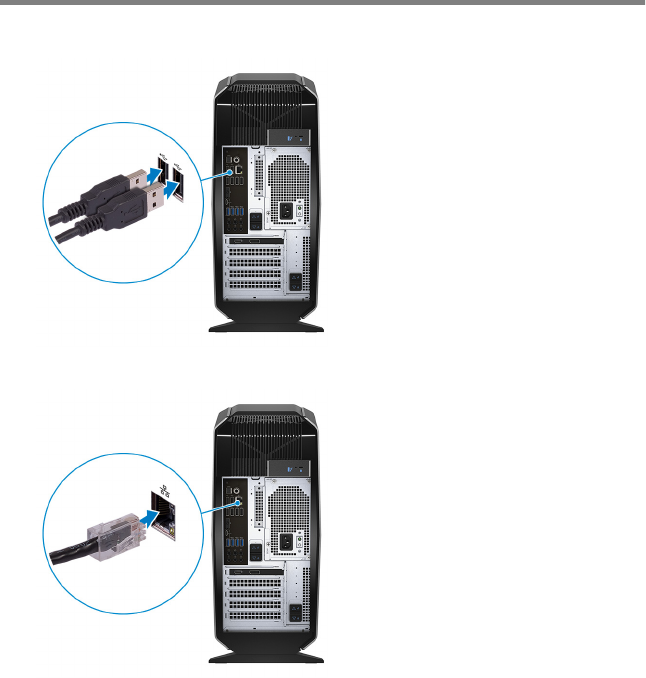
Sette opp datamaskinen
1 Koble til tastaturet og musen.
.
2 Koble til nettverkskabelen - tilleggsutstyr
5
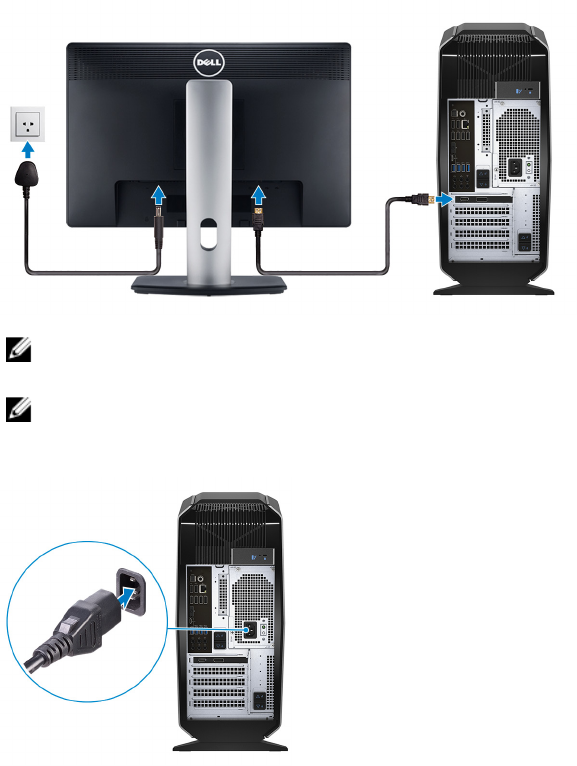
3 Koble skjermen.
MERK: DisplayPort på bakpanelet på datamaskinen er tildekket.
Koble skjermen til det diskrete grakkortet på datamaskinen.
MERK: Hvis du har to grakkort, er det installerte kortet i PCI-
Express x16-grakkort (spor 1) det primære grakkortet.
4 Koble til strømledningen.
6
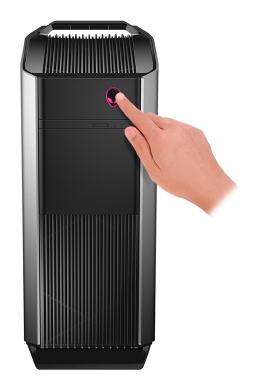
5 Trykk på strømknappen.
7

Opprette en USB-
gjenopprettingsstasjon for
Windows
Dell anbefaler at du oppretter en gjenopprettingsstasjon før du feilsøker og løser
problemer som kan oppstå med Windows. En tom USB-Flash-enhet med en
minimumskapasitet på 16 GB er nødvendig for å opprette
gjenopprettingsstasjonen.
MERK: De følgende trinnene kan variere avhengig av hvilken versjon av
Windows som er installert. Se Microsofts kundestøttenettsted for
oppdaterte instruksjoner.
1 Koble USB-Flash-enheten til datamaskinen.
2 Skriv inn Gjenoppretting i Windows-søket.
3 Klikk på Opprett en gjenopprettingsstasjon i søkeresultatene.
Vinduet Brukerkontokontroll vises.
4 Klikk på Ja for å fortsette.
Vinduet Gjenopprettingsstasjon vises.
5 Velg Sikkerhetskopier systemler til gjenopprettingsstasjonen og klikk på
Neste.
6 Velg USB-ash-enhet og klikk på Neste.
En melding som bekrefter at alle data i USB-ash-enheten vil bli slettet, vises.
7 Klikk på Opprett.
MERK: Denne prosessen kan ta ere minutter.
8 Klikk på Avslutt.
8

Installere Windows på nytt ved hjelp av en
USB-gjenopprettingsstasjon
FORSIKTIG: Denne prosessen formaterer harddisken for godt og sletter
alle data fra datamaskinen. Sørg for å sikkerhetskopiere dataene på
datamaskinen før du begynner på denne oppgaven.
MERK: Før du installerer Windows, må du forsikre deg om at
datamaskinen har mer enn 2 GB minne og mer enn 32 GB lagringsplass.
1 Koble USB-gjenopprettingsstasjonen til datamaskinen.
2 Start datamaskinen på nytt.
3 Trykk på F12 når Dell-logoen vises på skjermen for å få tilgang til
oppstartsmenyen.
Du får en melding om at maskinen forbereder en engangsoppstartsmeny.
4 Etter at oppstartsmenyen er lastet inn, velger du USB-
gjenopprettingsenheten under UEFI BOOT.
Systemet starter på nytt og et skjermbilde hvor du kan velge tastaturoppsett
vises.
5 Velg tastaturoppsett.
6 I skjermbildet Choose an option (Velg et alternativ), klikker du på
Troubleshoot (Feilsøking).
7 Klikk på Recover from a drive (Gjenopprett fra en stasjon).
8 Velg ett av følgende alternativene:
–Just remove my les (Bare slett lene mine) å gjøre en rask formatering.
–Fully clean the drive (Tøm stasjonen helt) å gjøre en fullstendig
formatering.
9 Klikk på Recover (Gjenopprett) for å starte gjenopprettingen.
Dette vil ta ere minutter og datamaskinen starter på nytt under denne
prosessen.
9
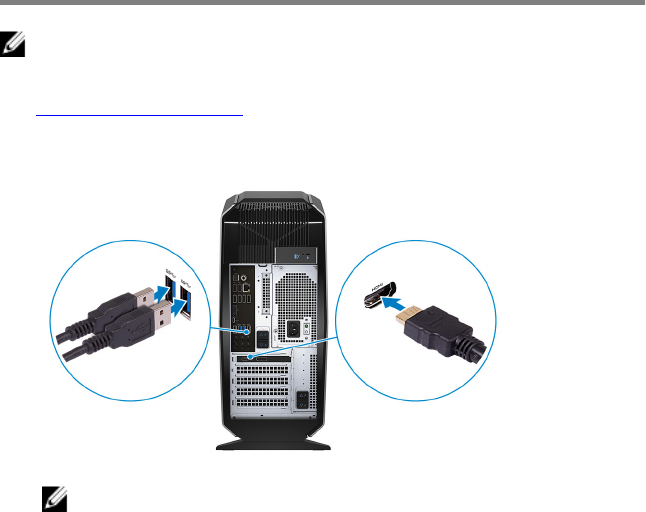
Kongurere VR (Virtual Reality)-
hodesett — valgfritt
MERK: VR-hodesettet selges separat.
1 Last ned, og kjør kongurasjonsverktøyet til VR-hodesettet på
www.dell.com/VRsupport.
2 Koble VR-hodesettet til USB 3.1 Gen 1-porten og HDMI-porten på
datamaskinen når du blir bedt om det
MERK: Koble hodesettet til HDMI-porten på det primære
grakkortet, og koble skjermen til en hvilken som helst tilgjengelig
port på kortet.
3 Følg veiledningen på skjermen for å fullføre oppsettet.
10
Visninger
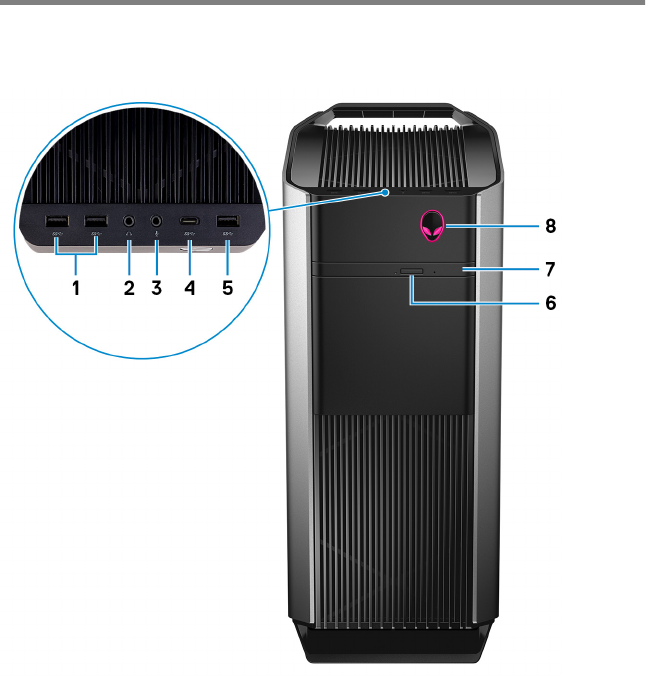
Forsiden
1USB 3.1 Gen 1-porter (2)
Koble til eksterne enheter som eksterne lagringsenheter og skrivere. Gir
dataoverføringshastigheter på opptil 5 Gbps.
2Hodetelefonport
Koble en hodetelefon eller høyttalere.
3Mikrofonport
11

Koble til en ekstern mikrofon for å gi lydinngang.
4USB 3.1 Gen 2 Type-C-port
Kople til eksterne lagringsenheter. Gir dataoverføringshastigheter på opptil
5 Gbps.
MERK: Denne porten støtter ikke video/lyd-streaming eller
strømlevering.
5USB 3.1 Gen 1-port
Koble til eksterne enheter som eksterne lagringsenheter og skrivere. Gir
dataoverføringshastigheter på opptil 5 Gbps.
6Utløserknapp for optisk stasjon
Trykk for å åpne eller lukke den optiske stasjonen.
7optisk stasjon (tilleggsutstyr)
Leser og skriver til CD-, DVD- og Blu-ray-plater.
8Strømknapp (Alienhead)
Trykk for å slå på datamaskinen hvis den er slått av, i hvilemodus eller i
dvalemodus.
Trykk for å sette datamaskinen i hvilemodus hvis den er slått på.
Trykk og hold inne i 4 sekunder for å tvinge datamaskinen til å slå av.
MERK: Du kan tilpasse hvordan strømknappen oppfører seg i
strømalternativene.
12
Baksiden
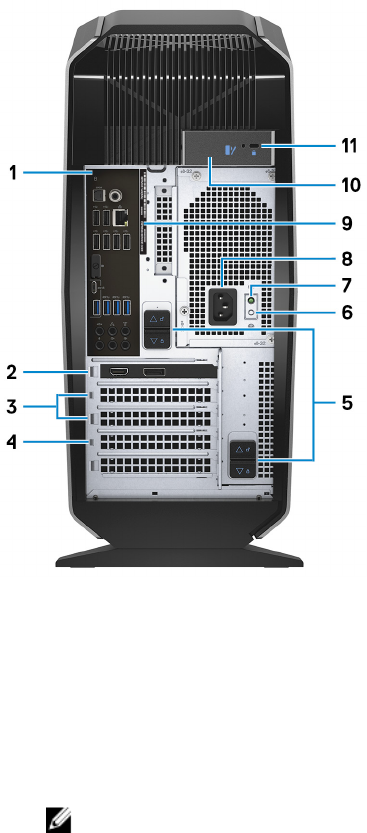
1Bakpanel
Koble USB, lyd, video og andre enheter.
2PCI-Express x16 (grakk spor 1)
Koble et PCI-Express-kort, for eksempel grakk, lyd, eller nettverkskort for å
øke egenskapene til datamaskinen.
For optimal grakk ytelse bør du bruke en PCI-Express x16-spor for
tilkobling av grakkortet.
MERK: PCI-Express x16-spor arbeider bare på X8 hastighet.
13

MERK: Hvis du har to grakkort, er det installerte kortet i PCI-
Express x16-grakkort (spor 1) det primære grakkortet.
3PCI-Express X4-spor (2)
Koble et PCI-Express-kort, for eksempel grakk, lyd, eller nettverkskort for å
øke egenskapene til datamaskinen.
4PCI-Express x16 (grakk spor 2)
Koble et PCI-Express-kort, for eksempel grakk, lyd, eller nettverkskort for å
øke egenskapene til datamaskinen.
For optimal grakk ytelse bør du bruke en PCI-Express x16-spor for
tilkobling av grakkortet.
MERK: PCI-Express x16-spor arbeider bare på X8 hastighet.
5Utløserlåser for strømforsyningskabinett (2)
Her kan du fjerne strømforsyningsenheten fra datamaskinen.
6Strømforsyning diagnostikknappen
Trykk for å kontrollere strømforsyningstilstanden.
7Strømforsyning diagnostikklampe
Indikerer at strømforsyningen er slått på.
8Strømport
Koble til en strømkabel for å gi strøm til datamaskinen.
9Etikett med servicemerke
Servicemerket er en unik alfanumerisk identikator som gjør at Dell-
teknikere kan nne maskinvarekomponentene i datamaskinen og nne
garantiinformasjon.
10 Sidepanel utløserlås
Her kan du fjerne sidepanelet fra datamaskinen.
11 Spor for sikkerhetskabel (for Kensington-låser)
Koble til en sikkerhetskabelen for å forhindre uautorisert bevegelse av
datamaskinen.
14
Bakpanel
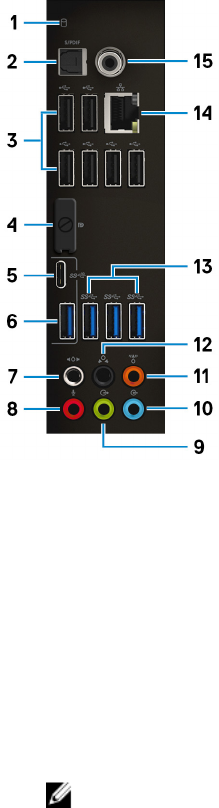
1Aktivitetslampe for harddisk
Slår på når datamaskinen leser fra eller skriver til harddisken.
2Optisk S/PDIF-port
Koble til en forsterker, høyttalere eller en TV for digital lydoverføring
gjennom en optisk kabel.
3USB 2.0-porter (6)
Koble til eksterne enheter som eksterne lagringsenheter og skrivere. Gir
dataoverføringshastigheter på opptil 480 Mbps.
4DisplayPort
Koble til en ekstern skjerm eller en projektor.
MERK: DisplayPort på bakpanelet på datamaskinen er tildekket.
Koble skjermen til det separate grakkortet på datamaskinen.
5USB 3.1 Gen 2 Type-C-port
15

Koble til eksterne enheter som for eksempel eksterne lagringsenheter og
skrivere. Gir dataoverføringshastigheter på opptil 10 Gbps.
MERK: Denne porten støtter ikke video/lyd-streaming eller
strømlevering.
6USB 3.1 Gen 2-port
Koble til eksterne enheter som for eksempel eksterne lagringsenheter og
skrivere. Gir dataoverføringshastigheter på opptil 10 Gbps.
7Side V/H surroundport
Koble til audtioutgangsenheter, f.eks. høyttalere og forsterkere. I et 7.1-
høyttaler-kanaloppsett, skal du koble venstre og høyre side-høyttalerne.
8Mikrofonport
Koble til en ekstern mikrofon for å gi lydinngang.
9V/H surroundport foran med linje ut
Koble til audtioutgangsenheter, f.eks. høyttalere og forsterkere. I et 2.1-
høyttaler-kanaloppsett skal du koble venstre og høyre høyttaler. I et 5.1 eller
7.1-høyttaler-kanaloppsett, skal du koble høyttalerne foran til venstre og
foran til høyre.
10 Linje inn-port
Koble opptaks- eller avspillingsenheter, for eksempel en mikrofon eller CD-
spiller.
11 Midtre/subwoofer LFE-surround-port
Koble den midtre høyttaleren eller subwooferen.
MERK: For mer informasjon om kongurasjon av høyttalere kan du
se dokumentasjonen som fulgte med høyttalerne.
12 Bakre V/H-surroundport
Koble til audtioutgangsenheter, f.eks. høyttalere og forsterkere. I et 5.1 eller
7.1-høyttaler-kanaloppsett, skal du koble høyttalerne bak til venstre og bak
til høyre.
13 USB 3.1 Gen 1-porter (3)
Koble til eksterne enheter som eksterne lagringsenheter og skrivere. Gir
dataoverføringshastigheter på opptil 5 Gbps.
14 Nettverksport (med lys)
Koble til en Ethernet (RJ45)-kabel fra en ruter eller et bredbåndsmodem for
tilkobling til nettverk eller Internett.
16
De to lampene ved siden av kontakten angir tilkoblingsstatusen og
nettverksaktiviteten.
15 Koaksial S/PDIF-port
Koble til en forsterker, høyttalere eller en TV for digital lydoverføring
gjennom en koaksialkabel.
17
Spesikasjoner
Datamaskinmodell
Tabell 1. Datamaskinmodell
Datamaskinmodell Alienware Aurora R7
Dimensjoner og vekt
Tabell 2. Dimensjoner og vekt
Høyde 472,5 mm (18,60 tommer)
Bredde 212 mm (8,34 tommer)
Dybde 360,50 mm (14,19 tommer)
Vekt 14,62 kg (32,23 lb)
MERK: Datamaskinens vekt kan variere ut
fra den bestilte kongurasjonen og
produksjonsvariansen.
System Information
Tabell 3. Systeminformasjon
Prosessor • 8. generasjons Intel Core i5/i5k
• 8. generasjons Intel Core i7/i7k
MERK: Hvis datamaskinen leveres med en
Intel Core i5k- eller Intel Core i7-k-
prosessor, kan du overklokke
behandlingshastigheten utover
standardspesikasjonene.
Brikkesett Intel Z370 brikkesett
18

Operativsystem
Tabell 4. Operativsystem
Operativsystemer som støttes Windows 10 Home 64-biters
Windows 10 Pro 64-biters
Minne
Tabell 5. Minnespesikasjoner
Spor Fire DIMM-kontakter
Type DDR4
Hastighet • 2666 MHz
• Opptil HyperX FURY DDR4 XMP ved 2933
MHz
Kongurasjoner som støttes
Per spor 4 GB, 8 GB og 16 GB
Totalt minne 4 GB, 8 GB, 16 GB, 32 GB, og 64 GB
Intel Optane minne
Intel Optane minne fungerer som en lagringsakselerator. Det akselererer systemet,
og alle typer SATA-basert lagringsmedier som harddisker og SSD-disker.
MERK: Intel Optane minne støttes på datamaskiner som oppfyller
følgende krav:
• 7. generasjons Intel Core i3/i5/i7 prosessor eller høyere
• Windows 10 64-bits versjonen eller høyere(Jubileumsoppdatering)
• Intel Rapid lagringsteknologi-driverversjon 15.5.xxxx eller høyere
Tabell 6. Intel Optane minne
Grensesnitt PCIe NVMe 3.0 x2
Kontakt M.2
19
Kongurasjoner som støttes 16 GB og 32 GB
MERK: For mer informasjon om aktivering eller deaktivering av Intel
Optane minne, kan du se Aktivere Intel Optane minne eller deaktivere
Intel Optane minne.
Porter og kontakter
Tabell 7. Porter og kontakter på bakpanelet
Bakpanel:
Nettverk Én RJ45-port
USB • Seks USB 2.0-porter
• Tre USB 3.1 Gen 1-porter
• Én USB 3.1 Gen 2-port
• Én USB 3.1 Gen 2 Type-C-port
Audio • Én lydinngang-/mikrofonport
• Én optisk S/PDIF-port
• Én koaksial S/PDIF-port
• Én V/H surroundport foran med linje ut
• Én V/H surroundport på siden
• Én V/H surroundport bak
• Én senter/subwoofer LFE-surroundport
• Én port med linje inn
Skjermkort Én DisplayPort – tilleggsutstyr
MERK: DisplayPort på bakpanelet på
datamaskinen er tildekket. Koble skjermen
til det diskrete grakkortet på
datamaskinen.
Tabell 8. Porter og kontakter på frontpanelet
Frontpanel:
USB • Tre USB 3.1 Gen 1-porter
20

Frontpanel:
• Én USB 3.1 Gen 1 Type-C-port
Audio • Én lydutgang-/hodetelefonport (støtter 2-
kanals lyd)
• Én lydinngang-/mikrofonport
Kommunikasjon
Tabell 9. Støttede kommunikasjon
Ethernet 10/100/1000 Mb/s Killer E2500 Ethernet-
kontrollenhet integrert på hovedkortet
Trådløs • 802.11b/g/n
• 802.11ac
• Bluetooth 4.1 / Bluetooth 4.2
Trådløsmodul
Tabell 10. Spesikasjoner for trådløsmodulen
Type QCA9377
(DW1810) QCA61x4A
(DW1820) Nagle 1535
(Killer)
Overføringshastig
het 433 Mb/s Opptil 867 Mb/s Opptil 867 Mb/s
(1,867 Gb/s med
Doubleshot Pro-
teknologi)
Frekvensbånd som
støttes Dual-band 2,4
GHz / 5 GHz Dual-band 2,4
GHz / 5 GHz Dual-band 2,4
GHz / 5 GHz
Kryptering • 64-bits og
128-bit WEP
• CKIP
• TKIP
• AES-CCMP
• 64-bits og
128-bit WEP
• CKIP
• TKIP
• AES-CCMP
• 64-bits og
128-bit WEP
• CKIP
• TKIP
• AES-CCMP
21

Skjermkort
Tabell 11. Videospesikasjoner
Integrert:
Kontroller Intel HD Graphics 630
Minne Delt systemminne
Separat:
Type Opptil to PCI-Express X16, enkelbredde/
dobbelbredde, full lengde (maksimalt 10,5
tommer)
MERK: Grakkortkongurering av
skrivebordet varierer avhengig av
grakkortkongurering som er bestilt.
Kontroller • AMD eller NVIDIA
• Støtter også NVIDIA SLI- og AMD Crossre-
teknologier
Minne Opptil 12 GB
Audio
Tabell 12. Lydspesikasjoner
Kontroller Realtek ALC3861
Type Integrert 7.1-kanallyd med S/PDIF-støtte
Oppbevaring
Tabell 13. Lagringsspesikasjoner
Grensesnitt SATA 6 Gbps
Eksternt tilgjengelig Én 9,5 mm tynn stasjonsbrønn for DVD+/-RW-
stasjon, Blu-ray Disc-kombinasjon
22

(tilleggsutstyr), eller Blu-ray Disc-skriver
(tilleggsutstyr)
Internt tilgjengelig
SSD (Solid-State Drive) Én M.2-stasjon
MERK: Hvis du har kjøpt en M.2-
stasjonen, blir den tilordnet som
primærstasjon og alle andre SATA-
stasjoner i datamaskinen tilordnes som
sekundærstasjoner.
U.2-stasjon Én ekstra U.2-stasjon er installert i 3,5” HDD-
brønn.
Én 3,5-tommers stasjonsbrønn For én 3,5-tommers SATA-stasjon eller to 2,5-
tommers SATA-harddisker (valgfritt)
MERK: Hvis datamaskinen bare leveres
med én 3,5-tommers SATA-disk, er det
den primære stasjonen. Hvis
datamaskinen leveres med to 2,5-
tommers SATA-stasjoner, er den ene den
primære stasjonen og den andre den
sekundære stasjonen.
To 2,5-tommers
stasjonsbrønner For to 2,5-tommers SATA-stasjoner
MERK: SATA-stasjonene som installeres i
disse stasjonsbrønnene, er
sekundærstasjoner.
Kapasitet
SSD Opptil 1 TB
U.2 Inntil 960 GB
Harddisk Inntil 2 TB
23

Strømstyrke
Tabell 14. Strømstyrke-spesikasjoner
Inngangsspenning 100–240 VAC
Inngangsfrekvens 50 Hz–60 Hz
Temperaturområde
Ved bruk 5 °C til 50 °C (41 °F til 122 °F)
Oppbevaring -40°C til 70 °C (-40 °F til 158 °F)
Type 460 W 850 W
Inngangsstrøm (maks.): 8 A 10 A
Utgangsstrøm: 3,3 V /17 A, 5 V /25 A,
12 VA/18 A, 12 VB/16
A, 12 VC/8 A, 5
Vaux/3 A
3,3 V/20 A, 5V/20 A,
12 VA/32 A, 12 VB/48
A, 12 VD/16 A, -12
V/0,5 A, 5 Vaux/4 A
Nominell utgangsspenning: 3,3 V, 5 V, 12 VA, 12
VB, 12 VC, 5 Vaux 3,3 V, 5 V, 12 VA, 12
VB, 12VD, -12 V, 5
Vaux
Datamaskinens omgivelser
Luftforurensningsnivå: G2 eller lavere som denert i henhold til ISA-
S71.04-1985
Tabell 15. Datamaskinens omgivelser
Ved bruk Oppbevaring
Temperaturområde 5 °C til 35 °C (41 °F til
95 °F) –40 °C til 65 °C (–40 °F
til 149 °F)
Relativ fuktighet
(maks.) 10 % til 90 % (ikke-
kondenserende) 0 % til 95 % (ikke-
kondenserende)
Vibrasjon (maksimal) 0,26 GRMS 1,37 GRMS
Støt (maks.)*40 G i 2 ms med en
hastighetsendring på 51
cm/s (20 t/s)†
105 G i 2 ms med en
hastighetsendring på 133
cm/s (52,5 t/s)‡
24

Ved bruk Oppbevaring
Høyde over havet
(maks.): –15,20 m til 3048 m (–
50 fot til 10 000 fot) –15,20 m til 10 668 m (–
50 fot til 35 000 fot)
* Måles med tilfeldig vibrasjonsspektrum som simulerer brukermiljøet.
† Måles med et 2 ms halvsinuspuls når harddisken er i bruk.
25
Intel Optane minne
Aktivere Intel Optane minne
1 På oppgavelinjen klikker du på søkefeltet, og skriver inn Intel Rapid
lagringsteknologi.
2 Klikk på Intel Rapid lagringsteknologi.
Vinduet for Intel Rapid lagringsteknologi vises.
3 På kategorienStatus, klikk Aktiver for å aktivere Intel Optane minne.
4 På varselskjermen, velg en kompatibel hurtig disk, og klikk deretter på Ja for
å fortsette å aktivere Intel Optane minne.
5 Klikk Intel Optane minne → Start på nytt for å fullføre aktiverer Intel
Optane minnet.
MERK: Applikasjoner kan ta opptil tre etterfølgende starter etter
aktivering for å se fordeler ved full ytelse.
Å deaktivere Intel Optane minne
FORSIKTIG: Ikke prøv å fjerne driveren for Intel Rapid
lagringsteknologien etter å deaktivere Intel Optane minnet. Det vil føre
til en blå skjerm-feil. Brukergrensesnittet for Intel Rapid
lagringsteknologien kan fjernes uten å avinstallere driveren.
MERK: Å deaktivere Intel Optane minne er nødvendig før du tar ut
SATA-lagringsenheten akselerert av Intel Optane minnet eller Intel
Optane minnemodulen fra systemet.
1 På oppgavelinjen klikker du på søkefeltet, og skriver inn Intel Rapid
lagringsteknologi.
2 Klikk på Intel Rapid lagringsteknologi.
Vinduet for Intel Rapid lagringsteknologi vises.
3 På iken for Intel Optane minne, klikk Deaktiver for å deaktivere Intel
Optane minnet.
4 Klikk Ja hvis du godtar advarsel.
Prosessen for deaktiving pågår vises.
26
5 Klikk på Start på nytt for å fullføre dersom du deaktiverer Intel Optane
minnet og starter datamaskinen på nytt.
27

Få hjelp og kontakte Alienware
Selvhjelpsressurer
Du kan nne informasjon og få hjelp om Alienwares produkter og tjenester ved
bruk av disse elektroniske selvhjelpsressursene:
Tabell 16. Alienwares produkter og elektroniske selvhjelpsressurser
Informasjon om Alienwares produkter
og tjenester
www.alienware.com
Feilsøkingsinformasjon,
bruksanvisninger,
oppsettsinstruksjoner,
produktspesikasjoner, tekniske
hjelpeblogger, drivere,
programvareoppdateringer osv.
www.alienware.com/gamingservices
Videoer gir trinn-for-trinn instruksjoner
om service på din datamaskin.
www.youtube.com/alienwareservices
Kontakte Alienware
Se www.alienware.com for å kontakte Alienware om salg, teknisk støtte eller
problemer i forbindelse med kundeservice.
MERK: Tilgjengelighet varierer etter land og produkt, og noen tjenester
er kanskje ikke tilgjengelige i ditt land.
MERK: Hvis du ikke har en aktiv Internett-tilkobling, kan du nne
kontaktinformasjon på fakturaen, følgeseddelen, regningen eller i Dells
produktkatalog.
28
