Dell Alienware Aurora R7 Desktop Настройки и технические характеристики User Manual Дополнительные документы Specifications Ru Rs
User Manual: Dell alienware-aurora-r7-desktop Дополнительные документы - Aurora R7 Настройки и технические характеристики
Open the PDF directly: View PDF  .
.
Page Count: 30

Aurora R7
Настройки и технические
характеристики
Модель компьютера: Alienware Aurora R7Alienware Aurora R7
нормативная модель: D23M
нормативный тип: D23M002
Примечания, предостережения
и предупреждения
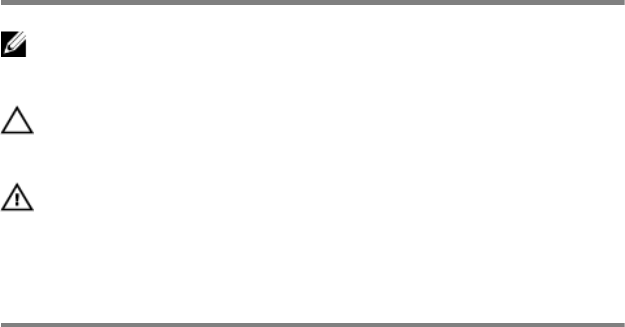
ПРИМЕЧАНИЕ: Пометка ПРИМЕЧАНИЕ указывает на важную
информацию, которая поможет использовать данное изделие
более эффективно.
ПРЕДОСТЕРЕЖЕНИЕ: Пометка ПРЕДОСТЕРЕЖЕНИЕ указывает
на потенциальную опасность повреждения оборудования или
потери данных и подсказывает, как этого избежать.
ПРЕДУПРЕЖДЕНИЕ: Пометка ПРЕДУПРЕЖДЕНИЕ указывает на
риск повреждения оборудования, получения травм или на
угрозу для жизни.
© 2017 Dell Inc. или ее дочерние компании. Все права защищены. Dell, EMC и
другие товарные знаки являются товарными знаками корпорации Dell Inc. или ее
дочерних компаний. Другие товарные знаки могут быть товарными знаками
соответствующих владельцев.
2017 - 08
Ред. A00
Содержание
Настройте компьютер............................................... 5
Создание USB-диска восстановления
для Windows.................................................................8
Переустановка Windows с USB-диска восстановления.................9
Настройка гарнитуры виртуальной
реальности — дополнительно.............................. 10
Виды...........................................................................11
Вид спереди............................................................................. 11
Назад.......................................................................................13
Задняя панель..........................................................................15
Технические характеристики................................. 18
Модель компьютера..................................................................18
Размеры и вес.......................................................................... 18
Сведения о системе................................................................. 18
Операционная система.............................................................19
Память.....................................................................................19
Память Intel Optane...................................................................... 19
Порты и разъемы......................................................................20
Связь....................................................................................... 21
3
Модуль беспроводной связи................................................ 22
Видео.......................................................................................22
Audio.............................................................................................23
При хранении........................................................................... 23
Мощность.................................................................................25
Условия эксплуатации компьютера........................................... 25
Память Intel Optane...................................................27
Включение памяти Intel Optane.................................................... 27
Отключение памяти Intel Optane.................................................. 27
Получение справки и обращение в Alienware.....29
Материалы для самостоятельного разрешения вопросов.......... 29
Обращение в Alienware................................................................ 29
4
Настройте компьютер
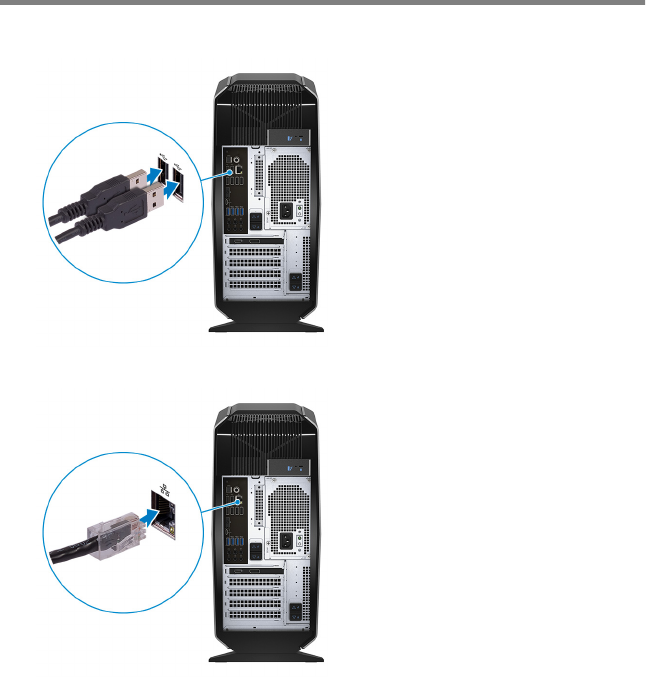
1 Подключите клавиатуру и мышь.
2 Подключите сетевой кабель (заказывается дополнительно).
5
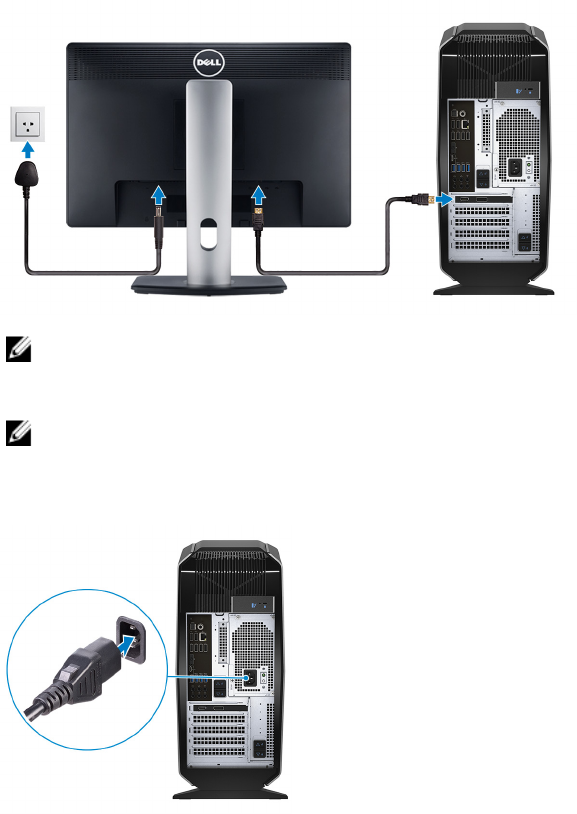
3 Подключите дисплей.
ПРИМЕЧАНИЕ: Порт DisplayPort на задней панели закрыт.
Дисплей следует подключить к выделенному графическому
адаптеру.
ПРИМЕЧАНИЕ: При наличии двух видеокарт в качестве
основной видеокарты будет выступать видеокарта,
установленная в (графический) слот 1 PCI-Express X16.
4 Подсоедините кабель питания.
6
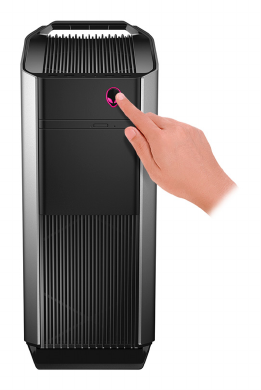
5 Нажмите кнопку питания
7

Создание USB-диска
восстановления для Windows
Dell рекомендует создать диск восстановления, с помощью которого можно
будет устранить возможные проблемы в Windows. Для создания диска
восстановления требуется флэш-накопитель USB объемом не менее
16 Гбайт.
ПРИМЕЧАНИЕ: В некоторых версиях Windows
последовательность действий может отличаться от описанной
ниже. Актуальные указания можно найти на веб-сайте службы
поддержки Microsoft.
1 Подключите флэш-накопитель USB к компьютеру.
2 В поле поиска Windows введите Восстановление.
3 В списке результатов поиска выберите Создание диска
восстановления.
Если на экране появится окно Контроль учетных записей
пользователей,
4 нажмите Да, чтобы продолжить процедуру.
В открывшемся окне Диск восстановления
5 выберите Выполнить резервное копирование системных файлов
на диск восстановления и нажмите Далее.
6 Выберите Флэш-накопитель USB и нажмите Далее.
Система предупредит о том, что все данные, находящиеся на флэш-
накопителе USB, будут удалены.
7 Нажмите кнопку Создать.
ПРИМЕЧАНИЕ: Процесс может занять несколько минут.
8 Нажмите Готово.
8

Переустановка Windows с USB-диска
восстановления
ПРЕДОСТЕРЕЖЕНИЕ: В ходе этой процедуры выполняется
форматирование жесткого диска, при этом с компьютера
удаляются все данные. Обязательно выполните резервное
копирование данных, хранящихся на вашем компьютере, до
начала процедуры.
ПРИМЕЧАНИЕ: Перед началом переустановки убедитесь в том,
что на компьютере присутствует более 2 Гбайт оперативной
памяти и более 32 Гбайт пространства для данных.
1 Подключите USB-диск восстановления к компьютеру.
2 Перезапустите компьютер.
3 Нажмите F12 после того, как появится логотип Dell на экране, чтобы
перейти в меню загрузки.
На экране появится сообщение Preparing one-time boot menu
("Подготовка меню единоразовой загрузки").
4 В появившемся меню выберите диск восстановления USB в разделе
UEFI BOOT.
После этого произойдет перезагрузка системы. Далее на экране
Выбрать раскладку клавиатуры
5 выберите нужную раскладку.
6 На экране Выбор действия нажмите Диагностика.
7 Нажмите Восстановление с диска.
8 Выберите один из указанных вариантов:
–Просто удалить мои файлы — быстрое форматирование.
–Полностью очистить диск — полное форматирование.
9 Нажмите Восстановить, чтобы запустить процесс восстановления.
Восстановление займет несколько минут. В процессе восстановления
компьютер будет перезагружен.
9
Настройка гарнитуры
виртуальной реальности —
дополнительно
ПРИМЕЧАНИЕ: Гарнитура виртуальной реальности
приобретается отдельно.
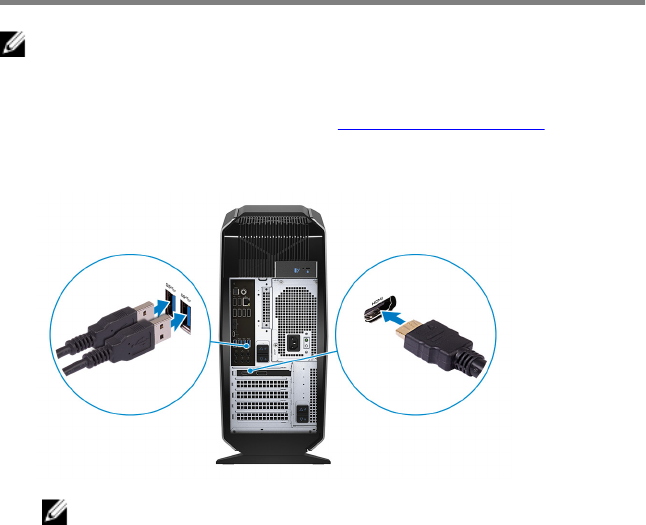
1 Загрузите и запустите инструменты настройки для вашей гарнитуры
виртуальной реальности по адресу www.dell.com/VRsupport.
2 При появлении запроса подключите гарнитуру виртуальной реальности
к порту USB 3.1 1-го поколения и порту HDMI на вашем компьютере.
ПРИМЕЧАНИЕ: Подключите гарнитуру к порту HDMI на
основной видеокарте и подключите дисплей к любому
свободному порту на видеокарте.
3 Для завершения установки следуйте инструкциям на экране.
10
Виды
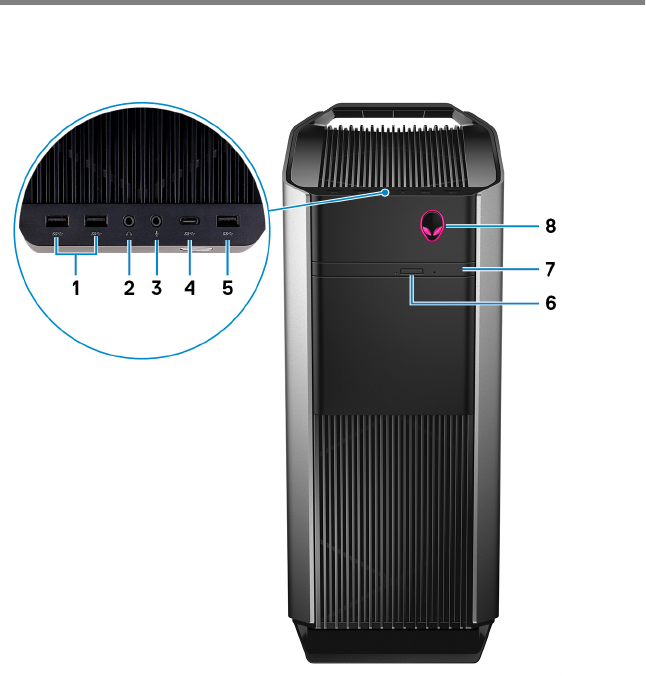
Вид спереди
1Два порта USB 3.1 Gen 1
Служат для подключения периферийных устройств, таких как внешние
накопительные устройства и принтеры. Обеспечивает передачу
данных со скоростью до 5 Гбит/с.
2Разъем для наушников
Подключение наушников или динамиков.
11

3Порт для микрофона
Подключение внешнего микрофона для ввода звука.
4Порт USB 3.1 Type-C 2-го поколения
Подключение к внешним устройствам хранения данных. Обеспечивает
передачу данных со скоростью до 5 Гбит/с.
ПРИМЕЧАНИЕ: Этот порт не поддерживает потоковую
передачу видео/аудио или подачу питания.
5Порт USB 3.1 Gen 1
Служат для подключения периферийных устройств, таких как внешние
накопительные устройства и принтеры. Обеспечивает передачу
данных со скоростью до 5 Гбит/с.
6Кнопка выброса лотка оптического дисковода
Нажмите, чтобы открыть или закрыть лоток оптического дисковода.
7Оптический дисковод (заказывается дополнительно)
Чтение с диска и запись на диски CD, DVD и Blu-ray.
8Кнопка питания (AlienHead)
При нажатии включает компьютер, если он выключен, находится в
спящем режиме или в режиме гибернации.
Нажмите, чтобы переключить компьютер в спящий режим, если он
включен.
Нажмите и удерживайте в течение 4 секунд для принудительного
выключения компьютера.
ПРИМЕЧАНИЕ: Выбрать настройки для кнопки питания
можно в меню «Электропитание».
12
Назад
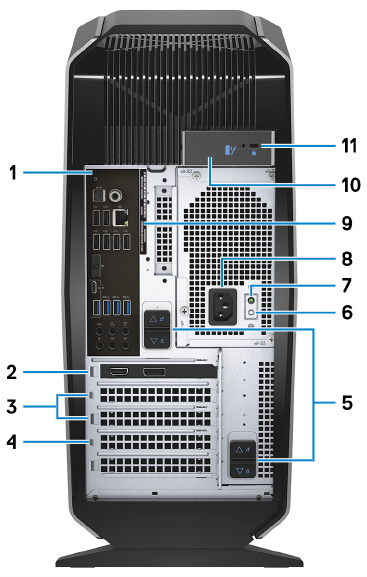
1Задняя панель
Подключение USB-, аудио-, видео- и других устройств.
2PCI-Express X16 (графический слот 1)
Подключите к компьютеру плату PCI-Express, например графическую,
аудио или сетевую плату, для расширения возможностей компьютера.
Для обеспечения оптимальной производительности графической
подсистемы используйте слот PCI-Express X16 для подключения
графической платы.
13

ПРИМЕЧАНИЕ: Слот PCI-Express X16 работает только на
скорости X8.
ПРИМЕЧАНИЕ: При наличии двух видеокарт в качестве
основной видеокарты будет выступать видеокарта,
установленная в (графический) слот 1 PCI-Express X16.
3Слоты PCI-Express X4 (2)
Подключите к компьютеру плату PCI-Express, например графическую,
аудио или сетевую плату, для расширения возможностей компьютера.
4PCI-Express X16 (графический слот 2)
Подключите к компьютеру плату PCI-Express, например графическую,
аудио или сетевую плату, для расширения возможностей компьютера.
Для обеспечения оптимальной производительности графической
подсистемы используйте слот PCI-Express X16 для подключения
графической платы.
ПРИМЕЧАНИЕ: Слот PCI-Express X16 работает только на
скорости X8.
5Защелки отсека блока питания (2)
Позволяют извлечь модуль блока питания из компьютера.
6Кнопка диагностики источника питания
Нажмите для проверки состояния блока питания.
7Индикатор диагностики блока питания
Отображает состояние блока питания.
8Разъем питания
Подключите кабель питания для обеспечения питания компьютера.
9Наклейка метки обслуживания
Метка обслуживания представляет собой уникальный буквенно-
цифровой идентификатор, который позволяет техническим
специалистам Dell идентифицировать компоненты аппаратного
обеспечения компьютера и получать доступ к информации о гарантии.
10 Защелка боковой панели
Позволяет снять боковую панель с компьютера.
11 Гнездо для троса безопасности (замок Kensington)
14
Используется для присоединения защитного кабеля, который
позволяет предотвратить несанкционированное перемещение
компьютера.
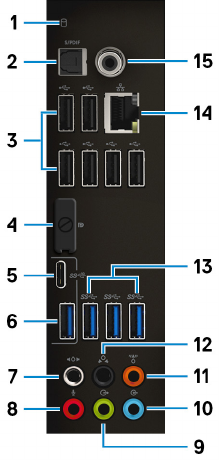
Задняя панель
1Индикатор активности жесткого диска
Загорается при операциях чтения или записи жесткого диска.
2Разъем под оптический кабель S/PDIF
Подключение усилителя, динамиков или телевизора для вывода
цифрового аудио через оптический кабель.
3Порты USB 2.0 (6)
Используется для подключения периферии, например внешних
устройств хранения и принтеров. Обеспечивает передачу данных со
скоростью до 480 Мбит/с.
4разъем DisplayPort
Служат для подключения внешнего дисплея или проектора.
15

ПРИМЕЧАНИЕ: Порт DisplayPort на задней панели закрыт.
Подключайте дисплей к выделенному графическому
адаптеру вашего компьютера.
5Порт USB 3.1 Type-C 2-го поколения
Используется для подключения периферийных устройств, например
внешних накопителей и принтеров. Обеспечивает передачу данных со
скоростью до 10 Гбит/с.
ПРИМЕЧАНИЕ: Этот порт не поддерживает потоковую
передачу видео/аудио или подачу питания.
6Порт USB 3.1 Gen 2
Используется для подключения периферийных устройств, например
внешних накопителей и принтеров. Обеспечивает передачу данных со
скоростью до 10 Гбит/с.
7Порт объемного звучания для боковых левого и правого
динамиков
Используется для подключения выходных аудиоустройств, например
динамиков и усилителей. При использовании конфигурации
каналов 7.1 к этому разъему следует подключить боковой левый и
боковой правый динамики.
8Порт для микрофона
Подключение внешнего микрофона для ввода звука.
9Линейный выход объемного звучания для фронтальных левого и
правого динамиков
Используется для подключения выходных аудиоустройств, например
динамиков и усилителей. При использовании конфигурации
каналов 2.1 к этому разъему следует подключить левый и правый
динамики. При использовании конфигурации каналов 5.1 или 7.1 к
этому разъему следует подключить фронтальный левый и
фронтальный правый динамики.
10 Порт линейного входа
Подключение устройств записи или воспроизведения, например,
микрофона или CD-плеера.
11 Порт объемного звучания для центрального канала/сабвуфера
К этому разъему следует подключить центральный динамик или
сабвуфер.
16

ПРИМЕЧАНИЕ: Для получения дополнительной информации
о настройке динамиков, обратитесь к документации,
поставляемой с динамиками.
12 Порт объемного звучания для тыловых левого и правого
динамиков
Используется для подключения выходных аудиоустройств, например
динамиков и усилителей. При использовании конфигурации
каналов 5.1 или 7.1 к этому разъему следует подключить тыловой
левый и тыловой правый динамики.
13 Порты USB 3.1 1-го поколения (3)
Используется для подключения периферии, например внешних
устройств хранения и принтеров. Обеспечивает передачу данных со
скоростью до 5 Гбит/с.
14 Сетевой порт (с индикаторами)
Подсоедините кабель Ethernet (RJ45) от маршрутизатора или
широкополосного модема для обеспечения доступа в локальную сеть
или сеть Интернет.
Два индикатора рядом с разъемом показывают состояние подключения
и активность сети.
15 Разъем под коаксиальный кабель S/PDIF
Подключение усилителя, динамиков или телевизора для вывода
цифрового аудио через коаксиальный кабель.
17

Технические характеристики
Модель компьютера
Таблица 1. Модель компьютера
Модель компьютера Alienware Aurora R7
Размеры и вес
Таблица 2. Размеры и вес
Высота 472,5 мм (18,60 дюйма)
Ширина 212 мм (8,34 дюйма)
Глубина 360,50 мм (14,19 дюйма)
Вес 14,62 кг (32,23 дюйма)
ПРИМЕЧАНИЕ: Вес компьютера может
отличаться в зависимости от
заказанной конфигурации и
особенностей производства.
Сведения о системе
Таблица 3. Сведения о системе
Процессор •Intel Core i5/i5k 8-го поколения
•Intel Core i7/i7k 8-го поколения
18

ПРИМЕЧАНИЕ: Если ваш компьютер
поставляется в комплекте с
процессором Intel Core i5k или Intel
Core i7k, можно повысить скорость
обработки данных относительно
стандартных характеристик при
помощи разгона.
Набор микросхем Набор микросхем Intel Z370
Операционная система
Таблица 4. Операционная система
Поддерживаемые операционные
системы
Windows 10 Home (64-разрядная)
Windows 10 Pro (64-разрядная)
Память
Таблица 5. Технические характеристики памяти
Слоты Четыре разъема DIMM
Тип DDR4
Быстродействие • 2 666 МГц
• До HyperX FURY DDR4 XMP на частоте
2 933 МГц
Поддерживаемые
конфигурации
На каждый слот 4 ГБ, 8 ГБ и 16 ГБ
Общая память 4, 8, 16, 32 и 64 Гбайт
Память Intel Optane
Память Intel Optane функционирует как ускоритель системы хранения
данных. Она ускоряет работу системы и любого типа накопителей на базе
интерфейса SATA, например жестких дисков и твердотельных накопителей
(SSD).
19
ПРИМЕЧАНИЕ: Память Intel Optane поддерживается
компьютерами, соответствующими следующим требованиям:
• Процессор Intel Core i3/i5/i7 7-го поколения или выше
•Windows 10 (64-разрядная версия) или выше (юбилейное
обновление)
• Драйвер Intel Rapid Storage Technology версии 15.5.xxxx или более
поздней
Таблица 6. Память Intel Optane
Интерфейс PCIe NVMe 3.0 x2
Разъем M.2
Поддерживаемые конфигурации 16 и 32 Гбайт
ПРИМЕЧАНИЕ: Для получения дополнительной информации о
включении или отключении памяти см. Включение памяти Intel
Optane или Отключение памяти Intel Optane.
Порты и разъемы
Таблица 7. Порты и разъемы на задней панели
Задняя панель:
Сеть Один порт RJ45
USB • Шесть портов USB 2.0
• Три порта USB 3.1 1-го поколения
• Один порт USB 3.1 2-го поколения
• Один порт USB 3.1 Type-C 2-го поколения
Audio • Один порт аудиовхода/микрофона
• Один оптический порт S/PDIF
• Один коаксиальный порт S/PDIF
• Один линейный выход объемного звучания
для фронтальных левого и правого
динамиков
• Один порт объемного звучания для
боковых левого и правого динамиков
20
Задняя панель:
• Один порт объемного звучания для
тыловых левого и правого динамиков
• Один порт объемного звучания для
центрального канала/сабвуфера
• Один порт линейного входа
Видео Один порт DisplayPort (опционально)
ПРИМЕЧАНИЕ: Порт DisplayPort на
задней панели закрыт. Дисплей
следует подключить к выделенному
графическому адаптеру.
Таблица 8. Порты и разъемы на передней панели
Передняя панель:
USB • Три порта USB 3.1 1-го поколения
• Один порт USB 3.1 Type-C 1-го поколения
Audio • Один разъем аудиовыхода/наушников
(поддерживает 2-канальный звук)
• Один порт аудиовхода/микрофона
Связь
Таблица 9. Поддерживаемые средства связи
Ethernet Встроенный в системную плату контроллер
Ethernet Killer E2500 10/100/1 000 Мбит/с
Беспроводная связь •802.11b/g/n
•802.11ac
•Bluetooth 4.1/Bluetooth 4.2
21

Модуль беспроводной связи
Таблица 10. Технические характеристики модуля беспроводной связи
Тип QCA9377
(DW1810)
QCA61x4A
(DW1820)
Rivet 1535 (Killer)
Скорость
передачи данных
433 Мбит/с До 867 Мбит/с До 867 Мбит/с
(1,867 Гбит/с с
технологией
Doubleshot Pro)
Поддерживаемы
е диапазоны
частот
Две полосы
частот 2,4 и 5 ГГц
Две полосы
частот 2,4 и 5 ГГц
Две полосы
частот 2,4 и 5 ГГц
Шифрование • 64- и 128-
разрядное
шифрование
WEP
•CKIP
•TKIP
•AES-CCMP
• 64- и 128-
разрядное
шифрование
WEP
•CKIP
•TKIP
•AES-CCMP
• 64- и 128-
разрядное
шифрование
WEP
•CKIP
•TKIP
•AES-CCMP
Видео
Таблица 11. Технические характеристики видеосистемы
Встроенный видеоадаптер:
Контроллер Intel HD Graphics 630
Память Совместно используемая системная память
На отдельной плате:
Тип До двух плат PCI-Express X16, одиночной
ширины/двойной ширины, полной длины
(макс. 10,5 дюймов)
22
Встроенный видеоадаптер:
ПРИМЕЧАНИЕ: Графическая
конфигурация вашего настольного
компьютера изменяется в зависимости
от заказанной конфигурации
графических плат.
Контроллер •AMD или NVIDIA
• Также поддерживаются технологии NVIDIA
SLI и AMD Crossre
Память До 12 Гбайт
Audio
Таблица 12. Технические характеристики аудиосистемы
Контроллер Realtek ALC3861
Тип Встроенный контроллер 7.1-канального звука
с поддержкой S/PDIF
При хранении
Таблица 13. Технические характеристики подсистемы хранения данных
Интерфейс SATA 6 Гбит/с
Внешние Один отсек для дисковода DVD+/-RW
тонкого, 9,5 мм, комбинированного
дисковода Blu-ray (дополнительно) или
пишущего дисковода Blu-ray (дополнительно)
Внутренние
Твердотельный диск (SSD) Один диск M.2
23

ПРИМЕЧАНИЕ: Если вы приобрели
диск M.2, он назначается в качестве
основного диска и все другие диски
SATA в вашем компьютере
назначаются в качестве
второстепенных дисков.
Диск U.2 Один дополнительный диск U.2,
установленный в отсек для жесткого диска
3,5".
Один 3,5-дюймовый отсек
дисковода
Для одного 3,5-дюймового диска SATA или
двух 2,5-дюймовых дисков SATA
(опционально)
ПРИМЕЧАНИЕ: Если компьютер
поставляется только с одним 3,5-
дюймовым накопителем SATA, этот
накопитель будет основным. Если
компьютер поставляется с двумя 2,5-
дюймовыми накопителями SATA, то
один из них будет первичным, а
другой — вторичным.
Два 2,5-дюймовых отсека
для дисководов
Для двух 2,5-дюймовых дисков SATA
ПРИМЕЧАНИЕ: Диски SATA,
установленные в эти отсеки для
дисков являются второстепенными
дисками.
Емкость
SSD До 1 ТБ
U.2 До 960 Гбайт
Жесткий диск До 2 ТБ
24

Мощность
Таблица 14. Характеристики энергопотребления
Входное напряжение 100–240 В переменного тока
Входная частота 50–60 Гц
Диапазон температур:
При работе От 5°C до 50°C (от 41°F до 122°F)
При хранении от -40°C до 70°C (от -40°F до 158°F)
Тип 460 Вт 850 Вт
Входной ток
(максимальный):
8 A 10 A
Выходной ток: 3,3 В/17 А, 5 В/25 А, 12
В(А)/18 А, 12 В(В)/16
А, 12 В(С)/8 А, 5
В(aux)/3 А
3,3 В/20 А, 5 В/20 А, 12
В(А)/32 А, 12 В(В)/48
А, 12 В(D)/16 А, -12
В/0,5 А, 5 В(aux)/4 А
Номинальное выходное
напряжение:
3,3 В, 5 В, 12 В(A), 12
В(B), 12 В(C), 5 В(aux)
3,3 В, 5 В, 12 В(A), 12
В(B), 12 В(D), -12 В, 5
В(aux)
Условия эксплуатации компьютера
Количество загрязняющих веществ в воздухе: G2 или ниже по
классификации ISA-S71.04-1985
Таблица 15. Условия эксплуатации компьютера
При работе При хранении
Диапазон
температур:
От 5 °C до 35 °C (от 41 °F
до 95 °F)
от –40°C до 65°C (от –
40°F до 149°F)
Относительная
влажность (макс.)
от 10% до 90% (без
образования конденсата)
от 0% до 95% (без
образования конденсата)
Вибрация
(максимальная)
0,26 GRMS 1,37 GRMS
25

При работе При хранении
Ударная нагрузка
(максимальная)*
40 G в течение 2 мс с
изменением скорости
51 см/с (20 дюймов/с)†
105 G в течение 2 мс с
изменением скорости
133 см/с (52,5 дюймов/с)‡
Высота над
уровнем моря
(макс.)
От –15,20 м до 3 048 м
(от –50 футов до 10 000
футов);
От –15,20 до 10 668 м (от
–50 до 35 000 футов)
* Измерено с использованием спектра случайных колебаний, имитирующих условия работы
пользователя.
† Измерено с использованием полусинусоидального импульса длительностью 2 мс во время работы
жесткого диска.
26

Память Intel Optane
Включение памяти Intel Optane
1 На панели задач щелкните поле поиска, а затем введите Intel Rapid
Storage Technology.
2 Щелкните Intel Rapid Storage Technology.
Откроется окно Intel Rapid Storage Technology.
3 На вкладке Состояние нажмите Включить, чтобы включить память
Intel Optane.
4 На экране предупреждения выберите совместимый скоростной
накопитель, а затем нажмите кнопку Да, чтобы продолжить включение
памяти Intel Optane.
5 Щелкните Память Intel Optane → Перезагрузить, чтобы завершить
включение памяти Intel Optane.
ПРИМЕЧАНИЕ: Для полной реализации преимуществ
производительности приложений после включения этой
возможности может потребоваться до трех запусков системы.
Отключение памяти Intel Optane
ПРЕДОСТЕРЕЖЕНИЕ: Не пытайтесь удалить драйвер Intel Rapid
Storage Technology после отключения памяти Intel Optane. Это
приведет к ошибке «синий экран». Пользовательский интерфейс
Intel Rapid Storage Technology можно удалить без удаления
драйвера.
ПРИМЕЧАНИЕ: Нужно обязательно отключать память Intel Optane
перед удалением из системы устройства хранения данных SATA,
ускоренного памятью Intel Optane, или модуля памяти Intel
Optane.
1 На панели задач щелкните поле поиска, а затем введите Intel Rapid
Storage Technology.
2 Щелкните Intel Rapid Storage Technology.
Откроется окно Intel Rapid Storage Technology.
27
3 На вкладке Память Intel Optane щелкните Отключить, чтобы
отключить память Intel Optane.
4 Нажмите кнопку Да, если вы принимаете это предупреждение.
Отобразится ход отключения.
5 Нажмите кнопку Перезагрузить, чтобы завершить отключение памяти
Intel Optane и перезапустить компьютер.
28

Получение справки и
обращение в Alienware
Материалы для самостоятельного
разрешения вопросов
Получить информацию и помощь по продукции и услугам Alienware можно
при помощи следующих интерактивных ресурсов:
Таблица 16. Продукты Alienware и интернет-ресурсы
Информация о продукции и услугах
Alienware
www.alienware.com
Для получения информации по
устранению неисправностей,
руководств пользователя,
инструкций по настройке,
технических характеристик
продуктов, блогов технической
поддержки, драйверов, обновлений
программного обеспечения и т.д.
www.alienware.com/gamingservices
Видеоматериалы с пошаговыми
инструкциями по обслуживанию
компьютера.
www.youtube.com/alienwareservices
Обращение в Alienware
Чтобы обратиться в Alienware по вопросам продаж, технической поддержки
или обслуживания клиентов, посетите веб-сайт www.alienware.com.
ПРИМЕЧАНИЕ: Доступность служб различается в зависимости от
страны и типа продукции. Некоторые службы могут быть
недоступны в вашем регионе.
29

ПРИМЕЧАНИЕ: При отсутствии действующего подключения к
Интернету можно найти контактные сведения в счете на
приобретенное изделие, упаковочном листе, накладной или
каталоге продукции компании Dell.
30
