Dell Alienware Aurora R7 Desktop Servicemanual User Manual Yderligere Dokumenter Service Da Dk
alienware-aurora-r7-desktop Yderligere dokumenter - Aurora R7 Servicemanual alienware-aurora-r7-desktop_service-manual_da-dk
User Manual: Dell alienware-aurora-r7-desktop Yderligere dokumenter - Aurora R7 Servicemanual
Open the PDF directly: View PDF  .
.
Page Count: 154 [warning: Documents this large are best viewed by clicking the View PDF Link!]
- Aurora R7 Servicemanual
- Før du udfører arbejde på computerens indvendige dele
- Efter du har udført arbejde på computerens indvendige dele
- Teknisk oversigt
- Fjernelse af stabiliseringsfoden
- Genmontering af stabiliseringsfoden
- Fjernelse af venstre sides dæksel
- Fjernelse af venstre sides dæksel
- Sådan fjernes højre sides dæksel
- Sådan genmonteres højre sides dæksel
- Fjernelse af topdækselmodulet
- Genmontering af topdækselmodulet
- Sådan fjernes bunddækslet
- Sådan genmonteres bunddækslet
- Fjernelse af 3,5" harddisk
- Genplacering af 3,5" harddisk
- Fjernelse af 2,5" harddisk
- Genplacering af 2,5" harddisk
- Sådan fjernes harddiskkabinettet
- Sådan genmonteres harddiskkabinettet
- Sådan fjernes strømforsyningsenheden
- Genmontering af strømforsyningsenheden
- Fjernelse af processorblæsermodulet
- Genmontering af processorblæsermodulet
- Sådan fjernes møntcellebatteriet
- Genmontering af møntcellebatteriet
- Fjernelse af hukommelsesmodulerne
- Genmontering af hukommelsesmodulerne
- Fjernelse af solid-state-drevet
- Genmontering af solid-state-drevet
- Fjernelse af grafikkortet
- Genmontering af grafikkortet
- Sådan fjernes VR-kølelegemet
- Genmontering af VR-kølelegemet
- Fjernelse af processorblæseren og kølelegememodulet
- Genmontering af processorblæseren og kølelegememodulet
- Sådan fjernes processoren
- Genmontering af processoren
- Fjernelse af trådløs-kortet
- Genmontering af trådløs-kortet
- Sådan fjernes antennen
- Genmontering af antennen
- Fjernelse af blæseren forrest i chassiset
- Genmontering af blæseren forrest i chassiset
- Fjernelse af blæseren øverst i chassiset
- Genmontering af blæseren øverst i chassiset
- Fjernelse af det optiske drev
- Genmontering af det optiske drev
- Fjernelse af frontfacetten
- Genmontering af frontfacetten
- Sådan fjernes strømknapkortet
- Sådan genmonteres strømknapkortet
- Fjernelse af det bageste pyntedæksel
- Genmontering af det bageste pyntedæksel
- Fjernelse af systemkortet
- Genmontering af systemkortet
- Hentning af drivere
- Systeminstallationsmenu
- Fejlfinding
- Rekvirere hjælp og kontakte Alienware

Aurora R7
Servicemanual
Computermodel: Alienware Aurora R7Alienware Aurora R7
Forordningsmodel: D23M
Forordningstype: D23M002

Bemærk, forsigtig og advarsel
BEMÆRK: En BEMÆRKNING angiver vigtige oplysninger om,
hvordan du bruger produktet optimalt.
FORSIGTIG: FORSIGTIG angiver enten en mulig beskadigelse af
hardware eller tab af data og oplyser dig om, hvordan du kan undgå
dette problem.
ADVARSEL: ADVARSEL angiver risiko for tingskade, personskade
eller død.
Copyright © 2017 Dell Inc. eller deres associerede selskaber. Alle rettigheder
forbeholdes. Dell, EMC, og andre varemærker er varemærker tilhørende Dell Inc. eller
deres associerede selskaber. Andre varemærker kan være varemærker for deres
respektive ejere.
2017 - 10
rev. A00
Indholdsfortegnelse
Før du udfører arbejde på computerens
indvendige dele............................................................12
Før du starter ................................................................................. 12
Sikkerhedsinstruktioner................................................................... 12
Anbefalet værktøj........................................................................... 13
Liste over skruer..............................................................................14
Efter du har udført arbejde på computerens
indvendige dele........................................................... 16
Teknisk oversigt........................................................... 17
Sådan ser computeren ud indvendigt............................................... 18
Systemkortkomponenter..................................................................19
Fjernelse af stabiliseringsfoden.................................. 21
Procedure.......................................................................................21
Genmontering af stabiliseringsfoden.........................23
Procedure...................................................................................... 23
Fjernelse af venstre sides dæksel............................... 24
Procedure......................................................................................24
Fjernelse af venstre sides dæksel............................... 26
Procedure......................................................................................26
Sådan fjernes højre sides dæksel................................28
Procedure......................................................................................29
3
Sådan genmonteres højre sides dæksel...................... 31
Procedure...................................................................................... 32
Fjernelse af topdækselmodulet.................................. 34
Forudsætninger..............................................................................34
Procedure...................................................................................... 34
Genmontering af topdækselmodulet......................... 40
Procedure......................................................................................40
Efterfølgende forudsætninger........................................................40
Sådan fjernes bunddækslet.........................................41
Forudsætninger.............................................................................. 41
Procedure.......................................................................................41
Sådan genmonteres bunddækslet.............................. 42
Procedure......................................................................................42
Efterfølgende forudsætninger........................................................ 42
Fjernelse af 3,5" harddisk...........................................43
Forudsætninger..............................................................................43
Procedure...................................................................................... 43
Genplacering af 3,5" harddisk................................... 46
Procedure......................................................................................46
Efterfølgende forudsætninger........................................................ 46
Fjernelse af 2,5" harddisk.......................................... 47
Forudsætninger..............................................................................47
Procedure...................................................................................... 47
4
Genplacering af 2,5" harddisk...................................50
Procedure......................................................................................50
Efterfølgende forudsætninger........................................................50
Sådan fjernes harddiskkabinettet...............................51
Forudsætninger.............................................................................. 51
Procedure.......................................................................................51
Sådan genmonteres harddiskkabinettet.................... 53
Procedure......................................................................................53
Efterfølgende forudsætninger........................................................ 53
Sådan fjernes strømforsyningsenheden.....................54
Forudsætninger..............................................................................54
Procedure......................................................................................54
Genmontering af strømforsyningsenheden................61
Procedure.......................................................................................61
Efterfølgende forudsætninger.........................................................61
Fjernelse af processorblæsermodulet........................ 62
Forudsætninger..............................................................................62
Procedure...................................................................................... 63
Genmontering af processorblæsermodulet............... 66
Procedure......................................................................................66
Efterfølgende forudsætninger........................................................ 68
Sådan fjernes møntcellebatteriet................................69
Forudsætninger..............................................................................69
Procedure......................................................................................69
5
Genmontering af møntcellebatteriet.......................... 71
Procedure.......................................................................................71
Efterfølgende forudsætninger......................................................... 71
Fjernelse af hukommelsesmodulerne......................... 72
Forudsætninger..............................................................................72
Procedure...................................................................................... 72
Genmontering af hukommelsesmodulerne................ 74
Procedure...................................................................................... 74
Efterfølgende forudsætninger.........................................................76
Fjernelse af solid-state-drevet....................................77
Forudsætninger.............................................................................. 77
Procedure...................................................................................... 77
Genmontering af solid-state-drevet.......................... 79
Procedure...................................................................................... 79
Efterfølgende forudsætninger........................................................ 80
Fjernelse af grakkortet............................................. 81
Forudsætninger.............................................................................. 81
Procedure...................................................................................... 82
Genmontering af grakkortet....................................84
Procedure......................................................................................84
Efterfølgende forudsætninger........................................................ 84
Sådan fjernes VR-kølelegemet...................................85
Forudsætninger..............................................................................85
Procedure......................................................................................85
6
Genmontering af VR-kølelegemet.............................87
Procedure...................................................................................... 87
Efterfølgende forudsætninger.........................................................87
Fjernelse af processorblæseren og
kølelegememodulet.....................................................88
Forudsætninger..............................................................................88
Procedure...................................................................................... 88
Genmontering af processorblæseren og
kølelegememodulet.....................................................90
Procedure......................................................................................90
Efterfølgende forudsætninger........................................................90
Sådan fjernes processoren...........................................91
Forudsætninger.............................................................................. 91
Procedure.......................................................................................91
Genmontering af processoren.....................................93
Procedure...................................................................................... 93
Efterfølgende forudsætninger........................................................ 94
Fjernelse af trådløs-kortet..........................................95
Forudsætninger..............................................................................95
Procedure......................................................................................95
Genmontering af trådløs-kortet.................................97
Procedure...................................................................................... 97
Efterfølgende forudsætninger........................................................ 98
7
Sådan fjernes antennen...............................................99
Forudsætninger..............................................................................99
Procedure......................................................................................99
Genmontering af antennen....................................... 102
Procedure.................................................................................... 102
Efterfølgende forudsætninger...................................................... 102
Fjernelse af blæseren forrest i chassiset...................103
Forudsætninger............................................................................103
Procedure.................................................................................... 103
Genmontering af blæseren forrest i chassiset......... 106
Procedure....................................................................................106
Efterfølgende forudsætninger...................................................... 106
Fjernelse af blæseren øverst i chassiset................... 107
Forudsætninger............................................................................107
Procedure.................................................................................... 107
Genmontering af blæseren øverst i chassiset...........110
Procedure.....................................................................................110
Efterfølgende forudsætninger.......................................................110
Fjernelse af det optiske drev..................................... 111
Forudsætninger............................................................................. 111
Procedure......................................................................................111
Genmontering af det optiske drev............................115
Procedure.....................................................................................115
Efterfølgende forudsætninger....................................................... 115
8
Fjernelse af frontfacetten ......................................... 116
Forudsætninger.............................................................................116
Procedure.....................................................................................116
Genmontering af frontfacetten................................. 119
Procedure.....................................................................................119
Efterfølgende forudsætninger....................................................... 119
Sådan fjernes strømknapkortet................................ 120
Forudsætninger............................................................................120
Procedure.................................................................................... 120
Sådan genmonteres strømknapkortet...................... 123
Procedure.................................................................................... 123
Efterfølgende forudsætninger.......................................................123
Fjernelse af det bageste pyntedæksel......................124
Forudsætninger............................................................................124
Procedure.................................................................................... 124
Genmontering af det bageste pyntedæksel.............126
Procedure.................................................................................... 126
Efterfølgende forudsætninger.......................................................126
Fjernelse af systemkortet..........................................127
Forudsætninger............................................................................ 127
Procedure.................................................................................... 128
Genmontering af systemkortet................................. 131
Procedure..................................................................................... 131
Efterfølgende forudsætninger....................................................... 131
Indtastning af servicekoden i BIOS-installationsprogrammet........... 132
9
Hentning af drivere................................................... 133
Sådan hentes lyddriveren.............................................................. 133
Sådan hentes grakdriveren.......................................................... 133
Download af USB 2.0- og USB 3.0-driver..................................... 134
Sådan hentes chipsætdriveren....................................................... 134
Hentning af netværksdriveren.......................................................135
Systeminstallationsmenu...........................................136
Boot Sequence (Bootrækkefølge)................................................. 136
Navigationstaster..........................................................................136
Oversigt over BIOS....................................................................... 137
BIOS-funktioner........................................................................... 137
Sådan åbnes BIOS-installationsprogrammet................................... 138
Indstillinger i systeminstallationsmenuen......................................... 138
System and Setup Password (System- og installationsadgangskode)144
Sådan tildeles systemadgangskode og
installationsadgangskode.........................................................144
Sådan slettes eller ændres en eksisterende system- og/eller
installationsadgangskode.........................................................145
Rydning af glemte adgangskoder............................................ 146
Rydning af CMOS-indstillinger................................................148
Fejlnding..................................................................150
Sådan opdateres BIOS'en............................................................. 150
Flashopdatering af BIOS (USB-nøgle)...........................................150
ePSA-diagnosticering (Enhanced Pre-Boot System Assessment)......151
Sådan køres ePSA-diagnosticeringen....................................... 151
Systemdiagnosticeringsindikatorer.................................................152
Aadning af overskydende statisk elektricitet (Flea power)............ 153
Wi-Fi strømcyklus......................................................................... 153
10
Før du udfører arbejde på
computerens indvendige dele
BEMÆRK: Billederne i dette dokument kan afvige fra din computer
afhængigt af den bestilte konguration.
Før du starter
1 Gem og luk alle åbne ler, og luk alle åbne programmer.
2 Luk computeren ned.
Windows 10: Klik eller tryk på Start → Tænd/sluk → Luk computeren.
BEMÆRK: Hvis du bruger et andet operativsystem, se i
dokumentationen for dit operativsystem for vejledning ved
nedlukning.
3 Tag stikkene til computeren og alle tilsluttede enheder ud af stikkontakterne.
4 Frakobl alle kabler så som telefonkabler, netværkskabler etc. fra computeren.
5 Frakobl alle tilsluttede enheder og perifert udstyr så som tastatur, mus,
skærme etc. fra din computer.
6 Fjern alle mediekort og optiske diske fra computeren, hvis relevant.
7 Tryk på strømknappen i 5 sekunder, efter stikket er taget ud af stikkontakten,
for at jorde systemkortet.
Sikkerhedsinstruktioner
Følg sikkerhedsinstruktionerne med henblik på din egen sikkerhed og for at
beskytte computeren og arbejdsmiljøet mod mulige skader.
ADVARSEL: Før du arbejder med computerens indvendige dele, skal du
læse de sikkerhedsinstruktioner, der fulgte med computeren. For ere
oplysninger om bedste praksis for sikkerhed, se hjemmesiden Regulatory
Compliance på www.dell.com/regulatory_compliance.
12
ADVARSEL: Alle strømkilder frakobles, inden computerens dæksel eller
paneler åbnes. Når du er færdig med at arbejde med computerens indre
dele, skal du genmontere alle dæksler, paneler og skruer, inden der
tilsluttes til en stikkontakt.
FORSIGTIG: Undgå, at computeren beskadiges ved at sikre et adt og
rent arbejdsbord.
FORSIGTIG: For at undgå at beskadige komponenter og kort, håndter
dem ved kanterne og undgå at røre ved ben og kontakter.
FORSIGTIG: Du skal kun udføre fejlnding og reparation som autoriseret
eller under vejledning af Dells tekniske team. Skade på grund af
servicering, som ikke er godkendt af Dell, er ikke dækket af garantien.
Se sikkerhedsinstruktionerne der fulgte med produktet, eller på
www.dell.com/regulatory_compliance.
FORSIGTIG: Før du rører ved noget inde i computeren, skal du have
jordforbindelse ved at røre ved en umalet metaloverade, som for
eksempel metallet på computerens bagside. Mens du arbejder, skal du
med jævne mellemrum røre en umalet metaloverade for på den måde at
fjerne statisk elektricitet, der kan skade de interne komponenter.
FORSIGTIG: Når du frakobler et kabel, skal du tage fat i dets stik eller
dets trækig og ikke i selve kablet. Nogle kabler har stik med låsetappe
eller tommelskruer, som du skal frigøre, før du tager kablet ud. Når
kabler frakobles, skal du sikre dig, at de ugter, så benene på stikkene
ikke bøjes. Når kabler tilsluttes, skal du sikre dig, at portene og stikkene
ugter og sidder rigtigt i forhold til hinanden.
FORSIGTIG: Tryk for at skubbe eventuelle installerede kort ud af
mediekortlæseren.
Anbefalet værktøj
Procedurerne i dette dokument kræver eventuelt følgende værktøj:
• Stjerneskruetrækker #1
• Fladhovedet skruetrækker
• Plastikpen
13
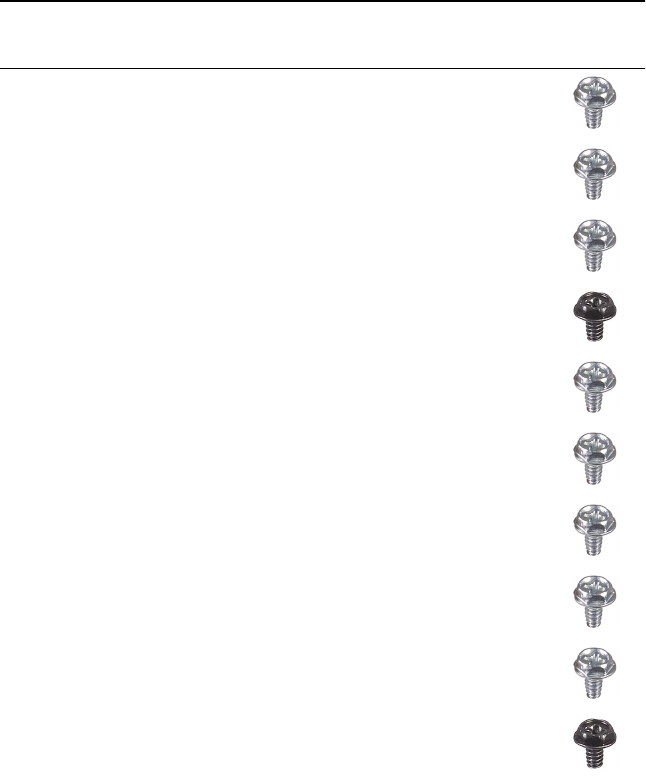
Liste over skruer
Følgende skema giver en oversigt over de skruer, der bruges til at fastgøre de
forskellige komponenter til Alienware Aurora R7.
Tabel 1. Liste over skruer
Komponent Fastgjort til Skruetype Antal Billede
af
skrue
3,5" harddiskkabinet Chassis #6-32 X 1/4'' 2
2,5" harddiskkabinet Chassis #6-32 X 1/4'' 4
Hængsel til
strømforsyningsenhed
Chassis #6-32 X 1/4'' 6
#6-32 X 1/4''
BLK
3
Strømforsyningsenhed Hængsel til
strømforsynin
gsenhed
#6-32 X 1/4'' 4
Beslag til
strømforsyningsenhed
#6-32 X 1/4'' 2
Optisk drevmodul Chassis #6-32 X 1/4'' 2
Systemkort Chassis #6-32 X 1/4'' 8
Topdæksel Chassis #6-32 X 1/4'' 2
I/O-topmodul Chassis #6-32 X 1/4''
BLK
4
14
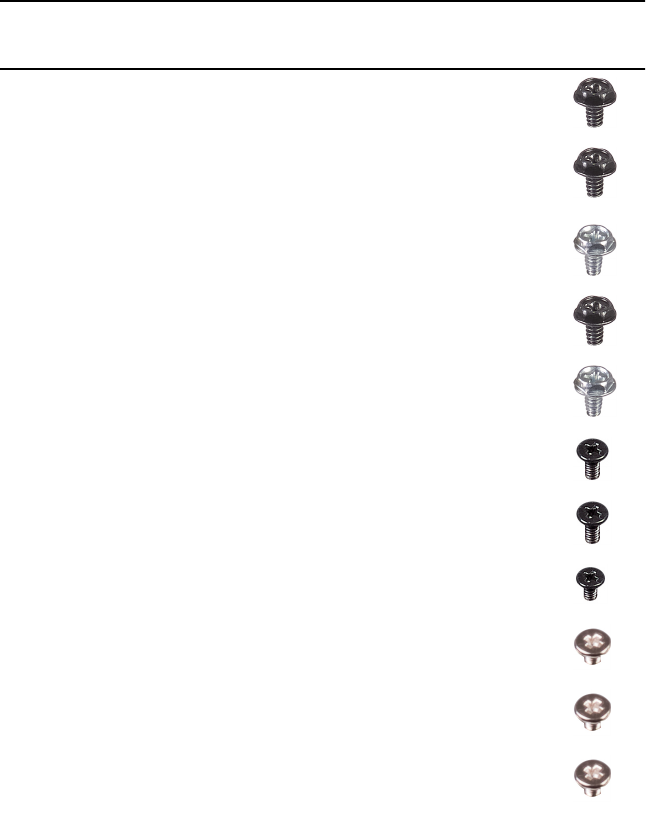
Komponent Fastgjort til Skruetype Antal Billede
af
skrue
Beslag til
processorblæsermodul
Chassis #6-32 X 1/4''
BLK
2
Element til
processorblæsermodul
Beslag til
processorblæ
sermodul
#6-32 X 1/4''
BLK
4
Blæsermodul øverst i
chassiset
Chassis #6-32 X 1/4'' 1
Blæserbeslag øverst i
chassiset
Chassis #6-32 X 1/4''
BLK
1
Antennemodul Chassis #6-32 X 1/4'' 2
Strømknapkort Topdæksel M3 X 4 2
Gummifod Bunddæksel M3 X 4 4
M.2 SSD-kort Systemkort Stando M2 1
M2 X 2,5 1
Optisk drevbeslag Optisk drev M2 X 2,5 1
WLAN-beslag Systemkort M2 X 2,5 1
15

Efter du har udført arbejde på
computerens indvendige dele
FORSIGTIG: Det kan beskadige computeren alvorligt at efterlade
bortkomme eller løse skruer inde i computeren.
1 Genmonter alle skruer, og sørg for, at der ikke ndes nogen løse skruer inde i
computeren.
2 Tilslut alle eksterne enheder, perifert udstyr eller kabler, som du fjernede, før
du begyndte at arbejde med computeren.
3 Genplacer alle mediekort, diske, eller alle andre dele, som du fjernede, før du
begyndte at arbejde med computeren.
4 Tilslut computeren og alle tilsluttede enheder til deres stikkontakter.
5 Tænd computeren.
16
Teknisk oversigt
ADVARSEL: Før du arbejder med computerens indvendige dele, skal du
læse de sikkerhedsinstruktioner, der fulgte med computeren, og følge
trinene i Før du arbejder med computerens indvendige dele. Efter du har
arbejdet på computerens indvendige dele, følg vejledningen i Efter du
har udført arbejde på computerens indvendige dele. For ere oplysninger
om bedste praksis for sikkerhed, se hjemmesiden Regulatory Compliance
på www.dell.com/regulatory_compliance.
17
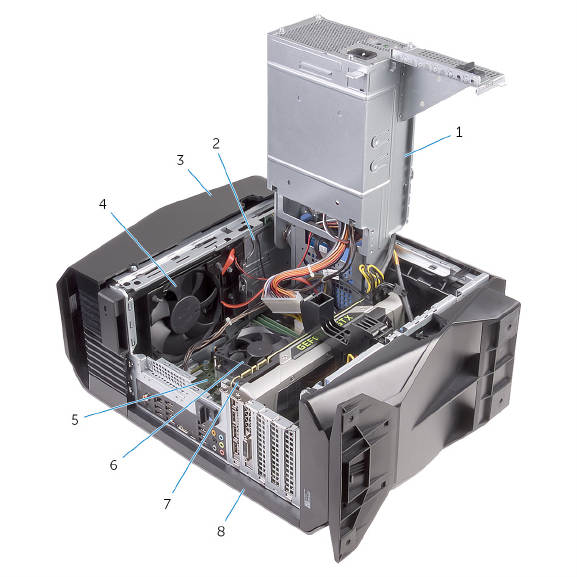
Sådan ser computeren ud indvendigt
1 strømforsyningsenhed 2 optisk drevmodul
3 topdæksel 4 blæser øverst i chassis
5 systemkort 6 processorblæser og
kølelegememodul
7grakkort 8 højre sides dæksel
18
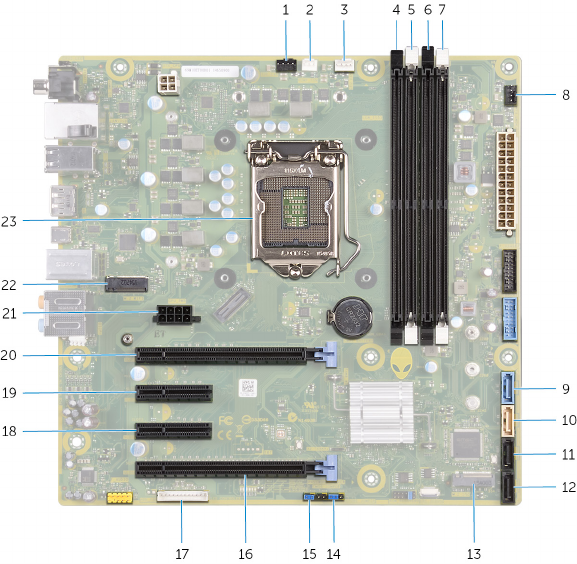
Systemkortkomponenter
1 blæser øverst i chassiset
(TOP_FAN)
2 blæserstik til
processorblæsermodul
(PUMP_FAN)
3 stik til processorblæser
(CPU_BLÆSER)
4 hukommelsesmodulslot 1 (XMM1)
5 hukommelsesmodulslot 2 (XMM2) 6 hukommelsesmodulslot 3
(XMM3)
7 hukommelsesmodulslot 4 (XMM4) 8 stik til blæser forrest i chassis
(FRONT_FAN)
19
9 SATA 6 Gbps drevstik (SATA1) 10 SATA 6 Gbps drevstik (SATA2)
11 SATA 6 Gbps drevstik (SATA 3) 12 SATA 6 Gbps drevstik (SATA 4)
13 slot til solid-state-drev (M.2 SSD) 14 CMOS-nulstillingsjumper (CMOS
JUMPER)
15 jumper til adgangskodenulstilling
(PASSWORD JUMPER)
16 PCI-Express x16 mekanisk/x8
elektrisk slot (SLOT4)
17 LED-controllerstik
(LED_CONTROLLER)
18 PCI Express x4-slot (SLOT3)
19 PCI Express x4-slot (SLOT2) 20 PCI-Express x16 mekanisk/x8
elektrisk slot (SLOT1)
21 strømstik til grakkort
(GPU_POWER)
22 stik til trådløst kort (M.2 WIFI)
23 processorsokkel (CPU1)
20
Fjernelse af stabiliseringsfoden
ADVARSEL: Før du arbejder med computerens indvendige dele, skal du
læse de sikkerhedsinstruktioner, der fulgte med computeren, og følge
trinene i Før du arbejder med computerens indvendige dele. Efter du har
arbejdet på computerens indvendige dele, følg vejledningen i Efter du
har udført arbejde på computerens indvendige dele. For ere oplysninger
om bedste praksis for sikkerhed, se hjemmesiden Regulatory Compliance
på www.dell.com/regulatory_compliance.
Procedure
1 Placer computeren på en ren og plan overade med undersiden opad.
2 Træk i fastgørelsestappen for at frigøre stabiliseringsfoden fra åbningerne i
bunddækslet.
21
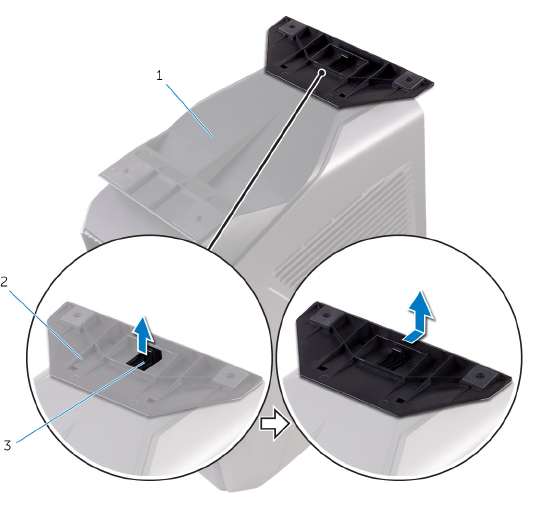
3 Løft stabiliseringsfoden væk fra bunddækslet.
Figur 1. Fjernelse af stabiliseringsfoden
1 bunddæksel 2 stabiliseringsfod
3 sikkerhedstab
4 Læg computeren på siden.
22
Genmontering af
stabiliseringsfoden
ADVARSEL: Før du arbejder med computerens indvendige dele, skal du
læse de sikkerhedsinstruktioner, der fulgte med computeren, og følge
trinene i Før du arbejder med computerens indvendige dele. Efter du har
arbejdet på computerens indvendige dele, følg vejledningen i Efter du
har udført arbejde på computerens indvendige dele. For ere oplysninger
om bedste praksis for sikkerhed, se hjemmesiden Regulatory Compliance
på www.dell.com/regulatory_compliance.
Procedure
1 Placer computeren på en ren og plan overade med undersiden opad.
2 Ret tappene på stabiliseringsfoden ind efter åbningerne i chassiset, og klik
stabiliseringsfoden på plads.
3 Vend computeren om, og rejs den til lodret position.
23
Fjernelse af venstre sides dæksel
ADVARSEL: Før du arbejder med computerens indvendige dele, skal du
læse de sikkerhedsinstruktioner, der fulgte med computeren, og følge
trinene i Før du arbejder med computerens indvendige dele. Efter du har
arbejdet på computerens indvendige dele, følg vejledningen i Efter du
har udført arbejde på computerens indvendige dele. For ere oplysninger
om bedste praksis for sikkerhed, se hjemmesiden Regulatory Compliance
på www.dell.com/regulatory_compliance.
Procedure
BEMÆRK: Fjern sikkerhedskablet og sikkerhedsskruen fra
sikkerhedskabelåbningen (hvis relevant).
1 Træk i sidepanelets udløserlås.
24
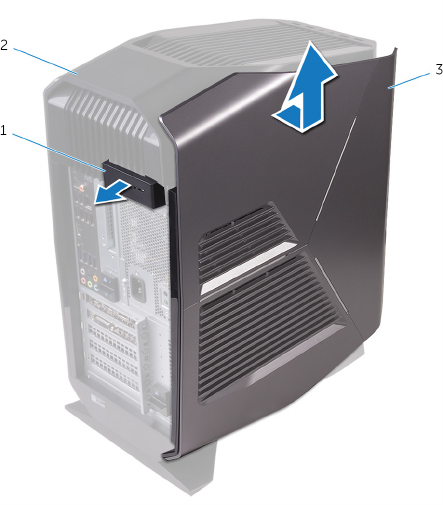
2 Træk venstre sides dæksel væk fra chassiset, og fjern det fra computeren.
Figur 2. Fjernelse af venstre sides dæksel
1 sidepanelets udløserlås 2 topdæksel
3 venstre sides dæksel
25
Fjernelse af venstre sides dæksel
ADVARSEL: Før du arbejder med computerens indvendige dele, skal du
læse de sikkerhedsinstruktioner, der fulgte med computeren, og følge
trinene i Før du arbejder med computerens indvendige dele. Efter du har
arbejdet på computerens indvendige dele, følg vejledningen i Efter du
har udført arbejde på computerens indvendige dele. For ere oplysninger
om bedste praksis for sikkerhed, se hjemmesiden Regulatory Compliance
på www.dell.com/regulatory_compliance.
Procedure
1 Ret tappene på venstre sides dæksel ind efter åbningerne i kabinettet.
26
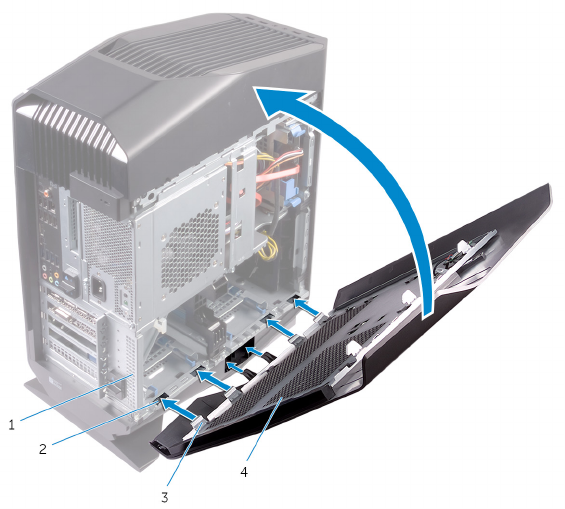
2 Klik med venstre sides dæksel for at låse det på plads.
Figur 3. Fjernelse af venstre sides dæksel
1 chassis 2 slots
3 tappe 4 venstre sides dæksel
27
Sådan fjernes højre sides dæksel
ADVARSEL: Før du arbejder med computerens indvendige dele, skal du
læse de sikkerhedsinstruktioner, der fulgte med computeren, og følge
trinene i Før du arbejder med computerens indvendige dele. Efter du har
arbejdet på computerens indvendige dele, følg vejledningen i Efter du
har udført arbejde på computerens indvendige dele. For ere oplysninger
om bedste praksis for sikkerhed, se hjemmesiden Regulatory Compliance
på www.dell.com/regulatory_compliance.
28
Procedure
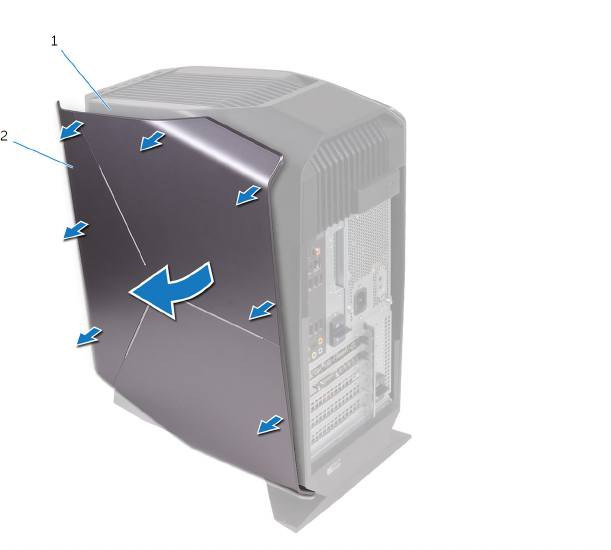
1 Lirk forsigtigt kanterne af højre sides dæksel væk fra chassiset.
Figur 4. Fjernelse af højre sides dæksel
1 chassis 2 højre sides dæksel
2 Fjern lighting-kablet fra højre sides dæksel.
29
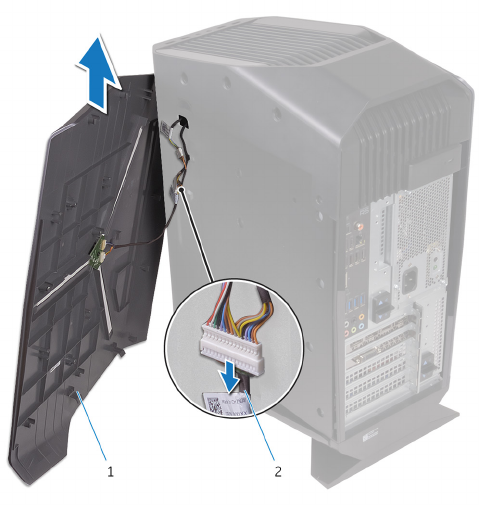
3 Løft højre sides dæksel af chassiset.
Figur 5. Fjernelse af højre sides dæksel
1 højre sides dæksel 2 lighting-kabel
30
Sådan genmonteres højre sides
dæksel
ADVARSEL: Før du arbejder med computerens indvendige dele, skal du
læse de sikkerhedsinstruktioner, der fulgte med computeren, og følge
trinene i Før du arbejder med computerens indvendige dele. Efter du har
arbejdet på computerens indvendige dele, følg vejledningen i Efter du
har udført arbejde på computerens indvendige dele. For ere oplysninger
om bedste praksis for sikkerhed, se hjemmesiden Regulatory Compliance
på www.dell.com/regulatory_compliance.
31
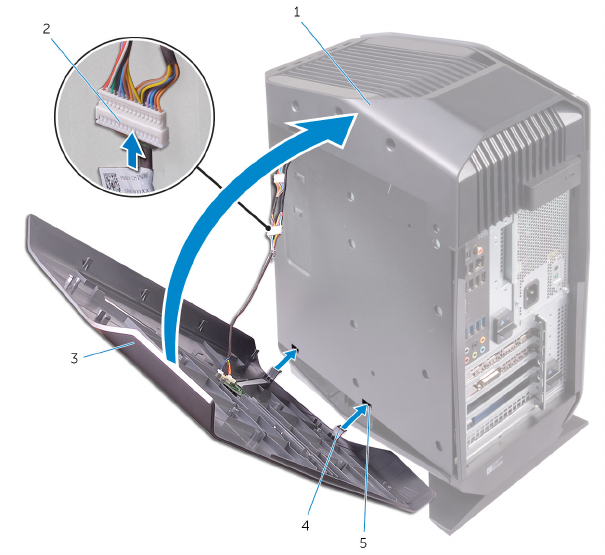
Procedure
1 Tilslut lighting-kablet til højre sides dæksel.
Figur 6. Tilslutning af lighting-kablet
a chassis
b lighting-kabel
c højre sides dæksel
d tappe
e slots
32
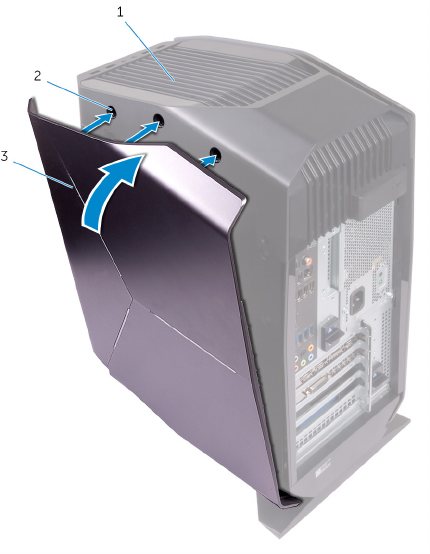
2 Ret tappene på højre sides dæksel ind efter åbningerne i chassiset, og klik
højre sides dæksel på plads.
Figur 7. Fjernelse af højre sides dæksel
a chassis
b slots
c højre sides dæksel
33
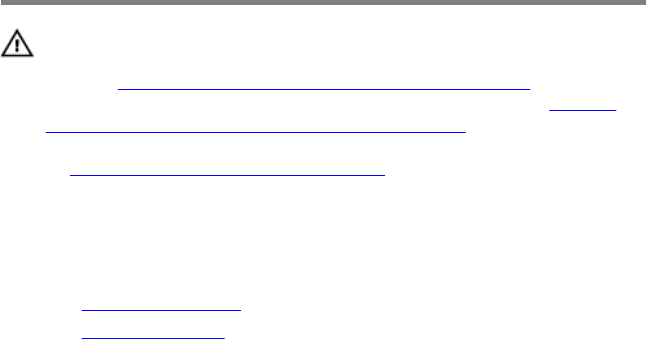
Fjernelse af topdækselmodulet
ADVARSEL: Før du arbejder med computerens indvendige dele, skal du
læse de sikkerhedsinstruktioner, der fulgte med computeren, og følge
trinene i Før du arbejder med computerens indvendige dele. Efter du har
arbejdet på computerens indvendige dele, følg vejledningen i Efter du
har udført arbejde på computerens indvendige dele. For ere oplysninger
om bedste praksis for sikkerhed, se hjemmesiden Regulatory Compliance
på www.dell.com/regulatory_compliance.
Forudsætninger
1 Fjern venstre sides dæksel.
2 Fjern højre sides dæksel.
Procedure
1 Fjern skruerne, der fastgør topdækslet til chassiset.
2 Fjern lighting-kablet fra topdækslet.
34
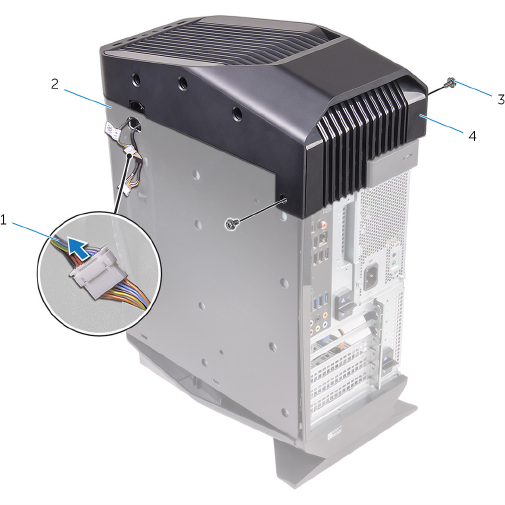
3 Træk lighting-kablet gennem åbningen i chassiset.
Figur 8. Fjernelse af topdækslet
1 lighting-kabel 2 chassis
3 skruer (2) 4 topdæksel
4 Frigør tappene på topdækslet fra åbningerne i chassiset (start fra bagsiden).
35
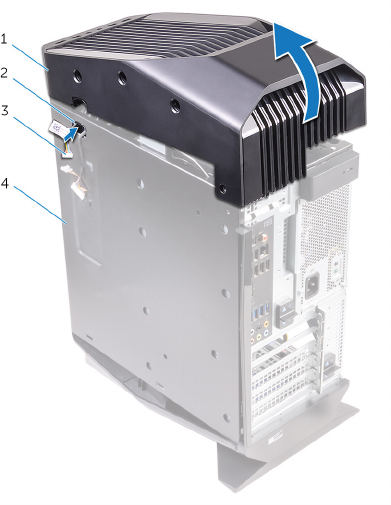
5 Løft topdækslet af chassiset.
Figur 9. Fjernelse af topdækslet
1 topdæksel 2 slot
3 lighting-kabel 4 chassis
36
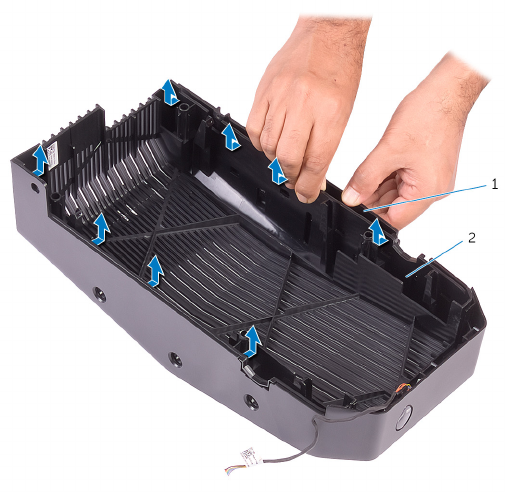
6 Vend topdækslet om ved at frigøre tappene på topdækslet fra åbningerne i
topfacetten.
Figur 10. Fjernelse af topdækslet fra topfacetten
37
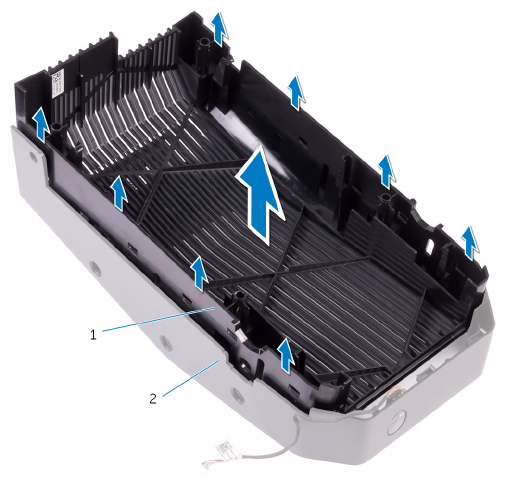
7 Løft topdækslet af topfacetten.
Figur 11. Løft af topdækslet fra topfacetten
a topdæksel
b topfacet
38
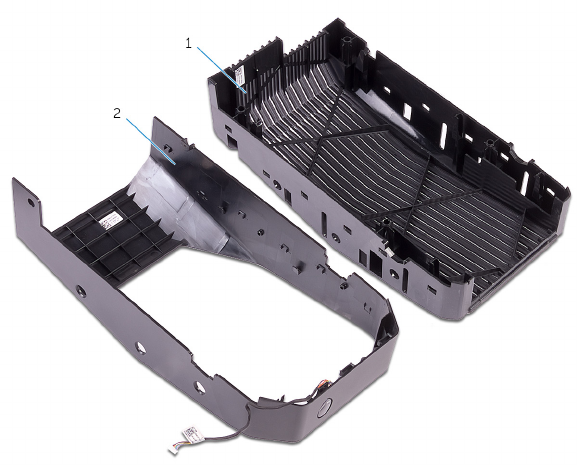
8 Du står tilbage med topfacet og topdæksel.
Figur 12. Topdæksel og topfacet
a topfacet
b topdæksel
39

Genmontering af
topdækselmodulet
ADVARSEL: Før du arbejder med computerens indvendige dele, skal du
læse de sikkerhedsinstruktioner, der fulgte med computeren, og følge
trinene i Før du arbejder med computerens indvendige dele. Efter du har
arbejdet på computerens indvendige dele, følg vejledningen i Efter du
har udført arbejde på computerens indvendige dele. For ere oplysninger
om bedste praksis for sikkerhed, se hjemmesiden Regulatory Compliance
på www.dell.com/regulatory_compliance.
Procedure
1 Ret tappene på topdækslet ind efter åbningerne i topfacetten, og klik
topdækslet på plads.
2 Træk lighting-kablet gennem åbningen i chassiset.
3 Ret tappene på topdækslet ind efter åbningerne i chassiset, og klik
topdækslet på plads.
4 Tilslut lighting-kablet til topdækslet.
5 Genmonter skruerne, der fastgør topdækslet til chassiset.
Efterfølgende forudsætninger
1 Genplacer højre sides dæksel.
2 Genplacer venstre sides dæksel.
40
Sådan fjernes bunddækslet
ADVARSEL: Før du arbejder med computerens indvendige dele, skal du
læse de sikkerhedsinstruktioner, der fulgte med computeren, og følge
trinene i Før du arbejder med computerens indvendige dele. Efter du har
arbejdet på computerens indvendige dele, følg vejledningen i Efter du
har udført arbejde på computerens indvendige dele. For ere oplysninger
om bedste praksis for sikkerhed, se hjemmesiden Regulatory Compliance
på www.dell.com/regulatory_compliance.
Forudsætninger
1 Fjern venstre sides dæksel.
2 Fjern de to 2,5" harddiskkabinetter.
Procedure
1 Tryk på fastgørelsestappene for at frigøre bunddækslet fra åbningerne i
chassiset.
2 Rejs computeren op til lodret position.
41
Sådan genmonteres bunddækslet
ADVARSEL: Før du arbejder med computerens indvendige dele, skal du
læse de sikkerhedsinstruktioner, der fulgte med computeren, og følge
trinene i Før du arbejder med computerens indvendige dele. Efter du har
arbejdet på computerens indvendige dele, følg vejledningen i Efter du
har udført arbejde på computerens indvendige dele. For ere oplysninger
om bedste praksis for sikkerhed, se hjemmesiden Regulatory Compliance
på www.dell.com/regulatory_compliance.
Procedure
1 Vend computeren, så bunden vender opad.
2 Flugt tapperne på bunddækslet med åbningerne i kabinettet og skub
bunddækslet på plads.
3 Vend computeren om, og rejs den til lodret position.
Efterfølgende forudsætninger
1 Genplacer de to 2,5" harddiskkabinetter.
2 Genplacer venstre sides dæksel.
42
Fjernelse af 3,5" harddisk
ADVARSEL: Før du arbejder med computerens indvendige dele, skal du
læse de sikkerhedsinstruktioner, der fulgte med computeren, og følge
trinene i Før du arbejder med computerens indvendige dele. Efter du har
arbejdet på computerens indvendige dele, følg vejledningen i Efter du
har udført arbejde på computerens indvendige dele. For ere oplysninger
om bedste praksis for sikkerhed, se hjemmesiden Regulatory Compliance
på www.dell.com/regulatory_compliance.
Forudsætninger
Fjern venstre sides dæksel.
Procedure
1 Fjern data- og strømkablerne fra harddisken.
43
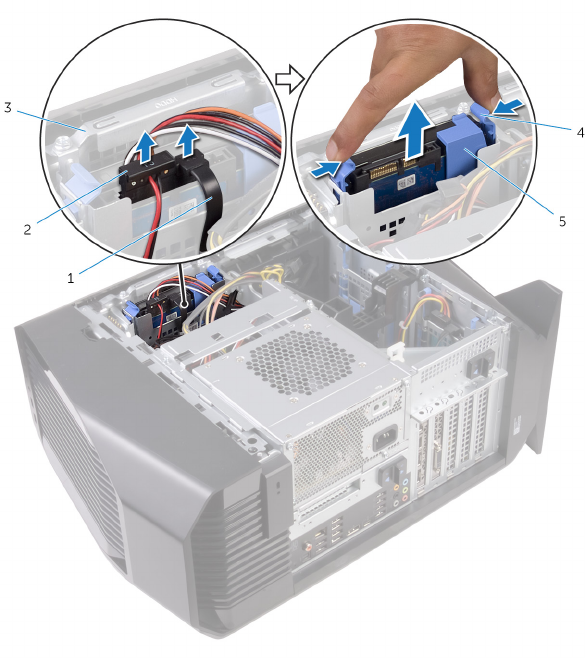
2 Tryk på udløsertappene på harddiskholderen, og skub harddiskholderen ud
af harddiskkabinettet.
Figur 13. Fjernelse af harddisken
1 datakabel 2 strømledning
3 harddiskkabinet 4 udløsertappe
5 harddiskholder
3 Lirk harddiskholderen for at frigøre tapperne på holderen fra åbningerne i
harddisken.
44
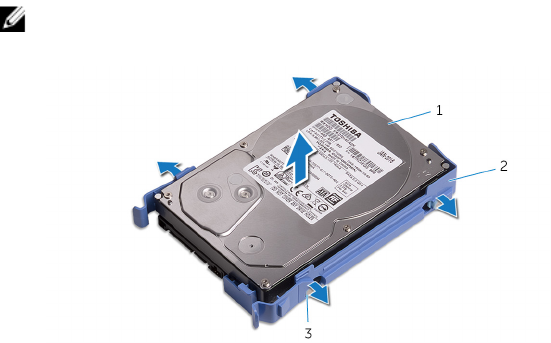
4 Løft harddisken af harddiskholderen.
BEMÆRK: Bemærk orienteringen af harddisken så du kan sætte den
korrekt tilbage.
Figur 14. Fjernelse af harddisken fra harddiskbeslaget
1 harddisk 2 harddiskholder
3 tappe (4)
45
Genplacering af 3,5" harddisk
ADVARSEL: Før du arbejder med computerens indvendige dele, skal du
læse de sikkerhedsinstruktioner, der fulgte med computeren, og følge
trinene i Før du arbejder med computerens indvendige dele. Efter du har
arbejdet på computerens indvendige dele, følg vejledningen i Efter du
har udført arbejde på computerens indvendige dele. For ere oplysninger
om bedste praksis for sikkerhed, se hjemmesiden Regulatory Compliance
på www.dell.com/regulatory_compliance.
Procedure
1 Placer harddisken i harddiskholderen, og ret tappene på holderen ind efter
åbningerne i harddisken.
2 Klik harddiskholderen fast på harddisken.
3 Skub harddiskmodulet ind i harddiskkabinettet, til det klikker på plads.
4 Tilslut data- og strømkablerne til harddisken.
Efterfølgende forudsætninger
Genplacer venstre sides dæksel.
46
Fjernelse af 2,5" harddisk
ADVARSEL: Før du arbejder med computerens indvendige dele, skal du
læse de sikkerhedsinstruktioner, der fulgte med computeren, og følge
trinene i Før du arbejder med computerens indvendige dele. Efter du har
arbejdet på computerens indvendige dele, følg vejledningen i Efter du
har udført arbejde på computerens indvendige dele. For ere oplysninger
om bedste praksis for sikkerhed, se hjemmesiden Regulatory Compliance
på www.dell.com/regulatory_compliance.
Forudsætninger
Fjern venstre sides dæksel.
Procedure
1 Fjern data- og strømkablerne fra harddisken.
47
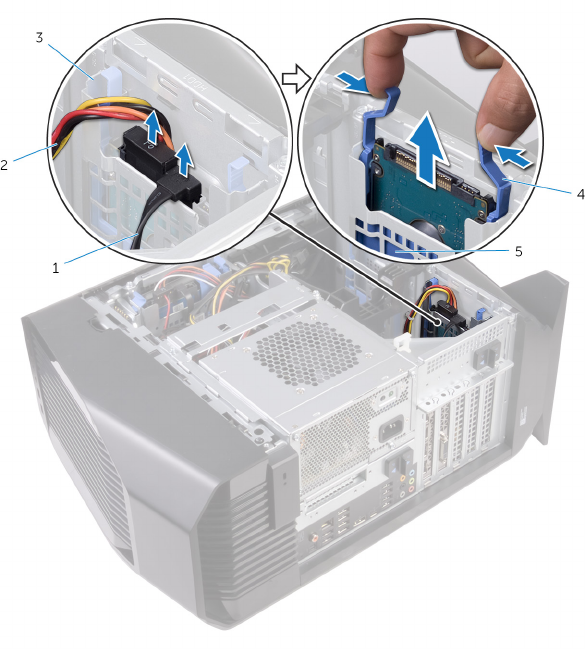
2 Tryk på udløsertappene på harddiskholderen, og skub harddiskholderen ud
af harddiskkabinettet.
Figur 15. Fjernelse af harddisken
1 datakabel 2 strømledning
3 harddiskkabinet 4 udløsertappe
5 harddiskholder
3 Lirk harddiskholderen for at frigøre tappene på holderen fra åbningerne i
harddisken.
48
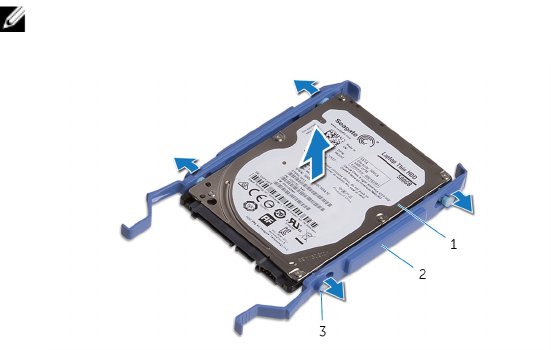
4 Løft harddisken af harddiskholderen.
BEMÆRK: Bemærk orienteringen af harddisken så du kan sætte den
korrekt tilbage.
Figur 16. Fjernelse af harddisken fra harddiskholderen
1 harddisk 2 harddiskholder
3 tappe (4)
49
Genplacering af 2,5" harddisk
ADVARSEL: Før du arbejder med computerens indvendige dele, skal du
læse de sikkerhedsinstruktioner, der fulgte med computeren, og følge
trinene i Før du arbejder med computerens indvendige dele. Efter du har
arbejdet på computerens indvendige dele, følg vejledningen i Efter du
har udført arbejde på computerens indvendige dele. For ere oplysninger
om bedste praksis for sikkerhed, se hjemmesiden Regulatory Compliance
på www.dell.com/regulatory_compliance.
Procedure
1 Placer harddisken i harddiskholderen, og ret tapperne på holderen ind efter
åbningerne i harddisken.
2 Klik harddiskholderen fast på harddisken.
3 Skub harddiskmodulet ind i harddiskkabinettet, til det klikker på plads.
4 Slut datakablet og strømkablet til harddisken.
Efterfølgende forudsætninger
Genplacer venstre sides dæksel.
50
Sådan fjernes harddiskkabinettet
ADVARSEL: Før du arbejder med computerens indvendige dele, skal du
læse de sikkerhedsinstruktioner, der fulgte med computeren, og følge
trinene i Før du arbejder med computerens indvendige dele. Efter du har
arbejdet på computerens indvendige dele, følg vejledningen i Efter du
har udført arbejde på computerens indvendige dele. For ere oplysninger
om bedste praksis for sikkerhed, se hjemmesiden Regulatory Compliance
på www.dell.com/regulatory_compliance.
Forudsætninger
1 Fjern venstre sides dæksel.
2 Fjern 3,5" harddisken.
Procedure
1 Fjern skruerne, der fastgør harddiskkabinettet fast til chassiset.
51
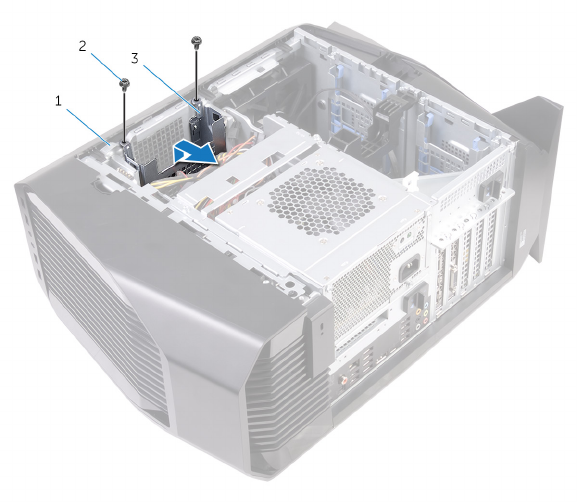
2 Løft harddiskkabinettet ud af chassiset.
Figur 17. Fjernelse af harddiskkabinettet
1 chassis 2 #6-32 x 1/4'' skruer (2)
3 harddiskkabinet
52
Sådan genmonteres
harddiskkabinettet
ADVARSEL: Før du arbejder med computerens indvendige dele, skal du
læse de sikkerhedsinstruktioner, der fulgte med computeren, og følge
trinene i Før du arbejder med computerens indvendige dele. Efter du har
arbejdet på computerens indvendige dele, følg vejledningen i Efter du
har udført arbejde på computerens indvendige dele. For ere oplysninger
om bedste praksis for sikkerhed, se hjemmesiden Regulatory Compliance
på www.dell.com/regulatory_compliance.
Procedure
1 Indsæt harddiskkabinettet i dets åbning i chassiset.
2 Ret tapperne på kabinettet ind med tapperne på chassiset.
3 Genmonter skruerne, der fastgør harddiskkabinettet til chassiset.
Efterfølgende forudsætninger
1 Genplacer 3,5" harddisk.
2 Genplacer venstre sides dæksel.
53
Sådan fjernes
strømforsyningsenheden
ADVARSEL: Før du arbejder med computerens indvendige dele, skal du
læse de sikkerhedsinstruktioner, der fulgte med computeren, og følge
trinene i Før du arbejder med computerens indvendige dele. Efter du har
arbejdet på computerens indvendige dele, følg vejledningen i Efter du
har udført arbejde på computerens indvendige dele. For ere oplysninger
om bedste praksis for sikkerhed, se hjemmesiden Regulatory Compliance
på www.dell.com/regulatory_compliance.
Forudsætninger
Fjern venstre sides dæksel.
Procedure
BEMÆRK: Bemærk kabelføringen for alle kabler, når du fjerner dem, så
du kan trække dem korrekt igen, efter du genmonterer
strømforsyningen.
1 Læg computeren om på højre side.
54
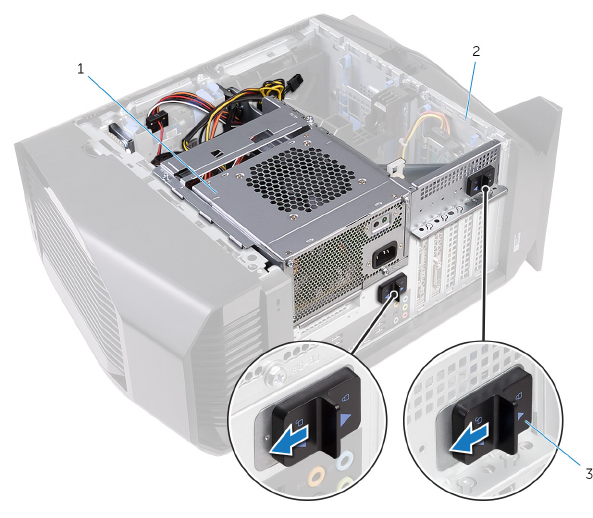
2 Skub udløserlåsene på strømforsyningsenhedens kabinet til oplåst position.
Figur 18. Skub udløserlåsene på strømforsyningsenhedens kabinet
1 strømforsyningsenhed 2 chassis
3 udløserlåse på
strømforsyningsenhedens
kabinet (2)
55
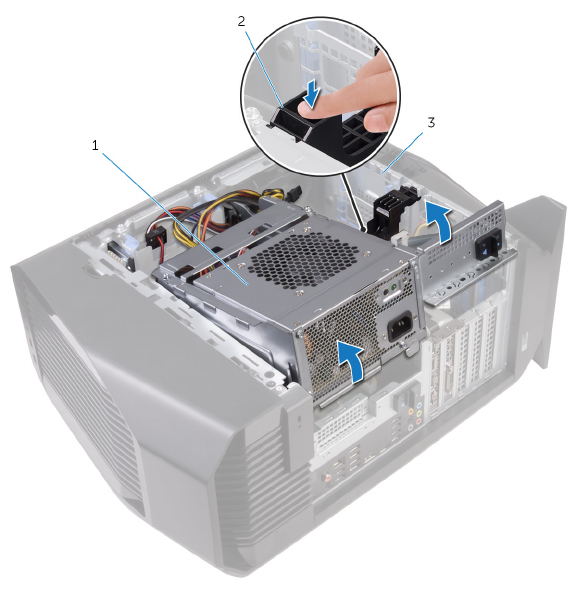
3 Løft strømforsyningsenhedens kabinet, mens du trykker på og holder
grakkortets beslag.
1 strømforsyningsenhedens
kabinet 2grakkortets beslag
3 chassis
56
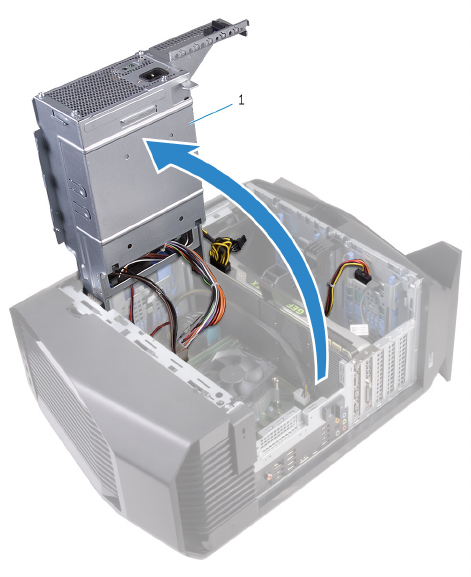
4 Drej strømforsyningsenhedens kabinet væk fra chassiset.
1 strømforsyningsenhed
5 Tryk på frigørelsesklemmen på strømkabelstikkene og frakobl strømkablerne
fra grakkortet.
6 Fjern strømkablerne fra det optiske drev og harddiskene.
57
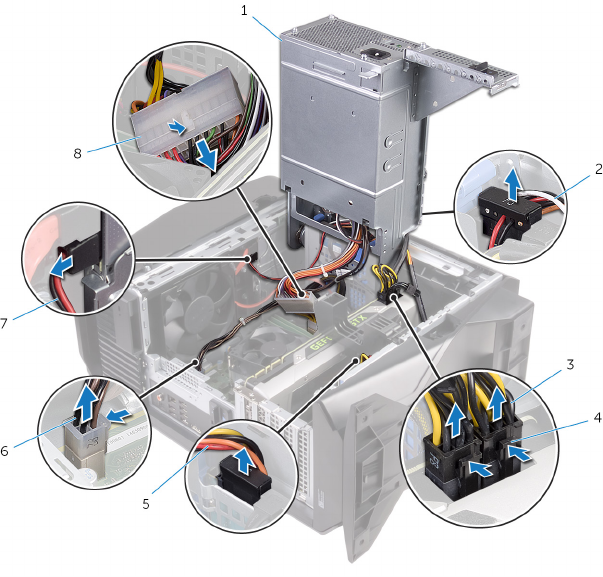
7 Fjern strømkablet til processoren og strømkablet til systemkortet fra
systemkortet.
1 strømforsyningsenhed 2 harddiskens strømkabel
3 strømkabler til grakkort (2) 4 frigørelsesklemmer (2)
5 harddiskens strømkabel 6 processorens strømkabel
7 det optiske drevs strømkabel 8 systemkortets strømkabel
8 Drej strømforsyningsenhedens kabinet mod chassiset, indtil det klikker på
plads.
9 Fjern skruerne, der fastgør strømforsyningsenheden til
strømforsyningsenhedens kabinet.
58
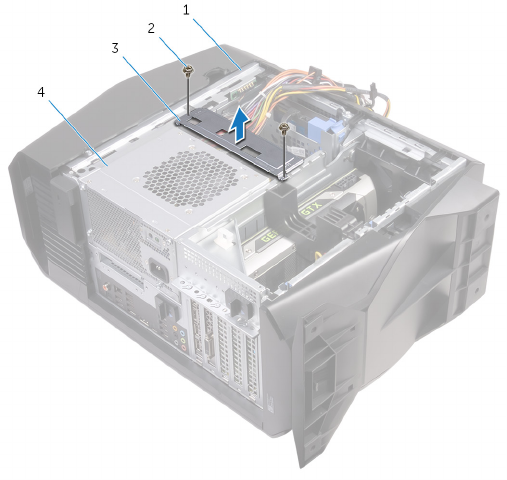
10 Løft strømforsyningsenhedens beslag af strømforsyningsenhedens kabinet.
1 chassis 2 skruer (2)
3 beslag til
strømforsyningsenhed 4 strømforsyningsenhed
11 Fjern skruerne, der fastgør strømforsyningsenheden til chassiset.
59
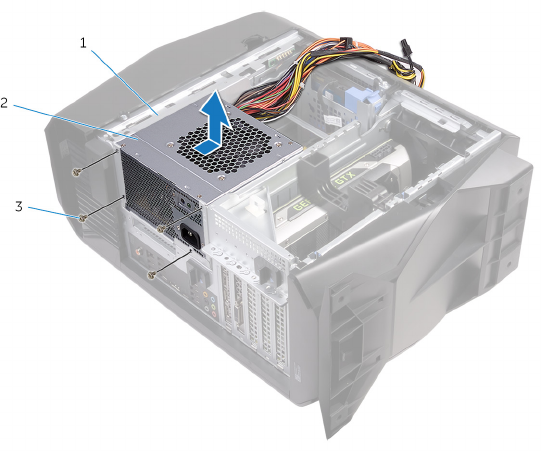
12 Løft strømforsyningsenheden med dens kabel af chassiset.
1 chassis 2 strømforsyningsenhed
3 skruer (4)
60

Genmontering af
strømforsyningsenheden
ADVARSEL: Før du arbejder med computerens indvendige dele, skal du
læse de sikkerhedsinstruktioner, der fulgte med computeren, og følge
trinene i Før du arbejder med computerens indvendige dele. Efter du har
arbejdet på computerens indvendige dele, følg vejledningen i Efter du
har udført arbejde på computerens indvendige dele. For ere oplysninger
om bedste praksis for sikkerhed, se hjemmesiden Regulatory Compliance
på www.dell.com/regulatory_compliance.
Procedure
1 Placer strømforsyningsenheden på chassiset.
2 Flugt strømforsyningsenhedens skruehuller med kabinettets skruehuller.
3 Genmonter skruerne, der fastgør strømforsyningen til chassiset.
4 Ret skruehullerne i strømforsyningsenhedens beslag ind efter skruehullerne i
strømforsyningsenhedens kabinet.
5 Genmonter skruerne, der fastgør strømforsyningsenheden til
strømforsyningsenhedens kabinet.
6 Skub strømforsyningsenhedens frigørelseslåse til oplåst position.
7 Løft og drej strømforsyningsenhedens kabinet væk fra chassiset, mens du
trykker på og holder grakkortets beslag.
8 Tilslut strømkablerne til grakkortet, harddiskene og det optiske drev.
9 Tilslut strømkablet til processoren og strømkablet til systemkortet til
systemkortet.
10 Drej strømforsyningsenhedens kabinet mod chassiset, indtil det klikker på
plads.
11 Skub strømforsyningskabinettets udløserlåse til låst position.
Efterfølgende forudsætninger
Genplacer venstre sides dæksel.
61
Fjernelse af
processorblæsermodulet
ADVARSEL: Før du arbejder med computerens indvendige dele, skal du
læse de sikkerhedsinstruktioner, der fulgte med computeren, og følge
trinene i Før du arbejder med computerens indvendige dele. Efter du har
arbejdet på computerens indvendige dele, følg vejledningen i Efter du
har udført arbejde på computerens indvendige dele. For ere oplysninger
om bedste praksis for sikkerhed, se hjemmesiden Regulatory Compliance
på www.dell.com/regulatory_compliance.
Forudsætninger
1 Fjern venstre sides dæksel.
2 Fjern højre sides dæksel.
3 Fjern topdækslet.
62
Procedure
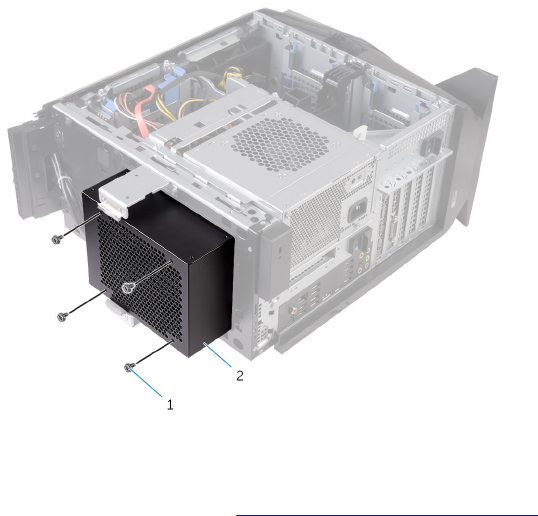
1 Fjern skruerne, som fastgør element- og blæsermodulet til element- og
blæserkabinettet.
Figur 19. Fjernelse af processorblæsermodulet
1 skruer (4) 2 element- og blæserkabinet
2 Følg proceduren fra trin 1 til trin 4 i "Sådan fjernes strømforsyningsenheden".
3 Løsn de umistelige skruer, der fastholder VR-kølelegemet til systemkortet.
63
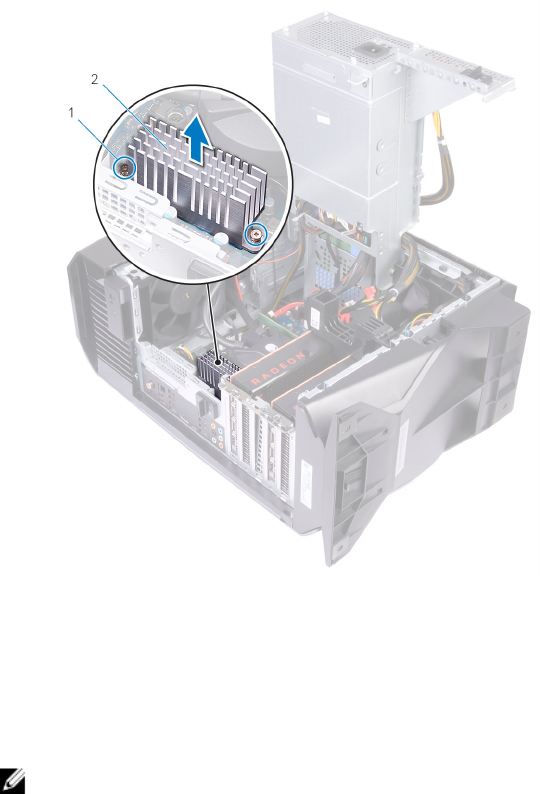
4 Løft VR-kølelegemet ud af computeren.
Figur 20. Sådan fjernes VR-kølelegemet
1 fastgørelsesskruer (2) 2 VR-kølelegeme
5 Fjern processorblæsermodulets kabler fra systemkortet.
6 Løsn i omvendt rækkefølge de fastmonterede skruer, som fastgør
processorblæseren til systemkortet (rækkefølgen er angivet på
processorblæseren).
BEMÆRK: Hvis du bruger en elektrisk skruetrækker, skal du dreje
skruerne med 6,9 +/-1,15 kilo-kraftcentimeter (6 +/-1 pund-
krafttommer).
64
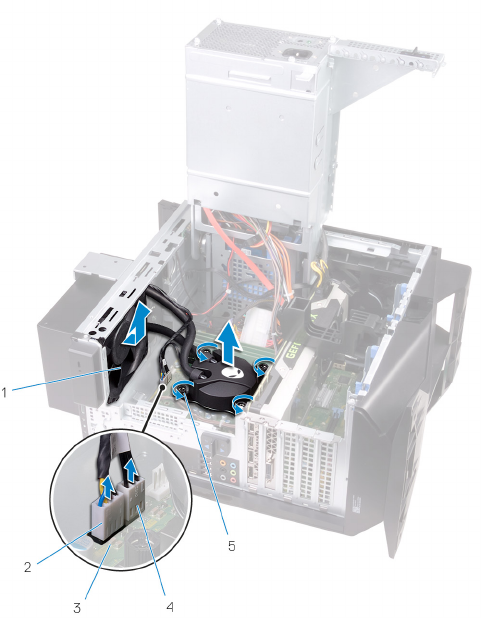
7 Løft processorblæsermodulet og dets kabler væk fra computeren.
Figur 21. Fjernelse af processorblæsermodulet
1 elementblæser 2 elementblæserkabel
3 systemkort 4 kabel til
processorblæsermodul
5 fastgørelsesskruer (4)
65
Genmontering af
processorblæsermodulet
ADVARSEL: Før du arbejder med computerens indvendige dele, skal du
læse de sikkerhedsinstruktioner, der fulgte med computeren, og følge
trinene i Før du arbejder med computerens indvendige dele. Efter du har
arbejdet på computerens indvendige dele, følg vejledningen i Efter du
har udført arbejde på computerens indvendige dele. For ere oplysninger
om bedste praksis for sikkerhed, se hjemmesiden Regulatory Compliance
på www.dell.com/regulatory_compliance.
Procedure
1 Skub element- og blæsermodulet ind i element- og blæserkabinettet.
2 Ret element- og blæsermodulets skruehuller ind efter element- og
blæserkabinettets skruehuller.
3 Genmonter skruerne, som fastgør element- og blæsermodulet til element- og
blæserkabinettet.
4 Ret processorblæserens skruehuller ind efter systemkortets skruehuller.
5 Spænd i rækkefølge de fastmonterede skruer, som fastgør processorblæseren
til systemkortet (rækkefølgen er angivet på processorblæseren).
BEMÆRK: Hvis du bruger en elektrisk skruetrækker, skal du dreje
skruerne med 6,9 +/-1,15 kilo-kraftcentimeter (6 +/-1 pund-
krafttommer).
66
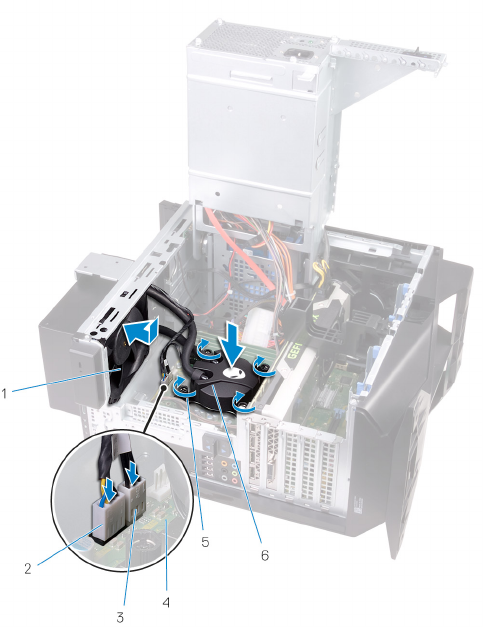
6 Tilslut processorblæsermodulets kabler til systemkortet.
Figur 22. Genmontering af processorblæsermodulet
1 elementblæser 2 elementblæserkabel
3 kabel til
processorblæsermodul 4 systemkort
5 fastgørelsesskruer (4) 6 processorblæsermodul
7 Flugt skruehullerne i VR-kølelegemet med skruehullerne i systemkortet.
67
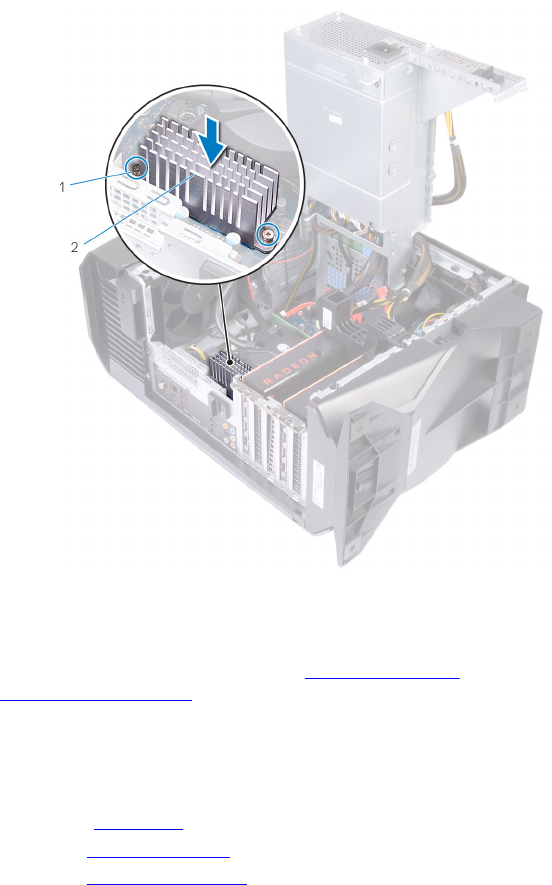
8 Spænd de umistelige skruer, der fastholder VR-kølelegemet til systemkortet.
Figur 23. Genmontering af VR-kølelegemet
1 VR-kølelegeme 2 fastgørelsesskruer (2)
9 Følg proceduren fra trin 10 til trin 11 i "Sådan genmonteres
strømforsyningsenheden".
10 Genmonter skruerne, der fastgør element- og blæsermodulet til chassiset.
Efterfølgende forudsætninger
1 Genmonter topdækslet.
2 Genplacer højre sides dæksel.
3 Genplacer venstre sides dæksel.
68
Sådan fjernes møntcellebatteriet
ADVARSEL: Før du arbejder med computerens indvendige dele, skal du
læse de sikkerhedsinstruktioner, der fulgte med computeren, og følge
trinene i Før du arbejder med computerens indvendige dele. Efter du har
arbejdet på computerens indvendige dele, følg vejledningen i Efter du
har udført arbejde på computerens indvendige dele. For ere oplysninger
om bedste praksis for sikkerhed, se hjemmesiden Regulatory Compliance
på www.dell.com/regulatory_compliance.
FORSIGTIG: Når møntcellebatteriet fjernes, nulstilles BIOS-
installationsprogrammerne til standardindstillingerne. Det anbefales, at
du noterer dig BIOS-installationsprogrammernes indstillinger, før du
fjerner møntcellebatteriet.
Forudsætninger
1 Fjern venstre sides dæksel.
2 Følg proceduren fra trin 1 til trin 4 i "Sådan fjernes strømforsyningsenheden".
Procedure
1 Brug en plastikpen til at trykke batterifrigørelsesgrebet væk fra
møntcellebatteriet til det springer op.
69
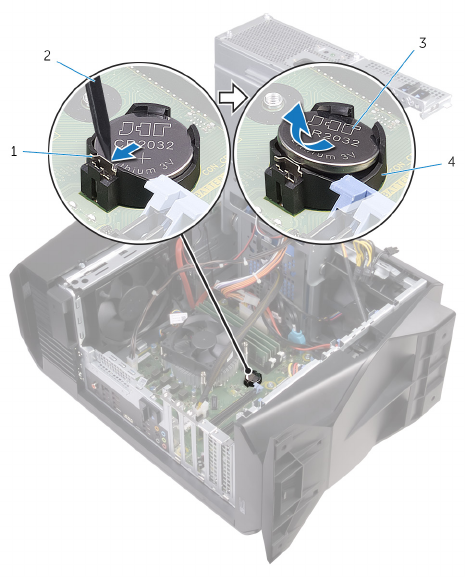
2 Løft møntcellebatteriet ud af batterisoklen.
Figur 24. Fjernelse af møntcellebatteriet
1 batterifrigørelsesgreb 2 Plastikpen
3 møntcellebatteri 4 møntcellebatterisokkel
70
Genmontering af
møntcellebatteriet
ADVARSEL: Før du arbejder med computerens indvendige dele, skal du
læse de sikkerhedsinstruktioner, der fulgte med computeren, og følge
trinene i Før du arbejder med computerens indvendige dele. Efter du har
arbejdet på computerens indvendige dele, følg vejledningen i Efter du
har udført arbejde på computerens indvendige dele. For ere oplysninger
om bedste praksis for sikkerhed, se hjemmesiden Regulatory Compliance
på www.dell.com/regulatory_compliance.
Procedure
Indsæt et nyt møntcellebatteri (CR2032) i batterisoklen med den positive side
opad, og tryk batteriet på plads.
Efterfølgende forudsætninger
1 Følg proceduren fra trin 10 til trin 11 i "Sådan genmonteres
strømforsyningsenheden".
2 Genplacer venstre sides dæksel.
71
Fjernelse af
hukommelsesmodulerne
ADVARSEL: Før du arbejder med computerens indvendige dele, skal du
læse de sikkerhedsinstruktioner, der fulgte med computeren, og følge
trinene i Før du arbejder med computerens indvendige dele. Efter du har
arbejdet på computerens indvendige dele, følg vejledningen i Efter du
har udført arbejde på computerens indvendige dele. For ere oplysninger
om bedste praksis for sikkerhed, se hjemmesiden Regulatory Compliance
på www.dell.com/regulatory_compliance.
Forudsætninger
1 Fjern venstre sides dæksel.
2 Følg proceduren fra trin 1 til trin 4 i "Sådan fjernes strømforsyningsenheden".
Procedure
1 Find pladserne til hukommelsesmoduler på systemkortet. For ere
oplysninger, se "Systemkortkomponenter".
2 Skub fastgørelsesklemmerne væk fra hukommelsesmodulet.
72
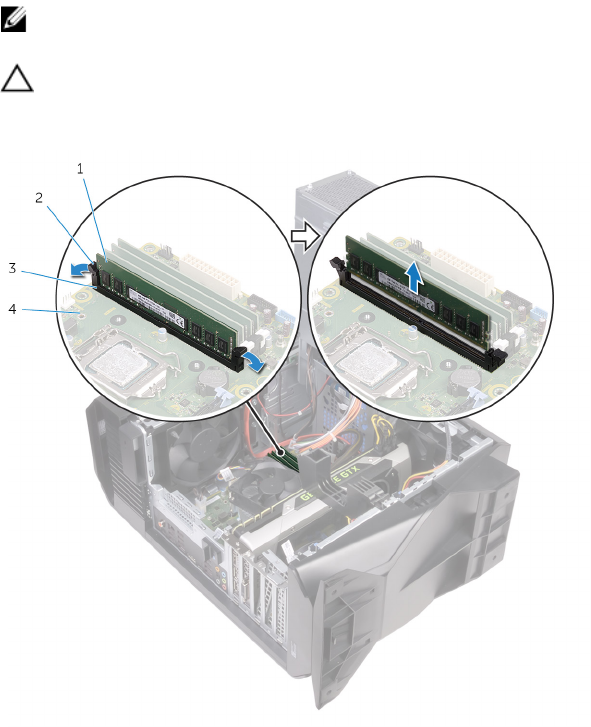
3 Grib om hukommelsesmodulet tæt på fastgørelsesklemmen, og frigør herefter
forsigtigt hukommelsesmodulet fra dets slot.
BEMÆRK: Gentag trin 2 til trin 3 for at fjerne alle andre
hukommelsesmoduler der er installeret i computeren.
FORSIGTIG: Hold hukommelsesmodulet på dets kanter for at undgå
at beskadige det. Rør ikke ved komponenterne på
hukommelsesmodulet.
Figur 25. Fjernelse af hukommelsesmodulet
1 hukommelsesmodul 2 fastgørelsesklemmer (2)
3 Hukommelsesmodulslot 4 systemkort
73
Genmontering af
hukommelsesmodulerne
ADVARSEL: Før du arbejder med computerens indvendige dele, skal du
læse de sikkerhedsinstruktioner, der fulgte med computeren, og følge
trinene i Før du arbejder med computerens indvendige dele. Efter du har
arbejdet på computerens indvendige dele, følg vejledningen i Efter du
har udført arbejde på computerens indvendige dele. For ere oplysninger
om bedste praksis for sikkerhed, se hjemmesiden Regulatory Compliance
på www.dell.com/regulatory_compliance.
Procedure
1 Kontroller, at fastgørelsesklemmerne er rettet væk fra
hukommelsesmodulslottet.
2 Juster hukommelsesmodulets indhak med tappen på
hukommelsesmodulslottet.
74
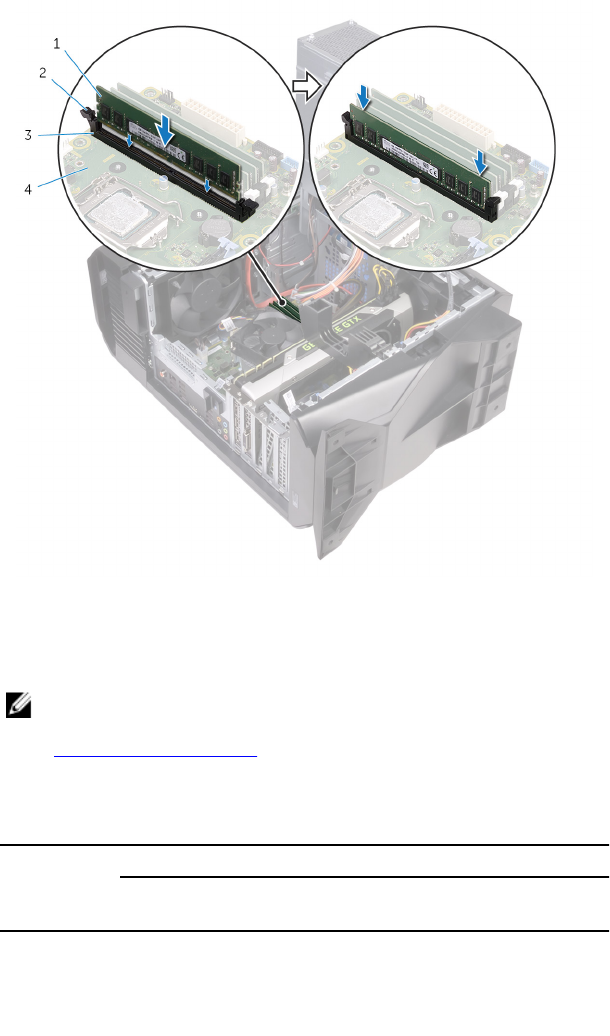
3 Sæt hukommelsesmodulet ind i dets slot, tryk hukommelsesmodulet ned, til
det klikker på plads og fastgørelsesklemmerne låser sig på plads.
Figur 26. Genmontering af hukommelsesmodulet
1 hukommelsesmodul 2 fastgørelsesklemmer (2)
3 hukommelsesmodulslot 4 systemkort
BEMÆRK: Brug slot XMM1 og slot XMM2, hvis du skal bruge to
hukommelsesmoduler. Du kan få ere oplysninger i
"Systemkortkomponenter".
Det følgende skema oplister den tilgængelige
hukommelseskongurationsmatrix:
Tabel 2. Oversigt over hukommelseskongurationer
Conguratio
n
(Kongurati
on)
Slot
DIMM1 DIMM2 DIMM3 DIMM4
8 GB DDR4 8 GB
16 GB DDR4 8 GB 8 GB
32 GB DDR4 16 GB 16 GB
64 GB
DDR4
16 GB 16 GB 16 GB 16 GB
8 GB XMP 8 GB
16 GB XMP 8 GB 8 GB
32 GB XMP 16 GB 16 GB
64 GB XMP 16 GB 16 GB 16 GB 16 GB
75

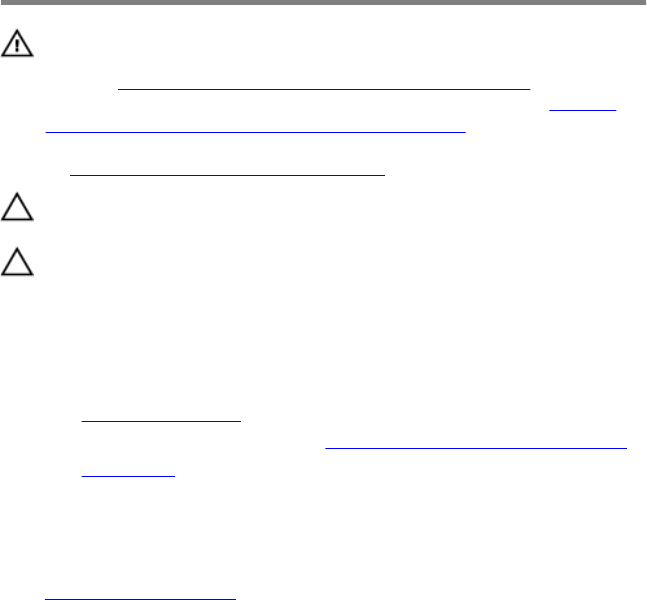
Fjernelse af solid-state-drevet
ADVARSEL: Før du arbejder med computerens indvendige dele, skal du
læse de sikkerhedsinstruktioner, der fulgte med computeren, og følge
trinene i Før du arbejder med computerens indvendige dele. Efter du har
arbejdet på computerens indvendige dele, følg vejledningen i Efter du
har udført arbejde på computerens indvendige dele. For ere oplysninger
om bedste praksis for sikkerhed, se hjemmesiden Regulatory Compliance
på www.dell.com/regulatory_compliance.
FORSIGTIG: Solid-state-drev er skrøbelige. Udvis forsigtighed, når du
arbejder med et solid-state-drev.
FORSIGTIG: For at undgå datatab, fjern ikke solid-state drevet mens
computeren er i slumretilstand eller er tændt.
Forudsætninger
1 Fjern venstre sides dæksel.
2 Følg proceduren fra trin 1 til trin 4 i "Sådan fjernes strømforsyningsenheden".
3 Fjern grakkortet.
Procedure
1 Find pladsen til solid-state-drevet på systemkortet. For ere oplysninger, se
"Systemkortkomponenter".
2 Fjern skruen, som holder solid-state-drevet fast på systemkortet.
77
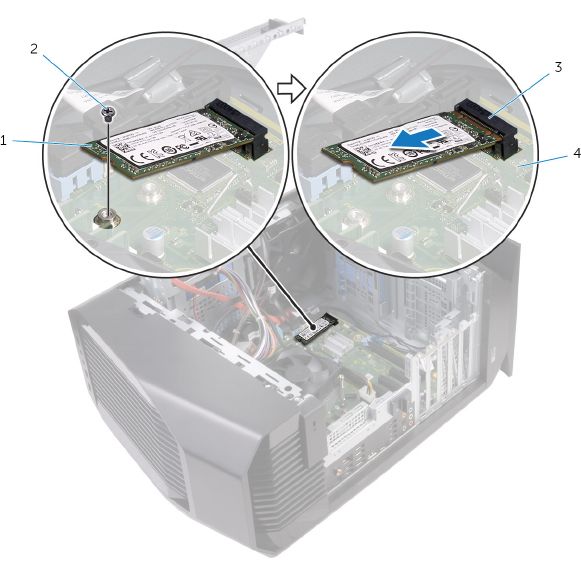
3 Træk og løft solid-state-drevet af systemkortet.
1 solid-state-drev 2 skrue
3 slot til solid-state-drev 4 systemkort
78
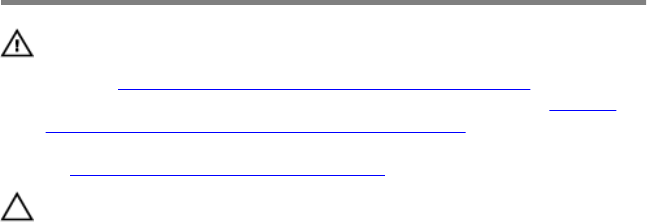
Genmontering af solid-state-
drevet
ADVARSEL: Før du arbejder med computerens indvendige dele, skal du
læse de sikkerhedsinstruktioner, der fulgte med computeren, og følge
trinene i Før du arbejder med computerens indvendige dele. Efter du har
arbejdet på computerens indvendige dele, følg vejledningen i Efter du
har udført arbejde på computerens indvendige dele. For ere oplysninger
om bedste praksis for sikkerhed, se hjemmesiden Regulatory Compliance
på www.dell.com/regulatory_compliance.
FORSIGTIG: Solid-state-drev er skrøbelige. Udvis forsigtighed, når du
arbejder med et solid-state-drev.
Procedure
1 Ret indhakket på solid-state-drevet ind efter tappen på dets slot.
2 Indsæt solid-state-drevet i systemkortet, i en vinkel på 45 grader.
79
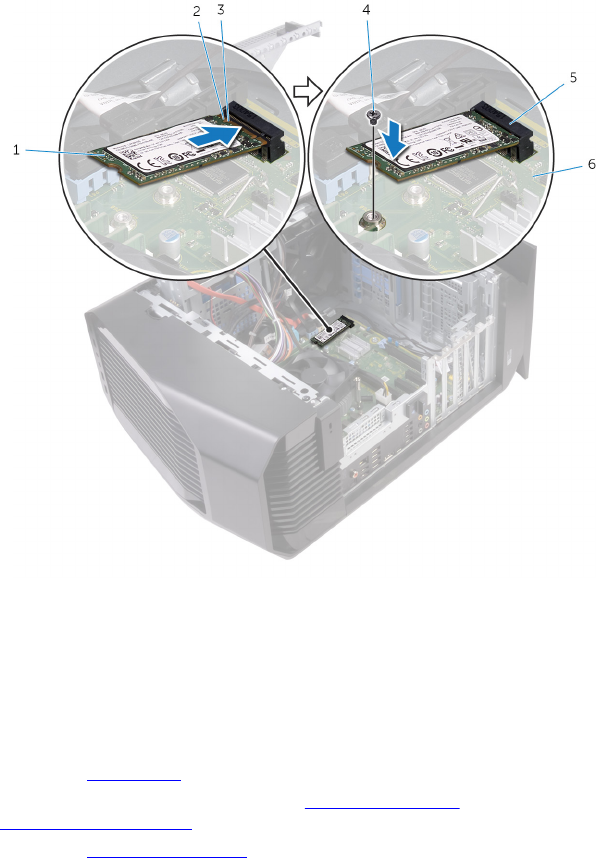
3 Tryk solid-state-drevets anden ende ned og genmonter skruen, der fastgør
solid-state-drevet til systemkortet.
1 solid-state-drev 2 indhak
3 tap 4 skrue
5 slot til solid-state-drev 6 systemkort
Efterfølgende forudsætninger
1 Genplacer grakkortet.
2 Følg proceduren fra trin 10 til trin 11 i "Sådan genmonteres
strømforsyningsenheden".
3 Genplacer venstre sides dæksel.
80
Fjernelse af grakkortet
ADVARSEL: Før du arbejder med computerens indvendige dele, skal du
læse de sikkerhedsinstruktioner, der fulgte med computeren, og følge
trinene i Før du arbejder med computerens indvendige dele. Efter du har
arbejdet på computerens indvendige dele, følg vejledningen i Efter du
har udført arbejde på computerens indvendige dele. For ere oplysninger
om bedste praksis for sikkerhed, se hjemmesiden Regulatory Compliance
på www.dell.com/regulatory_compliance.
Forudsætninger
1 Fjern venstre sides dæksel.
2 Følg proceduren fra trin 1 til trin 4 i "Sådan fjernes strømforsyningsenheden".
81
Procedure
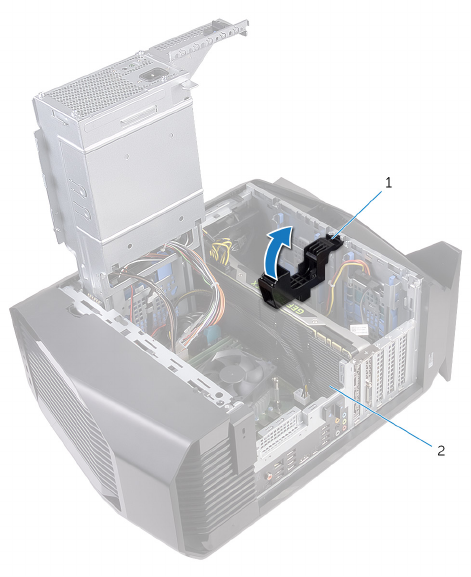
1 Løft for at frigøre grakkortets beslag fra chassiset.
Figur 27. Fjernelse af grakkortet
1grakkortets beslag 2 grakkort
2 Tryk på frigørelsesklemmen på strømkabelstikkene og frakobl strømkablerne
fra grakkortet.
82
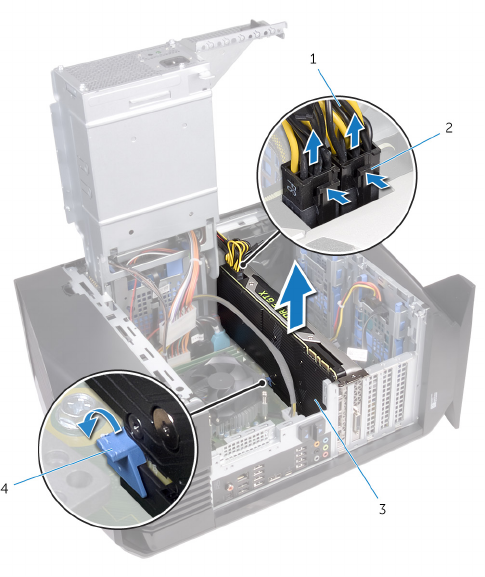
3 Skub fastgørelsestappen, på PCle-slottet, væk fra grakkortet, tag fat i
kortets øverste hjørne, og træk det derefter forsigtigt ud af slottet.
Figur 28. Fjernelse af grakkortet
1 strømkabler 2 frigørelsesklemmer (2)
3grakkort 4 fastgørelsestap
83

Genmontering af grakkortet
ADVARSEL: Før du arbejder med computerens indvendige dele, skal du
læse de sikkerhedsinstruktioner, der fulgte med computeren, og følge
trinene i Før du arbejder med computerens indvendige dele. Efter du har
arbejdet på computerens indvendige dele, følg vejledningen i Efter du
har udført arbejde på computerens indvendige dele. For ere oplysninger
om bedste praksis for sikkerhed, se hjemmesiden Regulatory Compliance
på www.dell.com/regulatory_compliance.
Procedure
1 Ret grakortet ind med slottet på systemkortet.
2 Placer grakkortet i slottet og tryk fast ned indtil grakkortet klikker på
plads.
3 Tilslut strømkablerne til grakkortet.
4 Skub tappen på grakkortbeslaget ind i åbningen i chassiset og klik det på
plads.
Efterfølgende forudsætninger
1 Følg proceduren fra trin 10 til trin 11 i "Sådan genmonteres
strømforsyningsenheden".
2 Genplacer venstre sides dæksel.
84
Sådan fjernes VR-kølelegemet
ADVARSEL: Før du arbejder med computerens indvendige dele, skal du
læse de sikkerhedsinstruktioner, der fulgte med computeren, og følge
trinene i Før du arbejder med computerens indvendige dele. Efter du har
arbejdet på computerens indvendige dele, følg vejledningen i Efter du
har udført arbejde på computerens indvendige dele. For ere oplysninger
om bedste praksis for sikkerhed, se hjemmesiden Regulatory Compliance
på www.dell.com/regulatory_compliance.
ADVARSEL: Varme-sinket kan blive varmt under normal drift. Tillad
tilstrækkelig tid til at varme-sinket kan køle af, før du berører det.
FORSIGTIG: For maksimal køling af processoren, må du ikke berøre
varmeoverførselsområderne på varme-sinket. Olie fra din hud kan
reducere varmeoverførselsevnen fra de termiske puder.
Forudsætninger
1 Fjern venstre sides dæksel.
2 Følg proceduren fra trin 1 til trin 4 i "Sådan fjernes strømforsyningsenheden".
Procedure
1 Løsn de umistelige skruer, der fastholder VR-kølelegemet til systemkortet.
85
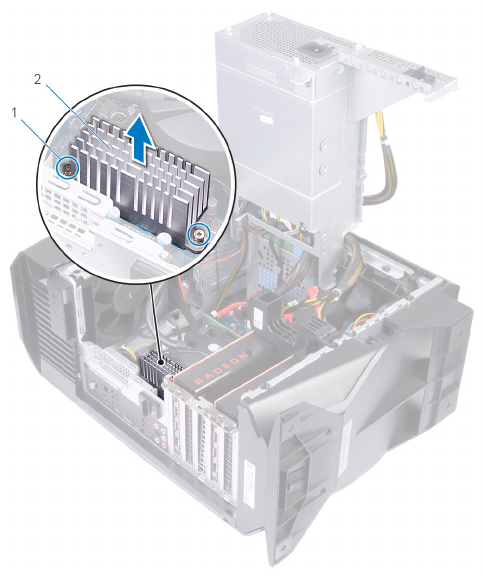
2 Løft VR-kølelegemet af systemkortet.
Figur 29. Sådan fjernes VR-kølelegemet
1 fastgørelsesskruer (2) 2 VR-kølelegeme
86
Genmontering af VR-kølelegemet
ADVARSEL: Før du arbejder med computerens indvendige dele, skal du
læse de sikkerhedsinstruktioner, der fulgte med computeren, og følge
trinene i Før du arbejder med computerens indvendige dele. Efter du har
arbejdet på computerens indvendige dele, følg vejledningen i Efter du
har udført arbejde på computerens indvendige dele. For ere oplysninger
om bedste praksis for sikkerhed, se hjemmesiden Regulatory Compliance
på www.dell.com/regulatory_compliance.
Procedure
1 Ret VR-kølelegemet ind efter systemkortet og sæt det på plads.
2 Spænd de umistelige skruer, der fastholder VR-kølelegemet til systemkortet.
Efterfølgende forudsætninger
1 Følg proceduren fra trin 10 til trin 11 i "Sådan genmonteres
strømforsyningsenheden".
2 Genplacer venstre sides dæksel.
87
Fjernelse af processorblæseren og
kølelegememodulet
ADVARSEL: Før du arbejder med computerens indvendige dele, skal du
læse de sikkerhedsinstruktioner, der fulgte med computeren, og følge
trinene i Før du arbejder med computerens indvendige dele. Efter du har
arbejdet på computerens indvendige dele, følg vejledningen i Efter du
har udført arbejde på computerens indvendige dele. For ere oplysninger
om bedste praksis for sikkerhed, se hjemmesiden Regulatory Compliance
på www.dell.com/regulatory_compliance.
ADVARSEL: Varme-sinket kan blive varmt under normal drift. Tillad
tilstrækkelig tid til at varme-sinket kan køle af, før du berører det.
FORSIGTIG: For maksimal køling af processoren, må du ikke berøre
varmeoverførselsområderne på varme-sinket. Olie fra din hud kan
reducere varmeoverførselsevnen fra de termiske puder.
Forudsætninger
1 Fjern venstre sides dæksel.
2 Følg proceduren fra trin 1 til trin 4 i "Sådan fjernes strømforsyningsenheden".
Procedure
1 Frakobl processorblæserens kabel fra systemkortet.
88
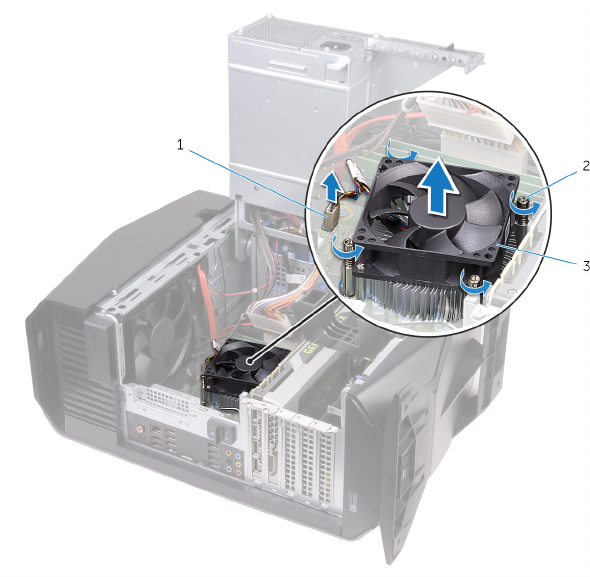
2 Løft processorens blæser og kølelegememodulet af systemkortet.
Figur 30. Fjernelse af processorblæseren og kølelegememodulet
1 kabel til processorblæser 2 fastgørelsesskruer (4)
3 processorblæser og
kølelegememodul
89
Genmontering af
processorblæseren og
kølelegememodulet
ADVARSEL: Før du arbejder med computerens indvendige dele, skal du
læse de sikkerhedsinstruktioner, der fulgte med computeren, og følge
trinene i Før du arbejder med computerens indvendige dele. Efter du har
arbejdet på computerens indvendige dele, følg vejledningen i Efter du
har udført arbejde på computerens indvendige dele. For ere oplysninger
om bedste praksis for sikkerhed, se hjemmesiden Regulatory Compliance
på www.dell.com/regulatory_compliance.
Procedure
BEMÆRK: Det oprindelige termiske fedt kan genbruges, hvis den
oprindelige processor og kølelegememodul geninstalleres sammen.
FORSIGTIG: Hvis processoren eller kølelegememodulet udskiftes, skal du
anvende det medfølgende termiske smøremiddel for at sikre, at der
opnås en god varmeaedning.
1 Placer processorblæseren og kølelegememodulet over processoren.
2 Tilpas skruerne på processorblæseren og kølelegememodulet med
skruehullerne på systemkortet.
3 Tilslut processorblæserens kabel til systemkortet.
Efterfølgende forudsætninger
1 Følg proceduren fra trin 10 til trin 11 i "Sådan genmonteres
strømforsyningsenheden".
2 Genplacer venstre sides dæksel.
90
Sådan fjernes processoren
ADVARSEL: Før du arbejder med computerens indvendige dele, skal du
læse de sikkerhedsinstruktioner, der fulgte med computeren, og følge
trinene i Før du arbejder med computerens indvendige dele. Efter du har
arbejdet på computerens indvendige dele, følg vejledningen i Efter du
har udført arbejde på computerens indvendige dele. For ere oplysninger
om bedste praksis for sikkerhed, se hjemmesiden Regulatory Compliance
på www.dell.com/regulatory_compliance.
Forudsætninger
1 Fjern venstre sides dæksel.
2 Følg proceduren fra trin 1 til trin 4 i "Sådan fjernes strømforsyningsenheden".
3 Fjern processorblæseren og kølelegememodulet eller
processorblæsermodulet (efter behov).
Procedure
1 Tryk udløsergrebet ned, og skub det så væk fra processoren for at løsne det
fra tappen.
2 Åbn udløsergrebet helt, og åbn processordækslet.
91
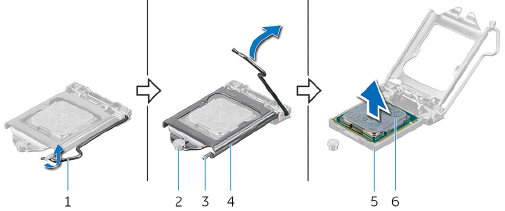
3 Løft processoren af processorsoklen.
Figur 31. Fjernelse af processoren
1 udløsergreb 2 styremærke
3 tap 4 processordæksel
5 processorsokkel 6 processor
92
Genmontering af processoren
ADVARSEL: Før du arbejder med computerens indvendige dele, skal du
læse de sikkerhedsinstruktioner, der fulgte med computeren, og følge
trinene i Før du arbejder med computerens indvendige dele. Efter du har
arbejdet på computerens indvendige dele, følg vejledningen i Efter du
har udført arbejde på computerens indvendige dele. For ere oplysninger
om bedste praksis for sikkerhed, se hjemmesiden Regulatory Compliance
på www.dell.com/regulatory_compliance.
FORSIGTIG: Hvis enten processoren eller kølelegemet udskiftes, skal du
bruge den termiske fedt, der følger med sættet, for at sikre, at der opnås
varmeledning.
BEMÆRK: En ny processor leveres med et termiske underlag i pakken. I
nogle tilfælde kan processoren være leveret med det termiske underlag
monteret på den.
Procedure
1 Sørg for, at processorsoklens udløsergreb er trukket helt ud, og at
processordækslet er helt åbent.
FORSIGTIG: Placer processoren korrekt i processorsoklen for at
undgå permanent beskadigelse af processoren.
2 Flugt processorens pin-1-hjørne med pin-1-hjørnet på processorsoklen, og
anbring derefter processoren i soklen.
FORSIGTIG: Sørg for, at processordækslets hak er placeret under
justeringsanordningen.
3 Luk processordækslet, når processoren er anbragt korrekt i soklen.
93
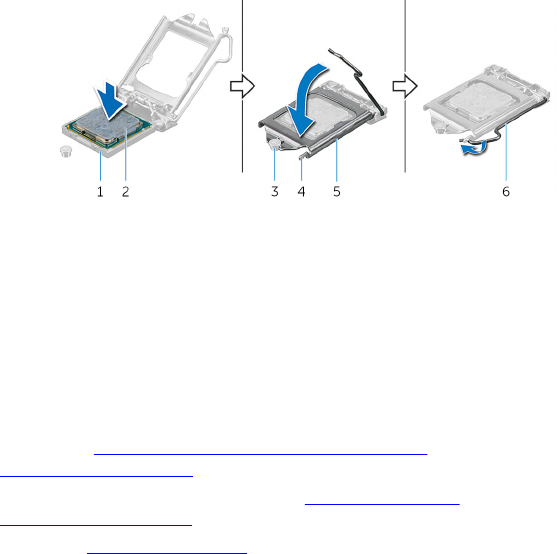
4 Drej udløsergrebet ned, og anbring det under tappen på processordækslet.
Figur 32. Genmontering af processoren
1 processorsokkel 2 processor
3 styremærke 4 tap
5 processordæksel 6 udløsergreb
Efterfølgende forudsætninger
1 Genmonter processorblæseren og kølelegememodulet eller
processorblæsermodulet (efter behov).
2 Følg proceduren fra trin 10 til trin 11 i "Sådan genmonteres
strømforsyningsenheden".
3 Genplacer venstre sides dæksel.
94
Fjernelse af trådløs-kortet
ADVARSEL: Før du arbejder med computerens indvendige dele, skal du
læse de sikkerhedsinstruktioner, der fulgte med computeren, og følge
trinene i Før du arbejder med computerens indvendige dele. Efter du har
arbejdet på computerens indvendige dele, følg vejledningen i Efter du
har udført arbejde på computerens indvendige dele. For ere oplysninger
om bedste praksis for sikkerhed, se hjemmesiden Regulatory Compliance
på www.dell.com/regulatory_compliance.
Forudsætninger
1 Fjern venstre sides dæksel.
2 Følg proceduren fra trin 1 til trin 4 i "Sådan fjernes strømforsyningsenheden".
Procedure
1 Fjern skruen, der fastgør det trådløse kort til systemkortet.
2 Løft det trådløse korts beslag af kortet.
3 Fjern antennekablerne fra det trådløse kort.
95
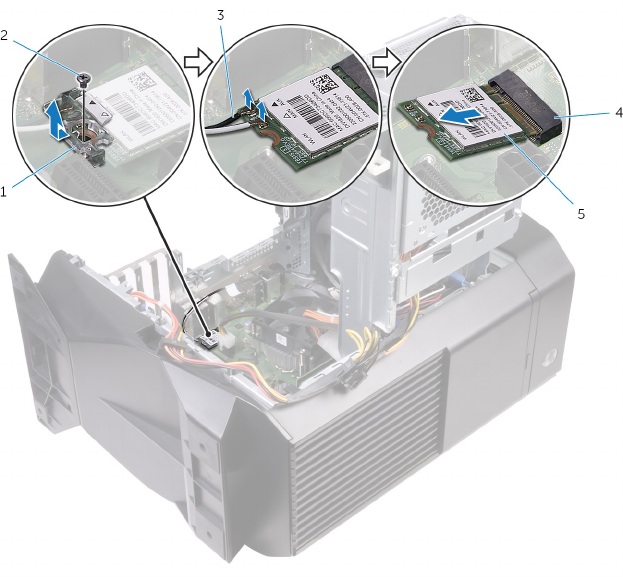
4 Skub og fjern det trådløse kort fra dets plads.
Figur 33. Fjernelse af det trådløse kort
1 beslag til det trådløse kort 2 skrue
3 antennekabler 4 plads til det trådløse kort
5 trådløst kort
96
Genmontering af trådløs-kortet
ADVARSEL: Før du arbejder med computerens indvendige dele, skal du
læse de sikkerhedsinstruktioner, der fulgte med computeren, og følge
trinene i Før du arbejder med computerens indvendige dele. Efter du har
arbejdet på computerens indvendige dele, følg vejledningen i Efter du
har udført arbejde på computerens indvendige dele. For ere oplysninger
om bedste praksis for sikkerhed, se hjemmesiden Regulatory Compliance
på www.dell.com/regulatory_compliance.
Procedure
FORSIGTIG: Anbring ikke kabler under det trådløse kort, da det kan
blive beskadiget.
1 Ret indhakket på det trådløse kort ind efter tappen på pladsen til det
trådløse kort.
2 Skub det trådløse kort på plads i en vinkel.
3 Tilslut antennekablerne til det trådløse kort.
Følgende skema viser antennekablets farveskema for det trådløse kort, der
understøttes af din computer.
Tabel 3. Farveskema for antennekabler
Stik på det trådløse kort Antennekabelfarve
Hovedstik (hvid trekant) Hvid
Hjælpestik (sort trekant) Sort
4 Placer det trådløse korts beslag på kortet.
97
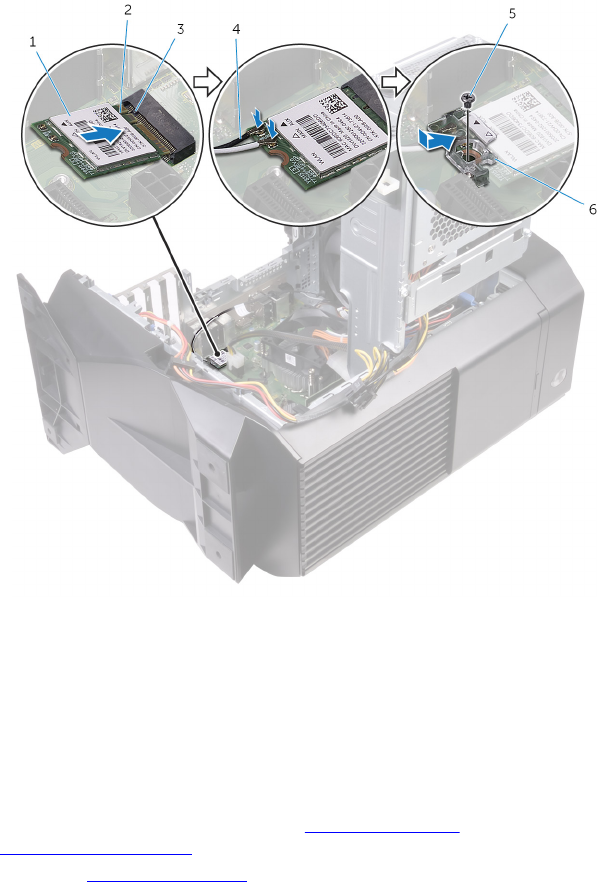
5 Genmonter skruen, der fastgør det trådløse kort til systemkortet.
Figur 34. Genmontering af det trådløse kort
1 trådløst kort 2 indhak
3 tap 4 antennekabler
5 skrue 6 beslag til trådløst kort
Efterfølgende forudsætninger
1 Følg proceduren fra trin 10 til trin 11 i "Sådan genmonteres
strømforsyningsenheden".
2 Genplacer venstre sides dæksel.
98
Sådan fjernes antennen
ADVARSEL: Før du arbejder med computerens indvendige dele, skal du
læse de sikkerhedsinstruktioner, der fulgte med computeren, og følge
trinene i Før du arbejder med computerens indvendige dele. Efter du har
arbejdet på computerens indvendige dele, følg vejledningen i Efter du
har udført arbejde på computerens indvendige dele. For ere oplysninger
om bedste praksis for sikkerhed, se hjemmesiden Regulatory Compliance
på www.dell.com/regulatory_compliance.
Forudsætninger
1 Fjern venstre sides dæksel.
2 Fjern højre sides dæksel.
3 Fjern topdækslet.
4 Følg proceduren fra trin 1 til trin 4 i Fjernelse af det trådløse kort.
Procedure
1 Bemærk føringen af antennekablerne, og fjern antennekablerne fra
kabelkanalerne inde i chassiset.
99
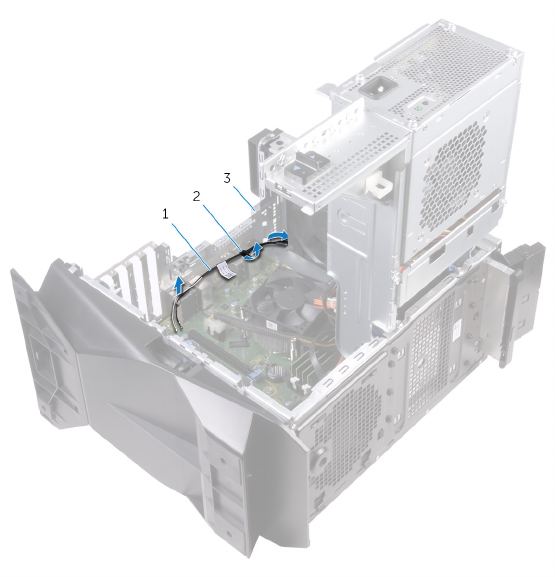
2 Skub antennekablerne ned mod computerens top gennem åbningen til
kabelføring.
Figur 35. Fjernelse af antennekablerne
1 antennekabler 2 kabelkanaler
3 chassis
3 Fjern antennekablerne fra kabelkanalerne i chassiset.
100
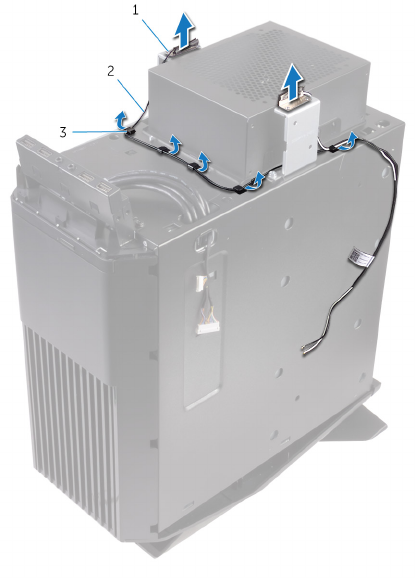
4 Fjern forsigtigt antennen fra chassiset.
Figur 36. Fjernelse af antennekablerne
1 antenne 2 antennekabler
3 kabelkanaler
101
Genmontering af antennen
ADVARSEL: Før du arbejder med computerens indvendige dele, skal du
læse de sikkerhedsinstruktioner, der fulgte med computeren, og følge
trinene i Før du arbejder med computerens indvendige dele. Efter du har
arbejdet på computerens indvendige dele, følg vejledningen i Efter du
har udført arbejde på computerens indvendige dele. For ere oplysninger
om bedste praksis for sikkerhed, se hjemmesiden Regulatory Compliance
på www.dell.com/regulatory_compliance.
Procedure
1 Klæb antennen til chassiset.
2 Før antennekablerne gennem kabelkanalerne i chassiset, og skub kablerne
gennem åbningen til kabelføring.
3 Før antennekablerne igennem kabelkanaler inde i chassiset.
Efterfølgende forudsætninger
1 Følg proceduren fra trin 1 til trin 3 i "Genmontering af det trådløse kort".
2 Genmonter topdækslet.
3 Genplacer højre sides dæksel.
4 Genplacer venstre sides dæksel.
102
Fjernelse af blæseren forrest i
chassiset
ADVARSEL: Før du arbejder med computerens indvendige dele, skal du
læse de sikkerhedsinstruktioner, der fulgte med computeren, og følge
trinene i Før du arbejder med computerens indvendige dele. Efter du har
arbejdet på computerens indvendige dele, følg vejledningen i Efter du
har udført arbejde på computerens indvendige dele. For ere oplysninger
om bedste praksis for sikkerhed, se hjemmesiden Regulatory Compliance
på www.dell.com/regulatory_compliance.
Forudsætninger
1 Fjern venstre sides dæksel.
2 Følg proceduren fra trin 1 til trin 4 i "Sådan fjernes strømforsyningsenheden".
3 Fjern grakkortet.
Procedure
1 Fjern kablet til blæseren forrest i chassiset fra systemkortet.
2 Tryk på udløsertappen for at frigøre den forreste chassisblæser fra chassiset.
103
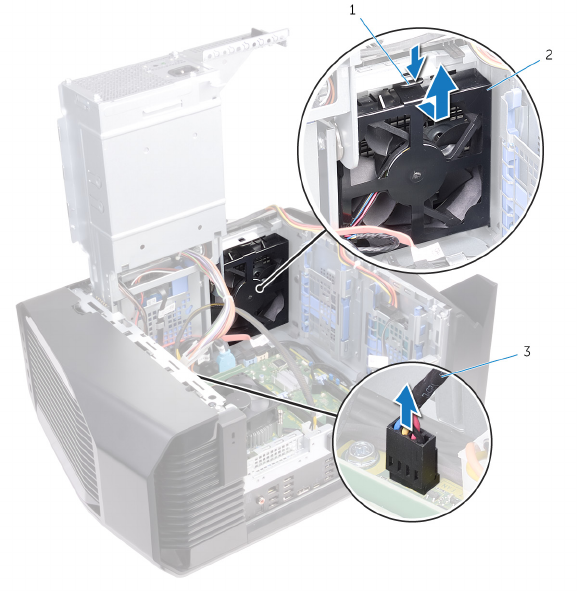
3 Træk og løft chassisblæseren ud af chassiset.
Figur 37. Fjernelse af kabinetblæseren
1 tap 2 beslag til blæser forrest i
chassis
3 kabel til blæser forrest i
chassis
104
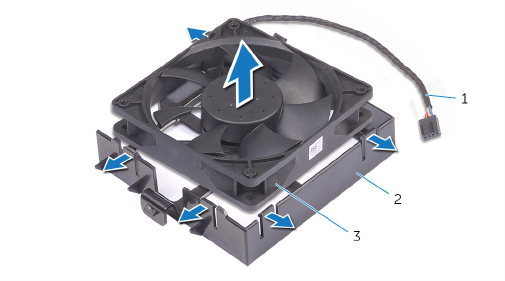
4 Spred tappene på beslaget til blæseren forrest i chassiset, og løft den forreste
blæser og dens kabel fra beslaget.
Figur 38. Fjernelse af kabinetblæseren
1 kabel til blæser forrest i
chassis 2 beslag til blæser forrest i
chassis
3 blæser forrest i chassiset
105

Genmontering af blæseren forrest i
chassiset
ADVARSEL: Før du arbejder med computerens indvendige dele, skal du
læse de sikkerhedsinstruktioner, der fulgte med computeren, og følge
trinene i Før du arbejder med computerens indvendige dele. Efter du har
arbejdet på computerens indvendige dele, følg vejledningen i Efter du
har udført arbejde på computerens indvendige dele. For ere oplysninger
om bedste praksis for sikkerhed, se hjemmesiden Regulatory Compliance
på www.dell.com/regulatory_compliance.
Procedure
1 Ret tappene på beslaget til blæseren forrest i chassiset ind efter blæseren
forrest i chassiset, og skub ned på blæseren, indtil den klikker på plads.
2 Ret tappene på blæseren forrest i chassiset ind efter åbningerne i chassiset,
og skub blæseren, indtil den klikker på plads.
3 Tilslut kablet til blæseren forrest i chassiset til systemkortet.
Efterfølgende forudsætninger
1 Genplacer grakkortet.
2 Følg proceduren fra trin 10 til trin 11 i "Sådan genmonteres
strømforsyningsenheden".
3 Genplacer venstre sides dæksel.
106
Fjernelse af blæseren øverst i
chassiset
ADVARSEL: Før du arbejder med computerens indvendige dele, skal du
læse de sikkerhedsinstruktioner, der fulgte med computeren, og følge
trinene i Før du arbejder med computerens indvendige dele. Efter du har
arbejdet på computerens indvendige dele, følg vejledningen i Efter du
har udført arbejde på computerens indvendige dele. For ere oplysninger
om bedste praksis for sikkerhed, se hjemmesiden Regulatory Compliance
på www.dell.com/regulatory_compliance.
Forudsætninger
1 Fjern venstre sides dæksel.
2 Følg proceduren fra trin 1 til trin 4 i "Sådan fjernes strømforsyningsenheden".
Procedure
1 Fjern skruen, der fastgør blæseren øverst i chassiset til chassiset.
2 Fjern kablet til blæseren øverst i chassiset fra systemkortet.
107
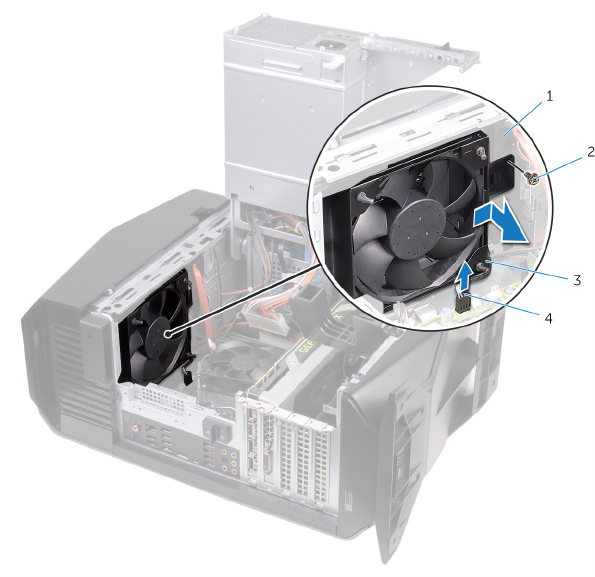
3 Fjern blæseren øverst i chassiset fra chassiset.
Figur 39. Fjernelse af blæseren øverst i chassiset
1 chassis 2 skrue
3 blæser øverst i chassiset 4 kabel til blæser øverst i
chassiset
4 Fjern kablet til blæseren øverst i chassiset fra kabelkanalen på beslaget til
blæseren øverst i chassiset.
5 Skub gummiringene gennem hullerne i hvert hjørne af blæseren for at frigøre
blæseren øverst i chassiset fra dens beslag.
108
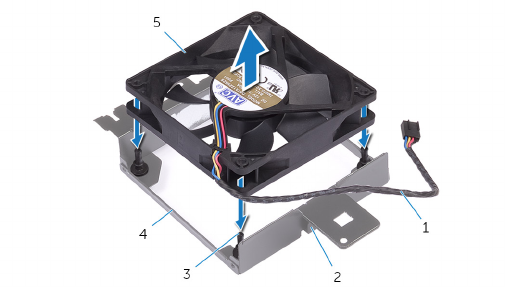
6 Løft blæseren øverst i chassiset fra beslaget til blæseren øverst i chassiset.
Figur 40. Fjernelse af blæseren øverst i chassiset
1 kabel til blæser øverst i
chassiset 2 kabelkanal
3 gummiringe (4) 4 beslag til blæseren øverst i
chassiset
5 blæser øverst i chassiset
109
Genmontering af blæseren øverst i
chassiset
ADVARSEL: Før du arbejder med computerens indvendige dele, skal du
læse de sikkerhedsinstruktioner, der fulgte med computeren, og følge
trinene i Før du arbejder med computerens indvendige dele. Efter du har
arbejdet på computerens indvendige dele, følg vejledningen i Efter du
har udført arbejde på computerens indvendige dele. For ere oplysninger
om bedste praksis for sikkerhed, se hjemmesiden Regulatory Compliance
på www.dell.com/regulatory_compliance.
Procedure
1 Ret hullerne i blæseren øverst i chassiset ind efter hullerne i beslaget til
blæseren øverst i chassiset.
2 Indsæt gummiringenes ender i hvert af hullerne i blæserens hjørner.
3 Ret ringene i blæseren ind efter hullerne i hvert hjørne af blæseren øverst i
chassiset. Træk ringene gennem, indtil de klikker på plads.
4 Før kablet til blæseren øverst i chassiset gennem kabelkanalen på beslaget.
5 Ret tappene på blæseren øverst i chassiset ind efter åbningerne i chassiset, og
skub blæseren, indtil den klikker på plads.
6 Monter skruen, der fastgør blæseren øverst i chassiset til chassiset.
7 Tilslut kablet til blæseren øverst i chassiset til systemkortet.
Efterfølgende forudsætninger
1 Følg proceduren fra trin 10 til trin 11 i "Sådan genmonteres
strømforsyningsenheden".
2 Genplacer venstre sides dæksel.
110
Fjernelse af det optiske drev
ADVARSEL: Før du arbejder med computerens indvendige dele, skal du
læse de sikkerhedsinstruktioner, der fulgte med computeren, og følge
trinene i Før du arbejder med computerens indvendige dele. Efter du har
arbejdet på computerens indvendige dele, følg vejledningen i Efter du
har udført arbejde på computerens indvendige dele. For ere oplysninger
om bedste praksis for sikkerhed, se hjemmesiden Regulatory Compliance
på www.dell.com/regulatory_compliance.
Forudsætninger
1 Fjern venstre sides dæksel.
2 Følg proceduren fra trin 1 til trin 4 i "Sådan fjernes strømforsyningsenheden".
Procedure
1 Fjern strøm- og datakablet fra det optiske drev.
111
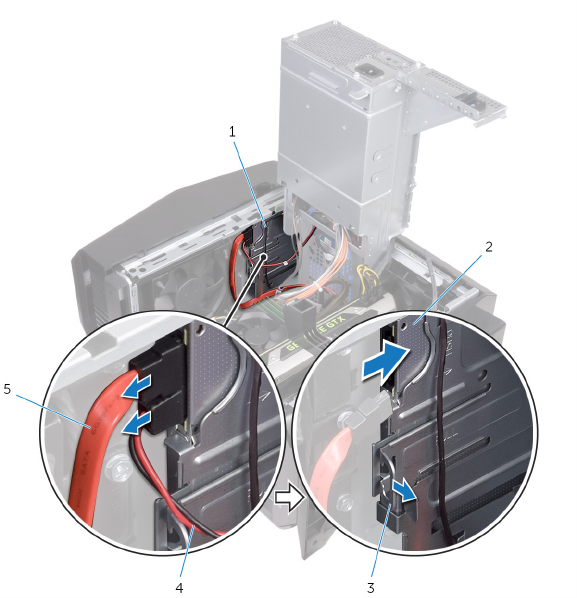
2 Træk i fastgørelsestappen for at frigøre den optiske drevholder fra chassiset.
Figur 41. Fjernelse af strøm- og datakablerne
1 optisk drevholder 2 optisk drev
3 fastgørelsestap 4 strømledning
5 datakabel
112
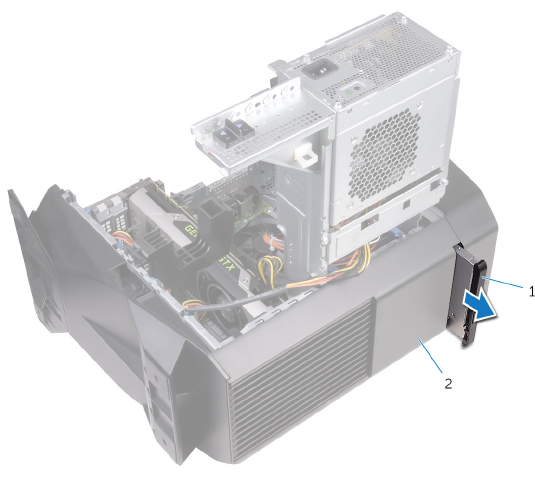
3 Skub det optiske drevmodul ud gennem computerens forside.
Figur 42. Fjernelse af det optiske drev
1 optisk drevmodul 2 chassis
113
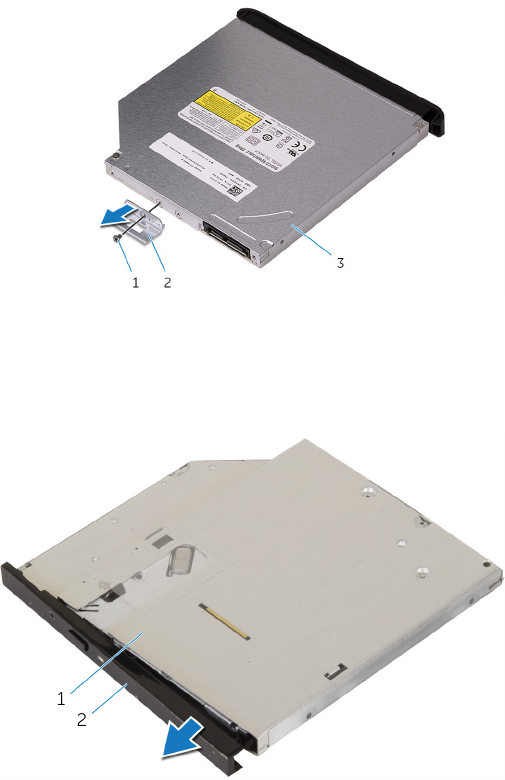
4 Fjern den skrue, som fastgør de optiske drevbeslag til det optiske drev.
Figur 43. Fjernelse af det optiske drev
1 skrue 2 optisk drevbeslag
3 optisk drev
5 Træk forsigtigt i den optiske drevfacet og frakobl den fra det optiske drev.
Figur 44. Fjernelse af det optiske drev
1 optisk drev 2 optisk drevfacet
114

Genmontering af det optiske drev
ADVARSEL: Før du arbejder med computerens indvendige dele, skal du
læse de sikkerhedsinstruktioner, der fulgte med computeren, og følge
trinene i Før du arbejder med computerens indvendige dele. Efter du har
arbejdet på computerens indvendige dele, følg vejledningen i Efter du
har udført arbejde på computerens indvendige dele. For ere oplysninger
om bedste praksis for sikkerhed, se hjemmesiden Regulatory Compliance
på www.dell.com/regulatory_compliance.
Procedure
1 Ret den optiske drevfacet ind og klik den på det optiske drev.
2 Ret skruehullet i beslaget til det optiske drev ind med skruehullet i det
optiske drev.
3 Genmonter skruen, der fastgør det optiske drevs beslag til det optiske drev.
4 Skub det optiske drevmodul gennem computerens forside, indtil
fastgørelsestapperne klikker på plads.
5 Tilslut data- og strømkablerne til det optiske drev.
Efterfølgende forudsætninger
1 Følg proceduren fra trin 10 til trin 11 i "Sådan genmonteres
strømforsyningsenheden".
2 Genplacer venstre sides dæksel.
115
Fjernelse af frontfacetten
ADVARSEL: Før du arbejder med computerens indvendige dele, skal du
læse de sikkerhedsinstruktioner, der fulgte med computeren, og følge
trinene i Før du arbejder med computerens indvendige dele. Efter du har
arbejdet på computerens indvendige dele, følg vejledningen i Efter du
har udført arbejde på computerens indvendige dele. For ere oplysninger
om bedste praksis for sikkerhed, se hjemmesiden Regulatory Compliance
på www.dell.com/regulatory_compliance.
Forudsætninger
1 Fjern venstre sides dæksel.
2 Fjern højre sides dæksel.
3 Følg proceduren fra trin 1 til trin 3 i "Fjernelse af det optiske drev".
4 Fjern topdækslet.
Procedure
1 Anbring computeren i oprejst position.
116
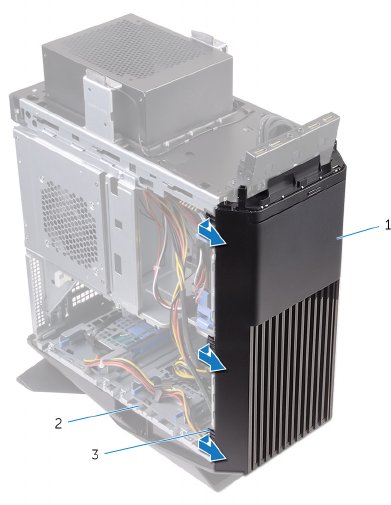
2 Tag fat i, og frigør frontfacettens tappe i rækkefølge fra toppen af, ved at
bevæge dem udad fra frontpanelet.
Figur 45. Fjernelse af frontindfatningen
1 frontfacet 2 chassis
3 tappe
117
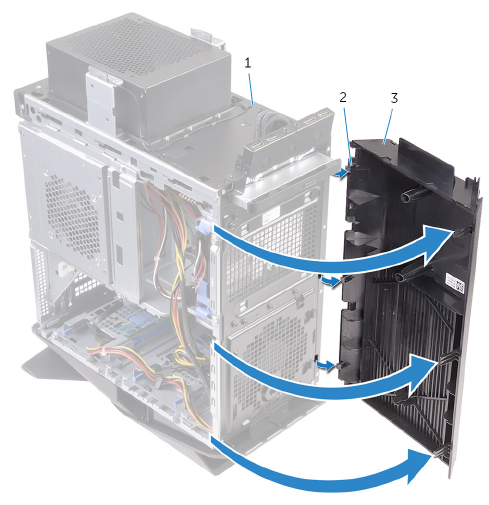
3 Drej frontfacetten, og træk den væk fra computerens forside for at løsne
frontfacettens tapper fra åbningerne i frontpanelet.
Figur 46. Fjernelse af frontindfatningen
1 chassis 2 tappe
3 frontfacet
118
Genmontering af frontfacetten
ADVARSEL: Før du arbejder med computerens indvendige dele, skal du
læse de sikkerhedsinstruktioner, der fulgte med computeren, og følge
trinene i Før du arbejder med computerens indvendige dele. Efter du har
arbejdet på computerens indvendige dele, følg vejledningen i Efter du
har udført arbejde på computerens indvendige dele. For ere oplysninger
om bedste praksis for sikkerhed, se hjemmesiden Regulatory Compliance
på www.dell.com/regulatory_compliance.
Procedure
1 Juster og indsæt frontfacettens tapper i åbningerne i frontpanelet.
2 Drej frontfacetten mod chassiset, indtil frontfacettens tappe falder i hak.
Efterfølgende forudsætninger
1 Genmonter topdækslet.
2 Følg proceduren fra trin 4 til trin 5 i "Genmontering af det optiske drev".
3 Genplacer højre sides dæksel.
4 Genplacer venstre sides dæksel.
119
Sådan fjernes strømknapkortet
ADVARSEL: Før du arbejder med computerens indvendige dele, skal du
læse de sikkerhedsinstruktioner, der fulgte med computeren, og følge
trinene i Før du arbejder med computerens indvendige dele. Efter du har
arbejdet på computerens indvendige dele, følg vejledningen i Efter du
har udført arbejde på computerens indvendige dele. For ere oplysninger
om bedste praksis for sikkerhed, se hjemmesiden Regulatory Compliance
på www.dell.com/regulatory_compliance.
Forudsætninger
1 Fjern venstre sides dæksel.
2 Fjern højre sides dæksel.
3 Fjern topdækslet.
Procedure
1 Bemærk strømknapmodulets kabelføring, og fjern kablet fra kabelkanalerne i
topdækslet.
2 Fjern de skruer, der fastgør strømknapmodulet til topdækslet.
120
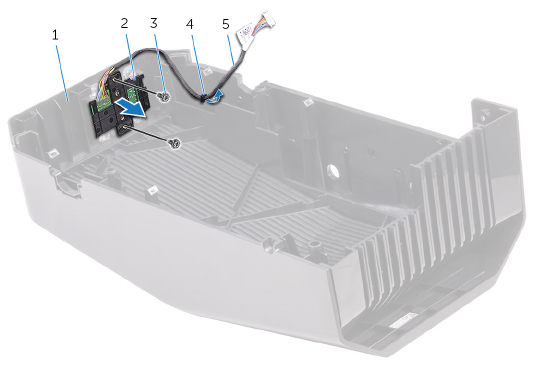
3 Løft strømknapmodulet af topdækslet.
Figur 47. Fjernelse af strømknapmodulet
1 topdæksel 2 strømknapmodul
3 skruer (2) 4 kabelkanal
5 strømknapmodulkabel
4 Frigør kablet til strømknapkortet fra under tappene på strømknapkortets
beslag.
121
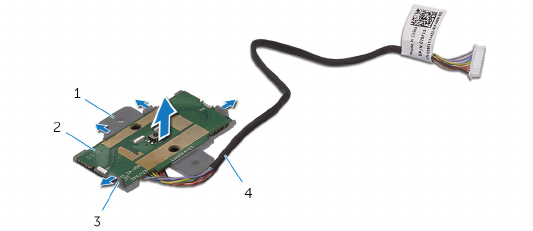
5 Løft strømknapkortet og dets kabel fra strømknapkortets beslag.
Figur 48. Fjernelse af strømknapmodulet
1 strømknapkortets beslag 2 strømknapkort
3 tappe (4) 4 strømknapmodulkabel
122
Sådan genmonteres
strømknapkortet
ADVARSEL: Før du arbejder med computerens indvendige dele, skal du
læse de sikkerhedsinstruktioner, der fulgte med computeren, og følge
trinene i Før du arbejder med computerens indvendige dele. Efter du har
arbejdet på computerens indvendige dele, følg vejledningen i Efter du
har udført arbejde på computerens indvendige dele. For ere oplysninger
om bedste praksis for sikkerhed, se hjemmesiden Regulatory Compliance
på www.dell.com/regulatory_compliance.
Procedure
1 Placer strømknapkortet, ret det ind efter beslaget på strømknapkortet, og klik
det på plads.
2 Ret skruehullerne i strømknapmodulet ind efter skruehullerne i topdækslet.
3 Genmonter skruerne, der fastgør strømknapmodulet til topdækslet.
4 Før kablet til strømknapmodulet gennem kabelkanalen i topdækslet.
Efterfølgende forudsætninger
1 Genmonter topdækslet.
2 Genplacer højre sides dæksel.
3 Genplacer venstre sides dæksel.
123
Fjernelse af det bageste
pyntedæksel
ADVARSEL: Før du arbejder med computerens indvendige dele, skal du
læse de sikkerhedsinstruktioner, der fulgte med computeren, og følge
trinene i Før du arbejder med computerens indvendige dele. Efter du har
arbejdet på computerens indvendige dele, følg vejledningen i Efter du
har udført arbejde på computerens indvendige dele. For ere oplysninger
om bedste praksis for sikkerhed, se hjemmesiden Regulatory Compliance
på www.dell.com/regulatory_compliance.
Forudsætninger
1 Fjern venstre sides dæksel.
2 Fjern højre sides dæksel.
3 Fjern topdækslet.
Procedure
1 Anbring computeren i oprejst position.
124
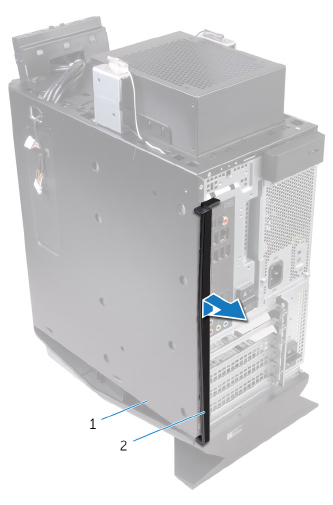
2 Brug tappen til at skubbe og fjerne det bageste pyntedæksel fra chassiset.
Figur 49. Fjernelse af det bageste pyntedæksel
1 chassis 2 bageste pyntedæksel
125
Genmontering af det bageste
pyntedæksel
ADVARSEL: Før du arbejder med computerens indvendige dele, skal du
læse de sikkerhedsinstruktioner, der fulgte med computeren, og følge
trinene i Før du arbejder med computerens indvendige dele. Efter du har
arbejdet på computerens indvendige dele, følg vejledningen i Efter du
har udført arbejde på computerens indvendige dele. For ere oplysninger
om bedste praksis for sikkerhed, se hjemmesiden Regulatory Compliance
på www.dell.com/regulatory_compliance.
Procedure
Ret tappene på bageste pyntedæksel ind efter åbningerne i chassiset, og klik
dækslet på plads.
Efterfølgende forudsætninger
1 Genmonter topdækslet.
2 Genplacer højre sides dæksel.
3 Genplacer venstre sides dæksel.
126
Fjernelse af systemkortet
ADVARSEL: Før du arbejder med computerens indvendige dele, skal du
læse de sikkerhedsinstruktioner, der fulgte med computeren, og følge
trinene i Før du arbejder med computerens indvendige dele. Efter du har
arbejdet på computerens indvendige dele, følg vejledningen i Efter du
har udført arbejde på computerens indvendige dele. For ere oplysninger
om bedste praksis for sikkerhed, se hjemmesiden Regulatory Compliance
på www.dell.com/regulatory_compliance.
BEMÆRK: Computerens servicekode er gemt i bundkortet. Du skal
indtaste servicekoden i BIOS-installationsprogrammet, efter at du
genmonterer systemkortet.
BEMÆRK: Udskiftes systemkortet fjernes alle ændringer du har lavet i
BIOS ved brug af BIOS-installationsprogrammet. Du skal foretage alle de
relevante ændringer igen, efter du har udskiftet systemkortet.
BEMÆRK: Bemærk stikkenes placering, inden du frakobler kablerne fra
systemkortet, så du kan tilslutte dem korrekt igen, når du har
genmonteret systemkortet.
Forudsætninger
1 Fjern venstre sides dæksel.
2 Følg proceduren fra trin 1 til trin 4 i "Sådan fjernes strømforsyningsenheden".
3 Fjern hukommelsesmodulerne.
4 Fjern solid-state-drevet.
5 Fjern det trådløse kort.
6 Fjern processorblæser- og kølelegememodulet.
7 Fjern grakkortet.
8 Fjern processoren.
127

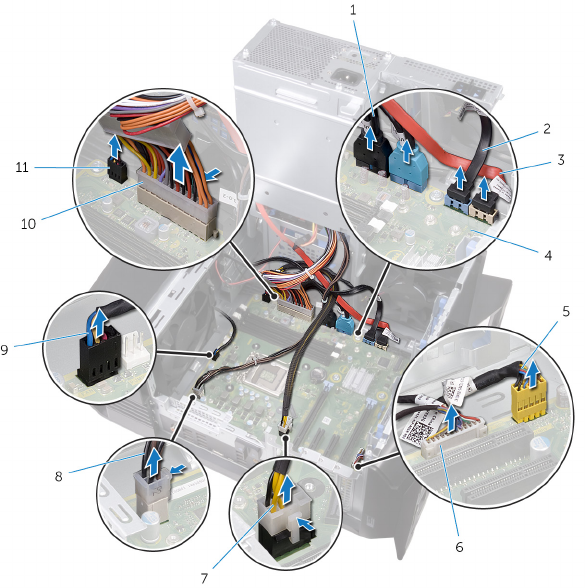
1 Fjern alle kabler, der er tilsluttet systemkortmodulet.
Figur 50. Fjernelse af systemkortet
1 USB-kabler i toppanelet
(SSUSB) 2 Drevkabel til SATA 6 Gbps
(SATA1)
3 Drevkabel til SATA 6 Gbps
(SATA2) 4 systemkort
5 lydkabel på frontpanel
(F_AUDIO) 6 LED-controllerkabel
(LED_CONTROLLER)
7 strømkabel til grakkort
(GPU_POWER) 8 strømkabel til processor
(ATX_CPU)
9 kabel til blæser øverst i
chassiset (TOP_FAN) 10 systemkortets strømkabel
11 kabel til blæser forrest i
chassiset (FRONT_FAN)
129
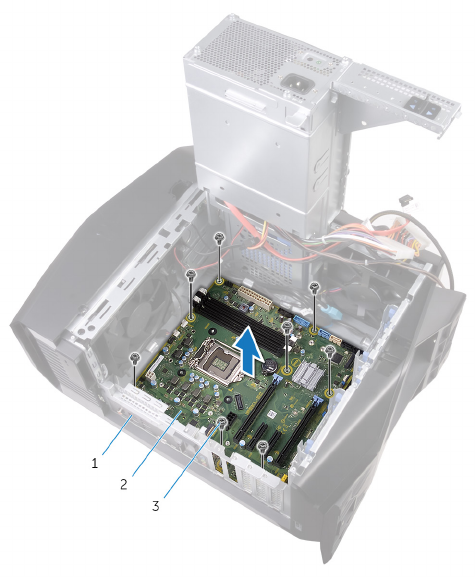
2 Fjern skruerne, der fastgør systemkortmodulet til chassiset.
3 Løft systemkortmodulet ud af chassiset.
Figur 51. Fjernelse af systemkortet
1 chassis 2 systemkort
3 skruer (8)
130
Genmontering af systemkortet
ADVARSEL: Før du arbejder med computerens indvendige dele, skal du
læse de sikkerhedsinstruktioner, der fulgte med computeren, og følge
trinene i Før du arbejder med computerens indvendige dele. Efter du har
arbejdet på computerens indvendige dele, følg vejledningen i Efter du
har udført arbejde på computerens indvendige dele. For ere oplysninger
om bedste praksis for sikkerhed, se hjemmesiden Regulatory Compliance
på www.dell.com/regulatory_compliance.
BEMÆRK: Computerens servicekode er gemt i bundkortet. Du skal
indtaste servicekoden i BIOS-installationsprogrammet, efter at du
genmonterer systemkortet.
BEMÆRK: Udskiftes systemkortet fjernes alle ændringer du har lavet i
BIOS ved brug af BIOS-installationsprogrammet. Du skal foretage alle de
relevante ændringer igen, efter du har udskiftet systemkortet.
Procedure
1 Ret systemkortmodulet ind efter åbningerne i chassiset, og sæt
systemkortmodulet på plads.
2 Skub systemkortmodulet for at aktivere de låse, der fastgør modulet til
chassiset.
3 Genmonter de skruer, som fastgør systemkortmodulet til chassiset.
4 Før de kabler, du fjernede fra systemkortmodulet, gennem kabelkanalen, og
tilslut dem.
Efterfølgende forudsætninger
1 Genmonter processoren.
2 Genplacer grakkortet.
3 Genmonter processorblæseren og kølelegememodulet.
4 Genmonter det trådløse kort.
5 Genmonter solid-state-drevet.
6 Genmonter hukommelsesmodulerne.
131

7 Følg proceduren fra trin 10 til trin 11 i "Sådan genmonteres
strømforsyningsenheden".
8 Genplacer venstre sides dæksel.
Indtastning af servicekoden i BIOS-
installationsprogrammet.
1 Tænd for, eller genstart computeren.
2 Tryk på F2, når AlienHead-logoet vises, for at åbne BIOS-
installationsprogrammet.
3 Gå til hovedfanen, og indtast servicemærket i feltet Service Tag Input
(Indtast servicemærke).
132

Hentning af drivere
Sådan hentes lyddriveren
1 Tænd computeren.
2 Gå til www.dell.com/support.
3 Klik på Product Support (Produktsupport), indtast din computers
servicekode og klik på Submit (Send).
BEMÆRK: Hvis du ikke har servicemærket, brug
autodetekteringsfunktionen eller gennemse din computermodel
manuelt.
4 Klik på Drivers & downloads (Drivere og downloads) → Find it myself
(Finder det selv).
5 Rul ned gennem siden og udvid Audio (Lyd).
6 Klik på Download (Hent) for at hente audio-driveren til computeren.
7 Efter hentning er afsluttet, naviger til mappen hvor du gemte
audiodriverlen.
8 Dobbeltklik på audio-driverlikonet og følg vejledningen på skærmen for at
installere driveren.
Sådan hentes grakdriveren
1 Tænd computeren.
2 Gå til www.dell.com/support.
3 Klik på Product Support (Produktsupport), indtast din computers
servicekode og klik på Submit (Send).
BEMÆRK: Hvis du ikke har servicemærket, brug
autodetekteringsfunktionen eller gennemse din computermodel
manuelt.
4 Klik på Drivers & downloads (Drivere og downloads) → Find it myself
(Finder det selv).
5 Rul ned gennem siden og udvid Video.
6 Klik på Download (Hent) for at hente grakdriveren til computeren.
133
7 Efter hentning er afsluttet, naviger til mappen hvor du gemte
grakdriverlen.
8 Dobbeltklik på grakdriverlens ikon, og følg vejledningen på skærmen.
Download af USB 2.0- og USB 3.0-driver
1 Tænd computeren.
2 Gå til www.dell.com/support.
3 Klik på Product Support (Produktsupport), indtast din computers
servicekode og klik på Submit (Send).
BEMÆRK: Hvis du ikke har servicemærket, brug
autodetekteringsfunktionen eller gennemse din computermodel
manuelt.
4 Klik på Drivers & downloads (Drivere og downloads) → Find it myself
(Finder det selv).
5 Rul ned gennem siden og udvid Chipset (Chipsæt).
6 Klik på Download (Hent) for at hente USB 2.0- eller USB 3.0-driveren ned
på computeren.
7 Når hentning er afsluttet, navigerer du til mappen, hvor du gemte USB 2.0-
eller USB 3.0-driverlen.
8 Dobbeltklik på driverlens ikon og følg vejledningen på skærmen.
Sådan hentes chipsætdriveren
1 Tænd computeren.
2 Gå til www.dell.com/support.
3 Klik på Product Support (Produktsupport), indtast din computers
servicemærke og klik på Submit (Send).
BEMÆRK: Hvis du ikke har servicemærket, brug
autodetekteringsfunktionen eller gennemse din computermodel
manuelt.
4 Klik på Drivers & downloads (Drivere og overførsler) → Find it myself
(Finder det selv).
5 Rul ned gennem siden og udvid Chipset (Chipsæt).
6 Klik på Download (Hent) for at hente chipsætdriveren til computeren.
134

7 Efter hentning er afsluttet, naviger til mappen, hvor du gemte chipsæt-
driverlen.
8 Dobbeltklik på chipsæt-driverlens ikon og følg vejledningen på skærmen.
Hentning af netværksdriveren
1 Tænd computeren.
2 Gå til www.dell.com/support.
3 Klik på Product Support (Produktsupport), indtast din computers
servicemærke og klik på Submit (Send).
BEMÆRK: Hvis du ikke har servicemærket, brug
autodetekteringsfunktionen eller gennemse din computermodel
manuelt.
4 Klik på Drivers & downloads (Drivere og downloads) → Find it myself
(Finder det selv).
5 Rul ned gennem siden og udvid Network (Netværk).
6 Klik på Download (Hent) for at hente netværksdriveren til computeren.
7 Gem len, og når overførslen er fuldført, naviger til mappen, hvor du gemte
netværksdriverlen.
8 Dobbel-klik på netværksdriverlens ikon og følg vejledningen på skærmen.
135
Systeminstallationsmenu
BEMÆRK: Afhængigt af computeren og de installerede enheder er det
muligvis ikke alle elementer i dette afsnit, der vises.
Boot Sequence (Bootrækkefølge)
Boot Sequence (startrækkefølge) giver dig mulighed for at omgå den denerede
rækkefølge for startenheder i systeminstallationsmenuen og starte direkte fra en
specik enhed (f.eks. optisk drev eller harddisk). Gør følgende under Power-on
Self Test (POST), når Dell-logoet vises:
• Åbn systeminstallationsmenuen ved at trykke på F2-tasten
• Åbn engangsstartmenuen ved at trykke på F12-tasten
Engangsstartmenuen viser enhederne, som du kan starte fra, herunder den
diagnostiske indstilling. Startmenuens indstillinger er:
• Removable Drive (Flytbart drev) (hvis tilgængelig)
• STXXXX Drive (STXXXX-drev)
BEMÆRK: XXX angiver SATA-drevet nummer.
• Optisk drev (hvis tilgængeligt)
• SATA-harddisk (hvis tilgængelig)
• Diagnostics (Diagnosticering)
BEMÆRK: Vælges Diagnostics (Diagnosticering), vises skærmen
ePSA diagnostics (ePSA diagnosticering).
Skærmen startrækkefølge viser også indstillingen til at få adgang til skærmbilledet
System Setup (Systeminstallation).
Navigationstaster
BEMÆRK: For de este af indstillingerne i systeminstallationsmenuen,
registreres ændringerne, du foretager, men de træder ikke i kraft, før
systemet genstartes.
136
Taster Navigation
Op-pil Flytter til forrige felt.
Ned-pil Flytter til næste felt.
Enter Vælger en værdi i det valgte felt (hvis det er relevant) eller
følge linket i feltet.
Mellemrumstast Udfolder eller sammenfolder en rulleliste, hvis relevant.
Tab Flytter til næste fokusområde.
BEMÆRK: Kun for standard grask browser.
Esc Flytter til forrige side, indtil du får vist hovedskærmen. Når
du trykker på Escape-tasten på hovedskærmen vises der
en meddelelse, der beder dig om at gemme alle
ændringer, som ikke er gemt, og som genstarter systemet.
Oversigt over BIOS
FORSIGTIG: Medmindre du er ekspertbruger, må du ikke ændre
indstillingerne i BIOS-installationsprogrammet. Visse ændringer kan
medføre, at computeren ikke fungerer korrekt.
BEMÆRK: Inden du anvender BIOS-installationsprogrammet, anbefales
det, at du noterer oplysningerne fra BIOS-installationsprogramskærmen
til fremtidig reference.
Brug BIOS-installationsprogrammet til følgende formål:
• Få oplysninger om den hardware, der er installeret på computeren, f.eks.
mængden af RAM og harddiskens størrelse.
• Ændre systemkongurationsoplysningerne.
• Angive eller skifte indstillinger, som kan vælges af brugeren, f.eks.
adgangskoden, typen af installeret harddisk og aktivering eller deaktivering af
baseenheder.
BIOS-funktioner
• Understøttelse af USB 2.0/3.1 Gen 1/3.1 Gen 2
137
• Wake on USB scan-kode (vækning med USB scanningskode) fra S4/S5 - Alle
USB-porte
• Understøttelse af Wake-on-LAN (WOL) fra S3/S4 for integreret
netværksadgang.
• Understøttelse af utility partition (partition med hjælpeprogrammer).
• Understøttelse af UEFI BIOS for at sikre Win10-logokompatibilitet
• Evne til at opdage tilsluttet skærm og vise POST-oplysninger på den skærm
• HW-spændingsmonitorering og understøttelse af tredjepartsapplikationer til
måling af spændinger
• iRST Support (iRST-understøttelse)
• Understøttelse af start fra NVMe-SSD
Sådan åbnes BIOS-installationsprogrammet
1 Tænd (eller genstart) computeren.
2 Under POST, når DELL-logoet vises, vent på at F2-prompten vises. Tryk
derefter øjeblikkeligt på F2.
BEMÆRK: F2-prompten viser at tastaturet er initialiseret. Denne
prompt kan optræde meget hurtigt, så du skal se efter den, og så
trykke på F2. Hvis du trykker på F2 inden F2-prompten, vil dette
tastetryk være tabt. Hvis du venter for længe, og operativsystemets
logo fremkommer, vent til skrivebordet vises. Sluk så for computeren
og prøv igen.
Indstillinger i systeminstallationsmenuen
BEMÆRK: Afhængigt af computeren og de installerede enheder er det
muligvis ikke alle elementer i dette afsnit, der vises.
Tabel 4. Systeminstallationsindstillinger—Hovedmenu
Main (Overordnet)
System Date Viser den aktuelle dato i formatet
mm/dd/åååå.
System Time Viser den aktuelle tid i formatet
tt:mm:ss.
138

Main (Overordnet)
BIOS Information (BIOS-oplysninger)
BIOS Version Viser BIOS-versionsnummeret.
Produktinformation
Product Name Viser produktnavnet. Standard:
Alienware Aurora R7.
Service Tag Viser computerens servicemærke.
Asset Tag Viser computerens aktivkode.
Memory Information
(Hukommelsesoplysninger)
System Memory Viser den samlede installerede
computerhukommelse.
Memory Speed Viser hukommelseshastigheden.
CPU Information (CPU-oplysninger)
CPU Type Viser processortypen.
CPU Speed Viser processorhastigheden.
CPU ID Viser processorens
identikationskode.
Cache L1 Viser processorens L1-cache-
lagerstørrelse.
Cache L2 Viser processorens L2-cache-
lagerstørrelse.
Cache L3 Viser processorens L3-cache-
lagerstørrelse.
Tabel 5. Systeminstallationsindstillinger—Avanceret menu
Advanced (Avanceret)
Avancerede BIOS-funktioner
Intel SpeedStep Lader dig aktivere eller deaktivere Intel
SpeedStep-teknologien. Standard:
Enabled (Aktiveret).
139
Advanced (Avanceret)
BEMÆRK: Hvis den er aktiveret,
bliver processorens
clockhastighed og
kernespænding justeret
dynamisk baseret på
processorbelastningen.
Virtualization Gør det muligt at aktivere eller
deaktivere processorens Intel
Virtualization Technology.
VT for Direct I/O Gør det muligt at aktivere eller
deaktivere processorens Intel
Virtualization Technology for direkte
I/O.
SATA Operation Lader dig kongurere den integrerede
SATA harddisk-controllers driftstilstand.
Intel Ready Mode Technology Lader dig aktivere eller deaktivere Intel
Ready Mode Technology.
Intel Software Guard Extensions
(Intel sikkerhedsudvidelse af
software)
Lader dig aktivere eller deaktivere Intel
Software Guard Extensions.
BIOS Recovery from Hard Drive Lader dig aktivere eller deaktivere
BIOS-gendannelse fra harddisk.
USB Conguration
Front USB Ports Giver dig mulighed for at aktivere eller
deaktivere de forreste USB-porte.
Rear USB Ports Giver dig mulighed for at aktivere eller
deaktivere de bagerste USB-porte.
Power Options
Numlock Key Lader dig indstille Num Lock-tastens
status under start Til eller Fra.
Wake Up by Integrated LAN Lader computeren starte ved specielle
LAN-signaler.
140

Advanced (Avanceret)
AC Recovery Indstiller computerens handling når
strømforsyningen genetableres.
Deep Sleep Control Lader dig denere styreelementerne,
når dyb dvaletilstand er aktiveret.
USB Wake Support (S3) Med denne indstilling kan du aktivere
USB-enheder til at vække systemet fra
standby.
USB PowerShare (S4/S5) Kan bruges til at oplade eksterne
enheder.
USB PowerShare Wake Support
(S4/S5)
Med denne indstilling kan du aktivere
USB-enheder til at vække systemet fra
S4/S5.
Auto Power On
Auto Power On Mode Lader dig indstille computeren til
automatisk at tænde hver dag eller på
en forvalgt dato. Denne indstilling kan
kun kongureres, hvis tilstanden Auto
Power On (Automatisk tænding) er
indstillet til Enabled Everyday
(Aktiveret hver dag) eller Selected Day
(Valgt dag).
Auto Power On Date Lader dig indstille datoen hvor
computeren skal tænde automatisk.
Denne indstilling kan kun kongureres,
hvis tilstanden Auto Power On
(Automatisk tænding) er indstillet til
Enabled 1 to 31 (Aktiveret 1 til 31).
Auto Power On Time Lader dig indstille klokkeslæt hvor
computeren skal tænde automatisk.
Denne indstilling kan kun kongureres,
hvis tilstanden Auto Power On
(Automatisk tænding) er indstillet til
Enabled hh:mm:ss (Aktiveret tt.mm.ss).
Performance Options (Ydelsesindstillinger)
Overclocking Feature
(Overclocking-funktion)
141

Advanced (Avanceret)
Core Over Clocking Level Lader dig aktivere eller deaktivere
niveau 1 eller 2 for OC og justere såvel
eksforholdet for processoren som
spændingen i tilpasningstilstanden.
Computrace Lader dig aktivere eller deaktivere
Computrace-tjenesten via Absolute-
softwaren.
Core Ratio Limit Override Lader dig indstille kernens forholds-
grænse.
Single Core Lader dig vælge enkelt kerne eller ere
kerner.
Core Voltage Mode Lader dig vælge mellem tilpassede og
tilsidesættelse af spændingstilstande.
Core Voltage Oset Lader dig indstille
tilsidesættelsesværdien af
kernespænding.
Long Duration PWR Limit Lader dig indstille torbo-tilstandens
eektgrænse.
Short Duration PWR Limit
Options
Lader dig indstille torbo-tilstandens
eektgrænse.
XMP-hukommelse Lader dig indstille XMP-hukommelsen.
Tabel 6. Systeminstallationsindstillinger—Security menu (Sikkerhedsmenu)
Security (Sikkerhed)
Admin Password Status Viser om administratoradgangskoden
er indstillet.
System Password Status Viser om systemadgangskode er
indstillet.
HDD Password Status Viser om harddiskadgangskode er
indstillet.
Admin Password Viser administratoradgangskoden.
System Password Viser systemadgangskoden.
142
Security (Sikkerhed)
HDD Password Viser harddiskadgangskoden.
Firmware TPM Viser rmwarens TPM.
Tabel 7. Systeminstallationsindstillinger—Startmenu
Boot (Start)
Boot List Option Viser de tilgængelige startenheder.
File Browser Add Boot Option Lader dig indstille start-stien i
startindstillingslisten.
File Browser Del Boot Option Lader dig slette start-stien i
startindstillingslisten.
Secure Boot Control Lader dig aktivere eller deaktivere
sikker opstartskontrol.
Load Legacy OPROM Lader dig aktivere eller deaktivere
indlæsning af ældre ROM'er.
Boot Option Priorities Viser de tilgængelige startenheder.
Boot Option #1 Viser den første startenhed.
Standard: UEFI: Windows Boot
Manager.
Boot Option #2 Viser den anden startenhed.
Standard: Indbygget NIC-enhed.
Boot Option #3 Viser den tredje startenhed.
Standard: Indbygget NIC-enhed.
Tabel 8. Systeminstallationsindstillinger—Afslutmenu
Save & Exit (Gem og afslut)
Save Changes and Reset Lader dig afslutte
systeminstallationsmenuen og
gemme dine ændringer.
Discard Changes and Reset Lader dig forlade system setup
(systeminstallationsmenuen) og
indlæser tidligere værdier for alle
system setup
(systeminstallationsindstillinger).
143
Save & Exit (Gem og afslut)
Restore Defaults Lader dig indlæse standardværdier
for alle
systeminstallationsindstillinger.
Discard Changes Gør det muligt at afslutte dine
ændringer.
Save Changes Gør det muligt at gemme dine
ændringer.
System and Setup Password (System- og
installationsadgangskode)
Du kan oprette en system password (systemadgangskode) og en setup password
(installationsadgangskode) til at sikre computeren.
Adgangskodety
pe Beskrivelse
System Password
(Systemadgangskod
e)
Adgangskode du skal indtaste for at logge på systemet.
Setup password
(Installationsadgang
skode)
Adgangskode, som du skal indtaste for at få adgang til at
foretage ændringer i computerens BIOS-indstillingern.
FORSIGTIG: Adgangskodefunktionerne giver et grundlæggende
sikkerhedsniveau for computerens data.
FORSIGTIG: Enhver kan få adgang til de data, der er gemt på
computeren, hvis den ikke er låst og uden opsyn.
BEMÆRK: Funktionen System and Setup Password (System- og
installationsadgangskode) er deaktiveret.
Sådan tildeles systemadgangskode og
installationsadgangskode
Du kan kun tilknytte en ny systemadgangskode, når status er Ikke indstillet.
144
Tryk på F2, straks efter en start eller genstart, for at gå til en systeminstallation.
1 Vælg i skærmen System BIOS eller Systemets installationsskærm, Security
(Sikkerhed) og tryk på Enter.
Skærmen Security (Sikkerhed) vises.
2 Vælg System Password (Systemadgangskode) og opret en adgangskode i
feltet Enter the new password (Indtast ny adgangskode).
Anvend følgende retningslinjer til at tildele systemadgangskoden:
– En adgangskode kan have op til 32 tegn.
– En adgangskode kan indeholde tallene 0 til 9.
– Kun små bogstaver er gyldige, store bogstaver er ikke tilladt.
– Kun følgende specialtegn er tilladt: mellemrum, (”), (+), (,), (-), (.), (/), (;),
([), (\), (]), (`).
3 Indtast systemadgangskoden som du indtastede tidligere i feltet Conrm
new password (Bekræft ny adgangskode) og klik på OK.
4 Tryk på Esc og en meddelelse beder dig gemme ændringerne.
5 Tryk på Y for at gemme ændringerne.
Computeren genstarter.
Sådan slettes eller ændres en eksisterende system- og/
eller installationsadgangskode
Kontroller, at Password Status (Adgangskodestatus) er Unlocked (Ulåst) (i
systeminstallationsmenuen), før du forsøger at slette eller ændre den eksisterende
system- og/eller installationsadgangskode. Du kan ikke slette eller ændre en
eksisterende system- eller installationsadgangskode. hvis Password Status
(Adgangskodestatus) er Locked (Låst).
Tryk på F2 for at gå til systeminstallationsmenuen, straks efter en start eller
genstart.
1 Vælg i skærmen System BIOS eller System Setup (Systeminstallationen),
System Security (Systemsikkerhed) og tryk Enter.
Skærmen System Security (Systemsikkerheds) vises.
2 Bekræft i skærmen System Security (Systemsikkerhed), at Password Status
(Adgangskodestatus) er Unlocked (Ulåst).
3 Vælg System Password (Systemadgangskode), ændr eller slet eksisterende
systemadgangskode og tryk på Enter eller Tab.
145
4 Vælg Setup Password, (Installationsadgangskode), ændr eller slet
eksisterende installationsadgangskode og tryk på Enter eller Tab.
BEMÆRK: Hvis du ændrer system- eller installationsadgangskoden,
skal du indtaste den nye adgangskode igen, når du bliver bedt om
det. Hvis du sletter system- og/eller installationsadgangskoden, skal
du bekræfte sletningen, når du bliver bedt om det.
5 Tryk på Esc og en meddelelse beder dig gemme ændringerne.
6 Tryk på Y for at gemme ændringer og afslutte systeminstallationsmenuen.
Computeren genstarter.
Rydning af glemte adgangskoder
ADVARSEL: Før du arbejder med computerens indvendige dele, skal du
læse de sikkerhedsinstruktioner, der fulgte med computeren, og følge
trinene i Før du arbejder med computerens indvendige dele. Efter du har
arbejdet på computerens indvendige dele, følg vejledningen i Efter du
har udført arbejde på computerens indvendige dele. For ere oplysninger
om bedste praksis for sikkerhed, se hjemmesiden Regulatory Compliance
på www.dell.com/regulatory_compliance.
Forudsætninger
1 Fjern venstre sides dæksel.
2 Følg proceduren fra trin 1 til trin 4 i "Sådan fjernes strømforsyningsenheden".
Procedure
1 Find adgangskodejumperen (P215) på systemkortet.
Du kan få oplysninger om placering af adgangskodejumperen i
"Systemkortkomponenter".
2 Fjern jumperstikket fra ben 215.
3 Følg proceduren fra trin 8 til trin 9 i "Sådan genmonteres
strømforsyningsenheden".
4 Genplacer venstre sides dæksel.
5 Tænd computeren, og vent, til operativsystemet er helt indlæst.
6 Luk computeren ned.
7 Fjern venstre sides dæksel.
8 Følg proceduren fra trin 1 til trin 3 i "Sådan fjernes strømforsyningsenheden".
146
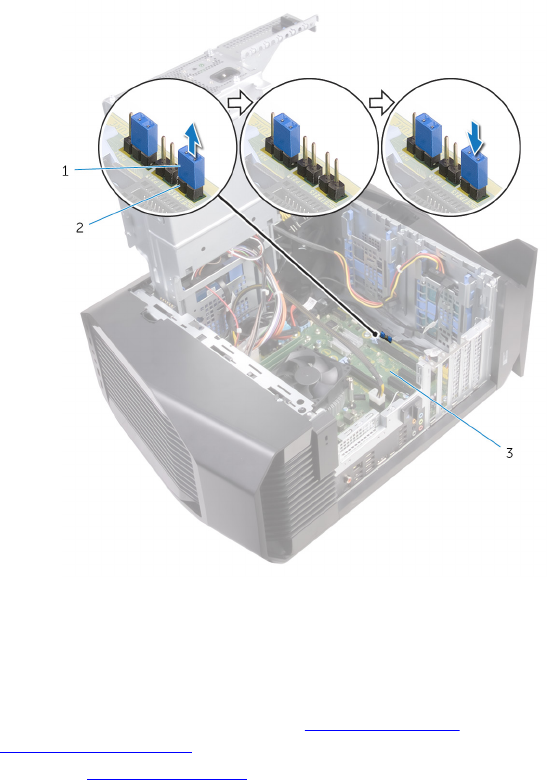
Rydning af CMOS-indstillinger
ADVARSEL: Før du arbejder med computerens indvendige dele, skal du
læse de sikkerhedsinstruktioner, der fulgte med computeren, og følge
trinene i Før du arbejder med computerens indvendige dele. Efter du har
arbejdet på computerens indvendige dele, følg vejledningen i Efter du
har udført arbejde på computerens indvendige dele. For ere oplysninger
om bedste praksis for sikkerhed, se hjemmesiden Regulatory Compliance
på www.dell.com/regulatory_compliance.
Forudsætninger
1 Fjern venstre sides dæksel.
2 Følg proceduren fra trin 1 til trin 4 i "Sådan fjernes strømforsyningsenheden".
Procedure
1 Find CMOS-jumperen (P217) på systemkortet.
Du kan få oplysninger om placering af CMOS-jumperen i
"Systemkortkomponenter".
2 Fjern systemkortets strømkabel fra systemkortet.
3 Fjern jumperstikket fra ben 217, og sæt det på ben 216 (P216).
4 Vent i 5 sekunder.
5 Fjern jumperstikket fra ben 216, og sæt det på ben 217.
148
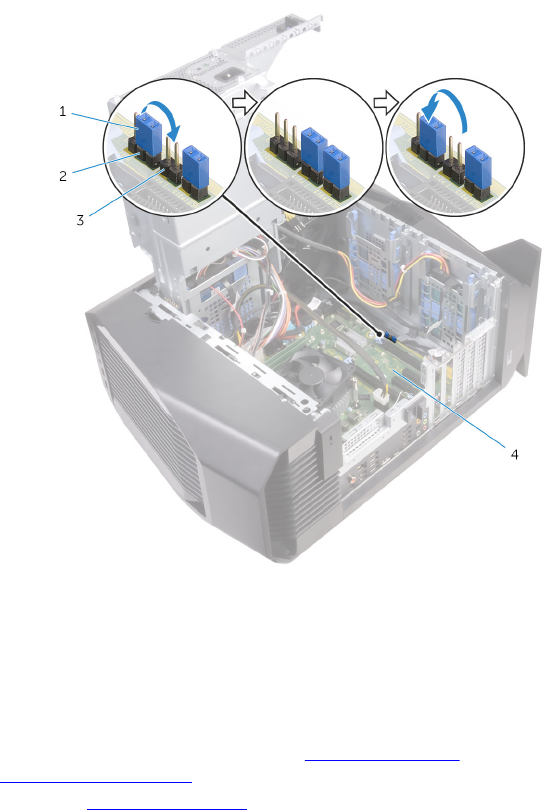
Fejlnding
Sådan opdateres BIOS'en
Du skal muligvis opdatere BIOS, når der er en opdatering tilgængelig, eller når du
genmonterer systemkortet.
Følg disse trin for at opdatere BIOS:
1 Tænd computeren.
2 Gå til www.dell.com/support.
3 Klik på Product Support (Produktsupport), indtast din computers
servicemærke og klik på Submit (Send).
BEMÆRK: Hvis du ikke har servicemærket, brug
autodetekteringsfunktionen eller gennemse din computermodel
manuelt.
4 Klik på Drivers & downloads (Drivere og downloads) → Find it myself
(Finder det selv).
5 Vælg det operativsystem, der er installeret på din computer.
6 Rul ned gennem siden og udvid BIOS.
7 Klik på Download (Hent) for at hente den seneste BIOS-version til
computeren.
8 Efter hentning er afsluttet, naviger til mappen hvor du gemte BIOS-
opdateringslen.
9 Dobbeltklik på BIOS-opdateringslens ikon og følg vejledningen på
skærmen.
Flashopdatering af BIOS (USB-nøgle)
1 Følg fremgangsmåden fra trin 1 til trin 7 i "Flashopdatering af BIOS" for at
downloade den nyeste programl til BIOS-opsætning.
2 Opret et USB-drev, der kan startes fra. Du kan få mere at vide i Knowledge
Base-artiklen SLN143196 på www.dell.com/support.
3 Kopier programlen til BIOS-opsætning til det startbare USB-drev.
4 Tilslut det startbare USB-drev til den computer, hvor BIOS skal opdateres.
5 Genstart computeren, og tryk på F12, når Dell-logoet vises på skærmen.
150
6 Vælg at starte fra USB-drevet i One Time Boot Menu
(engangsstartmenuen).
7 Skriv programlnavnet for BIOS-opsætning, og tryk på Enter.
8 BIOS Update Utility (Værktøj til BIOS-opdatering) vises. Følg
instruktionerne på skærmen for at færdiggøre BIOS-opdateringen.
ePSA-diagnosticering (Enhanced Pre-Boot
System Assessment)
FORSIGTIG: Brug ePSA-diagnosticeringen til kun at teste din computer.
Brug af dette program sammen med andre computere kan forårsage
ugyldige resultater eller fejlmeddelelser.
ePSA-diagnosticeringen (kaldes også systemdiagnosticering) foretager en
komplet kontrol af computerens hardware. ePSA er integreret i BIOS og startes
internt af BIOS. Det integrerede diagnosticeringssystem har en række indstillinger
for særlige enheder eller enhedsgrupper, som gør det muligt at:
• Køre tests automatisk eller i en interaktiv tilstand
• Gentage tests
• Få vist eller gemme testresultater
• Gennemgå tests for at indføre yderligere testindstillinger til at give ere
oplysninger om enheder med fejl
• Få vist statusmeddelelser, der oplyser om tests er fuldført
• Få vist fejlmeddelelser, der oplyser om problemer, som opstod under testning
BEMÆRK: Nogle test af bestemte enheder kræver brugerindblanding.
Sørg altid for at være tilstede ved computeren, når der udføres
diagnostiske test.
For ere detaljer se Dell EPSA Diagnostic 3.0.
Sådan køres ePSA-diagnosticeringen
1 Tænd computeren.
2 Mens computeren starter, tryk på F12-tasten når Dell-logoet vises.
3 Vælg på startmenu-skærmen indstillingen Diagnostics (Diagnosticering).
4 Klik på piletasten nederst i venstre hjørne.
Diagnosticeringens forside vises.
151
5 Tryk på pilen i nederste højre hjørne for at gå til sidefortegnelsen.
De fundne genstande angives.
6 Hvis du vil køre en diagnosticeringstest på en bestemt enhed, tryk på Esc og
klik på Yes (Ja) for at stoppe diagnosticeringstesten.
7 Vælg enheden fra venstre rude og klik på Run Tests (Kør tests).
8 Hvis der er problemer,,vises fejlkoder.
Noter fejlkode og valideringsnummer, og kontakt Dell.
Systemdiagnosticeringsindikatorer
Computerens POST (Power On Self Test) sikrer, at den opfylder de basale
computerkrav, og at hardwaren fungerer korrekt inden startprocessen begynder.
Hvis computeren består POST, fortsætter computeren med sin normale
startproces. Hvis computeren imidlertid ikke består POST, udsender computeren
en række LED-koder i ravgul farve under opstarten.
Følgende skema viser forskellige lysmønstre, og hvad de betyder.
Tabel 9. Diagnostics (Diagnosticering)
Strømknappens antal LED-
blink Problembeskrivelse
1Systemkort: BIOS- og ROM-fejl
2Ingen hukommelse eller RAM registreret
3Fejl på systemkort eller chipsæt
4Hukommelse- eller RAM-fejl
5CMOS-batterisvigt
6Fejl i skærmkort eller chip
7CPU-fejl
3,6 BIOS-gendannelsesafbildning ikke fundet
3,7 BIOS-gendannelsesafbildning fundet men
ugyldig
152

Aadning af overskydende statisk
elektricitet (Flea power)
Flea power er den overskydende statiske elektricitet, der stadig er i computeren,
efter den er blevet slukket. I det følgende vises fremgangsmåden for at aade
overskydende statisk elektricitet på computeren.
1 Sluk for computeren.
2 Frakobl strømkablet.
3 Tryk på og hold tænd/sluk-knappen nede i 15 sekunder for at aade den
overskydende statiske elektricitet.
4 Tilslut strømkablet.
5 Tænd computeren.
Wi-Fi strømcyklus
Hvis din computer ikke kan få adgang til internettet på grund af problemer med
Wi-Fi-forbindelsen, kan der udføres en Wi-Fi-strømcyklusprocedure. Følgende
procedure indeholder instruktioner om, hvordan du udfører en Wi-Fi-strømcyklus:
BEMÆRK: Nogle internetserviceudbydere (ISP) stiller en kombination af
modem/routerenhed til rådighed.
1 Sluk for computeren.
2 Sluk for modemmet.
3 Sluk den trådløse router.
4 Vent i 30 sekunder.
5 Tænd den trådløse router.
6 Tænd modemmet.
7 Tænd computeren.
153

Rekvirere hjælp og kontakte
Alienware
Selv-hjælpsressourcer
Du kan få oplysninger og hjælp til Alienware-produkter og services ved at bruge
disse online selv-hjælpsressourcer:
Tabel 10. Selv-hjælpsressourcer
Information om Alienwares produkter
og services.
www.alienware.com
Fejlndingsinformation,
brugermanualer,
installationsvejledning,
produktspecikationer, teknisk hjælpe-
blogs, drivere, software-opdateringer,
osv.
www.alienware.com/gamingservices
Videoer der giver dig instruktioner trin
for trin for servicering af din computer.
www.youtube.com/alienwareservices
Kontakt til Alienware
For at kontakte Alienwares salg, tekniske support, eller kundeservice, se
www.alienware.com.
BEMÆRK: Tilgængeligheden varierer for de enkelte lande og produkter,
og nogle services ndes muligvis ikke i dit land.
BEMÆRK: Hvis ikke du har en aktiv internetforbindelse, kan du nde
kontaktinformation på din faktura, pakkens mærkat eller Dells
produktkatalog.
154
