Dell Alienware Aurora R7 Desktop Setup Und Technische Daten User Manual Weitere Dokumente Specifications De
User Manual: Dell alienware-aurora-r7-desktop Weitere Dokumente - Aurora R7 Setup und technische Daten
Open the PDF directly: View PDF  .
.
Page Count: 28

Aurora R7
Setup und technische Daten
Computer-Modell: Alienware Aurora R7Alienware Aurora R7
Vorschriftenmodell: D23M
Vorschriftentyp: D23M002

Anmerkungen, Vorsichtshinweise
und Warnungen
ANMERKUNG: Eine ANMERKUNG macht auf wichtige
Informationen aufmerksam, mit denen Sie Ihr Produkt besser einsetzen
können.
VORSICHT: Ein VORSICHTSHINWEIS macht darauf aufmerksam,
dass bei Nichtbefolgung von Anweisungen eine Beschädigung der
Hardware oder ein Verlust von Daten droht, und zeigt auf, wie
derartige Probleme vermieden werden können.
WARNUNG: Durch eine WARNUNG werden Sie auf
Gefahrenquellen hingewiesen, die materielle Schäden, Verletzungen
oder sogar den Tod von Personen zur Folge haben können.
Copyright © 2017 Dell Inc. oder deren Tochtergesellschaften. Alle Rechte
vorbehalten. Dell, EMC und andere Marken sind Marken von Dell Inc. oder deren
Tochtergesellschaften. Andere Marken können Marken ihrer jeweiligen Inhaber sein.
2017 - 08
Rev. A00
Inhaltsverzeichnis
Einrichten des Computers.............................................5
Erstellen eines USB-Wiederherstellungslaufwerks
für Windows.................................................................. 8
Neuinstallieren von Windows mithilfe eines USB-
Wiederherstellungslaufwerks.............................................................9
Virtual Reality (VR)-Headset einrichten —
optional.........................................................................10
Anzeigen.......................................................................11
Vorderseite......................................................................................11
Rückseite........................................................................................ 13
Rückseite........................................................................................15
Technische Daten......................................................... 18
Computermodell.............................................................................18
Abmessungen und Gewicht............................................................. 18
Systeminformationen....................................................................... 18
Betriebssystem................................................................................19
Speicher.........................................................................................19
Intel Optane-Speicher.....................................................................19
Anschlüsse und Stecker...................................................................20
Kommunikation...............................................................................21
3
Wireless-Modul.........................................................................21
Video.............................................................................................22
Audio.............................................................................................23
Bei Lagerung................................................................................. 23
Leistungsangaben.......................................................................... 24
Computerumgebung......................................................................24
Intel Optane-Speicher.................................................26
Aktivieren des Intel Optane-Speichers............................................ 26
Deaktivieren des Intel Optane-Speichers.........................................26
Wie Sie Hilfe bekommen und Kontaktaufnahme
mit Alienware.............................................................. 28
Selbsthilfe-Ressourcen....................................................................28
Kontaktaufnahme mit Alienware......................................................28
4
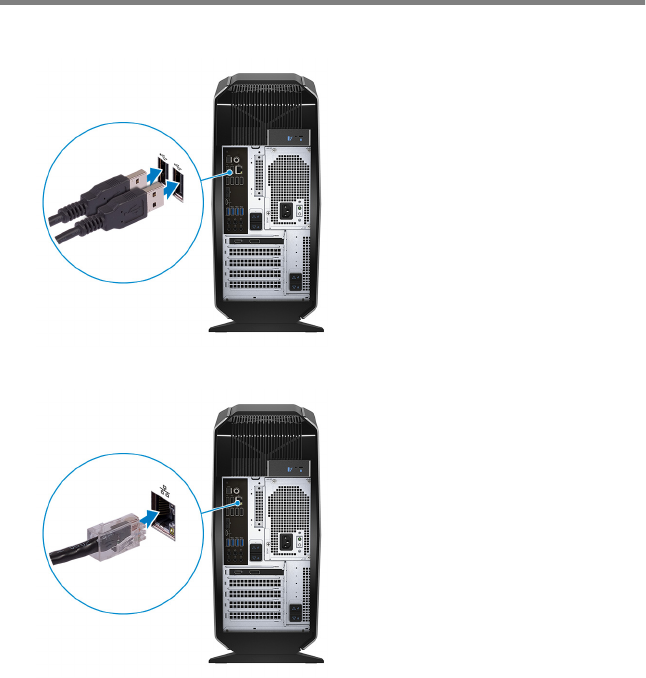
Einrichten des Computers
1 Schließen Sie die Tastatur und die Maus an.
2 Schließen Sie das Netzwerkkabel an — optional.
5
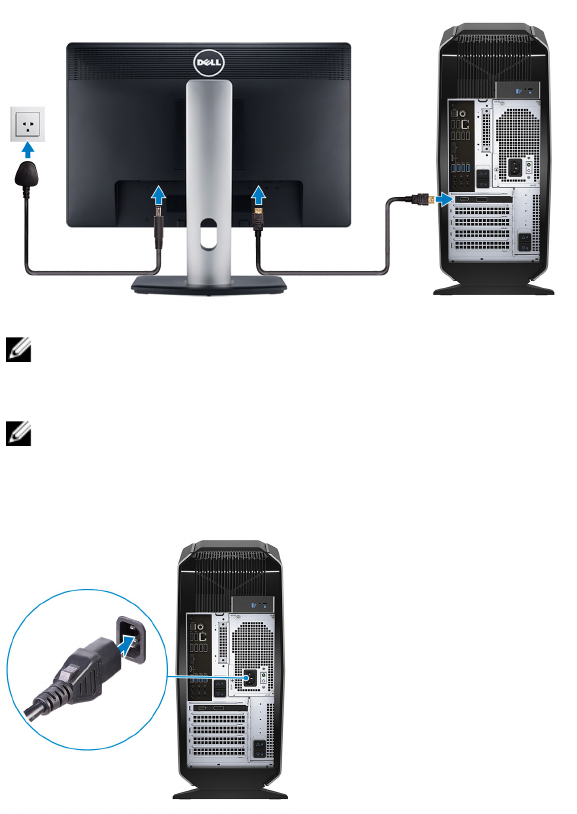
3 Schließen Sie den Bildschirm an.
ANMERKUNG: Der DisplayPort auf der Rückseite des Computers
verfügt über eine Abdeckung. Zum Anschluss des Bildschirms an die
separate Grakkarte des Computers.
ANMERKUNG: Wenn Sie zwei Grakkarten haben, ist die im PCI-
Express X16 (Grakkarten-Steckplatz 1) installierte Karte, die
primäre Grakkarte.
4 Schließen Sie das Stromkabel an.
6
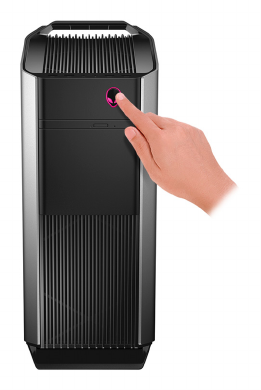
5 Drücken des Betriebsschalters.
7

Erstellen eines USB-
Wiederherstellungslaufwerks für
Windows
Es wird empfohlen, ein Wiederherstellungslaufwerk für die Fehlerbehebung zu
erstellen und Probleme zu beheben, die ggf. unter Windows auftreten. Es ist ein
leeres USB-Flashlaufwerk mit einer Speicherkapazität von mindestens 16 GB
erforderlich, um das Wiederherstellungslaufwerk zu erstellen.
ANMERKUNG: Die nachfolgenden Schritte variieren je nach installierter
Windows-Version. Aktuelle Anweisungen nden Sie auf der Microsoft-
Support-Website.
1 Schließen Sie das USB-Flashlaufwerk an Ihren Computer an.
2 Geben Sie in der Windows-Suche Wiederherstellung ein.
3 Klicken Sie in den Suchergebnissen auf Create a Recovery Drive
(Wiederherstellungslaufwerk erstellen).
Das Fenster User Account Control (Benutzerkontosteuerung) wird
angezeigt.
4 Klicken Sie auf Yes (Ja), um fortzufahren.
Das Feld Recovery Drive (Wiederherstellungslaufwerk) wird angezeigt.
5 Wählen Sie Back up system les to the recovery drive (Systemdateien auf
dem Wiederherstellungslaufwerk sichern) und klicken Sie auf Next (Weiter).
6 Wählen Sie USB ash drive (USB-Flashlaufwerk) und klicken Sie auf Next
(Weiter).
Es wird eine Meldung angezeigt, die angibt, dass alle auf dem USB-
Flashlaufwerk vorhandenen Daten gelöscht werden.
7 Klicken Sie auf Erstellen.
ANMERKUNG: Dieser Vorgang kann mehrere Minuten dauern.
8 Klicken Sie auf Finish (Fertigstellen).
8

Neuinstallieren von Windows mithilfe eines
USB-Wiederherstellungslaufwerks
VORSICHT: Bei diesem Vorgang wird die Festplatte formatiert und alle
Daten auf Ihrem Computer gelöscht. Stellen Sie sicher, dass Sie die Daten
auf Ihrem Computer sichern, bevor Sie mit dieser Aufgabe beginnen.
ANMERKUNG: Vergewissern Sie sich vor der Neuinstallation von
Windows, dass Ihr Computer über mehr als 2 GB Arbeitsspeicher und
mehr als 32 GB Speicherplatz verfügt.
1 Schließen Sie das USB-Wiederherstellungslaufwerk an Ihren Computer an.
2 Den Computer neu starten.
3 Drücken Sie die Taste F12, nachdem das Dell Logo auf dem Bildschirm
angezeigt wird, um auf das Startmenü zuzugreifen.
Es wird die Meldung Preparing one-time boot menu (Vorbereiten des
einmaligen Startmenüs) angezeigt.
4 Sobald das Startmenü geladen wurde, wählen Sie das USB-
Wiederherstellungsgerät unter UEFI Boot (UEFI-Start) aus.
Das System wird neu gestartet und es wird der Bildschirm Choose the
keyboard layout (Tastaturlayout auswählen) angezeigt.
5 Wählen Sie das Tastaturlayout aus.
6 Wählen Sie im Bildschirm Choose an Option (Option auswählen)
Troubleshoot (Fehlerbehebung).
7 Klicken Sie auf Recover from a Laufwerk (Vom Laufwerk wiederherstellen).
8 Wählen Sie eine der folgenden Optionen:
–Just remove my les (Eigene Dateien entfernen) für
Schnellformatierung.
–Fully clean the drive (Laufwerk vollständig reinigen) für eine vollständige
Formatierung.
9 Klicken Sie auf Recover (Wiederherstellen), um den
Wiederherstellungsvorgang zu starten.
Dieser Vorgang kann einige Minuten dauern und der Computer wird
während dieses Vorgangs neu gestartet.
9
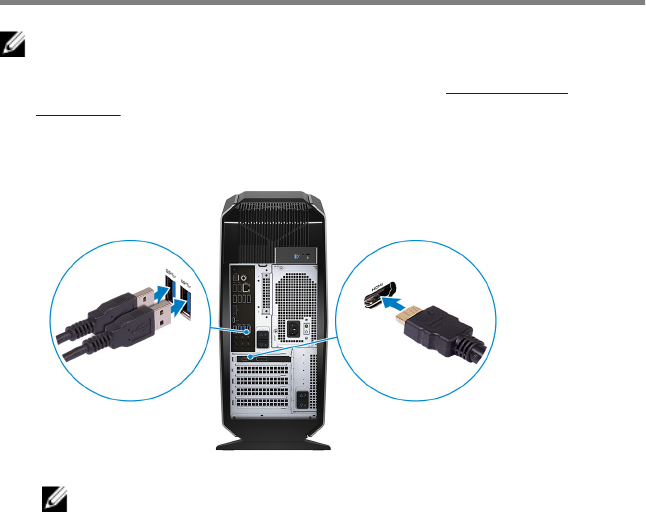
Virtual Reality (VR)-Headset
einrichten — optional
ANMERKUNG: Das VR Headset ist separat erhältlich.
1 Sie können die Setup-Extras für Ihr VR-Headset auf www.dell.com/
VRsupport herunterladen und ausführen.
2 Verbinden Sie das VR-Headset mit den USB 3.1 Gen 1- und HDMI-
Anschlüssen an Ihrem Computer, wenn Sie dazu aufgefordert werden.
ANMERKUNG: Verbinden Sie Ihr Headset mit dem HDMI-
Anschluss an Ihrer primären Grakkarte und die Anzeige mit einem
der verfügbaren Anschlüsse an Ihrer Karte.
3 Befolgen Sie die Anweisungen auf dem Bildschirm, um das Setup
abzuschließen.
10
Anzeigen
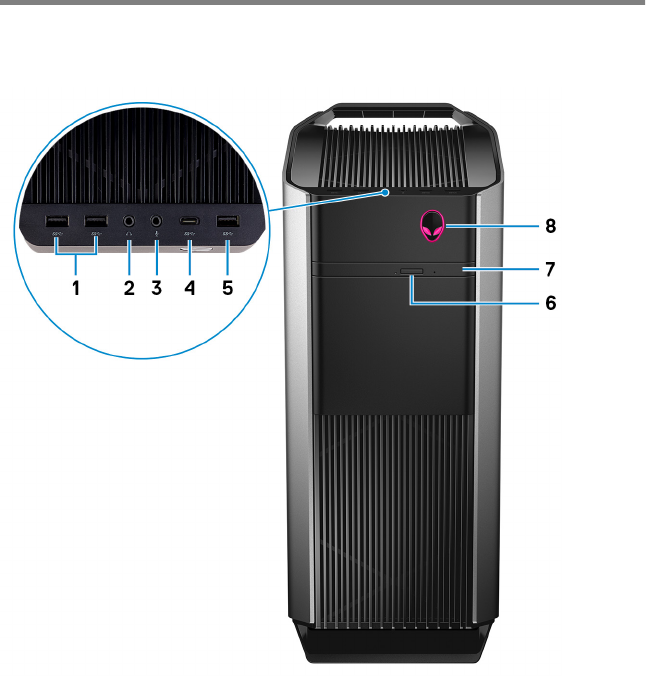
Vorderseite
1USB 3.1 Gen 1-Anschlüsse (2)
Zum Anschluss von Peripheriegeräten, wie z. B. externen Speichergeräten
und Druckern. Bietet Datenübertragungsgeschwindigkeiten von bis zu
5 Gbp/s.
2Kopfhöreranschluss
Zum Anschluss von Kopfhörern oder Lautsprechern.
11

3Mikrofonanschluss
Zum Anschluss eines externen Mikrofons für Tonaufnahmen.
4USB 3.1 Gen 2-Anschluss (Typ C)
Ermöglicht den Anschluss an externe Speichergeräte. Bietet
Datenübertragungsgeschwindigkeiten von bis zu 5 Gbp/s.
ANMERKUNG: Dieser Anschluss unterstützt kein Video-/Audio-
Streaming bzw. Power Delivery.
5USB 3.1 Gen 1-Anschluss
Zum Anschluss von Peripheriegeräten, wie z. B. externen Speichergeräten
und Druckern. Bietet Datenübertragungsgeschwindigkeiten von bis zu
5 Gbp/s.
6Auswurftaste für optisches Laufwerk
Zum Önen oder Schließen des optischen Laufwerkschachts drücken.
7Optisches Laufwerk (optional)
Liest und beschreibt CDs, DVDs und Blu-ray Discs verwendet werden.
8Betriebsschalter (AlienHead)
Drücken Sie den Betriebsschalter, um den Computer einzuschalten, wenn er
ausgeschaltet, im Ruhezustand oder im Standby-Modus ist.
Drücken Sie den Betriebsschalter, um den Computer in den Standby-Modus
zu versetzen, wenn er eingeschaltet ist.
Drücken und 4 Sekunden lang halten, um ein Herunterfahren des Computers
zu erzwingen.
ANMERKUNG: Sie können das Verhalten des Betriebsschalters in
den Energieoptionen anpassen.
12
Rückseite
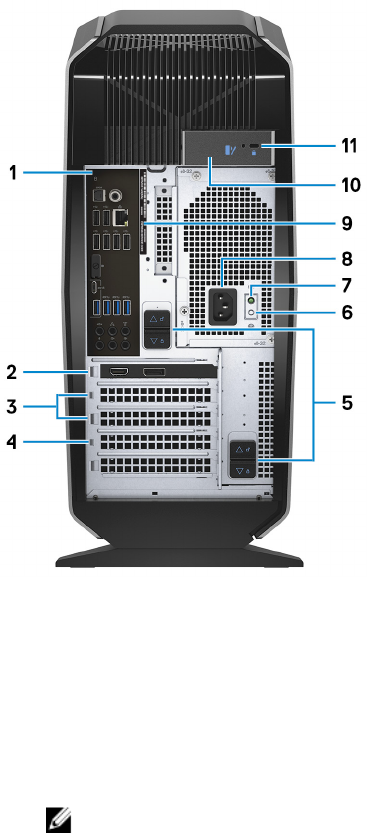
1Rückseite
Zum Anschluss von USB-, Audio-, Video- und anderen Geräten.
2PCI-Express X16 (Grakkarten-Steckplatz 1)
Zum Anschluss einer PCI-Express-Karte, wie z. B. Grak-, Audio- oder
Netzwerkkarte, zur Erweiterung der Computerfunktionen.
Verwenden Sie für eine optimale Grakleistung beim Anschließen der
Grakkarte einen PCI-Express-X16-Steckplatz.
ANMERKUNG: Der PCI-Express-x16-Steckplatz funktioniert nur
mit X8-Geschwindigkeit.
13

ANMERKUNG: Wenn Sie zwei Grakkarten haben, ist die im PCI-
Express X16 (Grakkarten-Steckplatz 1) installierte Karte, die
primäre Grakkarte.
3PCI-Express X4-Steckplätze (2)
Zum Anschluss einer PCI-Express-Karte, wie z. B. Grak-, Audio- oder
Netzwerkkarte, zur Erweiterung der Computerfunktionen.
4PCI-Express X16 (Grakkarten-Steckplatz 2)
Zum Anschluss einer PCI-Express-Karte, wie z. B. Grak-, Audio- oder
Netzwerkkarte, zur Erweiterung der Computerfunktionen.
Verwenden Sie für eine optimale Grakleistung beim Anschließen der
Grakkarte einen PCI-Express-X16-Steckplatz.
ANMERKUNG: Der PCI-Express-x16-Steckplatz funktioniert nur
mit X8-Geschwindigkeit.
5Entriegelungslaschen des Stromversorgungsgehäuses (2)
Ermöglicht das Entfernen des Netzteils vom Computer.
6Diagnosetaste der Stromversorgung
Drücken, um den Stromversorgungszustand zu überprüfen.
7Diagnoseanzeige der Stromversorgung
Zeigt den Stromversorgungszustand an.
8Stromversorgungsanschluss
Zum Anschluss eines Stromkabels für die Stromversorgung des Computers.
9Service-Tag-Etikett
Die Service-Tag-Nummer ist eine eindeutige alphanumerische Kennung, mit
der Dell Servicetechniker die Hardware-Komponenten in Ihrem Computer
identizieren und auf die Garantieinformationen zugreifen können.
10 Entriegelungsriegel für Seitenabdeckung
Ermöglicht das Entfernen der Seitenabdeckung von Computer.
11 Sicherheitskabeleinschub (für Kensington Locks)
Anschluss eines Sicherheitskabels, um unbefugtes Bewegen des Computers
zu verhindern.
14
Rückseite
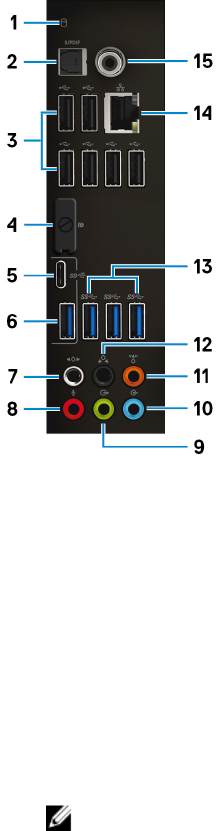
1Festplattenaktivitätsanzeige
Leuchtet, wenn der Computer auf das Festplattenlaufwerk zugreift.
2Optischer S/PDIF-Anschluss
Zum Anschluss von Verstärkern, Lautsprechern oder eines Fernsehers für die
digitale Audioausgabe über ein optisches Kabel.
3USB-2.0-Anschlüsse (6)
Zum Anschluss von Peripheriegeräten, wie z. B. externen Speichergeräten
und Druckern. Bietet Datenübertragungsgeschwindigkeiten von bis zu 480
MBit/s.
4DisplayPort
Zum Anschluss einer externen Anzeige oder eines Projektors.
ANMERKUNG: Der DisplayPort auf der Rückseite des Computers
verfügt über eine Abdeckung. Zum Anschluss des Bildschirms an die
separate Grakkarte des Computers.
15

5USB 3.1 Gen 2-Anschluss (Typ C)
Zum Anschluss von Peripheriegeräten, wie z. B. externen Speichergeräten
und Druckern. Bietet Datenübertragungsgeschwindigkeiten von bis zu
10 Gbp/s.
ANMERKUNG: Dieser Anschluss unterstützt kein Video-/Audio-
Streaming bzw. Power Delivery.
6USB 3.1 Gen 2-Anschluss
Zum Anschluss von Peripheriegeräten, wie z. B. externen Speichergeräten
und Druckern. Bietet Datenübertragungsgeschwindigkeiten von bis zu
10 Gbp/s.
7Seitlicher L/R Surround-Anschluss
Zum Anschluss von Audioausgabegeräten, wie z. B. Lautsprecher oder
Verstärker. Schließen Sie bei einem 7.1-Lautsprecherkanalsetup die linken
und rechten Seitenlautsprecher an.
8Mikrofonanschluss
Zum Anschluss eines externen Mikrofons für Tonaufnahmen.
9Vorderer L/R Surround-Leitungsausgangsanschluss
Zum Anschluss von Audioausgabegeräten, wie z. B. Lautsprecher oder
Verstärker. Schließen Sie bei einem 2.1-Lautsprecherkanalsetup die linken
und rechten Lautsprecher an. Schließen Sie bei einem 5.1- oder 7.1-
Lautsprecherkanalsetup die vorderen linken und rechten Lautsprecher an.
10 Line-In-Anschluss
Zum Anschluss von Aufzeichnungs- oder Wiedergabegeräten, wie z. B. ein
Mikrofon oder ein CD-Player.
11 Mittlerer/Subwoofer-LFE-Surround-Anschluss
Schließen Sie den mittleren Lautsprecher oder den Subwoofer an.
ANMERKUNG: Weitere Informationen zum Lautsprechersetup
können Sie der mit dem System gelieferten Dokumentation
entnehmen.
12 Hinterer L/R Surround-Anschluss
Zum Anschluss von Audioausgabegeräten, wie z. B. Lautsprecher oder
Verstärker. Schließen Sie bei einem 5.1- oder 7.1-Lautsprecherkanalsetup die
hinteren linken und rechten Lautsprecher an.
13 USB 3.1 Gen 1-Anschlüsse (3)
16
Zum Anschluss von Peripheriegeräten, wie z. B. externen Speichergeräten
und Druckern. Bietet Datenübertragungsgeschwindigkeiten von bis zu
5 Gbp/s.
14 Netzwerkanschluss (mit Anzeigen)
Anschluss eines Ethernet-Kabels (RJ45) von einem Router oder
Breitbandmodem für den Netzwerk- oder Internetzugang.
Die beiden Leuchtanzeigen neben dem Anschluss zeigen
Konnektivitätsstatus und Netzwerkaktivität an.
15 S/PDIF-Koaxialanschluss
Zum Anschluss von Verstärkern, Lautsprechern oder eines Fernsehers für die
digitale Audioausgabe über ein koaxiales Kabel.
17
Technische Daten
Computermodell
Tabelle 1. Computermodell
Computermodell Alienware Aurora R7
Abmessungen und Gewicht
Tabelle 2. Abmessungen und Gewicht
Höhe 472,5 mm (18,60 Zoll)
Breite 212 mm (8,34 Zoll)
Tiefe 360,50 mm (14,19 Zoll)
Gewicht 14,62 kg (32,23 Pfund)
ANMERKUNG: Das Gewicht des
Computers variiert je nach bestellter
Konguration und
Fertigungsunterschieden.
Systeminformationen
Tabelle 3. Systeminformationen
Prozessor • Intel Core i5/i5k der 8. Generation
• Intel Core i7/i7k der 8. Generation
ANMERKUNG: Wenn Ihr Computer mit
einem Intel Core i5k- oder Intel Core i7k-
Prozessor geliefert wird, können Sie die
Verarbeitungsgeschwindigkeit über die
Standardangaben übertakten.
Chipsatz Intel Z370 Chipsatz
18

Betriebssystem
Tabelle 4. Betriebssystem
Unterstützte Betriebssysteme Windows 10 Home 64 Bit
Windows 10 Pro (64 Bit)
Speicher
Tabelle 5. Arbeitsspeicher
Steckplätze Vier DIMM-Sockel
Typ DDR4
Geschwindigkeit • 2 666 MHz
• Bis zu HyperX FURY DDR4 XMP bei
2 933 MHz
Unterstützte Kongurationen
Pro Steckplatz 4 GB, 8 GB und 16 GB
Speicher insgesamt 4 GB, 8 GB, 16 GB, 32 GB und 64 GB
Intel Optane-Speicher
Intel Optane-Speicher fungiert als Speicherbeschleuniger. Er beschleunigt das
System und alle Arten von SATA-basierten Speichermedien wie Festplatten und
Solid-State-Laufwerke (SSDs).
ANMERKUNG: Intel Optane Speicher wird auf Computern unterstützt,
die die folgenden Anforderungen erfüllen:
• Intel Core i3/i5/i7-Prozessor der 7. Generation oder höher
• Windows 10 (64 Bit) oder höher (Anniversary Update)
• Intel Rapid-Storage-Technik-Treiber Version 15.5.xxxx oder höher
19
Tabelle 6. Intel Optane-Speicher
Schnittstelle PCIe-NVMe 3.0 x2
Anschluss M.2
Unterstützte Kongurationen 16 GB und 32 GB
ANMERKUNG: Weitere Informationen zum Aktivieren oder
Deaktivieren des Intel Optane-Speichers nden Sie unter Aktivieren des
Intel Optane-Speichers bzw. Deaktivieren des Intel Optane-Speichers.
Anschlüsse und Stecker
Tabelle 7. Ports und Anschlüsse auf der Rückseite
Rückseite:
Netzwerk Ein RJ45-Anschluss
USB • Sechs USB 2.0-Anschlüsse
• Drei USB 3.1 Gen 1-Anschlüsse
• Ein USB 3.1 Gen 2-Anschluss
• Ein USB 3.1 Gen 2-Anschluss (Typ C)
Audio • Ein Audioeingangs-/Mikrofonanschluss
• Ein optischer S/PDIF-Anschluss
• Ein koaxialer S/PDIF-Anschluss
• Ein vorderer L/R-Surround-
Leitungsausgangsanschluss
• Ein seitlicher L/R-Surround-Anschluss
• Ein hinterer L/R-Surround-Anschluss
• Ein mittlerer/Subwoofer-LFE-Surround-
Anschluss
• Ein Leitungseingangsanschluss (Line-in)
Video Ein DisplayPort – optional
20

Rückseite:
ANMERKUNG: Der DisplayPort auf der
Rückseite des Computers verfügt über eine
Abdeckung. Zum Anschluss des
Bildschirms an die separate Grakkarte des
Computers.
Tabelle 8. Ports und Anschlüsse an der Vorderseite
Frontblende:
USB • Drei USB 3.1 Gen 1-Anschlüsse
• Ein USB 3.1 Gen 1-Anschluss (Typ C)
Audio • Ein Audioausgangs-/Kopfhöreranschluss
(unterstützt Audio mit 2 Kanälen)
• Ein Audioeingangs-/Mikrofonanschluss
Kommunikation
Tabelle 9. Unterstützte Kommunikationen
Ethernet 10/100/1000 MBit/s Killer E2500 Ethernet-
Controller in Systemplatine integriert
Wireless • 802.11b/g/n
• 802.11ac
• Bluetooth 4.1/Bluetooth 4.2
Wireless-Modul
Tabelle 10. Technische Daten des Wireless-Moduls
Typ QCA9377
(DW1810) QCA61x4A
(DW1820) Rivet 1535 (Killer)
Übertragungsrate 433 Mbit/s Bis zu 867 Mbit/s Bis zu 867 Mbit/s
(1,867 Gbit/s mit
21

Doubleshot Pro-
Technologie)
Unterstützte
Frequenzbänder Dualband
2,4 GHz/5 GHz Dualband
2,4 GHz/5 GHz Dualband
2,4 GHz/5 GHz
Verschlüsselung • WEP 64 Bit
und 128 Bit
• CKIP
• TKIP
• AES-CCMP
• WEP 64 Bit
und 128 Bit
• CKIP
• TKIP
• AES-CCMP
• WEP 64 Bit
und 128 Bit
• CKIP
• TKIP
• AES-CCMP
Video
Tabelle 11. Video
Integriert:
Controller Intel HD-Grakkarte 630
Speicher Gemeinsam genutzter Systemspeicher
Separat:
Typ Bis zu zwei PCI-Express X16, einfache Baubreite/
doppelte Breite, volle Baulänge (maximal 10,5
Zoll)
ANMERKUNG: Die Grakkonguration
auf Ihrem Desktop variiert je nach
bestellter Grakkartenkonguration.
Controller • AMD oder NVIDIA
• Unterstützt auch NVIDIA-SLI- und AMD
Crossre-Technologien
Speicher Bis zu 12 GB
22

Audio
Tabelle 12. Audio
Controller Realtek ALC3861
Typ Integriertes 7.1-Kanal-Audio mit S/PDIF-
Unterstützung
Bei Lagerung
Tabelle 13. Speicherspezikationen
Schnittstelle SATA 6 GBit/s
Extern zugänglich Ein 9,5-mm-Slim-Laufwerkschacht für DVD+/-
RW-Laufwerk, Blu-ray Disc-Kombi (optional)
oder Blu-ray Disc-Brenner (optional)
Intern zugänglich
SSD-Laufwerk (Solid State
Drive) Eine M.2-Festplatte
ANMERKUNG: Wenn Sie ein M.2-
Laufwerk erworben haben, ist es als
primäres Festplattenlaufwerk zugewiesen
und alle anderen SATA-Laufwerke in
Ihrem Computer sind als sekundäre
Laufwerke zugewiesen.
U.2-Laufwerk Ein optionales U.2-Laufwerk in einem 3,5-Zoll-
HDD-Schacht.
ein 3,5-Zoll-Laufwerkschacht Für ein 3,5-Zoll-SATA-Laufwerk oder zwei 2,5-
Zoll-SATA-Laufwerke (optional)
ANMERKUNG: Wenn Ihr Computer nur
mit einem 3,5-Zoll-SATA-Laufwerk
geliefert wird, handelt es sich dabei um
das primäre Laufwerk. Wenn Ihr
Computer mit zwei 2,5-Zoll-SATA-
Laufwerken ausgeliefert wird, fungiert
eins als primäres und das andere als
sekundäres Laufwerk.
23

Zwei 2,5-Zoll-
Laufwerkschächte Für zwei 2,5-Zoll-SATA-Laufwerke
ANMERKUNG: Die in diese
Laufwerkschächte installierten SATA-
Laufwerke sind Sekundärlaufwerke.
Kapazität
SSD Bis zu 1 TB
U.2 Bis zu 960 GB
Festplattenlaufwerk Bis zu zwei TB
Leistungsangaben
Tabelle 14. Leistungsangaben
Eingangsspannung 100–240 V Wechselspannung
Eingangsfrequenz 50 Hz–60 Hz
Temperaturbereich
Betrieb 5 °C bis 50 °C (41 °F bis 122 °F)
Bei Lagerung –40 °C bis 70 °C (–40 °F bis 158 °F)
Typ 460 W 850 W
Eingangsstrom (maximal): 8 A 10 A
Ausgangsstrom: 3,3 V/ 17 A, 5 V/ 25 A,
12 VA/ 18 A, 12 VB/
16 A, 12 VC/ 8 A,
5 Vaux/ 3 A
3,3 V/ 20 A, 5 V/
20 A, 12 VA/ 32 A,
12 VB/ 48 A, 12 VD/
16 A, -12 V/ 0,5 A,
5 Vaux/ 4 A
Nennausgangsspannung: 3,3 V, 5 V, 12 VA,
12 VB, 12 VC, 5 Vaux 3,3 V, 5 V, 12 VA,
12 VB, 12 VD, -12 V,
5 Vaux
Computerumgebung
Luftverschmutzungsklasse: G2 oder niedriger gemäß ISA-S71.04-1985
24

Tabelle 15. Computerumgebung
Betrieb Bei Lagerung
Temperaturbereich 5 °C bis 35 °C (41 °F bis
95 °F) -40 °C bis 65 °C (–40 °F
bis 149 °F)
Relative
Luftfeuchtigkeit
(maximal)
10 % bis 90 % (nicht-
kondensierend) 0 % bis 95 % (nicht-
kondensierend)
Vibration (Maximum) 0,26 G
Eektivbeschleunigung
(GRMS)
1,37 G
Eektivbeschleunigung
(GRMS)
Stoßeinwirkung
(maximal)*40 G für 2 ms bei einer
Geschwindigkeitsänderung
von 20 Zoll/s (51 cm/s)†
105 G für 2 ms bei einer
Geschwindigkeitsänderung
von 52,5 Zoll/s (133 cm/s)
‡
Höhe über NN
(maximal) -15,20 m bis 3048 m (-50
Fuß bis 10.000 Fuß) –15,20 m bis 10.668 m (–
50 Fuß bis 35.000 Fuß)
* Gemessen über ein Vibrationsspektrum, das eine Benutzerumgebung simuliert.
† Gemessen mit einem 2-ms-Halbsinus-Impuls mit in Betrieb bendlicher Festplatte.
25

Intel Optane-Speicher
Aktivieren des Intel Optane-Speichers
1 Klicken Sie in der Taskleiste auf das Suchfeld und geben Sie dann Intel
Rapid Storage Technology (Intel Rapid-Storage-Technik) ein.
2 Klicken Sie auf Intel Rapid Storage Technology (Intel Rapid-Storage-
Technik).
Das Fenster Intel Rapid Storage Technology (Intel Rapid-Storage-Technik)
wird angezeigt.
3 Klicken Sie auf der Registerkarte Status auf Enable (Aktivieren), um den Intel
Optane-Speicher zu aktivieren.
4 Wählen Sie im Bildschirm mit der Warnung ein kompatibles schnelles
Laufwerk aus und klicken Sie dann auf Yes (Ja), um mit dem Aktivieren des
Intel Optane-Speichers fortzufahren.
5 Klicken Sie auf Intel Optane memory (Intel Optane-Speicher) → Reboot
(Neu starten), um das Aktivieren des Intel Optane-Speichers abzuschließen.
ANMERKUNG: Anwendungen werden nach dem Aktivieren
möglicherweise bis zu drei Mal gestartet, bis die vollständigen
Leistungsvorteile sichtbar sind.
Deaktivieren des Intel Optane-Speichers
VORSICHT: Versuchen Sie nicht, den Intel Rapid-Storage-Technik-
Treiber nach Deaktivierung des Intel Optane-Speichers zu entfernen, da
dies zu einem Bluescreen-Fehler führt. Die Intel Rapid-Storage-Technik-
Benutzeroberäche kann ohne Deinstallation des Treibers entfernt
werden.
ANMERKUNG: Der Intel Optane-Speicher muss deaktiviert werden,
bevor das SATA-Massenspeichergerät mit Intel Optane-Speicher oder
Intel Optane-Speichermodul aus dem System entfernt werden kann.
1 Klicken Sie in der Taskleiste auf das Suchfeld und geben Sie dann Intel
Rapid Storage Technology (Intel Rapid-Storage-Technik) ein.
26
2 Klicken Sie auf Intel Rapid Storage Technology (Intel Rapid-Storage-
Technik).
Das Fenster Intel Rapid Storage Technology (Intel Rapid-Storage-Technik)
wird angezeigt.
3 Klicken Sie auf der Registerkarte Intel Optane Memory (Intel Optane-
Speicher) auf Disable (Deaktivieren), um den Intel Optane-Speicher zu
deaktivieren.
4 Klicken Sie auf Yes (Ja), um die Warnmeldung zu bestätigen.
Der Fortschritt beim Deaktivieren wird angezeigt.
5 Klicken Sie auf Reboot (Neu starten), um das Deaktivieren des Intel Optane-
Speichers abzuschließen, und starten Sie den Computer neu.
27

Wie Sie Hilfe bekommen und
Kontaktaufnahme mit Alienware
Selbsthilfe-Ressourcen
Über diese Online-Selbsthilfe-Ressourcen erhalten Sie Informationen und Hilfe zu
Alienware-Produkten und -Services:
Tabelle 16. Alienware-Produkte und Online-Selbsthilfe-Ressourcen
Informationen zu Produkten und
Services von Alienware
www.alienware.com
Informationen zur Behebung von
Störungen, Benutzerhandbücher,
Installationsanweisungen, technische
Daten, Blogs für technische Hilfe,
Treiber, Software-Updates usw.
www.alienware.com/gamingservices
Videos mit Schritt-für-Schritt-
Anweisungen zur Wartung des
Computers
www.youtube.com/alienwareservices
Kontaktaufnahme mit Alienware
Informationen zur Kontaktaufnahme mit Alienware für den Verkauf, den
technischen Support und den Kundendienst erhalten Sie unter
www.alienware.com.
ANMERKUNG: Die Verfügbarkeit ist je nach Land und Produkt
unterschiedlich, und bestimmte Dienstleistungen sind in Ihrer Region
eventuell nicht verfügbar.
ANMERKUNG: Wenn Sie nicht über eine aktive Internetverbindung
verfügen, können Sie Kontaktinformationen auch auf Ihrer
Auftragsbestätigung, dem Lieferschein, der Rechnung oder im Dell-
Produktkatalog nden.
28
