Dell Alienware Aurora R7 Desktop Priročnik Za Servisiranje User Manual PriroÄnik Service Sl Si
alienware-aurora-r7-desktop - Aurora R7 PriroÄnik za servisiranje alienware-aurora-r7-desktop_service-manual_sl-si
User Manual: Dell alienware-aurora-r7-desktop - Aurora R7 PriroÄnik za servisiranje
Open the PDF directly: View PDF  .
.
Page Count: 154 [warning: Documents this large are best viewed by clicking the View PDF Link!]
- Aurora R7 Priročnik za servisiranje
- Preden začnete delo v notranjosti računalnika
- Ko končate delo v notranjosti računalnika
- Tehnični pregled
- Odstranjevanje nožice za stabilnost
- Namestitev nožice za stabilnost
- Odstranjevanje levega pokrova
- Namestitev levega pokrova
- Odstranjevanje desnega pokrova
- Nameščanje desnega pokrova
- Odstranjevanje sklopa zgornjega pokrova
- Zamenjava sklopa zgornjega pokrova
- Odstranjevanje spodnjega pokrova
- Namestitev spodnjega pokrova
- Odstranjevanje 3,5-palčnega trdega diska
- Ponovna namestitev 3,5-palčnega trdega diska
- Odstranjevanje 2,5-palčnega trdega diska
- Vnovična namestitev 2,5-palčnega trdega diska
- Odstranjevanje ohišja trdega diska
- Namestitev ohišja trdega diska
- Odstranjevanje napajalnika
- Ponovna namestitev napajalnika
- Odstranjevanje sklopa hlajenja procesorja
- Namestitev sklopa hlajenja procesorja
- Odstranjevanje gumbne baterije
- Ponovna namestitev gumbne baterije
- Odstranjevanje pomnilniških modulov
- Ponovna namestitev pomnilniških modulov
- Odstranjevanje pogona SSD
- Ponovna namestitev SSD pogona
- Odstranjevanje grafične kartice
- Ponovna namestitev grafične kartice
- Odstranjevanje hladilnika VR
- Vnovična namestitev hladilnika VR
- Odstranjevanje sklopa ventilatorja in hladilnika na procesorju
- Ponovna namestitev sklopa ventilatorja in hladilnika procesorja
- Odstranjevanje procesorja
- Zamenjava procesorja
- Odstranjevanje brezžične kartice
- Ponovna namestitev brezžične kartice
- Odstranjevanje antene
- Namestitev antene
- Odstranitev sprednjega ventilatorja ohišja
- Namestitev sprednjega ventilatorja ohišja
- Odstranjevanje zgornjega ventilatorja ohišja
- Namestitev zgornjega ventilatorja ohišja
- Odstranjevanje optičnega pogona
- Ponovna namestitev optičnega pogona
- Odstranjevanje sprednjega okvirja
- Ponovna namestitev sprednjega okvirja
- Odstranjevanje plošče gumba za vklop
- Namestitev plošče gumba za vklop
- Odstranjevanje pokrova zadnje obrobe
- Namestitev pokrova zadnje obrobe
- Odstranjevanje matične plošče
- Ponovna namestitev matične plošče
- Prenos gonilnikov
- Sistemske nastavitve
- Odpravljanje težav
- Iskanje pomoči in stik z družbo Alienware

Aurora R7
Priročnik za servisiranje
Model računalnika: Alienware Aurora R7Alienware Aurora R7
Regulativni model: D23M
Regulativni tip: D23M002

Opombe, svarila in opozorila
OPOMBA: OPOMBA označuje pomembne informacije, s katerimi
lahko izboljšate učinkovitost izdelka.
POZOR: PREVIDNO označuje možnost poškodbe strojne opreme ali
izgube podatkov in vam svetuje, kako se izogniti težavi.
Opozorilo: OPOZORILO označuje možnost poškodb lastnine, telesnih
poškodb ali smrti.
Copyright © 2017 družba Dell Inc. ali njene hčerinske družbe. Vse pravice pridržane.
Dell, EMC in druge blagovne znamke so blagovne znamke družbe Dell Inc. ali njenih
hčerinskih družb. Druge blagovne znamke so lahko blagovne znamke njihovih lastnikov.
2017 - 10
Rev. A00
Kazalo
Preden začnete delo v notranjosti računalnika...........12
Preden začnete ..............................................................................12
Varnostna navodila..........................................................................12
Priporočena orodja..........................................................................13
Seznam vijakov................................................................................14
Ko končate delo v notranjosti računalnika..................16
Tehnični pregled...........................................................17
Pogled v notranjost vašega računalnika............................................ 18
Komponente sistemske plošče..........................................................19
Odstranjevanje nožice za stabilnost............................21
Postopek........................................................................................ 21
Namestitev nožice za stabilnost..................................23
Postopek........................................................................................23
Odstranjevanje levega pokrova.................................. 24
Postopek........................................................................................24
Namestitev levega pokrova........................................ 26
Postopek........................................................................................26
Odstranjevanje desnega pokrova...............................28
Postopek........................................................................................29
Nameščanje desnega pokrova.....................................31
Postopek........................................................................................32
3
Odstranjevanje sklopa zgornjega pokrova.................34
Pred postopkom.............................................................................34
Postopek........................................................................................34
Zamenjava sklopa zgornjega pokrova........................40
Postopek....................................................................................... 40
Po postopku...................................................................................40
Odstranjevanje spodnjega pokrova............................ 41
Pred postopkom............................................................................. 41
Postopek........................................................................................ 41
Namestitev spodnjega pokrova.................................. 42
Postopek........................................................................................42
Po postopku...................................................................................42
Odstranjevanje 3,5-palčnega trdega diska................43
Pred postopkom.............................................................................43
Postopek........................................................................................43
Ponovna namestitev 3,5-palčnega trdega diska........46
Postopek........................................................................................46
Po postopku...................................................................................46
Odstranjevanje 2,5-palčnega trdega diska................47
Pred postopkom.............................................................................47
Postopek........................................................................................47
Vnovična namestitev 2,5-palčnega trdega diska...... 50
Postopek....................................................................................... 50
Po postopku...................................................................................50
4
Odstranjevanje ohišja trdega diska............................ 51
Pred postopkom............................................................................. 51
Postopek........................................................................................ 51
Namestitev ohišja trdega diska...................................53
Postopek........................................................................................53
Po postopku...................................................................................53
Odstranjevanje napajalnika........................................ 54
Pred postopkom.............................................................................54
Postopek........................................................................................54
Ponovna namestitev napajalnika.................................61
Postopek........................................................................................ 61
Po postopku................................................................................... 61
Odstranjevanje sklopa hlajenja procesorja.................62
Pred postopkom.............................................................................62
Postopek........................................................................................63
Namestitev sklopa hlajenja procesorja.......................66
Postopek........................................................................................66
Po postopku...................................................................................68
Odstranjevanje gumbne baterije................................69
Pred postopkom.............................................................................69
Postopek........................................................................................69
Ponovna namestitev gumbne baterije.........................71
Postopek.........................................................................................71
Po postopku....................................................................................71
5
Odstranjevanje pomnilniških modulov.......................72
Pred postopkom............................................................................. 72
Postopek........................................................................................72
Ponovna namestitev pomnilniških modulov............... 74
Postopek........................................................................................74
Po postopku................................................................................... 76
Odstranjevanje pogona SSD.......................................77
Pred postopkom............................................................................. 77
Postopek........................................................................................ 77
Ponovna namestitev SSD pogona............................... 79
Postopek........................................................................................79
Po postopku...................................................................................80
Odstranjevanje gračne kartice................................. 81
Pred postopkom..............................................................................81
Postopek........................................................................................82
Ponovna namestitev gračne kartice......................... 84
Postopek........................................................................................84
Po postopku...................................................................................84
Odstranjevanje hladilnika VR.....................................85
Pred postopkom.............................................................................85
Postopek........................................................................................85
Vnovična namestitev hladilnika VR............................87
Postopek........................................................................................87
Po postopku................................................................................... 87
6
Odstranjevanje sklopa ventilatorja in hladilnika na
procesorju.................................................................... 88
Pred postopkom............................................................................. 88
Postopek........................................................................................88
Ponovna namestitev sklopa ventilatorja in
hladilnika procesorja................................................... 90
Postopek....................................................................................... 90
Po postopku...................................................................................90
Odstranjevanje procesorja.......................................... 91
Pred postopkom............................................................................. 91
Postopek........................................................................................ 91
Zamenjava procesorja..................................................93
Postopek........................................................................................93
Po postopku...................................................................................94
Odstranjevanje brezžične kartice...............................95
Pred postopkom.............................................................................95
Postopek........................................................................................95
Ponovna namestitev brezžične kartice....................... 97
Postopek........................................................................................97
Po postopku...................................................................................98
Odstranjevanje antene................................................99
Pred postopkom.............................................................................99
Postopek........................................................................................99
7
Namestitev antene.....................................................102
Postopek......................................................................................102
Po postopku.................................................................................102
Odstranitev sprednjega ventilatorja ohišja.............. 103
Pred postopkom........................................................................... 103
Postopek......................................................................................103
Namestitev sprednjega ventilatorja ohišja...............106
Postopek......................................................................................106
Po postopku.................................................................................106
Odstranjevanje zgornjega ventilatorja ohišja...........107
Pred postopkom........................................................................... 107
Postopek......................................................................................107
Namestitev zgornjega ventilatorja ohišja................. 110
Postopek.......................................................................................110
Po postopku..................................................................................110
Odstranjevanje optičnega pogona.............................111
Pred postopkom.............................................................................111
Postopek....................................................................................... 111
Ponovna namestitev optičnega pogona.................... 115
Postopek.......................................................................................115
Po postopku..................................................................................115
Odstranjevanje sprednjega okvirja ..........................116
Pred postopkom............................................................................116
Postopek.......................................................................................116
8
Ponovna namestitev sprednjega okvirja................... 119
Postopek.......................................................................................119
Po postopku..................................................................................119
Odstranjevanje plošče gumba za vklop....................120
Pred postopkom...........................................................................120
Postopek......................................................................................120
Namestitev plošče gumba za vklop...........................123
Postopek...................................................................................... 123
Po postopku................................................................................. 123
Odstranjevanje pokrova zadnje obrobe................... 124
Pred postopkom........................................................................... 124
Postopek......................................................................................124
Namestitev pokrova zadnje obrobe..........................126
Postopek......................................................................................126
Po postopku................................................................................. 126
Odstranjevanje matične plošče................................. 127
Pred postopkom........................................................................... 127
Postopek...................................................................................... 128
Ponovna namestitev matične plošče..........................131
Postopek.......................................................................................131
Po postopku..................................................................................131
Vnos servisne številke v programu za nastavitev BIOS-a.................. 132
9
Prenos gonilnikov...................................................... 133
Ponovno namestite gonilnik zvoka..................................................133
Prenašanje gračnega gonilnika.....................................................133
Prenos gonilnikov USB 2.0 in USB 3.0...........................................134
Prenašanje gonilnika za nabor vezij................................................134
Prenos omrežnega gonilnika..........................................................135
Sistemske nastavitve................................................. 136
Zaporedje zagona.........................................................................136
Navigacijske tipke.........................................................................136
Pregled BIOS-a.............................................................................137
Funkcije BIOS............................................................................... 137
Odpiranje programa za nastavitev BIOS-a......................................138
Možnosti sistemskih nastavitev....................................................... 138
Geslo za sistem in nastavitve..........................................................144
Dodelitev gesla za sistem in gesla za nastavitve.........................145
Brisanje ali sprememba obstoječega gesla za sistem in/ali
nastavitev gesla.......................................................................145
Čiščenje pozabljenih gesel.......................................................146
Kako počistiti nastavitve CMOS............................................... 148
Odpravljanje težav.................................................... 150
Posodobitev BIOS-a..................................................................... 150
Nameščanje BIOS-a (ključ USB)....................................................150
Diagnostika izboljšanega predzagonskega ocenjevanja sistema
(ePSA)..........................................................................................151
Potek zagona diagnostičnega orodja ePSA............................... 151
Sistemska diagnostična lučka.........................................................152
Odprava nakopičene statične elektrike.......................................... 153
Zagonski cikel Wi-Fi.....................................................................153
10
Preden začnete delo v notranjosti
računalnika
OPOMBA: Slike v tem dokumentu se lahko razlikujejo od vašega
računalnika, kar je odvisno od naročene konguracije.
Preden začnete
1 Shranite in zaprite vse odprte datoteke ter zaprite vse odprte programe.
2 Zaustavite računalnik.
Windows 10: Kliknite ali se dotaknite Start → Napajanje → Zaustavitev
sistema.
OPOMBA: Če uporabljate drug operacijski sistem, navodila za izklop
poiščite v dokumentaciji vašega operacijskega sistema.
3 Računalnik in vse priključene izključite naprave iz električnih vtičnic.
4 Iz računalnika izključite vse telefonske kable, omrežne kable in druge kable.
5 Iz računalnika izključite vse priključene naprave, kot so tipkovnica, miška,
monitor in druge naprave.
6 Iz računalnika odstranite vse pomnilniške kartice in optične pogone.
7 Potem ko izklopite računalnik, pritisnite gumb za vklop in ga držite 5 sekund,
da vzpostavite delovanje sistemske plošče.
Varnostna navodila
Uporabite naslednja varnostna navodila, da zaščitite računalnik pred morebitnimi
poškodbami in zagotovite svojo lastno varnost.
Opozorilo: Preden začnete delo v notranjosti računalnika, preberite
varnostna navodila, ki so priložena računalniku. Dodatne informacije o
varnem delu najdete na domači strani za skladnost s predpisi na naslovu
www.dell.com/regulatory_compliance.
12
Opozorilo: Preden odprete pokrov ali plošče računalnika, odklopite vse
vire napajanja. Ko končate delo v notranjosti računalnika, ponovno
namestite vse pokrove, plošče in vijake, preden priključite računalnik na
vir napajanja.
POZOR: Če želite preprečiti poškodbe računalnika, poskrbite, da je
delovna površina ravna in čista.
POZOR: Če želite preprečiti poškodbe komponent in kartic, jih držite za
robove ter se ne dotikajte nožic in stikov.
POZOR: Odpravljanje težav in popravila lahko izvajate le, če vam to
dovoli oziroma naroči ekipa za tehnično pomoč pri podjetju Dell. Škode
zaradi servisiranja, ki ga Dell ni pooblastil, garancija ne pokriva. Oglejte
si varnostna navodila, ki so priložena izdelku oziroma so na voljo na
spletnem mestu www.dell.com/regulatory_compliance.
POZOR: Preden se dotaknete česar koli znotraj računalnika, se ozemljite
tako, da se dotaknete nebarvane kovinske površine, kot je kovina na
hrbtni strani računalnika. Med delom se občasno dotaknite nepobarvane
kovinske površine, da sprostite statično elektriko, ki lahko poškoduje
notranje komponente.
POZOR: Ko izključite kabel, ne vlecite samega kabla, temveč priključek
na njem ali jeziček. Nekateri kabli imajo priključke z zaklopnimi jezički ali
krilatimi vijaki, ki jih morate odstraniti, preden odklopite kabel. Pri
odklapljanju kablov poskrbite, da bodo poravnani in se zato nožice na
priključkih ne bodo zvile. Pri priključitvi kablov poskrbite, da bodo vrsta
in priključki pravilno obrnjeni ter poravnani.
POZOR: Pritisnite in izvrzite nameščene kartice iz bralnika pomnilniških
kartic.
Priporočena orodja
Za postopke, navedene v tem dokumentu, boste potrebovali naslednja orodja:
• Philipsov izvijač #1
• ploščat izvijač,
• Plastično pero
13
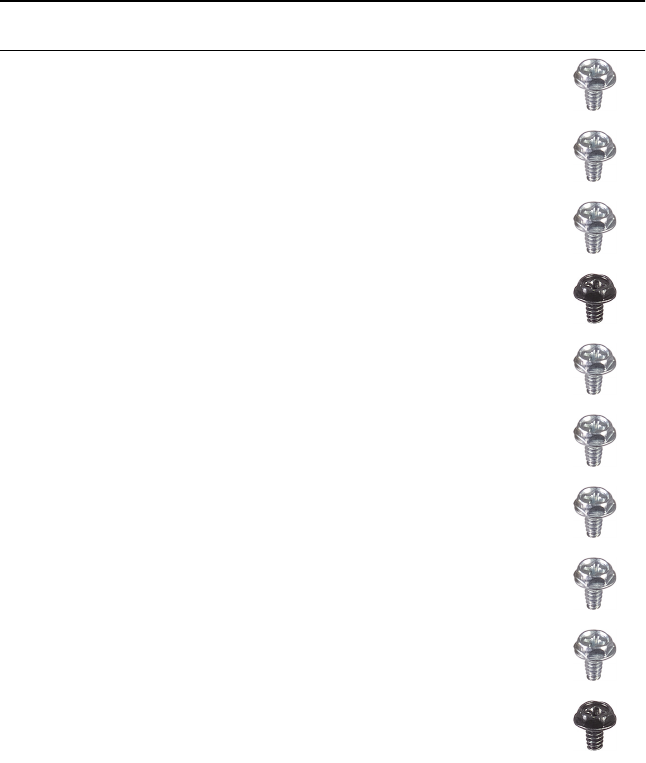
Seznam vijakov
V spodnji tabeli je seznam vijakov, ki se uporabljajo za pritrditev različnih
komponent v računalnik Alienware Aurora R7.
Tabela 1. Seznam vijakov
Komponenta Pričvrščena
na Vrsta vijaka Količina Slika
vijaka
Ohišje 3,5-palčnega trdega
diska Ohišje #6-32 X 1/4'' 2
Ohišje 2,5-palčnega trdega
diska Ohišje #6-32 X 1/4'' 4
Tečaj napajalnika Ohišje #6-32 X 1/4'' 6
#6-32 X 1/4''
BLK 3
Enota za napajanje Tečaj
napajalnika #6-32 X 1/4'' 4
Nosilec napajalnika #6-32 X 1/4'' 2
Sklop optičnega pogona Ohišje #6-32 X 1/4'' 2
Sistemska plošča Ohišje #6-32 X 1/4'' 8
Zgornji pokrov Ohišje #6-32 X 1/4'' 2
Zgornji sklop V/I Ohišje #6-32 X 1/4''
BLK 4
14
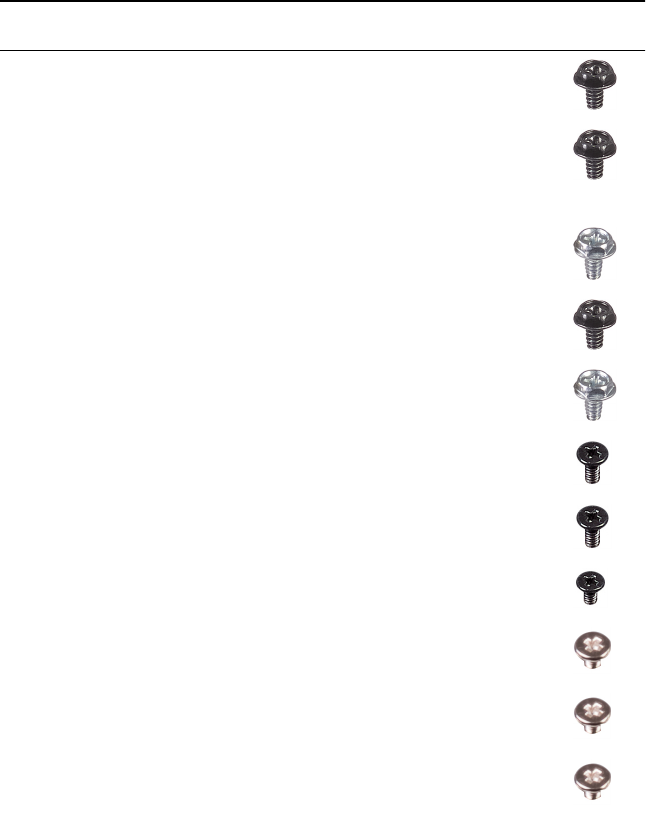
Komponenta Pričvrščena
na Vrsta vijaka Količina Slika
vijaka
Nosilec sklopa hlajenja
procesorja Ohišje #6-32 X 1/4''
BLK 2
Radiator sklopa hlajenja
procesorja Nosilec
sklopa
hlajenja
procesorja
#6-32 X 1/4''
BLK 4
Sklop zgornjega ventilatorja
ohišja Ohišje #6-32 X 1/4'' 1
Nosilec zgornjega
ventilatorja ohišja Ohišje #6-32 X 1/4''
BLK 1
Antenski sklop Ohišje #6-32 X 1/4'' 2
Plošča gumba za vklop/
izklop Zgornji
pokrov M3 x 4 2
Gumijasta nožica Spodnji
pokrov M3 X 4 4
Kartica SSD M.2 Sistemska
plošča Distančnik M2 1
M2 X 2,5 1
Nosilec optičnega pogona Optični
pogon M2 X 2,5 1
Nosilec za WLAN Sistemska
plošča M2 X 2.5 1
15

Ko končate delo v notranjosti
računalnika
POZOR: Če v notranjosti računalnika pustite neprivite ali raztresene
vijake, ti lahko resno poškodujejo računalnik.
1 Ponovno namestite vse vijake in se prepričajte, da v notranjosti računalnika
niso ostali odvečni vijaki.
2 Preden začnete z delom na računalniku, priključite vse zunanje in periferne
naprave ter kable, ki ste jih odstranili.
3 Preden začnete z delom na računalniku, ponovno namestite vse medijske
kartice, diske in druge dele, ki ste jih odstranili.
4 Računalnik in vse priključene naprave priključite v električne vtičnice.
5 Vklopite računalnik.
16
Tehnični pregled
Opozorilo: Preden začnete delo v notranjosti računalnika, preberite
varnostne informacije, ki so bile priložene računalniku, in upoštevajte
navodila v poglavju Preden začnete delo v notranjosti računalnika. Ko
končate delo v notranjosti računalnika, upoštevajte navodila v poglavju Ko
končate delo v notranjosti računalnika. Dodatne informacije o varnem
delu najdete na domači strani za skladnost s predpisi na naslovu
www.dell.com/regulatory_compliance.
17
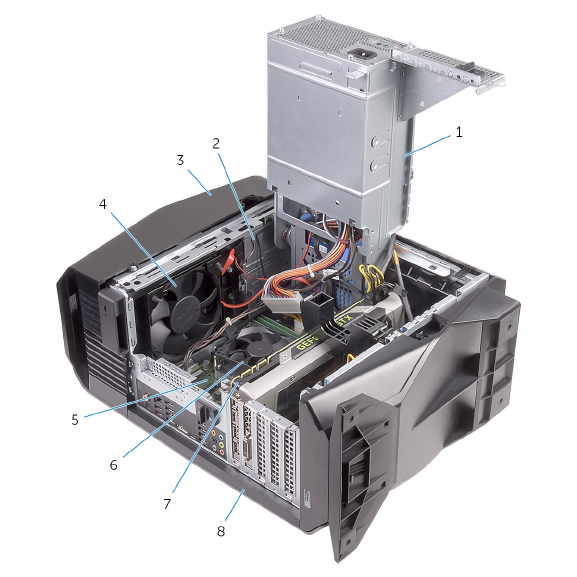
Pogled v notranjost vašega računalnika
1 Enota za napajanje 2 sklop optičnega pogona
3 zgornji del 4 zgornji ventilator ohišja
5 Sistemska plošča 6 Sklop ventilatorja in hladilnika
procesorja
7Gračna kartica 8 desni pokrov
18
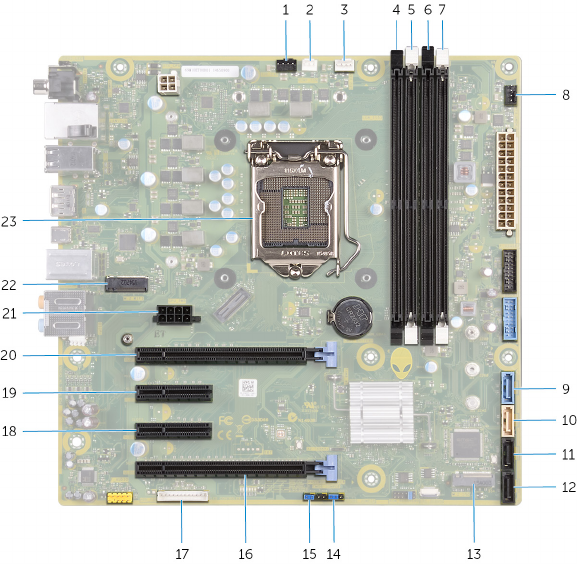
Komponente sistemske plošče
1 zgornji ventilator ohišja
(TOP_FAN)
2 priključek za črpalko in ventilator
sklopa hlajenja procesorja
(PUMP_FAN)
3 priključek za ventilator procesorja
(CPU_FAN)
4 reža 1 pomnilniškega modula
(XMM1)
5 reža 2 pomnilniškega modula
(XMM2)
6 reža 3 pomnilniškega modula
(XMM3)
7 reža 4 pomnilniškega modula
(XMM4)
8 priključek sprednjega ventilatorja
ohišja (FRONT_FAN)
19
9 kabel pogona SATA 6 GB/s
(SATA1)
10 kabel pogona SATA 6 GB/s
(SATA2)
11 kabel pogona SATA 6 GB/s
(SATA3)
12 kabel pogona SATA 6 GB/s
(SATA4)
13 reža za pogon SSD (M.2 SSD) 14 ponastavitveni mostiček CMOS
(CMOS JUMPER)
15 ponastavitveni mostiček za geslo
(PASSWORD JUMPER)
16 reža za kartico PCI-Express
mehanična x16/električna x8
(SLOT4)
17 priključek krmilnika LED
(LED_CONTROLLER)
18 reža za kartico PCI-Express x4
(SLOT3)
19 reža za kartico PCI-Express x4
(SLOT2)
20 reža za kartico PCI-Express
mehanična x16/električna x8
(SLOT1)
21 napajalni priključek gračne
kartice (GPU_POWER)
22 reža za brezžično kartico (M.2
WIFI)
23 reža za procesor (CPU1)
20
Odstranjevanje nožice za stabilnost
Opozorilo: Preden začnete delo v notranjosti računalnika, preberite
varnostne informacije, ki so bile priložene računalniku, in upoštevajte
navodila v poglavju Preden začnete delo v notranjosti računalnika. Ko
končate delo v notranjosti računalnika, upoštevajte navodila v poglavju Ko
končate delo v notranjosti računalnika. Dodatne informacije o varnem
delu najdete na domači strani za skladnost s predpisi na naslovu
www.dell.com/regulatory_compliance.
Postopek
1 Računalnik položite na čisto, ravno površino, pri čemer je spodnji pokrov
obrnjen navzgor.
2 Pritisnite pritrdilni zatič, da sprostite nožico za stabilnost iz rež na spodnjem
pokrovu.
21
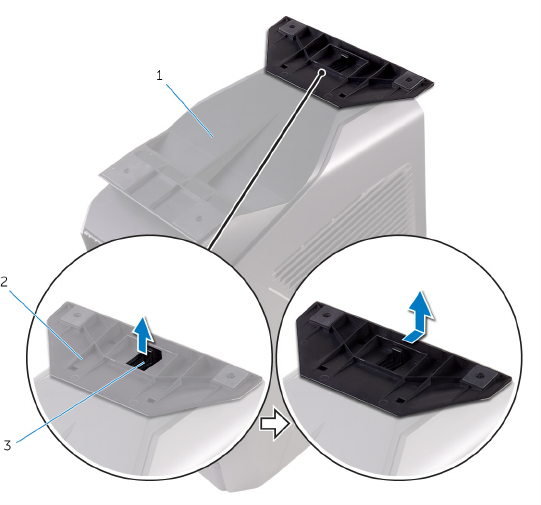
3 Dvignite nožico za stabilnost s spodnjega pokrova.
Skica 1. Odstranjevanje nožice za stabilnost
1 spodnji pokrov 2 nožica za stabilnost
3 pritrdilni zatič
4 Računalnik položite na bok.
22
Namestitev nožice za stabilnost
Opozorilo: Preden začnete delo v notranjosti računalnika, preberite
varnostne informacije, ki so bile priložene računalniku, in upoštevajte
navodila v poglavju Preden začnete delo v notranjosti računalnika. Ko
končate delo v notranjosti računalnika, upoštevajte navodila v poglavju Ko
končate delo v notranjosti računalnika. Dodatne informacije o varnem
delu najdete na domači strani za skladnost s predpisi na naslovu
www.dell.com/regulatory_compliance.
Postopek
1 Računalnik položite na čisto, ravno površino, pri čemer je spodnji pokrov
obrnjen navzgor.
2 Poravnajte jezička na nožici za stabilnost z režami na spodnjem pokrovu in
pritisnite nožico za stabilnost, da se zaskoči.
3 Obrnite računalnik in ga postavite pokonci.
23
Odstranjevanje levega pokrova
Opozorilo: Preden začnete delo v notranjosti računalnika, preberite
varnostne informacije, ki so bile priložene računalniku, in upoštevajte
navodila v poglavju Preden začnete delo v notranjosti računalnika. Ko
končate delo v notranjosti računalnika, upoštevajte navodila v poglavju Ko
končate delo v notranjosti računalnika. Dodatne informacije o varnem
delu najdete na domači strani za skladnost s predpisi na naslovu
www.dell.com/regulatory_compliance.
Postopek
OPOMBA: Odstranit morate varnostni kabel in varnostni vijak iz reže
varnostnega kabla (po potrebi).
1 Povlecite zapah za sprostitev stranske plošče.
24
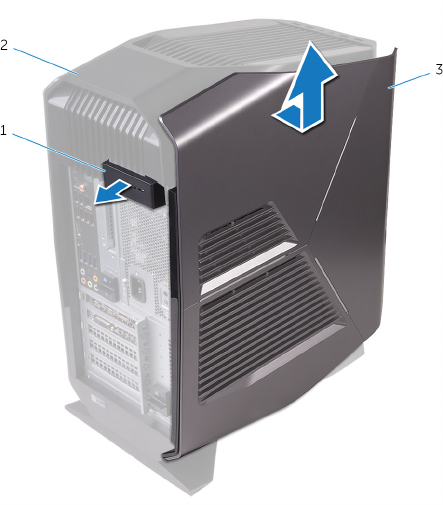
2 Sprostite levi pokrov od ohišja in ga dvignite iz računalnika.
Skica 2. Odstranjevanje levega pokrova
1 zapah za sprostitev stranske
plošče
2 zgornji del
3 levi pokrov
25
Namestitev levega pokrova
Opozorilo: Preden začnete delo v notranjosti računalnika, preberite
varnostne informacije, ki so bile priložene računalniku, in upoštevajte
navodila v poglavju Preden začnete delo v notranjosti računalnika. Ko
končate delo v notranjosti računalnika, upoštevajte navodila v poglavju Ko
končate delo v notranjosti računalnika. Dodatne informacije o varnem
delu najdete na domači strani za skladnost s predpisi na naslovu
www.dell.com/regulatory_compliance.
Postopek
1 Poravnajte jezičke na levem pokrovu z režami na ohišju.
26
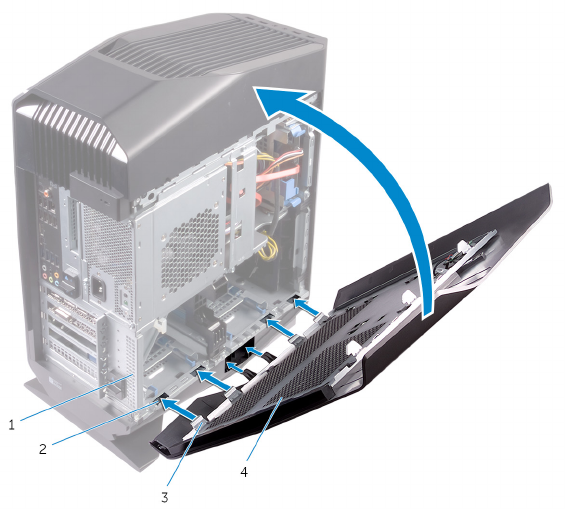
2 Potisnite levi pokrov, da se zaskoči.
Skica 3. Namestitev levega pokrova
1 ohišje 2 reže
3 Jezički 4 levi pokrov
27
Odstranjevanje desnega pokrova
Opozorilo: Preden začnete delo v notranjosti računalnika, preberite
varnostne informacije, ki so bile priložene računalniku, in upoštevajte
navodila v poglavju Preden začnete delo v notranjosti računalnika. Ko
končate delo v notranjosti računalnika, upoštevajte navodila v poglavju Ko
končate delo v notranjosti računalnika. Dodatne informacije o varnem
delu najdete na domači strani za skladnost s predpisi na naslovu
www.dell.com/regulatory_compliance.
28
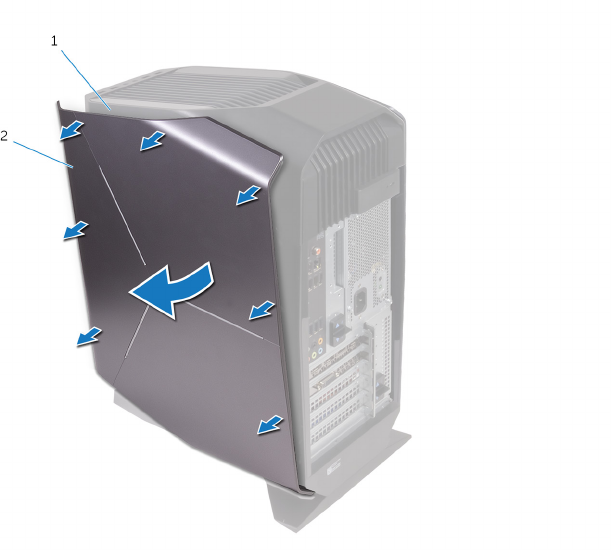
Postopek
1 Previdno privzdigujte desni pokrov pri robovih in ga vlecite od ohišja.
Skica 4. Odstranjevanje desnega pokrova
1 ohišje 2 desni pokrov
2 Odklopite kabel osvetlitve z desnega pokrova.
29
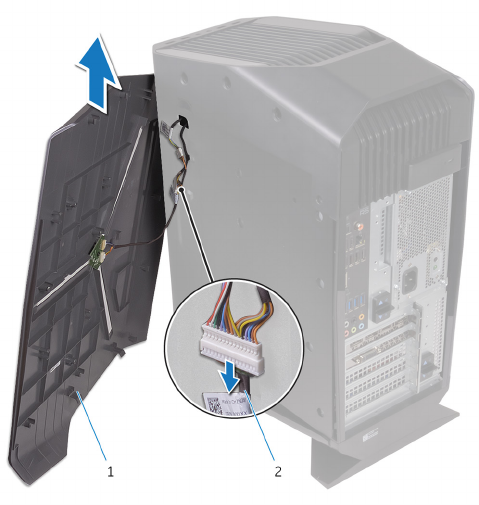
3 Dvignite desni pokrov z ohišja.
Skica 5. Odstranjevanje desnega pokrova
1 desni pokrov 2 Kabel za osvetlitev
30
Nameščanje desnega pokrova
Opozorilo: Preden začnete delo v notranjosti računalnika, preberite
varnostne informacije, ki so bile priložene računalniku, in upoštevajte
navodila v poglavju Preden začnete delo v notranjosti računalnika. Ko
končate delo v notranjosti računalnika, upoštevajte navodila v poglavju Ko
končate delo v notranjosti računalnika. Dodatne informacije o varnem
delu najdete na domači strani za skladnost s predpisi na naslovu
www.dell.com/regulatory_compliance.
31
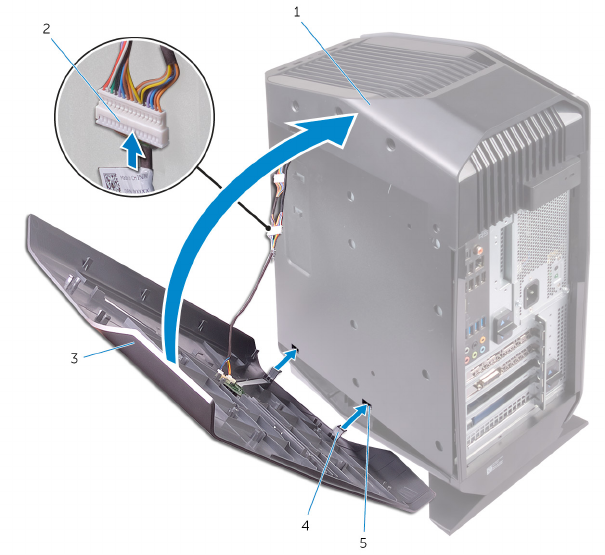
Postopek
1 Kabel osvetlitve priklopite na desni pokrov.
Skica 6. Priklop kabla osvetlitve
a ohišje
b Kabel za osvetlitev
c desni pokrov
d Jezički
e reže
32
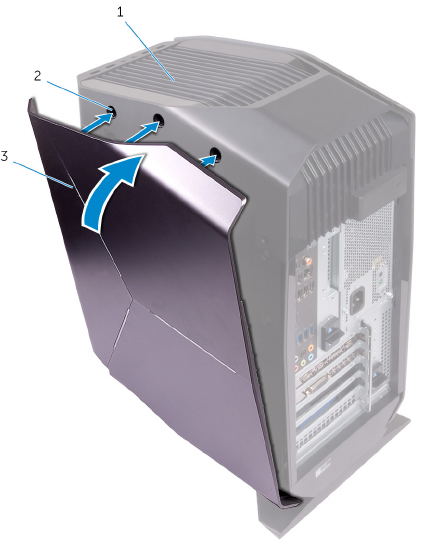
2 Poravnajte jezička na desnem pokrovu z režami na ohišju in pritisnite desni
pokrov, da se zaskoči.
Skica 7. Namestitev desnega pokrova
a ohišje
b reže
c desni pokrov
33
Odstranjevanje sklopa zgornjega
pokrova
Opozorilo: Preden začnete delo v notranjosti računalnika, preberite
varnostne informacije, ki so bile priložene računalniku, in upoštevajte
navodila v poglavju Preden začnete delo v notranjosti računalnika. Ko
končate delo v notranjosti računalnika, upoštevajte navodila v poglavju Ko
končate delo v notranjosti računalnika. Dodatne informacije o varnem
delu najdete na domači strani za skladnost s predpisi na naslovu
www.dell.com/regulatory_compliance.
Pred postopkom
1 Odstranite levi pokrov.
2 Odstranite desni pokrov.
Postopek
1 Odstranite vijake, s katerimi je zgornji pokrov pritrjen na ohišje.
2 Odklopite kabel osvetlitve z zgornjega pokrova.
34
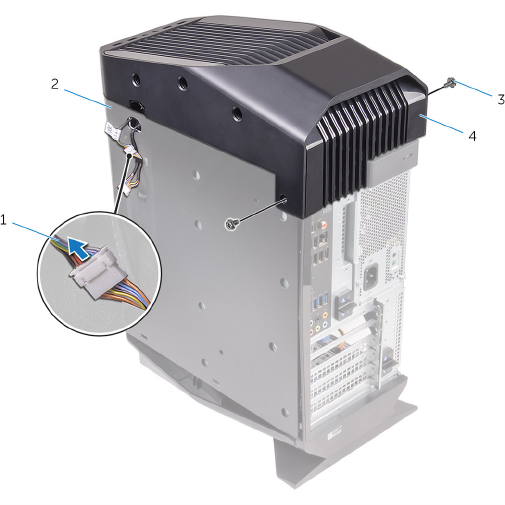
3 Napeljite kabel osvetlitve po reži na ohišju.
Skica 8. Odstranjevanje zgornjega pokrova
1 Kabel za osvetlitev 2 ohišje
3 Vijaka (2) 4 zgornji del
4 Sprostite jezičke na zgornjem pokrovu iz rež na ohišju, začnite pa s hrbtne
strani.
35
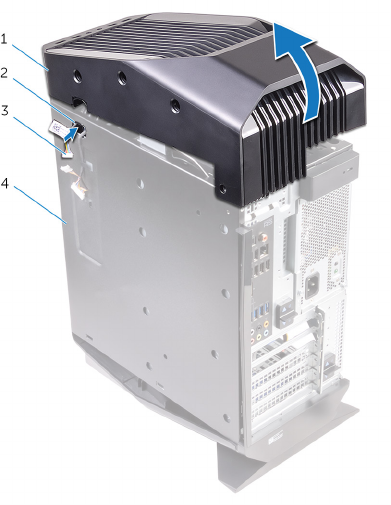
5 Dvignite zgornji pokrov z ohišja.
Skica 9. Odstranjevanje zgornjega pokrova
1 zgornji del 2 Reža
3 Kabel za osvetlitev 4 ohišje
36
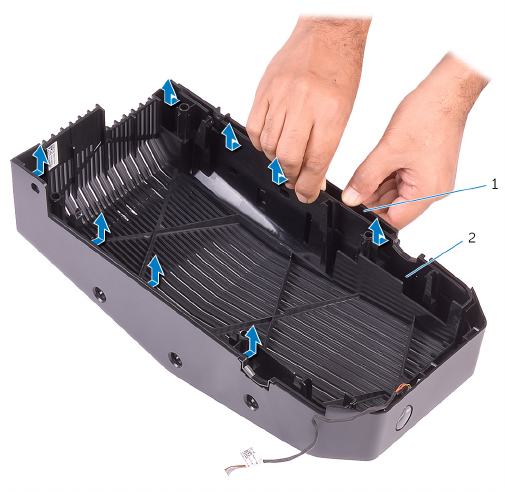
6 Obrnite zgornji pokrov in sprostite jezičke na zgornjem pokrovu iz rež
zgornjega okvirja.
Skica 10. Ločevanje zgornjega pokrova in zgornjega okvirja
37
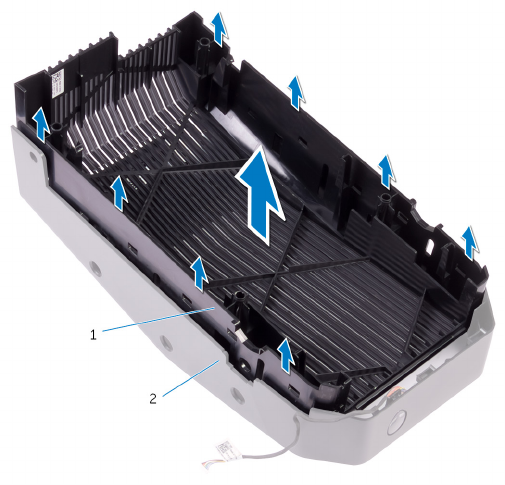
7 Dvignite zgornji pokrov iz zgornjega okvirja.
Skica 11. Dviganje zgornjega pokrova iz zgornjega okvirja
a zgornji del
b zgornji okvir
38
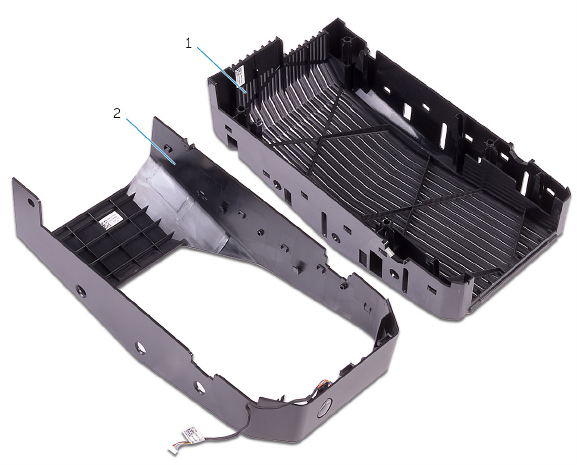
8 Dobite zgornji okvir in zgornji pokrov.
Skica 12. Zgornji pokrov in zgornji okvir
a zgornji okvir
b zgornji del
39

Zamenjava sklopa zgornjega
pokrova
Opozorilo: Preden začnete delo v notranjosti računalnika, preberite
varnostne informacije, ki so bile priložene računalniku, in upoštevajte
navodila v poglavju Preden začnete delo v notranjosti računalnika. Ko
končate delo v notranjosti računalnika, upoštevajte navodila v poglavju Ko
končate delo v notranjosti računalnika. Dodatne informacije o varnem
delu najdete na domači strani za skladnost s predpisi na naslovu
www.dell.com/regulatory_compliance.
Postopek
1 Poravnajte jezička na zgornjem pokrovu z režami na zgornjem okvirju in
pritisnite zgornji pokrov, da se zaskoči.
2 Napeljite kabel osvetlitve po reži na ohišju.
3 Poravnajte jezička na zgornjem pokrovu z režami na ohišju in pritisnite zgornji
pokrov, da se zaskoči.
4 Priklopite kabel osvetlitve na zgornji pokrov.
5 Namestite vijaka, s katerima je zgornji pokrov pritrjen na ohišje.
Po postopku
1 Namestite desni pokrov.
2 Namestite levi pokrov.
40
Odstranjevanje spodnjega pokrova
Opozorilo: Preden začnete delo v notranjosti računalnika, preberite
varnostne informacije, ki so bile priložene računalniku, in upoštevajte
navodila v poglavju Preden začnete delo v notranjosti računalnika. Ko
končate delo v notranjosti računalnika, upoštevajte navodila v poglavju Ko
končate delo v notranjosti računalnika. Dodatne informacije o varnem
delu najdete na domači strani za skladnost s predpisi na naslovu
www.dell.com/regulatory_compliance.
Pred postopkom
1 Odstranite levi pokrov.
2 Odstranite ohišji 2,5-palčnih trdih diskov.
Postopek
1 Pritisnite pritrdilne zatiče, da sprostite spodnji pokrov iz rež na ohišju.
2 Računalnik znova postavite pokonci.
41
Namestitev spodnjega pokrova
Opozorilo: Preden začnete delo v notranjosti računalnika, preberite
varnostne informacije, ki so bile priložene računalniku, in upoštevajte
navodila v poglavju Preden začnete delo v notranjosti računalnika. Ko
končate delo v notranjosti računalnika, upoštevajte navodila v poglavju Ko
končate delo v notranjosti računalnika. Dodatne informacije o varnem
delu najdete na domači strani za skladnost s predpisi na naslovu
www.dell.com/regulatory_compliance.
Postopek
1 Računalnik obrnite, da bo podnožje obrnjeno navzgor.
2 Jezičke na spodnjem pokrovu poravnajte z režami na ohišju računalnika in
pritisnite spodnji pokrov, da se zaskoči.
3 Obrnite računalnik in ga postavite pokonci.
Po postopku
1 Namestite ohišji 2,5-palčnih trdih diskov.
2 Namestite levi pokrov.
42
Odstranjevanje 3,5-palčnega
trdega diska
Opozorilo: Preden začnete delo v notranjosti računalnika, preberite
varnostne informacije, ki so bile priložene računalniku, in upoštevajte
navodila v poglavju Preden začnete delo v notranjosti računalnika. Ko
končate delo v notranjosti računalnika, upoštevajte navodila v poglavju Ko
končate delo v notranjosti računalnika. Dodatne informacije o varnem
delu najdete na domači strani za skladnost s predpisi na naslovu
www.dell.com/regulatory_compliance.
Pred postopkom
Odstranite levi pokrov.
Postopek
1 Odklopite podatkovni in napajalni kabel s trdega diska.
43
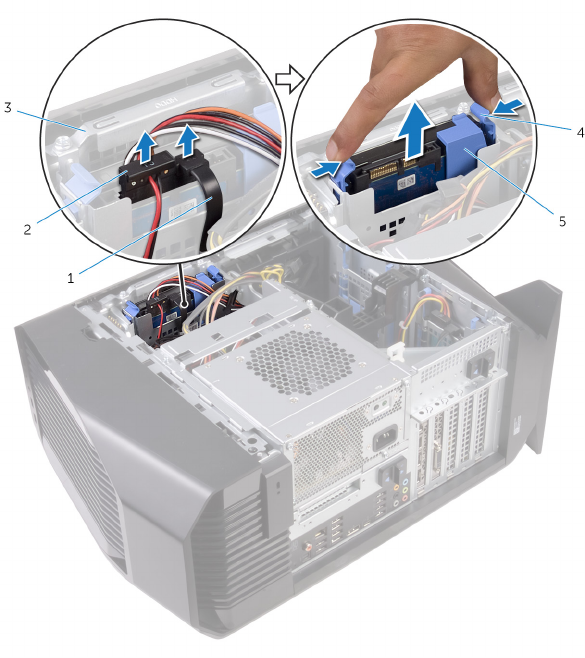
2 Pritisnite jezičke na nosilcu trdega diska in nato nosilec trdega diska izvlecite
iz ohišja trdega diska.
Skica 13. Odstranjevanje trdega diska
1 podatkovni kabel 2 napajalni kabel
3 ohišje trdega diska 4 sprostitveni jezički
5 nosilec trdega diska
3 Povlecite nosilec trdega diska, da sprostite jezičke na nosilcu iz rež na trdem
disku.
44
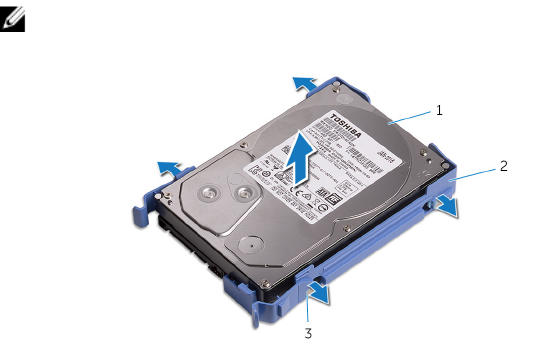
4 Dvignite trdi disk iz nosilca trdega diska.
OPOMBA: Zapomnite si usmerjenost trdega diska, da ga boste lahko
ponovno pravilno namestili.
Skica 14. Odstranjevanje trdega diska iz nosilca trdega diska
1 trdi disk 2 nosilec trdega diska
3 Jezički (4)
45
Ponovna namestitev 3,5-palčnega
trdega diska
Opozorilo: Preden začnete delo v notranjosti računalnika, preberite
varnostne informacije, ki so bile priložene računalniku, in upoštevajte
navodila v poglavju Preden začnete delo v notranjosti računalnika. Ko
končate delo v notranjosti računalnika, upoštevajte navodila v poglavju Ko
končate delo v notranjosti računalnika. Dodatne informacije o varnem
delu najdete na domači strani za skladnost s predpisi na naslovu
www.dell.com/regulatory_compliance.
Postopek
1 Namestite trdi disk v nosilec trdega diska in jezičke na nosilcu trdega diska
poravnajte z režami na trdem disku.
2 Nosilec trdega diska potisnite v trdi disk.
3 Potiskajte sklop trdega diska v ohišje trdega diska, dokler se ta ne zaskoči.
4 Podatkovni in napajalni kabel priključite na trdi disk.
Po postopku
Namestite levi pokrov.
46
Odstranjevanje 2,5-palčnega
trdega diska
Opozorilo: Preden začnete delo v notranjosti računalnika, preberite
varnostne informacije, ki so bile priložene računalniku, in upoštevajte
navodila v poglavju Preden začnete delo v notranjosti računalnika. Ko
končate delo v notranjosti računalnika, upoštevajte navodila v poglavju Ko
končate delo v notranjosti računalnika. Dodatne informacije o varnem
delu najdete na domači strani za skladnost s predpisi na naslovu
www.dell.com/regulatory_compliance.
Pred postopkom
Odstranite levi pokrov.
Postopek
1 Odklopite podatkovni in napajalni kabel iz trdega diska.
47
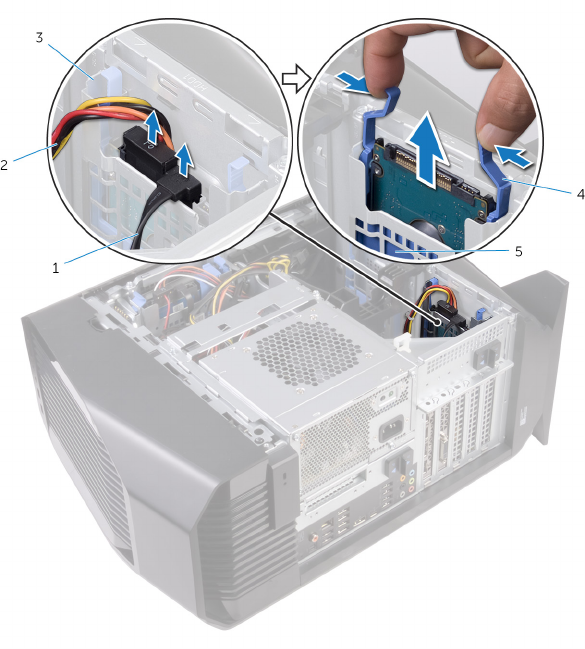
2 Pritisnite sprostitvene jezičke na nosilcu trdega diska in nato nosilec trdega
diska izvlecite iz ohišja trdega diska.
Skica 15. Odstranjevanje trdega diska
1 podatkovni kabel 2 napajalni kabel
3 ohišje trdega diska 4 sprostitveni jezički
5 nosilec trdega diska
3 Povlecite nosilec trdega diska, da sprostite jezičke na nosilcu iz rež na trdem
disku.
48
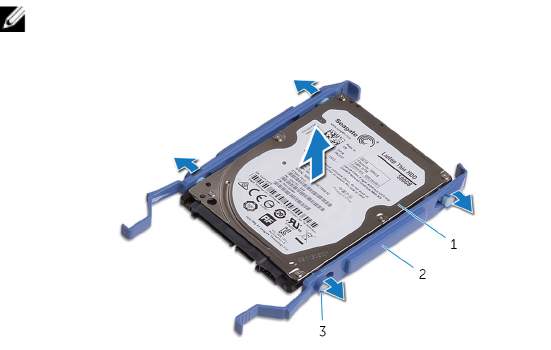
4 Dvignite trdi disk iz nosilca trdega diska.
OPOMBA: Zapomnite si usmerjenost trdega diska, da ga boste lahko
ponovno pravilno namestili.
Skica 16. Odstranitev trdega diska iz nosilca trdega diska
1 trdi disk 2 nosilec trdega diska
3 Jezički (4)
49
Vnovična namestitev 2,5-palčnega
trdega diska
Opozorilo: Preden začnete delo v notranjosti računalnika, preberite
varnostne informacije, ki so bile priložene računalniku, in upoštevajte
navodila v poglavju Preden začnete delo v notranjosti računalnika. Ko
končate delo v notranjosti računalnika, upoštevajte navodila v poglavju Ko
končate delo v notranjosti računalnika. Dodatne informacije o varnem
delu najdete na domači strani za skladnost s predpisi na naslovu
www.dell.com/regulatory_compliance.
Postopek
1 Namestite trdi disk v nosilec trdega diska in jezičke na nosilcu poravnajte z
režami na trdem disku.
2 Nosilec trdega diska potisnite v trdi disk, da se zaskoči.
3 Potiskajte sklop trdega diska v ohišje trdega diska, dokler se ne zaskoči.
4 Na trdi disk priključite podatkovni in napajalni kabel.
Po postopku
Namestite levi pokrov.
50
Odstranjevanje ohišja trdega diska
Opozorilo: Preden začnete delo v notranjosti računalnika, preberite
varnostne informacije, ki so bile priložene računalniku, in upoštevajte
navodila v poglavju Preden začnete delo v notranjosti računalnika. Ko
končate delo v notranjosti računalnika, upoštevajte navodila v poglavju Ko
končate delo v notranjosti računalnika. Dodatne informacije o varnem
delu najdete na domači strani za skladnost s predpisi na naslovu
www.dell.com/regulatory_compliance.
Pred postopkom
1 Odstranite levi pokrov.
2 Odstranjevanje 3,5-palčnega trdega diska.
Postopek
1 Odstranite vijake, s katerimi je ohišje trdega diska pritrjeno na ohišje.
51
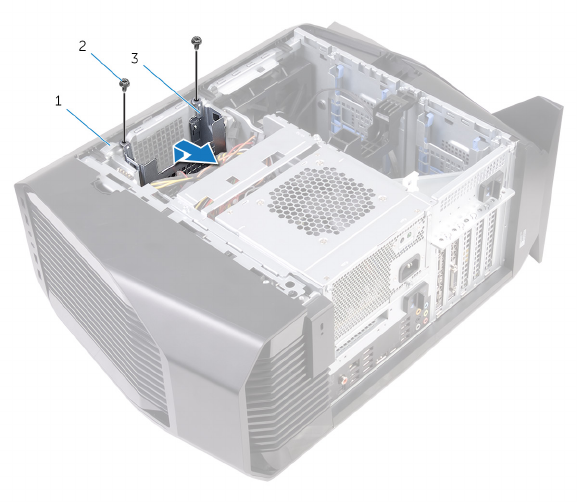
2 Dvignite ohišje trdega diska iz ohišja.
Skica 17. Odstranjevanje ohišja trdega diska
1 ohišje 2 Vijaka #6-32x1/4'' (2)
3 ohišje trdega diska
52
Namestitev ohišja trdega diska
Opozorilo: Preden začnete delo v notranjosti računalnika, preberite
varnostne informacije, ki so bile priložene računalniku, in upoštevajte
navodila v poglavju Preden začnete delo v notranjosti računalnika. Ko
končate delo v notranjosti računalnika, upoštevajte navodila v poglavju Ko
končate delo v notranjosti računalnika. Dodatne informacije o varnem
delu najdete na domači strani za skladnost s predpisi na naslovu
www.dell.com/regulatory_compliance.
Postopek
1 Ohišje trdega diska vstavite v režo ohišja, namenjeno ohišju trdega diska.
2 Poravnajte jezičke ohišja z jezički na ohišju.
3 Namestite vijake, s katerimi je ohišje trdega diska pritrjeno na ohišje.
Po postopku
1 Namestite 3,5-palčni trdi disk.
2 Namestite levi pokrov.
53
Odstranjevanje napajalnika
Opozorilo: Preden začnete delo v notranjosti računalnika, preberite
varnostne informacije, ki so bile priložene računalniku, in upoštevajte
navodila v poglavju Preden začnete delo v notranjosti računalnika. Ko
končate delo v notranjosti računalnika, upoštevajte navodila v poglavju Ko
končate delo v notranjosti računalnika. Dodatne informacije o varnem
delu najdete na domači strani za skladnost s predpisi na naslovu
www.dell.com/regulatory_compliance.
Pred postopkom
Odstranite levi pokrov.
Postopek
OPOMBA: Pri odstranjevanju kablov si zapomnite, kako so bili napeljani,
da jih boste pri nameščanju napajalnika znova pravilno napeljali.
1 Računalnik položite na desni bok.
54
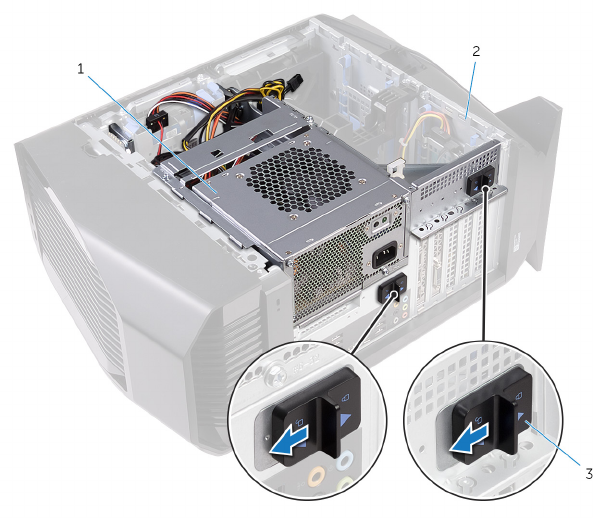
2 Pomaknite zapaha za sprostitev ohišja napajalnika proti odklenjenemu
položaju.
Skica 18. Pomikanje zapahov za sprostitev ohišja napajalnika
1 Enota za napajanje 2 ohišje
3 zapaha za sprostitev ohišja
napajalnika (2)
55
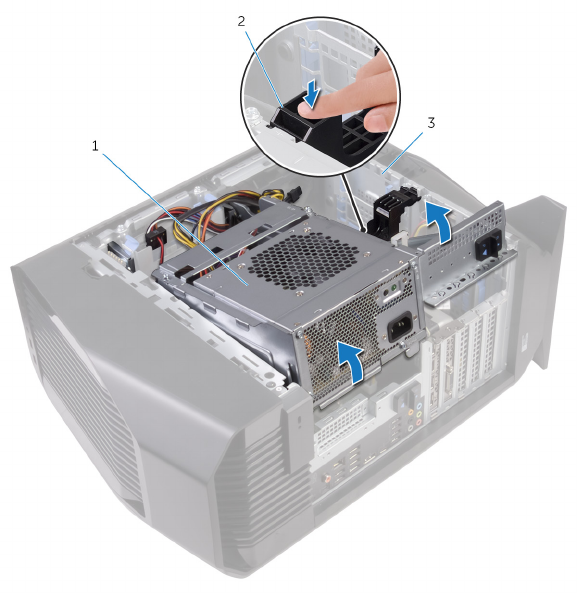
3 Dvignite ohišje napajalnika, pri tem pa pridržite nosilec gračne kartice.
1 ohišje napajalnika 2 nosilec gračne kartice
3 ohišje
56
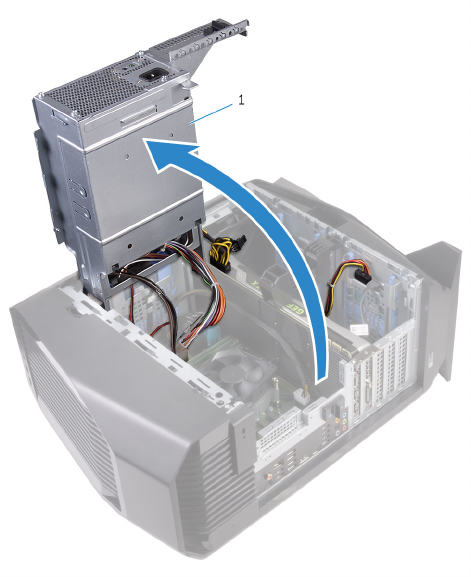
4 Zasukajte ohišje napajalnika od ohišja.
1 Enota za napajanje
5 Pritisnite sprostitveno sponko na priključkih napajalnih kablov in odklopite
napajalna kabla z gračne kartice.
6 Odklopite napajalne kable z optičnega pogona in trdih diskov.
57
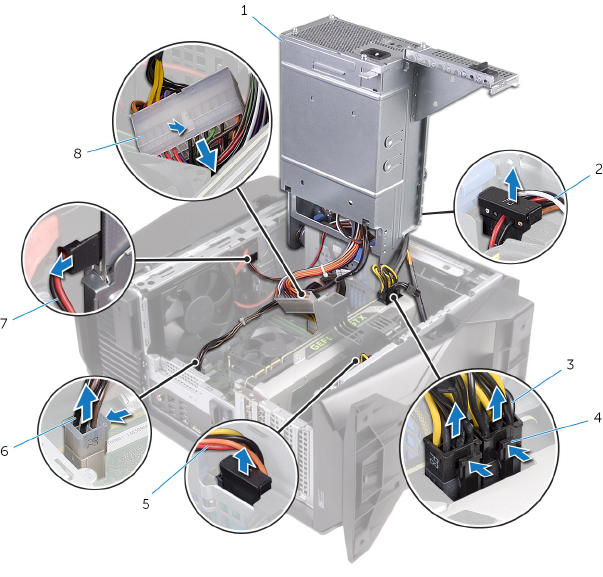
7 Odklopite napajalni kabel procesorja in napajalni kabel matične plošče z
matične plošče.
1 Enota za napajanje 2 napajalni kabel trdega diska
3 kabla gračne kartice (2) 4 sprostitveni sponki (2)
5 napajalni kabel trdega diska 6 napajalni kabel procesorja
7 Napajalni kabel optičnega
pogona 8 napajalni kabel matične
plošče
8 Sukajte ohišje napajalnika proti ohišju, dokler se ne zaskoči.
9 Odstranite vijake, s katerimi je nosilec napajalnika pritrjen na ohišje
napajalnika.
58
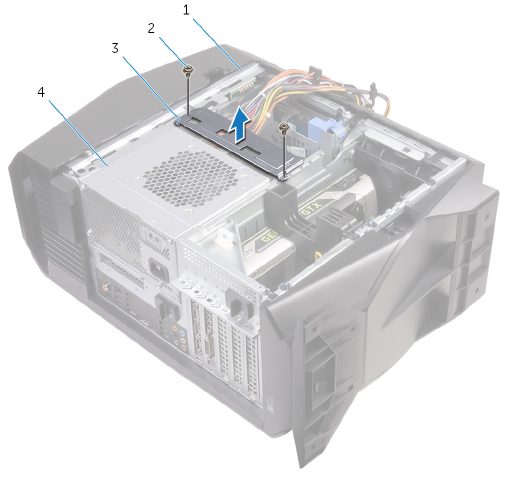
10 Dvignite nosilec napajalnika z ohišja napajalnika.
1 ohišje 2 Vijaka (2)
3 nosilec napajalnika 4 Enota za napajanje
11 Odstranite vijake, s katerimi je napajalnik pritrjen na ohišje.
59
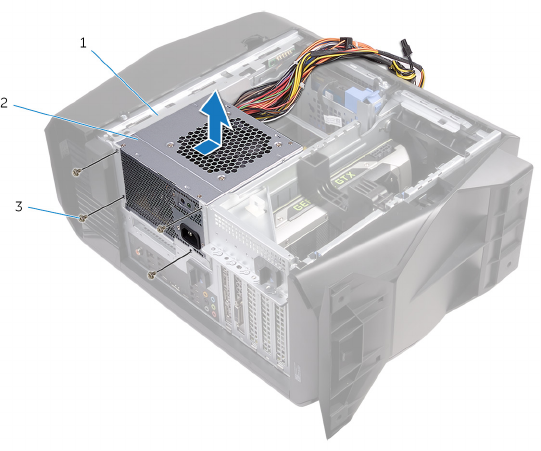
12 Enoto za napajanje z računalnika dvignite skupaj s kabli.
1 ohišje 2 Enota za napajanje
3 Vijaki (4)
60
Ponovna namestitev napajalnika
Opozorilo: Preden začnete delo v notranjosti računalnika, preberite
varnostne informacije, ki so bile priložene računalniku, in upoštevajte
navodila v poglavju Preden začnete delo v notranjosti računalnika. Ko
končate delo v notranjosti računalnika, upoštevajte navodila v poglavju Ko
končate delo v notranjosti računalnika. Dodatne informacije o varnem
delu najdete na domači strani za skladnost s predpisi na naslovu
www.dell.com/regulatory_compliance.
Postopek
1 Napajalnik položite na ohišje.
2 Poravnajte odprtine za vijake na enoti za napajanje z odprtinami za vijake na
ohišju.
3 Ponovno namestite vijake, s katerimi je napajalnik pritrjen na ohišje.
4 Poravnajte odprtine za vijake na napajalniku z odprtinami za vijake na ohišju
napajalnika.
5 Namestite vijake, s katerimi je nosilec napajalnika pritrjen na ohišje
napajalnika.
6 Pomaknite zapaha za sprostitev napajalnika proti odklenjenemu položaju.
7 Dvignite in sukajte ohišje napajalnika od ohišja, pri tem pa pridržite nosilec
gračne kartice.
8 Priklopite napajalne kable na gračno kartico, trde diske in optični pogon.
9 Priklopite napajalni kabel procesorja in napajalni kabel matične plošče na
matično ploščo.
10 Sukajte ohišje napajalnika proti ohišju, dokler se ne zaskoči.
11 Pomaknite zapaha za sprostitev ohišja napajalnika proti zaklenjenemu
položaju.
Po postopku
Namestite levi pokrov.
61
Odstranjevanje sklopa hlajenja
procesorja
Opozorilo: Preden začnete delo v notranjosti računalnika, preberite
varnostne informacije, ki so bile priložene računalniku, in upoštevajte
navodila v poglavju Preden začnete delo v notranjosti računalnika. Ko
končate delo v notranjosti računalnika, upoštevajte navodila v poglavju Ko
končate delo v notranjosti računalnika. Dodatne informacije o varnem
delu najdete na domači strani za skladnost s predpisi na naslovu
www.dell.com/regulatory_compliance.
Pred postopkom
1 Odstranite levi pokrov.
2 Odstranite desni pokrov.
3 Odstranite zgornji pokrov.
62
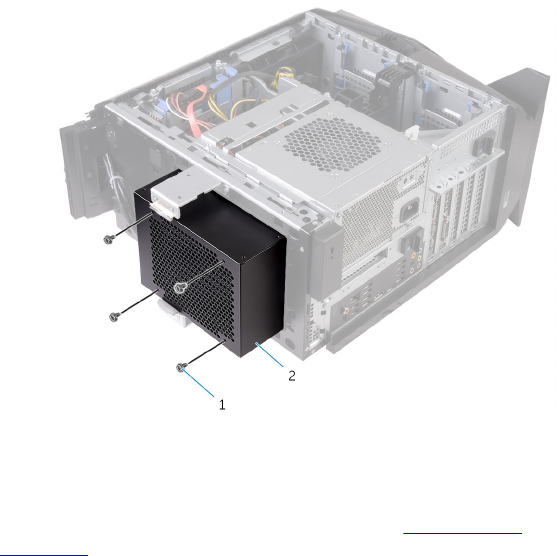
Postopek
1 Odstranite vijake, s katerimi je sklop hladilnika in ventilatorja pritrjen na ohišje
hladilnika in ventilatorja.
Skica 19. Odstranjevanje sklopa hlajenja procesorja
1 Vijaki (4) 2 ohišje hladilnika in
ventilatorja
2 Uporabite postopek od 1. do 4. koraka v poglavju »Odstranjevanje
napajalnika«.
3 Odvijte zaskočna vijaka, s katerima je hladilnik VR pritrjen na sistemsko
ploščo.
63
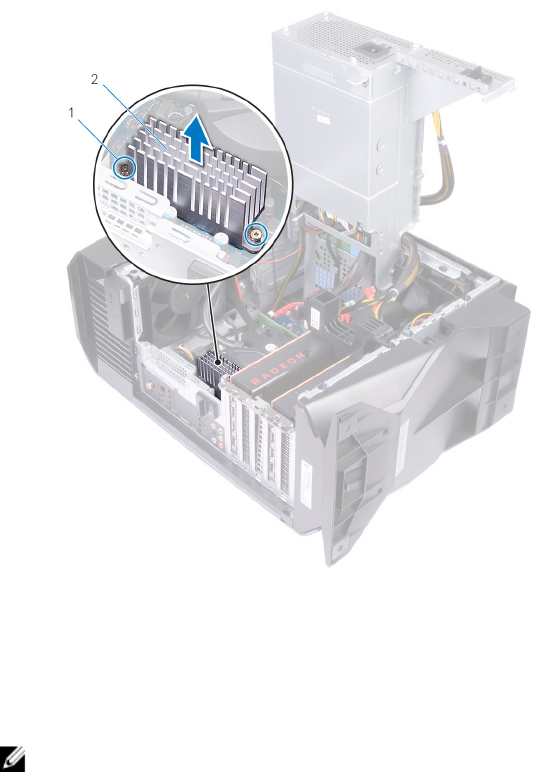
4 Dvignite hladilnik VR iz računalnika.
Skica 20. Odstranjevanje hladilnika VR
1 Zaskočna vijaka (2) 2 Hladilnik VR
5 Odklopite kable sklopa hlajenja procesorja z matične plošče.
6 V nasprotnem vrstnem redu (kot je prikazano na hladilniku procesorja) odvijte
zaskočne vijake, s katerimi je hladilnik procesorja pritrjen na sistemsko ploščo.
OPOMBA: Če uporabljate električni vijačnik, privijte vijake do
stopnje 6,9 +/-1,15 kgf/cm (6 +/-1 lbf/in).
64
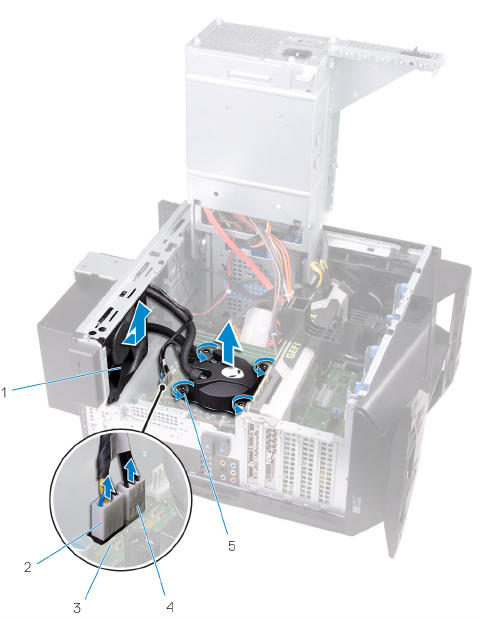
7 Sklop hlajenja procesorja s kabli dvignite z računalnika.
Skica 21. Odstranjevanje sklopa hlajenja procesorja
1 toplotni ventilator 2 kabel toplotnega
ventilatorja
3 Sistemska plošča 4 kabel sklopa hlajenja
procesorja
5 Pritrdilni vijaki (4)
65
Namestitev sklopa hlajenja
procesorja
Opozorilo: Preden začnete delo v notranjosti računalnika, preberite
varnostne informacije, ki so bile priložene računalniku, in upoštevajte
navodila v poglavju Preden začnete delo v notranjosti računalnika. Ko
končate delo v notranjosti računalnika, upoštevajte navodila v poglavju Ko
končate delo v notranjosti računalnika. Dodatne informacije o varnem
delu najdete na domači strani za skladnost s predpisi na naslovu
www.dell.com/regulatory_compliance.
Postopek
1 Potisnite sklop hladilnika in ventilatorja v ohišje hladilnika in ventilatorja.
2 Poravnajte odprtine za vijake na sklopu hladilnika in ventilatorja z odprtinami
za vijake na ohišju hladilnika in ventilatorja.
3 Namestite vijake, s katerimi je sklop hladilnika in ventilatorja pritrjen na ohišje
hladilnika in ventilatorja.
4 Odprtine za vijake na hladilniku procesorja poravnajte z odprtinami za vijake
na matični plošči.
5 V zaporedju (označenem na hladilniku procesorja) privijte zaskočne vijake, s
katerimi je hladilnik pritrjen na matično ploščo.
OPOMBA: Če uporabljate električni vijačnik, privijte vijake do
stopnje 6,9 +/-1,15 kgf/cm (6 +/-1 lbf/in).
66
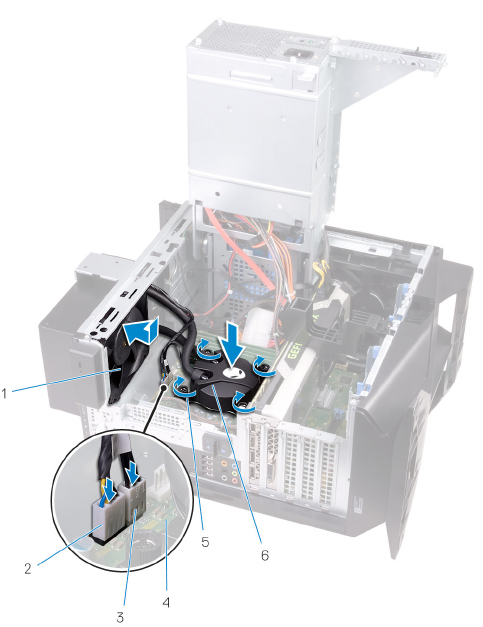
6 Kable sklopa hlajenja procesorja priključite na matično ploščo.
Skica 22. Ponovna namestitev sklopa hlajenja procesorja
1 toplotni ventilator 2 kabel toplotnega
ventilatorja
3 kabel sklopa hlajenja
procesorja 4 Sistemska plošča
5 Pritrdilni vijaki (4) 6 sklop za hlajenje procesorja
7 Odprtine za vijake na hladilniku poravnajte z odprtinami za vijake na sistemski
plošči.
67
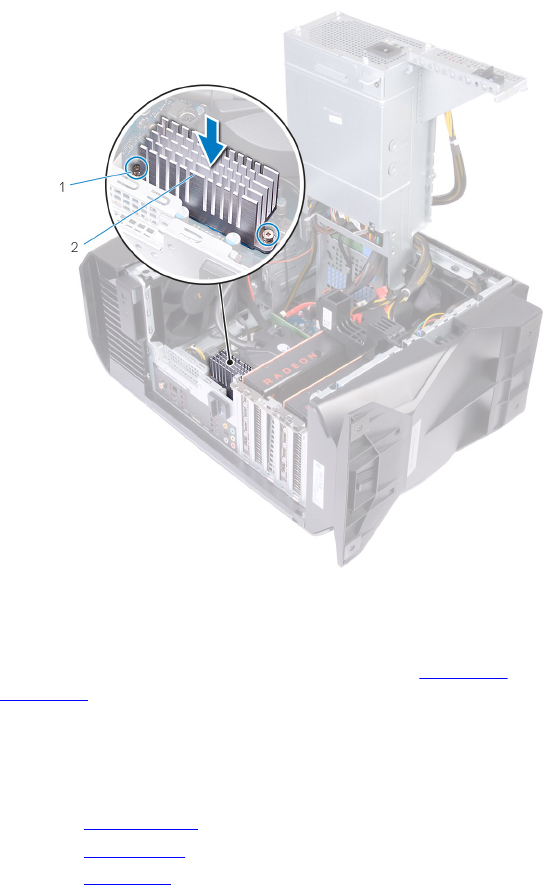
8 Privijte zaskočna vijaka, s katerima je hladilnik VR pritrjen na sistemsko ploščo.
Skica 23. Ponovna namestitev hladilnika VR
1 Hladilnik VR 2 Zaskočna vijaka (2)
9 Uporabite postopek od 10. do 11. koraka v poglavju »Namestitev
napajalnika«.
10 Namestite vijake, s katerimi je sklop hladilnika in ventilatorja pritrjen na ohišje.
Po postopku
1 Namestite zgornji pokrov.
2 Namestite desni pokrov.
3 Namestite levi pokrov.
68
Odstranjevanje gumbne baterije
Opozorilo: Preden začnete delo v notranjosti računalnika, preberite
varnostne informacije, ki so bile priložene računalniku, in upoštevajte
navodila v poglavju Preden začnete delo v notranjosti računalnika. Ko
končate delo v notranjosti računalnika, upoštevajte navodila v poglavju Ko
končate delo v notranjosti računalnika. Dodatne informacije o varnem
delu najdete na domači strani za skladnost s predpisi na naslovu
www.dell.com/regulatory_compliance.
POZOR: Ko odstranite gumbasto baterijo, vse nastavitve programa za
nastavitev BIOS ponastavite na privzete nastavitve. Priporočamo, da pred
odstranitvijo gumbaste baterije zabeležite nastavitve programa za
nastavitev BIOS.
Pred postopkom
1 Odstranite levi pokrov.
2 Uporabite postopek od 1. do 4. koraka v poglavju »Odstranjevanje
napajalnika«.
Postopek
1 S plastičnim peresom odmaknite ročico za izpust baterije od gumbne baterije,
da gumbna baterija izskoči.
69
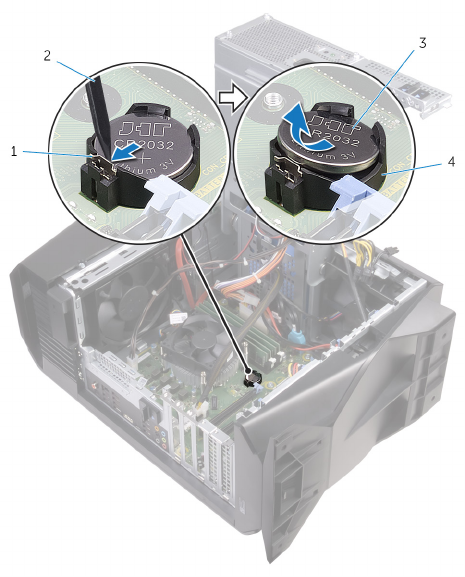
2 Dvignite gumbno baterijo iz reže.
Skica 24. Odstranjevanje gumbne baterije
1 ročica za izpust baterije 2 Plastično pero
3 Gumbasta baterija 4 Reža za gumbno baterijo
70
Ponovna namestitev gumbne
baterije
Opozorilo: Preden začnete delo v notranjosti računalnika, preberite
varnostne informacije, ki so bile priložene računalniku, in upoštevajte
navodila v poglavju Preden začnete delo v notranjosti računalnika. Ko
končate delo v notranjosti računalnika, upoštevajte navodila v poglavju Ko
končate delo v notranjosti računalnika. Dodatne informacije o varnem
delu najdete na domači strani za skladnost s predpisi na naslovu
www.dell.com/regulatory_compliance.
Postopek
Gumbasto baterijo (CR2032) vstavite v režo za baterijo tako, da je stran z znakom
+ obrnjena navzgor, in nato baterijo pritisnite na mesto.
Po postopku
1 Uporabite postopek od 10. do 11. koraka v poglavju »Namestitev
napajalnika«.
2 Namestite levi pokrov.
71
Odstranjevanje pomnilniških
modulov
Opozorilo: Preden začnete delo v notranjosti računalnika, preberite
varnostne informacije, ki so bile priložene računalniku, in upoštevajte
navodila v poglavju Preden začnete delo v notranjosti računalnika. Ko
končate delo v notranjosti računalnika, upoštevajte navodila v poglavju Ko
končate delo v notranjosti računalnika. Dodatne informacije o varnem
delu najdete na domači strani za skladnost s predpisi na naslovu
www.dell.com/regulatory_compliance.
Pred postopkom
1 Odstranite levi pokrov.
2 Uporabite postopek od 1. do 4. koraka v poglavju »Odstranjevanje
napajalnika«.
Postopek
1 Na matični plošči poiščite reže za pomnilniške module. Več informacij je na
voljo v poglavju »Komponente matične plošče«.
2 Potisnite pritrdilna jezička stran od pomnilniškega modula.
72
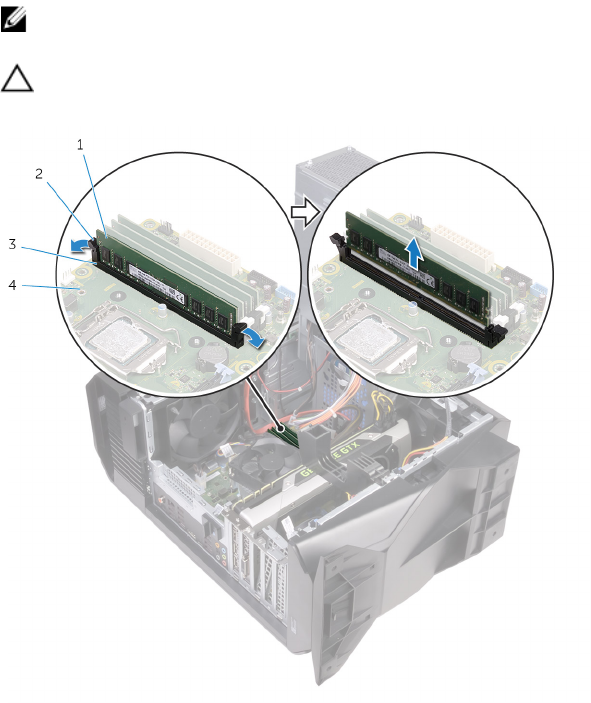
3 Pomnilniški modul primite blizu pritrdilnega jezička, nato pa ga previdno
izvlecite iz reže za pomnilniški modul.
OPOMBA: Ponovite postopek od 2. do 3. koraka, če želite odstraniti
še kakšen pomnilniški modul, nameščen v računalniku.
POZOR: Da preprečite poškodbe pomnilniškega modula, ga držite za
robove. Ne dotikajte se komponent pomnilniškega modula.
Skica 25. Odstranjevanje pomnilniškega modula
1 Pomnilniški modul 2 Pritrdilni sponki (2)
3 Reža pomnilniškega modula 4 Sistemska plošča
73
Ponovna namestitev pomnilniških
modulov
Opozorilo: Preden začnete delo v notranjosti računalnika, preberite
varnostne informacije, ki so bile priložene računalniku, in upoštevajte
navodila v poglavju Preden začnete delo v notranjosti računalnika. Ko
končate delo v notranjosti računalnika, upoštevajte navodila v poglavju Ko
končate delo v notranjosti računalnika. Dodatne informacije o varnem
delu najdete na domači strani za skladnost s predpisi na naslovu
www.dell.com/regulatory_compliance.
Postopek
1 Prepričajte se, da sta pritrdilni sponki razširjeni stran od reže za pomnilniški
modul.
2 Poravnajte zarezo na pomnilniškem modulu z jezičkom na reži pomnilniškega
modula.
74
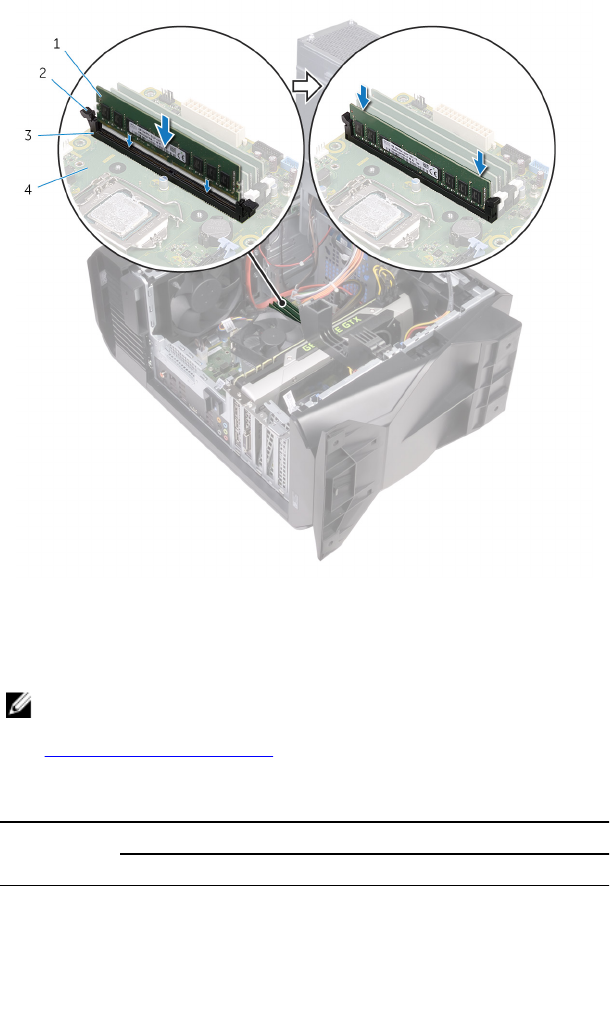
3 Pomnilniški modul vstavite v režo za pomnilniški modul in pritisnite pomnilniški
modul navzdol, dokler se ne zaskoči na mestu, prav tako pa se morata
zaskočiti tudi pritrdilni sponki.
Skica 26. Ponovna namestitev pomnilniškega modula
1 Pomnilniški modul 2 Pritrdilni sponki (2)
3 Reža pomnilniškega modula 4 Sistemska plošča
OPOMBA: Uporabite reži XMM1 in XMM2, če želite uporabiti dva
pomnilniška modula. Več informacij je na voljo v poglavju
Komponente matične plošče.
V spodnji tabeli je navedena matrica razpoložljivih konguracij pomnilnika:
Tabela 2. Matrica konguracij pomnilnika
Konguracij
a
Reža
DIMM1 DIMM2 DIMM3 DIMM4
8 GB DDR4 8 GB
16 GB DDR4 8 GB 8 GB
32 GB DDR4 16 GB 16 GB
64 GB
DDR4
16 GB 16 GB 16 GB 16 GB
8 GB XMP 8 GB
16 GB XMP 8 GB 8 GB
32 GB XMP 16 GB 16 GB
64 GB XMP 16 GB 16 GB 16 GB 16 GB
75

Odstranjevanje pogona SSD
Opozorilo: Preden začnete delo v notranjosti računalnika, preberite
varnostne informacije, ki so bile priložene računalniku, in upoštevajte
navodila v poglavju Preden začnete delo v notranjosti računalnika. Ko
končate delo v notranjosti računalnika, upoštevajte navodila v poglavju Ko
končate delo v notranjosti računalnika. Dodatne informacije o varnem
delu najdete na domači strani za skladnost s predpisi na naslovu
www.dell.com/regulatory_compliance.
POZOR: Polprevodniški pogoni so občutljivi. Pri delu z njimi bodite zelo
previdni.
POZOR: Polprevodniškega pogona ne odstranjujte, ko je računalnik
vklopljen ali v stanju spanja, saj lahko v nasprotnem primeru izgubite
podatke.
Pred postopkom
1 Odstranite levi pokrov.
2 Uporabite postopek od 1. do 4. koraka v poglavju »Odstranjevanje
napajalnika«.
3 Odstranite gračno kartico.
Postopek
1 Na matični plošči poiščite režo za pogon SSD. Več informacij je na voljo v
poglavju »Komponente matične plošče«.
2 Odstranite vijak, s katerim je SSD disk pritrjen na sistemsko ploščo.
77
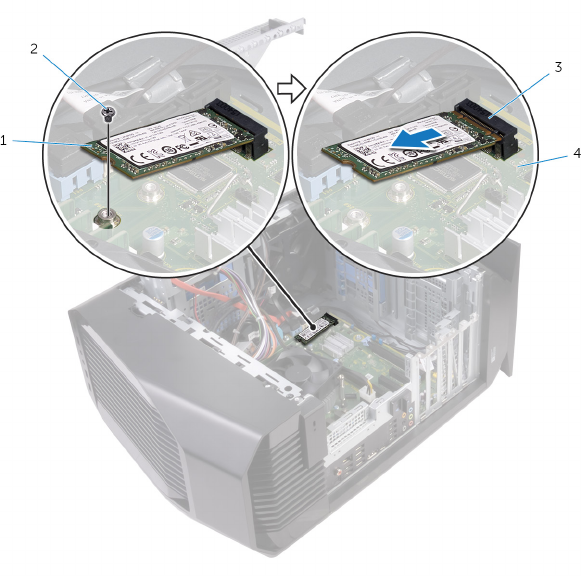
3 Povlecite in dvignite pogon SSD z matične plošče.
1 SSD pogon 2 Vijak
3 reža za SSD pogon 4 Sistemska plošča
78
Ponovna namestitev SSD pogona
Opozorilo: Preden začnete delo v notranjosti računalnika, preberite
varnostne informacije, ki so bile priložene računalniku, in upoštevajte
navodila v poglavju Preden začnete delo v notranjosti računalnika. Ko
končate delo v notranjosti računalnika, upoštevajte navodila v poglavju Ko
končate delo v notranjosti računalnika. Dodatne informacije o varnem
delu najdete na domači strani za skladnost s predpisi na naslovu
www.dell.com/regulatory_compliance.
POZOR: Polprevodniški pogoni so občutljivi. Pri delu z njimi bodite zelo
previdni.
Postopek
1 Poravnajte zarezo na sklopu SSD pogona z jezičkom na reži SSD pogona.
2 Vstavite pogon SSD pod kotom 45 stopinj v matično ploščo.
79
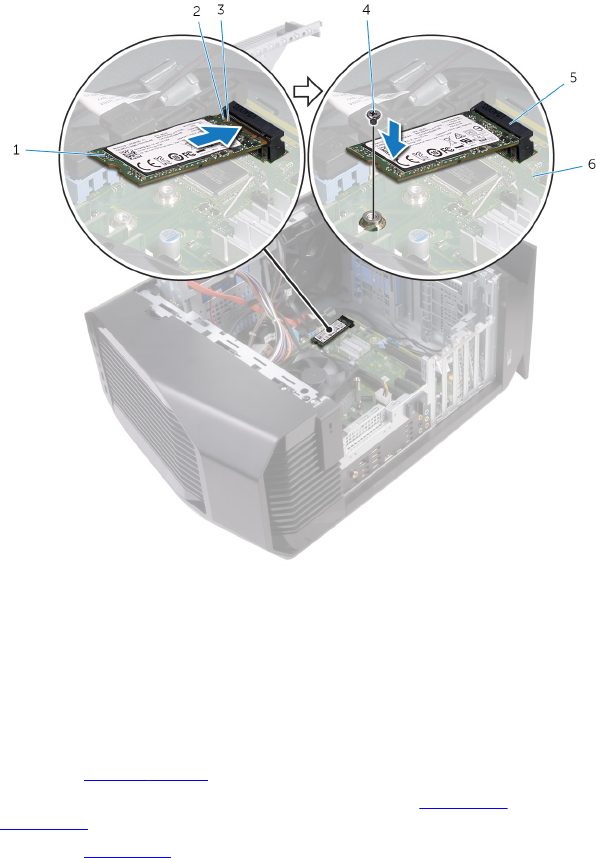
3 Drugi del pogona SSD potisnite navzdol in namestite vijak, s katerim je pogon
SSD pritrjen na matično ploščo.
1 SSD pogon 2 Zareza
3 Jeziček 4 Vijak
5 reža za SSD pogon 6 Sistemska plošča
Po postopku
1 Namestite gračno kartico.
2 Uporabite postopek od 10. do 11. koraka v poglavju »Namestitev
napajalnika«.
3 Namestite levi pokrov.
80
Odstranjevanje gračne kartice
Opozorilo: Preden začnete delo v notranjosti računalnika, preberite
varnostne informacije, ki so bile priložene računalniku, in upoštevajte
navodila v poglavju Preden začnete delo v notranjosti računalnika. Ko
končate delo v notranjosti računalnika, upoštevajte navodila v poglavju Ko
končate delo v notranjosti računalnika. Dodatne informacije o varnem
delu najdete na domači strani za skladnost s predpisi na naslovu
www.dell.com/regulatory_compliance.
Pred postopkom
1 Odstranite levi pokrov.
2 Uporabite postopek od 1. do 4. koraka v poglavju »Odstranjevanje
napajalnika«.
81
Postopek
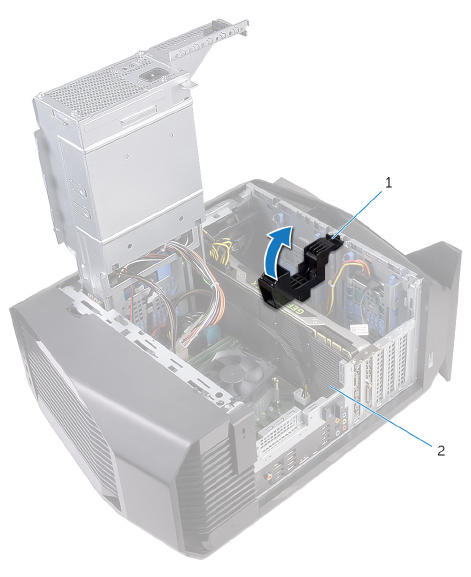
1 Dvignite nosilec gračne kartice, da ga sprostite iz ohišja.
Skica 27. Odstranjevanje gračne kartice
1 nosilec gračne kartice 2 Gračna kartica
2 Pritisnite sprostitveno sponko na priključkih napajalnih kablov in odklopite
napajalna kabla z gračne kartice.
82
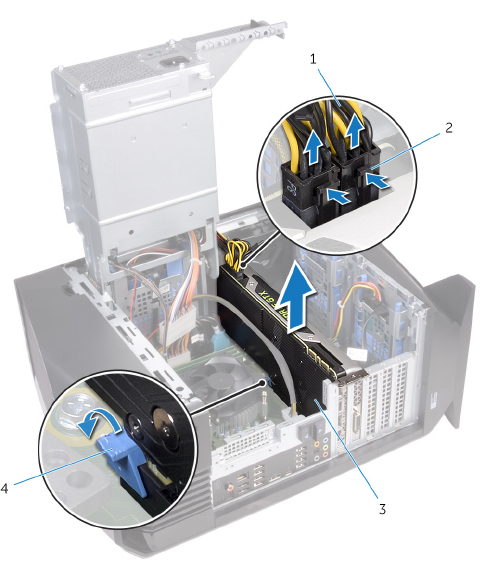
3 Pritrdilni zatič na reži PCIe potisnite stran od gračne kartice, primite kartico
za zgornji kot in jo previdno izvlecite iz reže.
Skica 28. Odstranjevanje gračne kartice
1 napajalni kabli 2 sprostitveni sponki (2)
3Gračna kartica 4 Varnostni jeziček
83
Ponovna namestitev gračne
kartice
Opozorilo: Preden začnete delo v notranjosti računalnika, preberite
varnostne informacije, ki so bile priložene računalniku, in upoštevajte
navodila v poglavju Preden začnete delo v notranjosti računalnika. Ko
končate delo v notranjosti računalnika, upoštevajte navodila v poglavju Ko
končate delo v notranjosti računalnika. Dodatne informacije o varnem
delu najdete na domači strani za skladnost s predpisi na naslovu
www.dell.com/regulatory_compliance.
Postopek
1 Gračno kartico poravnajte z režo na sistemski plošči.
2 Kartico namestite v režo in jo čvrsto potisnite navzdol, da se gračna kartica
zaskoči na mesto.
3 Priključite napajalna kabla na gračno kartico.
4 Pomaknite jeziček na nosilcu gračne kartice v režo na ohišju, da se zaskoči.
Po postopku
1 Uporabite postopek od 10. do 11. koraka v poglavju »Namestitev
napajalnika«.
2 Namestite levi pokrov.
84
Odstranjevanje hladilnika VR
Opozorilo: Preden začnete delo v notranjosti računalnika, preberite
varnostne informacije, ki so bile priložene računalniku, in upoštevajte
navodila v poglavju Preden začnete delo v notranjosti računalnika. Ko
končate delo v notranjosti računalnika, upoštevajte navodila v poglavju Ko
končate delo v notranjosti računalnika. Dodatne informacije o varnem
delu najdete na domači strani za skladnost s predpisi na naslovu
www.dell.com/regulatory_compliance.
Opozorilo: Hladilnik se lahko med običajnim delovanjem segreje. Preden
se ga dotaknete, nekoliko počakajte, da se ohladi.
POZOR: Če želite, da bo hlajenje procesorja čim bolj učinkovito, se ne
dotikajte območja za odvajanje toplote na hladilnem telesu procesorja.
Olja na vaši koži lahko zmanjšajo sposobnost termalne paste za odvajanje
toplote.
Pred postopkom
1 Odstranite levi pokrov.
2 Uporabite postopek od 1. do 4. koraka v poglavju »Odstranjevanje
napajalnika«.
Postopek
1 Odvijte zaskočna vijaka, s katerima je hladilnik VR pritrjen na sistemsko
ploščo.
85
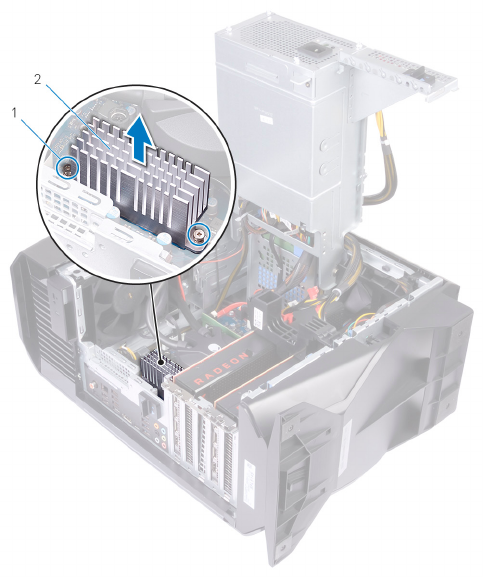
2 Dvignite hladilnik VR s sistemske plošče.
Skica 29. Odstranjevanje hladilnika VR
1 Zaskočna vijaka (2) 2 Hladilnik VR
86
Vnovična namestitev hladilnika VR
Opozorilo: Preden začnete delo v notranjosti računalnika, preberite
varnostne informacije, ki so bile priložene računalniku, in upoštevajte
navodila v poglavju Preden začnete delo v notranjosti računalnika. Ko
končate delo v notranjosti računalnika, upoštevajte navodila v poglavju Ko
končate delo v notranjosti računalnika. Dodatne informacije o varnem
delu najdete na domači strani za skladnost s predpisi na naslovu
www.dell.com/regulatory_compliance.
Postopek
1 Hladilnik VR poravnajte in postavite na sistemsko ploščo.
2 Privijte zaskočna vijaka, s katerima je hladilnik VR pritrjen na sistemsko ploščo.
Po postopku
1 Uporabite postopek od 10. do 11. koraka v poglavju »Namestitev
napajalnika«.
2 Namestite levi pokrov.
87
Odstranjevanje sklopa ventilatorja
in hladilnika na procesorju
Opozorilo: Preden začnete delo v notranjosti računalnika, preberite
varnostne informacije, ki so bile priložene računalniku, in upoštevajte
navodila v poglavju Preden začnete delo v notranjosti računalnika. Ko
končate delo v notranjosti računalnika, upoštevajte navodila v poglavju Ko
končate delo v notranjosti računalnika. Dodatne informacije o varnem
delu najdete na domači strani za skladnost s predpisi na naslovu
www.dell.com/regulatory_compliance.
Opozorilo: Hladilnik se lahko med običajnim delovanjem segreje. Preden
se ga dotaknete, nekoliko počakajte, da se ohladi.
POZOR: Če želite, da bo hlajenje procesorja čim bolj učinkovito, se ne
dotikajte območja za odvajanje toplote na hladilnem telesu procesorja.
Olja na vaši koži lahko zmanjšajo sposobnost termalne paste za odvajanje
toplote.
Pred postopkom
1 Odstranite levi pokrov.
2 Uporabite postopek od 1. do 4. koraka v poglavju »Odstranjevanje
napajalnika«.
Postopek
1 Iz sistemske plošče izključite kabel ventilatorja procesorja.
88
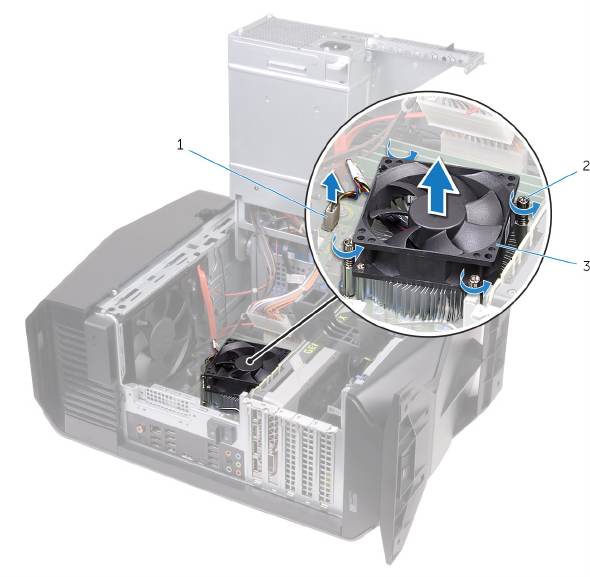
2 Sklop ventilatorja in hladilnika procesorja dvignite z matične plošče.
Skica 30. Odstranjevanje sklopa ventilatorja in toplotnega odvoda na
procesorju
1 kabel ventilatorja za procesor 2 Pritrdilni vijaki (4)
3 Sklop ventilatorja in hladilnika
procesorja
89
Ponovna namestitev sklopa
ventilatorja in hladilnika procesorja
Opozorilo: Preden začnete delo v notranjosti računalnika, preberite
varnostne informacije, ki so bile priložene računalniku, in upoštevajte
navodila v poglavju Preden začnete delo v notranjosti računalnika. Ko
končate delo v notranjosti računalnika, upoštevajte navodila v poglavju Ko
končate delo v notranjosti računalnika. Dodatne informacije o varnem
delu najdete na domači strani za skladnost s predpisi na naslovu
www.dell.com/regulatory_compliance.
Postopek
OPOMBA: Prvotno termalno pasto lahko znova uporabite, če sta prvotni
procesor in hladilnik znova nameščena skupaj.
POZOR: Če zamenjate procesor ali hladilnik, s priloženo termalno pasto
zagotovite toplotno prevodnost.
1 Sklop ventilatorja in hladilnika procesorja položite na procesor.
2 Poravnajte zaskočne vijake na sklopu ventilatorja in hladilnika procesorja z
luknjami za vijake na matični plošči.
3 Kabel ventilatorja procesorja priključite na sistemsko ploščo.
Po postopku
1 Uporabite postopek od 10. do 11. koraka v poglavju »Namestitev
napajalnika«.
2 Namestite levi pokrov.
90
Odstranjevanje procesorja
Opozorilo: Preden začnete delo v notranjosti računalnika, preberite
varnostne informacije, ki so bile priložene računalniku, in upoštevajte
navodila v poglavju Preden začnete delo v notranjosti računalnika. Ko
končate delo v notranjosti računalnika, upoštevajte navodila v poglavju Ko
končate delo v notranjosti računalnika. Dodatne informacije o varnem
delu najdete na domači strani za skladnost s predpisi na naslovu
www.dell.com/regulatory_compliance.
Pred postopkom
1 Odstranite levi pokrov.
2 Uporabite postopek od 1. do 4. koraka v poglavju »Odstranjevanje
napajalnika«.
3 Odstranite sklop ventilatorja in hladilnika procesorja ali sklop hlajenja
procesorja (kar je ustrezno).
Postopek
1 Pritisnite sprostitveno ročico navzdol in jo potisnite od procesorja, da jo
sprostite iz zatiča.
2 Sprostitveno ročico popolnoma dvignite in odprite pokrov procesorja.
91
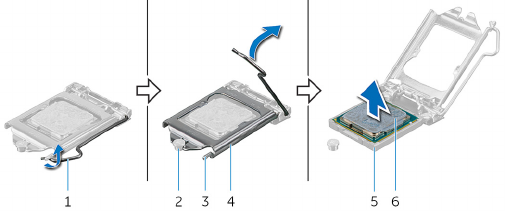
3 Dvignite procesor iz ležišča za procesor.
Skica 31. Odstranjevanje procesorja
1 sprostitvena ročica 2 izravnalna linija
3 Jeziček 4 pokrov procesorja
5 podnožje za procesor 6 procesor
92
Zamenjava procesorja
Opozorilo: Preden začnete delo v notranjosti računalnika, preberite
varnostne informacije, ki so bile priložene računalniku, in upoštevajte
navodila v poglavju Preden začnete delo v notranjosti računalnika. Ko
končate delo v notranjosti računalnika, upoštevajte navodila v poglavju Ko
končate delo v notranjosti računalnika. Dodatne informacije o varnem
delu najdete na domači strani za skladnost s predpisi na naslovu
www.dell.com/regulatory_compliance.
POZOR: Če zamenjate procesor ali hladilno telo, s priloženo termalno
pasto zagotovite toplotno prevodnost.
OPOMBA: Novemu procesorju je pri dostavi v paketu priložena termalna
obloga. V nekaterih primerih je pri dostavi termalna obloga na procesor
že nameščena.
Postopek
1 Sprostitvena ročica na podnožju procesorja mora biti povsem razširjena,
pokrov procesorja pa v celoti odprt.
POZOR: Procesor pravilno namestite v podnožje procesorja, da se
trajno ne poškoduje.
2 Poravnajte vogal nožice 1 na procesorju z vogalom nožice 1 na podnožju
procesorja, nato pa procesor položite v podnožje procesorja.
POZOR: Zagotovite, da je zareza pokrova procesorja pod izravnalno
linijo.
3 Ko je procesor v celoti nameščen v podnožje, zaprite pokrov procesorja.
93
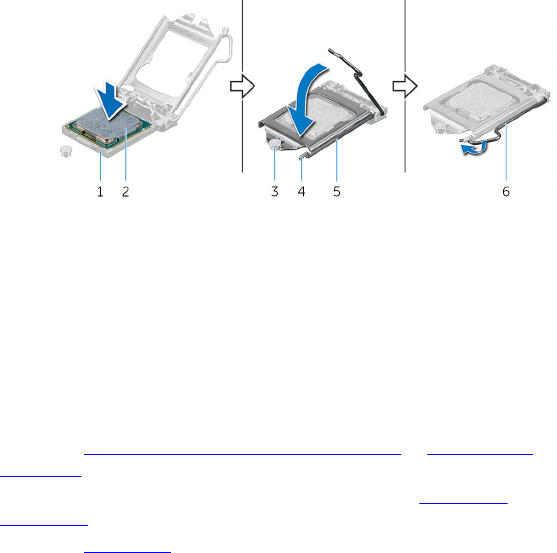
4 Sprostitveno ročico zasučite navzdol in jo položite pod jeziček na pokrovu
procesorja.
Skica 32. Zamenjava procesorja
1 podnožje za procesor 2 procesor
3 izravnalna linija 4 Jeziček
5 pokrov procesorja 6 sprostitvena ročica
Po postopku
1 Namestite sklop ventilatorja in hladilnika procesorja ali sklop hlajenja
procesorja (kot je primerno).
2 Uporabite postopek od 10. do 11. koraka v poglavju »Namestitev
napajalnika«.
3 Namestite levi pokrov.
94
Odstranjevanje brezžične kartice
Opozorilo: Preden začnete delo v notranjosti računalnika, preberite
varnostne informacije, ki so bile priložene računalniku, in upoštevajte
navodila v poglavju Preden začnete delo v notranjosti računalnika. Ko
končate delo v notranjosti računalnika, upoštevajte navodila v poglavju Ko
končate delo v notranjosti računalnika. Dodatne informacije o varnem
delu najdete na domači strani za skladnost s predpisi na naslovu
www.dell.com/regulatory_compliance.
Pred postopkom
1 Odstranite levi pokrov.
2 Uporabite postopek od 1. do 4. koraka v poglavju »Odstranjevanje
napajalnika«.
Postopek
1 Odstranite vijak, s katerim je brezžična kartica pritrjena na matično ploščo.
2 Snemite nosilec brezžične kartice z brezžične kartice.
3 Antenska kabla izključite iz brezžične kartice.
95
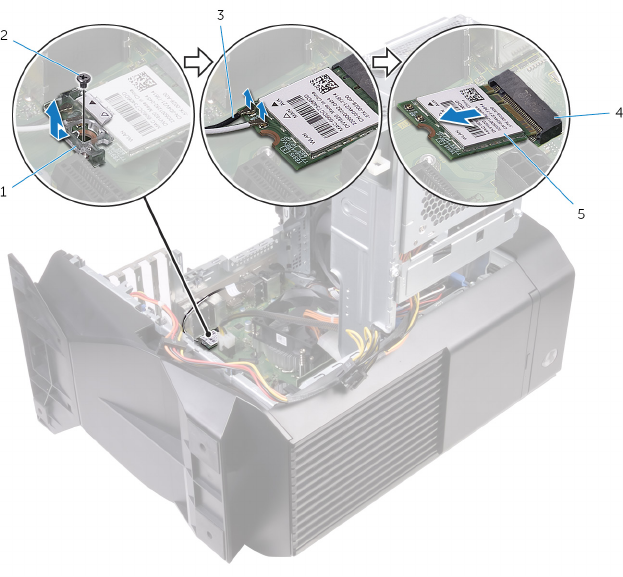
4 Potisnite in odstranite brezžično kartico iz reže za brezžično kartico.
Skica 33. Odstranjevanje brezžične kartice
1 Nosilec brezžične kartice 2 Vijak
3 Kabla antene 4 Reža za brezžično kartico
5 Brezžična kartica
96
Ponovna namestitev brezžične
kartice
Opozorilo: Preden začnete delo v notranjosti računalnika, preberite
varnostne informacije, ki so bile priložene računalniku, in upoštevajte
navodila v poglavju Preden začnete delo v notranjosti računalnika. Ko
končate delo v notranjosti računalnika, upoštevajte navodila v poglavju Ko
končate delo v notranjosti računalnika. Dodatne informacije o varnem
delu najdete na domači strani za skladnost s predpisi na naslovu
www.dell.com/regulatory_compliance.
Postopek
POZOR: Ne postavljajte kablov pod brezžično kartico, da je ne
poškodujete.
1 Zarezo na brezžični kartici poravnajte z jezičkom na reži za brezžično kartico.
2 Brezžično kartico pod kotom vstavite v režo za brezžično kartico.
3 Antenske kable priključite na brezžično kartico.
Spodnja tabela prikazuje barve antenskih kablov za brezžično kartico, ki jo
podpira vaš računalnik.
Tabela 3. Barvna shema antenskega kabla
Priključki na brezžični kartici Barva antenskega kabla
Glavni (bel trikotnik) Bela
Pomožni (črn trikotnik) Črna
4 Nosilec brezžične kartice namestite na brezžično kartico.
97
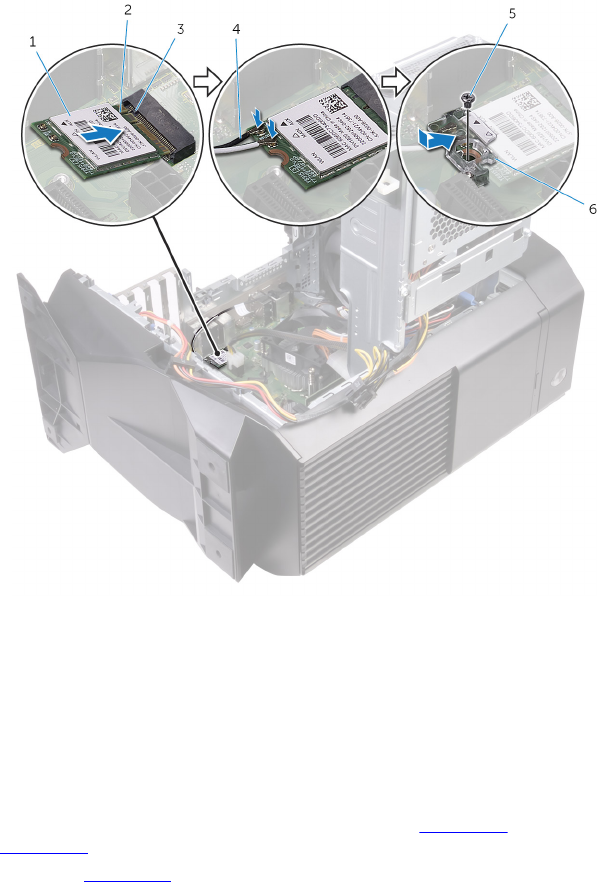
5 Ponovno namestite vijak, s katerim je brezžična kartica pritrjena na sistemsko
ploščo.
Skica 34. Ponovna namestitev brezžične kartice
1 Brezžična kartica 2 Zareza
3 Jeziček 4 Kabla antene
5 Vijak 6 Nosilec brezžične kartice
Po postopku
1 Uporabite postopek od 10. do 11. koraka v poglavju »Namestitev
napajalnika«.
2 Namestite levi pokrov.
98
Odstranjevanje antene
Opozorilo: Preden začnete delo v notranjosti računalnika, preberite
varnostne informacije, ki so bile priložene računalniku, in upoštevajte
navodila v poglavju Preden začnete delo v notranjosti računalnika. Ko
končate delo v notranjosti računalnika, upoštevajte navodila v poglavju Ko
končate delo v notranjosti računalnika. Dodatne informacije o varnem
delu najdete na domači strani za skladnost s predpisi na naslovu
www.dell.com/regulatory_compliance.
Pred postopkom
1 Odstranite levi pokrov.
2 Odstranite desni pokrov.
3 Odstranite zgornji pokrov.
4 Sledite postopku od 1. do 4. koraka v poglavju »Odstranjevanje brezžične
kartice«.
Postopek
1 Zapomnite si, kako je speljan antenski kabel, in antenske kable odstranite iz
vodil na ohišju računalnika.
99
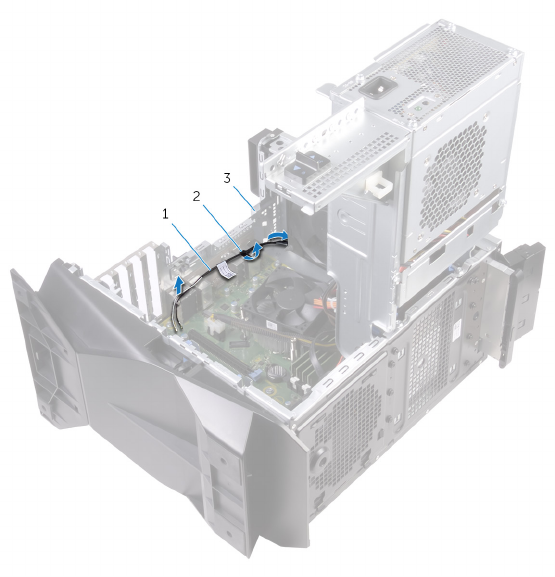
2 Potisnite antenske kable proti vrhu računalnika skozi režo za kabelsko
napeljavo na ohišju.
Skica 35. Odstranjevanje antenskih kablov
1 Kabla antene 2 Vodila
3 ohišje
3 Antenske kable odstranite iz vodil na ohišju.
100
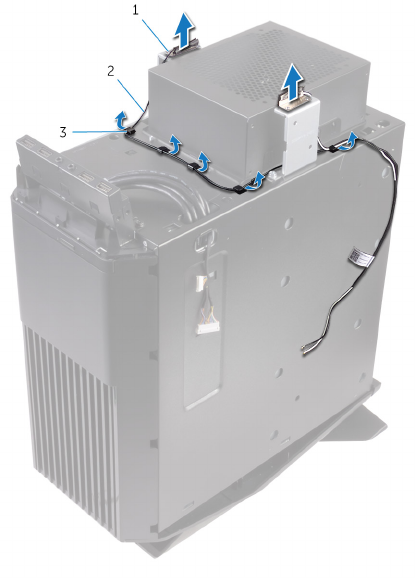
4 Anteno odstranite z ohišja.
Skica 36. Odstranjevanje antenskih kablov
1 antena 2 Kabla antene
3 Vodila
101

Namestitev antene
Opozorilo: Preden začnete delo v notranjosti računalnika, preberite
varnostne informacije, ki so bile priložene računalniku, in upoštevajte
navodila v poglavju Preden začnete delo v notranjosti računalnika. Ko
končate delo v notranjosti računalnika, upoštevajte navodila v poglavju Ko
končate delo v notranjosti računalnika. Dodatne informacije o varnem
delu najdete na domači strani za skladnost s predpisi na naslovu
www.dell.com/regulatory_compliance.
Postopek
1 Anteno prilepite na ohišje.
2 Napeljite kable antene skozi vodila na ohišju in potisnite kable skozi režo za
kabelsko napeljavo na ohišju.
3 Antenske kable speljite skozi vodila v ohišju.
Po postopku
1 Uporabite postopek od 1. do 3. koraka v poglavju »Namestitev brezžične
kartice«.
2 Namestite zgornji pokrov.
3 Namestite desni pokrov.
4 Namestite levi pokrov.
102
Odstranitev sprednjega
ventilatorja ohišja
Opozorilo: Preden začnete delo v notranjosti računalnika, preberite
varnostne informacije, ki so bile priložene računalniku, in upoštevajte
navodila v poglavju Preden začnete delo v notranjosti računalnika. Ko
končate delo v notranjosti računalnika, upoštevajte navodila v poglavju Ko
končate delo v notranjosti računalnika. Dodatne informacije o varnem
delu najdete na domači strani za skladnost s predpisi na naslovu
www.dell.com/regulatory_compliance.
Pred postopkom
1 Odstranite levi pokrov.
2 Uporabite postopek od 1. do 4. koraka v poglavju »Odstranjevanje
napajalnika«.
3 Odstranite gračno kartico.
Postopek
1 Z matične plošče odklopite kabel sprednjega ventilatorja ohišja.
2 Pritisnite jeziček, da sprostite sprednji ventilator ohišja z ohišja.
103
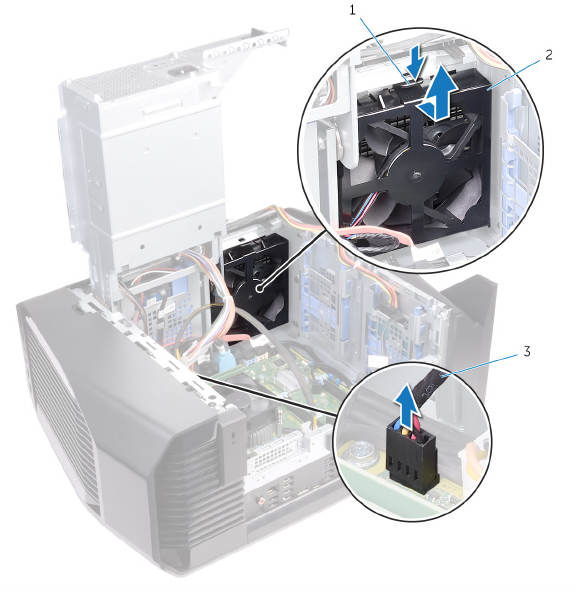
3 Pomaknite ventilator ohišja in ga dvignite z ohišja.
Skica 37. Odstranjevanje ventilatorja na ohišju
1 Jeziček 2 nosilec sprednjega
ventilatorja ohišja
3 kabel sprednjega ventilatorja
ohišja
104
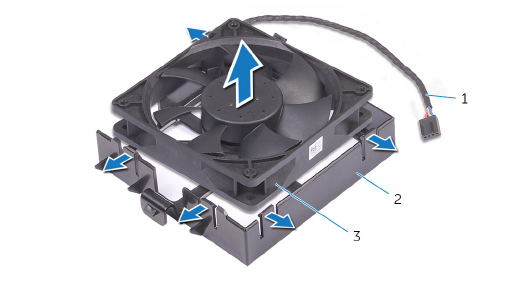
4 Razširite jezičke na nosilcu sprednjega ventilatorja ohišja in dvignite sprednji
ventilator ohišja s kablom z nosilca.
Skica 38. Odstranjevanje ventilatorja na ohišju
1 kabel sprednjega ventilatorja
ohišja 2 nosilec sprednjega
ventilatorja ohišja
3 sprednji ventilator ohišja
105

Namestitev sprednjega ventilatorja
ohišja
Opozorilo: Preden začnete delo v notranjosti računalnika, preberite
varnostne informacije, ki so bile priložene računalniku, in upoštevajte
navodila v poglavju Preden začnete delo v notranjosti računalnika. Ko
končate delo v notranjosti računalnika, upoštevajte navodila v poglavju Ko
končate delo v notranjosti računalnika. Dodatne informacije o varnem
delu najdete na domači strani za skladnost s predpisi na naslovu
www.dell.com/regulatory_compliance.
Postopek
1 Poravnajte jezičke na nosilcu sprednjega ventilatorja ohišja s sprednjim
ventilatorjem ohišja in pritiskajte ventilator navzdol, dokler se ne zaskoči.
2 Poravnajte jezičke na sprednjem ventilatorju ohišja z režami na ohišju in
pomikajte ventilator, dokler se ne zaskoči.
3 Na matično ploščo priključite kabel sprednjega ventilatorja ohišja.
Po postopku
1 Namestite gračno kartico.
2 Uporabite postopek od 10. do 11. koraka v poglavju »Namestitev
napajalnika«.
3 Namestite levi pokrov.
106
Odstranjevanje zgornjega
ventilatorja ohišja
Opozorilo: Preden začnete delo v notranjosti računalnika, preberite
varnostne informacije, ki so bile priložene računalniku, in upoštevajte
navodila v poglavju Preden začnete delo v notranjosti računalnika. Ko
končate delo v notranjosti računalnika, upoštevajte navodila v poglavju Ko
končate delo v notranjosti računalnika. Dodatne informacije o varnem
delu najdete na domači strani za skladnost s predpisi na naslovu
www.dell.com/regulatory_compliance.
Pred postopkom
1 Odstranite levi pokrov.
2 Uporabite postopek od 1. do 4. koraka v poglavju »Odstranjevanje
napajalnika«.
Postopek
1 Namestite vijak, s katerim je zgornji ventilator ohišja pritrjen na ohišje.
2 Z matične plošče odklopite kabel zgornjega ventilatorja ohišja.
107
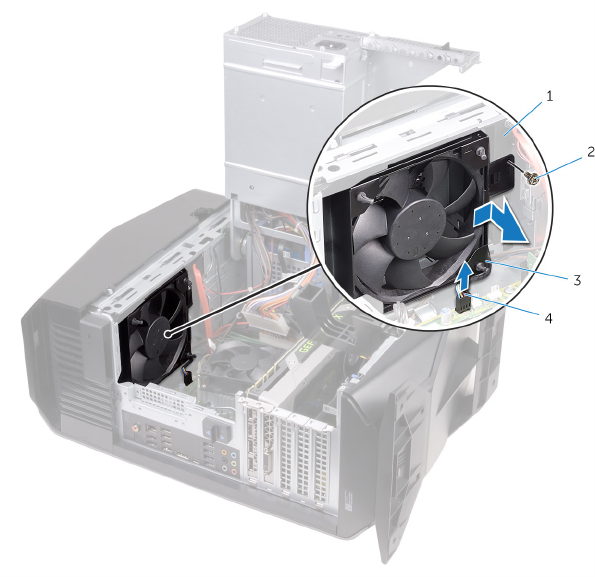
3 Odstranite zgornji ventilator ohišja iz ohišja.
Skica 39. Odstranjevanje zgornjega ventilatorja ohišja
1 ohišje 2 Vijak
3 zgornji ventilator ohišja 4 kabel zgornjega ventilatorja
ohišja
4 Odstranite kabel zgornjega ventilatorja ohišja iz vodil na nosilcu zgornjega
ventilatorja ohišja.
5 Potisnite gumijaste uvodnice skozi luknje v vogalih ventilatorja, da ločite
zgornji ventilator ohišja od nosilca.
108
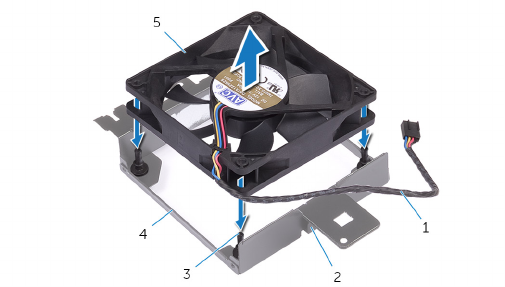
6 Dvignite zgornji ventilator ohišja iz nosilca zgornjega ventilatorja ohišja.
Skica 40. Odstranjevanje zgornjega ventilatorja ohišja
1 kabel zgornjega ventilatorja
ohišja 2 Vodilo za napeljavo
3 Gumijasti skoznjiki (4) 4 nosilec zgornjega
ventilatorja ohišja
5 zgornji ventilator ohišja
109
Namestitev zgornjega ventilatorja
ohišja
Opozorilo: Preden začnete delo v notranjosti računalnika, preberite
varnostne informacije, ki so bile priložene računalniku, in upoštevajte
navodila v poglavju Preden začnete delo v notranjosti računalnika. Ko
končate delo v notranjosti računalnika, upoštevajte navodila v poglavju Ko
končate delo v notranjosti računalnika. Dodatne informacije o varnem
delu najdete na domači strani za skladnost s predpisi na naslovu
www.dell.com/regulatory_compliance.
Postopek
1 Poravnajte odprtine na zgornjem ventilatorju ohišja z odprtinami na nosilcu
zgornjega ventilatorja ohišja.
2 Vstavite konce gumijastih uvodnic skozi luknje v vogalih ventilatorja.
3 Poravnajte gumijaste uvodnice v ventilatorju z luknjami v vogalih nosilca
zgornjega ventilatorja ohišja in jih vlecite skozi, dokler se ne zaskočijo.
4 Napeljite kabel zgornjega ventilatorja ohišja skozi vodila na nosilcu.
5 Poravnajte jezičke na zgornjem ventilatorju ohišja z režami na ohišju in
pomikajte ventilator, dokler se ne zaskoči.
6 Namestite vijak, s katerim je zgornji ventilator ohišja pritrjen na ohišje.
7 Na matično ploščo priključite kabel zgornjega ventilatorja ohišja.
Po postopku
1 Uporabite postopek od 10. do 11. koraka v poglavju »Namestitev
napajalnika«.
2 Namestite levi pokrov.
110
Odstranjevanje optičnega pogona
Opozorilo: Preden začnete delo v notranjosti računalnika, preberite
varnostne informacije, ki so bile priložene računalniku, in upoštevajte
navodila v poglavju Preden začnete delo v notranjosti računalnika. Ko
končate delo v notranjosti računalnika, upoštevajte navodila v poglavju Ko
končate delo v notranjosti računalnika. Dodatne informacije o varnem
delu najdete na domači strani za skladnost s predpisi na naslovu
www.dell.com/regulatory_compliance.
Pred postopkom
1 Odstranite levi pokrov.
2 Uporabite postopek od 1. do 4. koraka v poglavju »Odstranjevanje
napajalnika«.
Postopek
1 Odklopite napajalni in podatkovni kabel iz optičnega pogona.
111
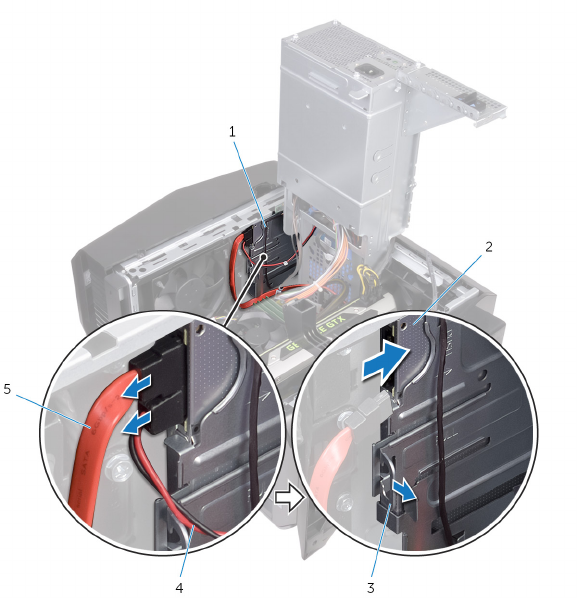
2 Povlecite pritrdilni zatič, da sprostite nosilec optičnega pogona iz ohišja.
Skica 41. Odklapljanje napajalnega in podatkovnega kabla
1 nosilec optičnega pogona 2 optični pogon
3 Varnostni jeziček 4 napajalni kabel
5 podatkovni kabel
112
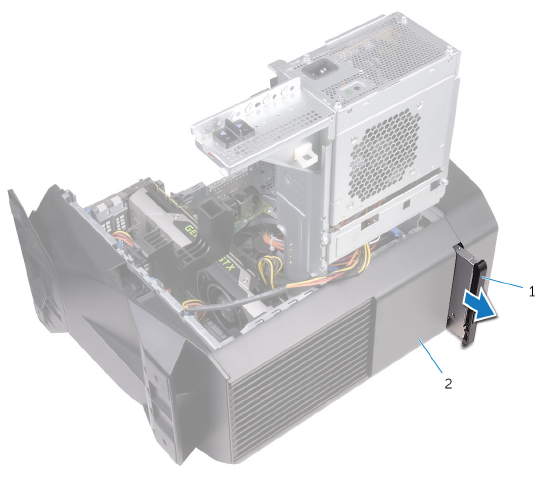
3 Potisnite in izvlecite sklop optičnega pogona skozi sprednji del računalnika.
Skica 42. Odstranjevanje optičnega pogona
1 sklop optičnega pogona 2 ohišje
113
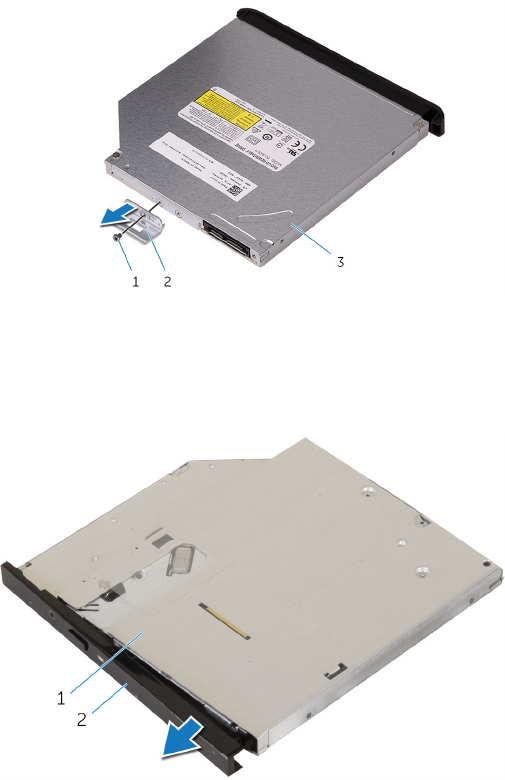
4 Odstranite vijak, s katerim je nosilec optičnega pogona pritrjen na sklop
optičnega pogona.
Skica 43. Odstranjevanje optičnega pogona
1 Vijak 2 Nosilec optičnega pogona
3 optični pogon
5 Previdno povlecite in izključite okvir optičnega pogona iz optičnega pogona.
Skica 44. Odstranjevanje optičnega pogona
1 optični pogon 2 Okvir optičnega pogona
114

Ponovna namestitev optičnega
pogona
Opozorilo: Preden začnete delo v notranjosti računalnika, preberite
varnostne informacije, ki so bile priložene računalniku, in upoštevajte
navodila v poglavju Preden začnete delo v notranjosti računalnika. Ko
končate delo v notranjosti računalnika, upoštevajte navodila v poglavju Ko
končate delo v notranjosti računalnika. Dodatne informacije o varnem
delu najdete na domači strani za skladnost s predpisi na naslovu
www.dell.com/regulatory_compliance.
Postopek
1 Okvir optičnega pogona poravnajte in namestite na optični pogon.
2 Poravnajte odprtino za vijak na nosilcu optičnega pogona z odprtino za vijak
na optičnem pogonu.
3 Ponovno namestite vijak, s katerim je nosilec optičnega pogona pritrjen na
optični pogon.
4 Potisnite sklop optičnega pogona skozi sprednji del računalnika, dokler se
pritrdilni zatič ne zaskoči.
5 Podatkovni in napajalni kabel priklopite na optični pogon.
Po postopku
1 Uporabite postopek od 10. do 11. koraka v poglavju »Namestitev
napajalnika«.
2 Namestite levi pokrov.
115
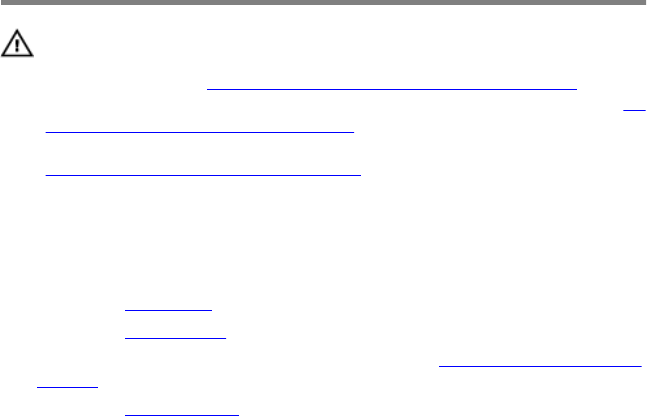
Odstranjevanje sprednjega okvirja
Opozorilo: Preden začnete delo v notranjosti računalnika, preberite
varnostne informacije, ki so bile priložene računalniku, in upoštevajte
navodila v poglavju Preden začnete delo v notranjosti računalnika. Ko
končate delo v notranjosti računalnika, upoštevajte navodila v poglavju Ko
končate delo v notranjosti računalnika. Dodatne informacije o varnem
delu najdete na domači strani za skladnost s predpisi na naslovu
www.dell.com/regulatory_compliance.
Pred postopkom
1 Odstranite levi pokrov.
2 Odstranite desni pokrov.
3 Uporabite postopek od 1. do 3. koraka v poglavju »Odstranjevanje optičnega
pogona«.
4 Odstranite zgornji pokrov.
Postopek
1 Računalnik postavite v pokončen položaj.
116
2 Primite in spustite jezičke sprednjega okvirja enega za drugim od vrha tako,
da jih premikate navzven od sprednje plošče.
Skica 45. Odstranjevanje sprednjega okvirja
1 sprednji okvir 2 ohišje
3 Jezički
117
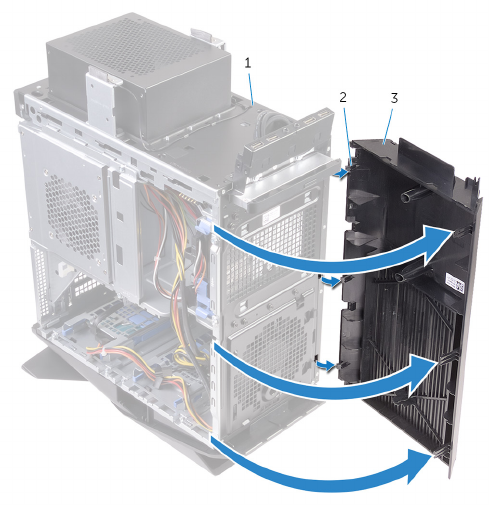
3 Zasukajte in povlecite sprednji okvir od sprednjega dela ohišja, da sprostite
jezičke na sprednjem okvirju iz rež na sprednjem pokrovu.
Skica 46. Odstranjevanje sprednjega okvirja
1 ohišje 2 Jezički
3 sprednji okvir
118
Ponovna namestitev sprednjega
okvirja
Opozorilo: Preden začnete delo v notranjosti računalnika, preberite
varnostne informacije, ki so bile priložene računalniku, in upoštevajte
navodila v poglavju Preden začnete delo v notranjosti računalnika. Ko
končate delo v notranjosti računalnika, upoštevajte navodila v poglavju Ko
končate delo v notranjosti računalnika. Dodatne informacije o varnem
delu najdete na domači strani za skladnost s predpisi na naslovu
www.dell.com/regulatory_compliance.
Postopek
1 Poravnajte in vstavite jezičke sprednjega okvirja v reže sprednje plošče.
2 Zavrtite sprednji okvir proti ohišju tako, da se jezički sprednjega okvirja
zaskočijo na mestu.
Po postopku
1 Namestite zgornji pokrov.
2 Uporabite postopek od 4. do 5. koraka v poglavju »Namestitev optičnega
pogona«.
3 Namestite desni pokrov.
4 Namestite levi pokrov.
119
Odstranjevanje plošče gumba za
vklop
Opozorilo: Preden začnete delo v notranjosti računalnika, preberite
varnostne informacije, ki so bile priložene računalniku, in upoštevajte
navodila v poglavju Preden začnete delo v notranjosti računalnika. Ko
končate delo v notranjosti računalnika, upoštevajte navodila v poglavju Ko
končate delo v notranjosti računalnika. Dodatne informacije o varnem
delu najdete na domači strani za skladnost s predpisi na naslovu
www.dell.com/regulatory_compliance.
Pred postopkom
1 Odstranite levi pokrov.
2 Odstranite desni pokrov.
3 Odstranite zgornji pokrov.
Postopek
1 Zapomnite si, kako je speljan kabel modula gumba za vklop, in odstranite
kabel iz vodil na zgornjem pokrovu.
2 Namestite vijake, s katerimi je modul gumba za vklop pritrjen na zgornji
pokrov.
120
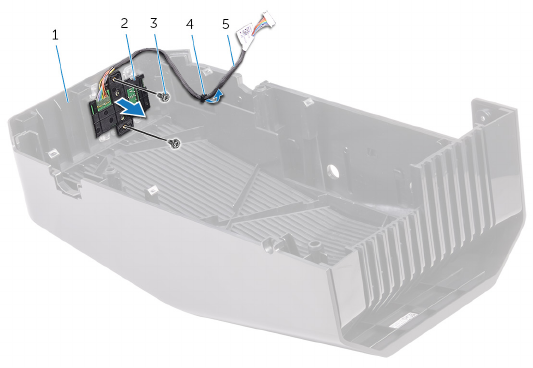
3 Modul gumba za vklop dvignite z zgornjega pokrova.
Skica 47. Odstranjevanje modula gumba za vklop
1 zgornji del 2 modul gumba za vklop
3 Vijaka (2) 4 Vodilo za napeljavo
5 kabel modula gumba za vklop
4 Sprostite ploščo gumba za vklop izpod jezičkov na nosilcu plošče gumba za
vklop.
121
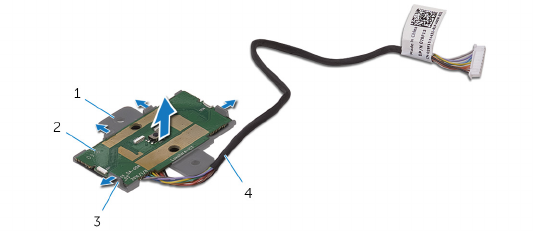
5 Ploščo gumba za vklop s kablom dvignite z nosilca plošče gumba za vklop.
Skica 48. Odstranjevanje modula gumba za vklop
1 nosilec plošče gumba za
vklop 2 Plošča gumba za vklop
3 Jezički (4) 4 kabel modula gumba za
vklop
122
Namestitev plošče gumba za vklop
Opozorilo: Preden začnete delo v notranjosti računalnika, preberite
varnostne informacije, ki so bile priložene računalniku, in upoštevajte
navodila v poglavju Preden začnete delo v notranjosti računalnika. Ko
končate delo v notranjosti računalnika, upoštevajte navodila v poglavju Ko
končate delo v notranjosti računalnika. Dodatne informacije o varnem
delu najdete na domači strani za skladnost s predpisi na naslovu
www.dell.com/regulatory_compliance.
Postopek
1 Poravnajte in potisnite ploščo gumba za vklop na nosilec plošče gumba za
vklop, da se zaskoči.
2 Poravnajte odprtine za vijake na modulu gumba za vklop z odprtinami za
vijake na zgornjem pokrovu.
3 Namestite vijake, s katerimi je modul gumba za vklop pritrjen na zgornji
pokrov.
4 Speljite kabel modula gumba za vklop skozi vodila napeljave na zgornjem
pokrovu.
Po postopku
1 Namestite zgornji pokrov.
2 Namestite desni pokrov.
3 Namestite levi pokrov.
123
Odstranjevanje pokrova zadnje
obrobe
Opozorilo: Preden začnete delo v notranjosti računalnika, preberite
varnostne informacije, ki so bile priložene računalniku, in upoštevajte
navodila v poglavju Preden začnete delo v notranjosti računalnika. Ko
končate delo v notranjosti računalnika, upoštevajte navodila v poglavju Ko
končate delo v notranjosti računalnika. Dodatne informacije o varnem
delu najdete na domači strani za skladnost s predpisi na naslovu
www.dell.com/regulatory_compliance.
Pred postopkom
1 Odstranite levi pokrov.
2 Odstranite desni pokrov.
3 Odstranite zgornji pokrov.
Postopek
1 Računalnik postavite v pokončen položaj.
124
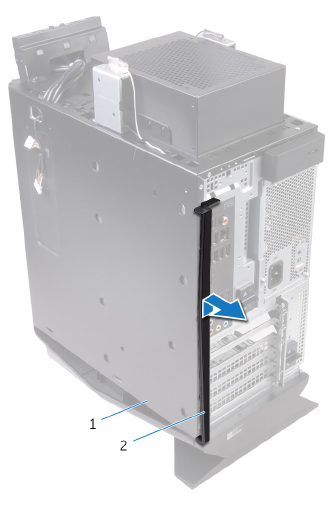
2 Z jezičkom potisnite pokrov zadnje obrobe in ga odstranite z ohišja.
Skica 49. Odstranjevanje pokrova zadnje obrobe
1 ohišje 2 pokrov zadnje obrobe
125
Namestitev pokrova zadnje obrobe
Opozorilo: Preden začnete delo v notranjosti računalnika, preberite
varnostne informacije, ki so bile priložene računalniku, in upoštevajte
navodila v poglavju Preden začnete delo v notranjosti računalnika. Ko
končate delo v notranjosti računalnika, upoštevajte navodila v poglavju Ko
končate delo v notranjosti računalnika. Dodatne informacije o varnem
delu najdete na domači strani za skladnost s predpisi na naslovu
www.dell.com/regulatory_compliance.
Postopek
Poravnajte jezičke na pokrovu zadnje obrobe z režami na ohišju in pritisnite
pokrov, da se zaskoči.
Po postopku
1 Namestite zgornji pokrov.
2 Namestite desni pokrov.
3 Namestite levi pokrov.
126
Odstranjevanje matične plošče
Opozorilo: Preden začnete delo v notranjosti računalnika, preberite
varnostne informacije, ki so bile priložene računalniku, in upoštevajte
navodila v poglavju Preden začnete delo v notranjosti računalnika. Ko
končate delo v notranjosti računalnika, upoštevajte navodila v poglavju Ko
končate delo v notranjosti računalnika. Dodatne informacije o varnem
delu najdete na domači strani za skladnost s predpisi na naslovu
www.dell.com/regulatory_compliance.
OPOMBA: Servisna številka vašega računalnika je shranjena v matični
plošči. Po ponovni namestitvi matične plošče morate servisno oznako
morate v program za nastavitev BIOS.
OPOMBA: Z zamenjavo matične plošče odstranite vse spremembe, ki ste
jih naredili v BIOS-u s programom za nastavitev BIOS-a. Po zamenjavi
matične plošče morate znova spremeniti ustrezne nastavitve.
OPOMBA: Preden odklopite kable s sistemske plošče, si zapomnite
mesto priključkov, da jih boste lahko pozneje, ko boste ponovno namestili
sistemsko ploščo, spet pravilno priključili.
Pred postopkom
1 Odstranite levi pokrov.
2 Uporabite postopek od 1. do 4. koraka v poglavju »Odstranjevanje
napajalnika«.
3 Odstranite pomnilniške module.
4 Odstranite SSD pogon.
5 Odstranite brezžično kartico.
6 Odstranite sklop ventilatorja in hladilnika procesorja.
7 Odstranite gračno kartico.
8 Odstranite procesor.
127

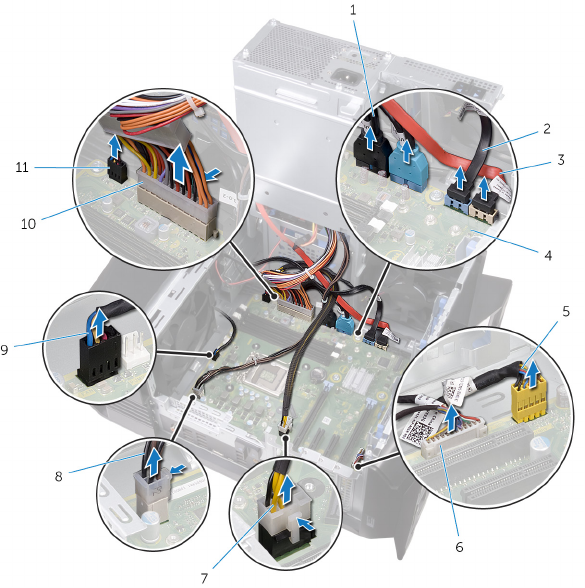
1 Odklopite vse kable, ki so priključeni na sklop matične plošče.
Skica 50. Odstranjevanje sistemske plošče
1 Kabla USB za zgornjo ploščo
(SSUSB) 2 Kabel pogona SATA 6
GB/s (SATA1)
3 Kabel pogona SATA 6 GB/s
(SATA2) 4 Sistemska plošča
5 Kabel zvoka za sprednjo
ploščo (F_AUDIO) 6 Kabel krmilnika LED
(LED_CONTROLLER)
7 Napajalnik kabel gračne
kartice (GPU_POWER) 8 Napajalni kabel procesorja
(ATX_CPU)
9 Kabel zgornjega ventilatorja
ohišja (TOP_FAN) 10 Napajalni kabel matične
plošče
11 Kabel sprednjega ventilatorja
ohišja (FRONT_FAN)
129
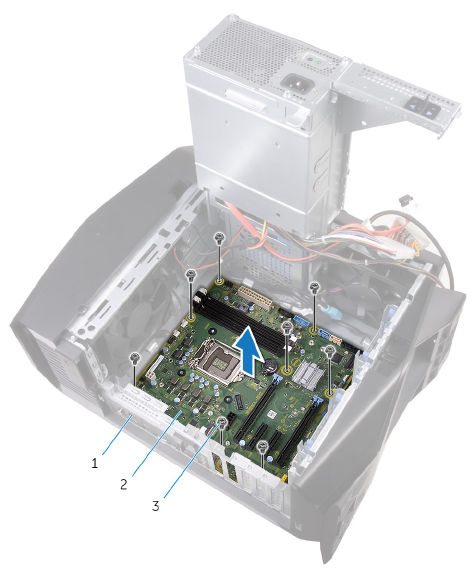
2 Odstranite vijake, s katerimi je sklop matične plošče pritrjen na ohišje.
3 Dvignite sklop sistemske plošče iz ohišja.
Skica 51. Odstranjevanje sistemske plošče
1 ohišje 2 Sistemska plošča
3 Vijaki (8)
130
Ponovna namestitev matične plošče
Opozorilo: Preden začnete delo v notranjosti računalnika, preberite
varnostne informacije, ki so bile priložene računalniku, in upoštevajte
navodila v poglavju Preden začnete delo v notranjosti računalnika. Ko
končate delo v notranjosti računalnika, upoštevajte navodila v poglavju Ko
končate delo v notranjosti računalnika. Dodatne informacije o varnem
delu najdete na domači strani za skladnost s predpisi na naslovu
www.dell.com/regulatory_compliance.
OPOMBA: Servisna številka vašega računalnika je shranjena v matični
plošči. Po ponovni namestitvi matične plošče morate servisno oznako
morate v program za nastavitev BIOS.
OPOMBA: Z zamenjavo matične plošče odstranite vse spremembe, ki ste
jih naredili v BIOS-u s programom za nastavitev BIOS-a. Po zamenjavi
matične plošče morate znova spremeniti ustrezne nastavitve.
Postopek
1 Matično ploščo poravnajte z režami na ohišju in namestite matično ploščo v
ustrezen položaj.
2 Pomaknite sklop matične plošče, da sprožite zaklepa, s katerima je pritrjena na
ohišje.
3 Namestite vijake, s katerimi je sklop matične plošče pritrjen na ohišje.
4 Napeljite in priklopite kable, ki ste jih odklopili iz priključkov na matični
plošči.
Po postopku
1 Ponovno namestite procesor.
2 Namestitev gračne kartice.
3 Ponovno namestite sklop ventilatorja in hladilnika na procesorju.
4 Ponovno namestite brezžično kartico.
5 Ponovno namestite SSD pogon.
6 Ponovno namestite pomnilniške module.
131

7 Uporabite postopek od 10. do 11. koraka v poglavju »Namestitev
napajalnika«.
8 Namestite levi pokrov.
Vnos servisne številke v programu za
nastavitev BIOS-a
1 Vklopite ali znova zaženite računalnik.
2 Pritisnite tipko F2, ko se prikaže logotip AlienHead, da odprete program za
nastavitev BIOS-a.
3 Odprite zavihek Main (Glavno) in vnesite servisno številko v polje Service
Tag Input (Vnos servisne številke).
132

Prenos gonilnikov
Ponovno namestite gonilnik zvoka
1 Vklopite računalnik.
2 Obiščite spletno mesto www.dell.com/support.
3 Kliknite Product Support (Podpora za izdelek), vnesite servisno oznako
računalnika in kliknite Submit (Pošlji).
OPOMBA: Če nimate servisne oznake, uporabite funkcijo
samodejnega zaznavanja ali pa ročno poiščite model svojega
računalnika.
4 Kliknite Drivers & downloads (Gonilniki & prenosi) → Find it myself (Poišči
sam).
5 Pomaknite se navzdol po strani in razširite Audio (Zvok).
6 Kliknite Download (Prenos), da se prenese gonilnik zvoka za vaš računalnik.
7 Po končanem prenosu poiščite mapo, v katero ste shranili datoteko z
gonilnikom zvoka.
8 Dvokliknite ikono za datoteko z gonilnikom zvoka in sledite navodilom na
zaslonu za namestitev gonilnika.
Prenašanje gračnega gonilnika
1 Vklopite računalnik.
2 Obiščite spletno mesto www.dell.com/support.
3 Kliknite Product Support (Podpora za izdelek), vnesite servisno oznako
računalnika in kliknite Submit (Pošlji).
OPOMBA: Če nimate servisne oznake, uporabite funkcijo
samodejnega zaznavanja ali pa ročno poiščite model svojega
računalnika.
4 Kliknite Drivers & downloads (Gonilniki & prenosi) → Find it myself (Poišči
sam).
5 Pomaknite se navzdol po strani in razširite Video.
6 Kliknite Download (Prenos), da se prenese gračni gonilnik za računalnik.
133
7 Po končanem prenosu poiščite mapo, v katero ste shranili datoteko z
gračnimi gonilniki.
8 Dvokliknite ikono datoteke za gračni gonilnik in upoštevajte navodila na
zaslonu.
Prenos gonilnikov USB 2.0 in USB 3.0
1 Vklopite računalnik.
2 Obiščite spletno mesto www.dell.com/support.
3 Kliknite Product Support (Podpora za izdelek), vnesite servisno oznako
računalnika in kliknite Submit (Pošlji).
OPOMBA: Če nimate servisne oznake, uporabite funkcijo
samodejnega zaznavanja ali pa ročno poiščite model svojega
računalnika.
4 Kliknite Drivers & downloads (Gonilniki & prenosi) → Find it myself (Poišči
sam).
5 Pomaknite se navzdol po strani in razširite Chipset (Nabor vezij).
6 Kliknite Download (Prenos), da prenesete gonilnik za USB 2.0 oziroma USB
3.0 za računalnik.
7 Po končanem prenosu poiščite mapo, v katero ste shranili datoteko z
gonilnikom za USB 2.0. oziroma USB 3.0.
8 Dvokliknite ikono datoteke z gonilnikom in upoštevajte navodila na zaslonu.
Prenašanje gonilnika za nabor vezij
1 Vklopite računalnik.
2 Obiščite spletno mesto www.dell.com/support.
3 Kliknite Product Support (Podpora za izdelek), vnesite servisno oznako
svojega računalnika in kliknite Submit (Pošlji).
OPOMBA: Če nimate servisne oznake, uporabite funkcijo
samodejnega zaznavanja ali pa ročno poiščite model svojega
računalnika.
4 Kliknite Drivers & downloads (Gonilniki in prenosi) → Find it myself
(Poiskal bom sam).
5 Pomaknite se navzdol po strani in razširite Chipset (Nabor vezij).
134

6 Kliknite Download (Prenos), da se prenese gonilnik za nabor vezij za
računalnik.
7 Po končanem prenosu poiščite mapo, v katero ste shranili datoteko gonilnika
za nabor vezij.
8 Dvokliknite ikono datoteke za gonilnik nabora vezij in sledite navodilom na
zaslonu.
Prenos omrežnega gonilnika
1 Vklopite računalnik.
2 Obiščite spletno mesto www.dell.com/support.
3 Kliknite Product Support (Podpora za izdelek), vnesite servisno oznako
svojega računalnika in kliknite Submit (Pošlji).
OPOMBA: Če nimate servisne oznake, uporabite funkcijo
samodejnega zaznavanja ali pa ročno poiščite model svojega
računalnika.
4 Kliknite Drivers & downloads (Gonilniki & prenosi) → Find it myself (Poišči
sam).
5 Pomaknite se navzdol po strani in razširite Network (Omrežje).
6 Klikni Download (Prenos), da se prenese omrežni gonilnik za vaš računalnik.
7 Shranite datoteko in ko je prenos dokončan, poiščite mapo, kamor ste shranili
datoteko z omrežnim gonilnikom.
8 Dvokliknite ikono datoteke z omrežnim gonilnikom in sledite navodilom na
zaslonu.
135
Sistemske nastavitve
OPOMBA: Prikaz elementov, navedenih v tem razdelku, je odvisen od
računalnika in nameščenih naprav.
Zaporedje zagona
Boot Sequence (Zaporedje zagona) omogoča obhod vrstnega reda zagonskih
naprav, določenega v nastavitvi sistema, in neposreden zagon v določeno napravo
(na primer optični pogon ali trdi disk). Pri samopreizkusu ob zagonu, ko se prikaže
Dellov logotip,
• dostopate do nastavitve sistema s pritiskom na tipko F2;
• odprete meni za enkratni zagon s pritiskom na tipko F12.
V meniju za enkratni zagon so prikazane naprave, ki jih lahko zaženete, vključno z
možnostjo diagnostike. Možnosti menija za zagon so:
• Removable Drive (Izmenljivi pogon) (če je na voljo)
• STXXXX Drive (Pogon STXXXX)
OPOMBA: XXX označuje številko pogona SATA.
• Optical Drive (optični pogon, če je na voljo)
• Trdi disk SATA (če je na voljo)
• Diagnostika
OPOMBA: Če izberete možnost Diagnostics (Diagnostika), se prikaže
zaslon ePSA diagnostics (Diagnostika ePSA).
Na zaslonu za zagonsko zaporedje je prikazana tudi možnost za dostop do menija
za nastavitev sistema.
Navigacijske tipke
OPOMBA: Za večino možnosti sistemskih nastavitev velja, da se
spremembe, ki jih naredite, zabeležijo, vendar pa začnejo veljati šele, ko
ponovno zaženete sistem.
136

Tipke Navigacija
Puščica gor Premaknete se v prejšnje polje.
Puščica dol Premaknete se v naslednje polje.
Enter Izbere vrednost v izbranem polju (če je mogoče) ali sledi
povezavi v polju.
Preslednica Razširi ali strni spustni seznam, če je mogoče.
Jeziček Premaknete se na naslednje področje fokusa.
OPOMBA: Samo za brskalnike s standardno
grako.
Esc Premika se na prejšnjo stran, dokler ni prikazan začetni
zaslon. Če na začetnem zaslonu pritisnete tipko Esc, se
prikaže sporočilo, ki vas pozove, da shranite morebitne
neshranjene spremembe, in znova zažene sistem.
Pregled BIOS-a
POZOR: Nastavitve programa za nastavitev BIOS-a spreminjajte le, če
imate strokovno znanje s področja računalništva. Nekatere spremembe
lahko povzročijo nepravilno delovanje računalnika.
OPOMBA: Pred uporabo programa za nastavitev BIOS-a priporočamo,
da si zapišete podatke o programu za nastavitev BIOS-a za poznejšo
uporabo.
Program za nastavitev BIOS-a se uporablja za naslednje namene:
• Pridobite informacije o strojni opremi, ki je nameščena v računalniku, kot npr.
količina RAM-a in velikost trdega diska.
• Spreminjanje informacij o konguraciji sistema.
• Nastavitev ali spreminjanje možnosti, ki jih izbira uporabnik, kot so uporabniška
gesla, vrsta nameščenega trdega diska in omogočanje oz. onemogočanje
osnovnih naprav.
Funkcije BIOS
• Podpora za USB 2.0/3.1 Gen 1/3.1 Gen 2
137
• Vklop z optičnim branjem kode USB iz S4/S5 - vsi vhodi USB
• Podpora Wake-on-LAN (WOL) iz S3/S4 za vgrajen omrežni dostop.
• Podpora za particijo s pripomočki.
• UEFI BIOS SUPPORT za skladnost ASSURE Win10 Logo
• Zmogljivost zaznavanja priklopljenega zaslona in prikaza podatkov POST na
tem zaslonu
• Merilniki zapisov HW za spremljanje in podporo aplikacijam tretjih oseb za
zaznavanje napetosti
• Podpora za iRST
• Zagon iz podpore za kartico NVMe SSD
Odpiranje programa za nastavitev BIOS-a
1 Vklopite (ali znova zaženite) računalnik.
2 Ko se med preizkusom POST prikaže logotip DELL, bodite pozorni na
pozivnik F2, in ko se pojavi, takoj pritisnite F2.
OPOMBA: Pozivnik F2 označuje, da je tipkovnica inicializirana. Ta
pozivnik se lahko pojavi zelo hitro, zato morate biti pozorni nanj in
potem pritisniti F2. Če F2 pritisnite, preden se pojavi pozivnik F2, se
to dejanje izgubi. Če čakate predolgo in se pojavi logotip
operacijskega sistema, počakajte tako dolgo, dokler ne zagledate
namizja. Potem izklopite računalnik in poskusite znova.
Možnosti sistemskih nastavitev
OPOMBA: Prikaz elementov, navedenih v tem poglavju, je odvisen od
računalnika in nameščenih naprav.
Tabela 4. Možnosti sistemskih nastavitev – glavni meni
Main (Glavno)
System Date Prikazuje trenutni datum v obliki
mm/dd/llll.
System Time Prikazuje trenutno uro v obliki
hh:mm:ss.
138

Main (Glavno)
BIOS Information
BIOS Version prikazuje številko različice BIOS.
Informacije o izdelku
Product Name Prikazuje ime izdelka. Privzeto:
Alienware Aurora R7.
Service Tag Prikazuje servisno oznako vašega
računalnika.
Asset Tag Prikaže oznako sredstva za vaš
računalnik.
Podatki o pomnilniku
System Memory Prikazuje skupno velikost
nameščenega pomnilnika
računalnika.
Memory Speed Prikaže hitrost pomnilnika.
CPU Information (Informacije CPU)
CPU Type Prikazuje vrsto procesorja.
CPU Speed Prikazuje hitrost procesorja.
CPU ID Prikazuje identikacijsko kodo
procesorja.
Cache L1 Prikazuje velikost prvonivojskega
predpomnilnika procesorja.
Cache L2 (Predpomnilnik L2) Prikazuje velikost drugonivojskega
predpomnilnika procesorja.
Cache L3 Prikazuje velikost tretjenivojskega
predpomnilnika procesorja.
Tabela 5. Možnosti sistemskih nastavitev – dodatni meni
Napredno
Napredne funkcije sistema BIOS
Intel SpeedStep S to možnostjo lahko omogočite ali
onemogočite tehnologijo Intel
139

Napredno
SpeedStep. Privzeta nastavitev:
Enabled (Omogočeno)
OPOMBA: Če je funkcija
omogočena, se hitrost ure in
napetost jedra procesorja
dinamično prilagajata
obremenitvi.
Virtualization S to možnostjo lahko za procesor
omogočite ali onemogočite Intelovo
tehnologijo virtualizacije.
VT for Direct I/O S to možnostjo lahko za direkten V/I
omogočite ali onemogočite Intelovo
tehnologijo virtualizacije.
SATA Operation Omogoča, da kongurirate način
delovanja vgrajenega krmilnika SATA
trdega diska.
Intel Ready Mode Technology S to možnostjo lahko omogočite ali
onemogočite Intelovo tehnologijo
načina pripravljenosti.
Intel Software Guard Extensions S to možnostjo lahko omogočite ali
onemogočite Intelove razširitve zaščite
programske opreme.
BIOS Recovery from Hard Drive S to možnostjo lahko omogočite ali
onemogočite obnovitev BIOS-a s
trdega diska.
Konguracija USB
Sprednja vrata USB S to možnostjo lahko omogočite ali
onemogočite sprednja vrata USB.
Zadnja vrata USB S to možnostjo lahko omogočite ali
onemogočite zadnja vrata USB.
Power Options
Numlock Key (Tipka Numlock) S to možnostjo lahko vklopite ali
izklopite tipko Num Lock med
zagonom.
140

Napredno
Wake Up by Integrated LAN Dovoljuje vklop računalnika s posebnimi
signali LAN.
AC Recovery S to možnostjo nastavite, kaj naredi
računalnik po obnovitvi napajanja.
Deep Sleep Control S to možnostjo lahko določite
kontrolnike, ko je omogočeno globoko
spanje.
USB Wake Support (S3) S to možnostjo lahko omogočite, da
naprave USB preklopijo sistem iz stanja
pripravljenosti.
USB PowerShare (S4/S5) Omogoča polnjenje zunanjih naprav.
USB PowerShare Wake Support
(S4/S5) S to možnostjo lahko omogočite, da
naprave USB preklopijo sistem iz stanja
S4/S5.
Auto Power On
Auto Power On Mode (Način
samodejnega vklopa) S to možnostjo lahko omogočite, da se
računalnik vsak dan samodejno zažene
ob vnaprej nastavljenem datumu. To
možnost je mogoče nastaviti samo, če je
možnost »Auto Power On« nastavljena
na vsak dan ali ob izbranem dnevu.
Auto Power On Date (Datum
samodejnega vklopa) S to možnostjo lahko nastavite datum,
ko se mora računalnik samodejno
vklopiti. To možnost je mogoče nastaviti
samo, če je možnost »Auto Power On«
nastavljena na »Enabled 1 to 31«.
Auto Power On Time (Čas
samodejnega vklopa) S to možnostjo lahko nastavite uro, ko
se mora računalnik samodejno vklopiti.
To možnost je mogoče nastaviti samo, če
je možnost »Auto Power On«
nastavljena na »Enabled hh:mm:ss«.
Možnosti delovanja
Funkcija navijanja
141

Napredno
Core Over Clocking Level S to možnostjo lahko omogočite ali
onemogočite nastavitev navijanja level
1/level2 ter v načinu prilagajanja
prilagodite razmerje prilagajanja in
napetost.
Computrace S to možnostjo lahko omogočite ali
onemogočite storitev Computrace s
programsko opremo Absolute.
Core Ratio Limit Override S to možnostjo lahko nastavite omejitev
razmerja jeder.
Single Core S to možnostjo lahko izberete eno ali
več jeder.
Core Voltage Mode S to možnostjo lahko izberete način
prilagodljive napetosti ali preglasitve
napetosti.
Core Voltage Oset S to možnostjo lahko nastavite vrednost
preglasitve napetosti jeder.
Long Duration PWR Limit S to možnostjo lahko nastavite omejitev
napajanja načina turbo.
Short Duration PWR Limit
Options S to možnostjo lahko nastavite omejitev
napajanja načina turbo.
XMP Memory S to možnostjo lahko nastavite
pomnilnik XMP.
Tabela 6. Možnosti sistemskih nastavitev – Varnostni meni
Security (Varnost)
Admin Password Status Prikaže, ali je skrbniško geslo
nastavljeno.
System Password Status Prikaže, ali je sistemsko geslo
nastavljeno.
HDD Password Status Prikaže, ali je geslo za trdi disk
nastavljeno.
Admin Password Prikaže skrbniško geslo.
142

Security (Varnost)
System Password Prikaže sistemsko geslo.
HDD Password Prikaže geslo za trdi disk.
Firmware TPM Prikaže strojno programsko opremo
TPM.
Tabela 7. Možnosti sistemskih nastavitev – meni zagona
Boot (Zagon)
Boot List Option Prikaže razpoložljive zagonske
naprave.
File Browser Add Boot Option S to možnostjo lahko nastavite pot
zagona na seznamu možnosti zagona.
File Browser Del Boot Option S to možnostjo lahko izbrišete pot
zagona na seznamu možnosti zagona.
Secure Boot Control S to možnostjo lahko omogočite ali
onemogočite nadzor varnega
zagona.
Load Legacy OPROM S to možnostjo lahko omogočite ali
onemogočite podedovani OPROM.
Boot Option Priorities Prikaže razpoložljive zagonske
naprave.
Boot Option #1 Prikazuje prvo napravo za zagon.
Privzeto: UEFI: Windows Boot
Manager.
Boot Option #2 Prikazuje drugo napravo za zagon.
Privzeto: Onboard NIC Device.
Boot Option #3 Prikaže tretjo zagonsko napravo.
Privzeto: Onboard NIC Device.
143

Tabela 8. Možnosti sistemskih nastavitev – meni za zapiranje
Shranjevanje in zapiranje
Save Changes and Reset S to možnostjo lahko zaprete
nastavitev sistema in shranite
spremembe.
Discard Changes and Reset S to možnostjo lahko zaprete
nastavitev sistema in naložite prejšnje
vrednosti za vse možnosti nastavitve
sistema.
Restore Defaults S to možnostjo lahko naložite
privzete vrednosti za vse možnosti
nastavitve sistema.
Discard Changes S to možnostjo lahko zavržete
spremembe.
Save Changes S to možnostjo lahko shranite
spremembe.
Geslo za sistem in nastavitve
Z geslom za sistem in geslom za nastavitev lahko zaščitite svoj računalnik.
Vrsta gesla Opis
Geslo za sistem Geslo, ki ga morate vnesti, če se želite prijaviti v sistem.
Geslo za nastavitev Geslo, ki ga morate vnesti, če želite dostopati do nastavitev
BIOS-a v računalniku in jih spreminjati.
POZOR: Funkcije gesel omogočajo osnovno raven zaščite podatkov v
vašem računalniku.
POZOR: Če podatki, ki so shranjeni v vašem računalniku, niso zaklenjeni
in jih pustite nenadzorovane, lahko do njih dostopa prav vsak.
OPOMBA: Funkcija za določitev gesla za sistem in nastavitve je
onemogočena.
144
Dodelitev gesla za sistem in gesla za nastavitve
Novo System Password (Sistemsko geslo) lahko določite samo, ko je status Not
Set (Ni nastavljeno).
Če želite odpreti nastavitve sistema, takoj po vklopu ali ponovnem zagonu
pritisnite tipko F2.
1 Na zaslonu System BIOS (Sistemski BIOS) ali System Setup (Nastavitev
sistema) izberite Security (Sistemska varnost) in pritisnite Enter.
Prikaže se zaslon Security (Varnost).
2 Izberite System Password (Sistemsko geslo) in ustvarite geslo v polju Enter
the new password (Vnesite novo geslo).
Pri dodelitvi gesla za sistem upoštevajte naslednje:
– Geslo je lahko dolgo do 32 znakov.
– Geslo je lahko sestavljeno iz številk od 0 do 9.
– Uporabite lahko samo male črke, velike črke pa niso dovoljene.
– Dovoljeni so samo naslednji posebni znaki: presledek, (”), (+), (,), (-), (.),
(/), (;), ([), (\), (]), (`).
3 Vnesite sistemsko geslo, ki ste ga vnesli pred tem v polje Conrm new
password (Potrdi novo geslo) in kliknite OK (V redu).
4 Pritisnite Esc in prikaže se sporočilo s pozivom za shranitev sprememb.
5 Pritisnite Y za shranitev sprememb.
Računalnik se ponovno zažene.
Brisanje ali sprememba obstoječega gesla za sistem in/ali
nastavitev gesla
Preden poskušate izbrisati ali spremeniti obstoječe geslo za sistem in/ali
nastavitev, se prepričajte, da je možnost Password Status (Stanje gesla)
nastavljena na Unlocked (odklenjeno) (v nastavitvi sistema). Če je možnost
Password Status (Stanje gesla) nastavljena na Locked (zaklenjeno), obstoječega
gesla za sistem ali nastavitev ne morete izbrisati ali spremeniti.
Če želite odpreti Sistemske nastavitve, takoj po vklopu ali ponovnem zagonu
pritisnite F2.
1 Na zaslonu System BIOS (Sistem BIOS) ali System Setup (Sistemske
nastavitve) izberite System Security (Sistemska varnost) in pritisnite Enter.
Prikaže se zaslon System Security (Sistemska varnost).
145
2 Na zaslonu System Security (Sistemska varnost) preverite, ali je možnost
Password Status (Stanje gesla) nastavljena na Unlocked (Odklenjeno).
3 Izberite System Password (Geslo za sistem), spremenite ali izbrišite
obstoječe geslo za sistem in pritisnite Enter ali Tab.
4 Izberite Setup Password (Nastavitev gesla), spremenite ali izbrišite
obstoječe nastavitev gesla in pritisnite Enter ali Tab.
OPOMBA: Če spremenite geslo za sistem in/ali nastavitev, ob pozivu
znova vnesite novo geslo. Če geslo za sistem in/ali nastavitev
izbrišete, ob pozivu potrdite izbris.
5 Pritisnite Esc in prikaže se sporočilo s pozivom za shranitev sprememb.
6 Pritisnite Y, da shranite spremembe ter zaprete Sistemske nastavitve.
Računalnik se ponovno zažene.
Čiščenje pozabljenih gesel
Opozorilo: Preden začnete delo v notranjosti računalnika, preberite
varnostne informacije, ki so bile priložene računalniku, in upoštevajte
navodila v poglavju Preden začnete delo v notranjosti računalnika. Ko
končate delo v notranjosti računalnika, upoštevajte navodila v poglavju Ko
končate delo v notranjosti računalnika. Dodatne informacije o varnem
delu najdete na domači strani za skladnost s predpisi na naslovu
www.dell.com/regulatory_compliance.
Pred postopkom
1 Odstranite levi pokrov.
2 Uporabite postopek od 1. do 4. koraka v poglavju »Odstranjevanje
napajalnika«.
Postopek
1 Na matični plošči poiščite mostiček za geslo (P215).
Več informacij o lokaciji mostička za geslo je na voljo v poglavju »Komponente
matične plošče«.
2 Odstranite priključek mostička z nožic 215.
3 Uporabite postopek od 8. do 9. koraka v poglavju »Namestitev napajalnika«.
4 Namestite levi pokrov.
5 Vklopite računalnik in počakajte, da se operacijski sistem v celoti naloži.
6 Zaustavite računalnik.
146
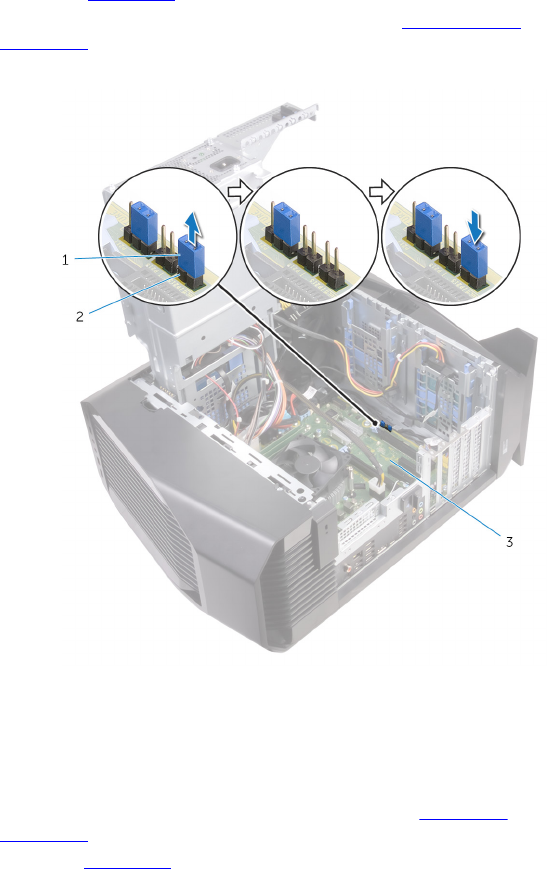
7 Odstranite levi pokrov.
8 Uporabite postopek od 1. do 3. koraka v poglavju »Odstranjevanje
napajalnika«.
9 Namestite priključek mostička na nožice 215.
Skica 52. Čiščenje pozabljenih gesel
1 priključek mostička 2 P215
Po postopku
1 Uporabite postopek od 10. do 11. koraka v poglavju »Namestitev
napajalnika«.
2 Namestite levi pokrov.
147

Kako počistiti nastavitve CMOS
Opozorilo: Preden začnete delo v notranjosti računalnika, preberite
varnostne informacije, ki so bile priložene računalniku, in upoštevajte
navodila v poglavju Preden začnete delo v notranjosti računalnika. Ko
končate delo v notranjosti računalnika, upoštevajte navodila v poglavju Ko
končate delo v notranjosti računalnika. Dodatne informacije o varnem
delu najdete na domači strani za skladnost s predpisi na naslovu
www.dell.com/regulatory_compliance.
Pred postopkom
1 Odstranite levi pokrov.
2 Uporabite postopek od 1. do 4. koraka v poglavju »Odstranjevanje
napajalnika«.
Postopek
1 Na matični plošči poiščite mostiček CMOS (P217).
Več informacij o lokaciji mostička CMOS je na voljo v poglavju »Komponente
matične plošče«.
2 Odklopite napajalni kabel matične plošče z matične plošče.
3 Odstranite priključek mostička z nožic 217 in ga namestite na nožicah 216
(P216).
4 Počakajte 5 sekund.
5 Odstranite priključek mostička z nožic 216 in ga namestite na nožicah 217.
148
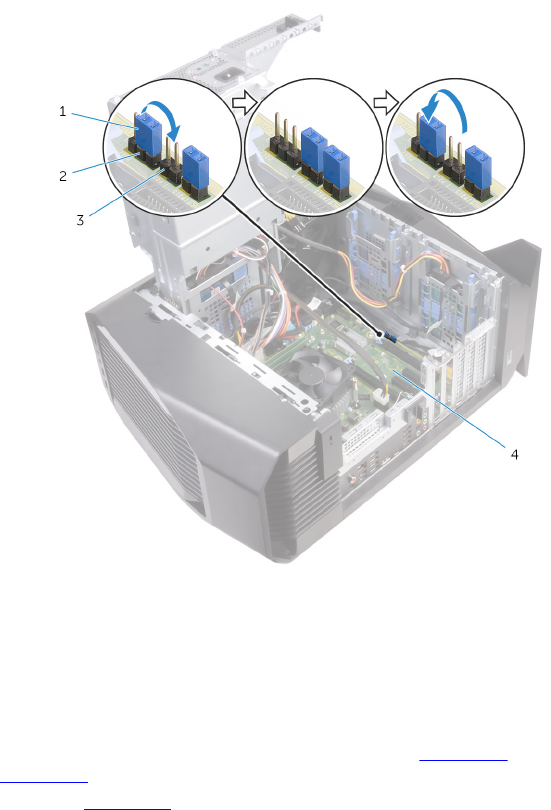

Odpravljanje težav
Posodobitev BIOS-a
Ko je na voljo posodobitev ali ko znova namestite sistemsko ploščo, boste morda
morali posodobiti BIOS.
Upoštevajte to navodilo za posodobitev BIOS-a:
1 Vklopite računalnik.
2 Obiščite spletno mesto www.dell.com/support.
3 Kliknite Product Support (Podpora za izdelek), vnesite servisno oznako
svojega računalnika in kliknite Submit (Pošlji).
OPOMBA: Če nimate servisne oznake, uporabite funkcijo
samodejnega zaznavanja ali pa ročno poiščite model svojega
računalnika.
4 Kliknite Drivers & downloads (Gonilniki & prenosi) → Find it myself (Poišči
sam).
5 Izberite operacijski sistem, nameščen na vašem računalniku.
6 Pomaknite se navzdol po strani in razširite razdelek BIOS.
7 Kliknite Download (Prenos), da se prenese najnovejša različica BIOS-a za vaš
računalnik.
8 Po končanem prenosu poiščite mapo, v katero ste shranili datoteko s
posodobljenim BIOS-om.
9 Dvokliknite ikono datoteke za posodobitev BIOS-a in upoštevajte navodila na
zaslonu.
Nameščanje BIOS-a (ključ USB)
1 Uporabite postopek od 1. do 7. koraka v razdelku »Nameščanje BIOS-a», da
prenesete namestitveno datoteko z najnovejšo različico BIOS-a.
2 Ustvarite pogon USB, na katerem je omogočen zagon. Če želite več
informacij, si preberite članek v zbirki znanja SLN143196 na naslovu
www.dell.com/support.
3 Kopirajte datoteko za namestitev BIOS-a na pogon USB, na katerem je
omogočen zagon.
150
4 Vklopite pogon USB v računalnik, v katerem želite posodobiti BIOS.
5 Znova zaženite računalnik in pritisnite tipko F12, ko se na zaslonu prikaže
logotip Dell.
6 Zaženite računalnik s pogona USB v zagonskem meniju.
7 Vnesite ime datoteke za posodobitev BIOS-a in pritisnite tipko Enter.
8 Zagnal se bo pripomoček za posodobitev BIOS-a. Upoštevajte navodila na
zaslonu in dokončajte posodobitev.
Diagnostika izboljšanega predzagonskega
ocenjevanja sistema (ePSA)
POZOR: Diagnostiko ePSA uporabite samo za preskušanje svojega
računalnika. Če ta program uporabite v drugih računalnikih, lahko dobite
neveljavne rezultate ali sporočila o napakah.
Diagnostični postopek ePSA (oziroma diagnostika sistema) izvede celovit pregled
strojne opreme. Postopek ePSA je vdelan v BIOS in se zažene znotraj BIOS-a.
Vdelana diagnostika sistema vam ponuja nabor možnosti za določene naprave ali
skupine naprav, ki omogočajo, da:
• zaženete teste (samodejno ali v interaktivnem načinu),
• ponovite teste,
• prikažete ali shranite rezultate testov,
• zaženete temeljite teste, s katerimi lahko uvedete dodatne možnosti testov za
dodatne informacije o okvarjenih napravah,
• si ogledate sporočila o stanju, ki vas obvestijo, ali so testi uspešno zaključeni,
• si ogledate sporočila o napakah, ki vas obvestijo o težavah, na katere je
računalnik naletel med testiranjem.
OPOMBA: Nekateri preskusi za določene naprave terjajo sodelovanje
uporabnika. Med izvajanjem diagnostičnih preskusov bodite vedno
prisotni ob računalniškem terminalu.
Če želite več informacij, glejte Dell EPSA Diagnostic 3.0.
Potek zagona diagnostičnega orodja ePSA
1 Vklopite računalnik.
2 Ko se računalnik zažene in se prikaže logotip Dell, pritisnite tipko F12.
3 Na zaslonu z menijem za zagon izberite možnost Diagnostics (Diagnostika).
151

4 Kliknite puščično tipko v spodnjem desnem kotu.
Prikaže se prva stran diagnostike.
5 Pritisnite puščico v spodnjem desnem kotu, če želite odpreti seznam strani.
Navedeni so zaznani elementi.
6 Če želite zagnati diagnostični preskus v določeni napravi, pritisnite tipko Esc
in kliknite Yes (Da), da ustavite diagnostični preskus.
7 V levem podoknu izberite napravo in kliknite Run Tests (Zaženi teste).
8 Če so kakršne koli težave, se prikažejo kode napak.
Zapišite si kodo napake in številko za preverjanje ter se obrnite na družbo
Dell.
Sistemska diagnostična lučka
Preskus računalnika POST (Power On Self Test) pred zagonom računalnika
zagotavlja, da izpolnjuje osnovne računalniške zahteve ter da strojna oprema
ustrezno deluje. Če računalnik uspešno opravi preskus POST, računalnik nadaljuje
z zagonov v normalnem načinu. Če računalnik preskusa POST ne opravi, med
zagonom računalnik oddaja niz LED kod v oranžni barvi.
V sledeči tabeli so prikazani različni svetlobni vzorci in kaj nakazujejo.
Tabela 9. Diagnostika
Število lučk LED za zagon, ki
utripajo Opis težave
1Sistemska plošča: napaka BIOS in ROM
2Pomnilnika ali RAM-a ni mogoče zaznati
3Napaka sistemske plošče ali napaka nabora vezij
4Napaka pomnilnika ali RAM-a
5Napaka baterije za CMOS
6Napaka gračne kartice ali čipa
7Napaka CPE-ja
3,6 Posnetka BIOS za obnovitev ni mogoče najti
3,7 Posnetek za obnovitev BIOS je najden, vendar je
neveljaven
152

Odprava nakopičene statične elektrike
Nakopičena statična elektrika je elektrika, ki ostane v računalniku tudi po izklopu.
Spodaj je opisan postopek za odpravo nakopičene statične elektrike v računalniku.
1 Izklopite računalnik.
2 Odklopite napajalni kabel.
3 Pritisnite gumb za vklop in ga pridržite 15 sekund, da odstranite nakopičeno
statično elektriko.
4 Priključite napajalni kabel.
5 Vklopite računalnik.
Zagonski cikel Wi-Fi
Če z računalnikom ne morete dostopati do interneta zaradi težav z brezžično
povezavo, morate opraviti zagonski cikel Wi-Fi. Spodaj je opisan postopek za
zagonski cikel Wi-Fi:
OPOMBA: Nekateri ponudniki internetnih storitev zagotovijo modem/
usmerjevalnik.
1 Izklopite računalnik.
2 Izklopite modem.
3 Izklopite brezžični usmerjevalnik.
4 Počakajte 30 sekund.
5 Vklopite brezžični usmerjevalnik.
6 Vklopite modem.
7 Vklopite računalnik.
153

Iskanje pomoči in stik z družbo
Alienware
Viri samopomoči
Informacije ter pomoč v zvezi z izdelki in storitvami Alienware so na voljo na
naslednjih spletnih virih samopomoči:
Tabela 10. Viri samopomoči
Informacije o izdelkih in storitvah
Alienware
www.alienware.com
Informacije o odpravljanju težav,
uporabniški priročniki, navodila za
namestitev, tehnični podatki izdelka,
spletni dnevniki s tehnično pomočjo,
gonilniki, posodobitve programske
opreme in tako naprej
www.alienware.com/gamingservices
Video posnetki s podrobnimi navodili
za servisiranje vašega računalnika
www.youtube.com/alienwareservices
Stik z družbo Alienware
Če želite vzpostaviti stik z družbo Alienware za prodajo, tehnično podporo ali
podporo uporabnikom, pojdite na www.alienware.com.
OPOMBA: Razpoložljivost je odvisna od države in izdelka, nekatere
storitve pa morda niso na voljo v vaši državi.
OPOMBA: Če povezava z internetom ni na voljo, lahko podatke za stik
najdete na računu o nakupu, embalaži, blagajniškemu izpisku ali katalogu
izdelkov Dell.
154
