Dell Alienware Aurora R7 Desktop Konfiguration Og Specifikationer User Manual Yderligere Dokumenter Specifications Da Dk
User Manual: Dell alienware-aurora-r7-desktop Yderligere dokumenter - Aurora R7 Konfiguration og specifikationer
Open the PDF directly: View PDF  .
.
Page Count: 28

Aurora R7
Konguration og specikationer
Computermodel: Alienware Aurora R7Alienware Aurora R7
Forordningsmodel: D23M
Forordningstype: D23M002

Bemærk, forsigtig og advarsel
BEMÆRK: En BEMÆRKNING angiver vigtige oplysninger om,
hvordan du bruger produktet optimalt.
FORSIGTIG: FORSIGTIG angiver enten en mulig beskadigelse af
hardware eller tab af data og oplyser dig om, hvordan du kan undgå
dette problem.
ADVARSEL: ADVARSEL angiver risiko for tingskade, personskade
eller død.
Copyright © 2017 Dell Inc. eller deres associerede selskaber. Alle rettigheder
forbeholdes. Dell, EMC, og andre varemærker er varemærker tilhørende Dell Inc. eller
deres associerede selskaber. Andre varemærker kan være varemærker for deres
respektive ejere.
2017 - 08
rev. A00
Indholdsfortegnelse
Kongurer din computer...............................................5
Opret USB-genoprettelsesdrev til Windows...............8
Geninstallation af Windows via et USB-genoprettelsesdrev................ 8
Opsætning af VR-headset (Virtual Reality) —
valgfrit tilbehør............................................................10
Visninger...................................................................... 11
Forside............................................................................................11
Bagside.......................................................................................... 13
Bagpanel........................................................................................15
Specikationer.............................................................18
Computermodel..............................................................................18
Mål og vægt................................................................................... 18
Systemoplysninger...........................................................................18
Operativsystem............................................................................... 19
Hukommelse................................................................................... 19
Intel Optane hukommelse................................................................19
Porte og stik...................................................................................20
Communications (Kommunikation)...................................................21
Trådløst modul...........................................................................21
Video.............................................................................................22
Audio.............................................................................................22
Opbevaring....................................................................................23
Nominel eekt............................................................................... 24
Computermiljø............................................................................... 24
3
Intel Optane hukommelse...........................................26
Aktivering af Intel Optane hukommelse........................................... 26
Deaktivering af Intel Optane hukommelse....................................... 26
Rekvirere hjælp og kontakte Alienware.....................28
Selv-hjælpsressourcer..................................................................... 28
Kontakt til Alienware...................................................................... 28
4
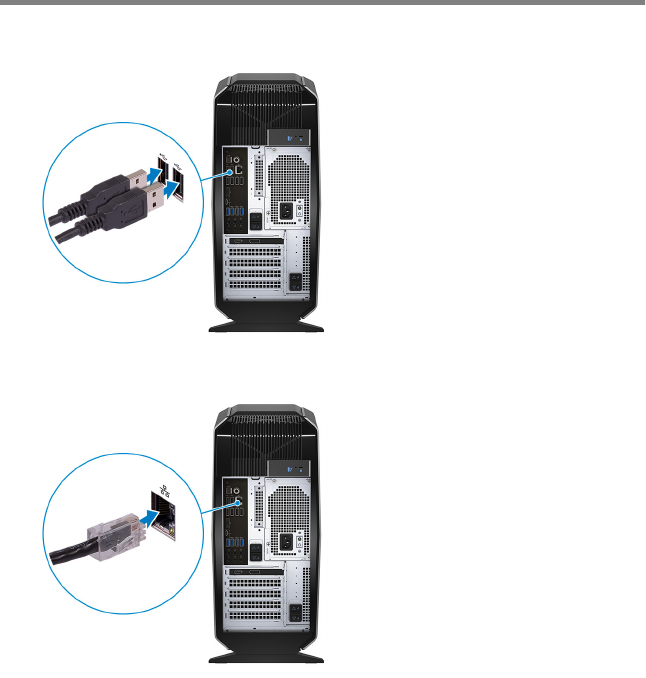
Kongurer din computer
1 Tilslut tastaturet og mus.
2 Tilslut netværkskablet — valgfrit tilbehør.
5
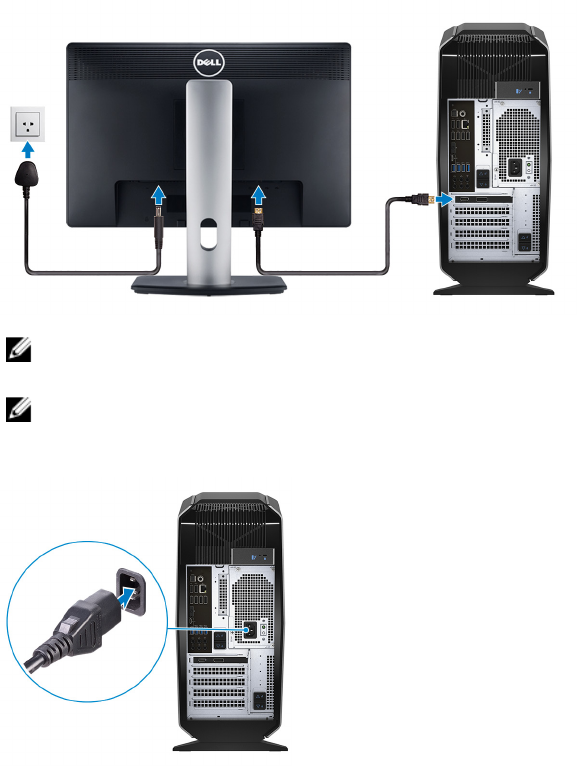
3 Tilslut skærmen.
BEMÆRK: DisplayPort på computerens bagpanel er tildækket. Slut
skærmen til computerens dedikerede grakkort.
BEMÆRK: Hvis du har to grakkort, er kortet installeret i PCI-
Express X16 (grakslot 1) det primære grakkort.
4 Tilslut strømkablet.
6
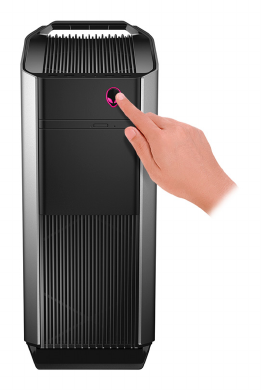
5 Tryk på Tænd/sluk-knappen.
7
Opret USB-genoprettelsesdrev til
Windows
Dell anbefaler, at du opretter et genoprettelsesdrev til fejlnding og løsning af
problemer, der kan opstå med Windows. Et tomt USB-ashdrev på min. 16 GB
kræves for at oprette genoprettelsesdrevet.
BEMÆRK: Følgende trin kan variere afhængigt af den installerede
version af Windows. Gå til Microsofts supportwebsite for at se de nyeste
instruktioner.
1 Tilslut USB-ashdrevet til din computer.
2 Skriv Genoprettelse i Windows-søgefeltet.
3 Klik på Opret et genoprettelsesdrev i søgeresultaterne.
Vinduet Brugerkontokontrol vises.
4 Klik på Ja for at fortsætte.
Vinduet Genoprettelsesdrev vises.
5 Vælg Sikkerhedskopiér ler til genoprettelsesdrevet, og klik på Næste.
6 Vælg USB-ashdrevet, og klik på Næste.
Der vises en meddelelse om, at alle data på USB-ashdrevet vil blive slettet.
7 Klik på Opret.
BEMÆRK: Denne proces kan tage ere minutter.
8 Klik på Udfør.
Geninstallation af Windows via et USB-
genoprettelsesdrev
FORSIGTIG: Denne fremgangsmåde formaterer harddisken og fjerner
alle data på din computer. Du skal lave en sikkerhedskopi af data på
computeren, inden du starter denne proces.
8

BEMÆRK: Inden du geninstallerer Windows, skal du sikre dig, at
computeren har mere end 2 GB hukommelse og mere end 32 GB ledig
plads på harddisken.
1 Tilslut USB-genoprettelsesdrevet til computeren.
2 Genstart din computer.
3 Tryk på F12 når DELL-logoet vises på skærmen, for at åbne startmenuen.
Meddelelsen Preparing one-time boot menu (Forbereder
engangsstartmenu) vises.
4 Når startmenuen er indlæst, skal du vælge USB-genoprettelsesdrevet under
UEFI BOOT (UEFI-start).
Systemet genstarter, og skærmen Choose the keyboard layout (Vælg
tastaturlayout) vises.
5 Vælg tastaturlayout.
6 Vælg Troubleshoot (Fejlnding) på skærmen Choose an option (Vælg en
indstilling).
7 Klik på Recover from a drive (Genopret fra et drev).
8 Vælg en af følgende muligheder:
–Just remove my les (Fjern kun mine ler) for at udføre en hurtig
formatering.
–Fully clean the drive (Rens drevet fuldstændigt) for at udføre en
komplet formatering.
9 Klik på Recover (Genopret) for at starte genoprettelsesprocessen.
Dette tager ere minutter, og computeren genstarter under processen.
9
Opsætning af VR-headset (Virtual
Reality) — valgfrit tilbehør
BEMÆRK: VR-headsettet sælges separat.
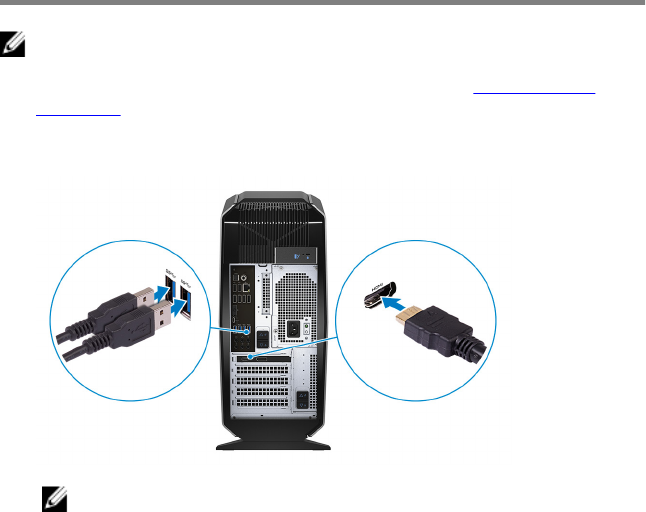
1 Hent og kør opsætningsværktøjet til dit VR-headset på www.dell.com/
VRsupport.
2 Slut VR-headsettet til den USB 3.1 Gen 1-port og HDMI-porten på din
computer, når du bliver bedt om det.
BEMÆRK: Tilslut headsettet til HDMI-porten på det primære
grakkort, og tilslut skærmen til en hver tilgængelig port på kortet.
3 Følg instruktionerne på skærmen for at færdiggøre opsætningen.
10
Visninger
Forside
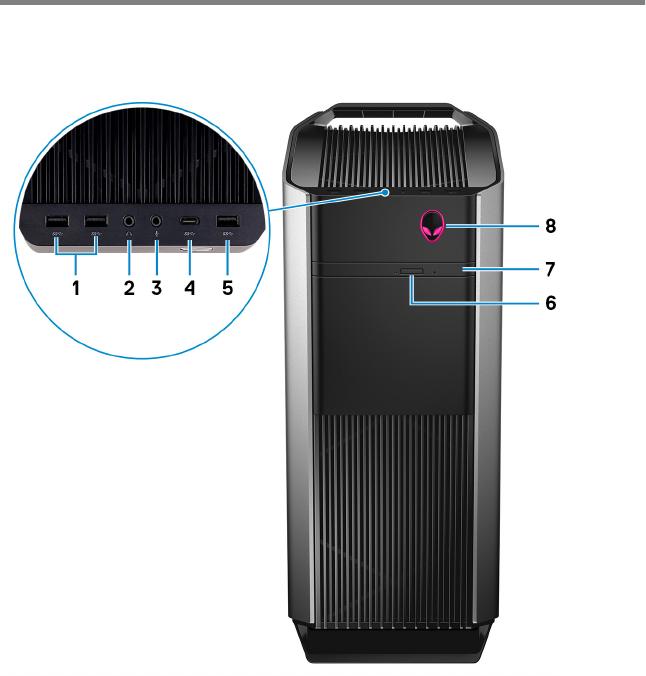
1USB 3.1 Gen 1-porte (2)
Tilslut perifert udstyr som eksterne lagerenheder og printere. Giver
dataoverførselshastigheder op til 5 Gbps.
2Hovedtelefonport
Tilslut en hovedtelefon eller højttalere.
3Mikrofonport
11

Tilslut en ekstern mikrofon for at få lyd-input.
4USB 3.2 Gen 2 Type-C-port
Tilslut til eksterne lagerenheder. Giver dataoverførselshastigheder op til 5
Gbps.
BEMÆRK: Denne port understøtter ikke video-/lyd-streaming eller
strømlevering.
5USB 3.1 Gen 1-port
Tilslut perifert udstyr som eksterne lagerenheder og printere. Giver
dataoverførselshastigheder op til 5 Gbps.
6Udskubningsknap til optisk drev
Tryk på for at åbne eller lukke den optiske drevbakke.
7Optisk drev (valgfrit tilbehør)
Læser fra, og skriver til cd'er, dvd'er og Blu-ray-diske.
8Tænd/sluk-knap (AlienHead)
Tryk på for at tænde computeren, hvis den er slukket eller i slumretilstand.
Tryk på, for at sætte computeren i slumretilstand hvis den er tændt.
Tryk på og hold i 4 sekunder for at tvinge computeren til at slukke.
BEMÆRK: Du kan tilpasse strømknappens funktion i
Strømindstillinger.
12
Bagside
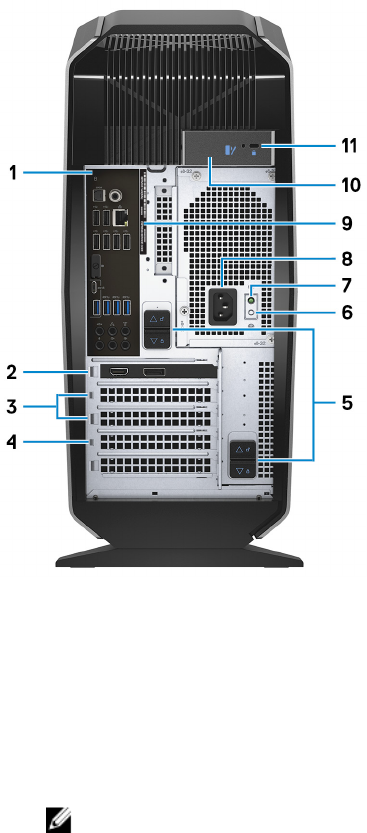
1Bagpanel
Tilslut USB-, audio-, video- og andre enheder.
2PCI-Express X16 (grak-slot 1)
Tilslut et PCI-Express-kort så som grak, audio eller netværkskort for at
forbedre din computers ydeevne.
For at opnå optimal grakydelse, brug et PCI-Express X16-slot for tilslutning
af grakkortet.
BEMÆRK: PCI-Express X16-slottet virker kun ved X8-hastighed.
13

BEMÆRK: Hvis du har to grakkort, er kortet installeret i PCI-
Express X16 (grakslot 1) det primære grakkort.
3PCI-Express X4 slot (2)
Tilslut et PCI-Express-kort så som grak, audio eller netværkskort for at
forbedre din computers ydeevne.
4PCI-Express X16 (grak-slot 2)
Tilslut et PCI-Express-kort så som grak, audio eller netværkskort for at
forbedre din computers ydeevne.
For at opnå optimal grakydelse, brug et PCI-Express X16-slot for tilslutning
af grakkortet.
BEMÆRK: PCI-Express X16-slottet virker kun ved X8-hastighed.
5Udløserlåse til strømforsyningsenheden (2)
Gør det muligt at fjerne strømforsyningsenheden fra din computer.
6Diagnosticeringsknap for strømforsyning
Tryk på, for at kontrollere strømforsyningsstatus.
7Diagnosticeringsindikator for strømforsyning
Viser strømforsyningsstatus.
8Strømforsyningsport
Tilslut et strømkabel for at strømforsyne computeren.
9Servicemærke
Servicemærket er en unik alfanumerisk identikator, der gør det muligt for
Dells teknikere at identicere hardwarekomponenter i din computer og få
adgang til garantioplysninger.
10 Sidepanelets udløserlås
Gør det muligt at fjerne sidepanelet fra din computer.
11 Sikkerhedskabelslot (til Kensington-låse)
Tilslut et sikkerhedskabel for at forhindre at computeren yttes uautoriseret.
14
Bagpanel
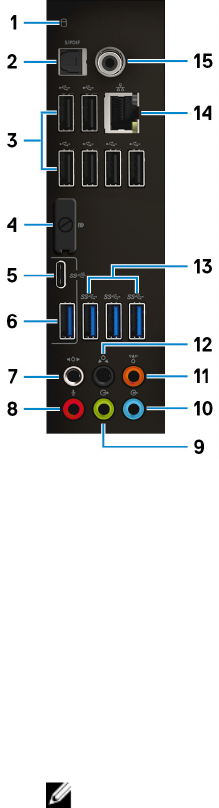
1Indikator for harddiskaktivitet
Tændes, når computeren læser fra, eller skriver data til harddisken.
2Optisk S/PDIF-port
Tilslut en forstærker, højttalere eller et tv for digitalt lydsignal via et optisk
kabel.
3USB 2.0-porte (6)
Tilslut perifert udstyr som eksterne lagerenheder og printere. Giver
dataoverførselshastigheder op til 480 Mbps.
4DisplayPort
Tilslut en ekstern skærm eller en projektor.
BEMÆRK: DisplayPort på computerens bagpanel er tildækket. Slut
skærmen til computerens dedikerede grakkort.
5USB 3.2 Gen 2 Type-C-port
15

Tilslut perifert udstyr som eksterne lagerenheder og printere. Giver
dataoverførselshastigheder op til 10 Gbps.
BEMÆRK: Denne port understøtter ikke video-/lyd-streaming eller
strømlevering.
6USB 3.1 Gen 2-port
Tilslut perifert udstyr som eksterne lagerenheder og printere. Giver
dataoverførselshastigheder op til 10 Gbps.
7V/H-side surround-port
Tilslut lydudgangsenheder som højttalere og forstærkere. Ved en 7.1-
højttalerkanalkonguration: Tilslut venstre og højre sidehøjttaler.
8Mikrofonport
Tilslut en ekstern mikrofon for at få lyd-input.
9Forreste V/H surround linje ud-port
Tilslut lydudgangsenheder som højttalere og forstærkere. Ved en 2.1-
højttalerkanalkonguration: Tilslut venstre og højre højttaler. Ved en 5.1-
eller 7.1-højttalerkanalkonguration: Tilslut forreste venstre og forreste højre
højttaler.
10 Line-in-port
Tilslut optage- eller afspilleenheder så som mikrofon eller CD-afspiller.
11 Center/subwoofer LFE-surround-port
Tilslut centerhøjttaleren eller subwooferen.
BEMÆRK: For yderligere oplysninger om højttalerkongurationen
henvises til dokumentationen der fulgte med højttalerne.
12 Bagerste V/H surround-port
Tilslut lydudgangsenheder som højttalere og forstærkere. Ved en 5.1- eller
7.1-højttalerkanalkonguration: Tilslut bagerste venstre og bagerste højre
højttaler.
13 USB 3.1 Gen 1-porte (3)
Tilslut perifert udstyr som eksterne lagerenheder og printere. Giver
dataoverførselshastigheder op til 5 Gbps.
14 Netværksport (med lys)
Tilslut et Ethernet (RJ45)-kabel fra en router eller et bredbånndmodem for
at få adgang til netværk eller internet.
16
De to lys ved siden af stikket viser status for tilslutning og netværksaktivitet.
15 Koaksial S/PDIF-port
Tilslut en forstærker, højttalere eller et tv for digital lydsignal via et
koaksialkabel.
17
Specikationer
Computermodel
Tabel 1. Computermodel
Computermodel Alienware Aurora R7
Mål og vægt
Tabel 2. Mål og vægt
Højde 472,5 mm (18,60")
Bredde 212 mm (8,34")
Dybde 360,50 mm (14,19")
Vægt 14,62 kg (32,23 lb)
BEMÆRK: Computerens vægt afhænger af
den bestilte konguration og
produktionsvariationer.
Systemoplysninger
Tabel 3. Systemoplysninger
Processor • Intel Core i5/i5k 8. generation
• Intel Core i7/i7k 8. generation
BEMÆRK: Hvis din computer er leveret
med en Intel Core i5k- eller Intel Core i7k-
processor, kan du overclocke
behandlingshastigheden ud over
standardspecikationerne.
Chipsæt Intel Z370 chipset
18

Operativsystem
Tabel 4. Operativsystem
Understøttet operativsystem Windows 10 Home 64-bit
Windows 10 Pro 64-bit
Hukommelse
Tabel 5. Hukommelsesspecikationer
Slots Fire DIMM-sokler
Type DDR4
Hastighed • 2666 MHz
• Op til HyperX FURY DDR4 XMP ved
2933 MHz
Understøttede
kongurationer
Per slot 4 GB, 8 GB, og 16 GB
Samlet hukommelse 4 GB, 8 GB, 16 GB, 32 GB og 64 GB
Intel Optane hukommelse
Intel Optane hukommelsen fungerer som accelerator for lager. Den accelererer
systemet og SATA-baserede lagermedier som harddiske og solid state-drev (SSD).
BEMÆRK: Intel Optane hukommelse understøttes på computere, der
opfylder følgende krav:
• Intel Core i3/i5/i7 processorer 7. generation eller nyere
• 64-bit-versionen af Windows 10 eller nyere (Jubilæumsopdateringen)
• Driverversion 15.5.xxxx eller nyere til Intel Rapid Storage Technology
19
Tabel 6. Intel Optane hukommelse
Grænseade PCIe NVMe 3.0 x2
Stik M.2
Understøttede kongurationer 16 GB og 32 GB
BEMÆRK: Hvis du vil have ere oplysninger om aktivering eller
deaktivering af Intel Optane hukommelsen, bedes du se Aktivering af
Intel Optane hukommelse eller Deaktivering af Intel Optane
hukommelse.
Porte og stik
Tabel 7. Porte og stik på bagpanelet
Bagpanel:
Netværk En RJ45-port
USB • Seks USB 2.0-porte
• Tre USB 3.1 Gen 1-porte
• En USB 3.1 Gen 2-port
• En USB 3.1 Gen 2 Type-C-port
Audio • En lydindgang/mikrofon-port
• En optisk S/PDIF-port
• En koaksial S/PDIF-port
• En front V/H surround linje-ud-port
• En side V/H surround-port
• En bagerste V/H surround-port
• En center/subwoofer LFE-surround-port
• En line-in-port
Video En DisplayPort – valgfri
BEMÆRK: DisplayPort på computerens
bagpanel er tildækket. Slut skærmen til
computerens dedikerede grakkort.
20

Tabel 8. Porte og stik på frontpanelet
Frontpanel:
USB • Tre USB 3.1 Gen 1-porte
• En USB 3.1 Gen 1 Type-C-port
Audio • En port til lydudgang/hovedtelefoner
(understøtter 2-kanals-lyd)
• En lydindgang/mikrofon-port
Communications (Kommunikation)
Tabel 9. Understøttede kommunikationsmuligheder
Ethernet 10/100/1000 Mbps Killer E2500 Ethernet-
controller integreret i systemkort
Trådløst • 802.11b/g/n
• 802.11ac
• Bluetooth 4.1/Bluetooth 4.2
Trådløst modul
Tabel 10. Specikationer for trådløst modul
Type QCA9377
(DW1810)
QCA61x4A
(DW1820)
Rivet 1535 (Killer)
Overførselshastigh
ed
433 Mbps Op til 867 Mbps Op til 867 Mbps
(1,867 Gbps med
Doubleshot Pro-
teknologi)
Understøttede
frekvensbånd
Dual band
2,4 GHz/5 GHz
Dual band
2,4 GHz/5 GHz
Dual band
2,4 GHz/5 GHz
Kryptering • 64-bit og 128-
bit WEP
• CKIP
• TKIP
• 64-bit og 128-
bit WEP
• CKIP
• TKIP
• 64-bit og 128-
bit WEP
• CKIP
• TKIP
21

• AES-CCMP • AES-CCMP • AES-CCMP
Video
Tabel 11. Videospecikationer
Integreret:
Controller Intel HD Graphics 630
Hukommelse Delt systemhukommelse
Diskret:
Type Op til to PCI Express x16, enkelt-/
dobbeltbredde, fuld længde (maksimum 10,5")
BEMÆRK: Grakkongurationen på din
stationære computer varierer afhængig af
den bestilte grakkortkongurationen.
Controller • AMD eller NVIDIA
• Understøtter også NVIDIA SLI- og AMD-
Crossre-teknologier
Hukommelse Op til 12 GB
Audio
Tabel 12. Lydspecikationer
Controller Realtek ALC3861
Type Integreret 7.1 kanal, High Denition-lyd med
understøttelse af S/PDIF
22

Opbevaring
Tabel 13. Lagerspecikationer
Grænseade SATA 6 Gbps
Eksternt tilgængelige En 9,5 mm slank drevslot til DVD+/-RW-drev,
Blu-ray-diskkombination (valgfrit tilbehør) eller
Blu-ray-diskskriver (valgfrit tilbehør)
Internt tilgængelig
Solid-state-drev (SSD) Et M.2-drev
BEMÆRK: Hvis du har købt et M.2-drev,
er det tilknyttet som det primære drev,
alle andre SATA-drev i din computer er
tilknyttet som sekundære drev.
U.2-drev Et U.2-drev monteret i en 3,5"-HDD-drevslot
(valgfrit tilbehør).
En 3,5" drevbås Til et 3,5" SATA-drev eller to 2,5" SATA-drev
(valgfrit tilbehør)
BEMÆRK: Hvis din computer leveres med
kun et 3,5"-SATA-drev, er dette det
primære drev. Hvis din computer leveres
med to 2,5" SATA-drev, er det ene drev
det primære drev og det andet drev er
det sekundære drev.
To 2,5" drevbåse Til to 2,5" SATA-drev
BEMÆRK: SATA-drevene monteret i
disse drevbåse er sekundære drev.
Kapacitet
SSD Op til 1 TB
U.2 Op til 960 GB
Harddisk Op til 2 TB
23

Nominel eekt
Tabel 14. Specikationer for nominel eekt
Indgangsspænding 100 VAC–240 VAC
Lysnetfrekvens 50 Hz–60 Hz
Temperaturområde
Drift 5°C til 50°C (41°F til 122°F)
Opbevaring –40°C til 70°C (–40°F til 158°F)
Type 460 W 850 W
Indgangsstrøm (maksimum): 8 A 10 A
Udgangsstrøm: 3,3V/17A, 5V/25A,
12VA/18A, 12VB/16A,
12VC/8A, 5Vaux/3A
3,3V/20A, 5V/20A,
12VA/32A, 12VB/48A,
12VD/16A, -12V/0,5A,
5Vaux/4A
Nominel
udgangsspænding:
3,3V, 5V, 12VA, 12VB,
12VC, 5Vaux
3,3V, 5V, 12VA, 12VB,
12VD, -12V, 5Vaux
Computermiljø
Luftbåret forureningsniveau: G2 eller lavere som deneret i ISA-S71.04-1985
Tabel 15. Computermiljø
Drift Opbevaring
Temperaturområde 5°C til 35°C (41°F til
95°F)
–40°C til 65°C (–40°F til
149°F)
Relativ luftfugtighed
(maksimum)
10% til 90% (ikke-
kondenserende)
0% til 95% (ikke-
kondenserende)
Vibration (maksimum) 0,26 GRMS 1,37 GRMS
Stød (maksimum)*40 G ved 2 ms med en
hastighedsændring på 20
in/s (51 cm/s)†
105 G ved 2 ms med en
hastighedsændring på
52,5 in/s (133 cm/s)‡
Højde over havet
(maksimum)
–15,20 m til 3.048 m (–50
ft til 10.000 ft)
–15,20 m til 10.668 m (–
50 ft til 35.000 ft)
24
* Målt ved brug af et vilkårligt vibrationsspektrum, der simulerer brugermiljøet.
† Målt ved brug af en 2 ms halvsinus-impuls når harddisken er i funktion.
25
Intel Optane hukommelse
Aktivering af Intel Optane hukommelse
1 På proceslinjen, klik på søgefeltet, og skriv så Intel Rapid Storage
Technology.
2 Klik på Intel Rapid Storage Technology.
Vinduet Intel Rapid Storage Technology vises.
3 Klik Aktiver i Status-fanen for at aktivere Intel Optane hukommelsen.
4 På advarselsskærmen vælger du et kompatibelt "fast drive" (hurtigt drev) og
klikker dernæst på Ja for at fortsætte aktiveringen af Intel Optane
hukommelsen.
5 Klik på Intel Optane hukommelse → Genstart for at færdiggøre
aktiveringen af din Intel Optane hukommelse.
BEMÆRK: Nogle applikationer vil skulle startes op til tre gange
efter aktiveringen, før du til fulde oplever den forbedrede ydeevne.
Deaktivering af Intel Optane hukommelse
FORSIGTIG: Forsøg ikke at fjerne driveren til Intel Rapid Storage
Technology efter deaktiveringen af Intel Optane hukommelsen, da dette
vil resultere i en fejlmeddelelse på blå skærm. Brugergrænseaden til
Intel Rapid Storage Technology kan fjernes uden at fjerne driveren.
BEMÆRK: Før du fjerner SATA-lagerenheden, der accelereres af Intel
Optane hukommelsen, eller Intel Optane hukommelsesmodulet fra
systemet, skal du deaktivere Intel Optane-hukommelsen.
1 Klik på søgefeltet i proceslinjen, og skriv så Intel Rapid Storage
Technology.
2 Klik på Intel Rapid Storage Technology.
Vinduet Intel Rapid Storage Technology vises.
3 I fanen Intel Optane memory klikker du på Deaktiver for at deaktivere Intel
Optane hukommelsen.
26
4 Klik på Ja, hvis du accepterer advarslen.
Status for deaktiveringsprocessen vises.
5 Klik på Genstart for at færdiggøre deaktiveringen af Intel Optane
hukommelsen og genstarte din computer.
27

Rekvirere hjælp og kontakte
Alienware
Selv-hjælpsressourcer
Du kan få oplysninger og hjælp til Alienware-produkter og services ved at bruge
disse online selv-hjælpsressourcer:
Tabel 16. Alienware-produkter og online selv-hjælpsressourcer
Information om Alienwares produkter
og services
www.alienware.com
Fejlndingsinformation,
brugermanualer,
installationsvejledning,
produktspecikationer, teknisk hjælpe-
blogs, drivere, software-opdateringer,
osv.
www.alienware.com/gamingservices
Videoer der giver dig instruktioner trin
for trin for servicering af din computer.
www.youtube.com/alienwareservices
Kontakt til Alienware
For at kontakte Alienwares salg, tekniske support, eller kundeservice, se
www.alienware.com.
BEMÆRK: Tilgængeligheden varierer for de enkelte lande og produkter,
og nogle services ndes muligvis ikke i dit land.
BEMÆRK: Hvis ikke du har en aktiv internetforbindelse, kan du nde
kontaktinformation på din faktura, pakkens mærkat eller Dells
produktkatalog.
28
