Dell Alienware Aurora R7 Desktop Servis El Kitabı User Manual Kitabı Service Tr
alienware-aurora-r7-desktop - Aurora R7 Servis El Kitabı alienware-aurora-r7-desktop_service-manual_tr-tr
User Manual: Dell alienware-aurora-r7-desktop - Aurora R7 Servis El Kitabı
Open the PDF directly: View PDF  .
.
Page Count: 151 [warning: Documents this large are best viewed by clicking the View PDF Link!]
- Aurora R7 Servis El Kitabı
- Bilgisayarınızın içinde çalışmaya başlamadan önce
- Bilgisayarınızın içinde çalıştıktan sonra
- Teknik özelliklere genel bakış
- Sabitleme ayağını çıkarma
- Sabitleme ayağını yerine takma
- Sol yan kapağı çıkarma
- Sol yan kapağı yerine takma
- Sağ yan kapağı çıkarma
- Sağ yan kapağı yerine takma
- Üst kapak aksamını çıkarma
- Üst kapak aksamını yerine takma
- Alt kapağı çıkarma
- Alt kapağı yerine takma
- 3,5 inç sabit sürücüyü çıkarma
- 3,5 inç sabit sürücüyü takma
- 2,5 inç sabit sürücüyü çıkarma
- 2,5 inç sabit sürücüyü takma
- Sabit sürücü kafesini çıkarma
- Sabit sürücü kafesinin takılması
- Güç kaynağı ünitesini çıkarma
- Güç kaynağı ünitesini takma
- İşlemci soğutma aksamını çıkarma
- İşlemci soğutma aksamını yerine takma
- Düğme pili çıkarma
- Düğme pili yerine takma
- Bellek modüllerinin çıkarma
- Bellek modüllerinin değiştirilmesi
- Katı hal sürücüsünün çıkarılması
- Katı hal sürücüsünün değiştirilmesi
- Ekran kartını çıkarma
- Grafik kartını takma
- VR ısı emiciyi çıkarma
- VR ısı emiciyi yerine takma
- İşlemci fanını ve ısı emici aksamı çıkarma
- İşlemci fanı ve ısı emici aksamını takma
- İşlemcinin çıkarılması
- İşlemcinin yerine takılması
- Kablosuz kartı çıkarma
- Kablosuz kartı takma
- Antenin çıkarılması
- Anteni takma
- Ön kasa fanını çıkarma
- Ön kasa fanını yerine takma
- Üst kasa fanını çıkarma
- Üst kasa fanını yerine takma
- Optik sürücünün çıkarılması
- Optik sürücüyü yerine takma
- Ön çerçevenin çıkarılması
- Ön çerçeveyi takma
- Güç düğmesi kartını çıkarma
- Güç düğmesi kartını yerine takma
- Arka çerçeve kapağını çıkarma
- Arka çerçeve kapağını yerine takma
- Sistem kartını çıkarma
- Sistem kartını yerine takma
- Sürücüleri indirme
- Sistem kurulumu
- Sorun Giderme
- Yardım alma ve Alienware'e başvurma

Aurora R7
Servis El Kitabı
Bilgisayar Modeli: Alienware Aurora R7Alienware Aurora R7
Resmi Model: D23M
Resmi Tip: D23M002
Notlar, dikkat edilecek noktalar ve
uyarılar
NOT: NOT, ürününüzü daha iyi kullanmanıza yardımcı olacak önemli bilgiler
sağlar.
DİKKAT: DİKKAT, donanımda olabilecek hasarları ya da veri kaybını belirtir ve bu
sorunun nasıl önleneceğini anlatır.
UYARI: UYARI, meydana gelebilecek olası maddi hasar, kişisel yaralanma veya
ölüm tehlikesi anlamına gelir.
Telif Hakkı © 2017 Dell Inc. veya bağlı kuruluşları. Tüm hakları saklıdır. Dell, EMC ve diğer ticari
markalar, Dell Inc. veya bağlı kuruluşlarının ticari markalarıdır. Diğer ticari markalar ilgili sahiplerinin ticari
markaları olabilir.
2017 - 10
Revizyon A00
İçindekiler
Bilgisayarınızın içinde çalışmaya başlamadan önce................ 11
Başlamadan önce .......................................................................................... 11
Güvenlik talimatları..........................................................................................11
Önerilen araçlar..............................................................................................12
Vida listesi..................................................................................................... 12
Bilgisayarınızın içinde çalıştıktan sonra....................................15
Teknik özelliklere genel bakış.....................................................16
Bilgisayarınızın iç görünüşü............................................................................. 17
Sistem Kartı Bileşenleri................................................................................... 18
Sabitleme ayağını çıkarma.......................................................... 20
Yordam..........................................................................................................20
Sabitleme ayağını yerine takma..................................................22
Yordam..........................................................................................................22
Sol yan kapağı çıkarma............................................................... 23
Yordam..........................................................................................................23
Sol yan kapağı yerine takma.......................................................25
Yordam..........................................................................................................25
Sağ yan kapağı çıkarma.............................................................. 27
Yordam..........................................................................................................28
Sağ yan kapağı yerine takma......................................................30
Yordam..........................................................................................................31
3
Üst kapak aksamını çıkarma....................................................... 33
Ön koşullar.................................................................................................... 33
Yordam..........................................................................................................33
Üst kapak aksamını yerine takma...............................................39
Yordam..........................................................................................................39
Son koşullar...................................................................................................39
Alt kapağı çıkarma....................................................................... 40
Ön koşullar.................................................................................................... 40
Yordam..........................................................................................................40
Alt kapağı yerine takma...............................................................41
Yordam..........................................................................................................41
Son koşullar...................................................................................................41
3,5 inç sabit sürücüyü çıkarma...................................................42
Ön koşullar.................................................................................................... 42
Yordam..........................................................................................................42
3,5 inç sabit sürücüyü takma......................................................45
Yordam..........................................................................................................45
Son koşullar...................................................................................................45
2,5 inç sabit sürücüyü çıkarma...................................................46
Ön koşullar.................................................................................................... 46
Yordam..........................................................................................................46
2,5 inç sabit sürücüyü takma......................................................49
Yordam..........................................................................................................49
Son koşullar...................................................................................................49
4
Sabit sürücü kafesini çıkarma.................................................... 50
Ön koşullar.................................................................................................... 50
Yordam..........................................................................................................50
Sabit sürücü kafesinin takılması................................................ 52
Yordam..........................................................................................................52
Son koşullar...................................................................................................52
Güç kaynağı ünitesini çıkarma................................................... 53
Ön koşullar.................................................................................................... 53
Yordam..........................................................................................................53
Güç kaynağı ünitesini takma...................................................... 60
Yordam..........................................................................................................60
Son koşullar...................................................................................................60
İşlemci soğutma aksamını çıkarma............................................61
Ön koşullar.................................................................................................... 61
Yordam..........................................................................................................62
İşlemci soğutma aksamını yerine takma................................... 65
Yordam..........................................................................................................65
Son koşullar...................................................................................................67
Düğme pili çıkarma...................................................................... 68
Ön koşullar.................................................................................................... 68
Yordam..........................................................................................................68
Düğme pili yerine takma..............................................................70
Yordam..........................................................................................................70
Son koşullar...................................................................................................70
5
Bellek modüllerinin çıkarma....................................................... 71
Ön koşullar.................................................................................................... 71
Yordam..........................................................................................................71
Bellek modüllerinin değiştirilmesi..............................................73
Yordam..........................................................................................................73
Son koşullar...................................................................................................75
Katı hal sürücüsünün çıkarılması...............................................76
Ön koşullar.................................................................................................... 76
Yordam..........................................................................................................76
Katı hal sürücüsünün değiştirilmesi.......................................... 78
Yordam..........................................................................................................78
Son koşullar...................................................................................................79
Ekran kartını çıkarma...................................................................80
Ön koşullar.................................................................................................... 80
Yordam..........................................................................................................81
Grafik kartını takma..................................................................... 83
Yordam..........................................................................................................83
Son koşullar...................................................................................................83
VR ısı emiciyi çıkarma................................................................. 84
Ön koşullar.................................................................................................... 84
Yordam..........................................................................................................84
VR ısı emiciyi yerine takma.........................................................86
Yordam..........................................................................................................86
Son koşullar...................................................................................................86
6
İşlemci fanını ve ısı emici aksamı çıkarma................................ 87
Ön koşullar.................................................................................................... 87
Yordam..........................................................................................................87
İşlemci fanı ve ısı emici aksamını takma................................... 89
Yordam..........................................................................................................89
Son koşullar...................................................................................................89
İşlemcinin çıkarılması..................................................................90
Ön koşullar.................................................................................................... 90
Yordam..........................................................................................................90
İşlemcinin yerine takılması......................................................... 92
Yordam..........................................................................................................92
Son koşullar...................................................................................................93
Kablosuz kartı çıkarma................................................................94
Ön koşullar.................................................................................................... 94
Yordam..........................................................................................................94
Kablosuz kartı takma................................................................... 96
Yordam..........................................................................................................96
Son koşullar...................................................................................................97
Antenin çıkarılması...................................................................... 98
Ön koşullar.................................................................................................... 98
Yordam..........................................................................................................98
Anteni takma.............................................................................. 101
Yordam........................................................................................................101
Son koşullar.................................................................................................101
7
Ön kasa fanını çıkarma..............................................................102
Ön koşullar.................................................................................................. 102
Yordam........................................................................................................102
Ön kasa fanını yerine takma..................................................... 105
Yordam........................................................................................................105
Son koşullar.................................................................................................105
Üst kasa fanını çıkarma............................................................. 106
Ön koşullar.................................................................................................. 106
Yordam........................................................................................................106
Üst kasa fanını yerine takma.....................................................109
Yordam........................................................................................................109
Son koşullar.................................................................................................109
Optik sürücünün çıkarılması.....................................................110
Ön koşullar...................................................................................................110
Yordam........................................................................................................110
Optik sürücüyü yerine takma....................................................114
Yordam........................................................................................................114
Son koşullar................................................................................................. 114
Ön çerçevenin çıkarılması.........................................................115
Ön koşullar...................................................................................................115
Yordam........................................................................................................115
Ön çerçeveyi takma................................................................... 118
Yordam........................................................................................................118
Son koşullar................................................................................................. 118
8
Güç düğmesi kartını çıkarma.................................................... 119
Ön koşullar...................................................................................................119
Yordam........................................................................................................119
Güç düğmesi kartını yerine takma........................................... 121
Yordam........................................................................................................121
Son koşullar.................................................................................................121
Arka çerçeve kapağını çıkarma................................................ 122
Ön koşullar.................................................................................................. 122
Yordam........................................................................................................122
Arka çerçeve kapağını yerine takma........................................ 124
Yordam........................................................................................................124
Son koşullar.................................................................................................124
Sistem kartını çıkarma...............................................................125
Ön koşullar.................................................................................................. 125
Yordam........................................................................................................126
Sistem kartını yerine takma...................................................... 129
Yordam........................................................................................................129
Son koşullar.................................................................................................129
BIOS ayar programına Servis Etiketini girme................................................... 130
Sürücüleri indirme..................................................................... 131
Ses sürücüsünü indirme................................................................................ 131
Grafik sürücüsünü indirme.............................................................................131
USB 2.0 ve USB 3.0 sürücüsünü indirme........................................................ 132
Chipset sürücüsünü indirme...........................................................................132
Ağ sürücüsünü indirme..................................................................................133
9
Sistem kurulumu........................................................................134
Önyükleme Sırası......................................................................................... 134
Gezinti tuşları...............................................................................................134
BIOS genel bakış..........................................................................................135
BIOS Özellikleri............................................................................................ 135
BIOS kurulum programına girme.................................................................... 136
Sistem kurulum seçenekleri........................................................................... 136
Sistem ve kurulum parolası............................................................................141
Bir sistem parolası ve kurulum parolası atama...........................................141
Mevcut bir sistem ve/veya kurulum parolasını silme veya değiştirme............142
Unutulmuş parolaları temizleme...............................................................143
CMOS Ayarlarını Silme........................................................................... 145
Sorun Giderme........................................................................... 147
BIOS'u Sıfırlama...........................................................................................147
BIOS'u Güncelleme (USB anahtarı)................................................................147
Gelişmiş Yükleme Öncesi Sistem Değerlendirmesi (ePSA) tanılamaları............. 148
EPSA tanılamalarını çalıştırma................................................................ 148
Sistem tanılama ışıkları................................................................................. 149
Artık gücü boşaltma...................................................................................... 149
Wi-Fi güç döngüsü........................................................................................150
Yardım alma ve Alienware'e başvurma.................................... 151
Kendi kendine yardım kaynakları....................................................................151
Alienware'e Başvurma...................................................................................151
10
Bilgisayarınızın içinde çalışmaya
başlamadan önce
NOT: Sipariş ettiğiniz yapılandırmaya bağlı olarak bu belgedeki resimler sizin
bilgisayarınızdan farklı olabilir.
Başlamadan önce
1 Tüm açık dosyaları kaydedip kapatın ve tüm açık uygulamalardan çıkın.
2 Bilgisayarınızı kapatın.
Windows 10: Başlat → Güç → Kapatma öğesine tıklayın veya dokunun.
NOT: Farklı bir işletim sistemi kullanıyorsanız, kapatma ile ilgili talimatlar için,
işletim sisteminizin dokümanlarına bakın.
3 Bilgisayarınızı ve tüm bağlı aygıtları elektrik prizlerinden çıkarın.
4 Tüm telefon kablolarını, ağ kablolarını vb. araçları bilgisayarınızdan ayırın.
5 Klavye, fare, ekran vb. tüm ekli cihazları ve çevre birimleri bilgisayarınızdan ayırın.
6 Bilgisayarınızda bulunan ortam kartlarını ve optik sürücüleri çıkarın.
7 Bilgisayarın fişini çektikten sonra, sistem kartını topraklamak için güç düğmesine basın ve
yaklaşık 5 saniye basılı tutun.
Güvenlik talimatları
Bilgisayarınızı olası hasarlardan korumak ve kendi kişisel güvenliğinizi sağlamak için aşağıdaki
güvenlik ilkelerini kullanın.
UYARI: Bilgisayarınızın içinde çalışmadan önce, bilgisayarınızla birlikte verilen
güvenlik bilgilerini okuyun. Ek güvenlik en iyi uygulama bilgileri için www.dell.com/
regulatory_compliance adresindeki Regulatory Compliance (Yasal Uygunluk) Ana
Sayfasına bakın.
UYARI: Bilgisayarın kapağını veya panelleri açmadan önce, tüm güç kaynaklarının
bağlantısını kesin. Bilgisayarın içinde çalışmayı tamamladıktan sonra, güç
kaynağına bağlamadan önce, tüm kapakları, panelleri ve vidaları yerlerine takın.
11
DİKKAT: Bilgisayarınıza zarar gelmesini önlemek için, çalışma düzeyinin düz ve
temiz olduğuna emin olun.
DİKKAT: Bileşenlere ve kartlara zarar gelmesini önlemek için, bunları kenarlarından
tutun ve pimlere ve kontaklara dokunmaktan kaçının.
DİKKAT: Yalnızca sorun giderme ve onarım tarafından yetkilendirilmeniz veya Dell
teknik destek ekibi. Dell tarafından yetkilendirilmemiş servislerden kaynaklanan
zararlar garantinizin kapsamında değildir. Güvenlik talimatlarına bakın. ile birlikte
gönderilen ürün veya www.dell.com/regulatory_compliance.
DİKKAT: Bilgisayarınızın içindeki herhangi bir şeye dokunmadan önce,
bilgisayarınızın arkasındaki metal kısım gibi boyanmamış bir metal yüzeye
dokunarak kendinizi topraklayın. Çalışırken, iç bileşenlere zarar verebilecek statik
elektriği boşaltmak için, boyanmamış metal yüzeye belirli aralıklarla dokunun.
DİKKAT: Bir kabloyu çıkarırken kablonun kendisinden değil, konektör kısmından
veya çekme yerinden tutarak çekin. Bazı kablolarda, kabloyu çıkarmadan önce
açmanız gereken kilitleme tırnaklı veya kelebek vidalı konektörler bulunur.
Kabloların bağlantısını keserken, konektör pimlerinin eğilmesini önlemek için,
bunları düzgün şekilde hizalanmış tutun. Kabloları takarken, konektörlerin ve
bağlantı noktalarının yönlerinin doğru olduğundan ve doğru hizalandıklarından emin
olun.
DİKKAT: Takılı kartı ortam kartı okuyucusundan basarak çıkarın.
Önerilen araçlar
Bu belgedeki prosedürler için aşağıdaki araçlar gerekebilir:
• 1 numaralı yıldız tornavida
• Düz uçlu tornavida
•Plastik çubuk
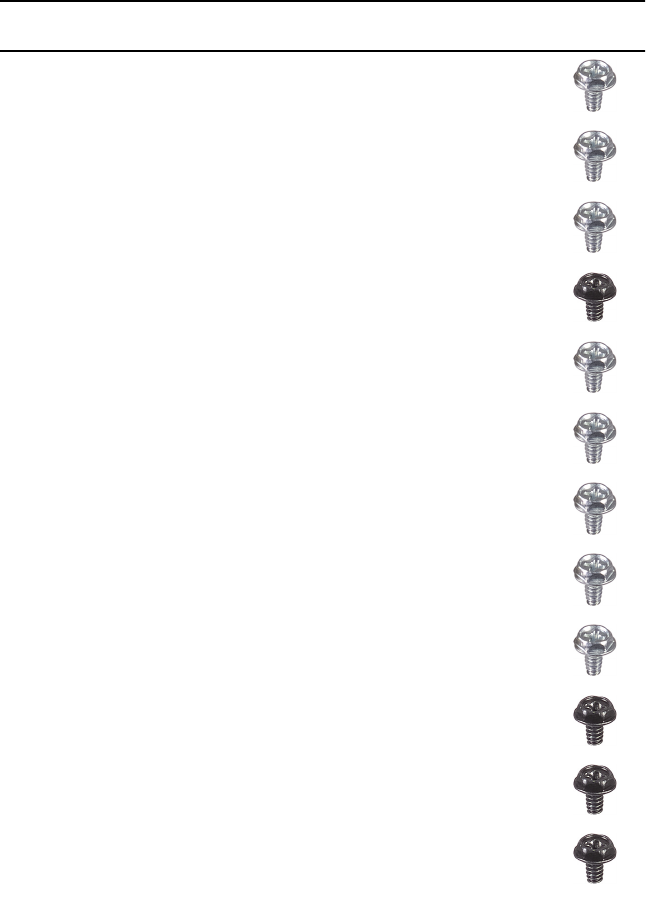
Vida listesi
Aşağıdaki tablo, Alienware Aurora R7 farklı bileşenlerini sabitlemek için kullanılan vidaların bir
listesini sağlamaktadır.
12
Tablo 1. Vida listesi
Bileşen Sabitleme
hedefi: Vida tipi Miktar Vida
görüntü
3,5 inç sabit sürücü kafesi Kasa #6-32 X 1/4" 2
2,5 inç sabit sürücü kafesi Kasa #6-32 X 1/4" 4
Güç kaynağı ünitesi menteşesi Kasa #6-32 X 1/4" 6
#6-32 X 1/4" BLK 3
Güç kaynağı ünitesi Güç kaynağı
ünitesi
menteşesi
#6-32 X 1/4" 4
Güç kaynağı ünitesi braketi #6-32 X 1/4" 2
Optik sürücü aksamı Kasa #6-32 X 1/4" 2
Sistem kartı Kasa #6-32 X 1/4" 8
Üst kapak Kasa #6-32 X 1/4" 2
Üst I/O aksamı Kasa #6-32 X 1/4" BLK 4
İşlemci soğutma aksamı braketi Kasa #6-32 X 1/4" BLK 2
İşlemci soğutma aksamı radyatörü İşlemci
soğutma
aksamı braketi
#6-32 X 1/4" BLK 4
13
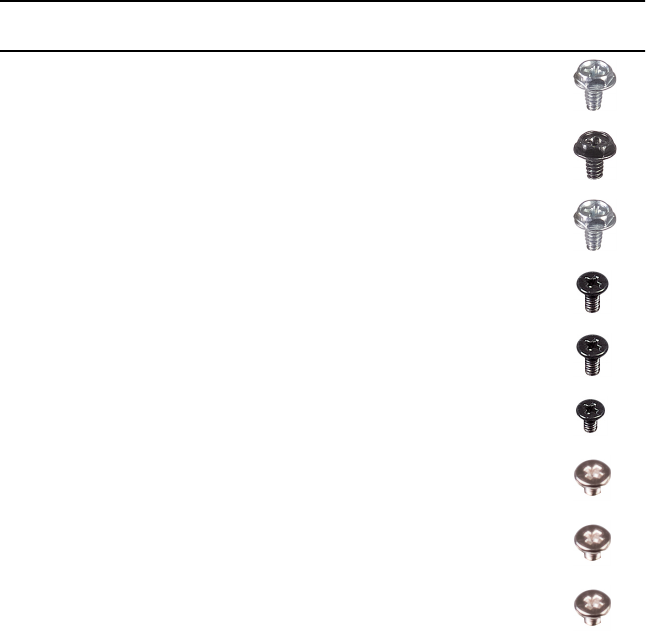
Bileşen Sabitleme
hedefi: Vida tipi Miktar Vida
görüntü
Üst kasa fanı aksamı Kasa #6-32 X 1/4" 1
Üst kasa fanı braketi Kasa #6-32 X 1/4" BLK 1
Anten aksamı Kasa #6-32 X 1/4" 2
Güç düğmesi kartı Üst kapak M3 X 4 2
Lastik ayak Alt kapak M3 X 4 4
M.2 SSD kartı Sistem kartı Yükseltme M2 1
M2 X 2,5 1
optik sürücü desteği Optik Sürücü M2 X 2,5 1
WLAN braketi Sistem kartı M2 X 2,5 1
14

Bilgisayarınızın içinde çalıştıktan sonra
DİKKAT: Serbest kalmış veya gevşemiş vidaları bilgisayarınızın içinde bırakmak
bilgisayarınıza ciddi şekilde zarar verebilir.
1 Tüm vidaları yerlerine takın ve bilgisayarınızın içine kaçmış vida kalmadığından emin olun.
2 Bilgisayarınızda çalışmadan önce çıkardığınız tüm harici cihazları, çevre birimlerini veya
kabloları yerlerine takın.
3 Bilgisayarınızda çalışmadan önce çıkardığınız tüm ortam kartlarını, diskleri veya diğer
parçaları yerlerine takın.
4 Bilgisayarınızı ve tüm bağlı aygıtları elektrik prizlerine takın.
5 Bilgisayarınızı açın.
15
Teknik özelliklere genel bakış
UYARI: Bilgisayarınızın içerisinde çalışmadan önce, bilgisayarınızla birlikte
gönderilen emniyet bilgilerini okuyun ve içerisinde belirtilen adımları izleyin.
Sisteminizin içinde çalıştıktan sonra, bölümündeki talimatları ı̇çinde çalıştıktan
sonra. Ek güvenlik en iyi uygulama bilgileri için www.dell.com/
regulatory_compliance adresindeki Regulatory Compliance (Yasal Uygunluk) Ana
Sayfasına bakın.
16
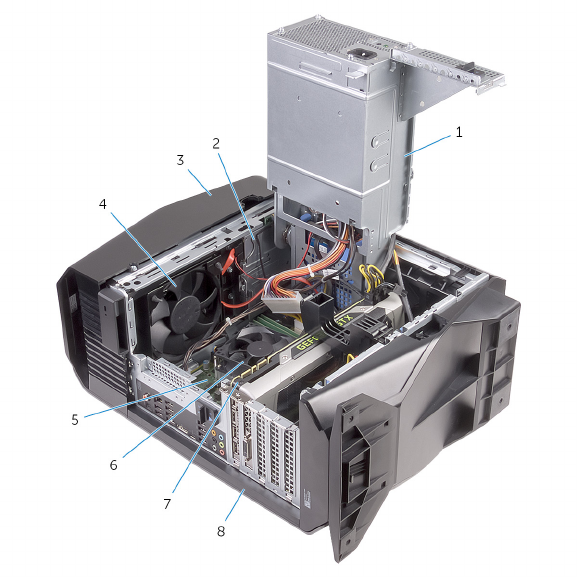
Bilgisayarınızın iç görünüşü
1 güç kaynağı ünitesi 2optik sürücü aksamı
3 üst kapak 4 üst kasa fanı
5sistem kartı 6 işlemci fanı ve ısı emici aksamı
7 ekran kartı 8 Sağ yan kapak
17
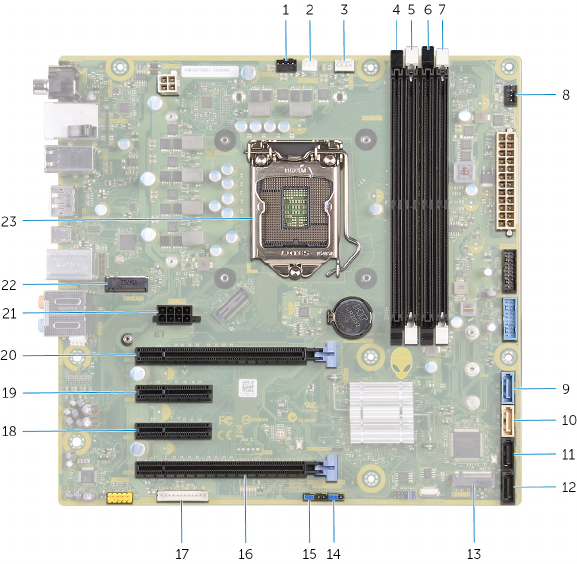
Sistem Kartı Bileşenleri
1 üst kasa fanı (TOP_FAN) 2 işlemci soğutma aksamı pompa-fan
konektörü (PUMP_FAN)
3işlemci fanı konnektörü (CPU_FAN) 4 bellek modülü yuvası 1 (XMM1)
5 bellek modülü yuvası 2 (XMM2) 6 bellek modülü yuvası 3 (XMM3)
7 bellek modülü yuvası 4 (XMM4) 8 Ön kasa fanı konektörü (FRONT_FAN)
9 SATA 6 Gb/sn sürücü konektörü (SATA1) 10 SATA 6 Gb/sn sürücü konektörü
(SATA2)
18
11 SATA 6 Gbps sürücü konnektörü (SATA
3)
12 SATA 6 Gbps sürücü konnektörü (SATA
4)
13 katı hal sürücü yuvası (M.2 SSD) 14 CMOS sıfırlama atlama teli (CMOS
JUMPER)
15 Parola sıfırlama atlama teli (PASSWORD
JUMPER)
16 PCI-Express x16 mekanik/x8 elektrik
yuvası (SLOT4)
17 LED denetleyici konektörü
(LED_CONTROLLER)
18 PCI-Express x4 yuvası (SLOT3)
19 PCI-Express x4 yuvası (SLOT2) 20 PCI-Express x16 mekanik/x8 elektrik
yuvası (SLOT1)
21 grafik kartı güç konektörü
(GPU_POWER)
22 kablosuz kartı yuvası (M.2 WIFI)
23 işlemci soketi (CPU1)
19
Sabitleme ayağını çıkarma
UYARI: Bilgisayarınızın içerisinde çalışmadan önce, bilgisayarınızla birlikte
gönderilen emniyet bilgilerini okuyun ve içerisinde belirtilen adımları izleyin.
Sisteminizin içinde çalıştıktan sonra, bölümündeki talimatları ı̇çinde çalıştıktan
sonra. Ek güvenlik en iyi uygulama bilgileri için www.dell.com/
regulatory_compliance adresindeki Regulatory Compliance (Yasal Uygunluk) Ana
Sayfasına bakın.
Yordam
1 Bilgisayarı, alt kapağı yukarı bakacak şekilde temiz ve düz bir yüzeye yerleştirin.
2 Sabitleme ayağını alt kapaktaki yuvalardan kurtarmak için sabitleme tırnağını çekin.
20
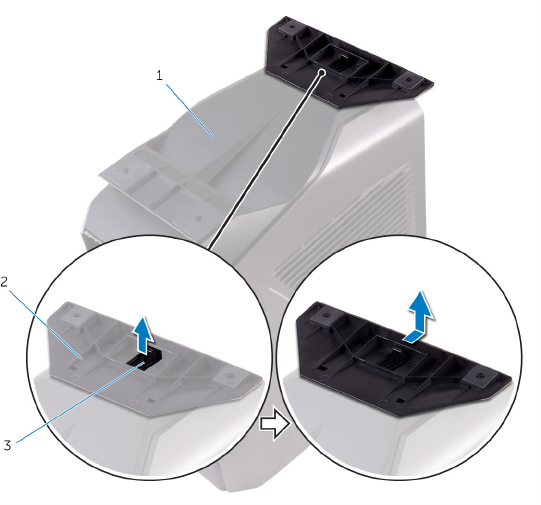
3 Sabitleme ayağını alt kapaktan dışarı doğru kaldırın.
Rakam 1. Sabitleme ayağını çıkarma
1 alt kapak 2 Sabitleme ayağı
3sabitleme tırnağı
4 Bilgisayarı yana yatırın.
21
Sabitleme ayağını yerine takma
UYARI: Bilgisayarınızın içerisinde çalışmadan önce, bilgisayarınızla birlikte
gönderilen emniyet bilgilerini okuyun ve içerisinde belirtilen adımları izleyin.
Sisteminizin içinde çalıştıktan sonra, bölümündeki talimatları ı̇çinde çalıştıktan
sonra. Ek güvenlik en iyi uygulama bilgileri için www.dell.com/
regulatory_compliance adresindeki Regulatory Compliance (Yasal Uygunluk) Ana
Sayfasına bakın.
Yordam
1 Bilgisayarı, alt kapağı yukarı bakacak şekilde temiz ve düz bir yüzeye yerleştirin.
2 Sabitleme ayağı üzerindeki tırnakları alt kapak üzerindeki yuvalara hizalayın ve sabitleme
ayağını kilitlemek için yerine oturtun.
3 Bilgisayarı ters çevirin ve dik konumda yerleştirin.
22
Sol yan kapağı çıkarma
UYARI: Bilgisayarınızın içerisinde çalışmadan önce, bilgisayarınızla birlikte
gönderilen emniyet bilgilerini okuyun ve içerisinde belirtilen adımları izleyin.
Sisteminizin içinde çalıştıktan sonra, bölümündeki talimatları ı̇çinde çalıştıktan
sonra. Ek güvenlik en iyi uygulama bilgileri için www.dell.com/
regulatory_compliance adresindeki Regulatory Compliance (Yasal Uygunluk) Ana
Sayfasına bakın.
Yordam
NOT: Emniyet kablosuyla emniyet vidasını emniyet kablosu yuvasından (varsa)
çıkardığınızdan emin olun.
1 Yan panel serbest bırakma mandalını çekin.
23
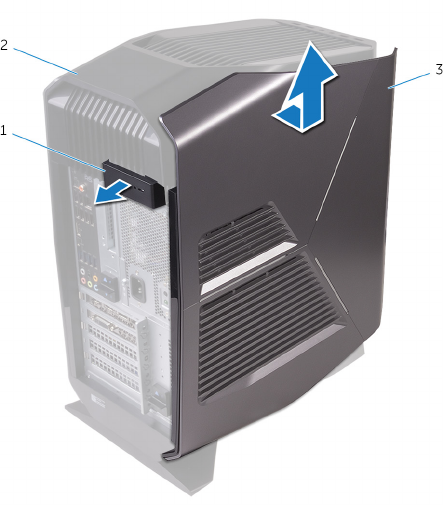
2 Sol yan kapağı kasadan ayırın ve sonra bilgisayardan kaldırın.
Rakam 2. Sol yan kapağı çıkarma
1 yan panel serbest bırakma mandalı 2 üst kapak
3 sol yan kapak
24
Sol yan kapağı yerine takma
UYARI: Bilgisayarınızın içerisinde çalışmadan önce, bilgisayarınızla birlikte
gönderilen emniyet bilgilerini okuyun ve içerisinde belirtilen adımları izleyin.
Sisteminizin içinde çalıştıktan sonra, bölümündeki talimatları ı̇çinde çalıştıktan
sonra. Ek güvenlik en iyi uygulama bilgileri için www.dell.com/
regulatory_compliance adresindeki Regulatory Compliance (Yasal Uygunluk) Ana
Sayfasına bakın.
Yordam
1 Sol yan kapaktaki tırnakları kasa üzerindeki yuvalarla hizalayın.
25
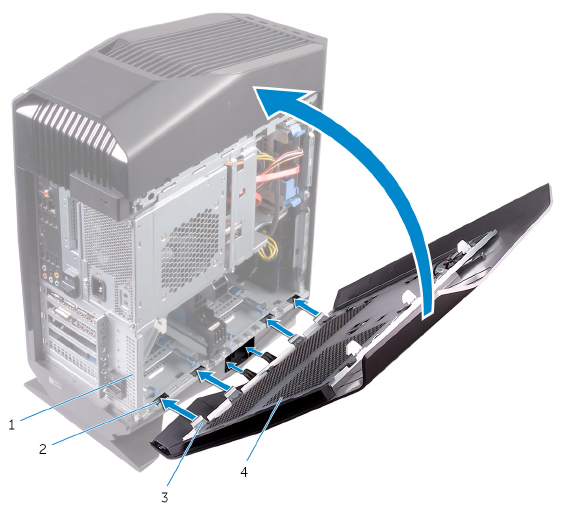
2 Sol yan kapağı yerine oturtarak sabitleyin.
Rakam 3. Sol yan kapağı yerine takma
1 kasa 2 yuvalar
3 tırnaklar 4 sol yan kapak
26
Sağ yan kapağı çıkarma
UYARI: Bilgisayarınızın içerisinde çalışmadan önce, bilgisayarınızla birlikte
gönderilen emniyet bilgilerini okuyun ve içerisinde belirtilen adımları izleyin.
Sisteminizin içinde çalıştıktan sonra, bölümündeki talimatları ı̇çinde çalıştıktan
sonra. Ek güvenlik en iyi uygulama bilgileri için www.dell.com/
regulatory_compliance adresindeki Regulatory Compliance (Yasal Uygunluk) Ana
Sayfasına bakın.
27
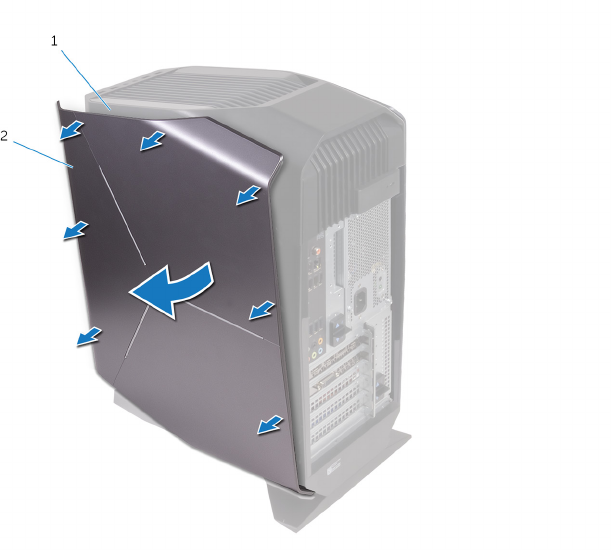
Yordam
1 Sağ yan kapağın kenarlarını kasadan dikkatle ayırın.
Rakam 4. Sağ yan kapağı çıkarma
1 kasa 2 Sağ yan kapak
2 Aydınlatma kablosunu sağ yan kapaktan çıkarın.
28
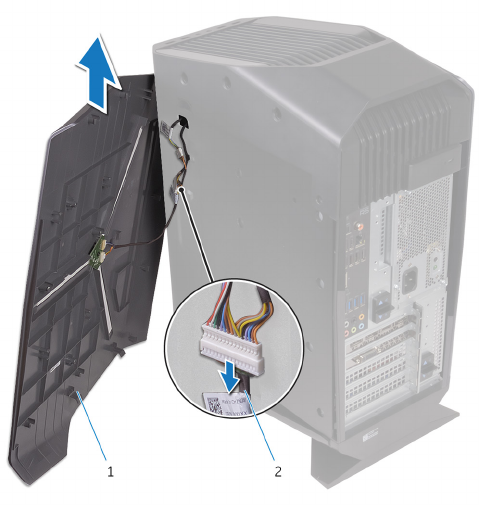
3 Sağ yan kapağı kasadan kaldırın.
Rakam 5. Sağ yan kapağı çıkarma
1 Sağ yan kapak 2 aydınlatma kablosu
29
Sağ yan kapağı yerine takma
UYARI: Bilgisayarınızın içerisinde çalışmadan önce, bilgisayarınızla birlikte
gönderilen emniyet bilgilerini okuyun ve içerisinde belirtilen adımları izleyin.
Sisteminizin içinde çalıştıktan sonra, bölümündeki talimatları ı̇çinde çalıştıktan
sonra. Ek güvenlik en iyi uygulama bilgileri için www.dell.com/
regulatory_compliance adresindeki Regulatory Compliance (Yasal Uygunluk) Ana
Sayfasına bakın.
30
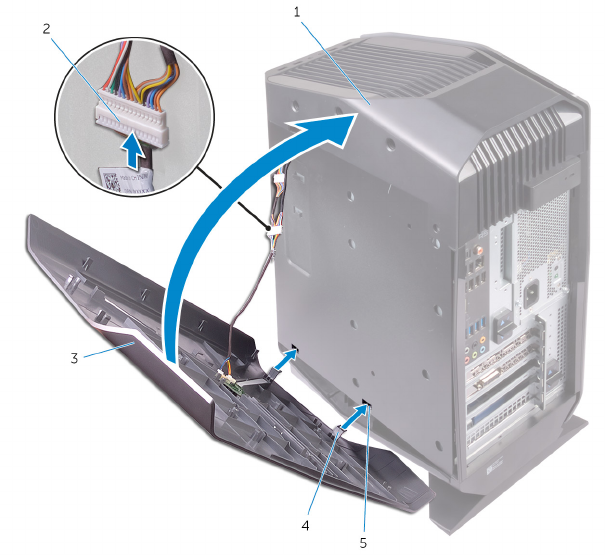
Yordam
1 Aydınlatma kablosunu sağ yan kapağa takın.
Rakam 6. Aydınlatma kablosunu takma
a kasa
b aydınlatma kablosu
c Sağ yan kapak
d tırnaklar
e yuvalar
31
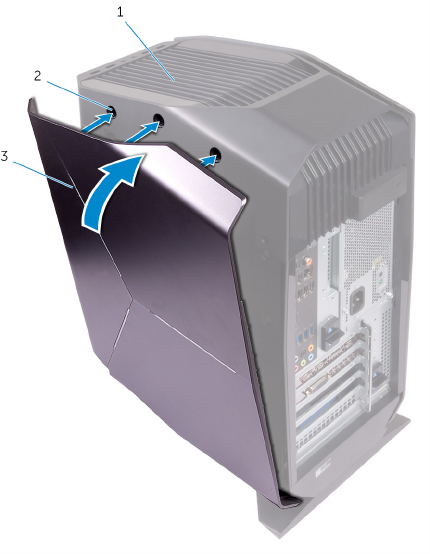
2 Sağ yan kapak üzerindeki tırnakları kasa üzerindeki yuvalara hizalayın ve sağ yan kapağı
yerine oturtarak sabitleyin.
Rakam 7. Sağ yan kapağı yerine takma
a kasa
b yuvalar
c Sağ yan kapak
32
Üst kapak aksamını çıkarma
UYARI: Bilgisayarınızın içerisinde çalışmadan önce, bilgisayarınızla birlikte
gönderilen emniyet bilgilerini okuyun ve içerisinde belirtilen adımları izleyin.
Sisteminizin içinde çalıştıktan sonra, bölümündeki talimatları ı̇çinde çalıştıktan
sonra. Ek güvenlik en iyi uygulama bilgileri için www.dell.com/
regulatory_compliance adresindeki Regulatory Compliance (Yasal Uygunluk) Ana
Sayfasına bakın.
Ön koşullar
1 Sol yan kapağı çıkarın.
2 Sağ yan kapağı çıkarın.
Yordam
1 Üst kapağı kasaya sabitleyen vidaları çıkarın.
2 Aydınlatma kablosunu üst kapaktan ayırın.
33
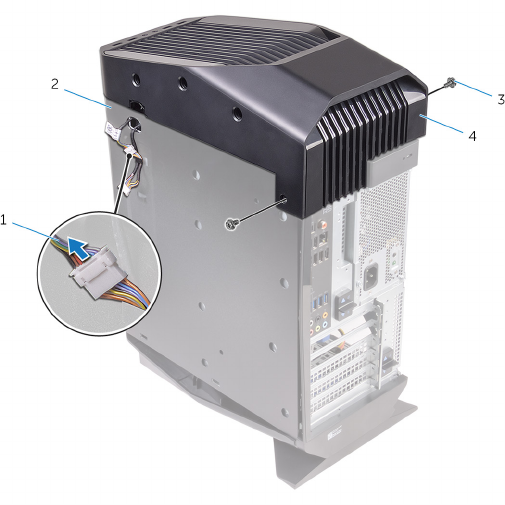
3 Aydınlatma kablosunu kasa üzerindeki yuvadan kaydırın.
Rakam 8. Üst kapağı çıkarma
1 aydınlatma kablosu 2 kasa
3vidalar (2) 4 üst kapak
4 Arkadan başlayarak, üst kapaktaki tırnakları kasadaki yuvalardan çıkarın.
34
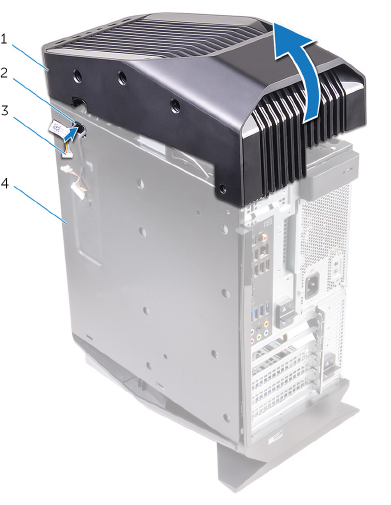
5 Üst kapağı kaldırarak kasadan çıkarın.
Rakam 9. Üst kapağı çıkarma
1 üst kapak 2 yuva
3 aydınlatma kablosu 4 kasa
35
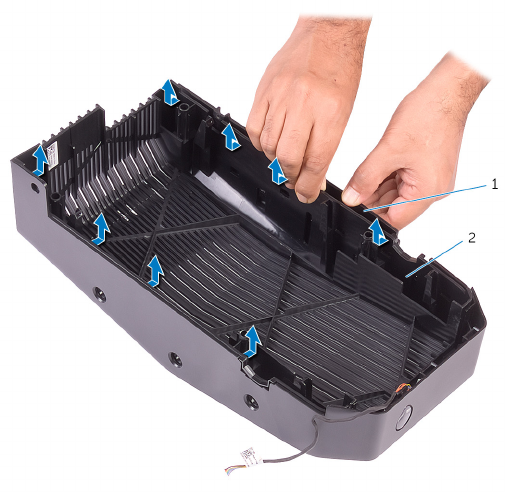
6 Üst kapağı ters çevirin, üst kapaktaki tırnakları üst çerçevedeki yuvalardan çıkarın.
Rakam 10. Üst kapağı üst çerçeveden çıkarma
36
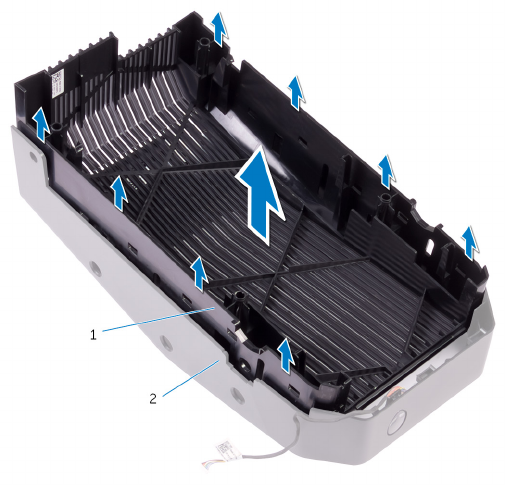
7 Üst kapağı kaldırarak üst çerçeveden çıkarın.
Rakam 11. Üst kapağı üst çerçeveden kaldırma
a üst kapak
b üst çerçeve
37
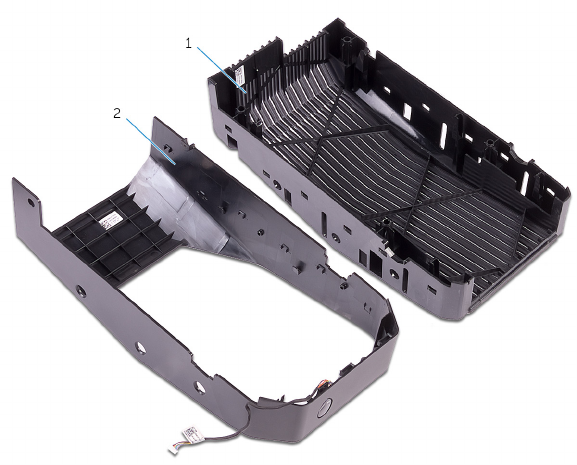
8 Elinizde üst çerçeve ve üst kapak kalır.
Rakam 12. Üst kapak ve üst çerçeve
a üst çerçeve
b üst kapak
38
Üst kapak aksamını yerine takma
UYARI: Bilgisayarınızın içerisinde çalışmadan önce, bilgisayarınızla birlikte
gönderilen emniyet bilgilerini okuyun ve içerisinde belirtilen adımları izleyin.
Sisteminizin içinde çalıştıktan sonra, bölümündeki talimatları ı̇çinde çalıştıktan
sonra. Ek güvenlik en iyi uygulama bilgileri için www.dell.com/
regulatory_compliance adresindeki Regulatory Compliance (Yasal Uygunluk) Ana
Sayfasına bakın.
Yordam
1 Üst kapak üzerindeki tırnakları üst çerçevede üzerindeki yuvalarla hizalayın ve üst kapağı
yerine oturtun.
2 Aydınlatma kablosunu kasa üzerindeki yuvadan kaydırın.
3 Üst kapak üzerindeki tırnakları kasa üzerindeki yuvalarla hizalayın ve üst kapağı yerine
oturtun.
4 Aydınlatma kablosunu üst kapağa takın.
5 Üst kapağı kasaya sabitleyen vidaları yerine takın.
Son koşullar
1 Sağ yan kapağı yerine takın.
2 Sol yan kapağı yerine takın.
39
Alt kapağı çıkarma
UYARI: Bilgisayarınızın içerisinde çalışmadan önce, bilgisayarınızla birlikte
gönderilen emniyet bilgilerini okuyun ve içerisinde belirtilen adımları izleyin.
Sisteminizin içinde çalıştıktan sonra, bölümündeki talimatları ı̇çinde çalıştıktan
sonra. Ek güvenlik en iyi uygulama bilgileri için www.dell.com/
regulatory_compliance adresindeki Regulatory Compliance (Yasal Uygunluk) Ana
Sayfasına bakın.
Ön koşullar
1 Sol yan kapağı çıkarın.
2 İki 2,5 inç sabit sürücü kafesini çıkarın.
Yordam
1 Alt kapağı kasadaki yuvalardan çıkarmak için sabitleme tırnaklarına bastırın.
2 Bilgisayarı yeniden dik konuma getirin.
40
Alt kapağı yerine takma
UYARI: Bilgisayarınızın içerisinde çalışmadan önce, bilgisayarınızla birlikte
gönderilen emniyet bilgilerini okuyun ve içerisinde belirtilen adımları izleyin.
Sisteminizin içinde çalıştıktan sonra, bölümündeki talimatları ı̇çinde çalıştıktan
sonra. Ek güvenlik en iyi uygulama bilgileri için www.dell.com/
regulatory_compliance adresindeki Regulatory Compliance (Yasal Uygunluk) Ana
Sayfasına bakın.
Yordam
1 Bilgisayarı tabanı yukarı bakacak şekilde ters çevirin.
2 Alt kapak üzerindeki tırnakları kasa üzerindeki yuvalarla aynı hizaya getirin ve alt kapağı
yerine oturtun.
3 Bilgisayarı ters çevirin ve dik konumda yerleştirin.
Son koşullar
1 İki 2,5 inç sabit sürücü kafesini yerine takın.
2 Sol yan kapağı yerine takın.
41
3,5 inç sabit sürücüyü çıkarma
UYARI: Bilgisayarınızın içerisinde çalışmadan önce, bilgisayarınızla birlikte
gönderilen emniyet bilgilerini okuyun ve içerisinde belirtilen adımları izleyin.
Sisteminizin içinde çalıştıktan sonra, bölümündeki talimatları ı̇çinde çalıştıktan
sonra. Ek güvenlik en iyi uygulama bilgileri için www.dell.com/
regulatory_compliance adresindeki Regulatory Compliance (Yasal Uygunluk) Ana
Sayfasına bakın.
Ön koşullar
Sol yan kapağı çıkarın.
Yordam
1 Veri ve güç kablolarını sabit sürücüden çıkarın.
42
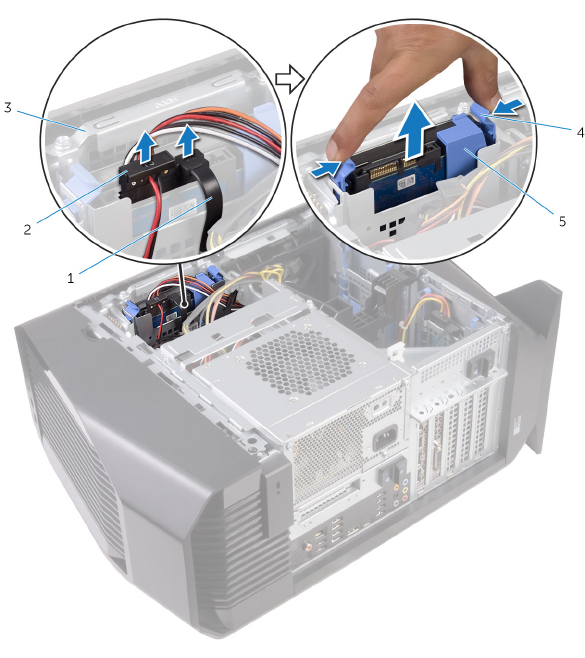
2 Sabit sürücü taşıyıcısının üzerindeki serbest bırakma tırnaklarına bastırın ve sabit sürücü
taşıyıcısını sabit sürücü kafesinden dışına kaydırın.
Rakam 13. Sabit sürücüyü çıkarma
1veri kablosu 2 elektrik kablosu
3sabit sürücü kafesi 4kilit tırnakları
5sabit sürücü taşıyıcısı
3 Taşıyıcıdaki pimleri sabit sürücünün yuvalarından çıkarmak için sabit sürücü taşıyıcısını bir
tarafından çekin.
43
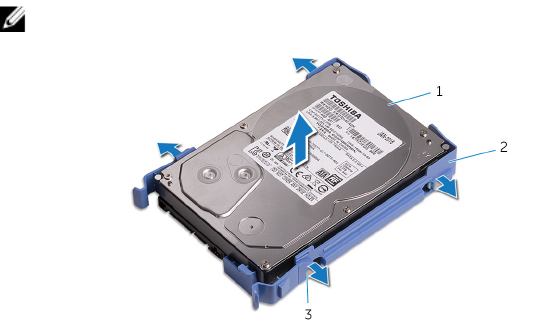
4 Sabit sürücüyü kaldırarak sabit sürücü taşıyıcısından çıkarın.
NOT: Sabit sürücü yönünü not edin, böylece doğru şekilde değiştirebilirsiniz.
Rakam 14. Sabit sürücüyü sabit sürücü desteğinden çıkarma
1sabit sürücü 2 sabit sürücü taşıyıcısı
3 tırnaklar (4)
44
3,5 inç sabit sürücüyü takma
UYARI: Bilgisayarınızın içerisinde çalışmadan önce, bilgisayarınızla birlikte
gönderilen emniyet bilgilerini okuyun ve içerisinde belirtilen adımları izleyin.
Sisteminizin içinde çalıştıktan sonra, bölümündeki talimatları ı̇çinde çalıştıktan
sonra. Ek güvenlik en iyi uygulama bilgileri için www.dell.com/
regulatory_compliance adresindeki Regulatory Compliance (Yasal Uygunluk) Ana
Sayfasına bakın.
Yordam
1 Sabit sürücüyü sabit sürücü taşıyıcısına yerleştirin ve taşıyıcı üzerindeki tırnakları sabit
sürücüdeki yuvalarla hizalayın.
2 Sabit sürücü taşıyıcısını sabit sürücüye oturtun.
3 Sabit sürücü aksamını yerine oturana kadar sabit sürücü kafesinin içine doğru kaydırın.
4 Veri ve güç kablolarını sabit sürücüye bağlayın.
Son koşullar
Sol yan kapağı yerine takın.
45
2,5 inç sabit sürücüyü çıkarma
UYARI: Bilgisayarınızın içerisinde çalışmadan önce, bilgisayarınızla birlikte
gönderilen emniyet bilgilerini okuyun ve içerisinde belirtilen adımları izleyin.
Sisteminizin içinde çalıştıktan sonra, bölümündeki talimatları ı̇çinde çalıştıktan
sonra. Ek güvenlik en iyi uygulama bilgileri için www.dell.com/
regulatory_compliance adresindeki Regulatory Compliance (Yasal Uygunluk) Ana
Sayfasına bakın.
Ön koşullar
Sol yan kapağı çıkarın.
Yordam
1 Veri ve güç kablolarını sabit sürücüden çıkarın.
46
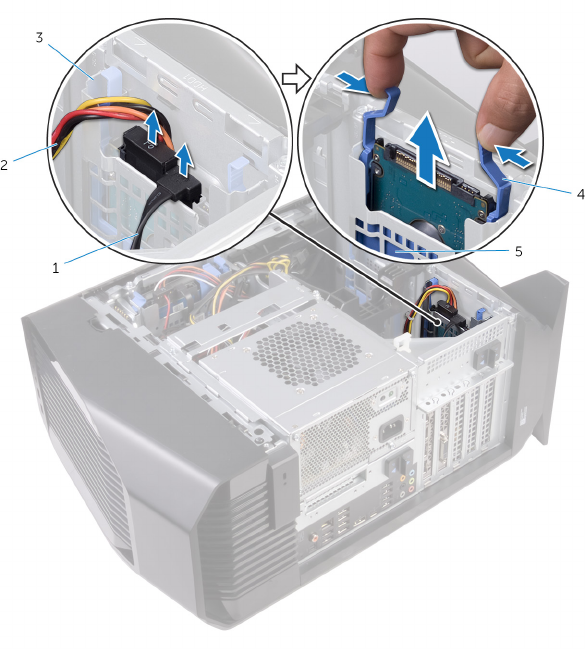
2 Sabit sürücü taşıyıcısının üzerindeki serbest bırakma tırnaklarına bastırın ve sabit sürücü
taşıyıcısını sabit sürücü kafesinden dışına kaydırın.
Rakam 15. Sabit sürücüyü çıkarma
1veri kablosu 2 elektrik kablosu
3sabit sürücü kafesi 4kilit tırnakları
5sabit sürücü taşıyıcısı
3 Taşıyıcıdaki pimleri sabit sürücünün yuvalarından çıkarmak için sabit sürücü taşıyıcısını bir
tarafından çekin.
47
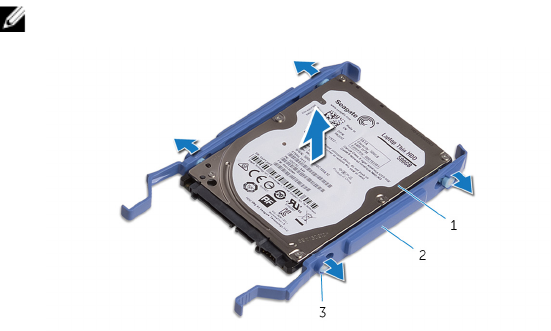
4 Sabit sürücüyü kaldırarak sabit sürücü taşıyıcısından çıkarın.
NOT: Sabit sürücü yönünü not edin, böylece doğru şekilde değiştirebilirsiniz.
Rakam 16. Sabit sürücüyü sabit sürücü taşıyıcısından çıkarma
1sabit sürücü 2 sabit sürücü taşıyıcısı
3 tırnaklar (4)
48
2,5 inç sabit sürücüyü takma
UYARI: Bilgisayarınızın içerisinde çalışmadan önce, bilgisayarınızla birlikte
gönderilen emniyet bilgilerini okuyun ve içerisinde belirtilen adımları izleyin.
Sisteminizin içinde çalıştıktan sonra, bölümündeki talimatları ı̇çinde çalıştıktan
sonra. Ek güvenlik en iyi uygulama bilgileri için www.dell.com/
regulatory_compliance adresindeki Regulatory Compliance (Yasal Uygunluk) Ana
Sayfasına bakın.
Yordam
1 Sabit sürücüyü sabit sürücü taşıyıcısına yerleştirin ve taşıyıcı üzerindeki tırnakları sabit
sürücüdeki yuvalarla hizalayın.
2 Sabit sürücü taşıyıcısını sabit sürücüye oturtun.
3 Sabit sürücü aksamını yerine oturana kadar sabit sürücü kafesinin içine doğru kaydırın.
4 Veri kablosunu ve güç kablosunu sabit sürücüye takın.
Son koşullar
Sol yan kapağı yerine takın.
49
Sabit sürücü kafesini çıkarma
UYARI: Bilgisayarınızın içerisinde çalışmadan önce, bilgisayarınızla birlikte
gönderilen emniyet bilgilerini okuyun ve içerisinde belirtilen adımları izleyin.
Sisteminizin içinde çalıştıktan sonra, bölümündeki talimatları ı̇çinde çalıştıktan
sonra. Ek güvenlik en iyi uygulama bilgileri için www.dell.com/
regulatory_compliance adresindeki Regulatory Compliance (Yasal Uygunluk) Ana
Sayfasına bakın.
Ön koşullar
1 Sol yan kapağı çıkarın.
2 3,5 inç sabit sürücüyü çıkarın.
Yordam
1 Sabit sürücü kafesini kasaya sabitleyen vidaları çıkarın.
50
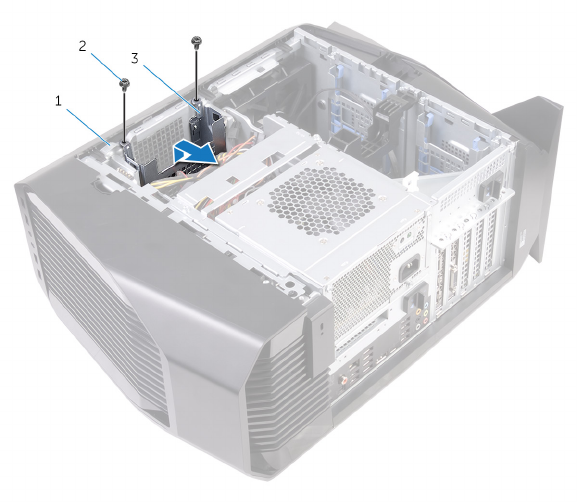
2 Sabit sürücü kafesini kasadan kaldırın.
Rakam 17. Sabit sürücü kafesini çıkarma
1 kasa 2 #6-32x1/4" vidalar (2)
3sabit sürücü kafesi
51
Sabit sürücü kafesinin takılması
UYARI: Bilgisayarınızın içerisinde çalışmadan önce, bilgisayarınızla birlikte
gönderilen emniyet bilgilerini okuyun ve içerisinde belirtilen adımları izleyin.
Sisteminizin içinde çalıştıktan sonra, bölümündeki talimatları ı̇çinde çalıştıktan
sonra. Ek güvenlik en iyi uygulama bilgileri için www.dell.com/
regulatory_compliance adresindeki Regulatory Compliance (Yasal Uygunluk) Ana
Sayfasına bakın.
Yordam
1 Sabit sürücü kafesini kasadaki yuvasına yerleştirin.
2 Kafes üzerindeki tırnakları kasa üzerindeki tırnaklarla aynı hizaya getirin.
3 Sabit sürücü kafesini kasaya sabitleyen vidaları yerine takın.
Son koşullar
1 3,5 inç sabit sürücüyü yerine takın.
2 Sol yan kapağı yerine takın.
52
Güç kaynağı ünitesini çıkarma
UYARI: Bilgisayarınızın içerisinde çalışmadan önce, bilgisayarınızla birlikte
gönderilen emniyet bilgilerini okuyun ve içerisinde belirtilen adımları izleyin.
Sisteminizin içinde çalıştıktan sonra, bölümündeki talimatları ı̇çinde çalıştıktan
sonra. Ek güvenlik en iyi uygulama bilgileri için www.dell.com/
regulatory_compliance adresindeki Regulatory Compliance (Yasal Uygunluk) Ana
Sayfasına bakın.
Ön koşullar
Sol yan kapağı çıkarın.
Yordam
NOT: Ön G/Ç panelini yerine taktıktan sonra tüm kabloları tekrar doğru biçimde
takabilmek için kabloları çıkarırken yönlerine dikkat edin.
1 Bilgisayarı sağ tarafa yatırın.
53
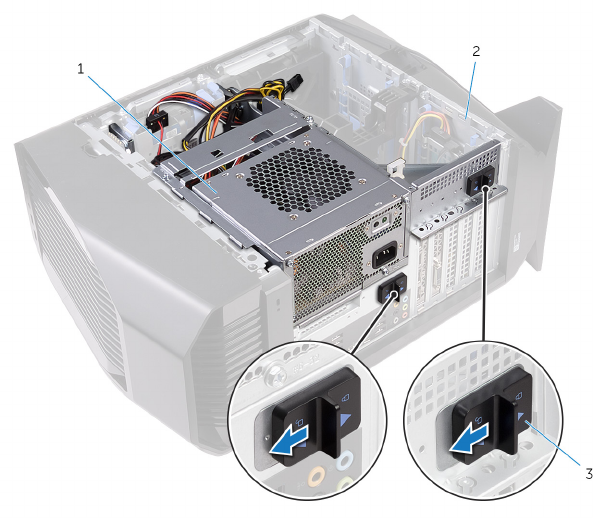
2 Güç kaynağı ünitesi kafesi serbest bırakma mandallarını açık konuma doğru kaydırın.
Rakam 18. Güç kaynağı ünitesi kafesi serbest bırakma mandalları
1 güç kaynağı ünitesi 2 kasa
3 güç kaynağı ünitesi kafesi serbest
bırakma mandalları (2)
54
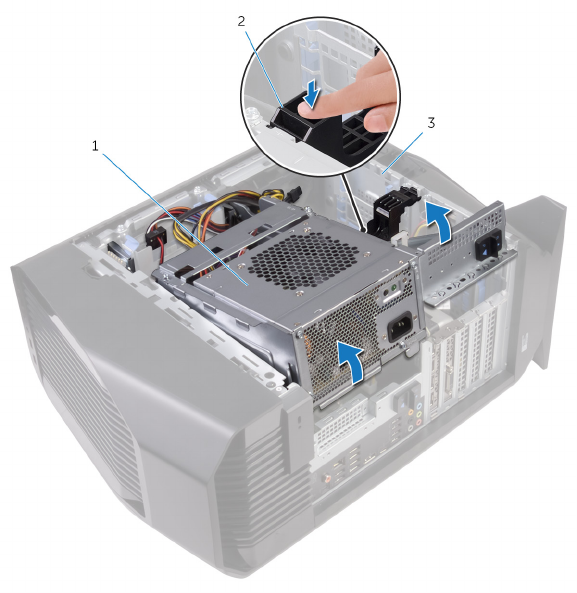
3 Grafik kartı braketine basılı tutarak güç kaynağı ünitesi kafesini kaldırın.
1 güç kaynağı ünitesi kafesi 2 ekran kartı braketi
3 kasa
55
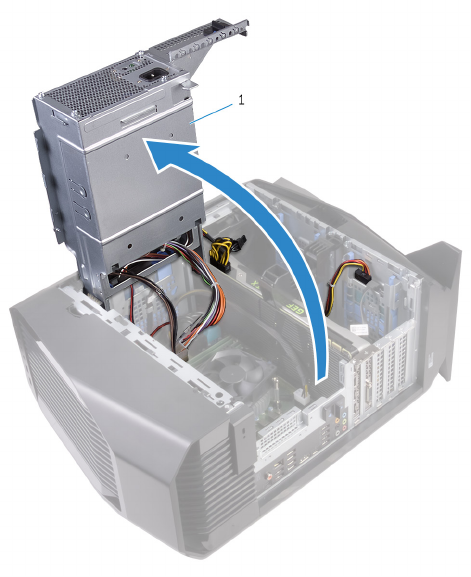
4 Güç kaynağı ünitesi kafesini kasadan uzağa doğru döndürün.
1 güç kaynağı ünitesi
5 Güç kablosu konnektörleri üzerindeki serbest bırakma klipsine basın ve güç kablolarının
grafik karı ile bağlantısını kesin.
6 Optik sürücüden ve sabit sürücülerden güç kablolarını çıkarın.
56
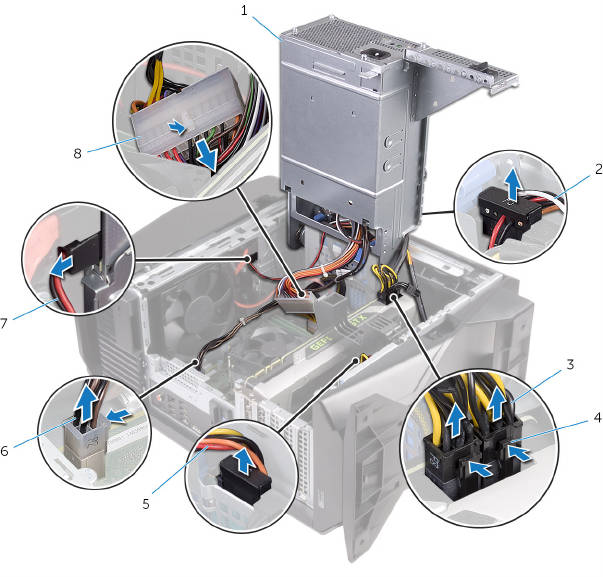
7 İşlemci güç kablosunu ve sistem kartı güç kablosunu sistem kartından çıkarın.
1 güç kaynağı ünitesi 2sabit sürücü güç kablosu
3grafik kartı güç kabloları (2) 4 klipsleri (2) serbest bırakma
5sabit sürücü güç kablosu 6 işlemci güç kablosu
7optik sürücü güç kablosu 8 sistem kartı güç kablosu
8 Güç kaynağı ünitesi yerine oturana kadar ünite kafesini kasaya doğru döndürün.
9 Güç kaynağı ünitesi braketini güç kaynağı ünitesi kafesine sabitleyen vidaları çıkarın.
57
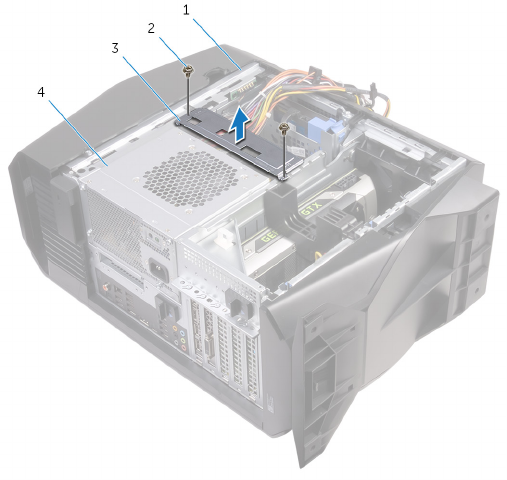
10 Güç kaynağı ünitesi braketini güç kaynağı ünitesi kafesinin dışına doğru kaldırın.
1 kasa 2 vidalar (2)
3 güç kaynağı ünitesi braketi 4 güç kaynağı ünitesi
11 Güç kaynağı ünitesini kasaya sabitleyen vidaları çıkarın.
58
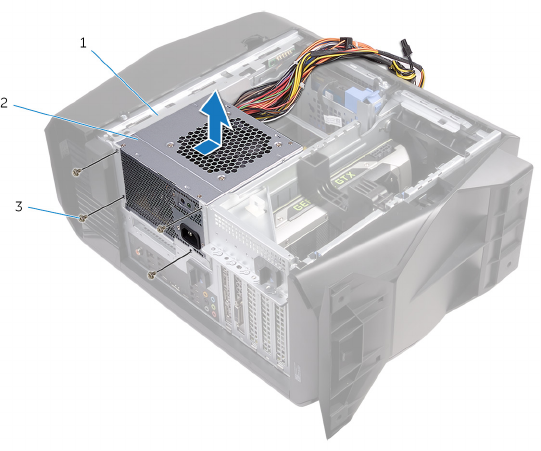
12 Güç kaynağı ünitesini kablolarla birlikte kasadan kaldırarak çıkarın.
1 kasa 2 güç kaynağı ünitesi
3vidalar (4)
59
Güç kaynağı ünitesini takma
UYARI: Bilgisayarınızın içerisinde çalışmadan önce, bilgisayarınızla birlikte
gönderilen emniyet bilgilerini okuyun ve içerisinde belirtilen adımları izleyin.
Sisteminizin içinde çalıştıktan sonra, bölümündeki talimatları ı̇çinde çalıştıktan
sonra. Ek güvenlik en iyi uygulama bilgileri için www.dell.com/
regulatory_compliance adresindeki Regulatory Compliance (Yasal Uygunluk) Ana
Sayfasına bakın.
Yordam
1 Güç kaynağını kasanın üzerine yerleştirin.
2 Güç kaynağı ünitesindeki vida deliklerini kasadaki vida delikleriyle hizalayın.
3 Güç kaynağı ünitesini kasaya bağlayan vidaları yerine takın.
4 Güç kaynağı ünitesi braketindeki vida deliklerini güç kaynağı ünitesi kafesindeki vida
delikleriyle hizalayın.
5 Güç kaynağı ünitesi braketini güç kaynağı ünitesi kafesine sabitleyen vidaları yerine takın.
6 Güç kaynağı ünitesi serbest bırakma mandallarını açık konuma doğru kaydırın.
7 Grafik kartı braketine basılı tutarak güç kaynağı ünitesi kafesini kasadan dışarı kaldırıp
döndürün.
8 Grafik kartına, sabit sürücülere ve optik sürücüye güç kablolarını takın.
9 İşlemci güç kablosunu ve sistem kartı güç kablosunu sistem kartına takın.
10 Güç kaynağı ünitesi yerine oturana kadar ünite kafesini kasaya doğru döndürün.
11 Güç kaynağı ünitesi kafesi serbest bırakma mandallarını kilitli konuma doğru kaydırın.
Son koşullar
Sol yan kapağı yerine takın.
60
İşlemci soğutma aksamını çıkarma
UYARI: Bilgisayarınızın içerisinde çalışmadan önce, bilgisayarınızla birlikte
gönderilen emniyet bilgilerini okuyun ve içerisinde belirtilen adımları izleyin.
Sisteminizin içinde çalıştıktan sonra, bölümündeki talimatları ı̇çinde çalıştıktan
sonra. Ek güvenlik en iyi uygulama bilgileri için www.dell.com/
regulatory_compliance adresindeki Regulatory Compliance (Yasal Uygunluk) Ana
Sayfasına bakın.
Ön koşullar
1 Sol yan kapağı çıkarın.
2 Sağ yan kapağı çıkarın.
3 Üst kapağı çıkarın.
61
Yordam
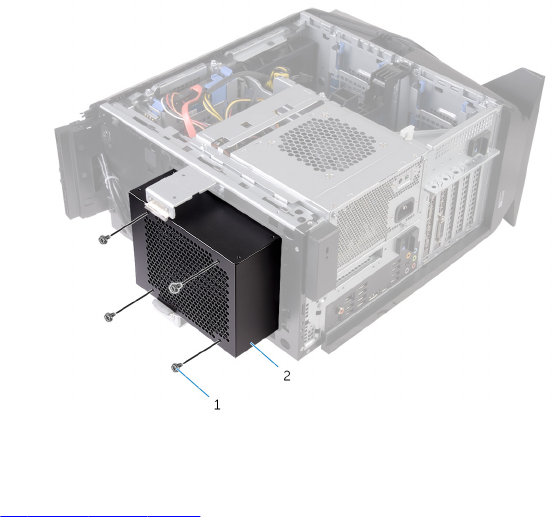
1 Radyatör ve fan aksamını radyatör ve fan kafesine sabitleyen vidaları çıkarın.
Rakam 19. İşlemci soğutma aksamını çıkarma
1vidalar (4) 2 radyatör ve fan kafesi
2 "Güç kaynağı ünitesini çıkarma" bölümünde 1. adımdan 4. adıma kadar olan yordamı
uygulayın.
3 VR ısı emicisini sistem kartına sabitleyen tutucu vidaları gevşetin.
62
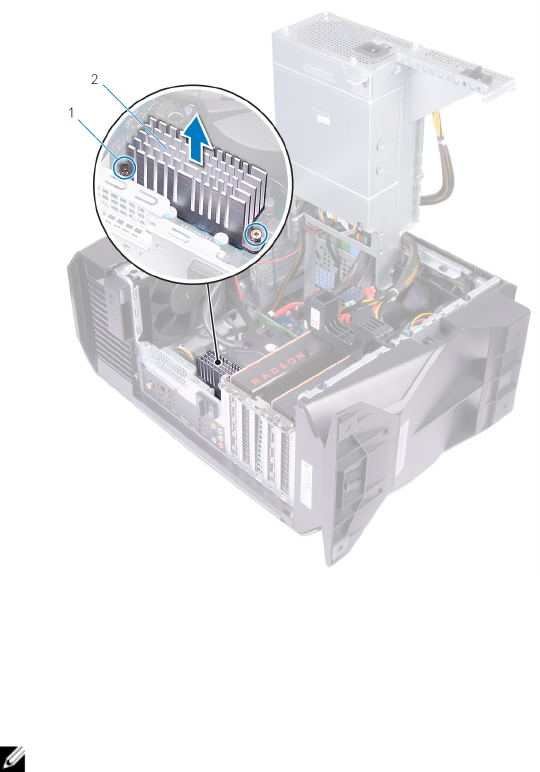
4 VR ısı emicisini bilgisayardan çıkarın.
Rakam 20. VR ısı emicisini çıkarma
1 tutucu vidalar (2) 2 VR ısı emicisi
5 İşlemci soğutma aksamı kablolarını sistem kartından çıkarın.
6 Ters sırada (işlemci soğutucusu üzerinde gösterilen) işlemci soğutucusunu sistem kartına
sabitleyen tutucu vidaları gevşetin.
NOT: Elektrikli tornavida kullanıyorsanız vidaları 6,9 +/-1,15 kilogram-kuvvet
santimetrede (6 +/-1 pound kuvvet inç) çevirin.
63
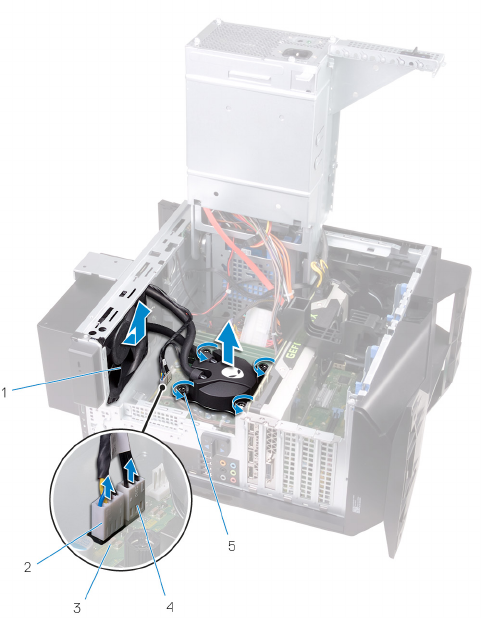
7 İşlemci soğutma aksamını kablolarıyla birlikte kaldırarak bilgisayardan çıkarın.
Rakam 21. İşlemci soğutma aksamını çıkarma
1 radyatör fanı 2 radyatör fanı kablosu
3sistem kartı 4 işlemci soğutma aksamı kablosu
5 tutucu vidalar (4)
64
İşlemci soğutma aksamını yerine takma
UYARI: Bilgisayarınızın içerisinde çalışmadan önce, bilgisayarınızla birlikte
gönderilen emniyet bilgilerini okuyun ve içerisinde belirtilen adımları izleyin.
Sisteminizin içinde çalıştıktan sonra, bölümündeki talimatları ı̇çinde çalıştıktan
sonra. Ek güvenlik en iyi uygulama bilgileri için www.dell.com/
regulatory_compliance adresindeki Regulatory Compliance (Yasal Uygunluk) Ana
Sayfasına bakın.
Yordam
1 Radyatörü ve fan aksamını radyatör ve fan kafesinin içine kaydırın.
2 Radyatör ve fan aksamındaki vida deliklerini radyatör ve fan kafesindeki vida delikleriyle
hizalayın.
3 Radyatör ve fan aksamını radyatör ve fan kafesine sabitleyen vidaları yerine takın.
4 İşlemci soğutucusu üzerindeki vida deliklerini sistem kartı üzerindeki vida delikleriyle
hizalayın.
5 Sıralı bir şekilde (işlemci soğutucusu üzerinde gösterilen sırada), işlemci soğutucusunu
sistem kartına sabitleyen tutucu vidaları sıkın.
NOT: Elektrikli tornavida kullanıyorsanız vidaları 6,9 +/-1,15 kilogram-kuvvet
santimetrede (6 +/-1 pound kuvvet inç) çevirin.
65
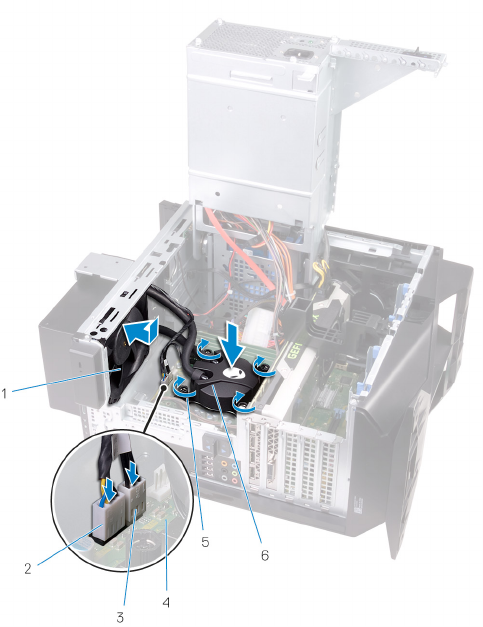
6 İşlemci soğutma aksamı kablolarını sistem kartına takın.
Rakam 22. İşlemci soğutma aksamını yerine takma
1 radyatör fanı 2 radyatör fanı kablosu
3işlemci soğutma aksamı kablosu 4 sistem kartı
5 tutucu vidalar (4) 6 işlemci soğutma aksamı
7 VR ısı emicisi üzerindeki vida deliklerini sistem kartındaki vida delikleriyle hizalayın.
66
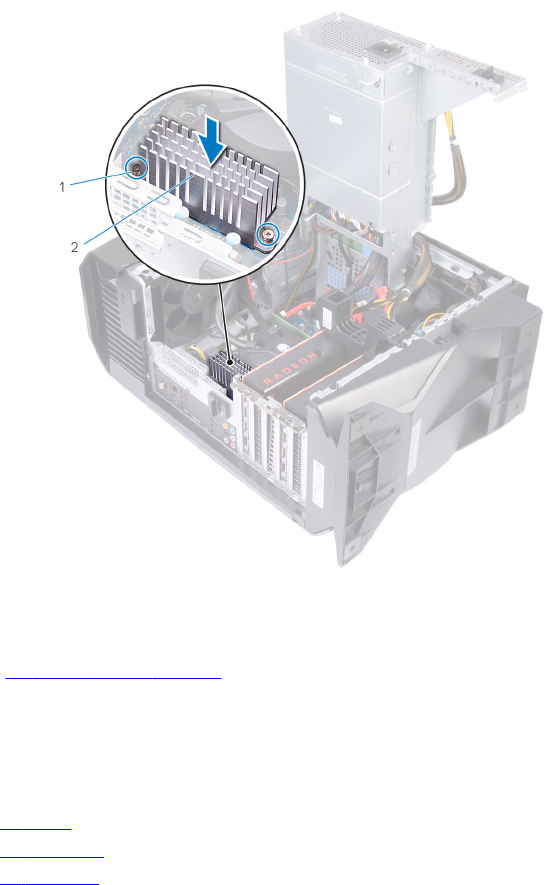
8 VR ısı emicisini sistem kartına sabitleyen tutucu vidaları sıkın.
Rakam 23. VR ısı emicisini yerine takma
1 VR ısı emicisi 2 tutucu vidalar (2)
9 "Güç kaynağı ünitesini değiştirme" bölümünde 10. adımdan 11. adıma kadar olan yordamı
uygulayın.
10 Radyatör ve fan aksamını kasaya sabitleyen vidaları yerlerine takın.
Son koşullar
1 Üst kapağı yerine takın.
2 Sağ yan kapağı yerine takın.
3 Sol yan kapağı yerine takın.
67
Düğme pili çıkarma
UYARI: Bilgisayarınızın içerisinde çalışmadan önce, bilgisayarınızla birlikte
gönderilen emniyet bilgilerini okuyun ve içerisinde belirtilen adımları izleyin.
Sisteminizin içinde çalıştıktan sonra, bölümündeki talimatları ı̇çinde çalıştıktan
sonra. Ek güvenlik en iyi uygulama bilgileri için www.dell.com/
regulatory_compliance adresindeki Regulatory Compliance (Yasal Uygunluk) Ana
Sayfasına bakın.
DİKKAT: Düğme pilin çıkarılması, BIOS ayarlarını varsayılana sıfırlar. Düğme
pili çıkarmadan önce, BIOS ayarlarını not etmeniz önerilir.
Ön koşullar
1 Sol yan kapağı çıkarın.
2 "Güç kaynağı ünitesini çıkarma" bölümünde 1. adımdan 4. adıma kadar olan yordamı
uygulayın.
Yordam
1 Plastik bir çubuk kullanarak pil çıkarma kolunu düğme pili açılana kadar düğme pilden
uzağa doğru bastırın.
68
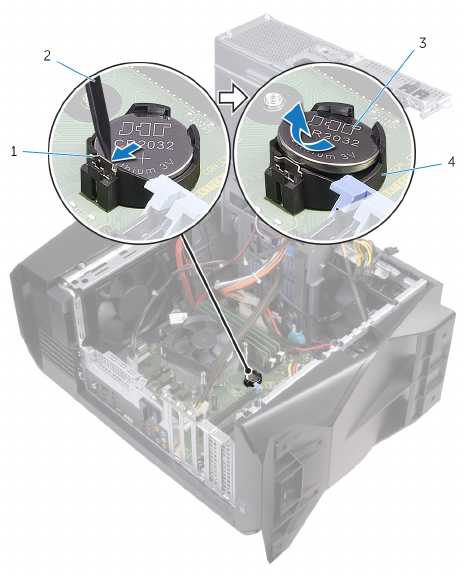
2 Düğme pili, pil yuvasından çıkarın.
Rakam 24. Düğme pili çıkarma
1pil çıkarma kolu 2 plastik çubuk
3 düğme pil 4 düğme pil yuvası
69
Düğme pili yerine takma
UYARI: Bilgisayarınızın içerisinde çalışmadan önce, bilgisayarınızla birlikte
gönderilen emniyet bilgilerini okuyun ve içerisinde belirtilen adımları izleyin.
Sisteminizin içinde çalıştıktan sonra, bölümündeki talimatları ı̇çinde çalıştıktan
sonra. Ek güvenlik en iyi uygulama bilgileri için www.dell.com/
regulatory_compliance adresindeki Regulatory Compliance (Yasal Uygunluk) Ana
Sayfasına bakın.
Yordam
Artı işaretli tarafı yukarı bakacak şekilde pil yuvasına yeni bir düğme pil (CR2032) takın ve pili
yerine bastırın.
Son koşullar
1 "Güç kaynağı ünitesini değiştirme" bölümünde 10. adımdan 11. adıma kadar olan yordamı
uygulayın.
2 Sol yan kapağı yerine takın.
70
Bellek modüllerinin çıkarma
UYARI: Bilgisayarınızın içerisinde çalışmadan önce, bilgisayarınızla birlikte
gönderilen emniyet bilgilerini okuyun ve içerisinde belirtilen adımları izleyin.
Sisteminizin içinde çalıştıktan sonra, bölümündeki talimatları ı̇çinde çalıştıktan
sonra. Ek güvenlik en iyi uygulama bilgileri için www.dell.com/
regulatory_compliance adresindeki Regulatory Compliance (Yasal Uygunluk) Ana
Sayfasına bakın.
Ön koşullar
1 Sol yan kapağı çıkarın.
2 "Güç kaynağı ünitesini çıkarma" bölümünde 1. adımdan 4. adıma kadar olan yordamı
uygulayın.
Yordam
1 Sistem kartı üzerindeki bellek modülü yuvalarını bulun. Daha fazla bilgi için "Sistem kartı
bileşenleri"ne bakın.
2 Sabitleme klipslerini bellek modülünden uzağa itin.
71
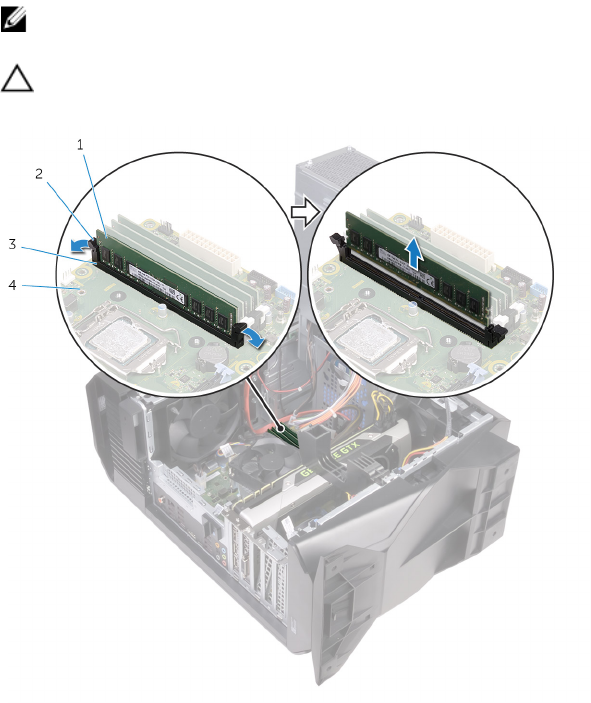
3 Sabitleme klipsinin yanındaki bellek modülünü kavrayın ve ardından bellek modülünü, bellek
modülü yuvasından dışarı doğru yavaşça hareket ettirin.
NOT: Bilgisayarınıza kurulu olan tüm diğer bellek modüllerini çıkarmak için 2.
adımdan 3. adıma kadar tekrarlayın.
DİKKAT: Hasar görmesini önlemek için bellek modülünü kenarlarından tutun.
Bellek modülündeki bileşenlere dokunmayın.
Rakam 25. Bellek modülünü çıkarma
1 bellek modülü 2 sabitleme klipsleri (2)
3 bellek modülü yuvası 4 sistem kartı
72
Bellek modüllerinin değiştirilmesi
UYARI: Bilgisayarınızın içerisinde çalışmadan önce, bilgisayarınızla birlikte
gönderilen emniyet bilgilerini okuyun ve içerisinde belirtilen adımları izleyin.
Sisteminizin içinde çalıştıktan sonra, bölümündeki talimatları ı̇çinde çalıştıktan
sonra. Ek güvenlik en iyi uygulama bilgileri için www.dell.com/
regulatory_compliance adresindeki Regulatory Compliance (Yasal Uygunluk) Ana
Sayfasına bakın.
Yordam
1 Sabitleme klipslerinin bellek modülü yuvasının dışına doğru uzatıldığından emin olun.
2 Bellek modülünün üstündeki çentiği, bellek modülü yuvasındaki tırnakla hizalayın.
73
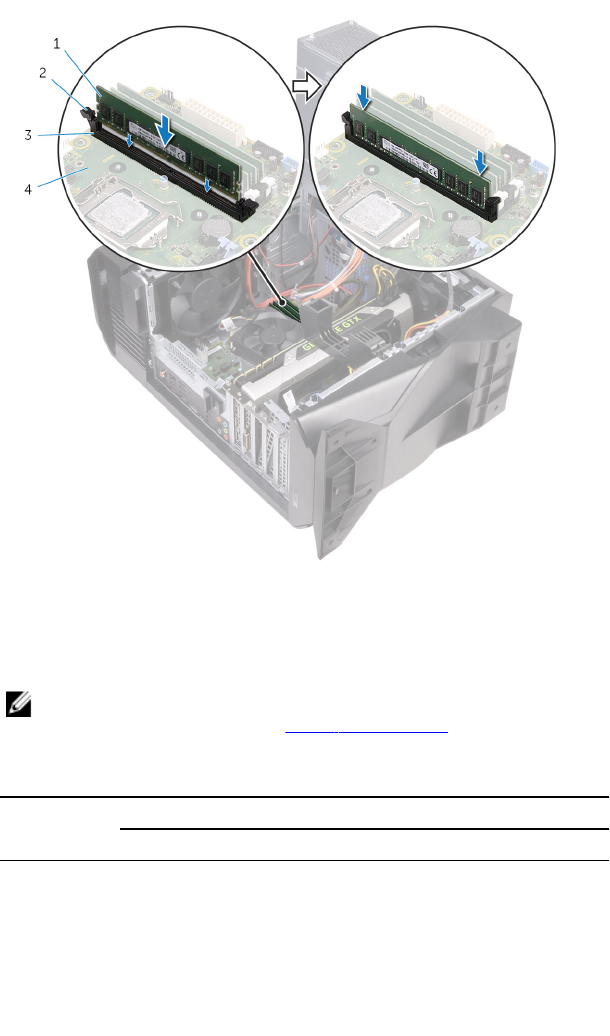
3 Bellek modülünü bellek modül yuvasına yerleştirin ve bellek modülünü yerine oturtup
sabitleme klipsleri kilitlenene kadar aşağı doğru basın.
Rakam 26. Bellek modülünü yerine takma
1 bellek modülü 2 sabitleme klipsleri (2)
3 bellek modülü yuvası 4 sistem kartı
NOT: İki bellek modülünü kullanmanız gerekiyorsa XMM1 ve XMM2 yuvalarını
kullanın. Daha fazla bilgi için bkz. Sistem kartı bileşenleri.
Kullanılabilir bellek yapılandırma matrisi aşağıdaki tabloda listelenmektedir:
Tablo 2. Bellek yapılandırma matrisi
Configuration
(Yapılandırma)
Yuva
DIMM1 DIMM2 DIMM3 DIMM4
8 GB DDR4 8 GB
16 GB DDR4 8 GB 8 GB
32 GB DDR4 16 GB 16 GB
64 GB DDR4 16 GB 16 GB 16 GB 16 GB
8 GB XMP 8 GB
16 GB XMP 8 GB 8 GB
32 GB XMP 16 GB 16 GB
64 GB XMP 16 GB 16 GB 16 GB 16 GB
74

Katı hal sürücüsünün çıkarılması
UYARI: Bilgisayarınızın içerisinde çalışmadan önce, bilgisayarınızla birlikte
gönderilen emniyet bilgilerini okuyun ve içerisinde belirtilen adımları izleyin.
Sisteminizin içinde çalıştıktan sonra, bölümündeki talimatları ı̇çinde çalıştıktan
sonra. Ek güvenlik en iyi uygulama bilgileri için www.dell.com/
regulatory_compliance adresindeki Regulatory Compliance (Yasal Uygunluk) Ana
Sayfasına bakın.
DİKKAT: Katı hal sürücüleri son derece hassastır. Katı hal sürücüsüyle çalışırken
dikkatli olun.
DİKKAT: Veri kaybını önlemek için, katı hal sürücüsünü bilgisayar açıkken veya
Uyku modundayken çıkarmayın.
Ön koşullar
1 Sol yan kapağı çıkarın.
2 "Güç kaynağı ünitesini çıkarma" bölümünde 1. adımdan 4. adıma kadar olan yordamı
uygulayın.
3 Grafik kartını çıkarın.
Yordam
1 Sistem kartında katı hal sürücü yuvasını bulun. Daha fazla bilgi için "Sistem kartı
bileşenleri"ne bakın.
2 Katı hal sürücüsünü sistem kartına bağlayan vidayı sökün.
76
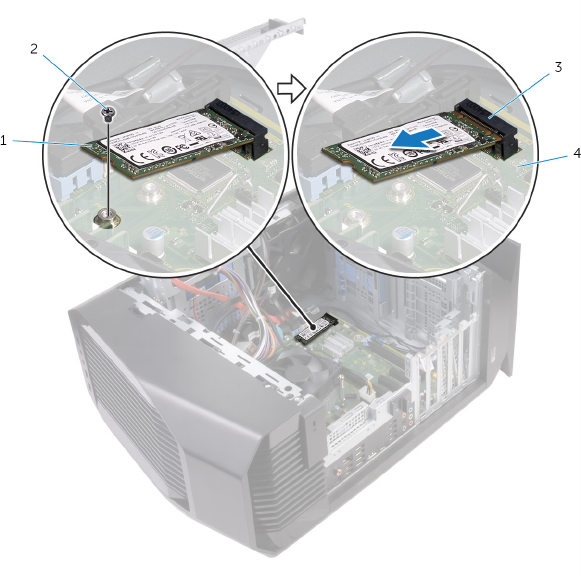
3 Katı hal sürücüsünü kaydırın ve sistem kartından kaldırın.
1 katı-hal sürücüsü 2 vida
3 katı hal sürücü yuvası 4 sistem kartı
77
Katı hal sürücüsünün değiştirilmesi
UYARI: Bilgisayarınızın içerisinde çalışmadan önce, bilgisayarınızla birlikte
gönderilen emniyet bilgilerini okuyun ve içerisinde belirtilen adımları izleyin.
Sisteminizin içinde çalıştıktan sonra, bölümündeki talimatları ı̇çinde çalıştıktan
sonra. Ek güvenlik en iyi uygulama bilgileri için www.dell.com/
regulatory_compliance adresindeki Regulatory Compliance (Yasal Uygunluk) Ana
Sayfasına bakın.
DİKKAT: Katı hal sürücüleri son derece hassastır. Katı hal sürücüsüyle çalışırken
dikkatli olun.
Yordam
1 Katı hal sürücüsünün üzerindeki çentiği katı hal sürücüsü yuvasındaki tırnakla hizalayın.
2 Katı hal sürücüsünü sistem kartı konektörüne 45 derecelik bir açıyla takın.
78
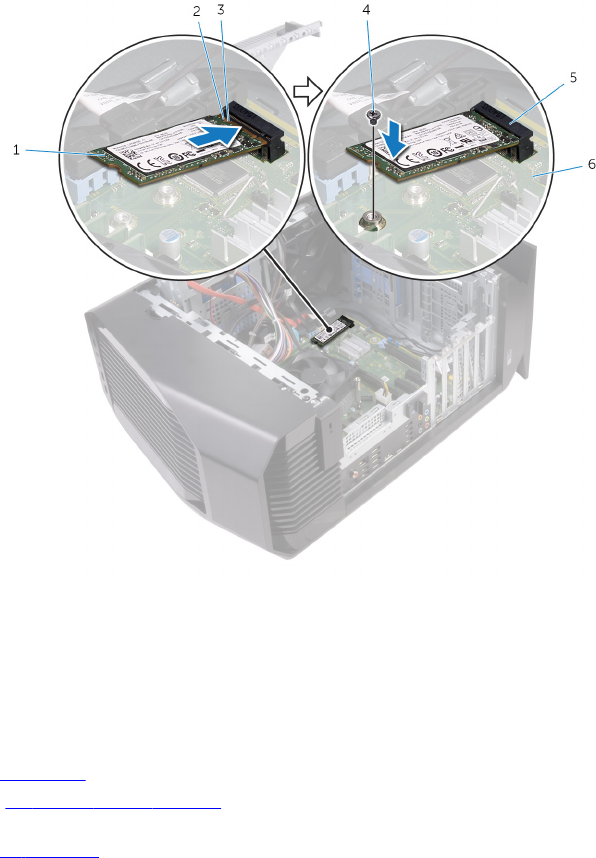
3 Katı hal sürücüsünün diğer ucunu aşağı doğru bastırın ve katı hal sürücüsünü sistem
kartına sabitleyen vidayı yerine takın.
1 katı-hal sürücüsü 2 çentik
3 tırnak 4 vida
5 katı hal sürücü yuvası 6 sistem kartı
Son koşullar
1 Grafik kartını değiştirin.
2 "Güç kaynağı ünitesini değiştirme" bölümünde 10. adımdan 11. adıma kadar olan yordamı
uygulayın.
3 Sol yan kapağı yerine takın.
79
Ekran kartını çıkarma
UYARI: Bilgisayarınızın içerisinde çalışmadan önce, bilgisayarınızla birlikte
gönderilen emniyet bilgilerini okuyun ve içerisinde belirtilen adımları izleyin.
Sisteminizin içinde çalıştıktan sonra, bölümündeki talimatları ı̇çinde çalıştıktan
sonra. Ek güvenlik en iyi uygulama bilgileri için www.dell.com/
regulatory_compliance adresindeki Regulatory Compliance (Yasal Uygunluk) Ana
Sayfasına bakın.
Ön koşullar
1 Sol yan kapağı çıkarın.
2 "Güç kaynağı ünitesini çıkarma" bölümünde 1. adımdan 4. adıma kadar olan yordamı
uygulayın.
80
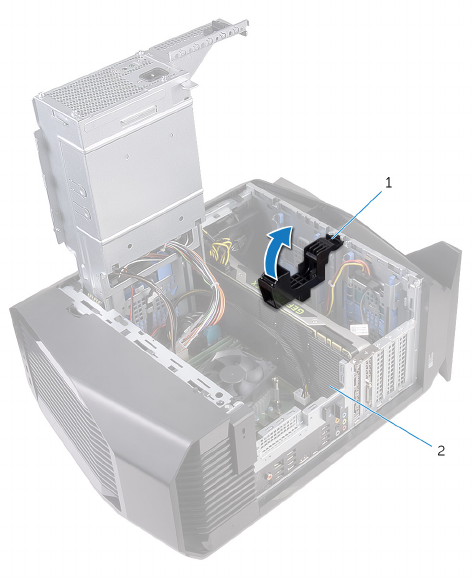
Yordam
1 Grafik kartı bağlantı aparatını kasadan çıkarmak için kaldırın.
Rakam 27. Ekran kartının çıkarılması
1 ekran kartı braketi 2 ekran kartı
2 Güç kablosu konnektörleri üzerindeki serbest bırakma klipsine basın ve güç kablolarının
grafik karı ile bağlantısını kesin.
81
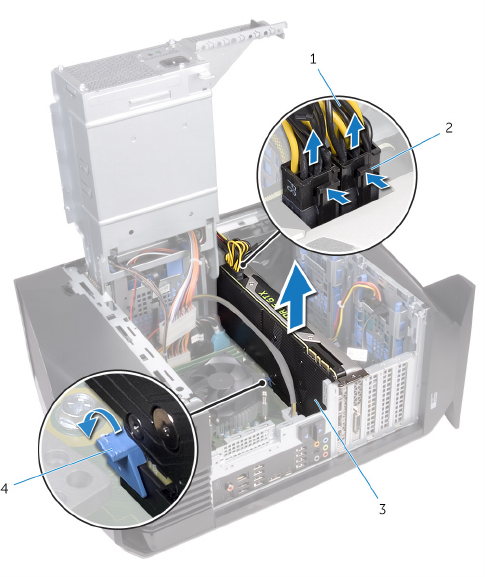
3 Grafik kartından uzak PCle yuvasındaki sabitleme tırnağı itin, kartı üst köşesinden kavrayın
ve yuvadan çıkarın.
Rakam 28. Ekran kartının çıkarılması
1 güç kabloları 2 klipsleri (2) serbest bırakma
3 ekran kartı 4 sabitleme tırnağı
82
Grafik kartını takma
UYARI: Bilgisayarınızın içerisinde çalışmadan önce, bilgisayarınızla birlikte
gönderilen emniyet bilgilerini okuyun ve içerisinde belirtilen adımları izleyin.
Sisteminizin içinde çalıştıktan sonra, bölümündeki talimatları ı̇çinde çalıştıktan
sonra. Ek güvenlik en iyi uygulama bilgileri için www.dell.com/
regulatory_compliance adresindeki Regulatory Compliance (Yasal Uygunluk) Ana
Sayfasına bakın.
Yordam
1 Ekran kartını, sistem kartı üzerindeki yuva ile hizalayın.
2 Grafik kartı yerine oturana kadar kartı yuvasına yerleştirin ve sıkıca bastırın.
3 Güç kablolarını grafik kartına takın.
4 Grafik kartı bağlantı aparatı üzerindeki tırnağı kasadaki yuvaya kaydırın ve yerine oturtun.
Son koşullar
1 "Güç kaynağı ünitesini değiştirme" bölümünde 10. adımdan 11. adıma kadar olan yordamı
uygulayın.
2 Sol yan kapağı yerine takın.
83
VR ısı emiciyi çıkarma
UYARI: Bilgisayarınızın içerisinde çalışmadan önce, bilgisayarınızla birlikte
gönderilen emniyet bilgilerini okuyun ve içerisinde belirtilen adımları izleyin.
Sisteminizin içinde çalıştıktan sonra, bölümündeki talimatları ı̇çinde çalıştıktan
sonra. Ek güvenlik en iyi uygulama bilgileri için www.dell.com/
regulatory_compliance adresindeki Regulatory Compliance (Yasal Uygunluk) Ana
Sayfasına bakın.
UYARI: Normal çalışma sırasında ısı emici aksamı çok ısınabilir. Dokunmadan önce
ısı emici aksamın soğuması için yeterince bekleyin.
DİKKAT: İşlemci için maksimum soğutma sağlamak üzere işlemci termal soğutma
aksamının ısı aktarım alanlarına dokunmayın. Cildinizdeki yağlar, ısı yüzeylerinin
termal gres ısı iletim kapasitesini düşürebilir.
Ön koşullar
1 Sol yan kapağı çıkarın.
2 "Güç kaynağı ünitesini çıkarma" bölümünde 1. adımdan 4. adıma kadar olan yordamı
uygulayın.
Yordam
1 VR ısı emicisini sistem kartına sabitleyen tutucu vidaları gevşetin.
84
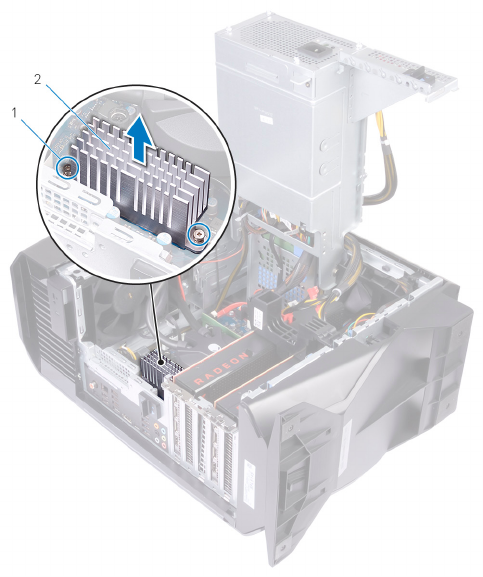
2 VR ısı emicisini kaldırarak sistem kartından çıkarın.
Rakam 29. VR ısı emicisini çıkarma
1 tutucu vidalar (2) 2 VR ısı emicisi
85
VR ısı emiciyi yerine takma
UYARI: Bilgisayarınızın içerisinde çalışmadan önce, bilgisayarınızla birlikte
gönderilen emniyet bilgilerini okuyun ve içerisinde belirtilen adımları izleyin.
Sisteminizin içinde çalıştıktan sonra, bölümündeki talimatları ı̇çinde çalıştıktan
sonra. Ek güvenlik en iyi uygulama bilgileri için www.dell.com/
regulatory_compliance adresindeki Regulatory Compliance (Yasal Uygunluk) Ana
Sayfasına bakın.
Yordam
1 VR ısı emicisini sistem kartına hizalayın ve yerleştirin.
2 VR ısı emicisini sistem kartına sabitleyen tutucu vidaları sıkın.
Son koşullar
1 "Güç kaynağı ünitesini değiştirme" bölümünde 10. adımdan 11. adıma kadar olan yordamı
uygulayın.
2 Sol yan kapağı yerine takın.
86
İşlemci fanını ve ısı emici aksamı
çıkarma
UYARI: Bilgisayarınızın içerisinde çalışmadan önce, bilgisayarınızla birlikte
gönderilen emniyet bilgilerini okuyun ve içerisinde belirtilen adımları izleyin.
Sisteminizin içinde çalıştıktan sonra, bölümündeki talimatları ı̇çinde çalıştıktan
sonra. Ek güvenlik en iyi uygulama bilgileri için www.dell.com/
regulatory_compliance adresindeki Regulatory Compliance (Yasal Uygunluk) Ana
Sayfasına bakın.
UYARI: Normal çalışma sırasında ısı emici aksamı çok ısınabilir. Dokunmadan önce
ısı emici aksamın soğuması için yeterince bekleyin.
DİKKAT: İşlemci için maksimum soğutma sağlamak üzere işlemci termal soğutma
aksamının ısı aktarım alanlarına dokunmayın. Cildinizdeki yağlar, ısı yüzeylerinin
termal gres ısı iletim kapasitesini düşürebilir.
Ön koşullar
1 Sol yan kapağı çıkarın.
2 "Güç kaynağı ünitesini çıkarma" bölümünde 1. adımdan 4. adıma kadar olan yordamı
uygulayın.
Yordam
1 İşlemci fanı kablosunu sistem kartından sökün.
87
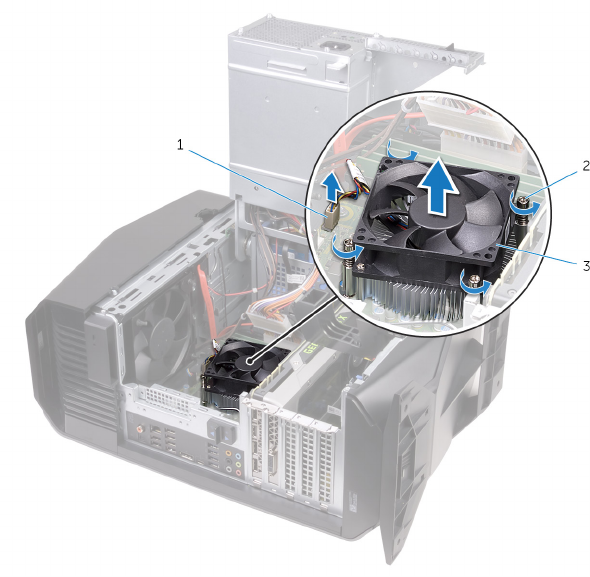
2 İşlemci fanını ve ısı emici aksamı sistem kartından kaldırın.
Rakam 30. İşlemci fanını ve ısı emici aksamını çıkarma
1işlemci fan kablosu 2 tutucu vidalar (4)
3işlemci fanı ve ısı emici aksamı
88
İşlemci fanı ve ısı emici aksamını takma
UYARI: Bilgisayarınızın içerisinde çalışmadan önce, bilgisayarınızla birlikte
gönderilen emniyet bilgilerini okuyun ve içerisinde belirtilen adımları izleyin.
Sisteminizin içinde çalıştıktan sonra, bölümündeki talimatları ı̇çinde çalıştıktan
sonra. Ek güvenlik en iyi uygulama bilgileri için www.dell.com/
regulatory_compliance adresindeki Regulatory Compliance (Yasal Uygunluk) Ana
Sayfasına bakın.
Yordam
NOT: Orijinal işlemci ve ısı emicisi birlikte takılıyorsa, orijinal termal gres yeniden
kullanılabilir.
DİKKAT: İşlemci ve ısı emici aksamından biri değiştiriliyorsa ısı iletkenliğini
sağlamak için kitte bulunan termal gresi kullanın.
1 İşlemci fanını ve ısı emici aksamını işlemcinin üzerine yerleştirin.
2 İşlemci fanı ısı emici aksamı üzerindeki tutucu vidaları sistem kartındaki vida delikleriyle
hizalayın.
3 İşlemci fan kablosunu sistem kartına bağlayın.
Son koşullar
1 "Güç kaynağı ünitesini değiştirme" bölümünde 10. adımdan 11. adıma kadar olan yordamı
uygulayın.
2 Sol yan kapağı yerine takın.
89
İşlemcinin çıkarılması
UYARI: Bilgisayarınızın içerisinde çalışmadan önce, bilgisayarınızla birlikte
gönderilen emniyet bilgilerini okuyun ve içerisinde belirtilen adımları izleyin.
Sisteminizin içinde çalıştıktan sonra, bölümündeki talimatları ı̇çinde çalıştıktan
sonra. Ek güvenlik en iyi uygulama bilgileri için www.dell.com/
regulatory_compliance adresindeki Regulatory Compliance (Yasal Uygunluk) Ana
Sayfasına bakın.
Ön koşullar
1 Sol yan kapağı çıkarın.
2 "Güç kaynağı ünitesini çıkarma" bölümünde 1. adımdan 4. adıma kadar olan yordamı
uygulayın.
3 İşlemci fanını ve ısı emicisi aksamını veya işlemci soğutma aksamını (varsa) çıkarın.
Yordam
1 Serbest bırakma kolunu aşağı bastırın ve sonra tırnaktan kurtarmak için işlemcinin dışına
doğru itin.
2 Serbest bırakma kolunu tamamen uzatın ve işlemci kapağını açın.
90
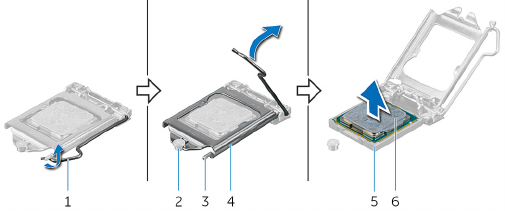
3 İşlemciyi işlemci soketinden kaldırın.
Rakam 31. İşlemcinin çıkarılması
1 serbest bırakma kolu 2 hizalama direği
3 tırnak 4 işlemci kapağı
5işlemci soketi 6işlemci
91
İşlemcinin yerine takılması
UYARI: Bilgisayarınızın içerisinde çalışmadan önce, bilgisayarınızla birlikte
gönderilen emniyet bilgilerini okuyun ve içerisinde belirtilen adımları izleyin.
Sisteminizin içinde çalıştıktan sonra, bölümündeki talimatları ı̇çinde çalıştıktan
sonra. Ek güvenlik en iyi uygulama bilgileri için www.dell.com/
regulatory_compliance adresindeki Regulatory Compliance (Yasal Uygunluk) Ana
Sayfasına bakın.
DİKKAT: İşlemci veya ısı emicisinden biri değiştiriliyorsa, ısı iletkenliğini sağlamak
için sette bulunan termal gresi kullanın.
NOT: Yeni bir işlemci ile birlikte gelir. termal yüzey paket içinde. Bazı durumlarda,
gelebilir. termal ped işlemciye eklenmiş olarak.
Yordam
1 İşlemci yuvasındaki serbest bırakma kolunun tamamen uzatıldığından ve işlemci kapağının
tamamen açık olduğundan emin olun.
DİKKAT: İşlemciye kalıcı bir hasar vermekten kaçınmak için işlemci soketi
içinde işlemciyi doğru konumlandırın.
2 İşlemcinin üzerindeki pim-1 köşesini, işlemci yuvası üzerindeki pim-1 köşesiyle hizalayın,
ardından işlemciyi yuvasına yerleştirin.
DİKKAT: İşlemci kapağı çentiğinin hizalama direğinin altında durduğundan
emin olun.
3 İşlemci yuvaya tam olarak oturduğunda işlemci kapağını kapatın.
92
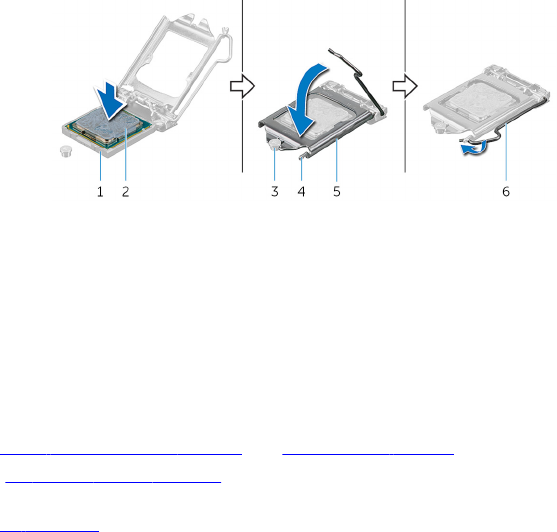
4 Serbest bırakma kolunu aşağı doğru döndürün ve işlemci kapağı üzerindeki tırnağın altına
yerleştirin.
Rakam 32. İşlemcinin yerine takılması
1işlemci soketi 2işlemci
3hizalama direği 4 tırnak
5işlemci kapağı 6 serbest bırakma kolu
Son koşullar
1 İşlemci fanını ve ısı emicisi aksamını veya işlemci soğutma aksamını (varsa) yerine takın.
2 "Güç kaynağı ünitesini değiştirme" bölümünde 10. adımdan 11. adıma kadar olan yordamı
uygulayın.
3 Sol yan kapağı yerine takın.
93
Kablosuz kartı çıkarma
UYARI: Bilgisayarınızın içerisinde çalışmadan önce, bilgisayarınızla birlikte
gönderilen emniyet bilgilerini okuyun ve içerisinde belirtilen adımları izleyin.
Sisteminizin içinde çalıştıktan sonra, bölümündeki talimatları ı̇çinde çalıştıktan
sonra. Ek güvenlik en iyi uygulama bilgileri için www.dell.com/
regulatory_compliance adresindeki Regulatory Compliance (Yasal Uygunluk) Ana
Sayfasına bakın.
Ön koşullar
1 Sol yan kapağı çıkarın.
2 "Güç kaynağı ünitesini çıkarma" bölümünde 1. adımdan 4. adıma kadar olan yordamı
uygulayın.
Yordam
1 Kablosuz kartı sistem kartına sabitleyen vidayı sökün.
2 Kablosuz kart braketini kablosuz karttan kaldırın.
3 Anten kablolarını kablosuz karttan ayırın.
94
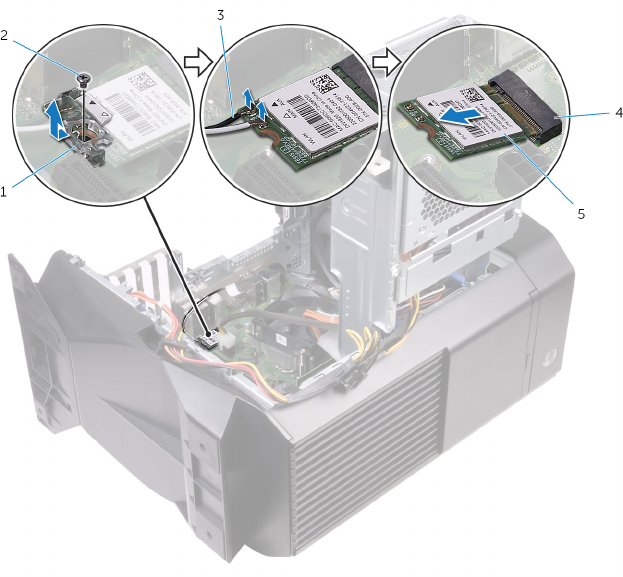
4 Kablosuz kartı, kablosuz kart yuvasından kaydırarak çıkarın.
Rakam 33. Kablosuz kartı çıkarma
1 kablosuz kart desteği 2vida
3 anten kabloları 4 kablosuz kartı yuvası
5 kablosuz kart
95
Kablosuz kartı takma
UYARI: Bilgisayarınızın içerisinde çalışmadan önce, bilgisayarınızla birlikte
gönderilen emniyet bilgilerini okuyun ve içerisinde belirtilen adımları izleyin.
Sisteminizin içinde çalıştıktan sonra, bölümündeki talimatları ı̇çinde çalıştıktan
sonra. Ek güvenlik en iyi uygulama bilgileri için www.dell.com/
regulatory_compliance adresindeki Regulatory Compliance (Yasal Uygunluk) Ana
Sayfasına bakın.
Yordam
DİKKAT: Kablosuz kartının hasar görmesini önlemek için altına herhangi bir kablo
yerleştirmeyin.
1 Kablosuz kartın üzerindeki çentik ile kablosuz kartı yuvası üzerindeki tırnağı hizalayın.
2 Kablosuz kartı belirli bir açıyla kablosuz kart yuvasına kaydırın.
3 Anten kablolarını kablosuz karta takın.
Aşağıdaki tablo, bilgisayarınızın desteklediği kablosuz kart için anten kablosu renk şemasını
içerir.
Tablo 3. Anten kablosu renk şeması
Kablosuz kart üzerindeki konnektörler Anten kablosu rengi
Ana (beyaz üçgen) Beyaz
Yardımcı (siyah üçgen) Siyah
4 Kablosuz kart braketini kablosuz kart üzerine yerleştirin.
96
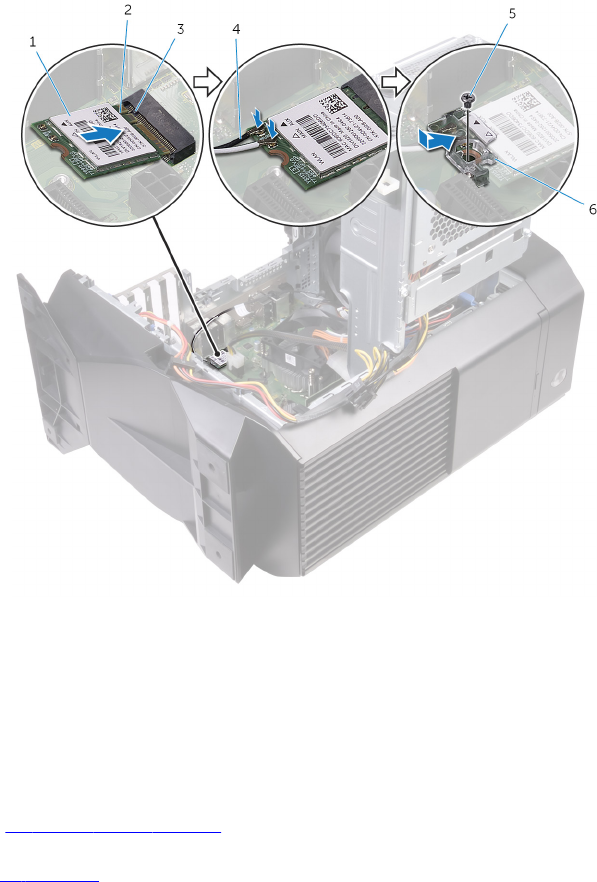
5 Kablosuz kartı sistem kartına bağlayan vidayı yerine takın.
Rakam 34. Kablosuz kartı takma.
1 kablosuz kart 2 çentik
3 tırnak 4 anten kabloları
5vida 6 kablosuz kart desteği
Son koşullar
1 "Güç kaynağı ünitesini değiştirme" bölümünde 10. adımdan 11. adıma kadar olan yordamı
uygulayın.
2 Sol yan kapağı yerine takın.
97
Antenin çıkarılması
UYARI: Bilgisayarınızın içerisinde çalışmadan önce, bilgisayarınızla birlikte
gönderilen emniyet bilgilerini okuyun ve içerisinde belirtilen adımları izleyin.
Sisteminizin içinde çalıştıktan sonra, bölümündeki talimatları ı̇çinde çalıştıktan
sonra. Ek güvenlik en iyi uygulama bilgileri için www.dell.com/
regulatory_compliance adresindeki Regulatory Compliance (Yasal Uygunluk) Ana
Sayfasına bakın.
Ön koşullar
1 Sol yan kapağı çıkarın.
2 Sağ yan kapağı çıkarın.
3 Üst kapağı çıkarın.
4 "Kablosuz kartını çıkarma" bölümünde 1. adımdan 4. adıma kadar olan yordamı uygulayın.
Yordam
1 Anten kablosunun yerleşimini not edin ve anten kablolarını kasadaki yönlendirme
kılavuzlarından çıkarın.
98
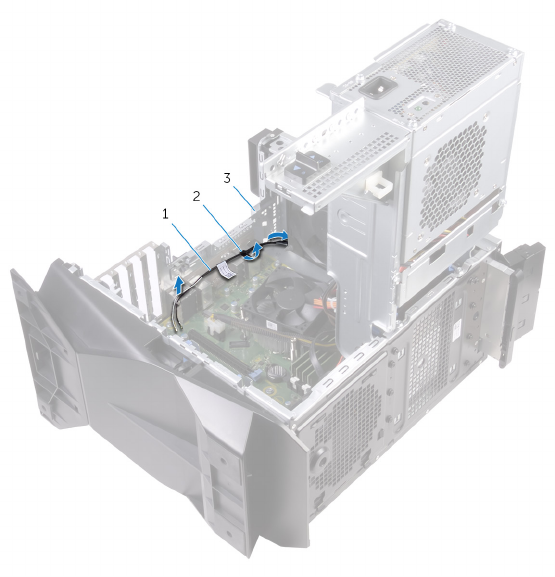
2 Anten kablolarını kasanın üstündeki kablo yönlendirme yuvasından geçirip aşağıya,
bilgisayarın üst kısmına doğru da bastırın.
Rakam 35. Anten kablolarını çıkarma
1 anten kabloları 2 yönlendirme kılavuzları
3 kasa
3 Anten kablolarını kasa üzerindeki yönlendirme kılavuzlarından çıkarın.
99
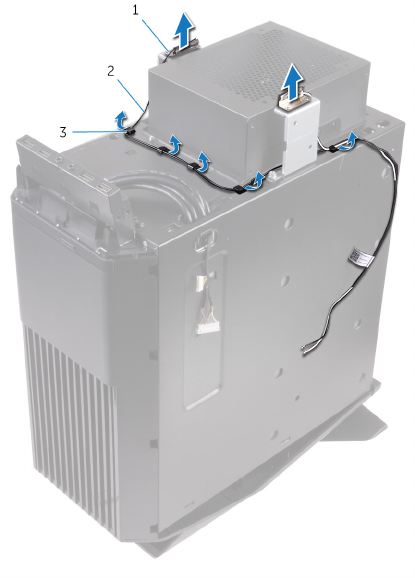
4 Anteni kasadan ayırın.
Rakam 36. Anten kablolarını çıkarma
1 anten 2 anten kabloları
3yönlendirme kılavuzları
100
Anteni takma
UYARI: Bilgisayarınızın içerisinde çalışmadan önce, bilgisayarınızla birlikte
gönderilen emniyet bilgilerini okuyun ve içerisinde belirtilen adımları izleyin.
Sisteminizin içinde çalıştıktan sonra, bölümündeki talimatları ı̇çinde çalıştıktan
sonra. Ek güvenlik en iyi uygulama bilgileri için www.dell.com/
regulatory_compliance adresindeki Regulatory Compliance (Yasal Uygunluk) Ana
Sayfasına bakın.
Yordam
1 Anteni kasaya yapıştırın.
2 Anten kablolarını kasa üzerindeki yönlendirme kılavuzlarından geçirin ve kabloları kasadaki
kablo yönlendirme yuvasının içinden geçirin.
3 Anten kablolarını kasanın içindeki yönlendirme kılavuzlarından geçirin.
Son koşullar
1 "Kablosuz kartını yerine takma" bölümünde 1. adımdan 3. adıma kadar olan yordamı
uygulayın.
2 Üst kapağı yerine takın.
3 Sağ yan kapağı yerine takın.
4 Sol yan kapağı yerine takın.
101
Ön kasa fanını çıkarma
UYARI: Bilgisayarınızın içerisinde çalışmadan önce, bilgisayarınızla birlikte
gönderilen emniyet bilgilerini okuyun ve içerisinde belirtilen adımları izleyin.
Sisteminizin içinde çalıştıktan sonra, bölümündeki talimatları ı̇çinde çalıştıktan
sonra. Ek güvenlik en iyi uygulama bilgileri için www.dell.com/
regulatory_compliance adresindeki Regulatory Compliance (Yasal Uygunluk) Ana
Sayfasına bakın.
Ön koşullar
1 Sol yan kapağı çıkarın.
2 "Güç kaynağı ünitesini çıkarma" bölümünde 1. adımdan 4. adıma kadar olan yordamı
uygulayın.
3 Grafik kartını çıkarın.
Yordam
1 Ön kasa fanı kablosunu sistem kartından çıkarın.
2 Ön kasa fanını kasadan çıkarmak için tırnağı itin.
102
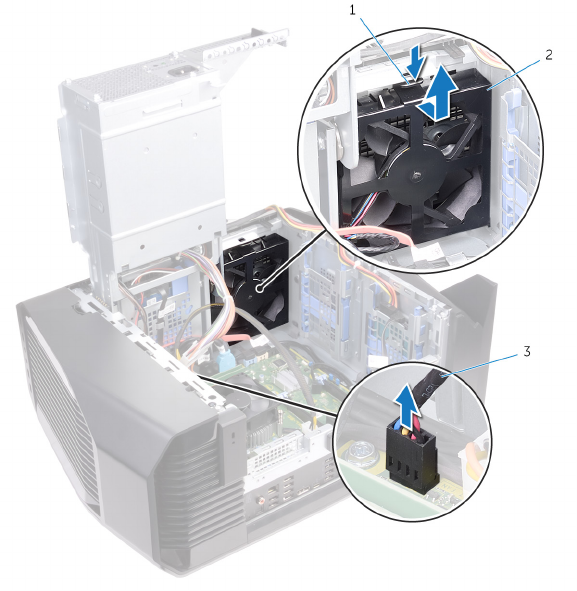
3 Kasa fanını kaydırarak kasadan dışarı kaldırın.
Rakam 37. Kasa fanının çıkarılması
1 tırnak 2 ön kasa fanı braketi
3 ön kasa fanı kablosu
103
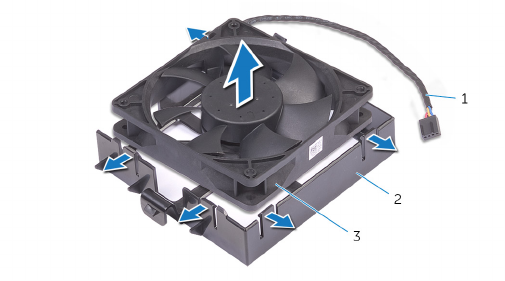
4 Ön kasa fanı braketindeki tırnakları ayırın ve ön kasa fanını kablosuyla birlikte braketten
kaldırıp çıkarın.
Rakam 38. Kasa fanının çıkarılması
1 ön kasa fanı kablosu 2 ön kasa fanı braketi
3 ön kasa fanı
104
Ön kasa fanını yerine takma
UYARI: Bilgisayarınızın içerisinde çalışmadan önce, bilgisayarınızla birlikte
gönderilen emniyet bilgilerini okuyun ve içerisinde belirtilen adımları izleyin.
Sisteminizin içinde çalıştıktan sonra, bölümündeki talimatları ı̇çinde çalıştıktan
sonra. Ek güvenlik en iyi uygulama bilgileri için www.dell.com/
regulatory_compliance adresindeki Regulatory Compliance (Yasal Uygunluk) Ana
Sayfasına bakın.
Yordam
1 Ön kasa fanı braketindeki tırnakları ön kasa fanıyla hizalayın ve fanı yerine oturana kadar
aşağı doğru bastırın.
2 Ön kasa fanındaki tırnakları kasadaki yuvalarla hizalayın ve fanı yerine oturana kadar
kaydırın.
3 Ön kasa fanı kablosunu sistem kartına takın.
Son koşullar
1 Grafik kartını değiştirin.
2 "Güç kaynağı ünitesini değiştirme" bölümünde 10. adımdan 11. adıma kadar olan yordamı
uygulayın.
3 Sol yan kapağı yerine takın.
105
Üst kasa fanını çıkarma
UYARI: Bilgisayarınızın içerisinde çalışmadan önce, bilgisayarınızla birlikte
gönderilen emniyet bilgilerini okuyun ve içerisinde belirtilen adımları izleyin.
Sisteminizin içinde çalıştıktan sonra, bölümündeki talimatları ı̇çinde çalıştıktan
sonra. Ek güvenlik en iyi uygulama bilgileri için www.dell.com/
regulatory_compliance adresindeki Regulatory Compliance (Yasal Uygunluk) Ana
Sayfasına bakın.
Ön koşullar
1 Sol yan kapağı çıkarın.
2 "Güç kaynağı ünitesini çıkarma" bölümünde 1. adımdan 4. adıma kadar olan yordamı
uygulayın.
Yordam
1 Üst kasa fanını kasaya sabitleyen vidayı çıkarın.
2 Üst kasa fanı kablosunu sistem kartından çıkarın.
106
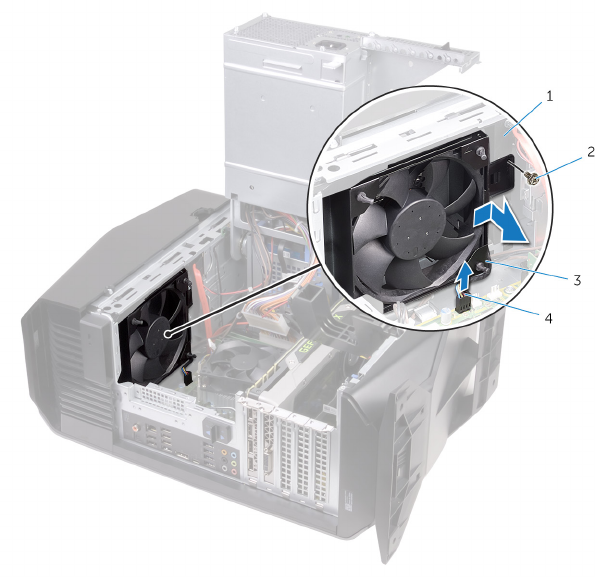
3 Üst kasa fanını kasadan çıkarın.
Rakam 39. Üst kasa fanını çıkarma
1 kasa 2 vida
3 üst kasa fanı 4 üst kasa fanı kablosu
4 Üst kasa fanı kablosunu üst kasa fanı braketi üzerindeki yönlendirme kılavuzundan çıkarın.
5 Üst kasa fanını braketten kurtarmak için kauçuk grometleri fanın her iki ucundaki deliklerden
itin.
107
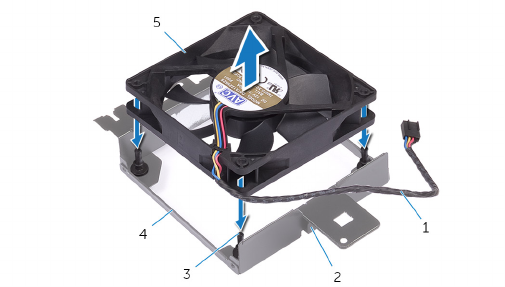
6 Üst kasa fanını üst kasa fanı braketinden dışarı doğru kaldırın.
Rakam 40. Üst kasa fanını çıkarma
1 üst kasa fanı kablosu 2 yönlendirme kılavuzu
3 kauçuk grometler (4) 4 üst kasa fanı braketi
5 üst kasa fanı
108
Üst kasa fanını yerine takma
UYARI: Bilgisayarınızın içerisinde çalışmadan önce, bilgisayarınızla birlikte
gönderilen emniyet bilgilerini okuyun ve içerisinde belirtilen adımları izleyin.
Sisteminizin içinde çalıştıktan sonra, bölümündeki talimatları ı̇çinde çalıştıktan
sonra. Ek güvenlik en iyi uygulama bilgileri için www.dell.com/
regulatory_compliance adresindeki Regulatory Compliance (Yasal Uygunluk) Ana
Sayfasına bakın.
Yordam
1 Üst kasa fanı üzerindeki delikleri, üst kasa fanı braketi üzerindeki deliklerle hizalayın.
2 Kauçuk grometlerin uçlarını her köşedeki deliklere takın.
3 Fandaki grometleri, kasa fanı braketinin her iki köşesindeki deliklerle hizalayın ve yerine
oturana kadar çekin.
4 Üst kasa fanı kablosunu braket üzerindeki yönlendirme kılavuzundan geçirin.
5 Üst kasa fanındaki tırnakları kasadaki yuvalarla hizalayın ve fanı yerine oturana kadar
kaydırın.
6 Üst kasa fanını kasaya sabitleyen vidayı yerine takın.
7 Üst kasa fanı kablosunu sistem kartına takın.
Son koşullar
1 "Güç kaynağı ünitesini değiştirme" bölümünde 10. adımdan 11. adıma kadar olan yordamı
uygulayın.
2 Sol yan kapağı yerine takın.
109
Optik sürücünün çıkarılması
UYARI: Bilgisayarınızın içerisinde çalışmadan önce, bilgisayarınızla birlikte
gönderilen emniyet bilgilerini okuyun ve içerisinde belirtilen adımları izleyin.
Sisteminizin içinde çalıştıktan sonra, bölümündeki talimatları ı̇çinde çalıştıktan
sonra. Ek güvenlik en iyi uygulama bilgileri için www.dell.com/
regulatory_compliance adresindeki Regulatory Compliance (Yasal Uygunluk) Ana
Sayfasına bakın.
Ön koşullar
1 Sol yan kapağı çıkarın.
2 "Güç kaynağı ünitesini çıkarma" bölümünde 1. adımdan 4. adıma kadar olan yordamı
uygulayın.
Yordam
1 Güç ve veri kablosunu optik sürücüden çıkarın.
110
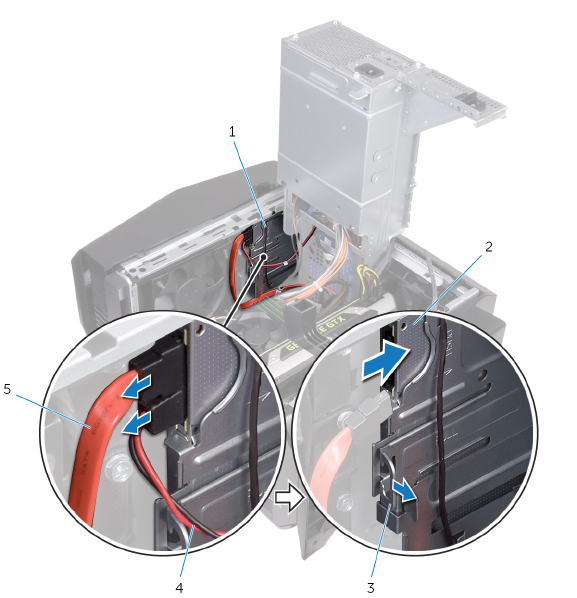
2 Optik sürücü taşıyıcısını kasadan kurtarmak için sabitleme tırnağını çekin.
Rakam 41. Güç ve veri kablolarını çıkarma
1optik sürücü taşıyıcısı 2 optik sürücü
3sabitleme tırnağı 4 elektrik kablosu
5veri kablosu
111
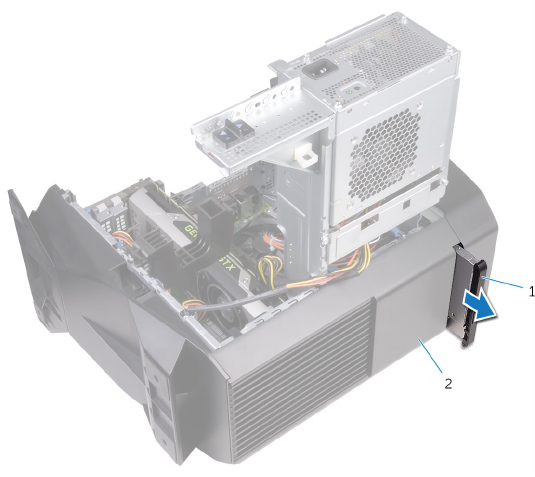
3 Optik sürücü aksamını bilgisayarın ön kısmından dışarı doğru kaydırmak için itin.
Rakam 42. Optik sürücünün çıkarılması
1optik sürücü aksamı 2 kasa
112
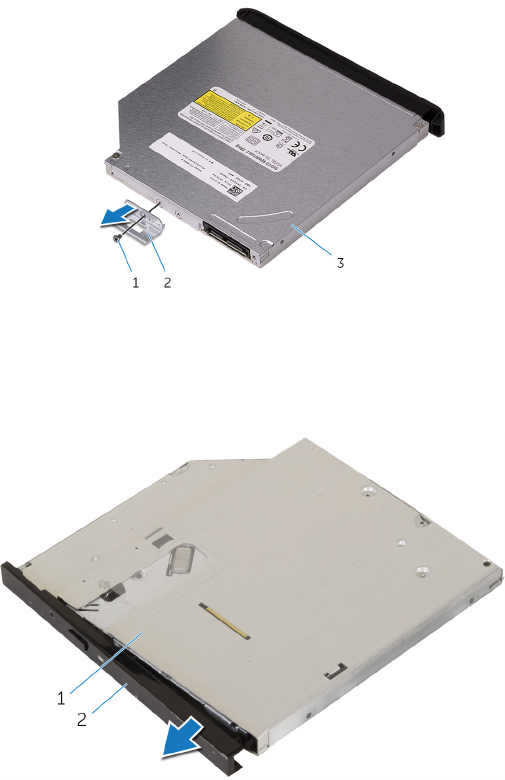
4 Optik sürücü braketini optik sürücüye sabitleyen vidayı sökün.
Rakam 43. Optik sürücünün çıkarılması
1vida 2optik sürücü braketi
3optik sürücü
5 Optik sürücü çerçevesini optik sürücüden yavaşça çekerek çıkarın.
Rakam 44. Optik sürücünün çıkarılması
1optik sürücü 2 optik sürücü çerçevesi
113
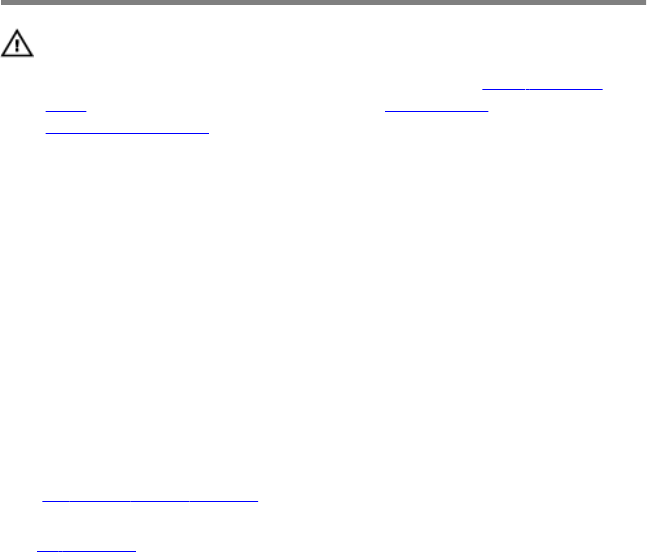
Optik sürücüyü yerine takma
UYARI: Bilgisayarınızın içerisinde çalışmadan önce, bilgisayarınızla birlikte
gönderilen emniyet bilgilerini okuyun ve içerisinde belirtilen adımları izleyin.
Sisteminizin içinde çalıştıktan sonra, bölümündeki talimatları ı̇çinde çalıştıktan
sonra. Ek güvenlik en iyi uygulama bilgileri için www.dell.com/
regulatory_compliance adresindeki Regulatory Compliance (Yasal Uygunluk) Ana
Sayfasına bakın.
Yordam
1 Optik sürücü çerçevesini optik sürücüye hizalayın ve oturtun.
2 Optik sürücü braketindeki vida deliğini optik sürücü üzerindeki vida deliğiyle hizalayın.
3 Optik sürücü braketini optik sürücüye sabitleyen vidayı yerine takın.
4 Optik sürücü aksamını sabitleme tırnağı yerine oturana kadar bilgisayarın önünden kaydırın.
5 Veri ve güç kablosunu optik sürücüye takın.
Son koşullar
1 "Güç kaynağı ünitesini değiştirme" bölümünde 10. adımdan 11. adıma kadar olan yordamı
uygulayın.
2 Sol yan kapağı yerine takın.
114
Ön çerçevenin çıkarılması
UYARI: Bilgisayarınızın içerisinde çalışmadan önce, bilgisayarınızla birlikte
gönderilen emniyet bilgilerini okuyun ve içerisinde belirtilen adımları izleyin.
Sisteminizin içinde çalıştıktan sonra, bölümündeki talimatları ı̇çinde çalıştıktan
sonra. Ek güvenlik en iyi uygulama bilgileri için www.dell.com/
regulatory_compliance adresindeki Regulatory Compliance (Yasal Uygunluk) Ana
Sayfasına bakın.
Ön koşullar
1 Sol yan kapağı çıkarın.
2 Sağ yan kapağı çıkarın.
3 "Optik sürücüyü çıkarma" bölümünde 1. adımdan 3. adıma kadar olan yordamı uygulayın.
4 Üst kapağı çıkarın.
Yordam
1 Bilgisayarı dik bir konumda yerleştirin.
115
2 Ön çerçeve tırnaklarını üstten başlayarak sırayla tutun ve ön panelden dışarı doğru çekerek
çıkarın.
Rakam 45. Ön çerçevenin çıkarılması
1 ön çerçeve 2 kasa
3 tırnaklar
116
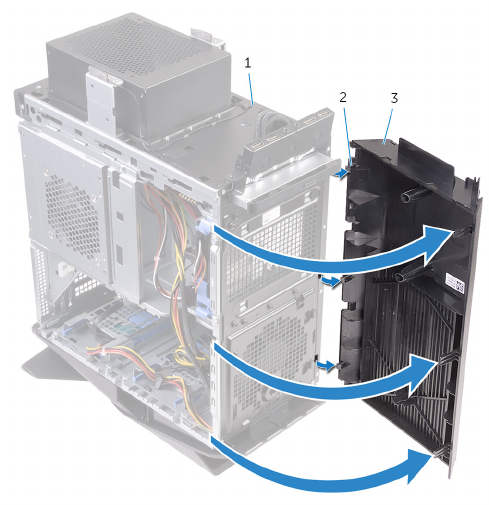
3 Ön çerçevedeki tırnakları ön paneldeki yuvalardan kurtarmak için ön çerçeveyi döndürüp
kasanın ön kısmından dışarı doğru çekin.
Rakam 46. Ön çerçevenin çıkarılması
1 kasa 2 tırnaklar
3 ön çerçeve
117
Ön çerçeveyi takma
UYARI: Bilgisayarınızın içerisinde çalışmadan önce, bilgisayarınızla birlikte
gönderilen emniyet bilgilerini okuyun ve içerisinde belirtilen adımları izleyin.
Sisteminizin içinde çalıştıktan sonra, bölümündeki talimatları ı̇çinde çalıştıktan
sonra. Ek güvenlik en iyi uygulama bilgileri için www.dell.com/
regulatory_compliance adresindeki Regulatory Compliance (Yasal Uygunluk) Ana
Sayfasına bakın.
Yordam
1 Ön çerçeve tırnaklarını ön panel yuvalarına hizalayın ve yerleştirin.
2 Ön çerçeve tırnakları yerine oturana kadar ön çerçeveyi kasaya doğru çevirin.
Son koşullar
1 Üst kapağı yerine takın.
2 "Optik sürücüyü yerine takma" bölümünde 4. adımdan 5. adıma kadar olan yordamı
uygulayın.
3 Sağ yan kapağı yerine takın.
4 Sol yan kapağı yerine takın.
118
Güç düğmesi kartını çıkarma
UYARI: Bilgisayarınızın içerisinde çalışmadan önce, bilgisayarınızla birlikte
gönderilen emniyet bilgilerini okuyun ve içerisinde belirtilen adımları izleyin.
Sisteminizin içinde çalıştıktan sonra, bölümündeki talimatları ı̇çinde çalıştıktan
sonra. Ek güvenlik en iyi uygulama bilgileri için www.dell.com/
regulatory_compliance adresindeki Regulatory Compliance (Yasal Uygunluk) Ana
Sayfasına bakın.
Ön koşullar
1 Sol yan kapağı çıkarın.
2 Sağ yan kapağı çıkarın.
3 Üst kapağı çıkarın.
Yordam
1 Güç düğmesi modülü kablosunun yerleşimini not edin ve kabloyu üst kapaktaki yönlendirme
kılavuzlarından çıkarın.
2 Güç düğmesi modülünü üst kapağa sabitleyen vidaları çıkarın.
119
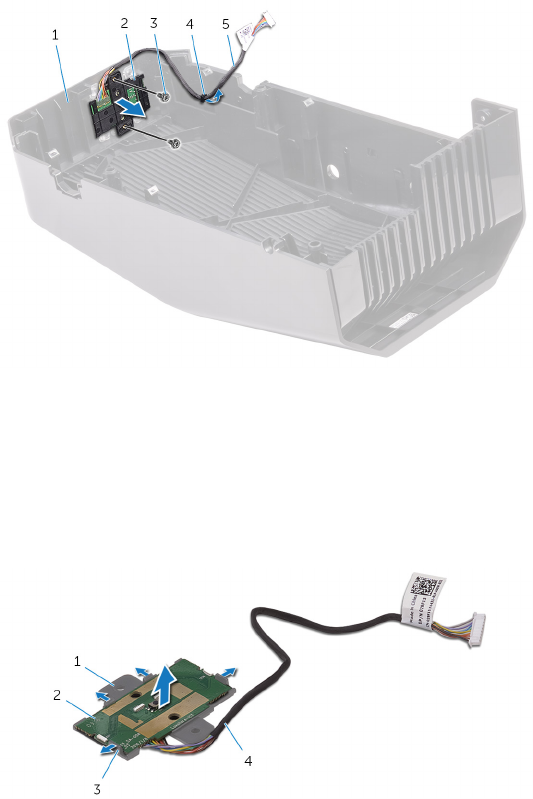
3 Güç düğmesi modülünü üst kapaktan dışarı doğru kaldırın.
Rakam 47. Güç düğmesi modülünü çıkarma
1 üst kapak 2 güç düğmesi modülü
3vidalar (2) 4 yönlendirme kılavuzu
5 güç düğmesi modül kablosu
4 Güç düğmesi kartını, güç düğmesi kartı braketinde bulunan tırnakların altından çıkarın.
5 Güç düğmesi kartını kablosuyla birlikte güç düğmesi kartı braketinden dışarı doğru kaldırın.
Rakam 48. Güç düğmesi modülünü çıkarma
1 güç düğmesi kartı braketi 2 güç düğmesi kartı
3 tırnaklar (4) 4 güç düğmesi modül kablosu
120
Güç düğmesi kartını yerine takma
UYARI: Bilgisayarınızın içerisinde çalışmadan önce, bilgisayarınızla birlikte
gönderilen emniyet bilgilerini okuyun ve içerisinde belirtilen adımları izleyin.
Sisteminizin içinde çalıştıktan sonra, bölümündeki talimatları ı̇çinde çalıştıktan
sonra. Ek güvenlik en iyi uygulama bilgileri için www.dell.com/
regulatory_compliance adresindeki Regulatory Compliance (Yasal Uygunluk) Ana
Sayfasına bakın.
Yordam
1 Güç düğmesi kartını güç düğmesi kart braketine hizalayıp kaydırın ve yerine oturtun.
2 Güç düğmesi modülündeki vida deliklerini üst kapaktaki vida delikleriyle hizalayın.
3 Güç düğmesi modülünü üst kasaya sabitleyen vidaları yerine takın.
4 Güç düğmesi modülü kablosunu üst kapaktaki yönlendirme kılavuzundan geçirin.
Son koşullar
1 Üst kapağı yerine takın.
2 Sağ yan kapağı yerine takın.
3 Sol yan kapağı yerine takın.
121
Arka çerçeve kapağını çıkarma
UYARI: Bilgisayarınızın içerisinde çalışmadan önce, bilgisayarınızla birlikte
gönderilen emniyet bilgilerini okuyun ve içerisinde belirtilen adımları izleyin.
Sisteminizin içinde çalıştıktan sonra, bölümündeki talimatları ı̇çinde çalıştıktan
sonra. Ek güvenlik en iyi uygulama bilgileri için www.dell.com/
regulatory_compliance adresindeki Regulatory Compliance (Yasal Uygunluk) Ana
Sayfasına bakın.
Ön koşullar
1 Sol yan kapağı çıkarın.
2 Sağ yan kapağı çıkarın.
3 Üst kapağı çıkarın.
Yordam
1 Bilgisayarı dik bir konumda yerleştirin.
122
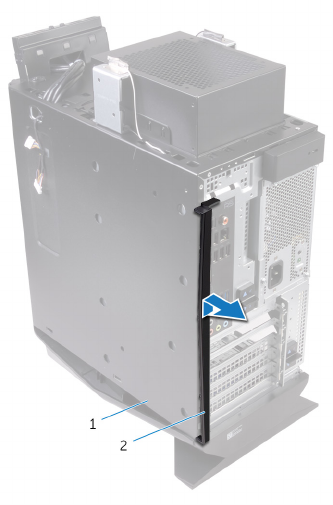
2 Tırnağı kullanarak, arka çerçeve kapağını kasadan kaydırıp çıkarın.
Rakam 49. Arka çerçeve kapağını çıkarma
1 kasa 2 arka çerçeve kapağı
123
Arka çerçeve kapağını yerine takma
UYARI: Bilgisayarınızın içerisinde çalışmadan önce, bilgisayarınızla birlikte
gönderilen emniyet bilgilerini okuyun ve içerisinde belirtilen adımları izleyin.
Sisteminizin içinde çalıştıktan sonra, bölümündeki talimatları ı̇çinde çalıştıktan
sonra. Ek güvenlik en iyi uygulama bilgileri için www.dell.com/
regulatory_compliance adresindeki Regulatory Compliance (Yasal Uygunluk) Ana
Sayfasına bakın.
Yordam
Arka çerçeve kapağı üzerindeki tırnakları kasa üzerindeki yuvalara hizalayın ve kapağı kilitlemek
için yerine oturtun.
Son koşullar
1 Üst kapağı yerine takın.
2 Sağ yan kapağı yerine takın.
3 Sol yan kapağı yerine takın.
124
Sistem kartını çıkarma
UYARI: Bilgisayarınızın içerisinde çalışmadan önce, bilgisayarınızla birlikte
gönderilen emniyet bilgilerini okuyun ve içerisinde belirtilen adımları izleyin.
Sisteminizin içinde çalıştıktan sonra, bölümündeki talimatları ı̇çinde çalıştıktan
sonra. Ek güvenlik en iyi uygulama bilgileri için www.dell.com/
regulatory_compliance adresindeki Regulatory Compliance (Yasal Uygunluk) Ana
Sayfasına bakın.
NOT: Bilgisayarınızın Servis Etiketi sistem kartında yer alır. Sistem kartını yerine
taktıktan sonra Servis Etiketini sistem kurulumuna girmelisiniz.
NOT: Sistem kartını yerine takma yüklediğiniz tüm yaptığınız değişiklikleri BIOS
BIOS kurulum programı. Yapmanız gerekir. uygun değişiklikleri yeniden sonra
sistem kartını yerine takın.
NOT: Kabloları sistem kartından çıkarmadan önce, sistem kartını yerine geri
taktıktan sonra doğru şekilde bağlayabilmeniz için, konnektörlerin yerlerini not edin.
Ön koşullar
1 Sol yan kapağı çıkarın.
2 "Güç kaynağı ünitesini çıkarma" bölümünde 1. adımdan 4. adıma kadar olan yordamı
uygulayın.
3 Bellek modüllerini çıkarın.
4 Katı hal sürücüsünü çıkarın.
5 Kablosuz kartı çıkarın.
6 İşlemci fanını ve ısı emici aksamını çıkarın.
7 Grafik kartını çıkarın.
8 İşlemciyi çıkarın.
125

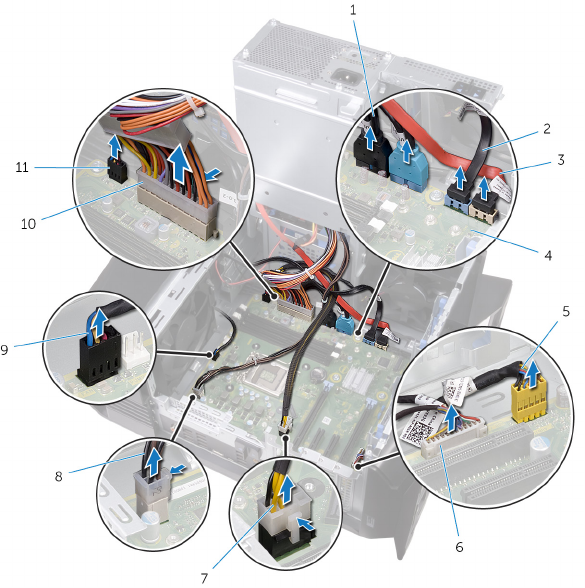
1 Sistem kartı aksamına bağlı tüm kabloları çıkarın.
Rakam 50. Sistem kartını çıkarma
1 Üst panel USB kabloları (SSUSB) 2 SATA 6 Gb/sn sürücü kablosu
(SATA1)
3 SATA 6 Gb/sn sürücü kablosu
(SATA2) 4sistem kartı
5 ön panel ses kablosu (F_AUDIO) 6 LED denetleyici kablosu
(LED_CONTROLLER)
7Grafik kartı güç kablosu
(GPU_POWER) 8işlemci güç kablosu (ATX_CPU)
9 üst kasa fanı kablosu (TOP_FAN) 10 sistem kartı güç kablosu
11 ön kasa fanı kablosu
(FRONT_FAN)
127
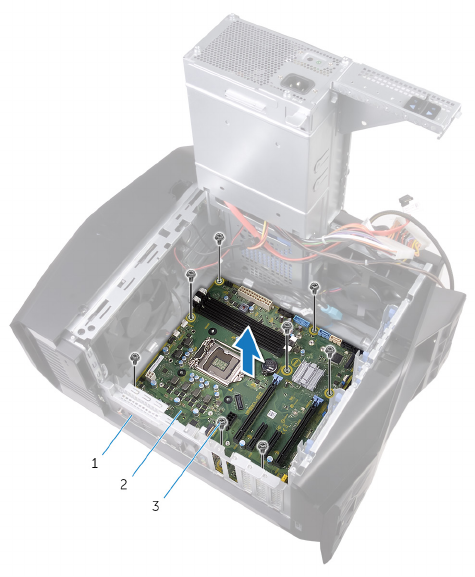
2 Sistem kartı aksamını kasaya sabitleyen vidaları çıkarın.
3 Sistem kartı aksamını kaldırarak kasadan çıkarın.
Rakam 51. Sistem kartını çıkarma
1 kasa 2 sistem kartı
3vidalar (8)
128
Sistem kartını yerine takma
UYARI: Bilgisayarınızın içerisinde çalışmadan önce, bilgisayarınızla birlikte
gönderilen emniyet bilgilerini okuyun ve içerisinde belirtilen adımları izleyin.
Sisteminizin içinde çalıştıktan sonra, bölümündeki talimatları ı̇çinde çalıştıktan
sonra. Ek güvenlik en iyi uygulama bilgileri için www.dell.com/
regulatory_compliance adresindeki Regulatory Compliance (Yasal Uygunluk) Ana
Sayfasına bakın.
NOT: Bilgisayarınızın Servis Etiketi sistem kartında yer alır. Sistem kartını yerine
taktıktan sonra Servis Etiketini sistem kurulumuna girmelisiniz.
NOT: Sistem kartını yerine takma yüklediğiniz tüm yaptığınız değişiklikleri BIOS
BIOS kurulum programı. Yapmanız gerekir. uygun değişiklikleri yeniden sonra
sistem kartını yerine takın.
Yordam
1 Sistem kartı aksamını kasanın üzerindeki yuvalarla hizalayın ve yerine yerleştirin.
2 Sistem kartı aksamını kaydırarak aksamı kasaya sabitleyen mandalların yerine oturmasını
sağlayın.
3 Sistem kartı aksamını kasaya sabitleyen vidaları yerine takın.
4 Sistem kartı aksamından çıkardığınız kabloları yerleştirin ve takın.
Son koşullar
1 İşlemciyi yerine takın.
2 Grafik kartını değiştirin.
3 İşlemci fanını ve ısı emici aksamını değiştirin.
4 Kablosuz kartı yerine takın.
5 Katı hal sürücüsünü takın.
6 Bellek modüllerini yerine takın.
7 "Güç kaynağı ünitesini değiştirme" bölümünde 10. adımdan 11. adıma kadar olan yordamı
uygulayın.
8 Sol yan kapağı yerine takın.
129
BIOS ayar programına Servis Etiketini girme
1 Bilgisayarınızı açın veya yeniden başlatın.
2 BIOS kurulum programına girmek için, AlienHead logosu görüntülendiğinde F2’ye basın.
3 Ana sekmesine gidin ve Servis Etiket Girişi alanına Servis Etiketini girin.
130
Sürücüleri indirme
Ses sürücüsünü indirme
1 Bilgisayarınızı açın.
2 www.dell.com/support adresine gidin.
3 Product support (Ürün desteği) seçeneğine tıklayın, bilgisayarınızın Servis Etiketini girin
ve ardından Submit (Gönder) öğesine tıklayın.
NOT: Servis Etiketiniz yoksa, otomatik algılama özelliği veya manuel olarak
bilgisayar modelinize gözatma seçeneğini kullanın.
4 Drivers & downloads (Sürücüler ve indirmeler) → Find it myself (Kendin
bul)seçeneğine tıklayın.
5 Sayfayı aşağı doğru kaydırın ve Audio (Ses) seçeneğini genişletin.
6 Bilgisayarınız için ses sürücüsü indirmek amacıyla İndir seçeneğine tıklayın.
7 İndirme işlemi tamamlandıktan sonra, ses sürücüsü dosyasını kaydettiğiniz klasöre gidin.
8 Ses sürücüsü dosya simgesine çift tıklayın ve sürücüyü yüklemek için ekrandaki talimatları
izleyin.
Grafik sürücüsünü indirme
1 Bilgisayarınızı açın.
2 www.dell.com/support adresine gidin.
3 Product support (Ürün desteği) seçeneğine tıklayın, bilgisayarınızın Servis Etiketini girin
ve ardından Submit (Gönder) öğesine tıklayın.
NOT: Servis Etiketiniz yoksa, otomatik algılama özelliği veya manuel olarak
bilgisayar modelinize gözatma seçeneğini kullanın.
4 Drivers & downloads (Sürücüler ve indirmeler) → Find it myself (Kendin
bul)seçeneğine tıklayın.
5 Sayfayı aşağı doğru kaydırın ve Video (Video) seçeneğini genişletin.
6 Bilgisayarınız için grafik sürücüsünü indirmek üzere Download (İndir) seçeneğine tıklayın.
7 İndirme işlemi tamamlandıktan sonra, grafik sürücüsü dosyasını kaydettiğiniz klasöre gidin.
8 Grafik sürücü dosyası simgesini çift tıklatın ve ekrandaki talimatları uygulayın.
131
USB 2.0 ve USB 3.0 sürücüsünü indirme
1 Bilgisayarınızı açın.
2 www.dell.com/support adresine gidin.
3 Product support (Ürün desteği) seçeneğine tıklayın, bilgisayarınızın Servis Etiketini girin
ve ardından Submit (Gönder) öğesine tıklayın.
NOT: Servis Etiketiniz yoksa, otomatik algılama özelliği veya manuel olarak
bilgisayar modelinize gözatma seçeneğini kullanın.
4 Drivers & downloads (Sürücüler ve indirmeler) → Find it myself (Kendin
bul)seçeneğine tıklayın.
5 Sayfayı aşağı doğru kaydırın ve Chipset (Chipset) seçeneğini genişletin.
6 Bilgisayarınız için USB 2.0 veya USB 3.0 sürücüsünü indirmek üzere Download (İndir)
seçeneğine tıklayın.
7 İndirme işlemi tamamlandıktan sonra, USB 2.0 veya USB 3.0 sürücüsü dosyasını
kaydettiğiniz klasöre gidin.
8 Sürücü dosyası simgesine çift tıklayın ve ekrandaki talimatları izleyin.
Chipset sürücüsünü indirme
1 Bilgisayarınızı açın.
2 www.dell.com/support adresine gidin.
3 Product support (Ürün desteği) seçeneğine tıklayın, bilgisayarınızın Servis Etiketini girin
ve ardından Submit (Gönder) düğmesine tıklayın.
NOT: Servis Etiketiniz yoksa, otomatik algılama özelliği veya manuel olarak
bilgisayar modelinize gözatma seçeneğini kullanın.
4 Drivers & downloads (Sürücüler ve indirmeler) → Find it myself (Kendiniz bulun)
seçeneğine tıklayın.
5 Sayfayı aşağı doğru kaydırın ve Chipset (Chipset) seçeneğini genişletin.
6 Bilgisayarınız için yonga seti sürücüsünü indirmek üzere Download (İndir) seçeneğine
tıklayın.
7 İndirme işlemi tamamlandıktan sonra, chipset sürücü dosyasını kaydettiğiniz klasöre gidin.
8 Chipset sürücü dosyası simgesine çift tıklayın ve ekrandaki talimatları izleyin.
132
Ağ sürücüsünü indirme
1 Bilgisayarınızı açın.
2 www.dell.com/support adresine gidin.
3 Product support (Ürün desteği) seçeneğine tıklayın, bilgisayarınızın Servis Etiketini girin
ve ardından Submit (Gönder) düğmesine tıklayın.
NOT: Servis Etiketiniz yoksa, otomatik algılama özelliği veya manuel olarak
bilgisayar modelinize gözatma seçeneğini kullanın.
4 Drivers & downloads (Sürücüler ve indirmeler) → Find it myself (Kendin
bul)seçeneğine tıklayın.
5 Sayfayı aşağı doğru kaydırın ve Network (Ağ) seçeneğini genişletin.
6 Bilgisayarınız için ağ sürücüsü indirmek amacıyla İndir seçeneğine tıklayın.
7 Dosyayı kaydedin ve indirme işlemi tamamlandıktan sonra ağ sürücü dosyasını
kaydettiğiniz klasöre gidin.
8 Ağ sürücüsü dosyası simgesine çift tıklayın ve ekrandaki talimatları uygulayın.
133
Sistem kurulumu
NOT: Bilgisayara ve takılı aygıtlarına bağlı olarak, bu bölümde listelenen öğeler
görünebilir veya görünmeyebilir.
Önyükleme Sırası
Önyükleme Sırası, Sistem Kurulumu tanımlı önyükleme aygıt sırasını atlamanıza ve doğrudan
belirli bir aygıta önyükleme yapmanıza olanak verir (örneğin optik sürücü veya sabit sürücü).
Kendi Kendine Test (POST) açık olduğu sırasında, Dell logosu görüntülendiğinde şunları
yapabilirsiniz:
• F2 tuşuna basarak Sistem Kurulumunu açın
• F12 tuşuna basarak bir defalık önyükleme menüsünü açın
Tek seferlik önyükleme menüsü, tanılama seçeneği de dahil olmak üzere önyükleme
yapabileceğiniz aygıtları görüntüler. Önyükleme menüsü seçenekleri şunlardır:
•Çıkarılabilir Sürücü (varsa)
• STXXXX Sürücüsü
NOT: XXX, SATA sürücü numarasını belirtir.
•Optik Sürücü (varsa)
• SATA Sabit Sürücü (varsa)
• Tanılamalar
NOT: Diagnostics (Tanılamalar) seçildiğinde, ePSA diagnostics (ePSA tanılama)
ekranı görüntülenir.
Önyükleme sırası ekranı aynı zamanda System Setup (Sistem Kurulumu) ekranına erişme
seçeneğini de görüntüler.
Gezinti tuşları
NOT: Sistem Kurulum seçeneklerinin çoğunda yaptığınız değişiklikler kaydedilir
ancak siz sistemi yeniden başlatana kadar etkili olmaz.
134
Tuşlar Navigasyon
Yukarı ok Bir önceki alana gider.
Aşağı ok Bir sonraki alana gider.
Enter Seçilen alanda (varsa) bir değer seçer veya alandaki bağlantıyı
izleyin.
Boşluk çubuğu Varsa, bir açılan‐listeyi genişletir veya daraltır.
Tab Bir sonraki odaklanılan alana geçer.
NOT: Sadece standart grafik tarayıcı için.
Esc Siz ana sayfayı görüntüleyinceye kadar önceki sayfaya gider. Ana
ekranda Esc tuşuna bastığınızda, kaydedilmemiş değişiklikleri
kaydetmenizi ve sistemi yeniden başlatmanızı isteyen bir mesaj
görüntülenir.
BIOS genel bakış
DİKKAT: Uzman bir bilgisayar kullanıcısı değilseniz, BIOS Setup (BIOS Kurulum)
programındaki ayarları değiştirmeyin. Bazı değişiklikler bilgisayarınızın doğru
çalışmamasına neden olabilir.
NOT: BIOS Setup programını değiştirmeden önce, ileride kullanmak üzere BIOS
Setup programı ekran bilgilerini bir yere not etmeniz önerilir.
BIOS Setup programını aşağıdaki amaçlarla kullanabilirsiniz:
•Bilgisayarınıza kurulu donanım konusunda, RAM miktarı ve sabit sürücü boyutu gibi bilgiler
alın.
•Sistem yapılandırma bilgilerini değiştirin.
• Kullanıcı parolası, takılan sabit sürücü türü ve temel aygıtların etkinleştirilmesi veya devreden
çıkarılması gibi kullanıcının belirleyebildiği bir seçenek ayarlayın veya bunu değiştirin.
BIOS Özellikleri
• USB 2.0/3.1 Gen 1/3.1 Gen 2 Desteği
• S4/S5'ten USB tarama kodunda uyandırma - Tüm USB bağlantı noktaları
•Dahili ağ erişimi için S3/S4'ten LAN'da uyandırma (WOL) desteği.
135
• Yardımcı program bölümü desteği.
•Win10 Logo Uyumluluğunu Sağlamak İçin UEFI BIOS DESTEĞİ
• Bağlı ekranları algılama ve bu ekranda POST bilgilerini gösterme özelliği
• Voltajlar için HW İzleme Okumaları ve voltajları algılamak için üçüncü taraf uygulama desteği
•iRST desteği
• NVMe SSD'den önyükleme desteği
BIOS kurulum programına girme
1 Bilgisayarınızı açın (veya yeniden başlatın).
2 POST sırasında DELL logosu görüntülendiğinde, F2 isteminin görünmesini bekleyin ve
sonra hemen F2'ye basın.
NOT: F2 istemi klavyenin başlatıldığını belirtir. Bu istem çok hızlı
görünebileceğinden buna dikkat etmeniz ve F2'ye basmanız gerekir. F2'ye F2
istemi öncesi basarsanız, bu basış kaybolur. Çok uzun süre bekler ve işletim
sistemi logosunu görürseniz, masaüstü görünene kadar beklemeye devam
edin ve sonra bilgisayarınızı kapatıp yeniden deneyin.
Sistem kurulum seçenekleri
NOT: Bilgisayarınıza ve takılı aygıtlarına bağlı olarak, bu bölümde listelenen öğeler
görünebilir veya görünmeyebilir.
Tablo 4. Sistem kurulum seçenekleri—Main (Ana) menü
Main (Ana)
System Date Geçerli tarihi aa:gg:yyyy biçiminde gösterir.
System Time Geçerli saati ss:mm:snsn biçiminde
gösterir.
BIOS Bilgileri
BIOS Version BIOS sürümü numarasını gösterir.
Ürün Bilgileri
Product Name Ürün adını gösterir Varsayılan: Alienware
Aurora R7.
136
Main (Ana)
Service Tag Bilgisayarınızın servis etiketini gösterir.
Asset Tag Bilgisayarınızın asset tag'ını (demirbaş
etiketi) gösterir.
Bellek Bilgileri
System Memory Takılı toplam bilgisayar belleğini gösterir.
Memory Speed Bellek hızını görüntüler.
CPU Bilgileri
CPU Type İşlemci türünü gösterir.
CPU Speed İşlemcinin hızını görüntüler.
CPU ID İşlemci kimlik kodunu gösterir.
Cache L1 İşlemci L1 önbelleği boyutunu görüntüler.
Cache L2 İşlemci L2 önbelleği boyutunu görüntüler.
Cache L3 İşlemci L3 önbelleği boyutunu görüntüler.
Tablo 5. Sistem kurulum seçenekleri—Advanced (Gelişmiş) menüsü
Advanced
Gelişmiş BIOS Özellikleri
Intel SpeedStep Intel SpeedStep Teknolojisi’ni etkinleştirmenizi
veya devre dışı bırakmanızı sağlar. Varsayılan:
Enabled (Etkin).
NOT: Etkinleştirilirse işlemci saati hızı
ve çekirdek gerilim, işlemci yükü baz
alınıp dinamik olarak ayarlanır.
Virtualization İşlemci için Sanallaştırma Teknolojisi özelliğini
etkinleştirmenize veya devre dışı bırakmanıza
olanak tanır.
VT for Direct I/O Doğrudan G/Ç için Sanallaştırma Teknolojisi
özelliğini etkinleştirmenize veya devre dışı
bırakmanıza olanak tanır.
SATA Operation Tümleşik SATA sabit sürücü denetleyicisinin
çalışma modunu yapılandırmanızı sağlar.
137

Advanced
Intel Ready Mode Technology Intel Hazır Modu Teknolojisini etkinleştirmenizi
veya devre dışı bırakmanızı sağlar.
Intel Software Guard Extensions Intel Yazılım Koruma Uzantılarını
etkinleştirmenizi veya devre dışı bırakmanızı
sağlar.
BIOS Recovery from Hard Drive Sabit sürücüden BIOS Kurtarma'yı
etkinleştirmenizi veya devre dışı bırakmanızı
sağlar.
USB Configuration
Front USB Ports Ön USB bağlantı noktalarını etkinleştirmenizi
veya devre dışı bırakmanızı sağlar.
Rear USB Ports Arka USB bağlantı noktalarını etkinleştirmenizi
veya devre dışı bırakmanızı sağlar.
Power Options
Numlock Key Önyükleme sırasında Num Lock tuşunun
durumunu Açık veya Kapalı olarak
ayarlamanızı sağlar.
Wake Up by Integrated LAN Bilgisayarın özel LAN sinyalleri ile açılmasını
sağlar.
AC Recovery Güç geri yüklendiğinde bilgisayarın hangi
işlemleri yapacağını ayarlar.
Deep Sleep Control Derin Uyku etkin durumdayken denetimleri
tanımlamanızı sağlar.
USB Wake Support (S3) USB aygıtlarını, bilgisayarı Bekleme
modundan uyandıracak şekilde
etkinleştirmenizi sağlar.
USB PowerShare (S4/S5) Harici aygıtları şarj etmenizi sağlar.
USB PowerShare Wake Support (S4/S5) Ön USB aygıtlarını, sistemi S4/S5'ten
uyandıracak şekilde etkinleştirmenizi sağlar.
Auto Power On
Auto Power On Mode Bilgisayarı her gün veya önceden seçilmiş bir
tarihte otomatik olarak açılacak şekilde
ayarlamanızı sağlar. Bu seçenek ancak Auto
138

Advanced
Power On (Otomatik Açma) modu Enabled
Everyday (Her Gün Etkin) veya Selected Day
(Seçilen Gün) olarak ayarlandığında
yapılandırılabilir.
Auto Power On Date Bilgisayarın otomatik olarak açılma tarihini
ayarlamanızı sağlar. Bu seçenek ancak Auto
Power On (Otomatik Açma) modu Enabled 1 to
31 (1-31 Etkin) olarak ayarlanmışsa
yapılandırılabilir.
Auto Power On Time Bilgisayarın otomatik olarak açılma saatini
ayarlamanızı sağlar. Bu seçenek ancak Auto
Power On (Otomatik Açma) modu belirli bir
saat için Enabled (Etkin) olarak ayarlanmışsa
yapılandırılabilir.
Performans Seçenekleri
Hız Aşırtma Özelliği
Core Over Clocking Level OC düzey1/düzey2 ayarını etkinleştirmenizi
veya devre dışı bırakmanızı, Özelleştirme
modunda işlemci esnetme oranını ve voltajını
ayarlamanızı sağlar.
Computrace Absolute yazılımını kullanarak Computrace
hizmetini etkinleştirmenizi veya devre dışı
bırakmanızı sağlar.
Core Ratio Limit Override Çekirdek oranı limitini ayarlamanızı sağlar.
Single Core Tek çekirdek veya birden çok çekirdek
seçmenizi sağlar.
Core Voltage Mode Uyarlanabilir ve geçersiz kılma voltaj modları
arasında seçim yapmanızı sağlar.
Core Voltage Offset Çekirdek voltajının geçersiz kılma değerini
ayarlamanızı sağlar.
Long Duration PWR Limit Turbo modu güç limitini ayarlamanızı sağlar.
Short Duration PWR Limit Options Turbo modu güç limitini ayarlamanızı sağlar.
XMP Belleği XMP belleğini ayarlamanızı sağlar.
139
Tablo 6. Sistem kurulum seçenekleri—Security (Güvenlik) menüsü
Güvenlik
Admin Password Status Yönetici parolasının ayarlanıp
ayarlanmadığını gösterir.
System Password Status Sistem parolasının ayarlanıp
ayarlanmadığını gösterir.
HDD Password Status Sabit sürücü parolasının ayarlanıp
ayarlanmadığını gösterir.
Admin Password Yönetici parolasını gösterir.
System Password Sistem parolasını gösterir.
HDD Password Sabit sürücü parolasını gösterir.
Firmware TPM Firmware TPM'sini gösterir.
Tablo 7. Sistem kurulum seçenekleri—Boot (Önyükleme) menüsü
Boot (Önyükleme)
Boot List Option Kullanılabilir önyükleme aygıtlarını gösterir.
File Browser Add Boot Option Önyükleme seçenek listesindeki önyükleme
yolunu ayarlamanızı sağlar.
File Browser Del Boot Option Önyükleme seçenek listesindeki önyükleme
yolunu silmenizi sağlar.
Secure Boot Control Güvenli önyükleme kontrolünü
etkinleştirmenizi veya devre dışı
bırakmanızı sağlar.
Load Legacy OPROM Eski Seçenek ROM'unu etkinleştirmenizi
veya devre dışı bırakmanızı sağlar.
Boot Option Priorities Kullanılabilir önyükleme aygıtlarını gösterir.
Boot Option #1 İlk önyükleme aygıtını gösterir. Varsayılan:
UEFI: Windows Boot Manager (Windows
Önyükleme Yöneticisi).
Boot Option #2 İkinci önyükleme aygıtını gösterir.
Varsayılan: Yerleşik NIC Aygıtı.
140
Boot (Önyükleme)
Boot Option #3 Üçüncü önyükleme aygıtını gösterir.
Varsayılan: Yerleşik NIC Aygıtı.
Tablo 8. Sistem kurulum seçenekleri—Exit (Çıkış) menüsü
Kaydet ve Çık
Save Changes and Reset Sistem kurulumundan çıkmanızı ve
değişikliklerinizi kaydetmenizi sağlar.
Discard Changes and Reset Sistem kurulumundan çıkmanızı ve tüm
sistem kurulum seçenekleri için önceki
değerleri yüklemenizi sağlar.
Restore Defaults Tüm sistem kurulum seçenekleri için
varsayılan değerleri yüklemenizi sağlar.
Discard Changes Değişikliklerinizden çıkmanızı sağlar.
Save Changes Değişikliklerinizi kaydetmenizi sağlar.
Sistem ve kurulum parolası
Bilgisayarınızı güvenceye almak için bir sistem parolası ve bir kurulum parolası oluşturabilirsiniz.
Parola türü Açıklama
System Password
(Sistem Parolası)
Sisteminize oturum açmak için girmeniz gereken paroladır.
Setup password
(Kurulum parolası)
Bilgisayarınızın BIOS ayarlarına erişmek ve burada değişiklikler
yapmak için girmeniz gereken paroladır.
DİKKAT: Parola özellikleri, bilgisayarınızdaki veriler için temel bir güvenlik seviyesi
sağlar.
DİKKAT: Kilitli değilse veya sahipsiz bırakılmışsa, bilgisayarınızdaki verilere herkes
erişebilir.
NOT: Sistem ve kurulum parolası özelliği devre dışı bırakılır.
Bir sistem parolası ve kurulum parolası atama
Yeni bir Sistem Parolası'nı yalnızca durum Ayarlı Değil olduğunda atayabilirsiniz.
141

Sistem kurulumuna girmek için, gücü açtıktan veya yeniden başlattıktan hemen sonra F2 tuşuna
basın.
1 System BIOS (Sistem BIOS'u) veya System Setup (Sistem Kurulumu) ekranında, Security
(Güvenlik) öğesini seçin ve Enter'a basın.
Security (Güvenlik) ekranı görüntülenir.
2 System Password (Sistem Parolası) öğesini seçin ve Enter the new password (Yeni
parolayı girin) alanında bir parola oluşturun.
Sistem parolasını atamak için şu yönergeleri kullanın:
–Bir parola en çok 32 karaktere sahip olabilir.
– Parola 0 ila 9 arasındaki sayıları içerebilir.
– Yalnızca küçük harfler geçerlidir, büyük harflere izin verilmez.
– Yalnızca şu özel karakterlere izin verilir: boşluk, (”), (+), (,), (-), (.), (/), (;), ([), (\), (]), (`).
3 Confirm new password (Yeni parolayı onaylayın) alanında önceden girdiğiniz sistem
parolasını yazın ve OK (Tamam) öğesine tıklayın.
4 Esc tuşuna bastığınızda, bir mesaj görüntülenerek değişiklikleri kaydetmenizi sağlar.
5 Değişiklikleri kaydetmek için Y tuşuna basın.
Bilgisayar yeniden başlatılır.
Mevcut bir sistem ve/veya kurulum parolasını silme veya değiştirme
Mevcut Sistem ve/veya Kurulum parolasını silmeyi ya da değiştirmeyi denemeden önce, Parola
Durumu'nun Kilitli (Sistem Kurulumunda) olduğundan emin olun. Parola Durumu Kilitli ise
mevcut Sistem veya Kurulum parolasını silemezsiniz veya değiştiremezsiniz.
Sistem Kurulumuna girmek için, gücü açtıktan veya yeniden başlattıktan hemen sonra F2 tuşuna
basın.
1 System BIOS veya System Setup ekranında, System Security öğesini seçip Enter tuşuna
basın.
System Security ekranı görüntülenir.
2 System Security ekranında, Password Status Unlocked olduğunu doğrulayın.
3 System Password öğesini seçin, mevcut sistem parolasını değiştirin veya silin ve Enter
veya Tab tuşuna basın.
4 Setup Password öğesini seçin, mevcut sistem parolasını değiştirin veya silin ve Enter veya
Tab tuşuna basın.
NOT: Sistem ve/veya Kurulum parolasını değiştiriyorsanız sorulduğunda yeni
parolayı yeniden girin. Sistem ve/veya Kurulum parolasını siliyorsanız
sorulduğunda silme işlemini onaylayın.
142
5 Esc tuşuna bastığınızda, bir mesaj görüntülenerek değişiklikleri kaydetmenizi sağlar.
6 Değişiklikleri kaydetmek ve System Setup'tan çıkmak için Y tuşuna basın.
Bilgisayar yeniden başlatılır.
Unutulmuş parolaları temizleme
UYARI: Bilgisayarınızın içerisinde çalışmadan önce, bilgisayarınızla birlikte
gönderilen emniyet bilgilerini okuyun ve içerisinde belirtilen adımları izleyin.
Sisteminizin içinde çalıştıktan sonra, bölümündeki talimatları ı̇çinde çalıştıktan
sonra. Ek güvenlik en iyi uygulama bilgileri için www.dell.com/
regulatory_compliance adresindeki Regulatory Compliance (Yasal Uygunluk) Ana
Sayfasına bakın.
Ön koşullar
1 Sol yan kapağı çıkarın.
2 "Güç kaynağı ünitesini çıkarma" bölümünde 1. adımdan 4. adıma kadar olan yordamı
uygulayın.
Yordam
1 Sistem kartındaki parola atlama telini (P215) bulun.
Parola atlama telinin konumu hakkında bilgi için bkz. Sistem kartı bileşenleri.
2 Atlama teli fişini 215 pimlerinden çıkarın.
3 "Güç kaynağı ünitesini değiştirme" bölümünde 8. adımdan 9. adıma kadar olan yordamı
uygulayın.
4 Sol yan kapağı yerine takın.
5 Bilgisayarınızı açın ve işletim sistemi tamamen yüklenene kadar bekleyin.
6 Bilgisayarınızı kapatın.
7 Sol yan kapağı çıkarın.
8 "Güç kaynağı ünitesini çıkarma" bölümünde 1. adımdan 3. adıma kadar olan yordamı
uygulayın.
143
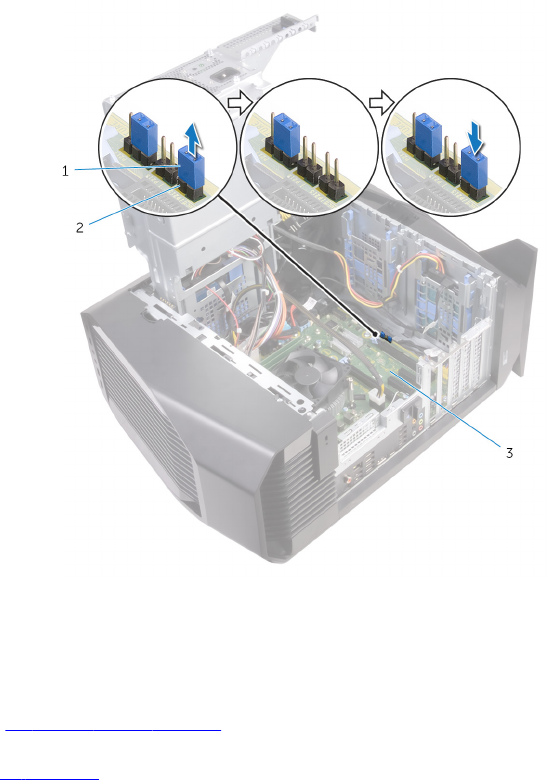
CMOS Ayarlarını Silme
UYARI: Bilgisayarınızın içerisinde çalışmadan önce, bilgisayarınızla birlikte
gönderilen emniyet bilgilerini okuyun ve içerisinde belirtilen adımları izleyin.
Sisteminizin içinde çalıştıktan sonra, bölümündeki talimatları ı̇çinde çalıştıktan
sonra. Ek güvenlik en iyi uygulama bilgileri için www.dell.com/
regulatory_compliance adresindeki Regulatory Compliance (Yasal Uygunluk) Ana
Sayfasına bakın.
Ön koşullar
1 Sol yan kapağı çıkarın.
2 "Güç kaynağı ünitesini çıkarma" bölümünde 1. adımdan 4. adıma kadar olan yordamı
uygulayın.
Yordam
1 Sistem kartında CMOS atlama telini (P217) bulun.
CMOS atlama telinin konumu hakkında bilgi için bkz. "Sistem kartı bileşenleri".
2 Sistem kartı güç kablolarını sistem kartından çıkarın.
3 Atlama teli fişini 217 pimlerinden çıkarın ve 216 pimlerine (P216) takın.
4 5 saniye bekleyin.
5 Atlama teli fişini 216 pimlerinden çıkarın ve 217 pimlerine takın.
145
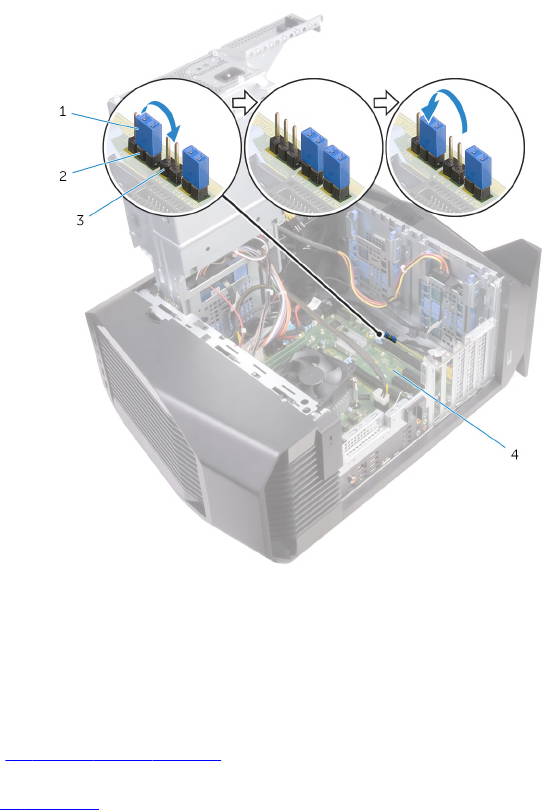
Sorun Giderme
BIOS'u Sıfırlama
Güncelleştirme mevcut olduğunda veya sistem kartını değiştirirken BIOS’u flash yazma ile
yüklemeniz (güncelleştirmeniz) gerekebilir.
BIOS'u güncellemek için bu adımları uygulayın:
1 Bilgisayarınızı açın.
2 www.dell.com/support adresine gidin.
3 Product support (Ürün desteği) seçeneğine tıklayın, bilgisayarınızın Servis Etiketini girin
ve ardından Submit (Gönder) düğmesine tıklayın.
NOT: Servis Etiketiniz yoksa, otomatik algılama özelliği veya manuel olarak
bilgisayar modelinize gözatma seçeneğini kullanın.
4 Drivers & downloads (Sürücüler ve indirmeler) → Find it myself (Kendin bul)
seçeneğine tıklayın.
5 Bilgisayarınızda yüklü olan işletim sistemini seçin.
6 Sayfayı aşağı doğru kaydırın ve BIOS'u genişletin.
7 En son BIOS sürümünü bilgisayarınıza indirmek için Download (İndir) düğmesine tıklayın.
8 İndirme işlemi tamamlandıktan sonra, BIOS güncelleştirme dosyasını kaydettiğiniz klasöre
gidin.
9 BIOS güncelleştirme dosya simgesini çift tıklatın ve ekrandaki talimatları izleyin.
BIOS'u Güncelleme (USB anahtarı)
1 En yeni BIOS kurulum program dosyasını indirmek için "BIOS'u Güncelleme" bölümündeki
1. adımdan 7. adıma kadar olan yordamı takip edin.
2 Ön yüklenebilir bir USB sürücüsü oluşturun. Daha fazla bilgi için www.dell.com/support
adresindeki SLN143196 bilgi bankası makalesine bakın.
3 BIOS kurulum program dosyasını ön yüklenebilir USB sürücüsüne kopyalayın.
4 Ön yüklenebilir USB sürücüsünü, BIOS güncellemesi gerektiren bilgisayara bağlayın.
5 Bilgisayarı yeniden başlatın ve Dell logosu ekranda göründüğü zaman F12 tuşuna basın.
6 USB sürücüsünü Tek Seferlik Önyükleme Menüsü'nden önyükleyin.
7 BIOS kurulum programı dosya adını girin ve Enter tuşuna basın.
147
8 BIOS Update Utility (BIOS Güncelleme Yardımcı Programı) görünür. BIOS
güncellemesini tamamlamak için ekrandaki yönergeleri izleyin.
Gelişmiş Yükleme Öncesi Sistem Değerlendirmesi
(ePSA) tanılamaları
DİKKAT: ePSA tanılamasını yalnızca bilgisayarınızı sınamak için kullanın. Bu
programı diğer bilgisayarlarla kullanmak geçersiz sonuçlara veya hata iletilerine
sebep olabilir.
ePSA tanılamaları (ayrıca sistem tanılamaları olarak bilinir) donanımınızın eksiksiz kontrolünü
gerçekleştirir. ePSA, BIOS ile tümleşiktir ve BIOS tarafından dahili olarak başlatılır. Tümleşik
sistem tanılaması, belirli aygıt grupları veya aygıtlar için bir dizi seçenek sağlayarak şunları
yapmanıza izin verir:
• Sınamaları otomatik olarak veya etkileşimli modda çalıştırma
• Sınamaları tekrarlama
• Sınama sonuçlarını görüntüleme veya kaydetme
• Başarısız aygıt(lar) hakkında ekstra bilgi sağlamak için ek sınama seçeneklerini ortaya
koymak üzere kapsamlı sınamalar çalıştırma
• Sınamaların başarılı bir şekilde tamamlandığını bildiren durum mesajlarını görüntüleme
• Sınama sırasında karşılaşılan sorunlar hakkında size bilgi veren hata mesajlarını
görüntüleme
NOT: Belirli aygıtlar için bazı sınamalar kullanıcı etkileşimi gerektirir. Tanılama
sınaması yapılırken daima bilgisayar terminalinde olduğunuzdan emin olun.
Daha fazla bilgi için bkz. Dell EPSA Tanılama 3.0.
EPSA tanılamalarını çalıştırma
1 Bilgisayarınızı açın.
2 Bilgisayar önyükleme yaparken, Dell logosu görüntülendiğinde F12 tuşuna basın.
3 Önyükleme menüsü ekranından Diagnostics seçeneğini belirleyin.
4 Sol alt köşedeki ok tuşuna tıklayın.
Tanılama ön sayfası görüntülenir.
5 Sayfa listesine gitmek için sağ alt köşedeki oka basın.
Algılanan öğeler listelenir.
6 Belirli bir aygıtta tanılama testi gerçekleştirmek isterseniz, tanılama testini durdurmak için
Esc tuşuna ve Yes'e basın.
148
7 Sol bölmeden aygıtı seçin ve Run Tests öğesine tıklayın.
8 Bir sorun halinde hata kodları görüntülenir.
Hata kodunu ve doğrulama numarasını not edip Dell'e başvurun.
Sistem tanılama ışıkları
Bilgisayar POST'si (Kendi Kendine Güç Testi), temel bilgisayar gerekliliklerini karşıladığından ve
donanımın, önyükleme işlemi başlamadan önce doğru şekilde çalıştığından emin olur. Bilgisayar,
POST'yi geçerse normal modda çalışmaya devam eder. Ancak bilgisayar POST'yi geçemezse
başlangıç sırasında bir dizi sarı renkli LED kodu verir.
Aşağıdaki tabloda farklı ışık modelleri ve bu ışık modellerinin neyi ifade ettikleri gösterilir.
Tablo 9. Tanılamalar
Güç LED’inin yanıp sönme sayısı Problem tanımı
1Sistem kartı: BIOS ve ROM hatası
2Bellek veya RAM algılanmadı
3Sistem kartı veya yonga seti hatası
4Bellek veya RAM hatası
5CMOS pil arızası
6Video kartı veya yonga arızası
7CPU arızası
3,6 BIOS kurtarma görüntüsü bulunamadı
3,7 BIOS kurtarma görüntüsü bulundu ancak geçersiz
Artık gücü boşaltma
Artık güç, bilgisayar kapatıldıktan sonra bilgisayarda kalan statik elektriktir. Aşağıdaki prosedürde,
bilgisayar için artık gücü boşaltma adımları listelenmektedir.
1 Bilgisayarınızı kapatın.
2 Güç kablosunun bağlantısını kesin.
3 Artık gücü boşaltmak için güç düğmesine basın ve yaklaşık 15 saniye basılı tutun.
4 Güç kablosunu bağlayın.
5 Bilgisayarınızı açın.
149

Wi-Fi güç döngüsü
Bilgisayarınız, Wi-Fi bağlantı sorunları nedeniyle İnternet'e erişemiyorsa bir Wi-Fi güç döngüsü
işlemi gerçekleştirilebilir. Aşağıdaki yordam, bir Wi-Fi güç döngüsünün nasıl yürütüleceği ile ilgili
talimatları sağlar:
NOT: Bazı ISP'ler (İnternet Servis Sağlayıcıları) bir modem/yönlendirici birleşim
aygıtı sağlar.
1 Bilgisayarınızı kapatın.
2 Modemi kapatın.
3 Kablosuz yönlendiriciyi kapatın.
4 30 saniye bekleyin.
5 Kablosuz yönlendiriciyi açın.
6 Modemi açın.
7 Bilgisayarınızı açın.
150
Yardım alma ve Alienware'e başvurma
Kendi kendine yardım kaynakları
Şu çevrimiçi kendi kendine yardım kaynaklarını kullanarak Alienware ürünleri ve hizmetleri
hakkında bilgi ve yardım alabilirsiniz:
Tablo 10. Kendi kendine yardım kaynakları
Alienware ürünleri ve hizmetleri ile ilgili bilgiler www.alienware.com
Sorun giderme bilgileri, kullanım kılavuzları,
kurulum talimatları, ürün özellikleri, teknik
yardım blog'ları, sürücüler, yazılım
güncelleştirmeleri, vb
www.alienware.com/gamingservices
Bilgisayarınıza bakım yapmak için adım adım
talimat sağlayan videolar
www.youtube.com/alienwareservices
Alienware'e Başvurma
Satış, teknik destek veya müşteri hizmetleri ile ilgili konularda Alienware'e ulaşmak için
www.alienware.com adresine gidin.
NOT: Bu hizmetlerin kullanılabilirliği ülkeye ve ürüne göre değişir ve bölgenizde bazı
hizmetler verilemiyor olabilir.
NOT: Etkin bir Internet bağlantınız yoksa, başvuru bilgilerini satış faturanızda,
irsaliyede, fişte veya Dell ürün kataloğunda bulabilirsiniz.
151
