Dell Alienware Aurora R7 Desktop Service Handbuch User Manual Weitere Dokumente De
alienware-aurora-r7-desktop Weitere Dokumente - Aurora R7 Service-Handbuch alienware-aurora-r7-desktop_service-manual_de-de
User Manual: Dell alienware-aurora-r7-desktop Weitere Dokumente - Aurora R7 Service-Handbuch
Open the PDF directly: View PDF  .
.
Page Count: 164 [warning: Documents this large are best viewed by clicking the View PDF Link!]
- Aurora R7 Service-Handbuch
- Vor der Arbeit an Komponenten im Innern des Computers
- Nach der Arbeit an Komponenten im Inneren des Computers
- Technische Übersicht
- Entfernen des Standfußes
- Austauschen des Standfußes
- Entfernen der linken Abdeckung
- Austauschen der linken Abdeckung
- Entfernen der rechten Abdeckung
- Anbringen der rechten Abdeckung
- Entfernen der Baugruppe der oberen Abdeckung
- Wiedereinbauen der Baugruppe der oberen Abdeckung
- Entfernen der unteren Abdeckung
- Anbringen der unteren Abdeckung
- Entfernen des 3,5-Zoll-Festplattenlaufwerks
- Wiedereinbauen des 3,5-Zoll-Festplattenlaufwerks
- Entfernen des 2,5-Zoll-Festplattenlaufwerks
- Wiedereinbauen des 2,5-Zoll-Festplattenlaufwerks
- Entfernen des Laufwerksgehäuses
- Auswechseln des Laufwerksgehäuses
- Entfernen des Netzteils
- Wiedereinbauen des Netzteils
- Entfernen der Baugruppe zur Prozessorkühlung
- Ersetzen der Prozessorkühlung-Baugruppe
- Entfernen der Knopfzellenbatterie
- Wiedereinbauen der Knopfzellenbatterie
- Entfernen der Speichermodule
- Wiedereinbauen der Speichermodule
- Entfernen des SSD-Laufwerks
- Wiedereinbauen des SSD-Laufwerks
- Entfernen der Grafikkarte
- Wiedereinsetzen der Grafikkarte
- Entfernen des VR-Kühlkörpers
- Wiedereinbauen des VR-Kühlkörpers
- Entfernen des Prozessorlüfters und der Kühlkörperbaugruppe
- Wiedereinbauen des Prozessorlüfters und der Kühlkörperbaugruppe
- Entfernen des Prozessors
- Wiedereinbauen des Prozessors
- Entfernen der Wireless-Karte
- Wiedereinbauen der Wireless-Karte
- Entfernen der Antenne
- Auswechseln der Antenne
- Entfernen des vorderen Gehäuselüfters
- Wiedereinbauen des vorderen Gehäuselüfters
- Entfernen des oberen Gehäuselüfters
- Austauschen des oberen Gehäuselüfters
- Entfernen des optischen Laufwerks
- Austauschen des optischen Laufwerks
- Entfernen der Frontverkleidung
- Wiederanbringen der Frontverkleidung
- Entfernen der Betriebsschalterplatine
- Wiedereinsetzen der Betriebsschalterplatine
- Ersetzen der Abdeckung des rückseitigen Standrahmens
- Austauschen der Abdeckung des rückseitigen Rahmens
- Entfernen der Systemplatine
- Wiedereinbauen der Systemplatine
- Herunterladen von Treibern
- System-Setup
- Fehlerbehebung
- Wie Sie Hilfe bekommen und Kontaktaufnahme mit Alienware

Aurora R7
Service-Handbuch
Computer-Modell: Alienware Aurora R7Alienware Aurora R7
Vorschriftenmodell: D23M
Vorschriftentyp: D23M002

Anmerkungen, Vorsichtshinweise
und Warnungen
ANMERKUNG: Eine ANMERKUNG macht auf wichtige
Informationen aufmerksam, mit denen Sie Ihr Produkt besser einsetzen
können.
VORSICHT: Ein VORSICHTSHINWEIS macht darauf aufmerksam,
dass bei Nichtbefolgung von Anweisungen eine Beschädigung der
Hardware oder ein Verlust von Daten droht, und zeigt auf, wie
derartige Probleme vermieden werden können.
WARNUNG: Durch eine WARNUNG werden Sie auf
Gefahrenquellen hingewiesen, die materielle Schäden, Verletzungen
oder sogar den Tod von Personen zur Folge haben können.
Copyright © 2017 Dell Inc. oder deren Tochtergesellschaften. Alle Rechte
vorbehalten. Dell, EMC und andere Marken sind Marken von Dell Inc. oder deren
Tochtergesellschaften. Andere Marken können Marken ihrer jeweiligen Inhaber sein.
2017 - 10
Rev. A00
Inhaltsverzeichnis
Vor der Arbeit an Komponenten im Innern des
Computers....................................................................12
Bevor Sie beginnen ........................................................................12
Sicherheitshinweise......................................................................... 12
Empfohlene Werkzeuge..................................................................14
Schraubenliste................................................................................ 14
Nach der Arbeit an Komponenten im Inneren des
Computers....................................................................17
Technische Übersicht................................................... 18
Innenansicht des Computers............................................................ 19
Komponenten der Systemplatine.....................................................20
Entfernen des Standfußes...........................................22
Vorgehensweise............................................................................. 22
Austauschen des Standfußes......................................24
Vorgehensweise............................................................................. 24
Entfernen der linken Abdeckung...............................25
Vorgehensweise............................................................................. 25
Austauschen der linken Abdeckung...........................27
Vorgehensweise..............................................................................27
Entfernen der rechten Abdeckung.............................29
Vorgehensweise............................................................................. 30
3
Anbringen der rechten Abdeckung............................32
Vorgehensweise..............................................................................33
Entfernen der Baugruppe der oberen Abdeckung....35
Voraussetzungen............................................................................ 35
Vorgehensweise............................................................................. 35
Wiedereinbauen der Baugruppe der oberen
Abdeckung...................................................................41
Vorgehensweise..............................................................................41
Voraussetzungen nach der Arbeit am Computer............................... 41
Entfernen der unteren Abdeckung............................ 42
Voraussetzungen............................................................................ 42
Vorgehensweise............................................................................. 42
Anbringen der unteren Abdeckung...........................43
Vorgehensweise............................................................................. 43
Voraussetzungen nach der Arbeit am Computer...............................43
Entfernen des 3,5-Zoll-Festplattenlaufwerks........... 44
Voraussetzungen............................................................................ 44
Vorgehensweise............................................................................. 44
Wiedereinbauen des 3,5-Zoll-
Festplattenlaufwerks...................................................47
Vorgehensweise............................................................................. 47
Voraussetzungen nach der Arbeit am Computer...............................47
Entfernen des 2,5-Zoll-Festplattenlaufwerks........... 48
Voraussetzungen............................................................................ 48
Vorgehensweise............................................................................. 48
4
Wiedereinbauen des 2,5-Zoll-
Festplattenlaufwerks...................................................51
Vorgehensweise..............................................................................51
Voraussetzungen nach der Arbeit am Computer...............................51
Entfernen des Laufwerksgehäuses.............................52
Voraussetzungen............................................................................ 52
Vorgehensweise............................................................................. 52
Auswechseln des Laufwerksgehäuses....................... 54
Vorgehensweise............................................................................. 54
Voraussetzungen nach der Arbeit am Computer.............................. 54
Entfernen des Netzteils.............................................. 55
Voraussetzungen............................................................................55
Vorgehensweise............................................................................. 55
Wiedereinbauen des Netzteils................................... 62
Vorgehensweise............................................................................. 62
Voraussetzungen nach der Arbeit am Computer...............................63
Entfernen der Baugruppe zur Prozessorkühlung......64
Voraussetzungen............................................................................ 64
Vorgehensweise............................................................................. 65
Ersetzen der Prozessorkühlung-Baugruppe..............68
Vorgehensweise............................................................................. 68
Voraussetzungen nach der Arbeit am Computer............................... 71
Entfernen der Knopfzellenbatterie.............................72
Voraussetzungen............................................................................ 72
Vorgehensweise..............................................................................72
5
Wiedereinbauen der Knopfzellenbatterie..................74
Vorgehensweise..............................................................................74
Voraussetzungen nach der Arbeit am Computer...............................74
Entfernen der Speichermodule...................................75
Voraussetzungen............................................................................ 75
Vorgehensweise............................................................................. 75
Wiedereinbauen der Speichermodule........................77
Vorgehensweise..............................................................................77
Voraussetzungen nach der Arbeit am Computer...............................79
Entfernen des SSD-Laufwerks...................................80
Voraussetzungen............................................................................ 80
Vorgehensweise............................................................................. 80
Wiedereinbauen des SSD-Laufwerks........................82
Vorgehensweise............................................................................. 82
Voraussetzungen nach der Arbeit am Computer...............................83
Entfernen der Grakkarte..........................................85
Voraussetzungen............................................................................ 85
Vorgehensweise............................................................................. 86
Wiedereinsetzen der Grakkarte.............................. 88
Vorgehensweise..............................................................................88
Voraussetzungen nach der Arbeit am Computer...............................88
Entfernen des VR-Kühlkörpers..................................89
Voraussetzungen............................................................................ 89
Vorgehensweise............................................................................. 89
6
Wiedereinbauen des VR-Kühlkörpers....................... 91
Vorgehensweise..............................................................................91
Voraussetzungen nach der Arbeit am Computer............................... 91
Entfernen des Prozessorlüfters und der
Kühlkörperbaugruppe................................................ 92
Voraussetzungen............................................................................ 92
Vorgehensweise............................................................................. 92
Wiedereinbauen des Prozessorlüfters und der
Kühlkörperbaugruppe................................................ 94
Vorgehensweise............................................................................. 94
Voraussetzungen nach der Arbeit am Computer.............................. 94
Entfernen des Prozessors............................................96
Voraussetzungen............................................................................96
Vorgehensweise............................................................................. 96
Wiedereinbauen des Prozessors.................................98
Vorgehensweise............................................................................. 98
Voraussetzungen nach der Arbeit am Computer.............................. 99
Entfernen der Wireless-Karte.................................. 100
Voraussetzungen.......................................................................... 100
Vorgehensweise........................................................................... 100
Wiedereinbauen der Wireless-Karte....................... 102
Vorgehensweise........................................................................... 102
Voraussetzungen nach der Arbeit am Computer.............................103
7
Entfernen der Antenne............................................. 105
Voraussetzungen.......................................................................... 105
Vorgehensweise........................................................................... 105
Auswechseln der Antenne........................................ 108
Vorgehensweise............................................................................108
Voraussetzungen nach der Arbeit am Computer.............................108
Entfernen des vorderen Gehäuselüfters.................. 109
Voraussetzungen.......................................................................... 109
Vorgehensweise........................................................................... 109
Wiedereinbauen des vorderen Gehäuselüfters........112
Vorgehensweise............................................................................ 112
Voraussetzungen nach der Arbeit am Computer............................. 112
Entfernen des oberen Gehäuselüfters...................... 113
Voraussetzungen........................................................................... 113
Vorgehensweise............................................................................ 113
Austauschen des oberen Gehäuselüfters..................116
Vorgehensweise............................................................................ 116
Voraussetzungen nach der Arbeit am Computer............................. 116
Entfernen des optischen Laufwerks..........................117
Voraussetzungen........................................................................... 117
Vorgehensweise............................................................................ 117
Austauschen des optischen Laufwerks.....................122
Vorgehensweise............................................................................122
Voraussetzungen nach der Arbeit am Computer.............................122
8
Entfernen der Frontverkleidung ..............................123
Voraussetzungen...........................................................................123
Vorgehensweise............................................................................123
Wiederanbringen der Frontverkleidung..................126
Vorgehensweise............................................................................126
Voraussetzungen nach der Arbeit am Computer.............................126
Entfernen der Betriebsschalterplatine..................... 127
Voraussetzungen...........................................................................127
Vorgehensweise............................................................................127
Wiedereinsetzen der Betriebsschalterplatine..........130
Vorgehensweise............................................................................130
Voraussetzungen nach der Arbeit am Computer.............................130
Ersetzen der Abdeckung des rückseitigen
Standrahmens.............................................................131
Voraussetzungen........................................................................... 131
Vorgehensweise............................................................................ 131
Austauschen der Abdeckung des rückseitigen
Rahmens..................................................................... 133
Vorgehensweise............................................................................133
Voraussetzungen nach der Arbeit am Computer............................. 133
Entfernen der Systemplatine.................................... 134
Voraussetzungen...........................................................................134
Vorgehensweise............................................................................135
9
Wiedereinbauen der Systemplatine......................... 138
Vorgehensweise............................................................................138
Voraussetzungen nach der Arbeit am Computer............................. 138
Eingabe der Service-Tag-Nummer im BIOS-Setup-Programm........ 139
Herunterladen von Treibern......................................140
Herunterladen der Audiotreiber....................................................140
Herunterladen des Grakkartentreibers.........................................140
Herunterladen des USB 2.0- und USB 3.0-Treibers........................ 141
Herunterladen des Chipsatz-Treibers..............................................141
Herunterladen des Netzwerktreibers.............................................142
System-Setup.............................................................143
Startreihenfolge............................................................................143
Navigationstasten.........................................................................144
BIOS-Übersicht............................................................................ 144
BIOS-Funktionen..........................................................................145
Aufrufen des BIOS-Setup-Programms...........................................145
Optionen des System-Setup..........................................................146
System- und Setup-Kennwort....................................................... 152
Zuweisen eines System- und Setup-Kennworts......................... 153
Vorhandenenes System- und/oder Setup-Kennwort löschen
oder ändern............................................................................153
Löschen vergessener Kennwörter.............................................154
Löschen von CMOS-Einstellungen........................................... 157
Fehlerbehebung........................................................ 159
Aktualisieren des BIOS..................................................................159
Aktualisieren des BIOS (USB-Stick)...............................................159
Enhanced Pre-boot System Assessment (ePSA, Erweiterte
Systemtests vor Hochfahren des Computers)..................................160
10
Ausführen der ePSA-Diagnose.................................................161
Systemdiagnoseanzeigen...............................................................161
Reststromentladung......................................................................162
Ein- und Ausschalten des WLAN...................................................162
Wie Sie Hilfe bekommen und Kontaktaufnahme
mit Alienware.............................................................164
Selbsthilfe-Ressourcen..................................................................164
Kontaktaufnahme mit Alienware....................................................164
11

Vor der Arbeit an Komponenten im
Innern des Computers
ANMERKUNG: Die Abbildungen in diesem Dokument können von Ihrem
Computer abweichen, je nach der von Ihnen bestellten Konguration.
Bevor Sie beginnen
1 Speichern und schließen Sie alle geöneten Dateien und beenden Sie alle
geöneten Programme.
2 Fahren Sie den Computer herunter.
Windows 10: Klicken oder tippen Sie auf Start → Netzschalter →
Herunterfahren.
ANMERKUNG: Wenn Sie ein anderes Betriebssystem benutzen,
lesen Sie bitte in der entsprechenden Betriebssystemdokumentation
nach, wie der Computer heruntergefahren wird.
3 Trennen Sie Ihren Computer sowie alle daran angeschlossenen Geräte vom
Stromnetz.
4 Trennen Sie alle Kabel wie Telefon- und Netzwerkkabel und so weiter vom
Computer.
5 Trennen Sie alle angeschlossenen Geräte und Peripheriegeräte, z. B. Tastatur,
Maus, Monitor usw. vom Computer.
6 Entfernen Sie alle Medienkarten und optische Datenträger aus dem
Computer, falls vorhanden.
7 Nachdem alle Kabel und Geräte vom Computer getrennt wurden, halten Sie
den Betriebsschalter für fünf Sekunden gedrückt, um die Systemplatine zu
erden.
Sicherheitshinweise
Beachten Sie folgende Sicherheitsrichtlinien, damit Ihr Computer vor möglichen
Schäden geschützt und Ihre eigene Sicherheit sichergestellt ist.
12

WARNUNG: Bevor Sie Arbeiten im Inneren des Computers ausführen,
lesen Sie zunächst die im Lieferumfang des Computers enthaltenen
Sicherheitshinweise. Weitere Informationen zur bestmöglichen
Einhaltung der Sicherheitsrichtlinien nden Sie auf der Homepage zur
Richtlinienkonformität unter www.dell.com/regulatory_compliance.
WARNUNG: Trennen Sie den Computer vom Netz, bevor Sie die
Computerabdeckung oder Verkleidungselemente entfernen. Bringen Sie
nach Abschluss der Arbeiten innerhalb des Computers wieder alle
Abdeckungen, Verkleidungselemente und Schrauben an, bevor Sie das
Gerät erneut an das Stromnetz anschließen.
VORSICHT: Achten Sie auf eine ebene und saubere Arbeitsäche, um
Schäden am Computer zu vermeiden.
VORSICHT: Greifen Sie Bauteile und Karten nur an den Außenkanten
und berühren Sie keine Steckverbindungen oder Kontakte, um Schäden
an diesen zu vermeiden.
VORSICHT: Sie dürfen nur Fehlerbehebungsmaßnahmen durchführen
und Reparaturen vornehmen, wenn Sie durch das Dell Team für
technische Unterstützung dazu autorisiert oder angeleitet wurden.
Schäden durch nicht von Dell genehmigte Wartungsversuche werden
nicht durch die Garantie abgedeckt. Weitere Informationen nden Sie in
den Sicherheitshinweisen, die mit dem Produkt geliefert wurden, oder
unter www.dell.com/regulatory_compliance.
VORSICHT: Bevor Sie Komponenten im Innern des Computers berühren,
müssen Sie sich erden. Berühren Sie dazu eine nicht lackierte
Metalloberäche, beispielsweise Metallteile an der Rückseite des
Computers. Wiederholen Sie diese Erdung während der Arbeit am
System regelmäßig, um statische Elektrizität abzuleiten, die interne
Bauteile beschädigen könnte.
VORSICHT: Ziehen Sie beim Trennen des Geräts nur am Stecker oder an
der Zuglasche und nicht am Kabel selbst. Einige Kabel verfügen über
Anschlussstecker mit Sperrzungen oder Fingerschrauben, die vor dem
Trennen des Kabels gelöst werden müssen. Ziehen Sie die Kabel beim
Trennen möglichst gerade ab, um die Anschlussstifte nicht zu
beschädigen bzw. zu verbiegen. Stellen Sie beim Anschließen von Kabeln
sicher, dass die Anschlüsse korrekt orientiert und ausgerichtet sind.
13
VORSICHT: Drücken Sie auf im Medienkartenlesegerät installierte
Karten, um sie auszuwerfen.
Empfohlene Werkzeuge
Für die in diesem Dokument beschriebenen Arbeitsschritte können die folgenden
Werkzeuge erforderlich sein:
• Kreuzschlitzschraubendreher Nr. 1
• Schlitzschraubendreher
•Kunststostift
Schraubenliste
Die folgende Tabelle enthält die Liste der Schrauben, die zur Befestigung
verschiedener Komponenten am Alienware Aurora R7 verwendet werden.
Tabelle 1. Schraubenliste
Komponente Zur
Befestigung
von
Schraubentyp Menge Abbild
ung
Schrau
be
3,5-Zoll-Laufwerksgehäuse Gehäuse #6-32 X 1/4
Zoll 2
2,5-Zoll-Laufwerksgehäuse Gehäuse #6-32 X 1/4
Zoll 4
Netzteilscharnier Gehäuse #6-32 X 1/4
Zoll 6
#6-32 X 1/4
Zoll-BLK 3
Netzteil Netzteilschar
nier #6-32 X 1/4
Zoll 4
14
Komponente Zur
Befestigung
von
Schraubentyp Menge Abbild
ung
Schrau
be
Netzteilhalterung #6-32 X 1/4
Zoll 2
Baugruppe des optischen
Laufwerks Gehäuse #6-32 X 1/4
Zoll 2
Systemplatine Gehäuse #6-32 X 1/4
Zoll 8
Obere Abdeckung Gehäuse #6-32 X 1/4
Zoll 2
Obere E/A-Baugruppe Gehäuse #6-32 X 1/4
Zoll-BLK 4
Halterung
Prozessorkühlung-
Baugruppe
Gehäuse #6-32 X 1/4
Zoll-BLK 2
Kühler Prozessorkühlung-
Baugruppe Halterung
Prozessorküh
lung-
Baugruppe
#6-32 X 1/4
Zoll-BLK 4
Oberer Gehäuselüfter-
Baugruppe Gehäuse #6-32 X 1/4
Zoll 1
Halterung des oberen
Gehäuselüfters Gehäuse #6-32 X 1/4
Zoll-BLK 1
Antennenbaugruppe Gehäuse #6-32 X 1/4
Zoll 2
Betriebsschalterplatine Obere
Abdeckung M3 X 4 2
15
Komponente Zur
Befestigung
von
Schraubentyp Menge Abbild
ung
Schrau
be
Gummifuß Untere
Abdeckung M3 X 4 4
M.2 SSD-Karte Systemplatin
eM2-
Abstandsschra
ube
1
M2 X 2,5 mm 1
Halterung des optischen
Laufwerks Optisches
Laufwerk M2 X 2,5 mm 1
WLAN-Halterung Systemplatin
eM2 X 2,5 mm 1
16

Nach der Arbeit an Komponenten
im Inneren des Computers
VORSICHT: Im Inneren des Computers vergessene oder lose Schrauben
können den Computer erheblich beschädigen.
1 Bringen Sie alle Schrauben wieder an und stellen Sie sicher, dass sich im
Inneren des Computers keine losen Schrauben mehr benden.
2 Schließen Sie alle externen Geräte, Peripheriegeräte oder Kabel wieder an,
die Sie vor dem Arbeiten an Ihrem Computer entfernt haben.
3 Setzen Sie alle Medienkarten, Laufwerke oder andere Teile wieder ein, die
Sie vor dem Arbeiten an Ihrem Computer entfernt haben.
4 Schließen Sie den Computer sowie alle daran angeschlossenen Geräte an das
Stromnetz an.
5 Schalten Sie den Computer ein.
17
Technische Übersicht
WARNUNG: Bevor Sie Arbeiten im Inneren des Computers ausführen,
lesen Sie zunächst die im Lieferumfang des Computers enthaltenen
Sicherheitshinweise und befolgen Sie die Anweisungen unter Bevor Sie
im Inneren Ihres Computers arbeiten. Befolgen Sie nach Arbeiten im
Inneren des Computers die Anweisungen unter. nach Abschluss der
Arbeiten im Inneren Ihres Computers. Weitere Informationen zur
bestmöglichen Einhaltung der Sicherheitsrichtlinien nden Sie auf der
Homepage zur Richtlinienkonformität unter www.dell.com/
regulatory_compliance.
18
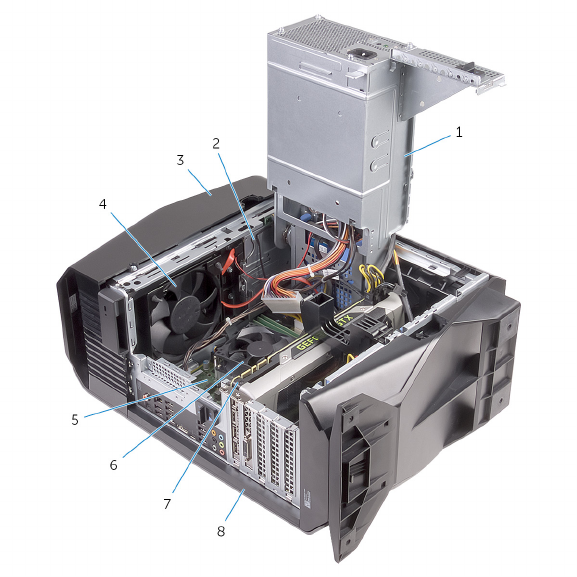
Innenansicht des Computers
1 Netzteil 2 Baugruppe des optischen
Laufwerks
3 Obere Abdeckung 4 Oberer Gehäuselüfter
5 Systemplatine 6 Prozessorlüfter und
Kühlkörperbaugruppe
7Grakkarte 8 Rechte Abdeckung
19
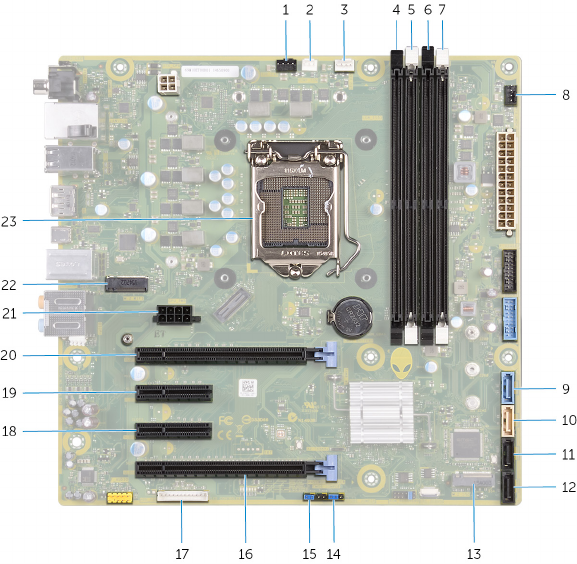
Komponenten der Systemplatine
1 Oberer Gehäuselüfter (TOP_FAN) 2 Prozessorkühler-Baugruppe
Pumplüfter-Anschluss
(PUMP_FAN)
3 Anschluss für Prozessorlüfter
(CPU_FAN)
4 Speichermodul-Steckplatz 1
(XMM1)
5 Speichermodul-Steckplatz 2
(XMM2)
6 Speichermodul-Steckplatz 3
(XMM3)
7 Speichermodul-Steckplatz 4
(XMM4)
8 Anschluss des vorderen
Gehäuselüfters (FRONT_FAN)
20
9 SATA 6 Gbit/s Laufwerksanschluss
(SATA 1)
10 SATA 6 Gbit/s
Laufwerksanschluss (SATA 2)
11 SATA 6 Gbit/s Laufwerksanschluss
(SATA 3)
12 SATA 6 Gbit/s
Laufwerksanschluss (SATA 4)
13 SSD-Steckplatz (M.2-SSD) 14 CMOS-Reset-Jumper (CMOS
JUMPER)
15 Kennwort-Reset-Jumper
(PASSWORD JUMPER)
16 Mechanischer PCI-Express x16-/
Elektrischer PCI-Express x8-
Kartensteckplatz (SLOT4)
17 LED-Controller-Anschluss
(LED_CONTROLLER)
18 PCI-Express x4-Kartensteckplatz
(SLOT3)
19 PCI-Express x4-Kartensteckplatz
(SLOT2)
20 Mechanischer PCI-Express x16-/
Elektrischer PCI-Express x8-
Kartensteckplatz (SLOT1)
21 Grakarten-Netzanschluss
(GPU_POWER)
22 Wireless-Kartensteckplatz (M.2
WIFI)
23 Prozessorsockel (CPU1)
21
Entfernen des Standfußes
WARNUNG: Bevor Sie Arbeiten im Inneren des Computers ausführen,
lesen Sie zunächst die im Lieferumfang des Computers enthaltenen
Sicherheitshinweise und befolgen Sie die Anweisungen unter Bevor Sie
im Inneren Ihres Computers arbeiten. Befolgen Sie nach Arbeiten im
Inneren des Computers die Anweisungen unter. nach Abschluss der
Arbeiten im Inneren Ihres Computers. Weitere Informationen zur
bestmöglichen Einhaltung der Sicherheitsrichtlinien nden Sie auf der
Homepage zur Richtlinienkonformität unter www.dell.com/
regulatory_compliance.
Vorgehensweise
1 Legen Sie den Computer mit der unteren Abdeckung nach unten auf eine
saubere und ache Unterlage.
2 Ziehen Sie an der Sicherungslasche, um den Standfuß von den Schlitzen der
unteren Abdeckung zu löschen.
22
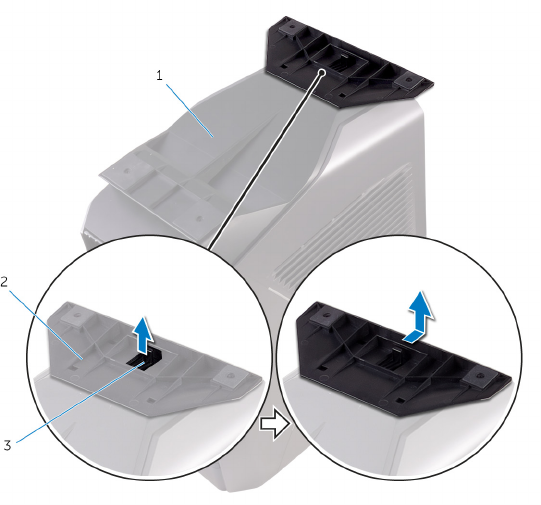
3 Heben Sie den Standfuß aus der unteren Abdeckung.
Abbildung 1. Entfernen des Standfußes
1 Untere Abdeckung 2 Standfuß
3 Sicherungslasche
4 Legen Sie den Computer auf die Seite.
23
Austauschen des Standfußes
WARNUNG: Bevor Sie Arbeiten im Inneren des Computers ausführen,
lesen Sie zunächst die im Lieferumfang des Computers enthaltenen
Sicherheitshinweise und befolgen Sie die Anweisungen unter Bevor Sie
im Inneren Ihres Computers arbeiten. Befolgen Sie nach Arbeiten im
Inneren des Computers die Anweisungen unter. nach Abschluss der
Arbeiten im Inneren Ihres Computers. Weitere Informationen zur
bestmöglichen Einhaltung der Sicherheitsrichtlinien nden Sie auf der
Homepage zur Richtlinienkonformität unter www.dell.com/
regulatory_compliance.
Vorgehensweise
1 Legen Sie den Computer mit der unteren Abdeckung nach oben auf eine
saubere und ache Unterlage.
2 Richten Sie die Laschen des Standfußes an der unteren Abdeckung aus und
lassen Sie den Standfuß einrasten, bis er festsitzt.
3 Drehen Sie den Computer um und stellen Sie ihn aufrecht hin.
24
Entfernen der linken Abdeckung
WARNUNG: Bevor Sie Arbeiten im Inneren des Computers ausführen,
lesen Sie zunächst die im Lieferumfang des Computers enthaltenen
Sicherheitshinweise und befolgen Sie die Anweisungen unter Bevor Sie
im Inneren Ihres Computers arbeiten. Befolgen Sie nach Arbeiten im
Inneren des Computers die Anweisungen unter. nach Abschluss der
Arbeiten im Inneren Ihres Computers. Weitere Informationen zur
bestmöglichen Einhaltung der Sicherheitsrichtlinien nden Sie auf der
Homepage zur Richtlinienkonformität unter www.dell.com/
regulatory_compliance.
Vorgehensweise
ANMERKUNG: Stellen Sie sicher, dass das Sicherheitskabel und die
Sicherheitsschraube vom Sicherheitskabeleinschub getrennt werden
(falls vorhanden).
1 Lösen Sie den Entriegelungsriegel für die Seitenabdeckung.
25
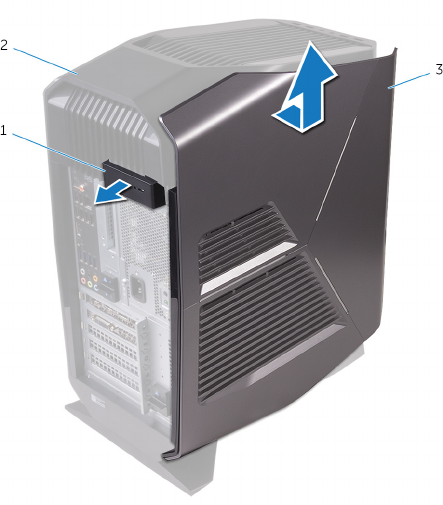
2 Entfernen Sie die linke Abdeckung vom Gehäuse und entnehmen Sie sie aus
dem Computer.
Abbildung 2. Entfernen der linken Abdeckung
1 Entriegelungsriegel für
Seitenabdeckung
2 Obere Abdeckung
3 Linke Abdeckung
26
Austauschen der linken
Abdeckung
WARNUNG: Bevor Sie Arbeiten im Inneren des Computers ausführen,
lesen Sie zunächst die im Lieferumfang des Computers enthaltenen
Sicherheitshinweise und befolgen Sie die Anweisungen unter Bevor Sie
im Inneren Ihres Computers arbeiten. Befolgen Sie nach Arbeiten im
Inneren des Computers die Anweisungen unter. nach Abschluss der
Arbeiten im Inneren Ihres Computers. Weitere Informationen zur
bestmöglichen Einhaltung der Sicherheitsrichtlinien nden Sie auf der
Homepage zur Richtlinienkonformität unter www.dell.com/
regulatory_compliance.
Vorgehensweise
1 Richten Sie die Laschen der linken Abdeckung auf die Steckplätze am
Gehäuse aus.
27
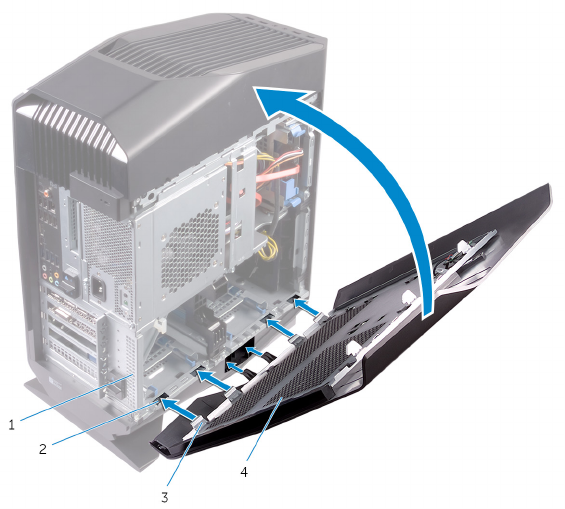
2 Lassen Sie die linke Abdeckung einrasten, um sie in ihrer Position zu
verriegeln.
Abbildung 3. Ersetzen der linken Abdeckung
1 Gehäuse 2 Aussparungen
3 Laschen 4 Linke Abdeckung
28
Entfernen der rechten Abdeckung
WARNUNG: Bevor Sie Arbeiten im Inneren des Computers ausführen,
lesen Sie zunächst die im Lieferumfang des Computers enthaltenen
Sicherheitshinweise und befolgen Sie die Anweisungen unter Bevor Sie
im Inneren Ihres Computers arbeiten. Befolgen Sie nach Arbeiten im
Inneren des Computers die Anweisungen unter. nach Abschluss der
Arbeiten im Inneren Ihres Computers. Weitere Informationen zur
bestmöglichen Einhaltung der Sicherheitsrichtlinien nden Sie auf der
Homepage zur Richtlinienkonformität unter www.dell.com/
regulatory_compliance.
29
Vorgehensweise
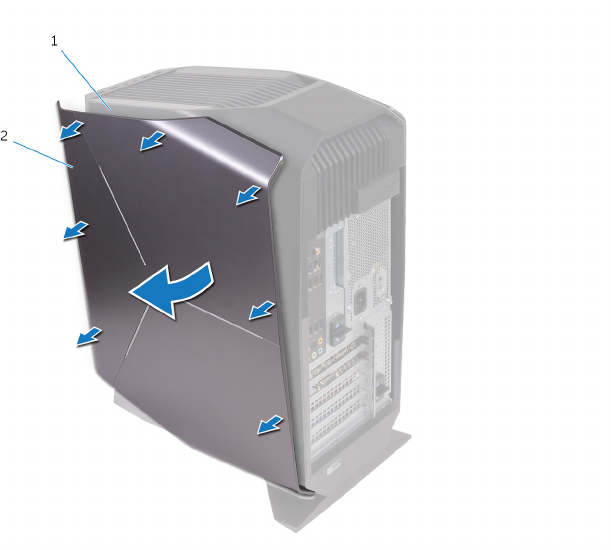
1 Drücken Sie die Kanten der rechten Abdeckung vorsichtig vom Gehäuse
weg.
Abbildung 4. Entfernen der rechten Abdeckung
1 Gehäuse 2 Rechte Abdeckung
2 Trennen Sie das Beleuchtungskabel der rechten Abdeckung.
30
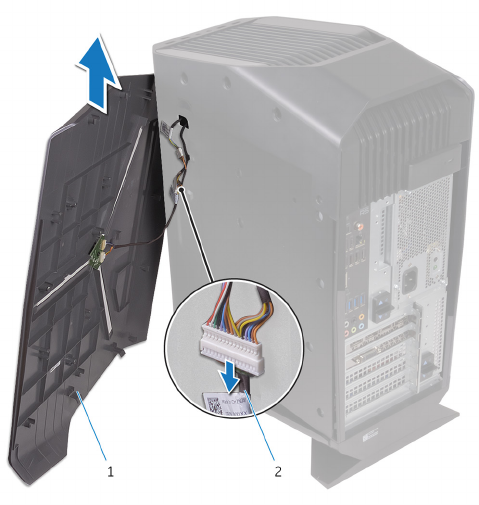
3 Heben Sie die rechte Abdeckung vom Gehäuse.
Abbildung 5. Entfernen der rechten Abdeckung
1 Rechte Abdeckung 2 Beleuchtungskabel
31
Anbringen der rechten Abdeckung
WARNUNG: Bevor Sie Arbeiten im Inneren des Computers ausführen,
lesen Sie zunächst die im Lieferumfang des Computers enthaltenen
Sicherheitshinweise und befolgen Sie die Anweisungen unter Bevor Sie
im Inneren Ihres Computers arbeiten. Befolgen Sie nach Arbeiten im
Inneren des Computers die Anweisungen unter. nach Abschluss der
Arbeiten im Inneren Ihres Computers. Weitere Informationen zur
bestmöglichen Einhaltung der Sicherheitsrichtlinien nden Sie auf der
Homepage zur Richtlinienkonformität unter www.dell.com/
regulatory_compliance.
32
Vorgehensweise
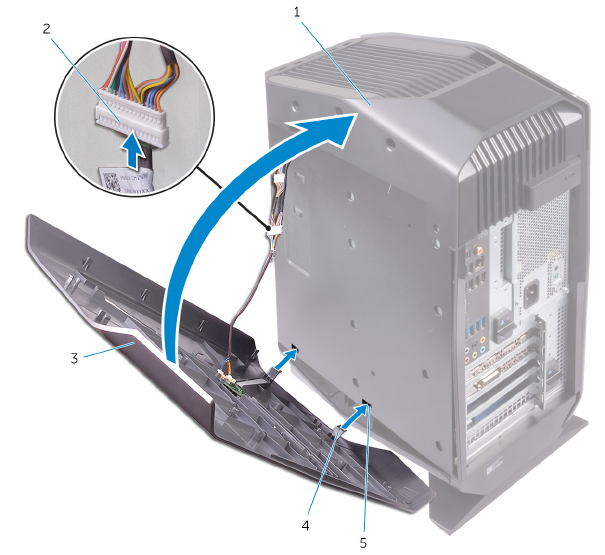
1 Verbinden Sie das Beleuchtungskabel mit der rechten Abdeckung.
Abbildung 6. Anschließen des Beleuchtungskabels
a Gehäuse
b Beleuchtungskabel
c Rechte Abdeckung
d Laschen
e Aussparungen
33
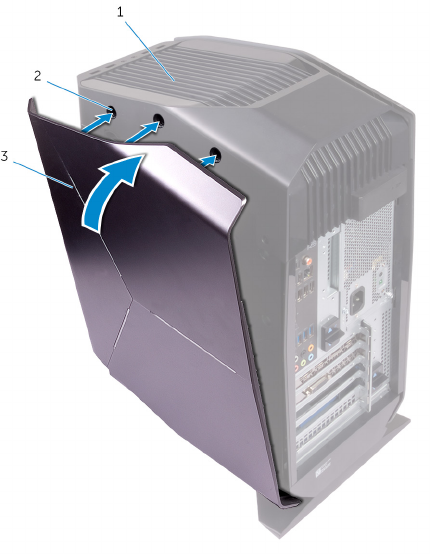
2 Richten Sie die Laschen auf der rechten Abdeckung an den Schlitzen am
Gehäuse aus und lassen Sie die rechte Abdeckung einrasten, bis sie festsitzt.
Abbildung 7. Anbringen der rechten Abdeckung
a Gehäuse
b Aussparungen
c Rechte Abdeckung
34
Entfernen der Baugruppe der
oberen Abdeckung
WARNUNG: Bevor Sie Arbeiten im Inneren des Computers ausführen,
lesen Sie zunächst die im Lieferumfang des Computers enthaltenen
Sicherheitshinweise und befolgen Sie die Anweisungen unter Bevor Sie
im Inneren Ihres Computers arbeiten. Befolgen Sie nach Arbeiten im
Inneren des Computers die Anweisungen unter. nach Abschluss der
Arbeiten im Inneren Ihres Computers. Weitere Informationen zur
bestmöglichen Einhaltung der Sicherheitsrichtlinien nden Sie auf der
Homepage zur Richtlinienkonformität unter www.dell.com/
regulatory_compliance.
Voraussetzungen
1 Entfernen Sie die linke Abdeckung.
2 Entfernen Sie die rechte Abdeckung.
Vorgehensweise
1 Entfernen Sie die Schrauben, mit denen die obere Abdeckung am Gehäuse
befestigt ist.
2 Trennen Sie das Beleuchtungskabel von der oberen Abdeckung.
35
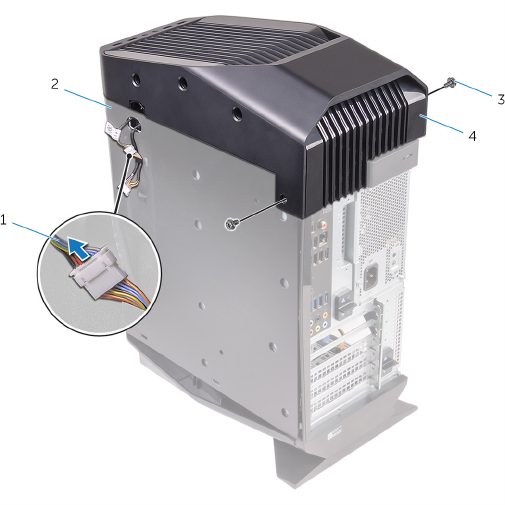
3 Schieben Sie das Beleuchtungskabel durch den Schlitz auf dem Gehäuse.
Abbildung 8. Entfernen der oberen Abdeckung
1 Beleuchtungskabel 2 Gehäuse
3 Schrauben (2) 4 Obere Abdeckung
4 Ausgehend von der Rückseite lösen Sie die Laschen an der oberen
Abdeckung aus den Schlitzen am Gehäuse.
36
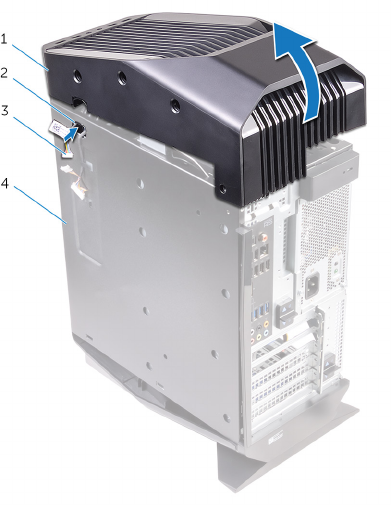
5 Heben Sie die obere Abdeckung vom Gehäuse ab.
Abbildung 9. Entfernen der oberen Abdeckung
1 Obere Abdeckung 2 Steckplatz
3 Beleuchtungskabel 4 Gehäuse
37
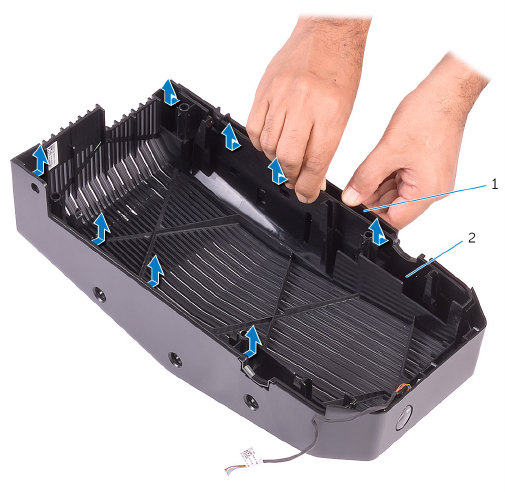
6 Schieben Sie die obere Abdeckung ein und lösen Sie die Halterungen an der
oberen Abdeckung aus den Steckplätzen auf der oberen Blende.
Abbildung 10. Lösen der oberen Abdeckung von der oberen Blende
38
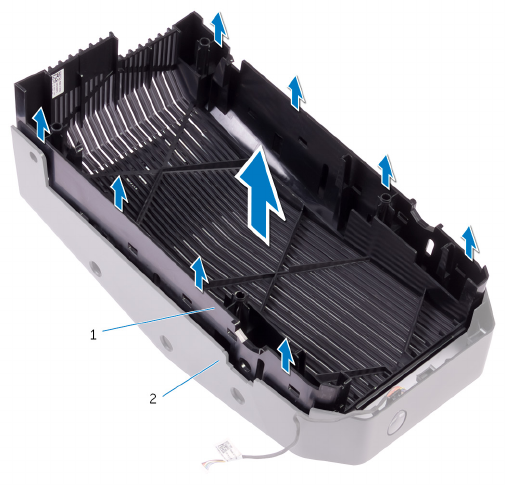
7 Heben Sie die obere Abdeckung von der oberen Blende.
Abbildung 11. Abheben der oberen Abdeckung von der oberen Blende
a Obere Abdeckung
b Obere Blende
39
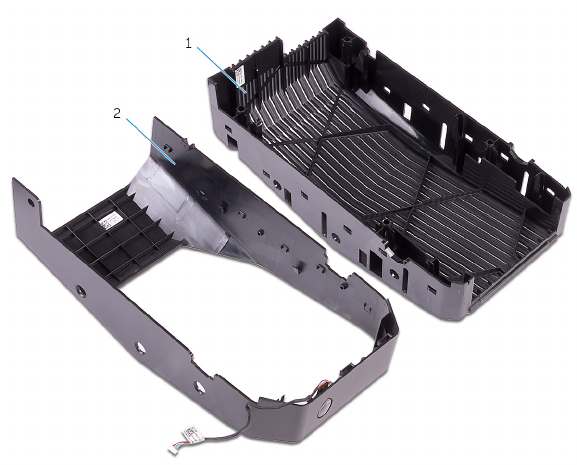
8 Sie halten die obere Blende und die obere Abdeckung in den Händen.
Abbildung 12. Obere Abdeckung und obere Blende
a Obere Blende
b Obere Abdeckung
40
Wiedereinbauen der Baugruppe
der oberen Abdeckung
WARNUNG: Bevor Sie Arbeiten im Inneren des Computers ausführen,
lesen Sie zunächst die im Lieferumfang des Computers enthaltenen
Sicherheitshinweise und befolgen Sie die Anweisungen unter Bevor Sie
im Inneren Ihres Computers arbeiten. Befolgen Sie nach Arbeiten im
Inneren des Computers die Anweisungen unter. nach Abschluss der
Arbeiten im Inneren Ihres Computers. Weitere Informationen zur
bestmöglichen Einhaltung der Sicherheitsrichtlinien nden Sie auf der
Homepage zur Richtlinienkonformität unter www.dell.com/
regulatory_compliance.
Vorgehensweise
1 Richten Sie die Laschen der oberen Abdeckung an den Steckplätzen an der
oberen Blende aus und lassen Sie die obere Abdeckung einrasten.
2 Schieben Sie das Beleuchtungskabel durch den Schlitz auf dem Gehäuse.
3 Richten Sie die Laschen der oberen Abdeckung an den Steckplätzen am
oberen Gehäuse aus und lassen Sie die obere Abdeckung einrasten.
4 Verbinden Sie das Beleuchtungskabel mit der oberen Abdeckung.
5 Bringen Sie die Schrauben wieder an, mit denen die obere Abdeckung am
Gehäuse befestigt wird.
Voraussetzungen nach der Arbeit am
Computer
1 Bringen Sie die rechte Abdeckung wieder an.
2 Bringen Sie die linke Abdeckung wieder an.
41

Entfernen der unteren Abdeckung
WARNUNG: Bevor Sie Arbeiten im Inneren des Computers ausführen,
lesen Sie zunächst die im Lieferumfang des Computers enthaltenen
Sicherheitshinweise und befolgen Sie die Anweisungen unter Bevor Sie
im Inneren Ihres Computers arbeiten. Befolgen Sie nach Arbeiten im
Inneren des Computers die Anweisungen unter. nach Abschluss der
Arbeiten im Inneren Ihres Computers. Weitere Informationen zur
bestmöglichen Einhaltung der Sicherheitsrichtlinien nden Sie auf der
Homepage zur Richtlinienkonformität unter www.dell.com/
regulatory_compliance.
Voraussetzungen
1 Entfernen Sie die linke Abdeckung.
2 Entfernen Sie die beiden 2,5 -Zoll-Laufwerksgehäuse.
Vorgehensweise
1 Drücken Sie die Sicherungslaschen nach unten, um die untere Abdeckung
von den Steckplätzen am Gehäuse zu lösen.
2 Drehen Sie den Computer in aufrechte Position.
42

Anbringen der unteren Abdeckung
WARNUNG: Bevor Sie Arbeiten im Inneren des Computers ausführen,
lesen Sie zunächst die im Lieferumfang des Computers enthaltenen
Sicherheitshinweise und befolgen Sie die Anweisungen unter Bevor Sie
im Inneren Ihres Computers arbeiten. Befolgen Sie nach Arbeiten im
Inneren des Computers die Anweisungen unter. nach Abschluss der
Arbeiten im Inneren Ihres Computers. Weitere Informationen zur
bestmöglichen Einhaltung der Sicherheitsrichtlinien nden Sie auf der
Homepage zur Richtlinienkonformität unter www.dell.com/
regulatory_compliance.
Vorgehensweise
1 Neigen Sie den Computer nach vorne, bis der Sockel nach oben zeigt.
2 Richten Sie die Laschen auf der unteren Abdeckung an den Schlitzen am
Gehäuse aus und lassen Sie die untere Abdeckung einrasten.
3 Drehen Sie den Computer um und stellen Sie ihn aufrecht hin.
Voraussetzungen nach der Arbeit am
Computer
1 Bringen Sie die zwei 2,5 -Zoll-Laufwerksgehäuse wieder an.
2 Bringen Sie die linke Abdeckung wieder an.
43
Entfernen des 3,5-Zoll-
Festplattenlaufwerks
WARNUNG: Bevor Sie Arbeiten im Inneren des Computers ausführen,
lesen Sie zunächst die im Lieferumfang des Computers enthaltenen
Sicherheitshinweise und befolgen Sie die Anweisungen unter Bevor Sie
im Inneren Ihres Computers arbeiten. Befolgen Sie nach Arbeiten im
Inneren des Computers die Anweisungen unter. nach Abschluss der
Arbeiten im Inneren Ihres Computers. Weitere Informationen zur
bestmöglichen Einhaltung der Sicherheitsrichtlinien nden Sie auf der
Homepage zur Richtlinienkonformität unter www.dell.com/
regulatory_compliance.
Voraussetzungen
Entfernen Sie die linke Abdeckung.
Vorgehensweise
1 Trennen Sie Daten- und Stromkabel vom Festplattenlaufwerk.
44
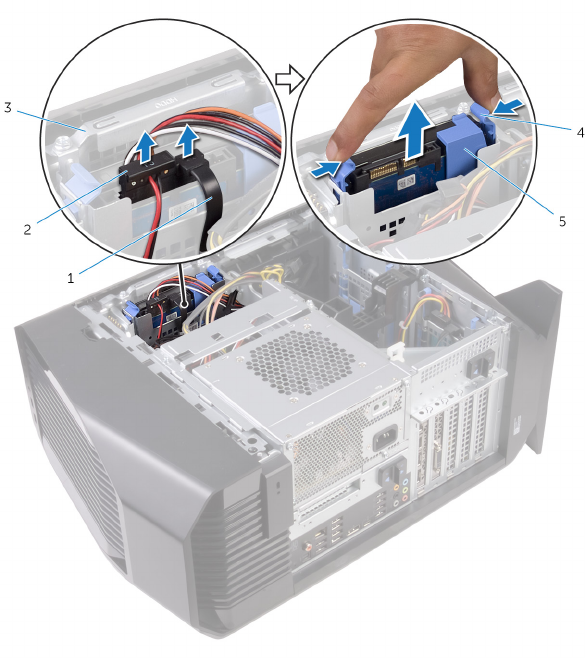
2 Drücken Sie auf die Freigabelaschen am Laufwerksträger und ziehen Sie den
Laufwerksträger aus dem Laufwerksgehäuse.
Abbildung 13. Entfernen des Festplattenlaufwerks
1 Datenkabel 2 Stromkabel
3 Laufwerksgehäuse 4 Sperrklinken
5 Festplattenträger
3 Heben Sie den Laufwerksträger an, um die Laschen am Träger aus den
Steckplätzen am Festplattenlaufwerk zu lösen.
45
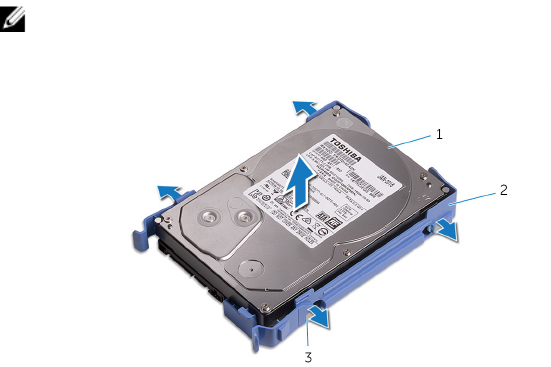
4 Heben Sie das Festplattenlaufwerk aus dem Laufwerksträger.
ANMERKUNG: Notieren Sie sich die Ausrichtung des
Festplattenlaufwerks, so dass Sie es korrekt wieder einsetzen
können.
Abbildung 14. Festplattenlaufwerk aus der Festplattenlaufwerkhalterung
entfernen
1 Festplattenlaufwerk 2 Festplattenträger
3 Haltezungen (4)
46

Wiedereinbauen des 3,5-Zoll-
Festplattenlaufwerks
WARNUNG: Bevor Sie Arbeiten im Inneren des Computers ausführen,
lesen Sie zunächst die im Lieferumfang des Computers enthaltenen
Sicherheitshinweise und befolgen Sie die Anweisungen unter Bevor Sie
im Inneren Ihres Computers arbeiten. Befolgen Sie nach Arbeiten im
Inneren des Computers die Anweisungen unter. nach Abschluss der
Arbeiten im Inneren Ihres Computers. Weitere Informationen zur
bestmöglichen Einhaltung der Sicherheitsrichtlinien nden Sie auf der
Homepage zur Richtlinienkonformität unter www.dell.com/
regulatory_compliance.
Vorgehensweise
1 Setzen Sie das Festplattenlaufwerk in den Festplattenträger ein und richten
Sie die Laschen am Träger auf die Steckplätze am Festplattenlaufwerk aus.
2 Lassen Sie den Festplattenträger in das Festplattenlaufwerk einrasten.
3 Schieben Sie die Festplattenbaugruppe in das Laufwerksgehäuse, bis sie
einrastet.
4 Verbinden Sie die Daten- und Stromkabel mit dem Festplattenlaufwerk.
Voraussetzungen nach der Arbeit am
Computer
Bringen Sie die linke Abdeckung wieder an.
47
Entfernen des 2,5-Zoll-
Festplattenlaufwerks
WARNUNG: Bevor Sie Arbeiten im Inneren des Computers ausführen,
lesen Sie zunächst die im Lieferumfang des Computers enthaltenen
Sicherheitshinweise und befolgen Sie die Anweisungen unter Bevor Sie
im Inneren Ihres Computers arbeiten. Befolgen Sie nach Arbeiten im
Inneren des Computers die Anweisungen unter. nach Abschluss der
Arbeiten im Inneren Ihres Computers. Weitere Informationen zur
bestmöglichen Einhaltung der Sicherheitsrichtlinien nden Sie auf der
Homepage zur Richtlinienkonformität unter www.dell.com/
regulatory_compliance.
Voraussetzungen
Entfernen Sie die linke Abdeckung.
Vorgehensweise
1 Trennen Sie Daten- und Stromkabel vom Festplattenlaufwerk.
48
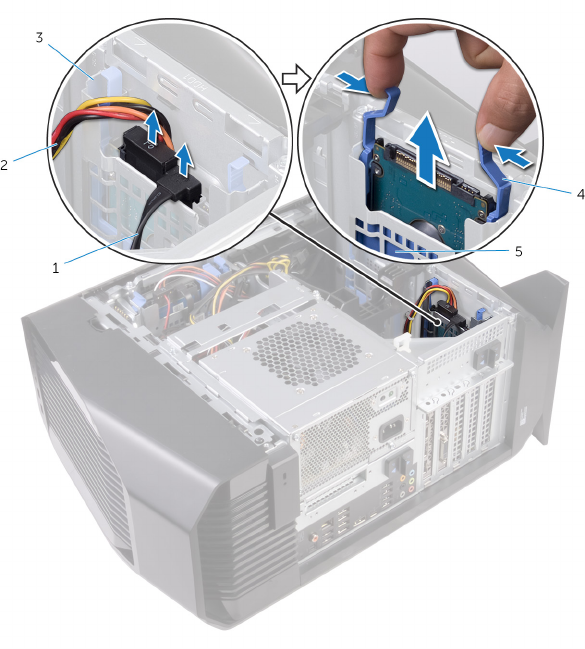
2 Drücken Sie auf die Freigabelaschen am Laufwerksträger und ziehen Sie den
Laufwerksträger aus dem Laufwerksgehäuse heraus.
Abbildung 15. Entfernen des Festplattenlaufwerks
1 Datenkabel 2 Stromkabel
3 Laufwerksgehäuse 4 Sperrklinken
5 Festplattenträger
3 Drücken Sie auf den Laufwerksträger, um die Laschen des Trägers von den
Steckplätzen an der Festplatte zu lösen.
49
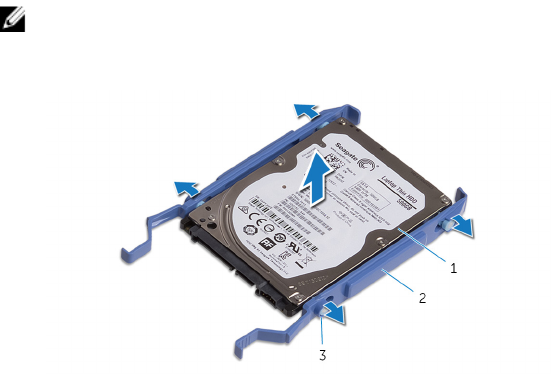
4 Heben Sie das Festplattenlaufwerk aus dem Laufwerksträger.
ANMERKUNG: Notieren Sie sich die Ausrichtung des
Festplattenlaufwerks, so dass Sie es korrekt wieder einsetzen
können.
Abbildung 16. Entfernen des Festplattenlaufwerks aus dem Laufwerksträger
1 Festplattenlaufwerk 2 Festplattenträger
3 Haltezungen (4)
50

Wiedereinbauen des 2,5-Zoll-
Festplattenlaufwerks
WARNUNG: Bevor Sie Arbeiten im Inneren des Computers ausführen,
lesen Sie zunächst die im Lieferumfang des Computers enthaltenen
Sicherheitshinweise und befolgen Sie die Anweisungen unter Bevor Sie
im Inneren Ihres Computers arbeiten. Befolgen Sie nach Arbeiten im
Inneren des Computers die Anweisungen unter. nach Abschluss der
Arbeiten im Inneren Ihres Computers. Weitere Informationen zur
bestmöglichen Einhaltung der Sicherheitsrichtlinien nden Sie auf der
Homepage zur Richtlinienkonformität unter www.dell.com/
regulatory_compliance.
Vorgehensweise
1 Setzen Sie das Festplattenlaufwerk in den Laufwerksträger ein und richten Sie
die Laschen am Träger auf die Steckplätze an der Festplatte aus.
2 Lassen Sie den Festplattenträger in das Festplattenlaufwerk einrasten.
3 Schieben Sie die Festplattenbaugruppe in das Festplattengehäuse, bis sie
einrastet.
4 Schließen Sie die Datenkabel und das Stromkabel an der Festplatte an.
Voraussetzungen nach der Arbeit am
Computer
Bringen Sie die linke Abdeckung wieder an.
51
Entfernen des Laufwerksgehäuses
WARNUNG: Bevor Sie Arbeiten im Inneren des Computers ausführen,
lesen Sie zunächst die im Lieferumfang des Computers enthaltenen
Sicherheitshinweise und befolgen Sie die Anweisungen unter Bevor Sie
im Inneren Ihres Computers arbeiten. Befolgen Sie nach Arbeiten im
Inneren des Computers die Anweisungen unter. nach Abschluss der
Arbeiten im Inneren Ihres Computers. Weitere Informationen zur
bestmöglichen Einhaltung der Sicherheitsrichtlinien nden Sie auf der
Homepage zur Richtlinienkonformität unter www.dell.com/
regulatory_compliance.
Voraussetzungen
1 Entfernen Sie die linke Abdeckung.
2 Entfernen Sie das 3,5-Zoll-Festplattenlaufwerk.
Vorgehensweise
1 Entfernen Sie die Schrauben, mit denen das Laufwerksgehäuse am
Systemgehäuse befestigt ist.
52
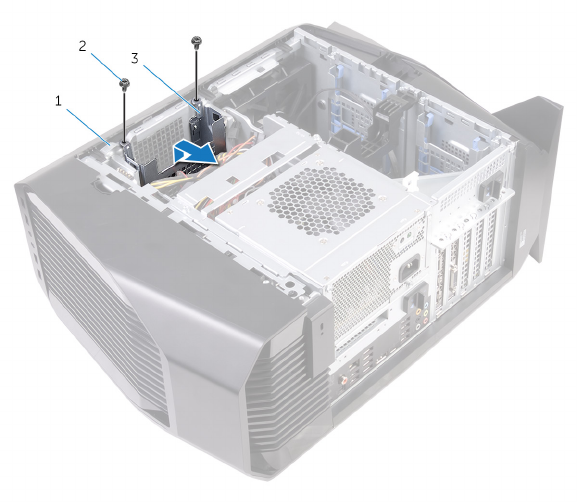
2 Heben Sie das Laufwerksgehäuse aus dem Systemgehäuse heraus.
Abbildung 17. Entfernen des Laufwerksgehäuses
1 Gehäuse 2 #6-32 X 1/4 Zoll-
Schrauben (2)
3 Laufwerksgehäuse
53
Auswechseln des
Laufwerksgehäuses
WARNUNG: Bevor Sie Arbeiten im Inneren des Computers ausführen,
lesen Sie zunächst die im Lieferumfang des Computers enthaltenen
Sicherheitshinweise und befolgen Sie die Anweisungen unter Bevor Sie
im Inneren Ihres Computers arbeiten. Befolgen Sie nach Arbeiten im
Inneren des Computers die Anweisungen unter. nach Abschluss der
Arbeiten im Inneren Ihres Computers. Weitere Informationen zur
bestmöglichen Einhaltung der Sicherheitsrichtlinien nden Sie auf der
Homepage zur Richtlinienkonformität unter www.dell.com/
regulatory_compliance.
Vorgehensweise
1 Setzen Sie das Laufwerksgehäuse in die entsprechende Aussparung im
Systemgehäuse ein.
2 Richten Sie die Laschen des Laufwerksgehäuses an den Halterungen am
Systemgehäuse aus.
3 Bringen Sie die Schrauben wieder an, mit denen das Laufwerkgehäuse am
Systemgehäuse befestigt wird.
Voraussetzungen nach der Arbeit am
Computer
1 Setzen Sie das 3,5-Zoll-Festplattenlaufwerk wieder ein.
2 Bringen Sie die linke Abdeckung wieder an.
54
Entfernen des Netzteils
WARNUNG: Bevor Sie Arbeiten im Inneren des Computers ausführen,
lesen Sie zunächst die im Lieferumfang des Computers enthaltenen
Sicherheitshinweise und befolgen Sie die Anweisungen unter Bevor Sie
im Inneren Ihres Computers arbeiten. Befolgen Sie nach Arbeiten im
Inneren des Computers die Anweisungen unter. nach Abschluss der
Arbeiten im Inneren Ihres Computers. Weitere Informationen zur
bestmöglichen Einhaltung der Sicherheitsrichtlinien nden Sie auf der
Homepage zur Richtlinienkonformität unter www.dell.com/
regulatory_compliance.
Voraussetzungen
Entfernen Sie die linke Abdeckung.
Vorgehensweise
ANMERKUNG: Notieren Sie sich vor dem Entfernen aller Kabel die
Kabelführung, sodass Sie sie nach dem Wiedereinbau des Netzteils
wieder korrekt verlegen können.
1 Legen Sie den Computer auf die rechte Seite.
55
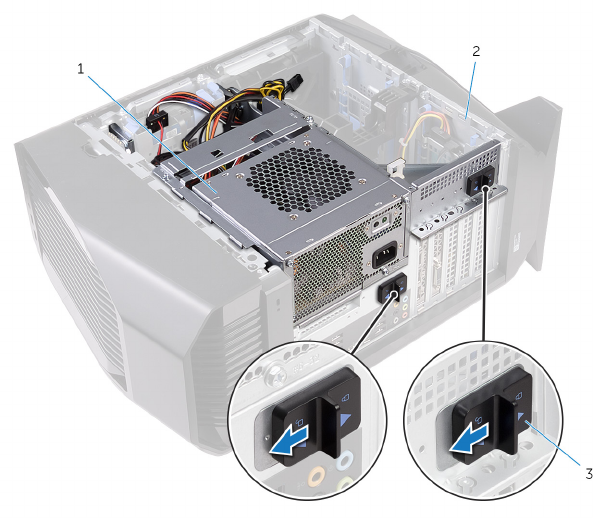
2 Schieben Sie die Freigaberiegel des Netzteilgehäuses in die entriegelte
Position.
Abbildung 18. Schieben der Freigaberiegel des Netzteilgehäuses
1 Netzteil 2 Gehäuse
3 Freigaberiegel des
Netzteilgehäuses (2)
56
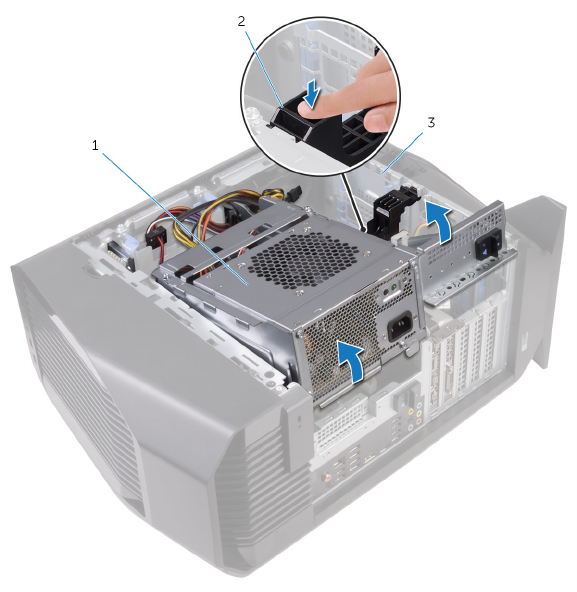
3 Heben Sie das Netzteilgehäuse an, während Sie die Grakkartenhalterung
drücken und halten.
1 Netzteilgehäuse 2 Grakkartenhalterung
3 Gehäuse
57
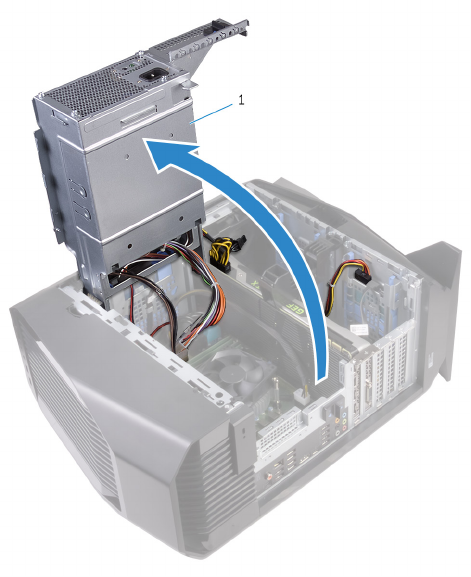
4 Drehen Sie das Netzteilgehäuse vom Gehäuse weg.
1 Netzteil
5 Drücken Sie auf die Freigabeklammer an den Stromkabelanschlüssen und
trennen Sie die Stromkabel von der Grakkarte.
6 Trennen Sie die Stromkabel vom optischen Laufwerk und von den
Festplatten.
58
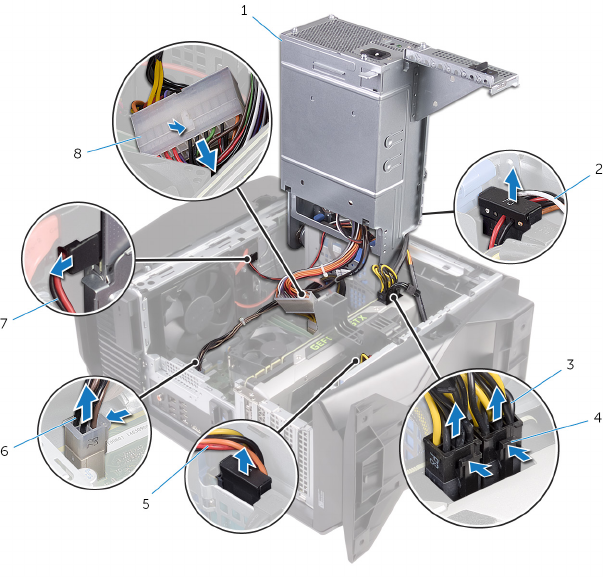
7 Trennen Sie das Prozessornetzkabel und das Stromkabel der Systemplatine
von der Systemplatine.
1 Netzteil 2 Stromversorgungskabel für
Festplatte
3 Stromversorgungskabel für
die Grakkarte (2) 4 Freigabeklammern (2)
5 Stromversorgungskabel für
Festplatte 6 Prozessornetzkabel
7 Stromkabel des optischen
Laufwerks 8 Stromkabel der
Systemplatine
8 Drehen Sie das Netzteilgehäuse in Richtung des Gehäuses, bis es einrastet.
9 Entfernen Sie die Schrauben, mit denen die Netzteilhalterung am
Netzteilgehäuse befestigt ist.
59
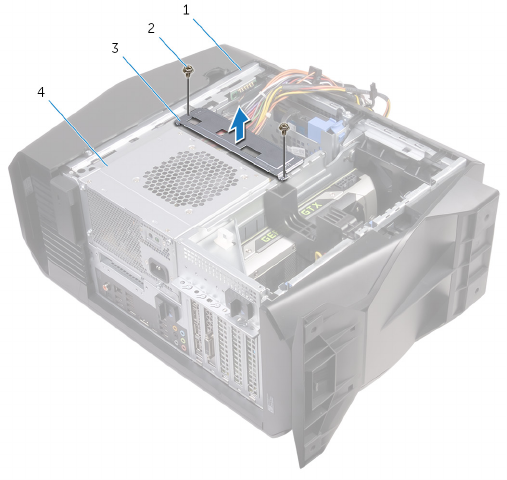
10 Heben Sie die Netzteilhalterung vom Netzteilgehäuse ab.
1 Gehäuse 2 Schrauben (2)
3 Netzteilhalterung 4 Netzteil
11 Entfernen Sie die Schrauben, mit denen das Netzteil am Gehäuse befestigt
ist.
60
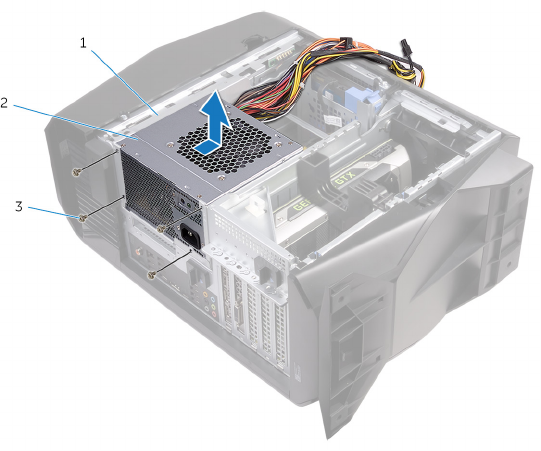
12 Heben Sie das Netzteil mit den Kabeln aus dem Gehäuse.
1 Gehäuse 2 Netzteil
3 Schrauben (4)
61
Wiedereinbauen des Netzteils
WARNUNG: Bevor Sie Arbeiten im Inneren des Computers ausführen,
lesen Sie zunächst die im Lieferumfang des Computers enthaltenen
Sicherheitshinweise und befolgen Sie die Anweisungen unter Bevor Sie
im Inneren Ihres Computers arbeiten. Befolgen Sie nach Arbeiten im
Inneren des Computers die Anweisungen unter. nach Abschluss der
Arbeiten im Inneren Ihres Computers. Weitere Informationen zur
bestmöglichen Einhaltung der Sicherheitsrichtlinien nden Sie auf der
Homepage zur Richtlinienkonformität unter www.dell.com/
regulatory_compliance.
Vorgehensweise
1 Positionieren Sie das Netzteil am Gehäuse.
2 Richten Sie die Schraubenbohrungen am Netzteil mit den
Schraubenbohrungen am Gehäuse aus.
3 Bringen Sie die Schrauben wieder an, mit denen das Netzteil am Gehäuse
befestigt wird.
4 Richten Sie die Schraubenbohrungen auf der Netzteilhalterung an den
Schraubenbohrungen auf dem Netzteilgehäuse aus.
5 Bringen Sie die Schrauben wieder an, mit denen die Netzteilhalterung am
Netzteilgehäuse befestigt wird.
6 Schieben Sie den Freigaberiegel des Netzteils in die entriegelte Position.
7 Heben und drehen Sie das Netzteilgehäuse vom Gehäuse weg, während Sie
die Grakkartenhalterung drücken und halten.
8 Verbinden Sie die Stromkabel mit der Grakkarte, den Festplatten und dem
optischen Laufwerk.
9 Verbinden Sie das Prozessornetzkabel und das Stromkabel der Systemplatine
mit der Systemplatine.
10 Drehen Sie das Netzteilgehäuse in Richtung des Gehäuses, bis es einrastet.
11 Schieben Sie die Freigaberiegel des Netzteilgehäuses in die entriegelte
Position.
62

Entfernen der Baugruppe zur
Prozessorkühlung
WARNUNG: Bevor Sie Arbeiten im Inneren des Computers ausführen,
lesen Sie zunächst die im Lieferumfang des Computers enthaltenen
Sicherheitshinweise und befolgen Sie die Anweisungen unter Bevor Sie
im Inneren Ihres Computers arbeiten. Befolgen Sie nach Arbeiten im
Inneren des Computers die Anweisungen unter. nach Abschluss der
Arbeiten im Inneren Ihres Computers. Weitere Informationen zur
bestmöglichen Einhaltung der Sicherheitsrichtlinien nden Sie auf der
Homepage zur Richtlinienkonformität unter www.dell.com/
regulatory_compliance.
Voraussetzungen
1 Entfernen Sie die linke Abdeckung.
2 Entfernen Sie die rechte Abdeckung.
3 Entfernen Sie die obere Abdeckung.
64
Vorgehensweise
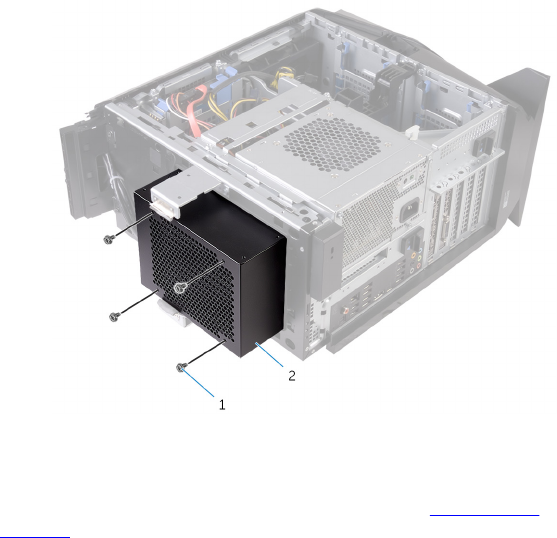
1 Entfernen Sie die Schrauben, mit denen die Kühler- und Lüfterbaugruppe an
das Kühler- und Lüftergehäuse angebracht ist.
Abbildung 19. Entfernen der Prozessorkühlung-Baugruppe
1 Schrauben (4) 2 Kühler- und Lüftergehäuse
2 Folgen Sie den Anweisungen von Schritt 1 bis 4 unter „Entfernen des
Netzteils”.
3 Lösen Sie die unverlierbaren Schrauben, mit denen der Kühlkörper an der
Systemplatine befestigt ist.
65
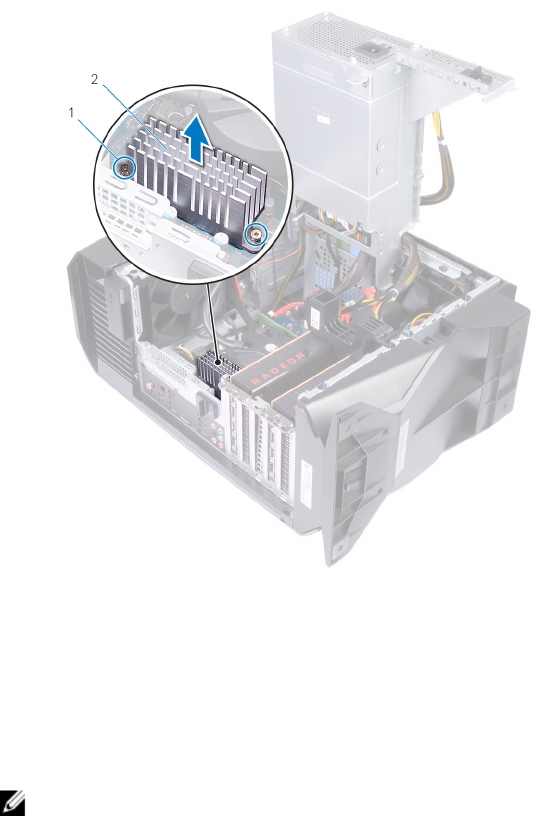
4 Heben Sie den VR-Kühlkörper aus dem Computer.
Abbildung 20. Entfernen des VR-Kühlkörpers
1 Unverlierbare Schrauben (2) 2 VR-Kühlkörper
5 Trennen Sie die Kabel der Prozessorkühlung-Baugruppe von der
Systemplatine.
6 Lösen Sie die unverlierbaren Schrauben, mit denen der Prozessorkühler an
der Systemplatine befestigt ist, in umgekehrter Reihenfolge (wie auf dem
Prozessorkühler angegeben).
ANMERKUNG: Wenn Sie einen elektrischen Schraubenzieher
verwenden, ziehen Sie die Schrauben mit 6,9 +/-1,15 Kilogramm-
Zentimeter (6 +/-1 Pfund-Zoll) an.
66
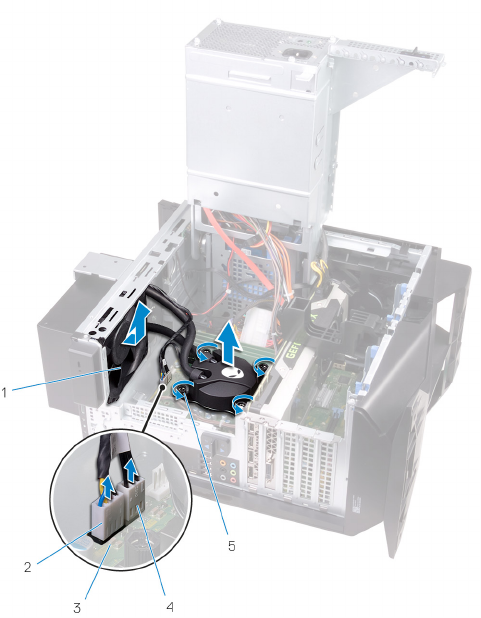
7 Heben Sie die Prozessorkühlung-Baugruppe zusammen mit den Kabeln aus
dem Computer.
Abbildung 21. Entfernen der Prozessorkühlung-Baugruppe
1 Kühlungslüfter 2 Lüfterkabel
3 Systemplatine 4 Kabel der
Prozessorkühlungsbaugrupp
e
5 Selbstsichernde Schrauben
(4)
67
Ersetzen der Prozessorkühlung-
Baugruppe
WARNUNG: Bevor Sie Arbeiten im Inneren des Computers ausführen,
lesen Sie zunächst die im Lieferumfang des Computers enthaltenen
Sicherheitshinweise und befolgen Sie die Anweisungen unter Bevor Sie
im Inneren Ihres Computers arbeiten. Befolgen Sie nach Arbeiten im
Inneren des Computers die Anweisungen unter. nach Abschluss der
Arbeiten im Inneren Ihres Computers. Weitere Informationen zur
bestmöglichen Einhaltung der Sicherheitsrichtlinien nden Sie auf der
Homepage zur Richtlinienkonformität unter www.dell.com/
regulatory_compliance.
Vorgehensweise
1 Schieben Sie die Kühler- und Lüfterbaugruppe in das Kühler- und
Lüftergehäuse.
2 Richten Sie die Schraubenbohrungen auf der Kühler- und Lüfterbaugruppe
an den Schraubenbohrungen des Kühler- und Lüftergehäuses aus.
3 Bringen Sie die Schrauben wieder an, mit denen die Kühler- und
Lüfterbaugruppe am Kühler- und Lüftergehäuse angebracht wird.
4 Richten Sie die Schraubenbohrungen des Prozessorkühlers an den
Schraubenbohrungen der Systemplatine aus.
5 Ziehen Sie nacheinander (in der auf dem Prozessorkühler angegebenen
Reihenfolge) die unverlierbaren Schrauben fest, mit denen der
Prozessorkühler auf der Systemplatine befestigt wird.
ANMERKUNG: Wenn Sie einen elektrischen Schraubenzieher
verwenden, ziehen Sie die Schrauben mit 6,9 +/-1,15 Kilogramm-
Zentimeter (6 +/-1 Pfund-Zoll) an.
68
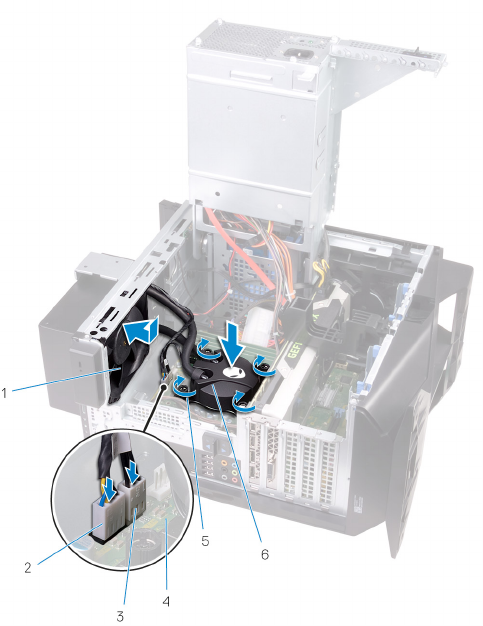
6 Verbinden Sie das Kabel der Prozessorkühler-Baugruppe mit der
Systemplatine.
Abbildung 22. Ersetzen der Prozessorkühlung-Baugruppe
1 Kühlungslüfter 2 Lüfterkabel
3 Kabel der
Prozessorkühlungsbaugruppe 4 Systemplatine
5 Selbstsichernde Schrauben
(4) 6 Prozessorkühlungsbaugrupp
e
7 Richten Sie die Schraubenbohrungen des VR-Kühlkörpers und die der
Systemplatine direkt übereinander aus.
69
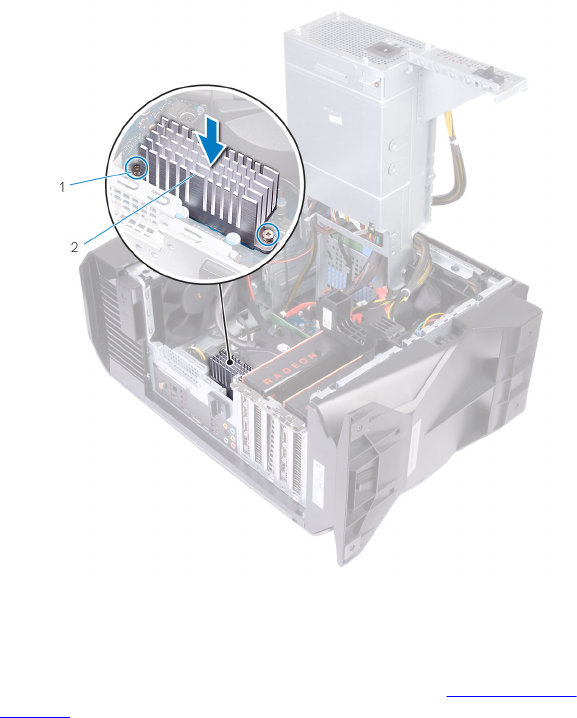
8 Ziehen Sie die unverlierbaren Schrauben an, mit denen der VR-Kühlkörper
an der Systemplatine befestigt ist.
Abbildung 23. Wiedereinbauen des VR-Kühlkörpers
1 VR-Kühlkörper 2 Unverlierbare Schrauben
(2)
9 Folgen Sie den Anweisungen von Schritt 10 bis 11 unter „Austauschen des
Netzteils”.
10 Bringen Sie die Schrauben wieder an, mit denen die Kühler- und
Lüfterbaugruppe am Gehäuse befestigt wird.
70

Entfernen der Knopfzellenbatterie
WARNUNG: Bevor Sie Arbeiten im Inneren des Computers ausführen,
lesen Sie zunächst die im Lieferumfang des Computers enthaltenen
Sicherheitshinweise und befolgen Sie die Anweisungen unter Bevor Sie
im Inneren Ihres Computers arbeiten. Befolgen Sie nach Arbeiten im
Inneren des Computers die Anweisungen unter. nach Abschluss der
Arbeiten im Inneren Ihres Computers. Weitere Informationen zur
bestmöglichen Einhaltung der Sicherheitsrichtlinien nden Sie auf der
Homepage zur Richtlinienkonformität unter www.dell.com/
regulatory_compliance.
VORSICHT: Durch das Entfernen der Knopfzellenbatterie wird das BIOS
auf die Standardeinstellungen zurückgesetzt. Daher sollten Sie vor dem
Entfernen der Knopfzellenbatterie die BIOS-Einstellungen notieren.
Voraussetzungen
1 Entfernen Sie die linke Abdeckung.
2 Folgen Sie den Anweisungen von Schritt 1 bis 4 unter „Entfernen des
Netzteils”.
Vorgehensweise
1 Drücken Sie den Batterie-Freigabehebel mithilfe eines Kunststostifts von
der Knopfzellenbatterie weg, bis diese herausspringt.
72
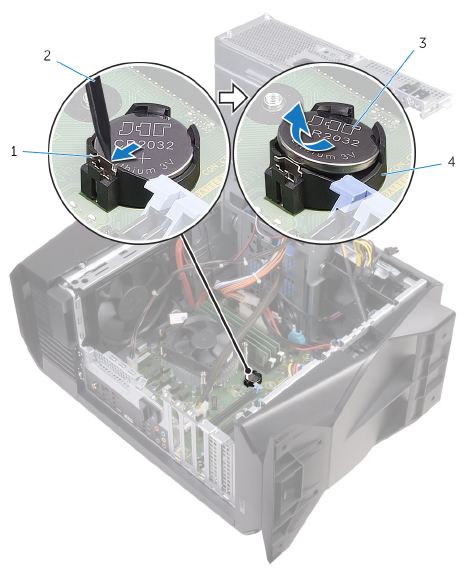
2 Heben Sie die Knopfzellenbatterie aus ihrer Halterung heraus.
Abbildung 24. Entfernen der Knopfzellenbatterie
1 Batterie-Freigabehebel 2 Kunststostift
3 Knopfzellenbatterie 4 Knopfzellenbatterie-
Halterung
73

Wiedereinbauen der
Knopfzellenbatterie
WARNUNG: Bevor Sie Arbeiten im Inneren des Computers ausführen,
lesen Sie zunächst die im Lieferumfang des Computers enthaltenen
Sicherheitshinweise und befolgen Sie die Anweisungen unter Bevor Sie
im Inneren Ihres Computers arbeiten. Befolgen Sie nach Arbeiten im
Inneren des Computers die Anweisungen unter. nach Abschluss der
Arbeiten im Inneren Ihres Computers. Weitere Informationen zur
bestmöglichen Einhaltung der Sicherheitsrichtlinien nden Sie auf der
Homepage zur Richtlinienkonformität unter www.dell.com/
regulatory_compliance.
Vorgehensweise
Setzen Sie eine neue Knopfzellenbatterie (CR2032) in die Batteriebuchse mit
dem positiven Pol nach oben ein und drücken Sie die Batterie in Position.
Voraussetzungen nach der Arbeit am
Computer
1 Folgen Sie den Anweisungen von Schritt 10 bis 11 unter „Austauschen des
Netzteils”.
2 Bringen Sie die linke Abdeckung wieder an.
74

Entfernen der Speichermodule
WARNUNG: Bevor Sie Arbeiten im Inneren des Computers ausführen,
lesen Sie zunächst die im Lieferumfang des Computers enthaltenen
Sicherheitshinweise und befolgen Sie die Anweisungen unter Bevor Sie
im Inneren Ihres Computers arbeiten. Befolgen Sie nach Arbeiten im
Inneren des Computers die Anweisungen unter. nach Abschluss der
Arbeiten im Inneren Ihres Computers. Weitere Informationen zur
bestmöglichen Einhaltung der Sicherheitsrichtlinien nden Sie auf der
Homepage zur Richtlinienkonformität unter www.dell.com/
regulatory_compliance.
Voraussetzungen
1 Entfernen Sie die linke Abdeckung.
2 Folgen Sie den Anweisungen von Schritt 1 bis 4 unter „Entfernen des
Netzteils”.
Vorgehensweise
1 Machen Sie die Speichermodul-Steckplätze auf der Systemplatine ausndig.
Weitere Informationen nden Sie unter „Komponenten der Systemplatine“.
2 Drücken Sie die Sicherungsklammern vom Speichermodul weg.
75
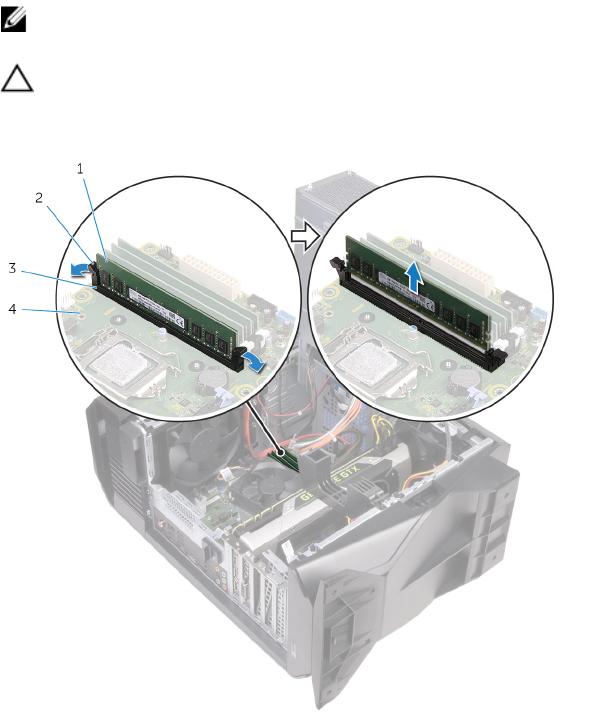
3 Erfassen Sie das Speichermodul neben der Sicherungsklammer und lösen Sie
es vorsichtig aus dem Speichermodulsteckplatz.
ANMERKUNG: Wiederholen Sie die Schritte 2 bis 3, um weitere im
Computer installierte Speichermodule zu entfernen.
VORSICHT: Halten Sie das Speichermodul an den Kanten, um
Schäden am Speichermodul zu verhindern. Berühren Sie nicht die
Komponenten auf den Speichermodulen.
Abbildung 25. Entfernen des Speichermoduls
1 Speichermodul 2 Sicherungsklammern (2)
3 Speichermodulsteckplatz 4 Systemplatine
76
Wiedereinbauen der
Speichermodule
WARNUNG: Bevor Sie Arbeiten im Inneren des Computers ausführen,
lesen Sie zunächst die im Lieferumfang des Computers enthaltenen
Sicherheitshinweise und befolgen Sie die Anweisungen unter Bevor Sie
im Inneren Ihres Computers arbeiten. Befolgen Sie nach Arbeiten im
Inneren des Computers die Anweisungen unter. nach Abschluss der
Arbeiten im Inneren Ihres Computers. Weitere Informationen zur
bestmöglichen Einhaltung der Sicherheitsrichtlinien nden Sie auf der
Homepage zur Richtlinienkonformität unter www.dell.com/
regulatory_compliance.
Vorgehensweise
1 Stellen Sie sicher, dass die Sicherungsklammern vom Speichermodulsteckplatz
weg stehen.
2 Richten Sie die Kerbe am Speichermodul an der Halterung des
Speichermodulsteckplatzes aus.
77
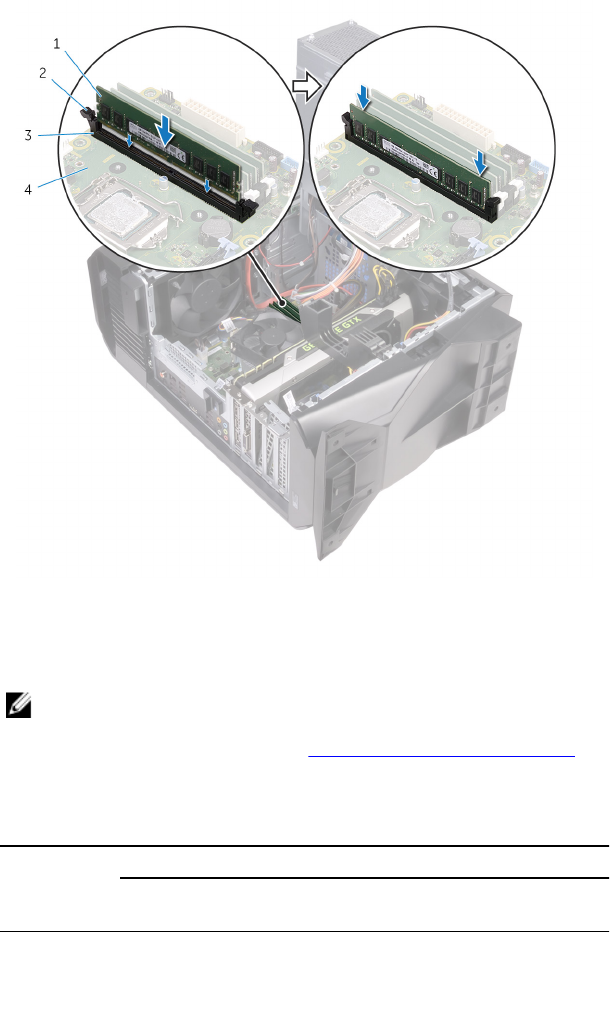
3 Setzen Sie das Speichermodul in den Speichermodulsteckplatz und drücken
Sie das Speichermodul vorsichtig nach unten, bis es einrastet und die
Sicherungsklammern einrasten.
Abbildung 26. Austauschen des Speichermoduls
1 Speichermodul 2 Sicherungsklammern (2)
3 Speichermodulsteckplatz 4 Systemplatine
ANMERKUNG: Verwenden Sie beim Einsatz von zwei
Speichermodulen die Steckplätze XMM1 und XMM2. Weitere
Informationen nden Sie unter „Komponenten der Systemplatine”.
Die folgende Tabelle zeigt die Matrix der verfügbaren
Speicherkongurationen:
Tabelle 2. Matrix der Speicherkongurationen
Conguratio
n
(Kongurati
on)
Steckplatz
DIMM1 DIMM2 DIMM3 DIMM4
8 GB DDR4 8 GB
16 GB DDR4 8 GB 8 GB
32 GB DDR4 16 GB 16 GB
64 GB
DDR4
16 GB 16 GB 16 GB 16 GB
8 GB XMP 8 GB
16 GB XMP 8 GB 8 GB
32 GB XMP 16 GB 16 GB
64 GB XMP 16 GB 16 GB 16 GB 16 GB
78


Entfernen des SSD-Laufwerks
WARNUNG: Bevor Sie Arbeiten im Inneren des Computers ausführen,
lesen Sie zunächst die im Lieferumfang des Computers enthaltenen
Sicherheitshinweise und befolgen Sie die Anweisungen unter Bevor Sie
im Inneren Ihres Computers arbeiten. Befolgen Sie nach Arbeiten im
Inneren des Computers die Anweisungen unter. nach Abschluss der
Arbeiten im Inneren Ihres Computers. Weitere Informationen zur
bestmöglichen Einhaltung der Sicherheitsrichtlinien nden Sie auf der
Homepage zur Richtlinienkonformität unter www.dell.com/
regulatory_compliance.
VORSICHT: Solid-State-Festplatten sind leicht zerbrechlich. Handhaben
Sie die Solid-State-Festplatte darum mit Vorsicht.
VORSICHT: Um Datenverlust zu vermeiden, entfernen Sie das Solid-
State-Laufwerk nicht, während sich der Computer im Energiesparmodus
bendet oder eingeschaltet ist.
Voraussetzungen
1 Entfernen Sie die linke Abdeckung.
2 Folgen Sie den Anweisungen von Schritt 1 bis 4 unter „Entfernen des
Netzteils”.
3 Entfernen Sie die Grakkarte.
Vorgehensweise
1 Machen Sie den SSD-Steckplatz auf der Systemplatine ausndig. Weitere
Informationen nden Sie unter „Komponenten der Systemplatine“
2 Entfernen Sie die Schraube, mit der das SSD-Laufwerk an der Systemplatine
befestigt ist.
80
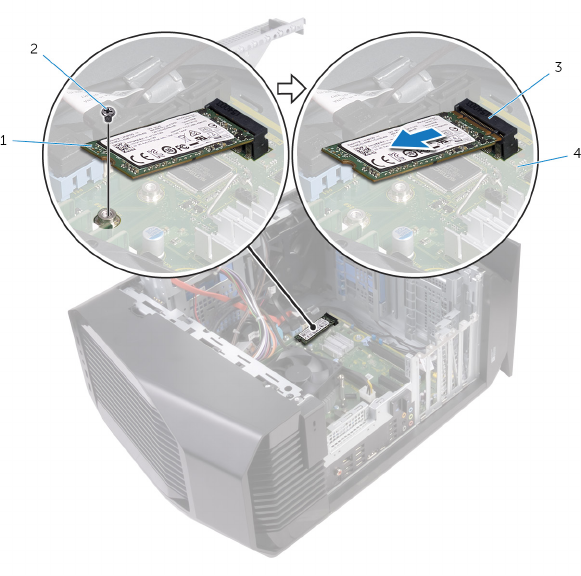
3 Schieben und heben Sie das SSD-Laufwerk von der Systemplatine ab.
1 SSD-Laufwerk 2 Schraube
3 SSD-Steckplatz 4 Systemplatine
81
Wiedereinbauen des SSD-
Laufwerks
WARNUNG: Bevor Sie Arbeiten im Inneren des Computers ausführen,
lesen Sie zunächst die im Lieferumfang des Computers enthaltenen
Sicherheitshinweise und befolgen Sie die Anweisungen unter Bevor Sie
im Inneren Ihres Computers arbeiten. Befolgen Sie nach Arbeiten im
Inneren des Computers die Anweisungen unter. nach Abschluss der
Arbeiten im Inneren Ihres Computers. Weitere Informationen zur
bestmöglichen Einhaltung der Sicherheitsrichtlinien nden Sie auf der
Homepage zur Richtlinienkonformität unter www.dell.com/
regulatory_compliance.
VORSICHT: Solid-State-Festplatten sind leicht zerbrechlich. Handhaben
Sie die Solid-State-Festplatte darum mit Vorsicht.
Vorgehensweise
1 Richten Sie die Kerbe auf dem SSD-Laufwerk an der Lasche am SSD-
Steckplatz aus.
2 Schieben Sie das SSD-Laufwerk in einem 45°-Winkel in die Systemplatine
ein.
82
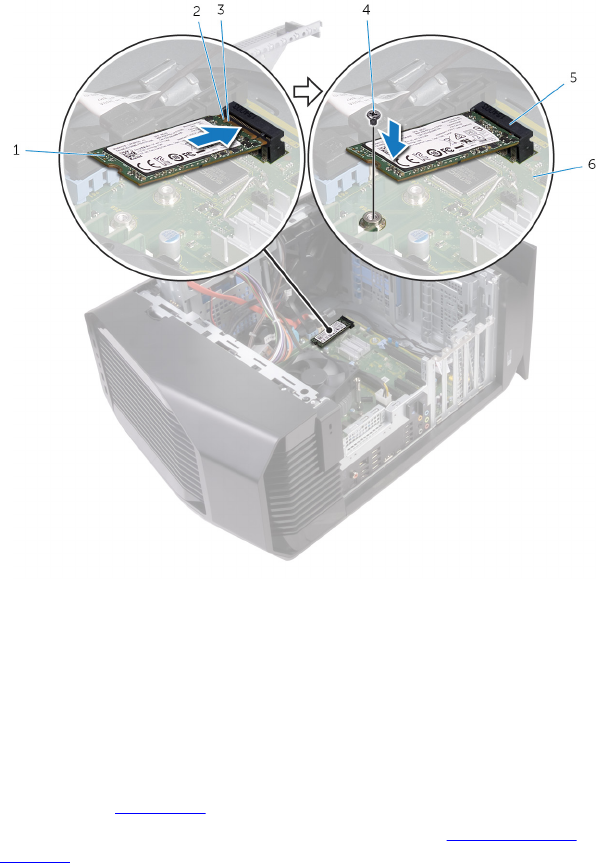
3 Drücken Sie das andere Ende des SSD-Laufwerks nach unten und bringen
Sie die Schraube wieder an, mit der das SSD-Laufwerk an der Systemplatine
befestigt wird.
1 SSD-Laufwerk 2 Kerbe
3 Lasche 4 Schraube
5 SSD-Steckplatz 6 Systemplatine
Voraussetzungen nach der Arbeit am
Computer
1 Setzen Sie die Grakkarte wieder ein.
2 Folgen Sie den Anweisungen von Schritt 10 bis 11 unter „Austauschen des
Netzteils”.
83

Entfernen der Grakkarte
WARNUNG: Bevor Sie Arbeiten im Inneren des Computers ausführen,
lesen Sie zunächst die im Lieferumfang des Computers enthaltenen
Sicherheitshinweise und befolgen Sie die Anweisungen unter Bevor Sie
im Inneren Ihres Computers arbeiten. Befolgen Sie nach Arbeiten im
Inneren des Computers die Anweisungen unter. nach Abschluss der
Arbeiten im Inneren Ihres Computers. Weitere Informationen zur
bestmöglichen Einhaltung der Sicherheitsrichtlinien nden Sie auf der
Homepage zur Richtlinienkonformität unter www.dell.com/
regulatory_compliance.
Voraussetzungen
1 Entfernen Sie die linke Abdeckung.
2 Folgen Sie den Anweisungen von Schritt 1 bis 4 unter „Entfernen des
Netzteils”.
85
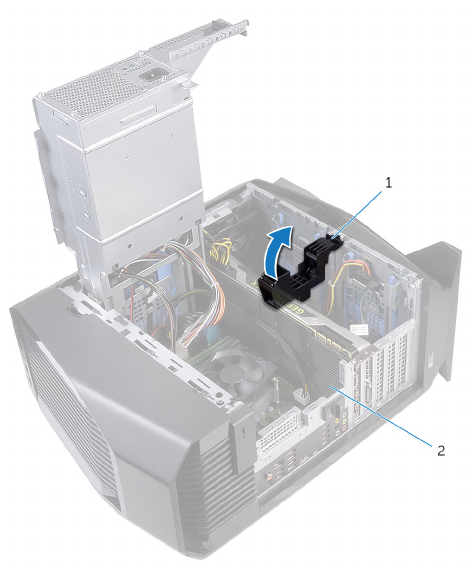
Vorgehensweise
1 Heben Sie die Grakkartenhalterung an, um sie aus dem Gehäuse zu lösen.
Abbildung 27. Entfernen der Grakkarte
1Grakkartenhalterung 2Grakkarte
2 Drücken Sie auf die Freigabeklammer an den Stromkabelanschlüssen und
trennen Sie die Stromkabel von der Grakkarte.
86
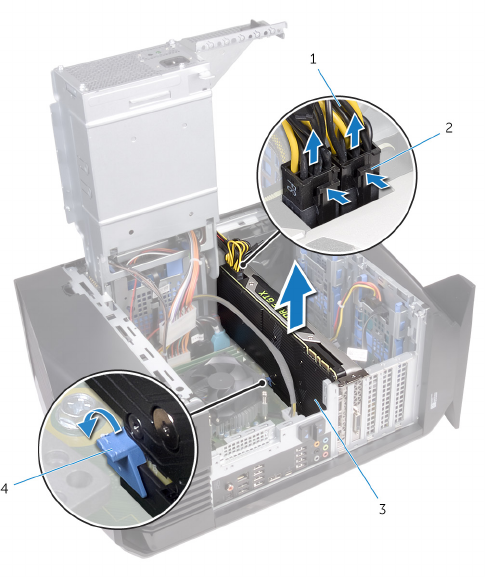
3 Drücken Sie die Halterung am PCIe-Steckplatz von der Grakkarte weg,
fassen Sie die Karte an der oberen Ecke an und lösen Sie sie aus dem
Steckplatz.
Abbildung 28. Entfernen der Grakkarte
1 Stromkabel 2 Freigabeklammern (2)
3Grakkarte 4 Sicherungsklammer
87

Wiedereinsetzen der Grakkarte
WARNUNG: Bevor Sie Arbeiten im Inneren des Computers ausführen,
lesen Sie zunächst die im Lieferumfang des Computers enthaltenen
Sicherheitshinweise und befolgen Sie die Anweisungen unter Bevor Sie
im Inneren Ihres Computers arbeiten. Befolgen Sie nach Arbeiten im
Inneren des Computers die Anweisungen unter. nach Abschluss der
Arbeiten im Inneren Ihres Computers. Weitere Informationen zur
bestmöglichen Einhaltung der Sicherheitsrichtlinien nden Sie auf der
Homepage zur Richtlinienkonformität unter www.dell.com/
regulatory_compliance.
Vorgehensweise
1 Richten Sie die Grakkarte mit dem Steckplatz auf der Systemplatine aus.
2 Setzen Sie die Karte in den Steckplatz ein und drücken Sie sie fest nach
unten, bis die Grakkarte einrastet.
3 Schließen Sie die Stromkabel an die Grakkarte an.
4 Schieben Sie die Lasche an der Grakkartenhalterung in die Aussparung am
Gehäuse und lassen Sie sie einrasten.
Voraussetzungen nach der Arbeit am
Computer
1 Folgen Sie den Anweisungen von Schritt 10 bis 11 unter „Austauschen des
Netzteils”.
2 Bringen Sie die linke Abdeckung wieder an.
88
Entfernen des VR-Kühlkörpers
WARNUNG: Bevor Sie Arbeiten im Inneren des Computers ausführen,
lesen Sie zunächst die im Lieferumfang des Computers enthaltenen
Sicherheitshinweise und befolgen Sie die Anweisungen unter Bevor Sie
im Inneren Ihres Computers arbeiten. Befolgen Sie nach Arbeiten im
Inneren des Computers die Anweisungen unter. nach Abschluss der
Arbeiten im Inneren Ihres Computers. Weitere Informationen zur
bestmöglichen Einhaltung der Sicherheitsrichtlinien nden Sie auf der
Homepage zur Richtlinienkonformität unter www.dell.com/
regulatory_compliance.
WARNUNG: Der Kühlkörper kann im normalen Betrieb heiß werden.
Lassen Sie den Kühlkörper ausreichend abkühlen, bevor Sie ihn
berühren.
VORSICHT: Um eine maximale Kühlleistung für den Prozessor
sicherzustellen, vermeiden Sie jede Berührung der Wärmeleitbereiche
auf dem Kühlkörper. Durch Hautfette kann die Wärmeleitfähigkeit der
Wärmeleitpaste verringert werden.
Voraussetzungen
1 Entfernen Sie die linke Abdeckung.
2 Folgen Sie den Anweisungen von Schritt 1 bis 4 unter „Entfernen des
Netzteils”.
Vorgehensweise
1 Lösen Sie die unverlierbaren Schrauben, mit denen der Kühlkörper an der
Systemplatine befestigt ist.
89
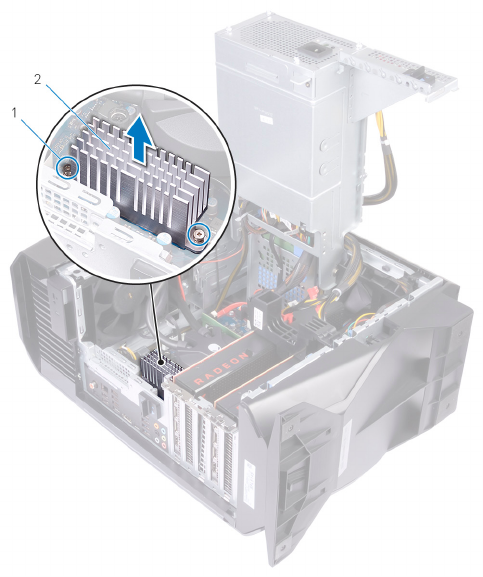
2 Heben Sie den VR-Kühlkörper von der Systemplatine.
Abbildung 29. Entfernen des VR-Kühlkörpers
1 Unverlierbare Schrauben (2) 2 VR-Kühlkörper
90

Wiedereinbauen des VR-
Kühlkörpers
WARNUNG: Bevor Sie Arbeiten im Inneren des Computers ausführen,
lesen Sie zunächst die im Lieferumfang des Computers enthaltenen
Sicherheitshinweise und befolgen Sie die Anweisungen unter Bevor Sie
im Inneren Ihres Computers arbeiten. Befolgen Sie nach Arbeiten im
Inneren des Computers die Anweisungen unter. nach Abschluss der
Arbeiten im Inneren Ihres Computers. Weitere Informationen zur
bestmöglichen Einhaltung der Sicherheitsrichtlinien nden Sie auf der
Homepage zur Richtlinienkonformität unter www.dell.com/
regulatory_compliance.
Vorgehensweise
1 Richten Sie den VR-Kühlkörper an der Systemplatine aus und platzieren Sie
ihn darauf.
2 Ziehen Sie die unverlierbaren Schrauben an, mit denen der VR-Kühlkörper
an der Systemplatine befestigt ist.
Voraussetzungen nach der Arbeit am
Computer
1 Folgen Sie den Anweisungen von Schritt 10 bis 11 unter „Austauschen des
Netzteils”.
2 Bringen Sie die linke Abdeckung wieder an.
91
Entfernen des Prozessorlüfters und
der Kühlkörperbaugruppe
WARNUNG: Bevor Sie Arbeiten im Inneren des Computers ausführen,
lesen Sie zunächst die im Lieferumfang des Computers enthaltenen
Sicherheitshinweise und befolgen Sie die Anweisungen unter Bevor Sie
im Inneren Ihres Computers arbeiten. Befolgen Sie nach Arbeiten im
Inneren des Computers die Anweisungen unter. nach Abschluss der
Arbeiten im Inneren Ihres Computers. Weitere Informationen zur
bestmöglichen Einhaltung der Sicherheitsrichtlinien nden Sie auf der
Homepage zur Richtlinienkonformität unter www.dell.com/
regulatory_compliance.
WARNUNG: Der Kühlkörper kann im normalen Betrieb heiß werden.
Lassen Sie den Kühlkörper ausreichend abkühlen, bevor Sie ihn
berühren.
VORSICHT: Um eine maximale Kühlleistung für den Prozessor
sicherzustellen, vermeiden Sie jede Berührung der Wärmeleitbereiche
auf dem Kühlkörper. Durch Hautfette kann die Wärmeleitfähigkeit der
Wärmeleitpaste verringert werden.
Voraussetzungen
1 Entfernen Sie die linke Abdeckung.
2 Folgen Sie den Anweisungen von Schritt 1 bis 4 unter „Entfernen des
Netzteils”.
Vorgehensweise
1 Trennen Sie das Kabel des Prozessorlüfters von der Systemplatine.
92
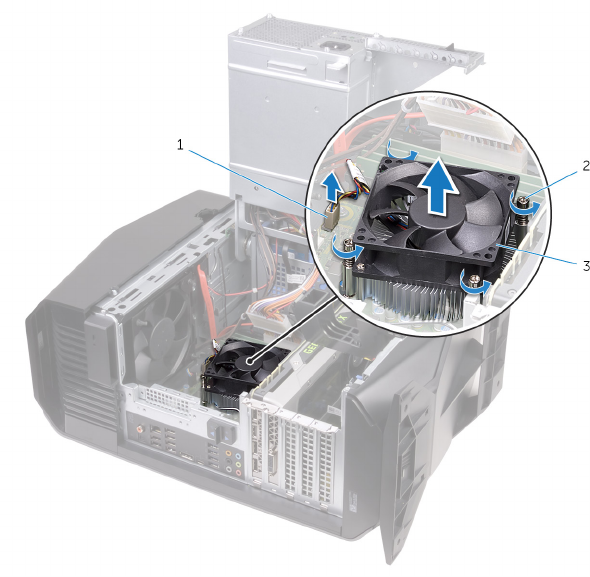
2 Heben Sie den Prozessorlüfter und die Kühlkörperbaugruppe aus der
Systemplatine heraus.
Abbildung 30. Entfernen der Prozessorlüfter- und Kühlkörperbaugruppe
1 Prozessorlüfterkabel 2 Selbstsichernde Schrauben
(4)
3 Prozessorlüfter und
Kühlkörperbaugruppe
93
Wiedereinbauen des
Prozessorlüfters und der
Kühlkörperbaugruppe
WARNUNG: Bevor Sie Arbeiten im Inneren des Computers ausführen,
lesen Sie zunächst die im Lieferumfang des Computers enthaltenen
Sicherheitshinweise und befolgen Sie die Anweisungen unter Bevor Sie
im Inneren Ihres Computers arbeiten. Befolgen Sie nach Arbeiten im
Inneren des Computers die Anweisungen unter. nach Abschluss der
Arbeiten im Inneren Ihres Computers. Weitere Informationen zur
bestmöglichen Einhaltung der Sicherheitsrichtlinien nden Sie auf der
Homepage zur Richtlinienkonformität unter www.dell.com/
regulatory_compliance.
Vorgehensweise
ANMERKUNG: Die ursprüngliche Wärmeleitpaste kann
wiederverwendet werden, wenn der ursprüngliche Prozessor und
Kühlkörper gemeinsam wieder eingebaut werden.
VORSICHT: Falls entweder der Prozessor oder die Kühlkörperbaugruppe
ersetzt wird, verwenden Sie die im Einbausatz enthaltene
Wärmeleitpaste, um sicherzustellen, dass die erforderliche
Wärmeleitfähigkeit erreicht wird.
1 Platzieren Sie den Prozessorlüfter und die Kühlkörperanordnung auf dem
Prozessor.
2 Richten Sie die unverlierbaren Schrauben der Prozessorlüfter- und
Kühlkörperanordnung an den Schraubenbohrungen der Systemplatine aus.
3 Schließen Sie das Prozessorlüfterkabel an der Systemplatine an.
Voraussetzungen nach der Arbeit am
Computer
1 Folgen Sie den Anweisungen von Schritt 10 bis 11 unter „Austauschen des
Netzteils”.
94

Entfernen des Prozessors
WARNUNG: Bevor Sie Arbeiten im Inneren des Computers ausführen,
lesen Sie zunächst die im Lieferumfang des Computers enthaltenen
Sicherheitshinweise und befolgen Sie die Anweisungen unter Bevor Sie
im Inneren Ihres Computers arbeiten. Befolgen Sie nach Arbeiten im
Inneren des Computers die Anweisungen unter. nach Abschluss der
Arbeiten im Inneren Ihres Computers. Weitere Informationen zur
bestmöglichen Einhaltung der Sicherheitsrichtlinien nden Sie auf der
Homepage zur Richtlinienkonformität unter www.dell.com/
regulatory_compliance.
Voraussetzungen
1 Entfernen Sie die linke Abdeckung.
2 Folgen Sie den Anweisungen von Schritt 1 bis 4 unter „Entfernen des
Netzteils”.
3 Entfernen Sie die Prozessorlüfter- und Kühlkörperbaugruppe oder die
Prozessorkühlung-Baugruppe (falls zutreend).
Vorgehensweise
1 Drücken Sie den Entriegelungshebel nach unten und drücken Sie ihn dann
vom Prozessor weg, um ihn aus der Lasche zu lösen.
2 Ziehen Sie den Freigabehebel ganz nach oben und önen Sie die
Prozessorabdeckung.
96
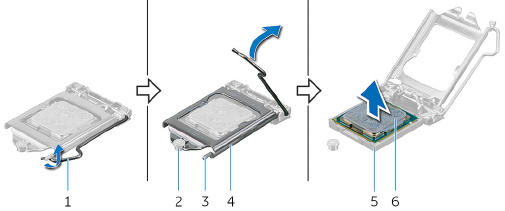
3 Heben Sie den Prozessor aus dem Prozessorsockel.
Abbildung 31. Entfernen des Prozessors
1 Freigabehebel 2 Führungsstift
3 Lasche 4 Prozessorabdeckung
5 Prozessorsockel 6 Prozessor
97
Wiedereinbauen des Prozessors
WARNUNG: Bevor Sie Arbeiten im Inneren des Computers ausführen,
lesen Sie zunächst die im Lieferumfang des Computers enthaltenen
Sicherheitshinweise und befolgen Sie die Anweisungen unter Bevor Sie
im Inneren Ihres Computers arbeiten. Befolgen Sie nach Arbeiten im
Inneren des Computers die Anweisungen unter. nach Abschluss der
Arbeiten im Inneren Ihres Computers. Weitere Informationen zur
bestmöglichen Einhaltung der Sicherheitsrichtlinien nden Sie auf der
Homepage zur Richtlinienkonformität unter www.dell.com/
regulatory_compliance.
VORSICHT: Wenn eine der Prozessor oder der Kühlkörper ersetzt
werden, verwenden Sie das im Kit enthaltene Wärmeleitpad, um die
Wärmeleitfähigkeit sicherzustellen.
ANMERKUNG: Ein Wärmeleitpad ist im Lieferumfang eines neuen
Prozessors enthalten. In manchen Fällen kann das Wärmeleitpad am
Prozessor befestigt sein.
Vorgehensweise
1 Stellen Sie sicher, dass der Entriegelungshebel am Prozessorsockel und die
Prozessorabdeckung vollständig geönet sind.
VORSICHT: Setzen Sie den Prozessor korrekt in den Prozessorsockel
ein, um dauerhafte Schäden am Prozessor zu vermeiden.
2 Richten Sie die Stift-1-Ecke des Prozessors mit der Stift-1-Ecke des
Prozessorsockels aus und setzen Sie den Prozessor dann in den
Prozessorsockel ein.
VORSICHT: Stellen Sie sicher, dass sich die Kerbe der
Prozessorabdeckung unter dem Führungsstift bendet.
3 Schließen Sie die Prozessorabdeckung, wenn der Prozessor vollständig im
Sockel eingesetzt ist.
98
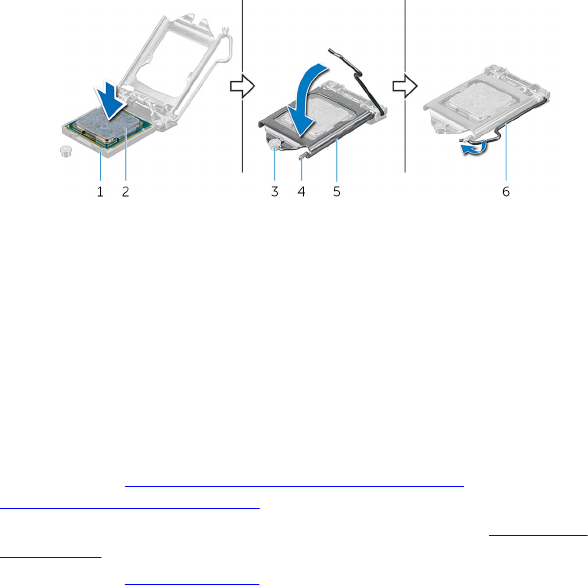
4 Schwenken Sie den Freigabehebel nach unten und bewegen Sie ihn unter die
Halterung der Prozessorabdeckung.
Abbildung 32. Einsetzen des Prozessors
1 Prozessorsockel 2 Prozessor
3 Führungsstift 4 Lasche
5 Prozessorabdeckung 6 Freigabehebel
Voraussetzungen nach der Arbeit am
Computer
1 Bringen Sie die Prozessorlüfter- und Kühlkörperbaugruppe oder die
Baugruppe zur Prozessorkühlung (falls zutreend) wieder an.
2 Befolgen Sie das Verfahren von Schritt 10 bis 11 im Abschnitt „Austauschen
des Netzteils”.
3 Bringen Sie die linke Abdeckung wieder an.
99
Entfernen der Wireless-Karte
WARNUNG: Bevor Sie Arbeiten im Inneren des Computers ausführen,
lesen Sie zunächst die im Lieferumfang des Computers enthaltenen
Sicherheitshinweise und befolgen Sie die Anweisungen unter Bevor Sie
im Inneren Ihres Computers arbeiten. Befolgen Sie nach Arbeiten im
Inneren des Computers die Anweisungen unter. nach Abschluss der
Arbeiten im Inneren Ihres Computers. Weitere Informationen zur
bestmöglichen Einhaltung der Sicherheitsrichtlinien nden Sie auf der
Homepage zur Richtlinienkonformität unter www.dell.com/
regulatory_compliance.
Voraussetzungen
1 Entfernen Sie die linke Abdeckung.
2 Folgen Sie den Anweisungen von Schritt 1 bis 4 unter „Entfernen des
Netzteils”.
Vorgehensweise
1 Entfernen Sie die Schraube, mit der die Wireless-Karte an der Systemplatine
befestigt ist.
2 Heben Sie die Wireless-Kartenhalterung von der Wireless-Karte.
3 Trennen Sie die Antennenkabel von der Wireless-Karte.
100
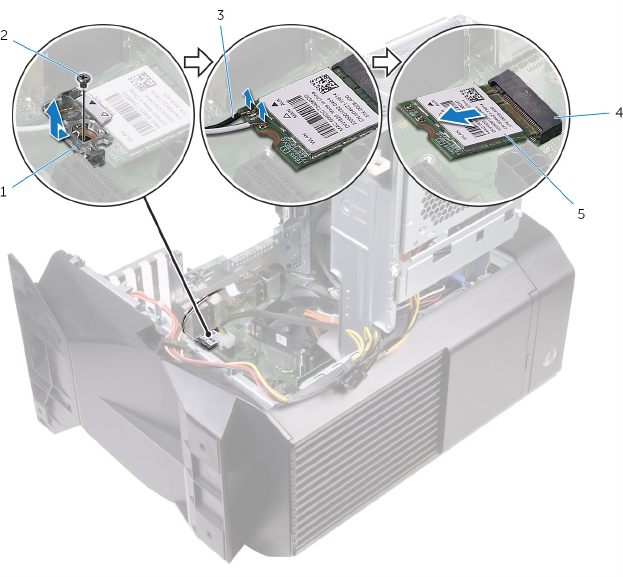
4 Ziehen Sie die Wireless-Card aus dem Mini-Card-Steckplatz heraus.
Abbildung 33. Entfernen der Wireless-Karte
1 Wireless-Kartenhalterung 2 Schraube
3 Antennenkabel 4 Wireless-Kartensteckplatz
5 Wireless-Karte
101
Wiedereinbauen der Wireless-
Karte
WARNUNG: Bevor Sie Arbeiten im Inneren des Computers ausführen,
lesen Sie zunächst die im Lieferumfang des Computers enthaltenen
Sicherheitshinweise und befolgen Sie die Anweisungen unter Bevor Sie
im Inneren Ihres Computers arbeiten. Befolgen Sie nach Arbeiten im
Inneren des Computers die Anweisungen unter. nach Abschluss der
Arbeiten im Inneren Ihres Computers. Weitere Informationen zur
bestmöglichen Einhaltung der Sicherheitsrichtlinien nden Sie auf der
Homepage zur Richtlinienkonformität unter www.dell.com/
regulatory_compliance.
Vorgehensweise
VORSICHT: Um eine Beschädigung der Wireless-Karte zu vermeiden,
legen Sie keine Kabel darunter.
1 Richten Sie die Kerbe der Wireless-Karte an der Halterung des Wireless-
Kartensteckplatzes aus.
2 Schieben Sie die Wireless-Wireless Karte schräg in den Mini-Card-Steckplatz
ein.
3 Verbinden Sie die Antennenkabel mit der Wireless-Karte.
Die folgende Tabelle enthält die Farbcodierung der Antennenkabel für alle
von Ihrem Computer unterstützten Wireless-Karten.
Tabelle 3. Farbcodierung des Antennenkabels
Anschlüsse auf der Wireless-Karte Antennenkabelfarbe
Netzkabel (weißes Dreieck) Weiß
Auxiliary-Kabel (schwarzes Dreieck) Schwarz
4 Setzen Sie die Wireless-Kartenhalterung auf die Wireless-Karte.
102
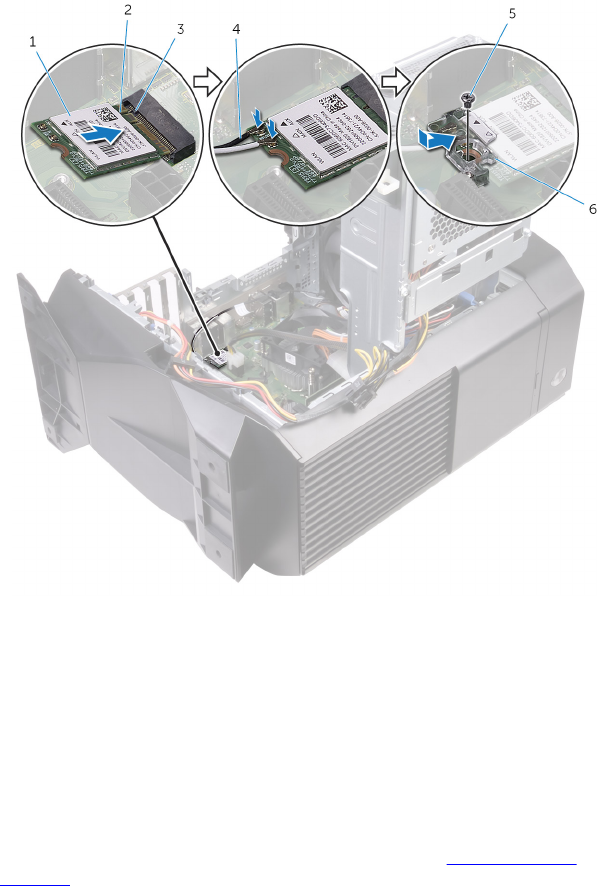
5 Bringen Sie die Schraube wieder an, mit der die Wireless-Karte an der
Systemplatine befestigt wird.
Abbildung 34. Wiedereinbauen der Wireless-Karte
1 Wireless-Karte 2 Kerbe
3 Lasche 4 Antennenkabel
5 Schraube 6 Wireless-Kartenhalterung
Voraussetzungen nach der Arbeit am
Computer
1 Folgen Sie den Anweisungen von Schritt 10 bis 11 unter „Austauschen des
Netzteils”.
103

Entfernen der Antenne
WARNUNG: Bevor Sie Arbeiten im Inneren des Computers ausführen,
lesen Sie zunächst die im Lieferumfang des Computers enthaltenen
Sicherheitshinweise und befolgen Sie die Anweisungen unter Bevor Sie
im Inneren Ihres Computers arbeiten. Befolgen Sie nach Arbeiten im
Inneren des Computers die Anweisungen unter. nach Abschluss der
Arbeiten im Inneren Ihres Computers. Weitere Informationen zur
bestmöglichen Einhaltung der Sicherheitsrichtlinien nden Sie auf der
Homepage zur Richtlinienkonformität unter www.dell.com/
regulatory_compliance.
Voraussetzungen
1 Entfernen Sie die linke Abdeckung.
2 Entfernen Sie die rechte Abdeckung.
3 Entfernen Sie die obere Abdeckung.
4 Folgen Sie den Anweisungen von Schritt 1 bis 4 unter „Entfernen der
Wireless-Karte”.
Vorgehensweise
1 Notieren Sie sich die Antennenkabelführung und entfernen Sie die
Antennenkabel aus den Kabelführungen am Gehäuse.
105
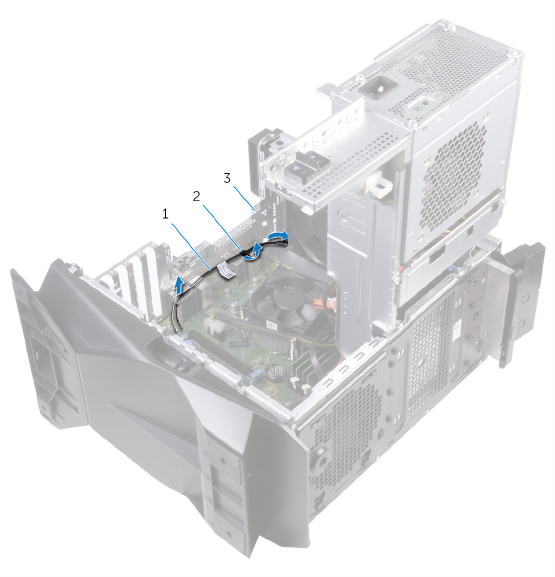
2 Drücken Sie die Antennenkabel in Richtung Oberseite des Computers durch
den Führungsschlitz am Gehäuse.
Abbildung 35. Entfernen der Antennenkabel
1 Antennenkabel 2 Kabelführungen
3 Gehäuse
3 Entfernen Sie die Antennenkabel aus den Kabelführungen am Gehäuse.
106
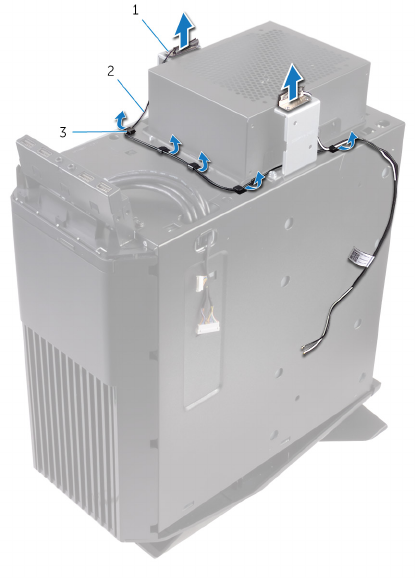
4 Drücken Sie die Antenne aus dem Gehäuse.
Abbildung 36. Entfernen der Antennenkabel
1 Antenne 2 Antennenkabel
3 Kabelführungen
107

Auswechseln der Antenne
WARNUNG: Bevor Sie Arbeiten im Inneren des Computers ausführen,
lesen Sie zunächst die im Lieferumfang des Computers enthaltenen
Sicherheitshinweise und befolgen Sie die Anweisungen unter Bevor Sie
im Inneren Ihres Computers arbeiten. Befolgen Sie nach Arbeiten im
Inneren des Computers die Anweisungen unter. nach Abschluss der
Arbeiten im Inneren Ihres Computers. Weitere Informationen zur
bestmöglichen Einhaltung der Sicherheitsrichtlinien nden Sie auf der
Homepage zur Richtlinienkonformität unter www.dell.com/
regulatory_compliance.
Vorgehensweise
1 Bringen Sie die Antenne am Gehäuse an.
2 Führen Sie die Antennenkabel durch die Kabelführungen am Gehäuse und
schieben Sie die Kabel durch den Führungsschlitz am Gehäuse.
3 Führen Sie die Antennenkabel durch die Kabelführungen am Gehäuse.
Voraussetzungen nach der Arbeit am
Computer
1 Folgen Sie den Anweisungen von Schritt 1 bis 3 unter „Austauschen der
Wireless-Karte”.
2 Bringen Sie die obere Abdeckung wieder an.
3 Bringen Sie die rechte Abdeckung wieder an.
4 Bringen Sie die linke Abdeckung wieder an.
108
Entfernen des vorderen
Gehäuselüfters
WARNUNG: Bevor Sie Arbeiten im Inneren des Computers ausführen,
lesen Sie zunächst die im Lieferumfang des Computers enthaltenen
Sicherheitshinweise und befolgen Sie die Anweisungen unter Bevor Sie
im Inneren Ihres Computers arbeiten. Befolgen Sie nach Arbeiten im
Inneren des Computers die Anweisungen unter. nach Abschluss der
Arbeiten im Inneren Ihres Computers. Weitere Informationen zur
bestmöglichen Einhaltung der Sicherheitsrichtlinien nden Sie auf der
Homepage zur Richtlinienkonformität unter www.dell.com/
regulatory_compliance.
Voraussetzungen
1 Entfernen Sie die linke Abdeckung.
2 Befolgen Sie das Verfahren von Schritt 1 bis 4 im Abschnitt „Entfernen des
Netzteils”.
3 Entfernen Sie die Grakkarte.
Vorgehensweise
1 Trennen Sie das vordere Gehäuselüfterkabel von der Systemplatine.
2 Drücken Sie auf die Lasche, um den vorderen Lüfter aus dem Gehäuse zu
lösen.
109
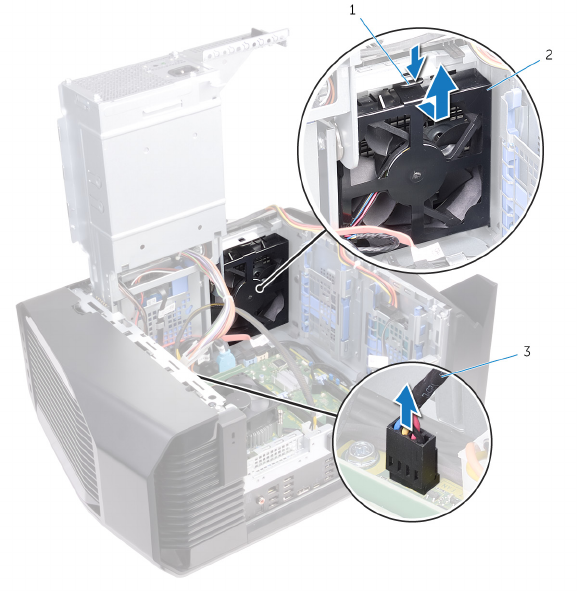
3 Schieben und heben Sie den Gehäuselüfter aus dem Gehäuse.
Abbildung 37. Entfernen des Gehäuselüfters
1 Lasche 2 Halterung des vorderen
Gehäuselüfters
3 Kabel des vorderen
Gehäuselüfters
110
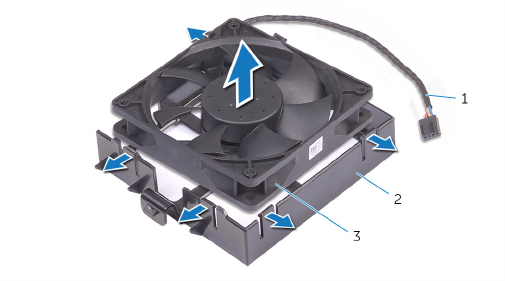
4 Ziehen Sie die Laschen der Halterung des vorderen Gehäuselüfters
auseinander und heben Sie den vorderen Gehäuselüfter mit dem Kabel aus
der Halterung.
Abbildung 38. Entfernen des Gehäuselüfters
1 Kabel des vorderen
Gehäuselüfters 2 Halterung des vorderen
Gehäuselüfters
3 Vorderer Gehäuselüfter
111

Wiedereinbauen des vorderen
Gehäuselüfters
WARNUNG: Bevor Sie Arbeiten im Inneren des Computers ausführen,
lesen Sie zunächst die im Lieferumfang des Computers enthaltenen
Sicherheitshinweise und befolgen Sie die Anweisungen unter Bevor Sie
im Inneren Ihres Computers arbeiten. Befolgen Sie nach Arbeiten im
Inneren des Computers die Anweisungen unter. nach Abschluss der
Arbeiten im Inneren Ihres Computers. Weitere Informationen zur
bestmöglichen Einhaltung der Sicherheitsrichtlinien nden Sie auf der
Homepage zur Richtlinienkonformität unter www.dell.com/
regulatory_compliance.
Vorgehensweise
1 Richten Sie die Laschen an der vorderen Lüfterhalterung auf den vorderen
Gehäuselüfter aus und drücken Sie den Lüfter herunter, bis er einrastet.
2 Richten Sie die Laschen am vorderen Gehäuselüfter auf die Laschen des
Gehäuses aus und schieben Sie den Lüfter in Position, bis er einrastet.
3 Verbinden Sie das vordere Gehäuselüfterkabel mit der Systemplatine.
Voraussetzungen nach der Arbeit am
Computer
1 Setzen Sie die Grakkarte wieder ein.
2 Folgen Sie den Anweisungen von Schritt 10 bis 11 unter „Austauschen des
Netzteils”.
3 Bringen Sie die linke Abdeckung wieder an.
112
Entfernen des oberen
Gehäuselüfters
WARNUNG: Bevor Sie Arbeiten im Inneren des Computers ausführen,
lesen Sie zunächst die im Lieferumfang des Computers enthaltenen
Sicherheitshinweise und befolgen Sie die Anweisungen unter Bevor Sie
im Inneren Ihres Computers arbeiten. Befolgen Sie nach Arbeiten im
Inneren des Computers die Anweisungen unter. nach Abschluss der
Arbeiten im Inneren Ihres Computers. Weitere Informationen zur
bestmöglichen Einhaltung der Sicherheitsrichtlinien nden Sie auf der
Homepage zur Richtlinienkonformität unter www.dell.com/
regulatory_compliance.
Voraussetzungen
1 Entfernen Sie die linke Abdeckung.
2 Folgen Sie den Anweisungen von Schritt 1 bis 4 unter „Entfernen des
Netzteils”.
Vorgehensweise
1 Entfernen Sie die Schraube, mit der der obere Gehäuselüfter am Gehäuse
befestigt ist.
2 Trennen Sie das Kabel des oberen Gehäuselüfters von der Systemplatine.
113
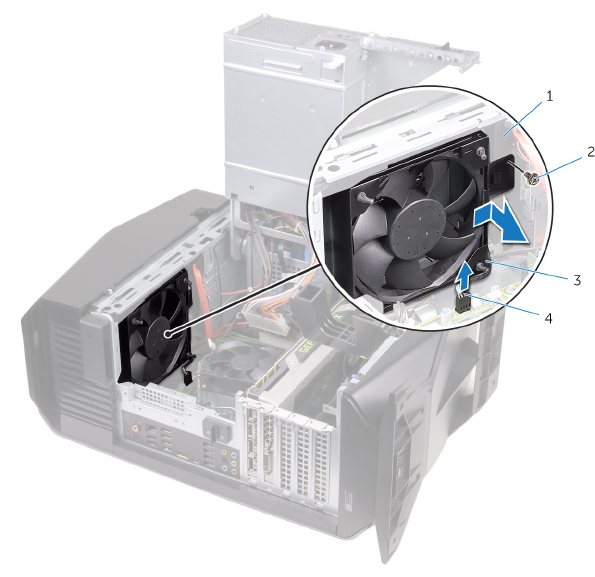
3 Entfernen Sie den oberen Gehäuselüfter aus dem Gehäuse.
Abbildung 39. Entfernen des oberen Gehäuselüfters
1 Gehäuse 2 Schraube
3 Oberer Gehäuselüfter 4 Kabel des oberen
Gehäuselüfters
4 Entfernen Sie das Kabel des oberen Gehäuselüfters aus der Kabelführung an
der oberen Lüfterhalterung.
5 Drücken Sie die Gummidichtungen durch die Önungen an den Ecken des
Lüfters, um den oberen Gehäuselüfter von der Halterung zu lösen.
114
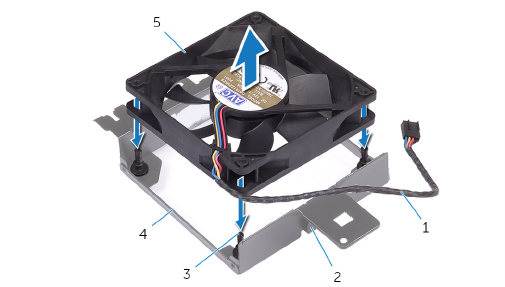
6 Heben Sie den oberen Gehäuselüfter aus der oberen Lüfterhalterung.
Abbildung 40. Entfernen des oberen Gehäuselüfters
1 Kabel des oberen
Gehäuselüfters 2 Kabelführung
3 Gummidichtungen (4) 4 Halterung des oberen
Gehäuselüfters
5 Oberer Gehäuselüfter
115

Austauschen des oberen
Gehäuselüfters
WARNUNG: Bevor Sie Arbeiten im Inneren des Computers ausführen,
lesen Sie zunächst die im Lieferumfang des Computers enthaltenen
Sicherheitshinweise und befolgen Sie die Anweisungen unter Bevor Sie
im Inneren Ihres Computers arbeiten. Befolgen Sie nach Arbeiten im
Inneren des Computers die Anweisungen unter. nach Abschluss der
Arbeiten im Inneren Ihres Computers. Weitere Informationen zur
bestmöglichen Einhaltung der Sicherheitsrichtlinien nden Sie auf der
Homepage zur Richtlinienkonformität unter www.dell.com/
regulatory_compliance.
Vorgehensweise
1 Richten Sie die Bohrungen auf dem oberen Gehäuselüfter auf die obere
Lüfterhalterung aus.
2 Führen Sie die Spitzen der Gummidichtungen durch die Önungen an den
Ecken des Lüfters ein.
3 Richten Sie die Tüllen im Lüfter an den Önungen der Ecken der oberen
Lüfterhalterung aus und ziehen Sie die Dichtungen durch, bis diese festsitzen.
4 Führen Sie das obere Lüfterkabel durch die Kabelführung an der Halterung.
5 Richten Sie die Laschen des oberen Gehäuselüfters auf dem Gehäuse aus und
schieben Sie den Lüfter in Position, bis er einrastet.
6 Setzen Sie die Schrauben wieder ein, mit denen der obere Gehäuselüfter am
Gehäuse befestigt wird.
7 Verbinden Sie das obere Gehäuselüfterkabel mit der Systemplatine.
Voraussetzungen nach der Arbeit am
Computer
1 Folgen Sie den Anweisungen von Schritt 10 bis 11 unter „Austauschen des
Netzteils”.
2 Bringen Sie die linke Abdeckung wieder an.
116
Entfernen des optischen Laufwerks
WARNUNG: Bevor Sie Arbeiten im Inneren des Computers ausführen,
lesen Sie zunächst die im Lieferumfang des Computers enthaltenen
Sicherheitshinweise und befolgen Sie die Anweisungen unter Bevor Sie
im Inneren Ihres Computers arbeiten. Befolgen Sie nach Arbeiten im
Inneren des Computers die Anweisungen unter. nach Abschluss der
Arbeiten im Inneren Ihres Computers. Weitere Informationen zur
bestmöglichen Einhaltung der Sicherheitsrichtlinien nden Sie auf der
Homepage zur Richtlinienkonformität unter www.dell.com/
regulatory_compliance.
Voraussetzungen
1 Entfernen Sie die linke Abdeckung.
2 Folgen Sie den Anweisungen von Schritt 1 bis 4 unter „Entfernen des
Netzteils”.
Vorgehensweise
1 Ziehen Sie das Netz- und das Datenkabel vom optischen Laufwerk ab.
117
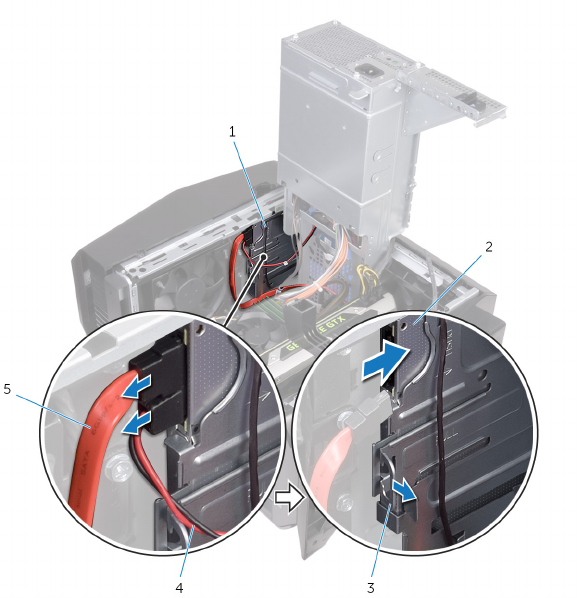
2 Ziehen Sie die Sicherungslasche, um den optischen Laufwerkträger aus dem
Gehäuse zu lösen.
Abbildung 41. Entfernen der Strom- und Datenkabels
1 Optischer Laufwerkträger 2 Optisches Laufwerk
3 Sicherungsklammer 4 Stromkabel
5 Datenkabel
118
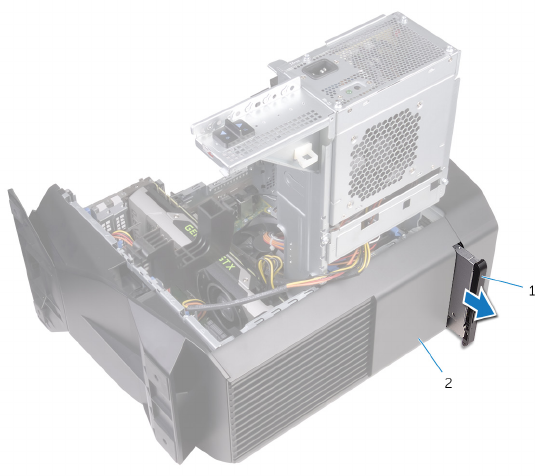
3 Drücken Sie die Baugruppe des optischen Laufwerks an der Vorderseite des
Computers heraus.
Abbildung 42. Entfernen des optischen Laufwerks
1 Baugruppe des optischen
Laufwerks 2 Gehäuse
119
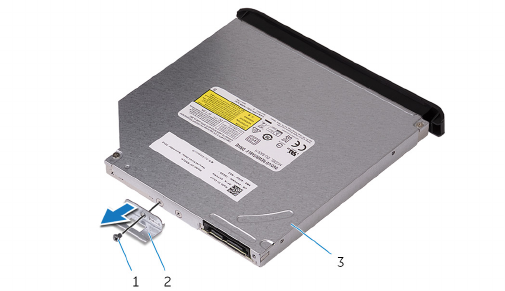
4 Drehen Sie die Schraube heraus, mit der die Halterung des optischen
Laufwerks am optischen Laufwerk befestigt ist.
Abbildung 43. Entfernen des optischen Laufwerks
1 Schraube 2 Halterung des optischen
Laufwerks
3 Optisches Laufwerk
120
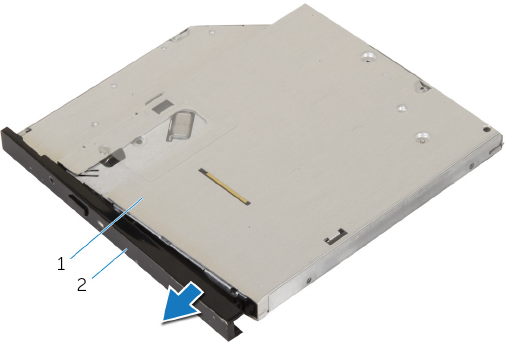
5 Ziehen Sie die Blende des optischen Laufwerks vorsichtig vom optischen
Laufwerk ab.
Abbildung 44. Entfernen des optischen Laufwerks
1 Optisches Laufwerk 2 Blende des optischen
Laufwerks
121

Austauschen des optischen
Laufwerks
WARNUNG: Bevor Sie Arbeiten im Inneren des Computers ausführen,
lesen Sie zunächst die im Lieferumfang des Computers enthaltenen
Sicherheitshinweise und befolgen Sie die Anweisungen unter Bevor Sie
im Inneren Ihres Computers arbeiten. Befolgen Sie nach Arbeiten im
Inneren des Computers die Anweisungen unter. nach Abschluss der
Arbeiten im Inneren Ihres Computers. Weitere Informationen zur
bestmöglichen Einhaltung der Sicherheitsrichtlinien nden Sie auf der
Homepage zur Richtlinienkonformität unter www.dell.com/
regulatory_compliance.
Vorgehensweise
1 Richten Sie die Blende des optischen Laufwerks auf dem optischen Laufwerk
aus und lassen Sie sie einrasten.
2 Richten Sie die Schraubenbohrung in der Halterung für das optische
Laufwerk mit der Schraubenbohrung des optischen Laufwerks aus.
3 Drehen Sie die Schraube wieder ein, mit der die Halterung des optischen
Laufwerks am optischen Laufwerk befestigt wird.
4 Schieben Sie die Baugruppe des optischen Laufwerks durch die Vorderseite
des Computers, bis die Sicherungslasche einrastet.
5 Schließen Sie das Datenkabel und das Stromversorgungskabel an das
optische Laufwerk an.
Voraussetzungen nach der Arbeit am
Computer
1 Folgen Sie den Anweisungen von Schritt 10 bis 11 unter „Austauschen des
Netzteils”.
2 Bringen Sie die linke Abdeckung wieder an.
122
Entfernen der Frontverkleidung
WARNUNG: Bevor Sie Arbeiten im Inneren des Computers ausführen,
lesen Sie zunächst die im Lieferumfang des Computers enthaltenen
Sicherheitshinweise und befolgen Sie die Anweisungen unter Bevor Sie
im Inneren Ihres Computers arbeiten. Befolgen Sie nach Arbeiten im
Inneren des Computers die Anweisungen unter. nach Abschluss der
Arbeiten im Inneren Ihres Computers. Weitere Informationen zur
bestmöglichen Einhaltung der Sicherheitsrichtlinien nden Sie auf der
Homepage zur Richtlinienkonformität unter www.dell.com/
regulatory_compliance.
Voraussetzungen
1 Entfernen Sie die linke Abdeckung.
2 Entfernen Sie die rechte Abdeckung.
3 Befolgen Sie das Verfahren von Schritt 1 bis Schritt 3 im Abschnitt „Entfernen
des optischen Laufwerks”.
4 Entfernen Sie die obere Abdeckung.
Vorgehensweise
1 Bringen Sie den Computer in eine aufrechte Position.
123
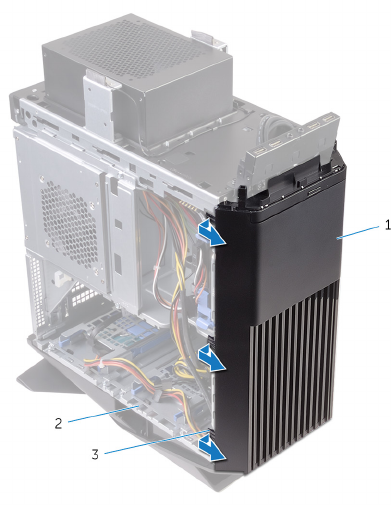
2 Greifen und lösen Sie die Halterungen der Frontverkleidung von oben
angefangen der Reihe nach, indem Sie sie von der Frontblende nach außen
bewegen.
Abbildung 45. Entfernen der Frontverkleidung
1 Frontverkleidung 2 Gehäuse
3 Laschen
124
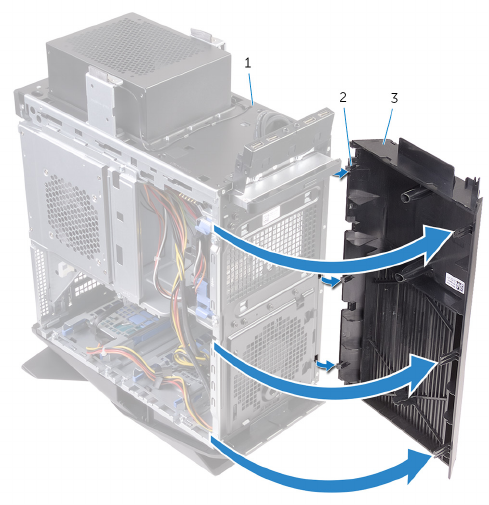
3 Drehen und ziehen Sie die Frontverkleidung von der Vorderseite des
Gehäuses, um die Halterungen an der Frontverkleidung aus den Schlitzen der
Frontblende zu lösen.
Abbildung 46. Entfernen der Frontverkleidung
1 Gehäuse 2 Laschen
3 Frontverkleidung
125

Wiederanbringen der
Frontverkleidung
WARNUNG: Bevor Sie Arbeiten im Inneren des Computers ausführen,
lesen Sie zunächst die im Lieferumfang des Computers enthaltenen
Sicherheitshinweise und befolgen Sie die Anweisungen unter Bevor Sie
im Inneren Ihres Computers arbeiten. Befolgen Sie nach Arbeiten im
Inneren des Computers die Anweisungen unter. nach Abschluss der
Arbeiten im Inneren Ihres Computers. Weitere Informationen zur
bestmöglichen Einhaltung der Sicherheitsrichtlinien nden Sie auf der
Homepage zur Richtlinienkonformität unter www.dell.com/
regulatory_compliance.
Vorgehensweise
1 Richten Sie die Klammern der Frontverkleidung mit den Schlitzen der
Frontblende aus und führen Sie sie in die Schlitze ein.
2 Drehen Sie die Frontblende zum Gehäuse hin, bis die Halterungen der
Frontblende einrasten.
Voraussetzungen nach der Arbeit am
Computer
1 Bringen Sie die obere Abdeckung wieder an.
2 Befolgen Sie das Verfahren von Schritt 4 bis Schritt 5 im Abschnitt „Ersetzen
des optischen Laufwerks“.
3 Bringen Sie die rechte Abdeckung wieder an.
4 Bringen Sie die linke Abdeckung wieder an.
126
Entfernen der
Betriebsschalterplatine
WARNUNG: Bevor Sie Arbeiten im Inneren des Computers ausführen,
lesen Sie zunächst die im Lieferumfang des Computers enthaltenen
Sicherheitshinweise und befolgen Sie die Anweisungen unter Bevor Sie
im Inneren Ihres Computers arbeiten. Befolgen Sie nach Arbeiten im
Inneren des Computers die Anweisungen unter. nach Abschluss der
Arbeiten im Inneren Ihres Computers. Weitere Informationen zur
bestmöglichen Einhaltung der Sicherheitsrichtlinien nden Sie auf der
Homepage zur Richtlinienkonformität unter www.dell.com/
regulatory_compliance.
Voraussetzungen
1 Entfernen Sie die linke Abdeckung.
2 Entfernen Sie die rechte Abdeckung.
3 Entfernen Sie die obere Abdeckung.
Vorgehensweise
1 Notieren Sie sich die Kabelführung des Betriebsschaltermoduls und entfernen
Sie das Kabel aus den Kabelführungen an der oberen Abdeckung.
2 Entfernen Sie die Schrauben, mit denen das Betriebsschaltermodul an der
oberen Abdeckung befestigt ist.
127
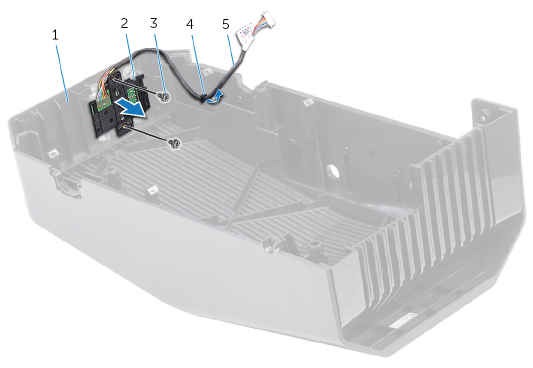
3 Heben Sie das Betriebsschaltermodul aus der oberen Abdeckung.
Abbildung 47. Entfernen des Betriebsschaltermoduls
1 Obere Abdeckung 2 Betriebsschaltermodul
3 Schrauben (2) 4 Kabelführung
5 Kabel des
Betriebsschaltermoduls
4 Ziehen Sie die Betriebsschalterplatine unter den Laschen der Halterung der
Betriebsschalterplatine heraus.
128
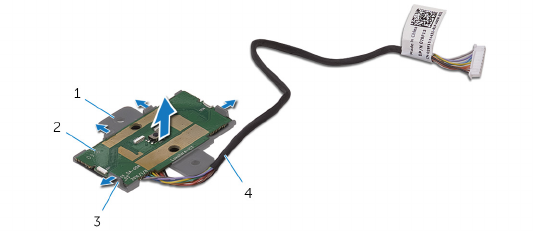
5 Heben Sie die Betriebsschalterplatine mit dem Kabel aus der Halterung der
Betriebsschalterplatine.
Abbildung 48. Entfernen des Betriebsschaltermoduls
1 Halterung der
Betriebsschalterplatine 2 Betriebsschalterplatine
3 Haltezungen (4) 4 Kabel des
Betriebsschaltermoduls
129

Wiedereinsetzen der
Betriebsschalterplatine
WARNUNG: Bevor Sie Arbeiten im Inneren des Computers ausführen,
lesen Sie zunächst die im Lieferumfang des Computers enthaltenen
Sicherheitshinweise und befolgen Sie die Anweisungen unter Bevor Sie
im Inneren Ihres Computers arbeiten. Befolgen Sie nach Arbeiten im
Inneren des Computers die Anweisungen unter. nach Abschluss der
Arbeiten im Inneren Ihres Computers. Weitere Informationen zur
bestmöglichen Einhaltung der Sicherheitsrichtlinien nden Sie auf der
Homepage zur Richtlinienkonformität unter www.dell.com/
regulatory_compliance.
Vorgehensweise
1 Richten Sie die Betriebsschalterplatine auf die Halterung der
Betriebsschalterplatine aus und lassen Sie sie einrasten.
2 Richten Sie die Schraubenbohrungen am Betriebsschaltermodul auf die
Schraubenbohrungen an der oberen Abdeckung aus.
3 Setzen Sie die Schrauben wieder ein, mit denen das Betriebsschaltermodul an
der oberen Abdeckung befestigt ist.
4 Führen Sie das Kabel des Betriebsschaltermoduls durch die Kabelführungen
an der oberen Abdeckung.
Voraussetzungen nach der Arbeit am
Computer
1 Bringen Sie die obere Abdeckung wieder an.
2 Bringen Sie die rechte Abdeckung wieder an.
3 Bringen Sie die linke Abdeckung wieder an.
130
Ersetzen der Abdeckung des
rückseitigen Standrahmens
WARNUNG: Bevor Sie Arbeiten im Inneren des Computers ausführen,
lesen Sie zunächst die im Lieferumfang des Computers enthaltenen
Sicherheitshinweise und befolgen Sie die Anweisungen unter Bevor Sie
im Inneren Ihres Computers arbeiten. Befolgen Sie nach Arbeiten im
Inneren des Computers die Anweisungen unter. nach Abschluss der
Arbeiten im Inneren Ihres Computers. Weitere Informationen zur
bestmöglichen Einhaltung der Sicherheitsrichtlinien nden Sie auf der
Homepage zur Richtlinienkonformität unter www.dell.com/
regulatory_compliance.
Voraussetzungen
1 Entfernen Sie die linke Abdeckung.
2 Entfernen Sie die rechte Abdeckung.
3 Entfernen Sie die obere Abdeckung.
Vorgehensweise
1 Bringen Sie den Computer in eine aufrechte Position.
131
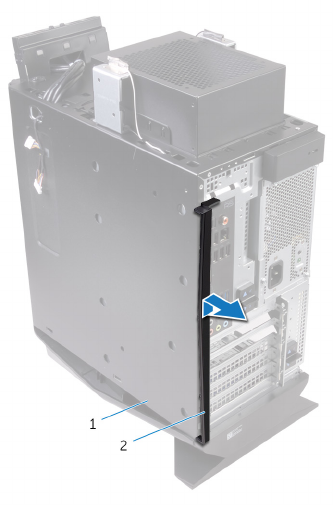
2 Schieben Sie die Abdeckung des rückseitigen Rahmens mithilfe der Lasche
vom Gehäuse.
Abbildung 49. Entfernen der Abdeckung des rückseitigen Rahmens
1 Gehäuse 2 Abdeckung des
rückseitigen Rahmens
132

Austauschen der Abdeckung des
rückseitigen Rahmens
WARNUNG: Bevor Sie Arbeiten im Inneren des Computers ausführen,
lesen Sie zunächst die im Lieferumfang des Computers enthaltenen
Sicherheitshinweise und befolgen Sie die Anweisungen unter Bevor Sie
im Inneren Ihres Computers arbeiten. Befolgen Sie nach Arbeiten im
Inneren des Computers die Anweisungen unter. nach Abschluss der
Arbeiten im Inneren Ihres Computers. Weitere Informationen zur
bestmöglichen Einhaltung der Sicherheitsrichtlinien nden Sie auf der
Homepage zur Richtlinienkonformität unter www.dell.com/
regulatory_compliance.
Vorgehensweise
Richten Sie die Laschen auf der Abdeckung des rückseitigen Rahmens an den
Schlitzen des Gehäuses aus und lassen Sie die Abdeckung einrasten, bis sie
festsitzt.
Voraussetzungen nach der Arbeit am
Computer
1 Bringen Sie die obere Abdeckung wieder an.
2 Bringen Sie die rechte Abdeckung wieder an.
3 Bringen Sie die linke Abdeckung wieder an.
133
Entfernen der Systemplatine
WARNUNG: Bevor Sie Arbeiten im Inneren des Computers ausführen,
lesen Sie zunächst die im Lieferumfang des Computers enthaltenen
Sicherheitshinweise und befolgen Sie die Anweisungen unter Bevor Sie
im Inneren Ihres Computers arbeiten. Befolgen Sie nach Arbeiten im
Inneren des Computers die Anweisungen unter. nach Abschluss der
Arbeiten im Inneren Ihres Computers. Weitere Informationen zur
bestmöglichen Einhaltung der Sicherheitsrichtlinien nden Sie auf der
Homepage zur Richtlinienkonformität unter www.dell.com/
regulatory_compliance.
ANMERKUNG: Die Service-Tag-Nummer Ihres Computers bendet sich
auf der Systemplatine. Sie müssen die Service-Tag-Nummer nach dem
Wiedereinbauen der Systemplatine im System-Setup eingeben.
ANMERKUNG: Durch das Wiedereinbauen der Systemplatine werden
alle Änderungen im BIOS, die Sie über das System-Setup vorgenommen
haben, entfernt. Sie müssen die entsprechenden Änderungen erneut
vornehmen, nachdem Sie die Systemplatine ausgetauscht haben.
ANMERKUNG: Bevor Sie die Kabel von der Systemplatine trennen,
notieren Sie sich die Position der Anschlüsse, sodass Sie die Kabel nach
dem Wiedereinbau der Systemplatine wieder korrekt anschließen
können.
Voraussetzungen
1 Entfernen Sie die linke Abdeckung.
2 Befolgen Sie das Verfahren von Schritt 1 bis 4 im Abschnitt „Entfernen des
Netzteils”.
3 Entfernen Sie die Speichermodule.
4 Entfernen Sie das Solid-State-Laufwerk.
5 Entfernen Sie die Wireless-Karte.
6 Entfernen Sie den Prozessorlüfter- und die Kühlkörperbaugruppe.
7 Entfernen Sie die Grakkarte.
8 Entfernen Sie den Prozessor.
134

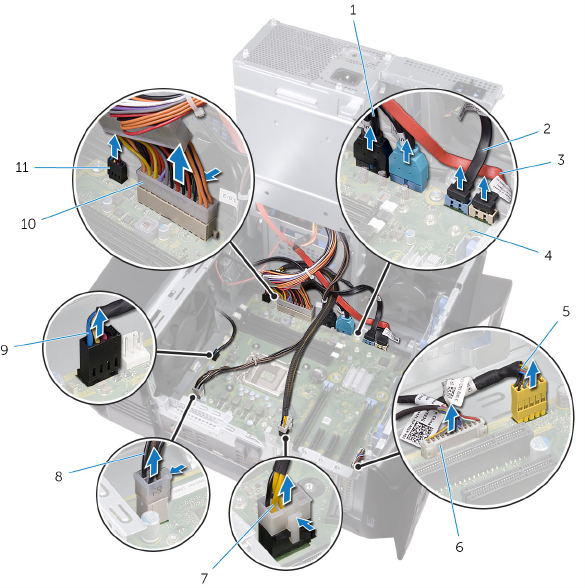
1 Trennen Sie alle angeschlossenen Kabel von der Systemplatinenbaugruppe.
Abbildung 50. Entfernen der Systemplatine
1 USB-Kabel an der
Geräteoberseite (SSUSB) 2 SATA 6 Gbit/s
Laufwerksanschluss (SATA
1)
3 SATA 6 Gbit/s
Laufwerksanschluss (SATA 2) 4 Systemplatine
5 Audiokabel auf der
Vorderseite (F_AUDIO) 6 LED-Controller-Kabel
(LED_CONTROLLER)
7 Stromversorgungskabel für
die Grakkarte
(GPU_POWER)
8 Prozessorstromkabel
(ATX_CPU)
9 Kabel des oberen
Gehäuselüfters (TOP_FAN) 10 Stromkabel der
Systemplatine
11 Vorderes Gehäuselüfterkabel
(FRONT_FAN)
136
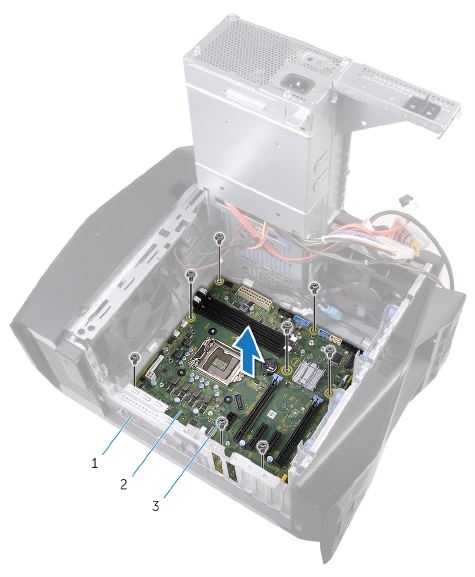
2 Entfernen Sie die Schrauben, mit denen die Systemplatinenbaugruppe am
Gehäuse befestigt ist.
3 Heben Sie die Systemplatinenbaugruppe aus dem Gehäuse.
Abbildung 51. Entfernen der Systemplatine
1 Gehäuse 2 Systemplatine
3 Schrauben (8)
137
Wiedereinbauen der Systemplatine
WARNUNG: Bevor Sie Arbeiten im Inneren des Computers ausführen,
lesen Sie zunächst die im Lieferumfang des Computers enthaltenen
Sicherheitshinweise und befolgen Sie die Anweisungen unter Bevor Sie
im Inneren Ihres Computers arbeiten. Befolgen Sie nach Arbeiten im
Inneren des Computers die Anweisungen unter. nach Abschluss der
Arbeiten im Inneren Ihres Computers. Weitere Informationen zur
bestmöglichen Einhaltung der Sicherheitsrichtlinien nden Sie auf der
Homepage zur Richtlinienkonformität unter www.dell.com/
regulatory_compliance.
ANMERKUNG: Die Service-Tag-Nummer Ihres Computers bendet sich
auf der Systemplatine. Sie müssen die Service-Tag-Nummer nach dem
Wiedereinbauen der Systemplatine im System-Setup eingeben.
ANMERKUNG: Durch das Wiedereinbauen der Systemplatine werden
alle Änderungen im BIOS, die Sie über das System-Setup vorgenommen
haben, entfernt. Sie müssen die entsprechenden Änderungen erneut
vornehmen, nachdem Sie die Systemplatine ausgetauscht haben.
Vorgehensweise
1 Richten Sie die Systemplatinenbaugruppe an den Steckplätzen des Gehäuses
aus und schieben Sie die Systemplatinenbaugruppe an die entsprechende
Position.
2 Schieben Sie die Systemplatinenbaugruppe an die Laschen, mit denen sie am
Gehäuse befestigt ist.
3 Bringen Sie die Schrauben wieder an, mit denen die
Systemplatinenbaugruppe am Gehäuse befestigt ist.
4 Verlegen Sie die Kabel, die Sie von der Systemplatinenbaugruppe getrennt
haben, und schließen Sie die Kabel wieder an.
Voraussetzungen nach der Arbeit am
Computer
1 Bauen Sie den Prozessor ein.
138

2 Setzen Sie die Grakkarte wieder ein.
3 Bauen Sie den Prozessorlüfter und die Kühlkörperanordnung wieder ein.
4 Setzen Sie die Wireless-Karte wieder ein.
5 Bauen Sie das Solid-State-Laufwerk wieder ein.
6 Setzen Sie die Speichermodule wieder ein.
7 Folgen Sie den Anweisungen von Schritt 10 bis 11 unter „Austauschen des
Netzteils”.
8 Bringen Sie die linke Abdeckung wieder an.
Eingabe der Service-Tag-Nummer im BIOS-
Setup-Programm
1 Schalten Sie den Computer ein oder führen Sie einen Neustart durch.
2 Drücken Sie die Taste F2, sobald das AlienHead Logo angezeigt wird, um das
BIOS-Setup-Programm aufzurufen.
3 Navigieren Sie zur Hauptregisterkarte und geben Sie die Service-Tag-
Nummer in das Feld Service-Tag-Eingabe ein.
139

Herunterladen von Treibern
Herunterladen der Audiotreiber
1 Schalten Sie den Computer ein.
2 Rufen Sie die Website www.dell.com/support auf.
3 Klicken Sie auf Produktsupport, geben Sie die Service-Tag-Nummer Ihres
Computers ein und klicken Sie auf Submit (Senden).
ANMERKUNG: Wenn Sie keine Service-Tag-Nummer haben,
verwenden Sie die automatische Erkennungsfunktion oder suchen
Sie manuell nach Ihrem Computermodell.
4 Klicken Sie auf Treiber und Herunterladen → Selbst suchen.
5 Scrollen Sie auf der Seite nach unten durch und erweitern Sie Audio.
6 Klicken Sie auf Herunterladen, um den Audiotreiber für Ihren Computer
herunterzuladen.
7 Sobald der Download abgeschlossen ist, wechseln Sie zu dem Ordner, in dem
Sie die Datei für den Audiotreiber gespeichert haben.
8 Doppelklicken Sie auf das Dateisymbol des Audiotreibers und befolgen Sie
die Anweisungen auf dem Bildschirm, um den Treiber zu installieren.
Herunterladen des Grakkartentreibers
1 Schalten Sie den Computer ein.
2 Rufen Sie die Website www.dell.com/support auf.
3 Klicken Sie auf Produktsupport, geben Sie die Service-Tag-Nummer Ihres
Computers ein und klicken Sie auf Submit (Senden).
ANMERKUNG: Wenn Sie keine Service-Tag-Nummer haben,
verwenden Sie die automatische Erkennungsfunktion oder suchen
Sie manuell nach Ihrem Computermodell.
4 Klicken Sie auf Treiber und Herunterladen → Selbst suchen.
5 Scrollen Sie auf der Seite nach unten durch und erweitern Sie Video.
6 Klicken Sie auf Herunterladen, um den Grakkartentreiber für Ihren
Computer herunterzuladen.
140

7 Sobald der Download abgeschlossen ist, wechseln Sie zu dem Ordner, in dem
Sie die Datei für den Grakkartentreiber gespeichert haben.
8 Doppelklicken Sie auf das Dateisymbol des Graktreibers und befolgen Sie
die Anweisungen auf dem Bildschirm.
Herunterladen des USB 2.0- und USB 3.0-
Treibers
1 Schalten Sie den Computer ein.
2 Rufen Sie die Website www.dell.com/support auf.
3 Klicken Sie auf Produktsupport, geben Sie die Service-Tag-Nummer Ihres
Computers ein und klicken Sie auf Submit (Senden).
ANMERKUNG: Wenn Sie keine Service-Tag-Nummer haben,
verwenden Sie die automatische Erkennungsfunktion oder suchen
Sie manuell nach Ihrem Computermodell.
4 Klicken Sie auf Treiber und Herunterladen → Selbst suchen.
5 Scrollen Sie auf der Seite nach unten durch und erweitern Sie Chipsatz.
6 Klicken Sie auf Download (Herunterladen), um den USB 2.0- oder USB-3.0-
Treiber für Ihren Computer herunterzuladen.
7 Sobald der Download abgeschlossen ist, wechseln Sie zu dem Ordner, in dem
Sie die Datei für den USB 2.0- oder USB 3.0-Treiber gespeichert haben.
8 Doppelklicken Sie auf das Dateisymbol des Treibers und befolgen Sie die
Anweisungen auf dem Bildschirm.
Herunterladen des Chipsatz-Treibers
1 Schalten Sie den Computer ein.
2 Rufen Sie die Website www.dell.com/support auf.
3 Klicken Sie auf Produktsupport, geben Sie die Service-Tag-Nummer Ihres
Computers ein und klicken Sie auf Senden.
ANMERKUNG: Wenn Sie keine Service-Tag-Nummer haben,
verwenden Sie die automatische Erkennungsfunktion oder suchen
Sie manuell nach Ihrem Computermodell.
4 Klicken Sie auf Drivers & downloads → Find it myself (Treiber und
Downloads)(Selbst suchen).
5 Scrollen Sie auf der Seite nach unten durch und erweitern Sie Chipsatz.
141

6 Klicken Sie auf Herunterladen, um den Chipsatz-Treiber für Ihren Computer
herunterzuladen.
7 Sobald der Download abgeschlossen ist, wechseln Sie zu dem Ordner, in dem
Sie die Datei für den Chipsatz-Treiber gespeichert haben.
8 Doppelklicken Sie auf das Dateisymbol des Chipsatz-Treibers und befolgen
Sie die Anweisungen auf dem Bildschirm.
Herunterladen des Netzwerktreibers
1 Schalten Sie den Computer ein.
2 Rufen Sie die Website www.dell.com/support auf.
3 Klicken Sie auf Produktsupport, geben Sie die Service-Tag-Nummer Ihres
Computers ein und klicken Sie auf Senden.
ANMERKUNG: Wenn Sie keine Service-Tag-Nummer haben,
verwenden Sie die automatische Erkennungsfunktion oder suchen
Sie manuell nach Ihrem Computermodell.
4 Klicken Sie auf Treiber und Herunterladen → Selbst suchen.
5 Scrollen Sie auf der Seite nach unten durch und erweitern Sie Netzwerk.
6 Klicken Sie auf Herunterladen, um den Netzwerktreiber für Ihren Computer
herunterzuladen.
7 Speichern Sie die Datei und navigieren Sie nach Abschluss des Downloads zu
dem Ordner, in dem Sie die Netzwerktreiberdatei gespeichert haben.
8 Doppelklicken Sie auf das Dateisymbol des Netzwerktreibers und befolgen
Sie die Anweisungen auf dem Bildschirm.
142

System-Setup
ANMERKUNG: Je nach Computer und installierten Geräten werden die
in diesem Abschnitt aufgeführten Elemente möglicherweise nicht
angezeigt.
Startreihenfolge
Mit der Startreihenfolge können Sie die vom System-Setup festgelegte
Reihenfolge der Startgeräte umgehen und direkt von einem bestimmten Gerät
(z. B. optisches Laufwerk oder Festplatte) starten. Während des Einschalt-
Selbsttests (POST, Power-on Self Test), wenn das Dell Logo angezeigt wird,
können Sie:
• Das System-Setup mit der F2-Taste aufrufen
• Einmalig auf das Startmenü durch Drücken der F12-Taste zugreifen.
Das einmalige Startmenü zeigt die Geräte an, die Sie starten können,
einschließlich der Diagnoseoption. Die Optionen des Startmenüs lauten:
• Wechseldatenträger (soweit verfügbar)
• STXXXX-Laufwerk
ANMERKUNG: XXX gibt die Nummer des SATA-Laufwerks an.
• Optisches Laufwerk (soweit verfügbar)
• SATA-Festplattenlaufwerk (wenn vorhanden)
• Diagnose
ANMERKUNG: Bei Auswahl von Diagnostics (Diagnose) wird der
ePSA diagnostics (ePSA-Diagnose)-Bildschirm angezeigt.
Der Startreihenfolgebildschirm zeigt auch die Optionen zum Zugri auf den
System-Setup-Bildschirm an.
143

Navigationstasten
ANMERKUNG: Bei den meisten Optionen im System-Setup werden
Änderungen zunächst nur gespeichert und erst beim Neustart des
Systems wirksam.
Tasten Navigation
Pfeil nach oben Zurück zum vorherigen Feld.
Pfeil nach unten Weiter zum nächsten Feld.
Eingabetaste Wählt einen Wert im ausgewählten Feld aus (falls
vorhanden) oder folgt dem Link in diesem Feld.
Leertaste Önet oder schließt gegebenenfalls eine Dropdown-
Liste.
Tab Weiter zum nächsten Fokusbereich.
ANMERKUNG: Nur für den Standard-
Grakbrowser.
Esc Wechselt zur vorherigen Seite, bis der Hauptbildschirm
angezeigt wird. Drücken Sie auf Esc in die
Standardanzeige zeigt eine Meldung an, die Sie auordert
alle nicht gespeicherten Änderungen zu speichern und
startet das System neu.
BIOS-Übersicht
VORSICHT: Die Einstellungen im BIOS-Setup-Programm sollten nur von
Computerexperten geändert werden. Bestimmte Änderungen können
dazu führen, dass der Computer nicht mehr ordnungsgemäß funktioniert.
ANMERKUNG: Bevor Sie Änderungen am BIOS-Setup-Programms
vornehmen, sollten Sie die Informationen des BIOS-Setup-Bildschirms
notieren, um gegebenenfalls später darauf zurückgreifen zu können.
Verwenden Sie das BIOS-Setup-Programm für die folgenden Zwecke:
• Abrufen von Informationen über die auf Ihrem Computer installierte
Hardware, beispielsweise die Größe des RAM-Speichers, der Festplatte usw.
144
• Ändern von Informationen zur Systemkonguration.
• Einstellen oder Ändern von benutzerdenierbaren Optionen wie
Benutzerkennwort oder Typ der installierten Festplatte sowie Aktivieren oder
Deaktivieren von Basisgeräten.
BIOS-Funktionen
• Unterstützung für USB 2.0/3.1 Gen 1/3.1 Gen 2
• Wake-on-USB-Scan-Code aus S4/S5 – alle USB-Anschlüsse
• Unterstützung für Wake-on-LAN (WOL) aus S3/S4 für integrierten
Netzwerkzugri
• Unterstützung für Dienstprogrammpartition
• UNTERSTÜTZUNG FÜR UEFI BIOS zur Gewährleistung von Compliance mit
Win 10-Logo
• Möglichkeit zur Erkennung angeschlossener Displays und zur Anzeige von
POST-Informationen auf diesem Display
• HW-Überwachungsanzeigen für Spannung und Unterstützung für
Drittanbieteranwendungen zur Erkennung von Spannung
• Unterstützung für IRST
• Unterstützung für das Starten über NVMe-SSD
Aufrufen des BIOS-Setup-Programms
1 Schalten Sie den Computer ein oder führen Sie einen Neustart durch.
145
2 Während des POST-Vorgangs wird das DELL Logo sowie eine Auorderung
zum Drücken der Taste F2 angezeigt. Drücken Sie dann sofort die F2-Taste.
ANMERKUNG: Die Auorderung zum Drücken der Taste F2
bedeutet, dass die Tastatur initialisiert ist. Diese
Eingabeauorderung ist unter Umständen nur kurz zu sehen.
Beobachten Sie daher aufmerksam den Bildschirm und drücken Sie
dann die F2-Taste. Wenn Sie F2 vor der entsprechenden
Auorderung drücken, hat dieser Tastendruck keine Auswirkung.
Wenn Sie zu lange warten und das Betriebssystem-Logo angezeigt
wird, warten Sie weiter, bis der Desktop des Betriebssystems
angezeigt wird. Fahren Sie den Computer anschließend herunter
und versuchen Sie es erneut.
Optionen des System-Setup
ANMERKUNG: Je nach Computer und installierten Geräten werden die
Elemente in diesem Abschnitt möglicherweise gar nicht oder anders als
aufgeführt angezeigt.
Tabelle 4. Optionen der System-Einstellungen – Hauptmenü
Main (Haupteinstellungen)
System Date Zeigt das aktuelle Datum im Format
MM/TT/JJJJ an.
System Time Zeigt die aktuelle Uhrzeit im Format
HH:MM:SS an.
BIOS-Informationen
BIOS Version Zeigt die Versionsnummer des BIOS
an.
Produktinformationen
Product Name Zeigt den Produktnamen an.
Standardeinstellung: Alienware
Aurora R7.
Service Tag Zeigt die Service-Tag-Nummer des
Computers an.
Asset Tag Zeigt die Systemkennnummer des
Computers an.
146
Main (Haupteinstellungen)
Memory Information
(Speicherinformationen)
System Memory Zeigt den installierten
Gesamtspeicher des Computers an.
Memory Speed Zeigt die Speichertaktrate an.
CPU-Informationen
CPU Type Zeigt den Prozessortyp an.
CPU Speed Zeigt die Taktrate des Prozessors an.
CPU ID Zeigt den ID-Code des Prozessors
an.
Cache L1 Zeigt die Größe des Prozessor-L1-
Caches an.
Cache L2 Zeigt die Größe des Prozessor-L2-
Caches an.
Cache L3 Zeigt die Größe des Prozessor-L3-
Caches an.
Tabelle 5. System setup options—Advanced menu
Advanced (Erweitert)
Advanced BIOS Features (Erweiterte
BIOS-Funktionen)
Intel SpeedStep Ermöglicht Ihnen das Aktivieren oder
Deaktivieren der „Intel (R)
SpeedStep“-Technologie.
Standardeinstellung: Enabled
(Aktiviert).
ANMERKUNG: Bei Aktivierung
dieser Option werden Taktrate
und Kernspannung des
Prozessors dynamisch an die
Prozessorauslastung angepasst.
Virtualization Ermöglicht das Aktivieren oder
Deaktivieren der Funktion der Intel-
147

Advanced (Erweitert)
Virtualisierungstechnologie für den
Prozessor.
VT for Direct I/O Ermöglicht das Aktivieren oder
Deaktivieren der Funktion der Intel-
Virtualisierungstechnologie für direkte
E/A.
SATA Operation Ermöglicht die Konguration des
Betriebsmodus des integrierten SATA-
Festplatten-Controllers.
Intel Ready Mode Technology Ermöglicht das Aktivieren oder
Deaktivieren der Intel
Bereitschaftsmodus-Technologie.
Intel Software Guard Extensions Ermöglicht das Aktivieren oder
Deaktivieren der Intel Software Guard
Extensions (Intel Software Guard-
Erweiterungen).
BIOS Recovery from Hard Drive Ermöglicht das Aktivieren oder
Deaktivieren der BIOS-
Wiederherstellung von der Festplatte.
USB Conguration
Front USB Ports Ermöglicht das Aktivieren oder
Deaktivieren der vorderseitigen USB-
Anschlüsse.
Rear USB Ports Ermöglicht das Aktivieren oder
Deaktivieren der rückseitigen USB-
Anschlüsse.
Power Options (Energieoptionen)
Numlock Key Ermöglicht das Festlegen des Status der
Num-Lock-Taste beim Starten auf „On“
(Ein) oder „O“ (Aus).
Wake Up by Integrated LAN Ermöglicht das Einschalten des
Computers über spezielle LAN-
Signale.
148

Advanced (Erweitert)
AC Recovery Setzt die Maßnahmen des Computers
fest, nachdem die Stromversorgung
wiederhergestellt wurde.
Deep Sleep Control Ermöglicht die Festlegung der
Steuerung, wenn Deep Sleep aktiviert
ist.
USB Wake Support (S3) Ermöglicht das Aktivieren des
Computers aus dem Standby-Modus
durch USB-Geräte.
USB PowerShare (S4/S5) Ermöglicht das Laden externer Geräte.
USB PowerShare Wake Support
(S4/S5) Ermöglicht das Aktivieren des
Computers aus dem S4/S5-Modus
durch USB-Geräte.
Auto Power On
Auto Power On Mode Ermöglicht das automatische Starten
des Computers jeden Tag oder zu
einem vorgegebenen Datum. Diese
Option kann nur konguriert werden,
wenn Auto Power On (Automatisches
Einschalten) auf Enabled Everyday
(täglich aktiviert) oder Selected Day
(vorgegebener Tag) gesetzt ist.
Auto Power On Date Ermöglicht das Festlegen eines Datums
zum automatischen Einschalten des
Computers. Diese Option kann nur
konguriert werden, wenn Auto Power
On (Automatisches Einschalten) auf
Enabled (aktiviert) 1 bis 31 gesetzt ist.
Auto Power On Time Ermöglicht das Festlegen der Zeit zum
automatischen Einschalten des
Computers. Diese Option kann nur
konguriert werden, wenn Auto Power
On (Automatisches Einschalten) auf
Enabled (aktiviert) hh:mm:ss gesetzt ist.
Performance-Optionen
Übertaktungsfunktion
149

Advanced (Erweitert)
Core Over Clocking Level Ermöglicht das Aktivieren oder
Deaktivieren der OC Level1/Level2-
Einstellung und das Einstellen des
Flexibilitätsverhältnisses und der
Spannung für den Prozessor im Modus
Customization (Benutzerdeniert).
Computrace Ermöglicht das Aktivieren oder
Deaktivieren der Computrace-Dienstes
mithilfe der Absolute Software.
Core Ratio Limit Override Ermöglicht die Festlegung der
Begrenzung des CPU-Multiplikators.
Single Core Ermöglicht die Auswahl einzelner oder
mehrerer Prozessorkerne.
Core Voltage Mode Ermöglicht die Auswahl des
Spannungsmodus (Adaptive und
Override).
Core Voltage Oset Ermöglicht das Festlegen des Override-
Wertes der Kernspannung.
Long Duration PWR Limit Ermöglicht das Festlegen des Limits der
Leistungsaufnahme im Turbo-Modus.
Short Duration PWR Limit
Options Ermöglicht das Festlegen des Limits der
Leistungsaufnahme im Turbo-Modus.
XMP Memory Ermöglicht die Einrichtung des
Kennworts für das Festplattenlaufwerk.
Tabelle 6. System setup options—Security menu
Security (Sicherheit)
Admin Password Status Zeigt an, ob das
Administratorkennwort festgelegt ist.
System Password Status Zeigt an, ob das Systemkennwert
festgelegt ist.
HDD Password Status Zeigt an, ob das
Festplattenkennwort festgelegt ist.
Admin Password Zeigt das Administratorkennwort an.
150

Security (Sicherheit)
System Password Zeigt das Systemkennwort an.
HDD Password Zeigt das Festplattenkennwort an.
Firmware TPM Zeigt die Firmware-TPM an.
Tabelle 7. System setup options—Boot menu
Boot (Starten)
Boot List Option Zeigt die verfügbaren Startgeräte
an.
File Browser Add Boot Option Ermöglicht das Festlegen des Pfades
in der Liste der Startoptionen.
File Browser Del Boot Option Ermöglicht das Löschen des Pfades in
der Liste der Startoptionen.
Secure Boot Control Ermöglicht das Aktivieren oder
Deaktivieren der Secure Boot
(Sicherer Start)-Steuerung.
Load Legacy OPROM Ermöglicht das Aktivieren oder
Deaktivieren des Legacy-Option-
ROMs.
Boot Option Priorities (Startoption-
Prioritäten) Zeigt die verfügbaren Startgeräte
an.
Boot Option #1 Zeigt das erste Startgerät an.
Standardeinstellung: UEFI: Windows
Boot Manager (Windows-Start-
Manager).
Boot Option #2 Zeigt das zweite Startgerät an.
Standardeinstellung: Onboard NIC
Device (Integriertes NIC-Gerät).
Boot Option #3 Zeigt das dritte Startgerät an.
Standardeinstellung: Onboard NIC
Device (Integriertes NIC-Gerät).
151

Tabelle 8. System setup options—Exit menu
Save & Exit (Speichern und Beenden)
Save Changes and Reset Ermöglicht das Beenden des System-
Setup-Programms und das
Speichern Ihrer Änderungen.
Discard Changes and Reset Ermöglicht das Beenden des System-
Setup-Programms und das Laden
der vorherigen Werte für alle
Optionen des System-Setups.
Restore Defaults
(Standardeinstellungen
wiederherstellen)
Ermöglicht das Laden der
Standardwerte für alle Optionen des
System-Setups.
Discard Changes Ermöglicht das Beenden Ihrer
Änderungen.
Save Changes Ermöglicht das Speichern Ihrer
Änderungen.
System- und Setup-Kennwort
Sie können ein Systemkennwort und ein Setup-Kennwort zum Schutz Ihres
Computers erstellen.
Kennworttyp Beschreibung
System password
(Systemkennwort)
Dies ist das Kennwort, das Sie zur Anmeldung beim System
eingeben müssen.
Setup password
(Setup-Kennwort)
Dies ist das Kennwort, das Sie für den Zugri auf und
Änderungen an den BIOS-Einstellungen des Computers
eingeben müssen.
VORSICHT: Die Kennwortfunktionen bieten einen gewissen Schutz für
die auf dem System gespeicherten Daten.
VORSICHT: Wenn Ihr Computer nicht gesperrt und unbeaufsichtigt ist,
kann jede Person auf die auf dem System gespeicherten Daten zugreifen.
ANMERKUNG: System- und Setup-Kennwortfunktionen sind
deaktiviert
152
Zuweisen eines System- und Setup-Kennworts
Sie können ein neues Systemkennwort nur zuweisen, wenn der Zustand Nicht
festgelegt ist.
Um das System-Setup aufzurufen, drücken Sie unmittelbar nach einem
Einschaltvorgang oder Neustart die Taste F2.
1 Wählen Sie im Bildschirm System BIOS (System-BIOS) oder System Setup
(System-Setup) die Option Security (Sicherheit) aus und drücken Sie die
Eingabetaste.
Der Bildschirm Security (Sicherheit) wird angezeigt.
2 Wählen Sie Systemkennwort und erstellen Sie ein Kennwort im Feld Geben
Sie das neue Kennwort ein.
Verwenden Sie zum Zuweisen des Systemkennworts die folgenden
Richtlinien:
– Kennwörter dürfen aus maximal 32 Zeichen bestehen.
– Das Kennwort darf die Zahlen 0 bis 9 enthalten.
– Lediglich Kleinbuchstaben sind zulässig, Großbuchstaben sind nicht
zulässig.
– Die folgenden Sonderzeichen sind zulässig: Leerzeichen, (”), (+), (,), (-),
(.), (/), (;), ([), (\), (]), (`).
3 Geben Sie das Systemkennwort ein, das Sie zuvor im Feld Neues Kennwort
bestätigen eingegeben haben, und klicken Sie auf OK.
4 Drücken Sie die Taste „Esc“, und eine Meldung fordert Sie zum Speichern der
Änderungen auf.
5 Drücken Sie auf „Y“, um die Änderungen zu speichern.
Der Computer wird neu gestartet.
Vorhandenenes System- und/oder Setup-Kennwort
löschen oder ändern
Stellen Sie sicher, dass die Option Password Status (Kennwortstatus) (im System-
Setup ) auf Unlocked (Nicht gesperrt) gesetzt ist, bevorsie versuchen zu löschen
oder ändern Sie das vorhandene System- und/oder Setup-Kennwort zu. Sie
können ein vorhandenes System- oder Setup-Kennwort nicht löschen oder
ändern, wenn Password Status (Kennwortstatus) auf Locked (Gesperrt) gesetzt
ist.
153

Um das System-Setup aufzurufen, drücken Sie unmittelbar nach dem
Einschaltvorgang oder Neustart die Taste F2.
1 Wählen Sie im Bildschirm System BIOS (System-BIOS) oder System Setup
(System-Setup) die Option System Security (Systemsicherheit) aus und
drücken Sie die Eingabetaste.
Der Bildschirm System Security (Systemsicherheit) wird angezeigt.
2 Überprüfen Sie im Bildschirm System Security (Systemsicherheit), dass die
Option Password Status (Kennwortstatus) auf Unlocked (Nicht gesperrt)
gesetzt ist.
3 Wählen Sie die Option System Password (Systemkennwort) aus, ändern oder
löschen Sie das vorhandene Systemkennwort und drücken Sie die
Eingabetaste oder Tabulatortaste.
4 Wählen Sie die Option Setup Password (Setup-Kennwort) aus, ändern oder
löschen Sie das vorhandene Setup-Kennwort und drücken Sie die
<Eingabetaste> oder die <Tabulatortaste>.
ANMERKUNG: Wenn Sie das System- und/oder Setup-Kennwort
ändern, geben Sie das neue Kennwort erneut ein, wenn Sie dazu
aufgefordert werden. Wenn Sie das System- und/oder Setup-
Kennwort löschen, bestätigen Sie den Löschvorgang, wenn Sie dazu
aufgefordert werden.
5 Drücken Sie die Taste „Esc“, und eine Meldung fordert Sie zum Speichern der
Änderungen auf.
6 Drücken Sie auf „Y“, um die Änderungen zu speichern und das System-Setup
zu verlassen.
Der Computer wird neu gestartet.
Löschen vergessener Kennwörter
WARNUNG: Bevor Sie Arbeiten im Inneren des Computers ausführen,
lesen Sie zunächst die im Lieferumfang des Computers enthaltenen
Sicherheitshinweise und befolgen Sie die Anweisungen unter Bevor Sie
im Inneren Ihres Computers arbeiten. Befolgen Sie nach Arbeiten im
Inneren des Computers die Anweisungen unter. nach Abschluss der
Arbeiten im Inneren Ihres Computers. Weitere Informationen zur
bestmöglichen Einhaltung der Sicherheitsrichtlinien nden Sie auf der
Homepage zur Richtlinienkonformität unter www.dell.com/
regulatory_compliance.
154

Voraussetzungen
1 Entfernen Sie die linke Abdeckung.
2 Folgen Sie den Anweisungen von Schritt 1 bis 4 unter „Entfernen des
Netzteils”.
Vorgehensweise
1 Machen Sie den Kennwort-Jumper (P215) auf der Systemplatine ausndig.
Informationen zur Position des Kennwort-Jumpers nden Sie unter
„Komponenten der Systemplatine“.
2 Entfernen Sie den Jumper-Stecker von den Stiften 215.
3 Folgen Sie den Anweisungen von Schritt 8 bis 9 unter „Austauschen des
Netzteils”.
4 Setzen Sie die linke Abdeckung wieder ein.
5 Schalten Sie den Computer ein und warten Sie, bis das Betriebssystem
vollständig geladen wurde.
6 Fahren Sie den Computer herunter.
7 Entfernen Sie die linke Abdeckung.
8 Folgen Sie den Anweisungen von Schritt 1 bis 3 unter „Entfernen des
Netzteils”.
155
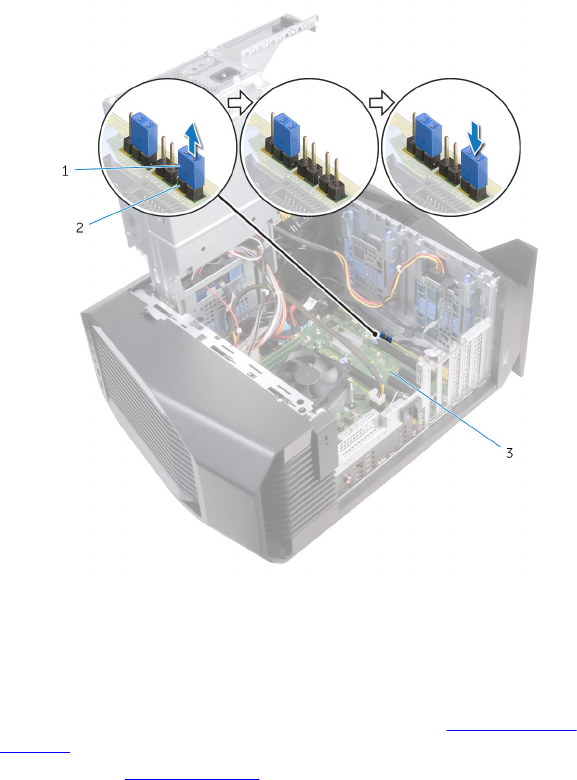
9 Setzen Sie den Jumper-Stecker wieder auf die Stifte 215.
Abbildung 52. Löschen vergessener Kennwörter
1 Jumper-Stecker 2 P215
Voraussetzungen nach der Arbeit am Computer
1 Folgen Sie den Anweisungen von Schritt 10 bis 11 unter „Austauschen des
Netzteils”.
2 Bringen Sie die linke Abdeckung wieder an.
156

Löschen von CMOS-Einstellungen
WARNUNG: Bevor Sie Arbeiten im Inneren des Computers ausführen,
lesen Sie zunächst die im Lieferumfang des Computers enthaltenen
Sicherheitshinweise und befolgen Sie die Anweisungen unter Bevor Sie
im Inneren Ihres Computers arbeiten. Befolgen Sie nach Arbeiten im
Inneren des Computers die Anweisungen unter. nach Abschluss der
Arbeiten im Inneren Ihres Computers. Weitere Informationen zur
bestmöglichen Einhaltung der Sicherheitsrichtlinien nden Sie auf der
Homepage zur Richtlinienkonformität unter www.dell.com/
regulatory_compliance.
Voraussetzungen
1 Entfernen Sie die linke Abdeckung.
2 Folgen Sie den Anweisungen von Schritt 1 bis 4 unter „Entfernen des
Netzteils”.
Vorgehensweise
1 Ermitteln Sie den CMOS-Jumper (P217) auf der Systemplatine.
Informationen zur Position des CMOS-Jumpers nden Sie unter
„Komponenten der Systemplatine“.
2 Trennen Sie das Stromkabel der Systemplatine von der Systemplatine.
3 Entfernen Sie den Jumper-Stecker von den Stiften 217 und stecken Sie ihn
auf die Stifte 216 (P216).
4 Warten Sie fünf Sekunden.
5 Entfernen Sie den Jumper-Stecker von den Stiften 216 und stecken Sie ihn
auf die Stifte 217.
157
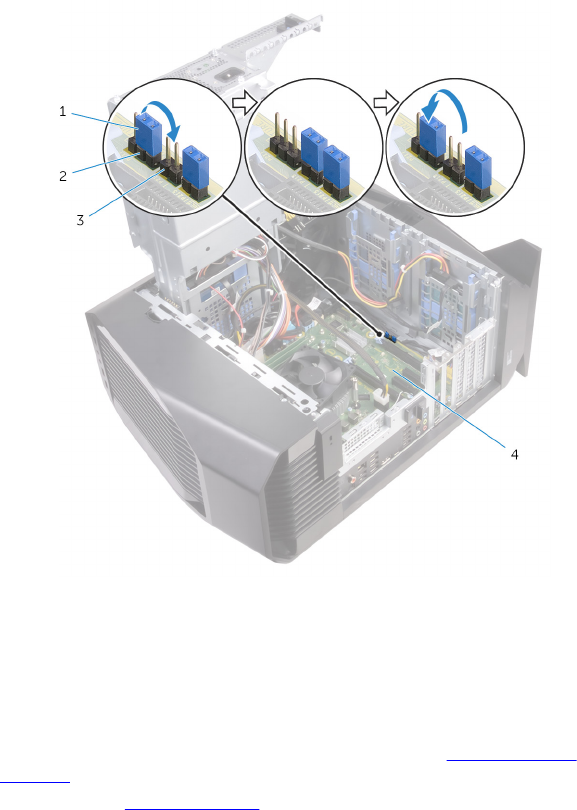
6 Verbinden Sie das Stromkabel der Systemplatine mit der Systemplatine.
Abbildung 53. Löschen von CMOS-Einstellungen
1 Jumper-Stecker 2 P217
3 P216 4 Systemplatine
Voraussetzungen nach der Arbeit am Computer
1 Folgen Sie den Anweisungen von Schritt 10 bis 11 unter „Austauschen des
Netzteils”.
2 Bringen Sie die linke Abdeckung wieder an.
158

Fehlerbehebung
Aktualisieren des BIOS
Sie müssen evtl. das BIOS aktualisieren, wenn eine Aktualisierung verfügbar ist
oder die Systemplatine ausgetauscht wurde.
Führen Sie die folgenden Schritte aus, um das BIOS zu aktualisieren:
1 Schalten Sie den Computer ein.
2 Rufen Sie die Website www.dell.com/support auf.
3 Klicken Sie auf Product Support (Produktsupport), geben Sie die Service-
Tag-Nummer Ihres Computers ein und klicken Sie auf Submit (Senden).
ANMERKUNG: Wenn Sie keine Service-Tag-Nummer haben,
verwenden Sie die automatische Erkennungsfunktion oder suchen
Sie manuell nach Ihrem Computermodell.
4 Klicken Sie auf Drivers & downloads (Treiber und Downloads) → Find it
myself (Selbst suchen).
5 Wählen Sie das Betriebssystem aus, das auf Ihrem Computer installiert ist.
6 Führen Sie auf der Seite einen Bildlauf nach unten durch und erweitern Sie
BIOS.
7 Klicken Sie auf Download (Herunterladen), um die neueste BIOS-Version für
Ihren Computer herunterzuladen.
8 Sobald der Download abgeschlossen ist, wechseln Sie zu dem Ordner, in dem
Sie die BIOS-Updatedatei gespeichert haben.
9 Doppelklicken Sie auf das Dateisymbol der BIOS-Aktualisierungsdatei und
befolgen Sie die Anweisungen auf dem Bildschirm.
Aktualisieren des BIOS (USB-Stick)
1 Befolgen Sie das Verfahren von Schritt 1 bis Schritt 7 unter Aktualisieren des
BIOS zum Herunterladen der aktuellen BIOS-Setup-Programmdatei.
2 Erstellen Sie ein startfähiges USB-Laufwerk. Weitere Informationen nden
Sie im Knowledge-Base-Artikel SLN143196 unter www.dell.com/support.
3 Kopieren Sie die BIOS-Setup-Programmdatei auf das startfähige USB-
Laufwerk.
159

4 Schließen Sie das startfähige USB-Laufwerk an den Computer an, auf dem
Sie die BIOS-Aktualisierung durchführen möchten.
5 Starten Sie den Computer neu und drücken Sie F12, wenn das Dell Logo auf
dem Bildschirm angezeigt wird.
6 Starten Sie das USB-Laufwerk über das One Time Boot Menu
(Systemstartmenü).
7 Geben Sie den Namen der BIOS-Setup-Programmdatei ein und drücken Sie
Eingabe.
8 Die BIOS Update Utility (Dienstprogramm für die BIOS-Aktualisierung)
wird angezeigt. Befolgen Sie die Anweisungen auf dem Bildschirm, um die
BIOS-Aktualisierung abzuschließen.
Enhanced Pre-boot System Assessment
(ePSA, Erweiterte Systemtests vor
Hochfahren des Computers)
VORSICHT: Verwenden Sie die ePSA-Diagnose ausschließlich zum
Testen Ihres Computers. Der Einsatz dieses Programms auf anderen
Computern kann zu ungültigen Ergebnissen oder Fehlermeldungen
führen.
Die ePSA-Diagnose (auch als Systemdiagnose bezeichnet) führt eine komplette
Prüfung der Hardware durch. Die ePSA-Diagnose ist in das BIOS integriert und
wird intern vom BIOS gestartet. Die integrierte Systemdiagnose bietet eine Reihe
von Optionen für bestimmte Gerätegruppen oder Geräte und ermöglicht
Folgendes:
• Tests automatisch oder in interaktivem Modus durchführen
• Tests wiederholen
• Testergebnisse anzeigen oder speichern
• Gründliche Tests durchführen, um weitere Testoptionen für
Zusatzinformationen über die fehlerhaften Geräte zu erhalten
• Statusmeldungen anzeigen, die angeben, ob Tests erfolgreich abgeschlossen
wurden
• Fehlermeldungen über Probleme während des Testvorgangs anzeigen
ANMERKUNG: Einige Tests für bestimmte Geräte erfordern
Benutzeraktion. Stellen Sie sicher, dass Sie sich am Computerterminal
benden, wenn die Diagnosetests durchgeführt werden.
160

Weitere Informationen nden Sie unter Dell EPSA-Diagnose 3.0.
Ausführen der ePSA-Diagnose
1 Schalten Sie den Computer ein.
2 Wenn der Computer startet, drücken Sie die F12-Taste, sobald das Dell-Logo
angezeigt wird.
3 Wählen Sie auf dem Startmenü-Bildschirm die Option Diagnostics
(Diagnose).
4 Klicken Sie auf den Pfeil links unten.
Die Diagnose-Vorderseite wird angezeigt.
5 Drücken Sie auf den Pfeil in der unteren rechten Ecke, um zur Seitenliste zu
gehen.
Die erkannten Elemente werden aufgelistet.
6 Um einen Diagnosetest für ein bestimmtes Gerät durchzuführen, drücken Sie
die Esc-Taste und klicken dann auf Yes (Ja), um den Diagnosetest zu stoppen.
7 Wählen Sie auf der linken Seite das Gerät aus und klicken Sie auf Run Tests
(Test durchführen).
8 Bei etwaigen Problemen werden Fehlercodes angezeigt.
Notieren Sie sich den Fehlercode und die Validierungsnummer und wenden
Sie sich an Dell.
Systemdiagnoseanzeigen
Der Computer POST (Power On Self Test) stellt sicher, dass die grundlegenden
Computeranforderungen erfüllt sind und die Hardware adäquat arbeitet, bevor
der Bootprozess beginnt. Wenn der Computer den POST erfüllt, fährt der
Computer im normalen Modus hoch. Wenn jedoch der Computer den POST nicht
besteht, gibt der Computer während des Startvorgangs eine Reihe von LED-
Codes in gelb aus.
Die folgende Tabelle zeigt die verschiedenen Anzeigemuster und was diese
angeben.
161

Tabelle 9. Diagnose
Blinkanzahl der
Betriebsanzeige-LED Problembeschreibung
1Systemplatine: BIOS- und ROM-Fehler
2Kein Arbeitsspeicher oder RAM erkannt
3Systemplatinen- oder Chipsatzfehler
4Arbeitsspeicher- oder RAM-Fehler
5CMOS-Akkufehler
6Videokarten- oder Chipfehler
7CPU-Fehler
3,6 BIOS-Wiederherstellungsimage nicht gefunden
3,7 BIOS-Wiederherstellungsimage gefunden aber
ungültig
Reststromentladung
Bei Reststrom handelt es sich um statische Elektrizität, die nach dem Ausschalten
des Computers verbleibt. Das folgende Verfahren führt die Schritte zum
Durchführen einer Reststromentladung für den Computer auf.
1 Schalten Sie den Computer aus.
2 Trennen Sie das Stromkabel.
3 Halten Sie den Betriebsschalter für 15 Sekunden gedrückt, um den Reststrom
zu entladen.
4 Schließen Sie das Stromkabel an.
5 Schalten Sie den Computer ein.
Ein- und Ausschalten des WLAN
Wenn Ihr Computer aufgrund von WLAN-Verbindungsproblemen keinen Zugri
auf das Internet hat, können Sie das WLAN aus- und wieder einschalten. Das
folgende Verfahren enthält Anweisungen dazu, wie Sie das WLAN aus- und
wieder einschalten:
162

ANMERKUNG: Manche Internetdienstanbieter (Internet Service
Providers, ISPs) stellen ein Modem/Router-Kombigerät bereit.
1 Schalten Sie den Computer aus.
2 Schalten Sie das Modem aus.
3 Schalten Sie den WLAN-Router aus.
4 Warten Sie 30 Sekunden.
5 Schalten Sie den WLAN-Router ein.
6 Schalten Sie das Modem ein.
7 Schalten Sie den Computer ein.
163

Wie Sie Hilfe bekommen und
Kontaktaufnahme mit Alienware
Selbsthilfe-Ressourcen
Über diese Online-Selbsthilfe-Ressourcen erhalten Sie Informationen und Hilfe zu
Alienware-Produkten und -Services:
Tabelle 10. Selbsthilfe-Ressourcen
Informationen zu Produkten und
Services von Alienware
www.alienware.com
Informationen zur Behebung von
Störungen, Benutzerhandbücher,
Installationsanweisungen, technische
Daten, Blogs für technische Hilfe,
Treiber, Software-Updates usw.
www.alienware.com/gamingservices
Videos mit Schritt-für-Schritt-
Anweisungen zur Wartung des
Computers
www.youtube.com/alienwareservices
Kontaktaufnahme mit Alienware
Informationen zur Kontaktaufnahme mit Alienware für den Verkauf, den
technischen Support und den Kundendienst erhalten Sie unter
www.alienware.com.
ANMERKUNG: Die Verfügbarkeit ist je nach Land und Produkt
unterschiedlich, und bestimmte Dienstleistungen sind in Ihrer Region
eventuell nicht verfügbar.
ANMERKUNG: Wenn Sie nicht über eine aktive Internetverbindung
verfügen, können Sie Kontaktinformationen auch auf Ihrer
Auftragsbestätigung, dem Lieferschein, der Rechnung oder im Dell-
Produktkatalog nden.
164
