Dell Alienware Aurora R7 Desktop 設定と仕様 User Manual その他の文書 Specifications Ja Jp
User Manual: Dell alienware-aurora-r7-desktop その他の文書 - Aurora R7 設定と仕様
Open the PDF directly: View PDF  .
.
Page Count: 28

Aurora R7
設定と仕様
コンピュータモデル: Alienware Aurora R7Alienware Aurora R7
規制モデル: D23M
規制タイプ: D23M002

メモ、注意、警告
メモ: 製品を使いやすくするための重要な情報を説明しています。
注意: ハードウェアの損傷やデータの損失の可能性を示し、その問題を回
避するための方法を説明しています。
警告: 物的損害、けが、または死亡の原因となる可能性があることを示し
ています。
著作権 © 2017 すべての著作権は Dell Inc. またはその子会社にあります。 Dell、EMC、
およびその他の商標は、Dell Inc. またはその子会社の商標です。その他の商標は、それ
ぞれの所有者の商標である場合があります。
2017 - 08
Rev. A00
目次
コンピュータのセットアップ........................................ 5
Windows 用の USB 回復ドライブの作成......................8
USB 回復ドライブを使用した Windows の再インストール............... 9
バーチャルリアリティ( VR )ヘッドセットのセット
アップ — オプション................................................... 10
ビュー............................................................................11
前面................................................................................................ 11
背面................................................................................................13
背面パネル.....................................................................................15
仕様...............................................................................18
コンピュータモデル....................................................................... 18
寸法と重量..................................................................................... 18
システム情報..................................................................................18
オペレーティングシステム.............................................................19
メモリ............................................................................................19
Intel Optane メモリ........................................................................ 19
ポートとコネクタ..........................................................................20
通信............................................................................................... 21
ワイヤレスモジュール.............................................................. 21
ビデオ........................................................................................... 22
オーディオ.....................................................................................23
ストレージ.....................................................................................23
電源定格........................................................................................24
コンピュータ環境.......................................................................... 24
3
Intel Optane メモリ.....................................................26
Intel Optane メモリを有効にする...................................................26
Intel Optane メモリを無効にする...................................................26
「困ったときは」と「Alienware へのお問い合わせ」 28
セルフヘルプリソース................................................................... 28
Alienware へのお問い合わせ.......................................................... 28
4
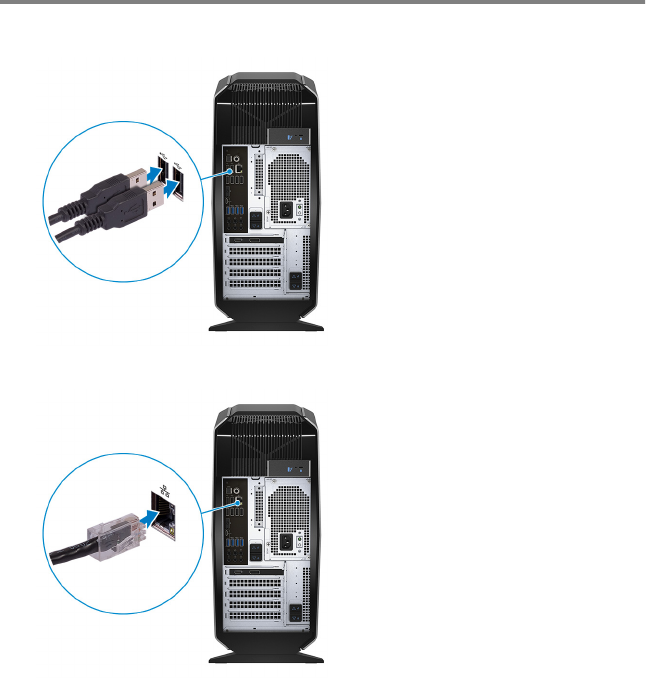
コンピュータのセットアップ
1 キーボードとマウスを接続します。
2 ネットワークケーブルを接続します(オプション)。
5
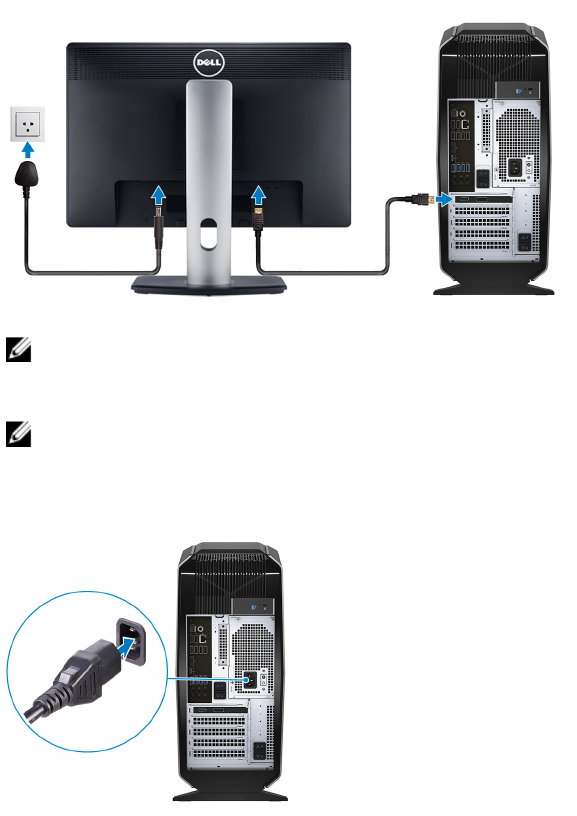
3 ディスプレイを接続します。
メモ: コンピュータの背面パネルの DisplayPort はカバーされていま
す。コンピュータの外付けグラフィックスカードに、ディスプレイを
接続します。
メモ: グラフィックスカードが 2 枚ある場合は、PCI-Express X16(グ
ラフィックススロット 1)に取り付けられているカードがプライマリグ
ラフィックスカードになります。
4 電源ケーブルを接続します。
6
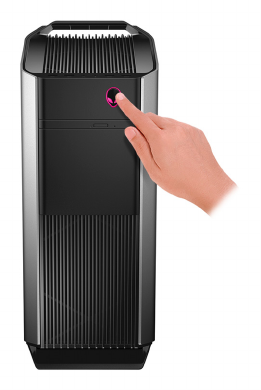
5 電源ボタンを押します。
7

Windows 用の USB 回復ドライブの
作成
Windows で発生する可能性がある問題のトラブルシューティングと修正ができ
るよう、回復ドライブを作成することが推奨されています。回復ドライブを作成
するには、容量が少なくとも 16 GB で空の USB フラッシュドライブが必要です。
メモ: 次の手順は、インストールされている Windows のバージョンによっ
て異なることがあります。最新の説明については、Microsoft のサポートサ
イトを参照してください。
1 お使いのコンピュータに USB フラッシュドライブを接続します。
2 Windows サーチに 回復 と入力します。
3 検索結果で、回復ドライブの作成 をクリックします。
ユーザーアカウント制御 ウィンドウが表示されます。
4 はい をクリックして続行します。
回復ドライブ ウィンドウが表示されます。
5 システムファイルを回復ドライブにバックアップします を選択し、次へ を
クリックします。
6 USB フラッシュドライブ を選択し、次へ をクリックします。
USB フラッシュドライブ内のデータがすべて削除されることを示すメッセ
ージが表示されます。
7 作成 をクリックします。
メモ: このプロセスが完了するまで数分かかる場合があります。
8 完了 をクリックします。
8

USB 回復ドライブを使用した Windows の再
インストール
注意: このプロセスを実行すると、ハードドライブがフォーマットされて、
お使いのコンピュータ上のデータがすべて削除されます。このタスクを開
始する前に、お使いのコンピュータのデータがバックアップされているよ
うにしてください。
メモ: Windows を再インストールする前に、お使いのコンピュータに 2 GB
以上のメモリと 32 GB 以上のストレージスペースがあるようにしてくだ
さい。
1 お使いのコンピュータに USB 回復ドライブを接続します。
2 コンピュータを再起動します。
3 画面に Dell のロゴが表示されたら <F12> を押して起動メニューにアクセ
スします。
Preparing one-time boot menu(1 回限りの起動メニューを準備しています)
というメッセージが表示されます。
4 起動メニューがロードされたら、UEFI BOOT(UEFI ブート) で USB 回復
デバイスを選択します。
システムが再起動され、Choose the keyboard layout(キーボードレイアウ
トの選択) 画面が表示されます。
5 使用するキーボードレイアウトを選択します。
6 Choose an option(オプションの選択) 画面で Troubleshoot(トラブルシュ
ーティング) をクリックします。
7 Recover from a drive(ドライブから回復する) をクリックします。
8 次のいずれかのオプションを選択します。
–クイックフォーマットを行う場合は、Just remove my les (ファイルの
削除のみ行う)を選択します。
–完全なフォーマットを行う場合は、Fully clean the drive(ドライブを完
全にクリーンアップする) を選択します。
9 Recover(回復) をクリックして回復プロセスを開始します。
このプロセスが完了するまで数分かかりますが、プロセスの実行中にコンピ
ュータが再起動します。
9
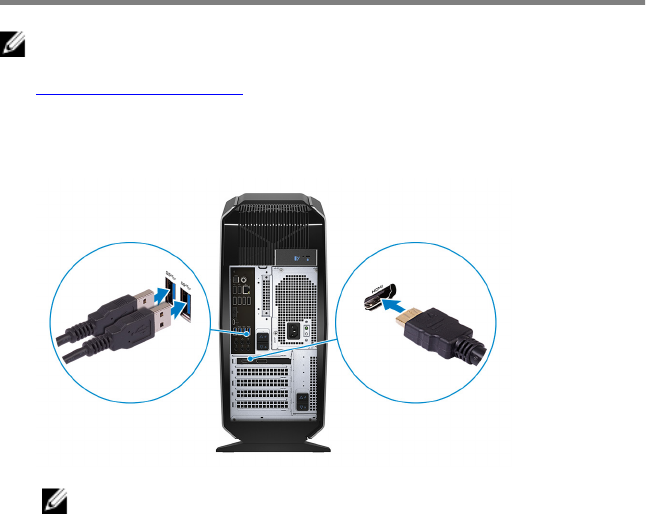
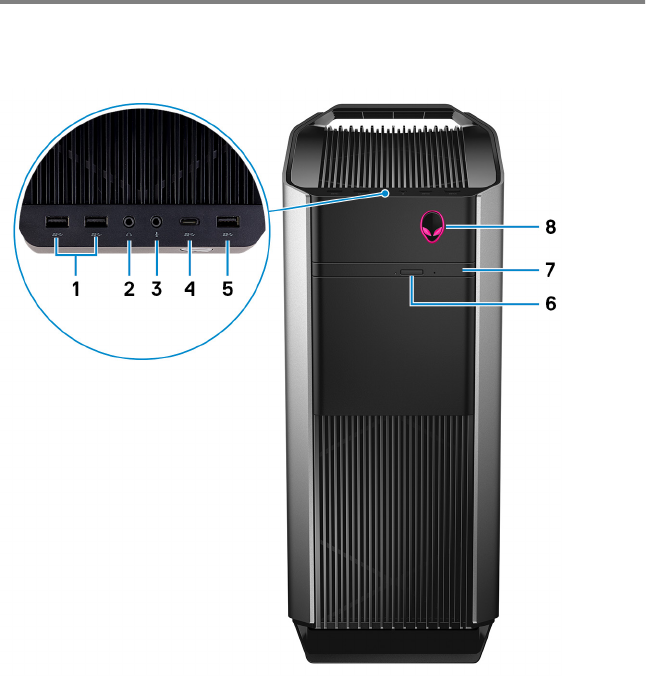
ビュー
前面
1USB 3.1 Gen 1 ポート(2)
外部ストレージデバイスやプリンタなどの周辺機器を接続します。データ
転送速度は最大で 5 Gbps です。
2ヘッドフォンポート
ヘッドフォンまたはスピーカーを接続します。
3マイクポート
11

外部マイクを接続し、サウンド入力を提供します。
4USB 3.1 Gen 2 Type-C ポート
外付けストレージデバイスを接続します。データ転送速度は最大で 5 Gbps
です。
メモ: このポートはビデオ/オーディオのストリーミングや電源供給
をサポートしていません。
5USB 3.1 Gen 1 ポート
外部ストレージデバイスやプリンタなどの周辺機器を接続します。データ
転送速度は最大で 5 Gbps です。
6オプティカルドライブ取り出しボタン
押してオプティカルドライブトレイを開閉します。
7オプティカルドライブ(オプション)
CD、DVD、および Blu-ray ディスクの読み取り/書き込みを行います。
8電源ボタン(AlienHead)
コンピュータの電源がオフ、スリープモード、または休止状態の場合、押す
とコンピュータの電源が入ります。
コンピュータの電源が入っている場合は、押すとスリープ状態になります。
4 秒間長押しすると、コンピュータを強制シャットダウンします。
メモ: 電源オプションで電源ボタンの動作をカスタマイズできます。
12
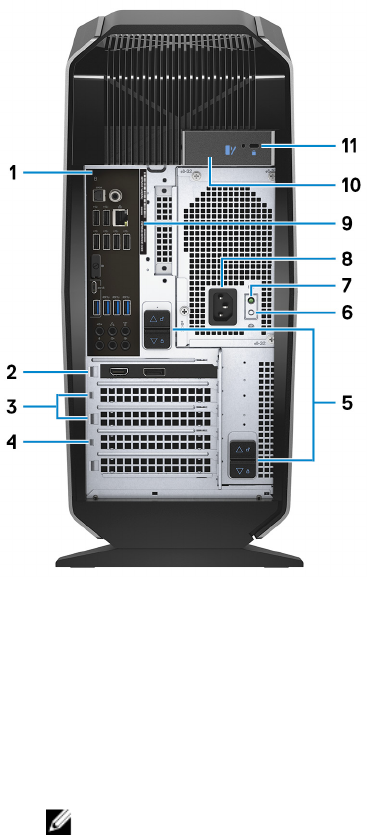
背面
1背面パネル
USB、オーディオ、ビデオ、その他各種デバイスを接続します。
2PCI-Express X16(グラフィックススロット 1)
グラフィックス、オーディオ、またはネットワークカードなどの PCI-Express
カードを接続して、コンピュータの機能を強化します。
最適なグラフィックスパフォーマンスのため、グラフィックスカードを接続
する場合は、PCI-Express X16 スロットを使用します。
メモ: PCI-Express X16 スロットは、X8 の転送速度でのみ機能します。
13

メモ: グラフィックスカードが 2 枚ある場合は、PCI-Express X16(グ
ラフィックススロット 1)に取り付けられているカードがプライマリ
グラフィックスカードになります。
3PCI-Express X4 スロット(2)
グラフィックス、オーディオ、またはネットワークカードなどの PCI-Express
カードを接続して、コンピュータの機能を強化します。
4PCI-Express X16(グラフィックススロット 2)
グラフィックス、オーディオ、またはネットワークカードなどの PCI-Express
カードを接続して、コンピュータの機能を強化します。
最適なグラフィックスパフォーマンスのため、グラフィックスカードを接続
する場合は、PCI-Express X16 スロットを使用します。
メモ: PCI-Express X16 スロットは、X8 の転送速度でのみ機能します。
5電源装置ケージリリースラッチ(2)
電源装置ユニットをコンピュータから取り外すことができます。
6電源診断ボタン
押して電源の状態を確認します。
7電源診断ライト
電源の状態を示します。
8電源ポート
電源ケーブルを接続してコンピュータに電源を供給します。
9サービスタグラベル
サービスタグは、デルサービス技術者がコンピュータのハードウェアコンポ
ーネントを識別して、保証情報にアクセスできるようにする、英数字の一意
識別子です。
10 サイドパネルリリースラッチ
サイドパネルをコンピュータから取り外すことができます。
11 セキュリティケーブルスロット(Kensington ロック用)
セキュリティケーブルを接続してコンピュータが無断で動かされるのを防
ぎます。
14
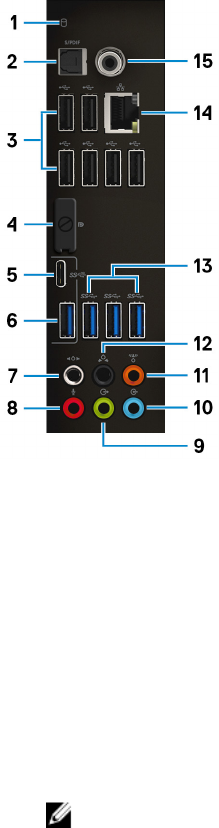
背面パネル
1ハードドライブアクティビティライト
コンピュータがハードドライブの読み取りまたは書き込みを行う際に点灯
します。
2オプティカル S/PDIF ポート
デジタルオーディオ出力用にオプティカルケーブルでアンプ、スピーカー、
または TV を接続します。
3USB 2.0 ポート(6)
外部ストレージデバイスやプリンタなどの周辺機器を接続します。データ
転送速度は最大で 480 Mbps です。
4ディスプレイポート
外部ディスプレイまたはプロジェクタを接続します。
メモ: コンピュータの背面パネルの DisplayPort はカバーされていま
す。コンピュータの外付けグラフィックスカードに、ディスプレイを
接続します。
15

5USB 3.1 Gen 2 Type-C ポート
外部ストレージデバイスやプリンタなどの周辺機器を接続します。データ
転送速度は最大で 10 Gbps です。
メモ: このポートはビデオ/オーディオのストリーミングや電源供給
をサポートしていません。
6USB 3.1 Gen 2 ポート
外部ストレージデバイスやプリンタなどの周辺機器を接続します。データ
転送速度は最大で 10 Gbps です。
7サイド L/R サラウンドポート
スピーカーやアンプなどのオーディオ出力デバイスに接続します。7.1 チャ
ネルスピーカーのセットアップで、側面左および側面右のスピーカーを接続
します。
8マイクポート
外部マイクを接続し、サウンド入力を提供します。
9前面 L/R サラウンドライン出力ポート
スピーカーやアンプなどのオーディオ出力デバイスに接続します。2.1 チャ
ネルスピーカーのセットアップで、左と右のスピーカーを接続します。5.1
または 7.1 チャネルスピーカーのセットアップで、前面左および前面右のス
ピーカーを接続します。
10 ライン入力ポート
マイクや CD プレーヤーなどのレコーディングまたは再生デバイスを接続
します。
11 センター/サブウーハー LFE サラウンドポート
センタースピーカーまたはサブウーハーを接続します。
メモ: スピーカーのセットアップの詳細については、スピーカーに付属
のマニュアルを参照してください。
12 後部 L/R サラウンドポート
スピーカーやアンプなどのオーディオ出力デバイスに接続します。5.1 また
は 7.1 チャネルスピーカーのセットアップで、背面左および背面右のスピー
カーを接続します。
13 USB 3.1 Gen 1 ポート(3)
外部ストレージデバイスやプリンタなどの周辺機器を接続します。データ
転送速度は最大で 5 Gbps です。
16
14 ネットワークポート(ライト付き)
ルーターまたブロードバンドモデムからの Ethernet (RJ45) ケーブルを接
続し、ネットワークまたはインターネットアクセスを可能にします。
コネクタの隣にある 2 つのライトは、接続の状態とネットワークの動作を示
します。
15 同軸 S/PDIF ポート
デジタルオーディオ出力用に同軸ケーブルでアンプ、スピーカー、または
TV を接続します。
17

仕様
コンピュータモデル
表1. コンピュータモデル
コンピュータモデル Alienware Aurora R7
寸法と重量
表2. 寸法と重量
高さ 472.5 mm(18.60 インチ)
幅212 mm(8.34 インチ)
奥行き 360.50 mm(14.19 インチ)
重量 14.62 kg(32.23 ポンド)
メモ: コンピュータの重量は、発注時の構成や
製造上の条件により異なる場合があります。
システム情報
表3. システム情報
プロセッサ •第 8 世代 Intel Core i5/i5k
•第 8 世代 Intel Core i7/i7k
メモ: お使いのコンピュータに、Intel Core
i5k または Intel Core i7k プロセッサが標準
装備されている場合は、標準仕様を超えた処
理速度をオーバークロックできます。
チップセット Intel Z370 チップセット
18

オペレーティングシステム
表4. オペレーティングシステム
サポートされているオペレーティング
システム
Windows 10 Home(64 ビット)
Windows 10 Pro 64 ビット
メモリ
表5. メモリの仕様
スロット DIMM ソケット(4)
タイプ DDR4
速度 • 2666 MHz
• 2933 MHz で最大 HyperX FURY DDR4 XMP
サポートされている構成
1 スロットあたり 4 GB、8 GB、および 16 GB
総メモリ量 4 GB、8 GB、16 GB、32 GB、64 GB
Intel Optane メモリ
Intel Optane メモリはストレージアクセラレータとして機能します。ハードドラ
イブや SSD などのあらゆる SATA ベースのストレージメディアに対応し、システ
ムを高速化します。
メモ: Intel Optane メモリは次の要件を満たすコンピュータでサポートさ
れます。
•第 7 世代 Intel Core i3/i5/i7 プロセッサまたはそれ以降
• Windows 10、64 ビットバージョンまたはそれ以降(Anniversary Update
適用済み)
• Intel Rapid Storage Technology ドライバのバージョン 15.5.xxxx 以降
19

表6. Intel Optane メモリ
インタフェース PCIe NVMe 3.0 x2
コネクタ M.2
サポートされている構成 16 GB、32 GB
メモ: Intel Optane メモリを有効または無効にする方法の詳細については、
Enabling Intel Optane memoryIntel Optane(メモリを有効にする) また
は Disabling Intel Optane memory(Intel Optane メモリを無効にする) を
参照してください。
ポートとコネクタ
表7. 背面パネルのポートとコネクタ
背面パネル:
ネットワーク RJ45 ポート(1)
USB • USB 2.0 ポート(6)
• USB 3.1 Gen 1 ポート(3)
• USB 3.1 Gen 2 ポート(1)
• USB 3.1 Gen 2 Type-C ポート(1)
オーディオ •オーディオ入力/マイクポート(1)
•オプティカル S/PDIF ポート(1)
•オプティカル同軸 S/PDIF ポート(1)
•前面 L/R サラウンドライン出力ポート(1)
•サイド L/R サラウンドポート(1)
•後部 L/R サラウンドポート(1)
•センター/サブウーハー LFE サラウンドポー
ト(1)
•ライン入力ポート(1)
ビデオ DisplayPort(オプション)(1)
20

背面パネル:
メモ: コンピュータの背面パネルの
DisplayPort はカバーされています。コンピ
ュータの外付けグラフィックスカードに、デ
ィスプレイを接続します。
表8. 前面パネルのポートとコネクタ
前面パネル:
USB • USB 3.1 Gen 1 ポート(3)
• USB 3.1 Gen 1 Type-C ポート(1)
オーディオ •オーディオ出力/ヘッドフォンポート(2 チャ
ネルオーディオをサポート)(1)
•オーディオ入力/マイクポート(1)
通信
表9. サポートされる通信
イーサネット システム基板に内蔵された 10/100/1000 Mbp
Killer E2500 イーサネットコントローラ
Wireless(ワイヤレス) • 802.11b/g/n
• 802.11ac
• Bluetooth 4.1/Bluetooth 4.2
ワイヤレスモジュール
表10. ワイヤレスモジュールの仕様
タイプ QCA9377
(DW1810)
QCA61x4A
(DW1820)
Rivet 1535(Killer)
転送レート 433 Mbps 最大 867 Mbps 最大 867 Mbps
(Doubleshot Pro
21

テクノロジで
1.867 Gbps)
サポートされてい
る周波数帯
デュアルバンド
2.4 GHz/5 GHz
デュアルバンド
2.4 GHz/5 GHz
デュアルバンド
2.4 GHz/5 GHz
暗号化 • 64 ビットと
128 ビット
WEP
• CKIP
• TKIP
• AES-CCMP
• 64 ビットと
128 ビット
WEP
• CKIP
• TKIP
• AES-CCMP
• 64 ビットと
128 ビット
WEP
• CKIP
• TKIP
• AES-CCMP
ビデオ
表11. ビデオの仕様
内蔵:
コントローラ Intel HD グラフィックス 630
メモリ 共有システムメモリ
外付け:
タイプ 最大 2 枚の PCI Express x16、シングル幅 / ダブル
幅、フルレングス(最大 10.5 インチ)
メモ: デスクトップのグラフィックス構成
は、発注時のグラフィックスカードの構成に
より異なります。
コントローラ • AMD または NVIDIA
• NVIDIA SLI および AMD Crossre テクノロ
ジもサポート
メモリ 最大 12 GB
22

オーディオ
表12. オーディオの仕様
コントローラ Realtek ALC3861
タイプ S/PDIF 対応内蔵 7.1 ch オーディオ
ストレージ
表13. ストレージの仕様
インタフェース SATA 6 Gbps
外部アクセス可能 DVD±RW ドライブ、Blu-ray Disc コンボ(オプ
ション)、Blu-ray Disc ライター(オプション)
用 9.5 mm スリムドライブベイ(1)
内部アクセス用
ソリッドステートドライブ
(SDD)
M.2 ドライブ(1)
メモ: M.2 ドライブを購入した場合、M.2 ド
ライブはプライマリドライブとして割り当
てられ、お使いのコンピュータの他のすべ
ての SATA ドライブはセカンダリドライブ
として割り当てられます。
U.2 ドライブ 3.5 インチ HDD ベイに取り付けられた U.2 ド
ライブ(オプション)(1)
3.5 インチドライブベイ(1)3.5 インチ SATA ドライブ(1)、または 2.5 イン
チ SATA ドライブ(オプション)(2)用
メモ: コンピュータに 3.5 インチ SATA ド
ライブが 1 台付属している場合、それがプ
ライマリドライブになります。コンピュー
タに 2.5 インチ SATA ドライブが 2 台付
属している場合、1 台がプライマリドライ
ブで、もう 1 台がセカンダリドライブにな
ります。
2.5 インチドライブベイ(2)2.5 インチ SATA ドライブ(2)用
23

メモ: 上記のドライブベイに取り付けられ
ている SATA ドライブはセカンダリドライ
ブとなります。
容量
SSD 最大 1 TB
U.2 最大 960 GB
ハードドライブ 最大 2 TB
電源定格
表14. 電源定格の仕様
入力電圧 100 VAC ~ 240 VAC
入力周波数 50 Hz~60 Hz
温度範囲
動作時 5°C ~ 50°C(41°F ~ 122°F)
保管時 –40°C ~ 70°C(–40°F ~ 158°F)
タイプ 460 W 850 W
入力電流 (最大): 8 A 10 A
出力電流: 3.3V/17A、5V/25A、
12VA/18A、12VB/16A、
12VC/8A、5Vaux/3A
3.3V/20A、5V/20A、
12VA/32A、12VB/
48A、12VD/16A、-12V/
0.5A、5Vaux/4A
定格出力電圧: 3.3V、5V、12VA、
12VB、12VC、5Vaux
3.3V、5V、12VA、
12VB、12VD、-12V、
5Vaux
コンピュータ環境
空気汚染物質レベル:G2(ISA-S71.04-1985 が定める規定値以内)
24

表15. コンピュータ環境
動作時 保管時
温度範囲 5 ~ 35°C(41 ~ 95°F)-40 ~ 65°C(-40 ~
149°F)
相対湿度(最大) 10 ~ 90 %(結露しないこ
と)
0 ~ 95 %(結露しないこ
と)
振動(最大) 0.26 GRMS 1.37 GRMS
衝撃(最大)*51 cm/秒(20 インチ/秒)
のベロシティ変化で 2 ms、
40 G†
133 cm/秒(52.5 インチ/
秒)のベロシティ変化で 2
ms、105 G‡
高度(最大) –15.20 ~ 3,048 m(–50 ~
10,000 フィート)
–15.20 ~ 10,668 m(–50
~ 35,000 フィート)
* ユーザー環境をシミュレートするランダム振動スペクトラムを使用して測定。
† ハードドライブの使用中に、2 ミリ秒のハーフサインパルスを使用して測定。
25

Intel Optane メモリ
Intel Optane メモリを有効にする
1 タスクバーで検索ボックスをクリックし、Intel Rapid Storage
Technology と入力します。
2 Intel Rapid Storage Technology(Intel ラピッドストレージテクノロジー)
をクリックします。
Intel Rapid Storage Technology(Intel ラピッドストレージテクノロジー)
ウィンドウが表示されます。
3 Status(ステータス) タブで Enable(有効) をクリックして、Intel Optane
メモリを有効にします。
4 警告画面で、互換性のある高速ドライブを選択し、Yes(はい) をクリック
して Intel Optane メモリの有効化を続行します。
5 Intel Optane memory(Intel Optane メモリ) → Reboot(再起動) をクリ
ックして、Intel Optane メモリを有効にする処理を完了します。
メモ: Intel Optane メモリを有効にした後、アプリケーションの起動を
3 回行うまで、パフォーマンス上の最大の効果が得られない場合があり
ます。
Intel Optane メモリを無効にする
注意: Intel Optane メモリを無効にした後、Intel Rapid Storage Technology
ドライバを削除しようとしないでください。それを行うと、ブルースクリ
ーンエラーが発生します。Intel Rapid Storage Technology のユーザーイン
タフェースは、ドライバをアンインストールせずに削除できます。
メモ: Intel Optane メモリを無効にするには、Intel Optane のメモリまたは
Intel Optane メモリモジュールによって高速化されている SATA ストレー
ジデバイスをシステムから取り外す必要があります。
1 タスクバーで検索ボックスをクリックし、Intel Rapid Storage
Technology と入力します。
26
2 Intel Rapid Storage Technology (Intel ラピッドストレージテクノロジー)
をクリックします。
Intel Rapid Storage Technology (Intel ラピッドストレージテクノロジー)
ウィンドウが表示されます。
3 Intel Intel Optane memory (Intel Optane メモリ) タブで Disable (無効)
をクリックして、Intel Optane メモリを無効にします。
4 警告を受け入れる場合は、Yes (はい) をクリックします。
無効にする処理の進捗状況が表示されます。
5 Reboot (再起動) をクリックして、Intel Optane メモリを無効にする処理
とコンピュータの再起動を完了します。
27

「困ったときは」と「Alienware への
お問い合わせ」
セルフヘルプリソース
オンラインのセルフヘルプリソースを使って Alienware の製品とサービスに関
するヘルプ情報を取得できます。
表16. Alienware 製品とオンラインのセルフヘルプリソース
Alienware 製品とサービスに関する情
報は、
www.alienware.com
トラブルシューティング情報、ユーザ
ーズガイド、セットアップ方法、製品
仕様、テクニカルサポートブログ、ド
ライバ、ソフトウェアのアップデート
などは
www.alienware.com/gamingservices
お使いのコンピュータの保守に関する
段階的な手順が分かるビデオは、
www.youtube.com/alienwareservices
Alienware へのお問い合わせ
販売、テクニカルサポート、カスタマーサービスに関する Alienware へのお問い
合わせは、www.alienware.com を参照してください。
メモ: 各種サービスのご提供は国や製品によって異なり、国によってはご利
用いただけないサービスもございます。
メモ: お使いのコンピュータがインターネットに接続されていない場合は、
購入時の納品書、出荷伝票、請求書、またはデルの製品カタログで連絡先
をご確認ください。
28
