Dell C7017t Monitor ユーザーガイド User Manual User's Guide Ja Jp
User Manual: Dell dell-c7017t-monitor Dell C7017T ユーザーガイド
Open the PDF directly: View PDF  .
.
Page Count: 70

規制モデル:C7017Tf
ユ ー ザ ー ガ イド
Dell C7017T

2
注 意:注意は、モニターのより良い使用を助けるための重要な情報を示します。
警告:警告は、もし指示に従わない場合は、ハードウェアに対する損傷またはデータ損
失 が 起 こりうることを 示 しま す 。
危険:危険は器物損壊、怪我、死亡に繋がる可能性を示します。
© 2016 Dell Inc. All rights reserved.
この文書の情報は事前の通知なく変更することがあります。Dell Inc.の書面による許可なくいかなる
方法においても、これら資料の複製は固く禁じられています。
この文章中で使用されている商標は次のとおりです。 Dell およびDELLのロゴはDell Inc.の商標で
す。Microsoft および Windows は米国内およびその他の国におけるMicrosoft社の商標または登録
商標です。ENERGY STARは米国環境保護省の登録商標です。ENERGY STARの パ ートナ ーとして Dell
Inc.はこの製品がENERGY STARのエネルギー効率ガイドラインに適合していることを決定しました。
この文書中、その他の商標および商品名は、製品のマークおよび名前を主張する実体を言及するため
に使われていることがあります。Dell Inc.は自社以外の商標および商品名に対して、いかなる所有権も
主張するものではありません。
2016 – 11 Rev. A03
3
内容
お使いのモニターについて ................................. 5
パッケージ の 内 容 . . . . . . . . . . . . . . . . . . . . . . . . . . . . . . . . . 5
製品の特徴 . . . . . . . . . . . . . . . . . . . . . . . . . . . . . . . . . . . . . 7
リモ ートコントロ ー ル . . . . . . . . . . . . . . . . . . . . . . . . . . . . . . . .8
部品とコントロールの識別 . . . . . . . . . . . . . . . . . . . . . . . . . . . 12
モニターの仕様. . . . . . . . . . . . . . . . . . . . . . . . . . . . . . . . . . 13
プラグアンドプレイ機能 . . . . . . . . . . . . . . . . . . . . . . . . . . . . . 25
LCDモニター品 質とピクセル ポリシー . . . . . . . . . . . . . . . . . . . . . 29
お手入れのガイドライン . . . . . . . . . . . . . . . . . . . . . . . . . . . . . 30
モニターの設定.......................................... 31
モニターの接続. . . . . . . . . . . . . . . . . . . . . . . . . . . . . . . . . . 31
壁 取り付 け . . . . . . . . . . . . . . . . . . . . . . . . . . . . . . . . . . . . 34
モニターの操作.......................................... 35
モニターの電源をオン . . . . . . . . . . . . . . . . . . . . . . . . . . . . . . 35
フロント パ ネ ルコントロ ー ル の 使 用 . . . . . . . . . . . . . . . . . . . . . . 35
オンスクリーンディスプレイ(OSD)メ ニ ュ ー の 使 用 . . . . . . . . . . . . . . 36
タッチ OSDコントロ ー ル . . . . . . . . . . . . . . . . . . . . . . . . . . . . . 49
OSDメッセ ージ . . . . . . . . . . . . . . . . . . . . . . . . . . . . . . . . . . 50
最大解像度の設定 . . . . . . . . . . . . . . . . . . . . . . . . . . . . . . . . 53
Dell Web 管理(モニター用). . . . . . . . . . . . . . . . . . . . . . . . . . . 55
4
トラブ ル シュー ティング .................................... 61
セルフテスト . . . . . . . . . . . . . . . . . . . . . . . . . . . . . . . . . . . 61
ビ ルトイン 診 断 . . . . . . . . . . . . . . . . . . . . . . . . . . . . . . . . . . 62
共通の問題 . . . . . . . . . . . . . . . . . . . . . . . . . . . . . . . . . . . . 63
製品固有問題 . . . . . . . . . . . . . . . . . . . . . . . . . . . . . . . . . . 64
USB (ユニバーサルシリアルバス)固有の問題 . . . . . . . . . . . . . . . . . 67
MHL(モバイルハイディフィニションリンク)固有問題 . . . . . . . . . . . . . 68
タッチ 問 題 . . . . . . . . . . . . . . . . . . . . . . . . . . . . . . . . . . . . 68
イ ー サ ネ ット 問 題 . . . . . . . . . . . . . . . . . . . . . . . . . . . . . . . . . 69
付録 . . . . . . . . . . . . . . . . . . . . . . . . . . . . . . . . . . . . . . . . . . . . . . . . . . . 70
安全上の注意. . . . . . . . . . . . . . . . . . . . . . . . . . . . . . . . . . . 70
FCC通知(米国のみ)およびその他規制情報. . . . . . . . . . . . . . . . . . 70
Dellに連絡 . . . . . . . . . . . . . . . . . . . . . . . . . . . . . . . . . . . . 70
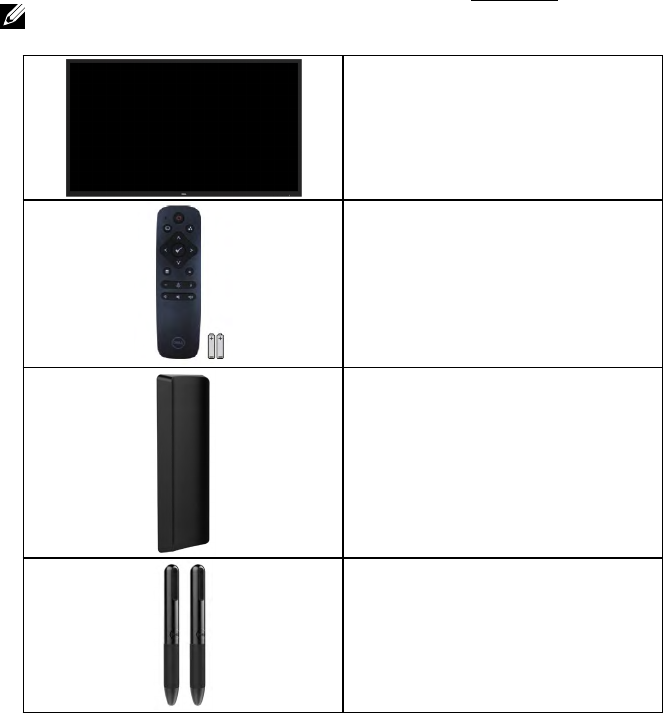
6 お使いのモニターについて
• スタイラスホルダー
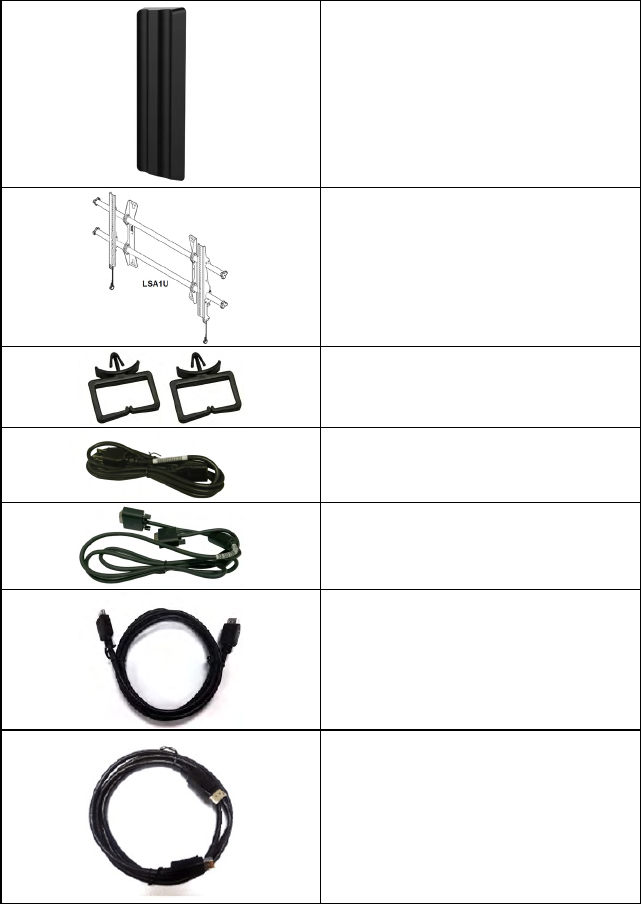
•LSA1U 壁 取り付けキット
• ワイヤーサドル
• 電源ケーブル(国により異なります)
• VGAケーブル
• HDMIケーブル
• DPケーブル
お使いのモニターについて 7
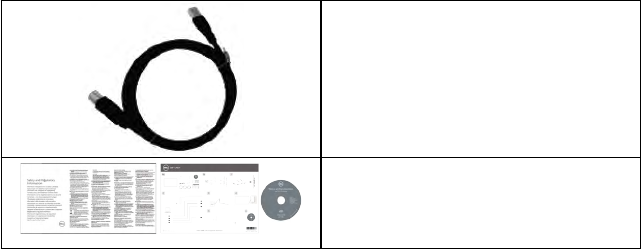
• USB アップストリームケーブル (モニタ
ーのUSBポートを有効にします)
• ドライバと説明書メディア
• 簡単セットアップガイド
• 安全と規制情報
製品の特徴
Dell C7017T平面パネルディスプレイは、アクティブマトリクス方式、薄膜トランジスタ、液晶
ディスプレイ(LCD)、LEDバックライトが搭載されています。モニターの特徴は次のと
お りで す:
• C7017T:176.563 cm (69.513インチ)対角表示可能画像サイズ、
1920 x 1080解像度、さらに低解像度のフルスクリーンをサポートします。
• Video Electronics Standards Association (VESA) 400 mm 取り付 け穴。
• プラグアンドプレイ機能(システムでサポートされている場合)。
• 簡単な設定と画面の最適化を行うためのオンスクリーンディスプレイ(OSD)調 整 。
• ソフトウェアおよび説明書メディアには情報ファイル(INF)、画像カラーマッチングファ
イ ル( ICM)、製品説明書が含まれます。
• Dellディスプレイマネ ージャーソフトウェア
• ENERGY STAR準拠。
• アセットマネージメント機能。
• CECP (中国向け)。
• エネルギーゲージは、モニターが消費しているエネルギーレベルをリアルタイムで表
示します。
• アナログバックライト調光制御による、ちらつきのないディスプレイ。
8 お使いのモニターについて
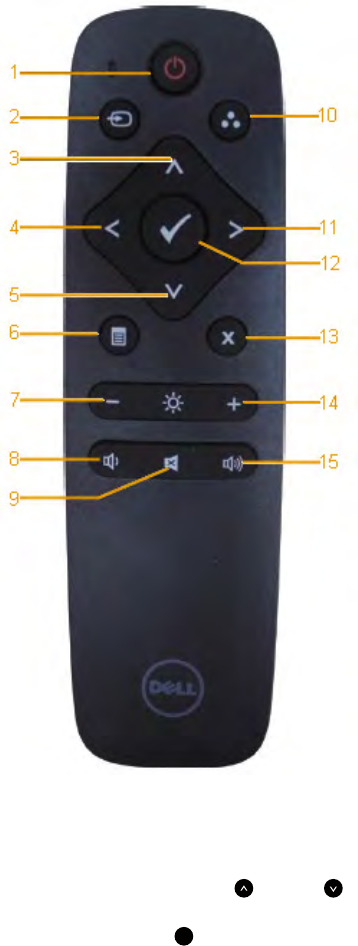
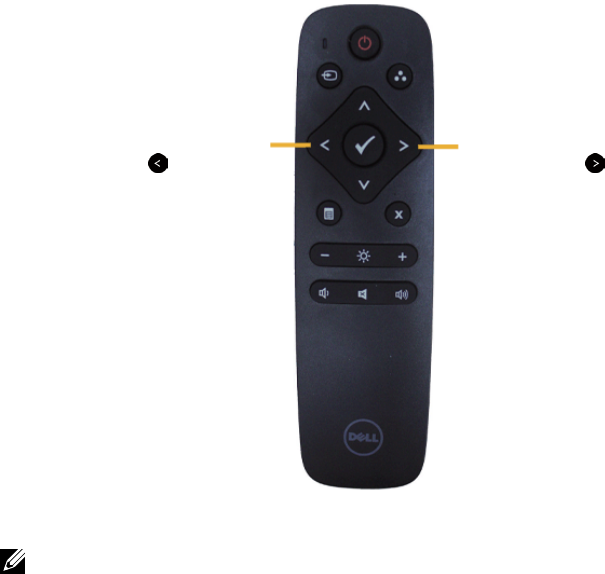
リモ ートコントロ ー ル
3. 上
OSD メニューで選択を上に移動
します。
4. 左
OSD メニューで選択を左に移動
します。
5. 下
OSD メニューで選択を下に移動
します。
6. メニュー
OSD メニューをオンにします。
.
7. 輝度 -
明るさを減らします。
8. 音量 -
音量を下げます。
9. 消音
消音機能のオン /オフを切り替
えます。
10. プリセットモード
プリセットモードに関する情報
を表示します。
11. 右
OSD メニューで選択を右に移動
します。
12. OK
入力や選択を確定します。
13. 終了
メニューを終了します。
1. 電源オン /オフ
このモニターのオン /オフを切り替
えます。
14. 輝度 +
明るさを増やします。
2. 入力信号
入力源を選択します。 または
ボタンを押し、VGA、DP、HDMI か
ら選択します。 ボタンを押して確
定し、終了します。
15. 音量 +
音量を上げます。
お使いのモニターについて 9
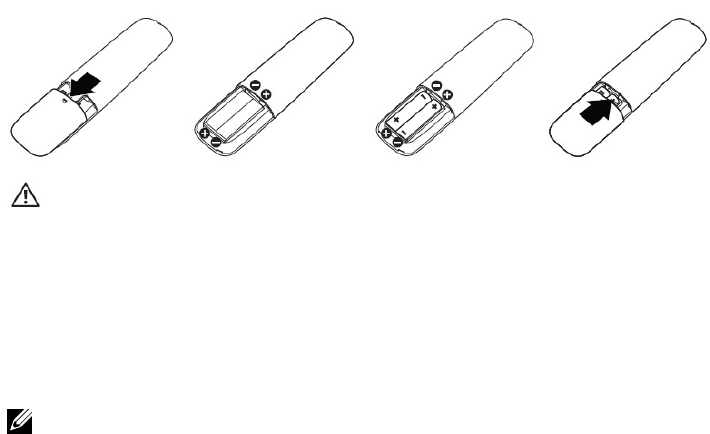
画面の非表示
この機能を使えば、ホワイト画面を表示することで画面の内容を一時的に非表示
にすることができます。
ホワイト画面を表示するに
は、リモコンの ボタンを押
します。
ホワイト画面を終了するに
は、リモコンの ボタンを
押します。
この機能がアクティブになっているとき、OSDメニューが画面に表示されていないことを確
認してください。
注意: この機能がアクティブになっているとき、タッチ機能は使用できません。
DisplayNote
このモニターには、DisplayNoteのソフトウェアライセンスが付いています。
ソフトウェアライセンスとダウンロードに関する情報については、モニターに付属
のDisplayNoteマニュアルを参照してください。
詳細については https://www.displaynote.com/をご覧ください
10 お使いのモニターについて
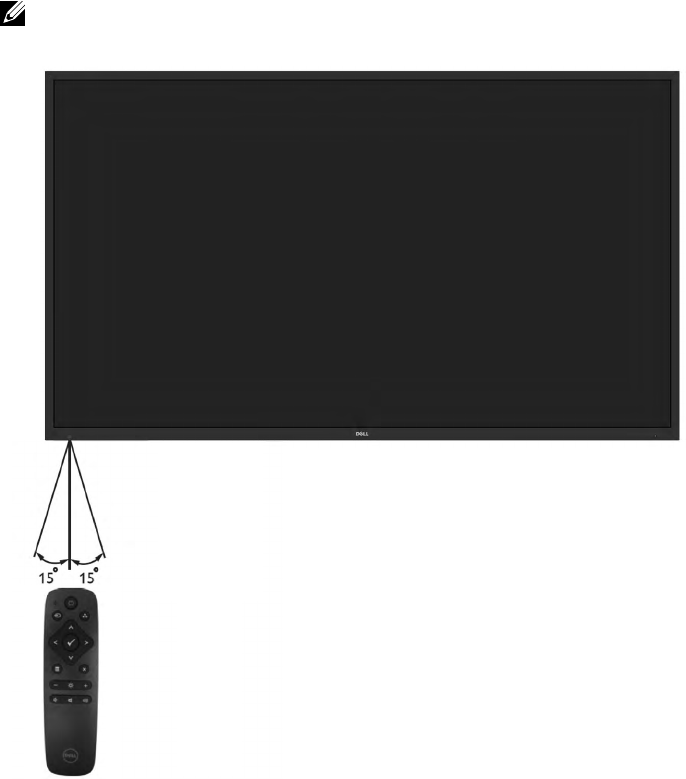
リモコンに電池を入れる
リモコンは 1.5V の単4電池で動作します。
電池を入れるには (交換するには):
1. 押しながらスライドするとカバーが開きます。
2. (+) と (–) の指示に合わせて電池を入れます。
3. カバーを戻します。
危険: 電池の使い方を誤ると液漏れや爆発を起こす可能性があります。以下の
指示に必ず従ってください。
• 単4電池の (+) と (–) の記号をリモコンの電池収納部の (+) と (–) の記号が一致する
ように電池を入れます。
• 異なる種類の電池を混ぜて使わないでください。
• 新しい電池と古い電池を混ぜて使わないでください。電池の寿命が短くなったり、液漏
れが発生したりします。
• 収納部の液漏れを防ぐために、切れた電池はすぐに取り外してください。電池から漏
れた液体には触れないでください。皮膚が傷つくことがあります。
注意: リモコンを長期間使わない場合、電池を取り外してください。
リモコンの扱い
• 強い衝撃を与えないでください。
• 水やその他の液体がリモコンにかからないようにご注意ください。リモコンが濡れた
場合、すぐに拭き取り、乾かしてください。
• 熱や蒸気にさらさないでください。
• 電池を取り付ける場合を除き、リモコンを開けないでください。
お使いのモニターについて 11
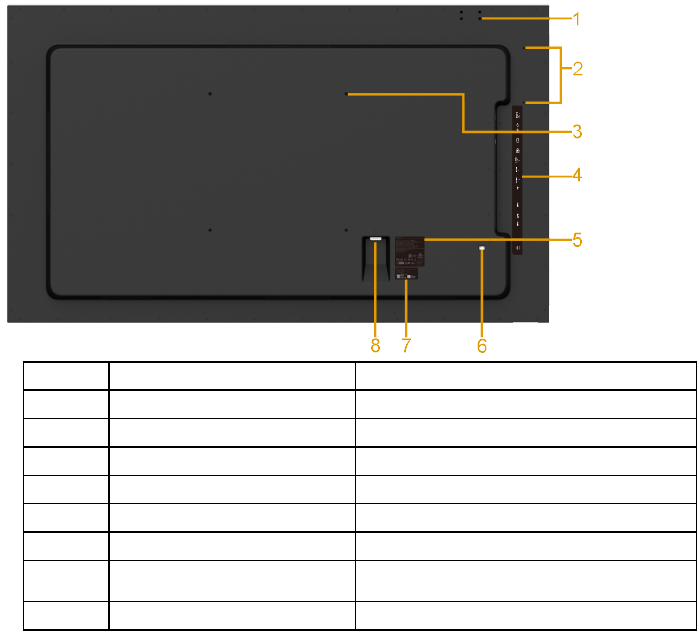
リモコンの動作範囲
ボタン操作の間、LCD モニターのリモートセンサーにリモコンの先端を向けます。
リモコンはリモコンセンサーから距離約 8m 以内で、または縦横 15 度以内かつ
距離約 5.6m 以内で操作します。.
注意: ディスプレイのリモコンセンサーに直射日光や強い照明が当たっているとき、ま
たは信号送信の通り道に障害物があるとき、リモコンが正常に機能しないことがありま
す。

お使いのモニターについて 13
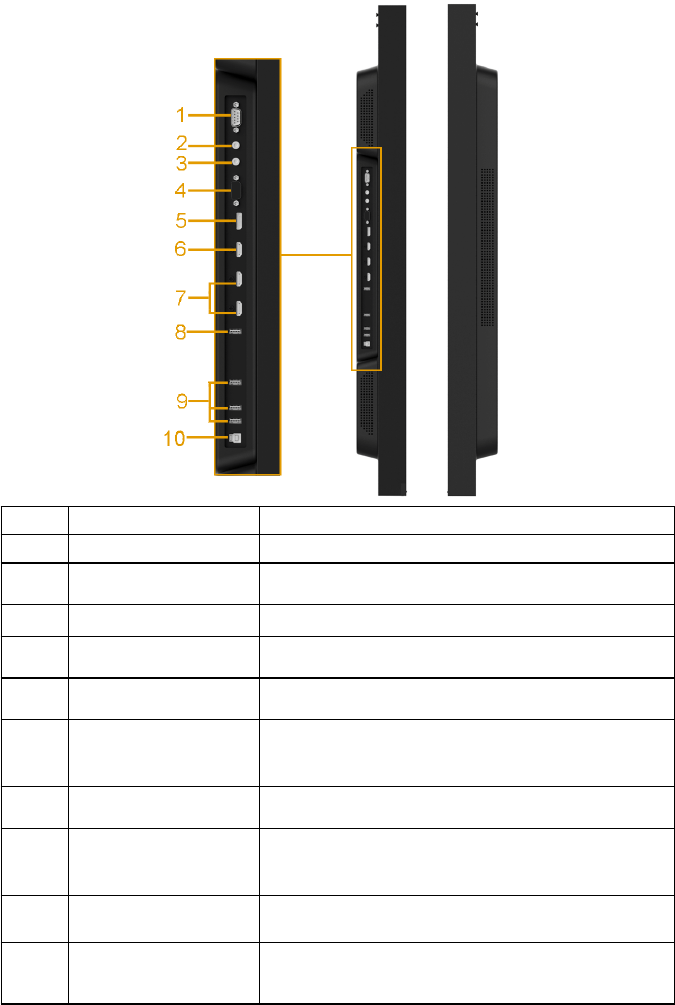
背 面ビュー
ラベル 説明 目的
1ねじ穴 付属品の取り付け用。
2ワイヤーサドルの穴 付属品のワイヤーサドル用。
3VESA取り付け穴(400mm)モニターを取り付 けます。
4コネクタラベ ル 接続位置を示します。
5規制レーティングラベル 規制承認をリストします。
6RJ-45 コネクター リモコン使用の場合。
7バーコードシリアル番号ラベル 技術サポートを受けるためにDellに連絡す
る際に、このラベルを参照します。
8 AC電 源コ ネクター モニターの電源ケーブルを接続します。
14 お使いのモニターについて
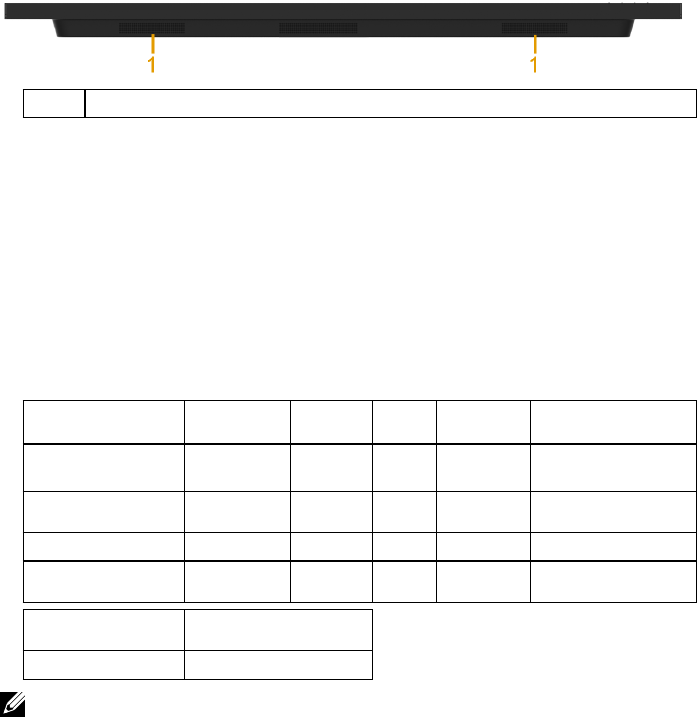
側 面ビュー
ラベル 説明 目的
1RS232 コ ネクタ ー RS232 ケーブルでコンピューターを接続します。
2音声出力 サウンドバーミニステレオプラグを接続します (2 つ
のチャンネル出力に対応)。
3音声入力 アナログ音声 (2 チャンネル ) 入力
4 VGAコ ネクタ ー コンピューターとモニターをVGAケーブルを使用して
接続します。
5 DisplayPortコ ネクター コンピューターとモニターをDisplayPortケーブルを
使用して接続します。
6HDMI/MHL コ ネクタ コンピューターの HDMI ケーブルを接続してくださ
い。
MHLケーブルでMHLデバイスに接続します。
7HDMI コ ネクタ コンピューターの HDMI ケーブルを接続してくださ
い。
8USBダ ウンストリー ム
ポ ート
(専用充電ポート)
USBデバイスを接続して充電します。
DCPポートはデバイスの充電用で、データラインは付
いていません。
9USBダ ウンストリー ム
ポ ート
USBデバイスを接続します。
10 USBアップ ストリー ム
ポ ート
モニターに付いてきた USB ケーブルをモニターとコ
ンピューターに 接続してください。接続 すると、モ ニタ
ーにある USB 接続を使用できます
お使いのモニターについて 15
底 面ビュー
1スピーカー
モニターの仕様
次のセクションでは、様々な電源管理モードおよびお使いのモニターの様々なコネクター
のピンアサイン情報を提供します。
電源管理モード
お使いのPCにVESAのDPM準拠ディスプレイカードまたはソフトウェアがインストールされ
ている場合、モニターは使用中でないときには、自動的に消費電源を低減します。これは電
源セーブモードです。コンピューターがキーボード、マウス、その他の入力デバイスからの
入力を検出すると、モニターは自動的に機能を再開します。次の表は消費電力とこの自動省
電力機能の信号を示しています。
VESAモ ード 水平同期 垂直同
期 ビデオ 電 源ラン
プ 電力消費
通常動作 アクティブ アクティ
ブ
アクテ
ィブ
白230 W (最大)**
145 W (標準)
アクティブ オ フ モ
ード
無効 無効 ブラン
ク
白熱する白 0.5 W以下
スイッチ オフ - - オフ 0.3 W以下*
ネットワークスタン
バイモード
無効 無効 ブラン
ク
白熱する白 3 W以下
Energy Star 電力消費
PON 120 W ***
注 意: IEC/EN 62301テスト方法に基づき、アクティブオフモードとスイッチオフモード
の消費電力はネットワークを無効にした条件下で測定されます。
ネットワーク機能を有効にしますが、その一方で標準の操作およびネットワークスタン
バイモードもサポートされます。
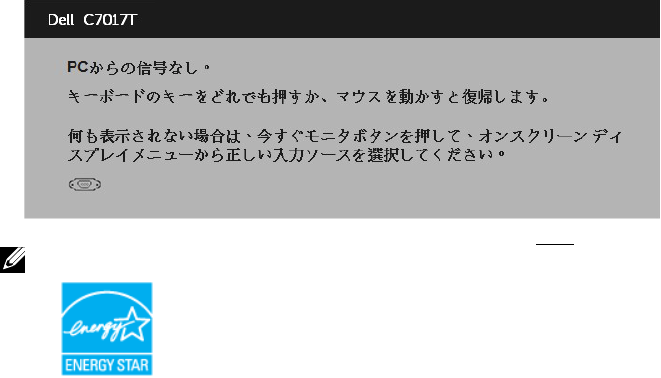
OSDは通常動作モードでのみ機能します。アクティブオフモードで電源ボタン以外の任意
のボタンを押すと、次のメッセージが表示されます。
16 お使いのモニターについて
にアクセスするためにコンピューターとモニターをアクティブにしますOSD。
注 意: Dell C7017TモニターはENERGY STAR®準拠です。
* OFFモードのゼロ電力消費は、モニターからメインケーブルを切断した場合のみ達成で
きます。
**最大輝度とコントラストで最大電力消費となります。
*** エネルギー消費(オンモード)は230ボ ルト/50 Hzでテストされます。
本書は情報提供のみを目的としており、実験室性能を反映します。お使いの製品はソフ
トウェア、コンポーネント、およびご注文された周辺機器によっては性能が同じように発
揮できない場合もあり、かかる情報を更新する義務はないものとします。従って、お客様
は電気的許容範囲またはその他の結果についての判断に関してはこの情報を頼りにす
べきではありません。正確性または完全性に関する保証は明示的にも黙示的にも行い
ません。
お使いのモニターについて 17
ピンアサイン
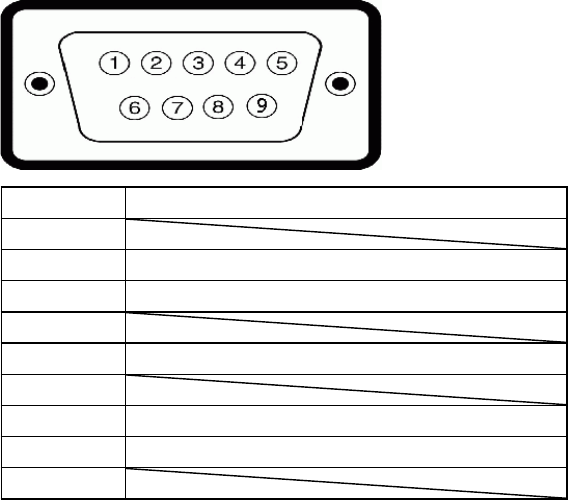
RS232 コネクター
ピン番号 接続されたシグナルケーブルの9ピン側
1
2 RX
3 TX
4
5 GND
6
7未使用
8未使用
9
18 お使いのモニターについて
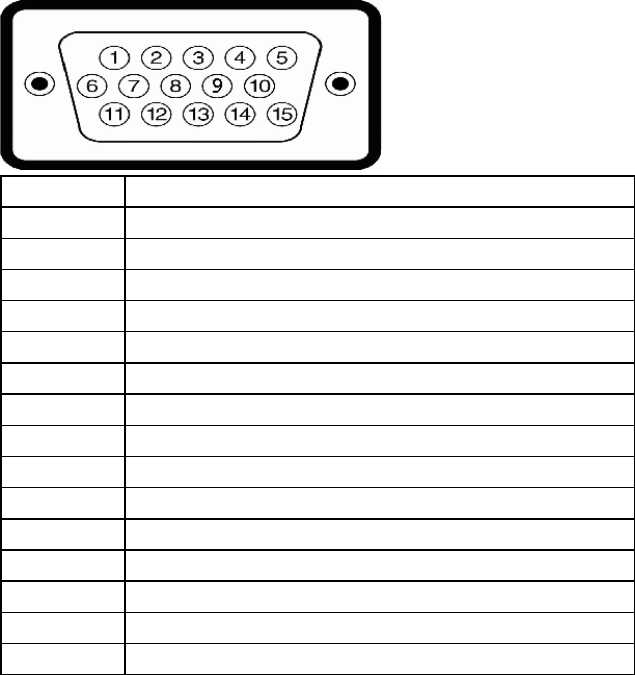
VGA コネクター
ピン番号 接続されたシグナルケーブルの15ピン側
1ビデオ赤
2ビデオ緑
3ビデオ青
4 GND
5セ ルフテ スト
6 GND-R
7 GND-G
8 GND-B
9 DDC +5 V
10 GND-sync
11 GND
12 DDCデータ
13 H-sync
14 V-sync
15 DDCクロック
お使いのモニターについて 19
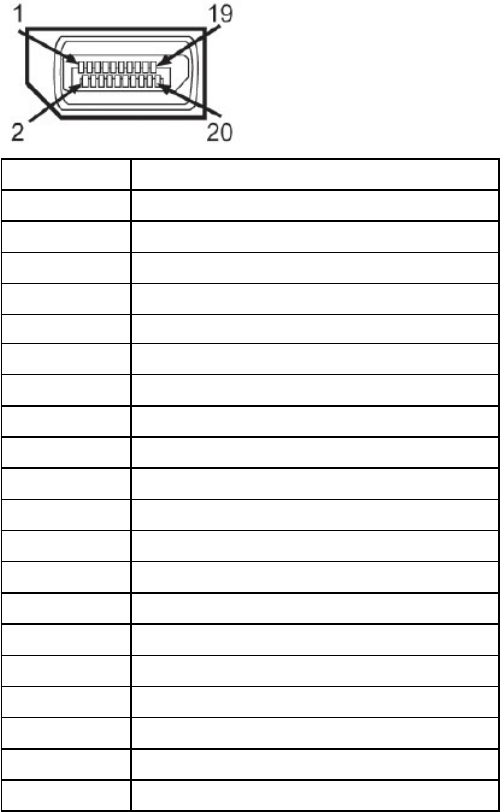
DisplayPortコネクター
ピン番号 接続されたシグナルケーブルの20ピン側
1 ML0(p)
2 GND
3 ML0(n)
4 ML1(p)
5 GND
6 ML1(n)
7 ML2(p)
8 GND
9 ML2(n)
10 ML3(p)
11 GND
12 ML3(n)
13 GND
14 GND
15 AUX(p)
16 GND
17 AUX(n)
18 HPD
19 DP_PWR戻る
20 +3.3 V DP_PWR
20 お使いのモニターについて
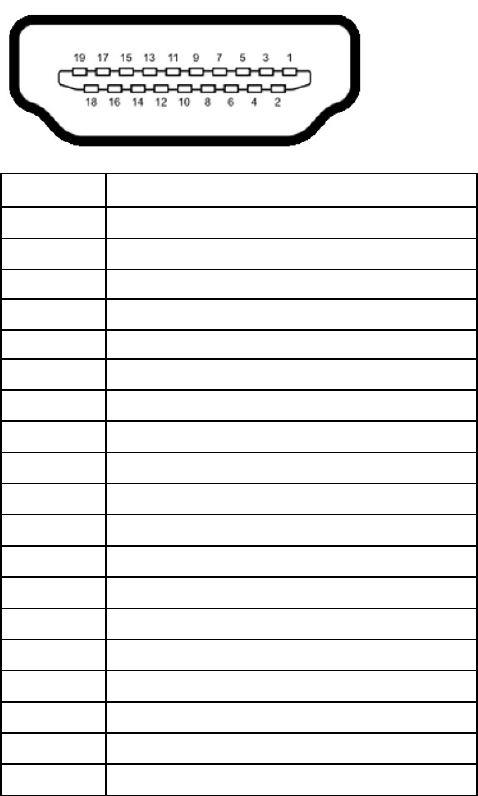
HDMI コネクター
ピン番号 接続されたシグナルケーブルの19ピン側
1 TMDS DATA 2+
2 TMDS DATA 2 SHIELD
3 TMDS DATA 2-
4 TMDS DATA 1+
5 TMDS DATA 1 SHIELD
6 TMDS DATA 1-
7 TMDS DATA 0+
8 TMDS DATA 0 SHIELD
9 TMDS DATA 0-
10 TMDS クロック +
11 TMDS CLOCK SHIELD
12 TMDS クロック -
13 CEC
14 予約済み(デバイスの N.C.)
15 DDC クロック信号 (SCL)
16 DDC データ (SDA)
17 DDC/CEC 接地
18 +5V 電源
19 ホットプラグ検出
お使いのモニターについて 21
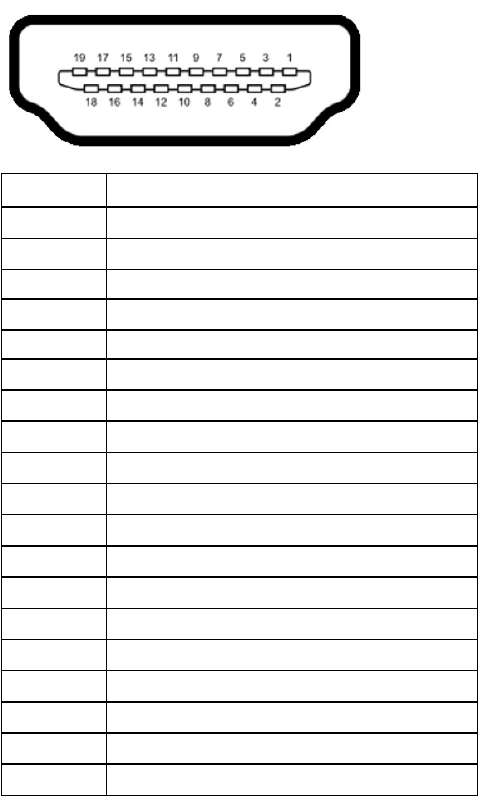
MHL コネクター
ピン番号 接続されたシグナルケーブルの19ピン側
1 TMDS DATA 2+
2 TMDS DATA 2 SHIELD
3 TMDS DATA 2-
4 TMDS DATA 1+
5 TMDS DATA 1 SHIELD
6 TMDS DATA 1-
7 MHL+
8 TMDS DATA 0 SHIELD
9 MHL-
10 TMDS クロック +
11 GND
12 TMDS クロック -
13 CEC
14 予約済み(デバイスの N.C.)
15 DDC クロック信号 (SCL)
16 DDC データ (SDA)
17 GND
18 VBUS(+5 V、最 大 900 mA)
19 CBUS
22 お使いのモニターについて
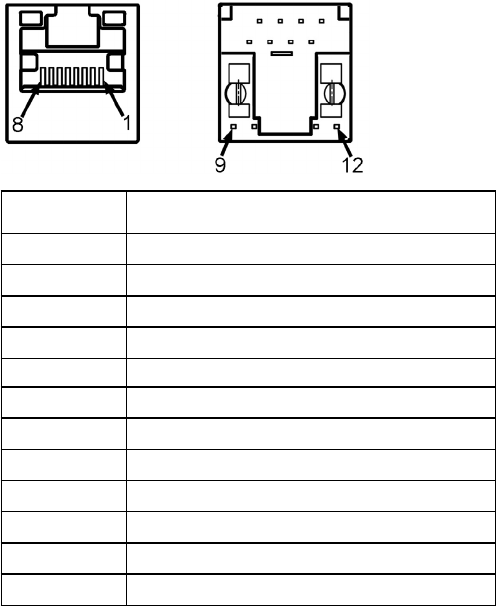
RJ-45 コネクター
ピン番号 接続されたシグナルケーブルの12ピン側
1 D+
2 RCT
3D-
4 D+
5 RCT
6D-
7 GND
8 GND
9 LED2_Y+
10 LED2_Y-
11 LED1_G+
12 LED1_G-
お使いのモニターについて 23
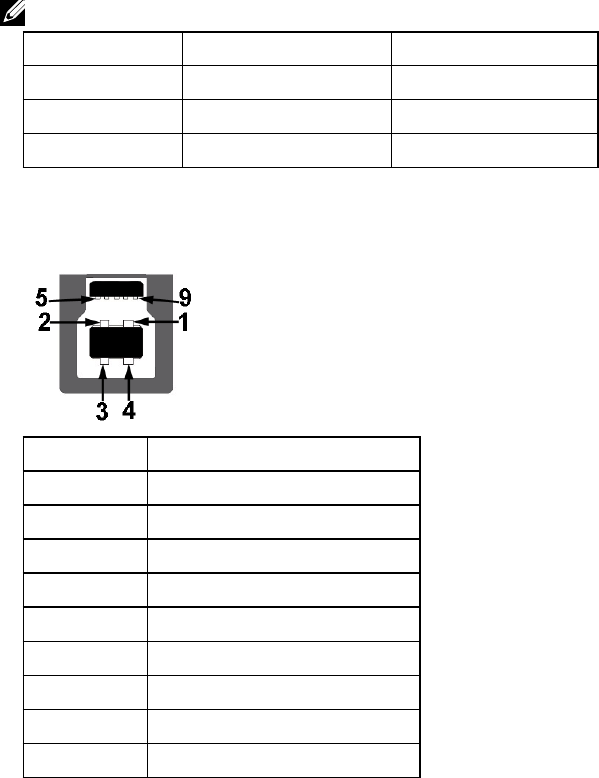
USB (ユニバーサルシリアルバス)インターフェイス
本セクションでは、モニターで使用できるUSBポートに関する情報を説明します。
注 意: このモニターは、Super-Speed認定USB 3.0互換です。
転送速度 データ率 電源消費
Super-Speed 5 Gbps 4.5W(最大、各ポート)
高速 480 Mbps 4.5W(最大、各ポート)
フルスピード 12 Mbps 4.5W(最大、各ポート)
USBアップストリームコネクター
ピン番号 9ピン(コネクタの側面に表示)
1VCC
2D-
3 D+
4 GND
5 SSTX-
6 SSTX+
7 GND
8 SSRX-
9 SSRX+
24 お使いのモニターについて
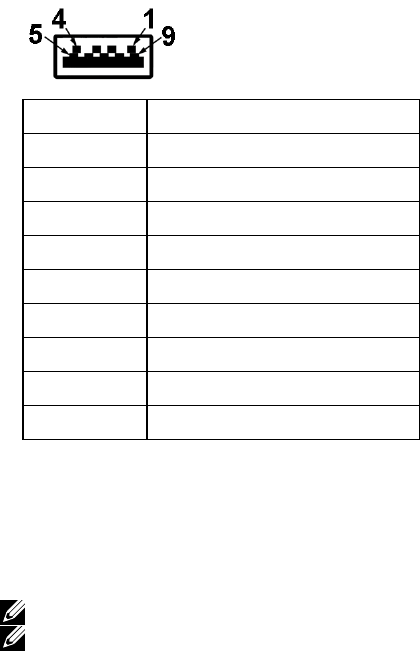
USBダウンストリームコネクター
ピン番号 9ピン(コネクタの側面に表示)
1VCC
2D-
3 D+
4 GND
5 SSTX-
6 SSTX+
7 GND
8 SSRX-
9 SSRX+
USBポート
• 1アップストリー ム
• 3ダ ウンストリー ム
• 1専用充電ポート - DCPポートはデバイスの充電用で、データラインは付いてい
ません。
注 意: USB 3.0機能には、USB 3.0対応のコンピュータが必要です。
注 意: モニターのUSBインターフェイスは、モニターがオンの時または省電力モードに
入っているときのみ機能します。もターをオフにした後にオンにすると、接続された周
辺機器は通常の機能を回復するまで数秒かかります。
お使いのモニターについて 25
プラグアンドプレイ機能
任意のプラグアンドプレイ互換システムにモニターをインストールすることができます。モ
ニターは自動的にコンピューターにディスプレイデータチャンネル(DDC)プロトコールを
使用した拡張ディスプレイ識別子データ(EDID)を提供し、システムは自身を構成し、モニタ
ー設定を最適化します。ほとんどのモニターのインストールは自動で行われます。必要があ
れば異なる設定を選択することもできます。
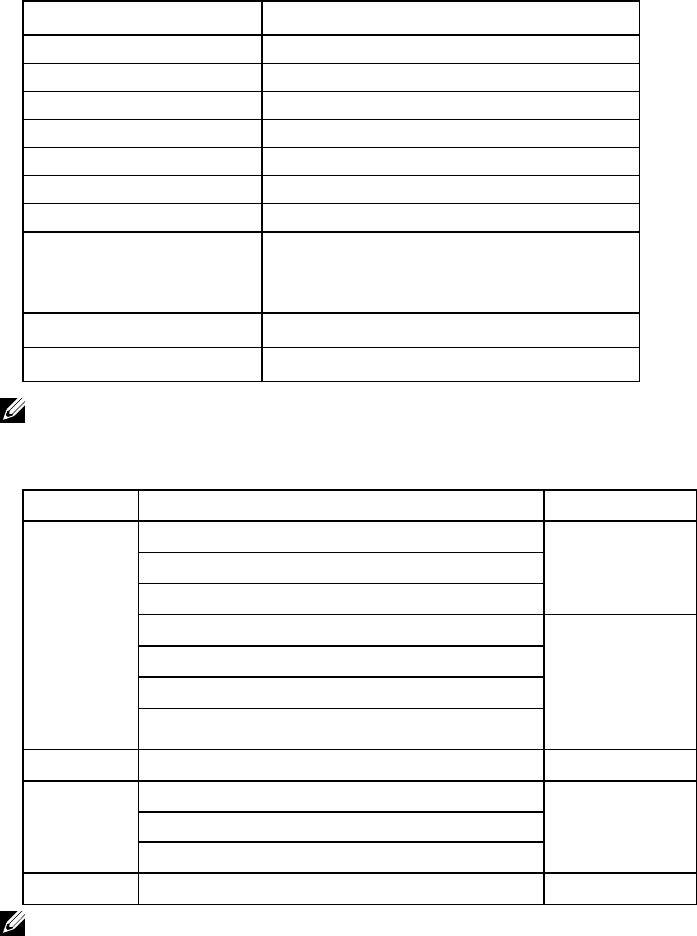
平面パネルの仕様
型番 C7017T
スクリーンタイプ アクティブ マトリクス - TFT LCD
パネルタイプ 垂直調整
表示可能イメージ
対角 1765.63 mm (69.513 インチ)
水平 1538.88 mm (60.59 インチ)
垂直 865.62 mm (34.08 インチ)
有効領域 1332085.31 mm2 (2064.91 インチ2)
ピクセルピッチ 0.802 x 0.802 mm
視野角:
水平 176°標準値
垂直 176°標準値
輝度出力 380 cd/m² (標準値)
コントラスト比 3800:1(標準値)
表 面コ ート ハードコーティング2Hと反射防止
バ ックライト LEDライトバーシステム
応答時間 8 ms 標準値(灰色から灰色)
色深度 10 億 7000 万色
色域 86 %(標準値)*
* C7017T 色域(標準値)はCIE1976(86 %)と CIE1931(72%)テスト標準に基づく。
26 お使いのモニターについて
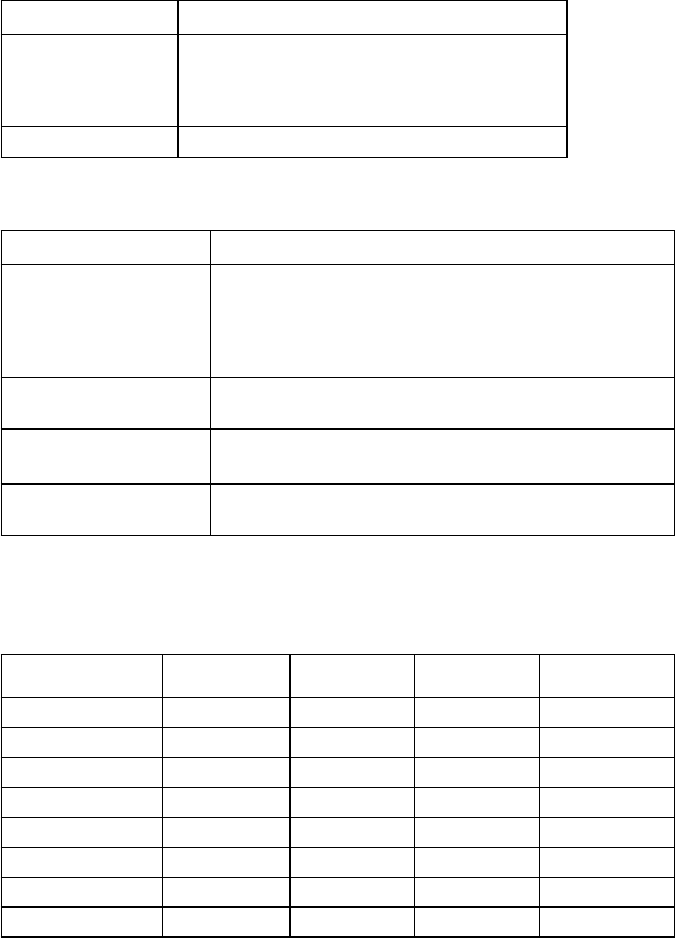
タッチ 仕様
型番 C7017T
タイプ 赤外線タッチ
パネル対角 69.58 インチ
アクティブエリア 表 示エリアを 超えて延 長
タッチ入力方法 指、端部スタイラス
マルチタッチの最大数 10 ポ イント
タッチ精 度 ≤ 2 mm (画面の90%以上)
タッチ応答時間 ≤ 15 ms
オペレーティングシステム
Windows XP, Vista, 7, 8, 8.1, 10,
Chrome OS, Android, Linux
Mac OS, iOS
ガラス表面 反射防止、汚れ防止、硬度(5H)
ガラス厚 4 mm
注意: Windows XP, Vista, Mac OSはしんぐるタッチです
タッチ OS互換性
OS バ ージョン タッチポイント
Windows
XP
ワンタッチ
Vista
7 home basic
7 (Ultimate, Professional, Home Premium)
マル チタッチ
8 (Pro、Enterprise) (非OEMバ ー ジョン )
8.0 / 8.1 (Pro、Enterprise) (非OEMバ ー ジョン )
10 (Home、Professional、Enterprise、Educaiton、
非OEMのみ)
Chrome バ ー ジョン 38以上 マルチタッチ
Mac
バ ー ジョン 10.11以上
ワンタッチ
バ ー ジョン 10.6 - 10.10
バ ー ジョン 10.6以下
Android カ ー ネ ル バ ー ジョン 3.0以上 ワンタッチ
注意: Mac OSは、校正ドライバ「UDPP」をインストールして、シングル/マルチタッチ機
能をサポートする必要があります。ドライバを http://support .dell.comからダウンロー
ドしてください。
お使いのモニターについて 27
解像度の仕様
型番 C7017T
走査範囲
• 水平 30 kHzから83 kHz(自動)
• 垂直 56 Hzから76Hz(自動)
最大プリセット解像度 1920 x 1080、60Hz
電気的仕様
型番 C7017T
ビデオ入力信号 • アナログRGB:0.7 V± 5 %、入力インピーダンス75Ω
• DisplayPort 、各微分直線に対して600mV、差動対あた
り100オームの入力インピーダンス
• HDMI (MHL) 、各微分直線に対して600mV、差動対あ
たり100オームの入力インピーダンス
同期入力信号 水平/垂直分離同期、極性自由TTLレベル、SOG(緑信号に
複合同期信号)
AC入力電圧/周波数/電流 100VACから240VAC/50Hzまたは60Hz ± 3Hz/4.0A(標
準)
突入電流 120 V:40 A(最大)
240V: 80A(最大)
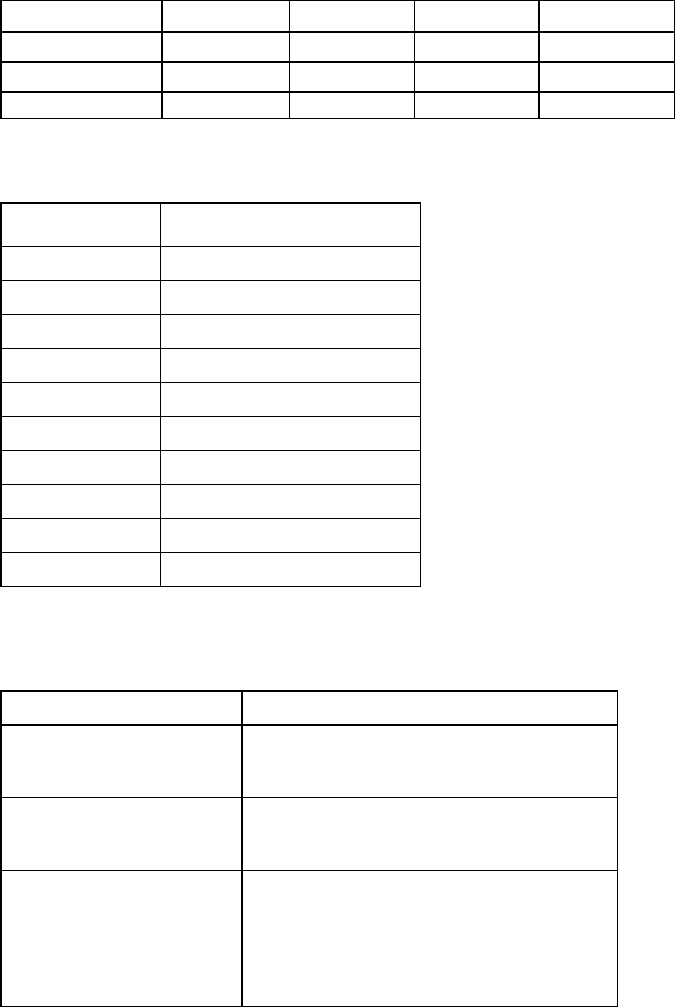
プリセットディスプレイモード
次の表は、Dellが保証する画像サイズとセンタリングのプリセットモードを一覧表示したも
ので す。
ディスプレイモ
ード 水平周波数
(kHz)垂直周波数
(Hz)ピクセルクロ
ッ ク( MHz)同期極性(水
平/垂直)
VESA、720 x 400 31.5 70.1 28.3 -/+
VESA、640 x 480 31.5 59.9 25.2 -/-
VESA、640 x 480 37.5 75.0 31.5 -/-
VESA、800 x 600 37.9 60.3 40.0 +/+
VESA、800 x 600 46.9 75.0 49.5 +/+
VESA、1024 x 768 48.4 60.0 65.0 -/-
VESA、1024 x 768 60.0 75.0 78.8 +/+
VESA、1152 x 864 67.5 75.0 108.0 +/+
28 お使いのモニターについて
VESA、1280 x 1024 64.0 60.0 108.0 +/+
VESA、1280 x 1024 80.0 75.0 135.0 +/+
VESA、1600 x 900 60.0 60.0 108.0 +/+
VESA、1920 x 1080 67.5 60.0 148.5 +/+
MHLソースディスプレイモード
ディスプレイモ
ード 周波数(Hz)
640 x 480p 59.94
720 x 480p 59.94
720 x 576p 50.0
1280 x 720p 60.0
1280 x 720p 50.0
1920 x 1080i 60.0
1920 x 1080i 50.0
1920 x 1080p 30.0
720 (1440) x 480i 60.0
720 (1440) x 576i 50.0
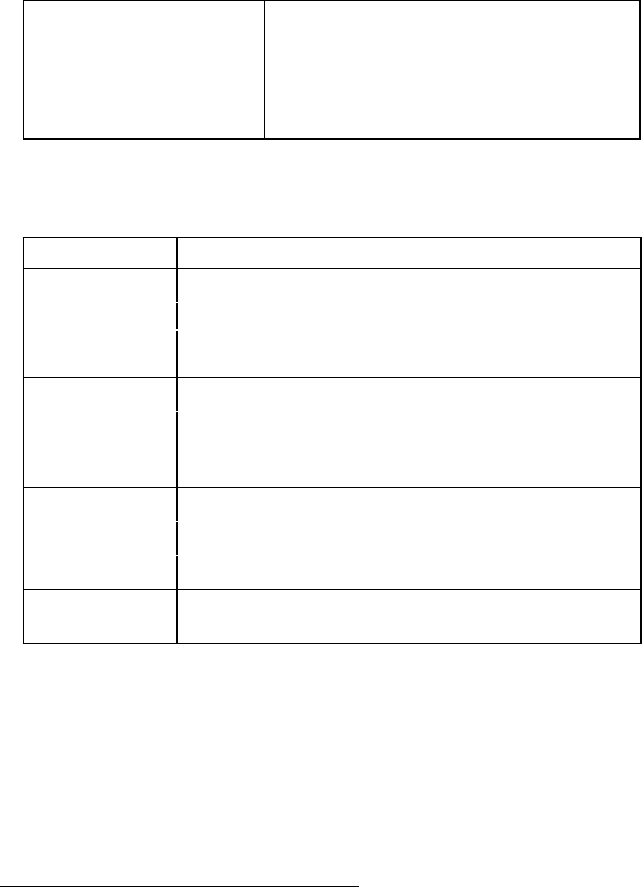
物理特性
次の表はモニターの物理特性を一覧表示しています。
型番 C7017T
コネクタータイプ 15ピンD-超小型コネクター(黒いコネクター)
DP:黒 コ ネ ク タ ー
HDMI (MHL)
シグナルケーブルタイプ VGA
Displayport
HDMI (MHL)
寸 法:
高さ 932.61 mm (36.72 インチ)
幅1593.5 mm (62.74 インチ)
奥行き 95.1 mm (3.74 インチ)
お使いのモニターについて 29
重 量:
重量(パッケージ含む) 78.6 kg (173.28 ポンド )
重量 (壁取り付けまたは VESA
取り付けを考慮した場合 - ケ
ーブルなし)
55.5 kg (122.36 ポンド)
環境特性
次の表はモニターの環境特性を一覧表示しています。
型番 C7017T
温度
• 動作 0 °C∼40 °C (32 ℉∼ 104 ℉)
• 非動作 保管時:-20 °C∼60 °C (-4 ℉ ∼ 140 ℉)
出荷時:-20 °C∼60°C (-4 ℉∼140 ℉)
湿度
• 動作 10%から80%(結露しない)
• 非動作 保管時:5 %から90 %(結露しない)
出荷時:5 %から90 %(結露しない)
高度
• 動作 最高5,000 m(1万6千404フィート)
• 非動作 最高12,191 m(4万 フィート)
熱出力 784.99 BTU/時(最大)
495.89 BTU/時(標準)
LCDモニター 品 質とピクセルポリシー
LCDモニター製造プロセスでは、1つ以上のピクセルが不変状態で固定されてしまうことは
珍しくありません。固定されたピクセルは結果として、非常に小さな黒または変色した明る
い点として見えます。ピクセルが明るいまま残るのが「ブライトドット」です。ピクセルが黒の
まま残るのが「ダークドット」です。
ほとんどの場合で、これら固定ピクセルは見えず、ディスプレイの品質や使い勝手を損ない
ません。1∼5の固定ピクセルがディスプレイに存在することは普通であり、許容範囲内で
す。詳細については、Dellのサポートサイト
http://www.dell.com/support/monitorsを参照してください。

30 お使いのモニターについて
お手入れのガイドライン
モニターのお手入れ
警告:モニターを清掃する前に、安全上の注意を読んで、これに従って下さ
い。
警告:モニターを清掃する前に、コンセントからモニターの電源ケーブルを抜
いて下さい。
モニターの開梱、清掃、取り扱いの際には、次の一覧にある手順に従うことを推奨します。
• 静電防止スクリーンを清掃するには、柔らかい清潔な布を水でわずかに湿らせます。
できれば、スクリーン清掃専用のティッシュまたは静電防止コーティング専用の洗剤
を使用して下さい。ベンジン、シンナー、アンモニア、研磨クリーナー、圧縮空気は使用
しないで下さい。
• プラスチックの清掃には、わずかに湿らせた暖かい布を使用します。乳状のフィルムが
プラスチック表面に残ることがあるので、洗剤は使用しないで下さい。
• モニターを開梱する際、白い粉があった場合には、布で拭いて下さい。この白い粉は
モニターの出荷時に発生します。
• モニターは注意して取り扱いして下さい。黒い色のモニターは引っ掻くと白い擦り傷
が残り、明るい色のモニターより目立ちます。
• モニターの最高画像品質を維持するために、動的に変化するスクリーンセーバーを使
用し、使用しないときにはモニターの電源を切って下さい。
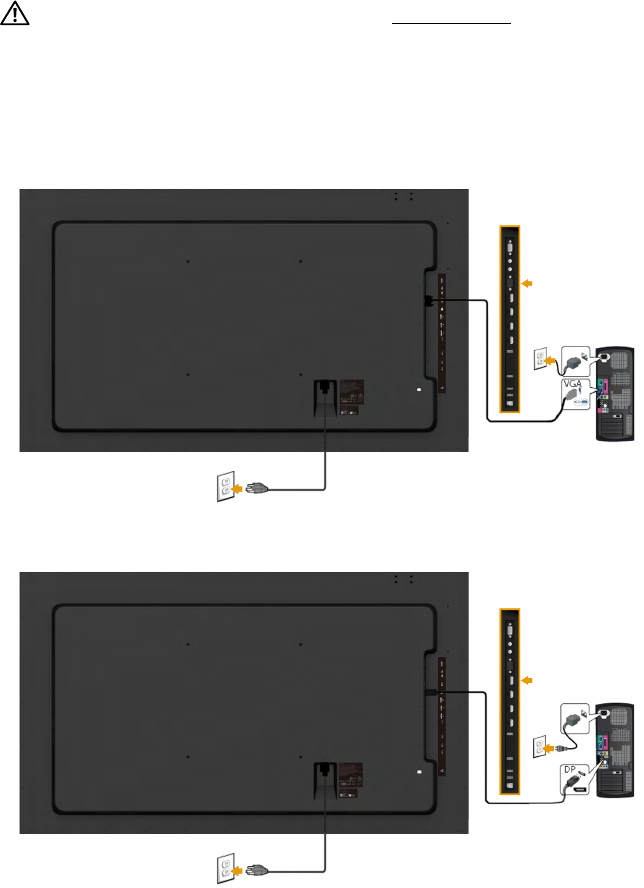
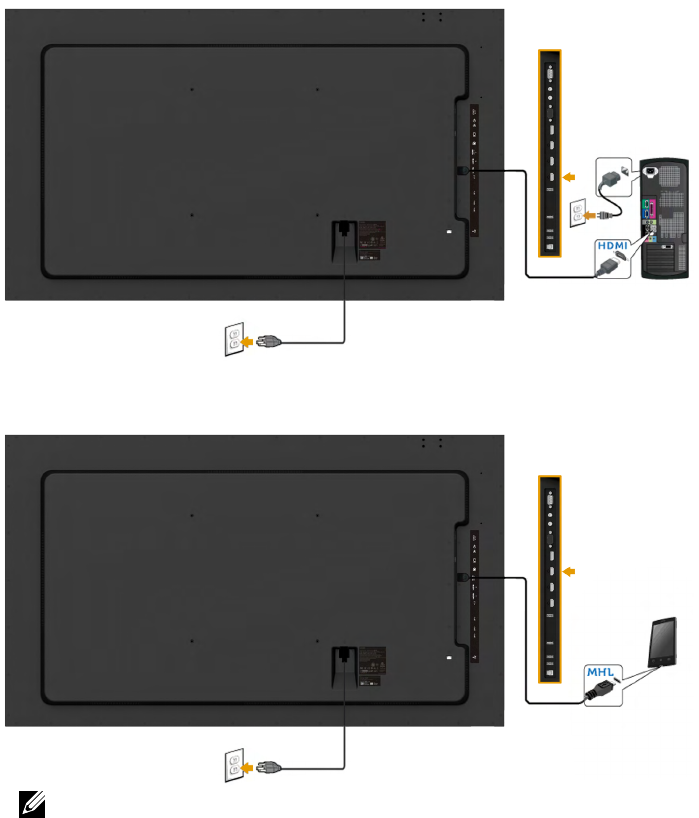
32 モニターの設定
HDMI ケーブルを接続する
MHL ケーブルを接続する
注意:この図は例示のためにのみ使われています。コンピューターの外観は異なるこ
とが ありま す。
モニターの設定 33
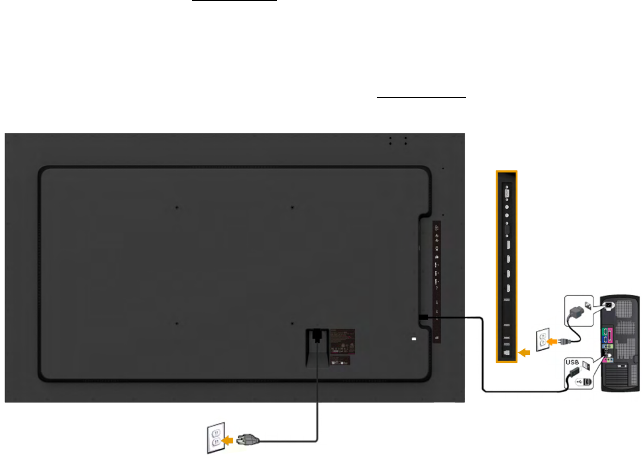
USBケーブルの接続
VGA / DP / HDMI / MHLケーブルの接続が完了したら、以下の手順に従って
USBケーブルをコンピュータに接続しモニターセットアップを完了してくだ
さい。
1. アップ ストリー ム USBポ ート(ケーブルは付属)をコンピュータの適切なUSBポ ートに
接続します。(詳細は、 側 面 ビュー を参照してください。)
2. USB周辺機器を、モニターのダウンストリームUSBポートに接続します。
3. コンピュータとモニターの電源ケーブルを近くのコンセントに差し込みます。
4. モニターとコンピュータの電源をオンにします。モニターに画像が表示されたら、取
り付けは完了です。画像が表示されない場合、問題の解決を参照してください。
5. モニタースタンドのケーブルスロットを使用して、ケーブルを整理します。
34 モニターの設定
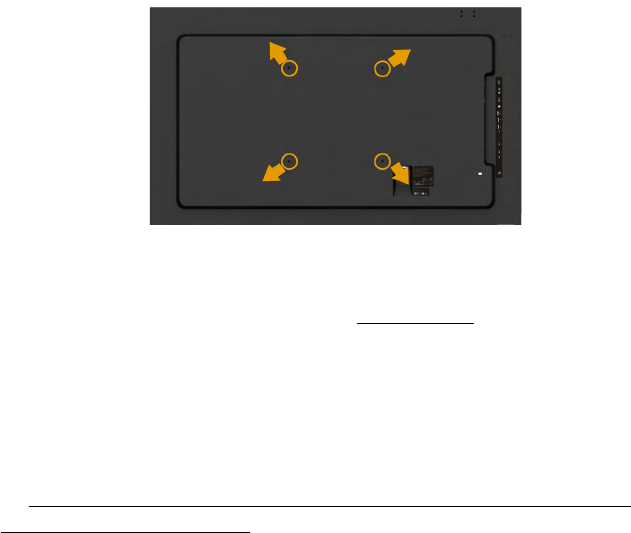
壁 取り付け
(ねじ寸法:M8 x 20 ~ 30 mm)。
LSA1U 壁取り付けキットと VESA 対応土台取り付けキット (距離 400 x
400 mm) に付属する取付指示を参照してくだ さ い 。
1. モニターパネルを、柔らかい布またはクッションを敷いた安定した平らなテーブル
の上に置きます。
2. ドライバーを使って、プラスチックカバーを固定している4つのねじを外します。
3. 壁 取り付けキットからLCDに取り付けブラケットを取り付 けます。
4. 台取り付けキットに付属する取扱説明書に従って、壁にLCDを取り付 けます。
詳しくは、壁取り付けキットプロバイダーの Web サイトをご覧くださ
い http://www.milestone.com/~/media/Files/Chief/Manuals/MSA1U_
MTA1U_LSA1U_LTA1U-I.pdf
モニターの操作 35
モニターの操作
モニターの電源をオン
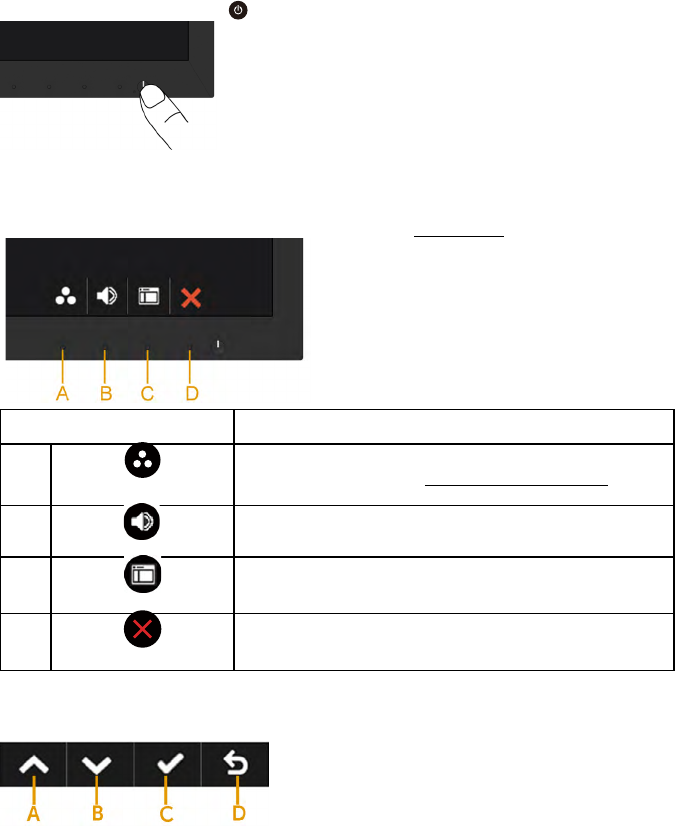
モニターの電源を入れるには ボタンを押します。
フロントパ ネ ルコントロ ー ル の 使 用
画像の設定を調整するには、モニターの前面にあるキーを使用します。
フロントパネルキー 説明
A
プリセットモード
プリセットカラーモードの一覧から選ぶには、プリセット
モードキーを使用します。(OSD)メ ニ ュ ー の 使 用 を参照
してください。
B
音量
音量キーを押すと、「音量」コントロールメニューが直接
表示されます。
C
メニュー
オンスクリーンディスプレイ(OSD)を開くには、メニュー
キーを使用します。
D
終了
メニューおよびサブメニューからオンスクリーンディスプ
レ イ( OSD)を終了するには、終了キーを使用します。
フロントパネルキー
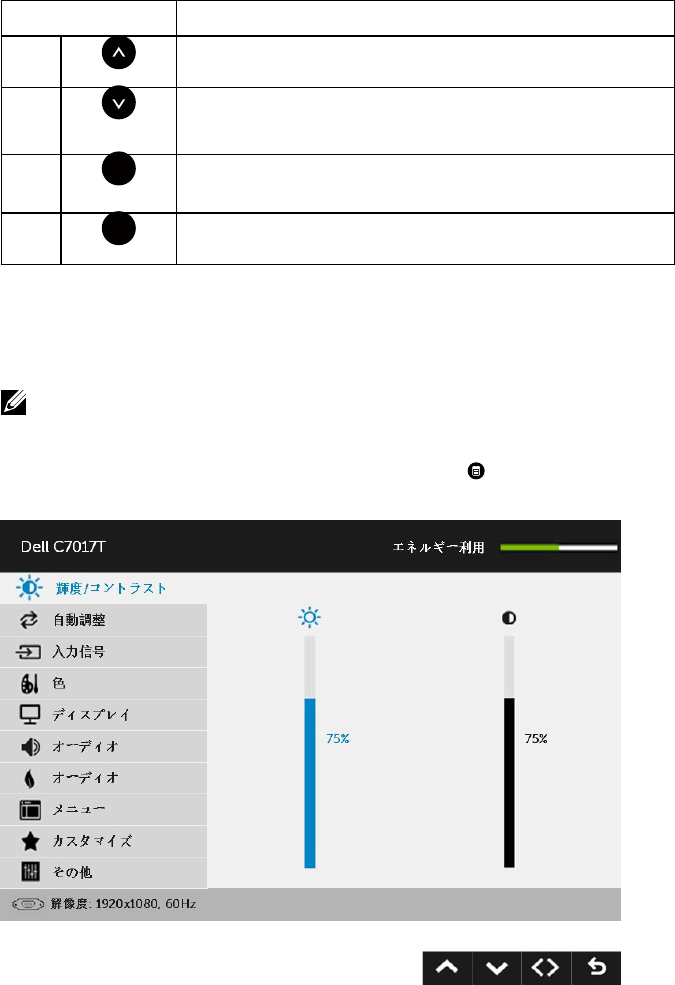
36 モニターの操作
フロントパネルキー 説明
A
上
OSDメニューでアイテムを調節(範囲を広げる)には、上キーを
使用します。
B
下
OSDメニューでアイテムを調節(範囲を狭める)には、下キーを
使用します。
C
OK
選択を確定するにはOKキーを使用します。
D
戻る
前のメニューに戻るには、戻るキーを使用します。
オンスクリーンディスプレイ(OSD)メ ニ ュ ー の 使 用
メニューシステムにアクセス
注 意: 設定を変更してから別のメニューに進んだりOSDメニューを終了したりした場
合、モニターはこれらの変更を自動的に保存します。設定を変更してからOSDメニュー
が消えるまで待っていた場合でも、変更は保存されます。
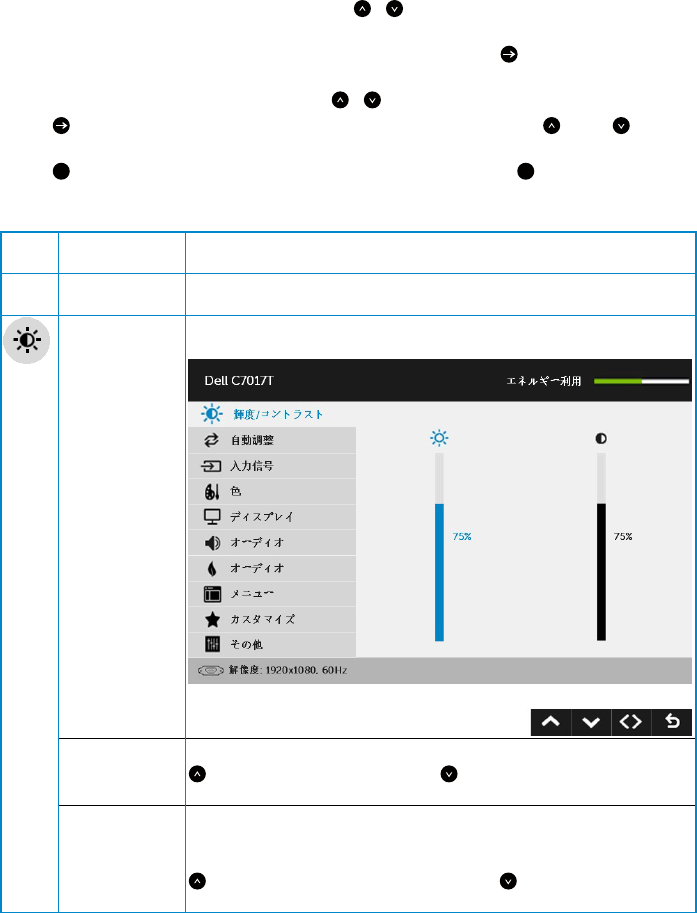
1. OSDメニューを開き、メインメニューを表示するには、 ボタンを押します。
メインメニュー
注意:自動調整はアナログ(VGA)コネクターを使用している場合のみ利用できます。
モニターの操作 37
2. メニューのオプションを切り替えるには とボタンを押します。別のアイコンに移
動すると、オプション名がハイライトされます。
3. メニューでハイライトされているアイテムを選択するには、 ボタンをもう一度押し
ます。
4. 希望のパラメーターを選択するには と ボタンを押します。
5. ボタンを押してサイドバーに入り、メニューのランプに応じて、 または ボタン
を使用して変更します。
6. を選択し現在の設定を承認せずに前のメニューに戻るか、
を押して承認し、前の
メニューに戻ります。
下の表は、すべてのOSDメニューオプションとその機能を一覧表示したものです。
アイコ
ン
メニューとサブ
メニュー
説明
エネルギー
利用
このメーターは、モニターが消費しているエネルギーレベルをリ
アルタイムで表示します。
輝度/コントラ
スト
輝度/コントラストを調整するには、輝度とコントラストメニューを
使用します。
輝度 バックライトの明るさまたは輝度を調整することができます。
キーを押して輝度を増加させ、 キーを押して、輝度を下げます
(最小0から最大100ま で )。
コントラスト コントラスト、またはモニタースクリーン上の暗さと明るさの差の
程度を調整できます。最初に輝度を調整し、さらに調整が必要な
場合にのみコントラストを調整します。
キーを押してコントラストを増加させ、 キーを押して、コントラ
ストを下げます(最小0から最大100ま で )。
38 モニターの操作
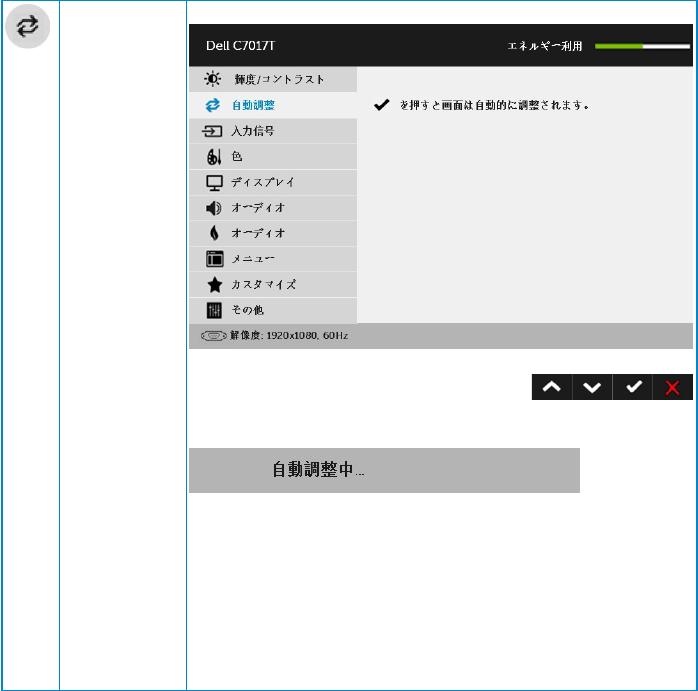
自動調整 このキーは自動設定と調整メニューに使用します。
現在の入力に対するモニターの自己調整として、次のダイアログ
が黒い画面に表示されます。
自動調整は、入力ビデオ信号に対するモニターの自己調整を可能
にします。自動調整を使用後、ディス プレ イ 設 定 からピクセルクロッ
ク(粗い)とフェーズ(細かい)コントロールを使用して、モニターを
さらに調 整できます。
注意:アクティブなビデオ入力信号がない場合、またはケーブル
が接続されていない間にボタンを押すと、自動調整は行われませ
ん。
このオプションはアナログ(VGA)コネクターを使用している場合
のみ利用できます。
モニターの操作 39
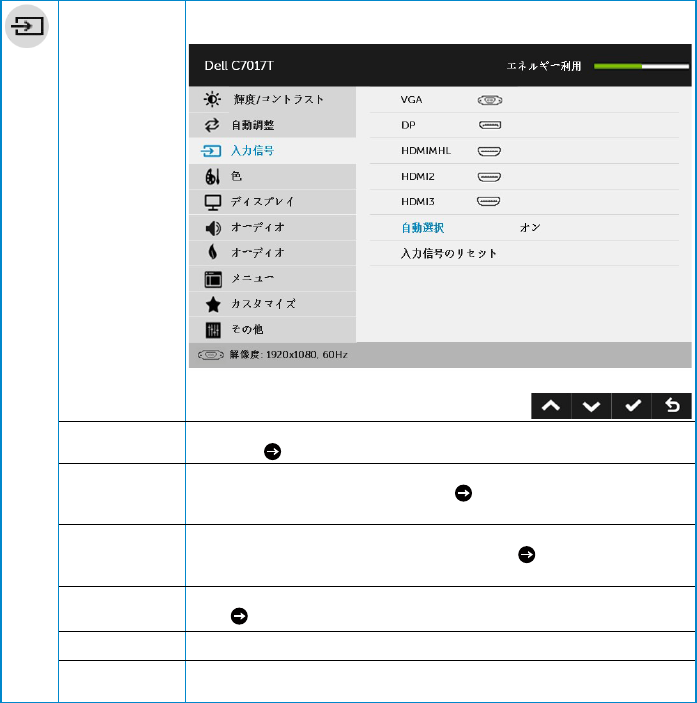
入力信号 モニターに接続された異なるビデオ信号間を選択するには、入力
ソースメニューを使用します。
VGA ア ナ ロ グ( VGA)コネクターを使用している場合は、VGA入力を選
択します。 を押して、VGA入力ソースを選択します。
HDMI1/MHL デ ジ タ ル( HDMI1/MHL)コネクターを使用している場合
は、HDMI1/MHL入力を選択します。 を押して、HDMI1/MHL入力
ソースを選択します。
HDMI2
HDMI3
デ ジ タ ル( HDMI2またはHDMI3)コネクターを使用している場合
は、HDMI2またはHDMI3入力を選択します。 を押して、HDMI2ま
たはHDMI3入力ソースを選択します。
DP デ ジ タ ル( DP)コネクターを使用している場合は、DP入力を選択し
ます。 を押して、DP入力ソースを選択します。
自動選択 利用可能な入力信号をスキャンするには自動選択を選択します。
入力信号のリセ
ット
モニターの入力ソース設定を工場出荷時のデフォルトに戻しま
す。
40 モニターの操作
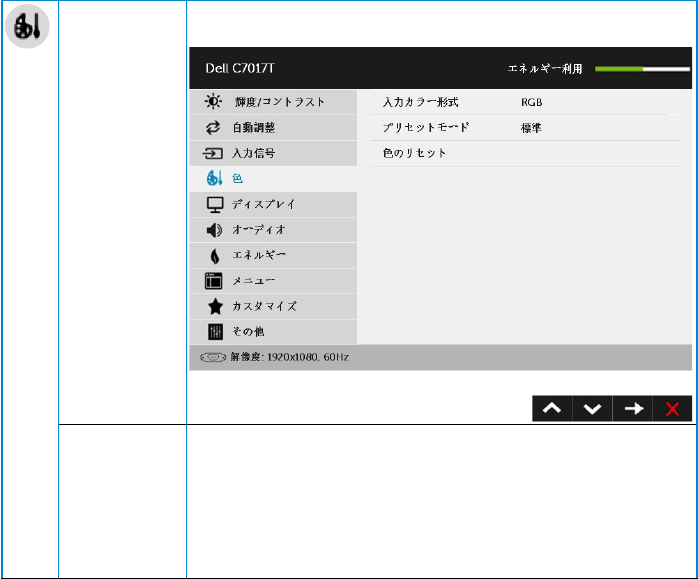
色 モニターのディスプレイ設定を調整するには、ディスプレイメ
ニューを使用します。
入力カラー形式 ビデオ入力モードを以下に設定可能です。
• RGB:モニターが DP 変換アダプターを使用してコン
ピューターや DVD プレイヤーと接続されている場合
にこのオプションを選択します。
• YPbPr:お使いの DVD プレイヤーが YPbPr 出力のみ
をサポートしている場合にこのオプションを選択し
ます。
モニターの操作 41
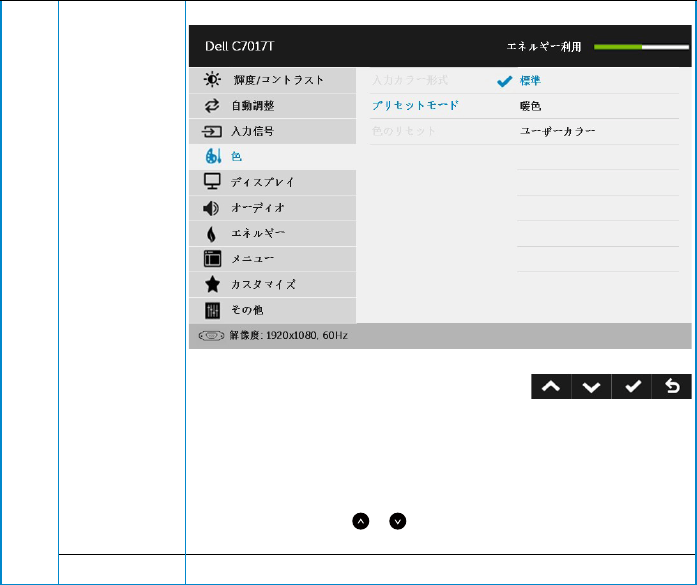
プリセットモード プリセットカラーモードの一覧から選択することができます。
• 標準:モニターのデフォルトカラー設定を読み込み
ます。これはデフォルトのプリセットモードです。
• 暖色:色温度を上げます。画面は赤 /黄色の色合いを
持つ暖かい表示になります。
• ユーザーカラー:手動でカラー設定を調整することが
できます。 とキーを押して、赤、緑、青の値を調
整し、独自のプリセットカラーモードを作成します。
色 の リ セ ット モニターの色設定を工場出荷時のデフォルトに戻します。
42 モニターの操作
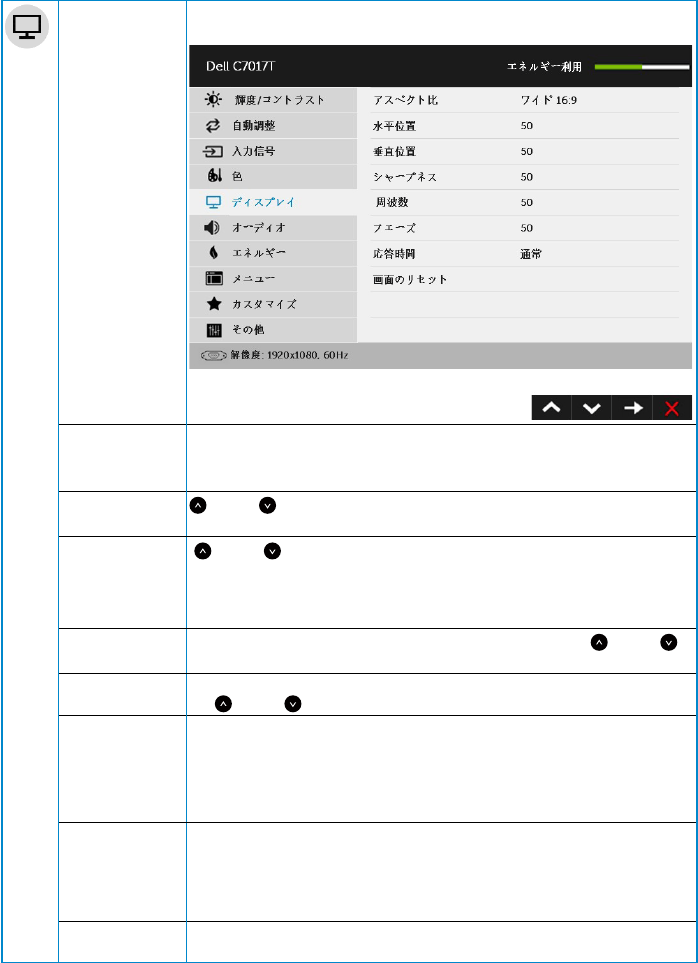
ディスプレ イ モニターのディスプレイ設定を調整するには、ディスプ レ イを使用
します。
ア ス ペ クト 比 画 像 比 を ワイド 16:9、4:3、5:4に調 整します。
注 意: ワイド 16:9調整は最大プリセット解像度 1920 x 1080では
必要ありません。
水平位置 または ボタンを使用して、画像の左と右を合わせます。最小は
0(-)です。最大は100(+)で す 。
垂直位置 または ボタンを使用して、画像の上と下を合わせます。最小
は0(-)です。最大は100(+)で す 。
注 意: 水平位置と垂直位置調整は、「VGA」 入力でのみ利用でき
ます。
シャープネス これは画像をシャープまたはソフトにする機能です。 または
を使用して、シャープネスを0-100で調整します。
周波数 フェーズとピクセルクロック調整で、モニターを好みに調整できま
す。 または ボタンを使用して、最高の画像品質に調整します。
フェー ズ フェーズ調整を使用して満足な結果が得られないときは、ピクセ
ルクロック(粗い)調整を使用し、その後にフェーズ(細かい)をもう
一度使用します。
注意:ピクセルクロックとフェーズ調整はVGA入力でのみ使用で
きます。
応答時間 応答時間を「通常」ま た は「 高速」に 設 定 で き ま す 。
注意:
標準(G対G典型 /平均) : 8 ms
高速(G対G典型/平均) : 6 ms
画 面 の リ セ ット このオプションを選択し、デフォルトのディスプレイ設定に戻しま
す。
モニターの操作 43
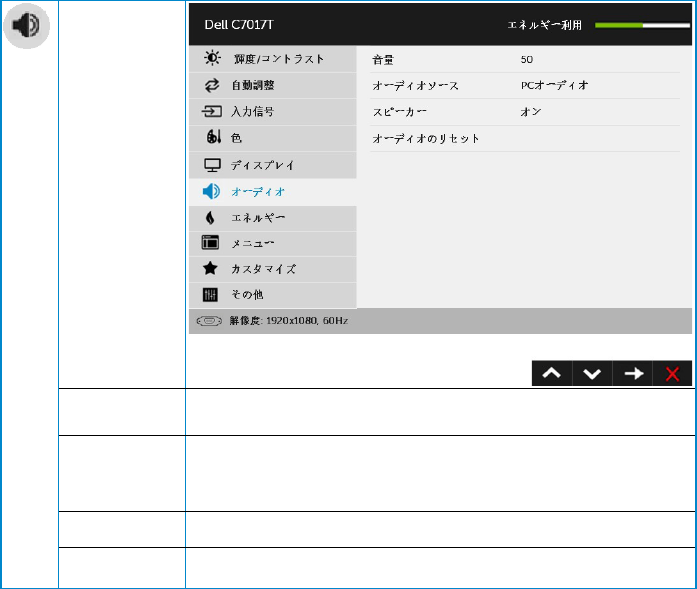
オ ー ディオ
音量 ボタンを使い、音量を調整します。最小は「0」(-)で 、最 大 は「 100」
(+)です。
オ ー ディオソ ー ス 音声源モードを以下に設定できます。
• PCオーディオ
• HDMI / DP
スピーカー スピーカー機能の有効/無効を切り替えることができます。
オーディオのリ
セ ット
このオプションを選択し、既定のディスプレイ設定を復元できま
す。
44 モニターの操作
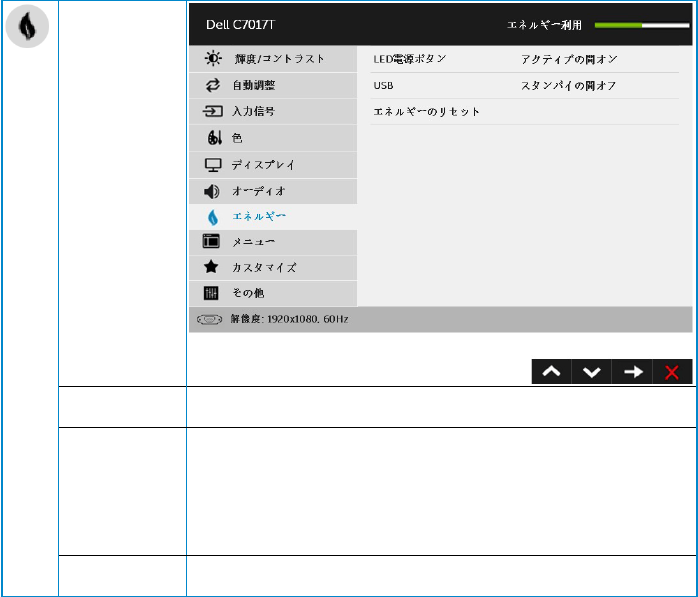
エネルギー
LED電 源 ボタン アクティブになっている間、電 源LEDランプのオン/オフを設定して
エネルギーを節約します。
USB モニターがスタンバイ モードのときに、USB 機能を有効 / 無効に
することができます。
注意:スタンバイモードで USB をオン / オフにするには、USB ア
ップ ストリー ム ケーブルを外す必要があります。USB アップストリ
ームケーブルが接続されているときには、このオプションはグレー
表示され使用することができません。
エネルギーのリ
セ ット
このオプションを選択し、デフォルトのエネルギー設定に戻しま
す。
モニターの操作 45
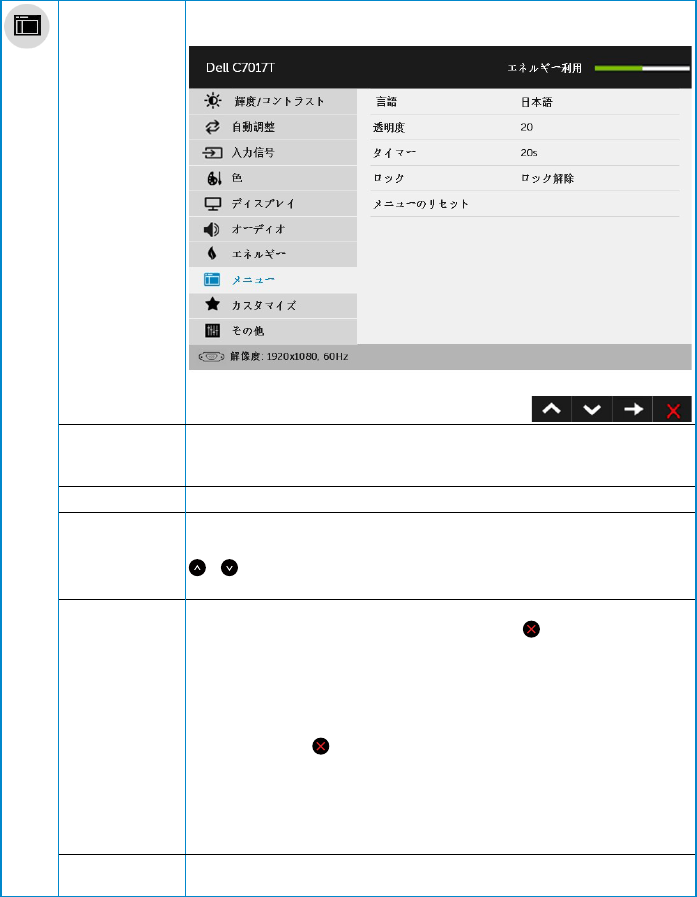
メニュー OSDの言語、画面にメニューが残る時間など、OSD設定を調整す
るにはこのオプションを選択します。
言語 OSDの表示は、次の8つの言語から1つを設定することができま
す。英語、スペイン語、フランス語、ドイツ語、ポルトガル語(ブラジ
ル)、ロシア語、簡体中国語、日本語。
透明度 OSDの背景を不透明から透明に調整できます。
タイマー モニターのキーを押した後、OSDがアクティブで残される時間を
設定できます。
とキーを使用して、スライダーを1秒刻みで5-60秒で調整し
ます。
ロック ユーザーが調整にアクセスすることを制御します。ロックが選択さ
れている場合、ユーザーは調整できません。 キー以外のすべて
のキーがロックされます。
次のいずれかの方法でロックを解除します:
1. リモートコントロールのメニューキーを押すと、OSDメニュー
に直接移動し、ロックを解除できます。
2. モニターの キーを6秒間押すとロックを解除できます。
危 険:
1. ロック中 、OSDと電源キーがロックします。
2. モニターの電源を切るには、電源ボタンとOSDキーのロック
解除を選択する必要があります。
メニュー のリセ
ット
デフォルトのメニュー設定に戻すには、このオプションを選択しま
す。
46 モニターの操作
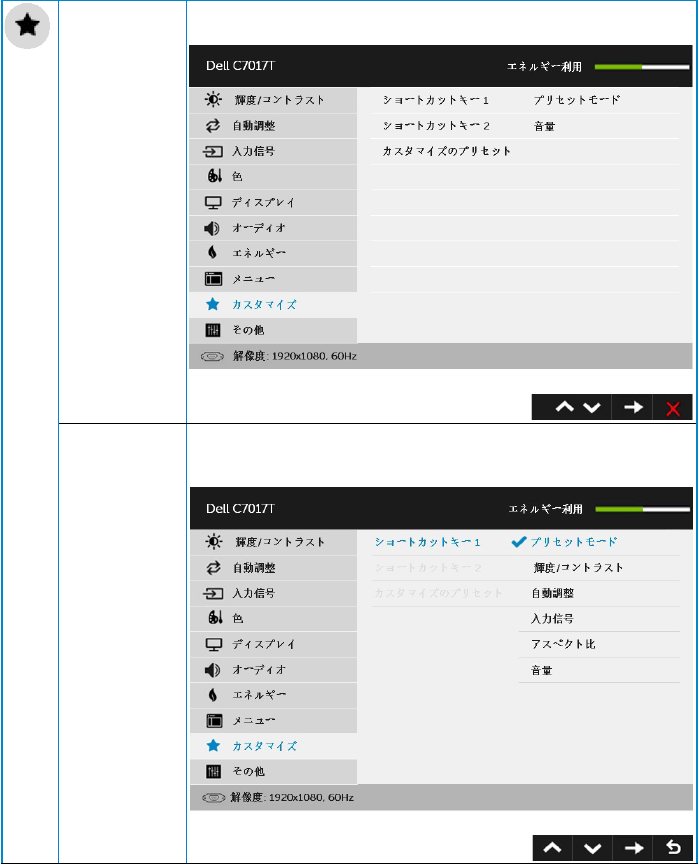
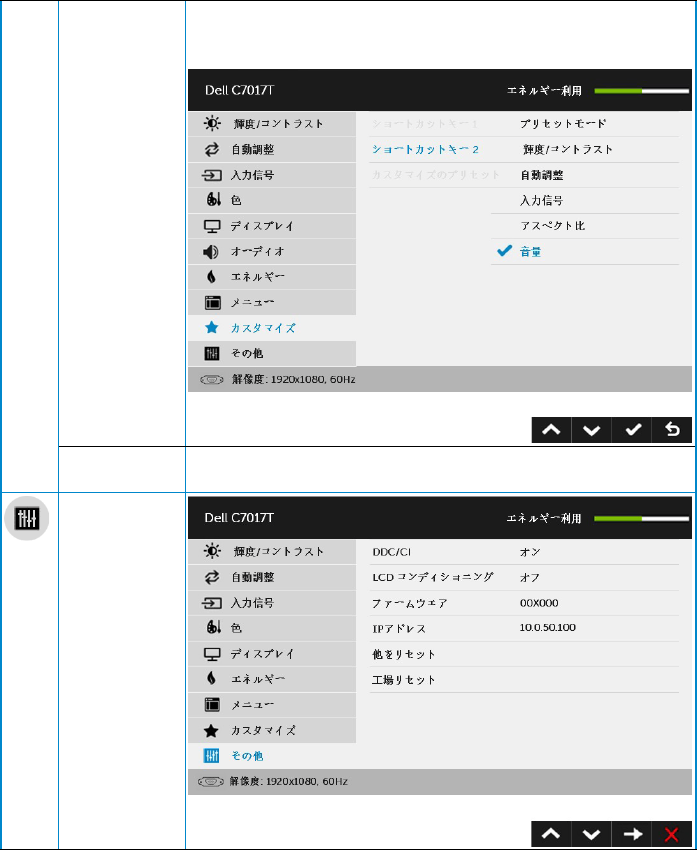
カスタマイズ このオプションを選択して、2つのショートカットキーを設定可能
です。
ショートカット
キー1
「「 プ リ セ ッ ト モ ー ド 」、「 明 る さ /コントラスト」、「自動調整」、「入力
源」、「縦横比」、「音量」から選択し、ショートカットキーとして設定
できます。
モニターの操作 47
ショートカット
キー2
「プリセットモード」、「明るさ/コントラスト」、「自動調整」、「入力
源」、「縦横比」、「音量」から選択し、ショートカットキーとして設定
できます。
カスタマイズのプ
リ セ ット
ショートカットキーをリセットし、デフォルト設定に戻すことができ
ます。
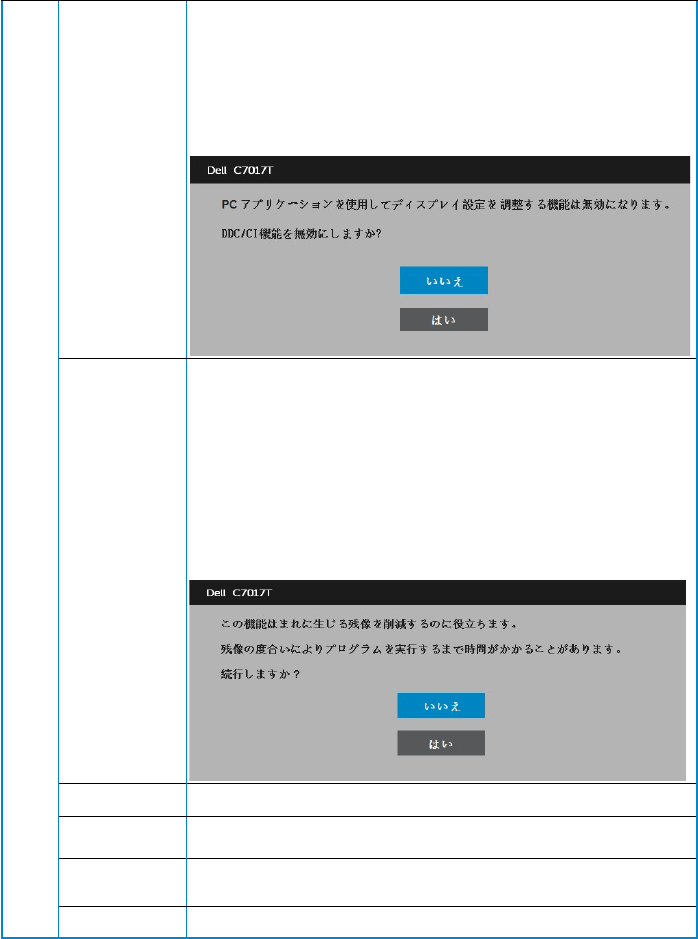
その他
48 モニターの操作
DDC/CI DDC/CI(ディスプレイデータチャンネル/コマンドインターフェイ
ス)はお使いのコンピューターのソフトウェアが輝度やカラーバラ
ンスなどのモニターディスプレイ設定を行うことを可能にします。
有効(デフォルト):モニターのパフォーマンスを最適化し、より優
れたカスタマー体験を提供します。
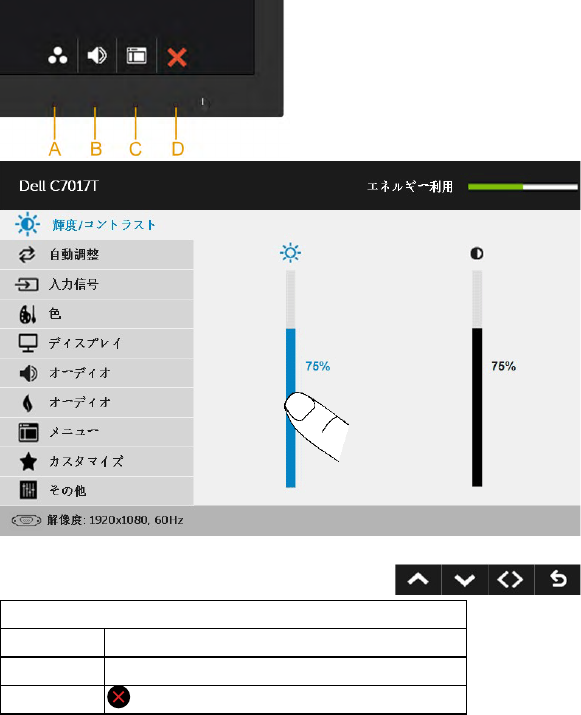
無 効:DDC/CIオプションを無効にすると、次のメッセージが画面
に表示されます。
LCDコン ディショ
ニング
この機能により、残像の軽微な問題を低減することができます。
モニター上に像が貼り付いているように見えるときは、LCDコンデ
ィショニングを選択し、残像を除去することを助けます。LCDコンデ
ィショニング機能の使用には、少し時間がかかります。LCDコンデ
ィショニング機能では、残像の程度が重大なものや焼き付きは除
去できません。
注意:LCDコンディショニングは残像の問題が存在する場合のみ
使用して下さい。
ユーザーがLCDコンディショニングの「有効」を選択すると、下の
警告メッセージが表示されます。
ファー ムウェア 現 在 のファームウェアバ ージョン。
IPアドレ ス 表示されたIPアドレス
他 の リ セ ット このオプションを選択すると、DDC/CIなどのその他のデフォルト
設定 に戻ります。
工 場 リ セ ット すべてのOSD設定を工場出荷初期値にリセットします。
モニターの操作 49
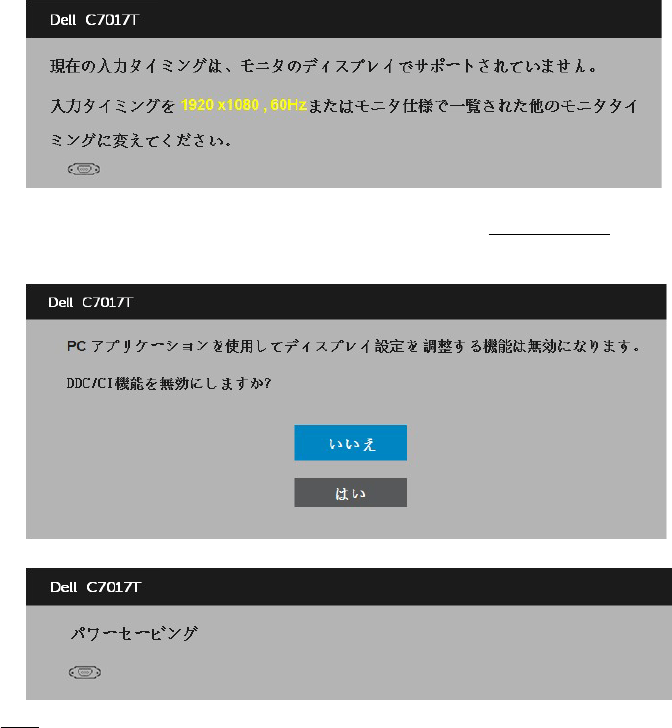
タッチ OSDコントロ ー ル
このモニターには、タッチOSD機能が搭載されています。まず、キーパッドボタン(A、B、C)を
押して、OSDタッチ機能を有効にしてください。
OSDメニューが画面に表示されているときのみ、OSDタッチ機能を使用できます。標準のタ
ッチ機能を使用するには、OSDメニューを終了します。
タッチ 操 作 ガ イド
機能 説明
実行 アイコンにタッチして、機 能を有効 にします
終了 にタッチして終了します
50 モニターの操作
OSDメッセージ
モニターが特定の解像度モードをサポートしない場合、次のメッセージが表示されます。
これはモニターがコンピューターから受け取る信号を同期できないことを意味しています。
このモニターが対応している水平および垂直周波数についてはモニターの仕様を参照して
ください。推奨モードは1920 x 1080です。
DDC/CI機能を無効にする前に、次のメッセージが表示されます。
モニターが省電力モードに入る際には、次のメッセージが表示されます。
OSDにアクセスするには、コンピューターをアクティブにし、モニターを起動します。
電源ボタン以外の任意のボタンを押すと、選択した入力に応じて、次のメッセージが表示さ
れます。
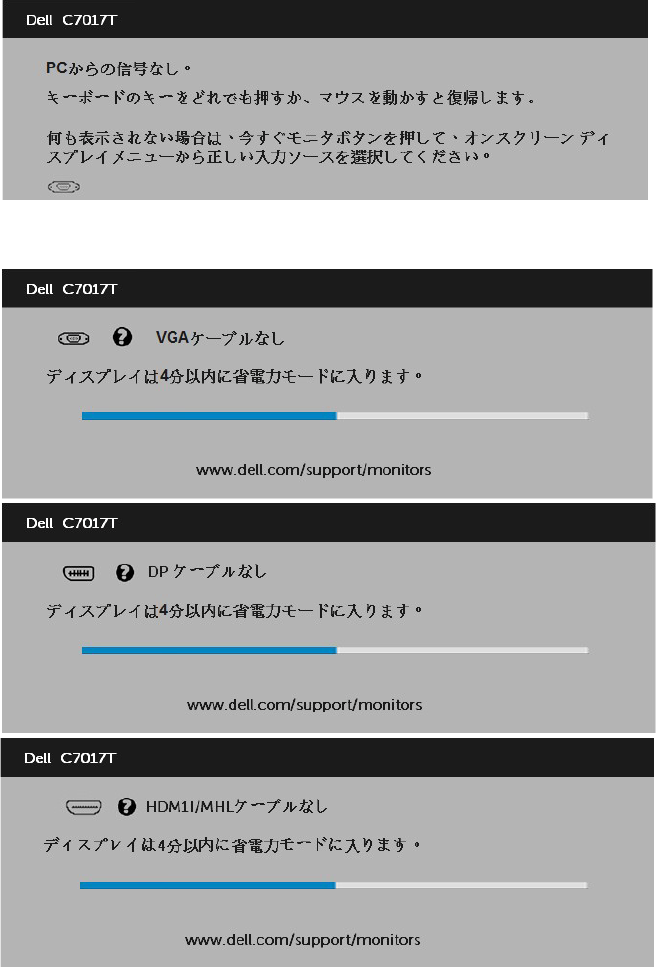
モニターの操作 51
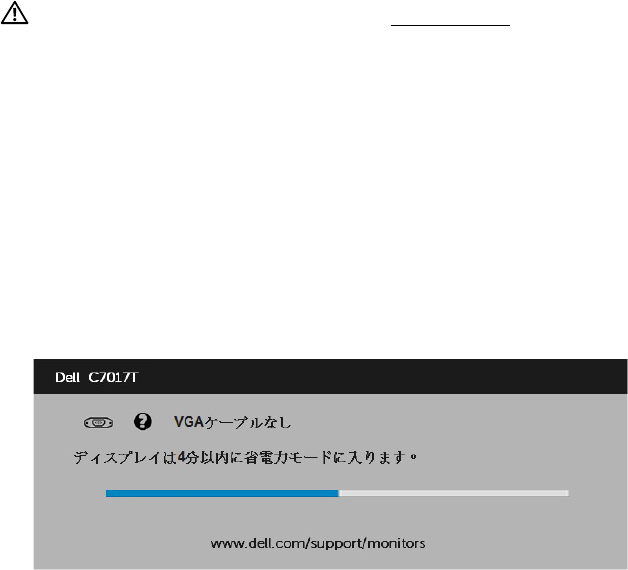
VGAまたはDPまたはHDMI1/MHLまたはHDMI2またはHDMI3ケーブルが接続されてない
場合、下に示されるフローティングダイアログボックスが表示されます。この状態が続いた
場合、モニターは4分後に省電力モードに入ります。
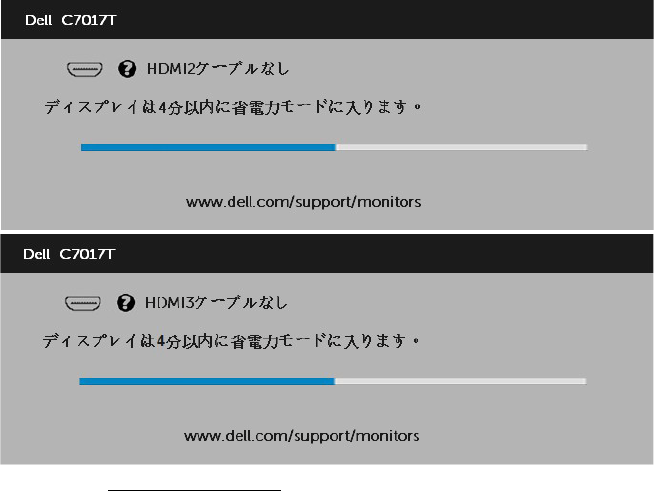

モニターの操作 53
最大解像度の設定
Windows Vista、Windows 7、Windows 8 またはWindows 8.1:
1. Windows 8 またはWindows 8.1 の場合のみ、デスクトップタイルを選択してクラシ
ックデスクトップに切り替えます。
2. デ スクトップ を 右 クリックし、画面解像度を クリックしま す。
3. 画面解像度のドロップダウンリストをクリックし、1920 x 1080 を選択します。
4. OKをクリックしま す。
Windows 10:
1. デ スクトップ を 右 クリックし、ディスプ レ イ 設 定 をクリックしま す。
2. ディスプレイの詳細設定をクリックしま す。
3. 画面解像度のドロップダウンリストをクリックし、1920 x 1080を選択します。
4. 適用をクリックしま す。
オプ ション の 1920 x 1080が表示されない場合、グラフィックスドライバを更新する必要が
あります。使 用しているコンピューターシステムを最もよく表している以下のシナリオを選択
し、それに従って下さい。
1: インターネットに繋がったDellデスクトップ、またはDellポータブルコンピューターを使用し
ている場合
2: Dell製以外のデスクトップ、ポータブルコンピューター、グラフィックカードをご使用の場合
54 モニターの操作
インターネットに繋がったDellデスクトップ、または
Dellポータブルコンピューターを使用している場合
1. http://www.dell.com/supportに行き、サービスタグを入力し、グラフィックカード用
の最新ドライバをダウンロードします。
2. グラフィックスアダプター用ドライバを新ストールしたら、解像度を1920 x 1080に
再び設定してください。
注意:解像度を1920 x 1080に設定できない場合、Dellに連絡してこれらの解像度をサ
ポートするグラフィックスアダプターについてお尋ねください。
Dell製以外のデスクトップ、ポータブルコンピュータ
ー、グラフィックカードをご 使 用 の 場 合
Windows Vista、Windows 7、Windows 8 またはWindows 8.1:
1. Windows 8 またはWindows 8.1の場合のみ、デスクトップタイルを選択してクラシ
ックデスクトップに切り替えます。
2. デ スクトップ を 右クリックし、個 人 用 設 定 をクリックしま す。
3. ディスプレイの設定の変更をクリックします。
4. 詳細設定をクリックします。
5. ウィンドウの一番上にある説明から、グラフィックコントローラーのメーカーを特定
し ま す( 例 : NVIDIA、ATI、Intelなど)。
6. グラフィックカード製造業者のWebサイトへ行き、更新されたドライバを見つけます
(例えばhttp://www.ATI.comまたはhttp://www.NVIDIA.com)。
7. グラフィックスアダプター用ドライバを新ストールしたら、解像度を1920 x 1080に
再び設定してください。
Windows 10:
1. デ スクトップ を 右 クリックし、ディスプ レ イ 設 定 をクリックしま す。
2. ディスプレイの詳細設定をクリックしま す。
3. ディスプレイアダプターのプロパティをクリックしま す。
4. ウィンドウの一番上にある説明から、グラフィックコントローラーのメーカーを特定
し ま す( 例 : NVIDIA、ATI、Intelなど)。
5. グラフィックカード製造業者のWebサイトへ行き、更新されたドライバを見つけます
(例えばhttp://www.ATI.comまたはhttp://www.NVIDIA.com)。
6. グラフィックスアダプター用ドライバを新ストールしたら、解像度を1920 x 1080に
再び設定してください。
注意:解像度を1920 x 1080に設定できない場合、コンピュータのメーカーに問い
合わせるか、1920 x 1080のビデオ解像度をサポートするグラフィックスアダプターの
購入を考慮してください。
モニターの操作 55
Dell Web 管理(モニター用)
このモニターにはネットワーキング機能が搭載され、入力ソースの選択、明るさ、音量など
の設定にリモートでアクセスし変更できるようになっています。
DellモニターのWeb管理機能にアクセスする前に、作動するイーサネットケーブルがモニ
ター背面のRJ45ポートに接続されていることを確認してください。
• イ ー サ ネ ット の 有 効
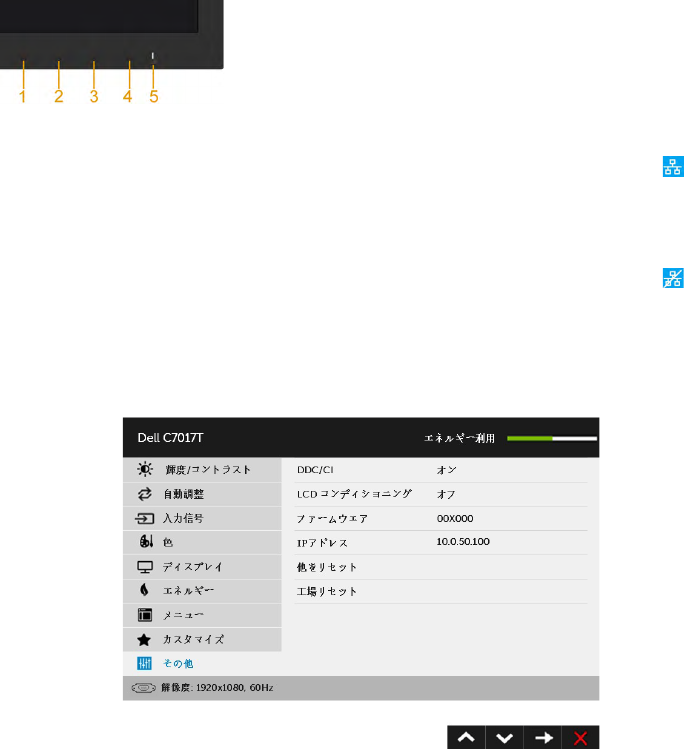
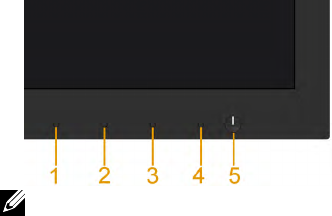
前面パネルのボタン1とボタン3を3秒間 押し続 けてオンにします。ネットワークアイコン
が表示され、左上に5秒間表示されています。
• イ ー サ ネ ット の 無 効
前面パネルのボタン1とボタン3を3秒間 押し続 けてオフにします。ネットワークアイコン
が表示され、左上に5秒間表示されています。
DellモニターWeb管理ツールにアクセスするには、お使いのコンピューターとモニター用
にIPアドレスを設定する必要があります。
1. リモコンの[メニュー]キーを押してモニターのIPアドレスを表示するか、OSD メニュー
> その他の順に選択します。デフォルトのIPアドレス は 10.0.50.100です
56 モニターの操作
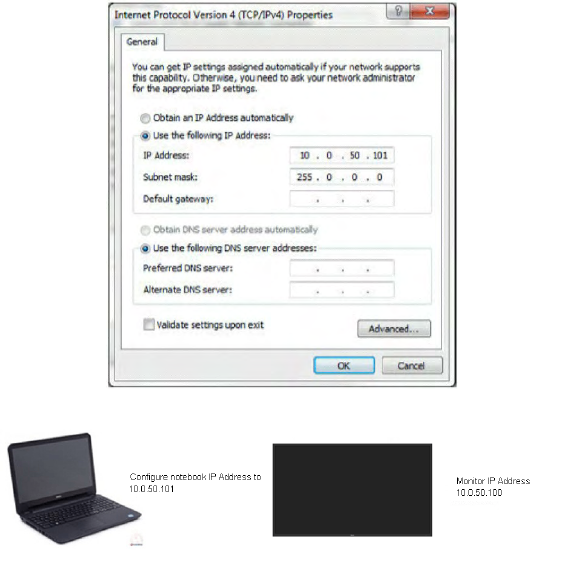
2. コンピューターのIPプロパティタブで、[次のIPアドレスの使用]を選択してIPアドレ
スを指定し、次の値を入力します:IPアドレ ス 用 :10.0.50.101およびサブネットマス
ク用:255.0.0.0 (他のすべてのエントリはブランクのままにしておいてください)。
3. IPアドレス設 定 はこのようになります:
モニターの操作 57
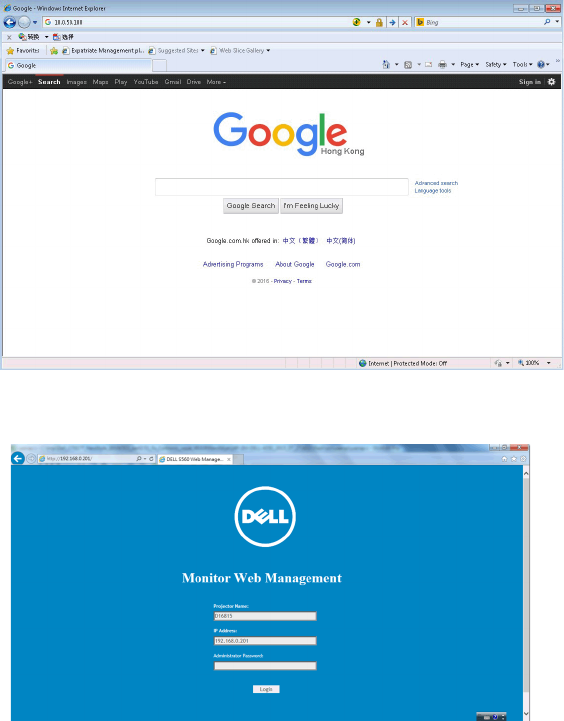
Web管理ツールにアクセスして使用するには、以下のステップに従ってください:
1. Webブラウザを開き、アドレスバーにモニターのIP(10.0.50.100)アドレスを入力します。
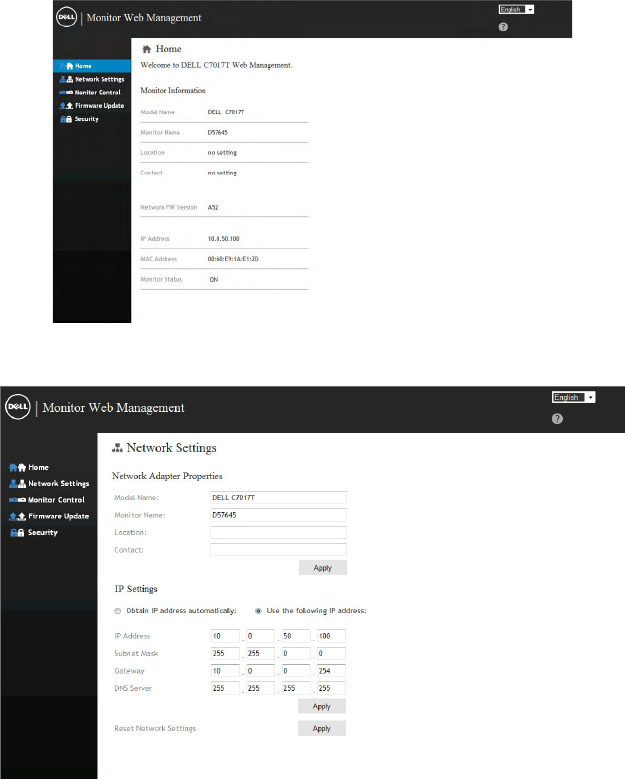
2. ログインページが開きます。管理者パスワードを入力して、続行します。.
58 モニターの操作
3. ホームページが開きます:
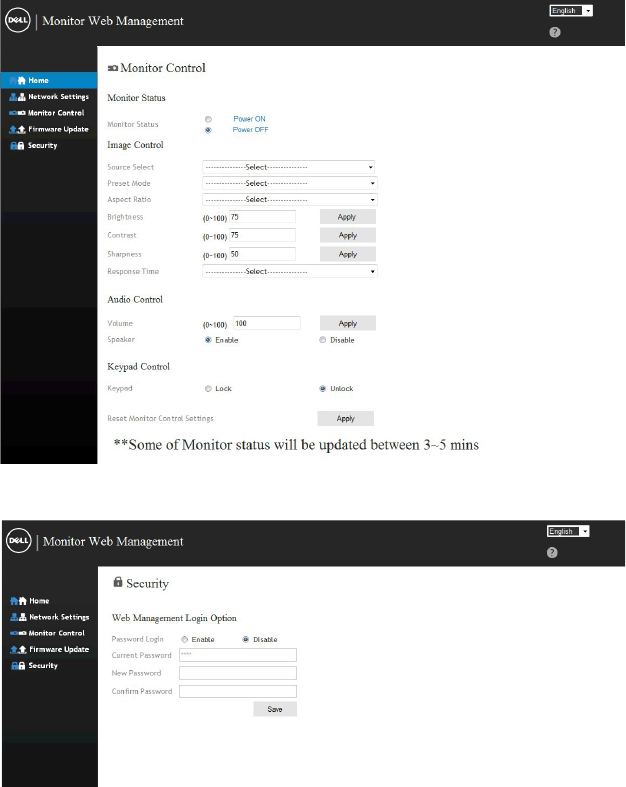
4. ネットワーク設定タブをクリックして、ネットワーク設定を確 認します。
モニターの操作 59
5. モニターコントロールをクリックしてモニターのステータスを確認します。 Web
管理でモニター情報を更新するには、約3∼5分かかります。
6. セキュリティをクリックしてパスワードを設定します。
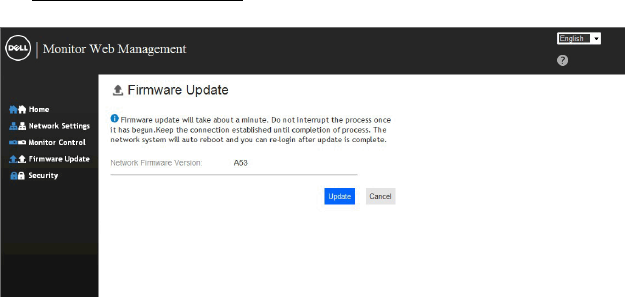
モニターの操作 61
トラブ ル シュー ティング
危険:このセクションの手順を始める前に、安全上の注意に 従って下さい
セルフテスト
モニターには、お使いのモニターが正しく機能しているかをチェックできるセルフテスト機能が
あります。モニターとコンピューターが正しく接続されているにもかかわらず、モニター画面が
黒いままの場合は、次のステップを実行し、モニターのセルフテストを実行して下さい。
1. コンピューターとモニターの両方の電源を切ります。
2. コンピューターの背面からビデオケーブルを取り外します。セルフテストが正常に機能
するように、VGAまたはDPまたはHDMI1/MHLまたはHDMI2またはHDMI3 ケーブルを
すべてコンピューターの背面 から取り外します。
3. モニターの電源を入れます。
モニターがビデオ信号を感知せず、正しく動作する場合には、(黒色の背景に)フローテ
ィングダイアログボックスが画面に表示されるはずです。セルフテストモードの間、電源
LEDは白のまま点灯します。また、選択した入力に応じて、下に示されるダイアログの1つ
が、画面をスクロールし続けます。
4. このボックスは、ビデオケーブルが切断または破損した場合にも、通常のシステム操作
時に表示されます。この状態が続いた場合、モニターは4分後に省電力モードに 入りま
す。
5. モニターの電源を切り、ビデオケーブルを再接続します。次に、コンピューターとモニタ
ーの両方の電源を入れます。
先の手順を使用しても、モニター画面がブランクのままの場合、モニターは正しく機能していま
すので、ビデオコントローラーとコンピューターをチェックして下さい。
62 モニターの操作
ビ ルトイン 診 断
モニターはビルトイン診断ツールを持ち、画面の異常がモニターに内在する問題なのか、コン
ピューターやビデオカードの問題なのかを同定することに役立ちます。
注意:ビデオケーブルが抜かれ、モニターはセルフテストモードの場合のみ、ビルトイン診
断を実行することができます。
ビルトイン診断を実行するには:
1. 画面が汚れていないことを確認します(画面の表面に埃がないこと)。
2. コンピューターまたはモニターの裏側からビデオケーブルを抜きます。モニターはセ
ルフテストモードに入ります。
3. フロントパネルのボタン 1 を 5 秒間長押しします。灰色の画面が表示されます。
4. 注意して画面の異常を調べます。
5. フロントパネルのボタン1をもう一度押します。画面の色が赤に変わります。
6. ディスプレイに異常がないか調べます。
7. ステップ 5と6を繰り返し、緑、青、黒、白の画面で表示を調査します。
テキスト画面が現れると、テストは完了です。終了するには、もう一度ボタン1を押します。
ビルトイン診断ツールを使用して画面の異常を検出できない場合、モニターは正常に機能して
ます。ビデオカードとコンピューターを調べて下さい。
モニターの操作 63
共通の問題
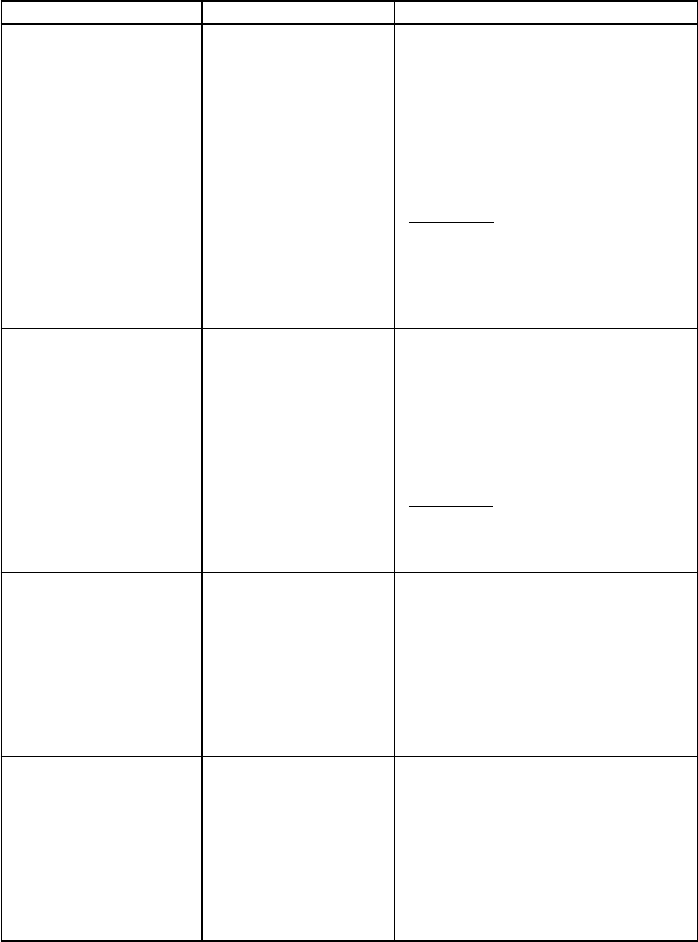
次の表の内容は、起こりうるモニターの問題と、可能な解決策についての一般情報です。
一般的な症状 何が発生するか 可能な解決策
ビデオなし/電源LEDが
オフ
映像なし • モニターとコンピューターを繋ぐビ
デオケーブルが正しく、確実に接続さ
れていることを確認します。
• 他の電子機器を使用して、電源コン
セントが正しく機能していることを確
認します。
• 電源ボタンが完全に押されているこ
とを確 認します。
•入力ソースボタンの選択で、正しい入
力ソースが選択されていることを確
認します。
• OSDメニューのエネルギー設定の下
で 、「 電 源 LEDボタン」オプションをチ
ェックしま す。
ビデオなし/電源LEDが
オン
画像または輝度がない • OSDから輝 度とコントラストコントロ
ールを上げます。
• モニターのセルフテスト機能チェック
を実行します。
• ビデオケーブルコネクターのピンが
曲がったり、折れていないか確認し
ます。
•入力ソースメニューの選択で、正しい
入力ソースが選択されていることを
確認します。
• ビルトイン診断を実行します。
焦点がおかしい 画像がぼやけたり霞ん
だり、ゴーストが発生し
ている
• OSDで自動調整を実行します。
• OSDからフェーズとピクセルクロック
コントロールを調整します。
• ビデオ延長ケーブルを取り除きます。
• モニターを工場出荷時設定にリセッ
トしま す。
• ビデオ解像度を正しいアスペクト比
(16:9)に 変 更 し ま す 。
揺れ/不安定なビデオ 画像が波打ったり、微妙
にぶれる
• OSDで自動調整を実行します。
• OSDからフェーズとピクセルクロック
コントロールを調整します。
• モニターを工場出荷時設定にリセッ
トしま す。
• 環境要因をチェックします。
• モニターを移動させ、別の部屋でテ
ストしま す。
64 モニターの操作
リモコンが機能しません LCD モニターを操作で
きません
• リモコンの電池が正しく取り付けら
れていることを確認してください。
• ボタン操作の間、LCD モニターのリ
モートセンサーにリモコンの先端を
向けていることを確認してください。
ピクセル抜け LCDスクリーンにスポッ
トが ありま す。
• 電源を入れ直します。
• ピクセルが永久的に抜けているの
は、LCD技術では当然起こりうる欠
陥で す。
Dellモニター品質とピクセルポリシ
ーについての詳細は、Dellサ ポ ートサ
イト
http://www.dell.com/support/
monitorsを参照してください。
常時点灯ピクセル。 LCDスクリーンに明るい
スポットがあります。
• 電源を入れ直します。
• ピクセルが永久的に抜けているの
は、LCD技術では当然起こりうる欠
陥で す。
Dellモニター品質とピクセルポリシ
ーについての詳細は、Dellサ ポ ートサ
イト
http://www.dell.com/support/
monitorsを参照してください。
輝度の問題 画像が暗すぎるまたは
明るすぎる
• モニターを工場出荷時設定にリセッ
トしま す。
• OSDで自動調整。
• OSDで 輝 度とコントラストコントロ ー
ルを調整します。
幾何学的歪み 画面が正しく中央に
ない
• モニターを工場出荷時設定にリセッ
トしま す。
• OSDで自動調整。
• OSDで 輝 度とコントラストコントロ ー
ルを調整します。
注意:「 DP/HDMI/MHL」の使用時は、
位置調整は利用できません。
モニターの操作 65
水平/垂直ライン 画面に1本以上の線があ
ります。
• モニターを工場出荷時設定にリセッ
トしま す。
• OSDで自動調整を実行します。
• OSDからフェーズとピクセルクロック
コントロールを調整します。
• モニターのセルフテスト機能チェッ
クを実行し、これらの線がセルフテス
トモードでも存在するかどうか確か
めます。
• ビデオケーブルコネクターのピンが
曲がったり、折れていないか確認し
ます。
注意:「 DP/HDMI/MHL」の使用時は、
ピクセルクロックとフェーズ調整は利
用できません。
同期の問題 画面が乱雑または乱れ
ている
• モニターを工場出荷時設定にリセッ
トしま す。
• OSDで自動調整を実行します。
• OSDからフェーズとピクセルクロック
コントロールを調整します。
• モニターのセルフテスト機能チェック
を実行し、これらの乱れた画面がセ
ルフテストモードでも現れるかどう
か確かめます。
• ビデオケーブルコネクターのピンが
曲がったり、折れていないか確認し
ます。
• コンピューターをセーフモードで再
起動します。
安全に関連する問題 煙または火花が見える • 問題解決のあらゆる手段を実行して
はいけません。
• Dellにすぐにご連絡下さい。
時々とぎ れる 問 題 モニターがオン/オフ
の不調
• モニターとコンピューターを繋ぐビ
デオケーブルが正しく、確実に接続さ
れていることを確認します。
• モニターを工場出荷時設定にリセッ
トしま す。
• モニターのセルフテスト機能チェッ
クを実 行し、とぎれる問題がセルフテ
ストモードでも現れるかどうか確か
めます。
66 モニターの操作
色が出ない 画像に色がない • モニターのセルフテスト機能チェック
を実行します。
• モニターとコンピューターを繋ぐビ
デオケーブルが正しく、確実に接続さ
れていることを確認します。
• ビデオケーブルコネクターのピンが
曲がったり、折れていないか確認し
ます。
色がおかしい 画像の色が良くない • アプリケーションに応じて、色OSDの
色モードをグラフィックまたはビデオ
に変更します。
• 色OSDで異なる色プリセット設定を
試します。色管理がオフの場合、色
OSDのR/G/B値を調整します。
• 色OSDで、入力色形式をPC RGBま
たはYPbPrに変更します。
静止画像を長時間モニタ
ーに映していたことによ
る画像の残像
静止画像の薄い影が画
面上に表示される
• 電源管理機能を使用して、使用しな
いときはモニターを常に切るように
します(詳細については 電源管理モ
ードを参照してください)。
• 代わりに、動的に変化するスクリーン
セーバーを使用して下さい。
製品固有問題
固有の症状 何が発生するか 可能な解決策
画面の画像が小さすぎる 画像は画面の中央にあ
るが、全表示エリアを占
めていない。
• モニターを工場出荷時設定にリセッ
トしま す。
前面パネルのボタンを
使用してモニターを調整
できない
OSDが画面に表示され
ない
• モニターの電源を切り、電源コード
を抜き、もう一度差し、モニターの電
源を入れます。
ユーザーコントロール
が押されると、入力信号
なし
画像なし、LEDライトは
白。「上」、「下」、「メニュ
ー」キーを押すと、「入力
信号なし」というメッセ
ージが表示されます。
• 信号ソースを確認します。マウスを動
かすかキーボードのキーをどれか押
して、コンピューターが省電源モード
にないかを確認します。
• 信号ケーブルが適切に差し込まれて
いるかどうかをチェックします。必要
に応じて、信号ケーブルを差し込み
直します。
• コンピューターまたはビデオプレイ
ヤーをリセットします。
画像が全画面に表示さ
れない
画像が画面の縦横す
べてを使って表示され
ない
• DVDの異なるビデオ形式(アスペク
ト比)のため、モニターは全画面表示
しません。
• ビルトイン診断を実行します。
注意:DP/HDMI/MHLモードを選択した場合、自動調整機能は利用できません。
モニターの操作 67
USB (ユニバーサルシリアルバス)固有の問題
一般的な症状 何が発生するか 可能な解決策
USBインターフェイスが
作動しない
USB周辺機器が作動し
ない
• モニターの電源がオンになっている
ことを チェックしま す。
• アップストリームケーブルをコンピュ
ータに接続し直します。
• USB周辺機器(ダ ウンストリー ム コ ネ
クター )を接続し直します
• スイッチをオフにしてからモニター
を再びオンにします。
• コンピュータを再起動します。
• 外付けのポータブルHDDのような
USBデバイスには、高い電流を必要
とするものもあります。デバイスをコ
ンピュータシステムに直セス接続し
てください。
高速USB 3.0インターフ
ェイスが 遅い。
高速USB 3.0周辺機器
の速度が遅いか、まった
く作動しない
• お使いのコンピュータがUSB 3.0に
対応していることをチェックします。
• コンピュータには、 USB 3.0とUSB
2.0とUSB 1.1ポ ートを 装 備して いる
ものも一部あります。正しいUSBポ
ートを使 用していることを確認してく
ださい。
• アップストリームケーブルをコンピュ
ータに接続し直します。
• USB周辺機器(ダ ウンストリー ム コ ネ
クター )を接続し直します。
• コンピュータを再起動します
68 モニターの操作
MHL(モバイルハイディフィニションリンク)固有問題
一般的な症状 何が発生するか 可能な解決策
MHLインターフェースが
作動しません。
モニタにMHLデバイス
画像が表示されません。
• アップストリームケーーブルを再
接続してください。MHLケーブル
とMHLデバイスがMHLに認定さ
れていることを確認してください。
• MHLデバイスがオンになっている
か確認してください。
• MHLデバイスがスタンバイモード
に入っていないことを確認してく
ださい。.
• 物理的MHLケーブル接続がOSD
メニュー、つまり、HDMI (MHL)で
選択された入力ソースに対応して
いることを確認してください。
• MHLデバイスには回復に長い
時間を必要とするものもあるた
め、MHLケーブルを接続してから
30秒待ってください。
タッチ 問 題
一般的な症状 何が発生するか 可能な解決策
省 電 源 モードでタッチ 画
面が応答しない
省 電 源 モードでタッチし
ても、モニターとコンピ
ューターを起動できま
せんでした
• USBケーブルがPCとモニターに正
しく接続されていることを確認し、
固定します。.
• デバイスマネージャーにアクセス
し、[ヒューマンデバイス]の下で
HIDインターフェースデバイスを
選択します。
• HID準拠デバイスの[プロパティ]を
選択します。
• デバイスがコンピューターを起動
できるようにします。
モニターの操作 69
イ ー サ ネ ット 問 題
一般的な症状 何が発生するか 可能な解決策
イーサネットが作動し
ない
モニターWebページ用
のDell Web管 理コント
ロールが作動しない
• ネットワークケーブルがモニターに正
しく接続されていることを確認し、固
定します。
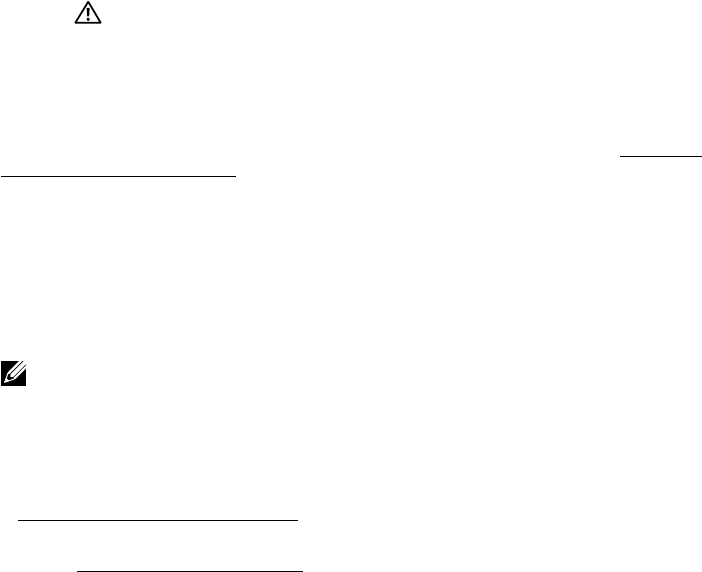
• 前面パネルのボタン1とボタン3を3秒
間押し続けてオンにします。ネットワ
ークアイコン が表示され、左上に5
秒間表示されています。
• 前面パネルのボタン1とボタン3を3秒
間押し続けてオフにします。ネットワ
ークアイコン が表示され、左上に5
秒間表示されています。
70 付録
付録
安全上の注意
危険:この説明書で指定された以外の制御、調整、手順の使用は、感電、電気事故、
機械的な事故に繋がることがあります。
安全上の注意については、製品情報ガイドを参照して下さい。
FCC通知(米国のみ)およびその他規制情報
FCC通知およびその他の規制情報については、規制コンプライアンスWebサ イトwww.dell.
com\regulatory_complianceを参照して下さい。
本装置はFCC規則パート15に準拠しています。操作は次の2つの条件に規制されます:
(1) このデバイスは有害な干渉を引き起こしません
(2) このデバイスは望ましくない操作を引き起こす可能性のある干渉を含め、受信する任意の
干渉を受容する必要があります
Dellに連絡
米国内のお客様は、800-WWW-DELL (800-999-3355)にお電話下さい。
注意:有効なインターネット接続がない場合には、連絡情報は仕入送り状、荷造伝票、請求
書、Dell製品カタログに掲載されています。
Dellでは複 数のオンライン、電話 によるサポートとサービスオプションを提 供しています。国や製
品によってサービスが利用できるかどうか異なります。また、一部のサービスはお住まいの地域で
は提 供していないことがあります。
オンラインのモニターサポートコンテンツを入手するには、以下の手順に従います。
1. www.dell.com/support/monitorsにアクセスします
2. 販売、技術サービス、顧客サービスについてDellに連絡する場合は、下記にご連絡下さい。
1. www.dell.com/contactdellにアクセスします。
2. ページ左上の国/地域の選択ドロップダウンメニューから、お住まいの国または地域
を確認します。
3. ページの左上にあるお問い合わせをクリックしま す。
4. 適切なサービスまたはサポートリンクを必要に応じて選択します。
5. 都合の良いDellへの連絡方法を選択します。
