Dell Compellent Sc4020 Storage Center 存储系统 用户手册 使用手册 Owner's Manual Zh Cn
使用手册: Dell dell-compellent-sc4020 - Dell SC4020 存储系统 用户手册
Open the PDF directly: View PDF  .
.
Page Count: 55

Dell Storage Center
SC4020 存储系统
用户手册

注、小心和警告
注: “注”表示可以帮助您更好地使用计算机的重要信息。
小心: “小心”表示可能会损坏硬件或导致数据丢失,并说明如何避免此类问题。
警告: “警告”表示可能会造成财产损失、人身伤害甚至死亡。
版权所有 © 2015 Dell Inc. 保留所有权利。 本产品受美国、国际版权和知识产权法律保护。 Dell™ 和 Dell 徽标是 Dell Inc.
在美国和 / 或其他管辖区域的商标。所有此处提及的其他商标和产品名称可能是其各自所属公司的商标。
2015 - 12
Rev. G
目录
关于本指南..................................................................................................................5
修订历史记录..........................................................................................................................................5
读者对象................................................................................................................................................. 5
联系 Dell.................................................................................................................................................5
相关出版物............................................................................................................................................. 5
1 关于 SC4020 存储系统...........................................................................................7
Storage Center 硬件组件....................................................................................................................... 7
SC4020 存储系统............................................................................................................................. 7
交换机............................................................................................................................................... 7
扩展柜............................................................................................................................................... 7
Storage Center 体系结构选项................................................................................................................8
Storage Center 通信.............................................................................................................................. 9
带有 Fibre Channel IO 端口的 SC4020 存储系统............................................................................9
带有 iSCSI IO 端口的 SC4020 存储系统........................................................................................ 10
前端连接..........................................................................................................................................11
后端连接......................................................................................................................................... 12
系统管理......................................................................................................................................... 12
SC4020 存储系统硬件..........................................................................................................................12
SC4020 存储系统前面板功能部件和指示灯...................................................................................12
SC4020 存储系统背面板功能部件和指示灯...................................................................................13
SC4020 存储系统存储控制器功能部件和指示灯 ...........................................................................14
SC4020 存储系统驱动器................................................................................................................18
SC4020 存储系统驱动器编号.........................................................................................................19
2 连接前端................................................................................................................20
前端连接模式....................................................................................................................................... 20
虚拟端口模式................................................................................................................................. 20
传统模式.........................................................................................................................................22
前端连接的冗余类型............................................................................................................................ 24
故障转移行为..................................................................................................................................24
多路径 IO........................................................................................................................................24
光纤信道分区........................................................................................................................................25
WWN 分区指南...............................................................................................................................25
端口分区指南..................................................................................................................................26
SAN 连接的主机服务器布线.................................................................................................................26
连接到 Fibre Channel 主机服务器................................................................................................. 26
连接到 iSCSI 主机服务器................................................................................................................ 37
3
对以太网管理端口进行布线................................................................................................................. 46
为以太网管理电缆贴标签................................................................................................................47
用于 iSCSI 复制的嵌入式端口布线.......................................................................................................48
用于 iSCSI 复制的复制端口布线.....................................................................................................48
用于 iSCSI 复制的管理端口和复制端口布线...................................................................................49
用于 iSCSI 主机连接的嵌入式端口布线................................................................................................50
使用包含 Fibre Channel 存储控制器 的存储系统上的嵌入式以太网端口的两个 iSCSI 网络......... 50
使用包含 iSCSI 存储控制器 的存储系统上的嵌入式以太网端口的两个 iSCSI 网络.........................51
3 SC4020 存储系统技术规格................................................................................. 53
技术规格...............................................................................................................................................53
4
序言
关于本指南
本指南介绍 SC4020 存储系统的功能和技术规格。
修订历史记录
说明文件编号:680-100-001
修订版 日期 说明
A2014 年 5 月 初版
B2014 年 6 月 移除了一处内部说明文件引用,添加了关于 BMC 的附加信息
C2014 年 8 月 添加了关于 iSCSI 前端连接支持的信息
D2014 年 10 月 添加了关于 SFP+ 收发器模块和联系 Dell 技术支持的信息
E2014 年 11 月 纠正了验证期间发现的错误。
F2015 年 6 月 添加了有关运行 Storage Center 6.6.4 或更高版本的 SC4020 存储系
统新功能的信息。
G2015 年 12 月 添加了有关 16 Gb Fibre Channel 前端连接的信息。
读者对象
本用户手册中提供的信息面向 Dell 最终用户。
联系 Dell
Dell 提供了几种联机和电话支持与服务选项。可用的选项因国家/地区和产品而不同,某些服务在您所在的区
域可能并不提供。
要联系 Dell 以解决有关销售、技术支持或客户服务问题,请访问 www.dell.com/support。
•要获取定制的支持服务,请在支持页面上输入您的系统服务标签,然后单击 Submit(提交)。
•要获取常规支持,请在支持页面上浏览产品列表,并选择您的产品。
相关出版物
SC4020 存储系统提供以下说明文件。
•Dell Storage Center SC4020 Storage System Getting Started Guide
(
Dell Storage Center SC4020
存
储系统使用入门指南)
提供有关 SC4020 存储系统的信息,例如安装说明和技术规格。
•Dell Storage Center Release Notes
(
Dell Storage Center
发行说明)
包含有关 Storage Center 软件的新增功能以及已知问题和已解决问题的信息。
5


1
关于 SC4020 存储系统
SC4020 存储系统为 Storage Center 操作系统 (OS) 提供中央处理功能,并提供应用软件 (Dell Storage
Center System Manager),同时管理 RAID 存储。
Storage Center 硬件组件
本说明文件中介绍的 Storage Center 包含 SC4020 存储系统、企业级交换机和扩展柜
为了允许存储扩展,SC4020 存储系统支持多个 SC200/SC220 扩展柜。运行 Storage Center 6.6.4 或更高版
本的 SC4020 也支持最多两个 SC280 扩展柜。
注: 存储系统、交换机和主机服务器之间的布线被称为前端连接。存储系统和扩展柜之间的布线被称为后
端连接。
SC4020 存储系统
SC4020 是 2U 存储系统,最多支持 24 个内部 2.5 英寸热插拔 SAS 硬盘驱动器,以垂直并列形式安装。
SC4020 存储系统包含两个存储控制器,后者包含多个 IO 端口,提供与服务器和扩展柜之间的通信。
交换机
Dell 提供企业级交换机作为总体 Storage Center 解决方案的一部分。
SC4020 支持 Fibre Channel (FC) 和以太网交换机,它们提供与服务器之间的可靠连接,并允许使用冗余传输
路径。Fibre Channel (FC) 或以太网交换机可以提供与远程 Storage Center 之间的连接,以允许复制数据。此
外,以太网交换机还提供与管理网络之间的连接,以允许配置和管理 Storage Center。
扩展柜
扩展柜可以使 SC4020 存储系统的数据存储容量在存储系统机箱中的 24 个内部磁盘的基础上进行扩展。
SC4020 存储系统支持的磁盘数量取决于 Storage Center 操作系统的版本:
•对于每个 Storage Center 系统,运行 Storage Center 6.6.4 或更高版本的 SC4020 总共支持 192 个磁
盘。
•对于每个 Storage Center 系统,运行 Storage Center 6.6.3 或更早版本的 SC4020 总共支持 120 个磁
盘。
此总数包括存储系统机箱中的磁盘和 SC200/SC220 扩展柜或 SC280 扩展柜中的磁盘。
Storage Center 6.6.4 或更高版本
运行 Storage Center 6.6.4 或更高版本的 SC4020 支持:
•最多 14 个 SC200 扩展柜
•最多 7 个 SC220 扩展柜
关于 SC4020 存储系统 7
•SC200/SC220 扩展柜的任意组合,前提是系统中的磁盘总数不超过 192
•最多两个 SC280 扩展柜
注: SC4020 存储系统无法同时连接到 SC200/SC220 扩展柜和 SC280 扩展柜。SC4020 仅支持单个
SC200/SC220 扩展柜链或单个 SC280 扩展柜链。
Storage Center 6.6.3 或更早版本
运行 Storage Center 6.6.3 或更早版本的 SC4020 支持:
•最多 8 个 SC200 扩展柜
•最多 4 个 SC220 扩展柜
•SC200/SC220 扩展柜的任意组合,前提是系统中的磁盘总数不超过 120
Storage Center 体系结构选项
包含 SC4020 存储系统 SC4020 存储系统的 Storage Center 可采用以下配置进行部署:
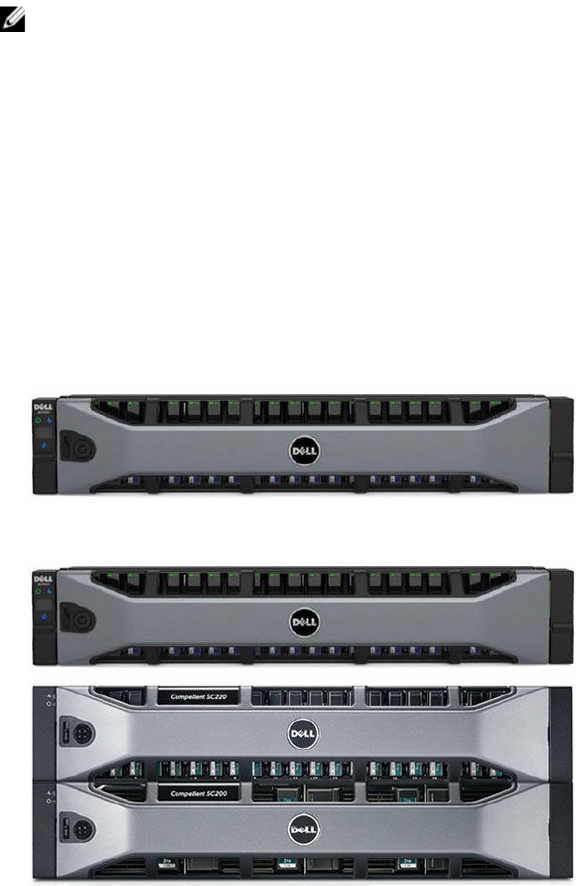
•部署不含 SC200/SC220 扩展柜的 SC4020 存储系统 SC4020 存储系统。
图 1: 不含扩展柜的 SC4020 存储系统
•部署含一个或多个 SC200/SC220 扩展柜的 SC4020 存储系统 SC4020 存储系统。
图 2: 包含两个 SC200/SC220 扩展柜的 SC4020 存储系统
•运行 Storage Center 6.6.4 或更高版本的 SC4020 存储系统,部署最多两个 SC280 扩展柜。
8关于 SC4020 存储系统
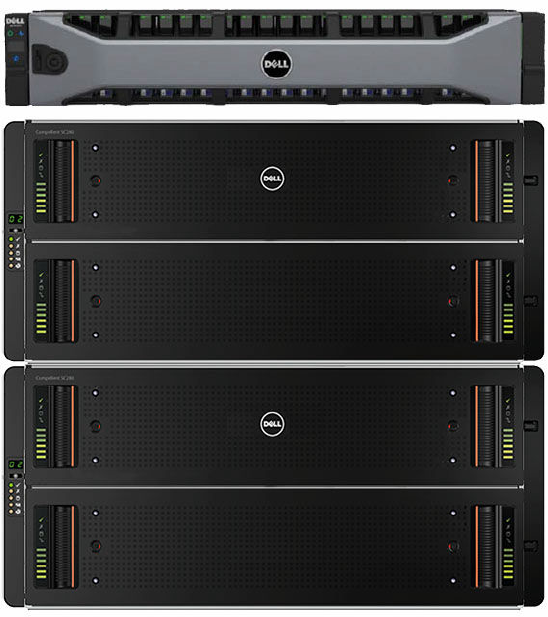
图 3: 包含两个 SC280 扩展柜的 SC4020 存储系统
Storage Center 通信
Storage Center 使用多种通信类型来执行数据传输和管理功能。Storage Center 通信被划分为以下三种类
型:前端、后端和系统管理。
带有 Fibre Channel IO 端口的 SC4020 存储系统
带有 Fibre Channel IO 端口的 SC4020 可能包含以下系统组件:
关于 SC4020 存储系统 9
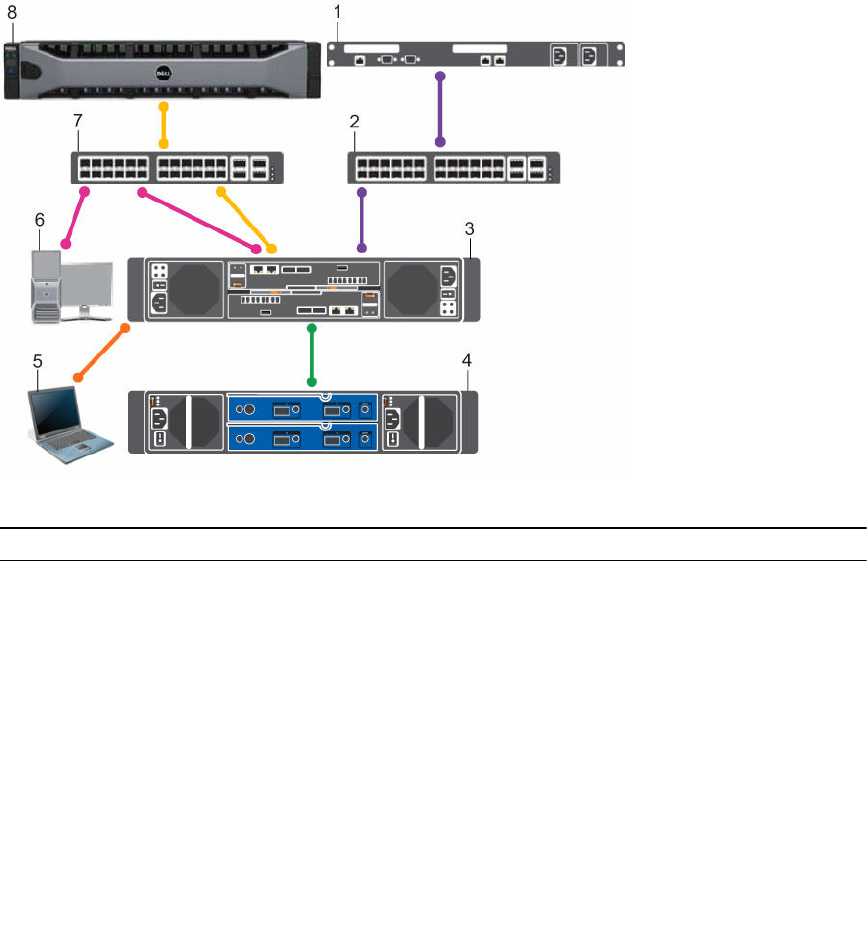
图 4: 带有 Fibre Channel 前端端口的 SC4020 的系统组件
项目 说明 Speed(速度) 通信类型
1带有 Fibre Channel HBA 的服务器 8 Gbps 或 16 Gbps 前端
2光纤信道交换机 8 Gbps 或 16 Gbps 前端
3带有 FC 前端端口的 SC4020 存储系统 8 Gbps 或 16 Gbps* 前端
4SC200/SC220 扩展柜或 SC280 扩展柜 每信道 6 Gbps 后端
5通过串行连接连接到 SC4020 的计算机 115,200 Kbps 系统管理(仅限服务和安
装)
6通过以太网交换机连接到 SC4020 的计算机 最高 1 Gbps 系统管理
7以太网交换机 1 Gbps 或 10 Gbps(管
理/复制)
前端
8通过 iSCSI 连接并进行复制的远程 Storage
Center
1 Gbps 或 10 Gbps 前端
* 支持 16 Gbps 的速度需要 Storage Center 6.7.3 或更高版本。
带有 iSCSI IO 端口的 SC4020 存储系统
带有 iSCSI IO 端口的 SC4020 可能包含以下系统组件:
10 关于 SC4020 存储系统
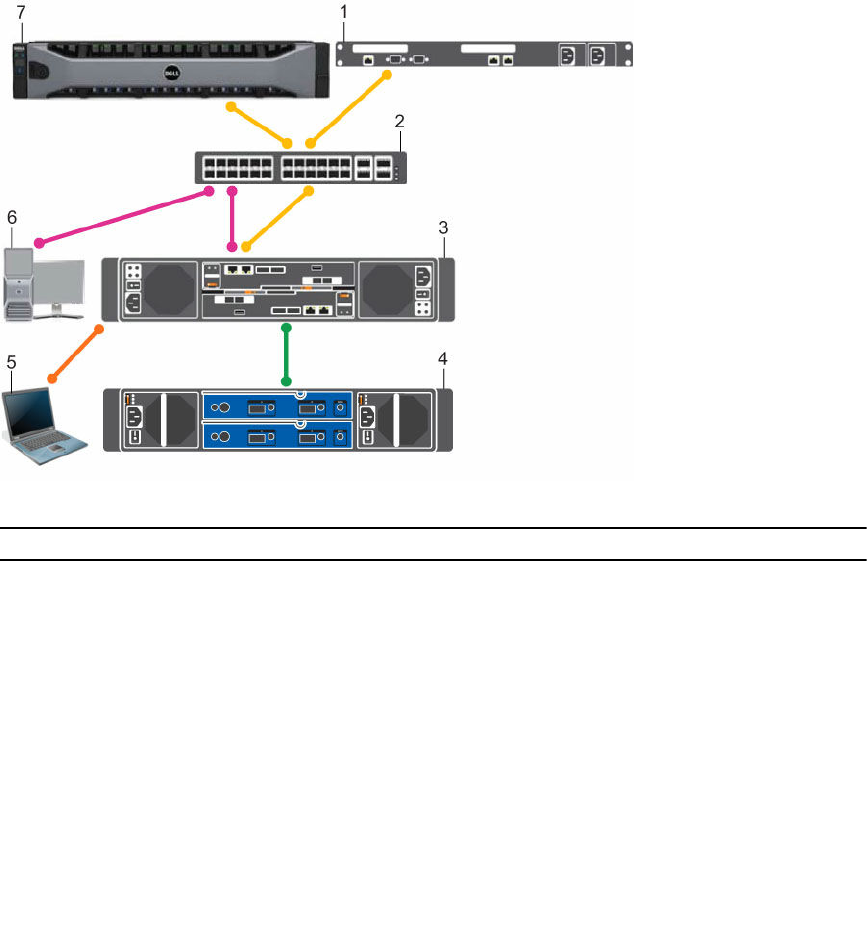
图 5: 带有 iSCSI 前端端口的 SC4020 的系统组件
项目 说明 Speed(速度) 通信类型
1带有 iSCSI HBA 的服务器 10 Gbps 前端
2以太网交换机 10 Gbps(前端连接)
1 Gbps 或 10 Gbps(管
理/复制)
前端
3带有 iSCSI 前端端口的 SC4020 存储系统 10 Gbps 前端
4SC200/SC220 扩展柜或 SC280 扩展柜 每信道 6 Gbps 后端
5通过串行连接连接到 SC4020 的计算机 115,200 Kbps 系统管理(仅限服务和安
装)
6通过以太网交换机连接到 SC4020 的计算机 最高 1 Gbps 系统管理
7通过 iSCSI 连接并进行复制的远程 Storage
Center
1 Gbps 或 10 Gbps 前端
前端连接
前端连接提供从服务器到存储系统的 IO 路径以及从一个 Storage Center 到另一个 Storage Center 的复制路
径。SC4020 存储系统提供以下类型的前端连接:
•Fibre Channel:主机、服务器或网络连接存储 (NAS) 设备通过经由一个或多个 Fibre Channel 交换机连接
到存储系统 Fibre Channel 端口来访问存储。不支持将主机服务器直接连接到存储系统而不使用 Fibre
Channel 交换机。
如果复制功能已获得许可,SC4020 可以使用前端 Fibre Channel 端口将数据复制到另一个 Storage
Center。
•iSCSI:主机、服务器或网络连接存储 (NAS) 设备通过经由一个或多个以太网交换机连接到存储系统 iSCSI
端口来访问存储。不支持将主机服务器直接连接到存储系统而不使用以太网交换机。
关于 SC4020 存储系统 11
如果复制功能已获得许可,SC4020 可以使用前端 iSCSI 端口将数据复制到另一个 Storage Center。
注: 如果在运行 Storage Center 6.6.4 或更高版本的 SC4020 上已许可复制功能,SC4020 可以使用嵌入
式 MGMT 和 REPL 端口执行到另一个 Storage Center 的 iSCSI 复制。此外,SC4020 可以使用嵌入式
MGMT 和 REPL 端口作为前端 iSCSI 端口来连接到主机服务器。
后端连接
后端连接严格地位于存储系统和扩展柜之间,而扩展柜承载用于提供后端扩展存储的物理驱动器。
SC4020 存储系统 SC4020 存储系统支持从后端连接到多个扩展柜。
系统管理
为执行系统管理,使用存储控制器上的以太网端口和串行端口与 Storage Center 进行通信。
•以太网端口:用于配置和管理 Storage Center。
注: 底板管理控制器 (BMC) 在 SC4020 上没有独立的物理端口。通过用于 Storage Center 配置和管
理的同一以太网端口访问 BMC。
•串行端口:用于存储控制器的初始配置。此外,它还用于在 Dell 技术支持服务 的指示下执行纯支持功
能。
SC4020 存储系统硬件
Dell 附带 Dell Enterprise Plus 驱动器、两个冗余电源设备/冷却风扇模块,以及两个冗余存储控制器。
每个存储控制器均包含存储系统的前端、后端和管理通信端口。
SC4020 存储系统前面板功能部件和指示灯
SC4020 的前面板包含电源和状态指示灯、系统标识按钮和设备 ID 显示屏。
此外,硬盘驱动器通过存储系统机箱的正面安装和卸下。
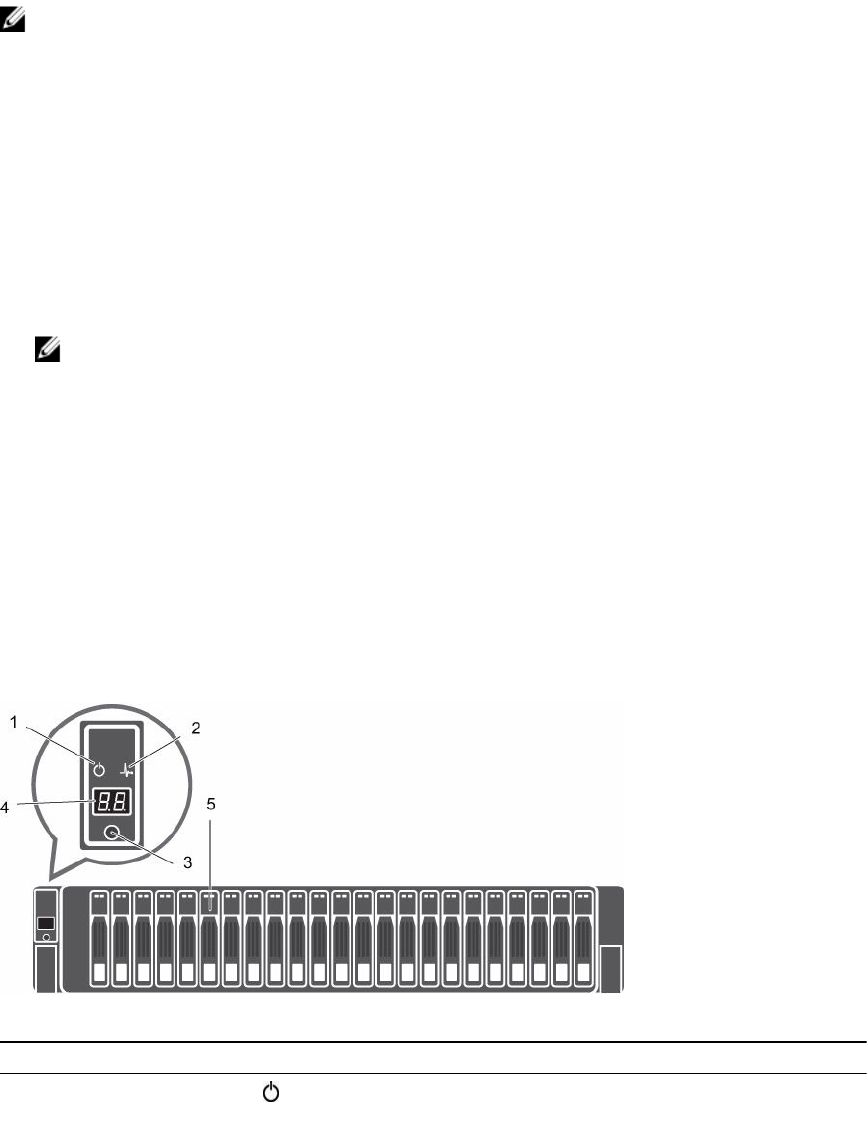
图 6: SC4020 存储系统前面板视图
项目 名称 图标 说明
1电源指示灯 当存储系统电源接通时亮起。
•熄灭:未通电
12 关于 SC4020 存储系统
项目 名称 图标 说明
•呈绿色持续亮起:至少一个电源设备正在为存储系统供电
2状态指示灯 当至少一个电源设备正在为存储系统供电时亮起。
•熄灭:未通电
•呈蓝色持续亮起:电源接通,并且固件正在运行
•呈蓝色闪烁:存储系统正在忙于引导或更新
•呈琥珀色持续亮起:硬件检测到故障
•呈琥珀色闪烁:软件检测到故障
3标识按钮 当存储系统标识启用时亮起。
•熄灭:正常状态
•呈蓝色闪烁:存储系统标识已启用
4设备 ID 显示屏 —显示存储系统标识号。新存储系统的默认值为 01。
5硬盘驱动器 —最多可有 24 个 2.5 英寸 SAS 硬盘。
SC4020 存储系统背面板功能部件和指示灯
SC4020 的背面板包含存储控制器指示灯和电源指示灯。
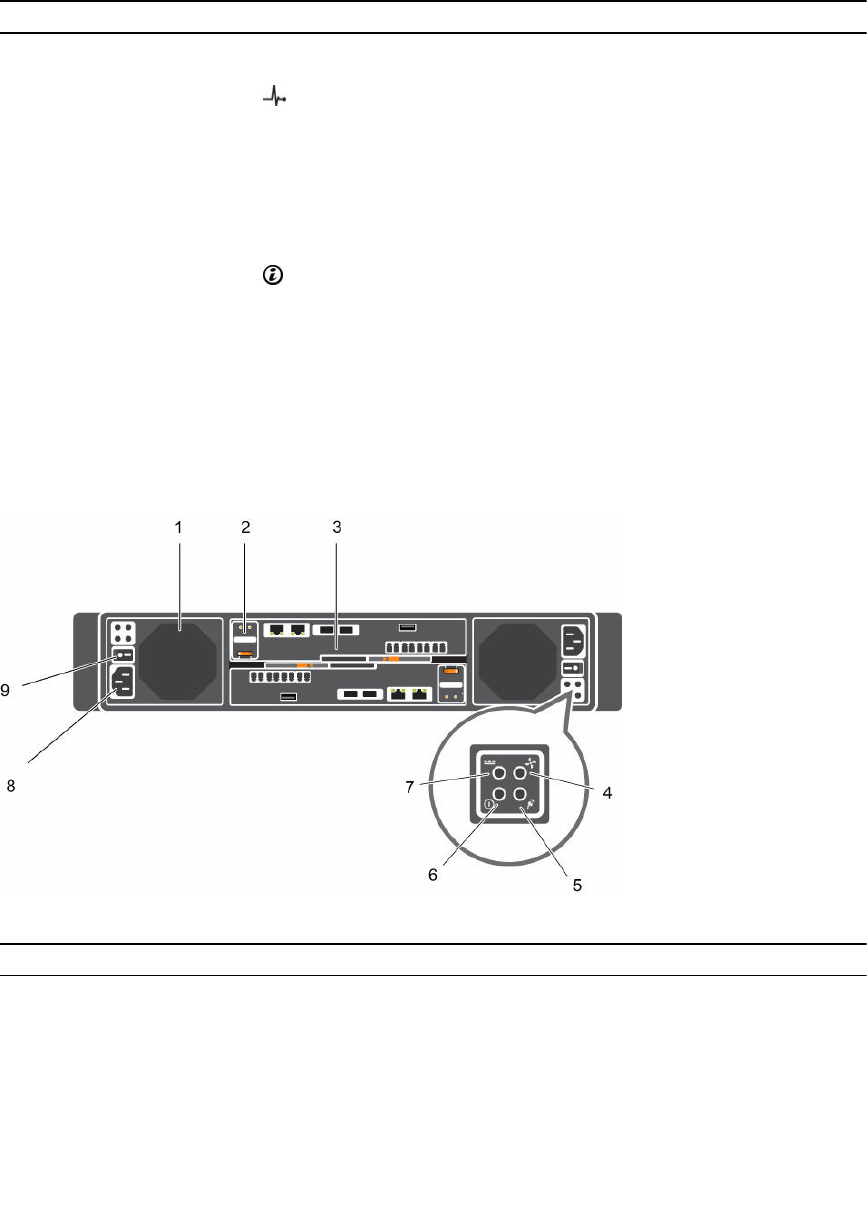
图 7: SC4020 存储系统背面板视图
项目 名称 图标 说明
1电源设备/散热风扇
模块 (PSU) (2)
—包含 580 W 电源设备以及为存储系统提供冷却的风扇。
2电池备用单元 (BBU)
(2)
—当检测到交流电源中断时,使存储控制器可以正常关闭。
3存储控制器
(2)
—每个存储控制器包含:
•后端端口:两个 6 Gbps SAS 端口
•前端口:光纤信道端口或 iSCSI 端口
•MGMT 端口:嵌入式以太网/iSCSI 端口,通常用于系统管理
关于 SC4020 存储系统 13
项目 名称 图标 说明
•REPL 端口:嵌入式 iSCSI 端口,通常用于复制到另一个
Storage Center
•串行端口:用于初始配置和纯支持功能
4散热风扇故障指示灯
(2)
•熄灭:正常运行
•持续琥珀色:风扇故障或存储系统无法与 PSU 通信
•琥珀色闪烁:PSU 正处于编程模式
5交流电源故障指示灯
(2)
•熄灭:正常运行
•持续琥珀色:PSU 已卸下或存储系统无法与 PSU 通信
•琥珀色闪烁:PSU 正处于编程模式
6交流电源状态指示灯
(2)
•熄灭:交流电源已熄灭,电源开启,但是 PSU 不在存储系统
中,或可能存在硬件故障
•持续绿色:交流电源接通
•绿色闪烁:交流电源接通,并且 PSU 处于待机模式
7直流电源故障指示灯
(2)
•熄灭:正常运行
•持续琥珀色:PSU 已卸下,发生直流电源或其他硬件故障,
或存储系统无法与 PSU 通信
•琥珀色闪烁:PSU 正处于编程模式
8电源插槽 (2) —可插入标准计算机电源线。
9电源开关 (2) —控制存储系统的电源。每个 PSU 有一个开关。
SC4020 存储系统存储控制器功能部件和指示灯
SC4020 存储系统两个存储控制器。
带 Fibre Channel 前端端口的 SC4020 存储系统存储控制器
下图显示带光纤信道前端端口的存储控制器的功能部件和指示灯。
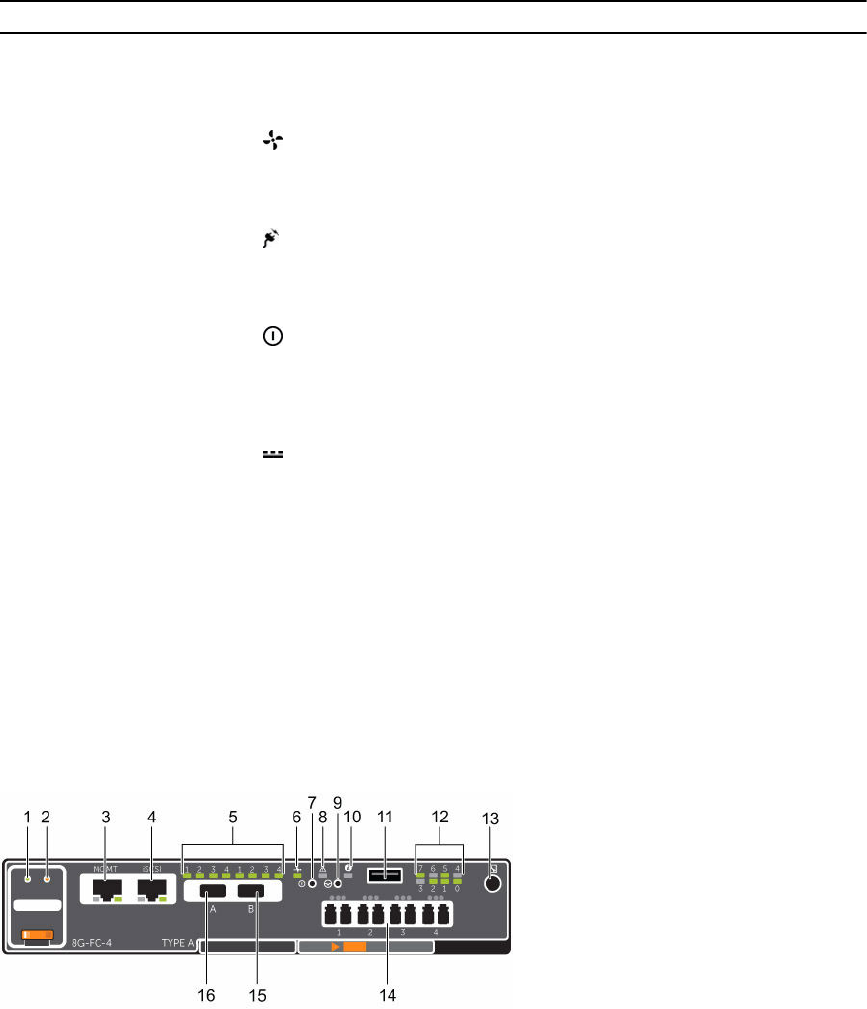
图 8: 带四个 8 Gb Fibre Channel 前端端口的 SC4020 存储系统存储控制器
14 关于 SC4020 存储系统
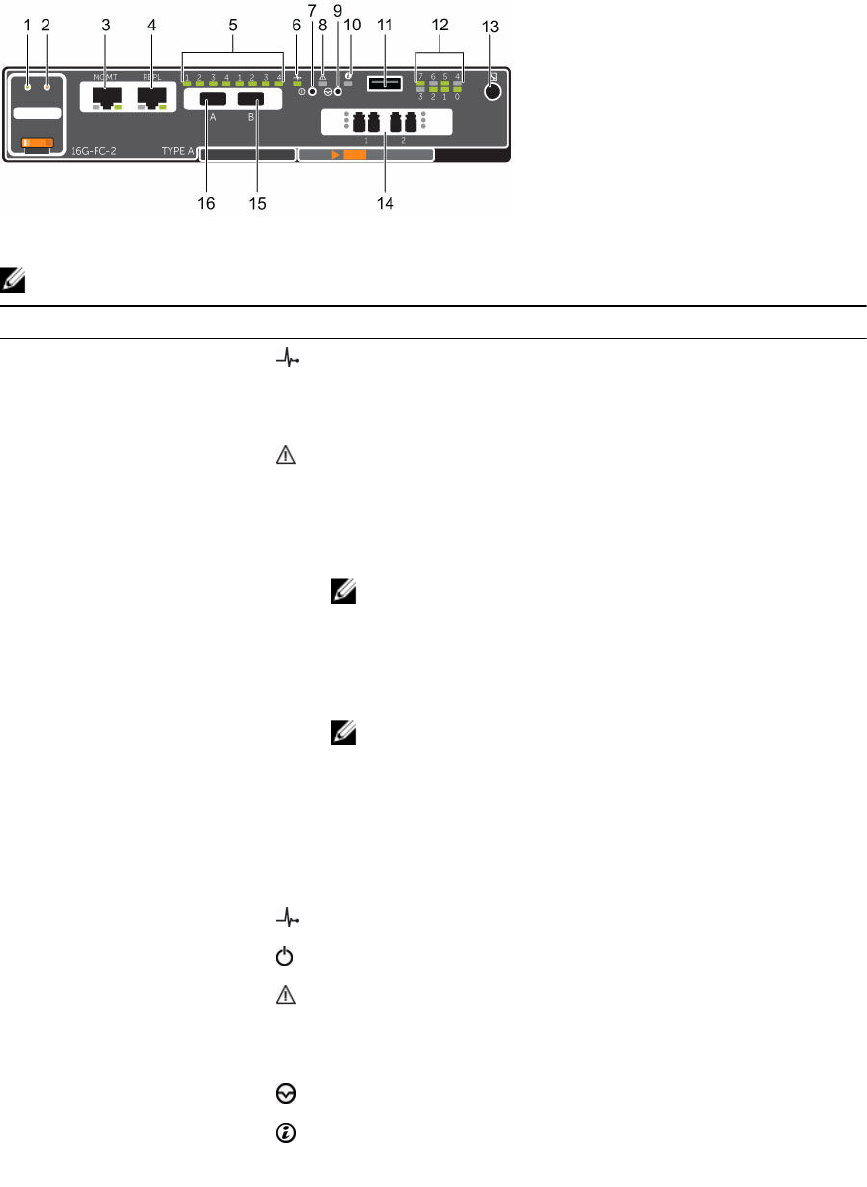
图 9: 带两个 16 Gb Fibre Channel 前端端口的 SC4020 存储系统存储控制器
注: 具有 16 Gb Fibre Channel 前端端口的 SC4020 存储系统需要 Storage Center 6.7.3 或更高版本。
项目 控制/功能部件 图标 说明
1电池状态指示灯 •绿色闪烁(亮起 0.5 秒/熄灭 1.5 秒):电池心跳信号
•绿色快速闪烁(亮起 0.5 秒/熄灭 0.5 秒):电池正在充电
•持续绿色:电池就绪
2电池故障指示灯 •熄灭:无故障
•琥珀色闪烁:检测到可纠正故障
•持续琥珀色:检测到不可纠正故障;更换电池
3MGMT 端口(插槽 3/端
口 1)
—以太网/iSCSI 端口,通常用于管理存储系统和访问 BMC
注: 在 Storage Center 6.6.4 或更高版本中,MGMT 端口可作
为 iSCSI 端口用于复制到另一个 Storage Center,或作为前端
iSCSI 端口用于连接到主机服务器。
4iSCSI 端口(插槽 3/端口
2)
—以太网/iSCSI 端口,通常用于复制到另一个 Storage Center(需要
复制许可证)
注: 在 Storage Center 6.6.4 或更高版本中,iSCSI 端口可作为
前端端口用于连接到主机服务器。
5SAS 活动指示灯 —每个 SAS 端口有 4 个 SAS PHY。
•熄灭:SAS PHY 未连接
•持续绿色:SAS PHY 已连接,但不活动
•呈绿色闪烁:SAS PHY 未连接也不活动
6存储控制器状态 亮起:存储控制器已完成 POST
7凹进式关机按钮 当前未使用
8存储控制器故障 •熄灭:无故障
•持续琥珀色:固件检测到错误
•呈琥珀色闪烁:存储控制器正在执行 POST
9凹进式重设按钮 当前未使用
10 标识 LED •熄灭:已禁用标识
•蓝色闪烁(15 秒):已启用标识
关于 SC4020 存储系统 15
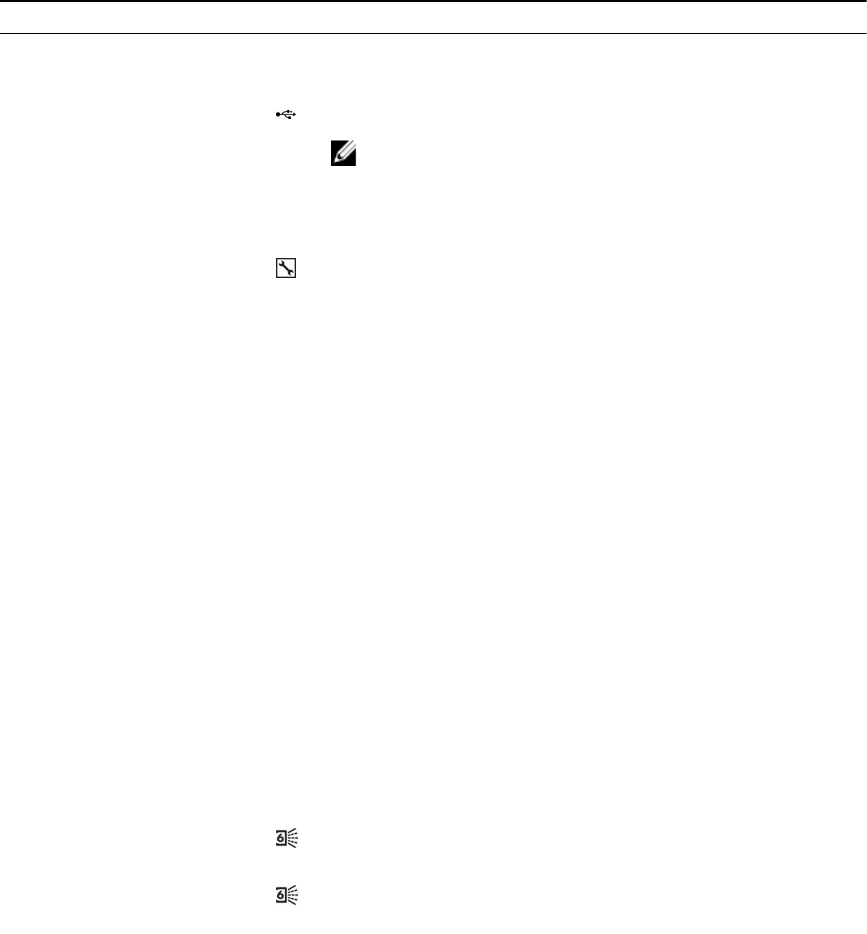
项目 控制/功能部件 图标 说明
•蓝色闪烁(持续):存储控制器关闭并进入“高级配置与电源接
口”(ACPI) S5 状态
11 USB 端口 一个 USB 3.0 接口
注: 仅用于工程。
12 诊断 LED (8) —•绿色 LED 0–3:低字节十六进制 POST 代码
•绿色 LED 4–7:高字节十六进制 POST 代码
13 串行端口(3.5 毫米微型
插孔)
用于执行初始存储控制器配置。此外,它还用于在 Dell 技术支持服
务 的指示下执行纯支持功能。
14 两个选项:
•四个光纤信道端口
(插槽 1/端口 1、插
槽 1/端口 2、插槽 1/
端口 3 和插槽 1/端口
4),每个端口 3 个
LED
•两个光纤信道端口
(插槽 1/端口 1 和插
槽 1/端口 2),每个
端口 3 个 LED
—四个 8 Gb Fibre Channel 端口的 LED:
•全部熄灭:未通电
•全部亮起:正在引导
•琥珀色闪烁:2 Gbps 活动
•绿色闪烁:4 Gbps 活动
•黄色闪烁:8 Gbps 活动
•琥珀色和黄色闪烁:信标
•全部闪烁(同时):固件已初始化
•全部闪烁(交替):固件故障
两个 16 Gb Fibre Channel 端口的 LED:
•全部熄灭:未通电
•全部亮起:正在引导
•琥珀色闪烁:4 Gbps 活动
•绿色闪烁:8 Gbps 活动
•黄色闪烁:16 Gbps 活动
•琥珀色和黄色闪烁:信标
•全部闪烁(同时):固件已初始化
•全部闪烁(交替):固件故障
15 Mini-SAS 端口 B(插槽
2/端口 2)
后端扩展端口 B
16 Mini-SAS 端口 A(插槽
2/端口 1)
后端扩展端口 A
16 关于 SC4020 存储系统
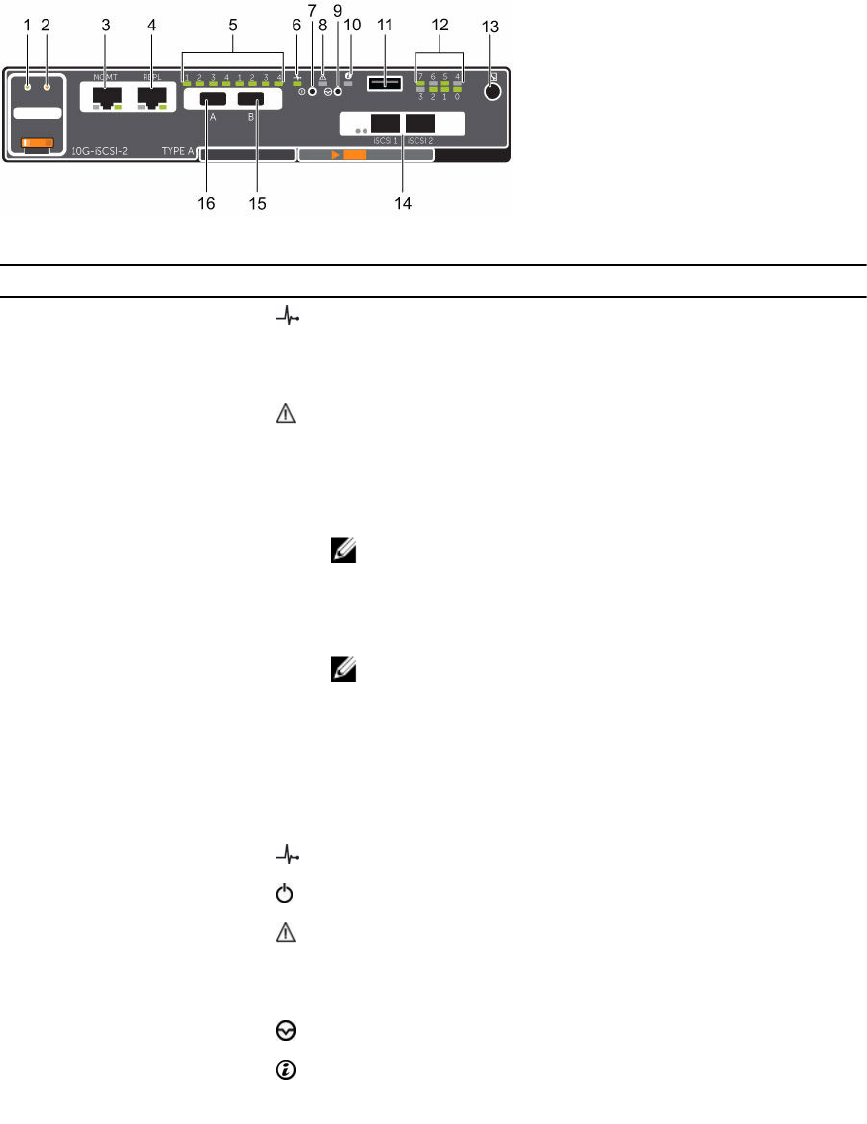
带 iSCSI 前端端口的 SC4020 存储系统存储控制器
下图显示带 iSCSI 前端端口的存储控制器上的功能部件和指示灯。
图 10: 带两个 10 GbE iSCSI 前端端口的 SC4020 存储系统存储控制器
项目 控制/功能部件 图标 说明
1电池状态指示灯 •绿色闪烁(亮起 0.5 秒/熄灭 1.5 秒):电池心跳信号
•绿色快速闪烁(亮起 0.5 秒/熄灭 0.5 秒):电池正在充电
•持续绿色:电池就绪
2电池故障指示灯 •熄灭:无故障
•琥珀色闪烁:检测到可纠正故障
•持续琥珀色:检测到不可纠正故障;更换电池
3MGMT 端口(插槽 3/端
口 1)
—以太网/iSCSI 端口,通常用于管理存储系统和访问 BMC
注: 在 Storage Center 6.6.4 或更高版本中,MGMT 端口可作
为 iSCSI 端口用于复制到另一个 Storage Center,或作为前端
iSCSI 端口用于连接到主机服务器。
4REPL 端口(插槽 3/端口
2)
—Storage Center,通常用于复制到另一个 Storage Center
注: 在 Storage Center 6.6.4 或更高版本中,REPL 端口可作为
前端 iSCSI 端口用于连接至主机服务器。
5SAS 活动指示灯 —每个 SAS 端口有 4 个 SAS PHY。
•熄灭:SAS PHY 未连接
•持续绿色:SAS PHY 已连接,但不活动
•呈绿色闪烁:SAS PHY 未连接也不活动
6存储控制器状态 亮起:存储控制器已完成 POST
7凹进式关机按钮 当前未使用
8存储控制器故障 •熄灭:无故障
•持续琥珀色:固件检测到错误
•琥珀色闪烁:存储控制器正在执行 POST
9凹进式重设按钮 当前未使用
10 标识 LED •熄灭:已禁用标识
•蓝色闪烁(15 秒):已启用标识
关于 SC4020 存储系统 17
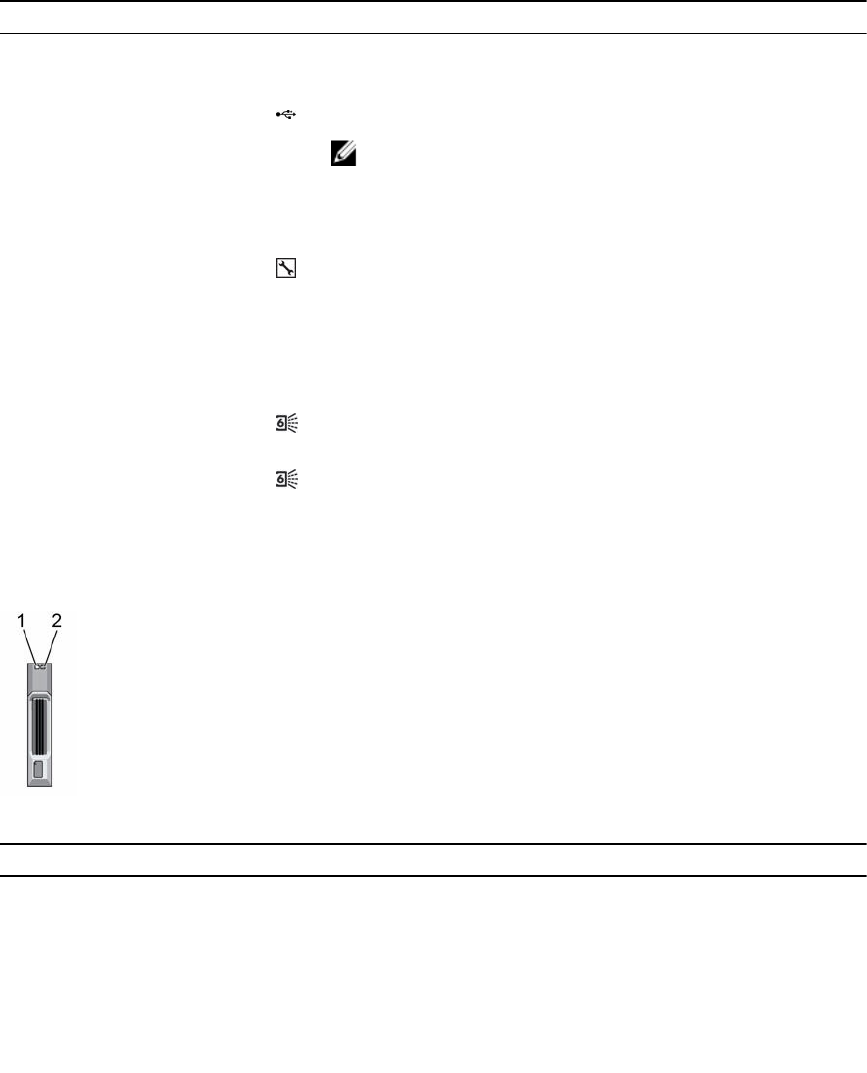
项目 控制/功能部件 图标 说明
•蓝色闪烁(持续):存储控制器关闭并进入“高级配置与电源接
口”(ACPI) S5 状态
11 USB 端口 一个 USB 3.0 接口
注: 仅用于工程。
12 诊断 LED (8) —•绿色 LED 0–3:低字节十六进制 POST 代码
•绿色 LED 4–7:高字节十六进制 POST 代码
13 串行端口(3.5 毫米微型
插孔)
用于执行初始存储控制器配置。此外,它还用于在 Dell 技术支持服
务 的指示下执行纯支持功能。
14 两个 iSCSI 端口(插槽 1/
端口 1 和插槽 1/端口
2),每个端口一个 LED
—•熄灭:未通电
•持续琥珀色:链路
•绿色闪烁:活动
15 Mini-SAS 端口 B(插槽
2/端口 2)
后端扩展端口 B
16 Mini-SAS 端口 A(插槽
2/端口 1)
后端扩展端口 A
SC4020 存储系统驱动器
SC4020 存储系统仅支持 Dell Enterprise Plus 硬盘驱动器 (HDD) 和 Dell Enterprise 固态驱动器 (eSSD)。
图 11: SC4020 存储系统驱动器指示灯
项目 控制/功能部件 指示灯代码
1驱动器活动指示灯 •绿色闪烁:驱动器活动
•持续绿色:检测到驱动器并且没有故障
2驱动器状态指示灯 •熄灭:正常运行
•琥珀色闪烁(亮起 1 秒/熄灭 1 秒):已启用驱动器标识
•琥珀色闪烁(亮起 2 秒/熄灭 1 秒):硬件/固件故障
•呈琥珀色持续亮起:驱动器可以安全卸下
18 关于 SC4020 存储系统

SC4020 存储系统驱动器编号
驱动器在 SC4020 存储系统中以从左到右的顺序编号。
Storage Center System Manager 将驱动器标识为 XX-YY,其中 XX 是存储系统的设备 ID 编号,YY 是存储系
统内部的驱动器位置。
SC4020 可容纳最多 24 个驱动器,以从左到右的顺序编号,从 0 开始。
图 12: SC4020 存储系统驱动器编号
关于 SC4020 存储系统 19
2
连接前端
前端布线是指存储系统与外部设备(如主机服务器或另一个 Storage Center)之间的连接。
可使用 Fibre Channel 或 iSCSI 接口建立前端连接。 Dell 建议使用冗余度最高的可用选项将存储系统连接到主
机服务器。
前端连接模式
Storage Center 使用虚拟端口模式或传统模式向使用 SAN 存储的服务器传输数据。
在虚拟端口模式中,所有前端 IO 端口都处于活动状态,如果一个端口发生故障,则在同一容错域内的其余端
口之间分配负载。
在传统模式中,前端 IO 端口配置为主要端口和保留端口对。
虚拟端口模式
虚拟端口模式通过将多个活动端口连接到每个 Fibre Channel 或以太网交换机,提供端口和存储控制器冗余。
在虚拟端口模式中,每个物理端口具有一个 WWN(全球通用名称)和一个虚拟 WWN。服务器仅将虚拟
WWN 作为目标。在正常情况下,所有端口都处理 IO。如果某个端口或存储控制器发生故障,则一个虚拟
WWN 会转移至同一容错域中的另一个物理 WWN。在故障已解决并且端口重新平衡后,虚拟端口会返回到首
选物理端口。
与传统模式相比,虚拟端口模式提供以下优势:
•更高的连接数:由于所有端口都处于活动状态,因此可提供更多的前端带宽,而不牺牲冗余性。
•增强的冗余性
–Fibre Channel:Fibre Channel 端口可以故障转移至存储控制器上的同一容错域中的另一个 Fibre
Channel 端口。
–iSCSI:在单个容错域配置中,iSCSI 端口可以故障转移至存储控制器上的另一个 iSCSI 端口。在两个容
错域配置中,如果存储控制器上只有两个 iSCSI 端口,则 iSCSI 端口无法故障转移至存储控制器上的另
一个 iSCSI 端口。如果存储控制器上有四个或更多个端口,则 iSCSI 端口可以进行故障转移。
•简化的 iSCSI 配置:每个故障域包含一个协调域中 iSCSI 端口查找的 iSCSI 控制端口。当服务器将该 iSCSI
端口的 IP 地址作为目标时,它会自动查找故障域中的所有端口。
虚拟端口模式中的容错域
容错域将连接到同一网络的前端端口整合成组。属于同一容错域的端口可以彼此进行故障转移,因为它们具有
相同的连接。
以下要求适用于虚拟端口模式中的故障域:
•必须为每个前端光纤信道结构或以太网网络创建独立的故障域。
•故障域必须包含一种类型的传输介质(FC 或 iSCSI,但不能同时包含两者)。
20 连接前端
•Dell 建议在每个存储控制器与每个 Fibre Channel 结构(容错域)或以太网网络(容错域)之间至少配置
两个连接。
虚拟端口模式的要求
要在虚拟端口模式下配置存储系统,必须满足以下要求。
表. 1: 虚拟端口模式要求
要求 说明
许可证 Storage Center 必须获得虚拟端口模式许可。
交换机 前端端口必须连接到 Fibre Channel 或以太网交换机;服务器不能直接连接到存
储系统前端端口。
多路径 如果服务器有多个可用的活动路径,则必须为服务器配置 MPIO 以同时使用一个
以上的路径。
iSCSI 网络 •必须为 iSCSI 复制流量禁用 NAT。
•必须禁用 CHAP 验证。
Fibre Channel 结构 •FC 拓扑必须是交换式结构。不支持点对点和仲裁环路拓扑。
•FC 交换机必须进行分区,以符合虚拟端口模式分区要求。
•FC 交换机必须支持 N_Port ID 虚拟化 (NPIV)。
•必须在 FC 交换机上禁用永久性 FCID。
注: 不支持 AIX 服务器。
连接前端 21
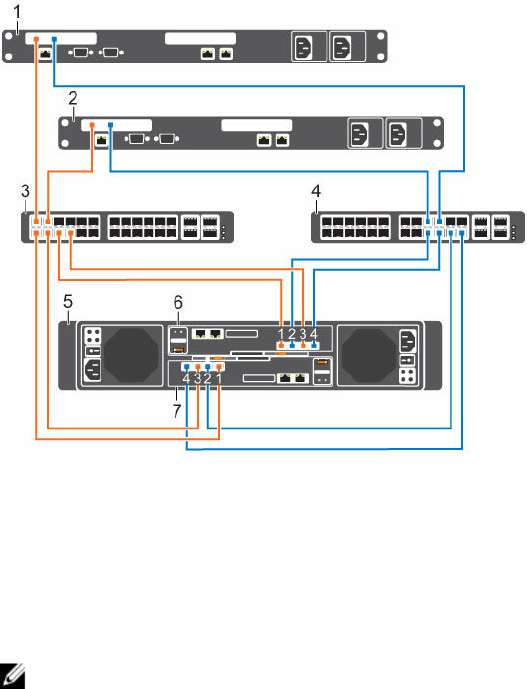
虚拟端口模式配置示例
下图显示了已连接到交换机和服务器的采用虚拟端口模式的 Storage Center。
图 13: 虚拟端口模式布线示例
1. 服务器 1 2. 服务器 2
3. FC 交换机 1 4. FC 交换机 2
5. 存储系统 6. 存储控制器 1
7. 存储控制器 2
注: 要同时使用多个主要路径,必须配置服务器以使用 MPIO。
传统模式
传统模式通过将多个主要和保留端口连接到各个 Fibre Channel 或以太网交换机,为 Storage Center 提供存
储控制器冗余。
在传统模式中,存储控制器上的每个主要端口与另一个存储控制器上的一个对应的保留端口配对。在正常情况
下,主要端口处理 IO,而保留端口处于待机模式。如果某个存储控制器发生故障,则主要端口故障转移到另
一个存储控制器上的相应保留端口。此方法可确保当一个存储控制器发生故障时,连接到交换机的服务器不会
失去连接。为实现最佳性能,主要端口应均匀分布在两个存储控制器上。
传统模式中的容错域
在 Storage Center 软件中,每个主要和保留端口对被分组到容错域中。容错域确定允许哪些端口相互进行故
障转移。
以下要求适用于 Storage Center 上处于传统模式的容错域:
•容错域必须包含一种传输介质(FC 或 iSCSI,但不能同时包含两者)。
•容错域必须包含一个主要端口和一个保留端口。
22 连接前端
•保留端口和主要端口必须位于不同的存储控制器。
传统模式的要求
要在传统模式下配置存储系统,必须满足以下要求。
表. 2: 传统模式要求
要求 说明
存储控制器前端端口 在带有 FC 前端端口的 SC4020 上,每个存储控制器必须有两个 FC 前端端口,
以连接两个路径到每个 Fibre Channel 交换机。
在带有 iSCSI 前端端口的 SC4020 上,每个存储控制器必须有两个 iSCSI 前端端
口,以连接两个路径到每个以太网交换机。
多路径 如果服务器有多个可用的活动路径,则必须为服务器配置 MPIO 以同时使用一个
以上的路径。
Fibre Channel 分区 Fibre Channel 交换机必须进行分区,以满足传统模式的分区要求。
传统模式配置示例
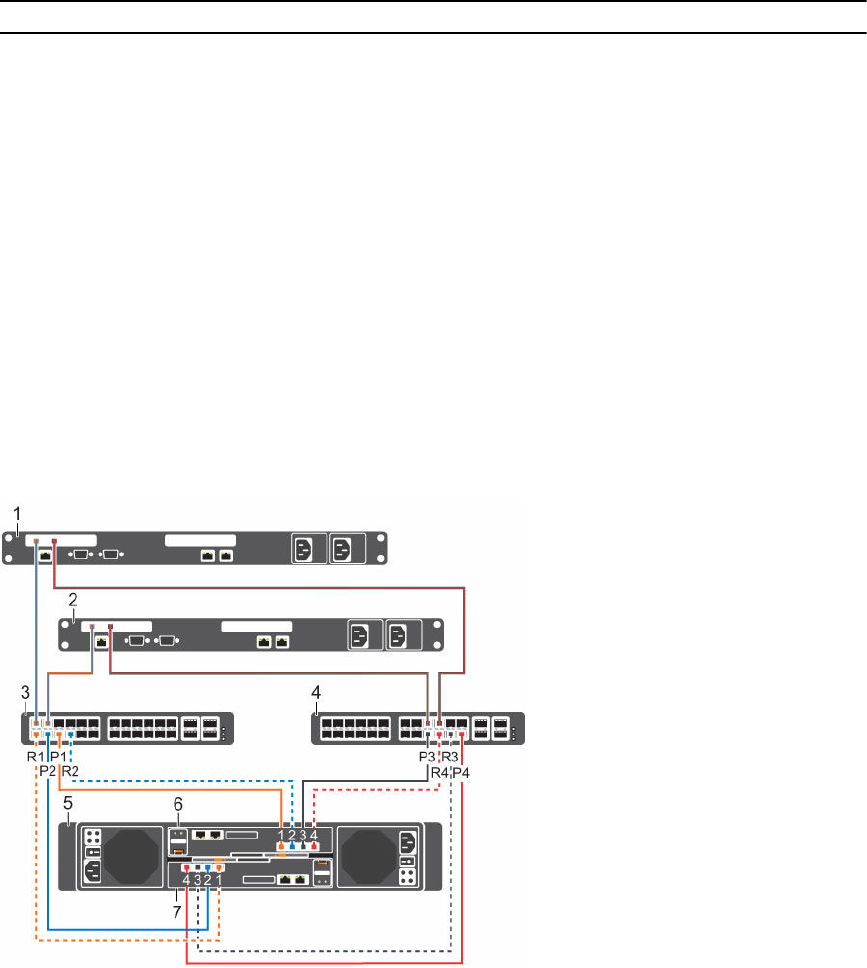
下图显示了已连接到交换机和服务器的采用传统模式的 Storage Center。
•容错域 1(以橙色显示)包含存储控制器 1 上的主要端口 P1 和存储控制器 2 上的保留端口 R1。
•容错域 2(以蓝色显示)包含存储控制器 2 上的主要端口 P2 和存储控制器 1 上的保留端口 R2。
•容错域 3(以灰色显示)包含存储控制器 1 上的主要端口 P3 和存储控制器 2 上的保留端口 R3。
•容错域 4(以红色显示)包含存储控制器 2 上的主要端口 P4 和存储控制器 1 上的保留端口 R4。
图 14: 传统模式布线示例
1. 服务器 1 2. 服务器 2
3. 交换机 1 4. 交换机 2
连接前端 23
5. 存储系统 6. 存储控制器 1
7. 存储控制器 2
注: 要同时使用多个路径,必须配置服务器以使用 MPIO。
前端连接的冗余类型
通过消除可能导致服务器与 Storage Center 之间的连接发生中断的单点故障来实现前端冗余。
根据 Storage Center 的布线和配置方式,提供以下冗余类型。
•路径冗余:当服务器与存储系统之间有多个路径时,配置了多路径 IO (MPIO) 的服务器可以使用多个路径
传送 IO。如果某个路径变得不可用,则服务器继续使用剩余的活动路径。
•存储控制器冗余:如果某个存储控制器变得不可用,则脱机存储控制器上的端口可移至可用存储控制器。
两种前端连接模式(传统模式和虚拟端口模式)都提供存储控制器冗余。
•端口冗余:如果某个端口变得不可用,该端口可移至同一容错域中的另一个可用端口。仅在虚拟端口模式
下提供端口冗余。
故障转移行为
Storage Center 具有以下行为模式。
表. 3: 故障转移行为情况
情况说明 虚拟端口模式的行为 传统模式的行为
正常运行条件 所有端口均处于活动状态并传输 IO。•主要端口传输 IO。
•保留端口一直处于待机模式,直到某个存
储控制器发生故障。
单个端口变得
不可用
单个端口移至容错域中的另一个端口。 端口不进行转移,因为未发生存储控制器故
障。如果有第二个路径可用,服务器上的
MPIO 软件会提供容错。
一个存储控制
器变得不可用
脱机存储控制器上的虚拟端口可移至可用存
储控制器。
脱机存储控制器上的主要端口可移至可用存
储控制器上的保留端口。
多路径 IO
MPIO 允许服务器使用多个可用路径来传送 IO。
MPIO 软件可提供路径级别的冗余。通过沿一条路径发送数据包,然后另一路径进行故障转移配置,多路径可
以按循环方式操作。如果其中一个路径不可用,MPIO 软件会继续沿工作路径发送数据包。
注: MPIO 是特定于操作系统的,它作为驱动程序加载到服务器上,或者是服务器操作系统的组成部分。
MPIO 行为
服务器必须至少具有两个 FC 或 iSCSI 端口才能使用 MPIO。
如果配置了 MPIO,服务器可以将 IO 发送至同一存储控制器上的多个端口。
24 连接前端
主机服务器 MPIO 配置说明
要使用 MPIO,请在将服务器连接到 Storage Center 之前在服务器上配置 MPIO。
要在主机服务器上配置 MPIO,请参阅 Dell TechCenter 网站 (http://en.community.dell.com/techcenter/
storage/) 上对应于服务器操作系统的 Dell Dell Storage Center 最佳实践。根据操作系统,您可能需要安装
MPIO 软件或配置服务器选项。
表. 4: MPIO 配置说明文件
Operating System(操
作系统)
包含 MPIO 说明的说明文件
IBM AIX
使用
AIX
的
Dell Storage Center
最佳实践
Linux •Dell Storage Center with Red Hat Enterprise Linux (RHEL) 6x Best
Practices
(使用
Red Hat Enterprise Linux (RHEL) 6x
的
Dell Storage Center
最佳实践)
•Dell Storage Center with Red Hat Enterprise Linux (RHEL) 7x Best Practices
(使用
Red Hat Enterprise Linux (RHEL) 7x
的
Dell Storage Center
最佳实
践)
•Dell Compellent Best Practices: Storage Center with SUSE Linux
Enterprise Server 11
(
Dell Compellent
最佳实践:使用
SUSE Linux
Enterprise Server 11
的
Storage Center
)
VMware vSphere 5.x •Dell Storage Center Best Practices with VMware vSphere 5.x
(使用
VMware vSphere 5.x
的
Dell Storage Center
最佳实践)
•Dell Storage Center Best Practices with VMware vSphere 6.x
(使用
VMware vSphere 6.x
的
Dell Storage Center
最佳实践)
Windows Server 2008、
2008 R2、2012 和 2012
R2
Dell Storage Center: Microsoft Multipath IO Best Practices
(
Dell Storage
Center
:
Microsoft
多路径
IO
最佳实践)
光纤信道分区
为前端连接使用 Fibre Channel 时,必须建立分区以确保存储对服务器可见。在开始为存储系统布线之前,请
利用本节中讨论的分区概念来规划前端连接。
分区可以应用到交换机上的端口或终端设备的全球通用名称 (WWN)。
Dell 建议使用单个启动器主机端口和多个 Storage Center 端口创建分区。
注: 建议为虚拟端口模式采用 WWN 分区。
WWN 分区指南
如果配置了 WWN 分区,则设备可以位于任意端口,并在更改物理端口后仍然可见,因为交换机会搜索
WWN。
表. 5: WWN 分区指南
连接类型 准则
虚拟端口模式 •在单个分区中包含所有 Storage Center 虚拟 WWN。
•在单个分区中包含所有 Storage Center 物理 WWN。
连接前端 25
连接类型 准则
•对于每个主机服务器 HBA 端口,请创建一个分区,该分区包含同一台交换机
上的单个 WWN 和多个 Storage Center 虚拟 WWN。
传统模式 •在单个分区中包含所有 Storage Center 前端 WWN 或端口。
•对于每个主机服务器 HBA 端口,请创建一个分区,该分区包含同一台交换机
上的单个 WWN 和多个 Storage Center 虚拟 WWN。
光纤通道复制:
•在单个分区中包含来自 Storage Center 系统 A 和 Storage Center 系统 B 的所有 Storage Center 物理
WWN。
•包含 Storage Center 系统 A 的所有 Storage Center 物理 WWN 和 Storage Center 系统 B 的特定结构上
的虚拟 WWN。
•包含 Storage Center 系统 B 的所有 Storage Center 物理 WWN 和 Storage Center 系统 A 的特定结构上
的虚拟 WWN。
注: 一些端口可能未被使用或专门用于复制,但所使用的端口必须位于这些分区。
端口分区指南
如果配置了端口分区,则只有特定交换机端口可见。如果某个存储设备移至不属于该分区的不同端口,则该分
区中的其他端口无法再看到该设备。
配置端口分区时:
•包含所有 Storage Center 前端端口。
•对于每个主机服务器端口,创建一个包含单个服务器 HBA 端口和所有 Storage Center 端口的分区。
•创建包含所有 Storage Center 前端端口和单个服务器端口的服务器分区。
•对于光纤通道复制,在单个分区中包含来自 Storage Center 系统 A 和 Storage Center 系统 B 的所有
Storage Center 前端端口。
SAN 连接的主机服务器布线
一个带有 Fibre Channel 或 iSCSI 前端端口的 SC4020 存储系统 SC4020 存储系统通过 Fibre Channel 或以太
网交换机连接至主机服务器。
•带有 Fibre Channel 前端端口的存储系统连接至一台或多台 FC 交换机,FC 交换机则连接至一台或多台主
机服务器。
•带有 iSCSI 前端端口的存储系统连接至一台或多台以太网交换机,以太网交换机则连接至一台或多台主机
服务器。
连接到 Fibre Channel 主机服务器
选择最适合前端冗余要求和网络基础结构的 Fibre Channel 连接选项。
虚拟端口模式 - 两个包含双 16 Gb 2 端口存储控制器 的 Fibre Channel 结构
使用两个具有虚拟端口模式的 Fibre Channel (FC) 结构来防止不可用的端口、交换机或存储控制器导致主机服
务器与具有双 16 Gb 2 端口存储系统的存储控制器之间的连接中断。
关于此任务
此配置包含两个容错域、两个 FC 结构和两个 FC 交换机。存储控制器与每个 FC 交换机之间有一条 FC 连接。
26 连接前端
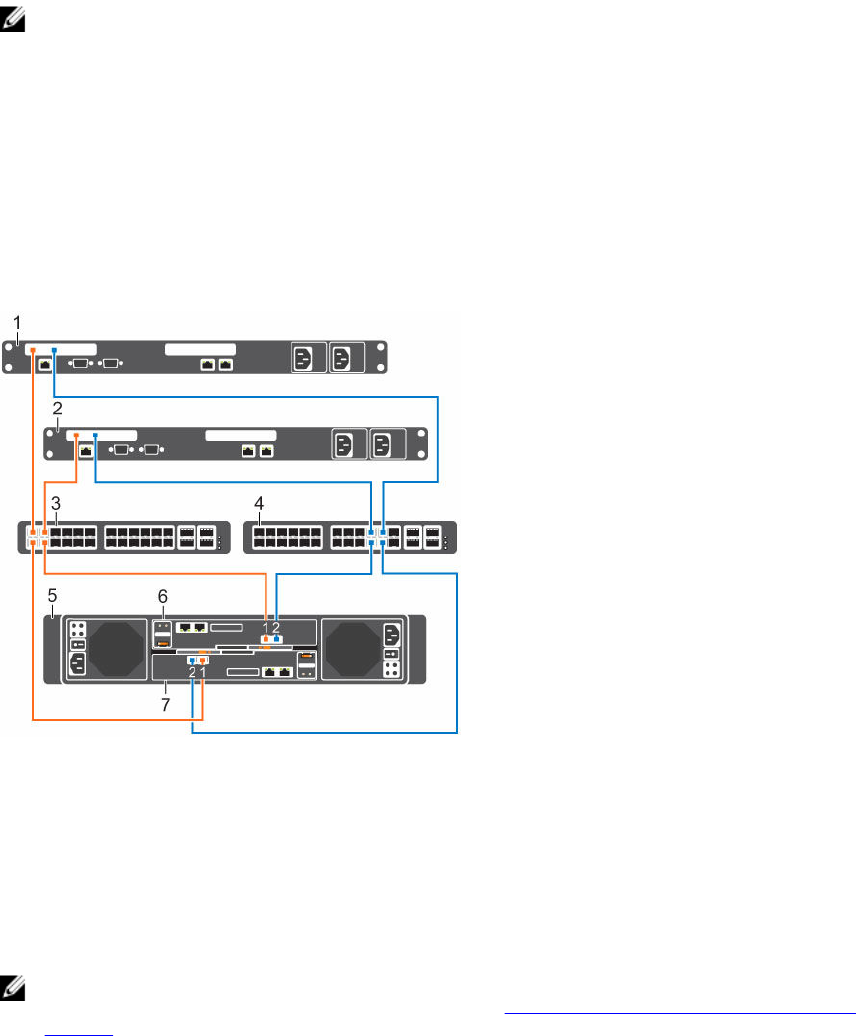
•如果某个物理端口或 FC 交换机变得不可用,则通过另一个容错域中的交换机访问存储系统。
•如果某个存储控制器变得不可用,则脱机存储控制器上的虚拟端口移至另一个存储控制器上的物理端口。
注: 具有双 16 Gb 2 端口存储控制器的 SC4020 存储系统需要 Storage Center 6.7.3 或更高版本。
步骤
1. 将每个服务器连接到两个 FC 结构。
2. 将故障域 1(以橙色显示)连接到结构 1。
•存储控制器 1:端口 1 至 FC 交换机 1
•存储控制器 2:端口 1 至 FC 交换机 1
3. 将故障域 2(以蓝色显示)连接到结构 2。
•存储控制器 1:端口 2 至 FC 交换机 2
•存储控制器 2:端口 2 至 FC 交换机 2
实例
图 15: 存储系统的存储系统,包含双 16 Gb 存储控制器 和两个 FC 交换机
1. 服务器 1 2. 服务器 2
3. FC 交换机 1(容错域 1)4. FC 交换机 2(容错域 2)
5. 存储系统 6. 存储控制器 1
7. 存储控制器 2
后续步骤
在主机服务器上安装或启用 MPIO。
注: 在 Storage Center 配置完成后,运行主机访问向导以配置主机服务器访问和应用 MPIO 最佳实践。
有关最新的最佳实践,请参阅位于 Dell TechCenter 网站 (http://en.community.dell.com/techcenter/
storage/) 的 Dell Dell Storage Center 最佳实践说明文件。
连接前端 27
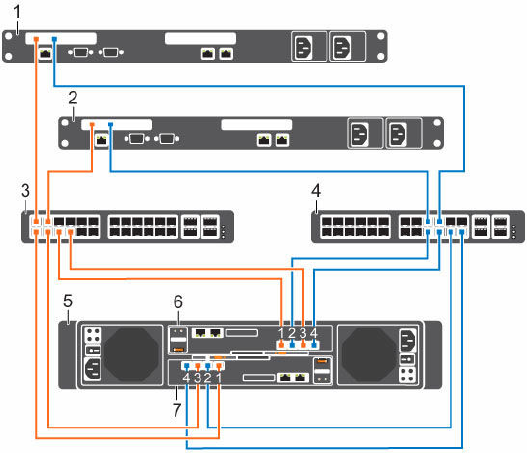
虚拟端口模式 - 两个包含双 8 Gb 4 端口存储控制器 的 Fibre Channel 结构
使用两个具有虚拟端口模式的 Fibre Channel (FC) 结构来防止不可用的端口、交换机或存储控制器导致主机服
务器与具有双 8 Gb 4 端口存储系统的存储控制器之间的连接中断。
关于此任务
此配置包含两个容错域、两个 FC 结构和两个 FC 交换机。存储控制器与每个 FC 交换机之间有两条 FC 连接。
•如果某个物理端口变得不可用,则虚拟端口移至同一存储控制器上同一容错域中的另一个物理端口。
•如果某个 FC 交换机变得不可用,则通过另一个容错域中的交换机访问存储系统。
•如果某个存储控制器变得不可用,则脱机存储控制器上的虚拟端口移至另一个存储控制器上的物理端口。
步骤
1. 将每个服务器连接到两个 FC 结构。
2. 将故障域 1(以橙色显示)连接到结构 1。
•存储控制器 1:端口 1 至 FC 交换机 1
•存储控制器 1:端口 3 至 FC 交换机 1
•存储控制器 2:端口 1 至 FC 交换机 1
•存储控制器 2:端口 3 至 FC 交换机 1
3. 将故障域 2(以蓝色显示)连接到结构 2。
•存储控制器 1:端口 2 至 FC 交换机 2
•存储控制器 1:端口 4 至 FC 交换机 2
•存储控制器 2:端口 2 至 FC 交换机 2
•存储控制器 2:端口 4 至 FC 交换机 2
实例
图 16: 存储系统的存储系统,包含双 8 Gb 存储控制器 和两个 FC 交换机
1. 服务器 1 2. 服务器 2
3. FC 交换机 1(容错域 1)4. FC 交换机 2(容错域 2)
28 连接前端

5. 存储系统 6. 存储控制器 1
7. 存储控制器 2
后续步骤
在主机服务器上安装或启用 MPIO。
注: 在 Storage Center 配置完成后,运行主机访问向导以配置主机服务器访问和应用 MPIO 最佳实践。
有关最新的最佳实践,请参阅位于 Dell TechCenter 网站 (http://en.community.dell.com/techcenter/
storage/) 的 Dell Dell Storage Center 最佳实践说明文件。
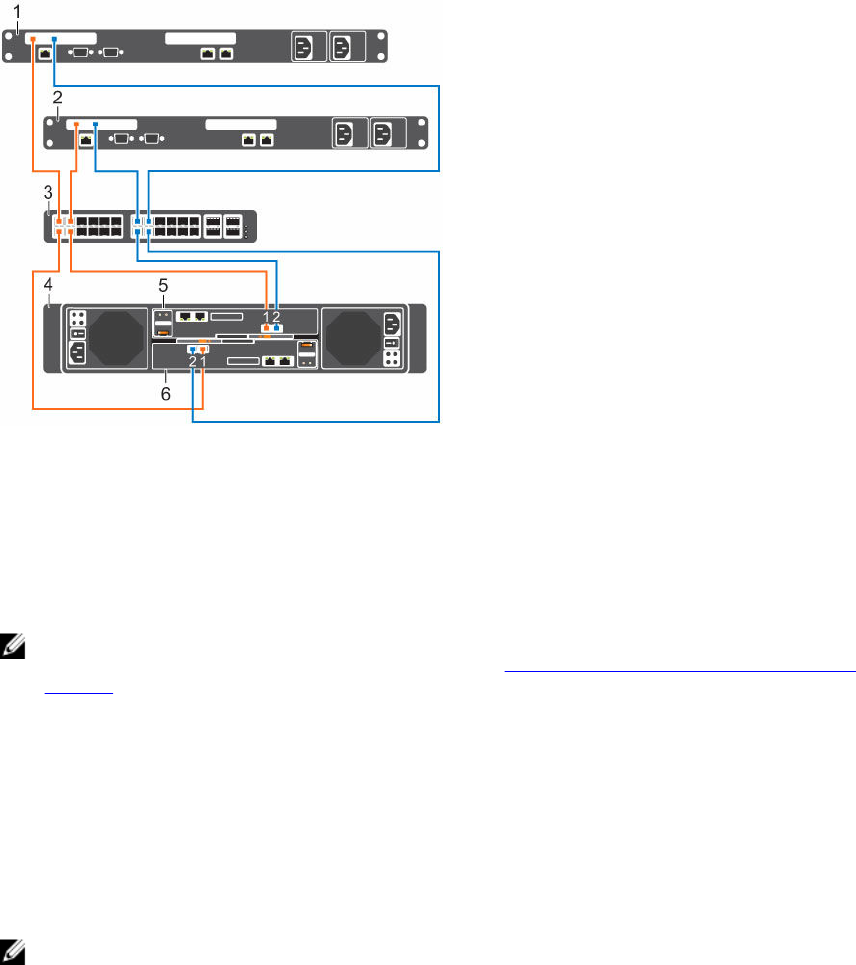
虚拟端口模式 — 一个包含双 16 Gb 2 端口存储控制器 的 Fibre Channel 结构
使用一个采用虚拟端口模式的 Fibre Channel (FC) 结构来防止不可用的端口或存储控制器导致主机服务器与包
含双 16 Gb 2 端口存储控制器的存储系统之间的连接中断。
关于此任务
此配置包含两个容错域、一个结构和一台 FC 交换机。每个存储控制器与 FC 交换机之间有两条 FC 连接。
•如果某个物理端口变得不可用,则通过 FC 交换机上的另一个端口访问存储系统。
•如果某个存储控制器变得不可用,则脱机存储控制器上的虚拟端口移至另一个存储控制器上的物理端口。
注: 此配置难以避免交换机不可用带来的影响,并会导致主机服务器与存储系统之间的连接中断。
注: 具有双 16 Gb 2 端口存储控制器的 SC4020 存储系统需要 Storage Center 6.7.3 或更高版本。
步骤
1. 将每个服务器连接到 FC 结构。
2. 将容错域 1(以橙色显示)连接到结构。
•存储控制器 1:端口 1 至 FC 交换机
•存储控制器 2:端口 1 至 FC 交换机
3. 将容错域 2(以蓝色显示)连接到结构。
•存储控制器 1:端口 2 至 FC 交换机
•存储控制器 2:端口 2 至 FC 交换机
连接前端 29
实例
图 17: 采用虚拟端口模式的存储系统,包含双 16 Gb 存储控制器 和一台 FC 交换机
1. 服务器 1 2. 服务器 2
3. FC 交换机(容错域 1 和容错域 2)4. 存储系统
5. 存储控制器 1 6. 存储控制器 2
后续步骤
在主机服务器上安装或启用 MPIO。
注: 在 Storage Center 配置完成后,运行主机访问向导以配置主机服务器访问和应用 MPIO 最佳实践。
有关最新的最佳实践,请参阅位于 Dell TechCenter 网站 (http://en.community.dell.com/techcenter/
storage/) 的 Dell Dell Storage Center 最佳实践说明文件。
虚拟端口模式 - 一个包含双 8 Gb 4 端口存储控制器 的 Fibre Channel 结构
使用一个采用虚拟端口模式的 Fibre Channel (FC) 结构来防止不可用的端口或存储控制器导致主机服务器与包
含双 8 Gb 4 端口存储控制器的存储系统之间的连接中断。
关于此任务
此配置包含两个容错域、一个结构和一台 FC 交换机。每个存储控制器与 FC 交换机之间有四条 FC 连接。
•如果某个物理端口变得不可用,则虚拟端口移至同一存储控制器上同一容错域中的另一个物理端口。
•如果某个存储控制器变得不可用,则脱机存储控制器上的虚拟端口移至另一个存储控制器上的物理端口。
注: 此配置难以避免交换机不可用带来的影响,并会导致主机服务器与存储系统之间的连接中断。
步骤
1. 将每个服务器连接到 FC 结构。
2. 将容错域 1(以橙色显示)连接到结构。
•存储控制器 1:端口 1 至 FC 交换机
•存储控制器 1:端口 3 至 FC 交换机
•存储控制器 2:端口 1 至 FC 交换机
•存储控制器 2:端口 3 至 FC 交换机
30 连接前端
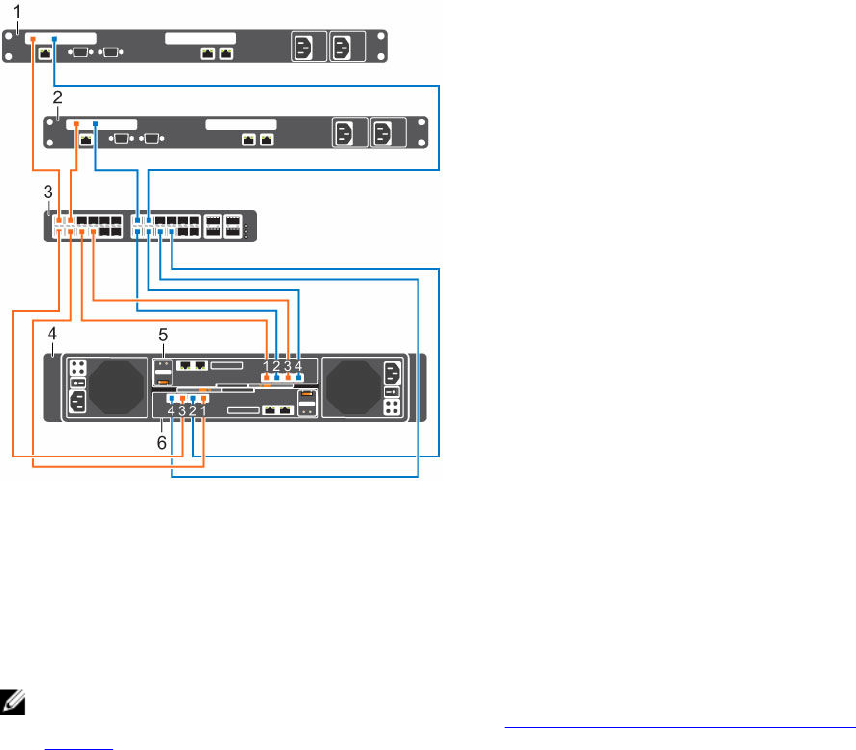
3. 将容错域 2(以蓝色显示)连接到结构。
•存储控制器 1:端口 2 至 FC 交换机
•存储控制器 1:端口 4 至 FC 交换机
•存储控制器 2:端口 2 至 FC 交换机
•存储控制器 2:端口 4 至 FC 交换机
实例
图 18: 存储系统的存储系统,包含双 8 Gb 存储控制器 和一台 FC 交换机
1. 服务器 1 2. 服务器 2
3. FC 交换机(容错域 1 和容错域 2)4. 存储系统
5. 存储控制器 1 6. 存储控制器 2
后续步骤
在主机服务器上安装或启用 MPIO。
注: 在 Storage Center 配置完成后,运行主机访问向导以配置主机服务器访问和应用 MPIO 最佳实践。
有关最新的最佳实践,请参阅位于 Dell TechCenter 网站 (http://en.community.dell.com/techcenter/
storage/) 的 Dell Dell Storage Center 最佳实践说明文件。
传统模式 - 两个包含双 16 Gb 2 端口存储控制器 的 Fibre Channel 结构
使用两个采用传统模式的 Fibre Channel (FC) 结构来防止不可用的端口、交换机或存储控制器导致主机服务器
与具有双 16 Gb 2 端口存储控制器的存储系统之间的连接中断。
关于此任务
在此配置中,包含两个容错域、两个 FC 结构和两个 FC 交换机。
•每个容错域包含主要和保留路径组(P1-R1 和 P2-R2)。
•为提供冗余,容错域中的主要端口和相应的保留端口必须连接到同一结构。
•如果在服务器上配置了 MPIO,则主要路径为一个不可用的服务器或存储控制器端口提供冗余。保留路径
为一个不可用的存储控制器提供冗余。
连接前端 31
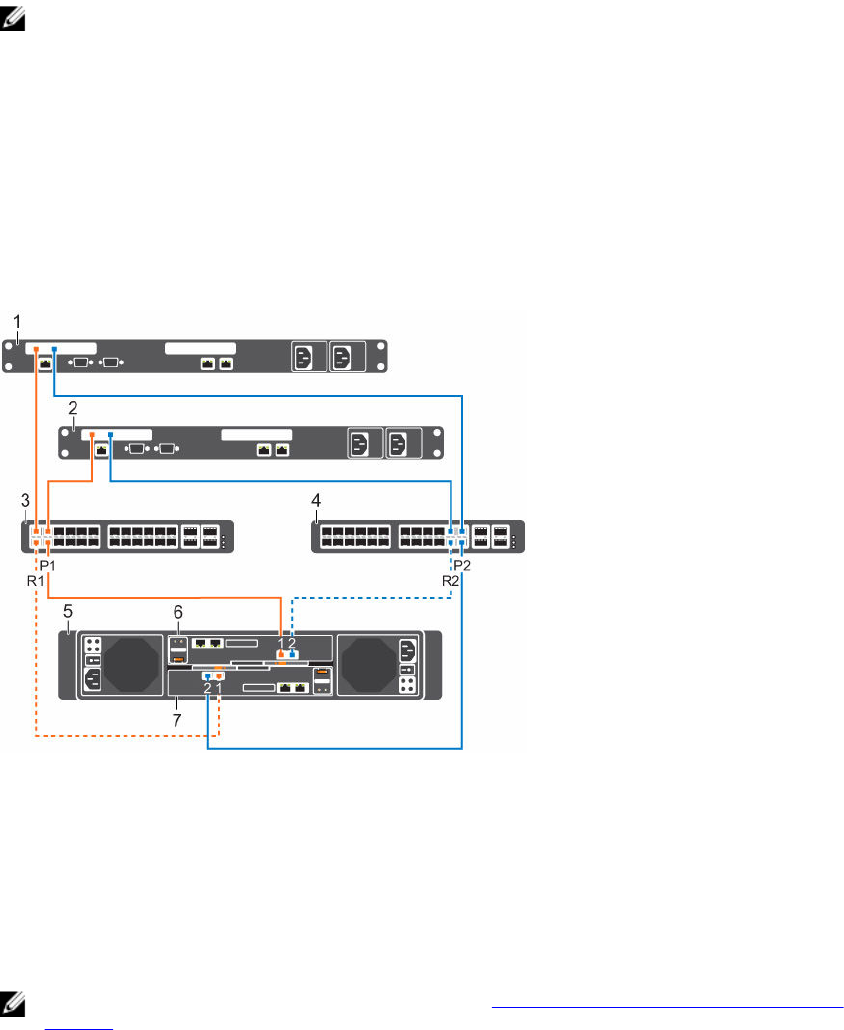
注: 具有双 16 Gb 2 端口存储控制器的 SC4020 存储系统需要 Storage Center 6.7.3 或更高版本。
步骤
1. 将每个服务器连接到两个 FC 结构。
2. 将故障域 1(以橙色显示)连接到结构 1。
•主要端口 P1:存储控制器 1:端口 1 至 FC 交换机 1
•保留端口 R1:存储控制器 2:端口 1 至 FC 交换机 1
3. 将故障域 2(以蓝色显示)连接到结构 2。
•主要端口 P2:存储控制器 2:端口 2 至 FC 交换机 2
•保留端口 R2:存储控制器 1:端口 2 至 FC 交换机 2
实例
图 19: 采用传统模式的存储系统,包含双 16 Gb 存储控制器 和两台 Fibre Channel 交换机
1. 服务器 1 2. 服务器 2
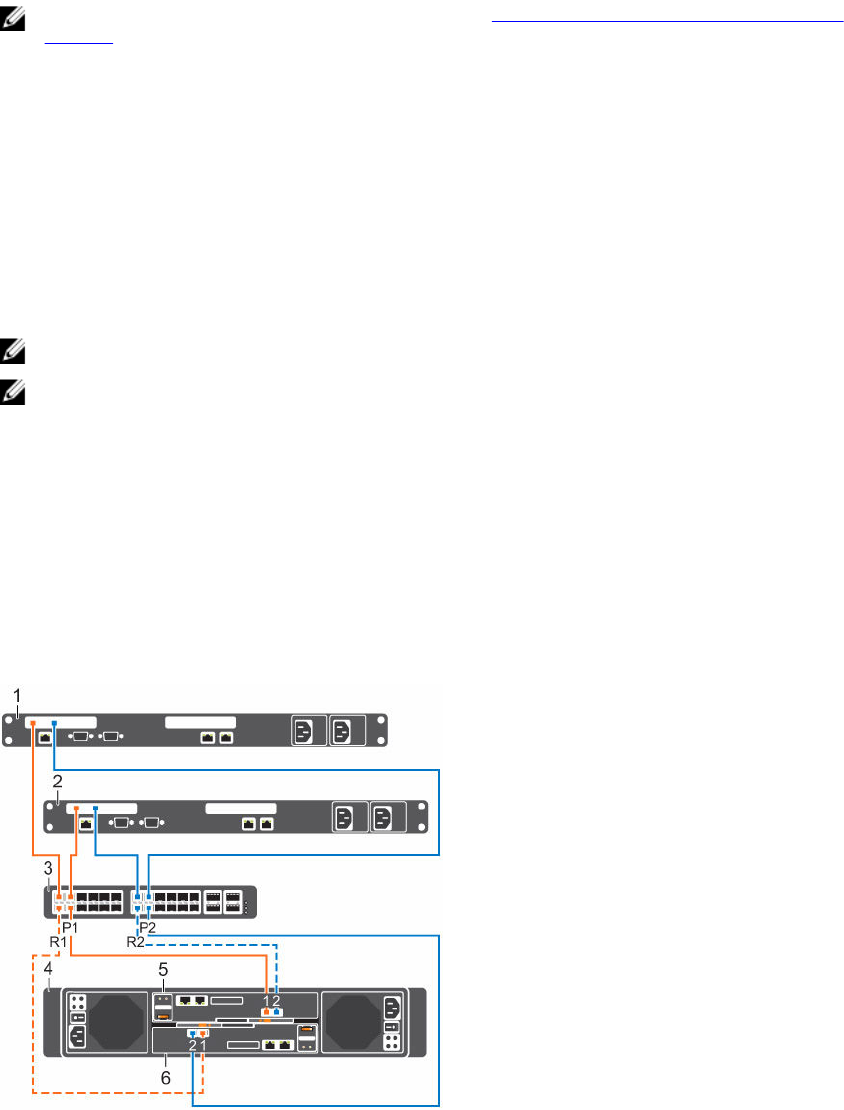
3. FC 交换机 1(容错域 1)4. FC 交换机 2(容错域 2)
5. 存储系统 6. 存储控制器 1
7. 存储控制器 2
后续步骤
在主机服务器上安装或启用 MPIO。
注: 有关最新的最佳实践,请参阅位于 Dell TechCenter (http://en.community.dell.com/techcenter/
storage/) 的 Dell Storage Center 最佳实践说明文件。
传统模式 - 两个包含双 8 Gb 4 端口存储控制器 的 Fibre Channel 结构
使用两个存储控制器的 Fibre Channel (FC) 结构来防止不可用的端口、交换机或存储控制器导致主机服务器与
具有双 8 Gb 4 端口存储控制器的存储系统之间的连接中断。
关于此任务
在此配置中,包含四个容错域、两个 FC 结构和两个 FC 交换机。
32 连接前端
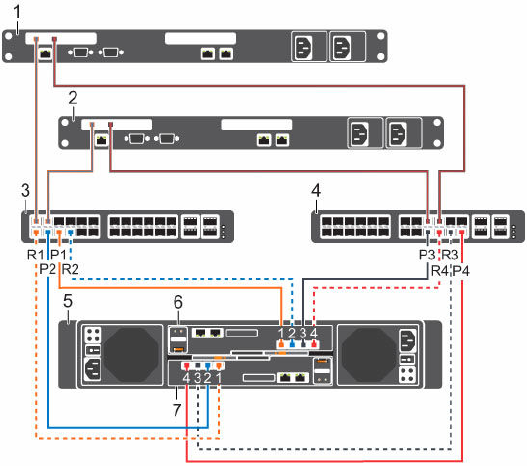
•每个容错域包含一组主要路径和保留路径(P1-R1、P2-R2、P3-R3 和 P4-R4)。
•为提供冗余,容错域中的主要端口和相应的保留端口必须连接到同一结构。
•如果在服务器上配置了 MPIO,则主要路径为一个不可用的服务器或存储控制器端口提供冗余。保留路径
为一个不可用的存储控制器提供冗余。
步骤
1. 将每个服务器连接到两个 FC 结构。
2. 将容错域 1(以橙色显示)连接到结构 1。
•主要端口 P1:存储控制器 1:端口 1 至 FC 交换机 1
•保留端口 R1:存储控制器 2:端口 1 至 FC 交换机 1
3. 将容错域 2(以蓝色显示)连接到结构 1。
•主要端口 P2:存储控制器 2:端口 2 至 FC 交换机 1
•保留端口 R2:存储控制器 1:端口 2 至 FC 交换机 1
4. 将容错域 3(以灰色显示)连接到结构 2。
•主要端口 P3:存储控制器 1:端口 3 至 FC 交换机 2
•保留端口 R3:存储控制器 2:端口 3 至 FC 交换机 2
5. 将容错域 4(以红色显示)连接到结构 2。
•主要端口 P4:存储控制器 2:端口 4 至 FC 交换机 2
•保留端口 R4:存储控制器 1:端口 4 至 FC 交换机 2
实例
图 20: 采用传统模式的存储系统,包含双 8 Gb 存储控制器 和两台 Fibre Channel 交换机
1. 服务器 1 2. 服务器 2
3. FC 交换机 1(容错域 1)4. FC 交换机 2(容错域 2)
5. 存储系统 6. 存储控制器 1
7. 存储控制器 2
后续步骤
在主机服务器上安装或启用 MPIO。
连接前端 33
注: 有关最新的最佳实践,请参阅位于 Dell TechCenter (http://en.community.dell.com/techcenter/
storage/) 的 Dell Storage Center 最佳实践说明文件。
传统模式 — 一个包含双 16 Gb 2 端口存储控制器 的 Fibre Channel 结构
使用一个采用传统模式的 Fibre Channel (FC) 结构来防止不可用的存储控制器导致主机服务器与具有双 16 Gb
2 端口存储控制器的存储系统之间的连接中断。
关于此任务
在此配置中,包含两个容错域、一个 FC 结构和一台 FC 交换机。
•每个容错域包含主要和保留路径组(P1-R1、P2-R2)。
•为提供冗余,容错域中的主要端口和相应的保留端口必须连接到同一结构。
•如果在服务器上配置了 MPIO,则主要路径为一个不可用的服务器或存储控制器端口提供冗余。保留路径
为一个不可用的存储控制器提供冗余。
注: 此配置难以避免交换机不可用带来的影响,并会导致主机服务器与存储系统之间的连接中断。
注: 具有双 16 Gb 2 端口存储控制器的 SC4020 存储系统需要 Storage Center 6.7.3 或更高版本。
步骤
1. 将每个服务器连接到 FC 结构。
2. 将容错域 1(以橙色显示)连接到结构。
•主要端口 P1:存储控制器 1:端口 1 至 FC 交换机
•保留端口 R1:存储控制器 2:端口 1 至 FC 交换机
3. 将容错域 2(以蓝色显示)连接到结构。
•主要端口 P2:存储控制器 1:端口 2 至 FC 交换机
•保留端口 R2:存储控制器 2:端口 2 至 FC 交换机
实例
图 21: 采用传统模式的存储系统,包含双 16 Gb 存储控制器 和一台 Fibre Channel 交换机
1. 服务器 1 2. 服务器 2
34 连接前端

3. FC 交换机(容错域 1 和容错域 2)4. 存储系统
5. 存储控制器 1 6. 存储控制器 2
后续步骤
在主机服务器上安装或启用 MPIO。
注: 有关最新的最佳实践,请参阅位于 Dell TechCenter (http://en.community.dell.com/techcenter/
storage/) 的 Dell Storage Center 最佳实践说明文件。
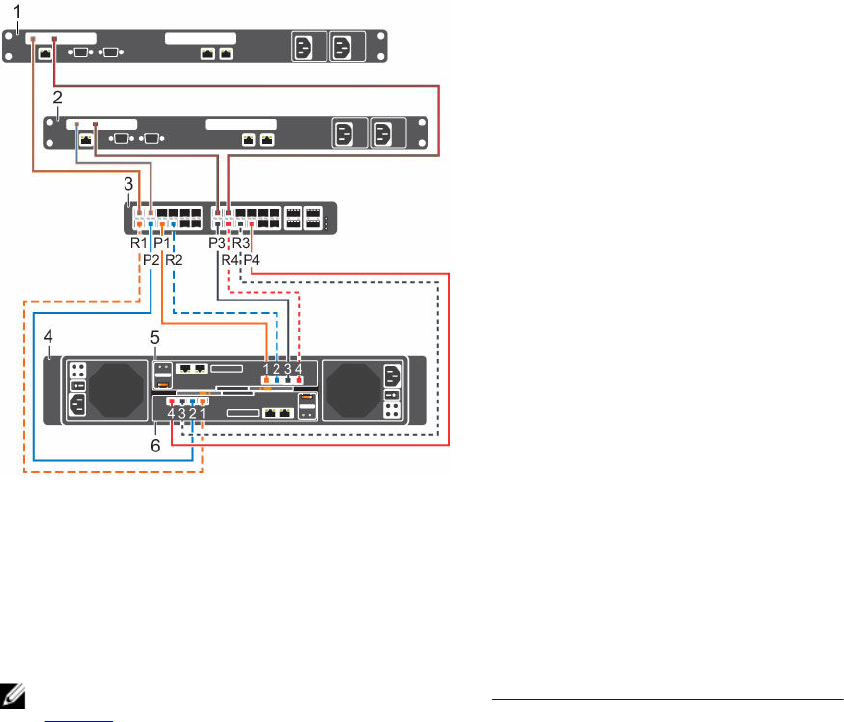
传统模式 - 一个包含双 8 Gb 4 端口存储控制器 的 Fibre Channel 结构
使用一个采用传统模式的 Fibre Channel (FC) 结构来防止不可用的存储控制器导致主机服务器与具有双 8 Gb
4 端口存储控制器的存储系统之间的连接中断。
关于此任务
在此配置中,包含两个容错域、一个 FC 结构和一台 FC 交换机。
•每个容错域包含一组主要路径和保留路径(P1-R1、P2-R2、P3-R3 和 P4-R4)。
•为提供冗余,容错域中的主要端口和相应的保留端口必须连接到同一结构。
•如果在服务器上配置了 MPIO,则主要路径为一个不可用的服务器或存储控制器端口提供冗余。保留路径
为一个不可用的存储控制器提供冗余。
注: 此配置难以避免交换机不可用带来的影响,并会导致主机服务器与存储系统之间的连接中断。
步骤
1. 将每个服务器连接到 FC 结构。
2. 将容错域 1(以橙色显示)连接到结构。
•主要端口 P1:存储控制器 1:端口 1 至 FC 交换机
•保留端口 R1:存储控制器 2:端口 1 至 FC 交换机
3. 将容错域 2(以蓝色显示)连接到结构。
•主要端口 P2:存储控制器 1:端口 2 至 FC 交换机
•保留端口 R2:存储控制器 2:端口 2 至 FC 交换机
4. 将容错域 3(以灰色显示)连接到结构。
•主要端口 P3:存储控制器 1:端口 3 至 FC 交换机
•保留端口 R3:存储控制器 2:端口 3 至 FC 交换机
5. 将容错域 4(以红色显示)连接到结构。
•主要端口 P4:存储控制器 1:端口 4 至 FC 交换机
•保留端口 R4:存储控制器 2:端口 4 至 FC 交换机
连接前端 35
实例
图 22: 采用传统模式的存储系统,包含双 8 Gb 存储控制器 和一台 Fibre Channel 交换机
1. 服务器 1 2. 服务器 2
3. FC 交换机(容错域 1 和容错域 2)4. 存储系统
5. 存储控制器 1 6. 存储控制器 2
后续步骤
在主机服务器上安装或启用 MPIO。
注: 有关最新的最佳实践,请参阅位于 Dell TechCenter (http://en.community.dell.com/techcenter/
storage/) 的 Dell Storage Center 最佳实践说明文件。
为前端电缆贴标签
为前端电缆贴标签以指示这些电缆连接到的存储控制器和端口。
前提条件
找到存储系统附带的前端电缆标签。
关于此任务
在将存储控制器连接到前端结构或网络,或直接连接到主机服务器的每条电缆的两端贴上电缆标签。
步骤
1. 从标签的顶部边缘开始,将标签贴在电缆靠近连接器的位置。
36 连接前端
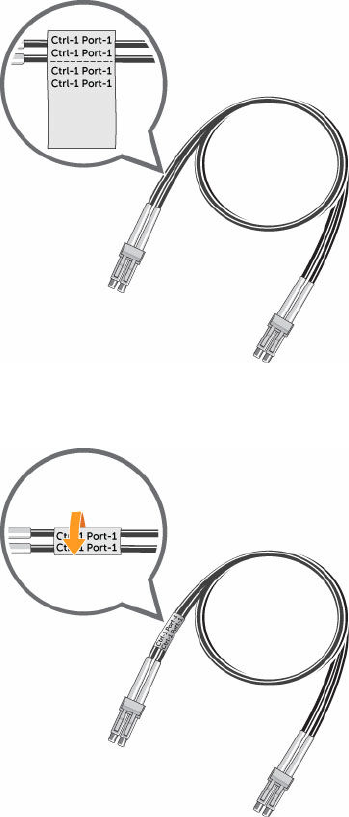
图 23: 在电缆上贴标签
2. 将标签缠绕在电缆上,直到完全裹住电缆。每个标签的底部是透明的,因此不会遮盖文字。
图 24: 将标签缠绕在电缆上
3. 将匹配的标签贴在电缆的另一端。
连接到 iSCSI 主机服务器
选择最适合前端冗余要求和网络基础结构的 iSCSI 连接选项。
虚拟端口模式 - 两个包含双 10 GbE 2 端口存储控制器 的 iSCSI 网络
使用两个采用虚拟端口模式的 iSCSI 网络来防止不可用的端口、交换机或存储控制器导致主机服务器与包含双
10 GbE 2 端口存储控制器的存储系统之间的连接中断。
关于此任务
此配置包含两个容错域、两个 iSCSI 网络和两个以太网交换机。存储控制器与每个以太网交换机之间有一条
iSCSI 连接。
•如果某个物理端口或以太网交换机变得不可用,则通过另一个容错域中的交换机访问存储系统。
连接前端 37
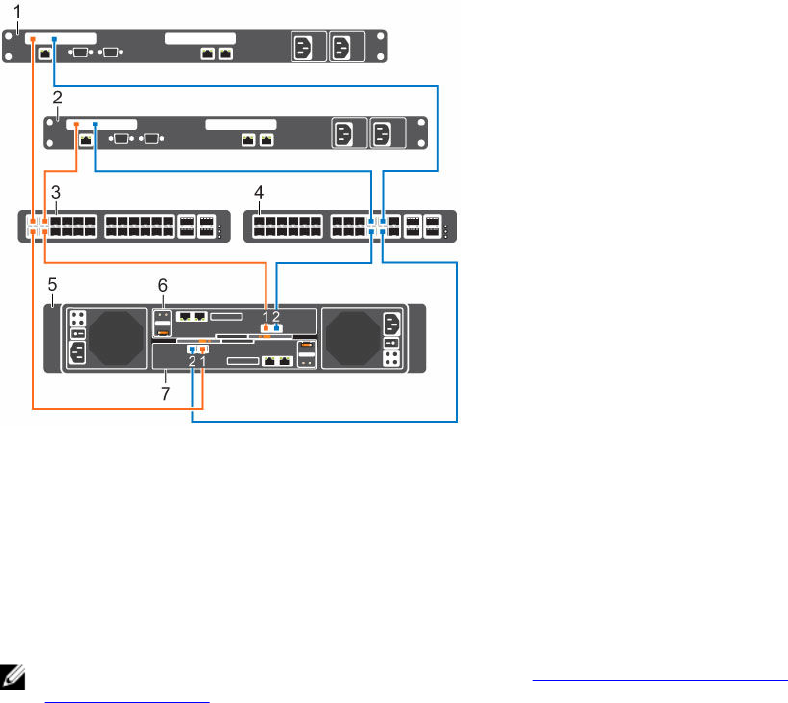
•如果某个存储控制器变得不可用,则脱机存储控制器上的虚拟端口移至另一个存储控制器上的物理端口。
步骤
1. 将每个服务器连接到两个 iSCSI 网络。
2. 将故障域 1(以橙色显示)连接到 iSCSI 网络 1。
•存储控制器 1:端口 1 至以太网交换机 1
•存储控制器 2:端口 1 至以太网交换机 1
3. 将故障域 2(以蓝色显示)连接到 iSCSI 网络 2。
•存储控制器 1:端口 2 至以太网交换机 2
•存储控制器 2:端口 2 至以太网交换机 2
实例
图 25: 采用虚拟端口模式的存储系统,包含双 10 GbE 存储控制器 和两台以太网交换机
1. 服务器 1 2. 服务器 2
3. 以太网交换机 1(容错域 1)4. 以太网交换机 2(容错域 2)
5. 存储系统 6. 存储控制器 1
7. 存储控制器 2
后续步骤
在主机服务器上安装或启用 MPIO。
注: 有关最新的最佳实践,请参阅位于 Dell TechCenter 网站 (http://en.community.dell.com/
techcenter/storage/) 的 Dell Storage Center 最佳实践说明文件。
虚拟端口模式 — 一个包含双 10 GbE 2 端口存储控制器 的 iSCSI 网络
使用一个采用虚拟端口模式的 iSCSI 网络来防止不可用的端口或存储控制器导致主机服务器与包含双 10 GbE
2 端口存储控制器的存储系统之间的连接中断。
关于此任务
此配置包含两个容错域、一个 iSCSI 网络和一台以太网交换机。每个存储控制器与以太网交换机之间有两条
iSCSI 连接。
38 连接前端
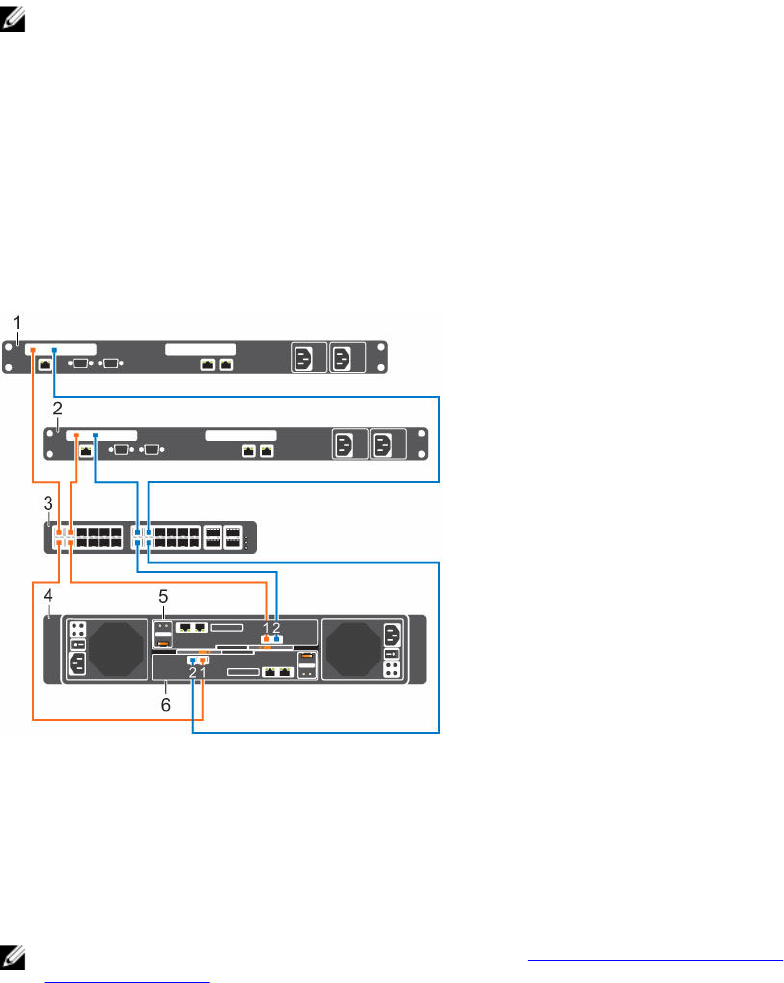
•如果某个物理端口变得不可用,则通过以太网交换机上的另一个端口访问存储系统。
•如果某个存储控制器变得不可用,则脱机存储控制器上的虚拟端口移至另一个存储控制器上的物理端口。
注: 此配置难以避免交换机不可用带来的影响,并会导致主机服务器与存储系统之间的连接中断。
步骤
1. 将每个服务器连接到 iSCSI 网络。
2. 将容错域 1(以橙色显示)连接到 iSCSI 网络。
•存储控制器 1:端口 1 至以太网交换机
•存储控制器 2:端口 1 至以太网交换机
3. 将容错域 2(以蓝色显示)连接到 iSCSI 网络。
•存储控制器 1:端口 2 至以太网交换机
•存储控制器 2:端口 2 至以太网交换机
实例
图 26: 采用虚拟端口模式的存储系统,包含双 10 GbE 存储控制器 和一台以太网交换机
1. 服务器 1 2. 服务器 2
3. 以太网交换机(容错域 1 和容错域 2)4. 存储系统
5. 存储控制器 1 6. 存储控制器 2
后续步骤
在主机服务器上安装或启用 MPIO。
注: 有关最新的最佳实践,请参阅位于 DellTechCenter 网站 (http://en.community.dell.com/
techcenter/storage/) 的 Dell Storage Center 最佳实践说明文件。
传统模式 - 两个包含双 10 GbE 2 端口存储控制器 的 iSCSI 网络
使用两个采用传统模式的 iSCSI 网络来防止不可用的交换机或存储控制器导致主机服务器与包含双 10 GbE 2
端口存储控制器的存储系统之间的连接中断。
关于此任务
在此配置中,包含两个容错域、两个 iSCSI 网络和两个以太网交换机。
连接前端 39
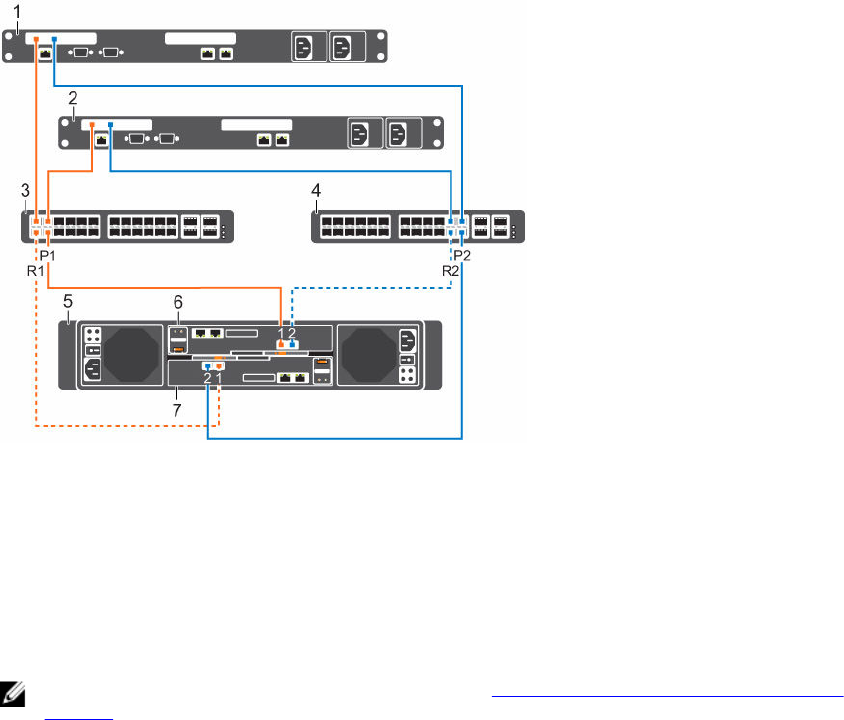
•每个容错域包含主要和保留路径组(P1-R1 和 P2-R2)。
•为提供冗余,容错域中的主要端口和相应的保留端口必须连接到同一网络。
•如果在 iSCSI 服务器上配置了 MPIO,则主要路径为一个不可用的服务器端口提供冗余。保留路径为一个
不可用的存储控制器提供冗余。
步骤
1. 将每个服务器连接到两个 iSCSI 网络。
2. 将容错域 1(以橙色显示)连接到 iSCSI 网络 1。
•主要端口 P1:存储控制器 1:端口 1 至以太网交换机 1
•保留端口 R1:存储控制器 2:端口 1 至以太网交换机 1
3. 将容错域 2(以蓝色显示)连接到 iSCSI 网络 2。
•主要端口 P2:存储控制器 2:端口 2 至以太网交换机 2
•保留端口 R2:存储控制器 1:端口 2 至以太网交换机 2
实例
图 27: 采用传统模式的存储系统,包含双 10 GbE 存储控制器 和两台以太网交换机
1. 服务器 1 2. 服务器 2
3. 以太网交换机 1(容错域 1)4. 以太网交换机 2(容错域 2)
5. 存储系统 6. 存储控制器 1
7. 存储控制器 2
后续步骤
在主机服务器上安装或启用 MPIO。
注: 有关最新的最佳实践,请参阅位于 Dell TechCenter (http://en.community.dell.com/techcenter/
storage/) 的 Dell Storage Center 最佳实践说明文件。
40 连接前端
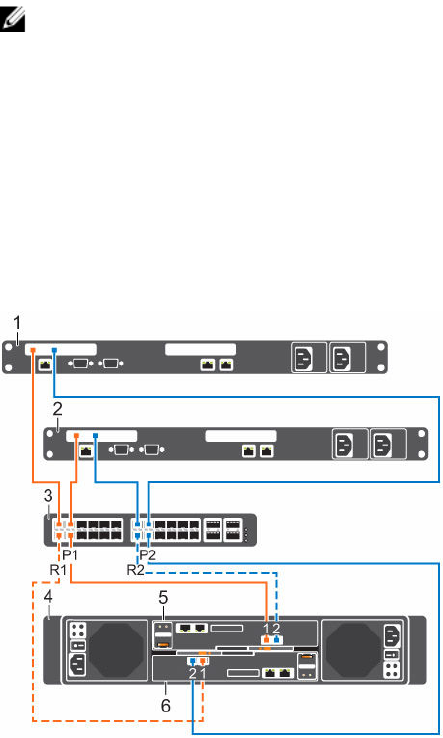
传统模式 - 一个包含双 10 GbE 2 端口存储控制器 的 iSCSI 网络
使用一个采用传统模式的 iSCSI 网络来防止一个不可用的存储控制器导致主机服务器与包含双 10 GbE 2 端口
存储控制器的存储系统之间的连接中断。
关于此任务
在此配置中,包含两个容错域、一个 iSCSI 网络和一台以太网交换机。
•每个容错域包含主要和保留路径组(P1-R1 和 P2-R2)。
•为提供冗余,容错域中的主要端口和相应的保留端口必须连接到同一结构。
•如果在服务器上配置了 MPIO,则主要路径为一个不可用的服务器端口提供冗余。保留路径为一个不可用
的存储控制器提供冗余。
注: 此配置难以避免交换机不可用带来的影响,并会导致主机服务器与存储系统之间的连接中断。
步骤
1. 将每个服务器连接到 iSCSI 网络。
2. 将容错域 1(以橙色显示)连接到 iSCSI 网络。
•主要端口 P1:存储控制器 1:端口 1 至以太网交换机
•保留端口 R1:存储控制器 2:端口 1 至以太网交换机
3. 将容错域 2(以蓝色显示)连接到 iSCSI 网络。
•主要端口 P2:存储控制器 1:端口 2 至以太网交换机
•保留端口 R2:存储控制器 2:端口 2 至以太网交换机
实例
图 28: 采用传统模式的存储系统,包含双 10 GbE 存储控制器 和一台以太网交换机
1. 服务器 1 2. 服务器 2
3. 以太网交换机(容错域 1 和容错域 2)4. 存储系统
5. 存储控制器 1 6. 存储控制器 2
后续步骤
在主机服务器上安装或启用 MPIO。
连接前端 41
注: 有关最新的最佳实践,请参阅位于 Dell TechCenter (http://en.community.dell.com/techcenter/
storage/) 的 Dell Storage Center 最佳实践说明文件。
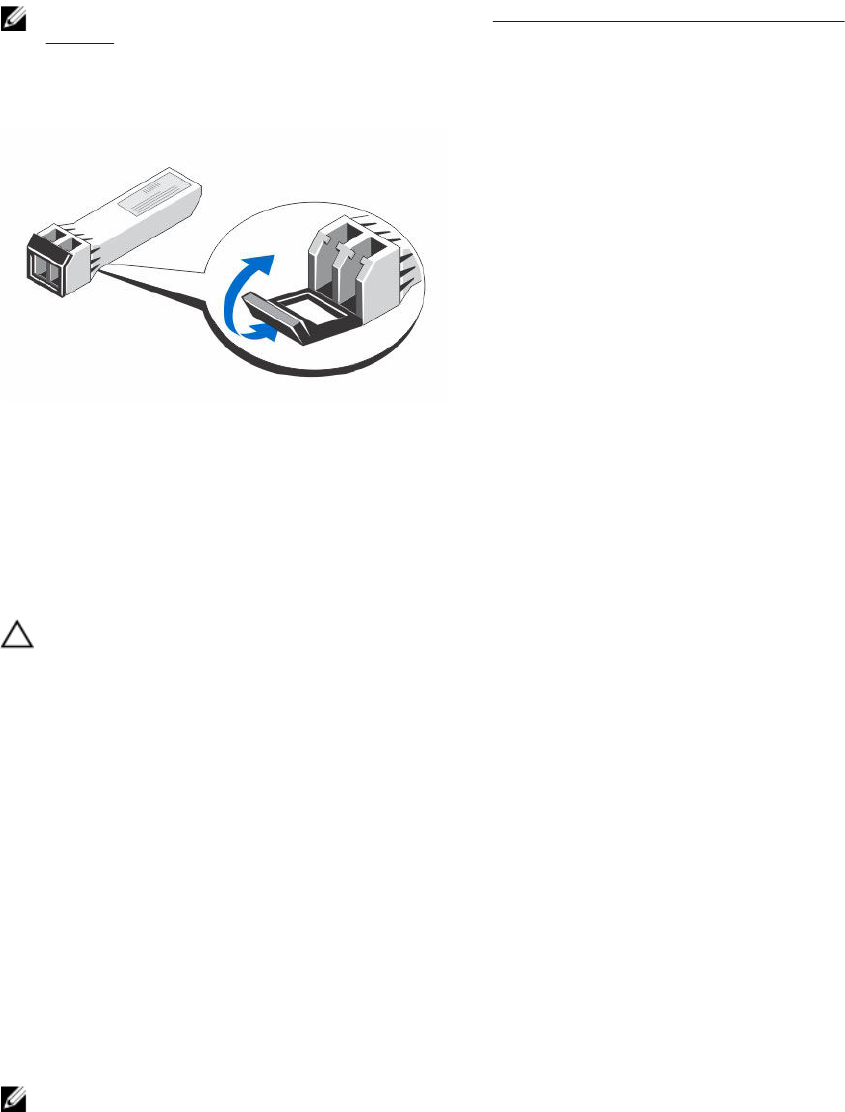
使用 SFP+ 收发器模块
采用 10 GbE iSCSI 存储控制器的 SC4020 存储系统使用短距离小尺寸可插拔 (SFP+) 收发器模块。
图 29: 包含卡扣闩锁的 SFP+ 收发器模块
SFP+ 收发器模块安装到存储控制器的前端端口。光纤电缆从存储控制器中的 SFP+ 收发器模块连接到以太网
交换机中的 SFP+ 收发器模块。
SFP+
收发器模块使用指南
SC4020 存储系统支持将 SFP+ 收发器模块用于 10 GbE iSCSI 连接。
在安装 SFP+ 收发器模块和连接光纤电缆之前,请阅读以下指南。
小心: 当处理静电敏感设备时,请采取预防措施避免静电损坏产品。
•仅将 Dell 支持的 SFP+ 收发器模块与 Dell 配合使用。其他通用 SFP+ 收发器模块不受支持,可能无法与
SC4020 配合使用。
•SFP+ 收发器模块外壳本身带有导向卡销,旨在防止以错误方式插入收发器模块。
•将 SFP+ 收发器模块插入 FC 端口时,请勿过度用力。将 SFP+ 收发器模块强行插入端口可能损坏收发器模
块或端口。
•必须先将 SFP+ 收发器模块插入端口,然后再连接光纤电缆。
•必须先从 SFP+ 收发器模块卸下光纤电缆,然后再从端口中卸下该收发器模块。
清洁光纤端口
清洁光纤端口是保持光纤设备之间的高品质连接的重要要求。光纤连接中的任何污染都会导致性能下降或通信
失败。
收发器模块或光纤电缆连接器的光纤端口上的油污和灰尘微垢会导致光损耗、信号功率下降,并且可能导致光
学连接发生间歇性故障。
为避免光纤设备之间的连接发生故障,Dell 建议您在每次建立连接时清洁光纤端口和连接器。
注: 当您未使用收发器模块或光纤电缆时,请务必安装护盖以防止污染。
42 连接前端

清洁
SFP+
收发器模块
Dell 建议使用一罐压缩空气清洁 SFP+ 收发器模块的光纤端口。
前提条件
•在 ESD 安全环境中处理 SFP+ 收发器模块并采取适当的安全预防措施。
•确保压缩空气罐已获准用于清洁光纤。
•确保压缩空气罐带有插入喷嘴的喷管。
步骤
1. 使压缩空气罐喷射 3-5 秒钟,以确保从喷管中排出所有液雾剂。
2. 将收发器模块的光纤端口与压缩空气罐上的喷管对齐。
让收发器模块靠近喷管末端,但不要接触模块的内表面。
3. 让压缩空气罐保持直立,并且与收发器模块同高。
小心: 倾斜压缩空气罐可能导致气流中排出液体。
4. 使用压缩空气罐吹出收发器模块内侧的微粒。
5. 在高强度光线下使用放大工具检查连接器的光学表面。
如果仍然存在污染,则重复清洁步骤。
6. 立即将防尘护盖安装到收发器模块上,以防止再次污染。
让护盖一直留在收发器模块上,直到您准备好将其连接到光纤电缆。
清洁光纤电缆连接器
Dell 建议使用压缩空气罐、甲醇或异丙醇以及镜头薄纸清洁光纤电缆连接器。
前提条件
•请勿让光纤电缆末端接触任何表面,包括您的手指。
•确保压缩空气罐已获准用于清洁光纤。
•确保压缩空气罐带有插入喷嘴的喷管。
•只能使用新鲜(无水分)的色谱级甲醇或异丙醇作为清洁剂。
•只能使用具有长纤维和低灰含量类型且不含化学添加剂的镜头薄纸。
步骤
1. 使压缩空气罐喷射 3-5 秒钟,以确保从喷管中排出所有液雾剂。
2. 让压缩空气罐保持直立,并且与光纤电缆连接器同高。
小心: 倾斜压缩空气罐可能导致气流中排出液体。
3. 使用压缩空气罐吹出光纤电缆连接器表面的微粒。
4. 将 2–3 滴甲醇或异丙醇滴到镜头薄纸上。
5. 将镜头薄纸的湿润部分放在光纤电缆连接器的光学表面上,并缓慢擦拭。
6. 在高强度光线下使用放大工具检查光纤电缆连接器的光学表面。
如果仍然存在条痕或污染,则使用新镜头薄纸重复清洁步骤。
7. 立即将防尘护盖安装到电缆末端上,以避免再次污染。
让护盖一直留在电缆末端,直到您准备好连接电缆。
安装
SFP+
收发器模块
完成下列步骤,在 10 GbE iSCSI 存储控制器中安装 SFP+ 收发器模块。
关于此任务
在安装 SFP+ 收发器模块之前,请阅读以下警示和信息。
连接前端 43
警告: 为降低激光照射伤害或设备损坏的风险,请遵守以下预防措施:
•请勿打开任何面板、操作控制机构、进行调节或对激光设备执行本文档中未规定的任何步骤。
•请勿凝视激光束。
小心: 收发器模块可能因静电释放 (ESD) 受损。为防止 ESD 损坏收发器模块,请采取以下预防措施:
•拿放收发器模块时佩戴防静电腕带。
•在运输或存放收发器模块时,使用防静电包装材料。
步骤
1. 安装收发器模块时使卡销对准存储控制器中的端口。
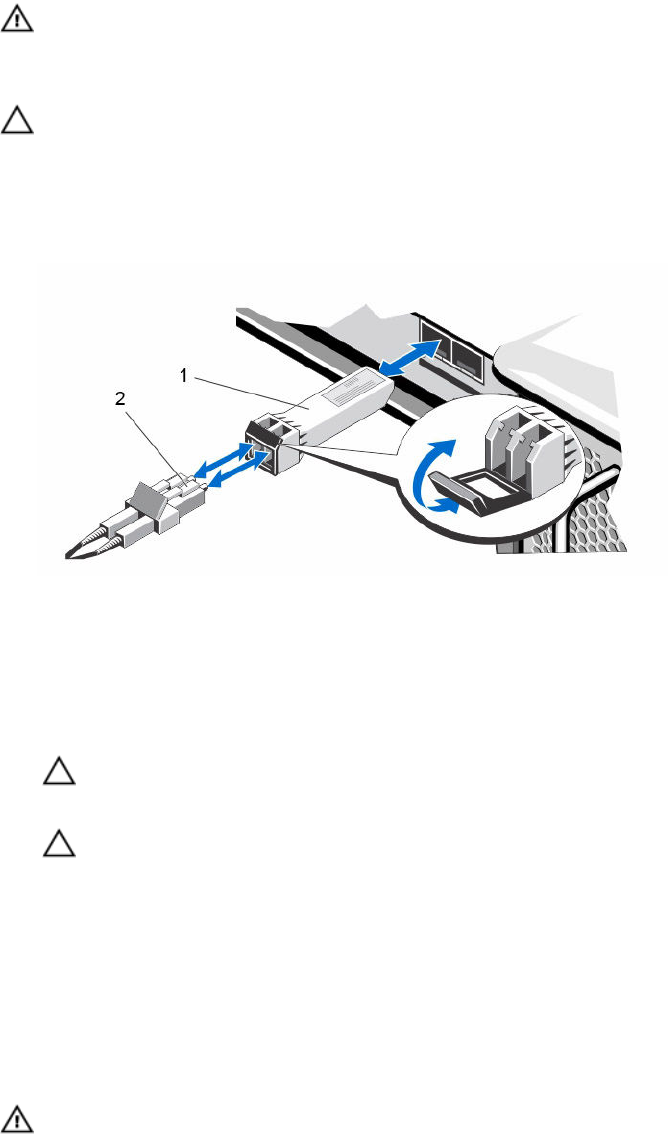
图 30: 安装 SFP+ 收发器模块
1. SFP+ 收发器模块 2. 光纤电缆连接器
2. 将收发器模块插入端口,直至其稳固就位,且锁定机构卡入到位。
收发器模块带有卡销,因此只有在方向正确时才能插入。如果收发器模块不能轻松滑入,请确保方向正
确。
小心: 为降低损坏设备的风险,在插入收发器模块时请勿用力过度。
3. 定位光纤电缆,使卡销(电缆连接器一侧的突起)与收发器模块上的插槽对齐。
小心: 触摸光纤电缆端部会损坏电缆。只要光纤电缆未连接,就务必将保护盖装回电缆端部。
4. 将光纤电缆插入收发器模块,直到锁定机构卡入到位。
5. 将光纤电缆的另一端插入以太网交换机的 SFP+ 收发器模块。
卸下
SFP+
收发器模块
完成下列步骤,将 SFP+ 收发器模块从 10 GbE iSCSI 存储控制器上卸下。
前提条件
使用故障转移测试,确保断开端口连接时主机服务器与 Storage Center 之间的连接仍然正常运行。
关于此任务
在开始卸下或更换步骤之前,请阅读以下警示和信息。
警告: 为降低激光照射伤害或设备损坏的风险,请遵守以下预防措施。
•请勿打开任何面板、操作控制机构、进行调节或对激光设备执行本文档中未规定的任何步骤。
•请勿凝视激光束。
44 连接前端
小心: 收发器模块可能因静电释放 (ESD) 受损。为防止 ESD 损坏收发器模块,请采取以下预防措施:
•拿放模块时佩戴防静电腕带。
•在运输或存放模块时,使用防静电包装材料。
步骤
1. 卸下插入收发器的光纤电缆。
a. 在卸下之前,确保为光纤电缆贴上标签。
b. 按下电缆连接器底部的释放夹,从收发器卸下光纤电缆。
小心: 触摸光纤电缆端部会损坏电缆。只要光纤电缆未连接,就务必将保护盖装回电缆端部。
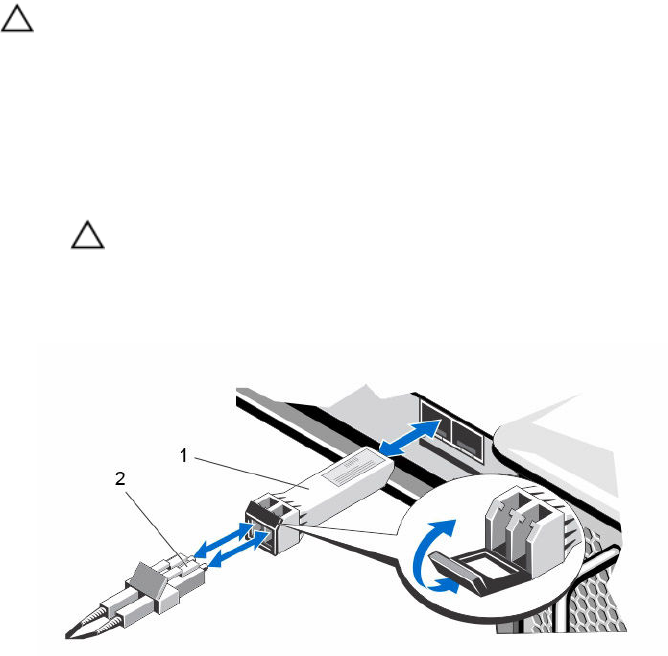
2. 打开收发器模块闩锁机制。
3. 握住收发器模块上的卡扣闩锁,然后向下拨闩锁以使收发器模块从插槽弹出。
4. 将收发器模块滑出端口。
图 31: 卸下 SFP+ 收发器模块
1. SFP+ 收发器模块 2. 光纤电缆连接器
为前端电缆贴标签
为前端电缆贴标签以指示这些电缆连接到的存储控制器和端口。
前提条件
找到存储系统附带的预制前端电缆标签。
关于此任务
在将存储控制器连接到前端结构或网络(或直接连接到主机服务器)的每根电缆的两端贴上电缆标签。
步骤
1. 从标签的顶部边缘开始,将标签贴在电缆靠近连接器的位置。
连接前端 45
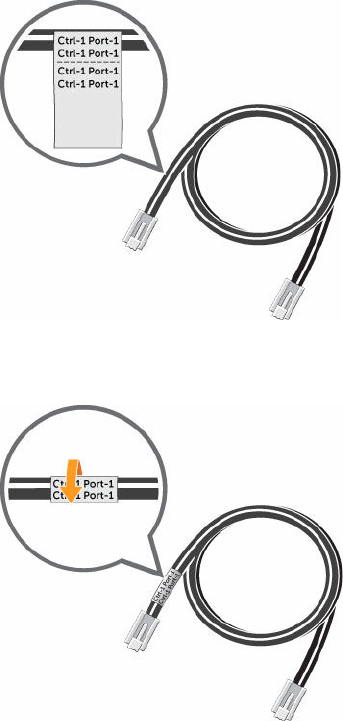
图 32: 为电缆贴标签
2. 将标签缠绕在电缆上,直到完全裹住电缆。每个标签的底部是透明的,因此不会遮盖文字。
图 33: 将标签缠绕在电缆上
3. 将匹配的标签贴在电缆的另一端。
对以太网管理端口进行布线
要管理 Storage Center,必须将各台存储控制器的以太网管理 (MGMT) 端口连接到管理网络中的以太网交换
机。
关于此任务
管理端口通过 Dell Storage Center System Manager 软件提供对存储系统的访问,并可用于发送电子邮件、
警报、SNMP 陷阱和 SupportAssist (Phone Home) 诊断数据。管理端口还提供对底板管理控制器 (BMC) 软件
的访问。
步骤
1. 将以太网交换机连接至公司/管理网络(以绿色显示)。
2. 将存储控制器 1 的以太网管理端口连接至以太网交换机。
3. 将存储控制器 2 的以太网管理端口连接至以太网交换机。
46 连接前端
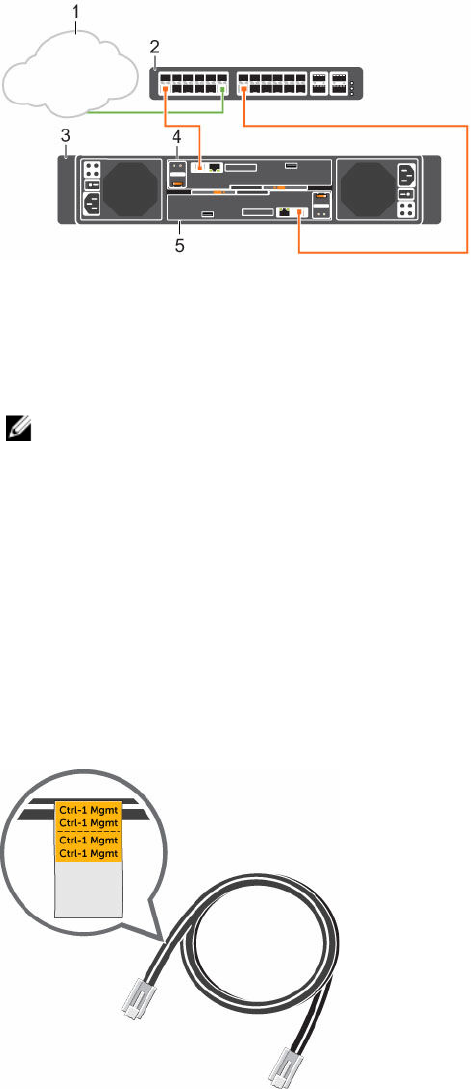
图 34: 存储系统连接到管理网络
1. 公司/管理网络 2. 以太网交换机
3. 存储系统 4. 存储控制器 1
5. 存储控制器 2
注: 要将管理端口用作 iSCSI 端口,则通过电缆将管理端口连接至专用于 iSCSI 通信的网络交换机。
共享管理端口时必须考虑到特殊注意事项。对于 Storage Center 系统管理端口与来自其他设备(例
如语音、备份或其他计算设备)的网络通信混合在一起的环境,请使用 VLAN 将 iSCSI 通信与管理
通信隔开。
为以太网管理电缆贴标签
在连接存储控制器和以太网交换机的以太网管理电缆上贴标签。
前提条件
找到 SC4020 存储系统随附的以太网管理电缆标签。
关于此任务
在每根以太网管理电缆的两端贴上电缆标签。
步骤
1. 从标签的顶部边缘开始,将标签贴在电缆靠近连接器的位置。
图 35: 在电缆上贴标签
2. 将标签缠绕在电缆上,直到完全裹住电缆。每个标签的底部是透明的,因此不会遮盖文字。
连接前端 47
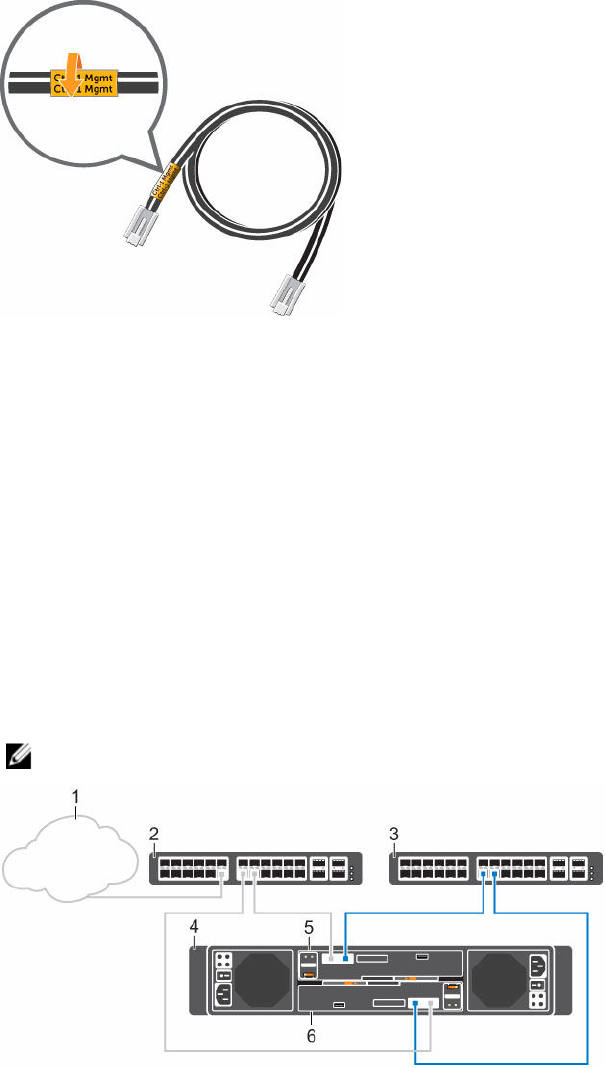
图 36: 将标签缠绕在电缆上
3. 将匹配的标签贴在电缆的另一端。
用于 iSCSI 复制的嵌入式端口布线
如果 Storage Center 已获得复制许可,则管理端口和复制端口可以连接到以太网交换机并用于 iSCSI 复制。
用于 iSCSI 复制的复制端口布线
如果复制功能已获得许可,复制 (REPL) 端口可用于将数据复制到另一个 Storage Center。
关于此任务
将每个存储控制器的复制端口连接到可供 Storage Center 用于执行 iSCSI 复制的以太网交换机。
步骤
1. 将存储控制器 1 上的复制端口连接到以太网交换机 2。
2. 将存储控制器 2 上的复制端口连接到以太网交换机 2。
注: 每个存储控制器上的管理端口连接到管理网络上的以太网交换机。
图 37: 连接到 iSCSI 网络的复制端口
1. 企业/管理网络 2. 以太网交换机 1
3. 以太网交换机 2(iSCSI 网络) 4. 存储系统
48 连接前端
5. 存储控制器 1 6. 存储控制器 2
3. 要配置容错域和端口,请登录到 Storage Center System Manager 并选择 Storage Management(存储
管理) → System(系统) → Setup(设置) → Configure Local Ports(配置本地端口)。
4. 要配置复制,请参阅 Dell Enterprise Manager Administrator’s Guide
(
Dell Enterprise Manager
管理员
指南)
。
用于 iSCSI 复制的管理端口和复制端口布线
如果复制功能已获得许可,则管理 (MGMT) 端口和复制 (REPL) 端口可用于将数据复制到另一个 Storage
Center。
关于此任务
将每个存储控制器上的管理端口和复制端口连接到可供 Storage Center 用于执行复制的以太网交换机。
注: 在此配置中,Storage Center 系统管理流量和 iSCSI 流量使用相同的物理网络端口。对于 Storage
Center 系统管理端口与其他设备(如语音、备份或其他计算设备)的网络流量混合的环境,请使用
VLAN 将 iSCSI 流量与管理流量分离。
步骤
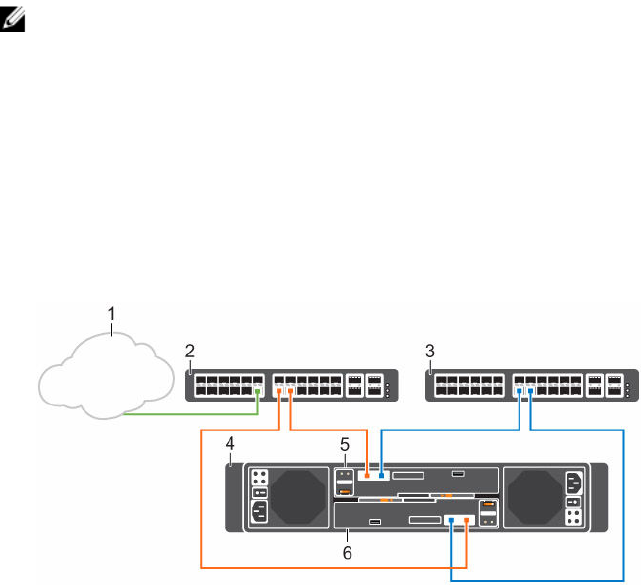
1. 将 嵌入式容错域 1(以橙色显示)连接到 iSCSI 网络。
a. 将以太网交换机 1 连接到企业/管理网络(以绿色显示)。
b. 将存储控制器 1 上的管理端口连接到以太网交换机 1。
c. 将存储控制器 2 上的管理端口连接到以太网交换机 1。
2. 将 嵌入式容错域 2(以蓝色显示)连接到 iSCSI 网络。
a. 将存储控制器 1 上的复制端口连接到以太网交换机 2。
b. 将存储控制器 2 上的复制端口连接到以太网交换机 2。
图 38: 连接到 iSCSI 网络的管理和复制端口
1. 企业/管理网络 2. 以太网交换机 1(iSCSI 网络)
3. 以太网交换机 2(iSCSI 网络) 4. 存储系统
5. 存储控制器 1 6. 存储控制器 2
3. 要配置容错域和端口,请登录到 Storage Center System Manager 并选择 Storage Management(存储
管理) → System(系统) → Setup(设置) → Configure Local Ports(配置本地端口)。
4. 要配置复制,请参阅 Dell Enterprise Manager Administrator’s Guide
(
Dell Enterprise Manager
管理员
指南)
。
连接前端 49

用于 iSCSI 主机连接的嵌入式端口布线
配置为虚拟端口模式且正在运行 Storage Center 6.6.4 的存储系统可以将管理端口和复制端口用于前端 iSCSI
主机连接。
Dell 建议使用两个专用于 iSCSI 流量的交换机。有关建议设置和必要设置的列表,请参阅“iSCSI 设置”附录。
使用包含 Fibre Channel 存储控制器 的存储系统上的嵌入式以太网端口的两个
iSCSI 网络
使用两个 iSCSI 网络来防止不可用的端口、交换机或存储控制器导致主机服务器与包含双 Fibre Channel (FC)
存储控制器的存储系统之间的连接中断。
关于此任务
此配置包含两个容错域、两个 iSCSI 网络和两个以太网交换机。
•如果某个物理端口或以太网交换机变得不可用,则通过另一个容错域中的交换机访问存储系统。
•如果某个存储控制器变得不可用,则脱机存储控制器上的虚拟端口移至另一个存储控制器上的物理端口。
注: 在此配置中,Storage Center 系统管理流量和 iSCSI 流量使用相同的物理网络端口。对于 Storage
Center 系统管理端口与其他设备(如语音、备份或其他计算设备)的网络流量混合的环境,请使用
VLAN 将 iSCSI 流量与管理流量分离。
步骤
1. 将每个服务器和以太网交换机 1 连接到企业/管理网络(以绿色显示)。
2. 将支持 iSCSI 连接的服务器连接到两个 iSCSI 网络。
3. 将嵌入式容错域 1(以橙色显示)连接到 iSCSI 网络 1。
a. 将存储控制器 1 上的管理端口连接到以太网交换机 1。
b. 将存储控制器 2 上的管理端口连接到以太网交换机 1。
4. 将嵌入式容错域 2(以蓝色显示)连接到 iSCSI 网络 2。
a. 将存储控制器 1 上的复制端口连接到以太网交换机 2。
b. 将存储控制器 2 上的复制端口连接到以太网交换机 2。
50 连接前端
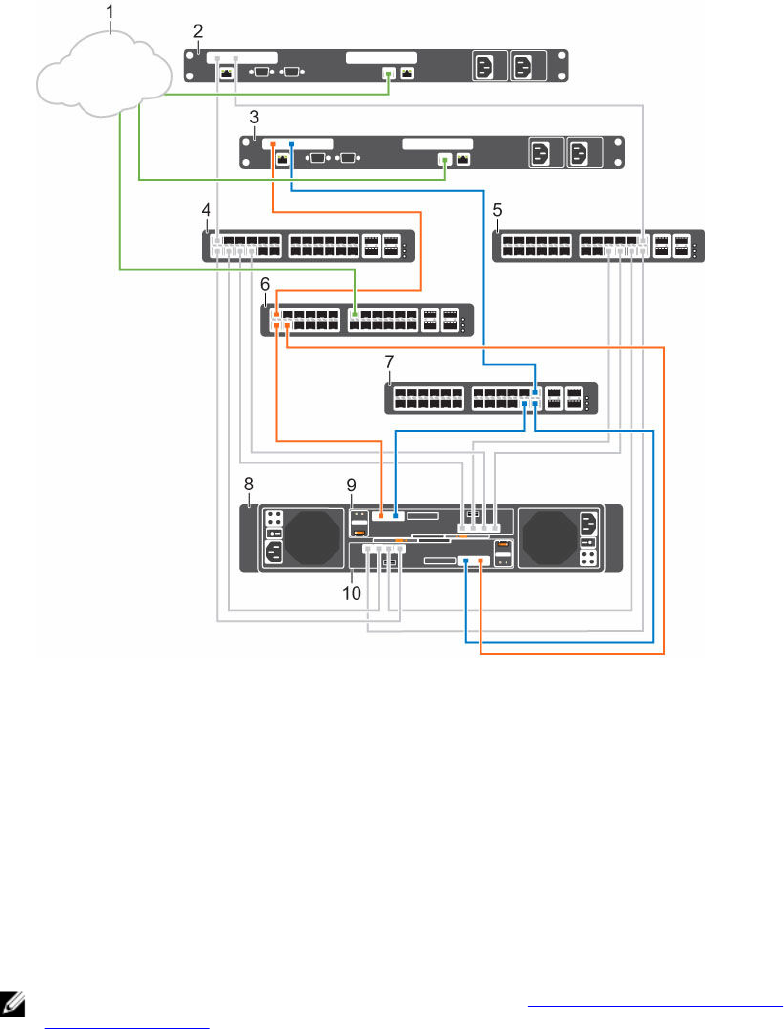
图 39: 使用双 Fibre Channel 存储控制器 上的嵌入式以太网端口的两个 iSCSI 网络
1. 企业/管理网络 2. 服务器 1 (FC)
3. 服务器 2 (iSCSI) 4. FC 交换机 1(FC 结构的容错域 1)
5. FC 交换机 2(FC 结构的容错域 2)6. 以太网交换机 1(容错域 1)
7. 以太网交换机 2(容错域 2)8. 存储系统
9. 存储控制器 1 10. 存储控制器 2
5. 要配置容错域和端口,请登录到 Storage Center System Manager 并选择 Storage Management(存储
管理) → System(系统) → Setup(设置) → Configure Local Ports(配置本地端口)。
后续步骤
在主机服务器上安装或启用 MPIO。
注: 有关最新的最佳实践,请参阅位于 DellTechCenter 网站 (http://en.community.dell.com/
techcenter/storage/) 的 Dell Storage Center 最佳实践说明文件。
使用包含 iSCSI 存储控制器 的存储系统上的嵌入式以太网端口的两个 iSCSI 网络
使用两个 iSCSI 网络来防止不可用端口、交换机或存储控制器导致主机服务器与包含双 iSCSI 存储控制器的存
储系统之间的连接中断。
关于此任务
此配置包含两个容错域、两个 iSCSI 网络和两个以太网交换机。
连接前端 51
•如果某个物理端口或以太网交换机变得不可用,则通过另一个容错域中的交换机访问存储系统。
•如果某个存储控制器变得不可用,则脱机存储控制器上的虚拟端口移至另一个存储控制器上的物理端口。
注: 在此配置中,Storage Center 系统管理流量和 iSCSI 流量使用相同的物理网络端口。对于 Storage
Center 系统管理端口与其他设备(如语音、备份或其他计算设备)的网络流量混合的环境,请使用
VLAN 将 iSCSI 流量与管理流量分离。
步骤
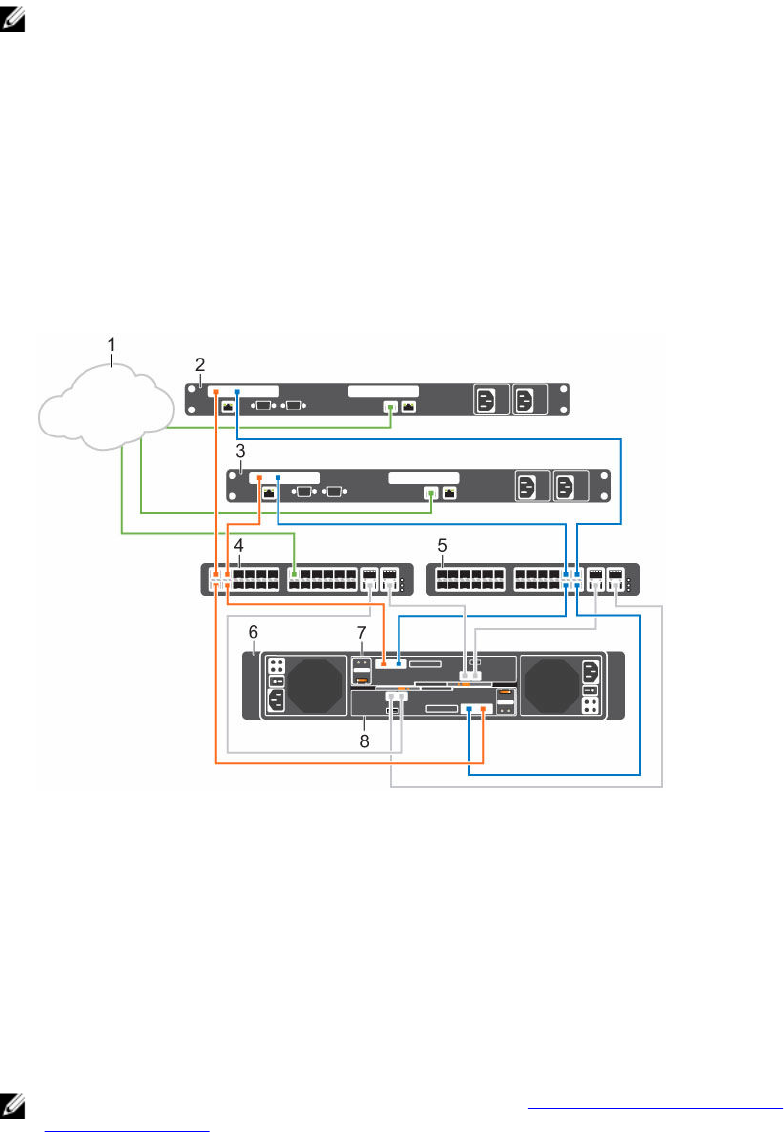
1. 将每个服务器和以太网交换机 1 连接到企业/管理网络(以绿色显示)。
2. 将每个服务器连接到两个 iSCSI 网络。
3. 将嵌入式容错域 1(以橙色显示)连接到 iSCSI 网络 1。
a. 将存储控制器 1 上的管理端口连接到以太网交换机 1。
b. 将存储控制器 2 上的管理端口连接到以太网交换机 1。
4. 将嵌入式容错域 2(以蓝色显示)连接到 iSCSI 网络 2。
a. 将存储控制器 1 上的复制端口连接到以太网交换机 2。
b. 将存储控制器 2 上的复制端口连接到以太网交换机 2。
图 40: 使用双 iSCSI 存储控制器 上的嵌入式以太网端口的两个 iSCSI 网络
1. 企业/管理网络 2. 服务器 1
3. 服务器 2 4. 以太网交换机 1(容错域 1)
5. 以太网交换机 2(容错域 2)6. 存储系统
7. 存储控制器 1 8. 存储控制器 2
5. 要配置容错域和端口,请登录到 Storage Center System Manager 并选择 Storage Management(存储
管理) → System(系统) → Setup(设置) → Configure Local Ports(配置本地端口)。
后续步骤
在主机服务器上安装或启用 MPIO。
注: 有关最新的最佳实践,请参阅位于 DellTechCenter 网站 (http://en.community.dell.com/
techcenter/storage/) 的 Dell Storage Center 最佳实践说明文件。
52 连接前端
3
SC4020 存储系统技术规格
此部分包含有关 SC4020 存储系统。
技术规格
以下表格中显示了 SC4020 存储系统的技术规格。
表. 6: 硬盘驱动器
驱动器
SAS 硬盘驱动器 最多 24 个 2.5 英寸 SAS 可热插拔硬盘驱动器 (6.0 Gbps)
表. 7: 存储控制器
存储控制器
配置 两个热插拔存储控制器,带以下 I/O 选项:
•四个 8 Gbps Fibre Channel 端口
•两个 10 Gbps iSCSI 端口
表. 8: 存储连接
存储连接
配置 SC4020 在一个冗余路径 SAS 链中最多支持 192 个驱动器
表. 9: RAID
独立磁盘冗余阵列 (RAID)
控制器 两个热插拔存储控制器
管理 使用 Storage Center System Manager 版本 6.5.2 或更高版本的 RAID 管理
表. 10: 背面板端口
背面板端口连接器(每个存储控制器 )
光纤信道连接器或 iSCSI
连接器
连接到 Fibre Channel 结构或 iSCSI 网络
以太网连接器 MGMT:1 Gbps 或 10 Gbps 嵌入式以太网/iSCSI 端口,通常用于系统管理
REPL:1 Gbps 或 10 Gbps 嵌入式 iSCSI 端口,通常用于复制到另一个 Storage
Center
SAS 连接器 6 Gbps SAS 连接器,用于 SAS 端口冗余和附加扩展柜
SC4020 存储系统技术规格 53
背面板端口连接器(每个存储控制器 )
注: SAS 连接器符合 SFF-8086/SFF-8088 标准
USB 连接器 一个 USB 3.0 接口
注: 仅用于工程
串行连接器 用于初始配置和纯支持功能
表. 11: LED
LED 指示灯
前面板 •一个双色 LED 指示灯,用于显示系统状态。
•一个单色 LED 指示灯,用于显示电源状态。
•两个数字式七段显示屏,用于显示存储系统 ID 号
•带单色 LED 指示灯的 ID 按钮,用于显示启动和按下状态
硬盘驱动器托架 •一个单色活动 LED
•每个驱动器具有一个单色 LED 状态指示灯
存储控制器模块 •每个以太网端口有两个单色 LED,用于表示活动和链路速度
•每个 SAS 连接器有四个双色 LED,用于表示端口活动和状态
•一个表示状态的单色 LED
•一个表示故障的单色 LED
•一个用于标识的单色 LED
•八个用于诊断的单色 LED
电源设备/散热风扇 四个 LED 状态指示灯,用于表示电源设备状态、交流故障状态、直流故障状态和
风扇故障状态
表. 12: 电源设备
电源设备
交流电源设备(每个电源设备)
功率 580 W(最大功率:584 W)
电压 100 - 240 VAC(7.6 A - 3.0 A)
散热量 65 W/230 VAC 和 99 W/115 VAC
最大涌入电流 在典型的线路环境下和整个系统环境工作范围内,每个电源设备在 40 毫秒或更
短时间内的涌入电流可达 45 A
表. 13: 硬盘驱动器功率
可用的硬盘驱动器功率(每个插槽)
支持的硬盘驱动器的功耗
(连续)
+5 V 时最多为 1.2 A
+12 V 时最多为 0.5 A
54 SC4020 存储系统技术规格
表. 14: 物理尺寸
物理规格
高度 8.79 厘米(3.46 英寸)
宽度 48.2 厘米(18.98 英寸)
厚度 54.68 厘米(21.53 英寸)
重量(最大配置) 24 千克(53 磅)
重量(不含驱动器) 19 千克(41 磅)
表. 15: 环境参数
环境参数
有关特定存储系统配置的环境测量值的附加信息,请参阅 dell.com/environmental_datasheets。
温度
运行时 10°C 至 35°C(40°F 至 95°F),最大温度变化梯度为每小时 20°C
存储 –40° 至 65°C(–40° 至 149°F)/最高海拔 12,000 米(39,370 英尺)
相对湿度
运行时 最大露点为 29°C (84.2°F) 时,相对湿度为 10% 至 80%(非冷凝)
存储 最大露点为 33°C (91°F) 时,相对湿度为 5% 至 95%(非冷凝)
最大振动
运行时 在 5–500 Hz、0.21 G 时,可持续 15 分钟
存储 在 2–200 Hz、1.04 G 时,可持续 15 分钟
最大撞击
运行时 仅操作方向脉冲持续时间为 10 毫秒 +/- 10% 的半正弦撞击 5 G +/- 5%
存储 半正弦撞击为 30 G +/- 5%,并伴有持续时间为 10 毫秒 +/- 10% 的脉冲(所有
面)
海拔高度
运行时 0 至 3,048 米(0 至 10,000 英尺)
海拔高度在 915 米(3,000 英尺)以上时,最高运行温度按 1°C/300 米
(1°F/547 英尺)递减。
存储 -300 米至 12192 米(-1000 英尺至 40000 英尺)
气载污染物级别
分类 G1 或更低(依据 ISA-S71.04-1985 定义的标准)
SC4020 存储系统技术规格 55
