Dell E2013h จอภาพ E1713S/E2013H/E2213H/E2313H User Manual User's Guide Th
User Manual: Dell dell-e2013h จอภาพ Dell E1713S/E2013H/E2213H/E2313H
Open the PDF directly: View PDF  .
.
Page Count: 64
จอภาพ Dell™ E1713S/E2013H/E2213H/E2313H
ขอมูลในเอกสารนี้อาจเปลี่ยนแปลงไดโดยไมตองแจงใหทราบ
© 2012 Dell Inc. สงวนลิขสิทธิ์
หามทําซ้ําเอกสารเหลานี้ในลักษณะใดๆ ก็ตามโดยไมไดรับอนุญาตเปนลายลักษณอักษรจาก Dell Inc. โดยเด็ดขาด
เครื่องหมายการคาที่ใชในเนื้อหานี้: Dell และโลโก DELL เปนเครื่องหมายการคาของ Dell Inc.; Microsoft และ Windows เปนเครื่องหมายการคา หรือเครื่องหมายการคาจดทะเบียนของ Microsoft Corporation ในประเทศสหรัฐอเมริกาและ/หรือประเทศอื่นๆ
ENERGY STAR เปนเครื่องหมายการคาจดทะเบียนของตัวแทนปองกันสิ่งแวดลอมแหงสหรัฐอเมริกา ในฐานะที่เปนหุนสวนของ ENERGY STAR, Dell Inc. สรางผลิตภัณฑนี้ขึ้นมาใหมีคุณสมบัติตรงตามคําแนะนําของ ENERGY STAR สําหรับประสิทธิภาพในการใช
พลังงาน
อาจมีการใชเครื่องหมายการคาและชื่อการคาอื่นในเอกสารฉบับนี้เพื่ออางถึงบริษัทที่เปนเจาของเครื่องหมายและชื่อหรือผลิตภัณฑของบริษัทเหลานี้ Dell Inc. ขอประกาศวาเราไมมีความสนใจในเครื่องหมายการคาและชื่อทางการคาของบริษัทอื่น นอกจากของบริษัทเราเอง
รุน E1713Sc/E1713Sb/E2013Hc/E2213Hb/E2313Hf
ตุลาคม 2012 การแกไขครั้งที่ A00
คูมือผูใช
การตั้งคาความละเอียดการแสดงผลเปน 1280 x 1024 (สําหรับ E1713S) หรือ 1600 x 900 (สําหรับ E2013H) หรือ 1920 x 1080 (สําหรับ E2213H/E2313H) (สูงที่สุด)
คูมือผูใช จอภาพ Dell™
E1713S/E2013H/E2213H/E2313H
หมายเหตุ, ขอควรระวัง, คําเตือน
ขอมูลในเอกสารนี้อาจเปลี่ยนแปลงไดโดยไมตองแจงใหทราบ
© 2012 Dell Inc. สงวนลิขสิทธิ์
หามทําซ้ําเอกสารเหลานี้ในลักษณะใดๆ ก็ตามโดยไมไดรับอนุญาตเปนลายลักษณอักษรจาก Dell Inc. โดยเด็ดขาด
เครื่องหมายการคาที่ใชในเนื้อหานี้: Dell และโลโก DELL เปนเครื่องหมายการคาของ Dell Inc.; Microsoft และ
Windows เปนเครื่องหมายการคา หรือเครื่องหมายการคาจดทะเบียนของ Microsoft Corporation ในประเทศสหรัฐอเมริกาและ/หรือประเทศ
อื่นๆ ENERGY STAR เปนเครื่องหมายการคาของตัวแทนปองกันสิ่งแวดลอมแหงสหรัฐอเมริกา ในฐานะที่เปนหุนสวนของ ENERGY STAR, Dell Inc. สรางผลิตภัณฑนี้ขึ้นมาใหมีคุณสมบัติตรงตามคําแนะนําของ ENERGY STAR สําหรับประสิทธิภาพในการใชพลังงาน
อาจมีการใชเครื่องหมายการคาและชื่อการคาอื่นในเอกสารฉบับนี้เพื่ออางถึงบริษัทที่เปนเจาของเครื่องหมายและชื่อหรือผลิตภัณฑของบริษัทเหลานี้ Dell Inc. ขอประกาศวาเราไมมีความสนใจในเครื่องหมายการคาและชื่อทางการคาของบริษัทอื่น นอกจากของบริษัทเราเอง
รุน E1713Sc/E1713Sb/E2013Hc/E2213Hb/E2313Hf
ตุลาคม 2012 การแกไขครั้งที่ A00
เกี่ยวกับจอภาพของคุณ
การตั้งคาจอภาพ
การใชงานจอภาพ
การแกไขปญหา
ภาคผนวก
หมายเหตุ: หมายเหตุ ระบุถึงขอมูลสําคัญ ที่ชวยใหคุณใชคอมพิวเตอรของคุณไดดีขึ้น
ขอควรระวัง: ขอควรระวัง ระบุถึงความเสียหายที่อาจเกิดขึ้นตอฮารดแวร หรือการสูญเสียขอมูล ถาไมปฏิบัติตามขั้นตอน
คําเตือน: คําเตือน ระบุถึงโอกาสที่จะเกิดความเสียหายตอทรัพยสิน การบาดเจ็บตอรางกาย หรือถึงขั้นเสียชีวิต
กลับไปยังหนาสารบัญ
เกี่ยวกับจอภาพของคุณ
คูมือผูใช จอภาพ Dell™ E1713S/E2013H/E2213H/E2313H
รายการในกลองบรรจุ
คุณสมบัติผลิตภัณฑ
การระบุชิ้นสวนและตัวควบคุมตางๆ
ขอมูลจําเพาะจอภาพ
ความสามารถพลักแอนดเพลย
นโยบายคุณภาพ & พิกเซลของจอภาพ LCD
คําแนะนําในการบํารุงรักษา
รายการในกลองบรรจุ
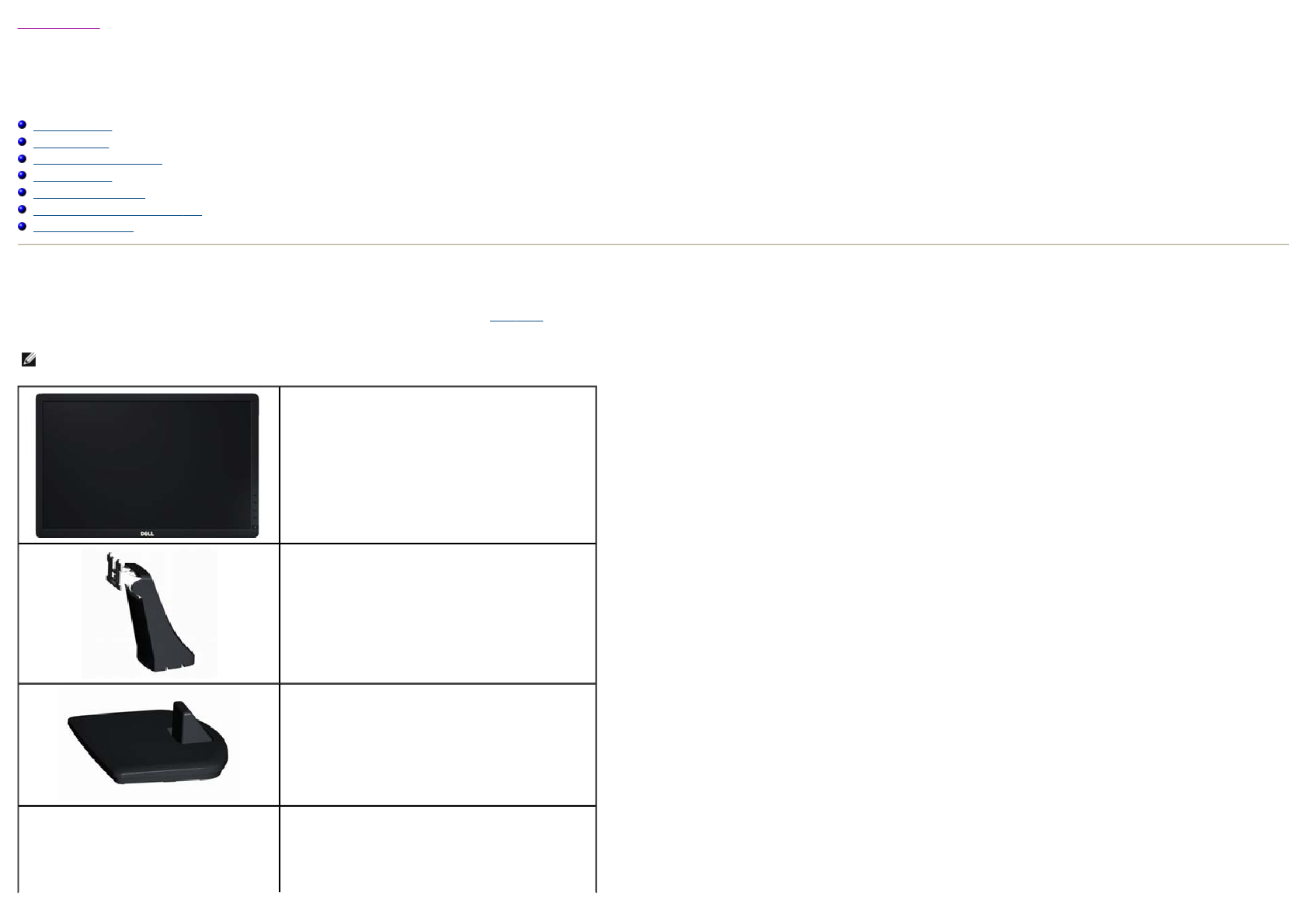
จอภาพของคุณสงมอบมาพรอมกับองคประกอบตางๆ ดังแสดงดานลาง ตรวจดูใหแนใจวาคุณไดรับชิ้นสวนทั้งหมดครบถวน และ ติดตอ Dell™ ถามีรายการใดๆ หายไป
หมายเหตุ: บางรายการอาจเปนอุปกรณซื้อเพิ่ม และไมไดสงมอบมาพรอมกับจอภาพของคุณ คุณสมบัติหรือสื่อบางชนิด อาจไมมีในบางประเทศ
zจอภาพ
zตัวยกขาตั้ง
zฐานขาตั้ง
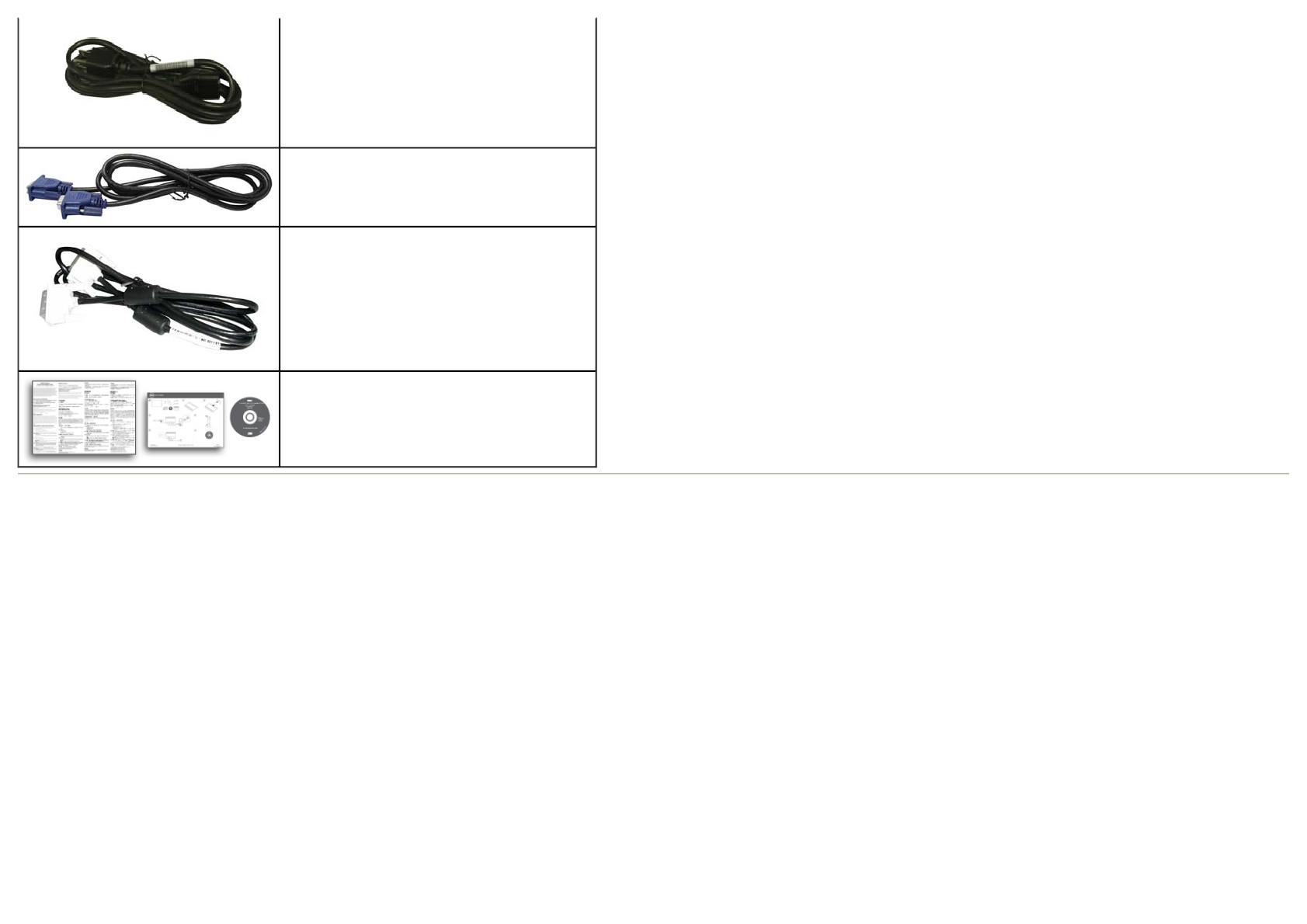
zสายเคเบิลเพาเวอร (แตกตางกันในแตละประเทศ)
คุณสมบัติผลิตภัณฑ
จอแสดงผลแบบแบน Dell™ E1713S/E2013H/E2213H/E2313H เปนจอแสดงผลผลึกคริสตัลเหลว แบบแอกทีฟแมทริกซ ที่ใชทรานซิสเตอรฟลมแบบบาง คุณสมบัติของจอภาพ ประกอบดวย:
zE1713S: พื้นที่แสดงผลที่สามารถรับชมได 43.3 ซม. (17.0 นิ้ว) ความละเอียด 1280 x 1024 บวกการสนับสนุนการแสดงผลที่ความละเอียดต่ํากวาแบบเต็มหนาจอ
zE2013H:พื้นที่แสดงผลที่สามารถรับชมได 50.8 ซม. (20.0 นิ้ว) ความละเอียด 1600 x 900 บวกการสนับสนุนการแสดงผลที่ความละเอียดต่ํากวาแบบเต็มหนาจอ
zE2213H:พื้นที่แสดงผลที่สามารถรับชมได 54.6 ซม. (21.5 นิ้ว) ความละเอียด 1920 x 1080 บวกการสนับสนุนการแสดงผลที่ความละเอียดต่ํากวาแบบเต็มหนาจอ
zE2313H: พื้นที่แสดงผลที่สามารถรับชมได (วัดตามแนวทแยงมุม) 58.4 ซม. (23.0 นิ้ว) ความละเอียด 1920 x 1080 บวกการสนับสนุนการแสดงผลที่ความละเอียดต่ํากวาแบบเต็มหนาจอ
zLED แบคไลท (สําหรับ E2013H/E2213H/E2313H เทานั้น)
zความสามารถในการปรับความเอียง
zขาตั้งที่สามารถถอดได และรูยึดที่ตรงตามมาตรฐานสมาคมมาตรฐานวิดีโออิเล็กทรอนิกส (VESA) 100 มม. เพื่อเปนทางเลือกหลายๆ วิธีในการยึดจอภาพใหเลือกใช
zความสามารถพลักแอนดเพลย ถาระบบของคุณสนับสนุน
zการปรับแตงที่แสดงบนหนาจอ (OSD) สําหรับการตั้งคาและการปรับหนาจอที่งาย
zแผนซอฟตแวรและเอกสาร ซึ่งประกอบดวยไฟลขอมูล (INF), ไฟลการจับคูสีภาพ (ICM) และเอกสารของผลิตภัณฑ
zตัวจัดการการแสดงผล Dell (อยูในแผน CD ที่มาพรอมกับจอภาพ)
zสล็อตล็อคเพื่อความปลอดภัย
zความสามารถในการจัดการทรัพยสิน
zสายเคเบิล VGA (ตอกับจอภาพ หรือบรรจุไวแยกกัน)
zสายเคเบิล DVI (บรรจุไวสําหรับ E2013H/E2213H/E2313H เทานั้น)
zแผน ไดรเวอรและเอกสาร
zคูมือเริ่มตนฉบับยอ
zคูมือขอมูลผลิตภัณฑ
zสอดคลองกับมาตรฐาน ENERGY STAR (สําหรับ E2013H/E2213H/E2313H เทานั้น)
zสอดคลองกับมาตรฐาน EPEAT Gold (สําหรับ E2013H/E2213H/E2313H เทานั้น)
zคุณสมบัติที่สอดคลองกับ RoHS
zลดการใช BFR/PVC
zจอแสดงผลที่ไดรับการรับรอง TCO
การระบุชิ้นสวนและตัวควบคุมตางๆ
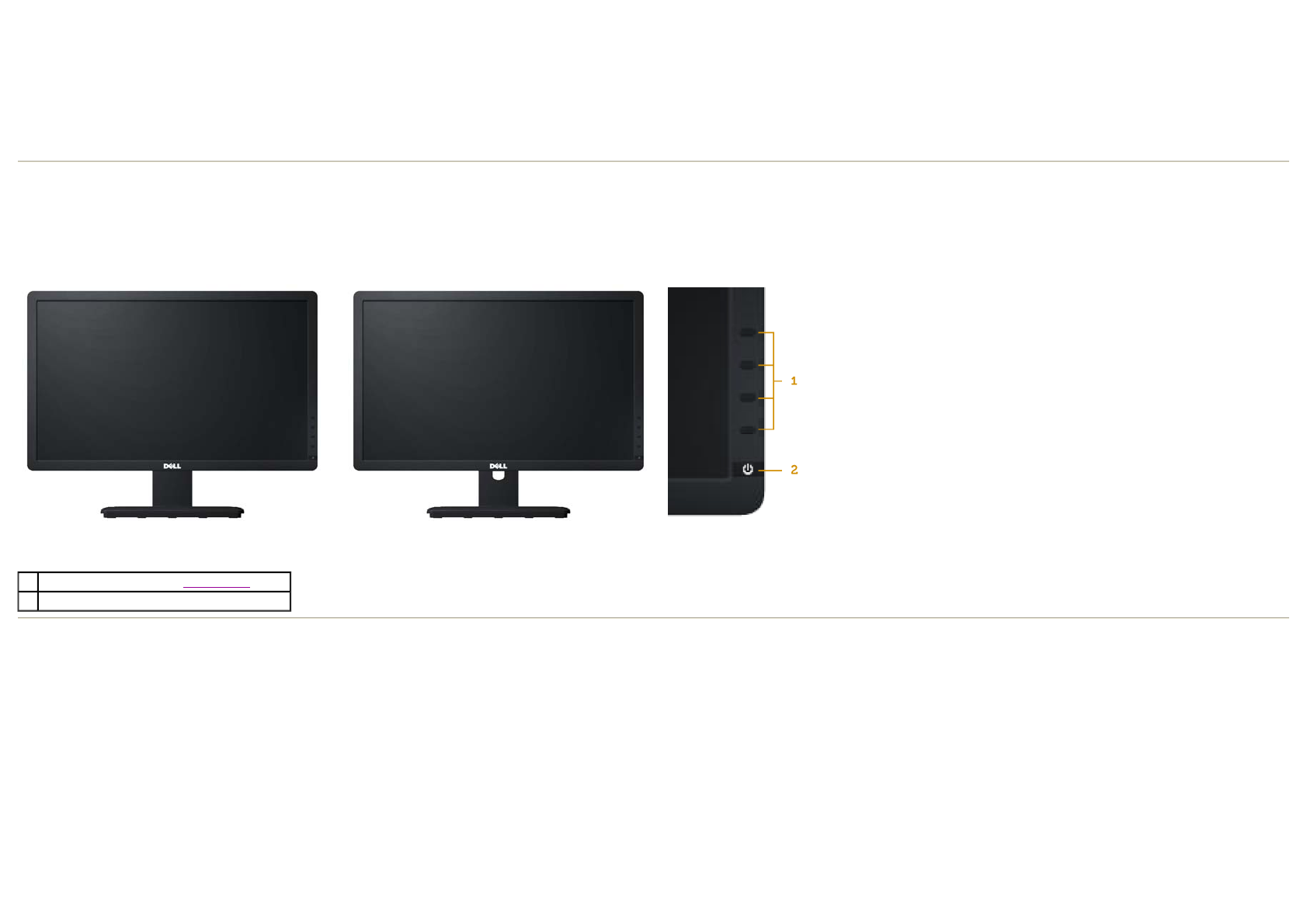
มุมมองดานหนา
มุมมองดานหลัง
E1713S/E2013H: E2213H/E2313H:
1. ปุมฟงกชั่น (สําหรับขอมูลเพิ่มเติม, ดู การใชงานจอภาพ)
2. ปุมเปด/ปด (พรอมไฟแสดงสถานะ LED)
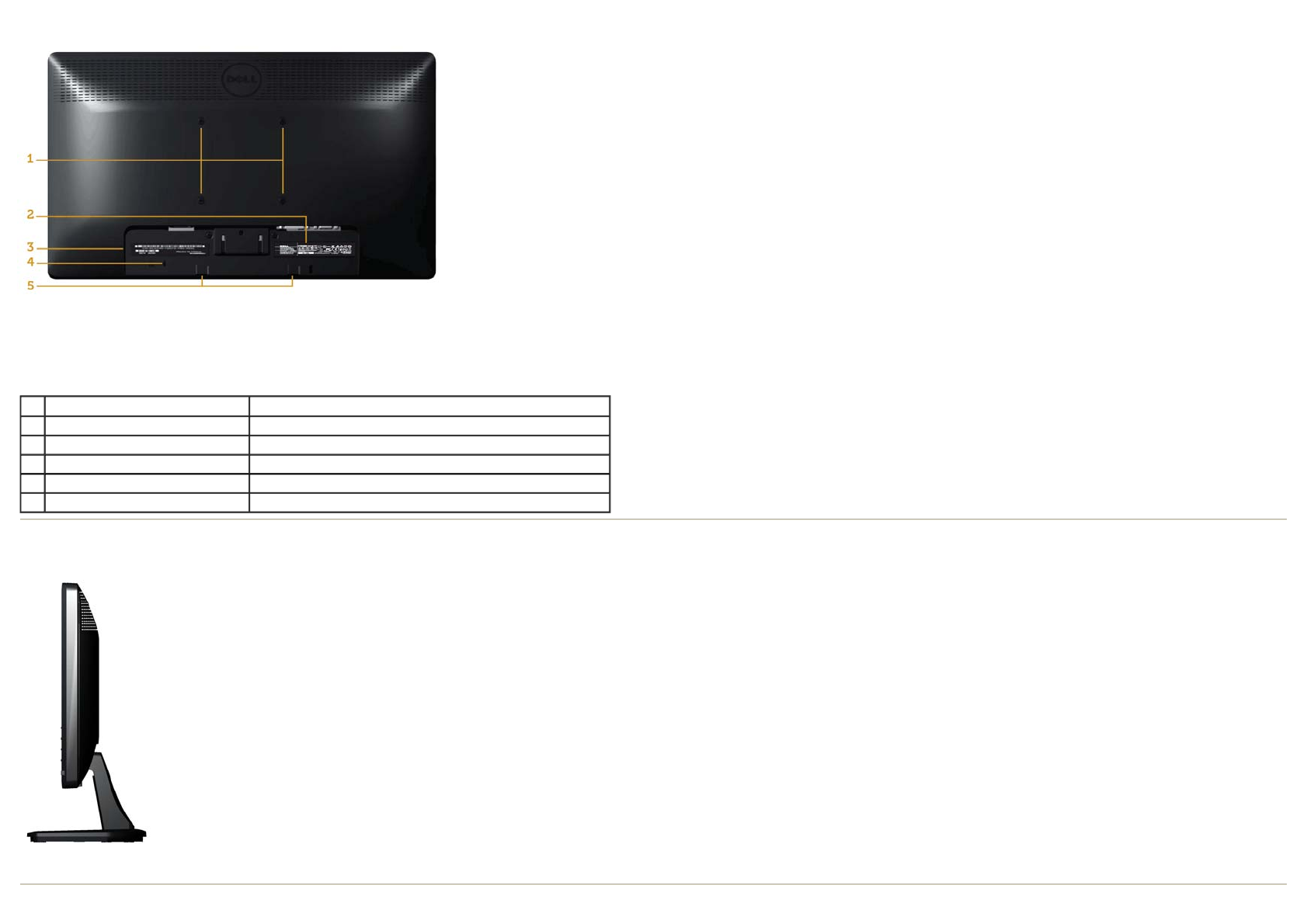
มุมมองดานขาง
ฉลาก คําอธิบาย การใช
1รูยึด VESA (100 มม.) เพื่อยึดจอภาพ
2ฉลากแสดงขอมูล ขอมูลแรงดันไฟฟาและพลังงาน
3ฉลากหมายเลขซีเรียลบารโคด ดูฉลากนี้ ถาคุณจําเปนตองติดตอ Dell สําหรับการสนับสนุนดานเทคนิค
4สล็อตล็อคเพื่อความปลอดภัย ใชล็อคเพื่อความปลอดภัยกับสล็อต เพื่อชวยปองกันจอภาพของคุณ
5แผนยึด Dell ซาวนดบารในการติด Dell ซาวนดบารที่เปนอุปกรณซื้อเพิ่ม
ดานขวา
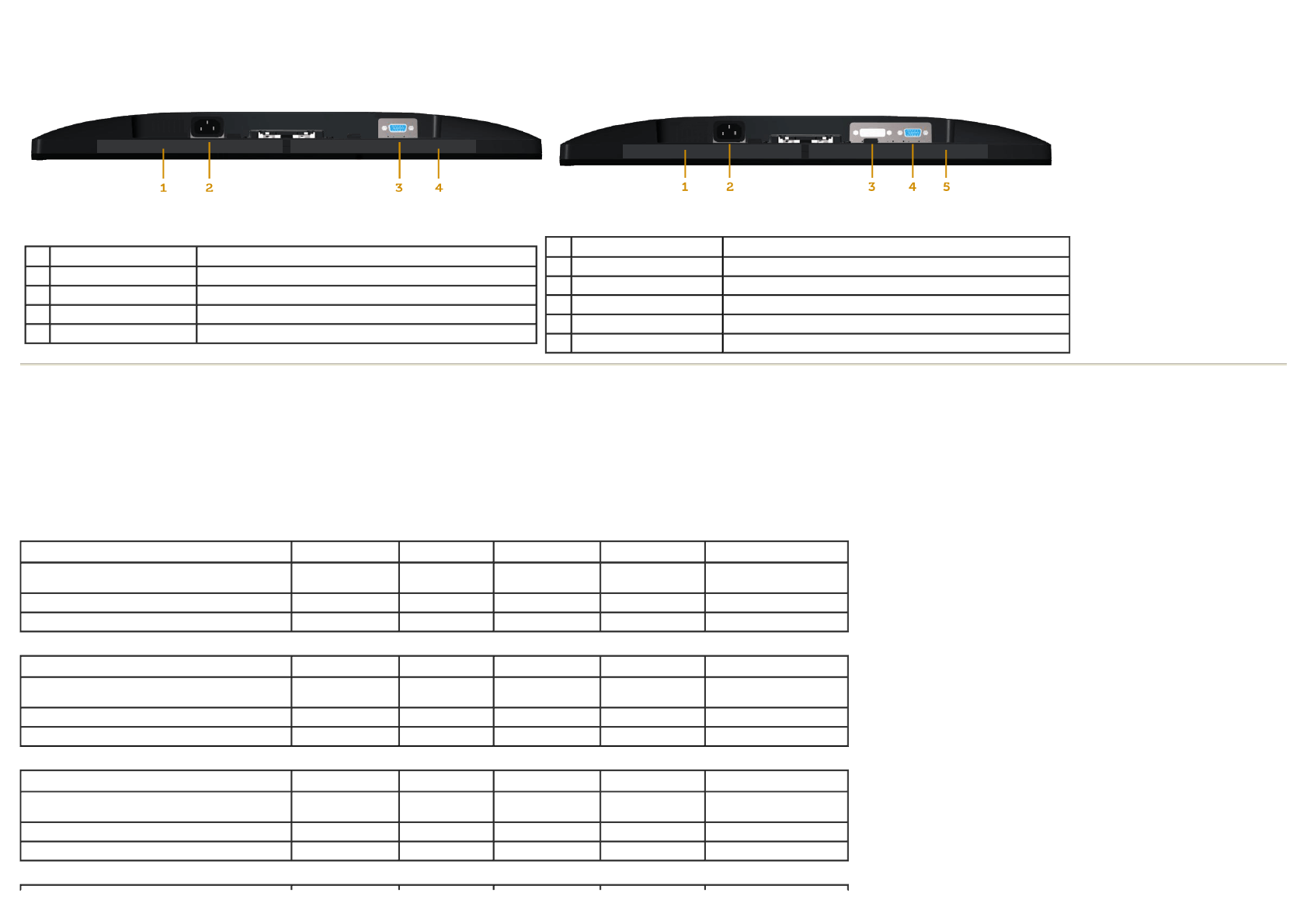
มุมมองดานลาง
ขอมูลจําเพาะจอภาพ
สวนตอไปนี้ ใหขอมูลเกี่ยวกับโหมดการจัดการพลังงานแบบตางๆ และการกําหนดพินสําหรับขั้วตอแบบตางๆ ของจอภาพของคุณ
โหมดการจัดการพลังงาน
ถาคุณมีการดแสดงผลหรือซอฟตแวรที่สอดคลองกับ DPM ของ VESA ติดตั้งอยูใน PC ของคุณ, จอภาพจะลดการสิ้นเปลืองพลังงานเมื่อไมไดใชงานโดยอัตโนมัติ สถานะนี้เรียกวา โหมดประหยัดพลังงาน ถาคอมพิวเตอรตรวจพบการปอนขอมูลจากแปนพิมพ เมาส หรืออุปกรณปอนขอมูลอื่นๆ จอภาพจะกลับมาทํางานโดยอัตโนมัติ ตารางตอไปนี้
แสดงการสิ้นเปลืองพลังงาน และการสงสัญญาณของคุณสมบัติการประหยัดพลังงานอัตโนมัตินี้:
E1713S:
E2013H:
E2213H:
E2313H:
E1713S: E2013H/E2213H/E2313H:
ฉลาก คําอธิบาย การใช
1ฉลากระเบียบขอบังคับ แสดงการรับรองตามระเบียบขอบังคับตางๆ
2ขั้วตอไฟ AC เพื่อเชื่อมตอสายไฟของจอภาพ
3ขั้วตอ VGA เพื่อเชื่อมตอคอมพิวเตอรของคุณเขากับจอภาพโดยใชสายเคเบิล VGA
4 ฉลากระเบียบขอบังคับ แสดงการรับรองตามระเบียบขอบังคับตางๆ
ฉลาก คําอธิบาย การใช
1ฉลากระเบียบขอบังคับ แสดงการรับรองตามระเบียบขอบังคับตางๆ
2ขั้วตอไฟ AC เพื่อเชื่อมตอสายไฟของจอภาพ
3ขั้วตอ DVI เพื่อเชื่อมตอคอมพิวเตอรของคุณเขากับจอภาพโดยใชสายเคเบิล DVI
4ขั้วตอ VGA เพื่อเชื่อมตอคอมพิวเตอรของคุณเขากับจอภาพโดยใชสายเคเบิล VGA
5ฉลากระเบียบขอบังคับ แสดงการรับรองตามระเบียบขอบังคับตางๆ
โหมด VESA ซิงคแนวนอน ซิงคแนวตั้ง วิดีโอ ไฟแสดงสถานะเพาเวอรการสิ้นเปลืองพลังงาน
การทํางานปกติแอกทีฟ แอกทีฟ แอกทีฟ สีน้ําเงิน 25 วัตต (สูงที่สุด)
18 วัตต (ทั่วไป)
โหมดไมแอกทีฟ ไมแอกทีฟ ไมแอกทีฟ กะพริบ สีเหลือง นอยกวา 0.5 วัตต
ปดเครื่อง - - - ดับ นอยกวา 0.5 วัตต
โหมด VESA ซิงคแนวนอน ซิงคแนวตั้ง วิดีโอ ไฟแสดงสถานะเพาเวอรการสิ้นเปลืองพลังงาน
การทํางานปกติแอกทีฟ แอกทีฟ แอกทีฟ สีน้ําเงิน 20 วัตต (สูงที่สุด)
14 วัตต (ทั่วไป)
โหมดไมแอกทีฟ ไมแอกทีฟ ไมแอกทีฟ กะพริบ สีเหลือง นอยกวา 0.5 วัตต
ปดเครื่อง - - - ดับ นอยกวา 0.5 วัตต
โหมด VESA ซิงคแนวนอน ซิงคแนวตั้ง วิดีโอ ไฟแสดงสถานะเพาเวอรการสิ้นเปลืองพลังงาน
การทํางานปกติแอกทีฟ แอกทีฟ แอกทีฟ สีน้ําเงิน 28 วัตต (สูงที่สุด)
19 วัตต (ทั่วไป)
โหมดไมแอกทีฟ ไมแอกทีฟ ไมแอกทีฟ กะพริบ สีเหลือง นอยกวา 0.5 วัตต
ปดเครื่อง - - - ดับ นอยกวา 0.5 วัตต
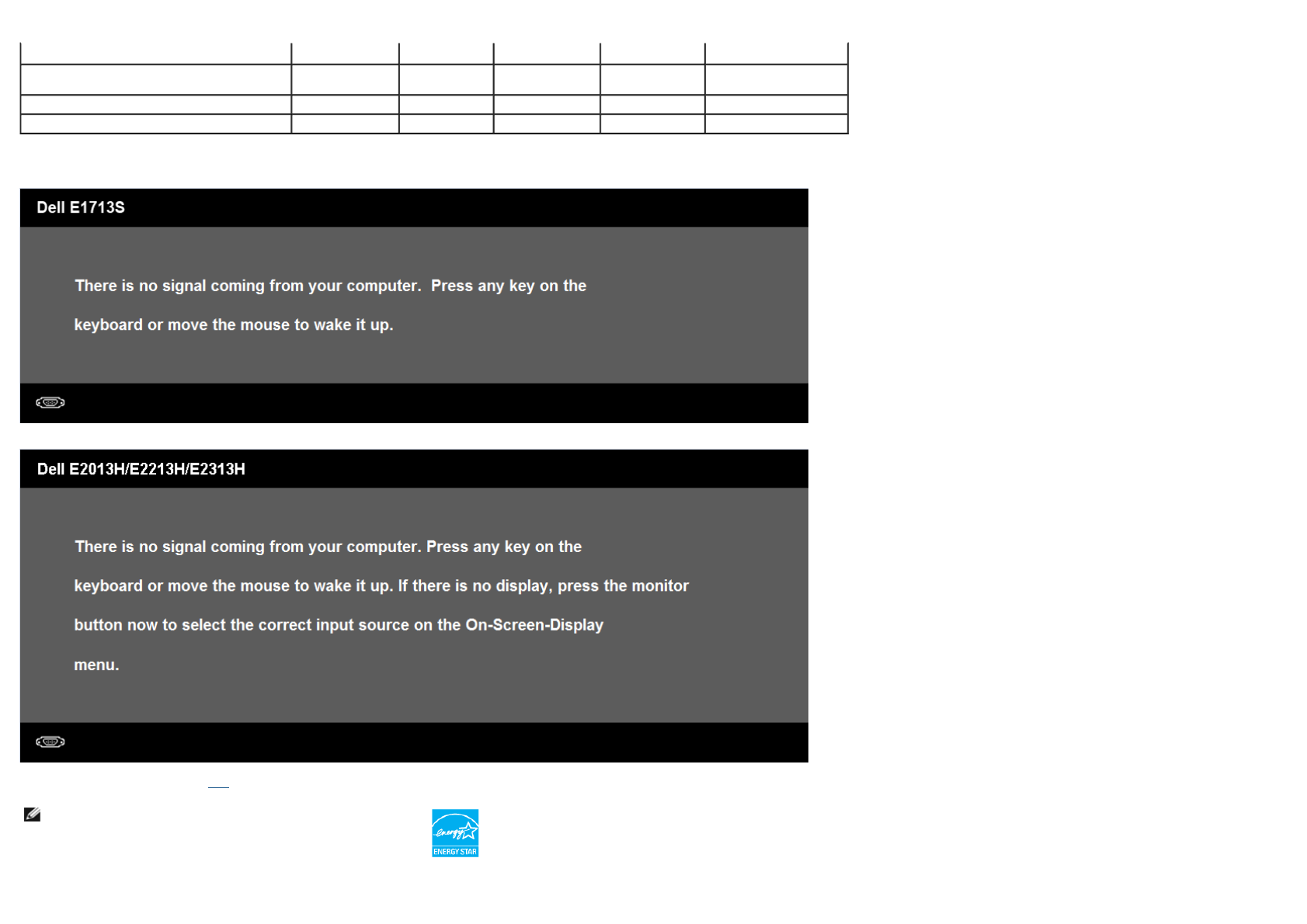
OSD จะทํางานเฉพาะในโหมด การทํางานปกติ เทานั้น เมื่อกดปุมใดๆ ยกเวนปุมเพาเวอรในโหมดไมแอกทีฟ, ขอความตอไปนี้จะแสดงขึ้น:
เปดทํางานคอมพิวเตอร และจอภาพ เพื่อเขาถึงยัง OSD
* การไมสิ้นเปลืองพลังงานเลยในโหมด ปดเครื่อง สามารถทําไดโดยการถอดสายไฟออกจากจอภาพเทานั้น
โหมด VESA ซิงคแนวนอน ซิงคแนวตั้ง วิดีโอ ไฟแสดงสถานะเพาเวอรการสิ้นเปลืองพลังงาน
การทํางานปกติแอกทีฟ แอกทีฟ แอกทีฟ สีน้ําเงิน 30 วัตต (สูงที่สุด)
24 วัตต (ทั่วไป)
โหมดไมแอกทีฟ ไมแอกทีฟ ไมแอกทีฟ กะพริบ สีเหลือง นอยกวา 0.5 วัตต
ปดเครื่อง - - -ดับ นอยกวา 0.5 วัตต
หมายเหตุ: จอภาพ Dell E2013H/E2213H/E2313H เปนจอภาพที่สอดคลองกับมาตรฐาน
ENERGY STAR®
** การสิ้นเปลืองพลังงานสูงสุดโดยเปดความสวางและคอนทราสตสูงที่สุด
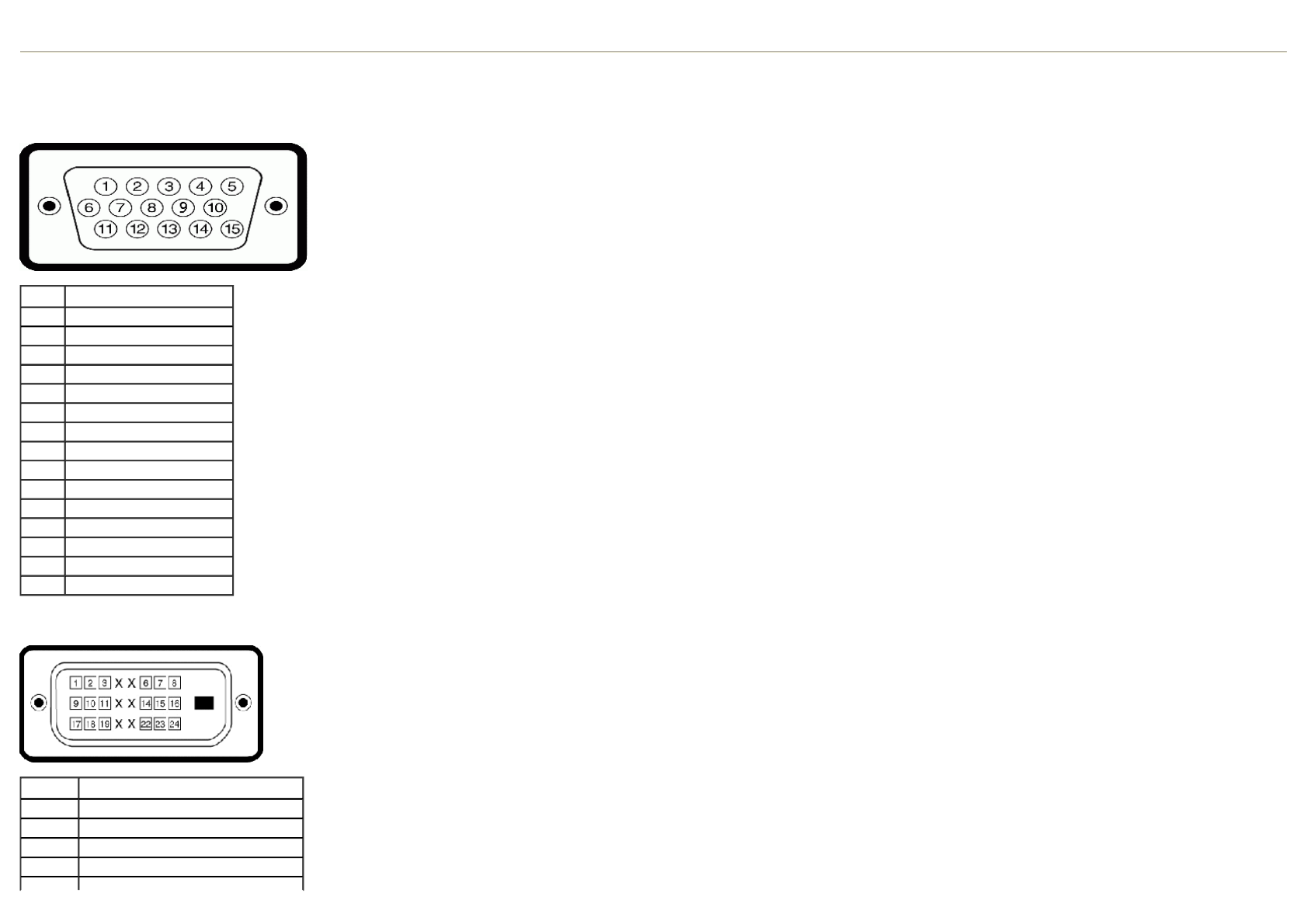
การกําหนดพิน
ขั้วตอ D-Sub 15 พิน
ขั้วตอ DVI
หมายเลขพิน ดานขางจอภาพของสายเคเบิลสัญญาณดานขาง 15 พิน
1วิดีโอ-สีแดง
2วิดีโอ-สีเขียว
3วิดีโอ-สีน้ําเงิน
4GND
5ทดสอบตัวเอง
6GND-R
7GND-G
8GND-B
9DDC +5V
10 GND-ซิงค
11 GND
12 ขอมูล DDC
13 ซิงคแนวนอน
14 ซิงคแนวตั้ง
15 นาฬิกา DDC
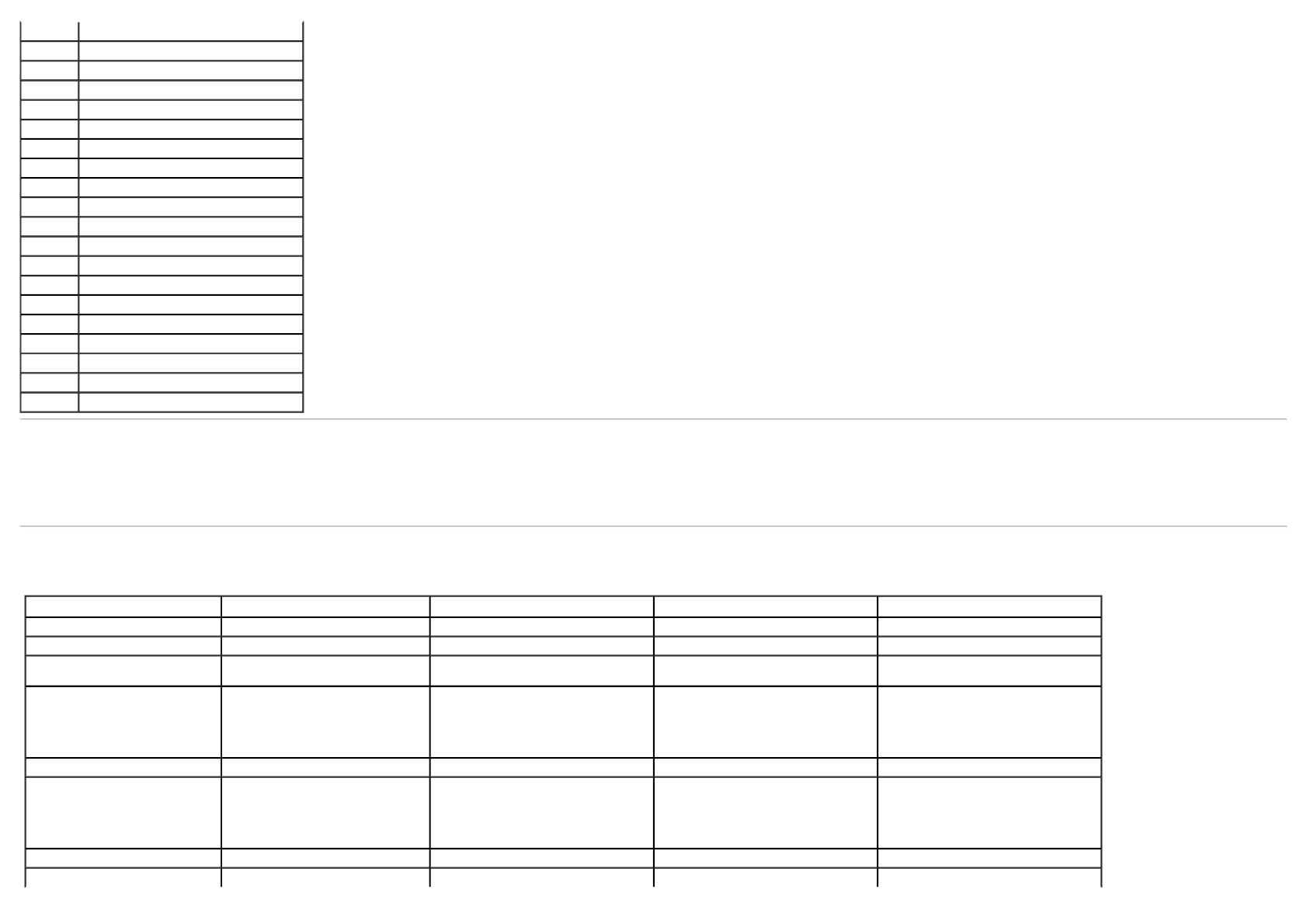
หมายเลขพิน ดานขาง 24 พินของสายสัญญาณที่เชื่อมตอ
1TMDS RX2-
2TMDS RX2+
3TMDS กราวนด
4ทศนิยม
ความสามารถพลักแอนดเพลย
คุณสามารถติดตั้งจอภาพในระบบที่มีคุณสมบัติพลักแอนดเพลย จอภาพจะใหขอมูลการระบุจอแสดงผลแบบขยาย (EDID) แกคอมพิวเตอรโดยอัตโนมัติโดยใชโปรโตคอลแชนเนลขอมูลการแสดงผล (DDC) เพื่อที่ระบบสามารถกําหนดคาดวยตัวเอง และปรับการตั้งคาตางๆ ของจอภาพไดอยางเหมาะสมที่สุด การติดตั้งจอภาพสวนมากเปน
ระบบอัตโนมัติ คุณสามารถเลือกการตั้งคาที่แตกตางได ถาตองการ
5ทศนิยม
6นาฬิกา DDC
7ขอมูล DDC
8ทศนิยม
9TMDS RX1-
10 TMDS RX1+
11 TMDS กราวนด
12 ทศนิยม
13 ทศนิยม
14 +5 V เพาเวอร
15 ทดสอบตัวเอง
16 ตรวจจับฮ็อตพลัก
17 TMDS RX0-
18 TMDS RX0+
19 TMDS กราวนด
20 ทศนิยม
21 ทศนิยม
22 TMDS กราวนด
23 TMDS นาฬิกา+
24 TMDS นาฬิกา-
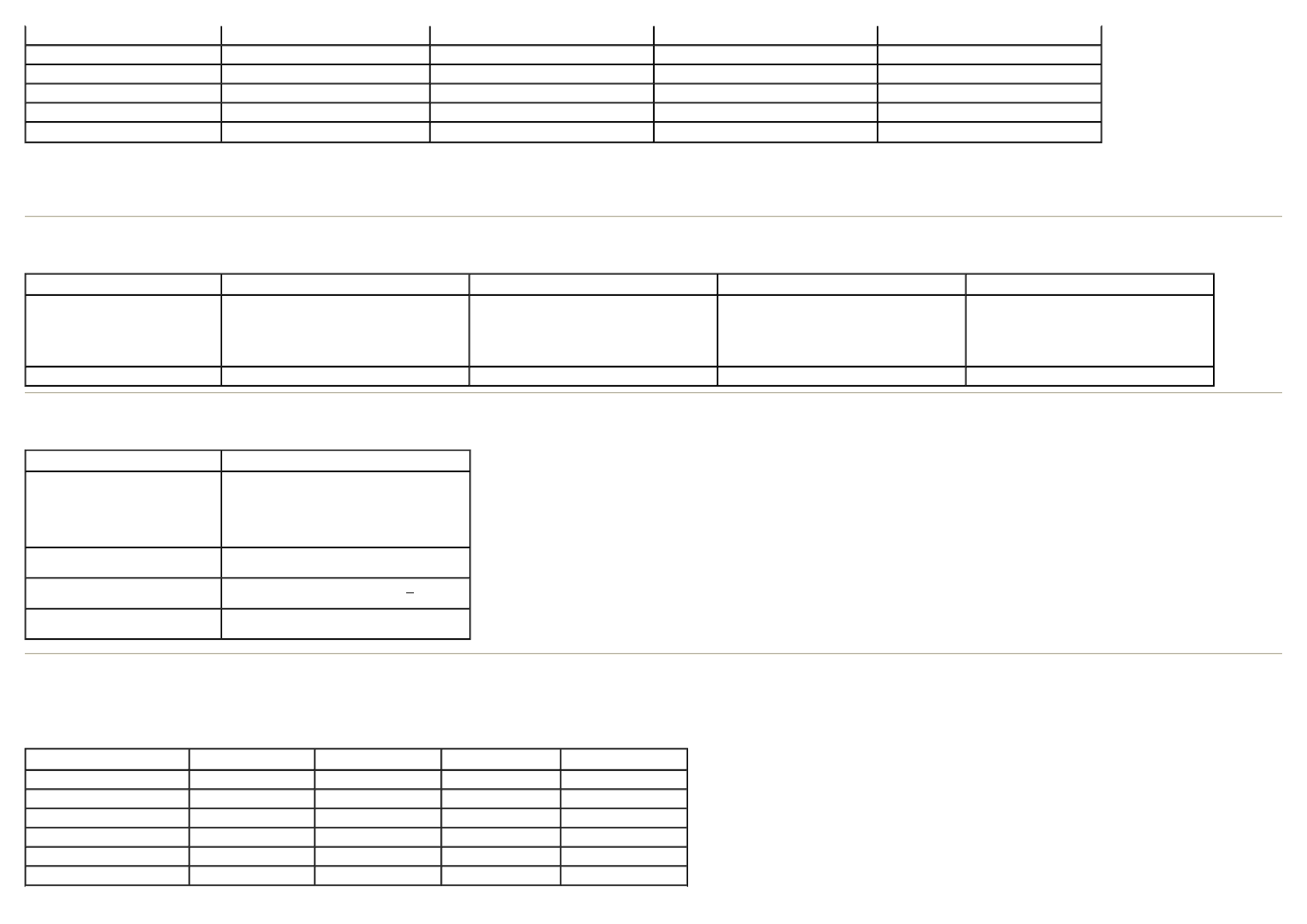
ขอมูลจําเพาะจอแสดงผลแบบแบน
หมายเลขรุน จอภาพ Dell E1713S จอภาพ Dell E2013H จอภาพ Dell E2213H จอภาพ Dell E2313H
ชนิดหนาจอ แอกทีฟแมทริกซ - TFT LCD แอกทีฟแมทริกซ - TFT LCD แอกทีฟแมทริกซ - TFT LCD แอกทีฟแมทริกซ - TFT LCD
ชนิดจอแสดงผล TN TN TN TN
ขนาดหนาจอ 43.3 ซม. (17.0 นิ้ว) (ขนาดภาพที่สามารถรับชม
ได 17.0 ซม.)
50.8 ซม. (20.0 นิ้ว) (ขนาดภาพที่สามารถรับชมได
กวาง 20.0 ซม.)
54.6 ซม. (21.5 นิ้ว) (ขนาดภาพที่สามารถรับชมได
กวาง 21.5 ซม.)
58.4 ซม. (23.0 นิ้ว) (ขนาดภาพที่สามารถรับชมได
กวาง 23.0 ซม.)
พื้นที่การแสดงผลพรีเซ็ต:
zแนวนอน
zแนวตั้ง
337.9 มม. (13.30 นิ้ว)
270.3 มม. (10.64 นิ้ว)
442.8 มม. (17.43 นิ้ว)
249.1 มม. (9.81 นิ้ว)
476.1 มม. (18.74 นิ้ว)
267.8 มม. (10.54 นิ้ว)
509.2 มม. (20.05 นิ้ว)
286.4 มม. (11.28 นิ้ว)
ขนาดพิกเซล 0.264 มม.0.284 มม.0.248 มม.0.265 มม.
มุมการรับชม
zแนวนอน
zแนวตั้ง
ทั่วไป 170 °
ทั่วไป 160 °
ทั่วไป 170 °
ทั่วไป 160 °
ทั่วไป 170 °
ทั่วไป 160 °
ทั่วไป 170 °
ทั่วไป 160 °
ความสวางเอาตพุต 250 cd/m² (ทั่วไป)250 cd/m² (ทั่วไป)250 cd/m² (ทั่วไป)250 cd/m² (ทั่วไป)
* คาโดยประมาณ
** [E1713S/E2013H/E2213H/E2313H] กามุตสี (ทั่วไป) อางอิงจากมาตรฐานการทดสอบ CIE1976 (83 %) และ CIE1931 (72 %)
ขอมูลจําเพาะเกี่ยวกับความละเอียด
ขอมูลจําเพาะเกี่ยวกับไฟฟา
อัตราคอนทราสต1000 ตอ 1 (ทั่วไป)1000 ตอ 1 (ทั่วไป)1000 ตอ 1 (ทั่วไป)1000 ตอ 1 (ทั่วไป)
การเคลือบแผนหนา ปองกันการสะทอนดวยการเคลือบอยางหนา 3H ปองกันการสะทอนดวยการเคลือบอยางหนา 3H ปองกันการสะทอนดวยการเคลือบอยางหนา 3H ปองกันการสะทอนดวยการเคลือบอยางหนา 3H
แบ็คไลทระบบแถบแสง CCFL ระบบแถบแสง LED ระบบแถบแสง LED ระบบแถบแสง LED
เวลาตอบสนอง 5 ms ทั่วไป (สีดําเปนสีขาว)5 ms ทั่วไป (สีดําเปนสีขาว)5 ms ทั่วไป (สีดําเปนสีขาว)5 ms ทั่วไป (สีดําเปนสีขาว)
ความลึกสี16.7 ลานสี16.7 ลานสี16.7 ลานสี16.7 ลานสี
กามุตสี83 % (ทั่วไป) ** 83 % (ทั่วไป) ** 83% (ทั่วไป) ** 83 % (ทั่วไป) **
หมายเลขรุน จอภาพ Dell E1713S จอภาพ Dell E2013H จอภาพ Dell E2213H จอภาพ Dell E2313H
ชวงการสแกน
zแนวนอน
zแนวตั้ง
30 kHz ถึง 81 kHz (อัตโนมัติ)
56 Hz ถึง 76 Hz (อัตโนมัติ)
30 kHz ถึง 83 kHz (อัตโนมัติ)
56 Hz ถึง 76 Hz (อัตโนมัติ)
30 kHz ถึง 83 kHz (อัตโนมัติ)
56 Hz ถึง 76 Hz (อัตโนมัติ)
30 kHz ถึง 83 kHz (อัตโนมัติ)
56 Hz ถึง 76 Hz (อัตโนมัติ)
ความละเอียดพรีเซ็ตสูงสุด 1280 x 1024 ที่ 60 Hz 1600 x 900 ที่ 60 Hz 1920 x 1080 ที่ 60 Hz 1920 x 1080 ที่ 60 Hz
หมายเลขรุน จอภาพ Dell E1713S/E2013H/E2213H/E2313H
สัญญาณอินพุตวิดีโอ
อนาล็อก RGB: 0.7 โวลต +/- 5 %, อิมพีแดนซอินพุต 75
โอหม
DVI-D: อัตราขอมูลสูงสุดของการลิงคหนึ่งครั้งรวมถึง
โอเวอรเฮด 8b/10b คือ 4.95 Gbit/s @ 165 MHz อางอิง
จาก TMDS 4 คู, อิมพีแดนซอินพุต 100 โอหม (สําหรับ
E2013H/E2213H/E2313H เทานั้น)
การซิงโครไนซสัญญาณอินพุต การซิงโครไนซแยกตามแนวนอนและแนวตั้ง, ระดับ TTL ที่
ปราศจากขั้ว, SOG (คอมโพสิต SYNC บนสีเขียว)
แรงดันไฟฟา / ความถี่ / กระแสอินพุต AC 100 VAC ถึง 240 VAC/50 Hz หรือ 60 Hz + 3 Hz/1.5
A (สูงสุด)
กระแสไหลพุง 120 V: 30 A (สูงสุด)
240 V: 60 A (สูงสุด)
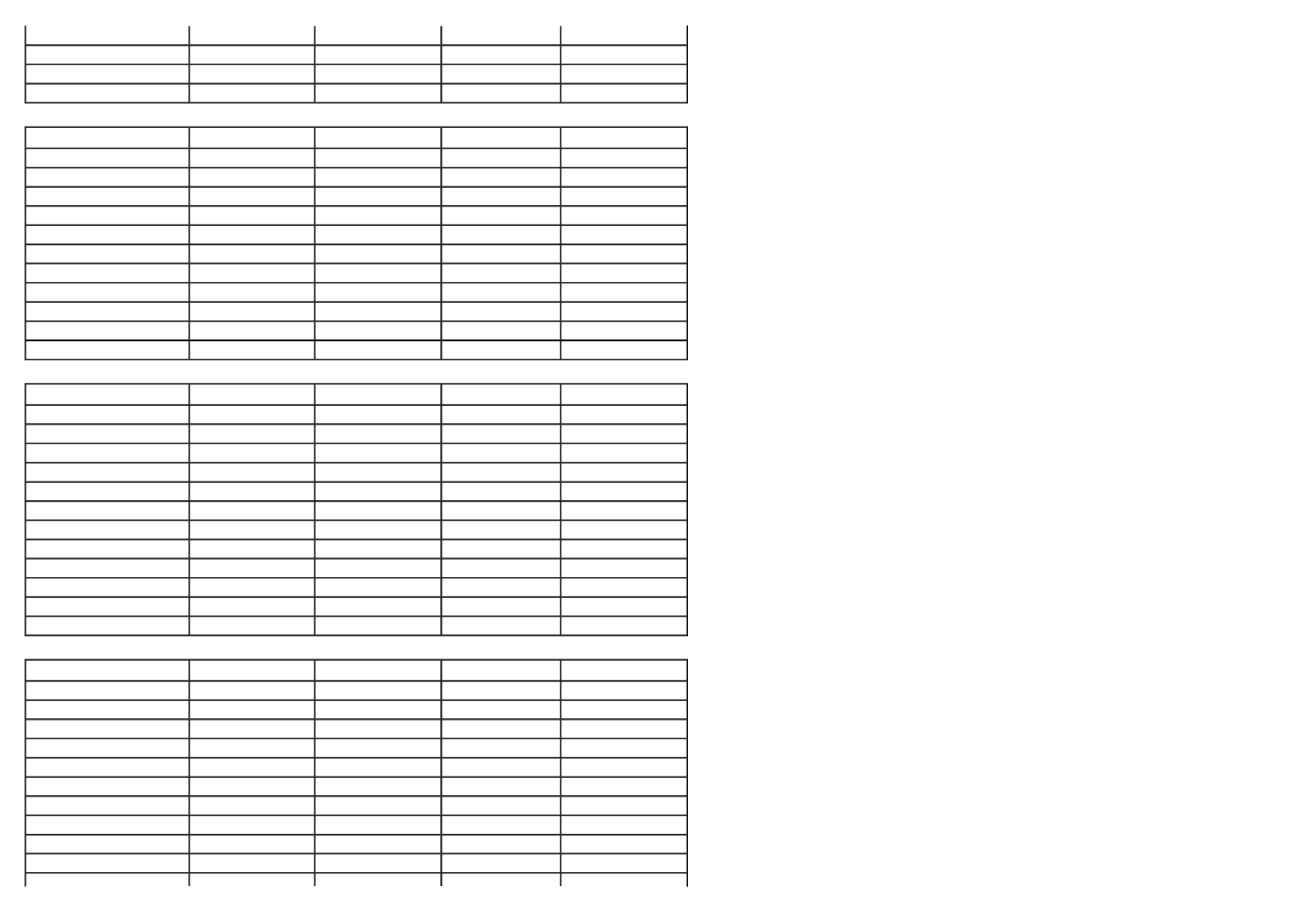
โหมดการแสดงผลพรีเซ็ต
ตารางตอไปนี้แสดงถึงโหมดพรีเซ็ตซึ่ง Dell รับประกันถึงขนาดภาพและจุดศูนยกลาง:
E1713S:
โหมดการแสดงผล ความถี่แนวนอน (kHz) ความถี่แนวตั้ง (Hz) นาฬิกาพิกเซล (MHz) ขั้วการซิงค (แนวนอน/แนวตั้ง)
VESA, 720 x 400 31.5 70.1 28.3 -/+
VESA, 640 x 480 31.5 59.9 25.2 -/-
VESA, 640 x 480 37.5 75.0 31.5 -/-
VESA, 800 x 600 37.9 60.3 40.0 +/+
VESA, 800 x 600 46.9 75.0 49.5 +/+
VESA, 1024 x 768 48.4 60.0 65.0 -/-
E2013H:
E2213H:
E2313H:
VESA, 1024 x 768 60.0 75.0 78.8 +/+
VESA, 1152 x 864 67.5 75.0 108.0 +/+
VESA, 1280 x 1024 64.0 60.0 108.0 +/+
VESA, 1280 x 1024 80.0 75.0 135.0 +/+
โหมดการแสดงผล ความถี่แนวนอน (kHz) ความถี่แนวตั้ง (Hz) นาฬิกาพิกเซล (MHz) ขั้วการซิงค (แนวนอน/แนวตั้ง)
VESA, 720 x 400 31.5 70.1 28.3 -/+
VESA, 640 x 480 31.5 60.0 25.2 -/-
VESA, 640 x 480 37.5 75.0 31.5 -/-
VESA, 800 x 600 37.9 60.3 40.0 +/+
VESA, 800 x 600 46.9 75.0 49.5 +/+
VESA, 1024 x 768 48.4 60.0 65.0 -/-
VESA, 1024 x 768 60.0 75.0 78.8 +/+
VESA, 1152 x 864 67.5 75.0 108.0 +/+
VESA, 1280 x 1024 64.0 60.0 108.0 +/+
VESA, 1280 x 1024 80.0 75.0 135.0 +/+
VESA, 1600 x 900 60.0 60.0 108.0 +/+
โหมดการแสดงผล ความถี่แนวนอน (kHz) ความถี่แนวตั้ง (Hz) นาฬิกาพิกเซล (MHz) ขั้วการซิงค (แนวนอน/แนวตั้ง)
VESA, 720 x 400 31.5 70.1 28.3 -/+
VESA, 640 x 480 31.5 60.0 25.2 -/-
VESA, 640 x 480 37.5 75.0 31.5 -/-
VESA, 800 x 600 37.9 60.3 40.0 +/+
VESA, 800 x 600 46.9 75.0 49.5 +/+
VESA, 1024 x 768 48.4 60.0 65.0 -/-
VESA, 1024 x 768 60.0 75.0 78.8 +/+
VESA, 1152 x 864 67.5 75.0 108.0 +/+
VESA, 1280 x 1024 64.0 60.0 108.0 +/+
VESA, 1280 x 1024 80.0 75.0 135.0 +/+
VESA, 1600 x 900 60.0 60.0 108.0 +/+
VESA, 1920 x 1080 67.5 60.0 148.5 +/+
โหมดการแสดงผล ความถี่แนวนอน (kHz) ความถี่แนวตั้ง (Hz) นาฬิกาพิกเซล (MHz) ขั้วการซิงค (แนวนอน/แนวตั้ง)
VESA, 720 x 400 31.5 70.1 28.3 -/+
VESA, 640 x 480 31.5 60.0 25.2 -/-
VESA, 640 x 480 37.5 75.0 31.5 -/-
VESA, 800 x 600 37.9 60.3 40.0 +/+
VESA, 800 x 600 46.9 75.0 49.5 +/+
VESA, 1024 x 768 48.4 60.0 65.0 -/-
VESA, 1024 x 768 60.0 75.0 78.8 +/+
VESA, 1152 x 864 67.5 75.0 108.0 +/+
VESA, 1280 x 1024 64.0 60.0 108.0 +/+
VESA, 1280 x 1024 80.0 75.0 135.0 +/+
VESA, 1600 x 900 60.0 60.0 108.0 +/+
VESA, 1920 x 1080 67.5 60.0 148.5 +/+
คุณลักษณะทางกายภาพ
ตารางตอไปนี้แสดงถึงคุณลักษณะทางกายภาพของจอภาพ:
หมายเลขรุน จอภาพ Dell E1713S จอภาพ Dell E2013H จอภาพ Dell E2213H จอภาพ Dell E2313H
ชนิดขั้วตอ D-subminiature, ขั้วตอสีน้ําเงิน
D-subminiature, ขั้วตอสีน้ําเงิน
DVI-D: ขั้วตอสีขาว
D-subminiature, ขั้วตอสีน้ําเงิน;
DVI-D: ขั้วตอสีขาว
D-subminiature, ขั้วตอสีน้ําเงิน;
DVI-D: ขั้วตอสีขาว
ชนิดสายสัญญาณ
D-sub: สามารถถอดได, อนาล็อก, 15 พิน, สงมอบมาพรอมกับจอ
ภาพ
DVI-D: สามารถถอดได, DVI-D, พินแข็ง, สงมอบโดยไมไดตออยู
กับจอภาพ
D-sub: สามารถถอดได, อนาล็อก, 15 พิน, สงมอบมาพรอมกับจอ
ภาพ
DVI-D: สามารถถอดได, DVI-D, พินแข็ง, สงมอบโดยไมไดตออยู
กับจอภาพ
ขนาด: (พรอมขาตั้ง)
zความสูง
zความกวาง
zความลึก
378.9 มม. (14.92 นิ้ว)
375.5 มม. (14.78 นิ้ว)
163.5 มม. (6.44 นิ้ว)
366.9 มม. (14.45 นิ้ว)
478.8 มม. (18.85 นิ้ว)
163.5 มม. (6.44 นิ้ว)
386.6 มม. (15.22 นิ้ว)
513.1 มม. (20.20 นิ้ว)
180.1 มม. (7.09 นิ้ว)
404.8 มม. (15.94 นิ้ว)
546.4 มม. (21.51 นิ้ว)
180.1 มม. (7.09 นิ้ว)
ขนาด: (ไมใสขาตั้ง)
zความสูง
zความกวาง
zความลึก
307.9 มม. (12.12 นิ้ว)
375.5 มม. (14.78 นิ้ว)
59.0 มม. (2.32 นิ้ว)
285.0 มม. (11.22 นิ้ว)
478.8 มม. (18.85 นิ้ว)
52.0 มม. (2.05 นิ้ว)
304.6 มม. (11.99 นิ้ว)
513.1 มม. (20.20 นิ้ว)
52.0 มม. (2.05 นิ้ว)
323.3 มม. (12.73 นิ้ว)
546.4 มม. (21.51 นิ้ว)
52.0 มม. (2.05 นิ้ว)
ขนาดขาตั้ง:
zความสูง
zความกวาง
zความลึก
141.4 มม. (5.57 นิ้ว)
236.0 มม. (9.29 นิ้ว)
163.5 มม. (6.44 นิ้ว)
141.4 มม. (5.57 นิ้ว)
236.0 มม. (9.29 นิ้ว)
163.5 มม. (6.44 นิ้ว)
168.1 มม. (6.62 นิ้ว)
256.0 มม. (10.08 นิ้ว)
180.1 มม. (7.09 นิ้ว)
168.1 มม. (6.62 นิ้ว)
256.0 มม. (10.08 นิ้ว)
180.1 มม. (7.09 นิ้ว)
น้ําหนัก:
น้ําหนักพรอมบรรจุภัณฑ
4.31 กก. (9.50 ปอนด)
4.73 กก. (10.40 ปอนด)
5.31 กก. (11.70 ปอนด)
5.79 กก (12.74 ปอนด)
น้ําหนักพรอมสวนประกอบขาตั้งและสายเคเบิลตางๆ 3.62 กก (7.98 ปอนด) 3.43 กก (7.54 ปอนด)4.05 กก (8.93 ปอนด)4.62 กก (10.17 ปอนด)
น้ําหนักเมื่อไมใสสวนประกอบขาตั้ง
(สําหรับยึดผนัง หรือเมื่อพิจารณาการยึด VESA - ไมมี
สายเคเบิล)
3.02 กก (6.66 ปอนด)2.71 กก (5.96 ปอนด)2.89 กก (6.37 ปอนด)3.46 กก (7.62 ปอนด)
น้ําหนักของสวนประกอบขาตั้ง 0.33 กก. (0.73 ปอนด) 0.33 กก. (0.73 ปอนด)0.76 กก. (1.68 ปอนด)0.76 กก. (1.68 ปอนด)
คุณลักษณะเกี่ยวกับสิ่งแวดลอม
ตารางตอไปนี้แสดงถึงเงื่อนไขดานสิ่งแวดลอมสําหรับจอภาพของคุณ:
หมายเลขรุน จอภาพ Dell E1713S จอภาพ Dell E2013H จอภาพ Dell E2213H จอภาพ Dell E2313H
อุณหภูมิ
D-sub:
สามารถถอดได, อนาลอก, 15 พิน, สงมอบมาพรอมกบจอ ภาพ
DVI-D:
สามารถถอดได, DVI-D, พินแข็ง, สงมอบโดยไมไดตออยู
กับจอภาพ
D-sub:
สามารถถอดได, อนาลอก, 15 พิน, สงมอบมาพรอมกบจอ ภาพ
นโยบายคุณภาพ & พิกเซลของจอภาพ LCD
ระหวางกระบวนการผลิตจอภาพ LCD, ไมใชเรื่องผิดปกติที่จะมีหนึ่งหรือหลายพิกเซล ที่จะหยุดคงที่ในสถานะที่ไมมีการเปลี่ยนแปลง ผลลัพธที่มองเห็น คือพิกเซลคงที่ซึ่งปรากฏเปนจุดเล็กๆ ที่มืดสนิท หรือจุดที่มีสีผิดพลาดสวางขึ้นมา เมื่อพิกเซลสวางตลอดเวลา เรียกวา "จุดสวาง" เมื่อพิกเซลเปนสีดําตลอดเวลา เรียกวา "จุดมืด"
ในเกือบทุกกรณี พิกเซลคงที่เหลานี้มองเห็นไดยาก และไมทําใหคุณภาพหรือความสามารถในการใชงานของจอแสดงผลเสียไป จอแสดงผลที่มีพิกเซลคงที่จํานวน 1 ถึง 5 พิกเซล ถือวาปกติ และอยูภายในมาตรฐานที่สามารถแขงขันได สําหรับขอมูลเพิ่มเติม โปรดดูเว็บไซตสนับสนุนของ Dell ที่: www.dell.com/support/monitors
คําแนะนําในการบํารุงรักษา
การดูแลจอภาพของคุณ
สําหรับหลักปฏิบัติที่ดีที่สุด ใหปฏิบัติตามขั้นตอนในรายการดานลาง ในขณะที่แกะหีบหอ ทําความสะอาด หรือจัดการกับจอภาพของคุณ:
zในการทําความสะอาดหนาจอที่มีการปองกันไฟฟาสถิต ใหใชผานุมที่สะอาด ชุบน้ําพอหมาดๆ เช็ดเบาๆ ถาเปนไปได ใหใชกระดาษทําความสะอาดหนาจอแบบพิเศษ หรือสารละลายที่เหมาะสมสําหรับสารเคลือบปองกันไฟฟาสถิต อยาใชเบนซิน แอมโมเนีย สารทําความสะอาดที่มีฤทธิ์กัดกรอน หรืออากาศอัด
zใชผาชุบน้ําสะอาดหมาดๆ เพื่อทําความสะอาดพลาสติก หลีกเลี่ยงการใชผงซักฟอกทุกชนิด เนื่องจากผงซักฟอกจะทิ้งคราบไวบนพลาสติก
zถาคุณสังเกตเห็นผงสีขาวเมื่อคุณแกะกลองจอภาพ ใหใชผาเช็ดออก ผงสีขาวนี้เกิดขึ้นระหวางการขนสงจอภาพ
zจัดการจอภาพดวยความระมัดระวัง เนื่องจากจอภาพที่มีสีเขมอาจเปนรอย และแสดงเนื้อสีขาวใหเห็นงายกวาจอภาพที่มีสีออน
zเพื่อรักษาคุณภาพบนจอภาพของคุณใหดีที่สุด ใหใชสกรีนเซฟเวอรที่มีการเปลี่ยนแปลงตลอดเวลา และปดจอภาพเมื่อไมไดใชงาน
กลับไปยังหนาสารบัญ
zขณะทํางาน
zขณะไมทํางาน
0 °C ถึง 40 ℃ (32 °F ถึง 104 °F)
ขณะเก็บรักษา: -20 °C ถึง 60 °C (-4 °F ถึง 140 °F)
ขณะขนสง: -20 ℃ ถึง 60 ℃ (-20.00 ℃ ถึง 60.00
℃)
0 ℃ ถึง 40 ℃ (32 °F ถึง 104 °F)
ขณะเก็บรักษา: -20 °C ถึง 60 °C (-4 °F ถึง 140 °F)
ขณะขนสง: -20 ℃ ถึง 60 ℃ (-20.00 ℃ ถึง 60.00
℃)
0 ℃ ถึง 40 ℃ (32 °F ถึง 104 °F)
ขณะเก็บรักษา: -20 °C ถึง 60 °C (-4 °F ถึง 140 °F)
ขณะขนสง: -20 ℃ ถึง 60 ℃ (-20.00 ℃ ถึง 60.00
℃)
0 ℃ ถึง 40 ℃ (32 °F ถึง 104 °F)
ขณะเก็บรักษา: -20 °C ถึง 60 °C (-4 °F ถึง 140 °F)
ขณะขนสง: -20 ℃ ถึง 60 ℃ (-20.00 ℃ ถึง 60.00
℃)
ความชื้น
zขณะทํางาน
zขณะไมทํางาน
10 % ถึง 80 % (ไมกลั่นตัว)
ขณะเก็บรักษา: 5 % ถึง 90 % (ไมกลั่นตัว)
ขณะขนสง: 5 % ถึง 90 % (ไมกลั่นตัว)
10 % ถึง 80 % (ไมกลั่นตัว)
ขณะเก็บรักษา: 5 % ถึง 90 % (ไมกลั่นตัว)
ขณะขนสง: 5 % ถึง 90 % (ไมกลั่นตัว)
10 % ถึง 80 % (ไมกลั่นตัว)
ขณะเก็บรักษา: 5 % ถึง 90 % (ไมกลั่นตัว)
ขณะขนสง: 5 % ถึง 90 % (ไมกลั่นตัว)
10 % ถึง 80 % (ไมกลั่นตัว)
ขณะเก็บรักษา: 5 % ถึง 90 % (ไมกลั่นตัว)
ขณะขนสง: 5 % ถึง 90 % (ไมกลั่นตัว)
ระดับความสูง
zขณะทํางาน
zขณะไมทํางาน
5,000 ม. (16,400 ฟุต) สูงสุด
10,668 ม. (35,000 ฟุต) สูงสุด
5,000 ม. (16,400 ฟุต) สูงสุด
10,668 ม. (35,000 ฟุต) สูงสุด
5,000 ม. (16,400 ฟุต) สูงสุด
10,668 ม. (35,000 ฟุต) สูงสุด
5,000 ม. (16,400 ฟุต) สูงสุด
ม. (35,000 ฟุต) สูงสุด
การกระจายความรอน 85.25 BTU/ชั่วโมง (สูงสุด)
61.43 BTU/ชั่วโมง (ทั่วไป)
68.26 BTU/ชั่วโมง (สูงสุด)
47.78 BTU/ชั่วโมง (ทั่วไป)
95.55 BTU/ชั่วโมง (สูงสุด)
64.84 BTU/ชั่วโมง (ทั่วไป)
102.39 BTU/ชั่วโมง (สูงสุด)
81.92 BTU/ชั่วโมง (ทั่วไป)
ขอควรระวัง: อานและทําตาม
10,668
ขั้นตอนเพื่อความปลอดภัย กอนที่จะทําความสะอาดจอภาพ
ขอควรระวัง: กอนที่จะทําความสะอาดจอภาพ ใหถอดปลั๊กสายไฟของจอภาพออกจากเตาเสียบไฟฟากอน
กลับไปยังหนาสารบัญ
การตั้งคาจอภาพ
คูมือผูใช จอภาพ Dell™ E1713S/E2013H/E2213H/E2313H
การตอขาตั้ง
การถอดขาตั้งจอภาพสําหรับยึดผนัง VESA
การเชื่อมตอจอภาพของคุณ
การติดซาวนดบารของ Dell (อุปกรณซื้อเพิ่ม)
การตอขาตั้ง
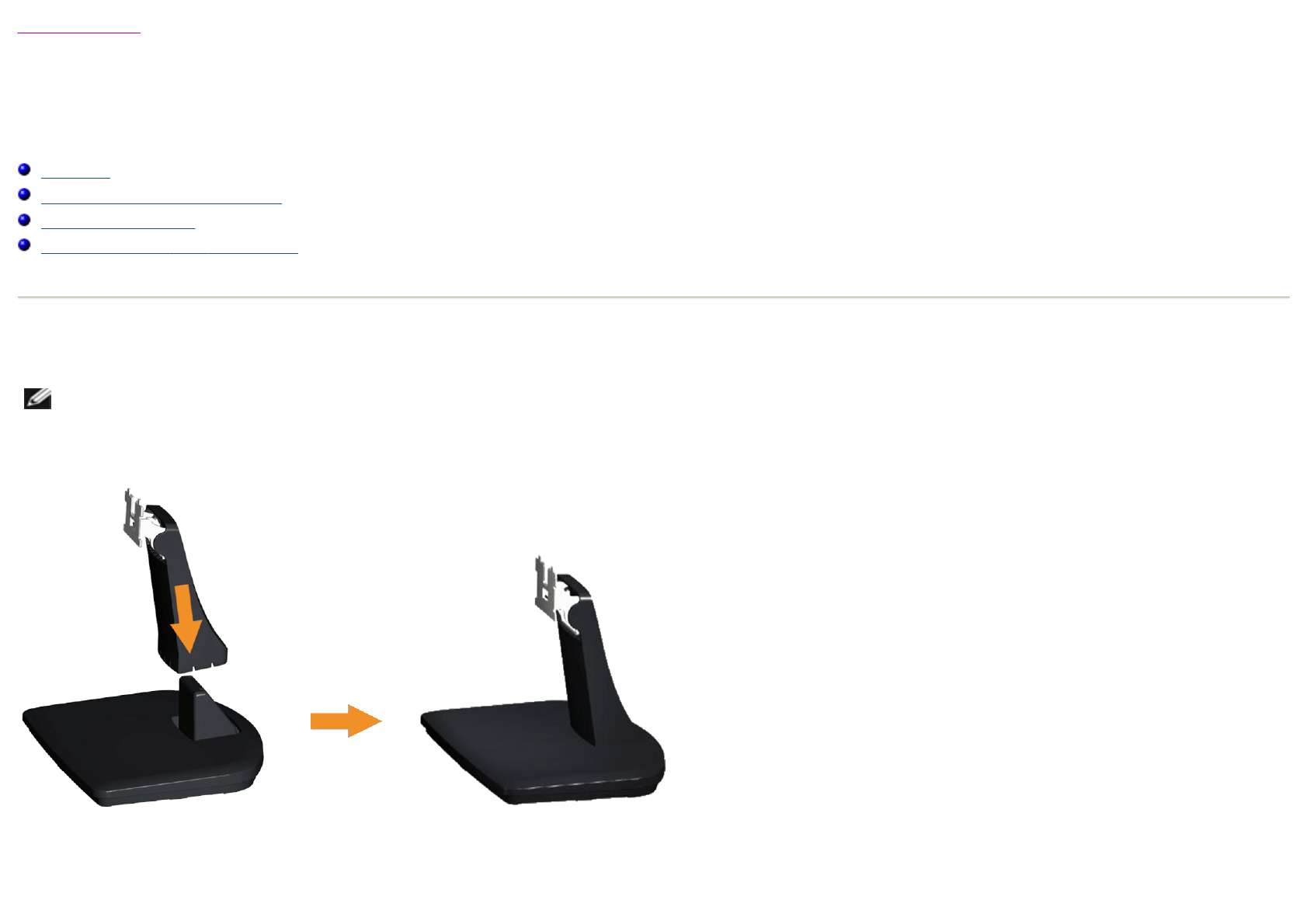
1. ประกอบตัวยกขาตั้งเขากับฐานขาตั้ง
หมายเหตุ: ฐานขาตั้งไมไดตออยู เมื่อจอภาพถูกสงมอบจากโรงงาน
a. วางฐานขาตั้งจอภาพบนพื้นโตะที่มั่นคง
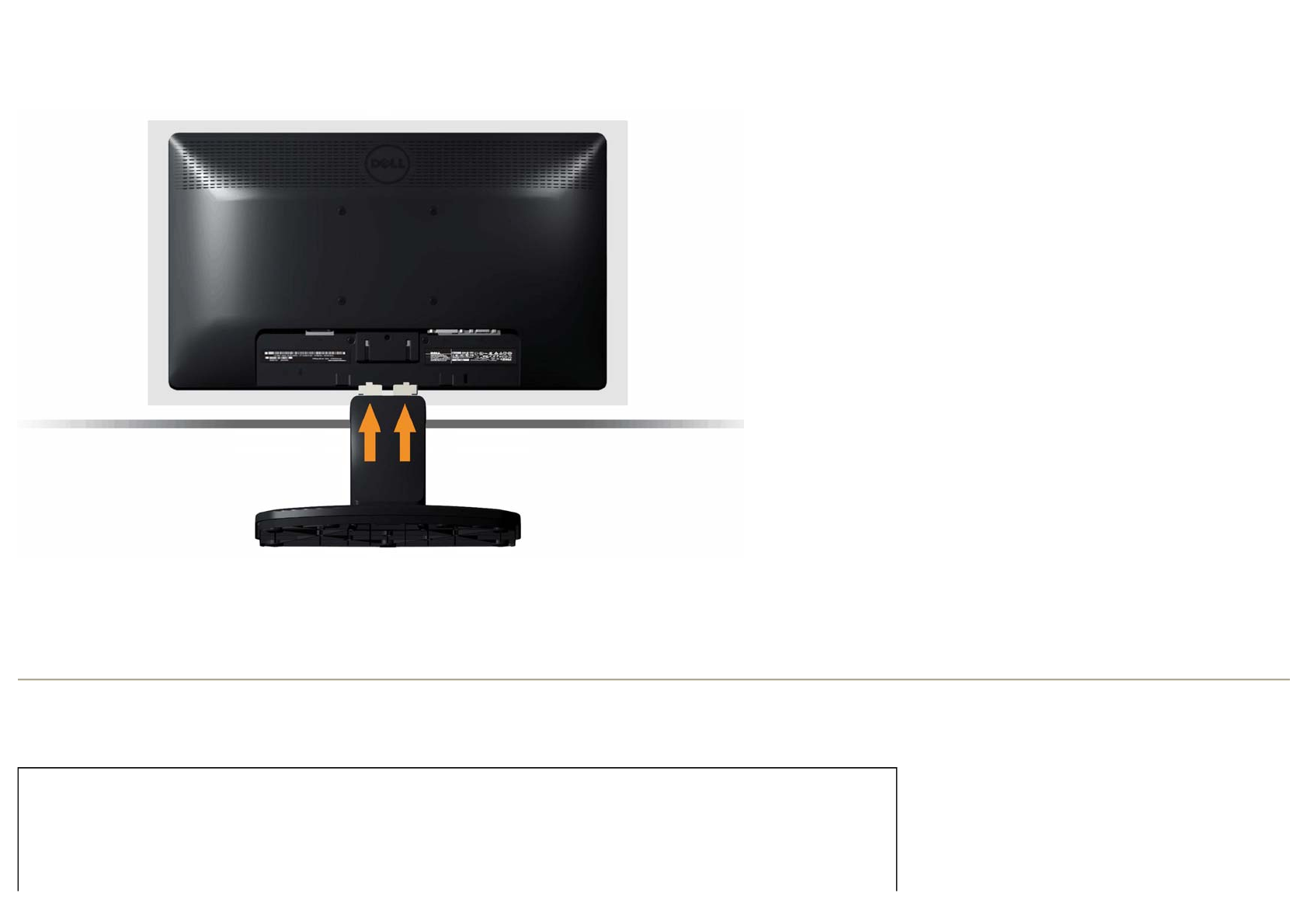
2. ตอสวนประกอบขาตั้งเขากับจอภาพ:
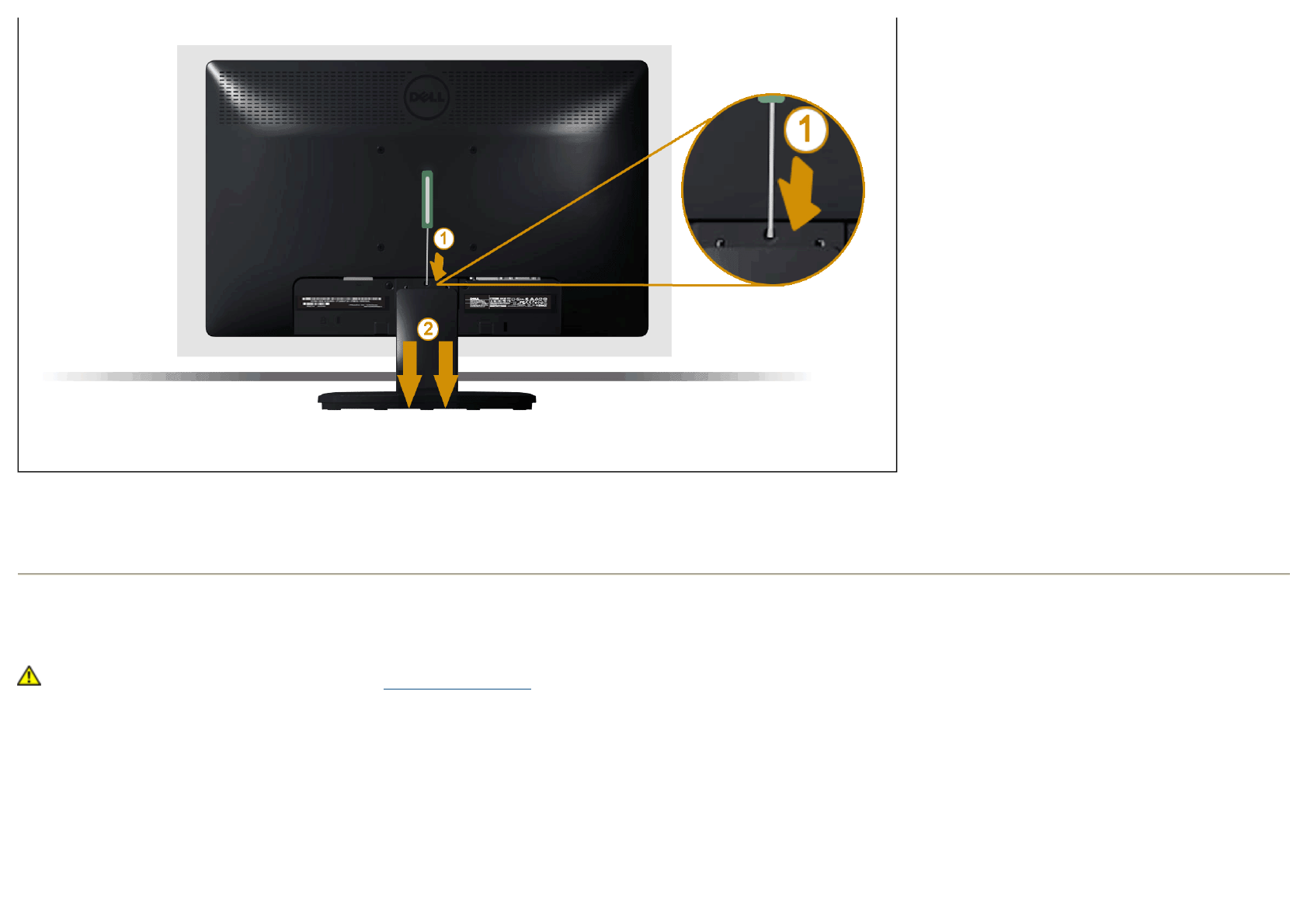
การถอดขาตั้งจอภาพสําหรับยึดผนัง VESA
b. เลื่อนโครงขาตั้งจอภาพในทิศทางที่ถูกตอง ลงไปยังฐานขาตั้ง จนกระทั่งคลิกเขาในตําแหนง
a. วางจอภาพบนผานุม หรือเบาะใกลกับขอบของโตะ
b. จัดแผนยึดสวนประกอบของขาตั้งใหตรงกับรองของจอภาพ
c. เสียบแผนโลหะเขาไปในจอภาพ จนกระทั่งล็อคลงในตําแหนง
การเชื่อมตอจอภาพของคุณ
ในการเชื่อมตอจอภาพของคุณเขากับคอมพิวเตอร:
1. ปดคอมพิวเตอรของคุณ และถอดปลั๊กสายเพาเวอรออก
2. เชื่อมตอสายเคเบิลขั้วตอสีขาว (ดิจิตอล DVI-D) หรือสีน้ําเงิน (อนาล็อก VGA) เขากับพอรตวิดีโอที่สัมพันธกันที่ดานหลังของคอมพิวเตอรของคุณ อยาใชสายเคเบิลทั้งสองอยางบนคอมพิวเตอรเครื่องเดียวกัน ใชสาย
เคเบิลทั้งสองเฉพาะเมื่อสายทั้งสองเชื่อมตอไปยังคอมพิวเตอรคนละเครื่องที่มีระบบวิดีโอที่เหมาะสมเทานั้น
การเชื่อมตอสายเคเบิล VGA สีน้ําเงิน
หลังจากที่วางสวนหนาจอของจอภาพบนผานุมหรือเบาะ ทําตามขั้นตอนตอไปนี้ เพื่อถอดขาตั้งจอภาพ:
1. ใชไขควงแบบยาวเพื่อผลักสลักคลายที่อยูในรู บริเวณเหนือขาตั้งจอภาพ
2. หลังจากที่สลักถูกคลายแลว นําขาตั้งจอภาพออกจากจอภาพ
คําเตือน: กอนที่คุณจะเริ่มกระบวนการใดๆ ในสวนนี้ ใหทําตาม ขั้นตอนเพื่อความปลอดภัย
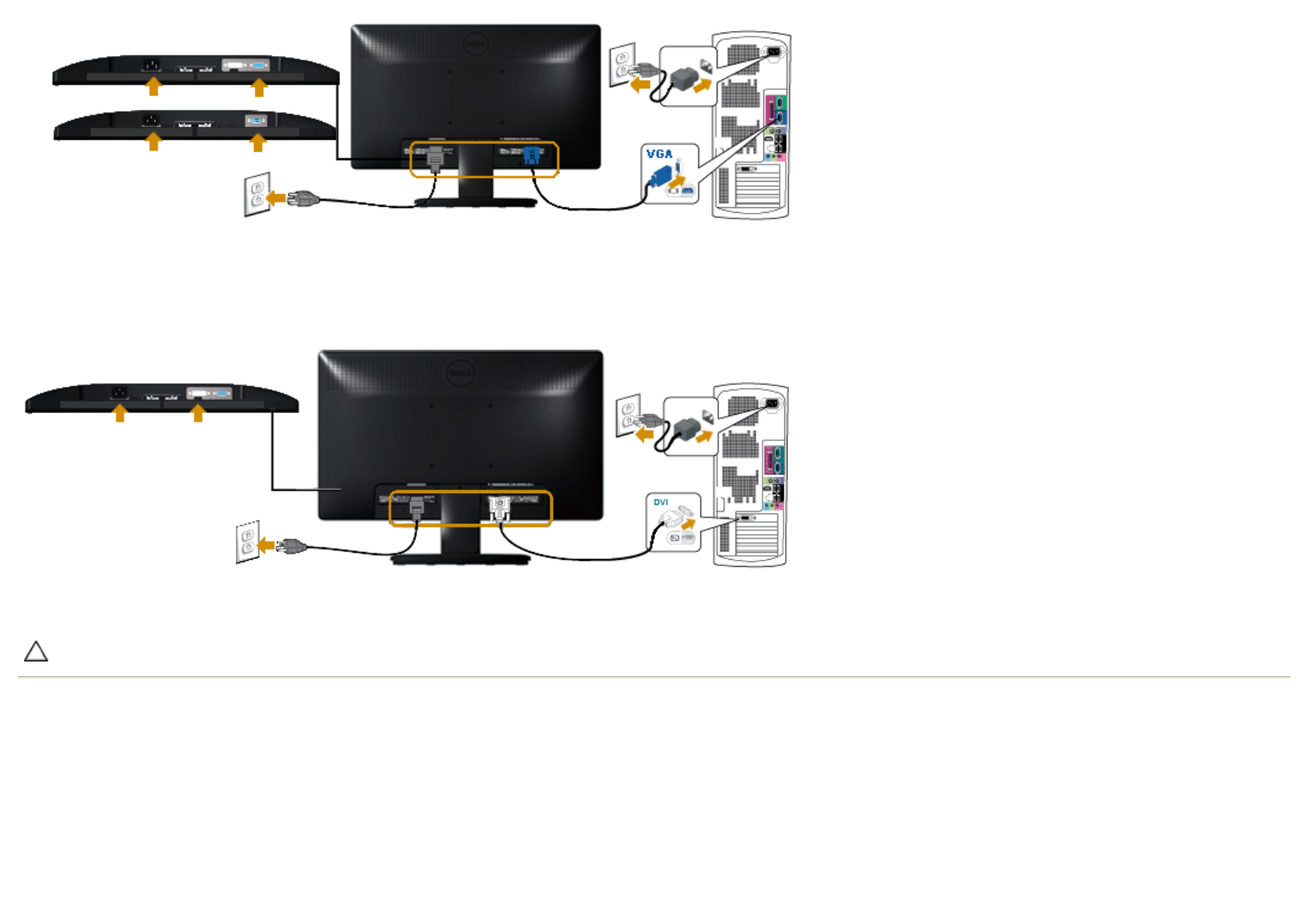
การเชื่อมตอสายเคเบิล DVI สีขาว (สําหรับ E2013H/E2213H/E2313H เทานั้น)
การติดซาวนดบารของ Dell AX510PA (อุปกรณซื้อเพิ่ม)
ขอควรระวัง: กราฟฟกที่แสดงใชสําหรับวัตถุประสงคในการสาธิตเทานั้น ลักษณะของคอมพิวเตอรอาจแตกตางจากนี้
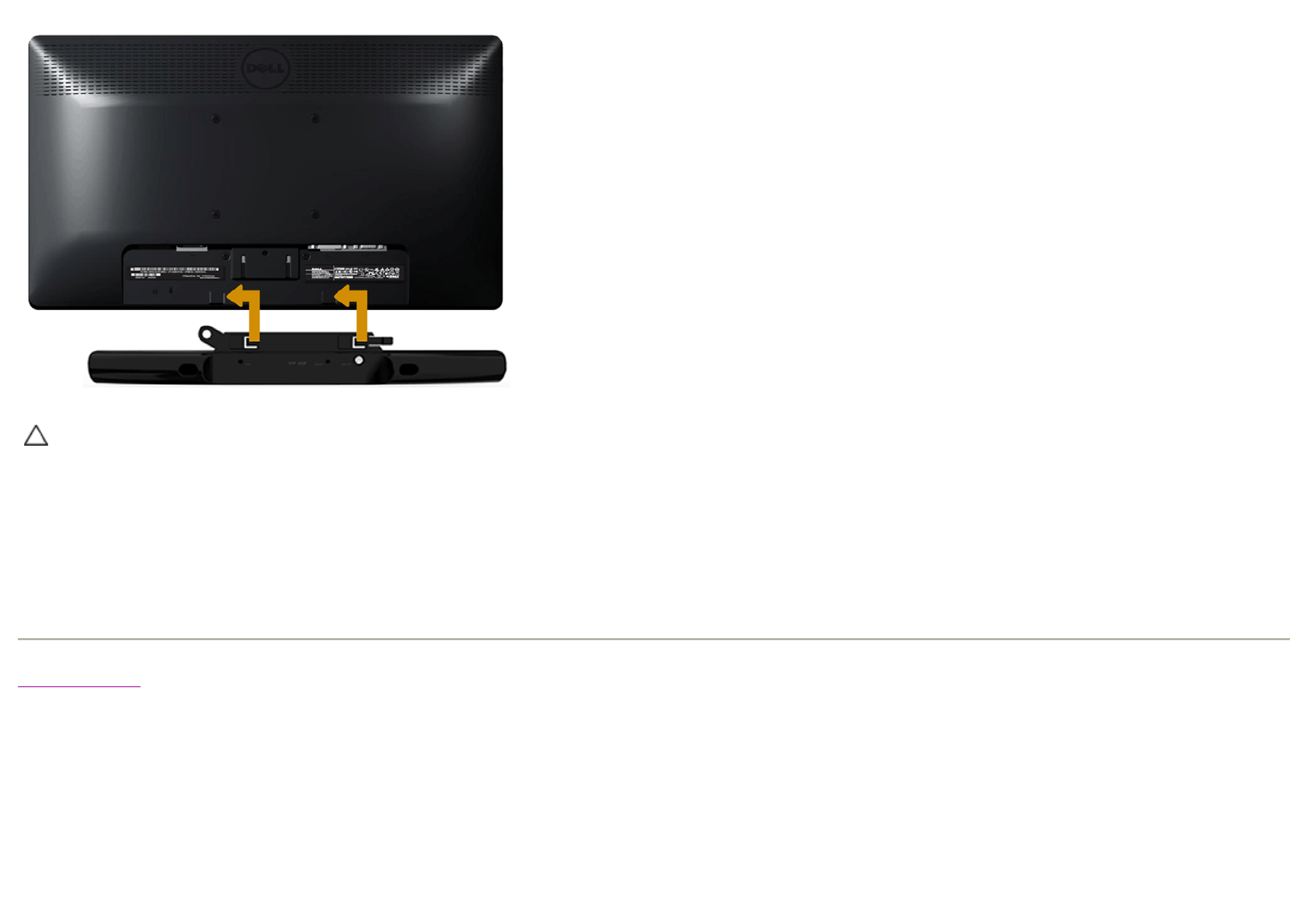
ในการติดซาวนดบาร:
กลับไปยังหนาสารบัญ
ขอควรระวัง: อยาใชกับอุปกรณใดๆ นอกเหนือจากซาวนดบารของ Dell
1. ทํางานจากดานหลังจอภาพ ติดซาวนดบารโดยจัดสล็อต 2 ชองใหตรงกับลิ้น 2 อันบริเวณดานลางของจอภาพ
2. เลื่อนซาวนดบารไปทางซาย จนกระทั่งยึดเขาตําแหนง
3. เชื่อมตอซาวนดบารกับขั้วตอเพาเวอร DC จากอะแดปเตอรเพาเวอรของซาวนดบาร
4. เสียบปลั๊กมินิสเตอริโอจากดานหลังของซาวนดบารเขากับแจ็คเอาตพุตเสียงของคอมพิวเตอร
กลับไปยังหนาสารบัญ
การใชงานจอภาพ
คูมือผูใช จอภาพ Dell™ E1713S/E2013H/E2213H/E2313H
การใชตัวควบคุมดานหนา
การใชเมนูที่แสดงบนหนาจอ (OSD)
การตั้งคาความละเอียดมากที่สุด
การใชซาวนดบารของ Dell (อุปกรณซื้อเพิ่ม)
การใชที่เอียง
การเปดเครื่องจอภาพ
กดปุม เพื่อเปดจอภาพ
การใชตัวควบคุมดานหนา
ใชปุมที่ดานหนาของจอภาพ เพื่อปรับการตั้งคาตางๆ ของภาพ
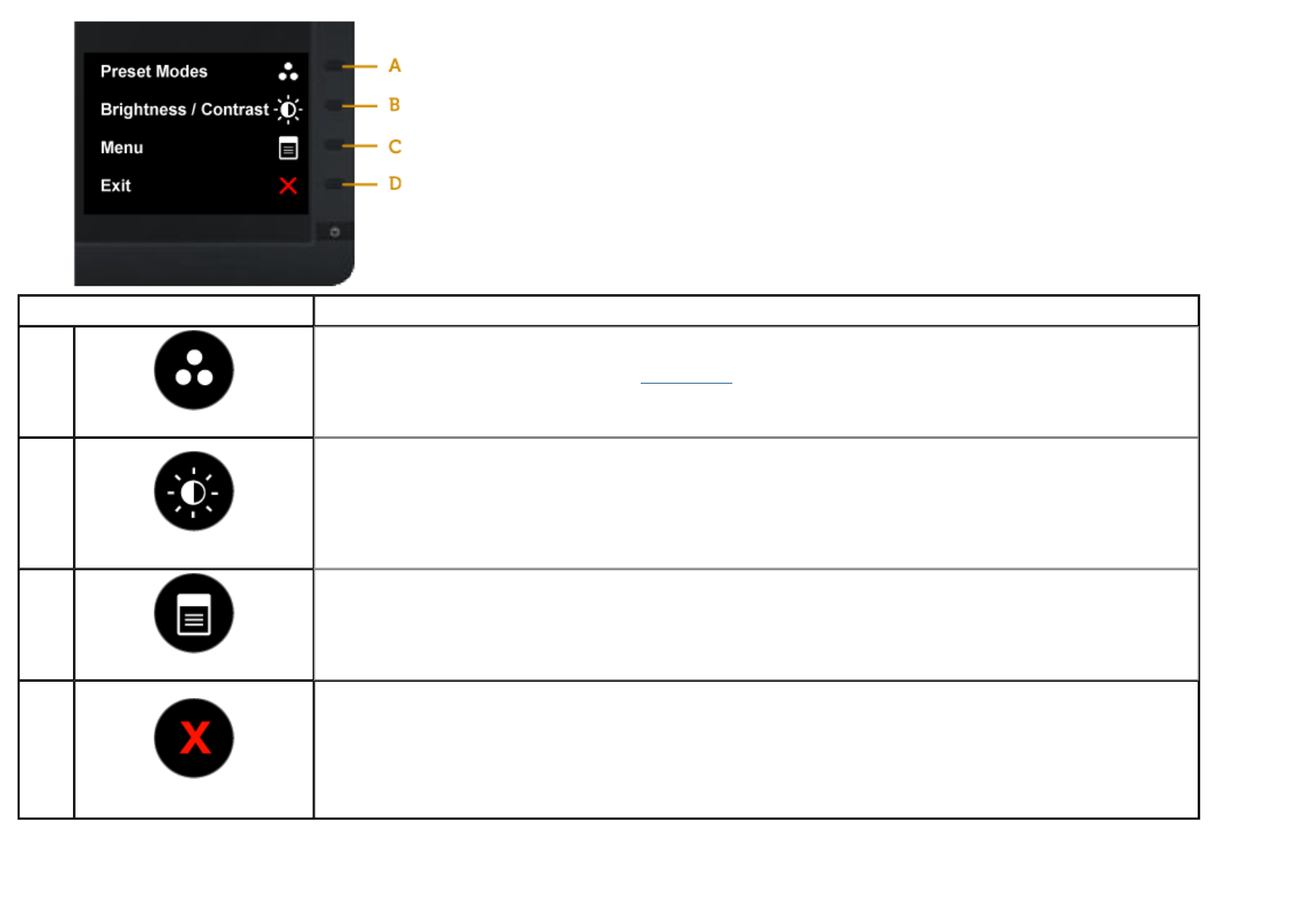
ปุมที่แผงดานหนา
ปุมที่แผงดานหนา คําอธิบาย
A
โหมดพรีเซ็ต
ใชปุม โหมดพรีเซ็ต เพื่อเลือกจากรายการของโหมดสีพรีเซ็ต ดู การใชเมนู OSD
B
ความสวาง/คอนทราสต
ใชปุม ความสวาง / คอนทราสต เพื่อเขาถึงยังเมนูควบคุม "ความสวาง" และ "คอนทราสต" โดยตรง
C
เมนู
ใชปุม เมนู เพื่อเปดเมนูที่แสดงบนหนาจอ (OSD)
D
ออก
ใชปุม ออก เพื่อออกจากเมนูที่แสดงบนหนาจอ (OSD) และเมนูยอยตางๆ
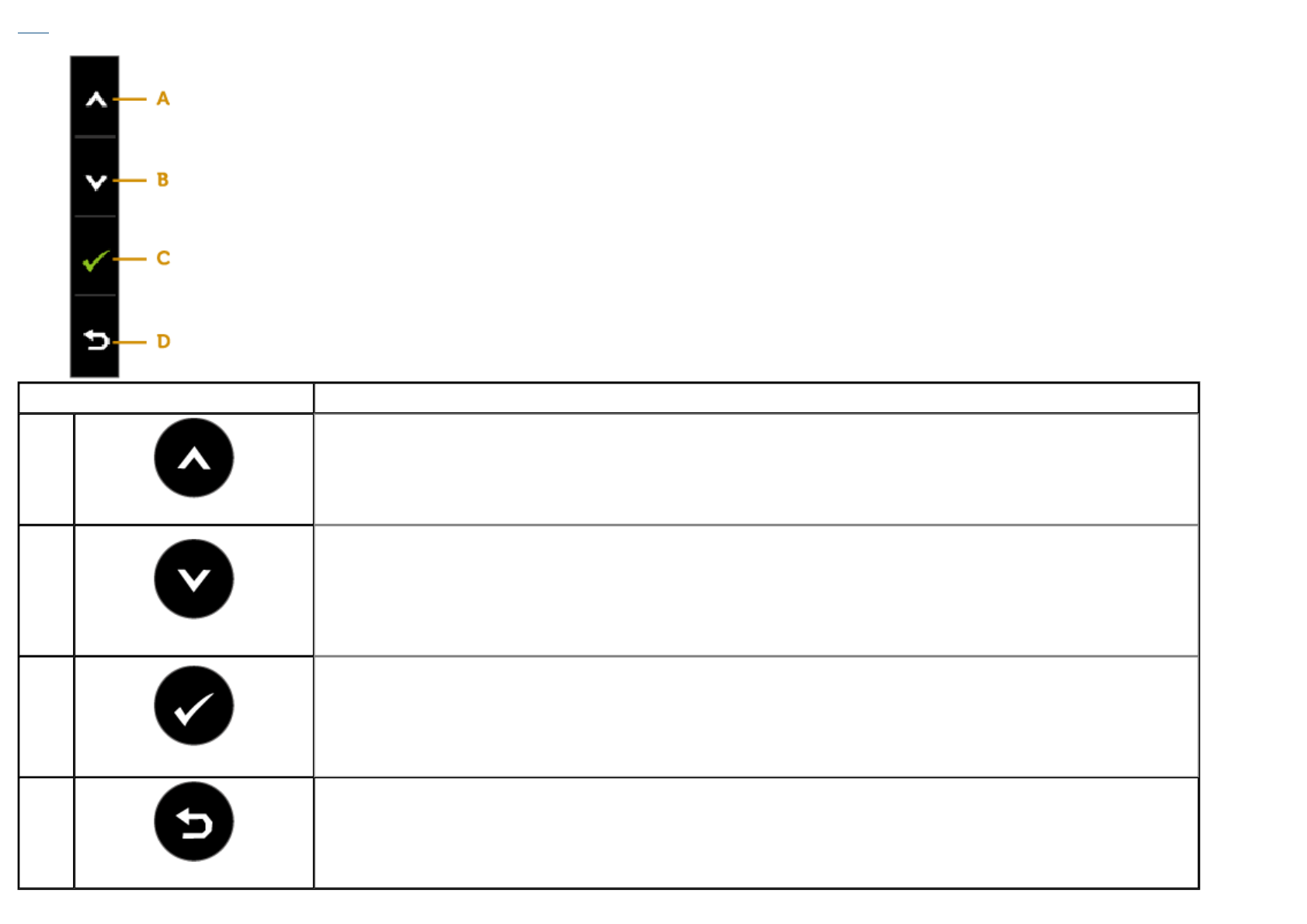
ใชปุม ที่ดานหนาของจอภาพ เพื่อปรับการตั้งคาตางๆ ของภาพ
ปุมที่แผงดานหนา คําอธิบาย
A
ขึ้น
ใชปุม ขึ้น เพื่อปรับ (เพิ่มชวง) รายการตางๆ ในเมนู OSD
B
ลง
ใชปุม ลง เพื่อปรับ (ลดชวง) รายการตางๆ ในเมนู OSD
C
ตกลง
ใชปุม ตกลง เพื่อยืนยันสิ่งที่คุณเลือก
D
กลับ
ใชปุม กลับ เพื่อถอยกลับไปยังเมนูกอนหนา
การใชเมนูที่แสดงบนหนาจอ (OSD)
การเขาถึงระบบเมนู
หมายเหตุ: ถาคุณเปลี่ยนแปลงการตั้งคา จากนั้นดําเนินการไปยังเมนูอื่น หรือออกจากเมนู OSD, จอภาพจะบันทึกการเปลี่ยนแปลงเหลานั้นโดยอัตโนมัติ การเปลี่ยนแปลงเหลานั้นยังถูกบันทึกดวย ถาคุณเปลี่ยนแปลงการตั้งคา จาก
นั้นรอใหเมนู OSD หายไป
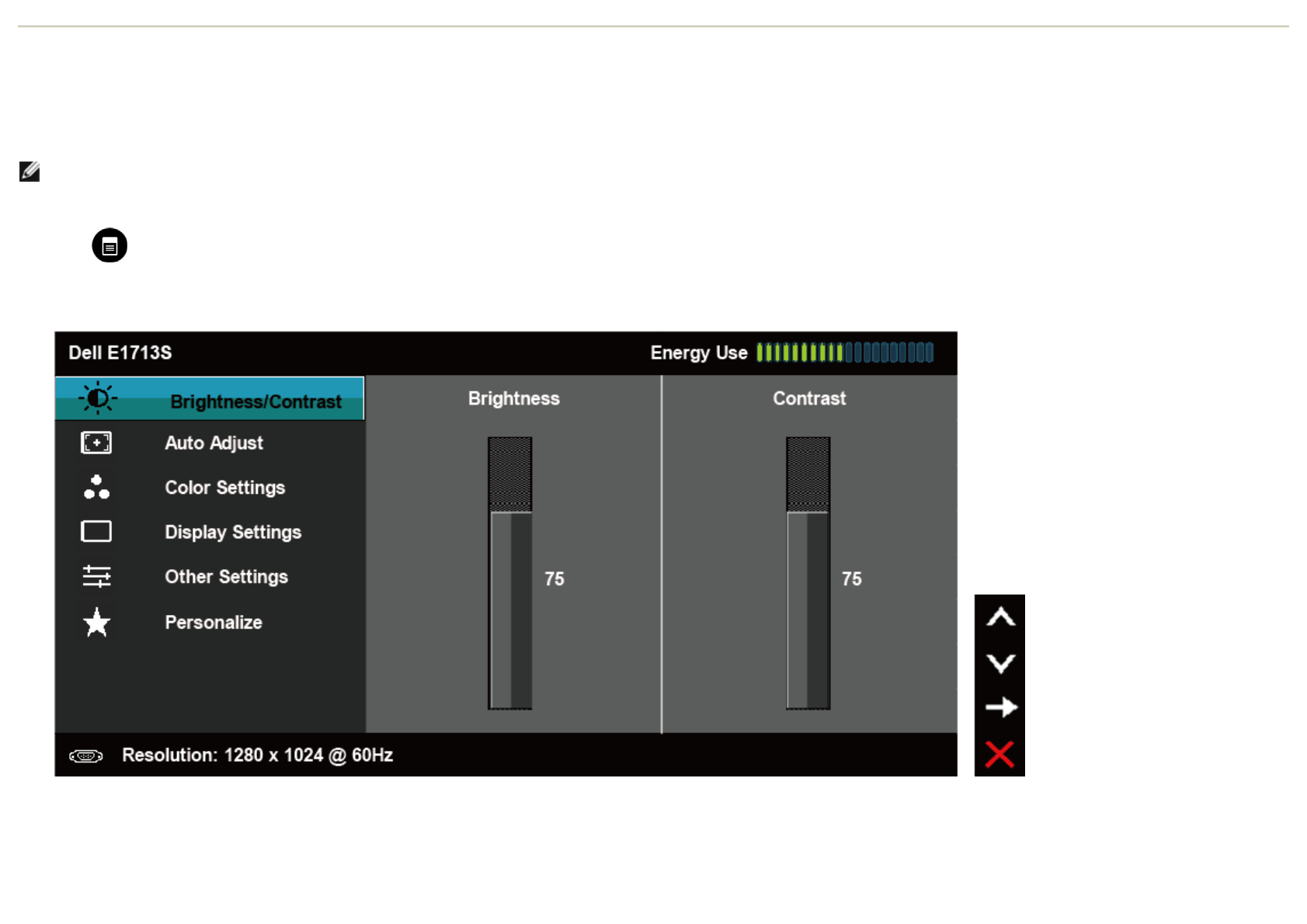
1. กดปุม เพื่อเปดเมนู OSD และแสดงเมนูหลัก
เมนูหลัก
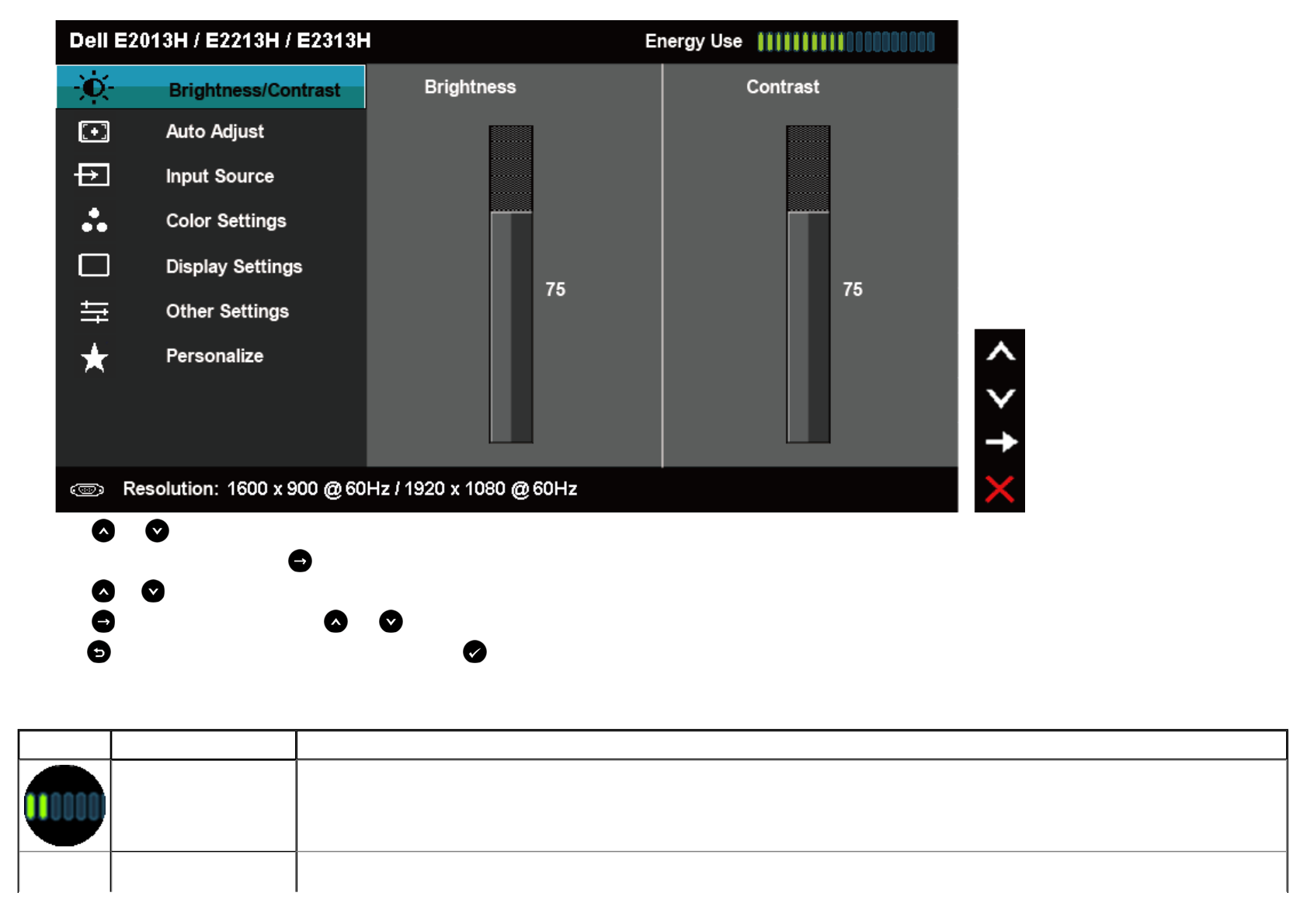
ตารางดานลาง ใหรายการของตัวเลือกเมนู OSD และฟงกชั่นของตัวเลือกเหลานั้น
2. กดปุม และ เพื่อสลับระหวางตัวเลือกตางๆ ในเมนู ในขณะที่คุณยายจากไอคอนหนึ่งไปยังอีกไอคอนหนึ่ง ชื่อตัวเลือกจะถูกไฮไลต
3. ในการเลือกรายการที่ไฮไลตบนเมนู กดปุม อีกครั้ง
4. กดปุม และ เพื่อเลือกพารามิเตอรที่ตองการ
5. กดปุม เพื่อเขาไปยังแถบเลื่อน จากนั้นใชปุม หรือ ใหสอดคลองกับตัวแสดงสถานะบนเมนู เพื่อทําการเปลี่ยนแปลงตางๆ
6. เลือก เพื่อกลับไปยังเมนูกอนหนาโดยไมยอมรับการตั้งคาปจจุบัน หรือ เพื่อยอมรับ และกลับไปยังเมนูกอนหนา
ไอคอน เมนูและเมนูยอย คําอธิบาย
การใชพลังงาน มาตรวัดนี้ แสดงระดับพลังงานที่จอภาพใชแบบเรียลไทม
ความสวาง/คอนทราสต ใชเมนู ความสวาง และ คอนทราสต เพื่อปรับความสวาง/คอนทราสต
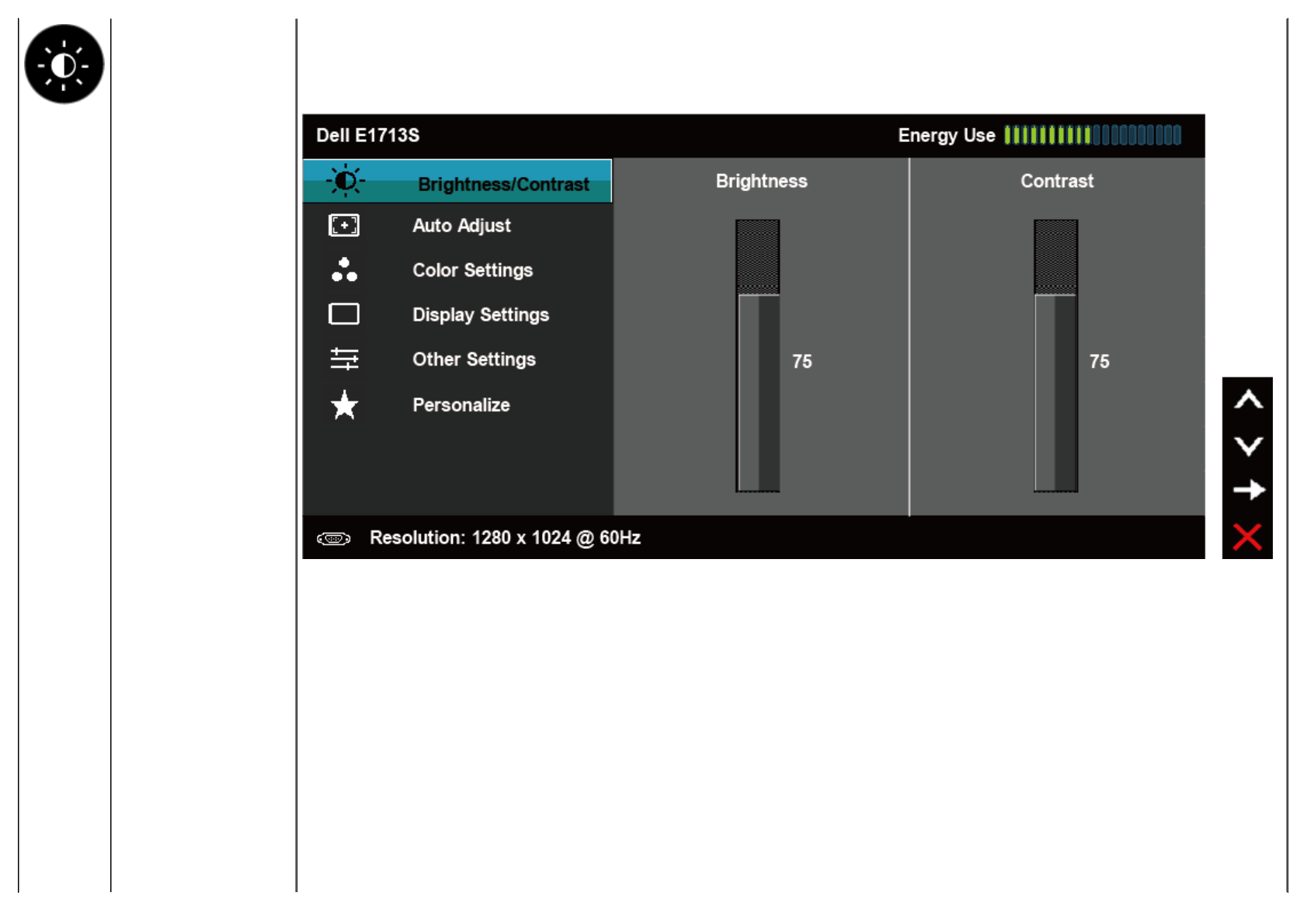
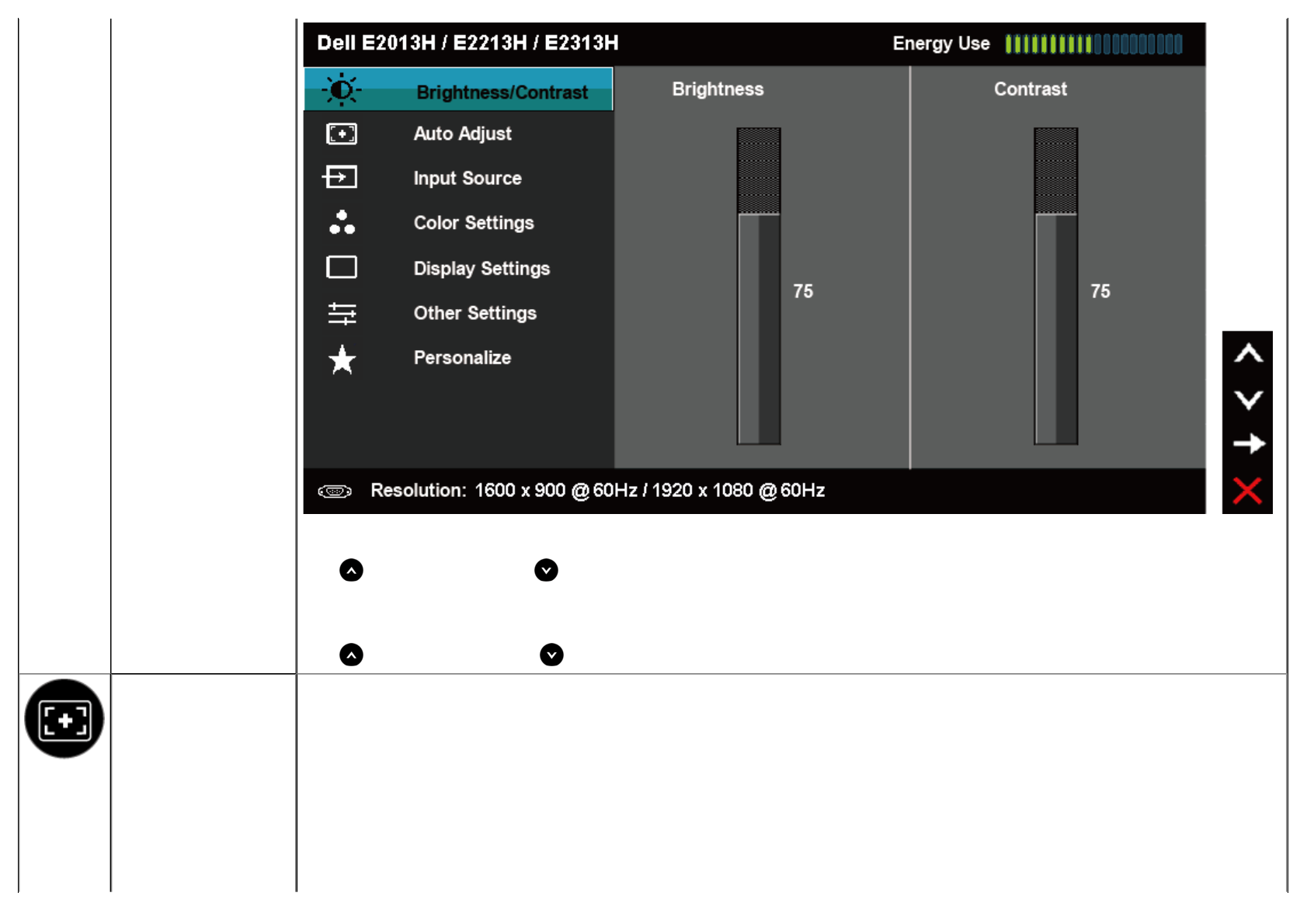
ความสวาง อนุญาตใหคุณปรับความสวาง หรือการสองสวางของแบ็คไลท
กดปุม เพื่อเพิ่มความสวาง และกดปุม เพื่อลดความสวาง (ต่ําสุด 0 ~ สูงสุด 100)
คอนทราสต อนุญาตใหคุณปรับคอนทราสต หรือระดับความแตกตางระหวางสวนที่มืดและสวนที่สวางบนหนาจอ ปรับความสวางกอน และปรับคอนทราสตเฉพาะเมื่อคุณจําเปนตองปรับเพิ่มเติมเทา
นั้น
กดปุม เพื่อเพิ่มคอนทราสต และกดปุม เพื่อลดคอนทราสต (ต่ําสุด 0 ~ สูงสุด 100)
ปรับอัตโนมัติ ใชปุมนี้ เพื่อเปดทํางานการตั้งคาอัตโนมัติ และปรับเมนู กลองโตตอบตอไปนี้ จะปรากฏบนหนาจอสีดํา ในขณะที่จอภาพทําการปรับตัวเองไปยังอินพุตปจจุบัน:
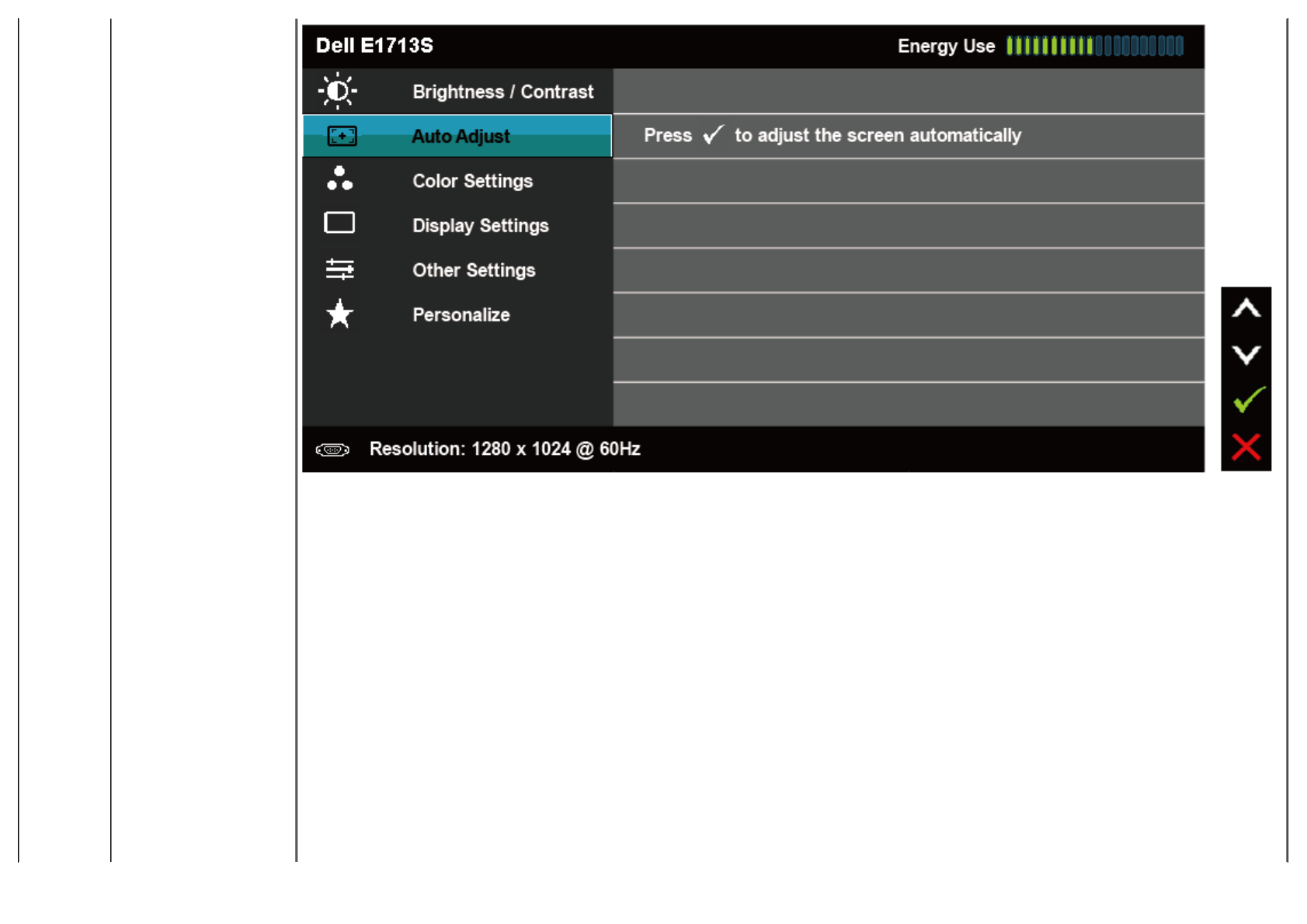
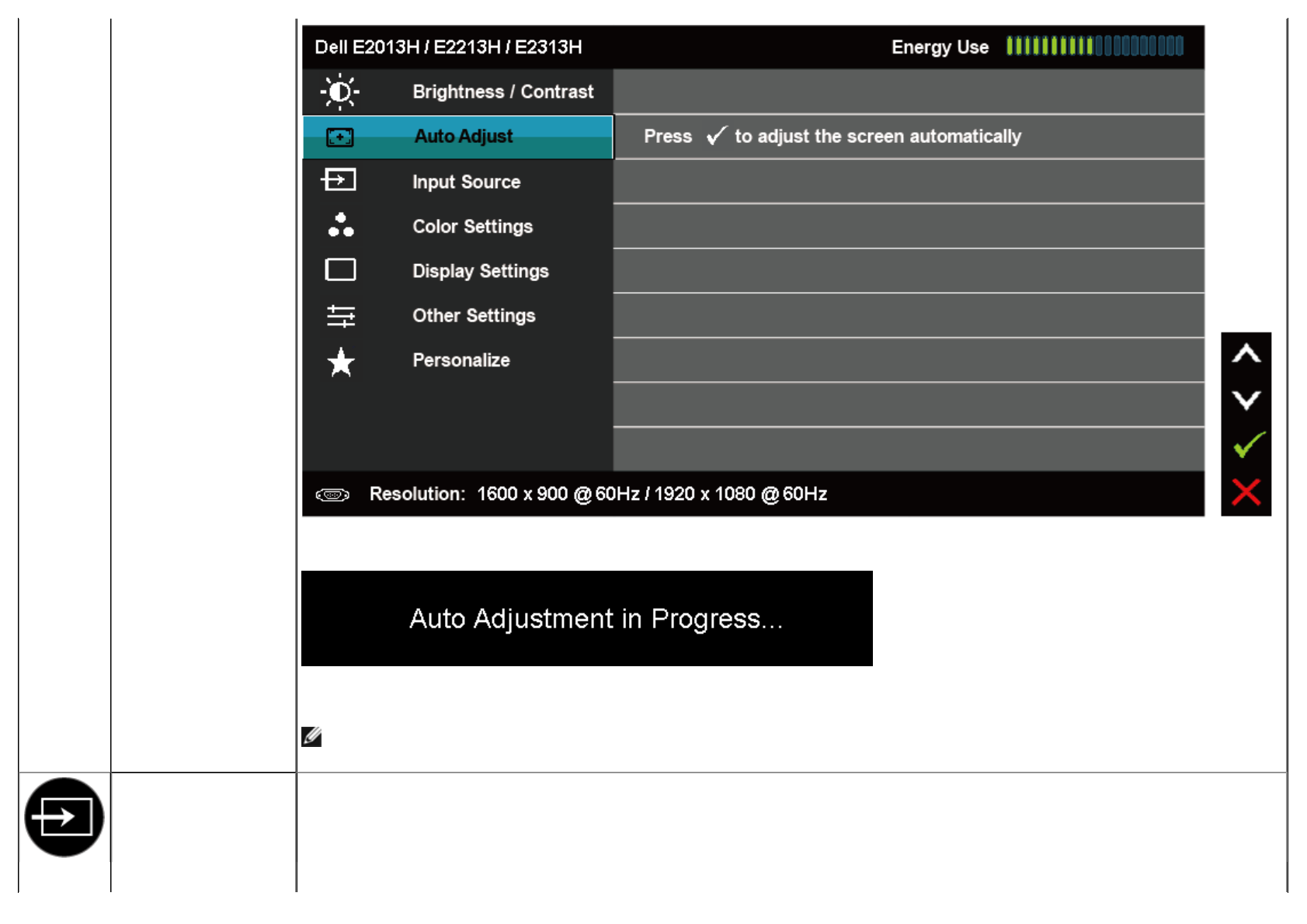
การปรับอัตโนมัติ อนุญาตใหจอภาพปรับไปยังสัญญาณวิดีโอที่เขามาดวยตัวเอง หลังจากที่ใช การปรับอัตโนมัติ, คุณสามารถปรับจอภาพของคุณเพิ่มเติมโดยใชตัวควบคุม นาฬิกา
พิกเซล (หยาบ) และ เฟส (ละเอียด) ภายใต การตั้งคาการแสดงผล
หมายเหตุ: ตัวเลือก ปรับอัตโนมัติ ใชไดเฉพาะเมื่อคุณกําลังใชขั้วตออนาล็อก (VGA) เทานั้น
แหลงสัญญาณอินพุต (สําหรับ
E2013H/E2213H/E2313H
เทานั้น)
ใชเมนู แหลงสัญญาณอินพุต เพื่อเลือกระหวางสัญญาณวิดีโอแบบตางๆ ที่อาจเชื่อมตออยูกับจอภาพของคุณ
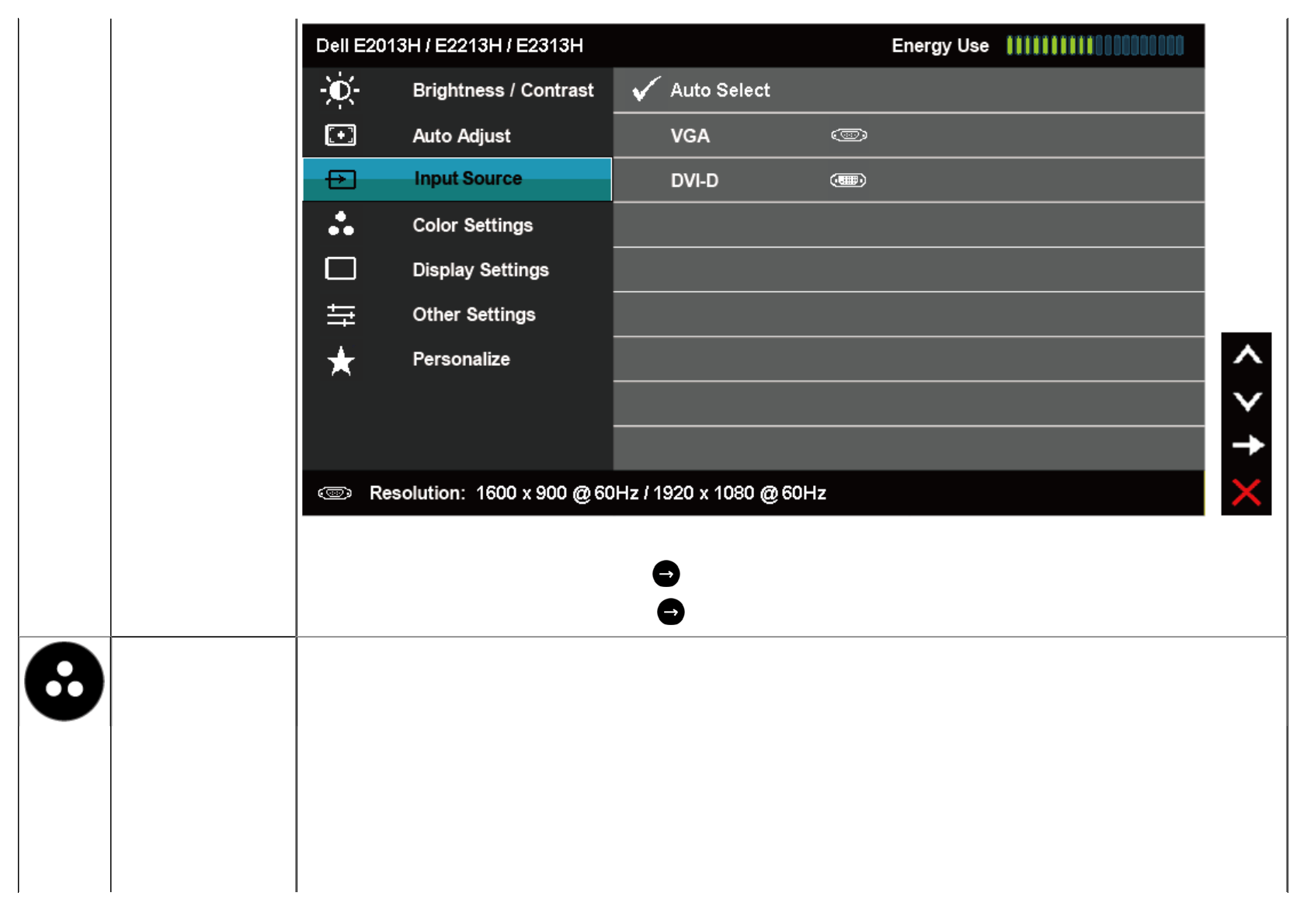
เลือกอัตโนมัติ เลือก เลือกอัตโนมัติ เพื่อสแกนหาสัญญาณอินพุตที่ใชได
VGA เลือกอินพุต VGA เมื่อคุณกําลังใชขั้วตออนาล็อก (VGA) ผลัก เพื่อเลือกแหลงสัญญาณอินพุต VGA
DVI-D เลือกอินพุต DVI-D เมื่อคุณกําลังใชขั้วตอดิจิตอล (DVI) ผลัก เพื่อเลือกแหลงสัญญาณอินพุต DVI
การตั้งคาสี ใชเมนู การตั้งคาสี เพื่อปรับการตั้งคาสีของจอภาพ
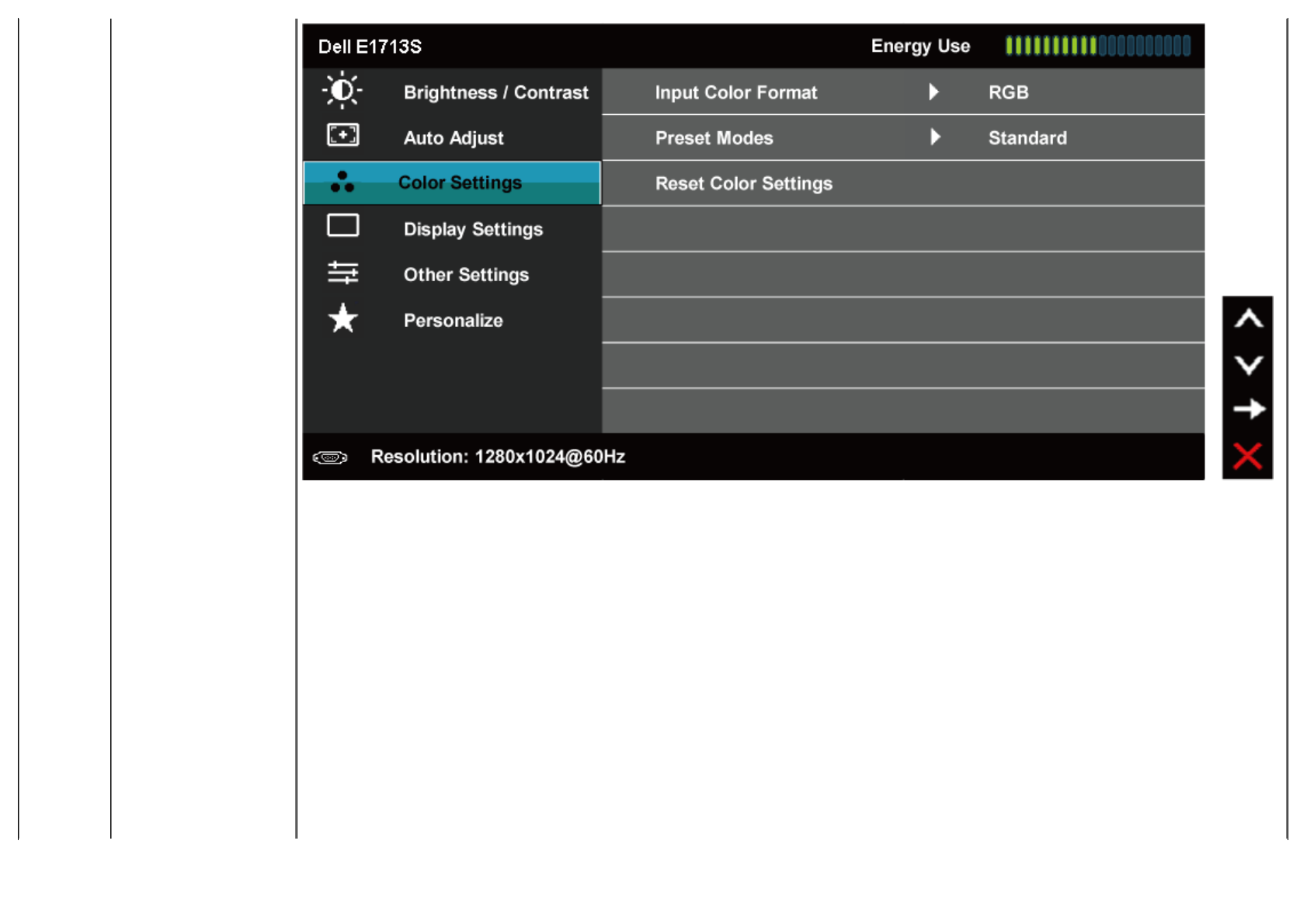
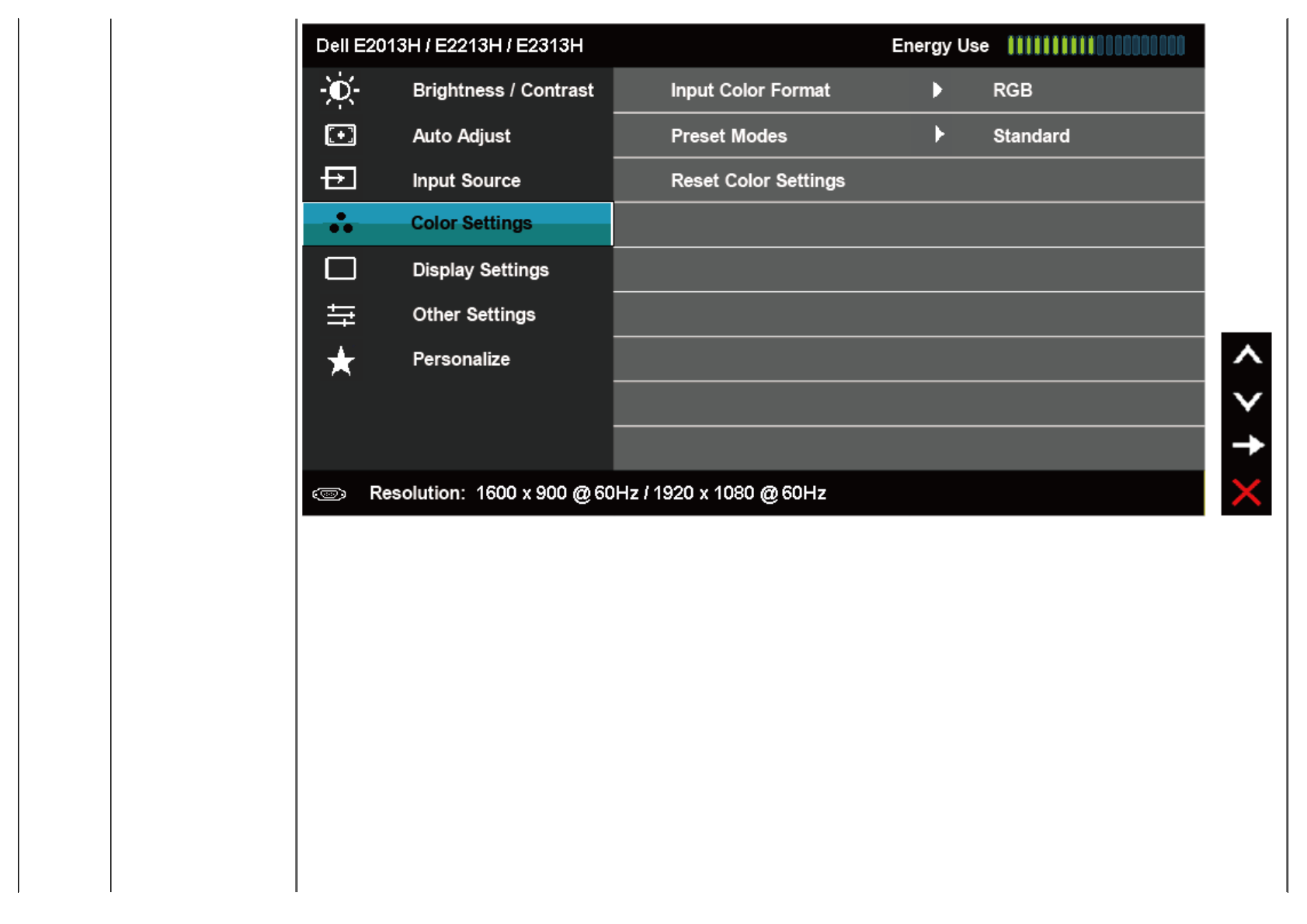
รูปแบบสีอินพุต อนุญาตใหคุณตั้งคาโหมดอินพุตวิดีโอเปน:
zRGB: เลือกตัวเลือกนี้ ถาจอภาพของคุณเชื่อมตอไปยังคอมพิวเตอร หรือเครื่องเลน DVD โดยใชอะแดปเตอร HDMI เปน DVI
zYPbPr: เลือกตัวเลือกนี้ ถาเครื่องเลน DVD ของคุณสนับสนุนเฉพาะเอาตพุต YPbPr
โหมดพรีเซ็ต อนุญาตใหคุณเลือกจากรายการของโหมดสีพรีเซ็ต
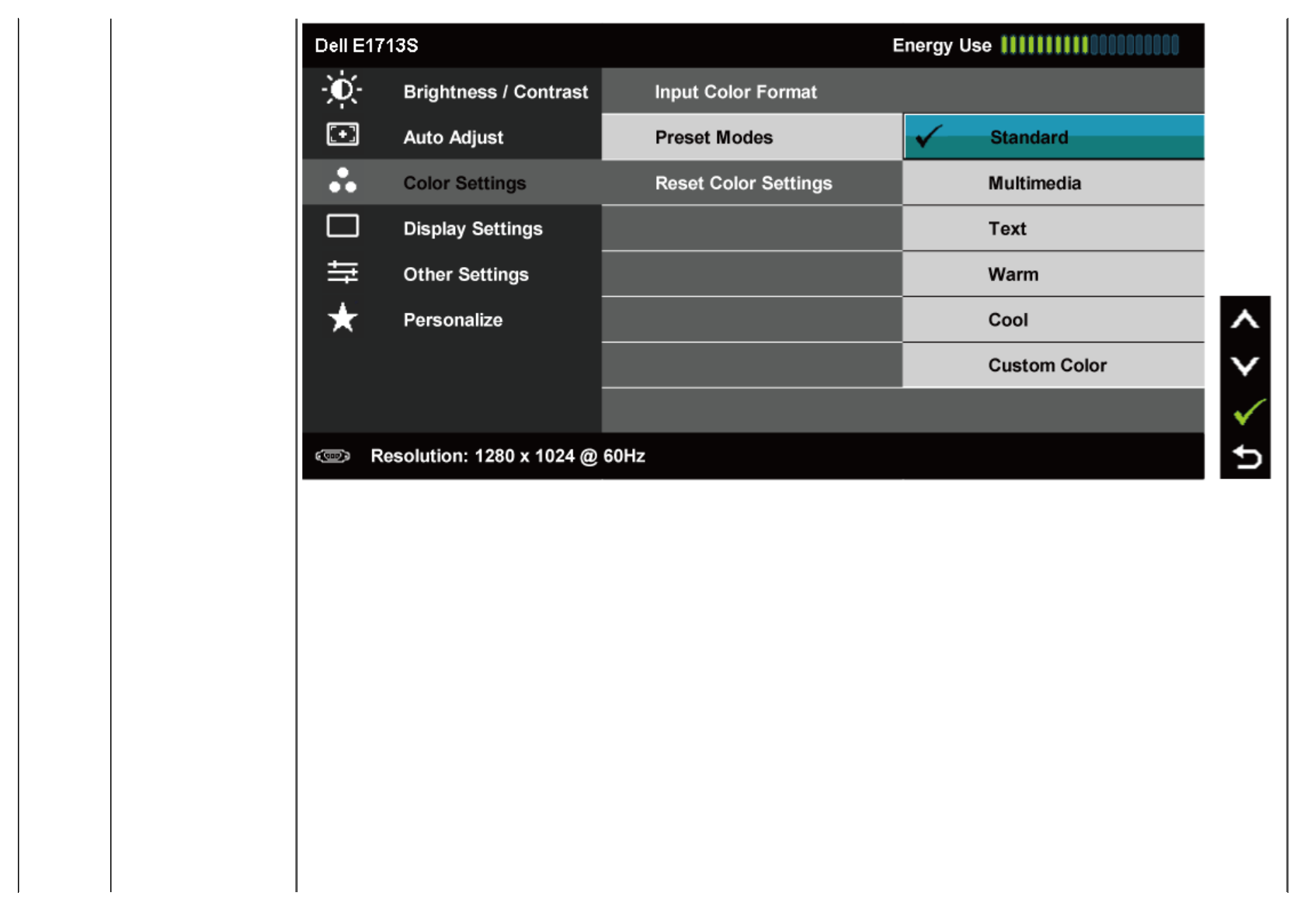
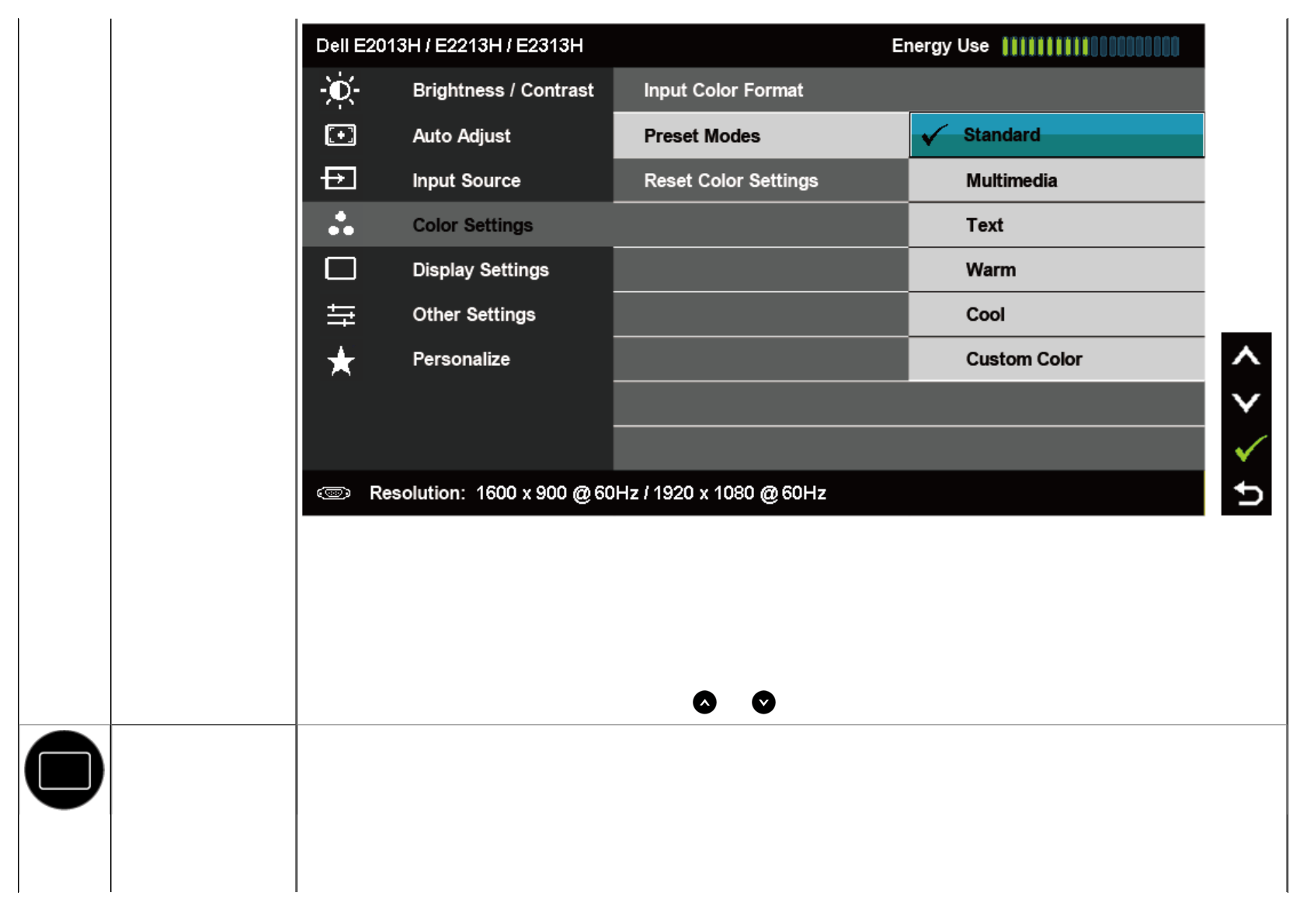
zมาตรฐาน: โหลดการตั้งคาสีมาตรฐานของจอภาพ นี่เปนโหมดพรีเซ็ตมาตรฐาน
zมัลติมีเดีย: โหลดการตั้งคาสีที่ดีที่สุดสําหรับแอพพลิเคชั่นมัลติมีเดีย
zขอความ: โหลดการตั้งคาสีที่ดีที่สุดสําหรับสภาพแวดลอมในสํานักงาน
zอุน: ลดอุณหภูมิสี หนาจอจะปรากฏอุนขึ้น ดวยโทนสีแดง/สีเหลือง
zเย็น: เพิ่มอุณหภูมิสี หนาจอจะปรากฏเย็นขึ้น ดวยโทนสีน้ําเงิน
zสีที่กําหนดเอง: อนุญาตใหคุณปรับการตั้งคาสีแบบแมนนวล กดปุม และ เพื่อปรับคาสีแดง, สีเขียว และสีน้ําเงิน และสรางโหมดสีพรีเซ็ตสวนตัวของคุณ
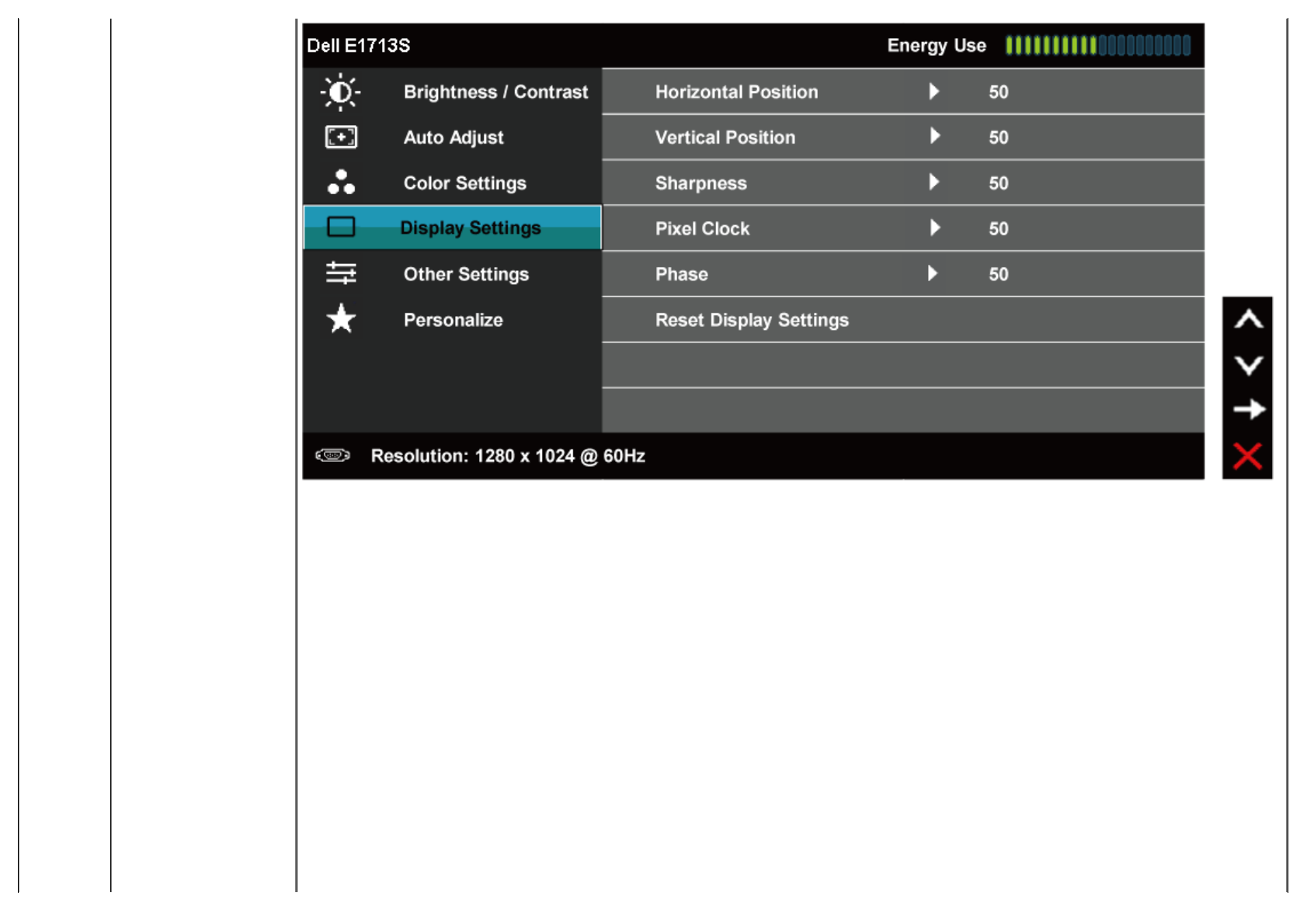
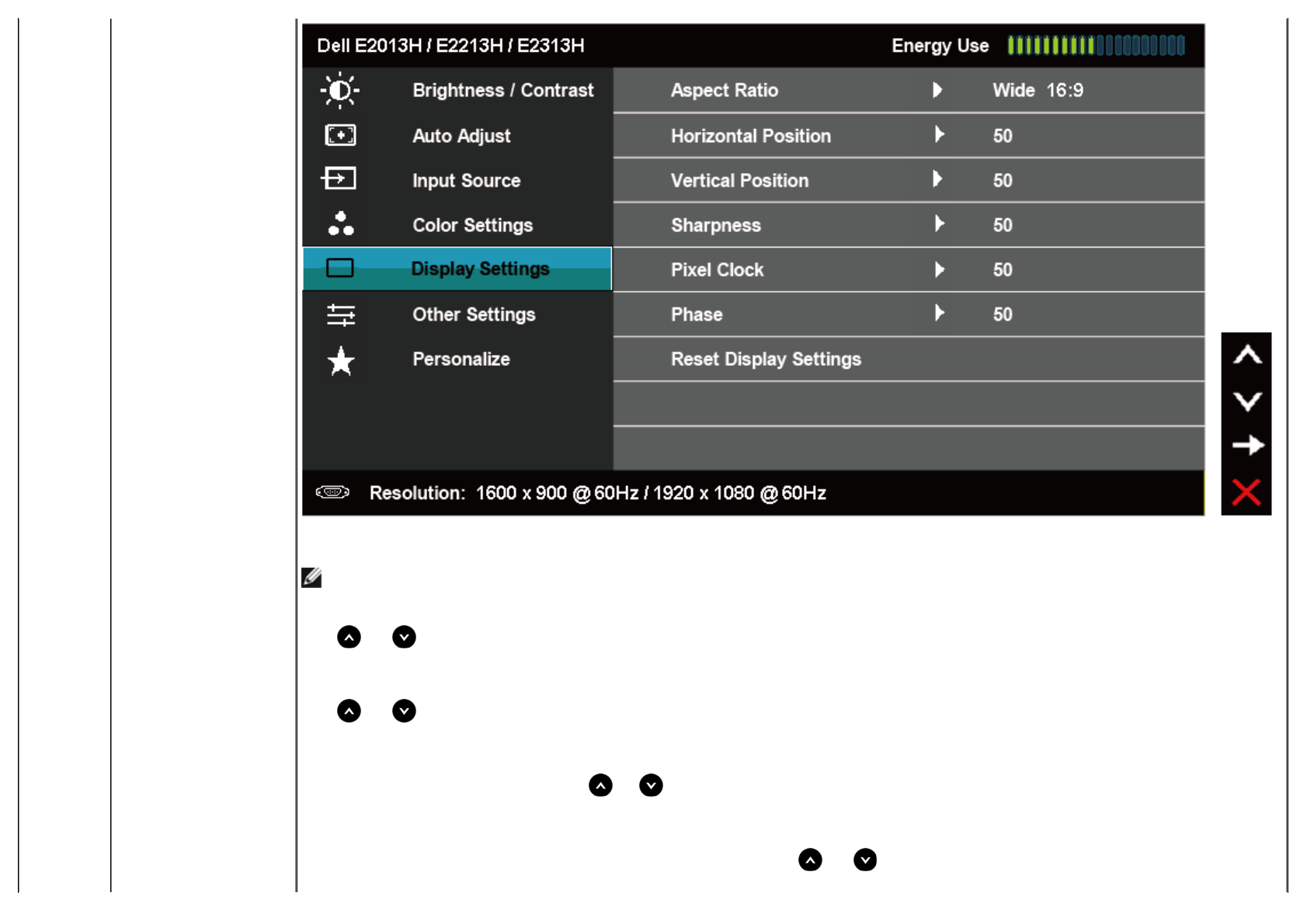
การแสดงผล การตั้งคา ใชเมนู การตั้งคาการแสดงผล เพื่อปรับการตั้งคาการแสดงผลของจอภาพ
อัตราสวนภาพ
(สําหรับ
E2013H/E2213H/E2313H
เทานั้น)
ปรับอัตราสวนภาพเปน กวาง 16:9, 4:3 หรือ 5:4
หมายเหตุ: การปรับ กวาง 16:9 ไมจําเปนที่ความละเอียดพรีเซ็ตมากที่สุด 1600 x 900 (สําหรับ E2013H) หรือ 1920 x 1080 (สําหรับ E2213H/E2313H)
ตําแหนงแนวนอน ใชปุม หรือ เพื่อปรับภาพไปทางซายและขวา คาต่ําสุดคือ '0' (-) คาสูงสุดคือ '100' (+)
ตําแหนงแนวตั้ง ใชปุม หรือ เพื่อปรับภาพขึ้นและลง คาต่ําสุดคือ '0' (-) คาสูงสุดคือ '100' (+)
ความชัด คุณสมบัตินี้สามารถทําใหภาพดูชัดขึ้น หรือนุมลง ใช หรือ เพื่อปรับความชัดจาก '0' ถึง '100'
นาฬิกาพิกเซล การปรับเฟส และนาฬิกาพิกเซล อนุญาตใหคุณปรับจอภาพไดตามความชอบของคุณ ใชปุม หรือ เพื่อปรับใหไดคุณภาพของภาพดีที่สุด
เฟส ถาไมไดผลลัพธที่นาพอใจโดยใชการปรับ เฟส, ใหใชการปรับ นาฬิกาพิกเซล (หยาบ) จากนั้นใช เฟส (ละเอียด) อีกครั้ง
หมายเหตุ: การปรับ ตําแหนงแนวนอน, ตําแหนงแนวตั้ง, นาฬิกาพิกเซล และเฟส ใชไดเฉพาะสําหรับอินพุต VGA เทานั้น
รีเซ็ตการตั้งคาการแสดงผล เลือกตัวเลือกนี้เพื่อกูคืนการตั้งคาการแสดงผลเริ่มตน
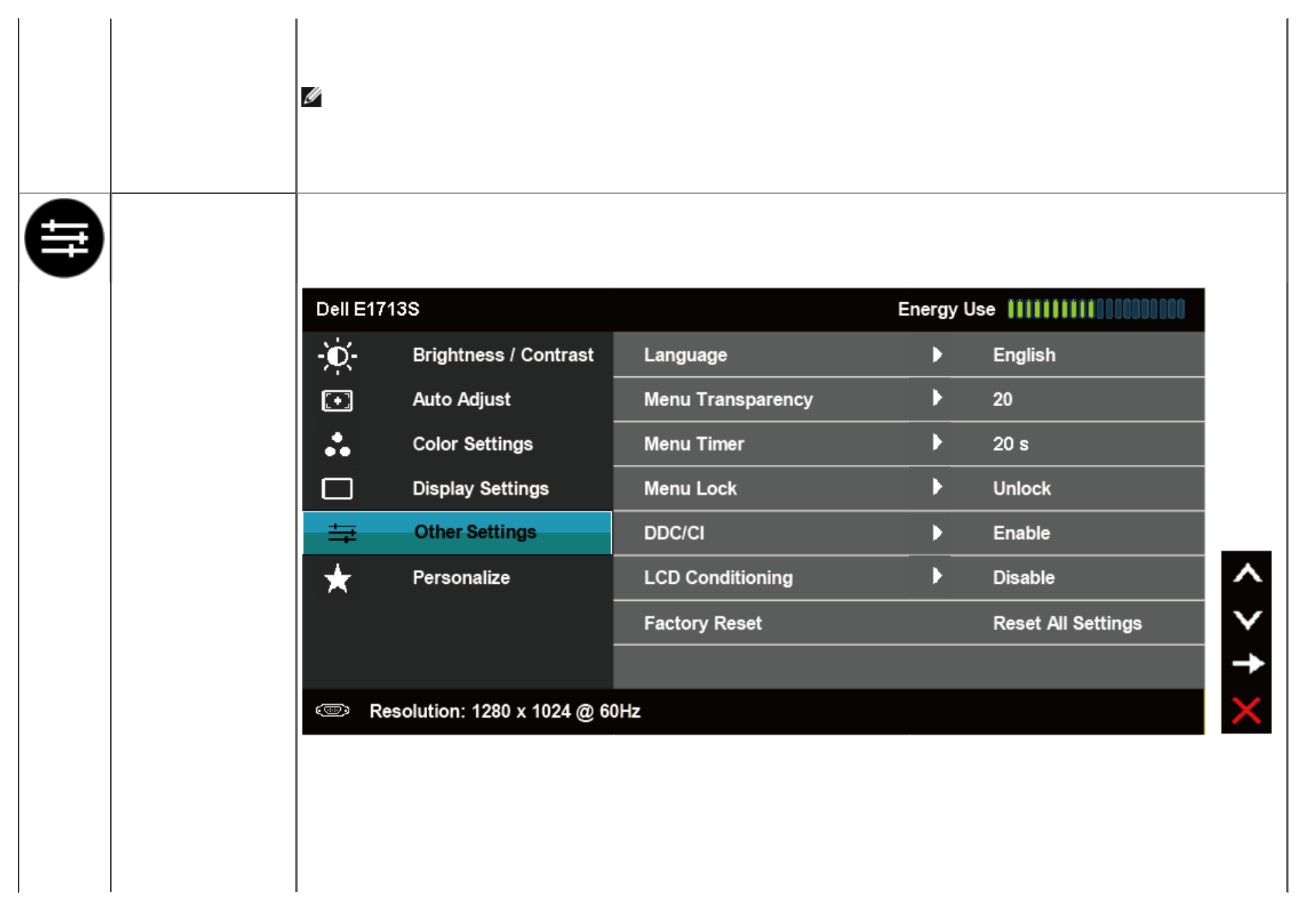
การตั้งคาอื่นๆ เลือกตัวเลือกนี้เพื่อปรับการตั้งคาตางๆ ของ OSD เชน ภาษาของ OSD, จํานวนเวลาของเมนูที่เหลือบนหนาจอ เปนตน
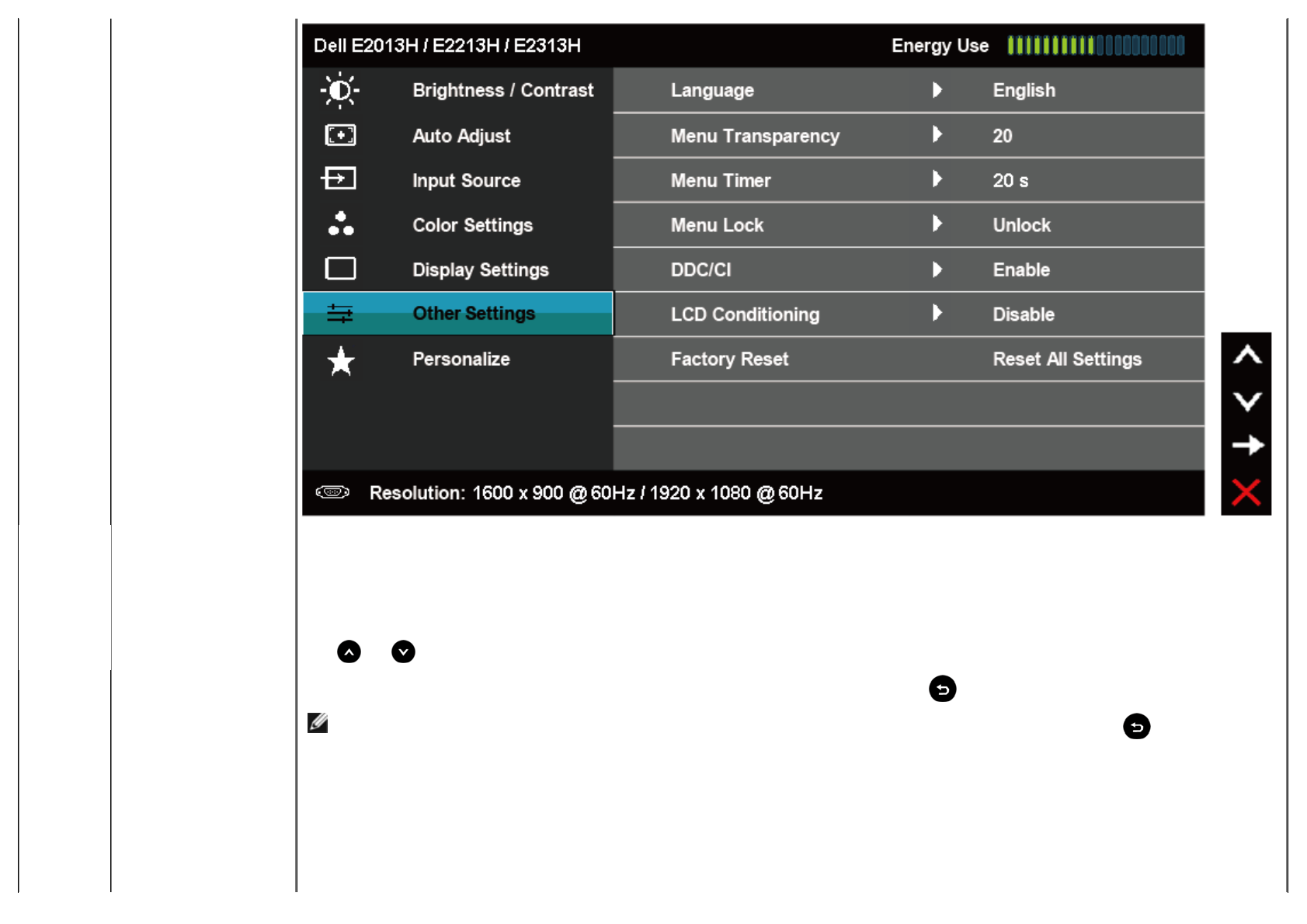
ภาษา อนุญาตใหคุณตั้งคาการแสดง OSD เปนภาษาใดภาษาหนึ่งใน 8 ภาษา: อังกฤษ, สเปน, ฝรั่งเศส, เยอรมัน, โปรตุเกสบราซิล, รัสเซีย, จีนแผนดินใหญ, ญี่ปุน
ความโปรงแสงของเมนู อนุญาตใหคุณปรับพื้นหลัง OSD จากทึบแสงไปจนถึงโปรงแสง
ตัวตั้งเวลาเมนู อนุญาตใหคุณตั้งเวลาที่จะให OSD ยังคงแอกทีฟ หลังจากที่คุณกดปุมบนจอภาพ
ใชปุม และ เพื่อปรับตัวเลื่อนโดยเพิ่มครั้งละ 1 วินาที ตั้งแต 5 ถึง 60 วินาที
ล็อคเมนู ควบคุมการเขาถึงไปยังการปรับคาตางๆ เมื่อเลือก ล็อค จะไมอนุญาตใหผูใชปรับคาตางๆ ทุกปุมจะถูกล็อค ยกเวนปุม
หมายเหตุ: เมื่อ OSD ถูกล็อค, การกดปุมเมนู จะนําคุณเขาไปยังเมนูการตั้งคา OSD โดยตรง, พรอมเลือก 'OSD ล็อค' ไวลวงหนาเมื่อเขา กดปุม คางไวเปนเวลา 10
วินาทีเพื่อปลดล็อค และอนุญาตใหผูใชสามารถเขาถึงการตั้งคาตางๆ ที่มีทั้งหมด
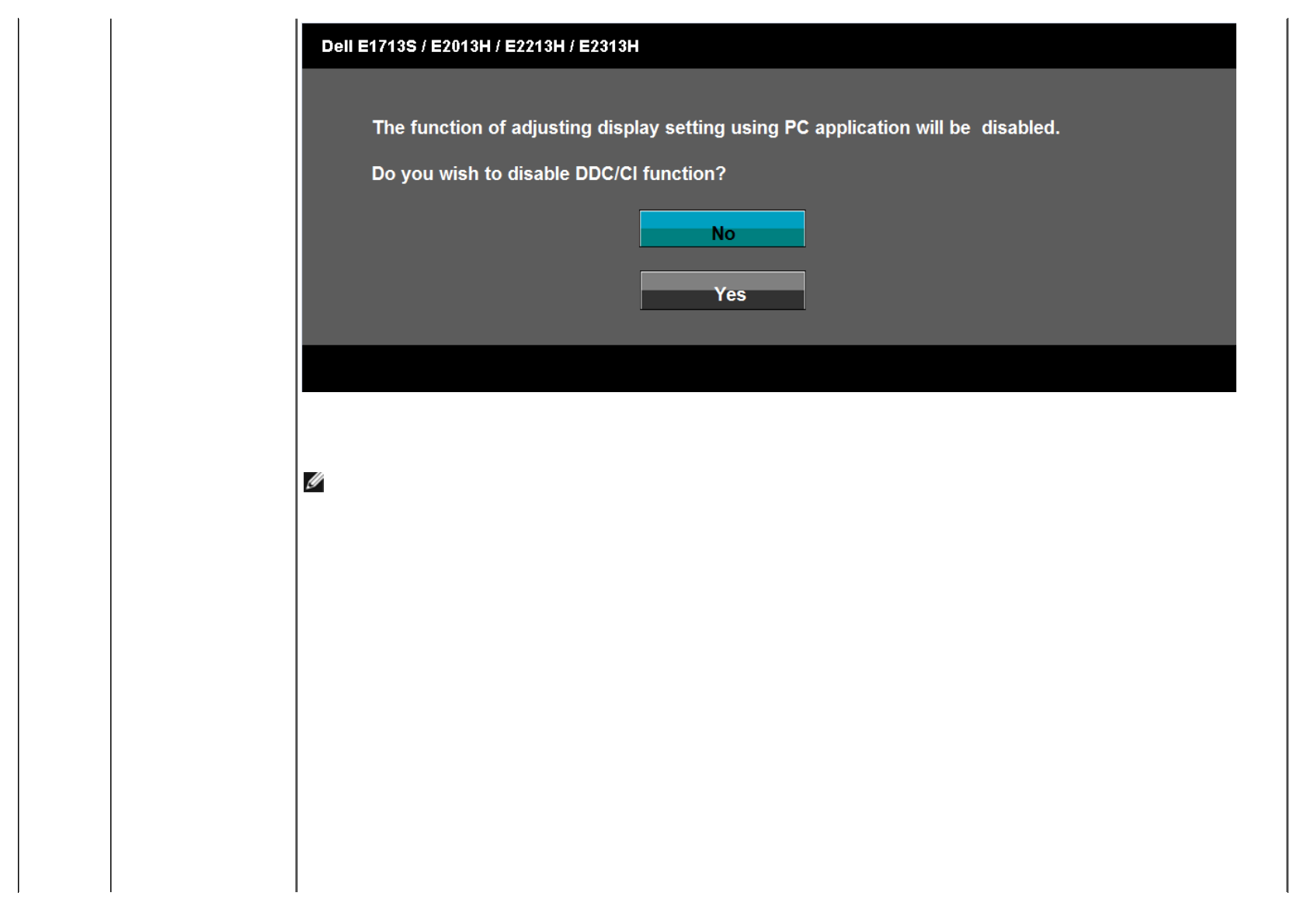
DDC/CI DDC/CI (แชนเนลขอมูลการแสดงผล/อินเตอรเฟซคําสั่ง) อนุญาตใหซอฟตแวรบนคอมพิวเตอรของคุณทําการปรับการตั้งคาการแสดงผลของจอภาพ เชน ความสวาง, ความสมดุล
ของสี ฯลฯ
เปดทํางาน (คาเริ่มตน): ปรับสมรรถนะของจอภาพของคุณใหเหมาะสมที่สุด และใหประสบการณที่ดีขึ้นแกลูกคา
ปดทํางาน: ปดทํางานตัวเลือก DDC/CI และขอความตอไปนี้จะปรากฏบนหนาจอ
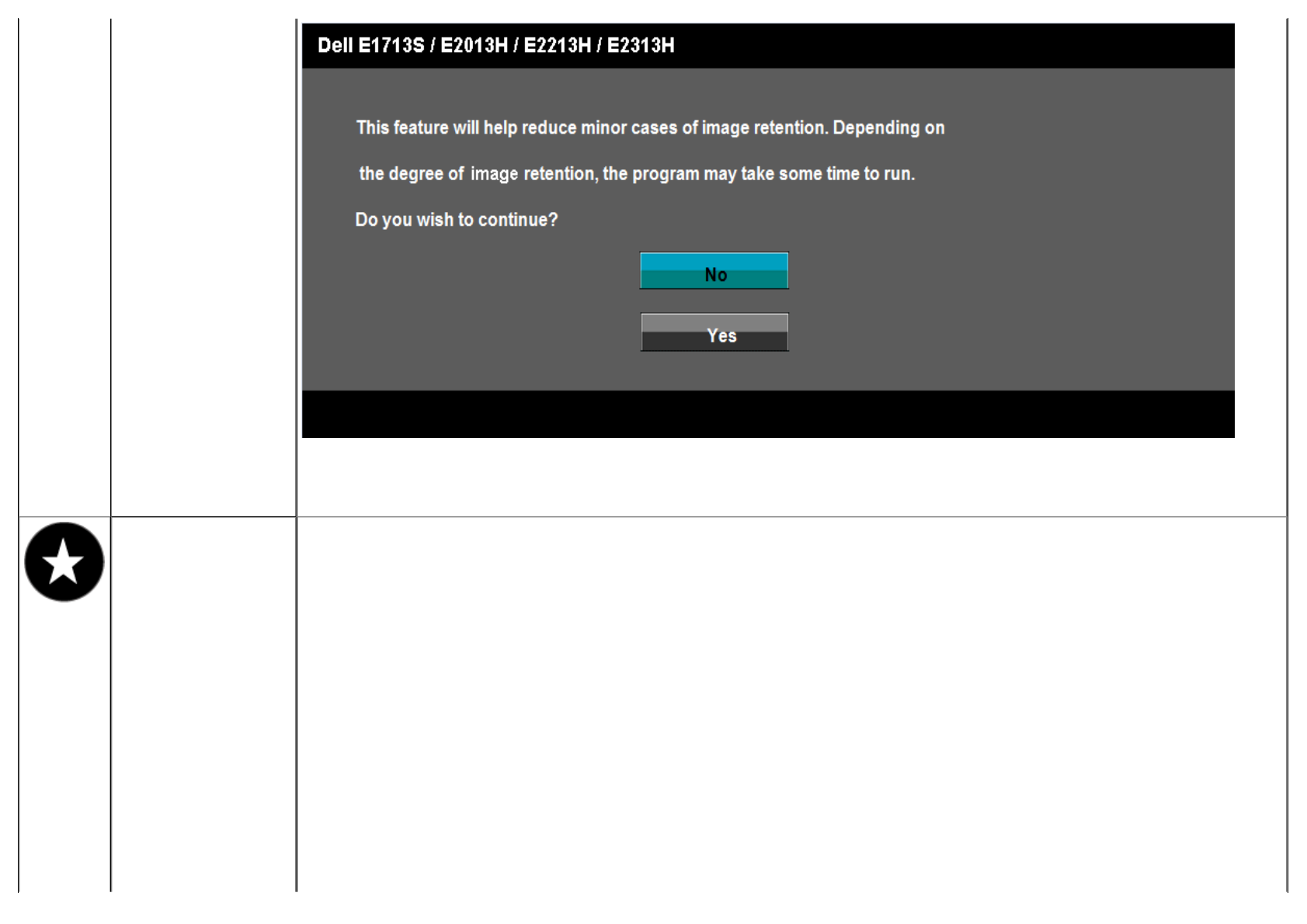
การปรับสภาพ LCD คุณสมบัตินี้ชวยลดอาการภาพคางในระดับเล็กนอย
ถาดูเหมือนวาภาพจะติดคางบนจอภาพ, เลือก การปรับสภาพ LCD เพื่อชวยกําจัดอาการภาพคางใดๆ การใชคุณสมบัติการปรับสภาพ LCD อาจใชเวลาพอสมควร คุณสมบัติ การปรับ
สภาพ LCD ไมสามารถลบอาการภาพคางที่รุนแรง หรืออาการหนาจอไหมได
ขอความเตือนดานลางจะปรากฏขึ้นหลังจากที่ผูใชเลือก "เปดทํางาน" การปรับสภาพ LCD
หมายเหตุ: ใช การปรับสภาพ LCD เฉพาะเมื่อคุณมีปญหาภาพคางเทานั้น
รีเซ็ตโรงงาน รีเซ็ตการตั้งคา OSD ทั้งหมดกลับเปนคาพรีเซ็ตจากโรงงาน
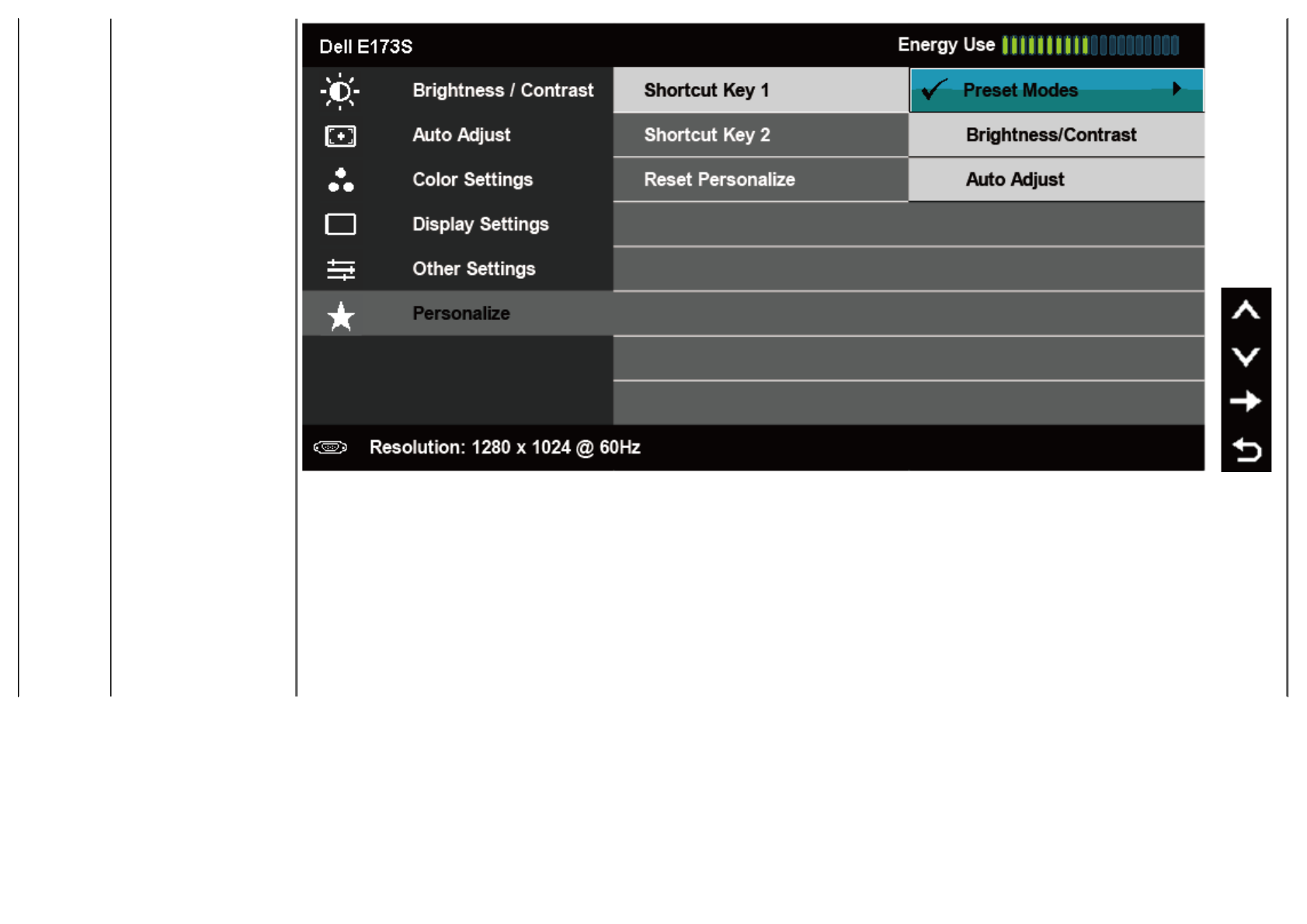
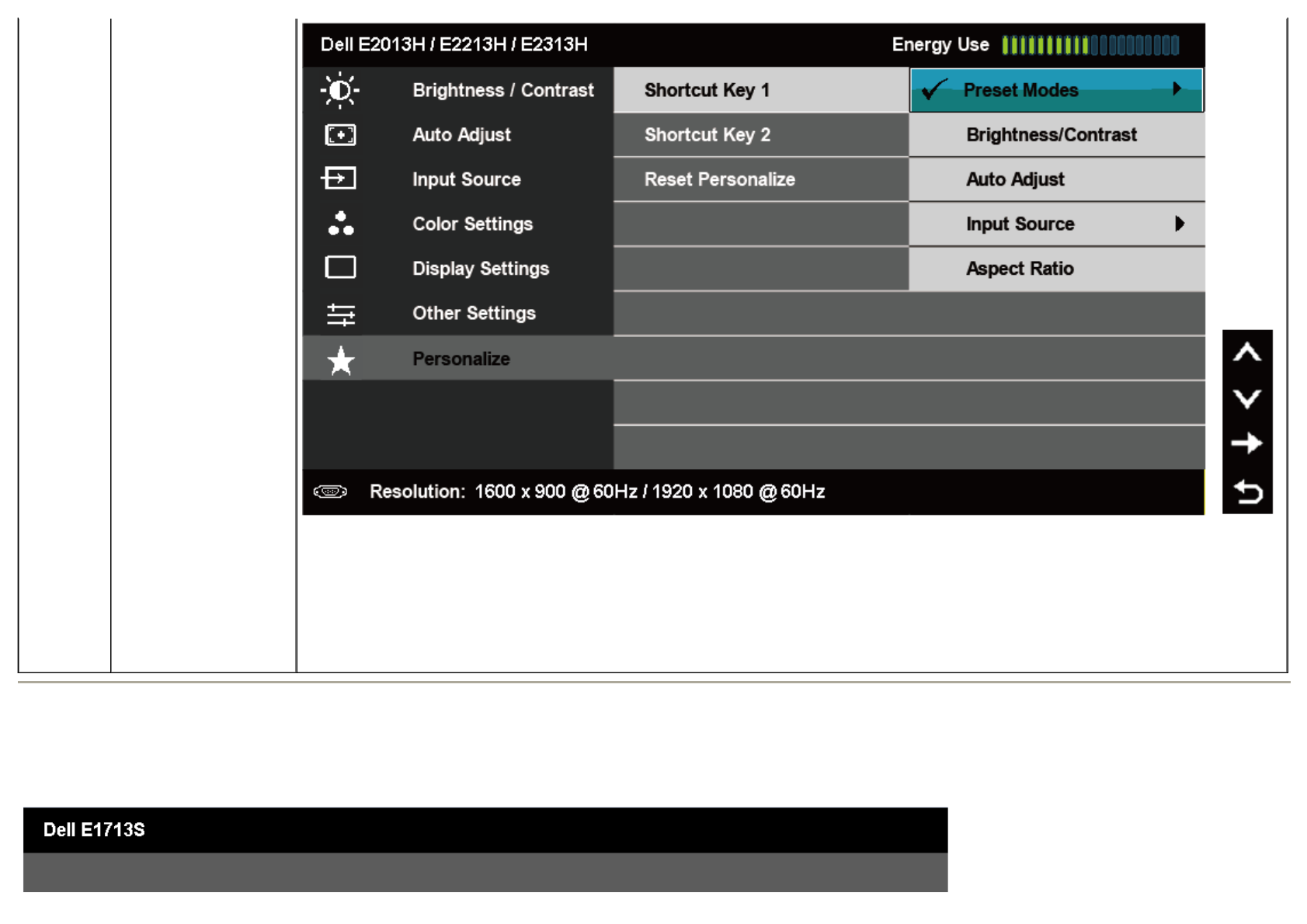
ปรับแตง การเลือกตัวเลือกนี้ อนุญาตใหคุณตั้งปุมทางลัด 2 ปุม
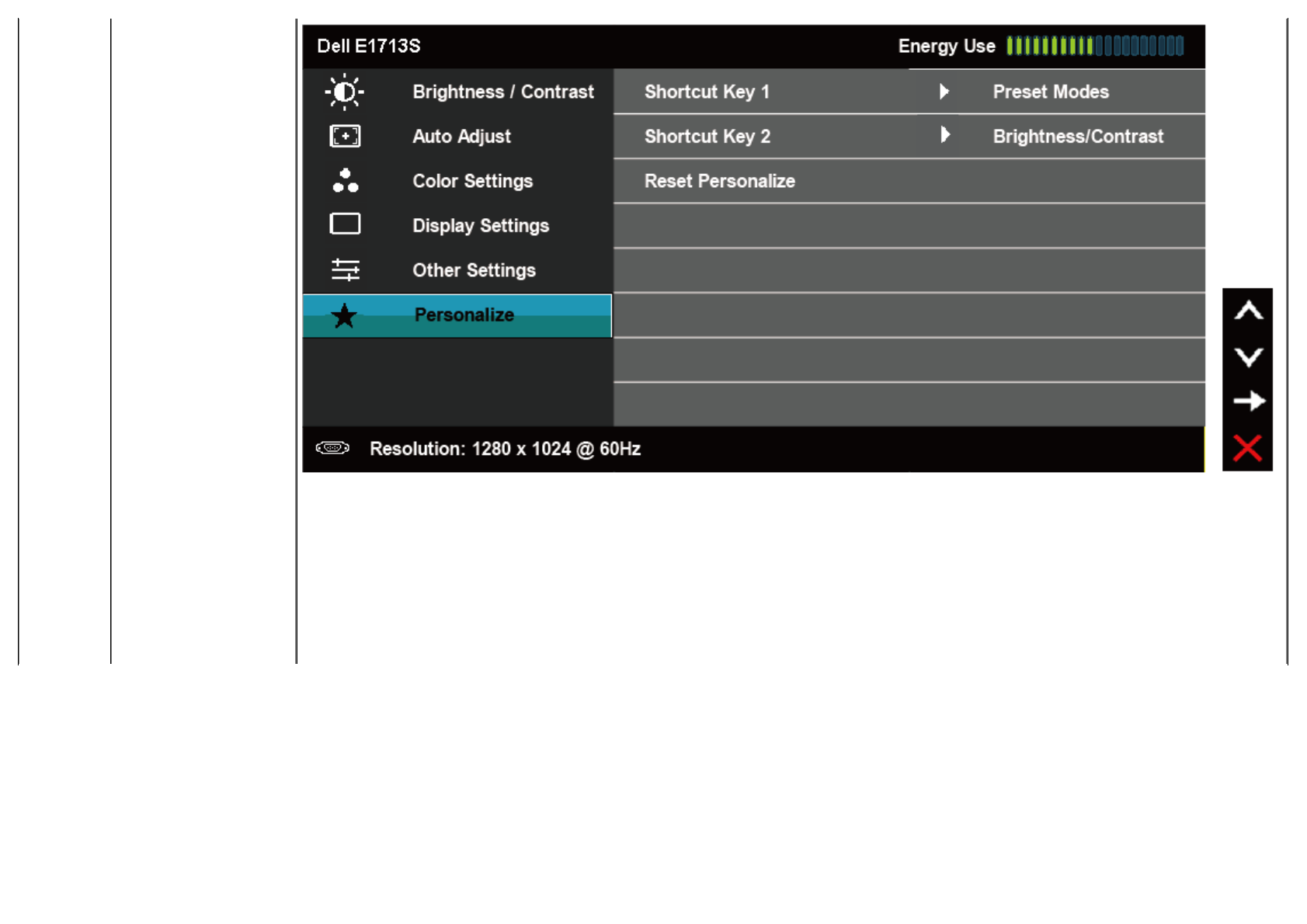
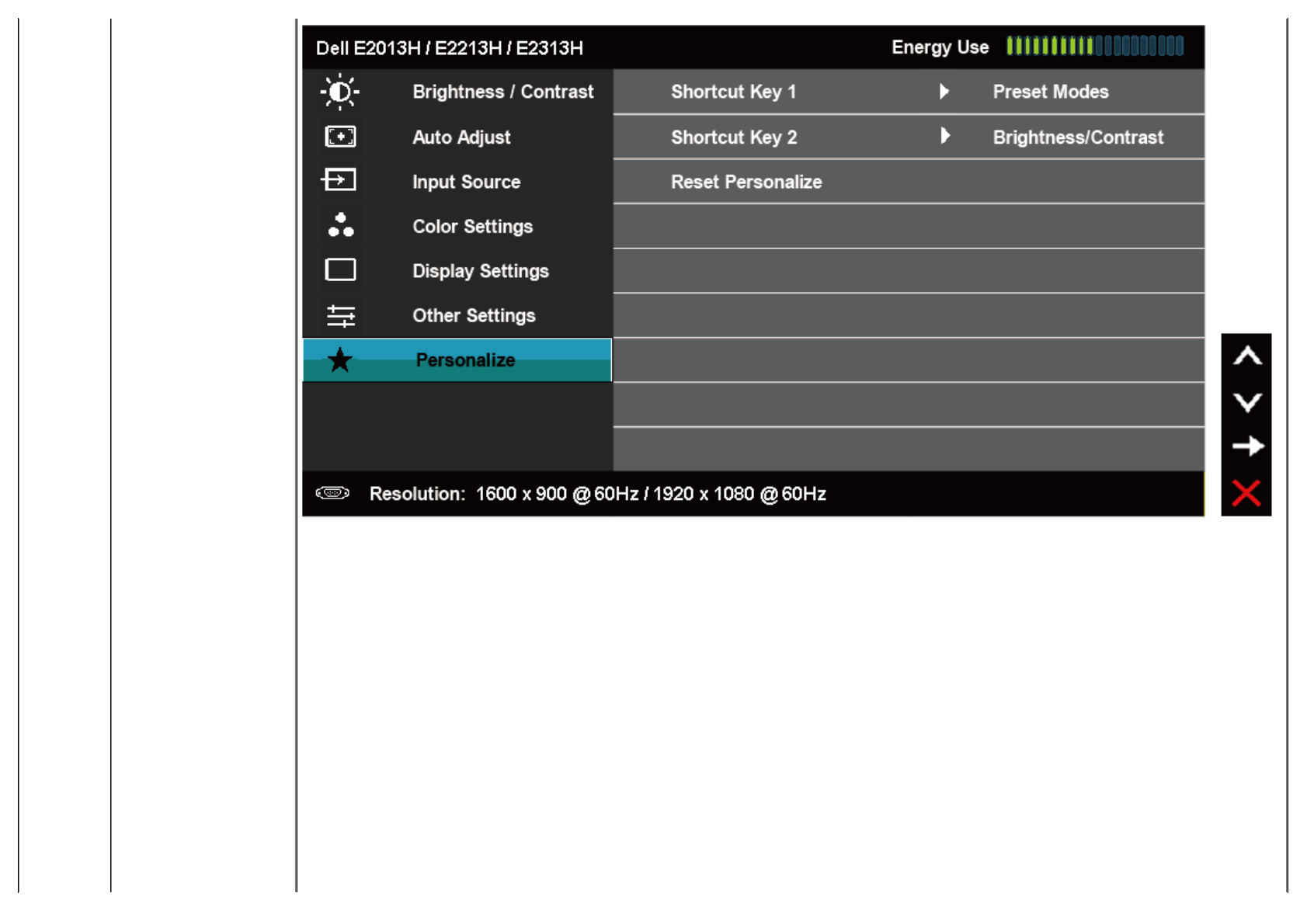
ปุมทางลัด 1 ผูใชสามารถเลือกระหวาง "โหมดพรีเซ็ต", "ความสวาง/คอนทราสต", "ปรับอัตโนมัติ", "แหลงอินพุต" (สําหรับ E2013H/E2213H/E2313H เทานั้น), "อัตราสวน
ภาพ" (สําหรับ E2013H/E2213H/E2313H เทานั้น) และตั้งคาเปนปุมทางลัด
ขอความ OSD
ปุมทางลัด 2 ผูใชสามารถเลือกระหวาง "โหมดพรีเซ็ต", "ความสวาง/คอนทราสต", "ปรับอัตโนมัติ", "แหลงอินพุต" (สําหรับ E2013H/E2213H/E2313H เทานั้น), "อัตราสวน
ภาพ" (สําหรับ E2013H/E2213H/E2313H เทานั้น) และตั้งคาเปนปุมทางลัด
รีเซ็ตการปรับแตง อนุญาตใหคุณกูคืนปุมทางลัดกลับเปนการตั้งคาเริ่มตน
เมื่อจอภาพไมสนับสนุนโหมดความละเอียดใดๆ คุณจะเห็นขอความตอไปนี้:
E1713S:
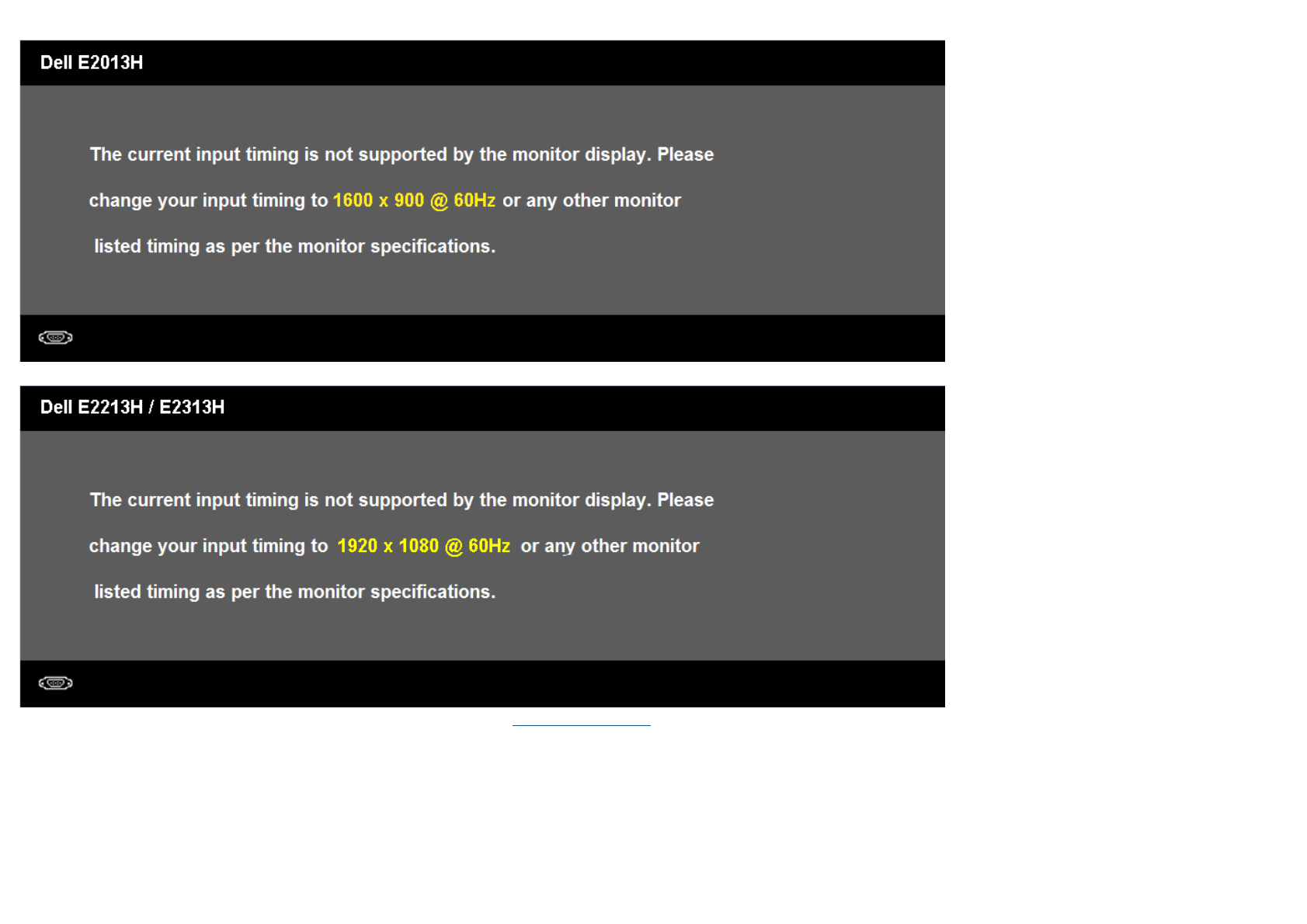
E2013H:
E2213H/E2313H:
นี่หมายความวา จอภาพไมสามารถซิงโครไนซกับสัญญาณที่กําลังไดรับจากคอมพิวเตอร ดู ขอมูลจําเพาะของจอภาพ สําหรับชวงความถี่แนวนอนและแนวตั้งที่สามารถระบุไดโดยจอภาพนี้ โหมดที่แนะนําคือ
1280 x 1024 (สําหรับ E1713S) หรือ 1600 x 900 (สําหรับ E2013H) หรือ 1920 x 1080 (สําหรับ E2213H/E2313H)
คุณจะเห็นขอความตอไปนี้กอนที่ฟงกชั่น DDC/CI จะปดทํางาน
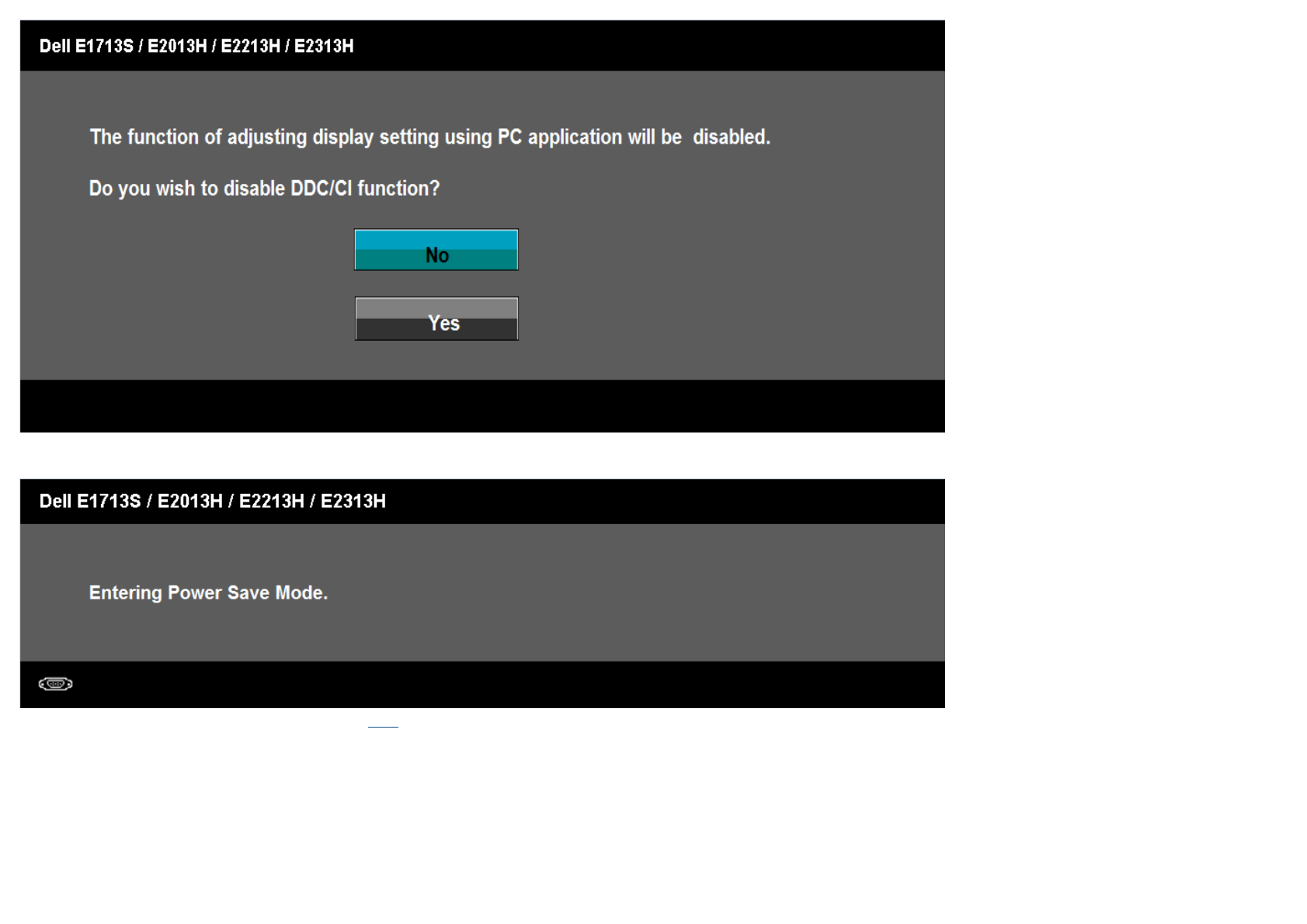
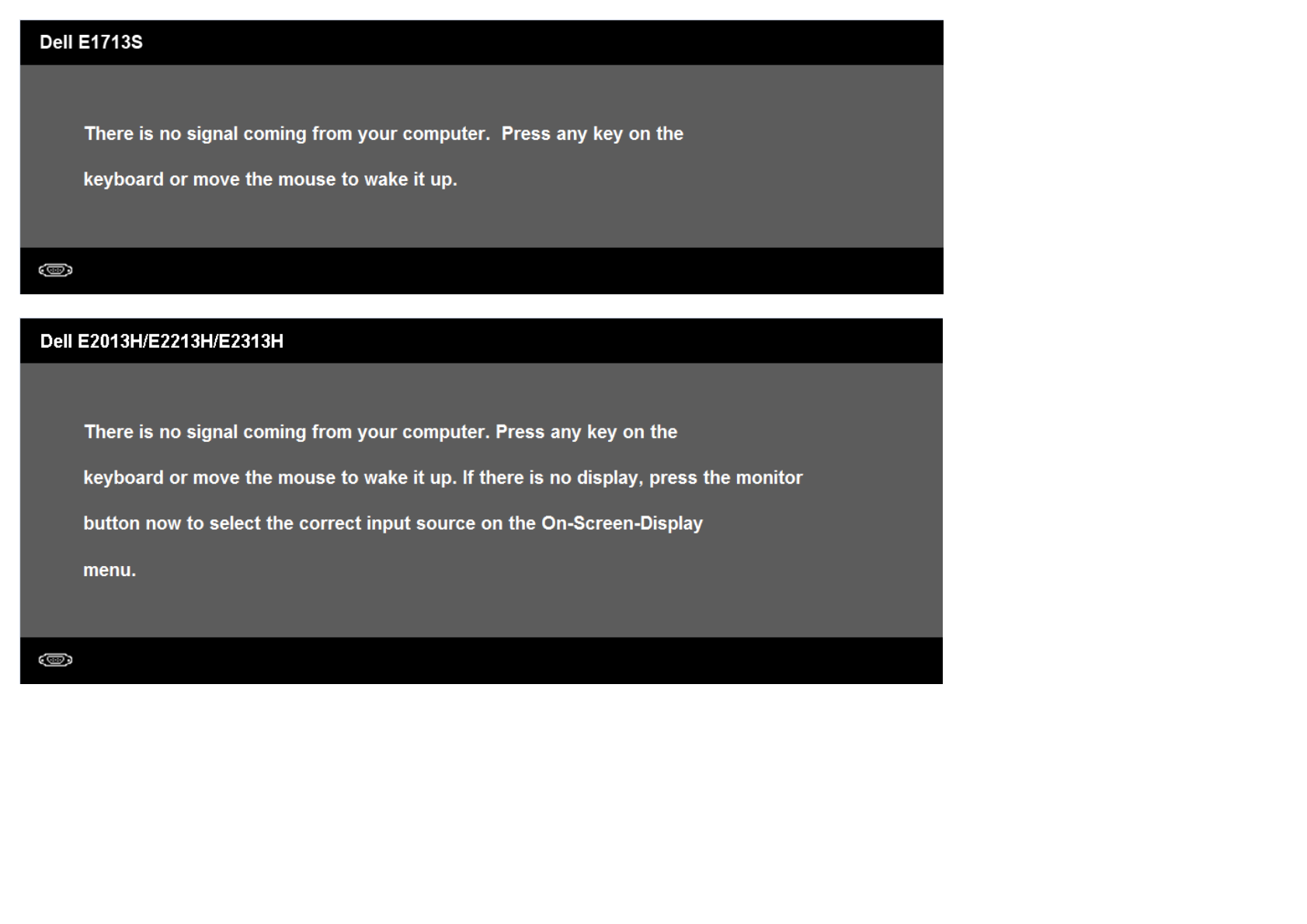
ถาสายเคเบิล VGA หรือ DVI ไมไดเชื่อมตออยู, กลองโตตอบแบบลอยที่แสดงดานลางจะปรากฏขึ้น จอภาพจะเขาสู โหมดประหยัดพลังงานหลังจาก 5 นาที ถาถูกปลอยทิ้งไวที่สถานะนี้

1. สําหรับ Windows® 8 เทานั้น, เลือกเดสกทอปไทล เพื่อสลับไปยังคลาสสิกเดสกทอป
2. คลิกขวาบนเดสกทอป และคลิก ความละเอียดหนาจอ
3. คลิกรายการแบบดึงลงของความละเอียดหนาจอ และเลือก 1280 x 1024 (สําหรับ E1713S) หรือ 1600 x 900 (สําหรับ E2013H) หรือ 1920 x 1080 (สําหรับ E2213H/E2313H)
4. คลิก ตกลง
ถาคุณไมเห็น 1280 x 1024 (สําหรับ E1713S) หรือ 1600 x 900 (สําหรับ E2013H) หรือ 1920 x 1080 (สําหรับ E2213H/E2313H) เปนตัวเลือก คุณอาจจําเปนตองอัพเดตไดรเวอรกราฟฟกของคุณ ขึ้นอยูกับ
คอมพิวเตอรของคุณ ใหทําหนึ่งในกระบวนการตอไปนี้ใหสมบูรณ
ถาคุณมีคอมพิวเตอรเดสกทอปหรือคอมพิวเตอรพกพา Dell:
zไปที่ http://www.dell.com/support/monitors, ปอนแท็กบริการของคุณ และดาวนโหลดไดรเวอรลาสุดสําหรับกราฟฟกการดของคุณ
ถาคุณใชคอมพิวเตอรที่ไมใชยี่หอ Dell (พกพาหรือเดสกทอป):
zไปที่ไซตสนับสนุนสําหรับคอมพิวเตอรของคุณ และดาวนโหลดไดรเวอรกราฟกลาสุด
zไปที่เว็บไซตกราฟฟกการดของคุณ และดาวนโหลดไดรเวอรกราฟฟกลาสุด
การใชซาวนดบารของ Dell
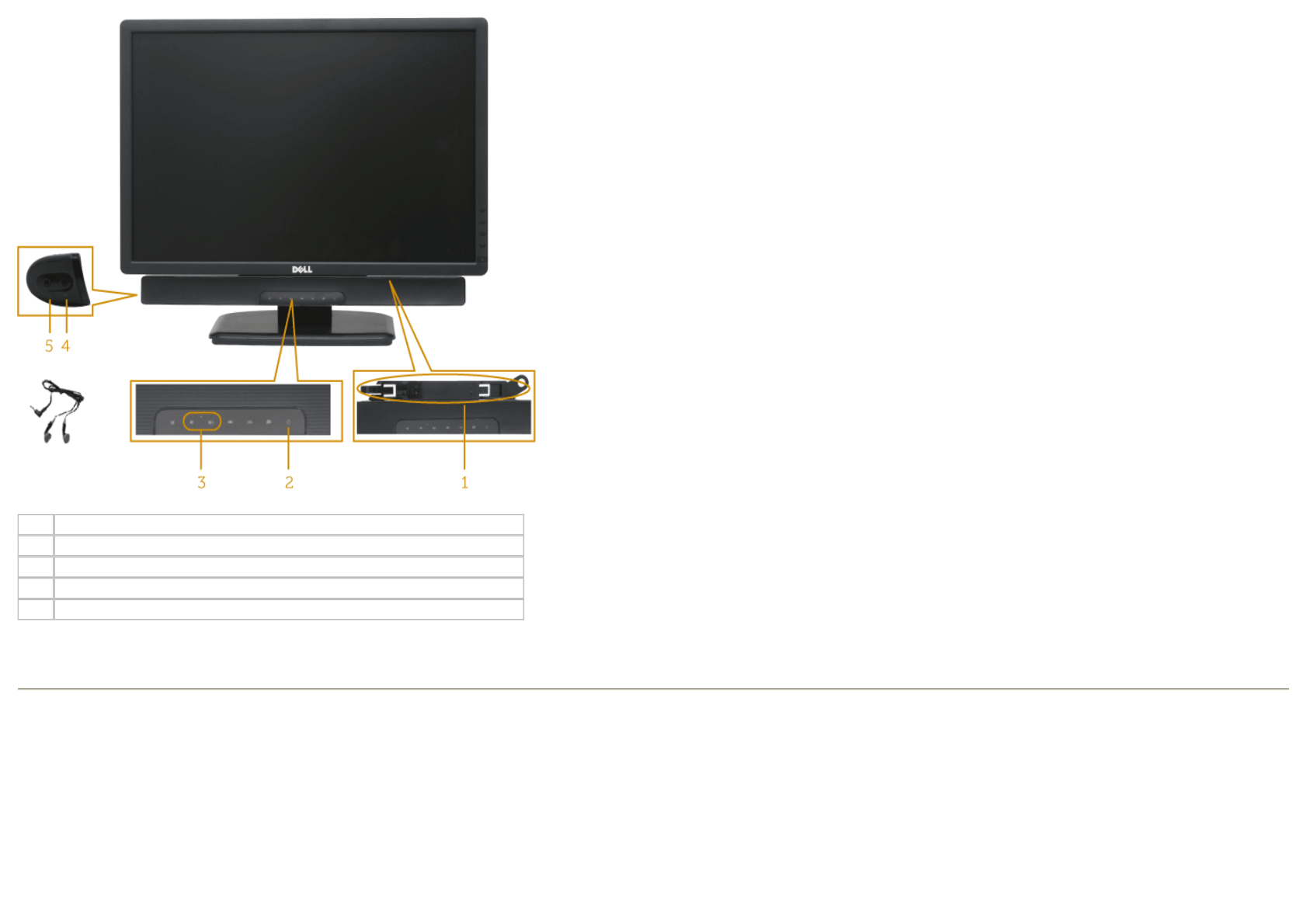
ซาวนดบารของ Dell เปนระบบสเตอริโอ 2 แชนเนล ซึ่งสามารถยึดไดบนจอแสดงผลแบบแบนของ Dell ซาวนดบารมีปุมเปด/ปด และตัวควบคุมระดับเสียงแบบหมุน เพื่อปรับระบบเสียงโดยรวม, LED สําหรับไฟแสดงสถานะเพาเวอร
และแจ็คหูฟง 2 ชอง
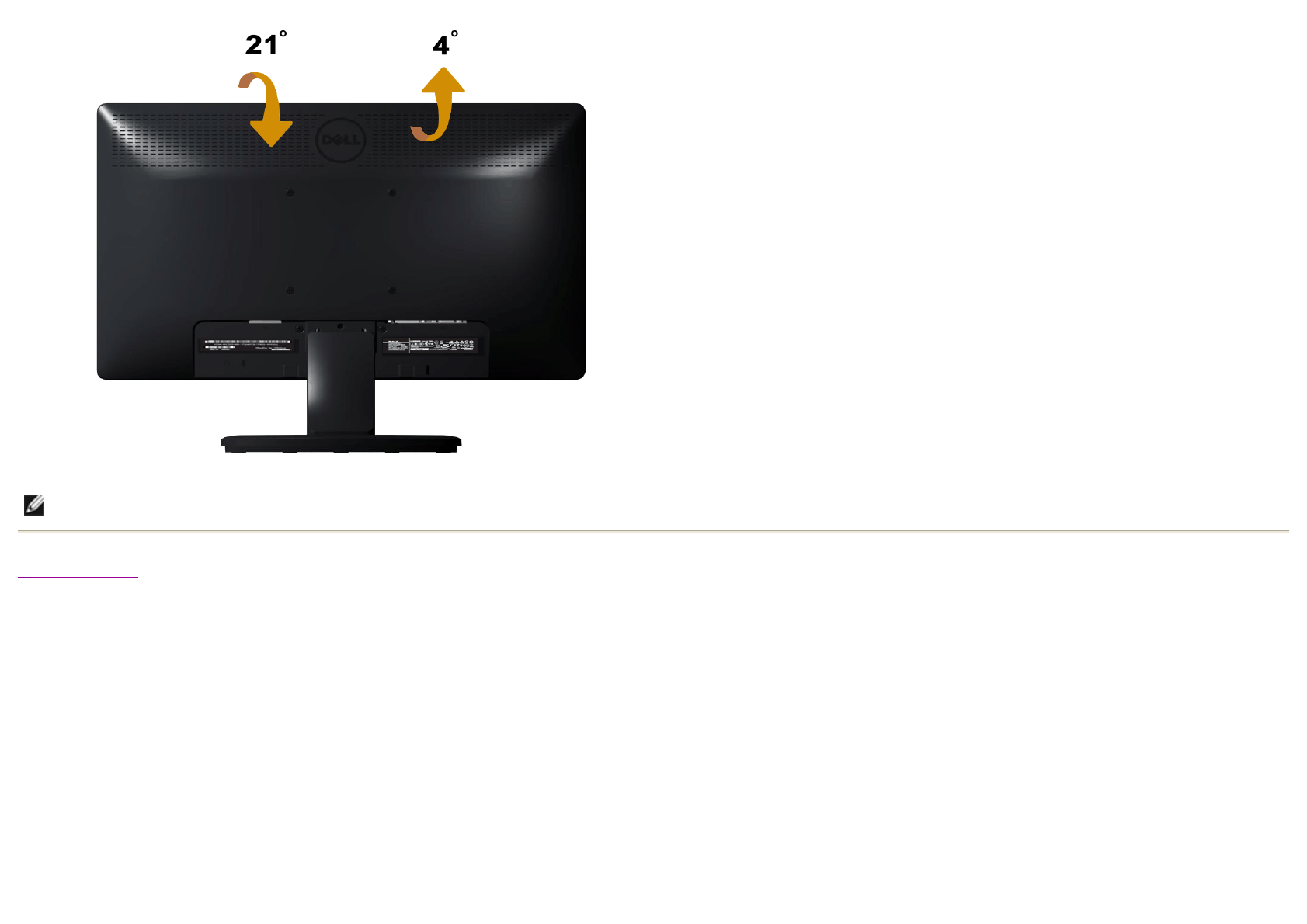
การใชที่เอียง
ที่เอียง
ในขณะที่ตอขาตั้งอยู คุณสามารถเอียงจอภาพไปเปนมุมการรับชมที่สบายที่สุด
1. วิธีติด
2ตัวควบคุมเพาเวอร/ ไฟแสดงสถานะ
3. ตัวควบคุมระดับเสียง
4. แจ็คเสียงเขา
5. แจ็คหูฟง
กลับไปยังหนาสารบัญ
การแกไขปญหา
จอภาพ Dell™ E1713S/E2013H/E2213H/E2313H
ทดสอบตัวเอง
การวินิจฉัยในตัว
ปญหาทั่วไป
ปญหาเฉพาะของผลิตภัณฑ
ปญหาซาวนดบารของ Dell
ทดสอบตัวเอง
จอภาพของคุณมีคุณสมบัติการทดสอบตัวเอง ที่อนุญาตใหคุณตรวจสอบวาจอภาพทํางานอยางเหมาะสมหรือไม ถาจอภาพและคอมพิวเตอรของคุณเชื่อมตออยางเหมาะสม แตหนาจอก็ยังคงมืดอยู ใหรันการทดสอบตัวเอง โดย
ดําเนินการตามขั้นตอนตอไปนี้:
1. ปดทั้งคอมพิวเตอรและจอภาพ
2. ถอดปลั๊กสายเคเบิลวิดีโอจากดานหลังของคอมพิวเตอร เพื่อใหมั่นใจวากระบวนการทดสอบตัวเองสําเร็จ ใหถอดขั้วตออนาล็อกสําหรับ E1713s สําหรับ E2013H/E2213H/E2313H, ใหถอดทั้งขั้วตอดิจิตอล (ขั้วตอสี
ขาว) และขั้วตออนาล็อก (ขั้วตอสีน้ําเงิน) จากดานหลังของคอมพิวเตอร
3. เปดจอภาพ
คําเตือน: กอนที่คุณจะเริ่มกระบวนการใดๆ ในสวนนี้ ใหทําตาม ขั้นตอนเพื่อความปลอดภัย
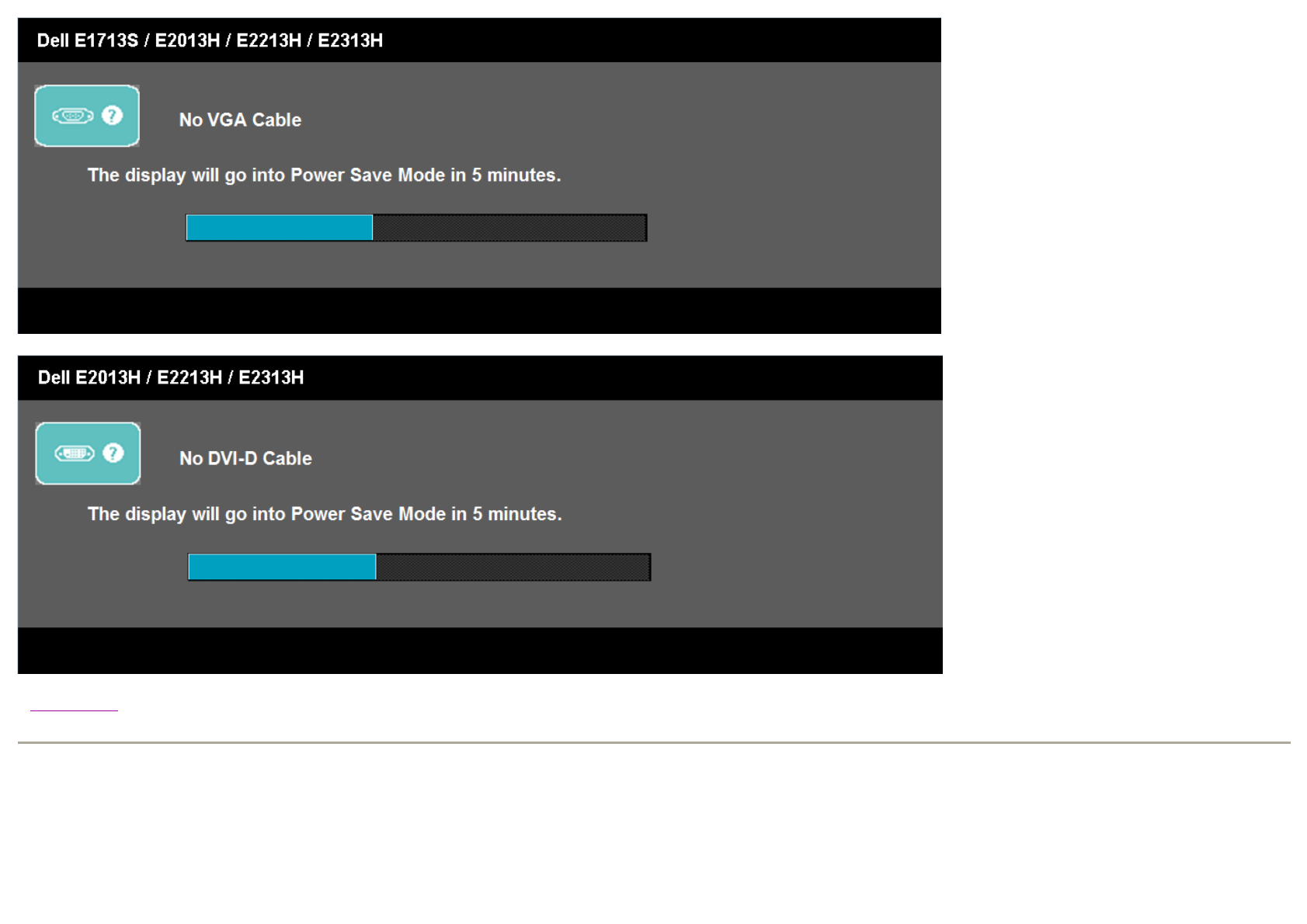
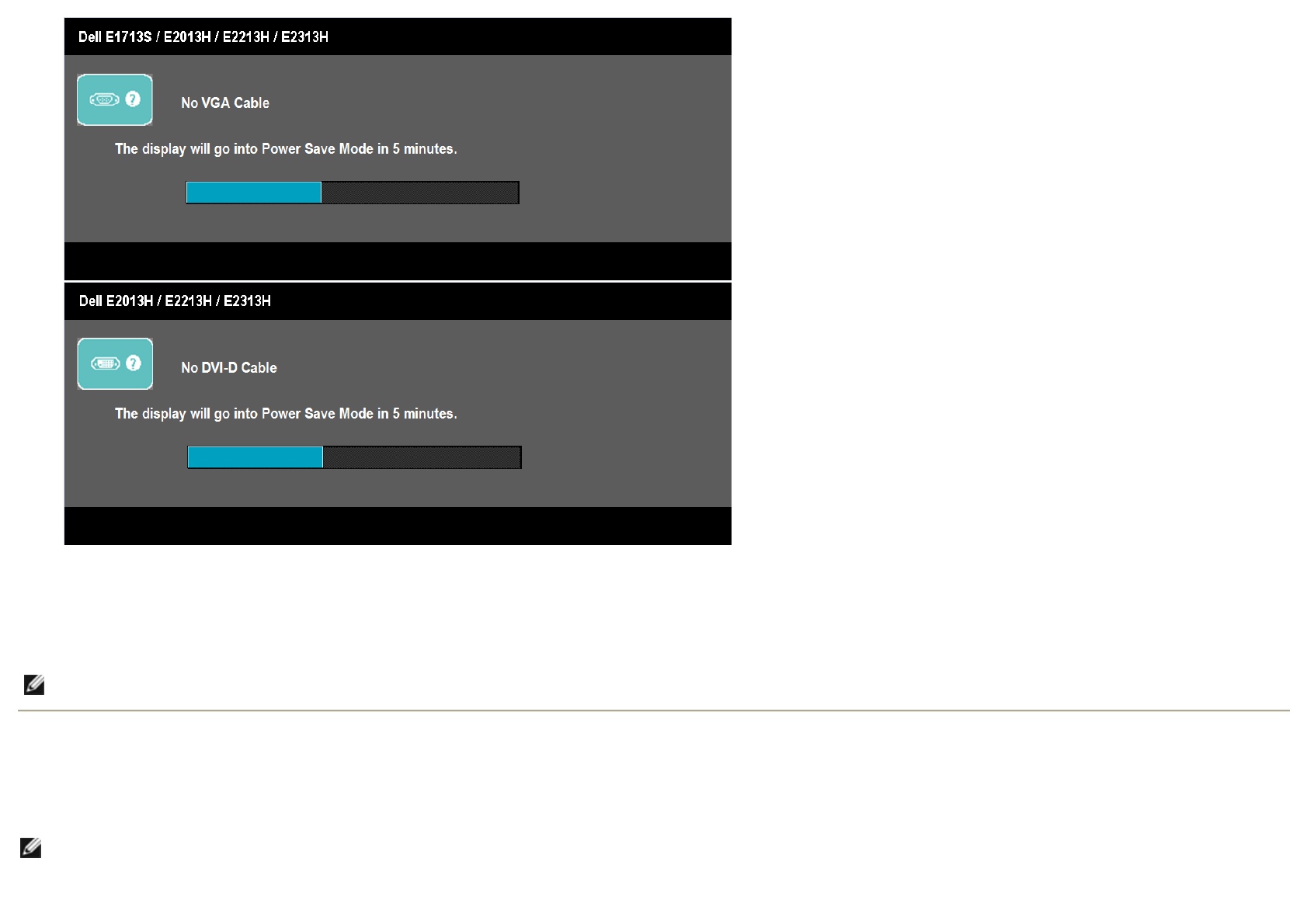
กลองโตตอบแบบลอยควรปรากฏบนหนาจอ (บนพื้นหลังสีดํา) ถาจอภาพไมสามารถรับรูถึงสัญญาณวิดีโอ และทํางานอยางถูกตอง ในขณะที่อยูในโหมดทดสอบตัวเอง LED เพาเวอรจะติดเปนสีน้ําเงิน นอกจากนี้ ขึ้นอยู
กับอินพุตที่เลือก กลองโตตอบแบบใดแบบหนึ่งที่แสดงดานลาง จะเลื่อนตลอดทั่วทั้งหนาจออยางตอเนื่อง
หรือ
4. นอกจากนั้น กลองนี้ยังปรากฏขึ้นระหวางการทํางานระบบตามปกติ ถาสายเคเบิลวิดีโอถูกตัดการเชื่อมตอหรือเสียหายดวย จอภาพจะเขาสู โหมดประหยัดพลังงานหลังจาก 5 นาที ถาถูกปลอยทิ้งไวที่สถานะนี้
5. ปดจอภาพของคุณ และเชื่อมตอสายเคเบิลวิดีโอใหม จากนั้นเปดทั้งคอมพิวเตอรและจอภาพ
ถาหนาจอของจอภาพยังคงวางอีกหลังจากที่คุณใชกระบวนการกอนหนานี้แลว ใหตรวจสอบคอนโทรลเลอรวิดีโอและคอมพิวเตอร เนื่องจากจอภาพของคุณทํางานไดอยางถูกตอง
การวินิจฉัยในตัว
จอภาพของคุณมีเครื่องมือการวินิจฉัยในตัว ที่ชวยคุณหาวาความผิดปกติของหนาจอที่คุณเผชิญอยู เปนปญหากับจอภาพของคุณ หรือกับคอมพิวเตอรและวิดีโอการดของคุณ
หมายเหตุ: คุณสมบัติการทดสอบตัวเองใชไมไดสําหรับโหมดเอส-วิดีโอ, คอมโพสิต และคอมโพเนนตวิดีโอ
หมายเหตุ: คุณสามารถรันการวินิจฉัยในตัวไดเฉพาะเมื่อสายเคเบิลวิดีโอไมไดเสียบอยู และจอภาพอยูใน โหมดทดสอบตัวเอง เทานั้น
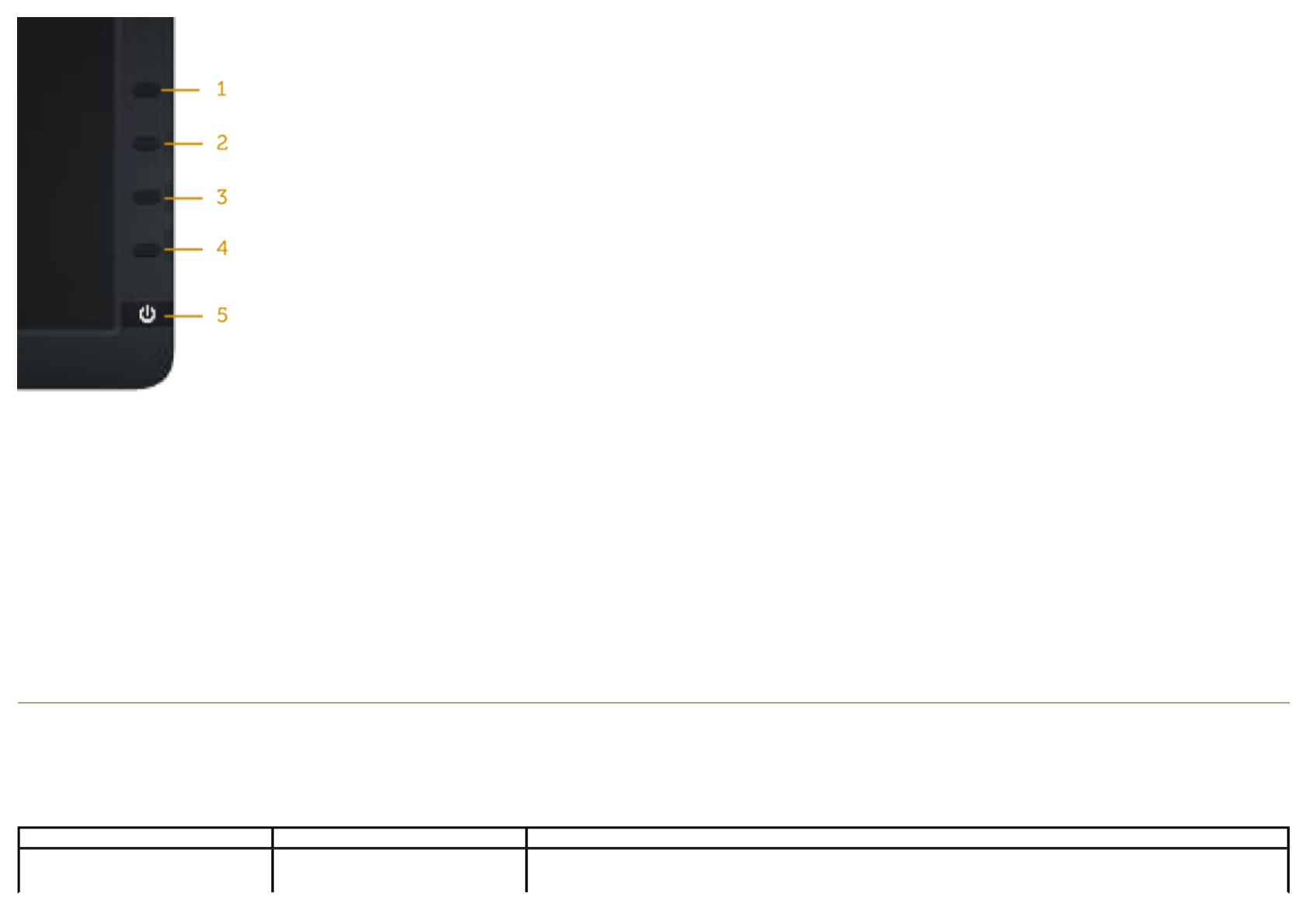
ในการรันการวินิจฉัยในตัว:
1. ตรวจดูใหแนใจวาหนาจอสะอาด (ไมมีอนุภาคฝุนบนพื้นผิวของหนาจอ)
2. ถอดปลั๊กสายเคเบิลวิดีโอจากดานหลังของคอมพิวเตอรหรือจอภาพ จากนั้นจอภาพจะเขาไปยังโหมดทดสอบตัวเอง
3. กด ปุม 1 และ ปุม 4 บนแผงดานหนาคางไวพรอมกันเปนเวลา 2 วินาที หนาจอสีเทาจะปรากฏขึ้น
4. ตรวจสอบหนาจอเพื่อหาความผิดปกติอยางละเอียด
5. กด ปุม 4 บนแผงดานหนาอีกครั้ง สีของหนาจอจะเปลี่ยนเปนสีแดง
6. ตรวจสอบจอแสดงผลเพื่อหาความผิดปกติ
7. ทําซ้ําขั้นตอนที่ 5 และ 6 เพื่อตรวจสอบจอแสดงผลในสีเขียว, สีน้ําเงิน, สีดํา, สีขาว และหนาจอขอความ
การทดสอบสมบูรณเมื่อหนาจอสีขาวปรากฏขึ้น เพื่อที่จะออก, กด ปุม 4 อีกครั้ง
ถาคุณตรวจไมพบความผิดปกติใดๆ บนหนาจอเมื่อใชเครื่องมือการวินิจฉัยในตัว หมายความวาจอภาพทํางานเปนปกติ ใหตรวจสอบวิดีโอการดและคอมพิวเตอร
ปญหาทั่วไป
ตารางตอไปนี้ประกอบดวยขอมูลทั่วไป เกี่ยวกับปญหาที่เกิดกับจอภาพทั่วไปที่คุณอาจพบ และทางแกไขปญหาที่อาจทําได
อาการทั่วไป สิ่งที่คุณพบ
ทางแกปญหาที่เปนไปได
ไมมีวิดีโอ/LED เพาเวอรดับ ไมมีภาพ zตรวจดูใหแนใจวาสายเคเบิลวิดีโอที่เชื่อมตอกับจอภาพและคอมพิวเตอรเชื่อมตออยางเหมาะสมและแนนหนา
zตรวจสอบวาเตาเสียบไฟฟาทํางานอยางเหมาะสม โดยใชอุปกรณไฟฟาเครื่องอื่น
zตรวจดูใหแนใจวาปุมเพาเวอรถูกกดลงจนสุด
ไมมีวิดีโอ/LED เพาเวอรติด ไมมีภาพ หรือไมมีความสวาง zเพิ่มตัวควบคุมความสวาง & คอนทราสตผาน OSD
zใชคุณสมบัติการทดสอบตัวเองของจอภาพ
zตรวจสอบวามีขางอหรือหักหรือไม ในขั้วตอสายเคเบิลวิดีโอ
zตรวจสอบวาเลือกแหลงสัญญาณอินพุตที่ถูกตองผานเมนู เลือกแหลงสัญญาณอินพุต
zรันการวินิจฉัยในตัว
โฟกัสแยภาพเลือน, เบลอ หรือมีเงา zดําเนินการ ปรับอัตโนมัติ ผาน OSD
zปรับตัวควบคุมเฟส และนาฬิกาพิกเซล ผาน OSD
zกําจัดสายเชื่อมตอวิดีโอ
zรีเซ็ตจอภาพกลับเปนการตั้งคาจากโรงงาน
zเปลี่ยนความละเอียดวิดีโอเปนอัตราสวนภาพที่ถูกตอง (16:10)
ภาพสั่น/เตน ภาพเปนคลื่น หรือมีการเคลื่อนไหวขนาดเล็ก zดําเนินการ ปรับอัตโนมัติ ผาน OSD
zปรับตัวควบคุมเฟส และนาฬิกาพิกเซล ผาน OSD
zรีเซ็ตจอภาพกลับเปนการตั้งคาจากโรงงาน
zตรวจสอบปจจัยดานสภาพแวดลอม
zยายสถานที่จอภาพ และทดสอบในอีกหองหนึ่ง
พิกเซลหายไป หนาจอ LCD มีจุด zทํากระบวนการเปด-ปดเครื่อง
zพิกเซลที่ดับถาวร เปนขอบกพรองตามธรรมชาติที่เกิดขึ้นในเทคโนโลยี LCD
สําหรับขอมูลเพิ่มเติมเกี่ยวกับนโยบายคุณภาพและพิกเซลของจอภาพ Dell, ใหดูเว็บไซตสนับสนุนของ Dell ที่:
www.dell.com/support/monitors
พิกเซลคาง หนาจอ LCD มีจุดสวาง zทํากระบวนการเปด-ปดเครื่อง
zพิกเซลที่ดับถาวร เปนขอบกพรองตามธรรมชาติที่เกิดขึ้นในเทคโนโลยี LCD
สําหรับขอมูลเพิ่มเติมเกี่ยวกับนโยบายคุณภาพและพิกเซลของจอภาพ Dell, ใหดูเว็บไซตสนับสนุนของ Dell ที่:
www.dell.com/support/monitors
ปญหาเกี่ยวกับความสวาง ภาพมืดเกินไปหรือสวางเกินไป zรีเซ็ตจอภาพกลับเปนการตั้งคาจากโรงงาน
zปรับอัตโนมัติ ผาน OSD
zปรับตัวควบคุมความสวาง & คอนทราสตผาน OSD
การผิดเพี้ยนทางเรขาคณิต หนาจอไมไดศูนยกลางอยางถูกตอง zรีเซ็ตจอภาพกลับเปนการตั้งคาจากโรงงาน
zปรับอัตโนมัติ ผาน OSD
zปรับตัวควบคุมความสวาง & คอนทราสตผาน OSD
หมายเหตุ: เมื่อใช 'DVI-D', การปรับตําแหนงจะใชไมได
เสนแนวนอน/แนวตั้ง หนาจอมีเสนหนึ่งหรือหลายเสน zรีเซ็ตจอภาพกลับเปนการตั้งคาจากโรงงาน
zดําเนินการ ปรับอัตโนมัติ ผาน OSD
zปรับตัวควบคุมเฟส และนาฬิกาพิกเซล ผาน OSD
zใชคุณสมบัติการทดสอบตัวเองของจอภาพเพื่อตรวจสอบ และดูวาเสนเหลานี้ปรากฏในโหมดทดสอบตัวเองดวยหรือไม
zตรวจสอบวามีขางอหรือหักหรือไม ในขั้วตอสายเคเบิลวิดีโอ
หมายเหตุ: เมื่อใช 'DVI-D', การปรับ นาฬิกาพิกเซล และ เฟส จะใชไมได
ปญหาในการซิงโครไนซหนาจอถูกรบกวน หรือปรากฏเปนภาพฉีกขาด zรีเซ็ตจอภาพกลับเปนการตั้งคาจากโรงงาน
zดําเนินการ ปรับอัตโนมัติ ผาน OSD
zปรับตัวควบคุมเฟส และนาฬิกาพิกเซล ผาน OSD
zใชคุณสมบัติการทดสอบตัวเองของจอภาพเพื่อตรวจสอบ และดูวาหนาจอที่ถูกรบกวนปรากฏในโหมดทดสอบตัวเองดวยหรือไม
zตรวจสอบวามีขางอหรือหักหรือไม ในขั้วตอสายเคเบิลวิดีโอ
zเริ่มคอมพิวเตอรใหมใน โหมดปลอดภัย
DELL E1713_E2013H E-DOC\ug_th\solve.htm
ปญหาเฉพาะของผลิตภัณฑ
ปญหาซาวนดบารของ Dell™
ปญหาที่เกี่ยวของกับความปลอดภัย มีควันหรือประกายไฟที่มองเห็นไดzอยาดําเนินขั้นตอนการแกไขปญหาใดๆ
zติดตอ Dell ทันที
ปญหาความไมตอเนื่อง จอภาพติดๆ ดับๆ zตรวจดูใหแนใจวาสายเคเบิลวิดีโอที่เชื่อมตอกับจอภาพและคอมพิวเตอรเชื่อมตออยางเหมาะสมและแนนหนา
zรีเซ็ตจอภาพกลับเปนการตั้งคาจากโรงงาน
zใชคุณสมบัติการทดสอบตัวเองของจอภาพเพื่อตรวจสอบ และดูวาปญหาความไมตอเนื่องเกิดขึ้นในโหมดทดสอบตัวเองดวยหรือ
ไม
สีหายไป ภาพไมมีสี zใชคุณสมบัติการทดสอบตัวเองของจอภาพ
zตรวจดูใหแนใจวาสายเคเบิลวิดีโอที่เชื่อมตอกับจอภาพและคอมพิวเตอรเชื่อมตออยางเหมาะสมและแนนหนา
zตรวจสอบวามีขางอหรือหักหรือไม ในขั้วตอสายเคเบิลวิดีโอ
สีผิด สีภาพไมดี zเปลี่ยนโหมดการตั้งคาสีใน OSD การตั้งคาสี เปน กราฟฟก หรือ วิดีโอ ขึ้นอยูกับการใชงาน
zลองการตั้งคาพรีเซ็ตสีที่แตกตางใน OSD การตั้งคาสี ปรับคา R/G/B ใน OSD การตั้งคาสี ถาการจัดการสีถูกปดอยู
zเปลี่ยน รูปแบบสีอินพุต เปน PC RGB หรือ YPbPr ใน OSD การตั้งคาขั้นสูง
ภาพคางบนหนาจอจากการที่แสดงภาพนิ่งบน
จอภาพเปนระยะเวลานาน
เงาเลือนจากภาพนิ่งที่แสดง ปรากฏบนหนา
จอ
zใชคุณสมบัติการจัดการพลังงาน เพื่อปดจอภาพทุกครั้งที่ไมไดใชงาน (สําหรับขอมูลเพิ่มเติม ดู โหมดการจัดการพลังงาน)
zหรืออีกทางหนึ่ง ใชสกรีนเซฟเวอรที่มีการเปลี่ยนแปลงไปเรื่อยๆ
อาการเฉพาะ สิ่งที่คุณพบ ทางแกปญหาที่เปนไปได
ภาพหนาจอเล็กเกินไป ภาพอยูกึ่งกลางหนาจอ แตไมเต็มพื้นที่การรับ
ชมทั้งพื้นที่
zรีเซ็ตจอภาพกลับเปนการตั้งคาจากโรงงาน
ไมสามารถปรับจอภาพดวยปุมตางๆ บนแผง
ดานหนาไดOSD ไมปรากฏบนหนาจอ zปดจอภาพ, ถอดปลั๊กสายไฟ, เสียบปลั๊กกลับคืน, จากนั้นเปดจอภาพ
ไมมีสัญญาณอินพุตเมื่อกดตัวควบคุมของผู
ใชไมมีภาพ, ไฟ LED เปนสีน้ําเงิน เมื่อคุณกด
ปุม "ขึ้น", "ลง" หรือ "เมนู", ขอความ "ไมมี
สัญญาณอินพุต" จะปรากฏขึ้น
zตรวจสอบแหลงสัญญาณ ตรวจดูใหแนใจวาคอมพิวเตอรไมไดอยูในโหมดการประหยัดพลังงาน โดยการเลื่อนเมาส หรือการกดปุม
ใดๆ บนแปนพิมพ
zตรวจสอบวาสายสัญญาณเสียบอยูอยางเหมาะสมหรือไม ถาจําเปนใหดึงสายออกและเสียบใหม
zรีเซ็ตคอมพิวเตอร หรือเครื่องเลนวิดีโอ
รูปภาพไมแสดงเต็มทั้งหนาจอ รูปภาพไมสามารถเติมจนเต็มความสูงหรือ
ความกวางของหนาจอ
zเนื่องจากรูปแบบวิดีโอที่แตกตางกัน (อัตราสวนภาพ) ของ DVD, จอภาพอาจแสดงแบบเต็มหนาจอ
zรันการวินิจฉัยในตัว
หมายเหตุ: เมื่อเลือกโหมด DVI-D, ฟงกชั่น ปรับอัตโนมัติ จะใชไมได
อาการทั่วไป สิ่งที่คุณพบ ทางแกปญหาที่เปนไปได
ไมมีเสียงจากระบบซึ่งซาวนดบารดึงพลังงาน
จากอะแดปเตอร AC
ไมมีพลังงานเขาซาวนดบาร - ไฟแสดง
สถานะเพาเวอรดับ
zหมุนปุม เพาเวอร/ระดับเสียง บนซาวนดบารตามเข็มนาฬิกาไปยังตําแหนงกลาง; ตรวจสอบวาไฟแสดงสถานะเพาเวอร (LED สี
น้ําเงิน) ที่ดานหนาของซาวนดบารสวาง
zยืนยันวาสายเคเบิลเพาเวอรจากซาวนดบารถูกเสียบเขากับอะแดปเตอร
ไมมีเสียง ซาวนดบารมีพลังงานเขา - ไฟแสดงสถานะ
เพาเวอรติด
zเสียบสายเคเบิลสัญญาณเสียงเขาลงในแจ็คเสียงออกของคอมพิวเตอร
zตั้งคาตัวควบคุมระดับเสียงทั้งหมดไปยังระดับสูงที่สุด และตรวจดูใหแนใจวาตัวเลือกปดเสียงไมไดเปดทํางาน
zเลนเนื้อหาที่เปนเสียงบางอยางบนคอมพิวเตอร (ตัวอยางเชน CD เพลงหรือ MP3)
zหมุนปุม เพาเวอร/ระดับเสียง บนซาวนดบารตามเข็มนาฬิกาไปยังการตั้งคาระดับเสียงที่สูงขึ้น
zทําความสะอาดและเสียบปลั๊กสัญญาณเสียงเขาใหมอีกรอบ
zทดสอบซาวนดบารโดยใชแหลงสัญญาณเสียงอยางอื่น (ตัวอยางเชน: เครื่องเลน CD พกพา, เครื่องเลน MP3)
เสียงแตก การดเสียงของคอมพิวเตอรถูกใชเปนแหลง zนําสิ่งขวางกั้นระหวางซาวนดบารและผูใชออก
กลับไปยังหนาสารบัญ
กําเนิดเสียง zยืนยันวาปลั๊กสัญญาณเสียงเขาเสียบอยูกับแจ็คของซาวนดการดอยางสมบูรณ
zตั้งคาตัวควบคุมระดับเสียงของ Windows ทั้งหมดไปยังตําแหนงกลาง
zลดระดับเสียงของแอพพลิเคชั่นเสียง
zหมุนปุม เพาเวอร/ระดับเสียง บนซาวนดบารทวนเข็มนาฬิกาไปยังการตั้งคาระดับเสียงที่ต่ําลง
zทําความสะอาดและเสียบปลั๊กสัญญาณเสียงเขาใหมอีกรอบ
zแกปญหาการดเสียงของคอมพิวเตอร
zทดสอบซาวนดบารโดยใชแหลงสัญญาณเสียงอยางอื่น (ตัวอยางเชน: เครื่องเลน CD พกพา, เครื่องเลน MP3)
zหลีกเลี่ยงการใชสายเชื่อมตอเสียง หรือตัวแปลงแจ็คเสียง
เสียงแตก มีการใชแหลงสัญญาณเสียงอื่น zนําสิ่งขวางกั้นระหวางซาวนดบารและผูใชออก
zยืนยันวาปลั๊กสัญญาณเสียงเขาเสียบอยูกับแจ็คของแหลงสัญญาณเสียงอยางสมบูรณ
zลดระดับเสียงของแหลงสัญญาณเสียง
zหมุนปุม เพาเวอร/ระดับเสียง บนซาวนดบารทวนเข็มนาฬิกาไปยังการตั้งคาระดับเสียงที่ต่ําลง
zทําความสะอาดและเสียบปลั๊กสัญญาณเสียงเขาใหมอีกรอบ
เอาตพุตเสียงไมสมดุล เสียงออกจากซาวนดบารเพียงดานเดียว zนําสิ่งขวางกั้นระหวางซาวนดบารและผูใชออก
zยืนยันวาปลั๊กสัญญาณเสียงเขาเสียบอยูกับแจ็คของการดเสียงหรือแหลงสัญญาณเสียงอยางสมบูรณ
zตั้งคาตัวควบคุมความสมดุลเสียงของ Windows (L-R) ทั้งหมดไปยังตําแหนงกลาง
zทําความสะอาดและเสียบปลั๊กสัญญาณเสียงเขาใหมอีกรอบ
zแกปญหาการดเสียงของคอมพิวเตอร
zทดสอบซาวนดบารโดยใชแหลงสัญญาณเสียงอยางอื่น (ตัวอยางเชน: เครื่องเลน CD พกพา, เครื่องเลน MP3)
ระดับเสียงต่ํา ระดับเสียงต่ําเกินไป zนําสิ่งขวางกั้นระหวางซาวนดบารและผูใชออก
zหมุนปุม เพาเวอร/ระดับเสียง บนซาวนดบารตามเข็มนาฬิกาไปยังการตั้งคาระดับเสียงสูงสุด
zตั้งคาตัวควบคุมระดับเสียงของ Windows ทั้งหมดไปยังคาสูงสุด
zเพิ่มระดับเสียงของแอพพลิเคชั่นเสียง
zทดสอบซาวนดบารโดยใชแหลงสัญญาณเสียงอยางอื่น (ตัวอยางเชน: เครื่องเลน CD พกพา, เครื่องเลน MP3)
กลับไปยังหนาสารบัญ
ภาคผนวก
คูมือผูใช จอภาพ Dell™ E1713S/E2013H/E2213H/E2313H
ขั้นตอนเพื่อความปลอดภัย
ประกาศ FCC (สหรัฐอเมริกาเทานั้น) และขอมูลเกี่ยวกับระเบียบขอบังคับอื่นๆ
การติดตอ Dell
คําเตือน: ขั้นตอนเพื่อความปลอดภัย
สําหรับขอมูลเกี่ยวกับขั้นตอนเพื่อความปลอดภัย ใหดู คูมือขอมูลผลิตภัณฑ
ประกาศ FCC (สหรัฐอเมริกาเทานั้น) และขอมูลเกี่ยวกับระเบียบขอบังคับอื่นๆ
สําหรับประกาศ FCC และขอมูลเกี่ยวกับระเบียบขอบังคับอื่นๆ ใหดูเว็บไซตความสอดคลองกับระเบียบขอบังคับที่ www.dell.com\regulatory_compliance
อุปกรณนี้สอดคลองกับสวนที่ 15 ของกฎ FCC การทํางานเปนไปตามเงื่อนไข 2 ขอตอไปนี้:
(1) อุปกรณนี้ตองไมกอใหเกิดการรบกวนที่เปนอันตราย
(2) อุปกรณนี้ตองทนตอการรบกวนใดๆ ที่ไดรับ รวมทั้งการรบกวนที่อาจกอใหเกิดการทํางานที่ไมพึงประสงค
การติดตอ Dell
สําหรับลูกคาในสหรัฐอเมริกา ติดตอที่หมายเลข 800-WWW-DELL (800-999-3355)
คําเตือน: การใชตัวควบคุม การปรับแตง หรือกระบวนการอื่นๆ นอกเหนือจากที่ระบุในเอกสารฉบับนี้ อาจเปนผลใหเกิดไฟฟาช็อต อันตรายจากไฟฟา และ/หรืออันตรายทางกล
หมายเหตุ:ถาคุณไมมีการเชื่อมตออินเทอรเน็ตที่ใชงานได คุณสามารถหาขอมูลการติดตอไดจากใบสั่งซื้อ สลิปบรรจุภัณฑ บิล หรือแคตาล็อกผลิตภัณฑ Dell
Dell มีตัวเลือกการสนับสนุนและบริการออนไลน และทางโทรศัพทหลายอยาง ความสามารถในการใชงานไดแตกตางกันในแตละประเทศและผลิตภัณฑตางๆ และบริการบางอยาง
อาจใชไมไดในพื้นที่ของคุณ
เพื่อรับเนื้อหาการสนับสนุนเกี่ยวกับจอภาพแบบออนไลน:
1. เยี่ยมชมเว็บ www.dell.com/support/monitors
ใ
นการติดตอ Dell สําหรับฝายขาย, การสนับสนุนดานเทคนิค หรือปญหาเกี่ยวกับบริการลูกคา:
กลับไปยังหนาสารบัญ
1. โปรดเยี่ยมชมเว็บไซต support.dell.com
2. ตรวจสอบประเทศหรือภูมิภาคของคุณในเมนู เลือกประเทศ/ภูมิภาค ที่สวนลางของหนา
3. คลิก ติดตอเรา ที่ดานซายของหนา
4. เลือกลิงคบริการหรือการสนับสนุนที่เหมาะสมตามความตองการของคุณ
5. เลือกวิธีในการติดตอ Dell ที่คุณติดตอไดสะดวก
กลับไปยังหนาสารบัญ
การตั้งคาจอภาพของคุณ
จอภาพ Dell™ E1713S/E2013H/E2213H/E2313H
การตั้งคาความละเอียดการแสดงผลเปน 1280 x 1024 (สําหรับ E1713S) หรือ 1600 x 900 (สําหรับ E2013H) หรือ 1920 x 1080 (สําหรับ
E2213H/E2313H) (สูงที่สุด)
เพื่อใหไดสมรรถนะการแสดงผลดีที่สุดเมื่อใชระบบปฏิบัติการ Microsoft Windows, ใหตั้งคาความละเอียดการแสดงผลเปน 1280 x 1024 (สําหรับ E1713S) หรือ 1600 x 900 (สําหรับ E2013H) หรือ 1920 x
1080 (สําหรับ E2213H/E2313H) พิกเซล โดยดําเนินการตามขั้นตอนตอไปนี้:
ใน Windows Vista®, Windows® 7, Windows® 8:
1. สําหรับ Windows® 8 เทานั้น, เลือกเดสกทอปไทล เพื่อสลับไปยังคลาสสิกเดสกทอป
2. คลิกขวาบนเดสกทอป และคลิก ความละเอียดหนาจอ
3. คลิกรายการแบบดึงลงของความละเอียดหนาจอ และเลือก 1280 x 1024 (สําหรับ E1713S) หรือ 1600 x 900 (สําหรับ E2013H) หรือ 1920 x 1080 (สําหรับ E2213H/E2313H)
4. คลิก ตกลง
ถาคุณไมเห็น 1280 x 1024 (สําหรับ E1713S) หรือ 1600 x 900 (สําหรับ E2013H) หรือ 1920 x 1080 (สําหรับ E2213H/E2313H) เปนตัวเลือก คุณอาจจําเปนตองอัพเดตไดรเวอรกราฟฟกของคุณ โปรด
เลือกสถานการณดานลางที่ตรงกับระบบคอมพิวเตอรที่คุณกําลังใชที่สุด และปฏิบัติตามขั้นตอน
1:ถาคุณมีคอมพิวเตอรเดสกทอป Dell™ หรือคอมพิวเตอรพกพา Dell ™ ที่สามารถเขาถึงอินเทอรเน็ตได
2:ถาคุณมีคอมพิวเตอรเดสกทอป, คอมพิวเตอรพกพา หรือกราฟฟกการดที่ไมใชยี่หอ Dell ™
กลับไปยังหนาสารบัญ
กลับไปยังหนาสารบัญ
การตั้งคาจอภาพของคุณ
จอภาพ Dell™ E1713S/E2013H/E2213H/E2313H
ถาคุณมีคอมพิวเตอรเดสกทอป Dell™ หรือคอมพิวเตอรพกพา Dell™ ที่สามารถเขาถึงอินเทอรเน็ตได
1. ไปที่ http://www.dell.com/support/monitors, ปอนแท็กบริการของคุณ และดาวนโหลดไดรเวอรลาสุดสําหรับกราฟฟกการดของคุณ
2. หลังจากที่ติดตั้งไดรเวอรสําหรับกราฟฟกอะแดปเตอรของคุณแลว, พยายามตั้งคาความละเอียดเปน 1280 x 1024 (สําหรับ E1713S) หรือ 1600 x 900 (สําหรับ E2013H) หรือ 1920 x 1080 (สําหรับ E2213H/E2313H) อีกครั้ง
กลับไปยังหนาสารบัญ
หมายเหตุ: ถาคุณไมสามารถตั้งคาความละเอียดเปน 1280 x 1024 (สําหรับ E1713S) หรือ 1600 x 900 (สําหรับ E2013H) หรือ 1920 x 1080 (สําหรับ E2213H/E2313H), โปรดติดตอ Dell™ เพื่อสอบถาม
เกี่ยวกับกราฟฟกอะแดปเตอรที่สนับสนุนความละเอียดเหลานี้
กลับไปยังหนาสารบัญ
การตั้งคาจอภาพของคุณ
จอภาพ Dell™ E1713S/E2013H/E2213H/E2313H
ถาคุณมีคอมพิวเตอรเดสกทอป, คอมพิวเตอรพกพา หรือกราฟฟกการดที่ไมใชยี่หอ Dell™
ใน Windows Vista®, Windows® 7, Windows® 8:
1. สําหรับ Windows® 8 เทานั้น, เลือกเดสกทอปไทล เพื่อสลับไปยังคลาสสิกเดสกทอป
2. คลิกขวาบนเดสกทอป และคลิก การปรับแตง
3. คลิก เปลี่ยนการตั้งคาการแสดงผล
4. คลิก การตั้งคาขั้นสูง
5. ระบุผูจําหนายกราฟฟกคอนโทรลเลอรของคุณ จากคําอธิบายที่ดานบนของหนาตาง (เชน NVIDIA, ATI, Intel ฯลฯ)
6. โปรดอางอิงจากเว็บไซตของผูจําหนายกราฟฟกการดสําหรับไดรเวอรที่อัพเดต (ตัวอยางเชน, http://www.ATI.com หรือ http://www.NVIDIA.com)
7. หลังจากที่ติดตั้งไดรเวอรสําหรับกราฟฟกอะแดปเตอรของคุณแลว, พยายามตั้งคาความละเอียดเปน 1280 x 1024 (สําหรับ E1713S) หรือ 1600 x 900 (สําหรับ E2013H) หรือ 1920 x 1080 (สําหรับ
E2213H/E2313H) อีกครั้ง
กลับไปยังหนาสารบัญ
หมายเหตุ: ถาคุณไมสามารถตั้งคาความละเอียดเปน 1280 x 1024 (สําหรับ E1713S) หรือ 1600 x 900 (สําหรับ E2013H) หรือ 1920 x 1080 (สําหรับ E2213H/E2313H) ได, โปรดติดตอผูผลิตของ
คอมพิวเตอรของคุณ หรือพิจารณาซื้อกราฟฟกอะแดปเตอรที่จะสนับสนุนความละเอียดวิดีโอที่ 1280 x 1024 (สําหรับ E1713S) หรือ 1600 x 900 (สําหรับ E2013H) หรือ 1920 x 1080 (สําหรับ
E2213H/E2313H)
กลับไปยังหนาสารบัญ
การตั้งคาจอภาพของคุณ
จอภาพ Dell™ E1713S/E2013H/E2213H/E2313H
การตั้งคาความละเอียดการแสดงผลเปน 1280 x 1024 (สําหรับ E1713S) หรือ 1600 x 900 (สําหรับ E2013H) หรือ 1920 x 1080 (สําหรับ
E2213H/E2313H) (สูงที่สุด)
เพื่อใหไดสมรรถนะการแสดงผลดีที่สุดเมื่อใชระบบปฏิบัติการ Microsoft Windows, ใหตั้งคาความละเอียดการแสดงผลเปน 1280 x 1024 (สําหรับ E1713S) หรือ 1600 x 900 (สําหรับ E2013H) หรือ 1920 x
1080 (สําหรับ E2213H/E2313H) พิกเซล โดยดําเนินการตามขั้นตอนตอไปนี้:
ใน Windows Vista®, Windows® 7, Windows® 8:
1. สําหรับ Windows® 8 เทานั้น, เลือกเดสกทอปไทล เพื่อสลับไปยังคลาสสิกเดสกทอป
2. คลิกขวาบนเดสกทอป และคลิก ความละเอียดหนาจอ
3. คลิกรายการแบบดึงลงของความละเอียดหนาจอ และเลือก 1280 x 1024 (สําหรับ E1713S) หรือ 1600 x 900 (สําหรับ E2013H) หรือ 1920 x 1080 (สําหรับ E2213H/E2313H)
4. คลิก ตกลง
ถาคุณไมเห็น 1280 x 1024 (สําหรับ E1713S) หรือ 1600 x 900 (สําหรับ E2013H) หรือ 1920 x 1080 (สําหรับ E2213H/E2313H) เปนตัวเลือก คุณอาจจําเปนตองอัพเดตไดรเวอรกราฟฟกของคุณ โปรด
เลือกสถานการณดานลางที่ตรงกับระบบคอมพิวเตอรที่คุณกําลังใชที่สุด และปฏิบัติตามขั้นตอน
1:ถาคุณมีคอมพิวเตอรเดสกทอป Dell™ หรือคอมพิวเตอรพกพา Dell ™ ที่สามารถเขาถึงอินเทอรเน็ตได
2:ถาคุณมีคอมพิวเตอรเดสกทอป, คอมพิวเตอรพกพา หรือกราฟฟกการดที่ไมใชยี่หอ Dell ™
กลับไปยังหนาสารบัญ
จอภาพ Dell™ E1713S/E2013H/E2213H/E2313H
กลับไปยังหนาสารบัญ
การตั้งคาจอภาพของคุณ
จอภาพ Dell™ E1713S/E2013H/E2213H/E2313H
ถาคุณมีคอมพิวเตอรเดสกทอป Dell™ หรือคอมพิวเตอรพกพา Dell™ ที่สามารถเขาถึงอินเทอรเน็ตได
1. ไปที่ http://www.dell.com/support/monitors, ปอนแท็กบริการของคุณ และดาวนโหลดไดรเวอรลาสุดสําหรับกราฟฟกการดของคุณ
2. หลังจากที่ติดตั้งไดรเวอรสําหรับกราฟฟกอะแดปเตอรของคุณแลว, พยายามตั้งคาความละเอียดเปน 1280 x 1024 (สําหรับ E1713S) หรือ 1600 x 900 (สําหรับ E2013H) หรือ 1920 x 1080 (สําหรับ E2213H/E2313H) อีกครั้ง
กลับไปยังหนาสารบัญ
หมายเหตุ: ถาคุณไมสามารถตั้งคาความละเอียดเปน 1280 x 1024 (สําหรับ E1713S) หรือ 1600 x 900 (สําหรับ E2013H) หรือ 1920 x 1080 (สําหรับ E2213H/E2313H), โปรดติดตอ Dell™ เพื่อสอบถาม
เกี่ยวกับกราฟฟกอะแดปเตอรที่สนับสนุนความละเอียดเหลานี้
จอภาพ Dell™ E1713S/E2013H/E2213H/E2313H
กลับไปยังหนาสารบัญ
การตั้งคาจอภาพของคุณ
จอภาพ Dell™ E1713S/E2013H/E2213H/E2313H
ถาคุณมีคอมพิวเตอรเดสกทอป, คอมพิวเตอรพกพา หรือกราฟฟกการดที่ไมใชยี่หอ Dell™
ใน Windows Vista®, Windows® 7, Windows® 8:
1. สําหรับ Windows® 8 เทานั้น, เลือกเดสกทอปไทล เพื่อสลับไปยังคลาสสิกเดสกทอป
2. คลิกขวาบนเดสกทอป และคลิก การปรับแตง
3. คลิก เปลี่ยนการตั้งคาการแสดงผล
4. คลิก การตั้งคาขั้นสูง
5. ระบุผูจําหนายกราฟฟกคอนโทรลเลอรของคุณ จากคําอธิบายที่ดานบนของหนาตาง (เชน NVIDIA, ATI, Intel ฯลฯ)
6. โปรดอางอิงจากเว็บไซตของผูจําหนายกราฟฟกการดสําหรับไดรเวอรที่อัพเดต (ตัวอยางเชน, http://www.ATI.com หรือ http://www.NVIDIA.com)
7. หลังจากที่ติดตั้งไดรเวอรสําหรับกราฟฟกอะแดปเตอรของคุณแลว, พยายามตั้งคาความละเอียดเปน 1280 x 1024 (สําหรับ E1713S) หรือ 1600 x 900 (สําหรับ E2013H) หรือ 1920 x 1080 (สําหรับ
E2213H/E2313H) อีกครั้ง
กลับไปยังหนาสารบัญ
หมายเหตุ: ถาคุณไมสามารถตั้งคาความละเอียดเปน 1280 x 1024 (สําหรับ E1713S) หรือ 1600 x 900 (สําหรับ E2013H) หรือ 1920 x 1080 (สําหรับ E2213H/E2313H) ได, โปรดติดตอผูผลิตของ
คอมพิวเตอรของคุณ หรือพิจารณาซื้อกราฟฟกอะแดปเตอรที่จะสนับสนุนความละเอียดวิดีโอที่ 1280 x 1024 (สําหรับ E1713S) หรือ 1600 x 900 (สําหรับ E2013H) หรือ 1920 x 1080 (สําหรับ
E2213H/E2313H)
จอภาพ Dell™ E1713S/E2013H/E2213H/E2313H
