Dell E2210 Monitor ユーザーズガイド User Manual User's Guide Ja Jp
User Manual: Dell dell-e2210 Dell E2210 Monitor ユーザーズガイド
Open the PDF directly: View PDF  .
.
Page Count: 36
Dell™E1910/E2210フラットパネルモニタユーザーズガイド
注、注記および注意
本文書中の情報は、通知することなく変更することがあります。
©2009 Dell Inc.複製を 禁 ず。
Dell社の書面による許可なしには、いかなる方法による複製も 厳禁します。
本テキストで使用されている商標について:Dell およびDELLロゴは Dell Inc. の商標です。Microsoft および Windows は米国またはその他の国における Microsoft Corporation の登録商標または商標です。ENERGY STARは
米国環境保護庁の登録商標です。ENERGY STAR パートナーとして Dell Inc. は、本製品がエネルギー効率に関して ENERGY STAR のガイドラインに準拠していることを確認しています。
マークおよび名称を請求する団体またはその製品を参照するために、本文書中で、その他の商標および商号を使うことがあります。 Dell社は、自社以外の商標および商号の所有権を放棄します。
Model E1910c/E1910f/E2210c/E2210f
2009年 7月 Rev. A00
製品の特徴
モニタのセットアップ
モニタの操作
問題を解決する
付録
注意: 注は、コンピュータをよりよく使いこなすための重要な情報を表します。
注記: モニタが正常に作動しない場合、特に異常な音や臭いが発生する場合は、ただちに電源プラグを抜いて、 デル テクニカルサポート に連絡してください。
注意: 注意は、材質破損、身体の怪我、または死につながる可能性を示します。
目次ページに戻る
モニターについて
Dell™E1910/E2210フラットパネルモニター・ユーザーズガイド
パッケージの内容
製品の特徴
パーツと制御機能の説明
モニター仕様
プラグ・アンド・プレイ機能
LCD モニターの品質とピクセルに関するポリシー
メンテナンス・ガイドライン
パッケージの内容
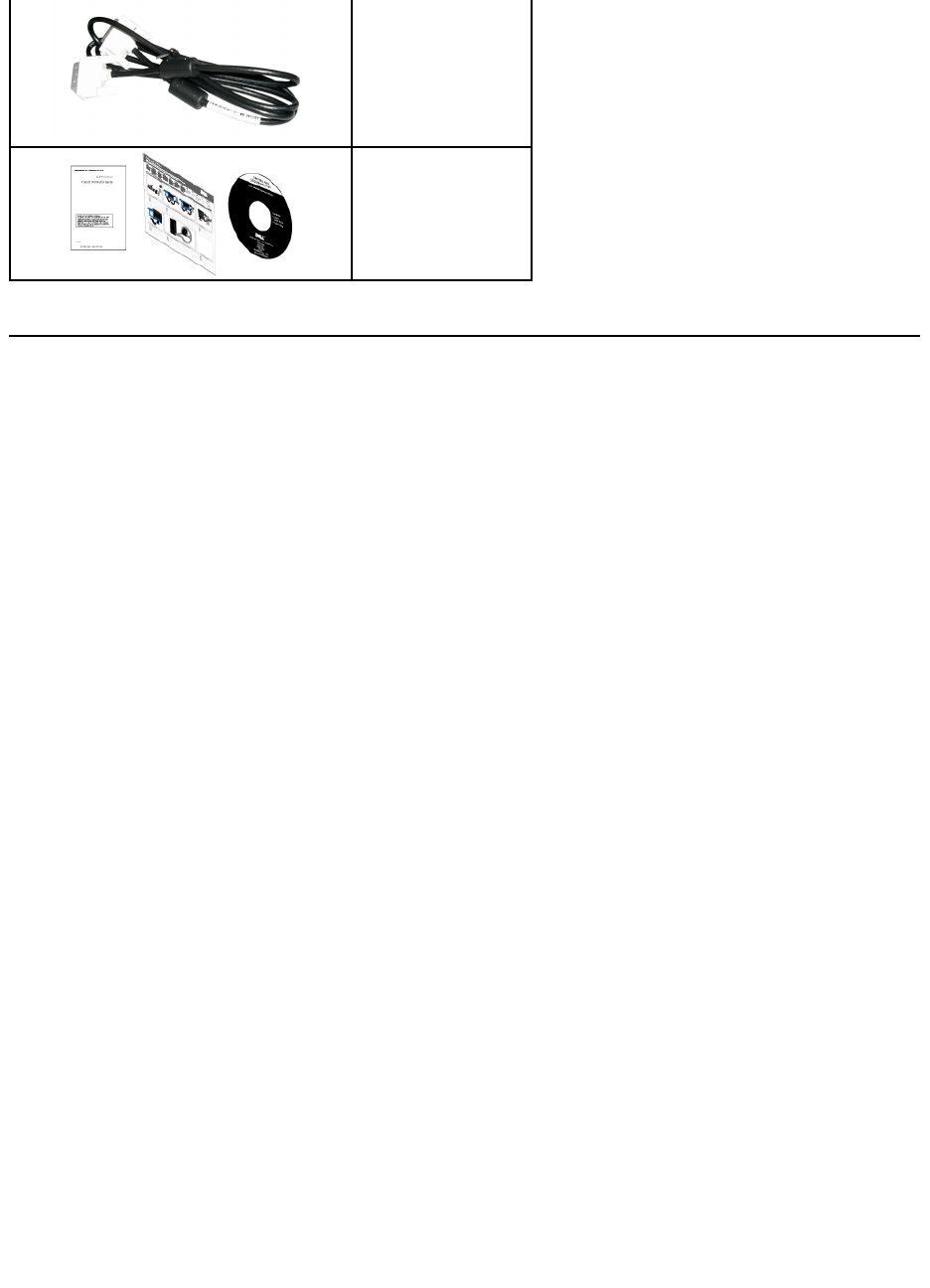
ご使用のモニターは、出荷時に以下のコンポーネントがすべて同梱されています。 すべてのコンポーネントが揃っていることを確認し、不足しているものがある場合には Dell までご連絡ください。
注記: 一部のアイテムはオプションで、モニターには付属していません。 一部の機能やメディアには、国によっては使用できないものがあります。
lモニター
lスタンド
l電源ケーブル
lVGA ケーブル
製品の特徴
Dell E1910 フラットパネルモニターには、アクティブマトリクス型 TFT (薄膜トランジスタ) LCD (液晶ディスプレイ) が搭載されています。 モニターの主な特徴は以下のとおりです。
■ 可視領域 19 インチ (482.6 mm) のディスプレイ。
■ 1440 x 900 の高解像度に加え、低解像度でのフルスクリーン表示をサポート 。
■ 広い表示角度により、座った位置からでも立った位置からでも、または横に動きながらでも見ることができます。
■ チルト、スイベル、垂直引き伸ばし、回転調整機能。
■ 取り外し可能台座とVESAR (ビデオエレクトロニクス規格協会) 100 mm取り付け穴で柔軟な取付が可能。
■ システムでサポートされている場合、プラグアンドプレイ機能。
■ ラベル カードが収納可能なので、技術サポートの際には簡単に製造番号を参照でき、また収納しているとラベルが見えないので、すっきりします。
■ ソフトウェアとマニュアルメディアには、情報ファイル(INF)、画像カラーマッチングファイル(ICM)、および製品マニュアルが含まれています。
■ ENERGY STARR 準拠の省エネ機能 。
■ セキュリティロックスロット。
■EPEAT™GOLD認定取得 。
■ ハロゲン還元。
■ 資産管理対応。
Dell E2210 フラットパネルモニターには、アクティブマトリクス型 TFT (薄膜トランジスタ) LCD (液晶ディスプレイ) が搭載されています。 モニターの主な特徴は以下のとおりです。
■ 可視領域 22 インチ (558.8 mm) のディスプレイ。
■ 1680 x 1050 の高解像度に加え、低解像度でのフルスクリーン表示をサポート。
■ 広い表示角度により、座った位置からでも立った位置からでも、または横に動きながらでも見ることができます。
■ チルト、スイベル、垂直引き伸ばし、回転調整機能。
■ 取り外し可能台座とVESAR (ビデオエレクトロニクス規格協会) 100 mm取り付け穴で柔軟な取付が可能。
■ システムでサポートされている場合、プラグアンドプレイ機能。
■ ラベル カードが収納可能なので、技術サポートの際には簡単に製造番号を参照でき、また収納しているとラベルが見えないので、すっきりします。
■ ソフトウェアとマニュアルメディアには、情報ファイル(INF)、画像カラーマッチングファイル(ICM)、および製品マニュアルが含まれています。
■ ENERGY STARR 準拠の省エネ機能 。
■ セキュリティロックスロット。
■EPEAT™GOLD認定取得 。
■ ハロゲン還元。
■ 資産管理対応。
lDVI ケーブル
l
ドライバとマニュアル
メディア
l
クイックセットアップガイド
l安全情報
パーツおよび制御機能の説明
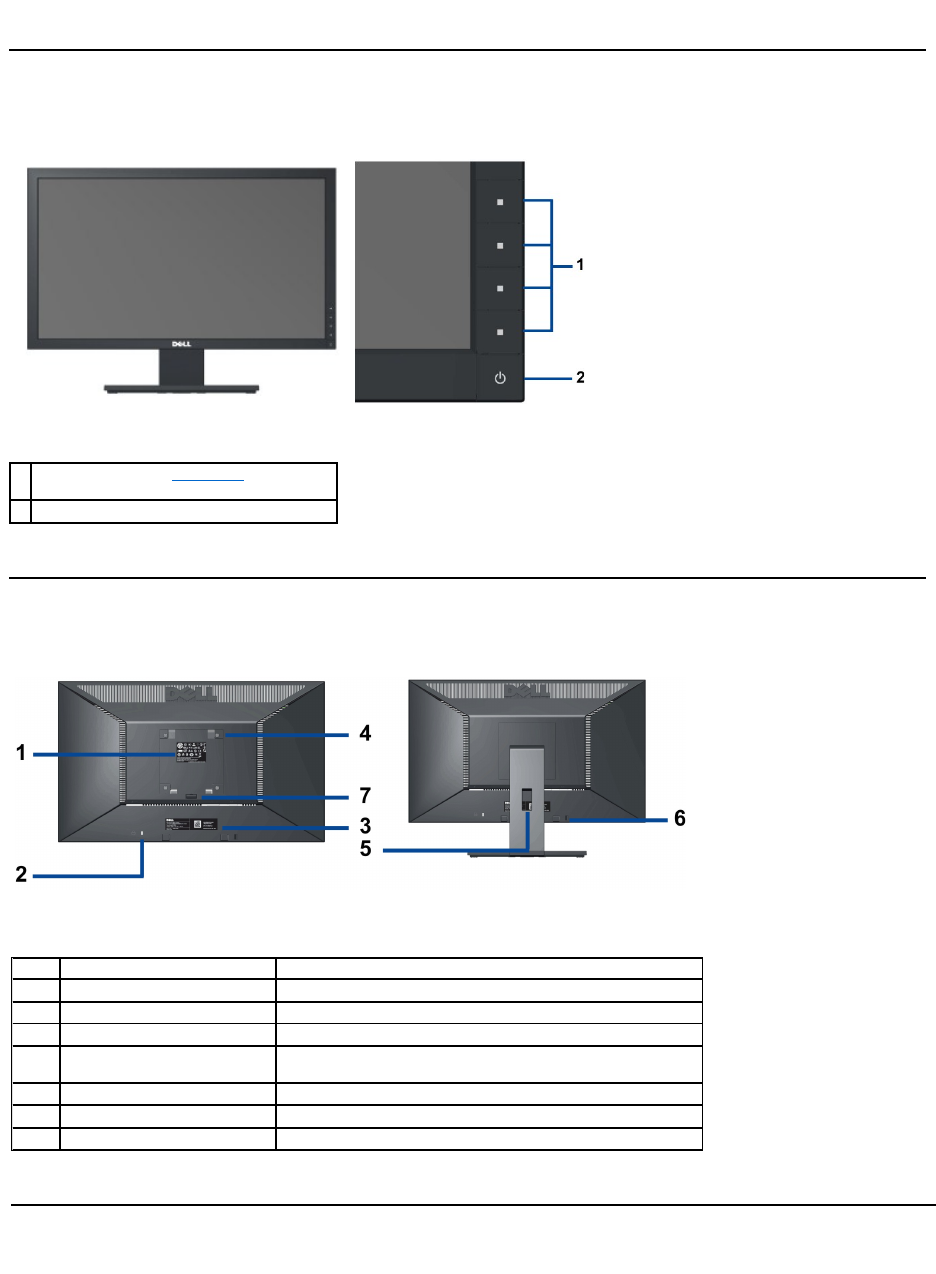
正面図
背面図
正面図
前面パネルのコントロール
1.
機能ボタン (詳細については「モニターの調整」をご参照くださ
い。)
2.
電源ボタン (LED インジケーター付き)
側面図
後方図
背面図(モニターのスタンド付 き)
ラベル
説明
用途
1
バーコード シリアル番号ラベル
Dell のテクニカルサポートにお問い合わせの際はこのラベルをご確認ください。
2
セキュリティロックスロット
モニターの盗難防止に役立ちます。
3
規制規格ラベル
Dellテクニカルサポートへの連絡時に使用します。
4
VESA取り付け穴 (100mm x 100mm -接
続されたベースプレートの背面)
モニターの設置に使用します。
5
ケーブル管理スロット
ケーブルをスロットに通して配置することでケーブルを管理します。
6
Dell サウンドバー取り付け用ブラケット
オプションの Dell サウンドバーの取り付けに使用します。
7
スタンドリリースボタン
スタンドを取り外す際に押します。
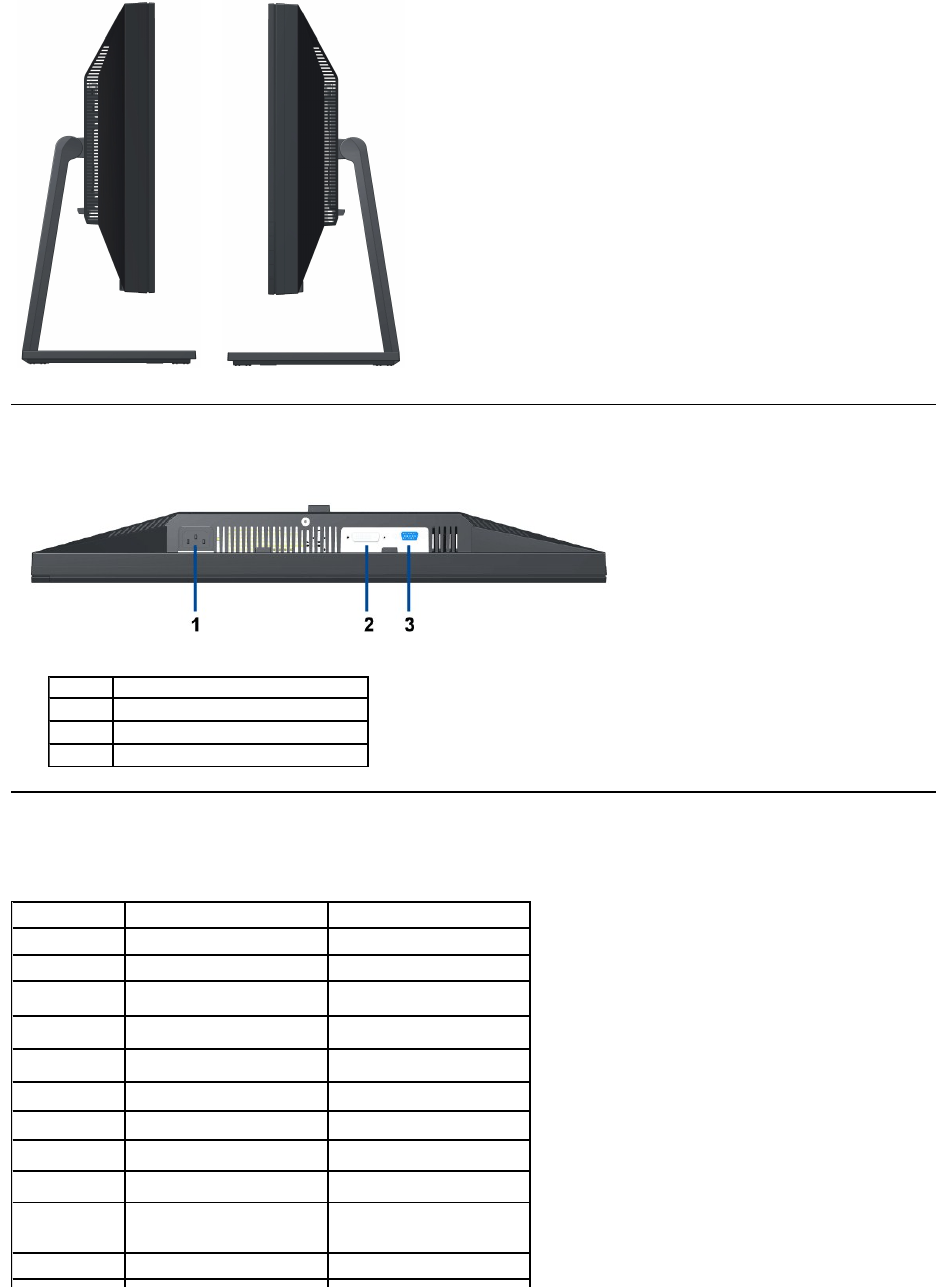
底面図
モニター仕様
フラットパネル仕様
左側面
右側面
ラベル
説明
1
AC 電源コネクタ
2
VGA コネクタ
3
DVIコネクタ
モデル番号
Dell E1910 フラットパネルモニタ
Dell E2210 フラットパネルモニタ
スクリーン・タイプ
有効マトリックス - TFT LCD
有効マトリックス - TFT LCD
パネルタイプ
TN
TN
画面寸法
19インチ(19インチ表示可能画像サイ
ズ)
22インチ(22インチ表示可能画像サイ
ズ)
事前設定ディスプレイ
領域
408.24(水平)X255.15 (垂直)
473.76(水平)X296.1 (垂直)
水平
408.24 mm (16.08 in)
473.76 mm (18.65 in)
垂直
255.15 mm (10.05 in)
296.1 mm (11.66 in)
ピクセル・ピッチ
0.2835 mm
0.282 mm
表示角度
160°(垂直) 標準、 160°(水平) 標準
160°(垂直) 標準、 170°(水平) 標準
ルミナンス出力
300 CD/m²(標準)
250 CD/m²(標準)
コントラスト比
1000 対 1 (標準),
10000 対 1 (標準ダイナミックコントラス
トオン)
1000 対 1 (標準),
10000 対 1 (標準ダイナミックコントラス
トオン)
面板コーティング
ハードコーティング3Hでの遮光
ハードコーティング3Hでの遮光
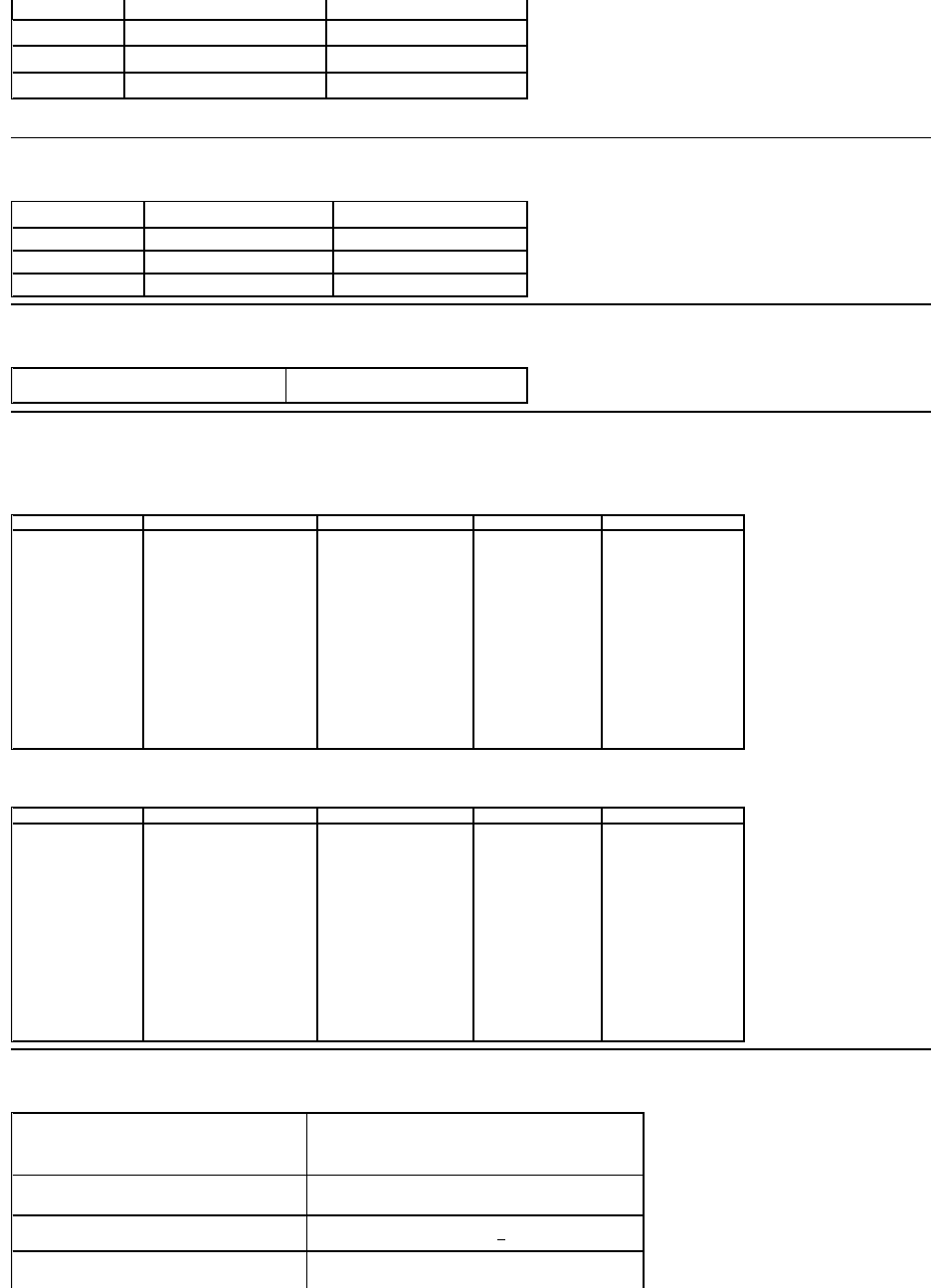
* [E1910/E2210]の色域(標準)は、CIE 1976 (83%) およびCIE1931 (72%)テスト基準に基づいています。
解像度仕様
ビデオのサポートモード
事前設定ディスプレイ・モード
E1910
E2210
電気的仕様
バックライト
2-CCFLエッジライト方式
2-CCFLエッジライト方式
応答時間
5 ms標準
5 ms標準
色の深さ
1670 万種類の色v
1670 万種類の色v
色域
83%*CIE1976
83%*CIE1976
モデル番号
Dell E1910 フラットパネルモニタ
Dell E2210 フラットパネルモニタ
水平走査幅
30 kHz to 83 kHz (自動)
30 kHz to 83 kHz (自動)
垂直走査幅
56Hzto75Hz(自動)
56Hzto75Hz(自動)
事前設定の最高解像度
60Hzで1440 X 900
60Hzで1680 x 1050
ビデオディスプレイ機能 (DVI&DP 再生)
480i/480p/576i/576p/720p/1080i/1080P
(HDCP対応)
ディスプレイ・モード
水平周波数(kHz)
垂直周波数(Hz)
ピクセル・クロック(MHz)
同期極(水平/垂直)
VESA, 720 x 400
31.5
70.0
28.3
-/+
VESA, 640 x 480
31.5
60.0
25.2
-/-
VESA, 640 x 480
37.5
75.0
31.5
-/-
VESA, 800 x 600
37.9
60.0
40.0
+/+
VESA, 800 x 600
46.9
75.0
49.5
+/+
VESA, 1024 x 768
48.4
60.0
65.0
-/-
VESA, 1024 x 768
60.0
75.0
78.8
+/+
VESA, 1152 x 864
67.5
75.0
108.0
+/+
VESA, 1280 x 800
49.7
60.0
83.5
-/+
VESA, 1280 x 1024
64.0
60.0
108.0
+/+
VESA, 1280 x 1024
80.0
75.0
135.0
+/+
VESA, 1440 x 900
56.0
60.0
106.5
-/+
ディスプレイ・モード
水平周波数(kHz)
垂直周波数(Hz)
ピクセル・クロック(MHz)
同期極(水平/垂直)
VESA, 720 x 400
31.5
70.0
28.3
-/+
VESA, 640 x 480
31.5
60.0
25.2
-/-
VESA, 640 x 480
37.5
75.0
31.5
-/-
VESA, 800 x 600
37.9
60.0
40.0
+/+
VESA, 800 x 600
46.9
75.0
49.5
+/+
VESA, 1024 x 768
48.4
60.0
65.0
-/-
VESA, 1024 x 768
60.0
75.0
78.8
+/+
VESA, 1152 x 864
67.5
75.0
108.0
+/+
VESA, 1280 x 1024
64.0
60.0
108.0
+/+
VESA, 1280 x 1024
80.0
75.0
135.0
+/+
VESA, 1680 x 1050
65.2
60.0
146.2
-/+
VESA, 1680 x 1050-R
64.6
60.0
119.0
+/+
ビデオ入力信号
アナログRGB、0.7ボルト +/- 5%、正電極が75オーム入力インピダン
ス
デジタル DVI-D TMDS、50オーム入力インピダンスで各微分線、正電
極に対して600mV
同期入力信号
個別水平および垂直同期、電極フリーTTLレベル、SOG(複合同期オ
ン・グリーン)
AC入力電圧/周波数/電流
100 ~ 240 VAC / 50 または 60 Hz+ 3 Hz/1.6A (最大)
インラッシュ電流
120 V: 30 A (最大.)/240 V: 60 A (最大.) (E1910)
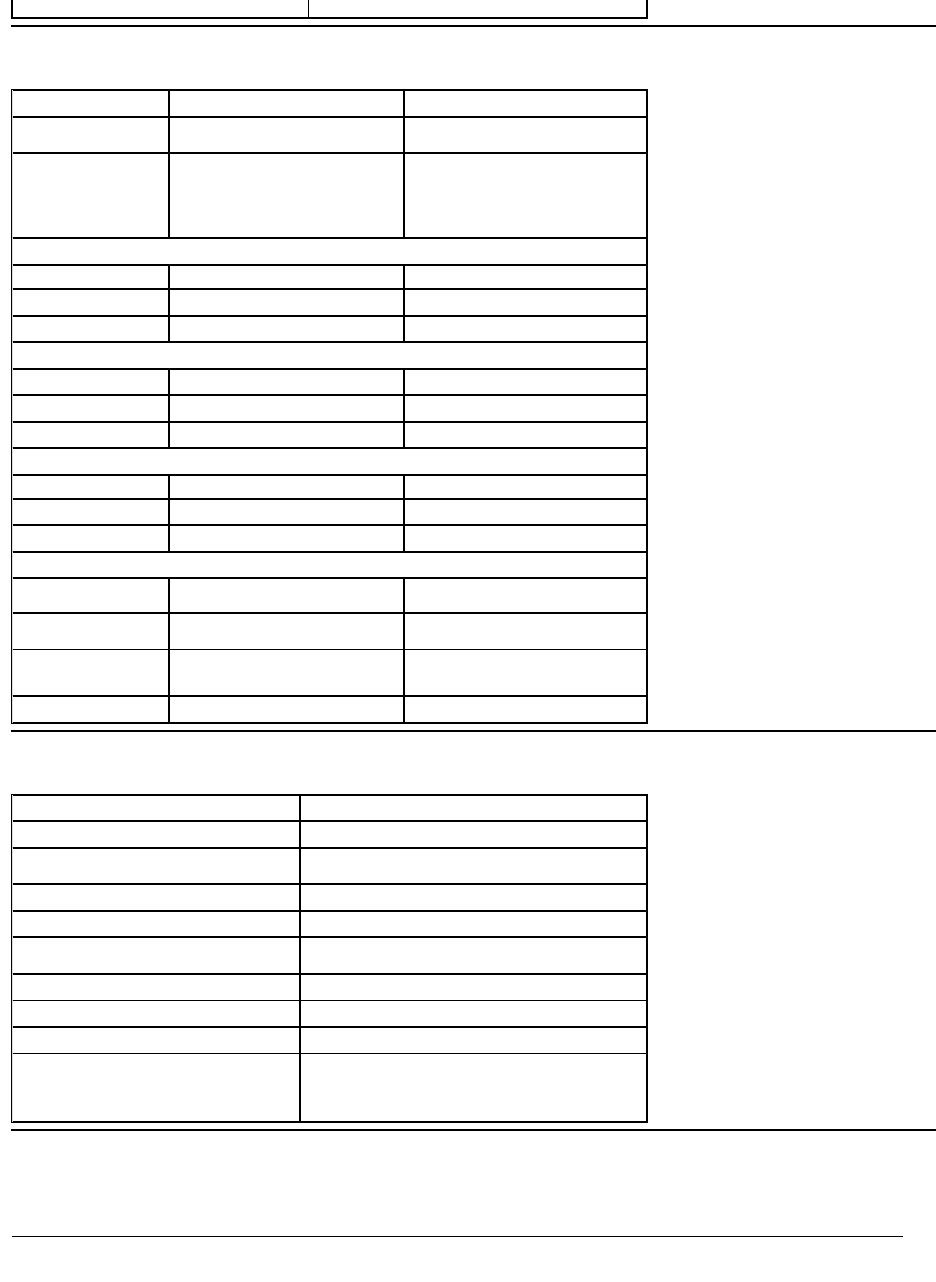
物理特性
環境特性
電源管理モード
VESA DPMTM 準拠ディスプレイ・カードまたはPC上でインストールしたソフトウェアを使った場合、モニターは、未使用時に、自動的に電源消費の省力を行います。これを、「
パワーセーブモード
」*と呼
びます
ピュータがキーボード、マウス、またはその他の入力デバイスから入力を検出すると、モニターは自動的に機能を再開します。次の表は、この自動電源セーブ機能の電源消費と信号を表したものです:
120 V:40 A (最大.)/ 240 V:80 A (最大.) (E2210)
モデル番号
Dell E1910 フラットパネルモニタ
Dell E2210 フラットパネルモニタ
コネクタ・タイプ
15-pin D-subミニ、青コネクタ、DVI-D、白コネ
クタ、 DP, 黒コネクタ
15-pin D-subミニ、青コネクタ、DVI-D、白コネク
タ、 DP, 黒コネクタ
信号ケーブル・タイプ
デジタル: 取外可能、DVI-D、固定ピン、
出荷時はモニターとは別
アナログ: 取外可能、D-sub、15ピン、
出荷時はモニターに付属
デジタル: 取外可能、DVI-D、固定ピン、
出荷時はモニターとは別
アナログ: 取外可能、D-sub、15ピン、
出荷時はモニターに付属
寸法(スタンド付き)
高さ(圧縮)
14.32 in (363.74 mm)
16.01 in (406.7 mm)
幅
17.45 in (442.85 mm)
20.13 in (511.2 mm)
奥行き
5.78 in (146.86 mm)
6.44 in(163.9mm)
寸法(スタンドなし)
高さ
11.41 in (289.75 mm)
13.15 in (334.0 mm)
幅
17.43 in (442.85 mm)
20.13 in (511.2 mm)
奥行き
2.32 in (59.00 mm)
2.54 in (64.5 mm)
スタンド寸法
高さ(圧縮)
11.39 in (289.25 mm)
12.39 in (314.7 mm)
幅
9.88 in (250.86 mm)
10.47 in (265.9 mm)
奥行き
5.78 in (146.86 mm)
6.44 in (163.7 mm)
重量
重さ(パッケージ含む)
12.70 lbs (5.76 kg)
15.50 lbs (7.03 kg)
重さ(スタンド・アセンブリとケー
ブルを含む)
11.11 lbs (5.04 kg)
13.27 lbs (6.02 kg)
重さ(スタンド・アセンブリなし)
(壁取付またはVESA取付用 -
ケーブルなし)
7.91 lbs (3.59 kg)
9.70 lbs (4.40 kg)
スタンド・アセンブリの重さ
2.20 lbs (1.00 kg)
2.58 lbs (1.17 kg)
温度
運転時
5°~ 40°C(41°~ 104°F)
非運転時
ストレージ:-20°~ 60°C(-4°~ 140°F)
出荷時-20°~ 60°C(-4°~ 140°F)
湿度
運転時
10%~80% (結露しないこと)
非運転時
ストレージ:5%~90% (結露しないこと)
輸送時:5%~90% (結露しないこと)
高度
運転時
3,657.60 m (365,760.00 cm) 最大
非運転時
12,192 m (40,000 ft) 最大
熱発散
95.76 BTU/時(最大) 75.24 BTU//時(標準) (E1910)
106.02 BTU/時(最大) 95.76 BTU//時(標準) (E2210)
VESAモード
水平同期
垂直同期
ビデオ
電源インジケータ
電源消費
28 W (最大) (E1910)
OSDは、通常の動作モードでのみ機能します。
コンピュータがアクティブになり、モニタでOSDにアクセスできるようになります。
* オフモードでのゼロ電源消費は、モニターからのメインケーブルを外してはじめて、有効になります。
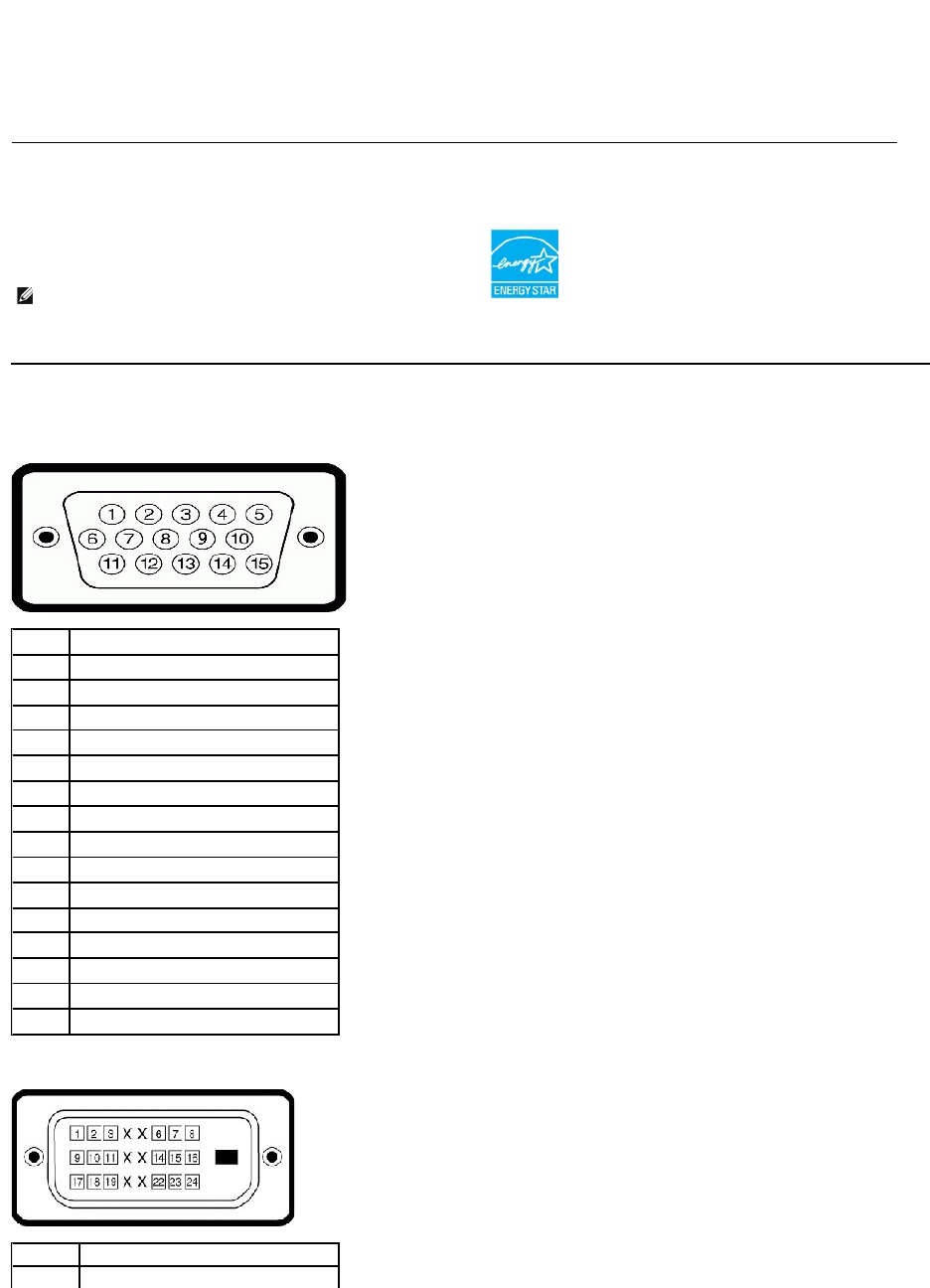
ピン割当
VGAコネクタ
DVIコネクタ
通常運転
有効
有効
有効
青
31 W (最大) (E2210)
通常運転
有効
有効
有効
青
22 W (一般) (E1910)
28 W (一般) (E2210)
無効モード
無効
無効
空白
黄色
1 W 以下
スイッチを切る
-
-
-
オフ
1 W 以下
注意:このモニタはENERGY STAR®に準拠しており、TCO '03 電源とも互換性があります。
ピン数
接続された信号ケーブルの15ピン側
1
ビデオ‐赤
2
ビデオ‐緑
3
ビデオ‐青
4
GND
5
自己診断テスト
6
GND-R
7
GND-G
8
GND-B
9
コンピュータ 5V/3.3V
10
GND-同期
11
GND
12
DDCデータ
13
H-同期
14
V-同期
15
DDCクロック
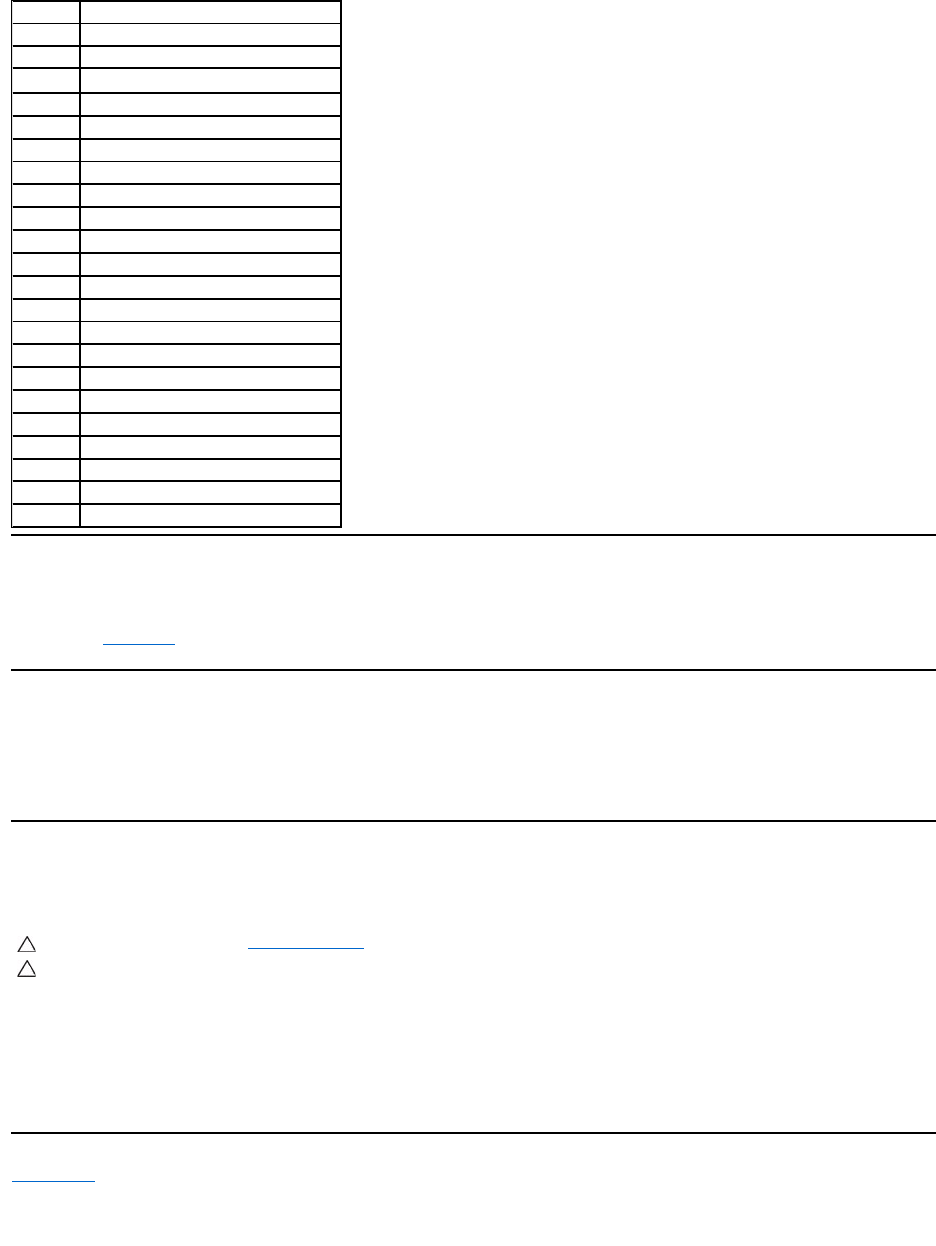
ピン数
24-接続された信号ケーブルの24ピン側
1
TMDS RX2-
プラグ・アンド・プレイ機能
プラグ・アンド・プレイ互換システムで、モニターをインストールすることができます。モニターがディスプレイ・データ・チャンネル(DDC)プロトコルを使って、コンピュータシステムに拡張ディスプレイ特定
データ
(EDID)を自動的に提供するため、システムが、自己設定により、モニター設定を最適化します。ほとんどのモニターインストールは自動で行われます。必要に応じて異なる設定を選択できます。モニター
設定
の詳細については、モニターの操作を参照してください。
LCD モニターの品質とピクセルに関するポリシー
LCDモニターの製造工程において、1つ以上の画素 (ピクセル) の状態が変わらず固定されてしまうことはまれな現象ではありません。 その結果、このような画素は暗い色または明るく変色したきわめて
微細
ように表示されます。画素が点灯したままの状態は「輝点」、画素が暗いままの状態は「黒点」と呼ばれます。
ほとんどの場合、このような画素は目での確認が難しく、ディスプレイの品質や操作性を損なうものではありません。 1 つのディスプレイに 1 ~ 5 個の固定画素があっても正常であり、標準的な範囲内
であると
されます。詳細については、Dell サポートサイト (support.dell.com) をご参照ください。
メンテナンス・ガイドライン
モニターのお手入れ
モニターの機能を最大限に活用するために、開梱、クリーニング、取り扱い時には、以下の事項を順守してください。
l静電防止スクリーンのクリーニングでは、柔らかい清潔な布を軽く水で湿らせて使用してください。 可能であれば、静電防止コーティング専用のクリーニングティッシュや溶液を使用してください。
ベンジン
ンナー、アンモニア、研磨剤入り洗浄剤、圧搾空気などは使用しないでください。
lプラスチック部分はぬるま湯で軽く湿らせた布で拭いてください。 一部の洗剤には、プラスチック部分に乳白状の膜を残すものがあるため、絶対に使用しないでください。
lモニターを箱から取り出した時に、モニターに白い粉が付着している場合は、布で拭き取ってください。 この粉末の付着は、モニター出荷時に生じるものです。
l暗い色のモニターはキズが付くと白く擦り切れたようになり、このキズは明るい色のモニターよりも目立ちますので取り扱いによりご注意ください。
lモニターの画質を最高の状態に維持するには、表示が常時変化するスクリーンセーバーを使用し、モニターを使用しないときには電源を切ってください。
目次ページに戻る
2
TMDS RX2+
3
TMDSアース
4
浮動
5
浮動
6
DDCクロック
7
DDCデータ
8
浮動
9
TMDS RX1-
10
TMDS RX1+
11
TMDSアース
12
浮動
13
浮動
14
+5V/+3.3V電源
15
自己診断テスト
16
ホットプラグ検出
17
TMDS RX0-
18
TMDS RX0+
19
TMDSアース
20
浮動
21
浮動
22
TMDSアース
23
DDCクロック +
24
DDCクロック -
注意: モニターのクリーニングを行う前に安全に関する注意事項をよく読み、指示に従ってください。
注意: モニターのクリーニングを行う前に、モニターの電源ケーブルをコンセントから外してください。
目次ページに戻る
付録
Dell™E1910/E2210フラットパネルモニタユーザーズガイド
安全指示
米国連邦通信委員会(FCC)通告(米国内のみ)およびその他規制に関する情報
Dellへのお問い合わせ
警告: 安全指示
安全に関する注意事項については、
製品情報ガイドを
参照してください。
米国連邦通信委員会(FCC)通告(米国内のみ)およびその他規制に関する情報
米国連邦通信委員会(FCC)通告(米国内のみ)およびその他規制に関する情報に関しては、規制コンプライアンスに関するウェブページ http://www.dell.com/regulatory_complianceをご覧く
ださい。
Dellへのお問い合わせ
米国のお客様の場合、800-WWW-DELL (800-999-3355)にお電話ください。
Dellでは、いくつかのオンラインおよび電話ベースのサポートとサービスオプションを提供しています。利用可能性は国と製品によって異なり、お客様の居住地域によってはご利用いた
だけないサービスもあります。Dellの販売、技術サポート、または顧客サービス問題に連絡するには:
目次ページに戻る
警告:このマニュアルで指定された以外のコントロール、調整、または手順を使用すると、感電、電気的障害、または機械的障害を招く結果となります
注意: インターネット接続をアクティブにしていない場合、仕入送り状、パッキングスリップ、請求書、またはDell製品カタログで連絡先情報を調べることができます。
1.
support.dell.com にアクセスします。
2.
ページ下部の Choose A Country/Region [国/地域の選択]ドロップダウンメニューで、居住する国または地域を確認します。.
3.
ページ左側の Contact Us [連絡先]をクリックします。
4.
必要に応じて、適切なサービスまたはサポートリンクを選択します。
5.
ご自分に合った Dell への連絡方法を選択します。
目次に戻る
モニタのセットアップ
Dell™E1910/E2210フラットパネルモニタ
インターネットにアクセスして Dell™デスクトップコンピュータまたは Dell™ノート PC を使用している場合
1. http://support.dell.com, に移動し、サービスタグを入力したら、グラフィックスカードの最新ドライバをダウンロードしてください
2. グラフィックスアダプタのドライバをインストールした後、解像度を再び1440x900 (E1910) あるいは 1680x1050 (E2210) に設定します。
目次に戻る
注: 解像度 1440x900 (E1910) あるいは 1680x1050 (E2210)に設定できない場合、™に連絡してこれらの解像度をサポートするグラフィックスアダプタを調べてください
。
目次に戻る
モニタのセットアップ
Dell™E1910/E2210フラットパネルモニタ
非 Dell™デスクトップコンピュータ、ノート PC、またはグラフィックカードを使用している場合
1. デスクトップを右クリックし、プロパティをクリックします。
2. 設定タブを選択します。
3. 詳細設定を選択します。
4. ウィンドウ上部の説明から、グラフィックスコントローラサプライヤを確認します (NVIDIA、ATI、Intel など)。
5. 更新されたドライバについては、グラフィックカードプロバイダの web サイトを参照してください (たとえば、 http://www.ATI.com 或は http://www.NVIDIA.com ).
6. グラフィックスアダプタのドライバをインストールした後、解像度を再び1440x900 (E1910) あるいは 1680x1050 (E2210)に設定します。
目次に戻る
注: 解像度を1440x900 (E1910) あるいは 1680x1050 (E2210)に設定できない場合、コンピュータの製造元にお問い合せになるか、1440x900 (E1910) あるいは 1680x1050
(E2210)のビデオ解像度をサポートするグラフィックスアダプタの購入をご考慮ください。
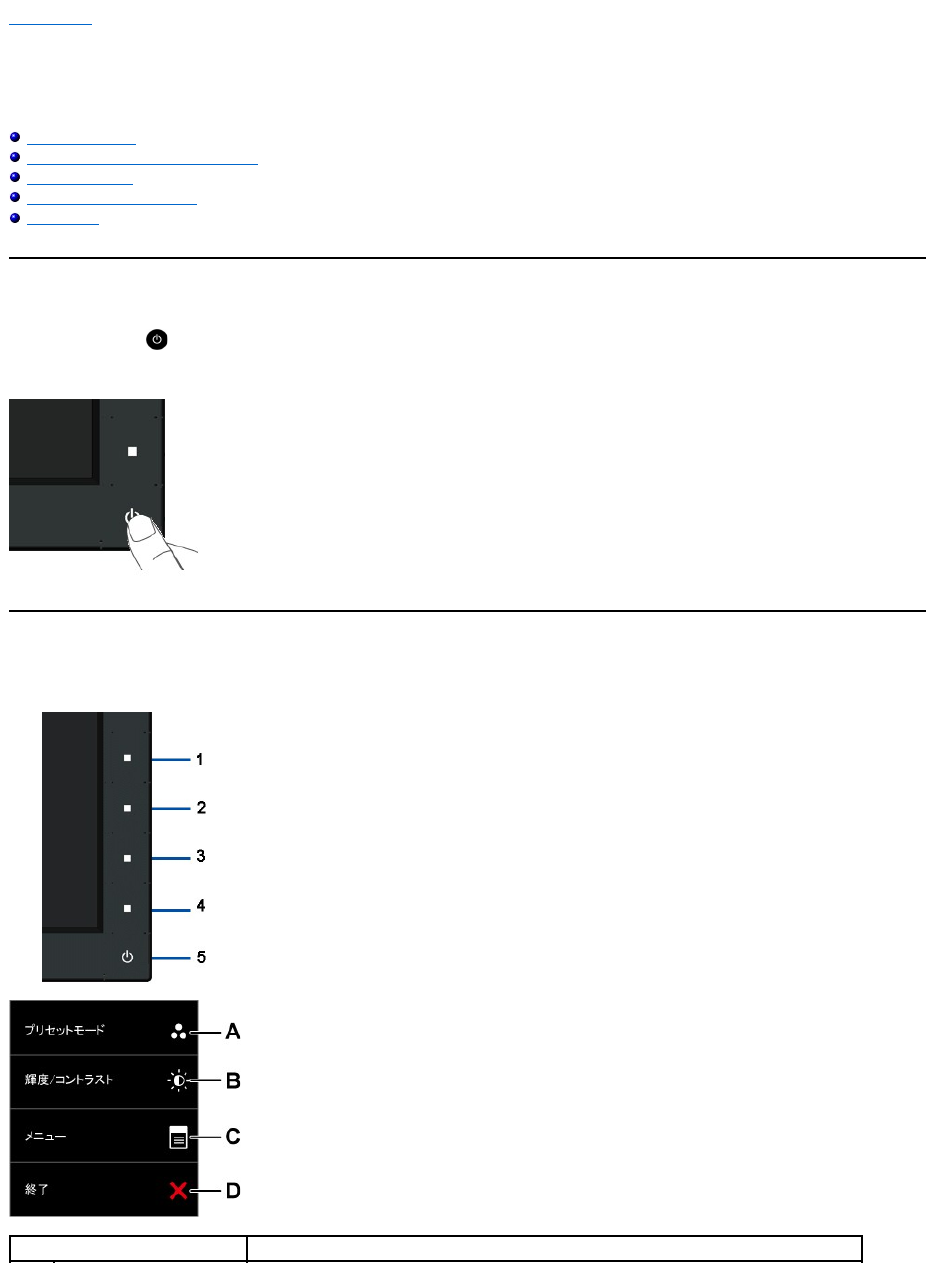
正面パネルボタン
画像設定を調整するには、モニター正面にあるボタンを使用します。
オンスクリーンディスプレイ (OSD) メニューを使う
メニューシステムへのアクセス
A
プリセットモード
ショートカットキー1(デフォルトで Preset Modes (プリセットモード))メニューに直接アクセス、または 選択したメニューオプション
の値を増加します。 OSD メニューの使用.を参照してください。
B
輝度/コントラスト
ショートカットキー2(デフォルトで Brightness/Contrast (輝度/コントラスト))に直接アクセス、または 選択したメニューオプション
の値を減少します。
C
メニュー
Menu (メニュー)ボタンはオンスクリーンディスプレイ(OSD)を開くのに使います。
D
終了
Exit (終了)ボタンはオンスクリーンディスプレイ(OSD)のメニューおよびサブメニューを終了するのに使います。
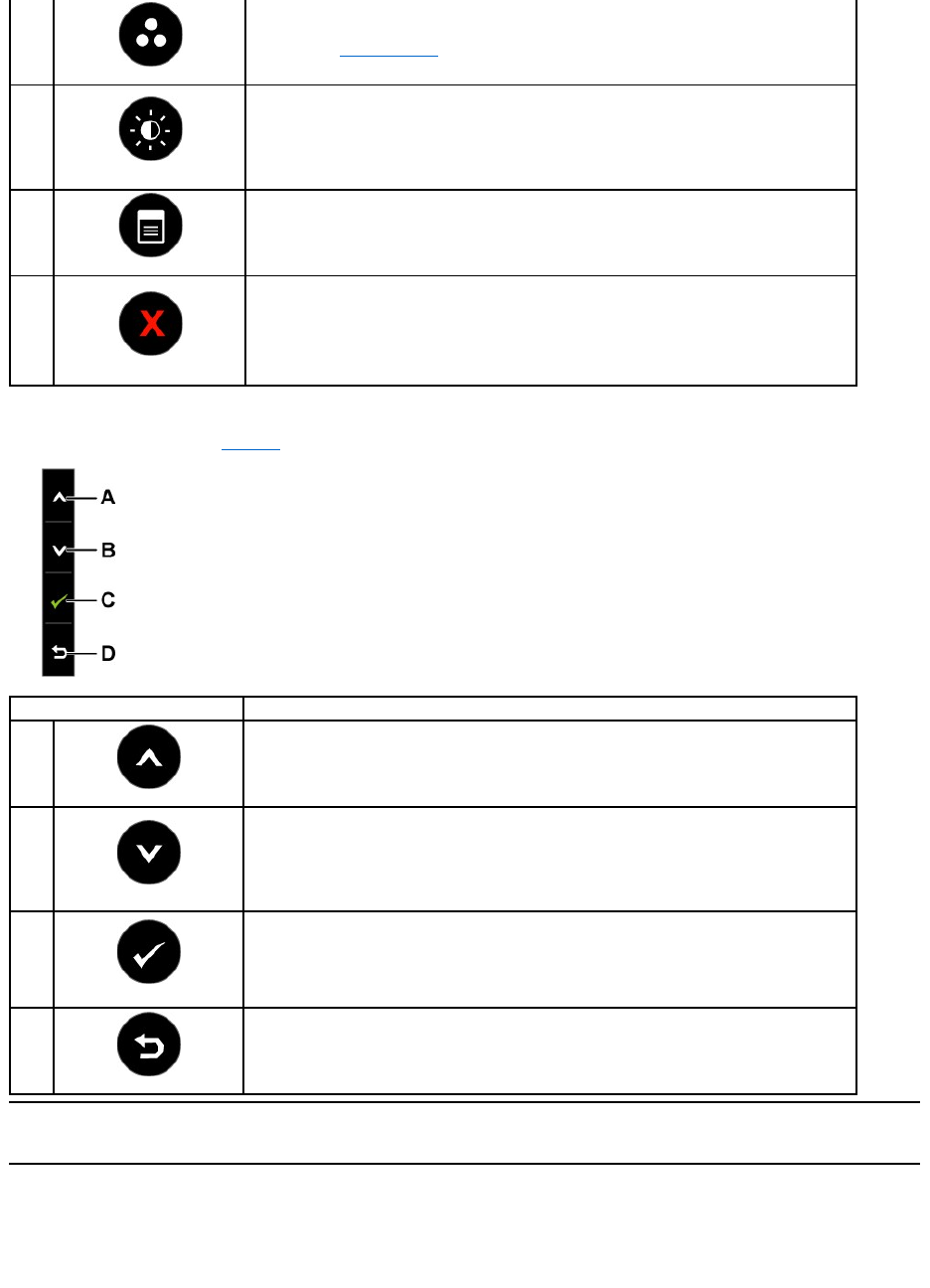
正面パネルボタン
説明
A
上
OSD メニュー内の項目の調整 (値の増加) には [上] ボタンを使用します。
B
下
OSD メニュー内の項目の調整 (値の減少) には [下] ボタンを使用します。
C
OK
選択内容を確定するには [OK] ボタンを使用します。
D
戻る
前のメニューに戻るには [戻る] ボタンを使用します。
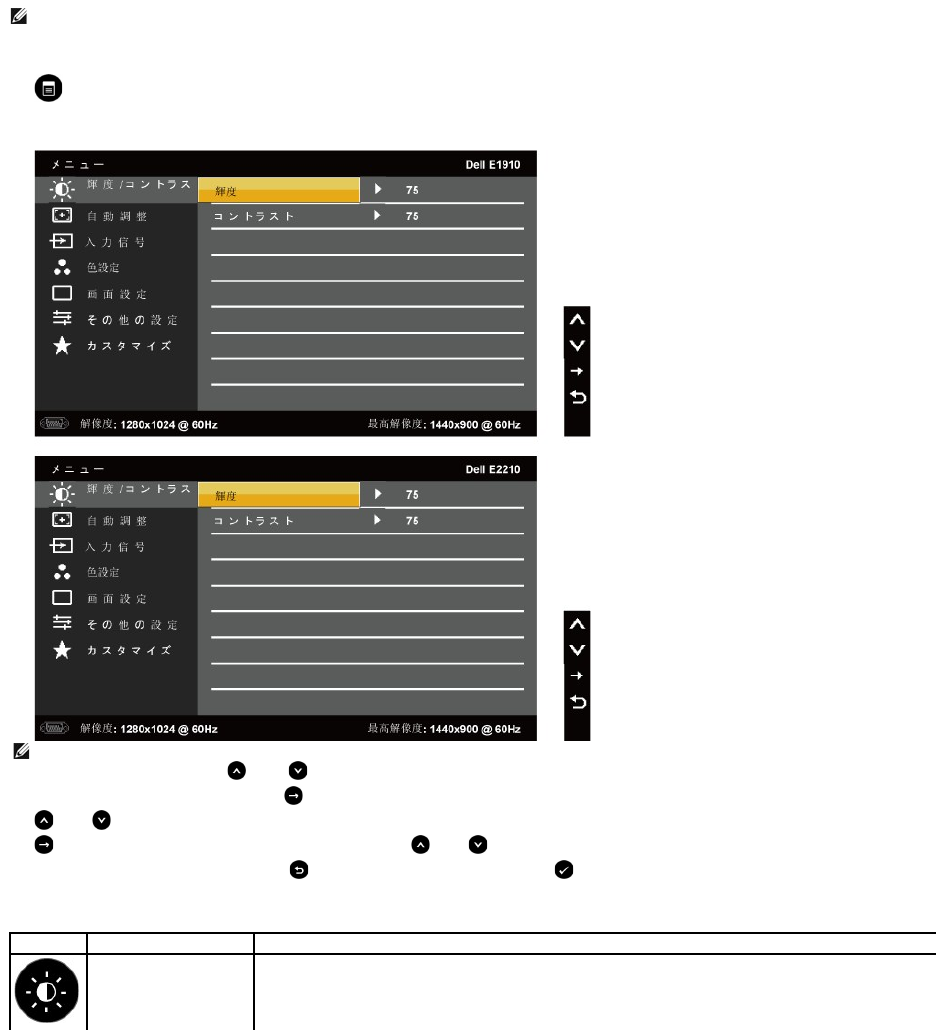
以下の表は、すべての OSD (オンスクリーンディスプレイ) メニューとそれぞれの機能をまとめたものです。
注記: 設定内容を変更してから、別のメニューに移動するか OSD メニューを終了した場合、変更内容はモニターによって自動的に保存されます。また、設定を変更した後、しばらくして OSD メ
ニューが消えた場合でも変更内容は保存されます。
1.
ボタンを押して、OSDメニューを開き、メインメニューを表示します。
メインメニュー
注意: 自動調整 は、アナログ (VGA) コネクタを使用しているときのみ、利用可能です。
2.
メニュー内でオプション間を移動するには ボタンと ボタンを使用します。 アイコン間を移動すると、オプション名が強調表示されます。
3.
メニュー上で強調表示されている項目を選択するには ボタンを再度押します。
4.
ボタンと ボタンを押して、希望するパラメータを選択します。
5.
を押してスライドバーを入力し、次に、メニュー上のインジケータにしたがって、 ボタンと ボタンを使って、変更します。
6.
現在の設定内容を適用せずに前のメニューに戻るには ボタン、設定内容を適用して前のメニューに戻るには ボタンを押します。
アイコン
メニューおよびサブメニュー
説明
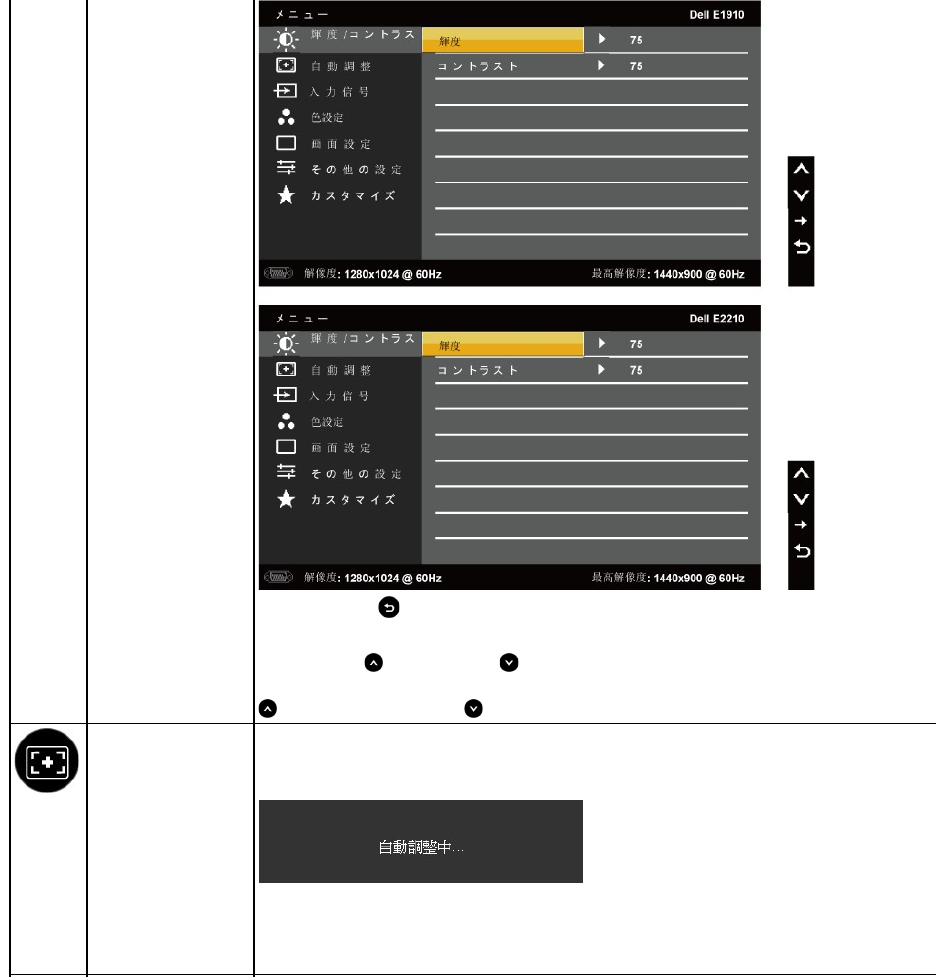
輝度とコントラスト
輝度とコントラストの調整には 輝度/コントラストメニューを使用します。
戻る
メインメニューに戻るには ボタンを押します。
輝度
バックライトの輝度 (明るさ) の調整に使用します。
輝度を増加させるには ボタン、減少させるには ボタンを押します (最小 0 ~ 最大 100)。
コントラスト
コントラスト (モニター画面上の暗さと明るさの差の度合い) の調整に使用します。 最初に輝度の調整を行ってから、必要に応じてコントラストの調整
ボタンを押して、コントラストを上げるか、 ボタンを押して、コントラストを下げます(最小0~最大100)。
自動調整
このボタンは、自動セットアップの起動とメニュー調整に使用します。 現在の入力信号に合わせてモニターで自動調整が行われている間、黒い画
面上
自動調整機能では、入力ビデオ信号に合わせてモニターが自動調整を行います。 自動調整機能の使用後、[画像設定] にある [ピクセルクロック (
粗
調整を行うこともできます。
注意: ほとんどの場合、自動調整で、設定に最適な画像が生成されます。
注意: AUTO ADJUST (自動調整) オプションは、アナログ (VGA) コネクタを使用しているときのみ、利用可能です。
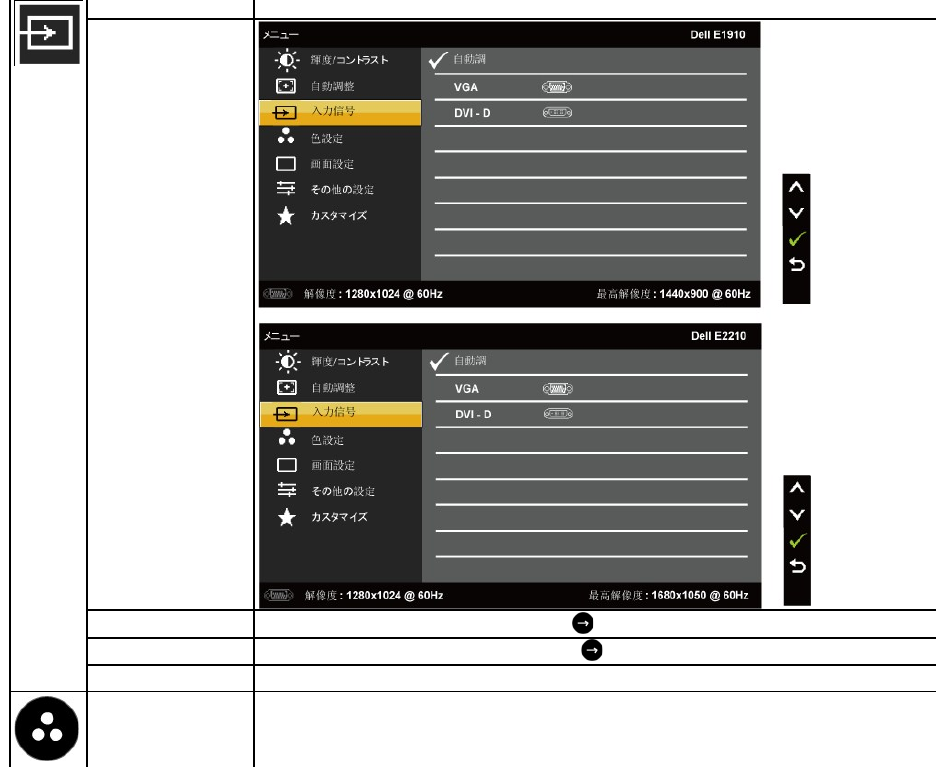
入力ソース
INPUT SOURCE(入力ソース)メニューを使って、異なるビデオ信号の間でモニタに接続するものを選択します。
VGA
アナログ(VGA)コネクタを使用しているとき、VGA入力を選択します。 を押して、VGA入力ソースを選択します。
DVI-D
デジタル(DVI)コネクタを使っているときは、DVI-D入力を選択します。 を押して、DVI入力ソースを選択します。
ソースのスキャン
「自動選択」を選択して使用できる入力信号をスキャンします。
色設定
モニターのカラー設定を調整するには 色設定 メニューを使用します。
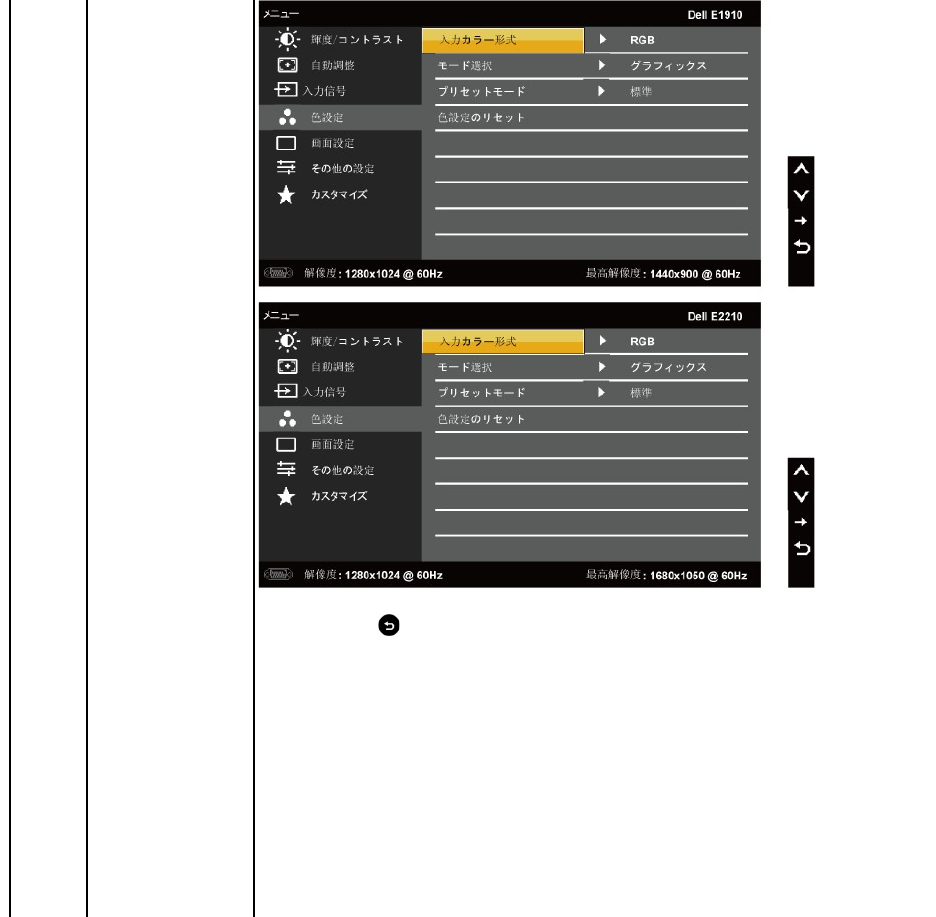
戻る
メインメニューに戻るには ボタンを押します。
色の入力形式
以下のビデオ入力モードへの設定が可能です。
lRGB: HDMI ケーブルまたは HDMI-DVI アダプターを使用してモニターをコンピューターや DVD プレイヤーに接続している場合
はこのオプションを
lYPbPr: ご使用の DVD プレーヤーが YPbPr 出力のみをサポートしている場合はこのオプションを選択します。
モード選択
以下のディスプレイモードへの設定が可能です。
lグラフィックス: モニターがコンピューターに接続されている場合はこのモードを選択します。
lビデオ: モニターが DVD プレーヤーに接続されている場合はこのモードを選択します。
注記: 選択したディスプレイモードによって、モニターで使用可能な プリセットモードは異なります。
プリセットモード
色設定をプリセットモードのどれかに設定します。
グラフィックス モードは、カラーを以下のプリセット値に設定することができます。
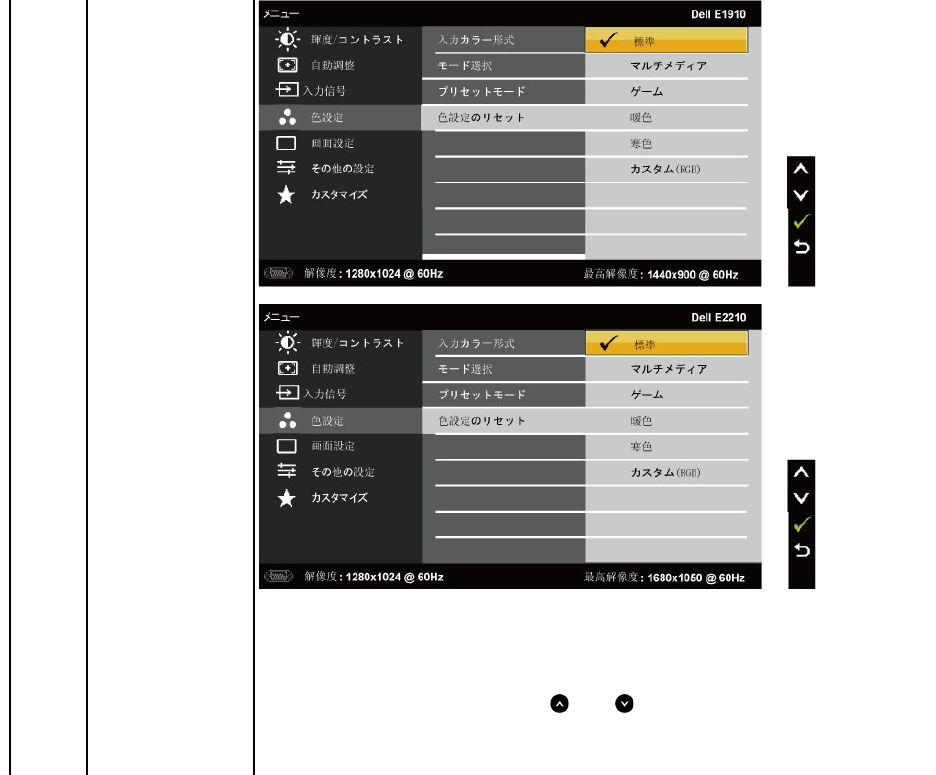
l標準: モニターのデフォルトのカラー設定を読み込みます。 これがデフォルトのプリセットモードとなります。
lマルチメディア: マルチメディア用途に最適なカラー設定を読み込みます。
lゲーム: ほとんどのゲーム用途に最適なカラー設定を読み込みます。
l暖色: 色温度を上げます。 画面の赤/黄色の色味が強くなり、暖かい色調となります。
l冷色: 色温度を下げます。 画面の青の色味が強くなり、冷たい色調となります。
lカスタム (RGB): 手動でカラー設定を調整できます。 ボタンと ?ボタンを使用して赤、緑、青の各値を調整し、独自
のプリセットカラーモードを
ビデオモードで、次のプリセットモードのどれかを選択できます。
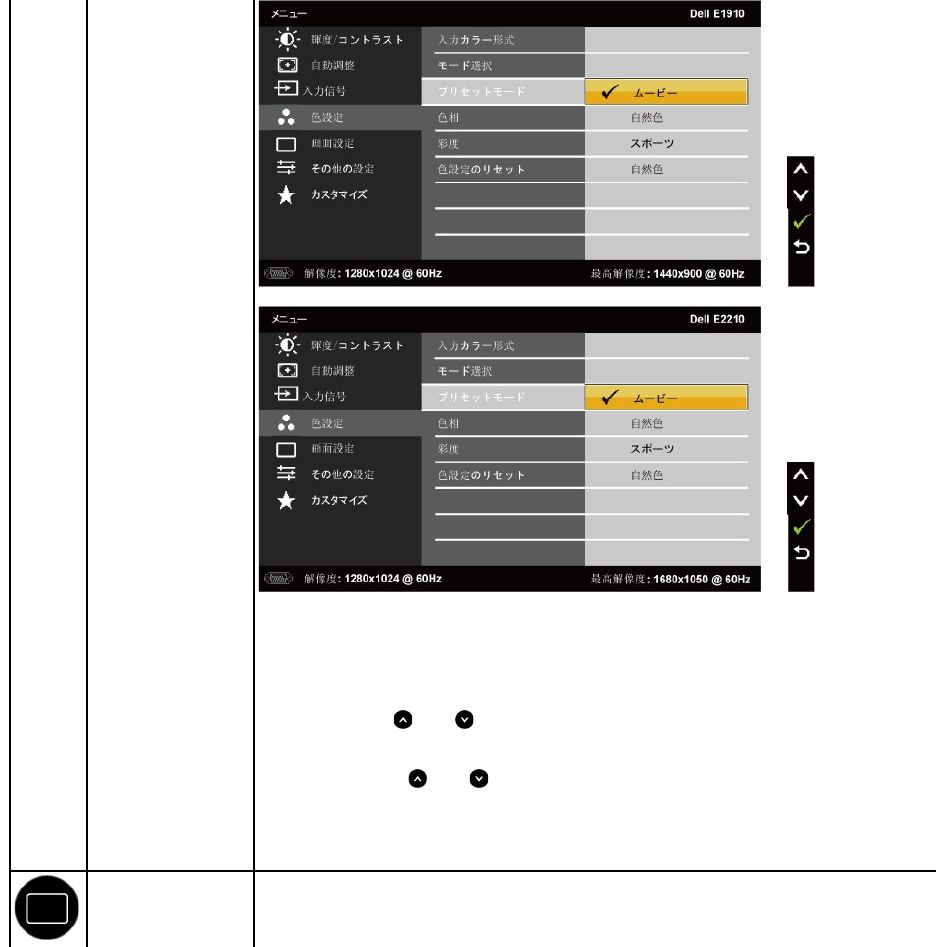
lムービー: 動画に最適なカラー設定を読み込みます。 これがデフォルトのプリセットモードとなります。
lゲーム: ほとんどのゲーム用途に最適なカラー設定を読み込みます。
lスポーツ: スポーツに最適なカラー設定を読み込みます。
lネーチャー: 自然に最適なカラー設定を読み込みます。
色相
画像の肌色調整を行います。 ボタンと ?ボタンを使用して、色相を 0 から 100 までの範囲で調整します。
注記: 色相調整は ビデオ モードの場合のみ使用可能です。
彩度
画像の彩度の調整を行います。 ボタンと ボタンを使用して、彩度を 0 から 100 までの範囲で調整します。
注記:色相調整は ビデオ モードの場合のみ使用可能です。
カラー設定のリセット
モニターのカラー設定を工場出荷時の初期設定にリセットします。
ディスプレイ設定
モニターのディスプレイ設定を調整するには、ディスプレイ設定 メニューを使用します。
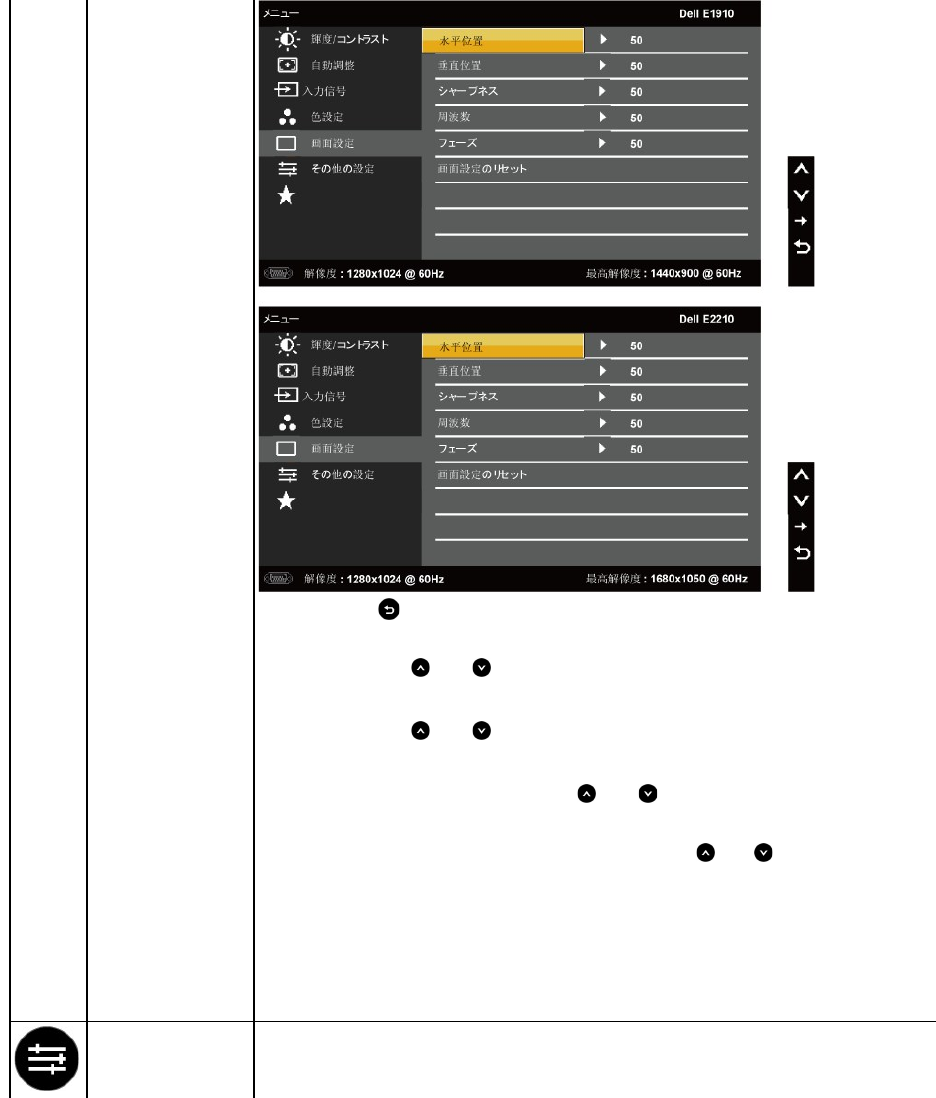
戻る
メインメニューに戻るには ボタンを押します。
水平位置
画像の左右位置を調整するには ボタンと ボタンを使用します。 最小値は「0」(-)、最大値は「100」(+) です
注意: DVIソースを使用しているとき、水平設定は使用できません。
垂直位置
画像の上下位置を調整するには ボタンと ボタンを使用します。 最小値は「0」(-)、最大値は「100」(+) です。
注意: DVIソースを使用しているとき、垂直設定は使用できません。
シャープネス
この機能を使用して、画像のシャープネスを調整することができます。 ボタンと ボタンを使用して、シャープネスを 0 から 100 までの範囲
で
ピクセルクロック
フェーズおよび ピクセルクロック調整で、モニターをお好みにあわせて調整することができます。 ボタンと ボタンを使用して、最適な画質
になるように
注意: ピクセルクロックとフェーズ調整は、「VGA」入力の場合のみ使用できます。
フェーズ
フェーズ調整で望ましい結果が得られない場合は、ピクセルクロック、粗調整を行ってから、フェーズ、細の調整をやり直してください。
ディスプレイ設定のリセット
デフォルトのディスプレイ設定を復元するには、このオプションを選択します。
その他の設定
OSD の使用言語、メニューの表示時間など OSD の設定を調整するにはこのオプションを選択します。
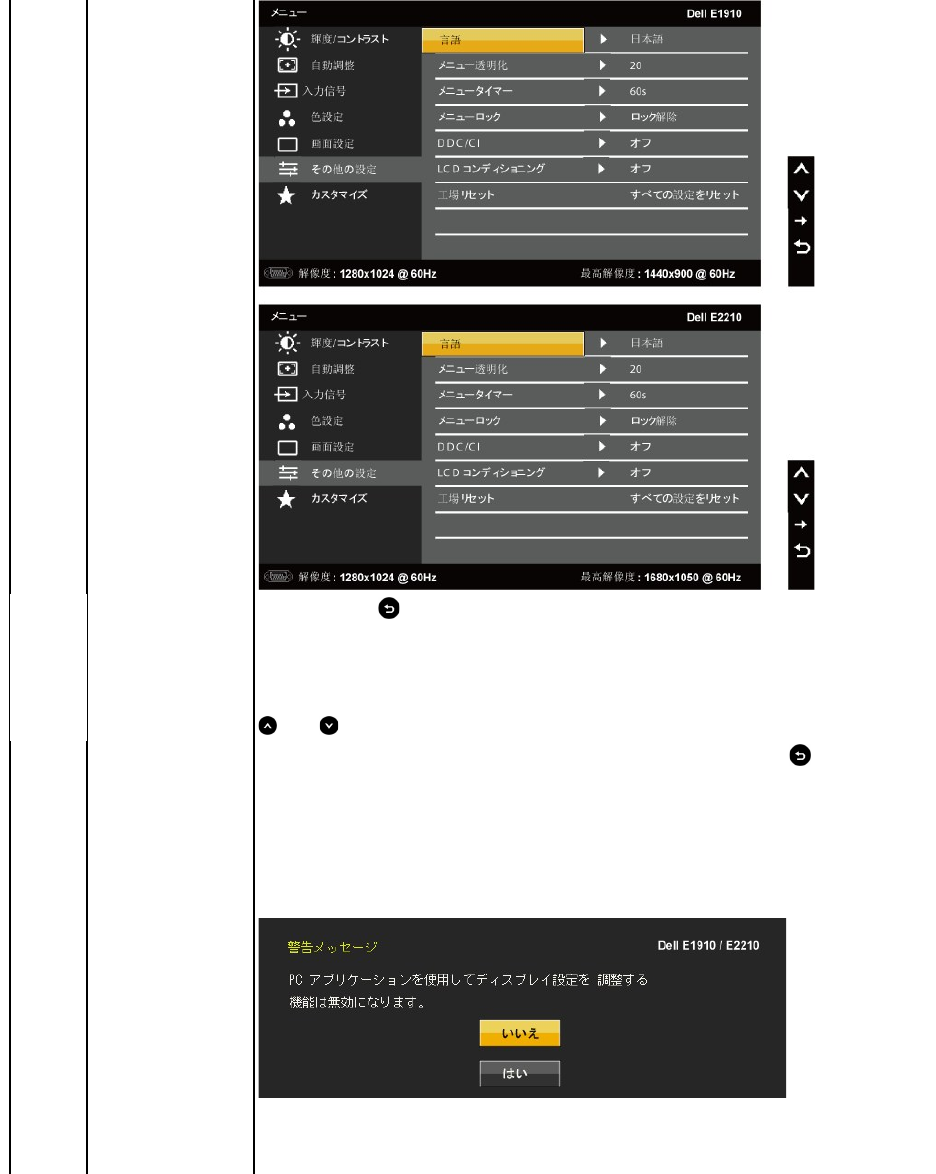
戻る
言語
メインメニューに戻るには ボタンを押します。
OSD の表示言語を 8 言語 (英語、スペイン語、フランス語、ドイツ語、日本語、ポルトガル語 (ブラジル)、簡体字中国語、ロシア語) から選択して
設定
メニューの透明性
OSD の背景色を不透明から透明の間で調整します。
メニュータイマ
モニターのボタンを最後に押してから OSD が画面から消えるまでの表示時間を設定します。
ボタンと ボタンを使用し、1 秒単位で 5 ~ 60 秒の範囲で表示時間を設定します。
メニューロック
調整機能に対するユーザーアクセスを管理します。ロック が選択されていると、ユーザーによる調整は行えません。 ボタン以外
のすべてのボタンは
注記: OSD がロックされている場合、メニューボタンを押すと、OSD ロックがあらかじめ選択されている状態で直接 OSD 設定メニューが開きます
。
除され、使用可能な各種設定にアクセスできるようになります。
DDC/CI
DDC/CI (ディスプレイデータチャネル/コマンドインターフェイス) 機能では、コンピューター上のソフトウェアを使用してモニター表示の設定 (輝度、
カラーバランスなど
有効にする (デフォルト): モニターのパフォーマンスを最適化し、優れた使用性を実現します。
無効にする : DDC/CI オプションを無効にすると、次のメッセージが画面に表示されます。
注意: この機能を有効にして、モニターを最適な状態、最高の機能でお使いください。
LCDコンディショニング
程度の軽い残像を低減します。 残像の程度によっては、プログラムの実行に時間がかかる場合があります。 この機能を有効にするにはにするを選
択
注意: LCD コンディショニングは、残像がある場合にのみ使います。
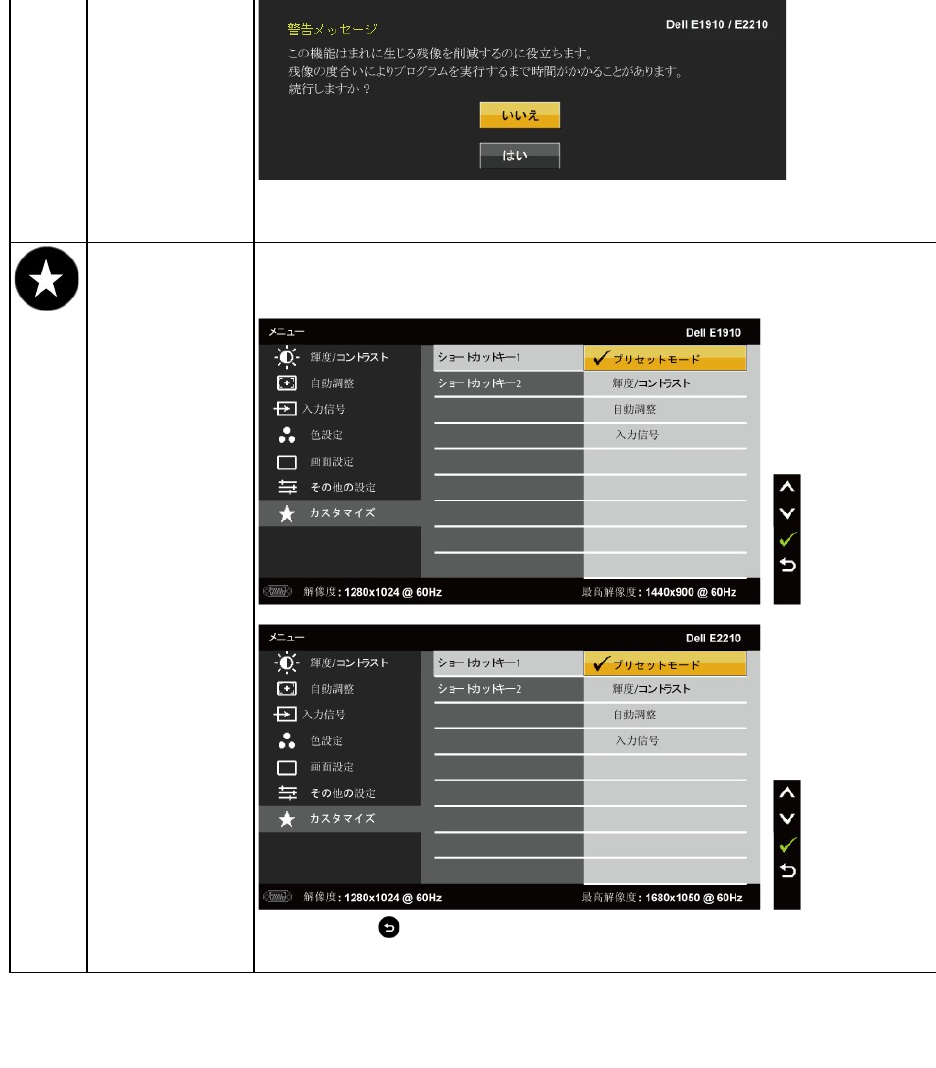
OSD警告メッセージ
工場出荷時にリセット
OSD の全設定を工場出荷時のプリセット値にリセットします。
カスタマイズ
ショートカットキー1および2には、「Preset Modes」 (プリセットモード)、「Brightness/Contrast」 (輝度/コントラスト)、「Auto Adjust」 (
自動調整
を設定することができます。
戻る
メインメニューに戻るには ボタンを押します。
モニターでサポートされていない解像度の場合、次のメッセージが表示されます。
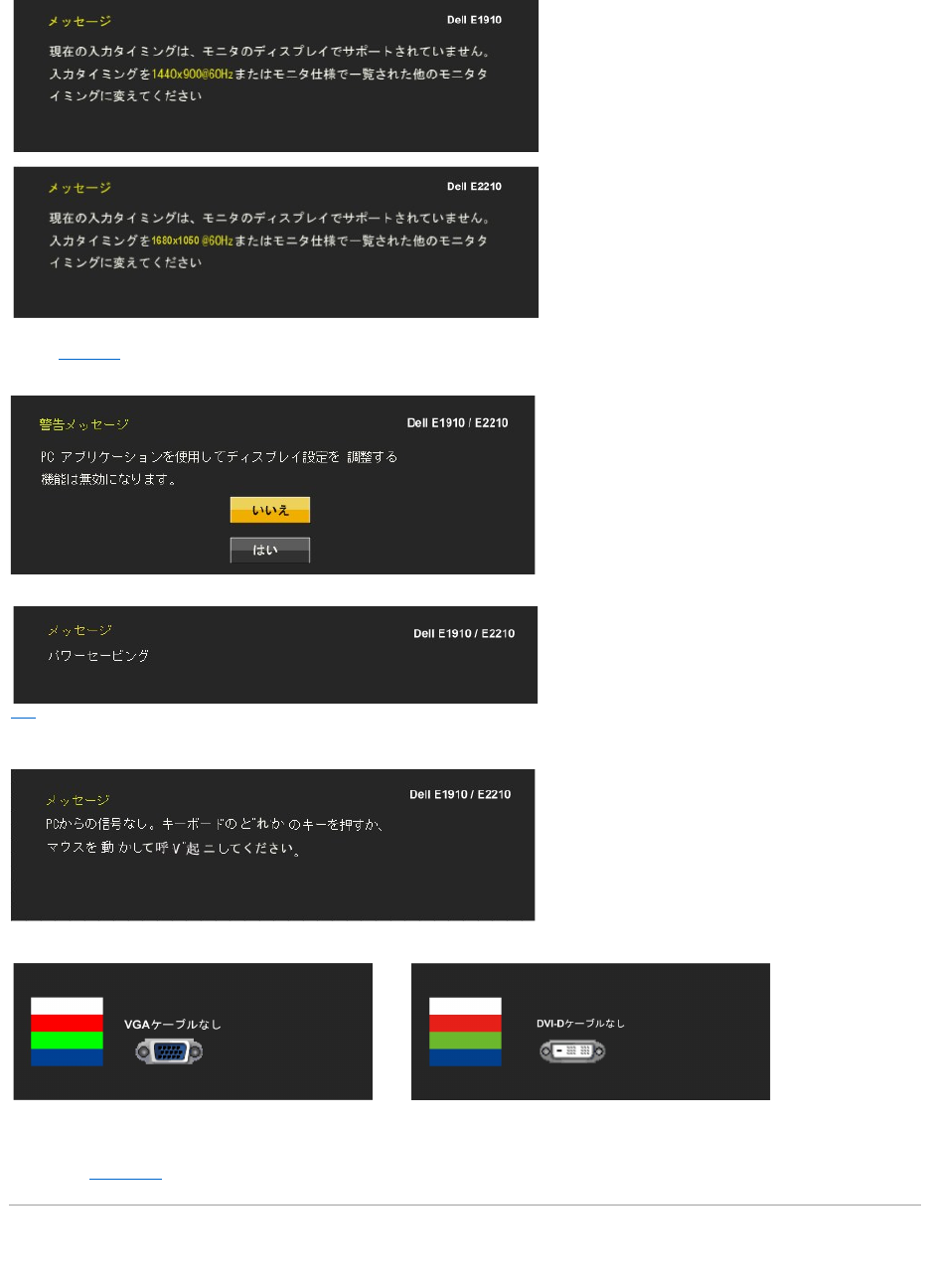
詳細については、問題を解決するを参照してください。
最大解像度を設定する
モニターを最適の解像度に設定するには、
このメッセージは、モニターがコンピューターから受信している信号と同期できないことを知らせるものです。 このモニターで対応している水平周波数および垂直周波数の範囲に
ついては、モニター仕様を参照してください。 推奨モードは 1440x900 (E1910)/1680x1050 (E2210) です。
DDC/CI 機能が無効になる前に、次のメッセージが表示されます。
モニターが省電力モードに切り替わると、次のメッセージが表示されます。
OSD にアクセスするには、コンピューターとモニターをアクティブな状態にしてください。
電源ボタン以外のボタンを押すと、選択されている入力信号に応じて、次のようなメッセージが表示されます。
VGA ケーブルが接続されていない場合は、次のような浮動ダイアログボックスが表示されます。
または
1. デスクトップを右クリックして、プロパティを選択します。
2. 設定タブを選択します。
3. 画面解像度を1440x900 (E1910) または 1680x1050 (E2210)に設定します。
4. OKをクリックします。
オプションとして1440x900 (E1910) または 1680x1050 (E2210)がない場合は、グラフィック・ドライバを更新する必要があります。 コンピュータによっては、以下の手順のいずれかを完了してく
ださい。
lDellデスクトップまたはポータブル・コンピュータをご使用の場合:
¡support.dell.comに進み、サービス・タグを入力し、グラフィックス・カードに最新のドライバをダウンロードします。
lDell以外のコンピュータ(ポータブルまたはデスクトップ)をお使いの場合:
¡コンピュータのサポートサイトに進み、最新のグラフィックス・ドライバをダウンロードします。
¡グラフィックス・カード・ウェブサイトに進み、最新のグラフィックス・ドライバをダウンロードします。
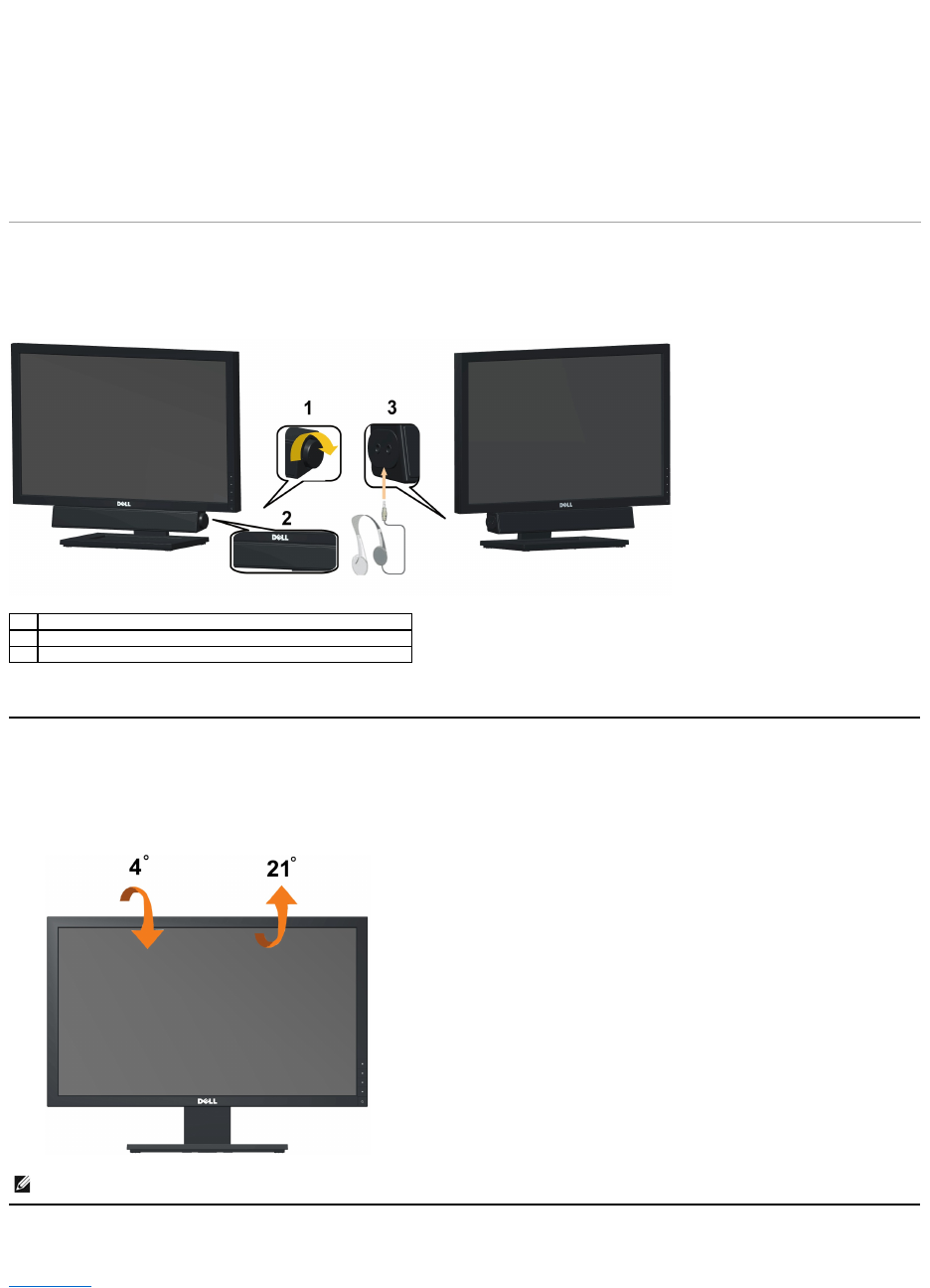
Dellサウンドバー(オプション)を使う
DellサウンドバーはDellフラットパネルディスプレイの取り付けに適した2つのチャンネルシステムから成っています。 サウンドバーには全体システム・レベルを調整する回転音量とオン/オフ・コントロー
ル、電源表示用の青のLEDおよびオーディオ・ヘッドセット・ジャック2つが搭載されています。
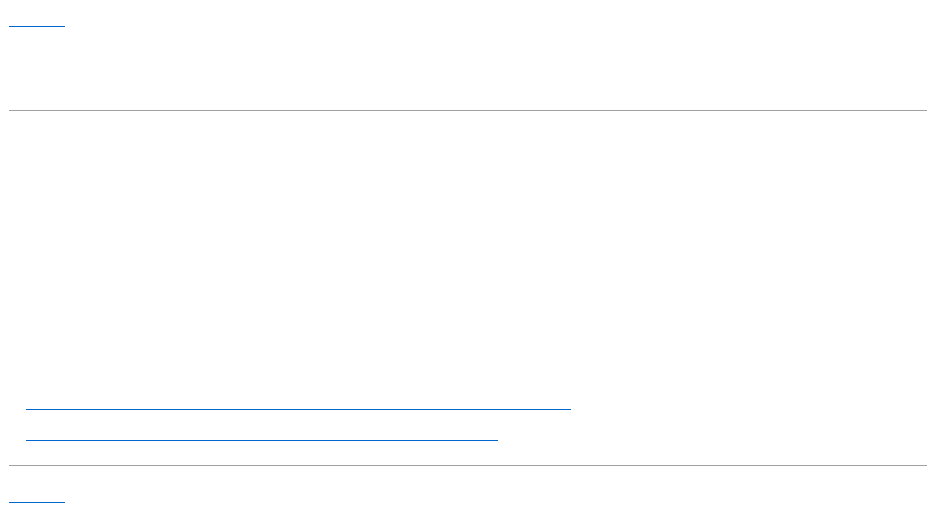
傾きを使用する
傾斜機能
一体型のスタンド台座を使用して、モニターを適切な角度に傾斜させることができます。
目次ページに戻る
1.
電源/音量コントロール
2.
電源インジケータ
3.
ヘッドフォンコネクタ
注記:工場出荷時は、スタンドはモニターに取り付けられていません。

目次に戻る
モニタのセットアップ
Dell™E1910/E2210フラットパネルモニタ
ディスプレイ解像度を1366x 768(最大)に設定する「安全上の注意」
Microsoft Windows®オペレーティングシステムを使用している間最適のディスプレイパフォーマンスを達成するには、次のステップを実行してディスプレイ解像度を 1440x900 (E1910) または
1680x1050 (E2210)画素を設定します:
1. デスクトップを右クリックし、プロパティをクリックします。
2. 設定タブを選択します。
3. マウスの左ボタンを押し下げることによってスライドバーを右に移動し、スクリーン解像度を1440x900 (E1910) または 1680x1050 (E2210)に調整します。
4. OKをクリックします。
オプションとして1440x900 (E1910) または 1680x1050 (E2210)が表示されない場合、グラフィックスドライバを更新する必要があります。ご使用中のコンピュータシステムをもっともよく説明す
るシナリオを以下から選択し、示される指示に従ってください:
1: インターネットにアクセスして Dell™デスクトップコンピュータまたは Dell™ノート PC を使用している場合。
2: 非 Dell™デスクトップコンピュータ、ノート PC、またはグラフィックカードを使用している場合。
目次に戻る
Dell™E1910/E2210フラットパネルモニタ
本文書中の情報は、通知することなく変更することがあります。
©2009 Dell Inc.複製を 禁 ず。
Dell社の書面による許可なしには、いかなる方法による複製も 厳禁します。
本テキストで使用されている商標について:Dell およびDELLロゴは Dell Inc. の商標です。Microsoft および Windows は米国またはその他の国における Microsoft Corporation の登録商標または商標です。ENERGY STARは
米国環境保護庁の登録商標です。ENERGY STAR パートナーとして Dell Inc. は、本製品がエネルギー効率に関して ENERGY STAR のガイドラインに準拠していることを確認しています。
マークおよび名称を請求する団体またはその製品を参照するために、本文書中で、その他の商標および商号を使うことがあります。 Dell社は、自社以外の商標および商号の所有権を放棄します。
Model E1910c/E1910f/E2210c/E2210f
Rev. A00 2009年 7月
ユーザーガイド
ディスプレイ解像度を1440x900 (E1910 最大) または 1680x1050 (E2210 最大)に設定する「安全上の注意」
目次ページに戻る
モニターのセットアップ
Dell™E1910/E2210 フラットパネルモニター・ユーザーズガイド
スタンドの取り付け
モニターの接続
スタンドベースの取り外し
Dell サウンドバー(オプション)の取り付け
VESA ウォールマウントに切り替えるためのスタンド取り外し
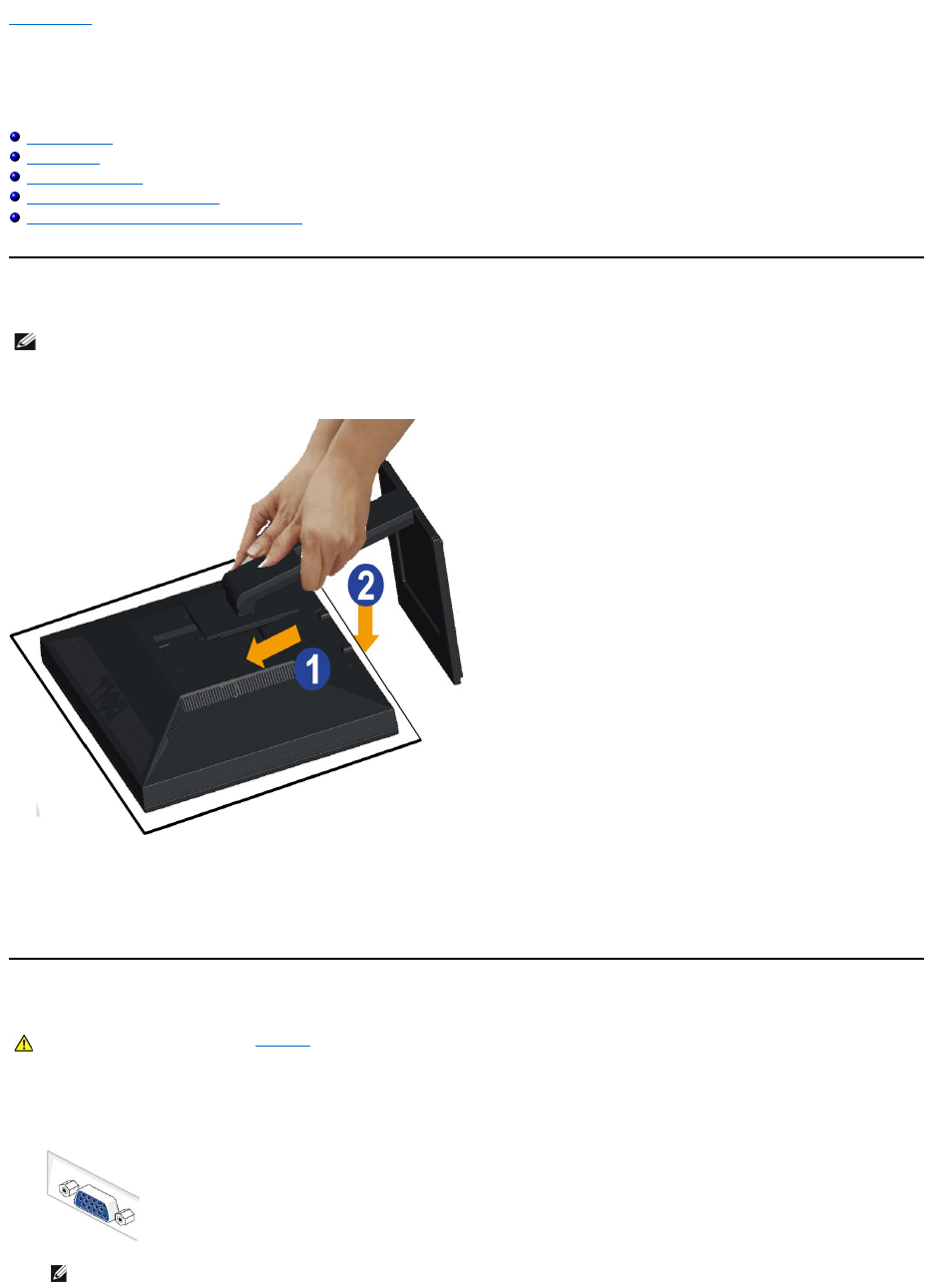
スタンドの取り付け
モニタースタンドを取り付ける:
1. 梱包を取り外し、モニターを上に配置します。
2. スタンド上部の2つのタブをモニター背面の溝にはめ込みます。
3. 取り付け部分がパチンとはまりロックされるまでモニターを下げます。
モニターを接続する
モニターをコンピュータに接続する:
1. コンピュータの電源をオフにして、電源ケーブルを外します。
モニターの青い(VGA)ケーブルをユーザーのコンピューターにつなぎます。
注記: 工場出荷時は、スタンドはモニターに取り付けられていません。
警告:このセクションで手続きをはじめる前に、安全指示書に従ってください。
注記: お使いのPCが白DVIコネクタに対応している場合、白DVI(モニタに付属)をモニタおよびPCのDVIコネクタに接続してください。
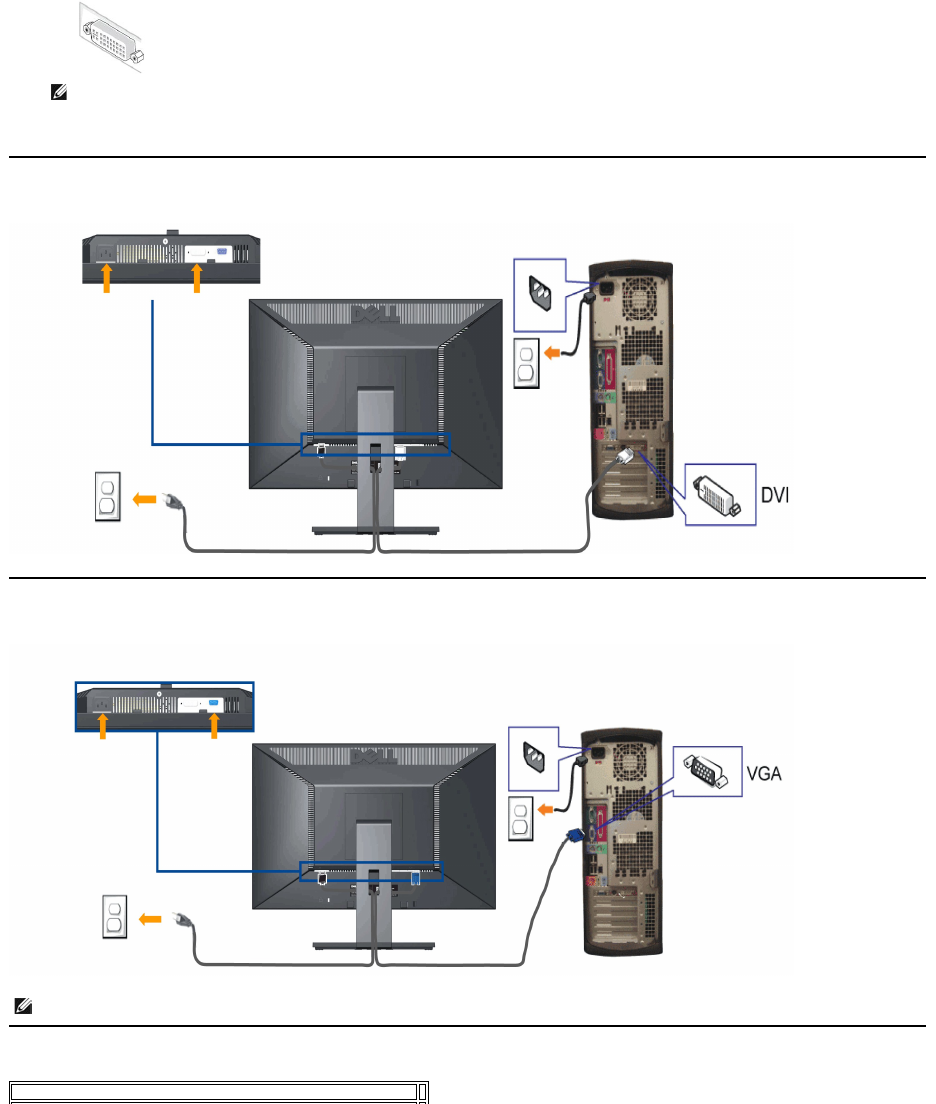
2. 白い(デジタルDVI-D)または青い(アナログVGA)または黒い(DisplayPort)ディスプレイコネクタケーブルを、コンピュータ背面の対応するビデオポートに接続します。
同じコンピュータで3本のケーブルを使用しないでください。適切なビデオシステムを持つ2台の異なるコンピュータに接続されているときのみ、すべてのケーブルを使用できます。
白いDVIケーブルを接続する
VGA (青) ケーブルの接続
ケーブルを調整する
注記:すべてのモニターにVGAケーブルが同梱されていますが、青VGAと白DVIケーブルの両方を一緒にPCに接続しないでください。
注意: この図は手順を説明するためのものです。 実際のコンピューターでは外観が異なる場合があります。
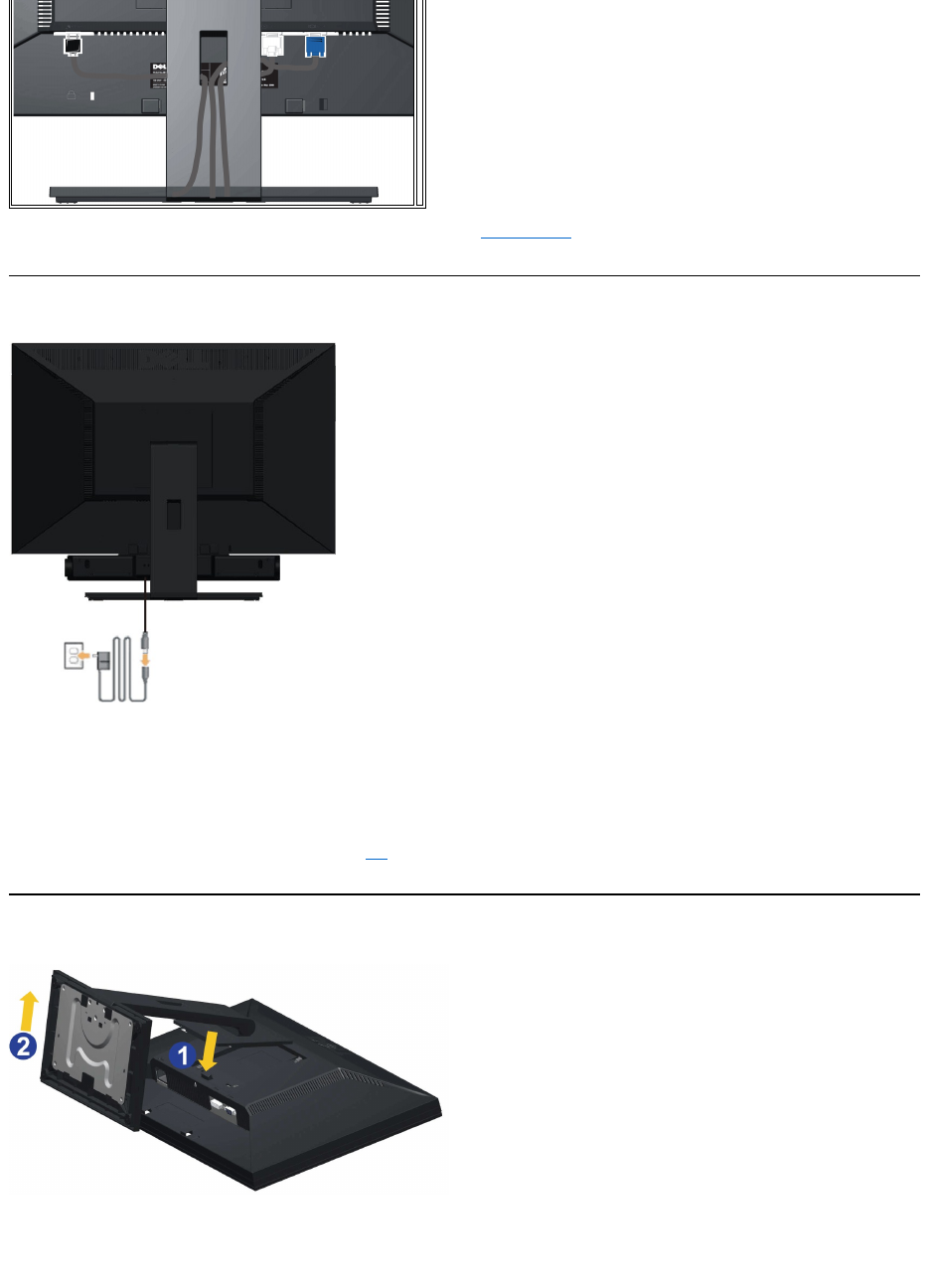
モニターおよびコンピュータに必要なケーブルすべてを取り付けた後、(ケーブルの取り付けについては、モニターを接続する を参照) 上記のとおり、ケーブル管理スロットを使って、すべてのケーブルを
適切に調整します。
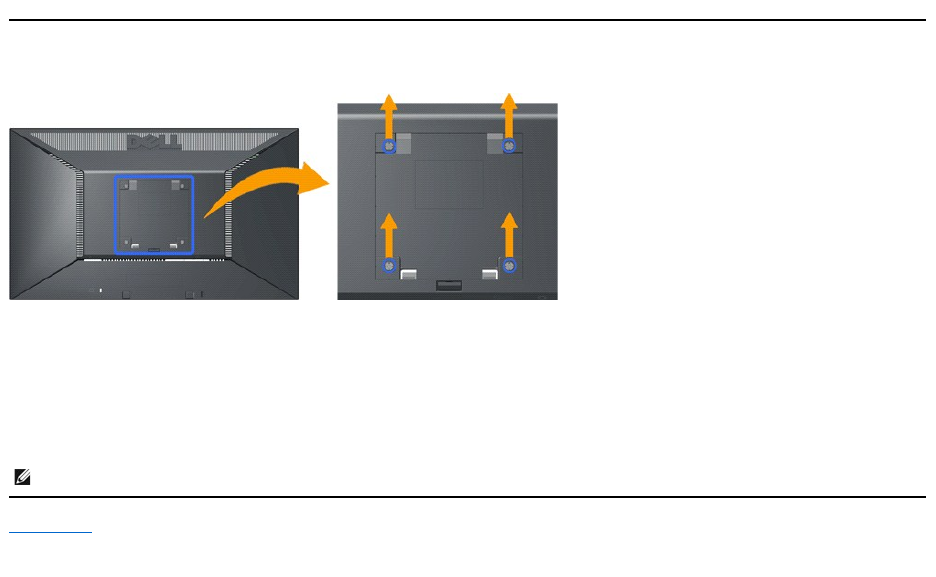
Dell サウンドバーの取り付け
スタンドを取り外す
スタンドを取り外すには:
1. スタンドを回転させて、スタンド解除ボタンにアクセスできるようにします。
2. スタンドリリースボタンを押し下げます。
3. スタンドを持ち上げ、モニターから離します。
注意:Dell サウンドバー以外のデバイスと一緒に使用しないでください。
注記:サウンドバーパワーコネクタ +12V DC 出力は、オプションのDellサウンドバー専用です。
1.
モニター背面から、2つのスロットをモニター背面の下部沿いにある2つのタブに合わせながら、サウンドバーを取り付けます。
2.
サウンドバーが所定の位置にはめ込まれるまで、サウンドバーを左側にスライドさせます。
3.
サウンドバーをオーディオ電源DCアウトソケットに接続します (詳細は、底面図を参照)。
4.
サウンドバー背面から出る黄緑色のミニステレオプラグを、コンピュータのオーディオ出力ジャックに挿入します。
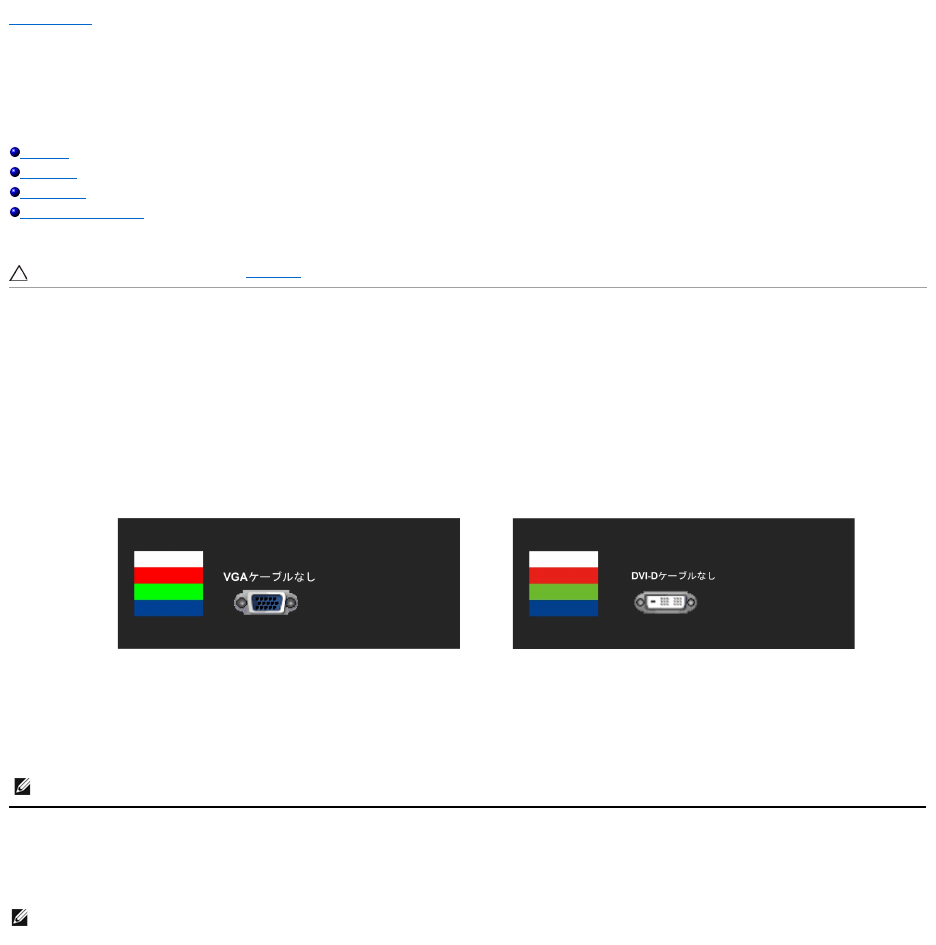
壁取り付け(オプション)
(ネジの寸法: M4 x 10mm)。
ベース設置キット付属の説明書を参照してください。 液晶ディスプレイをデスク設置から壁面設置に変更する場合は、以下の手順に従ってください:
1. 電源ボタンがオフになっていることを確認し、電源コードを抜きます。
2. 液晶ディスプレイの前面を下にして、柔らかい布の上に置きます。
3. クイック解除ボタンを押して、スタンドのアセンブリを液晶ディスプレイの背面から取り外します。
4. VESA準拠の壁面設置キットのブラケットを取り付けます(100mm x 100mm)。
5. 壁面設置キットの説明書にしたがって液晶ディスプレイを取り付けます。
目次ページに戻る
注記: 4.44kgの最小重量/負荷支持強度を持つUL指定の壁取り付けブラケットでのみ使用します。
目次ページに戻る
トラブルシューティング
Dell™E1910/E2210 フラットパネル・モニター
自己テスト
よくある問題
製品別の問題
Dell™サウンドバーの問題
自己テスト
お使いのモニターには、自己テスト機能が装備され、適切に機能しているかどうかを確認できます。モニターとコンピュータが適切に接続されていて、モニタースクリーンが暗い場合は、次の手順でモニタ
ー自己テストを実行してください:
1. コンピュータとモニター両方の電源をオフにする。
2. コンピュータの後ろかビデオ・ケーブルを外す。自己テストが適切に運用できるようにするには、コンピュータの後ろからデジタルとアナログ(黒コネクタ)ケーブル両方を外します。
3. モニターの電源をオンにする。
4. ビデオ・ケーブルが外されているか、または破損している場合、通常システムの運転中、このボックスが表示されます。
5. モニターの電源をオフにして、ビデオ・ケーブルを再接続し、次にコンピュータとモニター両方の電源をオンにします。
前の手順を行った後もモニター・スクリーンに何も表示されない場合、モニターが適切に機能していないため、ビデオ・コントローラおよびコンピュータをチェックしてください。
内蔵診断
モニターには内蔵の診断ツールが付属しており、発生している画面の異常がモニターに固有の問題か、またはコンピュータやビデオカードに固有の問題かを判断します。
注意: このセクションで手続きをはじめる前に、安全指示書に従ってください。
モニタがビデオ信号を検知できないが正しく作動している場合、画面に浮動ダイアログボックスが (黒い背景に) 表示されます。自己テスト・モードでは、電源LEDが青になります。また、選択し
た入力によって、下に表示されるダイアログの1つが画面上をスクロールし続けます。
または
注意: セルフテスト機能によるチェックは、S-ビデオ、コンポジット、コンポーネントビデオの各モードでは使用できません。
注意: 内蔵の診断は、ビデオケーブルがプラグから抜かれ、モニターが
自己テストモード
に入っているときのみ、実行できます。
内蔵診断を実行するには、以下の手順に従います。
1. 画面がきれいであること(または、画面の表面に塵粒がないこと)を確認します。
2. コンピュータの後ろかビデオ・ケーブルを外します。モニターが自己テストモードに入ります。
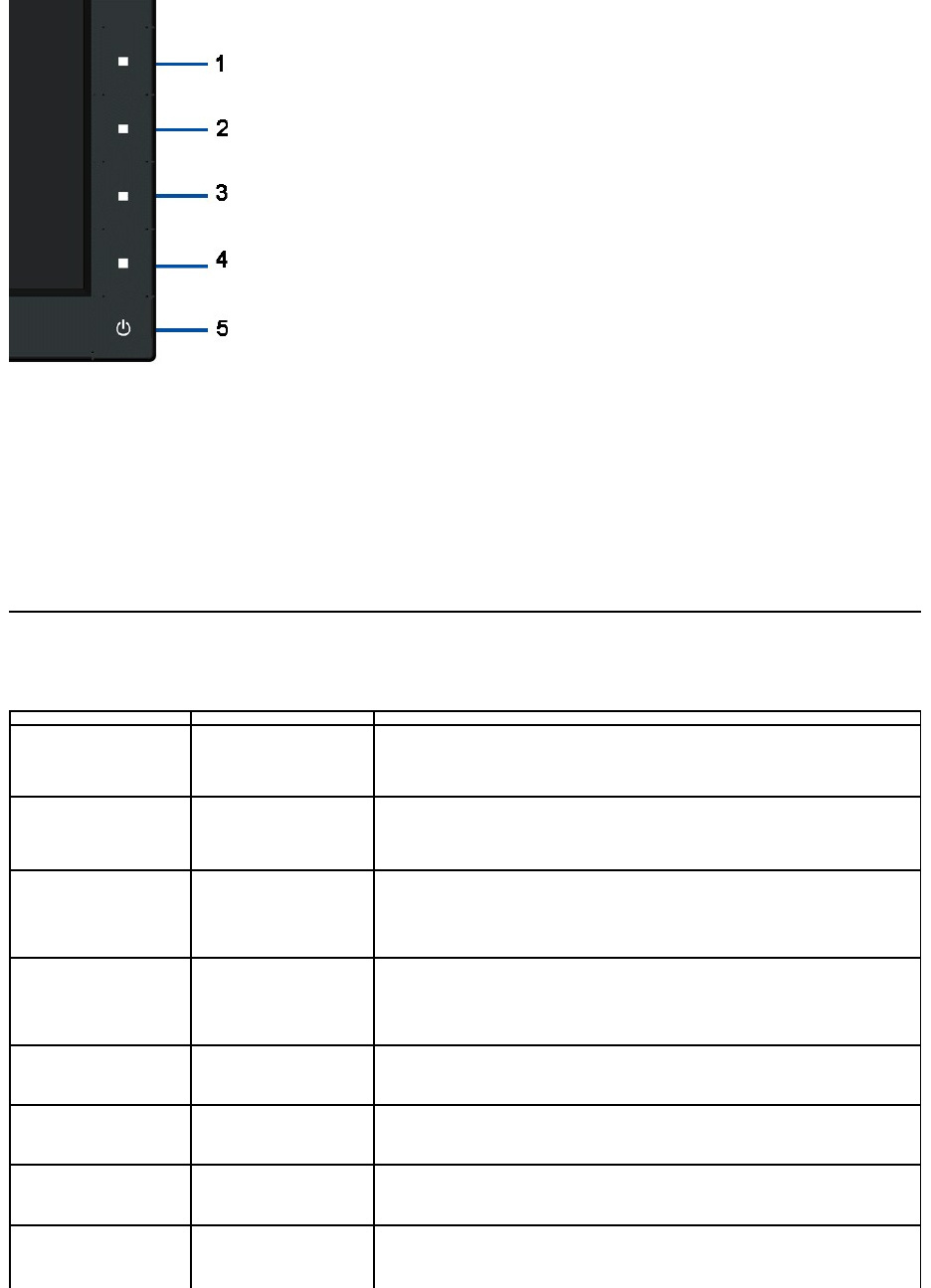
3. 正面パネルの 1 番目と 4 番目のボタンを同時に 2 秒間押します。グレーの画面が表示されます。
4. 画面に異常がないか、慎重に検査します。
5. 正面パネルの 4 番目のボタンをもう一度押します。画面の色が赤に変わります。
6. ディスプレイに異常がないか、検査します。
7. ステップ5と6を繰り返して、緑、青、白い色の画面についてもディスプレイを検査します。
画面の色が白に変わるとこのテストは完了です。終了するには、4 番目のボタンをもう一度押します。
内蔵の診断ツールを使用しているときに画面に異常が検出されない場合、モニターは適切に作動しています。ビデオカードとコンピュータをチェックしてください。
よくある問題
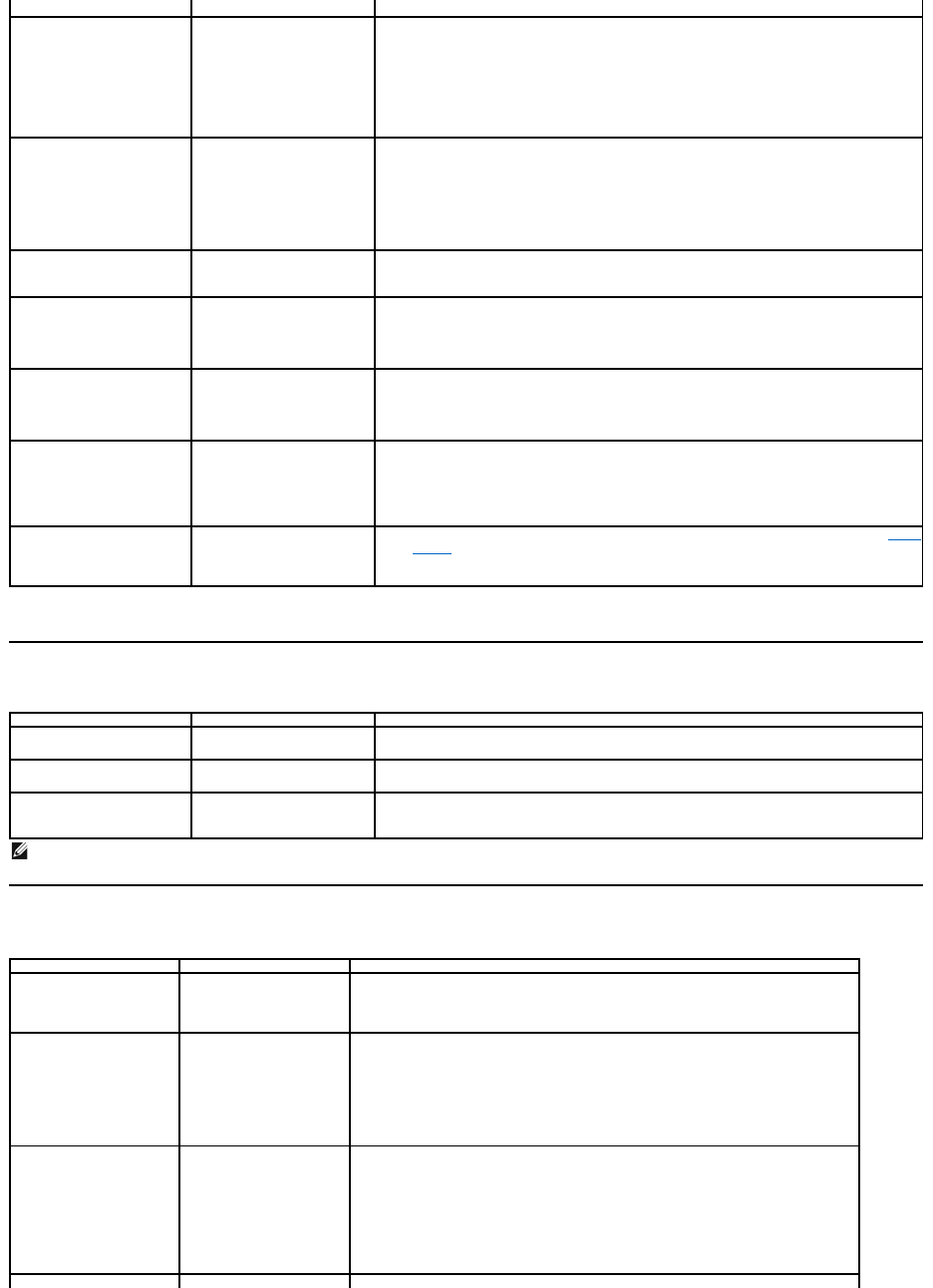
次の表には、発生する可能性のあるモニタのよくある問題と考えられる解決策に関する一般情報が含まれます。
一般的な症状
発生した問題
実行可能な解決策
ビデオなし/電源LEDオフ
画像が表示されない
lコンピュータにモニターを接続しているビデオケーブルが適切に接続され、しっかり固定されていることを確認しま
す。
l他の電気機器を使用して、コンセントが正しく機能していることを確認します。
l電源ボタンが完全に押されていることを確認します。
ビデオなし/電源LEDオフ
画像なし、または明るさがない
lOSDによって、明るさとコントラスト・コントロールを増加します。
lモニター自己診断テスト機能チェックを実行します。
lビデオケーブルコネクタに曲がったり破損したピンがないか、チェックします。
l内蔵診断を実行します。
フォーカスが弱い
画像が不鮮明か、ぼやけているか、ま
たは薄れている。
lOSDによって自動調整を実行します。
lOSDによって、位相とピクセルクロック制御を調整してください。
lビデオ拡張ケーブルを外します。
lモニタを工場出荷時設定にリセットします。
lビデオ解像度を正しいアスペクト比(16:10)に変更します。
ビデオが揺れたり/ずれたりする
画像が波打ったり、微妙にぶれる
lOSDによって自動調整を実行します。
lOSDによって、位相とピクセルクロック制御を調整してください。
lモニタを工場出荷時設定にリセットします。
l環境係数をチェックします。
lモニタの場所を変えて、他の部屋でテストします。
ピクセルが抜けている
LCDスクリーンに点が入る
lサイクル電源オン‐オフ。
l永久的にオフになっているピクセルがありますが、これはLCDテクノロジに固有の欠陥です。
l内蔵診断を実行します。
ドット落ち
LCDスクリーンに明るい点が入る
lサイクル電源オン‐オフ。
l永久的にオフになっているピクセルがありますが、これはLCDテクノロジに固有の欠陥です。
l内蔵診断を実行します。
明るさの問題
画像が薄すぎるか、明るすぎる
lモニタを工場出荷時設定にリセットします。
lOSDによって自動調整を実行します。
lOSDによって、明るさとコントラスト・コントロールを調整します。
幾何歪曲
スクリーンが正確にセンタリングされて
いない
lモニターを工場出荷時設定にリセットします。
lOSDによって自動調整を実行します。
lOSDによって、明るさとコントラスト・コントロールを調整します。
製品別の問題
Dell™サウンドバーの問題
注記:「2: DVI-D」を使用しているとき、位置決め調整はご利用いただけません。
水平/垂直ライン
スクリーンに複数の線が入る
lモニタを工場出荷時設定にリセットします。
lOSDによって自動調整を実行します。
lOSDで、フェーズとピクセルクロックコントロールを調整します。
lモニター自己テスト機能チェックを行い、これらの線が自己テスト・モードでも入るかどうかを確認します。
lビデオケーブルコネクタに曲がったり破損したピンがないか、チェックします。
l内蔵診断を実行します。
注記:「2: DVI-D」を使用しているとき、ピクセルクロックとフェーズ調整はご利用いただけません。
同期化の問題
スクリーンがスクランブル状態か、磨り
減って見える
lモニタを工場出荷時設定にリセットします。
lOSDによって自動調整を実行します。
lOSDで、フェーズとピクセルクロックコントロールを調整します。
lモニター自己テスト機能チェックを行い、スクランブル状態のスクリーンが自己テスト・モードでも入るかどうかを
確認します。
lビデオケーブルコネクタに曲がったり破損したピンがないか、チェックします。
l
セーフモード
でコンピュータを再起動します。
安全関連問題
スモークまたはスパークの明らかな症
状
lトラブルシューティング手順を実行しないでください。
l直ちにDellにご連絡ください。
断続的問題
モニターの誤作動をオンおよびオフ
lコンピュータにモニタを接続しているビデオケーブルが適切に接続され、しっかり固定されていることを確認しま
す。
lモニタを工場出荷時設定にリセットします。
lモニター自己テスト機能チェックを行い、断続的問題が自己テスト・モードでも発生するかどうかを確認します。
色が欠けている
画像の色が欠けている
lモニター自己診断テスト機能チェックを実行します。
lコンピュータにモニタを接続しているビデオケーブルが適切に接続され、しっかり固定されていることを確認しま
す。
lビデオケーブルコネクタに曲がったり破損したピンがないか、チェックします。
色違い
画像の色が正しくない
l色設定OSDで、アプリケーションに応じて、色設定モードをグラフィックスまたはビデオに変更します。
l色設定OSDで異なる色プリセット設定を試みます。色管理がオフになっている場合、色設定OSDでR/G/B値を
調整します。
lアドバンス設定OSDで、入力色形式をPC RGBまたはYPbPrに変更します。
l内蔵診断を実行します。
長時間モニタに静止画像を表示したた
めに起こる画像の焼き付き
表示された静止画像のかすかな影が
画面に表示される
l使用していないとき、電源管理機能を使って、常にモニターの電源をオフにしてください(詳細については、電源管
理モードを参照してください)。
lまたは、動的に変わるスクリーンセーバーを使用します。
特定の症状
発生した問題
実行可能な解決策
スクリーン画像が小さい
画像がスクリーン上でセンタリングされ
ているが、全表示領域を満たしていない
lモニタを工場出荷時設定にリセットします。
正面パネル上のボタンで、モニターを調
整できない
OSDがスクリーン上に表示されない
lモニターの電源をオフにして、電源コードを外し、もう一度コードを差して、電源を入れます。
ピクチャが画面全体に表示されない。
ピクチャを画面の高さまたは幅いっぱい
に表示できない。
lDVDの異なるビデオ形式により、モニタが全画面で表示できないことがあります。
l内蔵診断を実行します。
注記:DVI-Dモードを選択しているとき、 自動調整機能は使用できません。
一般的な症状
発生した問題
実行可能な解決策
サウンドバーがACアダプタ電源接続
時にシステムの音が出ない
サウンドバーに電源が入らない‐電
源インジケータがオフになっている
lサウンドバーの電源/音量ノブを中間位置に対して時計回りに回します。サウンドバー正面の電源インジ
ケータ(緑LED)が点灯するかどうかを確認します。
lサウンドバーから出る電源ケーブルがアダプタに差し込まれていることを確認します。
音が出ない
サウンドバーの電源が入っている‐
電源インジケータがオンになっている
lオーディオ・ラインイン・ケーブルをコンピュータのオーディオ・アウト・ジャックに差し込みます。
lすべての音量コントロールを最大に設定し、ミュートがオンになっていないかどうか確認します。
lコンピュータでオーディオ・コンテンツをいくつか再生します(例:オーディオCDまたはMP3)。
lサウンドバーの電源/音量ノブを高音量設定に対して時計回りに回します。
lオーディオ・ライン・プラグを洗浄して、リセットします。
l別のオーディオ・ソースを使って、サウンドバーをテストします(例: ポータブルCDプレイヤー、MP3プレ
イヤー)。
音が曲がっている
コンピュータのサウンドカードをオー
ディオ・ソースとして使います
lサウンドバーとユーザの間の障害物を取り除きます。
lオーディオ・ラインイン・プラグがサウンドカードのジャックに完全に差し込まれていることを確認します。
lすべてのWindowsの音量コントロールを中間に設定します。
lオーディオ・アプリケーションの音量を下げます。
lサウンドバーの電源/音量ノブを低音量設定に対して反時計回りに回します。
lオーディオ・ライン・プラグを洗浄して、リセットします。
lコンピュータのサウンドカードのトラブルーシューティング
lオーディオ延長ケーブルやオーディオジャックコンバータの使用を避けます。
音が曲がっている
その他のオーディオ・ソースを使いま
lサウンドバーとユーザの間の障害物を取り除きます。
目次ページに戻る
す
lオーディオ・ラインイン・プラグがサウンドカードのジャックに完全に差し込まれていることを確認します。
lオーディオ・ソースの音量を下げます。
lサウンドバーの電源/音量ノブを低音量設定に対して反時計回りに回します。
lオーディオ・ライン・プラグを洗浄して、リセットします。
音出力がアンバランス
サウンドバーの片側からだけ音が出
る
lサウンドバーとユーザの間の障害物を取り除きます。
lオーディオ・ラインイン・プラグがサウンドカードまたはオーディオ・ソースのジャックに完全に差し込まれ
ていることを確認します。
lすべてのWindowsオーディオ・バランス・コントロール(L-R)を中間に設定します。
lオーディオ・ライン・プラグを洗浄して、リセットします。
lコンピュータのサウンドカードのトラブルーシューティング
l別のオーディオ・ソースを使って、サウンドバーをテストします(例: ポータブルCDプレイヤー、MP3プレ
イヤー)。
低音量
音量が低すぎる
lサウンドバーとユーザの間の障害物を取り除きます。
lサウンドバーの電源/音量ノブを最大音量設定に対して時計回りに回します。
lすべてのWindowsの音量コントロールを最大に設定します。
lオーディオ・アプリケーションの音量を上げます。
l別のオーディオ・ソースを使って、サウンドバーをテストします(例: ポータブルCDプレイヤー、MP3プレ
イヤー)。
