Dell E2210h Monitor Guía Del Usuario User Manual GuÃa User's Guide Es Mx
User Manual: Dell dell-e2210h Dell E2210H Monitor GuÃa del usuario
Open the PDF directly: View PDF  .
.
Page Count: 31
GuíadeUsuariodelMonitordePantallaPlanaE2010H/E2210H/E2310H
deDell™
Notas, Avisos y Atenciones
Lainformaciónenestedocumentoestásujetaacambiossinprevioaviso.
©2009DellInc.Todoslosderechosreservados.
QuedaterminantementeprohibidalareproducciónencualquieradesusformassinlaautorizaciónescritadeDellInc...
Marcas comerciales usadas en este texto: Dell y el logotipo de DELLson marcas comerciales de Dell Inc.; Microsoft y Windows son marcas comerciales registradas o marcas
comercialesdeMicrosoftCorporationenlosEstadosUnidosy/ootrospaíses. ENERGY STAResunamarcacomercialregistradadelaAgenciadeProtecciónMedioambientaldelos
EE.UU.ComosociodeENERGYSTAR,DellInc.hadeterminadoqueesteproductocumpleconlasdirectricesdeENERGYSTARparalaeficienciaenergética.
Es posible que aparezcan otros nombres comerciales en este documento referidos a entidades que reclaman sus marcas o nombres de sus productos. Dell Inc. rechaza cualquier
responsabilidad sobre productos y marcas comerciales que no sean de su propiedad.
Model E2010Hc/E2210Hc/E2310Hc/E2010Ht/E2210Hf/E2310Hf
Mayo del 2009 Rev.A00
Acerca del monitor
Configurar el Monitor
Usar el Monitor
ResolucióndeProblemas
Apéndice
NOTA: UNANOTAindicainformaciónimportantequeleayudaautilizarmejorsuequipo.
AVISO: UnAVISOindicaundañopotencialparaelhardwareounapérdidadedatosyleindicacómoevitarelproblema.
PRECAUCIÓN:UnaATENCIÓNindicaqueesposibleprovocardañosalapropiedad,alapersonaoquesepuedecausarlamuerte.
VolveralaPáginadeContenidos
Acerca De Su Monitor
GuíadelUsuarioparaelMonitordePantallaPlanaE2010H/E2210H/E2310HdeDell™
Contenidos del Embalaje
CaracterísticasdelProducto
Identificar Piezas y Controles
CaracterísticasdelMonitor
Capacidad Plug and Play
PolíticadeCalidadyPíxelesdelMonitorLCD
Instrucciones de Mantenimiento
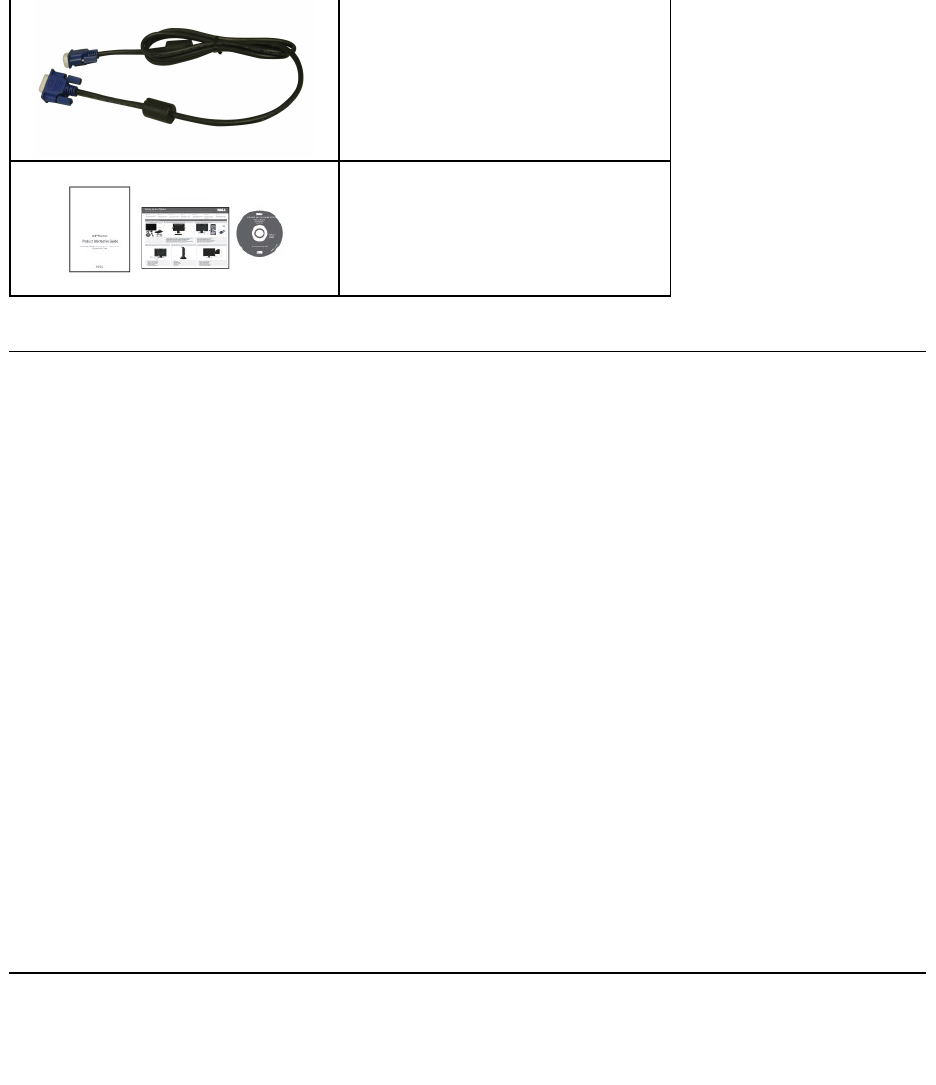
Contenidos del Embalaje
Sumonitorincluyetodosloscomponentesquesemuestranacontinuación.AsegúresedehaberrecibidotodosloscomponentesyPóngaseenContactocon
Dell™ si faltase alguno de ellos.
NOTA: Puedequealgunoselementosseanopcionalesynovenganincluidosconsumonitor.Puedequealgunascaracterísticasomediosnoestén
disponiblesenalgunospaíses.
lMonitor
lSoporte
lCabledeAlimentación
lCable DVI
CaracterísticasdelProducto
La pantalla plana Dell™E2010H/E2210H/E2310HtieneunaPantalladeCristalLíquidoconunamatrizactivadeTransistoresdeLáminaFina.Las
característicasdelmonitorincluyen:
■ E2010H:Áreadevisualizaciónde20pulgadas(508.0mm),Resolución1600x900,ademásdecompatibilidaddepantallacompletapararesolucionesmás
bajas.
■ E2210H:Áreadevisualizaciónde21.5pulgadas(546.0mm),Resolución1920x1080,ademásdecompatibilidaddepantallacompletapararesoluciones
másbajas.
■ E2310H:Áreadevisualizaciónde23pulgadas(584.0mm),Resolución1920x1080,ademásdecompatibilidaddepantallacompletapararesolucionesmás
bajas.
■Amplioángulodevisualizaciónquepermitelavisualizaciónestandoenposicióndesentadoodepie,omoviéndosedeunladoalotro.
■Capacidaddeajustedelainclinación.
■Pedestalextraíbleyorificiosdemontajede100mmdelaVideoElectronicsStandardsAssociation(AsociacióndeEstándaresparaElectrónicadeVídeo)
(VESA) para soluciones de montaje flexibles.
■ Capacidad Plug and Play si es soportada por su sistema.
■AjustesdeVisualizaciónEnPantalla(OSD)paraunaconfiguraciónfácilyoptimizacióndelapantalla.
■Mediosconsoftwareydocumentaciónqueincluyeunarchivodeinformación(INF),unArchivodeIgualacióndeColordelaImagen(ICM),yladocumentación
del producto.
■FuncióndeAhorrodeEnergíaparaelcumplimientodeENERGYSTAR®.
■ Ranura para candado de seguridad.
■Conreduccióndehalógenos.
■ClasificaciónEPEATGold.
■ Bloqueo de soporte.
Identificar Piezas y Controles
Vista Frontal
lCable VGA (conectado al monitor)
lControladoresyDocumentación soporte de medios
lGuíadeConfiguraciónRápida
lInformacióndeSeguridad
Vista Posterior
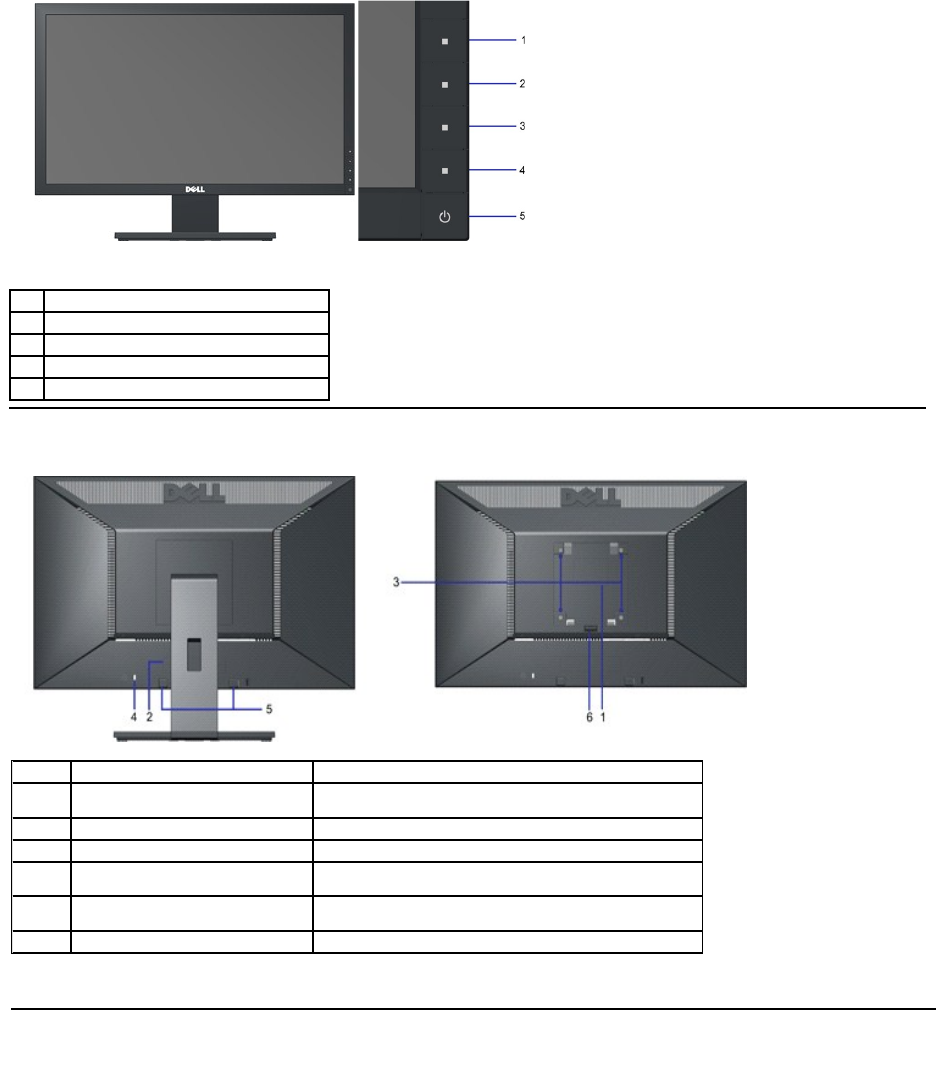
1.
Botóndeaccesorápido1
2.
Botóndeaccesorápido2
3.
MenúOSD
4.
Salir
5.
BotóndeEncendido/Apagado
Vista Lateral
Etiqueta
Descripción
Uso
1
Etiquetaconnúmerodeserieycódigo
de barras
Consulte esta etiqueta si necesita ponerse en contacto con Dell
pararecibirsoportetécnico.
2
Etiquetadeclasificaciónnormativa
Lista de las aprobaciones de normativas.
3
Orificios de montaje VESA (100mm)
Para montar el monitor.
4
Ranura para candado de seguridad
Use un candado de seguridad en la ranura para ayudar a
asegurar su monitor.
5
Soportes de montaje de la barra de
sonido Dell
Para conectar la Barra de Sonido Dell opcional.
6
Botóndeextraccióndesoporte
Pulseestebotónparaextraerelsoporte.
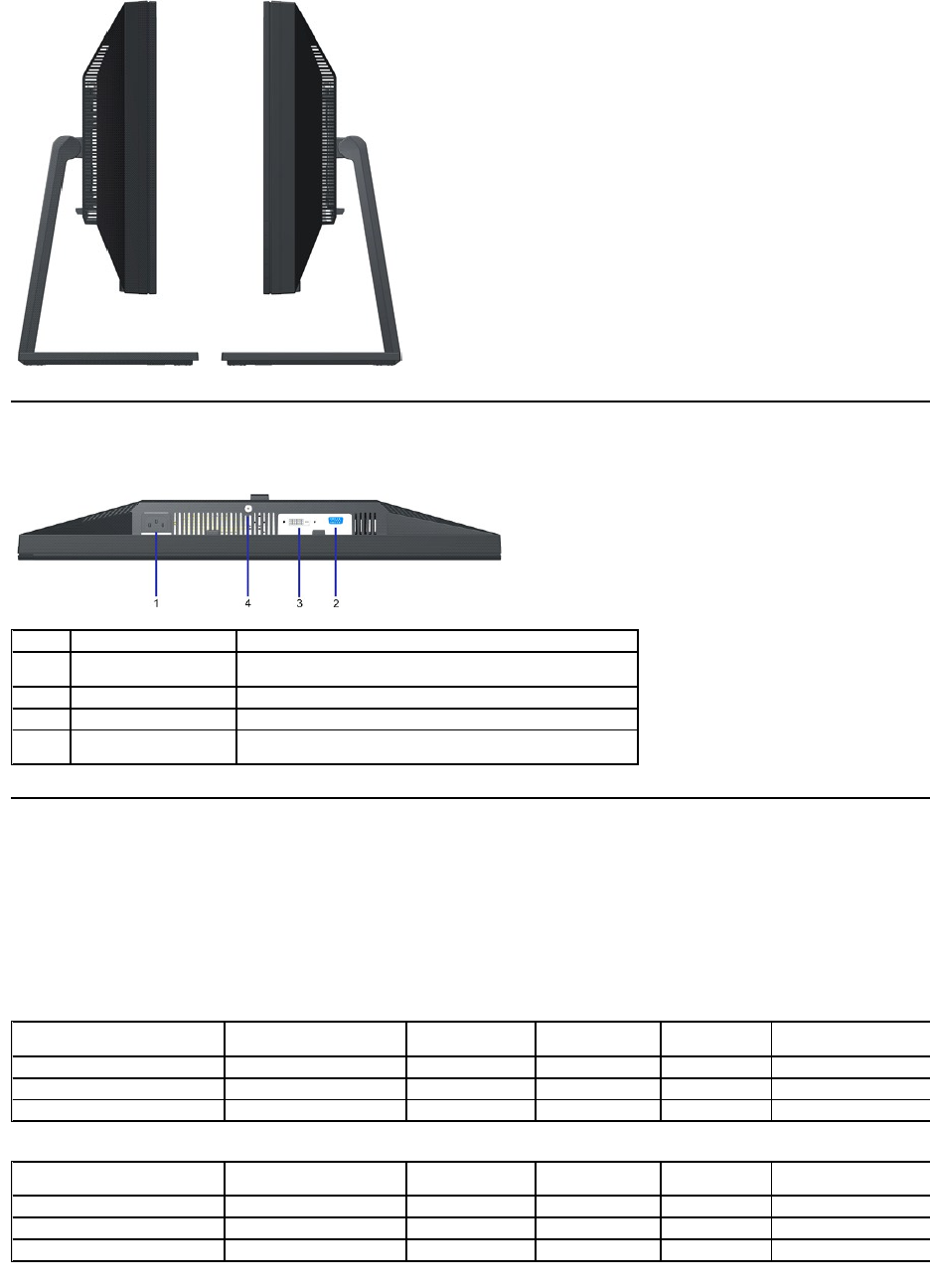
Vista Inferior
CaracterísticasTécnicasdelMonitor
Lasiguientesecciónleproporcionainformaciónsobrelosdiferentesmodosdeadministracióndeenergíayasignacióndeclavijasparalosdiferentesconectoresdesumonitor.
ModosdeAdministracióndeEnergía
SitieneunatarjetagráficaosoftwareinstaladoensuPCquecumplaconlaDPM(AdministracióndeEnergíadelaPantalla)deVESA,elmonitorreducirásuconsumomientrasnoseestéusando.Aesto
se le denomina MododeAhorrodeEnergía.
Sielordenadordetectaunaentradadesdeelteclado,ratónuotrodispositivodeentrada,elmonitorvolveráafuncionarautomáticamente.Lasiguientetabla
muestraelconsumodeenergíaylaseñaldeestafunciónautomáticadeahorrodeenergía:
E2010H:
E2210H:
E2310H:
Lado Izquierdo
Lado Derecho
Etiqueta
Descripción
Uso
1
Conectordealimentación
CA
Paraconectarelcabledealimentacióndelmonitor.
2
Conector VGA
Para conectar su ordenador al monitor usando un cable VGA.
3
Conector DVI
Permite conectar el equipo al monitor utilizando un cable DVI
4
Bloqueo de soporte
Permiteinhabilitarelbotóndeextraccióndelsoporteybloquearel
conjunto del soporte utilizando un tornillo M3.
Modos VESA
SincronizaciónHorizontal
Sincronización
Vertical
Vídeo
Indicador de
Encendido
ConsumodeEnergía
Operaciónnormal
Activo
Activo
Activo
Azul
26W
Modo activo-apagado
Inactivo
Inactivo
En blanco
Ámbar
Menos de 1 W
Apagar
-
-
-
Apagado
Menos de 1 W
Modos VESA
SincronizaciónHorizontal
Sincronización
Vertical
Vídeo
Indicador de
Encendido
ConsumodeEnergía
Operaciónnormal
Activo
Activo
Activo
Azul
27W
Modo activo-apagado
Inactivo
Inactivo
En blanco
Ámbar
Menos de 1 W
Apagar
-
-
-
Apagado
Menos de 1 W
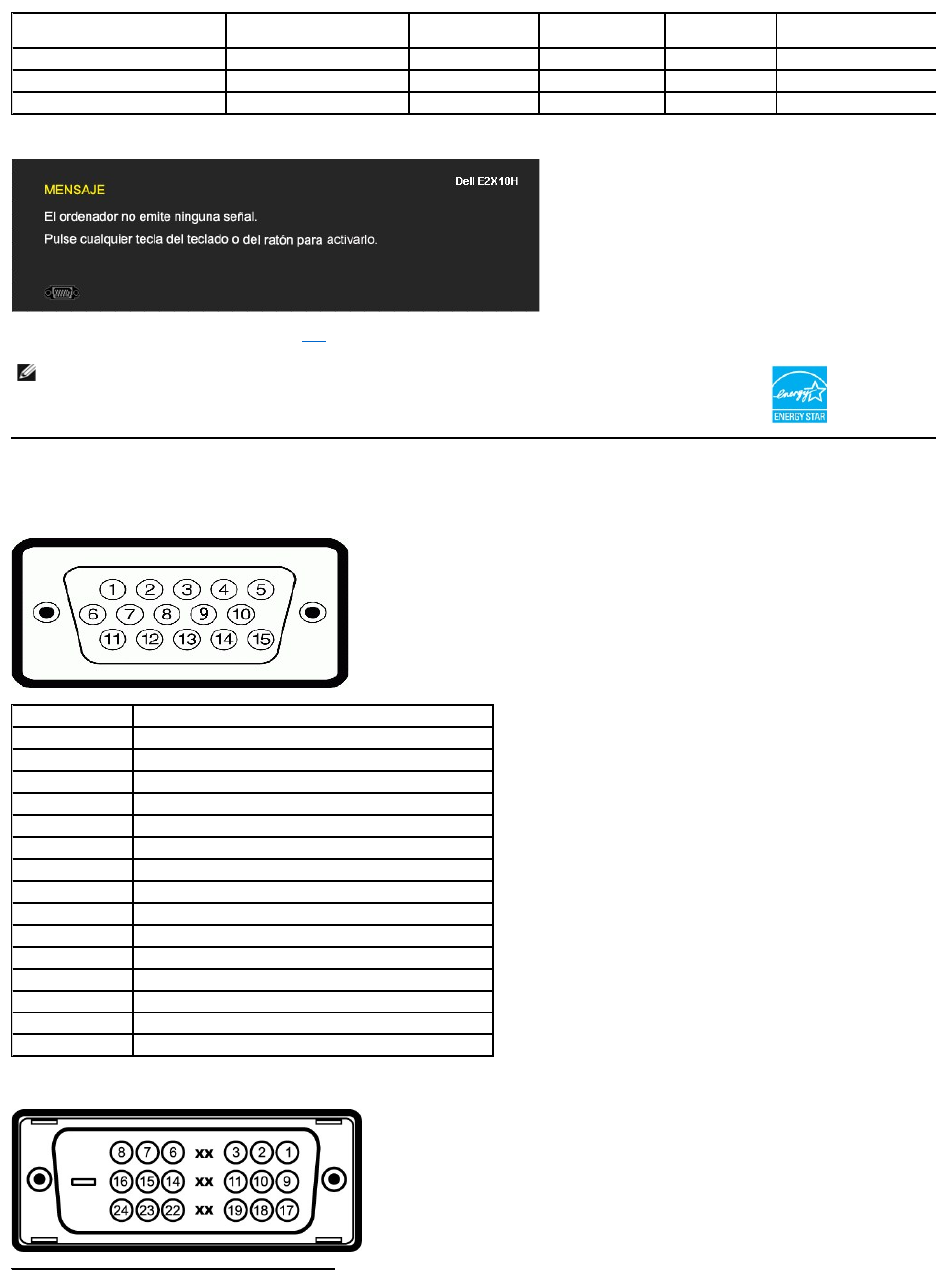
LaOSDsólofuncionaráenelmodooperaciónnormal.CuandosepulsecualquierbotónexceptoelbotóndealimentaciónenelmodoActivo-
apagado,apareceránlossiguientesmensajes:
Active el ordenador y el monitor para acceder a la OSD.
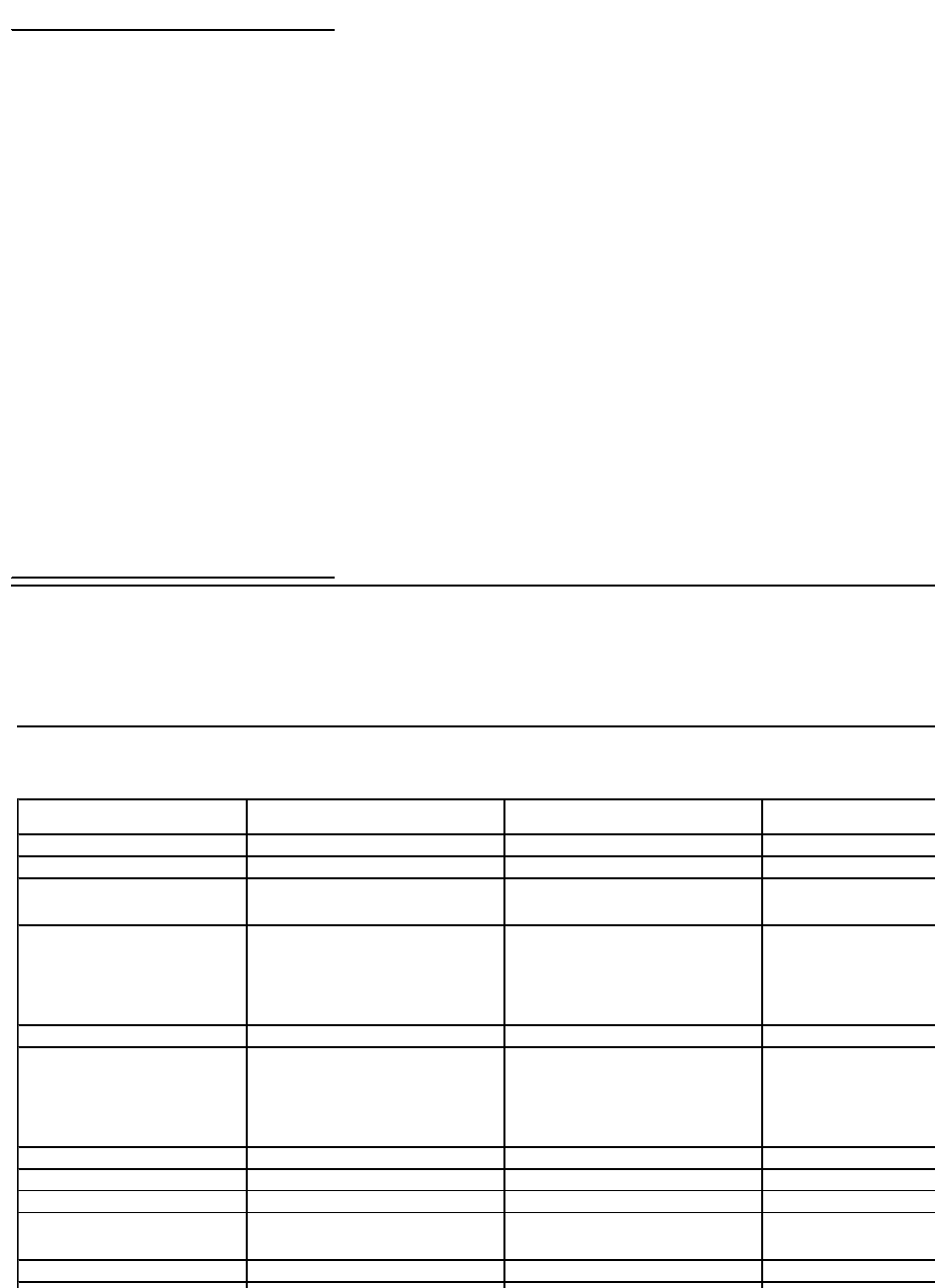
Asignaciones de clavijas
Conector D-Sub de 15 clavijas
Conector DVI
Modos VESA
SincronizaciónHorizontal
Sincronización
Vertical
Vídeo
Indicador de
Encendido
ConsumodeEnergía
Operaciónnormal
Activo
Activo
Activo
Azul
29W
Modo activo-apagado
Inactivo
Inactivo
En blanco
Ámbar
Menos de 1 W
Apagar
-
-
-
Apagado
Menos de 1 W
NOTA: El Monitor de Pantalla Plana E2010H/E2210H/E2310H de Dell cumple los requisitos del TC003 y de ENERGY STAR®.
ElconsumocerodeenergíaenelmodoAPAGADOsólosepuedelogrardesconectandoelcabledealimentacióndelmonitor.
NúmerodeClavija
LadodelMonitordelCabledeSeñalLateralde15clavijas
1
Vídeo-Rojo
2
Vídeo-Verde
3
Vídeo-Azul
4
TOMA DE TIERRA
5
Autocomprobación
6
TOMA DE TIERRA-R
7
TOMA DE TIERRA-V
8
TOMA DE TIERRA-A
9
DDC +5V
10
TOMA DE TIERRA -sincronización
11
TOMA DE TIERRA
12
Datos DCC
13
SincronizaciónH
14
SincronizaciónV
15
RelojdelDDC(CanaldeVisualizacióndeDatos)
Número
Extremo de 24 patillas del cable deseñal
Capacidad Plug and Play
PuedeinstalarelmonitorencualquiersistemaconcompatibilidadPlugandPlay.ElmonitorproporcionaautomáticamentealordenadorsusExtendedDisplayIdentificationData(DatosdeIdentificación
dePantallaExtendidos)(EDID)usandolosprotocolosdelDisplayDataChannel(CanaldeVisualizacióndeDatos)(DDC),deformaqueelsistemasepuedaconfigurarasímismoyoptimizarlas
configuracionesdelmonitor.Lamayoríadelasinstalacionesdelmonitorsonautomáticas.Puedeseleccionardiferentesconfiguracionessifuesenecesario.
de
patilla
conectado
1
TMDS RX2-
2
TMDS RX2+
3
Masa de TMDS
4
Indefinido
5
Indefinido
6
Reloj DDC
7
Datos DDC
8
Indefinido
9
TMDS RX1-
10
TMDS RX1+
11
Masa de TMDS
12
Indefinido
13
Indefinido
14
Alimentación+5V/+3,3V
15
Pruebaautomática
16
Deteccióndeconexiónencaliente
17
TMDS RX0-
18
TMDS RX0+
19
Masa de TMDS
20
Indefinido
21
Indefinido
22
Masa de TMDS
23
Reloj TMDS+
24
Reloj TMDS-
CaracterísticasTécnicasdelaPantallaPlana
Númerodelmodelo
Monitor de Pantalla Plana E2010H de
Dell
Monitor de Pantalla Plana E2210H de
Dell
Monitor de Pantalla Plana E2310H de
Dell
Tipo de pantalla
Matriz activa - TFT LCD
Matriz activa - TFT LCD
Matriz activa - TFT LCD
Tipo de Panel
TN
TN
TN
Dimensiones de la pantalla
20,0 pulgadas
(tamañodeimagenvisualizablede20,0
pulgadas de ancho))
21,5 pulgadas
(tamañodeimagenvisualizablede21,5
pulgadas de ancho))
23 pulgadas
(tamañodeimagenvisualizablede23
pulgadas de ancho))
Áreadepantallapreconfigurada:
lHorizontal
lVertical
442,8 mm (17,4 pulgadas)
249,0 mm (9,8 pulgadas)
476,6 mm (18,8 pulgadas)
268,1 mm (10,6 pulgadas)
509,8 mm (20,1 pulgadas)
286,7 mm (11,3 pulgadas)
Tamañodepíxel
0,277 mm
0,248 mm
0,266 mm
Ángulodevisión:
lHorizontal
lVertical
170°típico
160°típico
170°típico
160°típico
170°típico
160°típico
Salida de luminancia
250 CD/m ²(típica)
250 CD/m ²(típica)
250 CD/m ²(típica)
Relacióndecontraste
1000a1(típica)
1000a1(típica)
1000a1(típica)
Recubrimiento de la placa frontal
Antirreflectante
Antirreflectante
Antirreflectante
Retroiluminación
Sistemadeiluminaciónenlosbordesde2
CCFL(LámparaFluorescentedeCátodo
Frío)
Sistemadeiluminaciónenlosbordesde2
CCFL(LámparaFluorescentedeCátodo
Frío)
Sistemadeiluminaciónenlosbordesde2
CCFL(LámparaFluorescentedeCátodo
Frío)
Tiempo de Respuesta
5mstípico
5mstípico
5mstípico
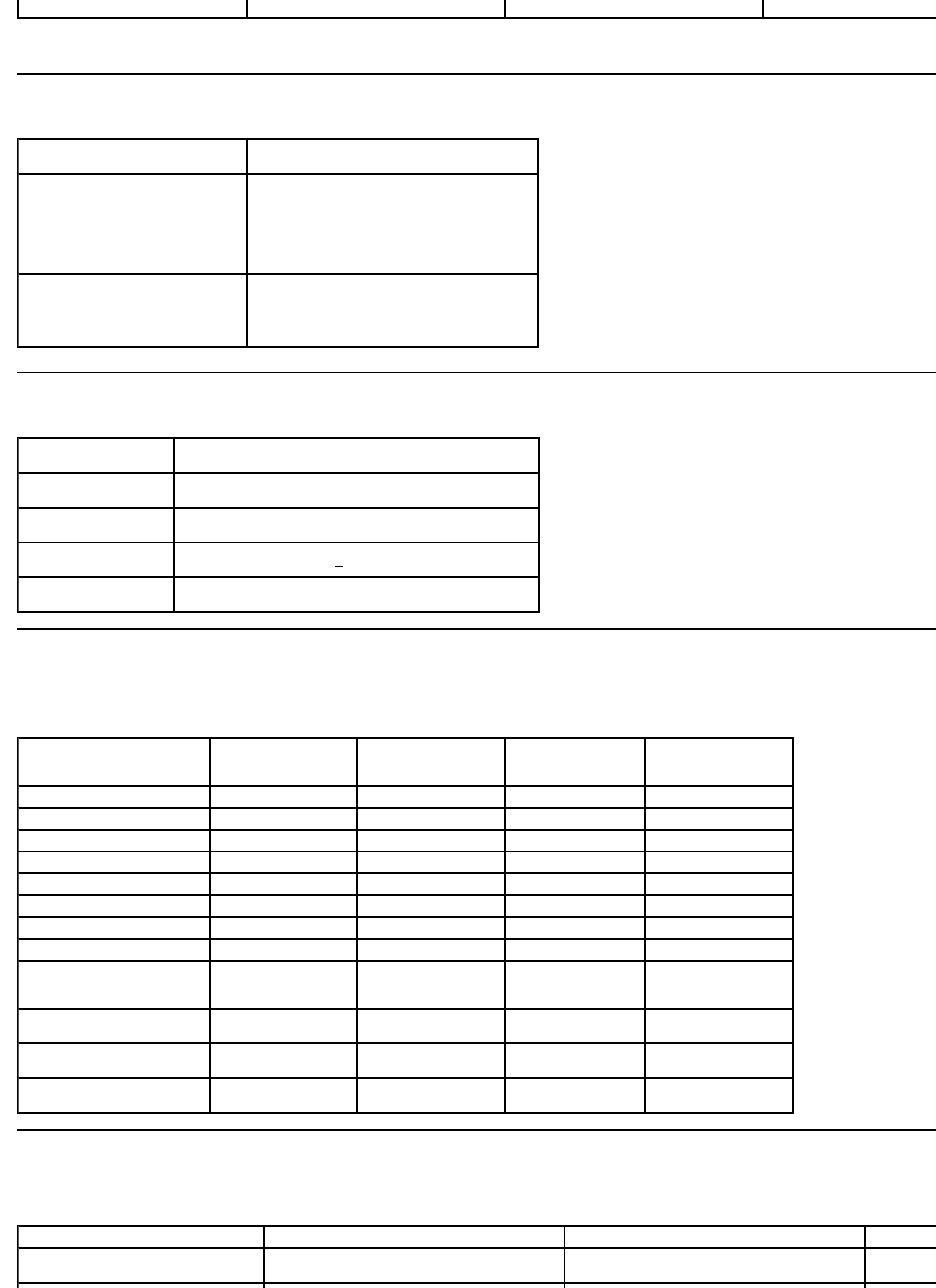
*Lagamadecolores(típica)delmonitordePanelPlanoE2010H/E2210H/E2310HestábasadaenlasnormativasdepruebaCIE1976(83%)yCIE1931(72%).
CaracterísticasTécnicasdelaResolución
CaracterísticasTécnicasEléctricas
Gama de Colores
72%(típica)*
72%(típica)*
72%(típica)*
Númerodelmodelo
Monitor de Pantalla Plana
E2010H/E2210H/E2310H de Dell
Rangodedetección
lHorizontal
lVertical
30kHza83kHz(automático)
50Hza75Hz(automático)
Resoluciónmáximapreconfigurada
1600 x 900 a 60 Hz
(si su modelo es E2010H)
1920 X 1080 a 60 Hz
(si su modelo es E2210H / E2310H)
Númerodelmodelo
MOnitor de Pantalla Plana
E2010H/E2210H/E2310H de Dell
Señalesdeentradade
vídeo
RGBAnalógico:0,7Voltios+/-5%, impedancia de
entradade75ohmios
Señalesdeentradade
sincronización
Sincronizaciones horizontal y vertical por separado, nivel TTL
sinpolaridad,SOG(Sincronizaciónenverdecompuesta)
Voltaje de entrada CA/
frecuencia / corriente
100a240VAC/50ó60Hz+3Hz/1,6A(Máx.)
Corrientedeirrupción
120V:30A(Máx.)
240V:60A(Máx.)
Modos de Pantalla Preconfigurados
LasiguientetablamuestralosmodospreconfiguradosparaloscualesDellgarantizaeltamañoyelcentradodelaimagen:
Modo Pantalla
Frecuencia Horizontal
(kHz)
Frecuencia Vertical
(Hz)
RelojdePíxeles
(MHz)
Polaridad de
Sincronización
(Horizontal/Vertical)
VESA, 720 x 400
31.5
70.0
28.3
-/+
VESA, 640 x 480
31.5
60.0
25.2
-/-
VESA, 640 x 480
37.5
75.0
31.5
-/-
VESA, 800 x 600
37.9
60.0
40.0
+/+
VESA, 800 x 600
46.9
75.0
49.5
+/+
VESA, 1024 x 768
48.4
60.0
65.0
-/-
VESA, 1024 x 768
60.0
75.0
78.8
+/+
VESA, 1152 x 864
67.5
75.0
108.0
+/+
VESA, 1280 x 1024
(si su modelo es E2210H /
E2310H)
64.0
60.0
108.0
+/+
VESA, 1280 x 1024 (si su
modelo es E2210H / E2310H)
80.0
75.0
135.0
+/+
VESA, 1600 x 900
(si su modelo es E2010H)
55.5
60.0
97.8
+/-
VESA, 1920 x 1080 (si su
modelo es E2210H / E2310H)
67.5
60.0
148.5
+/+
CaracterísticasFísicas
Lasiguientetablamuestralascaracterísticasfísicasdelmonitor:
NúmerodeModelo
Monitor de Pantalla Plana E2010H de Dell
Monitor de Pantalla Plana E2210H de Dell
Monitor de Pantalla Plana E2310H de Dell
Tipo de Conector
Conector azul D-Subminiatura de 15 clavijas; DVI-
D, conector blanco
Conector azul D-Subminiatura de 15 clavijas; DVI-
D, conector blanco
Conector azul D
conector blanco
Tipodecabledeseñal
Analógico:Extraíble,D-Sub, de 15 clavijas, incluido
y conectado al monitor
Digital:Extraíble,DVI-D,patillassólidas;se
entrega separado del monitor
Analógico:Extraíble,D-Sub, de 15 clavijas, incluido
y conectado al monitor
Digital:Extraíble,DVI-D,patillassólidas;se
entrega separado del monitor
Analógico:
Extraíble,D
y conectado al monitor
Digital:Extraíble,DVI
separado del monitor
Dimensiones: (con soporte)
lAltura
lAnchura
lProfundidad
363,2 mm (14,30 Pulgadas)
481,2 mm (18,94 Pulgadas)
151,9 mm (5,98 Pulgadas)
381,0 mm (15,00 Pulgadas)
515,0 mm (20,28 Pulgadas)
158,9 mm (6,26 Pulgadas)
401,8 mm (15,82 Pulgadas)
548,8 mm (21,61Pulgadas)
164,0 mm (6,46 Pulgadas)
Dimensiones: (sin soporte)
lAltura
lAnchura
lProfundidad
287,6 mm (11,32 Pulgadas)
481,2 mm (18,94 Pulgadas)
60,0 mm (2,36 Pulgadas)
306,5 mm (12,07 Pulgadas)
515,0 mm (20,28 Pulgadas)
64,5 mm (2,54 Pulgadas)
325,7 mm (12,82 Pulgadas)
548,8 mm (21,61 Pulgadas)
63,5 mm (2,50 Pulgadas)
Dimensiones del soporte:
lAltura
lAnchura
lProfundidad
289,3 mm (11,39 Pulgadas)
250,9 mm (9,88 Pulgadas)
158,9 mm (6,26 Pulgadas)
298,3 mm (11,74 Pulgadas)
258,9 mm (10,19 Pulgadas)
158,9 mm (6,26 Pulgadas)
310,8 mm (12,24 Pulgadas)
265,9 mm (10,47 Pulgadas)
164,0 mm (6,46 Pulgadas)
Peso con el embalaje
6,35 kg (14,00 lbs)
6,54 kg (14,38 lbs)
6,76 kg (14,87 lbs)
Peso con el ensamblaje del soporte y los
cables
4,85 kg (10,67 lbs)
5,11 kg (11,24 lbs)
5,76 kg (12,67 lbs)
Peso sin el ensamblaje del soporte
(Para montajes en pared o montajes
VESA - sin cables)
3,50 kg (7,7 lbs)
3,59 kg (7,90 lbs)
4,10 kg (9,02 lbs)
Peso del ensamblaje del soporte
0,94 kg (2,07 lbs)
1,00 kg (2,20 lbs)
1,14 kg (2,51 lbs)
CaracterísticasMedioambientales
Lasiguientetablamuestralascaracterísticasmedioambientalesdesumonitor:
NúmerodeModelo
Monitor de Pantalla Plana E2010H/E2210H/E2310H de Dell
Temperatura
lOperativa
lInoperativa
0°a40°C(32°a104°F)
Almacenamiento: -20°a60°C(-4°a140°F)
Transporte: -20°a60°C(-4°a140°F)
Humedad
lOperativa
lInoperativa
10% a80%(sincondensación)
Almacenamiento:5%a90%(sincondensación)
Transporte:5%a90%(sincondensación)
Altitud
lOperativa
lInoperativa
3.657,6m(12.000pies)máx.
12.192m(40.000pies)máx.
Disipacióntérmica
E2010H:
102,5BTU/hora(máximo)
88,8BTU/hora(típica)
E2210H:
130,0BTU/hora(máximo)
106,0BTU/hora(típica)
E2310H:
136,8BTU/hora(máximo)
112,8BTU/hora(típica)
PolíticadeCalidadyPíxelesdelMonitorLCD
DuranteelprocesodefabricacióndelMonitorLCD,noesinfrecuentequeunoomáspíxelesquedenfijadosenunestadoinmutable.Elresultadovisibleesunpíxelfijoqueaparececomounpuntooscuro
obrillantesincolorextremadamentepequeño.Cuandoelpíxelpermaneceencendido,seleconocecomo"puntobrillante".Cuandoelpíxelpermanecenegro,seconocecomo
Encasitodosloscasos,estospíxelesfijossondifícilesdeverynomenguanlacalidaddevisionadoolausabilidad.Unapantallaconentre1y5puntosfijosesconsideradanormalydentrodelos
estándaresdecompetitividad.Paramásinformación,consulteelsitiodeSoporteTécnicodeDellen:support.dell.com.
Instrucciones de Mantenimiento
Cuidado de Su Monitor
Paralimpiarlodelaformamásadecuada,sigalasinstruccionesincluidasenlasiguientelistamientrasdesembala,limpiaomanipulasumonitor:
l
Paralimpiarsupantallaantiestática,humedezcaligeramenteconaguaunpañosuaveylimpio.Siesposible,useunpañoosoluciónparalalimpiezadepantallasadecuadosparaelrecubrimiento
antiestático.Noutilicebenceno,disolvente,amoníaco,limpiadoresabrasivosoairecomprimido.
l
Useunpañotempladoligeramentehumedecidoparalimpiarlosplásticos.Eviteelusodedetergentedecualquiertipo,yaquealgunosdetergentesdejanunapelículalechosasobreelplástico.
lSiveunpolvoblancoaldesembalarsumonitor,límpieloconunpaño.Estepolvoblancoapareceduranteeltransportedelmonitor.
l
Manipulesumonitorconcuidado,yaqueunmonitordecoloroscurosepuederayarymostrarmarcasblancasdearañazosconmásfacilidadqueunmonitorconuncolormásclaro.
l
Paraayudaramantenerlamejorcalidaddeimagendesumonitor,useunsalvapantallasquecambiedeformadinámicayapagueelmonitorcuandonoloestéusando.
VolveralaPáginadeContenidos
PRECAUCIÓN: Lea y siga las instrucciones de seguridadantesdelimpiarelmonitor.
PRECAUCIÓN:Antesdelimpiarelmonitor,desenchufeelcabledealimentacióndelmonitordelatomadecorrienteeléctrica.
Volveralapáginadecontenidos
Apéndice
GuíadeUsuariodelMonitordePantallaPlanaE2010H/E2210H/E2310HdeDell™
Instrucciones de seguridad
DeclaraciónFCC(sóloparaEE.UU.)
Contactar con Dell
CAUTION: Instrucciones de seguridad
Paramásinformaciónsobrelasinstruccionesdeseguridad,consultelaGuíadeInformacióndelProducto.
DeclaraciónFCC(sóloparaEE.UU.)
SideseamásinformaciónsobrelaNotaFCCyelrestodeinformaciónreglamentaria,consultelapáginawebdenormativasen
www.dell.com/regulatory_compliance.
Contactar con Dell
Los clientes en Estados Unidos pueden llamar al 800-WWW-DELL (800-999-3355).
Dellproporcionavariasopcionesdesoporteydeservicioenlíneaoporteléfono.Ladisponibilidadvaríadependiendodelpaísyelproducto,ypuede
quealgunosserviciosnoesténdisponiblesensuzona.ParaponerseencontactoconDellparaasuntosdeventas,soportetécnico,oservicioalcliente:
Volveralapáginadecontenidos
PRECAUCIÓN:Usodecontroles,ajustesoprocedimientosdistintosdelosespecificadosenestadocumentaciónpodríaresultarexzonaachoque,
peligroeléctrico,y/oriesgosmecánicos.
NOTA: SinotieneunaconexiónaInternetactiva,puedeencontrarinformacióndecontactoensufacturadecompra,notadeentrega,reciboocatálogo
de productos Dell.
1.
Visite support.dell.com.
2.
SeleccionesupaísoregiónenelmenúdesplegableElijaunPaís/Regiónenlaparteinferiordelapágina.
3.
Haga clic en PóngaseenContactoconNosotrosenlaparteizquierdadelapágina.
4.
Seleccioneelserviciooelenlacedesoporteapropiadosegúnsusnecesidades.
5.
ElijaelmétododecontactoconDellqueleseamáscómodo.
Volveralapáginadecontenidos
Configurarsumonitor
MonitordepanelplanoDell™E2010H/E2210H/E2310H
SitieneunequipodesobremesaDell™ounequipoportátilDell™conaccesoa
internet
1. Acceda a http://support.dell.com,introduzcasuidentificadordeservicioydescargueelúltimocontroladordisponibleparasutarjetagráfica.
2.Unavezinstaladosloscontroladoresdesutarjetagráfica,intenteconfigurardenuevolaresolucióna1600 x 900 (si su modelo es E2010H) o 1920 x
1080 (si su modelo es E2210H / E2310H).
Volveralapáginadecontenidos
NOTA:Sinoesposibleconfigurarlaresolucióna1600x900(sisumodeloesE2010H)o1920x1080(sisumodeloesE2210H/E2310H),póngaseen
contactoconDellparasolicitarunatarjetagráficacompatibleconestasresoluciones.
Volveralapáginadecontenidos
Configurarsumonitor
MonitordepanelplanoDell™E2010H/E2210H/E2310H
SinotieneunequipodesobremesaoportátilDell™,otarjetagráfica.
1. Haga clic derecho en el escritorio y seleccione Propiedades.
2. Seleccione la ficha Configuración.
3. Seleccione Avanzadas.
4.Identifiqueelproveedordesutarjetagráficaenladescripciónsituadaenlapartesuperiordelaventana(p.ej.NVIDIA,ATI,Intel,etc.).
5.Consultelapáginawebdelproveedordelatarjetaparaobteneruncontroladoractualizado(porejemplohttp://www.ATI.com o http://www.NVIDIA.com ).
6.Unavezinstaladosloscontroladoresdesutarjetagráfica,intenteconfigurardenuevolaresolucióna1600 x 900 (si su modelo es E2010H) o 1920 x
1080 (si su modelo es E2210H / E2310H).
Volveralapáginadecontenidos
NOTA:
Sinoesposibleconfigurarlaresolucióna1600x900(sisumodeloesE2010H)o1920x1080(sisumodeloesE2210H/E2310H),póngaseencontactoconelfabricantede
suequipooconsiderelaposibilidaddeadquirirunatarjetagráficaqueseacompatibleconresolucionesdevídeode1600x900(sisumodeloesE2010H)o1920x1080(sisu
modeloesE2210H/E2310H).
VolveralaPáginadeContenidos
Usar el Monitor
GuíadelUsuarioparaelMonitordePantallaPlana E2010H/E2210H/E2310HdeDell™
Usar los Controles del Panel Frontal
UsarlosControlesdelaVisualizaciónenPantalla(OSD)
ConfigurarlaResoluciónMáxima
Usar la Barra de Sonido de Dell (Opcional)
AjustarlaInclinación
Encender el Monitor
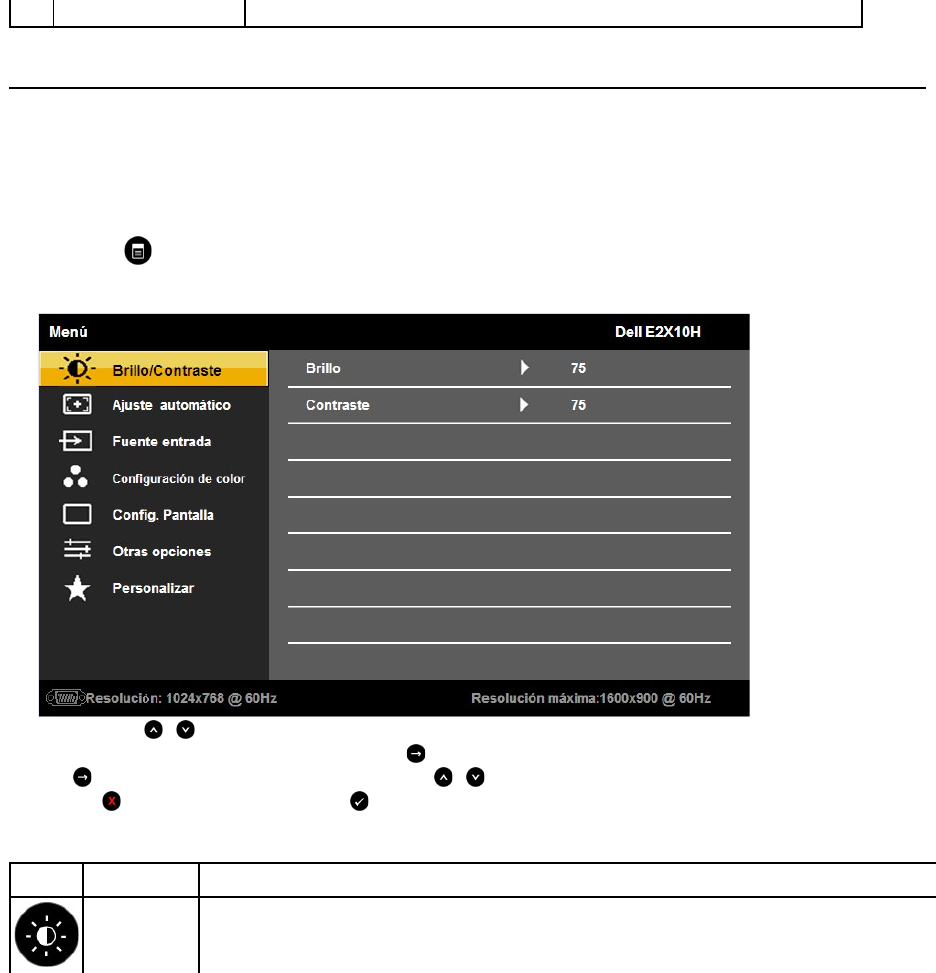
Pulseelbotón para encender el monitor
Usar los Controles del Panel Frontal
Uselosbotonesdelapartefrontaldelmonitorparaajustarlasconfiguracionesdeimagen.
BotóndelPanelFrontal
Descripción
A
Modos preconfigurados
Use los modos Preconfigurados para elegir en una lista de modos de color preconfigurados. Ver Usar el
MenúOSD.
B
Brillo / Contraste
UtiliceelbotóndeBrillo/Contrasteparaajustarlosnivelesdebrilloycontraste.
C
Menú
UtiliceelbotónMenúparaaccederalmenú.
D
UtiliceelbotónSalirparaabandonarelmenú.
UsarelMenúdelaVisualizaciónenPantalla(OSD)
AccederalMenúdelSistema
LasiguientetablaproporcionaunalistadetodaslasopcionesdelmenúOSDdepantallaysusfunciones.
Salir
1.
Pulseelbotón paraabrirelmenúOSDyverelmenúprincipal.
MenúPrincipal
2.
Pulse los botones y paracambiarentrelasopcionesdelmenú.Aldesplazarsedeuniconoaotro,elnombredelaopciónseráresaltado.
3.
Paraseleccionarelobjetoresaltadoenelmenú,pulseelbotón otra vez.
4.
Pulse paraaccederalabarradeslizante,ydespuéslosbotones y ,segúnlosindicadoresdelmenú,parahacercambios.
5.
Seleccione paraabandonarelmenúenpantallao paraaceptaryvolveralmenúanterior.
Icono
Menúsy
submenús
Descripción
Brillo/Contraste
UseelmenúdeBrilloyContrasteparaajustarelBrillo/Contraste.
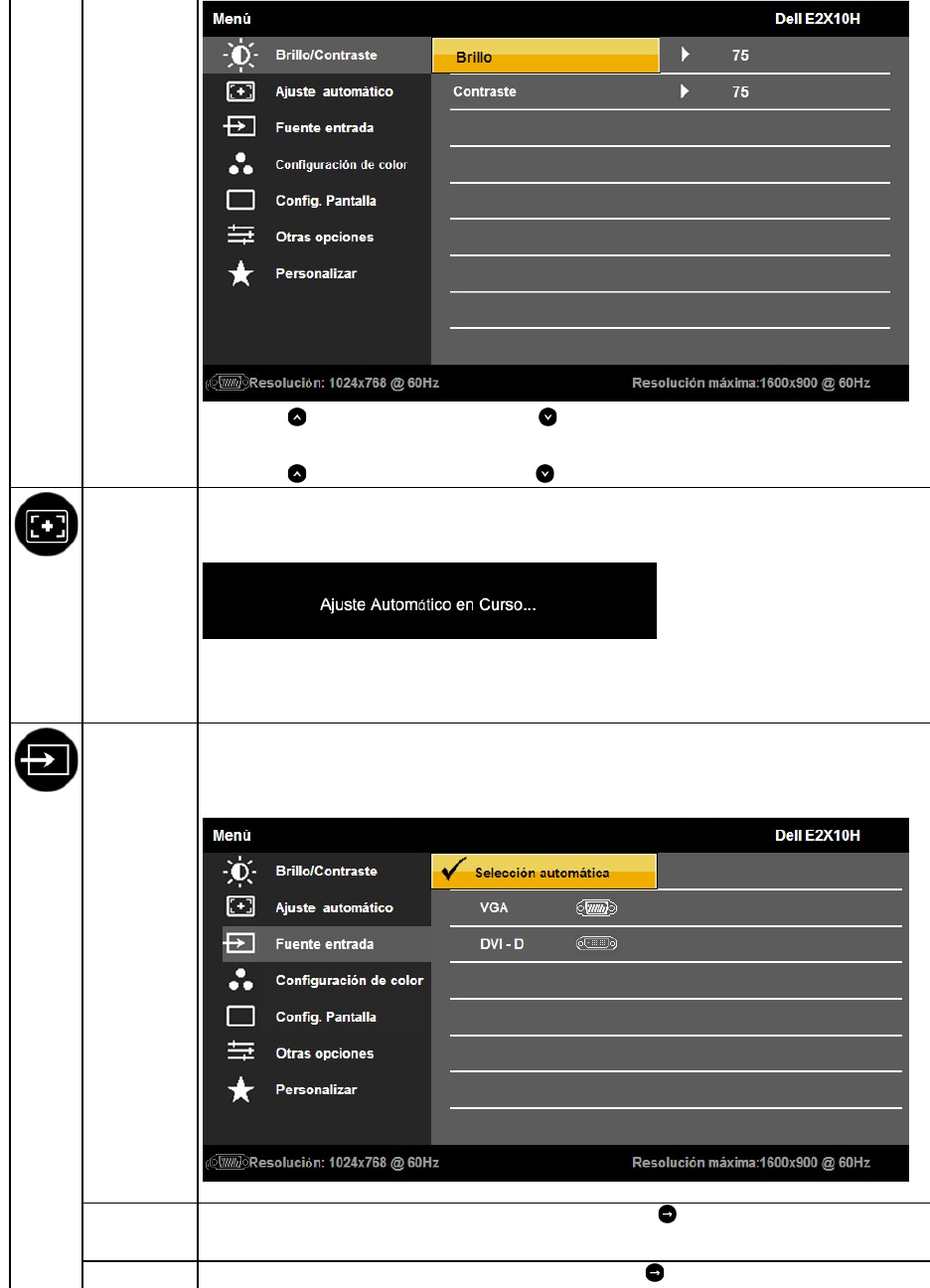
Brillo
Pulseelbotón paraaumentarelbrilloypulseelbotón para disminuir el brillo (min 0 ~ max 100).
Contraste
Pulseelbotón paraaumentarelcontraste,oelbotón parareducirlo(mín0~máx100).
Ajuste
automático
Useestebotónparaactivarlaconfiguraciónautomáticayajustarelmenú.Elsiguientemensajeaparecerásobreunapantallanegramientraselmonitorse
ajustaautomáticamentealaentradaactual:
ElAjusteAutomáticopermitealmonitorajustarseautomáticamentealaseñaldeentradadevídeo.DespuésdeutilizarelAjusteAutomático,podráseguir
ajustandosumonitorutilizandoloscontrolesdeRelojdePíxeles(Grueso)ydeFase(Fina)bajoConfiguracióndeImagen.
NOTA:ElAjusteAutomáticonoseproducirásipresionaelbotónynohayunaseñaldevídeoactivaocablesconectads.
Fuente entrada
UtiliceelmenúFUENTEDEENTRADAparaseleccionarunadelasdistintasseñalesdevídeoconectadasasumonitor.
VGA
SeleccionelaentradaVGAsiutilizaunconectoranalógico(VGA).Pulseelbotón para seleccionar la fuente de entrada VGA.
DVI-D
Seleccione la entrada DVI-Dsiutilizaunconectordigital(DVI).Pulseelbotón para seleccionar la fuente de entrada DVI.
Explorar fuentes
SeleccioneSelecciónautomáticaparaexplorarlasseñalesdeentradadisponibles.
Configuraciónde
color
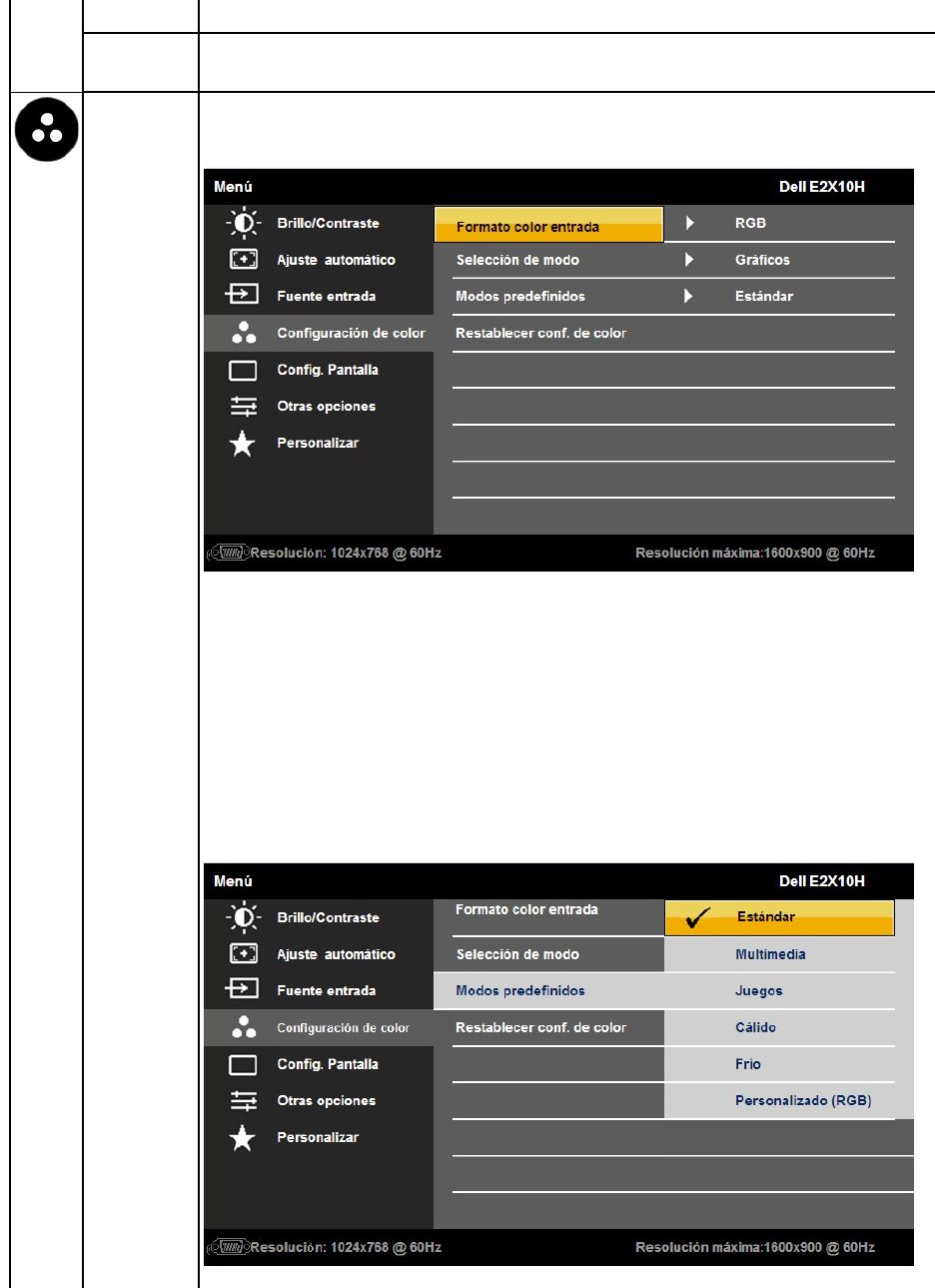
UseelmenúdeConfiguracióndeColorparaajustarlaconfiguracióndecolordelmonitor.
Formato color
entrada
Lepermiteconfigurarelmododeentradadevídeoa:
lRGB
:SeleccioneestaopciónsisumonitorestáconectadoeunordenadororeproductordeDVDutilizandouncableHDMIounadaptadordeHDMIa
DVI.
lYPbPr:SeleccioneestaopciónsisureproductordeDVDsoportaúnicamenteunasalidaYPbPr.
Selecciónde
modo
Le permite configurar el modo de pantalla a:
lGráficos:Seleccioneestemodosisumonitorestáconectadoasuordenador.
lVídeo:SeleccioneestemodosisumonitorestáconectadoaunreproductordeDVD.
NOTA:DependiendodelMododePantallaqueseleccionelosModosPreconfiguradosdisponiblesensumonitorcambiarán.
Modos
predefinidos
Le permite configurar las opciones de color en uno de los modos predefinidos.
En el modo Gráficos, puede configurar el color a los siguientes valores preconfigurados:
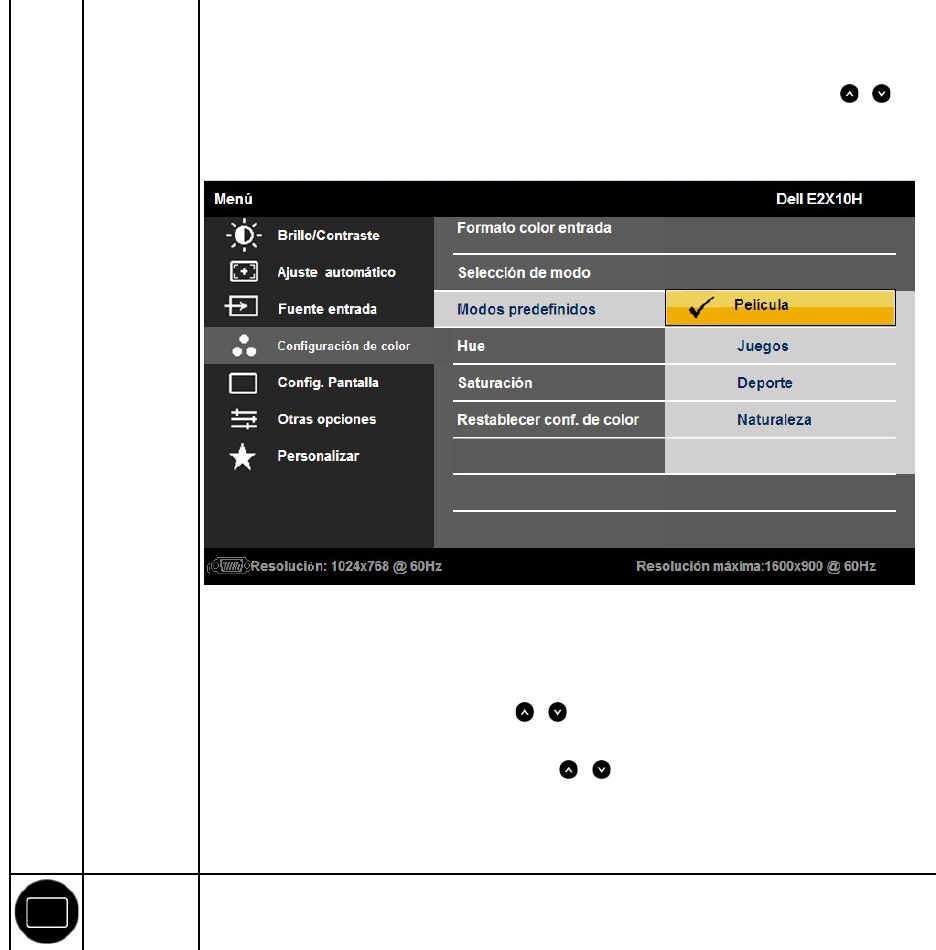
lEstándar: Carga las configuraciones de color del monitor por defecto. Este es el modo preconfigurado por defecto.
lMultimedia: Carga las configuraciones de color recomendadas para aplicaciones multimedia.
lJuegos:Cargalasconfiguracionesdecolorrecomendadasparalamayoríadelosjuegos.
lCálido:Aumentalatemperaturadelcolor.Lapantallaparecemáscálidaconuntonorojo/amarillo.
lFrío:Disminuyelatemperaturadelcolor.Lapantallaparecemásfríaconuntonoazul.
lPersonalizado (RGB): Le permite ajustar manualmente las configuraciones de color. Pulse los botones y
para ajustar los valores del Rojo,
Verde y Azul y crear su propio modo preconfigurado.
En el modo Vídeopuede seleccionar uno de los siguientes modos predefinidos:
lPelícula: Cargalasconfiguracionesdecolorrecomendadasparapelículas.Esteeselmodopredefinidopordefecto.
lJuegos:Cargalasconfiguracionesdecolorrecomendadasparalamayoríadelosjuegos.
lDeportes: Carga las configuraciones de color recomendadas para deportes.
lNaturaleza: Carga las configuraciones de color recomendadas para temas de naturaleza.
Matiz
Le permite ajustar el tono de piel de la imagen. Pulse o para ajustar el de '0' a '100'.
NOTA: LosajustesdeMatizsoloestándisponiblesenmodoVídeo.
Saturación
Lepermiteajustarlasaturacióndelcolordelaimagen.Pulse o para ajustar de '0' a '100'.
NOTA: LosajustesdesaturaciónsoloestándisponiblesenmodoVídeo.
Restablecer La
Configuraciónde
Color
Restablecelaconfiguracióndelcolordesumonitoralosvaloresdefábricapordefecto.
Config. pantalla
UseelmenúdeConfiguracióndePantallaparaajustarlaconfiguracióndepantalladelmonitor.
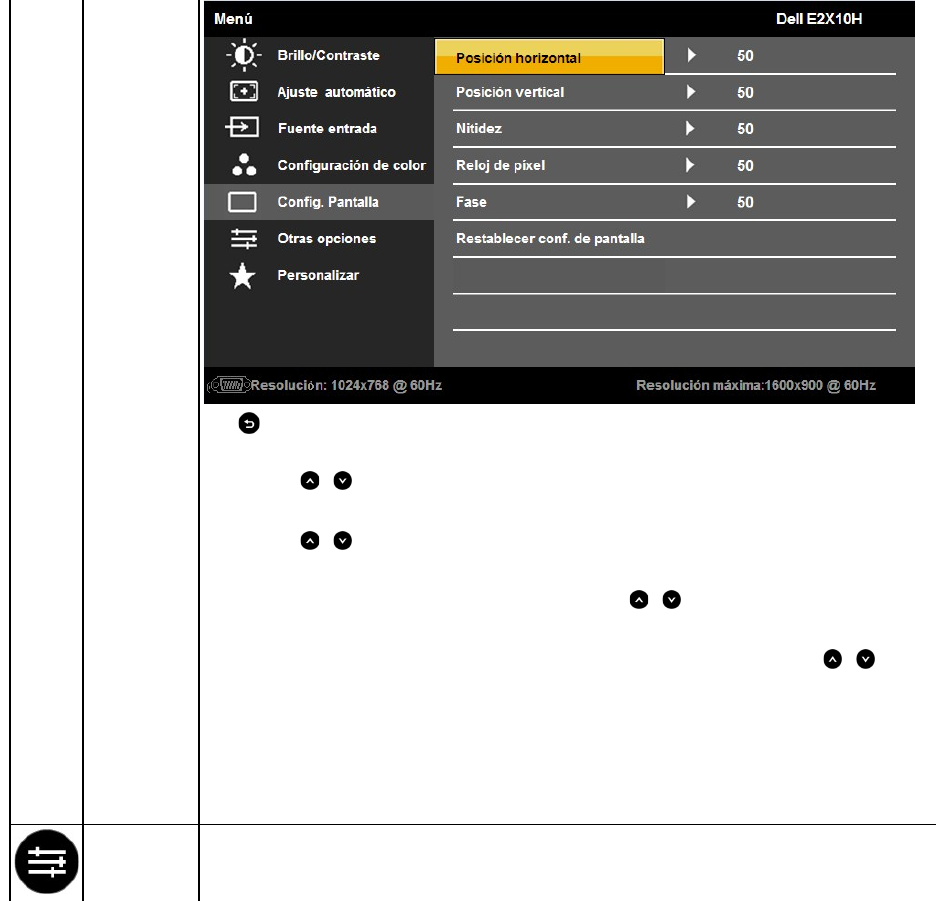
Atrás
Pulse paravolveralmenúprincipal.
Posición
horizontal
Use los botones o paraajustarlaimagendeizquierdaahacia.Mínimoes'0'(-). Máximoes'100'(+).
Posiciónvertical
Use los botones o paraajustarlaimagendearribaaabajo.Mínimoes'0'(-).Máximoes'100'(+).
Nitidez
Estafunciónpuedehacerparecerlaimagenmásnítidaomássuave.Use o
para ajustar la nitidez o la suavidad desde '0' a '100'
RelojdePíxeles
ElajustedeFaseydelRelojPíxeleslepermiteajustarsumonitorsegúnsuspreferencias.Uselosbotones o
aparaajustarparalamáximacalidadde
imagen.
Phase
SinoobtieneresultadossatisfactoriosusandoelajustedeFase,useelajustedelRelojdePíxeles(grueso)yluegouseFasedenuevo(fino).
Reiniciar
configuraciónde
pantalla
Seleccioneestaopciónpararestaurarlaconfiguracióndepantallapredeterminada.
Otras opciones
SeleccioneestaopciónparaajustarlaconfiguracióndelOSD,comoloslenguajesdelOSD,eltiempodepermanenciadelmenúenpantalla,ydemás.
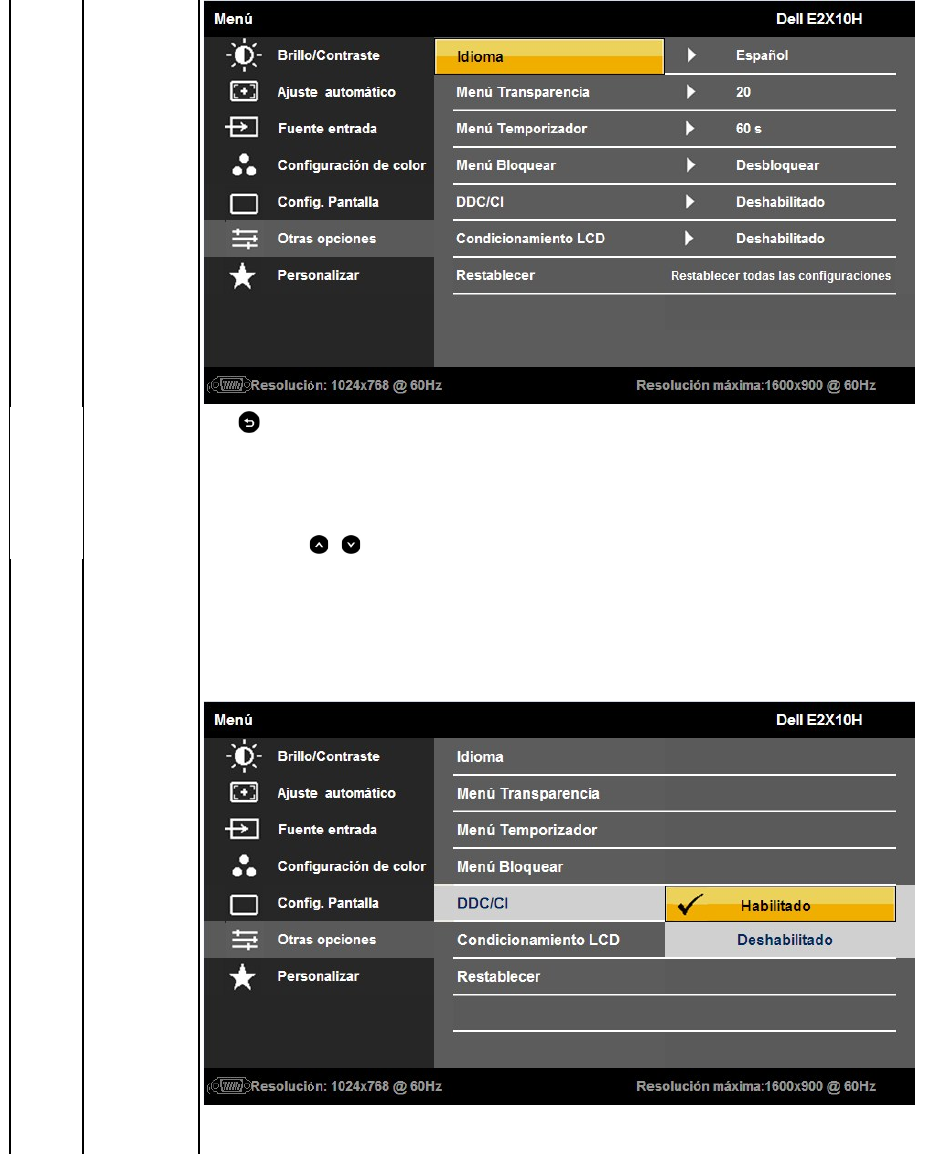
Atrás
Idioma
Pulse paravolveralmenúprincipal.
LepermiteconfigurarlapantalladelOSDenunodehasta8idiomas:inglés,español,francés,alemán,japonés,portuguésbrasileño,chinosimplificadooruso.
Menú
Transparencia
Le permite ajustar el fondo del OSD de opaco a transparente.
MenúTemporizad
or
LepermiteconfigurareltiempoduranteelcualelOSDpermaneceactivodespuésdequepulseunbotónenelmonitor.
Pulse los botones y para ajustar la barra de desplazamiento en incrementos de 1 segundo, de 5 hasta 60 segundos.
MenúBloquear
Controla el acceso de los usuarios a los ajustes. Cuando Bloqueoestéseleccionado,nosepermitenajustes.
NOTA:
SielmenúOSDestábloqueado,mantengapulsadoelprimercontrolOSDsituadosobreelcontroldeEncendido/Apagadodurante15segundos
para desbloquearlo.
DDC/CI
DDC/CI(CanaldeDatosdelMonitor/InterfazdeComando)permiteelsoftwaredesuordenadorajustarconfiguracionesdelavisualizacióndelmonitor,como
el brillo, balance de colores, etc.
Habilitar (Por defecto): Optimiza el rendimiento de su monitor y proporciona una major experiencia al usuario.
Deshabilitar:DesabilitalaopciónDDC/CIyapareceelsiguientemensajeenpantalla.
Condicionamiento
LCD
Ayudaareducircasosmenoresderetencióndeimagen.Dependiendodelgradoderetencióndeimagen,lepuedellevarunciertoperíododetiempoal
programaejecutarse.Puedehabilitarestacaracterísticaseleccionando"Habilitar".
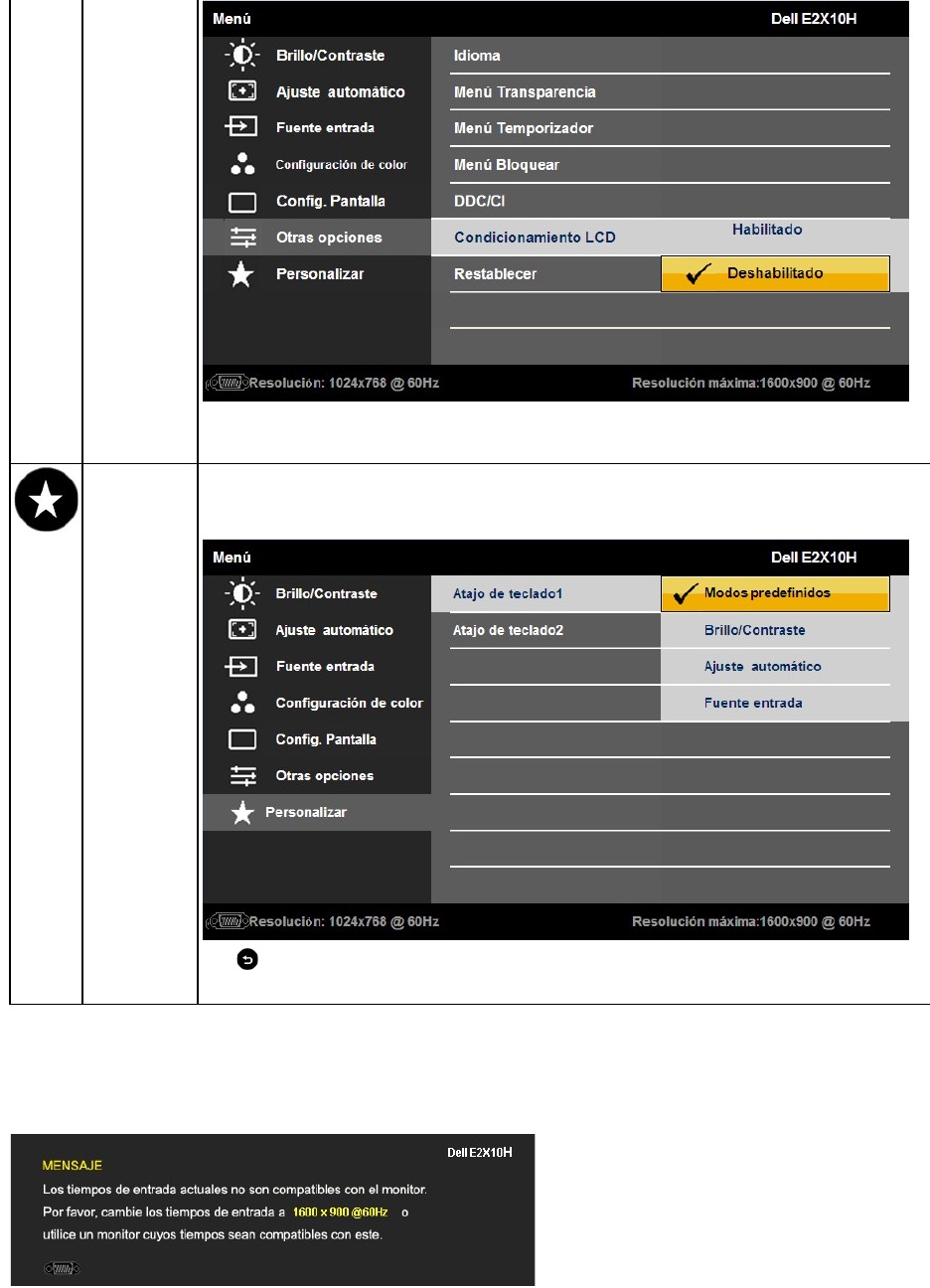
Mensajes de advertencia OSD
Restablecer
ReconfiguratodaslasconfiguracionesOSDasusvalorespreconfiguradosdefábrica.
Personalizar
Lepermiteajustarelbotóndeaccesorápidoa:1.Modospreconfigurados,2.Brillo/Contraste,3.AjusteAutomático.4.
Fuente entrada
Atrás
Pulse para volver al menu principal.
Sielmonitornoescompatibleconunmododeresoluciónenparticular,veráelsiguientemensaje:
E2010H:
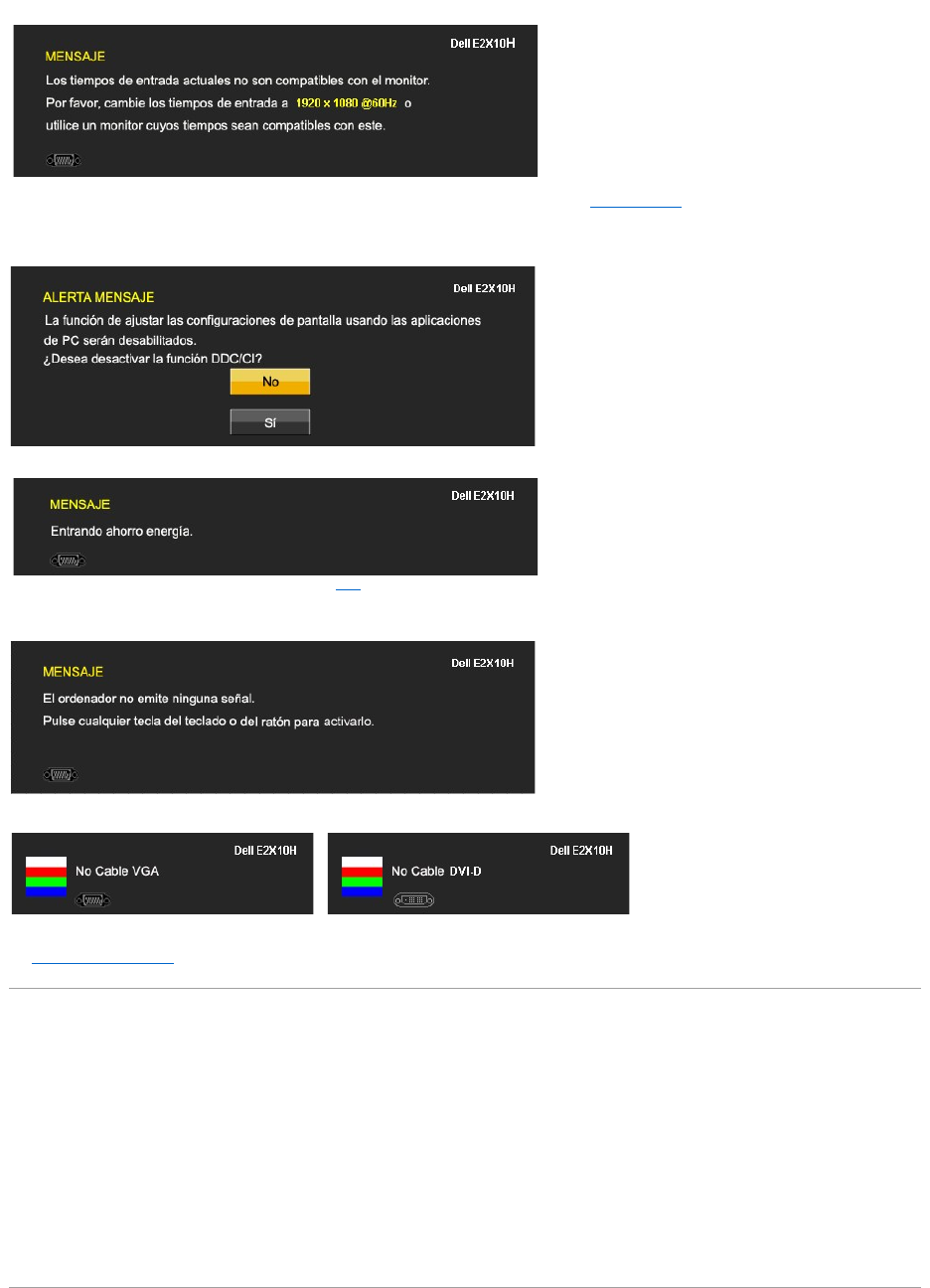
Ver ResolucióndeProblemasparamásinformación.
Ajustedelaresoluciónmáximo
Paraconfigurarlaresoluciónóptimadelmonitor:
1. PulseelbotónderechodelratónsobreelescritorioyvayaaPropiedades.
2. Seleccione la pantalla Configuración.
3. Configurelaresolucióna1600x900(sisumodeloesE2010H)o1920x1080(sisumodeloesE2210H/E2310H).
4. Pulse Aceptar.
Sinoaparecelaresolución1600x900(sisumodeloesE2010H)o1920x1080(sisumodeloesE2210H/E2310H)comoopción,esposiblequedeba
actualizarelcontroladordesutarjetagráfica.Dependiendodesuequipo,lleveacabounodelossiguientesprocedimientos:
lSidisponedeunequipodesobremesaoportátilDell:
¡Acceda a support.dell.com,introduzcasuetiquetadeservicioydescargueelcontroladormásactualizadoparasutarjetagráfica.
lSiestáutilizandounequipodeotramarca(portátilodesobremesa):
¡Accedaalsitiodesoportedesuequipoydescargueloscontroladoresgráficosmásactualizados.
¡Accedaalsitiowebdesutarjetagráficaydescargueloscontroladoresgráficosmásactualizados.
E2210H/E2310H:
Estosignificaqueelmonitornopuedesincronizarseconlaseñalquerecibedesdeelordenador.VerEspecificaciones de Monitor para saber
los rangos de frecuencias Horizontales y Verticales compatibles con este monitor. recomendada es de 1600 x 900 (si su modelo es E2010H)
o 1920 x 1080 (si su modelo es E2210H / E2310H).
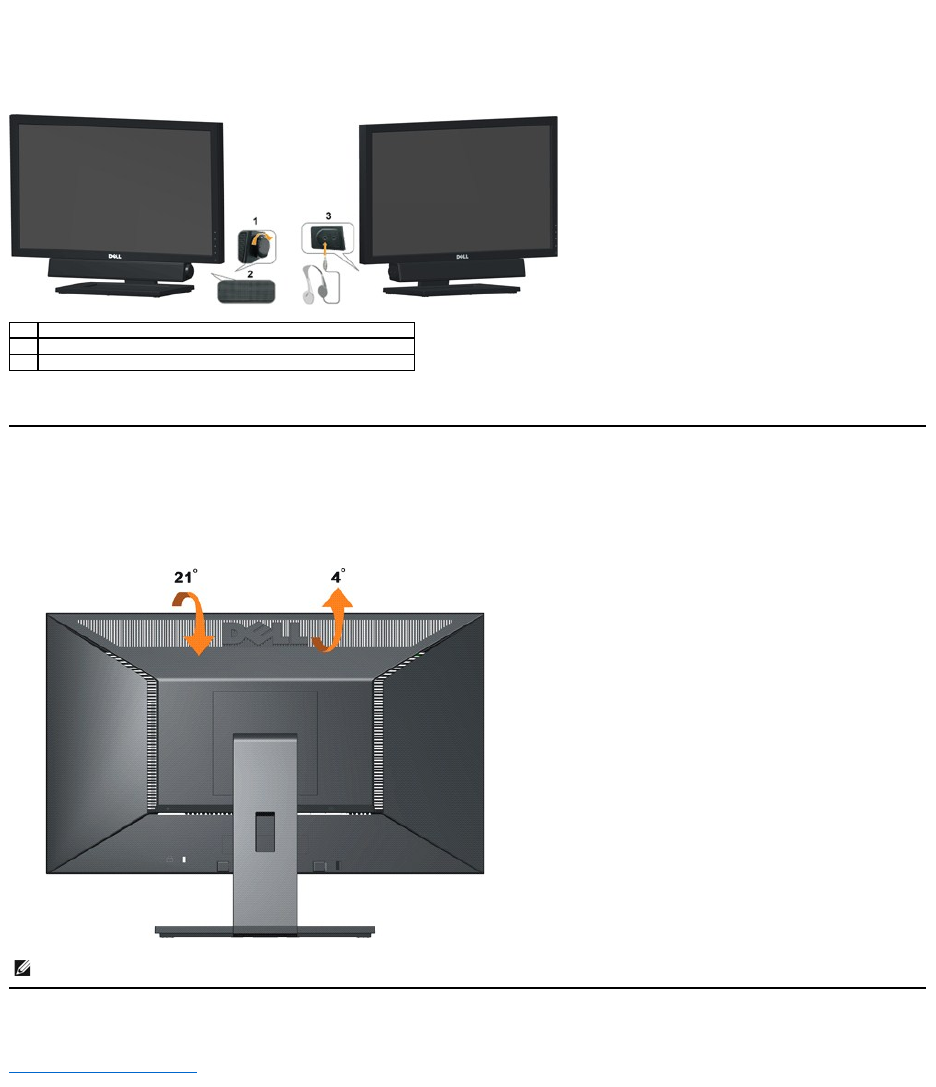
VeráelsiguientemensajeantesdequelafunctionDDC/CIestédeshabilitada.
CuandoelmonitorentraenmododeAhorrodeEnergía,apareceráelsiguientemensaje:
Active el ordenador y active el monitor para acceder a la OSD
Sipulsacualquierbotónexceptoelbotóndeencendido,apareceránlossiguientesmensajes,dependiendodelaentradaseleccionada:
Si selecciona la entrada VGA o DVI-D y no conecta el cable VGA o DVI-D,semostraráuncuadrodediálogoflotantecomoelsiguiente.
o
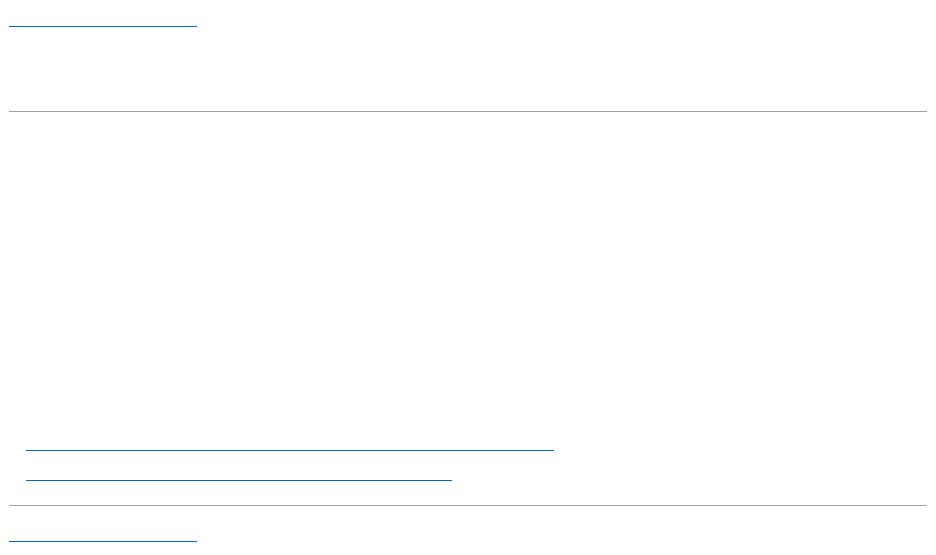
Uso de la barra de sonido Dell (opcional)
LabarraDellSoundbaresunsistemaestéreodedoscanalesadaptableapantallasDelldepanelplano.LabarraSoundbardisponedeuncontroldevolumen
giratorioydeencendido/apagadoparaajustarelniveldesistemageneral,unindicadorLEDverdedeenergíaydosconexionesparasonidoenauriculares.
Usodelcontroldeinclinación
Inclinación
Conelpedestalincorporado,puedeinclinarelmonitorparaobtenerunángulodevisiónmáscómodo.
Volveralapáginadecontenidos
1.
Control de encendido/volumen
2.
Indicadordealimentación
3.
Conectores de auriculares
NOTA: Elsoportevienesinconectaralenviarelmonitordesdelafábrica.
Volveralapáginadecontenidos
Configurar su monitor
MonitordepanelplanoDell™E2010H/E2210H/E2310H
Configuracióndelaresolucióndepantallaa1600x900(sisumodeloesE2010H)o
1920x1080(sisumodeloesE2210H/E2310H)(máximo)
ParaconseguirunrendimientoóptimodelapantallautilizandosistemasoperativosMicrosoftWindows®, configurelaresolucióndepantallaa1600x900(si
su modelo es E2010H) o 1920 x 1080 (si su modelo es E2210H / E2310H) llevando a cabo los pasos siguientes:
1. Haga clic derecho en el escritorio y seleccione Propiedades.
2. Seleccione la ficha Configuración.
3.Desplacelabarradeslizantesituadaaladerechamanteniendopulsadoelbotónizquierdodelratónyajustelaresolucióndelapantallaa1600 x 900 (si
su modelo es E2010H) o 1920 x 1080 (si su modelo es E2210H / E2310H).
4. Haga clic en Aceptar.
Sinoaparecelaresolución1600 x 900 (si su modelo es E2010H) o 1920 x 1080 (si su modelo es E2210H/E2310H)comoopción,esposiblequedeba
actualizarelcontroladordesutarjetagráfica.Seleccioneacontinuaciónelescenarioquemejordescribaelsistemainformáticoqueestáutilizando,ysigalas
instrucciones que se ofrecen:
1: SitieneunequipodesobremesaDell™ounequipoportátilDell™conaccesoainternet.
2: SinotieneunequipodesobremesaoportátilDell™,nitarjetagráfica.
Volveralapáginadecontenidos
MonitordepanelplanoDell™E2010H/E2210H/E2310H
Lainformaciónenestedocumentoestásujetaacambiossinprevioaviso.
©2009DellInc.Todoslosderechosreservados.
QuedaterminantementeprohibidalareproducciónencualquieradesusformassinlaautorizaciónescritadeDellInc..
Marcas comerciales usadas en este texto: Dell y el logotipo de DELLson marcas comerciales de Dell Inc.; Microsoft y Windows son marcas comerciales registradas o marcas
comercialesdeMicrosoftCorporationenlosEstadosUnidosy/ootrospaíses. ENERGY STAResunamarcacomercialregistradadelaAgenciadeProtecciónMedioambientaldelos
EE.UU.ComosociodeENERGYSTAR,DellInc.hadeterminadoqueesteproductocumpleconlasdirectricesdeENERGYSTARparalaeficienciaenergética.
Es posible que aparezcan otros nombres comerciales en este documento referidos a entidades que reclaman sus marcas o nombres de sus productos. Dell Inc. rechaza cualquier
responsabilidad sobre productos y marcas comerciales que no sean de su propiedad.
Model E2010Hc/E2210Hc/E2310Hc/E2010Ht/E2210Hf/E2310Hf
Marzo del 2009 Rev.A00
Manual de usuario
Configuracióndelaresolucióndepantallaa1600x900(sisumodeloesE2010H)o1920x1080(sisumodeloesE2210H/E2310H)(máximo)
VolveralaPáginadeContenidos
Configurar el Monitor
GuíadelUsuarioparaelMonitordePantallaPlanaE2010H/E2210H/E2310HdeDell™
Fijar el Soporte
Conectar su Monitor
Conectar la Barra de Sonido Dell (Opcional)
Desmontar el soporte
Montaje en pared (opcional)
Sujetar el Soporte
Conectar Su Monitor
Para conectar su monitor al ordenador:
1. Apaguesuordenadorydesconecteelcabledealimentación.
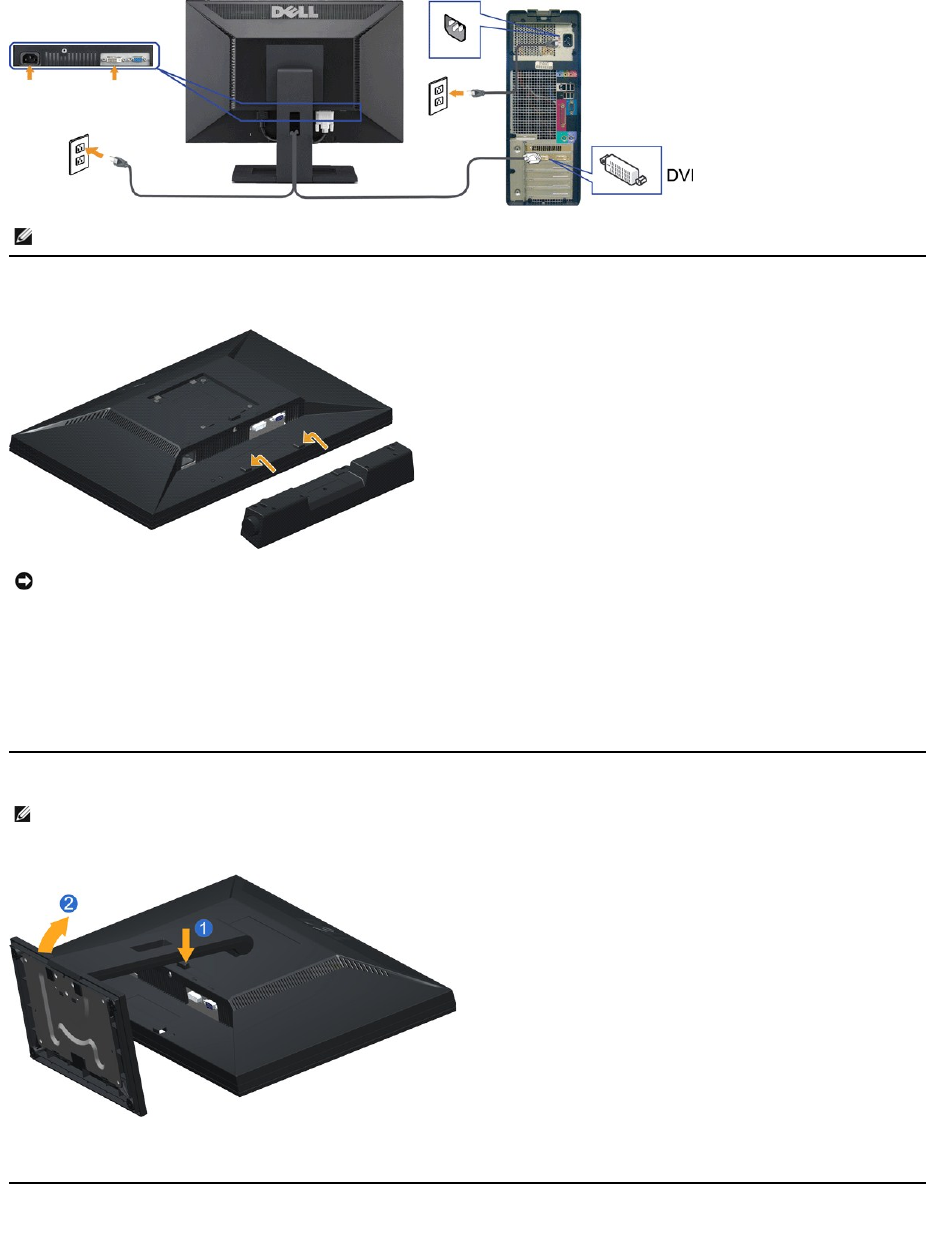
2. Conecte el cable blanco (DVI-Ddigital)oelazul(VGAanalógico)alpuertodevídeocorrespondientesituadoenlaparteposteriordesuequipo.No
conecte ambos cables al mismo equipo. Utilice ambos cablesúnicamentesiestánconectadosadistintosequiposconsistemasdevídeoadecuados.
Conectar el Cable VGA Azul
ConexióndelcableDVI
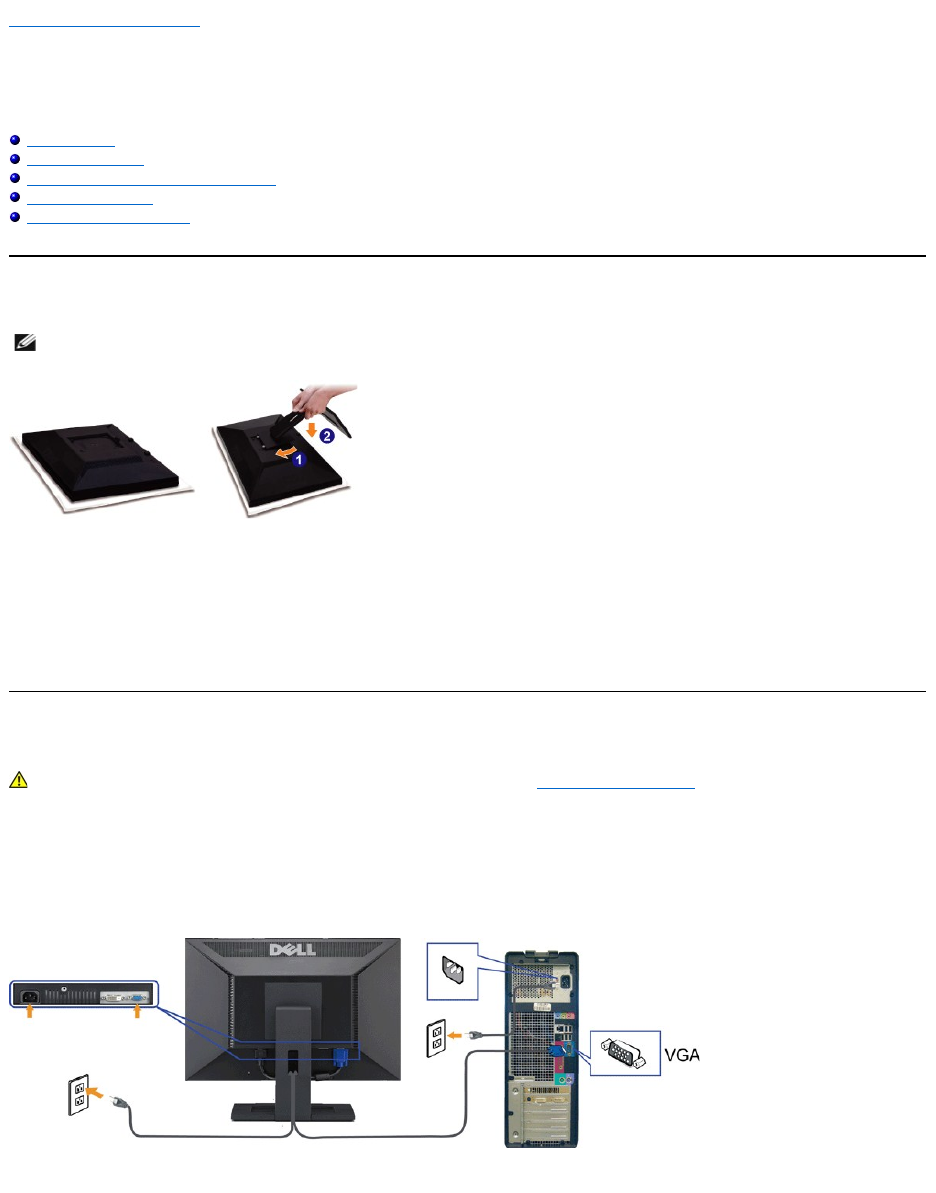
NOTA:Elsoportenoestáfijadocuandoelmonitorsaledefábrica.
Retire la cubierta del monitor y coloque el monitor sobre ella.
1.
Encajelasdospestañasdelapartesuperiordelsoporteenelsurcosituadoenlaparteposteriordelmonitor.
2.
Hagadescenderelmonitordemodoqueeláreademontajedelmismoencajeenelsoporte.
PRECAUCIÓN:Antesdecomenzarcualquieradelosprocesosdeestasección,sigalasInstrucciones de Seguridad.
Conectar la Barra de Sonido Dell (Opcional)
Para conectar la barra de sonido:
Desmontar el soporte
Para desmontar el soporte:
1. Mantengapulsadoelbotóndeextraccióndelsoporte.
2. Levanteelsoporteysepárelodelmonitor
Montaje en pared (opcional)
PRECAUCIÓN:LosGráficossólotienenpropósitosilustrativos.Laaparienciadelordenadorpuedevariar.
AVISO: No usar con ningun otro dispositivo que no sea la Barra de Sonido Dell.
1.
Trabajandodesdelaparteposteriordelmonitor,sujetelaBarradeSonidoalineandolasdosranurasconlasdospestañasalolargodelaparteinferiordel
monitor.
2.
Deslice la Barra de Sonido hacia la izquierda hasta que quede enganchada en su sitio.
3.
ConectelaBarradeSonidoconelconectordealimentaciónCCdesdeelAdaptadordeAlimentacióndelaBarradeSonido.
4.
InsertelaminiconexiónestéreodelaparteposteriordelaBarradeSonidoenlatomadesalidadeaudiodelordenador.
NOTA:ColoquelapantallaLCDsobreunasuperficiesuaveoacolchadaafindeevitarquesearañe.
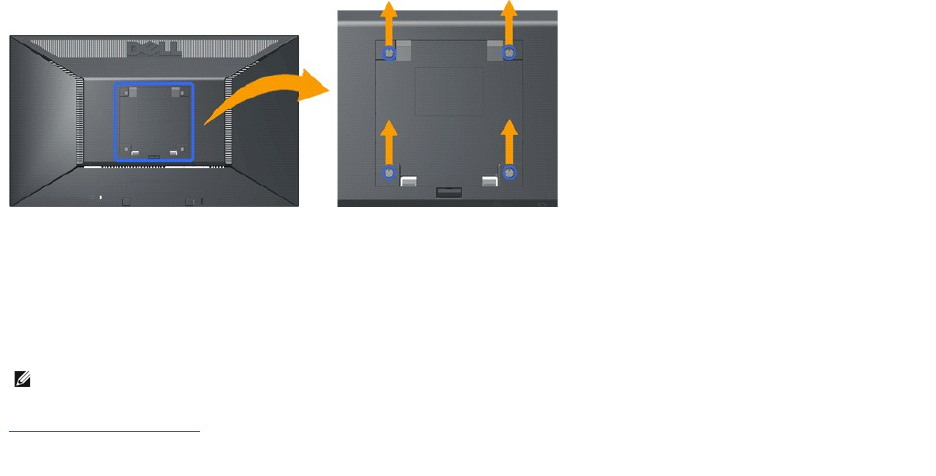
(Dimensiones de los tornillos: M4 x 10 mm).
ConsultelasinstruccionesqueacompañanalkitdemontajedelabasecompatibleconVESA.
1. Coloque el panel del monitor sobre una superficie suave o acolchada en una mesa plana y estable.
2. Desmonte el soporte
3. Utiliceundestornilladorparaextraerloscuatrotornillosquemantienenfijalacubiertadeplástico.
4. Monte la abrazadera de montaje del kit de montaje en pared en el monitor LCD.
5. InstaleelmonitorLCDenlaparedsiguiendolasinstruccionesqueacompañanalkitdemontajedelabase.
VolveralaPáginadeContenidos
NOTA:UtiliceúnicamenteabrazaderasdemontajeenparedconhomologaciónUL(UnderwritersLaboratories)ycapacidadmínimadesoportedepeso/
carga de 4,36 Kg.
Volveralapáginadecontenidos
Solucióndeproblemas
MonitordepanelplanoDell™E2010H/E2210H/E2310H
Pruebaautomática
Problemas usuales
Problemas generales del producto
Testautomático
Elmonitorleproporcionaunafuncióndecomprobaciónautomáticaqueverificaqueelmonitorfuncionaadecuadamente.SielmonitoryelPCestánconectados
correctamenteperolapantalladelmonitorpermaneceoscura,ejecutelacomprobaciónautomáticadelamanerasiguiente:
1. Apague el PC y el monitor.
2. Desconecteelcabledevídeodelaparteposteriordelequipo.ParagarantizarelfuncionamientocorrectodelafuncióndePruebaautomática,
desconecteloscablesDigital(conectorblanco)yAnalógico(conectorazul)delaparteposteriordelequipo.
3. Encienda el monitor.
4. Estecuadrotambiénapareceduranteelfuncionamientonormaldelsistemasielcabledelvídeosedesconectaoresultadañado.
5. Apagueelmonitoryvuelvaaconectarelcabledelvídeo;enciendaelPCyelmonitor.
Silapantalladesumonitorpermanecevacíadespuésdellevaracaboelprocedimientoanterior,compruebeelcontroladordevídeoyelequipo,yaqueel
monitor funciona correctamente.
Diagnósticointegrado
Sumonitordisponedeunaherramientadediagnósticointegradoqueleayudaráadeterminarsielproblemaqueexperimentaesunproblemadesumonitor,
odelsistemainformáticoylatarjetagráfica.
Pararealizareldiagnósticointegrado:
A. Asegúresedequelapantallaestálimpia(quenoexistanpartículasdepolvoenlasuperficiedelapantalla).
B. Desconecteelcabledevídeodelapartetraseradelequipooelmonitor.Elmonitorpasaráentoncesalmododecomprobación.
PRECAUCIÓN:Antesdeempezarconcualquieradelosprocedimientosdeestasección,sigalasinstrucciones de seguridad.
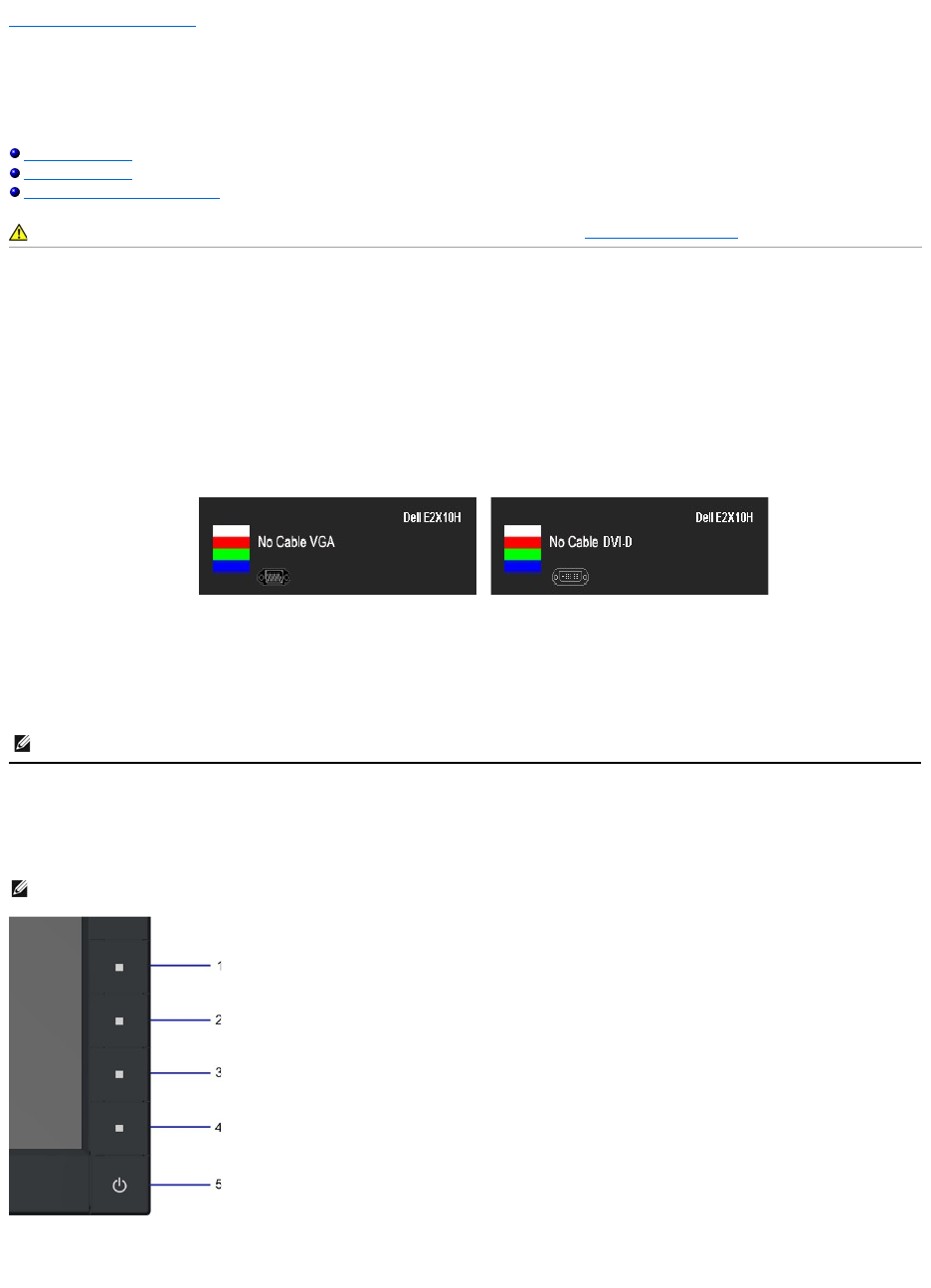
Estecuadrodediálogoflotanteapareceráenlapantalla(sobrefondonegro)sielmonitornodetectaningunaseñaldevídeoyfunciona
correctamente.Enelmododepruebaautomática,elindicadorLEDdeencendidopermaneceráiluminadoenazul.Además,dependiendodelaentrada
seleccionada,unodeloscuadrosdediálogosiguientessedesplazarácontinuamenteporlapantalla.
o
NOTA: LafuncióndeComprobaciónAutomáticanoestádisponibleparalosmodosdevideoS-Video, Compuesto y por Componente.
NOTA:Puedeejecutareldiagnósticointegradosólosidesconectaelcabledevídeoyelmonitorseencuentraenelmodo de prueba.
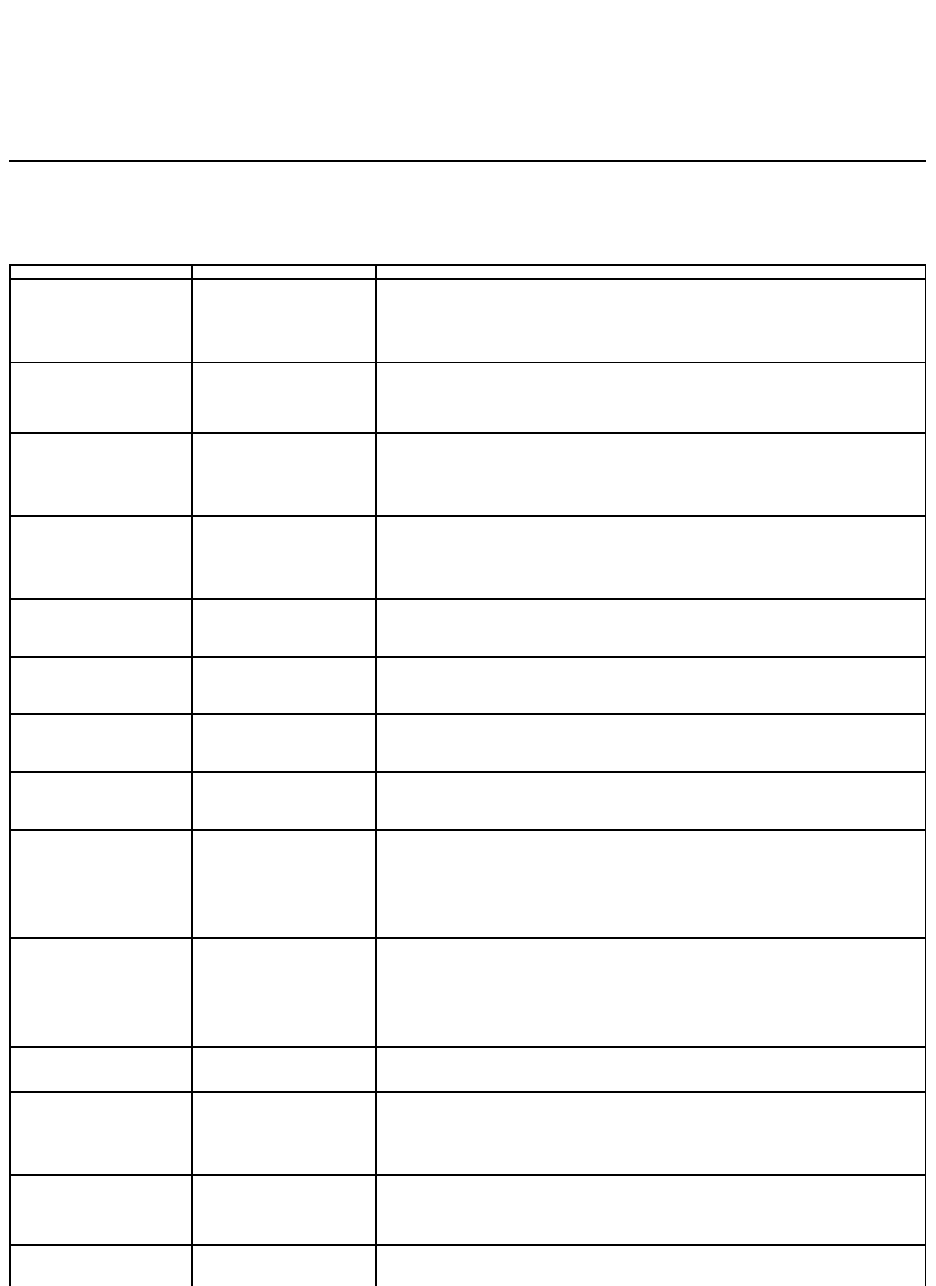
C. Mantengapulsadossimultáneamenteylosbotones1y4delpanelfrontaldurante2segundos.Apareceráunapantallagris.
D. Inspeccione con cuidado si existen anormalidades en la pantalla.
E. PulsedeNuevoelbotón4delpanelfrontal.Elcolordelapantallacambiaráarojo.
F. Inspeccione si existen anormalidades en la pantalla.
G. Repita los pasos 5 y 6 para verificar las pantallas verde, azul y blanca.
Eltestsehabrácompletadocuandoaparezcaunapantallablanca.Parasalir,pulsedenuevoelbotón4.
Sinodetectaningunaanormalidadenlapantalladespuésdeutilizarlaherramientadediagnósticointegrada,significaqueelmonitorfuncionacorrectamente.
Compruebelatarjetadevídeoyelequipo.
Problemas usuales
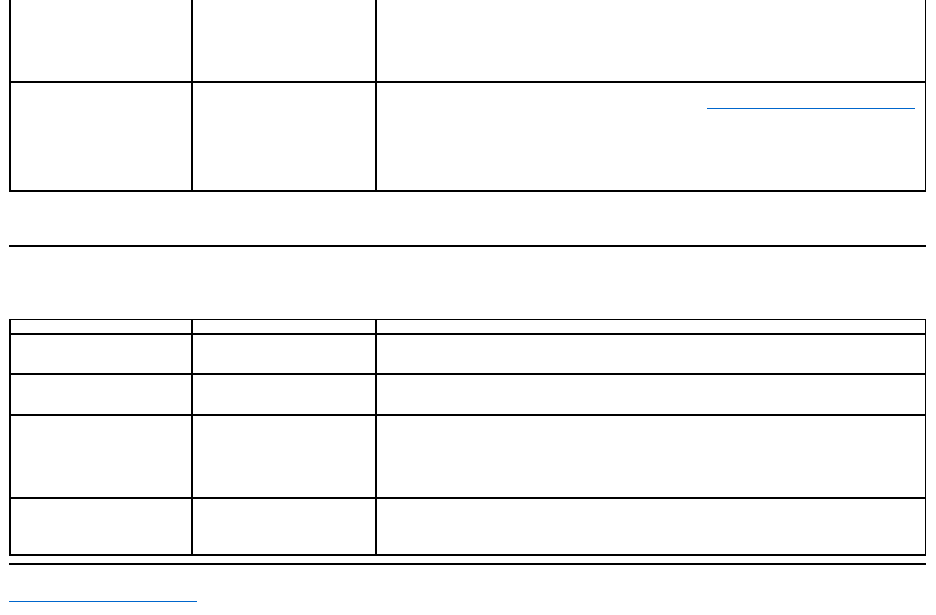
Latablasiguientecontieneinformacióngeneralsobreproblemasusualesenestetipodemonitoresyposiblessoluciones.
Síntomascomunes
Quéexperimenta
Posibles soluciones
Nohayvídeo/LEDde
encendido apagada
No hay imagen
lAsegúresedequeelcabledevídeoqueconectaelmonitoryelequiposeencuentra
conectado correcta y firmemente.
lVerifiquequelatomadealimentaciónfuncionacorrectamenteutilizandocualquierotro
equipoeléctrico.
lAsegúresedequeelbotóndealimentaciónestácompletamentepresionado.
Nohayvídeo/LEDencendido
No hay imagen o no tiene brillo
lAumente los controles de brillo y contraste por medio del OSD.
lRealicelafuncióndecomprobaciónautomática.
lCompruebequeelcabledevídeonotengaclavijasrotasodobladas.
lEjecuteeldiagnósticointegrado:
Enfoque de baja calidad
Laimagenestáborrosa,
difuminada o con sombras
lRealiceelajusteautomáticopormediodelOSD.
lAjustelosparámetrosPhase(Fase)yClock(Reloj)utilizandoloscontrolesdeOSD.
lElimineloscablesprolongadoresdevídeo
lRestaureelmonitorasuconfiguraciónpredeterminada.
lCambielaresolucióndevídeoalarelacióndeaspectocorrecta(16:10).
Imagen temblorosa o borrosa
Imagen ondulada o
movimiento correcto
lRealiceelajusteautomáticopormediodelOSD.
lAjustelosparámetrosPhase(Fase)yClock(Reloj)utilizandoloscontrolesdeOSD.
lRestaureelmonitorasuconfiguraciónpredeterminada.
lCompruebe que no haya factores ambientales que puedan influir.
lCambiedelugarelmonitorycompruébeloenotrahabitación.
Píxelesdesaparecidos
La pantalla LCD tiene puntos
lApágueloyenciéndalo.
lUnpíxelapagadodeformapermanenteesundefectonaturaldelatecnologíaLCD.
lEjecuteeldiagnósticointegrado:
Píxelesbloqueados
La pantalla LCD tiene puntos
brillantes
lApágueloyenciéndalo.
lUnpíxelapagadodeformapermanenteesundefectonaturaldelatecnologíaLCD.
lEjecuteeldiagnósticointegrado:
Problemas con el brillo
Laimagenestádemasiado
oscura o demasiado brillante
lRestaureelmonitorasuconfiguraciónpredeterminada.
lRealiceelajusteautomáticopormediodelOSD.
lAumente los controles de brillo y contraste por medio del OSD.
Distorsióngeométrica
Lapantallanoestácentrada
correctamente
lRestaure el monitor a su configuraciónpredeterminada.
lRealiceelajusteautomáticopormediodelOSD.
lAumente los controles de brillo y contraste por medio del OSD.
Líneashorizontales/verticales
Lapantallatieneunaomás
líneas
lRestaureelmonitorasuconfiguraciónpredeterminada.
lRealiceelajusteautomáticopormediodelOSD.
lAjustelosparámetrosPhase(Fase)yClock(Reloj)utilizandoloscontrolesdeOSD.
lRealicelafuncióndecomprobaciónautomáticayverifiquesiestaslíneastambiénestán
enelmododecomprobaciónautomática.
lCompruebequeelcabledevídeonotengaclavijasrotasodobladas.
lEjecuteeldiagnósticointegrado:
Problemasdesincronización
Lapantallaestámovidao
aparece rasgada
lRestaureelmonitorasuconfiguraciónpredeterminada.
lRealiceelajusteautomáticopormediodelOSD.
lAjustelosparámetrosPhase(Fase)yClock(Reloj)utilizandoloscontrolesdeOSD.
lEjecutelafuncióndecomprobaciónautomáticaparadeterminarsitambiénapareceen
elmododecomprobaciónautomática.
lCompruebequeelcabledevídeonotengaclavijasrotasodobladas.
lReinicie el equipo en modo seguro.
Cuestiones relativas a la
seguridad
Señalesvisiblesdehumoo
centellas
lNorealiceningunodelospasosincluidosenlaresolucióndeproblemas.
lPóngaseencontactoconDellinmediatamente.
Problemas intermitentes
El monitor se enciende y se
apaga
lAsegúresedequeelcabledevídeoqueconectaelmonitoryelequiposeencuentra
conectado correcta y firmemente.
lRestaureelmonitorasuconfiguraciónpredeterminada.
lEjecutelafuncióndecomprobaciónautomáticaparadeterminarsiesteproblema
intermitentetambiénocurreenelmododecomprobaciónautomática.
Faltan colores
Faltan colores en la imagen
lRealicelafuncióndecomprobaciónautomática.
lAsegúresedequeelcabledevídeoqueconectaelmonitoryelequiposeencuentra
conectado correcta y firmemente.
lCompruebequeelcabledevídeonotengaclavijasrotasodobladas.
Color equivocado
El color de la imagen no es
correcto
lCambieelmododeconfiguracióndelcolorenmenúOSDdeConfiguracióndecolora
GráficosoVídeo,dependiendodelaaplicación.
l
PruebecondistintasconfiguracionesdecolorenelmenúOSDdeConfiguracióndecolor.
Problemasespecíficosdelproducto
Volveralapáginadecontenidos
AjusteelvalordelascomponentesR/G/BenelmenúOSDdeConfiguracióndecolorsi
sehadesactivadolaAdministracióndecolor.
lCambieelformatodecolordeentradaaPCRGBoYPbPrenelPSDdeconfiguración
avanzada.
lEjecuteeldiagnósticointegrado:
Retencióndeunaimagen
estáticaquehapermanecido
mucho tiempo en el monitor
Aparecen sombras de una
imagenestáticaenlapantalla
l
UtilicelafuncióndeAdministracióndeenergíaparaapagarelmonitorsiemprequenose
encuentre en uso(paramásinformación,consulteModosdeadministracióndeenergía).
lTambiénpuedeutilizarunsalvapantallasdinámico.
lEnelmenúOSD,seleccioneActivaracondicionamientoLCDenlasecciónRestaurar
configuraciónpredeterminada.Elusodeestafunciónpodríaprolongarsedurantevarias
horas antes de eliminar la imagen.
lNota:elefectodeimagenquemadanoseencuentracubiertoporsugarantía.
Síntomasespecíficos
Quéexperimenta
Posibles soluciones
La imagen de la pantalla es
demasiadopequeña
Laimagenestácentradaenla
pantalla pero no llena todo el
áreadevisionado
lRestaureelmonitorasuconfiguraciónpredeterminada.
No se puede ajustar el monitor
mediante los botones del
panel frontal
La OSD no aparece en la
pantalla
lApagueelmonitor,desconecteelcabledealimentaciónyvuelvaaencenderelmonitor.
Noserecibeningunaseñalde
entrada al pulsar los controles
de usuario
No hay imagen, la luz LED
permanece en color azul. Al
pulsarelbotón"arriba",
"abajo"o"Menú"apareceel
mensaje"Nohayseñalde
entrada".
lCompruebelafuentedeseñal.Asegúresedequeelequiponoestáenmododeahorro
deenergíamoviendoelratónopulsandocualquiertecladelteclado.
lCompruebequeelcabledeseñalestéconectadocorrectamente.Vuelvaaconectarel
cable si es necesario.
lRestaureelequipooelreproductordevídeo.
La imagen no ocupa toda la
pantalla.
La imagen no ocupa toda la
altura o anchura de la pantalla
lDebidoalosdistintosformatosdevídeo(relacióndeaspecto)delosDVD,elmonitor
podríapresentarlaimagenapantallacompleta.
lEjecuteeldiagnósticointegrado:
