Dell E514dw Printer Multifunction Brukermanual User Manual User's Guide No
User Manual: Dell dell-e514dw-printer Dell Multifunction Printer E514dw Brukermanual
Open the PDF directly: View PDF  .
.
Page Count: 373 [warning: Documents this large are best viewed by clicking the View PDF Link!]
- Før du bruker Dell-maskinen
- Introduksjon til Dell-maskinen din
- Papirhåndtering
- Skriv ut
- Før utskrift
- Skrive ut fra datamaskinen din (Windows®)
- Grunnleggende utskriftsmetoder (Windows®)
- Skrive ut et dokument (Windows®)
- Forhåndsvisning av utskrift (Windows®)
- Endre papirformatet (Windows®)
- Endre orienteringen på utskriften (stående eller liggende) (Windows®)
- Skriv ut flere kopier av samme dokument (Windows®)
- Endre medietypen (Windows®)
- Endre oppløsningen (Windows®)
- Endre utskriftsinnstillingene (Windows®)
- Forbedre grå utskrift (Windows®)
- Forbedre mønsterutskrift (Windows®)
- Forbedre tynn linje (Windows®)
- Skriv ut mer enn en side på et enkelt papirark (N i 1) (Windows®)
- Skrive ut som en plakat (Windows®)
- Skrive ut på begge sider av papiret (Windows®)
- Skrive ut som et hefte (Windows®)
- Endre papirkilden (Windows®)
- Avanserte utskriftsmetoder (Windows®)
- Skriv ut i tonersparingsmodus (Windows®)
- Skalert utskrift (Windows®)
- Omvendt utskrift (Windows®)
- Legge et vannmerke på det utskrevne dokumentet (Windows®)
- Skrive ut datoen, klokkeslettet og PC-påloggingsbrukernavn på dokumentet (Topp-/bunntekstutskrift) (Windows®)
- Bruk en makro fra datamaskinen (Windows®)
- Tilpasse utskriftstettheten (Windows®)
- Reduser papirkrøll (Windows®)
- Forbedre tonerfiksering (Windows®)
- Hopp over tom side (Windows®)
- Skrive ut tekst i svart (Windows®)
- Lagre en arkivfil av utskriftsdataene (Windows®)
- Velg en utskriftsprofil (Windows®)
- Endre standardinnstillingene for utskrift (Windows®)
- Skrive ut et dokument med Dell PS-emuleringsskriverdriveren (PostScript® 3™-språkemulering) (Windows®)
- Grunnleggende utskriftsmetoder (Windows®)
- Skrive ut fra datamaskinen din (Macintosh)
- Skrive ut et dokument (Macintosh)
- Stille inn utskriftsalternativer (Macintosh)
- Skrive ut i tonersparingsmodus (Macintosh)
- Skriv ut flere kopier av samme dokument (Macintosh)
- Skrive ut på begge sider av papiret (Macintosh)
- Endre papirformatet (Macintosh)
- Endre orienteringen på utskriften (stående eller liggende) (Macintosh)
- Skriv ut mer enn én side på et enkelt ark (N i 1) (Macintosh)
- Omvendt utskrift (Macintosh)
- Vende horisontalt (Macintosh)
- Skalert utskrift (Macintosh)
- Endre medietypen (Macintosh)
- Endre oppløsningen (Macintosh)
- Reduser eller forstørr dokumentets oppsett (Macintosh)
- Endre papirkilden (Macintosh)
- Endre grafikkvaliteten (Macintosh)
- Reduser papirkrøll (Macintosh)
- Forbedre tonerfiksering (Macintosh)
- Tilpasse utskriftstettheten (Macintosh)
- Hoppe over tom side (Macintosh)
- Skrive ut et dokument med Dell PS-emuleringsskriverdriveren (PostScript® 3™-språkemulering) (Macintosh)
- Overvåk maskinens status fra datamaskinen (Macintosh)
- Justere utskriftsinnstillinger fra maskinens kontrollpanel
- Skanne
- Før skanning
- Skanne med Skanne-knappen på Dell-maskinen
- Skanne fra datamaskinen din (Windows®)
- Skanne fra datamaskinen din (Macintosh)
- Skanne med ControlCenter (Macintosh)
- Skanne dokumenter og fotoer med ControlCenter (Macintosh)
- Lagre skannet data til en mappe som en PDF-fil med ControlCenter (Macintosh)
- Skanne begge sider av et ID-kort med ControlCenter
- Skann til e-postvedlegg med ControlCenter (Macintosh)
- Skann til en redigerbar tekstfil (OCR) med ControlCenter (Macintosh)
- Skanne med TWAIN-kompatible programmer (Macintosh)
- Skanne med Image Capture (ICA-driver)
- Skanne med ControlCenter (Macintosh)
- Kopiere
- Kopier et dokument
- Kopieringsalternativ
- Endre kopikvaliteten
- Forstørre eller redusere kopierte bilder
- Juster kopikontrasten
- Juster kopitettheten (lysstyrke)
- Lag N i 1-kopier med sideoppsettsfunksjonen
- Sortere kopier
- Kopiere begge sider av et ID-kort på én side
- Kopier på begge sider av papiret (2-sidig kopiering)
- Faks
- Send en faks
- Send en faks
- Velg eller endre innstillinger for sending av en faks
- Endre faksoppløsningen
- Endre fakskontrasten
- Send en faks manuelt
- Still inn glasskannestørrelse for faksing
- Send en faks ved slutten av en samtale
- Bruk dobbel tilgang til å ringe, skanne, sende og motta fakser samtidig
- Send samme faks til mer enn én mottaker (gruppesending)
- Send en faks i sanntid
- Send en faks til utlandet
- Send en faks til en bestemt tid (utsatt faks)
- Legg en faksforside til faksen
- Slå av visning av mottakerinformasjon
- Avbryt en faks som er i gang
- Kontrollere og avbryte faks som venter
- Motta en faks
- Slå og lagre faksnumre
- Telefontjenester og eksterne enheter
- Faksrapporter
- PC-FAX
- Send en faks
- Nettverk
- Komme i gang
- Velg type nettverkstilkopling
- Lær å bruke nettverksstyringsverktøy
- Finn maskinens nettverksinnstillinger
- Flere metoder for konfigurering av Dell-maskinen for et trådløst nettverk
- Før du konfigurerer Dell-maskinen for et trådløst nettverk
- Konfigurer maskinen for et trådløst nettverk ved bruk av Ettrykks-metoden for Wi-Fi Protected Setup™ (WPS) eller AOSS™
- Konfigurer maskinen for et trådløst nettverk ved bruk av PIN-metoden for Wi-Fi Protected Setup™ (WPS)
- Konfigurere maskinen for et trådløst nettverk i ad-hoc-modus (for IEEE 802.11b/g/n)
- Konfigurer maskinen for et trådløst nettverk med installasjonsveiviseren for maskinens kontrollpanel
- Konfigurere maskinen for et trådløst nettverk når SSID-en ikke gruppesendes
- Bruke Wi-Fi Direct®
- Avanserte nettverksfunksjoner
- Teknisk informasjon for avanserte brukere
- Nettverksmenyen på Dell-kontrollpanelet
- TCP/IP
- Ethernet (kun for kablede nettverk)
- Kablet status
- MAC-adresse
- Oppsettsveiviser (kun for trådløse nettverk)
- WPS/AOSS™ (kun trådløse nettverk)
- WPS m/PIN-kode (kun trådløse nettverk)
- WLAN-status (kun trådløse nettverk)
- Angi som standard
- Aktiver kablet (kun kablede nettverk)
- WLAN aktivere (kun trådløse nettverk)
- Wi-Fi Direct
- Skanne til e-post
- Skann til FTP
- Nettverk nullstille
- Sikkerhet
- ControlCenter
- Feilsøking
- Utskriftsproblemer
- Telefon- og faksproblemer
- Nettverksproblemer
- Feilmeldinger
- Hvor kan jeg finne nettverksinnstillingene for min Dell-maskin?
- Jeg kan ikke fullføre oppsettkonfigurasjonen av det trådløse nettverket.
- Dell-maskinen kan ikke skrive ut eller skanne over nettverket.
- Dell-maskinen blir ikke funnet på nettverket, selv ikke etter vellykket installasjon.
- Sikkerhetsinnstillingene virker ikke som de skal.
- Jeg vil kontrollere at nettverksenhetene fungerer som de skal.
- Andre problemer
- Feil- og vedlikeholdsmeldinger
- Overfør faksene dine eller faksaktivitetsrapporten
- Dokumentstopp
- Papirstopper
- Forbedre utskriftskvaliteten
- Maskininformasjon
- Rutinemessig vedlikehold
- Maskininnstillinger
- Generelle innstillinger
- Endre standardmodusen
- Still inn Modus timer
- Justere maskinens volum
- Skifte til sommertid automatisk
- Still inn nedtellingen til hvilemodus
- Om dyp hvilemodus
- Stille inn automatisk avstengingsmodus
- Still inn dato og klokkeslett
- Still inn tidssonen
- Juster kontrasten på LCD-skjermen
- Reduser tonerforbruk
- Still inn Fortsett-modusen
- Lær om mottak av fakser i Fortsett-modus
- Angi apparat-ID
- Angi tone eller puls som ringemodus
- Legge til et retningsnummer til hvert faksnummer
- Forhindre at feil telefonnummer slås (ringebegrensning)
- Angi stille modus
- Ved et strømbrudd (Lagring i minnet)
- Endre språket på LCD-skjermen
- Dell E514dw
- Dell E515dn/Dell E515dw
- Skriv ut rapporter
- Tabell med innstillinger og funksjoner
- Generelle innstillinger
- Tillegg
- Ordliste
- Stikkord

Dell Multifunction Printer | E515dw
Dell Multifunction Printer | E515dn
Dell Multifunction Printer | E514dw
Brukermanual
Juridisk modellnummer: Dell E515dw / E515dn / E514dw

3Innhold
Innhold
Før du bruker Dell-maskinen ............................................ 21
Gjeldende modeller ................................................................ 21
Definisjoner av merknader ......................................................... 21
Viktig merknad .................................................................... 22
1 Introduksjon til Dell-maskinen din . . . . . . . . . . . . . . . . . . . . . . . . . . . . . . . . . . . . . 25
Oversikt over kontrollpanel ......................................................... 25
Dell E515dn/Dell E515dw ..................................................................................25
Dell E514dw .............................................................................................28
Dell Printer Hub (kun Windows®) .................................................... 30
2 Papirhåndtering .....................................................33
Mat inn papir .....................................................................33
Mate inn og skrive ut med papirmagasinet ................................................................. 33
Mat inn og skriv ut papir i den manuelle materåpningen . . . . . . . . . . . . . . . . . . . . . . . . . . . . . . . . . . . . . . . . . . . . . . . . . . . . . 36
Mat inn og skriv ut vanlig papir, tynt papir, resirkulert papir og brev-papir i den manuelle materåpningen . . . . . 36
Mat inn og skriv ut på tykt papir og etiketter i den manuelle materåpningen . . . . . . . . . . . . . . . . . . . . . . . . . . . . . . . . 38
Mat inn og skriv ut på konvolutter i den manuelle materåpningen . . . . . . . . . . . . . . . . . . . . . . . . . . . . . . . . . . . . . . . . . 40
Papirinnstillinger ..................................................................43
Endre papirstørrelsen ................................................................................... 43
Endre papirtypen ....................................................................................... 43
Angi kontrollstørrelsen .................................................................................. 43
Ikke-skannbare og ikke-skrivbare områder . . . . . . . . . . . . . . . . . . . . . . . . . . . . . . . . . . . . . . . . . . . 44
Bruke spesialpapir ................................................................ 45
Mate inn dokumenter .............................................................. 46
Mate inn dokumenter i den automatiske dokumentmateren (ADF) . . . . . . . . . . . . . . . . . . . . . . . . . . . . . . . . . . . . . . . . . . . 46
Mate inn dokumenter på skannerglassplaten ...............................................................47
3 Skriv ut ............................................................. 51

4Innhold
Før utskrift ....................................................................... 51
Skrive ut fra datamaskinen din (Windows®) .......................................... 51
Grunnleggende utskriftsmetoder (Windows®) ..............................................................51
Skrive ut et dokument (Windows®) .....................................................................52
Forhåndsvisning av utskrift (Windows®) ............................................................... 53
Endre papirformatet (Windows®) ...................................................................... 53
Endre orienteringen på utskriften (stående eller liggende) (Windows®) ................................... 54
Skriv ut flere kopier av samme dokument (Windows®) ....................................................55
Endre medietypen (Windows®) .........................................................................55
Endre oppløsningen (Windows®) ...................................................................... 56
Endre utskriftsinnstillingene (Windows®) .............................................................. 56
Forbedre grå utskrift (Windows®) ......................................................................57
Forbedre mønsterutskrift (Windows®) ..................................................................58
Forbedre tynn linje (Windows®) ........................................................................58
Skriv ut mer enn en side på et enkelt papirark (N i 1) (Windows®) ..........................................58
Skrive ut som en plakat (Windows®) ....................................................................59
Skrive ut på begge sider av papiret (Windows®) ......................................................... 60
Skrive ut som et hefte (Windows®) .................................................................... 63
Endre papirkilden (Windows®) .........................................................................65
Avanserte utskriftsmetoder (Windows®) .................................................................. 66
Skriv ut i tonersparingsmodus (Windows®) ..............................................................67
Skalert utskrift (Windows®) ............................................................................67
Omvendt utskrift (Windows®) ..........................................................................68
Legge et vannmerke på det utskrevne dokumentet (Windows®) ...........................................68
Skrive ut datoen, klokkeslettet og PC-påloggingsbrukernavn på dokumentet (Topp-/bunntekstutskrift)
(Windows®) ..........................................................................................69
Bruk en makro fra datamaskinen (Windows®) ............................................................70
Tilpasse utskriftstettheten (Windows®) .................................................................71
Reduser papirkrøll (Windows®) .........................................................................71
Forbedre tonerfiksering (Windows®) ....................................................................72

5Innhold
Hopp over tom side (Windows®) ........................................................................72
Skrive ut tekst i svart (Windows®) ......................................................................73
Lagre en arkivfil av utskriftsdataene (Windows®) ........................................................73
Velg en utskriftsprofil (Windows®) ......................................................................74
Endre standardinnstillingene for utskrift (Windows®) .......................................................75
Skrive ut et dokument med Dell PS-emuleringsskriverdriveren (PostScript® 3™-språkemulering) (Windows®) . . . .76
Skrive ut fra datamaskinen din (Macintosh) . . . . . . . . . . . . . . . . . . . . . . . . . . . . . . . . . . . . . . . . . . 77
Skrive ut et dokument (Macintosh) ........................................................................77
Stille inn utskriftsalternativer (Macintosh) .................................................................77
Skrive ut i tonersparingsmodus (Macintosh) .............................................................78
Skriv ut flere kopier av samme dokument (Macintosh) . . . . . . . . . . . . . . . . . . . . . . . . . . . . . . . . . . . . . . . . . . . . . . . . . . . .79
Skrive ut på begge sider av papiret (Macintosh) ..........................................................79
Endre papirformatet (Macintosh) .......................................................................80
Endre orienteringen på utskriften (stående eller liggende) (Macintosh) . . . . . . . . . . . . . . . . . . . . . . . . . . . . . . . . . . . . .81
Skriv ut mer enn én side på et enkelt ark (N i 1) (Macintosh) . . . . . . . . . . . . . . . . . . . . . . . . . . . . . . . . . . . . . . . . . . . . . . .81
Omvendt utskrift (Macintosh) ..........................................................................82
Vende horisontalt (Macintosh) ........................................................................ 83
Skalert utskrift (Macintosh) ........................................................................... 83
Endre medietypen (Macintosh) ........................................................................ 84
Endre oppløsningen (Macintosh) ...................................................................... 84
Reduser eller forstørr dokumentets oppsett (Macintosh) . . . . . . . . . . . . . . . . . . . . . . . . . . . . . . . . . . . . . . . . . . . . . . . . . .85
Endre papirkilden (Macintosh) ..........................................................................85
Endre grafikkvaliteten (Macintosh) .....................................................................85
Reduser papirkrøll (Macintosh) .........................................................................86
Forbedre tonerfiksering (Macintosh) ....................................................................87
Tilpasse utskriftstettheten (Macintosh) .................................................................87
Hoppe over tom side (Macintosh) .......................................................................87
Skrive ut et dokument med Dell PS-emuleringsskriverdriveren (PostScript® 3™-språkemulering) (Macintosh) . . . .88
Overvåk maskinens status fra datamaskinen (Macintosh) . . . . . . . . . . . . . . . . . . . . . . . . . . . . . . . . . . . . . . . . . . . . . . . . . . . .89
Justere utskriftsinnstillinger fra maskinens kontrollpanel . . . . . . . . . . . . . . . . . . . . . . . . . . . . . . 90

6Innhold
Avbryte en utskriftsjobb ................................................................................. 90
Endre skriveremuleringsmodusen ........................................................................ 90
Endre innstillinger for 2-sidig utskrift ......................................................................91
Fortsett automatisk ......................................................................................91
Gjenopprette skriverens fabrikkinnstillinger ................................................................91
Skriv ut den interne fontlisten .............................................................................92
Skriv ut en liste over skriverinnstillinger. . . . . . . . . . . . . . . . . . . . . . . . . . . . . . . . . . . . . . . . . . . . . . . . . . . . . . . . . . . . . . . . . . . .92
Testutskrift ..............................................................................................92
4 Skanne .............................................................95
Før skanning ...................................................................... 95
Konfigurere nettverksskanning for Windows® ..............................................................95
Konfigurer nettverksskanning for Macintosh ...............................................................97
Skanne med Skanne-knappen på Dell-maskinen . . . . . . . . . . . . . . . . . . . . . . . . . . . . . . . . . . . . . . 98
Skanne bilder og grafikk ..................................................................................98
Lagre skannet data til en mappe som en PDF-fil .............................................................99
Webtjenester for skanning på nettverket ditt (Windows Vista® SP2 eller senere, Windows® 7 og Windows® 8) . 100
Skanne med webtjenester fra Dell-maskinen (Windows Vista® SP2 eller senere, Windows® 7 og Windows® 8) . .
100
Konfigurere skanneinnstillinger for webtjenester . . . . . . . . . . . . . . . . . . . . . . . . . . . . . . . . . . . . . . . . . . . . . . . . . . . . . . .101
Endre innstillinger for Skanne-knappen fra ControlCenter (Macintosh) . . . . . . . . . . . . . . . . . . . . . . . . . . . . . . . . . . . . . . .101
Skanne fra datamaskinen din (Windows®) .......................................... 104
Skanne fra datamaskinen din (Macintosh) . . . . . . . . . . . . . . . . . . . . . . . . . . . . . . . . . . . . . . . . . . . 105
Skanne med ControlCenter (Macintosh) ...................................................................105
Skanne dokumenter og fotoer med ControlCenter (Macintosh) . . . . . . . . . . . . . . . . . . . . . . . . . . . . . . . . . . . . . . . . . . .105
Lagre skannet data til en mappe som en PDF-fil med ControlCenter (Macintosh) . . . . . . . . . . . . . . . . . . . . . . . . . . 106
Skanne begge sider av et ID-kort med ControlCenter . . . . . . . . . . . . . . . . . . . . . . . . . . . . . . . . . . . . . . . . . . . . . . . . . . . .107
Skann til e-postvedlegg med ControlCenter (Macintosh) . . . . . . . . . . . . . . . . . . . . . . . . . . . . . . . . . . . . . . . . . . . . . . . . 108
Skann til en redigerbar tekstfil (OCR) med ControlCenter (Macintosh) . . . . . . . . . . . . . . . . . . . . . . . . . . . . . . . . . . . . 109
Skanne med TWAIN-kompatible programmer (Macintosh) . . . . . . . . . . . . . . . . . . . . . . . . . . . . . . . . . . . . . . . . . . . . . . . . . .111
TWAIN-driverinnstillinger (Macintosh) .................................................................112

7Innhold
Skanne med Image Capture (ICA-driver) ..................................................................114
ICA-driverinnstillinger ................................................................................116
5 Kopiere .............................................................119
Kopier et dokument ................................................................119
Kopieringsalternativ .............................................................. 121
Endre kopikvaliteten .............................................................. 122
Forstørre eller redusere kopierte bilder . . . . . . . . . . . . . . . . . . . . . . . . . . . . . . . . . . . . . . . . . . . . . 122
Juster kopikontrasten ............................................................ 123
Juster kopitettheten (lysstyrke) .................................................... 123
Lag N i 1-kopier med sideoppsettsfunksjonen. . . . . . . . . . . . . . . . . . . . . . . . . . . . . . . . . . . . . . . . 124
Sortere kopier ................................................................... 126
Kopiere begge sider av et ID-kort på én side . . . . . . . . . . . . . . . . . . . . . . . . . . . . . . . . . . . . . . . . . 127
Kopier på begge sider av papiret (2-sidig kopiering) . . . . . . . . . . . . . . . . . . . . . . . . . . . . . . . . . . 128
6 Faks ..............................................................133
Send en faks .................................................................... 133
Send en faks .......................................................................................... 134
Velg eller endre innstillinger for sending av en faks . . . . . . . . . . . . . . . . . . . . . . . . . . . . . . . . . . . . . . . . . . . . . . . . . . . . . . . . 136
Endre faksoppløsningen ................................................................................ 137
Endre fakskontrasten .................................................................................. 137
Send en faks manuelt. . . . . . . . . . . . . . . . . . . . . . . . . . . . . . . . . . . . . . . . . . . . . . . . . . . . . . . . . . . . . . . . . . . . . . . . . . . . . . . . . . . 138
Still inn glasskannestørrelse for faksing .................................................................. 138
Send en faks ved slutten av en samtale .................................................................. 138
Bruk dobbel tilgang til å ringe, skanne, sende og motta fakser samtidig. . . . . . . . . . . . . . . . . . . . . . . . . . . . . . . . . . . . . . 139
Send samme faks til mer enn én mottaker (gruppesending) . . . . . . . . . . . . . . . . . . . . . . . . . . . . . . . . . . . . . . . . . . . . . . . . . 139
Avbryt en gruppesending som pågår .................................................................. 139
Send en faks i sanntid .................................................................................. 140
Send en faks til utlandet .................................................................................141
Send en faks til en bestemt tid (utsatt faks) ................................................................141
Legg en faksforside til faksen ............................................................................142

8Innhold
Skrive egne kommentarer .............................................................................142
Slå av visning av mottakerinformasjon ................................................................... 143
Avbryt en faks som er i gang ............................................................................ 143
Kontrollere og avbryte faks som venter .................................................................. 143
Motta en faks .................................................................... 144
Innstillinger for mottaksmodus .......................................................................... 144
Mottaksmoduser .................................................................................... 144
Velg riktig mottaksmodus ............................................................................ 145
Still inn antall ganger det ringer før maskinen svarer (ringeforsinkelse) . . . . . . . . . . . . . . . . . . . . . . . . . . . . . . . . . . . 146
Still inn F/T-ringetid (raskt dobbelt ringesignal) . . . . . . . . . . . . . . . . . . . . . . . . . . . . . . . . . . . . . . . . . . . . . . . . . . . . . . . . 146
Still inn faksdeteksjon ................................................................................147
Andre mottaksfunksjoner ................................................................................147
Reduser størrelsen til en side på en innkommende faks . . . . . . . . . . . . . . . . . . . . . . . . . . . . . . . . . . . . . . . . . . . . . . . . . 148
Still inn 2-sidig utskrift for mottatte fakser ............................................................. 148
Still inn faksmottaksstempelet ....................................................................... 148
Motta en faks ved slutten av en telefonsamtale ........................................................ 149
Unngå innkommende fakser fra bestemte numre ....................................................... 149
Alternativer for minnemottak (ekstern faks) ...............................................................150
Videresend innkommende fakser til en annen maskin . . . . . . . . . . . . . . . . . . . . . . . . . . . . . . . . . . . . . . . . . . . . . . . . . . . .151
Lagre innkommende fakser i maskinens minne ..........................................................151
Endre alternativer for minnemottak (ekstern faks) . . . . . . . . . . . . . . . . . . . . . . . . . . . . . . . . . . . . . . . . . . . . . . . . . . . . . . .152
Slå av minnemottaksalternativer (ekstern faks) .........................................................152
Skrive ut en faks som er lagret i maskinens minne . . . . . . . . . . . . . . . . . . . . . . . . . . . . . . . . . . . . . . . . . . . . . . . . . . . . . . .152
Fjerninnhenting .........................................................................................153
Still inn en fjerntilgangskode ..........................................................................153
Bruke din fjerntilgangskode ...........................................................................153
Kommandoer for fjerninnhenting ......................................................................154
Videresende fakser eksternt ..........................................................................155
Endre faksvideresendingsnummeret ...................................................................155
Motta fakser i minnet når papirmagasinet er tomt ..........................................................155

9Innhold
Slå og lagre faksnumre ........................................................... 156
Slik slår du telefonnumre ................................................................................156
Ring manuelt ........................................................................................156
Ringe et nummer med direktevalg ......................................................................156
Ringe et nummer med hurtigvalg .......................................................................157
Ringe opp et faksnummer igjen ........................................................................157
Taleoperasjoner ........................................................................................157
Svare et taleanrop i Fax/Tel-mottaksmodus ............................................................157
Andre ringefunksjoner. . . . . . . . . . . . . . . . . . . . . . . . . . . . . . . . . . . . . . . . . . . . . . . . . . . . . . . . . . . . . . . . . . . . . . . . . . . . . . . . . . .158
Kombinere adresseboknumre .........................................................................158
Slik lagrer du numre .....................................................................................159
Lagre numre .........................................................................................159
Opprette grupper for gruppesending ...................................................................161
Telefontjenester og eksterne enheter ............................................... 164
Bruk BT Call Sign ...................................................................................... 164
La maskinen arbeide med BT Call Sign ................................................................ 164
Anroper-ID .............................................................................................165
Stille inn Anroper-ID til På ............................................................................165
Angi telefonlinjetypen .................................................................................. 166
Hussentral (PBX) og overføring ....................................................................... 166
Ekstern telefonsvarer (telefonsvarerenhet) ................................................................167
Koble til en ekstern telefonsvarer ......................................................................167
Spill inn en utgående melding (OGM) på den eksterne telefonsvareren . . . . . . . . . . . . . . . . . . . . . . . . . . . . . . . . . . . 168
Flerlinjetilkoblinger (hussentral) ...................................................................... 168
Ekstern og biapparat ................................................................................... 168
Koble til en ekstern telefon og et biapparat .............................................................169
Betjening fra eksterne telefoner og biapparater .........................................................169
Bruk biapparat .......................................................................................169
Bruk et trådløst eksternt rør som ikke er fra Dell . . . . . . . . . . . . . . . . . . . . . . . . . . . . . . . . . . . . . . . . . . . . . . . . . . . . . . . .171
Bruk fjernkodene .....................................................................................171

10 Innhold
Faksrapporter ................................................................... 172
Skriv ut en sendingsverifiseringsrapport ..................................................................172
Skriv ut en faksaktivitetsrapport .........................................................................173
PC-FAX ......................................................................... 173
PC-FAX for Windows® ..................................................................................173
Oversikt over PC-FAX (Windows®) ....................................................................173
PC-FAX for Macintosh. . . . . . . . . . . . . . . . . . . . . . . . . . . . . . . . . . . . . . . . . . . . . . . . . . . . . . . . . . . . . . . . . . . . . . . . . . . . . . . . . . 184
Oversikt over PC-FAX (Macintosh) .................................................................... 184
Sende fakser fra programmet (Macintosh) ............................................................. 184
7 Nettverk .......................................................... 189
Komme i gang ................................................................... 189
Støttede grunnleggende nettverksfunksjoner .............................................................189
Velg type nettverkstilkopling ...................................................... 190
Eksempler på kablet nettverkstilkobling .................................................................. 190
Node-til-node-utskrift ved bruk av TCP/IP ............................................................. 190
Delt nettverk-utskrift .................................................................................191
Eksempler på trådløs nettverkstilkobling ..................................................................191
Koplet til en datamaskin med et trådløst LAN-tilgangspunkt/ruter i nettverket (infrastrukturmodus) . . . . . . . . .192
Koplet til en trådløs datamaskin uten et trådløst LAN-tilgangspunkt/ruter i nettverket (ad-hoc-modus) . . . . . . .192
Lær å bruke nettverksstyringsverktøy .............................................. 193
Lære om nettverksstyringsverktøy ...................................................................... 193
Hva er Internett-basert styring? ...................................................................... 193
Få tilgang til nettverksstyringsprogramvare og -verktøy . . . . . . . . . . . . . . . . . . . . . . . . . . . . . . . . . . . . . . . . . . . . . . . . . . . 193
Få tilgang til Internett-basert styring .................................................................. 194
Finn maskinens nettverksinnstillinger .............................................. 195
Finne nettverksinnstillinger ved bruk av Dell-kontrollpanelet . . . . . . . . . . . . . . . . . . . . . . . . . . . . . . . . . . . . . . . . . . . . . . . .195
Lokale nettverksinnstillinger ved bruk av Internett-basert styring . . . . . . . . . . . . . . . . . . . . . . . . . . . . . . . . . . . . . . . . . . .195
Flere metoder for konfigurering av Dell-maskinen for et trådløst nettverk . . . . . . . . . . . . . . . 196
Før du konfigurerer Dell-maskinen for et trådløst nettverk . . . . . . . . . . . . . . . . . . . . . . . . . . . . . . . . . . . . . . . . . . . . . . . . . 196
Konfigurer maskinen for et trådløst nettverk ved bruk av Ettrykks-metoden for Wi-Fi Protected Setup™ (WPS) eller

11Innhold
AOSS™ ............................................................................................... 196
Hvordan konfigurere det trådløse nettverket ved hjelp av Ettrykks-metoden for WPS eller AOSS™ . . . . . . . . . .197
Konfigurer maskinen for et trådløst nettverk ved bruk av PIN-metoden for Wi-Fi Protected Setup™ (WPS) . . . . . .198
To trådløse nettverkstilkoblingstyper bruker PIN-metoden for Wi-Fi Protected Setup™ (WPS) . . . . . . . . . . . . . .198
Hvordan konfigurere det trådløse nettverket ved bruk av PIN-metoden for Wi-Fi Protected Setup™ (WPS) . . .199
Konfigurere maskinen for et trådløst nettverk i ad-hoc-modus (for IEEE 802.11b/g/n) . . . . . . . . . . . . . . . . . . . . . . . . . 201
Konfigurere maskinen for et trådløst nettverk i Ad-hoc-modus ved bruk av en ny SSID . . . . . . . . . . . . . . . . . . . . . 201
Konfigurere maskinen for et trådløst nettverk i Ad-hoc-modus ved bruk av en eksisterende SSID . . . . . . . . . . . 202
Konfigurer maskinen for et trådløst nettverk med installasjonsveiviseren for maskinens kontrollpanel . . . . . . . . . 203
Konfigurere maskinen for et trådløst nettverk når SSID-en ikke gruppesendes . . . . . . . . . . . . . . . . . . . . . . . . . . . . . . . 204
Bruke Wi-Fi Direct® .................................................................................... 206
Skriv ut eller skann fra den mobile enheten ved hjelp av Wi-Fi Direct . . . . . . . . . . . . . . . . . . . . . . . . . . . . . . . . . . . . . 206
Mobil utskrift ....................................................................................... 207
Skrive ut med Mopria™ .............................................................................. 208
Konfigurere Wi-Fi Direct-nettverket .................................................................. 208
Avanserte nettverksfunksjoner .................................................... 212
Skrive ut nettverksinnstillingsrapport .....................................................................212
Konfigurer innstillingene for e-postserver med Internett-basert styring . . . . . . . . . . . . . . . . . . . . . . . . . . . . . . . . . . . . . .213
Synkronisere tiden med SNTP-serveren via Internett-basert styring . . . . . . . . . . . . . . . . . . . . . . . . . . . . . . . . . . . . . . . . .214
Teknisk informasjon for avanserte brukere . . . . . . . . . . . . . . . . . . . . . . . . . . . . . . . . . . . . . . . . . . 217
Flere nettverksinnstillinger for Windows® ..............................................................217
Tilgjengelige tjenester .................................................................................. 221
Andre måter å konfigurere IP-adressen på ............................................................... 222
Konfigurere IP-adressen ved hjelp av DHCP ........................................................... 222
Konfigurere IP-adressen ved hjelp av BOOTP .......................................................... 222
Konfigurere IP-adressen ved hjelp av RARP ........................................................... 223
Konfigurere IP-adressen ved hjelp av APIPA ...........................................................223
Konfigurere IP-adressen ved hjelp av ARP ............................................................. 223
Nullstill nettverksinnstillingene til fabrikkinnstillingene . . . . . . . . . . . . . . . . . . . . . . . . . . . . . . . . . . . . . . . . . . . . . . . . . . . . 224
Skriv ut WLAN-rapporten .............................................................................. 224

12 Innhold
Feilkoder i rapport om trådløst LAN ................................................................... 225
Nettverksmenyen på Dell-kontrollpanelet . . . . . . . . . . . . . . . . . . . . . . . . . . . . . . . . . . . . . . . . . . . 226
TCP/IP ............................................................................................. 226
Ethernet (kun for kablede nettverk) ...................................................................... 228
Kablet status .......................................................................................... 228
MAC-adresse ......................................................................................... 228
Oppsettsveiviser (kun for trådløse nettverk) .............................................................. 228
WPS/AOSS™ (kun trådløse nettverk) .................................................................... 228
WPS m/PIN-kode (kun trådløse nettverk) ................................................................ 229
WLAN-status (kun trådløse nettverk) .................................................................... 229
Angi som standard ..................................................................................... 229
Aktiver kablet (kun kablede nettverk) .................................................................... 229
WLAN aktivere (kun trådløse nettverk) .................................................................. 229
Wi-Fi Direct ........................................................................................... 229
Skanne til e-post ....................................................................................... 229
Skann til FTP ..........................................................................................230
Nettverk nullstille ...................................................................................... 230
8 Sikkerhet ..........................................................233
Lås maskininnstillingene ..........................................................233
Om bruk av TX Lock .................................................................................... 233
Still inn TX Lock-passordet ...........................................................................234
Endre TX Lock-passordet ............................................................................ 234
Slå TX Lock på/av ................................................................................... 234
Om bruk av innstillingslås ............................................................................... 235
Stille inn passordet for innstillingslås ................................................................. 235
Endre passordet for innstillingslås .................................................................... 235
Slå innstillingslås på eller av ......................................................................... 236
Før du bruker nettverkssikkerhetsfunksjoner . . . . . . . . . . . . . . . . . . . . . . . . . . . . . . . . . . . . . . . . 236
Støttede sikkerhetsprotokoller og funksjoner . . . . . . . . . . . . . . . . . . . . . . . . . . . . . . . . . . . . . . . . 237
Sikkerhetsprotokoller .................................................................................. 237

13Innhold
Sikkerhetsmetoder for sending og mottak av e-post . . . . . . . . . . . . . . . . . . . . . . . . . . . . . . . . . . . . . . . . . . . . . . . . . . . . . . . 237
Styre nettverksmaskinen på en sikker måte via Internett-basert styring (nettleser) . . . . . . . . . . . . . . . . . . . . . . . . . . 237
Sende en e-post på en sikker måte .................................................238
Konfigurere e-postsending med Internett-basert styring . . . . . . . . . . . . . . . . . . . . . . . . . . . . . . . . . . . . . . . . . . . . . . . . . . 238
Sende e-post med brukergodkjenning ....................................................................239
9 ControlCenter ......................................................243
ControlCenter (Macintosh) ........................................................243
Skanne med ControlCenter (Macintosh) .................................................................. 243
Skanneinnstillinger for ControlCenter (Macintosh) ........................................................ 244
10 Feilsøking ........................................................249
Utskriftsproblemer ...............................................................250
Telefon- og faksproblemer ........................................................252
Still inn ringetonedeteksjon ............................................................................. 255
Angi telefonlinjekompatibilitet for forstyrrelse og VoIP-system . . . . . . . . . . . . . . . . . . . . . . . . . . . . . . . . . . . . . . . . . . . . . 256
Nettverksproblemer ..............................................................257
Feilmeldinger .......................................................................................... 257
Hvor kan jeg finne nettverksinnstillingene for min Dell-maskin? . . . . . . . . . . . . . . . . . . . . . . . . . . . . . . . . . . . . . . . . . . . . 258
Jeg kan ikke fullføre oppsettkonfigurasjonen av det trådløse nettverket. . . . . . . . . . . . . . . . . . . . . . . . . . . . . . . . . . . . . 258
Dell-maskinen kan ikke skrive ut eller skanne over nettverket. . . . . . . . . . . . . . . . . . . . . . . . . . . . . . . . . . . . . . . . . . . . . . 259
Dell-maskinen blir ikke funnet på nettverket, selv ikke etter vellykket installasjon. . . . . . . . . . . . . . . . . . . . . . . . . . . . 260
Sikkerhetsinnstillingene virker ikke som de skal. .......................................................... 261
Jeg vil kontrollere at nettverksenhetene fungerer som de skal. . . . . . . . . . . . . . . . . . . . . . . . . . . . . . . . . . . . . . . . . . . . . . 261
Andre problemer .................................................................262
Feil- og vedlikeholdsmeldinger .....................................................264
Overfør faksene dine eller faksaktivitetsrapporten . . . . . . . . . . . . . . . . . . . . . . . . . . . . . . . . . . . 268
Overfør fakser til en annen faksmaskin ................................................................... 268
Overfør faksaktivitetsrapporten til en annen faksmaskin . . . . . . . . . . . . . . . . . . . . . . . . . . . . . . . . . . . . . . . . . . . . . . . . . . . 268
Dokumentstopp ..................................................................269
Dokumentet sitter fast øverst i ADF-enheten ............................................................. 269

14 Innhold
Dokument sitter fast under dokumentdekselet ............................................................ 269
Fjern små papirbiter som sitter fast i ADF ................................................................ 270
Papirstopper .................................................................... 271
Papir sitter fast i papirmagasinet ........................................................................ 271
Papir sitter fast i utgangsmagasinet ..................................................................... 273
Papiret sitter fast bak på maskinen .......................................................................274
Papir sitter fast inni maskinen ........................................................................... 277
Papiret sitter fast i 2-sidigmagasinet ..................................................................... 279
Forbedre utskriftskvaliteten .......................................................282
Maskininformasjon ...............................................................288
Kontrollere serienummeret ............................................................................. 288
Sjekk fastvareversjonen ................................................................................288
Nullstillingsfunksjoner ................................................................................. 288
Slik nullstiller du maskinen .............................................................................. 289
11 Rutinemessig vedlikehold ...........................................293
Skifte ut rekvisita ................................................................293
Lær om tonerkassetten ................................................................................. 295
Skift ut tonerkassetten ................................................................................. 296
Lær om trommelenheten ................................................................................ 298
Skift ut trommelenheten ................................................................................ 299
Rengjør maskinen ................................................................302
Rengjør skanneren .....................................................................................303
Rengjør koronatråden .................................................................................. 304
Rengjøre trommelenheten .............................................................................. 306
Rengjør papirrullene ................................................................................... 309
Sjekk gjenværende levetid for deler ................................................ 310
Pakk og send Dell-maskinen ....................................................... 310
12 Maskininnstillinger ................................................ 317
Generelle innstillinger ............................................................ 317

15Innhold
Endre standardmodusen .................................................................................318
Still inn Modus timer ....................................................................................319
Justere maskinens volum ................................................................................319
Juster ringevolumet ..................................................................................319
Juster lydsignalvolumet ..............................................................................319
Juster høyttalervolumet ............................................................................. 320
Skifte til sommertid automatisk ......................................................................... 320
Still inn nedtellingen til hvilemodus ...................................................................... 320
Om dyp hvilemodus .................................................................................... 321
Stille inn automatisk avstengingsmodus .................................................................. 321
Still inn dato og klokkeslett ............................................................................. 321
Still inn tidssonen ......................................................................................322
Juster kontrasten på LCD-skjermen ..................................................................... 322
Reduser tonerforbruk .................................................................................. 322
Still inn Fortsett-modusen .............................................................................. 323
Lær om mottak av fakser i Fortsett-modus ................................................................ 323
Angi apparat-ID ........................................................................................ 324
Angi tone eller puls som ringemodus ..................................................................... 324
Legge til et retningsnummer til hvert faksnummer ......................................................... 324
Forhindre at feil telefonnummer slås (ringebegrensning) . . . . . . . . . . . . . . . . . . . . . . . . . . . . . . . . . . . . . . . . . . . . . . . . . . . 325
Angi stille modus ...................................................................................... 325
Ved et strømbrudd (Lagring i minnet). . . . . . . . . . . . . . . . . . . . . . . . . . . . . . . . . . . . . . . . . . . . . . . . . . . . . . . . . . . . . . . . . . . . . 326
Endre språket på LCD-skjermen ......................................................................... 326
Dell E514dw ........................................................................................... 326
Dell E515dn/Dell E515dw ................................................................................ 326
Skriv ut rapporter ................................................................327
Rapporter ............................................................................................. 327
Skriv ut en rapport ..................................................................................... 327
Tabell med innstillinger og funksjoner ...............................................328
Innstillingstabeller (Dell E515dn/Dell E515dw) ............................................................ 328

16 Innhold
Hovedoppsett. . . . . . . . . . . . . . . . . . . . . . . . . . . . . . . . . . . . . . . . . . . . . . . . . . . . . . . . . . . . . . . . . . . . . . . . . . . . . . . . . . . . . . . 328
Fax ................................................................................................ 329
Kopi ............................................................................................... 330
Skriver ............................................................................................. 331
Skriv rapport ....................................................................................... 331
Nettverk ........................................................................................... 332
Maskin Info .........................................................................................334
Grunn oppsett ...................................................................................... 334
Innstillingstabeller (Dell E514dw) ........................................................................ 336
Hovedoppsett. . . . . . . . . . . . . . . . . . . . . . . . . . . . . . . . . . . . . . . . . . . . . . . . . . . . . . . . . . . . . . . . . . . . . . . . . . . . . . . . . . . . . . . 336
Kopi ............................................................................................... 337
Skriver .............................................................................................337
Nettverk ........................................................................................... 338
Maskin Info .........................................................................................340
Tillegg ..............................................................343
Spesifikasjoner ..................................................................343
Generelle spesifikasjoner ...............................................................................343
Spesifikasjon av dokumentstørrelse .....................................................................344
Spesifikasjoner for utskriftsmedie .......................................................................345
Faksspesifikasjoner .................................................................................... 345
Kopispesifikasjon ......................................................................................346
Skannerspesifikasjoner. . . . . . . . . . . . . . . . . . . . . . . . . . . . . . . . . . . . . . . . . . . . . . . . . . . . . . . . . . . . . . . . . . . . . . . . . . . . . . . . . 346
Skriverspesifikasjoner. . . . . . . . . . . . . . . . . . . . . . . . . . . . . . . . . . . . . . . . . . . . . . . . . . . . . . . . . . . . . . . . . . . . . . . . . . . . . . . . . . 347
Spesifikasjoner for grensesnitt .......................................................................... 347
Støttede protokoller og sikkerhetsfunksjoner ............................................................. 347
Spesifikasjoner av krav til datamaskin ................................................................... 348
Slik skriver du inn tekst på Dell-maskinen . . . . . . . . . . . . . . . . . . . . . . . . . . . . . . . . . . . . . . . . . . . 349
Dell E514dw ........................................................................................... 349
Dell E515dn/Dell E515dw ................................................................................349
Miljøinformasjon .................................................................350

17Innhold
Policy om Dell kundestøtte ........................................................ 351
Policy for garanti og retur ......................................................... 351
Kontakte Dell ....................................................................352
Ekstra dokumenter med viktig informasjon . . . . . . . . . . . . . . . . . . . . . . . . . . . . . . . . . . . . . . . . . . 353
SIKKERHET: Laserskriver ............................................................................... 353
SIKKERHET: Generell sikkerhet. . . . . . . . . . . . . . . . . . . . . . . . . . . . . . . . . . . . . . . . . . . . . . . . . . . . . . . . . . . . . . . . . . . . . . . . . . 353
FCC del 68 kommentar, .................................................................................353
Informasjon om resirkulert papir ........................................................................ 353
Krav for R&TTE . . . . . . . . . . . . . . . . . . . . . . . . . . . . . . . . . . . . . . . . . . . . . . . . . . . . . . . . . . . . . . . . . . . . . . . . . . . . . . . . . . . . . . . . 353
Tilleggsinformasjon angående installasjon ............................................................... 354
Ordliste .............................................................357
Stikkord .............................................................369

18 Innhold

19
Før du bruker Dell-maskinen ............................................ 21
Gjeldende modeller ................................................................ 21
Definisjoner av merknader ......................................................... 21
Viktig merknad .................................................................... 22

20
21Før du bruker Dell-maskinen
Før du bruker Dell-maskinen
•Gjeldende modeller
•Definisjoner av merknader
•Viktig merknad
Gjeldende modeller
Denne brukerhåndboken gjelder for følgende modeller:
Dell Multifunction Printer | E515dw
Dell Multifunction Printer | E515dn
Dell Multifunction Printer | E514dw
Definisjoner av merknader
Vi bruker følgende symboler og begreper i denne brukerhåndboken:
ADVARSEL ADVARSEL indikerer en mulig farlig situasjon som, hvis den ikke unngås, kan føre til
dødsfall eller alvorlig personskade.
FORSIKTIG FORSIKTIG indikerer en mulig farlig situasjon som, hvis den ikke unngås, kan føre til
mindre eller moderat personskade.
VIKTIG VIKTIG indikerer en mulig farlig situasjon som, hvis den ikke unngås, kan føre til skade
på eiendom eller tap av produktfunksjon.
MERK MERK spesifiserer operativmiljøet, forhold for installasjon eller spesielle bruksforhold.
Tips-ikonene gir nyttige tips og tilleggsinformasjon.
Symbolet for elektriske farer varsler deg om mulig elektrisk støt.
Ikoner for brannfare varsler deg om muligheten for brann.
Ikoner for Varm overflate advarer deg om at du ikke må ta på varme maskindeler.
Forbudssymboler indikerer handlinger som du ikke må utføre.
Fet skrift Fet skrift identifiserer knapper på maskinens kontrollpanel eller dataskjermen.
Kursiv skrift
Tekst i kursiv fremhever et viktig punkt eller refererer til et relatert emne.
Courier New Skrifttypen Courier New brukes for meldingene som vises på LCD-skjermen til
maskinen.

22 Før du bruker Dell-maskinen
Viktig merknad
•Dette produktet er kun godkjent for bruk i landet der det er kjøpt. Produktet må ikke brukes utenfor landet der
det ble kjøpt, da dette kan være i strid med regelverk for trådløs kommunikasjon og strømnettverk i det landet.
•Windows Server® 2003 i dette dokumentet representerer Windows Server® 2003, Windows Server® 2003 x64
Edition, Windows Server® 2003 R2 og Windows Server® 2003 R2 x64 Edition.
•Windows Server® 2008 i dette dokumentet representerer Windows Server® 2008 og Windows Server® 2008 R2.
•I denne brukerveiledningen, brukes LCD-meldingene til Dell E515dw med mindre annet er spesifisert.
•I denne brukerveiledningen, brukes illustrasjonene av Dell E515dw med mindre annet er spesifisert.
•Med mindre annet er spesifisert, er skjermbildene i denne håndboken fra Windows® 7 og OS X v10.8.x.
Skjermbildene på datamaskinen kan variere avhengig av hvilket operativsystem du kjører.
•Hvis LCD-meldingene, navn på taster på kontrollpanelet og andre indikasjoner er forskjellige avhengig av landet,
vises indikasjonene for hvert land.
•Plasser dette produktet i et område som er godt ventilert. Ikke dekk til ventilasjonsåpningene på produktet.
Oppretthold minimum klarering som følger for ventilasjon og for tilgang til strømpluggen. Koble fra produktet
hvis det oppstår noe unormalt.
•Sørg for god ventilasjon under drift over lengre tid eller store mengder kopiering. Dette kan innvirke luften på
kontoret da det kan oppstå lukter som ozon i et rom med dårlig ventilasjon. Sørg for riktig ventilasjon for å sikre
et komfortabelt og trygt miljø.
•Koble dette produktet til LAN-tilkoblingen som ikke er utsatt for overspenninger.
•IT-strømanlegg (kun for Norge)
Dette produktet er også utviklet for IT-strømanlegg med en fase til fase-spenning på 230 V.


24
25Introduksjon til Dell-maskinen din
Introduksjon til Dell-maskinen din
•Oversikt over kontrollpanel
•Dell Printer Hub (kun Windows®)
Oversikt over kontrollpanel
Kontrollpanelet vil variere avhengig av modellen din.
Dell E515dn/Dell E515dw
Dell E514dw
Dell E515dn/Dell E515dw
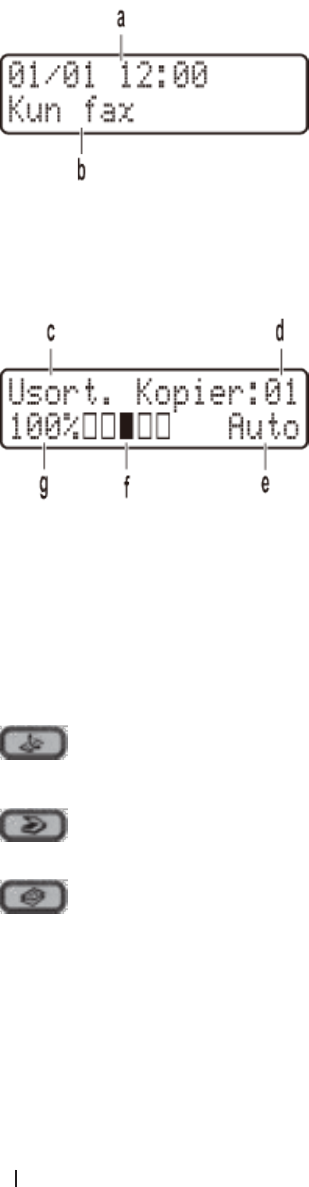
1. Direktevalgknapper
Lagre og hent tilbake opptil åtte faks- og telefonnumre.
For tilgang til lagrede faks- og telefonnumre for direktevalg 1-4, trykk på direktevalgknappen som er tilordnet det
nummeret. For tilgang til lagrede faks- og telefonnumre for direktevalg 5-8, hold nede (Shift) mens du trykker på
nummeret.
2. Faksknapper
(Ring på nytt/pause)
Trykk for å slå det siste nummeret du ringte. Denne knappen setter også inn en pause under programmering av
kortnumre eller når et nummer slås manuelt.
(Tel/R)
Trykk på Tel/R for å ha en telefonsamtale etter å ha løftet det eksterne røret under F/T raskt dobbelt ringesignal.
Når maskinen er tilkoblet en hussentral, brukes denne knappen til å få ekstern linje, ringe opp sentralbordet
igjen, eller overføre en samtale til en annen intern linje.
3. Wi-Fi (for Dell E515dw)
Trykk på Wi-Fi-knappen og start installasjonsprogrammet for trådløst på datamaskinen. Følg
skjerminstruksjonene for å konfigurere en trådløs tilkobling mellom maskinen og nettverket.
Når Wi-Fi-lyset er tent, er Dell-maskinen koblet til et trådløst tilgangspunkt. Når Wi-Fi-lyset blinker, er den
1
26 Introduksjon til Dell-maskinen din
trådløse tilkoblingen nede eller maskinen holder på å koble til et trådløst tilgangspunkt.
Mens Wi-Fi er på, hvis du trykker på Wi-Fi-knappen, er den trådløse forbindelsen nede.
Oppløsning (for Dell E515dn)
Trykk for å endre faksoppløsningen.
4. Display (LCD)
Viser meldinger som hjelper deg med å konfigurere og bruke maskinen.
Hvis maskinen er i faksmodus, viser LCD-skjermen:
a. Dato og klokkeslett
b. Mottaksmodus
Når du trykker på Kopi, viser LCD-skjermen:
c. Type kopi
d. Antall kopier
e. Kvalitet
f. Kontrast
g. Kopiforhold
5. Modusknapper
(Fax)
Trykk for å bytte maskinen til FAKS-modus.
(Skanne)
Trykk for å bytte maskinen til SKANNE-modus.
(Kopi)
Trykk for å bytte maskinen til KOPIERING-modus.
27Introduksjon til Dell-maskinen din
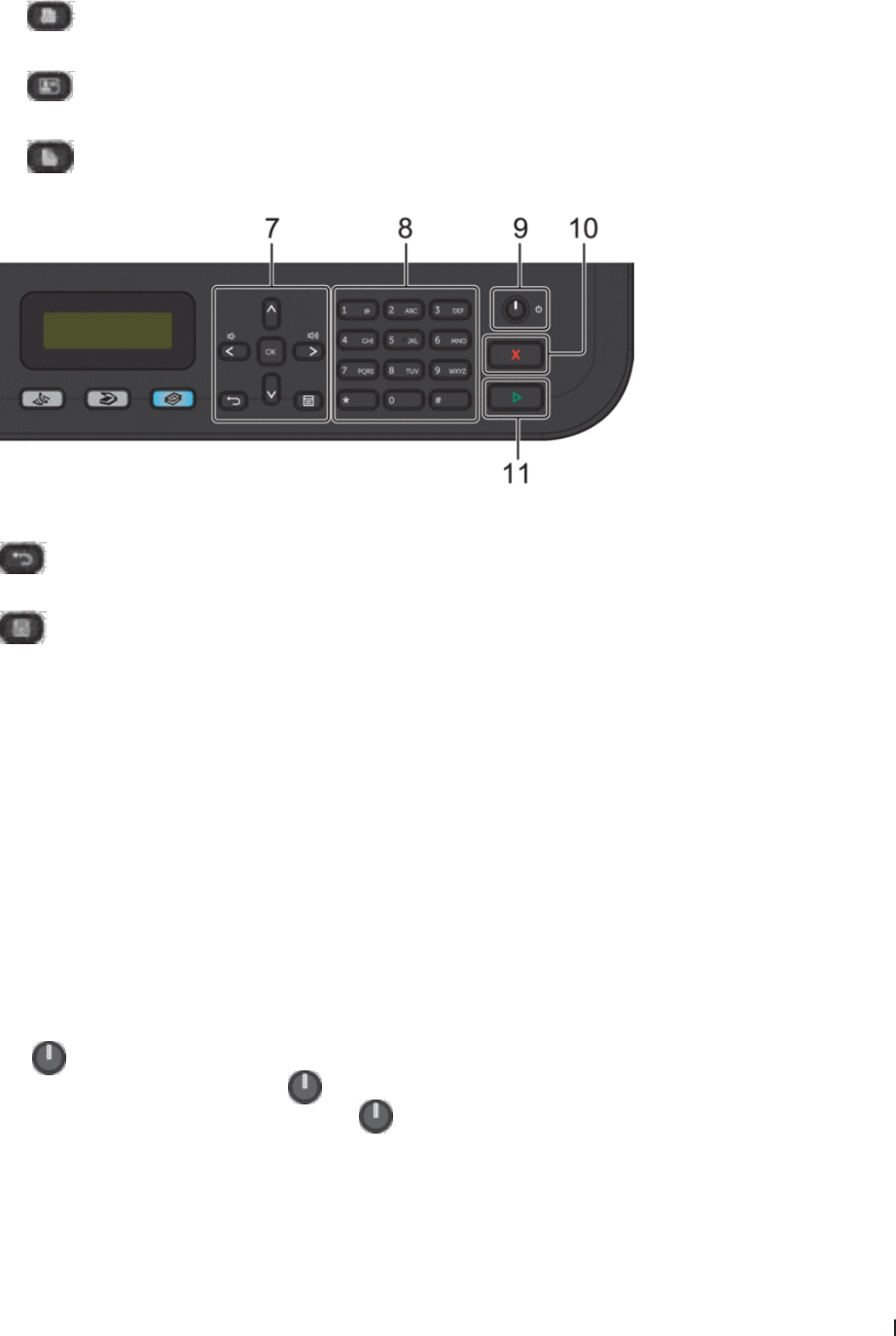
6. Kopieringsknapper
(Alternativ)
Trykk for tilgang til midlertidige innstillinger for kopiering.
(ID-kopi)
Trykk for å kopiere begge sider av et ID-kort på én enkel side.
(Tosidig)
Trykk for å kopiere på begge sider av en ark.
7. Menyknapper
(Tøm)
Trykk for å slette angitte data eller avbryte gjeldende innstilling.
(Meny)
Trykk for tilgang til menyen hvor du kan programmere innstillingene for maskinen.
OK
Trykk for å lagre maskininnstillingene.
t eller u
Trykk for å bla bakover eller framover gjennom menyvalgene.
p eller q
•Trykk for å bla opp eller ned i menyer og alternativer.
•Trykk for å endre oppløsningen i faksmodus.
p
Trykk på p for tilgang til hurtigvalgnumre.
8. Talltastatur
•Bruk for å ringe faks- og telefonnumre.
•Bruk som et tastatur for å angi tekst eller tegn.
9. Slå på/av
•Slå på maskinen ved å trykke på .
•Slå av maskinen ved å trykke på og holde . LCD-skjermen viser Avslutter og vil være på i et par sekunder
før den slår seg av. Hvis du har en ekstern telefon eller telefonsvarer, er den alltid tilgjengelig.
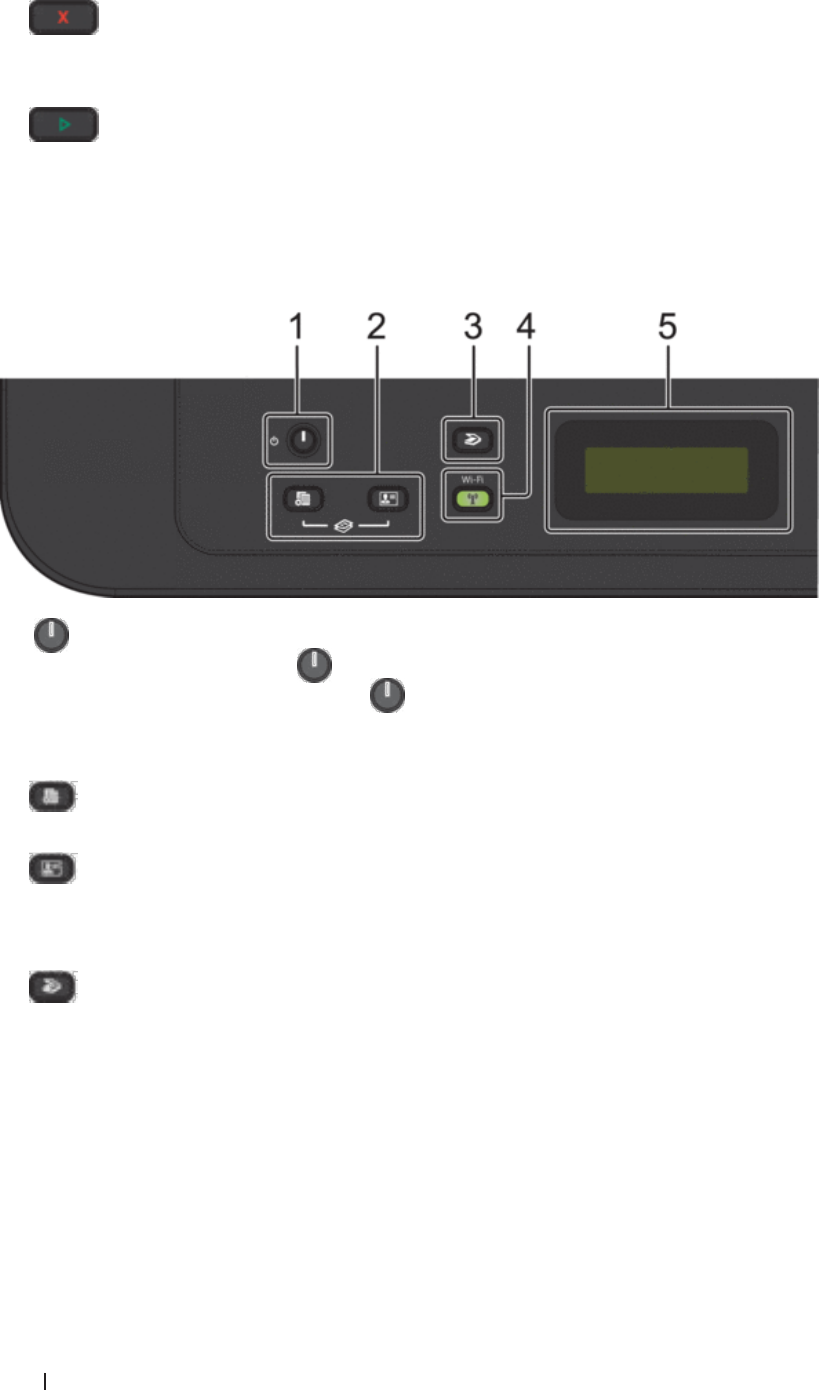
28 Introduksjon til Dell-maskinen din
10. (Avbryt)
•Trykk for å stoppe en handling.
•Trykk for å gå ut av en meny.
11. (Start)
•Trykk for å starte sending av fakser.
•Trykk for å starte kopieringen.
•Trykk for å starte skanning av dokumenter.
Dell E514dw
1. Slå på/av
•Slå på maskinen ved å trykke på .
•Slå av maskinen ved å trykke på og holde . LCD-skjermen viser Avslutter og vil være på i et par sekunder
før den slår seg av.
2. Kopieringsknapper
(Alternativ)
Trykk for tilgang til midlertidige innstillinger for kopiering.
(ID-kopi)
Trykk for å kopiere begge sider av et ID-kort på én enkel side.
MERK: To funksjoner er tilordnet én knapp på noen modeller.
3. (Skanne)
Trykk for å bytte maskinen til skannemodus.
4. Wi-Fi
Trykk på Wi-Fi-knappen og start installasjonsprogrammet for trådløst på datamaskinen. Følg
skjerminstruksjonene for å konfigurere en trådløs tilkobling mellom maskinen og nettverket.
Når Wi-Fi-lyset er tent, er Dell-maskinen koblet til et trådløst tilgangspunkt. Når Wi-Fi-lyset blinker, er den
trådløse tilkoblingen nede eller maskinen holder på å koble til et trådløst tilgangspunkt.
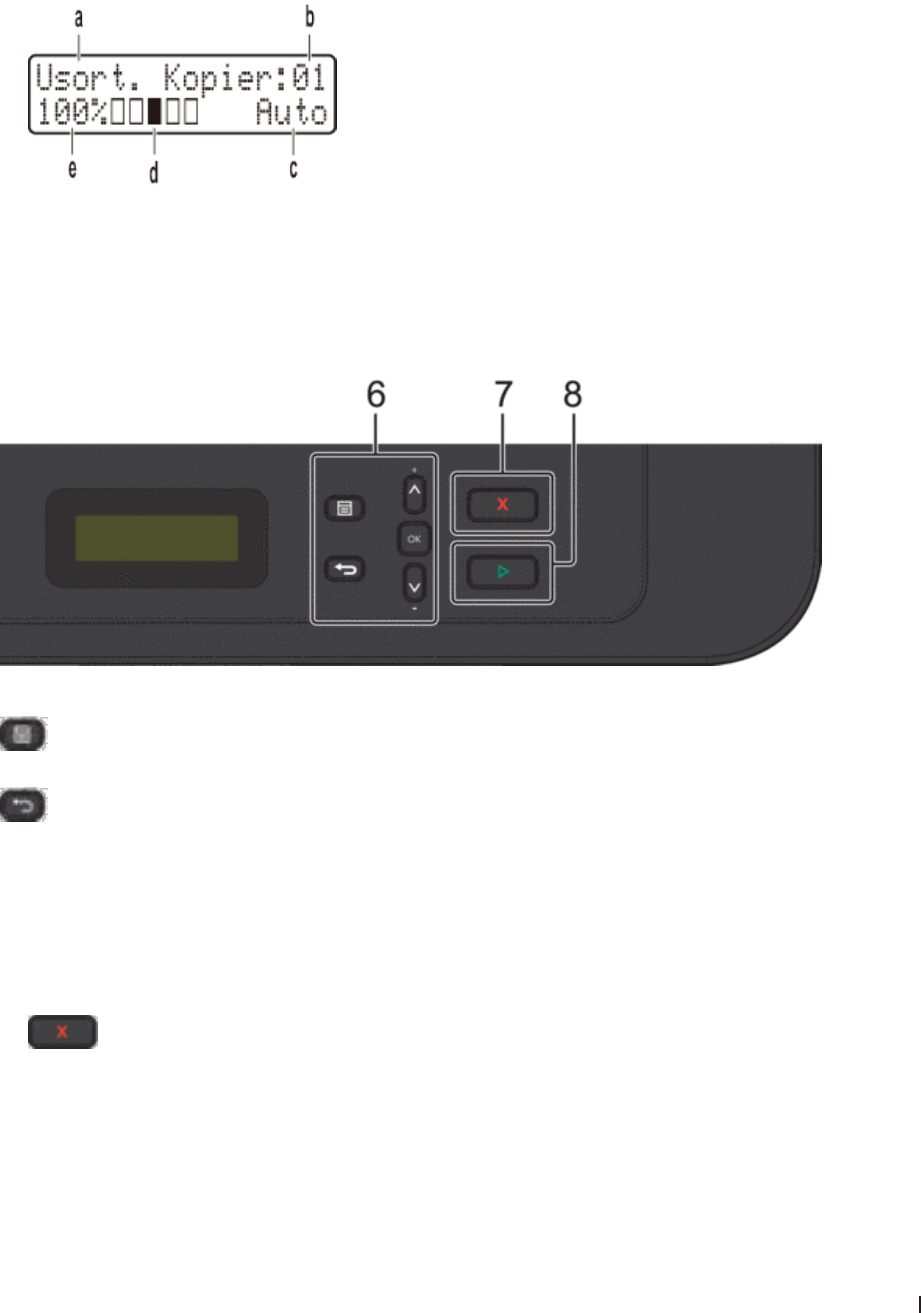
29Introduksjon til Dell-maskinen din
5. Display (LCD)
Viser meldinger som hjelper deg med å konfigurere og bruke maskinen.
Hvis maskinen er i driftsklar eller KOPIERING-modus, viser LCD-skjermen:
a. Type kopi
b. Antall kopier
c. Kvalitet
d. Kontrast
e. Kopiforhold
6. Menyknapper
(Meny)
Trykk for tilgang til menyen hvor du kan programmere innstillingene for maskinen.
(Tøm)
•Trykk for å slette angitt data.
•Trykk for å avbryte gjeldende innstilling.
OK
Trykk for å lagre maskininnstillingen.
p eller q
Trykk for å bla opp eller ned i menyer og alternativer.
7. (Avbryt)
•Trykk for å stoppe en handling.
•Trykk for å gå ut av en meny.

30 Introduksjon til Dell-maskinen din
8. (Start)
•Trykk for å starte kopieringen.
•Trykk for å starte skanning av dokumenter.
Dell Printer Hub (kun Windows®)
Denne programvaren lar deg skrive ut dokumenter med nettskytjenester. Den varsler deg også om fastvare-/
programvareoppdateringer, skriverstatus og tonernivå. For mer informasjon, åpne programmet og klikk øverst til
høyre i hovedvinduet for å se vanlige spørsmål.

31
Papirhåndtering .......................................................33
Mat inn papir .....................................................................33
Papirinnstillinger ..................................................................43
Ikke-skannbare og ikke-skrivbare områder . . . . . . . . . . . . . . . . . . . . . . . . . . . . . . . . . . . . . . . . . . . 44
Bruke spesialpapir ................................................................ 45
Mate inn dokumenter .............................................................. 46

32
33Papirhåndtering
Papirhåndtering
•Mat inn papir
•Papirinnstillinger
•Ikke-skannbare og ikke-skrivbare områder
Tallene i tabellen under viser maksimale ikke-skannbare og ikke-skrivbare områder fra kantene på de
papirstørrelsene som det er mest vanlig å bruke. Disse målene kan variere avhengig av papirstørrelsen eller
innstillingene i programmet du bruker.
•Bruke spesialpapir
Test alltid papir før du kjøper for å være sikker på at du oppnår det resultatet du vil ha.
•Mate inn dokumenter
Du kan sende en faks, lage kopier og skanne fra den automatiske dokumentmateren (ADF) og fra
skannerglassplaten.
Mat inn papir
•Mate inn og skrive ut med papirmagasinet
•Mat inn og skriv ut papir i den manuelle materåpningen
Mate inn og skrive ut med papirmagasinet
•Hvis Kontroller størrelse-innstillingen er stilt inn til På og du drar papirmagasinet ut av maskinen, vises en
melding på LCD-skjermen som spør om du vil endre papirstørrelsen. Endre innstillingene for papirstørrelse og
papirtype ved behov, etter skjerminstruksjonene.
•Hvis du legger inn en annen papirstørrelse i magasinet, må du endre papirstørrelseinnstillingen i maskinen eller
på datamaskinen samtidig.
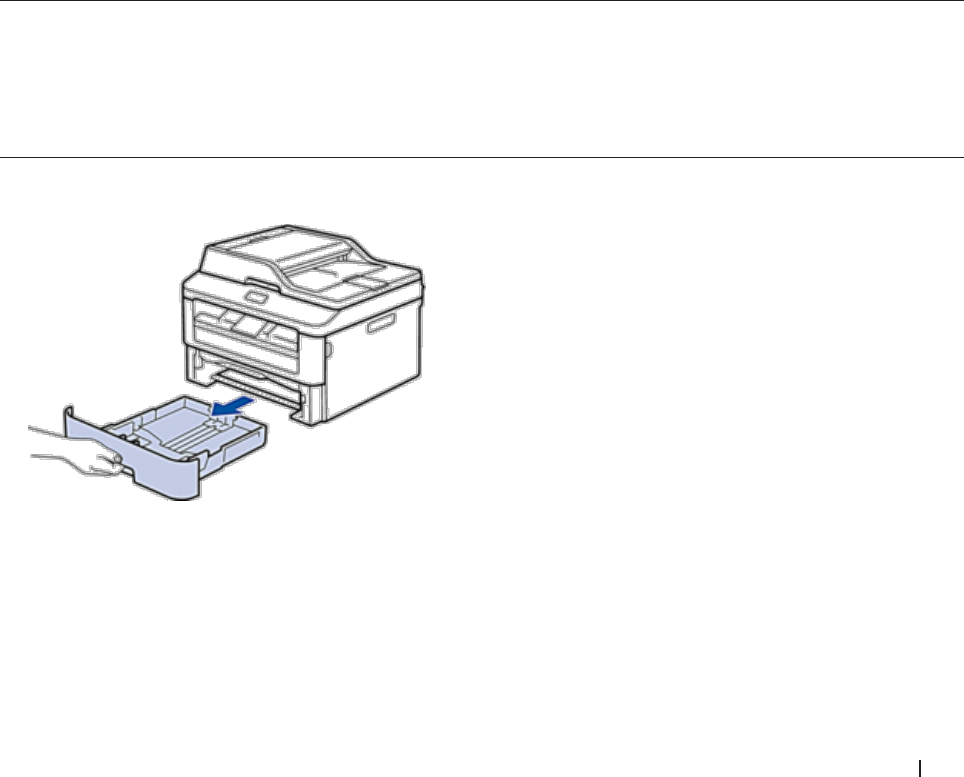
1. Trekk papirmagasinet helt ut av maskinen.
2

34 Papirhåndtering
2. Press og skyv papirførerne slik at de passer papiret.
Trykk utløserhendelene for å skyve papirførerne.
MERK: Hvis du skal bruke Legal- og Folio-papir, trykker du på frigjøringsknappen (1) i bunnen av papirmagasinet,
og trekker ut baksiden av papirmagasinet. (Papir i Legal- og Folio-format er ikke tilgjengelig i alle regioner.)
3. Luft papirstabelen godt.
4. Legg inn papiret med utskriftsoverflaten
vendt ned
i papirmagasinet.
35Papirhåndtering
MERK: IKKE mat inn forskjellige typer papir i papirmagasinet samtidig. Dette kan føre til at papiret sitter fast eller
mates inn feil.
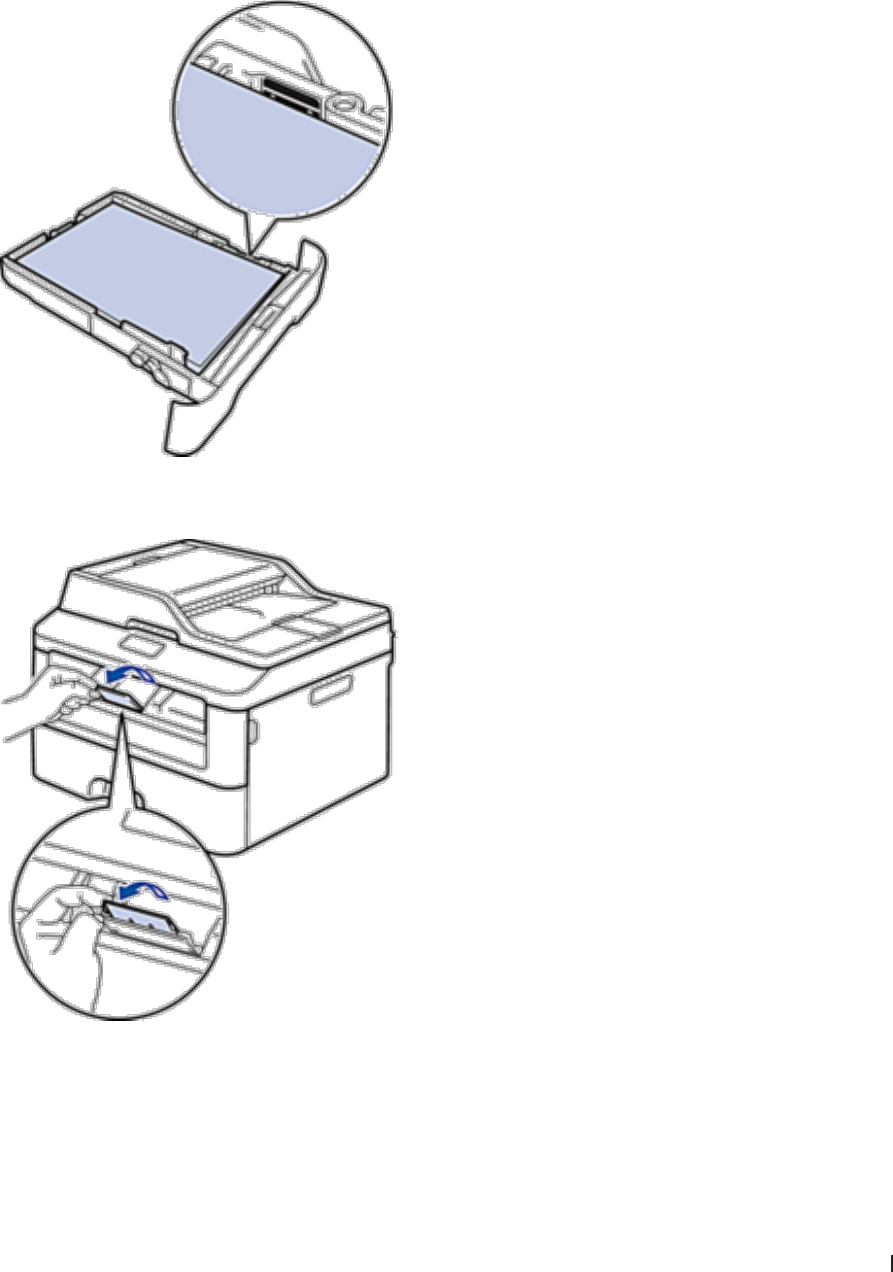
5. Sørg for at papiret er under "MAX"-merket.
Overfylling av papirmagasinet vil føre til papirstopp.
6. Skyv papirmagasinet sakte helt inn i maskinen.
7. Løft klaffen for å unngå at papir glir av utskuffen.
8. Send utskriftsjobben til maskinen.
MERK: Endre utskriftspreferansene i Skriv ut-dialogboksen før du sender utskriftsjobben fra datamaskinen.
36 Papirhåndtering
Mat inn og skriv ut papir i den manuelle materåpningen
•Mat inn og skriv ut vanlig papir, tynt papir, resirkulert papir og brev-papir i den manuelle materåpningen
•Mat inn og skriv ut på tykt papir og etiketter i den manuelle materåpningen
•Mat inn og skriv ut på konvolutter i den manuelle materåpningen
•Utskriftsproblemer
•Feil- og vedlikeholdsmeldinger
Mat inn og skriv ut vanlig papir, tynt papir, resirkulert papir og brev-papir i den manuelle
materåpningen
Hvis du legger inn en annen papirstørrelse i magasinet, må du endre papirstørrelseinnstillingen i maskinen eller
på datamaskinen samtidig.
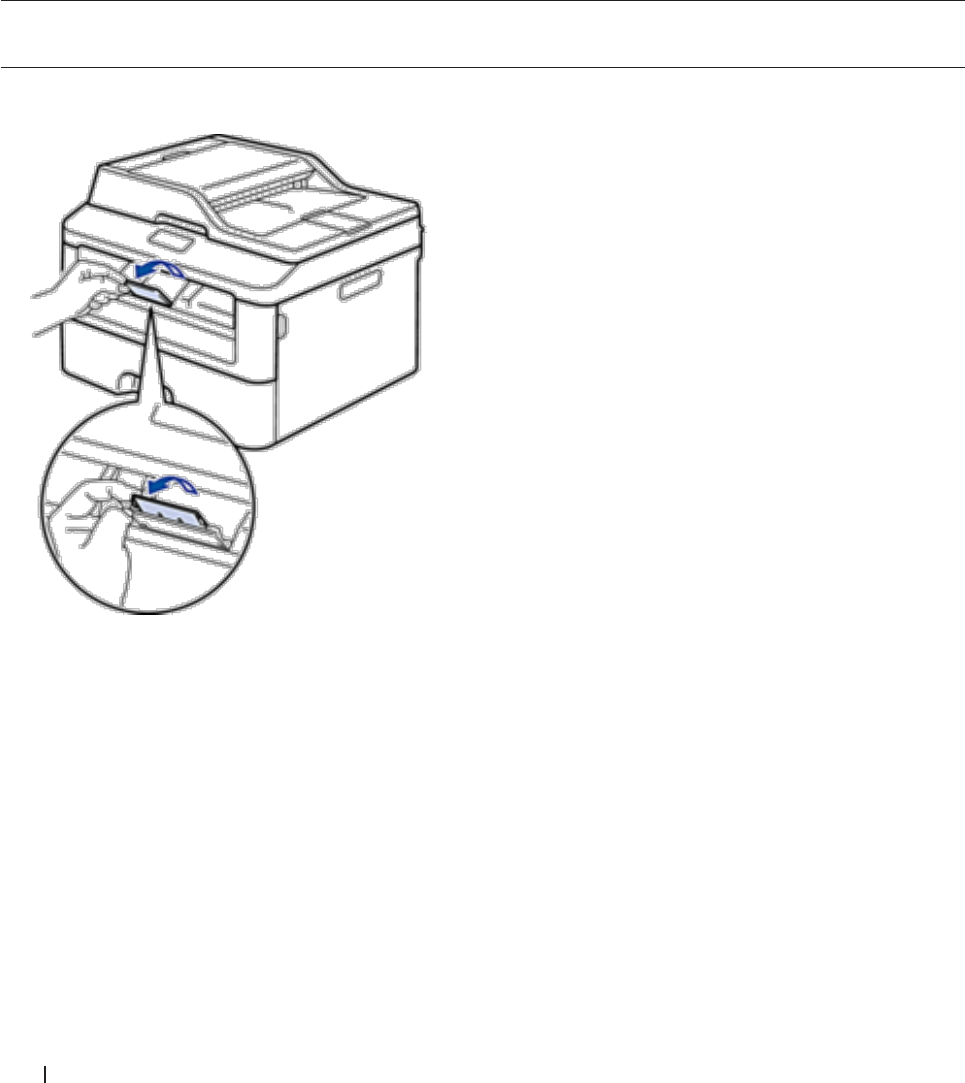
1. Løft støtteklaffen for å unngå at papir glir av utgangsstøtten for dokumenter med forsiden ned.
37Papirhåndtering
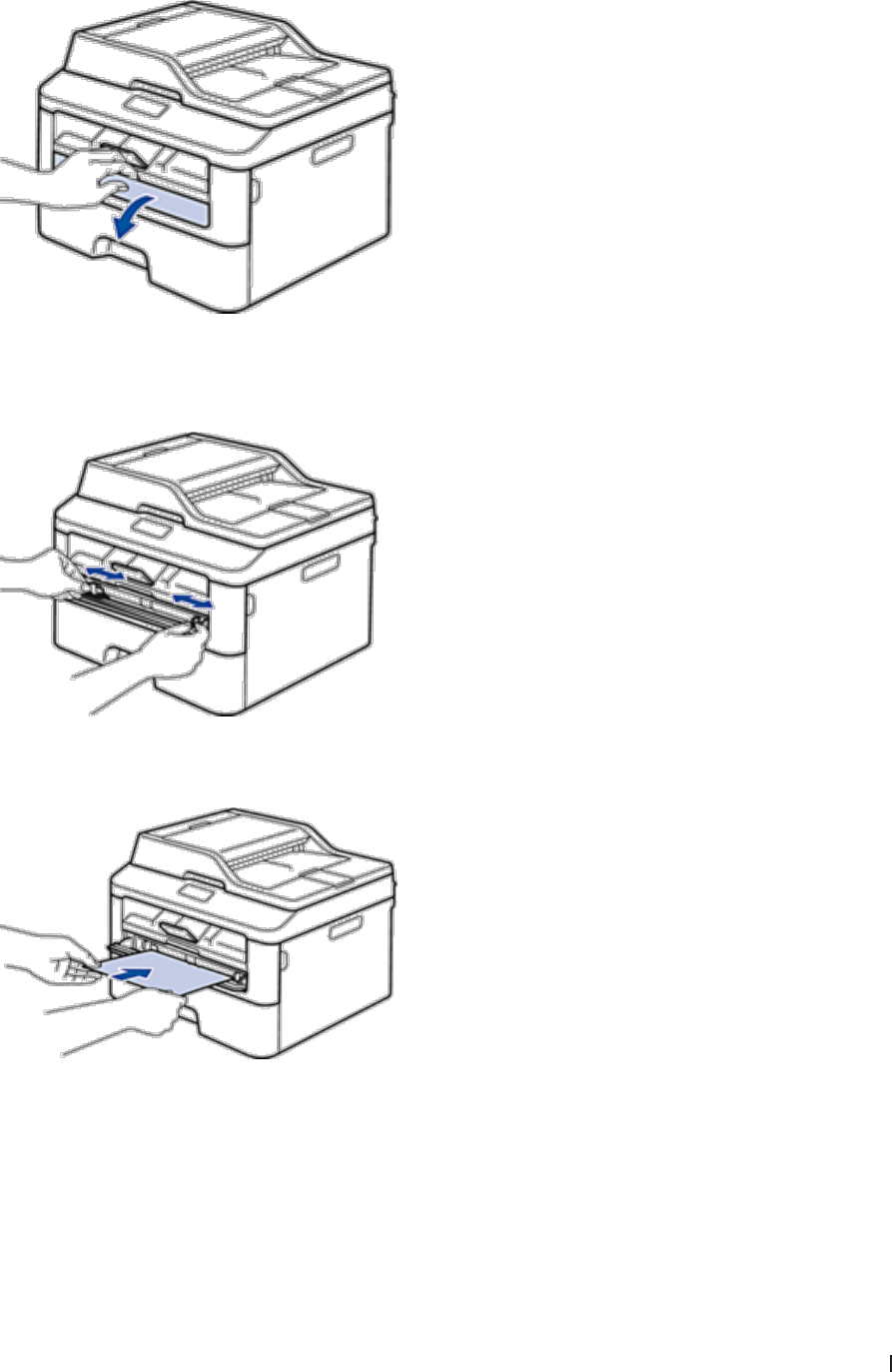
2. Åpne dekselet på den manuelle materåpningen.
3. Bruk begge hender til å skyve papirførerne til den manuelle materåpningen til å passe med bredden på papiret
du bruker.
4. Bruk begge hender til å legge et helt ark i den manuelle materåpningen til fremre kant berører materullen.
Slipp arket når du føler at maskinen drar det inn.
MERK: Legg papir inn i den manuelle materåpningen med utskriftsoverflaten vendt opp.
MERK: Sørg for at papiret er rett og i riktig posisjon i den manuelle materåpningen. Hvis ikke, kan det hende at
papiret ikke mates på rett måte, noe som kan føre til skjev utskrift eller papirstopp.
38 Papirhåndtering
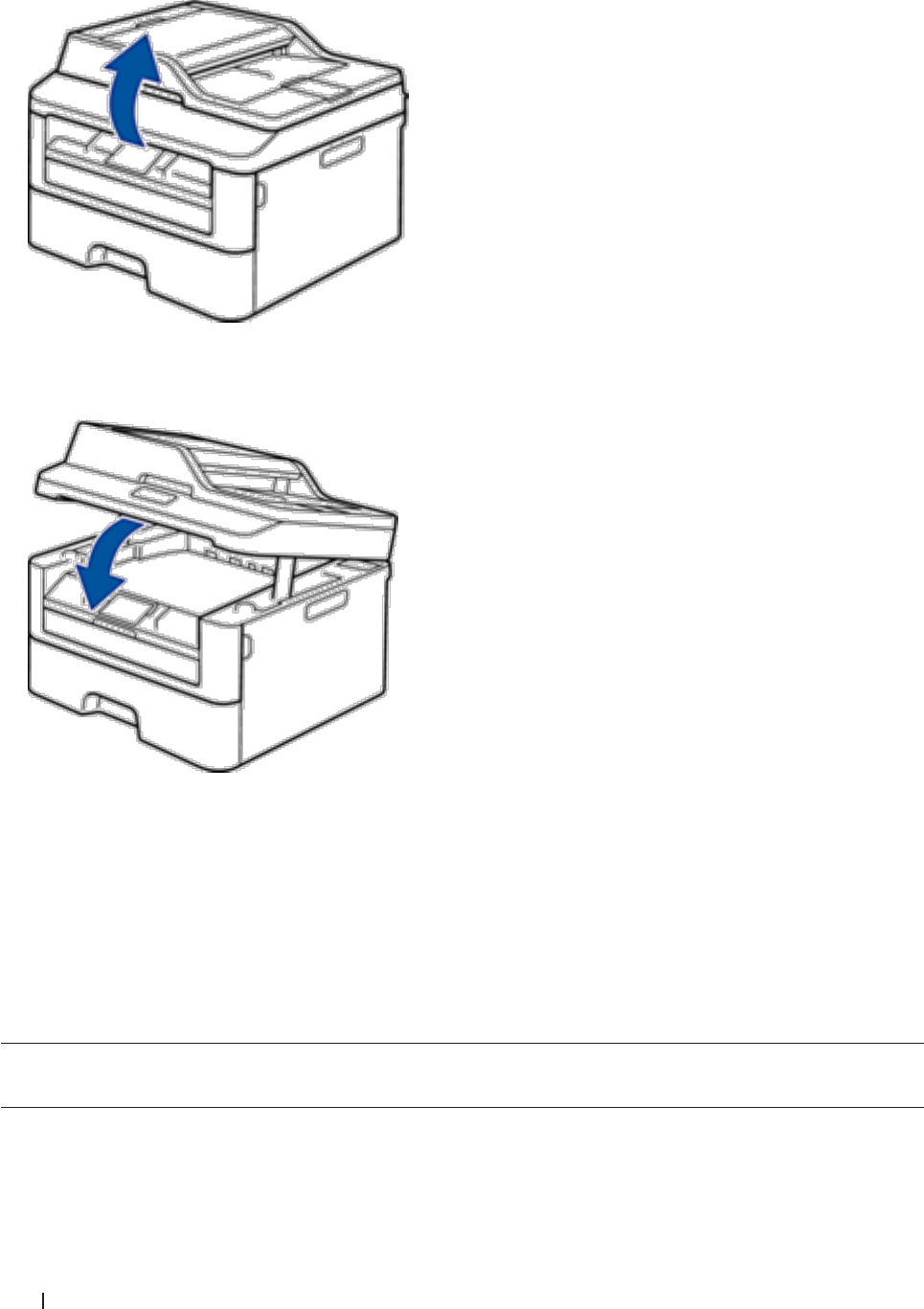
MERK: For å fjerne en liten utskrift fra utskuffen, bruker du begge hender til å løfte opp skannerdekselet.
MERK: Du kan fremdeles bruke maskinen mens skannerdekselet er oppe. Skyv skannerdekslet ned med begge
hender for å lukke det.
5. Send utskriftsjobben til maskinen.
MERK: Endre utskriftspreferansene i Skriv ut-skjermen før du sender utskriftsjobben fra datamaskinen.
6. Etter at den utskrevne siden kommer ut av maskinen, legger du i neste ark i den manuelle materåpningen.
Gjenta for hver side du vil skrive ut.
Mat inn og skriv ut på tykt papir og etiketter i den manuelle materåpningen
Hvis du legger inn en annen papirstørrelse i magasinet, må du endre papirstørrelseinnstillingen i maskinen eller
på datamaskinen samtidig.

39Papirhåndtering
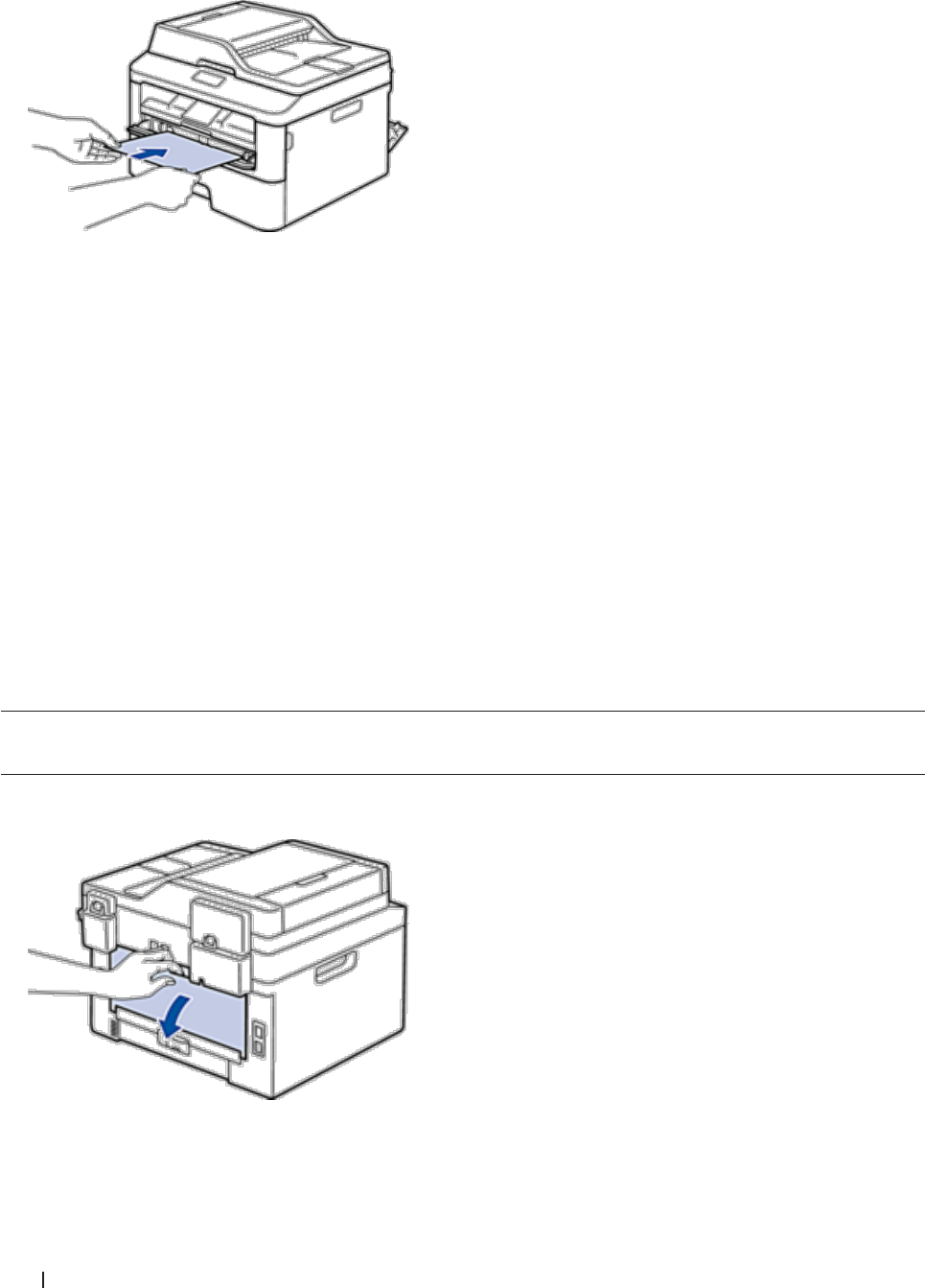
1. Åpne maskinens bakdeksel (utgangsstøtte for dokumenter med forsiden opp).
MERK: Maskinen slår automatisk på manuell mating-modusen når du legger papiret i den manuelle materåpningen.
2. På fremsiden av maskinen, åpner du dekselet på den manuelle materåpningen.
3. Bruk begge hender til å skyve papirførerne til den manuelle materåpningen til å passe med bredden på papiret
som du bruker.
40 Papirhåndtering
4. Bruk begge hender til å legge et helt ark i den manuelle materåpningen til fremre kant berører materullen.
Slipp arket når du føler at maskinen drar det inn.
MERK: Legg papir inn i den manuelle materåpningen med utskriftsoverflaten vendt opp.
MERK: Trekk papiret helt ut hvis du må legge papiret inn i den manuelle materåpningen igjen.
MERK: Ikke legg mer enn ett ark i den manuelle materåpningen om gangen, da det kan forårsake en papirstopp.
MERK: Sørg for at papiret er rett og i riktig posisjon i den manuelle materåpningen. Hvis ikke, kan det hende at
papiret ikke mates på rett måte, noe som kan føre til skjev utskrift eller papirstopp.
5. Send utskriftsjobben til maskinen.
MERK: Endre utskriftspreferansene i Skriv ut-skjermen før du sender utskriftsjobben fra datamaskinen.
6. Etter at den utskrevne siden kommer ut på baksiden av maskinen, legger du i neste ark i den manuelle
materåpningen. Gjenta for hver side du vil skrive ut.
7. Lukk bakdekselet (utgangsstøtte for dokumenter med forsiden opp) til det låses i den lukkede posisjonen.
Mat inn og skriv ut på konvolutter i den manuelle materåpningen
Hvis du legger inn en annen papirstørrelse i magasinet, må du endre papirstørrelseinnstillingen i maskinen eller
på datamaskinen samtidig.
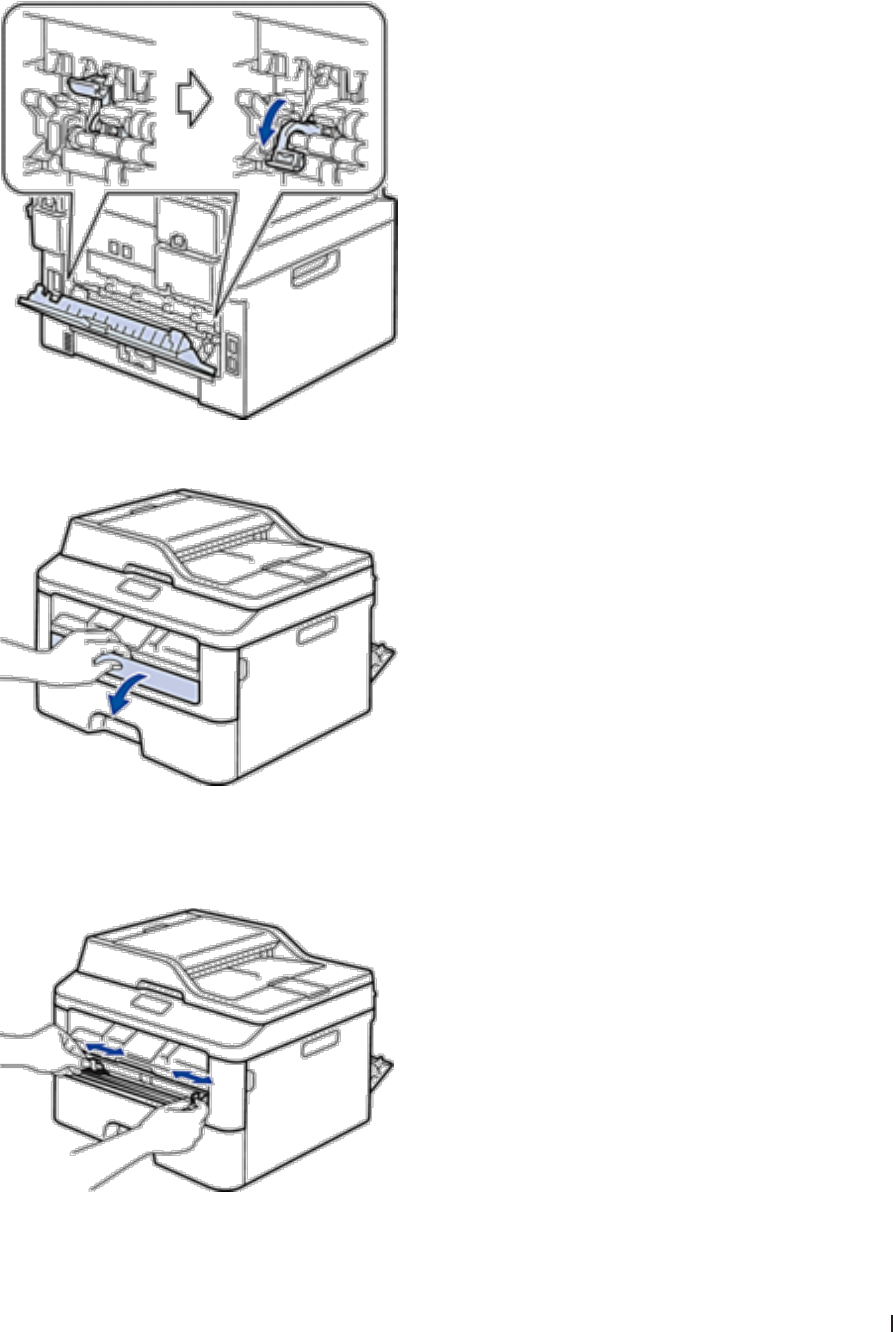
1. Åpne maskinens bakdeksel (utgangsstøtte for dokumenter med forsiden opp).
41Papirhåndtering
MERK: Maskinen slår automatisk på manuell mating-modusen når du legger papiret i den manuelle materåpningen.
2. Trekk de to hendlene ned, én på venstre side og én på høyre side, som vist i illustrasjonen.
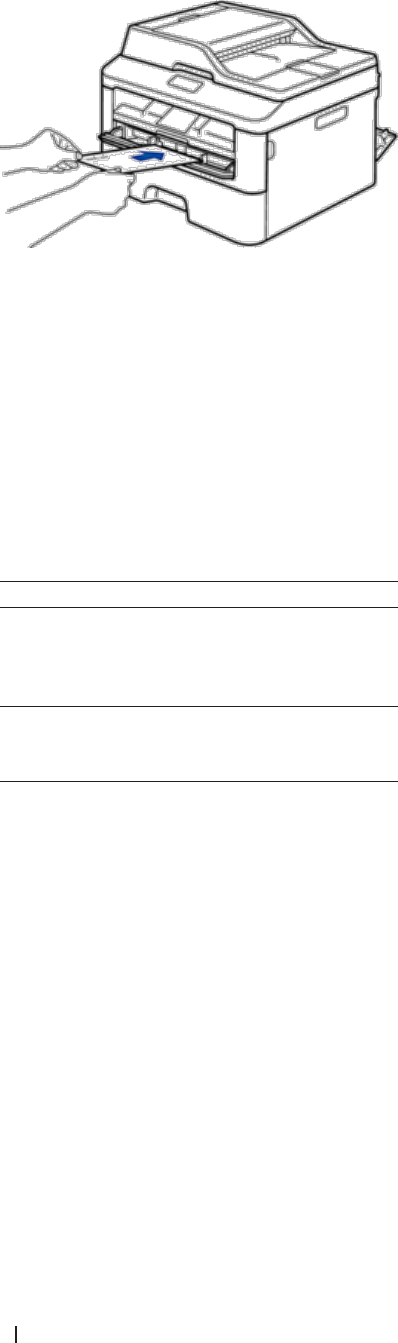
3. På fremsiden av maskinen, åpner du dekselet på den manuelle materåpningen.
4. Bruk begge hender til å skyve papirførerne til den manuelle materåpningen til å passe med bredden på papiret
som du bruker.
42 Papirhåndtering
5. Bruk begge hender til å legge én konvolutt i den manuelle materåpningen til fremre kant berører materullen.
Slipp arket når du føler at maskinen drar det inn.
MERK: Legg konvolutten inn i den manuelle materåpningen med utskriftsoverflaten vendt opp.
MERK: Trekk konvolutten helt ut når du prøver å sette konvolutten inn i den manuelle materåpningen.
MERK: Ikke legg mer enn én konvolutt i den manuelle materåpningen om gangen, da det kan forårsake en
papirstopp.
MERK: Sørg for at konvolutten er rett og i riktig posisjon på den manuelle materåpningen. Hvis ikke, kan det hende
at konvolutten ikke mates på rett måte, noe som kan føre til skjev utskrift eller papirstopp.
6. Send utskriftsjobben til maskinen.
MERK: Endre utskriftspreferansene i Skriv ut-dialogboksen før du sender utskriftsjobben fra datamaskinen.
Innstillinger Alternativer for konvolutter
Papirstørrelse Com-10
DL
C5
Monarch
Medietype Konvolutter
Tykk konv.
Tynn konv.
7. Etter at den utskrevne konvolutten kommer ut av maskinen, legger du i neste konvolutt. Gjenta for hver
konvolutt som du vil skrive ut.
8. Når du er ferdig med utskriften, setter du de to hendlene som du justerte tidligere tilbake i deres originale
posisjoner.
9. Lukk bakdekselet (utgangsstøtte for dokumenter med forsiden opp) til det låses i den lukkede posisjonen.

43Papirhåndtering
Papirinnstillinger
•Endre papirstørrelsen
Når du endrer størrelsen på papiret du legger inn i magasinet, må du samtidig endre innstillingen for
papirstørrelse på LCD-skjermen.
•Endre papirtypen
For best mulig utskriftskvalitet, stiller du inn maskinen for type papir du bruker.
•Angi kontrollstørrelsen
Dell-maskinens Kontroller størrelse-innstilling fører til at maskinen viser en melding når du tar papirmagasinet ut
av maskinen, som spør om du endret papirstørrelsen.
Endre papirstørrelsen
Når du endrer størrelsen på papiret du legger inn i magasinet, må du samtidig endre innstillingen for papirstørrelse
på LCD-skjermen.
1. Trykk på Meny.
2. Trykk på p eller q for å vise Hovedoppsett-alternativet og trykk deretter på OK.
3. Trykk på p eller q for å vise Papir-alternativet og trykk deretter på OK.
4. Trykk på p eller q for å vise Papirstørrelse-alternativet og trykk deretter på OK .
5. Trykk på p eller q for å vise alternativet A4, Letter, Legal, Executive, A5, A5 L, A6 eller
Folio og trykk deretter på OK.
6. Trykk på Avbryt.
Endre papirtypen
For best mulig utskriftskvalitet, stiller du inn maskinen for type papir du bruker.
1. Trykk på Meny.
2. Trykk på p eller q for å vise Hovedoppsett-alternativet og trykk deretter på OK.
3. Trykk på p eller q for å vise Papir-alternativet og trykk deretter på OK.
4. Trykk på p eller q for å vise Papirtype-alternativet og trykk deretter på OK.
5. Trykk på p eller q for å vise alternativet Tynnt, Normal, Tykt papir, Tykkere eller Resirk.
papir og trykk deretter på OK.
6. Trykk på Avbryt.
Angi kontrollstørrelsen
Dell-maskinens Kontroller størrelse-innstilling fører til at maskinen viser en melding når du tar papirmagasinet ut av
maskinen, som spør om du endret papirstørrelsen.
Standardinnstillingen er På.
1. Trykk på Meny.
2. Trykk på p eller q for å vise Hovedoppsett-alternativet og trykk deretter på OK.
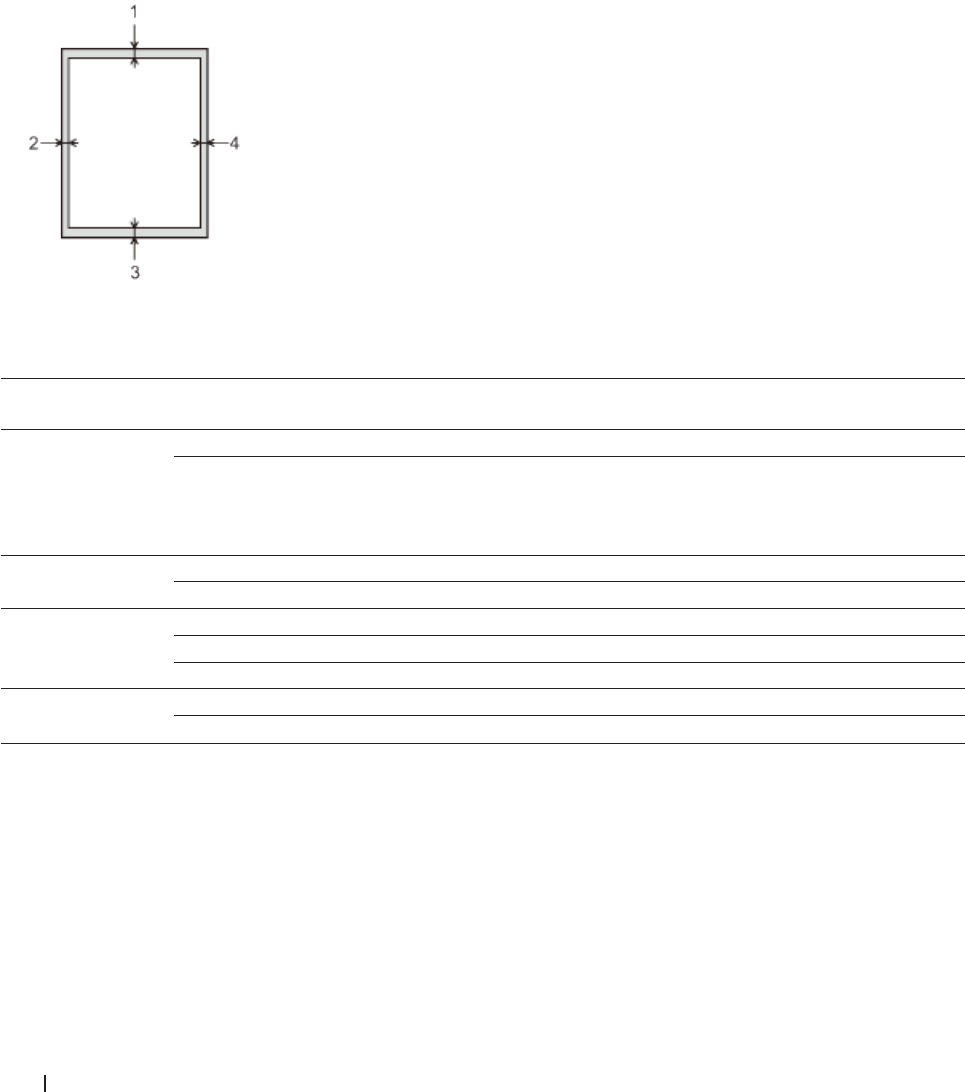
44 Papirhåndtering
3. Trykk på p eller q for å vise Papir-alternativet og trykk deretter på OK.
4. Trykk på p eller q for å vise Kontr. størr.-alternativet og trykk deretter på OK.
5. Trykk på p eller q for å velge På- eller Av-alternativet og trykk deretter på OK.
6. Trykk på Avbryt.
Ikke-skannbare og ikke-skrivbare områder
Tallene i tabellen under viser maksimale ikke-skannbare og ikke-skrivbare områder fra kantene på de papirstørrelsene
som det er mest vanlig å bruke. Disse målene kan variere avhengig av papirstørrelsen eller innstillingene i
programmet du bruker.
MERK: Ikke forsøk å skanne, kopiere eller skrive ut på disse områdene. Utskriften vil ikke vise noe på disse
områdene.
Bruk Dokumentstørrelse Topp (1)
Bunn (3)
Venstre (2)
Høyre (4)
Faks (sender) Letter, Legal (ADF) 3 mm 4 mm
A4 3 mm (ADF)
1 mm
(Skannerglassplate)
3 mm
Kopiere *1 Letter, Legal (ADF) 4 mm 3 mm
A4 4 mm 3 mm
Skanne Letter 3 mm 3 mm
A4 3 mm 3 mm
Legal (ADF) Ca. 3 mm Ca. 3 mm
Skriv ut Letter, Legal 4,2 mm 4,2 mm
A4 4,2 mm 4,2 mm
*1 en enkel kopi eller en 1 i 1 kopi

45Papirhåndtering
Bruke spesialpapir
Test alltid papir før du kjøper for å være sikker på at du oppnår det resultatet du vil ha.
ADVARSEL
Ikke bruk ledende papir som origamipapir, karbonpapir eller papir som er ledende-belagt. Når papirstopp oppstår,
kan det føre til en kortslutning og eventuelt en brann.
•IKKE bruk blekkskriverpapir. Det kan føre til papirstopp eller skade maskinen.
•Dersom du bruker fint papir, papir med en grov overfalte, eller papir som er krøllete eller brettet, kan det hende at
ytelsen ikke blir optimal.
VIKTIG
Enkelte papirtyper fungerer dårlig eller de kan skade maskinen.
IKKE bruk papir:
•som er svært teksturert
•som er svært glatt eller skinnende
•som er krøllete eller bøyd
•som er belagt eller kjemisk overflatebehandlet
•som er skadet, krøllete eller brettet
•som overstiger anbefalt vektspesifikasjon i denne veiledningen
•med klaffer og stifter
•med brevhoder der det er brukt lavtemperaturfarger eller termografi
•som er flersidig eller karbonpapir
•som er utviklet for blekkskrivere
Hvis du bruker en av papirtypene som er nevnt ovenfor, kan det føre til skader på maskinen. Denne skaden dekkes
ikke av Dells garanti eller serviceavtale.
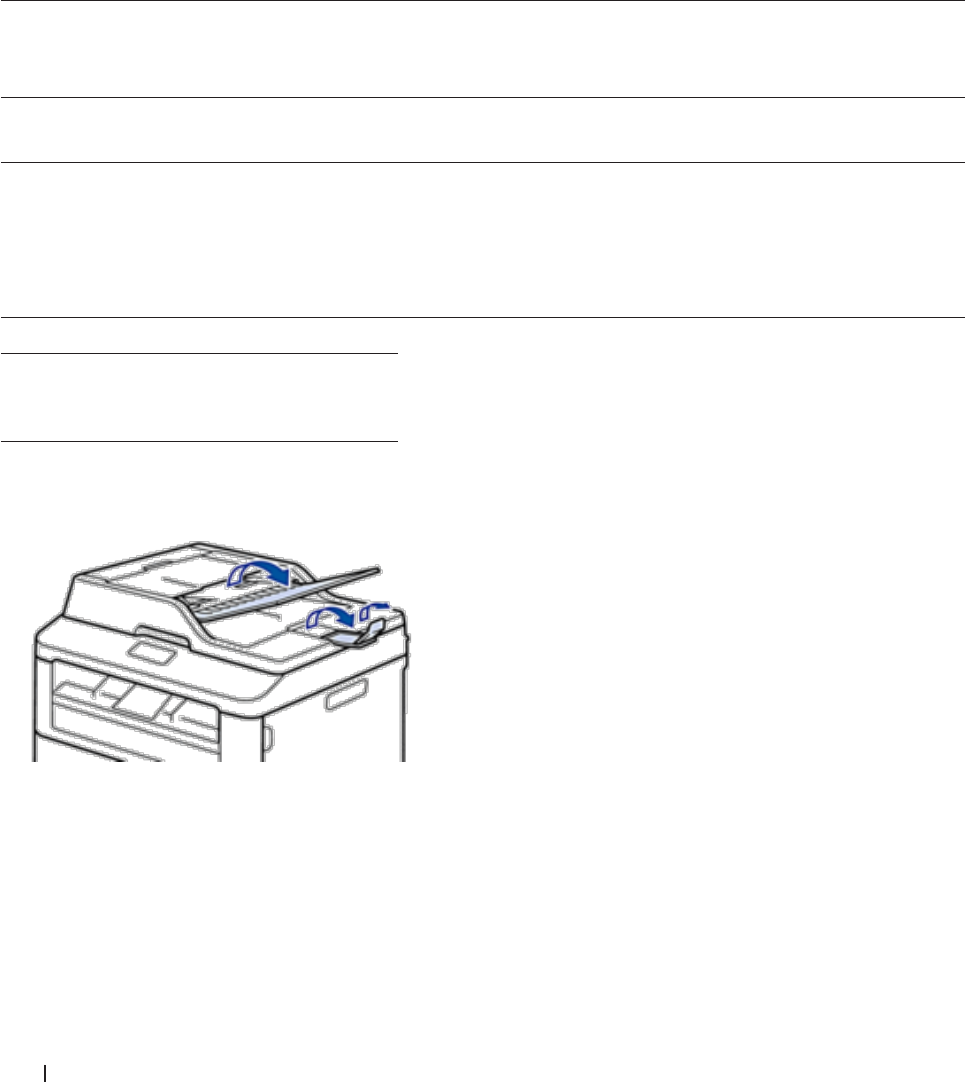
46 Papirhåndtering
Mate inn dokumenter
Du kan sende en faks, lage kopier og skanne fra den automatiske dokumentmateren (ADF) og fra skannerglassplaten.
•Mate inn dokumenter i den automatiske dokumentmateren (ADF)
Bruk ADF-en når du kopierer eller skanner flere sider av standard størrelse.
•Mate inn dokumenter på skannerglassplaten
Bruk skannerglassplaten til å fakse, kopiere eller skanne én side om gangen.
Mate inn dokumenter i den automatiske dokumentmateren (ADF)
Bruk ADF-en når du kopierer eller skanner flere sider av standard størrelse.
•ADF-en har plass til opptil 35 sider, og den mater ett ark om gangen.
•Bruk standard 80 g/m2 papir.
•Sørg for at dokumenter med korrekturlakk eller som er skrevet med blekk, er helt tørre.
VIKTIG
•Du må IKKE plassere tykke dokumenter på skannerglassplaten. Hvis du gjør det, kan ADF-en låse seg.
•Du må IKKE bruke papir som er krøllete, rynkete, brettet, revet, stiftet, limt eller teipet.
•Du må IKKE bruke papp, avispapir eller tekstiler.
•Når du bruker ADF-en, må du IKKE dra i dokumentet når det mates, ellers kan maskinen ødelegges.
Dokumentstørrelser som støttes
Lengde:
Bredde:
Vekt:
147,3 til 355,6 mm
147,3 til 215,9 mm
64 til 90 g/m2
1. Brett ut ADF-dokumentstøtten.
Løft og brett ut klaffen på forlengelsen på dokumentutgangsstøtten.
2. Luft sidene godt.
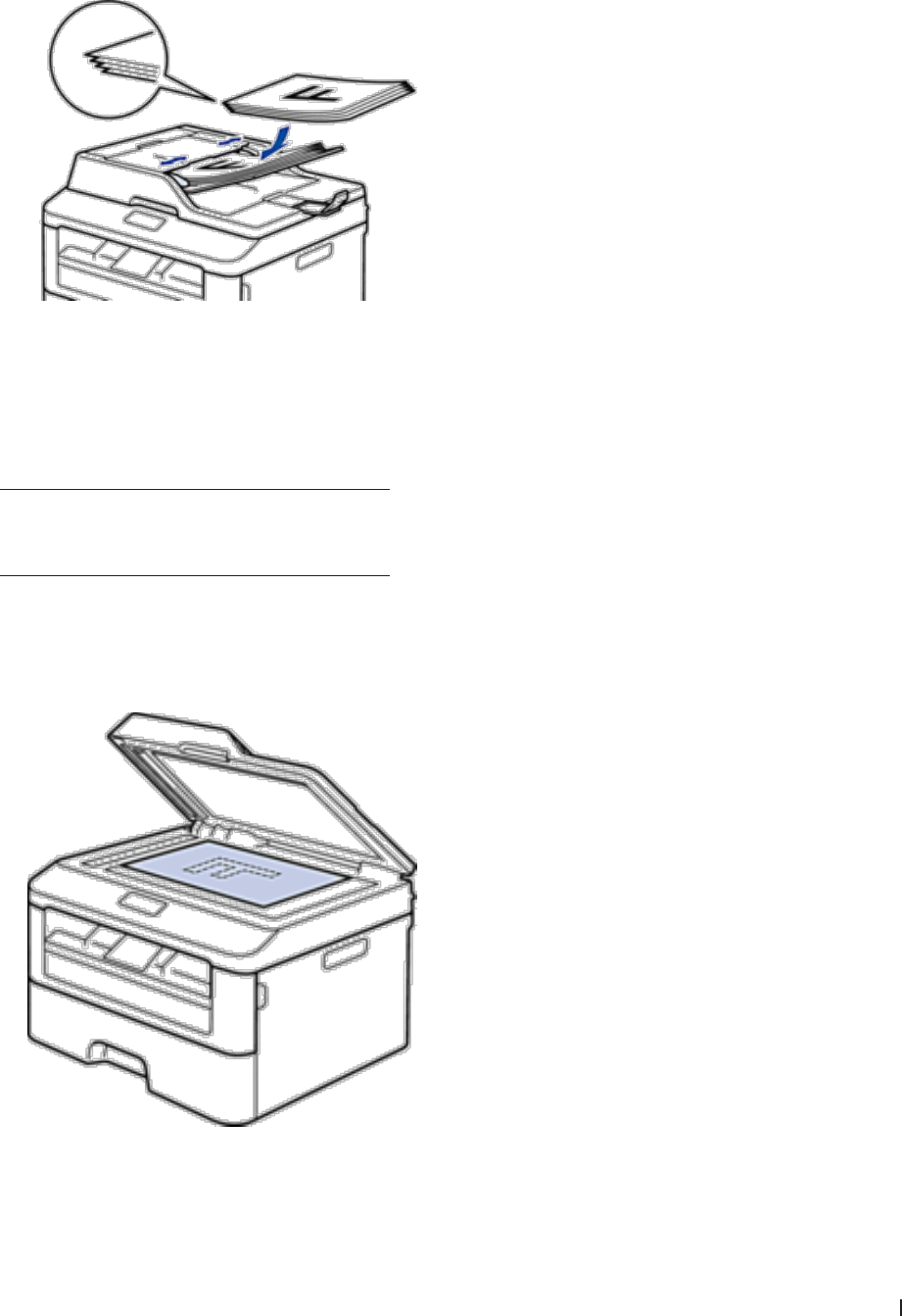
47Papirhåndtering
3. Stable sidene i dokumentet og mat det inn med
forsiden opp
og
øvre kant først
i ADF-en som vist i
illustrasjonen.
4. Juster papirførerne slik at de tilpasses bredden på dokumentet.
Mate inn dokumenter på skannerglassplaten
Bruk skannerglassplaten til å fakse, kopiere eller skanne én side om gangen.
Dokumentstørrelser som støttes
Lengde:
Bredde:
Vekt:
Opptil 300,0 mm
Opptil 215,9 mm
Opptil 2,0 kg
MERK: ADF-en må være tom når du skal bruke skannerglassplaten.
1. Løft dokumentdekselet.
2. Plasser dokumentet på skannerglassplaten
med forsiden ned
.

48 Papirhåndtering
3. Plasser hjørnet på siden i øvre venstre hjørne av skannerglassplaten.
4. Lukk dokumentdekselet.
Hvis dokumentet er en bok eller det er tykt, trykker du lett på dokumentdekselet.

49
Skriv ut ............................................................... 51
Før utskrift ....................................................................... 51
Skrive ut fra datamaskinen din (Windows®) .......................................... 51
Skrive ut fra datamaskinen din (Macintosh) . . . . . . . . . . . . . . . . . . . . . . . . . . . . . . . . . . . . . . . . . . 77
Justere utskriftsinnstillinger fra maskinens kontrollpanel . . . . . . . . . . . . . . . . . . . . . . . . . . . . . . 90

50

51Skriv ut
Skriv ut
•Før utskrift
•Skrive ut fra datamaskinen din (Windows®)
•Skrive ut fra datamaskinen din (Macintosh)
•Justere utskriftsinnstillinger fra maskinens kontrollpanel
Før utskrift
Bekreft følgende før du forsøker å utføre en utskriftsoperasjon:
•Instruksjonene for skriverdriveren er beskrevet basert på PCL-driveren. Da XPS-skriverdriveren er installert
som standard skriverdriver for Windows® 8, kan funksjonen variere noe fra instruksjonene i denne
brukerveiledningen.
•For USB- eller nettverkskabelbrukere: Sørg for at grensesnittkabelen er fysisk sikker.
Samtidig utskrift, skanning og faksing
Maskinen kan skrive ut fra datamaskinen mens den sender eller mottar en faks i minnet, eller mens den skanner et
dokument inn til datamaskinen. Fakssendinger stanser ikke under utskrift fra datamaskinen. Når maskinen derimot
kopierer eller mottar en faks på papir, stanses utskriften midlertidig, og fortsetter deretter når kopieringen eller
faksmottaket er ferdig.
MERK: Dell E514dw støtter ikke faksfunksjonen.
Brannmur (Windows® )
Dersom datamaskinen er beskyttet av en brannmur og du ikke kan utføre nettverksutskrift, nettverksskanning
eller PC-FAX, kan det være nødvendig å konfigurere brannmurinnstillingene. Hvis du benytter et annet personlig
brannmurprogram, se brukerhåndboken til programvaren eller kontakt programvareprodusenten.
Skrive ut fra datamaskinen din (Windows®)
Grunnleggende utskriftsmetoder (Windows®)
•Skrive ut et dokument (Windows®)
•Forhåndsvisning av utskrift (Windows®)
•Endre papirformatet (Windows®)
Papirformat-alternativene tilbyr et stort utvalg standard papirstørrelser.
•Endre orienteringen på utskriften (stående eller liggende) (Windows®)
•Skriv ut flere kopier av samme dokument (Windows®)
•Endre medietypen (Windows®)
For å oppnå de beste utskriftsresultatene, bør mediet som det skrives ut på være valgt i driveren. Maskinen endrer
måten den skriver ut på avhengig av valgt medietype.
•Endre oppløsningen (Windows®)
Du kan velge utskriftsoppløsningen. Ettersom utskriftsoppløsning og hastighet er knyttet til hverandre, jo større
oppløsningen er, jo lengre tid tar det å skrive ut dokumentet.
3

52 Skriv ut
•Endre utskriftsinnstillingene (Windows®)
Utskriftsinnstillinger-utvalget lar deg velge utskriftsoppløsningen. Ettersom utskriftskvalitet og hastighet er
knyttet til hverandre, jo større kvaliteten er, jo lengre tid tar det å skrive ut dokumentet.
•Forbedre grå utskrift (Windows®)
Du kan forbedre bildekvaliteten til et skyggeområde.
•Forbedre mønsterutskrift (Windows®)
Du kan forbedre mønsteret som skrives ut hvis utskrevet fyll og mønstre ikke vises på samme måte som på
dataskjermen.
•Forbedre tynn linje (Windows®)
Bruk dette alternativet til å forbedre bildekvaliteten på tynne linjer.
•Skriv ut mer enn en side på et enkelt papirark (N i 1) (Windows®)
•Skrive ut som en plakat (Windows®)
Forstørr utskriftsstørrelsen og skriv ut dokumentet i plakatmodus.
•Skrive ut på begge sider av papiret (Windows®)
•Skrive ut som et hefte (Windows®)
Bruk dette alternativet til å skrive ut et dokument i hefteformat med 2-sidig utskrift. Dokumentets sider ordnes
etter riktig sidenummer slik at du kan brette utskriften på midten og lese sidene i heftet i riktig rekkefølge, uten å
måtte endre rekkefølgen på de utskrevne sidene.
•Endre papirkilden (Windows®)
Velg en papirkildeinnstilling som passer utskriftsbetingelsene dine eller formålet ditt.
Skrive ut et dokument (Windows®)
1. Velg utskriftskommandoen i programmet ditt.
2. Velg Dell MFP EXXXX (hvor XXXX er navnet på modellen din), og klikk deretter på utskriftsegenskapene eller
preferanseknappen.
Skriverdriver-vinduet vises.
3. Sørg for at du har matet inn riktig papirstørrelse i papirmagasinet.
4. Klikk på Papirstørrelse-rullegardinlisten, og velg deretter papirstørrelsen.
5. I Orientering-feltet, velg enten Stående- eller Liggende-alternativet for å angi orienteringen på utskriften.
MERK: Hvis programvaren har en lignende layoutfunksjon, anbefaler vi at du bruker den i programmet.
6. Skriv inn antall kopier (1 til 999) du ønsker i Kopier-feltet.
7. Klikk på Medietype-rullegardinlisten og velg deretter type papir du bruker.
8. For å skrive ut flere sider på ett enkelt papirark eller skrive ut én side av dokumentet på flere ark, klikker du på
Flersideutskrift-rullegardinlisten og velger alternativene dine.
9. Endre andre skriverinnstillinger ved behov.
10. Klikk på OK.
11. Fullfør utskriften.

53Skriv ut
Forhåndsvisning av utskrift (Windows®)
1. Velg utskriftskommandoen i programmet ditt.
2. Velg Dell MFP EXXXX (hvor XXXX er navnet på modellen din), og klikk deretter på utskriftsegenskapene eller
preferanseknappen.
Skriverdriver-vinduet vises.
3. Merk av for Skriv ut forhåndsvisning.
4. Endre andre skriverinnstillinger ved behov.
5. Klikk på OK.
6. Klikk på fortsett- eller neste-knappen i programmets dialogboks.
PrintPreview-visningsprogrammet åpnes før utskriften starter.
7. Velg siden(e) som du vil skrive ut fra listen i Skriv ut siden-feltet.
Utskriftsresultatene vises i forhåndsvisningsområdet. Som standard er alle sider valgt. For bare å skrive ut noen
sider, tømmer du avmerkingsboksene for sidene som du ikke vil skrive ut.
MERK: Hvis Tosidig / Hefte-innstillingen er valgt i skriverdriveren, kan du ikke velge Skriv ut siden-
avmerkingsboksen.
8. Klikk på Fil, og klikk deretter på Skriv for å starte utskriften.
Endre papirformatet (Windows®)
Papirformat-alternativene tilbyr et stort utvalg standard papirstørrelser.
1. Velg utskriftskommandoen i programmet ditt.
2. Velg Dell MFP EXXXX (hvor XXXX er navnet på modellen din), og klikk deretter på utskriftsegenskapene eller
preferanseknappen.
Skriverdriver-vinduet vises.
3. Klikk på Papirstørrelse-rullegardinlisten, og velg deretter papirstørrelsen.
4. Klikk på OK.
5. Fullfør utskriften.
Opprette brukerdefinert papirstørrelse (Windows®)
1. Gjør ett av følgende:
•(For Windows Server® 2003)
Klikk på Start > Skrivere og telefakser.
•(For Windows Vista® og Windows Server® 2008)
Klikk på (Start) > Kontrollpanel > Maskinvare og lyd > Skrivere.
•(For Windows® 7 og Windows Server® 2008 R2)
Klikk på (Start) > Enheter og skrivere.
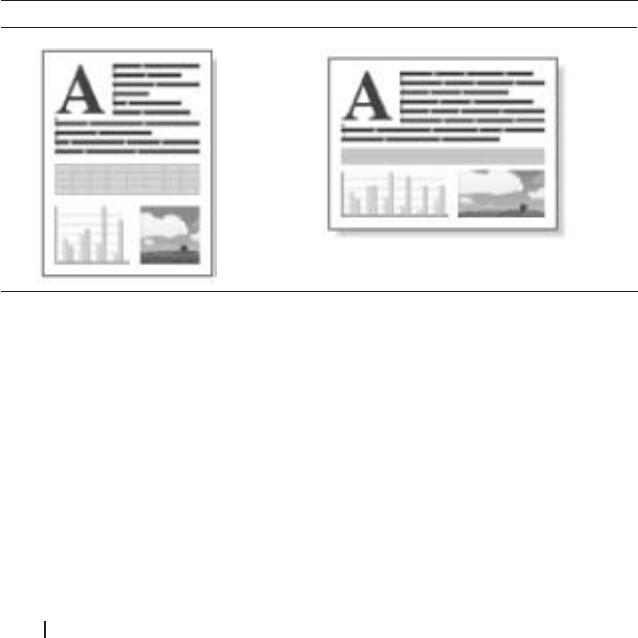
54 Skriv ut
•(For Windows® 8)
Flytt musen til nedre høyre hjørne på skrivebordet. Klikk på Innstillinger og deretter på Kontrollpanel når
menylinjen vises. I Maskinvare og lyd-gruppen, klikker du Vis enheter og skrivere.
•(For Windows Server® 2012)
Flytt musen til nedre høyre hjørne på skrivebordet. Klikk på Innstillinger og deretter på Kontrollpanel når
menylinjen vises. I Maskinvare-gruppen, klikker du Vis enheter og skrivere.
•(For Windows Server® 2012 R2)
Klikk på Kontrollpanel fra Start-skjermen. I Maskinvare-gruppen, klikker du Vis enheter og skrivere.
2. Høyreklikk Dell MFP EXXXX-ikonet (der XXXX er modellnavnet) og velg deretter Skriveregenskaper. Hvis
skriverdriveralternativene vises, skal du velge skriverdriveren.
3. Klikk på Generelt-kategorien og velg deretter Utskriftsinnstillinger- eller Innstillinger-knappen.
Skriverdriver-dialogboksen vises.
MERK: For å konfigurere magasininnstillingene, klikk på Enhetsinnstillinger-kategorien.
MERK: Klikk på Porter-fanen for å endre skriverporten.
4. Klikk på rullegardinlisten Papirstørrelse og velg deretter Brukerdefinert.
5. Skriv inn et navn for denne brukerdefinerte størrelsen i Navn på tilpasset papirstørrelse-feltet.
6. Spesifiser Bredde- og Høyde-verdiene.
7. Klikk på Lagre.
8. Klikk på OK.
9. Klikk på OK.
10. Lukk dialogboksen med skriveregenskaper.
Endre orienteringen på utskriften (stående eller liggende) (Windows®)
Stående Liggende
1. Velg utskriftskommandoen i programmet ditt.
2. Velg Dell MFP EXXXX (hvor XXXX er navnet på modellen din), og klikk deretter på utskriftsegenskapene eller
preferanseknappen.
Skriverdriver-vinduet vises.

55Skriv ut
3. I Orientering-feltet, velg enten Stående- eller Liggende-alternativet for å angi orienteringen på utskriften.
MERK: Hvis programvaren har en lignende layoutfunksjon, anbefaler vi at du bruker den i programmet.
4. Klikk på OK.
5. Fullfør utskriften.
Skriv ut flere kopier av samme dokument (Windows®)
1. Velg utskriftskommandoen i programmet ditt.
2. Velg Dell MFP EXXXX (hvor XXXX er navnet på modellen din), og klikk deretter på utskriftsegenskapene eller
preferanseknappen.
Skriverdriver-vinduet vises.
3. Skriv inn antall kopier (1 til 999) du ønsker i Kopier-feltet.
4. Kryss av i Sorter-avmerkingsboksen ved behov.
Sorter
Når Sorter-avmerkingsboksen er krysset av vil det bli skrevet ut én fullstendig kopi av dokumentet, og det vil
deretter bli skrevet ut igjen i henhold til det antall kopier du velger. Hvis Sorter-avmerkingsboksen ikke er krysset
av, vil hver side bli skrevet ut i henhold til antall kopier valgt før neste side av dokumentet skrives ut.
5. Endre andre skriverinnstillinger ved behov.
6. Klikk på OK.
7. Fullfør utskriften.
Endre medietypen (Windows®)
For å oppnå de beste utskriftsresultatene, bør mediet som det skrives ut på være valgt i driveren. Maskinen endrer
måten den skriver ut på avhengig av valgt medietype.
1. Velg utskriftskommandoen i programmet ditt.
2. Velg Dell MFP EXXXX (hvor XXXX er navnet på modellen din), og klikk deretter på utskriftsegenskapene eller
preferanseknappen.
Skriverdriver-vinduet vises.
3. Klikk på Medietype-rullegardinlisten, og velg deretter medietypen du vil bruke.
Velg denne medietypen For dette papiret
Vanlig papir Vanlig papir
Tynt papir Vanlig tynt papir
Tykt papir Grovt papir eller tykkere papir
Tykkere papir Velg dette alternativet hvis du har valgt Tykt papir, og toner smusser under utskrift.
Fint papir Brev-papir
Konvolutter Konvolutter
Tykk konv. Velg dette alternativet hvis toneren ikke klebrer riktig til konvolutten når Konvolutter-
alternativet er valgt.
Tynn konv. Velg dette alternativet hvis konvolutten er krøllete når Konvolutter-alternativet er valgt.
Resirkulert papir Resirkulert papir
Etikett Etikett
56 Skriv ut
4. Klikk på OK.
5. Fullfør utskriften.
Endre oppløsningen (Windows®)
Du kan velge utskriftsoppløsningen. Ettersom utskriftsoppløsning og hastighet er knyttet til hverandre, jo større
oppløsningen er, jo lengre tid tar det å skrive ut dokumentet.
1. Velg utskriftskommandoen i programmet ditt.
2. Velg Dell MFP EXXXX (hvor XXXX er navnet på modellen din), og klikk deretter på utskriftsegenskapene eller
preferanseknappen.
Skriverdriver-vinduet vises.
3. Klikk på Oppløsning-rullegardinlisten og klikk på utskriftsoppløsningen du vil bruke.
•300 dpi
•600 dpi
•HQ 1200
4. Klikk på OK.
5. Fullfør utskriften.
Endre utskriftsinnstillingene (Windows®)
Utskriftsinnstillinger-utvalget lar deg velge utskriftsoppløsningen. Ettersom utskriftskvalitet og hastighet er knyttet
til hverandre, jo større kvaliteten er, jo lengre tid tar det å skrive ut dokumentet.
1. Velg utskriftskommandoen i programmet ditt.
2. Velg Dell MFP EXXXX (hvor XXXX er navnet på modellen din), og klikk deretter på utskriftsegenskapene eller
preferanseknappen.
Skriverdriver-vinduet vises.
3. Klikk på Skriv ut innstillinger-rullegardinlisten og klikk på utskriftsinnstillingene du vil bruke.
Alternativ Beskrivelse
Grafikk Dette er den beste modusen for å skrive ut dokumenter som
inneholder grafikk.
Tekst Dette er den beste modusen for å skrive ut tekstdokumenter.
Manuell Du kan endre de avanserte innstillingene manuelt.
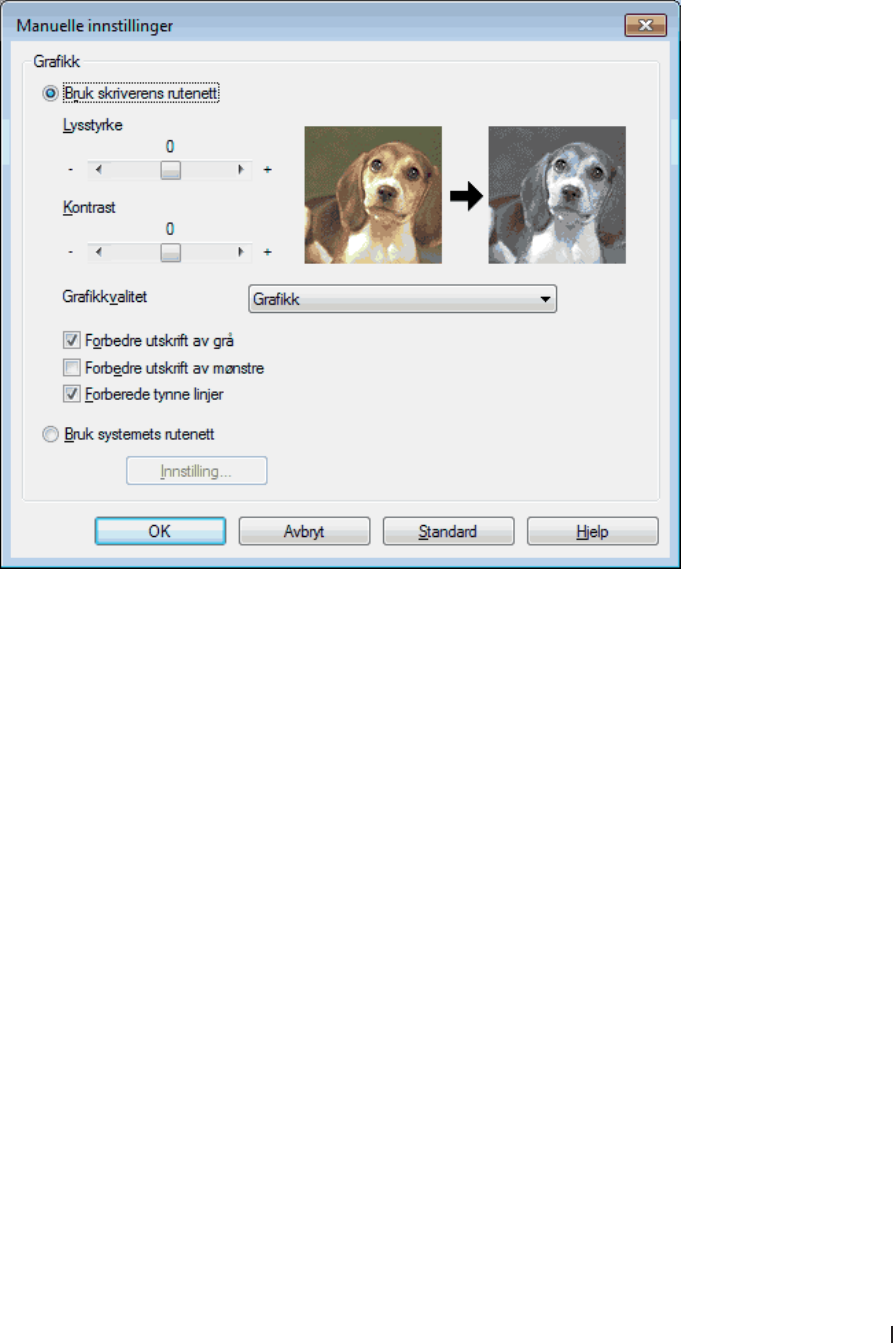
57Skriv ut
4. For å endre mer avanserte innstillinger som lysstyrke, kontrast og andre innstillinger, velg Manuell og klikk
Manuelle innstillinger....
5. Klikk på OK.
6. Fullfør utskriften.
Forbedre grå utskrift (Windows®)
Du kan forbedre bildekvaliteten til et skyggeområde.
1. Velg utskriftskommandoen i programmet ditt.
2. Velg Dell MFP EXXXX (hvor XXXX er navnet på modellen din), og klikk deretter på utskriftsegenskapene eller
preferanseknappen.
Skriverdriver-vinduet vises.
3. Klikk på Skriv ut innstillinger-rullegardinlisten, velg Manuell og klikk deretter på Manuelle innstillinger...-
knappen. .
4. Merk av for Forbedre utskrift av grå.
5. Klikk på OK for å gå tilbake til vinduet for skriverdriver.
6. Klikk på OK.
7. Fullfør utskriften.
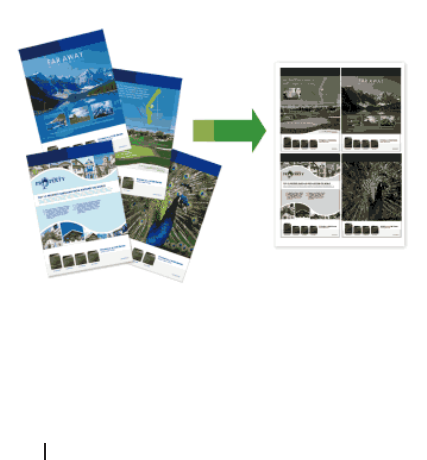
58 Skriv ut
Forbedre mønsterutskrift (Windows®)
Du kan forbedre mønsteret som skrives ut hvis utskrevet fyll og mønstre ikke vises på samme måte som på
dataskjermen.
1. Velg utskriftskommandoen i programmet ditt.
2. Velg Dell MFP EXXXX (hvor XXXX er navnet på modellen din), og klikk deretter på utskriftsegenskapene eller
preferanseknappen.
Skriverdriver-vinduet vises.
3. Klikk på Skriv ut innstillinger-rullegardinlisten, velg Manuell og klikk deretter på Manuelle innstillinger...-
knappen.
4. Merk av for Forbedre utskrift av mønstre.
5. Klikk på OK for å gå tilbake til vinduet for skriverdriver.
6. Klikk på OK.
7. Fullfør utskriften.
Forbedre tynn linje (Windows®)
Bruk dette alternativet til å forbedre bildekvaliteten på tynne linjer.
1. Velg utskriftskommandoen i programmet ditt.
2. Velg Dell MFP EXXXX (hvor XXXX er navnet på modellen din), og klikk deretter på utskriftsegenskapene eller
preferanseknappen.
Skriverdriver-vinduet vises.
3. Klikk på Skriv ut innstillinger-rullegardinlisten, velg Manuell og klikk deretter på Manuelle innstillinger...-
knappen.
4. Bekreft at Forberede tynne linjer-avmerkingsboksen er valgt.
5. Klikk på OK for å gå tilbake til vinduet for skriverdriver.
6. Klikk på OK.
7. Fullfør utskriften.
Skriv ut mer enn en side på et enkelt papirark (N i 1) (Windows®)
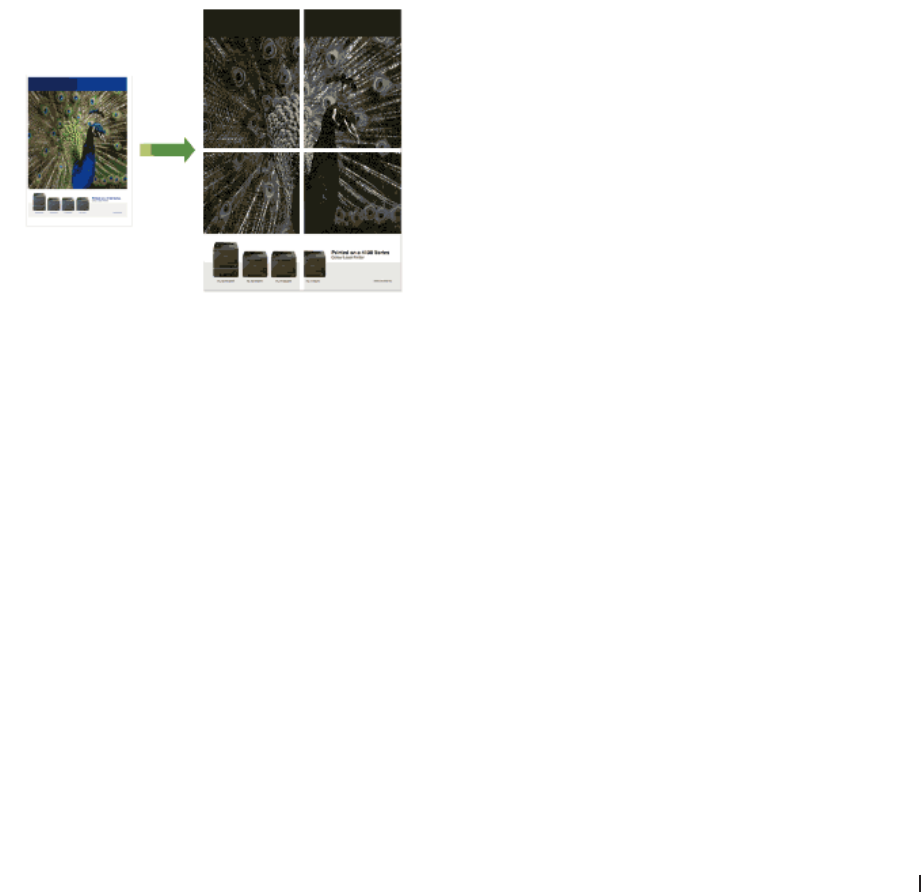
59Skriv ut
1. Velg utskriftskommandoen i programmet ditt.
2. Velg Dell MFP EXXXX (hvor XXXX er navnet på modellen din), og klikk deretter på utskriftsegenskapene eller
preferanseknappen.
Skriverdriver-vinduet vises.
3. I Orientering-feltet, velg enten Stående- eller Liggende-alternativet for å angi orienteringen på utskriften.
MERK: Hvis programvaren har en lignende layoutfunksjon, anbefaler vi at du bruker den i programmet.
4. Klikk Flersideutskrift-rullegardinlisten og velg deretter 2 i 1-, 4 i 1-, 9 i 1-, 16 i 1- eller 25 i 1-alternativet.
5. Klikk på Siderekkefølge-rullegardinlisten, og velg deretter siderekkefølgen.
6. Klikk på Kantlinje-rullegardinlisten og velg deretter type kantlinje.
7. Endre andre skriverinnstillinger ved behov.
8. Klikk på OK.
9. Fullfør utskriften.
Skrive ut som en plakat (Windows®)
Forstørr utskriftsstørrelsen og skriv ut dokumentet i plakatmodus.
1. Velg utskriftskommandoen i programmet ditt.
2. Velg Dell MFP EXXXX (hvor XXXX er navnet på modellen din), og klikk deretter på utskriftsegenskapene eller
preferanseknappen.
Skriverdriver-vinduet vises.
3. Klikk på Flersideutskrift-rullegardinlisten og velg deretter alternativet 1 i 2x2 sider, 1 i 3x3 sider, 1 i 4x4 sider
eller 1 i 5x5 sider.
4. Kryss av i Skriv ut utsnittslinje-avmerkingsboksen ved behov.
Skriv ut utsnittslinje
Skriver ut en falmet utskriftslinje rundt utskriftsområdet slik at du enkelt kan klippe det ut.
5. Endre andre skriverinnstillinger ved behov.
6. Klikk på OK.
7. Fullfør utskriften.
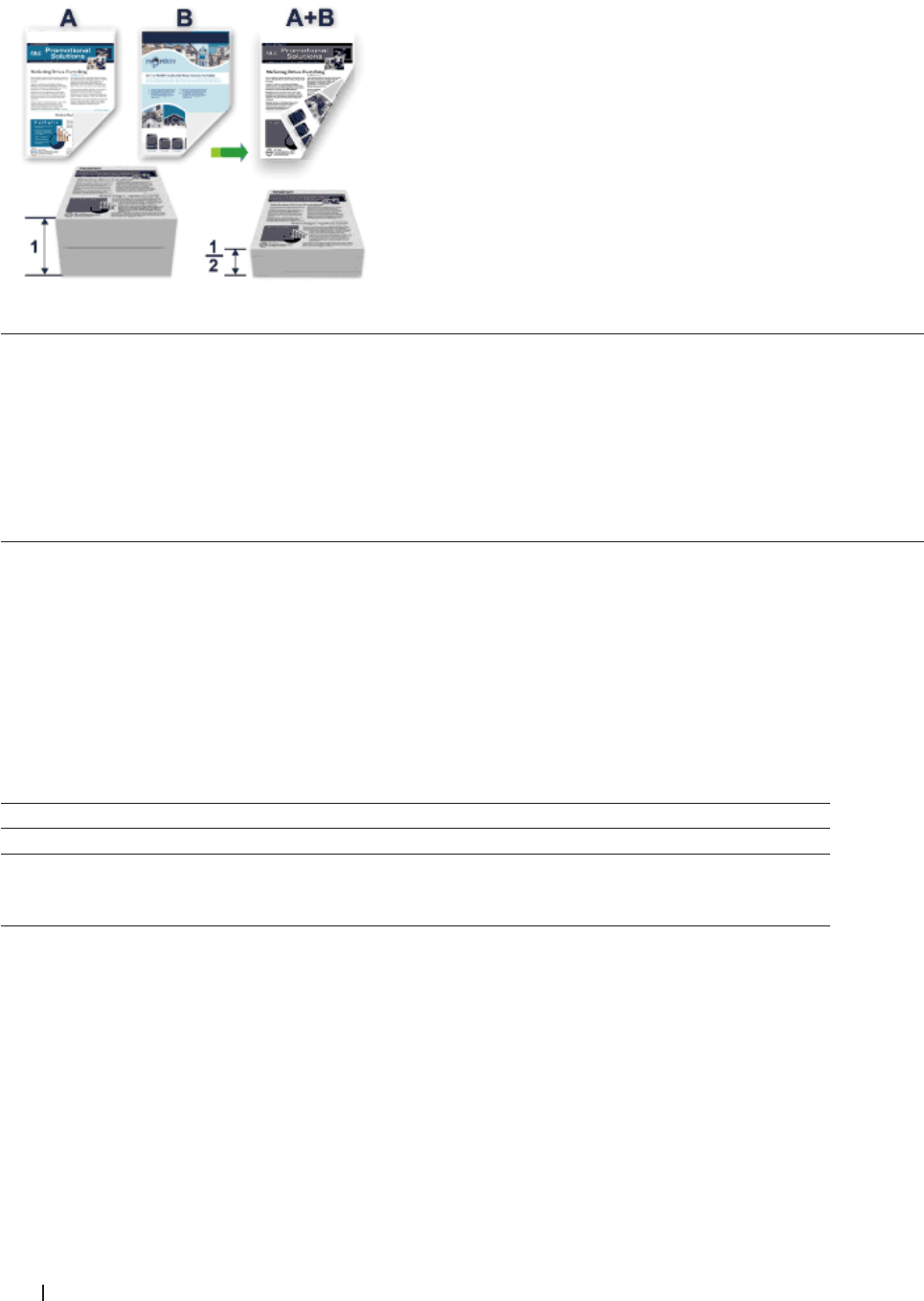
60 Skriv ut
Skrive ut på begge sider av papiret (Windows®)
•Velg papir i A4-størrelse når du bruker den automatiske 2-sidige utskriftsfunksjonen.
•Sørg for at bakdekslet er lukket.
•Hvis papiret er krøllete, retter du det ut og legger det inn i papirmagasinet igjen.
•Bruk vanlig papir eller tynt papir. IKKE bruk brev-papir.
•Hvis papiret er for tynt, kan det bli krøllete.
•Når du bruker den manuelle 2-sidige utskriftsfunksjonen, er det mulig at det kan bli papirstopp eller dårlig
utskriftskvalitet.
1. Velg utskriftskommandoen i programmet ditt.
2. Velg Dell MFP EXXXX (hvor XXXX er navnet på modellen din), og klikk deretter på utskriftsegenskapene eller
preferanseknappen.
Skriverdriver-vinduet vises.
3. I Orientering-feltet, velg enten Stående- eller Liggende-alternativet for å angi orienteringen på utskriften.
MERK: Hvis programvaren har en lignende layoutfunksjon, anbefaler vi at du bruker den i programmet.
4. Klikk på Tosidig / Hefte-rullegardinlisten og velg deretter Tosidig- eller Tosidig (manuelt)-alternativet.
Alternativ Beskrivelse
Tosidig (kun tilgjengelig for enkelte modeller) Skriver automatisk ut på begge sider av papiret.
Tosidig (manuelt) Maskinen skriver først ut alle sidene med partall på én side
av arket. Skriverdriveren gir deg deretter en melding (med en
popup-melding) om at du må sette inn papiret på nytt.
5. Klikk på Tosidige innstillinger-knappen.
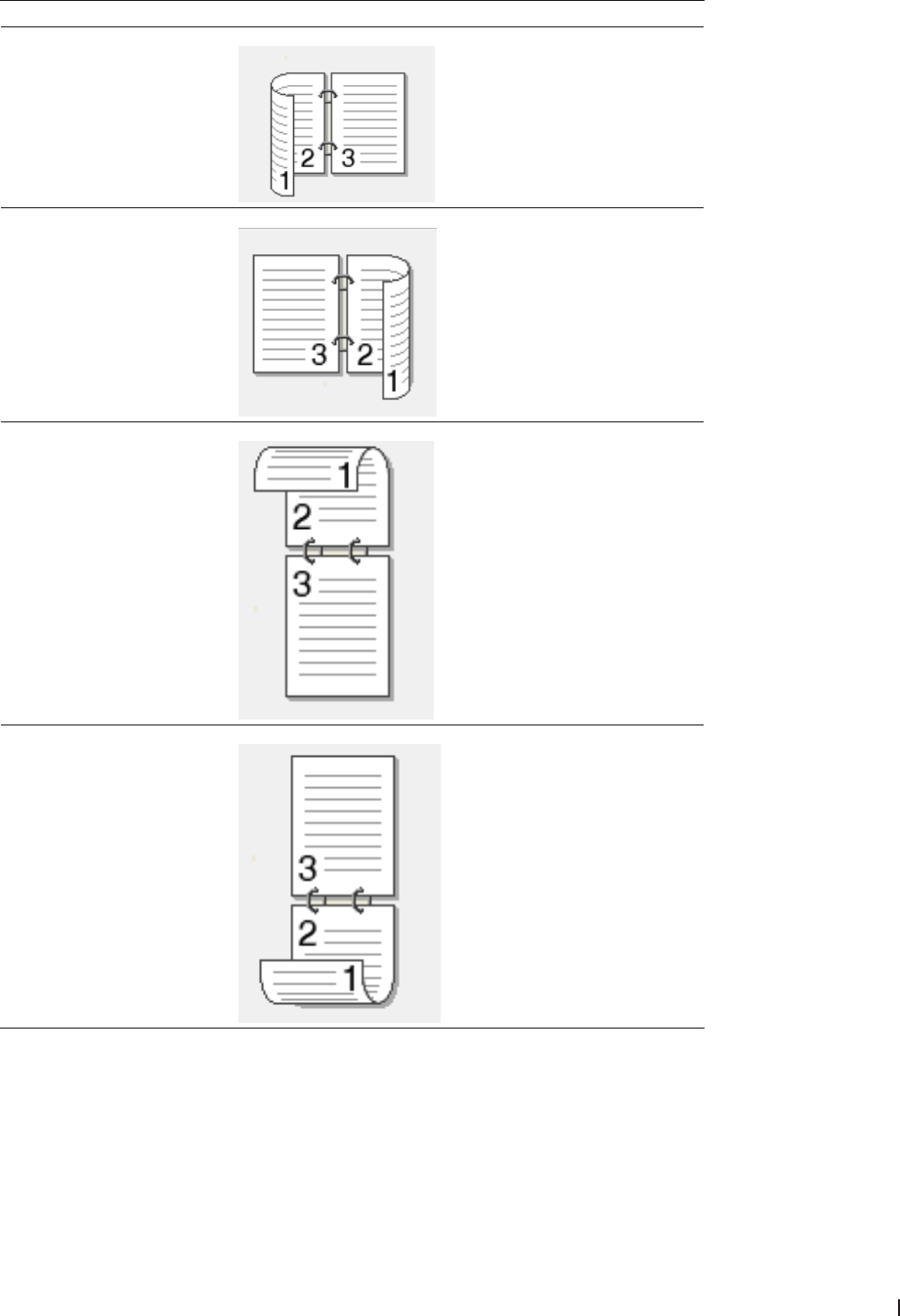
61Skriv ut
6. Velg et av alternativene fra Tosidigtype-menyen.
Når 2-sidig er valgt, er fire typer 2-sidig innbinding tilgjengelig for hver orientering:
Stående alternativ Beskrivelse
Lang kant (venstre)
Lang kant (høyre)
Kort kant (øverst)
Kort kant (nederst)
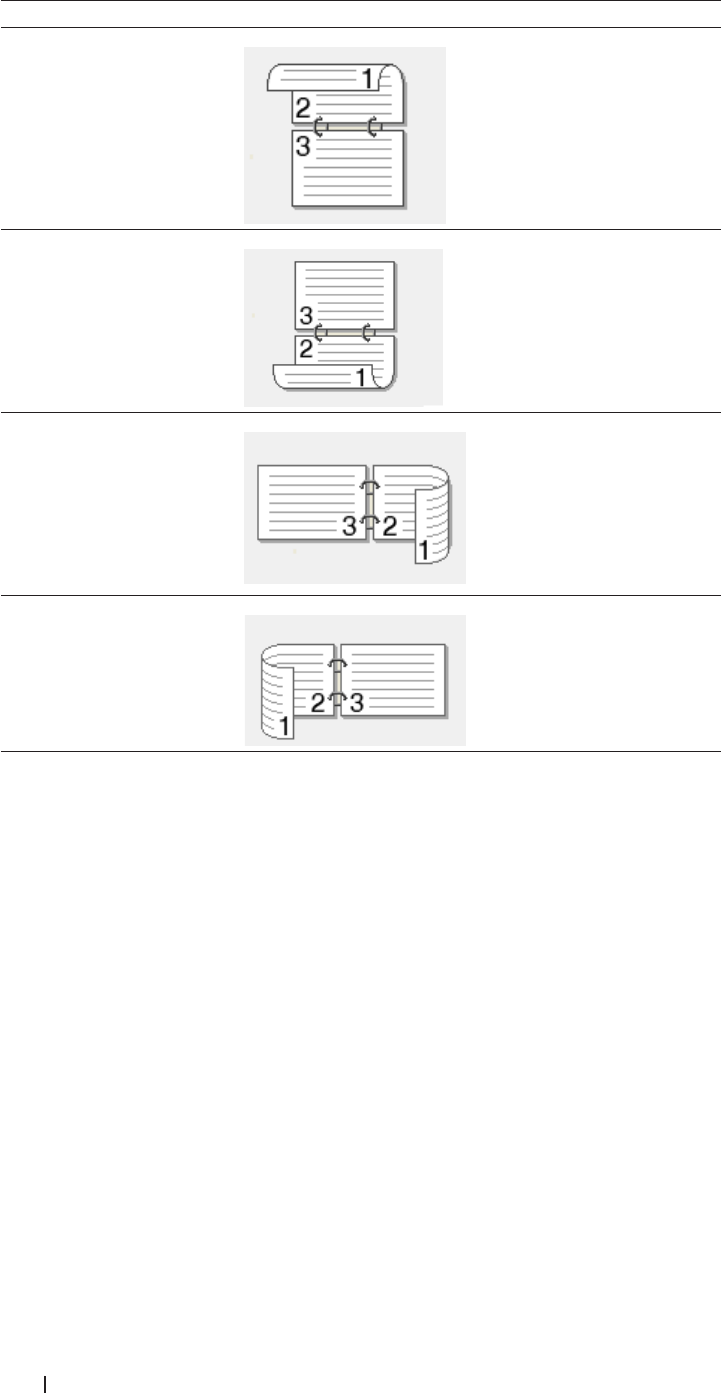
62 Skriv ut
Liggende alternativ Beskrivelse
Lang kant (øverst)
Lang kant (nederst)
Kort kant (høyre)
Kort kant (venstre)
7. Velg Innbindingsforskyving-avmerkingsboksen hvis du vil spesifisere forskyvningen for innbinding i tommer
eller millimeter.
8. Klikk på OK.
9. Endre andre skriverinnstillinger ved behov.
10. Gjør ett av følgende:
•For automatisk 2-sidig utskrift, klikk på OK igjen, og fullfør deretter utskriftsoperasjonen din.
•For manuell 2-sidig utskrift, klikk på OK igjen og følg anvisningene på skjermen.
Hvis papiret ikke mater inn riktig, kan det være krøllete. Fjern papiret, rett det ut og legg det tilbake i
papirmagasinet.
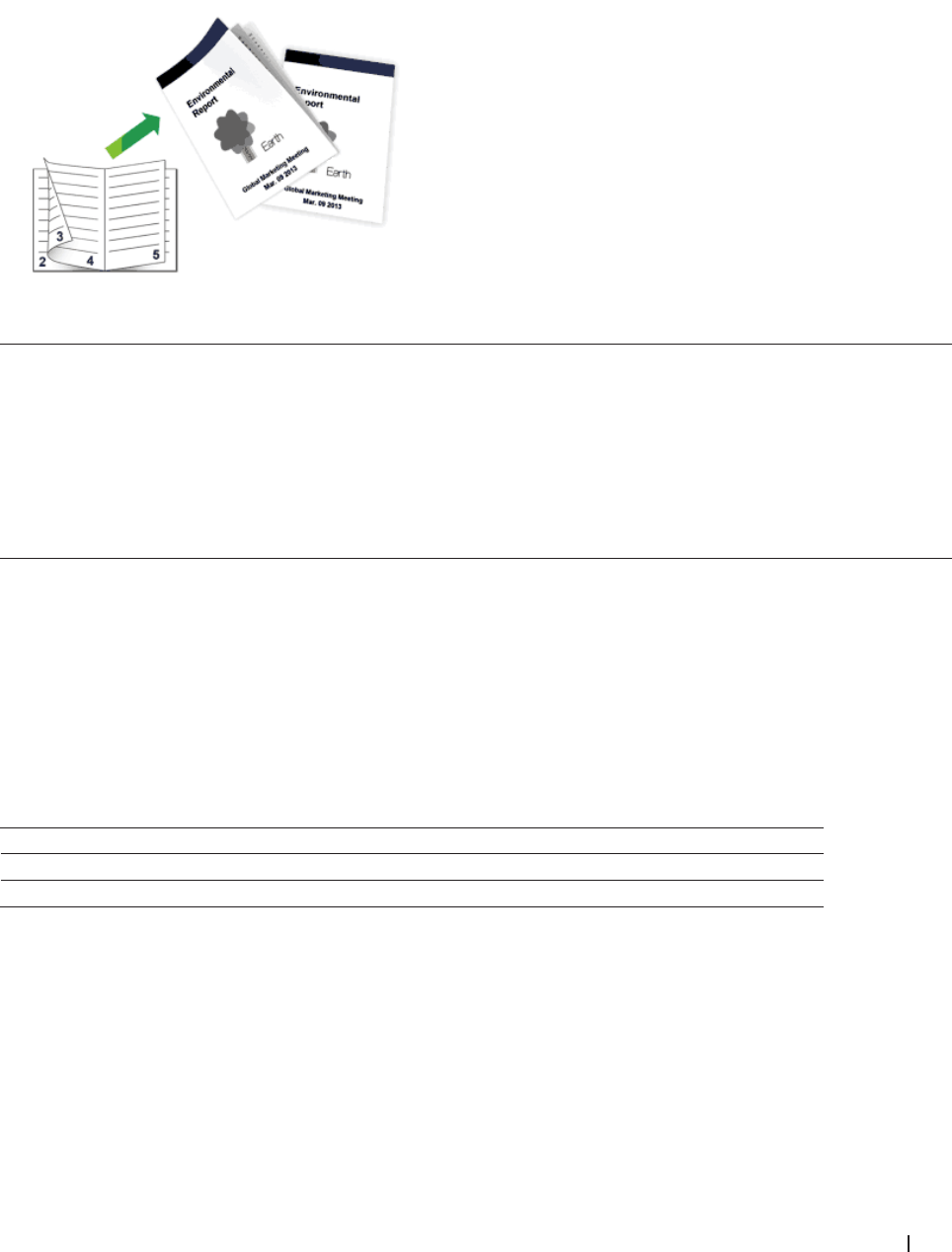
63Skriv ut
Skrive ut som et hefte (Windows®)
Bruk dette alternativet til å skrive ut et dokument i hefteformat med 2-sidig utskrift. Dokumentets sider ordnes etter
riktig sidenummer slik at du kan brette utskriften på midten og lese sidene i heftet i riktig rekkefølge, uten å måtte
endre rekkefølgen på de utskrevne sidene.
•Velg papir i A4-størrelse når du bruker den automatiske 2-sidige utskriftsfunksjonen.
•Sørg for at bakdekslet er lukket.
•Hvis papiret er krøllete, retter du det ut og legger det inn i papirmagasinet igjen.
•Bruk vanlig papir eller tynt papir. IKKE bruk brev-papir.
•Hvis papiret er for tynt, kan det bli krøllete.
•Når du bruker den manuelle 2-sidige utskriftsfunksjonen, er det mulig at det kan bli papirstopp eller dårlig
utskriftskvalitet.
1. Velg utskriftskommandoen i programmet ditt.
2. Velg Dell MFP EXXXX (hvor XXXX er navnet på modellen din), og klikk deretter på utskriftsegenskapene eller
preferanseknappen.
Skriverdriver-vinduet vises.
3. I Orientering-feltet, velg enten Stående- eller Liggende-alternativet for å angi orienteringen på utskriften.
MERK: Hvis programvaren har en lignende layoutfunksjon, anbefaler vi at du bruker den i programmet.
4. Klikk på Tosidig / Hefte-rullegardinlisten og velg deretter Hefte- eller Hefte (manuelt)-alternativet.
Alternativ Beskrivelse
Hefte (kun tilgjengelig for enkelte modeller) Skriver automatisk ut som hefte.
Hefte (manuelt) Skriver manuelt ut som hefte.
5. Klikk på Tosidige innstillinger-knappen.

64 Skriv ut
6. Velg ett av alternativene fra Tosidigtype-menyen.
Det finnes to typer 2-sidig innbindingsretninger for hver papirretning:
Stående alternativ Beskrivelse
Innbinding venstre
Innbinding høyre
Liggende alternativ Beskrivelse
Innbinding øverst
Innbinding nederst

65Skriv ut
7. Velg et av alternativene fra Utskriftsmetode for hefte-menyen.
Alternativ Beskrivelse
Alle sidene på én gang Hver side skrives ut i hefteformat (fire sider på hvert ark,
to sider per arkside). Brett utskriften din i midten for å lage
heftet.
Del opp i sett Dette alternativet skriver ut hele heftet i mindre heftesett,
som lar deg brette på midten av de mindre individuelle
heftesettene uten å måtte endre rekkefølgen på de utskrevne
sidene. Du kan spesifisere antall ark i hvert mindre heftesett
(fra 1 til 15). Dette alternativet kan være nyttig ved bretting av
et trykt hefte som har mange sider.
8. Velg Innbindingsforskyving-avmerkingsboksen hvis du vil spesifisere forskyvningen for innbinding i tommer
eller millimeter.
9. Klikk på OK.
10. Endre andre skriverinnstillinger ved behov.
11. Gjør ett av følgende:
•For automatisk hefteutskrift, klikk på OK igjen, og fullfør deretter utskriftsoperasjonen din.
•For manuell hefteutskrift, klikk på OK igjen og følg anvisningene på skjermen.
Endre papirkilden (Windows®)
Velg en papirkildeinnstilling som passer utskriftsbetingelsene dine eller formålet ditt.
1. Velg utskriftskommandoen i programmet ditt.
2. Velg Dell MFP EXXXX (hvor XXXX er navnet på modellen din), og klikk deretter på utskriftsegenskapene eller
preferanseknappen.
Skriverdriver-vinduet vises.
3. Klikk på Første side- og Andre sider-rullegardinlisten for å velge papirmagasinet ditt fra hver liste.
Alternativ Beskrivelse
Automatisk valg Maskinen velger automatisk skuffen som skal brukes hvis
papirtype og papirstørrelse som er konfigurert på maskinen
samsvarer med skriverdriverinnstillingene. Papirstørrelsen
og papirtypen for hver skuff må være riktig konfigurert på
maskinen.
Magasin 1 Maskinen vil kun bruke skuff #1 under utskrift.
Manuell Maskinen vil kun bruke den manuelle materåpningen under
utskrift.

66 Skriv ut
MERK: Du kan spesifisere ulike magasiner for utskrift av den første siden til dokumentet og for utskrift fra og med
andre side.
4. Klikk på OK.
5. Fullfør utskriften.
Avanserte utskriftsmetoder (Windows®)
•Skriv ut i tonersparingsmodus (Windows®)
Denne funksjonen bevarer toneren din ved å bruke mindre toner til å skrive ut dokumenter. Utskrift virker lysere,
men kan fremdeles leses.
•Skalert utskrift (Windows®)
Dette alternativet lar deg forstørre eller redusere sidene i dokumentet til å passe med den utskrevne
papirstørrelsen.
•Omvendt utskrift (Windows®)
Denne innstillingen roterer det utskrevne bildet 180 grader.
•Legge et vannmerke på det utskrevne dokumentet (Windows®)
Skriv ut en logo eller tekst på dokumentet som et vannmerke. Velg ett av de forhåndsinnstilte vannmerkene, legg
til et nytt vannmerke eller bruk en bildefil som du har opprettet.
•Skrive ut datoen, klokkeslettet og PC-påloggingsbrukernavn på dokumentet (Topp-/bunntekstutskrift)
(Windows®)
•Bruk en makro fra datamaskinen (Windows®)
Hvis du har lagret elektroniske skjemaer (makroer) i minnet på maskinen, kan du bruke makroen til å skrive ut
dataene som et overlegg på utskriftsjobben du ønsker.
•Tilpasse utskriftstettheten (Windows®)
Du kan øke eller redusere utskriftstettheten.
•Reduser papirkrøll (Windows®)
•Forbedre tonerfiksering (Windows®)
•Hopp over tom side (Windows®)
Bruk dette alternativet for å la skriverdriveren automatisk oppdage tomme sider og hoppe over dem under
utskrift.
•Skrive ut tekst i svart (Windows®)
Bruk dette alternativet når du vil skrive ut fargetekst i svart.
•Lagre en arkivfil av utskriftsdataene (Windows®)
Utskriftdata kan lagre som en PDF-fil på datamaskinen.
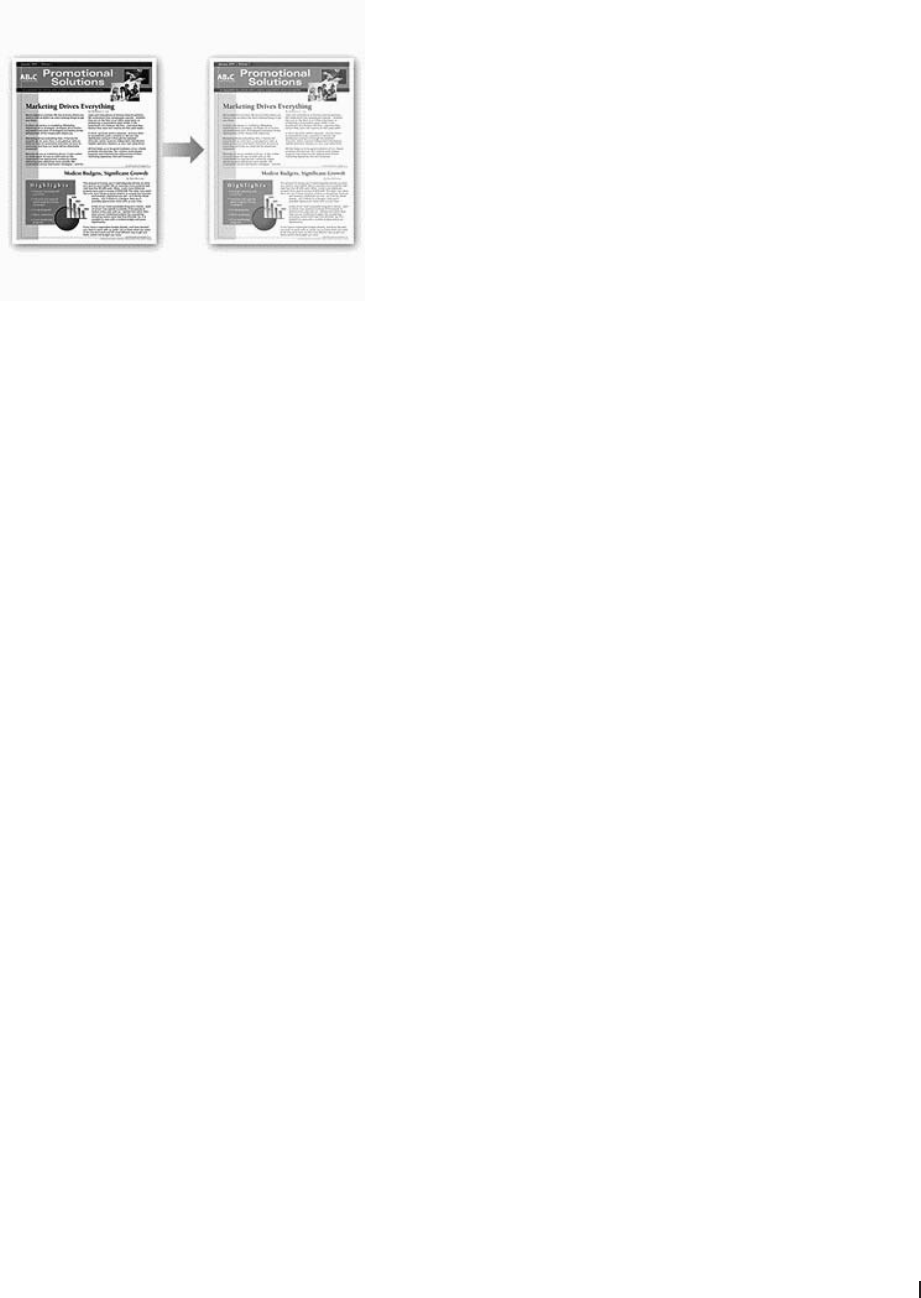
67Skriv ut
Skriv ut i tonersparingsmodus (Windows®)
Denne funksjonen bevarer toneren din ved å bruke mindre toner til å skrive ut dokumenter. Utskrift virker lysere,
men kan fremdeles leses.
MERK: Vi anbefaler ikke at du bruker denne modusen for utskrift av foto eller gråtonebilder.
1. Velg utskriftskommandoen i programmet ditt.
2. Velg Dell MFP EXXXX (hvor XXXX er navnet på modellen din), og klikk deretter på utskriftsegenskapene eller
preferanseknappen.
Skriverdriver-vinduet vises.
3. Klikk på Avansert-fanen.
4. Merk av for Tonersparemodus.
5. Endre andre skriverinnstillinger ved behov.
6. Klikk på OK.
7. Fullfør utskriften.
Skalert utskrift (Windows®)
Dette alternativet lar deg forstørre eller redusere sidene i dokumentet til å passe med den utskrevne papirstørrelsen.
1. Velg utskriftskommandoen i programmet ditt.
2. Velg Dell MFP EXXXX (hvor XXXX er navnet på modellen din), og klikk deretter på utskriftsegenskapene eller
preferanseknappen.
Skriverdriver-vinduet vises.
3. Klikk på Avansert-fanen.
4. Gjør ett av følgende:
•Velg Tilpass til papirstørrelse-alternativet for å forstørre eller redusere dokumentet for å passe den utskrevne
papirstørrelsen, og velg deretter papirstørrelsen fra rullegardinlisten.
•Velg Ledig-alternativet for å forstørre eller redusere dokumentets sidestørrelse manuelt, og skriv deretter inn en
verdi i feltet.
5. Endre andre skriverinnstillinger ved behov.

68 Skriv ut
6. Klikk på OK.
7. Fullfør utskriften.
Omvendt utskrift (Windows®)
Denne innstillingen roterer det utskrevne bildet 180 grader.
1. Velg utskriftskommandoen i programmet ditt.
2. Velg Dell MFP EXXXX (hvor XXXX er navnet på modellen din), og klikk deretter på utskriftsegenskapene eller
preferanseknappen.
Skriverdriver-vinduet vises.
3. Klikk på Avansert-fanen.
4. Merk av for Rotert utskrift.
5. Endre andre skriverinnstillinger ved behov.
6. Klikk på OK.
7. Fullfør utskriften.
Legge et vannmerke på det utskrevne dokumentet (Windows®)
Skriv ut en logo eller tekst på dokumentet som et vannmerke. Velg ett av de forhåndsinnstilte vannmerkene, legg til
et nytt vannmerke eller bruk en bildefil som du har opprettet.
1. Velg utskriftskommandoen i programmet ditt.
2. Velg Dell MFP EXXXX (hvor XXXX er navnet på modellen din), og klikk deretter på utskriftsegenskapene eller
preferanseknappen.
Skriverdriver-vinduet vises.
3. Klikk på Avansert-fanen.
4. Merk av i Bruk vannmerke-avmerkingsboksen, og klikk deretter på Innstillinger-knappen.
5. Velg vannmerket som du vil bruke fra Velg vannmerke-listen, eller lag et nytt vannmerke.
•Klikk Legg til for å lage et nytt vannmerke.
a. Velg enten Bruk tekst- eller Bruk bildefil-alternativet i Vannmerkestil-feltet.
b. Skriv inn en tittel for vannmerket i Tittel-feltet.
c. Hvis du velger Bruk tekst-alternativet:
•Velg Tekst-, Skrift-, Stil-, Størrelse- og Mørkhet-alternativene.
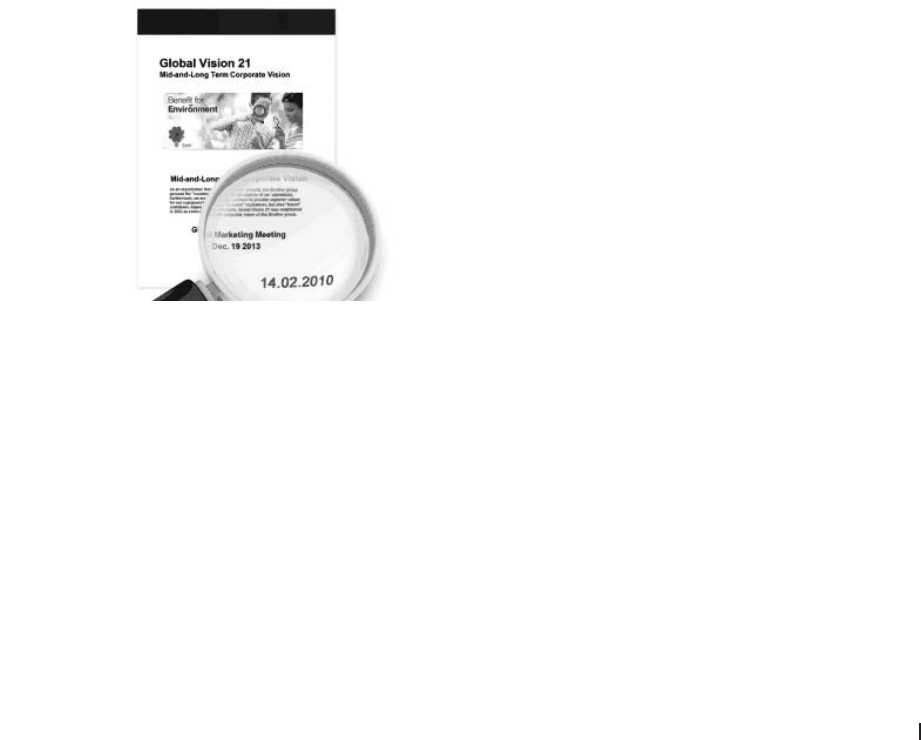
69Skriv ut
d. Hvis du velger Bruk bildefil-alternativet:
•Skriv inn filnavnet og plasseringen av bildet ditt i Fil-feltet eller klikk på Bla gjennom-knappen for å søke etter
filen.
•Når et bilde er valgt, kan du skalere størrelsen på bildet.
e. For å flytte på vannmerket på siden, justerer du dette i Posisjon-feltet.
•For å tilpasse et eksisterende vannmerke, velger du vannmerket og klikker deretter på Innstillinger-knappen.
Legg øverst
Dette alternativet vil legge vannmerket over det trykte dokumentet.
I konturtekst
Velg I konturtekst-avmerkingsboksen for å bare skrive ut et omriss av vannmerket. Denne funksjonen er bare
tilgjengelig når du bruker et tekstvannmerke.
Tilpassede innstillinger
Velg hvor vannmerket skal skrives ut. Ha det på alle sider, bare på den første siden, eller på alle sider utenom den
første siden.
6. Klikk på OK.
7. Endre andre skriverinnstillinger ved behov.
8. Klikk på OK.
9. Fullfør utskriften.
Skrive ut datoen, klokkeslettet og PC-påloggingsbrukernavn på dokumentet (Topp-/
bunntekstutskrift) (Windows®)
1. Velg utskriftskommandoen i programmet ditt.
2. Velg Dell MFP EXXXX (hvor XXXX er navnet på modellen din), og klikk deretter på utskriftsegenskapene eller
preferanseknappen.
Skriverdriver-vinduet vises.
3. Klikk på Avansert-fanen.
4. Merk av i Topp-/bunntekstutskrift-avmerkingsboksen, og klikk deretter på Innstillinger-knappen.
5. Velg alternativene du ønsker fra følgende innstillinger: Format, Posisjon, Skrift og Bakgrunn.
ID-utskrift
70 Skriv ut
Velg datamaskinens påloggingsbrukernavn eller egendefinert tekst som en topptekst eller bunntekst ved hjelp av en
av følgende metoder:
•Velg Brukernavn-alternativet for å skrive ut datamaskinpåloggingsnavnet ditt.
•Velg Egendefinert-alternativet for å skrive ut teksten du skrev inn i Egendefinert-feltet.
6. Klikk på OK for å gå tilbake til vinduet for skriverdriver.
7. Endre andre skriverinnstillinger ved behov.
8. Klikk på OK.
9. Fullfør utskriften.
Bruk en makro fra datamaskinen (Windows®)
Hvis du har lagret elektroniske skjemaer (makroer) i minnet på maskinen, kan du bruke makroen til å skrive ut
dataene som et overlegg på utskriftsjobben du ønsker.
1. Velg utskriftskommandoen i programmet ditt.
2. Velg Dell MFP EXXXX (hvor XXXX er navnet på modellen din), og klikk deretter på utskriftsegenskapene eller
preferanseknappen.
Skriverdriver-vinduet vises.
3. Klikk på Avansert-fanen.
4. Klikk på Andre utskriftsalternativer-knappen.
5. Velg Makro.
6. Klikk på Makroinnstillinger-knappen.
7. Angi Makro-ID: og Makronavn: som du vil bruke.
8. Velg Sett inn makro.
9. Velg siden som skal legges over makrodataene.
Alternativ Beskrivelse
Alle sider Lar deg sette inn makroen på alle sider.
Side Lar deg sette inn makroen på en bestemt side. Velg dette alternativet, og
angi deretter et sidenummer mellom 1 og 255.
Legg til øverst på siden Send makrodataene til toppen av siden.
Legg til nederst på
siden
Send makrodataene til bunnen av siden.
MERK: Når Hefte er valgt, er Side-innstillingen i Sett inn makro deaktivert.
10. Klikk på OK.
11. Klikk på OK for å gå tilbake til vinduet for skriverdriver.
12. Klikk på OK.
13. Fullfør utskriften.
Makrodataene er skrevet ut som et overlegg.

71Skriv ut
Tilpasse utskriftstettheten (Windows®)
Du kan øke eller redusere utskriftstettheten.
1. Velg utskriftskommandoen i programmet ditt.
2. Velg Dell MFP EXXXX (hvor XXXX er navnet på modellen din), og klikk deretter på utskriftsegenskapene eller
preferanseknappen.
Skriverdriver-vinduet vises.
3. Klikk på Avansert-fanen.
4. Klikk på Andre utskriftsalternativer-knappen.
5. Velg Tetthetsjustering.
6. Tøm Skriverstandard-avmerkingsboksen.
7. For å øke eller redusere utskriftstettheten, flytt glidebryteren til høyre eller venstre.
8. Klikk på OK for å gå tilbake til vinduet for skriverdriver.
9. Klikk på OK.
10. Fullfør utskriften.
Reduser papirkrøll (Windows®)
Hvis du bare skriver ut noen få sider, trenger du ikke velge denne innstillingen. Hvis papiret krøller seg for mye,
anbefaler vi å endre innstillingen Medietype i skriverdriveren til Tynt papir eller Tynn konv.
MERK: Denne innstillingen reduserer temperaturen for maskinens fikseringsprosess, noe som reduserer
papirkrølling.
1. Velg utskriftskommandoen i programmet ditt.
2. Velg Dell MFP EXXXX (hvor XXXX er navnet på modellen din), og klikk deretter på utskriftsegenskapene eller
preferanseknappen.
Skriverdriver-vinduet vises.
3. Klikk på Avansert-fanen.
4. Klikk på Andre utskriftsalternativer-knappen.
5. Velg Forbedre utskrift-alternativet fra Skriverfunksjon-listen.

72 Skriv ut
6. Velg Redusere papirkrølling-alternativknappen.
7. Klikk på OK for å gå tilbake til vinduet for skriverdriver.
8. Klikk på OK.
9. Fullfør utskriften.
Forbedre tonerfiksering (Windows®)
MERK: Denne innstillingen øker temperaturen i maskinens fikseringsprosess, noe som øker tonerens evne til å feste
seg til papiret.
1. Velg utskriftskommandoen i programmet ditt.
2. Velg Dell MFP EXXXX (hvor XXXX er navnet på modellen din), og klikk deretter på utskriftsegenskapene eller
preferanseknappen.
Skriverdriver-vinduet vises.
3. Klikk på Avansert-fanen.
4. Klikk på Andre utskriftsalternativer-knappen.
5. Velg Forbedre utskrift-alternativet fra Skriverfunksjon-listen.
6. Velg Forbedre tonerfiksering-alternativknappen.
7. Klikk på OK for å gå tilbake til vinduet for skriverdriver.
8. Klikk på OK.
9. Fullfør utskriften.
Hvis dette valget ikke gir bra nok forbedring, kan du endre Medietype-innstillingen i skriverdriveren til Tykt papir-
eller Tykk konv.-innstillingen.
Hopp over tom side (Windows®)
Bruk dette alternativet for å la skriverdriveren automatisk oppdage tomme sider og hoppe over dem under utskrift.
Dette alternativet fungerer ikke hvis følgende innstillinger er aktive:
•Bruk vannmerke
•Topp-/bunntekstutskrift
•N i 1 eller 1 i NxN sider i Flersideutskrift-rullegardinlisten
•Tosidig (manuelt), Hefte, Hefte (manuelt) og Innbindingsforskyving.

73Skriv ut
1. Velg utskriftskommandoen i programmet ditt.
2. Velg Dell MFP EXXXX (hvor XXXX er navnet på modellen din), og klikk deretter på utskriftsegenskapene eller
preferanseknappen.
Skriverdriver-vinduet vises.
3. Klikk på Avansert-fanen.
4. Klikk på Andre utskriftsalternativer-knappen.
5. Velg Hopp over tom side-alternativet fra Skriverfunksjon-listen.
6. Merk av for Hopp over tom side.
7. Klikk på OK for å gå tilbake til vinduet for skriverdriver.
8. Klikk på OK.
9. Fullfør utskriften.
Skrive ut tekst i svart (Windows®)
Bruk dette alternativet når du vil skrive ut fargetekst i svart.
MERK: Skriv ut teksten i svart-alternativet fungerer kanskje ikke med enkelte data.
1. Velg utskriftskommandoen i programmet ditt.
2. Velg Dell MFP EXXXX (hvor XXXX er navnet på modellen din), og klikk deretter på utskriftsegenskapene eller
preferanseknappen.
Skriverdriver-vinduet vises.
3. Klikk på Avansert-fanen.
4. Klikk på Andre utskriftsalternativer-knappen.
5. Velg Skriv ut teksten i svart-alternativet fra Skriverfunksjon-listen.
6. Merk av for Skriv ut teksten i svart.
7. Klikk på OK for å gå tilbake til vinduet for skriverdriver.
8. Klikk på OK.
9. Fullfør utskriften.
Lagre en arkivfil av utskriftsdataene (Windows®)
Utskriftdata kan lagre som en PDF-fil på datamaskinen.
1. Velg utskriftskommandoen i programmet ditt.
2. Velg Dell MFP EXXXX (hvor XXXX er navnet på modellen din), og klikk deretter på utskriftsegenskapene eller
preferanseknappen.
Skriverdriver-vinduet vises.
3. Klikk på Avansert-fanen.
4. Klikk på Andre utskriftsalternativer-knappen.

74 Skriv ut
5. Velg Skriv ut arkiv-alternativet fra Skriverfunksjon-listen.
6. Merk av for Skriv ut arkiv.
7. Endre filstørrelsen ved å flytte Filstørrelse-glidebryteren til høyre eller venstre.
Oppløsningen er stilt inn etter filstørrelsen.
8. Klikk på OK for å gå tilbake til vinduet for skriverdriver.
9. Klikk på OK.
10. Fullfør utskriften.
Maskinen skriver ut dataene og lagrer arkivfilen til datamaskinen din.
Velg en utskriftsprofil (Windows®)
Utskriftsprofiler er forhåndsinnstillinger som er laget for å gi rask tilgang til utskriftskonfigurasjoner som brukes ofte.
1. Velg utskriftskommandoen i programmet ditt.
2. Velg Dell MFP EXXXX (hvor XXXX er navnet på modellen din), og klikk deretter på utskriftsegenskapene eller
preferanseknappen.
Skriverdriver-vinduet vises.
3. Klikk på Utskriftsprofiler-fanen.
4. Velg profilen din fra listen over utskriftsprofiler.
Profilinnstillingene vises på venstre side av skriverdrivervinduet.
5. Gjør ett av følgende:
•Hvis innstillingene er korrekte for utskriftsjobben din, klikk på OK.
•For å endre innstillingene, gå tilbake til Grunnleggende- eller Avansert-kategorien, endre innstillinger og klikk
deretter på OK.
MERK: For å vise Utskriftsprofiler-fanen fremme i vinduet neste gang du skriver ut, velger du Vis alltid kategorien
Utskriftsprofiler først.-avmerkingsboksen.
Legg til en utskriftsprofil
Legg til opptil 20 nye utskriftsprofiler med brukerdefinerte innstillinger.
1. Velg utskriftskommandoen i programmet ditt.
2. Velg Dell MFP EXXXX (hvor XXXX er navnet på modellen din), og klikk deretter på utskriftsegenskapene eller
preferanseknappen.
Skriverdriver-vinduet vises.
3. Klikk på Grunnleggende-fanen og Avansert-fanen, og konfigurer utskriftsinnstillingene du ønsker for den nye
utskriftsprofilen.
4. Klikk på Utskriftsprofiler-fanen.
5. Klikk på Legg til profil.
Dialogboksen Legg til profil vises.
6. Skriv inn det nye utskriftsprofilnavnet i Navn-feltet.
7. Klikk ikonet du ønsker å bruke for å representere denne profilen fra ikonlisten.

75Skriv ut
8. Klikk på OK.
Det nye utskriftsprofilnavnet legges til listen i Utskriftsprofiler-fanen.
Slett en utskriftsprofil
1. Velg utskriftskommandoen i programmet ditt.
2. Velg Dell MFP EXXXX (hvor XXXX er navnet på modellen din), og klikk deretter på utskriftsegenskapene eller
preferanseknappen.
Skriverdriver-vinduet vises.
3. Klikk på Utskriftsprofiler-fanen.
4. Klikk på Slett profil.
Dialogboksen Slett profil vises.
5. Velg profilen som du vil slette.
6. Klikk på Slett.
7. Klikk på Ja.
8. Klikk på Lukk.
Endre standardinnstillingene for utskrift (Windows®)
Når du endrer utskriftsinnstillinger fra inni et program, gjelder endringene kun for elementene som du skriver ut i
det programmet, for den gangen. For å velge utskriftsinnstillinger som skal brukes for alle Windows®-programmene
dine, som er permanente, bruker du disse trinnene for å endre standard utskriftsinnstillinger.
1. Gjør ett av følgende:
•(For Windows Server® 2003)
Klikk på Start > Skrivere og telefakser.
•(For Windows Vista® og Windows Server® 2008)
Klikk på (Start) > Kontrollpanel > Maskinvare og lyd > Skrivere.
•(For Windows® 7 og Windows Server® 2008 R2)
Klikk på (Start) > Enheter og skrivere.
•(For Windows® 8)
Flytt musen til nedre høyre hjørne på skrivebordet. Klikk på Innstillinger og deretter på Kontrollpanel når
menylinjen vises. I Maskinvare og lyd-gruppen, klikker du Vis enheter og skrivere.
•(For Windows Server® 2012)
Flytt musen til nedre høyre hjørne på skrivebordet. Klikk på Innstillinger og deretter på Kontrollpanel når
menylinjen vises. I Maskinvare-gruppen, klikker du Vis enheter og skrivere.
•(For Windows Server® 2012 R2)
Klikk på Kontrollpanel fra Start-skjermen. I Maskinvare-gruppen, klikker du Vis enheter og skrivere.
2. Høyreklikk Dell MFP EXXXX-ikonet (der XXXX er modellnavnet) og velg deretter Skriveregenskaper. Hvis
skriverdriveralternativene vises, skal du velge skriverdriveren.
3. Klikk på Generelt-kategorien og velg deretter Utskriftsinnstillinger- eller Innstillinger-knappen.
Skriverdriver-dialogboksen vises.
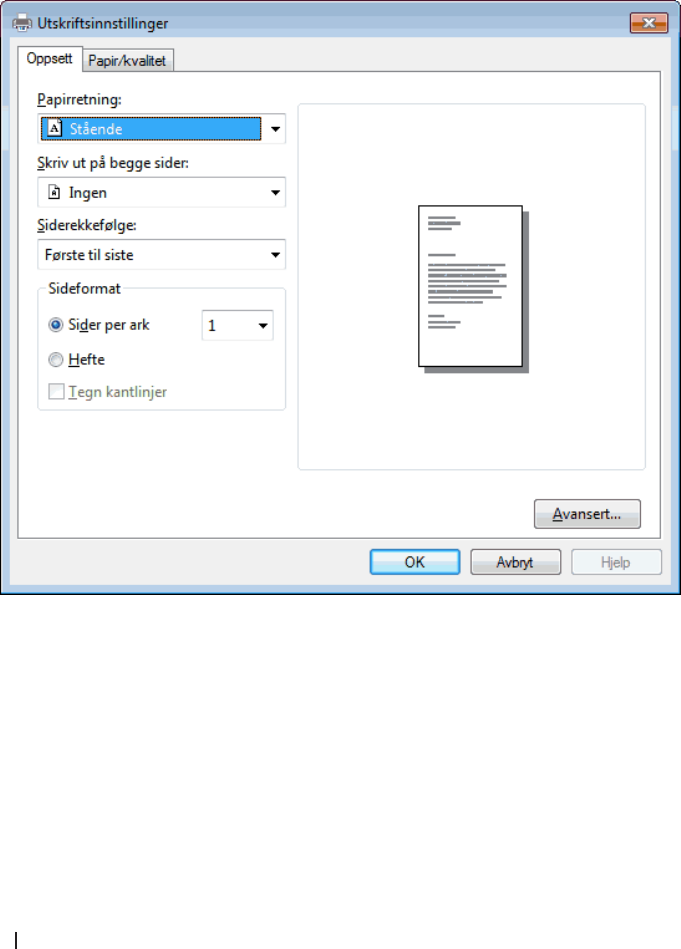
76 Skriv ut
MERK: For å konfigurere magasininnstillingene, klikk på Enhetsinnstillinger-kategorien.
MERK: Klikk på Porter-fanen for å endre skriverporten.
4. Velg utskriftsinnstillingene du ønsker å bruke som standard for alle dine Windows®-programmer.
5. Klikk på OK.
6. Lukk dialogboksen med skriveregenskaper.
Skrive ut et dokument med Dell PS-emuleringsskriverdriveren (PostScript®
3™-språkemulering) (Windows®)
Dell PS-emuleringsskriverdriveren lar deg skrive ut PostScript®-data på en tydeligere måte.
1. Velg utskriftskommandoen i programmet ditt.
2. Velg Dell MFP EXXXX PS emulate (hvor XXXX er navnet på modellen din), og klikk deretter på
utskriftsegenskapene eller preferanseknappen.
Skriverdriver-vinduet vises.
3. Klikk på Oppsett- eller Papir/kvalitet-fanen for å endre grunnleggende utskriftsinnstillinger.
Klikk på Avansert...-knappen for å endre avanserte utskriftsinnstillinger.
4. Klikk på OK.
5. Fullfør utskriften.

77Skriv ut
Skrive ut fra datamaskinen din (Macintosh)
•Skrive ut et dokument (Macintosh)
•Stille inn utskriftsalternativer (Macintosh)
•Skrive ut et dokument med Dell PS-emuleringsskriverdriveren (PostScript® 3™-språkemulering) (Macintosh)
Dell PS-emuleringsskriverdriveren lar deg skrive ut PostScript®-data på en tydeligere måte.
•Overvåk maskinens status fra datamaskinen (Macintosh)
Status Monitor er et konfigurerbart programvareverktøy for å overvåke statusen til én enhet, slik at du kan få
umiddelbar varsling om feilmeldinger, for eksempel at det er tomt for papir eller papirstopp, ved forhåndsinnstilte
oppdateringsintervaller. Du kan også gå til Internett-basert styring.
Skrive ut et dokument (Macintosh)
1. Sørg for at du har matet inn riktig papirstørrelse i papirmagasinet.
2. I et program, som for eksempel Apple TextEdit, klikk på Arkiv-menyen og velg deretter Skriv ut.
3. Velg Dell MFP EXXXX (hvor XXXX er modellnavnet).
MERK: Klikk på Vis detaljer-knappen for flere alternativer for utskriftsformat.
4. Skriv inn antall kopier du ønsker i Antall-feltet.
5. Klikk på Papirstørrelse-popup-menyen, og velg deretter papirstørrelsen din.
6. Velg Retning-alternativet som passer måten du vil skrive ut dokumentet.
7. Klikk på popup-menyen i programmet, og velg deretter Skriv ut innstillinger.
Skriv ut innstillinger-alternativene vises.
8. Klikk på Medietype-popup-menyen, og velg deretter type papir du bruker.
9. Endre andre skriverinnstillinger ved behov.
10. Klikk på Skriv ut.
Stille inn utskriftsalternativer (Macintosh)
•Skrive ut i tonersparingsmodus (Macintosh)
Denne funksjonen bevarer toneren din ved å bruke mindre toner til å skrive ut dokumenter. Utskrift virker lysere,
men kan fremdeles leses.
•Skriv ut flere kopier av samme dokument (Macintosh)
•Skrive ut på begge sider av papiret (Macintosh)
•Endre papirformatet (Macintosh)
Valg for papirformat omfatter et stort utvalg standard papirformater.
•Endre orienteringen på utskriften (stående eller liggende) (Macintosh)
•Skriv ut mer enn én side på et enkelt ark (N i 1) (Macintosh)
•Omvendt utskrift (Macintosh)
Denne innstillingen roterer det utskrevne bildet 180 grader.
•Vende horisontalt (Macintosh)
Vend horisontalt-alternativet snur utskriften horisontalt fra venstre til høyre.
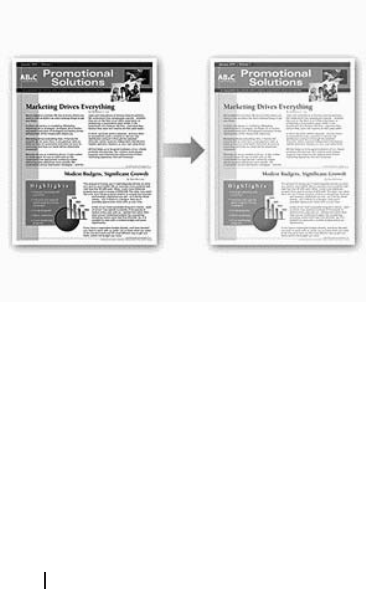
78 Skriv ut
•Skalert utskrift (Macintosh)
Dette alternativet lar deg forstørre eller redusere sidene i dokumentet til å passe med den utskrevne
papirstørrelsen.
•Endre medietypen (Macintosh)
For å oppnå de beste utskriftsresultatene, bør mediet som det skrives ut på være valgt i driveren. Maskinen endrer
måten den skriver ut på avhengig av valgt medietype.
•Endre oppløsningen (Macintosh)
Du kan velge utskriftsoppløsningen. Ettersom utskriftsoppløsning og hastighet er knyttet til hverandre, jo større
oppløsningen er, jo lengre tid tar det å skrive ut dokumentet.
•Reduser eller forstørr dokumentets oppsett (Macintosh)
Du kan redusere eller forstørre oppsettet til et dokument ved å skalere det en prosentandel av dokumentets
originale størrelse.
•Endre papirkilden (Macintosh)
Velg en papirkildeinnstilling som passer utskriftsbetingelsene dine eller formålet ditt.
•Endre grafikkvaliteten (Macintosh)
Du kan endre utskriftskvaliteten.
•Reduser papirkrøll (Macintosh)
•Forbedre tonerfiksering (Macintosh)
•Tilpasse utskriftstettheten (Macintosh)
Du kan øke eller redusere utskriftstettheten.
•Hoppe over tom side (Macintosh)
Bruk dette alternativet for å la skriverdriveren automatisk oppdage tomme sider og hoppe over dem under
utskrift.
Skrive ut i tonersparingsmodus (Macintosh)
Denne funksjonen bevarer toneren din ved å bruke mindre toner til å skrive ut dokumenter. Utskrift virker lysere,
men kan fremdeles leses.
MERK: Vi anbefaler ikke at du bruker denne modusen for utskrift av foto eller gråtonebilder.
1. I et program, som for eksempel Apple TextEdit, klikk på Arkiv-menyen og velg deretter Skriv ut.
2. Velg Dell MFP EXXXX (hvor XXXX er modellnavnet).
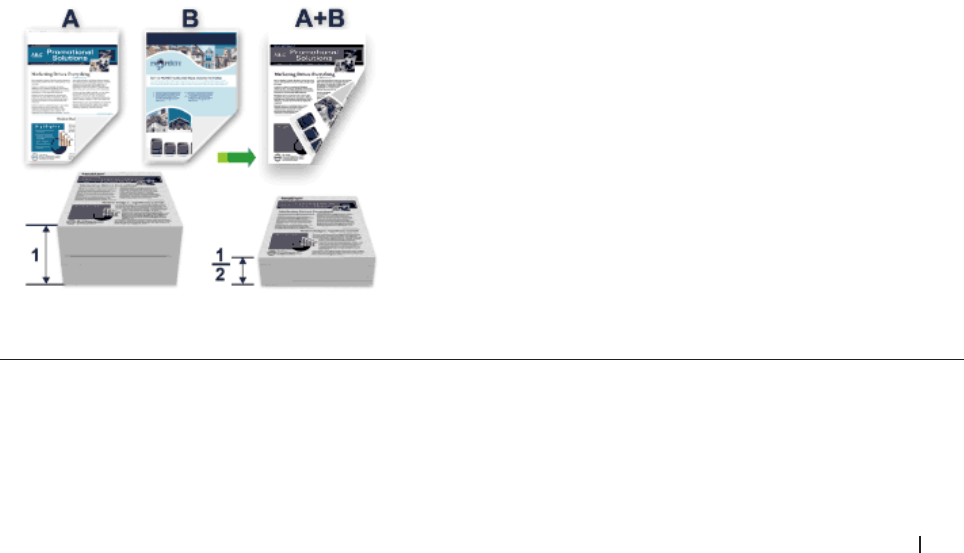
79Skriv ut
MERK: Klikk på Vis detaljer-knappen for flere alternativer for utskriftsformat.
3. Klikk på popup-menyen i programmet, og velg deretter Skriv ut innstillinger.
Skriv ut innstillinger-alternativene vises.
4. Klikk på Avansert-utskriftsinnstillingslisten.
5. Klikk på Tonersparemodus.
6. Merk av i Tonersparemodus-avmerkingsboksen.
7. Endre andre skriverinnstillinger ved behov.
8. Klikk på Skriv ut.
Skriv ut flere kopier av samme dokument (Macintosh)
1. I et program, som for eksempel Apple TextEdit, klikk på Arkiv-menyen og velg deretter Skriv ut.
2. Velg Dell MFP EXXXX (hvor XXXX er modellnavnet).
MERK: Klikk på Vis detaljer-knappen for flere alternativer for utskriftsformat.
3. Skriv inn antall kopier du ønsker i Antall-feltet.
4. Klikk på popup-menyen i programmet, og velg deretter Papirhåndtering.
Papirhåndtering-alternativene vises.
5. Kryss av i Sorter sider-avmerkingsboksen ved behov.
Sorter sider
Når Sorter sider-avmerkingsboksen er valgt, skrives én fullstendig kopi av dokumentet ut og gjentas for antall
valgte kopier du velger. Hvis Sorter sider-avmerkingsboksen ikke er valgt, skrives hver side ut etter antall kopier
som er valgt før neste side i dokumentet skrives ut.
6. Endre andre skriverinnstillinger ved behov.
7. Klikk på Skriv ut.
Skrive ut på begge sider av papiret (Macintosh)
•Velg papir i A4-størrelse når du bruker den automatiske 2-sidige utskriftsfunksjonen.

80 Skriv ut
•Sørg for at bakdekslet er lukket.
•Hvis papiret er krøllete, retter du det ut og legger det inn i papirmagasinet igjen.
•Bruk vanlig papir eller tynt papir. IKKE bruk brev-papir.
•Hvis papiret er for tynt, kan det bli krøllete.
•Når du bruker den manuelle 2-sidige utskriftsfunksjonen, er det mulig at det kan bli papirstopp eller dårlig
utskriftskvalitet.
1. I et program, som for eksempel Apple TextEdit, klikk på Arkiv-menyen og velg deretter Skriv ut.
2. Velg Dell MFP EXXXX (hvor XXXX er modellnavnet).
MERK: Klikk på Vis detaljer-knappen for flere alternativer for utskriftsformat.
3. Velg Retning-alternativet som passer måten du vil skrive ut dokumentet.
4. For automatisk 2-sidig utskrift, gjør følgende:
a. Klikk på popup-menyen i programmet, og velg deretter Layout.
Layout-innstillingsalternativene vises.
b. I Tosidig-delen, velger du alternativet Binding på kortsiden eller Binding på langsiden.
c. Endre andre skriverinnstillinger ved behov.
d. Klikk på Skriv ut.
5. For manuell 2-sidig utskrift, gjør følgende:
a. Klikk på popup-menyen i programmet, og velg deretter Papirhåndtering.
Papirhåndtering-alternativene vises.
b. I Sider som skal skrives ut-popup-menyen, velg Kun partall.
c. Endre andre utskriftsinnstillinger ved behov.
d. Klikk på Skriv ut-knappen.
e. Etter at maskinen skriver ut partallssidene, fjerner du de trykte sidene fra papirmagasinet for utgangspapir.
f. Sørg for at sidene ligger helt flatt, og legg papiret tilbake i skuffen, med den tomme siden vendt ned.
g. Gjenta trinn 1-3, velg samme skriver og innstillingene du brukte til å skrive ut partallssidene.
h. Klikk på popup-menyen i programmet, og velg deretter Papirhåndtering.
Papirhåndtering-alternativene vises.
i. I Sider som skal skrives ut-popup-menyen, velg Kun oddetall.
j. Klikk på Skriv ut.
Endre papirformatet (Macintosh)
Valg for papirformat omfatter et stort utvalg standard papirformater.
1. I et program, som for eksempel Apple TextEdit, klikk på Arkiv-menyen og velg deretter Skriv ut.
2. Velg Dell MFP EXXXX (hvor XXXX er modellnavnet).
MERK: Klikk på Vis detaljer-knappen for flere alternativer for utskriftsformat.
3. Klikk på Papirstørrelse-popup-menyen, og velg deretter papirstørrelsen din.
4. Endre andre skriverinnstillinger ved behov.
5. Klikk på Skriv ut.

81Skriv ut
Opprett egendefinert størrelse (Macintosh)
1. Klikk på Papirstørrelse-popup-menyen, og velg deretter Organiser tilpassede størrelser.....
2. Klikk på .
3. Skriv inn navnet for denne egendefinerte størrelsen.
4. Type størrelse og margverdier i Papirstørrelse- og Skrivermarger-feltene.
5. Klikk på OK.
Endre orienteringen på utskriften (stående eller liggende) (Macintosh)
Stående Liggende
1. I et program, som for eksempel Apple TextEdit, klikk på Arkiv-menyen og velg deretter Skriv ut.
2. Velg Dell MFP EXXXX (hvor XXXX er modellnavnet).
MERK: Klikk på Vis detaljer-knappen for flere alternativer for utskriftsformat.
3. Velg Retning-alternativet som passer måten du vil skrive ut dokumentet.
4. Endre andre skriverinnstillinger ved behov.
5. Klikk på Skriv ut.
Skriv ut mer enn én side på et enkelt ark (N i 1) (Macintosh)
1. I et program, som for eksempel Apple TextEdit, klikk på Arkiv-menyen og velg deretter Skriv ut.

82 Skriv ut
2. Velg Dell MFP EXXXX (hvor XXXX er modellnavnet).
MERK: Klikk på Vis detaljer-knappen for flere alternativer for utskriftsformat.
3. Klikk på popup-menyen i programmet, og velg deretter Layout.
Layout-innstillingsalternativene vises.
4. Klikk på Sider per ark-popup-menyen, og velg antall sider du vil skrive ut på hvert ark.
5. Klikk på Layoutretning-menyen, og velg deretter hvordan du ønsker at sidene skal sorteres.
6. Klikk på Ramme-popup-menyen og velg type kantlinje.
7. Endre andre skriverinnstillinger ved behov.
8. Klikk på Skriv ut.
Omvendt utskrift (Macintosh)
Denne innstillingen roterer det utskrevne bildet 180 grader.
1. I et program, som for eksempel Apple TextEdit, klikk på Arkiv-menyen og velg deretter Skriv ut.
2. Velg Dell MFP EXXXX (hvor XXXX er modellnavnet).
MERK: Klikk på Vis detaljer-knappen for flere alternativer for utskriftsformat.
3. Klikk på popup-menyen i programmet, og velg deretter Layout.
Layout-innstillingsalternativene vises.
4. Merk av for Snu sideretningen.
5. Endre andre skriverinnstillinger ved behov.
6. Klikk på Skriv ut.

83Skriv ut
Vende horisontalt (Macintosh)
Vend horisontalt-alternativet snur utskriften horisontalt fra venstre til høyre.
1. I et program, som for eksempel Apple TextEdit, klikk på Arkiv-menyen og velg deretter Skriv ut.
2. Velg Dell MFP EXXXX (hvor XXXX er modellnavnet).
MERK: Klikk på Vis detaljer-knappen for flere alternativer for utskriftsformat.
3. Klikk på popup-menyen i programmet, og velg deretter Layout.
Layout-innstillingsalternativene vises.
4. Merk av for Vend horisontalt.
5. Endre andre skriverinnstillinger ved behov.
6. Klikk på Skriv ut.
Skalert utskrift (Macintosh)
Dette alternativet lar deg forstørre eller redusere sidene i dokumentet til å passe med den utskrevne papirstørrelsen.
1. I et program, som for eksempel Apple TextEdit, klikk på Arkiv-menyen og velg deretter Skriv ut.
2. Velg Dell MFP EXXXX (hvor XXXX er modellnavnet).
MERK: Klikk på Vis detaljer-knappen for flere alternativer for utskriftsformat.
3. Klikk på popup-menyen i programmet, og velg deretter Papirhåndtering.
Papirhåndtering-alternativene vises.
4. Velg Skaler til papirstørrelse-avmerkingsboksen, velg deretter papirformatet ditt fra Målpapirstørrelse-popup-
menyen.
MERK: Hvis du ønsker å skalere dokumentet fordi det er for stort for papiret ditt, velg Kun nedskalering. Hvis dette
alternativet er valgt og dokumentet er formatert for papir som er mindre enn papiret du har, skrives dokumentet ut i
dets originalstørrelse.
5. Endre andre skriverinnstillinger ved behov.
6. Klikk på Skriv ut.

84 Skriv ut
Endre medietypen (Macintosh)
For å oppnå de beste utskriftsresultatene, bør mediet som det skrives ut på være valgt i driveren. Maskinen endrer
måten den skriver ut på avhengig av valgt medietype.
1. I et program, som for eksempel Apple TextEdit, klikk på Arkiv-menyen og velg deretter Skriv ut.
2. Velg Dell MFP EXXXX (hvor XXXX er modellnavnet).
MERK: Klikk på Vis detaljer-knappen for flere alternativer for utskriftsformat.
3. Klikk på popup-menyen i programmet, og velg deretter Skriv ut innstillinger.
Skriv ut innstillinger-alternativene vises.
4. Klikk på Medietype-popup-menyen, og velg deretter medietypen du vil bruke.
Velg denne medietypen For dette papiret
Vanlig papir Vanlig papir
Tynt papir Vanlig tynt papir
Tykt papir Grovt papir eller tykkere papir
Tykkere papir Velg dette alternativet hvis du har valgt Tykt papir, og toner smusser under utskrift.
Fint papir Brev-papir
Konvolutter Konvolutter
Tykk konv. Velg dette alternativet hvis toneren ikke klebrer riktig til konvolutten når Konvolutter-
alternativet er valgt.
Tynn konv. Velg dette alternativet hvis konvolutten er krøllete når Konvolutter-alternativet er valgt.
Resirkulert papir Resirkulert papir
Etikett Etikett
5. Endre andre skriverinnstillinger ved behov.
6. Klikk på Skriv ut.
Endre oppløsningen (Macintosh)
Du kan velge utskriftsoppløsningen. Ettersom utskriftsoppløsning og hastighet er knyttet til hverandre, jo større
oppløsningen er, jo lengre tid tar det å skrive ut dokumentet.
1. I et program, som for eksempel Apple TextEdit, klikk på Arkiv-menyen og velg deretter Skriv ut.
2. Velg Dell MFP EXXXX (hvor XXXX er modellnavnet).
MERK: Klikk på Vis detaljer-knappen for flere alternativer for utskriftsformat.
3. Klikk på popup-menyen i programmet, og velg deretter Skriv ut innstillinger.
Skriv ut innstillinger-alternativene vises.
4. Klikk på Oppløsning-popup-menyen, og velg deretter utskriftsoppløsningen du vil bruke.
•300 dpi
•600 dpi
•HQ 1200
5. Endre andre skriverinnstillinger ved behov.
6. Klikk på Skriv ut.

85Skriv ut
Reduser eller forstørr dokumentets oppsett (Macintosh)
Du kan redusere eller forstørre oppsettet til et dokument ved å skalere det en prosentandel av dokumentets originale
størrelse.
1. I et program, som for eksempel Apple TextEdit, klikk på Arkiv-menyen og velg deretter Utskriftsformat.
2. Velg Dell MFP EXXXX (hvor XXXX er modellnavnet).
3. Skriv inn prosentandelen som du ønsker å redusere eller forstørre utskriften med i Skalering-feltet.
4. Endre andre skriverinnstillinger ved behov.
5. Klikk på OK.
6. I et program, som for eksempel Apple TextEdit, klikk på Arkiv-menyen og velg deretter Skriv ut.
7. Klikk på Skriv ut.
Endre papirkilden (Macintosh)
Velg en papirkildeinnstilling som passer utskriftsbetingelsene dine eller formålet ditt.
Hvis du mater inn ett ark i den manuelle materåpningen, trekkes papiret automatisk inn fra denne åpningen. Ikke
mat inn papir i den manuelle materåpningen når du skriver ut fra papirmagasinet.
1. I et program, som for eksempel Apple TextEdit, klikk på Arkiv-menyen og velg deretter Skriv ut.
2. Velg Dell MFP EXXXX (hvor XXXX er modellnavnet).
MERK: Klikk på Vis detaljer-knappen for flere alternativer for utskriftsformat.
3. Klikk på popup-menyen i programmet, og velg deretter Skriv ut innstillinger.
Skriv ut innstillinger-alternativene vises.
4. Klikk på Papirkilde-popup-menyen, og velg deretter papirmagasinet ditt.
Alternativ Beskrivelse
Automatisk valg Maskinen velger automatisk skuffen som skal brukes hvis papirtype
og papirstørrelse som er konfigurert på maskinen samsvarer med
skriverdriverinnstillingene. Papirstørrelsen og papirtypen for hver skuff må være
riktig konfigurert på maskinen.
Magasin 1 Maskinen vil kun bruke skuff #1 under utskrift.
Manuell Maskinen vil kun bruke den manuelle materåpningen under utskrift.
5. Endre andre skriverinnstillinger ved behov.
6. Klikk på Skriv ut.
Endre grafikkvaliteten (Macintosh)
Du kan endre utskriftskvaliteten.
1. I et program, som for eksempel Apple TextEdit, klikk på Arkiv-menyen og velg deretter Skriv ut.
2. Velg Dell MFP EXXXX (hvor XXXX er modellnavnet).
MERK: Klikk på Vis detaljer-knappen for flere alternativer for utskriftsformat.

86 Skriv ut
3. Klikk på popup-menyen i programmet, og velg deretter Skriv ut innstillinger.
Skriv ut innstillinger-alternativene vises.
4. Klikk på Avansert-utskriftsinnstillingslisten.
5. Klikk Grafikkvalitet og velg deretter utskriftskvaliteten du vil bruke.
Alternativ Beskrivelse
Grafikk Grafikk-modusen prioriterer kontrast. Velg denne innstillingen
for utskrift av tekst og figurer, slik som forretnings- og
presentasjonsdokumenter. Du kan gjengi skarpe kontraster i
skraverte områder.
Tekst Dette er den beste modusen for å skrive ut tekstdokumenter.
6. Klikk på Skriv ut.
Reduser papirkrøll (Macintosh)
Hvis du bare skriver ut noen få sider, trenger du ikke velge denne innstillingen. Hvis papiret krøller seg for mye,
anbefaler vi å endre innstillingen Medietype i skriverdriveren til Tynt papir eller Tynn konv.
MERK: Denne innstillingen reduserer temperaturen for maskinens fikseringsprosess, noe som reduserer papirkrølling.
1. I et program, som for eksempel Apple TextEdit, klikk på Arkiv-menyen og velg deretter Skriv ut.
2. Velg Dell MFP EXXXX (hvor XXXX er modellnavnet).
MERK: Klikk på Vis detaljer-knappen for flere alternativer for utskriftsformat.
3. Klikk på popup-menyen i programmet, og velg deretter Skriv ut innstillinger.
Skriv ut innstillinger-alternativene vises.
4. Klikk på Avansert-utskriftsinnstillingslisten.
5. Velg Forbedre utskrift-alternativet.
6. Velg Redusere papirkrølling-alternativet.
7. Klikk på Skriv ut.

87Skriv ut
Forbedre tonerfiksering (Macintosh)
MERK: Denne innstillingen øker temperaturen i maskinens fikseringsprosess, noe som øker tonerens evne til å feste
seg til papiret.
1. I et program, som for eksempel Apple TextEdit, klikk på Arkiv-menyen og velg deretter Skriv ut.
2. Velg Dell MFP EXXXX (hvor XXXX er modellnavnet).
MERK: Klikk på Vis detaljer-knappen for flere alternativer for utskriftsformat.
3. Klikk på popup-menyen i programmet, og velg deretter Skriv ut innstillinger.
Skriv ut innstillinger-alternativene vises.
4. Klikk på Avansert-utskriftsinnstillingslisten.
5. Velg Forbedre utskrift-alternativet.
6. Velg Forbedre tonerfiksering.
7. Klikk på Skriv ut.
Tilpasse utskriftstettheten (Macintosh)
Du kan øke eller redusere utskriftstettheten.
1. I et program, som for eksempel Apple TextEdit, klikk på Arkiv-menyen og velg deretter Skriv ut.
2. Velg Dell MFP EXXXX (hvor XXXX er modellnavnet).
MERK: Klikk på Vis detaljer-knappen for flere alternativer for utskriftsformat.
3. Klikk på popup-menyen i programmet, og velg deretter Skriv ut innstillinger.
Skriv ut innstillinger-alternativene vises.
4. Klikk på Avansert-utskriftsinnstillingslisten.
5. Klikk på Tetthetsjustering.
6. Tøm Skriverstandard-avmerkingsboksen.
7. For å øke eller redusere utskriftstettheten, flytt glidebryteren til høyre eller venstre.
8. Klikk på Skriv ut.
Hoppe over tom side (Macintosh)
Bruk dette alternativet for å la skriverdriveren automatisk oppdage tomme sider og hoppe over dem under utskrift.
1. I et program, som for eksempel Apple TextEdit, klikk på Arkiv-menyen og velg deretter Skriv ut.
2. Velg Dell MFP EXXXX (hvor XXXX er modellnavnet).

88 Skriv ut
MERK: Klikk på Vis detaljer-knappen for flere alternativer for utskriftsformat.
3. Klikk på popup-menyen i programmet, og velg deretter Skriv ut innstillinger.
Skriv ut innstillinger-alternativene vises.
4. Klikk på Avansert-utskriftsinnstillingslisten.
5. Klikk på Andre utskriftsalternativer-menyen.
6. Merk av for Hopp over tom side.
7. Klikk på Skriv ut.
Skrive ut et dokument med Dell PS-emuleringsskriverdriveren (PostScript®
3™-språkemulering) (Macintosh)
Dell PS-emuleringsskriverdriveren lar deg skrive ut PostScript®-data på en tydeligere måte.
•Sørg for at du har lagt Dell PS-emuleringsskriverdriveren til fra Utskrift og skanning eller Skrivere og
skannere i Systemvalg-listen på Macintosh.
1. Sørg for at du har matet inn riktig papirstørrelse i papirmagasinet.
2. I et program, som for eksempel Apple TextEdit, klikk på Arkiv-menyen og velg deretter Skriv ut.
3. Velg Dell MFP EXXXX PS emulate (hvor XXXX er modellnavnet).
MERK: Klikk på Vis detaljer-knappen for flere alternativer for utskriftsformat.
4. Skriv inn antall kopier du ønsker i Antall-feltet.
5. Klikk på Papirstørrelse-popup-menyen, og velg deretter papirstørrelsen din.
6. Velg Retning-alternativet som passer måten du vil skrive ut dokumentet.
7. Klikk på popup-menyen utskriftsalternativer, og klikk deretter Skriverfunksjoner.
Skriverfunksjoner-alternativene vises.
8. Klikk på Oppløsning-popup-menyen, og velg deretter oppløsningen.
9. Klikk på Medietype-popup-menyen, og velg deretter type papir du bruker.
10. Endre andre skriverinnstillinger ved behov.
11. Klikk på Skriv ut.

89Skriv ut
Overvåk maskinens status fra datamaskinen (Macintosh)
Status Monitor er et konfigurerbart programvareverktøy for å overvåke statusen til én enhet, slik at du kan få
umiddelbar varsling om feilmeldinger, for eksempel at det er tomt for papir eller papirstopp, ved forhåndsinnstilte
oppdateringsintervaller. Du kan også gå til Internett-basert styring.
1. Klikk på Systemvalg-menyen, velg Utskrift og skanning eller Skrivere og skannere, og velg deretter maskinen.
2. Klikk på Valg og forbruksmateriell-knappen.
3. Klikk på Verktøy-kategorien og klikk deretter på Åpne Skriververktøy-knappen.
Status Monitor starter.
Oppdatere maskinens status
For å se den siste maskinstatusen mens Status Monitor-vinduet er åpent, klikker du på -ikonet. Du kan
stille inn intervallet som programvaren oppdaterer maskinstatusinformasjonen etter. Klikk på Status Monitor i
menylinjen, og velg deretter Innstillinger.
Internett-basert styring (kun nettverkstilkopling)
Få tilgang til Internett-basert styring ved å klikke på maskinens ikon på Status Monitor-skjermen. Du kan bruke
en vanlig nettleser til å administrere maskinen ved hjelp av HTTP (Hyper Text Transfer Protocol).

90 Skriv ut
Justere utskriftsinnstillinger fra maskinens kontrollpanel
•Avbryte en utskriftsjobb
•Endre skriveremuleringsmodusen
Vi anbefaler at du stiller inn skriveremuleringsmodus med applikasjonsprogramvaren eller nettverksserveren
din. Hvis innstillingen ikke fungerer riktig, velger du nødvendig emuleringsmodus manuelt med maskinens
kontrollpanel.
•Endre innstillinger for 2-sidig utskrift
Endre innstillingene for utskrift på begge sider av papiret fra maskinens kontrollpanel.
•Fortsett automatisk
Denne innstillingen gjør at maskinen kan automatisk fjerne en papirformatfeil og bruke kompatibelt papir fra
andre papirmagasiner til å fullføre utskriftsjobben.
•Gjenopprette skriverens fabrikkinnstillinger
Bruk denne funksjonen til å gjenopprette maskinens skriverinnstillinger til fabrikkinnstillinger.
•Skriv ut den interne fontlisten
Skriver ut en liste over maskinens innebygde (også kalt lagringsfaste) fonter for å se hvordan de ser ut før du
velger.
•Skriv ut en liste over skriverinnstillinger
•Testutskrift
Hvis det er problemer med utskriftskvaliteten, følger du disse anvisningene for å gjøre en testutskrift.
Avbryte en utskriftsjobb
1. Trykk på Avbryt.
Endre skriveremuleringsmodusen
Vi anbefaler at du stiller inn skriveremuleringsmodus med applikasjonsprogramvaren eller nettverksserveren din. Hvis
innstillingen ikke fungerer riktig, velger du nødvendig emuleringsmodus manuelt med maskinens kontrollpanel.
Maskinen din vil motta utskriftskommandoer i et skriverjobbspråk eller emulering. Ulike operativsystemer og
programmer sender utskriftskommandoene på forskjellige språk. Maskinen din kan motta utskriftskommandoer i
mange forskjellige emuleringer, og har en funksjon for automatisk emuleringsvalg. Når maskinen mottar data fra
datamaskinen, velger den automatisk emuleringsmodusen. Standardinnstillingen er Auto.
PCL-innstillingsmodus
PCL-innstillingsmodus er emuleringsmodusen som denne skriveren støtter PCL6-språket til en Hewlett-Packard
LaserJet-laserskriver i. Mange programmer støtter denne typen laserskriver. Med denne modusen, fungerer skriveren
optimalt med disse programmene.
Dell PS-emuleringsmodus
Dell emulering PS er et originalt Dell-sidebeskrivelsesspråk og en PostScript®-språkemuleringstolk. Denne maskinen
støtter PostScript® 3™. Dell emulering PS-tolken til denne maskinen gir deg kontroll over tekst og grafikk på siden.
Se følgende håndbøker for teknisk informasjon om PostScript®-kommandoer:
•Adobe Systems Incorporated. PostScript® Language Reference, 3rd edition. Addison-Wesley Professional, 1999.
ISBN: 0-201-37922-8

91Skriv ut
•Adobe Systems Incorporated. PostScript® Language Program Design. Addison-Wesley Professional, 1988. ISBN:
0-201-14396-8
•Adobe Systems Incorporated. PostScript® Language Tutorial and Cookbook. Addison-Wesley Professional, 1985.
ISBN: 0-201-10179-3
1. Trykk på Meny.
2. Trykk på p eller q for å vise Skriver-alternativet og trykk deretter på OK.
3. Trykk på p eller q for å vise Emulering-alternativet og trykk deretter på OK.
4. Velg emuleringsmodusen du ønsker.
5. Trykk på Avbryt.
Endre innstillinger for 2-sidig utskrift
Endre innstillingene for utskrift på begge sider av papiret fra maskinens kontrollpanel.
Innstillinger i skriverdriveren har alltid prioritering over innstillinger du endrer manuelt på kontrollpanelet. Hvis
du ikke skriver ut 2-sidig ofte, velger du Ingen for Tosidig / Hefte-rullegardinlisten i skriverdriveren, og bruker
kontrollpanelet til å slå den på manuelt bare når du må skrive ut på begge sider av papiret.
1. Trykk på Meny.
2. Trykk på p eller q for å vise Skriver-alternativet og trykk deretter på OK.
3. Trykk på p eller q for å vise Tosidig-alternativet og trykk deretter på OK.
4. Trykk på p eller q for å vise Av-, På (lang kant)- eller På (kort kant)-alternativet og trykk deretter på
OK.
5. Trykk på Avbryt.
Fortsett automatisk
Denne innstillingen gjør at maskinen kan automatisk fjerne en papirformatfeil og bruke kompatibelt papir fra andre
papirmagasiner til å fullføre utskriftsjobben.
1. Trykk på Meny.
2. Trykk på p eller q for å vise Skriver-alternativet og trykk deretter på OK.
3. Trykk på p eller q for å vise Autom. fortsett-alternativet og trykk deretter på OK.
4. Trykk på p eller q for å vise På- eller Av-alternativet og trykk deretter på OK.
5. Trykk på Avbryt.
Gjenopprette skriverens fabrikkinnstillinger
Bruk denne funksjonen til å gjenopprette maskinens skriverinnstillinger til fabrikkinnstillinger.
Dette vil ikke tilbakestille nettverksinnstillingene.

92 Skriv ut
1. Trykk på Meny.
2. Trykk på p eller q for å vise Skriver-alternativet og trykk deretter på OK.
3. Trykk på p eller q for å vise Reset skriver-alternativet og trykk deretter på OK.
4. Følg maskinens instruksjon for å tilbakestille skriverinnstillingene.
5. Trykk på Avbryt.
Skriv ut den interne fontlisten
Skriver ut en liste over maskinens innebygde (også kalt lagringsfaste) fonter for å se hvordan de ser ut før du velger.
1. Trykk på Meny.
2. Trykk på p eller q for å vise Skriver-alternativet og trykk deretter på OK.
3. Trykk på p eller q for å vise Skriver valg-alternativet og trykk deretter på OK.
4. Trykk på p eller q for å vise INTERN FONT-alternativet og trykk deretter på OK.
5. Trykk på PCL Setting- eller PS Emulate-alternativet.
6. Trykk på Avbryt.
Skriv ut en liste over skriverinnstillinger
1. Trykk på Meny.
2. Gjør ett av følgende:
•For Dell E515dn/Dell E515dw
Trykk på p eller q for å vise Skriv rapport-alternativet og trykk deretter på OK.
•For Dell E514dw
Trykk på p eller q for å vise Maskin Info-alternativet og trykk deretter på OK.
3. Trykk på p eller q for å vise Utskr.innst.-alternativet og trykk deretter på OK.
Maskinen skriver ut skriverinnstillingene.
Testutskrift
Hvis det er problemer med utskriftskvaliteten, følger du disse anvisningene for å gjøre en testutskrift.
1. Trykk på Meny.
2. Trykk på p eller q for å vise Skriver-alternativet og trykk deretter på OK.
3. (For modeller som støtter skriveremulering)
Trykk på p eller q for å vise Skriver valg-alternativet og trykk deretter på OK.
4. Trykk på p eller q for å vise Test utskrift-alternativet og trykk deretter på OK.
5. Trykk på Start.
Maskinen skriver ut en Testside.
6. Trykk på Avbryt.

93
Skanne ...............................................................95
Før skanning ...................................................................... 95
Skanne med Skanne-knappen på Dell-maskinen . . . . . . . . . . . . . . . . . . . . . . . . . . . . . . . . . . . . . . 98
Skanne fra datamaskinen din (Windows®) .......................................... 104
Skanne fra datamaskinen din (Macintosh) . . . . . . . . . . . . . . . . . . . . . . . . . . . . . . . . . . . . . . . . . . . 105

94
95Skanne
Skanne
•Før skanning
•Skanne med Skanne-knappen på Dell-maskinen
•Skanne fra datamaskinen din (Windows®)
•Skanne fra datamaskinen din (Macintosh)
Du kan bruke Macintosh-datamaskinen til å skanne bilder og dokumenter på Dell-maskinen på flere måter. Bruk
programvarene som leveres av Dell eller ditt foretrukne skanneprogram.
Før skanning
Bekreft følgende før du forsøker å utføre en skanning:
•For USB- eller nettverkskabelbrukere: Sørg for at grensesnittkabelen er riktig satt inn.
Konfigurere nettverksskanning for Windows®
For å bruke maskinen som en nettverksskanner, må maskinen må være konfigurert med en TCP/IP-adresse.
•Hvis du installerte maskinen etter anvisningene for en nettverksbruker, burde maskinen allerede være
konfigurert for nettverket.
•Hvis datamaskinen din er beskyttet av en brannmur og ikke kan skanne når den er koblet til over nettverket,
kan det hende at du må konfigurere brannmurinnstillingene.
•For nettverksskanning kan opptil 25 klienter kobles til samme maskin på et nettverk.
1. Gjør ett av følgende:
•(Windows Vista® )
Klikk på (Start) > Kontrollpanel > Maskinvare og lyd > Skannere og kameraer.
•(Windows® 7)
Klikk på (Start) > Alle programmer > Dell Printers.
Klikk på rullegardinlisten og velg modellnavnet (hvis det ikke allerede er valgt). Klikk på SKANNING i den
venstre navigasjonslinjen og klikk deretter på Skannere og kameraer.
•(Windows® 8)
Dell Printer Hub, deretter på rullegardinlisten og velg modellnavnet (hvis det ikke allerede er valgt). Klikk på
SKANNING i den venstre navigasjonslinjen og klikk deretter på Skannere og kameraer.
2. Gjør ett av følgende:
•(Windows Vista® , Windows® 7 og Windows® 8)
Klikk på Egenskaper-knappen.
MERK: (Windows Vista® , Windows® 7 og Windows® 8)
Gjør følgende hvis skjermbildet Brukerkontokontroll vises:
4
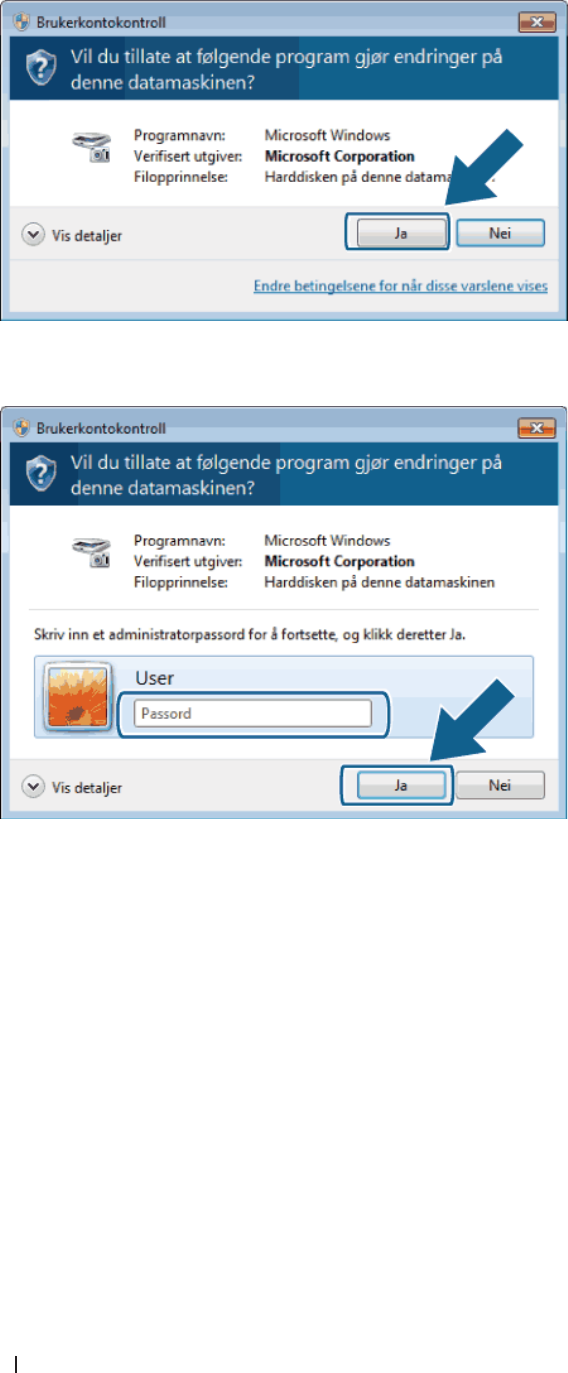
96 Skanne
•For brukere som har administratorrettigheter: Klikk på Fortsett eller Ja.
•For brukere som ikke har administratorrettigheter: Skriv inn administratorpassordet og klikk deretter på OK
eller Ja.
3. Klikk på Nettverksinnstillinger-fanen, og velg passende tilkoblingsmetode.
•Spesifiser maskinen etter adresse.
Skriv inn maskinens IP-adresse i IP-adresse-feltet, og klikk deretter på OK.
•Spesifiser maskinen etter navn.
Skriv inn maskinens nodenavn i Nodenavn-feltet, eller klikk på Bla gjennom for å søke etter en enhet, og velg
deretter maskinen som du vil bruke. Klikk på OK.
4. Klikk på Skanne til knapp-fanen, og skriv deretter inn datamaskinens navn i Navn som vises (maks. 15 tegn)-
feltet. Maskinens LCD-skjerm viser navnet du skriver inn. Standardinnstillingen er navnet på datamaskinen.
Du kan skrive inn hvilket som helst navn.
5. For å unngå mottak av uønskede dokumenter, skriv inn en firesifret PIN-kode i Pin-kode- og Legg inn Pin-
koden på nytt-feltene. For å sende data til en datamaskin som er beskyttet med en PIN-kode, blir du på LCD-
en bedt om å angi PIN-koden før dokumentet skannes og sendes til datamaskinen.

97Skanne
Konfigurer nettverksskanning for Macintosh
For å bruke maskinen som en nettverksskanner, må maskinen må være konfigurert med en TCP/IP-adresse.
•Hvis du installerte maskinen etter anvisningene for en nettverksbruker, burde maskinen allerede være
konfigurert for nettverket.
•For å bruke maskinen som en nettverksskanner, må maskinen må være konfigurert med en TCP/IP-adresse.
Du kan stille inn eller endre adresseinnstillingene fra maskinens kontrollpanel.
•For å skanne fra maskinen på et nettverk, må du velge nettverksmaskinen i programmet Enhetsvelger.
1. I Finder-menylinjen, klikk på Gå > Programmer > Dell, og dobbeltklikk deretter på (ControlCenter2)-
ikonet.
ControlCenter2-skjermbildet vises.
2. Klikk på Modell-popup-menyen, og velg deretter Annet....
Enhetsvelger-vinduet vises.
3. Klikk på knappen + .
4. Velg en maskin fra listen over tilgjengelige maskiner, og klikk deretter på Legg til. Du kan også spesifisere
maskinen din med IP-adresse. Klikk på IP-knappen, og skriv inn IP-adressen.
5. Klikk på OK.
MERK: For å bruke Skanne-knappefunksjonene på maskinen, velger du Innstilling av skannenøkkel-
avmerkingsboksen for å registrere datamaskinen med "Skann til"-funksjonene på maskinen. Skriv inn navnet for
Macintosh-datamaskinen som du ønsker å vise på maskinens LCD-skjerm (opptil 15 tegn).
MERK: For å unngå mottak av uønskede dokumenter, velger du Aktiver PIN-kodebeskyttelse-avmerkingsboksen
og skriver inn en firesifret PIN-kode i PIN-kode- og Bekreft-feltene. For å sende data til en datamaskin som er
beskyttet med en PIN-kode, blir du på LCD-skjermen bedt om å skrive inn PIN-koden før dokumentet skannes og
sendes til datamaskinen.
98 Skanne
Skanne med Skanne-knappen på Dell-maskinen
•Skanne bilder og grafikk
Send skannede bilder eller grafikk direkte til datamaskinen din. Dells ControlCenter-programvare (kun for
Macintosh) vil starte standard grafikkprogram på datamaskinen og åpne det skannede dokumentet automatisk.
•Lagre skannet data til en mappe som en PDF-fil
Skann dokumenter og lagre dem til en mappe på datamaskinen som PDF-filer.
•Webtjenester for skanning på nettverket ditt (Windows Vista® SP2 eller senere, Windows® 7 og Windows® 8)
Webtjenester-protokollen lar brukere av Wsindows Vista® (SP2 eller senere), Windows® 7 og Windows® 8 skanne
med en Dell-maskin på nettverket. Du må installere driveren via Webtjenester.
•Endre innstillinger for Skanne-knappen fra ControlCenter (Macintosh)
Skanne bilder og grafikk
Send skannede bilder eller grafikk direkte til datamaskinen din. Dells ControlCenter-programvare (kun for
Macintosh) vil starte standard grafikkprogram på datamaskinen og åpne det skannede dokumentet automatisk.
Bruk skanneknappen på maskinen til å gjøre midlertidige endringer i skanneinnstillingene. Bruk Dells
ControlCenter-programvare (kun for Macintosh) for å gjøre permanente endringer.
1. Legg i dokumentet.
2. Trykk på (Skanne).
3. Trykk på p eller q for å vise Skann til PC-alternativet og trykk deretter på OK.
4. Trykk på p eller q for å vise Bilde-alternativet og trykk deretter på OK.
5. Hvis maskinen er koblet til over nettverket, velger du måldatamaskinen.
6. Trykk på OK.
MERK: Hvis LCD-skjermen ber deg om å angi en PIN-kode, angir du den firesifrede PIN-koden til måldatamaskinen
på LCD-skjermen.
7. Gjør ett av følgende:
•For å endre skanneinnstillingene for dette dokumentet, trykk på p eller q for å velge Ja, og trykk deretter på
OK. Gå til neste trinn.
•For å bruke de standard skanneinnstillingene, trykk på p eller q for å velge Nei, og trykk deretter på OK.
Trykk på Start.
Maskinen starter skanningen. Hvis du bruker maskinens skannerglassplate, følger du anvisningene på LCD-
skjermen for å fullføre skannejobben.
MERK: For å kunne endre skanneinnstillinger, må Dells Control Center-programvare (kun for Macintosh) være
installert på en datamaskin som er koblet til maskinen.
MERK: (For Windows) For å endre skanneinnstillinger, se Vanlige spørsmål i Dell Printer Hub-programvaren.
99Skanne
8. Velg skanneinnstillingene som du vil endre:
•Skannetype
•Oppløsning
•Filtype
•Skannermål
•Fjern bkg.farge
(kun tilgjengelig for Farge- og Gråtone-alternativene.)
9. Trykk på Start.
Maskinen starter skanningen. Hvis du bruker maskinens skannerglassplate, følger du anvisningene på LCD-
skjermen for å fullføre skannejobben.
Lagre skannet data til en mappe som en PDF-fil
Skann dokumenter og lagre dem til en mappe på datamaskinen som PDF-filer.
Bruk skanneknappen på maskinen til å gjøre midlertidige endringer i skanneinnstillingene. Bruk Dells
ControlCenter-programvare (kun for Macintosh) for å gjøre permanente endringer.
1. Legg i dokumentet.
2. Trykk på (Skanne).
3. Trykk på p eller q for å vise Skann til PC-alternativet og trykk deretter på OK.
4. Trykk på p eller q for å vise Fil-alternativet og trykk deretter på OK.
5. Hvis maskinen er koblet til over nettverket, velger du måldatamaskinen.
6. Trykk på OK.
MERK: Hvis LCD-skjermen ber deg om å angi en PIN-kode, angir du den firesifrede PIN-koden til måldatamaskinen
på LCD-skjermen.
7. Gjør ett av følgende:
•For å endre skanneinnstillingene for dette dokumentet, trykk på p eller q for å velge Ja, og trykk deretter på
OK. Gå til neste trinn.
•For å bruke de standard skanneinnstillingene, trykk på p eller q for å velge Nei, og trykk deretter på OK.
Trykk på Start.
Maskinen starter skanningen. Hvis du bruker maskinens skannerglassplate, følger du anvisningene på LCD-
skjermen for å fullføre skannejobben.
MERK: For å kunne endre skanneinnstillinger, må Dells Control Center-programvare (kun for Macintosh) være
installert på en datamaskin som er koblet til maskinen.
MERK: (For Windows) For å endre skanneinnstillinger, se Vanlige spørsmål i Dell Printer Hub-programvaren.
100 Skanne
8. Velg skanneinnstillingene som du vil endre:
•Skannetype
•Oppløsning
•Filtype
•Skannermål
•Fjern bkg.farge
(kun tilgjengelig for Farge- og Gråtone-alternativene.)
9. Trykk på Start.
Maskinen starter skanningen. Hvis du bruker maskinens skannerglassplate, følger du anvisningene på LCD-
skjermen for å fullføre skannejobben.
Webtjenester for skanning på nettverket ditt (Windows Vista® SP2 eller senere,
Windows® 7 og Windows® 8)
Webtjenester-protokollen lar brukere av Windows Vista® (SP2 eller senere), Windows® 7 og Windows® 8 skanne med
en Dell-maskin på nettverket. Du må installere driveren via Webtjenester.
•Skanne med webtjenester fra Dell-maskinen (Windows Vista® SP2 eller senere, Windows® 7 og Windows® 8)
Hvis du har installert driveren for skanning via webtjenester, kan du få tilgang til webtjenesters skannemeny på
Dell-maskinens LCD-skjerm.
•Konfigurere skanneinnstillinger for webtjenester
Skanne med webtjenester fra Dell-maskinen (Windows Vista® SP2 eller senere, Windows® 7 og
Windows® 8)
Hvis du har installert driveren for skanning via webtjenester, kan du få tilgang til webtjenesters skannemeny på Dell-
maskinens LCD-skjerm.
Enkelte tegn i meldingene som vises på LCD-skjermen kan bli erstattet med mellomrom hvis det er forskjellige
språkinnstillinger i operativsystemet og på Dell-maskinen.
1. Legg i dokumentet.
2. Trykk på (Skanne).
3. Trykk på p eller q for å vise Nettjeneste-alternativet og trykk deretter på OK.
4. Trykk på p eller q for å velge type skanning du ønsker, og trykk deretter på OK.
5. Trykk på p eller q for å velge måldatamaskinen du vil sende skannen, og trykk deretter på OK.
6. Trykk på Start.
Maskinen starter skanningen.
101Skanne
Konfigurere skanneinnstillinger for webtjenester
1. Gjør ett av følgende:
•(Windows Vista®)
Klikk på (Start) > Kontrollpanel > Maskinvare og lyd > Skannere og kameraer.
•(Windows® 7)
Klikk på (Start) > Enheter og skrivere.
•(Windows® 8)
Flytt musen til nedre høyre hjørne på skrivebordet. Klikk på Innstillinger og deretter på Kontrollpanel når
menylinjen vises. I Maskinvare og lyd-gruppen, klikker du Vis enheter og skrivere.
2. Gjør ett av følgende:
•(Windows Vista®)
Klikk på maskinen, og klikk deretter på Skannerprofiler-knappen. Dialogboksen Skannerprofiler vises.
•(Windows® 7) og (Windows® 8)
Høyreklikk maskinikonet, og velg deretter Skannerprofiler.... Dialogboksen Skannerprofiler vises.
3. Velg skanneprofilen som du vil bruke.
4. Sørg for at skanneren som er valgt i Skanner-listen er en Dell-maskin som støtter webtjenester for skanning, og
klikk deretter på Bruk som standard-knappen.
5. Klikk på Rediger....
Dialogboksen Rediger profil vises.
6. Velg innstillingene Kilde, Papirstørrelse, Fargeformat, Filformat, Oppløsning (ppt), Lysstyrke og Kontrast.
7. Klikk på Lagre profil-knappen.
Disse innstillingene brukes når du skanner med Webtjenester-protokollen.
Hvis du blir bedt om å velge et skanneprogram, velger du Windows® Faksing og skanning eller Windows® Fotogalleri
fra listen.
Endre innstillinger for Skanne-knappen fra ControlCenter (Macintosh)
1. I Finder-menylinjen, klikk på Gå>Programmer>Dell, og dobbeltklikk deretter på (ControlCenter2)-
ikonet.
ControlCenter2-skjermbildet vises.
2. Hold nede Ctrl-tasten på tastaturet og klikk på skannemålet (Bilde, OCR, E-post eller Fil) som du vil endre
innstillinger for.
3. Klikk på Enhetsknapp-fanen.
Innstillingene for skannemålet som du valgte vises.
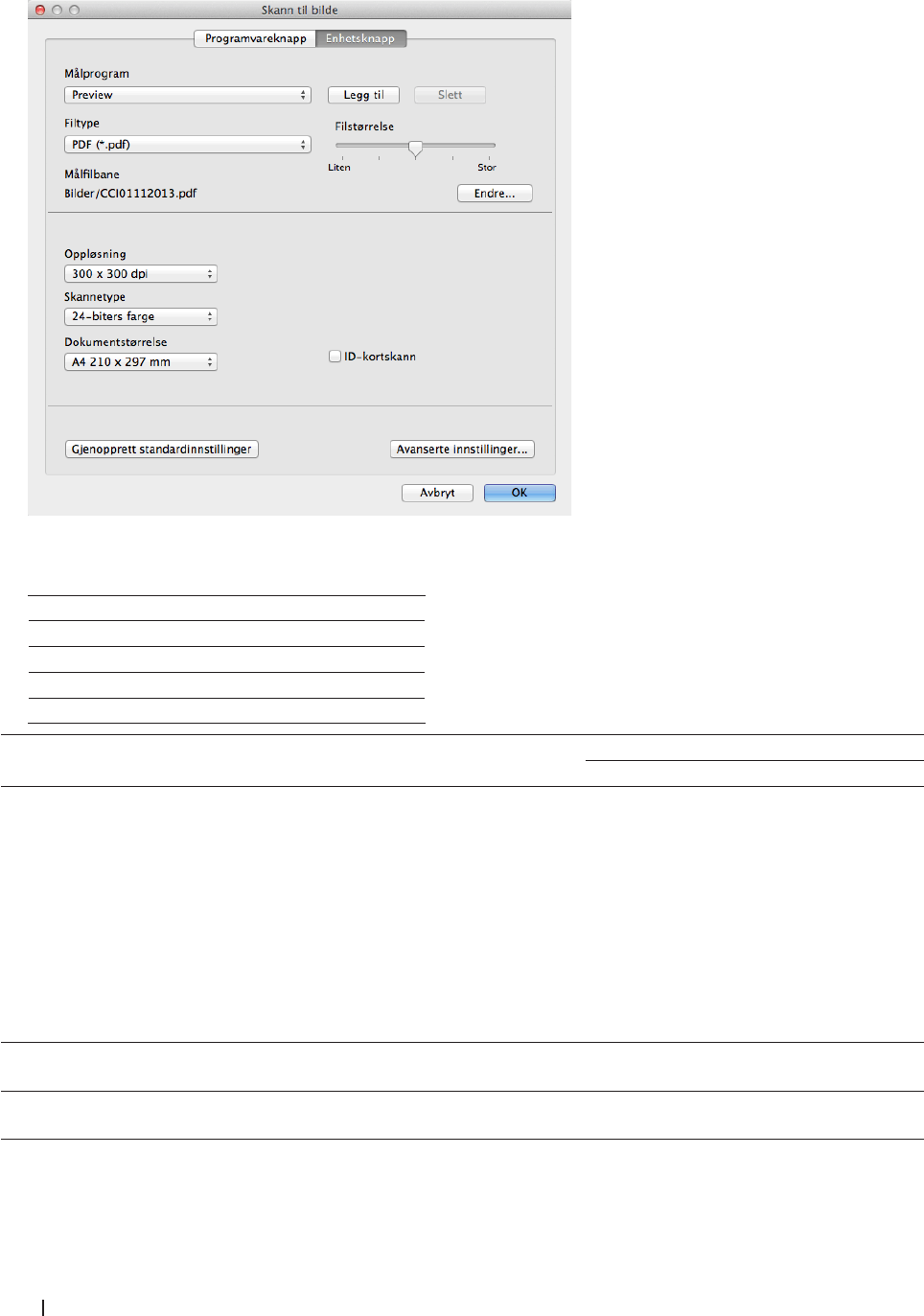
102 Skanne
Følgende eksempel viser Skanne til bilde-innstillingene.
MERK: Hver kategori tilsvarer en skannefunksjon, som forklart under.
Disse innstillingene kan endres.
Fanenavn Korresponderende funksjon
Bilde Skann til bilde
OCR Skann til OCR
E-post Skanne til e-post
Fil Skann til fil
Innstillinger Gjeldende funksjoner
Bilde OCR E-post Fil
Målprogram/E-postprogram
Velg hvilket program som skal brukes for å åpne skannede data. Du kan kun
velge programmer som er installert på datamaskinen.
•Legg til
Legg til programmer i popup-menyen.
Skriv inn programnavnet i Programnavn-feltet (opptil 30 tegn), og velg
ønsket program ved å klikke på Surfe-knappen. Velg Filtype-alternativet fra
popup-menyen.
•Slett
Slett et program du har lagt til popup-menyen.
Velg et program fra Programnavn-popup-menyen, og klikk deretter på Slett.
Ja Ja Ja -
Filtype
Velg filtypen du ønsker å bruke for de skannede dataene.
Ja Ja Ja Ja
Filstørrelse
Endre filstørrelsen ved å flytte Filstørrelse-glidebryteren til høyre eller venstre.
Ja - Ja Ja

103Skanne
Innstillinger Gjeldende funksjoner
Bilde OCR E-post Fil
OCR-språk
Angi OCR-språket for å samsvare med språket i det skannede dokumentet.
- Ja - -
Målfilbane
Klikk på Endre-knappen for å endre prefikset til filnavnet og banen til
målmappen.
Ja Ja Ja -
Filnavn
Skriv inn et prefiks for filnavnet ditt, ved behov.
Ja Ja Ja Ja
Sett inn dato i filnavnet
Sett automatisk data inn i filnavnet på det skannede bildet.
Ja Ja Ja Ja
Målmappe
Klikk på Surfe for å velge mappen hvor du ønsker å lagre det skannede
dokumentet.
Ja Ja Ja Ja
Vis mappe
Velg Vis mappe-alternativet for å vise målmappen automatisk etter skanning.
- - - Ja
Oppløsning
Velg en skanneoppløsning fra Oppløsning-popup-menyen. Høyere oppløsninger
bruker mer minne og har lengre overføringstid, men gir et skarpere skannet
bilde.
Ja Ja Ja Ja
Skannetype
Velg mellom en rekke fargedybder for skanning.
•Svart-hvitt
Bruk for tekst eller strektegninger.
•Grå (feilspredning)
Brukes til fotografier eller grafikk. (Feilspredning er en metode som brukes
for å skape simulerte grå bilder uten bruk av ekte grå prikker. Svarte prikker
plasseres i et bestemt mønster slik at de ser ut som om de er grå.)
•Ekte gråskala
Brukes til fotografier eller grafikk. Denne modusen er mer nøyaktig fordi
den bruker opptil 256 gråtoner.
•24-biters farge
Bruk for å lage et bilde med mest nøyaktig fargegjengivelse. Denne
modusen bruker opptil 16,8 millioner farger til å skanne bildet, men den
krever mest minne og har den lengste overføringstiden.
•Automatisk
Bruk for hvilken som helst type dokument. Denne modusen velger
automatisk en passende fargedybde for dokumentet.
Ja Ja Ja Ja
Dokumentstørrelse
Velg den eksakte størrelsen på dokumentet fra Dokumentstørrelse-popup-
menyen.
• Hvis du velger 1 til 2 (A4), blir det skannede bildet delt inn i to A5-
dokumenter.
Ja Ja Ja Ja

104 Skanne
Innstillinger Gjeldende funksjoner
Bilde OCR E-post Fil
Avanserte innstillinger
Konfigurer avanserte innstillinger ved å klikke på Avanserte innstillinger-
knappen i Skanneinnstillinger-dialogboksen.
•Lysstyrke
Still inn nivået for Lysstyrke ved å dra glidebryteren mot høyre eller venstre
for å gjøre bildet lysere eller mørkere. Hvis det skannede bildet er for lyst,
velger du et lavere lysstyrkenivå og skanner dokumentet på nytt. Hvis bildet
er for mørkt, velger du et høyere nivå for lysstyrke og skanner dokumentet
på nytt.
•Kontrast
Øk eller reduser Kontrast-nivået ved å flytte glidebryteren til høyre eller
venstre. En økning fremhever mørke og lyse områder i bildet, mens en
reduksjon viser flere detaljer i grå områder. Du kan også angi en verdi i
boksen for å stille inn kontrasten.
•Fjern bakgrunnsfarge
Fjern bakgrunnsfargen i dokumenter slik at de skannede dataene blir
enklere å gjenkjenne. Når du bruker denne funksjonen, kan du velge mellom
tre innstillinger: høy, middels og lav.
(Bare tilgjengelig for Automatisk-, Ekte gråskala- og 24-biters farge-
alternativene)
Ja Ja Ja Ja
Gjenopprett standardinnstillinger
Velg dette alternativet for å gjenopprette alle innstillinger til deres
fabrikkinnstillingsverdier.
Ja Ja Ja Ja
Skanne fra datamaskinen din (Windows®)
Når du skanner fra datamaskinen, se Vanlige spørsmål i Dell Printer Hub programvare.

105Skanne
Skanne fra datamaskinen din (Macintosh)
Du kan bruke Macintosh-datamaskinen til å skanne bilder og dokumenter på Dell-maskinen på flere måter. Bruk
programvarene som leveres av Dell eller ditt foretrukne skanneprogram.
•Skanne med ControlCenter (Macintosh)
Bruk Dells ControlCenter-programvare til å skanne fotografier og lagre dem som JPEG-, PDF-filer eller andre
filformater.
•Skanne med TWAIN-kompatible programmer (Macintosh)
•Skanne med Image Capture (ICA-driver)
Apple Image Capture-programmet bruker ICA-skannerdriveren.
Skanne med ControlCenter (Macintosh)
Bruk Dells ControlCenter-programvare til å skanne fotografier og lagre dem som JPEG-, PDF-filer eller andre
filformater.
•Skanne dokumenter og fotoer med ControlCenter (Macintosh)
Send skannede bilder eller grafikk direkte til datamaskinen din. Dells ControlCenter-programvare (kun for
Macintosh) vil starte standard grafikkprogram på datamaskinen og åpne det skannede dokumentet automatisk.
•Lagre skannet data til en mappe som en PDF-fil med ControlCenter (Macintosh)
•Skanne begge sider av et ID-kort med ControlCenter
•Skann til e-postvedlegg med ControlCenter (Macintosh)
Send et skannet dokument som et e-postvedlegg.
•Skann til en redigerbar tekstfil (OCR) med ControlCenter (Macintosh)
Maskinen din kan konvertere tegn i et skannet dokument til tekstdata ved hjelp av OCR-teknologi (optisk
tegngjenkjennelse). Rediger denne teksten ved å bruke tekstredigeringsprogrammet du foretrekker.
•Skanneinnstillinger for ControlCenter (Macintosh)
Skanne dokumenter og fotoer med ControlCenter (Macintosh)
Send skannede bilder eller grafikk direkte til datamaskinen din. Dells ControlCenter-programvare (kun for
Macintosh) vil starte standard grafikkprogram på datamaskinen og åpne det skannede dokumentet automatisk.
1. Legg i dokumentet.
2. I Finder-menylinjen, klikk på Gå > Programmer > Dell, og dobbeltklikk deretter på (ControlCenter2)-
ikonet.
ControlCenter2-skjermbildet vises.
3. Klikk på SKANNING-fanen.
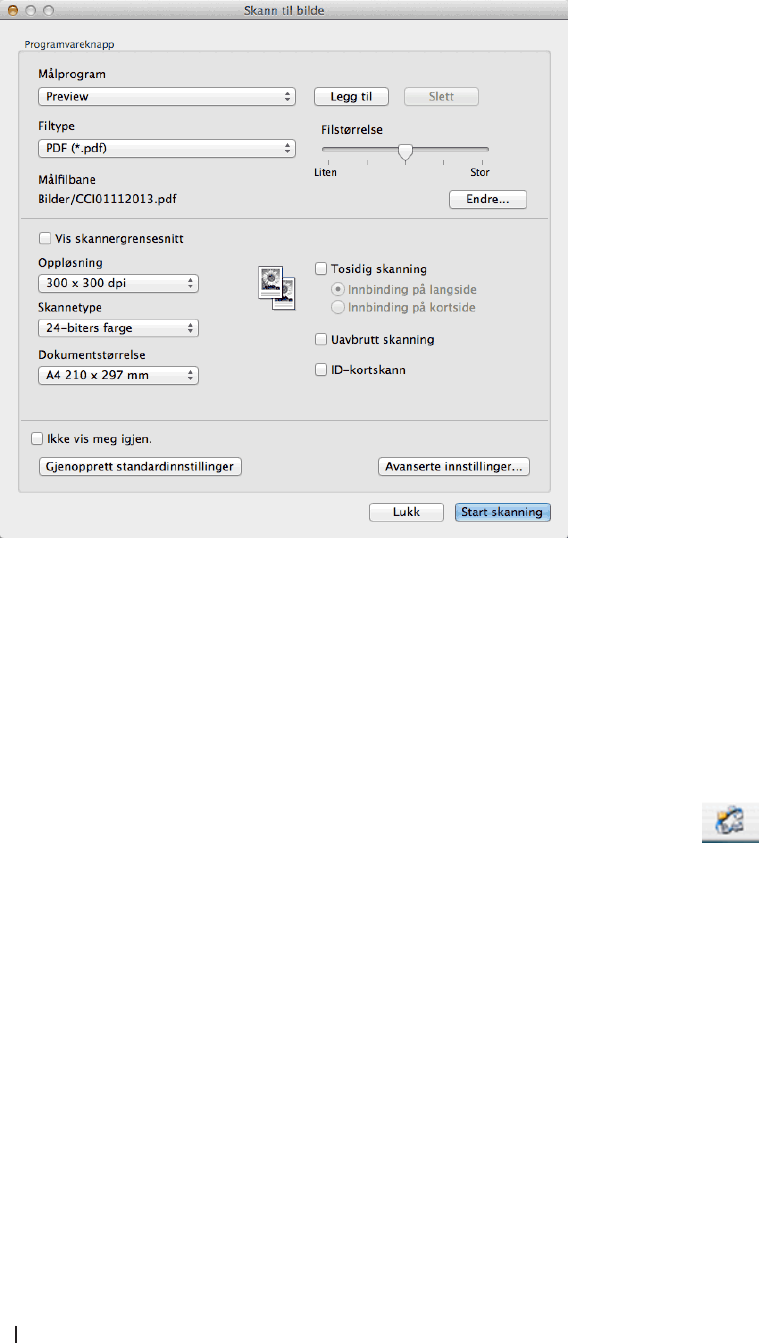
106 Skanne
4. Klikk på Bilde-knappen.
Dialogboksen for skanneinnstillinger vises.
5. Endre skanneinnstillingene som filformat, filnavn, målfilbane, oppløsning eller farge etter behov.
MERK: For å endre filnavnet eller målfilbanen, klikk på Endre.
6. Klikk på Start skanning-knappen.
Maskinen starter skanningen. Det skannede bildet vil åpne i programmet du har valgt.
Lagre skannet data til en mappe som en PDF-fil med ControlCenter (Macintosh)
1. Legg i dokumentet.
2. I Finder-menylinjen, klikk på Gå > Programmer > Dell, og dobbeltklikk deretter på (ControlCenter2)-
ikonet.
ControlCenter2-skjermbildet vises.
3. Klikk på SKANNING-fanen.

107Skanne
4. Klikk på Fil-knappen.
Dialogboksen for skanneinnstillinger vises.
5. Klikk på Filtype-popup-menyen, og velg deretter PDF (*.pdf).
MERK: For å lagre dokumentet som en passordbeskyttet PDF-fil, velg Sikker PDF (*.pdf) fra Filtype-popup-
menyen, skriv inn passordet ditt i Passord- og Skriv passordet på nytt-feltene, og klikk deretter på OK.
6. Endre skanneinnstillingene som filformat, filnavn, målmappe, oppløsning eller farge etter behov.
7. Klikk på Start skanning-knappen.
Maskinen starter skanningen. Filen vil lagres i mappen du valgte.
Skanne begge sider av et ID-kort med ControlCenter
1. Legg et ID-kort på skannerglassplaten.
2. I Finder-menylinjen, klikk på Gå > Programmer > Dell, og dobbeltklikk deretter på (ControlCenter2)-
ikonet.
ControlCenter2-skjermbildet vises.
3. Klikk på SKANNING-fanen.
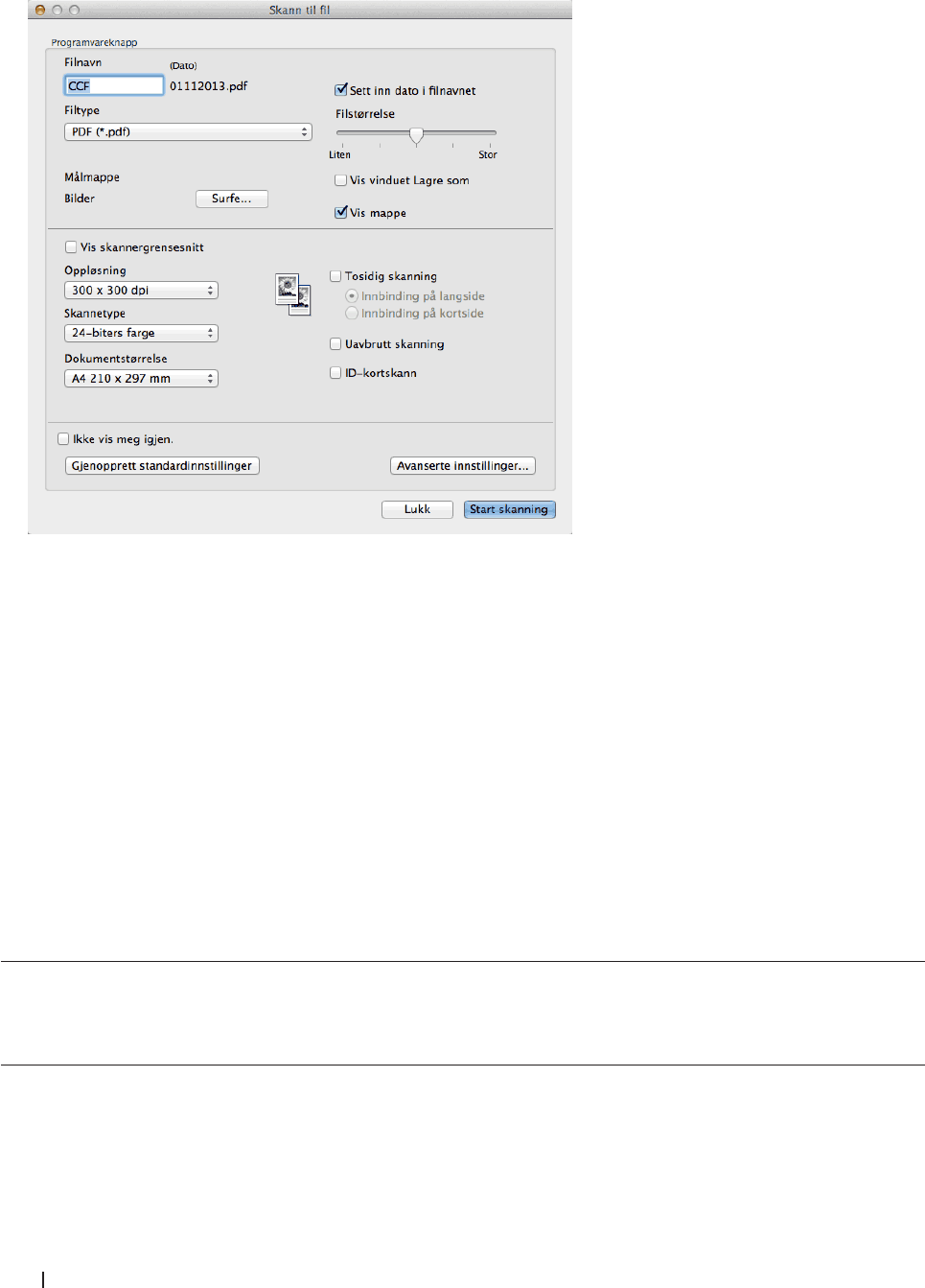
108 Skanne
4. Klikk på Fil-knappen.
Dialogboksen for skanneinnstillinger vises.
5. Merk av for ID-kortskann.
Instruksjonsdialogen vises.
6. Les skjerminstruksjonene, og trykk deretter på OK.
7. Konfigurer andre innstillinger etter behov.
8. Klikk på Start skanning-knappen.
Maskinen starter skanningen av én side av identifikasjonskortet.
9. Etter at maskinen har skannet én side, snu identifikasjonskortet og klikk deretter på Fortsett for å skanne den
andre siden.
10. Klikk på Fullfør.
Skann til e-postvedlegg med ControlCenter (Macintosh)
Send et skannet dokument som et e-postvedlegg.
•Skann til e-post-funksjonen støtter ikke tjenester for nettbasert e-post. Bruk Skann til bilde- eller Skann til fil-
funksjonen til å skanne et dokument eller et bilde, og deretter legge filen med skannen i en e-postmelding.
MERK: Maskinen skanner til din standard e-postklient.
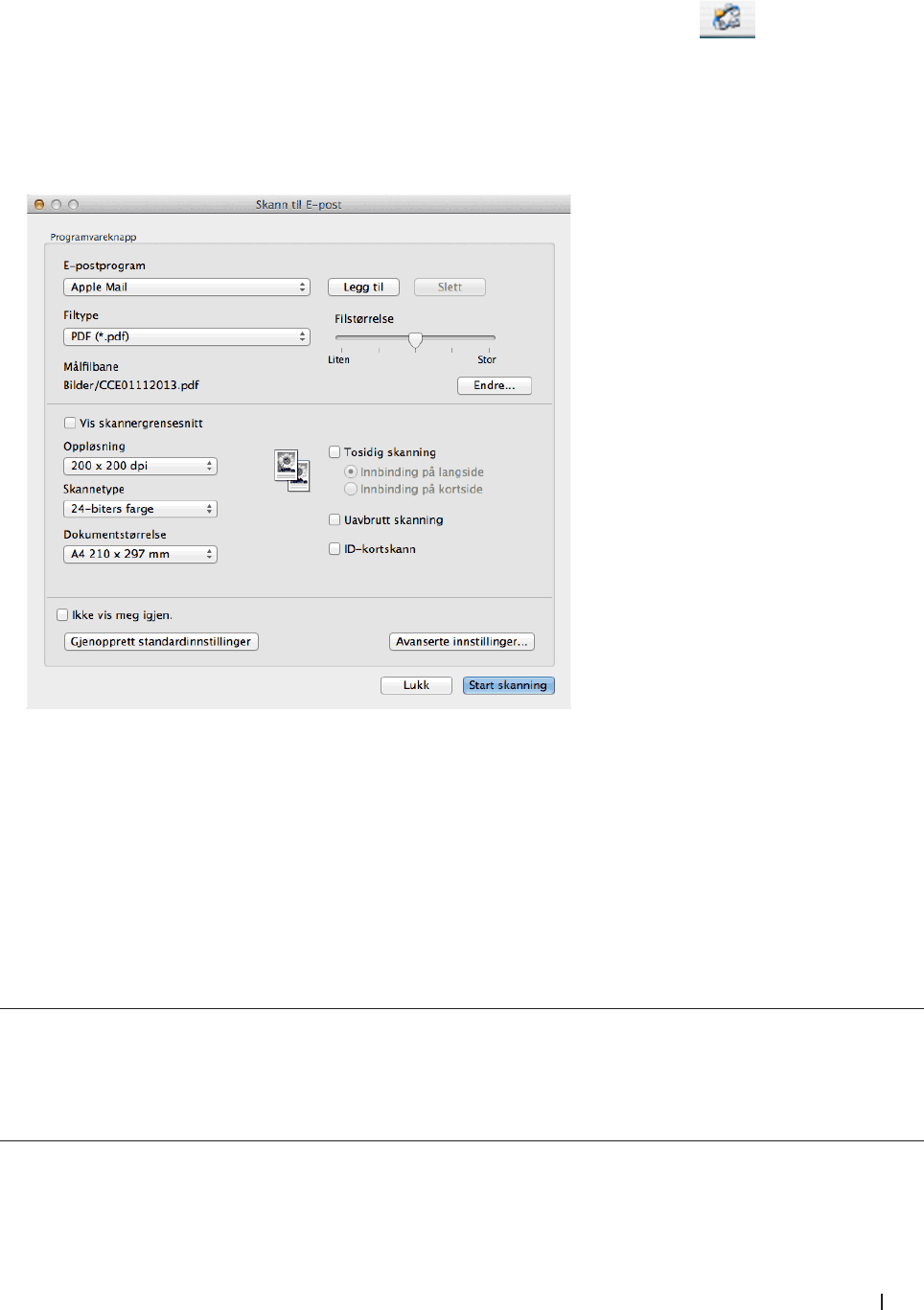
109Skanne
1. Legg i dokumentet.
2. I Finder-menylinjen, klikk på Gå > Programmer > Dell, og dobbeltklikk deretter på (ControlCenter2)-
ikonet.
ControlCenter2-skjermbildet vises.
3. Klikk på SKANNING-fanen.
4. Klikk på E-post-knappen.
Dialogboksen for skanneinnstillinger vises.
5. Endre skanneinnstillingene som filformat, filnavn, målfilbane, oppløsning eller farge etter behov.
MERK: For å endre filnavnet eller målfilbanen, klikk på Endre.
6. Klikk på Start skanning-knappen.
Maskinen starter skanningen. Ditt standard e-postprogram åpnes og det skannede bildet legges med i en ny,
tom e-post.
Skann til en redigerbar tekstfil (OCR) med ControlCenter (Macintosh)
Maskinen din kan konvertere tegn i et skannet dokument til tekstdata ved hjelp av OCR-teknologi (optisk
tegngjenkjennelse). Rediger denne teksten ved å bruke tekstredigeringsprogrammet du foretrekker.
(Macintosh) OCR Software må være installert på datamaskinen.
Last ned OCR Software fra Install OCR Software.
MERK: Funksjonen Skann til OCR er tilgjengelig for engelsk, fransk, tysk, nederlandsk, italiensk, spansk, brasiliansk
portugisisk, dansk, svensk, japansk, koreansk, tradisjonelt kinesisk og forenklet kinesisk.
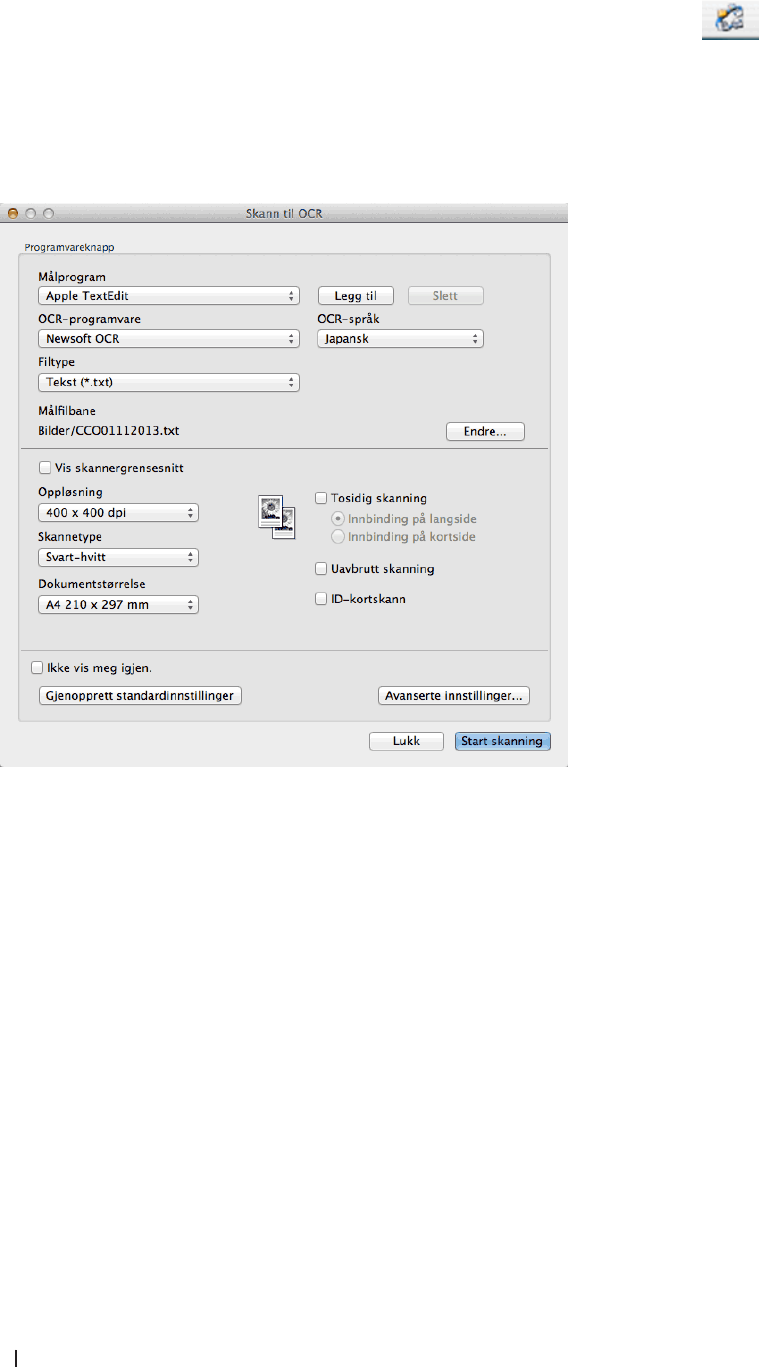
110 Skanne
1. Legg i dokumentet.
2. I Finder-menylinjen, klikk på Gå > Programmer > Dell, og dobbeltklikk deretter på (ControlCenter2)-
ikonet.
ControlCenter2-skjermbildet vises.
3. Klikk på SKANNING-fanen.
4. Klikk på OCR-knappen.
Dialogboksen for skanneinnstillinger vises.
5. Endre skanneinnstillingene som filformat, filnavn, målfilbane, oppløsning eller farge etter behov.
MERK: For å endre filnavnet eller målfilbanen, klikk på Endre.
6. Klikk på Start skanning-knappen.
Maskinen skanner dokumentet, konverterer det til redigerbar tekst, og sender det deretter til
tekstbehandlingsprogrammet som er valgt som standard.
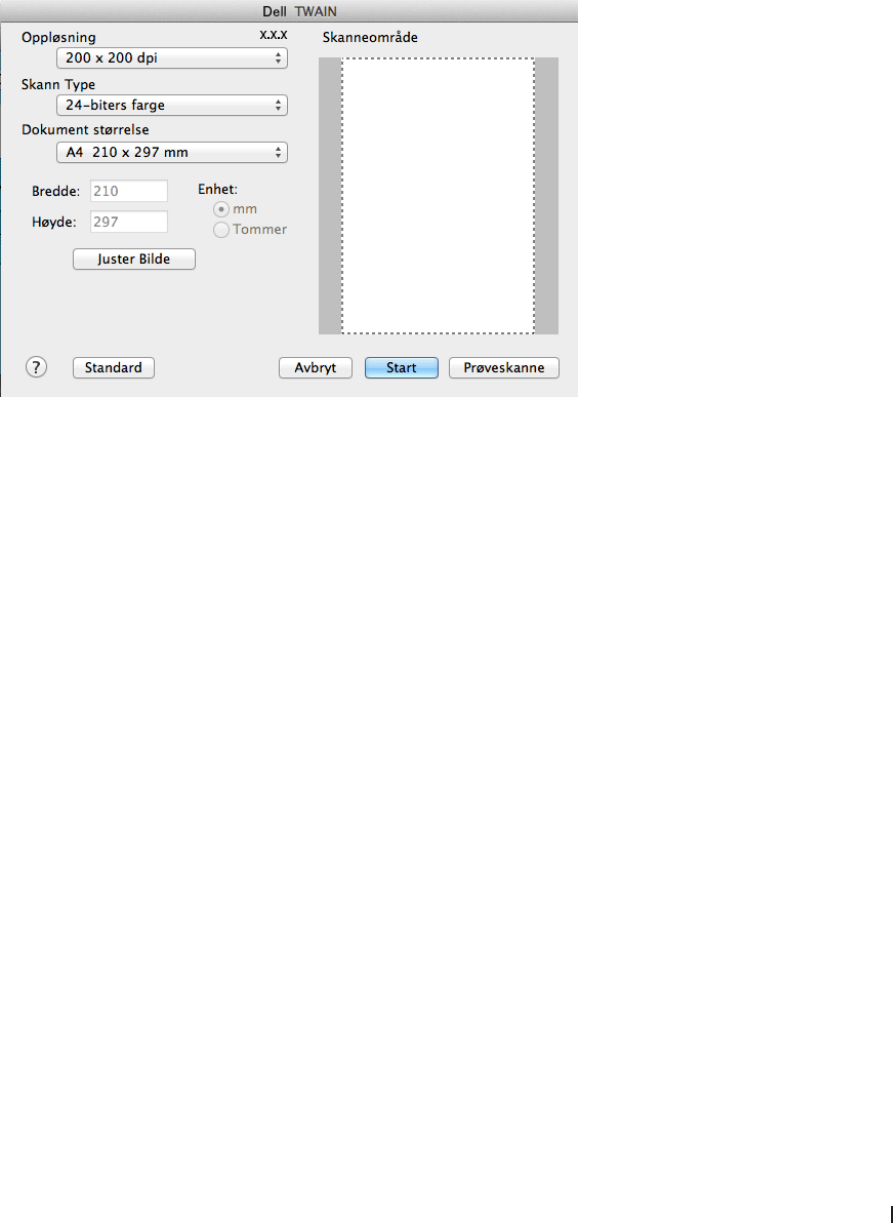
111Skanne
Skanne med TWAIN-kompatible programmer (Macintosh)
1. Start skanneprogrammet.
Første gang du bruker Dell TWAIN-driveren, må du angi den som standard driver.
2. Velg skannekommandoen i programmet ditt.
Dialogboksen for skanneroppsett vises.
3. Endre skanneinnstillingene, som Oppløsning-, Skann Type- eller Juster Bilde-alternativer, ved behov.
4. Klikk på Dokument størrelse-popup-menyen, og velg deretter dokumentstørrelsen din.
MERK: Etter å ha valgt en dokumentstørrelse, kan du justere skanneområdet ved å holde nede museknappen og
dra musepekeren over den delen du ønsker å skanne.
5. Klikk på Prøveskanne-alternativet for å forhåndsvise bildet ditt og beskjære uønskede deler før skanning.
6. Klikk på Start.
Maskinen starter skanningen.
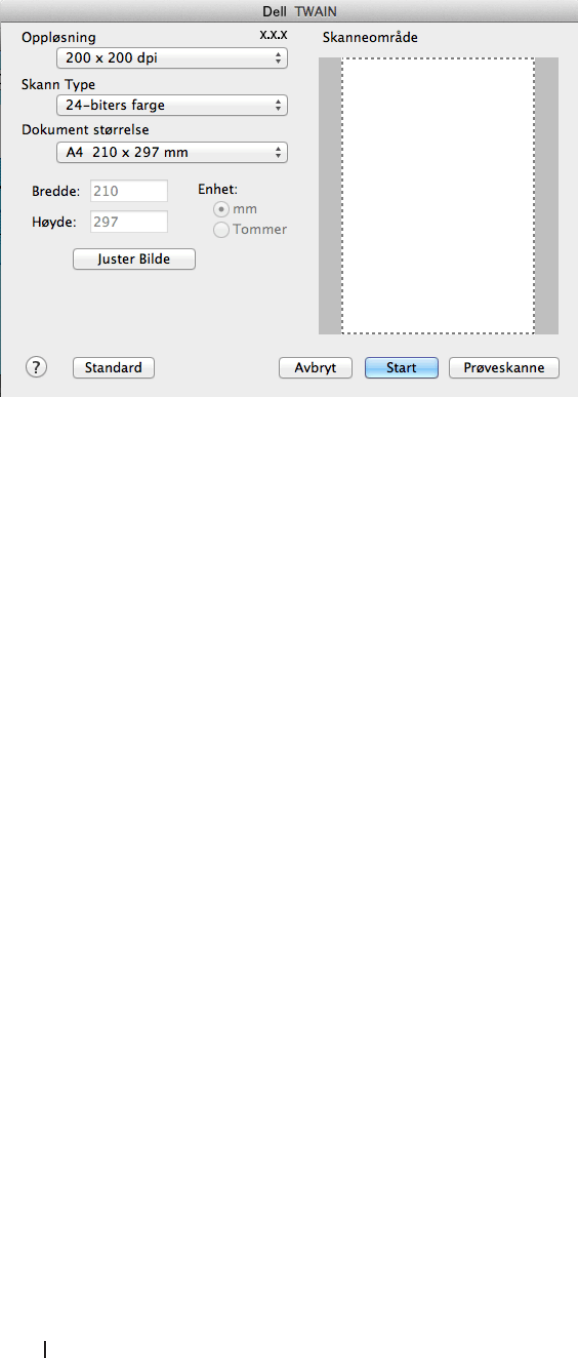
112 Skanne
TWAIN-driverinnstillinger (Macintosh)
MERK: Elementnavn og tildelte verdier vil variere avhengig av maskinen.
MERK: Innstillingen Lyshet er kun tilgjengelig ved valg av Svart & hvit, Grå (feilspredning), Ekte grå eller 24-biters
farge fra Skann Type-alternativene.
MERK: Innstillingen Kontrast er kun tilgjengelig ved valg av Grå (feilspredning), Ekte grå, 24-biters farge fra Skann
Type-alternativene.
Oppløsning
Velg en skanneoppløsning fra Oppløsning-popup-menyen. Høyere oppløsninger bruker mer minne og har lengre
overføringstid, men gir et skarpere skannet bilde.
Skann Type
Velg mellom en rekke fargedybder for skanning.
•Svart & hvit
Bruk for tekst eller strektegninger.
•Grå (feilspredning)
Brukes til fotografier eller grafikk. (Feilspredning er en metode som brukes for å skape simulerte grå bilder uten
bruk av ekte grå prikker. Svarte prikker plasseres i et bestemt mønster slik at de ser ut som om de er grå.)
•Ekte grå
Brukes til fotografier eller grafikk. Denne modusen er mer nøyaktig fordi den bruker opptil 256 gråtoner.
•256 farger
Brukes til enkle fargeillustrasjoner som ikke bruker hele fargespekteret. Denne modusen bruker opptil 256 farger
til å opprette bilder.
•24-biters farge
Bruk for å lage et bilde med mest nøyaktig fargegjengivelse. Denne modusen bruker opptil 16,8 millioner farger
til å skanne bildet, men den krever mest minne og har den lengste overføringstiden.
Dokument størrelse
Velg den eksakte størrelsen på dokumentet fra et utvalg av forhåndsinnstilte skannestørrelser.
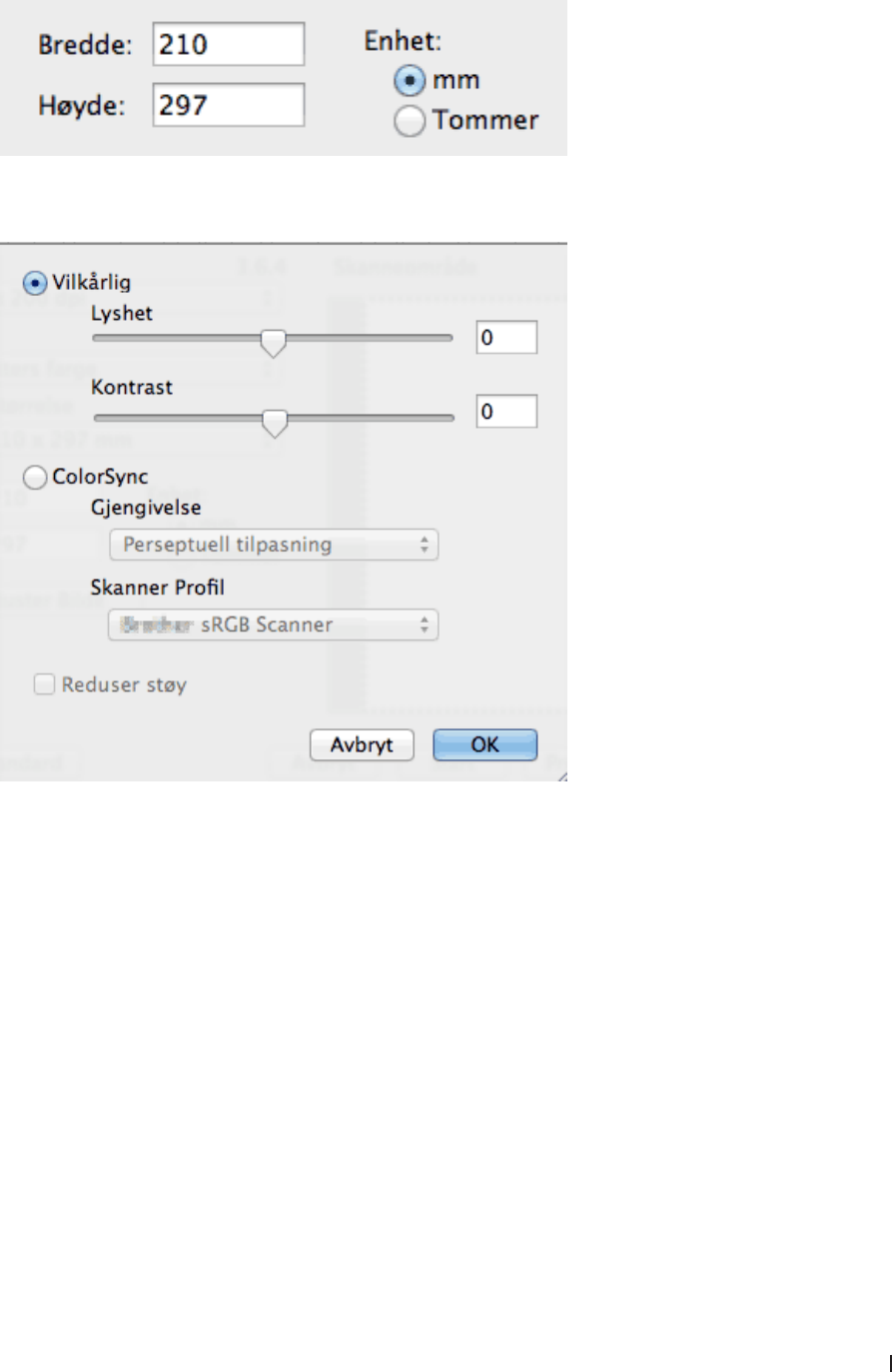
113Skanne
•Hvis du velger Brukerdefinert, kan du spesifisere dokumentstørrelsen.
Juster Bilde
Klikk på Juster Bilde-knappen for å tilpasse andre bildekvaliteter.
Lyshet
Still inn nivået for Lyshet ved å dra glidebryteren mot høyre eller venstre for å gjøre bildet lysere eller mørkere. Hvis
det skannede bildet er for lyst, velger du et lavere lysstyrkenivå og skanner dokumentet på nytt. Hvis bildet er for
mørkt, velger du et høyere nivå for lysstyrke og skanner dokumentet på nytt. Du kan også skrive inn en verdi i boksen
for å stille inn lysstyrken.
Kontrast
Øk eller reduser Kontrast-nivået ved å flytte glidebryteren til høyre eller venstre. En økning fremhever mørke og lyse
områder i bildet, mens en reduksjon viser flere detaljer i grå områder. Du kan også skrive inn en verdi i feltet for å
stille inn kontrasten.
Reduser støy
Forbedre og fremhev kvaliteten på skannede bilder ved hjelp av dette alternativet. Reduser støy-alternativet
er tilgjengelig når du velger 24-biters farge-alternativet og 300 x 300 dpi-, 400 x 400 dpi- eller 600 x 600 dpi-
skanneoppløsninger.

114 Skanne
Skanne med Image Capture (ICA-driver)
Apple Image Capture-programmet bruker ICA-skannerdriveren.
1. Start Image Capture-programmet.
2. Velg maskinen fra listen på venstre side av skjermen.
Hvis du koblet Dell-maskinen til Macintosh-datamaskinen med en USB-kabel, vil du se maskinen i ENHETER-
området. Hvis den er koblet til via LAN, vil du se det i DELT-området.
3. Legg i dokumentet.
4. Gjør ett av følgende:
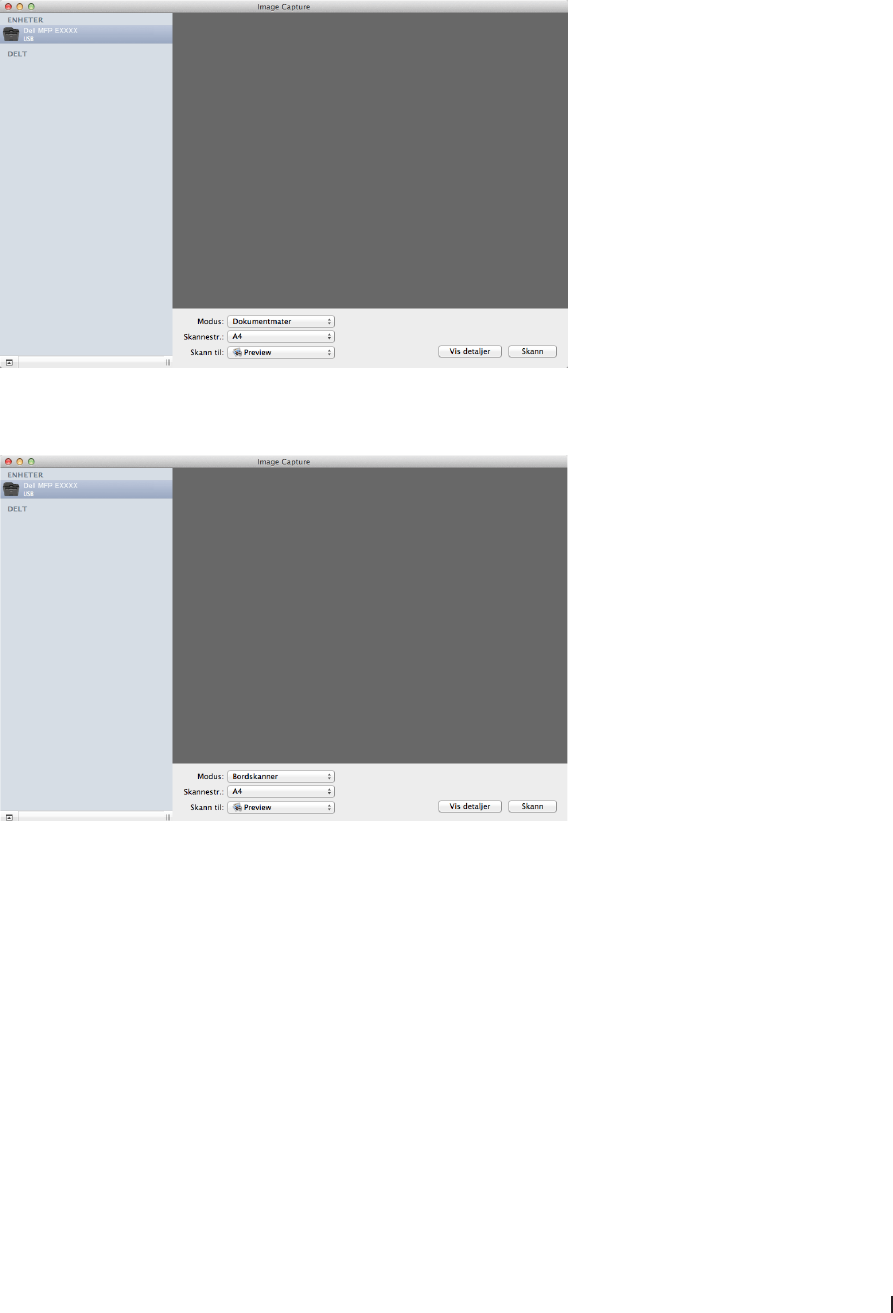
115Skanne
•(For OS X v10.8.x, 10.9.x og 10.10.x)
Hvis du legger dokumentet i ADF, må du velge avmerkingsboksen Bruk dokumentmater og deretter velge
størrelsen på dokumentet fra popup-menyen for innstilling av skannestørrelse.
•(For OS X v10.8.x, 10.9.x og 10.10.x)
Hvis du plasserer dokumentet på skannerglassplaten, tømmer du Bruk dokumentmater-avmerkingsboksen.
Vis detaljer
Endre skanneinnstillingene ved behov.
Du kan beskjære bildet manuelt ved å dra musepekeren over den delen du vil skanne når du skanner fra
skannerglassplaten.
5. Velg målmappen eller målprogrammet fra Skann til-popup-menyen.
6. Klikk på Skann.
Maskinen starter skanningen.

116 Skanne
ICA-driverinnstillinger
MERK: Elementnavn og tildelbare verdier oppført her kan variere avhengig av maskinen.
Skannemodus
Velg Dokumentmater eller Bordskanner.
Type
Velg Farge, Svart-hvitt eller Tekst.
Oppløsning
Velg oppløsningen for dokumentet ditt.
Bruk egendefinert størrelse
Velg denne avmerkingsboksen for å tilpasse dokumentstørrelsen ved skanning fra Bordskanner.
Skannestr./Størrelse
Velg papirstørrelsen på dokumentet som skannes.
Retning / Rotasjonsvinkel
Velg orienteringen på dokumentet som skannes.
Automatisk markering
Hvis du valgte Bruk egendefinert størrelse når du bruker Bordskanner, må du velge de automatiske
registreringsfunksjonene for Image Capture her.
Skann til
Velg målmappen eller målapplikasjonen.
Navn
Skriv inn prefiksteksten for navnet på det skannede bildet.
Format
Velg filformatet til skannet data.
Sett sammen til ett dokument
Når du velger PDF- eller TIFF for filformatet, velg denne avmerkingsboksen for å skanne og lagre et dokument med
flere sider som én fil.
Bildekorrigering
Velg Manuelt for å justere Lysstyrke, Kontrast, Fargetone, Temperatur og Metning.

117
Kopiere ...............................................................119
Kopier et dokument ................................................................119
Kopieringsalternativ .............................................................. 121
Endre kopikvaliteten .............................................................. 122
Forstørre eller redusere kopierte bilder . . . . . . . . . . . . . . . . . . . . . . . . . . . . . . . . . . . . . . . . . . . . . 122
Juster kopikontrasten ............................................................ 123
Juster kopitettheten (lysstyrke) .................................................... 123
Lag N i 1-kopier med sideoppsettsfunksjonen. . . . . . . . . . . . . . . . . . . . . . . . . . . . . . . . . . . . . . . . 124
Sortere kopier ................................................................... 126
Kopiere begge sider av et ID-kort på én side . . . . . . . . . . . . . . . . . . . . . . . . . . . . . . . . . . . . . . . . . 127
Kopier på begge sider av papiret (2-sidig kopiering) . . . . . . . . . . . . . . . . . . . . . . . . . . . . . . . . . . 128

118
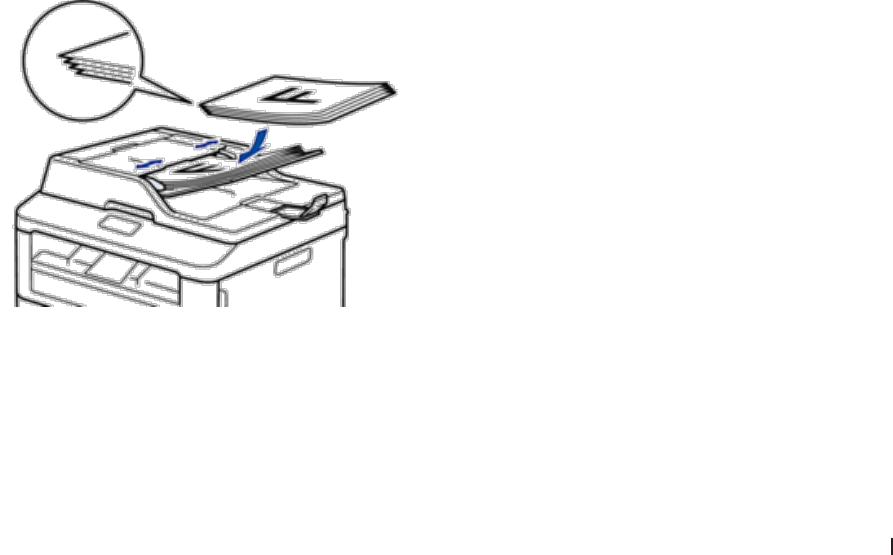
119Kopiere
Kopiere
•Kopier et dokument
•Kopieringsalternativ
•Endre kopikvaliteten
Velg kopikvaliteten for type dokument du kopierer.
•Forstørre eller redusere kopierte bilder
Velg et forstørrelses- eller reduksjonsforhold for å endre størrelse på kopiert data.
•Juster kopikontrasten
Hvis dokumentet er svært lyst eller svært mørkt, kan du forbedre fakskvaliteten ved å endre kontrasten.
•Juster kopitettheten (lysstyrke)
Juster kopieringstettheten for å gjøre kopier mørkere eller lysere.
•Lag N i 1-kopier med sideoppsettsfunksjonen
N i 1-kopieringsfunksjonen sparer papir ved å kopiere to eller fire sider av dokumentet på én side av kopien.
•Sortere kopier
Sortere flere kopier. Sider stables i den rekkefølgen de mates inn, dvs., 1, 2, 3, osv.
•Kopiere begge sider av et ID-kort på én side
Bruk ID-kopifunksjonen til å kopiere begge sider av et identifikasjonskort på én side, og bevare den originale
kortstørrelsen.
•Kopier på begge sider av papiret (2-sidig kopiering)
Reduser mengde papir du bruker ved å kopiere på begge sider av papiret.
Kopier et dokument
1. Sørg for at du har matet inn riktig papirstørrelse i papirmagasinet.
2. Gjør ett av følgende:
•Legg dokumentet i ADF-en med
forsiden opp
.
(Ved kopiering av flere sider, anbefaler vi at ADF brukes.)
5
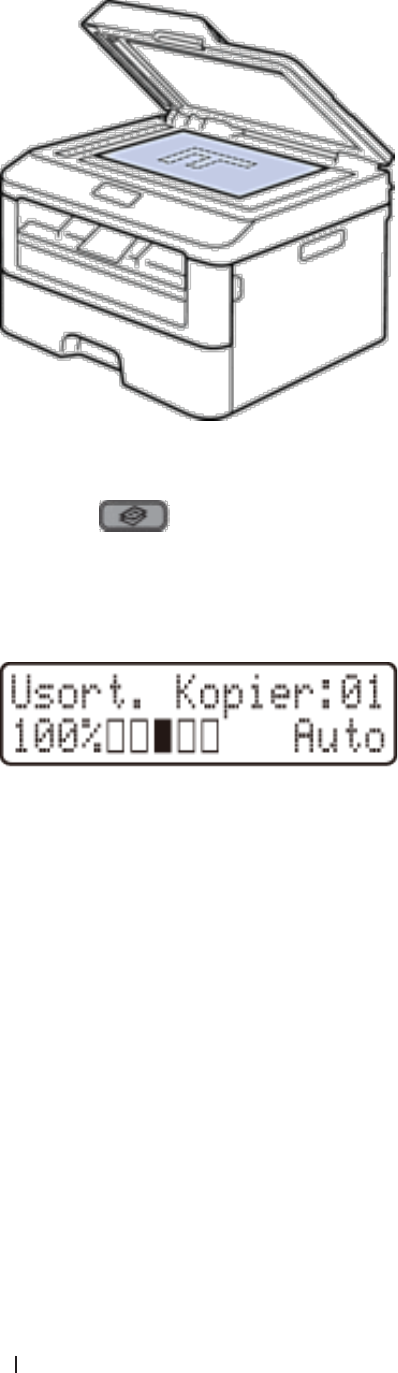
120 Kopiere
•Plasser dokumentet
med forsiden ned
på skannerglassplaten.
3. Gjør ett av følgende:
•Dell E515dn/Dell E515dw
Trykk på (Kopi).
Bruk talltastaturet til å angi antall kopier du ønsker.
•Dell E514dw
Trykk på p eller q for å angi antall kopier du ønsker.
LCD-skjermen viser:
4. Trykk på Start.
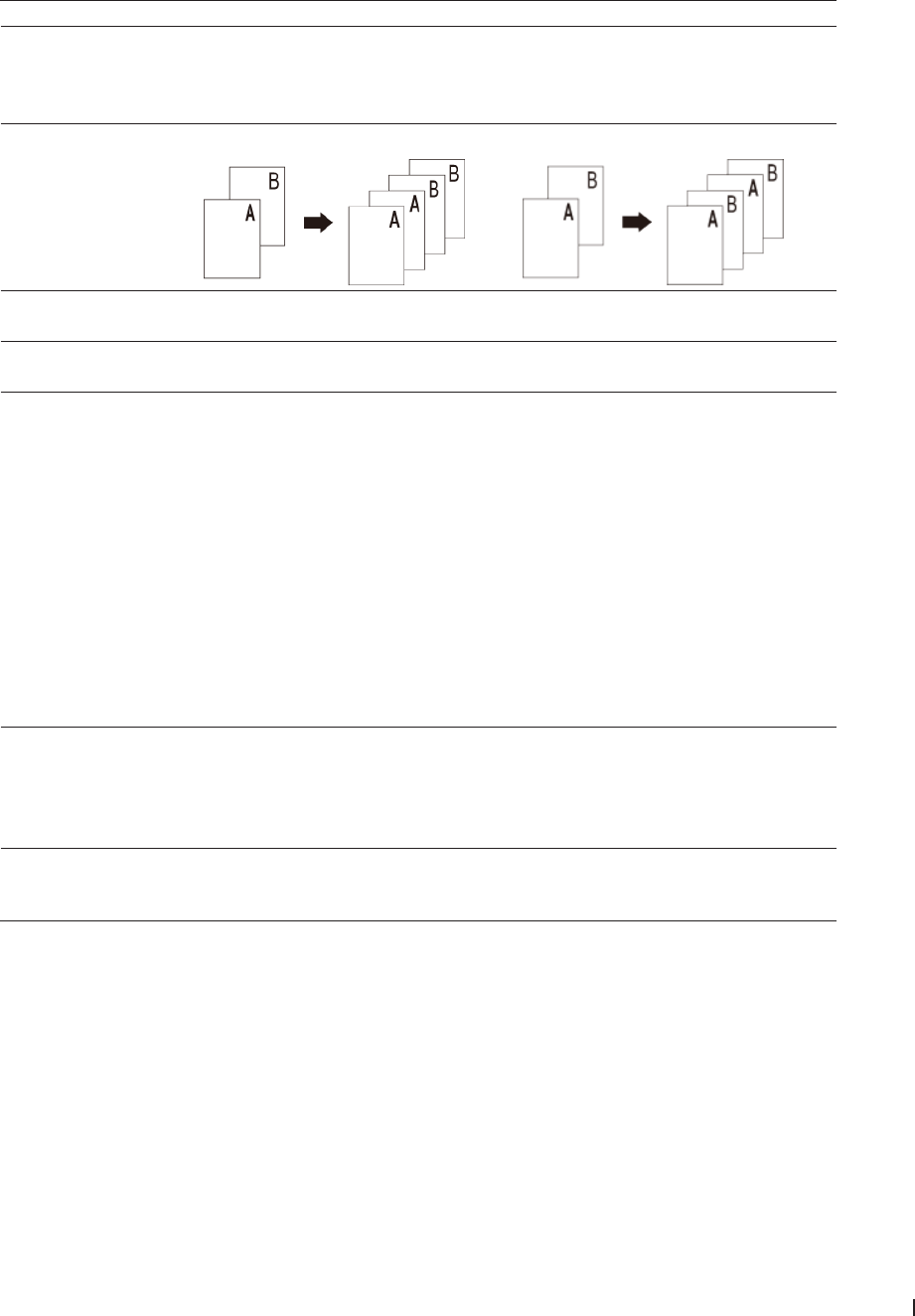
121Kopiere
Kopieringsalternativ
For å endre kopiinnstillingene, trykk på Alternativ-knappen.
Menyvalg Alternativer
Kvalitet Auto
Tekst
Foto
Kvittering
Bunke/Sorter Usort. Sort
Lyshet Øk lysstyrken for å gjøre teksten lysere.
Reduser lysstyrken for å gjøre teksten mørkere.
Kontrast Øk kontrasten for å gjøre et bilde klarere.
Reduser kontrasten for å gjøre et bilde mer dempet.
Øke/Redusere 100%
97% LTRgA4
94% A4gLTR
91% Full Page
85% LTRgEXE
83% LGLgA4
78% LGLgLTR
70% A4gA5
50%
Dener 25-400%
Auto
200%
141% A5gA4
104% EXEgLTR
Side oppsett Av(1 i 1)
2 i 1 (S)
2 i 1 (L)
4 i 1 (S)
4 i 1 (L)
Tosidig Av
rectogr/v L
rectogr/v S
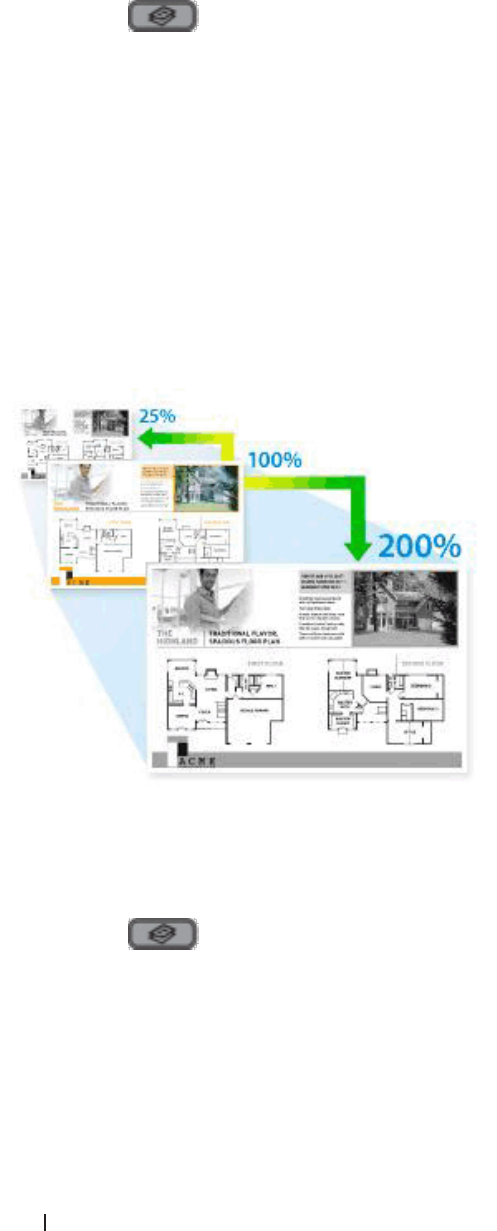
122 Kopiere
Endre kopikvaliteten
Velg kopikvaliteten for type dokument du kopierer.
1. Legg i dokumentet.
2. Gjør ett av følgende:
•Dell E515dn/Dell E515dw
Trykk på (Kopi).
Bruk talltastaturet til å angi antall kopier du ønsker.
•Dell E514dw
Trykk på p eller q for å angi antall kopier du ønsker.
3. Trykk på Alternativ.
4. Trykk på p eller q for å vise Kvalitet-alternativet og trykk deretter på OK.
5. Trykk på p eller q for å velge Auto-, Tekst-, Foto- eller Kvittering-alternativet og trykk deretter på OK.
6. Trykk på Start
Forstørre eller redusere kopierte bilder
Velg et forstørrelses- eller reduksjonsforhold for å endre størrelse på kopiert data.
1. Legg i dokumentet.
2. Gjør ett av følgende:
•Dell E515dn/Dell E515dw
Trykk på (Kopi).
Bruk talltastaturet til å angi antall kopier du ønsker.
•Dell E514dw
Trykk på p eller q for å angi antall kopier du ønsker.
3. Trykk på Alternativ.

123Kopiere
4. Trykk på p eller q for å velge Øke/Redusere, og trykk deretter på OK.
5. Trykk på p eller q for å velg forstørrelses- eller forminskningsforholdet du ønsker og trykk deretter på OK.
•Hvis du velger Dener 25-400%, bruk talltastaturet eller trykk på p eller q for å angi et forstørrelses- eller
forminskningsforhold fra 25% til 400%.
6. Trykk på Start.
MERK: Auto stiller inn maskinen til å kalkulere reduksjonsforholdet som best passer størrelsen på papiret.
MERK: Auto er kun tilgjengelig når ADF-en brukes.
Juster kopikontrasten
Hvis dokumentet er svært lyst eller svært mørkt, kan du forbedre fakskvaliteten ved å endre kontrasten.
1. Legg i dokumentet.
2. Gjør ett av følgende:
•Dell E515dn/Dell E515dw
Trykk på (Kopi).
Bruk talltastaturet til å angi antall kopier du ønsker.
•Dell E514dw
Trykk på p eller q for å angi antall kopier du ønsker.
3. Trykk på Alternativ.
4. Trykk på p eller q for å velge Kontrast, og trykk deretter på OK.
5. Trykk på t eller u ( p eller q for noen modeller) for å velge et kontrastnivå, og trykk deretter på OK.
6. Trykk på Start.
Juster kopitettheten (lysstyrke)
Juster kopieringstettheten for å gjøre kopier mørkere eller lysere.
1. Legg i dokumentet.
2. Gjør ett av følgende:
•Dell E515dn/Dell E515dw
Trykk på (Kopi).
Bruk talltastaturet til å angi antall kopier du ønsker.
•Dell E514dw
Trykk på p eller q for å angi antall kopier du ønsker.
3. Trykk på Alternativ.
4. Trykk på p eller q for å velge Lyshet, og trykk deretter på OK.
5. Trykk på t eller u ( p eller q for noen modeller) for å velge et lysstyrkenivå fra lys til mørk, og trykk deretter
på OK.
6. Trykk på Start.
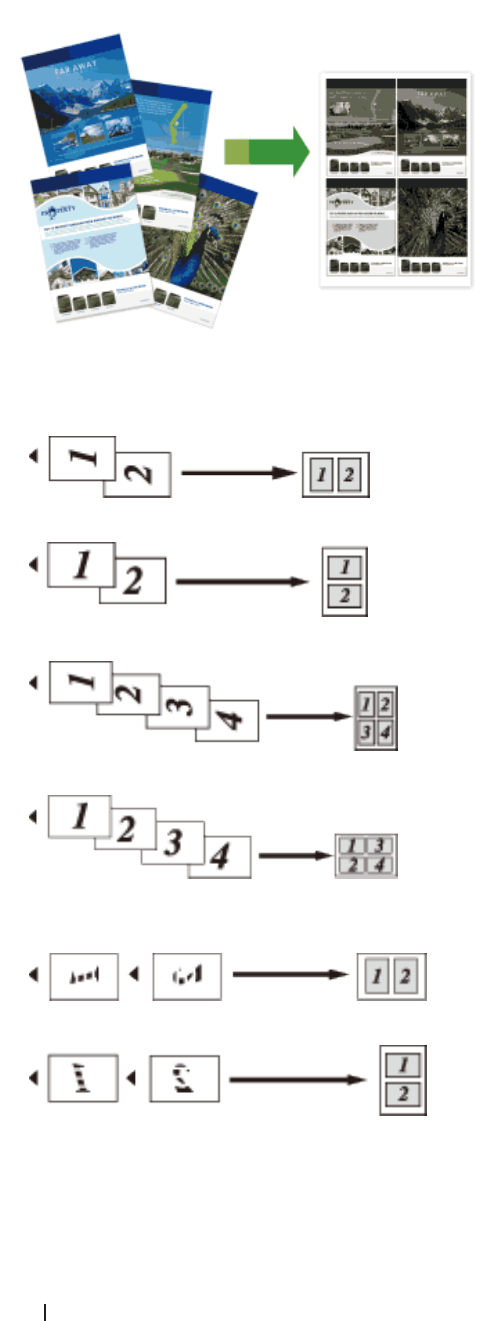
124 Kopiere
Lag N i 1-kopier med sideoppsettsfunksjonen
N i 1-kopieringsfunksjonen sparer papir ved å kopiere to eller fire sider av dokumentet på én side av kopien.
Hvis du kopierer fra ADF-en, setter du inn dokumentene med forsiden opp i retningen som vises under:
•2 i 1 (P)
•2 i 1 (L)
•4 i 1 (P)
•4 i 1 (L)
Hvis du kopierer fra skannerglassplate, setter du inn dokumentet med forsiden ned i retningen som vises under:
•2 i 1 (P)
•2 i 1 (L)
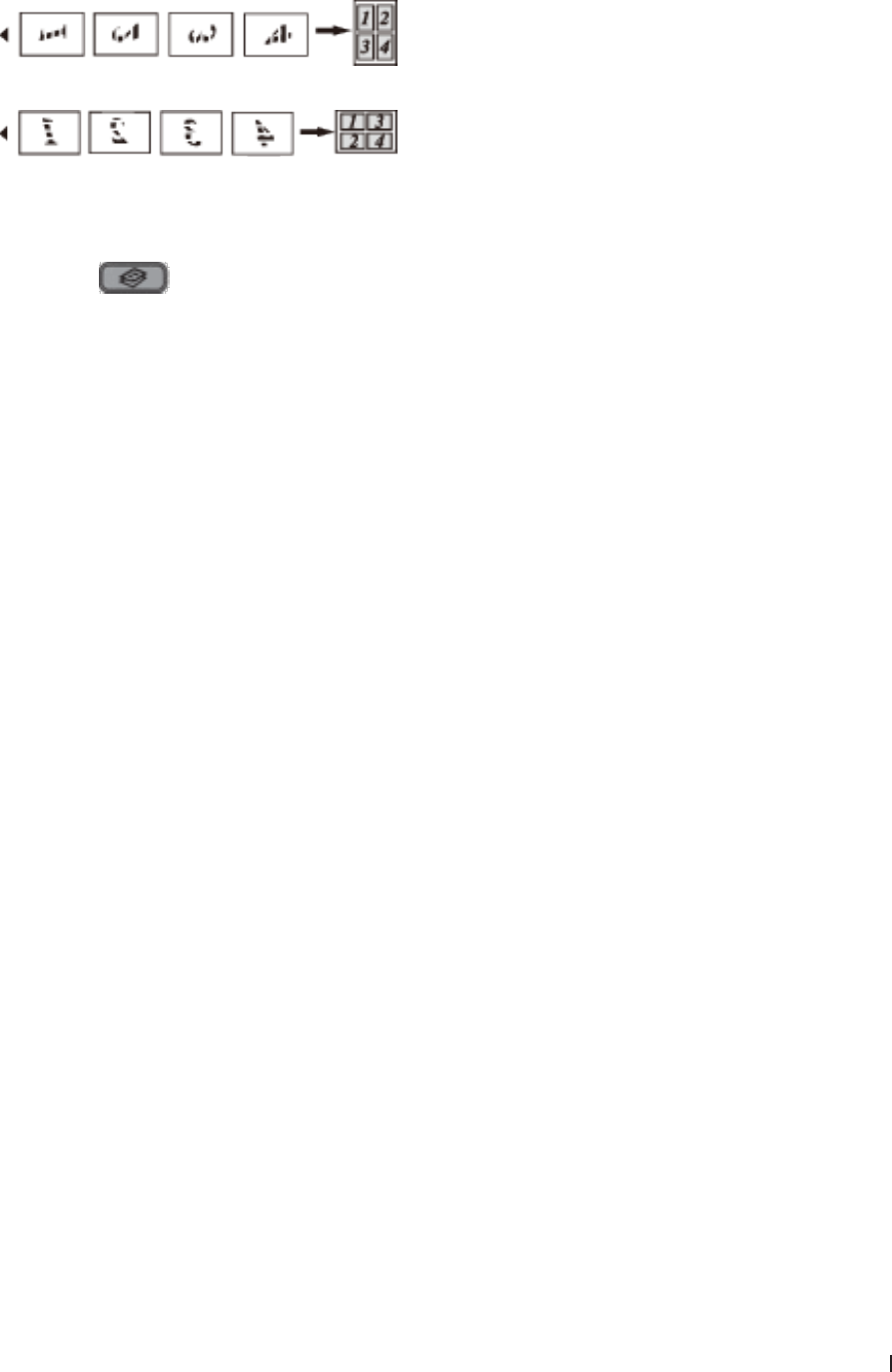
125Kopiere
•4 i 1 (P)
•4 i 1 (L)
1. Legg i dokumentet.
2. Gjør ett av følgende:
•Dell E515dn/Dell E515dw
Trykk på (Kopi).
Bruk talltastaturet til å angi antall kopier du ønsker.
•Dell E514dw
Trykk på p eller q for å angi antall kopier du ønsker.
3. Trykk på Alternativ.
4. Trykk på p eller q for å velge Side oppsett, og trykk deretter på OK.
5. Trykk på p eller q for å velge Av(1 i 1), 2 i 1 (S), 2 i 1 (L), 4 i 1 (S) eller 4 i 1 (L), og
trykk deretter på OK.
6. Trykk på Start.
Hvis du har lagt dokumentet i ADF-en, skanner maskinen sidene og begynner å skrive ut.
Hvis du bruker skannerglassplaten, kan du gå til neste trinn.
7. Gjenta følgende trinn for hver side av layouten:
•Dell E515dn/Dell E515dw
a. Når maskinen har skannet siden, trykker du på 1 for å skanne neste side.
b. Legge neste side på skannerglassplaten og trykk deretter på OK for å skanne siden.
•Dell E514dw
a. Etter at maskinen skanner siden, trykk på p for å velge Ja-alternativet.
b. Legge neste side på skannerglassplaten og trykk deretter på OK for å skanne siden.
8. Gjør ett av følgende etter skanning av alle sider:
•Dell E515dn/Dell E515dw
Trykk på 2 for å velge Nei-alternativet.
•Dell E514dw
Trykk på q for å velge Nei-alternativet.

126 Kopiere
Sortere kopier
Sortere flere kopier. Sider stables i den rekkefølgen de mates inn, dvs., 1, 2, 3, osv.
1. Legg i dokumentet.
2. Gjør ett av følgende:
•Dell E515dn/Dell E515dw
Trykk på (Kopi).
Bruk talltastaturet til å angi antall kopier du ønsker.
•Dell E514dw
Trykk på p eller q for å angi antall kopier du ønsker.
3. Trykk på Alternativ.
4. Trykk på p eller q for å velge Bunke/Sorter, og trykk deretter på OK.
5. Trykk på p eller q for å velge Sort, og trykk deretter på OK.
6. Trykk på Start.
Hvis du har lagt dokumentet i ADF-en, skanner maskinen sidene og begynner å skrive ut.
Hvis du bruker skannerglassplaten, kan du gå til neste trinn.
7. Gjenta følgende trinn for hver side:
•Dell E515dn/Dell E515dw
a. Når maskinen har skannet siden, trykker du på 1 for å skanne neste side.
b. Legge neste side på skannerglassplaten og trykk deretter på OK for å skanne siden.
•Dell E514dw
a. Etter at maskinen skanner siden, trykk på p for å velge Ja-alternativet.
b. Legge neste side på skannerglassplaten og trykk deretter på OK for å skanne siden.
8. Gjør ett av følgende etter skanning av alle sider:
•Dell E515dn/Dell E515dw
Trykk på 2 for å velge Nei-alternativet.
•Dell E514dw
Trykk på q for å velge Nei-alternativet.
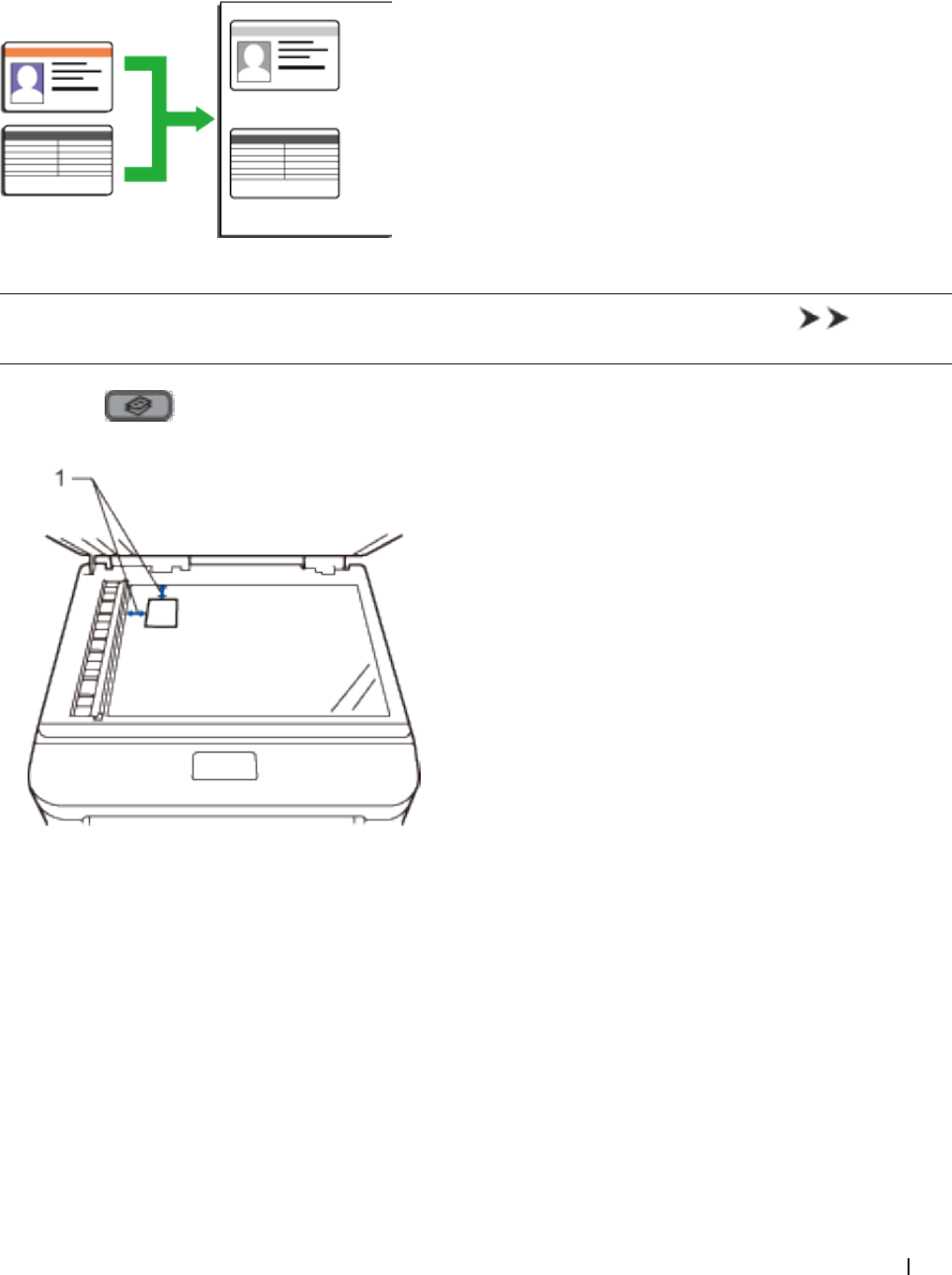
127Kopiere
Kopiere begge sider av et ID-kort på én side
Bruk ID-kopifunksjonen til å kopiere begge sider av et identifikasjonskort på én side, og bevare den originale
kortstørrelsen.
•Kopier et identifikasjonskort kun til den grad det er tillatt av gjeldende lover. Mer informasjon
Produktsikkerhetsguide
1. Trykk på (Kopi).
2. Plasser et identifikasjonskort med
forsiden ned
nært øvre venstre hjørne av skannerglassplaten.
14,0 mm eller mer (øverst, venstre)
3. Trykk på ID-kopi.
4. Gjør ett av følgende:
•Dell E515dn/Dell E515dw
Bruk talltastaturet til å angi antall kopier du ønsker.
•Dell E514dw
Trykk på p eller q for å angi antall kopier du ønsker.
5. Trykk på Start.
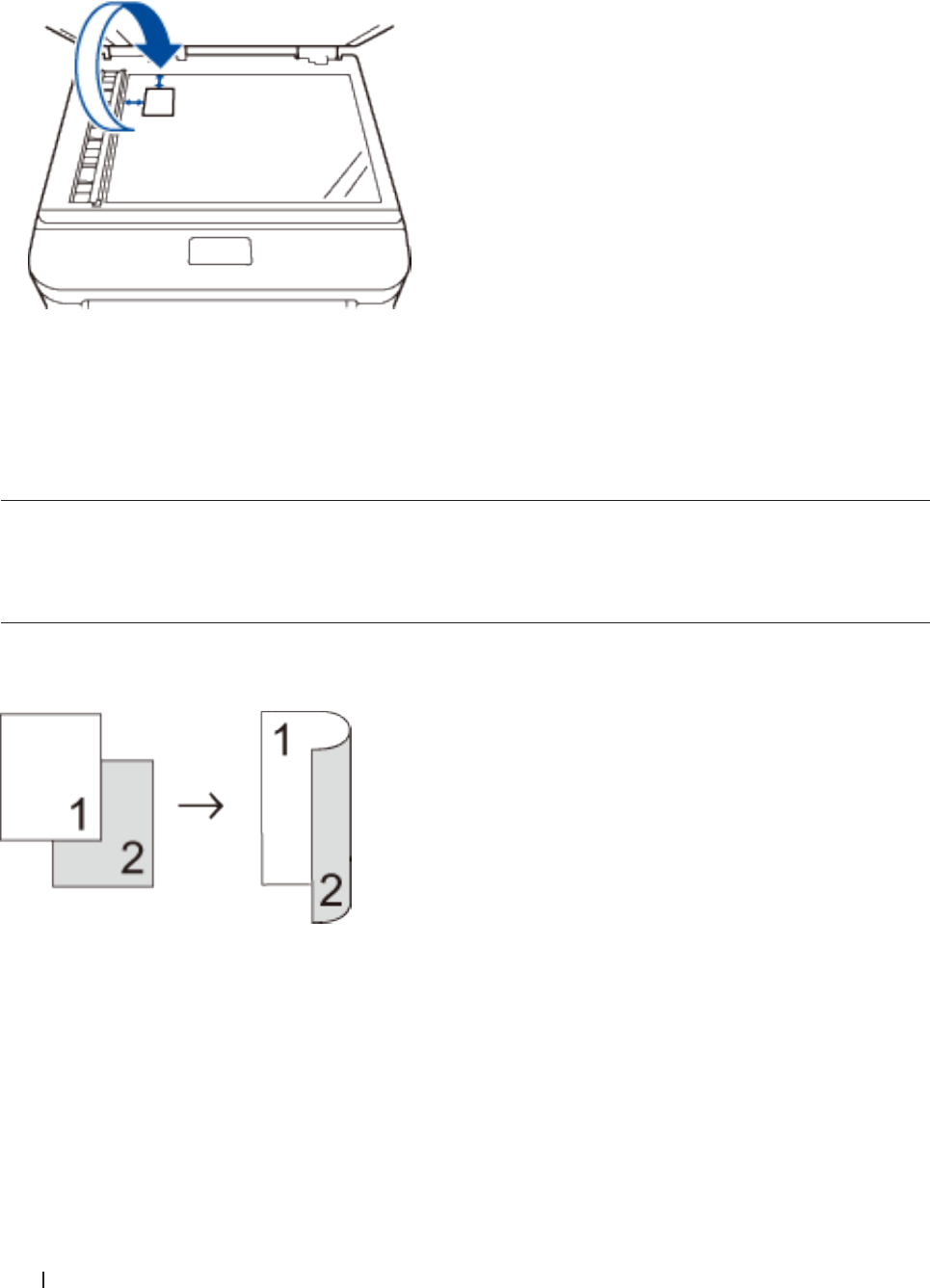
128 Kopiere
Maskinen skanner én side av identifikasjonskortet.
6. Etter at maskinen har skannet den første siden, snu identifikasjonskortet.
7. Trykk på Start for å skanne den andre siden.
Kopier på begge sider av papiret (2-sidig kopiering)
Reduser mengde papir du bruker ved å kopiere på begge sider av papiret.
•Du må velge et oppsett for 2-sidig kopiering fra følgende alternativer før du kan starte 2-sidig kopiering.
•Oppsettet til det originale dokumentet ditt bestemmer hvilket oppsett for 2-sidig kopiering du bør bruke.
•For å bruke den automatiske 2-sidige kopieringsfunksjonen, må du mate du dokumentet inn i ADF-en.
•For å bruke den manuelle 2-sidige kopifunksjonen, må du plassere dokumentet på skannerglassplaten.
Stående
1–sidig > 2–sidig vend ved den lange kanten
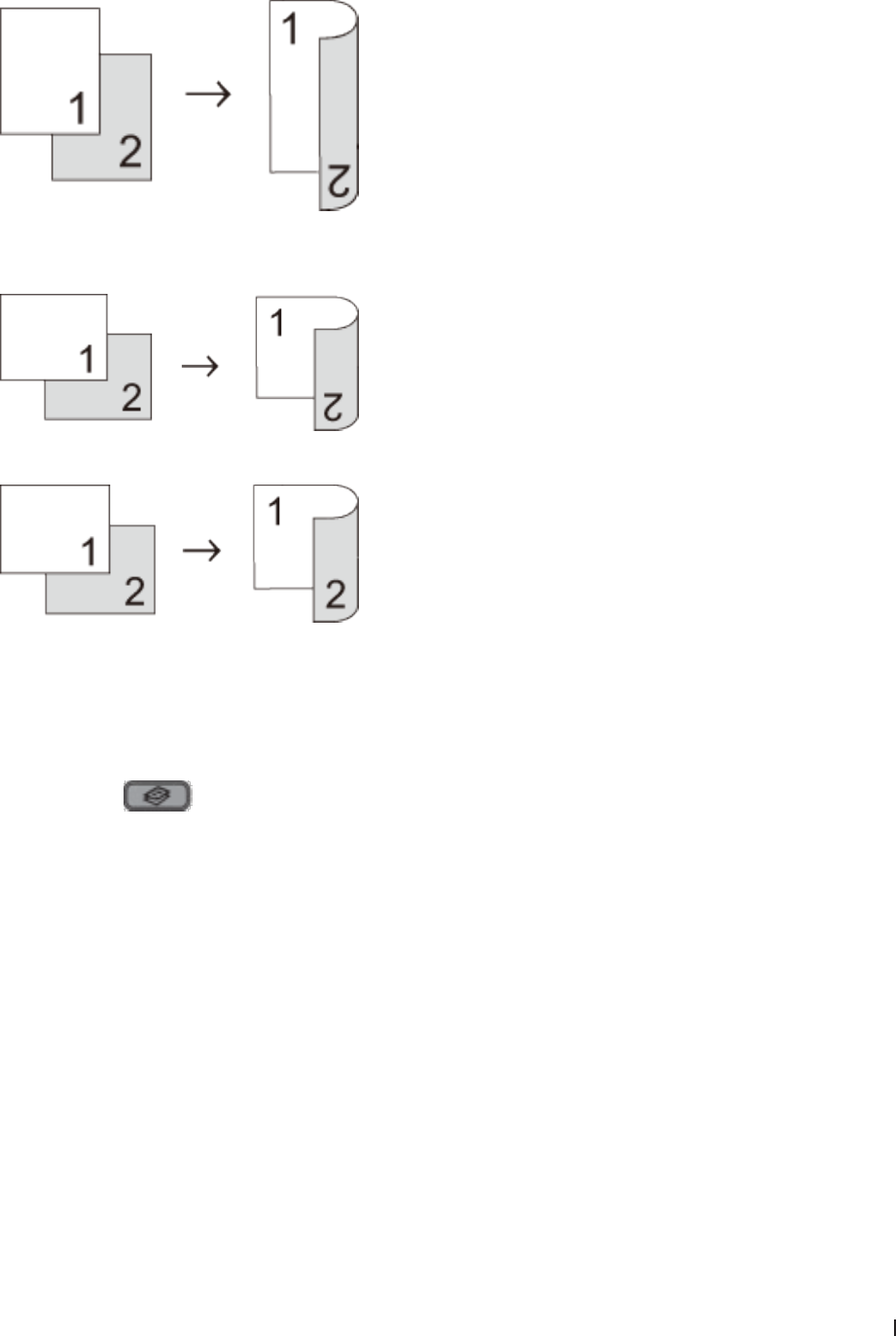
129Kopiere
1–sidig > 2–sidig vend ved den korte kanten
Liggende
1–sidig > 2–sidig vend ved den lange kanten
1–sidig > 2–sidig vend ved den korte kanten
1. Legg i dokumentet.
2. Gjør ett av følgende:
•Dell E515dn/Dell E515dw
Trykk på (Kopi).
Bruk talltastaturet til å angi antall kopier du ønsker.
•Dell E514dw
Trykk på p eller q for å angi antall kopier du ønsker.
3. Gjør ett av følgende:
•Trykk på Tosidig.
•Trykk på Alternativ.
Trykk på p eller q for å velge Tosidig, og trykk deretter på OK.
4. Trykk på p eller q for å velge 1sidig→2sidig L, 1sidig→2sidig S eller Av, og trykk deretter på OK.
5. Trykk på Start.
Hvis du har lagt dokumentet i ADF-en, skanner maskinen sidene og begynner å skrive ut.
Hvis du bruker skannerglassplaten, kan du gå til neste trinn.

130 Kopiere
6. Gjenta følgende trinn for hver side av layouten:
•Dell E515dn/Dell E515dw
a. Når maskinen har skannet siden, trykker du på 1 for å skanne neste side.
b. Legge neste side på skannerglassplaten og trykk deretter på OK for å skanne siden.
•Dell E514dw
a. Etter at maskinen skanner siden, trykk på p for å velge Ja-alternativet.
b. Legge neste side på skannerglassplaten og trykk deretter på OK for å skanne siden.
7. Gjør ett av følgende etter skanning av alle sider:
•Dell E515dn/Dell E515dw
Trykk på 2 for å velge Nei-alternativet.
•Dell E514dw
Trykk på q for å velge Nei-alternativet.

131Kopiere
Faks ................................................................133
Send en faks .................................................................... 133
Motta en faks .................................................................... 144
Slå og lagre faksnumre ........................................................... 156
Telefontjenester og eksterne enheter ............................................... 164
Faksrapporter ................................................................... 172
PC-FAX ......................................................................... 173

132 Kopiere

133
Faks
•Send en faks
•Motta en faks
•Slå og lagre faksnumre
•Telefontjenester og eksterne enheter
•Faksrapporter
Sendingsverifiseringsrapporten og faksaktivitetsrapporten er tilgjengelige for å bekrefte resultatet av
faksoverføringen.
•PC-FAX
Send en faks
•Send en faks
•Velg eller endre innstillinger for sending av en faks
Før du sender en faks kan du endre alle kombinasjoner av innstillinger.
•Endre faksoppløsningen
Fakskvaliteten kan ofte forbedres ved å endre faksoppløsningen.
•Endre fakskontrasten
Hvis dokumentet er svært lyst eller svært mørkt, kan du forbedre fakskvaliteten ved å endre fakskvaliteten.
•Send en faks manuelt
Med manuell faksoverføring kan du høre oppringings-, ringe- og faksmottakstonene mens du sender en faks.
•Still inn glasskannestørrelse for faksing
Ved sending av Letter-dokumenter med faks, må du stille inn skanneglasstørrelsen til Letter. Ellers vil en del av
faksene mangle.
•Send en faks ved slutten av en samtale
På slutten av en samtale, kan du sende en faks til den andre parten før begge legger på.
•Bruk dobbel tilgang til å ringe, skanne, sende og motta fakser samtidig
Ring et nummer og skann faksen inn i minnet, selv mens maskinen sender fra minnet, mottar fakser eller skriver
ut fra en datamaskin.
•Send samme faks til mer enn én mottaker (gruppesending)
Bruk kringkastingsfunksjonen til å sende samme faks til flere faksnumre samtidig.
•Send en faks i sanntid
Når du sender en faks, skanner maskinen dokumentet inn i minnet før det sendes. Straks telefonlinjen er ledig,
begynner maskinen å slå telenummeret og sende. Hvis du vi sende et viktig dokument umiddelbart uten å vente
på at maskinen skal hente skanningen fra minnet, overfører du faksen raskt ved å slå på Sendetid.
•Send en faks til utlandet
Hvis du har problemer med å sende fakser til utlandet på grunn av dårlig forbindelse, kan det hjelpe å slå på
funksjonen for oversjøisk sending.
•Send en faks til en bestemt tid (utsatt faks)
Du kan lagre opptil 50 fakser i maskinens minne som skal sendes innen 24 timer.
•Legg en faksforside til faksen
6

134
Du kan legge en faksforside til neste faks eller hver utgående faks.
•Slå av visning av mottakerinformasjon
Når du sender en faks, viser maskinen destinasjonsfaksnummeret (eller mottakerens navn hvis navnet er lagret i
maskinens minne).
•Avbryt en faks som er i gang
•Kontrollere og avbryte faks som venter
Du kan avbryte en faksjobb før den sendes. Du kan avbryte en faksjobb som er lagret og venter i minnet.
Send en faks
Beslektede modeller : Dell E515dn / Dell E515dw
1. Trykk på (Fax).
2. Gjør ett av følgende:
•Legg dokumentet i ADF-en med
forsiden opp
.
(Ved faksing av flere sider, anbefaler vi at ADF brukes.)
•Plasser dokumentet
med forsiden ned
på skannerglassplaten.
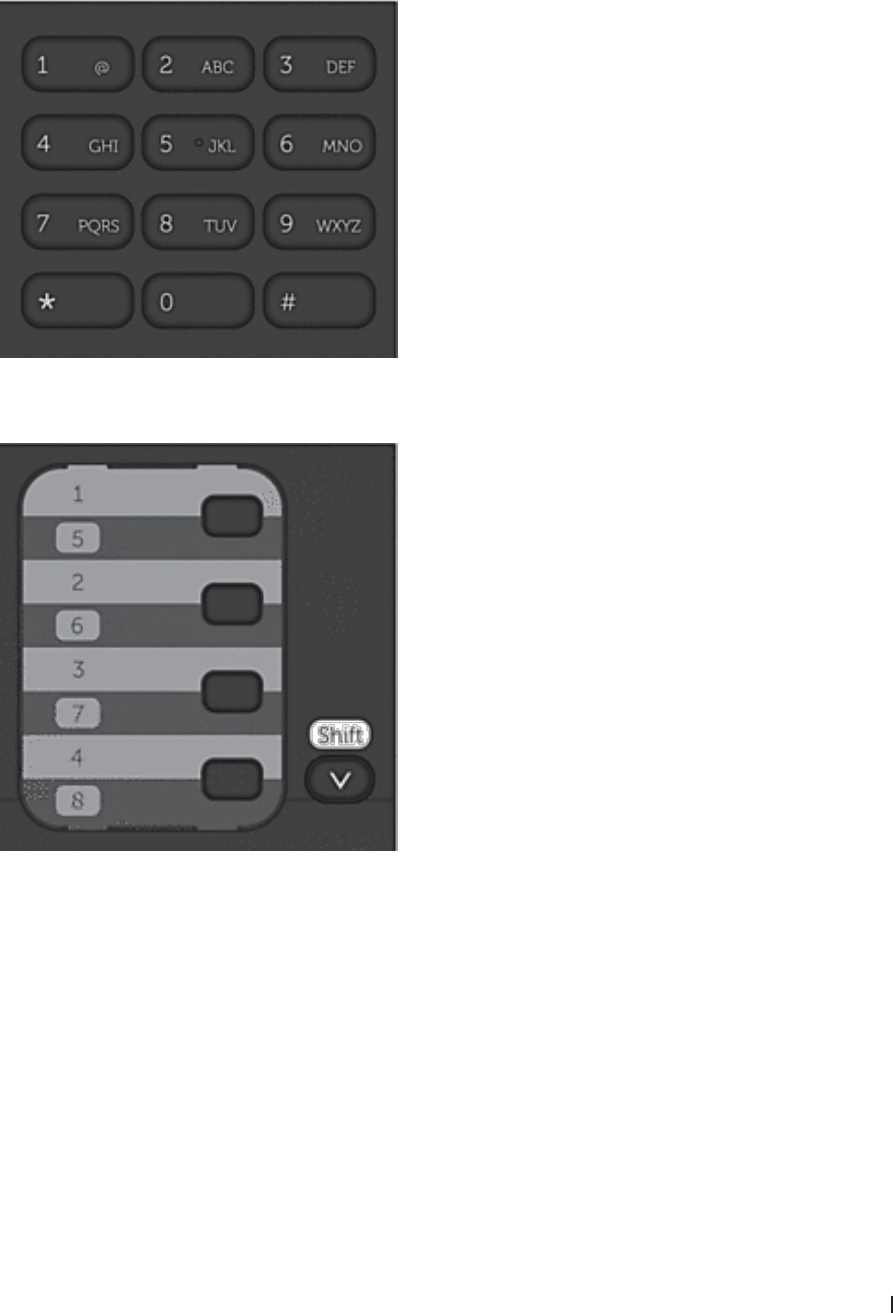
135Faks
3. Angi faksnummeret.
•Bruke talltastaturet
Angi faksnummeret med talltastaturet.
•Bruke direktevalgknappene
Velg en kontakt som er lagret på en direktevalgknapp.
•Bruke hurtigvalgkodene
Angi faksnummeret ved å trykke to ganger på p , og angi deretter den tresifrede hurtigvalgkoden.
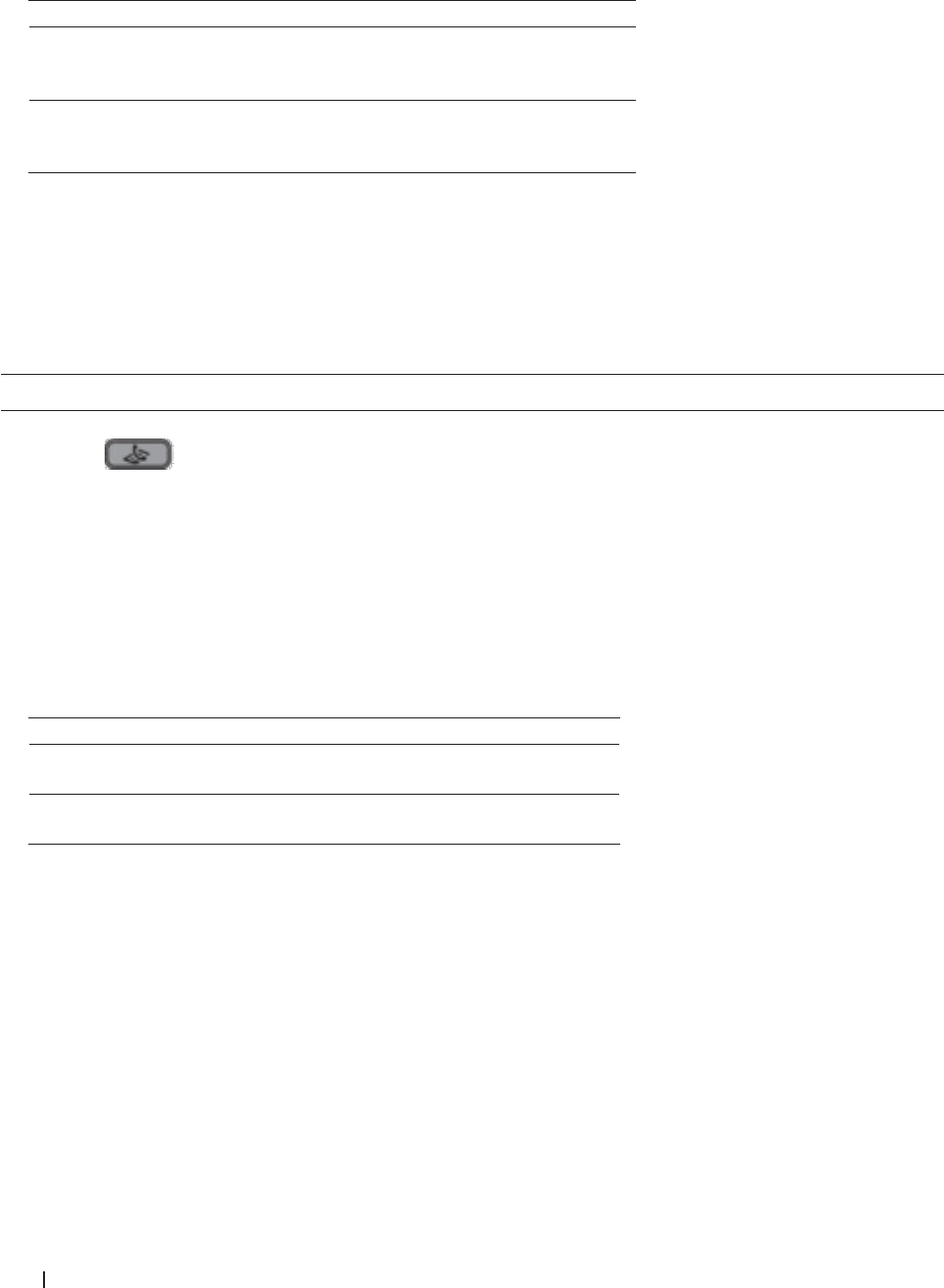
136 Faks
4. Trykk på Start.
Maskinen skanner og sender dokumentet.
Hvis du la dokumentet på skannerglassplaten, følger du anvisningene i tabellen:
Alternativ Beskrivelse
Ja For å skanne neste side, trykk på 1 for å velge Ja-alternativet
og legg deretter neste side på skannerglassplaten.
Trykk på OK for å skanne siden.
Nei(Send) Når at du har skannet den siste siden, trykk på 2 for å velge
Nei(Send)-alternativet (eller trykk på Start igjen).
Maskinen sender dokumentet.
•Vil du stanse faksingen, trykker du på Avbryt.
Velg eller endre innstillinger for sending av en faks
Beslektede modeller : Dell E515dn / Dell E515dw
Før du sender en faks kan du endre alle kombinasjoner av innstillinger.
De fleste innstillinger er midlertidige og maskinen gjenopptar standardinnstillinger etter at du sender en faks.
1. Trykk på (Fax).
2. Legg i dokumentet.
3. Trykk på Meny.
4. Trykk på p eller q for å vise Fax-alternativet og trykk deretter på OK.
5. Trykk på p eller q for å vise Sende oppsett-alternativet og trykk deretter på OK.
6. Trykk på p eller q for å vise en innstilling du ønsker, og trykk deretter på OK.
7. Trykk på p eller q for å vise et alternativ du ønsker, og trykk deretter på OK.
8. Etter at innstillingen er godkjent, får du spørsmål om du vil endre flere innstillinger.
Alternativ Beskrivelse
1 LCD-skjermen går tilbake til menyen Sende oppsett slik
at du kan velge en annen innstilling.
2Når du er ferdig, trykk på 2 for å fortsette med inntasting av
faksnummeret.
9. Angi faksnummeret.
10. Trykk på Start.
137Faks
Endre faksoppløsningen
Beslektede modeller : Dell E515dn / Dell E515dw
Fakskvaliteten kan ofte forbedres ved å endre faksoppløsningen.
1. Trykk på (Fax).
2. Legg i dokumentet.
3. Trykk på q (eller Oppløsning for enkelte modeller) for å endre oppløsningen.
4. Trykk på p eller q for å vise Standard-, Fin-, S.Fin- eller Foto-alternativet og trykk deretter på OK.
Oppløsning Beskrivelse
Standard Passer for de fleste maskinskrevne dokumenter.
Fin Egnet for liten skrift, og bruker litt lenger tid enn standard oppløsning.
S.Fin Egnet for liten skrift eller illustrasjoner, og bruker lenger tid enn fin modus.
Foto Bruk når dokumentet har forskjellige gråtoner eller er et fotografi. Denne innstillingen bruker lengst tid.
5. Angi faksnummeret.
6. Trykk på Start.
Endre fakskontrasten
Beslektede modeller : Dell E515dn / Dell E515dw
Hvis dokumentet er svært lyst eller svært mørkt, kan du forbedre fakskvaliteten ved å endre fakskvaliteten.
1. Trykk på (Fax).
2. Legg i dokumentet.
3. Trykk på Meny.
4. Trykk på p eller q for å vise Fax-alternativet og trykk deretter på OK.
5. Trykk på p eller q for å vise Sende oppsett-alternativet og trykk deretter på OK.
6. Trykk på p eller q for å vise Kontrast-alternativet og trykk deretter på OK.
7. Trykk på p eller q for å vise Auto-, Lys- eller Mørk-alternativet og trykk deretter på OK.
Alternativ Beskrivelse
Auto For de fleste dokumentene gir standardinnstillingen Auto best resultat. Auto velger automatisk den beste
kontrasten for dokumentet ditt.
Lys Velg Lys for å gjøre det faksede dokumentet mørkere.
Mørk Velg Mørk for å gjøre det faksede dokumentet lysere.
MERK: Selv om du velger Lys eller Mørk, vil maskinen sende faksen med Auto-innstillingen hvis du velger Foto
som faksoppløsningen.
8. Når du er ferdig, trykk på 2.
9. Angi faksnummeret.
10. Trykk på Start.

138 Faks
Send en faks manuelt
Beslektede modeller : Dell E515dn / Dell E515dw
Med manuell faksoverføring kan du høre oppringings-, ringe- og faksmottakstonene mens du sender en faks.
1. Trykk på (Fax).
2. Legg i dokumentet.
3. Slå faksnummeret.
4. Når du hører fakstonen, trykker du Start.
•Hvis du bruker skannerglassplaten, trykk på 1.
Still inn glasskannestørrelse for faksing
Beslektede modeller : Dell E515dn / Dell E515dw
Ved sending av Letter-dokumenter med faks, må du stille inn skanneglasstørrelsen til Letter. Ellers vil en del av
faksene mangle.
1. Trykk på Meny.
2. Trykk på p eller q for å vise Hovedoppsett-alternativet og trykk deretter på OK.
3. Trykk på p eller q for å vise Sk.st. glass-alternativet og trykk deretter på OK.
4. Trykk på p eller q for å vise Letter-alternativet og trykk deretter på OK.
5. Trykk på Avbryt.
Send en faks ved slutten av en samtale
Beslektede modeller : Dell E515dn / Dell E515dw
På slutten av en samtale, kan du sende en faks til den andre parten før begge legger på.
1. Spør den andre parten om å vente på fakstoner (pipelyder), og deretter trykker du på Start- eller Send-knappen
før du legger på.
2. Legg i dokumentet.
3. Trykk på Start.
•Hvis du bruker skannerglassplaten, trykk på 1.
4. Erstatt telefonrøret til den eksterne telefonen.
139Faks
Bruk dobbel tilgang til å ringe, skanne, sende og motta fakser samtidig
Beslektede modeller : Dell E515dn / Dell E515dw
Ring et nummer og skann faksen inn i minnet, selv mens maskinen sender fra minnet, mottar fakser eller skriver ut
fra en datamaskin.
LCD-skjermen viser det nye jobbnummeret.
Antall sider du kan skanne inn i maskinens minne varierer avhengig av type data.
MERK: Hvis en Minnet er fullt-melding vises mens du skanner dokumentet, trykk på knappen som vises i føl-
gende tabell for å sende de skannede sidene, eller for å avbryte operasjonen.
Gjeldende modeller Sende skannet side Avbryte operasjonen
Dell E515dn/Dell E515dw Start Avbryt
Send samme faks til mer enn én mottaker (gruppesending)
Beslektede modeller : Dell E515dn / Dell E515dw
Bruk kringkastingsfunksjonen til å sende samme faks til flere faksnumre samtidig.
•Samme gruppesending kan inkludere grupper, adresseboknumre (direktevalg- og hurtigvalgnumre i noen
modeller) og opptil 50 manuelt oppringte numre.
•Dell E515dn/Dell E515dw
Hvis du ikke brukte opp noen av direktevalg- og hurtigvalgnumrene for grupper, kan du gruppesende fakser til så
mange som 258 ulike numre.
•Adresseboknumre (direktevalg- og hurtigvalgnumre i noen modeller) må være lagret i maskinens minne før de
kan brukes i en gruppesending.
•Gruppenumre må også være lagret i maskinens minne før de kan brukes i en gruppesending. Gruppenumre
inkluderer mange lagrede adresseboknumre (direktevalgnumre og hurtigvalgnumre i noen modeller) for enklere
oppringing.
1. Trykk på (Fax).
2. Legg i dokumentet.
3. Skriv inn et nummer, og trykk på OK.
Du kan bruke direktevalg, hurtigvalg, gruppenumre og numre som er angitt manuelt med talltastaturet.
Gjenta dette trinnet for å angi alle numrene du vil gruppesende til.
4. Trykk på Start.
Avbryt en gruppesending som pågår
Beslektede modeller : Dell E515dn / Dell E515dw
Under en gruppesending, kan du avbryte faksen som sendes nå eller hele gruppesendingsjobben.
1. Trykk på Meny.
2. Trykk på p eller q for å vise Fax-alternativet og trykk deretter på OK.
140 Faks
3. Trykk på p eller q for å vise Jobb I Kø-alternativet og trykk deretter på OK.
LCD-skjermen vil vise gruppesendingsnummeret etterfulgt av faksnummeret som ringes opp (for eksempel,
#001123456789) og gruppesendingsnummeret (for eksempel, Gruppesend#001).
4. Trykk på p eller q for å vise faksnummeret som ringes opp eller gruppesendingsnummeret, og trykk deretter
på OK.
5. Trykk på alternativet som vises i tabellen for å avbryte eller avslutte kanselleringen.
Alternativ Beskrivelse
1 Maskinen kansellerer faksen som for øyeblikket sendes.
2 Maskinen avslutter kanselleringen uten å avbryte.
Hvis du avbrøt faksen som sendes, vil LCD-skjermen spørre deg om du vil avbryte gruppesendingen.
6. Trykk på alternativet som vises i tabellen for å avbryte gruppesendingen eller avslutte kanselleringen.
Alternativ Beskrivelse
1 Maskinen avbryter gruppesendingen.
2 Maskinen avslutter kanselleringen uten å avbryte.
7. Trykk på Avbryt.
Send en faks i sanntid
Beslektede modeller : Dell E515dn / Dell E515dw
Når du sender en faks, skanner maskinen dokumentet inn i minnet før det sendes. Straks telefonlinjen er ledig,
begynner maskinen å slå telenummeret og sende. Hvis du vi sende et viktig dokument umiddelbart uten å vente på
at maskinen skal hente skanningen fra minnet, overfører du faksen raskt ved å slå på Sendetid.
•Hvis minnet er fullt og du sender en faks fra ADF-en, sender maskinen dokumentet i sanntid (selv om
Sendetid er stilt inn til Av). Hvis minnet er fullt, kan ikke fakser fra skannerglassplaten sendes før du
tømmer litt av minnet.
•Hvis sendingen er i sanntid, vil ikke funksjonen for automatisk gjenoppringing virke når du benytter
skannerglassplaten.
1. Trykk på (Fax).
2. Legg i dokumentet.
3. Trykk på Meny.
4. Trykk på p eller q for å vise Fax-alternativet og trykk deretter på OK.
5. Trykk på p eller q for å vise Sende oppsett-alternativet og trykk deretter på OK.
6. Trykk på p eller q for å vise Sendetid-alternativet og trykk deretter på OK.
7. Trykk på p eller q for å vise På-alternativet og trykk deretter på OK.
8. Når du er ferdig, trykk på 2.
9. Angi faksnummeret.
10. Trykk på Start.
141Faks
Send en faks til utlandet
Beslektede modeller : Dell E515dn / Dell E515dw
Hvis du har problemer med å sende fakser til utlandet på grunn av dårlig forbindelse, kan det hjelpe å slå på
funksjonen for oversjøisk sending.
1. Trykk på (Fax).
2. Legg i dokumentet.
3. Trykk på Meny.
4. Trykk på p eller q for å vise Fax-alternativet og trykk deretter på OK.
5. Trykk på p eller q for å vise Sende oppsett-alternativet og trykk deretter på OK.
6. Trykk på p eller q for å vise Oversjø.send.-alternativet og trykk deretter på OK.
7. Trykk på p eller q for å vise Neste fax:På-, På- eller Av-alternativet og trykk deretter på OK.
Alternativ Beskrivelse
Neste fax:På Oversjøisk modus vil kun være aktiv for den neste faksen.
På Oversjøisk modus vil være aktiv.
Av Oversjøisk modus vil være inaktiv.
8. Trykk på OK.
9. Når du er ferdig, trykk på 2.
10. Angi faksnummeret.
11. Trykk på Start.
Send en faks til en bestemt tid (utsatt faks)
Beslektede modeller : Dell E515dn / Dell E515dw
Du kan lagre opptil 50 fakser i maskinens minne som skal sendes innen 24 timer.
1. Trykk på (Fax).
2. Legg i dokumentet.
3. Trykk på Meny.
4. Trykk på p eller q for å vise Fax-alternativet og trykk deretter på OK.
5. Trykk på p eller q for å vise Sende oppsett-alternativet og trykk deretter på OK.
6. Trykk på p eller q for å vise Uts sending-alternativet og trykk deretter på OK.
7. Tast inn klokkeslettet (i 24-timers format) du vil at faksen skal sendes på, og trykk på OK.
(Tast inn for eksempel 19:45 for 7:45 om kvelden.)
8. Når du er ferdig, trykk på 2.
9. Angi faksnummeret.
10. Trykk på Start.
MERK: Antall sider du kan skanne inn i minnet, avhenger av hvor mye data det er skrevet på hver side.
142 Faks
Legg en faksforside til faksen
Beslektede modeller : Dell E515dn / Dell E515dw
Du kan legge en faksforside til neste faks eller hver utgående faks.
•Denne funksjonen fungerer ikke med mindre du har programmert apparat-ID-en.
•Forsiden inkluderer apparat-ID-en, en kommentar samt navnet som er lagret i adresseboken, direktevalg eller hurtigvalg.
1. Trykk på (Fax).
2. Legg i dokumentet.
3. Trykk på Meny.
4. Trykk på p eller q for å vise Fax-alternativet og trykk deretter på OK.
5. Trykk på p eller q for å vise Sende oppsett-alternativet og trykk deretter på OK.
6. Trykk på p eller q for å vise Forside-alternativet og trykk deretter på OK.
7. Trykk på p eller q for å vise Oppsett-alternativet og trykk deretter på OK.
8. Trykk på p eller q for å vise et alternativ i tabellen, og trykk deretter på OK.
Alternativ Beskrivelse
På Velg dette alternativet for å legge en faksforside til utgående faks.
Av Velg dette alternativet hvis du ikke ønsker å legge en faksforside til utgående fakser.
9. Hvis du valgte På, trykk på p eller q for å vise kommentaralternativer, og trykk deretter på OK.
10. Skriv inn totalt antall sider med talltastaturet, og trykk deretter på OK.
11. Når du er ferdig, trykk på 2.
12. Angi faksnummeret.
13. Trykk på Start.
Skrive egne kommentarer
Beslektede modeller : Dell E515dn / Dell E515dw
Du kan lage to egne kommentarer.
1. Trykk på (Fax).
2. Trykk på Meny.
3. Trykk på p eller q for å vise Fax-alternativet og trykk deretter på OK.
4. Trykk på p eller q for å vise Sende oppsett-alternativet og trykk deretter på OK.
5. Trykk på p eller q for å vise Forside-alternativet og trykk deretter på OK.
6. Trykk på p eller q for å vise Melding-alternativet og trykk deretter på OK.
7. Trykk på p eller q for å vise 5- eller 6-alternativet for å lagre din egen kommentar, og trykk deretter på OK.
8. Skriv din egen kommentar med talltastaturet, og trykk deretter på OK.
9. Trykk på Avbryt.
143Faks
Slå av visning av mottakerinformasjon
Beslektede modeller : Dell E515dn / Dell E515dw
Når du sender en faks, viser maskinen destinasjonsfaksnummeret (eller mottakerens navn hvis navnet er lagret i
maskinens minne).
Du kan stille inn maskinen for å skjule destinasjonsinformasjonen på LCD-skjermen.
1. Trykk på (Fax).
2. Trykk på Meny.
3. Trykk på p eller q for å vise Fax-alternativet og trykk deretter på OK.
4. Trykk på p eller q for å vise Sende oppsett-alternativet og trykk deretter på OK.
5. Trykk på p eller q r å vise Mottaker-alternativet og trykk deretter på OK.
6. Trykk på p eller q for å vise Skjul (eller Vis)-alternativet og trykk deretter på OK.
7. Trykk på Avbryt.
Avbryt en faks som er i gang
Beslektede modeller : Dell E515dn / Dell E515dw
1. Trykk på Stop/Exit mens maskinen foretar oppringing eller sender en faks.
2. Trykk på et alternativ i tabellen for å avbryte eller fortsette faksjobben som pågår.
Alternativ Beskrivelse
1 Maskinen avbryter sendingen av faksjobben.
2 Maskinen avslutter prosessen uten å avbryte faksjobben.
Kontrollere og avbryte faks som venter
Beslektede modeller : Dell E515dn / Dell E515dw
Du kan avbryte en faksjobb før den sendes. Du kan avbryte en faksjobb som er lagret og venter i minnet.
1. Trykk på (Fax).
2. Trykk på Meny.
3. Trykk på p eller q for å vise Fax-alternativet og trykk deretter på OK.
4. Trykk på p eller q for å vise Jobb I Kø-alternativet og trykk deretter på OK.
LCD-skjermen viser antall jobber som venter i minnet for sending.
5. Trykk på p eller q for å vise jobben du ønsker å avbryte, og trykk deretter på OK.
6. Trykk på alternativene i følgende tabell for å avbryte eller avslutte kanselleringen.
Alternativ Beskrivelse
1 Maskinen avbryter jobben.
2 Maskinen avslutter kanselleringen uten å avbryte.
7. Trykk på Avbryt.

144 Faks
Motta en faks
•Innstillinger for mottaksmodus
•Andre mottaksfunksjoner
•Alternativer for minnemottak (ekstern faks)
Bruk alternativer for minnemottak (ekstern faks) til å styre innkommende fakser mens du er borte fra maskinen.
Du kan bruke bare ett minnemottaksalternativ om gangen.
•Fjerninnhenting
Bruk fjerninnhenting til å ringe opp maskinen fra en tonetelefon eller en annen faksmaskin og bruk
fjerntilgangskoden og fjernkommandoer til å hente faksmeldinger.
•Motta fakser i minnet når papirmagasinet er tomt
Innstillinger for mottaksmodus
•Mottaksmoduser
•Velg riktig mottaksmodus
Du må velge en mottaksmodus ut fra hvilke eksterne enheter og telefontjenester du har på linjen.
•Still inn antall ganger det ringer før maskinen svarer (ringeforsinkelse)
Når noen ringer maskinen din, vil du høre den normale telefonringelyden. Antall ring er stilt inn i alternativet
ringeforsinkelse.
•Still inn F/T-ringetid (raskt dobbelt ringesignal)
Når du stiller inn mottaksmodusen til Fax/Tel-modus, vil maskinen automatisk motta anropet hvis det er en faks.
Hvis det er et taleanrop, vil maskinen lage F/T-ringetonen (raskt dobbelt ringesignal) for den perioden som du
stilte inn i alternativet F/T-ringetid. Når du hører F/T-ringingen, betyr dette at et taleanrop er på linjen.
•Still inn faksdeteksjon
Mottaksmoduser
Beslektede modeller : Dell E515dn / Dell E515dw
Noen mottaksmoduser svarer automatisk (Kun fax-modus og Fax/Tel-modus). Det kan hende du vil endre
ringeforsinkelsen før du bruker disse modusene.
Kun fax-modus
(Fax eller Kun fax i maskinens meny)
Kun fax-modus besvarer automatisk alle anrop som faks.
Fax/Tel-modus
(Fax/Tel i maskinens meny)
Fax/Tel-modusen kan du styre alle innkommende anrop ved å gjenkjenne om de er faks eller taleanrop, og behandle
dem på én av følgende måter:
•Fakser mottas automatisk.
•Taleanrop starter ringing i maskinen for å varsle deg om at du må ta telefonen. Ringelyden er raske doble
ringetoner som maskinen lager.

145Faks
Manuell modus
(Manuelt i maskinens meny)
Manuell modus slår av alle automatiske svaroperasjoner med mindre du bruker BT Call Sign-funksjonen.
Du må løfte røret til en ekstern telefon for å motta en faks i manuell modus.
Når du hører fakstoner (korte, gjentakende pipetoner), trykker du på knappene i tabellen for å motta en faks. Bruk
funksjonen for faksdeteksjon til å motta fakser når du har løftet røret på samme linje som maskinen er tilkoblet.
Gjeldende modeller Motta faksen
Dell E515dn/Dell E515dw Start og deretter 2
Ekstern telefonsvarer-modus
(Ext.Tel/Svarer i maskinens meny)
Ekstern telefonsvarer-modus lar en ekstern telefonsvarer besvare innkommende anrop.
Innkommende anrop vil bli håndtert på følgende måter:
•Fakser mottas automatisk.
•Talemeldinger lagres på den eksterne telefonsvareren.
Velg riktig mottaksmodus
Beslektede modeller : Dell E515dn / Dell E515dw
Du må velge en mottaksmodus ut fra hvilke eksterne enheter og telefontjenester du har på linjen.
Som standard, vil maskinen din automatisk motta alle fakser som sendes til den. Bruk diagrammet under som et
hjelpemiddel for å velge riktig modus.
Vil du bruke telefonfunksjonen på maskinen (hvis tilgjengelig), en eksterne telefon
eller en ekstern telefonsvarerenhet som er koblet til på samme linje som maskinen?
g
Nei
Kun fax-modus
Ja i
Bruker du talemeldingsfunksjonen til en ekstern telefonsvarerenhet? g
Ja
Ekstern
telefonsvarer-
modus
Nei i
Ønsker du at maskinen skal svare på faks- og telefonanrop automatisk? g
Ja
Fax/Tel-modus
Nei 9 g Manuell modus
1. Trykk på (Fax).
2. Trykk på Meny.
3. Trykk på p eller q for å vise Fax-alternativet og trykk deretter på OK.
4. Trykk på p eller q for å vise Mottak oppsett-alternativet og trykk deretter på OK.
5. Trykk på p eller q for å vise Svarmodus-alternativet og trykk deretter på OK.
MERK: (Kun Storbritannia) Hvis du ikke kan endre Svarmodus, sørg for at BT Call Sign-funksjonen er stilt inn til Av.
6. Trykk på p eller q for å velge Kun fax-, Fax/Tel-, Ext.Tel/Svarer- eller Manuelt-alternativet og trykk
deretter på OK.
7. Trykk på Avbryt.
146 Faks
Still inn antall ganger det ringer før maskinen svarer (ringeforsinkelse)
Beslektede modeller : Dell E515dn / Dell E515dw
Når noen ringer maskinen din, vil du høre den normale telefonringelyden. Antall ring er stilt inn i alternativet
ringeforsinkelse.
•Ringeforsinkelsen angir hvor mange ganger maskinen skal ringe før den svarer i modusene Kun fax-modus og
Fax/Tel-modus.
•Hvis du har eksterne telefoner eller biapparater på samme linje som maskinen, kan du velge maksimalt antall ring.
1. Trykk på (Fax).
2. Trykk på Meny.
3. Trykk på p eller q for å vise Fax-alternativet og trykk deretter på OK.
4. Trykk på p eller q for å vise Mottak oppsett-alternativet og trykk deretter på OK.
5. Trykk på p eller q for å vise Utsatt svar-alternativet og trykk deretter på OK.
6. Trykk på p eller q for å velge antall ring du ønsker at linjen skal ringe før maskinen svarer, og trykk deretter på
OK.
7. Trykk på Avbryt.
MERK: Hvis du velger 00, vil maskinen svare umiddelbart og linjen vil ikke ringe i det hele tatt (kun tilgjengelig for noen
land).
Still inn F/T-ringetid (raskt dobbelt ringesignal)
Beslektede modeller : Dell E515dn / Dell E515dw
Når du stiller inn mottaksmodusen til Fax/Tel-modus, vil maskinen automatisk motta anropet hvis det er en faks.
Hvis det er et taleanrop, vil maskinen lage F/T-ringetonen (raskt dobbelt ringesignal) for den perioden som du stilte
inn i alternativet F/T-ringetid. Når du hører F/T-ringingen, betyr dette at et taleanrop er på linjen.
•F/T-ringetidfunksjonen fungerer selv når du stiller inn Fax/Tel-modus som mottaksmodusen.
Fordi F/T-ringesignalene skjer på maskinen, vil biapparater og eksterne telefoner ikke ringe. Du kan imidlertid
fortsatt besvare anropet på en hvilken som helst telefon.
1. Trykk på (Fax).
2. Trykk på Meny.
3. Trykk på p eller q for å vise Fax-alternativet og trykk deretter på OK.
4. Trykk på p eller q for å vise Mottak oppsett-alternativet og trykk deretter på OK.
5. Trykk på p eller q for å vise F/T ringe tid-alternativet og trykk deretter på OK.
6. Trykk på p eller q for å vise hvor lenge maskinen vil ringe for å varsle deg om at du har et taleanrop, og trykk
deretter på OK.
7. Trykk på Avbryt.
147Faks
MERK: Selv om den som ringer legger på under dobbel-ringing, vil maskinen fortsette å ringe for den innstilte
tiden.
Still inn faksdeteksjon
Beslektede modeller : Dell E515dn / Dell E515dw
Hvis faksdeteksjon er På: Maskinen mottar et faksanrop automatisk selv om du besvarer anropet. Når du kan se
Mottar på LCD-skjermen eller du hører "kvitretoner" i håndsettet du bruker, legger du på røret. Maskinen gjør
resten.
Hvis faksdeteksjon er Av: Hvis du er ved maskinen og svarer på et faksanrop først ved å løfte røret, trykk på
knappene i følgende tabell for å motta faksen. Hvis du svarte på et biapparat eller en ekstern telefon, trykk på *51.
Gjeldende modeller Motta faksen
Dell E515dn/Dell E515dw Start og deretter 2
MERK: Hvis denne funksjonen er satt til På, men maskinen ikke kobler opp faksanrop når du løfter av røret på et
biapparat eller en ekstern telefon, trykk på aktiveringskoden for fjerntilgang *51.
MERK: Hvis du sender fakser fra en datamaskin på samme telefonlinje og maskinen fanger dem opp, angir du
Faksdeteksjon til Av.
1. Trykk på (Fax).
2. Trykk på Meny.
3. Trykk på p eller q for å vise Fax-alternativet og trykk deretter på OK.
4. Trykk på p eller q for å vise Mottak oppsett-alternativet og trykk deretter på OK.
5. Trykk på p eller q for å vise Fax deteksjon-alternativet og trykk deretter på OK.
6. Trykk på p eller q for å vise På-alternativet (eller Av) og trykk deretter på OK.
7. Trykk på Avbryt.
Andre mottaksfunksjoner
•Reduser størrelsen til en side på en innkommende faks
•Still inn 2-sidig utskrift for mottatte fakser
Maskinen din skriver ut mottatte fakser på begge sider av papiret når Tosidig er stilt inn til På.
•Still inn faksmottaksstempelet
Du kan stille inn maskinen til å skrive ut dato og klokkeslett for mottak midt på øverst på hver mottatte faksside.
•Motta en faks ved slutten av en telefonsamtale
Hvis du snakker i telefonen som er koblet til Dell-maskinen og den andre parten også snakker i en telefon som er
koblet til hans faksmaskin, kan den andre parten på slutten av samtalen sende deg en faks før dere begge legger
på.
•Unngå innkommende fakser fra bestemte numre
148 Faks
Reduser størrelsen til en side på en innkommende faks
Beslektede modeller : Dell E515dn / Dell E515dw
Hvis du aktiverer funksjonen for automatisk reduksjon, reduserer maskinen hver side i en innkommende faks
for å passe på papiret ditt. Maskinen beregner reduksjonsforholdet ved bruk av faksens papirformat og din
papirstørrelseinnstilling.
1. Trykk på (Fax).
2. Trykk på Meny.
3. Trykk på p eller q for å vise Fax-alternativet og trykk deretter på OK.
4. Trykk på p eller q for å vise Mottak oppsett-alternativet og trykk deretter på OK.
5. Trykk på p eller q for å vise Auto reduksjon-alternativet og trykk deretter på OK.
6. Trykk på p eller q for å vise På-alternativet (eller Av) og trykk deretter på OK.
7. Trykk på Avbryt.
Still inn 2-sidig utskrift for mottatte fakser
Beslektede modeller : Dell E515dn / Dell E515dw
Maskinen din skriver ut mottatte fakser på begge sider av papiret når Tosidig er stilt inn til På.
•Bruk papir i A4-størrelse (60 til 105 g/m2) for denne funksjonen.
•Når 2-sidig utskrift er aktivert, reduseres innkommende fakser automatisk for å passe papiret i papirmagasinet.
1. Trykk på (Fax).
2. Trykk på Meny.
3. Trykk på p eller q for å vise Fax-alternativet og trykk deretter på OK.
4. Trykk på p eller q for å vise Mottak oppsett-alternativet og trykk deretter på OK.
5. Trykk på p eller q for å vise Tosidig-alternativet og trykk deretter på OK.
6. Trykk på p eller q for å vise På-alternativet (eller Av) og trykk deretter på OK.
7. Trykk på Avbryt.
Still inn faksmottaksstempelet
Beslektede modeller : Dell E515dn / Dell E515dw
Du kan stille inn maskinen til å skrive ut dato og klokkeslett for mottak midt på øverst på hver mottatte faksside.
Kontroller at du har stilt inn riktig dato og klokkeslett på maskinen.
1. Trykk på (Fax).
2. Trykk på Meny.
3. Trykk på p eller q for å vise Fax-alternativet og trykk deretter på OK.
149Faks
4. Trykk på p eller q for å vise Mottak oppsett-alternativet og trykk deretter på OK.
5. Trykk på p eller q for å vise Faks Rx-st.-alternativet og trykk deretter på OK.
6. Trykk på p eller q for å vise På (eller Av)-alternativet og trykk deretter på OK.
7. Trykk på Avbryt.
Motta en faks ved slutten av en telefonsamtale
Beslektede modeller : Dell E515dn / Dell E515dw
Hvis du snakker i telefonen som er koblet til Dell-maskinen og den andre parten også snakker i en telefon som er
koblet til hans faksmaskin, kan den andre parten på slutten av samtalen sende deg en faks før dere begge legger på.
Maskinens ADF må være tom.
1. Spør den andre parten om å plassere dokumentet i deres maskin og trykk på Start eller Send-knappen.
2. Når du hører CNG-tonene (pipelyder som gjentas sakte), trykk på Start.
3. Trykk på 2 for å motta en faks.
4. Legg på det eksterne røret.
Unngå innkommende fakser fra bestemte numre
•Registrer et nummer i listen over blokkerte numre
Hvis du ikke vil motta fakser eller anrop fra bestemte numre, registrerer du nummeret til listen over blokkerte
numre. Maskinen kan registrere opptil 100 faks- eller telefonnumre fra Anroper-ID-minnet.
•Slette et nummer fra Blokkerte-listen
•Skriv ut listen over blokkerte numre
Registrer et nummer i listen over blokkerte numre
Beslektede modeller : Dell E515dn / Dell E515dw
Hvis du ikke vil motta fakser eller anrop fra bestemte numre, registrerer du nummeret til listen over blokkerte numre.
Maskinen kan registrere opptil 100 faks- eller telefonnumre fra Anroper-ID-minnet.
•Du må søke om Anroper-ID-tjenesten hos ditt lokale telefonselskap.
•Nummeret som du vil registrere må være lagret i Anroper-ID-minnet.
Anroper-ID-funksjonen er ikke tilgjengelig i enkelte land.
1. Trykk på (Fax).
2. Trykk på Meny.
3. Trykk på p eller q for å vise Fax-alternativet og trykk deretter på OK.
4. Trykk på p eller q for å vise Antisøppelfaks-alternativet og trykk deretter på OK.

150 Faks
5. Trykk på p eller q for å vise Register-alternativet og trykk deretter på OK.
Maskinen viser numrene i Anroper-ID-minnet.
6. Trykk på p eller q for å vise nummeret du ønsker, og trykk deretter på OK.
7. Trykk på 1 for å registrere nummeret.
MERK: For å gå tilbake uten å registrere nummeret, trykk på 2.
8. Trykk på Avbryt.
Slette et nummer fra Blokkerte-listen
Beslektede modeller : Dell E515dn / Dell E515dw
1. Trykk på (Fax).
2. Trykk på Meny.
3. Trykk på p eller q for å vise Fax-alternativet og trykk deretter på OK.
4. Trykk på p eller q for å vise Antisøppelfaks-alternativet og trykk deretter på OK.
5. Trykk på p eller q for å vise Slette-alternativet og trykk deretter på OK.
Maskinen viser numrene i listen over blokkerte.
6. Trykk på p eller q for å vise nummeret som du vil slette.
7. Trykk på 1 for å slette nummeret.
MERK: For å gå tilbake uten å slette nummeret, trykk på 2.
8. Trykk på Avbryt.
Skriv ut listen over blokkerte numre
Beslektede modeller : Dell E515dn / Dell E515dw
1. Trykk på (Fax).
2. Trykk på Meny.
3. Trykk på p eller q for å vise Fax-alternativet og trykk deretter på OK.
4. Trykk på p eller q for å vise Antisøppelfaks-alternativet og trykk deretter på OK.
5. Trykk på p eller q for å vise Skriv rapport-alternativet og trykk deretter på OK.
6. Trykk på Start.
7. Trykk på Avbryt.
Alternativer for minnemottak (ekstern faks)
Beslektede modeller : Dell E515dn / Dell E515dw
Bruk alternativer for minnemottak (ekstern faks) til å styre innkommende fakser mens du er borte fra maskinen. Du
kan bruke bare ett minnemottaksalternativ om gangen.
Minnemottak (ekstern faks) kan stilles inn til:
•Faksvideresending
•Fakslagring
•Av

151Faks
Videresend innkommende fakser til en annen maskin
Beslektede modeller : Dell E515dn / Dell E515dw
Bruk faksvideresendingsfunksjonen for å automatisk videresende innkommende fakser til en annen maskin.
Du må slå på Minnemottak-alternativet for å bruke denne funksjonen.
1. Trykk på Meny.
2. Trykk på p eller q for å vise Fax-alternativet og trykk deretter på OK.
3. Trykk på p eller q for å vise Fjernst. Valg-alternativet og trykk deretter på OK.
4. Trykk på p eller q for å vise Vid.send/Lagre-alternativet og trykk deretter på OK.
5. Trykk på p eller q for å vise Faksvideresend.-alternativet og trykk deretter på OK.
På LCD-skjermen blir du bedt om å taste inn det faksnummeret faksene skal videresendes til.
6. Tast inn videresendingsnummeret med talltastaturet (opptil 20 siffer), en direktevalgtast eller p og den
tresifrede koden, trykk så på OK.
MERK: Dersom du lagret en gruppe på en direktevalgtast eller en hurtigvalgkode, vil faksene videresendes til flere
faksnumre.
7. Trykk på p eller q for å slå på eller av Sikkerhetsutskrift-innstillingen.
8. Trykk på Avbryt.
Lagre innkommende fakser i maskinens minne
Beslektede modeller : Dell E515dn / Dell E515dw
Bruk fakslagringsfunksjonen til å lagre innkommende fakser i maskinens minne. Hent inn lagrede faksmeldinger
fra en faksmaskin på et annet sted ved å bruke kommandoene for fjerninnhenting. Maskinen din vil skrive ut en
sikkerhetskopi av hver faks som er lagret.
Du må slå på Minnemottak-alternativet for å bruke denne funksjonen.
1. Trykk på Meny.
2. Trykk på p eller q for å vise Fax-alternativet og trykk deretter på OK.
3. Trykk på p eller q for å vise Fjernst. Valg-alternativet og trykk deretter på OK.
4. Trykk på p eller q for å vise Vid.send/Lagre-alternativet og trykk deretter på OK.
5. Trykk på p eller qfor å vise Fax lagring-alternativet og trykk deretter på OK.
6. Trykk på Avbryt.

152 Faks
Endre alternativer for minnemottak (ekstern faks)
Beslektede modeller : Dell E515dn / Dell E515dw
Hvis det er fakser i maskinens minne når du endrer et alternativ for minnemottak, vises et av følgende spørsmål på
LCD-skjermen:
Hvis mottatte fakser allerede er skrevet ut, vil LCD-skjermen vise Slett alle dok.?
•Gjør ett av følgende:
•Hvis du trykker på 1, slettes fakser i minnet før innstillingen endres.
•Hvis du trykker på 2, slettes ikke fakser i minnet og innstillingen endres ikke.
Hvis fakser som ikke er skrevet ut er i minnet, vil LCD-skjermen vise Skrive ut faks?
•Gjør ett av følgende:
•Hvis du trykker på 1, skrives fakser i minnet ut før innstillingen endres. Hvis en sikkerhetskopi allerede er
utskrevet, vil den ikke bli skrevet ut igjen.
•Hvis du trykker på 2, skrives ikke fakser i minnet ut og innstillingen endres ikke.
Slå av minnemottaksalternativer (ekstern faks)
Beslektede modeller : Dell E515dn / Dell E515dw
Slå av minnemottak hvis du ikke ønsker at maskinen skal lagre eller overføre innkommende fakser.
1. Trykk på Meny.
2. Trykk på p eller q for å vise Fax-alternativet og trykk deretter på OK.
3. Trykk på p eller q for å vise Fjernst. Valg-alternativet og trykk deretter på OK.
4. Trykk på p eller q for å vise Vid.send/Lagre-alternativet og trykk deretter på OK.
5. Trykk på p eller q for å vise Av-alternativet og trykk deretter på OK.
MERK: LCD-skjermen viser alternativer hvis det fremdeles er mottatte fakser i maskinens minne.
6. Trykk på Avbryt.
Skrive ut en faks som er lagret i maskinens minne
Beslektede modeller : Dell E515dn / Dell E515dw
Hvis du velger Fax lagring, kan du fremdeles skrive ut en faks fra minnet når du er ved maskinen.
Du må slå på Minnemottak-alternativet for å bruke denne funksjonen.
1. Trykk på Meny.
2. Trykk på p eller q for å vise Fax-alternativet og trykk deretter på OK.
3. Trykk på p eller q for å vise Fjernst. Valg-alternativet og trykk deretter på OK.
4. Trykk på p eller q for å vise Skriv dokument-alternativet og trykk deretter på OK.
5. Trykk på Start.
6. Trykk på Avbryt.

153Faks
Fjerninnhenting
Bruk fjerninnhenting til å ringe opp maskinen fra en tonetelefon eller en annen faksmaskin og bruk
fjerntilgangskoden og fjernkommandoer til å hente faksmeldinger.
•Still inn en fjerntilgangskode
Still inn en fjerntilgangskode for å få tilgang til og kontrollere Dell-maskinen selv når du er borte.
•Bruke din fjerntilgangskode
•Kommandoer for fjerninnhenting
•Videresende fakser eksternt
Ring Dell-maskinen fra en tonetelefon eller faksmaskin for å videresende innkommende fakser til en annen
maskin.
•Endre faksvideresendingsnummeret
Du kan endre faksvideresendingsnummeret ditt fra en annen tonetelefon eller faksmaskin.
Still inn en fjerntilgangskode
Beslektede modeller : Dell E515dn / Dell E515dw
Still inn en fjerntilgangskode for å få tilgang til og kontrollere Dell-maskinen selv når du er borte.
Før du kan bruke fjerntilgangs- og fjerninnhentingsfunksjonene, må du sette opp din egen kode.
Fabrikkinnstillingskoden er den inaktive koden (---*).
1. Trykk på Meny.
2. Trykk på p eller q for å vise Fax-alternativet og trykk deretter på OK.
3. Trykk på p eller q for å vise Fjernst. Valg-alternativet og trykk deretter på OK.
4. Trykk på p eller q for å vise Fjernst.kode-alternativet og trykk deretter på OK.
5. Angi en tresifret kode med tallene 0 til 9, * eller # med talltastaturet, og trykk deretter på OK.
MERK: For å gjøre koden inaktiv, trykk på Tøm for å slette den tresifrede koden i dette trinnet. Trykk deretter på
OK.
MERK: Du kan ikke endre forhåndsinnstillingen *.
MERK: IKKE bruk den samme koden som brukes for aktiveringskode for fjerntilgang (*51) eller ekstern
deaktiveringskode (#51).
6. Trykk på Avbryt.
Bruke din fjerntilgangskode
Beslektede modeller : Dell E515dn / Dell E515dw
•For Dell E515dn/Dell E515dw
For å bruke Fjerninnhenting-funksjonen, slå på Minnemottak-alternativet.
154 Faks
1. Slå faksnummeret ditt fra en telefon eller en annen faksmaskin med tastetone.
2. Når maskinen svarer, taster du umiddelbart fjerntilgangskoden (tre sifre etterfulgt av *).
3. Maskinen signaliserer hvis den har mottatt meldinger:
•Én lang tone – faksmeldinger
•Ingen toner – Ingen meldinger
4. Når maskinen lager to korte toner, angir du en kommando.
•Maskinen bryter forbindelsen hvis du venter i mer enn 30 sekunder før du legger inn en kommando.
•Maskinen piper tre ganger hvis du legger inn en ugyldig kommando.
5. Trykk på 9 0 for å nullstille maskinen når du er ferdig.
6. Legg på røret.
•Hvis maskinen din er stilt inn til Manuell modus og du ønsker å bruke fjerninnhentingsfunksjonene, venter du
i ca. 100 sekunder etter at den begynner å ringe, og angir deretter fjerntilgangskoden innen 30 sekunder.
•Denne funksjonen er kanskje ikke tilgjengelig i noen land eller støttes ikke av ditt lokale telefonselskap.
Kommandoer for fjerninnhenting
Beslektede modeller : Dell E515dn / Dell E515dw
Bruk fjernkommandoene i denne tabellen for tilgang til fakskommandoer og alternativer når du er unna Dell-
maskinen. Når du ringer maskinen og angir fjerntilgangskoden (tre sifre etterfulgt av *), vil systemet gi to korte
pipelyder og du må angi en fjernkommando (kolonne 1), etterfulgt av ett av alternativene (kolonne 2) for den
kommandoen.
Fjernkommandoer Alternativer Betjeningsinformasjon
95 Endre innstillingene for
faksvideresending eller fakslagring
1 AV Du kan velge
Av
etter at du mottar eller sletter alle meldingene
dine.
2 Faksvideresending Ett langt pipesignal betyr at endringen er godkjent.
Hvis du hører tre korte pipetoner, kan du ikke utføre en
endring fordi noe ikke er innstilt (f.eks. at registrering av et
faksvideresendingsnummer ikke har blitt registrert). Du kan
registrere faksvideresendingsnummeret ved å taste inn 4. Etter
at du har registrert nummeret, vil faksvideresending fungere.
4 Faksvideresendingsnummer
6 Fakslagring
96 Hente inn faks
2 Hent inn alle fakser Tast inn faksnummeret til en fjernfaksmaskin for å motta
faksmeldinger som er lagret.
3 Slett fakser fra minne Hvis du hører én lang pipetone, er fakser blitt slettet fra minne.
97 Kontrollere mottaksstatus
1 Faks Sjekk om maskinen har mottatt noen fakser. Hvis den har det,
hører du én lang pipetone. Hvis den ikke har det, hører du tre
korte pipetoner.
98 Endre mottaksmodus
1 Ekstern telefonsvarer Ett langt pipesignal betyr at endringen har blitt godkjent.
2 Faks/Tel
3 Kun fax

155Faks
90 Avslutt Trykk på 9 0 for å stanse fjerninnhenting. Vent på den lange
pipetonen, og legg deretter på.
Videresende fakser eksternt
Beslektede modeller : Dell E515dn / Dell E515dw
Ring Dell-maskinen fra en tonetelefon eller faksmaskin for å videresende innkommende fakser til en annen maskin.
Du må slå på fakslagring for å kunne bruke denne funksjonen.
1. Ring faksnummeret ditt.
2. Når maskinen svarer, taster du inn fjerntilgangskoden (tre sifre etterfulgt av *). Hvis du hører én lang pipetone,
har du meldinger.
3. Når du hører to korte pipetoner, trykk på 9 6 2.
4. Vent på den lange pipetonen, og bruk deretter talltastaturet til å taste inn nummeret til fjernfaksmaskinen
faksmeldingene skal sendes til, etterfulgt av ## (opptil 20 sifre).
MERK: Du kan ikke bruke * og # som numre. Trykk derimot på # hvis du vil lage en pause.
5. Legg på røret når du hører en pipetone fra maskinen. Maskinen din ringer den andre faksmaskinen, som så
skriver ut faksmeldingene dine.
Endre faksvideresendingsnummeret
Beslektede modeller : Dell E515dn / Dell E515dw
Du kan endre faksvideresendingsnummeret ditt fra en annen tonetelefon eller faksmaskin.
1. Ring faksnummeret ditt.
2. Når maskinen svarer, taster du inn fjerntilgangskoden (tre sifre etterfulgt av *). Hvis du hører én lang pipetone,
har du meldinger.
3. Når du hører to korte pipetoner, trykk på 9 5 4.
4. Vent på den lange pipetonen, legg inn det nye nummeret (opptil 20 sifre) ved hjelp av talltastaturet til den
eksterne faksmaskinen som du vil at faksmeldingene dine skal videresendes til, angi deretter ##.
MERK: Du kan ikke bruke * og # som numre. Trykk derimot på # hvis du vil lage en pause.
5. Trykk på 9 0 for å stoppe fjerntilgang når du er ferdig.
6. Legg på røret når du hører en pipetone fra maskinen.
Motta fakser i minnet når papirmagasinet er tomt
Beslektede modeller : Dell E515dn / Dell E515dw
Så snart papirmagasinet blir tomt under et faksmottak, begynner maskinen å motta fakser til maskinens minne.
Innkommende fakser lagres inntil maskinens minne er fullt eller inntil papir er matet inn i papirmagasinet. Når
minnet er fullt, slutter maskinen automatisk å besvare anrop. For å skrive ut faksene, legger du papir i magasinet.
156 Faks
MERK: Hvis du slår av alternativet for minnemottak, vil maskinen slutte å svare på anrop som kommer inn etter at den
er tom for papir.
Slå og lagre faksnumre
•Slik slår du telefonnumre
•Taleoperasjoner
•Andre ringefunksjoner
•Slik lagrer du numre
Slik slår du telefonnumre
•Ring manuelt
•Ringe et nummer med direktevalg
•Ringe et nummer med hurtigvalg
•Ringe opp et faksnummer igjen
Hvis du sender en faks automatisk og linjen er opptatt, vil maskinen ringe opp igjen opptil tre ganger i fem
minutters intervaller.
Ring manuelt
Beslektede modeller : Dell E515dn / Dell E515dw
1. Trykk på (Fax).
2. Legg i dokumentet.
3. Trykk på alle sifre i faksnummeret.
4. Trykk på Start.
Ringe et nummer med direktevalg
Beslektede modeller : Dell E515dn / Dell E515dw
1. Trykk på (Fax).
157Faks
2. Legg i dokumentet.
3. Trykk på direktevalgknappen som er tilordnet faks- eller telefonnummeret som du vil ringe.
MERK: For å ringe direktevalgnumre 1 til 4, trykk på direktevalgknappen. For å ringe direktevalgnumrene 5 til 8
holder du nede Shift mens du trykker på direktevalgtasten.
4. Trykk på Start.
Ringe et nummer med hurtigvalg
Beslektede modeller : Dell E515dn / Dell E515dw
1. Trykk på (Fax).
2. Legg i dokumentet.
3. Gjør ett av følgende:
•Trykk to ganger på p og angi det tresifrede hurtigvalgnummeret.
•Trykk på p .
Trykk på knappene på talltastaturet for de første bokstavene i navnet, og trykk deretter på OK.
Trykk på p eller q for å bla til du finner navnet du leter etter, og trykk deretter på OK.
4. Trykk på Start.
Ringe opp et faksnummer igjen
Beslektede modeller : Dell E515dn / Dell E515dw
Hvis du sender en faks automatisk og linjen er opptatt, vil maskinen ringe opp igjen opptil tre ganger i fem minutters intervaller.
•Gjenoppringing fungerer kun hvis du ringte fra maskinen.
•Hvis sendingen er i sanntid, fungerer ikke funksjonen for automatisk gjenoppringing når du benytter
skannerglassplaten.
1. Legg i dokumentet.
2. Trykk på (Fax).
3. Trykk på Ring på nytt/pause.
4. Trykk på 1 eller 2 for å velge anropshistorikklisten du bruker, ved behov.
5. Trykk på p eller q for å velge nummeret du ønsker å ringe, og trykk deretter på OK.
6. Trykk på Start.
Taleoperasjoner
•Svare et taleanrop i Fax/Tel-mottaksmodus
Svare et taleanrop i Fax/Tel-mottaksmodus
Beslektede modeller : Dell E515dn / Dell E515dw
Når maskinen er i Fax/Tel-modus, bruker den F/T-ringing (raskt dobbelt ringesignal) for å varsle deg om at du må
besvare et taleanrop.
Hvis du er ved maskinen, løft røret på den eksterne telefonen, og trykk på knappen i følgende tabell for å svare.

158 Faks
Gjeldende modeller Svare taleanrop
Dell E515dn/Dell E515dw Tel/R
Hvis du står ved et biapparat, må du løfte av røret i løpet av F/T-ringingen, og deretter trykker du på #51 mellom de
raske doble ringesignalene. Hvis det ikke er noen på linjen, eller hvis noen vil sende deg en faks, sender du anropet
tilbake til maskinen ved å trykke på *51.
Andre ringefunksjoner
•Kombinere adresseboknumre
Noen ganger kan det hende at du vil velge fra flere teleoperatører når du sender en faks. Avgifter vil variere
avhengig av tiden og destinasjonen. For å få en rimeligere pris, kan du lagre tilgangskodene til teleoperatører og
kredittkortnumre som adresseboknumre.
Kombinere adresseboknumre
Beslektede modeller : Dell E515dn / Dell E515dw
Noen ganger kan det hende at du vil velge fra flere teleoperatører når du sender en faks. Avgifter vil variere
avhengig av tiden og destinasjonen. For å få en rimeligere pris, kan du lagre tilgangskodene til teleoperatører og
kredittkortnumre som adresseboknumre.
Du kan lagre disse lange oppringingssekvensene ved å dele dem opp og sette dem opp som separate
adresseboknumre i hvilken som helst kombinasjon. Du kan til og med taste sifre manuelt med talltastaturet.
For eksempel: Du kan ha lagret "01632" og "960555" i maskinen som vist i følgende tabell.
Gjeldende modeller "01632" lagret i "960555" lagret i
Dell E515dn/Dell E515dw Hurtigringing: 003 Hurtigringing: 002
Du kan bruke begge til å ringe "01632-960555" med følgende prosedyre.
1. Trykk på (Fax).
2. Trykk to ganger på p , 003.
3. Trykk to ganger på p , 002 og Start.
Maskinen vil ringe '01632-960555'.
For å midlertidig endre et nummer, kan du erstatte deler av nummeret ved å trykke på det med talltastaturet. For
eksempel, for å endre nummeret til "01632-960556", kan du angi nummeret (01632) med hurtigringing 003, og
deretter trykke på 960556 med talltastaturet.
MERK: Hvis du må vente på en annen summetone eller et signal mens oppringingen pågår, lager du en pause i num-
meret ved å trykke på Ring på nytt/pause.

159Faks
Slik lagrer du numre
•Lagre numre
•Opprette grupper for gruppesending
En gruppe, som kan lagres i adresseboken, direktevalg eller hurtigvalg lar deg sende samme faksmelding til
mange faksnumre.
•Slik skriver du inn tekst på Dell-maskinen
Lagre numre
Beslektede modeller : Dell E515dn / Dell E515dw
Lagre faks- og telefonnumre i maskinen for rask oppringing og gruppesending av fakser. Når du ringer et lagret
nummer, viser LCD-skjermen nummeret.
MERK: Du mister ikke numrene i adresseboken som er i minnet selv om strømmen går.
Lagre direktevalgnumre
Beslektede modeller : Dell E515dn / Dell E515dw
Du kan lagre åtte direktevalgnumre på de fire direktevalgknappene. For tilgang til direktevalgnumrene 5 til 8, hold
nede Shift mens du trykker på direktevalgknappen.
1. Trykk på (Fax).
2. Trykk på direktevalgknappen for hvor du vil lagre nummeret.
Hvis et nummer ikke er lagret der, viser LCD-skjermen Registrere nå?.
3. Trykk på 1 for å velge Ja.
4. Angi telefon- eller faksnummeret (opptil 20 sifre), og trykk deretter på OK.
5. Gjør ett av følgende:
•Skriv inn navnet ved hjelp av talltastaturet (opptil 15 tegn), og trykk deretter på OK.
•Trykk på OK for å lagre nummeret uten et navn.
Endre eller slette direktevalgnumre
Beslektede modeller : Dell E515dn / Dell E515dw
1. Trykk på Meny.
2. Trykk på p eller q for å vise Fax-alternativet og trykk deretter på OK.
3. Trykk på p eller q for å vise Adressebok-alternativet og trykk deretter på OK.
4. Trykk på p eller q for å vise Direktevalg-alternativet og trykk deretter på OK.
5. Trykk på direktevalgknappen du vil endre eller slette.
6. Gjør ett av følgende:
•Endre det lagrede navnet og nummeret:
a. Trykk på 1.
b. Rediger navnet og nummeret:
For å redigere det lagrede navnet eller nummeret, trykk på t eller u for å flytte markøren til tegnet som du

160 Faks
vil endre, og trykk deretter på Tøm.
Skriv inn riktig tegn, og trykk deretter på OK.
•Slette det lagrede navnet og nummeret:
a. Trykk på 2.
b. Trykk 1 for å bekrefte.
•For å avslutte uten å gjøre en endring, trykk på Avbryt.
7. Trykk på Avbryt.
Lagre hurtigvalgnumre
Beslektede modeller : Dell E515dn / Dell E515dw
Bruk hurtigvalgnumrene til å lagre opptil 200 numre med et navn.
1. Trykk på (Fax).
2. Trykk to ganger på p og angi en tresifret hurtigvalgkode (001 - 200).
Hvis et nummer ikke er lagret der, viser LCD-skjermen Registrere nå?.
3. Trykk på 1 for å velge Ja.
4. Angi telefon- eller faksnummeret (opptil 20 sifre), og trykk deretter på OK.
5. Gjør ett av følgende:
•Skriv inn navnet ved hjelp av talltastaturet (opptil 15 tegn), og trykk deretter på OK.
•Trykk på OK for å lagre nummeret uten et navn.
Endre eller slette hurtigvalgnumre
Beslektede modeller : Dell E515dn / Dell E515dw
Du kan endre eller slette hurtigvalgkoder.
1. Trykk på Meny.
2. Trykk på p eller q for å vise Fax-alternativet og trykk deretter på OK.
3. Trykk på p eller q for å vise Adressebok-alternativet og trykk deretter på OK.
4. Trykk på p eller q for å vise Hurtigvalg-alternativet og trykk deretter på OK.
5. Angi hurtigvalgkoden som du vil endre eller slette, og trykk deretter på OK.
6. Gjør ett av følgende:
•Endre lagret faks- eller telefonnummer og navn:
a. Trykk på 1.
b. Rediger nummeret og navnet:
For å redigere det lagrede nummeret eller navnet, trykk på t eller u for å flytte markøren til tegnet som du
vil endre, og trykk deretter på Tøm.
Skriv inn riktig tegn, og trykk deretter på OK.
•Slette lagret faks- eller telefonnummer og navn:
a. Trykk på 2.
b. Trykk på 1.
•For å avslutte uten å gjøre en endring, trykk på Avbryt.
7. Trykk på Avbryt.

161Faks
Opprette grupper for gruppesending
Beslektede modeller : Dell E515dn / Dell E515dw
En gruppe, som kan lagres i adresseboken, direktevalg eller hurtigvalg lar deg sende samme faksmelding til mange
faksnumre.
Først må du lagre hvert faksnummer i adresseboken. Deretter kan du inkludere dem som numre i gruppen. Hver
gruppe bruker en adressebok, et direktevalg eller et hurtigvalgnummer.
Gjeldende modeller Maksimalt antall i gruppe Maksimalt antall i en stor gruppe
Dell E515dn/Dell E515dw 20 grupper 207 numre
1. Trykk på Meny.
2. Trykk på p eller q for å vise Fax-alternativet og trykk deretter på OK.
3. Trykk på p eller q for å vise Adressebok-alternativet og trykk deretter på OK.
4. Trykk på p eller q for å vise Lage gruppe-alternativet og trykk deretter på OK.
5. Gjør ett av følgende:
•Lagre en gruppe i en hurtigvalgposisjon
Trykk på p og angi deretter den tresifrede hurtigvalgposisjonen, og trykk deretter på OK.
•Lagre en gruppe i et direktevalg
Trykk på en direktevalgknapp.
6. Bruk talltastaturet til å skrive inn et Gruppenummer (01 til 20), og trykk deretter på OK.
7. Legg numre til gruppen:
•Legge til hurtigvalgnumre
Trykk på p og angi deretter den tresifrede hurtigvalgplasseringen.
•Legge til direktevalgnumre
trykk på direktevalgtastene én om gangen.
Valgte hurtigvalgnumre vises på LCD-skjermen med en # og valgte direktevalgnumre vises med en * (for
eksempel, *006, #009).
8. Trykk på OK hvis du er ferdig med å legge til numre.
9. Skriv inn gruppenavnet ved hjelp av talltastaturet (opptil 15 tegn).
10. Trykk på OK.
11. Trykk på Avbryt.
Endre et gruppenavn
Beslektede modeller : Dell E515dn / Dell E515dw
1. Trykk på Meny.
2. Trykk på p eller q for å vise Fax-alternativet og trykk deretter på OK.
3. Trykk på p eller q for å vise Adressebok-alternativet og trykk deretter på OK.

162 Faks
4. Trykk på p eller q for å vise Lage gruppe-alternativet og trykk deretter på OK.
5. Gjør ett av følgende:
•Endre gruppenavnet på en gruppe som er lagret i en hurtigvalgposisjon
Trykk på p og angi deretter den tresifrede hurtigvalgposisjonen, og trykk deretter på OK.
•Endre gruppenavnet på en gruppe som er lagret på et direktevalg
Trykk på en direktevalgknapp.
6. Trykk på 1 for å endre lagret gruppeinformasjon.
7. Trykk på 2 hvis du ikke har behov for å endre numrene som er lagret i gruppen.
8. Trykk på OK.
9. For å redigere navnet, trykk på t eller u for å plassere markøren under tegnet som du vil endre. Trykk deretter
på Tøm for å slette det, og angi riktig tegn med talltastaturet.
Trykk OK når du er ferdig med å redigere.
10. Trykk på Avbryt.
Slette en gruppe
Beslektede modeller : Dell E515dn / Dell E515dw
1. Trykk på Meny.
2. Trykk på p eller q for å vise Fax-alternativet og trykk deretter på OK.
3. Trykk på p eller q for å vise Adressebok-alternativet og trykk deretter på OK.
4. Trykk på p eller q for å vise Lage gruppe-alternativet og trykk deretter på OK.
5. Gjør ett av følgende:
•Slette en gruppe som er lagret i en hurtigvalgposisjon
Trykk på p og angi deretter den tresifrede hurtigvalgposisjonen, og trykk deretter på OK.
•Slette en gruppe som er lagret i et direktevalg
Trykk på en direktevalgknapp.
6. Trykk på 2 for å slette gruppen.
7. Trykk 1 for å bekrefte.
8. Trykk på Avbryt.
Legg til eller slett gruppemedlemmer
Beslektede modeller : Dell E515dn / Dell E515dw
1. Trykk på Meny.
2. Trykk på p eller q for å vise Fax-alternativet og trykk deretter på OK.
3. Trykk på p eller q r å vise Adressebok-alternativet og trykk deretter på OK.
4. Trykk på p eller q for å vise Lage gruppe-alternativet og trykk deretter på OK.
5. Gjør ett av følgende:
•Endre numrene til en gruppe som er lagret i en hurtigvalgposisjon
Trykk på p og angi deretter den tresifrede hurtigvalgposisjonen, og trykk deretter på OK.

163Faks
•Endre numrene til en gruppe som er lagret i et direktevalg
Trykk på en direktevalgknapp.
6. Trykk på 1 for å endre numrene som er lagret i gruppen.
7. Legge til eller slette direktevalg- eller hurtigvalgnumre
•Legge til direktevalgnumre
Trykk på t eller u for å plassere markøren rett etter siste nummer.
Deretter trykker du på direktevalgknappen for nummeret du vil legge til.
•Legge til hurtigvalgnumre
Trykk på t eller u for å plassere markøren rett etter siste nummer.
Trykk på p og angi deretter den tresifrede hurtigvalgposisjonen til nummeret du vil legge til.
•For å slette direktevalg- eller hurtigvalgnumre, trykk på t eller u for å plassere markøren under nummeret
som du vil slette, og trykk deretter på Tøm.
Trykk OK når du er ferdig med å redigere.
8. Trykk på OK.
9. Trykk på Avbryt.
164 Faks
Telefontjenester og eksterne enheter
•Bruk BT Call Sign
Denne funksjonen på maskinen lar deg bruke BT Call Sign-abonnementstjenesten som lar deg ha minst to
separate telefonnumre på én telefonlinje. Hvert telefonnummer har sitt eget ringesignal, så du vet hvilken telefon
som ringer. Dette er en måte du kan ha et separat telefonnummer til maskinen din.
•Anroper-ID
Funksjonen Oppringer-ID lar deg bruke abonnementstjenesten Oppringer-ID som er tilgjengelig fra mange
lokale telefonselskap. Denne tjenesten viser telefonnummeret, eller navnet dersom det er tilgjengelig, til den som
ringer.
•Angi telefonlinjetypen
•Ekstern telefonsvarer (telefonsvarerenhet)
•Ekstern og biapparat
Bruk BT Call Sign
Beslektede modeller : Dell E515dn / Dell E515dw
Denne funksjonen på maskinen lar deg bruke BT Call Sign-abonnementstjenesten som lar deg ha minst to separate
telefonnumre på én telefonlinje. Hvert telefonnummer har sitt eget ringesignal, så du vet hvilken telefon som ringer.
Dette er en måte du kan ha et separat telefonnummer til maskinen din.
Maskinen din har en BT Call Sign-kompatibel funksjon for særskilt ringesignal som lar deg dedikere et annet
telefonnummer (på samme telefonlinje) som bare er for å motta fakser.
MERK: Denne funksjonen er bare tilgjengelig i Storbritannia.
MERK: Du kan slå av BT Call Sign midlertidig, deretter slå det på igjen. Når du får et nytt faksnummer, sørg for at du
tilbakestiller denne funksjonen. Denne maskinen vil automatisk svare på innkommende anrop som bruker det nye
faksnummeret.
MERK: Når du stiller inn BT Call Sign-funksjonen til på, er mottaksmodusen stilt inn til Manuelt automatisk. Manu-
elt-modusen vil ikke svare på innkommende telefonanrop, da nummeret du bruker for telefonsamtaler vil bruke det
vanlige ringesignalet.
La maskinen arbeide med BT Call Sign
Beslektede modeller : Dell E515dn / Dell E515dw
•Denne funksjonen er bare tilgjengelig i Storbritannia.
•Denne funksjonen fungerer kun med din eksterne telefon.
1. Trykk på (Fax).
2. Trykk på Meny.
3. Trykk på p eller q for å vise Fax-alternativet og trykk deretter på OK.
4. Trykk på p eller q for å vise Diverse-alternativet og trykk deretter på OK.
165Faks
5. Trykk på p eller q for å vise Diverse-alternativet og trykk deretter på OK.
6. Trykk på p eller q for å vise På-alternativet (eller Av) og trykk deretter på OK.
7. Trykk på Avbryt.
Hvis du slår av BT Call Sign, forblir mottaksmodusen i manuell modus. Du må stille inn mottaksmodusen igjen.
Anroper-ID
Beslektede modeller : Dell E515dn / Dell E515dw
Funksjonen Oppringer-ID lar deg bruke abonnementstjenesten Oppringer-ID som er tilgjengelig fra mange lokale
telefonselskap. Denne tjenesten viser telefonnummeret, eller navnet dersom det er tilgjengelig, til den som ringer.
•ID ukjent-meldingen betyr at samtalen hadde sin opprinnelse utenfor din Anroper-ID sitt serviceområde.
•Meldingen Skjult nummer betyr at anroperen har blokkert overføring av Anroper-ID-informasjon med
hensikt.
Ring telefonselskapet for mer informasjon.
Når du besvarer et anrop vil informasjonen for Anroper-ID forsvinne fra LCD-skjermen og lagres i Anroper-ID-
minnet.
Du kan se listen eller velge et nummer og legge det til adresseboken (hurtigvalg eller direktevalg i noen modeller),
eller slette det fra historikken.
Du kan skrive ut en liste over Anroper-ID-informasjon som er mottatt av maskinen.
MERK: Denne funksjonen er ikke tilgjengelig i enkelte land.
MERK: Anroper-ID-tjenesten varierer mellom de forskjellige operatørene. Kontakt ditt lokale telefonselskap for å få
informasjon om tjenesten som er tilgjengelig i området ditt.
Stille inn Anroper-ID til På
Beslektede modeller : Dell E515dn / Dell E515dw
Denne funksjonen er bare tilgjengelig i Storbritannia og Irland.
Hvis du abonnerer på Anroper-ID-tjenesten på telefonlinjen, still inn Anroper-ID til På for å vise anroperens
telefonnummer på LCD-skjermen når telefonen ringer.
1. Trykk på Meny.
2. Trykk på p eller q for å vise Fax-alternativet og trykk deretter på OK.
3. Trykk på p eller q for å vise Diverse-alternativet og trykk deretter på OK.
4. Trykk på p eller q for å vise Oppringer ID-alternativet og trykk deretter på OK.
5. Trykk på p eller q for å vise På-alternativet (eller Av) og trykk deretter på OK.
MERK: For å se Anroper-ID-listen på LCD-skjermen, velg Vis nummer-alternativet i dette trinnet.
MERK: For å skrive ut Anroper-ID-listen, velg Skriv rapport-alternativet i dette trinnet.
6. Trykk på p eller q for å vise På-alternativet (eller Av) og trykk deretter på OK.
7. Trykk på Avbryt.
166 Faks
Angi telefonlinjetypen
Beslektede modeller : Dell E515dn / Dell E515dw
Hvis du kobler maskinen til en telefonlinje som bruker hussentral (PBX) eller ISDN til å sende og motta fakser, må
du velge en telefonlinjetype som passer med linjens egenskaper.
1. Trykk på Meny.
2. Trykk på p eller q for å vise Grunn oppsett-alternativet og trykk deretter på OK.
3. Trykk på p eller q for å vise Linje Valg-alternativet og trykk deretter på OK.
4. Trykk på p eller q for å vise Normal-, PBX- eller ISDN-alternativet og trykk deretter på OK.
5. Hvis du valgte PBX, gjør ett av følgende:
•Hvis du vil endre nåværende prefiksnummer, trykk på 1.
Angi prefiksnummeret (opptil 5 tegn) med talltastaturet, og trykk deretter på OK.
Trykk på p eller q for å vise På- eller Alltid-alternativet og trykk deretter på OK.
•Hvis du ikke vil endre nåværende prefiksnummer, trykk på 1 og deretter OK.
Trykk på p eller q for å vise På- eller Alltid-alternativet og trykk deretter på OK.
MERK: Bruk tallene 0 til 9, #, * og ! for prefiksnummeret. (Trykk på Tel/R for å vise "!".)
MERK: Hvis du velger På, ringer maskinen kun et prefiksnummer før faksnummeret når Tel/R trykkes.
MERK: Hvis du velger Alltid, ringer maskinen alltid et prefiksnummer før faksnummeret.
6. Trykk på Avbryt.
Hussentral (PBX) og overføring
Beslektede modeller : Dell E515dn / Dell E515dw
Maskinens Linje Valg-standardinnstilling er Normal, som lar maskinen koble til en standard PSTN-linje
(Offentlig telenett). Mange kontorer bruker imidlertid et sentralt telefonsystem eller en hussentral (PBX). Maskinen
din kan kobles til de fleste typer hussentraler. Maskinens gjenoppringningsfunksjoner støtter kun tidsbestemt
gjenoppringning (TBR – Timed Break Recall). TBR fungerer med de fleste hussentraler som lar deg få tilgang til
en ekstern linje, eller overføre anrop til en annen intern linje. For å bruke denne funksjonen, trykk på knappen i
tabellen.
Gjeldende modeller For å bruke maskinens gjenoppringingsfunksjon
Dell E515dn/Dell E515dw Tel/R
MERK: Programmer et trykk på knappen i tabellen som en del av et nummer som er lagret i adresseboken (direktevalg
og hurtigvalg i noen modeller). Når du programmerer adresseboknummeret (direktevalg- og hurtigvalgnummer i noen
modeller), trykk først på knappen (LCD-skjermen viser “!”), angi deretter telefonnummeret. Dette unngår at du må
trykke på knappen hver gang før du ringer fra adresseboken (direktevalg eller hurtigvalg). Hvis telefonlinjen din deri-
mot må stilles inn til PBX på maskinen for at du skal kunne bruke denne programmeringen.
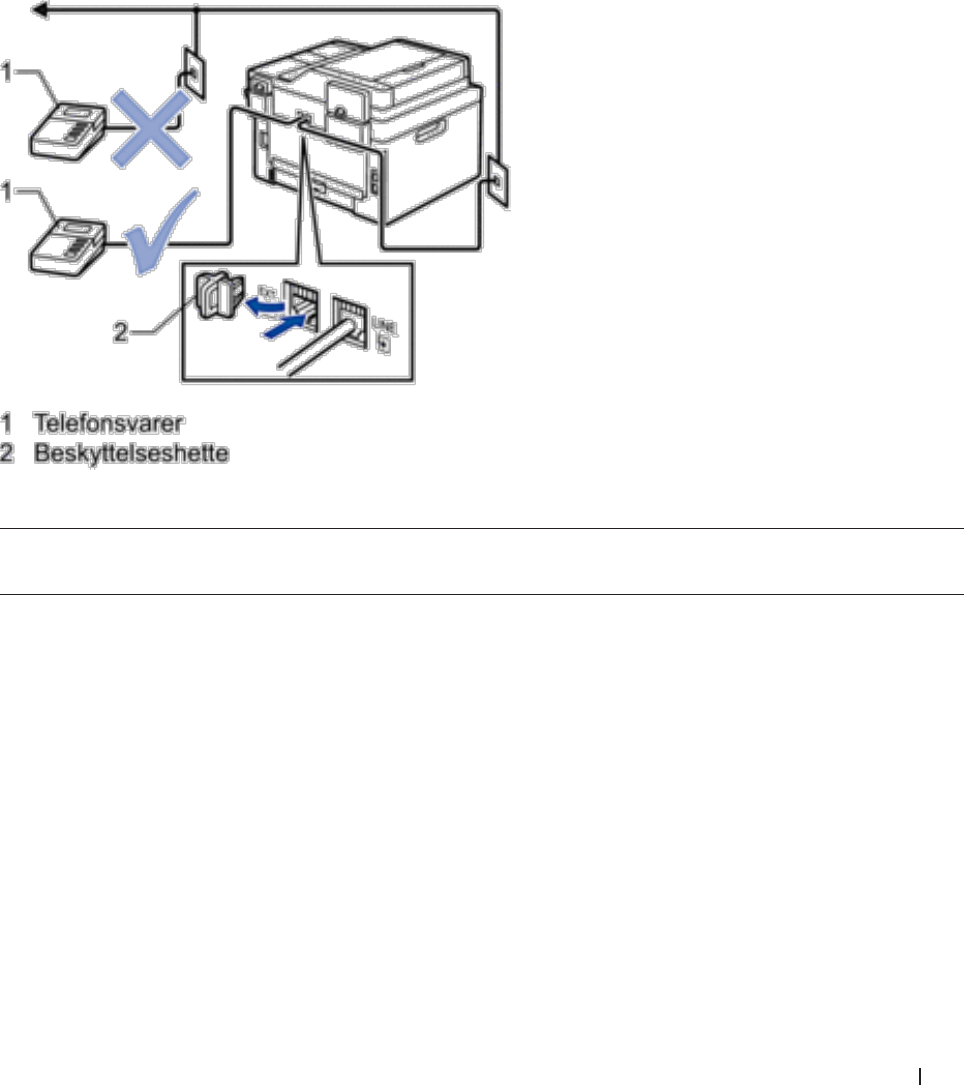
167Faks
Ekstern telefonsvarer (telefonsvarerenhet)
Beslektede modeller : Dell E515dn / Dell E515dw
Du kan koble en ekstern telefonsvarerenhet til samme linje som maskinen. Når telefonsvareren svarer på anrop,
"lytter" maskinen etter CNG-toner (faksringetoner) fra avsenderens faksmaskin. Hvis den hører slike toner, tar den
over anropet og mottar faksen. Hvis den ikke hører dem, lar den telefonsvareren ta i mot talemeldingen og i displayet
vises Telefon.
Ekstern telefonsvarer må svare innen fire ring (vi anbefaler at to ring stilles inn). Dette er fordi at maskinen ikke kan
høre CNG-tonene før den eksterne telefonsvareren har svart på anropet. Avsendermaskinen sender bare CNG-toner
åtte til ti sekunder lengre. Hvis den eksterne telefonsvareren må ringe mer enn fire ganger for å bli aktivert, anbefaler
vi ikke bruk av funksjonen for tellerskrittsparing.
VIKTIG
Du må IKKE koble en telefonsvarer til et annet sted på samme telefonlinje.
MERK: Hvis du har problemer med å motta fakser, kan du redusere innstillingen for Utsatt svar på den eksterne tele-
fonsvareren.
Koble til en ekstern telefonsvarer
Beslektede modeller : Dell E515dn / Dell E515dw
1. Still inn den eksterne telefonsvareren til én eller to ringelyder. (Maskinens innstilling for ringeforsinkelse
gjelder ikke.)
2. Spill inn den utgående meldingen på den eksterne telefonsvareren.
3. Still inn telefonsvareren til å svare på anrop.
4. Still inn mottaksmodusen på maskinen til Ext.Tel/Svarer.

168 Faks
Spill inn en utgående melding (OGM) på den eksterne telefonsvareren
Beslektede modeller : Dell E515dn / Dell E515dw
1. Meldingen bør starte med 5 sekunders stillhet. Dette gir maskinen tid til å lytte etter fakstoner.
2. Snakk ikke i mer enn 20 sekunder.
3. Avslutt den 20 sekunder lange beskjeden med å oppgi ekstern aktiveringskode for anropere som sender
manuelle fakser. For eksempel: “Etter pipelyden, legg igjen en melding eller trykk på *51 og Start for å sende en
faks”.
MERK: Vi anbefaler at du starter den utgående beskjeden med en innledende pause på 5 sekunder fordi maskinen
ikke kan høre fakstoner over en stemme som er sterk eller gir gjenlyd. Du kan prøve å utelate denne pausen, men hvis
maskinen har problemer med å motta fakser, må du lese inn den utgående beskjeden på nytt for å få lagt inn pausen.
Flerlinjetilkoblinger (hussentral)
Beslektede modeller : Dell E515dn / Dell E515dw
Vi anbefaler at du ber selskapet som monterte hussentralen om må koble til maskinen. Hvis maskinen skal kobles
til et flerlinjesystem, foreslår vi at du ber installatøren om å koble enheten til den siste linjen på systemet. Dette
forhindrer at maskinen blir aktivert hver gang systemet mottar telefonanrop. Hvis alle innkommende anrop skal
besvares av en sentralbordoperatør, anbefaler vi at du setter mottaksmodus til Manuell.
Vi kan ikke garantere at maskinen vil fungere som den skal under alle forhold når den er tilkoblet en hussentral.
Eventuelle problemer med å sende eller motta fakser bør først rapporteres til selskapet som er ansvarlig for
hussentralen.
Ekstern og biapparat
•Koble til en ekstern telefon og et biapparat
•Betjening fra eksterne telefoner og biapparater
•Bruk biapparat
•Bruk et trådløst eksternt rør som ikke er fra Dell
•Bruk fjernkodene
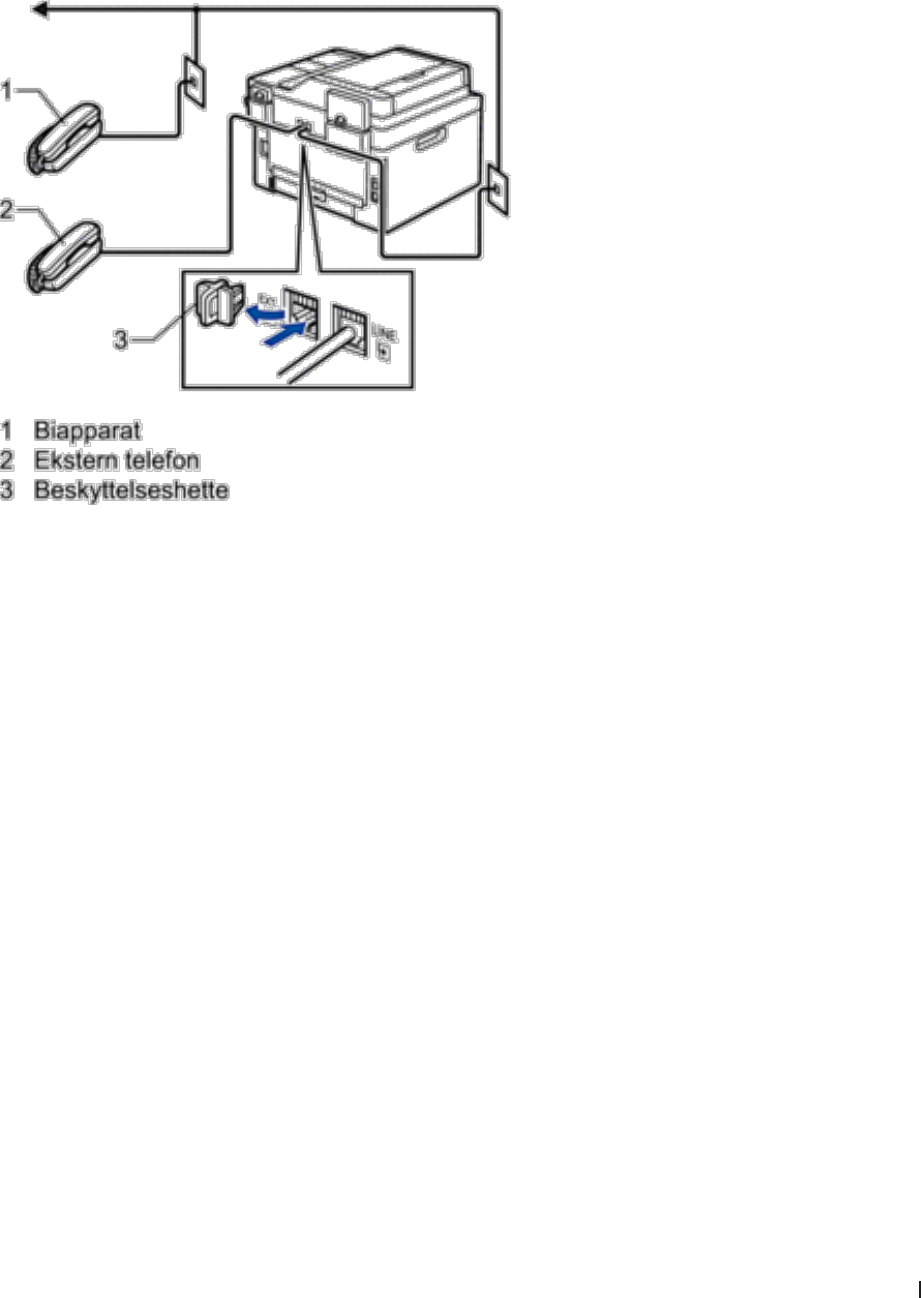
169Faks
Koble til en ekstern telefon og et biapparat
Beslektede modeller : Dell E515dn / Dell E515dw
Du kan koble til en separat telefon som vist i diagrammet nedenfor.
MERK: Sørg for å bruke en ekstern telefon med en kabel som ikke er over tre meter lang.
Betjening fra eksterne telefoner og biapparater
Beslektede modeller : Dell E515dn / Dell E515dw
Dersom du besvarer et faksanrop på et biapparat eller en ekstern telefon, kan du få maskinen til å svare anropet ved å
bruke aktiveringskoden for fjerntilgang. Når du taster inn aktiveringskoden for fjerntilgang *51, begynner maskinen å
motta faksen.
Hvis maskinen besvarer et taleanrop og ringer med spesielle, doble ringesignaler for at du skal ta over, kan du svare
med biapparat ved å trykke på den eksterne deaktiveringskoden.#51.
Hvis du besvarer et anrop og ingen er på linjen:
Du må anta at du mottar en manuell faks.
Trykk på *51 og vent på kvitrelyden eller til LCD-skjermen viser Mottar, og legg så på.
MERK: Du kan også bruke faksdeteksjonsfunksjonen til å få maskinen til å besvare anropet automatisk.
Bruk biapparat
Beslektede modeller : Dell E515dn / Dell E515dw
Det kan hende at bygningen din allerede har parallelle biapparat, eller du kan planlegge å legge til biapparater på linjen
din, samt maskinen. Selv om enkleste fremgangsmåte er en direkte parallell tilkobling, er det noen problemer med
dette. Det mest åpenbare problemet er utilsiktet avbrudd av en faksoverføring forårsaket av at noen løfter av røret på et
biapparat for å ringe ut. Aktiveringskode for fjerntilgang er heller kanskje ikke helt pålitelig i en slik enkel konfigurasjon.
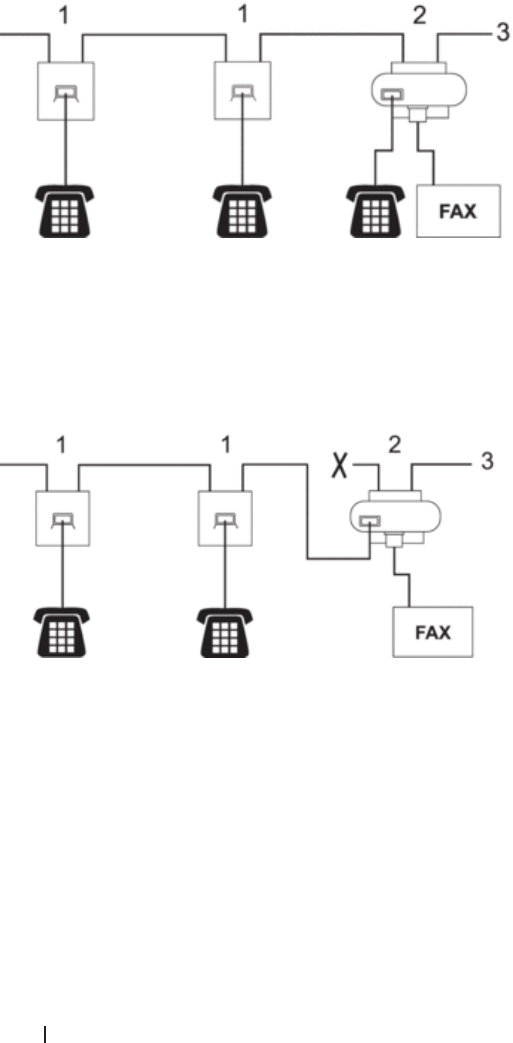
170 Faks
Denne maskinen kan også stilles inn til å utføre en forsinket overføring (dvs. en overføring til en forhåndsinnstilt
tid). Denne forhåndsinnstilte jobben kan sammenfalle med når noen tar av røret på et biapparat.
Disse problemene kan du lett fikse hvis du ordner med tilpasning av ledningskretsen i forlengelsen, som at
biapparater er koblet til "nedstrøms" fra maskinen din, i en master-/slavekonfigurasjon (se figur 2). I denne
konfigurasjonen vil maskinen alltid registrere om en telefon er i bruk. Derfor vil den ikke forsøke å bruke linjen.
Dette kalles "opptatt-detektering".
Konfigurasjonen som vi ikke anbefaler vises i figur 1, og den anbefalte master-/slavekonfigurasjonen vises i figur 2.
Denne nye konfigurasjonen kan gjøres ved å ta kontakt med BT, Kingston upon Hull Telecommunications, din
PBX-forvalter eller et kvalifisert installatørfirma. Enkelt forklart så bør kretsen til biapparatet avsluttes ved en normal
modulær plugg (BT 431A-stilen), som skal settes inn i den modulære kontakten til den hvite "T"-formede kontakten
som leveres med som en del av ledningen.
Frarådet tilkobling av skjøtekontakter (figur 1)
1. Skjøtekontakt
2. Hovedstikkontakt
3. Innkommende linje
Anbefalt tilkobling av skjøtekontakter (figur 2)
1. Skjøtekontakt
2. Hovedstikkontakt
3. Innkommende linje
Faksmaskinen må være koblet til hovedstikkontakten.
MERK: Disse telefonene er nå koblet til som eksterne enheter, fordi de er koblet til faksmaskinen via T-koblingen.
171Faks
Bruk et trådløst eksternt rør som ikke er fra Dell
Beslektede modeller : Dell E515dn / Dell E515dw
Hvis den trådløse telefonen (som ikke er fra Dell) er tilkoblet telefonledningen og du som regel har med deg det
trådløse håndsettet når du er andre steder, er det enklere å besvare anrop under ringeforsinkelsen.
Hvis du lar maskinen svare først, må du gå til maskinen så du kan trykke på R eller Tel/R for å overføre anropet til det
trådløse røret.
Bruk fjernkodene
Beslektede modeller : Dell E515dn / Dell E515dw
Aktiveringskode for fjerntilgang
Hvis du svarer et faksanrop på et biapparat eller en ekstern telefon, kan du be maskinen om å motta faksen ved å
trykke på aktiveringskoden for fjerntilgang *51. Vent på pipelyden, og legg deretter på røret.
Hvis du svarer et faksanrop på den eksterne telefonen, kan du få maskinen til å motta faksen ved å trykke på
knappene i følgende tabell.
Gjeldende modeller Få maskinen til å motta faksen
Dell E515dn/Dell E515dw Start
Ekstern deaktiveringskode
Hvis du mottar et taleanrop og maskinen er i F/T-modus, vil den lage F/T-ringelyden (raskt dobbelt ringesignal) etter
innledende ringeforsinkelse. Hvis du svarer anropet på et biapparat så kan du slå av F/T-ringen ved å trykke på #51
(sørg for at du trykker dette mellom ringingen).
Hvis maskinen svarer på et taleanrop og pseudo/dobbelringer slik at du kan ta over, kan du besvare anropet på den
eksterne telefonen ved å trykke på knappen i følgende tabell.
Gjeldende modeller Få maskinen til å motta faksen
Dell E515dn/Dell E515dw Tel/R
Endre fjernkodene
Beslektede modeller : Dell E515dn / Dell E515dw
Den forhåndsinnstilte aktiveringskoden for fjerntilgang er *51. Den forhåndsinnstilte eksterne deaktiveringskoden er
#51. Hvis du alltid er frakoblet når du kobler deg til den eksterne telefonsvareren eksternt, kan du forsøke å endre de
tresifrede fjernkodene, for eksempel 0-9, *, #.
1. Trykk på (Fax).
2. Trykk på Meny.
3. Trykk på p eller q for å vise Fax-alternativet og trykk deretter på OK.
4. Trykk på p eller q for å vise Mottak oppsett-alternativet og trykk deretter på OK.
5. Trykk på p eller q for å vise Fjernakt. kode-alternativet og trykk deretter på OK.
6. Trykk på p eller q for å vise På-alternativet og trykk deretter på OK.
MERK: Velg Av-alternativet for å slå av fjernkoder.
7. Angi den nye aktiveringskoden for fjerntilgang, og trykk deretter på OK.
172 Faks
8. Angi den nye eksterne deaktiveringskoden, og trykk deretter på OK.
9. Trykk på Avbryt.
Faksrapporter
Sendingsverifiseringsrapporten og faksaktivitetsrapporten er tilgjengelige for å bekrefte resultatet av
faksoverføringen.
•Skriv ut en sendingsverifiseringsrapport
Du kan bruke sendingsverifiseringsrapporten som bevis på at du har sendt en faks. Rapporten viser mottakerens
navn eller faksnummer, dato og klokkeslett for sendingen, sendingens varighet, antall sider som ble sendt og om
sendingen var vellykket.
•Skriv ut en faksaktivitetsrapport
Du kan stille inn maskinen slik at den skriver ut en faksjournal med gitte mellomrom (hver 50. faks, hver 6., 12.
eller 24. time, hver 2. eller 7. dag).
Skriv ut en sendingsverifiseringsrapport
Beslektede modeller : Dell E515dn / Dell E515dw
Du kan bruke sendingsverifiseringsrapporten som bevis på at du har sendt en faks. Rapporten viser mottakerens
navn eller faksnummer, dato og klokkeslett for sendingen, sendingens varighet, antall sider som ble sendt og om
sendingen var vellykket.
Sendingsverifiseringsrapporten har mange forskjellige innstillinger:
På Skriver ut en rapport etter hver faks som du sender.
På+Bilde Skriver ut en rapport etter hver faks som du sender.
En del av faksens førsteside vises i rapporten.
Av Skriver ut en rapport hvis faksen ikke blir sendt på grunn av en
overføringsfeil.
Av er fabrikkinnstillingen.
Av+Bilde Skriver ut en rapport hvis faksen ikke blir sendt på grunn av en
overføringsfeil.
En del av faksens førsteside vises i rapporten.
Ingen
rapport
Dell-maskinen skriver ikke ut noen rapporter etter sending av fakser.
1. Trykk på Meny.
2. Trykk på p eller q for å vise Fax-alternativet og trykk deretter på OK.
3. Trykk på p eller q for å vise Rapport innst.-alternativet og trykk deretter på OK.
4. Trykk på p eller q for å vise Sende rapport-alternativet og trykk deretter på OK.
5. Trykk på p eller q for å vise alternativet På, På+Bilde, Av, Av+Bilde eller Ingen rapport, og trykk på
OK.
6. Trykk på Avbryt.

173Faks
Skriv ut en faksaktivitetsrapport
Beslektede modeller : Dell E515dn / Dell E515dw
Du kan stille inn maskinen slik at den skriver ut en faksjournal med gitte mellomrom (hver 50. faks, hver 6., 12. eller
24. time, hver 2. eller 7. dag).
1. Trykk på Meny.
2. Trykk på p eller q for å vise Fax-alternativet og trykk deretter på OK.
3. Trykk på p eller q for å vise Rapport innst.-alternativet og trykk deretter på OK.
4. Trykk på p eller q for å vise Akt.Rapp.Int.-alternativet og trykk deretter på OK.
5. Trykk på p eller q for å vise alternativet Hver 50 Faks, Hver 6. time, Hver 12. time, Hver 24.
time, Hver 2. dag, Hver 7. dag eller Av og trykk deretter på OK.
•6, 12, 24 timer, 2 eller 7 dager
Maskinen vil skrive ut rapporten til valgt tid og deretter slette alle jobber fra minnet. Hvis maskinens minne
blir fullt med 200 jobber før det valgte utskriftstidspunktet, vil maskinen skrive ut aktivitetsrapporten før
tiden og deretter slette alle jobbene fra minnet. Hvis du ønsker en ekstra rapport før det programmerte
utskriftstidspunktet, kan du skrive den ut uten å slette jobbene fra minnet.
•Hver 50. faks
Maskinen vil skrive ut aktivitetsrapporten når maskinen har lagret 50 jobber.
6. Hvis du velger hver 7. dag, trykk på p eller q for å vise alternativet Hver Mandag, Hver Tirsdag, Hver
Onsdag, Hver Torsdag, Hver Fredag, Hver Lørdag eller Hver Søndag, og trykk deretter på OK.
7. Hvis du valgte 6, 12, 24 timer, 2 eller 7 dager, angi tiden for å starte utskrift i 24 timers format, og trykk deretter
på OK.
8. Trykk på Avbryt.
PC-FAX
•PC-FAX for Windows®
•PC-FAX for Macintosh
PC-FAX for Windows®
•Oversikt over PC-FAX (Windows®)
Reduser papirforbruket og spar tid ved å bruke Dells PC-FAX-programvaren til å sende fakser direkte fra
maskinen.
Oversikt over PC-FAX (Windows®)
Reduser papirforbruket og spar tid ved å bruke Dells PC-FAX-programvaren til å sende fakser direkte fra maskinen.
•Konfigurere PC-FAX (Windows®)
Før du sender fakser med PC-FAX, kan du tilpasse sendealternativene i hver fane under Oppsett for PC-FAKS-
dialogboksen.
•Konfigurere PC-Fax-adressebok (Windows®)

174 Faks
Legge til, redigere og slette medlemmer og grupper for å tilpasse din Dell Adressebok.
•Sende en faks med PC-FAX (Windows®)
•Endre porten som brukes for PC-FAX-sending (Windows®)
Du kan endre skriverporten som brukes når du sender en faks med PC-FAX.
Konfigurere PC-FAX (Windows®)
Beslektede modeller : Dell E515dn / Dell E515dw
Før du sender fakser med PC-FAX, kan du tilpasse sendealternativene i hver fane under Oppsett for PC-FAKS-
dialogboksen.
1. Velg utskriftskommandoen i programmet ditt.
2. Velg Dell PC-FAKS som skriveren din, og fullfør deretter utskriften.
Dialogboksen Dell PC-FAKS vises.
3. Klikk på .
Dialogboksen Oppsett for PC-FAKS vises.
4. Gjør ett av følgende:
•Klikk på Brukerinformasjon-fanen, og skriv inn brukerinformasjonen din i feltene.
MERK: Hver Microsoft®-konto har sitt eget tilpasset Brukerinformasjon-skjermbilde for tilpassing av
faksoverskrifter og faksforsider.
•Klikk på Sender-fanen, og skriv deretter inn nummeret som kreves for å få tilgang til en ekstern linje
(hvis nødvendig) i Tilgang til bylinje-feltet. Velg Inkluder topptekst-avmerkingsboksen for å inkludere
overskriftsinformasjonen.
•Klikk på Adressebok-fanen, og velg deretter adresseboken du ønsker å bruke for PC-FAX fra Velg adressebok-
rullegardinlisten.
5. Klikk på OK.
Konfigurere PC-Fax-adressebok (Windows®)
Legge til, redigere og slette medlemmer og grupper for å tilpasse din Dell Adressebok.
•Legge et medlem til adresseboken (Windows®)
Legg til nye personer og deres faksinformasjon i PC-FAX-adresseboken hvis du vil sende en faks med Dells PC-
FAX-programvare.
•Legge en gruppe i adresseboken (Windows®)
Opprett en gruppe slik at du kan gruppesende samme PC-FAX til flere mottakere samtidig.
•Redigere medlems- eller gruppeinformasjon (Windows®)
•Slette et medlem eller en gruppe (Windows®)
•Eksportere adresseboken (Windows®)
Du kan eksportere adresseboken som en ASCII-tekstfil (*.csv), et vKort (et elektronisk visittkort), eller
Oppringingsdata for fjerninnstilling og lagre den på datamaskinen din.
•Importere informasjon til adresseboken (Windows®)
Du kan importere ASCII-tekstfiler (*.csv), vKort (elektroniske visittkort) eller Oppringingsdata for fjerninnstilling
til adresseboken din.
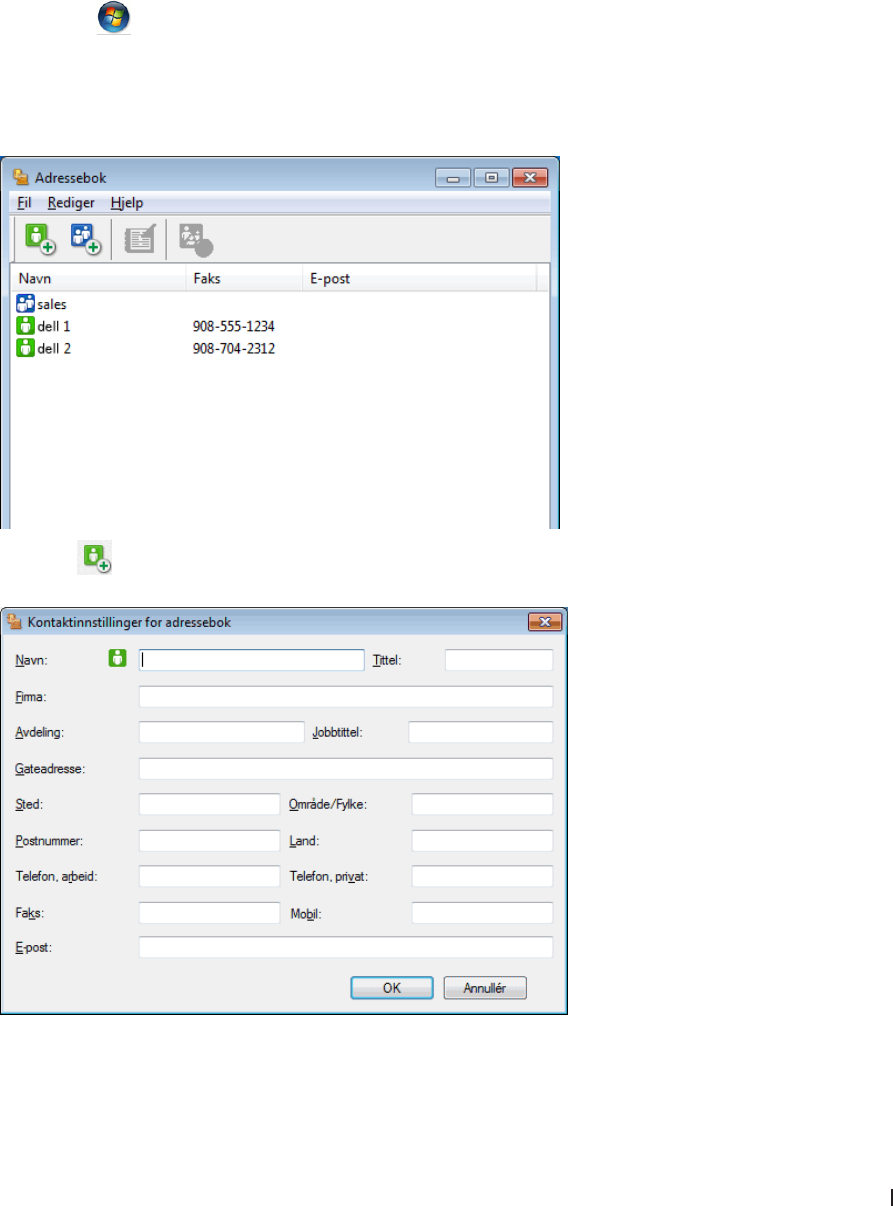
175Faks
Legge et medlem til adresseboken (Windows®)
Beslektede modeller : Dell E515dn / Dell E515dw
Legg til nye personer og deres faksinformasjon i PC-FAX-adresseboken hvis du vil sende en faks med Dells PC-FAX-
programvare.
1. Gjør ett av følgende:
•(Windows Vista® og Windows® 7)
Klikk på (Start) > Alle programmer > Dell Printers.
Klikk på modellnavnet. Klikk på PC-FAX-sending.
•(Windows® 8)
Klikk på Dell Printers, og klikk deretter på modellnavnet. Klikk på PC-FAX-sending.
Dialogboksen Adressebok vises.
2. Klikk på .
Dialogboksen Kontaktinnstillinger for adressebok vises.
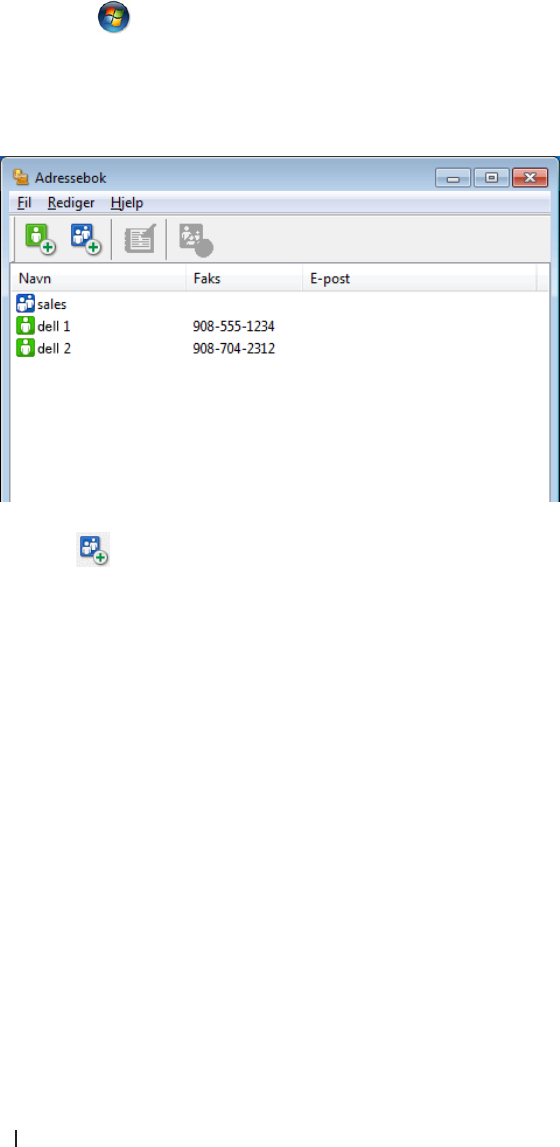
176 Faks
3. Skriv inn personens informasjon i de korresponderende feltene. Bare Navn-feltet kreves.
4. Klikk på OK.
Legge en gruppe i adresseboken (Windows®)
Beslektede modeller : Dell E515dn / Dell E515dw
Opprett en gruppe slik at du kan gruppesende samme PC-FAX til flere mottakere samtidig.
1. Gjør ett av følgende:
•(Windows Vista® og Windows® 7)
Klikk på (Start) > Alle programmer > Dell Printers.
Klikk på modellnavnet. Klikk på PC-FAX-sending.
•(Windows® 8)
Klikk på Dell Printers, og klikk deretter på modellnavnet. Klikk på PC-FAX-sending.
Dialogboksen Adressebok vises.
2. Klikk på .
Dialogboksen Gruppeinnstillinger for adressebok vises.
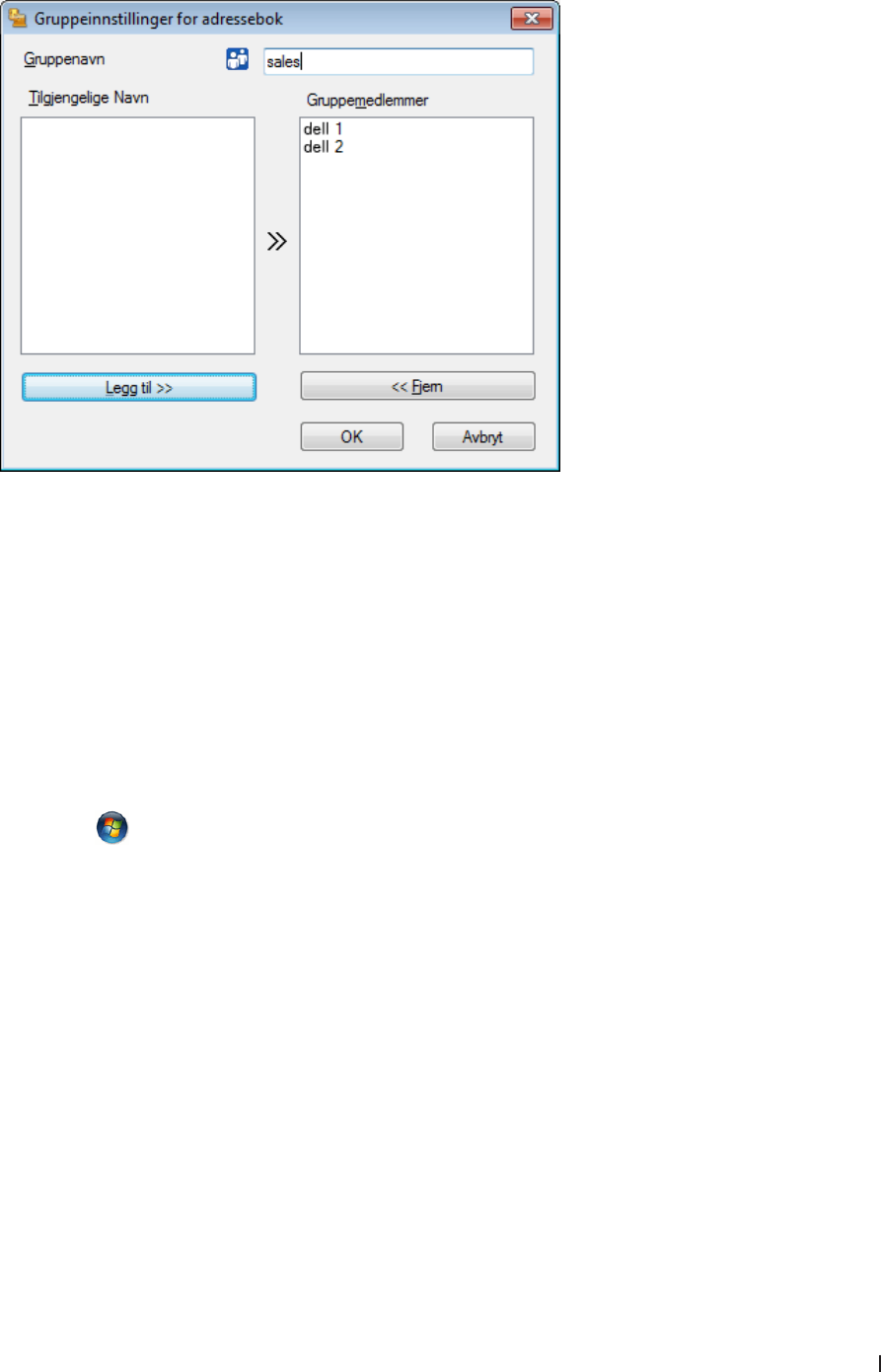
177Faks
3. Skriv inn navnet på den nye gruppen i Gruppenavn-feltet.
4. I Tilgjengelige Navn-feltet, velg hvert navn som du vil ha med i gruppen, og klikk deretter på Legg til >>.
Medlemmer som er lagt til gruppen vises i Gruppemedlemmer-feltet.
5. Når du er ferdig, klikker du på OK.
MERK: Hver gruppe kan inneholde opptil 50 medlemmer.
Redigere medlems- eller gruppeinformasjon (Windows®)
Beslektede modeller : Dell E515dn / Dell E515dw
1. Gjør ett av følgende:
•(Windows Vista® og Windows® 7)
Klikk på (Start) > Alle programmer > Dell Printers.
Klikk på modellnavnet. Klikk på PC-FAX-sending.
•(Windows® 8)
Klikk på Dell Printers, og klikk deretter på modellnavnet. Klikk på PC-FAX-sending.
Dialogboksen Adressebok vises.

178 Faks
2. Velg medlemmet eller gruppen som du vil redigere.
3. Klikk på (Egenskaper).
4. Endre medlems- eller gruppeinformasjonen.
5. Klikk på OK.
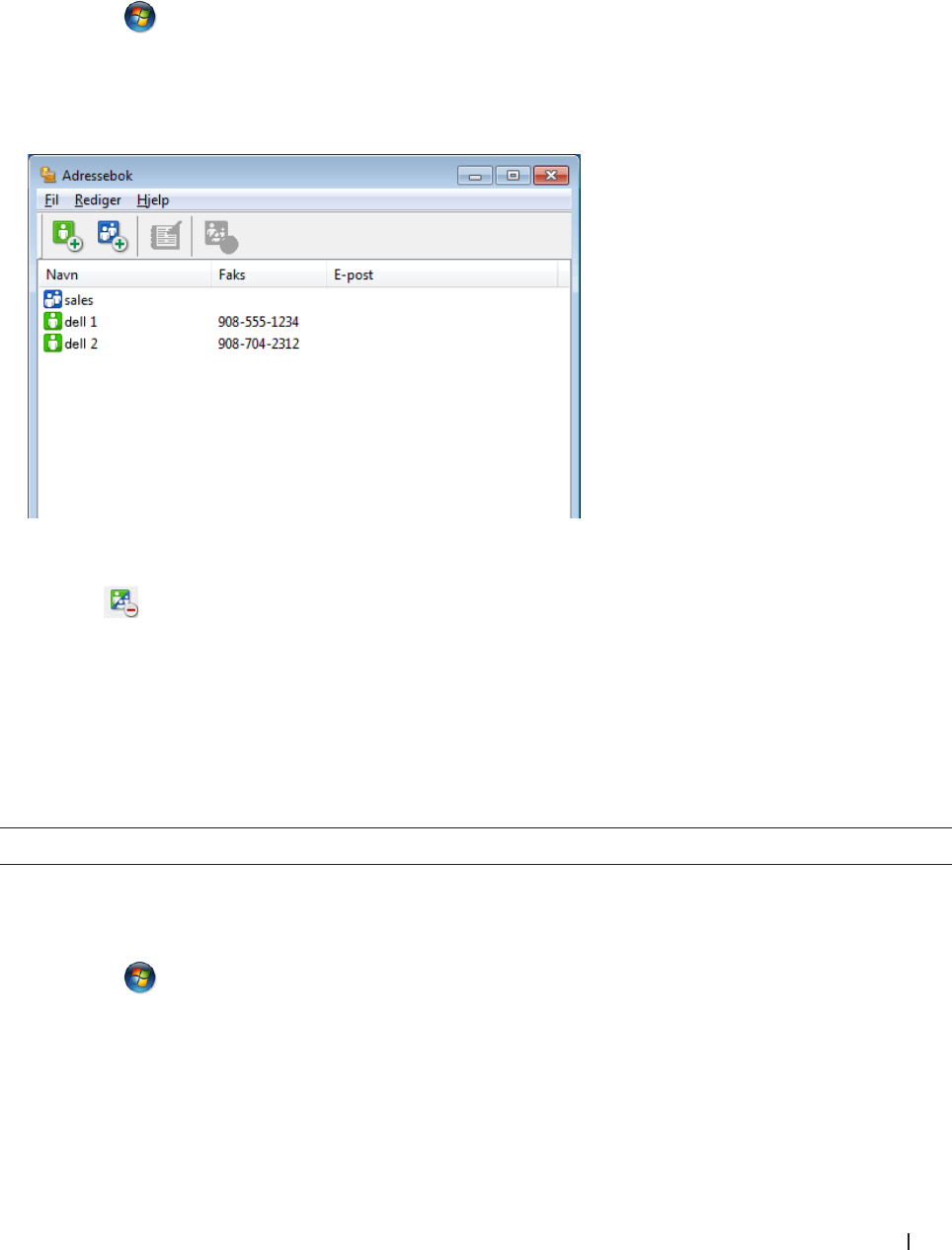
179Faks
Slette et medlem eller en gruppe (Windows®)
Beslektede modeller : Dell E515dn / Dell E515dw
1. Gjør ett av følgende:
•(Windows Vista® og Windows® 7)
Klikk på (Start) > Alle programmer > Dell Printers.
Klikk på modellnavnet. Klikk på PC-FAX-sending.
•(Windows® 8)
Klikk på Dell Printers, og klikk deretter på modellnavnet. Klikk på PC-FAX-sending.
Dialogboksen Adressebok vises.
2. Velg medlemmet eller gruppen som du vil slette.
3. Klikk på (Slett).
4. Når bekreftelsesdialogboksen vises, skal du klikke på OK.
Eksportere adresseboken (Windows®)
Beslektede modeller : Dell E515dn / Dell E515dw
Du kan eksportere adresseboken som en ASCII-tekstfil (*.csv), et vKort (et elektronisk visittkort), eller
Oppringingsdata for fjerninnstilling og lagre den på datamaskinen din.
•Du kan ikke eksportere gruppeinnstillingene når du eksporterer Adressebok-dataene.
1. Gjør ett av følgende:
•(Windows Vista® og Windows® 7)
Klikk på (Start) > Alle programmer > Dell Printers.
Klikk på modellnavnet. Klikk på PC-FAX-sending.
•(Windows® 8)
Klikk på Dell Printers, og klikk deretter på modellnavnet. Klikk på PC-FAX-sending.
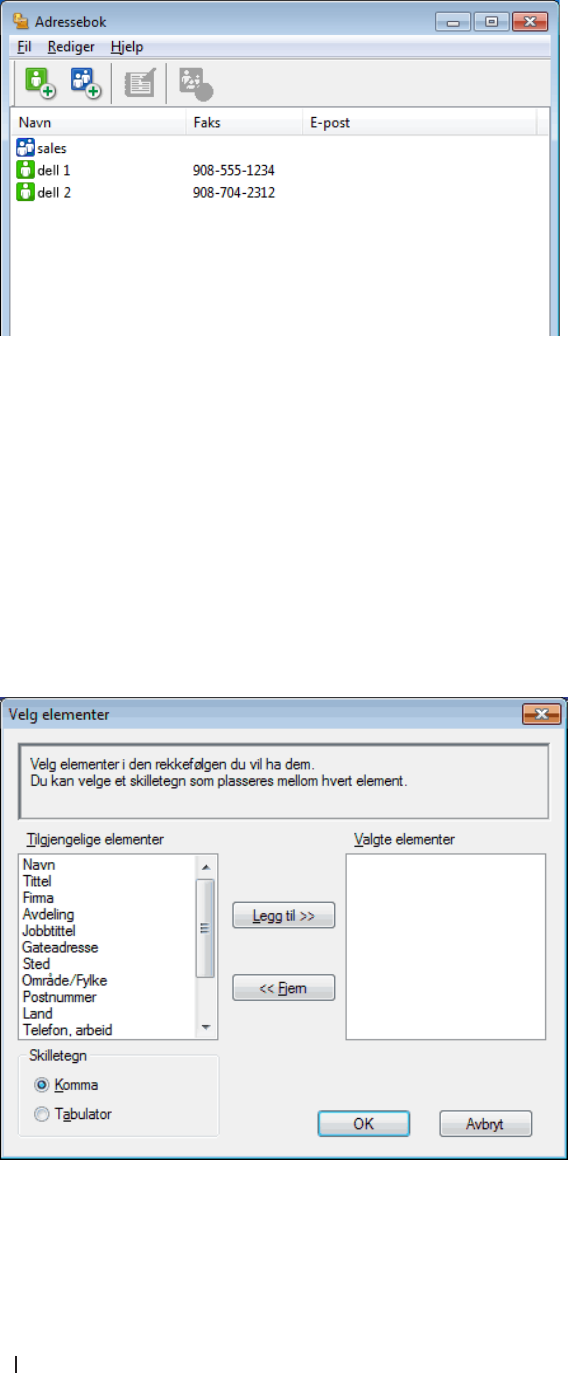
180 Faks
Dialogboksen Adressebok vises.
2. Klikk på Fil-menyen, og velg deretter Eksporter.
3. Velg ett av følgende:
•Tekst
Dialogboksen Velg elementer vises. Gå til trinn 4.
•vCard
Du må velge medlemmet som du ønsker å eksportere fra adresseboken din, før du velger dette alternativet.
Bla gjennom til mappen hvor du vil lagre vKortet, skriv inn navnet på vKortet i Filnavn-feltet og klikk på
Lagre.
•Oppringingsdata for fjerninnstilling
Bla gjennom til mappen hvor du vil lagre dataene, skriv inn filnavnet i Filnavn-feltet og klikk på Lagre.
4. I Tilgjengelige elementer-feltet, velg dataene som du vil eksportere, og klikk deretter på Legg til >>-knappen.
MERK: Velg og legg elementene til i den rekkefølgen de skal vises i på listen.
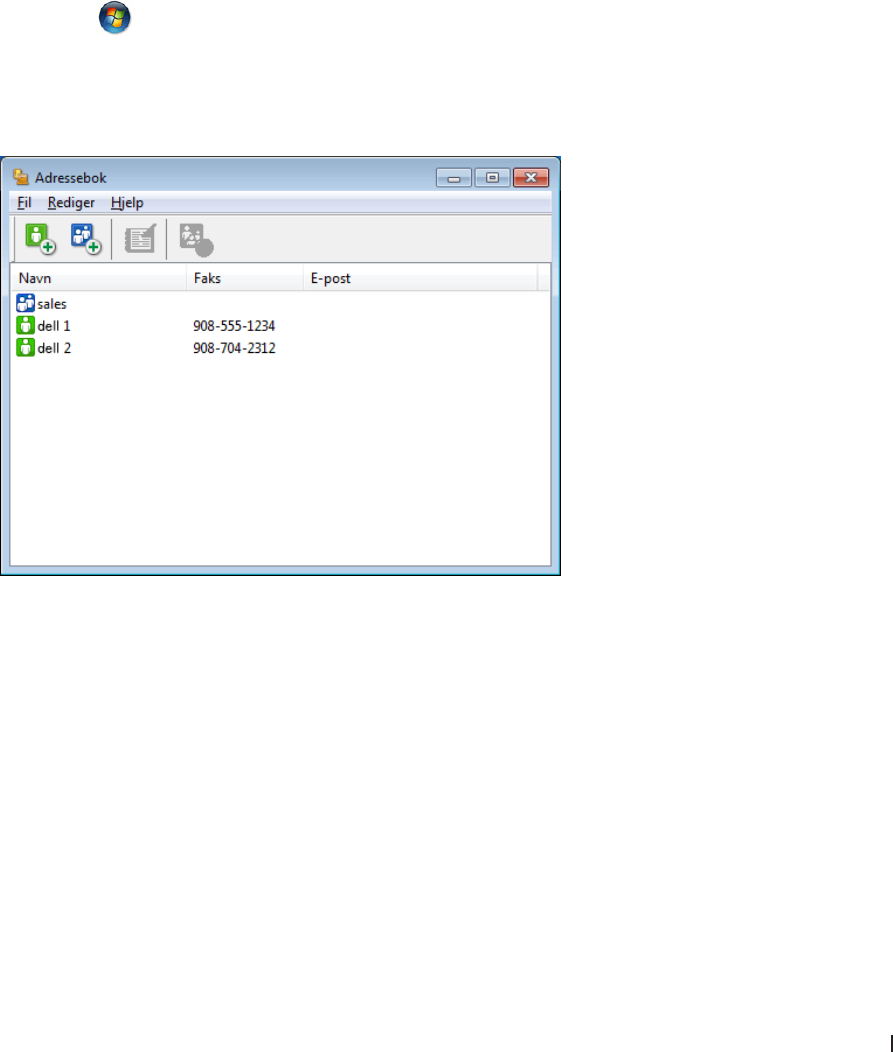
181Faks
5. Hvis du eksporterer til en ASCII-fil, under Skilletegn-delen velger du Tabulator- eller Komma-alternativet for å
skille datafeltene.
6. Klikk på OK.
7. Bla gjennom til mappen på datamaskinen hvor du vil lagre dataene, skriv inn filnavnet og klikk på Lagre.
Importere informasjon til adresseboken (Windows®)
Beslektede modeller : Dell E515dn / Dell E515dw
Du kan importere ASCII-tekstfiler (*.csv), vKort (elektroniske visittkort) eller Oppringingsdata for fjerninnstilling til
adresseboken din.
1. Gjør ett av følgende:
•(Windows Vista® og Windows® 7)
Klikk på (Start) > Alle programmer > Dell Printers.
Klikk på modellnavnet. Klikk på PC-FAX-sending.
•(Windows® 8)
Klikk på Dell Printers, og klikk deretter på modellnavnet. Klikk på PC-FAX-sending.
Dialogboksen Adressebok vises.
2. Klikk på Fil-menyen, og velg deretter Importer.
3. Velg ett av følgende:
•Tekst
Dialogboksen Velg elementer vises. Gå til trinn 4.
•vCard
Gå til trinn 7.
•Oppringingsdata for fjerninnstilling
Gå til trinn 7.
4. I Tilgjengelige elementer-feltet, velg dataene som du vil importere, og klikk deretter på Legg til >>-knappen.
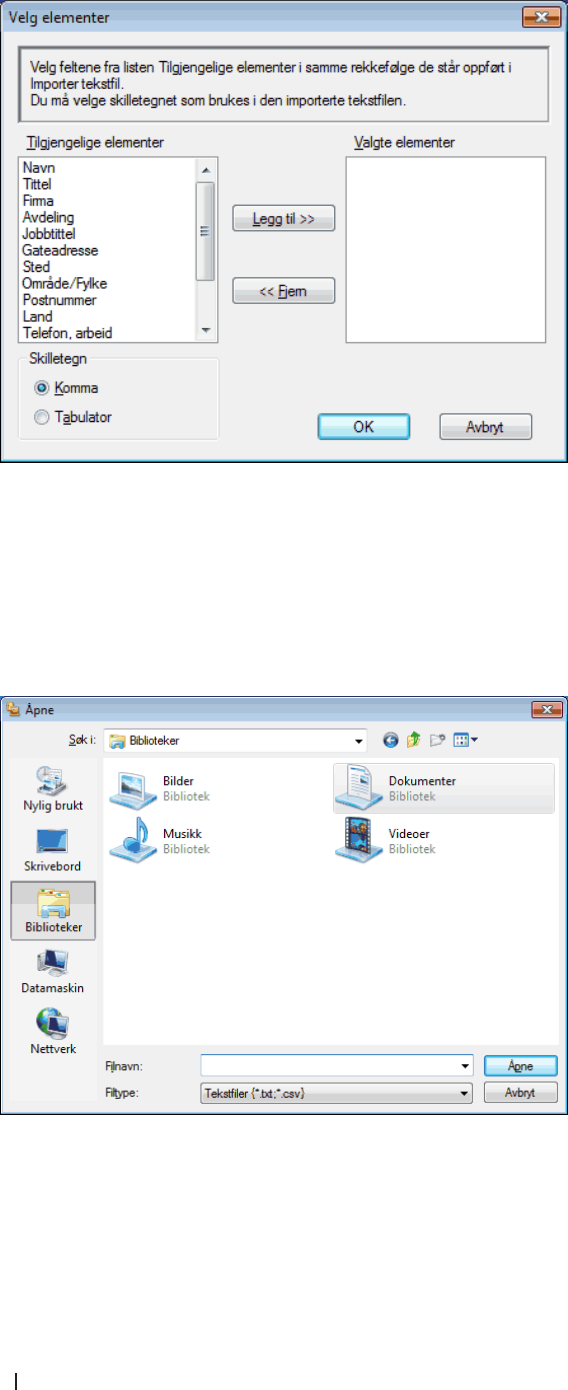
182 Faks
MERK: Du må velge og legge til felt fra Tilgjengelige elementer-listen i samme rekkefølge de er oppført i
importtekstfilen.
5. Hvis du importerer til en ASCII-fil, under Skilletegn-delen velger du Tabulator- eller Komma-alternativet for å
skille datafeltene.
6. Klikk på OK.
7. Bla gjennom til mappen hvor du vil importere dataene, skriv inn filnavnet og klikk på Åpne.
183Faks
Sende en faks med PC-FAX (Windows®)
Beslektede modeller : Dell E515dn / Dell E515dw
PC-FAX støtter kun monokrome fakser. En monokrom faks sendes selv om de originale data er i farge og
faksmaskinen som mottar støtter fargefakser.
1. Lag en fil med et program på datamaskinen.
2. Velg utskriftskommandoen i programmet ditt.
3. Velg Dell PC-FAKS som skriveren din, og fullfør deretter utskriften.
Dialogboksen Dell PC-FAKS vises.
4. Skriv inn et faksnummer med én av følgende metoder:
•Klikk tallene på talltastaturet for å taste inn nummeret, og klikk på .
MERK: Hvis du velger Oppringingsbegrensning-avmerkingsboksen, vises en bekreftelsesdialogboks hvor du kan
taste inn faksnummeret på nytt med talltastaturet. Denne funksjonen hjelper til med å forhindre overføringer til feil
destinasjon.
•Klikk Adressebok-knappen og velg deretter et medlem eller en gruppe fra adresseboken.
MERK: Hvis du gjør en feil, kan du klikke på Slett alle for å slette alle oppføringer.
5. For å legge med en faksforside, velger du Legg til forside-avmerkingsboksen. Du kan også klikke på for å
lage eller redigere en faksforside.
6. Klikk Start for å sende telefaksen.
MERK: For å avbryte faksen, klikk på Avbryt.
MERK: For å slå et nummer om igjen, klikk på Repetisjon for å bla gjennom de siste fem faksnumrene, velg et
nummer og klikk deretter på Start.
Innstillinger for faksforside (Windows®)
Beslektede modeller : Dell E515dn / Dell E515dw
MERK: Dersom du sender en faks til mer enn én mottaker, skrives ikke mottakerinformasjonen ut på faksforsiden.
Til
Velg avmerkingsboksene for å indikere hvilen mottakerinformasjon du vil legge til på faksforsiden.
Fra
Velg avmerkingsboksene for å indikere hvilen senderinformasjon du vil legge til på faksforsiden.
Senderinformasjon angis automatisk basert på Brukerinformasjon-kategorien.
Kommentar
Skriv inn en kommentar for å legge til faksforsiden (kreves ikke).
Skjema
Klikk på Layout-rullegardinlisten for å velge et faksforsideformat.
•Tittel på forside
Velg ett av følgende alternativer.

184 Faks
Hvis du velger Egendefinert-alternativet, kan du legge med en punktgrafikkfil, som firmalogoen din, på
faksforsiden. Klikk på Bla igjennom for å velge en BMP-fil, og velg deretter rettstillingsstilen.
•Tell forside
Velg Tell forside-avmerkingsboksen hvis du vil inkludere faksforsiden i det totale sideantallet.
Endre porten som brukes for PC-FAX-sending (Windows®)
Beslektede modeller : Dell E515dn / Dell E515dw
Du kan endre skriverporten som brukes når du sender en faks med PC-FAX.
1. Gjør ett av følgende:
•(Windows Vista®)
Klikk på (Start) > Kontrollpanel > Maskinvare og lyd > Skrivere
•(Windows® 7)
Klikk på (Start) > Enheter og skrivere > Skrivere og telefakser
•(Windows® 8)
Flytt musen til nedre høyre hjørne på skrivebordet. Klikk på Innstillinger > Kontrollpanel når menylinjen
vises. I Maskinvare og lyd-gruppen, klikker du Vis enheter og skrivere > Skrivarar
2. Gjør ett av følgende:
•(Windows Vista®)
Høyreklikk Dell PC-FAKS, og velg Egenskaper.
•(Windows® 7 og Windows® 8)
Høyreklikk Dell PC-FAKS, og velg Skriveregenskaper.
3. Klikk på Porter-fanen, og velg deretter å bruke porten.
4. Klikk på OK.
PC-FAX for Macintosh
•Oversikt over PC-FAX (Macintosh)
Bruk Dells PC-FAX-programvare for å sende fakser direkte fra Macintosh-datamaskinen uten å skrive dem ut.
Denne funksjonen gjør at du sparer både papir og tid.
•Sende fakser fra programmet (Macintosh)
Oversikt over PC-FAX (Macintosh)
Bruk Dells PC-FAX-programvare for å sende fakser direkte fra Macintosh-datamaskinen uten å skrive dem ut. Denne
funksjonen gjør at du sparer både papir og tid.
Sende fakser fra programmet (Macintosh)
Beslektede modeller : Dell E515dn / Dell E515dw
1. Opprett et dokument i et Macintosh-program.
2. I et program, som for eksempel Apple TextEdit, klikk på Arkiv-menyen og velg deretter Skriv ut.
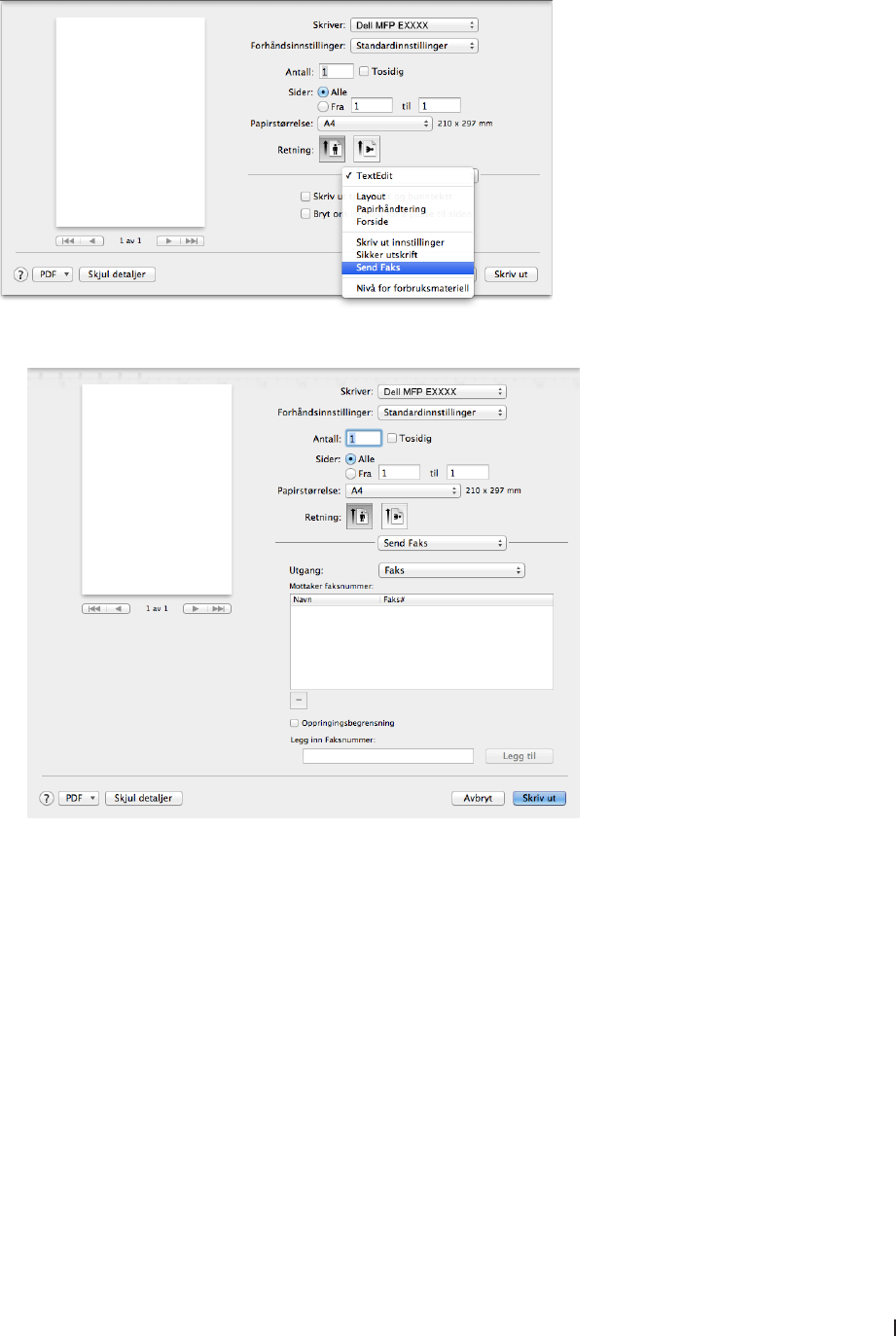
185Faks
3. Klikk på programmets popup-meny, og velg deretter Send Faks-alternativet.
4. Klikk på Utgang popup-meny, og velg deretter Faks-alternativet.
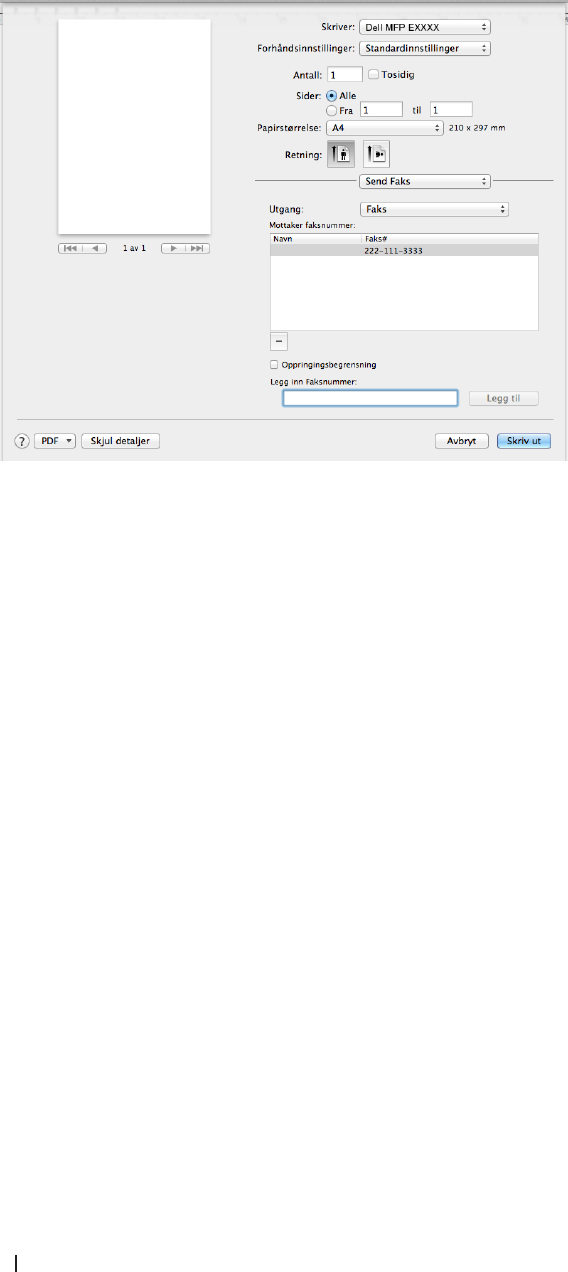
186 Faks
5. Skriv inn et faksnummer i feltet Legg inn Faksnummer og klikk deretter på Legg til.
Faksnummeret vises i Mottaker faksnummer-feltet.
MERK: For å sende en faks til mer enn ett nummer, klikk på Legg til-knappen etter at du har angitt det første
faksnummeret og skriv inn neste faksnummer. Mottakers faksnumre vil vises i feltet Mottaker faksnummer.
6. Klikk Skriv ut for å sende telefaksen.

187Faks
Nettverk ............................................................ 189
Komme i gang ................................................................... 189
Velg type nettverkstilkopling ...................................................... 190
Lær å bruke nettverksstyringsverktøy .............................................. 193
Finn maskinens nettverksinnstillinger .............................................. 195
Flere metoder for konfigurering av Dell-maskinen for et trådløst nettverk . . . . . . . . . . . . . . . 196
Avanserte nettverksfunksjoner .................................................... 212
Teknisk informasjon for avanserte brukere . . . . . . . . . . . . . . . . . . . . . . . . . . . . . . . . . . . . . . . . . . 217
Nettverksmenyen på Dell-kontrollpanelet . . . . . . . . . . . . . . . . . . . . . . . . . . . . . . . . . . . . . . . . . . . 226

188 Faks

189
Nettverk
•Komme i gang
Vi anbefaler at du konfigurerer og kobler til nettverket ditt med Dells installasjons-CD-ROM. Denne
veiledningen gir mer informasjon om nettverkstilkoblingstyper, introduserer forskjellige metoder for å styre
nettverket og forklarer noen nyttige nettverksfunksjoner på Dell-maskinen.
•Velg type nettverkstilkopling
Du må identifisere typen nettverkstilkopling, som er enten kablet nettverkstilkopling eller trådløs
nettverkstilkopling.
•Lær å bruke nettverksstyringsverktøy
Konfigurer og endre Dell-maskinens nettverksinnstillinger med et administrasjonsverktøy.
•Finn maskinens nettverksinnstillinger
Du kan endre maskinens nettverksinnstillinger (IP-adresse, subnettmaske, gateway og andre) via kontrollpanelet
eller Internett-basert styring.
•Flere metoder for konfigurering av Dell-maskinen for et trådløst nettverk
Vi anbefaler at du bruker installasjons-CD-ROM-platen til å kople maskinen til det trådløse nettverket.
•Avanserte nettverksfunksjoner
•Teknisk informasjon for avanserte brukere
•Nettverksmenyen på Dell-kontrollpanelet
Med kontrollpanelets Nettverk-menyvalg kan du konfigurere Dell-maskinen for nettverket.
Komme i gang
Vi anbefaler at du konfigurerer og kobler til nettverket ditt med Dells installasjons-CD-ROM. Denne veiledningen
gir mer informasjon om nettverkstilkoblingstyper, introduserer forskjellige metoder for å styre nettverket og forklarer
noen nyttige nettverksfunksjoner på Dell-maskinen.
•Støttede grunnleggende nettverksfunksjoner
Utskriftsserveren støtter ulike funksjoner avhengig av operativsystemet. Bruk dette diagrammet til å se hvilke
nettverksfunksjoner og -tilkoblinger som støttes av hvert operativsystem.
Støttede grunnleggende nettverksfunksjoner
Utskriftsserveren støtter ulike funksjoner avhengig av operativsystemet. Bruk dette diagrammet til å se hvilke
nettverksfunksjoner og -tilkoblinger som støttes av hvert operativsystem.
Operativsystemer Windows Vista®
Windows® 7
Windows® 8
Windows Server®
2003/2008/2012/2012 R2
OS X v10.8.x
OS X v10.9.x
OS X v10.10.x
Utskrift Ja Ja Ja
Skanning Ja Ja Ja
PC-fax Send Ja Ja
Internett-basert styring Ja Ja Ja
Status Monitor Ja
Vertikal paring (kun Windows® 7 og Windows® 8) Ja
Dell Printer Hub (kun Windows® 7 og Windows® 8) Ja
7
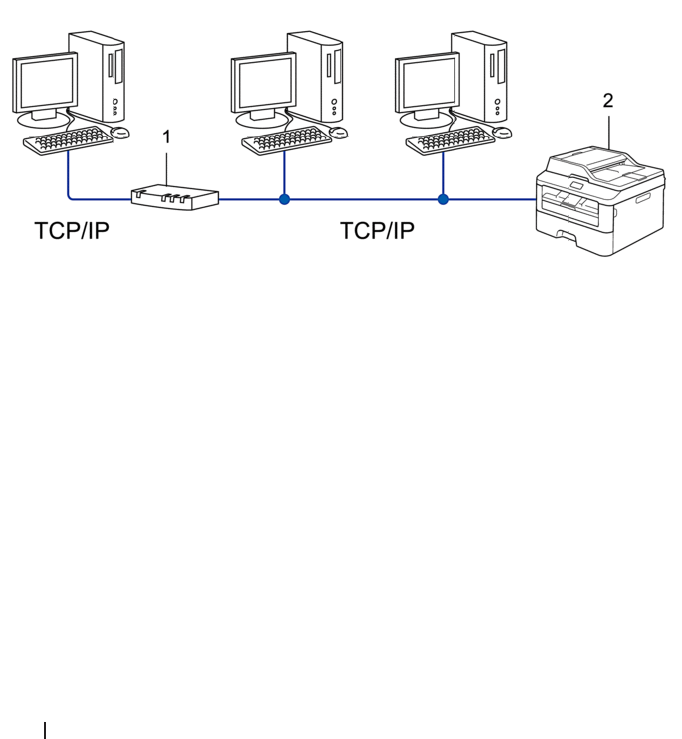
190
Velg type nettverkstilkopling
Du må identifisere typen nettverkstilkopling, som er enten kablet nettverkstilkopling eller trådløs nettverkstilkopling.
•Eksempler på kablet nettverkstilkobling
Identifiser det kablede nettverket etter tilkoplingstype: node-til-node eller delt nettverksmiljø.
•Eksempler på trådløs nettverkstilkobling
Identifiser type trådløs nettverkstilkobling du bruker: Infrastrukturmodus, Ad-Hoc-modus eller Wi-Fi Direct®-
modus.
Eksempler på kablet nettverkstilkobling
Identifiser det kablede nettverket etter tilkoplingstype: node-til-node eller delt nettverksmiljø.
•Node-til-node-utskrift ved bruk av TCP/IP
I et node-til-node-miljø sender og mottar hver datamaskin dataene til og fra hver enhet. Det er ingen sentral
server som styrer filtilgang eller skriverdeling.
•Delt nettverk-utskrift
I et nettverksdelt miljø sender hver datamaskin data via en sentralt kontrollert datamaskin. Denne typen
datamaskin kalles ofte en "server" eller "utskriftsserver". Jobben til denne datamaskinen er å kontrollere alle
utskriftsjobber.
Node-til-node-utskrift ved bruk av TCP/IP
I et node-til-node-miljø sender og mottar hver datamaskin dataene til og fra hver enhet. Det er ingen sentral server
som styrer filtilgang eller skriverdeling.
1. Ruter
2. Nettverksmaskin (din maskin)
MERK: I mindre nettverk med to eller tre datamaskiner anbefaler vi metoden for node-til-node-utskrift, siden det er
enklere å konfigurere enn metoden for utskrift i delt nettverk.
MERK: Hver datamaskin må bruke TCP/IP-protokollen.
MERK: Dell-maskinen trenger en korrekt konfigurert IP-adresse.
MERK: Hvis du bruker ruter, må gateway-adressen konfigureres på datamaskinene og Dell-maskinen.
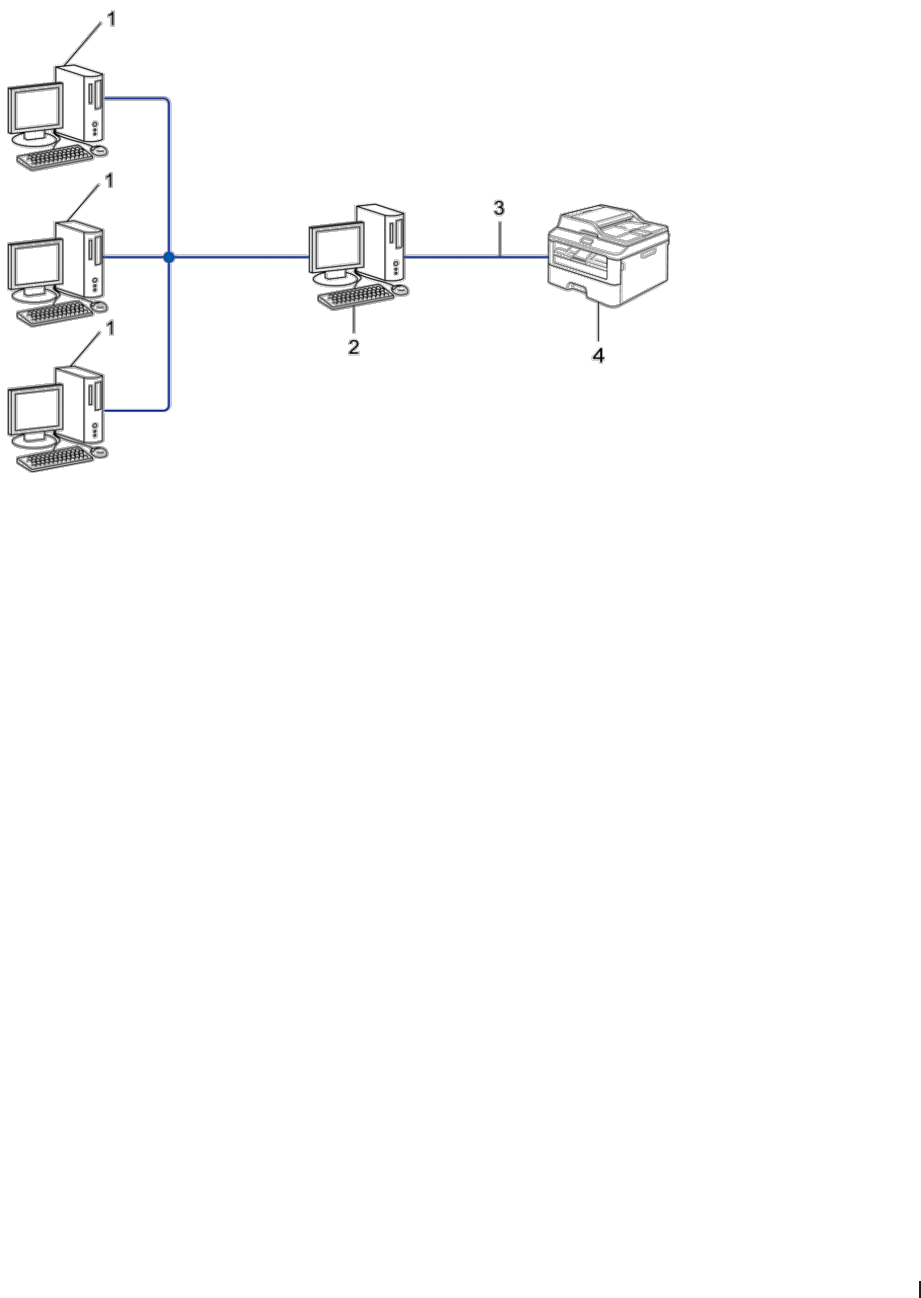
191Nettverk
Delt nettverk-utskrift
I et nettverksdelt miljø sender hver datamaskin data via en sentralt kontrollert datamaskin. Denne typen datamaskin
kalles ofte en "server" eller "utskriftsserver". Jobben til denne datamaskinen er å kontrollere alle utskriftsjobber.
1. Klientdatamaskin
2. Sentralstyrt datamaskin, kalles også “server” eller “utskriftsserver”
3. Ethernet-kabel eller USB
4. Nettverksmaskin (din maskin)
MERK: I større nettverk anbefaler vi et miljø med delt nettverksutskrift.
MERK: "Serveren" eller "utskriftsserveren" må bruke TCP/IP-protokollen.
MERK: Dell-maskinen må ha en gyldig konfigurert IP-adresse, med mindre den er tilkoblet via USB-grensesnittet på
serveren.
Eksempler på trådløs nettverkstilkobling
Identifiser type trådløs nettverkstilkobling du bruker: Infrastrukturmodus, Ad-Hoc-modus eller Wi-Fi Direct®-modus.
•Koplet til en datamaskin med et trådløst LAN-tilgangspunkt/ruter i nettverket (infrastrukturmodus)
Denne typen nettverk har et/en sentralt tilgangspunkt/ruter i nettverket. Tilgangspunktet kan også fungere som en bro eller
en gateway til et kablet nettverk. Når den trådløse Dell-maskinen (din maskin) er en del av dette nettverket, mottar den alle
utskriftsjobbene via et tilgangspunkt.
•Koplet til en trådløs datamaskin uten et trådløst LAN-tilgangspunkt/ruter i nettverket (ad-hoc-modus)
Denne typen nettverk har ikke et sentralt trådløst LAN-tilgangspunkt/ruter. Hver enkelt trådløs klient
kommuniserer direkte med hverandre. Når den trådløse Dell-maskinen (din maskin) er en del av dette nettverket,
mottar den alle utskriftsjobbene direkte fra datamaskinen som sender utskriftsdata.
•Wi-Fi Direct
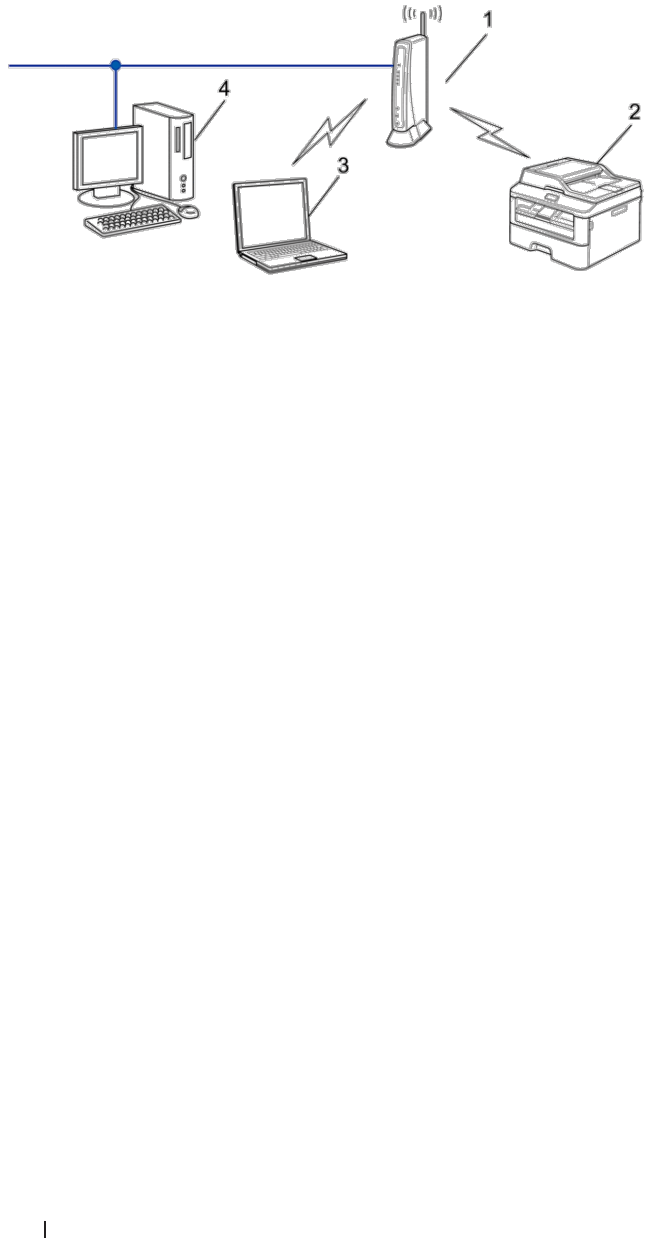
192 Nettverk
Koplet til en datamaskin med et trådløst LAN-tilgangspunkt/ruter i nettverket (infrastrukturmodus)
Beslektede modeller : Dell E514dw / Dell E515dw
Denne typen nettverk har et/en sentralt tilgangspunkt/ruter i nettverket. Tilgangspunktet kan også fungere som en
bro eller en gateway til et kablet nettverk. Når den trådløse Dell-maskinen (din maskin) er en del av dette nettverket,
mottar den alle utskriftsjobbene via et tilgangspunkt.
1. Trådløst LAN-tilgangspunkt/ruter
2. Maskin med trådløst nettverk (din maskin)
3. Datamaskin med trådløs tilkopling til det/den trådløse LAN-tilgangspunktet/-ruteren
4. Kablet datamaskin tilkoblet det/den trådløse LAN-tilgangspunktet/-ruteren med en nettverkskabel
Konfigurasjonsmetode
Velg én av disse metodene for å konfigurere Dell-maskinen i et trådløst nettverksmiljø.
•Trådløs konfigurasjon med konfigurasjonsveiviseren fra datamaskinen (anbefales)
•Trådløs konfigurasjon med konfigurasjonsveiviseren fra kontrollpanelet
•Ettrykks trådløs konfigurasjon med WPS eller AOSS™
•PIN-metode for trådløs konfigurasjon med WPS
Koplet til en trådløs datamaskin uten et trådløst LAN-tilgangspunkt/ruter i nettverket (ad-hoc-modus)
Beslektede modeller : Dell E514dw / Dell E515dw
Denne typen nettverk har ikke et sentralt trådløst LAN-tilgangspunkt/ruter. Hver enkelt trådløs klient kommuniserer
direkte med hverandre. Når den trådløse Dell-maskinen (din maskin) er en del av dette nettverket, mottar den alle
utskriftsjobbene direkte fra datamaskinen som sender utskriftsdata.
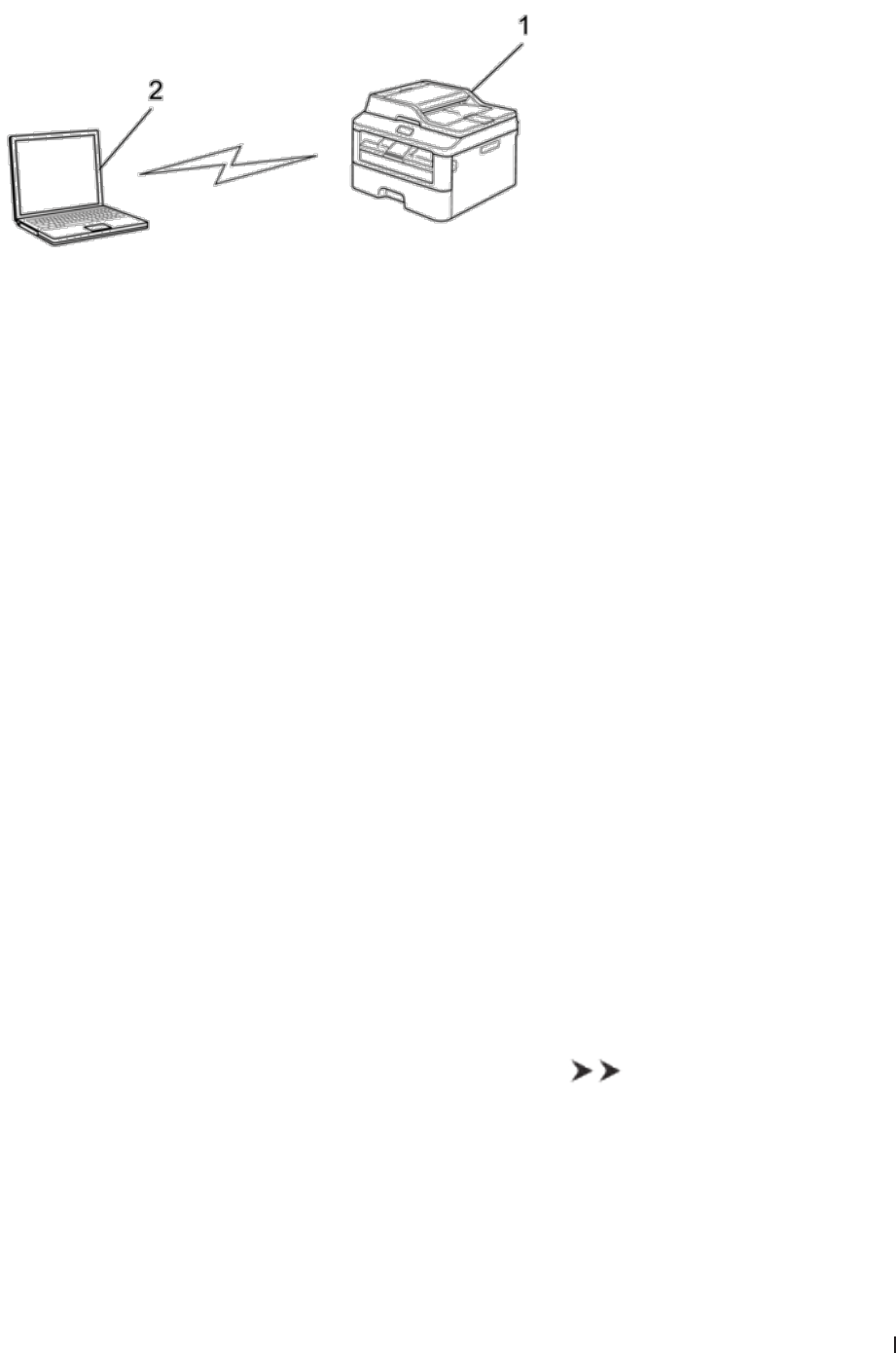
193Nettverk
1. Maskin med trådløst nettverk (din maskin)
2. Trådløs datamaskin
Vi garanterer ikke sikker trådløs nettverkstilkobling med Windows Server®-produkter i ad-hoc-modus.
Lær å bruke nettverksstyringsverktøy
Konfigurer og endre Dell-maskinens nettverksinnstillinger med et administrasjonsverktøy.
•Internett-basert styring
Lære om nettverksstyringsverktøy
•Hva er Internett-basert styring?
Hva er Internett-basert styring?
Internett-basert styring er et verktøy som bruker en vanlig nettleser til å styre maskinen via HTTP (Hyper Text
Transfer Protocol). Skriv inn maskinens IP-adresse i nettleseren for å få tilgang til og endre innstillingene for
utskriftsserveren.
MERK: Vi anbefaler Microsoft® Internet Explorer® 8.0/9.0/10.0 for Windows® og Safari 5.0/6.0 for Macintosh. Sørg for
at JavaScript og informasjonskapsler alltid er aktivert i alle nettlesere du bruker. Hvis du bruker en annen nettleser må
du kontrollere at den er kompatibel med HTTP 1.0 og HTTP 1.1.
MERK: Du må bruke TCP/IP-protokollen på nettverket og ha en gyldig IP-adresse programmert på utskriftsserveren
og datamaskinen.
Få tilgang til nettverksstyringsprogramvare og -verktøy
Før du bruker Dell-maskinen i et nettverksmiljø må du installere Dell-programvaren og konfigurere de aktuelle TCP/
IP-nettverksinnstillingene på selve maskinen.
Hvis du ikke ønsker eller ikke kan bruke Dell-installasjonsprogrammet,
Beslektet informasjon

194 Nettverk
Få tilgang til Internett-basert styring
1. Start nettleseren.
2. Skriv inn "http://maskinens IP-adresse" i nettleserens adresselinje (hvor "maskinens IP-adresse" er maskinens
IP-adresse).
For eksempel: http://192.168.1.2
MERK: Hvis du bruker DNS (Domain Name System) eller aktiverer et NetBIOS-navn, kan du skrive inn et annet
navn, som “DeltSkriver” i stedet for IP-adressen.
•Eksempel:
http://SharedPrinter
Hvis du aktiverer et NetBIOS-navn, kan du også bruke nodenavnet.
•Eksempel:
http://DELL000499
Du finner NetBIOS-navnet i nettverkskonfigurasjonsrapporten.
MERK: For Macintosh, gå til Internett-basert styring ved å klikke på maskinens ikon på Status Monitor-skjermen.
3. Passord kreves ikke som standard. Skriv et passord hvis du har satt et og klikk deretter på .
Nå kan du endre utskriftsserverens innstillinger.
Hvis du har endret protokollinnstillingene, må du starte maskinen på nytt etter at du har klikket på Submit (Send) for
å aktivere konfigurasjonen.
Angi et påloggingspassord for Internett-basert styring
Vi anbefaler at du angir et påloggingspassord for å hindre uautorisert tilgang til Internett-basert styring.
1. Start nettleseren.
2. Skriv inn "http://maskinens IP-adresse" i nettleserens adresselinje (hvor "maskinens IP-adresse" er maskinens
IP-adresse).
For eksempel: http://192.168.1.2
MERK: Hvis du bruker DNS (Domain Name System) eller aktiverer et NetBIOS-navn, kan du skrive inn et annet
navn, som "DeltSkriver" i stedet for IP-adressen.
•Eksempel:
http://SharedPrinter
Hvis du aktiverer et NetBIOS-navn, kan du også bruke nodenavnet.
•Eksempel:
http://DELL000499
Du finner NetBIOS-navnet i nettverkskonfigurasjonsrapporten.
MERK: For Macintosh, gå til Internett-basert styring ved å klikke på maskinens ikon på Status Monitor-skjermen.
3. Passord kreves ikke som standard. Skriv et passord hvis du har satt et og klikk deretter på .
4. Klikk på Administrator.
5. Skriv inn passordet du vil bruke (opptil 32 tegn).
6. Skriv inn passordet på nytt i boksen Confirm New Password (Bekreft nytt passord).

195Nettverk
7. Klikk på Submit (Send).
Hver gang du vil ha tilgang til Internett-basert styring i fremtiden, må du skrive inn passordet i boksen Login
(Pålogging) og klikke på .
Når du har konfigurert innstillingene, logger du av ved å klikke på .
MERK: Hvis du ikke angir et påloggingspassord, kan du likevel angi et passord ved å klikke på knappen Please config-
ure the password (Konfigurer passord) på maskinens nettside.
Finn maskinens nettverksinnstillinger
Du kan endre maskinens nettverksinnstillinger (IP-adresse, subnettmaske, gateway og andre) via kontrollpanelet eller
Internett-basert styring.
•Finne nettverksinnstillinger ved bruk av Dell-kontrollpanelet
•Lokale nettverksinnstillinger ved bruk av Internett-basert styring
Finne nettverksinnstillinger ved bruk av Dell-kontrollpanelet
1. Trykk på Meny.
2. Trykk på p eller q for å vise Nettverk-alternativet og trykk deretter på OK.
3. Gå til menyvalgene du vil konfigurere.
Lokale nettverksinnstillinger ved bruk av Internett-basert styring
1. Start nettleseren.
2. Skriv inn "http://maskinens IP-adresse" i nettleserens adresselinje (hvor "maskinens IP-adresse" er maskinens
IP-adresse).
For eksempel: http://192.168.1.2
MERK: Hvis du bruker DNS (Domain Name System) eller aktiverer et NetBIOS-navn, kan du skrive inn et annet
navn, som “DeltSkriver” i stedet for IP-adressen.
•Eksempel:
http://SharedPrinter
Hvis du aktiverer et NetBIOS-navn, kan du også bruke nodenavnet.
•Eksempel:
http://DELL000499
Du finner NetBIOS-navnet i nettverkskonfigurasjonsrapporten.
MERK: For Macintosh, gå til Internett-basert styring ved å klikke på maskinens ikon på Status Monitor-skjermen.
3. Passord kreves ikke som standard. Skriv et passord hvis du har satt et og klikk deretter på .
Du kan endre nettverksinnstillingene.
Hvis du endrer protokollinnstillingene, starter du maskinen på nytt etter at du har klikket på Submit (Send) for å
aktivere konfigurasjonen.

196 Nettverk
Flere metoder for konfigurering av Dell-maskinen for et trådløst nettverk
Vi anbefaler at du bruker installasjons-CD-ROM-platen til å kople maskinen til det trådløse nettverket.
•Før du konfigurerer Dell-maskinen for et trådløst nettverk
•Konfigurer maskinen for et trådløst nettverk ved bruk av Ettrykks-metoden for Wi-Fi Protected Setup™ (WPS)
eller AOSS™
•Konfigurer maskinen for et trådløst nettverk ved bruk av PIN-metoden for Wi-Fi Protected Setup™ (WPS)
Hvis det trådløse LAN-tilgangspunktet/ruteren støtter WPS, kan du bruke PIN-metoden (Personal Identification
Number) til å konfigurere innstillinger for trådløst nettverk.
•Konfigurere maskinen for et trådløst nettverk i ad-hoc-modus (for IEEE 802.11b/g/n)
•Konfigurer maskinen for et trådløst nettverk med installasjonsveiviseren for maskinens kontrollpanel
•Konfigurere maskinen for et trådløst nettverk når SSID-en ikke gruppesendes
•Bruke Wi-Fi Direct®
Før du konfigurerer Dell-maskinen for et trådløst nettverk
Beslektede modeller : Dell E514dw / Dell E515dw
Før du forsøker å konfigurere et trådløst nettverk, bekrefter du følgende:
•Vil du oppnå optimale resultater ved vanlig utskrift av dokumenter, plasserer du Dell-maskinen så nær det
trådløse LAN-tilgangspunktet/ruteren som mulig og med færrest mulig hindringer. Store gjenstander og vegger
mellom de to enhetene, og interferens fra andre elektroniske enheter, kan redusere dataoverføringshastigheten for
dokumentene.
Disse faktorene gjør at et trådløst grensesnitt kanskje ikke er den beste tilkoblingsmetoden for alle typer
dokumenter og programmer. Hvis du skriver ut store filer, som dokumenter med flere sider med en blanding av
tekst og store bilder, kan det være fordelaktig å velge kabelbasert Ethernet for raskere dataoverføring, eller USB
for raskeste topphastighet.
•Selv om Dell-maskinen kan brukes i både kablede og trådløse nettverk, kan du bare bruke én tilkoblingsmetode
om gangen. Du kan imidlertid bruke en trådløs nettverkstilkobling og Wi-Fi Direct-tilkobling eller en kablet
nettverkstilkobling (kun støttede modeller) og Wi-Fi Direct-tilkobling samtidig.
•Du må vite både nettverksnavn (SSID) og nettverksnøkkel før du kan konfigurere innstillingene for trådløs
tilkobling.
Konfigurer maskinen for et trådløst nettverk ved bruk av Ettrykks-metoden for Wi-Fi
Protected Setup™ (WPS) eller AOSS™
Beslektede modeller : Dell E514dw / Dell E515dw
Hvis det trådløse tilgangspunktet / ruteren støtter enten WPS (Push Button Configuration) eller AOSS™, kan du
bruke WPS eller AOSS™ fra kontrollpanelmenyen for å konfigurere dine trådløse nettverksinnstillinger.
MERK: Rutere eller tilgangspunkter som støtter WPS er merket med dette symbolet:

197Nettverk
MERK: Rutere eller tilgangspunkter som støtter AOSS™ er merket med dette symbolet:
Hvordan konfigurere det trådløse nettverket ved hjelp av Ettrykks-metoden for WPS eller AOSS™
Beslektede modeller : Dell E514dw / Dell E515dw
1. Trykk på Meny.
2. Trykk på p eller q for å vise Nettverk-alternativet og trykk deretter på OK.
3. Trykk på p eller q for å vise WLAN-alternativet og trykk deretter på OK.
4. Trykk på p eller q for å vise WPS/AOSS-alternativet og trykk deretter på OK.
5. Når WLAN aktivt ? vises, aktiver det trådløse nettverket.
Dette vil starte veiviseren for trådløst oppsett.
6. Når Start WPS/AOSS på trådløst utgangspunkt/router. vises på LCD-skjermen, trykker du på
WPS- eller AOSS™-knappen på det trådløse tilgangspunktet / ruteren. Trykk deretter på OK og maskinen din
vil nå automatisk registrere hvilken modus (WPS eller AOSS™) ditt trådløse tilgangspunkt / ruter bruker og
prøve å koble til det trådløse nettverket ditt.
Hvis den trådløse enheten er skikkelig tilkoblet, vises Tilkoblet på maskinens LCD-skjerm. Maskinen vil skrive
ut maskinens statusrapport for den trådløse tilkoplingen. Hvis tilkoblingen mislykkes, må du kontrollere feilkoden på
den utskrevne rapporten.
MERK: Hvis tilkoblingen mislykkes, tilbakestiller maskinen til et kablet nettverksgrensesnitt.
For Windows®:
Du har fullført konfigurasjonen av det trådløse nettverket. Installer driverne og programvaren som er nødvendig for å
bruke enheten fra installasjons-CD-ROM-en.
For Macintosh:
Installer drivere og programvare som er nødvendig, dobbeltklikk "StartHereOS X.app" på installasjons-CD-ROM-en.
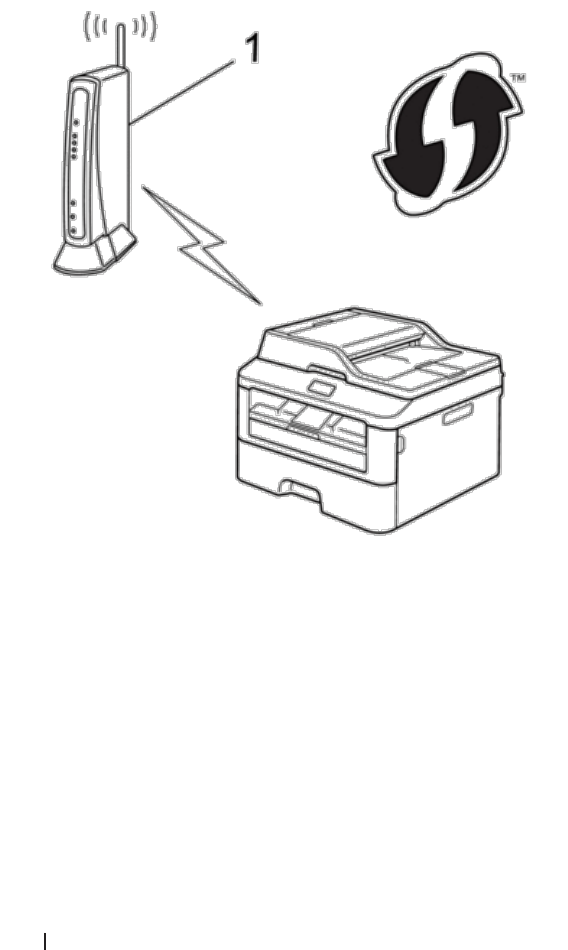
198 Nettverk
Konfigurer maskinen for et trådløst nettverk ved bruk av PIN-metoden for Wi-Fi
Protected Setup™ (WPS)
Beslektede modeller : Dell E514dw / Dell E515dw
Hvis det trådløse LAN-tilgangspunktet/ruteren støtter WPS, kan du bruke PIN-metoden (Personal Identification
Number) til å konfigurere innstillinger for trådløst nettverk.
PIN-metoden er en av tilkoblingsmetodene som er utviklet av Wi-Fi Alliance®. Når du sender inn en PIN-kode som
er opprettet av en tilgangsenhet (maskinen din), til registrator (en enhet som administrerer det trådløse nettverket),
kan du konfigurere det trådløse nettverket og sikkerhetsinnstillingene. Du finner mer informasjon om hvordan du får
tilgang til WPS-modus i instruksene som følger med det trådløse tilgangspunktet/ruteren.
To trådløse nettverkstilkoblingstyper bruker PIN-metoden for Wi-Fi Protected Setup™ (WPS)
Beslektede modeller : Dell E514dw / Dell E515dw
Type A
Tilkopling når det trådløse LAN-tilgangspunktet/ruteren (1) også fungerer som registrerer.
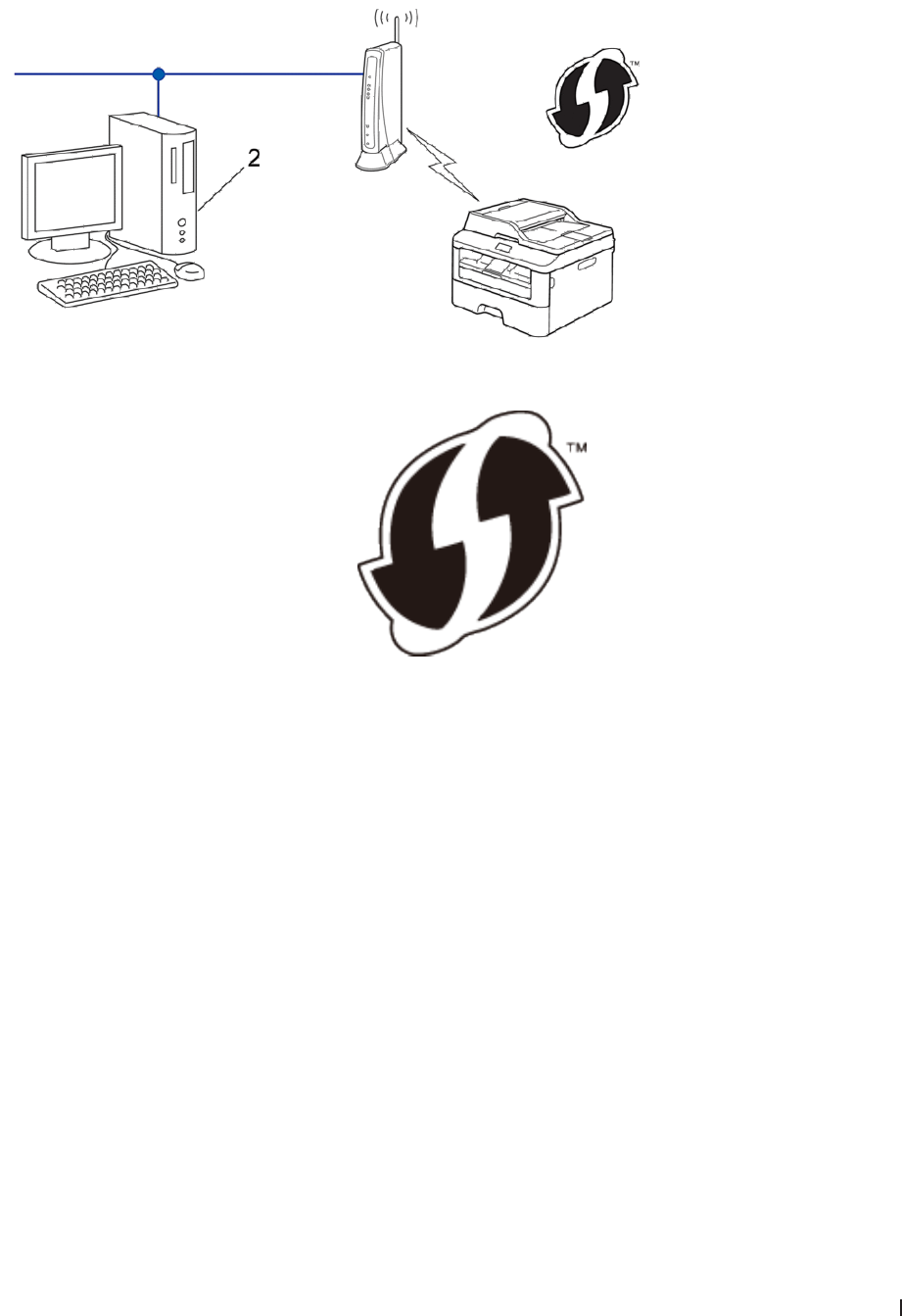
199Nettverk
Type B
Tilkobling når en annen enhet (2), slik som en datamaskin er brukt som en registrator.
MERK: Rutere eller tilgangspunkter som støtter WPS er merket med dette symbolet:
Hvordan konfigurere det trådløse nettverket ved bruk av PIN-metoden for Wi-Fi Protected Setup™
(WPS)
Beslektede modeller : Dell E514dw / Dell E515dw
1. Trykk på Meny.
2. Trykk på p eller q for å vise Nettverk-alternativet og trykk deretter på OK.
3. Trykk på p eller q for å vise WLAN-alternativet og trykk deretter på OK.
4. Trykk på p eller q for å vise WPS m/PIN-kode-alternativet og trykk deretter på OK.
5. Når WLAN aktivt ? vises, aktiver det trådløse nettverket.
Dette vil starte veiviseren for trådløst oppsett.
6. LCD-skjermen vier en åttesifret PIN-kode og maskinen begynner å søke etter et trådløst LAN-tilgangspunkt/
ruter.
7. Bruk en datamaskin som er tilkoplet nettverket og skriv "http://tilgangspunktets IP-adresse" i nettleseren (der
"tilgangspunktets IP-adresse" er IP-adressen til enheten som brukes som registrerer).

200 Nettverk
8. Gå til siden med WPS-innstilling og skriv PIN-koden. Følg deretter instruksene på skjermen.
MERK: Registrereren er vanligvis det trådløse LAN-tilgangspunktet/ruteren.
MERK: Innstillingssiden er forskjellig avhengig av merket til det trådløse LAN-tilgangspunktet / ruteren. For mer infor-
masjon, se instruksjonene som fulgte med det trådløse LAN-tilgangspunktet / ruteren.
Hvis du bruker en datamaskin med Windows Vista®, Windows® 7 eller Windows® 8 som registrerer, må du fullføre
følgende trinn:
9. Gjør ett av følgende:
•(Windows Vista®)
Klikk på (Start) > Nettverk > Legg til en trådløs enhet.
•(Windows® 7)
Klikk på (Start) > Enheter og skrivere > Legg til enhet.
•(Windows® 8)
Flytt musen til nedre høyre hjørne på skrivebordet. Klikk på
Innstillinger > Kontrollpanel > Maskinvare og lyd > Enheter og skrivere > Legg til en enhet når menylinjen
vises.
MERK: For å bruke en datamaskin med Windows Vista®, Windows® 7 eller Windows® 8 som en registrerer, må du
registrere den i nettverket på forhånd. For mer informasjon, se instruksjonene som fulgte med det trådløse LAN-
tilgangspunktet / ruteren.
MERK: Hvis du bruker Windows® 7 eller Windows® 8 som en registrator, kan du installere skriverdriveren etter den
trådløse konfigurasjonen ved å følge skjerminstruksjoner. For å installere den komplette driver- og programvarepak-
ken, bruker du Dell-installasjonsprogrammet på installasjons-CD-ROM-en.
10. Velg din maskin og klikk på Neste.
11. Skriv inn PIN-koden som vises på maskinens LCD-skjerm og klikk deretter på Neste.
12. Velg ditt nettverk og klikk deretter på Neste.
13. Klikk på Lukk.
Hvis den trådløse enheten er skikkelig tilkoblet, vises Tilkoblet på maskinens LCD-skjerm. Maskinen vil skrive
ut maskinens statusrapport for den trådløse tilkoplingen. Hvis tilkoblingen mislykkes, må du kontrollere feilkoden på
den utskrevne rapporten.
MERK: Hvis tilkoblingen mislykkes, tilbakestiller maskinen til et kablet nettverksgrensesnitt.
For Windows®:
Du har fullført konfigurasjonen av det trådløse nettverket. Installer driverne og programvaren som er nødvendig for å
bruke enheten fra installasjons-CD-ROM-en.
For Macintosh:
Installer drivere og programvare som er nødvendig, dobbeltklikk "StartHereOS X.app" på installasjons-CD-ROM-en.

201Nettverk
Konfigurere maskinen for et trådløst nettverk i ad-hoc-modus (for IEEE 802.11b/g/n)
•Konfigurere maskinen for et trådløst nettverk i Ad-hoc-modus ved bruk av en ny SSID
Hvis du bruker en ny SSID, vil alle andre enheter koble til med den SSID som du tilordnet Dell-maskinen i
følgende trinn. Du må koble til denne SSID fra datamaskinen når den er konfigurert for Ad-hoc-modus.
•Konfigurere maskinen for et trådløst nettverk i Ad-hoc-modus ved bruk av en eksisterende SSID
Bruk disse instruksjonene hvis du prøver å pare Dell-maskinen med en datamaskin som allerede er i Ad-hoc-
modus og som har konfigurert SSID.
•Koplet til en trådløs datamaskin uten et trådløst LAN-tilgangspunkt/ruter i nettverket (ad-hoc-modus)
Denne typen nettverk har ikke et sentralt trådløst LAN-tilgangspunkt/ruter. Hver enkelt trådløs klient
kommuniserer direkte med hverandre. Når den trådløse Dell-maskinen (din maskin) er en del av dette nettverket,
mottar den alle utskriftsjobbene direkte fra datamaskinen som sender utskriftsdata.
Konfigurere maskinen for et trådløst nettverk i Ad-hoc-modus ved bruk av en ny SSID
Beslektede modeller : Dell E514dw / Dell E515dw
Hvis du bruker en ny SSID, vil alle andre enheter koble til med den SSID som du tilordnet Dell-maskinen i følgende
trinn. Du må koble til denne SSID fra datamaskinen når den er konfigurert for Ad-hoc-modus.
1. Trykk på Meny.
2. Trykk på p eller q for å vise Nettverk-alternativet og trykk deretter på OK.
3. Trykk på p eller q for å vise WLAN-alternativet og trykk deretter på OK.
4. Trykk på p eller q for å vise Inst.veiviser-alternativet og trykk deretter på OK.
5. Når WLAN aktivt ? vises, aktiver det trådløse nettverket.
Dette vil starte veiviseren for trådløst oppsett.
6. Maskinen vil søke etter nettverket og vise en liste over tilgjengelige SSID-er. Trykk på p eller q for å vise <Ny
SSID>-alternativet og trykk deretter på OK.
7. Skriv SSID-navnet og trykk deretter på OK.
8. Trykk på p eller q for å vise Ad-hoc-alternativet og trykk deretter på OK.
9. Trykk på p eller q for å velge krypteringstype Ingen eller WEP og trykk deretter på OK.
10. Hvis du valgte alternativet WEP for krypteringstype, må du skrive inn WEP-nøkkelen og deretter trykke på OK.
MERK: Dell-maskinen støtter bare bruk av den første WEP-nøkkelen.
11. Hvis du vil ta i bruk innstillingene, velger du Ja. Velg Nei for å avbryte.
12. Maskinen vil prøve å kople til den trådløse enheten som du har valgt.
Hvis den trådløse enheten er skikkelig tilkoblet, vises Tilkoblet på maskinens LCD-skjerm. Maskinen vil skrive
ut maskinens statusrapport for den trådløse tilkoplingen. Hvis tilkoblingen mislykkes, må du kontrollere feilkoden på
den utskrevne rapporten.
MERK: Hvis tilkoblingen mislykkes, tilbakestiller maskinen til et kablet nettverksgrensesnitt.
For Windows®:
Du har fullført konfigurasjonen av det trådløse nettverket. Installer driverne og programvaren som er nødvendig for å
bruke enheten fra installasjons-CD-ROM-en.

202 Nettverk
For Macintosh:
Installer drivere og programvare som er nødvendig, dobbeltklikk "StartHereOS X.app" på installasjons-CD-ROM-en.
Konfigurere maskinen for et trådløst nettverk i Ad-hoc-modus ved bruk av en eksisterende SSID
Beslektede modeller : Dell E514dw / Dell E515dw
Bruk disse instruksjonene hvis du prøver å pare Dell-maskinen med en datamaskin som allerede er i Ad-hoc-modus
og som har konfigurert SSID.
Før du konfigurerer maskinen, anbefaler vi at du skriver ned innstillingene for det trådløse nettverket. Du trenger
denne informasjonen før du fortsetter med konfigurasjonen.
1. Kontroller og noter gjeldende trådløse nettverksinnstillinger for datamaskinen som du kobler til.
MERK: De trådløse nettverksinnstillingene til datamaskinen du kobler til med, må være innstilt til Ad-hoc-modus
med en SSID som allerede er konfigurert. For mer informasjon om hvordan du konfigurerer datamaskinen i Ad-hoc-
modus, kan du se informasjonen som fulgte med datamaskinen eller kontakte nettverksadministratoren.
Nettverksnavn (SSID)
Kommunikasjonsmodus Krypteringsmodus Nettverksnøkkel
Ad-Hoc INGEN -
WEP
Eksempel:
Nettverksnavn (SSID)
HELLO
Kommunikasjonsmodus Krypteringsmodus Nettverksnøkkel
Ad-Hoc WEP 12345
MERK: Dell-maskinen støtter bare bruk av den første WEP-nøkkelen.
2. Trykk på Meny.
3. Trykk på p eller q for å vise Nettverk-alternativet og trykk deretter på OK.
4. Trykk på p eller q for å vise WLAN-alternativet og trykk deretter på OK.
5. Trykk på p eller q for å vise Inst.veiviser-alternativet og trykk deretter på OK.
6. Når WLAN aktivt ? vises, aktiver det trådløse nettverket.
Dette vil starte veiviseren for trådløst oppsett.
7. Maskinen vil søke etter nettverket og vise en liste over tilgjengelige SSID-er. Når en liste over SSID-er vises,
trykker du på p eller q for å velge SSID-en du ønsker.
8. Trykk på OK.
9. Skriv inn WEP-nøkkelen og trykk deretter på OK.
Velg Ja for å anvende innstillingene og klikk deretter på OK. Velg Nei for å avbryte.

203Nettverk
MERK: Dell-maskinen støtter bare bruk av den første WEP-nøkkelen.
10. Maskinen vil prøve å kople til den trådløse enheten som du har valgt.
Hvis den trådløse enheten er skikkelig tilkoblet, vises Tilkoblet på maskinens LCD-skjerm. Maskinen vil skrive
ut maskinens statusrapport for den trådløse tilkoplingen. Hvis tilkoblingen mislykkes, må du kontrollere feilkoden på
den utskrevne rapporten.
MERK: Hvis tilkoblingen mislykkes, tilbakestiller maskinen til et kablet nettverksgrensesnitt.
For Windows®:
Du har fullført konfigurasjonen av det trådløse nettverket. Installer driverne og programvaren som er nødvendig for å
bruke enheten fra installasjons-CD-ROM-en.
For Macintosh:
Installer drivere og programvare som er nødvendig, dobbeltklikk "StartHereOS X.app" på installasjons-CD-ROM-en.
Konfigurer maskinen for et trådløst nettverk med installasjonsveiviseren for
maskinens kontrollpanel
Beslektede modeller : Dell E514dw / Dell E515dw
Før du konfigurerer maskinen, anbefaler vi at du skriver ned innstillingene for det trådløse nettverket. Du trenger
denne informasjonen før du fortsetter med konfigurasjonen.
1. Kontroller og noter gjeldende trådløse nettverksinnstillinger for datamaskinen som du kobler til.
Nettverksnavn (SSID)
Nettverksnøkkel
Eksempel:
Nettverksnavn (SSID)
HELLO
Nettverksnøkkel
12345
MERK: Tilgangspunktet/ruteren din kan støtte bruk av flere WEP-nøkler, men Dell-maskinen støtter kun bruk av
første WEP-nøkkel.
MERK: Hvis du trenger hjelp under oppsett og ønsker å kontakte Dell kundeservice, må du ha din SSID (nettverk-
snavnet) og nettverksnøkkelen klar. Vi kan ikke hjelpe deg med å finne denne informasjonen.
MERK: Hvis du ikke kjenner til denne informasjonen (SSID og nettverksnøkkel), kan du ikke fortsette det trådløse
oppsettet.
Hvor finner jeg denne informasjonen?
•Se dokumentasjonen som fulgte med det trådløse tilgangspunktet/ruteren.

204 Nettverk
•Opprinnelig SSID kan være fabrikantens navn eller modellnavnet.
•Hvis du ikke kjenner sikkerhetsinformasjonen, tar du kontakt med ruterprodusenten, systemadministratoren eller
Internett-leverandøren.
2. Trykk på Meny.
3. Trykk på p eller q for å vise Nettverk-alternativet og trykk deretter på OK.
4. Trykk på p eller q for å vise WLAN-alternativet og trykk deretter på OK.
5. Trykk på p eller q for å vise Inst.veiviser-alternativet og trykk deretter på OK.
6. Når WLAN aktivt ? vises, aktiver det trådløse nettverket.
Dette vil starte veiviseren for trådløst oppsett.
7. Maskinen vil søke etter nettverket og vise en liste over tilgjengelige SSID-er. Når en liste over SSID-er vises,
trykker du på p eller q for å velge SSID-en du ønsker.
8. Trykk på OK.
9. Gjør ett av følgende:
•Hvis du bruker en pålitelighetskontroll- og krypteringsmetode som krever en nettverksnøkkel, angir du
nettverksnøkkelen du skrev ned i det første trinnet.
Skriv inn WEP-nøkkelen og trykk deretter på OK for å bruke innstillingene.
Hvis du vil ta i bruk innstillingene, velger du Ja. Velg Nei for å avbryte.
•Hvis pålitelighetskontrollmetoden er Åpent system og krypteringsmodusen din er Ingen, går du til neste trinn.
•Hvis WLAN-tilgangspunktet/-ruteren din støtter WPS, vises WPS tilgjengelig. For å koble til
maskinen din med den automatiske trådløse modusen, trykker du på p . (Hvis du velger Nei, skriver du inn
nettverksnøkkelen du skrev ned i det første trinnet.) Når Trykk WPS på rtr vises, trykker du på WPS-
knappen på WLAN-tilgangspunktet/-ruteren, og deretter trykker du to ganger på p .
10. Maskinen vil prøve å kople til den trådløse enheten som du har valgt.
Hvis den trådløse enheten er skikkelig tilkoblet, vises Tilkoblet på maskinens LCD-skjerm. Maskinen vil skrive
ut maskinens statusrapport for den trådløse tilkoplingen. Hvis tilkoblingen mislykkes, må du kontrollere feilkoden på
den utskrevne rapporten.
MERK: Hvis tilkoblingen mislykkes, tilbakestiller maskinen til et kablet nettverksgrensesnitt.
For Windows®:
Du har fullført konfigurasjonen av det trådløse nettverket. Installer driverne og programvaren som er nødvendig for å
bruke enheten fra installasjons-CD-ROM-en.
For Macintosh:
Installer drivere og programvare som er nødvendig, dobbeltklikk "StartHereOS X.app" på installasjons-CD-ROM-en.
Konfigurere maskinen for et trådløst nettverk når SSID-en ikke gruppesendes
Beslektede modeller : Dell E514dw / Dell E515dw
Før du konfigurerer maskinen, anbefaler vi at du skriver ned innstillingene for det trådløse nettverket. Du trenger
denne informasjonen før du fortsetter med konfigurasjonen.

205Nettverk
1. Kontroller og noter gjeldende trådløse nettverksinnstillinger.
Nettverksnavn (SSID)
Kommunikasjonsmodus Pålitelighetskontrollmetode Krypteringsmodus Nettverksnøkkel
Infrastruktur Åpent system INGEN -
WEP
Delt nøkkel WEP
WPA/WPA2-PSK AES
TKIP
(TKIP støttes kun for WPA-
PSK.)
Eksempel:
Nettverksnavn (SSID)
HELLO
Kommunikasjonsmodus Pålitelighetskontrollmetode Krypteringsmodus Nettverksnøkkel
Infrastruktur WPA2-PSK AES 12345678
MERK: Hvis ruteren bruker WEP-kryptering, angir du den første WEP-nøkkelen. Dell-maskinen støtter bare bruk av
den første WEP-nøkkelen.
2. Trykk på Meny.
3. Trykk på p eller q for å vise Nettverk-alternativet og trykk deretter på OK.
4. Trykk på p eller q for å vise WLAN-alternativet og trykk deretter på OK.
5. Trykk på p eller q for å vise Inst.veiviser-alternativet og trykk deretter på OK.
6. Når WLAN aktivt ? vises, aktiver det trådløse nettverket.
Dette vil starte veiviseren for trådløst oppsett.
7. Maskinen vil søke etter nettverket og vise en liste over tilgjengelige SSID-er. Trykk på p eller q for å vise <Ny
SSID>-alternativet og trykk deretter på OK.
8. Skriv SSID-navnet og trykk deretter på OK.
9. Trykk på p eller q for å vise Infrastruktur-alternativet og trykk deretter på OK.
10. Trykk på p eller q for å velg pålitelighetskontrollmetoden du ønsker og trykk deretter på OK.
11. Gjør ett av følgende:
•Hvis du valgte alternativet Åpent system, trykker du på p eller q for å velge krypteringstype Ingen eller
WEP og deretter på OK.
Hvis du valgte alternativet WEP for krypteringstype, må du skrive inn WEP-nøkkelen og deretter trykke på OK.
•Hvis du valgte alternativet Delt nøkkel, må du skrive inn WEP-nøkkelen og deretter trykke på OK.
•Hvis du valgte alternativet WPA/WPA2-PSK, trykker du på p eller q for å velge krypteringstype TKIP+AES
eller AES og deretter på OK.
Skriv WPA-nøkkelen og trykk deretter på OK.
MERK: Dell-maskinen støtter bare bruk av den første WEP-nøkkelen.
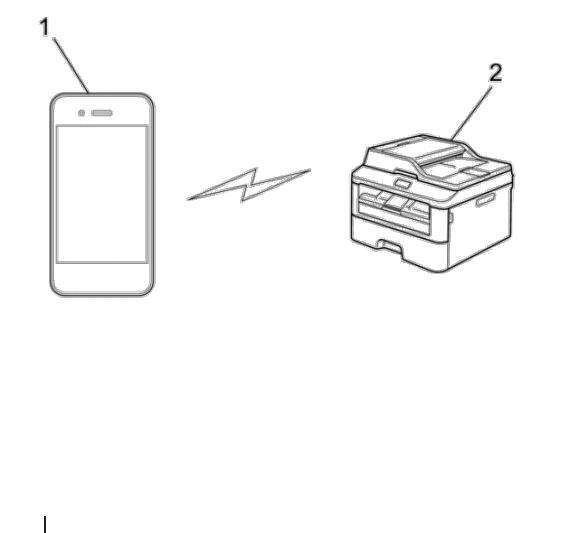
206 Nettverk
12. Hvis du vil ta i bruk innstillingene, velger du Ja. Velg Nei for å avbryte.
13. Maskinen vil prøve å kople til den trådløse enheten som du har valgt.
Hvis den trådløse enheten er skikkelig tilkoblet, vises Tilkoblet på maskinens LCD-skjerm. Maskinen vil skrive
ut maskinens statusrapport for den trådløse tilkoplingen. Hvis tilkoblingen mislykkes, må du kontrollere feilkoden på
den utskrevne rapporten.
MERK: Hvis tilkoblingen mislykkes, tilbakestiller maskinen til et kablet nettverksgrensesnitt.
For Windows®:
Du har fullført konfigurasjonen av det trådløse nettverket. Installer driverne og programvaren som er nødvendig for å
bruke enheten fra installasjons-CD-ROM-en.
For Macintosh:
Installer drivere og programvare som er nødvendig, dobbeltklikk "StartHereOS X.app" på installasjons-CD-ROM-en.
Bruke Wi-Fi Direct®
•Skriv ut eller skann fra den mobile enheten ved hjelp av Wi-Fi Direct
•Mobil utskrift
•Skrive ut med Mopria™
•Konfigurere Wi-Fi Direct-nettverket
Konfigurer Wi-Fi Direct-nettverksinnstillingene dine fra maskinens kontrollpanel.
•Jeg kan ikke fullføre oppsettkonfigurasjonen av det trådløse nettverket.
Skriv ut eller skann fra den mobile enheten ved hjelp av Wi-Fi Direct
Beslektede modeller : Dell E514dw / Dell E515dw
Wi-Fi Direct er en av de trådløse konfigurasjonsmetodene som er utviklet av Wi-Fi Alliance®. Det lar deg
konfigurere et sikkert trådløst nettverk mellom Dell-maskinen din og en mobil enhet, som en Android™-enhet,
Windows® Phone-enhet, iPhone, iPod touch eller iPad, uten å bruke et tilgangspunkt. Wi-Fi Direct støtter
trådløs nettverkskonfigurasjon med ettrykks- eller PIN-metoden til Wi-Fi Protected Setup™ (WPS). Du kan også
konfigurere et trådløst nettverk ved å manuelt stille inn en SSID og et passord. Dell-maskinens Wi-Fi Direct-
funksjon støtter WPA2™-sikkerhet med AES-kryptering.
1. Mobil enhet

207Nettverk
2. Dell-maskinen
MERK: Selv om Dell-maskinen kan brukes i både kablede og trådløse nettverk, kan du bare bruke én tilkoblingsmetode
om gangen. Du kan imidlertid bruke en trådløs nettverkstilkobling og Wi-Fi Direct-tilkobling eller en kablet nettverk-
stilkobling (kun støttede modeller) og Wi-Fi Direct-tilkobling samtidig.
MERK: Den Wi-Fi Direct-støttede enheten kan bli en gruppeeier (G/E). G/E fungerer som et tilgangspunkt ved konfig-
urering av Wi-Fi Direct-nettverket.
Mobil utskrift
Dell-maskinen støtter utskrift fra en rekke forskjellige mobile enheter. Brukervennlig og enkel å navigere,
programmet for mobil utskrift muliggjør direkteutskrift av bilder, dokumenter, innhold på nettet, med mer, på
støttede Dell-skrivere via Wi-Fi- eller Ethernet-nettverk.
For Android™-enheter
Last ned Dell Document Hub app gratis fra Google Play™. Dell Document Hub app er enkel å bruke og navigere i
og gjør det mulig å skrive ut bilder, dokumenter, nettinnhold og mer, til støttede Dell-skrivere på et Wi-Fi-, Wi-Fi
Direct- eller Ethernet-nettverk.
Skann QR-koden® for hurtig tilgang til den relevante applikasjonsbutikken.
For iOS-enheter
Skriveren er kompatibel med AirPrint. Skriveren er også kompatibel med Dell Document Hub App, tilgjengelig for
gratis nedlasting fra App Store.
Skann QR-koden for hurtig tilgang til den relevante applikasjonsbutikken.

208 Nettverk
Skrive ut med Mopria™
Beslektede modeller : Dell E514dw / Dell E515dn / Dell E515dw
Mopria-sertifiserte mobilenheter kan kobles til og skrive ut på sertifiserte skrivere. Koble enten mobilenhetene dine
til samme nettverk som skriveren, eller opprett en direkte tilkobling med Wi-Fi Direct®.
Fungerer med Mopria-sertifiserte smarttelefoner og nettbrett eller Android 4.4-enheter med Mopria Print Service, en
nedlastbar skrivertjeneste fra Google Play.
https://play.google.com/store/apps/
http://www.mopria.org/
Konfigurere Wi-Fi Direct-nettverket
Konfigurer Wi-Fi Direct-nettverksinnstillingene dine fra maskinens kontrollpanel.
•Trinnvis veiledning for Wi-Fi Direct-nettverksinnstilling
Følgende anvisninger viser fem ulike metoder for å konfigurere Dell-maskinen i et trådløst nettverksmiljø. Velg
metoden som du foretrekke for miljøet ditt.
•Konfigurer Wi-Fi Direct-nettverket ditt med Ettrykks-metoden
•Konfigurer Wi-Fi Direct-nettverket ditt med Ettrykks-metoden til Wi-Fi Protected Setup™ (WPS)
•Konfigurer ditt Wi-Fi Direct-nettverk med PIN-metoden
•Konfigurer Wi-Fi Direct-nettverket ditt med PIN-metoden til Wi-Fi Protected Setup™ (WPS)
•Konfigurere Wi-Fi Direct-nettverket manuelt
Trinnvis veiledning for Wi-Fi Direct-nettverksinnstilling
Beslektede modeller : Dell E514dw / Dell E515dw
Følgende anvisninger viser fem ulike metoder for å konfigurere Dell-maskinen i et trådløst nettverksmiljø. Velg
metoden som du foretrekke for miljøet ditt.
Sjekk den mobile enheten din for konfigurasjon.
1. Støtter den mobile enheten Wi-Fi Direct?
Alternativ Beskrivelse
Ja Gå til trinn 2
Nei Gå til trinn 3
2. Støtter den mobile enheten ettrykks-konfigurasjon for Wi-Fi Direct?
Alternativ Beskrivelse
Ja
Beslektet informasjon:
Konfigurer Wi-Fi Direct-nettverket ditt med Ettrykks-metoden
Nei
Beslektet informasjon:
Konfigurer ditt Wi-Fi Direct-nettverk med PIN-metoden
3. Støtter den mobile enheten Wi-Fi Protected Setup™ (WPS)?
Alternativ Beskrivelse
Ja Gå til trinn 4
Nei
Beslektet informasjon:
Konfigurere Wi-Fi Direct-nettverket manuelt
209Nettverk
4. Støtter den mobile enheten ettrykks-konfigurasjon for Wi-Fi Protected Setup™ (WPS)?
Alternativ Beskrivelse
Ja
Beslektet informasjon:
Konfigurer Wi-Fi Direct-nettverket ditt med Ettrykks-metoden og Wi-
Fi Protected Setup™ (WPS)
Nei
Beslektet informasjon:
Konfigurer Wi-Fi Direct-nettverket ditt med PIN-metoden til Wi-Fi
Protected Setup™ (WPS)
For å bruke Mobile Printing-funksjonaliteten i et Wi-Fi Direct-nettverk konfigurert av ettrykks-konfigurasjon med
Wi-Fi Direct eller av PIN-metoden med Wi-Fi Direct, må enheten du bruker til å konfigurere Wi-Fi Direct med
kjøre Android™ 4.0 eller senere.
Konfigurer Wi-Fi Direct-nettverket ditt med Ettrykks-metoden
Beslektede modeller : Dell E514dw / Dell E515dw
Dersom den mobile enheten din støtter Wi-Fi Direct, følger du disse trinnene for å konfigurere et Wi-Fi Direct-
nettverk:
1. Trykk på Meny.
2. Trykk på p eller q for å vise Nettverk-alternativet og trykk deretter på OK.
3. Trykk på p eller q for å vise Wi-Fi Direct-alternativet og trykk deretter på OK.
4. Trykk på p eller q for å vise Trykknapp-alternativet og trykk deretter på OK.
5. Når Wi-Fi Direct på? vises, aktiver Wi-Fi Direct-nettverket.
6. Aktiver Wi-Fi Direct på den mobile enheten (se bruksanvisningen til den mobile enheten for anvisninger) når
Aktiver Wi-Fi Direct på annen enhet, og trykk på OK. vises på maskinens LCD-skjerm.
Trykk på OK på maskinen.
Dette vil starte Wi-Fi Direct-oppsettet. Vil du avbryte, trykker du på Tøm.
7. Gjør ett av følgende:
•Når Dell-maskinen er gruppeeieren (G/E), kobler du den mobile enheten direkte til maskinen.
•Når Dell-maskinen ikke er gruppeeieren (G/E), vil den vise tilgjengelige enhetsnavn som et Wi-Fi Direct-
nettverk skal konfigureres til. Trykk på p eller q for å velge den mobile enheten som du vil koble til og trykk
på OK. Søk igjen etter tilgjengelig enheter ved å trykke på Søk på nytt.
8. Hvis den mobile enheten kobler til, viser Tilkoblet på maskinens LCD-skjerm. Du har fullført
konfigurasjonen av Wi-Fi Direct-nettverket.
Konfigurer Wi-Fi Direct-nettverket ditt med Ettrykks-metoden til Wi-Fi Protected Setup™ (WPS)
Beslektede modeller : Dell E514dw / Dell E515dw
Dersom den mobile enheten din støtter WPS (PBC; Push Button Configuration - "trykk knapp" konfigurasjon),
følger du disse trinnene for å konfigurere et Wi-Fi Direct-nettverk:
1. Trykk på Meny.
2. Trykk på p eller q for å vise Nettverk-alternativet og trykk deretter på OK.
3. Trykk på p eller q for å vise Wi-Fi Direct-alternativet og trykk deretter på OK.

210 Nettverk
4. Trykk på p eller q for å vise Gruppeeier-alternativet og trykk deretter på OK.
5. Trykk på p eller q for å vise På-alternativet og trykk deretter på OK.
6. Trykk på p eller q for å vise Trykknapp-alternativet og trykk deretter på OK.
7. Når Wi-Fi Direct på? vises, aktiver Wi-Fi Direct-nettverket.
8. Aktiver WPS ettrykks-konfigurasjonen på den mobile enheten (se bruksanvisningen til den mobile enheten for
anvisninger) når Aktiver Wi-Fi Direct på annen enhet, og trykk på OK. vises på maskinens
LCD-skjerm. Trykk på OK på maskinen.
Dette vil starte Wi-Fi Direct-oppsettet. Vil du avbryte, trykker du på Tøm.
9. Hvis den mobile enheten kobler til, viser Tilkoblet på maskinens LCD-skjerm. Du har fullført
konfigurasjonen av Wi-Fi Direct-nettverket.
Konfigurer ditt Wi-Fi Direct-nettverk med PIN-metoden
Beslektede modeller : Dell E514dw / Dell E515dw
Dersom den mobile enheten din støtter PIN-metoden til Wi-Fi Direct, følger du disse trinnene for å konfigurere et
Wi-Fi Direct-nettverk:
1. Trykk på Meny.
2. Trykk på p eller q for å vise Nettverk-alternativet og trykk deretter på OK.
3. Trykk på p eller q for å vise Wi-Fi Direct-alternativet og trykk deretter på OK.
4. Trykk på p eller q for å vise PIN-kode-alternativet og trykk deretter på OK.
5. Når Wi-Fi Direct på? vises, aktiver Wi-Fi Direct-nettverket.
6. Aktiver Wi-Fi Direct på den mobile enheten (se bruksanvisningen til den mobile enheten for anvisninger) når
Aktiver Wi-Fi Direct på annen enhet, og trykk på OK. vises på maskinens LCD-skjerm.
Trykk på OK på maskinen.
Dette vil starte Wi-Fi Direct-oppsettet. Vil du avbryte, trykker du på Tøm.
7. Gjør ett av følgende:
•Når maskinen er gruppeeieren (G/E), venter den på en forespørsel om tilkobling fra den mobile enheten. Når
Angi PIN-kode vises, angir du PIN-koden som vises på den mobile enheten på maskinen. Trykk OK for å
fullføre oppsettet.
Dersom PIN-koden vises på maskinen din, angir du PIN-koden i den mobile enheten.
•Når maskinen ikke er gruppeeieren (G/E), vil den vise tilgjengelige enhetsnavn som et Wi-Fi Direct-nettverk
skal konfigureres til. Trykk på p eller q for å velge den mobile enheten som du vil koble til og trykk på OK.
Søk igjen etter tilgjengelig enheter ved å trykke på Søk på nytt.
8. Gjør ett av følgende:
•Følg maskinens instruksjoner for å vise PIN-koden på maskinen, angi PIN-koden på den mobile enheten og
fortsetter så til neste trinn.
•Følg maskinens instruksjoner for å angi PIN-koden som vises på den mobile enheten på maskinen. Trykk på
OK, og gå til neste trinn.
Dersom den mobile enheten din ikke viser en PIN-kode, trykker du Avbryt på maskinen. Gå tilbake til første
trinn og prøv igjen.

211Nettverk
9. Hvis den mobile enheten kobler til, viser Tilkoblet på maskinens LCD-skjerm. Du har fullført
konfigurasjonen av Wi-Fi Direct-nettverket.
Konfigurer Wi-Fi Direct-nettverket ditt med PIN-metoden til Wi-Fi Protected Setup™ (WPS)
Beslektede modeller : Dell E514dw / Dell E515dw
Dersom den mobile enheten din støtter PIN-metoden til Wi-Fi Protected Setup™ (WPS), følger du disse trinnene
for å konfigurere et Wi-Fi Direct-nettverk.
1. Trykk på Meny.
2. Trykk på p eller q for å vise Nettverk-alternativet og trykk deretter på OK.
3. Trykk på p eller q for å vise Wi-Fi Direct-alternativet og trykk deretter på OK.
4. Trykk på p eller q for å vise Gruppeeier-alternativet og trykk deretter på OK.
5. Trykk på p eller q for å vise På-alternativet og trykk deretter på OK.
6. Trykk på p eller q for å vise PIN-kode-alternativet og trykk deretter på OK.
7. Når Wi-Fi Direct på? vises, aktiver Wi-Fi Direct-nettverket.
8. Aktiver WPS PIN-konfigurasjonen på den mobile enheten (se bruksanvisningen til den mobile enheten for
anvisninger) når Aktiver Wi-Fi Direct på annen enhet, og trykk på OK. vises på maskinens
LCD-skjerm. Trykk på OK på maskinen.
Dette vil starte Wi-Fi Direct-oppsettet. Vil du avbryte, trykker du på Tøm.
9. Maskinen vil vente på en forespørsel fra den mobile enheten om tilkobling. Når Angi PIN-kode vises, angir
du PIN-koden som vises på den mobile enheten på maskinen.
10. Trykk på OK.
11. Hvis den mobile enheten kobler til, viser Tilkoblet på maskinens LCD-skjerm. Du har fullført
konfigurasjonen av Wi-Fi Direct-nettverket.
Konfigurere Wi-Fi Direct-nettverket manuelt
Beslektede modeller : Dell E514dw / Dell E515dw
Dersom den mobile enheten din ikke støtter Wi-Fi Direct eller WPS, må du konfigurere et Wi-Fi Direct-nettverk
manuelt.
1. Trykk på Meny.
2. Trykk på p eller q for å vise Nettverk-alternativet og trykk deretter på OK.
3. Trykk på p eller q for å vise Wi-Fi Direct-alternativet og trykk deretter på OK.
4. Trykk på p eller q for å vise Manuell-alternativet og trykk deretter på OK.
5. Når Wi-Fi Direct på? vises, aktiver Wi-Fi Direct-nettverket.
6. Maskinen vil vise SSID-navnet og passordet i to minutter. Gå til den mobile enhetens innstillingsskjerm for
trådløst nettverk og skriv inn SSID-navnet og passordet.
7. Hvis den mobile enheten kobler til, viser Tilkoblet på maskinens LCD-skjerm. Du har fullført
konfigurasjonen av Wi-Fi Direct-nettverket.

212 Nettverk
Avanserte nettverksfunksjoner
•Skrive ut nettverksinnstillingsrapport
Nettverkskonfigurasjonsrapporten viser en liste over gjeldende nettverkskonfigurasjon, blant annet innstillingene
for nettverksutskriftsserveren.
•Konfigurer innstillingene for e-postserver med Internett-basert styring
Bruk Internett-basert styring til å konfigurere Dell-maskinen for å koble til med e-postserveren din.
•Synkronisere tiden med SNTP-serveren via Internett-basert styring
SNTP (Simple Network Time Protocol) brukes til å synkronisere tiden maskinen bruker til pålitelighetskontroll,
med SNTP-tidsserveren. (Dette er ikke samme tid som vises på LCD-skjermen til maskinen.) Du kan
synkronisere maskinens tid automatisk eller manuelt med UTC (Coordinated Universal Time) fra SNTP-
tidsserveren.
Skrive ut nettverksinnstillingsrapport
Nettverkskonfigurasjonsrapporten viser en liste over gjeldende nettverkskonfigurasjon, blant annet innstillingene for
nettverksutskriftsserveren.
MERK: Nodenavn: Nodenavnet vises i gjeldende nettverkskonfigurasjonsrapport. Standard nodenavn er
“DELLxxxxxx” (hvor “xxxxxx” er maskinens MAC-adresse Ethernet-adresse).
MERK: Hvis IP Address i nettverkskonfigurasjonsrapporten viser 0.0.0.0, venter du i ett minutt før du skriver
den ut på nytt.
MERK: Du finner maskinens innstillinger, slik som IP-adresse, subnettmaske, nodenavn og MAC-adresse, i
rapporten. Eksempel:
•IP-adresse: 192.168.0.5
•Subnettmaske: 255.255.255.0
•Nodenavn: DELL000499
•MAC-adresse: 00-0c-a0-00-04-99
1. Trykk på Meny.
2. Gjør ett av følgende:
•Dell E515dn/E515dw
Trykk på p eller q for å vise Skriv rapport-alternativet og trykk deretter på OK.
•Dell E514dw
Trykk på p eller q for å vise Maskin Info-alternativet og trykk deretter på OK.
3. Trykk på p eller q for å vise Nettverk Konf.-alternativet og trykk deretter på OK.
4. Trykk på Start.
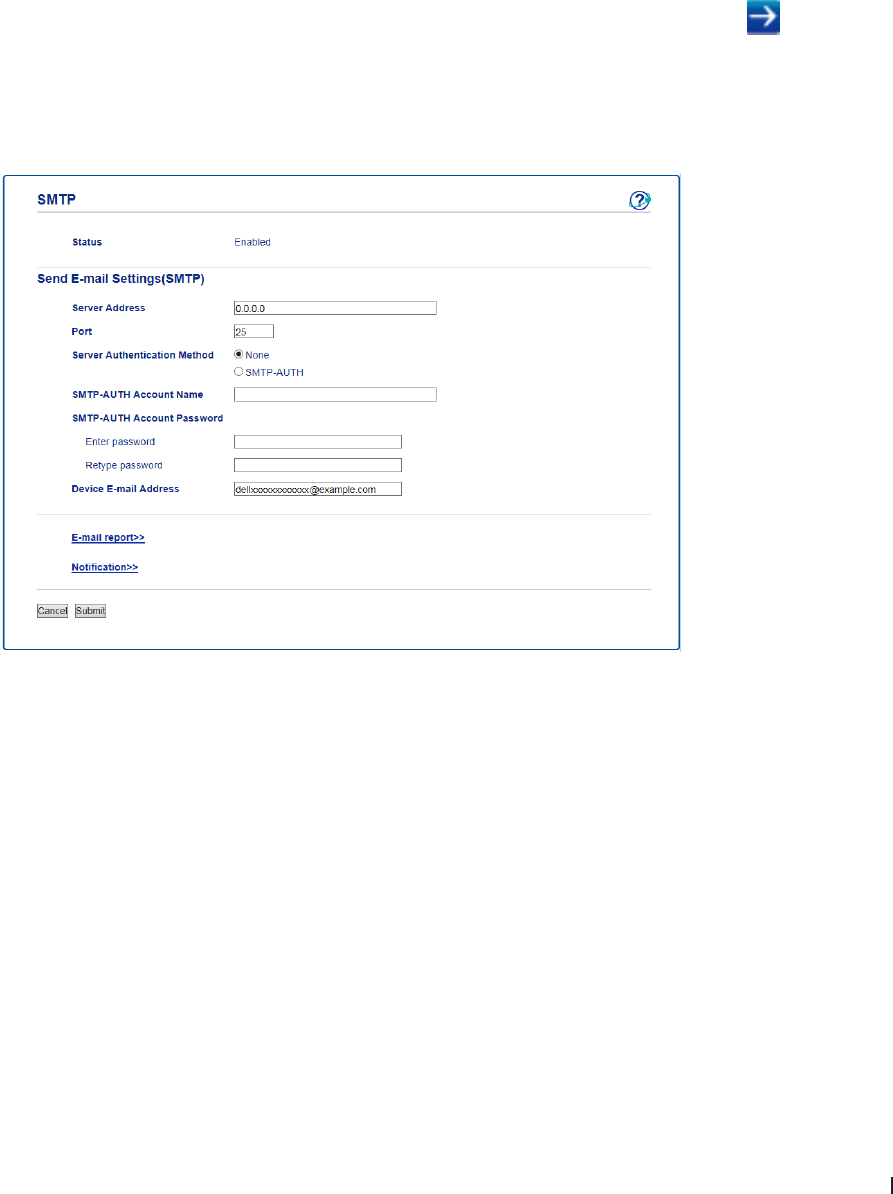
213Nettverk
Konfigurer innstillingene for e-postserver med Internett-basert styring
Bruk Internett-basert styring til å konfigurere Dell-maskinen for å koble til med e-postserveren din.
1. Start nettleseren.
2. Skriv inn "http://maskinens IP-adresse" i nettleserens adresselinje (hvor "maskinens IP-adresse" er maskinens
IP-adresse).
For eksempel: http://192.168.1.2
3. Passord kreves ikke som standard. Skriv et passord hvis du har satt et og klikk deretter på .
4. Klikk på Network (Nettverk)-fanen.
5. Klikk Protocol (Protokoll) i den venstre navigasjonslinjen.
6. I feltet SMTP klikker du på Advanced Setting (Avansert innstilling) og kontrollerer at Status er Enabled
(Aktivert).
7. Angi nødvendige innstillinger for e-postserveren.
8. Klikk på Submit (Send).
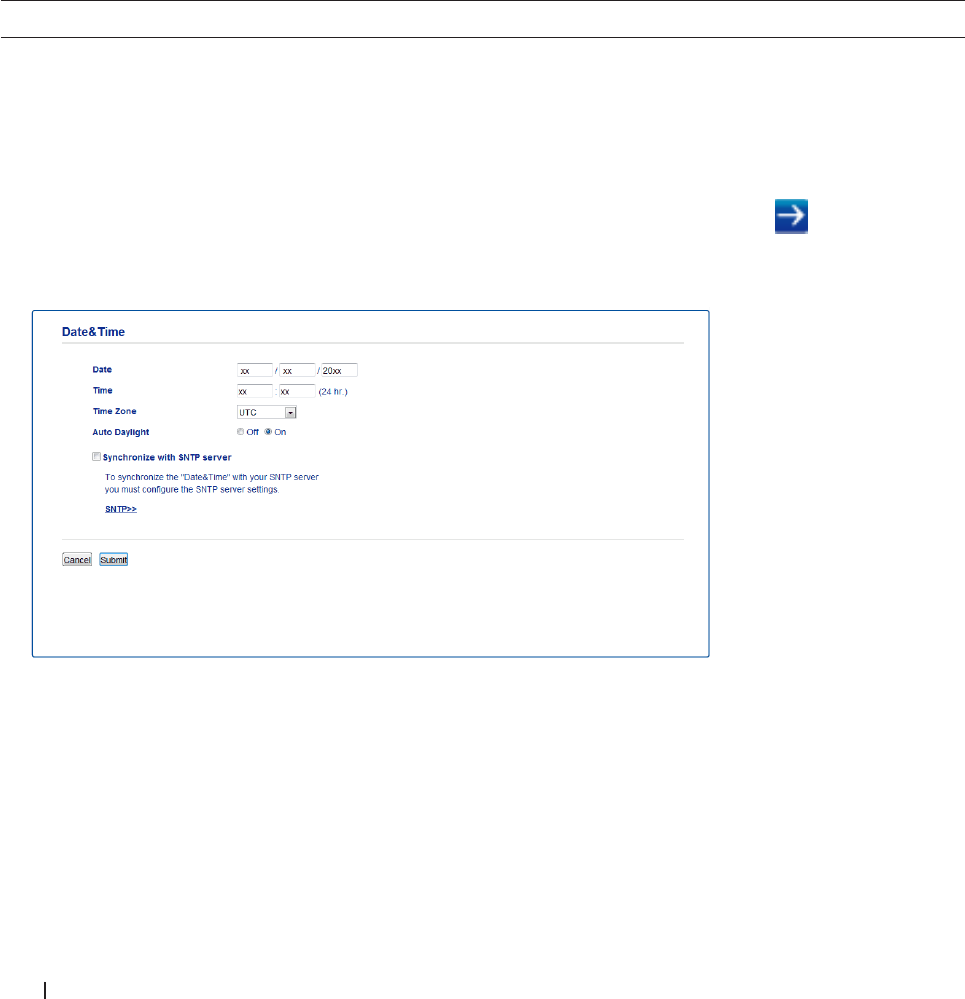
214 Nettverk
Synkronisere tiden med SNTP-serveren via Internett-basert styring
SNTP (Simple Network Time Protocol) brukes til å synkronisere tiden maskinen bruker til pålitelighetskontroll,
med SNTP-tidsserveren. (Dette er ikke samme tid som vises på LCD-skjermen til maskinen.) Du kan synkronisere
maskinens tid automatisk eller manuelt med UTC (Coordinated Universal Time) fra SNTP-tidsserveren.
•Konfigurere dato og klokkeslett ved hjelp av Internett-basert styring
Konfigurer dato og klokkeslett til å synkronisere tiden som brukes av maskinen, med SNTP-tidsserveren.
•Konfigurere SNTP-protokollen ved hjelp av Internett-basert styring
Konfigurer SNTP-protokollen for å synkronisere tiden maskinen brukes for pålitelighetskontroll med tiden som
bevares av SNTP-tidsserveren.
Konfigurere dato og klokkeslett ved hjelp av Internett-basert styring
Konfigurer dato og klokkeslett til å synkronisere tiden som brukes av maskinen, med SNTP-tidsserveren.
Denne funksjonen er ikke tilgjengelig i enkelte land.
1. Start nettleseren.
2. Skriv inn "http://maskinens IP-adresse" i nettleserens adresselinje (hvor "maskinens IP-adresse" er maskinens
IP-adresse).
For eksempel: http://192.168.1.2
3. Passord kreves ikke som standard. Skriv et passord hvis du har satt et og klikk deretter på .
4. Klikk på General (Generelt)-fanen.
5. Klikk Date&Time (Dato og tid) i den venstre navigasjonslinjen.
MERK: Velg tidsforskjellen mellom der du er og UTC fra rullegardinlisten Time Zone (Tidssone). Tidssonen for
Østkysten i USA og Canada er for eksempel UTC-05:00.
6. Bekreft innstillingene for Time Zone (Tidssone).
7. Merk av for Synchronize with SNTP server (Synkroniser med SNTP-server).
8. Klikk på Submit (Send).
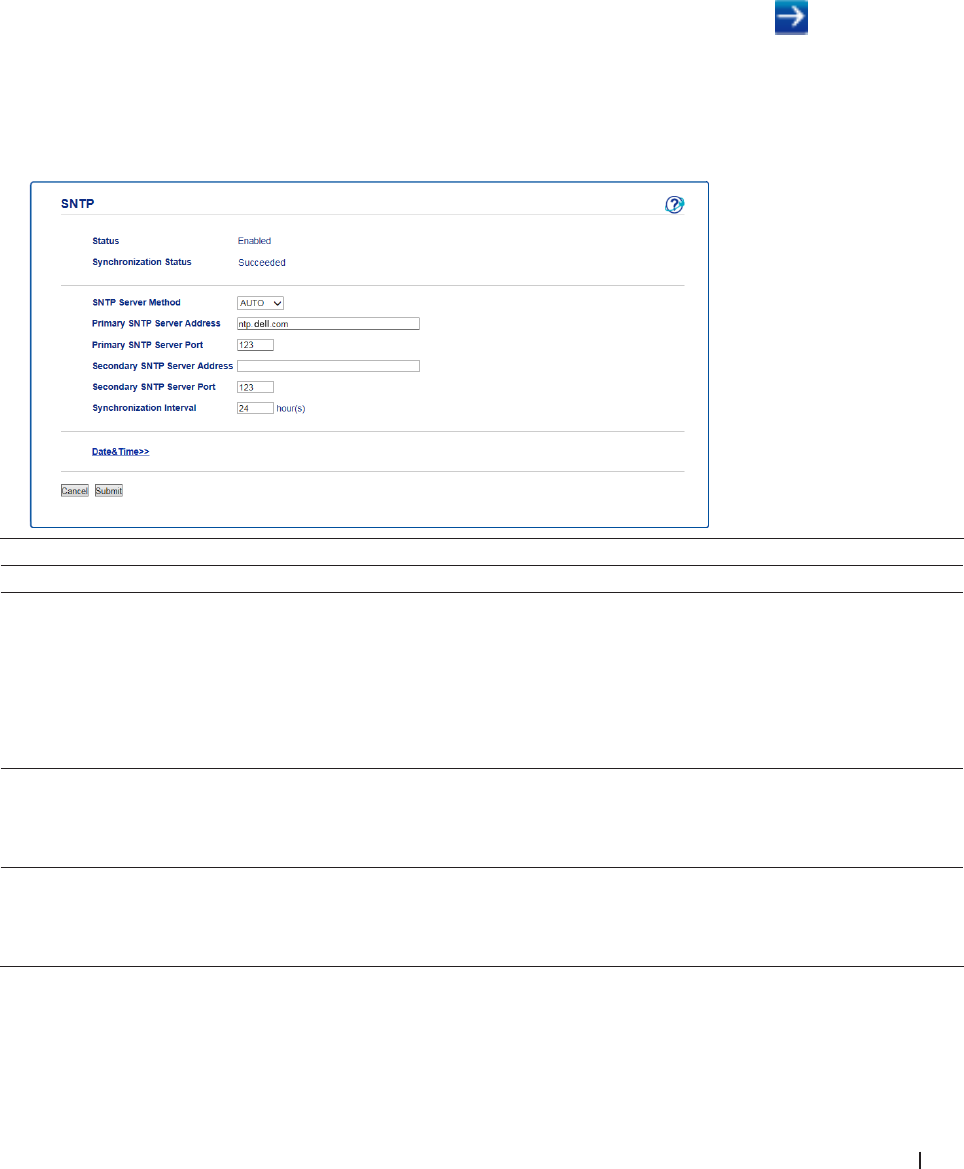
215Nettverk
Konfigurere SNTP-protokollen ved hjelp av Internett-basert styring
Konfigurer SNTP-protokollen for å synkronisere tiden maskinen brukes for pålitelighetskontroll med tiden som
bevares av SNTP-tidsserveren.
1. Start nettleseren.
2. Skriv inn "http://maskinens IP-adresse" i nettleserens adresselinje (hvor "maskinens IP-adresse" er maskinens
IP-adresse).
For eksempel: http://192.168.1.2
3. Passord kreves ikke som standard. Skriv et passord hvis du har satt et og klikk deretter på .
4. Klikk på Network (Nettverk)-fanen.
5. Klikk Protocol (Protokoll) i den venstre navigasjonslinjen.
6. Merk av for SNTP for å aktivere innstillingene.
7. Klikk på Advanced Setting (Avansert innstilling) ved siden av SNTP-avmerkingsboksen og følg anvisningene under:
Alternativ Beskrivelse
Status Viser om SNTP-protokollen er aktivert eller deaktivert.
SNTP Server Method (SNTP-
servermetode)
Velg AUTO (AUTOMATISK) eller STATIC (STATISK).
•AUTO (AUTOMATISK)
Har du en DHCP-server i nettverket, vil SNTP-serveren hente adressen fra den
serveren automatisk.
•STATIC (STATISK)
Skriv inn adressen du vil bruke.
Primary SNTP Server Address (Primær
SNTP-serveradresse)
Secondary SNTP Server Address
(Sekundær SNTP-serveradresse)
Skriv inn serveradressen (opptil 64 tegn).
Sekundær SNTP-serveradresse brukes som reserve for primær SNTP-serveradresse.
Hvis primærserveren ikke er tilgjengelig, kontakter maskinen den sekundære SNTP-
serveren.
Primary SNTP Server Port (Primær
SNTP-serverport)
Secondary SNTP Server Port
(Sekundær SNTP-serverport)
Skriv inn portnummeret (1–65535).
Sekundær SNTP-serverport brukes som reserve for primær SNTP-serverport. Hvis den
primære porten ikke er tilgjengelig, kontakter maskinen den sekundære SNTP-porten.

216 Nettverk
Synchronization Interval
(Synkroniseringsintervall)
Skriv inn antall timer mellom forsøk på serversynkronisering (1–168 timer).
Synchronization Status
(Synkroniseringsstatus)
Bekreft siste synkroniseringsstatus.
8. Klikk på Submit (Send).

217Nettverk
Teknisk informasjon for avanserte brukere
•Flere nettverksinnstillinger for Windows®
•Tilgjengelige tjenester
Hvis du vil at datamaskinen skal skrive til Dell-utskriftsserveren, må du bruke en ressurs, også kjent som en
"tjeneste". Dell-utskriftsserveren tilbyr disse forhåndsdefinerte tjenestene:
•Andre måter å konfigurere IP-adressen på
•Nullstill nettverksinnstillingene til fabrikkinnstillingene
Du kan bruke maskinens kontrollpanel til å tilbakestille utskriftsserveren til standardinnstillingene.
Dermed tilbakestilles all informasjon, slik som passord og IP-adresse.
•Skriv ut WLAN-rapporten
WLAN-rapporten viser maskinens trådløse status. Hvis den trådløse tilkoblingen mislykkes, kontrollerer du
feilkoden på rapportutskriften.
Flere nettverksinnstillinger for Windows®
•Før konfigurering av ekstra nettverksinnstillinger
•Bruk Webtjenester til å installere drivere for utskrift og skanning via webtjenester (Windows Vista®, Windows® 7
og Windows® 8)
Bruk webtjenester til å overvåke skrivere på nettverket.
•Bruk Webtjenester til å avinstallere drivere for utskrift og skanning via webtjenester (Windows Vista®, Windows®
7 og Windows® 8)
•Bruk Vertical Pairing til å installere drivere som er brukt for utskrift og skanning i Infrastrukturmodus
(Windows® 7 og Windows® 8)
Windows® Vertical Pairing er en teknologi som gjør at en trådløs maskin som støtter vertikal paring kan
koples til infrastrukturnettverket ved bruk av PIN-metoden i WPS og webtjenesterfunksjonen. Dette gjør
det mulig å installere skriver- og skannerdriver fra ikonet for flerfunksjonsskriveren i skjermbildet Legg til
enhet. I infrastrukturmodus kan du kople maskinen til det trådløse nettverket, og deretter kan du installere
skriverdriveren og skannerdriveren ved hjelp av denne funksjonen.
•Bruk Vertical Pairing til å installere drivere som brukes for utskrift fra Wi-Fi Direct-nettverket (Windows® 8.1)
Windows® 8.1 lar din Vertical Pairing-støttet trådløs maskin koble til Wi-Fi Direct-nettverket med ettrykks- eller
PIN-metoden til WPS og webtjenestefunksjonen. Den gjør det mulig å installere skriverdrivere fra skriverikonet
i Legg til en enhet-skjermen. Du kan koble maskinen din til Wi-Fi Direct-nettverket, og installer deretter
skriverdriverne med denne funksjonen. Maskinen din støtter også Persistent Group (Vedvarende gruppe)-
funksjonen i vertikal paring for Windows® 8.1.
Før konfigurering av ekstra nettverksinnstillinger
Bruk én av følgende funksjoner til å konfigurere ekstra nettverksinnstillinger:
•Webtjenester for utskrift og skanning (Windows Vista®, Windows® 7 og Windows® 8)
•Vertikal paring (Windows® 7 og Windows® 8)

218 Nettverk
Bruk Webtjenester til å installere drivere for utskrift og skanning via webtjenester (Windows Vista®,
Windows® 7 og Windows® 8)
Bruk webtjenester til å overvåke skrivere på nettverket.
•Kontroller at vertsdatamaskinen og Dell-maskinen er på samme delnettverk, eller at ruteren er korrekt konfigurert
til å sende data mellom de to enhetene.
•Du må konfigurere IP-adressen på Dell-maskinen før du konfigurerer denne innstillingen.
•For Windows Server® 2008, Windows Server® 2012 og Windows Server® 2012 R2, må du installere
utskriftstjenester.
1. Sett inn installasjons-CD-ROM-platen.
2. Åpne Windows® Utforsker og gå til CD-ROM-stasjonen, velg deretter
install > bin > ComDLL > Data.
3. Dobbeltklikk PnPDrvInst.exe.
4. Gjør ett av følgende hvis skjermbildet Brukerkontokontroll vises:
•(Windows Vista®)
Klikk på Tillat.
•(Windows® 7/Windows® 8)
Klikk på Ja.
5. Gjør ett av følgende:
•(Windows Vista®)
Klikk på (Start) > Nettverk.
Navnet på maskinens webtjenester vises sammen med skriverikonet.
Høyreklikk på maskinen som du vil installere.
•(Windows® 7)
Klikk på (Start) > Kontrollpanel > Nettverk og Internett > Vis nettverksdatamaskiner og -enheter.
Navnet på maskinens webtjenester vises sammen med skriverikonet.
Høyreklikk på maskinen som du vil installere.
•(Windows® 8)
Flytt musen til nedre høyre hjørne på skrivebordet. Klikk på Innstillinger > Endre PC-innstillinger > Enheter
> Legg til en enhet når menylinjen vises.
Navnet til maskinens webtjenester vises.
•(Windows® 8.1)
Flytt musen til nedre høyre hjørne på skrivebordet. Klikk på Innstillinger > Endre PC-innstillinger > PC &
devices > Enheter > Legg til en enhet når menylinjen vises.
Navnet til maskinens webtjenester vises.
MERK: Navnet til webtjenester for Dell-maskinen er modellnavnet og MAC-adressen (Ethernet-adressen) til
maskinen (for eksempel Dell EXXXX (modellnavn) [XXXXXXXXXXXX] (MAC-adresse/Ethernet-adresse)).

219Nettverk
MERK: (Windows® 8)
Flytt musepekeren over maskinens navn for å vise informasjon om maskinen.
6. Gjør ett av følgende:
•(Windows Vista®/Windows® 7)
Klikk på Installer i maskinens rullegardinmeny.
•(Windows® 8)
Velg maskinen du ønsker å installere.
Bruk Webtjenester til å avinstallere drivere for utskrift og skanning via webtjenester (Windows Vista®,
Windows® 7 og Windows® 8)
1. Gjør ett av følgende:
•(Windows Vista®)
Klikk på (Start) > Nettverk.
•(Windows® 7)
Klikk på (Start) > Kontrollpanel > Nettverk og Internett > Vis nettverksdatamaskiner og -enheter.
•(Windows® 8)
Flytt musen til nedre høyre hjørne på skrivebordet. Klikk på Innstillinger > Endre PC-innstillinger > Enheter
når menylinjen vises.
•(Windows® 8.1)
Flytt musen til nedre høyre hjørne på skrivebordet. Klikk på Innstillinger > Endre PC-innstillinger > PC &
devices > Enheter når menylinjen vises.
2. Gjør ett av følgende:
•(Windows Vista®/Windows® 7)
Navnet på maskinens webtjenester vises sammen med skriverikonet. Høyreklikk på maskinen du vil
avinstallere.
•(Windows® 8)
Maskinens webtjenestenavn vises. Velg maskinen som du vil avinstallere, og klikk deretter (Remove
device).
3. Gjør ett av følgende:
•(Windows Vista®/Windows® 7)
Klikk på Avinstaller i maskinens rullegardinmeny.
•(Windows® 8)
Når dialogboksen vises, følg skjerminstruksjonene.

220 Nettverk
Bruk Vertical Pairing til å installere drivere som er brukt for utskrift og skanning i Infrastrukturmodus
(Windows® 7 og Windows® 8)
Beslektede modeller : Dell E514dw / Dell E515dw
Windows® Vertical Pairing er en teknologi som gjør at en trådløs maskin som støtter vertikal paring kan
koples til infrastrukturnettverket ved bruk av PIN-metoden i WPS og webtjenesterfunksjonen. Dette gjør det
mulig å installere skriver- og skannerdriver fra ikonet for flerfunksjonsskriveren i skjermbildet Legg til enhet. I
infrastrukturmodus kan du kople maskinen til det trådløse nettverket, og deretter kan du installere skriverdriveren og
skannerdriveren ved hjelp av denne funksjonen.
•Kontroller at vertsdatamaskinen og Dell-maskinen er på samme delnettverk, eller at ruteren er korrekt konfigurert
til å sende data mellom de to enhetene.
•Hvis du har deaktivert maskinens Webtjenester-funksjon, må du aktivere den på nytt ved å velge
avmerkingsboksen for Webtjenester og klikke på Submit (Send). Standardinnstillingen for Webtjenester for Dell-
maskinen er Aktivert. Du kan endre innstillingen for webtjenester ved bruk av Internett-basert styring.
•Forsikre deg om at det trådløse LAN-tilgangspunktet/ruteren har logoen som viser at den er kompatibel med
Windows® 7 eller Windows® 8. Hvis du er usikker på kompatibilitetslogoen, kan du kontakte produsenten av
tilgangspunktet/ruteren.
•Forsikre deg om at datamaskinen har logoen som viser at den er kompatibel med Windows® 7 eller Windows® 8.
Hvis du er usikker på kompatibilitetslogoen, kan du kontakte datamaskinprodusenten.
•Hvis du konfigurerer det trådløse nettverket ved bruk av et eksternt trådløst nettverksgrensenittkort (NIC), må
du forsikre deg om at den trådløse NIC-enheten er påført logoen som viser at den er kompatibel med Windows®
7 eller Windows® 8. Hvis du vil ha mer informasjon, kan du kontakte produsenten av den trådløse NIC-enheten.
•For å bruke en datamaskin med Windows® 7 eller Windows® 8 som en registrerer, må du registrere den i
nettverket på forhånd. Se instruksene som fulgte med det trådløse LAN-tilgangspunktet/ruteren.
1. Slå på maskinen.
2. Sett maskinen i WPS-modus (PIN-metoden).
3. Gjør ett av følgende:
•(Windows® 7)
Klikk på (Start) > Enheter og skrivere > Legg til enhet.
•(Windows® 8)
Flytt musen til nedre høyre hjørne på skrivebordet. Klikk på
Innstillinger > Kontrollpanel > Maskinvare og lyd > Enheter og skrivere > Legg til en enhet når menylinjen
vises.
4. Velg din maskin og skriv PIN-koden.
5. Velg infrastrukturnettverket du vil kople til, og klikk deretter på Neste.
6. Når maskinen vises i dialogboksen Enheter og skrivere, er konfigurasjon og installasjon av skriverdriveren blitt
utført på riktig måte.
221Nettverk
Bruk Vertical Pairing til å installere drivere som brukes for utskrift fra Wi-Fi Direct-nettverket (Windows® 8.1)
Beslektede modeller : Dell E514dw / Dell E515dw
Windows® 8.1 lar din Vertical Pairing-støttet trådløs maskin koble til Wi-Fi Direct-nettverket med ettrykks- eller
PIN-metoden til WPS og webtjenestefunksjonen. Den gjør det mulig å installere skriverdrivere fra skriverikonet
i Legg til en enhet-skjermen. Du kan koble maskinen din til Wi-Fi Direct-nettverket, og installer deretter
skriverdriverne med denne funksjonen. Maskinen din støtter også Persistent Group (Vedvarende gruppe)-funksjonen
i vertikal paring for Windows® 8.1.
•Hvis du har deaktivert maskinens Webtjenester-funksjon, må du aktivere den på nytt ved å velge
avmerkingsboksen for Webtjenester, og klikke på Submit (Send). Standardinnstillingen for Webtjenester for Dell-
maskinen er Aktivert. Du kan endre innstillingen for webtjenester ved bruk av Internett-basert styring.
•Sørg for at datamaskinen din har Windows® 8.1-kompatibilitetslogoen. Hvis du er usikker på
kompatibilitetslogoen, kan du kontakte datamaskinprodusenten.
•Hvis du konfigurerer det trådløse nettverket ved bruk av et eksternt trådløst nettverksgrensenittkort (NIC), må
du forsikre deg om at den trådløse NIC-enheten har logoen som viser at den er kompatibel med Windows® 8.1.
Hvis du vil ha mer informasjon, kan du kontakte produsenten av den trådløse NIC-enheten.
1. Slå på maskinen.
2. Aktiver maskinens Wi-Fi Direct-funksjon.
3. Flytt musen til nedre høyre hjørne på skrivebordet. Klikk på
Innstillinger > Kontrollpanel > Maskinvare og lyd > Enheter og skrivere > Legg til en enhet når menylinjen vises.
4. Velg maskinen din.
MERK: Hvis datamaskinen din viser en dialogboks som krever WPS PIN-koden, skriv inn PIN-koden som vises på
Dell-maskinens LCD-skjerm, og klikk deretter på Neste.
5. Velg Wi-Fi Direct-trykknappmenyen på maskinen.
6. Når maskinen vises i dialogboksen Enheter og skrivere, er konfigurasjon og installasjon av skriverdriveren blitt
utført på riktig måte.
Tilgjengelige tjenester
Hvis du vil at datamaskinen skal skrive til Dell-utskriftsserveren, må du bruke en ressurs, også kjent som en
"tjeneste". Dell-utskriftsserveren tilbyr disse forhåndsdefinerte tjenestene:
Tjeneste (eksempel) Definisjon
BINARY_P1 TCP/IP binær
TEXT_P1 TCP/IP teksttjeneste (legger til returtegn etter hvert linjeskift)
PCL_P1 PCL-tjeneste (skifter PJL-kompatible maskiner til PCL-modus)
DELLxxxxxx *1 TCP/IP binær
DELLxxxxxx_AT *1 PostScript®-tjeneste for Macintosh
POSTSCRIPT_P1 PostScript®-tjeneste (skifter PJL-kompatible maskiner til PostScript®-modus)
*1 Hvor "xxxxxx" er de første seks sifrene i maskinens MAC-adresse (Ethernet-adresse).

222 Nettverk
Andre måter å konfigurere IP-adressen på
•Konfigurere IP-adressen ved hjelp av DHCP
•Konfigurere IP-adressen ved hjelp av BOOTP
•Konfigurere IP-adressen ved hjelp av RARP
•Konfigurere IP-adressen ved hjelp av APIPA
•Konfigurere IP-adressen ved hjelp av ARP
Konfigurere IP-adressen ved hjelp av DHCP
DHCP (Dynamic Host Configuration Protocol) er én av flere automatiserte mekanismer for tildeling av IP-adresse.
Hvis du har en DHCP-server på nettverket, henter utskriftsserveren IP-adressen fra DHCP-serveren automatisk og
registrerer navnet med en RFC 1001- og 1002-kompatibel dynamisk navnetjeneste.
MERK: Hvis du ikke vil konfigurere utskriftsserveren via DHCP, setter du oppstartsmetoden til statisk slik at
utskriftsserveren har en statisk IP-adresse. Slik unngår du at utskriftsserveren prøver å hente en IP-adresse fra et av disse
systemene.
Hvis du vil endre oppstartsmetode, kan du bruke maskinens kontrollpanel Nettverk-menyen eller Internett-basert styring.
Konfigurere IP-adressen ved hjelp av BOOTP
Før du konfigurerer IP-adressen med Bootstrap-protokollen (BOOTP), må du sette maskinens oppstartsmetode til
BOOTP. Hvis du vil endre oppstartsmetode, kan du bruke maskinens kontrollpanel Nettverk-menyen.
BOOTP er et alternativ til RARP (Reverse Address Resolution Protocol), og har den fordelen at den tillater
konfigurasjon av subnettmasken og gatewayen. Vil du bruke BOOTP til å konfigurere IP-adressen, kontrollerer du at
BOOTP er installert og kjører på vertsdatamaskinen (den skal vises i filen /etc/services på verten som en egen
tjeneste: skriv man bootpd eller se i systemdokumentasjonen for å få informasjon). BOOTP startes vanligvis opp
via filen /etc/inetd.conf, så du må kanskje aktivere den ved å fjerne "#" foran bootp-oppføringen i den filen. En
vanlig bootp-oppføring i filen /etc/inetd.conf vil for eksempel være slik:
#bootp dgram udp wait /usr/etc/bootpd bootpd -i
Avhengig av systemet kan denne oppføringen kalles "bootps" i stedet for "bootp".
MERK: Vil du aktivere BOOTP, bruker du et redigeringsprogram til å slette “#” (hvis det ikke er noen “#”, er BOOTP
allerede aktivert). Deretter redigerer du BOOTP-konfigurasjonsfilen (vanligvis /etc/bootptab) og skriver inn navn,
nettverkstype (1 for Ethernet), MAC-adresse (Ethernet-adresse) samt IP-adresse, subnettmaske og gateway for
utskriftsserveren. Det finnes dessverre ikke et standardisert enkeltformat for dette, så du må se i systemdokumentas-
jonen for å finne ut hvordan du angir denne informasjonen (mange UNIX®-systemer har også maleksempler i bootptab-
filen som du kan bruke som referanse). Noen eksempler på typiske /etc/bootptab-oppføringer inkluderer:
DELL310107 1 00:80:77:31:01:07 192.168.1.2
og:
DELL310107:ht=ethernet:ha=008077310107:\ip=192.168.1.2:
Enkelte implementeringer av BOOTP-vertsprogramvare vil ikke svare på BOOTP-forespørsler hvis du ikke har
inkludert et nedlastingsfilnavn i konfigurasjonsfilen. I så fall oppretter du en nullfil på verten, og angir deretter
navnet på denne filen og banen i konfigurasjonsfilen.
Som med RARP vil utskriftsserveren laste inn IP-adressen fra BOOTP-serveren når maskinen slås på.

223Nettverk
Konfigurere IP-adressen ved hjelp av RARP
Før du konfigurerer IP-adressen med løsningsprotokollen for reversert adresse (RARP), må du sette maskinens
oppstartsmetode til RARP. Hvis du vil endre oppstartsmetode, kan du bruke maskinens kontrollpanel eller Internett-
basert styring.
Dell-utskriftsserverens IP-adresse kan konfigureres ved hjelp av RARP-funksjonen på vertsdatamaskinen. Dette
gjøres ved å redigere filen /etc/ethers (du kan opprette filen hvis den ikke finnes) med en oppføring lik denne:
00:80:77:31:01:07 DELL008077310107
der den første oppføringen er MAC-adressen (Ethernet-adressen) til utskriftsserveren, og den andre oppføringen er
navnet på utskriftsserveren. (Navnet må være det samme som det du skriver i filen /etc/hosts.)
Hvis RARP daemon ikke allerede kjører, starter du denne (avhengig av systemet, kan kommandoen være rarpd,
rarpd -a, in.rarpd -a eller en annen kommando. Skriv inn man rarpd eller se systemdokumentasjonen for mer
informasjon). For å bekrefte at RARP daemon kjører på et Berkeley UNIX®-basert system, skriver du inn følgende
kommando:
ps -ax | grep -v grep | grep rarpd
For AT&T UNIX®-baserte system, skriv inn:
ps -ef | grep -v grep | grep rarpd
Dell-utskriftsserveren vil hente IP-adressen fra RARP-daemon når maskinen slås på.
Konfigurere IP-adressen ved hjelp av APIPA
Dell-utskriftsserveren støtter APIPA-protokollen (Automatic Private IP Addressing). Med APIPA kan DHCP-klienter
automatisk konfigurere en IP-adresse og subnettmaske når en DHCP-server ikke er tilgjengelig. Enheten velger sin
egen IP-adresse i området 169.254.1.0 til og med 169.254.254.255. Subnettmasken settes automatisk til 255.255.0.0, og
gateway-adressen settes til 0.0.0.0.
APIPA-protokollen er aktivert som standard. Du kan deaktivere APIPA-protokollen ved å bruke maskinens
kontrollpanel eller Internett-basert styring.
Konfigurere IP-adressen ved hjelp av ARP
Hvis nettverket ditt ikke bruker en DHCP-server, kan du også bruke ARP-kommandoen. ARP-kommandoen er
tilgjengelig på Windows®-systemer som har TCP/IP installert og UNIX®-systemer. Skriv inn følgende kommando for
å bruke ARP:
arp -s ipaddress ethernetaddress
ipaddress
Der ethernetaddress er MAC-adressen (Ethernet-adressen) til utskriftsserveren, og ipaddress er IP-adressen
til utskriftsserveren.
Eksempel:
Windows®-systemer
Windows®-systemer krever bindestrektegnet "-" mellom hvert siffer i MAC-adressen (Ethernet-adressen).
arp -s 192.168.1.2 00-80-77-31-01-07
ping 192.168.1.2

224 Nettverk
UNIX®-/Linux-systemer
Vanligvis krever UNIX®- og Linux-system at kolontegnet ":" mellom hvert siffer i MAC-adressen (Ethernet-adresse).
arp -s 192.168.1.2 00:80:77:31:01:07
ping 192.168.1.2
MERK: Du må være på samme Ethernet-segment for å bruke kommandoen ARP. Det kan altså ikke være en ruter mellom
utskriftsserveren og operativsystemet.
Hvis det er en ruter, kan du bruke BOOTP eller en annen metode til å angi IP-adressen. Hvis administratoren har konfigurert
systemet til å levere IP-adresser via BOOTP, DHCP eller RARP, kan Dell-utskriftsserveren motta en IP-adresse fra ett av
disse tildelingssystemene for IP-adresse. Du behøver derfor ikke ha behov for å bruke ARP-kommandoen. ARP-komman-
doen fungerer bare én gang. Når du har konfigurert IP-adressen til en Dell-utskriftsserver ved hjelp av ARP-kommandoen,
vil du av sikkerhetsmessige årsaker ikke kunne bruke ARP-kommandoen på nytt til å endre adressen. Utskriftsserveren vil
ignorere alle forsøk på å gjøre dette. Hvis du ønsker å endre IP-adressen på nytt, må du bruke Internett-basert styring, eller
stille utskriftsserveren tilbake til fabrikkinnstillingen, noe som gjør at du kan bruke ARP-kommandoen på nytt.
Nullstill nettverksinnstillingene til fabrikkinnstillingene
Du kan bruke maskinens kontrollpanel til å tilbakestille utskriftsserveren til standardinnstillingene. Dermed
tilbakestilles all informasjon, slik som passord og IP-adresse.
MERK: Denne funksjonen gjenoppretter alle innstillinger for kabelbasert og trådløst nettverk til fabrikkinnstillingene.
MERK: Du kan også nullstille utskriftsserveren til fabrikkinnstillingene med Internett-basert styring.
1. Trykk på Meny.
2. Trykk på p eller q for å vise Nettverk-alternativet og trykk deretter på OK.
3. Trykk på p eller q for å vise Tilb.st. nettv-alternativet og trykk deretter på OK.
4. Følg maskinens instruksjon for å tilbakestille nettverksinnstillingene.
Maskinen vil starte på nytt.
Skriv ut WLAN-rapporten
Beslektede modeller : Dell E514dw / Dell E515dw
WLAN-rapporten viser maskinens trådløse status. Hvis den trådløse tilkoblingen mislykkes, kontrollerer du feilkoden
på rapportutskriften.
1. Trykk på Meny.
2. Gjør ett av følgende:
•Dell E515dw
Trykk på p eller q for å vise Skriv rapport-alternativet og trykk deretter på OK.
•Dell E514dw
Trykk på p eller q for å vise Maskin Info-alternativet og trykk deretter på OK.
3. Trykk på p eller q for å vise WLAN-rapport-alternativet og trykk deretter på OK.
4. Trykk på Start
Maskinen vil skrive ut WLAN-rapporten.

225Nettverk
Feilkoder i rapport om trådløst LAN
Beslektede modeller : Dell E514dw / Dell E515dw
Hvis rapporten om trådløst LAN viser at tilkoblingen mislyktes, kontrollerer du feilkoden på rapportutskriften og
henviser til de tilhørende instruksjonene i tabellen:
Feilkode Problem og anbefalte løsninger
TS-01 Innstillingen for trådløst nettverk er ikke aktivert, så sett denne innstillingen til PÅ.
Hvis det er koblet en nettverkskabel til maskinen, trekker du den ut og setter innstillingen for trådløst
nettverk for maskinen til PÅ.
TS-02 Kan ikke registrere trådløst tilgangspunkt/ruter.
1. Kontroller følgende fire punkter:
•Kontroller at trådløst tilgangspunkt/ruter er slått på.
•Flytt maskinen til et område uten hindringer eller nærmere det trådløse tilgangspunktet/ruteren.
•Plasser maskinen midlertidig maksimalt 1 meter unna det trådløse tilgangspunktet/ruteren når
du konfigurerer innstillingene for det trådløse nettverket.
•Hvis det trådløse tilgangspunktet/ruteren bruker MAC-adressefiltrering, bekrefter du at MAC-
adressen til Dell-maskinen er godkjent av filteret.
2. Hvis du skrev inn SSID-en og sikkerhetsinformasjonen manuelt (SSID/
pålitelighetskontrollmetode /krypteringsmetode/nettverksnøkkel), kan informasjonen være feil.
Bekreft SSID-en og sikkerhetsinformasjonen, og skriv inn riktig informasjon ved behov.
TS-04 Metodene for godkjenning/kryptering som brukes av valgt trådløst tilgangspunkt/ruter, støttes ikke
av maskinen.
For infrastrukturmodus endrer du godkjennings- og krypteringsmetodene for det trådløse
tilgangspunktet/ruteren. Maskinen støtter følgende godkjenningsmetoder:
•WPA-Personal
TKIP ou AES
•WPA2-Personal
AES
•Åpen
WEP eller Ingen (uten kryptering)
•Delt nøkkel
WEP
Hvis problemet ikke blir løst, kan du ha skrevet inn feil SSID eller nettverksinnstillinger. Bekreft
innstillingene for det trådløse nettverket.
For ad-hoc-modus endrer du godkjennings- og krypteringsmetodene for datamaskinen til trådløs
innstilling. Maskinen støtter bare åpen pålitelighetskontrollmetode med valgfri WEP-kryptering.
TS-05 Sikkerhetsinformasjonen (SSID/nettverksnøkkel) er feil.
Bekreft SSID-en og nettverksnøkkelen. Hvis ruteren bruker WEP-kryptering, angir du den første
WEP-nøkkelen. Dell-maskinen støtter bare bruk av den første WEP-nøkkelen.
TS-06 Informasjonen om trådløs sikkerhet (pålitelighetskontrollmetode /krypteringsmetode/
nettverksnøkkel) er feil.
Bekreft informasjonen om trådløs sikkerhet (pålitelighetskontrollmetode /krypteringsmetode/
nettverksnøkkel) som står oppført i TS-04. Hvis ruteren bruker WEP-kryptering, angir du den første
WEP-nøkkelen. Dell-maskinen støtter bare bruk av den første WEP-nøkkelen.

226 Nettverk
TS-07 Maskinen kan ikke registrere et trådløst tilgangspunkt/ruter der WPS eller AOSS™ er aktivert.
Hvis du vil konfigurere innstillingene for trådløst nettverk via WPS eller AOSS™, må du betjene både
maskinen og det trådløse tilgangspunktet/ruteren. Bekreft at det trådløse tilgangspunktet/ruteren
støtter WPS eller AOSS™, og prøv på nytt.
Hvis du ikke vet hvordan du betjener det trådløse tilgangspunktet/ruteren via WPS eller AOSS™, kan
du se i dokumentasjonen som følger med det trådløse tilgangspunktet/ruteren, spørre produsenten av
det trådløse tilgangspunktet/ruteren eller høre med nettverksadministrator.
TS-08 Det er registrert to eller flere trådløse tilgangspunkt der WPS eller AOSS™ er aktivert.
•Bekreft at det bare er ett trådløst tilgangspunkt/ruter innenfor området der WPS eller AOSS™ er
aktivert, og prøv på nytt.
•Prøv å starte på nytt etter noen minutter for å unngå interferens fra andre tilgangspunkt.
Nettverksmenyen på Dell-kontrollpanelet
Med kontrollpanelets Nettverk-menyvalg kan du konfigurere Dell-maskinen for nettverket.
Husk at Dell-maskinen er utstyrt med Internett-basert styring, som du kan bruke til å konfigurere ulike deler av
nettverket.
TCP/IP
Hvis du kobler maskinen til nettverket med en nettverkskabel, bruker du alternativene på Trådb. LAN-menyen.
Hvis du kobler maskinen til et trådløst Ethernet-nettverk, bruker du alternativene på WLAN-menyen.
Oppstartsmetode
Dette alternativet styrer hvordan maskinen henter IP-adressen.
Auto
I denne modusen søker maskinen etter en DHCP-server på nettverket. Hvis den finner én og DHCP-serveren er
konfigurert til å tildele en IP-adresse til maskinen, brukes IP-adressen fra DHCP-serveren.
Hvis ingen DHCP-server er tilgjengelig, angis IP-adressen ved hjelp av APIPA-protokollen. Når maskinen har blitt
slått PÅ for første gang, kan det ta noen minutter mens maskinen skanner nettverket for en server.
Statisk
I denne modusen må du tilordne maskinens IP-adresse manuelt. Når IP-adressen er angitt, er den låst til den tildelte
adressen.
Hvis du ikke vil konfigurere utskriftsserveren via DHCP, BOOTP eller RARP, må du sette oppstartsmetoden til
Statisk slik at utskriftsserveren har en statisk IP-adresse. Slik unngår du at utskriftsserveren prøver å hente en IP-
adresse fra et av disse systemene.
Hvis du vil endre oppstartsmetode, kan du bruke maskinens kontrollpanel eller Internett-basert styring.
IP-adresse
I dette feltet vises IP-adressen til maskinen. Hvis du har valgt Statisk som oppstartsmetode, skriver du inn IP-
adressen du vil tilordne til maskinen (spør nettverksadministratoren om hvilken IP-adresse som skal brukes). Hvis du
har valgt en annen metode enn Statisk, prøver maskinen å fastsette IP-adressen ved hjelp av DHCP-, BOOTP- eller
RARP-protokollene.
Maskinens standard IP-adresse er sannsynligvis ikke kompatibel med nettverkets nummereringssystem for IP-adresse.
Vi anbefaler at du kontakter nettverksadministrator for å få en IP-adresse som er kompatibel med nettverket som
maskinen er koblet til.

227Nettverk
Subnettmaske
I dette feltet vises subnettmasken som brukes av maskinen. Hvis du ikke bruker DHCP, BOOTP eller RARP til å
hente inn subnettmasken, skriver du inn subnettmasken som du vil bruke. Spør nettverksadministratoren om hvilken
subnettmaske som skal brukes.
Gateway
I dette feltet vises gatewayadressen eller ruteradressen som brukes av maskinen. Hvis du ikke bruker DHCP, BOOTP
eller RARP til å hente inn gatewayadressen eller ruteradressen, skriver du inn adressen som du vil tilordne. Hvis du
ikke har en gateway eller ruter, lar du dette feltet stå tomt. Spør nettverksadministratoren hvis du er usikker.
Nodenavn
Du kan registrere maskinnavnet på nettverket. Dette navnet kalles ofte for et NetBIOS-navn. Det er dette navnet
som registreres av WINS-serveren (Windows® Internet Name Service) på nettverket.
Dell anbefaler navnet "DELLxxxxxx" (hvor "xxxxxx" er de første seks sifrene i maskinens MAC-adresse Ethernet-
adresse) (opptil 32 tegn).
WINS-konfigurasjon
Dette alternativet styrer hvordan maskinen henter IP-adressen til WINS-serveren.
Auto
Bruker automatisk en DHCP-forespørsel til å bestemme IP-adressene til de primære og sekundære WINS-serverne.
Du må angi BOOT method som Auto eller DHCP for at denne funksjonen skal fungere.
Statisk
Bruker en angitt IP-adresse for de primære og sekundære WINS-serverne.
WINS-server
Dette alternativet styrer IP-adressen til WINS-serveren.
Primær (IP-adresse for primær WINS-server)
I dette feltet angis IP-adressen for den primære WINS-serveren. Hvis det angis en annen verdi enn null, vil
maskinen kontakte denne serveren for å registrere navnet i WINS (Windows® Internet Name Service).
Sekundær (IP-adresse for sekundær WINS-server)
I dette feltet angis IP-adressen for den sekundære WINS-serveren. Den brukes som reserve for den primære
WINS-serveradressen. Hvis den primære WINS-serveren ikke er tilgjengelig, kan maskinen likevel registreres på en
sekundær server.
Hvis det angis en annen verdi enn null, vil maskinen kontakte denne serveren for å registrere navnet i WINS
(Windows® Internet Name Service). Hvis du har en primær WINS-server, men ingen sekundær WINS-server, lar du
dette feltet stå tomt.
DNS-server
Dette alternativet styrer IP-adressen for DNS-serveren (Domain Name System).
Primær (IP-adresse for primær DNS-server)
I dette feltet angis IP-adressen for den primære DNS-serveren.
Sekundær (IP-adresse for sekundær DNS-server)
I dette feltet angis IP-adressen for den sekundære DNS-serveren. Den brukes som reserve for den primære DNS-
serveradressen. Hvis den primære DNS-serveren ikke er tilgjengelig, kontakter maskinen den sekundære DNS-
serveren.

228 Nettverk
APIPA
Valg av På vil føre til at utskriftsserveren automatisk tildeler en koblingslokal IP-adresse i området (169.254.1.0–
169.254.254.255) når utskriftsserveren ikke kan hente en IP-adresse ved hjelp av oppstartsmetoden du har angitt.
Når innstillingen er Av, vil IP-adressen ikke endres når utskriftsserveren ikke kan hente en IP-adresse ved hjelp av
oppstartsmetoden du har angitt.
IPv6
Denne maskinen er kompatibel med IPv6, som er neste generasjons Internett-protokoll. Standardinnstillingen er Av.
Hvis du vil bruke IPv6-protokollen, må du velge På.
MERK: Hvis du setter IPv6 til På, må du slå strømbryteren av og deretter på igjen for å aktivere denne protokollen.
MERK: Når du har satt IPv6 til På, vil denne innstillingen gjelde både det kablede og det trådløse LAN-grensesnittet.
Ethernet (kun for kablede nettverk)
Ethernet link-modus gjør at utskriftsserveren kan fungere i 100BASE-TX hel eller halv dupleks eller i 10BASE-T hel
eller halv dupleksmodus gjennom autoforhandling.
MERK: Hvis du ikke angir denne verdien riktig, kan det hende at kommunikasjon med utskriftsserveren mislykkes.
Kablet status
Dette feltet viser gjeldende status for kabelnettverket.
MAC-adresse
MAC-adressen (Ethernet-adressen) er et unikt nummer som tildeles maskinens nettverksgrensesnitt. Du kan
kontrollere maskinens MAC-adresse på kontrollpanelet.
Oppsettsveiviser (kun for trådløse nettverk)
Beslektede modeller : Dell E514dw / Dell E515dw
Veiviseren for oppsett guider deg gjennom konfigurasjonen av det trådløse nettverket.
WPS/AOSS™ (kun trådløse nettverk)
Beslektede modeller : Dell E514dw / Dell E515dw
Hvis det trådløse LAN-tilgangspunktet/ruteren støtter enten WPS (PBC) eller AOSS™ (automatisk trådløs modus),
kan du konfigurere Dell-maskinen uten en datamaskin.
MERK: WPS henviser til Wi-Fi Protected Setup™.
MERK: PBC er en forkortelse for Push Button Configuration ("trykk knapp" konfigurasjon).
MERK: AOSS™ er en forkortelse for AirStation One-Touch Secure System (luftstasjon ettrykks sikkert system).

229Nettverk
WPS m/PIN-kode (kun trådløse nettverk)
Beslektede modeller : Dell E514dw / Dell E515dw
Hvis det trådløse LAN-tilgangspunktet/ruteren støtter WPS (PIN-metode), kan du konfigurerer Dell-maskinen uten
en datamaskin.
MERK: WPS henviser til Wi-Fi Protected Setup™.
WLAN-status (kun trådløse nettverk)
Beslektede modeller : Dell E514dw / Dell E515dw
Status
Dette feltet viser gjeldende status for det trådløse nettverket.
Signal
Dette feltet viser gjeldende signalstyrke for det trådløse nettverket.
SSID
Dette feltet viser gjeldende SSID for det trådløse nettverket. Displayet viser opptil 32 tegn av SSID-navnet.
Komm.-modus
Dette feltet viser gjeldende kommunikasjonsmodus for det trådløse nettverket.
Angi som standard
Beslektede modeller : Dell E514dw / Dell E515dw
Velg Still inn standard-alternativet for å nullstille hver kablede eller trådløse innstilling til
fabrikkinnstillingen.
Aktiver kablet (kun kablede nettverk)
Beslektede modeller : Dell E514dw / Dell E515dw
Still inn Kabel aktivert-alternativet til På når du vil bruke en kablet nettverkstilkobling.
WLAN aktivere (kun trådløse nettverk)
Beslektede modeller : Dell E514dw / Dell E515dw
Still inn WLAN aktivt-alternativet til På når du vil bruke en trådløs nettverkstilkobling.
Wi-Fi Direct
Beslektede modeller : Dell E514dw / Dell E515dw
Denne typen tilkobling er en Wi-Fi-standard som gjør at enheter kan bruke en sikret metode for å koble til
hverandre uten et trådløst tilgangspunkt.
Skanne til e-post
Velg Skann til e-post for å endre oppløsningen og filtypen for et e-postvedlegg. Du kan skanne og sende et dokument
i svart/hvitt eller farger som vedlegg fra datamaskinen.

230 Nettverk
Skann til FTP
Beslektede modeller : Dell E515dn / Dell E515dw
Velg Skann til FTP for å endre oppløsningen og filtypen for vedlegget. Du kan skanne og sende et monokromt eller
fargedokument direkte til en FTP-server på ditt lokalnett, eller på Internett.
Nettverk nullstille
Velg Tilb.st. nettv-alternativet for å sette utskriftsserveren tilbake til fabrikkinnstillingene.

231Nettverk
Sikkerhet ............................................................233
Lås maskininnstillingene ..........................................................233
Før du bruker nettverkssikkerhetsfunksjoner . . . . . . . . . . . . . . . . . . . . . . . . . . . . . . . . . . . . . . . . 236
Støttede sikkerhetsprotokoller og funksjoner . . . . . . . . . . . . . . . . . . . . . . . . . . . . . . . . . . . . . . . . 237
Sende en e-post på en sikker måte .................................................238

232 Nettverk

233Sikkerhet
Sikkerhet
•Lås maskininnstillingene
Før du slår på maskinens tilgangssperrefunksjon, må du skrive ned passordet og ta godt vare på det. Hvis du
glemmer passordet, må du nullstille alle passord som er lagret i maskinen ved å ringe administratoren eller Dell
kundeservice.
•Før du bruker nettverkssikkerhetsfunksjoner
Dell-maskinen bruker noen av markedets nyeste protokoller for nettverkssikkerhet og kryptering. Disse
nettverksfunksjonene kan integreres i den generelle sikkerhetsplanen for nettverket ditt, slik at du kan beskytte
dataene dine og forhindre uautorisert tilgang til maskinen.
•Støttede sikkerhetsprotokoller og funksjoner
•Sende en e-post på en sikker måte
Lås maskininnstillingene
Før du slår på maskinens tilgangssperrefunksjon, må du skrive ned passordet og ta godt vare på det. Hvis du glemmer
passordet, må du nullstille alle passord som er lagret i maskinen ved å ringe administratoren eller Dell kundeservice.
•Om bruk av TX Lock
Blokker uautorisert dataoverføring til og fra maskinen.
•Om bruk av innstillingslås
Blokker uautorisert tilgang til maskininnstillinger.
Om bruk av TX Lock
Beslektede modeller : Dell E515dn / Dell E515dw
Blokker uautorisert dataoverføring til og fra maskinen.
Mens TX Lock er på, er følgende handlinger tilgjengelige HVIS de er aktive før du slå på TX Lock:
•Mottak av fakser
•Faksvideresending
•Personsøker
•Fjerninnhenting
MERK: Skru av TX Lock for å skrive ut faksene i minnet.
Når TX Lock er aktivert, er følgende handlinger IKKE tilgjengelige:
•Sending av faks
•Kopiere
•Utskrift fra datamaskin
•Skanne
8

234 Sikkerhet
Still inn TX Lock-passordet
Beslektede modeller : Dell E515dn / Dell E515dw
1. Trykk på Meny.
2. Trykk på p eller q for å vise Hovedoppsett-alternativet og trykk deretter på OK.
3. Trykk på p eller q for å vise Sikkerhet-alternativet og trykk deretter på OK.
4. Trykk på p eller q for å vise Sendelås-alternativet og trykk deretter på OK.
5. Angi et firesifret nummer for passordet.
6. Trykk på OK.
7. Når LCD-skjermen viser Bekreft:, angi passordet på nytt.
8. Trykk på Avbryt.
Endre TX Lock-passordet
Beslektede modeller : Dell E515dn / Dell E515dw
1. Trykk på Meny.
2. Trykk på p eller q for å vise Hovedoppsett-alternativet og trykk deretter på OK.
3. Trykk på p eller q for å vise Sikkerhet-alternativet og trykk deretter på OK.
4. Trykk på p eller q for å vise Sendelås-alternativet og trykk deretter på OK.
5. Trykk på p eller q for å vise Sett passord-alternativet og trykk deretter på OK.
6. Skriv inn det gjeldende firesifrede passordet.
7. Trykk på OK.
8. Angi et firesifret nummer for det nye passordet.
9. Trykk på OK.
10. Når LCD-skjermen viser Bekreft:, angi passordet på nytt.
11. Trykk på Avbryt.
Slå TX Lock på/av
•Slå på TX Lock
•Slå av TX Lock
Slå på TX Lock
Beslektede modeller : Dell E515dn / Dell E515dw
1. Trykk på Meny.
2. Trykk på p eller q for å vise Hovedoppsett-alternativet og trykk deretter på OK.
3. Trykk på p eller q for å vise Sikkerhet-alternativet og trykk deretter på OK.
4. Trykk på p eller q for å vise Sendelås-alternativet og trykk deretter på OK.
5. Trykk på OK når LCD-skjermen viser Velg sikkerhet.

235Sikkerhet
6. Skriv inn det gjeldende firesifrede passordet.
7. Trykk på OK.
Slå av TX Lock
Beslektede modeller : Dell E515dn / Dell E515dw
1. Trykk på Meny.
2. Skriv inn det gjeldende firesifrede passordet.
3. Trykk på OK.
Om bruk av innstillingslås
Beslektede modeller : Dell E515dn / Dell E515dw
Blokker uautorisert tilgang til maskininnstillinger.
Når innstillingslås er stilt inn til På, kan du ikke få tilgang til maskininnstillingene uten å angi passordet.
Stille inn passordet for innstillingslås
Beslektede modeller : Dell E515dn / Dell E515dw
1. Trykk på Meny.
2. Trykk på p eller q for å vise Hovedoppsett-alternativet og trykk deretter på OK.
3. Trykk på p eller q for å vise Sikkerhet-alternativet og trykk deretter på OK.
4. Trykk på p eller q for å vise Innstill. lås-alternativet og trykk deretter på OK.
5. Angi et firesifret nummer for passordet.
6. Trykk på OK.
7. Når LCD-skjermen viser Bekreft:, angi passordet på nytt.
8. Trykk på OK.
9. Trykk på Avbryt.
Endre passordet for innstillingslås
Beslektede modeller : Dell E515dn / Dell E515dw
1. Trykk på Meny.
2. Trykk på p eller q for å vise Hovedoppsett-alternativet og trykk deretter på OK.
3. Trykk på p eller q for å vise Sikkerhet-alternativet og trykk deretter på OK.
4. Trykk på p eller q for å vise Innstill. lås-alternativet og trykk deretter på OK.
5. Trykk på p eller q for å vise Sett passord-alternativet og trykk deretter på OK.
6. Skriv inn det gjeldende firesifrede passordet.
7. Trykk på OK.
8. Skriv inn et nytt firesifret passord.
9. Trykk på OK.

236 Sikkerhet
10. Når LCD-skjermen viser Bekreft:, angi passordet på nytt.
11. Trykk på OK.
12. Trykk på Avbryt.
Slå innstillingslås på eller av
•Slå på innstillingslås
•Slå av innstillingslås
Slå på innstillingslås
Beslektede modeller : Dell E515dn / Dell E515dw
1. Trykk på Meny.
2. Trykk på p eller q for å vise Hovedoppsett-alternativet og trykk deretter på OK.
3. Trykk på p eller q for å vise Sikkerhet-alternativet og trykk deretter på OK.
4. Trykk på p eller q for å vise Innstill. lås-alternativet og trykk deretter på OK.
5. Trykk på OK når LCD-skjermen viser På.
6. Skriv inn det gjeldende firesifrede passordet.
7. Trykk på OK.
8. Trykk på Avbryt.
Slå av innstillingslås
Beslektede modeller : Dell E515dn / Dell E515dw
1. Trykk på Meny.
2. Trykk på p eller q for å vise Hovedoppsett-alternativet og trykk deretter på OK.
3. Trykk på p eller q for å vise Sikkerhet-alternativet og trykk deretter på OK.
4. Trykk på p eller q for å vise Innstill. lås-alternativet og trykk deretter på OK.
5. Skriv inn det gjeldende firesifrede passordet.
6. Trykk på OK.
7. Trykk på OK når LCD-skjermen viser Av.
8. Trykk på Avbryt.
Før du bruker nettverkssikkerhetsfunksjoner
Dell-maskinen bruker noen av markedets nyeste protokoller for nettverkssikkerhet og kryptering. Disse
nettverksfunksjonene kan integreres i den generelle sikkerhetsplanen for nettverket ditt, slik at du kan beskytte
dataene dine og forhindre uautorisert tilgang til maskinen.
MERK: Vi anbefaler at du deaktiverer FTP- og TFTP-protokollene. Tilgang til maskinen via disse protokollene er ikke
trygt. Men vær oppmerksom på at hvis du deaktiverer FTP, så deaktiveres også funksjonen Skann til FTP.

237Sikkerhet
Støttede sikkerhetsprotokoller og funksjoner
•Sikkerhetsprotokoller
•Sikkerhetsmetoder for sending og mottak av e-post
•Styre nettverksmaskinen på en sikker måte via Internett-basert styring (nettleser)
For sikker behandling av nettverksmaskinen, må du bruke styringsverktøyene med sikkerhetsprotokoller.
Sikkerhetsprotokoller
SNMPv3
Simple Network Management Protocol versjon 3 (SNMPv3) tilbyr godkjenning og datakryptering for å styre
nettverksenheter på en trygg måte.
Sikkerhetsmetoder for sending og mottak av e-post
MERK: Konfigurer innstillingene for disse sikkerhetsmetodene med Internett-basert styring.
SMTP-AUTH (SMTP-godkjenning)
SMTP-AUTH utvider SMTP (protokollen for sending av e-post via Internett) til å omfatte en
pålitelighetskontrollmetode for å sikre at den ekte identiteten til senderen er kjent.
Styre nettverksmaskinen på en sikker måte via Internett-basert styring (nettleser)
For sikker behandling av nettverksmaskinen, må du bruke styringsverktøyene med sikkerhetsprotokoller.
1. Start nettleseren.
2. Skriv inn “http://maskinens IP-adresse” i nettleserens adresselinje (hvor “maskinens IP-adresse” er maskinens
IP-adresse).
3. Passord kreves ikke som standard. Skriv et passord hvis du har satt et og klikk deretter på .
MERK: Hvis du bruker SNMPv3-protokollen, følger du trinnene under.
4. Klikk på Network (Nettverk)-fanen.
5. Klikk på Protocol (Protokoll).
6. Sørg for at SNMP-innstillingen er aktivert, og klikk deretter på Advanced Setting (Avansert innstilling) under SNMP.
7. Du kan konfigurere SNMP-innstillingene.
Vi har tre valgt for SNMP Mode of Operation (SNMP-driftsmodus).
•SNMP v1/v2c read-write access (Lese-/skrivetilgang for SNMP v1/v2c)
I denne modusen, bruker utskriftsserveren versjon 1 og versjon 2c av SNMP-protokollen. Du kan bruke alle
Dell-programmer i denne modusen. Modusen er derimot ikke sikker fordi den ikke vil autentisere brukeren og
dataen krypteres ikke.
•SNMPv3 read-write access and v1/v2c read-only access (Lese-/skrivetilgang for SNMPv3 og kun lesetilgang
for v1/v2c)
I denne modusen, bruker utskriftsserveren lese/skrivetilgang av versjon 3 og skrivebeskytet tilgang av versjon 1
og versjon 2c av SNMP-protokollen.
MERK: Når du bruker SNMPv3 read-write access and v1/v2c read-only access (Lese-/skrivetilgang for SNMPv3
238 Sikkerhet
og kun lesetilgang for v1/v2c)-modusen, vil noen Dell-programmer som har tilgang til utskriftsserveren ikke
fungere riktig fordi de tillater den skrivebeskyttede tilgangen til versjon 1 og versjon 2c. Hvis du vil bruke alle
programmer, bruker du SNMP v1/v2c read-write access (Lese-/skrivetilgang for SNMP v1/v2c)-modusen.
•SNMPv3 read-write access (Lese-/skrivetilgang for SNMPv3)
Med denne modusen, bruker utskriftsserveren versjon 3 av SNMP-protokollen. Hvis du behandle
utskriftsserveren på en sikker måte, bruk denne modusen.
MERK: Når du bruker SNMPv3 read-write access (Lese-/skrivetilgang for SNMPv3)-modusen, legger du merke til
følgende:
MERK: Du kan bare behandle utskriftsserveren med Internett-basert styring.
MERK: Alle programmer som bruker SNMPv1/v2c begrenses. For å tillate bruk av SNMPv1/v2c-programmene,
bruker du SNMPv3 read-write access and v1/v2c read-only access (Lese-/skrivetilgang for SNMPv3 og kun
lesetilgang for v1/v2c)- eller SNMP v1/v2c read-write access (Lese-/skrivetilgang for SNMP v1/v2c)-modus.
Sende en e-post på en sikker måte
•Konfigurere e-postsending med Internett-basert styring
•Sende e-post med brukergodkjenning
Konfigurere e-postsending med Internett-basert styring
Beslektede modeller : Dell E515dn / Dell E515dw
Vi anbefaler at du bruker Internett-basert styring til å konfigurere sikker sending av e-post med
brukerpålitelighetskontroll.
1. Start nettleseren.
2. Skriv inn "http://maskinens IP-adresse" i nettleserens adresselinje (hvor "maskinens IP-adresse" er maskinens IP-adresse).
For eksempel: http://192.168.1.2
MERK: Hvis du bruker DNS (Domain Name System) eller aktiverer et NetBIOS-navn, kan du skrive inn et annet
navn, som “DeltSkriver” i stedet for IP-adressen.
•Eksempel:
http://SharedPrinter
Hvis du aktiverer et NetBIOS-navn, kan du også bruke nodenavnet.
•Eksempel:
http://DELL000499
Du finner NetBIOS-navnet i nettverkskonfigurasjonsrapporten.
MERK: For Macintosh, gå til Internett-basert styring ved å klikke på maskinens ikon på Status Monitor-skjermen.
3. Passord kreves ikke som standard. Skriv et passord hvis du har satt et og klikk deretter på .
4. Klikk på Network (Nettverk)-fanen.

239Sikkerhet
5. Klikk Protocol (Protokoll) i den venstre navigasjonslinjen.
6. I feltet SMTP klikker du på Advanced Setting (Avansert innstilling) og kontrollerer at statusen til SMTP er
Enabled (Aktivert).
7. Konfigurer innstillingene for SMTP.
•Du finner mer informasjon i hjelpeteksten for Internett-basert styring.
•Bekreft at e-postinnstillingene er riktige etter konfigurasjonen ved å sende en testmelding.
•Hvis du ikke vet innstillingen for SMTP-serveren, tar du kontakt med nettverksadministrator eller Internett-
leverandøren.
8. Når du er ferdig, klikker du på Submit (Send).
Dialogboksen Test Send E-mail Configuration (Test konfigurasjon for sending av e-post) vises.
9. Følg anvisningene i dialogboksen for å teste gjeldende innstillinger.
Sende e-post med brukergodkjenning
Beslektede modeller : Dell E515dn / Dell E515dw
Dell-maskinen din støtter SMTP-AUTH--metoden for å sende en e-post via en e-postserver som krever
brukerpålitelighetskontroll. Denne metoden forhindrer at uautoriserte brukere får tilgang til e-postserveren.
Du kan bruke SMTP-AUTH for e-postvarsling og e-postrapporter.
MERK: Vi anbefaler at du bruker Internett-basert styring til å konfigurere SMTP-pålitelighetskontroll.
Innstillinger for e-postserver
Du må konfigurere maskinens SMTP-pålitelighetskontrollmetode slik at den samsvarer med metoden som
brukes av e-postserveren din. Vil du vite mer om innstillingene for e-postserveren, kan du ta kontakt med
nettverksadministrator eller Internett-tjenesteleverandøren.
MERK: Vil du aktivere SMTP-serverpålitelighetskontroll, må du på skjermbildet SMTP for Internett-basert styring,
under Server Authentication Method (Servergodkjenningsmetode), velge SMTP-AUTH.

240 Sikkerhet


242 Sikkerhet

243ControlCenter
ControlCenter
Du kan bruke Dells ControlCenter-programvare for å få rask tilgang til programmene du bruker ofte. Ved å bruke
ControlCenter får du direkte tilgang til spesifikke programmer.
•ControlCenter (Macintosh)
ControlCenter (Macintosh)
•Skanne med ControlCenter (Macintosh)
Bruk Dells ControlCenter-programvare til å skanne fotografier og lagre dem som JPEG-, PDF-filer eller andre
filformater.
•Skanneinnstillinger for ControlCenter (Macintosh)
Skanne med ControlCenter (Macintosh)
Bruk Dells ControlCenter-programvare til å skanne fotografier og lagre dem som JPEG-, PDF-filer eller andre
filformater.
•Skanne dokumenter og fotoer med ControlCenter (Macintosh)
Send skannede bilder eller grafikk direkte til datamaskinen din. Dells ControlCenter-programvare (kun for
Macintosh) vil starte standard grafikkprogram på datamaskinen og åpne det skannede dokumentet automatisk.
•Lagre skannet data til en mappe som en PDF-fil med ControlCenter (Macintosh)
•Skanne begge sider av et ID-kort med ControlCenter
•Skann til e-postvedlegg med ControlCenter (Macintosh)
Send et skannet dokument som et e-postvedlegg.
•Skann til en redigerbar tekstfil (OCR) med ControlCenter (Macintosh)
Maskinen din kan konvertere tegn i et skannet dokument til tekstdata ved hjelp av OCR-teknologi (optisk
tegngjenkjennelse). Rediger denne teksten ved å bruke tekstredigeringsprogrammet du foretrekker.
•Skanneinnstillinger for ControlCenter (Macintosh)
9

244 ControlCenter
Skanneinnstillinger for ControlCenter (Macintosh)
Innstillinger Gjeldende funksjoner
Bilde OCR E-post Fil
Målprogram/E-postprogram
Velg hvilket program som skal brukes for å åpne skannede data. Du kan
kun velge programmer som er installert på datamaskinen.
•Legg til
Legg til programmer i popup-menyen.
Skriv inn programnavnet i Programnavn-feltet (opptil 30 tegn), og
velg ønsket program ved å klikke på Surfe-knappen. Velg Filtype-
alternativet fra popup-menyen.
•Slette
Slett et program du har lagt til popup-menyen.
Velg et program fra Programnavn-popup-menyen, og klikk deretter
på Slett.
Ja Ja Ja -
Filtype
Velg filtypen du ønsker å bruke for de skannede dataene.
Ja Ja Ja Ja
Filstørrelse
Endre filstørrelsen ved å flytte Filstørrelse-glidebryteren til høyre eller
venstre.
Ja - Ja Ja
OCR-språk
Angi OCR-språket for å samsvare med språket i det skannede
dokumentet.
- Ja - -
Målfilbane
Klikk på Endre-knappen for å endre prefikset til filnavnet og banen til
målmappen.
Ja Ja Ja -
Filnavn
Skriv inn et prefiks for filnavnet ditt, ved behov.
På På På På
Sett inn dato i filnavnet
Sett automatisk data inn i filnavnet på det skannede bildet.
Ja Ja Ja Ja
Vis vinduet Lagre som
Velg dette alternativet hvis du ønsker å angi det skannede bildets
målplassering hver gang du skanner.
---Ja
Målmappe
Klikk på Surfe for å velge mappen hvor du ønsker å lagre det skannede
dokumentet.
Ja Ja Ja Ja
Vis mappe
Velg Vis mappe-alternativet for å vise målmappen automatisk etter
skanning.
---Ja
Oppløsning
Velg en skanneoppløsning fra Oppløsning-popup-menyen. Høyere
oppløsninger bruker mer minne og har lengre overføringstid, men gir et
skarpere skannet bilde.
Ja Ja Ja Ja
245
Skannetype
Velg mellom en rekke fargedybder for skanning.
•Svart-hvitt
Bruk for tekst eller strektegninger.
•Grå (feilspredning)
Brukes til fotografier eller grafikk. (Feilspredning er en metode som
brukes for å skape simulerte grå bilder uten bruk av ekte grå prikker.
Svarte prikker plasseres i et bestemt mønster slik at de ser ut som om
de er grå.)
•Ekte gråskala
Brukes til fotografier eller grafikk. Denne modusen er mer nøyaktig
fordi den bruker opptil 256 gråtoner.
•24-biters farge
Bruk for å lage et bilde med mest nøyaktig fargegjengivelse. Denne
modusen bruker opptil 16,8 millioner farger til å skanne bildet, men
den krever mest minne og har den lengste overføringstiden.
•Automatisk
Bruk for hvilken som helst type dokument. Denne modusen velger
automatisk en passende fargedybde for dokumentet.
Ja Ja Ja Ja
Dokumentstørrelse
Velg den eksakte størrelsen på dokumentet fra Dokumentstørrelse-
popup-menyen.
•Hvis du velger 1 til 2 (A4), blir det skannede bildet delt inn i to A5-
dokumenter.
Ja Ja Ja Ja
Uavbrutt skanning
Velg dette alternativet for å skanne flere sider fra skannerglassplaten eller
ADF. Etter at en side er skannet, kan du enten fortsette med skanningen
eller avslutte. Bruk denne metoden til å skanne flere sider enn den
maksimale kapasiteten til ADF.
Ja Ja Ja Ja
ID-kortskann Ja Ja Ja Ja
Vis skannergrensesnitt
Velg denne avmerkingsboksen for å beskjære en del av en skannet side
etter at du har forhåndsskannet dokumentet.
Ja Ja Ja Ja

246
Avanserte innstillinger
Konfigurer avanserte innstillinger ved å klikke på Avanserte innstillinger-
knappen i Skanneinnstillinger-dialogboksen.
•Lysstyrke
Still inn nivået for Lysstyrke ved å dra glidebryteren mot høyre
eller venstre for å gjøre bildet lysere eller mørkere. Hvis det
skannede bildet er for lyst, velger du et lavere lysstyrkenivå og
skanner dokumentet på nytt. Hvis bildet er for mørkt, velger du
et høyere nivå for lysstyrke og skanner dokumentet på nytt.
•Kontrast
Øk eller reduser Kontrast-nivået ved å flytte glidebryteren
til høyre eller venstre. En økning fremhever mørke og lyse
områder i bildet, mens en reduksjon viser flere detaljer i grå
områder. Du kan også angi en verdi i boksen for å stille inn
kontrasten.
•Fjern bakgrunnsfarge
Fjern bakgrunnsfargen i dokumenter slik at de skannede
dataene blir enklere å gjenkjenne. Når du bruker denne
funksjonen, kan du velge mellom tre innstillinger: høy, middels
og lav.
(Bare tilgjengelig for Automatisk-, Ekte gråskala- og 24-biters
farge-alternativene)
Ja Ja Ja Ja
Gjenopprett standardinnstillinger
Velg dette alternativet for å gjenopprette alle innstillinger til deres
fabrikkinnstillingsverdier.
Ja Ja Ja Ja

247ControlCenter
Feilsøking ...........................................................249
Utskriftsproblemer ...............................................................250
Telefon- og faksproblemer ........................................................252
Nettverksproblemer ..............................................................257
Andre problemer .................................................................262
Feil- og vedlikeholdsmeldinger .....................................................264
Overfør faksene dine eller faksaktivitetsrapporten . . . . . . . . . . . . . . . . . . . . . . . . . . . . . . . . . . . 268
Dokumentstopp ..................................................................269
Papirstopper .................................................................... 271
Forbedre utskriftskvaliteten .......................................................282
Maskininformasjon ...............................................................288

248 ControlCenter
249Feilsøking
Feilsøking
Bruk denne delen til å løse vanlige problemer du kan møte på når du bruker Dell-maskinen. Du kan rette opp i de
fleste problemene selv.
VIKTIG
For teknisk hjelp, må du ringe Dell kundeservice eller din lokale Dell-forhandler.
Bruk av rekvisita som ikke er fra Dell kan påvirke utskriftskvaliteten, ytelsen til maskinvaren og maskinens
pålitelighet.
(Dell E515dn/Dell E515dw)
For å forhindre at du mister mottatt faksdata i maskinens minne, overfør dataene til en annen faksmaskin eller til
datamaskinen før du slår av maskinen.
Sjekk først følgende:
•Maskinens strømledning er koblet riktig til og strømmen til maskinen er på.
Hurtigstartguide
•Alle beskyttelsesmaterialer har blitt fjernet.
Hurtigstartguide
•Papir er riktig matet inn i papirmagasinet.
•Grensesnittkablene er sikkert koblet til maskinen og datamaskinen, eller den trådløse tilkoblingen er konfigurert
på både maskinen og datamaskinen.
•Feil- og vedlikeholdsmeldinger
Hvis du ikke løser problemet med kontrollene, identifiserer du problemet og ser
Beslektet informasjon
10
250 Feilsøking
Utskriftsproblemer
Problemer Forslag
Ingen utskrift Kontroller at korrekt skriverdriver er installert og valgt.
Sjekk for å se om Status Monitor (kun for Macintosh) eller maskinens
kontrollpanel viser en feilstatus.
Sjekk at maskinen er online:
•Windows® 7 og Windows Server® 2008 R2
Klikk på (Start) > Enheter og skrivere. Høyreklikk Dell MFP
EXXXX og klikk Se hva som skrives ut. Klikk Skriver i menylinjen.
Sørg for at Bruk skriver frakoblet ikke er krysset av.
•Windows Vista® og Windows Server® 2008
Klikk på (Start) > Kontrollpanel > Maskinvare og lyd > Skrivere.
Høyreklikk Dell MFP EXXXX. Sørg for at Bruk skriver frakoblet
ikke er oppført. Hvis den står på listen, klikker du på dette
alternativet for å stille inn driveren på nettet.
•Windows Server® 2003
Klikk på Start > Skrivere og telefakser. Høyreklikk Dell MFP EXXXX.
Sørg for at Bruk skriver frakoblet ikke er oppført. Hvis den står på
listen, klikker du på dette alternativet for å stille inn driveren på
nettet.
•Windows® 8 og Windows Server® 2012
Flytt musen til nedre høyre hjørne på skrivebordet. Klikk på Innstillinger
> Kontrollpanel når menylinjen vises. I Maskinvare og lyd-gruppen,
klikker du Vis enheter og skrivere. Høyreklikk Dell MFP EXXXX. Klikk på
Se hva som skrives ut. Hvis skriverdriveralternativene vises, skal du velge
skriverdriveren. Klikk Skriver i menylinjen og sørg for at Bruk skriver
frakoblet ikke er valgt.
•Windows Server® 2012 R2
Klikk på Kontrollpanel fra Start-skjermen. I Maskinvare-gruppen, klikker
du Vis enheter og skrivere. Høyreklikk Dell MFP EXXXX. Klikk på Se
hva som skrives ut. Hvis skriverdriveralternativene vises, skal du velge
skriverdriveren. Klikk Skriver i menylinjen og sørg for at Bruk skriver
frakoblet ikke er valgt.
(For Dell E514dw)
Sjekk at maskinen ikke er avslått.
Hvis maskinen er avslått, trykk og hold ned på kontrollpanelet, og
send deretter utskriftsdata på nytt.
Maskinen skriver ikke ut eller har stanset
utskrift.
Trykk på Avbryt.
Maskinen avbryter utskriftsjobben og fjerner den fra minnet. Utskriften kan
være ufullstendig. Send utskriftsdata på nytt.
Toppteksten eller bunnteksten vises når et
dokumentet vises på skjermen, men ikke når de
skrives ut.
Det er et område øverst og nederst på siden som det ikke kan skrives ut på.
Juster margene på toppen og bunnen av dokumentet.
Maskinen skriver ut uventet eller utskriften er
uforståelig.
Trykk på Avbryt.
Sjekk innstillingene i programmet for å sørge for at de er konfigurert til å
fungere med maskinen.

251Feilsøking
Maskinen skriver først ut et par sider riktig, men
deretter mangler det tekst på noen av sidene.
Sjekk innstillingene i programmet for å sørge for at de er konfigurert til å
fungere med maskinen.
Datamaskinen din gjenkjenner ikke hele signalet fra maskinens
inndatabuffer. Sørg for at du koblet til grensesnittkabelen riktig.
Maskinen skriver ikke ut på begge sider av
papiret selv om skriverdriverinnstillingen er
tosidig.
Kontroller papirstørrelseinnstillingen i skriverdriveren. Du må velge A4-papir
som er 60 til 105 g/m2.
Utskriftshastigheten er for treg. Prøv å endre innstillingen for skriverdriveren. Den høyeste oppløsningen
trenger mer tid for databehandling, sending og utskrift.
Maskinen mater ikke inn papir. Hvis det er papir i papirmagasinet, kontrollerer du at det ligger rett. Glatt ut
papiret hvis det er krøllete. Noen ganger er det nyttig å fjerne papiret, snu
papirstabelen og legge den tilbake i papirmagasinet.
Reduser mengde papir i papirmagasinet, og prøv deretter igjen.
Sørg for at Manuell ikke er valgt for Papirkilde i skriverdriveren.
Rengjør papirrullene.
Maskinen mater ikke inn papir fra den manuelle
materåpningen.
Bruk begge hender til å skyve ett ark inn i den manuelle materåpningen til
øvre kant på papiret presser mot materullene. Fortsett å trykke papiret mot
rullene inntil maskinen griper papiret og drar det lenger inn.
Legg bare ett ark i den manuelle materåpningen.
Sørg for at Manuell er valgt for Papirkilde i skriverdriveren.
Maskinen mater ikke inn konvolutter. Legg inn én konvolutt av gangen i den manuelle materåpningen.
Programmet må være innstilt til å skrive ut den konvoluttstørrelsen du
bruker. Dette gjøres vanligvis ved å velge utskriftsformat eller menyen
dokumentoppsett i programmet.
252 Feilsøking
Telefon- og faksproblemer
Beslektede modeller : Dell E515dn / Dell E515dw
Telefonlinje eller tilkoblinger
Problemer Forslag
Slå telefonnumre fungerer ikke. (Ingen
summetone)
Kontroller alle ledningstilkoblinger. Sørg for at telefonledningen er koblet til
veggkontakten til telefon kontakten og LINJE kontakten på maskinen. Hvis
du abonnerer på DSLeller VoIP-tjenester, kontakter du tjenesteleverandøren
din for tilkoblingsanvisninger.
(Kun tilgjengelig for noen land.)
Endre Tone/puls-innstillingen.
Hvis en ekstern telefon er koblet til maskinen, sender du en manuell faks
ved å løfte røret på den eksterne telefonen og slår telefonnummeret med den
eksterne telefonen. Vent til du hører faksmottakstonene før du sender en
faks.
Hvis det ikke er en summetone, kobler du til en telefon du vet fungerer og
telefonlinjen til kontakten. Løft deretter røret på den eksterne telefonen og
lytt etter en summetone. Hvis det fremdeles ikke er en summetone, ber du
telefonselskapet om å sjekke linjen og/eller kontakten i veggen.
Maskinen svarer ikke når den blir oppringt. Sørg for at maskinen er i riktig mottaksmodus for konfigurasjonen din.
Sjekk at du får summetone. Ring eventuelt opp maskinen for å høre om den
svarer. Hvis det fremdeles ikke er et svar, sjekker du at telefonledningen er
koblet til veggkontakten til telefon og LINE kontakten til maskinen. Hvis du
ikke hører en ringetone når du ringer maskinen, ber du telefonselskapet om å
sjekke linjen.
Håndtere innkommende anrop
Problemer Forslag
Sende et faksanrop til maskinen. Hvis du svarte på et biapparat eller en ekstern telefon, trykker du inn
aktiveringskoden for fjerntilgang (fabrikkinnstillingen er *51). Hvis du svarte
på den eksterne telefonen, trykker du på Start-knappen for å motta faksen.
Legg på når maskinen svarer.
Ekstratjenester på enkel linje. Hvis du har en samtale venter, samtale venter/anroper-ID, Talepost, en
telefonsvarer, et alarmsystem eller annen ekstrafunksjon på en enkel
telefonlinje med maskinen din, kan det bli et problem med å sende eller
motta fakser.
For eksempel: Hvis du abonnerer på samtale venter eller en annen
ekstratjeneste og signalet kommer gjennom linjen mens maskinen din
sender eller mottar en faks, kan signalet midlertidig avbryte eller forstyrre
faksene. Dells feilkorrigeringsmodus (ECM) vil normalt hjelpe til med å
overvinne dette problemet. Dette forholdet relaterer seg til telefonsystemene
og er et vanlig problem for alle enheter som sender og mottar informasjon
på en enkel linje som deles med ekstratjenester. Dersom din virksomhet er
avhengig av en mest mulig pålitelig og avbruddsikker tjeneste, anbefaler vi at
du oppretter en separat fakslinje uten ekstratjenester.

253Feilsøking
Motta fakser
Problemer Forslag
Kan ikke motta en faks. Kontroller alle ledningstilkoblinger. Sørg for at telefonledningen er koblet til
veggkontakten til telefon kontakten og LINJE kontakten på maskinen. Hvis
du abonnerer på DSLeller VoIP-tjenester, kontakter du tjenesteleverandøren
din for tilkoblingsanvisninger. For å redusere modemhastigheten og slå av
feilkorrigeringsmodus (ECM), endrer du forstyrrelsen på telefonlinjen / VoIP-
innstillinger.
Sørg for at maskinen er i riktig mottaksmodus. Dette bestemmes av de
eksterne enhetene og telefonabonnementstjenestene du har på samme linje
som Dell-maskinen.
•Hvis du har en dedikert fakslinje og ønsker at Dell-maskinen din skal
svare alle innkommende fakser automatisk, burde du velge Kun fax-
modus.
•Hvis Dell-maskinen din deler en linje med en ekstern telefonsvarer, bør
du velge ekstern telefonsvarer-modus. I ekstern telefonsvarer-modus, vil
Dell-maskinen automatisk motta innkommende fakser og taleanropere
kan legge igjen en melding på telefonsvareren din.
•Hvis Dell-maskinen din deler en linje med andre telefoner og du ønsker
at maskinen din skal svare alle innkommende fakser automatisk, burde
du velge Fax/Tel-modus. I Fax/Tel-modus, vil Dell-maskinen automatisk
motta fakser og lage et raskt dobbelt ringesignal for å varsle deg om å
svare på taleanrop.
•Hvis du ikke ønsker at Dell-maskinen skal automatisk svare på
innkommende fakser, bør du velge Manuell-modus. I Manuell-modus,
må du svare på hvert innkommende anrop og aktivere maskinen til å
motta fakser.
Det kan hende at en annen enhet eller tjeneste på stedet besvarer anropet før
Dell-maskinen svarer. Test dette ved å redusere ringeforsinkelsen:
•Hvis mottaksmodusen er innstilt til bare faks eller faks/telefon, reduserer
du ringeforsinkelsen til 1 ring.
Beslektet informasjon:
Still inn antall ganger det ringer før
maskinen svarer (ringeforsinkelse)
•Hvis mottaksmodusen er stilt inn til ekstern telefonsvarer, kan du
redusere antall ring som er programmert på telefonsvareren til 2.
•Hvis mottaksmodusen er stilt inn til manuell, må du IKKE tilpasse
innstillingen for ringeforsinkelse.
Be noen om å sende deg en testfaks:
•Hvis du mottar testfaksen, fungerer maskinen riktig. Husk å stille
ringeforsinkelsen eller telefonsvareren tilbake til den opprinnelige
innstillingen. Hvis mottaksproblemene kommer tilbake etter
at ringeforsinkelsen er tilbakestilt, er det en person, enhet eller
abonnementstjeneste som svarer faksanropet før maskinen har mulighet
til å svare.
•Hvis du ikke mottar faksen, kan det hende at en annen enhet eller
abonnementstjeneste forstyrrer faksmottaket, eller det kan være et
problem med fakslinjen.

254 Feilsøking
Hvis du bruker en telefonsvarer (ekstern telefonsvarer-modus) på samme linje
som Dell-maskinen, må du sørge for at telefonsvareren er riktig konfigurert.
1. Still inn telefonsvareren til å svare etter ett eller to ring.
2. Spill inn den utgående meldingen på telefonsvareren.
•Den utgående meldingen bør starte med fem sekunders stillhet.
•Snakk ikke i mer enn 20 sekunder.
•Avslutt din utgående melding med din aktiveringskode for fjerntilgang
for personer som sender manuelle fakser. For eksempel: "Etter
pipelyden, legg igjen en melding eller trykk på *51 og Start for å sende
en faks".
3. Still inn telefonsvareren din for å svare anrop.
4. Still inn Dell-maskinens mottaksmodus til ekstern telefonsvarer.
Beslektet informasjon:
Velg riktig mottaksmodus
Sørg for at Dell-maskinens faksdeteksjon-funksjon er slått på. Faksdeteksjon
er en er funksjon som gjør det mulig å motta en faks selv om du besvarte
anropet på en ekstern telefon eller et biapparat.
Hvis du ofte får sendefeil med mulig støy på telefonlinjen, må du forsøke å
endre innstillingen for Kompatibilitet-innstillingen til Grunnleggende (for
VoIP).
Sende fakser
Problemer Forslag
Kan ikke sende en faks. Kontroller alle ledningstilkoblinger. Sørg for at telefonledningen er koblet til
veggkontakten til telefon kontakten og LINJE kontakten på maskinen. Hvis
du abonnerer på DSLeller VoIP-tjenester, kontakter du tjenesteleverandøren
din for tilkoblingsanvisninger.
Sørg for at du trykket Faks og at maskinen er i Faksmodus.
Skriv ut sendingsverifiseringsrapporten og sjekk for en feil.
Be den andre parten om å sjekke at mottaksmaskinen har papir.
Dårlig sendekvalitet. Prøv å endre oppløsning til Fin eller S.Fin. Ta en kopi for å sjekke maskinens
skannerfunksjon. Hvis kvaliteten på kopien ikke er bra, rengjør du skanneren.
Sendingsverifiseringsrapporten sier
RESULTAT:FEIL.
Det er sannsynligvis midlertidig støy eller statiske forstyrrelser på linjen.
Prøv å sende faksen igjen. Hvis du sender en PC-Fax-melding og får
RESULTAT:FEIL på sendingsverifiseringsrapporten, kan det være at minnet
er fullt på maskinen. For å frigjøre ekstra minne kan du slå av fakslagring,
skrive ut faksmeldinger i minnet eller avbryte en forsinket faks- eller
pollingjobb. Hvis problemet fortsetter, ber du telefonselskapet om å sjekke
telefonlinjen din.
Hvis du ofte får sendefeil med mulig støy på telefonlinjen, må du forsøke å
endre innstillingen for Kompatibilitet-innstillingen til Grunnleggende (for
VoIP).
Sendte fakser er tomme. Kontroller at du legger inn dokumentet korrekt. Dokumentet bør være med
forsiden opp når du bruker ADF. Dokumentet bør være med forsiden ned når
du bruker skannerglassplaten.
Vertikale, svarte streker ved sending. Svarte, vertikale streker på fakser du sender skyldes vanligvis smuss eller
korrekturlakk på glasslisten. Rengjør glasslisten.

255
Skrive ut mottatte fakser
Problemer Forslag
•Fortettet skrift
•Horisontale streker
•Setningene øverst og nederst er kuttet av
•Manglende linjer
Som oftest er dette forårsaket av en dårlig telefonforbindelse. Lag en kopi.
Dersom kopien ser bra ut, er det sannsynlig at du hadde en dårlig forbindelse
med statiske forstyrrelser eller interferens på telefonlinjen. Be avsenderen om
å sende faksen på nytt.
Vertikale, svarte streker ved mottak Koronatråden for utskrift kan være skitten.
Rengjør koronatråden i trommelenheten.
Avsenderens skanner kan være skitten. Be avsenderen skrive ut en kopi for
å se om problemet ligger i avsendermaskinen. Prøv å motta fra en annen
faksmaskin.
Mottatte fakser vises som delte eller blanke
sider.
Venstre og høyre marger er kuttet av eller én enkel side er skrevet ut på to
sider.
Aktiver autoreduksjon.
Still inn ringetonedeteksjon
Beslektede modeller : Dell E515dn / Dell E515dw
Innstilling av summetone til Detektering vil forkorte pausen for registrering av summetone.
1. Trykk på Meny.
2. Trykk på p eller q for å vise Grunn oppsett-alternativet og trykk deretter på OK.
3. Trykk på p eller q for å vise Ringetone-alternativet og trykk deretter på OK.
4. Trykk på p eller q for å velge Detektering- eller Ingen detektert-alternativet og trykk deretter på OK.
5. Trykk på Avbryt.
256
Angi telefonlinjekompatibilitet for forstyrrelse og VoIP-system
Beslektede modeller : Dell E515dn / Dell E515dw
Problemer med sending og mottak av fakser på grunn av mulig støy på telefonlinjen kan løses ved å redusere
modemhastigheten for å minimere feil under faksoverføring. Hvis du bruker en VoIP-tjeneste (Voice over IP),
anbefaler Dell at kompatibiliteten endres til Grunnleggende (for VoIP).
MERK: VoIP er et type telefonsystem som bruker en Internett-forbindelse, i stedet for en tradisjonell telefonlinje.
1. Trykk på Meny.
2. Trykk på p eller q for å vise Fax-alternativet og trykk deretter på OK.
3. Trykk på p eller q for å vise Diverse-alternativet og trykk deretter på OK.
4. Trykk på p eller q for å vise Kompatibilitet-alternativet og trykk deretter på OK.
5. Trykk på p eller q for å vise Høy-, Normal- eller Grunnl. (VoIP)-alternativet og trykk deretter på OK.
Alternativ Beskrivelse
Høy Velg Høy for å stille inn modemhastigheten til 33 600 bps.
Normal Velg Normal for å stille inn modemhastigheten til 14 400 bps.
Grunnl. (VoIP) Velg Grunnl. (VoIP) for å redusere modemhastigheten til 9600 bps og slå
av feilkorrigeringsmodus (ECM). Med mindre støy er et vedvarende problem
på telefonlinjen din, kan du foretrekke bare å bruke den når nødvendig.
For å forbedre kompatibilitet med de fleste VoIP-tjenester, anbefaler Dell
endring av kompatibilitetsinnstillingen til Grunnl. (VoIP).
6. Trykk på Avbryt.

257Feilsøking
Nettverksproblemer
•Feilmeldinger
Dell-maskinen viser en feilmelding hvis en feil oppstår. De mest vanlige feilmeldingene vises i diagrammet.
•Hvor kan jeg finne nettverksinnstillingene for min Dell-maskin?
•Jeg kan ikke fullføre oppsettkonfigurasjonen av det trådløse nettverket.
•Dell-maskinen kan ikke skrive ut eller skanne over nettverket.
•Dell-maskinen blir ikke funnet på nettverket, selv ikke etter vellykket installasjon.
•Sikkerhetsinnstillingene virker ikke som de skal.
•Jeg vil kontrollere at nettverksenhetene fungerer som de skal.
Feilmeldinger
Beslektede modeller : Dell E514dw / Dell E515dw
Dell-maskinen viser en feilmelding hvis en feil oppstår. De mest vanlige feilmeldingene vises i diagrammet.
Feilmeldinger Årsak Tiltak
En enhet er allerede
tilkoblet.
To mobile enheter er allerede koblet til Wi-
Fi Direct-nettverket når Dell-maskinen er
gruppeeieren (G/E).
Etter at den nåværende tilkoblingen mellom
Dell-maskinen og en annen mobil enhet
er avsluttet, kan du prøve å konfigurere
Wi-Fi Direct-innstillingene igjen. Du kan
kontrollere tilkoblingsstatusen ved å skrive ut
nettverksinnstillingsrapporten.
Tilkoblingsfeil Andre enheter forsøker å koble til Wi-Fi
Direct-nettverket på samme tid.
Sørg for at det er ingen andre enheter som
forsøker å koble til Wi-Fi Direct-nettverket,
og forsøk deretter å konfigurere Wi-Fi Direct-
innstillingene igjen.
Tilkobling misl. Dell-maskinen og den mobile enheten din
kan ikke kommunisere under konfigurasjonen
av Wi-Fi Direct-nettverket.
•Flytt den mobile enheten nærmere Dell-
maskinen.
•Flytt Dell-maskinen og den mobile
enheten til et område uten hindringer.
•Hvis du bruker PIN-metoden til WPS,
må du sørge for at du har skrevet inn
riktig PIN-kode.
Ingen enhet Når du konfigurerer Wi-Fi Direct-nettverket,
kan ikke Dell-maskinen finne den mobile
enheten din.
•Sørg for at maskinen din og den mobile
enheten er i Wi-Fi Direct-modus.
•Flytt den mobile enheten nærmere Dell-
maskinen.
•Flytt Dell-maskinen og den mobile
enheten til et område uten hindringer.
•Hvis du manuelt konfigurerer Wi-Fi
Direct-nettverket, sørger du for at du har
angitt riktig passord.
•Dersom den mobile enheten har en
konfigurasjonsside for hvordan du kan få
tildelt en IP-adresse, må du sørge for at
IP-adressen til den mobile enheten har
blitt konfigurert via DHCP.
258 Feilsøking
Hvor kan jeg finne nettverksinnstillingene for min Dell-maskin?
Bruk en av følgende metoder for å finne Dell-maskinens nettverksinnstillinger, for eksempel, IP-adresse,
standardgateway og andre innstillinger:
•Skrive ut nettverksinnstillingsrapport
•Bruk Dell-maskinens kontrollpanel
Jeg kan ikke fullføre oppsettkonfigurasjonen av det trådløse nettverket.
Beslektede modeller : Dell E514dw / Dell E515dw
Slå den trådløse ruteren av og på igjen. Prøv deretter å konfigurere de trådløse innstillingene på nytt. Hvis du ikke
greier å løse problemet, skal du følge instruksene nedenfor:
Undersøk problemet med WLAN-rapporten.
Årsak Tiltak Grensesnitt
Dine sikkerhetsinnstillinger
(SSID/nettverksnøkkel) er ikke
riktige.
•Velg og bekreft at du bruker korrekte sikkerhetsinnstillinger.
•Se instruksene som fulgte med det trådløse LAN-
tilgangspunktet/ruteren for informasjon om hvor du finner
sikkerhetsinnstillingene.
•Produsentens navn eller modellnummer på det trådløse
LAN-tilgangspunktet/ruteren kan brukes som standard
sikkerhetsinnstillinger.
•Rådfør deg med produsenten av tilgangspunktet/ruteren, din
Internett-leverandør eller nettverksadministrator.
•For definisjoner av SSID og nettverksnøkkel, se oppføringene
SSID, nettverksnøkkel og kanaler i ordlisten.
Trådløst
Dell-maskinens MAC-adresse er
ikke tillatt.
Bekreft at Dell-maskinens MAC-adresse er tillatt i filteret. Du kan
finne MAC-adressen på Dell-maskinens kontrollpanel.
Trådløst
Det trådløse LAN-
tilgangspunktet/ruteren er i
usynlig modus (gruppesender
ikke SSID).
•Skriv inn riktig SSID-navn eller nettverksnøkkel manuelt.
•Kontroller SSID-navnet eller nettverksnøkkelen i instruksene
som fulgte med det trådløse LAN-tilgangspunktet/ruteren, og
konfigurer oppsettet for det trådløse nettverket på nytt.
Trådløst
Sikkerhetsinnstillingene dine
(SSID/passord) er ikke korrekte.
•Bekreft SSID og passordet.
•Når du konfigurerer nettverket manuelt, vises SSID og
passordet på Dell-maskinen din. Hvis den mobile enheten din
støtter den manuelle konfigurasjonen, vises SSID og passord på
skjermen til den mobile enheten.
•For definisjon av SSID, se ordlisten.
Wi-Fi Direct
Du bruker Android™ 4.0. Hvis den mobile enheten din kobler fra (omtrent seks minutter etter at
du har brukt Wi-Fi Direct), kan du bruke ettrykks konfigurasjon med
WPS (anbefales) og stille inn Dell-maskinen som en G/E.
Wi-Fi Direct
Dell-maskinen din er plassert
for langt unna den mobile
enheten din.
Flytt Dell-maskinen innen omtrent 1 meter fra den mobile enheten
når du konfigurerer Wi-Fi Direct-nettverksinnstillingene.
Wi-Fi Direct
Det er noen hindringer (for
eksempel, vegger eller møbler)
mellom maskinen og den mobile
enheten.
Flytt Dell-maskinen din til et område uten hindringer. Wi-Fi Direct
259Feilsøking
Det er en trådløs datamaskin,
Bluetooth-støttet enhet,
mikrobølgeovn eller digital
trådløst telefon nær Dell-
maskinen eller den mobile
enheten.
Flytt andre enheter unna Dell-maskinen eller den mobile enheten. Wi-Fi Direct
Hvis du har sjekket og prøvd
alt over, men fremdeles ikke
kan fullføre Wi-Fi Direct-
konfigurasjonen, må du gjøre
følgende:
•Slå av Dell-maskinen og deretter på igjen. Prøv deretter å
konfigurere Wi-Fi Direct-innstillingene igjen.
•Dersom du bruker Dell-maskinen din som en klient, bekrefter
du hvor mange enheter som er tillatt i det aktuelle Wi-Fi Direct-
nettverket og sjekker deretter hvor mange enheter som er koblet
til.
Wi-Fi Direct
Dell-maskinen kan ikke skrive ut eller skanne over nettverket.
Årsak Tiltak Grensesnitt
Sikkerhetsprogramvaren
blokkerer maskinens tilgang
til nettverket. (Funksjonen
nettverksskanning fungerer ikke.
•(Windows®)
Konfigurer tredjeparts sikkerhets-/brannmurprogramvare
til å tillate nettverksskanning. For å legge til port 54925 for
nettverksskanning, skriver du inn informasjonen under:
•Under Navn:
Skriv inn en beskrivelse, for eksempel Dell NetScan.
•Under Portnummer:
Skriv inn 54925.
•Under Protokoll:
UDP er valgt.
Se bruksanvisningen som fulgte med din tredjeparts sikkerhets-/
brannmurprogramvare eller kontakt programvareprodusenten.
•(Macintosh)
Klikk på Modell-popup-menyen, og velg deretter Annet....
Enhetsvelger-vinduet vises. Velg nettverksmaskinen din på nytt,
sørg for at Status er inaktiv, og klikk deretter på OK.
Kablet/trådløst
Sikkerhetsprogramvaren
blokkerer maskinens tilgang til
nettverket.
Noen sikkerhetsprogrammer kan blokkere tilgang uten å vise en
dialogboks med sikkerhetsadvarsel, selv etter en vellykket installasjon.
For å tillate tilgangen, må du se instruksene til
sikkerhetsprogramvaren din eller spørre programvareprodusenten.
Kablet/trådløst
Dell-maskinen din ble ikke
tilordnet en tilgjengelig IP-
adresse.
•Bekreft IP-adressen og subnettmasken.
Bekreft at både IP-adressene og nettverksmaskene til
datamaskinen og Dell-maskinen er riktige og befinner seg på
samme nettverk.
Spør nettverksadministratoren hvis du trenger mer informasjon
om hvordan du bekrefter IP-adressen og subnettmasken.
Kablet/trådløst
260 Feilsøking
Den mislykkede utskriftsjobben
er fremdeles i utskriftskøen på
datamaskinen.
•Slett den mislykkede utskriftsjobben hvis den fremdeles ligger i
utskriftskøen på datamaskinen.
•Ellers kan du dobbeltklikke på skriverikonet i følgende mappe og
kansellere alle dokumenter:
•(Windows Server® 2003)
Klikk på Start > Skrivere og telefakser.
•(Windows Vista®)
Klikk på (Start) > Kontrollpanel > Maskinvare og lyd >
Skrivere.
•(Windows® 7)
Klikk på (Start) > Enheter og skrivere > Skrivere og
telefakser.
•(Windows® 8)
Flytt musen til nedre høyre hjørne på skrivebordet. Klikk
på Innstillinger > Kontrollpanel når menylinjen vises. I
Maskinvare og lyd-gruppen, klikker du Vis enheter og skrivere
> Skrivarar.
•(Windows Server® 2008)
Klikk på Start > Kontrollpanel > Skrivere.
•(Windows Server® 2012)
Flytt musen til nedre høyre hjørne på skrivebordet. Klikk
på Innstillinger > Kontrollpanel når menylinjen vises. I
Maskinvare-gruppen, klikker du Vis enheter og skrivere >
Skriver.
•(For Windows Server® 2012 R2)
Klikk på Kontrollpanel fra Start-skjermen. I Maskinvare-
gruppen, klikker du Vis enheter og skrivere.
•OS X v10.8.x
Klikk på Systemvalg > Utskrift og skanning.
•OS X v10.9.x, v10.10.x
Klikk på Systemvalg > Skrivere og skannere.
Kablet/trådløst
Dell-maskinen din er ikke koblet
til det trådløse nettverket.
Skriv ut WLAN-rapporten slik at du kan kontrollere feilkoden på den
utskrevne rapporten.
Trådløst
Dell-maskinen blir ikke funnet på nettverket, selv ikke etter vellykket installasjon.
Årsak Tiltak Grensesnitt
Sikkerhetsprogramvaren
blokkerer maskinens tilgang til
nettverket.
Noen sikkerhetsprogrammer kan blokkere tilgang uten å vise en
dialogboks med sikkerhetsadvarsel, selv etter en vellykket installasjon.
Se instruksene for sikkerhetsprogramvaren eller be produsenten om
hjelp.
Kablet/trådløst
Dell-maskinen har ikke fått
tildelt en tilgjengelig IP-adresse.
Bekreft IP-adressen og subnettmasken.
Bekreft at både IP-adressene og nettverksmaskene til datamaskinen og
Dell-maskinen er riktige og befinner seg på samme nettverk.
For mer informasjon om hvordan du bekrefter IP-adressen og
subnettmasken, spør nettverksadministratoren.
Kablet/trådløst
Dell-maskinen er ikke tilkoplet
nettverket ved bruk av trådløse
funksjoner.
Skriv ut WLAN-rapporten slik at du kan kontrollere feilkoden på den
utskrevne rapporten.
Trådløst

261
Sikkerhetsinnstillingene virker ikke som de skal.
Årsak Tiltak Grensesnitt
Når du bruker utskrifts-/
skannefunksjonene, godtok
du ikke dialogboksen med et
sikkerhetsvarsel.
Hvis du ikke godtok sikkerhetsadvarselen, kan det hende at
brannmurfunksjonen i sikkerhetsprogramvaren hindrer tilgang.
Noen sikkerhetsprogrammer kan blokkere tilgang uten å vise en
dialogboks med sikkerhetsadvarsel.
Se instruksene for sikkerhetsprogramvaren eller be produsenten om
hjelp.
Kablet/trådløst
Det nødvendige portnummeret
for innstillingen av
sikkerhetsprogramvaren kan
være stengt.
Følgende portnumre brukes for Dell-nettverksegenskaper:
Nettverksskanning *1: portnummer 54925 / Protokoll UDP
Nettverksskanning/-utskrift *1: Portnummer 161 og 137/Protokoll UDP
For mer informasjon om hvordan du åpner porten, kan du se
instruksene om sikkerhetsprogramvaren eller spørre produsenten.
Kablet/trådløst
*1 Windows®
Jeg vil kontrollere at nettverksenhetene fungerer som de skal.
Kontroll Tiltak Grensesnitt
Kontroller at Dell-maskinen,
tilgangspunktet/ruteren eller
nettverkshuben er slått på.
Kontroller følgende:
•Strømledningen er korrekt tilkoplet og Dell-maskinen er slått på.
•Tilgangspunktet/ruteren eller huben er slått på, og
koplingsknappen blinker.
•All beskyttende emballasje er fjernet fra maskinen.
•Tonerkassetten og trommelenheten er riktig installert.
•Front- og bakdekslene er lukket helt.
•Papiret er riktig satt inn i papirmagasinet.
•(For kablede nettverk) En nettverkskabel er riktig koblet til Dell-
maskinen og til ruteren eller huben.
Kablet/trådløst
Kontroller Link Status i nettverk
skonfigurasjonsrapporten.
Skriv ut nettverksinnstillingsrapporten og sjekk at Ethernet Link Status
eller Wireless Link Status er Link OK.
Kablet/trådløst
Kontroller at du kan
"pinge" Dell-maskinen fra
datamaskinen.
Ping Dell-maskinen fra datamaskinen ved bruk av IP-adressen eller
nodenavnet i ledeteksten i Windows® eller i programmet Macintosh
Terminal:
ping <ipaddress> eller <nodename>.
•Vellykket: Dell-maskinen fungerer slik den skal og er tilkoblet
samme nettverk som datamaskinen.
•Ikke vellykket: Dell-maskinen er ikke tilkoblet samme nettverk
som datamaskinen.
(Windows®)
Be nettverksadministratoren om hjelp, og bruk reparasjonsverktøyet
for nettverkstilkobling til å korrigere IP-adressen og subnettmasken.
(Macintosh)
Bekreft at IP-adresse og subnettmaske er angitt riktig.
Kablet/trådløst
Kontroller at Dell-maskinen er
tilkoblet det trådløse nettverket.
Skriv ut WLAN-rapporten slik at du kan kontrollere feilkoden på den
utskrevne rapporten.
Trådløst
Hvis du har kontrollert og prøvd alt ovenfor, men fremdeles har problemer, kan du lese instruksene som fulgte med det
trådløse LAN-tilgangspunktet/ruteren for å finne informasjon om SSID og nettverksnøkkelen og stille dem riktig inn.

262
Andre problemer
Problemer Forslag
Maskinen slås ikke på. Ugunstige forhold i strømforsyningen (som lynnedslag eller en overspenning)
kan ha utløst maskinens interne sikkerhetsmekanismer. Koble fra
strømledningen. Vent i ti minutter, sett inn strømledningen igjen og trykk på
for å slå på maskinen.
Hvis problemet ikke er løst og du bruker en overbelastningsbryter, kobler du
denne fra for å sjekke om den er problemet. Koble maskinens strømledning
direkte til en annen stikkontakt du vet fungerer. Hvis det fremdeles ikke er
strøm, prøver du en annen strømledning.
Maskinen kan ikke skrive ut EPS-data
som inneholder binære data med Dell PS-
emuleringsskriverdriveren.
(Windows®)
Gjør følgende for å skrive ut EPS-data:
1. For Windows® 7 og Windows Server® 2008 R2:
Klikk på (Start)-knappen > Enheter og skrivere.
For Windows Vista® og Windows Server® 2008:
Klikk på (Start)-knappen > Kontrollpanel > Maskinvare og lyd >
Skrivere.
For Windows Server® 2003:
Klikk på Start-knappen > Skrivere og telefakser.
For Windows® 8 og Windows Server® 2012:
Flytt musen til nedre høyre hjørne på skrivebordet. Klikk på Innstillinger
> Kontrollpanel når menylinjen vises. I Maskinvare og lyd *1-gruppe,
klikk Vis enheter og skrivere.
Pour Windows Server® 2012 R2 :
Klikk på Kontrollpanel fra Start-skjermen. I Maskinvare-gruppen, klikker
du Vis enheter og skrivere.
2. Høyreklikk Dell MFP EXXXX PS emulate-ikonet, velg Skriveregenskaper.
3. Fra Enhetsinnstillinger-fanen, velg TBCP (Tagged binary
communication protocol) i Utdataprotokoll.
(Macintosh)
Hvis maskinen er koblet til en datamaskin med et USB-grensesnitt, kan du
ikke skrive ut EPS-data som omfatter binære data. Du kan skrive ut EPS-
dataene på maskinen gjennom et nettverk.
Dell-programvaren kan ikke installeres. (Windows®)
Hvis advarselen om sikkerhetsprogramvare vises på dataskjermen under
installasjonen, må du endre sikkerhetsprogramvareinnstillingene for å la
Dell-produktoppsettsprogrammet eller andre programmer kjøre.
(Macintosh)
Hvis du bruker en brannmurfunksjon i en antispion- eller
antivirusprogramvare, deaktiverer du denne midlertidig og installerer Dell-
programvaren.
*1 For Windows Server® 2012: Maskinvare og lyd

263Feilsøking
Problemer med kopiering
Problemer Forslag
Kan ikke lage en kopi. Sørg for at du trykket Kopier og at maskinen er i Kopieringsmodus.
Det vises vertikale, svarte streker på kopier. Svarte, vertikale streker på kopier skyldes vanligvis smuss eller korrekturlakk
på glasslisten, eller at koronatråden er skitten. Rengjør glasslisten og
skannerglassplaten samt den hvite stangen og den hvite plasten over dem.
Kopier er tomme. Kontroller at du legger inn dokumentet korrekt.
Problemer med skanning
Problemer Forslag
TWAIN- eller Windows Image Acquisition
(WIA)-fel vises når skanningen starter.
(Windows®)
Forsikre deg om at Dell TWAIN- eller Windows Image Acquisition (WIA)-
driveren er valgt som primærkilde i skanneprogrammet ditt.
TWAIN- eller ICA-feil vises når skanningen
starter. (Macintosh)
Forsikre deg om at Dell TWAIN-driveren er valgt som primærkilde.
Du kan også skanne dokumenter med ICA Scanner-driveren.
OCR fungerer ikke. Prøv å øke skanneoppløsningen.

264 Feilsøking
Feil- og vedlikeholdsmeldinger
Som ethvert annet avansert kontorutstyr, kan feil oppsto og rekvisita må skiftes ut. Hvis dette skjer, vil maskinen
din identifisere feilen eller trenge rutinemessig vedlikehold og vise passende melding. De mest vanlige feil- og
vedlikeholdsmeldingene vises i tabellen.
Følg instruksjonene i handlingene for å forbedre statusen.
Feilmelding Årsak Tiltak
Avbrutt Mottakeren eller
mottakerfaksmaskinen
avbrøt anropet.
Prøv å sende eller motta på nytt.
Hvis anrop stoppes gjentatte ganger og du bruker et VoIP-
system (Voice over IP), kan du prøve å endre kompatibiliteten til
grunnleggende (for VoIP).
Bytt New Toner Tonerkassetten er ved
slutten av levetiden.
Maskinen stopper alle
utskrifter.
Mens minne er tilgjengelig,
lagres fakser i minnet.
Skift ut tonerkassetten med en ny.
Dekselet åpent Frontdekselet er ikke helt
lukket.
Åpne og lukk deretter frontdekselet på maskinen godt.
Fikseringsenhetsdekselet er
ikke helt lukket eller papiret
satte seg fast på baksiden
av maskinen når du slo på
strømmen.
Lukk fikseringsenhetsdekselet inni bakdekselet på maskinen.
Dekselet på
dokumentmateren (ADF) er
ikke helt lukket.
Lukk dekselet på dokumentmateren (ADF) til maskinen.
Hvis feilmeldingen vedstår, trykk på Avbryt.
Dr modus i bruk
(For Storbritannia)
BT Call Sign-innstillingen
er på. Du kan ikke endre
mottaksmodusen fra
Manuell til en annen
modus.
Still inn BT Call Sign-tjenesten til av.
Erstatt trommel. Det er på tide å skifte ut
trommelenheten.
Skift ut trommelenheten.
Telleverket for
trommelenhet ble ikke
nullstilt når en ny trommel
ble installert.
Nullstill telleverket for trommelenhet.
Feil størr. DX Papirstørrelsen som er
spesifisert i skriverdriveren
og menyen til maskinen
er ikke tilgjengelig for
automatisk 2-sidig utskrift.
Trykk på Avbryt. Velg en papirstørrelse som støttes av 2-sidig
utskrift.
Papirstørrelse som er tilgjengelig for automatisk 2-sidig utskrift er
A4.
Papiret i magasinet er ikke
av riktig størrelse og er ikke
tilgjengelig for automatisk
2-sidig utskrift.
Legg papir av riktig størrelse inn i magasinet og still inn magasinet
for den papirstørrelsen.
Papirstørrelse som er tilgjengelig for automatisk 2-sidig utskrift er
A4.

265Feilsøking
Ikke papir Maskinen er tom for papir,
eller papir er ikke lagt inn
riktig i papirmagasinet.
•Fyll på papir i papirmagasinet. Sørg for at papirførerne er
innstilt til riktig størrelse.
•Ta ut papiret og legg det inn igjen. Sørg for at papirførerne er
innstilt til riktig størrelse.
•Pass på at papirmagasinet ikke overfylles.
Ikke Svar/Oppt. Nummeret du ringte svarer
ikke eller er opptatt.
Kontroller nummeret og prøv igjen.
Ingen ID Det er ingen innkommende
anropslogg. Du mottok
ikke anrop eller du
abonnerer ikke på
Anroper-ID-tjenesten fra
telefonselskapet ditt.
Hvis du vil bruke Anroper-ID-funksjonen, ringer du
telefonselskapet ditt.
Ingen toner Tonerkassetten eller
tonerkassetten og
trommelenheten er ikke
riktig installert.
Fjern tonerkassetten og trommelenheten. Fjern tonerkassetten
fra trommelenheten, og installer tonerkassetten på nytt i
trommelenheten. Installer tonerkassetten og trommelenheten
på nytt i maskinen. Hvis problemet vedstår, skifter du ut
tonerkassetten med en ny.
Kassettfeil
Sett i
tonerkassetten
igjen.
Tonerkassetten er ikke riktig
installert.
Trekk ut trommelenheten og tonerkassettenheten, ta ut
tonerkassetten, og sett den på plass i trommelenheten igjen.
Plasser trommelenheten og tonerkassettenheten tilbake i
maskinen.
Hvis problemet vedvarer, kontakter du Dell kundeservice eller din
lokale Dell-forhandler.
Komm.feil Dårlig kvalitet på
telefonlinjen forårsaket en
kommunikasjonsfeil.
Send faksen igjen eller koble maskinen til en annen telefonlinje.
Hvis problemet fortsetter, kontakter du telefonselskapet og ber
dem om å sjekke telefonlinjen din.
Lite toner igjen Hvis LCD-skjermen viser
denne meldingen, kan
du fremdeles skrive ut.
Tonerkassetten er nær
slutten av levetiden.
Bestill en ny tonerkassett nå slik at en ny tonerkassett er
tilgjengelig når LCD-skjermen viser Bytt New Toner.
Manuell innmat. Manuell ble valgt som
papirkilden i skriverdriveren
når det ikke var noe
papir i den manuelle
materåpningen.
Legg papir i den manuelle materåpningen.
Minnet er fullt Maskinminnet er fullt. Hvis sending av faks eller en kopiering pågår
Gjør ett av følgende:
•Trykk på Start for å sende eller kopiere de skannede bildene.
•Trykk på Avbryt og vent til andre operasjoner som pågår blir
ferdig, deretter forsøker du igjen.
•Skriv ut faksene som er i minnet.
•Slett dataene i minnet. Du kan slå av minnemottak for å få
mer minne.
Hvis en utskrift pågår
Gjør ett av følgende:
•Reduser utskriftsoppløsningen.
•Slett faksene fra minnet.
266 Feilsøking
Papirstopp bak Papiret sitter fast på
baksiden av maskinen.
Åpne fikseringsenhetsdekselet og fjern det fastkjørte papiret. Lukk
fikseringsenhetsdekselet. Hvis feilmeldingen vedstår, trykk på
Start.
Papirstopp Papiret sitter fast inni
maskinen.
Åpne frontdekselet og fjern tonerkassetten og trommelenheten.
Trekk ut det fastkjørte papiret. Lukk frontdekselet. Hvis
feilmeldingen vedstår, trykk på Start.
Selvdiagnose Temperaturen til
fikseringsenheten stiger ikke
til en spesifisert temperatur
innen den spesifiserte tiden.
•Trykk og hold for å slå av maskinen, vent et par sekunder
og slå den deretter på igjen. La maskinen være påslått, men
inaktiv, i 15 minutter.
Fikseringsenheten er for
varm.
Sjekk dokument Dokumentet ble ikke
satt inn eller matet
på riktig måte, eller
dokumentet som ble
skannet i den automatiske
dokumentmateren (ADF),
var for langt.
Fjern det fastkjørte papiret fra dokumentmaterenheten (ADF).
Fjern eventuelt smuss eller papirbiter fra papirbanen til
dokumentmaterenheten.
Trykk på Avbryt.
Skann utilgj. XX Maskinen har et teknisk
problem. •Trykk og hold for å slå av maskinen, og slå den deretter på
igjen.
•Hvis problemet vedvarer, kontakter du Dell kundeservice.
Stopp i tosidig Papiret sitter fast i det
2-sidige papirmagasinet.
Dra papirmagasinet og det 2-sidige magasinet helt ut, åpne
bakdekselet og fjern deretter det fastkjørte papiret. Lukk
bakdekselet, og sett papirmagasinet og det 2-sidige magasinet godt
inn i maskinen igjen.
Stopp magasin Papiret sitter fast i
papirmagasinet.
Dra papirmagasinet helt ut og fjern det fastkjørte papiret. Sett
papirmagasinet inn i maskinen igjen.
Tosidig deaktiv. Bakdekslet på maskinen er
ikke fullstendig lukket.
Lukk bakdekslet på maskinen til det låses i den stengte posisjonen.
Den 2-sidige skuffen er ikke
helt installert.
Installer den 2-sidige skuffen inn i maskinen.
267Feilsøking
Trommel ! Koronatråden på
trommelenheten må være
rengjort.
Rengjør koronatråden i trommelenheten.
Trommelenheten eller
tonerkassetten og
trommelenhet er ikke riktig
installert.
Sett tonerkassetten inn i trommelenheten. Sett så tonerkassetten
og trommelenheten inn i maskinen igjen.
Trommel sn. uts. Trommelenheten er nær
slutten av levetiden.
Bestill en ny trommelenhet før du får meldingen Erstatt
trommel.
Ulik papirstørr. Papiret i magasinet er ikke
av korrekt størrelse.
Legg papir av riktig størrelse inn i magasinet og still inn størrelsen
på papiret til magasinet.
Utsk. utilgj. XX Maskinen har et teknisk
problem. •Trykk og hold for å slå av maskinen, vent et par minutter
og slå den deretter på igjen.
•Hvis problemet vedvarer, kontakter du Dell kundeservice.
Vent et øyeblikk Temperaturen på innsiden
av maskinen er for høy.
Maskinen vil stanse
gjeldende utskriftsjobb
midlertidig og gå over til
avkjølingsmodus. Under
avkjølingsmodusen, vil du
høre kjøleviften mens LCD-
skjermen viser Vent et
øyeblikk.
Kontroller at du kan høre at viften på maskinen går rundt, og at
utblåsningsåpningen ikke er blokkert.
Hvis viften går rundt, må du fjerne blokkeringer rundt
utblåsningsåpningen, og deretter la maskinen være påslått uten at
den brukes i flere minutter.
Hvis viften ikke går rundt, kobler du maskinen fra strømmen i
flere minutter, før du kobler den til igjen.

268 Feilsøking
Overfør faksene dine eller faksaktivitetsrapporten
Beslektede modeller : Dell E515dn / Dell E515dw
Hvis LCD-skjermen viser:
•Utsk. utilgj. XX
•Skann utilgj. XX
Vi anbefaler å overføre faksene til en annen faksmaskin eller til datamaskinen din.
Du kan også overføre faksaktivitetsrapporten for å se om det finnes noen fakser som du må overføre.
MERK: Hvis det er en feilmelding på LCD-skjermen etter at faksene har blitt overført, kobler du maskinen fra strøm-
kilden i flere minutter, og kobler den deretter til igjen.
Overfør fakser til en annen faksmaskin
Beslektede modeller : Dell E515dn / Dell E515dw
Hvis du ikke har stilt inn apparat-ID-en, kan du ikke gå inn i faksoverføringsmodus.
1. Trykk på Meny.
2. Trykk på p eller q for å vise Service-alternativet og trykk deretter på OK.
3. Trykk på OK for å velge Dataoverfør.
4. Trykk på p eller q for å vise Faksoverfør.-alternativet og trykk deretter på OK.
5. Gjør ett av følgende:
•Hvis LCD-skjermen viser Ingen data, er det ingen fakser igjen i faksminnet. Trykk på Avbryt.
•Skriv inn faksnummeret som fakser skal videresendes til. Trykk på Start.
Overfør faksaktivitetsrapporten til en annen faksmaskin
Beslektede modeller : Dell E515dn / Dell E515dw
Hvis du ikke har stilt inn apparat-ID-en, kan du ikke gå inn i faksoverføringsmodus.
1. Trykk på Meny.
2. Trykk på p eller q for å vise Service-alternativet og trykk deretter på OK.
3. Trykk på OK for å velge Dataoverfør.
4. Trykk på p eller q for å vise Overfør.rapp.-alternativet og trykk deretter på OK.
5. Angi destinasjonsfaksnummeret for faksaktivitetsrapporten.
6. Trykk på Start.
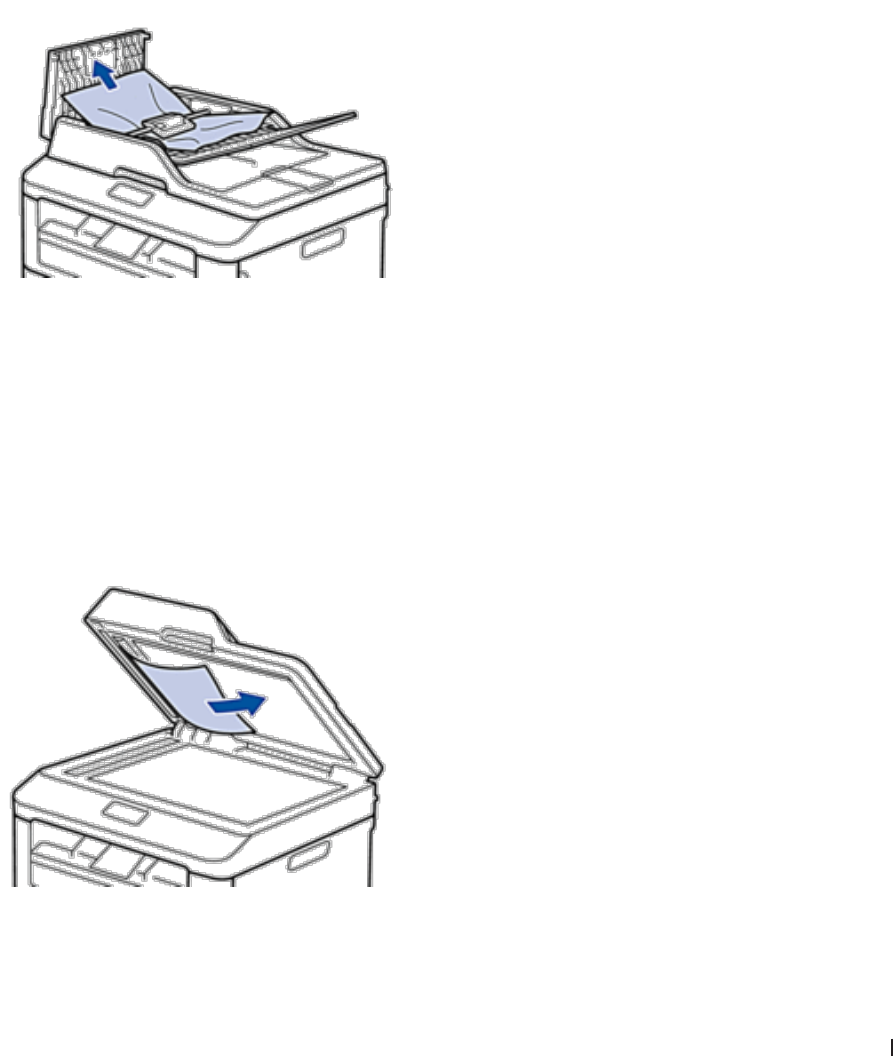
269Feilsøking
Dokumentstopp
•Dokumentet sitter fast øverst i ADF-enheten
•Dokument sitter fast under dokumentdekselet
•Fjern små papirbiter som sitter fast i ADF
Dokumentet sitter fast øverst i ADF-enheten
1. Fjern papir som ikke sitter fast, fra dokumentmateren (ADF).
2. Åpne dekselet på dokumentmateren (ADF).
3. Trekk det fastkjørte dokumentet ut mot venstre. Hvis dokumentet rives eller slites, må du passe på at alle biter
fjernes for å forhindre senere papirstopper.
4. Lukk dekselet på dokumentmateren (ADF).
5. Trykk på Avbryt.
Dokument sitter fast under dokumentdekselet
1. Fjern papir som ikke sitter fast, fra dokumentmateren (ADF).
2. Løft dokumentdekselet.
3. Trekk det fastkjørte dokumentet ut mot høyre. Hvis dokumentet rives eller slites, må du passe på at alle biter
fjernes for å forhindre senere papirstopper.
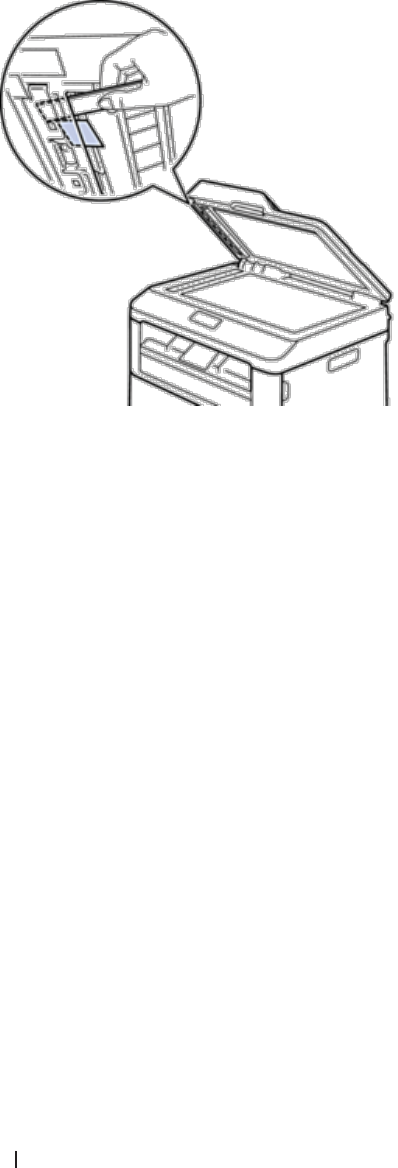
270 Feilsøking
4. Lukk dokumentdekselet.
5. Trykk på Avbryt.
Fjern små papirbiter som sitter fast i ADF
1. Løft dokumentdekselet.
2. Sett inn en bit stivt papir, som kartong, inn i dokumentmateren (ADF) for å skyve små biter med papir
gjennom.
3. Lukk dokumentdekselet.
4. Trykk på Avbryt.
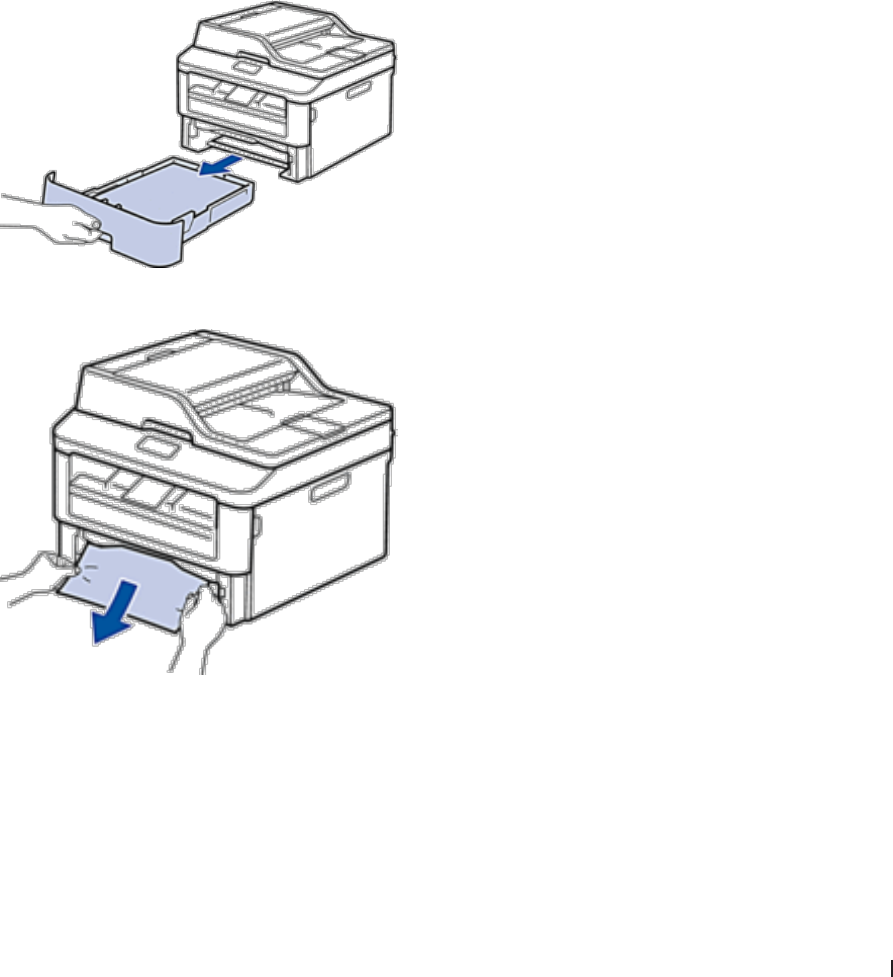
271Feilsøking
Papirstopper
Fjern alltid gjenværende papir fra papirmagasinet og rett opp papirstabelen når du legger til nytt papir. Dette hjelper
til med å forhindre at flere papirark mates gjennom maskinen samtidig, og det forhindrer papirstopp.
•Papir sitter fast i papirmagasinet
•Papir sitter fast i utgangsmagasinet
•Papiret sitter fast bak på maskinen
•Papir sitter fast inni maskinen
•Papiret sitter fast i 2-sidigmagasinet
Papir sitter fast i papirmagasinet
Hvis maskinens kontrollpanel eller Status Monitor (kun for Macintosh) viser en papirstopp inni papirmagasinet,
utfører du følgende trinn.
1. Trekk papirmagasinet helt ut av maskinen.
2. Trekk ut det fastkjørte papiret sakte.
Hvis du drar det fastkjørte papiret nedover med begge hender, er det enklere å fjerne det.
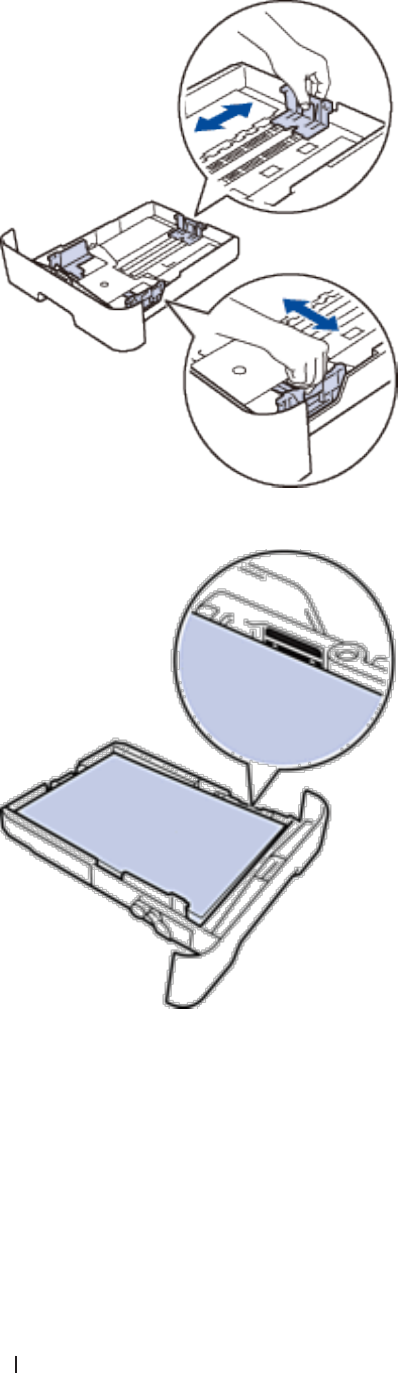
272 Feilsøking
3. Luft papirstabelen for å forhindre ytterligere papirstopp, og skyv papirførerne for å passe med papirstørrelsen.
4. Sørg for at papiret er under "MAX"-merket.
5. Sett papirmagasinet inn i maskinen igjen.
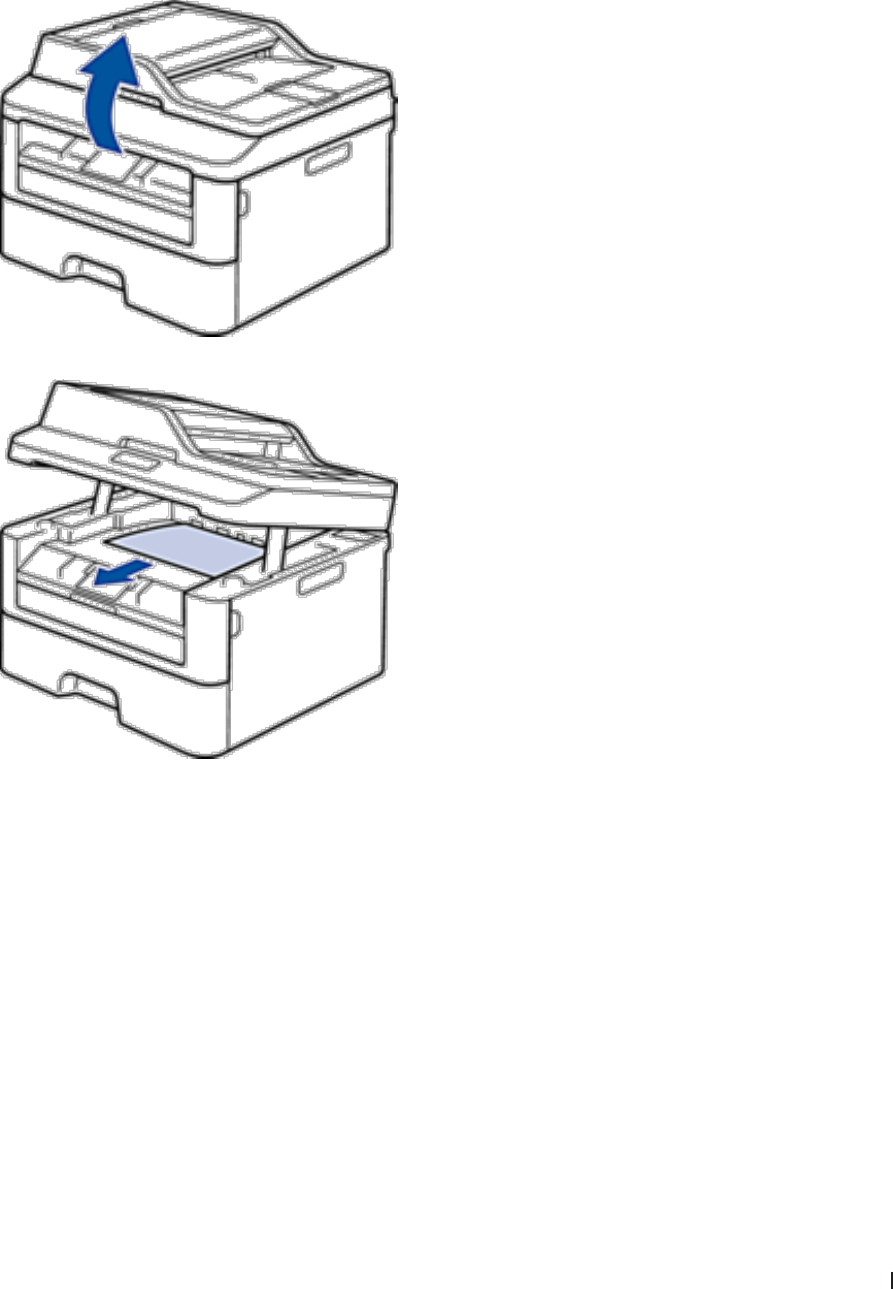
273Feilsøking
Papir sitter fast i utgangsmagasinet
Når papiret sitter fast i utgangsmagasinet, utfører du følgende trinn:
1. Bruk begge hender til å åpne skanneren.
2. Fjern papiret.
3. Skyv skanneren ned med begge hender for å lukke den.

274 Feilsøking
Papiret sitter fast bak på maskinen
Hvis maskinens kontrollpanel eller Status Monitor (kun for Macintosh) indikerer at det er papirstopp bak på
maskinen, utfør følgende:
1. La maskinen være slått på i 10 minutter. Dette lar den interne viften kjøle ned svært varme deler inni
maskinen.
2. Åpne bakdekselet.
3. Trekk de svarte spakene på venstre og høyre side mot deg for å frigjøre dekslet på fikseringsenheten.

275Feilsøking

276 Feilsøking
ADVARSEL
VARM OVERFLATE
Maskinens interne deler vil være svært varme. Vent til maskinen kjøler seg ned før du tar på dem.
4. Bruk begge hender til å trekke det fastkjørte papiret forsiktig ut av fikseringsenheten.
5. Lukk fikseringsenhetsdekselet. Sørg for at de svarte spakene på venstre og høyre sider låses på plass.
6. Lukk bakdekslet til det låses i den lukkede posisjonen.

277Feilsøking
Papir sitter fast inni maskinen
Hvis maskinens kontrollpanel eller Status Monitor (kun for Macintosh) indikerer at det er papirstopp inni maskinen,
gjør følgende:
FORSIKTIG
Ikke prøv å fjerne et papir som sitter fast dypt inni produktet, spesielt et papir som er pakket rundt en varmerulle.
Ellers kan det oppstå personskader eller brannsår, eller det kan til og med dannes røykt hvis du holder maskinen
i gang med et fastkjørt papir. Slå straks av produktet og ta kontakt med din lokale Dell-representant for mer
informasjon.
1. La maskinen være slått på i 10 minutter. Dette lar den interne viften kjøle ned svært varme deler inni
maskinen.
2. Åpne frontdekselet.
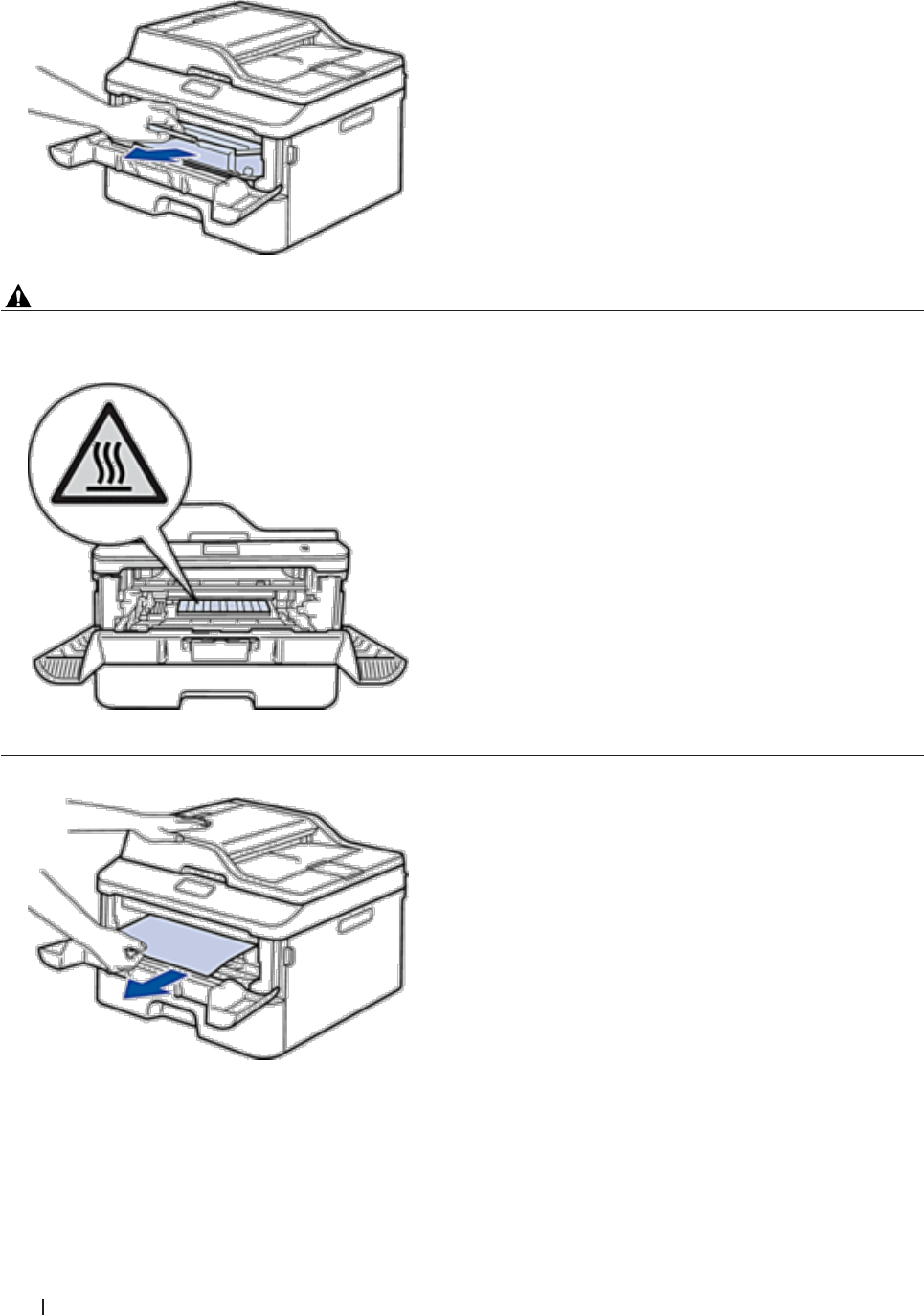
278 Feilsøking
3. Fjern tonerkassetten og trommelenheten.
ADVARSEL
VARM OVERFLATE
Maskinens interne deler vil være svært varme. Vent til maskinen kjøler seg ned før du tar på dem.
4. Trekk ut det fastkjørte papiret sakte.
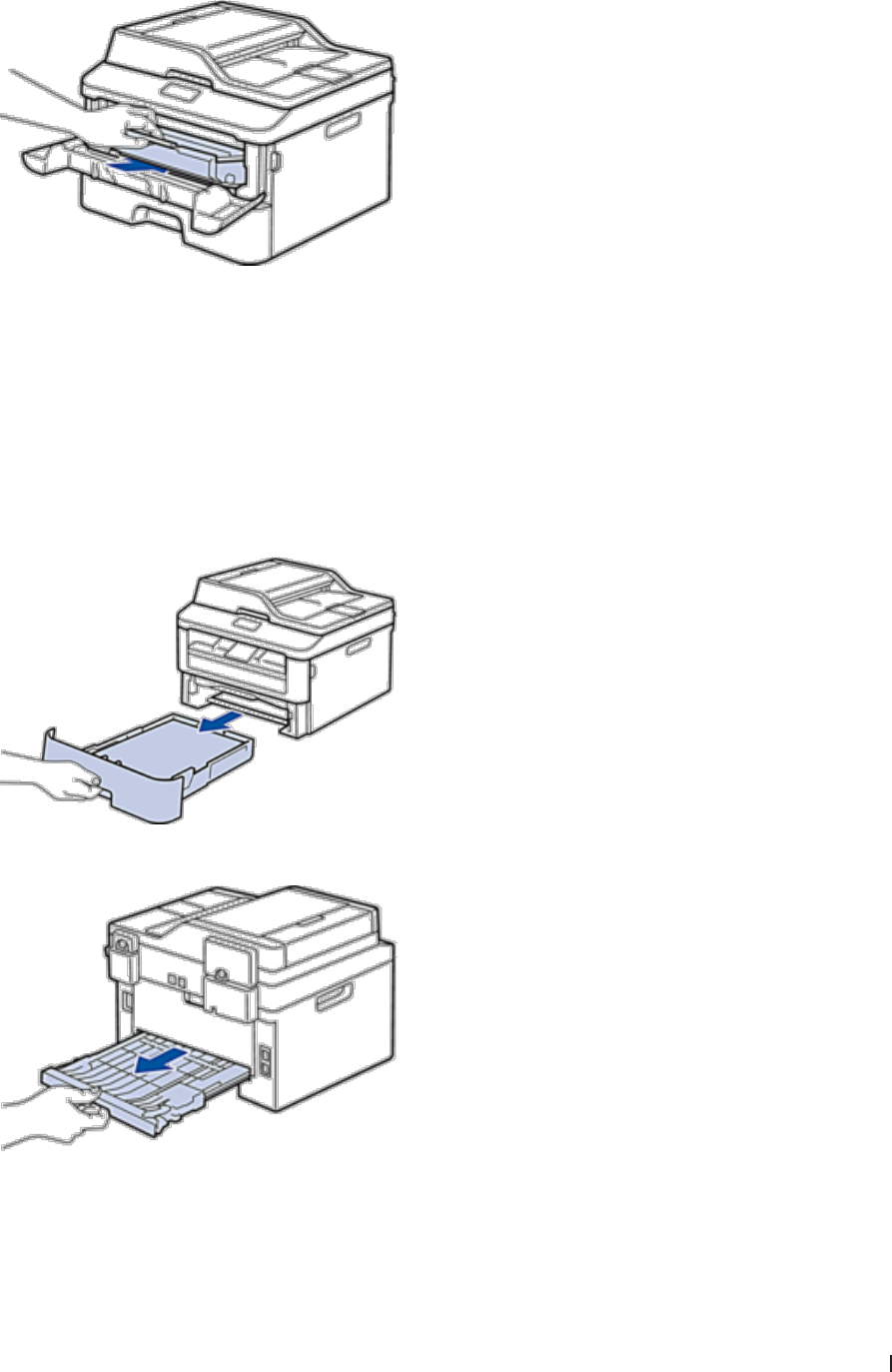
279Feilsøking
5. Installer tonerkassetten og trommelenheten i maskinen.
6. Lukk frontdekselet.
Papiret sitter fast i 2-sidigmagasinet
Hvis maskinens kontrollpanel eller Status Monitor (kun for Macintosh) indikerer at det er papirstopp inni det
2-sidige papirmagasinet, utfør følgende:
1. La maskinen være slått på i 10 minutter. Dette lar den interne viften kjøle ned svært varme deler inni
maskinen.
2. Trekk papirmagasinet helt ut av maskinen.
3. På baksiden av maskinen, trekk det 2-sidige magasinet helt ut av maskinen.
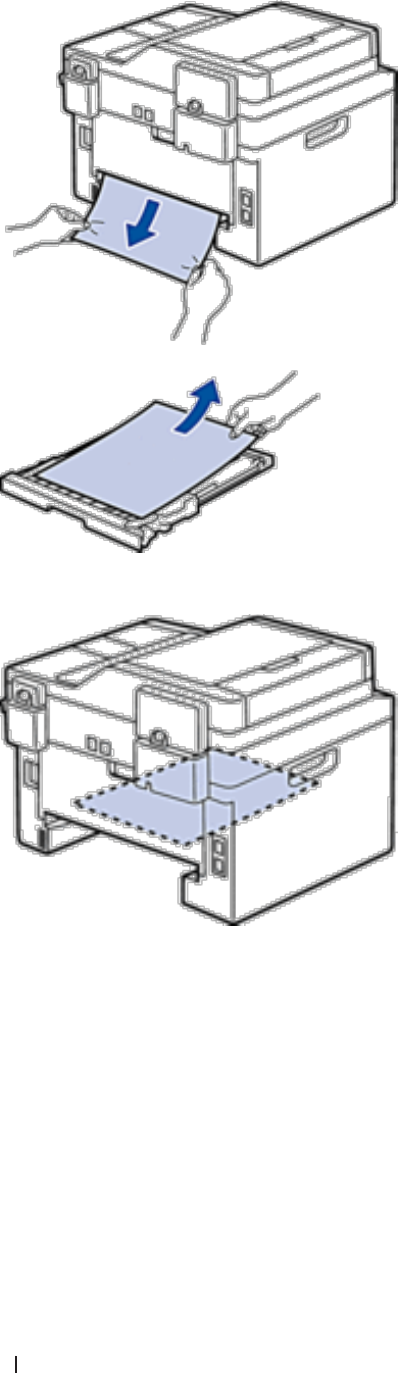
280 Feilsøking
4. Trekk det fastkjørte papiret ut av maskinen eller ut av det 2-sidige magasinet.
5. Fjern papir som kan sitte fast under maskinen på grunn av statisk elektrisitet.
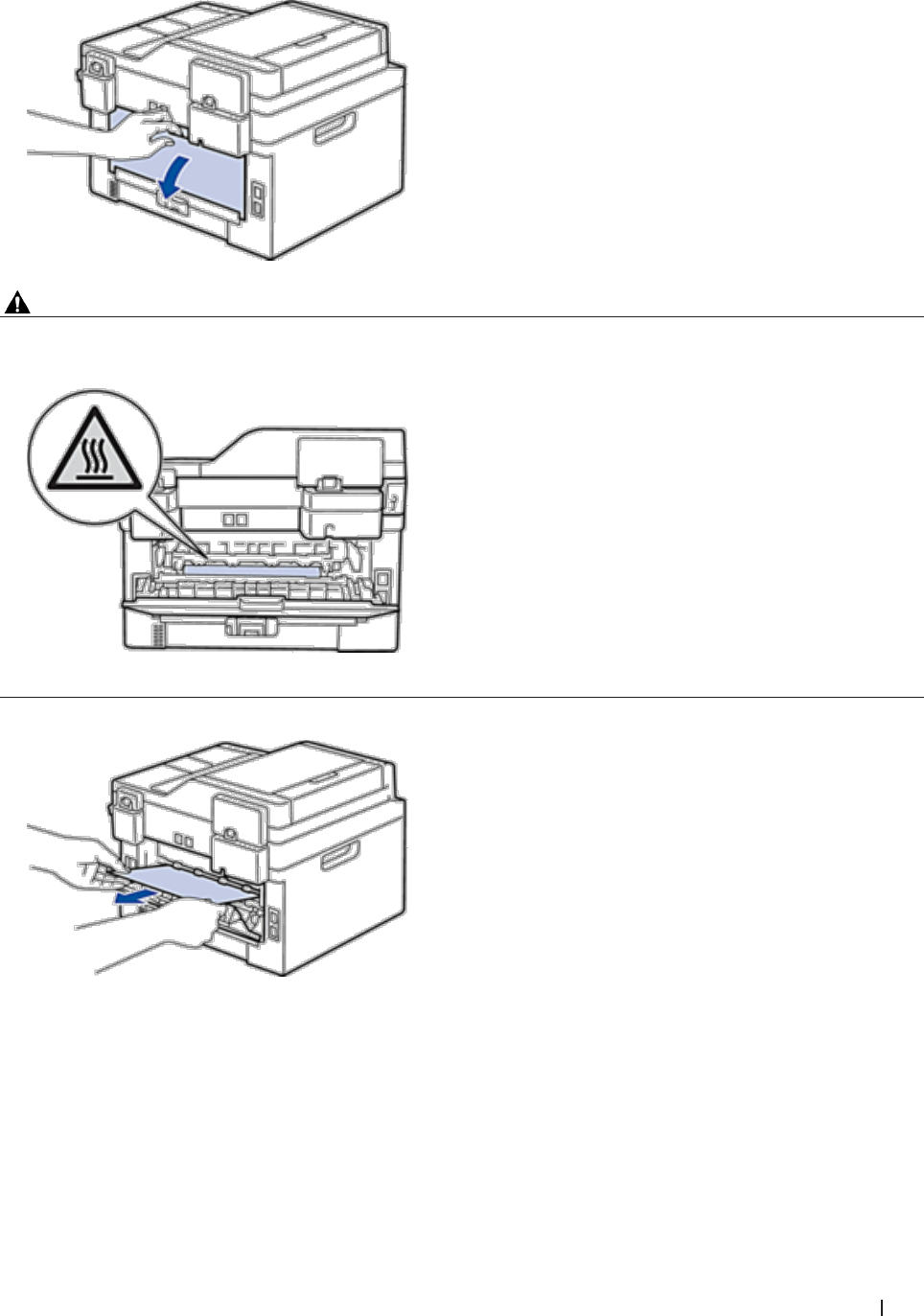
281Feilsøking
6. Hvis papiret ikke sitter fast inni det 2-sidige magasinet, åpner du bakdekselet.
ADVARSEL
VARM OVERFLATE
Maskinens interne deler vil være svært varme. Vent til maskinen kjøler seg ned før du tar på dem.
7. Bruk begge hender til å trekke det fastkjørte papiret ut bak på maskinen.
8. Lukk bakdekslet til det låses i den lukkede posisjonen.
9. Sett det 2-sidige magasinet inn bak på maskinen.
10. Sett papirmagasinet inn foran på maskinen igjen.
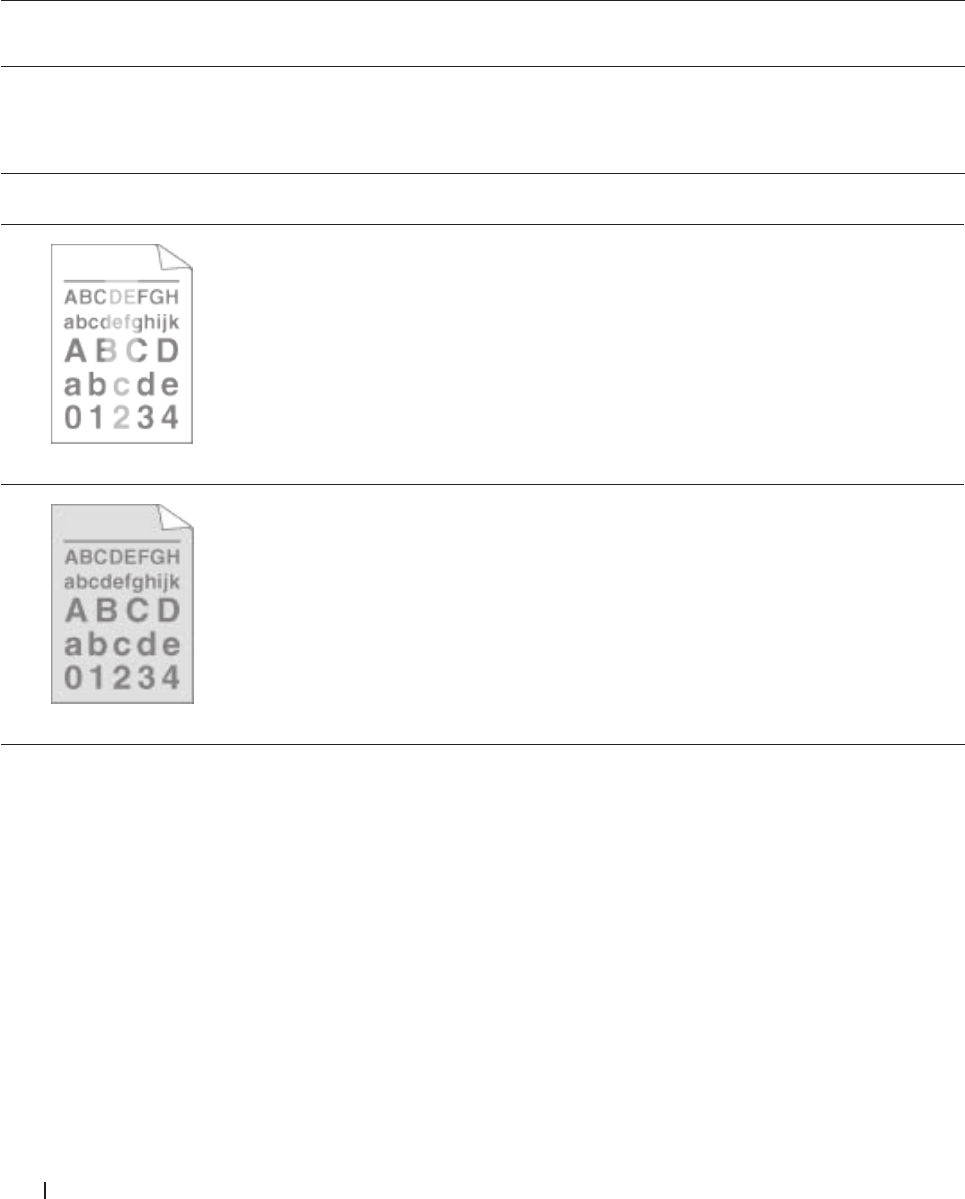
282 Feilsøking
Forbedre utskriftskvaliteten
Hvis du har problemer med utskriftskvaliteten, skriv først ut en testside. Hvis utskriften ser bra ut, er det
sannsynligvis ikke maskinen som er problemet. Kontroller grensesnittkabeltilkoblingene og prøv å skrive ut et
annet dokument. Hvis utskriften eller testsiden som ble skrevet ut fra maskinen har dårlig kvalitet, kontrollerer du
eksemplene på dårlig kvalitet i tabellen og følger anbefalingene.
VIKTIG
Bruk av rekvisita som ikke er fra Dell kan påvirke utskriftskvaliteten, ytelsen til maskinvaren og maskinens
pålitelighet.
1. For best mulig utskriftskvalitet, anbefaler vi at du bruker anbefalt utskriftsmedium. Sørg for at du bruker papir
som møter våre spesifikasjoner.
2. Kontroller at tonerkassetten og trommelenheten er riktig installert.
Eksempler på dårlig
utskriftskvalitet
Anbefaling
Falmet
•Hvis maskinens viser statusen Bytt New Toner, setter du i en ny tonerkassett.
•Kontroller miljøet til maskinen. Forhold slik som høy luftfuktighet, høye temperaturer, osv.
kan forårsake denne utskriftsfeilen.
•Hvis hele siden er for lys, kan det hende at tonersparing er på. Slå av tonersparing-modusen
i maskinens menyinnstillinger eller i skriverdriveren.
•Rengjøre trommelenheten.
•Rengjør koronatråden til trommelenheten.
•Skift ut tonerkassetten med en ny tonerkassett.
•Skift ut trommelenheten med en ny trommelenhet.
Grå bakgrunn
•Kontroller miljøet til maskinen. Forhold som høy temperatur og luftfuktighet kan føre til
at mer bakgrunnsskyggelegging.
•Rengjøre trommelenheten.
•Skift ut tonerkassetten med en ny tonerkassett.
•Skift ut trommelenheten med en ny trommelenhet.
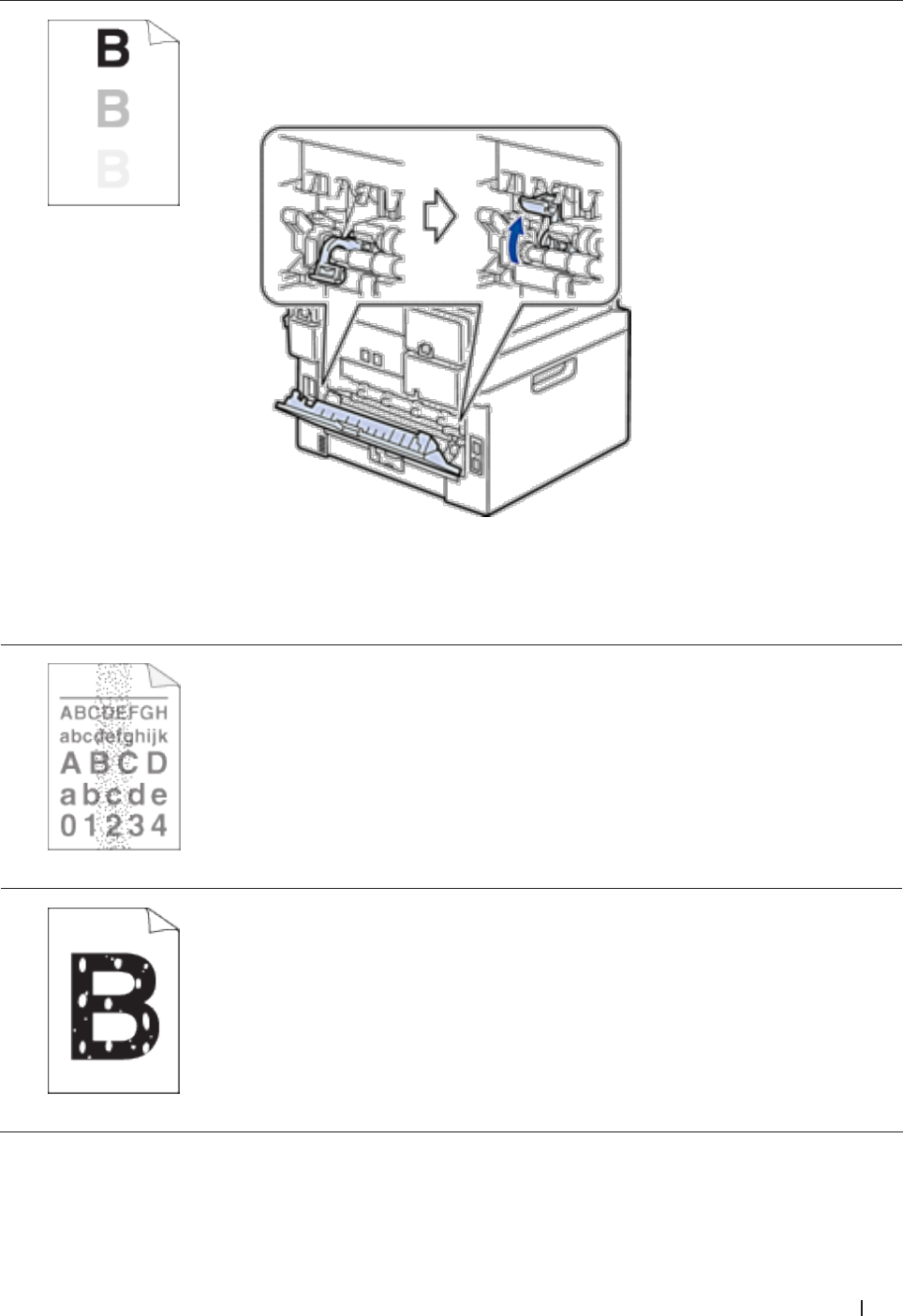
283Feilsøking
Skygge
•Kontroller miljøet til maskinen. Forhold slik som lav luftfuktighet og lave temperaturer kan
forårsake denne utskriftsfeilen.
•Velg passende medietype i skriverdriveren.
•Sørg for at de to hendlene inne i bakdekselet er i oppoverstilling. Trekk opp de to hendlene
til de stopper.
•Rengjøre trommelenheten.
•Skift ut trommelenheten med en ny trommelenhet.
•Skift ut tonerkassetten med en ny tonerkassett.
•Fikseringsenheten kan være skitten.
Kontakt Dell kundeservice.
Tonerflekker
•Rengjør koronatråden i trommelenheten.
•Trommelenheten kan være skadet.
Skift ut trommelenheten med en ny trommelenhet.
•Fikseringsenheten kan være skitten.
Kontakt Dell kundeservice.
Ufullstendig trykk
•Velg Tykt papir-modusen i skriverdriveren eller bruk tynnere papir enn hva du bruker nå.
•Kontroller miljøet til maskinen. Forhold som høy luftfuktighet kan forårsake ufullstendig
trykk.
•Trommelenheten kan være skadet.
Skift ut trommelenheten med en ny trommelenhet.
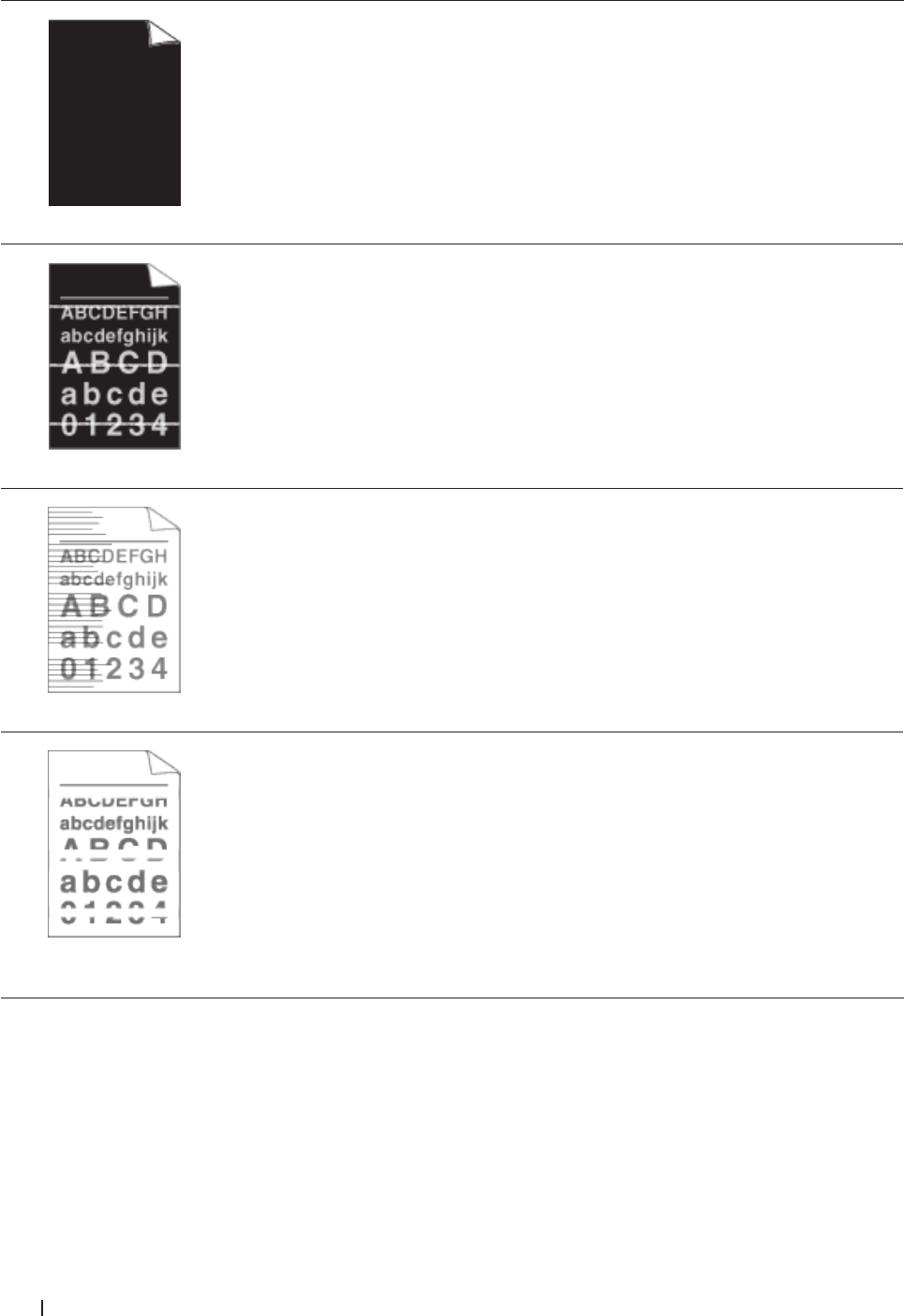
284 Feilsøking
Helt svart
•Rengjør koronatråden inni trommelenheten ved å skyve hendelen.
Sørg for at du setter hendelen til startposisjonen (p).
•Trommelenheten kan være skadet.
Skift ut trommelenheten med en ny trommelenhet.
Hvite linjer på tvers av siden
•Velg passende medietype i skriverdriveren.
•Problemet kan forsvinne av seg selv. Skriv ut flere tomme sider for å løse dette problemet,
spesielt hvis maskinen har stått lenge ubrukt.
•Rengjøre trommelenheten.
•Trommelenheten kan være skadet.
Skift ut trommelenheten med en ny trommelenhet.
Linjer på tvers av siden
•Rengjør koronatråden inni trommelenheten.
•Rengjøre trommelenheten.
•Trommelenheten kan være skadet.
Skift ut trommelenheten med en ny trommelenhet.
Hvite linjer, streker eller bånd
på tvers av siden
•Kontroller miljøet til maskinen. Forhold slik som høy luftfuktighet og høye temperaturer
kan forårsake dette problemet med utskriftskvalitet.
•Rengjøre trommelenheten.
•Hvis problemet ikke er løst etter at du har skrevet ut et per sider, skifter du ut
trommelenheten med en ny trommelenhet.
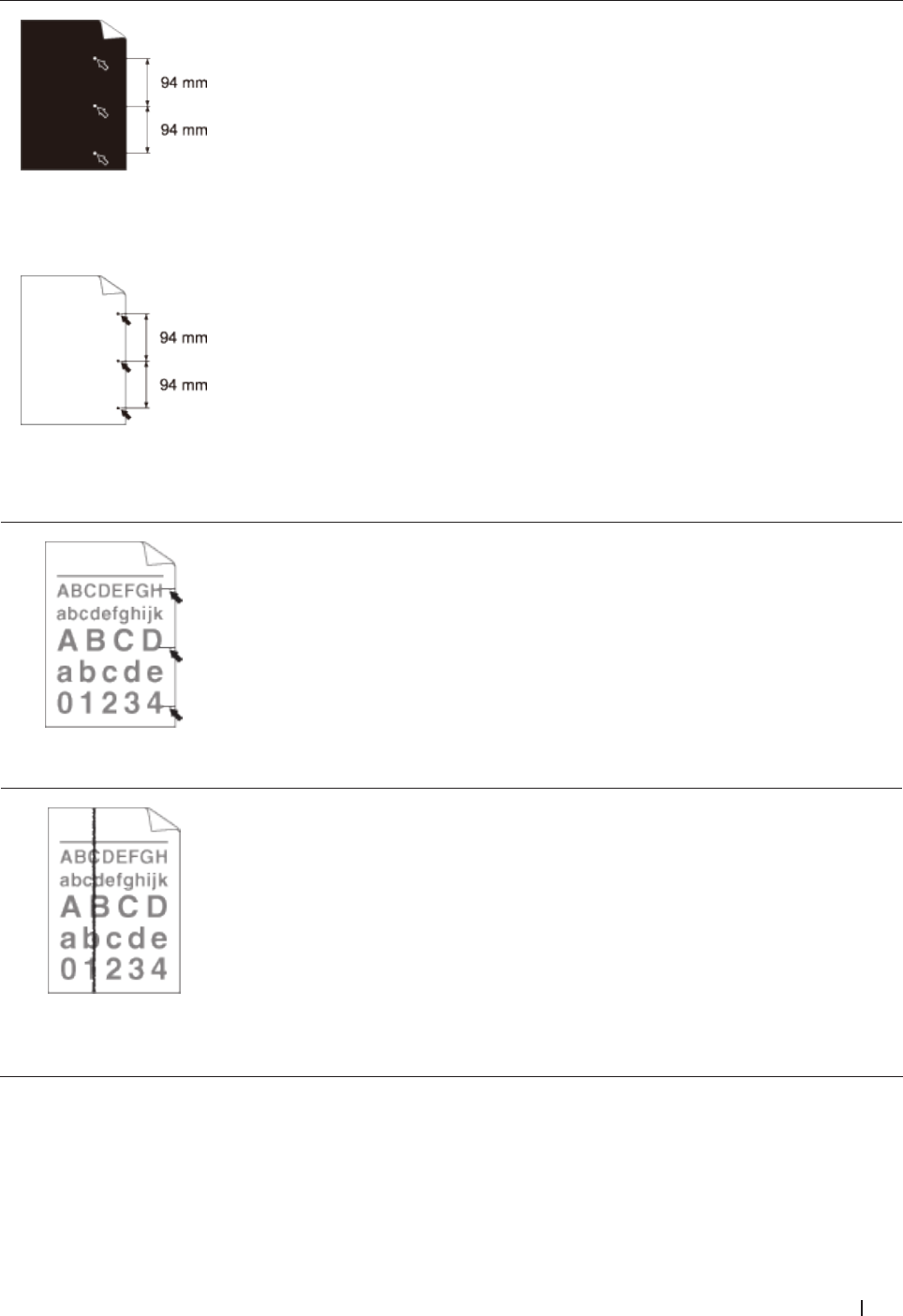
285Feilsøking
Hvite prikker på svart tekst og
bilder med 94 mm intervaller
Svarte prikker ved 94 mm
intervaller
•Ta 10-15 kopier av et blankt, hvitt papir. Hvis problemet ikke løses etter at du har skrevet
ut de tomme sidene, kan det hende at det sitter fast fremmedgjenstander, som lim fra en
etikett, på overflaten til trommelenheten. Rengjøre trommelenheten.
•Trommelenheten kan være skadet.
Skift ut trommelenheten med en ny trommelenhet.
Svarte tonermerker på tvers
av siden
•Hvis du bruker etikettark for laserskrivere, kan det hende at lim fra arkene klebes til
trommelens overflate. Rengjøre trommelenheten.
•Hvis du brukte papir som har klips eller stifter, kan trommelenheten være skadet.
•Hvis en utpakket trommelenhet ligger åpen i direkte sollys (eller lys fra et rom over en lang
periode), kan enheten bli skadet.
•Rengjøre trommelenheten.
•Tonerkassetten kan være skadet.
Skift ut tonerkassetten med en ny tonerkassett.
•Trommelenheten kan være skadet.
Skift ut trommelenheten med en ny trommelenhet.
Svarte linjer nedover siden
Utskrevne sider har
tonerflekker nedover siden
•Rengjør koronatråden inni trommelenheten ved å skyve hendelen.
Sørg for at du setter hendelen til startposisjonen (p).
•Tonerkassetten kan være skadet.
Skift ut tonerkassetten med en ny tonerkassett.
•Trommelenheten kan være skadet.
Skift ut trommelenheten med en ny trommelenhet.
•Fikseringsenheten kan være skitten.
Kontakt Dell kundeservice.
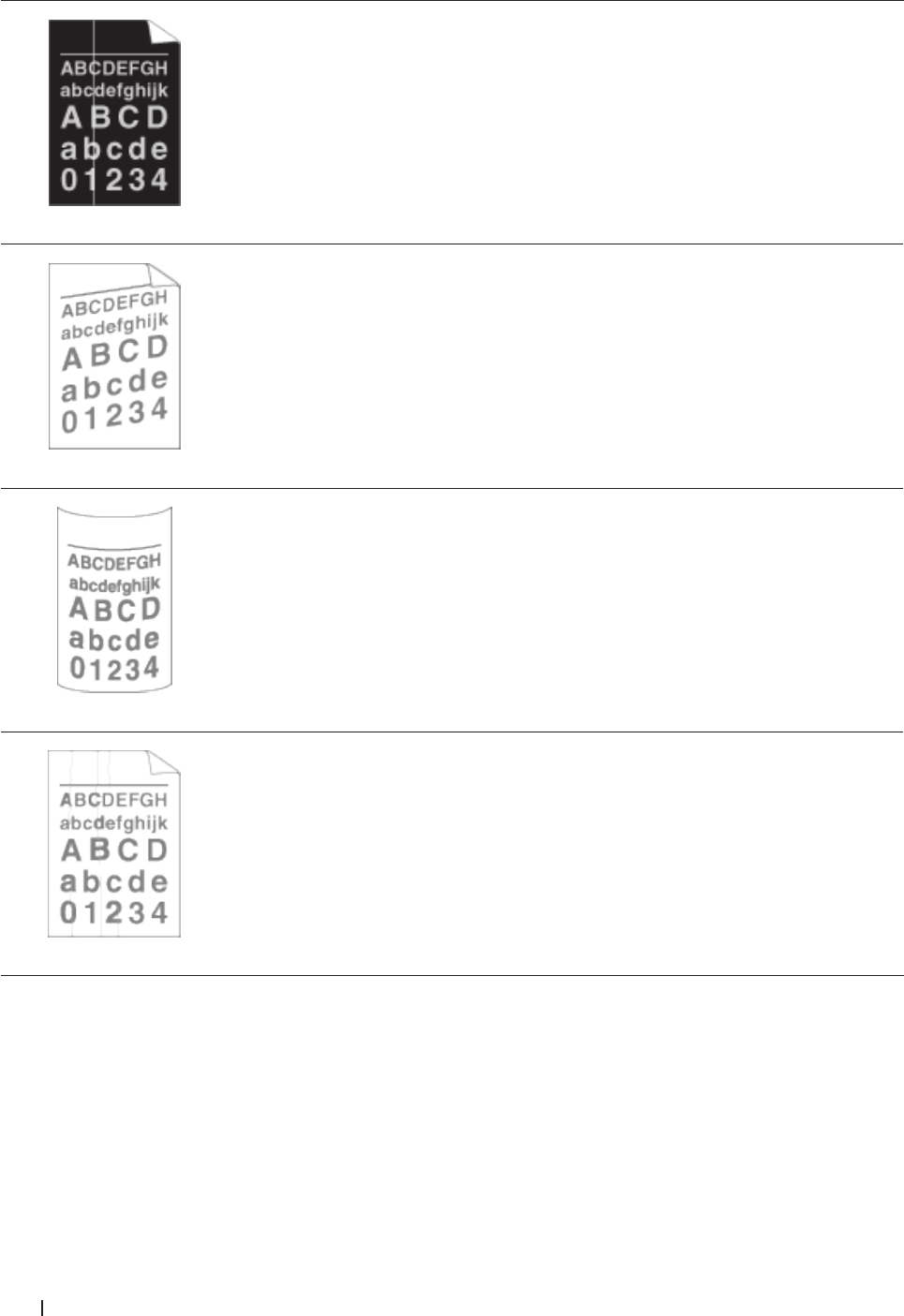
286 Feilsøking
Hvite linjer nedover siden
•Sørg for at fremmedgjenstander som et revet ark, notisblokk med lim eller støv er ikke inni
maskinen og rundt trommelenheten og tonerkassetten.
•Tonerkassetten kan være skadet.
Skift ut tonerkassetten med en ny tonerkassett.
•Trommelenheten kan være skadet.
Skift ut trommelenheten med en ny trommelenhet.
Forskjøvet bilde
•Sørg for at papiret eller annet utskriftsmedium er riktig matet inn i papirmagasinet og at
papirførerne ikke er for stramme eller for løse mot papirstabelen.
•Still inn papirførerne riktig.
•Papirmagasinet kan være for fullt.
•Kontroller papirtypen og kvaliteten.
•Sjekk for løse gjenstander som revet papir inni maskinen.
•(For automatiske 2-sidige utskriftsmodeller)
Hvis problemet bare oppstår under 2-sidig utskrift, sjekker du for revet papir i
2-sidigmagasinet, må du sjekke at 2-sidigmagasinet er fullstendig satt inn og at bakdekslet
er helt lukket.
Krøllete eller bølgete
•Kontroller papirtypen og kvaliteten. Høye temperaturer og høy luftfuktighet vil krølle
papiret.
•Hvis du ikke bruker maskinen ofte, kan det hende at papiret har ligget for lenge i
papirmagasinet. Snu papirstabelen i papirmagasinet. Luft også papirstabelen, og snu
deretter papiret 180° i papirmagasinet.
•Åpne bakdekselet (utgangsstøtte for dokumenter med forsiden opp) for å slippe det
utskrevne papiret ut på utgangsstøtten for dokumenter med forsiden opp.
•Velg Redusere papirkrølling-modusen i skriverdriveren når du ikke bruker vår anbefalte
utskriftsmedium.
Krøll eller brett
•Sørg for at papiret er riktig matet inn.
•Kontroller papirtypen og kvaliteten.
•Snu papirstabelen i magasinet eller snu papiret 180° i innmagasinet.
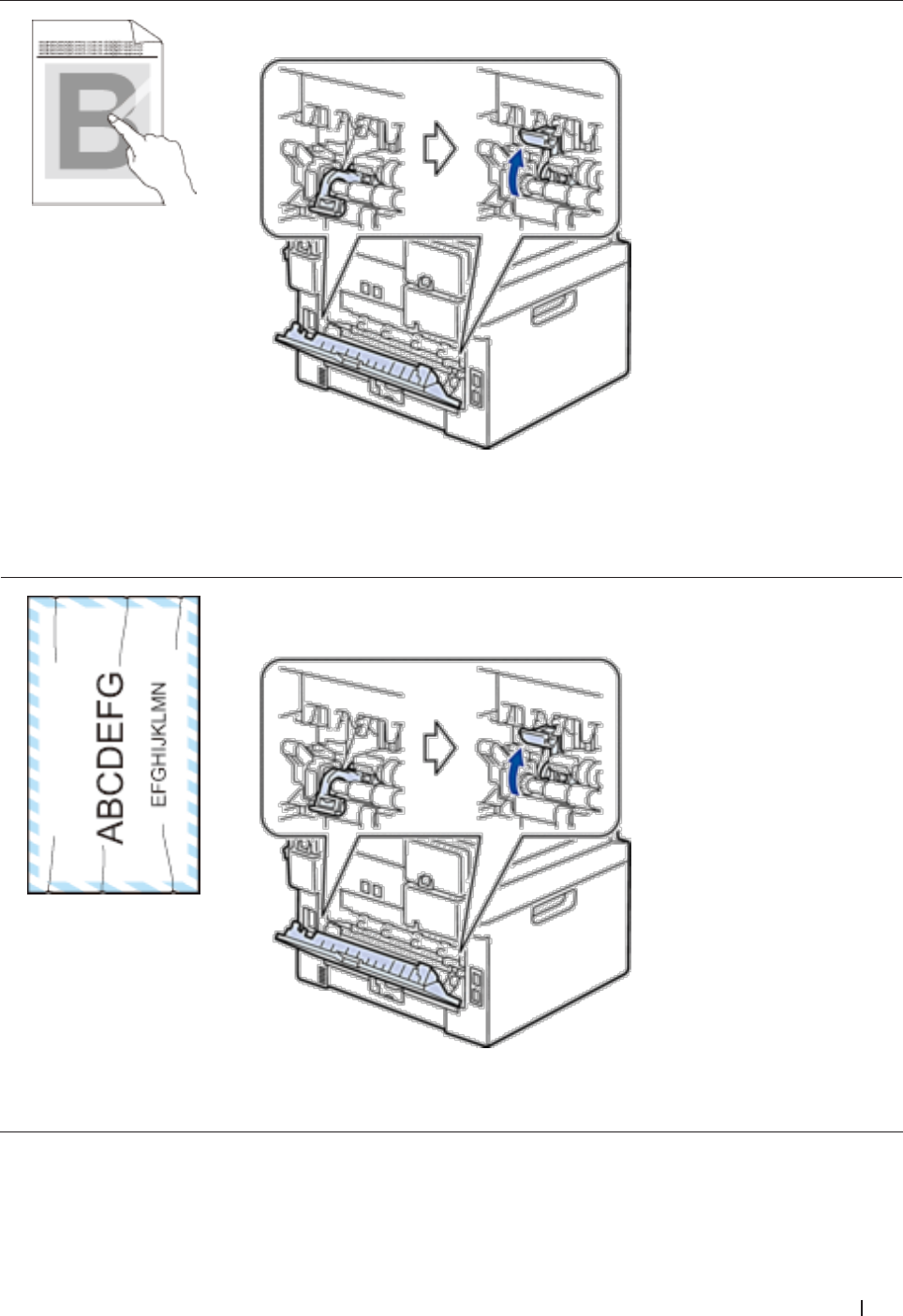
287Feilsøking
Dårlig fiksering
•Sørg for at de to hendlene inne i bakdekselet er i oppoverstilling. Trekk opp de to hendlene
til de stopper.
•Sørg for at innstillingen for medietype i driveren samsvarer med type papir du bruker.
•Velg Forbedre tonerfiksering-modusen i skriverdriveren.
Hvis dette valget ikke gir bra nok forbedring, kan du endre innstillingen i skriverdriveren
i Medietype til en tykk innstilling. Hvis du skriver ut en konvolutt, velger du Tykk konv. i
innstillingen for medietype.
Brett i konvolutten
•Sørg for at de to hendlene inne i bakdekselet er trukket ned til konvoluttposisjon når du
skriver ut konvolutter. Når du er ferdig med utskriften, setter du hendelene tilbake i deres
originale posisjoner. Trekk opp hendelene til de stopper.
•Sørg for at konvolutter er skrevet ut med bakdekselet (utgangsstøtte for dokumenter med
forsiden opp) åpent.
•Sørg for at konvolutter bare mates fra den manuelle materåpningen.

288 Feilsøking
Maskininformasjon
•Kontrollere serienummeret
•Sjekk fastvareversjonen
•Nullstillingsfunksjoner
•Slik nullstiller du maskinen
Kontrollere serienummeret
1. Trykk på Meny.
2. Trykk på p eller q for å vise Maskin Info-alternativet og trykk deretter på OK.
3. Trykk på p eller q for å vise Serienummer-alternativet og trykk deretter på OK.
Maskinen viser serienummeret på LCD-skjermen.
4. Trykk på Avbryt.
Sjekk fastvareversjonen
1. Trykk på Meny.
2. Trykk på p eller q for å vise Maskin Info-alternativet og trykk deretter på OK.
3. Trykk på p eller q for å vise Versjon-alternativet og trykk deretter på OK.
Maskinen viser fastvareversjonen på LCD-skjermen.
4. Trykk på Avbryt.
Nullstillingsfunksjoner
Følgende nullstillingsfunksjoner er tilgjengelige:
MERK: Koble fra grensesnittkabelen før du velger funksjonen for nullstilling av nettverksinnstillinger, nullstilling av
alle innstillinger eller fabrikknullstilling.
MERK: Inndelte nullstillingsfunksjoner er ikke tilgjengelige for noen modeller.
1. Nullstilling av maskin
Denne funksjonen nullstiller følgende innstillinger:
•Programmerte faksjobber i minnet (for Dell E515dn/Dell E515dw)
(Forsinket faks, satsvis TX)
•Meldinger for faksforside (For Dell E515dn/Dell E515dw)
•Fjernalternativer for faks (For Dell E515dn/Dell E515dw)
(Fjerntilgangskode, fakslagring, faksvideresending og PC-FAX-sending)
•Passord for innstillingslås (For Dell E515dn/Dell E515dw)
•Språkinnstilling
2. Nullstill nettverksinnstillinger
Du kan nullstille utskriftsserveren tilbake til den standard fabrikkinnstillinger, som passordet og IP-adressen.
3. Tilbakestilling av adressebok og faksinnstillinger (For Dell E515dn/Dell E515dw)

289Feilsøking
Denne funksjonen nullstiller følgende innstillinger:
•Adressebok
(Direktevalg/Hurtigvalg/Oppsettsgrupper)
•Programmerte faksjobber i minnet
(Forsinket faks, satsvis TX)
•Apparat-ID
(navn og nummer)
•Melding på faksforside
•Fjernalternativer for faks
(Fjerntilgangskode, fakslagring, faksvideresending og PC-FAX-sending)
•Rapport
(Sendingsverifiseringsrapport, Tel Indeksliste, Faksaktivitetsrapport)
•Passord for innstillingslås
4. Nullstill alle innstillinger
Du kan tilbakestille alle maskininnstillingene til fabrikkinnstillingene.
Nullstilling av alle innstillinger tar mindre tid enn tilbakestilling til fabrikkinnstilling.
5. Tilbakestilling til fabrikkinnstilling (For Dell E515dn/Dell E515dw)
Bruk Nullstill innstillinger-funksjonen til å nullstille alle maskininnstillinger til innstillingene som ble
opprinnelig stilt inn på fabrikken.
Tilbakestilling til fabrikkinnstilling tar mindre tid enn nullstilling av alle innstillinger.
Dell anbefaler sterkt at du utfører denne operasjonen når du deponerer maskinen.
MERK: Koble fra grensesnittkabelen før du velger funksjonen for nullstilling av nettverksinnstillinger, nullstilling av
alle innstillinger eller fabrikknullstilling.
Slik nullstiller du maskinen
1. Trykk på Meny.
2. Gjør ett av følgende:
•For Dell E515dn/Dell E515dw
Trykk på p eller q for å vise Grunn oppsett-alternativet og trykk deretter på OK.
•For Dell E514dw
Trykk på p eller q for å vise Hovedoppsett-alternativet og trykk deretter på OK.
3. Trykk på p eller q for å vise Tilbakestill-alternativet og trykk deretter på OK.
4. Trykk på p eller q for å velge type nullstilling du ønsker å utføre, og trykk deretter på OK.
MERK: Inndelte nullstillingsfunksjoner er ikke tilgjengelige for noen modeller.
5. Trykk på alternativet i tabellen for å nullstille maskinen eller avslutte prosessen.
Alternativ Beskrivelse
1 eller p Nullstill maskinen.
2 eller q Maskinen vil avslutte og avbryte nullstillingsmenyen.
LCD-skjermen viser Ny oppstart?.

290 Feilsøking
6. Trykk på alternativet i tabellen for å starte maskinen på nytt eller avslutte prosessen.
Alternativ Beskrivelse
1 eller p Start maskinen på nytt. Maskinen vil tilbakestilles.
2 eller q Maskinen vil avslutte uten å starte på nytt.
MERK: Dersom du ikke starter maskinen på nytt, fullføres ikke nullstillingen og innstillingene dine forblir uendret.

291Feilsøking
Rutinemessig vedlikehold ..............................................293
Skifte ut rekvisita ................................................................293
Rengjør maskinen ................................................................302
Sjekk gjenværende levetid for deler ................................................ 310
Pakk og send Dell-maskinen ....................................................... 310

292 Feilsøking

293Rutinemessig vedlikehold
Rutinemessig vedlikehold
•Skifte ut rekvisita
Du må skifte ut rekvisita når maskinen indikerer at levetiden til rekvisita er over.
•Rengjør maskinen
Rengjør maskinen regelmessig på utsiden og innsiden med en tørr, lofri klut.
•Sjekk gjenværende levetid for deler
•Pakk og send Dell-maskinen
Skifte ut rekvisita
Du må skifte ut rekvisita når maskinen indikerer at levetiden til rekvisita er over.
Du kan skifte ut følgende rekvisita selv.
Bruk av rekvisita som ikke er fra Dell kan påvirke utskriftskvaliteten, ytelsen til maskinvaren og maskinens
pålitelighet.
MERK: Tonerkassetten og trommelenheten er to separate rekvisita. Sørg for at begge er installert som en enhet.
Du bør kjøpe ekstra rekvisita som reserve før maskinen slutter å skrive ut hvis du vil unngå eventuelle besværlige
situasjoner.
ADVARSEL
•Bruk aldri en støvsuger til sølt toner og tonerpulver i dette produktet, tonerkassetten eller tonerflasken. Gnister
inni en støvsuger kan føre til brann og eksplosjon. Bruk en kost eller en våt fille til å tørke det bort. Hvis du søler
store mengder toner, ta kontakt med din lokale Dell-representant.
•Aldri kast en tonerkassett i en åpen ild. Gjenværende toner i kassetten kan ta fyr og føre til brannsår eller
eksplosjon. Hvis du har en brukt tonerkassett som du ikke lenger har bruk for, kontakt din lokale Dell-
representant for avhending.
FORSIKTIG
•Oppbevar trommelkassetter (eller trommel hvis det ikke er en kassett) og tonerkassetter utenfor barns rekkevidde.
Hvis et barn skulle svelge toner ved et uhell, spytt det ut, skyll munnen med vann, drikk vann og ta straks kontakt
med en lege.
•Når du skrifter ut trommelkassetter (eller trommel hvis det ikke er en kassett) og tonerkassetter, vær forsiktig så
du ikke søler toner. Hvis toner skulle søles, unngå kontakt med klær, hud, øyne og munn samt inhalering.
•Hvis toner kommer på huden eller klærne, vask dette av med såpe og vann. Hvis du får tonerpartikler i øynene,
vask det ut med store mengder vann i minst 15 minutter inntil irritasjonen er over. Ta kontakt med en lege ved
behov.
11
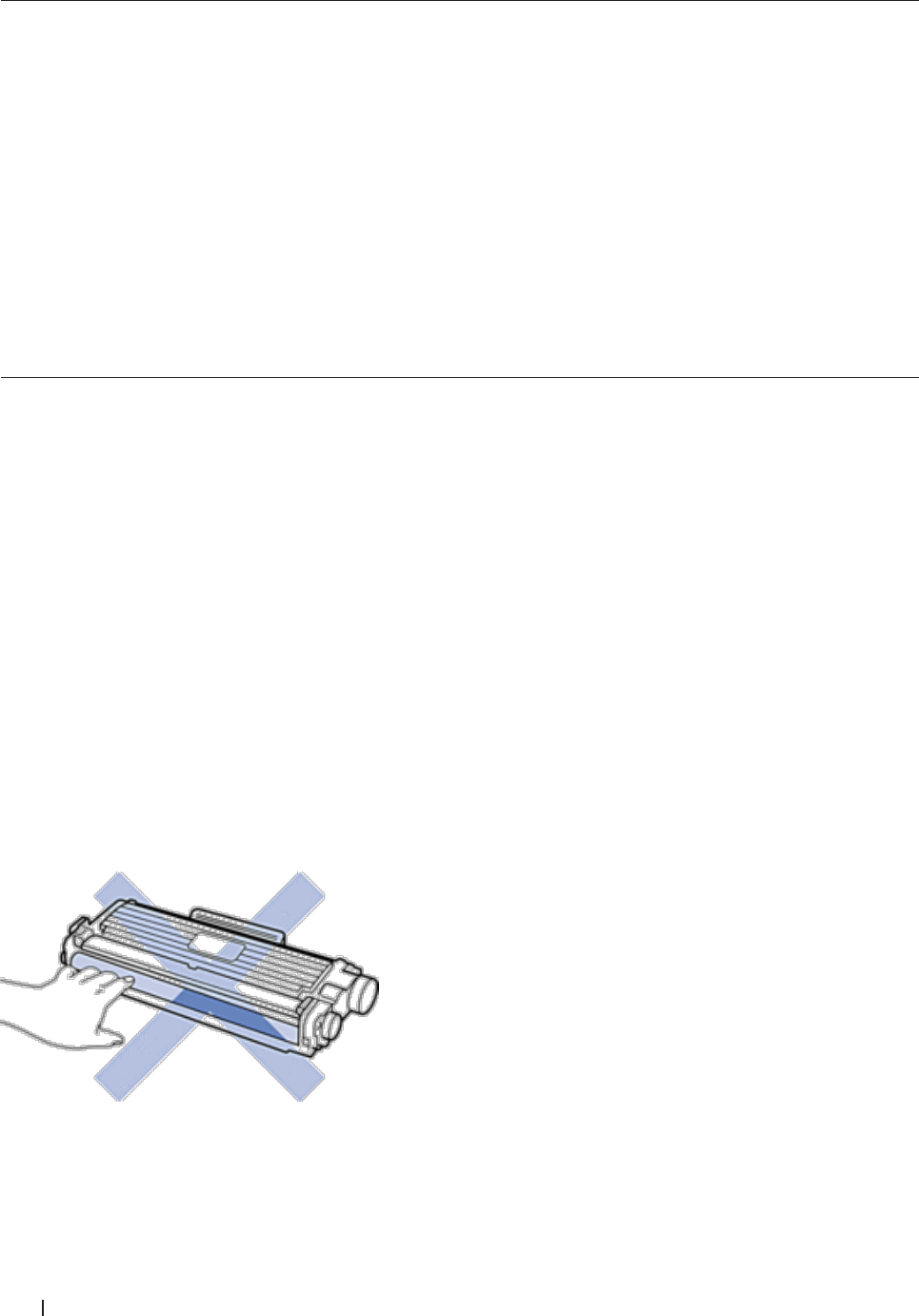
294 Rutinemessig vedlikehold
VIKTIG
•Dell-maskiner er konstruert for å arbeide med toner med en bestemt spesifikasjon og vil arbeide på et optimalt
ytelsesnivå når det brukes originale tonerkassetter fra Dell. Dell kan ikke garantere denne optimale ytelsen hvis
det brukes toner eller tonerkassetter med andre spesifikasjoner. Det kan hende at maskinen ikke registrerer
toner eller tonerkassetter med andre spesifikasjoner på riktig måte. I stedet kan det hende at den registrerer slike
elementer som tonerkassetter med standard kapasitet. Dell anbefaler derfor ikke bruk av andre kassetter enn
Dell Original-kassetter med denne maskinen eller påfyll av tomme kassetter med toner fra andre kilder. Hvis det
oppstår skade på trommelenheten eller andre deler av denne maskinen som følge av bruk av annen toner eller
tonerkassetter enn originale Dell-produkter, som er inkompatible eller uegnet for denne maskinen, er det ikke
sikkert nødvendige reparasjoner er dekket av garantien.
•For best mulig ytelse, bruk en ekte Dell-trommel og -tonerkassett. Utskrift med en trommelenhet eller
tonerkassett fra en tredjepart kan ikke bare redusere utskriftskvaliteten, men også kvaliteten og levetiden til selve
maskinen. Garantien dekker ikke problemer som skyldes bruk av en uoriginal trommel- eller tonerkassett.
MERK: Sørg for å forsegle brukte rekvisita forsvarlig i en pose slik at tonerstøv ikke kommer ut av kassetten.
MERK: Kast brukt rekvisita i henhold til lokale bestemmelser, og ikke sammen med husholdningsavfall. Har du
spørsmål, kan du kontakte firmaet for avfallshåndtering der du bor.
MERK: Vi anbefaler å plassere brukt rekvisita på et ark for å unngå søl eller sprut fra stoffet som er inni.
MERK: Hvis du bruker papir som ikke tilsvarer anbefalt utskriftsmedie, kan levetiden til rekvisita og maskindeler
reduseres.
MERK: Forventet levetid for hver av tonerkassettene er basert på ISO/IEC 19752. Hvor ofte de må skiftes ut vil variere
avhengig av utskriftsvolum, prosentdekning, typer medier som brukes, og hvor ofte maskinen slås på/av.
MERK: Hvor ofte de må skiftes ut, utenom tonerkassetter, vil variere avhengig av utskriftsvolum, typer medier som
brukes, og hvor ofte maskinen slås på/av.
MERK: Håndter tonerkassetten forsiktig. Hvis du får tonersøl på hender eller klær, tørker du det vekk eller vasker det
av med kaldt vann umiddelbart.
MERK: For å unngå problemer med utskriftskvaliteten, må du IKKE berøre delene som er skyggelagt på tegningene.
<Tonerkassett>

295Rutinemessig vedlikehold
<Trommelenhet>
Lær om tonerkassetten
Standard tonerkassett kan skrive ut omtrent 1200 sider *1. Høytytende tonerkassett kan skrive ut omtrent 2600
sider *1. Faktisk antall sider vil variere avhengig av gjennomsnittlig dokumenttype.
Når en tonerkassett begynner å bli tom, viser kontrollpanelet Lite toner-indikasjonen.
Tonerkassetten som følger med Dell-maskinen er en Innbokstonerkassett. Omtrentlig tonerlevetid kan være
forskjellig fra standard tonerkassett.
Omtrentlig levetid på innbokstonerkassett
Omtrent 700 sider ( A4 eller Letter sider) *1
MERK: Det er lurt å ha en ny tonerkassett klar til bruk når advarselen Lite toner vises.
MERK: For å sikre en høy utskriftskvalitet, anbefaler vi at du bare bruker ekte Dell-tonerkassetter. Kontakt en Dell-
forhandler når du vil kjøpe tonerkassetter.
MERK: IKKE pakk ut den nye tonerkassetten før du er klar til å sette den inn.
MERK: Hvis tonerkassetten blir liggende åpen over lang tid, reduseres levetiden til toneren.
MERK: Dell anbefaler på det sterkeste at du IKKE fyller på tonerkassetten som leveres med maskinen din. Vi anbefaler
også sterkt at du fortsetter å bare bruke ekte Dell-tonerkassetter når du skifter kassetter. Bruk eller forsøk på bruk av
toner og/eller kassetter fra tredjeparter i Dell-maskinen kan føre til skade på maskinen og/eller føre til utilfredstillende
utskriftskvalitet. Vår begrensede garanti dekker ikke problemer som skyldes bruk av tredjeparts toner og/eller kasset-
ter. For å beskytte investeringen din og oppnå best mulig ytelse fra Dell-maskinen din, anbefaler vi på det sterkeste
bruk av ekte Dell-rekvisita.
*1 Omtrentlig levetid på kassetten er angitt i henhold til ISO/IEC 19752.

296 Rutinemessig vedlikehold
Skift ut tonerkassetten
1. Sørg for at maskinen er slått på.
2. Åpne frontdekselet.
3. Fjern tonerkassetten og trommelenheten fra maskinen.
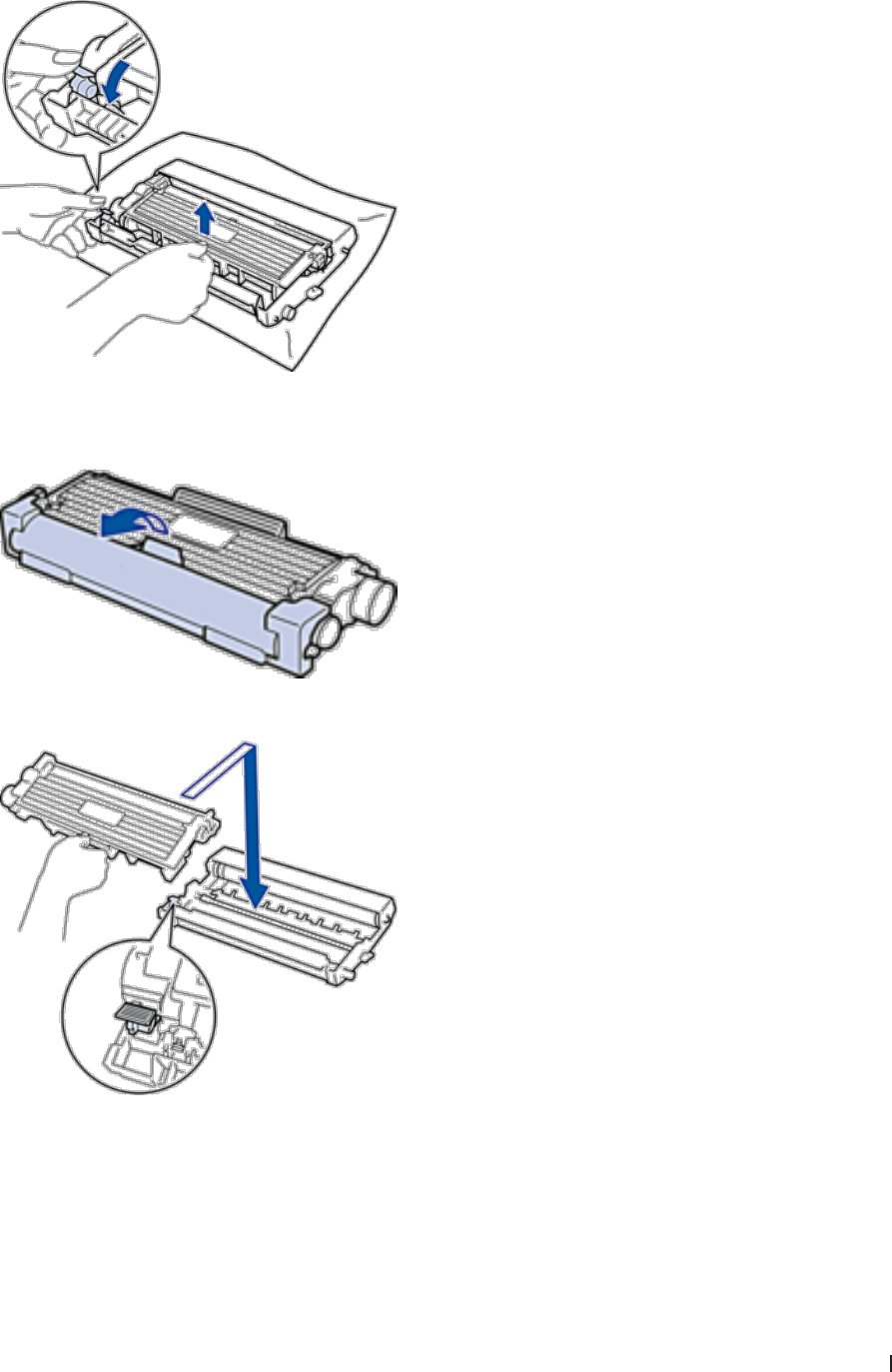
297Rutinemessig vedlikehold
4. Skyv ned låsehendelen og ta tonerkassetten ut av trommelenheten.
5. Pakk ut den nye tonerkassetten.
6. Fjern beskyttelsesdekselet.
7. Sett den nye tonerkassetten godt inn i trommelenheten til du hører at den klikker på plass.
MERK: Sørg for at du setter tonerkassetten inn riktig ellers kan den komme løs fra trommelenheten.
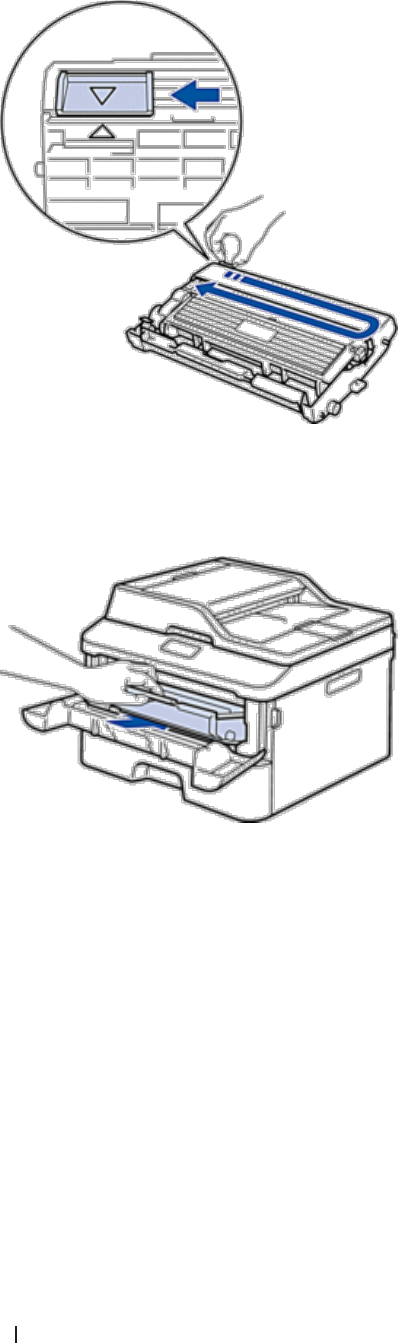
298 Rutinemessig vedlikehold
8. Rengjør koronatråden inni trommelenheten ved å skyve hendelen fra venstre til høyre og høyre til venstre flere
ganger.
MERK: Sørg for at hendelen går tilbake til utgangsposisjonen (p). Pilen på hendelen må være rettet inn mot pilen
på trommelenheten. Hvis ikke, kan det hende at du får vertikale linjer på utskriftene.
9. Installer tonerkassetten og trommelenheten i maskinen igjen.
10. Lukk frontdekselet på maskinen.
MERK: Etter at du har skiftet ut en tonerkassett, må du IKKE slå av maskinen eller åpne frontdekselet før
maskinens display går tilbake til driftsklar modus.
Lær om trommelenheten
En ny trommelenhet kan skrive ut omtrent 12 000 enkeltsider i størrelsen A4 eller Letter.
Slitasje på trommelen skyldes bruk og rotasjon av trommelen og samspill med papir, toner og andre materialer i
papirbanen. I utformingen av dette produktet, bestemte Dell seg for å bruke antall trommelrotasjoner som en rimelig
bestemmende faktor for trommelens levetid. Når en trommel når rotasjonsgrensen fastslått av fabrikken som tilsvarer
klassifisert levetid, vil produktets LCD-skjermen be deg om å skifte den gjeldende trommelen. Produktet vil fortsette
å fungere, men utskriftskvaliteten vil kanskje ikke være optimal.
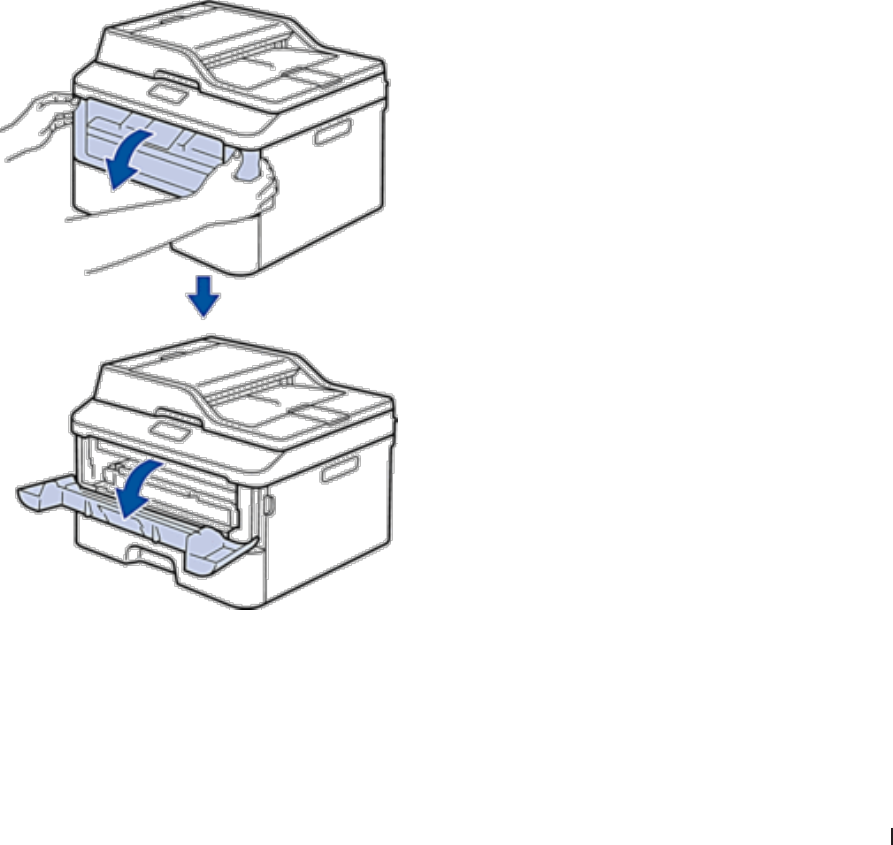
299Rutinemessig vedlikehold
MERK: Hvis en utpakket trommelenhet ligger i direkte sollys (eller lys fra et rom over en lang periode), kan enheten bli
skadet.
MERK: Det er mange faktorer som er med på å bestemme hvor lenge trommelen egentlig vil vare, slik som tempera-
tur, fuktighet, hvilken type papir og toner du bruker, osv. Under ideelle forhold er gjennomsnittlig levetid for tromler
beregnet til ca. 12 000 sider. Det faktiske antall sider som trommelen vil skrive ut, kan være vesentlig mindre enn dette
anslaget.
Ettersom vi ikke har noen kontroll over de mange faktorene som avgjør trommelens faktiske levetid, er det ikke mulig å
garantere et minimum antall sider som vil bli skrevet ut med trommelen.
MERK: For best mulig ytelse, bruk kun ekte Dell-toner. Maskinen bør bare brukes i et rent, støvfritt miljø med tilstrek-
kelig ventilasjon.
Utskrift med en trommelenhet som ikke er fra Dell kan ikke bare redusere utskriftskvaliteten, men også kvaliteten og
levetiden til selve maskinen. Garantien dekker ikke problemer som skyldes bruk av en trommelenhet som ikke er fra
Dell.
Skift ut trommelenheten
1. Sørg for at maskinen er slått på.
2. Åpne frontdekselet.
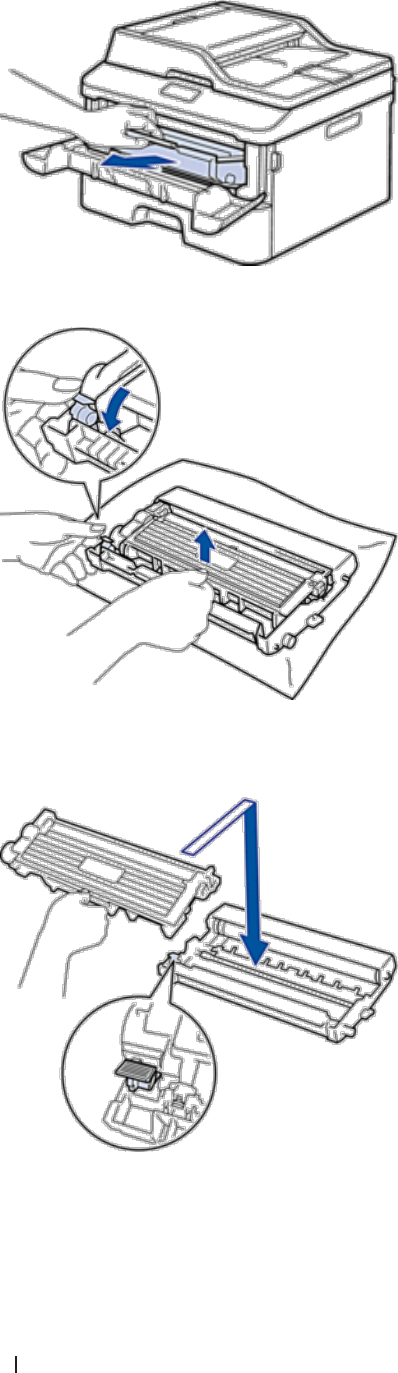
300 Rutinemessig vedlikehold
3. Fjern tonerkassetten og trommelenheten fra maskinen.
4. Skyv ned låsehendelen og ta tonerkassetten ut av trommelenheten.
5. Pakk ut den nye trommelenheten.
6. Sett tonerkassetten godt inn i den nye trommelenheten til du hører at den klikker på plass.
MERK: Sørg for at du setter tonerkassetten inn riktig ellers kan den komme løs fra trommelenheten.
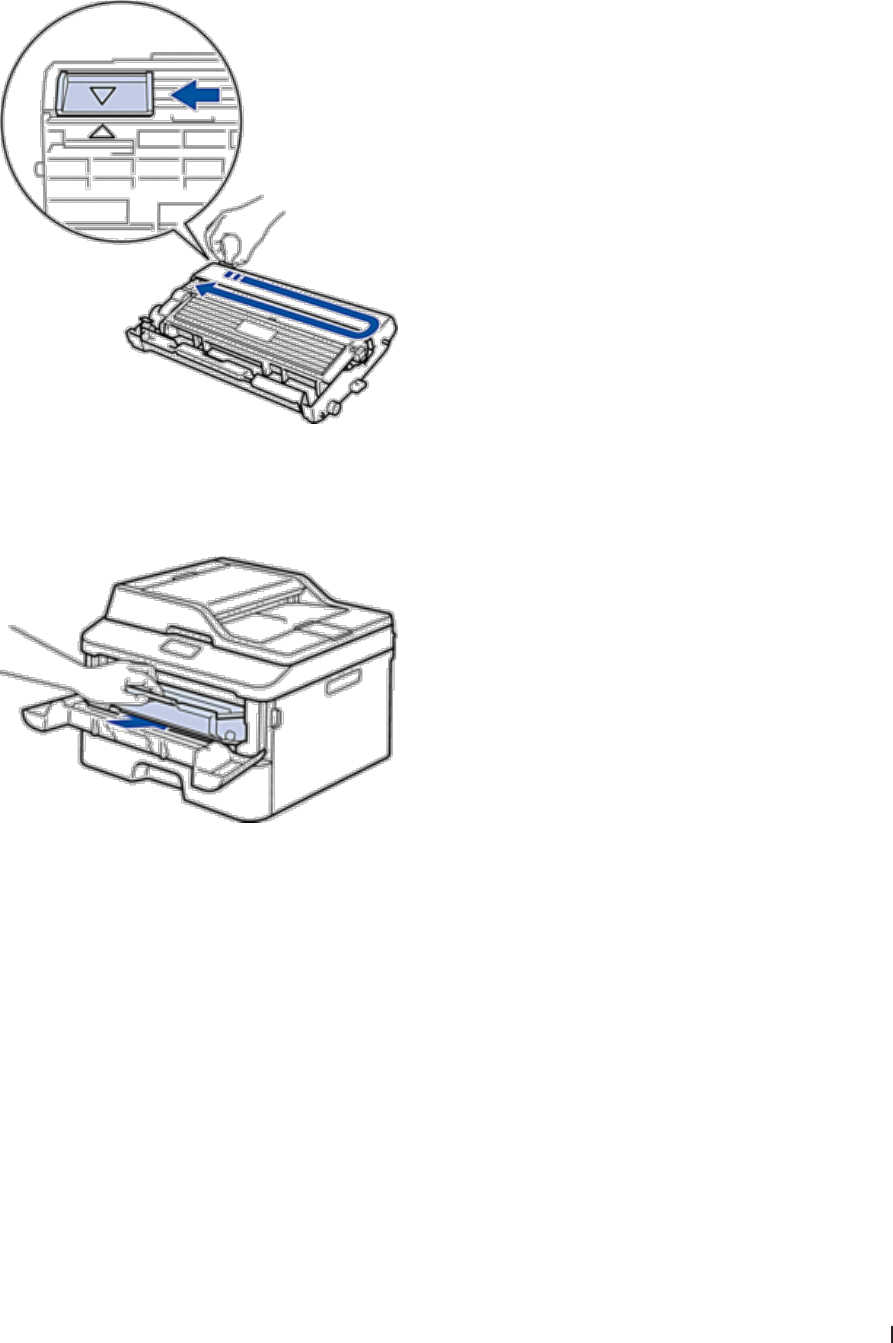
301Rutinemessig vedlikehold
7. Rengjør koronatråden inni trommelenheten ved å skyve hendelen fra venstre til høyre og høyre til venstre flere
ganger.
MERK: Sørg for at hendelen går tilbake til utgangsposisjonen (p). Pilen på hendelen må være rettet inn mot pilen
på trommelenheten. Hvis ikke, kan det hende at du får vertikale linjer på utskriftene.
8. Installer tonerkassetten og trommelenheten i maskinen igjen.
9. Lukk frontdekselet på maskinen.
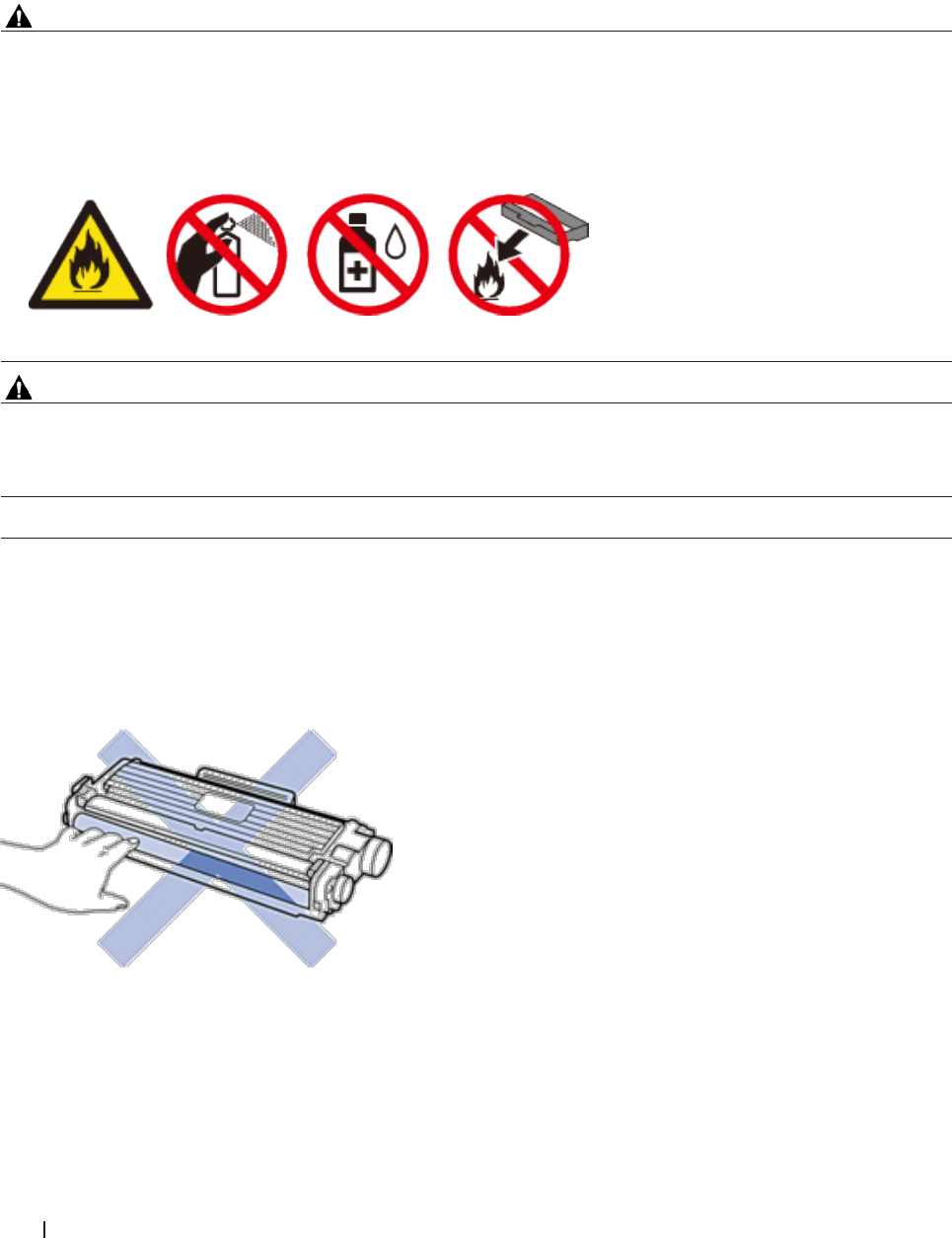
302 Rutinemessig vedlikehold
Rengjør maskinen
Rengjør maskinen regelmessig på utsiden og innsiden med en tørr, lofri klut.
Sørg for at du rengjør inni maskinen når du skrifter ut tonerkassetten eller trommelenheten. Hvis utskrevne sider har
tonerflekker, må du rengjøre innsiden av maskinen med en tørr, lofri klut.
ADVARSEL
•IKKE bruk antennelige stoffer, noen form for spray eller organiske løsemidler/væsker som inneholder alkohol eller
ammoniakk når du skal rengjøre produktet innvendig eller utvendig. Dette kan føre til brann eller elektrisk støt.
Bruk heller en tørr, lofri klut.
•Ved rengjøring av dette produktet, bruk rengjøringsprodukter som er spesielt utviklet til dette. Andre
rengjøringsprodukter kan føre til dårlig ytelse. Bruk aldri rengjøringsspray for å unngå brann og eksplosjon.
FORSIKTIG
Ved rengjøring av dette produktet, må du alltid slå det av og koble det fra. Tilgang til maskinens innside mens den er
strømført kan gi elektrisk støt.
VIKTIG
•Bruk nøytrale vaskemidler. Hvis du rengjør sterke væsker, som fortynningsmiddel eller lettbensin, kan det skade
maskinens overflate.
•IKKE bruk rengjøringsmidler som inneholder ammoniakk.
•IKKE bruk isopropylalkohol til å fjerne smuss fra kontrollpanelet. Det kan lage sprekker i panelet.
•For å unngå problemer med utskriftskvaliteten, må du IKKE berøre delene som er skyggelagt på tegningene.
<Tonerkassett>
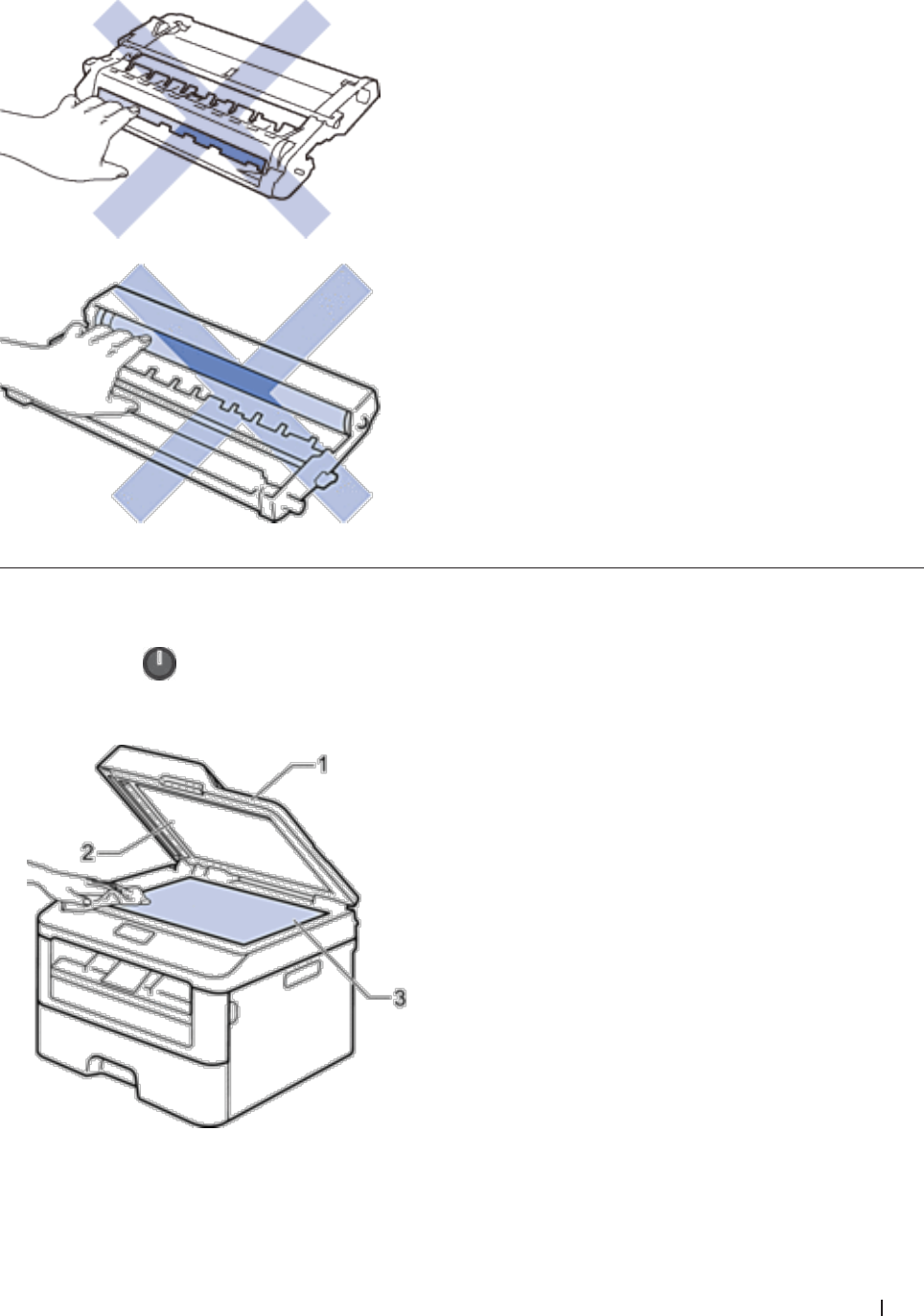
303Rutinemessig vedlikehold
<Trommelenhet>
Rengjør skanneren
1. Trykk og hold for å slå av maskinen.
2. Løft dokumentdekselet (1). Rengjør den hvite plastoverflaten (2) og skannerglassplaten (3) på undersiden av
den med en myk, lofri klut fuktet med vann.
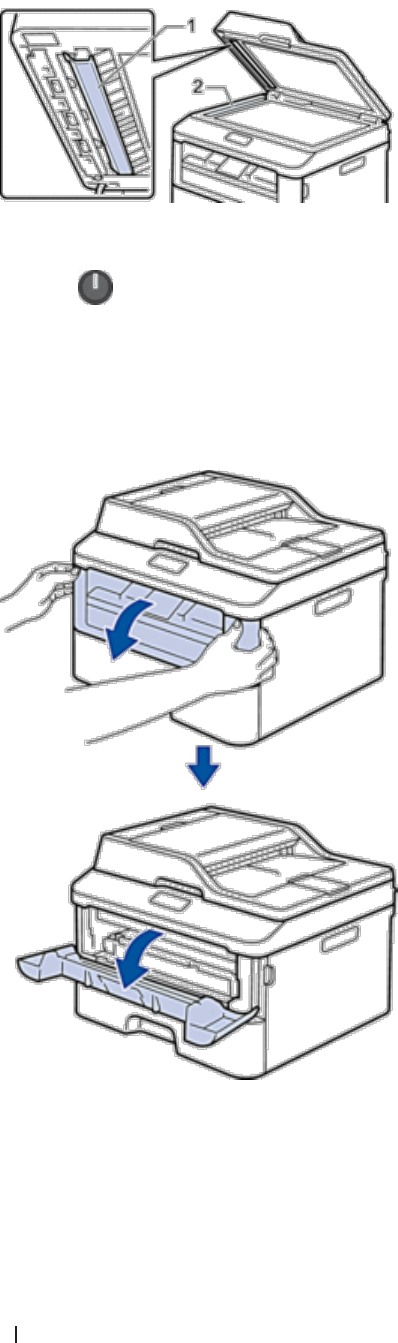
304 Rutinemessig vedlikehold
3. I dokumentmaterenheten, rengjør den hvite plaststangen (1) og glasslisten (2) på undersiden av den med en
myk, lofri klut fuktet med vann.
4. Lukk dokumentdekselet.
5. Trykk på for å slå på maskinen.
Rengjør koronatråden
Hvis du har problemer med utskriftskvaliteten eller kontrollpanelet viser statusen Trommel !, rengjør du
koronatråden.
1. Åpne frontdekselet.
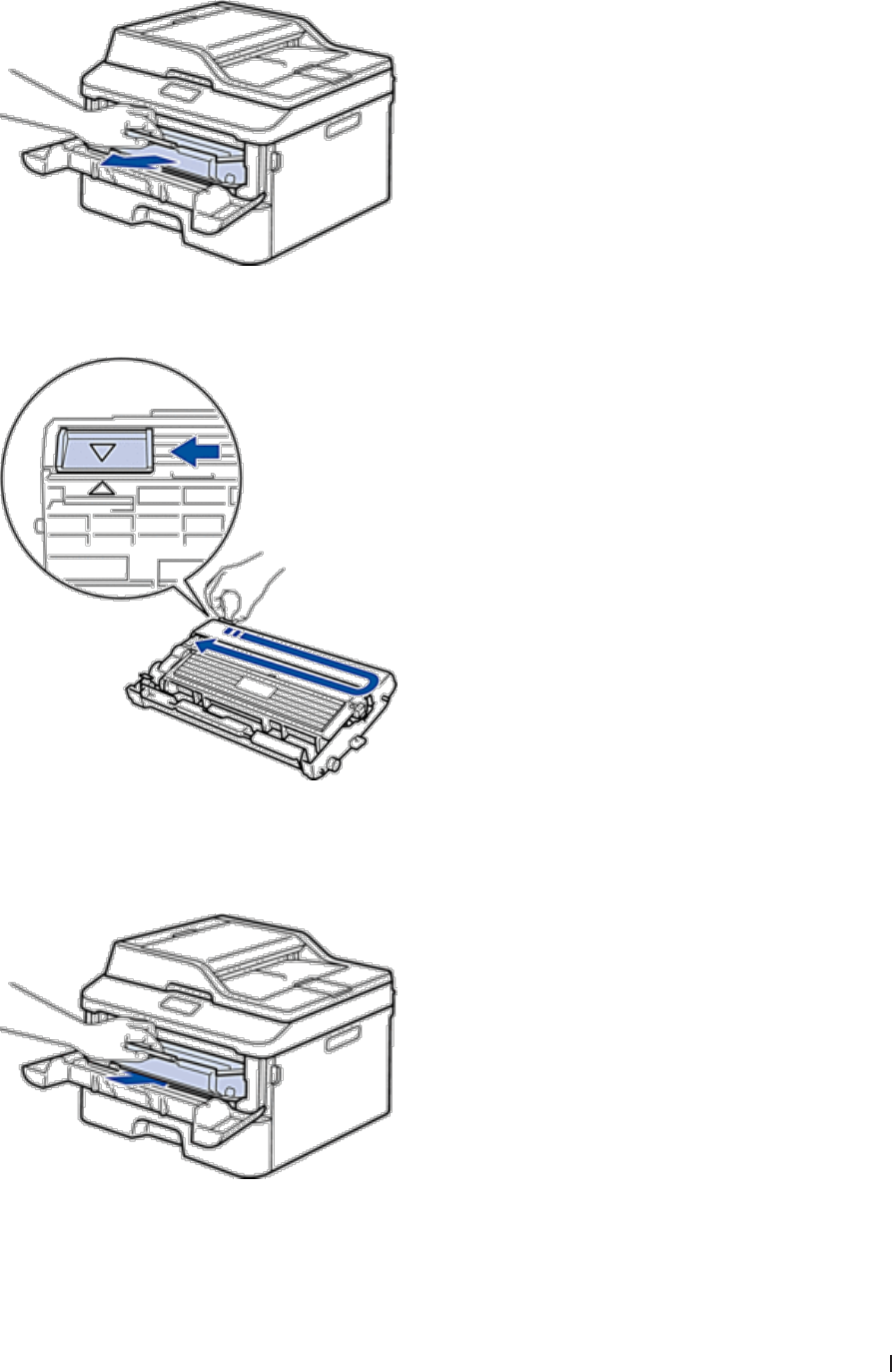
305
2. Fjern tonerkassetten og trommelenheten fra maskinen.
3. Rengjør koronatråden inni trommelenheten ved å skyve hendelen fra venstre til høyre og høyre til venstre flere
ganger.
MERK: Sørg for at hendelen går tilbake til utgangsposisjonen (p). Pilen på hendelen må være rettet inn mot pilen
på trommelenheten. Hvis ikke, kan det hende at du får vertikale linjer på utskriftene.
4. Installer tonerkassetten og trommelenheten i maskinen igjen.
5. Lukk frontdekselet på maskinen.
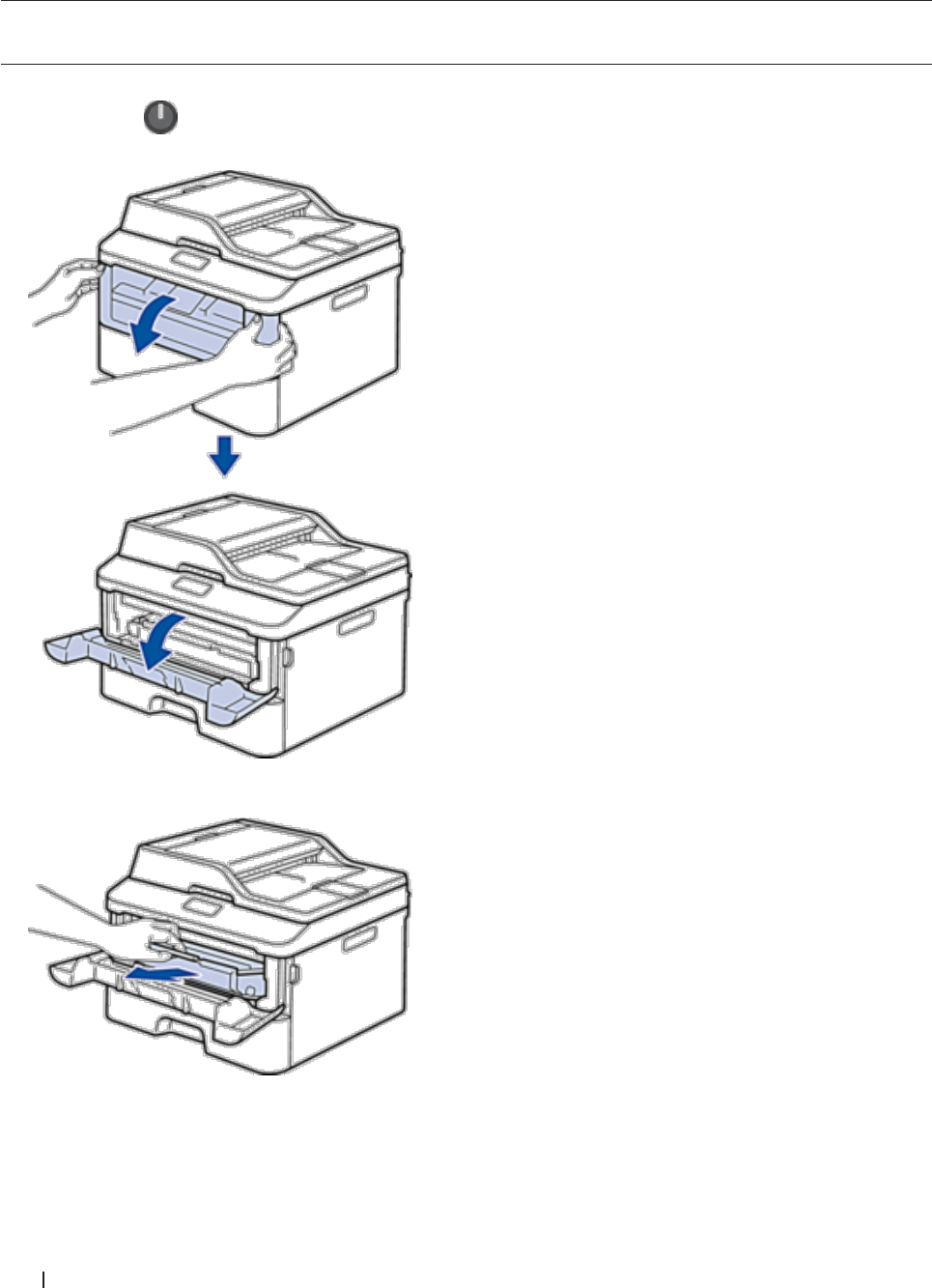
306
Rengjøre trommelenheten
Hvis utskriften din har prikker ved 94 mm intervaller, kan det hende at det er fremmedgjenstander, som lim fra
etiketter, på overflaten til trommelen. Følg disse trinnene for å løse problemet:
1. Trykk og hold for å slå av maskinen.
2. Åpne frontdekselet.
3. Fjern tonerkassetten og trommelenheten fra maskinen.
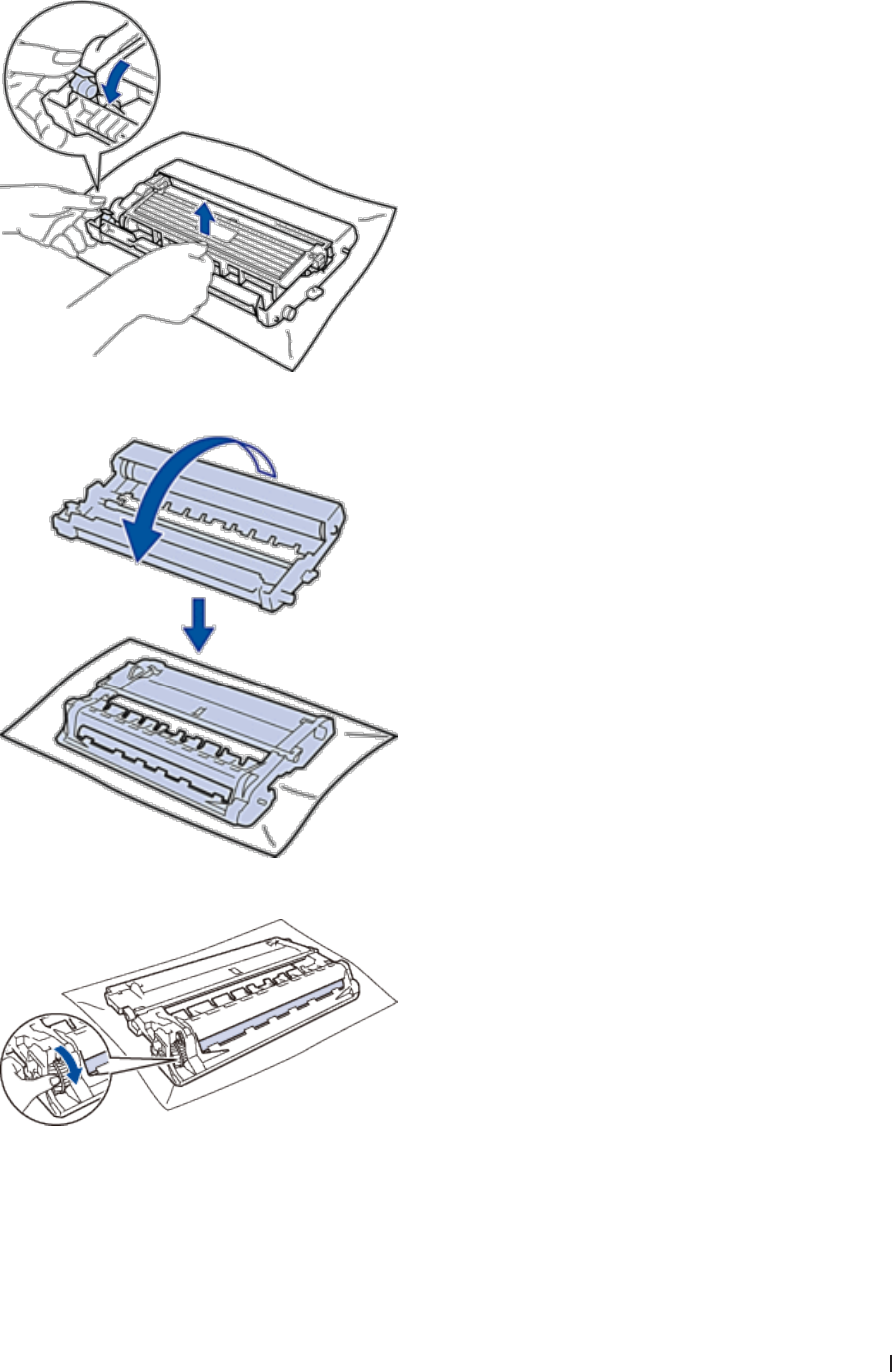
307Rutinemessig vedlikehold
4. Skyv ned låsehendelen og ta tonerkassetten ut av trommelenheten.
5. Snu trommelenheten som vist i illustrasjonen. Sørg for at trommeldrivhjulet er på venstre side.
6. Snu kanten på trommelenheten mot deg med hånden din mens du ser på overflaten til det mistenkte området.
MERK: For å unngå problemer med utskriftskvaliteten, må du IKKE ta på overflaten til trommelenheten utenom på
kanten.
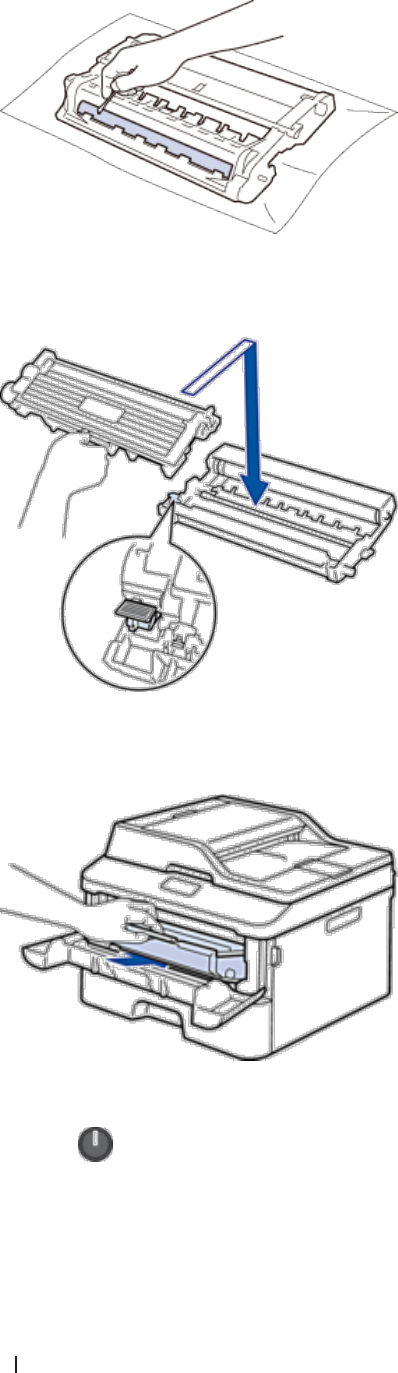
308 Rutinemessig vedlikehold
7. Tørk forsiktig av overflaten på trommelen med en tørr bomullspinne til merket på overflaten kommer av.
MERK: Du må IKKE rengjøre overflaten på den fotosensitive trommelen med en skarp gjenstand eller væsker.
8. Sett den nye tonerkassetten godt inn i trommelenheten til du hører at den klikker på plass.
MERK: Sørg for at du setter tonerkassetten inn riktig ellers kan den komme løs fra trommelenheten.
9. Installer tonerkassetten og trommelenheten i maskinen igjen.
10. Lukk frontdekselet på maskinen.
11. Trykk på for å slå på maskinen.
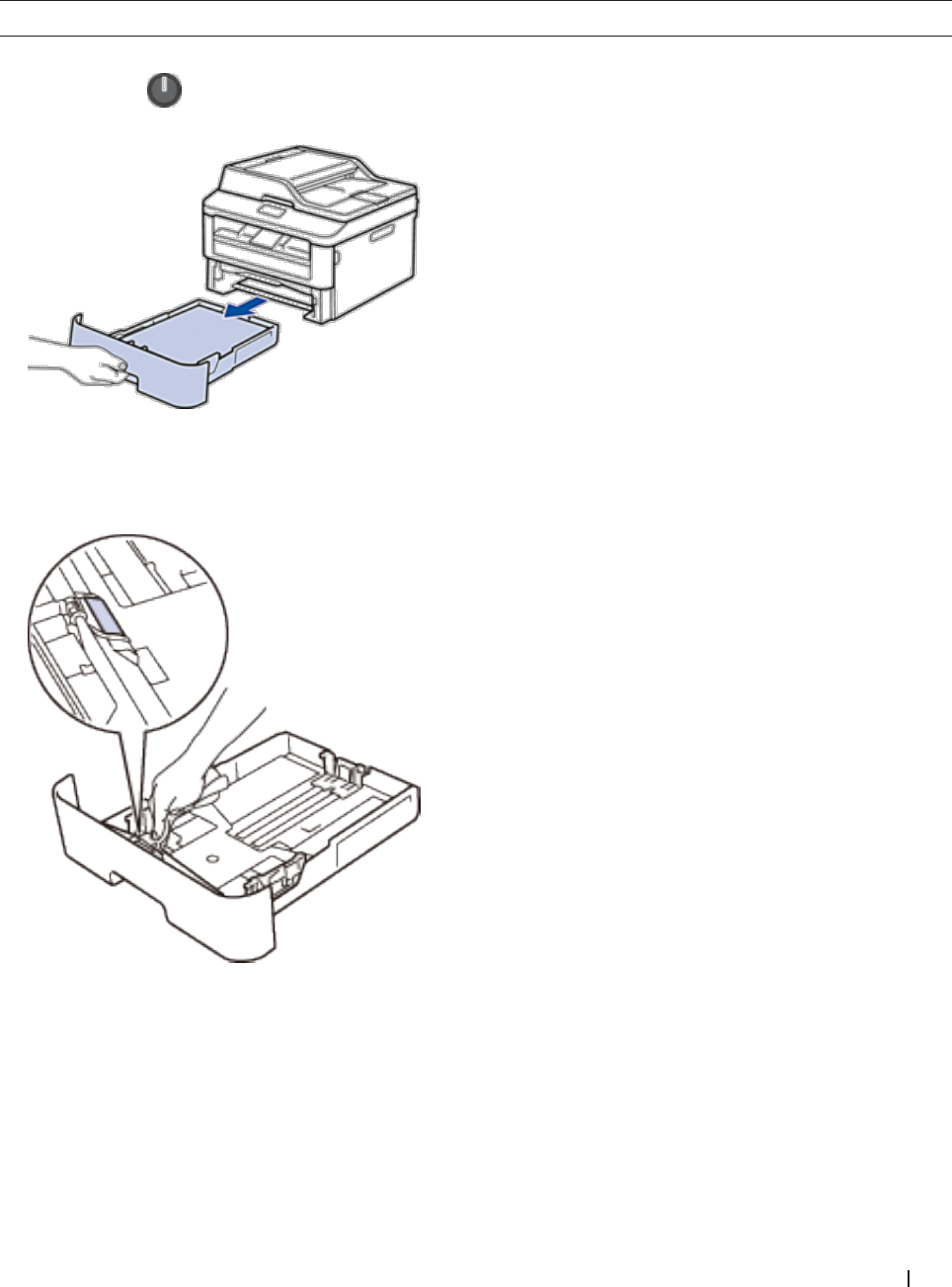
309Rutinemessig vedlikehold
Rengjør papirrullene
Regelmessig rengjøring av papirrullene kan forhindre papirstopp ved å sørge for riktig innmating av papir.
Hvis du har problemer med papirmating, kan du rengjøre papirrullene slik:
1. Trykk og hold for å slå av maskinen.
2. Trekk papirmagasinet helt ut av maskinen.
3. Hvis papir er matet inn eller noe sitter fast inni papirmagasinet, fjerner du dette.
4. Fukt en lofri klut i lunkent vann, vri godt og tørk deretter papirmagasinets skillepute over papirmagasinet for å
fjerne støv.

310 Rutinemessig vedlikehold
5. Tørk av de to papirrullene inni maskinen for å fjerne støv.
6. Legg inn papiret igjen og sett papirmagasinet godt inn i maskinen igjen.
7. Trykk på for å slå på maskinen.
Sjekk gjenværende levetid for deler
1. Trykk på Meny.
2. Trykk på p eller q for å vise Maskin Info-alternativet og trykk deretter på OK.
3. Trykk på p eller q for å vise Delens levetid-alternativet og trykk deretter på OK.
4. Trykk på p eller q for å velge Toner- eller Trommel-alternativet og trykk deretter på OK.
LCD-skjermen viser omtrentlig gjenværende toner eller trommelens levetid.
5. Trykk på Avbryt.
Pakk og send Dell-maskinen
ADVARSEL
Når du flytter maskinen, ta tak i sidehåndtakene som er under skanneren. Du må IKKE bære maskinen ved å holde
den på bunnen.
MERK: Hvis du må transportere maskinen, må du pakke den inn i den originale emballasjen slik at den ikke blir skadet
under transporten. Maskinen må være skikkelig forsikret hos transportør.
1. Trykk og hold for å slå av maskinen. La maskinen være slått av i minst 10 minutter slik at den kan kjøle seg
ned.
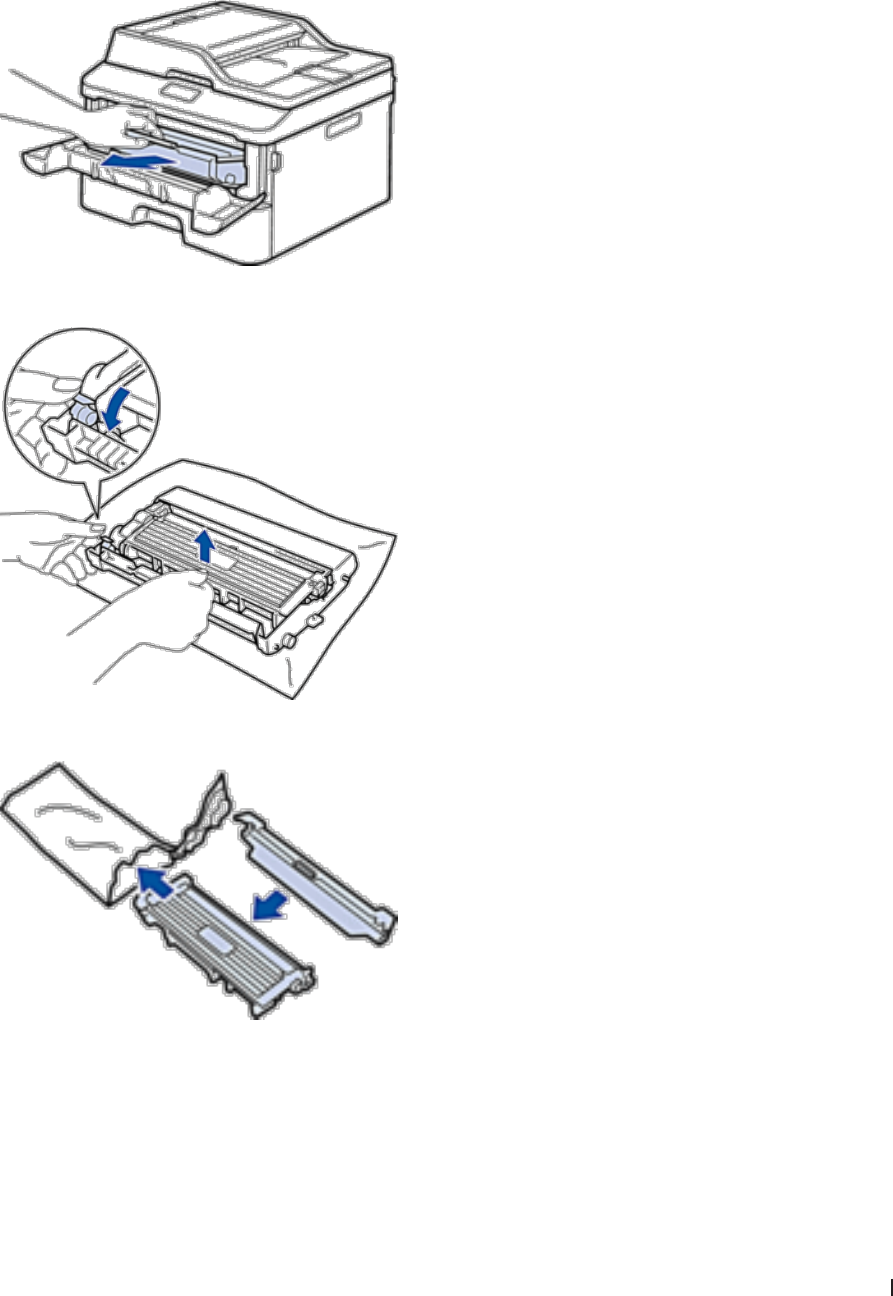
311Rutinemessig vedlikehold
2. Koble fra alle kabler, og koble deretter fra strømledningen fra stikkontakten.
MERK: Avhengig av modellen, er maskinen utstyrt med en strømledning som ikke kan kobles fra.
3. Fjern tonerkassetten og trommelenheten.
4. Skyv ned låsehendelen og ta tonerkassetten ut av trommelenheten.
5. Sett beskyttelsesmaterialet på tonerkassetten. Legg den i en plastpose.
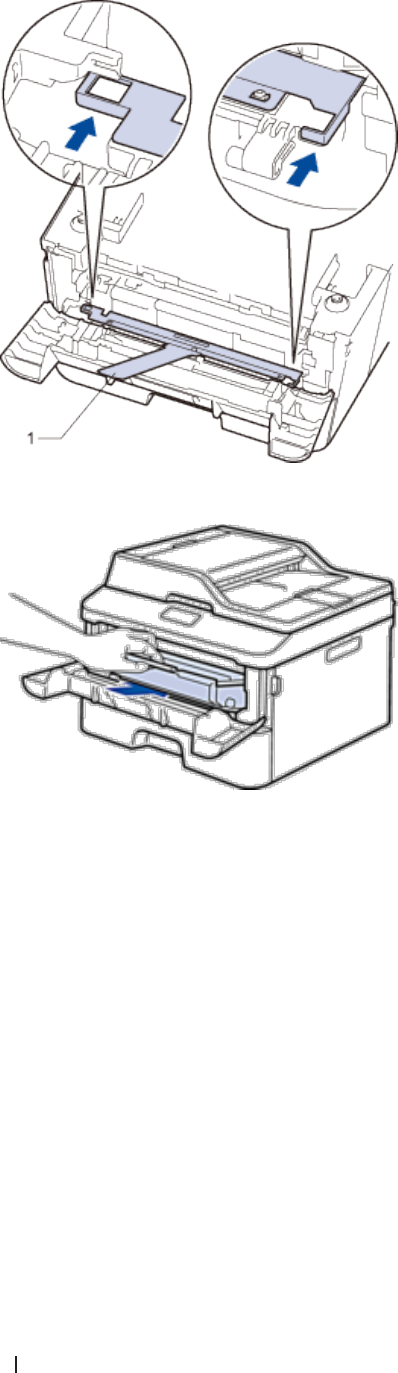
312 Rutinemessig vedlikehold
6. Legg beskyttelsesmaterialet (1) i maskinen til venstre som vist i illustrasjonen.
7. Sett bare trommelenheten inn i maskinen igjen.
8. Lukk frontdekselet.
9. Sett maskinen inn i posen den kom i.

313Rutinemessig vedlikehold
10. Pakk maskinen og trykt materiell i den originale esken med originalt beskyttelsesmateriale som vist under.
MERK: Legg strømledningen og trykte materialer i den originale esken som vist i illustrasjonen.
11. Lukk pappesken og lim den igjen med teip.

314 Rutinemessig vedlikehold

315Rutinemessig vedlikehold
Maskininnstillinger ................................................... 317
Generelle innstillinger ............................................................ 317
Skriv ut rapporter ................................................................327
Tabell med innstillinger og funksjoner ...............................................328

316 Rutinemessig vedlikehold

317Maskininnstillinger
Maskininnstillinger
Tilpass innstillinger og funksjoner, lag snarveier og bruk alternativer som vises på maskinens LCD-skjerm for å gjøre
Dell-maskinen til et mer effektivt verktøy.
•Generelle innstillinger
•Skriv ut rapporter
•Tabell med innstillinger og funksjoner
Innstillingstabellene hjelper deg med å forstå menyvalgene og alternativene som du finner i maskinens
programmer.
Generelle innstillinger
•Endre standardmodusen
Når maskinen er inaktiv eller du trykker på Avbryt, vil maskinen gå tilbake til modusen du stilte inn.
•Still inn Modus timer
Maskinen går tilbake til standardmodus etter bruk av maskinen i en annen modus enn standardmodusen. Modus
timer-modusen definerer hvor lang tid maskinen bruker etter siste operasjon til å gå tilbake til standardmodus.
Hvis du velger Av, vil maskinen forbli i modusen du brukte sist.
•Justere maskinens volum
•Skifte til sommertid automatisk
Maskinen vil automatisk skifte til sommertid.
•Still inn nedtellingen til hvilemodus
Innstillingen for hvilemodus (eller strømsparingsmodus) kan redusere strømforbruk. I hvilemodus fungerer
maskinen som om den var avslått. Maskinen vil vekke opp og starte utskriften når den mottar en utskriftsjobb
eller en faks. Bruk disse instruksjonene for å stille inn en tidsforsinkelse for å sende maskinen til hvilemodus.
•Om dyp hvilemodus
Hvis maskinen er i hvilemodus og ikke mottar noen jobber på en bestemt periode, avhengig av modellen og
innstillingene, vil maskinen automatisk gå inn i dyp hvilemodus. Du kan stille inn tidsperioden før maskinen går
inn i Dyp hvilemodus til mellom 10 og 60 minutter. Standard tid er 11 minutter.
•Stille inn automatisk avstengingsmodus
Hvis maskinen er i Dyp hvilemodus i en viss periode, basert på modellen og innstillingene, vil maskinen
automatisk gå inn i avstengingsmodus. Maskinen går ikke inn i avstengingsmodus når maskinen er koblet til et
kabelbasert eller trådløst nettverk.
•Still inn dato og klokkeslett
•Still inn tidssonen
Still inn tidssonen på maskinen for din plassering.
•Juster kontrasten på LCD-skjermen
Hvis du har problemer med å lese det som står på LCD-skjermen, kan du prøve å endre kontrastinnstillingen.
•Reduser tonerforbruk
Du kan redusere tonerforbruk ved hjelp av denne funksjonen.
12

318 Maskininnstillinger
•Still inn Fortsett-modusen
Fortsett-modusen tvinger maskinen til å fortsette utskrift etter at kontrollpanelet viser meldingen Bytt New
Toner.
•Lær om mottak av fakser i Fortsett-modus
Maskinen kan lagre mottatte fakser i minnet hvis du velger Fortsett-modus når LCD-skjermen viser Bytt New
Toner.
•Angi apparat-ID
Still inn maskinen til å skrive ut apparat-ID og faksens dato og klokkeslett øverst på hver faks du sender.
•Angi tone eller puls som ringemodus
Dell-maskinen kommer innstilt for en toneoppringingstjeneste. Hvis du har en pulsoppringingstjeneste
(roterende), må du endre oppringingsmodusen.
•Legge til et retningsnummer til hvert faksnummer
Innstillingen for retningsnummer vil automatisk slå et forhåndsdefinert nummer før hvert faksnummer du
slår. For eksempel, hvis du må slå 9 for å ringe et eksternt nummer, bruker du denne innstillingen til å slå 9
automatisk hver gang en faks sendes.
•Forhindre at feil telefonnummer slås (ringebegrensning)
Denne funksjonen er for å forhindre at brukere sender en faks eller ringer feil nummer ved en feiltakelse. Du kan
stille inn maskinen til å begrense oppringing når du bruker talltastaturet, adressebok og snarveier.
•Angi stille modus
Bruk Stille modus til å redusere støy ved utskrift. Når stille modus er slått på, blir utskrifthastigheten tregere.
Fabrikkinnstillingen er Av.
•Ved et strømbrudd (Lagring i minnet)
•Endre språket på LCD-skjermen
Endre språket på LCD-skjermen ved behov.
Endre standardmodusen
Når maskinen er inaktiv eller du trykker på Avbryt, vil maskinen gå tilbake til modusen du stilte inn.
•For Dell E515dn/Dell E515dw, har maskinen modusene FAKS, SKANNE og KOPIER. Fabrikkinnstillingen er
FAKS-modus.
•For Dell E514dw, har maskinen modusene Skanne og Kopiere. Kopieringsmodusen er fastsatt som
standardmodus.
1. Trykk på Meny.
2. Trykk på p eller q for å vise Hovedoppsett-alternativet og trykk deretter på OK.
3. Trykk på p eller q for å vise Std. Modus-alternativet og trykk deretter på OK.
4. Trykk på p eller q for å vise Fax-, Kopi- eller Skanne-alternativet og trykk deretter på OK.
5. Trykk på Avbryt.

319Maskininnstillinger
Still inn Modus timer
Maskinen går tilbake til standardmodus etter bruk av maskinen i en annen modus enn standardmodusen. Modus
timer-modusen definerer hvor lang tid maskinen bruker etter siste operasjon til å gå tilbake til standardmodus. Hvis
du velger Av, vil maskinen forbli i modusen du brukte sist.
•For Dell E515dn/Dell E515dw, har maskinen tre modusknapper på kontrollpanelet: FAKS, SKANN og KOPIER.
•For Dell E514dw, har maskinen Skanne og Kopiere. Standard er kopieringsmodus og Modus timer-innstillingen er
ett minutt.
1. Trykk på Meny.
2. Trykk på p eller q for å vise Hovedoppsett-alternativet og trykk deretter på OK.
3. Trykk på p eller q for å vise Modus timer-alternativet og trykk deretter på OK.
4. Trykk på p eller q for å vise alternativet 5 Min, 2 Min, 1 Min, 30 Sek, 0 Sek eller Av og trykk deretter
på OK.
5. Trykk på Avbryt.
Justere maskinens volum
•Juster ringevolumet
•Juster lydsignalvolumet
Når pipetonen er på, vil maskinen lage en pipelyd når du trykker på en knapp, gjør en feil eller etter at du sender
eller mottar en faks. Du kan velge mellom flere ulike volumnivåer.
•Juster høyttalervolumet
Juster ringevolumet
Beslektede modeller : Dell E515dn / Dell E515dw
1. Trykk på Meny.
2. Trykk på p eller q for å vise Hovedoppsett-alternativet og trykk deretter på OK.
3. Trykk på p eller q for å vise Volum-alternativet og trykk deretter på OK.
4. Trykk på p eller q for å vise Ringelyd-alternativet og trykk deretter på OK.
5. Trykk på p eller q for å vise Høy-, Med-, Lav- eller Av-alternativet og trykk deretter på OK.
6. Trykk på Avbryt.
Juster lydsignalvolumet
Når pipetonen er på, vil maskinen lage en pipelyd når du trykker på en knapp, gjør en feil eller etter at du sender eller
mottar en faks. Du kan velge mellom flere ulike volumnivåer.
1. Trykk på Meny.
2. Trykk på p eller q for å vise Hovedoppsett-alternativet og trykk deretter på OK.
3. Trykk på p eller q for å vise Volum-alternativet og trykk deretter på OK.

320 Maskininnstillinger
4. Trykk på p eller q for å vise Signal-alternativet og trykk deretter på OK.
5. Trykk på p eller q for å vise Høy-, Med-, Lav- eller Av-alternativet og trykk deretter på OK.
6. Trykk på Avbryt.
Juster høyttalervolumet
Beslektede modeller : Dell E515dn / Dell E515dw
1. Trykk på Meny.
2. Trykk på p eller q for å vise Hovedoppsett-alternativet og trykk deretter på OK.
3. Trykk på p eller q for å vise Volum-alternativet og trykk deretter på OK.
4. Trykk på p eller q for å vise Høyttaler-alternativet og trykk deretter på OK.
5. Trykk på p eller q for å vise Høy-, Med-, Lav- eller Av-alternativet og trykk deretter på OK.
6. Trykk på Avbryt.
Skifte til sommertid automatisk
Beslektede modeller : Dell E515dn / Dell E515dw
Maskinen vil automatisk skifte til sommertid.
Den vil stille seg selv én time frem på våren, og én time tilbake på høsten. Sørg for at du har stilt inn riktig dato og
klokkeslett i Dato og klokkeslett-innstillingen.
1. Trykk på Meny.
2. Trykk på p eller q for å vise Grunn oppsett-alternativet og trykk deretter på OK.
3. Trykk på p eller q for å vise Dato og klokke-alternativet og trykk deretter på OK.
4. Trykk på p eller q for å vise Auto sommertid-alternativet og trykk deretter på OK.
5. Trykk på p eller q for å vise På- eller Av-alternativet og trykk deretter på OK.
6. Trykk på Avbryt.
Still inn nedtellingen til hvilemodus
Innstillingen for hvilemodus (eller strømsparingsmodus) kan redusere strømforbruk. I hvilemodus fungerer maskinen
som om den var avslått. Maskinen vil vekke opp og starte utskriften når den mottar en utskriftsjobb eller en faks.
Bruk disse instruksjonene for å stille inn en tidsforsinkelse for å sende maskinen til hvilemodus.
•Du kan velge hvor lenge maskinen må være inaktiv før den går inn i hvilemodus.
•Tidtakeren starter på nytt hvis en operasjon utføres på maskinen, som mottak av en utskriftsjobb.
1. Trykk på Meny.
2. Trykk på p eller q for å vise Hovedoppsett-alternativet og trykk deretter på OK.
3. Trykk på p eller q for å vise Økologi-alternativet og trykk deretter på OK.
4. Trykk på p eller q for å vise Hvilemodus-alternativet og trykk deretter på OK.

321Maskininnstillinger
5. Med talltastaturet, angi hvor lenge maskinen skal være inaktiv (maksimalt 50 minutter) før den settes i
hvilemodus, og trykk deretter på OK.
6. Trykk på Avbryt.
Om dyp hvilemodus
Hvis maskinen er i hvilemodus og ikke mottar noen jobber på en bestemt periode, avhengig av modellen og
innstillingene, vil maskinen automatisk gå inn i dyp hvilemodus. Du kan stille inn tidsperioden før maskinen går inn
i Dyp hvilemodus til mellom 10 og 60 minutter. Standard tid er 11 minutter.
Dyp hvilemodus bruker mindre strøm enn hvilemodus.
Maskinens kontrollpanel i dyp hvilemodus Tilstander som vil aktivere maskinen
LCD-skjermen viser Dvalemodus. Maskinen mottar en jobb.
Noen trykker en knapp på kontrollpanelet.
Stille inn automatisk avstengingsmodus
Beslektede modeller : Dell E514dw
Hvis maskinen er i Dyp hvilemodus i en viss periode, basert på modellen og innstillingene, vil maskinen automatisk
gå inn i avstengingsmodus. Maskinen går ikke inn i avstengingsmodus når maskinen er koblet til et kabelbasert eller
trådløst nettverk.
•For å starte utskriften, trykk på på kontrollpanelet og send deretter en utskriftsjobb.
1. Trykk på Meny.
2. Trykk på p eller q for å vise Hovedoppsett-alternativet og trykk deretter på OK.
3. Trykk på p eller q for å vise Økologi-alternativet og trykk deretter på OK.
4. Trykk på p eller q for å vise Autoavsteng.-alternativet og trykk deretter på OK.
5. Trykk på p eller q for å vise alternativet 8 timer, 4 timer, 2 timer, 1 time eller Av og trykk deretter
på OK.
6. Trykk på Avbryt.
Still inn dato og klokkeslett
Beslektede modeller : Dell E515dn / Dell E515dw
1. Trykk på Meny.
2. Trykk på p eller q for å vise Grunn oppsett-alternativet og trykk deretter på OK.
3. Trykk på p eller q for å vise Dato og klokke-alternativet og trykk deretter på OK.
4. Trykk på p eller q for å vise Dato og klokke-alternativet og trykk deretter på OK.
5. Tast inn de to siste sifrene i årstallet med talltastaturet, og trykk på OK.
6. Tast inn de to sifrene for måneden med talltastaturet, og trykk på OK.
7. Tast inn de to sifrene for dagen med talltastaturet, og trykk på OK.
322 Maskininnstillinger
8. Tast inn klokkeslettet i 24-timers format med talltastaturet, og trykk deretter OK.
9. Trykk på Avbryt.
Still inn tidssonen
Beslektede modeller : Dell E515dn / Dell E515dw
Still inn tidssonen på maskinen for din plassering.
1. Trykk på Meny.
2. Trykk på p eller q for å vise Grunn oppsett-alternativet og trykk deretter på OK.
3. Trykk på p eller q for å vise Dato og klokke-alternativet og trykk deretter på OK.
4. Trykk på p eller q for å vise Tids sone-alternativet og trykk deretter på OK.
5. Trykk på p eller q for å velge tidssonen. Trykk på OK.
6. Trykk på Avbryt.
Juster kontrasten på LCD-skjermen
Hvis du har problemer med å lese det som står på LCD-skjermen, kan du prøve å endre kontrastinnstillingen.
1. Trykk på Meny.
2. Trykk på p eller q for å vise Hovedoppsett-alternativet og trykk deretter på OK.
3. Trykk på p eller q for å vise LCD Kontrast-alternativet og trykk deretter på OK.
4. Trykk på t u eller p q for å velge et kontrastnivå, og trykk deretter på OK.
5. Trykk på Avbryt.
Reduser tonerforbruk
Du kan redusere tonerforbruk ved hjelp av denne funksjonen.
Vi anbefaler IKKE at tonersparing-funksjonen brukes for utskrift av foto eller gråtone bilder.
Når du setter tonersparing til På, blir utskriftene lysere.
1. Trykk på Meny.
2. Trykk på p eller q for å vise Hovedoppsett-alternativet og trykk deretter på OK.
3. Trykk på p eller q for å vise Økologi-alternativet og trykk deretter på OK.
4. Trykk på p eller q for å vise Toner spar-alternativet og trykk deretter på OK.
5. Trykk på p eller q for å vise På- eller Av-alternativet og trykk deretter på OK.
6. Trykk på Avbryt.

323Maskininnstillinger
Still inn Fortsett-modusen
Fortsett-modusen tvinger maskinen til å fortsette utskrift etter at kontrollpanelet viser meldingen Bytt New Toner.
Slå på Fortsett-modus for å tvinge maskinen til å fortsette utskriften selv om kontrollpanelet viser at det er på tide å
skifte ut tonerkassetten.
MERK: Hvis du fortsetter å skrive ut i Fortsett-modusen, kan vi ikke garantere utskriftskvaliteten.
MERK: Mens du bruker Fortsett-modusen, kan utskriften virke falmet.
MERK: Etter at du har skiftet ut tonerkassetten med en ny, vil Fortsett-modus gå tilbake til standardinnstillingen
(Stopp).
1. Trykk på Meny.
2. Trykk på p eller q for å vise Hovedoppsett-alternativet og trykk deretter på OK.
3. Trykk på p eller q for å vise Bytt tonerkas.-alternativet og trykk deretter på OK.
4. Trykk på p eller q for å vise Fortsett- eller Stopp-alternativet og trykk deretter på OK.
5. Trykk på Avbryt.
Lær om mottak av fakser i Fortsett-modus
Beslektede modeller : Dell E515dn / Dell E515dw
Maskinen kan lagre mottatte fakser i minnet hvis du velger Fortsett-modus når LCD-skjermen viser Bytt New Toner.
Når mottatte fakser er skrevet ut i Fortsett-modus vil LCD-skjermen spørre om utskriftskvaliteten til faksen er OK.
Hvis kvalteten ikke er bra nok, velger du Nei. Maskinen vil beholde faksene som er lagret i minnet så du kan skrive
dem ut etter at du har skiftet ut tonerkassetten med en ny. Hvis utskriftskvaliteten er bra, velg Ja. LCD-skjermen vil
spørre om du ønsker å slette de utskrevne faksene fra minnet.
Hvis du velger å ikke slette dem, blir spurt igjen etter at du skifter ut tonerkassetten med en ny.
MERK: Maskinen kan lagre opp til 500 fakser i minnet.
MERK: Maskinen vil bevare fakser som er lagret i Fortsett-modus selv om du endrer Fortsett-innstillingen til Stopp.
MERK: Hvis du installerer en ny tonerkassett når LCD-skjermen viser Bytt New Toner, vil maskinen spørre om du vil
skrive ut lagrede fakser. Velg Skriv ut for å skrive ut lagrede fakser.
Minne fullt i Fortsett-modus
Hvis minnet er fullt og du vil fortsette å motta fakser, må du installere en ny tonerkassett.

324 Maskininnstillinger
Angi apparat-ID
Beslektede modeller : Dell E515dn / Dell E515dw
Still inn maskinen til å skrive ut apparat-ID og faksens dato og klokkeslett øverst på hver faks du sender.
1. Trykk på (Fax).
2. Trykk på Meny.
3. Trykk på p eller q for å vise Grunn oppsett-alternativet og trykk deretter på OK.
4. Trykk på p eller q for å vise Apparatets ID-alternativet og trykk deretter på OK.
5. Angi faksnummeret ditt (opptil 20 sifre) med talltastaturet, og trykk deretter på OK.
6. Angi telefonnummeret ditt (opptil 20 sifre) med talltastaturet, og trykk deretter på OK.
Hvis telefon- og faksnummeret er det samme, skal du angi det samme nummeret igjen.
7. Bruk talltastaturet til å angi navnet ditt (opptil 20 tegn), og trykk deretter på OK.
MERK: For å angi tekst på maskinen
Beslektet informasjon: Slik angir du tekst på Dell-maskinen
8. Trykk på Avbryt.
Angi tone eller puls som ringemodus
Beslektede modeller : Dell E515dn / Dell E515dw
Dell-maskinen kommer innstilt for en toneoppringingstjeneste. Hvis du har en pulsoppringingstjeneste (roterende),
må du endre oppringingsmodusen.
Denne funksjonen er ikke tilgjengelig i enkelte land.
1. Trykk på Meny.
2. Trykk på p eller q for å vise Grunn oppsett-alternativet og trykk deretter på OK.
3. Trykk på p eller q for å vise Tone/Puls-alternativet og trykk deretter på OK.
4. Trykk på p eller q for å vise Tone- eller Puls-alternativet og trykk deretter på OK.
5. Trykk på Avbryt.
Legge til et retningsnummer til hvert faksnummer
Beslektede modeller : Dell E515dn / Dell E515dw
Innstillingen for retningsnummer vil automatisk slå et forhåndsdefinert nummer før hvert faksnummer du slår. For
eksempel, hvis du må slå 9 for å ringe et eksternt nummer, bruker du denne innstillingen til å slå 9 automatisk hver
gang en faks sendes.
MERK: Bruk tallene og symbolene fra 0 til 9, # og *. (Du kan ikke bruke ! med noen andre tall eller symboler.)
MERK: Dersom telefonsystemet ditt krever en pause for gjenoppringing (hookflash), trykk på ! på LCD-skjermen.
MERK: For å slå av retningsnummerfunksjonen, slett lagret prefiksnummer og trykk på OK.
1. Trykk på Meny.
2. Trykk på p eller q for å vise Grunn oppsett-alternativet og trykk deretter på OK.
3. Trykk på p eller q for å vise Ringepreks-alternativet og trykk deretter på OK.
325Maskininnstillinger
4. Gjør ett av følgende:
•Hvis maskinen ikke har et lagret prefiksnummer, angi et nummer (opptil 5 sifre) med talltastaturet, og trykk
deretter på OK.
•Hvis maskinen har et lagret prefiksnummer og du vil endre det, trykk på 1 for å redigere nummeret.
Trykk på Tøm for å slette hvert siffer i det eksisterende nummeret og angi et nytt nummer med talltastaturet
og trykk på OK.
MERK: For å slå av retningsnummerfunksjonen, slett lagret prefiksnummer og trykk på OK.
5. Trykk på Avbryt.
Forhindre at feil telefonnummer slås (ringebegrensning)
Beslektede modeller : Dell E515dn / Dell E515dw
Denne funksjonen er for å forhindre at brukere sender en faks eller ringer feil nummer ved en feiltakelse. Du kan
stille inn maskinen til å begrense oppringing når du bruker talltastaturet, adressebok og snarveier.
1. Trykk på Meny.
2. Trykk på p eller q for å vise Fax-alternativet og trykk deretter på OK.
3. Trykk på p eller q for å vise Ringebegrens.-alternativet og trykk deretter på OK.
4. Trykk på p eller q for å vise foretrukket alternativ og trykk deretter på OK.
•Telefontaster
•Direktevalg
•Hurtigvalg
5. Trykk på p eller q for å velge én av følgende alternativer, og trykk deretter på OK.
Alternativ Beskrivelse
Tast # 2 ggr. Maskinen ber deg om å taste inn nummeret på nytt, og hvis du da taster inn samme nummer
riktig, starter maskinen oppringingen. Hvis du taster inn feil nummer, vises en feilmelding på
LCD-skjermen.
På Maskinen vil begrense alle utgående fakser og anrop for den oppringingsmetoden.
Av Maskinen begrenser ikke oppringingsmetoden.
•Tast # 2 ggr.-innstillingen fungerer ikke hvis du bruker en ekstern telefon før nummeret angis. Du blir
ikke bedt om å angi nummeret på nytt.
•Hvis du velger På eller Tast # 2 ggr., kan du ikke bruke kringkastingsfunksjonen.
6. Trykk på Avbryt.
Angi stille modus
Bruk Stille modus til å redusere støy ved utskrift. Når stille modus er slått på, blir utskrifthastigheten tregere.
Fabrikkinnstillingen er Av.
1. Trykk på Meny.
2. Trykk på p eller q for å vise Hovedoppsett-alternativet og trykk deretter på OK.
3. Trykk på p eller q for å vise Økologi-alternativet og trykk deretter på OK.
4. Trykk på p eller q for å vise Stille modus-alternativet og trykk deretter på OK.

326 Maskininnstillinger
5. Trykk på p eller q for å vise På- eller Av-alternativet og trykk deretter på OK.
6. Trykk på Avbryt.
Ved et strømbrudd (Lagring i minnet)
Menyinnstillingene er lagret permanent, og går ikke tapt ved et strømbrudd.Midlertidige innstillinger (for eksempel,
kontrast, oversjøisk modus) går tapt.
•(Dell E515dn/Dell E515dw)
Under et strømbrudd vil maskinen bevare dato og klokkeslett og programmerte faksjobber (for eksempel:
Forsinket faks) i omtrent 60 timer. Andre faksjobber i maskinens minne går ikke tapt.
Endre språket på LCD-skjermen
Endre språket på LCD-skjermen ved behov.
Denne funksjonen er ikke tilgjengelig i enkelte land.
Dell E514dw
Dell E515dn/Dell E515dw
Dell E514dw
1. Trykk på Meny.
2. Trykk på p eller q for å vise Hovedoppsett-alternativet og trykk deretter på OK.
3. Trykk på p eller q for å vise Lokalt språk-alternativet og trykk deretter på OK.
4. Trykk på p eller q for å vise språket ditt og trykk deretter på OK.
5. Trykk på Avbryt.
Dell E515dn/Dell E515dw
1. Trykk på Meny.
2. Trykk på p eller q for å vise Grunn oppsett-alternativet og trykk deretter på OK.
3. Trykk på p eller q for å vise Lokalt språk-alternativet og trykk deretter på OK.
4. Trykk på p eller q for å vise språket ditt og trykk deretter på OK.
5. Trykk på Avbryt.

327Maskininnstillinger
Skriv ut rapporter
•Rapporter
•Skriv ut en rapport
Rapporter
Følgende rapporter er tilgjengelige:
Xmit-verifikasjon (Dell E515dn/Dell E515dw)
XMIT-bekreft-rapporten skriver ut en Overførings for den siste sendingen.
Adressebok(Dell E515dn/Dell E515dw)
Adressebok-rapporten skriver ut en alfabetisk liste over navn og numre som er lagret i adressebokens minne.
Faksaktivitetsrapport (Dell E515dn/Dell E515dw)
Faksaktivitetsrapporten skriver ut en liste med informasjon om de siste 200 innkommende og utgående faksene. (TX
betyr sending) (RX betyr mottak)
Brukerinnstillinger
Brukerinnstillingsrapporten skriver ut en liste over gjeldende innstillinger.
Skriverinnstillinger
Skriverinnstillingsrapporten skriver ut en liste over gjeldende skriverinnstillinger.
Nettverksinnstilling
Nettverksinnstillingsrapporten skriver ut en liste over gjeldende nettverksinnstillinger.
WLAN-rapport (Dell E514dw/Dell E515dw)
WLAN-rapporten skriver ut resultatet av diagnostikken til trådløs LAN-tilkobling.
Anroper-ID-logg (Dell E515dn/Dell E515dw)
Rapporten med anroper-ID-historikk skriver ut en liste med informasjon om tilgjengelige anroper-IDer for de 30 siste
mottatte faksene og telefonanropene.
MERK: For å skrive ut Anroper-ID-listen, bruk alternativet for utskriftsrapport i Anroper-ID-innstillingsmenyen.
Skriv ut en rapport
1. Trykk på Meny.
2. Gjør ett av følgende:
•Dell E515dn/Dell E515dw
Trykk på p eller q for å vise Skriv rapport-alternativet og trykk deretter på OK.
•(Dell E514dw)
Trykk på p eller q for å vise Maskin Info-alternativet og trykk deretter på OK.
3. Trykk på p eller q for å vise rapporten du ønsker å skrive ut, og trykk deretter på OK.
4. Gjør ett av følgende:
•Hvis du velger Sende rapport, gjør ett av følgende:
•For å vise sendingsverifiseringsrapporten, trykk på p eller q for å vise Se på LCD, og trykk deretter på OK.
•For å skrive ut sendingsverifiseringsrapporten, trykk på p eller q for å vise Skriv rapport, og trykk
deretter på OK.

328 Maskininnstillinger
Trykk på Start.
•Hvis du velger andre rapporter, trykk på Start.
5. Trykk på Avbryt.
Tabell med innstillinger og funksjoner
Innstillingstabellene hjelper deg med å forstå menyvalgene og alternativene som du finner i maskinens programmer.
•Innstillingstabeller (Dell E515dn/Dell E515dw)
•Innstillingstabeller (Dell E514dw)
Innstillingstabeller (Dell E515dn/Dell E515dw)
•Hovedoppsett
•Fax
•Kopi
•Skriver
•Skriv rapport
•Nettverk
•Maskin Info
•Grunn oppsett
Hovedoppsett
Beslektede modeller : Dell E515dn / Dell E515dw
Nivå 1 Nivå 2 Nivå 3 Beskrivelser
Std. Modus - - Velg standardmodusen.
Modus timer - - Still inn tiden for når standard modus gjenopptas.
Papir Papirtype - Angi type papir i papirmagasinet.
Papirstørrelse - Still inn formatet på papiret i papirmagasinet.
Kontr. størr. - Velg om meldingen for å sjekke størrelsen på papiret i maskinen
og maskininnstillingen samsvarer skal vises eller ikke.
Volum Ringelyd - Juster ringevolumet.
Signal - Juster lydsignalvolumet.
Høyttaler - Juster høyttalervolumet.
Økologi Toner spar - Forleng tonerkassettens levetid.
Hvilemodus - Spar energi.
Stille modus - Reduser utskriftsstøyen.
LCD Kontrast - - Juster kontrasten til LCD-skjermen.
Sikkerhet Sendelås - Forbyr de fleste operasjoner utenom mottak av fakser.
Innstill. lås - Begrens at uautoriserte brukere kan endre maskininnstillingene.
Sk.st. glass - - Juster skanneområdet på skannerglassplaten til størrelsen på
dokumentet.
Erstatt toner - - Du kan velge at maskinen fortsetter utskrift etter at LCD-
skjermen viser Bytt New Toner, eller stopper utskriften når
meldingen vises.

329
Fax
Beslektede modeller : Dell E515dn / Dell E515dw
Nivå 1 Nivå 2 Nivå 3 Beskrivelser
Mottak oppsett Svarmodus - Velg mottaksmodusen som best passer dine behov.
Utsatt svar - Still inn antall ringesignaler før maskinen skal svare i Faks-
eller Fax/Tel-modus.
F/T ringe tid - Still inn varighet av dobbeltringing i Fax/Tel-modus.
Fax deteksjon - Motta faksmeldinger automatisk når du svarer på et anrop
og hører fakstoner.
Fjernakt. kode - Besvar anrop fra et biapparat eller en ekstern telefon og bruk
koder til å slå maskinen på eller av. Du kan personliggjøre
kodene.
Auto reduksjon - Reduser størrelsen på innkommende fakser.
Minne mottak - Still inn faksminnemottaksfunksjonen til på eller av.
Faks Rx-st. - Skriv ut mottakstidspunkt og dato øverst på mottatte fakser.
Tosidig - Skriv ut mottatte fakser på begge sider av papiret.
Sende oppsett Kontrast - Endre lysheten eller mørkheten på fakser du sender.
Fax oppløsning - Still inn standardoppløsningen for utgående fakser.
Uts sending - Still inn klokkeslettet i 24-timers format som utsatte fakser
sendes i.
Sendetid - Send en faks uten å bruke minnet.
Forside Kun fax Still inn maskinen til å legge faksforsiden til utgående
fakser.
Melding Sett opp dine egne kommentarer på faksforsiden.
Oversjø.send. - Hvis du har problemer med å sende fakser til utlandet, stiller
du inn denne til På.
Mottaker - Still inn maskinen til å vise mottakerinformasjonen på
LCD-skjermen under sending av faks.
Auto. nr.-rep. - Still inn maskinen til å ringe det siste faksnummeret om
igjen etter fem minutter hvis faksen ikke ble sendt fordi
linjen var opptatt.
Antisøppelfaks Registrer - Registrer de spesifikke faksnumrene til listen over blokkerte
numre for å unngå å få fakser fra numrene.
Slette - Slett nummeret fra listen over blokkerte numre.
Skriv rapport - Du kan skrive ut en liste over registrerte faksnumre i listen
over blokkerte numre.
Adressebok Direktevalg - Lagre opptil 8 direktevalgnumre, så du kan slå telefonnumre
ved å trykke på én tast (og Start).
Hurtigvalg - Lagre opptil 200 hurtigvalgnumre, så du kan slå
telefonnumre ved å trykke på noen få taster (og Start).
Lage gruppe - Konfigurer opptil 20 gruppenumre for gruppesending.

330
Rapport innst. Sende rapport - Velg første oppsett for sendingsverifiseringsrapporten.
Akt.Rapp.Int. - Still inn intervallet for automatisk utskrift av
faksaktivitetsrapporten.
Hvis du velger annet enn Av og Hver 50. faks, kan du stille
inn tiden for alternativet.
Hvis du velger Hver 7. dag, kan du også stille inn ukedagen.
Fjernst. Valg Vid.send/Lagre - Still inn maskinen til å videresende fakser eller lagre
innkommende fakser i minnet (slik at du kan hente dem når
du ikke oppholder deg ved maskinen).
Fjernst.kode - Legg inn din egen kode for fjerninnhenting.
Skriv dokument - Skriv ut mottatte fakser som er lagret i minnet.
Ringebegrens. Telefontaster - Still inn maskinen til å begrense oppringing når
talltastaturet brukes.
Direktevalg - Still inn maskinen til å begrense oppringingen av
direktevalgnumre.
Hurtigvalg - Still inn maskinen til å begrense oppringingen av
hurtigvalgnumre.
Jobb I Kø - - Sjekk hvilke planlagte jobber er i minnet og avbryt valgte
jobber.
Diverse Kompatibilitet - Juster utjevningen for overføringsproblemer.
VoIP-tjenesteleverandører støtter fakstjenester med ulike
standarder. Hvis du regelmessig opplever problemer med
faksoverføring, velg Grunnl. (VoIP).
Distinktive - Bruk med BT Call Sign.
Distinktive
(For Danmark)
-Slå på telefonselskapets Særskilte ringetone-
abonnementstjeneste for å registrere ditt nye ringesignal på
maskinen.
Oppringer ID
(Kun tilgjengelig for
noen land.)
-Vis eller skriv ut en liste på de siste 30 Anroper-ID-ene i
minnet.
Kopi
Beslektede modeller : Dell E515dn / Dell E515dw
Nivå 1 Nivå 2 Beskrivelser
Kvalitet - Velg kopioppløsningen for den aktuelle typen dokument.
Lyshet - Juster lysstyrken for kopier.
Kontrast - Juster kontrasten for kopier.
ID-kopi Kvalitet Velg kopioppløsningen for den aktuelle typen dokument.
Lyshet Juster lysstyrken for kopier.
Kontrast Juster kontrasten for kopier.
2-i-1/1-i-1 Lag 2 i 1 ID-kopier.

331Maskininnstillinger
Skriver
Beslektede modeller : Dell E515dn / Dell E515dw
Nivå 1 Beskrivelser
Skriver
valg
Skrive ut en testside.
Tosidig Slå av eller slå på 2-sidig utskrift og velg vend på lang kant eller kort kant.
Autom.
fortsett
Velg denne innstillingen hvis du ønsker at maskinen skal slette papirstørrelsefeil og bruke papiret i magasinet.
Reset
skriver
Gjenoppretter skriverinnstillingene til fabrikkinnstillingene.
Skriv rapport
Beslektede modeller : Dell E515dn / Dell E515dw
Nivå 1 Nivå 2 Beskrivelser
Sende
rapport
Se på LCD Vis en sendingsverifiseringsrapport for den siste sendingen.
Skriv rapport Skriv ut en sendingsverifiseringsrapport for den siste sendingen.
Adressebok Numerisk Skriv ut en liste over navn og numre som er lagret i adresseboken, i numerisk
rekkefølge.
Alfabetisk Skriv ut en liste over navn og numre som er lagret i adresseboken, i alfabetisk
rekkefølge.
Faks
journal
-Skriv ut en liste med informasjon om de siste 200 innkommende og utgående
faksene.
(TX betyr sende. RX betyr motta.)
Utskr.
innst.
-Skriv ut en liste over innstillingene dine for utskrift.
Bruker valg - Skriv ut en liste over innstillingene dine.
Nettverk
Konf.
-Skriv ut en liste over nettverksinnstillingene dine.
WLAN-
rapport
-Skriv ut resultatet av trådløs LAN-tilkobling.
332 Maskininnstillinger
Nettverk
Beslektede modeller : Dell E515dn / Dell E515dw
For Dell E515dw
Nivå 1 Nivå 2 Nivå 3 Beskrivelser
Kablet LAN TCP/IP Oppstartsmet. Velg oppstartsmetoden som passer best for deg.
IP-adresse Angi IP-adressen.
Subnet mask Angi subnettmasken.
Gateway Angi gatewayadressen.
Nodenavn Tast inn nodenavnet.
(Opptil 32 tegn)
WINS cong Velg WINS-konfigureringsmodusen.
WINS server Spesifiser IP-adressen for den primære eller sekundære
WINS-serveren.
DNS server Spesifiser IP-adressen for den primære eller sekundære
DNS-serveren.
APIPA Still inn maskinen til å automatisk tildele IP-adressen fra det
koblingslokale adresseområde.
IPv6 Slå på eller av IPv6-protokollen.
Ethernet - Velg Ethernet-koblingsmodus.
Kablet status - Vis gjeldende kabelstatus.
MAC-adresse - Vis MAC-adressen til maskinen.
Sett til std. - Sett innstillingen for det kabelbaserte nettverket tilbake til
fabrikkinnstillingen.
Kabel aktivert - Slå kablet LAN på eller av manuelt.

333Maskininnstillinger
WLAN TCP/IP Oppstartsmet. Velg oppstartsmetoden som passer best for deg.
IP-adresse Angi IP-adressen.
Subnet mask Angi subnettmasken.
Gateway Angi gatewayadressen.
Nodenavn Tast inn nodenavnet.
(Opptil 32 tegn)
WINS cong Velg WINS-konfigureringsmodusen.
WINS server Spesifiser IP-adressen for den primære eller sekundære
WINS-serveren.
DNS server Spesifiser IP-adressen for den primære eller sekundære
DNS-serveren.
APIPA Still inn maskinen til å automatisk tildele IP-adressen fra det
koblingslokale adresseområde.
IPv6 Slå på eller av IPv6-protokollen.
WLAN-assistent - Konfigurer innstillingene for trådløst nettverk med Dell
CD-ROM-en.
Inst.veiviser - Konfigurer den interne utskriftsserveren manuelt.
WPS/AOSS - Konfigurer innstillingene til det trådløse nettverket ved å
bruke direktevalgmetoden.
WPS m/PIN-kode - Konfigurer innstillingene for det trådløse nettverket med
WPS med en PIN-kode.
WLAN Status Vis gjeldende status til det trådløse nettverket.
Signal Vis gjeldende signalstyrke til det trådløse nettverket.
SSID Vis gjeldende SSID.
Komm. modus Vis gjeldende kommunikasjonsmodus.
MAC-adresse - Vis MAC-adressen til maskinen.
Sett til std. - Sett innstillingen for trådløst nettverk tilbake til
fabrikkinnstillingen.
WLAN aktivt - Slå WLAN på eller av manuelt.
Wi-Fi
Direct
Trykknapp - Konfigurer nettverksinnstillingene for Wi-Fi Direct® ved
hjelp av én knapp.
PIN-kode - Konfigurer nettverksinnstillingene for Wi-Fi Direct® ved
hjelp av WPS med en PIN-kode.
Manuell - Konfigurer nettverksinnstillingene for Wi-Fi Direct® manuelt.
Gruppeeier - Angi din maskin som gruppeeieren.
Enhetsinfo. Enhetsnavn Vis enhetsnavnet til maskinen din.
SSID Vis SSID-en til gruppeeieren.
Når maskinen ikke er koblet til, viser LCD-skjermen Ikke
tilkoblet.
IP-adresse Vis gjeldende IP-adresse til maskinen.
Statusinfo. Status Vis gjeldende status til Wi-Fi Direct®-nettverket.
Signal Vis gjeldende signalstyrke til Wi-Fi Direct®-nettverket.
Når maskinen fungerer som gruppeeier, viser LCD-skjermen
alltid et sterkt signal.
I/F-aktivert - Slå av eller på Wi-Fi Direct®-tilkoblingen.

334 Maskininnstillinger
Tilb.st.
nettv
- - Gjenopprett alle nettverksinnstillingene til
fabrikkinnstillingene.
For Dell E515dn
Nivå 1 Nivå 2 Nivå 3 Beskrivelser
TCP/IP Oppstartsmet. - Velg oppstartsmetoden som passer best for deg.
IP-adresse - Angi IP-adressen.
Subnet mask - Angi subnettmasken.
Gateway - Angi gatewayadressen.
Nodenavn - Tast inn nodenavnet.
(Opptil 32 tegn)
WINS cong -Velg WINS-konfigureringsmodusen.
WINS-server Primær Spesifiser IP-adressen for den primære WINS-serveren.
Sekundær Spesifiser IP-adressen for den sekundære WINS-serveren.
DNS-server Primær Spesifiser IP-adressen for den primære DNS-serveren.
Sekundær Spesifiser IP-adressen for den sekundære DNS-serveren.
APIPA - Still inn maskinen til å automatisk tildele IP-adressen fra det
koblingslokale adresseområde.
IPv6 - Slå på eller av IPv6-protokollen.
Ethernet - - Velg Ethernet-koblingsmodus.
Kablet
status
- - Vis gjeldende kabelstatus.
MAC-adresse - - Vis MAC-adressen til maskinen.
Tilb.st.
nettv
- - Gjenopprett alle nettverksinnstillingene til fabrikkinnstillingene.
Maskin Info
Beslektede modeller : Dell E515dn / Dell E515dw
Nivå 1 Nivå 2 Nivå 3 Beskrivelser
Serienummer - - Kontroller maskinens serienummer.
Versjon - - Kontroller maskinens fastvareversjon.
Sideteller - - Kontroller totalt antall sider maskinen har skrevet ut i løpet av
levetiden.
Delens
levetid
Toner - Vis omtrentlig gjenværende levetid for toneren.
Trommel - Du kan kontrollere trommelens gjenværende levetid i prosenter.
Grunn oppsett
Beslektede modeller : Dell E515dn / Dell E515dw
Nivå 1 Nivå 2 Beskrivelser
Dato og klokke Dato og klokke Legg til dato og klokkeslett på skjermen og i topptekstene på fakser du sender.
Auto sommertid Still inn maskinen til å skifte automatisk til sommertid.
Tids sone Angi tidssonen din.
Apparatets ID - Angi ditt navn og faksnummer slik at de vises på hver side du fakser.

335Maskininnstillinger
Tone/Puls - Velg oppringingsmodusen.
Ringetone - Reduser pausen for summetonedeteksjon.
Ringepreks -Still inn et prefiksnummer som alltid vil bli lagt til før faksnummeret hver gang
du ringer.
Linje Valg - Velg telefonlinjetypen.
Tilbakestill T.st. innst. Gjenopprett alle maskininnstillingene som du har endret, som dato og klokkeslett
og ringeforsinkelse.
Nettverk Gjenopprett alle nettverksinnstillingene til fabrikkinnstillingene.
Adresse & faks Slett alle lagrede telefonnumre og faksinnstillinger.
Alle innstill. Gjenopprett alle maskinens innstillinger til fabrikkinnstillingene.
Standard innst Gjenoppretter alle maskinens innstillinger til fabrikkinnstillingene. Utfør denne
operasjonen når du avhender maskinen.
Lokalt språk
(kun tilgjengelig for
enkelte modeller)
-Endre språket på LCD-skjermen.
336 Maskininnstillinger
Innstillingstabeller (Dell E514dw)
•Hovedoppsett
•Kopi
•Skriver
•Nettverk
•Maskin Info
Hovedoppsett
Beslektede modeller : Dell E514dw
Nivå 1 Nivå 2 Nivå 3 Beskrivelser
Papir Papirtype - Angi type papir i papirmagasinet.
Papirstørrelse - Still inn formatet på papiret i papirmagasinet.
Kontr. størr. - Velg om meldingen for å sjekke størrelsen på papiret i maskinen
og maskininnstillingen samsvarer skal vises eller ikke.
Økologi Toner spar - Forleng tonerkassettens levetid.
Hvilemodus - Spar energi.
Stille modus - Reduser utskriftsstøyen.
Autoavsteng. Angi antall timer som maskinen vil stå i dyp hvilemodus før den
går til strømsparingsmodus.
LCD Kontrast - - Juster kontrasten til LCD-skjermen.
Erstatt toner - - Still inn maskinen til å fortsette utskriften etter at LCD-
skjermen viser Bytt New Toner.
Dokumentskann.
(kun tilgjengelig for
enkelte modeller)
Sk.st. glass - Justerer skanneområdet på skannerglassplaten til størrelsen på
dokumentet.
Filstørrelse Farge Du kan stille inn dine egne standardinnstillinger av
datakomprimeringshastigheten.
Gråtone
Tilbakestill T.st. innst. - Gjenopprett alle maskininnstillingene som du har endret, som
dato og klokkeslett.
Nettverk - Gjenopprett alle nettverksinnstillingene til fabrikkinnstillingene.
Alle innstill. - Gjenopprett alle maskinens innstillinger til fabrikkinnstillingene.
Standard innst - Gjenopprett alle maskinens innstillinger til fabrikkinnstillingene.
Lokalt språk
(kun tilgjengelig for
enkelte modeller)
- - Endre språket på LCD-skjermen.

337Maskininnstillinger
Kopi
Beslektede modeller : Dell E514dw
Nivå 1 Nivå 2 Beskrivelser
Kvalitet - Velg kopioppløsningen for den aktuelle typen dokument.
Lyshet - Juster lysstyrken for kopier.
Kontrast - Juster kontrasten for kopier.
ID-kopi Kvalitet Velg kopioppløsningen for den aktuelle typen dokument.
Lyshet Juster lysstyrken for kopier.
Kontrast Juster kontrasten for kopier.
2-i-1/1-i-1 Lag 2 i 1 ID-kopier.
Skriver
Beslektede modeller : Dell E514dw
Nivå 1 Nivå 2 Nivå 3 Beskrivelser
Emulering - - Still inn skriveremuleringsmodusen.
Skriver valg Intern font PCL Setting Skriver ut en liste over maskinens interne fonter.
PS Emulate
Skriver valg - Skrive ut en testside.
Tosidig - - Slå av eller slå på 2-sidig utskrift og velg vend på lang kant eller
kort kant.
Autom.
fortsett
-- Velg denne innstillingen hvis du ønsker at maskinen skal slette
papirstørrelsefeil og bruke papiret i magasinet.
Reset skriver - - Gjenoppretter skriverinnstillingene til fabrikkinnstillingene.
338 Maskininnstillinger
Nettverk
Beslektede modeller : Dell E514dw
For kabel og trådløse nettverksmodeller
Nivå 1 Nivå 2 Nivå 3 Nivå 4 Beskrivelser
Kablet LAN TCP/IP Oppstartsmet. - Velg oppstartsmetoden som passer best for
deg.
IP-adresse - Angi IP-adressen.
Subnet mask - Angi subnettmasken.
Gateway - Angi gatewayadressen.
Nodenavn - Tast inn nodenavnet.
(Opptil 32 tegn)
WINS cong -Velg WINS-konfigureringsmodusen.
WINS server Primær Spesifiser IP-adressen for den primære
WINS-serveren.
Sekundær Spesifiser IP-adressen for den sekundære
WINS-serveren.
DNS server Primær Spesifiser IP-adressen for den primære
DNS-serveren.
Sekundær Spesifiser IP-adressen for den sekundære
DNS-serveren.
APIPA - Still inn maskinen til å automatisk
tildele IP-adressen fra det koblingslokale
adresseområde.
IPv6 - Slå på eller av IPv6-protokollen.
Ethernet - - Velg Ethernet-koblingsmodus.
Kablet status - - Vis gjeldende kabelstatus.
MAC-adresse - - Vis MAC-adressen til maskinen.
Sett til std. - - Sett innstillingen for det kabelbaserte
nettverket tilbake til fabrikkinnstillingen.
Kabel aktivert - - Slå kablet LAN på eller av manuelt.

339Maskininnstillinger
WLAN TCP/IP Oppstartsmet. - Velg oppstartsmetoden som passer best for
deg.
IP-adresse - Angi IP-adressen.
Subnet mask - Angi subnettmasken.
Gateway - Angi gatewayadressen.
Nodenavn - Tast inn nodenavnet.
(Opptil 32 tegn)
WINS cong -Velg WINS-konfigureringsmodusen.
WINS server Primær Spesifiser IP-adressen for den primære
WINS-serveren.
Sekundær Spesifiser IP-adressen for den sekundære
WINS-serveren.
DNS server Primær Spesifiser IP-adressen for den primære
DNS-serveren.
Sekundær Spesifiser IP-adressen for den sekundære
DNS-serveren.
APIPA - Still inn maskinen til å automatisk
tildele IP-adressen fra det koblingslokale
adresseområde.
IPv6 - Slå på eller av IPv6-protokollen.
WLAN-assistent - - Konfigurer innstillingene for trådløst
nettverk med Dell CD-ROM-en.
Inst.veiviser - - Konfigurer dine trådløse
nettverksinnstillinger manuelt.
WPS/AOSS - - Konfigurer innstillingene til det trådløse
nettverket ved å bruke direktevalgmetoden.
WPS m/PIN-kode - - Konfigurer innstillingene for det trådløse
nettverket med WPS med en PIN-kode.
WLAN Status - Vis gjeldende status til det trådløse
nettverket.
Signal - Vis gjeldende signalstyrke til det trådløse
nettverket.
SSID - Vis gjeldende SSID.
Komm. modus - Vis gjeldende kommunikasjonsmodus.
MAC-adresse - - Vis MAC-adressen til maskinen.
Sett til std. - - Sett innstillingen for trådløst nettverk
tilbake til fabrikkinnstillingen.
WLAN aktivt - - Slå trådløst LAN på eller av manuelt.
340 Maskininnstillinger
Wi-Fi Direct Trykknapp - - Konfigurer nettverksinnstillingene for Wi-
Fi Direct® ved hjelp av én knapp.
PIN-kode - - Konfigurer nettverksinnstillingene for
Wi-Fi Direct® ved hjelp av WPS med en
PIN-kode.
Manuell - - Konfigurer nettverksinnstillingene for Wi-
Fi Direct® manuelt.
Gruppeeier - - Angi din maskin som gruppeeieren.
Enhetsinfo. Enhetsnavn - Vis enhetsnavnet til maskinen din.
SSID - Vis SSID-en til gruppeeieren.
Når maskinen ikke er koblet til, viser LCD-
skjermen Ikke tilkoblet.
IP-adresse - Vis gjeldende IP-adresse til maskinen.
Statusinfo. Status - Vis gjeldende status til Wi-Fi Direct®-
nettverket.
Signal - Vis gjeldende signalstyrke til Wi-Fi
Direct®-nettverket.
Når maskinen fungerer som gruppeeier,
viser LCD-skjermen alltid et sterkt signal.
I/F-aktivert - - Slå av eller på Wi-Fi Direct®-tilkoblingen.
Tilb.st. nettv - - - Gjenopprett alle nettverksinnstillingene til
fabrikkinnstillingene.
Maskin Info
Beslektede modeller : Dell E514dw
Nivå 1 Nivå 2 Beskrivelser
Serienummer - Kontroller maskinens serienummer.
Versjon - Kontroller maskinens fastvareversjon.
Sideteller - Kontroller totalt antall sider maskinen har skrevet ut i løpet av levetiden.
Delens
levetid
Toner Vis omtrentlig gjenværende levetid for toneren.
Trommel Du kan kontrollere trommelens gjenværende levetid i prosenter.
Utskr.innst. - Skriv ut en liste over innstillingene dine for utskrift.
Bruker valg - Skriv ut en liste over innstillingene dine.
Nettverk
Konf.
-Skriv ut en liste over nettverksinnstillingene dine.
WLAN-rapport - Skriv ut resultatet av trådløs LAN-tilkobling.

341Maskininnstillinger
Tillegg ..............................................................343
Spesifikasjoner ..................................................................343
Slik skriver du inn tekst på Dell-maskinen . . . . . . . . . . . . . . . . . . . . . . . . . . . . . . . . . . . . . . . . . . . 349
Miljøinformasjon .................................................................350
Policy om Dell kundestøtte ........................................................ 351
Policy for garanti og retur ......................................................... 351
Kontakte Dell ....................................................................352
Ekstra dokumenter med viktig informasjon . . . . . . . . . . . . . . . . . . . . . . . . . . . . . . . . . . . . . . . . . . 353

342 Maskininnstillinger
343Tillegg
Tillegg
•Spesifikasjoner
•Slik skriver du inn tekst på Dell-maskinen
•Miljøinformasjon
•Policy om Dell kundestøtte
•Policy for garanti og retur
•Kontakte Dell
Spesifikasjoner
•Generelle spesifikasjoner
•Spesifikasjon av dokumentstørrelse
•Spesifikasjoner for utskriftsmedie
•Faksspesifikasjoner
•Kopispesifikasjon
•Skannerspesifikasjoner
•Skriverspesifikasjoner
•Spesifikasjoner for grensesnitt
•Støttede protokoller og sikkerhetsfunksjoner
•Spesifikasjoner av krav til datamaskin
Generelle spesifikasjoner
Skrivertype Laser
Utskriftsmetode Elektrofotografisk laserskriver
Minnekapasitet 64 MB
LCD-skjerm (liquid crystal display) 16 tegn x 2 linjer
Strømkilde 110 - 120 V AC 50/60 Hz
220 - 240 V AC 50/60 Hz
Strømforbruk
(Gjennomsnitt)
Topp *1 Ca. 1104 W
Klar *1 Ca. 60 W ved 23 °C
Hvile *1 (Dell E514dw)
110 – 120 V Ca. 5,3 W
220 – 240 V Ca. 6,6 W
(Dell E515dn/Dell E515dw)
110 – 120 V Ca. 5,8 W
220 – 240 V Ca. 6,6 W
Dyp hvile *1 110 - 120 V Ca. 2,4 W *2
220 – 240 V Ca. 1,1 W
Avslått *1 *3 *4 110 – 120 V Ca. 0,02 W
220 – 240 V Ca. 0,08 W
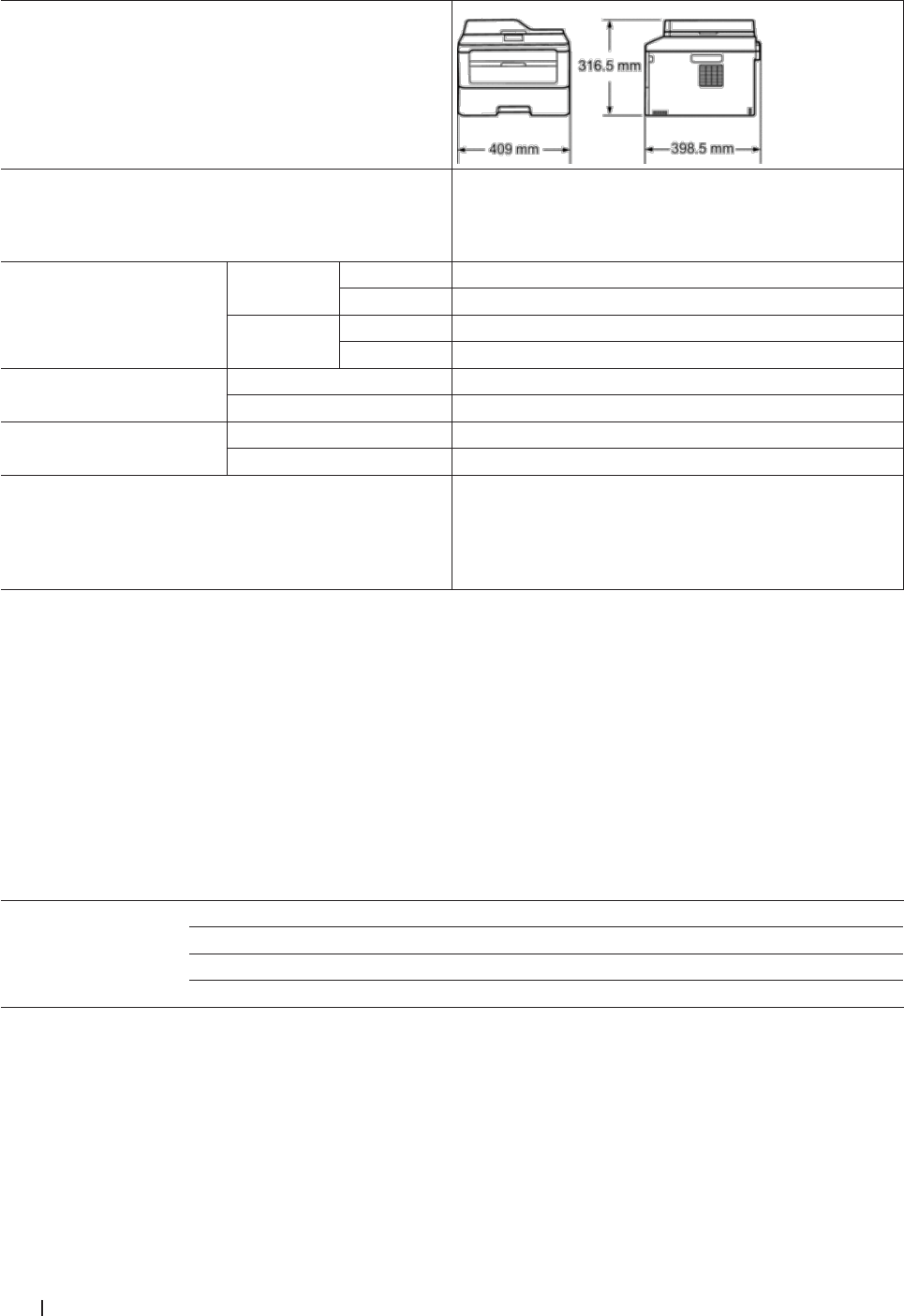
344 Tillegg
Mål
Vekt (med rekvisita) (Dell E514dw)
11,3 kg
(Dell E515dn/Dell E515dw)
12,4 kg
Støynivå Lydtrykk Utskrift LpAm = 50 dB (A)
Klar LpAm = 33 dB (A)
Lydstyrke Kopiere *5 *6 LWAd = 6,5 B (A)
Klar *5 *6 LWAd = 4,6 B (A)
Temperatur Under drift 10 til 32 °C
Lagringsplass 0 til 40 °C
Luftfuktighet Under drift 20 til 80 % (uten kondensering)
Lagringsplass 10 til 90 % (uten kondensering)
ADF (automatisk dokumentmater) Opptil 35 ark
For best mulig resultat anbefaler vi:
Temperatur: 20 til 30 °C
Fuktighet: 50 til 70 %
Papir: 80 g/m2
*1 USB-tilkoblinger til datamaskin
*2 Denne tilstanden tilsvarer Nettverksstandbymodus. Strømforbruket i denne tilstanden antar at alle kabelbaserte
nettverksporter er tilkoblet og at alle trådløse nettverksporter er aktivert.
*3 Målt i henhold til IEC 62301 utgave 2.0
*4 Strømforbruket kan variere noe avhengig av bruksmiljøet.
*5 Målt i henhold til metoden som er beskrevet i RAL-UZ171.
*6 Kontorutstyr med LWAd>6,30 B(A) passer ikke for bruk i rom hvor personer trenger høy konsentrasjon. Slikt
utstyr bør plasseres i separate rom på grunn av støyutslipp.
Spesifikasjon av dokumentstørrelse
Dokumentstørrelse
Bredde for dokumentmater (ADF) 147,3 til 215,9 mm
Lengde for dokumentmater (ADF) 147,3 til 355,6 mm
Bredde for skannerglassplate Maks. 215,9 mm
Lengde for skannerglassplate Maks. 300 mm

345Tillegg
Spesifikasjoner for utskriftsmedie
Papirinngang Papirmagasin
(Standard)
Papirtype Vanlig papir, tynt papir, resirkulert papir
Papirstørrelse A4, Letter, A5, A5 (lang kant), A6, Executive, Legal, Folio
Papirvekt 60 til 105 g/m2
Maksimal
papirkapasitet
Opptil 250 ark med 80 g/m2 vanlig papir
Manuell materåpning Papirtype Vanlig papir, tynt papir, tykt papir, tykkere papir, resirkulert
papir, brev-papir, etikett, konvolutt, tynn konvolutt, tykk
konvolutt
Papirstørrelse Bredde:
76,2 til 215,9 mm
Lengde:
127 til 355,6 mm
Papirvekt 60 til 163 g/m2
Maksimal
papirkapasitet
Ett ark av gangen
Papirutgang Utgangsstøtte for dokumenter med forsiden
ned
Opptil 100 ark med 80 g/m2 vanlig papir (utmating med
forsiden ned til utmaterbrett for dokumenter med forsiden
ned)
Utgangsstøtte for dokumenter med forsiden
opp
Ett ark (levering med forsiden opp til utgangsstøtte for
dokumenter med forsiden opp)
2-sidig Automatisk 2-sidig
utskrift
Papirtype Vanlig papir, tynt papir, resirkulert papir
Papirstørrelse A4
Papirvekt 60 til 105 g/m2
Faksspesifikasjoner
Beslektede modeller : Dell E515dn / Dell E515dw
Kompatibilitet ITU-T Super Gruppe 3
Kodesystem MH/MR/MMR/JBIG
Modemhastighet 33 600 bps (med automatisk skifte til lavere hastighet)
2-sidig utskriftsmottak Ja
Skanningsbredde Maks. 208 mm
Utskriftsbredde Maks. 208 mm
Gråtoner 8 bit / 256 nivåer
Oppløsning Horisontalt 203 dpi
Vertikal Standard: 98 dpi
Fin: 196 dpi
Superfin: 392 dpi
Direktevalg 8 (4 x 2) plasseringer
Hurtigvalg 200 plasseringer
Grupper Opptil 20
Gruppesending 258 plasseringer
Automatisk gjenoppringning 3 ganger med 5 minutters intervall

346 Tillegg
Sending fra minnet Opptil 500 sider *1
Mottak ved tom for papir Opptil 500 sider *1
*1 "Sider" refererer til "ITU-T Testdiagram #1" (et typisk forretningsbrev, standard oppløsning, JBIG-kode).
Spesifikasjoner og dokumentasjon kan endres uten forutgående varsel.
Kopispesifikasjon
Kopieringsbredde Maks. 210 mm
Flere kopier Sorterer/stabler opptil 99 sider
Forstørre/redusere 25 % til 400 % (i trinn på 1 %)
Oppløsning 600 x 600 dpi
Oppvarmingstid før første kopi *1 Mindre enn 10 sekunder ved 23 °C / 230 V
*1 Fra Driftsklar og standard papirmagasin
Skannerspesifikasjoner
Farge / svart Ja/Ja
TWAIN-kompatibel Ja
(Windows Vista® / Windows® 7 / Windows® 8 / Windows® 8.1)
(OS X v10.8.x / 10.9.x / 10.10.x *1)
Ettergivende med Windows Image
Acquisition (WIA)
Ja
(Windows Vista® / Windows® 7 / Windows® 8 / Windows® 8.1)
ICA-kompatibel Ja (OS X v10.8.x / 10.9.x / 10.10.x *1)
Farge dybde 30 bit fargebehandling (inngang)
24 bit fargebehandling (utgang)
Gråtoner 10 bit fargebehandling (inngang)
8 bit fargebehandling (utgang)
Oppløsning *2 Opptil 19200 × 19200 dpi (interpolert)
Maks. 600 x 2400 dpi (fra skannerglassplate)
Maks 600 x 600 dpi (fra ADF)
Skanningsbredde Maks. 210 mm
*1 For siste driveroppdateringer for den versjonen av OS X som du bruker, gå til modellens side på Dell-websiden på
http://www.dell.com/.
*2 Maksimalt 1200 × 1200 dpi skanning med Windows Image Acquisition (WIA)-driveren i Windows Vista®,
Windows® 7, Windows® 8 og Windows® 8.1

347Tillegg
Skriverspesifikasjoner
Automatisk 2-sidig utskrift Ja
Emuleringer PCL6, XPS, Dell emulering PS (PostScript® 3™)
Oppløsning 600 x 600 dpi, HQ1200 (2400 x 600 dpi) kvalitet
Utskriftshastighet (2-sidig) Opptil 13 sider/minutt (opptil 6,5 ark/minutt) (A4-størrelse)
Utskriftshastighet Opptil 26 sider/minutt (A4-størrelse)
Tid for første utskrift *1 Mindre enn 8,5 sekunder ved 23 °C / 230 V
*1 Fra Driftsklar og standard papirmagasin
Spesifikasjoner for grensesnitt
USB *1 *2 Høyhastighets USB 2.0
Bruk en USB 2.0-grensesnittkabel som ikke er lengre enn 2,0 meter.
LAN
(For modeller
med kablet
nettverksfunksjon)
10BASE-T / 100BASE-TX
Bruk en gjennomgående kategori 5 (eller større) tvunnet trådparkabel.
Trådløst LAN
(For modeller
med trådløs
nettverksfunksjon)
IEEE 802.11b/g/n (Infrastruktur/Ad-hoc-modus)
IEEE 802.11g/n (Wi-Fi Direct®)
*1 Din maskin har et USB 2.0 Hi-Speed-grensesnitt. Maskinen kan også kobles til en datamaskin som har et USB
1.1-grensesnitt.
*2 Tredjeparts USB-porter støttes ikke.
Støttede protokoller og sikkerhetsfunksjoner
Ethernet
10Base-T/100Base-TX
Trådløst LAN
IEEE 802.11b/g/n (Infrastrukturmodus/Ad-hoc-modus), IEEE 802.11g/n (Wi-Fi Direct®)
Protokoller (IPv4)
ARP, RARP, BOOTP, DHCP, APIPA (Auto IP), WINS/NetBIOS-navneløsning, DNS-løser, mDNS, LLMNR-svarer,
LPR/LPD, Custom Raw Port/Port 9100, IPP, FTP-server, SNMPv1/v2c/v3, HTTP-server, TFTP-klient og server,
SMTP-klient, ICMP, Webtjenester (utskrift/skanning), SNTP-klient
Protokoller (IPv6)
NDP, RA, DNS-løser, mDNS, LLMNR-svarer, LPR/LPD, Custom Raw Port/ Port 9100, IPP, FTP-server, SNMPv1/
v2c, HTTP-server, TFTP-klient og server, SMTP-klient, ICMPv6, Webtjenester (utskrift/skanning), SNTP-klient
Nettverkssikkerhet (kablet)
SMTP-AUTH, SNMP v3
Nettverkssikkerhet (trådløst)
SMTP-AUTH, SNMP v3

348 Tillegg
Trådløs nettverkssikkerhet
WEP 64/128 biter, WPA-PSK (TKIP/AES), WPA2-PSK (AES)
Trådløs sertifisering
Wi-Fi-sertifiseringsmerkelisens (WPA™/WPA2™ - personlig), Wi-Fi Protected Setup™ (WPS)
identifikatormerkelisens, AOSS™-logo, Wi-Fi CERTIFIED Wi-Fi Direct®
Spesifikasjoner av krav til datamaskin
Støttede operativsystemer og programvarefunksjoner
Datamaskinplattform og versjon av
operativsystemet
PC-grensesnitt Prosessor Harddiskplass for installasjon
USB *1 10/100 Base-
TX
(Ethernet)
Trådløst
802.11b/g/n
For drivere For
programmer
Windows®-
operativsystem
Windows Vista® *2 Utskrift
PC-faks *3
Skanning
32 bit (x86)
eller 64
bit (x64)
prosessor
500 MB 1,2 GB
Windows® 7 *2 650 MB
Windows® 8 *2
Windows® 8.1 *2
Windows Server®
2003
Utskrift
Skanning
32 bit (x86)
eller 64
bit (x64)
prosessor
50 MB I/T
Windows Server®
2003 x64 Edition
64 bit (x64)
prosessor
Windows Server®
2008
32 bit (x86)
eller 64
bit (x64)
prosessor
Windows Server®
2008 R2
64 bit (x64)
prosessor
Windows Server®
2012
Windows Server®
2012 R2
Macintosh-
operativsystem
OS X v10.8.x
OS X v10.9.x
OS X v10.10.x
Utskrift
PC-FAX (send) *3
Skanning
Intel®-
prosessor
80 MB 400 MB
For de siste driveroppdateringene, gå til modellens side på Dell-websiden på http://www.dell.com/.
Alle registrerte varemerker, merkenavn og produktnavn tilhører de respektive selskapene.
*1 USB-porter fra tredjeparter støttes ikke.
*2 For Windows Image Acquisition (WIA), 1200 x 1200 oppløsning.
*3 PC-FAX støtter bare svart-hvitt.
349Tillegg
Slik skriver du inn tekst på Dell-maskinen
Dell E514dw
Dell E515dn/Dell E515dw
Dell E514dw
Ved innstilling av enkelte alternativer, som nettverksnøkkel, må du angi tegn på maskinen:
•Hold nede eller trykk flere ganger på p eller q for å velge et tegn fra denne listen:
0123456789abcdefghijklmnopqrstuvwxyzABCDEFGHIJKLMNOPQRSTUVWXYZ(mellomr
om)!"#$%&'()*+,-./:;<=>?@[]^_
•Trykk på OK når tegnet eller symbolet du ønsker vises, og angi deretter neste tegn.
•Trykk på Tøm for å slette tegn som er angitt feil.
Dell E515dn/Dell E515dw
Ved innstilling av enkelte alternativer, som apparat-ID, må du angi tegn. Det tilgjengelige nummeret og bokstaver er
trykket på hver knapp på talltastaturet.
Knappene 0, # og * brukes for spesialtegn.
•Trykk på den aktuelle knappen på talltastaturet det antall ganger som vises i denne referansetabellen for å få
tilgang til tegnet du ønsker.
Trykk på
knapp Én gang To ganger Tre ganger Fire ganger Fem
ganger
Seks
ganger Syv ganger Åtte
ganger Ni ganger
1@ . / 1 @ . / 1 @
2a b c A B C 2 a b
3d e f D E F 3 d e
4g h i G H I 4 g h
5j k l J K L 5 j k
6m n o M N O 6 m n
7p q r s P Q R S 7
8t u v T U V 8 t u
9w x y z W X Y Z 9
For alternativer som ikke tillater bruk av små bokstaver, bruker du følgende tabell:
Trykk på
knapp Én gang To ganger Tre ganger Fire ganger Fem
ganger
2A B C 2 A
3D E F 3 D
4G H I 4 G
5J K L 5 J
6M N O 6 M
7P Q R S 7
8T U V 8 T
9W X Y Z 9

350 Tillegg
•Sette inn mellomrom
For å sette inn et mellomrom i et faksnummer, trykker du én gang på u mellom tallene. For å sette inn et
mellomrom i et navn, trykker du to ganger på u mellom tegn.
•Gjøre korrigeringer
Hvis du har angitt et tegn feil og vil endre det, trykker du på t eller u for å flytte markøren til feil tegn, og
deretter trykker du på Tøm.
•Gjenta bokstaver
For å angi en bokstav på samme knapp som den forrige bokstaven, trykk på u for å flytte markøren til høyre før
du trykker på samme knapp igjen.
•Spesialtegn og -symboler
Trykk på *, # eller 0 og deretter t eller u for å flytte markøren til symbolet eller tegnet du ønsker. Trykk på OK
for å velge det. Symbolene og tegnene som er tilgjengelige på knappene på talltastaturet vises i tabellen.
Trykk på * (mellomrom)!"#$%&’()*+,-./€
Trykk på # : ; < = > ? @ [ ] ^ _ \ ~ ‘ | { }
Trykk på 0 Ä Ë Ö Ü Æ Ø Å Ñ 0
Miljøinformasjon
Hos Dell så har som mål at vi skal gjøre det enklere, mer effektivt og mer kostnadseffektivt å være "miljøvennlig" for
våre kunder. Vi takker for at du har valgt skrivere fra Dell, og her har du litt informasjon om miljø for denne skriveren
før du begynner å ta den i bruk:
1. Du kan skrive ut på et utvalg at utskriftsmedier, fra resirkulert eller nytt papir, til tynt papir fra 60-163 g/m2
sertifisert under initiativ for miljøforvaltning.
2. Du kan velge å skrive ut på papir med vekten 60 g/m2 som inneholder færre råmaterialer per utskrift, slik at du
hjelper til med å ta vare på miljøressursene våre ved å bruke markant mindre.
3. Våre nye Dell skrivere er konstruert for å være mindre energikrevende med strømsparingsmodus, og de er
også Energy Star-kvalifiserte slik at de bruker mindre energi under utskrift og i hvilemodus. Den effektive
strømstyringen i din Dell skriver hjelper deg spare ressurser, og dermed sparer du også ved ta du bruker mindre
strøm.
4. Hvis den støttes bør du bruke funksjonen for tosidig utskrift, slik at du kan hjelpe til med å redusere forbruket
av råmaterialer som benyttes til å produsere papir.
Informasjon om hvordan du kan slå på funksjonen for tosidig utskrift på som standard finner du i skriverens
Brukerhåndbok. Denne finner du på platen ned Software and Documentation. Den siste versjonen av
Brukerhåndbok kan du finne på nettsiden support.dell.com.
Hvis du vil ha mer detaljert informasjon om miljømessig ytelse til våre produkter, kan u gå til Dells nettsider for
miljøinformasjon om samsvarserklæringer på www.dell.com/regulatory_compliance.
Hvis du vil ha detaljert informasjon om papirtyper og forbruk av toner/blekkpatroner på denne skriveren. kan du se
Dells nettsider for ditt land for mer informasjon på dell.com.

351Tillegg
Policy om Dell kundestøtte
Teknisk kundestøtte krever samarbeid og deltakelse av kunden under feilsøkingen og gir mulighet for gjenopprettelse
av operativsystemet, programvare og maskinvaredrivere til den originale standardkonfigurasjonen slik den ble levert
av Dell, samt bekreftelse av riktig funksjon for skriver og all Dell-installert maskinvare. I tillegg til denne tekniske
kundestøtten, er kundestøtte over nettet også tilgjengelig på Dell Support. Ytterligere muligheter for kundestøtte kan
være tilgjengelig for kjøp.
Nettbaserte tjenester
Du kan finne ut mer om Dell-produkter og -tjenester på følgende websider:
•www.dell.com
•www.dell.com/ap (kun land i Asia/Stillehavet)
•www.dell.com/jp (kun Japan)
•www.euro.dell.com (kun Europa)
•www.dell.com/la (kun land i Mellom-Amerika og Karibia)
•www.dell.ca (kun Canada)
Du kan få tilgang til Dell Support gjennom følgende websider og e-postadresser:
•Dell-støttewebsider
dell.com/support
support.jp.dell.com (kun Japan)
support.euro.dell.com (kun Europa)
•E-postadresser for Dell-støtte
mobile_support@us.dell.com
support@us.dell.com
la-techsupport@dell.com (kun land i Mellom-Amerika og Karibia)
apsupport@dell.com (kun land i Asia/Stillehavet)
•E-postadresser for Dell markedsføring og salg
apmarketing@dell.com (kun land i Asia/Stillehavet)
sales_canada@dell.com (kun Canada)
•Anonym filoverføringsprotokoll (FTP)
ftp.dell.com
Logg på som bruker: "anonymous" og bruk e-postadressen din som passord.
Policy for garanti og retur
Dell Inc. ("Dell") produserer sine maskinvareprodukter fra deler og komponenter som er nye eller tilsvarende til nye i
henhold til industri-standardskikker. For informasjon om Dell-garantien for skriveren din, se www.dell.com/support.
Resirkuleringsinformasjon
Det anbefales at kunder avhender brukt datamaskinmaskinvare, skjermer, skrivere og annet eksternt utstyr på en
miljøvennlig måte. Mulige metoder inkluderer gjenbruk av deler eller hele produkter og resirkulering av produkter,
komponenter og/eller materialer.
For spesifikk informasjon om Dells globale resirkuleringsprogrammer, se www.dell.com/recycle.

352 Tillegg
Kontakte Dell
Du kan få tilgang til støtte for privatbrukere på dell.com/support. Velg regionen din, skriv inn skriverens servicekode
og klikk Send for å få tilgang til hjelpeverktøy og informasjon.
Du kan kontakte Dell elektronisk på følgende adresser:
•På Internett
www.dell.com
www.dell.com/ap (kun land i Asia/Stillehavet)
www.dell.com/jp (kun Japan)
www.euro.dell.com (kun Europa)
www.dell.com/la (kun land i Mellom-Amerika og Karibia)
www.dell.ca (kun Canada)
•Anonym filoverføringsprotokoll (FTP)
ftp.dell.com
Logg på som bruker: "anonymous" og bruk e-postadressen din som passord.
•Elektronisk støttetjeneste
mobile_support@us.dell.com
support@us.dell.com
la-techsupport@dell.com (kun land i Mellom-Amerika og Karibia)
apsupport@dell.com (kun land i Asia/Stillehavet)
support.jp.dell.com (kun Japan)
support.euro.dell.com (kun Japan)
•Elektronisk anbudstjeneste
apmarketing@dell.com (kun land i Asia/Stillehavet)
sales_canada@dell.com (kun Canada)

353Tillegg
Ekstra dokumenter med viktig informasjon
SIKKERHET: Laserskriver
Intern laserstråling
Maks. strålingseffekt: 25 mW
Bølgelengde: 770 - 800 nm
Laserklasse: Klasse 3B
SIKKERHET: Generell sikkerhet
•Ventiler godt under lang tids bruk eller ved massekopiering. Det kan påvirke luftmiljøet på kontoret på grunn av
lukt, slik som ozon i et dårlig ventilert rom. Sørg for god ventilasjon og påse et komfortabelt og trygt miljø.
•Dette utstyret er også laget for IT-strømsystemer med fase mot fase spenning på 230 V.
(Kun for Norge.)
FCC del 68 kommentar,
•Hvis hjemmet ditt har et spesielt trådkoblet alarmsystem tilkoblet telefonlinjen, må du sørge for at installasjonen
av dette utstyret ikke kobler ut alarmutstyret ditt. Hvis du har spørsmål om hva som vil deaktivere alarmsystemet,
ring til telefonselskapet ditt eller en kvalifisert installatør.
Informasjon om resirkulert papir
•Resirkulert papir er av samme papirkvalitet som papir fra originale skogkilder. Standarder som styrer moderne
papirresirkulasjon sikrer at papiret oppfyller de høyeste kvalitetskravene for forskjellige utskriftsprosesser.
Bildebehandlingsutstyret levert av VA-undertegnede er egnet for bruk med resirkulert papir som oppfyller EN
12281:2002 standarden.
•Å kjøpe resirkulert papir bevarer naturens ressurser og fremmer sirkulær økonomi. Papir lages ved bruk av
cellulosefibre fra tre. Innsamling og resirkulasjon av papir forlenger fibrenes levetid gjennom flere livsløp og
resulterer i optimalt bruk av naturens ressurser.
•Produksjonsprosessen av resirkulert papir er kortere. Fibrene har allerede blitt behandlet; slik at mindre vann,
kjemikalier og energi trengs.
•Resirkulasjon av papir har fordelen av å redusere karbon-utslippet ved å avlede papirprodukter fra alternative
avhendingsruter slik som deponi og forbrenning. Deponiavfall avgir metangass, som har en kraftig drivhuseffekt.
Krav for R&TTE

354 Tillegg
Tilleggsinformasjon angående installasjon
Meldingen nedenfor vises, hvis du ikke kan installere Page Manager skikkelig.
(OCR-programvaren må installeres for å bruke denne funksjonen.
Før installering, påse at datamaskinen din har tilgang til Internett.
Klikk på PageManager (OCR)-knappen for å starte installeringen.)

355
Ordliste .............................................................357
A ..................................................................................................... 357
B ..................................................................................................... 358
C ..................................................................................................... 358
D ..................................................................................................... 358
E ..................................................................................................... 359
F ..................................................................................................... 359
G ..................................................................................................... 360
H ..................................................................................................... 360
I ...................................................................................................... 360
J ..................................................................................................... 361
K ..................................................................................................... 361
L ..................................................................................................... 362
M .................................................................................................... 363
N ..................................................................................................... 363
O ..................................................................................................... 364
P ..................................................................................................... 364
R ..................................................................................................... 365
S ..................................................................................................... 365
T ..................................................................................................... 367
U ..................................................................................................... 367
V ..................................................................................................... 367
W .................................................................................................... 367
X ..................................................................................................... 368
Å ..................................................................................................... 368

356

357Ordliste
Ordliste
Dette er en full liste over alle funksjoner og betingelser som finnes i Dell-håndbøkene. Funksjonenes tilgjengelighet
avhenger av modellen du har kjøpt.
A
Ad-hoc-modus
En driftsmodus i et trådløst nettverk der alle enheter (maskiner og datamaskiner) er tilkoplet uten et tilgangspunkt/
ruter.
Adressebok
Navn og numre du har lagret for enkel oppringing.
Adressebokliste
En liste over navn og numre som er lagret i adressebokminnet, i alfabetisk rekkefølge.
AES
Avansert krypteringsstandard (Advanced Encryption Standard - AES) er den sterke Wi-Fi®-autoriserte
krypteringsstandarden.
Aktiveringskode for fjerntilgang (kun Fax/Tel-modus)
Trykk på denne koden (*51) når du besvarer et faksanrop på et biapparat eller en ekstern telefon.
Aktiveringskode for fjerntilgang (kun Fax/Tel-modus)
Tast inn denne koden (*51) når du svarer et faksanrop på et biapparat eller en ekstern telefon.
Aktivitetsrapportintervall
Den forhåndsprogrammerte tiden mellom automatisk utskrift av faksaktivitetsrapporter. Du kan skrive ut
faksaktivitetsrapporten etter behov uten å forstyrre den programmerte syklusen.
Anroper-ID
En tjeneste du kan kjøpe fra telefonselskapet slik at du kan vise nummeret (eller navnet) på den som ringer deg.
AOSS™
AirStation One-Touch Secure System (AOSS™) er et system levert av Buffalo Technology. AOSS™ gjør det mulig å
konfigurere en sikker trådløs tilkopling med et knappetrykk.
APIPA
Hvis du ikke tilordner en IP-adresse manuelt (via kontrollpanelet [for LCD-modeller] på maskinen) eller automatisk
(via en BOOTP- eller RARP-server), vil APIPA-protokollen (Automatic Private IP Addressing) automatisk tildele en
IP-adresse fra området 169.254.1.0 til 169.254.254.255.
Apparat-ID
Den lagrede informasjonen som vises øverst på faksede sider. Omfatter avsenderens navn og faksnummer.
ARP
ARP (Address Resolution Protocol) utfører tildelingen av IP-adresse til en MAC-adresse i et TCP/IP-nettverk.
Automatisk dokumentmater
Dokumentet kan legges i ADF-en, og skannes automatisk én side om gangen.
Automatisk faksutsendelse
Sender en faks uten at det er nødvendig å løfte røret på den eksterne telefonen.

358 Ordliste
Automatisk gjenoppringning
En funksjon som setter maskinen i stand til å slå det siste faksnummeret om igjen etter fem minutter, hvis faksen
ikke ble sendt fordi linjen var opptatt.
Autoreduksjon
Reduserer størrelsen på innkommende fakser.
Avbryt jobb
Avbryter en programmert utskriftsjobb og fjerner den fra minnet på maskinen.
B
Biapparat
En telefon på faksnummeret som er tilkoblet en egen stikkontakt.
BOOTP
Bootstrap-protokollen (BOOTP) er en nettverksprotokoll som brukes av en nettverksklient til å hente en IP-adresse
fra en konfigurasjonsserver.
MERK: Kontakt nettverksadministratoren hvis du vil bruke BOOTP.
BT Call Sign
En abonnementstjeneste fra det britiske telefonselskapet som gir deg et ekstra telefonnummer på en eksisterende
telefonlinje. Dell-maskinen bruker det nye nummeret til å simulere en egen fakslinje.
C
CNG-toner
De spesielle tonene (pipelydene) som sendes av faksmaskiner under automatisk sending, for å fortelle
mottakermaskinen at anropet er fra en faksmaskin.
Custom Raw Port
Custom raw port er en vanlig utskriftsprotokoll på et TCP/IP-nettverk som muliggjør interaktiv dataoverføring.
Standard er port 9100.
D
Delt nettverk-utskrift
Delt nettverksutskrift er en type utskrift i et delt nettverksmiljø. I et delt nettverksmiljø sender hver datamaskin data
via en server eller utskriftsserver.
DHCP
Dynamic Host Configuration Protocol (DHCP) er en nettverksprotokoll som brukes til å konfigurere
nettverksenheter slik at de kan kommunisere på et IP-nettverk.
MERK: Kontakt nettverksadministratoren hvis du vil bruke DHCP.
Digital signatur
En digital signatur er en verdi som er utregnet med en kryptografisk algoritme og festet til et dataobjekt på en slik
måte at mottakeren av dataene kan bruke signaturen til å bekrefte dataenes opphav og integritet.

359Ordliste
DNS-klient
Dell-utskriftsserveren støtter DNS-klientfunksjonen (Domain Name System). Denne funksjonen lar utskriftsserveren
kommunisere med andre enheter ved å bruke DNS-navnet.
DNS-server
Domain Name System (DNS) er en teknologi som brukes til å styre navnene til nettsteder og internettdomener. En
DNS-server gjør det mulig for datamaskinen å finne IP-adresser automatisk.
Dobbel tilgang
Maskinen kan skanne utgående fakser eller programmerte jobber inn i minnet, samtidig som den sender eller mottar
en faks, eller skriver ut en innkommende faks.
E
Ekstern deaktiveringskode (kun Fax/Tel-modus)
Når maskinen svarer på et taleanrop, ringer den med raske doble ringetoner. Du kan svare på et biapparat eller en
ekstern telefon ved å taste inn denne koden (#51).
Ekstern deaktiveringskode (kun Fax/Tel-modus)
Når maskinen svarer et taleanrop, lager den doble ringetoner. Du kan svare ved et biapparat ved å trykke denne
koden (#51).
Ekstern telefon
En telefonsvarer (TAD) eller telefon som er tilkoblet maskinen.
F
F/T-ringetid
Hvor lenge Dell-maskinen avgir spesielle doble ringesignaler (når mottaksmodus er satt til Fax/Tel) for å be deg om å
overta et taleanrop den besvarte.
Faksaktivitetsrapport
Skriver ut en liste med informasjon om de siste 200 inngående og utgående faksene. TX betyr sending. RX betyr
mottak.
Faksdeteksjon
Setter maskinen i stand til å svare på CNG-toner hvis du avbryter et innkommende faksanrop ved å besvare det.
Fakslagring
Du kan lagre fakser i minnet.
Fakstoner
De signalene som sendes av avsender- og mottakerfaksmaskinen mens de kommuniserer med hverandre.
Faksvideresending
Sender en faks som er mottatt i minnet, til et annet forhåndsprogrammert faksnummer.
Fax/Tel
Du kan motta fakser og telefonanrop. Ikke velg denne modusen hvis du bruker en telefonsvarer (TAD).
Feilkorrigeringsmodus (ECM)
Oppdager feil under faksoverføring, og sender sidene i faksen som hadde en feil på nytt.
Fin oppløsning
Oppløsningen er 203 × 196 dpi. Brukes for liten skrift og diagrammer.

360 Ordliste
Fjerntilgangskode
Din egen firesifrede kode (– – –*) som lar deg ringe opp og få tilgang til maskinen fra et annet sted.
Fotomodus (kun mono)
En oppløsningsinnstilling som bruker varierende grader av grå for den beste representasjonen av fotografier.
FTP
Med FTP (File Transfer Protocol) kan Dell-maskinen skanne svart/hvitt- eller fargedokumenter direkte til en FTP-
server som er plassert lokalt på nettverket eller på Internett.
G
Gateway
En gateway er et nettverkspunkt som fungerer som inngang til et annet nettverk, og som sender data som er overført
via nettverket til en konkret destinasjon. Ruteren vet hvor data som kommer til gatewayen skal sendes. Hvis en
destinasjon ligger på et eksternt nettverk, overfører ruteren dataene til det eksterne nettverket. Hvis nettverket
kommuniserer med andre nettverk, må du kanskje konfigurere en IP-adresse for gatewayen. Hvis du ikke vet
gatewayens IP-adresse, må du kontakte nettverksadministratoren.
Gruppenummer
En kombinasjon av adresseboknumre som er lagret i adresseboken for gruppesending.
Gruppesending
Muligheten til å sende samme faksmelding til flere steder samtidig.
Gråtoner
De ulike grånyansene som er tilgjengelige når du kopierer og fakser fotografier.
H
HTTP (webserver)
HTTP (hypertekstoverføringsprotokoll) brukes til å sende dataene mellom en webserver og en nettleser. Dell-
utskriftsserveren er utstyrt med en innebygd webserver som lar deg å overvåke statusen eller endre noen av
konfigurasjonsinnstillingene ved hjelp av en nettleser.
I
Infrastrukturmodus
En driftsmodus i et trådløst nettverk der alle enheter (maskiner og datamaskiner) er tilkoplet via et tilgangspunkt/
ruter.
Innstillingstabeller
Oversiktlige instrukser som viser alle innstillingene og alternativene som er tilgjengelige når du skal sette opp
maskinen.
Internett-basert styring
Du kan bruke en vanlig nettleser til å styre maskinen ved hjelp av HTTP (Hyper Text Transfer Protocol). Du kan
utføre angitt funksjon eller få tak i informasjonen nedenfor fra en maskin på nettverket ved hjelp av en nettleser:
•Informasjon om maskinstatus
•Endre alternativer for fakskonfigurasjon, slik som generelt oppsett, innstillinger for adressebok og ekstern faks
(Dell E515dn/Dell E515dw)

361Ordliste
•Endre nettverksinnstillinger, slik som TCP/IP-informasjon
•Konfigurere Lagre utskriftslogg på nettverk
•Konfigurere Skann til FTP
•Informasjon om programvareversjonen til maskinen og utskriftsserveren
•Endre konfigurasjonsinnstillinger for nettverket og maskinen
MERK: Vil du bruke Internett-basert styring, må du bruke TCP/IP-protokollen på nettverket og ha en gyldig IP-adresse
som er programmert på utskriftsserveren og datamaskinen.
IP-adresse
En IP-adresse (Internet Protocol) er en serie numre som identifiserer hver enhet som er koplet opp til et nettverk. En
IP-adresse består av fire numre, atskilt med punktum. Hvert nummer ligger mellom 0 og 255.
Eksempel: I et mindre nettverk endrer du vanligvis det siste nummeret.
192.168.1.1
192.168.1.2
192.168.1.3
Slik tilordnes IP-adressen utskriftsserveren:
Hvis du har en DHCP-/BOOTP-/RARP-server i nettverket ditt, får utskriftsserveren IP-adressen automatisk fra den
serveren.
MERK: På mindre nettverk, kan DHCP-serveren også være ruteren.
Hvis du ikke har en DHCP-/BOOTP-/RARP-server, vil Automatic Private IP Addressing (APIPA)-protokollen
automatisk tilordne en IP-adresse i området 169.254.1.0 til 169.254.254.255.
IPP
Med Internet Printing Protocol (IPP Version 1.0) kan du skrive ut dokumenter direkte til tilgjengelige maskiner via
Internett.
IPv6
IPv6 er nestegenerasjons Internett-protokoll.
J
Jobber i kø
Du kan sjekke hvilke programmerte faksjobber som venter i minnet, og annullere jobber enkeltvis.
K
Kanaler
Trådløse nettverk bruker kanaler. Hver trådløs kanal er på en egen frekvens. Det er opptil 14 ulike kanaler som kan
brukes til et trådløst nettverk. I mange land er imidlertid antallet tilgjengelige kanaler begrenset.
Kodingsmetode
En metode for å kode informasjonen i et dokument. Alle faksmaskiner må bruke en minimumsstandard av Modified
Huffman (MH). Maskinen kan bruke høyere komprimeringsmetoder, Modified Read (MR), Modified Modified Read
(MMR) eller JBIG, hvis mottakermaskinen også støtter samme standard.
Kommunikasjonsfeil (eller Komm. feil)
En feil under sending eller mottak av faks, vanligvis forårsaket av statisk interferens eller støy på linjen.

362 Ordliste
Kompatibilitetsgruppe
Evnen én faksenhet har til å kommunisere med en annen. Kompatibilitet er sikret mellom ITU-T-grupper.
Kontrast
Innstilling for å kompensere for mørke eller lyse dokumenter ved å gjøre fakser eller kopier av mørke dokumenter
lysere og lyse dokumenter mørkere.
Kryptering
De fleste trådløse nettverk bruker sikkerhetsinnstillinger. Slike sikkerhetsinnstillinger definerer
pålitelighetskontrollen (hvordan enheten identifiserer seg for nettverket) og kryptering (hvordan dataene krypteres
når de sendes over nettverket). Hvis du ikke angir disse alternativene riktig når du konfigurerer den trådløse Dell-
maskinen, vil den ikke kunne kobles til det trådløse nettverket. Du må derfor være nøye når du konfigurerer disse
alternativene.
Krypteringsmetoder for et personlig trådløst nettverk
Et personlig trådløst nettverk er et lite nettverk (som for eksempel et trådløst hjemmenettverk) uten støtte av IEEE
802.1x.
•Ingen
Ingen krypteringsmetode brukes.
•WEP
Når det brukes WEP (Wired Equivalent Privacy) blir dataene sendt og mottatt med en sikret nøkkel.
•TKIP
TKIP (Temporal Key Integrity Protocol) har nøkkelblanding for hver pakke, en meldingsintegritetskontroll og en
omnøklingsmekanisme.
•AES
AES (Advanced Encryption Standard) gir sterkere databeskyttelse ved å bruke en symmetrisk nøkkelkryptering.
MERK: IEEE 802.11n støtter hverken WEP eller TKIP som krypteringsmetode.
MERK: For tilkopling til det trådløse nettverket med IEEE 802.11n, anbefaler vi at du velger AES.
L
Liste med brukerinnstillinger
En utskrevet rapport som viser gjeldende innstillinger på maskinen.
LLMNR
Link-Local Multicast Name Resolution-protokollen (LLMNR) søker og viser navnene til nærliggende datamaskiner
hvis nettverket ikke har en Domain Name System (DNS)-server. LLMNR Responder-funksjonen fungerer i både
IPv4- og IPv6-miljøet når en datamaskin med LLMNR Sender-funksjonen brukes, som Windows Vista® og
Windows® 7.
LPD
Line Printer Daemon-protokollen (LPD eller LPR) er en vanlig utskriftsprotokoll på et TCP/IP-nettverk,
hovedsakelig for UNIX®-baserte operativsystemer.
Lydsignalvolum
Voluminnstilling for lyden når du trykker på en tast eller gjør en feil.

363Ordliste
M
MAC-adresse
MAC-adressen (Ethernet-adressen) er et unikt nummer som tildeles maskinens nettverksgrensesnitt. Du kan sjekke
maskinens MAC-adresse på Dell-maskinens kontrollpanel og i nettverkskonfigurasjonsrapporten.
Manuell faks
Når du løfter røret til den eksterne telefonen slik at du kan hører svaret til mottakerfaksen før du trykker på Start faks
for å begynne overføringen.
mDNS
Med Multicase DNS (mDNS) kan Dell-utskriftsserveren automatisk konfigurere seg selv for å fungere i et OS X
Simple Network Configuration-system.
Midlertidige innstillinger
Du kan velge enkelte alternativer for hver faksoverføring og kopieringsjobb uten å endre standardinnstillingene.
Minnemottak
Mottar fakser og lagrer dem i maskinens minne når maskinen er tom for papir.
Mottak ved tom for papir
Mottar fakser og lagrer dem i maskinens minne når maskinen er tom for papir.
N
NetBIOS-navneløsning
Med NetBIOS-navneløsning (Network Basic Input/Output System) kan du hente IP-adressen til andre enheter ved
hjelp av NetBIOS-navnet under nettverkstilkoplingen.
Nettverk PC-FAX
Bruke nettverk-PC-FAX til å sende en fil fra datamaskinen som en faks.
Nettverksinnstillingsrapport
Nettverkskonfigurasjonsrapporten skriver ut en rapport med oversikt over gjeldende nettverkskonfigurasjon,
inkludert innstillingene for nettverksutskriftsserveren.
Nettverksnøkkel
Nettverksnøkkelen er et passord, som kan brukes når data er kryptert eller dekryptert. Nettverksnøkkelen er også
beskrives som passordet, sikkerhetsnøkkelen eller krypteringsnøkkelen. Tabellen viser antall tegn i nøkkelen som skal
brukes for hver innstilling.
Åpent system/delt nøkkel med WEP
Nøkkelen er en 64-bit eller en 128-bit verdi som må angis i ASCII-format eller heksadesimalt format.
ASCII Heksadesimal
64 (40) bit Bruker fem teksttegn.
For eksempel ”WSLAN” (det skilles mellom store
og små bokstaver).
Bruker 10 sifre med heksadesimal-data.
For eksempel ”71f2234aba” (det skilles ikke
mellom store og små bokstaver).
128 (104) bit Bruker 13 teksttegn.
For eksempel ”Wirelesscomms” (det skilles
mellom store og små bokstaver).
Bruker 26 sifre med heksadesimal-data.
For eksempel ”71f2234ab56cd709e5412aa2ba” (det
skilles ikke mellom store og små bokstaver).
WPA-PSK/WPA2-PSK og TKIP eller AES
Bruker en forhåndsdelt nøkkel (PSK) som inneholder åtte eller flere tegn, opptil maksimalt 63 tegn.

364 Ordliste
Node-til-node
Node-til-node er en type utskrift i et node-til-node-miljø. I et node-til-node-miljø sender og mottar hver datamaskin
dataene direkte til og fra hver enhet. Det er ingen sentral server som styrer tilgang eller maskindeling.
Nodenavn
Nodenavnet er et maskinnavn på nettverket. Dette navnet kalles ofte for et NetBIOS-navn. Det er dette navnet som
registreres av WINS-serveren på nettverket. Dell anbefaler navnet "DELLxxxxxx" (hvor "xxxxxx" er de første seks
sifrene i maskinens MAC-adresse Ethernet-adresse).
O
OCR (optisk tegngjenkjenningsprogram)
Dell programvare konverterer et bilde med tekst til tekst du kan redigere.
Oppløsning
Antall vertikale og horisontale linjer per tomme.
Oversjøisk modus
Gjør midlertidige endringer i fakstonene for å ta høyde for statisk støy og interferens på telefonlinjer til utlandet.
P
Pause
Lar deg plassere en forsinkelse i oppringingssekvensen mens du ringer eller mens du lagrer adresseboknumre. Trykk
på Pause på LCD-skjermen så mange ganger du ønsker for å få lengre pauser.
Personsøker
Denne funksjonen gjør maskinen din istand til å ringe mobiltelefonen eller personsøkeren når en faks mottas inn i
minnet.
Protokoller
Protokoller er standardiserte regelsett for å overføre data på et nettverk. Protokoller gjør at brukere får tilgang
til nettverkstilkoplede ressurser. Utskriftsserveren som brukes for Dell-maskinen, støtter TCP/IP-protokollen
(Transmission Control Protocol/Internet Protocol).
Puls
Denne funksjonen er ikke tilgjengelig i enkelte land.
En form for rotasjons-ringing på en telefonlinje.
Pålitelighetskontroll
De fleste trådløse nettverk bruker sikkerhetsinnstillinger. Slike sikkerhetsinnstillinger definerer
pålitelighetskontrollen (hvordan enheten identifiserer seg for nettverket) og kryptering (hvordan dataene krypteres
når de sendes over nettverket). Hvis du ikke angir disse alternativene riktig når du konfigurerer den trådløse Dell-
maskinen, vil den ikke kunne kobles til det trådløse nettverket. Du må derfor være nøye når du konfigurerer disse
alternativene.
Pålitelighetskontrollmetoder for et personlig trådløst nettverk
Et personlig trådløst nettverk er et lite nettverk (som for eksempel et trådløst hjemmenettverk) uten støtte av IEEE
802.1x.
•Åpent system
Trådløse enheter får tilgang til nettverket uten godkjenning.

365Ordliste
•Delt nøkkel
En hemmelig, forhåndsbestemt nøkkel deles av alle enhetene som skal ha tilgang til det trådløse nettverket. Den
trådløse Dell-maskinen bruker WEP-nøkkelen som en forhåndsbestemt nøkkel.
•WPA-PSK/WPA-2-PSK
Aktiverer en forhåndsdelt nøkkel av Wi-Fi Protected Access® (WPA-PSK/WPA2-PSK), som gjør det mulig for
den trådløse Dell-maskinen å knytte seg til tilgangspunkter ved bruk av TKIP for WPA-PSK eller AES for WPA-
PSK og WPA2-PSK (WPA-Personal).
R
RARP
Reverse Address Resolution Protocol (RARP) finner den logiske adressen til en maskin som bare kjenner dens fysiske
adresse.
MERK: Kontakt nettverksadministratoren hvis du vil bruke RARP.
Reparasjonsverktøy for nettverkstilkobling
Reparasjonsverktøyet for nettverkstilkobling er et program Dell tilbyr slik at du kan korrigere driverens innstillinger
til å stemme overens med maskinens nettverksinnstillinger. Ta kontakt med nettverksadministratoren hvis du vil
bruke reparasjonsverktøyet for nettverkstilkobling.
Ringeforsinkelse
Antall ringesignaler før maskinen svarer i modiene Kun fax og Fax/Tel.
Ringevolum
Voluminnstilling for maskinens ringesignal.
S
Sending
Prosessen med å sende fakser via telefonlinjer fra din maskin til mottakerens faksmaskin.
Sending i sanntid
Når minnet er fullt, kan du sende fakser i sanntid.
Sendingsverifiseringsrapport
En rapport for hver overføring som viser dato, klokkeslett og nummer.
Sikkerhetsutskrift
Maskinen skriver ut en kopi av hver faks som mottas og lagrer den i minnet. Dette er en sikkerhetsfunksjon som gjør
at meldinger ikke går tapt ved strømbrudd.
Skanning
Prosessen med å sende et elektronisk bilde av et papirdokument til datamaskinen.
SMTP-AUTH
SMTP-godkjenning (SMTP-AUTH) utvider SMTP (Internett-protokoll for å sende e-post) til å inkludere en
pålitelighetskontrollmetode som sikrer at avsenderens sanne identitet er kjent.
SMTP-klient
SMTP-klient (Simple Mail Transfer Protocol) brukes til å sende e-poster via Internett eller intranettet.

366 Ordliste
SNMP
Simple Network Management Protocol (SNMP) brukes til å styre nettverksenheter, som datamaskiner, rutere og
nettverksklare Dell-maskiner. Dell-utskriftsserveren støtter SNMPv1, SNMPv2c og SNMPv3.
SNMPv3
SNMPv3 (Simple Network Management Protocol versjon 3) tilbyr brukerpålitelighetskontroll og datakryptering for å
styre nettverksenheter på en trygg måte.
SNTP
Simple Network Time Protocol (SNTP) brukes til å synkronisere datamaskinklokker på et TCP/IP-nettverk. Du kan
konfigurere SNTP-innstillingene via Internett-basert styring.
SSID
Hvert trådløse nettverk har sitt eget unike nettverksnavn, som teknisk kalles SSID (Service Set Identifier). SSID-
en er en verdi på 32 byte eller mindre, og er tilordnet tilgangspunktet. Enhetene du vil tilordne til det trådløse
nettverket, må samsvare med tilgangspunktet. Tilgangspunktet og enheter i et trådløst nettverk sender jevnlig
trådløse pakker (som kalles nettsignaler), som inneholder SSID-informasjonen. Når en enhet i et trådløst nettverk
mottar et nettsignal, kan du identifisere trådløse nettverk som er nærme nok til at radiobølgene kan nå enheten.
Standard oppløsning
203 × 98 dpi (monokrom). 203 × 196 dpi (farge). Brukes for tekst i vanlig størrelse og raskeste overføring.
Status Monitor
Status Monitor-verktøyet er et konfigurerbart verktøy for Macintosh-brukere som brukes til å overvåke statusen til én
eller flere enheter, slik at du blir varslet umiddelbart når det oppstår et problem, for eksempel dersom maskinen går
tom for papir eller det oppstår papirstopp.
Subnettmaske
En subnettmaske gjør det mulig å identifisere hvilken del av en IP-adresse som brukes som nettverksadresse, hvilken
del som brukes som vertsadresse.
I det følgende eksemplet er det siste segmentet i IP-adressen kjent som vertsadressen, og de første tre segmentene er
nettverksadressen.
Eksempel: Datamaskin 1 kan snakke med datamaskin 2
•Datamaskin 1
IP-adresse: 192.168.1.2
Subnettmaske: 255.255.255.0
•Datamaskin 2
IP-adresse: 192.168.1.3
Subnettmaske: 255.255.255.0
MERK: 0 viser at det er ingen begrensning for kommunikasjonen i denne delen av adressen.
Superfin modus (kun mono)
203 × 392 dpi. Best for liten skrift og strektegning.
Særskilt ringesignal
Denne funksjonen er bare tilgjengelig i USA og Canada.
En abonnementstjeneste kjøpt fra telefonselskapet som gir deg et annet telefonnummer på en eksisterende
telefonlinje. Dell-maskinen bruker det nye nummeret til å simulere en egen fakslinje.

367Ordliste
Søk
En alfabetisk, elektronisk oversikt over lagrede adressebok- og gruppenumre.
T
TCP/IP
Transmission Control Protocol/Internet Protocol (TCP/IP) er det meste populære settet med protokoller som brukes
for kommunikasjon, som Internett og e-post. Denne protokollen kan brukes i nesten alle operativsystem, inkludert
Windows®, Windows Server®, OS X og Linux®.
Telefonsvarer (TAD)
Du kan koble en ekstern telefonsvarer til maskinen.
Tetthet
Endrer tettheten slik at hele bildet blir enten lysere eller mørkere.
Tilgang for fjerninnhenting
En funksjon som gjør at du kan få fjerntilgang til maskinen fra en tonetelefon.
TKIP
Temporal Key Integrity Protocol (TKIP) er en av krypteringsmetodene innført av WPA™ til bruk i et trådløst
nettverk. TKIP har nøkkelblanding for hver pakke, en meldingsintegritetskontroll og en omnøklingsmekanisme.
Tone
Denne funksjonen er ikke tilgjengelig i enkelte land.
En type oppringing på telefonlinjen som brukes for telefoner med tastetoner.
U
Utsatt faks
Sender faksen på et angitt tidspunkt senere den dagen.
V
Vertikal paring
Vertical Pairing er en teknologi for Windows® som lar din Vertical Pairing-støttede trådløse maskin koble til
Infrastrukturnettverket med PIN-metoden til Wi-Fi Protected Setup™ og Web Service-grensesnittet. Den gjør det
også mulig å installere skriverdrivere fra skriverikonet i Legg til en enhet-skjermen.
W
Webtjenester
Web Services-protokollen lar brukere av Windows Vista®, Windows® 7 eller Windows® 8 installere driverne som
brukes for utskrift og skanning ved å høyreklikke maskinikonet i Nettverk-mappen. Web Services lar deg også
kontrollere gjeldende status på maskinen fra datamaskinen din.
WEP
Wired Equivalent Privacy (WEP) er en av krypteringsmetodene som brukes i et trådløst nettverk. Når WEP brukes,
blir dataene sendt og mottatt med en sikkerhetsnøkkel.

368 Ordliste
Wi-Fi Direct
Wi-Fi Direct er en av de trådløse konfigurasjonsmetodene som er utviklet av Wi-Fi Alliance®.
WINS
Windows® Internet Name Service (WINS) er en tjeneste som leverer informasjon for løsning av NetBIOS-navn. Den
konsoliderer en IP-adresse og et NetBIOs-navn som er i det lokale nettverket.
WINS-server
Windows® Internet Name Service (WINS) kartlegger IP-adresser til datamaskinnavn (NetBIOS-navn) i et
Windows®-nettverk.
WLAN-rapport
WLAN-rapporten skriver ut en rapport om maskinens trådløse status. Hvis den trådløse tilkoblingen mislykkes,
kontrollerer du feilkoden på rapportutskriften.
WPA-PSK/WPA2-PSK pålitelighetskontrollmetode
WPA-PSK/WPA2-PSK-pålitelighetskontrollmetode aktiverer en Wi-Fi Protected Access® forhåndsdelt nøkkel
(WPA-PSK/WPA2-PSK), som lar den trådløse Dell-maskinen knytte seg til tilgangspunkt med TKIP for WPA-PSK
eller AES for WPA-PSK og WPA2-PSK (WPA-Personal).
WPS
Wi-Fi Protected Setup™ (WPS) er en standard som muliggjør oppsett av et sikret trådløst nettverk. WPS ble
opprettet av Wi-Fi Alliance® i 2007.
X
Xmit-rapport (sendingsverifiseringsrapport)
En oversikt over hver overføring som viser dato, klokkeslett og nummer.
Å
Åpent system
Åpent system er en av pålitelighetskontrollmetodene for nettverk. Med åpent system som pålitelighetskontrollmetode
gis alle trådløse enheter tilgang til nettverket uten å måtte ha en WEP-nøkkel.

369
Stikkord
A
Aktiver kablet (kun kablede nettverk) 229
Alternativer for minnemottak (ekstern faks) 150
Andre mottaksfunksjoner 147
Andre problemer 262
Andre ringefunksjoner 158
Angi som standard 229
Angi telefonlinjetypen 166
Anroper-ID 165
Avanserte nettverksfunksjoner 212
Avanserte utskriftsmetoder 66
Avbryte en utskriftsjobb 90
B
Bruk BT Call Sign 164
C
ControlCenter 243
D
Definisjoner av merknader 21
Dell E514dw 28
Dell E515dn/Dell E515dw 25
Dell Printer Hub 30
Dokumentstopp 269
E
Ekstern og biapparat 168
Ekstern telefonsvarer (telefonsvarerenhet) 167
Ekstra dokumenter med viktig informasjon 353
Endre innstillinger for 2-sidig utskrift 91

370
Endre kopikvaliteten 122
Endre skriveremuleringsmodusen 90
Endre standardinnstillingene for utskrift 75
Ethernet (kun for kablede nettverk) 228
F
Faks 133
Faksrapporter 172
Feil- og vedlikeholdsmeldinger 264
Feilsøking 249
Finn maskinens nettverksinnstillinger 195
Fjerninnhenting 153
Forbedre utskriftskvaliteten 282
Før du bruker Dell-maskinen 21
Før skanning 95
Forstørre eller redusere kopierte bilder 122
Fortsett automatisk 91
Før utskrift 51
G
Generelle innstillinger 317
Gjeldende modeller 21
Gjenopprette skriverens fabrikkinnstillinger 91
Grunnleggende utskriftsmetoder 51
I
Ikke-skannbare og ikke-skrivbare områder 44
Innstillinger for mottaksmodus 144
Introduksjon til Dell-maskinen din 25
J
Juster kopikontrasten 123
Juster kopitettheten (lysstyrke) 123

371
K
Kablet status 228
Komme i gang 189
Konfigurere nettverksskanning for Windows® 95
Konfigurer nettverksskanning for Macintosh 97
Kontakte Dell 352
Kopiere 119
Kopiere begge sider av et ID-kort på én side 127
Kopier et dokument 119
Kopieringsalternativ 121
Kopier på begge sider av papiret (2-sidig kopiering) 128
L
Lær å bruke nettverksstyringsverktøy 193
Lag N i 1-kopier med sideoppsettsfunksjonen 124
Lås maskininnstillingene 233
M
MAC-adresse 228
Maskininformasjon 288
Maskininnstillinger 317
Mate inn dokumenter 46
Mat inn papir 33
Miljøinformasjon 350
Motta en faks 144
N
Nettverk 189
Nettverk nullstille 230
Nettverksmenyen på Dell-kontrollpanelet 226
Nettverksproblemer 257
O

372
Om bruk av TX Lock 233
Oppsettsveiviser (kun for trådløse nettverk) 228
Overfør faksene dine eller faksaktivitetsrapporten 268
Oversikt over kontrollpanel 25
P
Papirhåndtering 33
Papirinnstillinger 43
Papirstopper 271
PC-FAX 173
PC-FAX for Macintosh 184
PC-FAX for Windows® 173
Policy for garanti og retur 351
Policy om Dell kundestøtte 351
PS-emuleringsskriverdriveren (PostScript® 3™-språkemulering) 76, 88
R
Rengjør maskinen 302
Rutinemessig vedlikehold 293
S
Send en faks 133
Sikkerhet 233
Sikkerhetsprotokoller 237
Skanne 95
Skanne fra datamaskinen din (Macintosh) 105
Skanne fra datamaskinen din (Windows®) 104
Skanne med ControlCenter (Macintosh) 105
Skanne til e-post 229
Skann til FTP 230
Skifte ut rekvisita 293
Skrive ut et dokument 77
Skriv ut 51
Skriv ut den interne fontlisten 92

373
Skriv ut en faksaktivitetsrapport 173
Skriv ut en liste over skriverinnstillinger 92
Skriv ut en sendingsverifiseringsrapport 172
Skriv ut rapporter 327
Slå og lagre faksnumre 156
Slik lagrer du numre 159
Slik slår du telefonnumre 156
Sortere kopier 126
Spesifikasjoner 343
Stille inn utskriftsalternativer 77
T
Tabell med innstillinger og funksjoner 328
Taleoperasjoner 157
TCP/IP 190, 226
Telefon- og faksproblemer 252
Telefontjenester og eksterne enheter 164
Testutskrift 92
Tilgjengelige tjenester 221
Tillegg 343
U
Utskriftsproblemer 250
V
Velg type nettverkstilkopling 190
Viktig merknad 22
W
Wi-Fi Direct 229
WLAN aktivere (kun trådløse nettverk) 229
WLAN-status (kun trådløse nettverk) 229
WPS/AOSS™ (kun trådløse nettverk) 228
WPS m/PIN-kode (kun trådløse nettverk) 229
