Dell Edge Gateway 3000 Series 3002 Manuale Operativo E Di Installazione User Manual 3001 User's Guide2 It
User Manual: Dell dell-edge-gateway-3000-series Dell Edge Gateway 3001 Manuale operativo e di installazione
Open the PDF directly: View PDF  .
.
Page Count: 82
- Dell Edge Gateway 3002 Manuale operativo e di installazione
- Panoramica
- Viste del sistema
- Installazione di Edge Gateway
- Informazioni normative e sulla sicurezza
- Configurazione di Edge Gateway
- Attivazione del servizio di banda larga mobile
- Montaggio di Edge Gateway
- Montaggio standard di Edge Gateway
- Montaggio di Edge Gateway tramite staffa di montaggio rapido
- Collegamento delle barre di controllo dei cavi alla staffa per il montaggio standard
- Montaggio di Edge Gateway su una guida DIN con relativa staffa
- Montaggio perpendicolare di Edge Gateway
- Montaggio di Edge Gateway tramite montaggio VESA
- Installazione del dongle ZigBee
- Installazione del sistema operativo
- Windows 10 IoT Enterprise LTSB 2016
- Ubuntu Core 16
- Panoramica
- Avvio e accesso - Configurazione del sistema da remoto
- Avvio e accesso - Configurazione del sistema con indirizzo IP statico
- Aggiornamento di applicazioni e sistema operativo
- Comandi aggiuntivi per Ubuntu
- Interfacce di comunicazione di rete
- Interfacce di comunicazione aggiuntive
- Security
- Watchdog Timer (WDT)
- Ripristino di Ubuntu Core 16
- Flashing di una nuova immagine del sistema operativo
- Creazione unità flash USB di ripristino
- Funzionalità del modulo CAN di Edge Gateway
- Accesso e aggiornamento del BIOS
- Accesso alle impostazioni del BIOS
- Aggiornamento del BIOS
- Impostazioni predefinite del BIOS
- Configurazione del sistema (BIOS livello 1)
- Sicurezza (BIOS livello 1)
- Avvio sicuro (BIOS livello 1)
- Prestazioni (BIOS livello 1)
- Gestione risparmio energia (BIOS livello 1)
- Comportamento POST (BIOS livello 1)
- Supporto virtualizzazione (BIOS livello 1)
- Manutenzione (BIOS livello 1)
- Registro di sistema (BIOS livello 1)
- Fonti
- Appendice
- Specifiche dell'antenna
- Smontaggio dalla staffa con guida DIN
- Connessione a Edge Gateway
- Impostazioni predefinite del BIOS
- Configurazione del sistema (BIOS livello 1)
- Sicurezza (BIOS livello 1)
- Avvio sicuro (BIOS livello 1)
- Prestazioni (BIOS livello 1)
- Gestione risparmio energia (BIOS livello 1)
- Comportamento POST (BIOS livello 1)
- Supporto virtualizzazione (BIOS livello 1)
- Manutenzione (BIOS livello 1)
- Registro di sistema (BIOS livello 1)
- Come contattare Dell

Dell Edge Gateway 3002
Manuale operativo e di installazione
Modello computer: Dell Edge Gateway 3002
Modello normativo: N03G
Tipo normativo: N03G001

Messaggi di N.B., Attenzione e Avvertenza
N.B.: un messaggio N.B. (Nota Bene) indica informazioni importanti che contribuiscono a migliorare l'utilizzo del
prodotto.
ATTENZIONE: Un messaggio di ATTENZIONE indica un danno potenziale all'hardware o la perdita di dati, e spiega
come evitare il problema.
AVVERTENZA: Un messaggio di AVVERTENZA indica un rischio di danni materiali, lesioni personali o morte.
Copyright © 2017 Dell Inc. o delle sue sussidiarie. Tutti i diritti riservati. Dell, EMC e gli altri marchi sono marchi commerciali di Dell Inc. o delle
sue sussidiarie. Gli altri marchi possono essere marchi dei rispettivi proprietari.
2017 - 08
Rev. A01

Sommario
1 Panoramica......................................................................................................................5
2 Viste del sistema............................................................................................................. 6
Vista anteriore.................................................................................................................................................................... 6
Vista dal basso....................................................................................................................................................................7
Vista lato sinistro.................................................................................................................................................................7
Vista lato destro................................................................................................................................................................10
3 Installazione di Edge Gateway........................................................................................12
Informazioni normative e sulla sicurezza............................................................................................................................12
Istruzioni per l'installazione professionale.....................................................................................................................13
Instructions d'installation professionnelles................................................................................................................... 13
Federal Communication Commission interference statement......................................................................................13
Dichiarazione Industry Canada.................................................................................................................................... 14
Congurazione di Edge Gateway...................................................................................................................................... 15
Attivazione del servizio di banda larga mobile.................................................................................................................... 21
Montaggio di Edge Gateway.............................................................................................................................................22
Montaggio standard di Edge Gateway........................................................................................................................22
Montaggio di Edge Gateway tramite staa di montaggio rapido.................................................................................29
Collegamento delle barre di controllo dei cavi alla staa per il montaggio standard..................................................... 37
Montaggio di Edge Gateway su una guida DIN con relativa staa.............................................................................. 40
Montaggio perpendicolare di Edge Gateway...............................................................................................................43
Montaggio di Edge Gateway tramite montaggio VESA...............................................................................................46
4 Installazione del dongle ZigBee......................................................................................48
5 Installazione del sistema operativo................................................................................ 49
Windows 10 IoT Enterprise LTSB 2016............................................................................................................................. 49
Avvio e accesso - Congurazione del sistema da remoto........................................................................................... 49
Avvio e accesso - Congurazione del sistema con indirizzo IP statico........................................................................49
Ripristino di Windows 10 IoT Enterprise LTSB 2016....................................................................................................50
Funzioni di base di Windows 10 IOT Enterprise LTSB 2016.........................................................................................50
Ubuntu Core 16................................................................................................................................................................. 51
Panoramica................................................................................................................................................................. 51
Avvio e accesso - Congurazione del sistema da remoto........................................................................................... 52
Avvio e accesso - Congurazione del sistema con indirizzo IP statico........................................................................52
Aggiornamento di applicazioni e sistema operativo.....................................................................................................52
Comandi aggiuntivi per Ubuntu.................................................................................................................................. 53
Interfacce di comunicazione di rete............................................................................................................................ 54
Interfacce di comunicazione aggiuntive...................................................................................................................... 57
Security......................................................................................................................................................................58
Watchdog Timer (WDT).............................................................................................................................................59
3

Ripristino di Ubuntu Core 16.......................................................................................................................................59
Flashing di una nuova immagine del sistema operativo............................................................................................... 60
Creazione unità ash USB di ripristino...............................................................................................................................61
Funzionalità del modulo CAN di Edge Gateway ................................................................................................................ 61
6 Accesso e aggiornamento del BIOS...............................................................................63
Accesso alle impostazioni del BIOS...................................................................................................................................63
Accedere alla congurazione del BIOS durante il POST..............................................................................................63
Aggiornamento del BIOS.................................................................................................................................................. 63
usare lo script di richiamo USB...................................................................................................................................64
aggiornamento del BIOS su un sistema Windows....................................................................................................... 64
aggiornamento capsula UEFI su sistema Ubuntu........................................................................................................64
Dell Command | Congure (DCC).............................................................................................................................. 65
Edge Device Manager (EDM).................................................................................................................................... 65
Impostazioni predenite del BIOS.....................................................................................................................................65
Congurazione del sistema (BIOS livello 1).................................................................................................................65
Sicurezza (BIOS livello 1)............................................................................................................................................ 67
Avvio sicuro (BIOS livello 1)........................................................................................................................................ 68
Prestazioni (BIOS livello 1)..........................................................................................................................................68
Gestione risparmio energia (BIOS livello 1)..................................................................................................................69
Comportamento POST (BIOS livello 1).......................................................................................................................69
Supporto virtualizzazione (BIOS livello 1)....................................................................................................................70
Manutenzione (BIOS livello 1).....................................................................................................................................70
Registro di sistema (BIOS livello 1).............................................................................................................................. 71
7 Fonti..............................................................................................................................72
8 Appendice..................................................................................................................... 73
Speciche dell'antenna..................................................................................................................................................... 73
Smontaggio dalla staa con guida DIN..............................................................................................................................74
Connessione a Edge Gateway.......................................................................................................................................... 75
Windows 10 IoT Enterprise LTSB 2016........................................................................................................................75
Ubuntu Core 16.......................................................................................................................................................... 75
Impostazioni predenite del BIOS..................................................................................................................................... 76
Congurazione del sistema (BIOS livello 1)................................................................................................................. 76
Sicurezza (BIOS livello 1)............................................................................................................................................ 77
Avvio sicuro (BIOS livello 1)........................................................................................................................................ 79
Prestazioni (BIOS livello 1)..........................................................................................................................................79
Gestione risparmio energia (BIOS livello 1)..................................................................................................................79
Comportamento POST (BIOS livello 1).......................................................................................................................80
Supporto virtualizzazione (BIOS livello 1)................................................................................................................... 80
Manutenzione (BIOS livello 1)......................................................................................................................................81
Registro di sistema (BIOS livello 1).............................................................................................................................. 81
9 Come contattare Dell.................................................................................................... 82
4

1
Panoramica
Edge Gateway serie 3000 è un dispositivo Internet of Things (IoT). Installato sul perimetro della rete, consente di raccogliere,
proteggere, analizzare e utilizzare i dati di più dispositivi e sensori. Inoltre, consente di collegarsi ai dispositivi utilizzati nei settori di
trasporti, automazione edile, produzione e altre applicazioni. L'architettura a basso consumo di Edge Gateway è in grado di supportare
carichi di lavoro di automazione industriale senza l'uso di ventole, per soddisfare i requisiti ambientali e di adabilità. Supporta i
sistemi operativi Windows 10 IoT Enterprise LTSB 2016 e Ubuntu Core 16.
5
2
Viste del sistema
Vista anteriore
Tabella 1. Vista anteriore
Caratteristiche
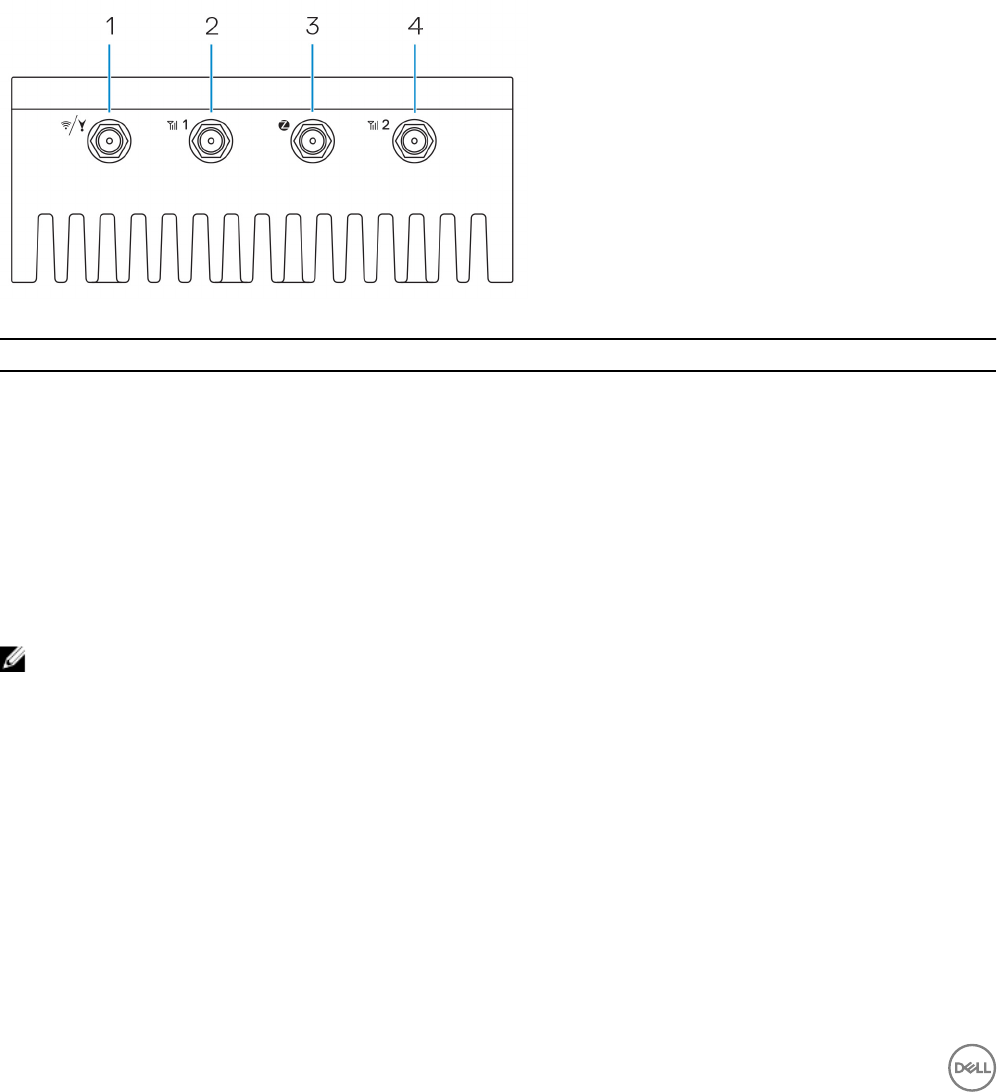
1 Connettore WLAN, Bluetooth o GPS Collegare l'antenna per aumentare la portata e l'intensità dei segnali
wireless, Bluetooth o del satellite.
2 Connettore antenna banda larga mobile 1 (3G/LTE) Collegare l'antenna a banda larga mobile per aumentare la portata e
l'intensità dei segnali a banda larga mobile.
3 Connettore antenna ZigBee Collegare l'antenna ZigBee per le trasmissioni intermittenti di dati
da un dispositivo di input o un sensore ZigBee.
4 Connettore antenna banda larga mobile 2 (solo
ausiliario LTE)
Collegare l'antenna a banda larga mobile per aumentare la portata e
l'intensità dei segnali a banda larga mobile.
N.B.: A seconda della congurazione ordinata, alcuni dei connettori dell'antenna potrebbero non essere presenti o essere
limitati. er maggiori informazioni sul collegamento di antenne wireless a Edge Gateway, consultare la documentazione
fornita con ogni antenna.
6
Vista dal basso
Tabella 2. Vista dal basso
Caratteristiche
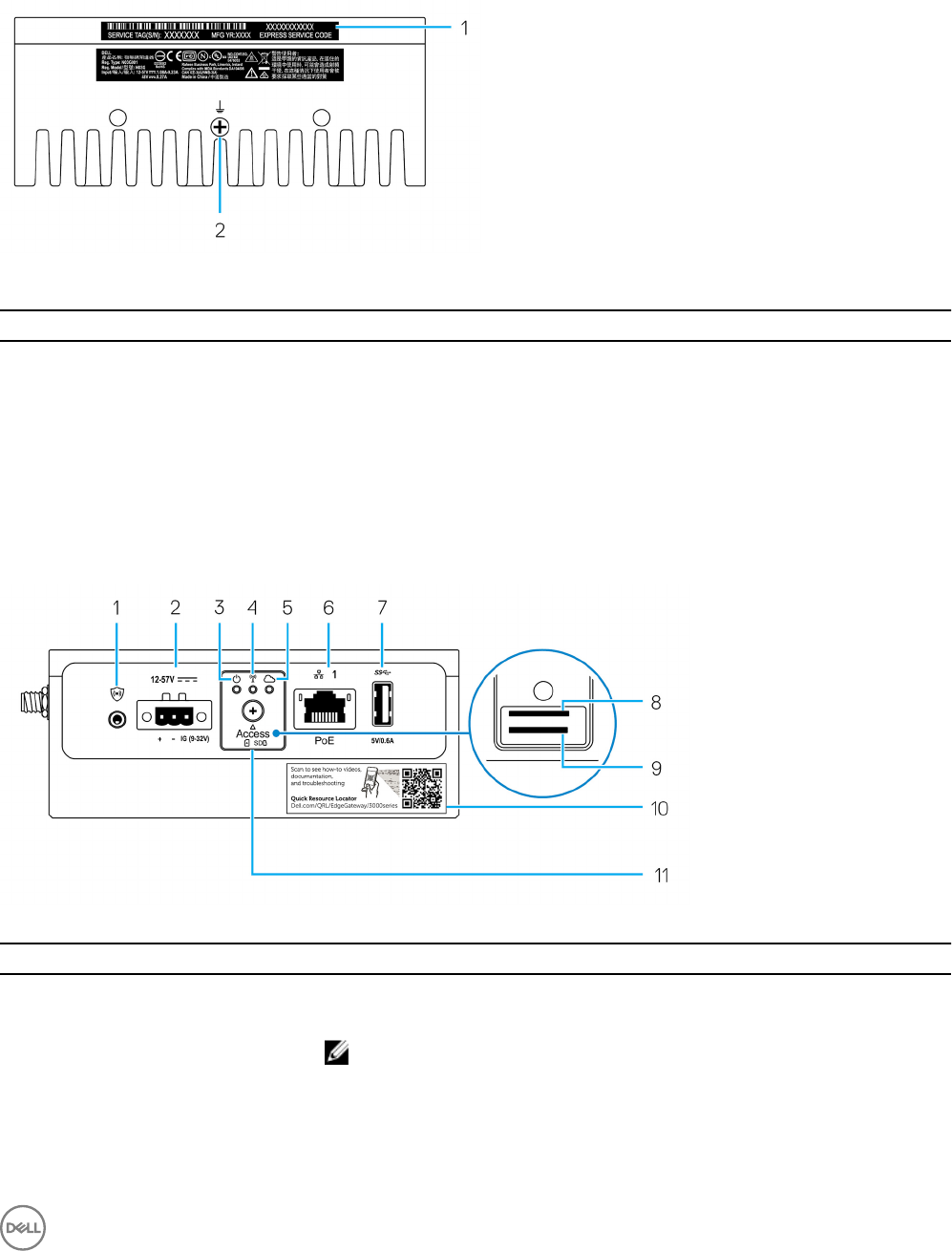
1 Etichetta Numero di servizio Il Numero di servizio è un identicatore alfanumerico univoco che
consente ai tecnici dell'assistenza di Dell di identicare i
componenti hardware di Edge Gateway e accedere alle
informazioni sulla garanzia.
2 Messa a terra Un vistoso conduttore collegato a un lato dell'alimentatore, che
restituisce la corrente dei numerosi componenti del circuito.
Vista lato sinistro
Tabella 3. Vista lato sinistro
Caratteristiche
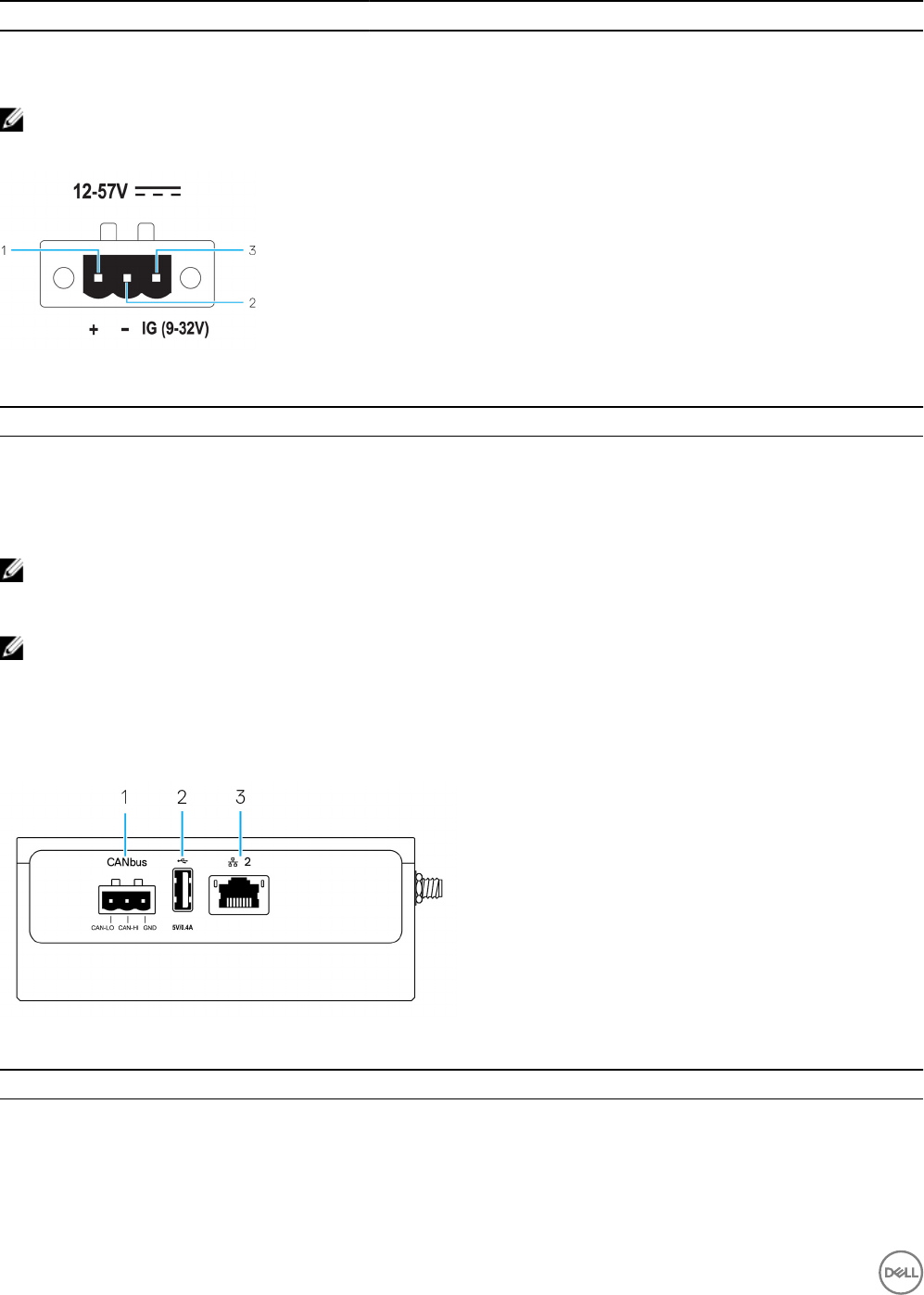
1 Interruttore di intrusione Quando si apre l'enclosure (in cui è installatoEdge Gateway), viene attivato un evento
di apertura.
N.B.: L'enclosure esterna è in vendita separatamente.
7

Caratteristiche
N.B.: Da un'enclosure di terze parti di Edge Gateway, l'evento di apertura
viene attivato tramite un sensore. Il sensore deve disporre di un cavo
compatibile con il connettore dell'interruttore di apertura su Edge Gateway.
2 Porta di alimentazione o
accensione
Collegare un cavo di alimentazione 12-57 V CC (1,08 - 0,23 A) per fornire corrente a
Edge Gateway.
N.B.: Il cavo di alimentazione è in vendita separatamente.
N.B.: Per le applicazioni marine, limitare la tensione in ingresso a 12-48 VDC.
La lunghezza del cavo per le applicazioni di guida non deve superare i 30
metri.
3 Indicatore di stato di
alimentazione e sistema
Indica lo stato dell'alimentazione e lo stato del sistema.
4 Indicatore di stato WLAN o
Bluetooth
Indica se WLAN o Bluetooth è attivato o disattivato.
5 Indicatore di stato collegamento
al cloud
Indica lo stato della connessione al cloud.
6 Porta Ethernet 1 (con supporto
Power over Ethernet)
Collegare un cavo Ethernet (RJ45) per accedere alla rete e consentire di trasferire dati
a velocità no a 10/100 Mb/s, con supporto per Alternative A dello standard IEEE
802.3af.
N.B.: Edge Gateway è un dispositivo conforme ad Alternative IEEE 802.3af.
N.B.: Per garantire la conformità con la Dichiarazione di conformità dell'UTE,
vericare che la lunghezza del cavo dal sistema al dispositivo non superi i 30
metri.
N.B.: Per garantire la conformità con i requisiti normativi in Brasile, vericare
che la lunghezza del cavo dal sistema al dispositivo non superi i 10 metri.
7 Porta USB 3.01Collegare un dispositivo USB. Ore velocità di trasferimento dei dati no a 5 Gbps.
8 Slot per la scheda SIM
(opzionale)
Inserire una scheda Micro SIM nel relativo slot.
9 Slot per scheda SD (opzionale) Inserire una scheda Micro SD nel relativo slot.
N.B.: Prima di inserire la scheda Micro SD, rimuovere lo slot ller.
10 Quick Resource Locator (QRL) Eseguire la scansione con un lettore QR per accedere alla documentazione e ad altre
informazioni di sistema.
11 Sportello di accesso alla scheda
Micro SIM/Micro SD
Aprire lo sportello per accedere alla scheda Micro SIM o Micro SD.
1L'alimentazione USB è limitata a 0,6 A/3 W.
8

Tabella 4. Indicatori luminosi di stato
Funzione Indicatore Colore Controllo Stato
Informazioni di Stato di alimentazione e
sistema
Verde o giallo BIOS O: sistema spento
On (indicatore verde):
sistema acceso o avvio
riuscito
On (indicatore giallo):
mancata accensione o
errore di avvio
Indicatore giallo
lampeggiante: guasto o
errore
WLAN o Bluetooth Verde Hardware O: il modulo Bluetooth
o WLAN è spento
On: il modulo Bluetooth
o WLAN è acceso
Cloud Verde Software O: nessuna
connessione al
dispositivo o al servizio
cloud
On: Edge Gateway è
connesso a un
dispositivo o un servizio
cloud
Verde lampeggiante:
attività in corso con un
dispositivo o un servizio
cloud
LAN (RJ-45) Collegamento Verde/Giallo Driver (LAN) O: nessun
collegamento di rete
oppure il cavo non è
collegato
On (verde): connessione
ad alta velocità (100
Mb/s)
On (giallo): connessione
a bassa velocità (10
Mb/s)
Attività Verde Driver (LAN) O: nessuna attività sul
collegamento
Verde lampeggiante:
attività della rete LAN.
La velocità di
lampeggiamento
9
Funzione Indicatore Colore Controllo Stato
dipende dalla densità dei
pacchetti.
N.B.: Il funzionamento dell'indicatore di alimentazione e di stato del sistema può cambiare a seconda dei vari scenari di
avvio, ad esempio quando in fase di avvio viene eseguito un le di script USB.
Tabella 5. Dettagli sulla denizione dei pin del connettore di alimentazione
Piedino Segnale Funzione
1 CC+ Alimentazione 12-57 V CC
2 CC- Terra
3 IG Accensione 9-32 V CC
N.B.: Pin 3 (IG) è collegato all'indicatore di stato di accensione (opzionale) o a un pin di riattivazione. Una tensione
superiore a 9 V sul segnale indica che il motore è acceso. Il pin di accensione o riattivazione serve a evitare il consumo di
batteria quando il sistema rimane spento per un periodo di tempo prolungato.
N.B.: Il segnale IG può essere utilizzato per eseguire un arresto normale o ridurre al minimo il consumo dopo lo
spegnimento (con alimentazione a batteria). Inoltre, può essere utilizzato per accendere Edge Gateway quando
opportuno.
Vista lato destro
Tabella 6. Vista lato destro—3002
Caratteristiche
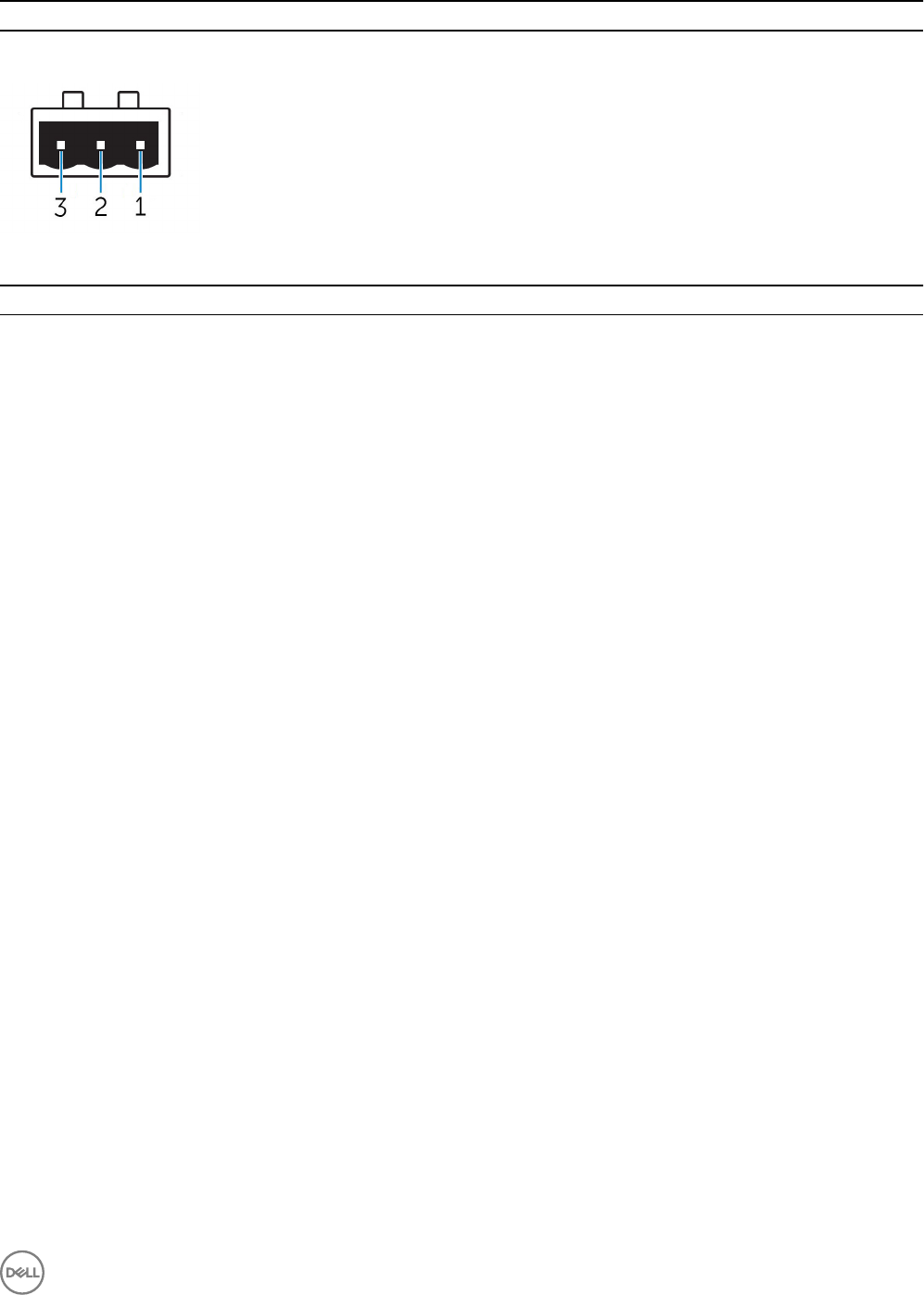
1 Porta CANbus Abilitare la connessione CANbus.
2 Porta USB 2.01Collegare un dispositivo USB. Ore velocità di trasferimento dei
dati no a 480 Mbps.
3 Porta Ethernet 2 (non PoE) Collegare un cavo Ethernet (RJ45) per l'accesso a Internet. Ore
velocità di trasferimento dei dati no a 10/100 Mb/s.
10
Caratteristiche
1L'alimentazione USB è limitata a 0,4 A/2 W.
Tabella 7. Dettagli sulla denizione dei pin della porta CANbus
Caratteristiche
1 GND Terra
2 CAN-H Linea CANbus livello alto
3 CAN-L Linea CANbus livello basso
11
3
Installazione di Edge Gateway
AVVERTENZA: Prima di eseguire le procedure descritte in questa sezione, leggere le informazioni normative e sulla
sicurezza che accompagnano il sistema. Per informazioni aggiuntive sulle procedure consigliate, visitare www.dell.com/
regulatory_compliance.
Informazioni normative e sulla sicurezza
AVVERTENZA: Edge Gateway deve essere installato da personale competente, altamente qualicato e che conosca
codici e normative locali e/o internazionali in materia di impianti elettrici.
AVVERTENZA: Edge Gateway non è progettato per l'uso in ambienti umidi. Se occorre installare Edge Gateway in un
ambiente umido, a seconda della posizione e dell'ambiente dovrà essere installato in un'enclosure con classicazione
IP54, IP65 o superiore.
AVVERTENZA: Per scongiurare il rischio di scosse elettriche, l'alimentazione dei terminali CC+ e CC- deve essere fornita
da un alimentatore o trasformatore/circuito raddrizzatore con doppio isolamento. L'alimentatore o il circuito deve essere
conforme ai codici e alle normative locali; ad esempio, negli Stati Uniti, deve essere di tipo NEC Class 2 (SELV/circuito
LPS o a energia limitata). Se alimentato a batteria, il doppio isolamento non è necessario.
AVVERTENZA: Quando si installa Edge Gateway, la persona o l'integratore responsabile deve utilizzare la fonte di
alimentazione 12-57 V CC o Power over Ethernet (PoE) 37-57 V CC, con un minimo di 13 W già presente nell'installazione
del client.
AVVERTENZA: Accertarsi che la fonte di alimentazione per Edge Gateway abbia la necessaria messa a terra e sia ltrata
a dovere, in modo che l'ondulazione eettiva picco-picco sia inferiore al 10% della tensione CC di ingresso.
AVVERTENZA: Al momento di installare Edge Gateway 3001 e 3002, utilizzare un cavo appropriato per la corrente di
carico: cavo a 3 li 5 A a 90°C (194°F) minimo, conforme allo standard IEC60227 o IEC60245. Il sistema accetta cavi da
0,8 a 2 mm. La temperatura massima di funzionamento di Edge Gateway è 70 °C (158°F). Non superare la temperatura
massima durante l'utilizzo di Edge Gateway in un alloggiamento. Il surriscaldamento interno di Edge Gateway e altri
componenti elettronici, nonché la mancanza di ventilazione all'interno dell'alloggiamento, può far salire la temperatura
operativa di Edge Gateway a livelli superiori alla temperatura dell'ambiente circostante. Il funzionamento continuo di Edge
Gateway a temperature superiori ai 70 °C (158 °F) può aumentare il rischio di errori e ridurre la durata del prodotto.
Assicurarsi che la temperatura operativa di Edge Gateway all'interno di un alloggiamento non superi i 70 °C (158 °F).
AVVERTENZA: Vericare sempre che la fonte di alimentazione disponibile possa provvedere alla potenza richiesta da
Edge Gateway. Prima di eettuare le connessioni, controllare i contrassegni per l'alimentazione in ingresso accanto ai
connettori. La fonte di alimentazione da 12-57 V CC (1,08-0,23 A) deve essere conforme alla normativa locale in materia
di codici elettrici.
AVVERTENZA: Per assicurarsi che la protezione di Edge Gateway non sia compromessa, non utilizzare o installare il
sistema in modo diverso da quello descritto nel presente manuale.
AVVERTENZA: Se la batteria è inclusa nel sistema o nella rete, dovrà essere installata in un'enclosure appropriata,
conformemente alle normative locali in materia di sistemi elettrici.
AVVERTENZA: Il sistema deve essere installato in un'enclosure idonea di tipo industriale (con protezione da rischi
elettrici, meccanici e di incendio).
AVVERTENZA: Il modulo centrale può essere solo montato a parete (senza necessità di un'enclosure aggiuntiva).
12

Istruzioni per l'installazione professionale
Personale di installazione
Questo prodotto è progettato per applicazioni speciche e deve essere installato da personale qualicato con conoscenze in merito a
radiofrequenze e normative vigenti. L'utente generico non deve tentare di installare o modicare le impostazioni.
Posizione dell'installazione
Il prodotto deve essere installato in una ubicazione in cui l'antenna irradiante viene mantenuta a 20 cm di distanza dalle persone
circostanti nelle sue normali condizioni di funzionamento per soddisfare i requisiti normativi in materia di esposizione alle
radiofrequenze.
Antenna esterna
Utilizzare solo antenne approvate. Le antenne non approvate potrebbero produrre radiofrequenze spurie o con potenza di
trasmissione eccessiva. Ciò può portare alla violazione dei limiti FCC/IC.
Procedura di installazione
Consultare il manuale per l'utente per le istruzioni di installazione.
AVVERTENZA: Scegliere accuratamente la posizione di installazione e assicurarsi che l'output di alimentazione nale non
superi i limiti descritti nella documentazione del prodotto. In caso contrario, si potrebbe incorrere in gravose sanzioni.
Instructions d'installation professionnelles
Le personnel d'installation
Ce produit est conçu pour des applications spéciques et doit être installé par un personnel qualié avec RF et connaissances
connexes réglementaire. L'utilisateur ne doit pas tenter générale d'installer ou de modier le réglage.
Lieu d'installation
Le produit doit être installé à un endroit où l'antenne de rayonnement est maintenue à 20 cm de personnes à proximité dans son état
de fonctionnement normal, an de répondre aux exigences réglementaires d'exposition aux radiofréquences.
Antenne externe
Utilisez uniquement l'antenne(s) qui ont été approuvés par le demandeur. Antenne (s) peuvent produire de l'énergie RF parasite
indésirable ou excessive transmission qui peut conduire à une violation des normes de la FCC / IC est interdite et non-approuvé.
Procédure d'installation
ATTENTION: S'il vous plaît choisir avec soin la position d'installation et assurez-vous que la puissance de sortie nal ne
dépasse pas les limites xées dans les règles pertinentes. La violation de ces règles pourrait conduire à des sanctions fédérales
graves.
Federal Communication Commission interference statement
Questo dispositivo è conforme ai sensi della Parte 15 delle normative della FCC. Il funzionamento è soggetto alle seguenti due
condizioni: (1) il dispositivo non deve causare interferenze dannose e (2) questo dispositivo non scherma le interferenze provenienti
dall'esterno, comprese le interferenze che potrebbero comprometterne il funzionamento.
La presente apparecchiatura è stata collaudata e dichiarata conforme ai limiti imposti ai dispositivi digitali di Classe A, ai sensi della
Parte 15 delle normative della Federal Communications Commission (FCC). Tali limiti sono stabiliti per fornire una protezione
13

adeguata contro le interferenze dannose in un'installazione residenziale. Questa apparecchiatura genera, utilizza ed è in grado di
irradiare energia in radiofrequenza e se non installata e utilizzata in conformità con le istruzioni, può provocare interferenze dannose
per le comunicazioni radio. Non esiste tuttavia alcuna garanzia che tali interferenze non si verichino in una particolare situazione.
Qualora la presente apparecchiatura provocasse interferenze dannose con segnali radiofonici o televisivi, vericabili accendendo e
spegnendo l'apparecchio stesso, si consiglia di cercare di rimediare all'inconveniente mediante una delle seguenti misure:
• Orientare diversamente o spostare l'antenna di ricezione.
• Aumentare la distanza tra l'apparecchio e il ricevitore.
• Collegare l'apparecchio a una presa elettrica su un circuito diverso da quello al quale è collegato il ricevitore.
• Consultare il rivenditore o un tecnico radiotelevisivo esperto per ottenere assistenza.
Avvertenza FCC:
• Eventuali cambiamenti o modiche non espressamente approvate dall'istituto responsabile per la certicazione possono invalidare
il diritto dell'utente ad utilizzare l'apparecchio.
• Il trasmettitore e la sua antenna non devono essere posizionati o utilizzati in combinazione con nessun'altra antenna o
trasmettitore.
Normativa sull'esposizione alle radiazioni:
L'apparecchiatura è conforme ai limiti stabiliti dalle norme FCC relative all’esposizione a radiazioni in un ambiente non controllato.
L'installazione e la gestione dell'apparecchiatura devono avvenire a una distanza minima di 20 cm fra il ricetrasmettitore attivo e
l'operatore.
N.B.: La selezione del codice del paese riguarda le apparecchiature non destinate agli Stati Uniti e non è disponibile per
tutti i modelli USA. Come da normativa FCC, tutti i prodotti WiFi commerciati negli Stati Uniti devono essere associati
unicamente ai canali operativi negli Stati Uniti.
Dichiarazione Industry Canada
Questo dispositivo è conforme agli standard RSS esenti da licenza Industry Canada. Il funzionamento è soggetto alle due condizioni
riportate di seguito.
1. questo dispositivo non può generare interferenze.
2. Questo dispositivo non scherma le interferenze provenienti dall'esterno, comprese le interferenze che potrebbero
comprometterne il funzionamento.
Le présent appareil est conforme aux CNR d'Industrie Canada applicables aux appareils radio exempts de licence. L'exploitation est
autorisée aux deux conditions suivantes:
1. l'appareil ne doit pas produire de brouillage, et
2. l'utilisateur de l'appareil doit accepter tout brouillage radioélectrique subi, même si le brouillage est susceptible d'en
compromettre le fonctionnement.
Secondo le normative di Industry Canada, i radiotrasmettitori possono utilizzare unicamente antenne approvate e con un picco di
guadagno massimo stabilito. Per ridurre le potenziali interferenze radio, il tipo di antenna e il guadagno non devono superiore il valore
Equivalent Isotropic Radiated Power (E.I.R.P.) approvato per i trasmettitori.
Questa apparecchiatura digitale di Classe A è conforme con la normativa canadese ICES-003.
Cet appareil numérique de la classe A est conforme à la norme NMB-003 du Canada.
Questo dispositivo è conforme agli standard RSS-210 di Industry Canada. Il funzionamento è soggetto alla condizione che
l'apparecchiatura non causi interferenze dannose.
Cet appareil est conforme à la norme RSS-210 d'Industrie Canada. L'opération est soumise à la condition que cet appareil ne
provoque aucune interférence nuisible.
14
Questo dispositivo e le relative antenne non devono essere collocati o utilizzati in combinazione con un'altra antenna o trasmettitore,
fatta eccezione per le radio incoroporate.
Cet appareil et son antenne ne doivent pas être situés ou fonctionner en conjonction avec une autre antenne ou un autre émetteur,
exception faites des radios intégrées qui ont été testées.
La funzione di selezione del codice paese è disabilitata per i prodotti commercializzati negli USA e in Canada.
La fonction de sélection de l'indicatif du pays est désactivée pour les produits commercialisés aux États-Unis et au Canada.
Informativa sull'esposizione a radiazioni: l'apparecchiatura è conforme ai limiti stabiliti dalle norme IC relative all'esposizione a
radiazioni in ambienti non controllati. L'installazione e la gestione dell'apparecchiatura devono avvenire a una distanza minima di 20 cm
fra il ricetrasmettitore attivo e l'operatore.
Déclaration d'exposition aux radiations: Cet équipement est conforme aux limites d'exposition aux rayonnements IC établies pour
un environnement non contrôlé. Cet équipement doit être installé et utilisé avec un minimum de 20 cm de distance entre la source de
rayonnement et votre corps.
Congurazione di Edge Gateway
N.B.: Le opzioni di montaggio di Edge Gateway sono in vendita separatamente.
N.B.: Il montaggio può essere eseguito prima o dopo la congurazione di Edge Gateway. Per ulteriori informazioni sul
montaggio di Edge Gateway, vedere Montaggio di Edge Gateway.
N.B.: In alcuni ambienti in cui il Edge Gateway può essere installato, è richiesto un metodo di montaggio più solido. Ad
esempio, per il montaggio in applicazioni marittime, è consigliato utilizzare solo la staa di montaggio standard. Questo a
causa della presenza di vibrazioni tipiche nell'ambiente marino.
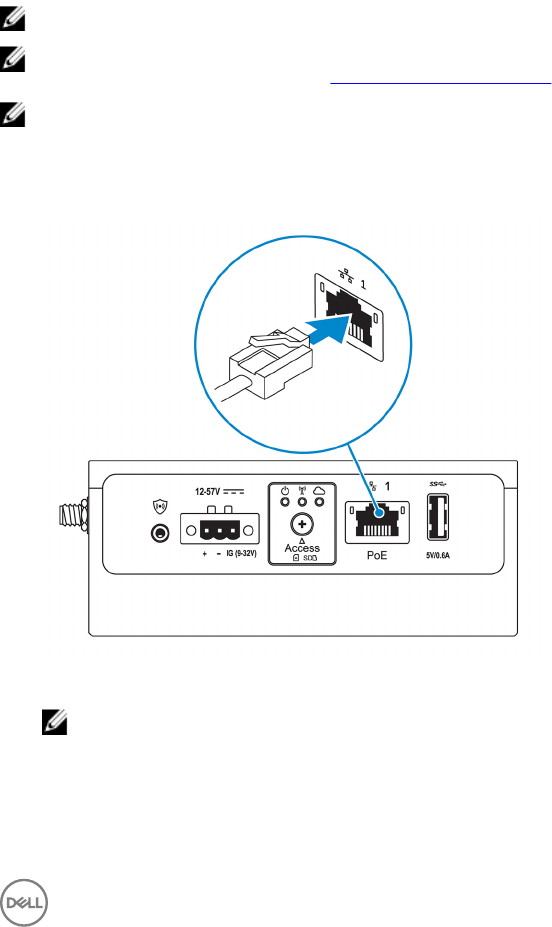
1. Collegare un cavo Ethernet alla porta Ethernet 1.
2. Collegare le antenne in base alla congurazione ordinata (opzionale).
N.B.: Le antenne supportate da Edge Gateway variano a seconda della congurazione ordinata.
15
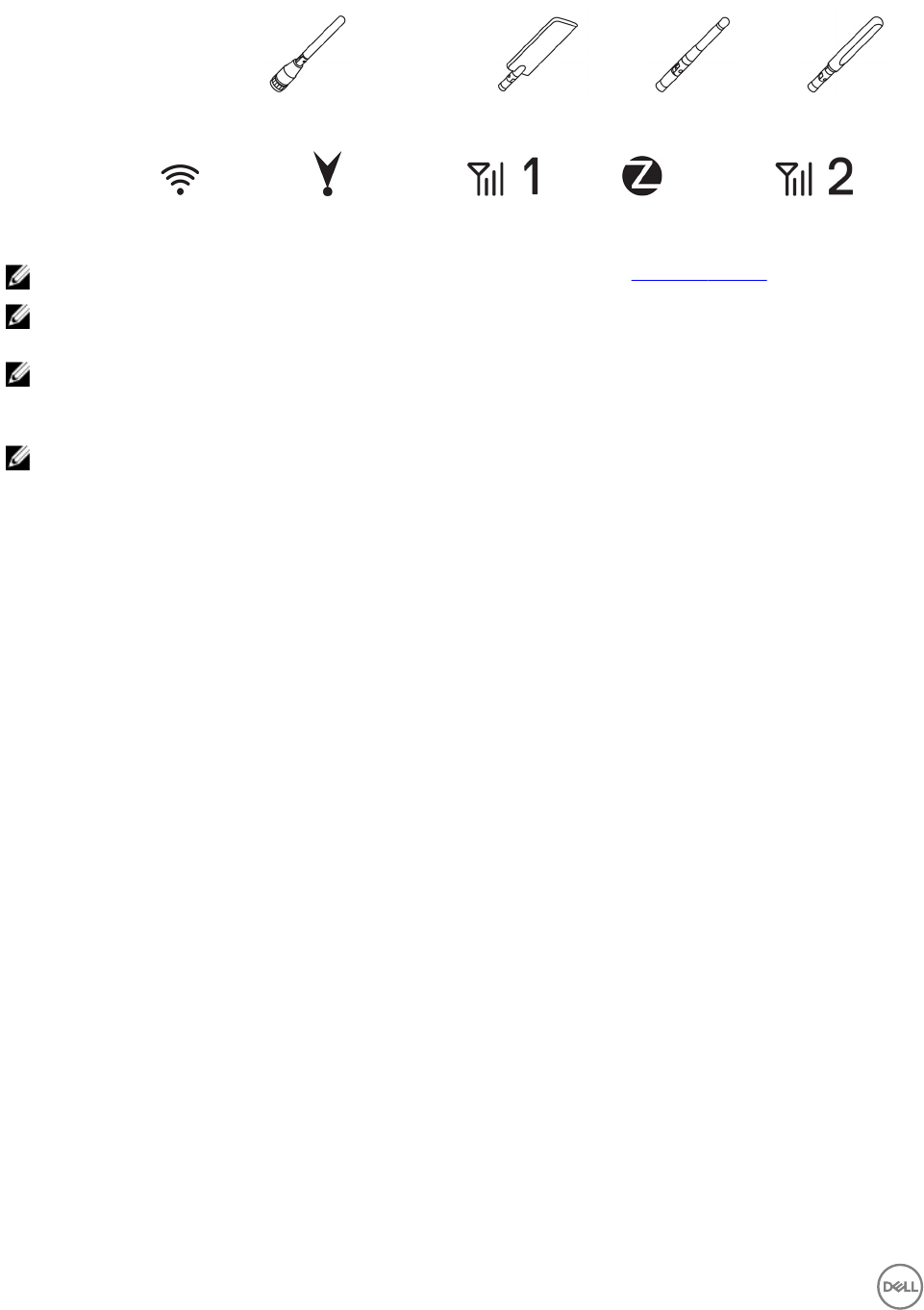
Tabella 8. Antenne supportate in Edge Gateway 3002
Antenne
supportate
Segnali
3002 Sì Sì Sì Sì Sì
N.B.: Utilizzare solo le antenne fornite o le antenne di terze parti conformi alle speciche minime.
N.B.: A seconda della congurazione ordinata, alcuni dei connettori dell'antenna potrebbero non essere presenti o
essere limitati.
N.B.: Il secondo connettore dell'antenna per banda larga mobile è riservato all'LTE ausiliario e non supporta le
connessioni 3G.
3. Inserire l'antenna nel connettore.
N.B.: Se si desidera installare più antenne, seguire la sequenza indicata nell'immagine seguente.
16
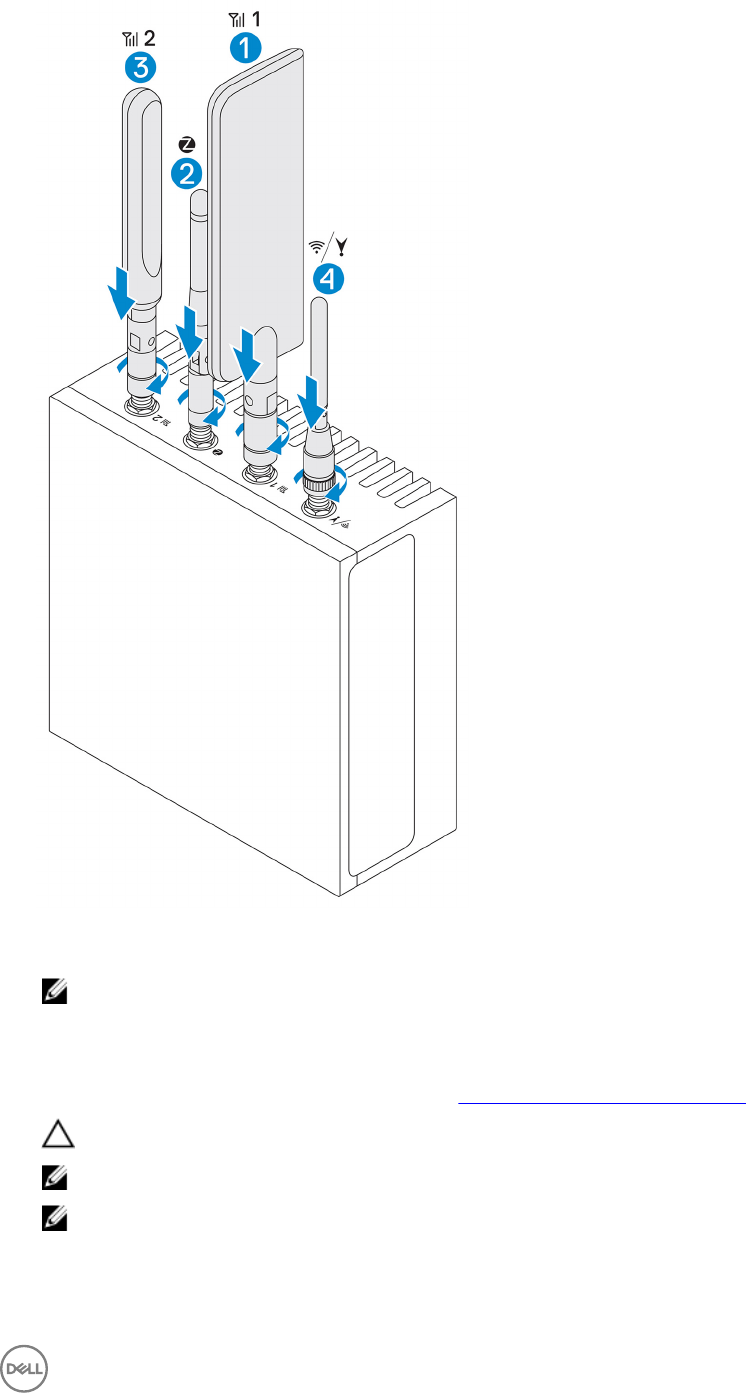
4. Posizionare l'antenna ruotando la testa del connettore no a ssarlo saldamente all'antenna nella posizione preferita (diritta o in
verticale).
N.B.: Le immagini dell'antenna sono solo a scopo illustrativo. L'aspetto eettivo può variare rispetto a quello delle
immagini.
5. Collegare tutti i cavi desiderati alle porte I/O appropriate di Edge Gateway.
6. Aprire lo sportello di accesso alla scheda Micro SIM/Micro SD
7. Inserire una scheda Micro SIM nell'apposito slot in alto e attivare il servzio di banda larga mobile.
ATTENZIONE: Dell consiglia di inserire la scheda Micro SIM prima di accendere Edge Gateway.
N.B.: Assicurarsi di riavvitare saldamente lo sportello di accesso dopo la chiusura.
N.B.: Contattare il fornitore di servizi per attivare la scheda Micro SIM.
17
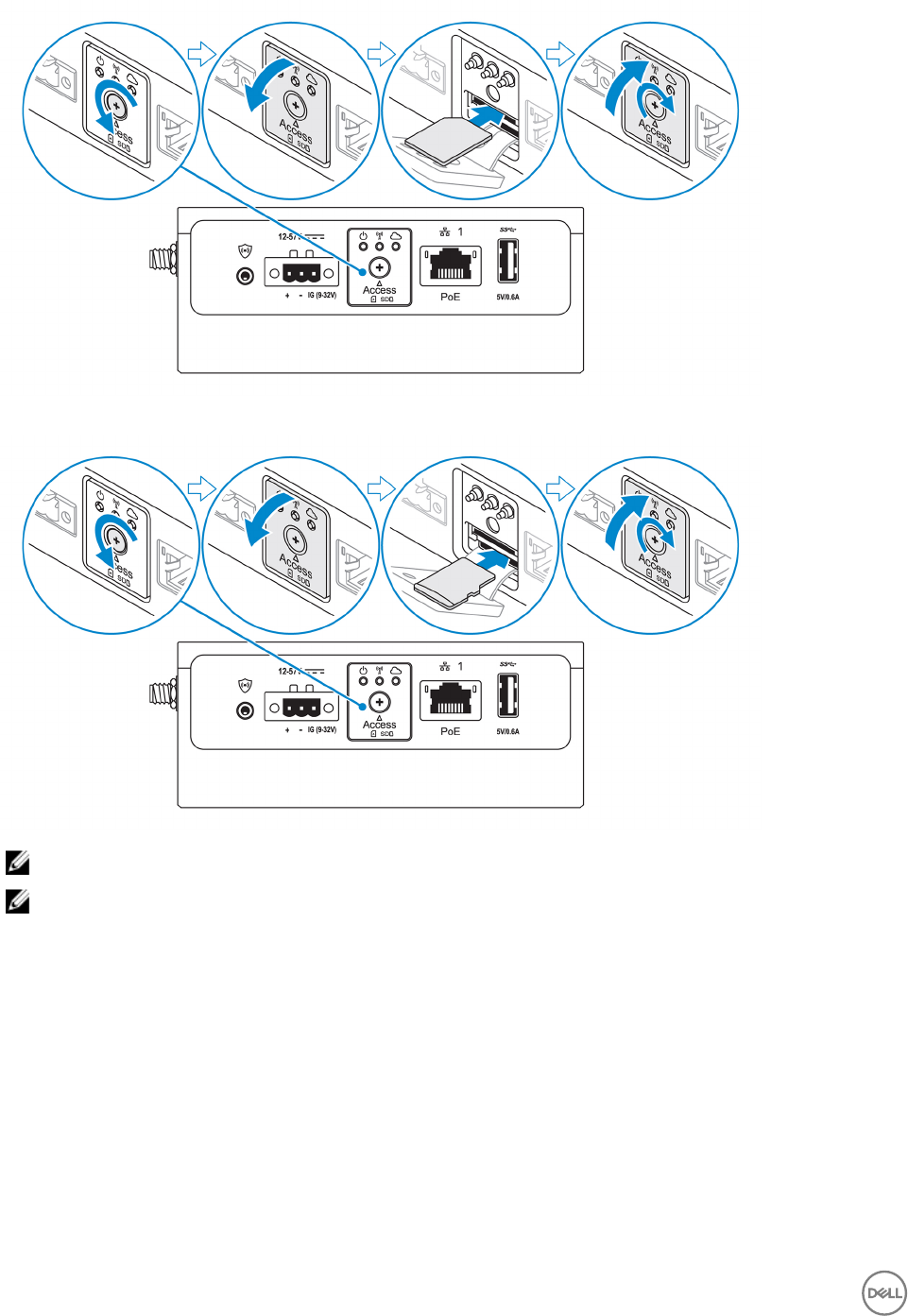
8. Inserire una scheda Micro SD nell'apposito slot sul fondo.
N.B.: Prima di inserire la scheda Micro SD, rimuovere lo slot ller.
N.B.: Assicurarsi di riavvitare saldamente lo sportello di accesso dopo la chiusura.
9. Collegare il cavo di messa a terra tra Edge Gateway e l'enclosure secondaria.
18
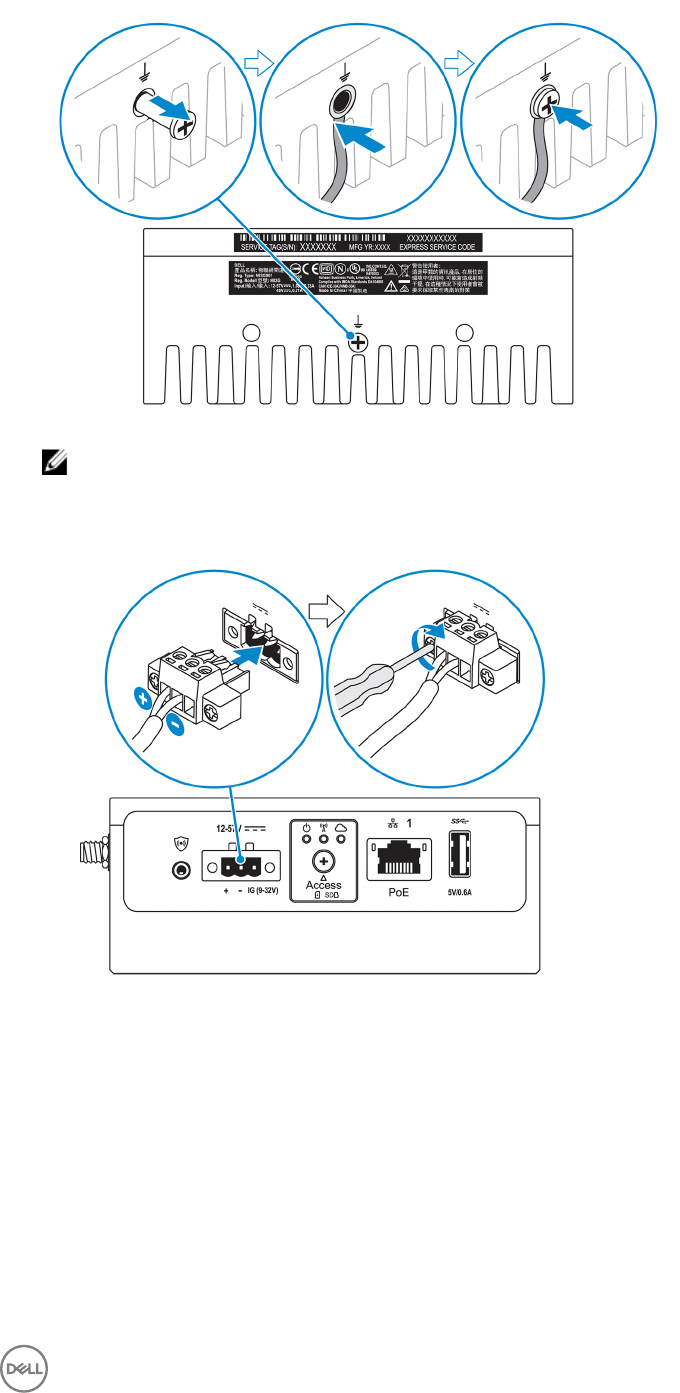
N.B.: Le enclosure secondarie sono in vendita separatamente.
10. Collegare Edge Gateway a una delle seguenti fonti di alimentazione:
•DC-IN
•PoE
19
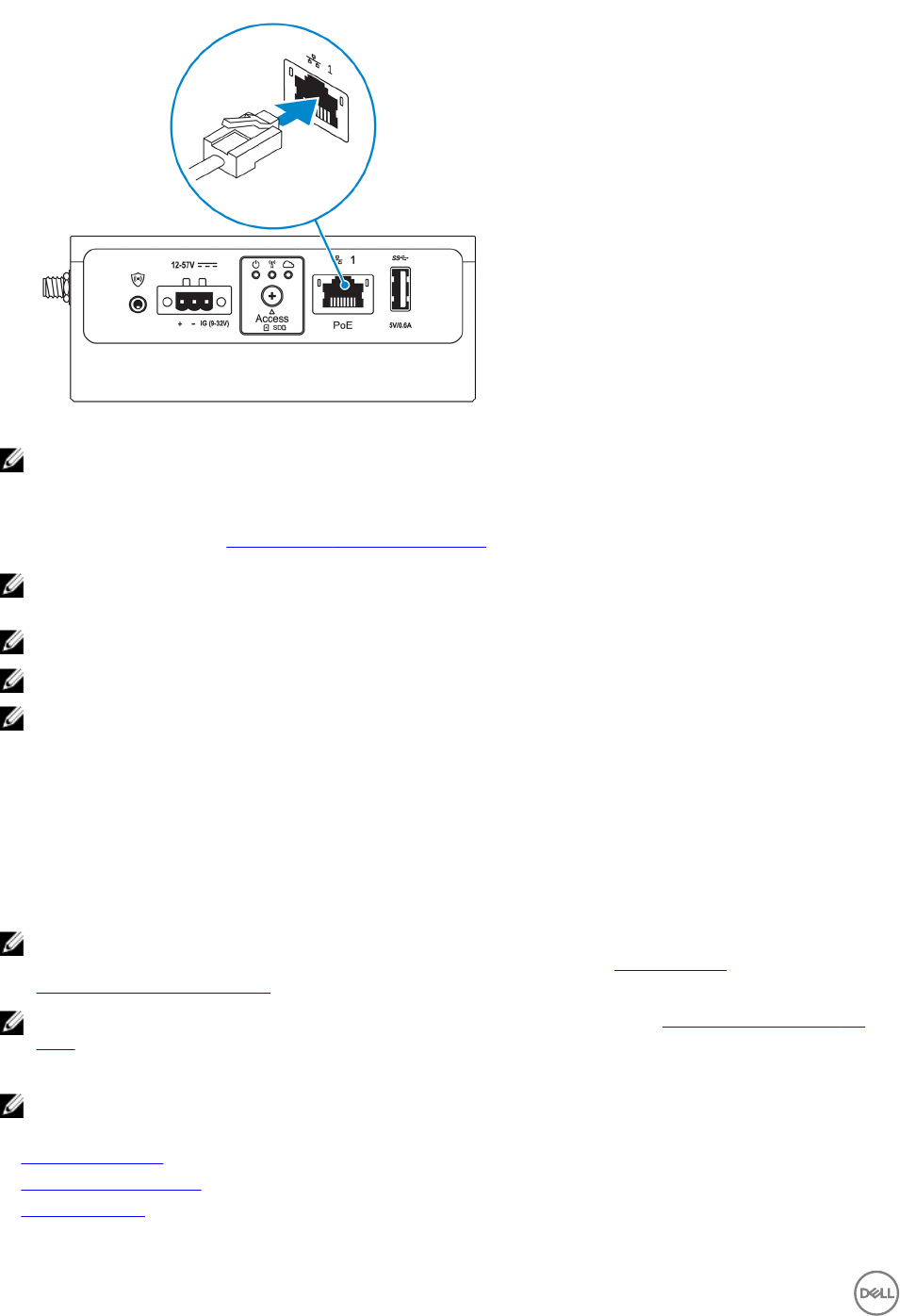
N.B.: Prima di cambiare fonte di alimentazione, arrestare il sistema.
11. Sostituire i tappi antipolvere delle porte inutilizzate.
12. Quando si congura Edge Gateway per la prima volta, completare la congurazione del sistema operativo.
Per ulteriori informazioni, vedere Congurazione del sistema operativo.
N.B.: Gli indirizzi MAC e il numero IMEI sono indicati sull'etichetta posta sul lato anteriore del sistema Edge Gateway.
Rimuovere l'etichetta in fase di installazione.
N.B.: Edge Gateway è dotato del sistema operativo Windows 10 IoT Enterprise LTSB 2016 o Ubuntu Core 16.
N.B.: Il nome utente e la password predeniti per Windows 10 IoT Enterprise LTSB 2016 sono
admin
.
N.B.: Il nome utente e la password predeniti per Ubuntu Core 16 sono
admin
.
13. Accedere al BIOS stabilendo la connessione remota con l'applicazione Dell Command | Congure.
Windows 10 IOT Enterprise LTSB 2016
Fare clic su Start → Tutti i programmi → Dell → Command Congure → Procedura guidata Dell Command | Congure.
Ubuntu Core 16
Utilizzare il comando dcc.cctk per accedere all'applicazione Dell Command | Congure.
N.B.: Per ulteriori informazioni sull'utilizzo dell'applicazione Dell Command | Congure, consultare la
Guida
all'installazione
e la
Guida dell'utente
di Dell Command | Congure all'indirizzo www.dell.com/
dellclientcommandsuitemanuals.
N.B.: Per ulteriori informazioni sulle impostazioni del BIOS sul Edge Gateway, vedere impostazioni predenite del
BIOS.
14. Installare Edge Gateway utilizzando una delle seguenti opzioni di montaggio:
N.B.: Per una circolazione ottimale dell'aria, intorno a Edge Gateway si consiglia di lasciare uno spazio libero di 63,5
mm (2,5 pollici).
•Montaggio standard
•Montaggio con guida DIN
•Montaggio rapido
20
•Montaggio perpendicolare
•Barra di contenimento dei cavi
•incastellatura di sostegno VESA
Attivazione del servizio di banda larga mobile
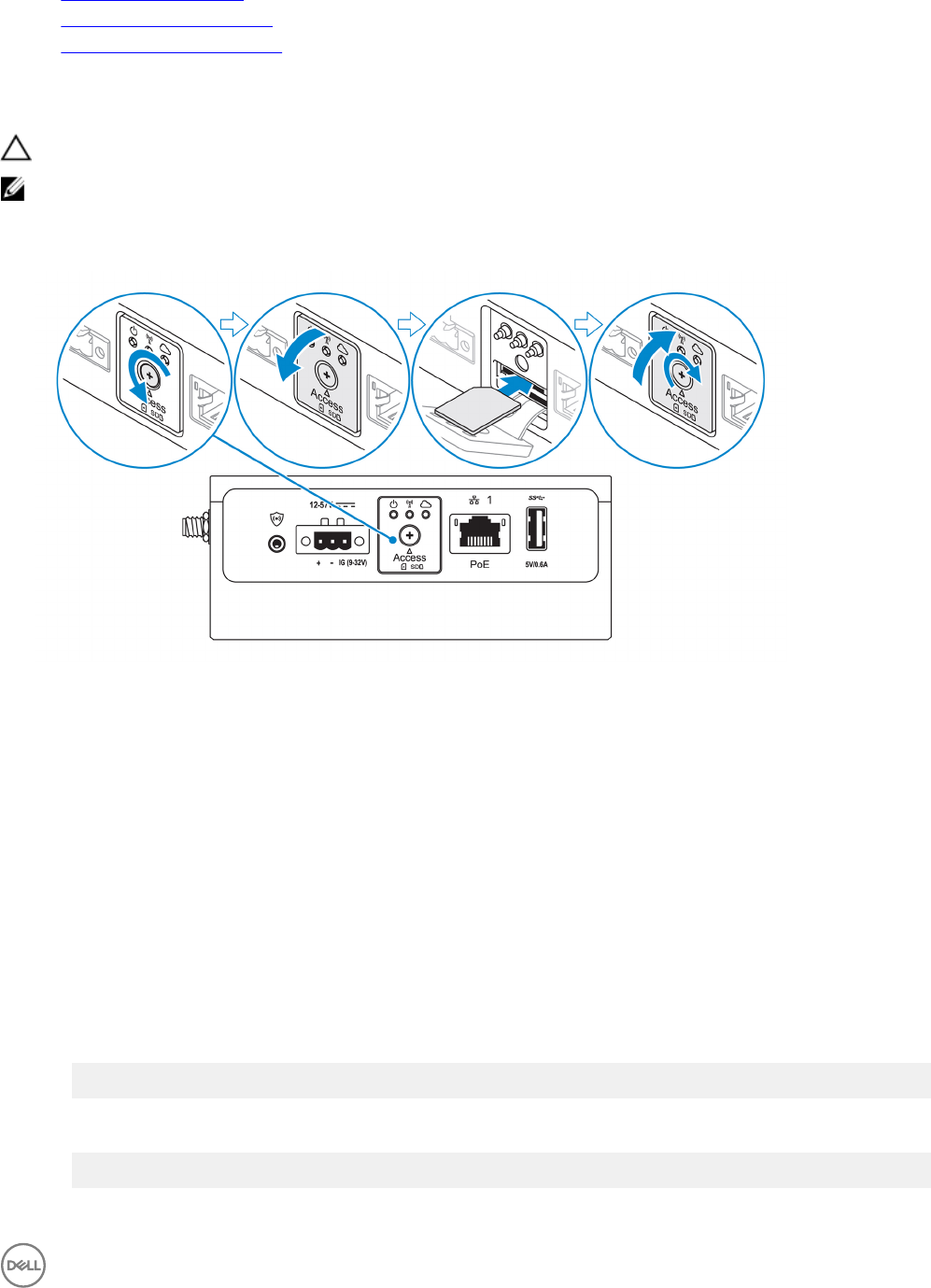
ATTENZIONE: Prima di accendere Edge Gateway, inserire una scheda Micro SIM.
N.B.: Prima di utilizzare la scheda Micro SIM in Edge Gateway, accertarsi che il fornitore di servizi l'abbia già attivata.
1. Rimuovere la vite per aprire lo sportello di accesso alla scheda Micro SIM.
2. Inserire una scheda Micro SIM nell'apposito slot in alto.
3. Ricollocare la vite e chiudere lo sportello di accesso alla scheda Micro SIM.
4. Accendere Edge Gateway.
5. Eettuare la connessione a una rete mobile.
Sistema operativo Windows
a. Fare clic sull'icona di rete nella barra delle applicazioni e quindi su Cellular (Rete dati).
b. Selezionare Mobile Broadband Carrier (Operatore di banda larga mobile) → Advanced Options (Opzioni avanzate).
c. Annotare l' IMEI (International Mobile Equipment Identity) e il numero ICCID (Integrated Circuit Card Identier).
d. Inserire il numero dell'APN e le altre credenziali eventualmente richieste dal provider di servizi.
Sistema operativo Ubuntu
a. Aprire la nestra Terminale.
b. Digitare $sudo su - per accedere alla modalità di utente con privilegi avanzati.
c. Congurare il prolo di connessione a banda larga mobile:
Riga di comando:
network-manager.nmcli con add type <type> ifname <ifname> con-name <connection-name>
apn <apn>
Esempio (Verizon):
network-manager.nmcli con add type gsm ifname cdc-wdm0 con-name VZ_GSMDEMO apn
vzwinternet
21

Esempio (AT&T):
network-manager.nmcli con add type gsm ifname cdc-wdm0 con-name ATT_GSMDEMO apn
broadband
Esempio (3G):
network-manager.nmcli con add type gsm ifname cdc-wdm0 con-name 3G_GSMDEMO apn
internet
d. Connettersi alla rete mobile:
Riga di comando:
network-manager.nmcli con up <connection-name>
Esempio (Verizon):
network-manager.nmcli con up VZ_GSMDEMO
Esempio (AT&T):
network-manager.nmcli con up ATT_GSMDEMO
Esempio (3G):
network-manager.nmcli con up 3G_GSMDEMO
Per disconnettersi dalla rete mobile:
Riga di comando: network-manager.nmcli con down <connection-name>
Esempio (Verizon):
network-manager.nmcli con down VZ_GSMDEMO
Esempio (AT&T):
network-manager.nmcli con down ATT_GSMDEMO
Esempio (3G):
network-manager.nmcli con down 3G_GSMDEMO
Montaggio di Edge Gateway
N.B.: Il montaggio può essere eseguito prima o dopo la congurazione di Edge Gateway.
N.B.: Le opzioni di montaggio sono in vendita separatamente. Le istruzioni di montaggio sono disponibili nella
documentazione fornita con il dispositivo di montaggio.
N.B.: In alcuni ambienti in cui il Edge Gateway può essere installato, è richiesto un metodo di montaggio più solido. Ad
esempio, nelle applicazioni marittime è consigliabile usare solamente la staa di montaggio standard a causa delle
vibrazioni tipiche di tali ambienti.
Montaggio standard di Edge Gateway
Dimensioni montaggio
22
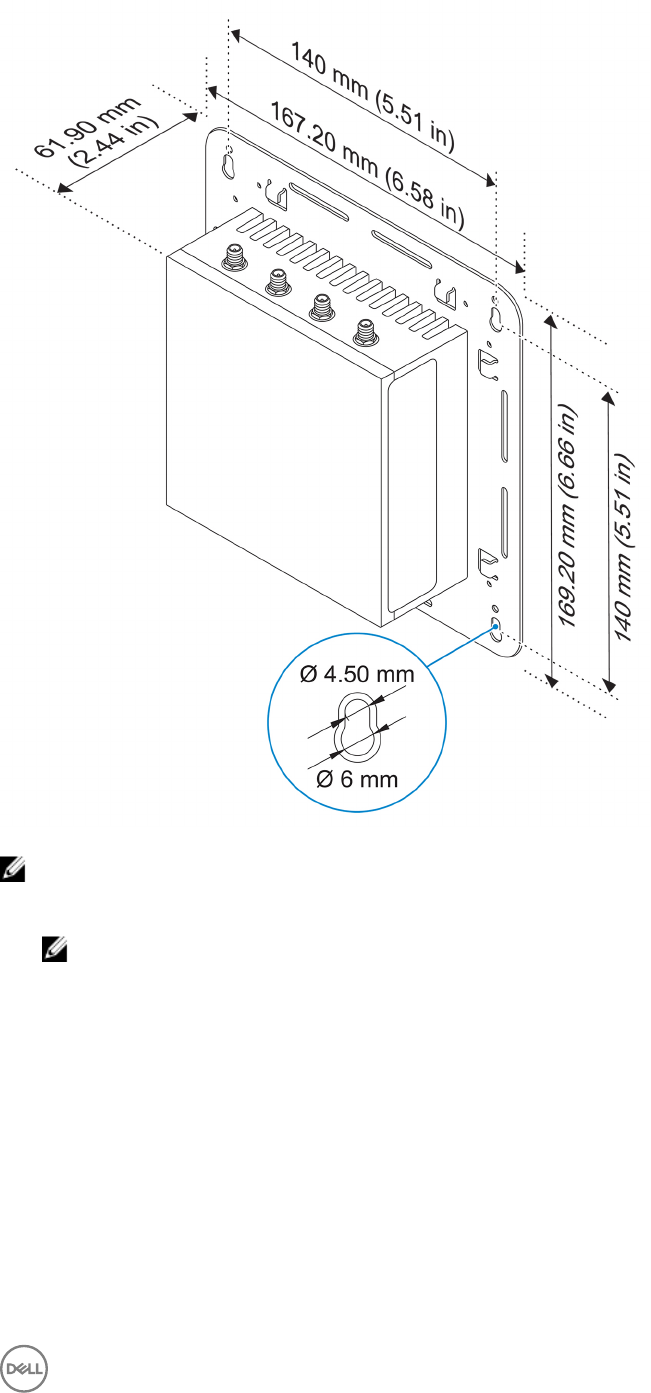
N.B.: Le stae di montaggio vengono fornite esclusivamente con le viti necessarie per ssarle su Edge Gateway.
1. Fissare le due stae di montaggio standard sul retro di Edge Gateway utilizzando le quattro viti M4x4,5.
N.B.: Avvitare le viti con una capacità di serraggio 8±0,5 kg-cm (17,64±1,1 libbre-pollici).
23
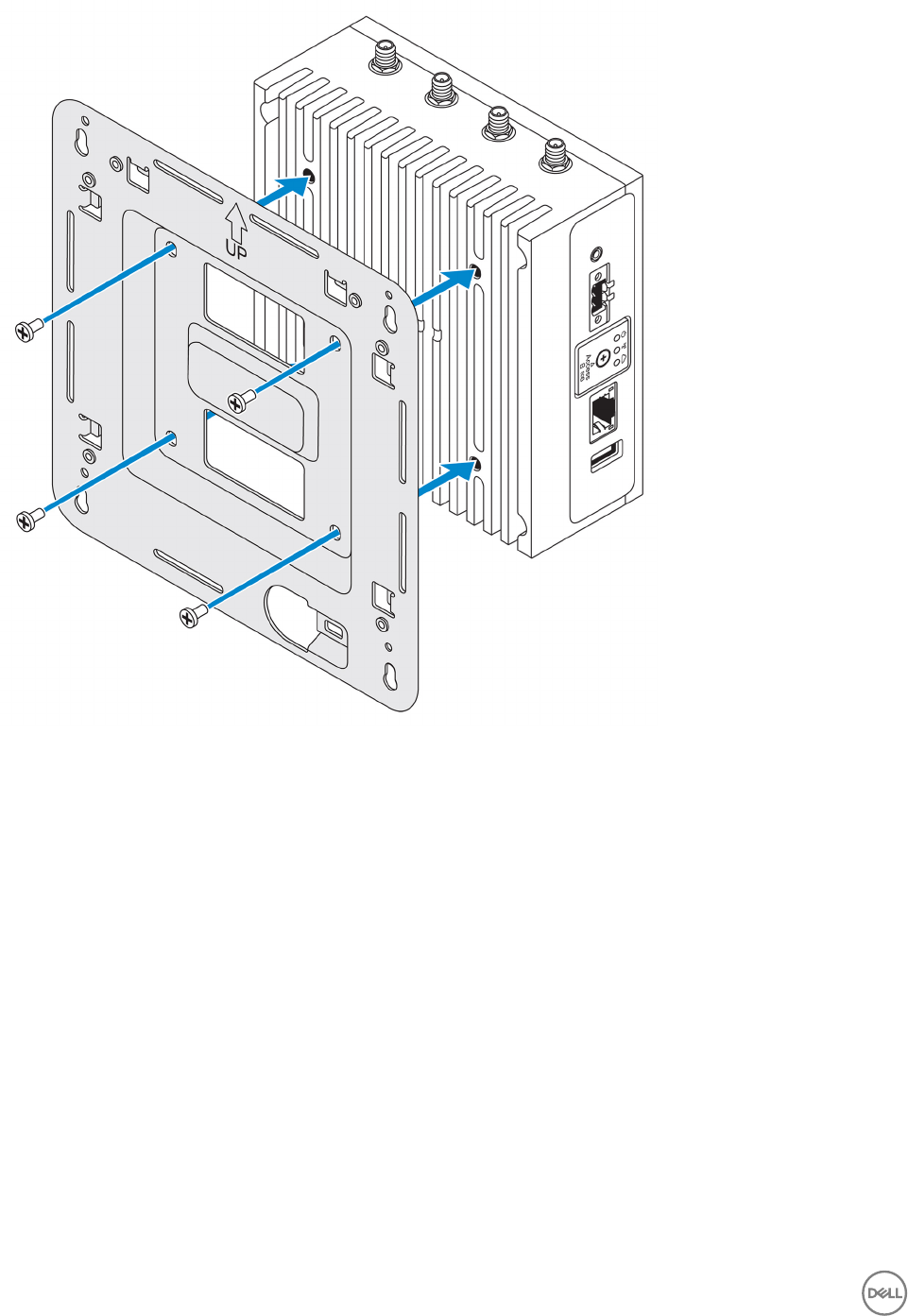
2. Appoggiare Edge Gateway alla parete e allineare i fori sulla staa di montaggio standard a quelli sulla parete. I fori delle viti sulla
staa hanno un diametro di 3 mm (0,12 pollici).
24
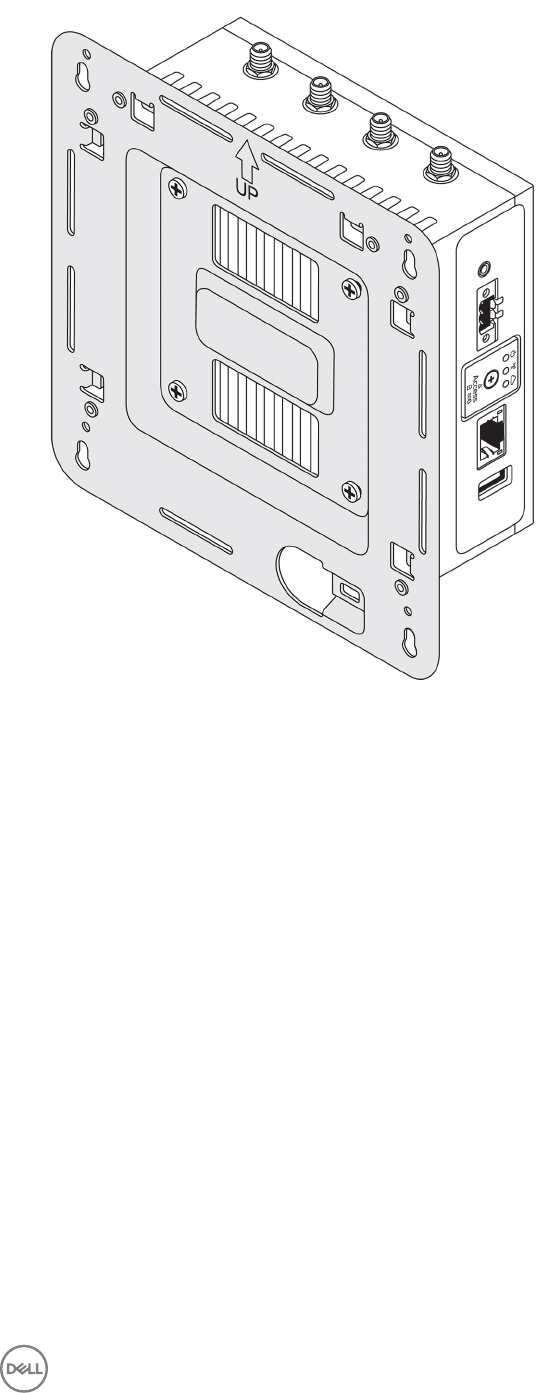
3. Posizionare la staa di montaggio standard sulla parete e contrassegnare la posizione dei fori delle viti per praticarli.
25
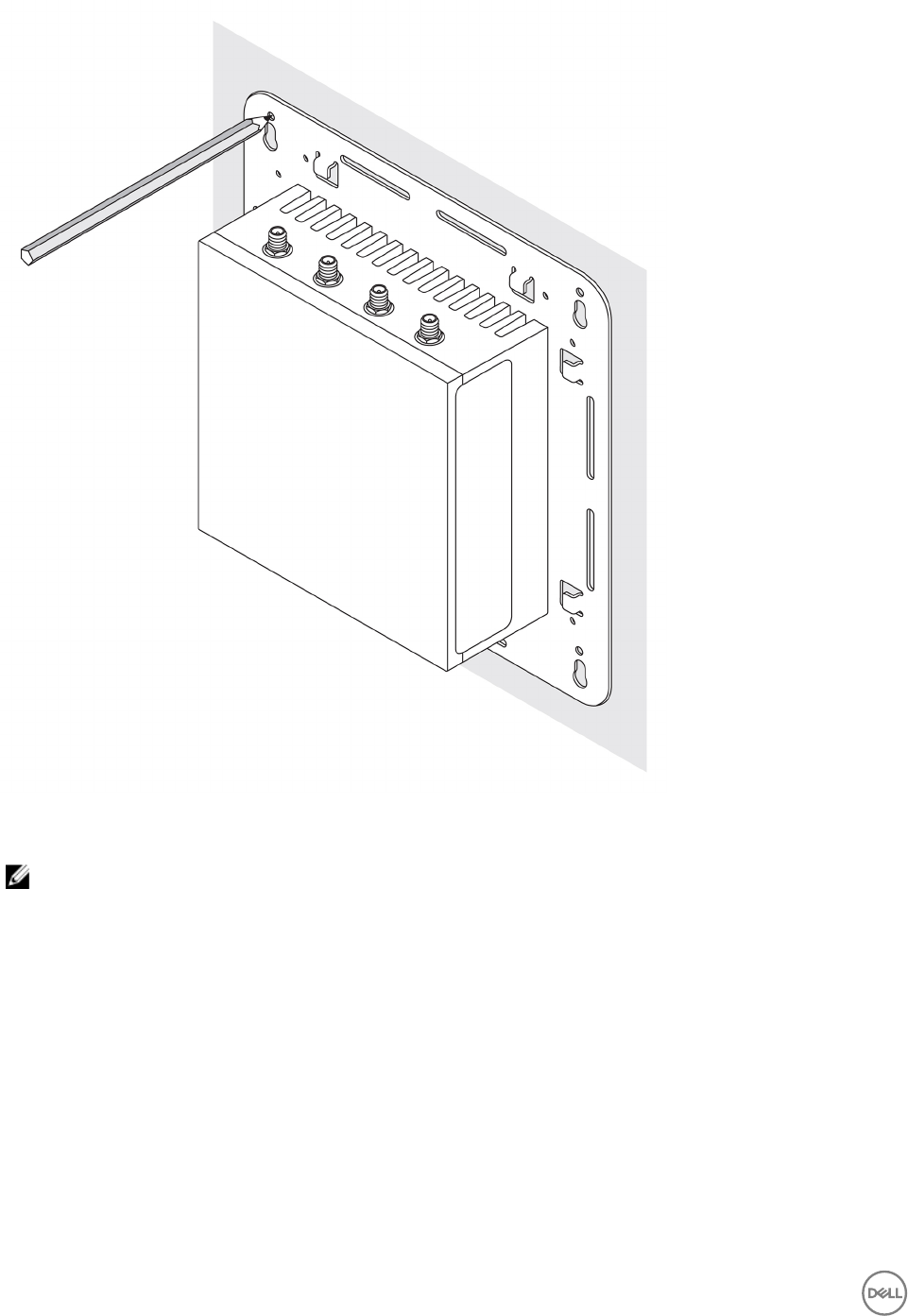
4. Praticare quattro fori nella parete in corrispondenza dei contrassegni tracciati.
5. Inserire e stringere quattro viti (non in dotazione) nella parete.
N.B.: Le viti acquistate devono avere un diametro adatto ai fori.
26
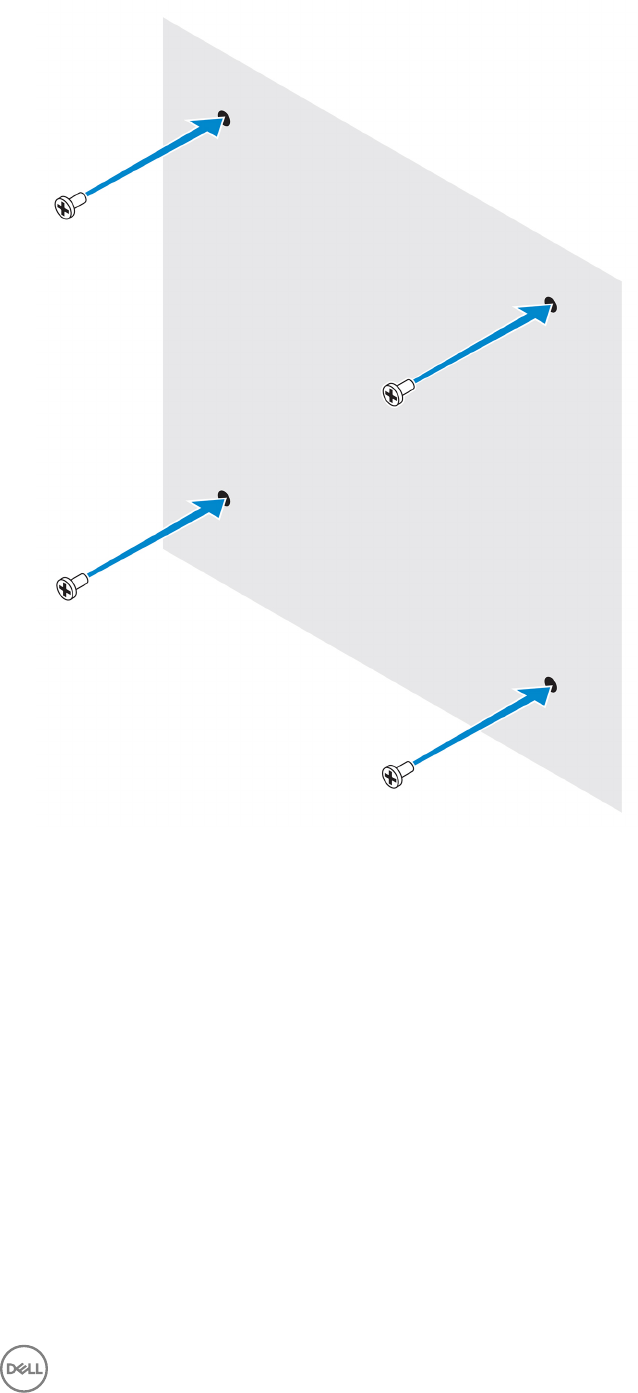
6. Allineare i fori delle viti sulla staa per il montaggio standard alle viti stesse e appoggiare Edge Gateway alla parete.
27
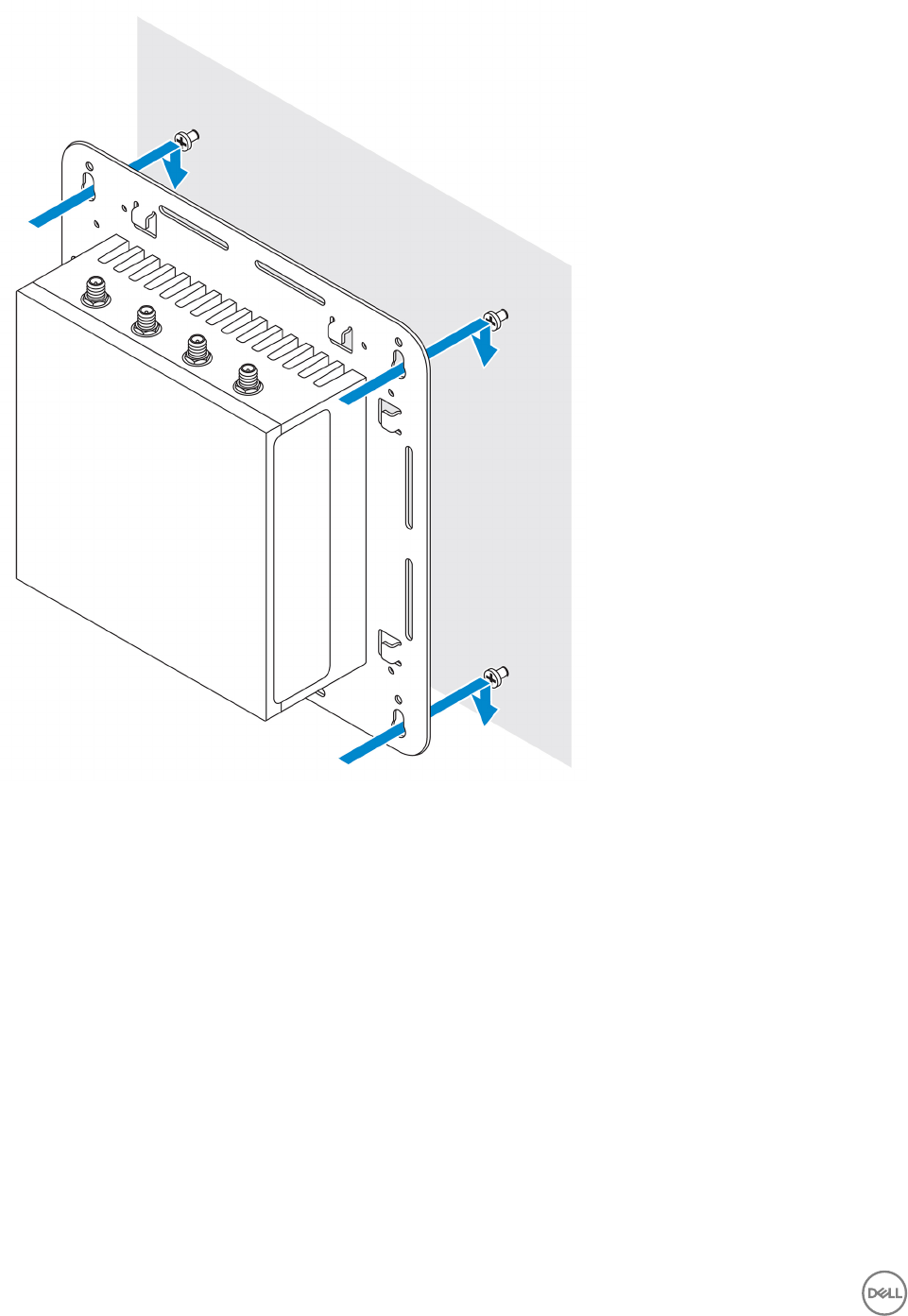
7. Serrare le viti per ssare il tutto alla parete.
28
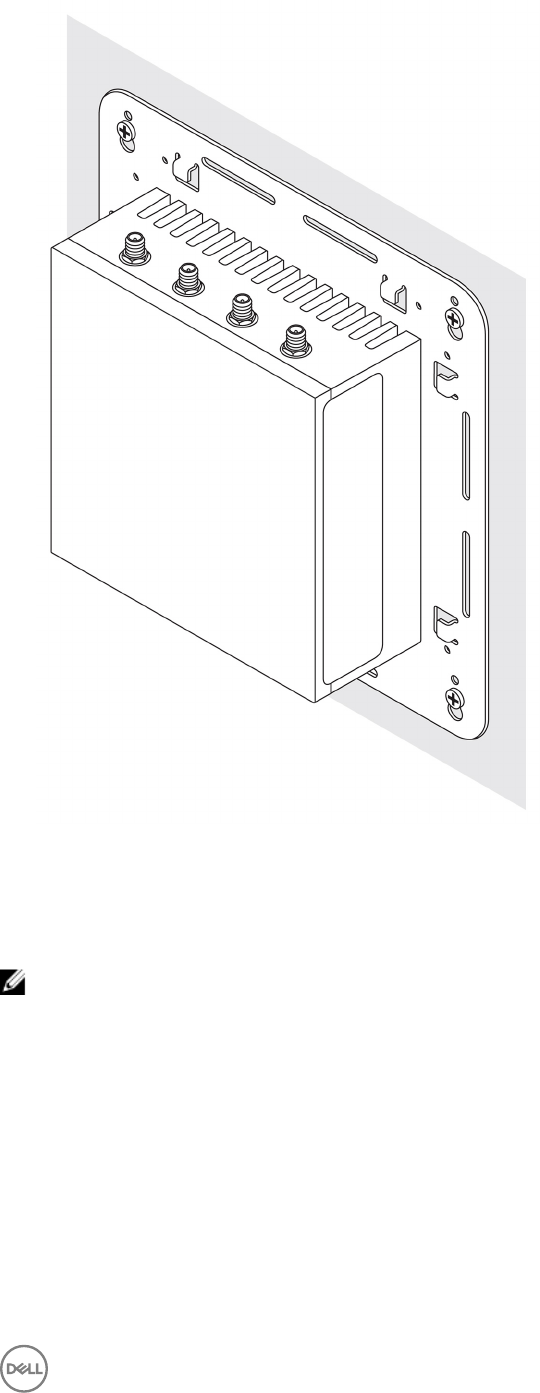
Montaggio di Edge Gateway tramite staa di montaggio rapido
La staa di montaggio rapido è una combinazione della staa di montaggio standard e della guida DIN. Utilizzandola, è più facile
montare e smontare Edge Gateway.
N.B.: Le stae di montaggio vengono fornite esclusivamente con le viti necessarie per ssarle su Edge Gateway.
Dimensioni montaggio
29
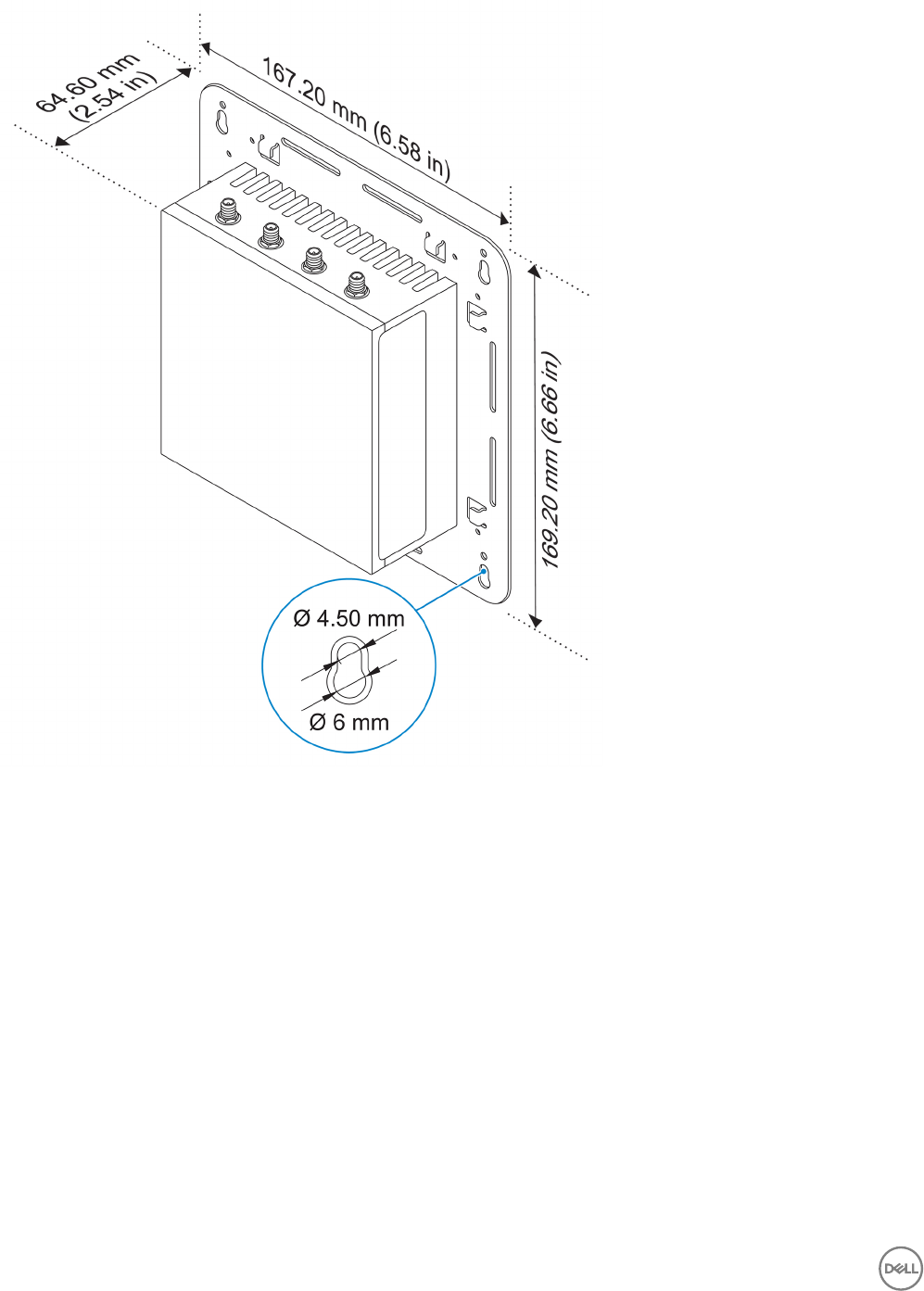
Istruzioni di montaggio
1. Posizionare la staa di montaggio standard sulla parete e contrassegnare la posizione dei fori delle viti per praticarli.
30
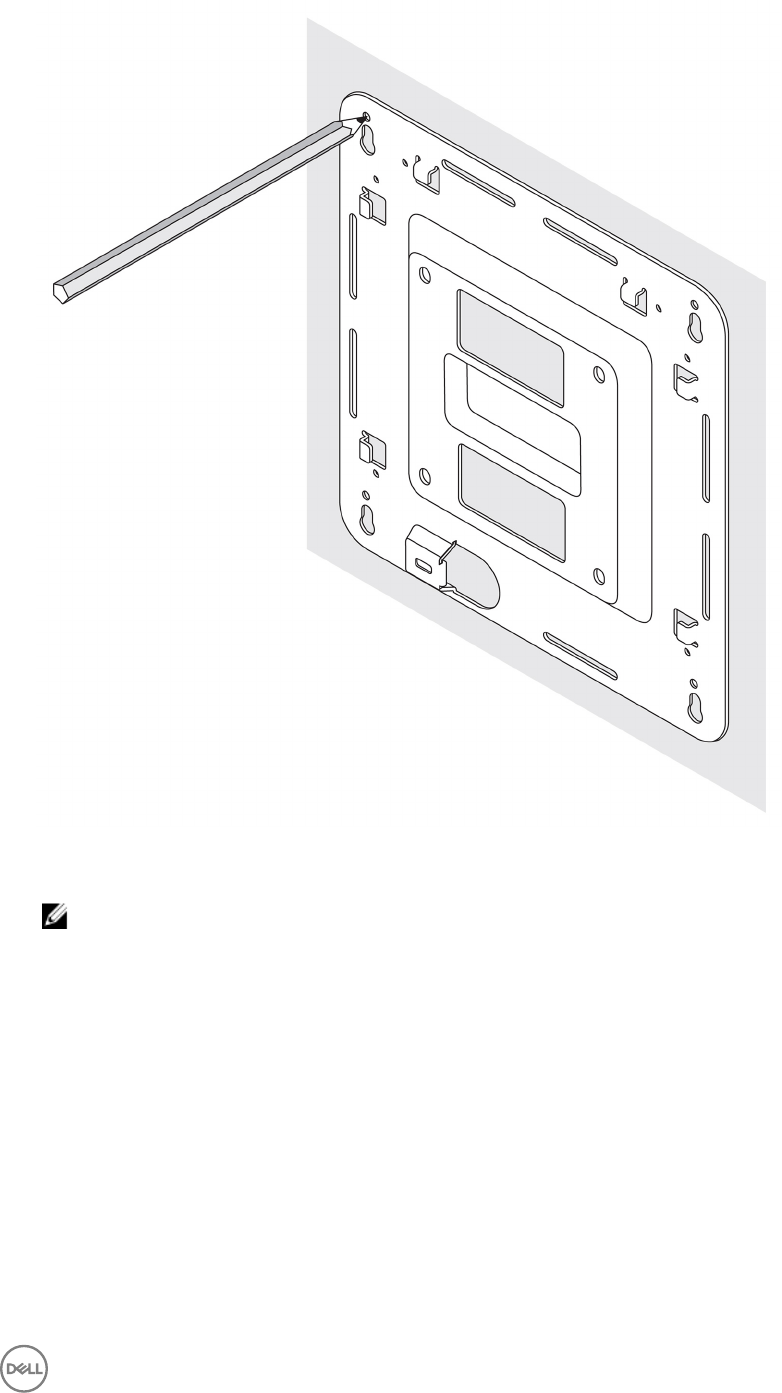
2. Praticare quattro fori nella parete in corrispondenza dei contrassegni tracciati.
3. Inserire e stringere quattro viti (non in dotazione) nella parete.
N.B.: Le viti acquistate devono avere un diametro adatto ai fori.
31
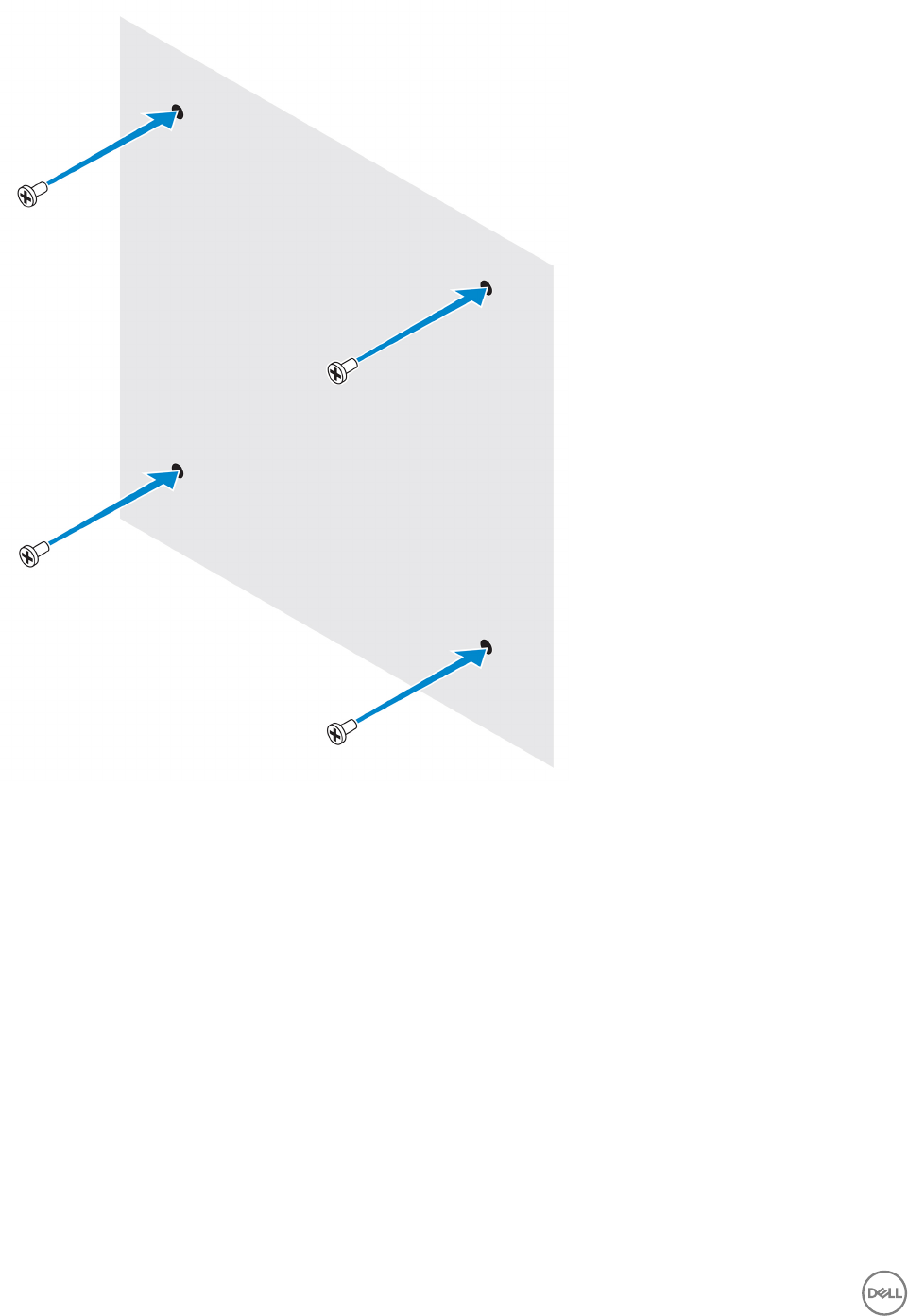
4. Allineare i fori delle viti sulla staa per il montaggio standard alle viti sulla parete, lasciando la staa appesa alle viti stesse.
32
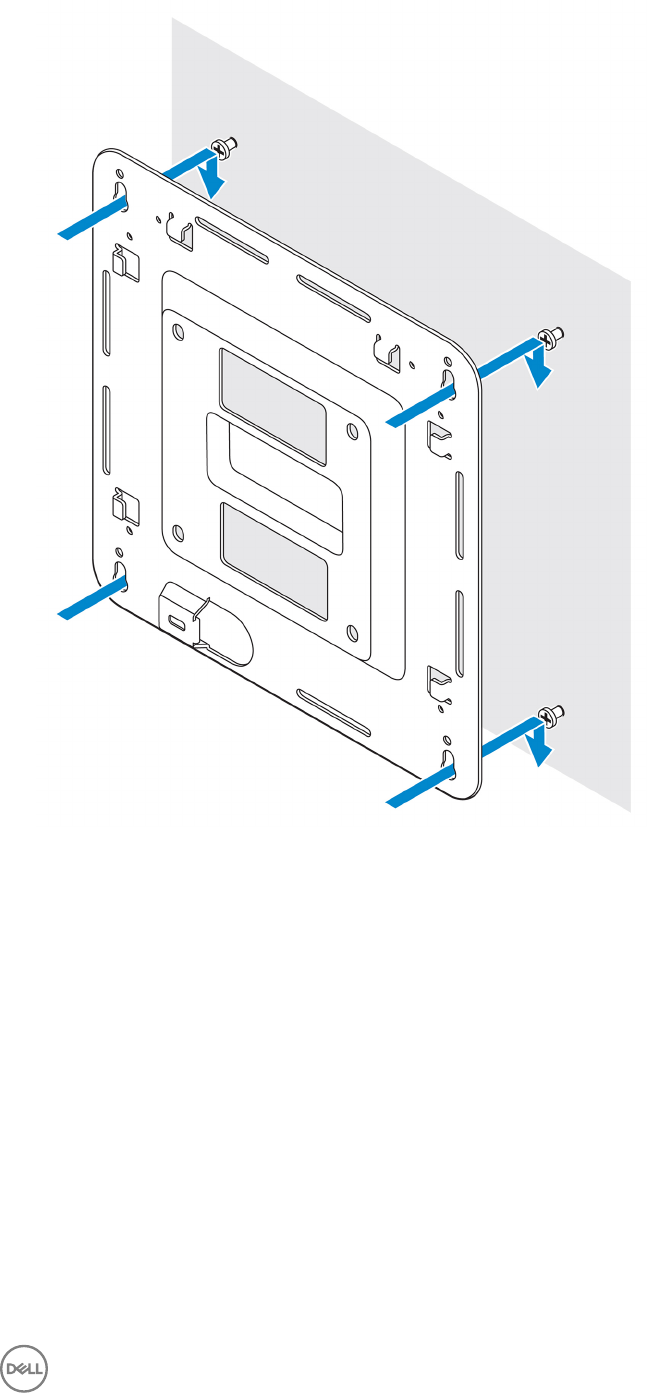
5. Serrare le viti per ssare il tutto alla parete.
33
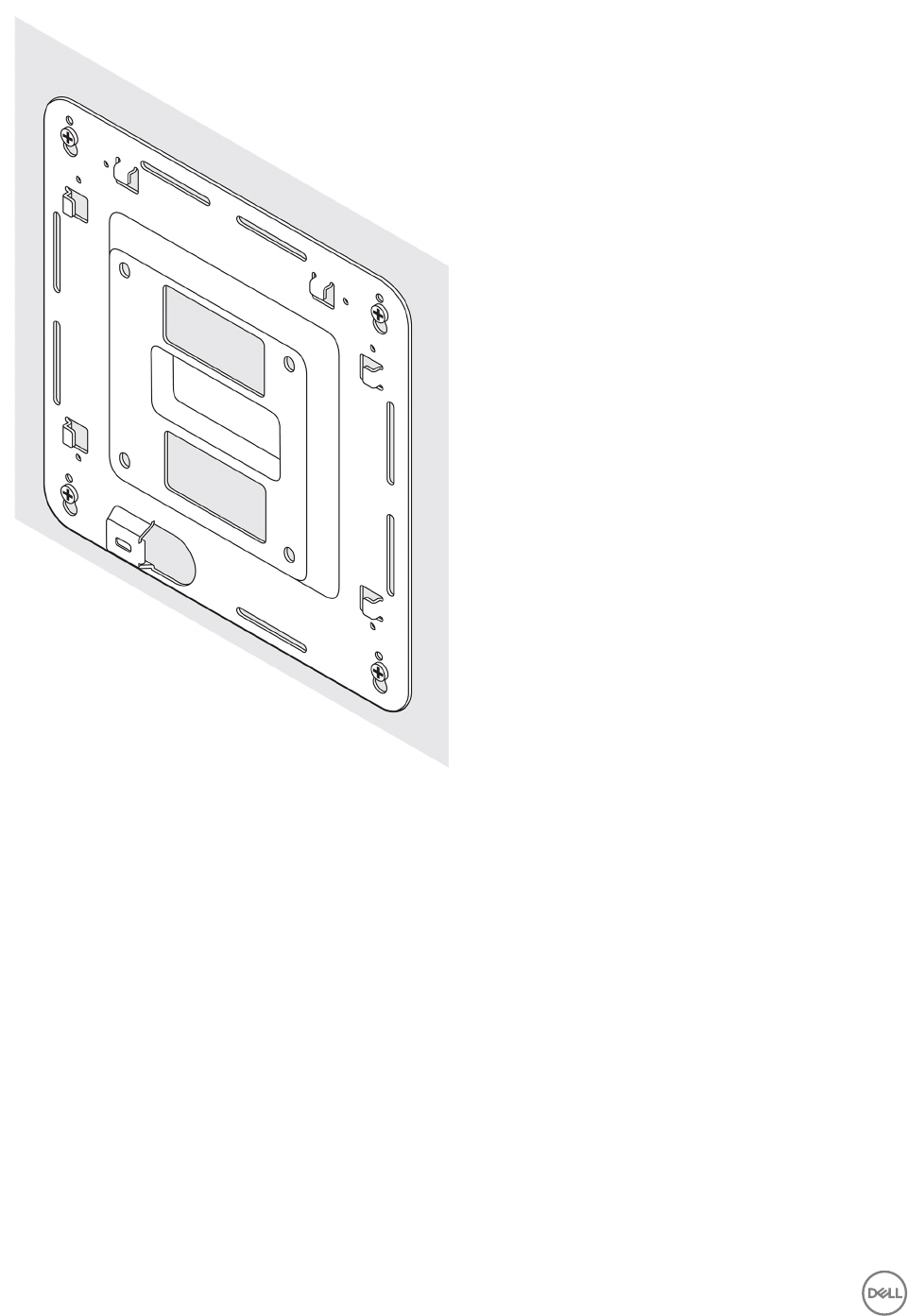
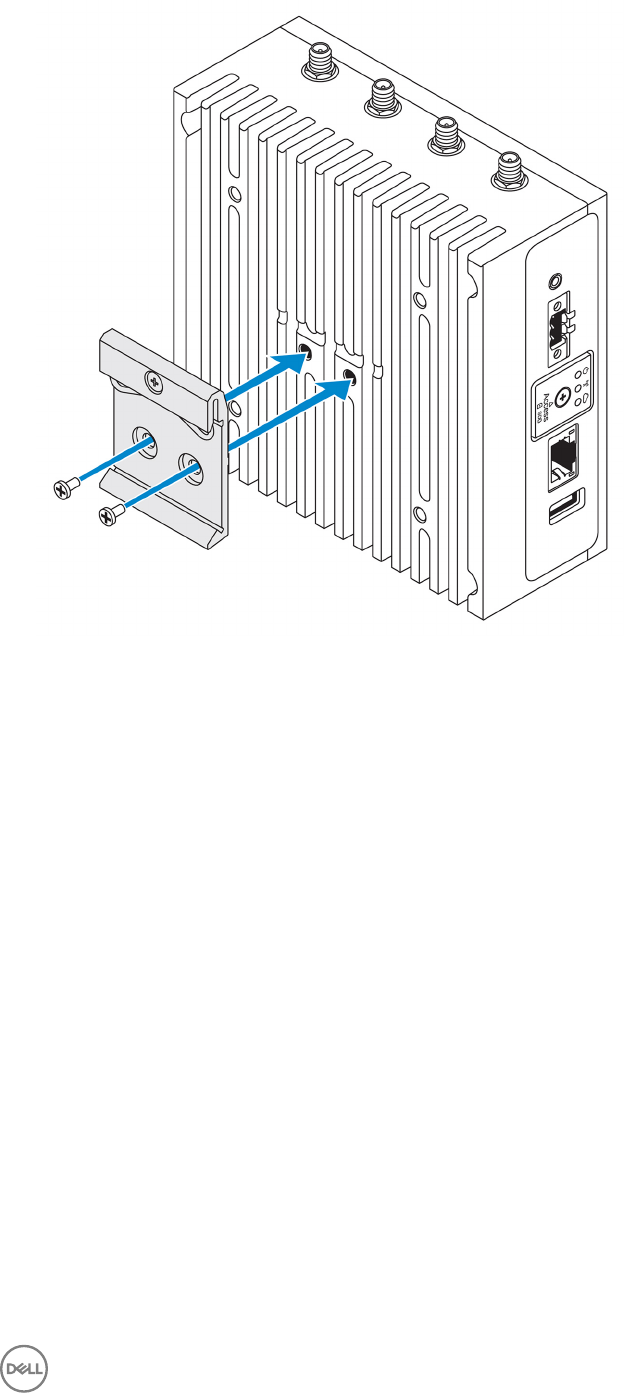
6. Allineare i fori delle viti sulla staa DIN ai fori delle viti presenti sul retro di Edge Gateway.
7. Inserire le due viti M4x7 sulla staa DIN e ssarla a Edge Gateway.
34
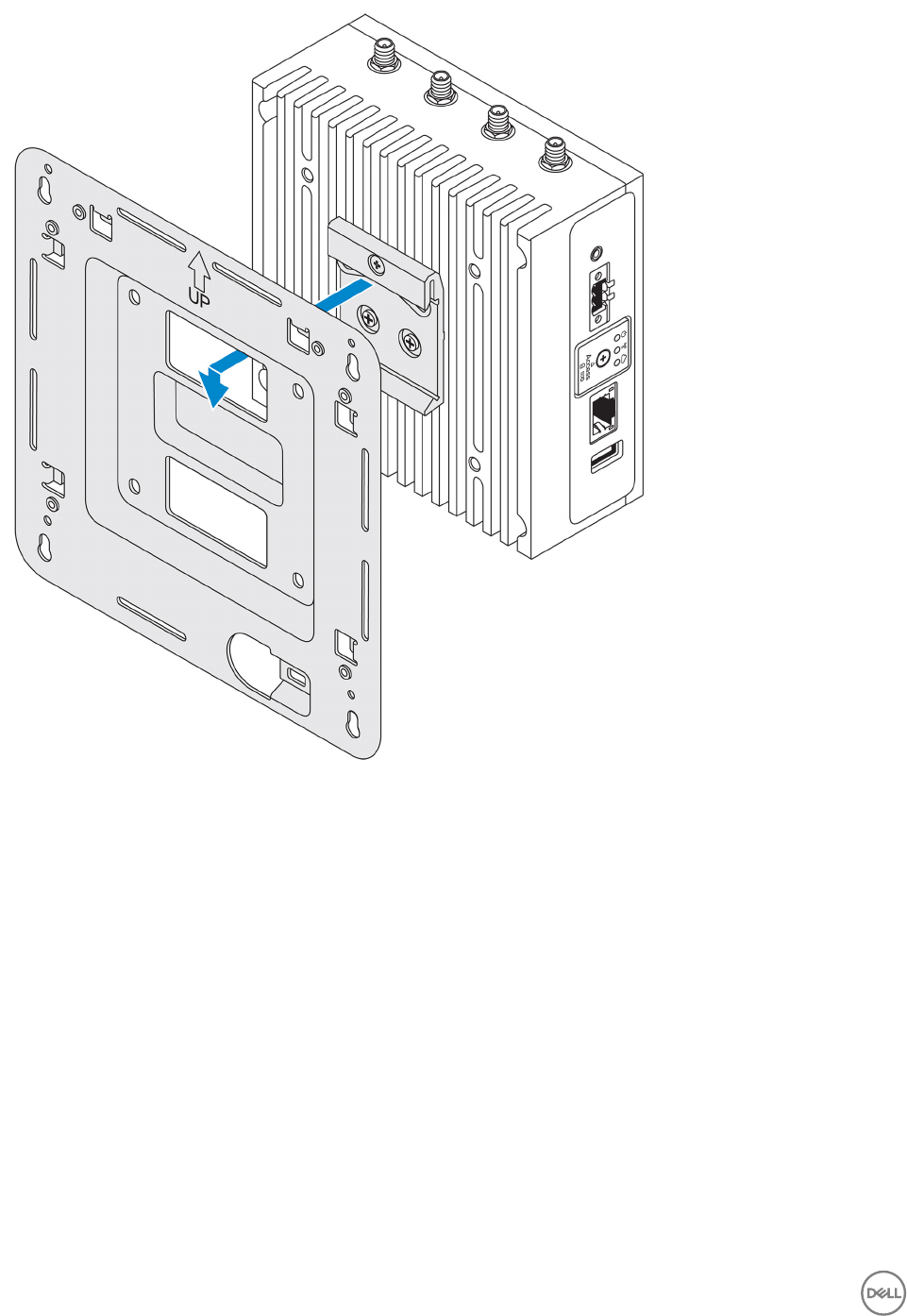
8. Posizionare Edge Gateway facendolo combaciare con il montaggio standard, quindi spingerlo verso il basso per comprimere le
molle nella parte superiore della staa della guida DIN.
35
9. Spingere Edge Gateway verso la guida DIN per ssarlo alla staa di montaggio standard.
36
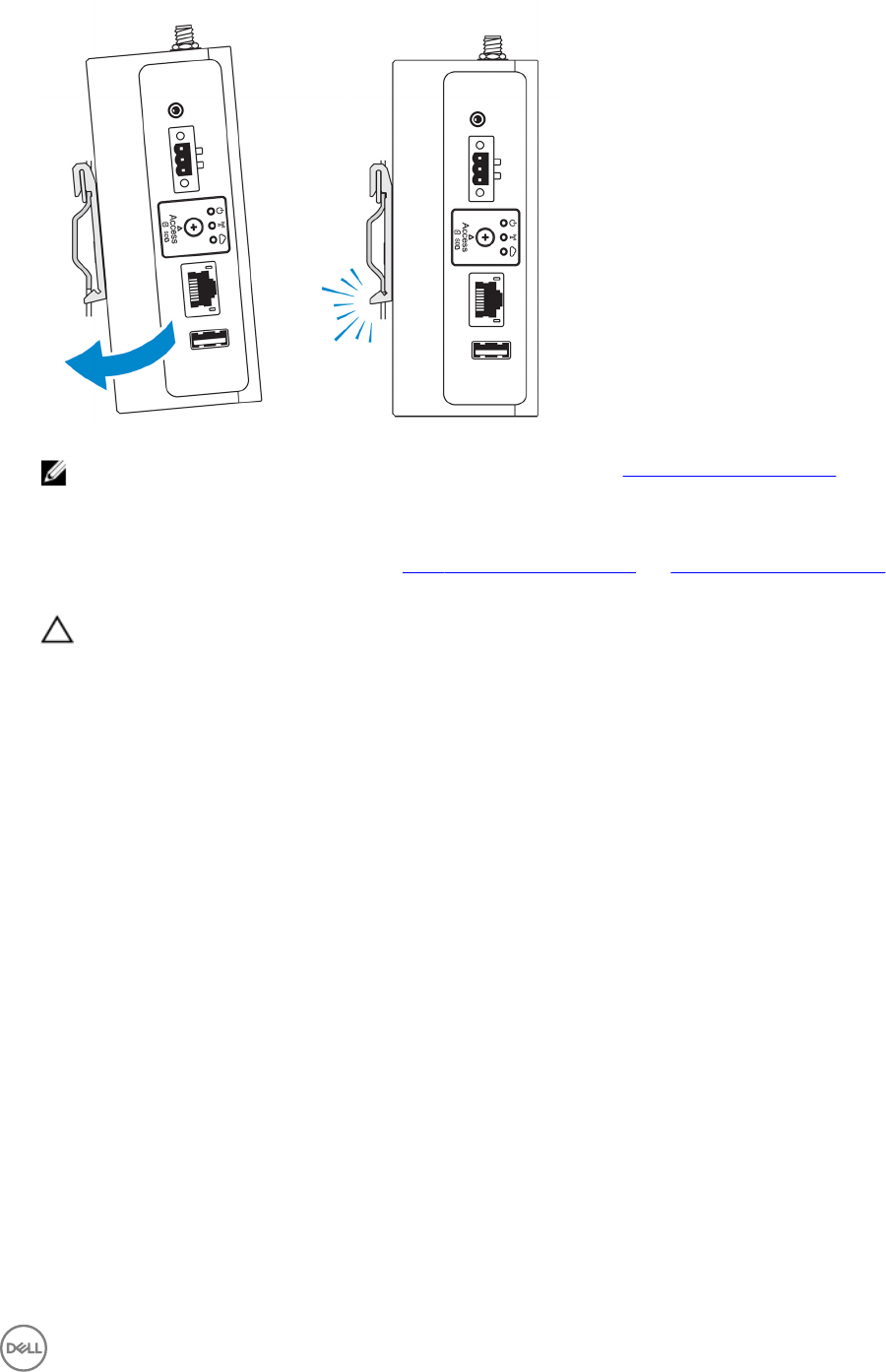
N.B.: Per ulteriori informazioni su come smontare la guida DIN, vedere Smontaggio della guida DIN.
Collegamento delle barre di controllo dei cavi alla staa per il montaggio standard
1. Montare Edge Gateway sulla parete utilizzando la staa per il montaggio standard o la staa per il montaggio rapido.
2. Posizionare la barra di controllo dei cavi sulla staa per il montaggio e ssarla alla tacca.
ATTENZIONE: Utilizzare la barra di controllo dei cavi superiore solo per il collegamento di cavi coassiali. Non
utilizzare per le antenne.
37
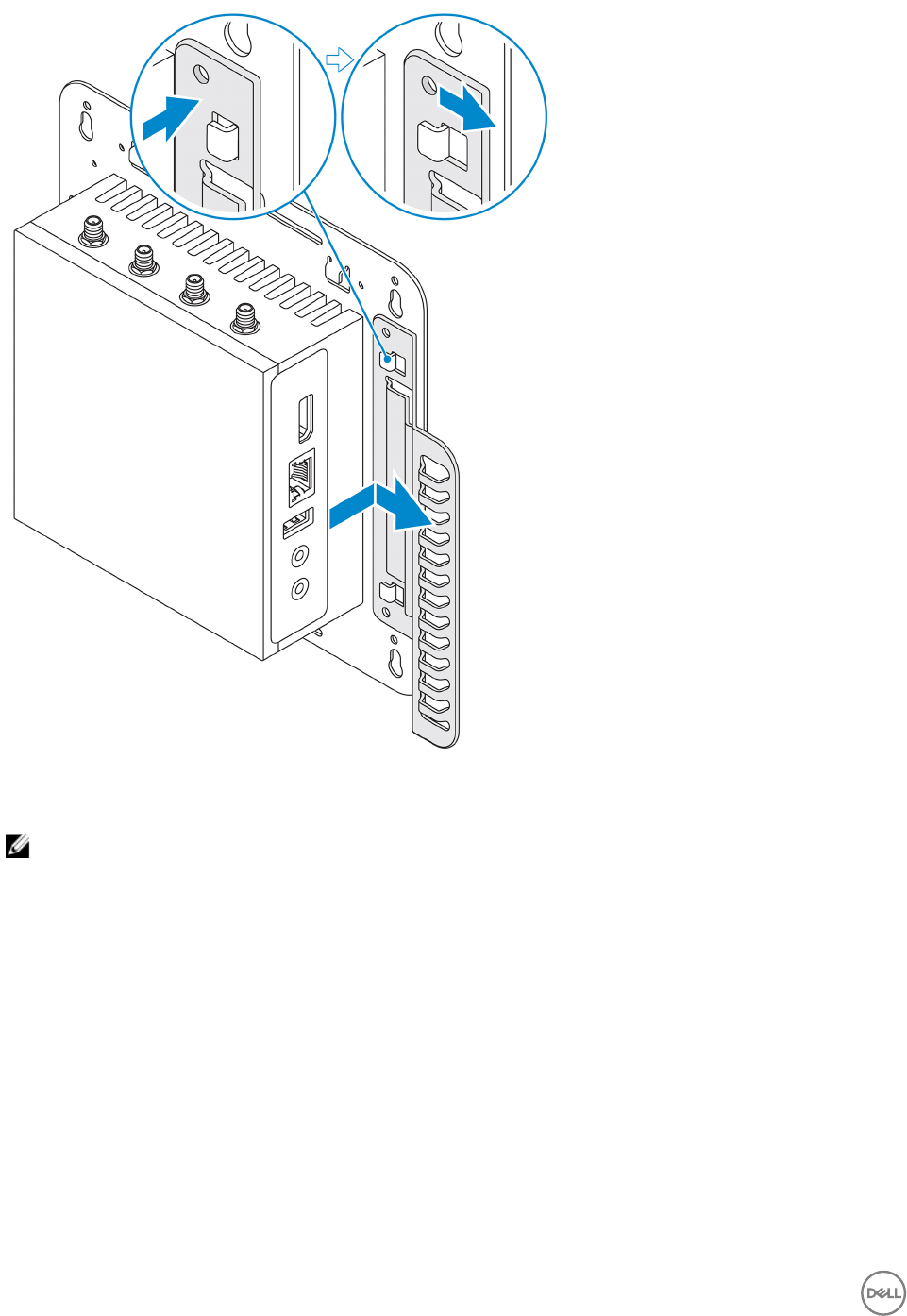
3. Allineare i fori delle viti della barra di controllo dei cavi a quelli della staa di montaggio.
4. Serrare le sei viti M3x3,5 mm che ssano la barra di controllo dei cavi alla staa di montaggio.
N.B.: Avvitare le viti con una capacità di serraggio 5±0,5 kg-cm (11,02±1,1 libbre-pollici).
38
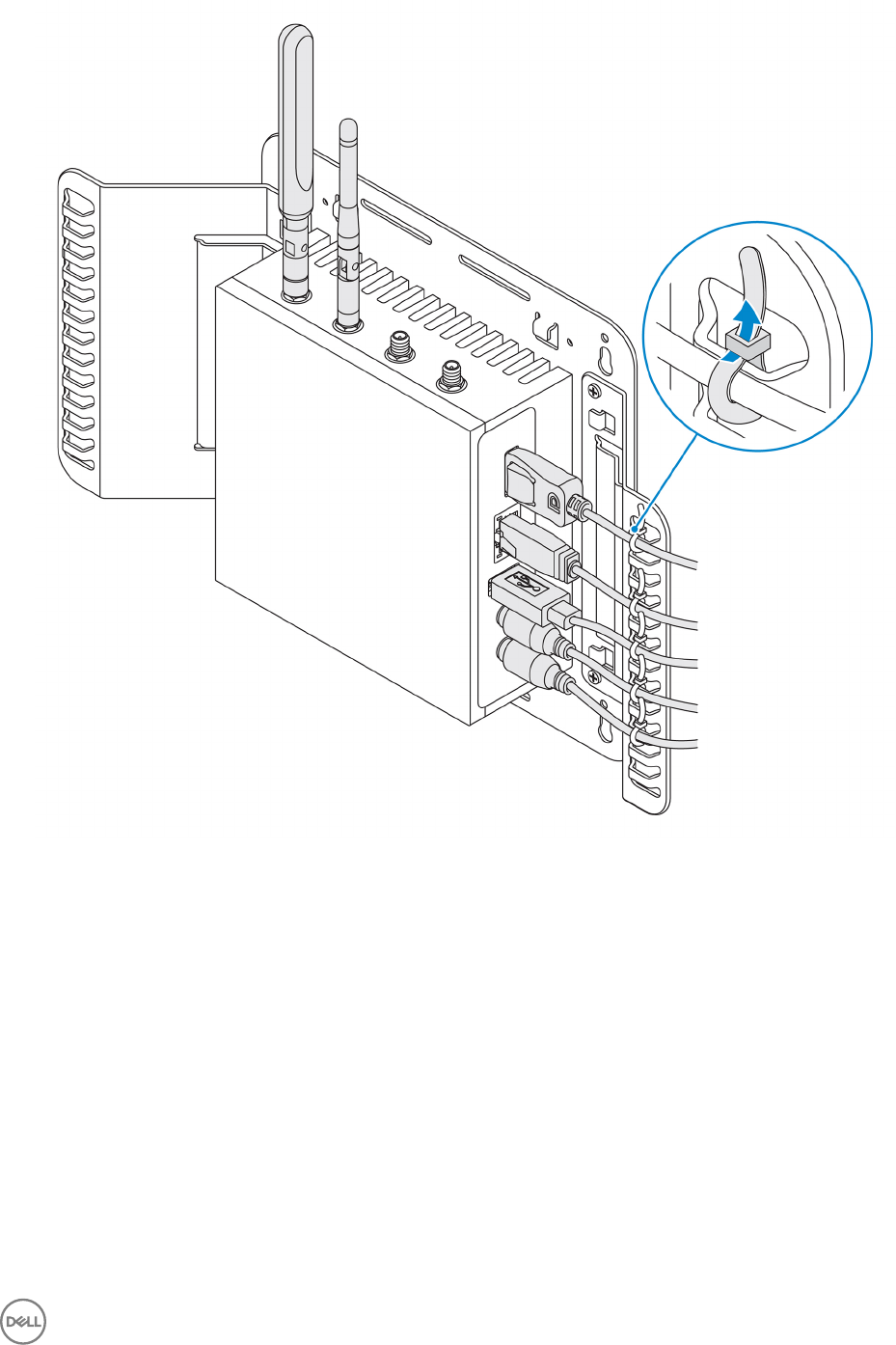
5. Collegare i cavi a Edge Gateway.
6. Utilizzare l'apposito blocco (non in dotazione) per ssare ogni cavo alla barra di controllo dei cavi.
39
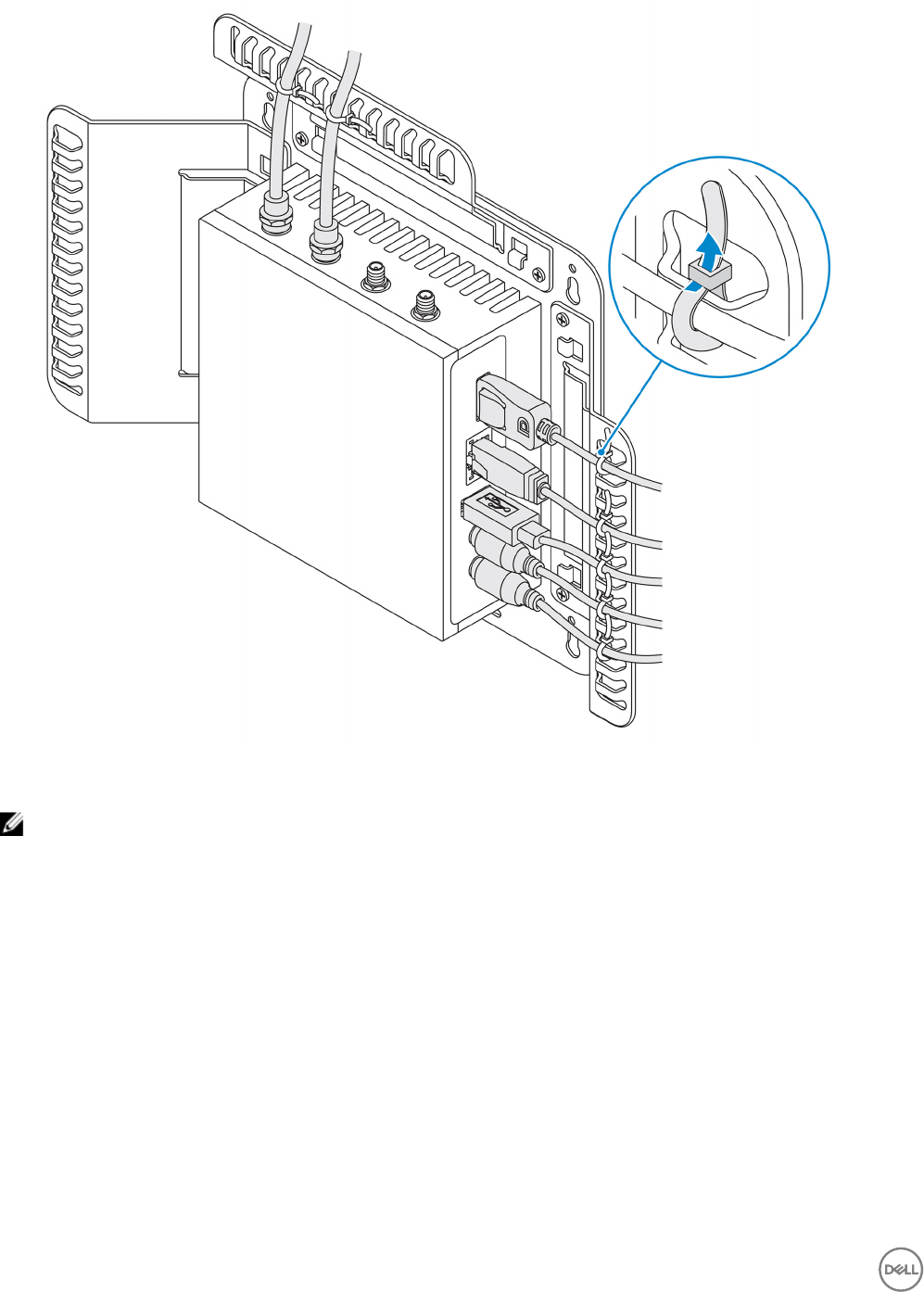
Montaggio di Edge Gateway su una guida DIN con relativa staa
N.B.: La staa per guida DIN include le viti necessarie per ssare la staa a Edge Gateway.
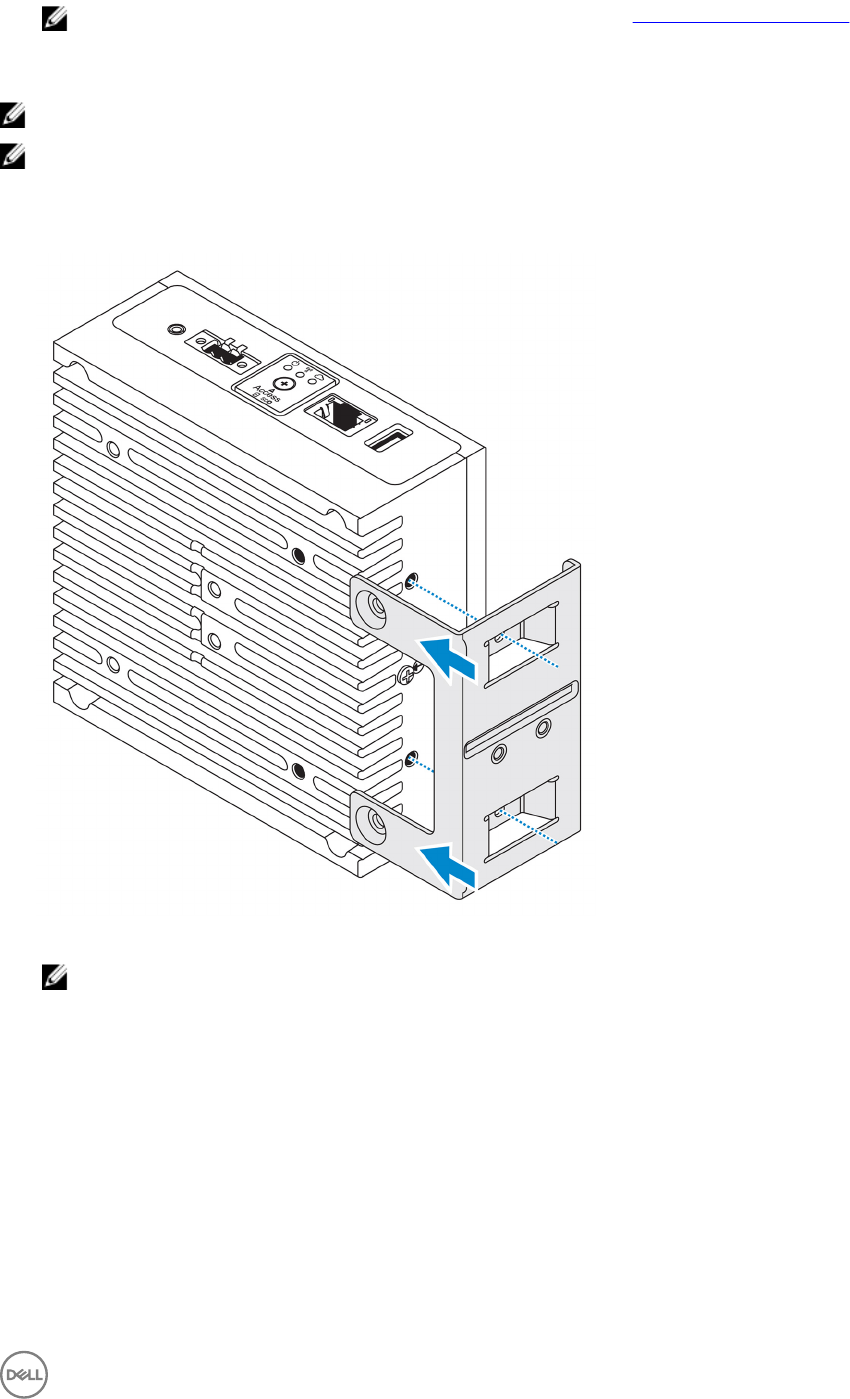
1. Allineare i fori delle viti sulla staa della guida DIN ai fori delle viti presenti su Edge Gateway.
2. Inserire le due viti M4x7 sulla staa DIN e ssarla a Edge Gateway.
40
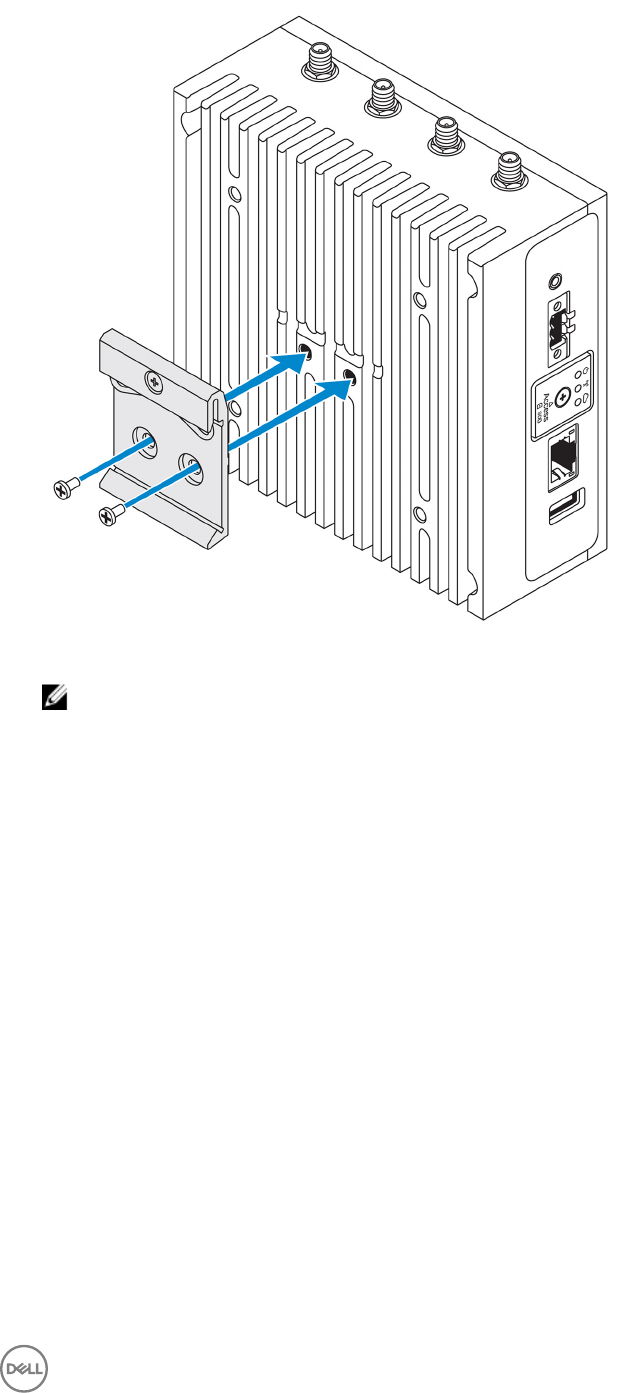
3. Fissare la staa di montaggio della guida DIN a Edge Gateway tramite le due viti M4x7 fornite.
N.B.: Avvitare le viti con una capacità di serraggio da 8±0,5 kg-cm (da 17,64±1,1 libbre-pollici) sulle stae di
montaggio per guida DIN.
41
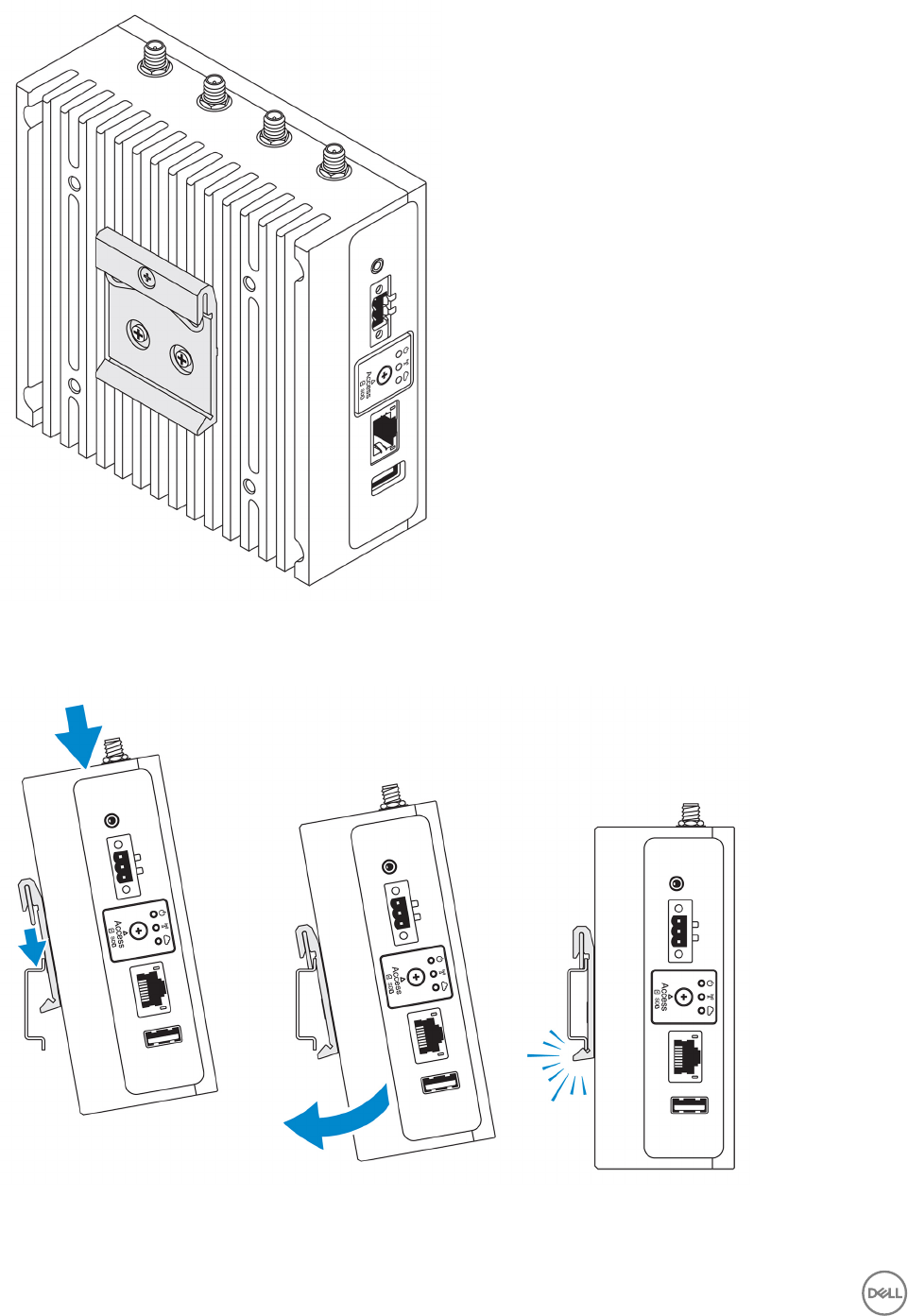
4. Posizionare Edge Gateway a un angolo della guida DIN e spingerlo verso il basso per comprimere le molle della staa di
montaggio.
5. Spingere Edge Gateway verso la guida DIN per assicurare il fermaglio inferiore della staa nella guida.
42
N.B.: Per ulteriori informazioni su come smontare la guida DIN, vedere Smontaggio della guida DIN.
Montaggio perpendicolare di Edge Gateway
N.B.: Il mondaggio perpendicolare può essere eettuato solo tramite guide DIN.
N.B.: Per una circolazione ottimale dell'aria, intorno a Edge Gateway si consiglia di lasciare uno spazio libero di 63,5 mm
(2,5 pollici). Assicurarsi che la temperatura ambientale non sia superiore alla temperatura operativa di Edge Gateway. Per
ulteriori informazioni sulla temperatura operativa di Edge Gateway, vedere
Speciche di Edge Gateway
.
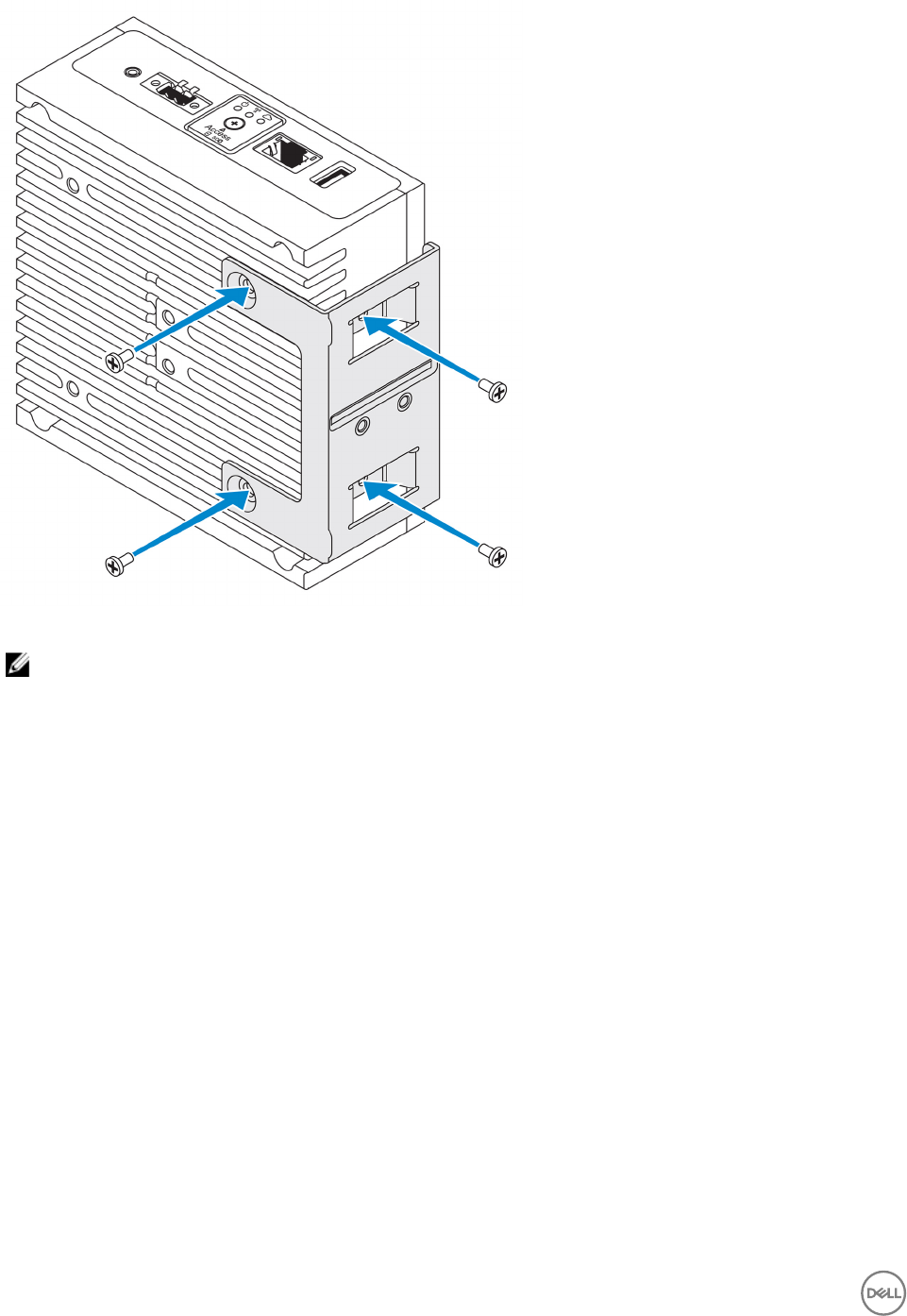
1. Allineare i fori delle viti sulla staa per montaggio perpendicolare ai fori delle viti presenti su Edge Gateway.
2. Serrare le quattro viti M4x7 per ssare Edge Gateway al supporto per il montaggio perpendicolare.
N.B.: Avvitare le viti con una capacità di serraggio 8±0,5 kg-cm (17,64±1,1 libbre-pollici).
43
3. Allineare i fori delle viti presenti sulle guide DIN con quelli della staa per il montaggio perpendicolare e serrare le due viti.
N.B.: Avvitare le viti con una capacità di serraggio 8±0,5 kg-cm (17,64±1,1 libbre-pollici).
44
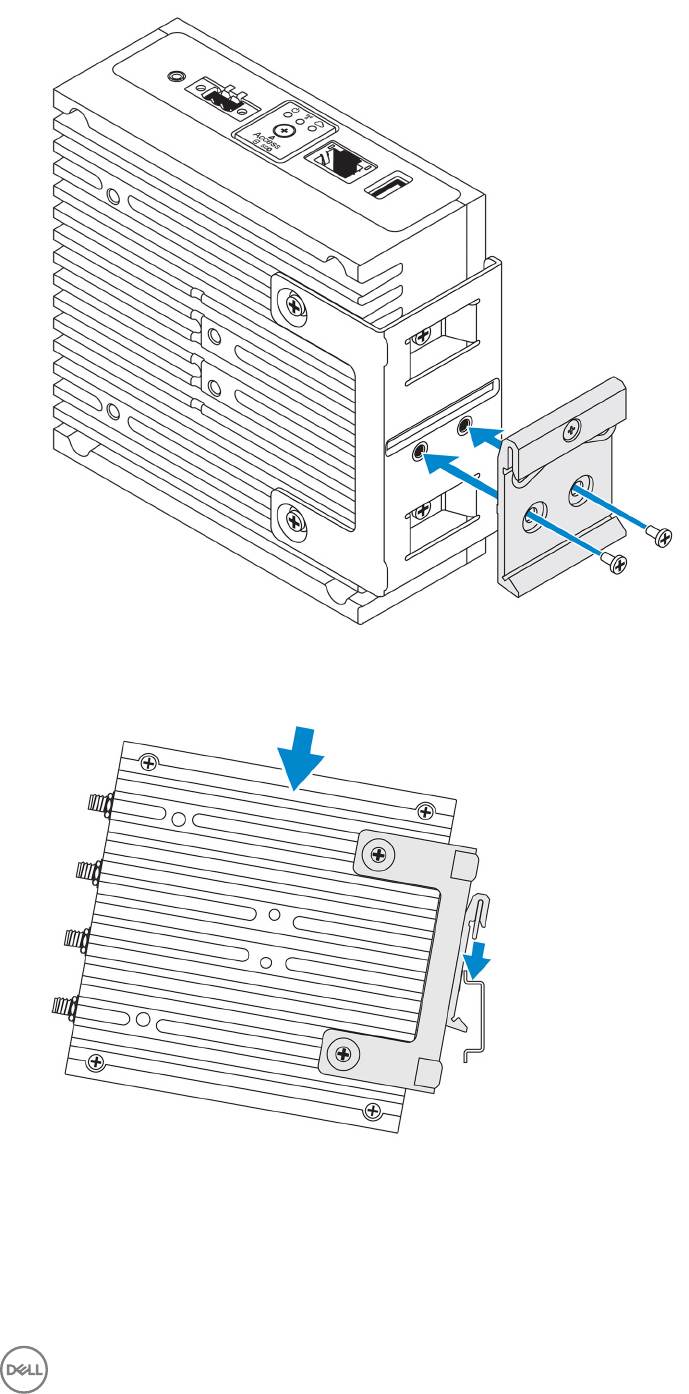
4. Posizionare Edge Gateway a un angolo della guida DIN e spingerlo verso il basso per comprimere le molle delle stae di
montaggio.
5. Spingere Edge Gateway verso la guida DIN per assicurare il fermaglio inferiore della staa nella guida.
45
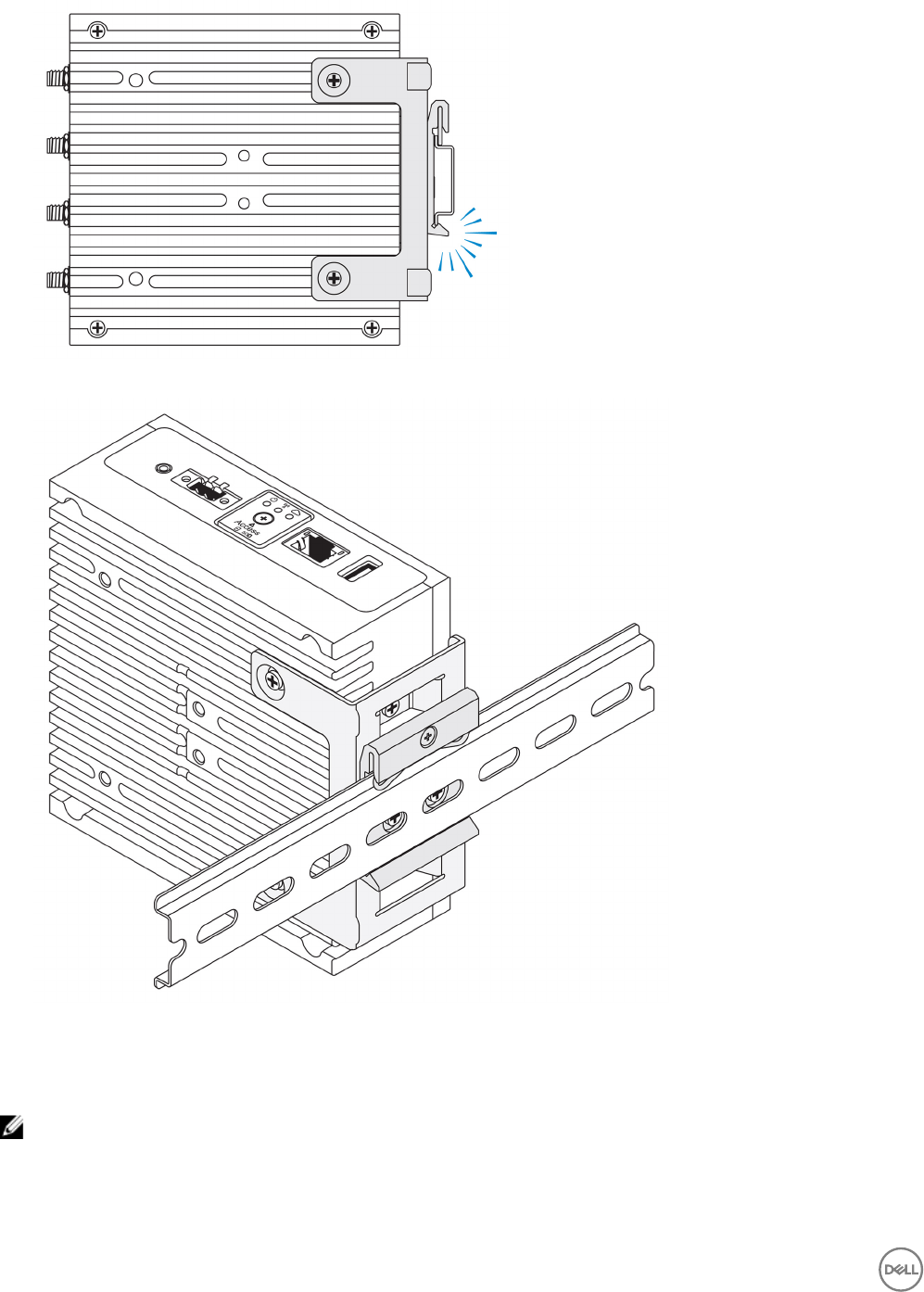
6. Fissare Edge Gateway sulla guida DIN.
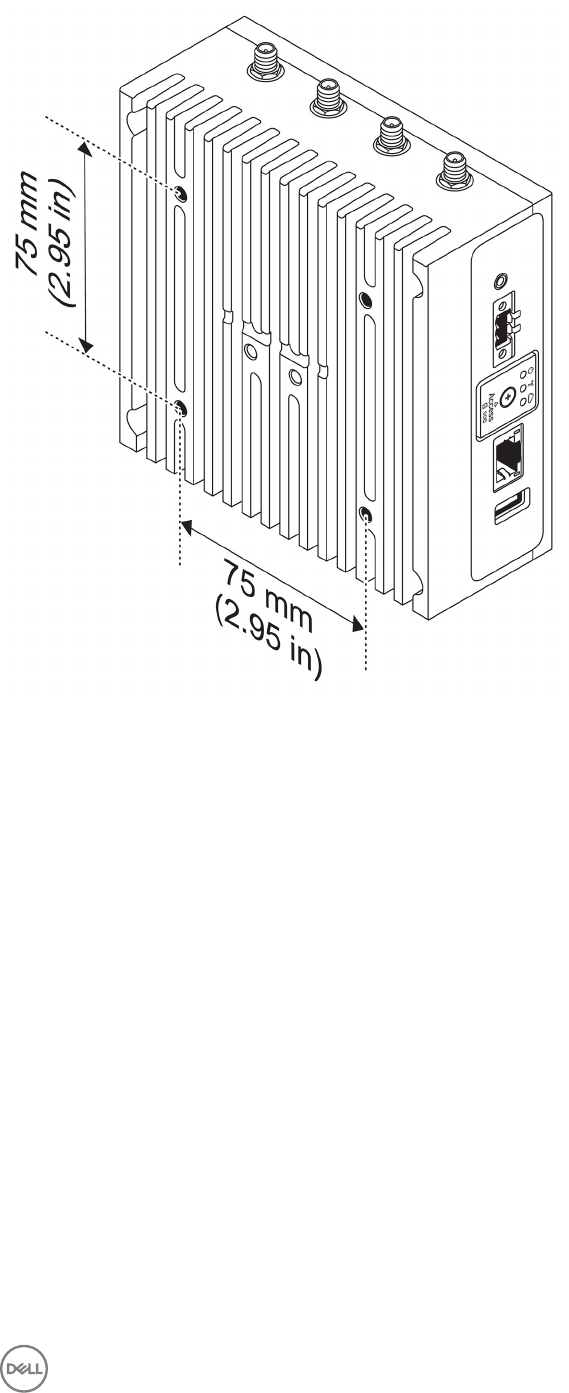
Montaggio di Edge Gateway tramite montaggio VESA
Edge Gateway può essere montato su un montaggio VESA standard (75 mm x 75 mm).
N.B.: L'opzione di montaggio VESA è in vendita separatamente. Per le istruzioni sul montaggio VESA, consultare la
documentazione fornita.
46
47
4
Installazione del dongle ZigBee
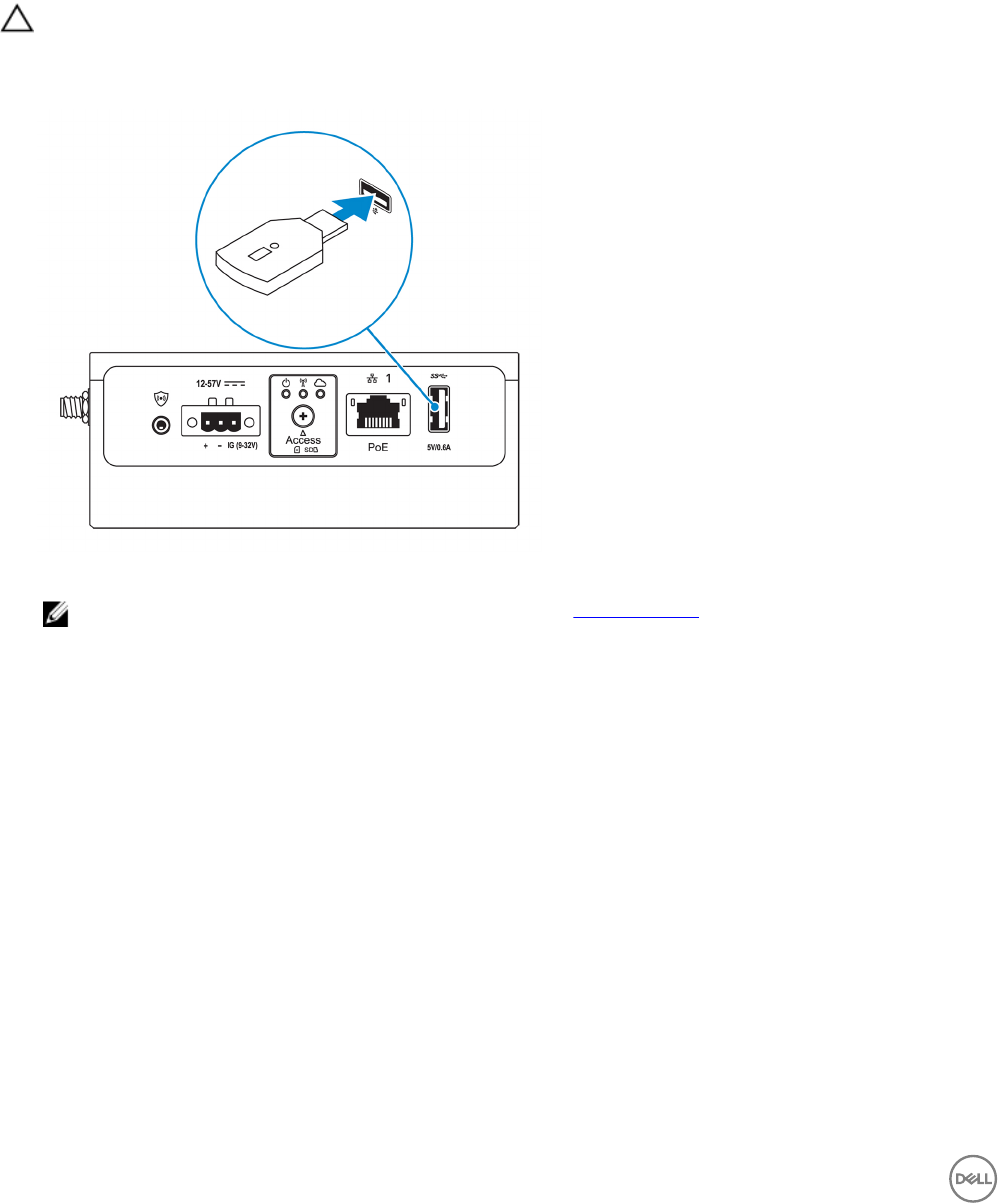
ATTENZIONE: Non collegare il dongle ZigBee se il sistema Edge Gateway è installato all'interno di una enclosure.
1. Spegnere Edge Gateway.
2. Collegare il dongle ZigBee a una delle porte USB esterne di Edge Gateway
3. Accendere Edge Gateway e completare l'installazione
N.B.: Per ulteriori informazioni sullo sviluppo di ZigBee, vedere www.silabs.com.
48
5
Installazione del sistema operativo
ATTENZIONE: Per evitare di danneggiare il sistema operativo con l'interruzione improvvisa dell'alimentazione elettrica,
utilizzare il sistema operativo per arrestare gradualmente il sistema Edge gateway.
Edge Gateway include uno dei seguenti sistemi operativi:
• Windows 10 IoT Enterprise LTSB 2016
• Ubuntu Core 16
N.B.: Per ulteriori informazioni sul sistema operativo Windows 10, visitare msdn.microsoft.com.
N.B.: Per ulteriori informazioni sul sistema operativo Ubuntu Core 16, visitare www.ubuntu.com/desktop/snappy.
Windows 10 IoT Enterprise LTSB 2016
Avvio e accesso - Congurazione del sistema da remoto
N.B.: Il computer deve essere nella stessa subnet del sistema Edge Gateway.
1. Collegare un cavo di rete dalla porta Ethernet 1 del sistema Edge Gateway a un router o una rete DHCP che fornisce gli indirizzi
IP.
N.B.: Il primo avvio di Windows richiede circa cinque minuti per la congurazione del sistema. Gli avvii successivi
richiedono circa 50 secondi.
2. Utilizzando l'indirizzo MAC specicato sul lato anteriore di Edge Gateway, ottenere l'indirizzo IP tramite il server DHCP della rete
o tramite uno strumento di analisi della rete.
3. Sul computer Windows, cercare Connessione Desktop remoto e avviare l'applicazione.
4. Accedere usando l'indirizzo IP.
N.B.: Nel collegare Edge Gateway, ignorare gli eventuali errori di certicazione.
Avvio e accesso - Congurazione del sistema con indirizzo IP statico
N.B.: Per agevolare la congurazione di Edge Gateway da remoto, l'indirizzo IP statico della porta Ethernet 2 di Edge
Gateway è impostato sui seguenti valori di fabbrica:
•Indirizzo IP: 192.168.2.1
• Subnet mask: 255.255.255.0
• Server DHCP: non applicabile
È possibile collegare Edge Gateway a un computer Windows sulla stessa subnet utilizzando un normale cavo di
interconnessione.
1. Sul computer Windows cercare Visualizza connessioni di rete nel Pannello di controllo.
2. Nell'elenco dei dispositivi di rete che viene visualizzato, fare clic con il pulsante destro del mouse sull'adattatore Ethernet da
utilizzare per collegarsi a Edge Gateway, quindi fare clic su Proprietà.
3. Nella scheda Proprietà fare clic su rete Protocollo Internet versione 4 (TCP/IPv4) e quindi su Proprietà.
4. Selezionare Utilizza il seguente indirizzo IP, quindi digitare 192.168.2.x (dove x rappresenta l'ultima cifra dell'indirizzo IP, ad
esempio 192.168.2.2).
49

N.B.: Evitare di impostare l'indirizzo IPv4 sullo stesso indirizzo IP di Edge Gateway. Utilizzare un indirizzo IP
compreso tra 192.168.2.2 e 192.168.2.254.
5. Immettere la subnet mask 255.255.255.0, quindi fare clic su OK.
6. Collegare un cavo di interconnessione di rete tra la porta Ethernet 2 del sistema Edge Gateway e la porta Ethernet congurata
sul computer.
7. Sul computer Windows, avviare Connessione Desktop remoto.
8. Collegarsi a Edge Gateway con l'indirizzo IP 192.168.2.1 Il nome utente e la password predeniti sono entrambi admin
Ripristino di Windows 10 IoT Enterprise LTSB 2016
ATTENZIONE: Questa procedura elimina tutti i dati presenti su Edge Gateway.
È possibile eseguire il ripristino di Windows 10 IoT Enterprise LTSB 2016 utilizzando un'unità ash USB.
Prerequisiti
Creare l'unità ash USB di ripristino Per ulteriori informazioni, vedere Creazione di un'unità di ripristino ash USB.
Procedura
1. Collegare l'unità ash USB di ripristino a Edge Gateway.
2. Accendere Edge Gateway.
Edge Gateway si avvierà automaticamente dall'unità ash USB di ripristino e ripristinerà Windows all'immagine di fabbrica Il
ripristino richiede circa 25 minuti e un le di log di conferma viene memorizzato sull'unità ash USB. A ripristino completo, il
sistema verrà spento.
N.B.: Il le log di conferma è denominato
<numero di servizio>
_
<data>
_
<ora>
.txt
Funzioni di base di Windows 10 IOT Enterprise LTSB 2016
Aggiornamento del BIOS
Per ulteriori informazioni sull'aggiornamento del BIOS, vedere Accesso e aggiornamento del BIOS.
Watchdog Timer
Watchdog Timer per Windows 10 IoT Enterprise LTSB 2016 è controllato mediante le impostazioni del BIOS.
Watchdog Timer può essere attivato e disattivato dall'impostazione Watchdog Timer del BIOS.
N.B.: Per ulteriori informazioni sulle impostazioni del BIOS su Edge Gateway, vedere Impostazioni predenite del BIOS.
LED cloud
N.B.: Per utilizzare il LED cloud, scaricare gli strumenti e i driver necessari da www.dell.com/support.
Una caratteristica esclusiva di Edge Gateway serie 3000 è il LED cloud. Il LED cloud consente di controllare a colpo d'occhio lo stato
operativo di Edge Gateway, osservando l'indicatore sul lato sinistro.
Per abilitare questa caratteristica, è necessario esporre e programmare un registro GPIO su Edge Gateway.
Seguire questi passaggi per controllare il LED cloud su Edge Gateway:
1. Scaricare l'ultima versione dell'utilità LED cloud dal sito www.dell.com/support.
2. Estrarre i le seguenti:
a. DCSTL64.dll
b. DCSTL64.sys
c. DCSTL64.inf
50

d. DCSTL64.cat
e. CloudLED.exe
N.B.: Questi le devono essere nella stessa directory.
3. Eseguire il le CloudLED.exe dal prompt dei comandi o dalla PowerShell con diritti amministrativi. Eseguire i comandi seguenti:
• CloudLED.exe ON
• CloudLED.exe OFF
Supporto TPM
Windows 10 IoT Enterprise LTSB 2016 supporta TPM 2.0. Per ulteriori informazioni sulle risorse TPM, visitare la pagina
technet.microsoft.com/en-us/library/cc749022.
Arresto e riavvio del sistema
Fare clic su Start → Arresta, quindi scegliere Riavvia o Arresta, rispettivamente per riavviare o arrestare Edge Gateway.
Congurazione delle reti LAN e WLAN
Nella casella Cerca digitare Impostazioni e aprire la nestra Impostazioni. Selezionare Rete e Internet per congurare la rete.
Congurazione Bluetooth
Nella casella A, digitare ricerca impostazioni e aprire la nestra Impostazioni. Selezionare Dispositivi, quindi Bluetooth dal menu
nel riquadro a sinistra per congurare la rete.
Congurazione della rete WWAN (5815)
N.B.: Accertarsi che la scheda Micro SIM sia già stata attivata dal provider di servizi prima di utilizzarla in Edge Gateway.
Per ulteriori informazioni, vedere Attivazione del di banda larga mobile.
Una volta installata la scheda Micro SIM, eseguire questi passaggi:
1. Nella casella A, digitare ricerca impostazioni e aprire la nestra Impostazioni.
2. Selezionare Rete e Internet.
3. Individuare la connessione WWAN e selezionare la voce per collegare o scollegare il modulo WWAN.
Ubuntu Core 16
Panoramica
Ubuntu Core è una distribuzione Linux OS che rappresenta un meccanismo completamente nuovo per la gestione dei sistemi IoT e
delle relative applicazioni. Per ulteriori informazioni sul sistema operativo Ubuntu Core 16, consultare
•www.ubuntu.com/cloud/snappy
•www.ubuntu.com/internet-of-things
Prerequisiti per la congurazione di Ubuntu Core 16
Infrastruttura
Per aggiornare il sistema operativo Ubuntu Core, è necessaria una connessione Internet attiva, oltre alle applicazioni apposite (snap).
Conoscenze richieste
• Accertarsi che il personale che esegue l'impostazione del sistema operativo Ubuntu Core 16 disponga di una precedente
conoscenza di quanto segue:
– Comandi Unix\Linux
– Protocollo di comunicazione seriale
51
– Emulatori di terminale SSH (ad esempio, PuTTY)
– Impostazioni di rete (ad esempio, URL proxy)
Avvio e accesso - Congurazione del sistema da remoto
1. Collegare un cavo di rete dalla porta Ethernet 1 del sistema Edge Gateway a un router o una rete DHCP che fornisce gli indirizzi
IP.
2. Nel server DHCP della rete utilizzare il comando dhcp-lease-list per ottenere l'indirizzo IP associato all'indirizzo MAC di
Edge Gateway.
3. Congurare una sessione SSH utilizzando un emulatore di terminale SSH (ad esempio, un client SSH nativo da riga di comando
su Linux o PuTTY su Windows).
N.B.: Il servizio SSH è abilitato su Ubuntu Core 16 per impostazione predenita.
4. Immettere il comando ssh admin@<indirizzo IP>, seguita dal nome utente e la password predeniti. Il nome utente e la
password predeniti sono entrambi admin
Ad esempio:
lo@lo-Latitude-E7470:~$ ssh admin@10.101.46.209
admin@10.101.46.209's password:
Avvio e accesso - Congurazione del sistema con indirizzo IP statico
Ciò consente di collegare Edge Gateway tramite un computer host, che deve trovarsi nella stessa subnet.
N.B.: L'indirizzo IP statico della porta Ethernet 2 su Edge Gateway è preimpostata con i seguenti valori:
• Indirizzo IP: 192.168.2.1
• Subnet mask: 255.255.255.0
• Server DHCP: non applicabile
1. Sul computer host, congurare l'adattatore Ethernet collegato a Edge Gateway con un indirizzo IPv4 statico nella stessa subnet.
Impostare l'indirizzo IPv4 su 192.168.2.x (dove x rappresenta l'ultima cifra dell'indirizzo IP, ad esempio, 192.168.2.2).
N.B.: Evitare di impostare l'indirizzo IPv4 sullo stesso indirizzo IP di Edge Gateway. Utilizzare l'indirizzo IP da
192.168.2.2 a 192.168.2.254.
2. Impostare la subnet mask su 255.255.255.0.
Aggiornamento di applicazioni e sistema operativo
Dopo aver attivato le connessioni di rete e la connessione a Internet, Dell consiglia di installare gli ultimi componenti e applicazioni del
sistema operativo. Per aggiornare Ubuntu Core 16, eseguire:
admin@localhost:~$ sudo snap refresh
Visualizzazione della versione di sistema operativo e applicazioni
Eseguire il comando:
admin@localhost:~$ sudo uname –a
viene restituito
Linux ubuntu.localdomain 4.4.30-xenial_generic #1 SMP Mon Nov 14 14:02:48 UTC 2016 x86_64
x86_64 x86_64 GNU/Linux
N.B.: Controllare la disponibilità di una versione più recente del software. Per ulteriori informazioni su come vericare la
presenza di aggiornamenti, vedere Aggiornamento del sistema operativo e delle applicazioni.
52
Comandi aggiuntivi per Ubuntu
Accesso alla guida integrata
Eseguire il comando:
admin@localhost:~$ sudo snap --help
Elenco degli snap installati
Eseguire il comando:
admin@localhost:~$ sudo snap list
Aggiornamento del nome del sistema
Eseguire il comando:
admin@localhost:$ network-manager.nmcli general hostname <NAME>
Modica del fuso orario
Quando il sistema viene fornito dalla fabbrica, il sistema operativo è in genere impostato sul fuso orario UTC. Per modicare il fuso
orario con l'ora locale, eseguire il comando:
admin@localhost:~$ sudo timedatectl --help
Il le della guida indicato in precedenza contiene i comandi che è consigliabile conoscere.
Riavvio del sistema
Eseguire il comando:
admin@localhost:$ sudo reboot
Viene restituito:
System reboot successfully
Credenziali utente ROOT
Eseguire il comando:
admin@localhost:$ sudo su -
Viene restituito:
$ admin@localhost:~# sudo su –
$ root@localhost:~#
Identicazione del Numero di Servizio del sistema.
Eseguire il comando:
admin@localhost:$ cat /sys/class/dmi/id/product_serial
Il codice del sistema è stampato.
Identicazione del fornitore del sistema
Eseguire il comando:
admin@localhost:$ cat /sys/class/dmi/id/board_vendor
Viene restituito:
Dell Inc.
53
Spegnimento del sistema
Eseguire il comando:
admin@localhost:$ sudo poweroff
Il sistema si arresta correttamente.
Interfacce di comunicazione di rete
Edge Gateway serie 3000 è dotato di connessione Ethernet, connessione di rete wireless 802.11b/g/n e connessione di rete
Bluetooth.
Ethernet (porta 1, eth0)
Supponendo di disporre di un cavo Ethernet per Internet collegato alla porta 1, dopo l'esecuzione del comando ifconfig la
schermata dovrebbe avere un aspetto simile a quello illustrato di seguito. Se le connessioni WLAN e Bluetooth non sono congurate,
non verranno visualizzate nell'elenco dei dispositivi di rete.
admin@localhost:~$ ifconfig
Dopo l'esecuzione del comando ifconfig
eth0 Link encap:Ethernet HWaddr 74:e6:e2:e3:0f:12
inet addr:192.168.28.216 Bcast:192.168.28.255 Mask:255.255.255.0
inet6 addr: fe80::76e6:e2ff:fee3:f12/64 Scope:Link
UP BROADCAST RUNNING MULTICAST MTU:1500 Metric:1
RX packets:11 errors:0 dropped:0 overruns:0 frame:0
TX packets:19 errors:0 dropped:0 overruns:0 carrier:0
Collisions:0 txqueuelen:1000
RX bytes:1740 (1.7 KB) TX bytes:2004 (3.0 KB)
lo Link encap:Local Loopback
inet addr:127.0.0.1 Mask:255.0.0.0
inet6 addr: ::1/128 Scope:Host
UP LOOPBACK RUNNING MTU:65536 Metric:1
RX packets:160 errors:0 dropped:0 overruns:0 frame:0
TX packets:160 errors:0 dropped:0 overruns:0 carrier:0
Collisions:0 txqueuelen:1000
RX bytes:13920 (13.9 KB) TX bytes:13920 (13.9 KB)
admin@localhost:~$
WLAN (wlan0)
Utilizzare questi identicatori nei seguenti esempi:
•<ssidname> = iotisvlab, dove ssid è il nome del punto di accesso.
•<name> = testwifi, dove name è il nome della connessione (in sostanza, un identicatore della connessione).
•<keytype> = wpa-psk, dove keytype è il tipo di protezione di gestione delle chiavi WLAN utilizzato.
•<passco> = happy, dove passco è il passcode o la password WLAN del punto di accesso.
Immettere quanto segue al prompt dei comandi per visualizzare le interfacce di rete.
$ network-manager.nmcli d
Immettere quanto segue al prompt dei comandi per accedere a un elenco dei punti di accesso disponibili.
$ network-manager.nmcli d wifi
Eseguire i seguenti comandi e sostituire $SSID, $PSK e $WIFI_INTERFACE con i valori del proprio ambiente.
• Colegare
$ sudo network-manager.nmcli dev wifi connect $SSID password $PSK ifname $WIFI_INTERFACE
54

OPPURE
$ sudo network-manager.nmcli dev wifi connect $SSID password $PSK
• Scollegare
$ sudo network-manager.nmcli dev disconnect $WIFI_INTERFACE
Immettere quanto segue al prompt dei comandi per aggiungere una connessione al sistema.
$>: network-manager.nmcli con add con-name <name> ifname wlan0 type wifi ssid <ssidname>
Per esempio:
$>: network-manager.nmcli con add con-name testwifi ifname wlan0 type wifi ssid iotisvlab
Immettere quanto segue al prompt dei comandi per fornire al sistema la passkey utilizzata per il punto di accesso.
$>: network-manager.nmcli con modify <name> wifi-sec.key-mgmt <keytype>
Per esempio:
$>: network-manager.nmcli con modify testwifi wifi-sec.key-mgmt wpa-psk
Immettere quanto segue al prompt dei comandi per fornire al sistema il passcode utilizzato per il punto di accesso.
$>: network-manager.nmcli con modify <name> wifi-sec.psk <passco>
Per esempio:
$>: network-manager.nmcli con modify testwifi wifi-sec.psk happy
Immettere quanto segue al prompt dei comandi per portare in primo piano la connessione (il sistema si connette al punto di accesso e
ottiene un indirizzo IP).
$>: network-manager.nmcli con up id <name>
Per esempio:
$>: network-manager.nmcli con up id testwifi
Bluetooth
Eseguire i seguenti comandi per associare dispositivi Bluetooth, ad esempio una tastiera Bluetooth:
1. Avviare la console bluetoothctl.
#bluez.bluetoothctl -a
2. Accendere il dispositivo.
$ power on
3. Registrare l'agente per la tastiera.
$ agent KeyboardOnly
$ default-agent
4. Mettere il controller in modalità associabile.
$ pairable on
5. Eseguire una scansione dei dispositivi Bluetooth nelle vicinanze.
$ scan on
6. Interrompere la scansione una volta trovata la tastiera Bluetooth.
$ scan off
7. Associare i dispositivi Bluetooth.
$ pair <MAC address of Bluetooth keyboard>
8. Immettere codice PIN sulla tastiera Bluetooth, se necessario.
9. Confermare l'attendibilità della tastiera Bluetooth.
55
$ trust <MAC address of Bluetooth keyboard>
10. Stabilire il collegamento con la tastiera Bluetooth.
$ connect <MAC address of Bluetooth keyboard>
11. Chiudere la console bluetoothctl.
$ quit
Ora è possibile iniziare a utilizzare la tastiera Bluetooth.
Commutazione tra modalità WLAN e Bluetooth
1. Disattivare il driver WLAN/BT.
$ modprobe -r ven_rsi_sdio
2. Regolare la modalità in /etc/modprobe.d/rs9113.conf
3. Ricaricare il driver WLAN/BT.
$ modprobe ven_rsi_sdio
4. Vericare la modalità di funzionamento. Fare riferimento alla tabella per i valori della modalità di funzionamento.
$ cat /sys/module/ven_rsi_sdio/parameters/dev_oper_mode
Tabella 9. Valori della modalità di funzionamento per WLAN e Bluetooth
Valore della modalità di
funzionamento Stazione Wi-Fi Modalità BT/BLE
supportate softAP Client supportati da
softAP
1 X Non disponibile Non disponibile
1 Non disponibile X 32
13 X Doppia (BT classico e
BTLE)
Non disponibile
14 Doppia (BT classico e
BTLE)
X 4
5 X BT classico Non disponibile
6 BT classico X 32
Punto di accesso abilitato dal software (SoftAP)
La funzionalità Punto di accesso abilitato dal software (SoftAP) dipende dal supporto di scheda Wi-Fi e driver associato per
funzionare da punto di accesso wireless.
Eseguire i comandi seguenti:
1. Vericare lo stato del punto di accesso.
$ wifi-ap.status
2. Per impostazione predenita SoftAP è disattivato. Attivare la modalità SoftAP.
$ wifi-ap.config set disabled=false
3. Per proteggere il punto di accesso Wi-Fi con WPA2 Personal, occorre modicare due elementi di congurazione.
$ wifi-ap.config set wifi.security=wpa2 wifi.security-passphrase=Test1234
Ciò consente la protezione WPA2 con la passphrase impostata su Test1234.
N.B.: Se la passphrase contiene spazi o caratteri speciali, controllare che sia aggiunta correttamente. Ad esempio,
"My WiFi", "Pa$$word" o "AP di Alan".
56

Interfacce di comunicazione aggiuntive
Seriale
Per impostazione predenita, i LED RS-232 e RS-422\485 sono impostati su OFF e risultano ON solo durante la trasmissione dei
dati. I nodi dei dispositivi sono ordinati in base alla posizione delle porte, a partire dalla porta RS-232 di sinistra.
Tabella 10. Porte seriali
Number Tipo di porta Connettore Nodo dispositivo
1 RS-232/RS-422/RS-485 Molex 90130-3210 COM3
2 RS-232/RS-422/RS-485 Molex 90130-3210 COM3
RS-232
Dell non dispone di software pronto all'uso che consenta di controllare o modicare i dispositivi.
Eseguire i seguenti comandi per congurare la porta RS-232.
1. Impostare RS-232 nello script del BIOS.
#Platcfg64E.efi 0x046F:0x0001
#Platcfg64E.efi 0x046F:0x0001
In alternativa, utilizzare l'applicazione Dell Command | Congure (DCC) per passare alla congurazione del BIOS.
$ dcc.cctk -h --serial1
$ dcc.cctk --serial1
$ dcc.cctk --serial1=rs232
2. Impostare la modalità della porta seriale.
$ sudo stty -F /dev/ttyXRUSB0 ispeed 115200 ospeed 115200 -echo -onlcr -ixon -ixoff
$ sudo stty -F /dev/ttyXRUSB1 ispeed 115200 ospeed 115200 -echo -onlcr -ixon -ixoff
3. Trasferire o ricevere dati fra due porte (RS-232 cablato tra due porte seriali sul dispositivo).
$ sudo su
$ echo abcdefg > /dev/ttyXRUSB0
Ripetere il comando per l'invio dei dati.
4. Ricevere i dati da un altro terminale tramite ssh dal computer.
$ ssh admin@<IP addr of caracalla>
(passwd: admin)
$ sudo su
$ cat /dev/ttyXRUSB1
Vericare che le stringhe vengano ricevute correttamente.
RS-422FD\RS-485FD
Dell non dispone di software pronto all'uso che consenta di controllare o modicare il dispositivo.
Eseguire i seguenti comandi per congurare la porta RS-422\RS-485.
1. Impostare RS-422\RS-485 FD nello script del BIOS.
#Platcfg64E.efi 0x0470:0x0003
#Platcfg64E.efi 0x0473:0x0003
In alternativa, utilizzare l'applicazione Dell Command | Congure (DCC) per passare alla congurazione del BIOS.
dcc.cctk -h --serial1
dcc.cctk --serial1
dcc.cctk --serial1=rs422
57

2. Impostare la modalità della porta seriale.
$ sudo stty -F /dev/ttyXRUSB0 ispeed 115200 ospeed 115200 -echo -onlcr -ixon -ixoff
$ sudo stty -F /dev/ttyXRUSB1 ispeed 115200 ospeed 115200 -echo -onlcr -ixon -ixoff
3. Trasferire o ricevere dati fra due porte (RS422/485 FD cablato tra due porte seriali sul dispositivo).
$ sudo su
$ echo abcdefg > /dev/ttyXRUSB0
Ripetere il comando per l'invio dei dati.
4. Ricevere i dati da un altro terminale tramite ssh dal computer.
$ ssh admin@<IP addr of caracalla>
(passwd: admin)
$ sudo su
$ cat /dev/ttyXRUSB1
Vericare che le stringhe vengano ricevute correttamente.
RS-485HD
Eseguire i seguenti comandi per congurare la porta RS-485HD.
1. Impostare RS-485 HD nello script del BIOS.
Platcfg64E.efi 0x0471:0x0002
Platcfg64E.efi 0x0474:0x0002
In alternativa, utilizzare l'applicazione Dell Command | Congure (DCC) per passare alla congurazione del BIOS.
dcc.cctk -h --serial1
dcc.cctk --serial1
dcc.cctk --serial1=rs485
2. Impostare la modalità della porta seriale.
$ sudo stty -F /dev/ttyXRUSB0 ispeed 115200 ospeed 115200 -echo -onlcr -ixon -ixoff
$ sudo stty -F /dev/ttyXRUSB1 ispeed 115200 ospeed 115200 -echo -onlcr -ixon -ixoff
3. Trasferire o ricevere dati fra due porte (RS485 HD cablato tra due porte seriali sul dispositivo).
$ sudo su
$ echo abcdefg > /dev/ttyXRUSB0
Ripetere il comando per l'invio dei dati.
4. Ricevere i dati da un altro terminale tramite ssh dal computer.
$ ssh admin@<IP addr of caracalla>
(passwd: admin)
$ sudo su
$ cat /dev/ttyXRUSB1
Vericare che le stringhe vengano ricevute correttamente.
ZigBee
Edge Gateway utilizza il modulo Silicon Labs ETRX3587H-D1. Questa funzione è supportata solo in presenza del modulo hardware e
se il sistema operativo consente la comunicazione reciproca fra l'applicazione dello spazio utente e il modulo sico. Se si ha uno
specico requisito di programmazione ZigBee per l'applicazione in modalità utente, contattare il fornitore dell'hardware del modulo per
richiedere la documentazione sull'API.
Security
Trusted Platform Module (TPM - Modulo di piattaforma di ducia)
N.B.: Per ulteriori informazioni su Trusted Platform Module, vedere https://developer.ubuntu.com/en/snappy/guides/
security-whitepaper/.
TPM è supportato solo sui dispositivi dotati di hardware TPM e per i prodotti che supportano la sicurezza avanzata di Snappy.
L'impostazione on/o di TPM è congurabile nel BIOS e gestibile nel sistema operativo.
58
L'esecuzione del comando:
admin@localhost:$ ls /dev/tpm0
Se TPM non è attivo, il nodo del dispositivo (/dev/tpm0) non esiste.
(plano)ubuntu@localhost:$ ls /dev/tpm0
Is: cannot access /dev/tpm0: No such file or directory
Se TPM è attivo, il nodo del dispositivo (/dev/tpm0) esiste già.
(plano)ubuntu@localhost:$ ls /dev/tpm0
/dev/tpm0
Watchdog Timer (WDT)
N.B.: Per informazioni sui comandi Watchdog Timer (WDT), visitare www.sat.dundee.ac.uk/~psc/watchdog/Linux-
Watchdog.html.
Dell consiglia di abilitare WDT per impostazione predenita per attivare i circuiti in modalità provvisoria. Snappy, un sistema operativo
compatibile con WDT, consente di rilevare e ripristinare il sistema dopo malfunzionamenti o arresti anomali.
L'esecuzione del comando:
admin@localhost:$ systemctl show | grep –i watchdog
Restituisce
RuntimeWatchdogUSec=10s
ShutdownWatchdogUSec=10min
N.B.: Il valore predenito è 10. Il valore eettivo deve essere maggiore di 0.
Ripristino di Ubuntu Core 16
Quando si riporta il sistema operativo all'immagine di fabbrica, tutti i dati presenti al suo interno vengono eliminati. È possibile
ripristinare il sistema operativo Ubuntu Core 16 all'immagine di fabbrica utilizzando uno dei seguenti metodi:
• Ripristinare Ubuntu Core 16 da unità ash USB
• Ripristinare Ubuntu Core 16 dalla partizione di ripristino su Edge Gateway
–Opzione 1: ripristino dal sistema operativo
–Opzione 2: ripristino durante il POST di sistema
Opzione 1: ripristino dal sistema operativo
ATTENZIONE: Questa procedura elimina tutti i dati presenti su Edge Gateway
1. Collegarsi al sistema Edge Gateway da remoto o tramite una sessione KVM.
2. Accedere al sistema operativo.
3. Eseguire il comando seguente per attivare la partizione eMMC nativa di ripristino.
$ sudo efibootmgr -n $(efibootmgr | grep "factory_restore" | sed 's/Boot//g' | sed 's/
[^0-9A-B]*//g') ; reboot
Opzione 2: ripristino durante il POST di sistema
ATTENZIONE: Questa procedura elimina tutti i dati presenti su Edge Gateway.
1. Collegare una tastiera USB a Edge Gateway.
2. Accendere Edge Gateway.
Il LED di alimentazione diventa verde sso, mentre il LED cloud è spento.
59

3. Durante i primi 20 secondi dopo l'accensione, premere CTRL+F ripetutamente per attivare il ripristino del sistema operativo.
4. Quando il LED cloud inizia a lampeggiare in verde, continuare con una delle seguenti opzioni:
N.B.: Se il LED cloud non inizia a lampeggaiare dopo 50 secondi, spegnere Edge Gateway e ripetere i passaggi 2 e 3.
Per avviare il ripristino Per annullare il ripristino
• Premere Y, quindi premere INVIO.
Il LED cloud è ora verde sso per indicare che il ripristino è in
corso. Una volta completato il ripristino, il led CLOUD si
spegne e il sistema si riavvia. Il processo di ripristino richiede
circa 2 minuti.
• Premere N, quindi premere INVIO. Oppure, se il sistema
non rileva la pressione di un tasto entro 30 secondi.
Il led CLOUD si spegne e il sistema si riavvia.
Ripristinare Ubuntu Core 16 da unità ash USB
ATTENZIONE: Questa procedura elimina tutti i dati presenti su Edge Gateway.
Prerequisiti
Creare l'unità ash USB di ripristino Per ulteriori informazioni, vedere Creazione di un'unità di ripristino ash USB.
Procedura
1. Inserire l'unità Flash USB nella porta USB di Edge Gateway.
2. Accendere Edge Gateway.
3. Edge Gateway viene avviato tramite l'unità memoria Flash USB e viene eseguito il ashing automatico dell'immagine di
installazione di Ubuntu Core nello storage.
N.B.: Durante il ashing delle immagini di installazione nello storage, il LED di alimentazione è di colore verde sso e il
LED cloud lampeggia in verde.
4. Al termine dell'installazione, il sistema si spegne.
N.B.: Il processo di installazione richiede circa 3 minuti.
5. Rimuovere l'unità USB dopo aver spento Edge Gateway.
6. Accendere nuovamente Edge Gateway per continuare l'installazione. Il sistema viene riavviato più volte durante il processo di
installazione e richiede circa 10 minuti per il completamento.
Una volta completata l'installazione, viene visualizzata una schermata di accesso.
7. Nella schermata di accesso, immettere il nome utente e la password predeniti: admin.
Edge Gateway è ora pronto all'uso.
N.B.: Per ulteriori informazioni su come accedere a Ubuntu da remoto su Edge Gateway vedere Avvio e accesso -
Congurazione del sistema da remoto
Flashing di una nuova immagine del sistema operativo
Prerequisiti
• Un'unità Flash USB vuota e formattata con le system FAT32 con almeno 4 GB di spazio di storage.
• File ISO di Ubuntu Desktop
N.B.: L'ultima versione del le ISO del sistema operativo Ubuntu può essere scaricata dall'indirizzo http://
releases.ubuntu.com.
• Immagine di Ubuntu Core 16 rilasciata da Dell.com/support: <nome univoco-data> img.xz
• Tastiera USB
• Mouse USB
• Workstation Ubuntu con Ubuntu Desktop 14.04 o versioni successive.
60

Flashing di una nuova immagine del sistema operativo Ubuntu
1. Inserire un'unità di memoria Flash USB nella workstation Ubuntu Desktop.
2. Copiare <unique name-date>img.xz nella directory ~/Downloads/.
3. Eseguire il ashing dell'immagine di installazione nell'unità Flash USB.
a. Avviare l'applicazione Terminal (Terminale). Per trovarla, digitare Terminal in Unity Dash.
ATTENZIONE: Il comando dd cancella il contenuto dell'unità in cui scrive.
b. Digitare il seguente comando e premere Invio.
xzcat /cdrom/<unique name-date> img.xz | sudo dd
of=/dev/sdb bs=32M ; sync
N.B.: Potrebbe essere necessario sostituire sdb con il nome eettivo dell'unità sul sistema.
4. Smontare e rimuovere l'unità di memoria Flash USB.
5. Collegare alimentazione, e cavo Ethernet a Edge Gateway.
6. Inserire l'unità di memoria Flash USB in Edge Gateway.
7. Accendere e avviare Edge Gateway dall'unità ash USB.
Installando l'unità di memoria Flash USB viene automaticamente eseguito il ashing dell'immagine di installazione di Ubuntu Core
16 nello storage. Al termine dell'installazione, il sistema si arresta.
8. Rimuovere l'unità di memoria Flash USB.
9. Accendere il sistema.
Ubuntu Core 16 è ora installato su Edge Gateway.
Creazione unità ash USB di ripristino
Prerequisiti:
• Numero di Servizio di Edge Gateway
• Un computer Windows per il quale si dispone di diritti di amministrazione e con almeno 8 GB di spazio di storage disponibile per
scaricare l'immagine di ripristino ISO Dell
• Un'unità Flash USB vuota con almeno 8 GB di spazio di storage. La seguente procedura elimina tutti i dati sull'unità ash USB.
• Microsoft.NET Framework 4.5.2 o versione successiva
1. Scaricare e salvare il le dell'immagine di ripristino ISO Dell da:
• Per Windows: dell.com/support/home/us/en/19/drivers/osiso/win
• Per Ubuntu: dell.com/support/home/us/en/19/drivers/osiso/linux
2. Scaricare e installare lo strumento di ripristino del sistema operativo Dell sul computer.
3. Avviare lo Strumento di ripristino del sistema operativo Dell.
4. Fare clic su Yes (Sì) nella nestra User Account Control (Controllo account utente).
5. Collegare l'unità Flash USB al computer.
6. Fare clic su Sfoglia e selezionare il percorso in cui salvare il le dell'immagine di ripristino ISO Dell.
7. Selezionare il le dell'immagine di ripristino ISO Dell e fare clic su Apri.
8. Fare clic su Start (Inizia) per avviare la creazione dei supporti USB di ripristino avviabili.
9. Fare clic su Yes (Sì) per continuare.
10. Fare clic su OK per terminare.
Funzionalità del modulo CAN di Edge Gateway
In Edge Gateway è integrato un modulo Atmel CAN. Il modulo CAN viene elencato nel sistema operativo come dispositivo USB Class
CDC. Attualmente, su Edge Gateway non è installato alcun software a livello nativo che comunichi con il modulo CAN.
61


6
Accesso e aggiornamento del BIOS
Accesso alle impostazioni del BIOS
Utilizzare Dell Command | Congurare (DCC) per accedere alle impostazioni del BIOS
Dell Command | Congure (DCC) è un'applicazione installata in fabbrica su Edge Gateway che consente di congurare le
impostazioni del BIOS. La sua interfaccia a riga di comando (Command Line Interface, CLI) consente di congurare le diverse
funzionalità del BIOS. Per ulteriori informazioni su DCC, visitare la pagina www.dell.com/dellclientcommandsuitemanuals.
• Sul computer connesso che esegue Windows: fare clic su Start → Programmi → Command Congure → Procedura guidata di
Dell Command | Congure.
• Sul computer che esegue Ubuntu Core, accedere a Dell Command | Congure utilizzando il comando dcc.cctk
Per ulteriori informazioni sull'utilizzo dell'applicazione Dell Command | Congure, consultare la Guida all'installazione e la Guida
dell'utente di Dell Command | Congure all'indirizzo www.dell.com/dellclientcommandsuitemanuals.
Per ulteriori informazioni sulle impostazioni del BIOS su Edge Gateway, vedere Impostazioni predenite del BIOS.
Utilizzare Edge Device Manager (EDM) per accedere alle impostazioni del BIOS
Edge Device Manager (EDM) consente di congurare e gestire il sistema da remoto. Utilizzando la console cloud EDM, è possibile
visualizzare e congurare le impostazioni del BIOS. Per ulteriori informazioni sul EDM, vedere www.dell.com/support/
home/us/en/19/product-support/product/wyse-cloud-client-manager/research.
Accedere alla congurazione del BIOS durante il POST
N.B.: Queste operazioni sono applicabili solo a Edge Gateway 3003.
1. Collegare display, tastiera e mouse al sistema.
2. Accendere Edge Gateway.
3. Durante il POST, quando viene visualizzato il logo Dell , attendere no alla visualizzazione del prompt F2, quindi premere
immediatamente F2.
Aggiornamento del BIOS
N.B.: Scaricare la versione più recente del BIOS da dell.com/support/home/us/en/19/product-support/product/dell-
edge-gateway-3000-series/drivers/.
Selezionare una di queste opzioni per aggiornare il BIOS su Edge Gateway.
•script di chiamata USB
N.B.: Dell consiglia di utilizzare lo script di chiamata USB per aggiornare il BIOS.
•aggiornamento del BIOS su un sistema Windows
•aggiornamento capsula UEFI su sistema Ubuntu
•Dell Command | Congure (DCC)
•Edge Device Manager (EDM)
63

usare lo script di richiamo USB
Edge Gateway serie 3000 è disponibile in congurazioni headless, ovvero senza output video. Alcune attività basilari di
amministrazione del sistema generalmente eseguite con il programma di installazione del BIOS non sono possibili senza la funzione
video. Pertanto, per eseguire queste operazioni di amministrazione del sistema, Edge Gateway permette di eseguire uno script di
chiamata dei comandi del BIOS da un'unità Flash USB.
Per ulteriori informazioni sullo script di chiamata USB, vedere la Guida dell'utente per l'utilità script USB di Edge Gateway all'indirizzo
www.dell.com/support/home/us/en/19/product-support/product/dell-edge-gateway-3000-series/drivers/.
aggiornamento del BIOS su un sistema Windows
Seguire questi passaggi per aggiornare il BIOS:
1. Dopo aver eettuato la connessione con Edge Gateway.
N.B.: Collegare e accedere a Edge Gateway con una di queste opzioni:
•Congurazione del sistema da remoto
•Congurazione del sistema con IP statico (solo per Edge Gateway 3002 e 3003)
2. Accedere al sito Web www.dell.com/support.
3. Fare clic su Product support (Supporto prodotto), immettere il Numero di Servizio del sistema e quindi fare clic su Submit
(Invia).
N.B.: Se non si dispone del Numero di Servizio, utilizzare la funzione di rilevamento automatico o ricercare
manualmente il modello del sistema.
4. Fare clic su Driver e download.
5. Selezionare il sistema operativo installato nel sistema.
6. Scorrere la pagina no in fondo ed espandere BIOS.
7. Fare clic su Download per scaricare l'ultima versione del BIOS del sistema.
8. Al termine del download, accedere alla cartella in cui è stato salvato il le del BIOS.
9. Fare doppio clic sull'icona del le dell'aggiornamento del BIOS e seguire le istruzioni visualizzate.
aggiornamento capsula UEFI su sistema Ubuntu
Lo strumento o i comandi fwupgmgr consentono di aggiornare il BIOS UEFI sul sistema. Il BIOS UEFI di questa piattaforma viene
rilasciato tramite i metodi Linux Vendor File System online.
Dell consiglia di abilitare l'aggiornamento capsule UEFI per impostazione predenita, in modo che venga eseguito in background per
mantenere aggiornato il BIOS di sistema.
N.B.: Per ulteriori informazioni sui comandi fwupd, visitare la pagina www.fwupd.org/users.
Senza una connessione Internet
1. Scaricare l'ultima versione del le cab da secure-lvfs.rhcloud.com/lvfs/devicelist.
2. Vericare i dettagli correnti del BIOS.
$ sudo uefi-fw-tools.fwupdmgr get-devices
3. Copiare il le rmware.cab nella cartella /root/snap/ue-fw-tools/common/.
$ sudo cp firmware.cab /root/snap/uefi-fw-tools/common/
4. Vericare i dettagli del BIOS nel le .cab.
$ sudo uefi-fw-tools.fwupdmgr get-details [Full path of firmware.cab]
5. Applicare l'aggiornamento.
$ sudo uefi-fw-tools.fwupdmgr install [Full path of firmware.cab] -v --allow-older --
allow-reinstall
64

6. Vericare i dettagli dell'avvio EFI.
$ sudo efibootmgr –v
7. Riavviare il sistema.
$ sudo reboot
Con connessione Internet
1. Collegare e accedere a Edge Gateway.
N.B.: Collegare e accedere a Edge Gateway con una di queste opzioni:
•Congurazione del sistema da remoto (solo per Edge Gateway 3001 e 3002)
•Congurazione con IP statico (solo per Edge Gateway 3002 e 3003)
2. Vericare i dettagli correnti del BIOS.
$sudo uefi-fw-tools.fwupdmgr get-devices
3. Vericare la disponibilità dell'aggiornamento dal servizio LVFS.
$sudo uefi-fw-tools.fwupdmgr refresh
4. Scaricare il BIOS dal sito www.dell.com/support.
$sudo uefi-fw-tools.fwupdmgr get-updates
5. Applicare l'aggiornamento.
$sudo uefi-fw-tools.fwupdmgr update -v --allow-older --allow-reinstall
6. Vericare i dettagli dell'avvio EFI.
$ sudo efibootmgr –v
7. Riavviare il sistema.
$ sudo reboot
Dell Command | Congure (DCC)
DCC consente di aggiornare e congurare le impostazioni del BIOS.
Per ulteriori informazioni sull'utilizzo di DCC, consultare la Guida all'installazione e il Manuale dell'utente all'indirizzo www.dell.com/
dellclientcommandsuitemanuals.
Per ulteriori informazioni sulle impostazioni del BIOS su Edge Gateway, vedere Impostazioni predenite del BIOS.
Edge Device Manager (EDM)
Il BIOS può essere aggiornato da remoto tramite la console EDM collegata a un sistema remoto.
Per ulteriori informazioni su EDM, vedere www.dell.com/support/home/us/en/19/product-support/product/wyse-cloud-client-
manager/research.
Impostazioni predenite del BIOS
Congurazione del sistema (BIOS livello 1)
Tabella 11. Congurazione del sistema (BIOS livello 1)
BIOS livello 2 BIOS livello 3 Elemento Valore predenito
Integrated NIC Integrated NIC Enable UEFI Network Stack
[Enable/Disable] (Abilita stack
di rete UEFI [Abilita/Disabilita])
Enabled (Attivato)
[Disabled, Enabled, Enabled w/
PXE]
Abilitata con PXE
65

BIOS livello 2 BIOS livello 3 Elemento Valore predenito
Integrated NIC 2 [Disabled, Enabled] ([Attivato,
Disattivato])
Enabled (Attivato)
USB Conguration USB Conguration Enable Boot Support [Enable/
Disable]
Enabled (Attivato)
Enable USB 3.0 Controller
[Enable/Disable] (Abilita
controller USB 3.0 [Abilita/
Disabilita])
Enabled (Attivato)
Enable USB Port1 [Enable/
Disable] (Abilita porta USB 1
[Abilita/Disabilita])
Enabled (Attivato)
Enable USB Port2 [Enable/
Disable] (Abilita porta USB 2
[Abilita/Disabilita])
Enabled (Attivato)
Miscellaneous Devices Enable WWAN [Enable/
Disable] (Abilita WWAN
[Attiva/Disattiva])
Enabled (Attivato)
Enable WLAN/Bluetooth
[Enable/Disable] (Abilita
WLAN/Bluetooth [Attiva/
Disattiva]
Enabled (Attivato)
Enable CANBus [Enable/
Disable] (Abilita CANBus
[Attiva/Disattiva])
Enabled (Attivato)
Enable ZigBee [Enable/Disable]
(Abilita ZigBee [Attiva/
Disattiva])
Enabled (Attivato)
Enable Dedicated GPS Radio
[Enable/Disable] (Abilita
segnale radio GPS dedicato
[Attiva/Disattiva])
Enabled (Attivato)
Enable MEMs Sensor [Enable/
Disable] (Abilita sensore MEM
[Attiva/Disattiva])
Enabled (Attivato)
Watchdog Timer Support
(Supporto Watchdog Timer)
Watchdog Timer Support
(Supporto Watchdog Timer)
Enable Watchdog Timer
[Enable/Disable] (Abilita
Watchdog Timer [Attiva/
Disattiva])
Disabled (Disattivato)
66

Sicurezza (BIOS livello 1)
Tabella 12. Sicurezza (BIOS livello 1)
BIOS livello 2 BIOS livello 3 Elemento Valore predenito
Admin Password Admin Password Inserire la vecchia password Not Set (Non impostata)
Inserire la nuova password Non applicabile
Confermare la nuova password Non applicabile
System Password System Password Inserire la vecchia password Not Set (Non impostata)
Inserire la nuova password Non applicabile
Confermare la nuova password Non applicabile
Strong Password Strong Password Enable Strong Password
[Enable/Disable] (Abilita
password complessa [Attiva/
Disattiva])
Disabled (Disattivato)
Password Conguration Password Conguration Min password amministratore 4
Max password amministratore 32
Password Bypass Password Bypass [Disabled/Reboot Bypass]
(Disattivato/Bypass riavvio)
Disabled (Disattivato)
Password Change Password Change Allow Non-Admin Password
Changes [Enable/Disable]
(Consenti modiche alle
password non amministrative
[Attiva/Disattiva])
Enabled (Attivato)
UEFI Capsule Firmware
Updates
UEFI Capsule Firmware
Updates
Enable UEFI Capsule Firmware
Updates [Enable/Disable]
(Abilita aggiornamenti rmware
capsule UEFI [Attiva/
Disattiva])
Enabled (Attivato)
TPM 2.0 Security TPM 2.0 Security TPM 2.0 Security [Enable/
Disable]
Enabled (Attivato)
TPM On [Enable/Disable]
(TPM On [Attiva/Disattiva])
Enabled (Attivato)
PPI Bypass for Enable
Commands [Enable/Disable]
(Bypass PPI per comandi
abilitati [Attiva/Disattiva])
Disabled (Disattivato)
PPI Bypass for Disable
Commands [Enable/Disable]
(Ignora PPI per comandi
disabilitati [Attiva/Disattiva])
Disabled (Disattivato)
67
BIOS livello 2 BIOS livello 3 Elemento Valore predenito
Attestation Enable [Enable/
Disable]
Enabled (Attivato)
Key Storage Enable [Enable/
Disable]
Enabled (Attivato)
SHA-256 [Enable/Disable]
(SHA-256 [Attiva/Disattiva])
Enabled (Attivato)
Clear [Enable/Disable] Disabled (Disattivato)
Computrace(R) Computrace(R) Deactivate/Disable/Activate
(Disattiva/Disabilita/Attiva)
Deactivate (Disattiva)
Chassis Intrusion Chassis Intrusion [Disable/Enable/On-Silent]
([Disattiva/Attiva/Silenzioso])
Disable (Disabilita)
CPU XD Support CPU XD Support Enable CPU XD Support
[Enable/Disable] (Abilita
supporto XD CPU [Attiva/
Disattiva])
Enabled (Attivato)
Admin Setup Lockout Admin Setup Lockout Enable Admin Setup Lockout
(Attiva il blocco congurazione
amministratore [Attiva/
Disattiva])
Disabled (Disattivato)
Avvio sicuro (BIOS livello 1)
Tabella 13. Avvio sicuro (BIOS livello 1)
BIOS livello 2 BIOS livello 3 Elemento Valore predenito
Secure Boot Enable Secure Boot Enable [Attiva/Disattiva] Disabled (Disattivato)
Expert Key Management Expert Key Management Enable Custom Mode [Enable/
Disable]
Disabled (Disattivato)
Custom Mode Key
Management {PK/KEK/db/
dbx}
PK
Prestazioni (BIOS livello 1)
Tabella 14. Prestazioni (BIOS livello 1)
BIOS livello 2 BIOS livello 3 Elemento Valore predenito
C-States Control Intel SpeedStep Enable Intel SpeedStep
[Enable/Disable] (Abilita Intel
SpeedStep [Attiva/Disattiva])
Enabled (Attivato)
C-States Control C-States Control C-states [Enable/Disable]
(Stati C [Attiva/Disattiva])
Enabled (Attivato)
68
BIOS livello 2 BIOS livello 3 Elemento Valore predenito
Limit CPUID Value Limit CPUID Value Enable CPUID Limit [Enable/
Disable] (Abilita limite CPUID
[Attiva/Disattiva])
Disabled (Disattivato)
Gestione risparmio energia (BIOS livello 1)
Tabella 15. Gestione risparmio energia (BIOS livello 1)
BIOS livello 2 BIOS livello 3 Elemento Valore predenito
Auto On Time Auto On Time Selezione Ora: [HH:MM] Ora di
accensione automatica (se
periodo di riattivazione=0)
12:00AM
Selezione valore: [0-254]
Periodo riattivazione
automatica (0-254 minuti)
000
Day Selection: [Disabled/Every
Day/Weekdays/Select Days]
(Selezione giorno [Disattivato/
Ogni giorno/Giorni della
settimana/Giorni selezionati])
Disabled (Disattivato)
Under [Select Days] when
enabled [Sunday/Monday…/
Saturday] (Sotto [Giorni
selezionati] quando abilitato
[Lunedì…/Sabato/Domenica])
Non applicabile
Wake on LAN/WLAN Wake on LAN/WLAN [Disabled/LAN Only/WLAN
only/LAN or WLAN]
([Disabilitato/Solo LAN/Solo
WLAN/LAN o WLAN])
Disabled (Disattivato)
Comportamento POST (BIOS livello 1)
Tabella 16. Comportamento POST (BIOS livello 1)
BIOS livello 2 BIOS livello 3 Elemento Valore predenito
Keyboard Errors Numlock LED Enable Numlock LED [Enable/
Disable] (Abilita LED
BLOCMAIUSC [Attiva/
Disattiva])
Enabled (Attivato)
Keyboard Errors Keyboard Errors Enable Keyboard Error
Detection [Enable/Disable]
(Abilita rilevamento errori
tastiera [Attiva/Disattiva])
Enabled (Attivato)
Fastboot Fastboot [Minimal/Thorough/Auto]
(Minimo/Accurato/
Automatico)
Thorough (Completo)
Extend BIOS POST Time Extend BIOS POST Time [0 seconds/5 seconds/10
seconds] (0 secondi/5
secondi/10 secondi)
0 seconds
69
BIOS livello 2 BIOS livello 3 Elemento Valore predenito
Warnings and Errors Warnings and Errors [Prompt on Warnings and
Errors/Continue on Warnings/
Continue on Warnings and
Errors] (Avverti in caso di
avvisi/Continua in caso di
avvisi/Continua in caso di
avvisi o errori)
Prompt on Warnings and Errors
(Avverti in caso di avvisi o
errori)
Supporto virtualizzazione (BIOS livello 1)
Tabella 17. Supporto virtualizzazione (BIOS livello 1)
BIOS livello 2 BIOS livello 3 Elemento Valore predenito
Virtualization Virtualization Enable Intel Virtualization
Technology [Enable/Disable]
(Enable Intel Virtualization
Technology [Attiva/Disattiva])
Enabled (Attivato)
Manutenzione (BIOS livello 1)
Tabella 18. Manutenzione (BIOS livello 1)
BIOS livello 2 BIOS livello 3 Elemento Valore predenito
Service Tag Service Tag <System Service Tag> (Codice
servizio del sistema) possibilità
di inserire testo se vuoto
Non applicabile
Asset Tag Asset Tag <System Asset Tag> (Codice
asset del sistema) possibilità di
inserire testo
Non applicabile
SERR Messages SERR Messages Enable SERR Messages
[Enable/Disable] (Abilita
messaggi SERR [Attiva/
Disattiva])
Enabled (Attivato)
BIOS Downgrade BIOS Downgrade Allow BIOS Downgrade
[Enable/Disable] (Consenti
downgrade del BIOS [Attiva/
Disattiva])
Enabled (Attivato)
Data Wipe Data Wipe Wipe on Next Boot [Enable/
Disable] (Cancella all'avvio
successivo [Attiva/Disattiva])
Disabled (Disattivato)
BIOS Recovery BIOS Recovery BIOS Recovery from Hard
Drive [Enable/Disable]
(Ripristino BIOS dal disco rigido
[Attiva/Disattiva])
Enabled (Attivato)
70

Registro di sistema (BIOS livello 1)
Tabella 19. Registro di sistema (BIOS livello 1)
BIOS livello 2 BIOS livello 3 Elemento Valore predenito
BIOS Events BIOS Events Elenco degli eventi del BIOS
con il pulsante "Clear Log" per
svuotare il registro
Non applicabile
71

7
Fonti
Oltre al Manuale di installazione e funzionamento, è possibile consultare i seguenti documenti disponibili all'indirizzo www.dell.com/
support/manuals.
•Speciche di Dell Edge Gateway
•Manuale di servizio di Dell Edge Gateway
•Guida introduttiva a Dell SupportAssist per Dell OpenManage Essentials
•Manuale dell'utente di Dell Command | Congure
•Guida di riferimento di Dell Command | Congure
•Manuale dell'utente di Dell Command | Monitor
•Manuale dell'utente di Dell Command | PowerShell Provider
Per ulteriori informazioni sull'utilizzo di Dell Data Protection | Encryption, consultare la documentazione del software all'indirizzo
www.dell.com/support/manuals.
72
8
Appendice
Speciche dell'antenna
Edge Gateway è un'apparecchiatura installata in modo professionale. La potenza di uscita della frequenza radio non supera il limite
massimo consentito nel paese in cui ha luogo.
ATTENZIONE: Antenne, modiche o allegati non autorizzati potrebbero danneggiare il dispositivo e potenzialmente
violare le norme internazionali.
N.B.: Utilizzare solo l'antenna fornita o antenne sostitutive approvate.
N.B.: Eventuali modiche al dispositivo o l'utilizzo non autorizzato di antenne non espressamente approvate da Dell sono
di esclusiva responsabilità dell'utente, dell'operatore o del responsabile della congurazione per quanto riguarda la
rivalutazione dell'apparecchiatura secondo gli standard internazionali di sicurezza, emissioni elettromagnetiche e
frequenze radio.
Le speciche delle antenne autorizzate da Dell sono le seguenti:
• banda larga mobile
– Principale: bipolare
– LTE ausiliario: PIFA
• GPS/WiFi/ZigBee: monopolare
Le tabelle che seguono forniscono le speciche del guadagno in relazione alle diverse posizioni dell'antenna.
Tabella 20. Guadagno massimo dell'antenna principale per la banda larga mobile (dBi)
Posizione antenna - Curva Posizione antenna - Dritta
Frequenza (MHz) 3G (dBi) 4G (dBi) 3G (dBi) 4G (dBi)
704~806 Non applicabile 2,6 Non applicabile 2,9
824~894 1,2 1,6 2,8 2,6
880~960 0,9 1,6 2,0 1,9
1710~1880 2.4 3,8 1,7 3.0
1850~1990 3.1 3,8 3.3 3.2
1920~2170 3.4 3,9 3.3 3.2
73
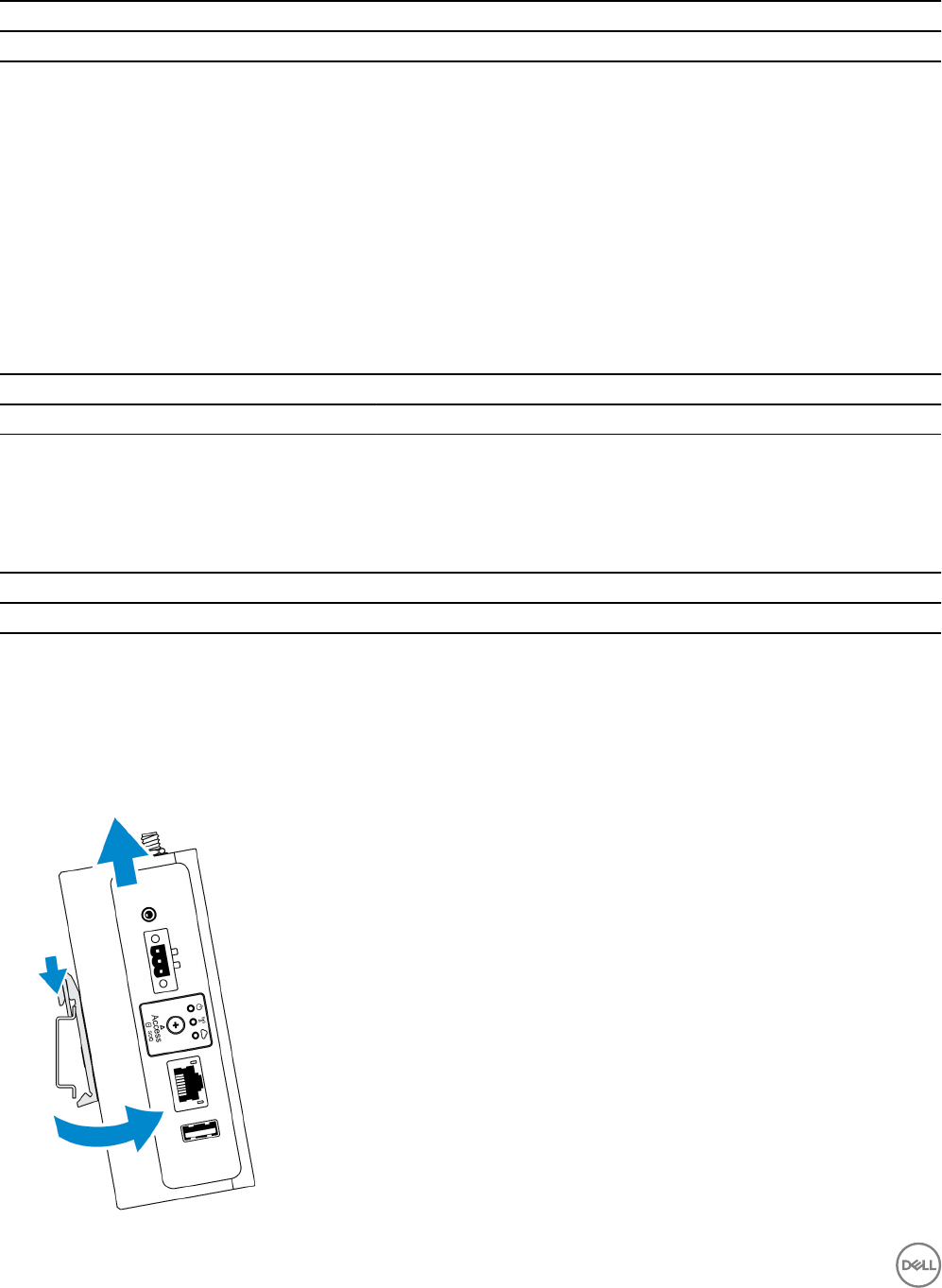
Tabella 21. Guadagno massimo dell'antenna ausiliaria per la banda larga mobile (dBi)
Posizione antenna - Curva Posizione antenna - Dritta
Frequenza (MHz) 4G (dBi) 4G (dBi)
704~806 0,2 1,9
824~894 -0,8 -0.1
880~960 -0.6 -2.5
1710~1880 4.2 2,0
1850~1990 5,4 3.2
1920~2170 5,4 3.2
Tabella 22. Guadagno massimo dell'antenna WiFi/GPS (dBi)
Posizione antenna - Curva Posizione antenna - Dritta
Frequenza (MHz) GPS (dBi) WLAN (dBi) GPS (dBi) WLAN (dBi)
1561~1602 3,9 Non applicabile 3.4 Non applicabile
2400~2500 Non applicabile 2,7 Non applicabile 1.3
Tabella 23. Guadagno massimo dell'antenna ZigBee (dBi)
Posizione antenna - Curva Posizione antenna - Dritta
Frequenza (MHz) ZigBee (dBi) ZigBee (dBi)
2400~2500 0,4 1,7
Smontaggio dalla staa con guida DIN
1. Spingere Edge Gateway verso il basso per rilasciarlo dalla staa della guida DIN.
2. Sollevare la staa Edge Gateway per staccarla dalla guida DIN.
74

Connessione a Edge Gateway
Windows 10 IoT Enterprise LTSB 2016
Avvio e accesso - Congurazione del sistema da remoto
N.B.: Il computer deve essere nella stessa subnet del sistema Edge Gateway.
1. Collegare un cavo di rete dalla porta Ethernet 1 del sistema Edge Gateway a un router o una rete DHCP che fornisce gli indirizzi
IP.
N.B.: Il primo avvio di Windows richiede circa cinque minuti per la congurazione del sistema. Gli avvii successivi
richiedono circa 50 secondi.
2. Utilizzando l'indirizzo MAC specicato sul lato anteriore di Edge Gateway, ottenere l'indirizzo IP tramite il server DHCP della rete
o tramite uno strumento di analisi della rete.
3. Sul computer Windows, cercare Connessione Desktop remoto e avviare l'applicazione.
4. Accedere usando l'indirizzo IP.
N.B.: Nel collegare Edge Gateway, ignorare gli eventuali errori di certicazione.
Avvio e accesso - Congurazione del sistema con indirizzo IP statico
N.B.: Per agevolare la congurazione di Edge Gateway da remoto, l'indirizzo IP statico della porta Ethernet 2 di Edge
Gateway è impostato sui seguenti valori di fabbrica:
• Indirizzo IP: 192.168.2.1
• Subnet mask: 255.255.255.0
• Server DHCP: non applicabile
È possibile collegare Edge Gateway a un computer Windows sulla stessa subnet utilizzando un normale cavo di
interconnessione.
1. Sul computer Windows cercare Visualizza connessioni di rete nel Pannello di controllo.
2. Nell'elenco dei dispositivi di rete che viene visualizzato, fare clic con il pulsante destro del mouse sull'adattatore Ethernet da
utilizzare per collegarsi a Edge Gateway, quindi fare clic su Proprietà.
3. Nella scheda Proprietà fare clic su rete Protocollo Internet versione 4 (TCP/IPv4) e quindi su Proprietà.
4. Selezionare Utilizza il seguente indirizzo IP, quindi digitare 192.168.2.x (dove x rappresenta l'ultima cifra dell'indirizzo IP, ad
esempio 192.168.2.2).
N.B.: Evitare di impostare l'indirizzo IPv4 sullo stesso indirizzo IP di Edge Gateway. Utilizzare un indirizzo IP
compreso tra 192.168.2.2 e 192.168.2.254.
5. Immettere la subnet mask 255.255.255.0, quindi fare clic su OK.
6. Collegare un cavo di interconnessione di rete tra la porta Ethernet 2 del sistema Edge Gateway e la porta Ethernet congurata
sul computer.
7. Sul computer Windows, avviare Connessione Desktop remoto.
8. Collegarsi a Edge Gateway con l'indirizzo IP 192.168.2.1 Il nome utente e la password predeniti sono entrambi admin
Ubuntu Core 16
Avvio e accesso - Congurazione diretta del sistema
1. Accendere Edge Gateway. Il sistema operativo viene impostato automaticamente e riavviato più volte per applicare tutte le
congurazioni. Il sistema richiede circa un minuto per avviare il sistema operativo.
2. Quando richiesto, eettuare l'accesso con le credenziali predenite. Il nome utente e la password predeniti sono entrambi
admin Il nome del computer predenito è il numero di servizio.
75
Ad esempio:
Ubuntu Core 16 on 127.0.0.1 (tty1)
localhost login: admin
Password: admin
Avvio e accesso - Congurazione del sistema con indirizzo IP statico
Ciò consente di collegare Edge Gateway tramite un computer host, che deve trovarsi nella stessa subnet.
N.B.: L'indirizzo IP statico della porta Ethernet 2 su Edge Gateway è preimpostata con i seguenti valori:
• Indirizzo IP: 192.168.2.1
• Subnet mask: 255.255.255.0
• Server DHCP: non applicabile
1. Sul computer host, congurare l'adattatore Ethernet collegato a Edge Gateway con un indirizzo IPv4 statico nella stessa subnet.
Impostare l'indirizzo IPv4 su 192.168.2.x (dove x rappresenta l'ultima cifra dell'indirizzo IP, ad esempio, 192.168.2.2).
N.B.: Evitare di impostare l'indirizzo IPv4 sullo stesso indirizzo IP di Edge Gateway. Utilizzare l'indirizzo IP da
192.168.2.2 a 192.168.2.254.
2. Impostare la subnet mask su 255.255.255.0.
Impostazioni predenite del BIOS
Congurazione del sistema (BIOS livello 1)
Tabella 24. Congurazione del sistema (BIOS livello 1)
BIOS livello 2 BIOS livello 3 Elemento Valore predenito
Integrated NIC Integrated NIC Enable UEFI Network Stack
[Enable/Disable] (Abilita stack
di rete UEFI [Abilita/Disabilita])
Enabled (Attivato)
[Disabled, Enabled, Enabled w/
PXE]
Abilitata con PXE
Integrated NIC 2 [Disabled, Enabled] ([Attivato,
Disattivato])
Enabled (Attivato)
USB Conguration USB Conguration Enable Boot Support [Enable/
Disable]
Enabled (Attivato)
Enable USB 3.0 Controller
[Enable/Disable] (Abilita
controller USB 3.0 [Abilita/
Disabilita])
Enabled (Attivato)
Enable USB Port1 [Enable/
Disable] (Abilita porta USB 1
[Abilita/Disabilita])
Enabled (Attivato)
Enable USB Port2 [Enable/
Disable] (Abilita porta USB 2
[Abilita/Disabilita])
Enabled (Attivato)
Miscellaneous Devices Enable WWAN [Enable/
Disable] (Abilita WWAN
[Attiva/Disattiva])
Enabled (Attivato)
76
BIOS livello 2 BIOS livello 3 Elemento Valore predenito
Enable WLAN/Bluetooth
[Enable/Disable] (Abilita
WLAN/Bluetooth [Attiva/
Disattiva]
Enabled (Attivato)
Enable CANBus [Enable/
Disable] (Abilita CANBus
[Attiva/Disattiva])
Enabled (Attivato)
Enable ZigBee [Enable/Disable]
(Abilita ZigBee [Attiva/
Disattiva])
Enabled (Attivato)
Enable Dedicated GPS Radio
[Enable/Disable] (Abilita
segnale radio GPS dedicato
[Attiva/Disattiva])
Enabled (Attivato)
Enable MEMs Sensor [Enable/
Disable] (Abilita sensore MEM
[Attiva/Disattiva])
Enabled (Attivato)
Watchdog Timer Support
(Supporto Watchdog Timer)
Watchdog Timer Support
(Supporto Watchdog Timer)
Enable Watchdog Timer
[Enable/Disable] (Abilita
Watchdog Timer [Attiva/
Disattiva])
Disabled (Disattivato)
Sicurezza (BIOS livello 1)
Tabella 25. Sicurezza (BIOS livello 1)
BIOS livello 2 BIOS livello 3 Elemento Valore predenito
Admin Password Admin Password Inserire la vecchia password Not Set (Non impostata)
Inserire la nuova password Non applicabile
Confermare la nuova password Non applicabile
System Password System Password Inserire la vecchia password Not Set (Non impostata)
Inserire la nuova password Non applicabile
Confermare la nuova password Non applicabile
Strong Password Strong Password Enable Strong Password
[Enable/Disable] (Abilita
password complessa [Attiva/
Disattiva])
Disabled (Disattivato)
Password Conguration Password Conguration Min password amministratore 4
Max password amministratore 32
Password Bypass Password Bypass [Disabled/Reboot Bypass]
(Disattivato/Bypass riavvio)
Disabled (Disattivato)
77

BIOS livello 2 BIOS livello 3 Elemento Valore predenito
Password Change Password Change Allow Non-Admin Password
Changes [Enable/Disable]
(Consenti modiche alle
password non amministrative
[Attiva/Disattiva])
Enabled (Attivato)
UEFI Capsule Firmware
Updates
UEFI Capsule Firmware
Updates
Enable UEFI Capsule Firmware
Updates [Enable/Disable]
(Abilita aggiornamenti rmware
capsule UEFI [Attiva/
Disattiva])
Enabled (Attivato)
TPM 2.0 Security TPM 2.0 Security TPM 2.0 Security [Enable/
Disable]
Enabled (Attivato)
TPM On [Enable/Disable]
(TPM On [Attiva/Disattiva])
Enabled (Attivato)
PPI Bypass for Enable
Commands [Enable/Disable]
(Bypass PPI per comandi
abilitati [Attiva/Disattiva])
Disabled (Disattivato)
PPI Bypass for Disable
Commands [Enable/Disable]
(Ignora PPI per comandi
disabilitati [Attiva/Disattiva])
Disabled (Disattivato)
Attestation Enable [Enable/
Disable]
Enabled (Attivato)
Key Storage Enable [Enable/
Disable]
Enabled (Attivato)
SHA-256 [Enable/Disable]
(SHA-256 [Attiva/Disattiva])
Enabled (Attivato)
Clear [Enable/Disable] Disabled (Disattivato)
Computrace(R) Computrace(R) Deactivate/Disable/Activate
(Disattiva/Disabilita/Attiva)
Deactivate (Disattiva)
Chassis Intrusion Chassis Intrusion [Disable/Enable/On-Silent]
([Disattiva/Attiva/Silenzioso])
Disable (Disabilita)
CPU XD Support CPU XD Support Enable CPU XD Support
[Enable/Disable] (Abilita
supporto XD CPU [Attiva/
Disattiva])
Enabled (Attivato)
Admin Setup Lockout Admin Setup Lockout Enable Admin Setup Lockout
(Attiva il blocco congurazione
amministratore [Attiva/
Disattiva])
Disabled (Disattivato)
78
Avvio sicuro (BIOS livello 1)
Tabella 26. Avvio sicuro (BIOS livello 1)
BIOS livello 2 BIOS livello 3 Elemento Valore predenito
Secure Boot Enable Secure Boot Enable [Attiva/Disattiva] Disabled (Disattivato)
Expert Key Management Expert Key Management Enable Custom Mode [Enable/
Disable]
Disabled (Disattivato)
Custom Mode Key
Management {PK/KEK/db/
dbx}
PK
Prestazioni (BIOS livello 1)
Tabella 27. Prestazioni (BIOS livello 1)
BIOS livello 2 BIOS livello 3 Elemento Valore predenito
C-States Control Intel SpeedStep Enable Intel SpeedStep
[Enable/Disable] (Abilita Intel
SpeedStep [Attiva/Disattiva])
Enabled (Attivato)
C-States Control C-States Control C-states [Enable/Disable]
(Stati C [Attiva/Disattiva])
Enabled (Attivato)
Limit CPUID Value Limit CPUID Value Enable CPUID Limit [Enable/
Disable] (Abilita limite CPUID
[Attiva/Disattiva])
Disabled (Disattivato)
Gestione risparmio energia (BIOS livello 1)
Tabella 28. Gestione risparmio energia (BIOS livello 1)
BIOS livello 2 BIOS livello 3 Elemento Valore predenito
Auto On Time Auto On Time Selezione Ora: [HH:MM] Ora di
accensione automatica (se
periodo di riattivazione=0)
12:00AM
Selezione valore: [0-254]
Periodo riattivazione
automatica (0-254 minuti)
000
Day Selection: [Disabled/Every
Day/Weekdays/Select Days]
(Selezione giorno [Disattivato/
Ogni giorno/Giorni della
settimana/Giorni selezionati])
Disabled (Disattivato)
Under [Select Days] when
enabled [Sunday/Monday…/
Saturday] (Sotto [Giorni
selezionati] quando abilitato
[Lunedì…/Sabato/Domenica])
Non applicabile
79
BIOS livello 2 BIOS livello 3 Elemento Valore predenito
Wake on LAN/WLAN Wake on LAN/WLAN [Disabled/LAN Only/WLAN
only/LAN or WLAN]
([Disabilitato/Solo LAN/Solo
WLAN/LAN o WLAN])
Disabled (Disattivato)
Comportamento POST (BIOS livello 1)
Tabella 29. Comportamento POST (BIOS livello 1)
BIOS livello 2 BIOS livello 3 Elemento Valore predenito
Keyboard Errors Numlock LED Enable Numlock LED [Enable/
Disable] (Abilita LED
BLOCMAIUSC [Attiva/
Disattiva])
Enabled (Attivato)
Keyboard Errors Keyboard Errors Enable Keyboard Error
Detection [Enable/Disable]
(Abilita rilevamento errori
tastiera [Attiva/Disattiva])
Enabled (Attivato)
Fastboot Fastboot [Minimal/Thorough/Auto]
(Minimo/Accurato/
Automatico)
Thorough (Completo)
Extend BIOS POST Time Extend BIOS POST Time [0 seconds/5 seconds/10
seconds] (0 secondi/5
secondi/10 secondi)
0 seconds
Warnings and Errors Warnings and Errors [Prompt on Warnings and
Errors/Continue on Warnings/
Continue on Warnings and
Errors] (Avverti in caso di
avvisi/Continua in caso di
avvisi/Continua in caso di
avvisi o errori)
Prompt on Warnings and Errors
(Avverti in caso di avvisi o
errori)
Supporto virtualizzazione (BIOS livello 1)
Tabella 30. Supporto virtualizzazione (BIOS livello 1)
BIOS livello 2 BIOS livello 3 Elemento Valore predenito
Virtualization Virtualization Enable Intel Virtualization
Technology [Enable/Disable]
(Enable Intel Virtualization
Technology [Attiva/Disattiva])
Enabled (Attivato)
80
Manutenzione (BIOS livello 1)
Tabella 31. Manutenzione (BIOS livello 1)
BIOS livello 2 BIOS livello 3 Elemento Valore predenito
Service Tag Service Tag <System Service Tag> (Codice
servizio del sistema) possibilità
di inserire testo se vuoto
Non applicabile
Asset Tag Asset Tag <System Asset Tag> (Codice
asset del sistema) possibilità di
inserire testo
Non applicabile
SERR Messages SERR Messages Enable SERR Messages
[Enable/Disable] (Abilita
messaggi SERR [Attiva/
Disattiva])
Enabled (Attivato)
BIOS Downgrade BIOS Downgrade Allow BIOS Downgrade
[Enable/Disable] (Consenti
downgrade del BIOS [Attiva/
Disattiva])
Enabled (Attivato)
Data Wipe Data Wipe Wipe on Next Boot [Enable/
Disable] (Cancella all'avvio
successivo [Attiva/Disattiva])
Disabled (Disattivato)
BIOS Recovery BIOS Recovery BIOS Recovery from Hard
Drive [Enable/Disable]
(Ripristino BIOS dal disco rigido
[Attiva/Disattiva])
Enabled (Attivato)
Registro di sistema (BIOS livello 1)
Tabella 32. Registro di sistema (BIOS livello 1)
BIOS livello 2 BIOS livello 3 Elemento Valore predenito
BIOS Events BIOS Events Elenco degli eventi del BIOS
con il pulsante "Clear Log" per
svuotare il registro
Non applicabile
81

9
Come contattare Dell
Per contattare Dell per problemi relativi alla vendita, al supporto tecnico o al servizio clienti:
1. Accedere al sito Web www.dell.com/contactdell.
2. Scegliere il proprio Paese o la propria regione nel menu a discesa a fondo pagina.
3. Selezionare il collegamento appropriato dell'assistenza o del supporto in base alle proprie necessità o scegliere la modalità più
comoda per contattare Dell.
Dell fornisce numerose opzioni di assistenza in linea e telefonica. La disponibilità varia in base al paese e al prodotto e alcuni
servizi potrebbero non essere disponibili nella zona del cliente.
N.B.: Se non si dispone di una connessione Internet attiva, è possibile trovare i recapiti sulla fattura di acquisto, sulla
distinta di imballaggio, sulla fattura o sul catalogo dei prodotti Dell.
82
