Dell Edge Gateway 3000 Series 3001 安装和操作手册 使用手册 User's Guide Zh Cn
使用手册: Dell dell-edge-gateway-3000-series Dell Edge Gateway 3001 安装和操作手册
Open the PDF directly: View PDF  .
.
Page Count: 78

Dell Edge Gateway 3001
安装和操作手册
计算机型号: Dell Edge Gateway 3001
管制型号: N03G
管制类型: N03G001

注、小心和警告
注: “注”表示帮助您更好地使用该产品的重要信息。
小心: “小心”表示可能会损坏硬件或导致数据丢失,并说明如何避免此类问题。
警告: “警告”表示可能会造成财产损失、人身伤害甚至死亡。
版权所有 © 2017 Dell Inc. 或其附属公司。保留所有权利。 Dell、EMC 和其他商标均为 Dell Inc. 或其附属公司的商标。其他商标均为其各自
所有者的商标。
2017 - 08
Rev. A01

目录
1 概览.................................................................................................................................5
2 系统视图......................................................................................................................... 6
顶部视图............................................................................................................................................................................6
底部视图............................................................................................................................................................................6
左侧视图............................................................................................................................................................................ 7
右侧视图............................................................................................................................................................................9
3 安装 Edge Gateway........................................................................................................13
安全与管制信息............................................................................................................................................................... 13
专业安装说明.............................................................................................................................................................13
Instructions d'installation professionnelles................................................................................................................... 14
联邦通信委员会干扰声明.......................................................................................................................................... 14
加拿大工业部声明..................................................................................................................................................... 15
设置 Edge Gateway.......................................................................................................................................................... 15
激活移动宽带服务............................................................................................................................................................21
安装 边缘网关................................................................................................................................................................. 22
使用标准安装架安装 Edge Gateway......................................................................................................................... 22
使用快速安装架安装 Edge Gateway......................................................................................................................... 29
将电缆控制条连接至标准安装架...............................................................................................................................37
使用 DIN 导轨架将 Edge Gateway 安装在 DIN 导轨上。......................................................................................... 40
使用垂直安装架安装 Edge Gateway......................................................................................................................... 43
使用 VESA 安装架安装 Edge Gateway......................................................................................................................46
4 设置 ZigBee 加密解密器................................................................................................48
5 设置操作系统................................................................................................................49
Windows 10 IoT Enterprise LTSB 2016............................................................................................................................. 49
启动并登录 — 远程系统配置....................................................................................................................................49
恢复 Windows 10 IoT Enterprise LTSB 2016...............................................................................................................49
Windows 10 IOT Enterprise LTSB 2016 基本功能.......................................................................................................50
Ubuntu Core 16................................................................................................................................................................. 51
概览............................................................................................................................................................................51
启动并登录 - 远程系统配置.......................................................................................................................................51
更新操作系统和应用程序.......................................................................................................................................... 51
其他 Ubuntu 命令...................................................................................................................................................... 52
网络通信接口............................................................................................................................................................ 53
安全性....................................................................................................................................................................... 56
Watchdog Timer (WDT).............................................................................................................................................56
恢复 Ubuntu Core 16..................................................................................................................................................56
刷新新的 OS 映像......................................................................................................................................................57
3

创建恢复 USB 闪存盘..................................................................................................................................................... 58
6 访问和更新 BIOS.......................................................................................................... 59
访问 BIOS 设置................................................................................................................................................................59
在 POST 过程中输入 BIOS 设置............................................................................................................................... 59
更新 BIOS........................................................................................................................................................................ 59
使用 USB 调用脚本...................................................................................................................................................60
在 Windows 系统上更新 BIOS...................................................................................................................................60
在 Ubuntu 系统上使用 UEFI 压缩包更新.................................................................................................................. 60
Dell Command | Congure (DCC)...............................................................................................................................61
Edge Device Manager (EDM)..................................................................................................................................... 61
默认 BIOS 设置................................................................................................................................................................ 61
系统配置(BIOS 级别 1).......................................................................................................................................... 61
安全性(BIOS 级别 1)............................................................................................................................................. 63
安全引导(BIOS 级别 1)......................................................................................................................................... 64
性能(BIOS 级别 1).................................................................................................................................................65
电源管理(BIOS 级别 1)......................................................................................................................................... 65
POST 行为(BIOS 级别 1)...................................................................................................................................... 66
虚拟化支持( BIOS 级别 1).....................................................................................................................................66
维护(BIOS 级别 1).................................................................................................................................................66
系统日志(BIOS 级别 1)..........................................................................................................................................67
7 参考资料....................................................................................................................... 68
8 附录.............................................................................................................................. 69
天线规格..........................................................................................................................................................................69
从 DIN 导轨架卸下.......................................................................................................................................................... 70
连接到 Edge Gateway......................................................................................................................................................70
Windows 10 IoT Enterprise LTSB 2016........................................................................................................................70
Ubuntu Core 16........................................................................................................................................................... 71
默认 BIOS 设置................................................................................................................................................................72
系统配置(BIOS 级别 1)..........................................................................................................................................72
安全性(BIOS 级别 1)............................................................................................................................................. 73
安全引导(BIOS 级别 1)......................................................................................................................................... 75
性能(BIOS 级别 1).................................................................................................................................................75
电源管理(BIOS 级别 1)......................................................................................................................................... 75
POST 行为(BIOS 级别 1).......................................................................................................................................76
虚拟化支持( BIOS 级别 1).....................................................................................................................................76
维护(BIOS 级别 1)................................................................................................................................................. 77
系统日志(BIOS 级别 1)..........................................................................................................................................77
9 联系 Dell........................................................................................................................78
4

1
概览
Edge Gateway 3000 系列是物联网 (IoT) 设备。它安装在边缘网络,让您能够从多个装置和传感器收集、分析及处理数据。它
可让您连接使用于运输、建筑自动化、制造和其他应用的设备。Edge Gateway 具有低电力体系结构,能够支持工业自动化工作
负载,同时保持无风扇配置,以满足环境和可靠性要求。它支持 Windows 10 IoT Enterprise LTSB 2016 和 Ubuntu Core 16 操作
系统。
5
2
系统视图
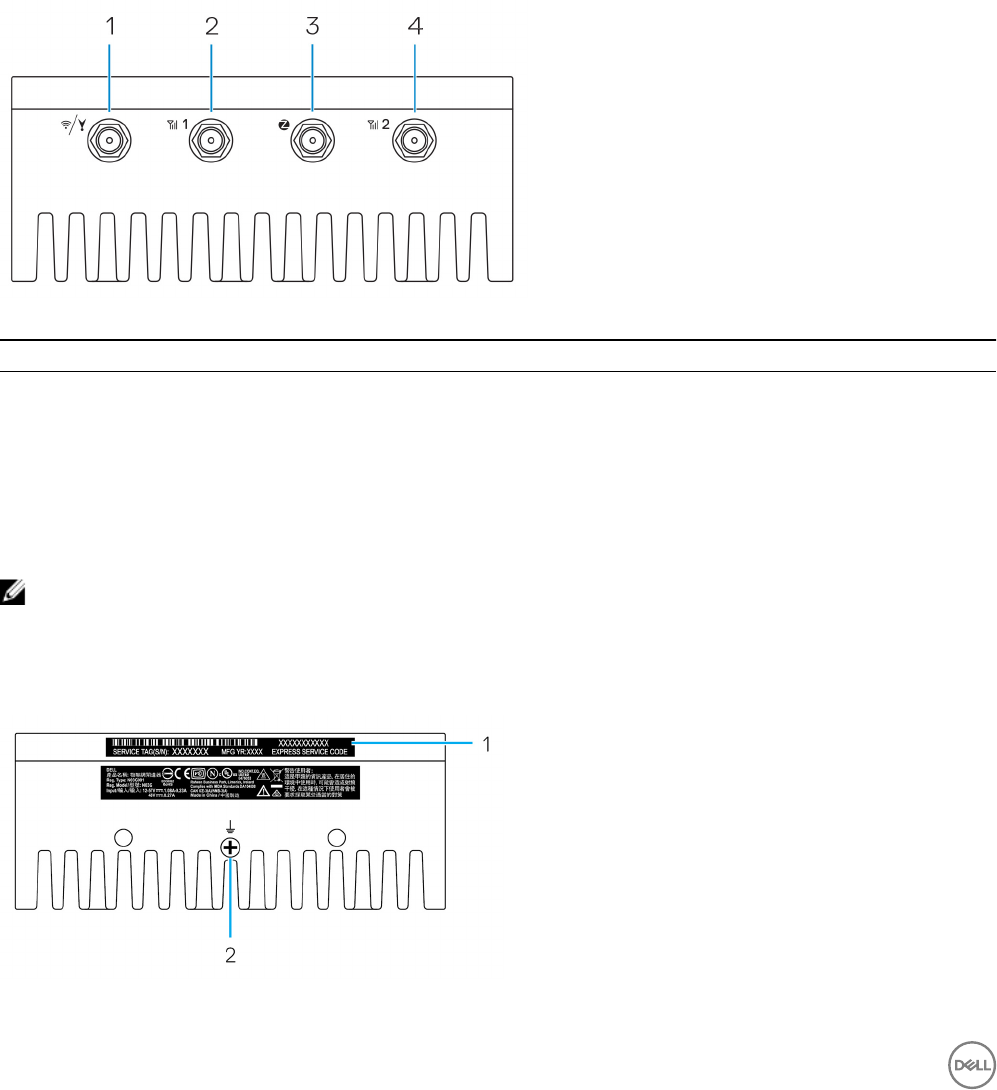
顶部视图
表. 1: 顶部视图
功能
1WLAN、蓝牙或 GPS 连接器 连接天线以增大无线、蓝牙或卫星信号的范围和强度。
2移动宽带天线连接器一 (3G/LTE) 连接移动宽带天线以增加移动宽带信号的范围和强度。
3ZigBee 天线连接器 从 ZigBee 相容的传感器或输入装置连接 ZigBee 天线以进行间歇
性的数据传输。
4移动宽带天线连接器二(仅限辅助 LTE) 连接移动宽带天线以增加移动宽带信号的范围和强度。
注: 根据订购的配置,某些天线连接器可能未提供或被限制。有关将天线连接到 Edge Gateway 的更多信息,请参阅天线
随附的说明文件。
底部视图
6
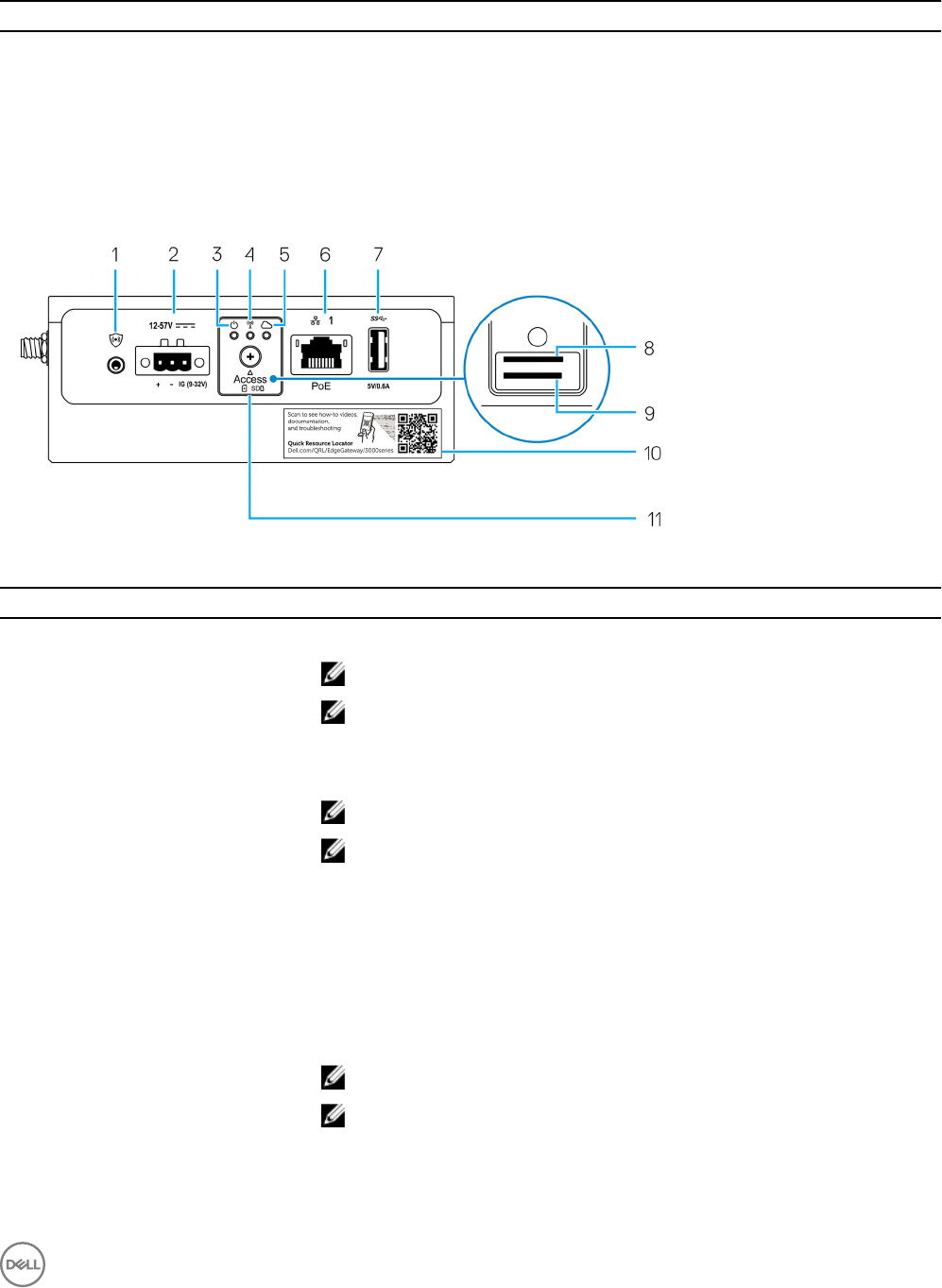
表. 2: 底部视图
功能
1服务标签 服务标签是一组独特的字母数字识别码,可帮助 Dell 服务技术
人员识别 Edge Gateway 中的硬件部件并获取保修信息。
2接地 连接至电源一侧的大型导体,其用来作为目前电路中的众多不
同组件的常见返回路径。
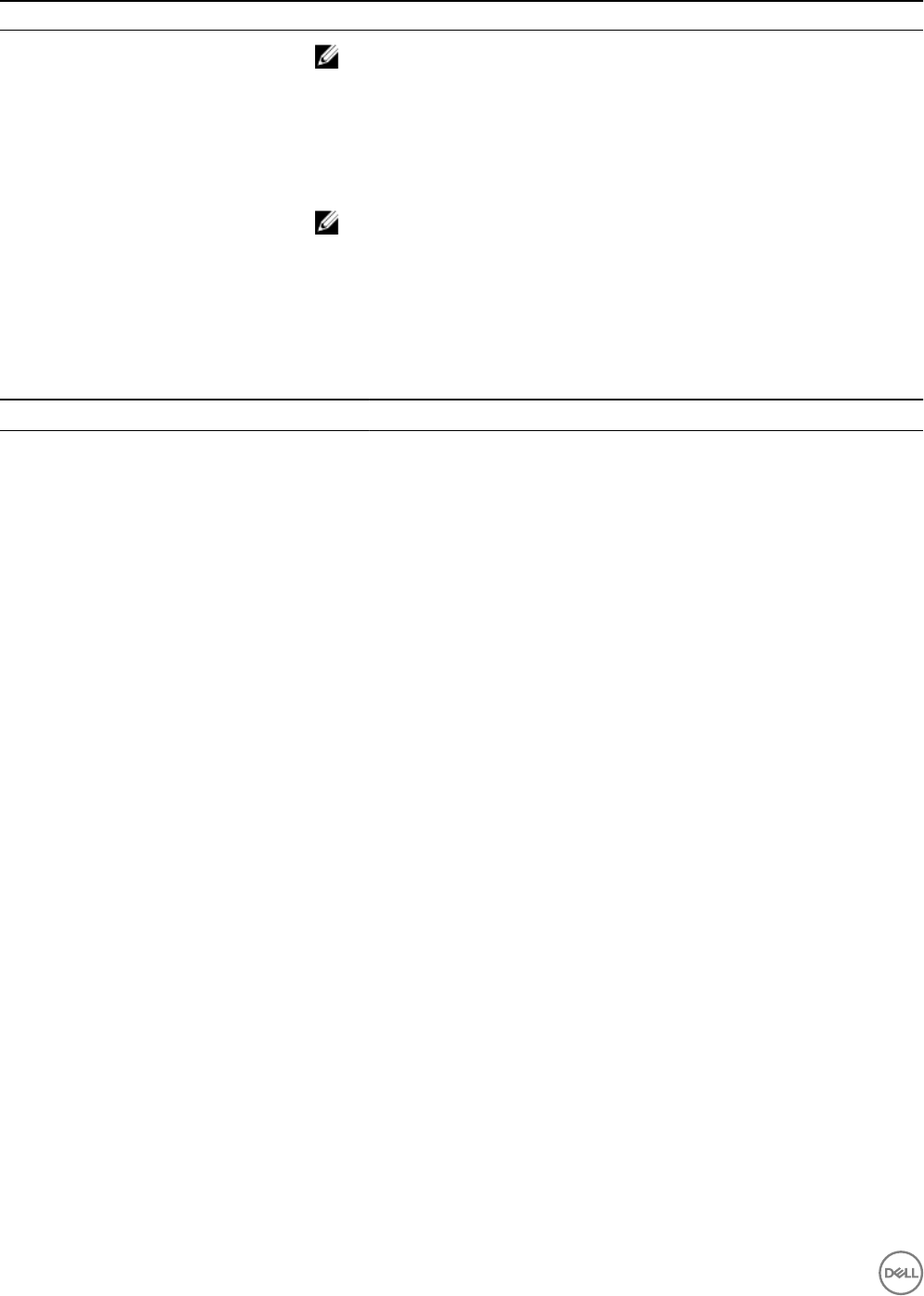
左侧视图
表. 3: 左侧视图
功能
1防盗开关 机柜打开时(安装 Edge Gateway),触发防盗事件。
注: 外部机柜单独销售。
注: 防盗事件由第三方机柜通过传感器触发至 Edge Gateway。传感器应该具
有电缆,其与 Edge Gateway 上的防盗开关连接器兼容。
2电源或启动端口 连接 12-57 VDC (1.08-0.23 A) 电源线,为 Edge Gateway 供电。
注: 电源线单独销售。
注: 对于海上应用,限制输入电压为 12-48 VDC。滑轨应用的电缆长度不得超
过 30 米。
3电源和系统状态指示灯 指示电源状态和系统状态。
4WLAN 或蓝牙状态指示灯 指示 WLAN 或蓝牙是打开还是关闭。
5云连接状态灯 提示云连接状态。
6以太网端口一(支持以太网供
电)
连接以太网 (RJ45) 电缆以进行网络访问。提供高达 10/100 Mbps 的数据传输速
度,并且支持 IEEE 802.3af 的 Alternative A 标准。
注: Edge Gateway 是与 IEEE 802.3af Alternative A 兼容的供电设备 (PD)。
注: 为了遵守欧盟的符合性声明 (DoC),请确保从系统到设备的电缆长度不超
过 30 米。
7
功能
注: 为了符合巴西的管制要求,请确保从系统到设备的电缆长度不超过 10
米。
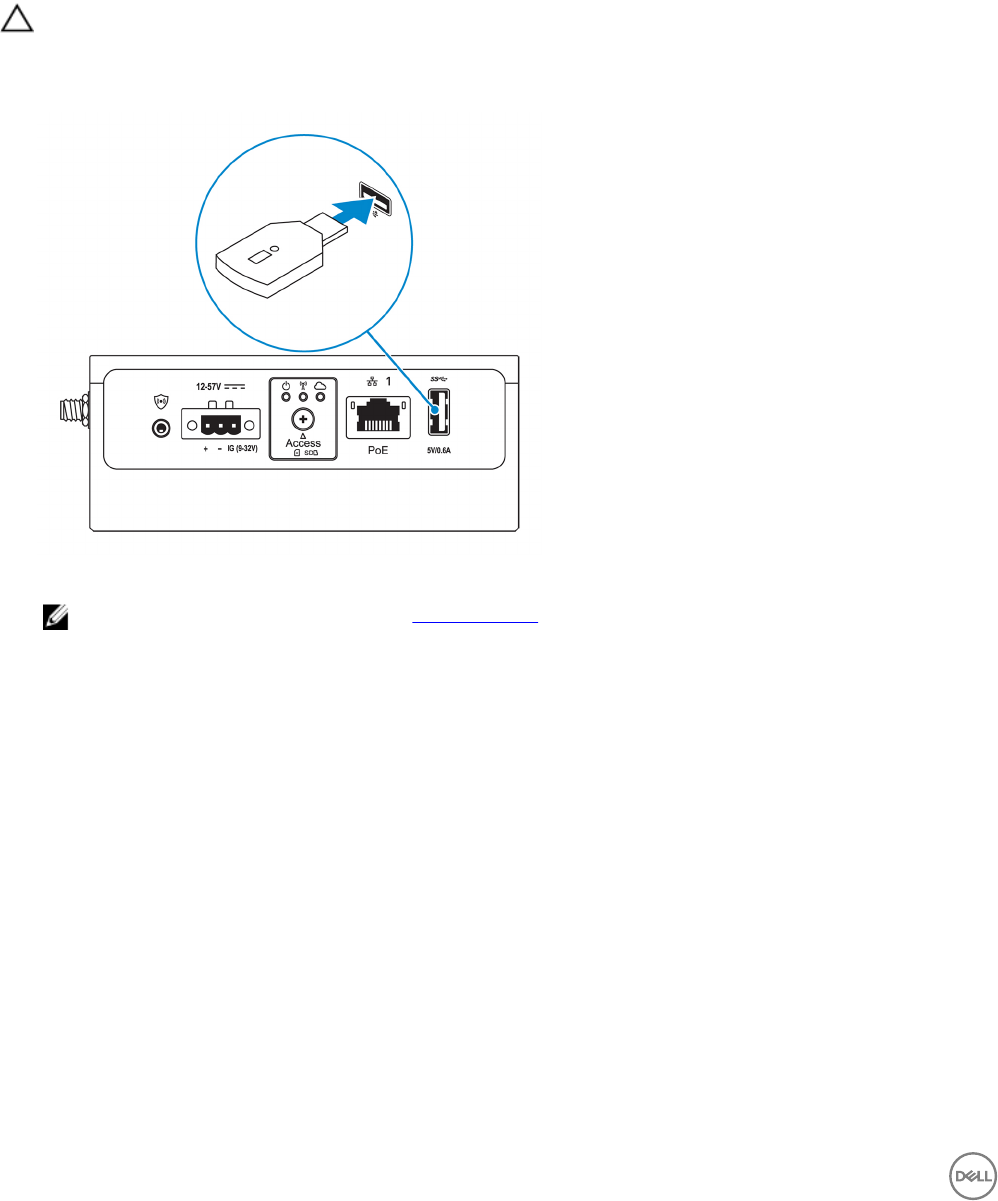
7USB 3.0 端口 1连接支持 USB 的设备。提供数据最高传输速度为 5 Gbps。
8SIM 卡槽(可选) 将微型 SIM 卡插入插槽。
9SD 卡槽(可选) 将微型 SD 卡插入插槽。
注: 插入微型 SD 卡之前先卸下 SD 卡槽填充挡片。
10 快速资源定位符标签 使用 QR 阅读器进行扫描,以查看说明文件和其他系统信息。
11 微型 SIM 或微型 SD 卡盖 打开护盖,以检修微型 SIM 或微型 SD 卡。
1 USB 电源限制为 0.6 A/3 W。
表. 4: 状态指示灯
功能 指示灯 Color(颜色) 控制 状态
系统 电源状态和系统状态 绿色或琥珀色 BIOS 不亮:系统关闭
亮起(稳定绿色):系
统启动或引导成功
亮起(稳定琥珀色):
启动或引导失败
琥珀色闪烁:故障或错
误
WLAN 或蓝牙 绿色 硬件 关:WLAN 或蓝牙模块
处于关闭状态
开:WLAN 或蓝牙模块
处于打开状态
云 绿色 软件 关:未连接到云设备或
服务
开:Edge Gateway 已连
接到云设备或服务
呈绿色闪烁:指向云设
备或服务的活动
LAN (RJ-45) 链接 绿色/琥珀色 驱动程序 (LAN) 关:无网络链路或者电
缆未连接
开(绿色):高速连接
(100 Mbps)
开(琥珀色):低速连
接 (10 Mbps)
活动 绿色 驱动程序 (LAN) 关:链路上无活动
绿色闪烁:LAN 活动。
闪烁率与数据包密度相
关。
8
注: 在不同的启动场景中,电源和系统状态灯可能会有不同的操作,例如,在启动时运行一个 USB 脚本文件。
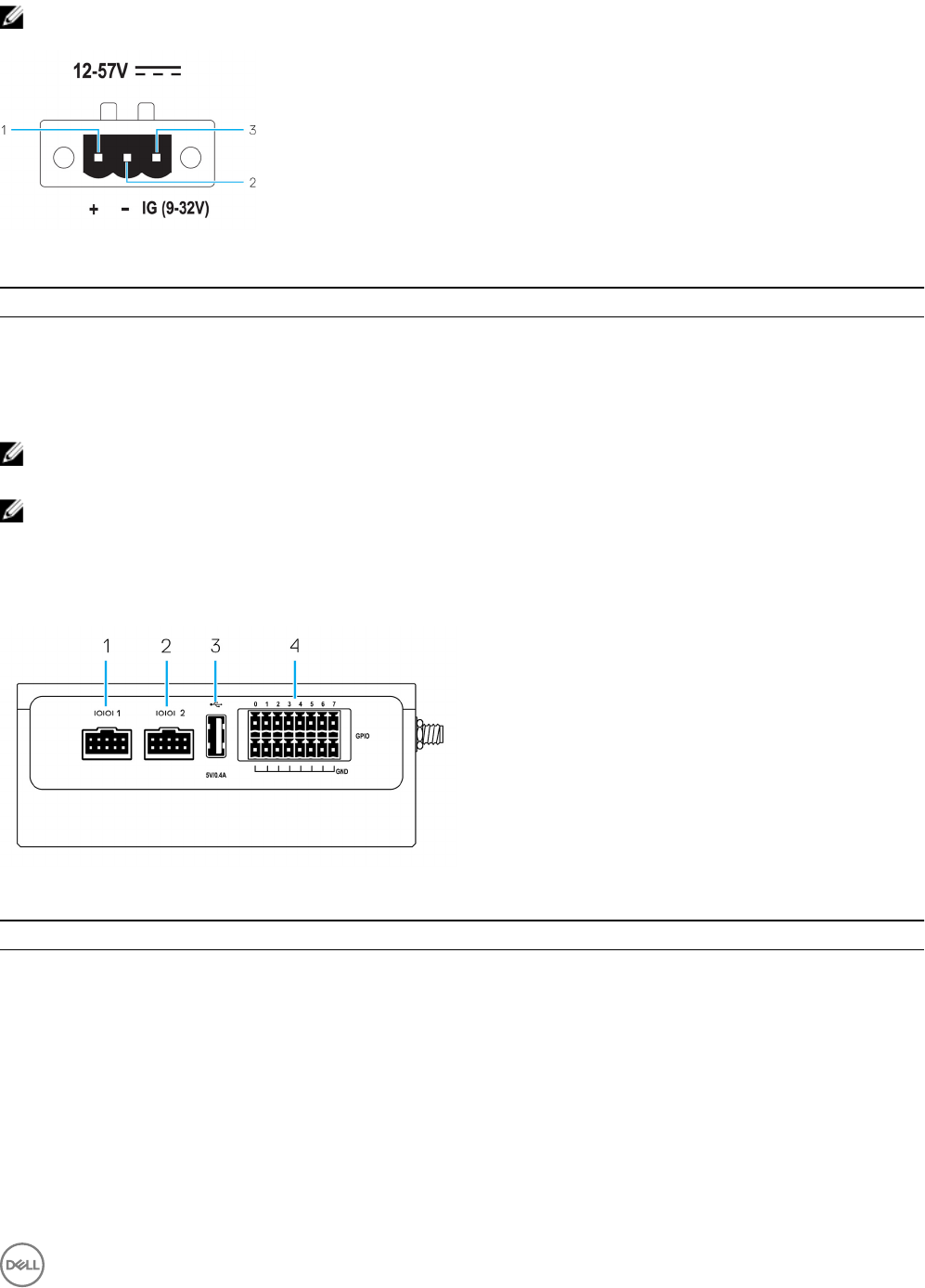
表. 5: 电源连接器插针定义详细信息
插针 信号 功能
1 DC+ 12–57 VDC 电源
2DC– 接地
3 IG 9–32 VDC 启动
注: 插针 3 (IG) 连接至车辆的启动状态指示器(可选)或唤醒插针。信号中超过 9 V 的电压表明车辆的引擎在运行。当车
辆在较长一段时间内处于关闭状态时,启动或唤醒插针用于防止车辆电池耗尽。
注: 当车辆处于关闭状态(电池供电)时,可以使用 IG 信号正常关闭或进入低功率状态。它也可以用于在车辆启动时为
Edge Gateway 供电。
右侧视图
表. 6: 右侧视图 — 3001
功能
1RS-232/RS-422/RS-485 端口一 将 RS-232/RS-422/RS-485 电缆连接至 Edge Gateway。在
RS-232 模式中提供数据最高传输速度为 1 Mbps 与在 RS-422/
RS-485 模式中提供数据最高传输速度为 12 Mbps。串行端口模
式可在 BIOS 中配置。
2RS-232/RS-422/RS-485 端口二 将 RS-232/RS-422/RS-485 电缆连接至 Edge Gateway。在
RS-232 模式中提供数据最高传输速度为 1 Mbps 与在 RS-422/
RS-485 模式中提供数据最高传输速度为 12 Mbps。串行端口模
式可在 BIOS 中配置。
3USB 2.0 端口 1连接支持 USB 的设备。提供数据最高传输速度为 480 Mbps。
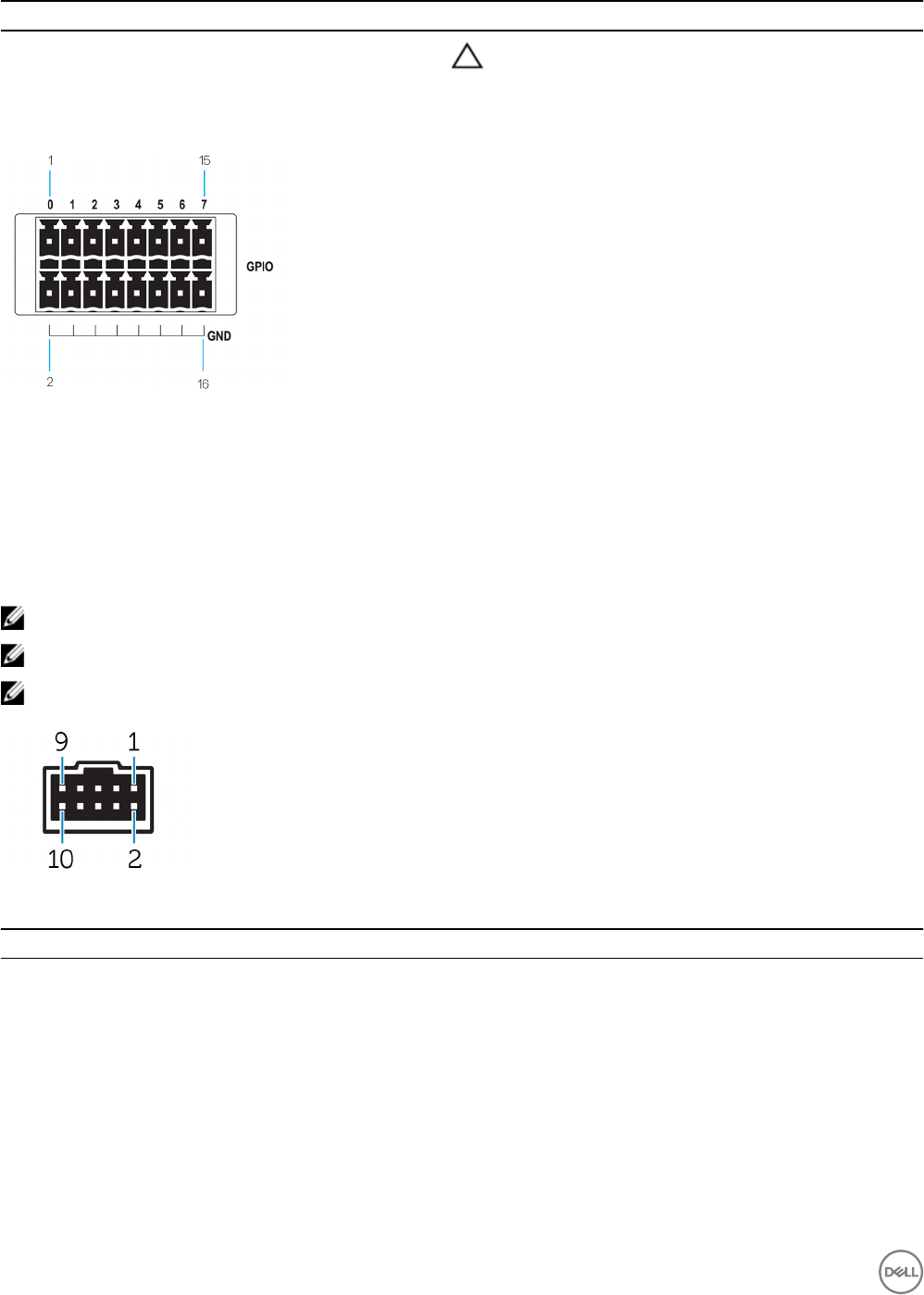
4GPIO 端口 连接启用 GPIO 的设备或加密解码器。
9
功能
小心: 此端口为 ESD 敏感端口。推荐使用绝缘的 GPIO 连
接器,它可以防止 I/O 插针直接暴露在 ESD 之下。
1 USB 电源限制为 0.4 A/2 W。
表. 7: GPIO 端口针定义详细信息
插针 1 3 5 7 9 11 13 15
信号 GPIO0 GPIO1 GPIO2 GPIO3 GPIO4 GPIO5 GPIO6 GPIO7
插针 2 4 6 8 10 12 14 16
信号 GND GND GND GND GND GND GND GND
注: GPIO0 至 GPIO7 针为 0-5 V 输入/输出和数字/模拟可配置插针。
注: GPIO 端口由模拟设备 AD5593R 提供支持。
注: 每个插针在连接器和 AD5593R 之间具备 1K 串联电阻器。
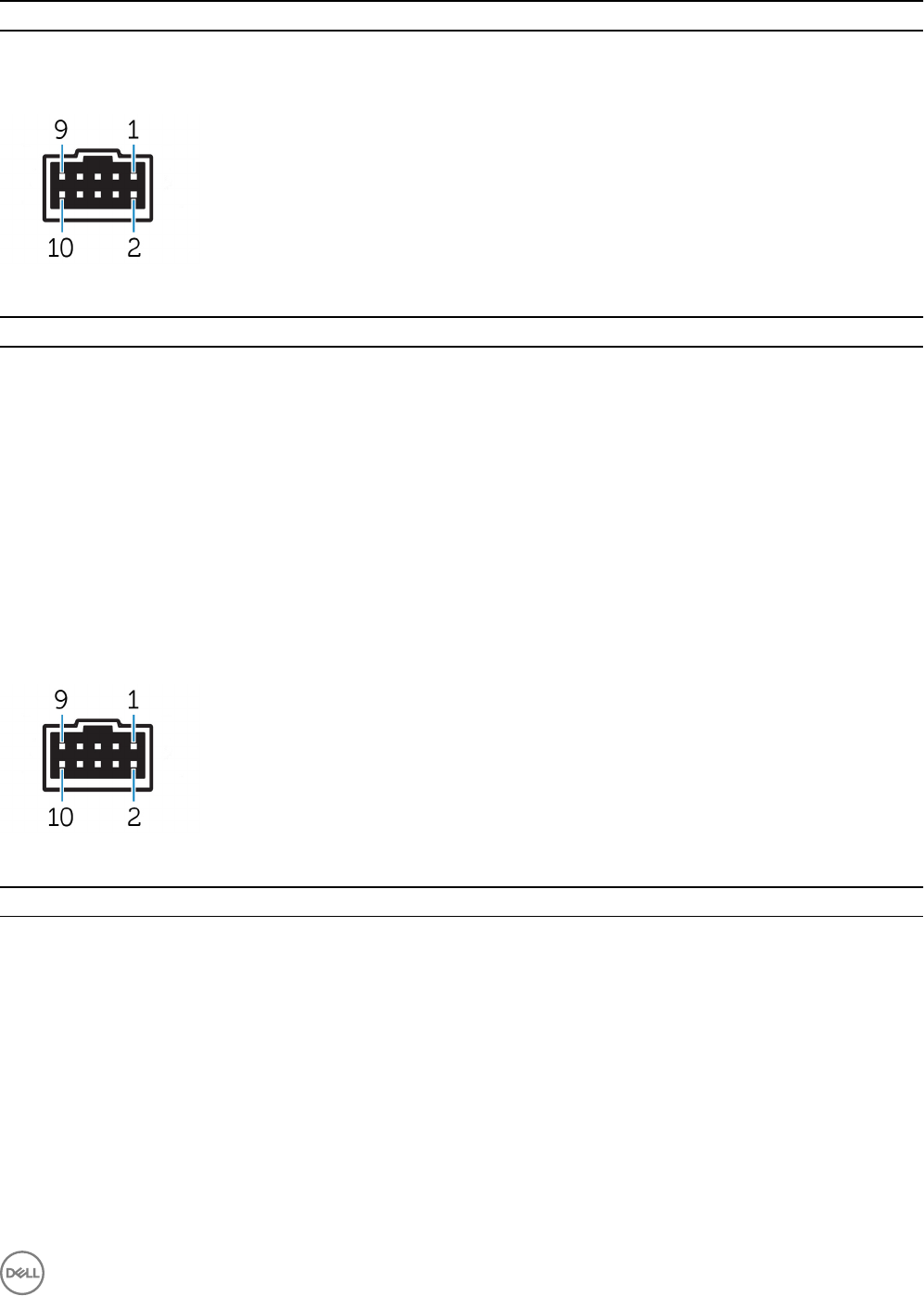
表. 8: RS-232 插针定义详细信息
插针 信号 特性
1 DCD 数据载波检测
2 RXD 收到的数据
3 TXD 传输的数据
4 DTR 数据终端就绪
5 GND 接地
6 DSR 数据集就绪
7 RTS 请求发送
8 CTS 发送就绪
10
插针 信号 特性
9 RI 振铃指示
10 GND 接地
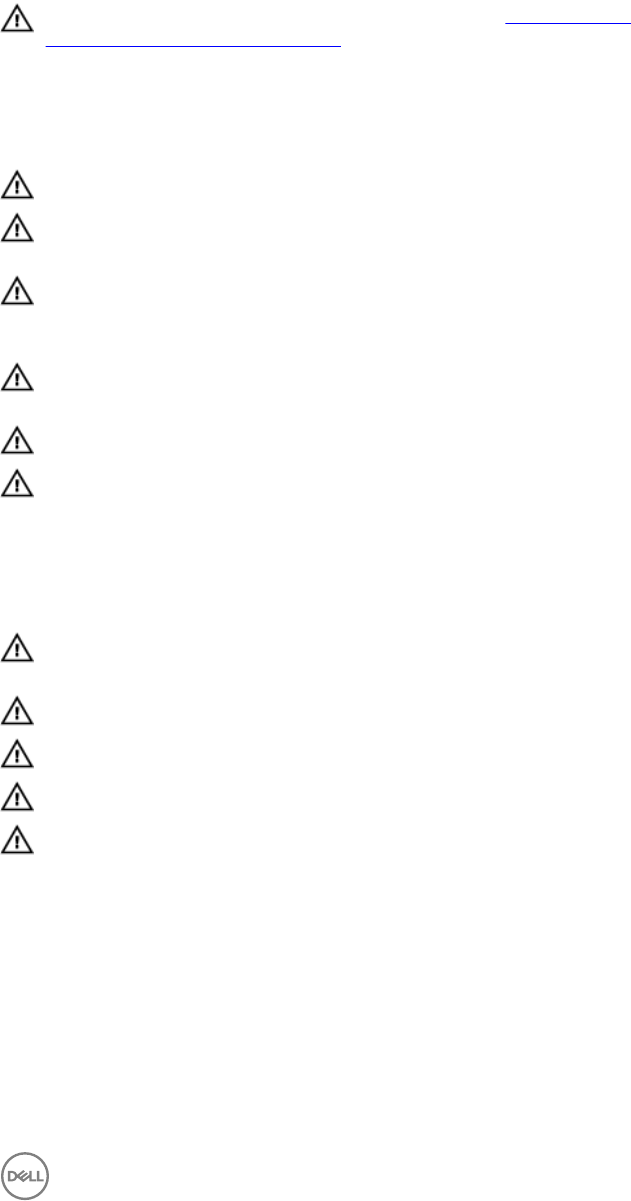
表. 9: RS-485/RS-422 全双工插针定义详细信息
插针 信号 特性
1 TXD– 传输数据 A
2 TXD+ 传输数据 B
3 RXD+ 接收数据 B
4RXD– 接收数据 A
5 GND 接地
6不适用 不适用
7不适用 不适用
8不适用 不适用
9不适用 不适用
10 GND 接地
表. 10: RS-485 半双工插针定义详细信息
插针 信号 特性
1 Data–(–) TX/RX 数据
2 Data+ (+) TX/RX 数据
3不适用 不适用
4不适用 不适用
5 GND 接地
6不适用 不适用
7不适用 不适用
8不适用 不适用
9不适用 不适用
10 GND 接地
11

12
3
安装 Edge Gateway
警告: 开始执行本节中的任何步骤之前,请阅读系统附带的安全与管制信息。有关其他最佳实践信息,请转到
www.dell.com/regulatory_compliance。
安全与管制信息
警告: Edge Gateway 必须由具备知识、技能且熟悉当地和/或国际电气规程和法规的人员安装。
警告: Edge Gateway 不适用于潮湿的环境。如果 Edge Gateway 是安装在潮湿的环境中,必须将它安装在配电箱或异物
防护 (IP) 等级为 IP54、IP65 或更高等级的机箱内,具体取决于位置和环境。
警告: 为降低触电风险,连接到 DC+ 和 DC- 端子的电源必须由电源或变压器/整流器电路,其设计为双重绝缘。电源或电
源电路必须符合当地法规;例如在美国的 NEC 2 类 (SELV/有限能源电路,或 LPS 电路)。如果由电池供电,则不需要
双重绝缘。
警告: 安装 Edge Gateway 时,责任方或集成商应使用 12-57 VDC 或以太网供电 (PoE) 电源 37-57 VDC,以及作为客户端
安装一部分提供的最低 13 W 的电源。
警告: 确保为 Edge Gateway 供电的电源可靠地接地和过滤,使得峰间波纹电压组件低于输入直流电压的 10%。
警告: 安装 Edge Gateway 3001 和 3002 时,使用适合支持负载电流的电缆:在最低 90°C (194°F) 时使用额定 5 A 的 3
芯电缆,其合乎 IEC 60227 或 IEC 60245 标准。系统可使用 0.8 mm 至 2 mm 的电缆。Edge Gateway 的最高操作温度为
70⁰C (158°F)。在机柜内操作 Edge Gateway 时,请勿超过此最高温度。Edge Gateway 电子设备、其他电子设备的内部
加热,以及机柜内部缺乏通风可能会导致 Edge Gateway 的操作温度高于外部环境温度。连续操作 Edge Gateway 的温度
范围高于 70⁰C (158°F) 时,可能会增加故障率并缩短产品使用寿命。当放置在机柜内时,确保 Edge Gateway 的最高操
作温度为 70⁰C (158°F) 或更低。
警告: 请始终确保可用电源与嵌入式箱式计算机的所需输入电源匹配。检查电源连接器旁边的输入电源标记,然后进行连
接。12-57 VDC (1.08-0.23 A) 或 PoE 电源必须符合当地电气规范和法规。
警告: 要确保不会损坏 Edge Gateway 所提供的保护,请勿以非本手册中指定的方式使用或安装系统。
警告: 如果系统或网络中包含电池,电池必须依据当地消防和电气法规安装在适当的机柜内。
警告: 将系统安装在适当的工业用机柜(提供电子、机械及火灾危险保护)。
警告: 核心模块仅可为壁挂式(而不需要额外的机柜)。
专业安装说明
安装人员
本产品专为特定用途设计,且需要由具有 RF 和法规相关知识的合格人员安装。一般用户不应尝试安装或更改设置。
安装位置
在正常操作产品的情况下,应将其安装在辐射性天线距离附近人员 20 公分远的位置,以符合法规要求的 RF 暴露要求。
13

外部天线
仅使用经认可天线。未经认可的天线可能会产生的混附或过多的 RF 发射功率,其可能违反 FCC/IC 限制。
安装过程
请参阅用户手册了解安装说明。
警告: 小心选择安装位置,并确保最终输出电源不超过产品使用说明中所述的限制。违反这些规则会导致严重的联邦罚
款。
Instructions d'installation professionnelles
Le personnel d'installation
Ce produit est conçu pour des applications spéciques et doit être installé par un personnel qualié avec RF et connaissances
connexes réglementaire.L'utilisateur ne doit pas tenter générale d'installer ou de modier le réglage.
Lieu d'installation
Le produit doit être installé à un endroit où l'antenne de rayonnement est maintenue à 20 cm de personnes à proximité dans son état
de fonctionnement normal, an de répondre aux exigences réglementaires d'exposition aux radiofréquences.
Antenne externe
Utilisez uniquement l'antenne(s) qui ont été approuvés par le demandeur.Antenne (s) peuvent produire de l'énergie RF parasite
indésirable ou excessive transmission qui peut conduire à une violation des normes de la FCC / IC est interdite et non-approuvé.
Procédure d'installation
ATTENTION: S'il vous plaît choisir avec soin la position d'installation et assurez-vous que la puissance de sortie nal ne
dépasse pas les limites xées dans les règles pertinentes.La violation de ces règles pourrait conduire à des sanctions fédérales
graves.
联邦通信委员会干扰声明
此设备符合 FCC 规则第 15 部分的规定。操作时请遵循下列两个条件:(1) 此设备不造成干扰,并且 (2) 此设备必须接受收到的
干扰,包括可能会造成意外操作的干扰。
此设备经检测符合 FCC 规则的第 15 部分中关于 A 级数字设备的限制规定。这些限制旨在在居住区安装中提供合理的保护以防
止有害干扰。此设备会产生、使用和辐射射频能量,如果未遵照制使用说明进行安装和使用,可能会对无线电通信造成有害干
扰。但是,这并不保证在特定的安装中不会产生干扰。如果此设备确实对无线电或电视接收造成有害干扰,并且可以通过关闭
和打开设备来确定,则用户可以按以下一种或多种方法排除干扰:
•重新调整接收天线的方向或位置。
•增大设备与接收器之间的距离。
•将设备连接至与接收设备不同的电路插座。
•咨询经销商或有经验的无线电/电视技术人员以获得帮助。
FCC 警告:
•未经责任合规的一方明确批准擅自变更或修改设备,可能导致用户失去此设备的使用权。
•此发射器不得与任何其他天线或发射器共置或操作。
辐射暴露声明:
14

此设备符合针对不受控制的环境的 FCC 辐射暴露限制。此设备应在激活的收发器与您的身体之间的距离最少有 20 厘米的情况
下进行安装和操作。
注: 国家/地区代码选择仅适用于非美国的型号,不适用于所有美国型号。根据 FCC 规范,所有在美国上市的 WiFi 产品
必须仅固定为美国经营渠道。
加拿大工业部声明
此设备符合加拿大工业部豁免授权 RSS 标准。在运行过程中必须符合以下两个条件:
1. 此设备可能不会产生干扰;
2. 此设备必须接受任何干扰,包括可能导致不期望操作的干扰。
Le présent appareil est conforme aux CNR d'Industrie Canada applicables aux appareils radio exempts de licence.L'exploitation est
autorisée aux deux conditions suivantes:
1. l'appareil ne doit pas produire de brouillage, et
2. l'utilisateur de l'appareil doit accepter tout brouillage radioélectrique subi, même si le brouillage est susceptible d'en
compromettre le fonctionnement.
根据加拿大工业法规,只能使用一种天线以及已获批准的发射器的增益最高值(或更低值)操作无线电发射器。为了减少对其
他用户的潜在无线电干扰,应该谨慎选择天线类型和增益,确保等效全向辐射功率 (E.I.R.P.) 不会超过发射器的已获批准的设
置。
此 A 类数字设备符合 Canadian ICES-003 标准。
Cet appareil numérique de la classe A est conforme à la norme NMB-003 du Canada.
本设备符合加拿大工业 RSS-210 标准操作受条件限制,此装置不会造成有害的干扰。
Cet appareil est conforme à la norme RSS-210 d'Industrie Canada.L'opération est soumise à la condition que cet appareil ne provoque
aucune interférence nuisible.
此设备及其天线不得与任何其他天线或发射器共置或操作,除了测试内置的无线电。
Cet appareil et son antenne ne doivent pas être situés ou fonctionner en conjonction avec une autre antenne ou un autre émetteur,
exception faites des radios intégrées qui ont été testées.
对于在美国/加拿大上市的产品,国家/地区代码选择功能已停用。
La fonction de sélection de l'indicatif du pays est désactivée pour les produits commercialisés aux États-Unis et au Canada.
辐射暴露声明:本设备符合针对不受控制的环境制定的 IC 辐射暴露限制。此设备应在激活的收发器与您的身体之间的距离最
少有 20 厘米的情况下进行安装和操作。
Déclaration d'exposition aux radiations: Cet équipement est conforme aux limites d'exposition aux rayonnements IC établies pour
un environnement non contrôlé.Cet équipement doit être installé et utilisé avec un minimum de 20 cm de distance entre la source de
rayonnement et votre corps.
设置 Edge Gateway
注: Edge Gateway 安装选项单独销售。
注: 可在配置 Edge Gateway 之前或之后完成安装。有关安装 Edge Gateway 的更多信息,请参阅安装 Edge Gateway。
15
注: 在已安装 Edge Gateway 的某些环境中,需要更可靠的安装方法。例如,对于海上应用的安装,建议只使用标准安装
支架。这一建议是由于海洋环境特有的震动。
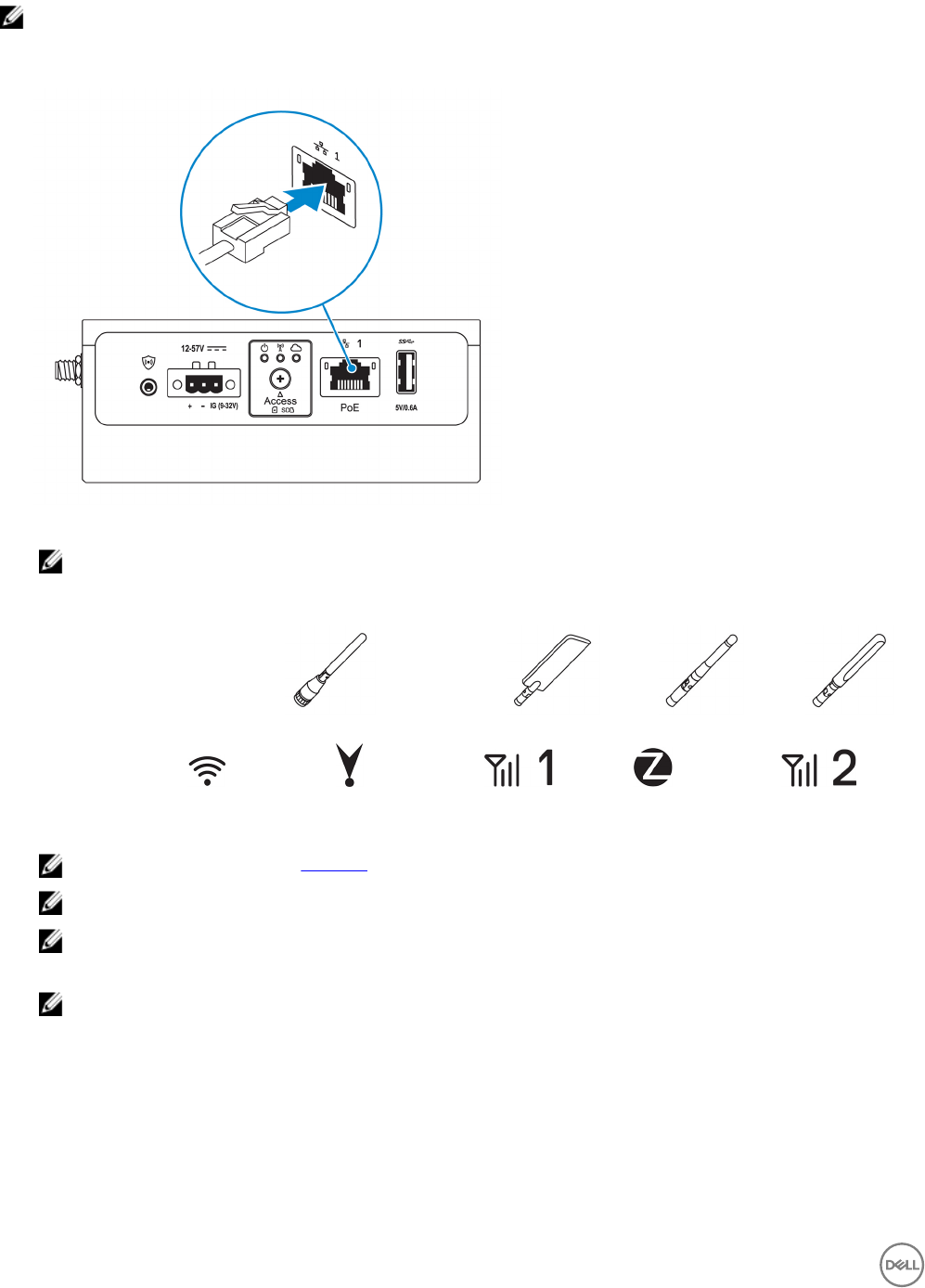
1. 将以太网电缆连接至以太网端口一。
2. 根据所订购的配置连接天线(可选)。
注: Edge Gateway 中支持的天线根据订购的配置而有所不同。
表. 11: Edge Gateway 3001 中支持的天线
支持的天线
信号
3001 是 是 是 不适用 是
注: 仅使用提供的天线或者符合最低规格的第三方天线。
注: 根据订购的配置,某些天线连接器可能未提供或被限制。
注: 移动宽带天线连接器二仅适用于 LTE 辅助;它不支持 3G 。
3. 将天线插入连接器。
注: 如果安装多个天线,请遵循以下图片中所示的顺序。
16
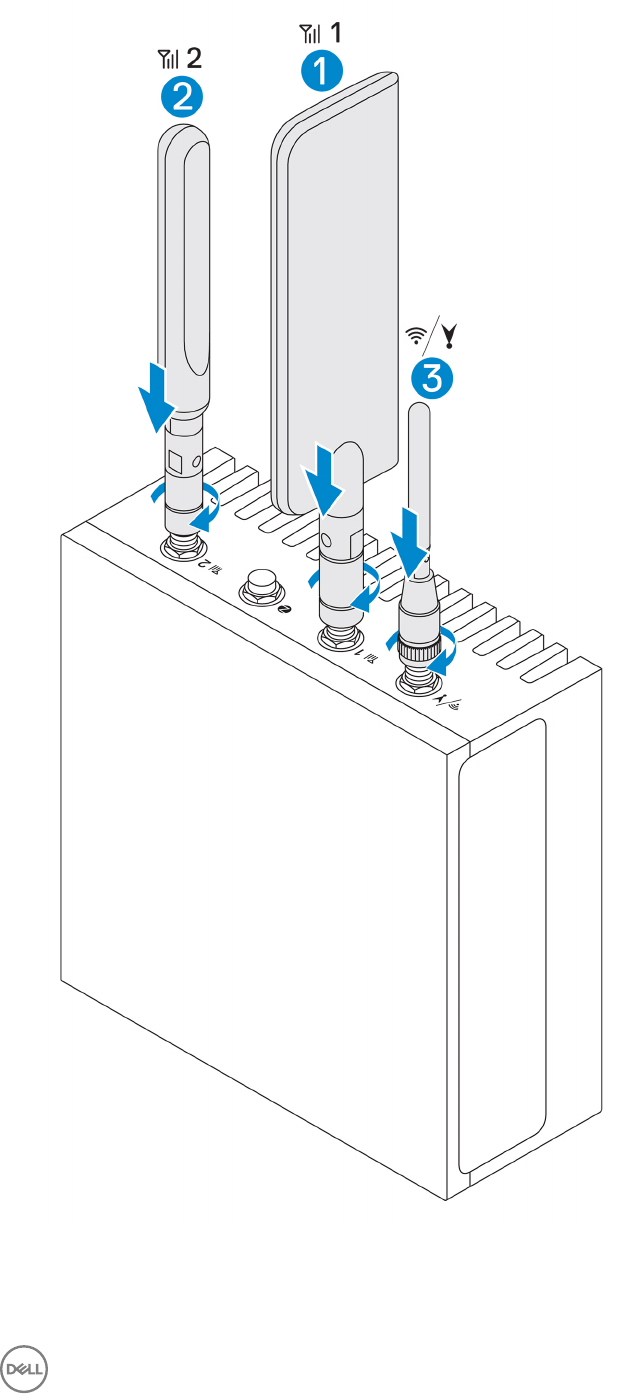
4. 然后通过拧紧连接器的旋转磁头将天线固定,直至其稳固地将天线保留在首选位置中(垂直或竖直)。
17
注: 天线图像仅用于示例目的。实际外观可能与所提供的图像不同。
5. 将所有所需的电缆连接至 Edge Gateway 上相应的 I/O 端口。
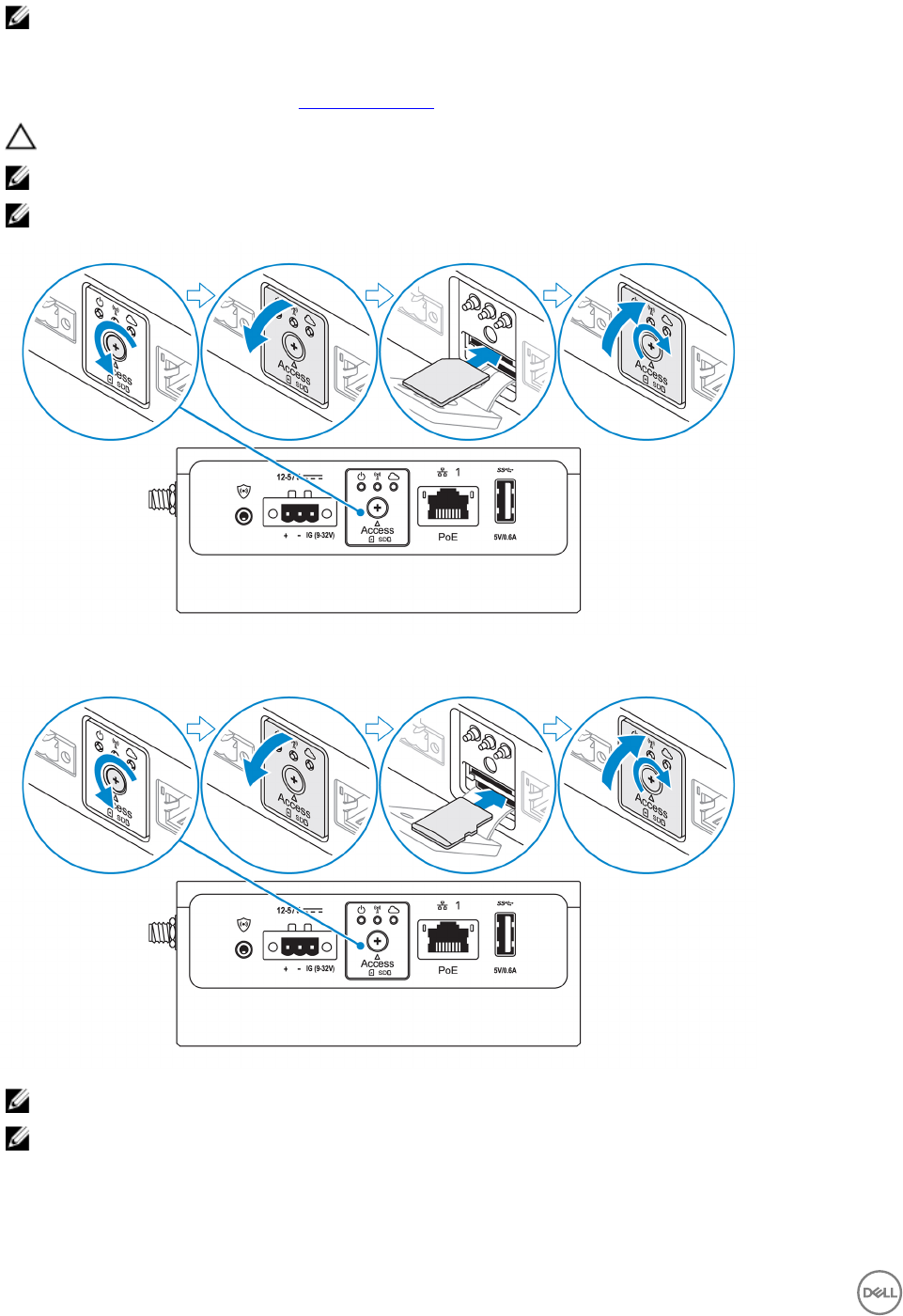
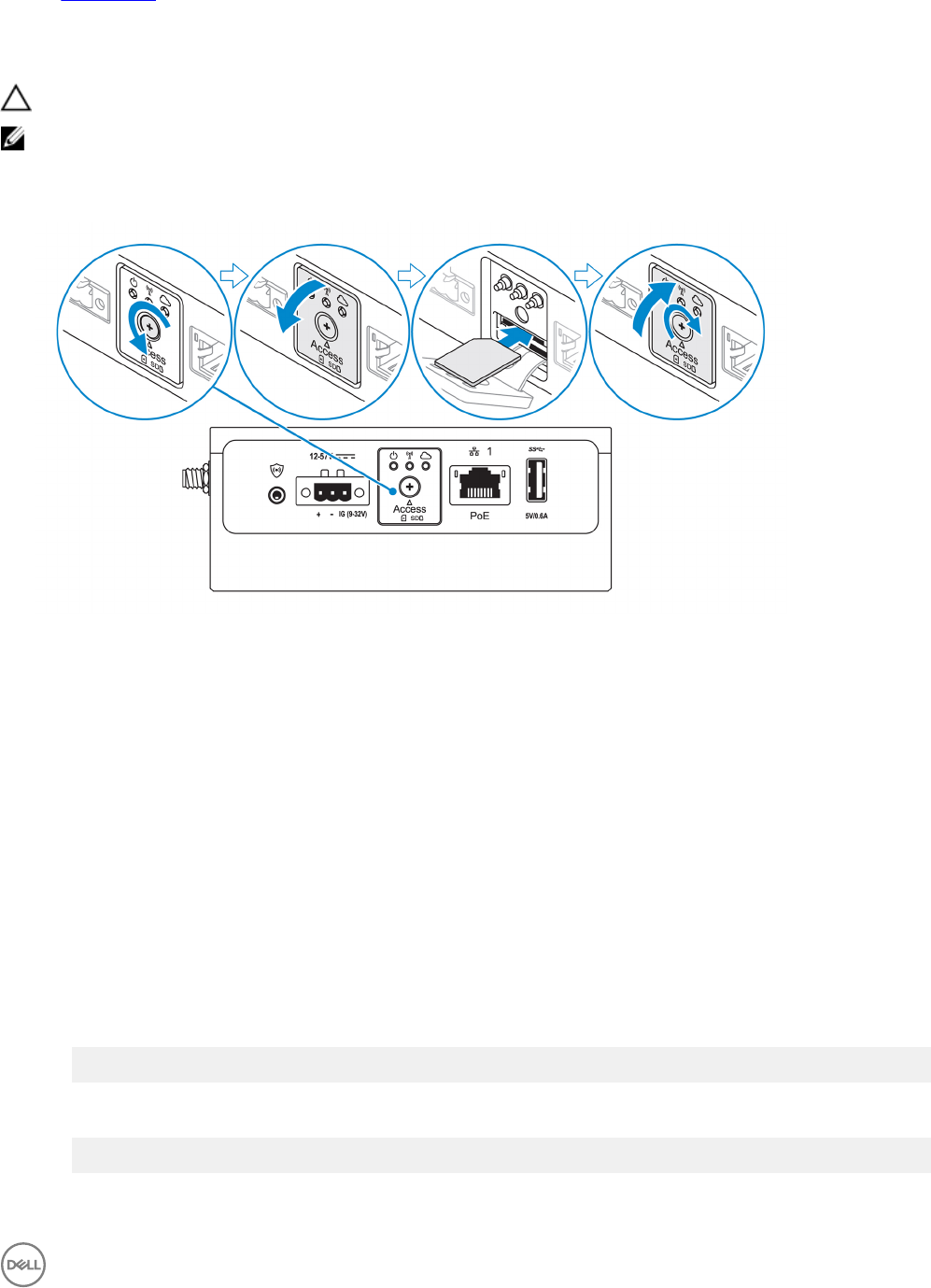
6. 打开微型 SIM 或微型 SD 卡盖。
7. 将微型 SIM 卡插入上部微型 SIM 卡槽并 激活移动宽带服务。
小心: Dell 建议您先插入微型 SIM 卡,然后再打开 Edge Gateway。
注: 确保合上护盖后稳固地旋回检视门。
注: 请联系您的服务提供商以激活您的微型 SIM 卡。
8. 将微型 SD 卡插入底部微型 SD 卡槽。
注: 插入微型 SD 卡之前先卸下 SD 卡槽填充挡片。
注: 确保合上护盖后稳固地旋回检视门。
9. 连接 Edge Gateway 和次要机柜之间的接地电缆。
18
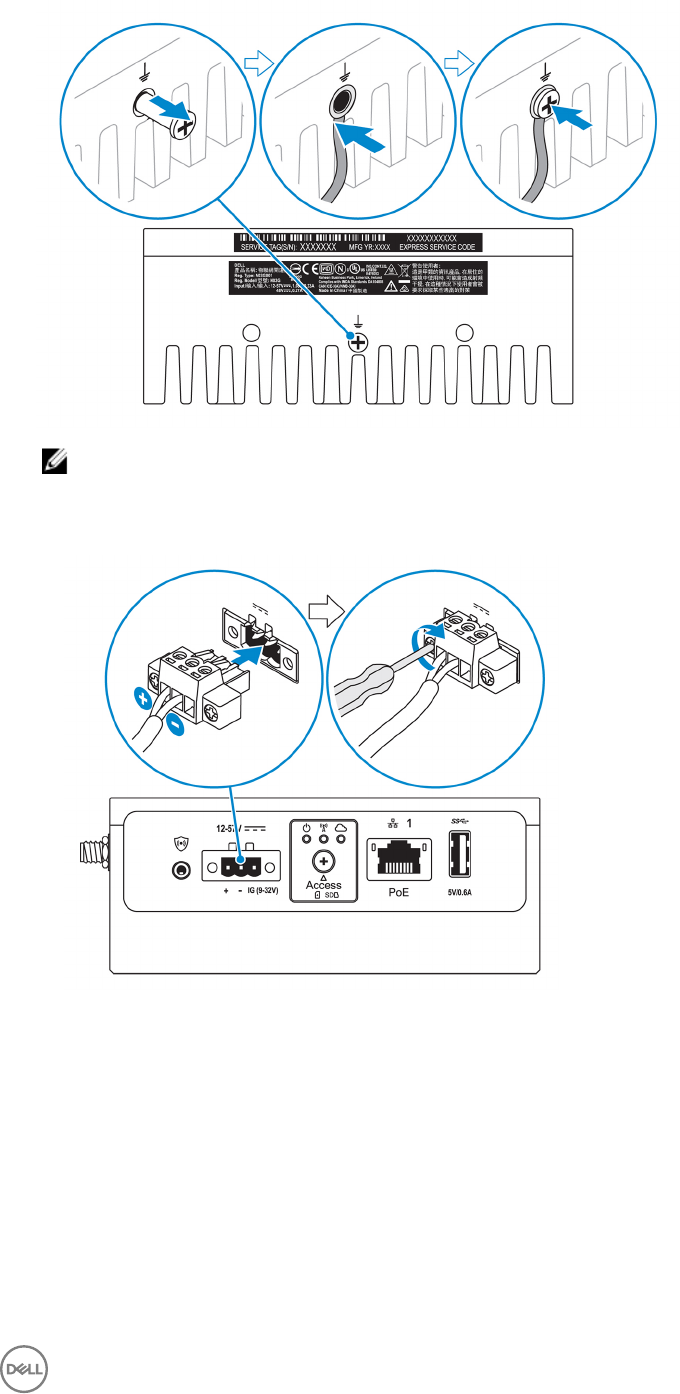
注: 次要机柜单独销售。
10. 将 Edge Gateway 连接至以下其中一个电源:
•DC-IN
•PoE
19
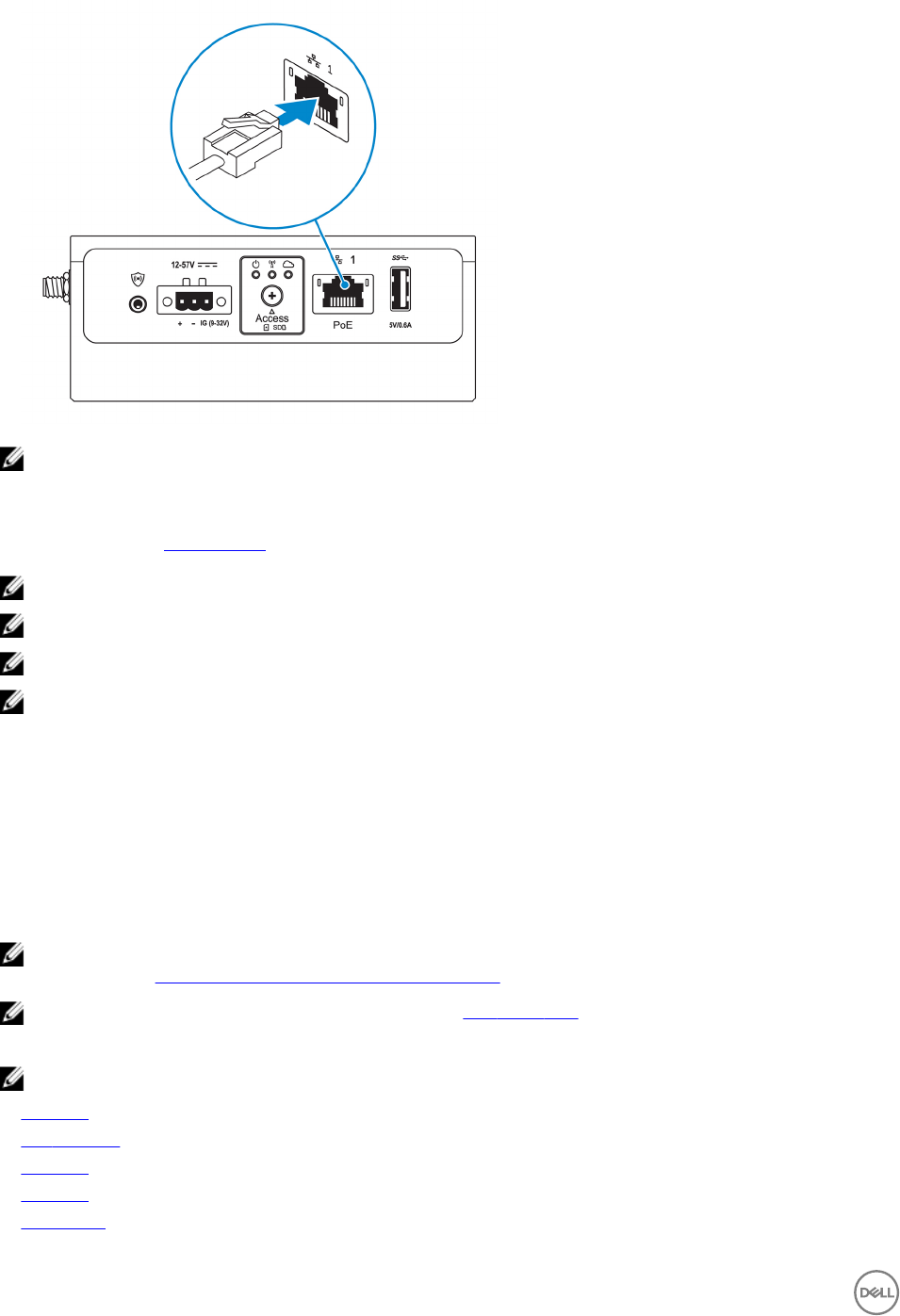
注: 更改电源之前先关闭系统。
11. 在任何未使用的端口上装回防尘帽。
12. 首次设置 Edge Gateway 时,完成操作系统设置。
有关更多信息,请参阅设置操作系统。
注: MAC 地址和 IMEI 编号位于 Edge Gateway 正面的标签上。请在安装时撕下标签。
注: Edge Gateway 附带 Windows 10 IoT Enterprise LTSB 2016 或 Ubuntu Core 16 操作系统。
注: Windows 10 IoT Enterprise LTSB 2016 的默认用户名和密码是
admin
。
注: Ubuntu Core 16 的默认用户名和密码是
admin
。
13. 通过远程连接 Dell Command | Congure 应用程序访问 BIOS。
Windows 10 IOT Enterprise LTSB 2016
单击 Start(开始) → All Programs(所有程序) → Dell → Command Congure → Dell Command | Congure Wizard
(Dell Command | Congure 向导)。
Ubuntu Core 16
使用 dcc.cctk 命令访问 Dell Command | Congure 应用程序。
注: 有关如何使用 Dell Command | Congure 应用程序的详细信息,请参阅 Dell Command | Congure
安装指南
和
用
户指南
,网址:www.dell.com/dellclientcommandsuitemanuals。
注: 有关 Edge Gateway 上 BIOS 设置的更多信息,请参阅默认 BIOS 设置。
14. 使用以下其中一个安装选项安装 Edge Gateway:
注: 建议在 Edge Gateway 周围留出 63.50 毫米(2.50 英寸)的空间,确保达到最佳通风效果。
•标准安装
•DIN 轨道安装
•快速安装
•垂直安装
•电缆控制条
20
•VESA 安装架
激活移动宽带服务
小心: 启动 Edge Gateway 之前,插入一个微型 SIM 卡。
注: 确保服务提供商已激活微型 SIM 卡,然后再在 Edge Gateway 中使用。
1. 拧下螺钉打开微型 SIM 卡盖。
2. 将微型 SIM 卡插入顶部微型 SIM 卡槽。
3. 装回螺钉并关闭微型 SIM 卡盖。
4. 打开 Edge Gateway。
5. 连接至移动网络。
Windows 操作系统
a. 从任务栏中选择网络图标,然后单击 Cellular(蜂窝)。
b. 选择 Mobile Broadband Carrier(移动宽带运营商) → Advanced Options(高级选项)。
c. 记下 International Mobile Equipment Identity (IMEI)(国际移动设备识别码 [IMEI])和 Integrated Circuit Card
Identier (ICCID)(集成电路卡标识符 [ICCID])。
d. 输入 APN 编码和服务提供商要求提供的任何其他凭据。
Ubuntu 操作系统
a. 打开终端窗口。
b. 输入 $sudo su - 访问超级用户模式。
c. 配置移动宽带连接配置文件:
命令行:
network-manager.nmcli con add type <type> ifname <ifname> con-name <connection-name>
apn <apn>
示例 (Verizon):
network-manager.nmcli con add type gsm ifname cdc-wdm0 con-name VZ_GSMDEMO apn
vzwinternet
21

示例 (AT&T):
network-manager.nmcli con add type gsm ifname cdc-wdm0 con-name ATT_GSMDEMO apn
broadband
示例 (3G):
network-manager.nmcli con add type gsm ifname cdc-wdm0 con-name 3G_GSMDEMO apn
internet
d. 连接至移动网络:
命令行:
network-manager.nmcli con up <connection-name>
示例 (Verizon):
network-manager.nmcli con up VZ_GSMDEMO
示例 (AT&T):
network-manager.nmcli con up ATT_GSMDEMO
示例 (3G):
network-manager.nmcli con up 3G_GSMDEMO
从移动网络断开连接:
命令行:network-manager.nmcli con down <connection-name>
示例 (Verizon):
network-manager.nmcli con down VZ_GSMDEMO
示例 (AT&T):
network-manager.nmcli con down ATT_GSMDEMO
示例 (3G):
network-manager.nmcli con down 3G_GSMDEMO
安装 边缘网关
注: 可在配置 Edge Gateway 之前或之后完成安装。
注: 安装选项单独销售。安装说明在安装设备附带的说明文件中提供。
注: 在已安装 Edge Gateway 的某些环境中,需要更可靠的安装方法。例如,在海洋应用中,由于该环境中唯一存在的振
动,只应使用标准安装支架。
使用标准安装架安装 Edge Gateway
安装尺寸
22
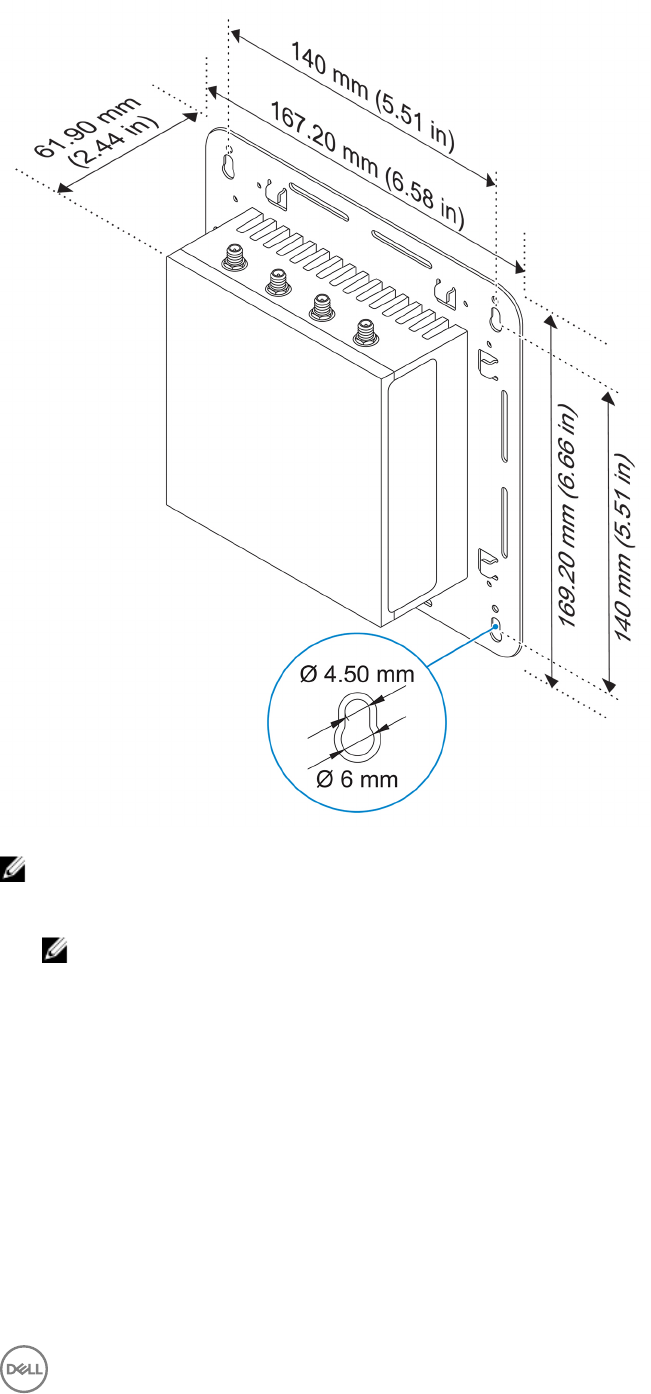
注: 安装托架仅随附将安装托架固定在 Edge Gateway 时所需要的螺钉。
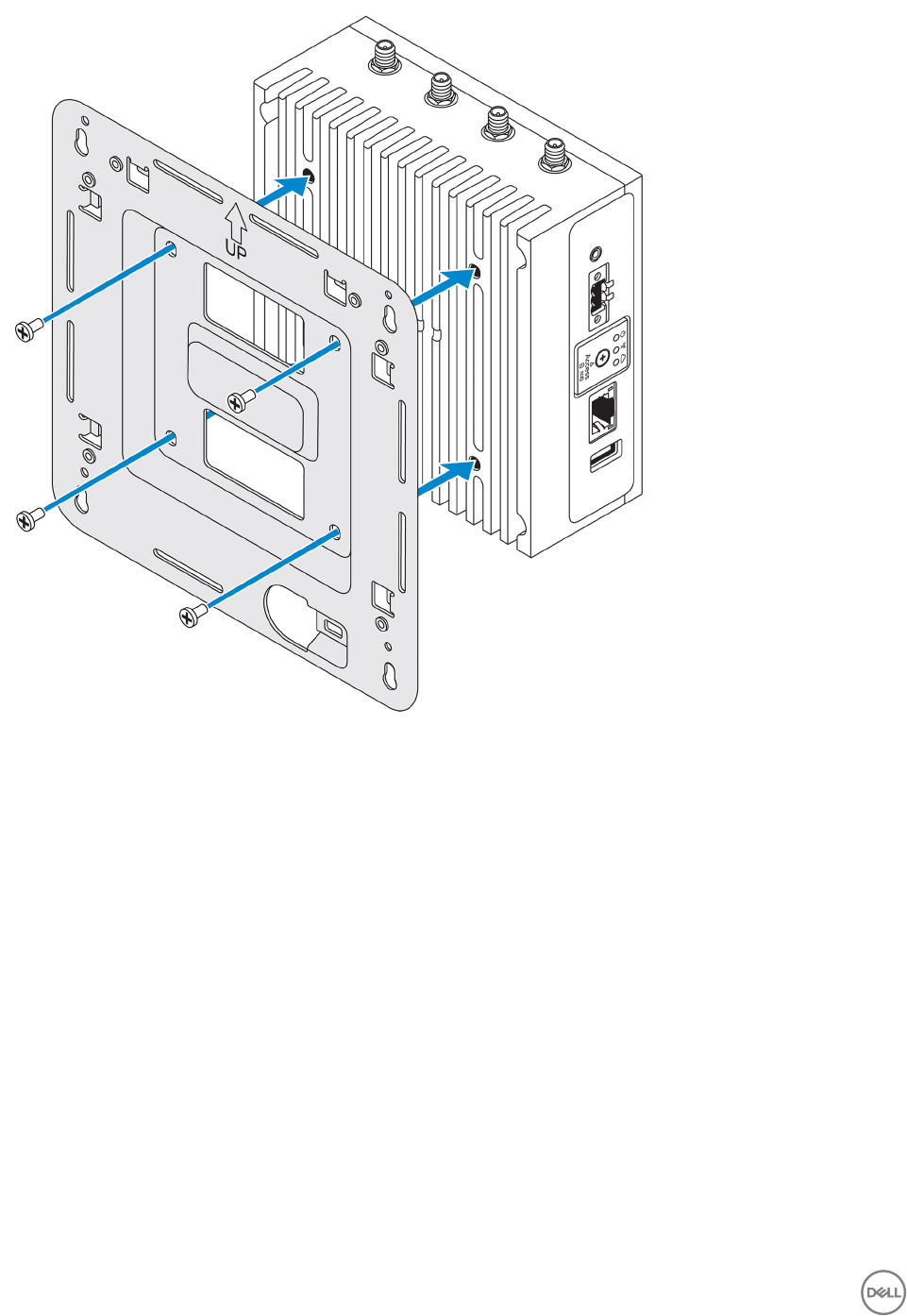
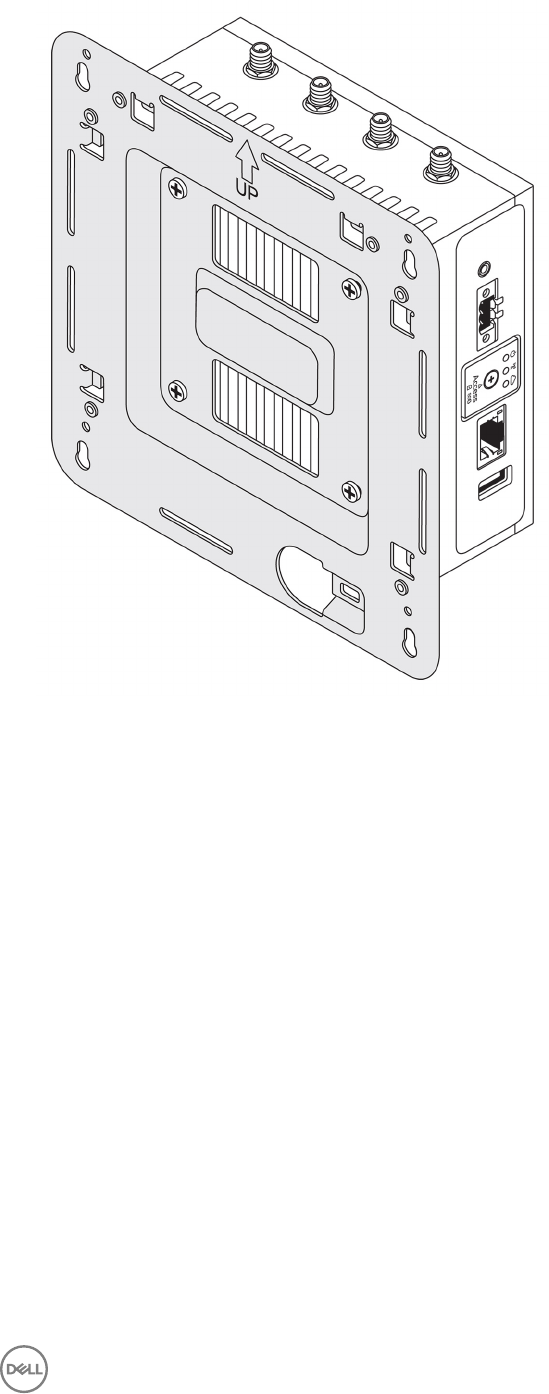
1. 使用四颗 M4x4.5 螺钉将标准安装架固定至 Edge Gateway 的后面。
注: 以 8±0.5 千克-厘米(17.64±1.1 磅-英寸)的力矩拧紧螺钉。
23
2. 将 Edge Gateway 靠墙放置,并将标准安装架上的孔与墙壁上的孔对齐。托架上的螺钉孔直径为 3 毫米(0.12 英寸)。
24
3. 将标准固定架放在墙上,然后使用托架上的螺钉孔上方的孔,标记四个钻孔位置。
25
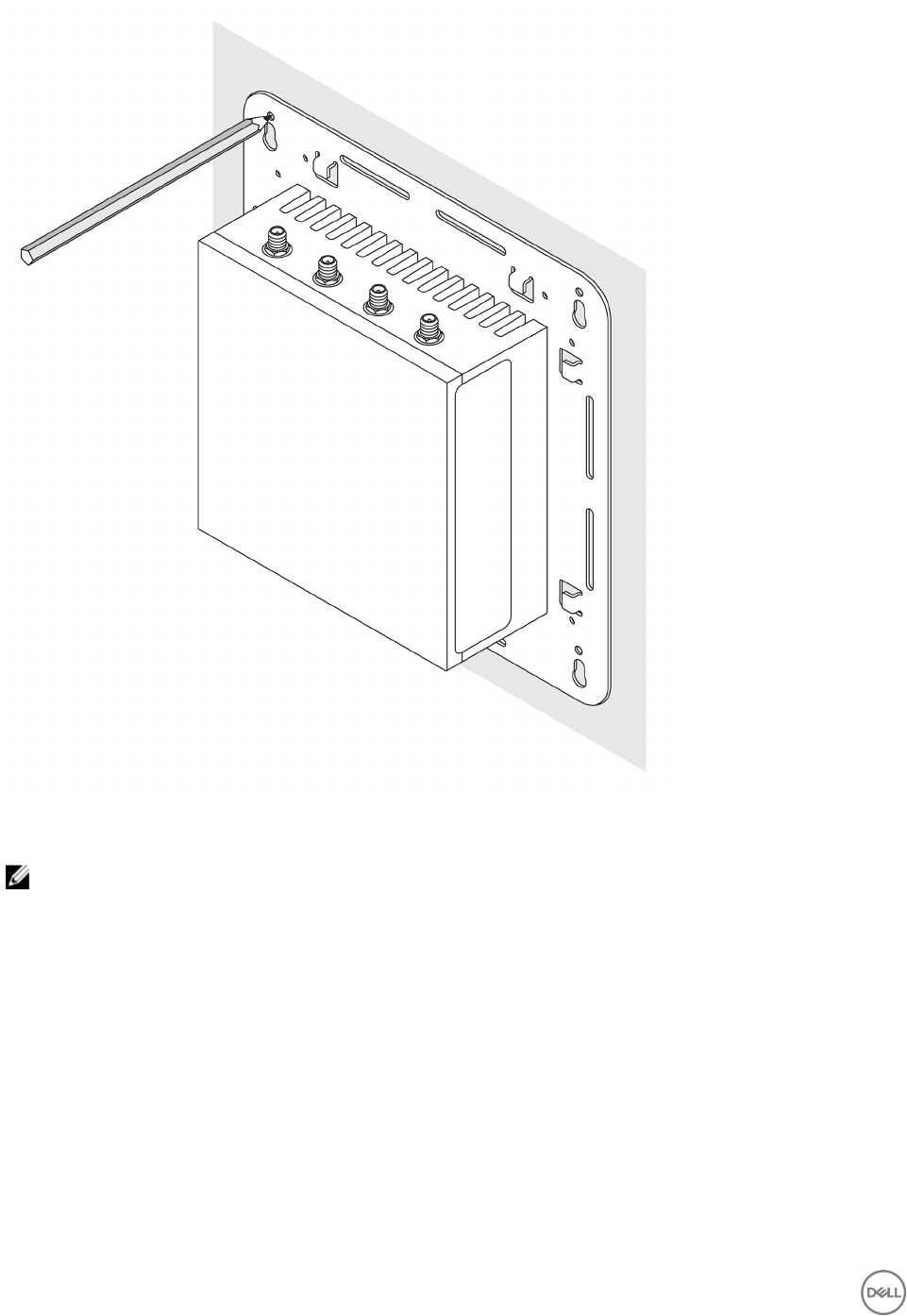
4. 按标记在墙上钻四个孔。
5. 将四颗螺钉(未提供)插入墙中并拧紧。
注: 购买符合螺孔直径的螺钉。
26
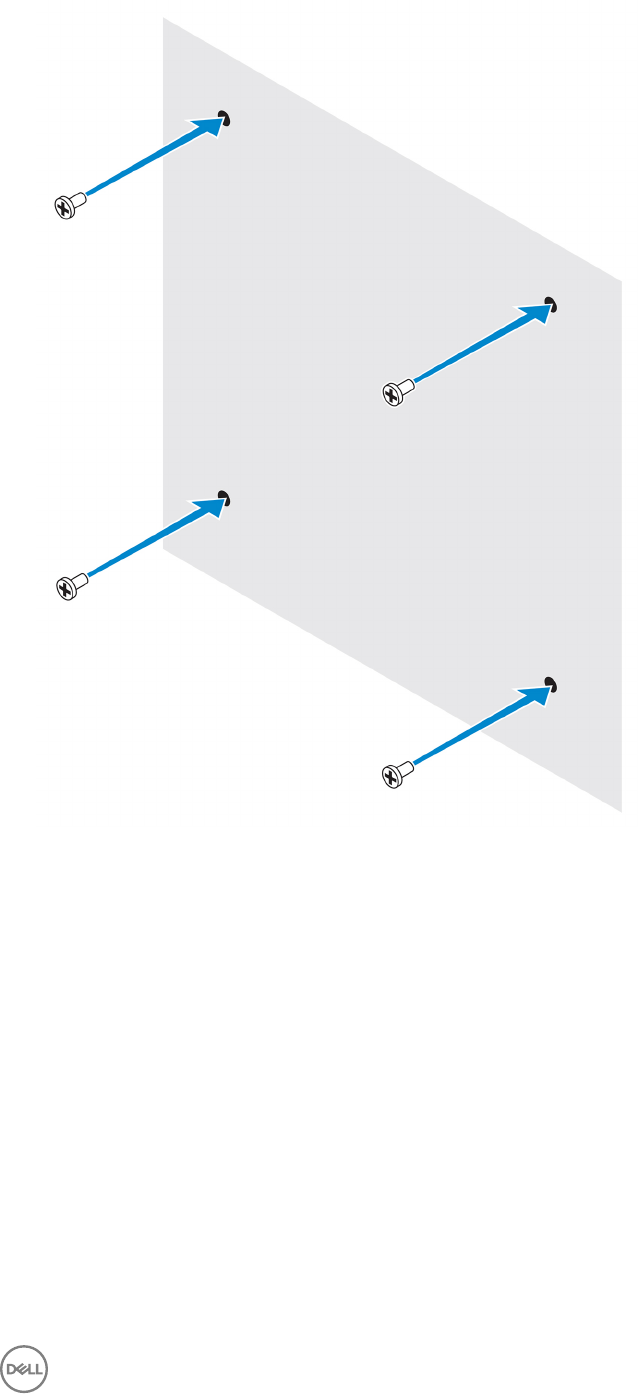
6. 将标准安装架上的螺孔与螺钉对齐,然后将 Edge Gateway 放在墙上。
27
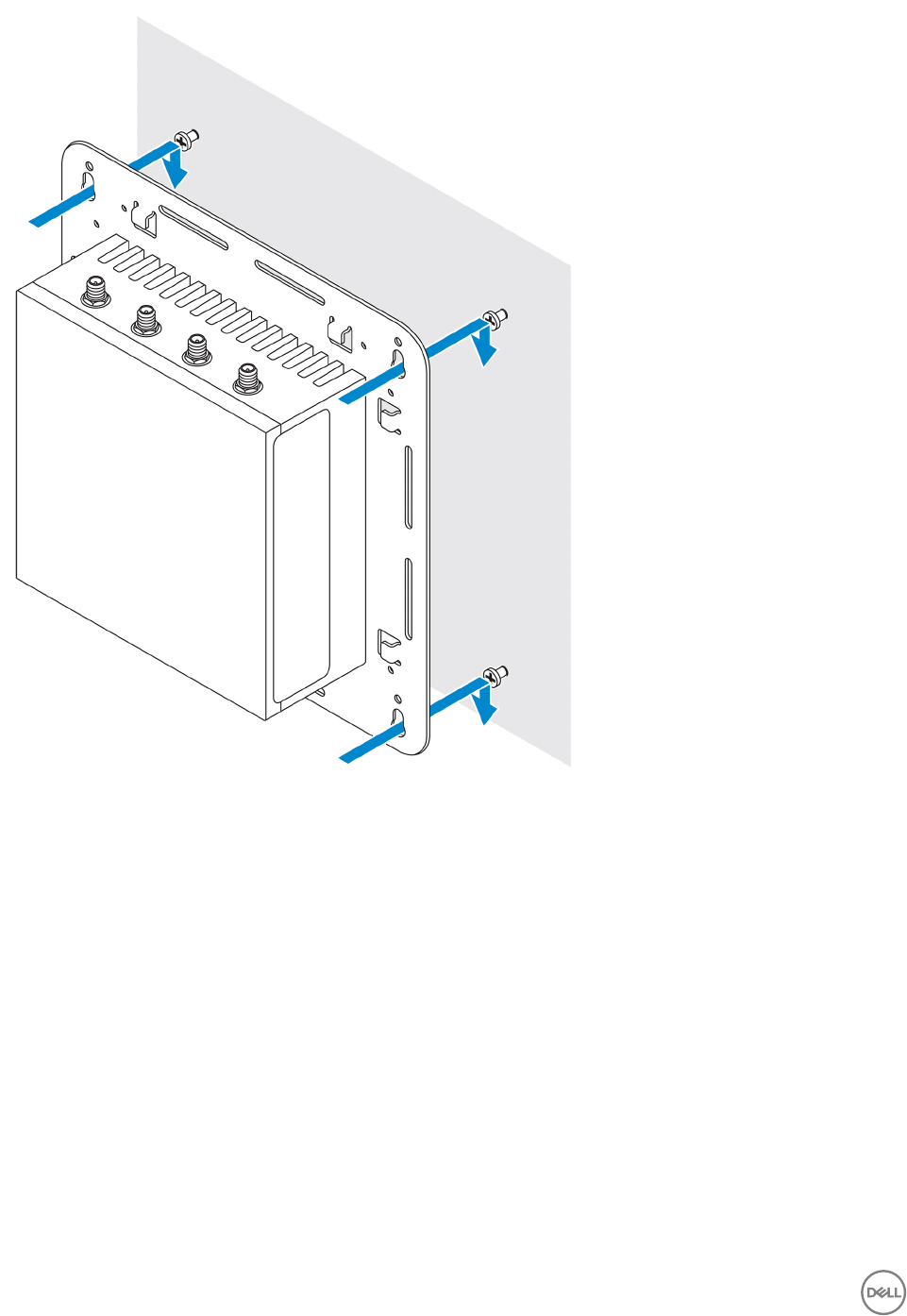
7. 拧紧将部件固定至墙壁的螺钉。
28
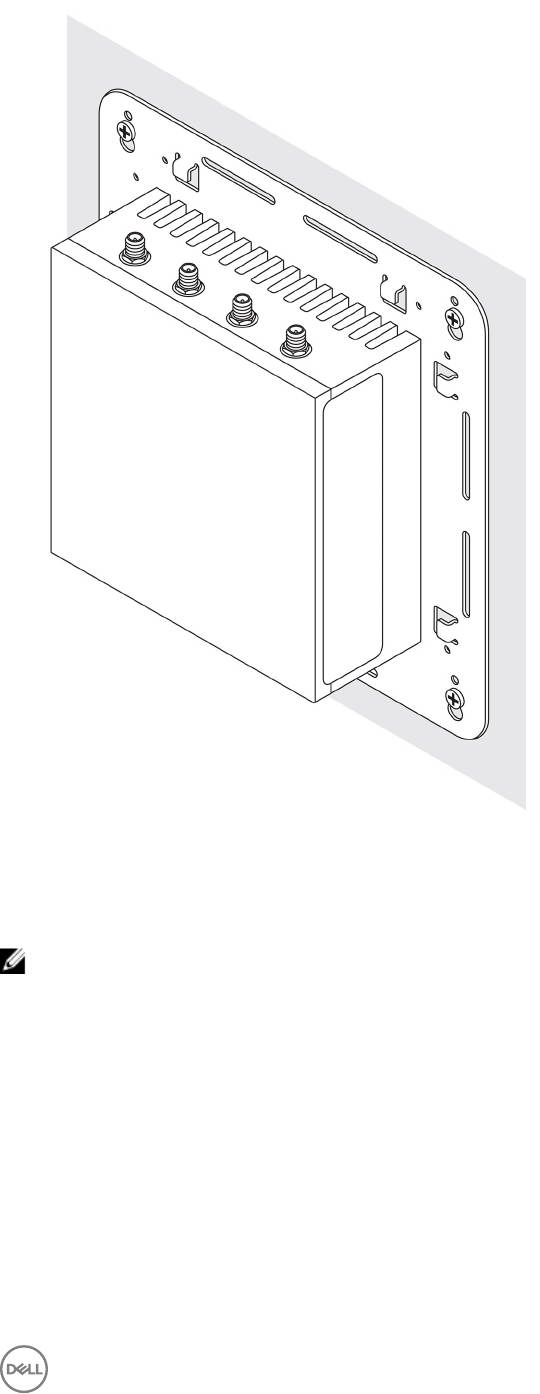
使用快速安装架安装 Edge Gateway
快速安装架由标准安装架和 DIN 导轨架组成。它使您能够轻松地安装和拆除 Edge Gateway。
注: 安装架仅附带将安装架固定在 Edge Gateway 时所需要的螺钉。
安装尺寸
29
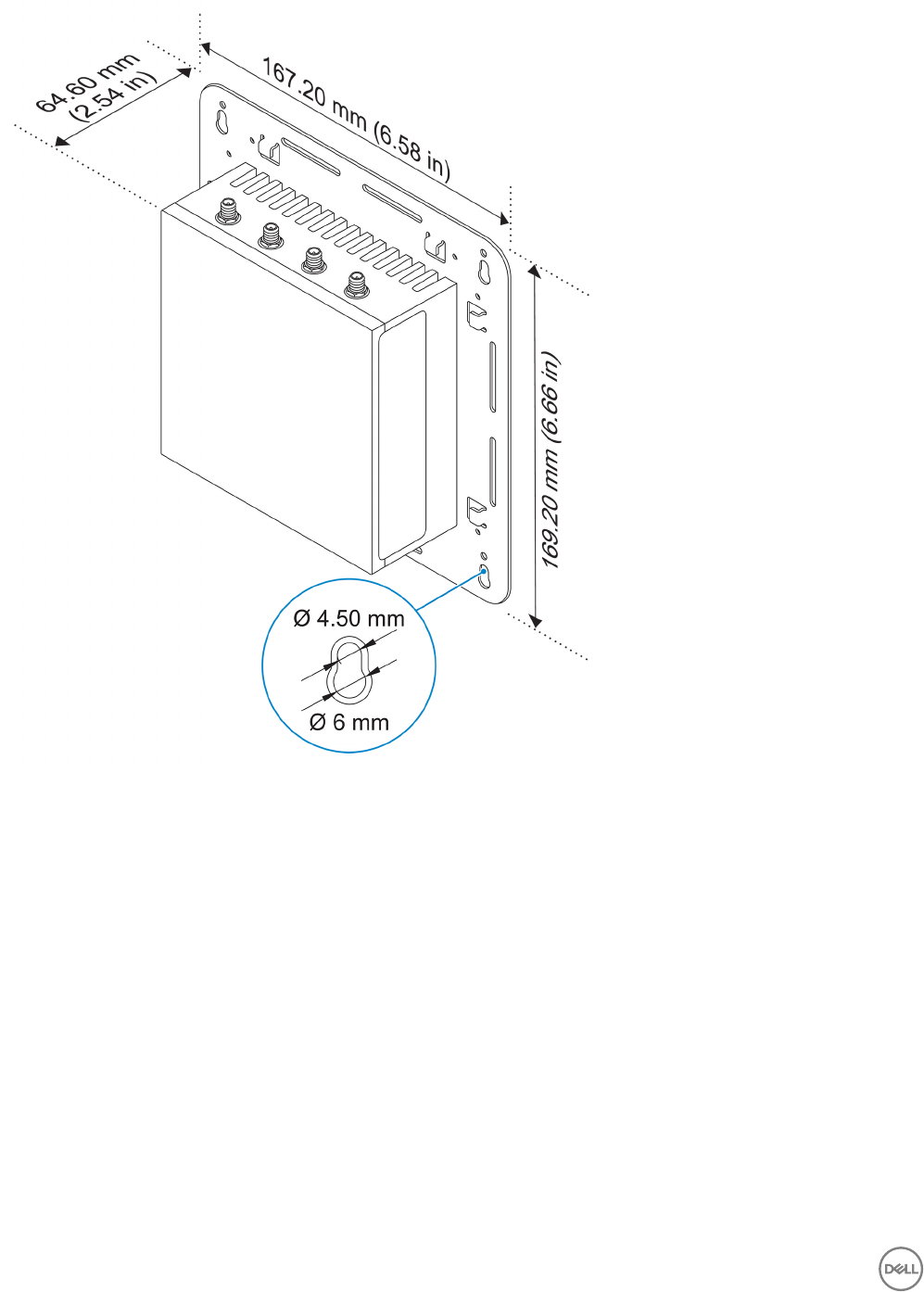
安装说明
1. 将标准固定架放在墙上,然后使用托架上的螺钉孔上方的孔,标记四个钻孔位置。
30
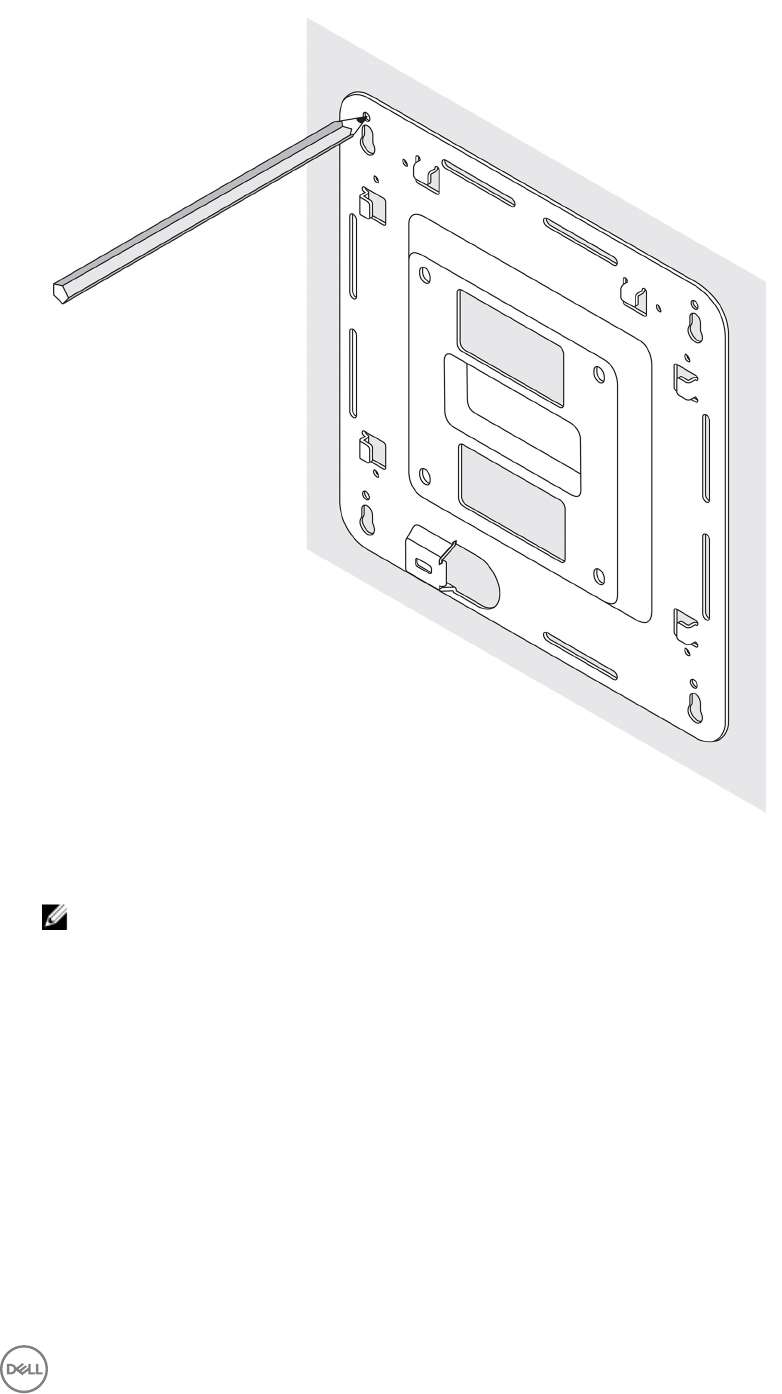
2. 按标记在墙上钻四个孔。
3. 将四颗螺钉(未提供)插入墙中并拧紧。
注: 购买符合螺孔直径的螺钉。
31

4. 将标准安装架上的螺孔与墙上的螺钉对齐,使支架悬挂在螺钉上。
32
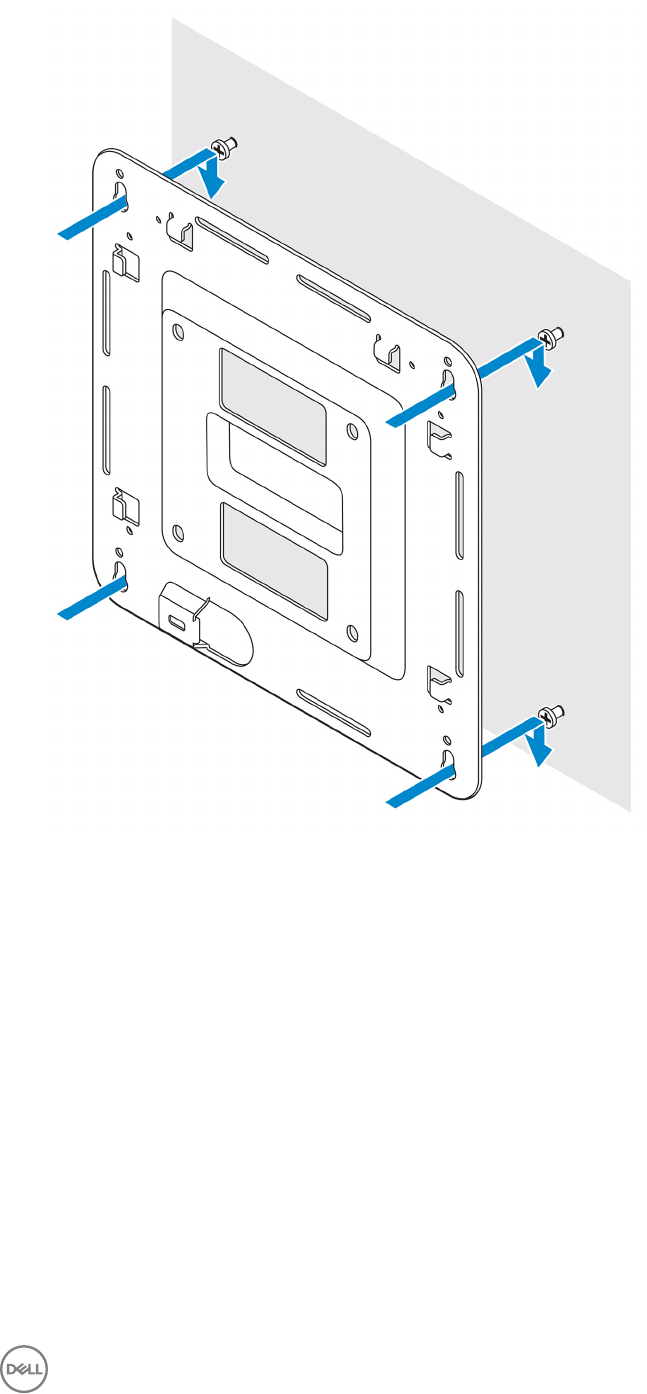
5. 拧紧将部件固定至墙壁的螺钉。
33
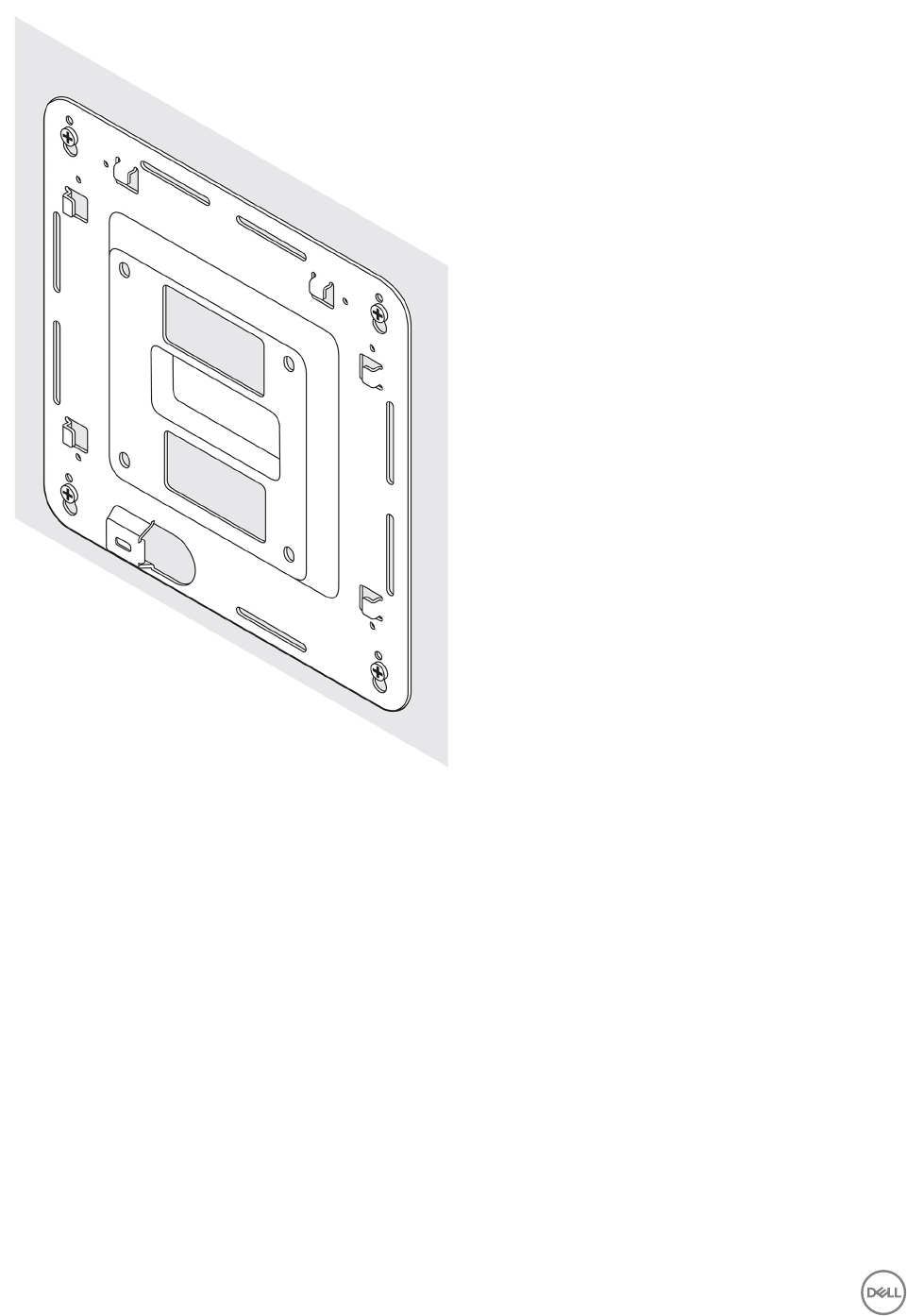
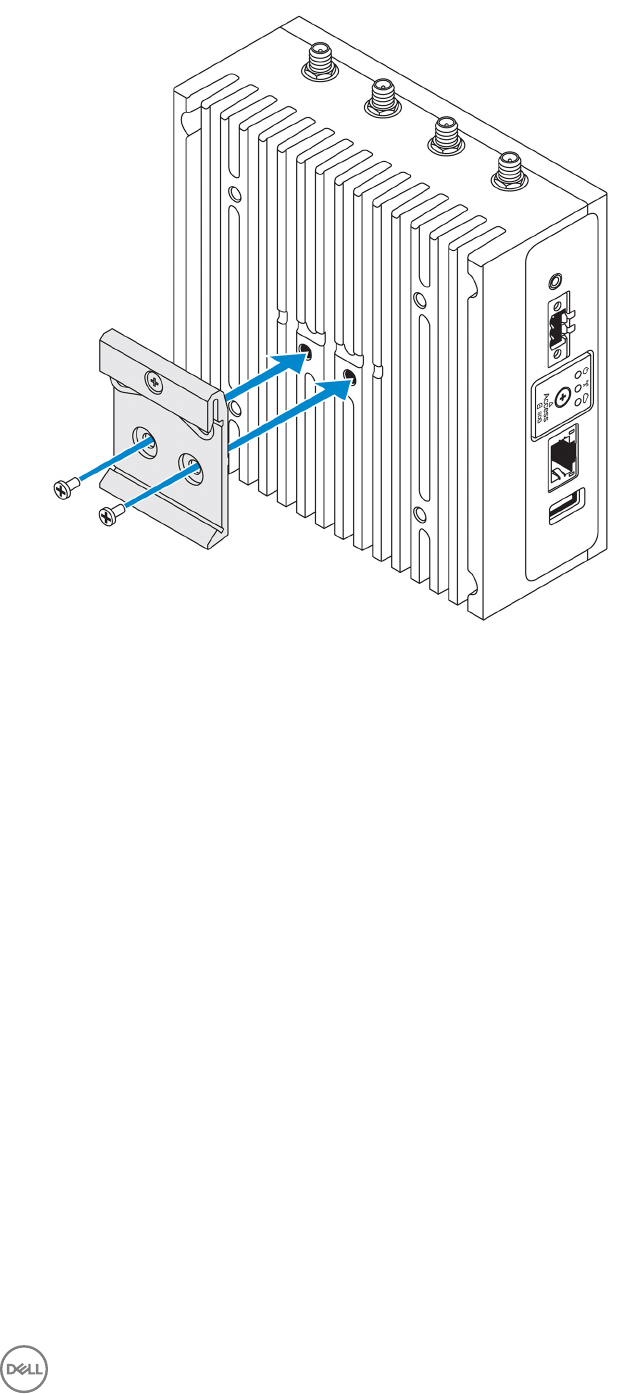
6. 将 DIN 导轨架上的螺钉孔与 Edge Gateway 后面的螺钉孔对齐。
7. 将两个 M4x7 螺钉放在 DIN 导轨架上,并将其固定至 Edge Gateway。
34
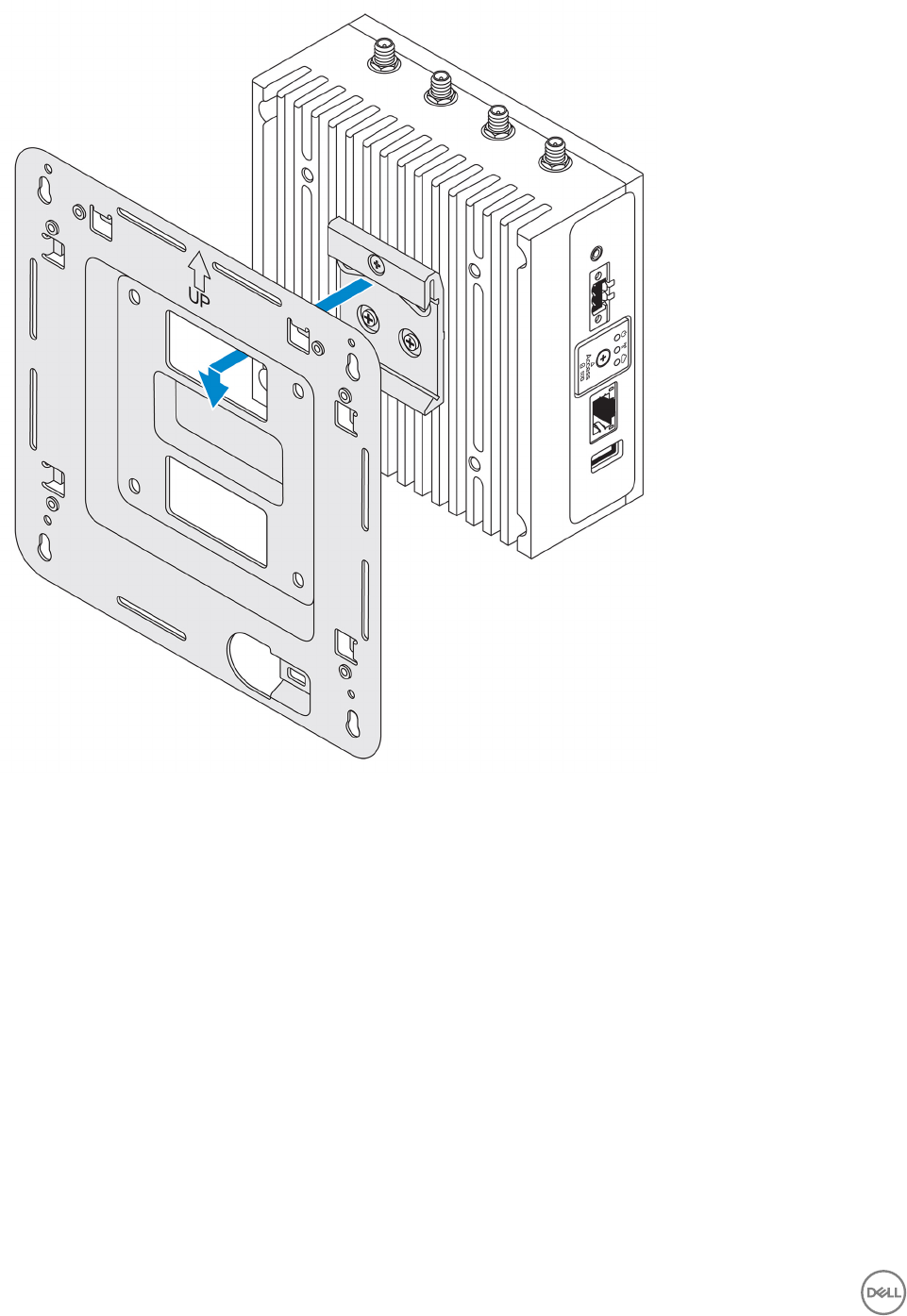
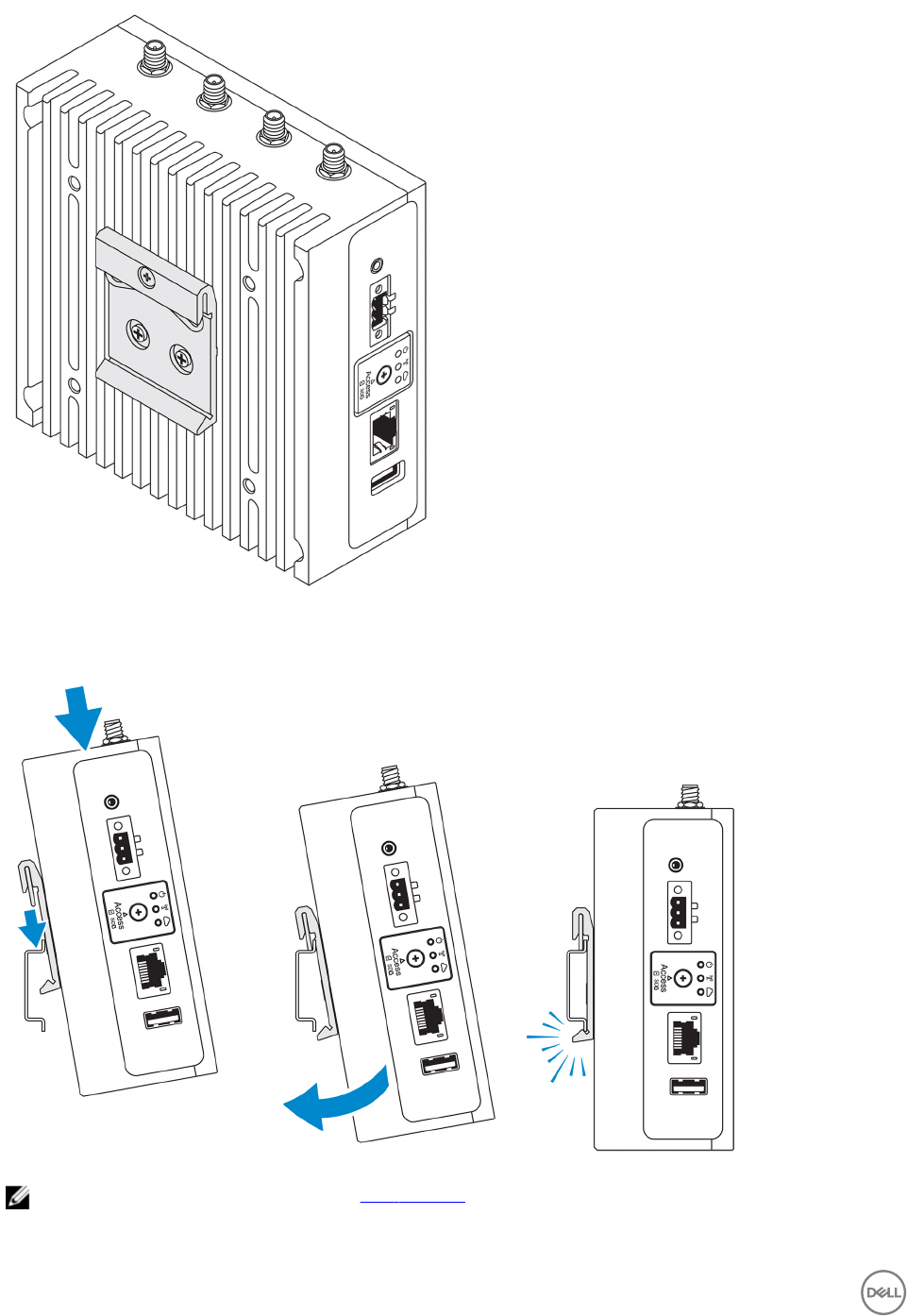
8. 倾斜地将 Edge Gateway 置于标准安装架上,然后拉动 Edge Gateway 向下压缩 DIN 导轨托架顶部的弹簧。
35
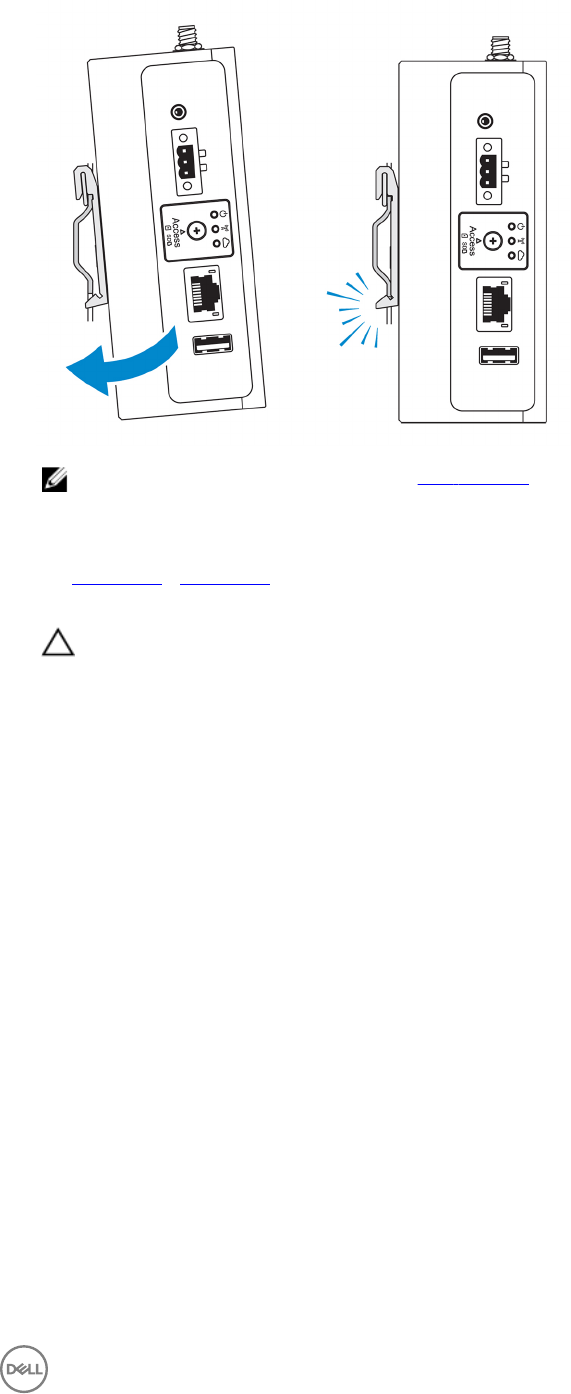
9. 向 DIN 导轨推动 Edge Gateway,将其固定至标准安装架。
36
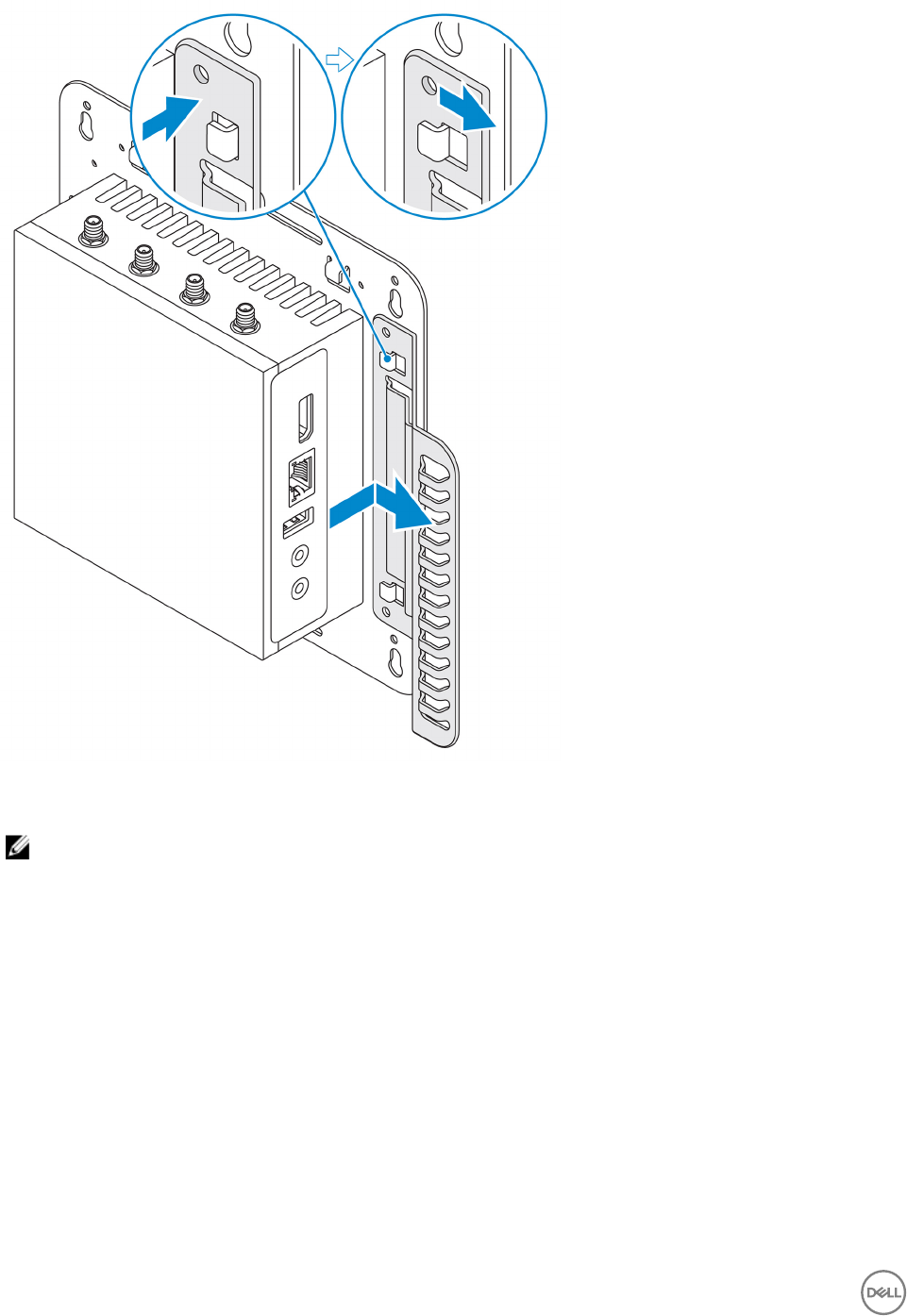
3. 将电缆控制条的螺钉孔与安装架上的螺钉孔对齐。
4. 拧紧将电缆控制条固定至安装架的六颗 M3 x 3.5 mm 螺钉。
注: 以 5±0.5 千克-厘米(11.02±1.1 磅-英寸)的力矩拧紧螺钉。
38
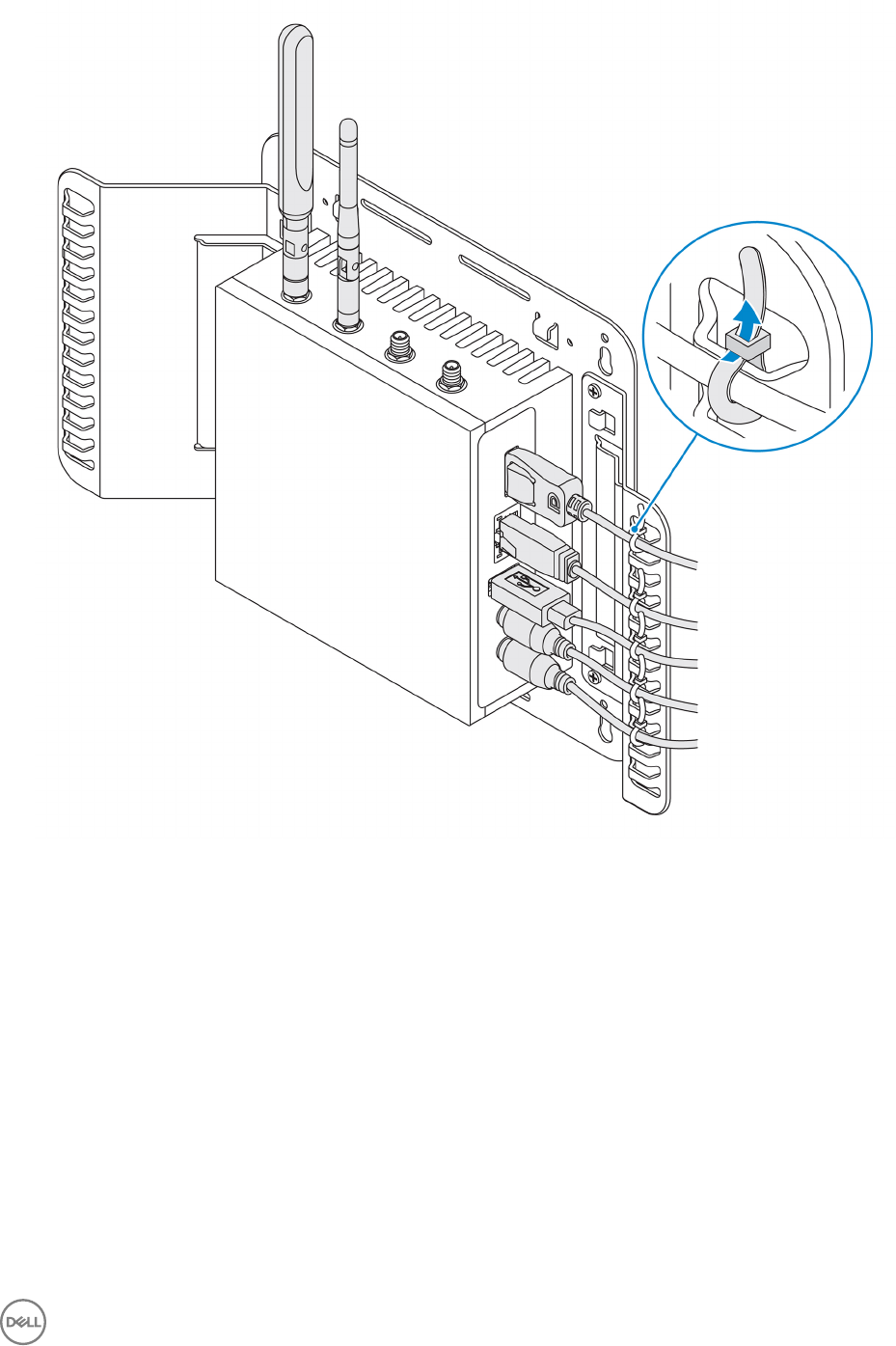
5. 将电缆连接至 Edge Gateway.
6. 缠绕电缆锁(未提供)以将每条电缆固定至电缆控制条上。
39
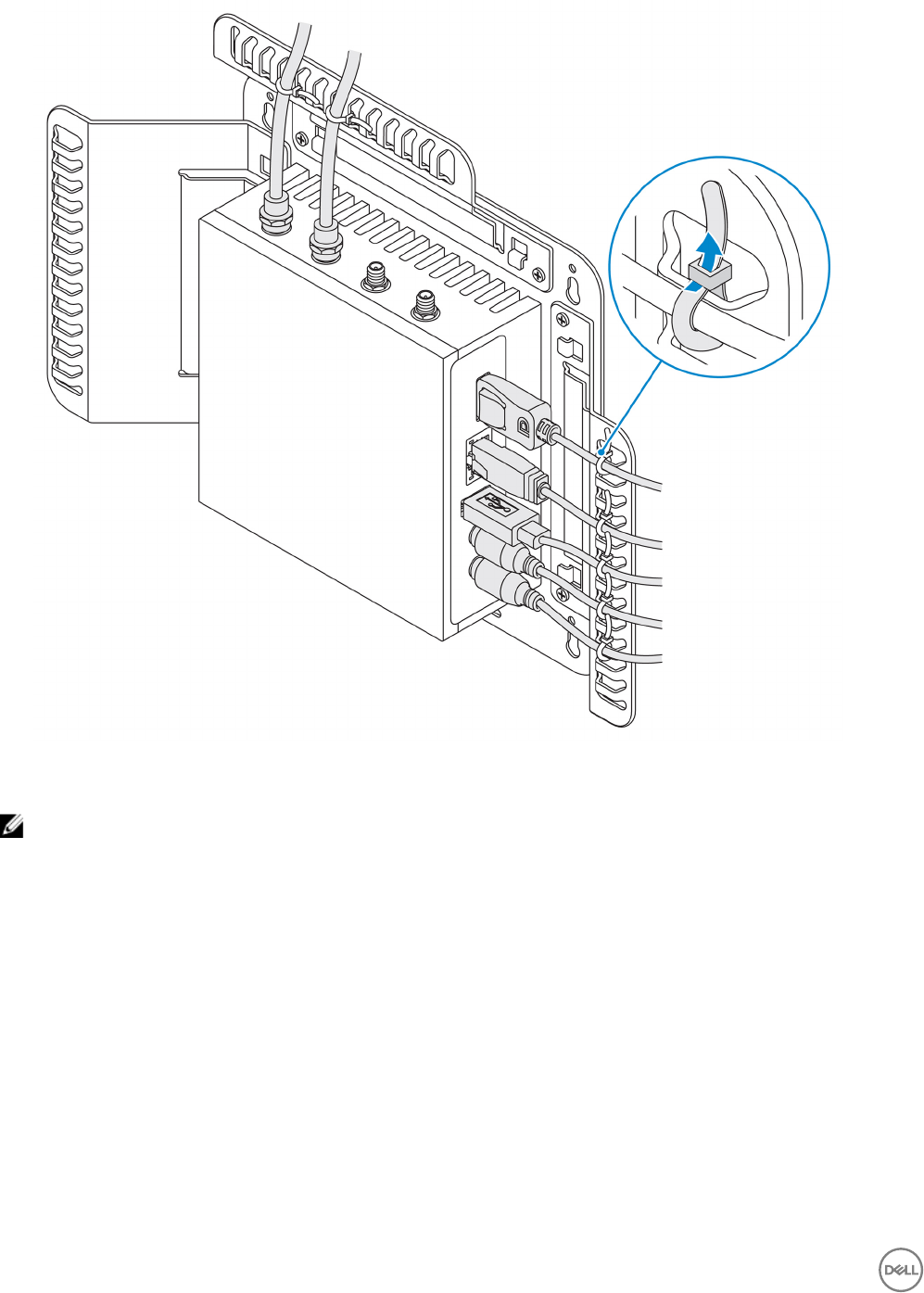
使用 DIN 导轨架将 Edge Gateway 安装在 DIN 导轨上。
注: DIN 导轨架包括将安装架固定到 Edge Gateway 上所需的螺钉。
1. 将 DIN 导轨架上的螺钉孔与 Edge Gateway 后面的螺钉孔对齐。
2. 将两个 M4x7 螺钉放在 DIN 导轨架上,并将其固定至 Edge Gateway。
40
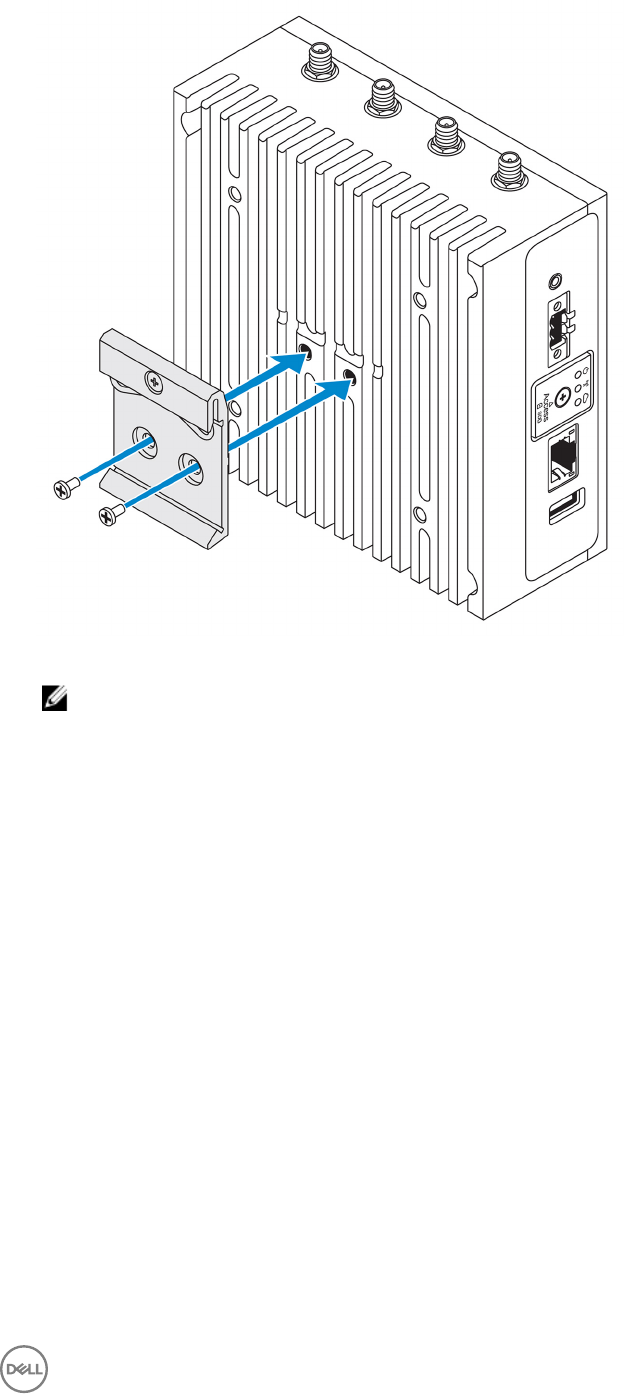
3. 使用两个随附的 M4x7 螺钉将 DIN 导轨架安装到 Edge Gateway 上。
注: 以 8±0.5 千克-厘米(17.64±1.1 磅-英寸)的力矩将螺钉固定在 DIN 导轨安装架上。
41
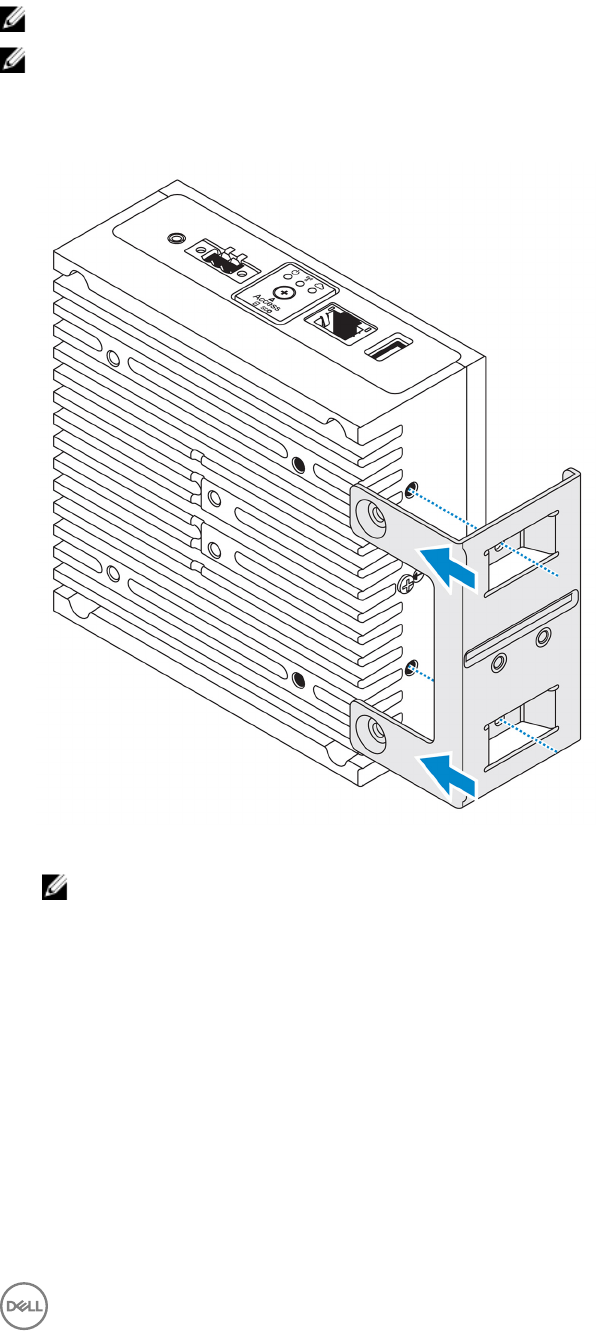
使用垂直安装架安装 Edge Gateway
注: 垂直安装架专为在 DIN 导轨中安装而设计。
注: 建议在 Edge Gateway 周围留出 63.50 毫米(2.50 英寸)的空间,确保达到最佳通风效果。确保在其中安装 Edge
Gateway 的环境的温度不会超过 Edge Gateway 的操作温度。有关 Edge Gateway 操作温度的更多信息,请参阅
Edge
Gateway 规格
。
1. 将垂直安装架上的螺钉孔与 Edge Gateway 上的螺钉孔对齐。
2. 拧紧将 Edge Gateway 固定至垂直安装架上的四颗 M4x7 螺钉。
注: 以 8±0.5 千克-厘米(17.64±1.1 磅-英寸)的力矩拧紧螺钉。
43
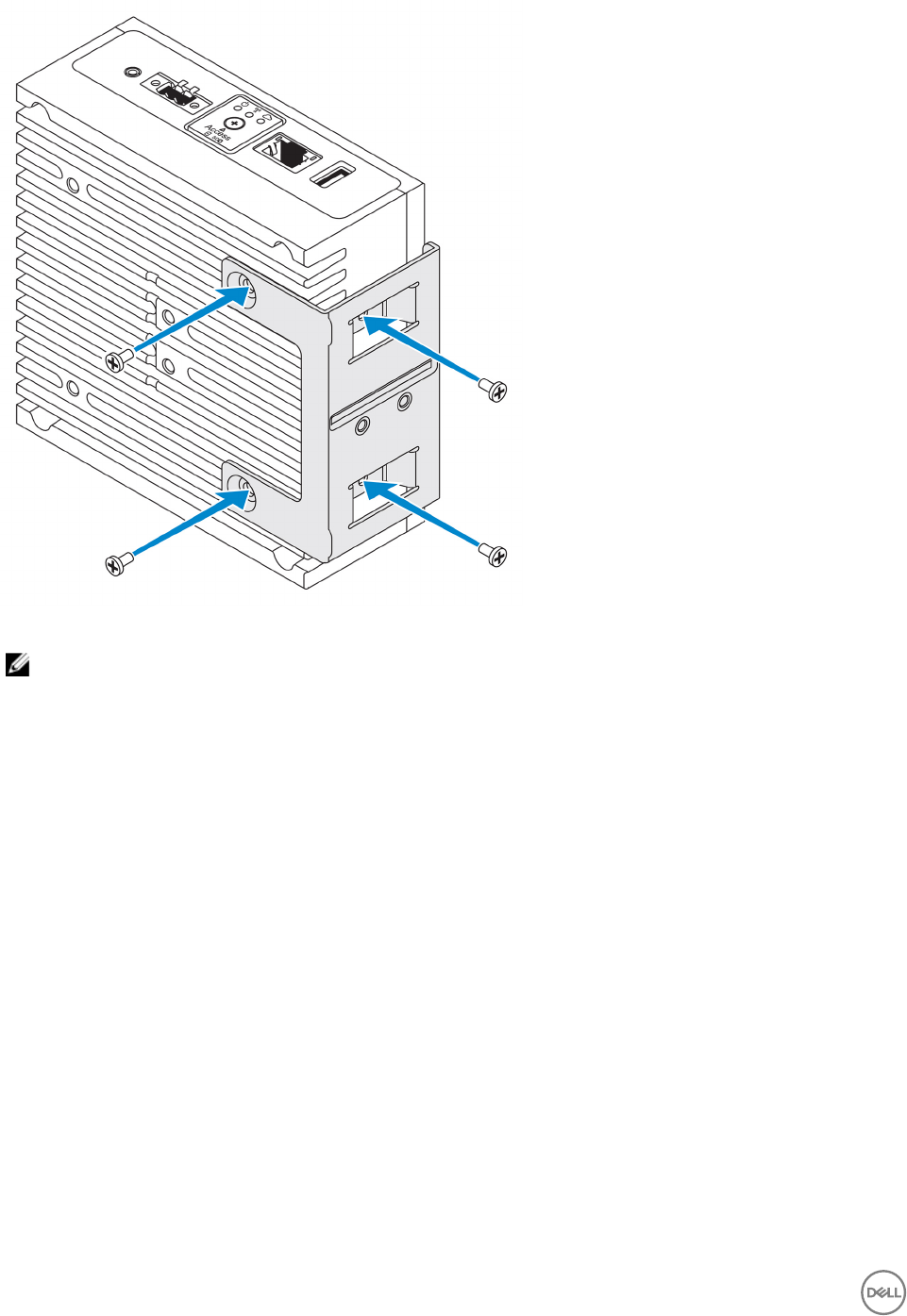
3. 将 DIN 轨道安装架上的螺钉孔与垂直安装架上的螺钉孔对齐,然后拧紧两颗螺钉。
注: 以 8±0.5 千克-厘米(17.64±1.1 磅-英寸)的力矩拧紧螺钉。
44
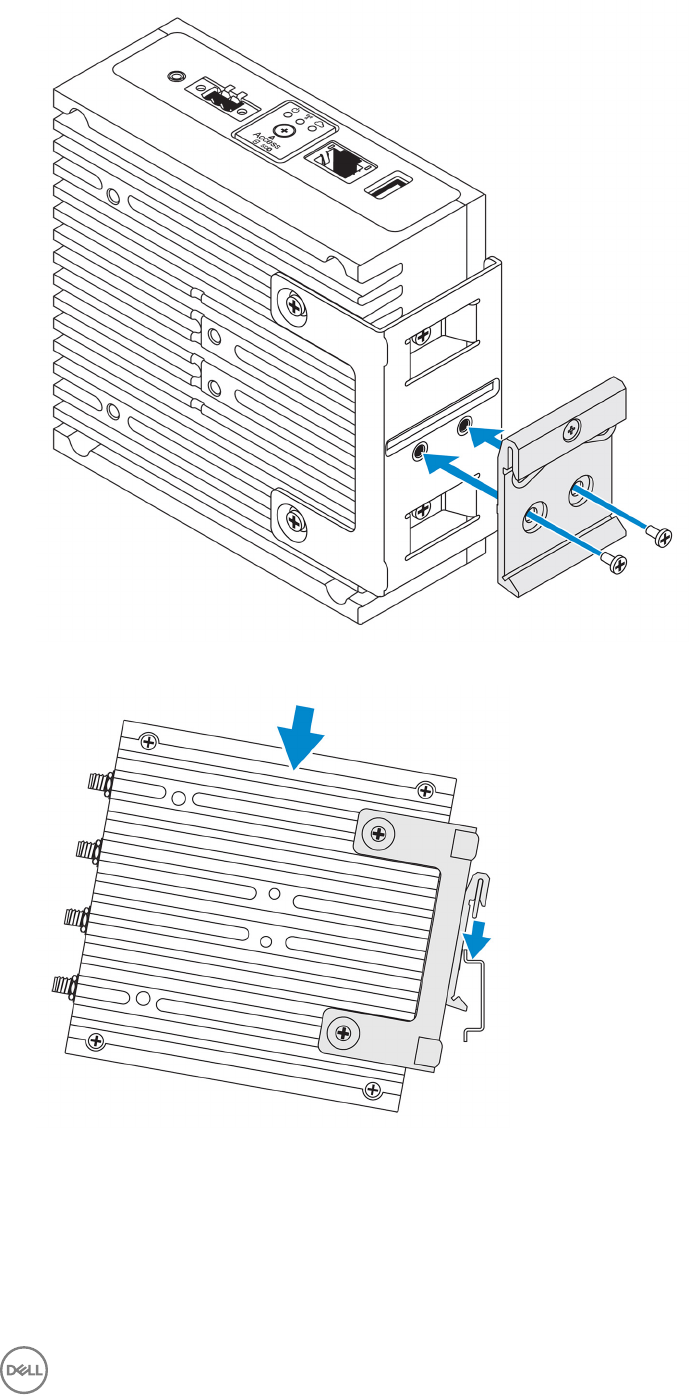
4. 倾斜地将 Edge Gateway 置于 DIN 导轨上,然后向下推动 Edge Gateway,压缩 DIN 导轨安装架顶部的弹簧。
5. 朝 DIN 导轨方向推动 Edge Gateway,将支架的底部固定夹固定到 DIN 导轨。
45
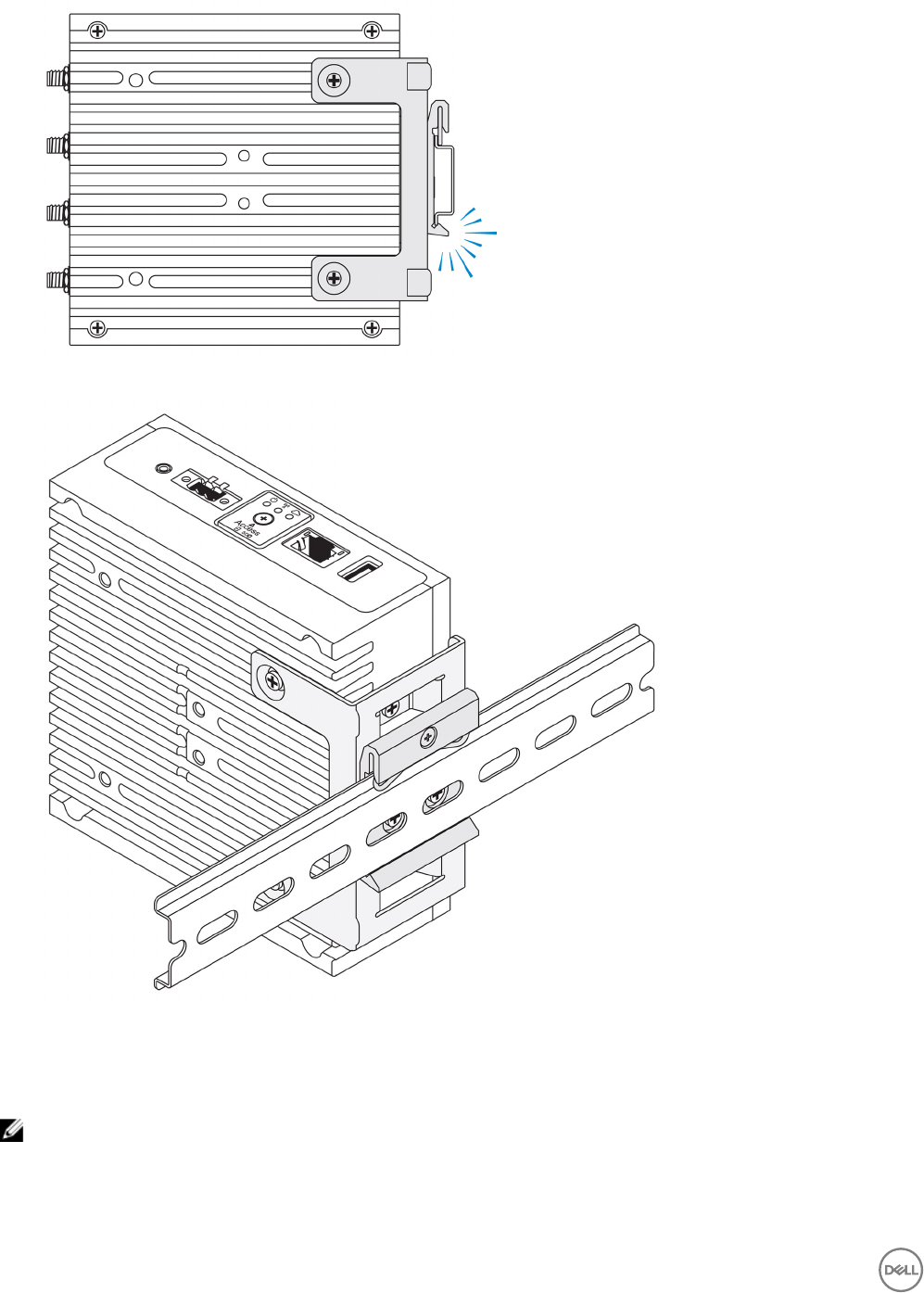
6. 将 Edge Gateway 固定到 DIN 轨道。
使用 VESA 安装架安装 Edge Gateway
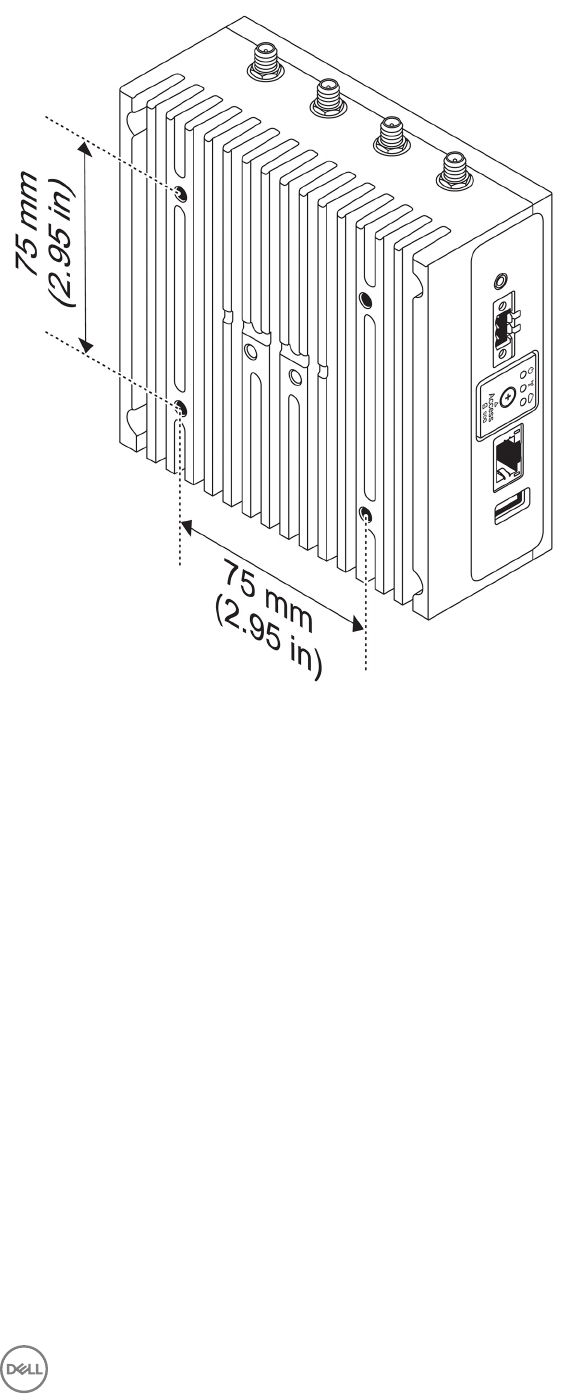
Edge Gateway 可安装在标准的 VESA 安装架上 (75 mm x 75 mm)。
注: VESA 安装选项单独出售。有关 VESA 安装说明,请参阅 VESA 安装附带的说明文件。
46
47

5
设置操作系统
小心: 为了放置突然断电造成系统损坏,使用操作系统正常关闭 Edge Gateway。
Edge Gateway 与以下其中一种操作系统一起提供:
•Windows 10 IoT Enterprise LTSB 2016
•Ubuntu Core 16
注: 有关 Windows 10 操作系统的详细信息,请参阅 msdn.microsoft.com。
注: 有关 Ubuntu Core 16 操作系统的更多信息,请参阅 www.ubuntu.com/desktop/snappy。
Windows 10 IoT Enterprise LTSB 2016
启动并登录 — 远程系统配置
注: 您的计算机必须与 Edge Gateway 位于同一子网上。
1. 将网络电缆从 Edge Gateway 上以太网端口一连接到已启用 DHCP 的网络或提供 IP 地址的路由器。
注: 第一次引导至 Windows 可能需要约五分钟的系统配置时间。后续启动需要大约 50 秒。
2. 使用在 Edge Gateway 的前盖上提供的 MAC 地址,通过网络的 DHCP 服务器或网络分析程序获取 IP 地址。
3. 在 Windows 计算机上,搜索远程桌面连接并启动应用程序。
4. 使用 IP 地址登录。
注: 连接 Edge Gateway 时忽略任何认证错误。
恢复 Windows 10 IoT Enterprise LTSB 2016
小心: 以下步骤将删除 Edge Gateway 上的所有数据。
您可以使用 USB 闪存驱动器还原 Windows 10 IoT Enterprise LTSB 2016。
前提条件
创建恢复 USB 闪存驱动器。有关更多信息,请参阅创建恢复 USB 闪存驱动器。
步骤
1. 将 USB 恢复闪存驱动器连接到 Edge Gateway。
2. 打开 Edge Gateway。
Edge Gateway 将自动从 USB 恢复闪存驱动器引导并将 Windows 还原回出厂映像。还原可能会需要约 25 分钟才能完成,
并且确认会在 USB 闪存驱动器上存储日志文件。一旦还原完成,系统将会关闭。
注: 确认日志文件名为
<服务标签>
_
<日期>
_
<时间>
.txt
49

Windows 10 IOT Enterprise LTSB 2016 基本功能
BIOS 更新
有关更新 BIOS 的更多信息,请参阅访问和更新 BIOS。
Watchdog Timer
Windows 10 IoT Enterprise LTSB 2016 的 Watchdog Timer 是通过 BIOS 设置进行控制。
在 BIOS 设置 Watchdog Timer 下启用或禁用 Watchdog Timer。
注: 有关 Edge Gateway 上 BIOS 设置的更多信息,请参阅默认 BIOS 设置。
云 LED
注: 要利用云 LED,请从 www.dell.com/support 下载必需工具和驱动程序。
Edge Gateway 3000 系列的一个特有功能是
云
LED。云 LED 支持您通过查看 Edge Gateway 的左侧面板上的显示灯直观地检
查 Edge Gateway 的操作状态。
要启用此功能,您必须在 Edge Gateway 上公开并编程 GPIO 注册表项。
按照这些步骤在 Edge Gateway 上控制云 LED:
1. 从 www.dell.com/support 下载云 LED 公用程序。
2. 解压缩以下文件:
a. DCSTL64.dll
b. DCSTL64.sys
c. DCSTL64.inf
d. DCSTL64.cat
e. CloudLED.exe
注: 这些文件必须位于同一目录中。
3. 从命令提示符处或者通过管理权限从 PowerShell 运行 CloudLED.exe。运行以下命令:
•CloudLED.exe ON
•CloudLED.exe OFF
TPM 支持
Windows 10 IoT Enterprise LTSB 2016 支持 TPM 2.0。有关 TPM 资源的更多信息,请参阅 technet.microsoft.com/en-us/library/
cc749022(v=ws.10).aspx。
系统关闭和重新启动
单击 Start(开始) → Power(电源),然后单击 Restart(重新启动)或 Shutdown(关闭)以分别重新启动或关闭 Edge
Gateway。
LAN 和 WLAN 网络配置
在 Search(搜索)框中,键入 Settings(设置)并打开 Settings(设置)窗口。选择 Network & Internet(网络和
Internet)以配置网络。
蓝牙配置
在 Search(搜索)框中,键入 Settings(设置)并打开 Settings(设置)窗口。选择 Devices(设备),然后从左侧面板上
的菜单选择 Bluetooth(蓝牙)以配置网络。
50

WWAN (5815) 网络配置
注: 在 Edge Gateway 中使用微型 SIM 卡之前,先确保服务提供商已经激活此卡。有关更多信息,请参阅激活移动宽带服
务。
安装微型 SIM 卡之后,按照以下步骤进行操作:
1. 在 Search(搜索)框中,键入 Settings(设置)并打开 Settings(设置)窗口。
2. 选择 Network & Internet(网络和 Internet)。
3. 在 Wi-Fi 选项中查找 WWAN 连接并从 WWAN 适配器中选择要连接和断开的项目。
Ubuntu Core 16
概览
Ubuntu Core 16 是 Linux 操作系统发行版,是管理 IOT 系统及其应用程序的全新机制。有关 Ubuntu Core 16 操作系统的更多信
息,请参阅
•www.ubuntu.com/cloud/snappy
•www.ubuntu.com/internet-of-things
设置 Ubuntu Core 16 的前提条件
基础结构
需有可用的互联网连接以更新 Ubuntu Core 16 操作系统以及应用程序 (Snap)。
之前的知识
•确保设置 Ubuntu Core 16 操作系统的人员已了解以下知识:
–Unix\Linux 命令
– 串行通信协议
–SSH 终端仿真器(如 PuTTY)
– 网络设置(如代理 URL)
启动并登录 - 远程系统配置
1. 将网络电缆从 Edge Gateway 上以太网端口一连接到已启用 DHCP 的网络或提供 IP 地址的路由器。
2. 在您网络的 DHCP 服务器中,使用命令 dhcp-lease-list 以获取与 Edge Gateway MAC 地址相关的 IP 地址。
3. 使用 SSH 终端仿真器设置 SSH 会话(例如,在 Linux 上使用本地命令行 ssh 客户端或在 Windows 上使用 PuTTY)。
注: 默认情况下,SSH 服务在 Ubuntu Core 16 上已启用。
4. 输入命令 ssh admin@<IP
地址
>,以及默认的用户名和密码。默认的用户名和密码均为 admin。
例如:
lo@lo-Latitude-E7470:~$ ssh admin@10.101.46.209
admin@10.101.46.209's password:
更新操作系统和应用程序
启用网络连接并连接至 Internet 之后,Dell 建议安装最新的操作系统部件和应用程序。要更新 Ubuntu Core 16,请运行:
admin@localhost:~$ sudo snap refresh
51

查看操作系统和应用程序版本
运行以下命令:
admin@localhost:~$ sudo uname –a
返回
Linux ubuntu.localdomain 4.4.30-xenial_generic #1 SMP Mon Nov 14 14:02:48 UTC 2016 x86_64
x86_64 x86_64 GNU/Linux
注: 检查是否有较新的软件版本可用。有关检查更新的更多信息,请参阅更新操作系统和应用程序。
其他 Ubuntu 命令
访问内置帮助
运行以下命令:
admin@localhost:~$ sudo snap --help
列出已安装的卡扣
运行以下命令:
admin@localhost:~$ sudo snap list
更新系统名称
运行以下命令:
admin@localhost:$ network-manager.nmcli general hostname <NAME>
更改时区
系统从工厂抵达目的地后,操作系统通常设置为 UTC 时区。要将时区更改为您所在位置,请运行命令:
admin@localhost:~$ sudo timedatectl --help
上方的帮助文件将告知您需要知道的命令。
重新引导系统
运行以下命令:
admin@localhost:$ sudo reboot
返回:
System reboot successfully
根用户凭据
运行以下命令:
admin@localhost:$ sudo su -
返回:
$ admin@localhost:~# sudo su –
$ root@localhost:~#
识别系统服务标签
运行以下命令:
admin@localhost:$ cat /sys/class/dmi/id/product_serial
52

打印系统标签。
识别系统供应商
运行以下命令:
admin@localhost:$ cat /sys/class/dmi/id/board_vendor
返回:
Dell Inc.
关闭系统
运行以下命令:
admin@localhost:$ sudo poweroff
系统成功关闭。
网络通信接口
Edge Gateway 3000 系列有一个以太网连接,一个 802.11b/g/n 无线连接和一个蓝牙网络连接。
以太网(端口 1、eth0)
假设您将支持互联网的以太网电缆插入端口 1,屏幕应与下面运行 ifconfig 命令后的屏幕类似。如果未配置 WLAN 和蓝牙,
它们将不会显示在网络设备列表中。
admin@localhost:~$ ifconfig
运行 ifconfig 命令后:
eth0 Link encap:Ethernet HWaddr 74:e6:e2:e3:0f:12
inet addr:192.168.28.216 Bcast:192.168.28.255 Mask:255.255.255.0
inet6 addr: fe80::76e6:e2ff:fee3:f12/64 Scope:Link
UP BROADCAST RUNNING MULTICAST MTU:1500 Metric:1
RX packets:11 errors:0 dropped:0 overruns:0 frame:0
TX packets:19 errors:0 dropped:0 overruns:0 carrier:0
Collisions:0 txqueuelen:1000
RX bytes:1740 (1.7 KB) TX bytes:2004 (3.0 KB)
lo Link encap:Local Loopback
inet addr:127.0.0.1 Mask:255.0.0.0
inet6 addr: ::1/128 Scope:Host
UP LOOPBACK RUNNING MTU:65536 Metric:1
RX packets:160 errors:0 dropped:0 overruns:0 frame:0
TX packets:160 errors:0 dropped:0 overruns:0 carrier:0
Collisions:0 txqueuelen:1000
RX bytes:13920 (13.9 KB) TX bytes:13920 (13.9 KB)
admin@localhost:~$
WLAN (wlan0)
在以下示例中使用这些标识符:
•<ssidname> = iotisvlab,其中 ssid 是访问点的名称。
•<name> = testwifi,其中 name 是连接名称,其实是一个连接标识符。
•<keytype> = wpa-psk,其中 keytype 是正在使用的 WLAN 密钥管理安全类型。
•<passco> = happy,其中 passco 是 WLAN 密码或访问点密码 。
在命令提示符处输入以下内容以查看网络接口。
$ network-manager.nmcli d
53

在命令提示符处输入以下内容以查找可用访问点的列表。
$ network-manager.nmcli d wifi
运行以下命令并替换为您环境的 $SSID、$PSK 和 $WIFI_INTERFACE。
•连接
$ sudo network-manager.nmcli dev wifi connect $SSID password $PSK ifname $WIFI_INTERFACE
或者
$ sudo network-manager.nmcli dev wifi connect $SSID password $PSK
•断开连接
$ sudo network-manager.nmcli dev disconnect $WIFI_INTERFACE
在命令提示符处输入以下内容以添加一个连接到系统。
$>: network-manager.nmcli con add con-name <name> ifname wlan0 type wifi ssid <ssidname>
例如:
$>: network-manager.nmcli con add con-name testwifi ifname wlan0 type wifi ssid iotisvlab
在命令提示符处输入以下内容,为系统提供在访问点上使用的密钥。
$>: network-manager.nmcli con modify <name> wifi-sec.key-mgmt <keytype>
例如:
$>: network-manager.nmcli con modify testwifi wifi-sec.key-mgmt wpa-psk
在命令提示符处输入以下内容,为系统提供访问点密码。
$>: network-manager.nmcli con modify <name> wifi-sec.psk <passco>
例如:
$>: network-manager.nmcli con modify testwifi wifi-sec.psk happy
在命令提示符处输入以下内容以启动连接(允许系统连接到访问点并获取 IP 地址)。
$>: network-manager.nmcli con up id <name>
例如:
$>: network-manager.nmcli con up id testwifi
蓝牙
运行以下命令对蓝牙设备(如蓝牙键盘)进行配对:
1. 打开 bluetoothctl 控制台。
#bluez.bluetoothctl -a
2. 打开设备。
$ power on
3. 注册键盘代理。
$ agent KeyboardOnly
$ default-agent
4. 将控制器置于可配对模式。
$ pairable on
5. 扫描附近的蓝牙设备。
$ scan on
54

6. 找到蓝牙键盘后,停止扫描。
$ scan off
7. 对蓝牙设备进行配对。
$ pair <MAC address of Bluetooth keyboard>
8. 如果需要,输入蓝牙键盘上的 PIN 代码。
9. 信任蓝牙键盘。
$ trust <MAC address of Bluetooth keyboard>
10. 连接到蓝牙键盘。
$ connect <MAC address of Bluetooth keyboard>
11. 关闭 bluetoothctl 控制台。
$ quit
您可以开始使用蓝牙键盘。
在 WLAN 和蓝牙模式之间切换
1. 卸下 WLAN/BT 驱动程序。
$ modprobe -r ven_rsi_sdio
2. 在 /etc/modprobe.d/rs9113.conf 中调整模式
3. 重新下载 WLAN/BT 驱动程序。
$ modprobe ven_rsi_sdio
4. 验证操作模式。请参阅操作模式值表。
$ cat /sys/module/ven_rsi_sdio/parameters/dev_oper_mode
表. 12: 适用于 WLAN 和蓝牙的操作模式值
操作模式值 WiFi 站 支持的 BT/BLE 模式 softAP softAP 支持的客户端
1 X 不适用 不适用
1不适用 X 32
13 X 双(BT Classic 和
BTLE)
不适用
14 双(BT Classic 和
BTLE)
X 4
5 X BT Classic 不适用
6 BT Classic X 32
支持软件访问点 (SoftAP)
支持软件访问点 (SoftAP) 功能取决于 Wi-Fi 卡和关联的驱动程序支持,以作为无线访问点。
运行以下命令:
1. 检查访问点状态。
$ wifi-ap.status
2. 默认情况下,SoftAP 已禁用。打开 SoftAP。
$ wifi-ap.config set disabled=false
3. 要通过 WPA2 人员保护 Wi-Fi 访问点,请更改两个配置项。
$ wifi-ap.config set wifi.security=wpa2 wifi.security-passphrase=Test1234
将密码设置为 Test1234,启用 WPA2 安全性。
55

注: 如果密码短语包含任何特殊字符或空格,请确保正确添加。例如,“My WiFi”、“Pa$$word”或“Alan’s
AP”。
安全性
可信平台模块 (TPM)
注: 有关可信平台模块的更多信息,请参阅 https://developer.ubuntu.com/en/snappy/guides/security-whitepaper/。
TPM 仅在具有 TPM 硬件的设备上以及那些提供 Snappy 增强型安全支持的产品上受支持。可在 BIOS 中配置 TPM 开/关设置,
并且可在操作系统中管理。
运行命令:
admin@localhost:$ ls /dev/tpm0
如果 TPM 处于关闭状态,设备节点 (/dev/tpm0) 不存在。
(plano)ubuntu@localhost:$ ls /dev/tpm0
Is: cannot access /dev/tpm0: No such file or directory
如果 TPM 处于打开状态,那么设备节点 (/dev/tpm0) 存在。
(plano)ubuntu@localhost:$ ls /dev/tpm0
/dev/tpm0
Watchdog Timer (WDT)
注: 有关 Watchdog Timer (WDT) 命令的更多信息,请参阅 www.sat.dundee.ac.uk/~psc/watchdog/Linux-
Watchdog.html。
Dell 建议您默认启用 WDT,以激活故障保险电路。Snappy 是一个兼容 WDT 的操作系统,提供检测并从故障或意外崩溃中恢复
的功能。
运行命令:
admin@localhost:$ systemctl show | grep –i watchdog
返回:
RuntimeWatchdogUSec=10s
ShutdownWatchdogUSec=10min
注: 默认值为 10。实际值应该大于 0。
恢复 Ubuntu Core 16
在将操作系统恢复至出厂映像后,将删除系统上的所有数据。您可以使用以下方法之一,将 Ubuntu Core 16 操作系统还原为出
厂映像:
•从 USB 闪存驱动器还原 Ubuntu Core 16
•从 Edge Gateway 上的恢复分区还原 Ubuntu Core 16
–选项 1:从操作系统还原
–选项 2:系统开机自检期间还原
选项 1:从操作系统还原
小心: 以下步骤将删除 Edge Gateway 上的所有数据
1. 远程或者通过 KVM 会话连接到 Edge Gateway。
2. 登录至操作系统。
56

3. 运行以下命令以触发本机 eMMC 恢复分区。
$ sudo efibootmgr -n $(efibootmgr | grep "factory_restore" | sed 's/Boot//g' | sed 's/
[^0-9A-B]*//g') ; reboot
选项 2:系统开机自检期间还原
小心: 以下步骤将删除 Edge Gateway 上的所有数据。
1. 将 USB 键盘连接至 Edge Gateway。
2. 打开 Edge Gateway。
电源 LED 指示灯呈绿色稳定亮起,而云 LED 不亮。
3. 在通电后的第一个 20 秒后,请反复按 Ctrl+F 移触发操作系统恢复。
4. 当云 LED 开始呈绿色闪烁,请继续执行以下选项之一:
注: 如果在 50 秒后云 LED 仍未开始闪烁,则关闭 Edge Gateway 并重复步骤 2 和 3。
要开始还原 要取消还原
•按 y,然后按 Enter 键。
云 LED 变为呈绿色稳定亮起表示恢复正在进行。一旦还原
完成后,云 LED 熄灭,并且系统重新引导。还原需要约 2
分钟才能完成。
•按 n,然后按 Enter 键。如果未在 30 秒内按下,则系
统无法检测到任何键。
云 LED 熄灭,并且系统重新引导。
从 USB 闪存驱动器还原 Ubuntu Core 16
小心: 以下步骤将删除 Edge Gateway 上的所有数据。
前提条件
创建恢复 USB 闪存驱动器。有关更多信息,请参阅创建恢复 USB 闪存驱动器。
步骤
1. 将 USB 闪存驱动器插入 Edge Gateway 上的 USB 端口。
2. 打开 Edge Gateway。
3. Edge Gateway 将引导 USB 闪存驱动器并自动将 Ubuntu Core 安装映像刷新到存储。
注: 将安装映像刷新到存储时,电源 LED 呈稳定绿色亮起,而云 LED 呈绿色闪烁。
4. 安装完成后,系统将关闭。
注: 安装需要约 3 分钟才能完成。
5. Edge Gateway 关闭后,移除 USB 驱动器。
6. 再次启动 Edge Gateway 以继续安装。系统在安装过程中将多次重新引导,并且需要大约 10 分钟才能完成。
安装完成后,将显示登录屏幕。
7. 在登录屏幕上,输入默认的用户名和密码:admin。
Edge Gateway 现在可供使用。
注: 有关在 Edge Gateway 上远程访问 Ubuntu 的更多信息,请参阅启动并登录 – 远程系统配置
刷新新的 OS 映像
前提条件
•一个空的 FAT32 格式化 USB 闪存驱动器,包含至少 4 GB 存储空间
•Ubuntu Desktop ISO
57

注: 您可以从 http://releases.ubuntu.com 下载最新版本的 Ubuntu Desktop ISO 文件。
•从 Dell.com/support 发布的 Ubuntu Core 16 映像:<unique name-date> img.xz
•USB 键盘
•USB 鼠标
•配有 Ubuntu 14.04 或更高版本的 Ubuntu 工作站
刷新新的 Ubuntu OS 映像
1. 将 USB 闪存盘插入 Ubuntu Desktop 工作站。
2. 将 <unique name-date>img.xz 复制到 ~/Downloads/ 目录。
3. 刷新 USB 闪存盘的安装映像。
a. 启动 Terminal 应用程序。可通过在 Unity Dash 中输入终端找到。
小心: dd 命令将擦除写入驱动器的内容。
b. 输入以下命令并按 Enter。
xzcat /cdrom/<unique name-date> img.xz | sudo dd
of=/dev/sdb bs=32M ; sync
注: sdb 可能需要用系统磁盘实际名称代替。
4. 卸下并移除 USB 闪存盘。
5. 将电源、和以太网电缆连接至 Edge Gateway。
6. 将 USB 闪存盘插入 Edge Gateway。
7. 从 USB 闪存驱动器打开并启动 Edge Gateway。
安装 USB 闪存盘会自动将 Ubuntu Core 16 安装映像清除至存储装置。安装完成后,系统将关闭。
8. 移除 USB 闪存盘。
9. 打开系统电源。
Ubuntu Core 16 已安装在 Edge Gateway 上。
创建恢复 USB 闪存盘
前提条件:
•Edge Gateway 的服务标签
•具有管理员权限的 Windows 计算机,以及至少 8 GB 可用存储空间,以下载 Dell ISO 恢复映像
•具有至少 8 GB 存储空间的空白 USB 闪存盘。这些步骤将删除 USB 闪存驱动器上的所有数据。
•.NET Framework 4.5.2 或更高版本
1. 从以下网址下载并保存 Dell ISO 恢复映像文件:
•对于 Windows:dell.com/support/home/us/en/19/drivers/osiso/win
•对于 Ubuntu:dell.com/support/home/us/en/19/drivers/osiso/linux
2. 在计算机上下载并安装 Dell OS Recovery Tool。
3. 启动 Dell OS Recovery Tool。
4. 在 User Account Control(用户帐户控制)提示框中单击 Y。
5. 将 USB 闪存盘连接到计算机。
6. 单击 Browse(浏览)并导航至要保存 Dell ISO 恢复映像文件的位置。
7. 选择 Dell ISO 恢复映像文件并单击 Open(打开)。
8. 单击 Start(开始)以开始创建可引导 USB 恢复介质。
9. 单击是继续。
10. 单击 OK(确定)完成。
58

6
访问和更新 BIOS
访问 BIOS 设置
使用 Dell Command | Congure (DCC) 访问 BIOS 设置
Dell Command | Congure (DCC) 是 Edge Gateway 中出厂安装的应用程序,可帮助配置 BIOS 设置。它包括可以配置各种 BIOS
功能的命令行界面 (CLI)。有关 DCC 的更多信息,请参阅 www.dell.com/dellclientcommandsuitemanuals。
•在运行 Windows 的已连接计算机上,单击开始 → 所有程序 → Command Congure → Dell Command | Congure 向导
•在运行 Ubuntu Core 的已连接计算机上,使用命令 dcc.cctk 访问 Dell Command | Congure
有关如何使用 Dell Command | Congure 应用程序的更多信息,请参阅 Dell Command | Congure
安装指南和用户指南
,网址:
www.dell.com/dellclientcommandsuitemanuals。
有关 Edge Gateway 上 BIOS 设置的更多信息,请参阅默认的 BIOS 设置
使用 Edge Device Manager (EDM) 访问 BIOS 设置
Edge Device Manager (EDM) 支持您执行远程管理和系统配置。通过使用 EDM 云控制台,您可以查看和配置 BIOS 设置。有关
EDM 的更多信息,请参阅 www.dell.com/support/home/us/en/19/product-support/product/wyse-cloud-client-manager/
research。
在 POST 过程中输入 BIOS 设置
注: 这些步骤仅适用于 Edge Gateway 3003。
1. 将键盘、显示器和鼠标连接至系统。
2. 打开 Edge Gateway。
3. 在 POST 期间,系统显示 Dell 徽标后,请等待系统显示 F2 提示,显示后立即按 F2。
更新 BIOS
注: 从 dell.com/support/home/us/en/19/product-support/product/dell-edge-gateway-3000-series/drivers/ 下载最新的
BIOS 文件。
选择这些选项之一以更新 Edge Gateway 上的 BIOS。
•使用 USB 调用脚本
注: Dell 建议使用 USB 调用脚本以更新 BIOS。
•在 Windows 系统上更新 BIOS
•在 Ubuntu 系统上使用 UEFI 压缩包更新
•Dell Command | Congure (DCC)
•Edge Device Manager (EDM)
59

使用 USB 调用脚本
Edge Gateway 3000 系列采用无外设配置,即,配置不带有任何视频输出。在没有视频的情况下,不可能执行某些一直以来由
BIOS 设置程序完成的基本系统管理任务。因此,为了执行这些系统管理任务,Edge Gateways 包含一个工具,用于从 USB 闪
存盘运行 BIOS 命令的调用脚本。
为有关 USB 调用脚本的更多信息,请参阅 Edge Gateway USB script utility User's Guide
(
Edge Gateway USB
脚本公用程序用户
指南)
,网址:www.dell.com/support/home/us/en/19/product-support/product/dell-edge-gateway-3000-series/drivers/。
在 Windows 系统上更新 BIOS
按照以下步骤来更新 BIOS:
1. 连接到 Edge Gateway 之后。
注: 执行以下选项之一,连接并登录到 Edge Gateway:
•远程系统配置
2. 转至 www.dell.com/support。
3. 单击 Product support(产品支持),输入系统的服务标签,然后单击 Submit(提交)。
注: 如果您没有服务标签,请使用自动检测功能,或手动浏览找到系统型号。
4. 单击“驱动程序和下载”。
5. 选择在系统上安装的操作系统。
6. 向下滚动页面并展开 BIOS。
7. 单击 Download(下载),下载适用于您系统的最新版本的 BIOS。
8. 下载完成后,浏览至保存 BIOS 文件的文件夹。
9. 双击 BIOS 更新文件的图标,并按照屏幕上显示的说明进行操作。
在 Ubuntu 系统上使用 UEFI 压缩包更新
fwupgmgr 工具或命令用于更新系统上的 UEFI BIOS。此平台的 UEFI BIOS 通过基于在线 Linux 供应商文件系统 (LVFS) 的方法
发布
Dell 建议您启用默认的 UEFI 压缩包更新,以便其在后台运行,从而使系统 BIOS 保持最新状态。
注: 有关 fwupd 命令的更多信息,请参阅 www.fwupd.org/users。
没有互联网连接
1. 从 secure-lvfs.rhcloud.com/lvfs/devicelist 下载最新的 .cab 文件。
2. 检查当前的 BIOS 详细信息。
$ sudo uefi-fw-tools.fwupdmgr get-devices
3. 将 rmware.cab 文件复制到 /root/snap/ue-fw-tools/common/ 文件夹。
$ sudo cp firmware.cab /root/snap/uefi-fw-tools/common/
4. 从 .cab 文件检查 BIOS 的详细信息。
$ sudo uefi-fw-tools.fwupdmgr get-details [Full path of firmware.cab]
5. 应用更新。
$ sudo uefi-fw-tools.fwupdmgr install [Full path of firmware.cab] -v --allow-older --
allow-reinstall
6. 检查 EFI 引导详细信息。
$ sudo efibootmgr –v
7. 重新启动系统。
$ sudo reboot
60

带有互联网连接
1. 连接并登录 Edge Gateway.
注: 执行以下选项之一,连接并登录到 Edge Gateway:
•远程系统配置(仅适用于 Edge Gateway 3001 和 3002)
2. 检查当前的 BIOS 详细信息。
$sudo uefi-fw-tools.fwupdmgr get-devices
3. 从 LVFS 服务检查可用更新。
$sudo uefi-fw-tools.fwupdmgr refresh
4. 从 www.dell.com/support 下载 BIOS。
$sudo uefi-fw-tools.fwupdmgr get-updates
5. 应用更新。
$sudo uefi-fw-tools.fwupdmgr update -v --allow-older --allow-reinstall
6. 检查 EFI 引导详细信息。
$ sudo efibootmgr –v
7. 重新启动系统。
$ sudo reboot
Dell Command | Congure (DCC)
使用 DCC 更新和配置 BIOS 设置。
有关如何使用 DCC 的详细信息,请查阅 DCC
安装指南
和
用户指南
,网址:www.dell.com/dellclientcommandsuitemanuals。
有关 Edge Gateway 上 BIOS 设置的更多信息,请参阅默认 BIOS 设置。
Edge Device Manager (EDM)
可通过连接到远程系统的 EDM 控制台远程更新 BIOS。
有关 EDM 的更多信息,请参阅 www.dell.com/support/home/us/en/19/product-support/product/wyse-cloud-client-manager/
research。
默认 BIOS 设置
系统配置(BIOS 级别 1)
表. 13: 系统配置(BIOS 级别 1)
BIOS 级别 2 BIOS 级别 3 项目 默认值
Integrated NIC Integrated NIC Enable UEFI Network Stack
(启用 UEFI 网络堆栈):
[Enable/Disable]([启用/禁
用])
Enabled(已启用)
[Disabled(已禁用)、Enabled
(已启用)、Enabled w/PXE
(使用 PXE 启用)]
Enabled w/PXE(使用 PXE 启
用)
Serial Port1(串行端口 1)[Disable, RS232, RS-485 HALF
DUPLEX, RS-485/422 FULL
DUPLEX](禁用、RS232、
RS232
61

BIOS 级别 2 BIOS 级别 3 项目 默认值
RS-485 半双工、RS-485/422
全双工)
Serial Port2(串行端口 2)[Disable, RS232, RS-485 HALF
DUPLEX, RS-485/422 FULL
DUPLEX](禁用、RS232、
RS-485 半双工、RS-485/422
全双工)
RS232
USB Conguration USB Conguration Enable Boot Support(启用引
导支持):[Enable/Disable]
([启用/禁用])
Enabled(已启用)
Enable USB 3.0 Controller(启
用 USB 3.0 控制器):
[Enable/Disable]([启用/禁
用])
Enabled(已启用)
Enable USB Port1(启用 USB
端口 1):[Enable/Disable]
([启用/禁用])
Enabled(已启用)
Enable USB Port2(启用 USB
端口 2):[Enable/Disable]
([启用/禁用])
Enabled(已启用)
Miscellaneous Devices(其他
设备)
Enable WWAN(启用
WWAN):[Enable/Disable]
([启用/禁用])
Enabled(已启用)
Enable WLAN/Bluetooth Limit
(启用 WLAN/蓝牙限制):
[Enable/Disable]([启用/禁
用])
Enabled(已启用)
Enable Dedicated GPS Radio
(启用专用 GPS 射频):
[Enable/Disable]([启用/禁
用])
Enabled(已启用)
Enable MEMs Sensor(启用
MEMs 传感器):[Enable/
Disable]([启用/禁用])
Enabled(已启用)
Watchdog Timer Support
(Watchdog Timer 支持)
Watchdog Timer Support
(Watchdog Timer 支持)
Enable Watchdog Timer(启用
Watchdog Timer):[Enable/
Disable]([启用/禁用])
Disabled(已禁用)
62

安全性(BIOS 级别 1)
表. 14: 安全性(BIOS 级别 1)
BIOS 级别 2 BIOS 级别 3 项目 默认值
Admin Password Admin Password 输入旧密码 未设置
输入新密码 不适用
Conrm new password(确认
新密码)
不适用
System Password System Password 输入旧密码 未设置
输入新密码 不适用
Conrm new password(确认
新密码)
不适用
Strong Password Strong Password Enable Strong Password(启
用强密码):[Enable/Disable]
([启用/禁用])
Disabled(已禁用)
Password Conguration Password Conguration 管理员密码最小值 4
管理员密码最大值 32
Password Bypass Password Bypass [Disabled/Reboot Bypass]
([已禁用/绕过重新启动])
Disabled(已禁用)
Password Change Password Change Allow Non-Admin Password
Changes(允许非管理员密码
更改):[Enable/Disable]
([启用/禁用])
Enabled(已启用)
UEFI Capsule Firmware
Updates
UEFI Capsule Firmware
Updates
Enable UEFI Capsule Firmware
Updates(启用 UEFI 压缩固件
更新):[Enable/Disable]
([启用/禁用])
Enabled(已启用)
TPM 2.0 Security(TPM 2.0
安全性)
TPM 2.0 Security(TPM 2.0
安全性)
TPM 2.0 Security(TPM 2.0
安全性):[Enable/Disable]
([启用/禁用])
Enabled(已启用)
TPM On(打开 TPM):
[Enable/Disable]([启用/禁
用])
Enabled(已启用)
PPI Bypass for Enable
Commands(PPI 绕过启用命
令):[Enable/Disable]([启
用/禁用])
Disabled(已禁用)
PPI Bypass for Disable
Commands(PPI 绕过启用命
令):[Enable/Disable]([启
用/禁用])
Disabled(已禁用)
63

BIOS 级别 2 BIOS 级别 3 项目 默认值
Attestation Enable(认证启
用):[Enable/Disable]([启
用/禁用])
Enabled(已启用)
Key Storage Enable(密钥存储
启用):[Enable/Disable]
([启用/禁用])
Enabled(已启用)
SHA-256:[Enable/Disable]
([启用/禁用])
Enabled(已启用)
Clear(清除):[Enable/
Disable]([启用/禁用])
Disabled(已禁用)
Computrace(R) Computrace(R) Deactivate/Disable/Activate
(停用/禁用/激活)
Deactivate(停用)
机箱侵入 机箱侵入 [Disable/Enable/On-Silent]
([启用/禁用/无提示])
Disable(禁用)
CPU XD Support CPU XD Support Enable CPU XD Support(启
用 CPU XD 支持):[Enable/
Disable]([启用/禁用])
Enabled(已启用)
Admin Setup Lockout Admin Setup Lockout Enable Admin Setup Lockout
(启用管理员设置锁定):
[Enable/Disable]([启用/禁
用])
Disabled(已禁用)
安全引导(BIOS 级别 1)
表. 15: 安全引导(BIOS 级别 1)
BIOS 级别 2 BIOS 级别 3 项目 默认值
Secure Boot Enable Secure Boot Enable [Enable/Disable]([启用/禁
用])
Disabled(已禁用)
Expert Key Management(专
业密钥管理)
Expert Key Management(专
业密钥管理)
Enable Custom Mode(启用自
定义模式):[Enable/Disable]
([启用/禁用])
Disabled(已禁用)
Custom Mode Key
Management {PK/KEK/db/
dbx}(自定义模式密钥管理
{PK/KEK/db/dbx})
PK
64

性能(BIOS 级别 1)
表. 16: 性能(BIOS 级别 1)
BIOS 级别 2 BIOS 级别 3 项目 默认值
C-States Control Inter SpeedStep Enable Intel SpeedStep(启用
Intel SpeedStep):[Enable/
Disable]([启用/禁用])
Enabled(已启用)
C-States Control C-States Control C-States(C 状态):
[Enable/Disable]([启用/禁
用])
Enabled(已启用)
Limit CPUID Value Limit CPUID Value Enable CPUID Limit(启用
CPUID 限制):[Enable/
Disable]([启用/禁用])
Disabled(已禁用)
电源管理(BIOS 级别 1)
表. 17: 电源管理(BIOS 级别 1)
BIOS 级别 2 BIOS 级别 3 项目 默认值
Auto On Time Auto On Time Time Selection(时间选择):
[HH:MM A/P ] Auto On Time
(自动开机时间)(如果唤醒
期 = 0)
12:00AM
Value Selection(值选择):
[0-254] Auto-Wake Period(自
动唤醒期)(0-254 分钟)
000
Day Selection(日期选择):
[Disabled/Every Day/
Weekdays/Select Days]([已
禁用/每天/工作日/选择日
期])
Disabled(已禁用)
Under [Select Days] when
Enabled(启用后在 [选择日
期] 期间:[Sunday/
Monday…/Saturday]([星期
日/星期一.../星期六])
不适用
Wake on LAN/WLAN(LAN/
WLAN 唤醒)
Wake on LAN/WLAN(LAN/
WLAN 唤醒)
[Disabled/LAN Only/WLAN
only/LAN or WLAN]([已禁
用/仅限 LAN/仅限
WLAN/LAN 或 WLAN])
Disabled(已禁用)
65
POST 行为(BIOS 级别 1)
表. 18: POST 行为(BIOS 级别 1)
BIOS 级别 2 BIOS 级别 3 项目 默认值
Keyboard Errors Numlock LED Enable Numlock LED(启用数
码锁定 LED):[Enable/
Disable]([启用/禁用])
Enabled(已启用)
Keyboard Errors Keyboard Errors Enable Keyboard Error
Detection(启用键盘错误检
测):[Enable/Disable]([启
用/禁用])
Enabled(已启用)
Fastboot(快速引导) Fastboot(快速引导) [Minimal/Thorough/Auto]([最
小/全面/自动])
Thorough(全面)
Extend BIOS POST Time Extend BIOS POST Time [0 seconds/5 seconds/10
seconds]([0 秒/5 秒/10
秒])
0 seconds(0 秒)
Warnings and Errors Warnings and Errors [Prompt on Warnings and
Errors/Continue on Warnings/
Continue on Warnings and
Errors]([提示警告和错误/出
现警告时继续/出现警告和错
误时继续])
Prompt on Warnings and Errors
(提示警告和错误)
虚拟化支持( BIOS 级别 1)
表. 19: 虚拟化支持( BIOS 级别 1)
BIOS 级别 2 BIOS 级别 3 项目 默认值
Virtualization Virtualization Enable Intel Virtualization
Technology(启用 Intel 虚拟化
技术):[Enable/Disable]
([启用/禁用])
Enabled(已启用)
维护(BIOS 级别 1)
表. 20: 维护(BIOS 级别 1)
BIOS 级别 2 BIOS 级别 3 项目 默认值
Service Tag Service Tag <System Service Tag>
(
<
系统
服务标签
>
)
,留空时使用文
本输入功能
不适用
Asset Tag Asset Tag <System Asset Tag>
(
<
系统
资产标签
>
)
,使用文本输入
功能
不适用
SERR Messages SERR Messages Enable SERR Messages(启用
SERR 消息):[Enable/
Disable]([启用/禁用])
Enabled(已启用)
66

BIOS 级别 2 BIOS 级别 3 项目 默认值
BIOS Downgrade BIOS Downgrade Allow BIOS Downgrade(允许
BIOS 降级):[Enable/
Disable]([启用/禁用])
Enabled(已启用)
Data Wipe Data Wipe Wipe on Next Boot(下次引导
时擦除):[Enable/Disable]
([启用/禁用])
Disabled(已禁用)
BIOS Recovery(BIOS 恢复) BIOS Recovery(BIOS 恢复) BIOS Recovery from Hard
Drive(从硬盘恢复 BIOS):
[Enable/Disable]([启用/禁
用])
Enabled(已启用)
系统日志(BIOS 级别 1)
表. 21: 系统日志(BIOS 级别 1)
BIOS 级别 2 BIOS 级别 3 项目 默认值
BIOS Events BIOS Events 通过“Clear Log”(清除日
志)按钮以清除日志的 BIOS
事件列表
不适用
67

7
参考资料
除了本
安装和操作手册
外,您可以到网站 www.dell.com/support/manuals 上查看以下文档。
•
《
Dell Edge Gateway
规格》
•
《
Dell Edge Gateway
服务手册》
•
《适用于
Dell OpenManage Essentials
的
Dell SupportAssist
快速入门指南》
•
《
Dell Command | Congure
用户指南》
•
《
Dell Command | Congure
参考指南》
•
《
Dell Command | Monitor
用户指南》
•
《
Dell Command | PowerShell
提供商用户指南》
此外,有关使用 Dell Data Protection | Encryption 的更多信息,请参阅 www.dell.com/support/manuals 上提供的软件说明文
件。
68

8
附录
天线规格
Edge Gateway 是一种专业安装的设备。无线电频率输出电源不得超过运行所在国家/地区中允许的最大限制。
小心: 未经授权的天线、修改或附件可能会损坏设备并违反国际规定。
注: 仅使用随附或认可的替换天线。
注: 如果在未经 Dell 明确批准的情况下修改设备或使用未经授权的天线,则由用户或配置人员或操作人员完全负责按照所
有适用的国际安全、EMC 和 RF 标准对设备进行重新评估。
Dell 授权天线规格如下所示:
•移动宽带
– 主:偶极
–LTE 辅助:PIFA
•GPS/WiFi/Zigbee:单极
下表提供了不同天线位置的增益规格。
表. 22: 移动宽带主天线最大增益 (dBi)
天线位置 — 弯曲 天线位置 — 竖直
频率 (MHz) 3G (dBi) 4G (dBi) 3G (dBi) 4G (dBi)
704~806 不适用 2不适用 1.7
824~894 1 1.4 2.1 2.1
880~960 0.5 1.4 1.4 1.5
1710~1880 3.2 4.2 1.9 3
1850~1990 3.9 4.3 3.2 3.4
1920~2170 4 4.4 3.2 3.4
表. 23: 移动宽带辅助天线最大增益 (dBi)
天线位置 — 弯曲 天线位置 — 竖直
频率 (MHz) 4G (dBi) 4G (dBi)
704~806 0.6 1.9
824~894 -0,3 -0,1
69
天线位置 — 弯曲 天线位置 — 竖直
频率 (MHz) 4G (dBi) 4G (dBi)
880~960 -1.9 -2,5
1710~1880 2.3 2.0
1850~1990 3.6 3.2
1920~2170 3.6 3.2
表. 24: WiFi/GPS 天线最大增益 (dBi)
天线位置 — 弯曲 天线位置 — 竖直
频率 (MHz) GPS (dBi) WLAN (dBi) GPS (dBi) WLAN (dBi)
1561~1602 2.6 不适用 2.4 不适用
2400~2500 不适用 3.4 不适用 1.6
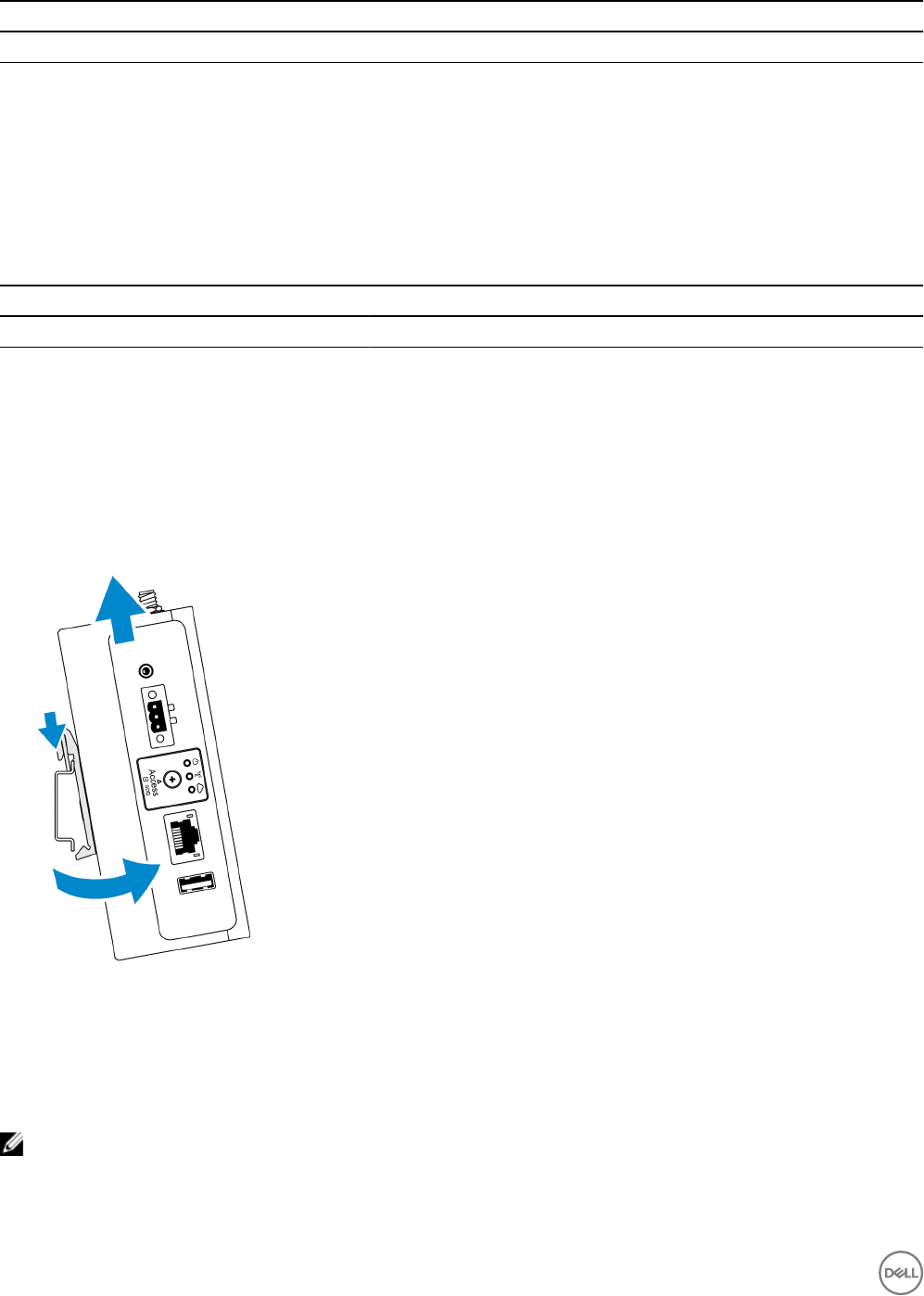
从 DIN 导轨架卸下
1. 向下拉动 Edge Gateway,使其从 DIN 导轨架中释放出来。
2. 将 Edge Gateway 支架提离 DIN 导轨。
连接到 Edge Gateway
Windows 10 IoT Enterprise LTSB 2016
启动并登录 — 远程系统配置
注: 您的计算机必须与 Edge Gateway 位于同一子网上。
1. 将网络电缆从 Edge Gateway 上以太网端口一连接到已启用 DHCP 的网络或提供 IP 地址的路由器。
70

注: 第一次引导至 Windows 可能需要约五分钟的系统配置时间。后续启动需要大约 50 秒。
2. 使用在 Edge Gateway 的前盖上提供的 MAC 地址,通过网络的 DHCP 服务器或网络分析程序获取 IP 地址。
3. 在 Windows 计算机上,搜索远程桌面连接并启动应用程序。
4. 使用 IP 地址登录。
注: 连接 Edge Gateway 时忽略任何认证错误。
启动和登录 — 静态 IP 系统配置
注: 为了帮助远程设置 Edge Gateway,Edge Gateway 上以太网端口二的静态 IP 地址在出厂时设置为以下值:
•IP 地址:192.168.2.1
•子网掩码:255.255.255.0
•DHCP 服务器:不适用
您可以使用交叉电缆将 Edge Gateway 连接至同一子网上的 Windows 计算机。
1. 在 Windows 计算机上,在控制面板中搜索查看网络连接。
2. 在出现的网络设备列表中,右键单击用于连接到 Edge Gateway 的以太网适配器,然后单击属性。
3. 在 Networking(网络)选项卡中,单击 Internet Protocol Version 4 (TCP/IPv4)(Internet 协议版本 4 [TCP/IPv4]) →
Properties(属性)。
4. 选择使用以下 IP 地址,然后输入 192.168.2.x(其中 x 代表 IP 地址的最后一位数字,例如 192.168.2.2)。
注: 请勿将 IPv4 地址设置为与 Edge Gateway 相同的 IP 地址。使用从 192.168.2.2 到 192.168.2.254 之间的 IP 地址。
5. 输入子网掩码 255.255.255.0,然后单击确定。
6. 固定 Edge Gateway 上以太网端口二与计算机上已配置的以太网端口之间的交叉网络电缆。
7. 在 Windows 计算机上,启动 Remote Desktop Connection(远程桌面连接)。
8. 使用 IP 地址 192.168.2.1 连接 Edge Gateway。默认的用户名和密码均为 admin。
Ubuntu Core 16
启动并登录 — 直接系统配置
1. 打开 Edge Gateway。系统会自动设置操作系统并重新启动多次以应用所有配置。系统需要大约一分钟以引导至操作系
统。
2. 出现提示时,请使用默认凭据登录。默认的用户名和密码均为 admin。默认的计算机名称是服务标签。
例如:
Ubuntu Core 16 on 127.0.0.1 (tty1)
localhost login: admin
Password: admin
启动并登录 — 静态 IP 系统配置
这允许您通过主机计算机(必须位于同一子网)连接 Edge Gateway。
注: Edge Gateway 上以太网端口二的静态 IP 地址在出厂时设置为以下值:
•IP 地址:192.168.2.1
•子网掩码:255.255.255.0
•DHCP 服务器:不适用
1. 在主机计算机上,配置连接到同一子网下具有静态 IPv4 地址的 Edge Gateway 的以太网适配器。将 IPv4 地址设置为
192.168.2.x(其中 x 代表 IP 地址的最后一位,例如 192.168.2.2)。
71

注: 请勿将 IPv4 地址设置为与 Edge Gateway 相同的 IP 地址。使用 192.168.2.2 到 192.168.2.254 之间的 IP
地址。
2. 将子网掩码设置为 255.255.255.0。
默认 BIOS 设置
系统配置(BIOS 级别 1)
表. 25: 系统配置(BIOS 级别 1)
BIOS 级别 2 BIOS 级别 3 项目 默认值
Integrated NIC Integrated NIC Enable UEFI Network Stack
(启用 UEFI 网络堆栈):
[Enable/Disable]([启用/禁
用])
Enabled(已启用)
[Disabled(已禁用)、Enabled
(已启用)、Enabled w/PXE
(使用 PXE 启用)]
Enabled w/PXE(使用 PXE 启
用)
Serial Port1(串行端口 1)[Disable, RS232, RS-485 HALF
DUPLEX, RS-485/422 FULL
DUPLEX](禁用、RS232、
RS-485 半双工、RS-485/422
全双工)
RS232
Serial Port2(串行端口 2)[Disable, RS232, RS-485 HALF
DUPLEX, RS-485/422 FULL
DUPLEX](禁用、RS232、
RS-485 半双工、RS-485/422
全双工)
RS232
USB Conguration USB Conguration Enable Boot Support(启用引
导支持):[Enable/Disable]
([启用/禁用])
Enabled(已启用)
Enable USB 3.0 Controller(启
用 USB 3.0 控制器):
[Enable/Disable]([启用/禁
用])
Enabled(已启用)
Enable USB Port1(启用 USB
端口 1):[Enable/Disable]
([启用/禁用])
Enabled(已启用)
Enable USB Port2(启用 USB
端口 2):[Enable/Disable]
([启用/禁用])
Enabled(已启用)
Miscellaneous Devices(其他
设备)
Enable WWAN(启用
WWAN):[Enable/Disable]
([启用/禁用])
Enabled(已启用)
Enable WLAN/Bluetooth Limit
(启用 WLAN/蓝牙限制):
[Enable/Disable]([启用/禁
用])
Enabled(已启用)
72

BIOS 级别 2 BIOS 级别 3 项目 默认值
Enable Dedicated GPS Radio
(启用专用 GPS 射频):
[Enable/Disable]([启用/禁
用])
Enabled(已启用)
Enable MEMs Sensor(启用
MEMs 传感器):[Enable/
Disable]([启用/禁用])
Enabled(已启用)
Watchdog Timer Support
(Watchdog Timer 支持)
Watchdog Timer Support
(Watchdog Timer 支持)
Enable Watchdog Timer(启用
Watchdog Timer):[Enable/
Disable]([启用/禁用])
Disabled(已禁用)
安全性(BIOS 级别 1)
表. 26: 安全性(BIOS 级别 1)
BIOS 级别 2 BIOS 级别 3 项目 默认值
Admin Password Admin Password 输入旧密码 未设置
输入新密码 不适用
Conrm new password(确认
新密码)
不适用
System Password System Password 输入旧密码 未设置
输入新密码 不适用
Conrm new password(确认
新密码)
不适用
Strong Password Strong Password Enable Strong Password(启
用强密码):[Enable/Disable]
([启用/禁用])
Disabled(已禁用)
Password Conguration Password Conguration 管理员密码最小值 4
管理员密码最大值 32
Password Bypass Password Bypass [Disabled/Reboot Bypass]
([已禁用/绕过重新启动])
Disabled(已禁用)
Password Change Password Change Allow Non-Admin Password
Changes(允许非管理员密码
更改):[Enable/Disable]
([启用/禁用])
Enabled(已启用)
UEFI Capsule Firmware
Updates
UEFI Capsule Firmware
Updates
Enable UEFI Capsule Firmware
Updates(启用 UEFI 压缩固件
更新):[Enable/Disable]
([启用/禁用])
Enabled(已启用)
73

BIOS 级别 2 BIOS 级别 3 项目 默认值
TPM 2.0 Security(TPM 2.0
安全性)
TPM 2.0 Security(TPM 2.0
安全性)
TPM 2.0 Security(TPM 2.0
安全性):[Enable/Disable]
([启用/禁用])
Enabled(已启用)
TPM On(打开 TPM):
[Enable/Disable]([启用/禁
用])
Enabled(已启用)
PPI Bypass for Enable
Commands(PPI 绕过启用命
令):[Enable/Disable]([启
用/禁用])
Disabled(已禁用)
PPI Bypass for Disable
Commands(PPI 绕过启用命
令):[Enable/Disable]([启
用/禁用])
Disabled(已禁用)
Attestation Enable(认证启
用):[Enable/Disable]([启
用/禁用])
Enabled(已启用)
Key Storage Enable(密钥存储
启用):[Enable/Disable]
([启用/禁用])
Enabled(已启用)
SHA-256:[Enable/Disable]
([启用/禁用])
Enabled(已启用)
Clear(清除):[Enable/
Disable]([启用/禁用])
Disabled(已禁用)
Computrace(R) Computrace(R) Deactivate/Disable/Activate
(停用/禁用/激活)
Deactivate(停用)
机箱侵入 机箱侵入 [Disable/Enable/On-Silent]
([启用/禁用/无提示])
Disable(禁用)
CPU XD Support CPU XD Support Enable CPU XD Support(启
用 CPU XD 支持):[Enable/
Disable]([启用/禁用])
Enabled(已启用)
Admin Setup Lockout Admin Setup Lockout Enable Admin Setup Lockout
(启用管理员设置锁定):
[Enable/Disable]([启用/禁
用])
Disabled(已禁用)
74

安全引导(BIOS 级别 1)
表. 27: 安全引导(BIOS 级别 1)
BIOS 级别 2 BIOS 级别 3 项目 默认值
Secure Boot Enable Secure Boot Enable [Enable/Disable]([启用/禁
用])
Disabled(已禁用)
Expert Key Management(专
业密钥管理)
Expert Key Management(专
业密钥管理)
Enable Custom Mode(启用自
定义模式):[Enable/Disable]
([启用/禁用])
Disabled(已禁用)
Custom Mode Key
Management {PK/KEK/db/
dbx}(自定义模式密钥管理
{PK/KEK/db/dbx})
PK
性能(BIOS 级别 1)
表. 28: 性能(BIOS 级别 1)
BIOS 级别 2 BIOS 级别 3 项目 默认值
C-States Control Inter SpeedStep Enable Intel SpeedStep(启用
Intel SpeedStep):[Enable/
Disable]([启用/禁用])
Enabled(已启用)
C-States Control C-States Control C-States(C 状态):
[Enable/Disable]([启用/禁
用])
Enabled(已启用)
Limit CPUID Value Limit CPUID Value Enable CPUID Limit(启用
CPUID 限制):[Enable/
Disable]([启用/禁用])
Disabled(已禁用)
电源管理(BIOS 级别 1)
表. 29: 电源管理(BIOS 级别 1)
BIOS 级别 2 BIOS 级别 3 项目 默认值
Auto On Time Auto On Time Time Selection(时间选择):
[HH:MM A/P ] Auto On Time
(自动开机时间)(如果唤醒
期 = 0)
12:00AM
Value Selection(值选择):
[0-254] Auto-Wake Period(自
动唤醒期)(0-254 分钟)
000
Day Selection(日期选择):
[Disabled/Every Day/
Weekdays/Select Days]([已
禁用/每天/工作日/选择日
期])
Disabled(已禁用)
75

BIOS 级别 2 BIOS 级别 3 项目 默认值
Under [Select Days] when
Enabled(启用后在 [选择日
期] 期间:[Sunday/
Monday…/Saturday]([星期
日/星期一.../星期六])
不适用
Wake on LAN/WLAN(LAN/
WLAN 唤醒)
Wake on LAN/WLAN(LAN/
WLAN 唤醒)
[Disabled/LAN Only/WLAN
only/LAN or WLAN]([已禁
用/仅限 LAN/仅限
WLAN/LAN 或 WLAN])
Disabled(已禁用)
POST 行为(BIOS 级别 1)
表. 30: POST 行为(BIOS 级别 1)
BIOS 级别 2 BIOS 级别 3 项目 默认值
Keyboard Errors Numlock LED Enable Numlock LED(启用数
码锁定 LED):[Enable/
Disable]([启用/禁用])
Enabled(已启用)
Keyboard Errors Keyboard Errors Enable Keyboard Error
Detection(启用键盘错误检
测):[Enable/Disable]([启
用/禁用])
Enabled(已启用)
Fastboot(快速引导) Fastboot(快速引导) [Minimal/Thorough/Auto]([最
小/全面/自动])
Thorough(全面)
Extend BIOS POST Time Extend BIOS POST Time [0 seconds/5 seconds/10
seconds]([0 秒/5 秒/10
秒])
0 seconds(0 秒)
Warnings and Errors Warnings and Errors [Prompt on Warnings and
Errors/Continue on Warnings/
Continue on Warnings and
Errors]([提示警告和错误/出
现警告时继续/出现警告和错
误时继续])
Prompt on Warnings and Errors
(提示警告和错误)
虚拟化支持( BIOS 级别 1)
表. 31: 虚拟化支持( BIOS 级别 1)
BIOS 级别 2 BIOS 级别 3 项目 默认值
Virtualization Virtualization Enable Intel Virtualization
Technology(启用 Intel 虚拟化
技术):[Enable/Disable]
([启用/禁用])
Enabled(已启用)
76

维护(BIOS 级别 1)
表. 32: 维护(BIOS 级别 1)
BIOS 级别 2 BIOS 级别 3 项目 默认值
Service Tag Service Tag <System Service Tag>
(
<
系统
服务标签
>
)
,留空时使用文
本输入功能
不适用
Asset Tag Asset Tag <System Asset Tag>
(
<
系统
资产标签
>
)
,使用文本输入
功能
不适用
SERR Messages SERR Messages Enable SERR Messages(启用
SERR 消息):[Enable/
Disable]([启用/禁用])
Enabled(已启用)
BIOS Downgrade BIOS Downgrade Allow BIOS Downgrade(允许
BIOS 降级):[Enable/
Disable]([启用/禁用])
Enabled(已启用)
Data Wipe Data Wipe Wipe on Next Boot(下次引导
时擦除):[Enable/Disable]
([启用/禁用])
Disabled(已禁用)
BIOS Recovery(BIOS 恢复) BIOS Recovery(BIOS 恢复) BIOS Recovery from Hard
Drive(从硬盘恢复 BIOS):
[Enable/Disable]([启用/禁
用])
Enabled(已启用)
系统日志(BIOS 级别 1)
表. 33: 系统日志(BIOS 级别 1)
BIOS 级别 2 BIOS 级别 3 项目 默认值
BIOS Events BIOS Events 通过“Clear Log”(清除日
志)按钮以清除日志的 BIOS
事件列表
不适用
77