Dell P2418ht Monitor Guide De L'utilisateur User Manual User's Fr
User Manual: Dell dell-p2418ht-monitor Dell P2418HT Guide de l'utilisateur
Open the PDF directly: View PDF  .
.
Page Count: 60

Modèle: P2418HT
Modèle réglementaire: P2418HTt
Dell P2418HT
Guide de l'utilisateur

REMARQUE : Une REMARQUE indique des informations importantes qui vous
aideront à mieux utiliser votre ordinateur.
AVERTISSEMENT : Un AVERTISSEMENT indique un risque potentiel de dommage
matériel ou de perte de données si les instructions ne sont pas suivies.
ATTENTION: Une MISE EN GARDE indique un risque potentiel de dommage
matériel, de blessure corporelle ou de décès.
Copyright © 2017 Dell Inc. Tous droits réservés. Ce produit est protégé par les lois
américaines et internationales sur le droit d’auteur et la propriété intellectuelle.
Dell™ et le logo Dell sont des marques commerciales de Dell Inc. aux États-Unis et
d’autres juridictions. Tous les autres noms et marques mentionnés dans le présent
document sont des marques commerciales de leurs entreprises respectives.
2017 – 01 Rév. A00
Contenu | 3
Contenu
À propos de votre moniteur .............................. 5
Contenu de l'emballage. . . . . . . . . . . . . . . . . . . . . . . . . . . . .5
Fonctions du produit . . . . . . . . . . . . . . . . . . . . . . . . . . . . . . 6
Pièces et commandes . . . . . . . . . . . . . . . . . . . . . . . . . . . . . . 7
Spécifications du moniteur. . . . . . . . . . . . . . . . . . . . . . . . . . 10
Capacité 'Plug and Play'. . . . . . . . . . . . . . . . . . . . . . . . . . . . 20
Qualité du moniteur LCD et politique de pixel . . . . . . . . . . . . . . 20
Installation du moniteur ................................ 21
Acheminement des câbles . . . . . . . . . . . . . . . . . . . . . . . . . . 21
Installation du couvercle de câble . . . . . . . . . . . . . . . . . . . . . 22
Attacher le socle . . . . . . . . . . . . . . . . . . . . . . . . . . . . . . . . 23
A l’aide de l’inclinaison, du pivotement . . . . . . . . . . . . . . . . . . 26
Connecter votre moniteur . . . . . . . . . . . . . . . . . . . . . . . . . . 27
Organisation des câbles. . . . . . . . . . . . . . . . . . . . . . . . . . . . 28
Retirer le support de moniteur . . . . . . . . . . . . . . . . . . . . . . . 29
Montage mural (optionnel). . . . . . . . . . . . . . . . . . . . . . . . . . 30
Utilisation du moniteur ................................. 31
Allumer le moniteur . . . . . . . . . . . . . . . . . . . . . . . . . . . . . . 31
Utiliser les boutons du panneau frontal . . . . . . . . . . . . . . . . . . 31
Utilisation du menu à l'écran (OSD). . . . . . . . . . . . . . . . . . . . . 34
4 | Contenu
Guide de dépannage....................................48
Test automatique. . . . . . . . . . . . . . . . . . . . . . . . . . . . . . . . 48
Diagnostiques intégrés . . . . . . . . . . . . . . . . . . . . . . . . . . . . 49
Problèmes généraux. . . . . . . . . . . . . . . . . . . . . . . . . . . . . . 50
Problèmes spécifiques au produit. . . . . . . . . . . . . . . . . . . . . . 54
Problèmes liés à l’écran tactile . . . . . . . . . . . . . . . . . . . . . . . 55
Problèmes spécifiques à l’interface Universal Serial Bus (USB) . . . . 56
Appendice . . . . . . . . . . . . . . . . . . . . . . . . . . . . . . . . . . . . . . . . . . . . . 57
Instructions de sécurité . . . . . . . . . . . . . . . . . . . . . . . . . . . . 57
Règlements de la FCC (États-Unis uniquement) et autres informations
réglementaires . . . . . . . . . . . . . . . . . . . . . . . . . . . . . . . . . 57
Contacter Dell . . . . . . . . . . . . . . . . . . . . . . . . . . . . . . . . . 57
Installation de votre moniteur d’affichage . . . . . . . . . . . . . . . . 58
Instructions d’entretien . . . . . . . . . . . . . . . . . . . . . . . . . . . . 60
À propos de votre moniteur | 5
À propos de votre moniteur
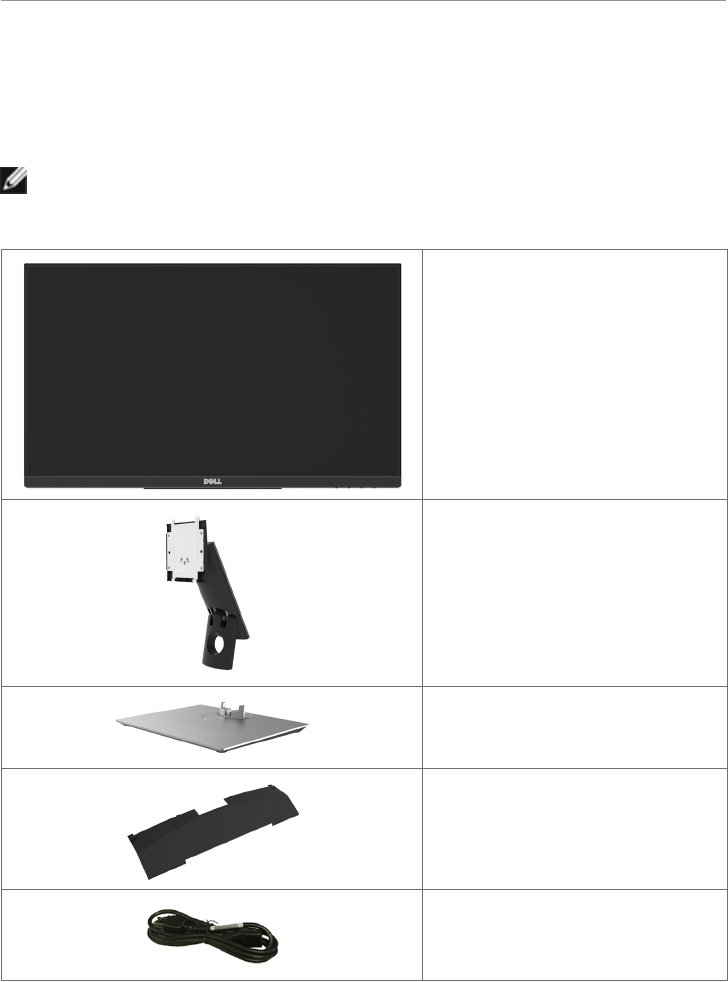
Contenu de l'emballage
Votre moniteur est livré avec les éléments énumérés ci-dessous. Assurez-vous d’avoir
tous les éléments et utilisez Contacter Dell s’il manque quelque chose.
REMARQUE : Certains éléments sont en option et peuvent ne pas être fournis
avec votre moniteur. Certaines fonctionnalités ou accessoires peuvent ne pas être
disponibles dans certains pays.
Moniteur
Colonne de support
Base
Couvercle de câble
Cordon d'alimentation (varie en
fonction du pays)
6 | À propos de votre moniteur
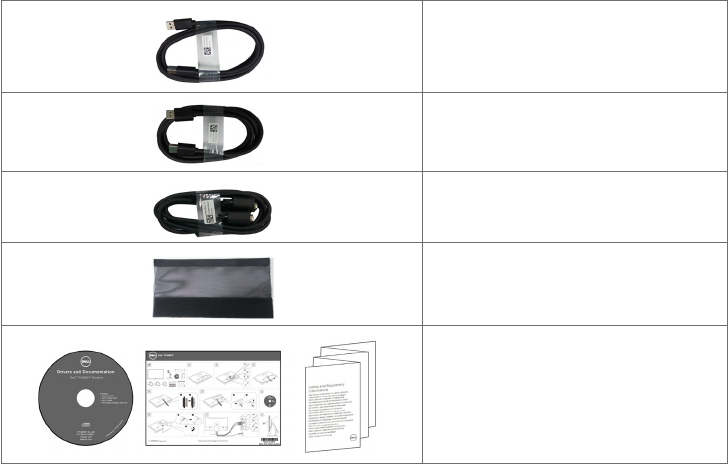
Câble USB 3.0 montant (active les
ports USB du moniteur)
Câble DP (DP vers DP)
Câble VGA
Manchon de câble
•Disque avec Pilotes et
Documentation
•Guide d’installation rapide
•Informations de sécurité,
environnementales et
réglementaires
Fonctions du produit
Le moniteur à écran plat Dell P2418HT a une matrice active, un transistor à couches
minces (TFT), un écran à cristaux liquides (LCD) et un rétroéclairage DEL. Les fonctions
du moniteur sont les suivantes :
• Écran avec zone visualisable de 60,47cm (23,8 pouces de diagonale). Résolution
1920 x 1080 (Rapport d’aspect 16:9) avec un support plein écran pour les
résolutions inférieures.
• Capacités de réglage en inclinaison et en pivotement.
• Solution de montage avec des orifices de fixation à écartement de 100 mm VESA
(Video Electronics Standards Association) et pied amovible.
• Une connectivité numérique complète avec DP, VGA, HDMI, USB 3.0 rend votre
moniteur prêt pour l’avenir.
• Capacité Plug and Play si votre système la prend en charge.
• Optimise le confort oculaire avec un écran sans scintillement et une fonction
ComfortView qui réduit l’émission de lumière bleue.
• Ajustements sur le menu de l’écran (OSD) pour configurer et optimiser facilement
l’écran.
• Le CD du logiciel et de la documentation contient un fichier d’information (INF),
un fichier de correspondance des couleurs d’image (ICM), le logiciel Dell Display
Manager et la documentation du produit.
• Fente de verrouillage de sécurité.
• Prend en charge la capacité de gestion des ressources.
• Verre sans arsenic et sans mercure pour l’écran uniquement.
• Le capteur d’énergie indique le niveau d’énergie utilisé en temps réel par le
moniteur.
• Consommation de 0,3W en veille.
8 | À propos de votre moniteur
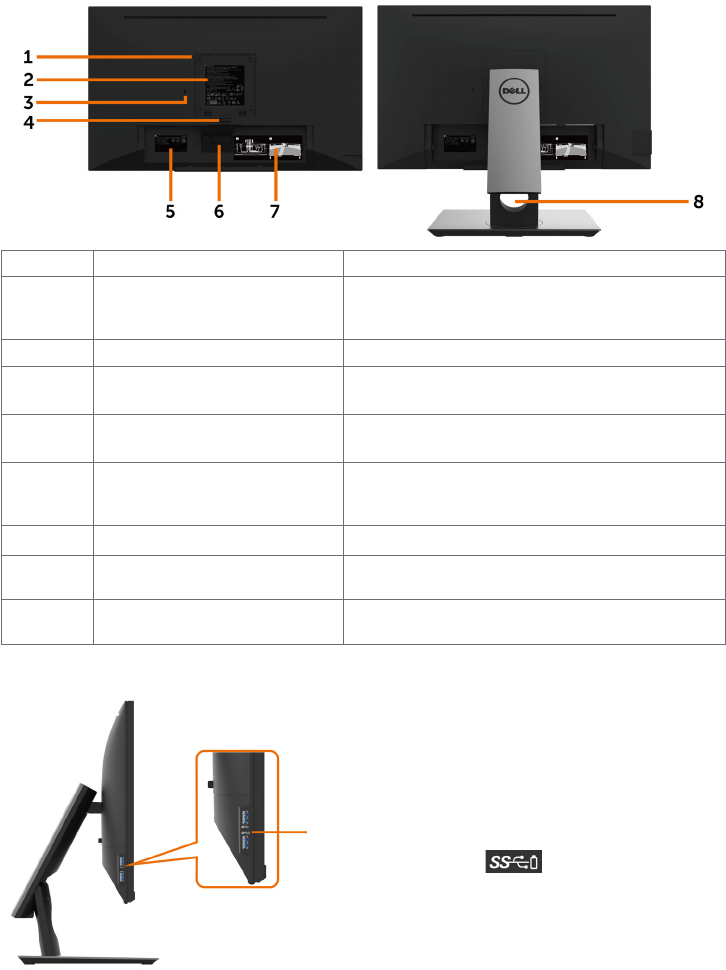
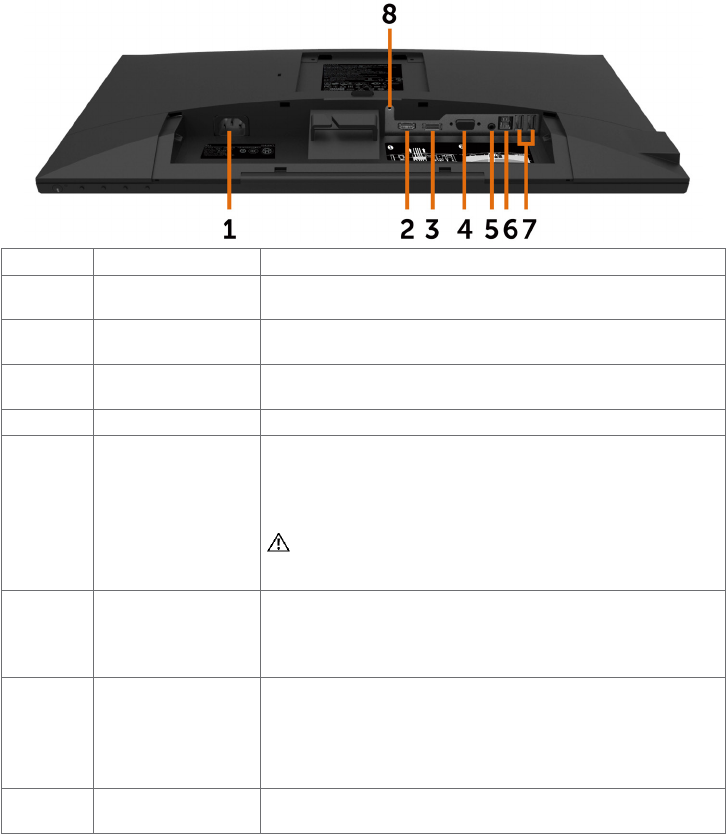
Vue de derrière
Etiquette Description Utilisation
1Trous de montage VESA
100mmx100mm (sous le
couvercle VESA)
Support de montage mural en utilisant un
kit de montage mural compatible VESA (100
mm x 100 mm)
2Etiquette réglementaire Liste les certifications réglementaires.
3Orifice de verrouillage de
sécurité Utilisez un verrou de sécurité avec cet orifice
pour fixer votremoniteur(vendu séparément).
4Bouton d’ouverture du socle Attache le moniteur à l'aide d'un câble de
protection anti-vol
5Code barre, numéro de série
et étiquette Service Tag Référez-vous à cette étiquette si vous devez
contacter Dell pour le support technique.
6Crochet de câble Utilisez pour acheminer les câbles.
7Étiquette d’acheminement
de câble Montre comment acheminer les câbles.
8Fente de gestion des câbles Pour organiser les câbles en les faisant
passer dans la fente.
Vue de coté
Connecteur USB 3.0 montant
Le port avec l’icône batterie prend en
charge BC 1.2.
À propos de votre moniteur | 9
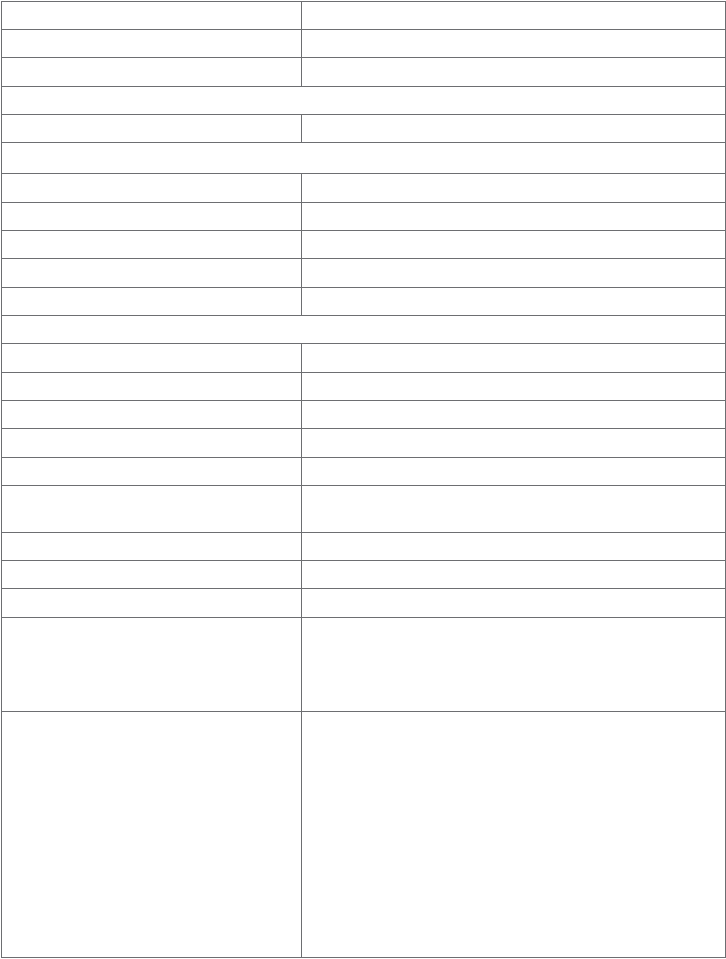
Vue de dessous
Etiquette Description Utilisation
1Prise
d’alimentation CA Pour brancher le cordon d’alimentation du moniteur.
2ports HDMI Connectez votre ordinateur avec un câble HDMI
(Achat optionnel).
3Connecteur DP Branchez le câble DP de votre ordinateur
4Connecteur VGA Branchez le câble VGA de votre ordinateur
5Port de sortie
audio Pour brancher des haut-parleurs et lire de l’audio via
un canal HDMI ou audio DisplayPort.
Ne prend en charge que l’audio bicanal.
REMARQUE : Le port de sortie audio ne prend pas en
charge les écouteurs.
ATTENTION: Une pression sonore excessive du
casque ou des écouteurs peut causer des dégâts
auditifs.
6Port USB 3.0
montant Branchez le câble USB livré avec votre moniteur sur
l’ordinateur. Une fois ce câble branché, vous pouvez
utiliser les connecteurs USB descendants sur le
moniteur et la fonction d’écran tactile du moniteur.
7Ports USB 2.0
descendants Pour brancher votre appareil USB.
Vous pouvez seulement utiliser ces connecteurs
une fois que vous avez branché le câble USB sur
l’ordinateur et le connecteur USB montant connecté
au moniteur.
8Verrou du support Pour verrouiller le pied au moniteur en utilisant une vis
M3 x 6 mm (la vis n’est pas fournie)
10 | À propos de votre moniteur
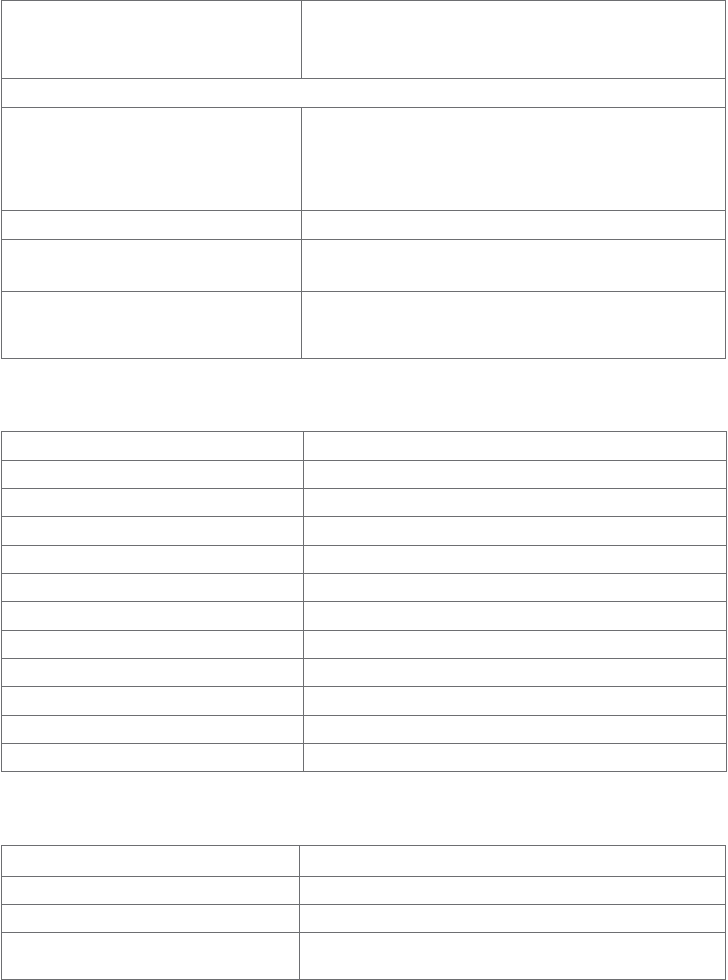
Spécifications du moniteur
Type d'écran Matrice active - LCD TFT
Type de panneau Technologie IPS (Commutation dans le plan)
Rapport d’aspect 16:9
Dimensions d’images visualisables
Diagonale 60,47 cm (23,8 pouces)
Zone active
Horizontale 527,04 mm (20,75 pouces)
Verticale 296,46 mm (11,67 pouces)
Zone 156246,2 mm2 (242,15 pouce2)
Taille des pixels 0,2745 mm x 0,2745 mm
Pixel par pouce (PPP) 93
Angle de vue
Horizontale 178 degrés typique
Verticale 178 degrés typique
Luminosité 250 cd/m² (typique)
Rapport de contraste 1000:1 (typique)
Rapport de contraste dynamique 8,000,000 : 1
Revêtement de l’écran de
visualisation
Traitement antireflet du polariseur frontal (3H)
revêtement rigide
Rétro-éclairage LED blanche, système EDGELIGHT
Temps de réponse 6 ms typique (Gris à gris)
Profondeur des couleurs 16,7 millions de couleurs
Gamme de couleurs CIE 1976 (84%), CIE 1931 (72%)
REMARQUE : La gamme de couleurs se base sur
les normes des tests CIE1976 (84%) et CIE1931
(72%).
Connectivité • 1 x DP 1,2 (HDCP 1,4)
• 1 x VGA
• 1 x HDMI1,4 (HDCP 1,4)
• 2 ports aval USB 2.0
• 1 ports aval USB 3.0
• 1 USB 3.0 avec BC1.2 capacité de chargement
à 2 A (max)
• 1 port amont USB 3.0
• 1 sortie ligne audio analogique 2.0 (prise 3,5
mm)
À propos de votre moniteur | 11
Largeur de bordure (bord du
moniteur jusqu’à zone active)
5,4 mm (Haut)
5,4 mm (Gauche/Droite)
19,51 mm (Bas)
Réglage
Support réglable en hauteur
Inclinaison
Pivotement
Pivot
0 à 90 mm
-5 degrés à 60 degrés
-30 degrés à 30 degrés
NA
Gestion des câbles oui
Compatibilité Dell Display Manager
(DDM)
Organisation facile
et autres principales fonctionnalités
Sécurité Fente de verrouillage de sécurité (câble antivol
vendu séparément) Fente de verrouillage antivol
sur le support (vers le panneau)
Tactile
Type Système à technologie capacitive projetée
Diagonale du panneau 23,8 pouces cm
Zone active Zone visible étendue
Horizontale 527,04 mm (20,75 pouces)
Verticale 296,46 mm (11,67 pouces)
Zone 156246,2 mm2 (242,15 pouce2)
Méthode d'entrée Doigt nu
Point de contact 10 points de contact
Temps de réponse tactile 35 ms
Résolution tactile 4096 x 4096
Méthode de contact Doigts
Système d'exploitation Windows 10 certifié
Spécifications de la résolution
Plage de balayage horizontale 30 kHz à 83 kHz (DP/HDMI/VGA)
Plage de balayage verticale 50 Hz à 76 Hz (DP/HDMI/VGA)
Résolution maximale préréglée 1920 x 1080 à 60 Hz
Capacités d’affichage vidéo
(lecture DP et HDMI et VGA)
480i, 480p, 576i, 576p, 720p, 1080i, 1080p
12 | À propos de votre moniteur
Modes d’affichage préréglés
Mode d'affichage Fréquence
horizontale
(kHz)
Fréquence
verticale
(Hz)
Horloge de
pixels (MHz)
Polarité de
synchronisation
(Horizontale/Verticale)
720 x 400 31,5 70,0 28,3 -/+
640 x 480 31,5 60,0 25,2 -/-
640 x 480 37,5 75,0 31,5 -/-
800 x 600 37,9 60,0 40,0 +/+
800 x 600 46,9 75,0 49,5 +/+
1024 x 768 48,4 60,0 65,0 -/-
1024 x 768 60,0 75,0 78,8 +/+
1152 x 864 67,5 75,0 108,0 +/+
1280 x 1024 64,0 60,0 108,0 +/+
1280 x 1024 80,0 75,0 135,0 +/+
1600 x 900 60,0 60,0 108,0 +/-
1920x1080 67,5 60,0 148,5 +/+
Spécifications électriques
Signaux d'entrée vidéo •Signal vidéo numérique pour chaque ligne diérentielle.
Par ligne diérentielle à une impédance de 100 ohms.
•Prise en charge d’entrée de signal DP/HDMI/VGA.
Voltage d’entrée /
fréquence / courant
100–240 VCA / 50 Hz/60 Hz ± 3 Hz / 1,5 A (maximum)
Courant d'appel 40 A à 120 VCA (maximum) à 0 °C (démarrage à froid)
80 A à 240 VCA (maximum) à 0 °C (démarrage à froid)
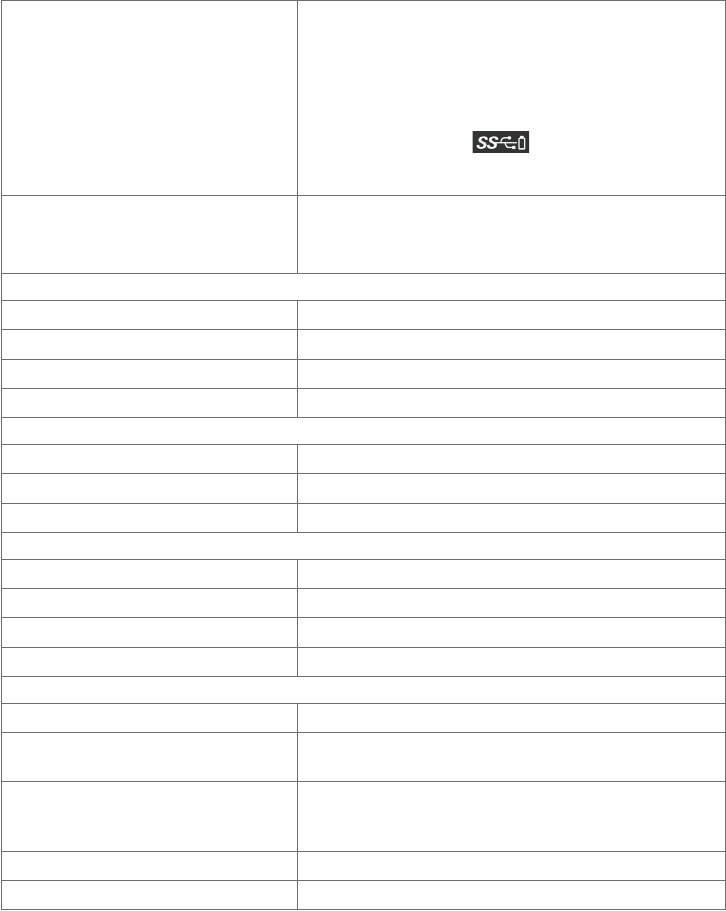
À propos de votre moniteur | 13
Caractéristiques physiques
Type de connecteur •DP connecteur
•VGA connecteur
•HDMI connecteur
•Sortie ligne audio
•Connecteur USB 3.0
(Le port avec l’icône batterie prend en
charge BC 1.2.)
•Connecteur USB 2.0
Type du câble de signal (dans la
boîte)
Câble DP vers DP 1,8 m
Câble VGA 1,8 m
Câble USB 3.0 1,8 m
Dimensions (avec le socle)
Hauteur(Compressé) 419,6 mm (16,52 pouces)
Hauteur(Etendu) 323,2 mm (12,72 pouces)
Largeur 537,8 mm (21,17 pouces)
Profondeur 234,8 mm (9,24 pouces)
Dimensions (sans le socle)
Hauteur 321,4 mm (12,65 pouces)
Largeur 537,8 mm (21,17 pouces)
Profondeur 54,1 mm (2,13 pouces)
Dimensions de la base
Hauteur(Compressé) 335,0 mm (13,19 pouces)
Hauteur(Etendu) 242,7 mm (9,56 pouces)
Largeur 292,0 mm (11,50 pouces)
Profondeur 234,8 mm (9,24 pouces)
Poids
Avec l'emballage 9,50 kg (20,94 lb)
Avec l'ensemble du socle et
câbles 7,42 kg (16,35 lb)
Sans ensemble du socle (pour
montage mural ou montage
VESA - sans câbles)
3,12 kg (6,88 lb)
De l'ensemble du socle 3,78 kg (8,33 lb)
Cadre frontal brillant 2~4 GU
14 | À propos de votre moniteur
Caractéristiques environnementales
Conformité aux normes
Moniteur certifié ENERGY STAR oui
Moniteur certifié EPEAT Gold oui, Certification EPEAT Gold aux États-
Unis. La certification EPEAT varie selon le
pays.
Consultez www.epeat.net pour connaître
le statut de certification par pays.
Écrans certifiés TCO oui
Conformité avec RoHS oui
Moniteur sans RFB/PVC (à l’exception
des câbles externes)
oui
Température
En fonctionnement de 0°C à 40°C (de 32°F a 104°F)
À l'arrêt de -20°C à 60°C (de –4°F a 140°F)
Humidité
En fonctionnement De 10% à 80% (sans condensation)
À l'arrêt De 5% à 90% (sans condensation)
Altitude
En fonctionnement 5000 m (16 404 ft) max
À l'arrêt 12192 m (40 000 ft) max
Dissipation thermique 177,43 BTU/heure (maximum)
61,42 BTU/heure (typique)
Modes de gestion d'énergie
Si vous disposez d’une carte vidéo compatible VESA DPM™ ou d’un logiciel installé
sur votre PC, le moniteur va automatiquement réduire sa consommation électrique
lorsqu’il n’est pas utilisé. On parle alors de Mode d’économie d’énergie*. Si l’ordinateur
détecte une entrée depuis le clavier, la souris ou d’autres périphériques, le moniteur se
«réveillera» automatiquement. Le tableau suivant ache la consommation électrique
et les signaux de cette fonctionnalité d’économie d’énergie automatique :
Modes VESA Sync.
horizontale
Sync.
verticale
Vidéo Indicateur
d'alimentation
Consommation
électrique
Fonctionnement
normal
Actif Actif Actif Blanc 52 W (maximum)**
18 W (typique)
Mode Arrêt-Actif Inactif Inactif Éteint Blanc
(Lumineux)
<0,3 W
Arrêt - - - Éteint <0,3 W
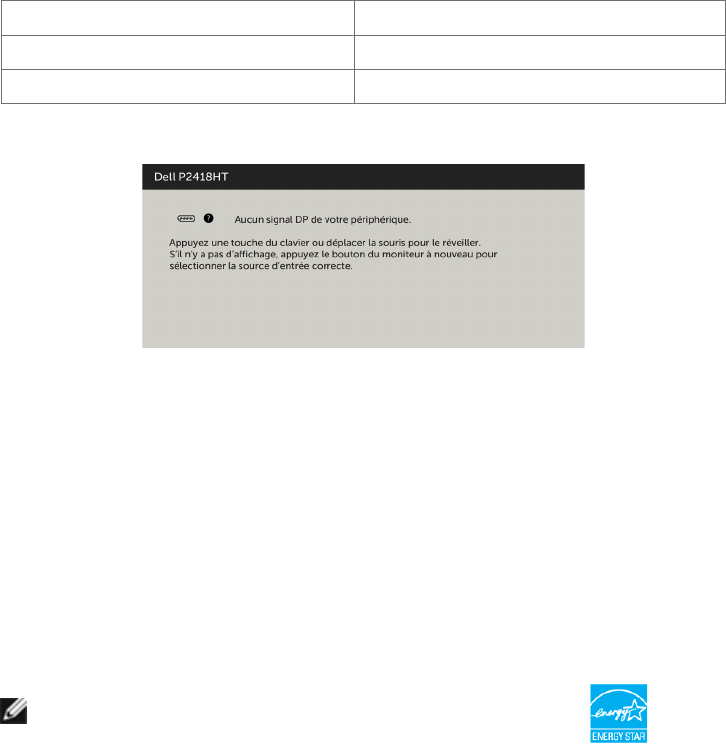
À propos de votre moniteur | 15
Energy Star Consommation électrique
PON 16 W***
ETEC 62,27 kWh****
L'OSD fonctionnera uniquement en mode fonctionnement normal. Si vous appuyez sur
un bouton en mode Arrêt-Actif, le message suivant s'affiche :
*Laconsommation électrique nulle en mode ARRET ne peut être obtenue qu’en
débranchant le cordon d’alimentation du moniteur.
**Consommation électrique maximale avec luminance maximale.
***Consommation électrique du mode marche telle que définie dans Energy Star
version 7.0.
****Consommation énergétique totale en kWh telle que définie dans Energy Star version
7.0.
Ce document est fourni à titre indicatif et reflète les performances en laboratoire. Votre
produit est susceptible de fonctionner diéremment selon le logiciel, les composants et
les périphériques commandés, et ces informations ne font l’objet d’aucune obligation
de mise à jour. Ainsi, le client ne doit pas se fier entièrement à ces informations dans
ses prises de décisions en matière de tolérances électriques ou autres. Aucune garantie
expresse ou implicite n’existe en termes d’exactitude ou d’exhaustivité.
Activez l’ordinateur et le moniteur pour accéder à l’OSD.
REMARQUE : Ce moniteur est conforme à la norme ENERGY STAR.
16 | À propos de votre moniteur
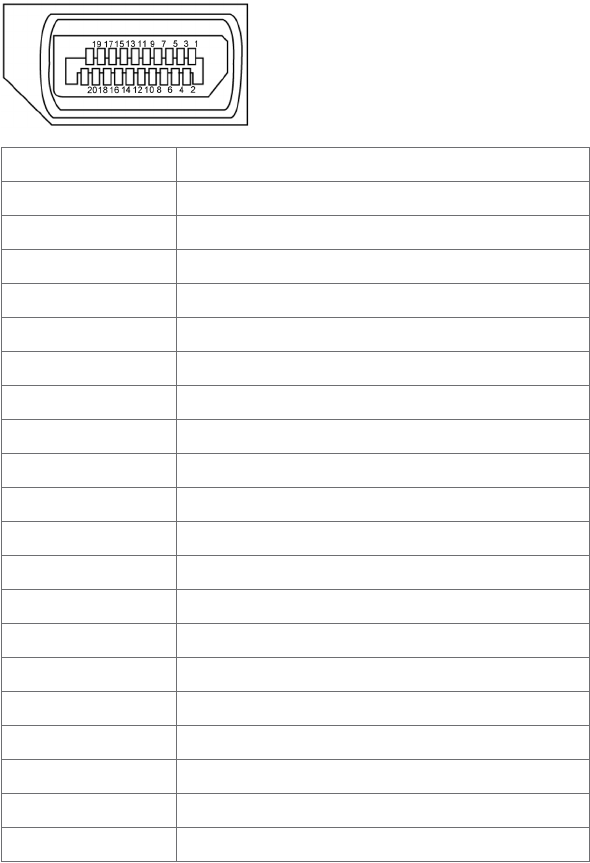
Assignations des broches
Connecteur DP
Numéro de broche Coté à 20 broches du câble de signal connecté
1ML3(n)
2GND
3ML3(p)
4ML2(n)
5GND
6ML2(p)
7ML1(u)
8GND
9ML1(p)
10 ML0(n)
11 GND
12 ML0(p)
13 CONFIG1
14 CONFIG2
15 AUX CH (p)
16 DP_Cable Detect
17 AUX CH (n)
18 Hot Plug Detect
19 GND
20 +3.3V DP_PWR
À propos de votre moniteur | 17
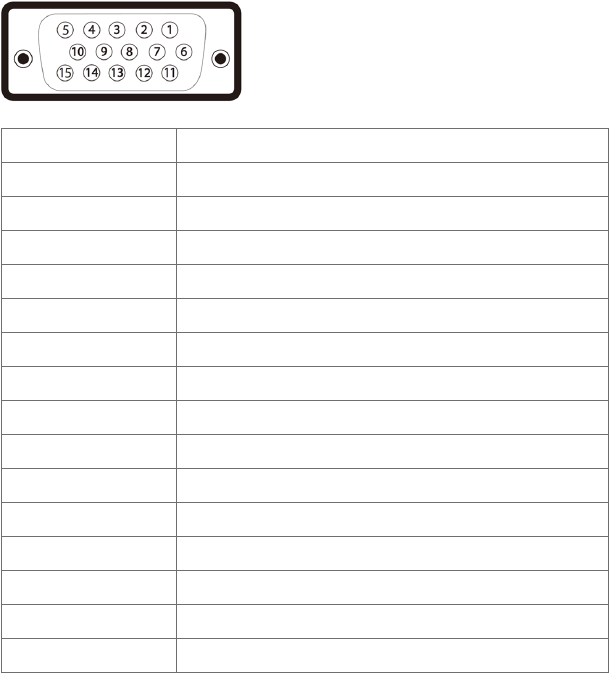
Connecteur VGA
Numéro de broche Coté à 15 broches du câble de signal connecté
1Vidéo-rouge
2Vidéo-Vert
3Vidéo-Bleu
4MASSE
5Test auto
6MASSE-R
7MASSE-V
8MASSE-B
9Ordinateur 5 V/3,3 V
10 MASSE-sync
11 MASSE
12 Données DDC
13 Sync H
14 Sync V
15 Horloge DDC
18 | À propos de votre moniteur
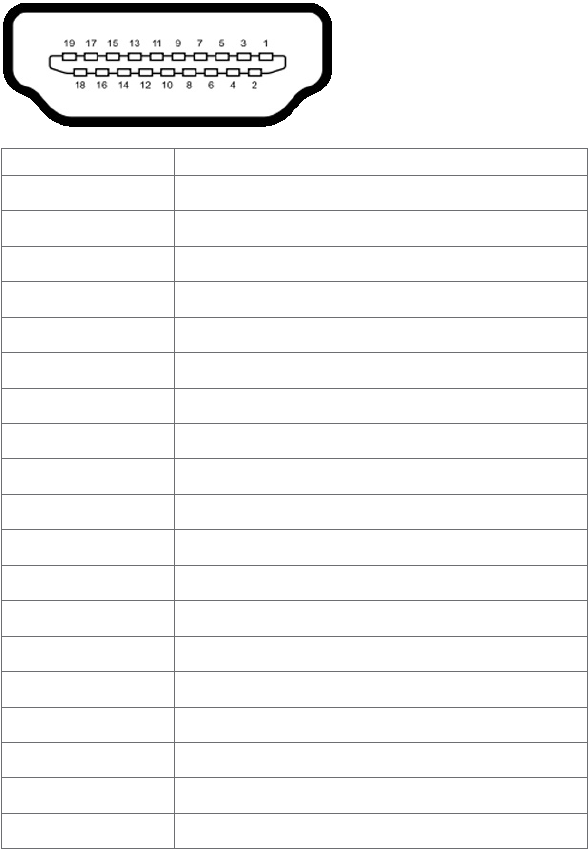
Connecteur HDMI
Numéro de broche Coté à 19 broches du câble de signal connecté
1TMDS DATA 2+
2TMDS DATA 2 SHIELD
3TMDS DATA 2-
4TMDS DATA 1+
5TMDS DATA 1 SHIELD
6TMDS DATA 1-
7TMDS DATA 0+
8TMDS DATA 0 SHIELD
9TMDS DATA 0-
10 TMDS CLOCK+
11 TMDS CLOCK SHIELD
12 TMDS CLOCK-
13 CEC
14 Reserved (N.C. on device)
15 DDC CLOCK (SCL)
16 DDC DATA (SDA)
17 DDC/CEC Ground
18 +5 V POWER
19 HOT PLUG DETECT
À propos de votre moniteur | 19
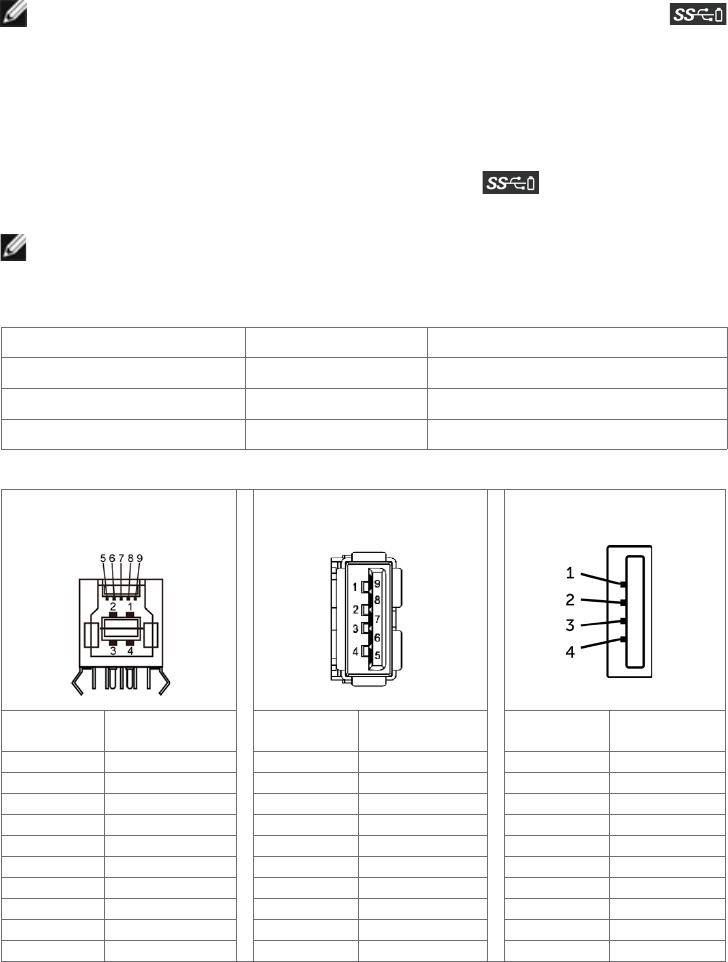
Interface Universal Serial Bus (USB)
Cette section vous donne des informations sur les ports USB qui sont disponibles sur le
côté gauche de votre moniteur.
REMARQUE : Jusqu’à 2 A sur le port USB en aval (port avec l’icône de batterie
) avec les dispositifs de conformité BC 1.2 ; jusqu’à 0,9 A sur les 2 autres ports USB
en aval.
Votre ordinateur dispose des ports USB suivants :
• 1 USB 3.0 montant - arrière
• 2 USB 2.0 descendants - arrière
• 2 USB 3.0 descendants - côté gauche
Port de chargement électrique : les ports avec l’icône batterie prennent en
charge la capacité de chargement rapide de courant si l’appareil est compatible BC
1.2.
REMARQUE : Les ports USB du moniteur ne fonctionnent correctement que
lorsque le moniteur est allumé ou en mode d’économie d’énergie. Si vous coupez
le moniteur puis le remettez en marche, les périphériques branchés peuvent mettre
quelques secondes avant de pouvoir fonctionner normalement.
Vitesse de transfert Débit Consommation électrique
SuperSpeed 5 Gbps 4,5 W (Max., chaque port)
Haute vitesse 480 Mbps 2,5 W (Max., chaque port)
Pleine vitesse 12 Mbps 2,5 W (Max., chaque port)
Port USB 3.0
montant Port USB 3.0
descendant Port USB 2.0
descendant
Numéro de
broche
Nom du signal Numéro de
broche
Nom du signal Numéro de
broche
Nom du
signal
1 VBUS 1 VBUS 1 VCC
2D- 2D- 2DMD
3D+ 3D+ 3DPD
4MASSE 4MASSE 4MASSE
5StdB_SSTX- 5StdA_SSRX-
6StdB_SSTX+ 6StdA_SSRX+
7MASSE_DRAIN 7MASSE_DRAIN
8StdB_SSRX- 8StdA_SSTX-
9StdB_SSRX+ 9StdA_SSTX+
Coque Cadran Coque Cadran
20 | À propos de votre moniteur
Capacité 'Plug and Play'
Vous pouvez installer ce moniteur avec n'importe ordinateur compatible Plug and
Play. Ce moniteur fournit automatiquement à l'ordinateur ses données d'identification
d'affichage étendues (Extended Display Identification Data : EDID) en utilisant les
protocoles DDC (Display Data Channel) de manière à ce que l'ordinateur puisse
effectuer automatiquement la configuration et optimiser les paramètres du moniteur.
La plupart des installations de moniteur sont automatique ; vous pouvez si nécessaire, y
choisir différents réglages. Pour consulter les informations relatives à l'installation et aux
modifications de réglage du moniteur, voir la section Utilisation du moniteur.
Qualité du moniteur LCD et politique de pixel
Pendant le processus de fabrication de ce moniteur LCD, il n'est pas anormal que un
ou plusieurs pixels deviennent fixe et ne puissent plus changer. Il est difficile de les voir
et n'affecte en rien la qualité ou l'utilisation de l'écran. Pour plus d'informations sur la
Politique de la qualité et des pixels des moniteurs Dell, visitez le site de support de Dell :
http://www.dell.com/support/monitors.
Installation du moniteur | 21
Installation du moniteur
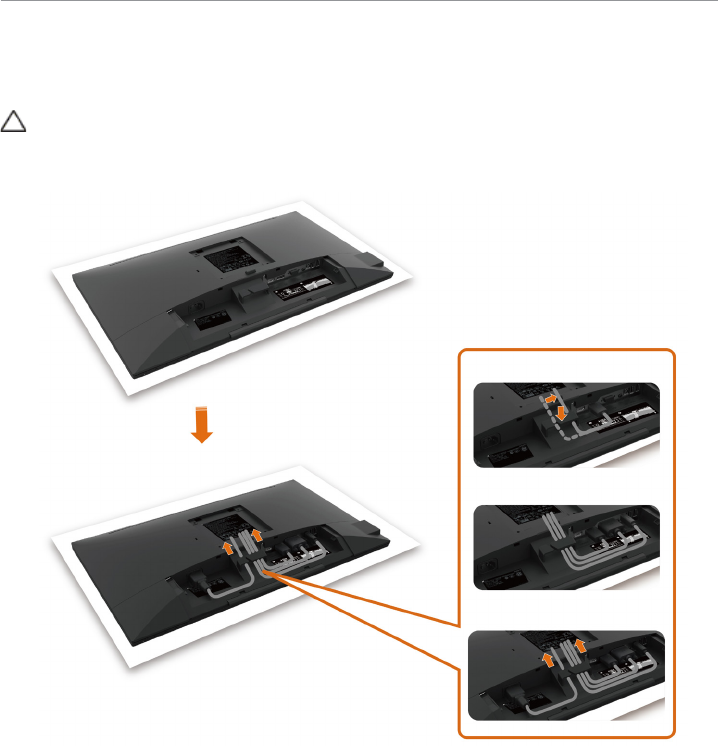
Acheminement des câbles
AVERTISSEMENT : Placez le moniteur sur une surface plate, propre et souple pour
éviter d’érafler l’écran.
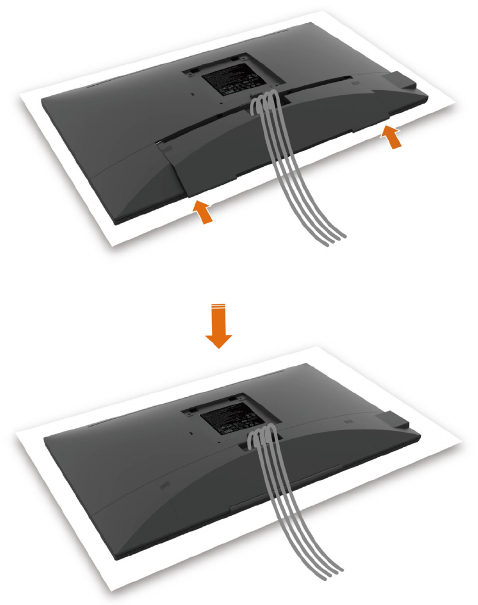
• Retirez le couvercle de protection du moniteur et placez dessus le moniteur avec
l’avant orienté vers le bas.
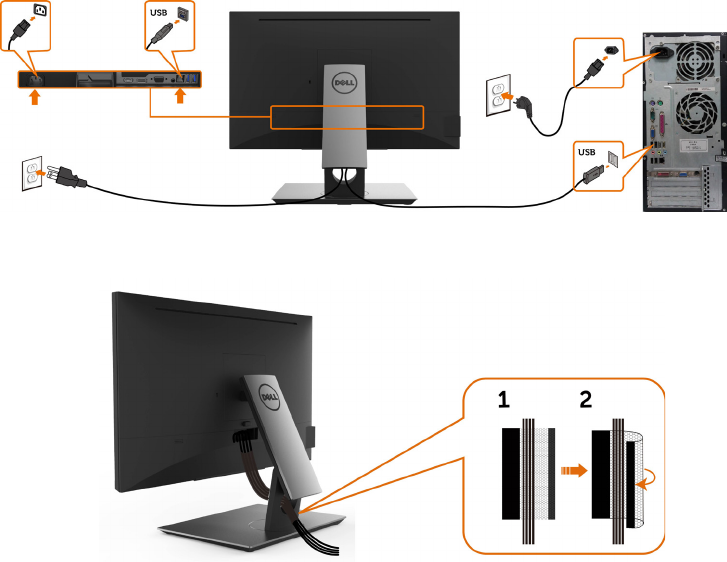
• Pour acheminer les câbles:
1. Insérez le câble DP sur le connecteur DP (voir Connexion de votre moniteur),
appuyez sur le côté long du crochet de câble et poussez le câble à travers de
haut en bas.
2. Répétez l’étape 1 pour insérer les câbles VGA/USB dans les connecteurs
correspondants et organiser les câbles.
3. Enfin, insérez et organisez le câble d’alimentation et serrez tous les câbles,
comme indiqué ci-dessus.
22 | Installation du moniteur
Installation du couvercle de câble
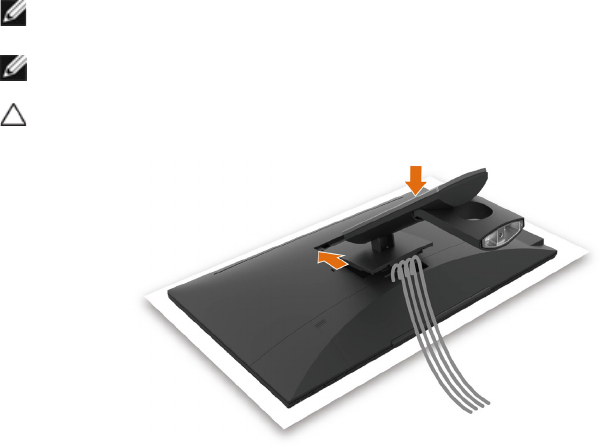
Pour fixer le couvercle des câbles:
• Placez le couvercle de câble sur l’emplacement de carte.
• Suivez la direction de la flèche et poussez le couvercle jusqu’à ce qu’il s’enclenche
en place.
Installation du moniteur | 23
Attacher le socle
REMARQUE : La base et la colonne de support sont détachées lorsque le moniteur
est livré depuis l’usine.
REMARQUE : La procédure suivante s’applique au support par défaut. Si vous avez
acheté un autre support, consultez la documentation fournie avec pour le monter.
AVERTISSEMENT : Placez le moniteur sur une surface plate, propre et souple pour
éviter d’érafler l’écran.
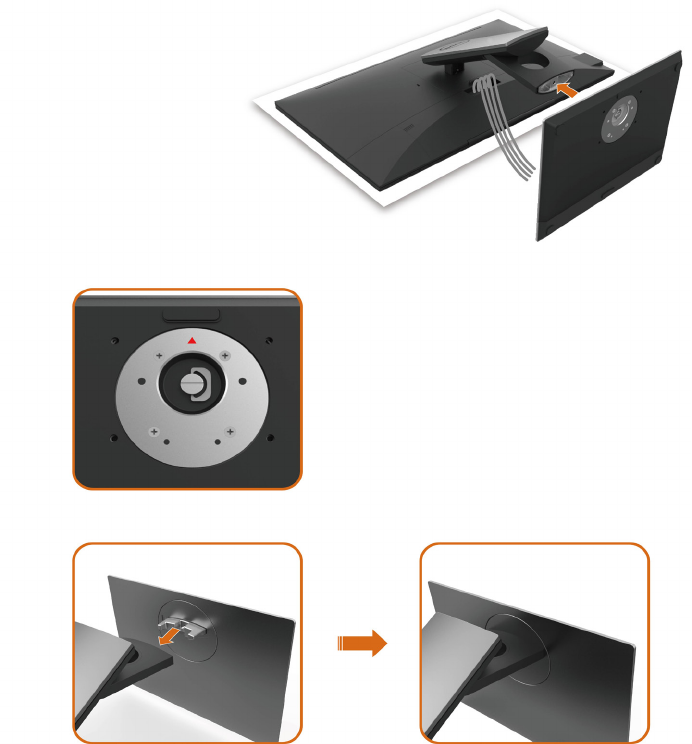
Pour attacher le socle du moniteur:
• Insérez les deux onglets sur la partie supérieure du support dans la rainure à l’arrière
du moniteur.
• Appuyez sur le socle jusqu’à ce qu’il s’attache.
24 | Installation du moniteur
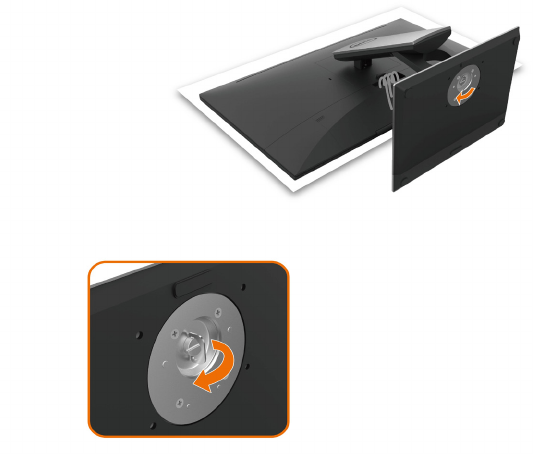
•Tenez la base du support avec la marque
triangulaire ▲ orientée vers le haut.
• Alignez les blocs proéminents de la base du support sur la fente
correspondante du support.
• Insérez complètement les blocs de la base du support dans la fente du
support.
Installation du moniteur | 25
• Soulevez la poignée à vis et tournez la vis dans
le sens des aiguilles d’une montre.
• Après avoir complètement serré la vis, pliez le
méplat de la poignée à vis dans le logement.
26 | Installation du moniteur
A l’aide de l’inclinaison, du pivotement
REMARQUE : Cela ne s’applique qu’à un moniteur avec un socle. Lorsque vous
achetez un socle d’un type différent, veuillez vous référer au guide d’installation du
socle en question pour plus d’informations.
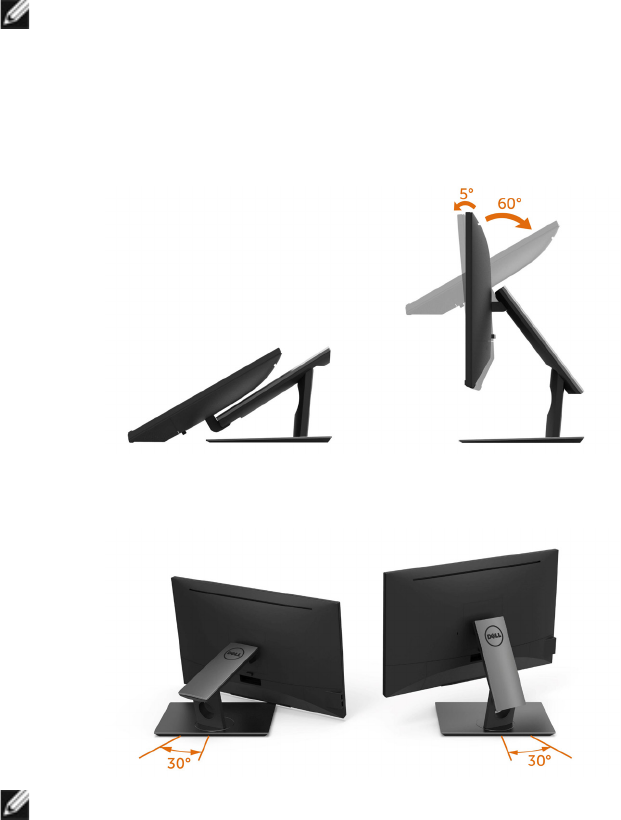
Inclinaison
Avec la base fixée au moniteur, vous pouvez incliner le moniteur pour obtenir l’angle de
vue le plus confortable.
Réglez l’inclinaison entre -5° et +60°.
pivotement
Réglez le pivotement entre +30° et -30°.
REMARQUE : Le socle est détaché lorsque le moniteur est livré depuis l’usine.
Installation du moniteur | 27
Connecter votre moniteur
ATTENTION : Avant de débuter quelque procédure que ce soit de cette section,
suivez les Instructions de sécurité.
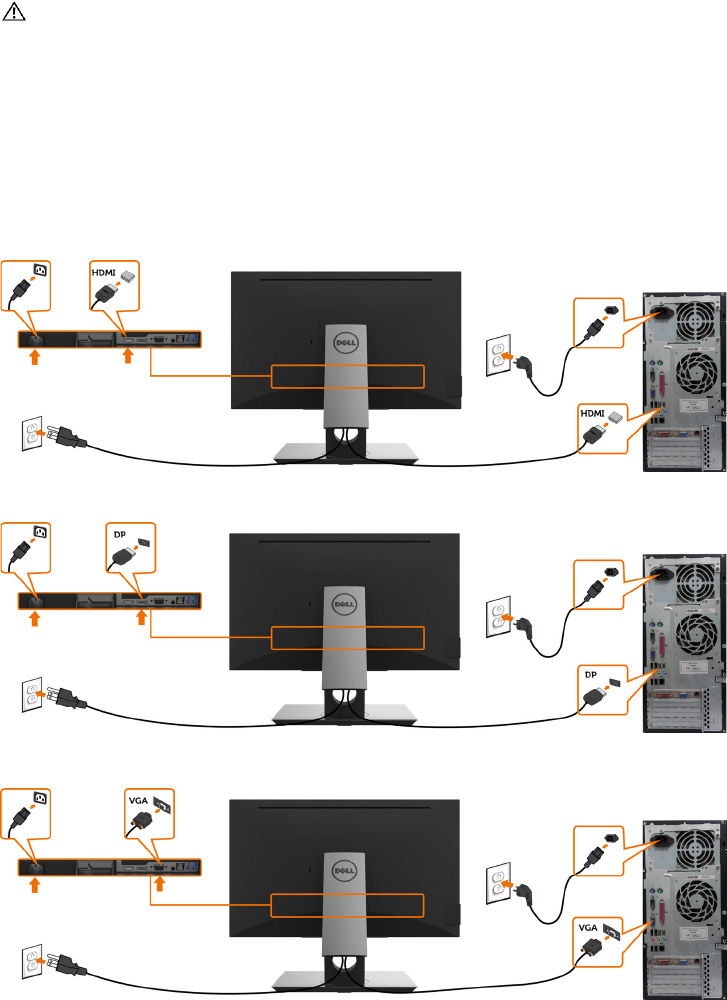
Pour connecter votre moniteur à l'ordinateur :
1 Arrêtez votre ordinateur.
2 Connectez le câble HDMI/DP-DP/VGA/USB de votre moniteur à l’ordinateur.
3 Allumez votre moniteur.
4 Sélectionnez la bonne source en entrée dans le menu OSD du moniteur et
allumez votre ordinateur.
Connexion d’un seul moniteur
Branchement du câble HDMI(Achat optionnel)
Raccorder le câble DP (DP vers DP)
Brancher le câble VGA
Installation du moniteur | 29
Retirer le support de moniteur
AVERTISSEMENT :Pour éviter les rayures sur l’écran LCD en enlevant la base,
assurez-vous que le moniteur est placé sur une surface nette.
REMARQUE : La procédure suivante s’applique au support par défaut. Si vous avez
acheté un autre support, consultez la documentation fournie avec pour le monter.
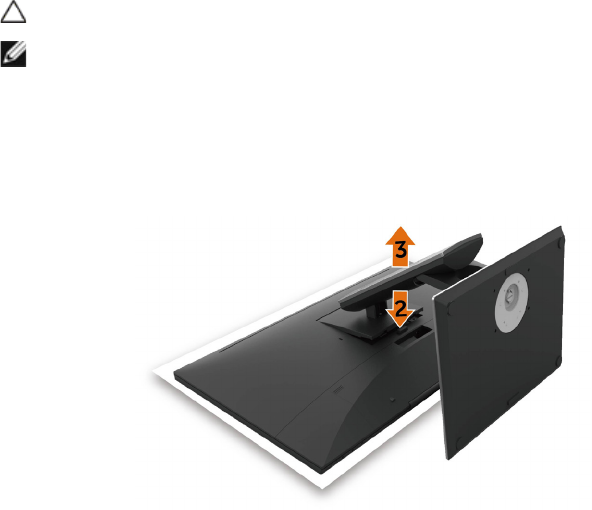
Pour enlever le socle :
1 Placez le moniteur sur un chion ou coussin doux.
2 Appuyez sur le bouton de dégagement de la base et maintenez le enfoncé.
3 Appuyez sur le support jusqu’à ce qu’il s’encliquète à sa place.
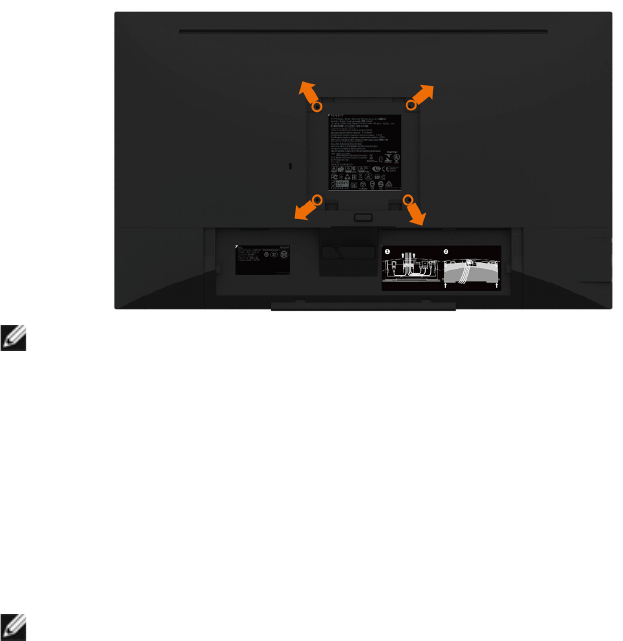
30 | Installation du moniteur
Montage mural (optionnel)
REMARQUE : Utilisez des vis M4 de 10mm pour connecter le moniteur au kit de
montage mural.
Consultez les instructions proposées avec le kit de montage mural compatible VESA.
1 Placez l'écran du moniteur sur un chion doux ou un coussin sur une table plane
stable.
2 Enlevez la base.
3 Utilisez un tournevis cruciforme Philips pour retirer les quatre vis qui retiennent le
couvercle plastique.
4 Attachez les crochets de fixation du kit -de montage mural au moniteur.
5 Installez le moniteur sur le mur en suivant les instructions fournies avec le kit de
montage du socle.
REMARQUE :Destiné uniquement à une utilisation avec un support de montage
mural aux normes UL, CSA ou GS avec une capacité portante de poids/charge
minimale de 3,12 kg (6,88 lb).
Utilisation du moniteur | 31
Utilisation du moniteur
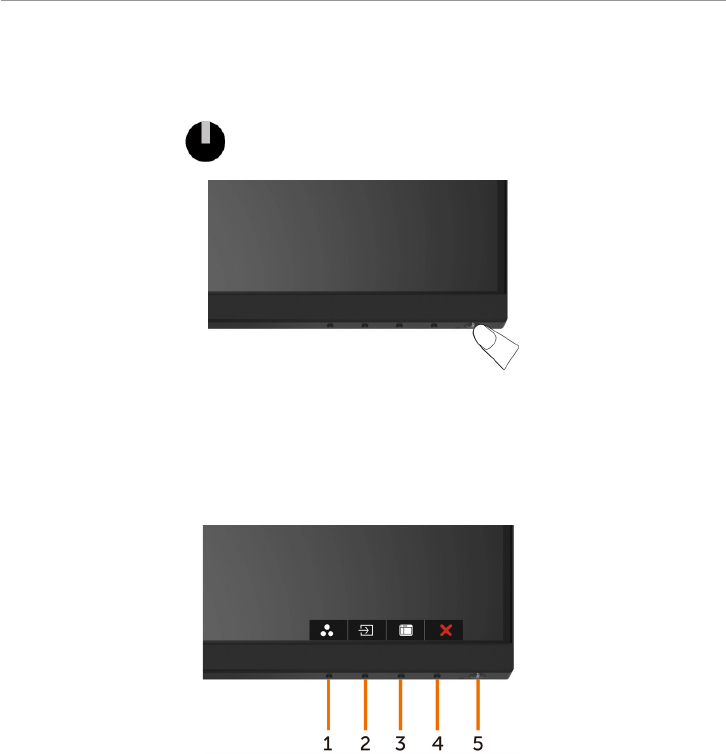
Allumer le moniteur
Appuyez le bouton pour allumer le moniteur.
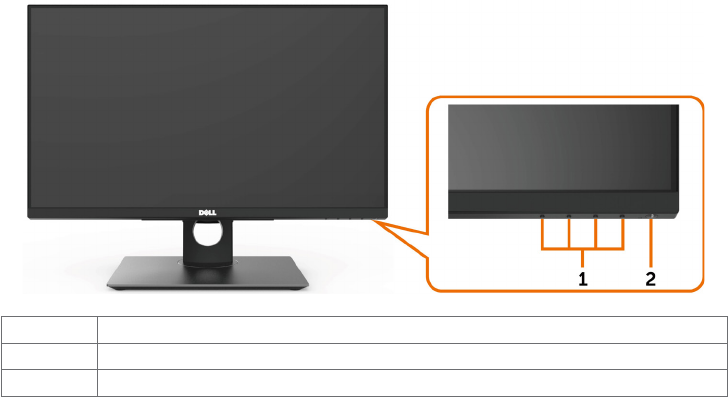
Utiliser les boutons du panneau frontal
Utilisez les boutons sur le panneau frontal du moniteur pour régler les paramètres
de l’image. Lorsque vous utilisez ces boutons pour changer les réglages, les valeurs
numériques correspondantes s’achent à l’écran via l’OSD.
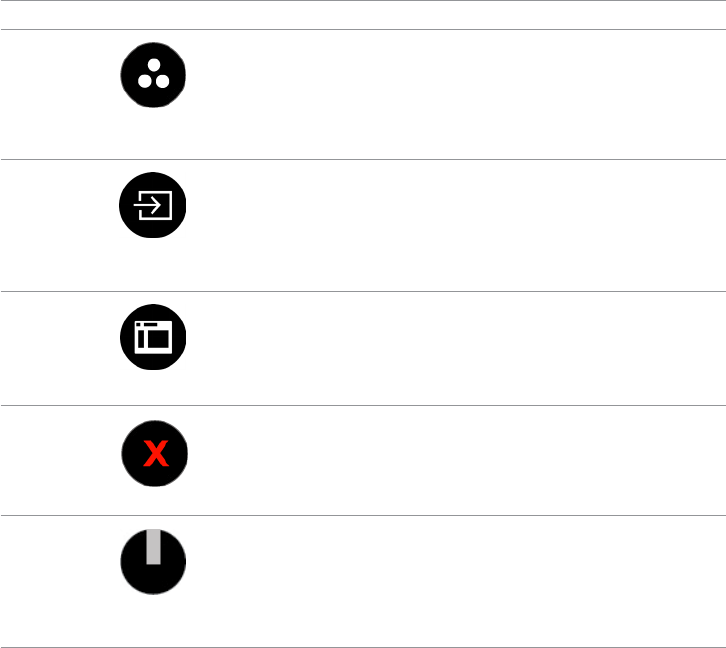
32 | Utilisation du moniteur
Le tableau suivant décrit les boutons du panneau frontal :
Bouton du-panneau frontal Description
1
Raccourci :
Modes prédéfinis
Utilisez ce bouton pour choisir à partir d'une liste des
modes de couleur préréglés.
2
Raccourci :
Source entrée
Utilisez ce bouton pour choisir dans une liste de
sources d’entrée.
3
Menu
Utilisez ce bouton pour afficher le menu à l'écran
(OSD) et sélectionner les options du menu.
Voir Accéder au Menu Système.
4
Quitter
Utilisez ce bouton pour retourner au menu principal
ou quitter le menu OSD principal.
5
Alimentation (avec
indicateur d’alimentation)
Utilisez le bouton Marche pour allumer et éteindre le
moniteur.
Le voyant DEL blanc indique que le moniteur est
allumé et complètement fonctionnel.
Un voyant DEL blanc indique que l’appareil est en
mode d’économie d’énergie DPMS.
Utilisation du moniteur | 33
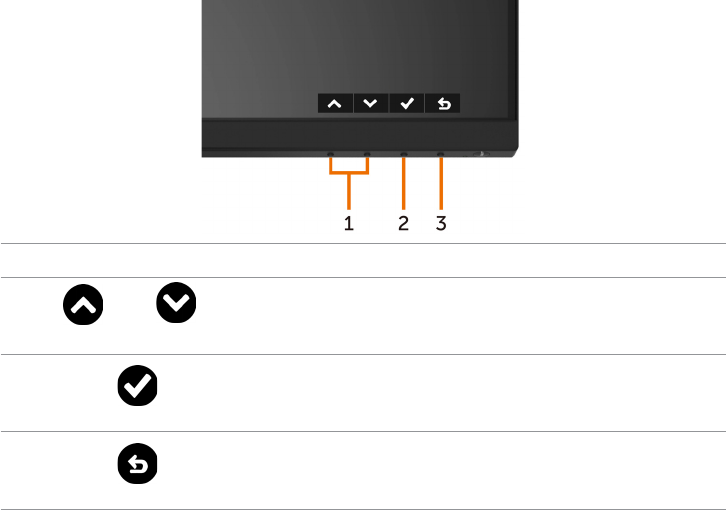
Bouton- du panneau frontal
Utilisez les boutons du panneau frontal du moniteur pour régler les paramètres de
l'image.
Bouton du-panneau frontal Description
1
Haut Bas
Utilisez les touches Haut (augmenter) et Bas (diminuer)
pour ajuster les éléments du menu OSD.
2
OK
Utilisez la touche OK pour confirmer votre sélection
3
Retour
Utilisez la touche Retour pour retourner au menu
précédent.
34 | Utilisation du moniteur
Utilisation du menu à l'écran (OSD)
Accéder au Menu Système
REMARQUE : Toute modification apportée en utilisant le menu OSD est
automatiquement enregistrée lorsque vous accédez à une autre section du menu
OSD, lorsque vous quittez le menu OSD ou lorsque vous patientez le temps que le
menu OSD disparaisse de l'écran.
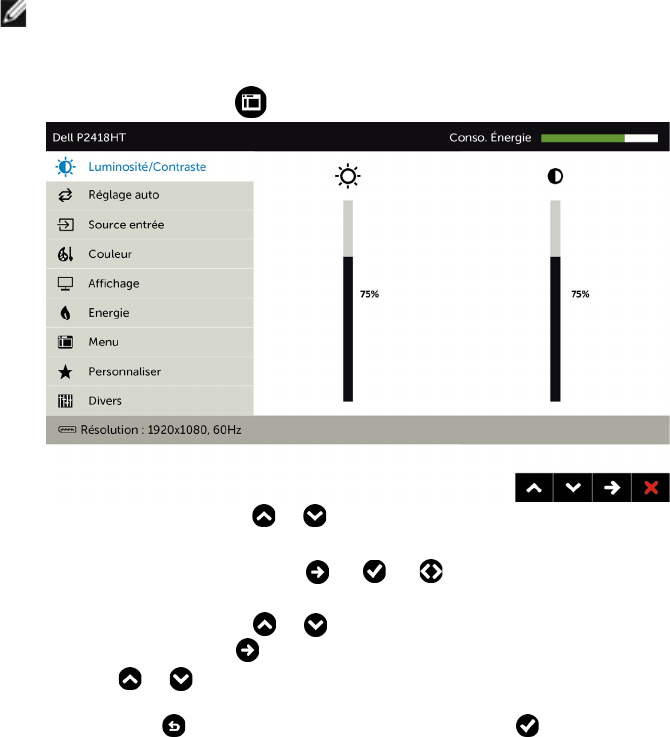
1 Appuyez sur le bouton pour ouvrir le menu OSD et acher le menu principal.
2 Appuyez sur les boutons et pour vous déplacez entre les options. Lorsque
vous allez d'une icône à une autre, le nom de l'option est mis en surbrillance.
3 Appuyez une fois sur le bouton ou ou pour activer l’option en
surbrillance.
4 Appuyez sur les boutons et pour sélectionner le paramètre désiré.
5 Appuyez sur le bouton pour acher la barre de réglage puis utilisez les
boutons et pour eectuer les modifications en fonction des indicateurs
dans le menu.
6 Sélectionnez pour retourner au menu précédent ou pour accepter et
retourner au menu précédent.
Utilisation du moniteur | 35
Icône Menu et Sous-
Menus
Description
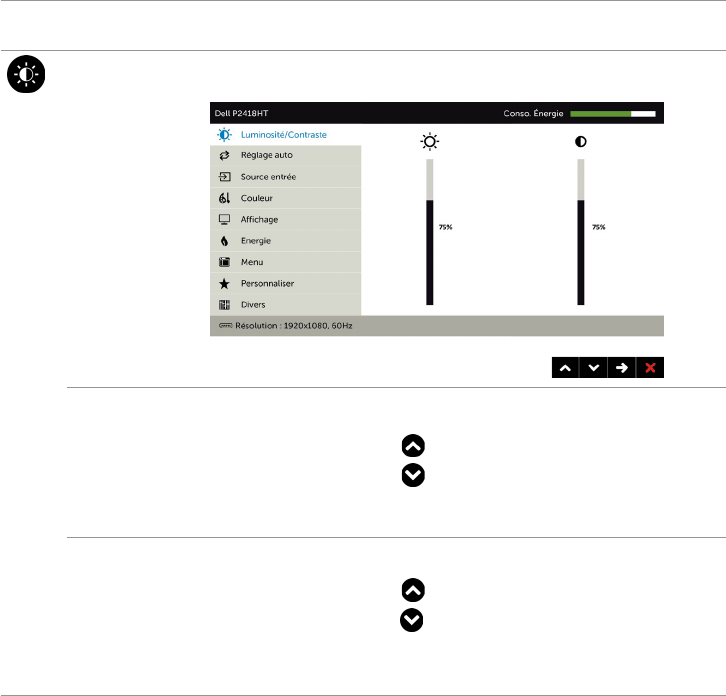
Luminosité /
Contraste
Utilisez ce menu pour activer le réglage Luminosité/
Contraste.
Luminosité La luminosité permet d'ajuster la luminance du rétro-éclairage
(minimum 0 ; maximum 100).
Appuyez sur le bouton pour augmenter la luminosité.
Appuyez sur le bouton pour diminuer la luminosité.
REMARQUE : L’ajustement manuel de la luminosité est
désactivé lorsque le contraste dynamique est activé.
Contraste Commencez par ajuster la luminosité, puis le contraste si
celui-ci est nécessaire.
Appuyez sur le bouton pour augmenter le contraste et
appuyez sur le bouton pour baisser le contraste (min 0 ~
max 100).
Le contraste permet d'ajuster la différence entre les points
sombres et les points lumineux du moniteur.
36 | Utilisation du moniteur
Icône Menu et Sous-
Menus
Description
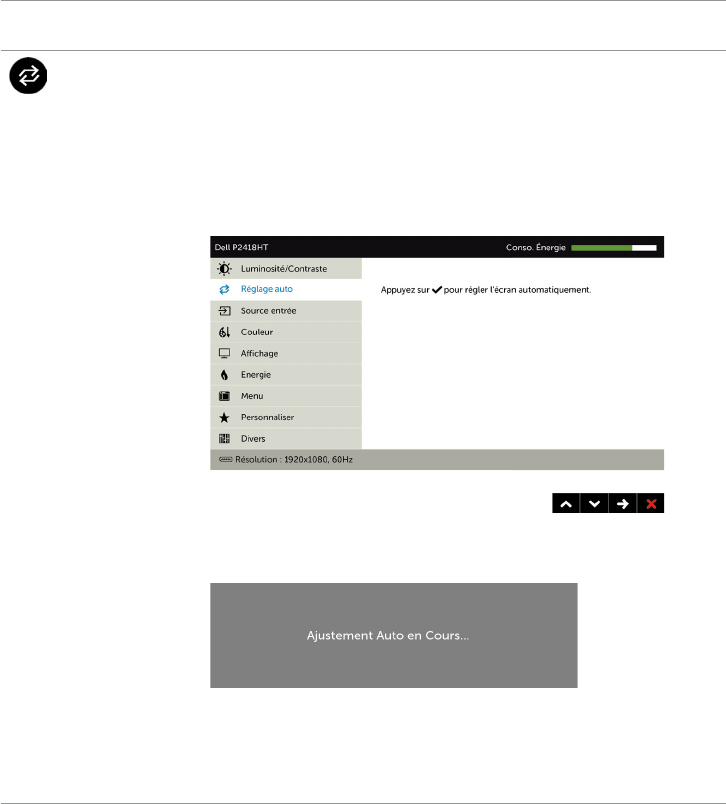
Réglage auto Même si votre ordinateur reconnaît votre moniteur au
démarrage, la fonction réglage automatique optimise les
réglages de l’achage à utiliser avec vos réglages spécifiques.
Réglage auto permet au moniteur de se régler
automatiquement sur le signal vidéo reçu. Après avoir utilisé
Réglage Auto, vous pouvez régler votre moniteur plus
précisément en utilisant les contrôles Horloge de pixels et
Phase sous Réglages d’achage.
Le message suivant apparaîtra sur un écran noir lorsque le
moniteur se règle automatiquement sur l’entrée courante :
REMARQUE : Dans la plupart des cas, Réglage auto permet
d'obtenir la meilleure image dans votre configuration.
REMARQUE : L'option de la fonction Réglage auto n'est
disponible que lorsque votre moniteur est branché via un
câble VGA.
Utilisation du moniteur | 37
Icône Menu et Sous-
Menus
Description
Source
d'entrée
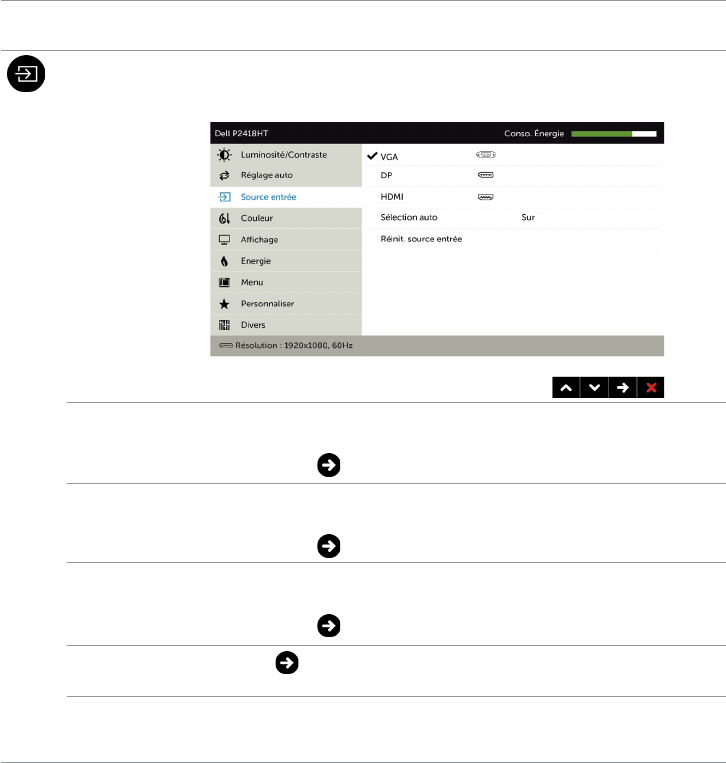
Utilisez le menu Source d'entrée pour choisir entre les
différents signaux vidéo qui peuvent être connectés à votre
moniteur.
VGA Sélectionnez l’entrée VGA lors de l’utilisation du connecteur
analogique VGA.
Appuyez sur pour sélectionner la source d’entrée VGA.
DP Sélectionnez l’entrée DP lors de l’utilisation du connecteur
analogique DP (DisplayPort).
Appuyez sur pour sélectionner la source d’entrée DP.
HDMI Sélectionnez l’entrée HDMI lors de l’utilisation du connecteur
analogique HDMI.
Appuyez sur pour sélectionner la source d’entrée HDMI.
Sélection
auto Utilisez pour sélectionner Sélection automatique, le
moniteur recherche les sources d’entrée disponibles.
Réinitialiser
les Source
d’entrée
Réinitialise les Source d’entrée de votre moniteur aux valeurs
d'usine par défaut.
38 | Utilisation du moniteur
Icône Menu et Sous-
Menus
Description
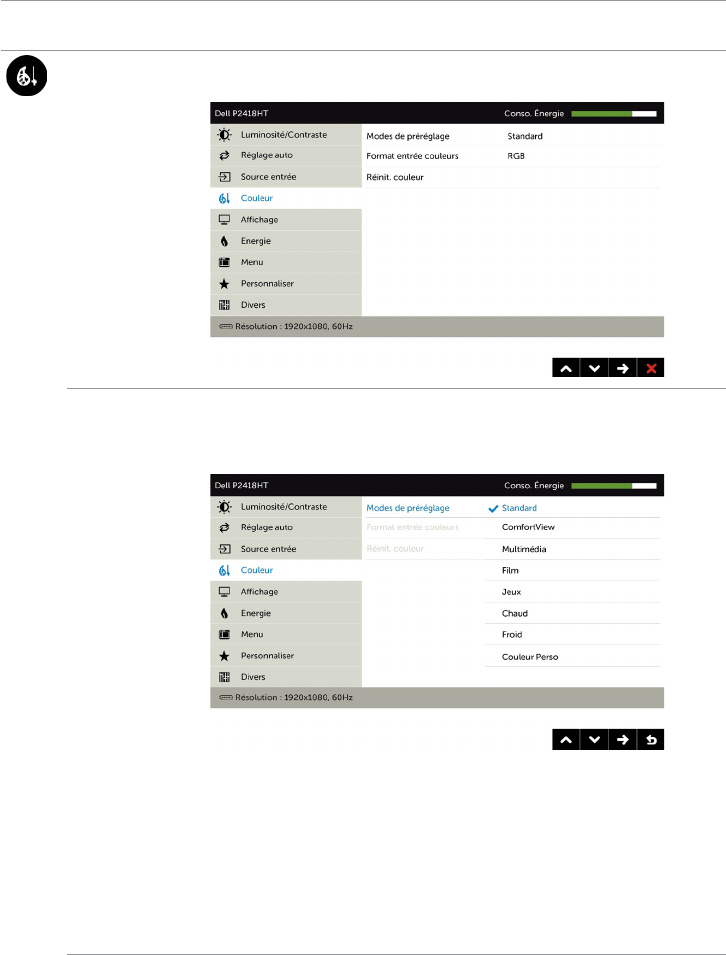
couleur Utilisez le menu Couleur pour ajuster le mode de réglage des
couleurs.
Mode
préréglé
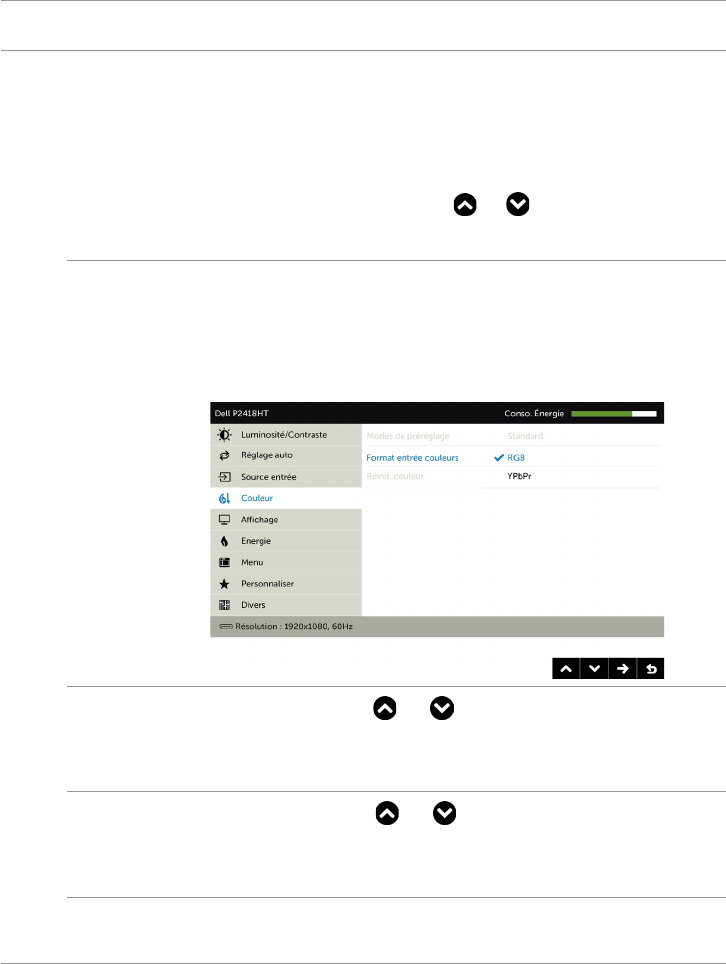
Lorsque vous sélectionnez Modes préréglés, vous pouvez
choisir Standard, ComfortView, Multimédia, Film, Jeu,
Chaud, Froid ou Couleur personnalisée dans la liste.
• Standard : réglages par défaut des couleurs. Ce mode est
le mode préréglé par défaut.
• ConfortView : Réduit le niveau de lumière bleue émise
à partir de l’écran pour rendre la visualisation plus
confortable pour vos yeux.
• Multimédia : Idéal pour les applications multimédia.
• Film : Idéal pour les films.
• Jeu : Idéal pour la plupart des applications de jeux.
Utilisation du moniteur | 39
Icône Menu et Sous-
Menus
Description
• Chaud : Augmente la température des couleurs. L’écran
apparaîtra plus ‘chaud’ avec une teinte rougeâtre/
jaunâtre.
• Froid : Baisse la température des couleurs. L’écran
apparaîtra plus ‘froid’ avec une teinte bleuâtre.
• Couleur personnalisée : Pour régler manuellement la
température des couleurs.
Appuyez sur les boutons et pour ajuster les
valeurs Rouge, Vert et Bleu et créer votre propre mode de
couleur.
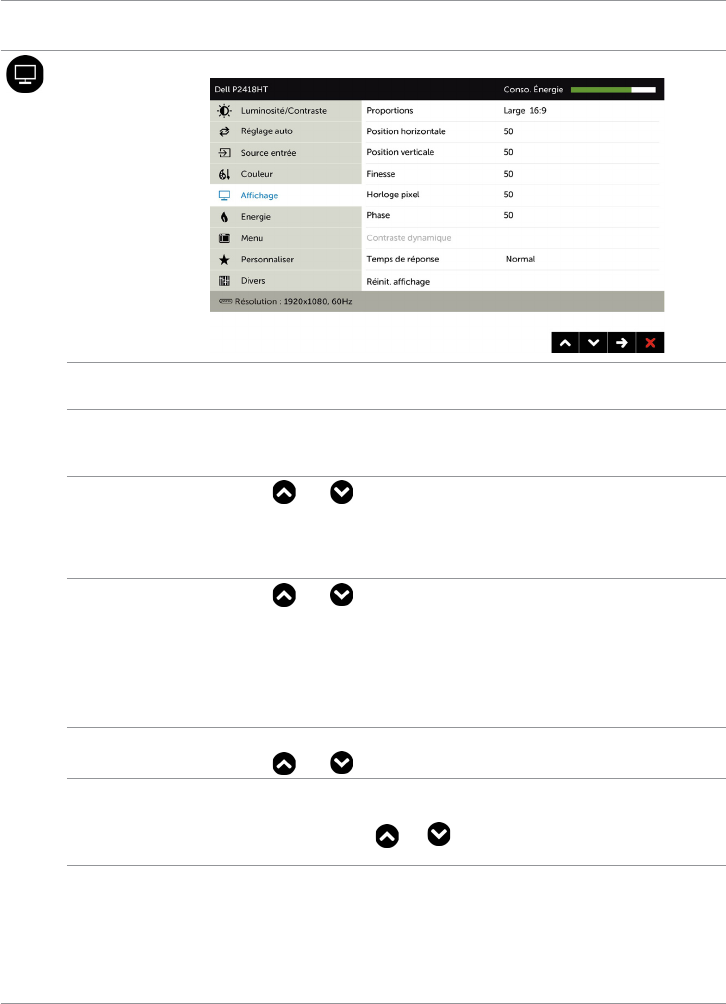
Format
couleur
d'entrée
Permet de régler le mode d'entrée vidéo sur:
• RVB : Sélectionnez cette option si votre moniteur est
connecté à un ordinateur (ou un lecteur DVD) avec le
câble HDMI, DP-DP, VGA.
• YPbPr : Sélectionnez cette option si votre lecteur de DVD
supporte seulement la sortie YPbPr.
Teinte Utilisez les boutons ou pour ajuster la teinte de ‘0’ à
‘100’.
REMARQUE : Le réglage de la Teinte n’est possible que dans
les modes Film et Jeux.
Saturation Utilisez les boutons ou pour ajuster la saturation de ‘0’
à ‘100’.
REMARQUE : Le réglage de la Saturation n’est possible que
dans les modes Film et Jeux.
Réinitialiser
les Réglages
de couleur
Réinitialise les réglages de couleur de votre moniteur aux
valeurs d'usine par défaut.
40 | Utilisation du moniteur
Icône Menu et Sous-
Menus
Description
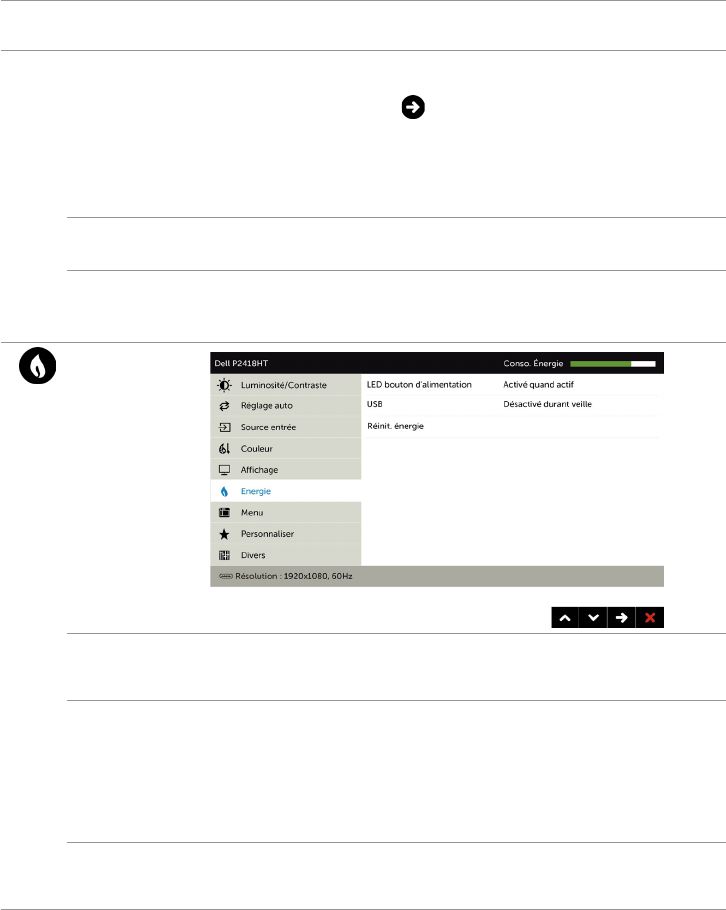
Affichage Utilisez le menu Paramètres d’achage pour ajuster l’image.
Rapport
d'aspect
Réglez le rapport d’image sur Large 16:9,
Redimensionnement automatique, 4:3 ou 5:4
Veille
moniteur
Veille après temporisation : Le moniteur passe en veille après
la temporisation.
Jamais : Le moniteur ne passe jamais en veille.
Position
horizontale Utiliser ou pour ajuster la position de l’image à gauche
ou à droite.
La valeur minimale de réglage est « 0 » (-).
La valeur maximale de réglage est « 100 » (+).
Position
verticale Utiliser ou pour ajuster la position de l’image le haut
ou le bas.
La valeur minimale de réglage est « 0 » (-).
La valeur maximale de réglage est « 100 » (+).
REMARQUE : Les réglages de position horizontale et verticale
ne sont disponibles qu’avec l’entrée “VGA”.
Netteté Rend l'image plus net ou plus douce.
Utiliser ou pour régler la netteté de « 0 » à « 100 ».
Horloge de
pixel
Les réglages Phase et Horloge de pixel vous permette
d'ajuster votre moniteur selon vos préférences.
Utilisez les boutons et pour effectuer les réglages et
obtenir une qualité d'image optimale.
Phase Si vous n'avez pas obtenu un résultat satisfaisant en utilisant le
réglage de la phase, effectuez le réglage de l'Horloge de pixel
(grossier) puis réglez de nouveau la Phase (fin).
REMARQUE : Les réglages Horloge de pixel et Phase ne sont
disponibles que lorsque votre moniteur est branché via un
câble VGA.
Utilisation du moniteur | 41
Icône Menu et Sous-
Menus
Description
Contraste
dynamique
Vous permet d’augmenter le niveau de contraste pour
proposer une qualité d’image plus nette et détaillée.
Appuyez sur le bouton pour régler Contraste dynamique
sur «Marche» ou «Arrêt».
REMARQUE : Pour les modes prédéfinis Jeux et Film
seulement.
REMARQUE : Contraste dynamique offre un contraste plus
élevé si vous choisissez le mode Jeux ou le mode Film.
Temps de
réponse
Vous permet de définir le temps de réponse sur Normal ou
Rapide.
Réinitialiser
les réglages
de l'affichage
Permet de restaurer les réglages d'affichage à leurs
paramètres d'usine par défaut.
Énergie
Voyant DEL
du bouton
'alimentation
Vous permet de définir l'état du voyant d'alimentation pour
économiser de l'énergie.
USB Permet d’activer ou de désactiver la fonction USB en mode
veille du moniteur.
REMARQUE : USB MARCHE/ARRÊT en mode veille est
seulement disponible lorsque le câble USB montant est
débranché. Cette option est grisée si le câble USB montant
est branché.
Réinitialiser
les Réglages
de l'énergie
Sélectionnez cette option pour restaurer les Réglages de
l’énergie par défaut.
42 | Utilisation du moniteur
Icône Menu et Sous-
Menus
Description
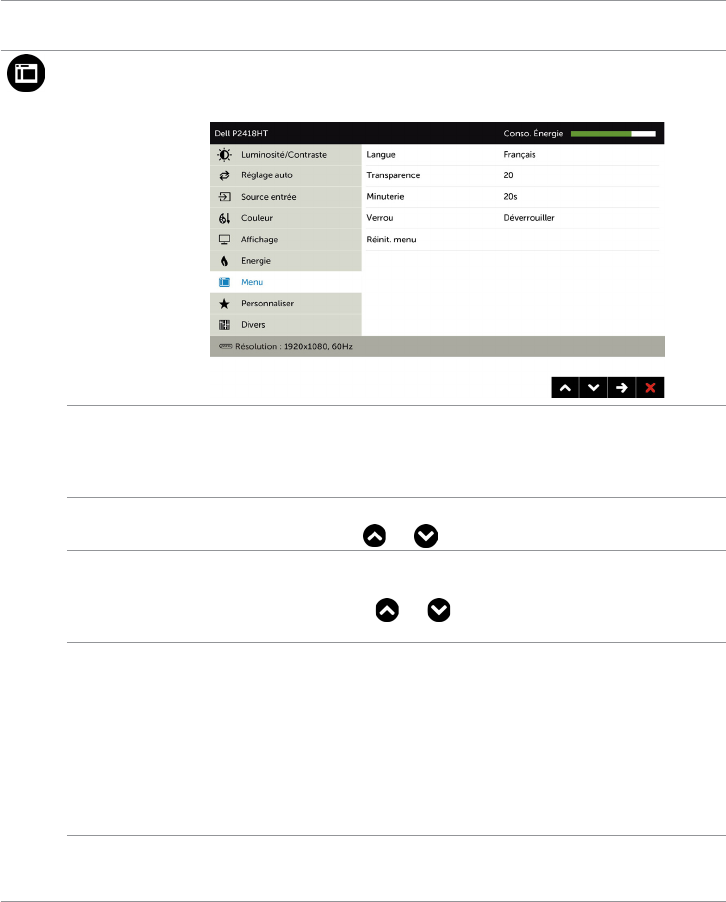
Menu Sélectionnez cette option pour ajuster les réglages de l’OSD,
tels que la langue du menu OSD, la durée d’affichage du
menu sur l’écran, et ainsi de suite.
Langue Définissez la langue d'affichage OSD parmi les huit langues
proposées.
(Anglais, Espagnol, Français, Allemand, Portugais (Brésil),
Russe, Chinois simplifié ou Japonais).
Transp
-arence
Sélectionnez cette option pour changer la transparence du
menu en utilisant et (min. 0 / max. 100).
Minuterie Durée d'affichage OSD : Permet de définir la durée d'affichage
du menu OSD après avoir appuyé sur un bouton.
Utilisez les boutons et pour régler le curseur en
incrément de 1 seconde, de 5 à 60 secondes.
Verrouillage Permet de contrôler l'accès utilisateur aux réglages. Lorsque
Verrouillé est sélectionné, aucun réglage utilisateur n'est
autorisé. Tous les boutons sont verrouillés.
REMARQUE : Fonction de verrouillage - verrouillage doux (via
le menu OSD) ou verrouillage forcé (Appuyez sur le bouton
de sortie et maintenez-le pendant 6 secondes)
Fonction de déverrouillage - Uniquement via un
déverrouillage forcé (Appuyez sur le bouton de sortie et
maintenez-le pendant 6 secondes)
Réinitialiser
les Réglages
du menu
Permet de restaurer les réglages du menu à leurs paramètres
d'usine par défaut.
Utilisation du moniteur | 43
Icône Menu et Sous-
Menus
Description
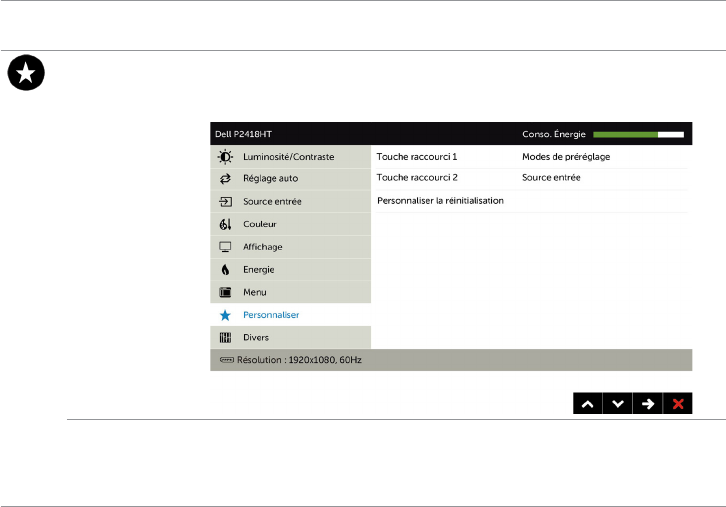
Personnaliser Choisissez entre Modes préréglés, Luminosité/Contraste,
Réglage auto, Source d’entrée et Rapport d’aspect et
définissez-le comme bouton de raccourci.
Réinitialis
-ation
personnalis
-ation
Restaurez les touches de raccourci à leurs paramètres par
défaut.
44 | Utilisation du moniteur
Icône Menu et Sous-
Menus
Description
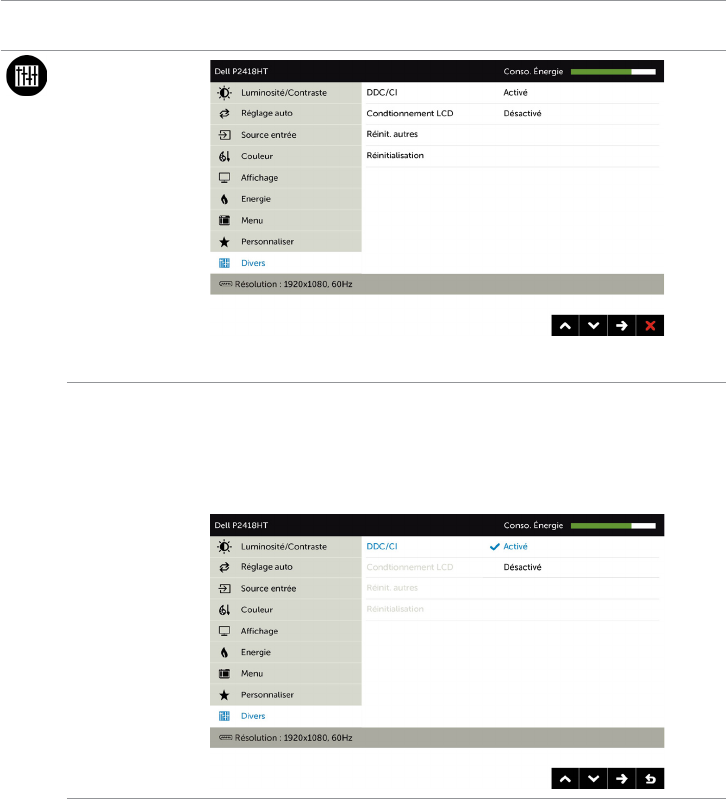
Autres
réglages
Choisissez cette option pour ajuster les paramètres OSD,
comme le conditionnement DDC/CI, LCD, etc.
DDC/CI DDC/CI (Display Data Channel/Command Interface) vous
permet d'ajuster les paramètres du moniteur en utilisant le
logiciel de votre ordinateur.
Choisissez Désactiver pour désactiver cette fonction.
Activez cette fonction pour bénéficier d’une meilleure
expérience et de performances optimales de votre moniteur.
Utilisation du moniteur | 45
Icône Menu et Sous-
Menus
Description
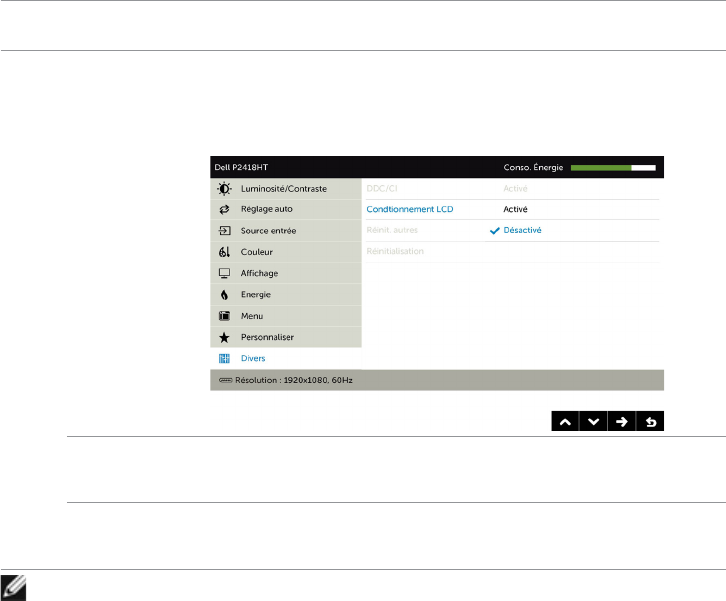
Traitement
LCD
Cette fonction aide à réduire les cas mineurs de rétention
d’image.
Selon le degré de rétention d'image, le programme peut
mettre un certain temps à s'exécuter. Choisissez Activer pour
lancer le process.
Réinitialiser
les Autres
réglages
Restaurez les autres paramètres, comme DDC/CI, aux
réglages d'usine par défaut.
Réinitialis-
ation
d’usine
Restaurez tous les réglages OSD à leurs paramètres par
défaut.
REMARQUE : Ce moniteur dispose d’une fonction intégrée pour étalonner
automatiquement la luminosité pour compenser le vieillissement des DEL.
46 | Utilisation du moniteur
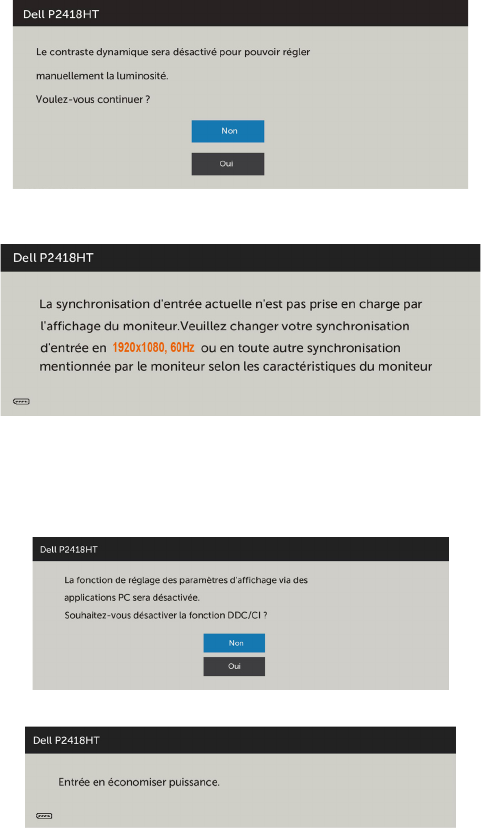
Messages d'avertissement de l'OSD
Lorsque la fonction Contraste dynamique est activée (dans ces modes préréglés : Jeu
ou un film), le réglage manuel de la luminosité est désactivé.
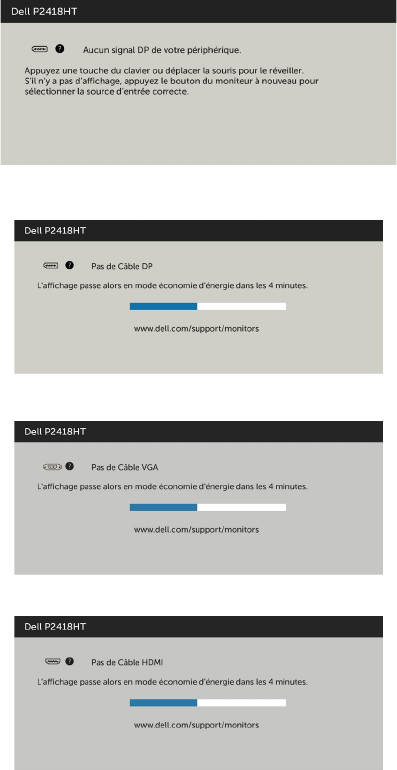
Lorsque le moniteur n’est pas compatible avec un certain mode de résolution, vous
verrez le message suivant s’afficher :
Cela signifie que l’écran ne peut pas se synchroniser avec le signal reçu depuis
l’ordinateur. Voir Spécifications du moniteur pour connaître les limites des fréquences
Horizontales et Verticales acceptables par ce moniteur. Le mode recommandé est
1920 x 1080.
Vous verrez le message suivant avant que la fonction DDC/CI ne soit désactivée.
Quand le moniteur entre en Mode d’économie d’énergie, le message suivant s’affiche :
Utilisation du moniteur | 47
Activez l'ordinateur et réveillez le moniteur pour avoir accès à l’OSD.
Si vous appuyez sur un bouton autre que le bouton d'alimentation, en fonction de
l’entrée sélectionnée :
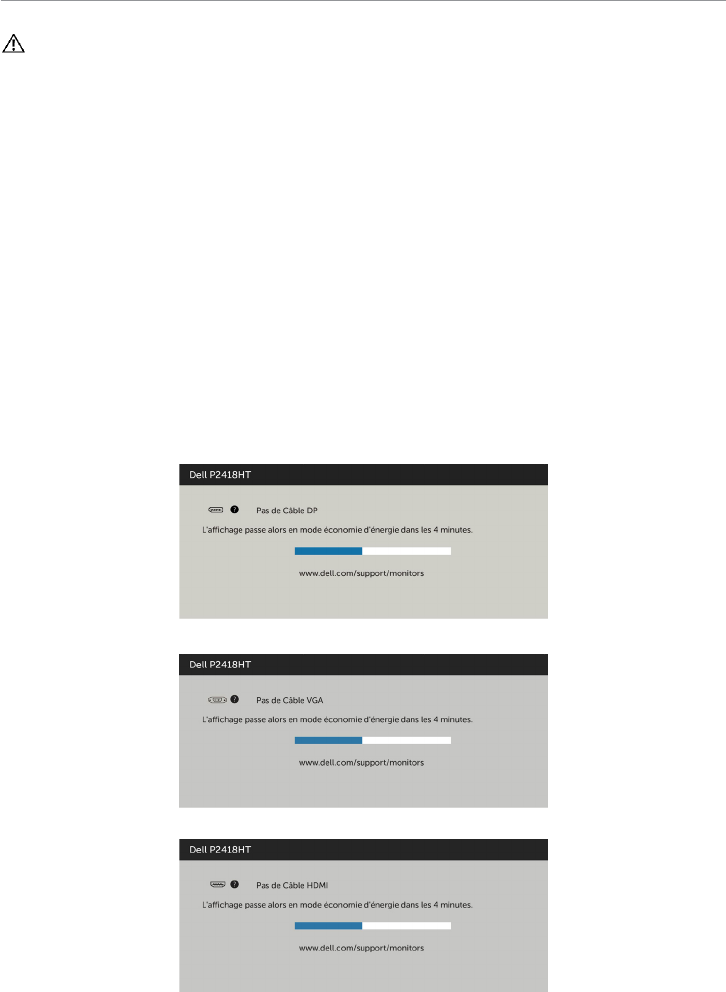
Si l’entrée DP, VGA, HDMI sélectionnée et si les câbles correspondants ne sont pas
branchés, une boîte de dialogue flottante comme illustrée ci-dessous apparaît.
ou
ou
Voir Guide de dépannage pour plus d’informations.
48 | Guide de dépannage
Guide de dépannage
ATTENTION: Avant de débuter quelque procédure que ce soit de cette section,
suivez les Instructions de sécurité.
Test automatique
Votre écran dispose d’une fonction de test automatique qui vous permet de vérifier
s’il fonctionne correctement. Si votre moniteur et votre ordinateur sont connectés
correctement mais que l’écran du moniteur reste éteint, utilisez la fonction de test
automatique du moniteur en suivant ces étapes :
1 Eteignez votre ordinateur et votre moniteur.
2 Débranchez le câble d'affichage à l'arrière de l'ordinateur. Pour garantir le bon
fonctionnement du test automatique, débranchez les câbles numérique
(connecteur blanc) et analogique (connecteur bleu) à l'arrière de l'ordinateur,
si connecté.
3 Allumez le moniteur.
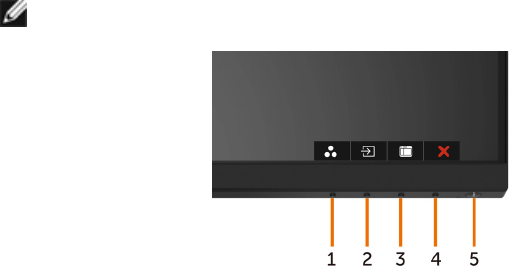
La boîte de dialogue flottante doit apparaître à l’écran (sur un arrière-plan noir) si le
moniteur ne peut pas détecter un signal vidéo mais s’il fonctionne correctement. En
mode de test automatique, le témoin d’alimentation LED reste en blanc. De plus, en
fonction de l’entrée sélectionnée, l’une des boîtes de dialogue illustrées ci-dessous
défilera continuellement sur l’écran.
ou
ou
Guide de dépannage | 49
4 Cette boîte de dialogue apparaîtra également lors du fonctionnement habituel du
système en cas de déconnexion ou de dommages du câble vidéo.
5 Éteignez votre moniteur et reconnectez le câble vidéo; puis rallumez votre
ordinateur ainsi que votre moniteur.
Si l’écran de votre moniteur n’affiche toujours aucune image après avoir suivi la
procédure précédente, vérifiez votre contrôleur vidéo et votre ordinateur; votre
moniteur fonctionne correctement.
Diagnostiques intégrés
Votre moniteur a un outil de diagnostic intégré qui vous aide à déterminer si l’anomalie
d’écran que vous avez est un problème inhérent avec votre moniteur, ou avec votre
ordinateur et carte graphique.
REMARQUE : Vous pouvez effectuer le diagnostic intégré quand le câble vidéo est
débranché et le moniteur est en mode de test automatique.
Pour exécuter le diagnostic intégré :
1 Assurez-vous que l’écran est propre (pas de particules de poussière sur la surface
de l’écran).
2 Débranchez le câble vidéo à l’arrière de l’ordinateur ou du moniteur. Le moniteur
alors va dans le mode de test automatique.
3 Appuyez et maintenez le bouton 1 enfoncé pendant 5 secondes. Un écran gris
apparaît.
4 Examinez soigneusement l’écran pour des anomalies.
5 Appuyez de nouveau sur le Bouton 1 du panneau avant. La couleur de l’écran
change à rouge.
6 Examinez l’écran pour des anomalies quelconques.
7 Répétez les étapes 5 et 6 pour examiner l’écran avec les couleurs vertes, bleues,
noires, blanches.
Le test est terminé quand l’écran blanc apparaît. Pour quitter, appuyez de nouveau sur le
Bouton 1.
Si vous ne détectez pas d’anomalies quelconques lors de l’utilisation de l’outil de
diagnostic intégré, le moniteur fonctionne correctement. Vérifiez la carte vidéo et
l’ordinateur.
50 | Guide de dépannage
Problèmes généraux
Le tableau suivant contient des informations générales sur les problèmes les plus
courants avec le moniteur et des solutions.
Symptômes
courants
Description du
problème
Solutions possibles
Pas de vidéo
/ Voyant DEL
d’alimentation
éteint
Pas d’image •Vérifiez l’intégrité de la connexion du câble vidéo
entre l’ordinateur et le moniteur et qu’elle est
correctement faite.
• Vérifiez que la prise électrique utilisée fonctionne
correctement en branchant un autre appareil
électrique dessus.
•Vérifiez que le bouton d’alimentation a bien été
appuyé.
•Vérifiez que la bonne source a été sélectionnée
via le menu Sélection de la source d’entrée.
Pas de vidéo
/ Voyant DEL
d’alimentation
allumé
Pas d’image
ou pas de
luminosité
•Augmentez la luminosité et le contraste via l’OSD.
•Utilisez la fonction de test automatique du
moniteur.
•Vérifiez que les broches du connecteur du câble
vidéo ne sont pas tordues ni cassées.
•Exécutez le diagnostic intégré.
•Vérifiez que la bonne source a été sélectionnée
via le menu Sélection de la source d’entrée.
Mauvaise mise
au point
L'image est
floue, trouble
ou voilée.
•Utilisez l'OSD pour utiliser la fonction Réglage
auto.
•Ajustez la Phase et l'Horloge de pixel via l'OSD.
•Enlevez les câbles de rallonge vidéo.
•Réinitialisez le moniteur pour restaurer les
Réglages d'usine.
•Changez la résolution vidéo sur le rapport
d'aspect correct .
Vidéo
tremblante/
vacillante
Image
comportant
des vagues
ou un léger
mouvement
•Utilisez l'OSD pour utiliser la fonction Réglage
auto.
•Ajustez la Phase et l'Horloge de pixel via l'OSD.
•Réinitialisez le moniteur pour restaurer les
Réglages d'usine.
•Vérifiez les facteurs environnementaux.
•Déplacez le moniteur et testez-le dans une autre
pièce.
Guide de dépannage | 51
Symptômes
courants
Description du
problème
Solutions possibles
Pixels
manquants
L'écran LCD
possède des
points.
•Éteignez et rallumez l'écran.
•Les pixels qui sont éteints d'une manière
permanente sont un défaut naturel de la
technologie LCD.
•Pour plus d'informations sur la Politique de la
qualité et des pixels des moniteurs Dell, visitez le
site de support de Dell :
http://www.dell.com/support/monitors.
Pixels allumés
en permanence
L'écran LCD
possède des
points lumineux.
•Éteignez et rallumez l'écran.
•Les pixels qui sont éteints d'une manière
permanente sont un défaut naturel de la
technologie LCD.
•Pour plus d'informations sur la Politique de la
qualité et des pixels des moniteurs Dell, visitez le
site de support de Dell :
http://www.dell.com/support/monitors.
Problèmes de
luminosité
Image trop
terne ou trop
lumineuse
•Réinitialisez le moniteur pour restaurer les
Réglages d'usine.
•Utilisez l’OSD pour utiliser la fonction Réglage
auto.
•Ajustez la luminosité et le contraste via l’OSD.
Distorsion
géométrique
Image mal
centrée
•Réinitialisez le moniteur pour restaurer les
Réglages d'usine.
•Utilisez l'OSD pour utiliser la fonction Réglage
auto.
•Ajustez la Position horizontale et la Position
verticale via l'OSD.
Lignes
horizontales et
verticales
L'écran ache
une ou plusieurs
lignes
•Réinitialisez le moniteur pour restaurer les
Réglages d'usine.
•Utilisez l'OSD pour utiliser la fonction Réglage
auto.
•Ajustez la Phase et l'Horloge de pixel via l'OSD.
•Utilisez la fonction de test automatique du
moniteur pour déterminer si de telles lignes
apparaissent également dans le mode de test
automatique.
•Vérifiez que les broches du connecteur du câble
vidéo ne sont pas tordues ni cassées.
•Exécutez le diagnostic intégré.
52 | Guide de dépannage
Symptômes
courants
Description du
problème
Solutions possibles
Problèmes de
synchronisation
L'écran est
brouillé
ou semble
découpé en
pièces.
•Réinitialisez le moniteur pour restaurer les
Réglages d'usine.
•Utilisez l'OSD pour utiliser la fonction Réglage
auto.
•Ajustez la Phase et l'Horloge de pixel via l'OSD.
•Utilisez la fonction de test automatique du
moniteur pour déterminer si l'écran brouillé
apparaît également dans le mode de test
automatique.
•Vérifiez que les broches du connecteur du câble
vidéo ne sont pas tordues ni cassées.
•Redémarrez l’ordinateur en mode de sécurité.
Problèmes liés à
la sécurité
Signes visibles
de fumée ou
d'étincelles
•N'eectuez aucun dépannage.
•Contactez immédiatement Dell.
Problèmes
intermittents
Mauvais fonc-
tionnement
marche/arrêt du
moniteur
•Vérifiez que la connexion du câble vidéo entre
l'ordinateur et le moniteur est correctement faite.
•Réinitialisez le moniteur pour restaurer les
Réglages d'usine.
•Utilisez la fonction de test automatique du
moniteur pour déterminer si le problème
intermittent se produit dans le mode de test
automatique.
Couleur
absente
Couleur absente
de l'image
•Utilisez la fonction de test automatique du
moniteur.
•Vérifiez que la connexion du câble vidéo entre
l'ordinateur et le moniteur est correctement faite.
•Vérifiez que les broches du connecteur du câble
vidéo ne sont pas tordues ni cassées.
Mauvaise
couleur
La couleur de
l'image est
incorrecte
•Modifiez les paramètres des Modes préréglés
dans le menu OSD Couleur en fonction de
l’application.
•Ajustez les valeurs R/V/B sous Personnalisé.
Couleur dans le menu OSD Couleur.
•Changez le Format de couleur d’entrée sur RVB
PC ou YPbPr dans l’OSD Réglages avancés.
•Exécutez le diagnostic intégré.

Guide de dépannage | 53
Symptômes
courants
Description du
problème
Solutions possibles
Rétention
d'image à partir
d'une image
statique qui a
été achée
pendant une
longue période
sur le moniteur.
Une ombre
faible à partir
d’une image
statique apparaît
sur l’écran
•Utilisez la fonction Economie d'énergie pour
éteindre le moniteur chaque fois que vous ne
l'utilisez plus (pour plus d'informations, voir
Modes de gestion d'énergie).
•Vous pouvez également utiliser un économiseur
d'écran qui change dynamiquement.
54 | Guide de dépannage
Problèmes spécifiques au produit
Symptômes
spécifiques
Description du
problème
Solutions possibles
L'image de
l'écran est trop
petite.
L'image est
centrée sur
l'écran mais ne
remplie pas la
surface entière
visible
•Vérifiez le réglage du Proportions dans l’OSD
Paramètres achage.
•Réinitialisez le moniteur pour restaurer les
réglages d'usine.
Impossible
de régler le
moniteur avec
les boutons du
panneau frontal.
L'OSD n'apparaît
pas à l’écran.
•Éteignez le moniteur, débranchez et rebranchez
le câble d'alimentation, puis allumez le moniteur.
•Vérifiez si le menu OSD est verrouillé. Si oui,
appuyez et maintenez le bouton à côté du
bouton d’alimentation pendant 6 secondes pour
le déverrouiller (pour plus d’informations, voir
Verrouiller).
Pas de signal
d'entrée lorsque
les commandes
sont utilisées.
Pas d'image,
le voyant est
blanc.
•Vérifiez la source du signal. Assurez-vous que
l’ordinateur n’est pas en mode d’économie
d’énergie en déplaçant la souris ou en appuyant
sur une touche du clavier.
•Vérifiez que le câble de signal est branché
correctement. Rebranchez le câble de signal si
nécessaire.
•Réinitialisez l’ordinateur ou le lecteur vidéo.
L'image ne
remplit pas
l'écran entier.
L'image n'est
pas aussi longue
ou aussi large
que l'écran.
•En raison des diérents formats vidéo
(proportions) des DVD, le moniteur peut ne pas
s’acher en plein écran.
•Exécutez le diagnostic intégré.
Guide de dépannage | 55
Problèmes liés à l’écran tactile
Symptômes
spécifiques Description
du problème Solutions possibles
Erreur rapport
tactile
Défaut
d'alignement
de la fonction
tactile ou pas de
fonction tactile
•Utilisez le câble USB Dell fourni pour connecter
votre ordinateur.
•Assurez-vous que le câble d'alimentation dispose
d'une broche de mise à la terre.
•Débranchez et rebranchez le câble d'alimentation
de l'adaptateur secteur pour permettre la
recalibration-automatique du module tactile.
•Assurez-vous que l'ordinateur prenne bien en
charge l'USB 2.0 ou une version ultérieure.
•Si l'achage n'est pas détecté par l'ordinateur,
mettez le moniteur hors tension puis sous
tension, ou débranchez et rebranchez le câble
USB.
Écran tactile
ne répond
pas en mode
d'économie
d'énergie.
Impossible
de réveiller le
moniteur et
l'ordinateur en
utilisant une
touche en mode
d'économie
d'énergie
1. Gestionnaire d'accès au périphérique, étendre
le périphérique de l'interface HOD sous
périphérique humain.
2. Cliquez avec le bouton droit sur le périphérique
HID, cliquez sur Propriétés et cochez la case
pour permettre au périphérique de réveiller
l'ordinateur.
Calibration
Windows 7 et
Windows 8 et
Windows 8.1 et
Windows 10
Le curseur
ne suit pas
votre doigt
avec précision
lorsque vous
touchez l'écran
1. Ouvrez le Panneau de configuration, ouvrez
Matériel et audio, puis ouvrez Paramètres du PC
tablette.
2. Choisissez Calibration.
3. Suivez les instructions pour recalibrer votre
écran
56 | Guide de dépannage
Problèmes spécifiques à l’interface Universal
Serial Bus (USB)
Symptômes
spécifiques Description
du problème Solutions possibles
L’interface USB
ne fonctionne
pas
Les
périphériques
USB ne
fonctionnent
pas
•Vérifiez que votre moniteur est allumé.
•Rebranchez le câble montant sur votre
ordinateur.
•Reconnectez les périphériques USB (connecteur
descendant).
•Eteignez et rallumez de nouveau le moniteur.
•Redémarrez l’ordinateur.
•Certains périphériques USB tels que les HDD
portables nécessitent un courant électrique plus
élevé, branchez le périphérique directement sur
votre ordinateur.
L’interface Super
Speed USB 3.0
est lente
Les périphé-
riques Super
Speed USB 3.0
fonctionnent
lentement ou
ne fonctionnent
pas du tout
•Vérifiez que votre ordinateur est compatible USB
3.0.
•Certains ordinateurs disposent de ports USB 3.0,
USB 2.0 et USB 1.1. Assurez-vous que le port USB
correct est utilisé.
•Rebranchez le câble montant sur votre
ordinateur.
•Reconnectez les périphériques USB (connecteur
descendant).
•Redémarrez l’ordinateur.
Les
périphériques
USB sans fil
arrêtent de
fonctionner
lorsqu’un
appareil USB 3.0
est branché
Périphériques
USB sans fil
répondant
lentement ou
fonctionnant
uniquement lor-
sque la distance
entre eux et
leur récepteur
diminue
•Augmentez la distance entre les périphériques
USB 3.0 et le récepteur USB sans fil.
•Positionnez votre récepteur USB sans fil aussi
près que possible des périphériques USB sans fil.
•Utilisez un câble de rallonge USB pour
positionner le récepteur USB sans fil aussi loin
que possible du port USB 3.0.
Appendice | 57
Appendice
Instructions de sécurité
Pour les achages dotés de cadrans brillants, l’utilisateur devrait tenir compte de
l’emplacement du cadran dans la mesure où il peut générer des reflets gênants
del’éclairage ambiant et des surfaces brillantes.
ATTENTION : L'utilisation de contrôles, des réglages ou des procédures autres que
ceux spécifiés dans la présente documentation risquent de vous exposer à des
chocs, des électrocutions et/ou des dangers mécaniques.
Pour plus d’informations sur les instructions de sécurité, consultez les informations
relatives à la sécurité, à l’environnement et à la réglementation (SERI).
Règlements de la FCC (États-Unis uniquement)
et autres informations réglementaires
Pour le règlement de la FCC et les autres informations réglementaires, référez-vous
au site Internet pour la conformité à la réglementation : www.dell.com/regulatory_
compliance.
Contacter Dell
REMARQUE :Si vous n’avez pas de connexion Internet active, vous pouvez trouver
les informations pour nous contacter sur votre facture d’achat, votre bordereau
d’emballage, votre relevé ou le catalogue des produits Dell.
Dell offre plusieurs options de services et d’assistance téléphonique et en ligne. Leur
disponibilité est différente suivant les pays et les produits, et certains services peuvent ne
pas vous être offerts dans votre région.
Pour obtenir le support en ligne du moniteur :
Consultez www.dell.com/support/monitors.
Pour contacter Dell pour la vente, le support technique ou les problèmes de service-
clientèle :
1 Allez sur www.dell.com/support.
2 Vérifiez votre pays ou région dans le menu déroulant Choisir un Pays/Région dans
le coin supérieur gauche de la page.
3 Cliquez sur Nous contacter à côté de la liste déroulante de pays.
4 Sélectionnez le lien adéquat du service ou de l’assistance requise.
5 Choisissez la méthode pour contacter Dell qui vous convient le mieux.

58 | Appendice
Installation de votre moniteur d’affichage
Réglage de la résolution d'affichage sur 1920 x 1080
(maximum)
Pour de meilleures performances, réglez la résolution d’écran sur 1920x1080 pixels en
effectuant les étapes suivantes:
Sous Windows Vista, Windows 7, Windows 8 ou Windows 8.1:
1 Pour Windows 8 ou Windows 8.1 uniquement, sélectionnez Bureau pour passer au
bureau standard.
2 Sélectionnez Résolution d’écran.
3 Cliquez sur la liste déroulante Résolution d’écran et sélectionnez 1920 x 1080.
4 Cliquez sur OK.
Sous Windows 10:
1 Cliquez droit sur le bureau puis cliquez sur Paramètres d’affichage.
2 Cliquez sur Paramètres d’affichage avancés.
3 Cliquez sur la liste déroulante de la résolution d’écran et sélectionnez 1920 x 1080.
4 Cliquez sur Appliquer.
Si vous ne voyez pas la résolution recommandée en tant qu’option, vous pourriez avoir à
mettre à jour votre pilote de carte graphique. Veuillez choisir le scénario ci-dessous qui
décrit le mieux le système d’ordinateur que vous utilisez, et suivez les étapes fournies.
Ordinateur Dell
1 Allez sur le site www.dell.com/support/, saisissez l’ID de service, et
téléchargez le dernier pilote pour votre carte graphique.
2 Après avoir installé les pilotes pour votre carte graphique, essayez de re-régler la
résolution sur 1920 x 1080.
REMARQUE : Si vous ne pouvez toujours pas régler la résolution sur 1920 x 1080,
veuillez contacter Dell pour plus d’informations sur les cartes graphiques
compatibles avec ces résolutions.

Appendice | 59
Ordinateur non-Dell
Sous Windows Vista, Windows 7, Windows 8 ou Windows 8.1:
1 Pour Windows 8 ou Windows 8.1 uniquement, sélectionnez Bureau pour passer au
bureau standard.
2 Cliquez avec le bouton droit sur le Bureau et cliquez sur Personalisation.
3 Cliquez sur Modifier les réglages d’achage.
4 Cliquez sur Réglages avancés.
5 Identifiez le fournisseur de votre carte graphique à partir de la description en haut
de la fenêtre (par exemple NVIDIA, ATI, Intel etc.).
6 Référez-vous au site Internet du fournisseur de votre carte graphique pour un
pilote mis à niveau (par exemple, http://www.ATI.com OU
http://www.NVIDIA.com).
7 Après avoir installé les pilotes pour votre carte graphique, essayez de re-régler la
résolution sur 1920 x 1080.
Sous Windows 10:
1 Cliquez droit sur le bureau puis cliquez sur Paramètres d’affichage.
2 Cliquez sur Paramètres d’affichage avancés.
3 Cliquez sur Afficher les propriétés de l’adaptateur.
4 Identifiez le fournisseur de votre carte graphique à partir de la description en haut
de la fenêtre (par exemple NVIDIA, ATI, Intel etc.).
5 Référez-vous au site Internet du fournisseur de votre carte graphique pour un
pilote mis à niveau (par exemple, http://www.ATI.com
OU http://www.NVIDIA.com).
6 Après avoir installé les pilotes pour votre carte graphique, essayez de re-régler la
résolution sur 1920 x 1080.
REMARQUE: SI vous ne pouvez pas régler la résolution recommandée, veuillez
contacter le fabricant de votre ordinateur ou envisager d’acheter un adaptateur
graphique prenant en charge la résolution vidéo.

60 | Appendice
Instructions d’entretien
Nettoyer votre moniteur
ATTENTION :Avant de nettoyer le moniteur, débranchez son cordon
d’alimentation de la prise murale.
AVERTISSEMENT :Lisez et suivez les Instructions de sécurité avant de nettoyer le
moniteur.
Pour les meilleures pratiques, suivez les instructions dans la liste ci-dessous pendant le
déballage, le nettoyage ou la manipulation de votre moniteur :
• Pour nettoyer votre écran anti-statique, humidifiez légèrement un chiffon doux et
propre avec de l’eau. Si possible, utilisez un tissu de nettoyage spécial écran ou une
solution adaptée au revêtement anti-statique. Ne pas utiliser de produits à base de
benzène, un diluant, de l’ammoniaque, des nettoyants abrasifs ou des produits à
base d’air comprimé.
• Utilisez un chiffon légèrement humidifié et tiède pour nettoyer le moniteur. Évitez
d’utiliser toutes sortes de détergents car certains peuvent laisser un film trouble sur
le moniteur.
• Si vous remarquez la présence de poudres blanches lors du déballage de votre
moniteur, éliminez-les à l’aide d’un chiffon.
• Manipulez votre moniteur avec soin car les moniteurs de couleur foncée peuvent
être rayés et laisser des marques de rayures blanches plus facilement que les
moniteurs de couleur claire.
• Pour aider à conserver une qualité d’image optimale sur votre moniteur, utiliser
un économiseur d’écran qui change dynamiquement et veuillez éteindre votre
moniteur quand vous ne l’utilisez pas.
