Dell S2418h Monitor S2418H/S2418HX คำแนะนำผู้ใช้ User Manual User's Guide Th
User Manual: Dell dell-s2418h-monitor Dell S2418H/S2418HX คำแนะนำผู้ใช้
Open the PDF directly: View PDF  .
.
Page Count: 54

แบบจำ�ลอง:S2418H/S2418HX
รุ่นระเบียบข้อบังคับ: S2418Ht
Dell S2418H
Dell S2418HX
คู่มือผู้ใช้

หม�ยเหตุ: หมายเหตุ ระบุถึงข้อมูลสำาคัญ ที่ช่วยให้คุณใช้คอมพิวเตอร์ของคุณได้ดีขึ้น
ข้อควรระวัง: ข้อควรระวัง ระบุถึงคว�มเสียห�ยที่อ�จเกิดขึ้นต่อฮ�ร์ดแวร์ หรือก�รสูญ
เสียข้อมูล ถ้�ไม่ปฏิบัติต�มขั้นตอน
คำ�เตือน: คำ�เตือน ระบุถึงโอก�สที่จะเกิดคว�มเสียห�ยต่อทรัพย์สิน ก�รบ�ดเจ็บต่อ
ร่�งก�ย หรือถึงขั้นเสียชีวิต
Copyright © 2017 Dell Inc. สงวนลิขสิทธิ์ ผลิตภัณฑ์นี้ได้รับก�รปกป้องโดยกฎหม�ยด้�น
ทรัพย์สินท�งปัญญ�และลิขสิทธิ์ของสหรัฐฯ และน�น�ช�ติ
Dell™ และโลโก้ Dell logo เป็นเครื่องหม�ยก�รค้�ของ Dell Inc. ในสหรัฐฯ และ/หรือใน
เขตอำ�น�จศ�ลอื่นๆ เครื่องหม�ยก�รค้�และชื่ออื่นๆ ทั้งหมดที่แสดงในเอกส�รฉบับนี้อ�จเป็น
เครื่องหม�ยก�รค้�ของบริษัทที่เกี่ยวข้อง
2017 – 01 ก�รแก้ไขครั้งที่ A00
ส�รบัญ | 3
ส�รบัญ
เกี่ยวกับจอภ�พของคุณ ............................ 5
ร�ยก�รในกล่องบรรจุ . . . . . . . . . . . . . . . . . . . . . . . . . 5
คุณสมบัติผลิตภัณฑ์ . . . . . . . . . . . . . . . . . . . . . . . . . . 6
ก�รระบุชิ้นส่วน และตัวควบคุมต่�งๆ . . . . . . . . . . . . . . . . . . . 7
ข้อมูลจำ�เพ�ะ . . . . . . . . . . . . . . . . . . . . . . . . . . . . . 9
พลักแอนด์เพลย์ . . . . . . . . . . . . . . . . . . . . . . . . . . . 16
นโยบ�ยคุณภ�พ และพิกเซลของจอภ�พ LCD . . . . . . . . . . . . 16
ก�รตั้งค่�จอภ�พ................................. 17
ก�รเตรียมข�ตั้ง . . . . . . . . . . . . . . . . . . . . . . . . . . . 17
ก�รเชื่อมต่อจอภ�พของคุณ . . . . . . . . . . . . . . . . . . . . . 17
ก�รติดตั้งลำ�โพงของคุณ . . . . . . . . . . . . . . . . . . . . . . . 18
ก�รจัดระเบียบส�ยเคเบิล . . . . . . . . . . . . . . . . . . . . . . 21
ก�รตั้งค่�เริ่มต้นก�รเล่นคอมพิวเตอร์ (เชื่อมต่อส�ย HDMI แล้ว) . . . . 21
ก�รตั้งค่�ตัวควบคุมระดับเสียงของลำ�โพง . . . . . . . . . . . . . . . 22
ก�รตั้งค่�ตัวควบคุมระดับเสียงของคอมพิวเตอร . . . . . . . . . . . . 23
ลำ�โพงของจอภ�พพร้อมสำ�หรับก�รเล่นเสียงเพลง . . . . . . . . . . . 26
ถอดข�ตั้งหน้�จอออก . . . . . . . . . . . . . . . . . . . . . . . . 27
ก�รใช้ง�นจอภ�พ ................................ 28
เปิดจอภ�พ . . . . . . . . . . . . . . . . . . . . . . . . . . . . . 28
ก�รใช้ตัวควบคุมด้�นหน้� . . . . . . . . . . . . . . . . . . . . . . 28
ก�รใช้เมนูที่แสดงบนหน้�จอ (OSD) . . . . . . . . . . . . . . . . . 31
4 | ส�รบัญ
ก�รแก้ไขปัญห� ................................. 45
ทดสอบตัวเอง . . . . . . . . . . . . . . . . . . . . . . . . . . . . 45
ก�รวินิจฉัยในตัว . . . . . . . . . . . . . . . . . . . . . . . . . . . 46
แนวท�งก�รแก้ไขปัญห�ลำ�โพงอย่�งรวดเร็ว . . . . . . . . . . . . . 47
ปัญห�ทั่วไป . . . . . . . . . . . . . . . . . . . . . . . . . . . . . 49
ปัญห�เฉพ�ะของผลิตภัณฑ์ . . . . . . . . . . . . . . . . . . . . . 50
ภ�คผนวก...................................... 51
ขั้นตอนเพื่อคว�มปลอดภัย . . . . . . . . . . . . . . . . . . . . . . 51
ประก�ศ FCC (สหรัฐอเมริก�เท่�นั้น) และข้อมูลเกี่ยวกับระเบียบข้อบังคับอื่นๆ
51
ก�รติดต่อ Dell. . . . . . . . . . . . . . . . . . . . . . . . . . . . 51
ก�รตั้งค่�จอภ�พของคุณ. . . . . . . . . . . . . . . . . . . . . . . 52
คำ�แนะนำ�ในก�รบำ�รุงรักษ� . . . . . . . . . . . . . . . . . . . . . . 54
เกี่ยวกับจอภ�พของคุณ | 5
เกี่ยวกับจอภ�พของคุณ
ร�ยก�รในกล่องบรรจุ
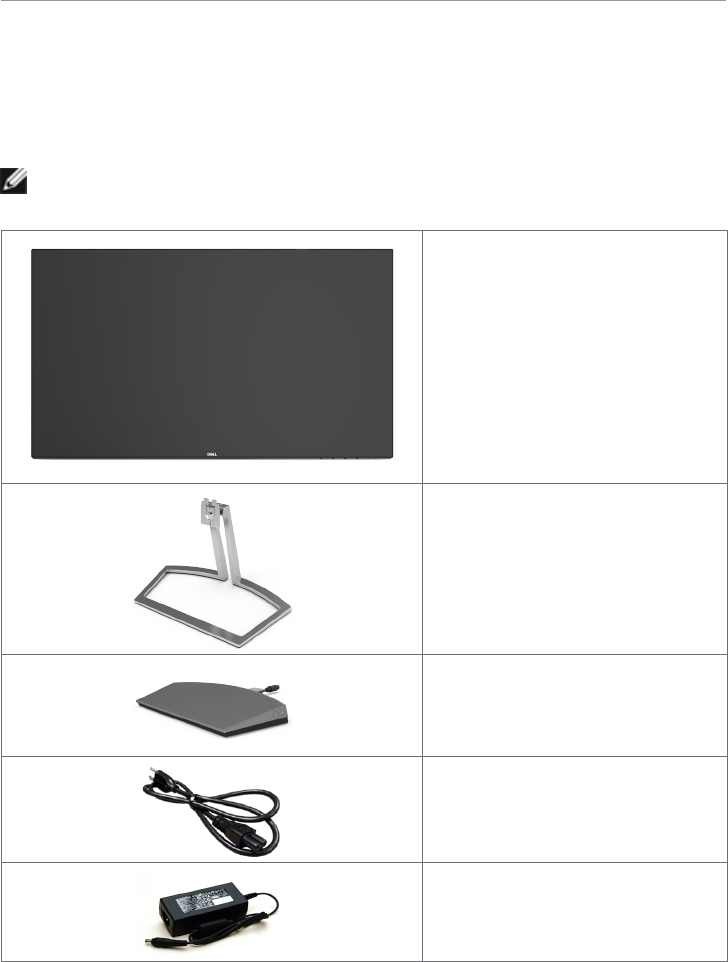
จอภาพของคุณส่งมอบมาพร้อมกับองค์ประกอบต่างๆ ดังแสดงด้านล่าง ตรวจดูให้แน่ใจว่าคุณได้รับชิ้น
ส่วนทั้งหมดครบถ้วน และ ติดต่อ Dell ถ้ามีรายการใดๆ หายไป
หม�ยเหตุ: บางรายการอาจเป็นอุปกรณ์ซื้อเพิ่ม และไม่ได้ส่งมอบมาพร้อมกับจอภาพของคุณ
คุณสมบัติหรือสื่อบางชนิด อาจไม่มีในบางประเทศ
จอภาพพร้อมขาตั้ง
ขาตั้ง
ลำาโพง
สายเคเบิลเพาเวอร์ (แตกต่างกันในแต่ละ
ประเทศ)
อะแดปเตอร์เพาเวอร์
6 | เกี่ยวกับจอภ�พของคุณ
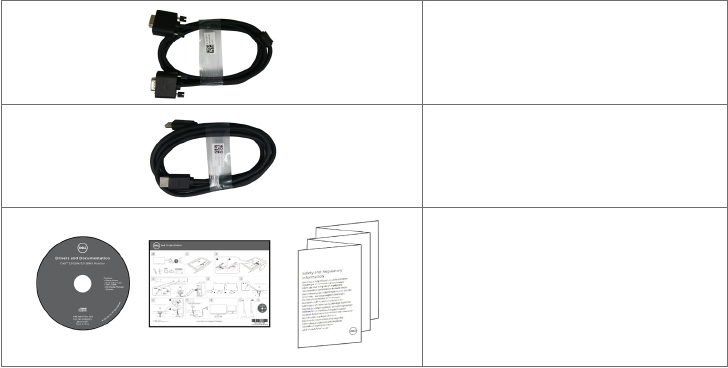
สาย VGA (S2418HX เท่านั้น)
สาย HDMI
• คู่มือเริ่มต้นฉบับย่อ
• แผ่นไดรเวอร์และเอกสาร
• ข้อมูลเกี่ยวกับความปลอดภัยและ
ระเบียบข้อบังคับ
คุณสมบัติผลิตภัณฑ์
จอภาพ Dell S2418H/S2418HX เป็นจอภาพผลึกคริสตัลเหลว (LCD) แบบแอกทีฟแมทริกซ์ ที่ใช้
ทรานซิสเตอร์แบบฟิล์มบาง (TFT) และไฟพื้นหลัง LED จอภาพมีคุณสมบัติดังต่อไปนี้:
• พื้นที่การแสดงผลที่สามารถรับชมได้ 60.47 ซม. (23.8 นิ้ว) (วัดในแนวทแยง) ความละเอียด
1920 x 1080 พร้อมด้วยการสนับสนุนการแสดงผลที่ความละเอียดต่ำากว่าแบบเต็มหน้าจอ
• อัตราส่วนเมกะไดนามิกคอนทราสต์ (8,000,000:1)
• ความสามารถการเอียง
• ขาตั้งที่สามารถถอดได้
• ความสามารถพลักแอนด์เพลย์ ถ้าระบบของคุณสนับสนุน
• กามุตสี sRGB 99% (ทั่วไป)
• ปรับ “ช่วงไดนามิกสูง” ให้เหมาะกับการใช้งานจอภาพแล้ว
• รองรับเทคโนโลยี AMD FreeSync™
• ลำาโพงภายนอก
• การปรับค่าหน้าจอ (OSD) บนหน้าจอเพื่อการตั้งค่าและปรับค่าหน้าจอได้อย่างง่ายดาย
• แผ่นซอฟต์แวร์และเอกสาร ซึ่งประกอบด้วยไฟล์ข้อมูล (INF), ไฟล์การจับคู่สีภาพ (ICM) และ
เอกสารของผลิตภัณฑ์
• ซอฟต์แวร์การจัดการหน้าจอของ DeLL (มีให้อยู่ในดิสก์ที่ให้มาพร้อมกับหน้าจอ)
• คุณสมบัติการประหยัดพลังงาน ที่สอดคล้องกับมาตรฐาน Energy Star
• สล็อตล็อคเพื่อความปลอดภัย
• ความจุของการสลับจากมุมมองกว้างเป็นอัตราส่วนมาตรฐานแต่ยังรักษาคุณภาพของภาพไว้ได้
• ลดการใช้ BFR/PVC (แผ่นวงจรทำามาจากลามิเนตไร้สาร BFR/PVC)
• กระจกไร้สารหนู และหน้าจอไร้สารปรอท
• ไฟสแตนบาย 0.5 W เมื่ออยู่ในโหมดสลีบ
• มาตรวัดนี้ แสดงระดับพลังงานที่จอภาพใช้แบบเรียลไทม์
• การควบคุมการหรี่แสงพื้นหลังแบบอนาล็อคเพื่อการแสดงผลแบบไร้การกระพริบ
เกี่ยวกับจอภ�พของคุณ | 7
ก�รระบุชิ้นส่วน และตัวควบคุมต่�งๆ
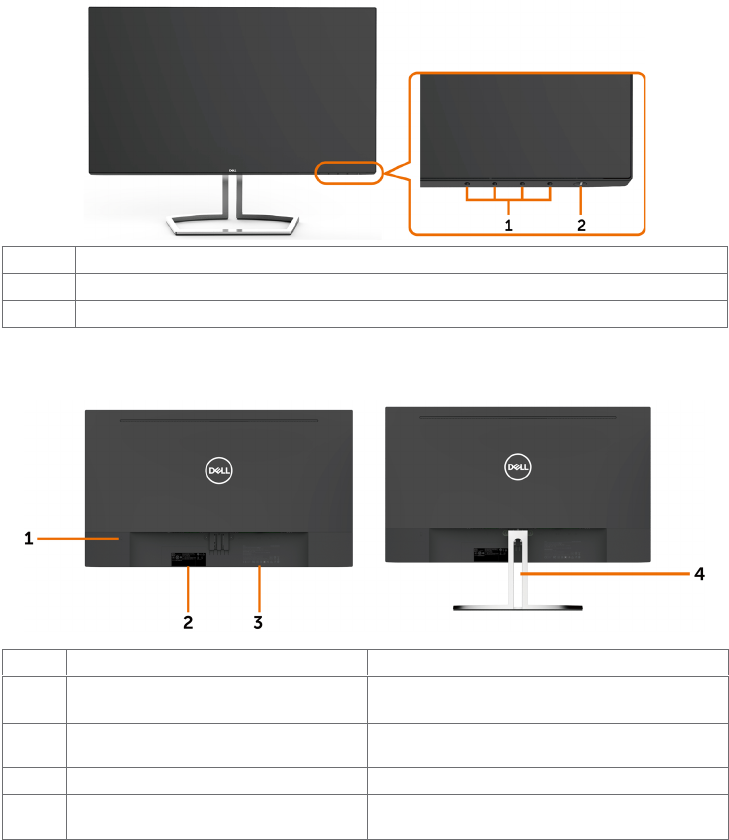
มุมมองด้�นหน้�
ฉล�ก คำ�อธิบ�ย
1ปุ่มฟังก์ชั่น (สำาหรับข้อมูลเพิ่มเติม, ดู การใช้งานจอภาพ)
2ปุ่มเปิด/ปิด (พร้อมไฟแสดงสถานะ LED)
มุมมองด้�นหลัง
ฉล�ก คำ�อธิบ�ย ก�รใช้
1สล็อตล็อคเพื่อความปลอดภัย ยึดจอภาพด้วยสายเคเบิลล็อคเพื่อความปลอดภัย
(ขายแยกต่างหาก)
2ป้ายบาร์โคด ป้ายหมายเลขซีเรียล และ
ป้ายเซอร์วิส ดูฉลากนี้ ถ้าคุณจำาเป็นต้องติดต่อ Dell สำาหรับ
การสนับสนุนด้านเทคนิค
3การแกะสลักตัวอักษร แสดงการรับรองตามระเบียบข้อบังคับต่างๆ
4สล็อตการจัดการสายเคเบิล ใช้เพื่อจัดระเบียบสายเคเบิล โดยการร้อยผ่าน
สล็อต

8 | เกี่ยวกับจอภ�พของคุณ
มุมมองด้�นล่�ง
ฉล�ก คำ�อธิบ�ย ก�รใช้
1ขั้วต่อไฟ DC เชื่อมต่อกับอะแดปเตอร์ไฟ
2พอร์ตมินิ DIN เชื่อมต่อลำาโพงเข้ากับเสียงการเล่นที่มาจากช่องเสียง HDMI
หรือช่องสัญญาณเสียงเข้า
3พอร์ต HDMI เชื่อมต่อกับคอมพิวเตอร์ของคุณด้วยสาย HDMI
4พอร์ต VGA เชื่อมต่อกับคอมพิวเตอร์ของคุณด้วยสาย VGA (อุปกรณ์ซื้อ
เพิ่ม)
5ช่องเสียบเสียงเข้า เชื่อมต่อคอมพิวเตอร์ของคุณไปยังช่องเสียงออก
6พอร์ตสัญญาณเสียงออก เชื่อมต่อลำาโพลงที่เปิดทำางานอยู่เข้ากับเสียงการเล่นที่มาจาก
ช่องเสียง HDMI หรือช่องสัญญาณเสียงเข้า
สนับสนุนเสียง 2 แชนเนลเท่านั้น
หม�ยเหตุ: พอร์ตสัญญาณเสียงออกไม่สนับสนุนหูฟัง
คำ�เตือน: คว�มดันเสียงส่วนเกินจ�กหูฟังส�ม�รถ
ทำ�ให้เกิดคว�มเสียห�ยแก่ก�รได้ยินหรือสูญเสียก�ร
ได้ยินได้

เกี่ยวกับจอภ�พของคุณ | 9
ข้อมูลจำ�เพ�ะ
หน้�จอ
ชนิดหน้าจอ แอกทีฟแมทริกซ์ - TFT LCD
ชนิดจอแสดงผล IPS (In-Plane Switching)
ภาพที่สามารถรับชมได้
ทแยงมุม 60.47 ซม. (23.80 นิ้ว)
พื้นที่ที่แอกทีฟ
แนวนอน 527.04 มม. (20.75 นิ้ว)
แนวตั้ง 296.46 มม. (11.67 นิ้ว)
พื้นที่ 156246.28 มม.2 (242.18 นิ้ว2)
ขนาดพิกเซล 0.2745 x 0.2745 มม.
มุมการรับชม
แนวนอน ทั่วไป 178°
แนวตั้ง ทั่วไป 178°
ความสว่างเอาต์พุต 250 cd/m² (ทั่วไป)
อัตราคอนทราสต์ 1000:1 (ทั่วไป)
8,000,000 : 1 (เมกะไดนามิกคอนทราสต์ เปิด)
การเคลือบแผ่นหน้า การป้องกันการสะท้อนของโพลาไรเซอร์ด้านหน้า (3H)
แบ็คไลท์ LED
เวลาตอบสนอง 8 ms (ปกติ), 6 ms (รวดเร็ว)
ความลึกสี 16.7M (6 บิท+ FRC สูง)
กามุตสี 99% ของ sRGB
คว�มละเอียด
ช่วงการสแกนแนวนอน 30 kHz – 83 kHz (VGA)
30 kHz – 83 kHz (HDMI1.4)
30 kHz – 140 kHz (HDMI2.0)
ช่วงการสแกนแนวตั้ง 56 Hz – 76 Hz (VGA)
56 Hz – 76 Hz (HDMI1.4)
29 Hz – 75 Hz (HDMI2.0)
ความละเอียดสูงสุด 1920 x 1080 ที่ 60 Hz (VGA/HDMI1.4)
3840 x 2160 ที่ 60 Hz (HDMI2.0)
ความสามารถให้การแสดงผลวิดีโอ
(เล่นแบบ HDMI)
480p, 576p, 720p, 1080p, 2160p (HDMI2.0)
10 | เกี่ยวกับจอภ�พของคุณ
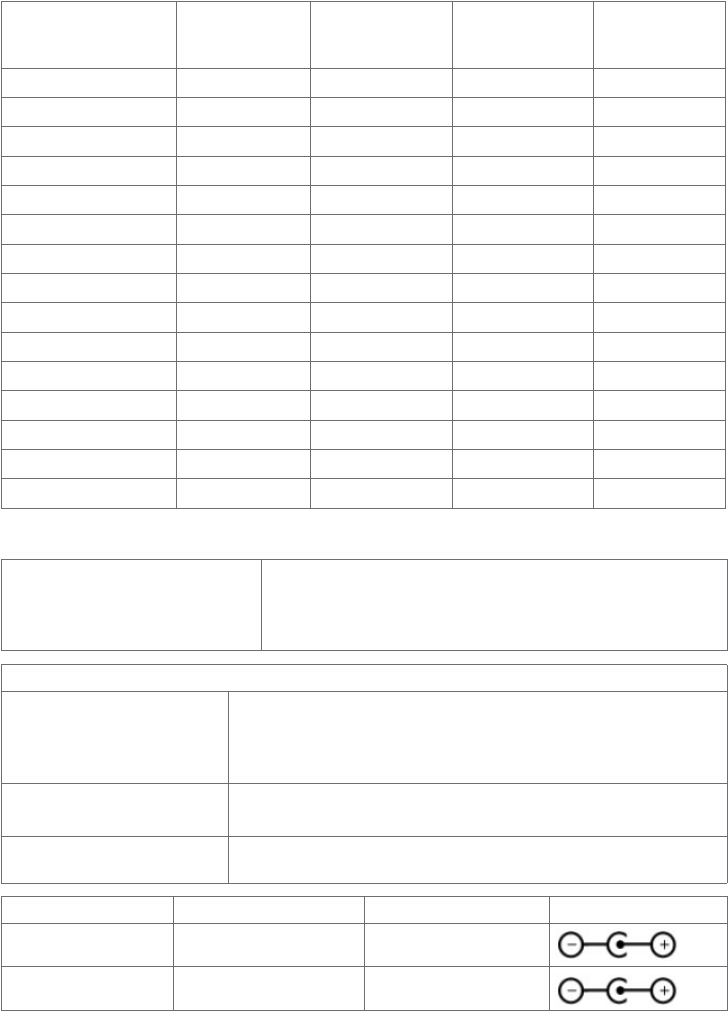
โหมดก�รแสดงผลพรีเซ็ต
โหมดก�รแสดงผล
คว�มถี่แนว
นอน (kHz)
คว�มถี่แนวตั้ง
(Hz)
น�ฬิก�พิกเซล
(MHz)
ขั้วก�รซิงค์
(แนวนอน/แนว
ตั้ง)
720 x 400 31.5 70.0 28.3 -/+
640 x 480 31.5 60.0 25.2 -/-
640 x 480 37.5 75.0 31.5 -/-
800 x 600 37.9 60.0 40.0 +/+
800 x 600 46.9 75.0 49.5 +/+
1024 x 768 48.4 60.0 65.0 -/-
1024 x 768 60.0 75.0 78.8 +/+
1152 x 864 67.5 75.0 108.0 +/+
1280 x 1024 64.0 60.0 108.0 +/+
1280 x 1024 80.0 75.0 135.0 +/+
1600 x 900 60.0 60.0 108.0 -/+
1920 x 1080 67.5 60.0 148.5 +/+
1920 x 1080 83.9 75.0 174.5 +/-
3840 x 2160 67.5 30.0 297.0 +/+
3840 x 2160 135.0 60.0 594.0 +/+
ไฟฟ้�
สัญญาณอินพุตวิดีโอ • สัญญาณวิดีโอดิจิตอลสำาหรับสายดิฟเฟอเรนเชียลแต่ละ
เส้น
อิมพีแดนซ์ต่อสายดิฟเฟอเรนเชียลที่ 100 โอห์ม
• สนับสนุนอินพุตสัญญาณ VGA/HDMI1.4/HDMI2.0.
อะแดปเตอร์ AC/DC:
แรงดันไฟฟ้า/ความถี่/กระแส
ไฟฟ้า Delta: 100 VAC–240 VAC/50 Hz / 60 Hz ± 3 Hz / 1.6 A
(สูงสุด)
Chicony: 100 VAC–240 VAC/50 Hz / 60 Hz ± 3 Hz / 1.7 A
(สูงสุด)
แรงดันไฟฟ้า/กระแส
เอาท์พุต
19.5 VDC, 3.34 A
กระแสไหลพุ่ง ที่ 115V/230V กระแสไฟฟ้าพุ่งเข้าสูงสุดน้อยกว่า 150A (สตาร์ต
เย็น)
แบรนด์ ผู้ผลิต แบบจำ�ลอง ขั้ว
Dell เดลต้า DA65NM111-00
Dell Chicony HA65NS5-00

เกี่ยวกับจอภ�พของคุณ | 11
ข้อมูลจำ�เพ�ะของลำ�โพง
กำาลังขับของลำาโพง 12W สูงสุด
ตัวเลขความดังใน 2x
การตอบสนองความถี่ 100 Hz - 20 kHz
อิมพีแดนซ์ 8 ohm
คุณลักษณะท�งก�ยภ�พ
ชนิดขั้วต่อ • ขั้วต่อลำาโพลง
• HDMI ขั้วต่อ
• VGA ขั้วต่อ
• เสียงใน
• สัญญาณเสียงออก
ชนิดสายสัญญาณ สายเคเบิล VGA 1.5 ม
สายเคเบิล HDMI2.0 1.8 ม
ขนาด (พร้อมขาตั้ง)
ความสูง 412.4 มม. (16.24 นิ้ว)
ความกว้าง 539.0 มม. (21.22 นิ้ว)
ความลึก 162.2 มม. (6.39 นิ้ว)
ขนาด (ไม่ใส่ขาตั้ง)
ความสูง 315.2 มม. (12.41 นิ้ว)
ความกว้าง 539.0 มม. (21.22 นิ้ว)
ความลึก 43.8 มม. (1.72 นิ้ว)
ขนาดขาตั้ง
ความสูง 173.7 มม. (6.84 นิ้ว)
ความกว้าง 264.0 มม. (10.39 นิ้ว)
ความลึก 162.2 มม. (6.39 นิ้ว)
น้ำาหนัก
น้ำาหนักเมื่อไม่ใส่ขาตั้งและ
ไม่เสียบสายเคเบิล(สำาาหรับยึด
ผนังหรือข้อกำาาหนดชุดยึดผนัง
ตามมาตรฐาน VESA - ไม่ใช้สาย
เคเบิล)
2.66 กก. (5.86 ปอนด์)
น้ำาหนักของส่วนประกอบขาตั้ง 0.76 กก. (1.68 ปอนด์)
น้ำาหนักของลำาโพง 0.38 กก. (0.836 ปอนด์)
S2418H S2418HX
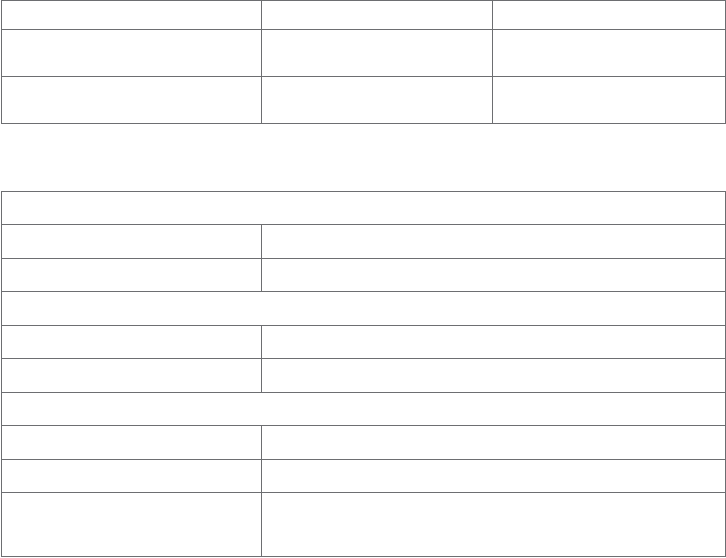
12 | เกี่ยวกับจอภ�พของคุณ
น้ำาหนักพร้อมบรรจุภัณฑ์ 6.71 กก. (14.79 ปอนด์) 6.88 กก. (15.17 ปอนด์)
น้ำาหนักพร้อมส่วนประกอบขาตั้ง
และสายเคเบิลต่างๆ 3.83 กก. (8.44 ปอนด์) 4.0 กก. (8.82 ปอนด์)
น้ำาหนักพร้อมชุดขาตั้ง สาย และ
ลำาโพง 4.21 กก. (9.28 ปอนด์) 4.38 กก. (9.66 ปอนด์)
คุณลักษณะเกี่ยวกับสิ่งแวดล้อม
อุณหภูมิ
ขณะทำางาน 0°C ถึง 40°C (32°F ถึง 104°F)
ขณะไม่ทำางาน -20°C ถึง 60°C (-4°F ถึง 140°F)
ความชื้น
ขณะทำางาน 10% ถึง 80% (ไม่กลั่นตัว)
ขณะไม่ทำางาน 5% ถึง 90% (ไม่กลั่นตัว)
ระดับความสูง
ขณะทำางาน 5,000 ม. (16,404 ฟุต) สูงสุด
ขณะไม่ทำางาน 12,192 ม. (40,000 ฟุต) สูงสุด
การกระจายความร้อน 153.6 BTU/ชั่วโมง (สูงสุด)
88.7 BTU/ชั่วโมง (ทั่วไป)
เกี่ยวกับจอภ�พของคุณ | 13
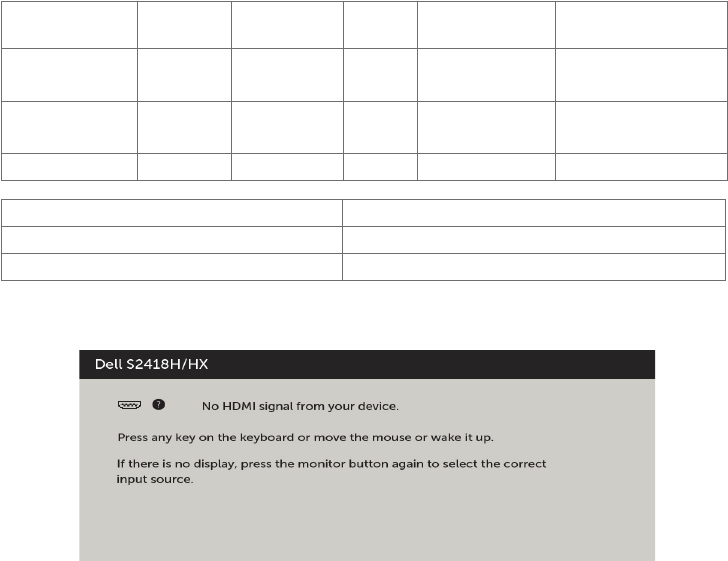
โหมดก�รจัดก�รพลังง�น
ถ้าคุณมีการ์ดแสดงผลหรือซอฟต์แวร์ที่สอดคล้องกับ DPM ของ VESA ติดตั้งอยู่ในคอมพิวเตอร์ของ
คุณ, จอภาพสามารถลดการสิ้นเปลืองพลังงานเมื่อไม่ได้ใช้งานโดยอัตโนมัติ สถานะนี้เรียกว่า โหมด
ประหยัดพลังงาน* จอภาพจะกลับมาทำางานโดยอัตโนมัติ เมื่อคอมพิวเตอร์ตรวจพบการป้อนข้อมูลจาก
แป้นพิมพ์ เมาส์ หรืออุปกรณ์ป้อนข้อมูลอื่นๆ ตารางต่อไปนี้แสดงการสิ้นเปลืองพลังงาน และการส่ง
สัญญาณของโหมดการประหยัดพลังงาน:
โหมด VESA ซิงค์แนว
นอน
ซิงค์แนวตั้ง วิดีโอ ไฟแสดงสถ�นะ
เพ�เวอร์
ก�รสิ้นเปลือง
พลังง�น
การทำางานปกติ แอกทีฟ แอกทีฟ แอกทีฟ สีขาว 45 วัตต์ (สูงที่สุด)**
26 วัตต์ (ทั่วไป)
โหมดไม่แอกทีฟ ไม่แอกทีฟ ไม่แอกทีฟ ปิด สีขาว
(กระพริบแบบช้า)
<0.5 วัตต์
ปิดเครื่อง - - - ปิด <0.3 วัตต์
Energy Star ก�รสิ้นเปลืองพลังง�น
PON 14.32 W***
ETEC 45.1 kWh****
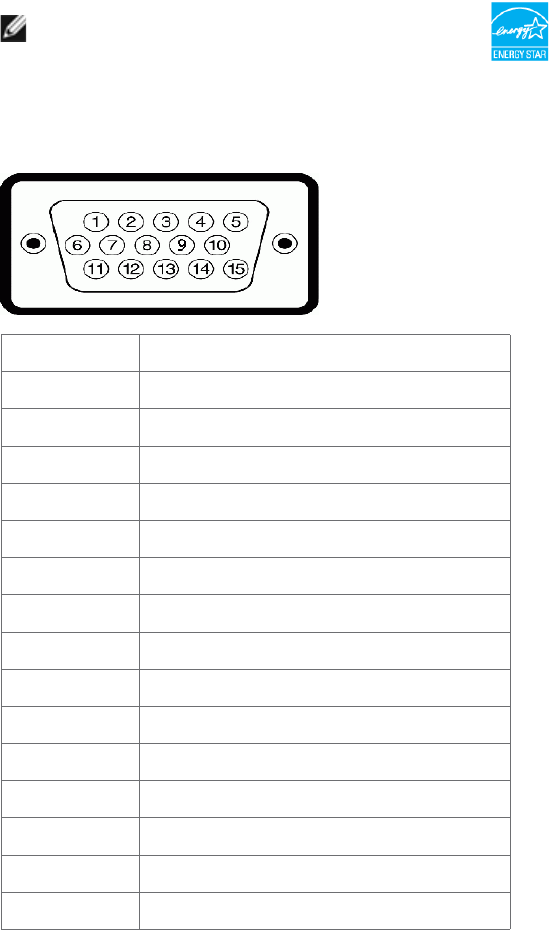
OSD จะทำางานเฉพาะในโหมด การทำางานปกติ เท่านั้น ถ้าคุณกดปุ่มใดๆ ในโหมด แอกทีฟ-ปิด,
ข้อความต่อไปนี้จะแสดงขึ้น:
*การไม่สิ้นเปลืองพลังงานเลยในโหมด ปิดเครื่อง สามารถทำาได้โดยการถอดสายไฟออกจากจอภาพ
เท่านั้น
**การสิ้นเปลืองพลังงานสูงสุดโดยเปิดความสว่างสูงที่สุด
***อัตราการสิ้นเปลืองพลังงานของโหมดเปิดใช้งานตามที่อธิบายไว้ในเวอร์ชัน Energy Star 7.0
****อัตราการสิ้นเปลืองพลังงานทั้งหมดในหน่วย kWh ตามที่อธิบายไว้ในเวอร์ชัน Energy Star 7.0
เอกสารนี้มีไว้สำาหรับให้ข้อมูลเท่านั้น และสะท้อนให้เห็นถึงผลการดำาเนินงานในห้องปฏิบัติการ
ผลิตภัณฑ์ของคุณอาจมีความแตกต่างจากนี้ ขึ้นอยู่กับซอฟต์แวร์ ส่วนประกอบ และอุปกรณ์ต่อพ่วงที่
คุณสั่งซื้อ และไม่มีข้อผูกมัดในการอัปเดตข้อมูลดังกล่าว ดังนั้นลูกค้าไม่ควรพึ่งพาข้อมูลนี้อย่างเดียว
ในการตัดสินใจเกี่ยวกับความคลาดเคลื่อนทางไฟฟ้าหรืออื่น ๆ ไม่รับประกันความถูกต้องเที่ยงตรง หรือ
ความสมบูรณ์ทั้งอย่างชัดแจ้ง หรือโดยนัย
เปิดทำางานคอมพิวเตอร์และจอภาพ เพื่อเข้าถึงยัง OSD
14 | เกี่ยวกับจอภ�พของคุณ
หม�ยเหตุ: จอภาพนี้สอดคล้องกับมาตรฐาน ENERGY STAR
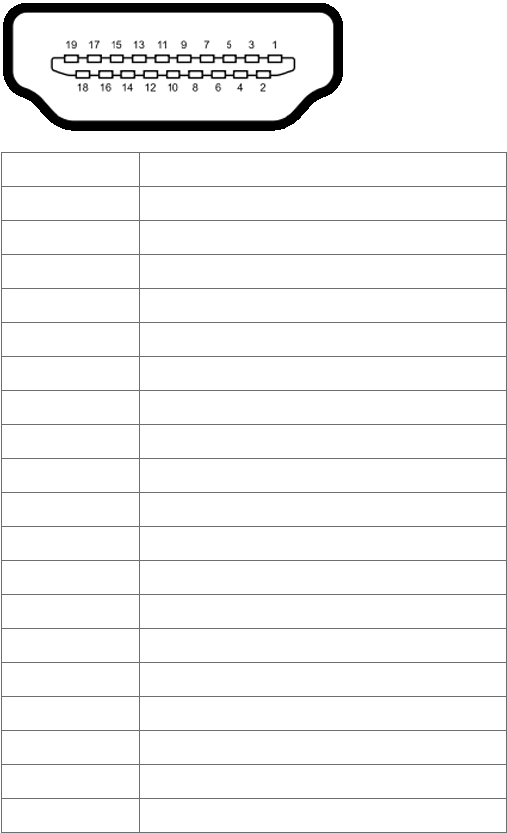
ก�รกำ�หนดพิน
ขั้วต่อ VGA
หม�ยเลขพิน ด้�นข้�ง 15 พินของส�ยสัญญ�ณที่เชื่อมต่อ
1วิดีโอ-สีแดง
2วิดีโอ-สีเขียว
3วิดีโอ-สีน้ำาเงิน
4GND
5ทดสอบตัวเอง
6GND-R
7GND-G
8GND-B
9คอมพิวเตอร์ 5 V/3.3 V
10 GND-ซิงค์
11 GND
12 ข้อมูล DDC
13 ซิงค์แนวนอน
14 ซิงค์แนวตั้ง
15 นาฬิกา DDC
เกี่ยวกับจอภ�พของคุณ | 15
ขั้วต่อ HDMI
หม�ยเลขพิน ด้�นข้�ง 19 พินของส�ยสัญญ�ณที่เชื่อมต่อ
1TMDS DATA 2+
2TMDS DATA 2 SHIELD
3TMDS DATA 2-
4TMDS DATA 1+
5TMDS DATA 1 SHIELD
6TMDS DATA 1-
7TMDS DATA 0+
8TMDS DATA 0 SHIELD
9TMDS DATA 0-
10 TMDS CLOCK+
11 TMDS CLOCK SHIELD
12 TMDS CLOCK-
13 CEC
14 สำารองไว้ (N.C. ในอุปกรณ์)
15 DDC CLOCK (SCL)
16 DDC DATA (SDA)
17 DDC/CEC กราวนด์
18 +5 V เพาเวอร์
19 ตรวจพบฮ็อตพลัก
16 | เกี่ยวกับจอภ�พของคุณ
พลักแอนด์เพลย์
คุณสามารถติดตั้งจอภาพในคอมพิวเตอร์ที่มีคุณสมบัติพลักแอนด์เพลย์ จอภาพจะให้ข้อมูลการระบุ
จอแสดงผลแบบขยาย (EDID) แก่คอมพิวเตอร์โดยอัตโนมัติโดยใช้โปรโตคอลแชนเนลข้อมูลการ
แสดงผล (DDC) เพื่อที่คอมพิวเตอร์สามารถกำาหนดค่าด้วยตัวเอง และปรับการตั้งค่าต่างๆ ของจอภาพ
ได้อย่างเหมาะสมที่สุด การติดตั้งจอภาพส่วนใหญ่เป็นระบบอัตโนมัติ คุณสามารถเลือกภาษาต่างๆ
ได้ตามที่ต้องการ สำาหรับข้อมูลเพิ่มเติมในการตั้งค่าจอภาพ เกี่ยวกับการเปลี่ยนแปลงการตั้งค่าของ
จอภาพ ให้ดู การใช้งานจอภาพ
นโยบ�ยคุณภ�พ และพิกเซลของจอภ�พ LCD
ระหว่างกระบวนการผลิตจอภาพ LCD, ไม่ใช่เรื่องผิดปกติที่จะมีหนึ่งหรือหลายพิกเซล ที่จะค้างอยู่ใน
สถานะที่ไม่มีการเปลี่ยนแปลง พิกเซลเหล่านี้มองเห็นได้ยาก และไม่ส่งผลกระทบกับคุณภาพหรือ
ความสามารถในการใช้งานจอแสดงผล สำาหรับข้อมูลเพิ่มเติมเกี่ยวกับนโยบายคุณภาพและพิกเซลของ
จอภาพ Dell, ให้ดู dell.com/support/monitors
ก�รตั้งค่�จอภ�พ | 17
ก�รตั้งค่�จอภ�พ
ก�รเตรียมข�ตั้ง
หม�ยเหตุ: ฐานขาตั้งไม่ได้ต่ออยู่ เมื่อจอภาพถูกส่งมอบจากโรงงาน
หม�ยเหตุ: กระบวนการด้านล่างนี้ใช้สำาหรับขาตั้งที่มาจากโรงงาน หากคุณซื้อขาตั้งอื่น ดูเอกสาร
ที่ส่งมาพร้อมกับขาตั้งเพื่อติดตั้ง
ข้อควรระวัง: ว�งจอภ�พลงบนพื้นผิวที่ร�บ สะอ�ด และอ่อนนุ่มเพื่อหลีกเลี่ยงก�รเกิดรอย
ขีดข่วนบนหน้�จอแสดงผล
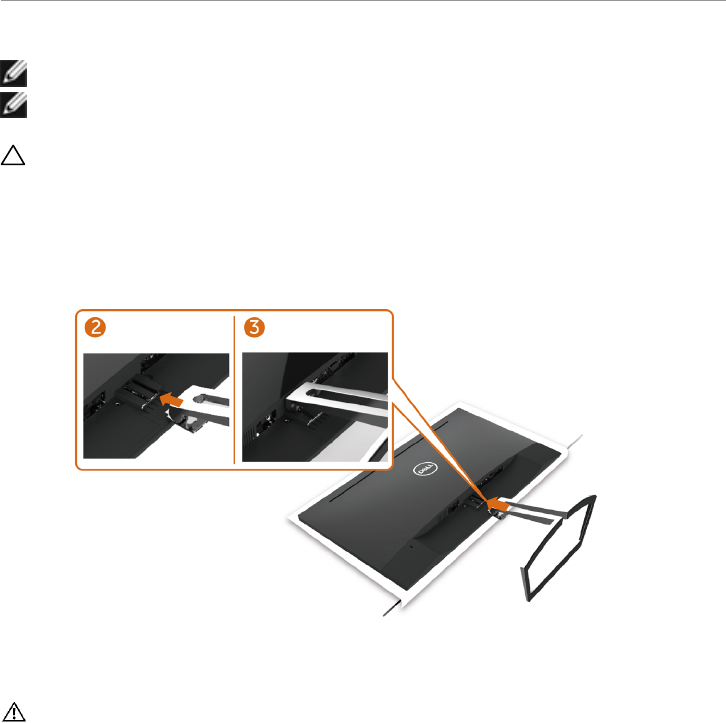
การต่อขาตั้งจอภาพ:
1 ถอดฝาครอบป้องกันจอภาพออกและวางจอภาพโดยคว่ำาด้านหน้าจอลงบนฝาครอ
2 ปรับที่รองยึดขาตั้งให้เข้ากับร่องของจอภาพ
3 ใส่ที่รองยึดเข้าไปในร่องของจอภาพจนลงตำาแหน่ง
ก�รเชื่อมต่อจอภ�พของคุณ
คำ�เตือน: คำ�เตือน: ก่อนที่คุณจะเริ่มกระบวนก�รใดๆ ในส่วนนี้ ให้ทำ�ต�ม ขั้นตอนเพื่อ
คว�มปลอดภัย
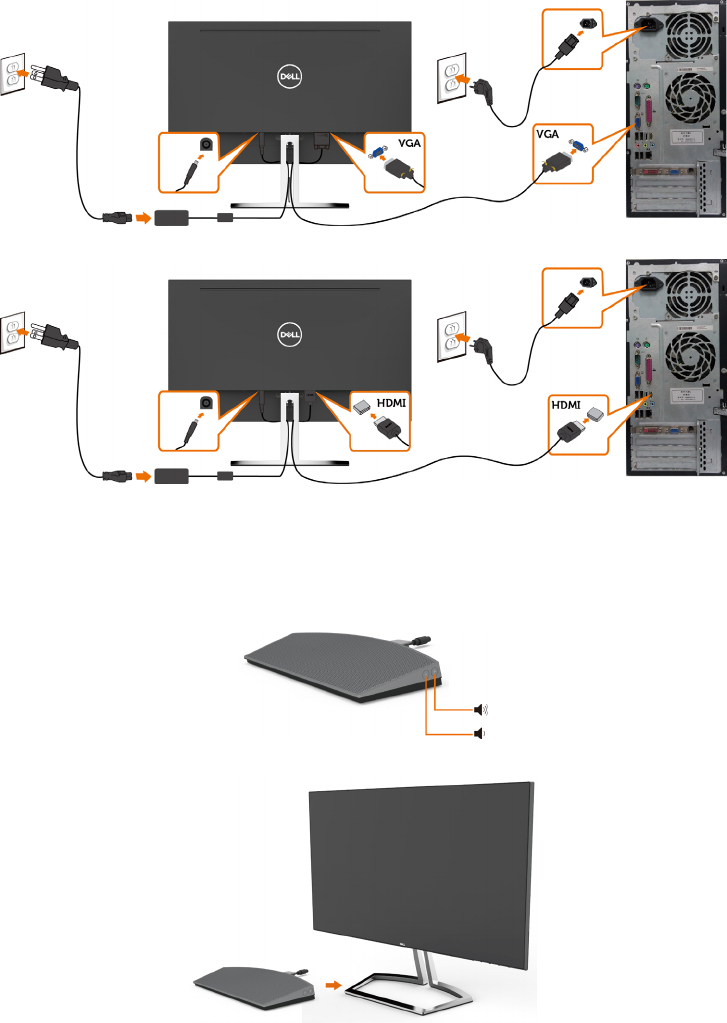
ในการเชื่อมต่อจอภาพของคุณเข้ากับคอมพิวเตอร์:
1 ปิดเครื่องคอมพิวเตอร์
2 ต่อสาย VGA(อุปกรณ์ซื้อเพิ่ม)/HDMI จากจอภาพไปยังคอมพิวเตอร์ของคุณ
3 วางลำาโพงลงในขาตั้งจอภาพ
4 เชื่อมต่อสายมินิ DIN ของลำาโพงเข้ากับจอภาพ
5 ใส่ที่ยึดสายของลำาโพงเข้ากับขาตั้งจอภาพ
6 เปิดหน้าจอ
7 เลือกแหล่งสัญญาณที่ถูกต้องที่เมนู OSD ของหน้าจอแล้วเปิดเครื่องคอมพิวเตอร์
18 | ก�รตั้งค่�จอภ�พ
ก�รเชื่อมต่อส�ยเคเบิล VGA(อุปกรณ์ซื้อเพิ่ม)
ก�รเชื่อมต่อส�ยเคเบิล HDMI
ก�รติดตั้งลำ�โพงของคุณ
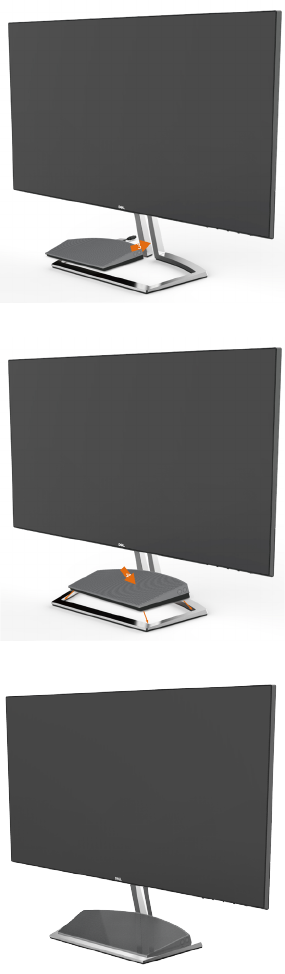
ระบุชิ้นส่วนประกอบของลำาโพง และการติดตั้งลำาโพงของคุณ
1 ระบบลำาโพงนี้ประกอบด้วยสายที่เชื่อมต่อกับระบบ ด้านขวาของลำาโพงจะมี 2 ปุ่ม:
ปุ่มเพิ่มระดับเสียง + (เพิ่ม) และลดระดับเสียง - (ลด).
2 วางจอภาพบนพื้นผิวที่มั่นคง
ก�รตั้งค่�จอภ�พ | 19
3 ขณะที่ทำาการวางยึดลำาโพงเหนือฐานรอง ให้สอดสายลำาโพงผ่านช่องของลำาโพง
4 เสียบลำาโพงในมุมที่ลาดเอียงลงในช่องว่างของฐานขาตั้ง.
5 ตรวจสอบให้แน่ใจว่าลำาโพงลงตำาแหน่งพอดี และลงล็อกอย่างมั่นคงบนฐานขาตั้ง.
20 | ก�รตั้งค่�จอภ�พ
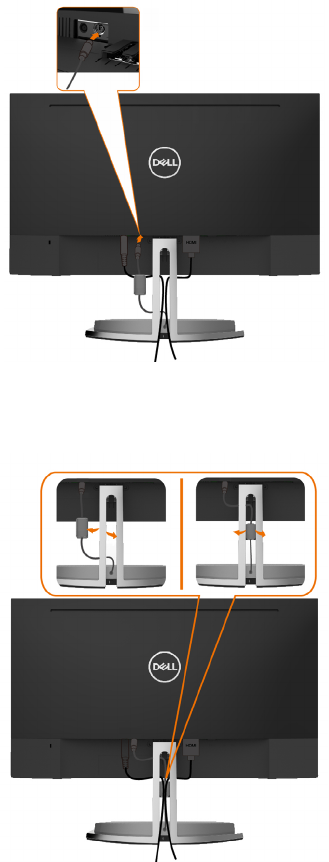
6 เสียบสายมินิ DIN เข้ากับขั้วต่อมินิ DIN ที่อยู่ที่ด้านหล้างของจอภาพ Dell ดังภาพ
ด้านล่าง
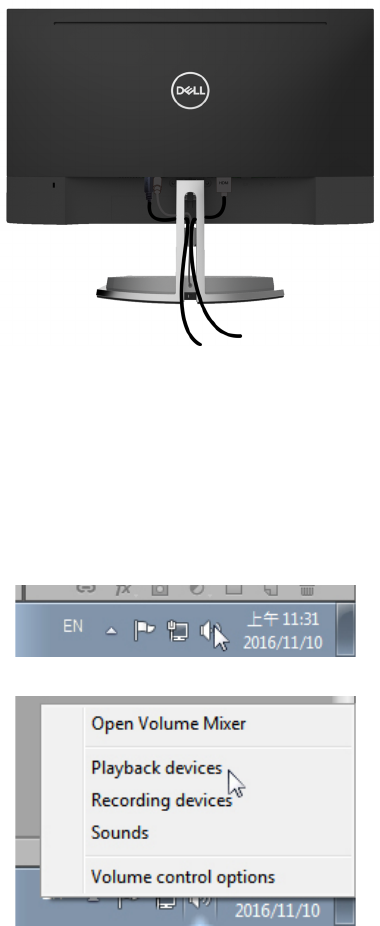
7 ใส่ที่ยึดสายที่ติดยึดสายลำาโพงเข้าไปในช่องของขาตั้ง ปรับตำาแหน่งที่ยึดสายให้เข้า
กับช่อง .
ก�รตั้งค่�จอภ�พ | 21
ก�รจัดระเบียบส�ยเคเบิล
หลังจากที่ต่อสายเคเบิลที่จำาเป็นทั้งหมดไปยังจอภาพและคอมพิวเตอร์แล้ว (ดู การเชื่อมต่อจอภาพ
สำาหรับการต่อสายเคเบิล) จัดระเบียบสายเคเบิลทั้งหมด ดังแสดงด้านบน
ก�รตั้งค่�เริ่มต้นก�รเล่นคอมพิวเตอร์ (เชื่อมต่อส�ย
HDMI แล้ว)
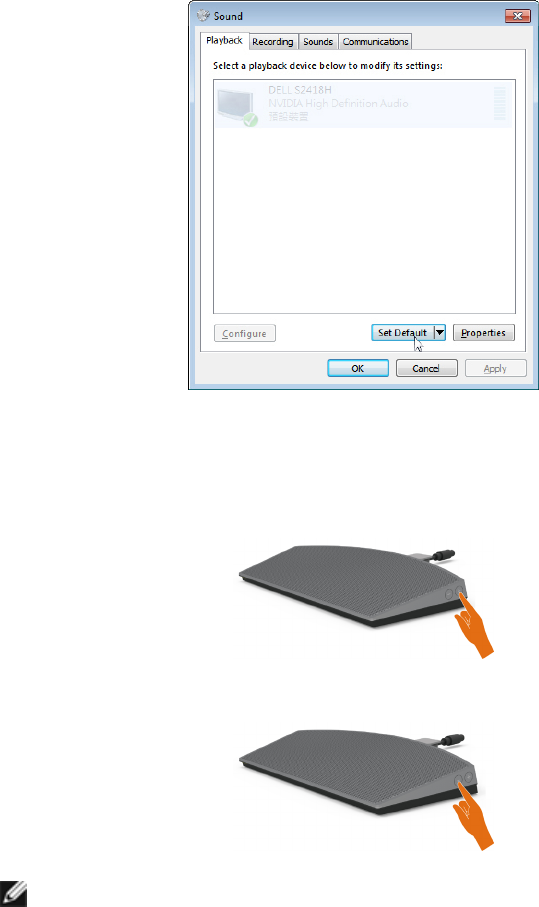
ก�รตั้งค่�เล่น
1 คลิกขวาที่ไอคอนลำาโพง.
2 เลือกอุปกรณ์เล่น.
22 | ก�รตั้งค่�จอภ�พ
3 ตั้งค่าลำาโพงเป็นอุปกรณ์เล่นเริ่มต้น.
ก�รตั้งค่�ตัวควบคุมระดับเสียงของลำ�โพง
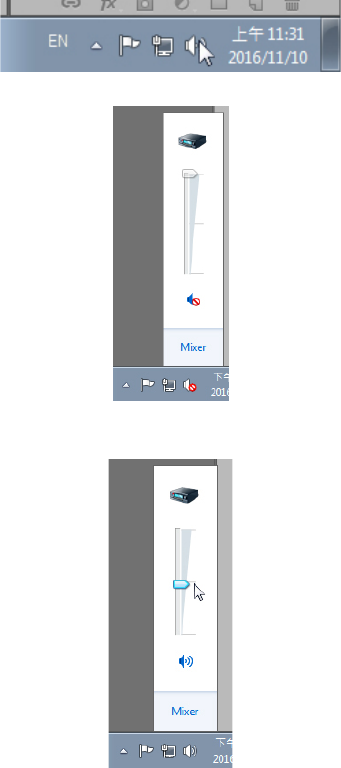
1 เพิ่มระดับเสียง +
กดปุ่มเพิ่มระดับเสียง + เพื่อเพิ่มระดับเสียง.
2 ลดะดับเสียง -
กดปุ่มลดระดับเสียง - เพื่อลดระดับเสีย.
หม�ยเหตุ: ปุ่มจะส่งสีญญาญเสียงตอบสนองเพื่อบ่งบอกการกดปุ่มเพิ่มระดับเสียง +
(เพิ่มระดับเสียงสูงสุดถึง 100) หรือลดเระดับเสียง - (ลดระดับเสียงได้น้อยสุดที่ 0).
ก�รตั้งค่�จอภ�พ | 23
ก�รตั้งค่�ตัวควบคุมระดับเสียงของคอมพิวเตอร
ระดับเสียงในเครื่อง
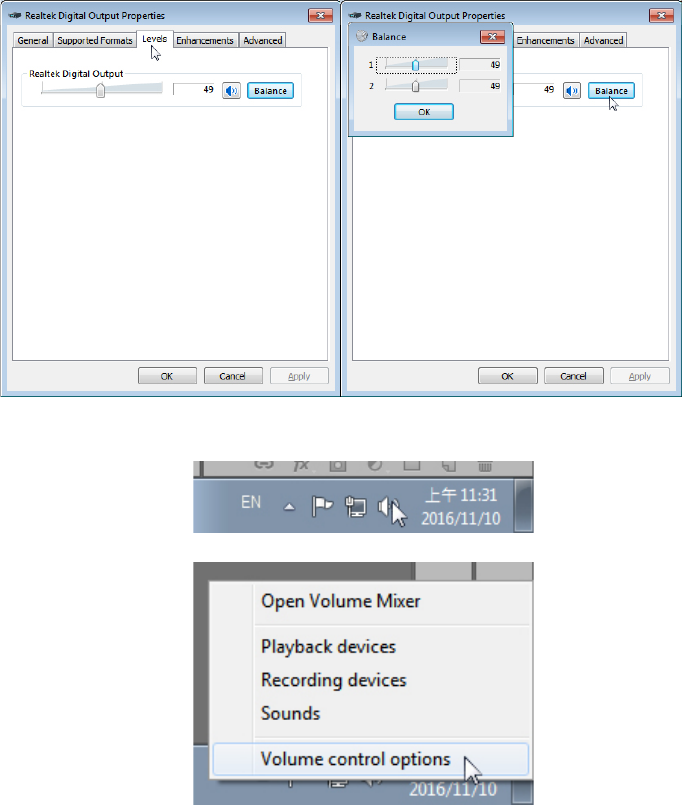
1 คลิกซ้ายที่ไอคอนลำาโพง.
2 ตรวจสอบว่าไม่ได้ปิดเสียงที่แถบระดับเสียง.
3 ตรวจสอบว่าระดับที่แถบระดับเสียงไม่ได้อยู่ที่ 0% แล้วเลื่อนขึ้นเพื่อเพิ่มระดับเสียง
และเลื่อนลงเพื่อลดระดับเสียง.

24 | ก�รตั้งค่�จอภ�พ
ก�รตั้งค่�ปรับสมดุลระดับเสียง
1 คลิกขวาที่ไอคอนลำาโพง.
2 เลือก Playback devices (อุปกรณ์เล่น).
3 คลิกขวาที่อุปกรณ์เล่น แล้วเลือก Properties (คุณสมบัติ).
ก�รตั้งค่�จอภ�พ | 25
4 เลือก Levels (ระดับ) และคลิกที่ Balance (ปรับสมดุล)
ตัวเลือกควบคุมระดับเสียง
1 คลิกขวาที่ไอคอนลำาโพง.
2 เลือก Volume control options (ตัวเลือกควบคุมระดับเสียง).
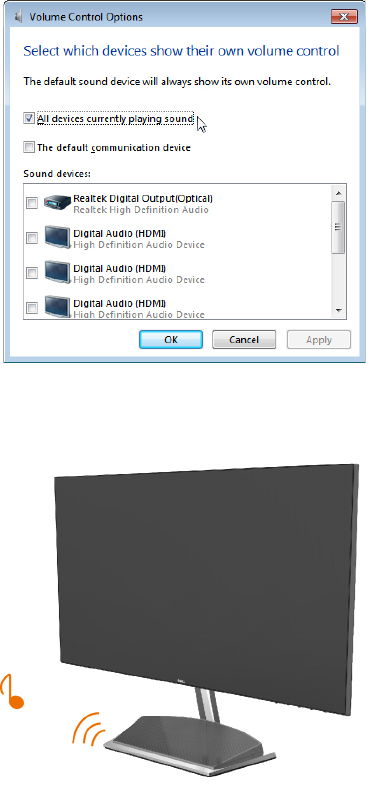
26 | ก�รตั้งค่�จอภ�พ
3 คลิกที่กล่อง: All devices currently playing sound (ทุกอุปกรณ์ที่เล่นเสียงใน
ขณะนี้).
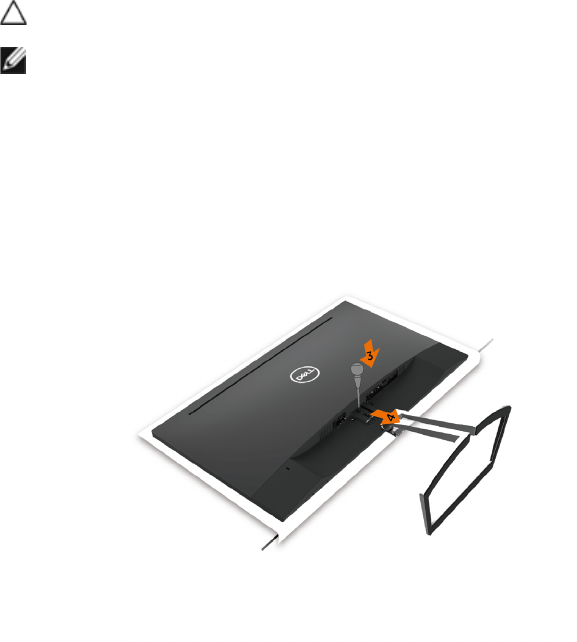
ลำาโพงของจอภาพพร้อมสำาหรับการเล่นเสียงเพลง
ก�รตั้งค่�จอภ�พ | 27
ถอดข�ตั้งหน้�จอออก
ข้อควรระวัง: เพื่อป้องกันรอยขีดข่วนบนหน้�จอ LCD ขณะถอดข�ตั้งออก จะต้องดู
ให้แน่ใจว่�ว�งจอภ�พไว้บนพื้นที่สะอ�ดดีแล้ว
หม�ยเหตุ: กระบวนการด้านล่างนี้ใช้สำาหรับขาตั้งที่มาจากโรงงาน หากคุณซื้อขาตั้งอื่น ดู
เอกสารที่ส่งมาพร้อมกับขาตั้งเพื่อติดตั้ง
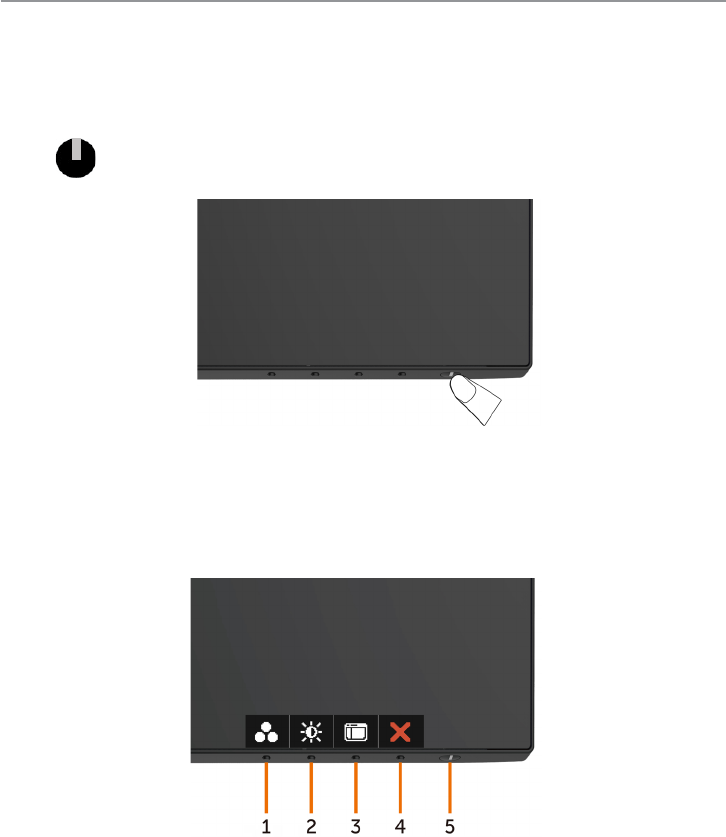
ในการถอดขาตั้งออก:
1 ว�งจอภ�พบนบนวัสดุปูว�งที่มีก�รบุรองหรือมีคว�มหน�ใกล้กับขอบโต๊ะ
2 เอียงแท่นขาตั้งลงล่างเพื่อเข้าสายรัดปลดล็อก
3 ใช้ไขควงที่ยาวและบางเพื่อดันสลักคลาย
4 ขณะที่กดสายรัดปลดล็อก ให้ดึงขาตั้งในทิศทางตามลูกศรเพื่อนำาขาตั้งออก
28 | ก�รใช้ง�นจอภ�พ
ก�รใช้ง�นจอภ�พ
เปิดจอภ�พ
กดปุ่ม เพื่อเปิดจอภาพ
ก�รใช้ตัวควบคุมด้�นหน้�
ใช้ปุ่มควบคุมที่ด้านหน้าของจอภาพ เพื่อปรับคุณลักษณะต่างๆ ของภาพที่กำาลังแสดงอยู่ ในขณะที่คุณ
ใช้ปุ่มเหล่านี้เพื่อปรับตัวควบคุม, OSD จะแสดงค่าตัวเลขของคุณลักษณะต่างๆ เมื่อมีการเปลี่ยนแปลง

ก�รใช้ง�นจอภ�พ | 29
ตารางต่อไปนี้อธิบายปุ่มต่างๆ ที่แผงด้านหน้า:
ปุ่มที่แผง-ด้�นหน้� คำ�อธิบ�ย
1
ปุ่มท�งลัด:
โหมดพรีเซ็ต
ใช้ปุ่มนี้เพื่อเลือกจากรายการของโหมดสีพรีเซ็ต
2
ปุ่มท�งลัด:
คว�มสว่�ง/คอนทร�สต
ใช้ปุ่มนี้เพื่อเข้าไปยังเมนู “ความสว่าง/คอนทราสต์” โดยตรง
3
เมนู
ใช้ปุ่มนี้เพื่อเปิดเมนูที่แสดงบนหน้าจอ (OSD) และเลือกตัว
เลือกต่างๆ ใน OSD ดู การเข้าถึงระบบเมนู
4
ออก
ใช้ปุ่มนี้เพื่อกลับไปยังเมนูหลัก หรือออกจากเมนูหลัก OSD
5
พลังง�น (พร้อมไฟแสดง
สถ�นะพลังง�น)
ใช้ปุ่ม พลังง�น เพื่อเปิดและปิดจอภาพ
LED สีขาวแสดงว่าจอภาพเปิดอยู่และทำางานเต็มที่
LED ส่องแสงสีขาวแสดงว่าอยู่ในโหมดประหยัดพลังงาน
DPMS

30 | ก�รใช้ง�นจอภ�พ
ปุ่มที่แผงด้�นหน้�
ใช้ปุ่มที่ด้านหน้าของจอภาพ เพื่อปรับการตั้งค่าต่างๆ ของภาพ
ปุ่มที่แผง-ด้�นหน้� คำ�อธิบ�ย
1
ขึ้น ลง
ใช้ปุ่ม ขึ้น (เพิ่ม) และ ลง (ลด) เพื่อปรับรายการต่างๆ ในเมนู OSD
2
ตกลง
ใช้ปุ่ม ตกลง เพื่อยืนยันสิ่งที่คุณเลือก
3
กลับ
ช้ปุ่ม กลับ เพื่อถอยกลับไปยังเมนูก่อนหน้า
ก�รใช้ง�นจอภ�พ | 31
ก�รใช้เมนูที่แสดงบนหน้�จอ (OSD)
ก�รเข้�ถึงระบบเมนู
หม�ยเหตุ: การเปลี่ยนแปลงใดๆ ที่คุณทำาโดยใช้เมนู OSD จะถูกบันทึกโดยอัตโนมัติถ้าคุณ
เคลื่อนที่ไปยังเมนู OSD อื่น, ออกจากเมนู OSD หรือรอจนกระทั่งเมนู OSD หายไป
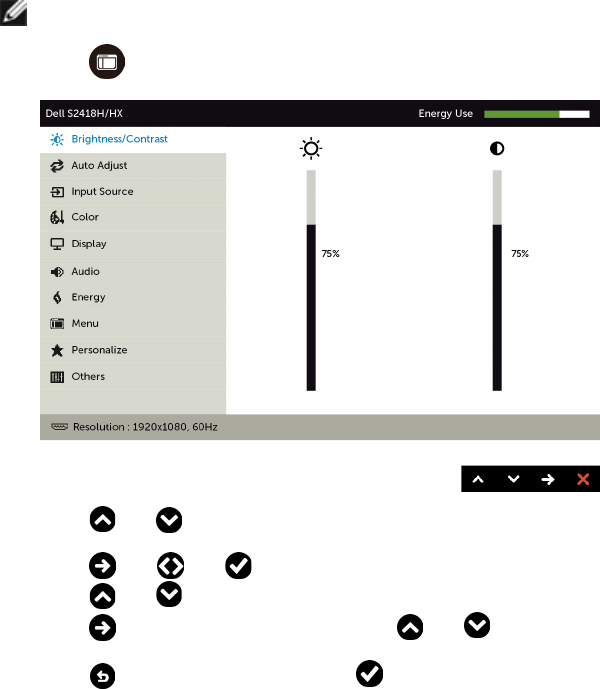
1 กดปุ่ม เพื่อเปิดเมนู OSD และแสดงเมนูหลัก
2 กดปุ่ม และ เพื่อเลื่อนระหว่างตัวเลือกต่างๆ ในขณะที่คุณย้ายจากไอคอนหนึ่งไปยังอีก
ไอคอนหนึ่ง ชื่อตัวเลือกจะถูกไฮไลต์
3 กดปุ่ม หรือ หรือ หนึ่งครั้ง เพื่อเปิดใช้งานตัวเลือกที่ถูกไฮไลต์
4 กดปุ่ม และ เพื่อเลือกพารามิเตอร์ที่ต้องการ
5 กดปุ่ม เพื่อเข้าไปยังแถบเลื่อน จากนั้นใช้ปุ่ม หรือ ที่สอดคล้องกับตัวแสดงสถานะ
บนเมนู เพื่อทำาการเปลี่ยนแปลงต่างๆ
6 เลือก เพื่อกลับไปยังเมนูก่อนหน้า หรือ เพื่อยอมรับและกลับไปยังเมนูก่อนหน้า
32 | ก�รใช้ง�นจอภ�พ
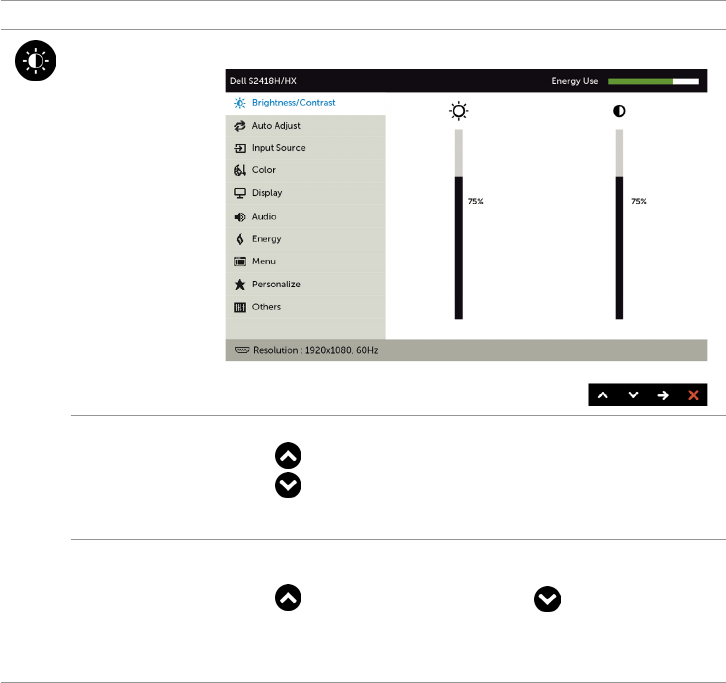
ไอคอน เมนูและเมนูย่อย คำ�อธิบ�ย
Brightness/
Contrast (คว�ม
สว่�ง/คอนท
ร�สต์)
ใช้เมนูนี้เพื่อเปิดใช้งานการปรับความสว่าง/คอนทราสต์
Brightness
(คว�มสว่�ง)
ความสว่าง ปรับค่าความสว่างของแบคไลท์ (ต่ำาสุด 0; สูงสุด 100)
กดปุ่ม เพื่อเพิ่มความสว่าง
กดปุ่ม เพื่อลดความสว่าง
หม�ยเหตุ: การปรับความสว่างด้วยตนเองจะปิดการใช้งานเมื่อ
ไดนามิกคอนทราสต์เปิดอยู่
Contrast
(คอนทร�สต์)
ปรับความสว่างก่อน จากนั้นจึงปรับคอนทราสต์ เฉพาะเมื่อจำาเป็นต้อง
ปรับเพิ่มเติมเท่านั้น
กดปุ่ม เพื่อเพิ่มคอนทราสต์ และกดปุ่ม เพื่อลดคอนทราสต์
(ระหว่าง 0 ถึง 100)
คอนทราสต์จะปรับความแตกต่างระหว่างส่วนที่มืดและส่วนที่สว่างบน
จอภาพ
ก�รใช้ง�นจอภ�พ | 33
ไอคอน เมนูและเมนูย่อย คำ�อธิบ�ย
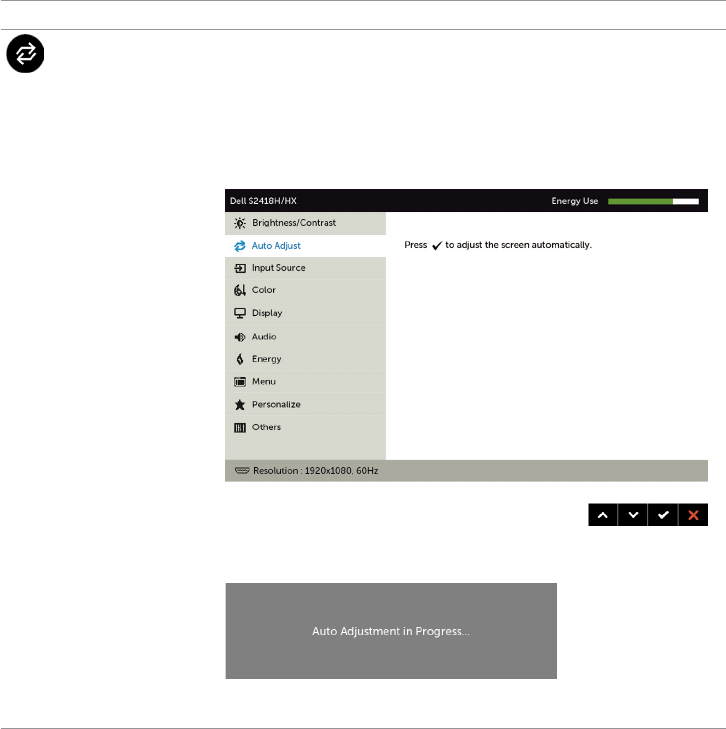
Auto Adjust
(ปรับอัตโนมัติ)
แม้ว่าคอมพิวเตอร์ของคุณจะรู้จักจอภาพของคุณขณะ
เริ่มต้น ฟังก์ชั่น การปรับอัตโนมัติ ยังช่วยปรับการตั้งค่าการแสดงผล
ให้เหมาะสมที่สุดสำาหรับใช้กับสถานการณ์เฉพาะต่างๆ ของคุณ
การปรับอัตโนมัติ อนุญาตให้จอภาพปรับไปยังสัญญาณวิดีโอที่เข้ามา
ด้วยตัวเอง หลังจากที่ใช้ การปรับอัตโนมัติ, คุณสามารถปรับจอภาพ
ของคุณเพิ่มเติมโดยใช้ตัวควบคุม นาฬิกาพิกเซล และ เฟส ภายใต้
การตั้งค่าการแสดงผล
กล่องโต้ตอบต่อไปนี้ จะปรากฏบนหน้าจอสีดำา ในขณะที่จอภาพ
ทำาการปรับไปยังอินพุตปัจจุบันโดยอัตโนมัติ:
หม�ยเหตุ: ในเกือบทุกกรณี คุณสมบัติ ปรับอัตโนมัติ จะให้ภาพที่ดี
ที่สุดสำาหรับการกำาหนดค่าของคุณ

34 | ก�รใช้ง�นจอภ�พ
ไอคอน เมนูและเมนูย่อย คำ�อธิบ�ย
Input Source
(แหล่งสัญญ�ณ
อินพุต)
ใช้เมนู แหล่งสัญญาณอินพุต เพื่อเลือกระหว่างสัญญาณอินพุตวิดีโอ
แบบต่างๆ ที่เชื่อมต่ออยู่กับจอภาพของคุณ
VGA เลือกอินพุต VGA เมื่อคุณกำาลังใช้ขั้วต่ออนาล็อก (VGA) กด เพื่อ
เลือกแหล่งสัญญาณอินพุต VGA
HDMI เลือก สัญญาณเข้า HDMI เมื่อคุณกำาลังใช้ขั้วต่อ HDMI กด เพื่อ
เลือกสัญญาณเข้า HDMI
เลือกอัตโนมัติ ใช้ เพื่อใช้การเลือกแบบอัตโนมัติ จอภาพจะสแกนหาแหล่ง
สัญญาณที่ใช้งานได้
รีเซ็ตก� แหล่ง
สัญญ�ณอินพุต
รีเซ็ตการตั้งแหล่งสัญญาณอินพุตของจอภาพของคุณไปเป็นค่าเริ่มต้น
จากโรงงาน
Color
(สี)
ใช้เมนูสีเพื่อปรับโหมดการตั้งค่าสี
ก�รใช้ง�นจอภ�พ | 35
ไอคอน เมนูและเมนูย่อย คำ�อธิบ�ย
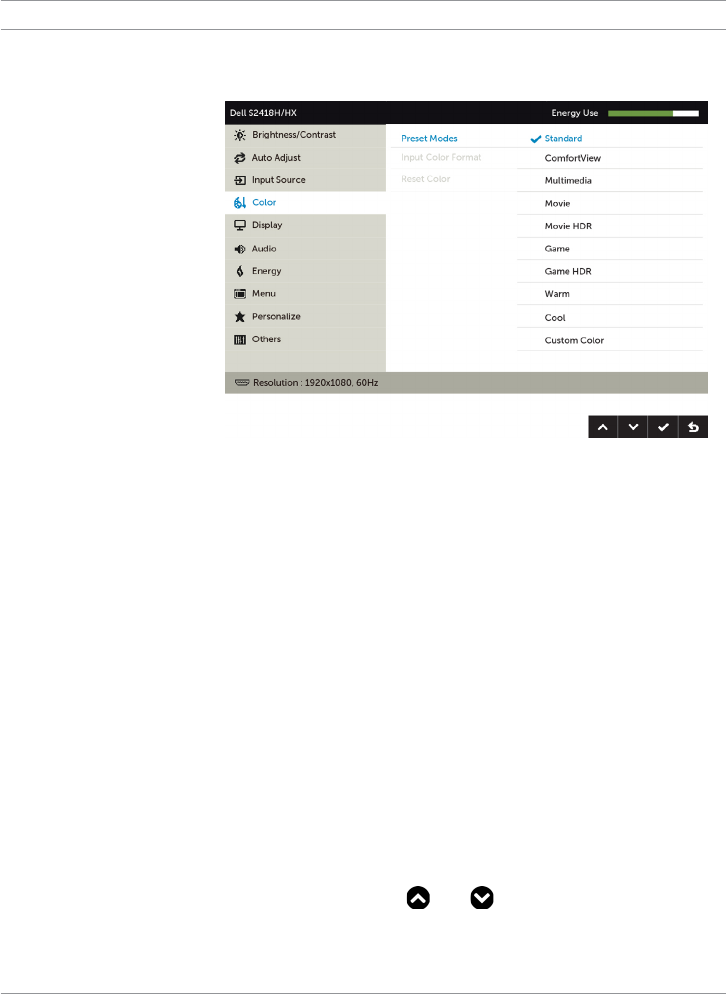
Preset Mode
(โหมดพรีเซ็ต)
เมื่อคุณเลือกโหมดการตั้งค่าล่วงหน้า คุณสามารถเลือก Standard,
ComfortView, Multimedia, Movie, Movie HDR, Game, Game
HDR, Warm, Cool หรือ Custom Color จากรายการ
• Standard (ม�ตรฐ�น): การตั้งค่าสีเริ่มต้น นี่เป็นโหมด
พรีเซ็ตมาตรฐาน
• ComfortView (ดูสบ�ยต�): ลดระดับของแสงสีฟ้�ที่
ส่งออกม�จ�กหน้�จอเพื่อทำ�ให้ก�รมองดูสบ�ยต�
• Multimedia (มัลติมีเดีย): เหมาะสำาหรับแอปพลิเคชั่
นมัลติมีเดีย
• Movie (ภ�พยนตร์): โหลดการตั้งค่าสีที่เหมาะสำาหรับ
ภาพยนตร์
• *Movie HDR (ภ�พยนตร์ HDR): โหลดการตั้งค่าสีที่
เหมาะสำาหรับภาพยนตร์ที่สนับสนุน HDR
• Game (เกม): โหลดการตั้งค่าสีที่เหมาะสำาหรับการเล่น
เกมส่วนใหญ่
• *#Game HDR (เกม HDR): โหลดการตั้งค่าสีที่
เหมาะสำาหรับเกมที่สนับสนุน HDR
• Warm (อุ่น): เพิ่มอุณหภูมิสี หน้าจอจะปรากฏอุ่นขึ้น ด้วยโทน
สีแดง/สีเหลือง
• Cool (เย็น): ลดอุณหภูมิสี หน้าจอจะปรากฏเย็นขึ้น ด้วยโทน
สีน้ำาเงิน
• Custom Color(สีที่กำ�หนดเอง) อนุญาตให้คุณปรับการตั้งค่า
สีด้วยตัวเอง กดปุ่ม และ เพื่อปรับค่าสีแดง สีเขียว และ
สีน้ำาเงิน และสร้างโหมดสีที่ตั้งไว้ล่วงหน้าของคุณเอง
*HDR: ปรับ "ช่วงไดนามิกสูง" ให้เหมาะกับการใช้งานจอภาพแล้ว
#Game HDR (เกม HDR): ไม่สามารถทำางานเข้ากับ AMD
FreeSync™
36 | ก�รใช้ง�นจอภ�พ
ไอคอน เมนูและเมนูย่อย คำ�อธิบ�ย
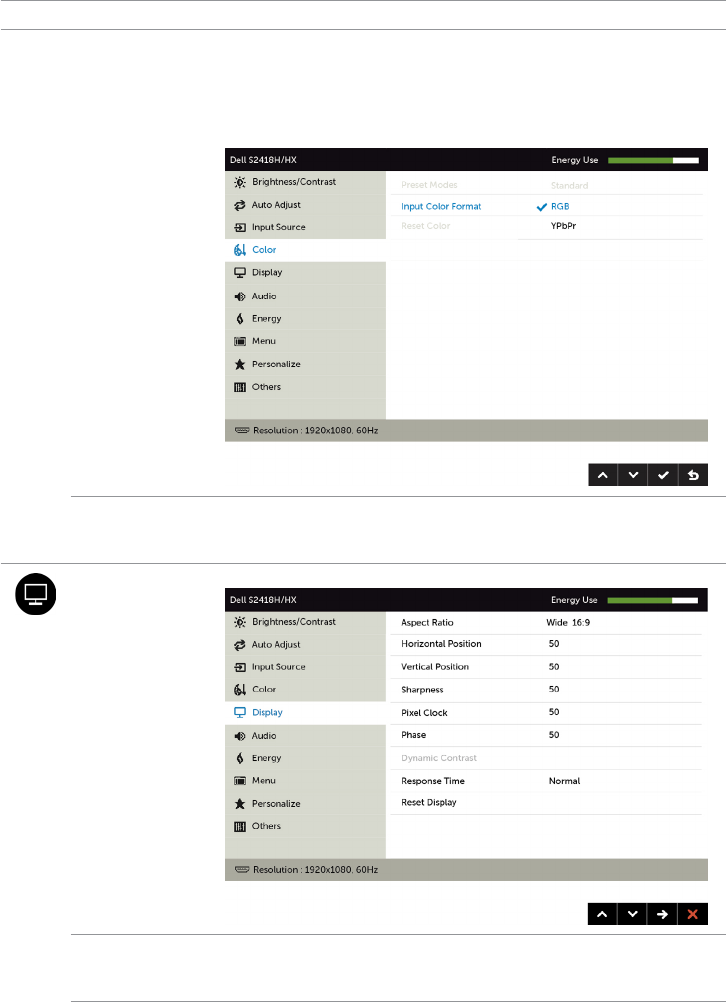
Input Color
Format
(รูปแบบสี
อินพุต)
อนุญาตให้คุณตั้งค่าโหมดอินพุตวิดีโอเป็น
• RGB: เลือกตัวเลือกนี้ ถ้าจอภาพของคุณเชื่อมต่อไปยัง
คอมพิวเตอร์ (หรือเครื่องเล่น DVD) โดยใช้อะแดปเตอร์ HDMI
• YPbPr: เลือกตัวเลือกนี้ ถ้าเครื่องเล่น DVD ของคุณสนับสนุน
เฉพาะเอาต์พุต YPbPr
Reset Color
(รีเซ็ตก�รตั้ง
ค่�สี)
รีเซ็ตการตั้งค่าสีของจอภาพของคุณไปเป็นค่าเริ่มต้นจากโรงงาน
Display
(ก�รตั้งค่�ก�ร
แสดงผล)
ใช้ การตั้งค่าการแสดงผล เพื่อปรับภาพ
Aspect Ratio
(อัตร�ส่วน
ภ�พ)
ปรับอัตราส่วนภาพให้เป็น Wide 16:9 (ว้�ง 16:9) 4:3 หรือ 5:4
โดยอัตโนมัติ
ก�รใช้ง�นจอภ�พ | 37
ไอคอน เมนูและเมนูย่อย คำ�อธิบ�ย
Horizontal
Position
(ตำ�แหน่งแนว
นอน)
ใช้ หรือ เพื่อปรับภาพไปทางซ้ายหรือขวา
ค่าต่ำาสุดคือ '0' (-)
ค่าสูงสุดคือ '100' (+)
Vertical
Position
(ตำ�แหน่งแนว
ตั้ง)
ใช้ หรือ เพื่อปรับภาพขึ้นหรือลง
ค่าต่ำาสุดคือ '0' (-)
ค่าสูงสุดคือ '100' (+)
หม�ยเหตุ: สามารถปรับตำาแหน่งแนวตั้งและแนวนอนได้กับอินพุท
แบบ "VGA" เท่านั้น
Sharpness
(คว�มชัด)
ทำาให้ภาพดูชัดขึ้นหรือซอฟต์ลง
ใช้ หรือ เพื่อปรับความชัด
Pixel Clock
(น�ฬิก�
พิกเซล)
การปรับเฟส และนาฬิกาพิกเซล อนุญาตให้คุณปรับจอภาพของคุณ
ไปเป็นลักษณะที่คุณชอบ
ใช้ปุ่ม้ หรือ เพื่อปรับภาพให้ได้คุณภาพดีที่สุด
Phase
(เฟส)
ถ้าไม่ได้ผลลัพธ์ที่น่าพอใจโดยใช้การปรับ เฟส, ให้ใช้การปรับ
นาฬิกาพิกเซล (หยาบ) จากนั้นใช้ เฟส (ละเอียด) อีกครั้ง
Dynamic
Contrast
(คว�มเข้มแบบ
ไดน�มิก)
ให้คุณลดระดับคอนทราสต์เพื่อให้ความคมชัดและคุณภาพของรูปภาพ
ที่มากขึ้น
กดปุ่ม เพื่อ “เปิด” หรือ “ปิด” ไดนามิกคอนทราสต์
หม�ยเหตุ: สำาหรับโหมดการตั้งค่าล่วงหน้าของ เกม และ
ภ�พยนตร์ เท่านั้น
หม�ยเหตุ: ไดนามิกคอนทราสต์ ให้คอนทราสต์ที่สูงกว่า ถ้าคุณ
เลือกโหมด เกม และโหมด ภาพยนตร์
Response
Time
(เวล�ตอบ
สนอง )
ให้คุณตั้งเวลาการตอบสนองเป็นแบบปกติหรือแบบรวดเร็ว
Reset Display
(รีเซ็ตก�รตั้งค่�
ก�รแสดงผล)
กู้คืนการตั้งค่าการแสดงผลไปเป็นค่าเริ่มต้นจากโรงงาน
38 | ก�รใช้ง�นจอภ�พ
ไอคอน เมนูและเมนูย่อย คำ�อธิบ�ย
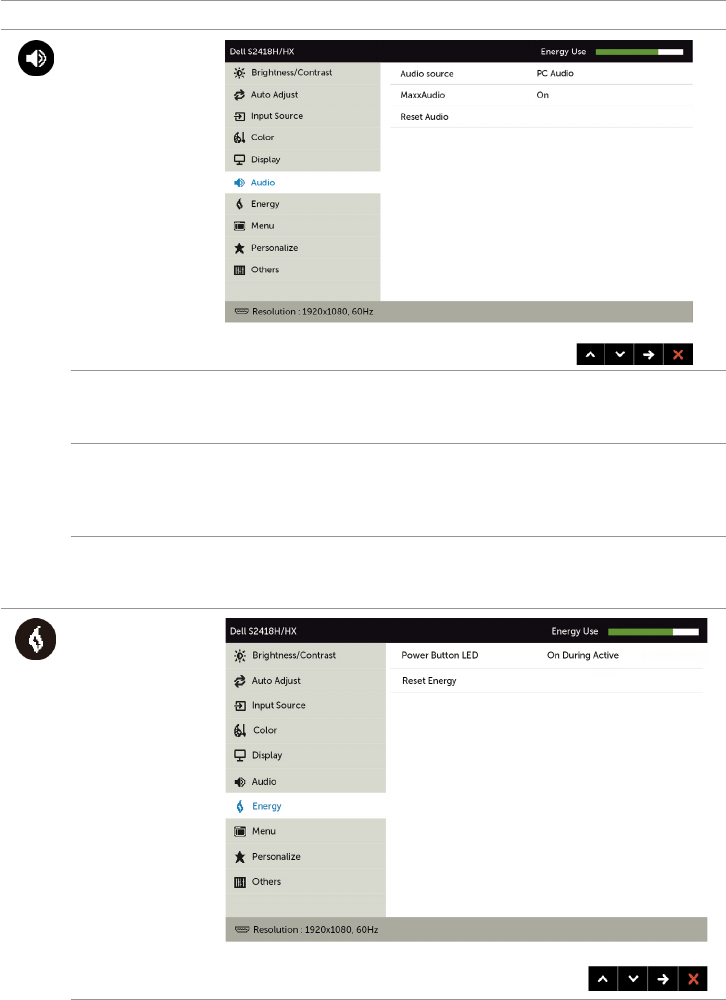
Audio
(เสียง)
Audio Source
(สัญญ�ณ
เสียง)
ทำาให้คุณสามารถตั้งแหล่งสัญญาณเสียงได้จากหน้าต่างหลักหรือ
หน้าต่างย่อย
MaxxAudio เปิด: เอฟเฟกต์ MaxxAudio และการตอบสนองความถี่ในเครื่องของ
ลำาโพง Diplo
ปิด: โหมดบายพาสโดยใช้การตอบสนองความถี่ในเครื่องของลำาโพง
Diplo
Reset Audio
(รีเซ็ตก�รตั้งค่�
เสียง)
เลือกตัวเลือกนี้เพื่อคืนค่าการตั้งค่าเสียงเริ่มต้น
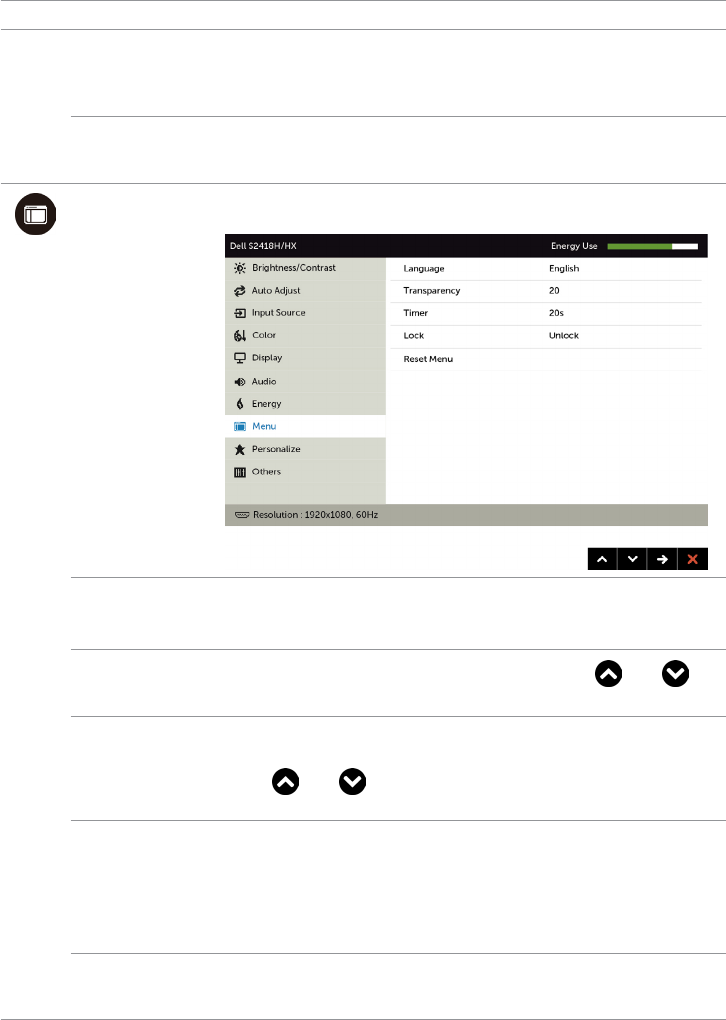
Energy
(พลังง�น )
ก�รใช้ง�นจอภ�พ | 39
ไอคอน เมนูและเมนูย่อย คำ�อธิบ�ย
Power Button
LED
(LED ปุ่มเพ�
เวอร์)
อนุญาตให้คุณตั้งค่าสถานะของไฟเพาเวอร์เพื่อประหยัดพลังงาน
Reset Energy
(รีเซ็ตก�รตั้งค่�
พลังง�น)
เลือกตัวเลือกนี้เพื่อกู้คืนการตั้งค่าพลังงานเริ่มต้น
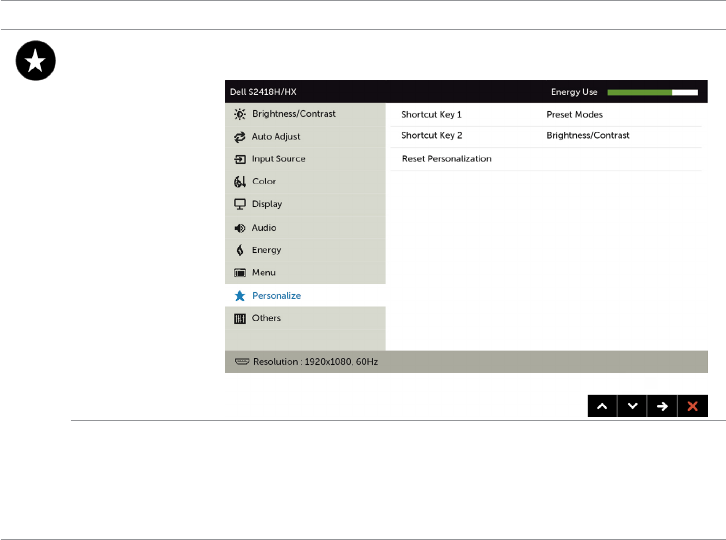
Menu
(เมนู)
เลือกตัวเลือกนี้เพื่อปรับการตั้งค่าต่างๆ ของ OSD เช่น ภาษาของ
OSD จำานวนเวลาของเมนูที่เหลือบนหน้าจอ เป็นต้น
Language
(ภ�ษ�)
ตั้งค่าการแสดง OSD ไปเป็นหนึ่งในแปดภาษา
อังกฤษ, สเปน, ฝรั่งเศส, เยอรมัน, โปรตุเกส บราซิล, รัสเซีย, จีน
แผ่นดินใหญ่ หรือญี่ปุ่น
Transparency
(คว�ม
โปร่งแสง)
เลือกตัวเลือกนี้เพื่อเปลี่ยนเมนูโปร่งแสงโดยการใช้ และ
(ตำา่สุด 0 / สูงาุด 100)
Timer
(ตัวตั้งเวล�)
เวล�แสดง OSD: ตั้งค่าระยะเวลาที่ให้ OSD ยังคงแอกทีฟหลังจาก
ที่คุณกดปุ่ม
ใช้ปุ่ม และ เพื่อปรับตัวเลื่อนโดยเพิ่มครั้งละ 1 วินาที ตั้งแต่
5 ถึง 60 วินาที
Lock
(ล็อค)
ควบคุมการเข้าถึงไปยังการปรับค่าต่างๆ เมื่อเลือก ล็อค จะไม่อนุญาต
ให้ผู้ใช้ปรับค่าต่างๆ ทุกปุ่มถูกล็อค
หม�ยเหตุ: ล็อคฟังก์ชั่น – ทั้งซอฟต์ล็อค (ผ่านเมนู OSD) หรือ
ฮาร์ดล็อค (กดปุ่มออกค้างไว้ 6 วินาทีีี)
ปลดล็อคฟังก์ชั่น – เฉพาะปลดฮาร์ดล็อคเท่านั้น (กดปุ่มออกค้างไว้
6 วินาทีี)
Reset Menu
(รีเซ็ตก�รตั้งค่�
เมนู)
กู้คืนการตั้งค่าเมนูไปเป็นค่าเริ่มต้นจากโรงงาน
40 | ก�รใช้ง�นจอภ�พ
ไอคอน เมนูและเมนูย่อย คำ�อธิบ�ย
Personalize
(ปรับแต่ง)
เลือกจาก โหมดพรีเซ็ต, คว�มสว่�ง/คว�มคมชัด, ปรับเสียง,
แหล่งสัญญ�ณเข้� หรือ อัตร�กว้�งย�ว และตั้งเป็นปุ่มทางลัด
Reset
Personali-
zation
(รีเซ็ตก�รปรับ
แต่ง)
กู้คืนปุ่มทางลัดกลับเป็นค่าเริ่มต้นจากโรงงาน
ก�รใช้ง�นจอภ�พ | 41
ไอคอน เมนูและเมนูย่อย คำ�อธิบ�ย
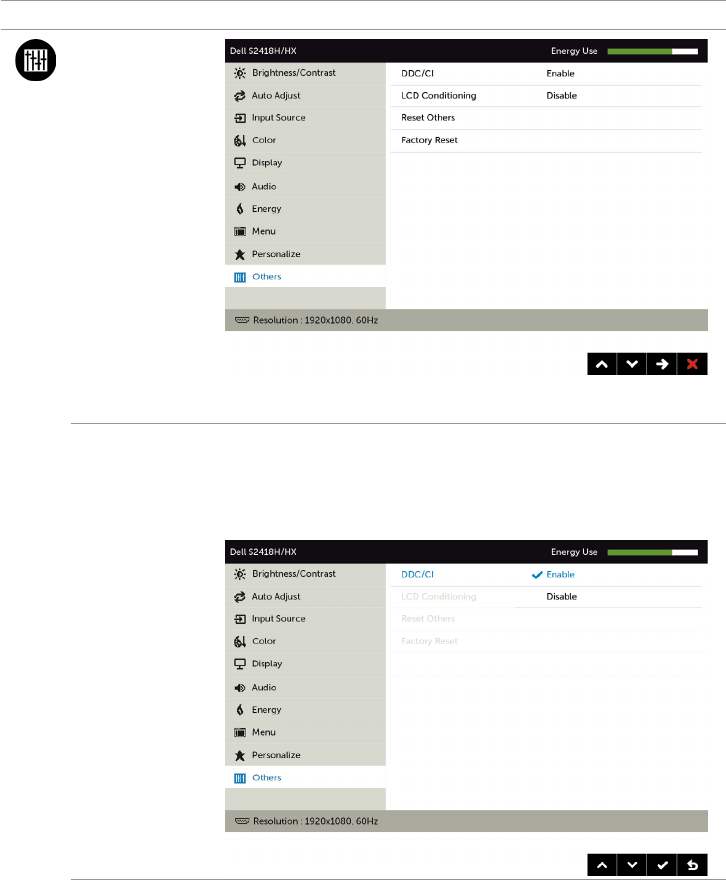
Other
(อื่นๆ)
เลือกตัวเลือกนี้เพื่อปรับการตั้งค่าต่างๆ ของ OSD เช่น DDC/CI, การ
ปรับสภาพ LCD, เป็นต้น
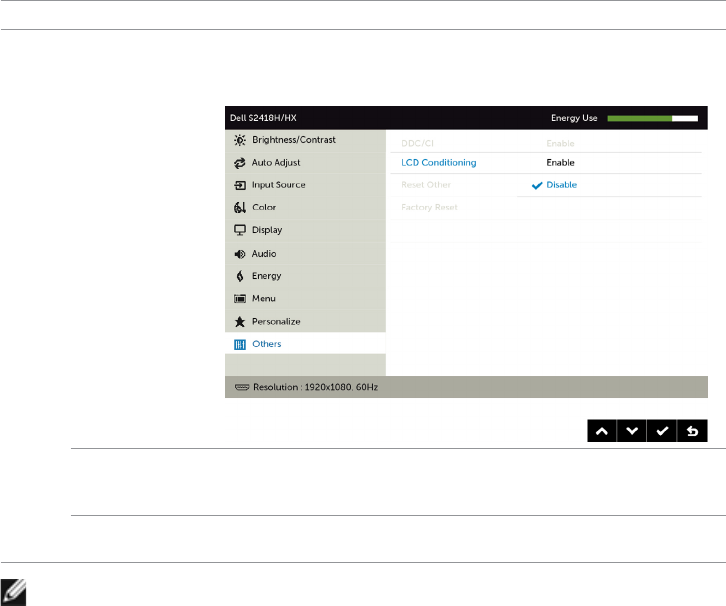
DDC/CI DDC/CI (แชนเนลข้อมูลการแสดงผล/อินเตอร์เฟซคำาสั่ง) อนุญาต
ให้คุณปรับการตั้งค่าจอภาพโดยใช้ซอฟต์แวร์บนคอมพิวเตอร์ของ
คุณ เปิดทำางานคุณสมบัตินี้ เพื่อให้ได้ประสบการณ์ผู้ใช้ดีที่สุด และ
สมรรถนะของจอภาพที่เหมาะสมที่สุด
เลือก ปิดทำางาน เพื่อปิดคุณสมบัตินี้
42 | ก�รใช้ง�นจอภ�พ
ไอคอน เมนูและเมนูย่อย คำ�อธิบ�ย
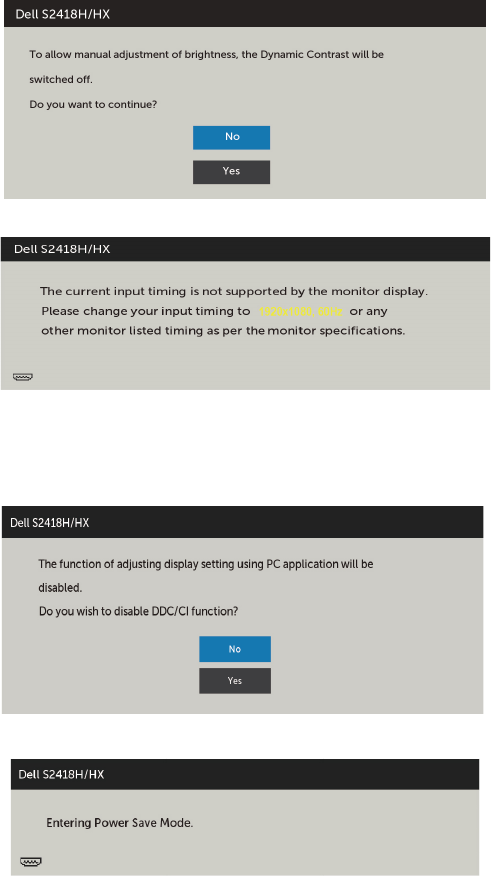
LCD
Conditioning
(ก�รปรับสภ�พ
LCD)
ช่วยลดอาการภาพค้างในระดับเล็กน้อย
ขึ้นอยู่กับระดับความรุนแรงของอาการภาพค้าง โปรแกรมอาจใช้เวลา
ในการรันพอสมควร เลือก Enable (เปิดทำางาน) เพื่อเริ่มกระบวนการ
Reset Other
(รีเซ็ตก�รตั้งค่�
อื่นๆ)
กู้คืนการตั้งค่าอื่นๆ เช่น DDC/CI กลับเป็นค่าเริ่มต้นจากโรงงาน
Factory Reset
(รีเซ็ตโรงง�น)
กู้คืนการตั้งค่า OSD ทั้งหมดกลับเป็นค่าเริ่มต้นจากโรงงาน
หม�ยเหตุ: จอภาพนี้มีคุณสมบัติการปรับเทียบความสว่างอัตโนมัติในตัวเพื่อชดเชยอายุการใช้
งานของ LED
ก�รใช้ง�นจอภ�พ | 43
ข้อคว�มเตือน OSD
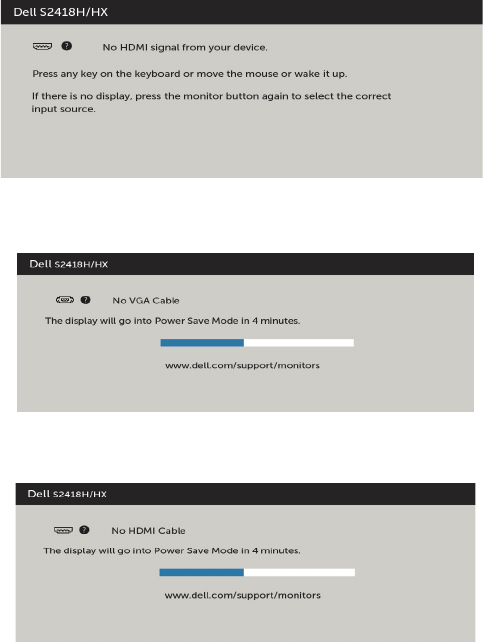
เมื่อคุณสมบัติ Dynamic Contrast (ความคมชัดแบบไดนามิก) ถูกเปิดใช้งาน (ในโหมดที่ตั้งไว้ล่วง
หน้าเหล่านี้ เกมหรือภาพยนตร์) การปรับความสว่างด้วยตัวเองจะถูกปิดใช้งาน
เมื่อจอภาพไม่รองรับโหมดความละเอียดใดๆ คุณจะเห็นข้อความต่อไปนี้
นี่หมายความว่าจอภาพไม่สามารถซิงโครไนซ์กับสัญญาณที่กำาลังได้รับจากคอมพิวเตอร์ ดู
ข้อมูลจำาเพาะของจอภาพ สำาหรับช่วงความถี่แนวนอนและแนวตั้งที่สามารถระบุได้โดยจอภาพนี้
โหมดที่แนะนำาคือ 1920 x 1080
คุณจะเห็นข้อความต่อไปนี้ก่อนที่ฟังก์ชั่น DDC/CI จะปิดทำางาน
เมื่อจอภาพเข้าส Power Save Mode (ู่โหมดประหยัดพลังง�น) ข้อความต่อไปนี้จะปรากฏขึ้น
44 | ก�รใช้ง�นจอภ�พ
เปิดใช้งานคอมพิวเตอร์และปลุกจอภาพขึ้นมา เพื่อเข้าถึง OSD หากคุณกดปุ่มใดๆ นอกเหนือจากปุ่ม
เปิดปิด ข้อความต่อไปนี้จะปรากฏขึ้น โดยขึ้นอยู่กับข้อมูลเข้าที่เลือก
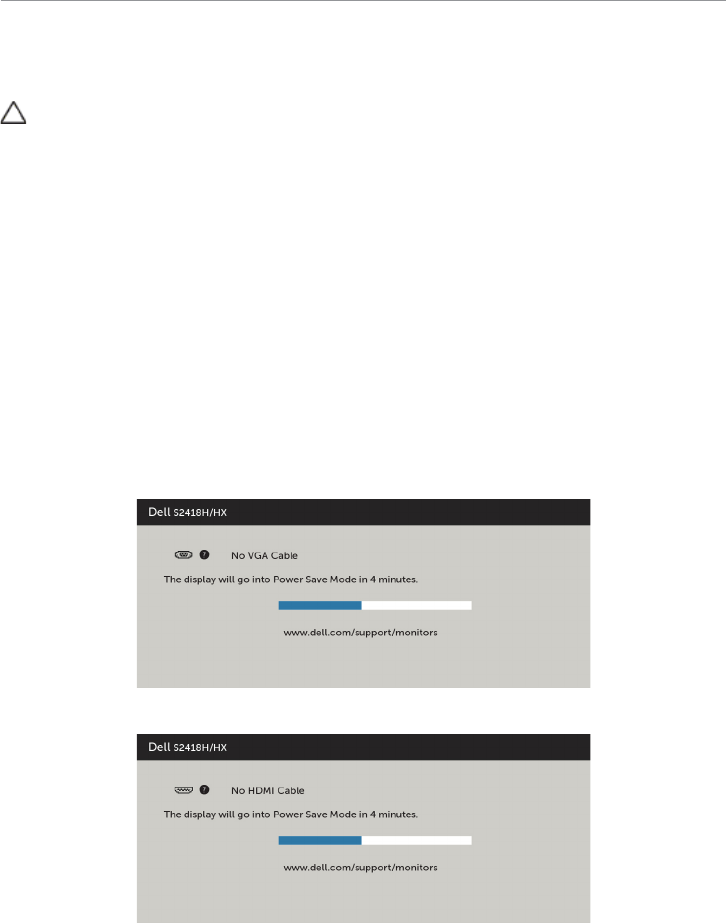
หาก VGA หรือ HDMI เข้าถูกเลือก และสายเคเบิลที่สอดคล้องกันเชื่อมต่ออยู่ กล่องโต้ตอบลอยที่
แสดงด้านล่างจะปรากฏขึ้น
หรือ
ดู การแก้ไขปัญหา สำาหรับข้อมูลเพิ่มเติม
ก�รแก้ไขปัญห� | 45
ก�รแก้ไขปัญห�
ข้อควรระวัง: ก่อนที่คุณจะเริ่มกระบวนก�รใดๆ ในส่วนนี้ ให้ทำ�ต�ม คำ�แนะนำ�เพื่อคว�ม
ปลอดภัย
ทดสอบตัวเอง
จอภาพของคุณมีคุณสมบัติการทดสอบตัวเอง ที่อนุญาตให้คุณตรวจสอบว่าจอภาพทำางานอย่างเหมาะ
สมหรือไม่ ถ้าจอภาพและคอมพิวเตอร์ของคุณเชื่อมต่ออย่างเหมาะสม แต่หน้าจอก็ยังคงมืดอยู่ ให้รัน
การทดสอบตัวเอง โดยดำาเนินการตามขั้นตอนต่อไปนี้:
1 ปิดทั้งคอมพิวเตอร์และจอภาพ
2 ถอดปลั๊กสายเคเบิลวิดีโอจากด้านหลังของคอมพิวเตอร์ เพื่อให้มั่นใจถึงกระบวนการทดสอบตัว
เองอย่างเหมาะสม, ให้ถอดทั้งสายเคเบิลดิจิตอล และสายเคเบิลอนาล็อก จากด้านหลังของ
คอมพิวเตอร
3 เปิดจอภาพ
กล่องโต้ตอบแบบลอยควรปรากฏบนหน้าจอ (บนพื้นหลังสีดำา) หากจอภาพไม่สามารถรับรู้ถึงสัญญาณ
วิดีโอ และทำางานอย่างถูกต้อง ในขณะที่อยู่ในโหมดทดสอบตัวเอง LED เปิดปิดจะติดเป็นสีขาว
นอกจากนี้ กล่องโต้ตอบแบบใดแบบหนึ่งที่แสดงด้านล่างจะเลื่อนตลอดทั่วทั้งหน้าจออย่างต่อเนื่อง
โดยขึ้นอยู่กับข้อมูลเข้าที่เลือก
หรือ
4 กล่องนี้ยังปรากฏขึ้นระหว่างการทำางานระบบตามปกติ หากสายเคเบิลวิดีโอถูกถอดออกหรือเสีย
หายด้วย
5 ปิดจอภาพของคุณและเชื่อมต่อสายเคเบิลวิดีโอใหม่ แล้วเปิดทั้งคอมพิวเตอร์และจอภาพของคุณ

46 | ก�รแก้ไขปัญห�
หากหน้าจอของจอภาพยังคงว่างอีกหลังจากที่คุณใช้กระบวนการก่อนหน้านี้แล้ว ให้ตรวจสอบตัว
ควบคุมวิดีโอและคอมพิวเตอร์ เนื่องจากจอภาพของคุณทำางานได้อย่างถูกต้อง
ก�รวินิจฉัยในตัว
จอภาพของคุณมีเครื่องมือการวินิจฉัยในตัวที่ช่วยคุณหาว่าความผิดปกติของหน้าจอที่คุณเผชิญอยู่ว่า
เป็นปัญหากับจอภาพของคุณหรือกับคอมพิวเตอร์และวิดีโอการ์ดของคุณ
หม�ยเหตุ: หม�ยเหตุ คุณสามารถรันการวินิจฉัยในตัวได้เฉพาะเมื่อสายเคเบิลวิดีโอไม่ได้เสียบ
อยู่และจอภาพอยู่ในโหมดทดสอบตัวเองเท่านั้น
ในการรันการวินิจฉัยในตัว
1 ตรวจดูให้แน่ใจว่าหน้าจอสะอาด (ไม่มีอนุภาคฝุ่นบนพื้นผิวของหน้าจอ)
2 ถอดปลั๊กสายเคเบิลวิดีโอจากด้านหลังของคอมพิวเตอร์หรือจอภาพ จากนั้นจอภาพจะเข้าไปยัง
โหมดทดสอบตัวเอง
3 กดปุ่ม 1 ค้างไว้ 5 นาที หน้าจอสีเทาจะปรากฎขึ้น
4 ตรวจสอบหน้าจอเพื่อหาความผิดปกติอย่างละเอียด
5 กดปุ่ม 1 บนแผงด้านหน้าอีกครั้ง สีของหน้าจอจะเปลี่ยนเป็นสีแดง
6 ตรวจสอบจอแสดงผลเพื่อหาความผิดปกติ
7 ทำาซ้ำาขั้นตอนที่ 5 และ 6 เพื่อตรวจสอบจอแสดงผลในหน้าจอสีเขียว สีน้ำาเงิน สีดำา สีขาว
การทดสอบสมบูรณ์เมื่อหน้าจอสีขาวปรากฏขึ้น เพื่อที่จะออก ให้กดปุ่ม 1 อีกครั้ง
หากคุณตรวจไม่พบความผิดปกติใดๆ บนหน้าจอเมื่อใช้เครื่องมือการวินิจฉัยในตัว หมายความว่า
จอภาพทำางานเป็นปกติ ให้ตรวจสอบวิดีโอการ์ดและคอมพิวเตอร์

ก�รแก้ไขปัญห� | 47
แนวท�งก�รแก้ไขปัญห�ลำ�โพงอย่�งรวดเร็ว
A อ�ก�ร:
- ลำ�โพงไม่มีเสียงออกม�
หม�ยเหตุ: สายมินิ DIN จะต้องเสียบเข้าในขั้วต่อมินิ DIN ของจอภาพ Dell.
หม�ยเหตุ: เลือกไว้ที่การตั้งค่าแหล่งกำาเนิดอินพุตเสียง OSD.
แนวท�งก�รแก้ไขปัญห�:
1 การตรวจสอบสายมินิ DIN และการติดตั้งลำาโพง.
i ตรวจสอบว่าพินเสียบของมินิ DIN ไม่เสียหาย.
ii ตรวจสอบว่าได้ติดตั้งลำาโพงอย่างถูกต้องหรือไม่ การติดตั้งลำาโพงของคุณ.
2 ลำาโพงเชื่อมต่อกับจอภาพ Dell แต่ไม่มีเสียงออกมา ไปที่ลิงก์ การตั้งค่าเริ่มต้นการ
เล่น.
i ตรวจสอบให้แน่ใจว่าเครื่องเล่นแหล่งกำาเนิดเสียงกำาลังเล่นเพลง
ii ตรวจสอบว่าระดับเสียงของคอมพิวเตอร์และระดับเสียงของเครื่องเล่นสื่ออยู่ที่
ระดับที่ต้องการ และไม่ได้ปิดเสียงไว้ ไปที่ลิงก์ การตั้งค่าตัวควบคุมระดับเสียง
iii ตรวจสอบการตั้งค่าเริ่มต้นการเล่นบนคอมพิวเตอร์ และตรวจสอบให้มั่นใจว่าได้ตั้ง
ค่าอุปกรณ์เริ่มต้นไว
3 แหล่งกำาเนิดเสียงมีการเล่นเสียง แต่ไม่มีเสียงออกมาจากลำาโพง.
i กดปุ่มเพิ่มระดับเสียง + เพื่อเพิ่มระดับเสียง.
ii ตรวจสอบว่าระดับเสียงของคอมพิวเตอร์ไม่ได้อยู่ที่ 0% โดยทำาตามขั้นตอน
การตั้งตัวควบคุมค่าระดับเสียง.
i คลิกที่ไอคอนลำาโพง.
ii ปรับระดับเสียงบนแถบระดับเสียง.
4 ตั้งค่าตัวเลือกระดับเสียงโดยทำาตามขั้นตอนต่อไปน.
การตั้งค่าตัวควบคุมระดับเสียง.
i คลิกขวาที่ไอคอนลำาโพง.
ii เลือก Volume control options (ตัวเลือกควบคุมระดับเสียง.
iii คลิกที่กล่อง: All devices currently playing sound (ทุกอุปกรณ์ที่เล่นเสียงใน
ขณะนี้).
B อ�ก�ร:
- เสียงผิดปกติ (บิดเบี้ยว หรือเสียงแตก)
48 | ก�รแก้ไขปัญห�
แนวท�งก�รแก้ไขปัญห�
1 มีเสียงผิดปกติออกมาจากลำาโพง ไปที่ลิงก์ การติดตั้งลำาโพงของคุณ.
i ตรวจสอบว่าได้เสียบแจ็คเสียบมินิ DIN อย่างเหมาะสม หรือไม่หลวมคลาย.
ii ถอดสายมินิ DIN และเสียบเข้าไปใหม่เพื่อให้มั่นใจว่าได้เสียบเข้าไปสุดตำาแหน่ง
iii ลองปรับเพิ่มและลดระดับเสียง ไปที่ลิงก์ การตั้งค่าตัวควบคุมระดับเสียง
iv สังเกตว่าเสียงเปลี่ยนแปลงไปตามแต่ละด้านที่ปรับระดับเสียงหรือไม
v ตรวจสอบว่าได้วางตำาแหน่งลำาโพงอย่างเหมาะสมบนขาตั้งของลำาโพง
C อ�ก�ร:
- ให้ระดับเอ�ท์พุตเสียงต่ำ�
แนวท�งก�รแก้ไขปัญห�:
1 ระดับเสียงแหล่งกำาเนิดเสียงอยู่ที่ระดับสูง ไปที่ลิงก์ การตั้งค่าตัวควบคุมระดับ
เสียง.
i กดปุ่มเพิ่มระดับเสียง + เพื่อเพิ่มระดับเสียง.
D อ�ก�ร:
- เสียงออกม�จ�กลำ�โพงไม่สมดุลกัน
แนวท�งก�รแก้ไขปัญห�:
ตรวจสอบการตั้งค่าระดับเสียงของคอมพิวเตอร์โดยทำาตามขั้นตอนต่อไปนี้ การตั้งค่าตัว
ควบคุมระดับเสียง.
i คลิกขวาที่ไอคอนลำาโพง.
ii เลือก Playback devices (อุปกรณ์เล่น).
iii คลิกขวาที่อุปกรณ์เล่น แล้วเลือก Properties (คุณสมบัติ).
iv เลือก Levels (ระดับ) และคลิกที่ Balance (ปรับสมดุล) ค่าที่ L และ R จะต้อง
เท่ากัน.

ก�รแก้ไขปัญห� | 49
ปัญห�ทั่วไป
ตารางต่อไปนี้ประกอบด้วยข้อมูลทั่วไป เกี่ยวกับปัญหาที่เกิดกับจอภาพทั่วไปที่คุณอาจพบ และทาง
แก้ไขปัญหาที่อาจทำาได้
อ�ก�รทั่วไป สิ่งที่คุณพบ ท�งแก้ปัญห�ที่เป็นไปได้
ไม่มีวิดีโอ (ไฟเพา
เวอร์ดับ) ไม่มีภาพ • ตรวจดูให้แน่ใจว่าสายเคเบิลวิดีโอที่เชื่อมต่อกับจอภาพ
และคอมพิวเตอร์เชื่อมต่ออย่างเหมาะสมและแน่นหนา
• ตรวจสอบว่าเต้าเสียบไฟฟ้าทำางานอย่างเหมาะสมโดยใช้
อุปกรณ์ไฟฟ้าเครื่องอื่น
• ตรวจดูให้แน่ใจว่าปุ่มเปิดปิดถูกกดลงจนสุด
• ตรวจดูให้แน่ใจว่าเลือกแหล่งเข้าที่ถูกต้องผ่านเมนู แหล่ง
เข้า
ไม่มีวิดีโอ (ไฟเพา
เวอร์ติด) ไม่มีภาพ หรือไม่มี
ความสว่าง • เพิ่มตัวควบคุมความสว่างและความคมชัดผ่าน OSD
• ใช้คุณสมบัติการทดสอบตัวเองของจอภาพ
• ตรวจสอบว่าในขั้วต่อสายเคเบิลวิดีโอมีขางอหรือหักหรือ
ไม่
• รันการวินิจฉัยในตัว
• ตรวจดูให้แน่ใจว่าเลือกแหล่งเข้าที่ถูกต้องผ่านเมนู
แหล่งเข้า
พิกเซลหายไป
พิกเซลค้าง
หน้าจอ LCD มีจุด • ทำากระบวนการเปิด-ปิดเครื่อง
• พิกเซลที่ดับถาวร เป็นข้อบกพร่องตามธรรมชาติที่เกิดขึ้น
ในเทคโนโลยี LCD
• สำาหรับข้อมูลเพิ่มเติมเกี่ยวกับนโยบายคุณภาพและ
พิกเซลของจอภาพ Dell, ให้ดูเว็บไซต์สนับสนุนของ Dell
ที่: www.dell.com/support/monitors
พิกเซลค้าง หน้าจอ LCD
มีจุดสว่าง • ทำากระบวนการเปิด-ปิดเครื่อง
• พิกเซลที่ดับถาวร เป็นข้อบกพร่องตามธรรมชาติที่เกิดขึ้น
ในเทคโนโลยี LCD
• สำาหรับข้อมูลเพิ่มเติมเกี่ยวกับนโยบายคุณภาพและ
พิกเซลของจอภาพ Dell, ให้ดูเว็บไซต์สนับสนุนของ Dell
ที่: www.dell.com/support/monitors
ปัญหาเกี่ยวกับ
ความสว่าง ภาพมืดเกินไปหรือ
สว่างเกินไป • รีเซ็ตจอภาพกลับเป็นการตั้งค่าจากโรงงาน
• ปรับตัวควบคุมความสว่าง & คอนทราสต์ผ่าน OSD
ปัญหาที่เกี่ยวข้อง
กับความปลอดภัย
มีควันหรือประกาย
ไฟที่
มองเห็นได้
• อย่าดำาเนินขั้นตอนการแก้ไขปัญหาใดๆ
• ติดต่อ Dell ทันที
ปัญหาความไม่ต่อ
เนื่อง จอภาพติดๆ ดับๆ • ตรวจดูให้แน่ใจว่าสายเคเบิลวิดีโอที่เชื่อมต่อกับจอภาพ
และคอมพิวเตอร์เชื่อมต่ออย่างเหมาะสมและแน่นหนา
• รีเซ็ตจอภาพกลับเป็นการตั้งค่าจากโรงงาน
• ใช้คุณสมบัติการทดสอบตัวเองของจอภาพเพื่อตรวจสอบ
และดูว่าปัญหาความไม่ต่อเนื่องเกิดขึ้นในโหมดทดสอบ
ตัวเองด้วยหรือไม่

50 | ก�รแก้ไขปัญห�
อ�ก�รทั่วไป สิ่งที่คุณพบ ท�งแก้ปัญห�ที่เป็นไปได้
สีหายไป ภาพไม่มีสี • ใช้คุณสมบัติการทดสอบตัวเองของจอภาพ
• ตรวจดูให้แน่ใจว่าสายเคเบิลวิดีโอที่เชื่อมต่อกับจอภาพ
และคอมพิวเตอร์เชื่อมต่ออย่างเหมาะสมและแน่นหนา
• ตรวจสอบว่ามีขางอหรือหักหรือไม่
ในขั้วต่อสายเคเบิลวิดีโอ
สีผิด สีภาพไม่ดี • เปลี่ยนการตั้งค่าของโหมดพรีเซ็ตในเมนู OSD สีโดยขึ้น
อยู่กับการใช้งาน
• ปรับค่า R/G/B ในกำาหนดเอง สีในเมนู OSD สี
• เปลี่ยน รูปแบบสีอินพุต เป็น PC RGB หรือ YPbPr ใน
OSD การตั้งค่าขั้นสูง
• รันการวินิจฉัยในตัว
ภาพค้างบนหน้า
จอจากการที่แสดง
ภาพนิ่งบนจอภาพ
เป็นระยะเวลานาน
เงาเลือนจากภาพ
นิ่งที่แสดง ปรากฏ
บนหน้าจอ
• ใช้คุณสมบัติการจัดการพลังงาน เพื่อปิดจอภาพทุกครั้งที่
ไม่ได้ใช้งาน (สำาหรับข้อมูลเพิ่มเติม ดู โหมดการจัดการ
พลังงาน)
• หรืออีกทางหนึ่ง ใช้สกรีนเซฟเวอร์ที่มีการเปลี่ยนแปลง
ไปเรื่อยๆ
ปัญห�เฉพ�ะของผลิตภัณฑ์
อ�ก�รเฉพ�ะ สิ่งที่คุณพบ ท�งแก้ปัญห�ที่เป็นไปได้
ภาพหน้าจอเล็ก
เกินไป ภาพอยู่กึ่งกลาง
หน้าจอ แต่ไม่เต็ม
พื้นที่การรับชมทั้ง
พื้นที่
• ตรวจสอบการตั้งค่า Aspect Ratio (อัตราส่วนภาพ) ใน
Display Settings (การตั้งค่าการแสดงผล) OSD
• รีเซ็ตจอภาพกลับเป็นการตั้งค่าจากโรงงาน
ไม่สามารถปรับการ
ตั้งค่าจอภาพโดย
ใช้ปุ่มต่างๆ บน
แผงด้านหน้าได้
OSD ไม่ปรากฏบน
หน้าจอ • ปิดจอภาพ, ถอดปลั๊กสายไฟ, เสียบปลั๊ก
กลับคืน, จากนั้นเปิดจอภาพ
• ตรวจสอบว่าเมนู OSD ถูกล็อคไว้หรือไม่ หากถูกล็อค ให้
กดปุ่มที่อยู่ด้านข้างปุ่มเปิด/ปิด ค้างไว้เป็นเวลา 6 วินาที
เพื่อปลดล็อค (สำาหรับข้อมูลเพิ่มเติม ให้ดูที่ การล็อค)
ไม่มีสัญญาณ
อินพุตเมื่อตัว
ควบคุมถูกกด
ไม่มีภาพ, ไฟเป็น
สีขาว • ตรวจสอบแหล่งสัญญาณ ตรวจดูให้แน่ใจว่าคอมพิวเตอร์
ไม่ได้อยู่ในโหมดการประหยัดพลังงาน โดยการเลื่อน
เมาส์ หรือการกดปุ่มใดๆ บนแป้นพิมพ์
• ตรวจสอบว่าสายเคเบิลสัญญาณเสียบอยู่อย่างเหมาะ
สมหรือไม่ ถอดสายเคเบิลสัญญาณออกและเสียบกลับ
เข้าไปใหม่
ถ้าจำาเป็น
• รีเซ็ตคอมพิวเตอร์ หรือเครื่องเล่นวิดีโอ
รูปภาพไม่แสดง
เต็มทั้งหน้าจอ รูปภาพไม่สามารถ
เติมจนเต็มความ
สูงหรือความกว้าง
ของหน้าจอ
• เนื่องจากรูปแบบวิดีโอและอัตราส่วนภาพของ DVD ที่
แตกต่างกัน, จอภาพอาจไม่แสดงวิดีโอเต็มหน้าจอ
• รันการวินิจฉัยในตัว
ภ�คผนวก | 51
ภ�คผนวก
ขั้นตอนเพื่อคว�มปลอดภัย
คำ�เตือน: ก�รใช้ตัวควบคุม ก�รปรับแต่ง หรือกระบวนก�รอื่นๆ นอกเหนือจ�กที่ระบุใน
เอกส�รฉบับนี้ อ�จเป็นผลให้เกิดไฟฟ้�ช็อต อันตร�ยจ�กไฟฟ้� และ/หรืออันตร�ยท�ง
กล
สำาหรับข้อมูลคำาแนะนำาเรื่องความปลอดภัยดูที่ ข้อมูลเรื่องความปลอดภัย สิ่งแวดล้อมและข้อบังคับ
ประก�ศ FCC (สหรัฐอเมริก�เท่�นั้น) และข้อมูล
เกี่ยวกับระเบียบข้อบังคับอื่นๆ
สำาหรับประกาศ FCC และข้อมูลเกี่ยวกับระเบียบข้อบังคับอื่นๆ ให้ดูเว็บไซต์ความสอดคล้องกับระเบียบ
ข้อบังคับที่ dell.com/regulatory_compliance
ก�รติดต่อ Dell
หม�ยเหตุ: ถ้าคุณไม่มีการเชื่อมต่ออินเทอร์เน็ตที่ใช้งานได้ คุณสามารถหาข้อมูลการติดต่อได้
จากใบสั่งซื้อ สลิปบรรจุภัณฑ์ บิล หรือแคตาล็อกผลิตภัณฑ์ Dell
Dell มีตัวเลือกการสนับสนุนและบริการออนไลน์ และทางโทรศัพท์หลายอย่าง ความสามารถในการใช้
งานได้แตกต่างกันในแต่ละประเทศและผลิตภัณฑ์ต่างๆ และบริการบางอย่างอาจใช้ไม่ได้ในพื้นที่ของ
คุณ
เพื่อรับเนื้อห�ก�รสนับสนุนจอภ�พแบบออนไลน์:
เข้าไปที่ www.dell.com/support/monitors
ในก�รติดต่อ Dell สำ�หรับฝ่�ยข�ย, ก�รสนับสนุนด้�นเทคนิค หรือปัญห�เกี่ยวกับบริก�ร
ลูกค้�:
1 ไปที่ www.dell.com/support
2 ตรวจสอบประเทศหรือภูมิภาคของคุณในเมนู เลือกประเทศ/ภูมิภาค ที่ส่วนล่างซ้ายมือของหน้า
3 คลิกติดต่อเราที่อยู่ถัดจากเมนูดรอปดาวน์ประเทศ
4 เลือกลิงค์บริการหรือการสนับสนุนที่เหมาะสมตามความต้องการของคุณ
5 เลือกวิธีในการติดต่อ Dell ที่คุณติดต่อได้สะดวก

52 | ภ�คผนวก
ก�รตั้งค่�จอภ�พของคุณ
หม�ยเหตุ: สามารถรองรับความละเอียดอินพุตสูงสุดที่ 3840 x 2160 เมื่อคุณเลือก
ภาพยนตร์แบบ HDR หรือเกมแบบ HDR ในฟังก์ชันสีบน OSD
ก�รตั้งค่�คว�มละเอียดหน้�จอเป็น 1920 x 1080
เพื่อให้ได้สมรรถนะดีที่สุด ให้ตั้งค่าความละเอียดการแสดงผลเป็น 1920 x 1080 พิกเซล โดยทำาตาม
ขั้นตอนต่อไปนี้:
ในWindows Vista, Windows 7, Windows 8 หรือ Windows 8.1:
1 สำาหรับ Windows 8 หรือ Windows 8.1 เท่านั้น ให้เลือกเปลี่ยนเดสก์ท็อปไทล์ให้เป็นเดสก์ท็อป
แบบคลาสสิค
2 คลิกขวาบนเดสก์ท็อปและเลือก ความละเอียดของหน้าจอ
3 คลิกที่รายการดรอปดาวน์ของความละเอียดหน้าจอ และเลือก 1920 x 1080
4 คลิก OK
ในWindows 10:
1 คลิกขวาบนเดสก์ทอป และคลิก Display settings (ก�รตั้งค่�ก�รแสดงผล)
2 คลิก Advanced display settings.
3 คลิกรายการของความละเอียด และเลือก 1920 x 1080
4 คลิก Apply
หากคุณไม่พบตัวเลือกความละเอียดที่แนะนำา คุณอาจจะต้องอัพเดตไดร์เวอร์กราฟฟิคของคุณ โปรด
เลือกสถานการณ์ด้านล่างที่ตรงกับระบบคอมพิวเตอร์ที่คุณกำาลังใช้ที่สุด และปฏิบัติตามขั้นตอนที่ให้ไว้
คอมพิวเตอร์ Dell
1 ไปที่ www.dell.com/support, ป้อนแท็กบริการของคอมพิวเตอร์ของคุณ และดาวน์โหลด
ไดรเวอร์ล่าสุดสำาหรับการ์ดวิดีโอของคุณ
2 หลังจากที่ติดตั้งไดรฟ์เวอร์สำาหรับกราฟิกอะแดปเตอร์ของคุณแล้ว ให้พยายามตั้งค่าความ
ละเอียดเป็น 1920 x 1080 อีกครั้ง
หม�ยเหตุ หากคุณไม่สามารถตั้งค่าความละเอียดเป็น 1920 x 1080 ได้ โปรดติดต่อ Dell™
เพื่อสอบถามเกี่ยวกับกราฟิกอะแดปเตอร์ที่รองรับความละเอียดเหล่านี้

ภ�คผนวก | 53
ไม่ใช่คอมพิวเตอร์ของ Dell
ในWindows Vista, Windows 7, Windows 8 หรือ Windows 8.1:
1 สำาหรับ Windows 8 หรือ Windows 8.1 เท่านั้น ให้เลือกเปลี่ยนเดสก์ท็อปไทล์ให้เป็นเดสก์ท็อป
แบบคลาสสิค
2 คลิกขวาบนเดสก์ทอป และคลิก Personalization (ก�รปรับแต่ง)
3 คลิก Change Display Settings (เปลี่ยนการตั้งค่าการแสดงผล)
4 คลิก Advanced Settings (การตั้งค่าขั้นสูง)
5 ระบุผู้จำาหน่ายกราฟิกคอนโทรลเลอร์ของคุณจากคำาอธิบายที่ด้านบนของหน้าต่าง (เช่น NVIDIA,
ATI, Intel ฯลฯ)
6 โปรดดูจากเว็บไซต์ของผู้จำาหน่ายกราฟิกการ์ดสำาหรับไดรฟ์เวอร์ที่อัพเดต (ตัวอย่างเช่น http://
www.ATI.com หรือ http://www.NVIDIA.com)
7 หลังจากที่ติดตั้งไดรฟ์เวอร์สำาหรับกราฟิกอะแดปเตอร์ของคุณแล้ว ให้พยายามตั้งค่าความ
ละเอียดเป็น 1920 x 1080 อีกครั้ง
ในWindows 10:
1 คลิกขวาบนเดสก์ทอป และคลิก Display settings (ก�รตั้งค่�ก�รแสดงผล)
2 คลิก Advanced display settings.
3 คลิก Display adapter properties
4 ระบุผู้จำาหน่ายกราฟิกคอนโทรลเลอร์ของคุณจากคำาอธิบายที่ด้านบนของหน้าต่าง
(เช่น NVIDIA, ATI, Intel ฯลฯ)
5 โปรดดูจากเว็บไซต์ของผู้จำาหน่ายกราฟิกการ์ดสำาหรับไดรฟ์เวอร์ที่อัพเดต
(ตัวอย่างเช่น http://www.ATI.com หรือ http://www.NVIDIA.com)
6 หลังจากที่ติดตั้งไดรฟ์เวอร์สำาหรับกราฟิกอะแดปเตอร์ของคุณแล้ว ให้พยายามตั้งค่าความ
ละเอียดเป็น 1920 x 1080 อีกครั้ง
หม�ยเหตุ: ถ้าคุณไม่สามารถตั้งค่าความละเอียดที่แนะนำาได้ โปรดติดต่อผู้ผลิตคอมพิวเตอร์ของ
คุณ หรือพิจารณาซื้ออะแดปเตอร์กราฟฟิกที่สนับสนุนความละเอียดการแสดงผลนี้

54 | ภ�คผนวก
คำ�แนะนำ�ในก�รบำ�รุงรักษ�
ก�รทำ�คว�มสะอ�ดจอภ�พของคุณ
คำ�เตือน: ก่อนที่จะทำ�คว�มสะอ�ดจอภ�พ ให้ถอดปลั๊กไฟของจอภ�พออกจ�กเต้�เสียบ
ไฟฟ้�ก่อน
ข้อควรระวัง: อ่�นและทำ�ต�ม ขั้นตอนเพื่อความปลอดภัย ก่อนที่จะทำ�คว�มสะอ�ด
จอภ�พ
สำาหรับหลักปฏิบัติที่ดีที่สุด ให้ปฏิบัติตามขั้นตอนในรายการด้านล่าง ในขณะที่แกะหีบห่อ ทำาความ
สะอาด หรือจัดการกับจอภาพของคุณ:
• ในการทำาความสะอาดหน้าจอที่มีการป้องกันไฟฟ้าสถิต ให้ใช้ผ้านุ่มที่สะอาด ชุบน้ำาพอหมาดๆ
เช็ดเบาๆ ถ้าเป็นไปได้ ให้ใช้กระดาษทำาความสะอาดหน้าจอแบบพิเศษ หรือสารละลายที่เหมาะ
สมสำาหรับสารเคลือบป้องกันไฟฟ้าสถิต อย่าใช้เบนซิน แอมโมเนีย สารทำาความสะอาดที่มีฤทธิ์
กัดกร่อน หรืออากาศอัด
• ใช้ผ้าชุบน้ำาสะอาดที่อุ่นหมาดๆ เพื่อทำาความสะอาดจอภาพ หลีกเลี่ยงการใช้
ผงซักฟอกทุกชนิด เนื่องจากผงซักฟอกจะทิ้งคราบไว้บนจอภาพ
• ถ้าคุณสังเกตเห็นผงสีขาวเมื่อคุณแกะกล่องจอภาพ ให้ใช้ผ้าเช็ดออก
• จัดการจอภาพด้วยความระมัดระวัง เนื่องจากจอภาพที่มีสีเข้มอาจเป็นรอย และแสดงเนื้อสีขาวให้
เห็นง่ายกว่าจอภาพที่มีสีอ่อน
• เพื่อรักษาคุณภาพของภาพบนจอภาพของคุณให้ดีที่สุด ให้ใช้สกรีนเซฟเวอร์ที่มีการเปลี่ยนแปลง
ตลอดเวลา และปิดจอภาพเมื่อไม่ได้ใช้งาน
