Dell Se2416h Monitor ユーザーズガイド User Manual User's Guide Ja Jp
User Manual: Dell dell-se2416h-monitor Dell SE2416H ユーザーズガイド
Open the PDF directly: View PDF  .
.
Page Count: 44

モデル番号:SE2416H/SE2416HX
規制モデル:SE2416Hc
ユーザーガイド
Dell SE2416H/SE2416HX

注意、警告、危険
注意:注意は、コンピューターのより良い使用を助けるための重要な情報を示
します。
警告:警告は、もし指示に従わない場合は、ハードウェアに対する損傷または
データ損失が起こりうることを示します。
危険:危険は器物損壊、怪我、死亡に繋がる可能性を示します。
_________________________
この文書の情報は事前の通知なく変更することがあります。
© 2015-16 Dell Inc. All rights reserved.
Dell Inc. の書面による許可なく、いかなる方法においても、これら資料の複製は固く禁じら
れています。
この文章中で使用されている商標は次のとおりです。Dell および DELL のロゴは Dell Inc. の
商標です。Microsoft および Windows は米国内およびその他の国における Microsoft 社の商
標または登録商標です。Intel は米国内およびその他の国における Intel Corporation の登録商
標です。ATI はAdvanced Micro Devices, Inc の商標です。ENERGY STAR は米国環境保護省
の登録商標です。ENERGY STAR のパートナーとして Dell Inc. はこの製品が ENERGY STAR
のエネルギー効率ガイドラインに適合していると判断しました。
この文書中、その他の商標および商品名は、製品のマークおよび名前を主張する実体を言及
するために使用されることがあります。Dell Inc. は自社以外の商標および商品名に対して、
いかなる所有権を主張するものではありません。
2016 - 02 Rev. A02
目次 | 3
目次
お使いのモニターについて ...................................................... 5
パッケージ内容 ........................................................................................5
製品の特徴 ...............................................................................................6
部品とコントロールの確認 .................................................................... 7
プラグアンドプレイ機能 ......................................................................10
お手入れのガイドライン ......................................................................10
モニターの設定 ....................................................................... 11
台を取り付ける ...................................................................................... 11
モニターの接続 ...................................................................................... 11
ケーブルを整理する ..............................................................................12
台を取り外す ..........................................................................................13
モニターの操作 ....................................................................... 14
モニターの電源をオンにする ..............................................................14
フロントパネルコントロールの使用 ...................................................14
オンスクリーンディスプレイ(OSD)メニューの使用 ...................16
モニターの設定 ......................................................................................29
傾斜の使用 .............................................................................................31
4 |
トラブルシューティング ........................................................32
セルフテスト ..........................................................................................32
ビルトイン診断 ......................................................................................33
共通の問題 .............................................................................................34
製品固有の問題 ......................................................................................36
付録 .........................................................................................................37
FCC 通知(米国のみ)およびその他の規制情報 ..............................37
Dell に連絡 .............................................................................................37
モニターの仕様 .......................................................................38
平面パネルの仕様 ..................................................................................38
解像度の仕様 ..........................................................................................38
ビデオのサポートモード ......................................................................39
プリセットディスプレイモード ..........................................................39
電気的仕様 .............................................................................................39
物理特性 ................................................................................................ 40
環境特性 .................................................................................................41
電源管理モード ......................................................................................41
ピン割り当て ..........................................................................................43
お使いのモニターについて | 5
お使いのモニターについて
パッケージ内容
モニターには下記のコンポーネントが付属しています。すべてのコンポーネントが含ま
れていることを確認し、足りない場合は「Dell に連絡」をご覧ください。
注意:一部の品目はオプションで、モニターには同梱されていないことがありま
す。ご使用の国によっては、一部の機能またはメディアが利用できないことがあ
ります。
注意:他のスタンドとセットアップする場合、セットアップ指示についてはそれ
ぞれのスタンドのセットアップガイドを参照してください。
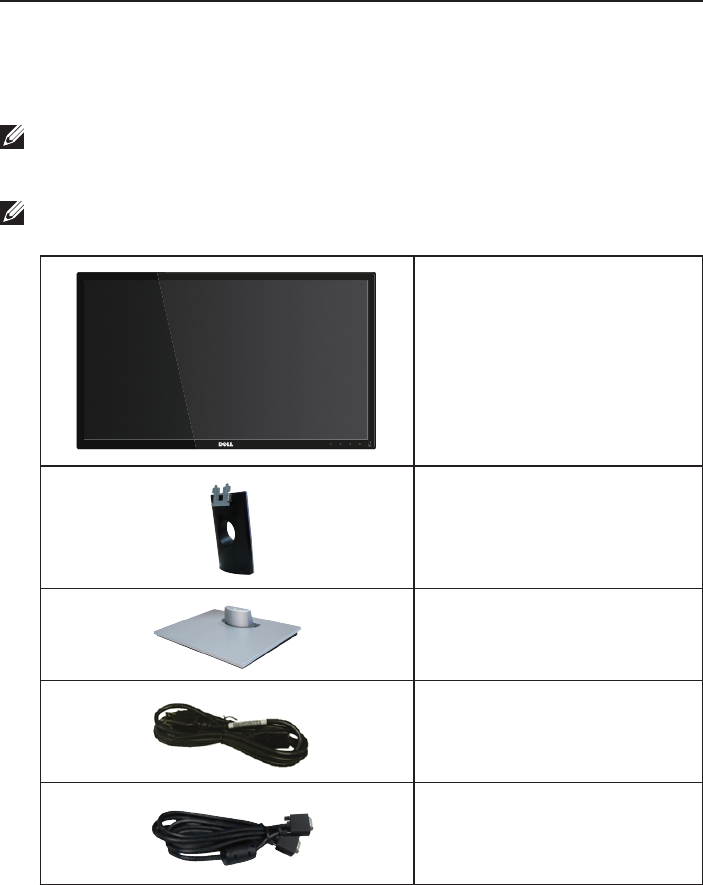
∞モニター
∞スタンドライザー
∞スタンド台
∞電源ケーブル(国によって異
なります)
∞VGA ケーブル
6 | お使いのモニターについて
Dell
TM
SE2416H/SE2416HX Monitor
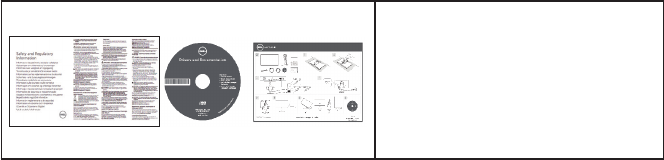
∞ ドライバーと説明書メディア
∞簡単セットアップガイド
∞安全および規制情報
製品の特徴
Dell SE2416H/SE2416HX 平面パネルディスプレイには、アクティブマトリクス方式、
薄膜トランジスタ(TFT)、液晶ディスプレイ(LCD)、静電防止、LED バックライト
が搭載されています。モニターの特徴は次のとおりです。
∞SE2416H/SE2416HX: 60.47 cm(23.8 インチ)の表示可能領域のディスプレイ
(対角で測定)。解像度 1920 x 1080、さらに低解像度の場合フルスクリーンも
サポート。
∞広い表示角度により、座った位置からでも立った位置からでも、または横に動き
ながらでも使用可能。
∞VGA とHDMI による接続が可能です。古いシステムにも新しいシステムにも簡単
に接続できます。
∞プラグアンドプレイ機能(システムでサポートされている場合)
∞簡単な設定と画面の最適化を行うためのオンスクリーンディスプレイ(OSD)調
整。
∞ソフトウェアおよび説明書メディアに、情報ファイル(INF)、画像カラーマッチ
ングファイル(ICM)、製品説明書を含む。
∞Dell ディスプレイマネージャーソフトウェア(モニターに付属の CD に入ってい
ます)。
∞省エネ機能により、Energy Star に準拠。
∞セキュリティロックスロット。
∞EPEAT Silver 定格。
∞BFR/PVC 低減。
∞TCO 認定ディスプレイ。
∞ヒ素を含まないガラスと水銀を含まないパネル。
∞高いダイナミックコントラスト比(8,000,000:1)。
∞スリープモード時、0.3 W スタンバイ電源。
∞エネルギーゲージにより、モニターが消費しているエネルギーレベルをリアルタ
イムで表示。
8 | お使いのモニターについて
背面ビュー
S/N: CN-12MWY-
64180-341-001L
-A00
SVC Tag:
xxxxxxx
Express Service
Code:
xxx xxx xxx x
Date of Mfg/⫳ѻ᮹ᳳ⫳⫶᮹ᳳ: May. 2015
2
4
1
3
S/N: CN-12MWY
64180-341-001L
-A00
SVC Tag:
xxxxxxx
Express Service
Code:
xxx xxx xxx x
Date of Mfg/⫳ѻ᮹ᳳ⫳⫶᮹ᳳ
モニタースタンドを取り付けた状態の
背面ビュー
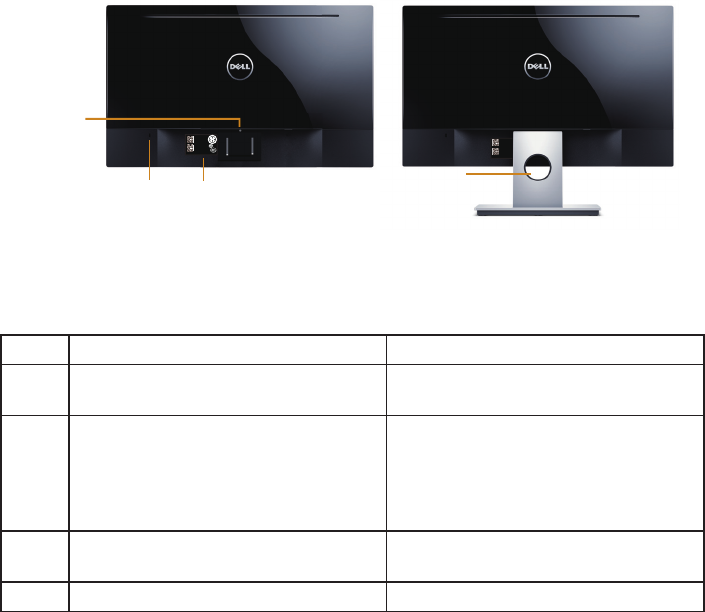
ラベル 説明 用途
1セキュリティロックスロット セキュリティロックでモニターを固定
(セキュリティロックは含まず)。
2バーコードシリアル番号とサービスタ
グラベル
技術サポートを受けるために Dell に
連絡する際に、このラベルを参照。
Dell サービスタグは、Dell の保証と
顧客サービス管理目的および基本シス
テムの記録に使用。
3ケーブル管理スロット ケーブルをスロットに通してケーブル
類をまとめるために使用。
4スタンドリリースボタン モニターからスタンドを解除。
モニタースタンドを取り付けていな
い状態の背面ビュー
お使いのモニターについて | 9
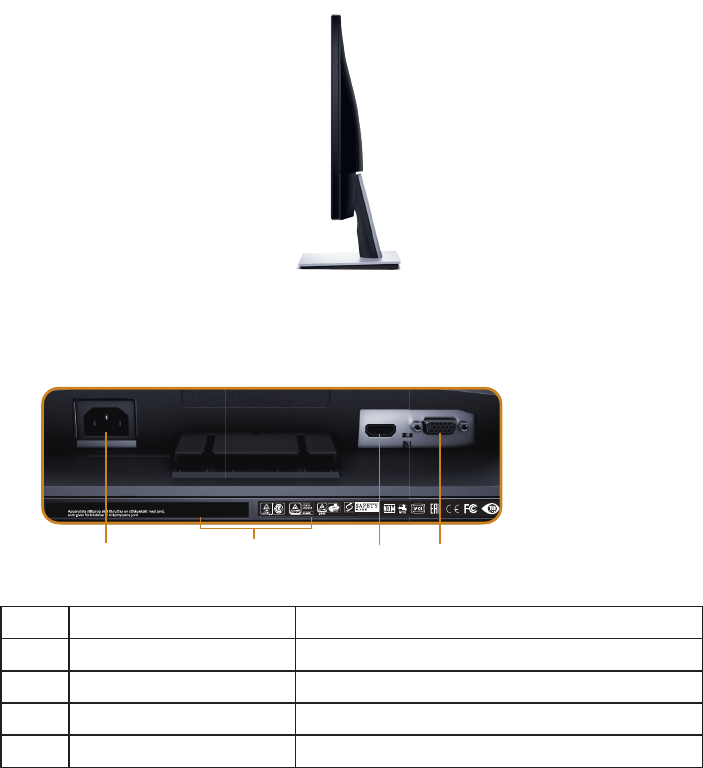
側面ビュー
底面ビュー
2 3
4
1
Удельная мощность рабочего режима - X.XXX Вт/см²
Потребляемая мощность изделием в режиме ожидания - X.XX Вт
Потребляемая мощность изделием в выключенном режиме - X.XX Вт
The equipment must be connected to an earthed mains socket-outlet.
L'appareil doit être branché sur une prise de courant munie d'une mise à la terre.
TOP VICTORY ELECTRONICS (FUJIAN) CO., LTD.
TPV Electronics (Fujian) Co., Ltd.
Consumo de energía: XX.X Wh
Consumo de energía en modo de espera: X.XX Wh
XXXXXX - X X
モニタースタンドを取り付けていない状態の底面ビュー
ラベル 説明 用途
1電源ポート 電源ケーブルを接続。
2HDMI ポート コンピューターを HDMI ケーブルで接続。
3VGA ポート コンピューターを VGA ケーブルで接続。
4規制ラベル 規制承認を一覧表示。

10 | お使いのモニターについて
プラグアンドプレイ機能
任意のプラグアンドプレイ互換システムに、モニターをインストールすることができま
す。モニターがディスプレイデータチャンネル(DDC)プロトコルを使用して、コン
ピューターシステムに拡張ディスプレイ識別データ(EDID)を自動的に提供するため、
システムによる自己設定およびモニター設定の最適化が可能です。ほとんどのモニター
インストールは自動で行われます。必要に応じて異なる設定を選択できます。モニター
設定の変更の詳細については、モニターの操作を参照してください。
LCD モニター品質とピクセルポリシー
LCD モニターの製造プロセスにおいて、いくつかのピクセルが特定の状態に固定され
ることはよくあります。これらの固定ピクセルは見つけにくく、表示品質や使い勝手に
影響しません。Dell モニター品質とピクセルポリシーについての詳細は、Dell サポート
サイト www.dell.com/support/monitors を参照してください。
お手入れのガイドライン
モニターの清掃
危険:モニターを清掃する前に、コンセントからモニターの電源ケーブルを抜い
て下さい。
警告:モニターを清掃する前に、安全上の注意を読んで、これに従って下さい。
モニターの開梱、清掃、取り扱いの際には、次の一覧にある手順に従うことを推奨しま
す。
∞画面を清掃するには、柔らかい清潔な布を水でわずかに湿らせます。できれば、
スクリーン清掃専用のティッシュまたは静電防止コーティング専用の洗剤を使用
してください。ベンジン、シンナー、アンモニア、研磨クリーナー、圧縮空気は
使用しないでください。
∞モニターの清掃には、軽く湿らせた布を使用します。乳状のフィルムがモニター
の表面に残ることがあるので、洗剤は使用しないでください。
∞モニターを開梱する際、白い粉があった場合には、布で拭いてください。
∞モニターは注意して取り扱ってください。黒色のモニターは引っ掻くと白い擦り
傷が残ります。
∞モニターの画像品質を最高の状態に維持するために、動的に変化するスクリーン
セーバーを使用し、使用しないときにはモニターの電源を切ってください。
モニターの設定 | 11
モニターの設定
台を取り付ける
注意:工場からモニターが出荷される際には、スタンドは取り外されています。
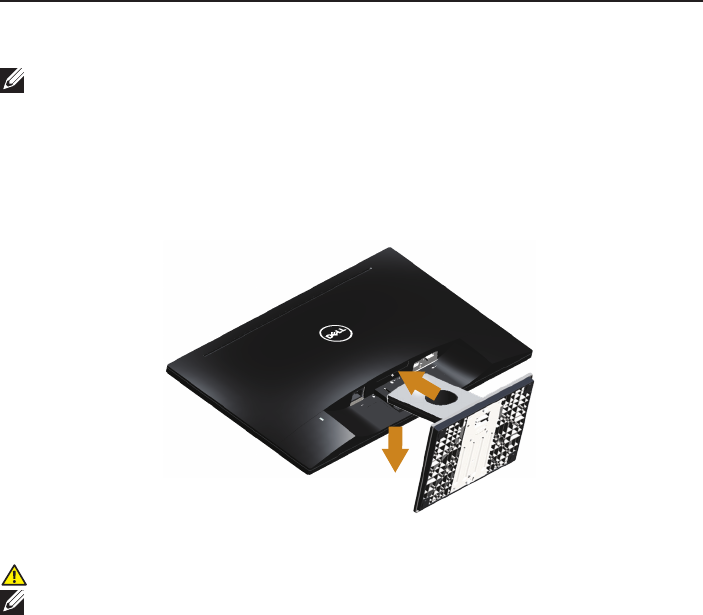
モニタースタンドを取り付けるには:
1. モニターを柔らかい布またはクッションの上に置きます。
2. スタンド上部のつまみをモニター背面の溝に挿入します。
3. スタンドが所定の位置にはめ込まれるまで下に押します。
2
3
モニターの接続
危険:このセクションの手順を始める前に、安全上の注意に従って下さい。
注意:すべてのケーブルを同時にコンピューターに接続しないでください。ケー
ブルをモニターに接続する前に、ケーブル管理スロットに通すことをお勧めしま
す。
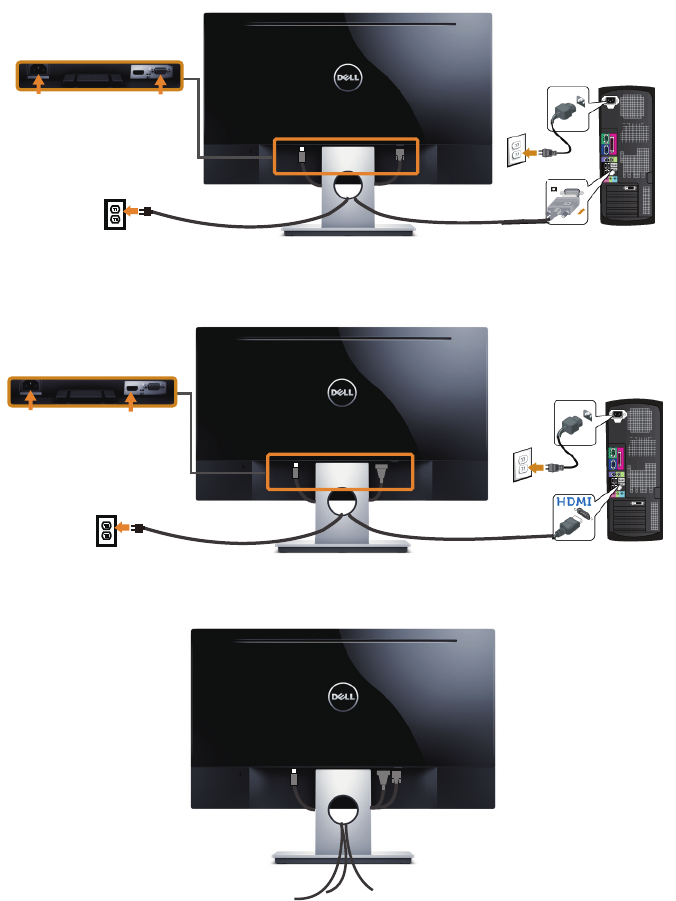
モニターをコンピューターに接続するには:
1. コンピューターの電源を切り、電源ケーブルを外します。
VGA/HDMI ケーブルをモニターからコンピューターに接続します。
12 | モニターの設定
VGA ケーブルの接続
HDMI ケーブルの接続(別売り)
ケーブルを整理する
モニターの設定 | 13
台を取り外す
注意:スタンドを取り外している間に LCD 画面に傷が付かないように、モニター
を柔らかい、きれいな面に置いていることを確認してください。
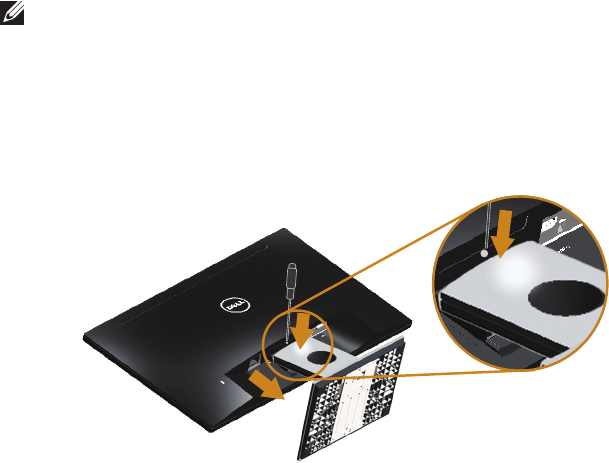
スタンドを取り外すには:
1. モニターを柔らかい布またはクッションの上に置きます。
2. 長く薄いドライバーを差し込み、リリースラッチを押します。
3. ラッチを外してから、モニターから台を取り外します。
2
3
2
14 | モニターの操作
モニターの操作
モニターの電源をオンにする
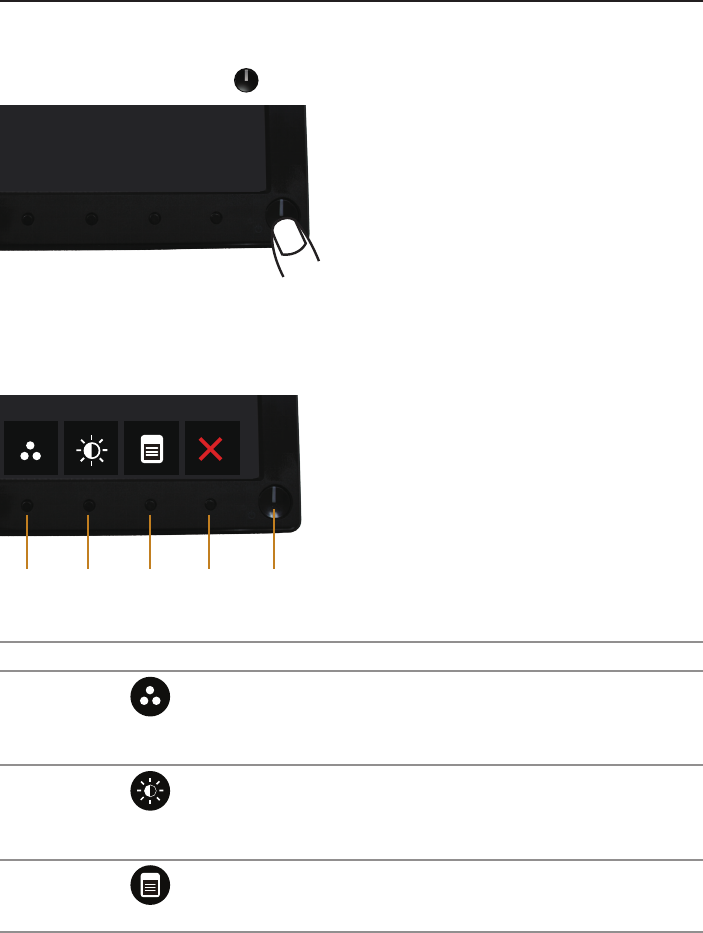
モニターの電源を入れるには ボタンを押します。
フロントパネルコントロールの使用
表示されている画像を調整するには、モニターの前面にあるコントロールボタンを使用
します。
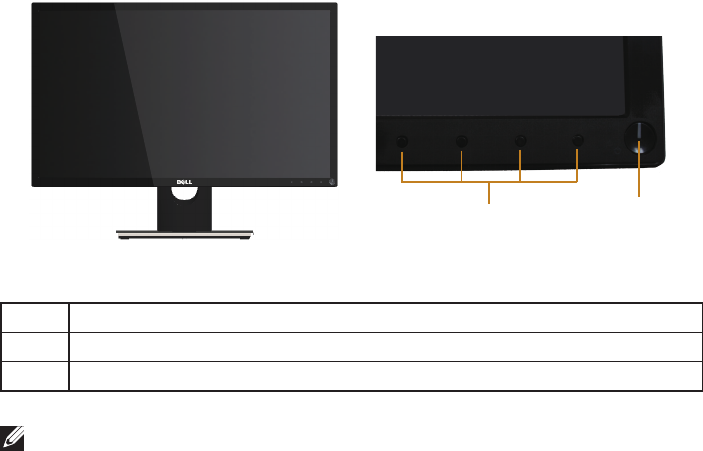
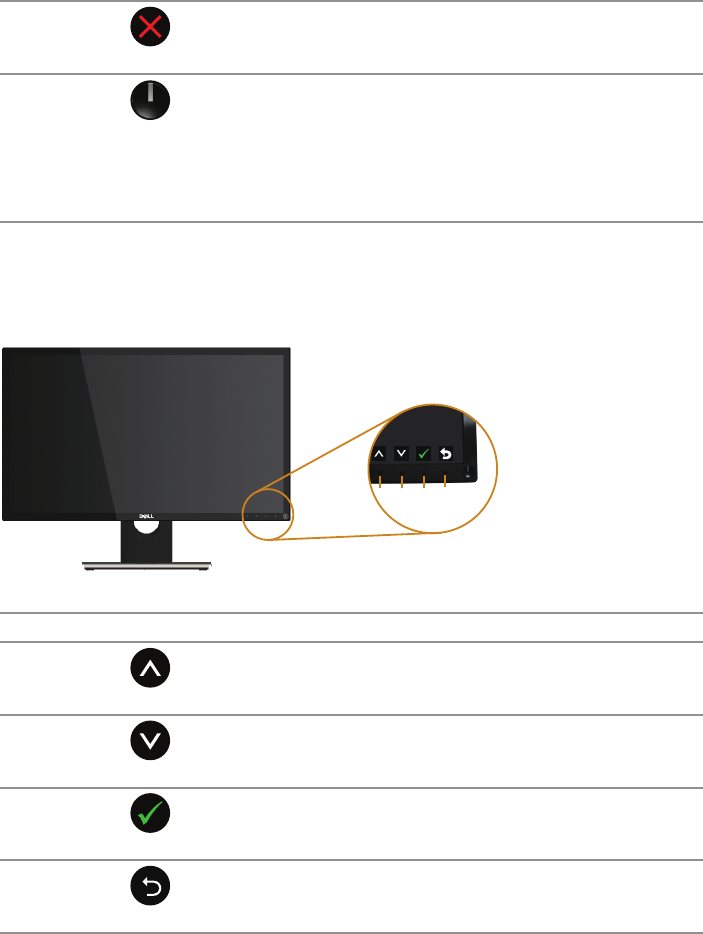
152 34
以下の表は、フロントパネルのボタンについてまとめたものです。
フロントパネルのボタン 説明
1
ショートカットキー /
プリセットモード
プリセットモードの一覧から選ぶには、このボタンを
使用します。
2
ショートカットキー /
輝度 /コントラスト
輝度 /コントラストメニューに直接アクセスするに
は、このボタンを使用します。
3
メニュー
メニューボタンを使用して、オンスクリーンディスプ
レイ(OSD)を起動し、OSD メニューを選択します。
OSD メニューにアクセスを参照してください。
モニターの操作 | 15
4
終了
このボタンを使用してメインメニューに戻るか、OSD
メインメニューを終了します。
5
電源(電源ライト付き)
電源ボタンを使用して、モニターの電源のオン /オフ
を切り替えます。
白いライトが点灯しているときには、モニターがオン
で完全に機能していることを示しています。白いライ
トの点滅は、省電力モードに入っていることを示して
います。
OSD コントロール
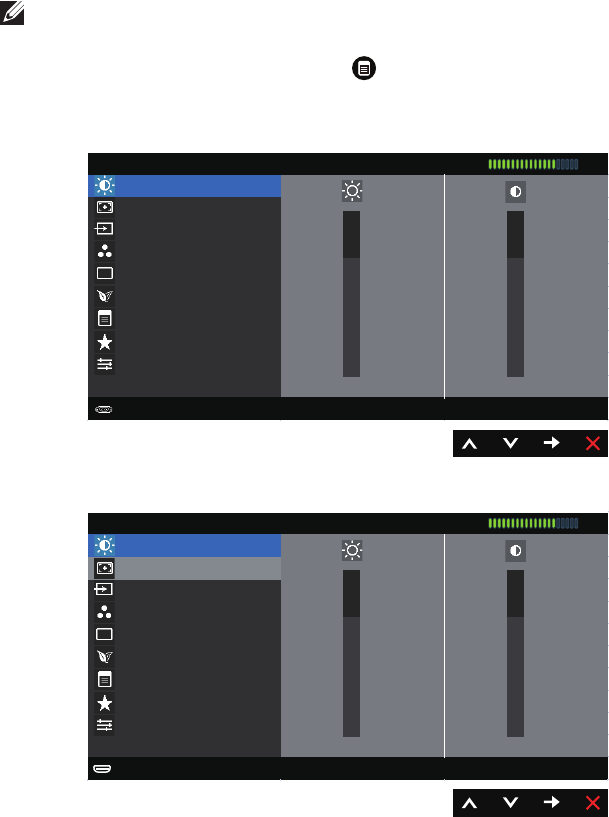
画像の設定を調整するには、モニターの前面にあるボタンを使用します。
1234
フロントパネルのボタン 説明
1
上
メニューで値を増やしたり、上に移動したりするに
は、上ボタンを使用します。
2
下
メニューで値を減らししたり、下に移動したりするに
は、下ボタンを使用します。
3
OK
メニューで選択を確定するには、OK ボタンを使用し
ます。
4
戻る
前のメニューに戻るには、戻るボタンを使用します。
16 | モニターの操作
オンスクリーンディスプレイ(OSD)メニューの使用
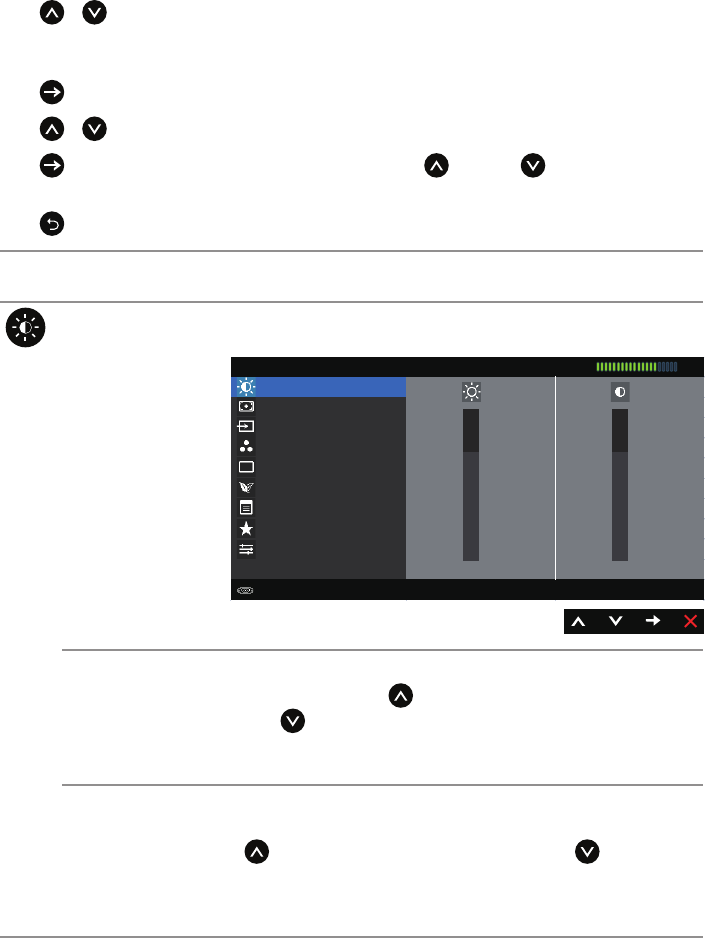
OSD メニューにアクセス
注意:別のメニューに移動するか、OSD メニューを終了するか、OSD メニューが
自動的に閉じられると、それまでの変更内容が自動的に保存されます。
1. OSD メインメニューを表示するには、 ボタンを押します。
アナログ(VGA)入力用のメインメニュー
輝度 / コントラスト
自動調整
入力信号
色
ディスプレイ
エネルギー
メニュー
カスタマイズ
その他
解像度: 1024x768, 60Hz 最高: 1920x1080, 60Hz
Dell SE2416H エネルギー利用
75 75
デジタル(HDMI)入力用のメインメニュー
輝度 / コントラスト
入力信号
色
ディスプレイ
エネルギー
メニュー
カスタマイズ
その他
解像度: 1024x768, 60Hz 最高: 1920x1080, 60Hz
Dell SE2416H エネルギー利用
75 75
自動調整
モニターの操作 | 17
2. と ボタンを押して、設定オプション間を移動します。別のアイコンに移動す
ると、オプション名がハイライトされます。モニターで利用できるすべてのオプ
ションについては、次の表を参照してください。
3. ボタンを一度押すと、ハイライトされたオプションが有効になります。
4. と ボタンを押して、目的のパラメーターを選択します。
5. を押し、メニューのインジケーターに従って ボタンと ボタンを使い変更
を行います。
6. ボタンを選択してメインメニューに戻ります。
アイ
コン
メニューとサブメニ
ュー
説明
輝度 /
コントラスト
このメニューを使用して輝度 /コントラスト調整を有効
にします。
輝度 / コントラスト
自動調整
入力信号
色
ディスプレイ
エネルギー
メニュー
カスタマイズ
その他
解像度: 1024x768, 60Hz 最高: 1920x1080, 60Hz
Dell SE2416H エネルギー利用
75 75
輝度 輝度はバックライトの輝度を調整します。
輝度を上げるには ボタンを押します。輝度を下げる
には ボタンを押します(最小 0 / 最大 100)。
注意:動的コントラストがオンになっているときには、
手動で輝度を調整することはできません。
コントラスト まず、輝度を調整し、それでも調整が必要な場合のみコ
ントラストを調整します。
ボタンを押してコントラストを上げ、 ボタンを押
してコントラストを下げます(最小 0 / 最大 100)。
コントラスト機能は、モニターの画面の暗い部分と明る
い部分の違いの程度を調整します。
18 | モニターの操作
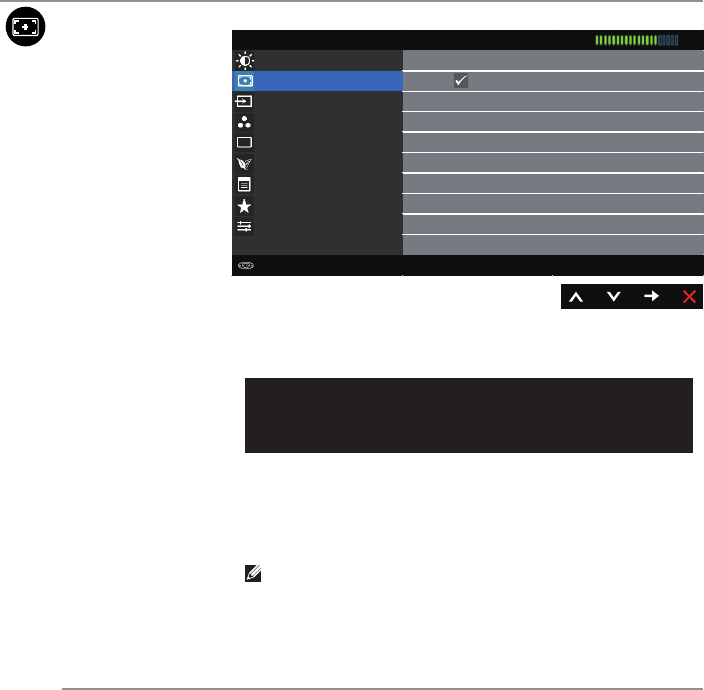
自動調整 このキーは自動設定と調整メニューに使用します。
Dell SE2416H
エネルギー利用
を押すと画面は自動的に調整されます。
解像度:
1024x768, 60Hz
最高:
1920x1080, 60Hz
輝度 / コントラスト
入力信号
色
ディスプレイ
エネルギー
メニュー
カスタマイズ
その他
自動調整
現在の入力に対するモニターの自己調整として、次のダイ
アログが黒い画面に表示されます。
自動調整中…
自動調整は、入力ビデオ信号に対するモニターの自己調整
を可能にします。自動調整を使用後、ディスプレイ設定から
ピクセルクロック(粗い)とフェーズ(細かい)コントロール
を使用して、モニターをさらに調整できます。
注意:アクティブなビデオ入力信号がない場合、または
ケーブルが接続されていない間にボタンを押すと、自動調
整は行われません。
このオプションはアナログ(VGA)コネクターを使用してい
る場合のみ利用できます。
モニターの操作 | 19
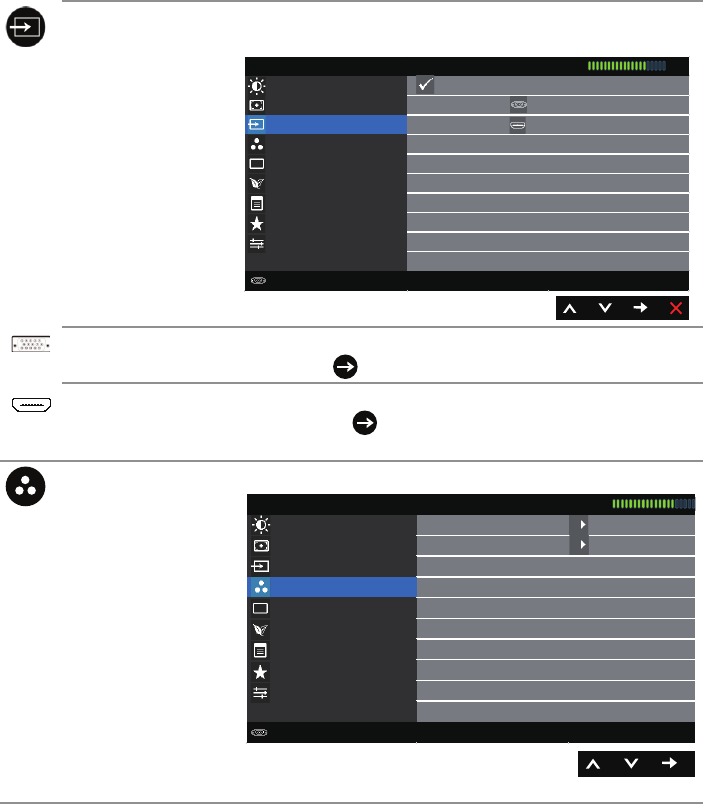
入力信号 モニターに接続された異なるビデオ信号間を選択するに
は、入力信号メニューを使用します。
自動選択
VGA
HDMI
Dell SE2416H エネルギー利用
解像度: 1024x768, 60Hz 最高: 1920x1080, 60Hz
輝度 / コントラスト
入力信号
色
ディスプレイ
エネルギー
メニュー
カスタマイズ
その他
自動調整
VGA VGA コネクターを使用している場合は、VGA 入力を選
択します。 を押して、VGA 入力ソースを選択します。
HDMI HDMI コネクターを使用している場合は、HDMI 入力を
選択します。 を押して、HDMI 入力ソースを選択し
ます。
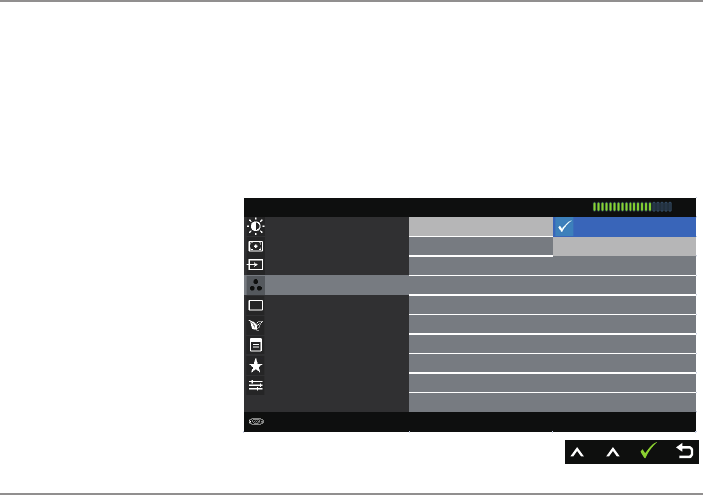
色 色を使って色設定モードを調整します。
入力カラー形式 RGB
プリセットモード 標準
色設定のリセット
Dell SE2416H エネルギー利用
解像度: 1024x768, 60Hz 最高: 1920x1080, 60Hz
輝度 / コントラスト
入力信号
色
ディスプレイ
エネルギー
メニュー
カスタマイズ
その他
自動調整
20 | モニターの操作
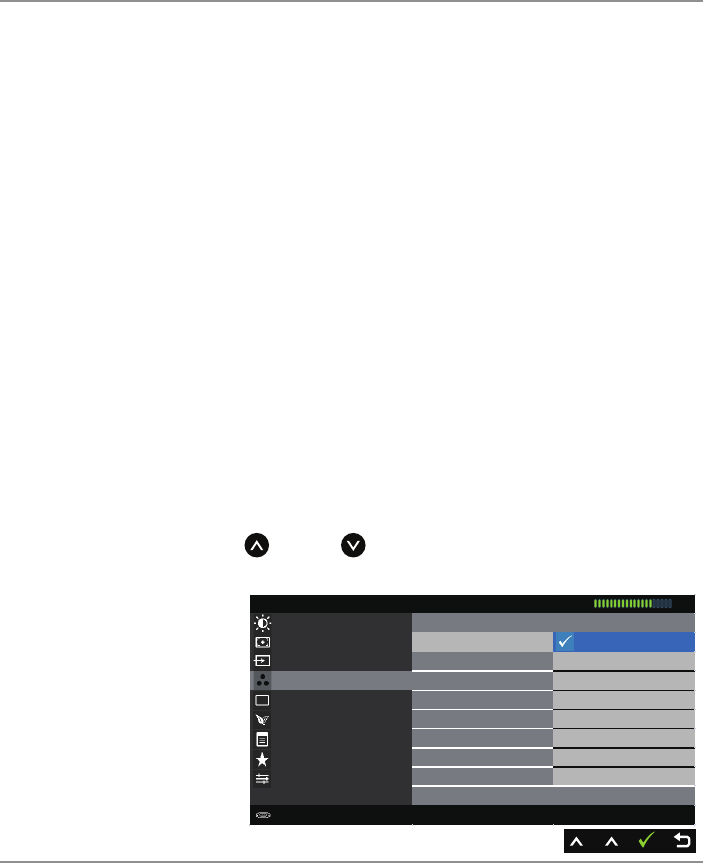
入力カラー形式 ビデオ入力モードを以下に設定可能です。
RGB: モニターが VGA ケーブルまたは HDMI ケーブルを
使用してコンピューターや DVD プレイヤーに接続され
ている場合にこのオプションを選択します。
YPbPr: モニターが VGA ケーブルまたは HDMI ケーブル
を使って YPbPr のDVD プレイヤーに接続されている場
合、または DVD の色出力設定が RGB ではない場合、こ
のオプションを選択します。
入力カラー形式 RGB
プリセットモード YPbPr
色設定のリセット
Dell SE2416H エネルギー利用
解像度: 1024x768, 60Hz 最高: 1920x1080, 60Hz
輝度 / コントラスト
入力信号
色
ディスプレイ
エネルギー
メニュー
カスタマイズ
その他
自動調整
モニターの操作 | 21
プリセットモード プリセットモードを選択すると、リストから標準、マル
チメディア、ムービー、ゲーム、ペーパー、色温度また
はカスタムカラーを選択できます。
∞標準:モニターのデフォルトカラー設定を読み込みま
す。これはデフォルトのプリセットモードです。
∞マルチメディア:マルチメディアアプリケーションに
適したカラー設定を読み込みます。
∞ムービー:ムービーに適したカラー設定を読み込みま
す。
∞ゲーム:ほとんどのゲームアプリケーションに適した
カラー設定を読み込みます。
∞Paper:テキストを表示するのに適した明るさとシャ
ープネス設定を読み込みます。テキストの背景をブレ
ンドして、カラー画像に影響を与えることなしに紙メ
ディアをシミュレートします。RGB 入力形式にのみ
適用します。
∞暖色:色温度を上げます。画面は赤 /黄色の色合いを
帯びた暖かみのある表示になります。
∞寒色:色温度を下げます。画面は青の色合いを持つ涼
しい表示になります。
∞ユーザーカラー:手動でカラー設定を調整することが
できます。
ボタンと ボタンを押して 3つの色(R、G、B)値
を調整し、独自のプリセット色モードを作成します。
入力カラー形式
プリセットモード 標準
色設定のリセット マルチメディア
ムービー
ゲーム
Paper
暖色
寒色
ユーザーカラー
Dell SE2416H エネルギー利用
解像度: 1024x768, 60Hz 最高: 1920x1080, 60Hz
輝度 / コントラスト
入力信号
色
ディスプレイ
エネルギー
メニュー
カスタマイズ
その他
自動調整
22 | モニターの操作
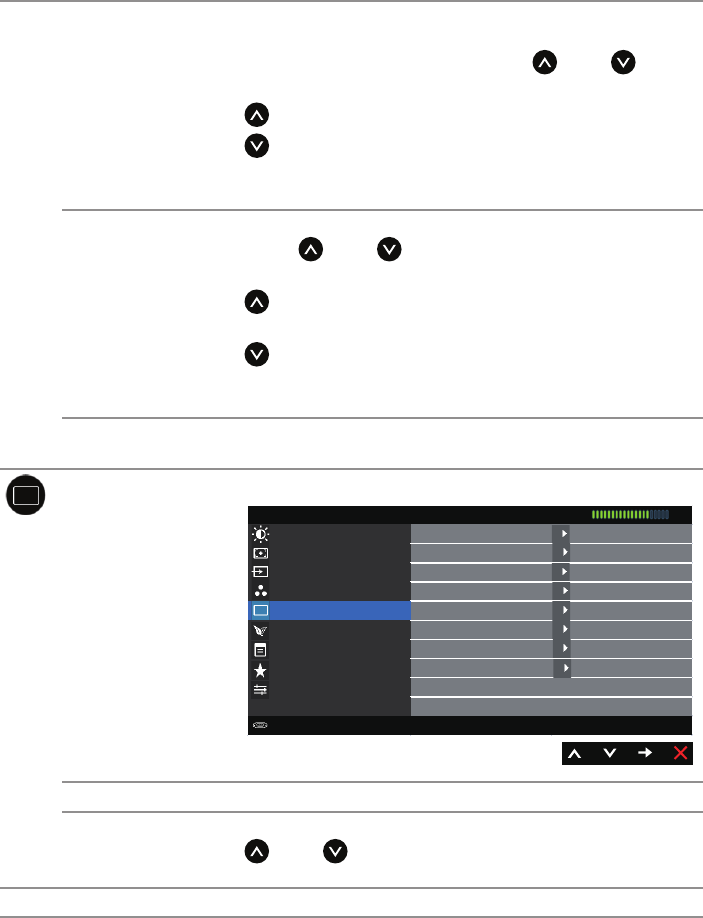
色相 この機能を使用して、ビデオ画像の色を緑または紫に変
えることができます。これは、望ましいフレッシュな色
調を調整するために使用されます。 または を使用
して、色合いを 0∼100 の範囲で調整します。
を押すと、ビデオ画像の緑の影が増加します。
を押すと、ビデオ画像の紫の影が増加します。
注意:色合いの調整は、ムービーまたはゲーム のプリ
セットモードを選択している場合にのみ使用できます。
彩度 この機能を使用して、ビデオ画像の色の彩度を調整でき
ます。 または を使用して彩度を「0」∼「100」の
範囲で調整します。
を使用してビデオ画像のモノクロの外見を増加しま
す。
を使用してビデオ画像のカラーの外見を増加します。
注意:色合いの調整は、ムービーまたはゲーム のプリ
セットモードを選択している場合にのみ使用できます。
色設定のリセット モニターの色設定を工場出荷時の設定にリセットしま
す。
ディスプレイ 画像設定を変更します。
アスペクト比 ワイド16:9
水平位置 50
垂直位置 50
シャープネス 50
周波数 50
フェーズ 50
動的コントラスト オン
応答時間 通常
画面設定のリセット
Dell SE2416H エネルギー利用
解像度: 1024x768, 60Hz 最高: 1920x1080, 60Hz
輝度 / コントラスト
入力信号
色
ディスプレイ
エネルギー
メニュー
カスタマイズ
その他
自動調整
アスペクト比 画像の比率をワイド 16:9、4:3、5:4 に調整します。
シャープネス これは画像をシャープまたはソフトにする機能です。
または を使用して、シャープネスを 0∼100 の範
囲で調整します。
応答時間 高速または通常から選択できます。
モニターの操作 | 23
動的コントラスト コントラストレベルを高めて、よりシャープで鮮明な画
質に仕上げます。
ボタンを使用してダイナミックコントラストの「オ
ン」または「オフ」を切り替えます。
注意:ダイナミックコントラストはゲーム またはムー
ビー のプリセットモードを選択したときにより高いコ
ントラストを実現します。
画面設定のリセット このオプションを選択し、デフォルトのディスプレイ設
定に戻します。
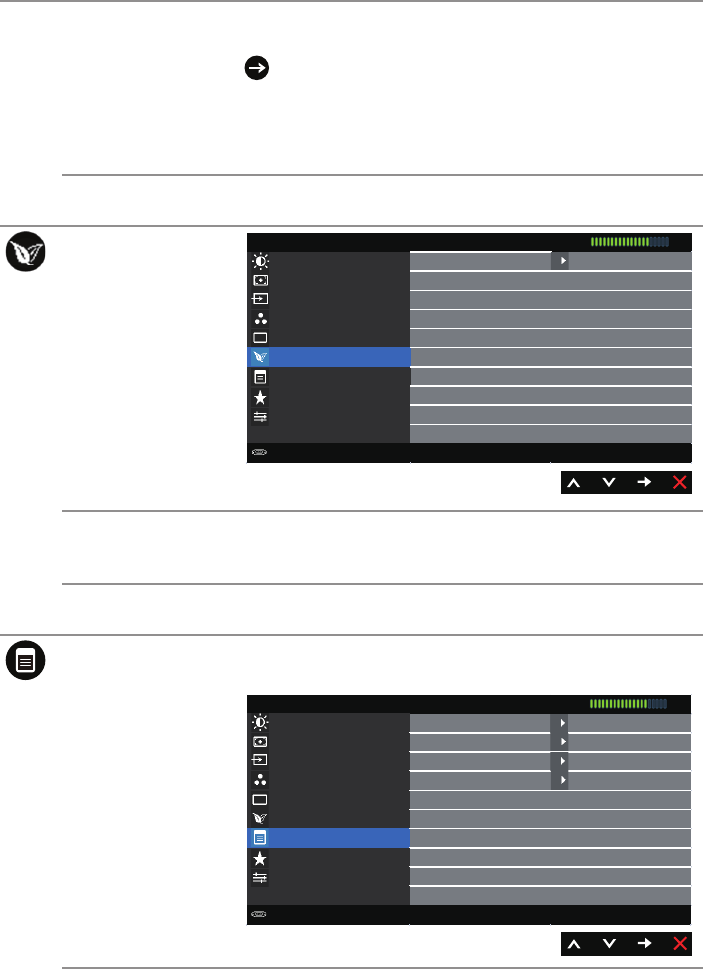
エネルギー
LED電源ボタン アクティブの間オフ
エネルギー設定のリセット
Dell SE2416H エネルギー利用
解像度: 1024x768, 60Hz 最高: 1920x1080, 60Hz
輝度 / コントラスト
入力信号
色
ディスプレイ
エネルギー
メニュー
カスタマイズ
その他
自動調整
LED 電源ボタン 電源 LED ランプをアクティブの間オンに、またはエネ
ルギーを節約するためにアクティブの間オフに設定しま
す。
エネルギー設定のリ
セット
デフォルトのエネルギー設定を復元するには、このオプ
ションを選択します。
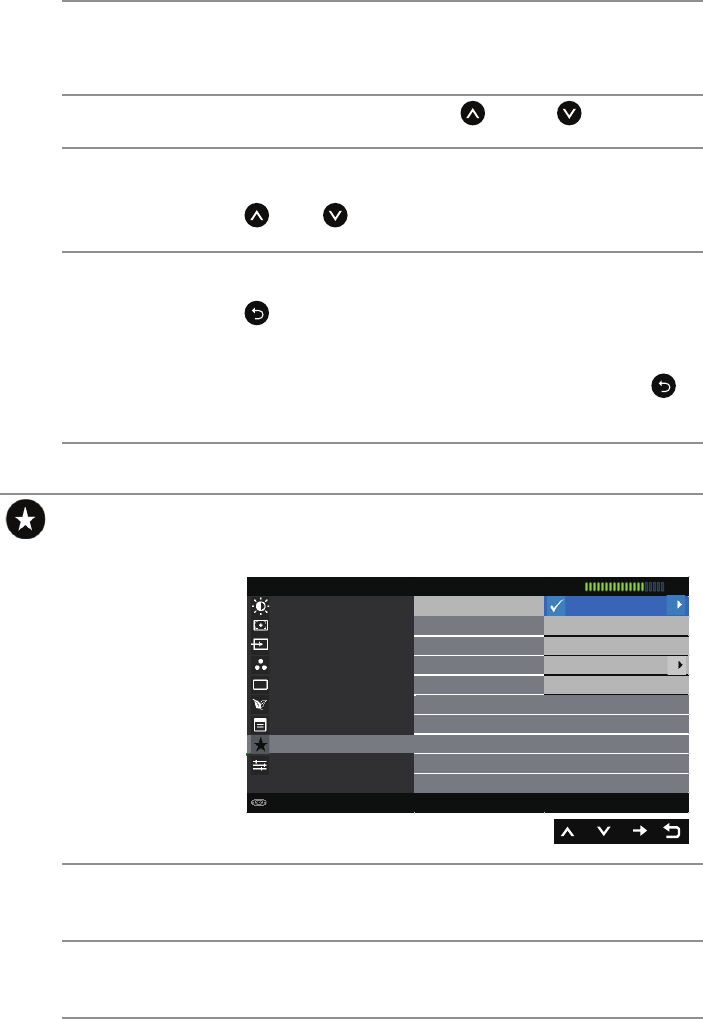
メニュー OSD の言語、画面にメニューが表示される時間など、
OSD設定を調整するにはこのオプションを選択します。
言語 日本語
透明度 20
タイマー 20 s
ロック ロック解除
メニュー設定のリセット
Dell SE2416H エネルギー利用
解像度: 1024x768, 60Hz 最高: 1920x1080, 60Hz
輝度 / コントラスト
入力信号
色
ディスプレイ
エネルギー
メニュー
カスタマイズ
その他
自動調整
24 | モニターの操作
言語 言語オプションを使用して、OSD ディスプレイを 8つ
の言語(英語、スペイン語、フランス語、ドイツ語、ブ
ラジルポルトガル語、ロシア語、簡体字中国語、日本語)
のいずれかに設定します。
透明度 このオプションを選択し、 ボタンと ボタンを押し
てメニューの透過性(0∼100)を変更します。
タイマー OSD 保持時間:ボタンを最後に押してから OSD が有効
になっている時間の長さを設定します。
または を使用してスライダーを 5∼60 秒まで、1
秒刻みで調整します。
ロック ユーザーが調整にアクセスすることを制御します。ロッ
クが選択されている場合、ユーザーは調整できません。
キー以外のすべてのキーがロックされます。
注意:OSD がロックされているときにメニューキーを
押すと、エントリーで「OSD ロック」があらかじめ設
定された OSD 設定メニューが直接表示されます。 キ
ーを 10 秒以上押し続けるとアンロックされ、適用可能
なすべての設定にアクセスできるようになります。
メニュー設定のリセ
ット
すべての OSD 設定を工場出荷時のプリセット値にリセ
ットします。
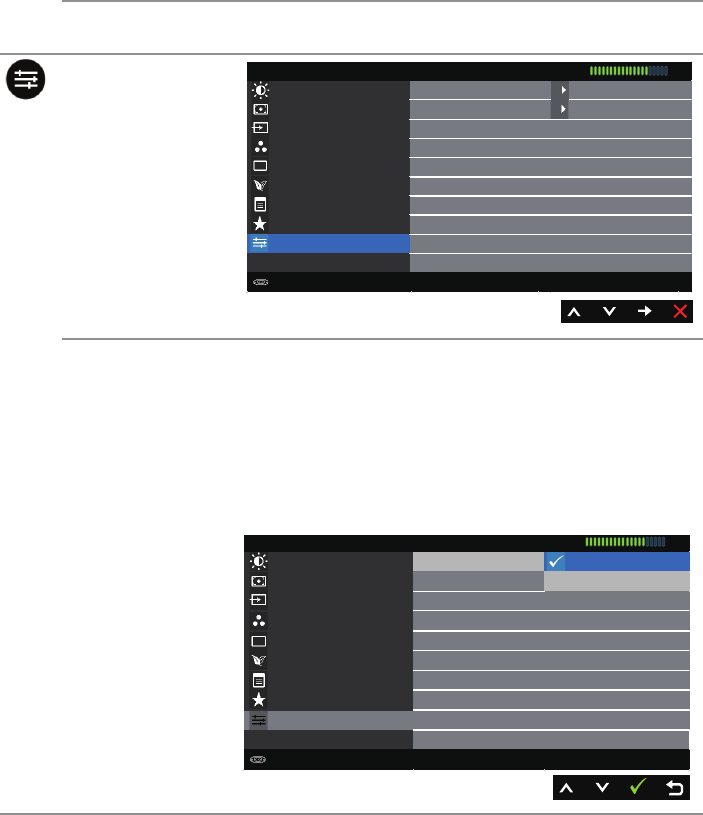
カスタマイズ プリセットモード、輝度 /コントラスト、自動調節、入
力ソース、アスペクト比の中から機能を選択し、ショー
トカットキーとして設定することができます。
ショートカットキー1 プリセットモード
ショートカットキー2 輝度/コントラスト
カスタマイズのプリセット 自動調整
入力信号
アスペクト比
解像度: 1024x768, 60Hz 最高: 1920x1080, 60Hz
Dell SE2416H エネルギー利用
輝度 / コントラスト
入力信号
色
ディスプレイ
エネルギー
メニュー
その他
自動調整
カスタマイズ
ショートカットキー
1
ユーザーは、プリセットモード、輝度/コントラスト、自動調
整、入力信号、アスペクト、のいずれかを選択して、ショート
カットキー1を設定できます。
ショートカットキー
2
ユーザーは、プリセットモード、輝度/コントラスト、自動調
整、入力信号、アスペクト、のいずれかを選択して、ショート
カットキー2を設定できます。
モニターの操作 | 25
カスタマイズのプリ
セット
ショートカットキーをリセットし、デフォルト設定に戻すこと
ができます。
その他
DDC/CI オン
LCD コンディショニング オフ
他の設定のリセット
工場リセット すべての設定をリセット
Dell SE2416H エネルギー利用
解像度: 1024x768, 60Hz 最高: 1920x1080, 60Hz
輝度 / コントラスト
入力信号
色
ディスプレイ
エネルギー
メニュー
その他
自動調整
カスタマイズ
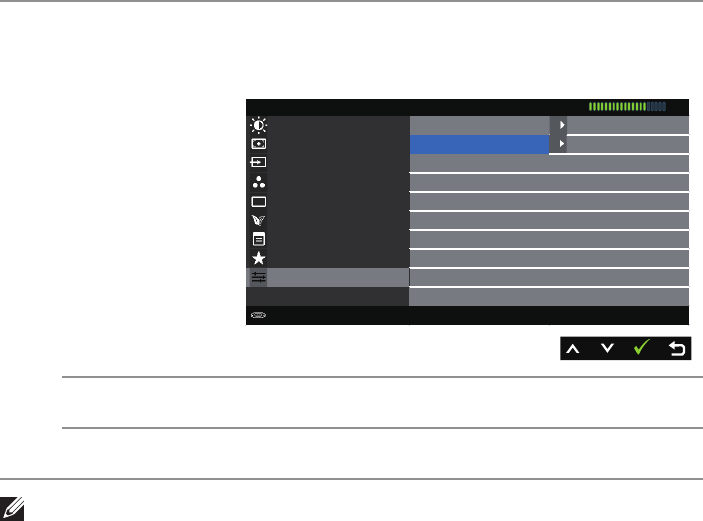
DDC/CI DDC/CI(ディスプレイデータチャンネル /コマンドイ
ンターフェイス)により、コンピューターのソフトウェ
アを介してモニターのパラメーター(輝度、色バランス
など)を調整できます。
オフを選択することで、この機能を無効にできます。
この機能をオンにすることで、ユーザー体験を最大限に
高め、モニターのパフォーマンスを最適にすることがで
きます。
DDC/CI オン
LCD コンディショニング オフ
他の設定のリセット
工場リセット
解像度: 1024x768, 60Hz 最高: 1920x1080, 60Hz
Dell SE2416H エネルギー利用
輝度 / コントラスト
入力信号
色
ディスプレイ
エネルギー
メニュー
自動調整
カスタマイズ
その他
26 | モニターの操作
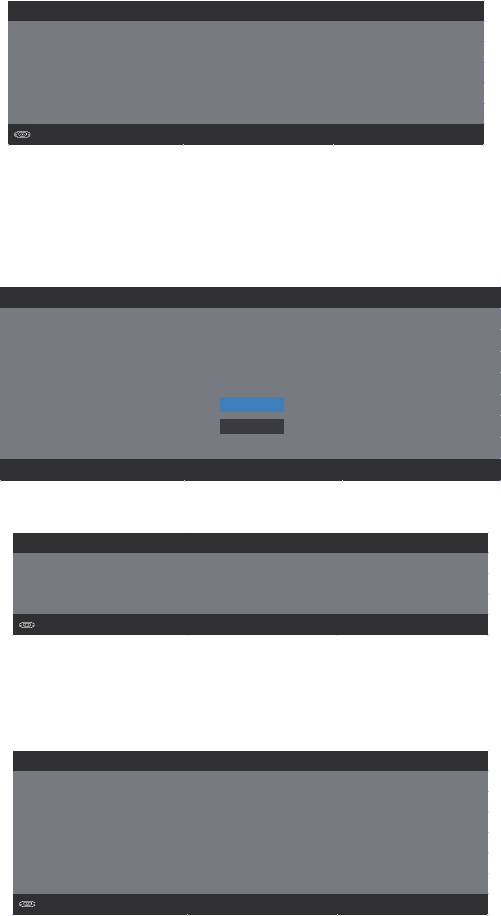
LCD
コンディショニング
この機能により、残像の軽微な問題を低減することがで
きます。残像の程度によっては、プログラムが実行され
るまでに少し時間がかかることがあります。LCD コン
ディショニングを開始するには、有効を選択します。
DDC/CI オン
LCD コンディショニング オフ
他の設定のリセット
工場リセット すべての設定をリセット
Dell SE2416H エネルギー利用
解像度: 1024x768, 60Hz 最高: 1920x1080, 60Hz
輝度 / コントラスト
入力信号
色
ディスプレイ
エネルギー
メニュー
自動調整
カスタマイズ
その他
他の設定のリセット その他 設定メニューの下にあるすべての設定を初期値
に戻します。
工場リセット すべての設定を工場出荷時のプリセット値にリセットし
ます。
注意:このモニターには自動的に輝度を調整して LED の経年変化を補正する機能
が内蔵されています。
モニターの操作 | 27
OSD 警告メッセージ
モニターが特定の解像度をサポートしない場合、次のメッセージが表示されます。
現在の入力タイミングは、モニタのディスプレイでサポートされていません。
入力タイミングを 1920x1080@60Hz またはモニタ仕様で一覧
Dell SE2416H
された他のモニタタイミングに変えてください。
これはモニターがコンピューターから受け取る信号を同期できないことを意味していま
す。このモニターが対応している水平および垂直周波数幅については、「モニターの仕
様」を参照してください。推奨モードは 1920 x 1080 です。
DDC/CI 機能を無効にする前に、次のメッセージが表示されます。
Dell SE2416H
PC 䜰䝥䝸䜿䞊䝅䝵䞁䜢⏝䛧䛶䝕䜱䝇䝥䝺䜲タᐃ䜢㻌ㄪᩚ䛩䜛ᶵ⬟䛿↓ຠ䛻䛺䜚䜎䛩䚹
䛿
䛔
䛔䛔䛘㻌
DDC/CI ᶵ⬟䜢↓ຠ䛻䛧䜎䛩䛛㻫
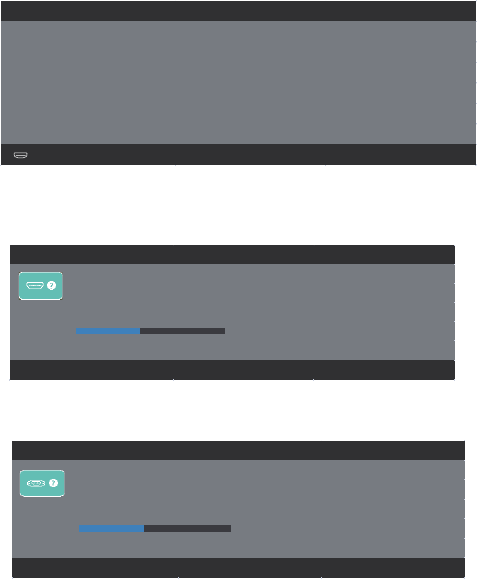
モニターが省電力モードに入る際には、次のメッセージが表示されます。
Dell SE2416H
パワーセービング 。
電源ボタン以外の任意のボタンを押すと、選択した入力に応じて、次のいずれかのメッ
セージが表示されます。
VGA 入力
Dell SE2416H
PC䛛䜙䛾ಙྕ䛺䛧䚹䜻䞊䝪䞊䝗䛾䜻䞊䜢䛹䜜䛷䜒ᢲ䛩䛛䚸䝬䜴䝇䜢ື䛛䛩䛸ᖐ䛧䜎䛩䚹
ఱ䜒⾲♧䛥䜜䛺䛔ሙྜ䛿䚸䛩䛠䝰䝙䝍䝪䝍䞁䜢ᢲ䛧䛶䚸䜸䞁䝇䜽䝸䞊䞁 䝕
䜱䝇䝥䝺䜲䝯䝙䝳䞊䛛䜙ṇ䛧䛔ධຊ䝋䞊䝇䜢㑅ᢥ䛧䛶䛟䛰䛥䛔䚹
28 | モニターの操作
HDMI 入力
Dell SE2416H
PC䈎䉌䈱ାภ䈭䈚䇯䉨䊷䊗䊷䊄䈱䉨䊷䉕䈬䉏䈪䉅䈜䈎䇮䊙䉡䉴䉕േ䈎䈜䈫ᓳᏫ䈚䉁䈜䇯
䉅␜䈘䉏䈭䈇႐ว䈲䇮䈜䈓䊝䊆䉺䊗䉺䊮䉕䈚䈩䇮䉥䊮䉴䉪䊥䊷䊮 䊂
䉞䉴䊒䊧䉟䊜䊆䊠䊷䈎䉌ᱜ䈚䈇ജ䉸 䊷䉴䉕ㆬᛯ䈚䈩䈒䈣䈘䈇䇯
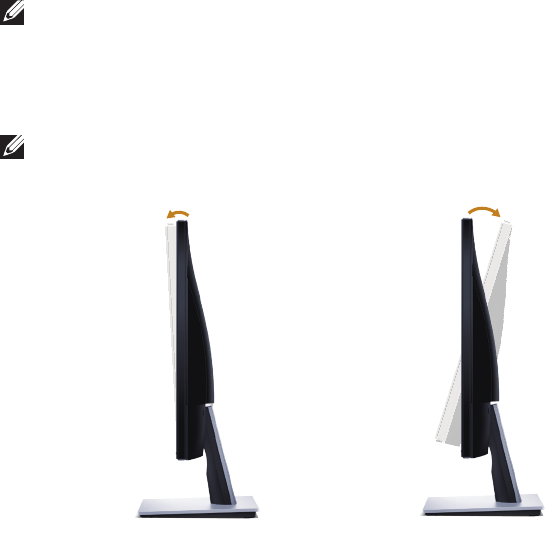
VGA または HDMI 入力が選択されているが対応するケーブルが接続されていない場合、
以下のような浮動ダイアログボックスが表示されます。
Dell SE2416H
䝕䜱䝇䝥䝺䜲䛿5ศ௨ෆ䛻┬㟁ຊ䝰䞊䝗䛻ධ䜚䜎䛩䚹
HDMI䜿䞊䝤䝹䛺䛧
www.dell.com/support/monitors
または
Dell SE2416H
䝕䜱䝇䝥䝺䜲䛿5ศ௨ෆ䛻┬㟁ຊ䝰䞊䝗䛻ධ䜚䜎䛩䚹
www.dell.com/support/monitors
VGA䜿䞊䝤䝹䛺䛧
詳細については、トラブルシューティングを参照してください。

モニターの操作 | 29
モニターの設定
最大解像度の設定
モニターを最大解像度に設定するには:
Windows 7、Windows 8、Windows 8.1、Windows 10 の場合:
1. Windows 8 とWindows 8.1 の場合、デスクトップタイルを選択してクラシックデ
スクトップに切り替えます。
2. デスクトップを右クリックし、画面解像度をクリックします。
3. 画面解像度のドロップダウンリストをクリックし、1920 x 1080 を選択します。
4. OK をクリックします。
オプションとして 1920 x 1080 が表示されない場合、グラフィックスドライバーを更新
する必要があります。お使いのコンピューターによって、次の手順のいずれかを完了し
ます。
Dell デスクトップまたはポータブルコンピューターをお使いの場合:
∞www.dell.com/support にアクセスし、コンピューターのサービスタグを入力し
て、グラフィックカード用の最新ドライバーをダウンロードします。
Dell 以外のコンピューター(ポータブルまたはデスクトップ)をお使いの場合:
∞お使いのコンピューターのサポートサイトに行き、最新のグラフィックドライバ
ーをダウンロードします。
∞お使いのグラフィックカードの Web サイトに行き、最新のグラフィックドライバ
ーをダウンロードします。
インターネットに繋がった Dell デスクトップ、または Dell ポー
タブルコンピューターを使用している場合
1. www.dell.com/support にアクセスし、サービスタグを入力して、グラフィック
カード用の最新ドライバーをダウンロードします。
2. グラフィックアダプター用ドライバーをインストールした後、解像度を再び 1920
x 1080 に設定してみてください。
注意:解像度を 1920 x 1080 に設定できない場合、Dell に連絡し、これらの解像
度をサポートするグラフィックアダプターについてお尋ねください。

30 | モニターの操作
Dell 製以外のデスクトップ、ポータブルコンピューター、グラフ
ィックカードをご使用の場合
Windows 7、Windows 8、Windows 8.1、Windows 10 の場合:
1. Windows 8 とWindows 8.1 の場合のみ、デスクトップタイルを選択してクラシッ
クデスクトップに切り替えます。
2. デスクトップを右クリックし、カスタマイズをクリックします。
3. ディスプレイの設定の変更をクリックします。
4. 詳細設定をクリックします。
5. ウィンドウの一番上にある説明から、グラフィックコントローラーのメーカーを
特定します(例:NVIDIA、ATI、Intel など)。
6. グラフィックカード製造業者の Web サイトへ行き、更新されたドライバーを見つ
けます(例えば http://www.ATI.com または http://www.NVIDIA.com)。
7. グラフィックアダプター用ドライバーをインストールした後、解像度を再び 1920
x 1080 に設定してみてください。
注意:推奨の解像度を設定できない場合、コンピューターメーカーに連絡するか、
推奨のビデオ解像度をサポートするグラフィックアダプターの購入を検討してく
ださい。
モニターの操作 | 31
傾斜の使用
注意:これはスタンド付モニターについての説明です。他のスタンドをご購入さ
れた場合、セットアップ指示についてはそれぞれのスタンドのセットアップガイ
ドを参照してください。
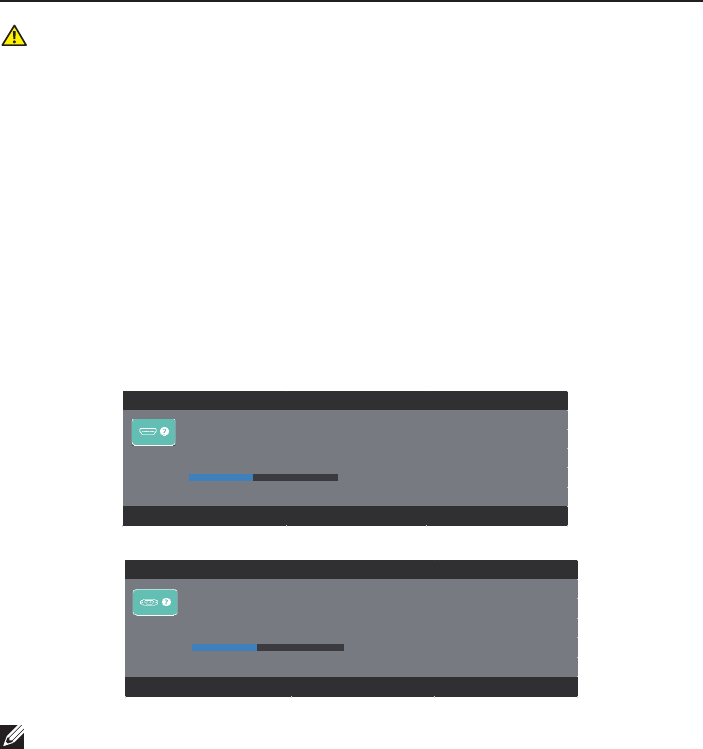
傾斜
注意:工場からモニターが出荷される際には、スタンドは取り外されています。
5° 21°
32 | トラブルシューティング
トラブルシューティング
危険:このセクションの手順を始める前に、安全上の注意に従って下さい。
セルフテスト
モニターには、お使いのモニターが正しく機能しているかをチェックできるセルフテス
ト機能があります。モニターとコンピューターが正しく接続されているにもかかわら
ず、モニター画面が黒いままの場合は、次のステップを実行し、モニターのセルフテス
トを実行してください。
1. コンピューターとモニターの両方の電源を切ります。
2. モニターからすべてのビデオケーブルを取り外します。ケーブルを外すことで、
コンピューターがこのセルフテストに関わらなくなります。
3. モニターの電源を入れます。
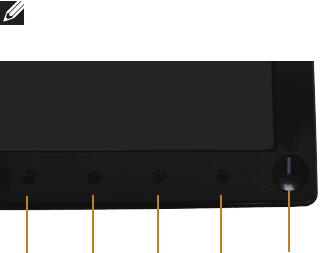
モニターが正しく機能している場合、信号がないことが検出され、次のいずれかのメッ
セージが表示されます。セルフテストモードの間、電源 LED は白のまま点灯します。
Dell SE2416H
䝕䜱䝇䝥䝺䜲䛿5ศ௨ෆ䛻┬㟁ຊ䝰䞊䝗䛻ධ䜚䜎䛩䚹
HDMI䜿䞊䝤䝹䛺䛧
www.dell.com/support/monitors
Dell SE2416H
䝕䜱䝇䝥䝺䜲䛿5ศ௨ෆ䛻┬㟁ຊ䝰䞊䝗䛻ධ䜚䜎䛩䚹
www.dell.com/support/monitors
VGA䜿䞊䝤䝹䛺䛧
注意:このボックスは、通常のシステム操作時にも、ビデオケーブルが切断または
破損した場合に表示されます。
4. モニターの電源を切り、ビデオケーブルを再接続します。次に、コンピューター
とモニターの電源を入れます。
ケーブルを再接続してもモニターに何も映らなければ、ビデオコントローラーとコンピ
ューターを確認してください。
トラブルシューティング | 33
ビルトイン診断
モニターにはビルトイン診断ツールがあり、画面の異常がモニターに内在する問題なの
か、コンピューターやビデオカードの問題なのかを同定するために役立ちます。
注意:ビデオケーブルが抜かれ、モニターがセルフテスト
モード
の場合のみ、ビ
ルトイン診断を実行することができます。
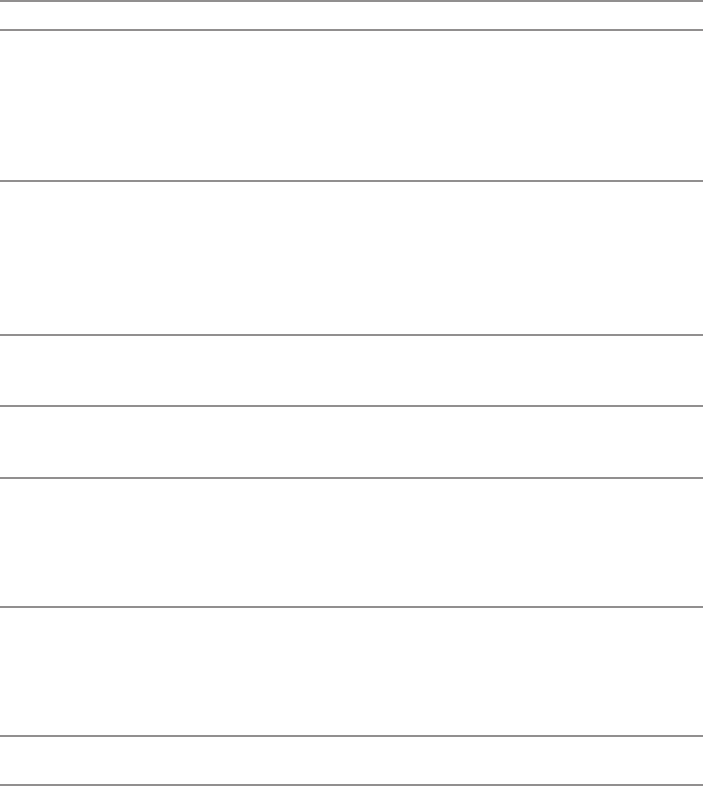
152 34
ビルトイン診断を実行するには:
1. 画面が汚れていないことを確認します(画面の表面に埃がないこと)。
2. コンピューターまたはモニターの裏側からビデオケーブルを抜きます。モニター
はセルフテストモードに入ります。
3. ボタン 1とボタン 4を同時に押し、2秒間押したままにします。灰色の画面が表示
されます。
4. 注意して画面の異常を調べます。
5. フロントパネルのボタン 4をもう一度押します。画面の色が赤に変わります。
6. ディスプレイに異常がないか調べます。
7. ステップ 5と6を繰り返し、緑、青、黒、白、テキスト画面で表示を調査します。
テキスト画面が現れると、テストは完了です。終了するには、もう一度ボタン 4を押し
ます。
ビルトイン診断ツールを使用して画面の異常を検出できない場合、モニターは正常に機
能しています。ビデオカードとコンピューターを調べてください。
34 | トラブルシューティング
共通の問題
次の表の内容は、起こりうるモニターの問題と、可能な解決策についての一般情報で
す。
一般的な症状 可能な解決策
ビデオなし /電源 LED
がオフ
∞モニターとコンピューターを繋ぐビデオケーブルが正しく、確実に接
続されていることを確認します。
∞他の電子機器を使用して、電源コンセントが正しく機能していること
を確認します。
∞電源ボタンが押されていることを確認します。
∞入力信号メニューで、正しい入力ソースが選択されているか確認しま
す。
ビデオなし /電源 LED
がオン
∞OSD を利用し、輝度とコントラストコントロールを上げます。
∞モニターのセルフテスト機能チェックを実行します。
∞ビデオケーブルコネクターのピンが曲がったり、折れていないか確認
します。
∞ビルトイン診断を実行します。
∞入力信号メニューで、正しい入力ソースが選択されているか確認しま
す。
焦点がおかしい
∞ビデオ延長ケーブルを取り除きます。
∞モニターを工場出荷時設定にリセットします(工場リセット)。
∞ビデオ解像度を正しいアスペクト比に変更します。
揺れ /不安定なビデオ
∞モニターを工場出荷時設定にリセットします(工場リセット)。
∞環境要因をチェックします。
∞モニターを移動させ、別の部屋でテストします。
ピクセル抜け
∞電源を入れ直します。
∞常にオフになっているピクセルがありますが、これは LCD テクノロ
ジで発生することがある普通の欠陥です。
∞Dell モニター品質とピクセルポリシーについての詳細は、Dell サポー
トサイト
www.dell.com/support/monitors を参照してください。
常時点灯ピクセル
∞電源を入れ直します。
∞常にオフになっているピクセルがありますが、これは LCD テクノロ
ジで発生することがある普通の欠陥です。
∞Dell モニター品質とピクセルポリシーについての詳細は、Dell サポー
トサイト
www.dell.com/support/monitors を参照してください。
輝度の問題
∞モニターを工場出荷時設定にリセットします(工場リセット)。
∞OSD で輝度とコントラストコントロールを調整します。
トラブルシューティング | 35
幾何学的歪み
∞モニターを工場出荷時設定にリセットします(工場リセット)。
∞OSD で水平方向と垂直方向のコントロールを調整します。
水平 /垂直ライン
∞モニターを工場出荷時設定にリセットします(工場リセット)。
∞モニターのセルフテスト機能チェックを実行し、これらの線がセルフ
テストモードでも存在するかどうか確かめます。
∞ビデオケーブルコネクターのピンが曲がったり、折れていないか確認
します。
∞ビルトイン診断を実行します。
同期の問題
∞モニターを工場出荷時設定にリセットします(工場リセット)。
∞モニターのセルフテスト機能チェックを実行し、これらの乱れた画面
がセルフテストモードでも現れるかどうか確かめます。
∞ビデオケーブルコネクターのピンが曲がったり、折れていないか確認
します。
∞コンピューターを
セーフモード
で再起動します。
安全関連の問題
∞どんな問題解決手段も実行してはいけません。
∞Dell にすぐにご連絡ください。
断続的な問題
∞モニターとコンピューターを繋ぐビデオケーブルが正しく、確実に接
続されていることを確認します。
∞モニターを工場出荷時設定にリセットします(工場リセット)。
∞モニターのセルフテスト機能チェックを実行し、とぎれる問題がセル
フテストモードでも現れるかどうか確かめます。
色が出ない
∞モニターのセルフテスト機能チェックを実行します。
∞モニターとコンピューターを繋ぐビデオケーブルが正しく、確実に接
続されていることを確認します。
∞ビデオケーブルコネクターのピンが曲がったり、折れていないか確認
します。
色がおかしい
∞アプリケーションに応じて、色設定 OSD の色設定モードをグラフィ
ックスまたはビデオに変更します。
∞色設定 OSD で異なるプリセットモードを試します。色設定 OSD で、
ユーザーカラーのR/G/B 値を調整します。
∞色設定 OSD で、入力カラー形式をRGB または YPbPr に変更します。
∞ビルトイン診断を実行します。
静止画像を長時間モニ
ターに映していたこと
による画像の残像
∞電源管理機能を使用して、使用しないときはモニターを常に切るよう
にします(詳細については電源管理モードを参照してください)。
∞または、動的に変化するスクリーンセーバーを使用してください。
ビデオのゴースト発生
またはオーバーシュー
ティング
∞ディスプレイ OSD の応答時間を利用目的に合わせて高速または標準
に変更します。
36 | トラブルシューティング
製品固有の問題
固有の症状 可能な解決策
画面の画像が小さすぎる
∞ディスプレイ設定 OSD で、アスペクト比設定を確認します。
∞モニターを工場出荷時設定にリセットします(工場リセット)。
サイドパネルのボタンを
使用してモニターを調整
できない
∞モニターの電源を切り、電源コードを抜き、もう一度差し、モニタ
ーの電源を入れます。
∞OSD メニューがロックされているかどうか確認します。ロックさ
れている場合、メニューボタンを 10 秒間押し、ロックを解除しま
す。(詳細については、ロックを参照してください。)
ユーザーコントロールが
押されると、入力信号な
し
∞信号ソースを確認します。マウスを動かすかキーボードのいずれか
のキーを押して、コンピューターが待機またはスリープモードにな
いかを確認します。
∞ビデオケーブルが正しく差し込まれているかどうかを確認してくだ
さい。必要に応じて、ビデオケーブルを差し込み直してください。
∞コンピューターまたはビデオプレイヤーをリセットします。
画像が全画面に表示され
ない
∞DVD の異なるビデオ形式(アスペクト比)のため、モニターは全
画面表示しません。
∞ビルトイン診断を実行します。
トラブルシューティング | 37
付録
危険:安全上の注意
危険:この説明書で指定された以外の制御、調整、手順の使用は、感電、電気事故、
機械的な事故に繋がることがあります。
安全上の注意については、
製品情報ガイド
を参照してください。
FCC 通知(米国のみ)およびその他の規制情報
FCC 通知およびその他の規制情報については、規制コンプライアンス Web サイト
www.dell.com/regulatory_compliance を参照してください。
Dell に連絡
米国内のお客様は、800-WWW-DELL(800-999-3355)にお電話ください。
注意:有効なインターネット接続がない場合には、連絡情報は仕入送り状、荷造
伝票、請求書、Dell 製品カタログに掲載されています。
Dell では複数のオンライン、電話によるサポートとサービスオプションを提供してい
ます。国や製品によってサービスが利用できるかどうか異なります。また、一部のサー
ビスはお住まいの地域では提供していないことがあります。
オンラインのモニターサポートコンテンツを入手するには、以下の手順に従います。
1. www.dell.com/support/monitors にアクセスします。
販売、技術サービス、顧客サービスについて Dell に連絡する場合は、下記にお問い合
わせください。
1. www.dell.com/support にアクセスします。
2. ページの一番下の国/地域の選択ドロップダウンメニューから、お住まいの国ま
たは地域を確認します。
3. ページの左側にあるお問い合わせをクリックします。
4. 適切なサービスまたはサポートリンクを必要に応じて選択します。
5. 希望する Dell への連絡方法を選択します。
危険:ベゼルに光沢のあるディスプレイの場合、周囲の光やきらきらした表面の
光をベゼルが反射し、妨げになる可能性があるため、ディスプレイの交換を検討
してください。
38 | モニターの仕様
モニターの仕様
平面パネルの仕様
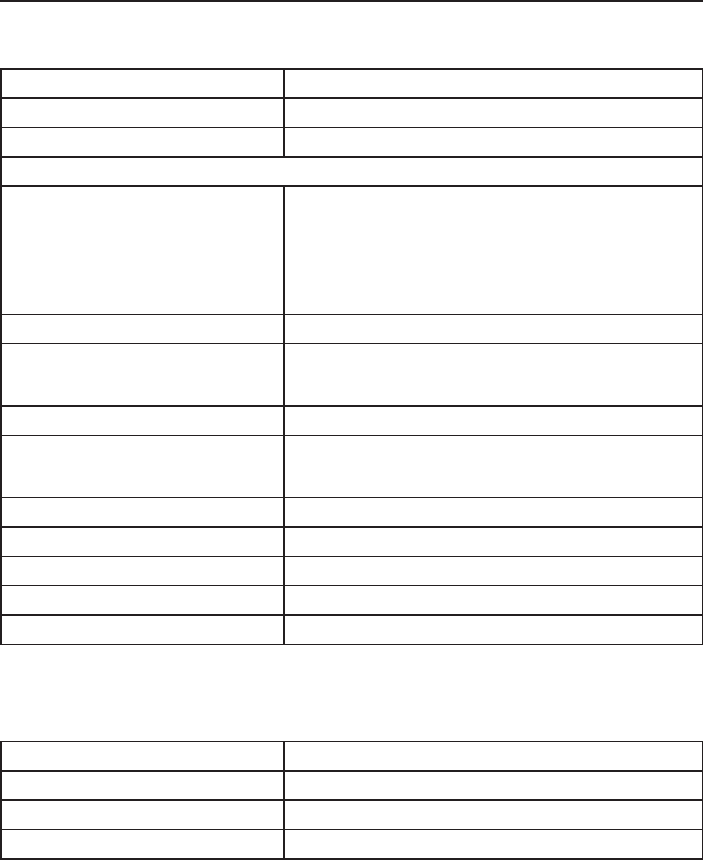
モデル SE2416H/SE2416HX
スクリーンタイプ アクティブマトリクス - TFT LCD
パネルタイプ プレーン内切り替え
表示可能画像
対角
水平、アクティブエリア
垂直、アクティブエリア
領域
604.70 mm(23.81 インチ)
527.04 mm(20.75 インチ)
296.46 mm(11.67 インチ)
1562.46 cm2(242.15 平方インチ)
ピクセルピッチ 0.2745 mm
視野角 178 度(垂直)標準値
178 度(水平)標準値
輝度出力 250cd/m²(標準値)
コントラスト比 1,000 対1(標準値)
8,000,000 対1(ダイナミックコントラスト)
表面コーティング 硬度 3H の反射防止処理
バックライト LED ライトバーシステム
応答時間 6 ms 標準 (G から G)
色深度 1670 万色
色域 CIE 1976(84%)、CIE 1931(72%)
解像度の仕様
モデル SE2416H/SE2416HX
水平走査範囲 30 kHz から 83 kHz(自動)
垂直走査範囲 56 Hz から 76 Hz(自動)
最大プリセット解像度 1920 x 1080、60Hz
モニターの仕様 | 39
ビデオのサポートモード
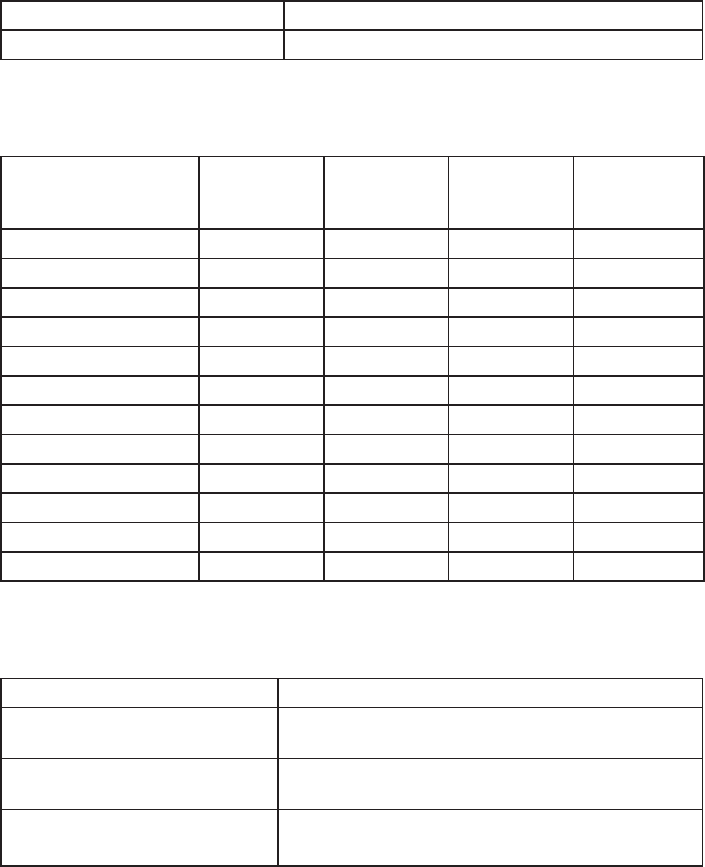
モデル SE2416H/SE2416HX
ビデオ表示機能 (HDMI) 480p、480i、576p、720p、1080p、576i、1080i
プリセットディスプレイモード
ディスプレイモード 水平周波数
(kHz)
垂直周波数
(Hz)
ピクセルクロ
ック
(MHz)
同期極性
(水平/垂直)
VESA、720 x 400 31.5 70.1 28.3 -/+
VESA、640 x 480 31.5 60.0 25.2 -/-
VESA、640 x 480 37.5 75.0 31.5 -/-
VESA、800 x 600 37.9 60.3 40.0 +/+
VESA、800 x 600 46.9 75.0 49.5 +/+
VESA、1024 x 768 48.4 60.0 65.0 -/-
VESA、1024 x 768 60.0 75.0 78.8 +/+
VESA、1152 x 864 67.5 75.0 108.0 +/+
VESA、1280 x 1024 64.0 60.0 108.0 +/+
VESA、1280 x 1024 80.0 75.0 135.0 +/+
VESA、1600 x 1200 75.0 60.0 162.0 +/+
VESA、1920 x 1080 67.5 60.0 148.5 +/+
電気的仕様
モデル SE2416H/SE2416HX
ビデオ入力信号
∞HDMI 1.3、各差動線路毎に 600mV、差動ペアあ
たり 100 オーム入力インピーダンス
AC 入力電圧 /周波数 /電流 100 VAC から 240 VAC / 50 Hz または 60 Hz ±
3 Hz / 0.75-0.3 A(メキシコの場合は 1.6A)(標準)
突入電流
∞120 V:40 A(最大)(0°Cで)(コールドスタート)
∞240 V:80 A(最大)(0°Cで)(コールドスタート)
40 | モニターの仕様
物理特性
モデル SE2416H/SE2416HX
シグナルケーブルタイプ
∞デジタル:取り外し可能、HDMI、19 ピン
∞アナログ:取り外し可能、D-Sub、15 ピン。
寸法(スタンド付き)
高さ 423.10 mm(16.66 インチ)
幅556.60 mm(21.91 インチ)
奥行き 179.90 mm(7.08 インチ)
寸法(スタンドなし)
高さ 330.10 mm(13.00 インチ)
幅556.60 mm(21.91 インチ)
奥行き 55 mm(2.17 インチ)
スタンド寸法
高さ 177.00 mm(6.97 インチ)
幅250.00 mm(9.84 インチ)
奥行き 179.90 mm(7.08 インチ)
重量
重量(パッケージを含む) 6.20 kg(13.66 ポンド)
重量(組み立てスタンドとケーブ
ルを含む)
4.30 kg(9.48 ポンド)
組み立てスタンドなしの重量
(ケーブルなし)
3.20 kg(7.05 ポンド)
組み立てスタンドの重量 0.66 kg(1.45 ポンド)
フロントフレームグロス(最小) 黒フレーム - 85 グロス本体
モニターの仕様 | 41
環境特性
モデル SE2416H/SE2416HX
温度
運転時 0°C∼40°C(32°F∼104°F)
非運転時
∞保管時 -20°C∼60°C(-4°F∼140°F)
∞輸送時
湿度
運転時 10% から 80%(結露しない)
非運転時
∞保管時 10% から 90%(結露しない)
∞輸送時
高度
運転時(最大) 5,000 m (16,400 ft)
非運転時(最大) 12,192 m (40,000 ft)
熱出力 (最大)
∞85.32 BTU/ 時間
(標準値)
∞68.26 BTU/ 時間
電源管理モード
お使いの PC にVESA のDPM 準拠ディスプレイカードまたはソフトウェアがインスト
ールされている場合、モニター未使用中には、自動的に消費電源を低減します。これは
電源セーブモードです *。コンピューターがキーボード、マウス、その他の入力デバイ
スからの入力を検出すると、モニターは自動的に機能を再開します。次の表は消費電力
とこの自動省電力機能の信号を示しています。
* OFF モードのゼロ電力消費は、モニターから電源ケーブルを切断した場合のみ達成で
きます。
42 | モニターの仕様
VESA モード 水平同期 垂直同期 ビデオ 電源ランプ 電力消費
通常動作 有効 有効 有効 白 25 W(最大)**
20 W(標準)
アクティブオ
フモード
無効 無効 空白 白
(淡い点灯)
0.3W 以下
スイッチオフ ---オフ 0.3W 以下
Energy Star 電力消費
オンモード 20 W ***
** 最大輝度で最大電力消費となります。
*** エネルギー消費(オンモード)は 230 ボルト /50 Hz で試験されています。
本書は情報提供のみを目的としており、実験室での性能を提示しています。注文さ
れたソフトウェア、コンポーネント、周辺機器によっては製品の性能が変わること
があります。そのような情報を更新する義務は製品にありません。そのため、電気
的な許容範囲またはそれ以外について意志決定を行うとき、本書の情報に依存しな
いでください。精度と完全性については、明示的にも暗示的にも何の保証もありま
せん。
OSD は、通常動作モードでのみ機能します。アクティブオフモードで任意のボタンを
押すと、次のいずれかのメッセージが表示されます。
Dell SE2416H
PC
䛛䜙䛾ಙྕ䛺䛧䚹䜻䞊䝪䞊䝗䛾䜻䞊䜢䛹䜜䛷䜒ᢲ䛩䛛䚸䝬䜴䝇䜢ື䛛䛩䛸ᖐ䛧䜎䛩䚹
ఱ䜒⾲♧䛥䜜䛺䛔ሙྜ䛿䚸䛩䛠䝰䝙䝍䝪䝍䞁䜢ᢲ䛧䛶䚸䜸䞁䝇䜽䝸䞊䞁㻌䝕
䜱䝇䝥䝺䜲䝯䝙䝳䞊䛛䜙ṇ䛧䛔ධຊ䝋䞊䝇䜢㑅ᢥ䛧䛶䛟䛰䛥䛔䚹
OSD にアクセスするには、コンピューターとモニターをアクティブにします。
注意:このモニターは ENERGY STAR 準拠です。
モニターの仕様 | 43
ピン割り当て
D-SUB コネクター
ピン番号 接続された信号ケーブルの 15 ピン側
1ビデオ赤
2ビデオ緑
3ビデオ青
4 GND
5セルフテスト
6 GND-R
7 GND-G
8 GND-B
9コンピューター 5V/3.3V
10 GND-sync
11 GND
12 DDC データ
13 H-sync
14 V-sync
15 DDC クロック
44 | モニターの仕様
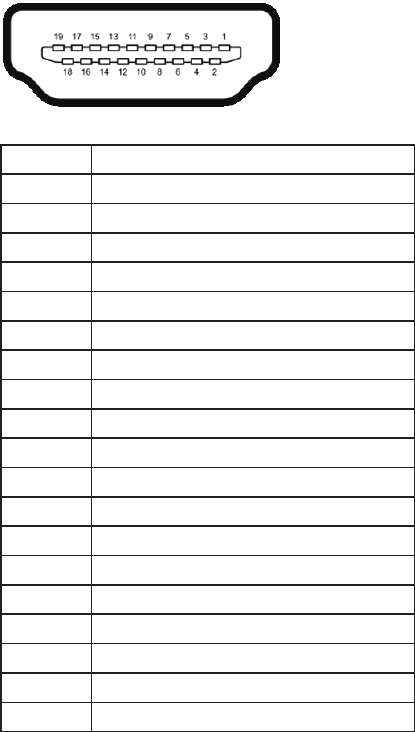
HDMI コネクター
ピン番号 接続された信号ケーブルの 19 ピン側
1 TMDS データ 2+
2 TMDS データ 2シールド
3 TMDS データ 2-
4 TMDS データ 1+
5 TMDS データ 1シールド
6 TMDS データ 1-
7 TMDS データ 0+
8 TMDS データ 0シールド
9 TMDS データ 0-
10 TMDS クロック +
11 TMDS クロックシールド
12 TMDS クロック -
13 CEC
14 未使用(デバイスに無接続)
15 DDC クロック(SCL)
16 DDC データ(SDA)
17 DDC/CEC 接地
18 +5V 電源
19 ホットプラグ検出
