Dell Se2417hg Monitor SE2417HGR Ghid De Utilizare User Manual User's Guide Ro
User Manual: Dell dell-se2417hg-monitor Dell SE2417HG SE2417HGR Ghid de utilizare
Open the PDF directly: View PDF  .
.
Page Count: 43
Nr. model: SE2417HG/SE2417HGR
Model de reglementare: SE2417HGc
Ghidul utilizatorului
Dell SE2417HG/SE2417HGR

Note, precauţii şi avertizări
NOTĂ: O NOTĂ indică informaţii importante care vă ajută să utilizaţi mai bine
computerul.
PRECAUŢIE: O PRECAUŢIE indică o eventuală deteriorare a echipamentului
sau pierdere a datelor dacă nu sunt respectate instrucţiunile.
AVERTIZARE: O AVERTIZARE indică o eventuală deteriorare a bunurilor,
vătămare corporală sau un eventual deces.
_________________________
Informaţiile din acest document pot fi modificate fără înştiinţare.
© 2015–2017 Dell Inc. Toatedrepturilerezervate.
Reproducerea acestor materiale, sub orice formă, fără aprobarea scrisă din partea Dell Inc.
este strict interzisă.
Mărci comerciale utilizate în acest text: Dell şi sigla DELL sunt mărci comerciale ale Dell Inc.;
Microsoft şi Windows sunt mărci comerciale sau mărci comerciale înregistrate ale Microsoft.
Corporation în Statele Unite şi/sau alte ţări, Intel este o marcă comercială înregistrată a Intel
Corporation în S.U.A.şi alte ţări; iar ATI este o marcă comercială a Advanced Micro Devices,
Inc. ENERGY STAR este o marcă comercială înregistrată a Agenţiei pentru protecţia mediului
din S.U.A. În calitate de partener ENERGY STAR, Dell Inc. a stabilit că acest produs respectă
recomandările ENERGY STAR privind randamentul energetic.
Pot fi utilizate în acest document alte mărci şi denumiri comerciale pentru a face referire
la entităţi care îşi revendică mărcile şi denumirile produselor proprii. Dell Inc. nu are nicio
pretenţie privind dreptul de proprietate asupra altor mărci şi denumirilor comerciale, cu
excepţia celor proprii.
2017 – 12 Rev. A05

Cuprins | 3
Cuprins
Despre monitor ........................................................................ 5
Conţinutul pachetului ...............................................................................5
Caracteristicile produsului ........................................................................6
Identificarea pieselor şi a comenzilor .................................................... 7
Conectare Plug and play ........................................................................10
Calitatea monitorului LCD şi politica privind pixelii ..........................10
Îndrumări privind întreţinerea ................................................................10
Montarea monitorului .......................................................... 11
Cuplarea suportului ................................................................................. 11
Conectarea monitorului .........................................................................12
Organizarea cablurilor .............................................................................13
Demontarea suportul monitorului........................................................14
Funcţionarea monitorului .................................................... 15
Porniţi monitorul ......................................................................................15
Utilizarea comenzilor de pe panoul frontal ........................................15
Utilizarea meniului afişat pe ecran (OSD) ............................................ 17
Configurarea monitorului .......................................................................29
Utilizarea înclinări .................................................................................... 30
4 | Cuprins
Depanarea ............................................................................... 31
Test automat .............................................................................................31
Diagnosticare încorporată ...................................................................... 32
Probleme comune ...................................................................................33
Probleme specifice produsului .............................................................. 35
Anexă ..........................................................................................................36
Notificările FCC (numai pentru S.U.A.) şi alte informaţii de
reglementare .............................................................................................36
Contactarea companiei Dell ..................................................................36
Specificaţiile monitorului .....................................................37
Specificațiile panoului plat......................................................................37
Specificaţii rezoluţie .................................................................................37
Moduri video acceptate ..........................................................................38
Moduri de afişare predefinite .................................................................38
Specificaţii electrice .................................................................................38
Caracteristici fizice ...................................................................................39
Caracteristici de mediu .......................................................................... 40
Moduri de gestionare a alimentării ...................................................... 40
Atribuirea pinilor .......................................................................................42
Despre monitor | 5
Despre monitor
Conţinutul pachetului
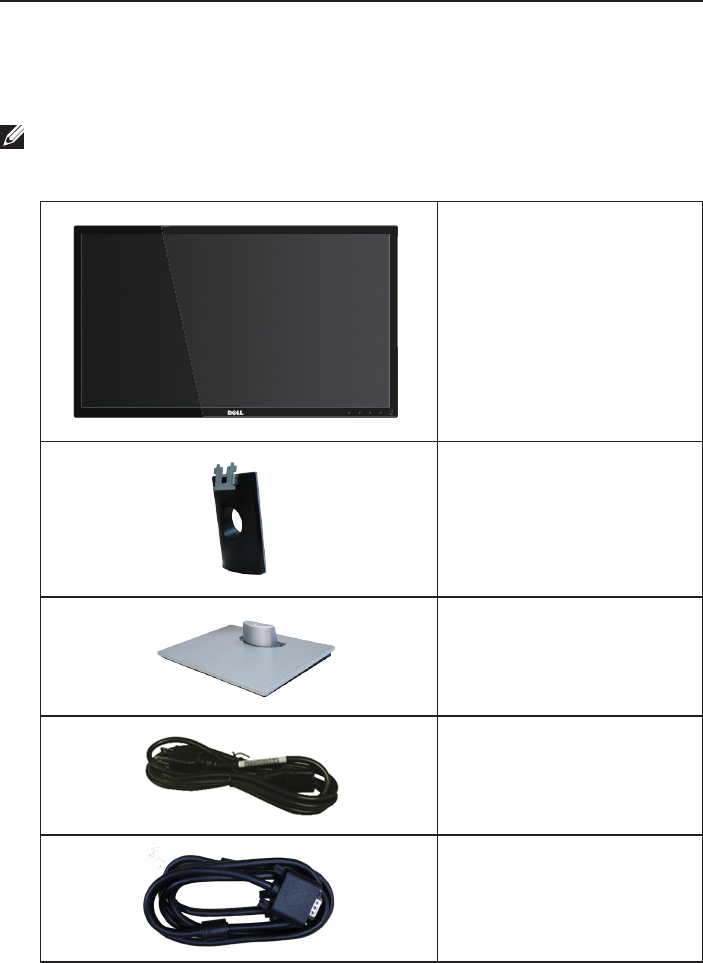
Monitorul este livrat cu componentele prezentate mai jos. Verificaţi dacă aţi primit
toate componentele şi Contactarea companiei Dell nu lipseşte ceva.
NOTĂ: Unele articole pot fi opţionale şi este posibil să nu fie livrate cu monitorul.
Este posibil ca unele caracteristici sau suporturi media să nu fie disponibile în
anumite ţări.
Monitor
Picior suport
Bază suport
Cablu de alimentare (variază
în funcţie de ţară)
Cablu VGA
6 | Despre monitor
∞ Ghid de configurare rapidă
∞ Informaţii privind siguranţa
şi reglementările
Caracteristicile produsului
Afişajul cu ecran plat Dell SE2417HG/SE2417HGR are o matrice activă, tranzistor
cu peliculă subţire (TFT), afişaj cu cristale lichide (LCD) şi retroiluminare cu leduri.
Caracteristicile monitorului includ:
∞ afişaj cu suprafaţă de vizualizare de 59,9 cm (23,6 inchi) (măsurată pe diagonală).
Rezoluţie 1920 x 1080, în plus acceptă afişarea pe tot ecranul pentru rezoluţiile
mai mici.
∞ Conectare rapidă de tip plug and play, dacă este acceptată de sistemul dvs.
∞ Conectivitate VGA și HDMI duală.
∞ Timp de răspuns rapid al panoului, de 2 ms.
∞ Reglaje ale afişajului pe ecran (OSD) pentru a uşura configurarea şi optimizarea
ecranului.
∞ Caracteristica Energy Saver pentru conformitate cu Energy Star.
∞ Fantă pentru cablul de securitate.
∞ Posibilitate de comutare de la raportul de aspect pe ecran lat la cel standard,
fără a afecta calitatea imaginii.
∞ Evaluare EPEAT Silver.
∞ Afişaj certificat TCO.
∞ Compoziție redusă de BFR/PVC.
∞ Raport de contrast foarte dinamic (8.000.000:1).
∞ Consum de putere de 0,3 W în modul de repaus.
∞ Funcția Energy Gauge (Indicator energie) afișează nivelul de energie consumat
de monitor în timp real.
Despre monitor | 7
Identificarea pieselor şi a comenzilor
Vedere din faţă
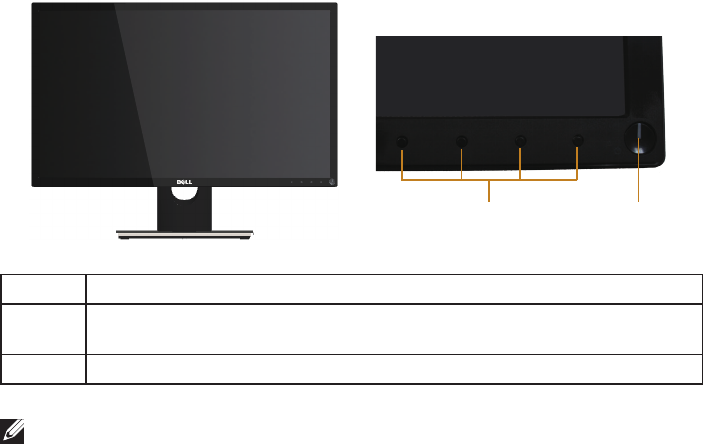
Comenzi pe panoul frontal
12
Etichetă Descriere
1Butoane funcţionale (Pentru informaţii suplimentare, consultaţi
Funcţionarea monitorului)
2Buton de pornire/oprire (cu indicator led)
NOTĂ: Pentru afişajele cu ramă lucioasă, utilizatorul ar trebui să aleagă cu grijă
aşezarea afişajului, deoarece rama poate avea reflexii deranjante din cauza
luminii ambientale şi a suprafeţelor strălucitoare.
8 | Despre monitor
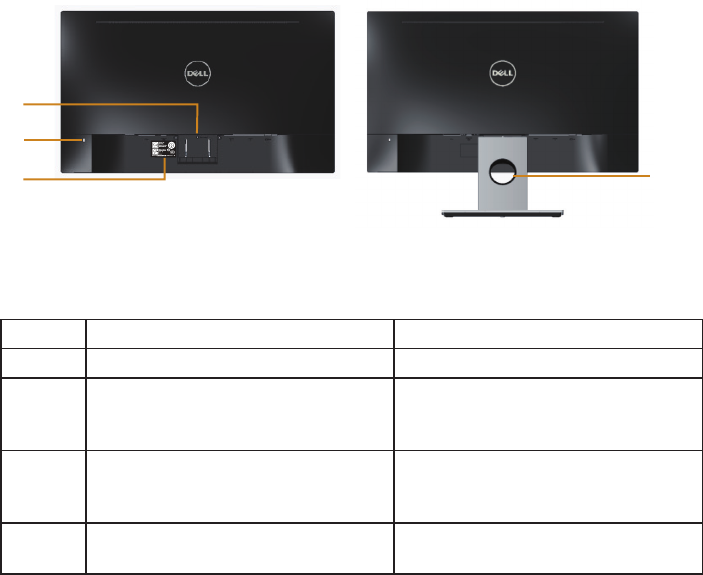
Vedere din spate
2
3
1
4
Vedere din spate cu suportul
monitorului
Etichetă Descriere Utilizare
1Buton de eliberare a suportului Eliberează suportul de pe monitor.
2Fantă pentru cablul de securitate Securizează monitorul cu
dispozitivul de blocare (dispozitivul
de blocare nu este inclus).
3Eticheta cu numărul de serie sub
formă de cod de bare
Consultaţi această etichetă dacă
trebuie să contactaţi Dell pentru
asistenţă tehnică.
4Gaură pentru organizarea cablurilor Folosește la organizarea cablurilor,
la trecerea acestora prin fantă.
Vedere din spate fără suportul monitorului
Despre monitor | 9
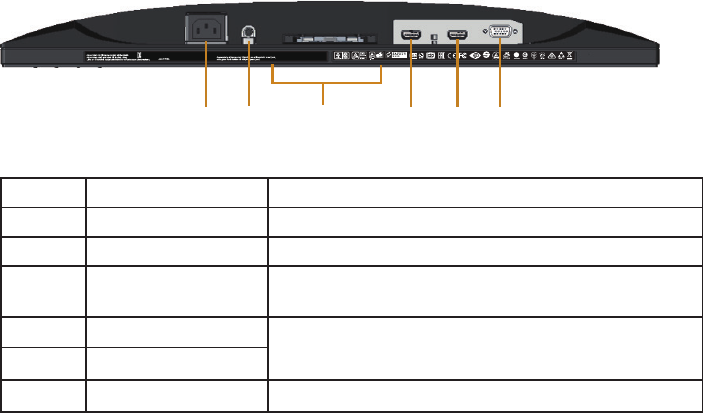
Vedere de jos
CAN ICES-3 (B)/NMB-3(B)
Удельная мощность рабочего режима - X.XXX Вт/см²
Потребляемая мощность изделием в режиме ожидания - X.XX Вт
Потребляемая мощность изделием в выключенном режиме - X.XX Вт
The equipment must be connected to an earthed mains socket-outlet.
L'appareil doit être branché sur une prise de courant munie d'une mise à la terre.
XXXXXXX-XXXXX
MSIP-REM-TPV-SE2416Hc
㐔㷡㢬ڕTOP VICTORY ELECTRONICS (FUJIAN) CO., LTD.
㥐㦤㣄ڕTPV Electronics (Fujian) Co., Ltd.
080-200-3800
Consumo de energía: XX.X Wh
Consumo de energía en modo de espera: X.XX Wh
XXXXXX-XX
䊂
XXXXXX
56
423
1
Vedere de jos fără suportul monitorului
Etichetă Descriere Utilizare
1Mufă de alimentare Conectaţi cablul de alimentare.
2Port de ieșire a liniei* Conectați boxele externe (comercializate separat).
3Etichetă de
reglementare
Prezintă aprobările legate de reglementare.
4Port HDMI 1 Conectați computerul cu cablul HDMI.
5Port HDMI 2
6Mufă VGA Conectaţi computerul prin cablul VGA.
* Nu se pot utiliza căşti pentru mufa de ieşire a liniei audio.

10 | Despre monitor
Conectare Plug and play
Puteţi instala monitorul în orice sistem compatibil cu Plug and Play. Monitorul îi
furnizează automat sistemului computerului datele de identificare ale afişajului
extins (EDID) utilizând protocoalele de tip canal de date ale afişajului (DDC) astfel
încât sistemul să se poate configura singur şi să optimizeze setările monitorului.
Majoritatea instalărilor de monitoare se face automat; selectaţi alte setări, dacă doriţi.
Pentru informaţii suplimentare despre schimbarea setărilor monitorului, consultaţi
Funcţionarea monitorului.
Calitatea monitorului LCD şi politica privind pixelii
În timpul procesului de fabricaţie a monitoarelor LCD, nu este ceva neobişnuit ca
unul sau mai mulţi pixeli să rămână într-o stare neschimbată, dar aceştia sunt greu
de deosebit şi nu împiedică calitatea afişajului sau capacitatea de utilizare. Pentru
informaţii suplimentare despre calitatea monitoarelor Dell şi politica pixelilor,
consultaţi site-ul Dell Support la adresa: www.dell.com/support/monitors.
Îndrumări privind întreţinerea
Curăţarea monitorului
AVERTIZARE: Înainte de a curăţa monitorul, scoateţi din priză cablul de
alimentare al monitorului.
PRECAUŢIE: Citiţi şi urmaţi instrucţiunile privind siguranţa înainte de a curăţa
monitorul.
Pentru eficienţă, urmaţi instrucţiunile din lista de mai jos la despachetarea, curăţarea
sau manevrarea monitorului:
∞ Pentru a curăţa ecranul antistatic, umeziţi puţin o lavetă curată şi moale. Dacă
este posibil, utilizaţi un şerveţel special de curăţate a ecranului sau o soluţie
adecvată pentru pelicula antistatică. Nu utilizaţi benzen, diluant, amoniac,
substanţe de curăţare abrazive sau aer comprimat.
∞ Folosiţi o lavetă umezită cu apă caldă pentru a curăţa monitorul. Evitați utilizarea
oricăror detergenți, deoarece unii detergenți lasă o peliculă lăptoasă pe monitor.
∞ Dacă observaţi praf alb atunci când despachetaţi monitorul, ştergeţi-l cu o
lavetă.
∞ Manevraţi monitorul cu grijă, deoarece pe un monitor de culoare închisă, dacă
se zgârie, rămân urme albe care se văd mai bine decât pe un monitor de culoare
mai deschisă.
∞ Pentru a menţine la cel mai înalt nivel calitatea imaginii monitorului, utilizaţi
un economizor de ecran cu schimbare dinamică şi opriţi monitorul dacă nu îl
utilizaţi.
Montarea monitorului | 11
Montarea monitorului
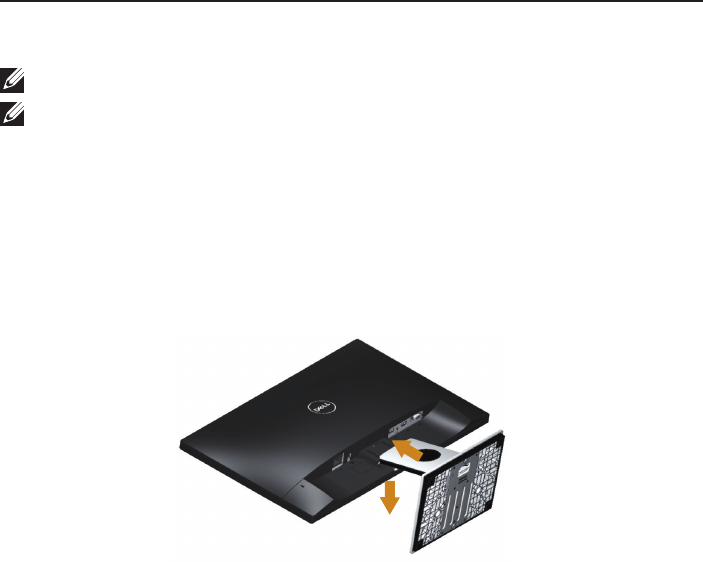
Cuplarea suportului
NOTĂ: Monitorul este livrat din fabrică fără a avea suportul montat.
NOTĂ: Etapele următoare sunt valabile pentru conectarea suportului livrat
împreună cu monitorul. Pentru a configura orice alt suport, consultați
documentația livrată împreună cu suportul.
Pentru a fixa suportul monitorului:
1. Aşezaţi monitorul pe o lavetă moale sau pe o pernă.
2. Introduceți cele două lamele din partea de sus a suportului în canelurile de pe
spatele monitorului.
3. Apăsaţi suportul în jos până când se fixează la locul său.
2
3
12 | Montarea monitorului
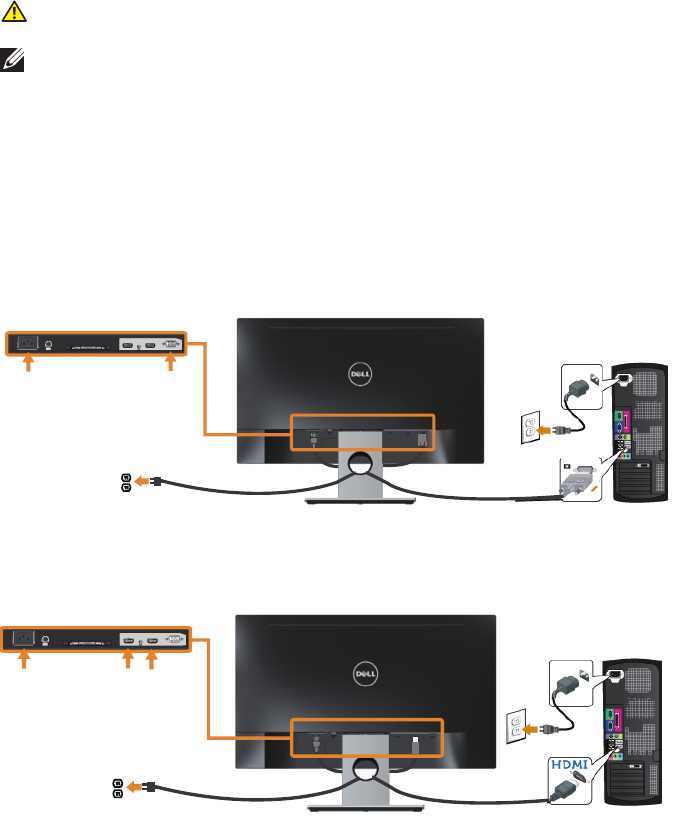
Conectarea monitorului
AVERTIZARE: Înainte de a efectua orice procedură din această secţiune,
respectaţi instrucţiunile privind siguranţa.
NOTĂ: Nu conectaţi toate cablurile simultan la computer. Vă recomandăm să
treceţi cablurile prin gaura de organizare a cablurilor înainte de a le conecta la
monitor.
Pentru a conecta monitorul la computer:
1. Opriţi computerul şi deconectaţi cablul de alimentare.
2. Conectaţi cablul VGA/HDMI de la monitor la computer.
Conectarea cablului VGA
Conectarea cablului HDMI (comercializat separat)
Montarea monitorului | 13
Organizarea cablurilor
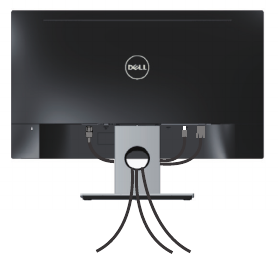
Utilizaţi gaura de organizare a cablurilor conectate la monitor.
14 | Montarea monitorului
Demontarea suportul monitorului
NOTĂ: Pentru a preveni zgârierea ecranului LCD la scoaterea suportului,
asiguraţi-vă că monitorul este aşezat pe o suprafaţă moale şi curată.
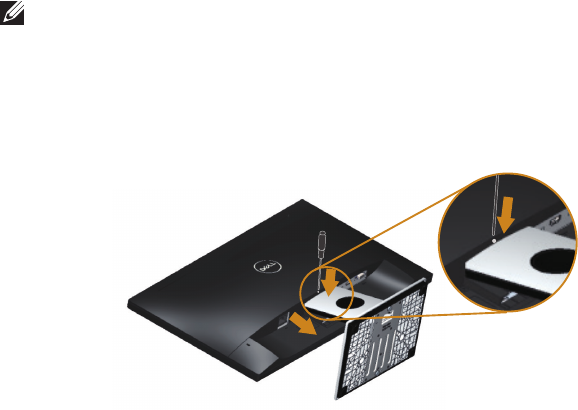
Pentru a demonta suportul:
1. Aşezaţi monitorul pe o lavetă moale sau pe o pernă.
2. Utilizați o șurubelniță lungă și subțire pentru a apăsa pe zăvorul de eliberare.
3. După eliberarea zăvorului, îndepărtați suportul de pe monitor.
2
3
2
Funcţionarea monitorului | 15
Funcţionarea monitorului
Porniţi monitorul
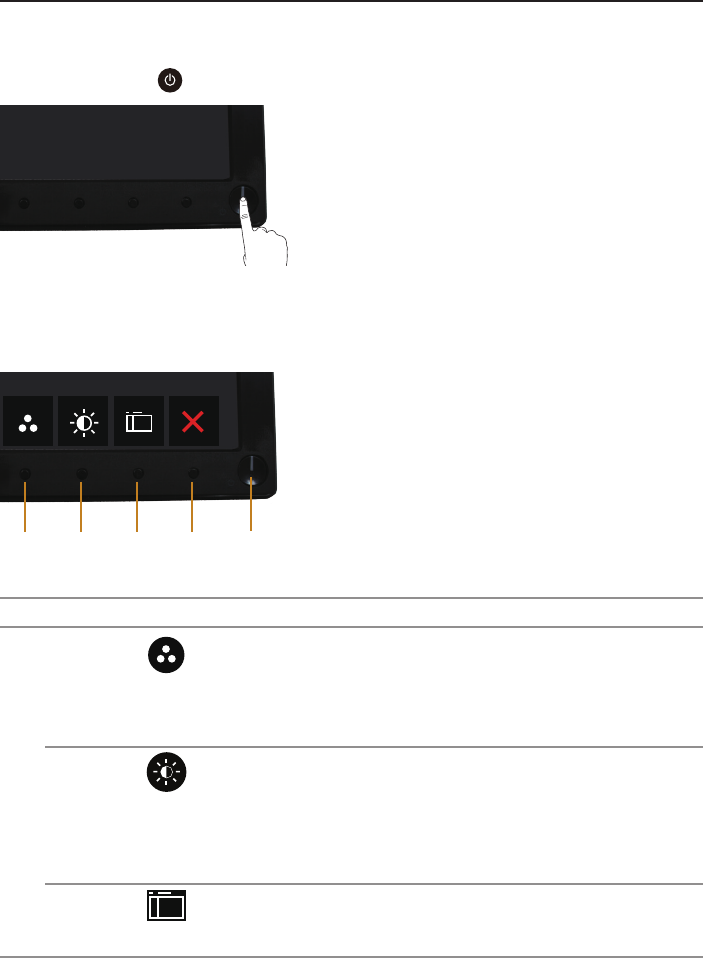
Apăsaţi pe butonul pentru a porni monitorul.
Utilizarea comenzilor de pe panoul frontal
Utilizaţi butoanele de comandă de pe partea din faţă a monitorului pentru a regla
imaginea afişată.
152 34
Tabelul următor descrie butoanele de pe panoul frontal:
Buton pe panoul frontal Descriere
1
Shortcut key/Preset Modes
(Tastă de comandă rapidă/
Moduri prestabilite)
Utilizaţi acest buton pentru a alege dintr-o listă
de moduri prestabilite.
Shortcut key/Brightness/
Contrast (Tastă de comandă
rapidă)/Luminozitate/
Contrast)
Utilizați acest buton pentru a accesa direct
meniul Brightness/Contrast (Luminozitate/
Contrast).
Menu (Meniu)
Utilizaţi butonul meniului pentru a lansa afişajul
pe ecran (OSD) şi pentru a selecta meniul OSD.
Consultaţi Accesarea meniului OSD.
16 | Funcţionarea monitorului
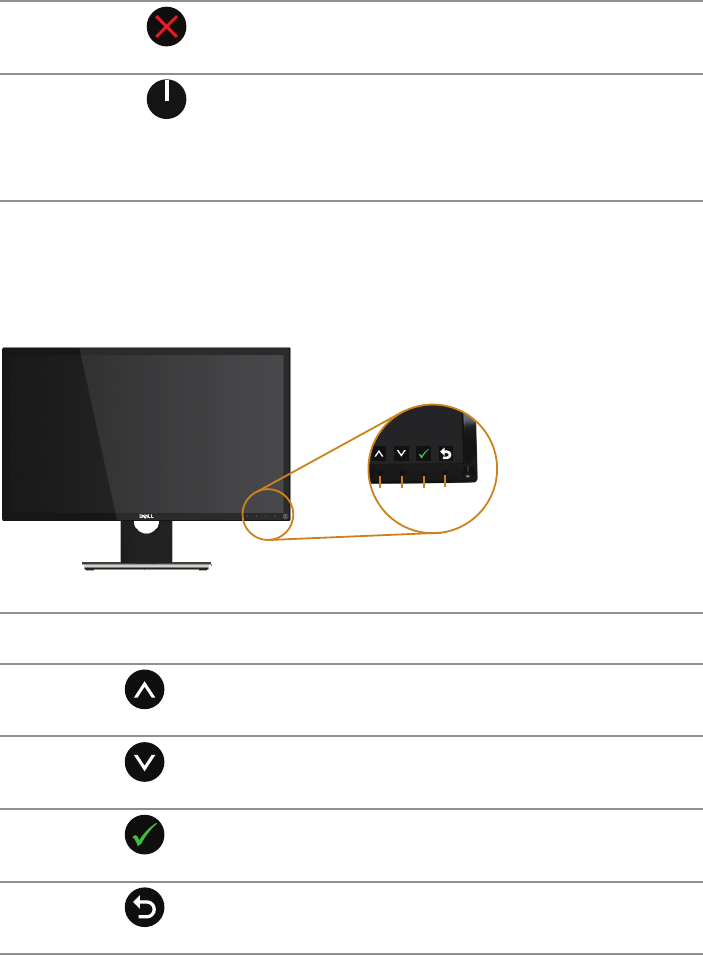
Exit (Ieşire)
Utilizaţi acest buton pentru a reveni la meniul
principal sau pentru a ieşi din meniul principal
OSD.
2&3
Buton de pornire/oprire
(cu indicator led)
Utilizaţi butonul de alimentare pentru a porni şi
opri monitorul.
Lumina albă constantă indică faptul că monitorul
este pornit. Lumina albă intermitentă indică faptul
că se află în modul de economisire a energiei.
Comenzile OSD
Utilizaţi butoanele de comandă de pe partea din faţă a monitorului pentru a regla
setările imaginii.
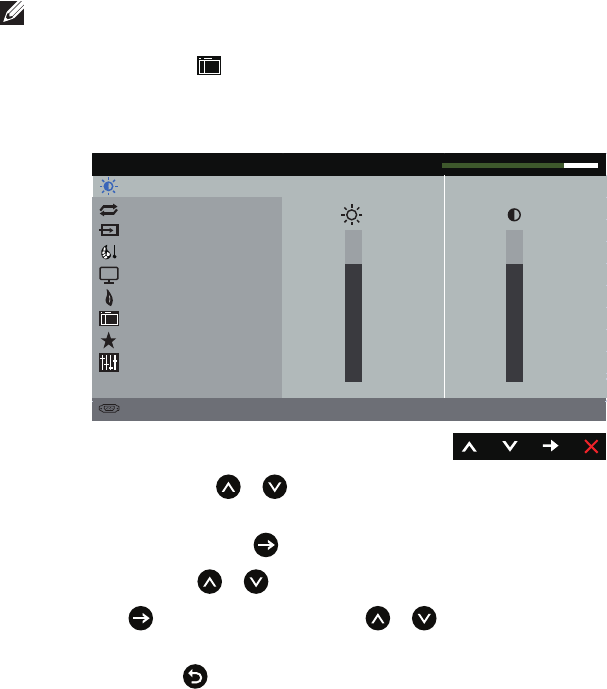
1234
Buton pe panoul
frontal
Descriere
1
Up (Sus)
Utilizaţi butonul în sus pentru a creşte valorile sau
pentru a merge în sus în meniu.
2
Down (Jos)
Utilizaţi butonul în jos pentru a descreşte valorile sau
pentru a merge în jos în meniu.
3
OK
Utilizaţi butonul OK pentru a confirma selecţia în
meniu.
4
Back (Înapoi)
Utilizaţi butonul pentru înapoi pentru a reveni la
meniul anterior.
Funcţionarea monitorului | 17
Utilizarea meniului afişat pe ecran (OSD)
Accesarea meniului OSD
NOTĂ: Orice modificare se salvează în mod automat atunci când treceţi la alt
meniu, ieşiţi din meniul OSD sau aşteptaţi ca meniul OSD să se închidă automat.
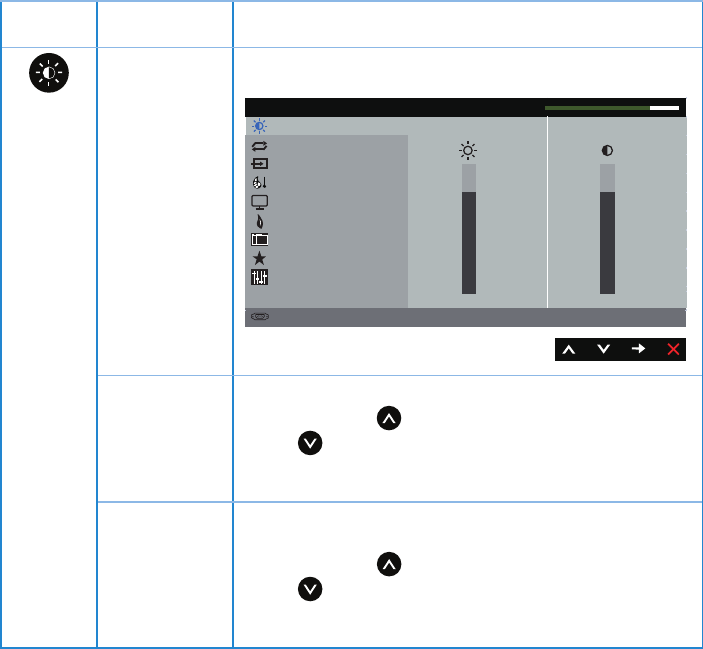
1. Apăsaţi pe butonul pentru a afişa meniul principal OSD.
Meniul principal pentru intrarea analogică (VGA)
Brightness / Contrast
Auto Adjust
Input Source
Color
Display
Energy
Menu
Personalize
Others
Resolution: 640x480, 60Hz Maximum: 1920x1080, 60Hz
Dell SE2417HG Energy Use
75% 75%
2. Apăsaţi pe butoanele şi pentru a vă deplasa între opţiunile setărilor. Când
treceţi de la o pictogramă la alta, opţiunea este evidenţiată.
3. Apăsaţi o dată pe butonul pentru a activa opţiunea evidenţiată.
4. Apăsaţi pe butonul şi pentru a selecta parametrul dorit.
5. Apăsaţi pe şi apoi utilizaţi butoanele şi , în funcţie de indicatoarele din
meniu, pentru a efectua modificările.
6. Selectaţi butonul pentru a reveni la meniul principal.
18 | Funcţionarea monitorului
Pictogramă Meniuri şi
submeniuri
Descriere
Brightness/
Contrast
(Luminozitate/
Contrast)
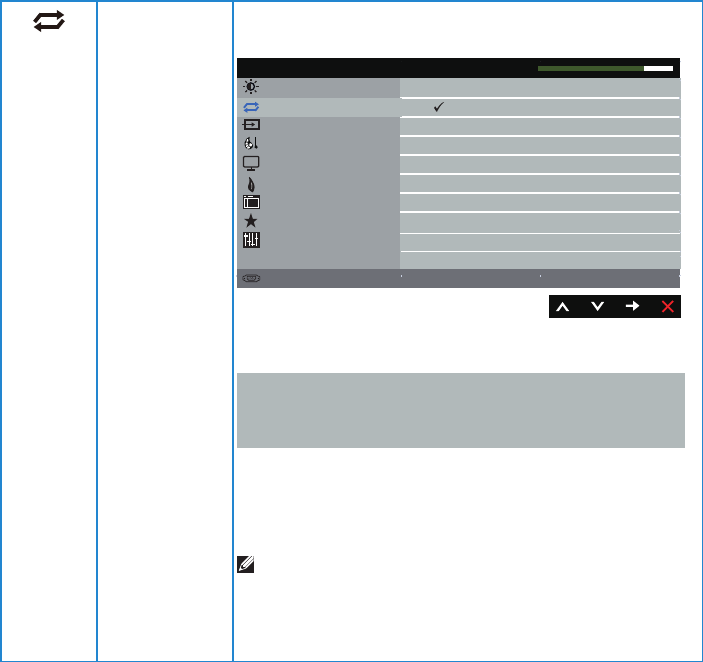
Utilizaţi acest meniu pentru a activa reglarea
brightness/contrast (luminozităţii/contrastului).
Brightness / Contrast
Auto Adjust
Input Source
Color
Display
Energy
Menu
Personalize
Others
Resolution: 640x480, 60Hz Maximum: 1920x1080, 60Hz
Dell SE2417HG Energy Use
75% 75%
Brightness
(Luminozitate)
Luminozitatea reglează strălucirea retroiluminării.
Apăsaţi pe butonul pentru a mări luminozitatea şi apăsaţi pe
butonul pentru a o reduce (min. 0/max. 100).
NOTĂ: Reglarea manuală a luminozităţii este dezactivată atunci
când este activat contrastul dinamic.
Contrast Reglaţi mai întâi luminozitatea, apoi reglaţi contrastul numai
dacă este necesar un reglaj suplimentar.
Apăsaţi pe butonul pentru a mări contrastul şi apăsaţi pe
butonul pentru a-l reduce (min. 0/max. 100).
Funcţia contrastului reglează diferenţa dintre întunecimea şi
luminozitatea ecranului monitorului.
Funcţionarea monitorului | 19
Auto Adjust
(Reglare
automată)
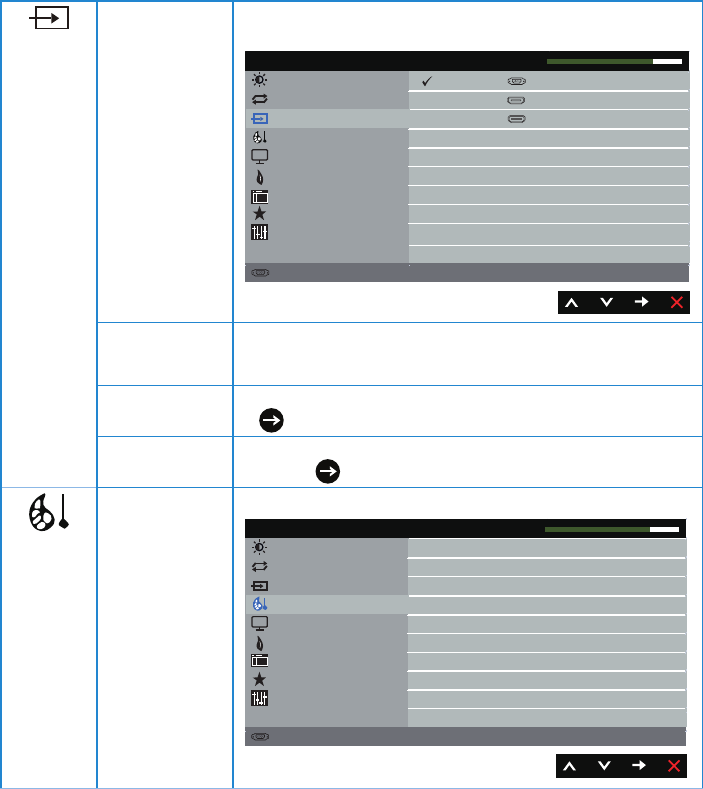
Utilizaţi această tastă pentru a activa configurarea automată şi
regla meniul.
Brightness / Contrast
Input Source
Color
Display
Energy
Menu
Personalize
Others
Dell SE2417HG Energy Use
Press to adjust the screen automatically.
Auto Adjust
Resolution: 640x480, 60Hz Maximum: 1920x1080, 60Hz
Dialogul următor apare pe un ecran negru deoarece monitorul
se reglează singur în funcţie de intrarea curentă:
Auto Adjustment in Progress...
Reglarea automată permite monitorului să se regleze
automat în funcţie de semnalul video intrat. După utilizarea
reglării automate, puteţi regla monitorul utilizând comenzile
sincronizatorului pixelilor (brut) şi fazei (fin) sub setările
afişajului.
NOTĂ: Reglarea automată nu are loc dacă apăsaţi pe buton
în timp ce nu există semnale de intrare video active sau cabluri
ataşate.
Această opţiune este valabilă numai atunci când utilizaţi
conectorul analog (VGA).
20 | Funcţionarea monitorului
Input Source
(Sursă de intrare)
Utilizaţi meniul surselor de intrare pentru a selecta între diferite
semnale video care se pot conecta la monitor.
Brightness / Contrast
Color
Display
Energy
Menu
Personalize
Others
Auto Select On
Reset Input Source
Auto Adjust
Input Source
VGA
HDMI2
HDMI1
Dell SE2417HG Energy Use
Resolution: 640x480, 60Hz Maximum: 1920x1080, 60Hz
Auto Select
(Selectare
automată)
Alegeţi selectarea automată pentru a căuta semnalele de
intrare disponibile.
VGA Selectaţi intrarea VGA dacă utilizaţi conectorul (VGA). Apăsaţi
pe pentru a selecta sursa de intrare VGA.
HDMI Selectaţi intrarea HDMI atunci când utilizaţi conectorul HDMI.
Apăsaţi pe pentru a selecta sursa de intrare HDMI.
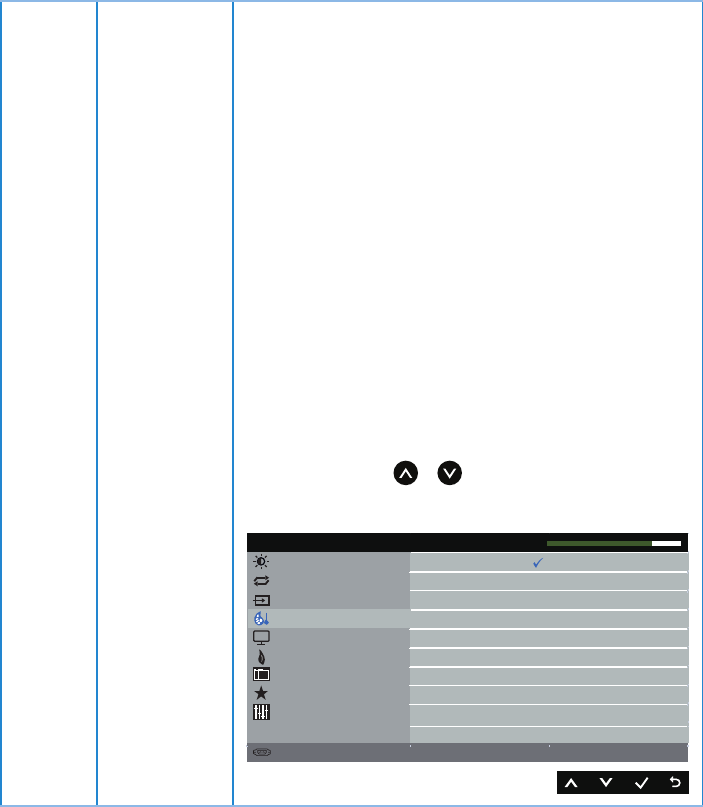
Color (Culoare) Utilizaţi opţiunea pentru a regla modul de setare a culorilor.
Brightness / Contrast
Display
Energy
Menu
Personalize
Others
Preset Modes
Auto Adjust
Input Source
Color
Standard
RGB
Input Color Format
Reset Color
Dell SE2417HG Energy Use
Resolution: 640x480, 60Hz Maximum: 1920x1080, 60Hz
Funcţionarea monitorului | 21
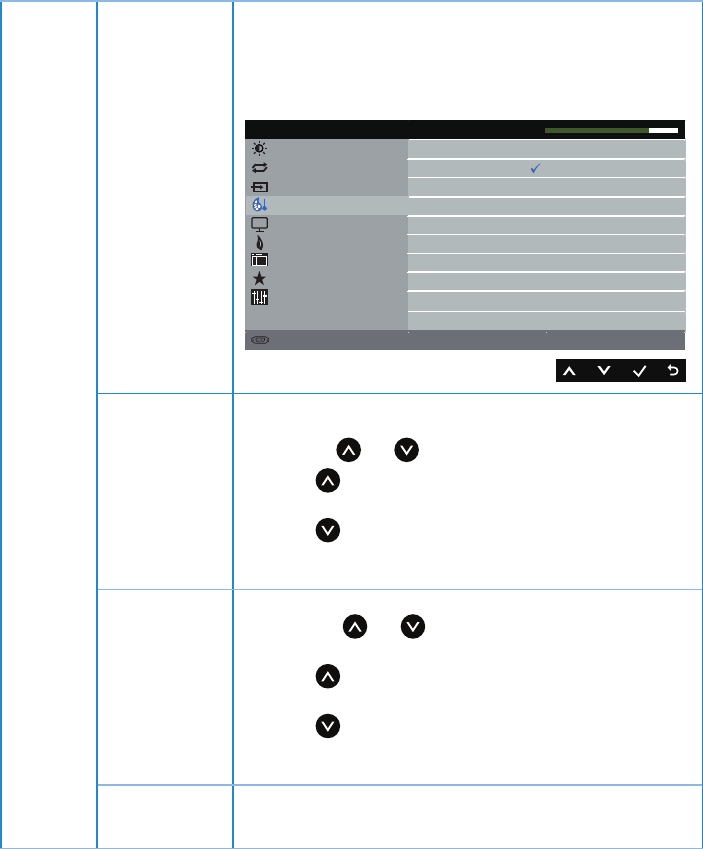
Preset Modes
(Moduri
prestabilite)
Atunci când selectaţi preset modes (modurile prestabilite),
puteţi alege din listă opţiunile standard, multimedia, movie (film),
game (joc), paper (hârtie), warm (cald), cool (rece) sau custom
color (culoare particularizată).
∞ Standard: Încarcă setările de culoare implicite ale
monitorului. Acesta este modul prestabilit implicit.
∞ Multimedia: Încarcă setările de culoare ideale pentru
aplicaţiile multimedia.
∞ Movie (Film): Încarcă setările de culoare ideale pentru filme.
∞ Game (Joc): Încarcă setările de culoare ideale pentru
majoritatea jocurilor.
∞ Paper (Hârtie): Încarcă setările de luminozitate şi claritate
ideale pentru vizualizarea textului. Combină fundalul textului
pentru a simula hârtia fără a afecta imaginile color. Valabil
numai pentru formatul de intrare RGB.
∞ Warm (Cald): Creşte temperatura de culoare. Ecranul pare
mai cald cu o nuanţă roşiatică/gălbuie.
∞ Cool (Rece): Descreşte temperatura de culoare. Ecranul
apare mai rece cu o nuanţă albăstruie.
∞ Custom Color (Culoare particularizată): Vă permite să reglaţi
manual setările de culoare.
Apăsaţi pe butoanele şi pentru a regla valorile celor
trei culori (R, G, B) şi pentru a crea modul propriu al culorile
prestabilite.
Brightness / Contrast
Display
Energy
Menu
Personalize
Others
Preset Modes
Auto Adjust
Input Source
Color
Standard
Multimedia
Movie
Game
Paper
Warm
Cool
Custom Color
Dell SE2417HG Energy Use
Resolution: 640x480, 60Hz Maximum: 1920x1080, 60Hz
22 | Funcţionarea monitorului
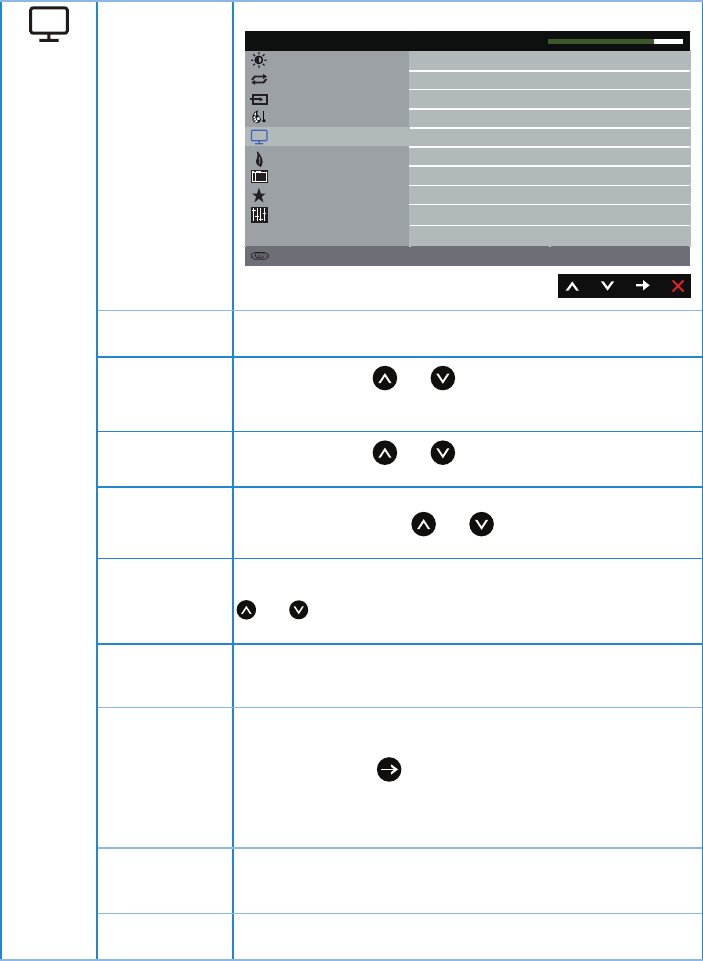
Input Color
Format (Intrare
format culoare)
Vă permite să setaţi modul de intrare video:
∞ RGB: Selectaţi această opţiune dacă monitorul este conectat
la un computer sau player DVD prin cablul HDMI.
∞ YPbPr: Selectaţi această opţiune dacă playerul DVD acceptă
numai ieşirea YPbPr.
Brightness / Contrast
Display
Energy
Menu
Personalize
Others
Input Color Format
Auto Adjust
Input Source
Color
RGB
YPbPr
Dell SE2417HG Energy Use
Resolution: 640x480, 60Hz Maximum: 1920x1080, 60Hz
Hue (Nuanţă) Această caracteristică comută culoarea imaginii video la verde
sau mov. Se utilizează pentru a regla culoarea dorită a tonalităţii
pielii. Utilizaţi sau pentru a regla nuanţa de la 0 la 100.
Apăsaţi pe pentru a creşte degradarea verde a imaginii
video.
Apăsaţi pe pentru a creşte degradarea mov a imaginii video.
NOTĂ: Reglarea nuanţei este disponibilă numai atunci când
selectaţi modul prestabilit Film sau Joc.
Saturation
(Saturaţie)
Această caracteristică poate regla saturaţia culorilor imaginii
video. Utilizaţi sau pentru a regla saturaţia de la 0 la
100.
Apăsaţi pe pentru a creşte aspectul monocrom al imaginii
video.
Apăsaţi pe pentru a creşte aspectul color al imaginii video.
NOTĂ: Reglarea saturaţiei este disponibilă numai atunci când
selectaţi modul prestabilit Film sau Joc.
Reset Color
(Resetare
culoare)
Permite revenirea setărilor de culoare ale monitorului la valorile
din fabrică.
Funcţionarea monitorului | 23
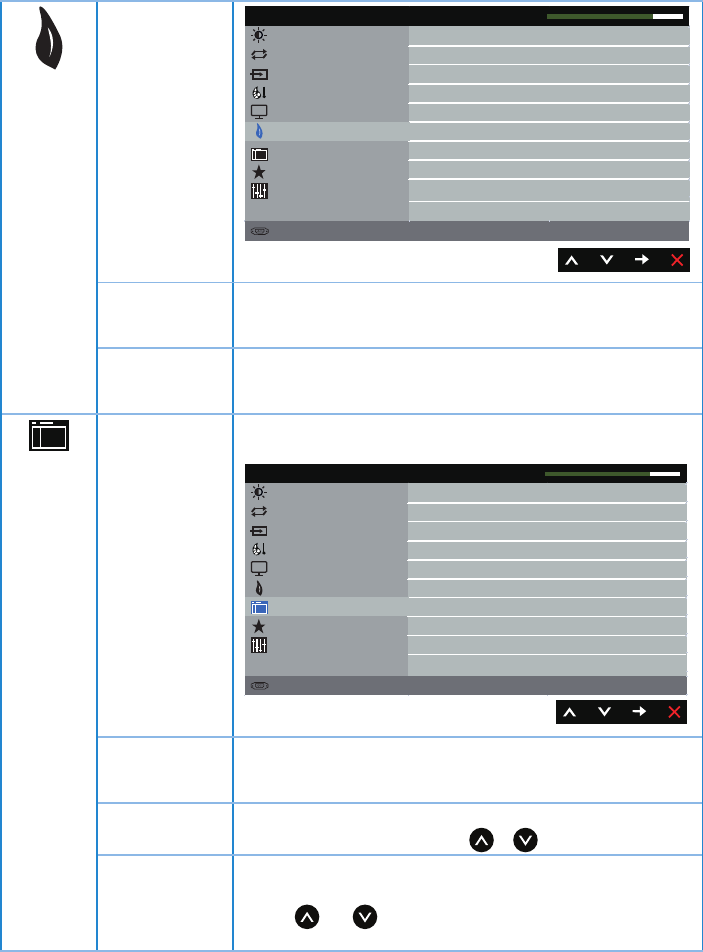
Display (Afişaj) Utilizaţi opţiunea afişaj pentru a regla imaginea.
Brightness / Contrast
Energy
Menu
Personalize
Others
Resolution: 1920x1080, 60Hz
Dell SE2417HG Energy Use
Auto Adjust
Input Source
Color
Wide 16:9
50
50
50
50
1
Normal
Display
Aspect Ratio
Horizontal Position
Vertical Position
Sharpness
Pixel Clock
Phase
Response Time
Reset Display
Aspect Ratio
(Raport aspect)
Reglează raportul imaginii la lat 16:9, 4:3 sau 5:4.
Horizontal
Position (Poziţie
orizontală)
Utilizaţi butoanele sau pentru a regla imaginea spre
stânga sau spre dreapta. Minimum este 0 (-). Maximum este
100 (+).
Vertical Position
(Poziţie verticală) Utilizaţi butoanele sau pentru a regla imaginea în sus
sau în jos. Minimum este 0 (-). Maximum este 100 (+).
Sharpness
(Claritate)
Această imagine poate face ca imaginea să fie mai clară sau
mai estompată. Utilizaţi sau pentru a regla claritatea de
la 0 la 100.
Pixel Clock
(Sincronizator
pixeli)
Reglarea fazei şi a sincronizatorului de pixeli vă permite să
reglaţi preferinţele dvs. privind monitorul. Utilizaţi butoanele
sau pentru a regla la cea mai bună calitate a imaginii.
Minimum este 0 (-). Maximum este 100 (+).
Phase (Fază) Dacă nu obţineţi rezultate satisfăcătoare prin reglarea fazei,
utilizaţi reglarea sincronizatorului de pixeli (brut), apoi utilizaţi
din nou faza (fin). Minimum este 0 (-). Maximum este 100 (+).
Dynamic
Contrast
(Contrast
dinamic)
Vă permite să creşteţi nivelul contrastului pentru a obţine o
imagine mai clară şi cu o calitate mai bună a detaliilor.
Apăsaţi pe butonul pentru a selecta activarea sau
dezactivarea contrastului dinamic.
NOTĂ: Cu contrastul dinamic se obţine contrast mai mare dacă
selectaţi modul prestabilit joc sau film.
Response
Time (Timp de
răspuns)
Utilizatorul poate selecta între rapid şi normal.
Reset Display
(Resetare afişaj)
Selectaţi această opţiune pentru a restaura setările implicite ale
afişajului.
24 | Funcţionarea monitorului
Energy (Energie)
Brightness / Contrast
Display
Menu
Personalize
Others
Power Button LED
Auto Adjust
Input Source
Color
On During Active
Energy
Reset Energy
Dell SE2417HG Energy Use
Resolution: 640x480, 60Hz Maximum: 1920x1080, 60Hz
Power Button
LED (Led buton
de alimentare)
Vă permite să setaţi activaţi ledul de alimentare în starea activă
sau să îl dezactivaţi în timpul trecerii de la starea activă la cea
de economisire a energiei.
Reset Energy
(Resetare
energie)
Selectaţi această opţiune pentru a restaura setările implicite ale
energiei.
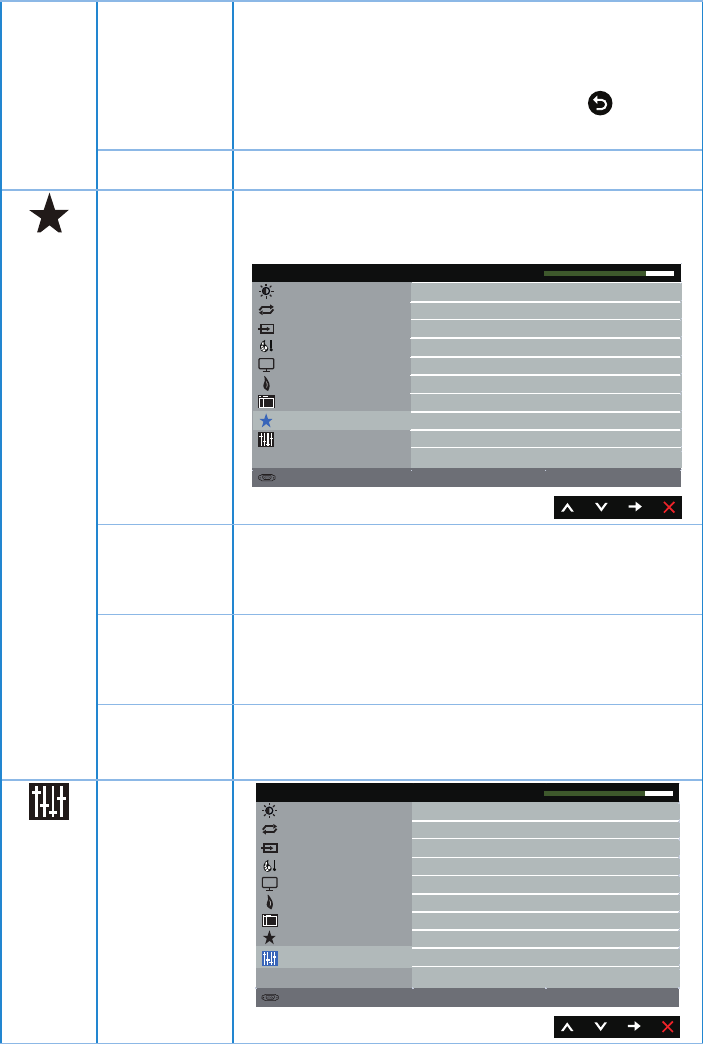
Menu (Meniu) Selectaţi această opţiune pentru a regla setările OSD, cum ar fi,
limbile OSD, durata de afişare a meniului pe ecran etc.
Brightness / Contrast
Energy
Personalize
Others
Auto Adjust
Input Source
Color
English
20
20 s
Unlock
Display
Language
Transparency
Timer
Lock
Reset Menu
Menu
Dell SE2417HG Energy Use
Resolution: 640x480, 60Hz Maximum: 1920x1080, 60Hz
Language
(Limbă)
Opţiunile limbii setează meniul OSD la una dintre cele opt limbi
(engleză, spaniolă, franceză, germană, portugheză braziliană,
rusă, chineză simplificată sau japoneză).
Transparency
(Transparenţă)
Selectaţi această opţiune pentru a modifica transparenţa
meniului apăsând pe butoanele şi de la 0 la 100.
Timer
(Temporizator)
Durata de afişare a meniului OSD:setează durata pentru care
meniul OSD rămâne activ după ultima apăsare a unui buton.
Utilizaţi sau pentru a regla glisorul în intervale de o
secundă, de la 5 la 60 de secunde.
Funcţionarea monitorului | 25
Lock (Blocare) Controlează accesul utilizatorului la reglaje. Dacă selectaţi
blocarea, utilizatorul nu mai poate face reglaje. Toate butoanele
sunt blocate.
NOTĂ: Dacă meniul OSD este blocat, apăsând pe tasta meniului
ajungeţi direct la meniul setărilor OSD, cu opţiunea „Blocare
OSD” preselectată la intrare. Ţineţi apăsată tasta timp de
10 secunde pentru deblocare şi pentru a permite accesul
utilizatorului la toate setările valabile.
Reset Menu
(Resetare meniu)
Resetaţi toate setările meniului OSD la valorile prestabilite din
fabrică.
Personalize
(Personalizare)
Utilizatorii pot alege o caracteristică dintre tastă comandă
rapidă 1, tastă comandă rapidă 2, resetare personalizare,
moduri prestabilite sau luminozitate/contrast pe care o poate
seta ca tastă de comandă rapidă.
Brightness / Contrast
Energy
Others
Auto Adjust
Input Source
Color
Display
Menu
Personalize
Shortcut Key 1 Preset Modes
Shortcut Key 2 Brightness / Contrast
Reset Personalization
Dell SE2417HG Energy Use
Resolution: 640x480, 60Hz Maximum: 1920x1080, 60Hz
Shortcut Key 1
(Tastă comandă
rapidă 1)
Utilizatorul poate selecta una dintre opţiunile următoare:preset
modes (moduri prestabilite), brightness/contrast (luminozitate/
contrast), auto adjust (reglare automată), input source (sursă de
intrare), aspect ratio (raport de aspect) pentru a seta shortcut
key 1 (tasta comenzii rapide 1).
Shortcut Key 2
(Tastă comandă
rapidă 2)
Utilizatorul poate selecta una dintre opţiunile următoare:preset
modes (moduri prestabilite), brightness/contrast (luminozitate/
contrast), auto adjust (reglare automată), input source (sursă de
intrare), aspect ratio (raport de aspect) pentru a seta shortcut
key 2 (tasta comenzii rapide 2).
Reset
Personalization
(Resetare
personalizare)
Vă permite să restauraţi tasta comenzii rapide la setarea
implicită.
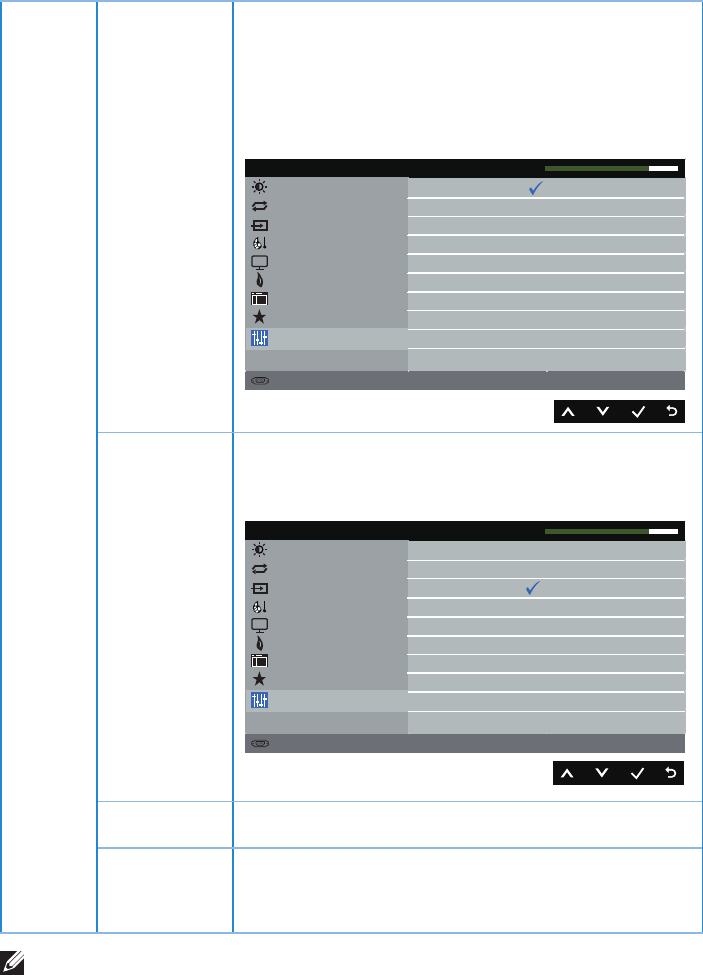
Others (Altele)
Brightness / Contrast
Energy
Personalize
Auto Adjust
Input Source
Color
Enable
Disable
Display
DDC/CI
LCD Conditioning
Reset Others
Factory Reset
Menu
Others
Dell SE2417HG Energy Use
Resolution: 640x480, 60Hz Maximum: 1920x1080, 60Hz
26 | Funcţionarea monitorului
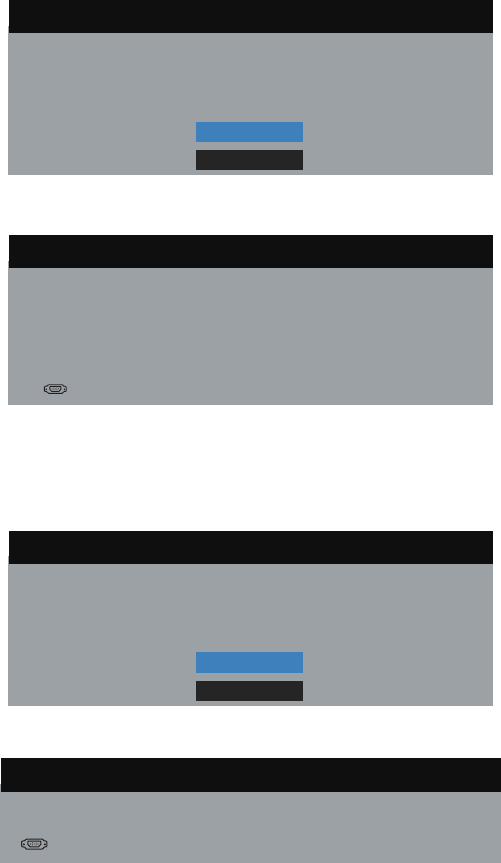
DDC/CI DDC/CI (canalul datelor afişajului/interfaţa de comandă)
vă permite să monitorizaţi parametrii (luminozitate, balanţă
culori etc.) care se pot regla prin intermediul software-ului pe
computer.
Puteţi dezactiva această caracteristică selectând dezactivare.
Activaţi această caracteristică pentru funcţionarea şi utilizarea
optimă a monitorului.
Brightness / Contrast
Energy
Personalize
Auto Adjust
Input Source
Color
Display
Menu
Others
Enable
Disable
DDC/CI
Dell SE2417HG Energy Use
Resolution: 640x480, 60Hz Maximum: 1920x1080, 60Hz
LCD
Conditioning
(Condiţionare
LCD)
Ajută la reducerea cazurilor minore de remanenţă a imaginii.
În funcţie de nivelul de remanenţă a imaginii, începerea rulării
programului poate să dureze. Pentru a porni condiţionarea
LCD, selectaţi Enable (Activare).
Brightness / Contrast
Energy
Personalize
Auto Adjust
Input Source
Color
Display
Menu
Others
Enable
Disable
LCD Conditioning
Dell SE2417HG Energy Use
Resolution: 640x480, 60Hz Maximum: 1920x1080, 60Hz
Resetare Other
(Altele)
Resetaţi toate setările de la meniul de setare Others (Altele) la
valorile prestabilite din fabrică.
Factory Reset
(Resetare la
valorile din
fabrică)
Resetaţi toate setările la valorile prestabilite din fabrică.
NOTĂ: Monitorul are o caracteristică încorporată de calibrare automată a
luminozităţii pentru a compensa îmbătrânirea ledurilor.
Funcţionarea monitorului | 27
Mesajele de avertizare ale meniului OSD
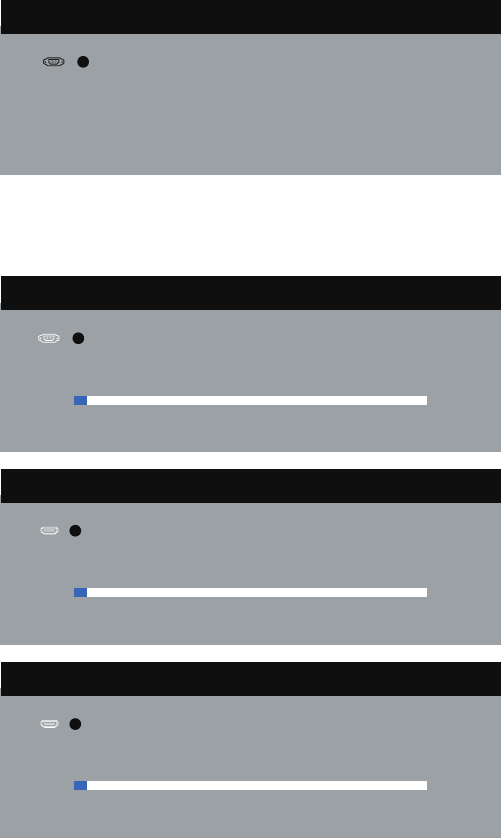
Atunci când caracteristica Dynamic Contrast (Contrast dinamic) este activată
(în aceste moduri prestabilite: Game (Joc) sau Movie (Film)), reglarea manuală a
luminozităţii este dezactivată.
Dell SE2417HG
To allow manual adjustment of brightness, the Dynamic Contrast
No
Yes
will be switched off.
Do you want to continue?
Dacă monitorul nu acceptă o anumită rezoluţie, se afişează mesajul următor:
Dell SE2417HG
The current input timing is not supported by the monitor display.
Please change your input timing to
1920x1080, 60Hz
or any
other monitor listed timing as per the monitor specifications.
Acest lucru înseamnă că monitorul nu se poate sincroniza cu semnalul primit de la
computer. Consultaţi Specificaţiile monitorului pentru gamele de frecvenţă orizontală
şi verticală valabile pentru acest monitor. Modul recomandat este 1920 x 1080.
Înainte de dezactivarea funcţiei DDC/CI, se afişează mesajul următor:
Dell SE2417HG
The function of adjusting display setting using PC application will
No
Yes
be disabled.
Do you wish to disable DDC/CI function?
Dacă monitorul trece la modul de economisire a energiei, apare mesajul următor:
Dell
SE2417HG
Entering Power Save Mode.
28 | Funcţionarea monitorului
Dacă apăsaţi pe orice buton, cu excepţia celui de alimentare, va apărea mesajul
următor, în funcţie de intrarea selectată:
Dell SE2417HG
No VGA signal from your device.
?
Press any key on the keyboard or move the mouse to wake it up.
input source.
If there is no display, press the monitor button again to select the correct
Dacă nu s-a conectat cablul VGA sau HDMI, apare o casetă de dialog care pluteşte,
ca mai jos. Monitorul a trece la modul de economisire a energiei după 5 minute, dacă
rămâne în această stare.
Dell
SE2417HG
No VGA Cable
The display will go into Power Save Mode in 5 minutes.
www.dell.com/support/monitors
?
Dell SE2417HG
The display will go into Power Save Mode in 5 minutes.
www.dell.com/support/monitors
No HDMI1 Cable
?
Dell SE2417HG
The display will go into Power Save Mode in 5 minutes.
www.dell.com/support/monitors
No HDMI2 Cable
?
Consultaţi Depanarea pentru informaţii suplimentare.
Funcţionarea monitorului | 29
Configurarea monitorului
Setarea rezoluţiei maxime
Pentru a seta rezoluţia maximă a monitorului:
1. Pentru Windows 8 şi Windows 8.1, selectaţi panoul Desktop pentru a comuta
desktopul clasic.
2. Faceţi clic dreapta pe desktop şi faceţi clic pe Rezoluţie ecran.
3. Faceţi clic în lista verticală cu rezoluţia ecranului şi selectaţi 1920 x 1080.
4. Faceţi clic pe OK.
Dacă nu vedeți opțiunea 1920 x 1080, este posibil să fie necesară actualizarea
driverului plăcii grafice. În funcţie de computer, finalizaţi una dintre procedurile
următoare:
Dacă aveţi un desktop Dell sau un computer portabil:
∞ Mergeţi la www.dell.com/support, introduceţi eticheta de service a computerului
şi descărcaţi cel mai recent driver al plăcii video.
Dacă utilizaţi alt computer decât Dell (portabil sau desktop):
∞ Mergeţi la site-ul de asistenţă al computerului şi descărcaţi cele mai recente
drivere video.
∞ Mergeţi la site-ul web al plăcii video şi descărcaţi cele mai recente drivere video.
30 | Funcţionarea monitorului
Utilizarea înclinări
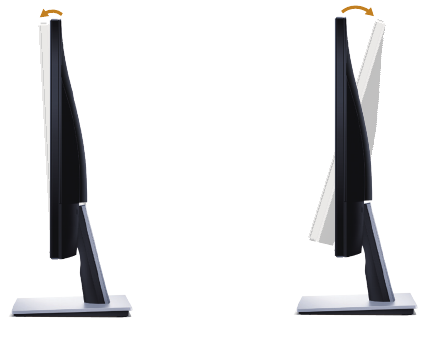
Suportul livrat cu monitorul se poate înclina până la 5 grade spre înainte şi 21 grade
spre înapoi.
5° 21°
Depanarea | 31
Depanarea
AVERTIZARE: Înainte de a începe orice procedură din această secţiune,
respectaţi instrucţiunile privind siguranţa.
Test automat
Monitorul vă oferă caracteristica de testare automată care vă permite să verificaţi
dacă monitorul funcţionează corect. Dacă monitorul şi computerul sunt corectate în
mod adecvat, dar ecranul monitorului rămâne întunecat, rulaţi testarea automată a
monitorului parcurgând etapele următoare:
1. Opriţi computerul şi monitorul.
2. Deconectaţi toate cablurile video de la monitor. Astfel, nu trebuie implicat
computerul.
3. Porniţi monitorul.
Dacă monitorul funcţionează corect, detectează faptul că nu există semnal şi apare
unul dintre mesajele următoare. Când se află în modul de testare automată, ledul de
alimentare rămâne alb.
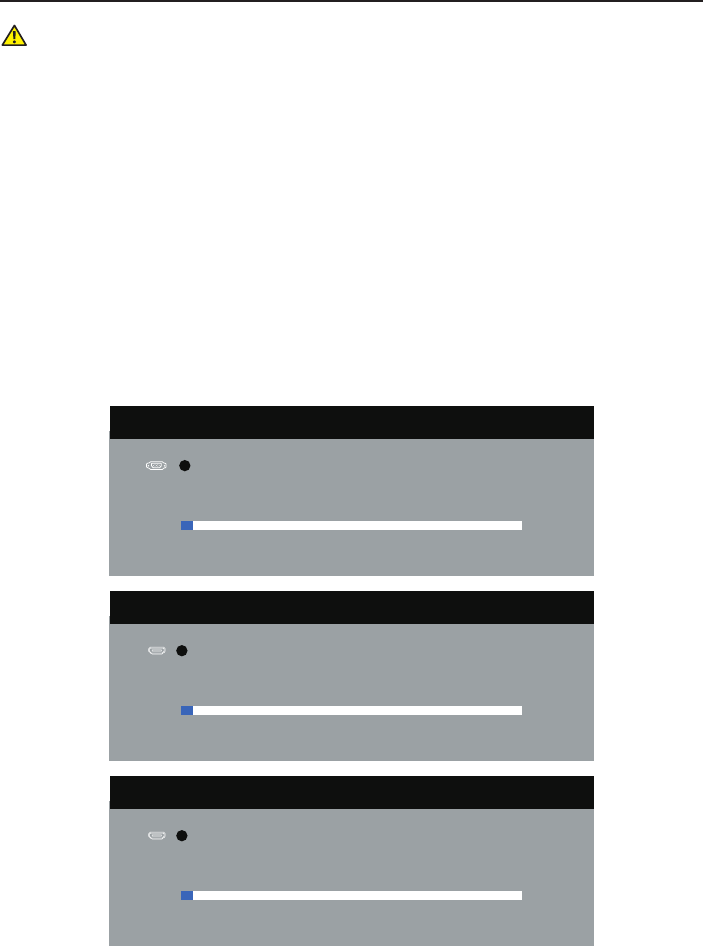
Dell
SE2417HG
No VGA Cable
The display will go into Power Save Mode in 5 minutes.
www.dell.com/support/monitors
?
Dell SE2417HG
The display will go into Power Save Mode in 5 minutes.
www.dell.com/support/monitors
No HDMI1 Cable
?
Dell SE2417HG
The display will go into Power Save Mode in 5 minutes.
www.dell.com/support/monitors
No HDMI2 Cable
?
32 | Depanarea
NOTĂ: Această casetă mai apare în timpul funcţionării normale a sistemului, dacă
este deteriorat sau deconectat cablul video.
4. Opriţi monitorul şi reconectaţi cablul video; apoi, porniţi computerul şi
monitorul.
Dacă monitorul rămâne întunecat după ce reconectaţi cablurile, verificaţi controlerul
video şi computerul.
Diagnosticare încorporată
Monitorul are un instrument de diagnosticare încorporat care vă ajută să stabiliţi dacă
o anomalie a ecranului este o problemă inerentă a monitorului sau a computerului şi
plăcii video.
NOTĂ: Puteţi rula diagnosticarea încorporată numai dacă este deconectat cablul
video şi monitorul este în modul de testare automată.
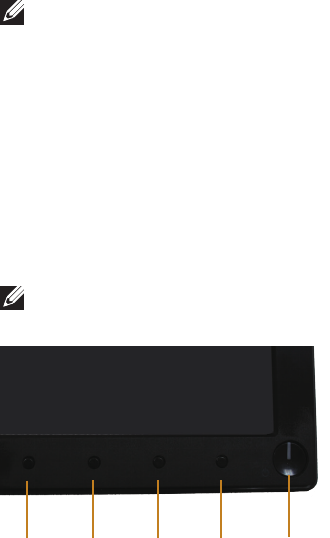
152 34
Pentru a rula diagnosticarea încorporată:
1. Asiguraţi-vă că ecranul este curat (nu există particule de praf pe suprafaţa
ecranului).
2. Deconectaţi cablurile video de la spatele computerului sau monitorului.
Monitorul trece în modul de testare automată.
3. Țineți apăsat simultan butoanele 1 și 4 timp de 2 secunde. Apare un ecran gri.
4. Verificaţi cu atenţie dacă ecranul are anomalii.
5. Apăsaţi din nou pe butonul 4 pe panoul frontal. Culoarea ecranului devine roşie.
6. Verificaţi dacă afişajul are anomalii.
7. Repetaţi paşii 5 şi 6 pentru a verifica afişajul cu ecrane de text verde, albastru,
negru şi alb.
Testul este terminat atunci când apare ecranul de text. Pentru a ieşi, apăsaţi din nou
pe butonul 4.
Dacă nu detectaţi nicio anomalie a ecranului la utilizarea instrumentului de
diagnosticare încorporat, monitorul funcţionează corespunzător. Verificaţi placa video
şi computerul.
Depanarea | 33
Probleme comune
Tabelul următor conţine informaţii generale despre problemele frecvente ale
monitorului pe care le puteţi întâlni şi soluţiile posibile:
Simptome
comune
Soluţii posibile
Lipsă semnal video/
Led de alimentare
stins
∞ Asiguraţi-vă că este conectat şi fixat corespunzător cablul video care
face legătura între monitor şi computer.
∞ Verificaţi dacă priza de curent funcţionează corespunzător făcând
proba cu orice alt echipament electric.
∞ Asiguraţi-vă că s-a selectat corect sursa de intrare în meniul Input
source (Sursă de intrare).
Lipsă semnal video/
Led de alimentare
aprins
∞ Măriţi luminozitatea şi contrastul din meniul OSD.
∞ Efectuaţi testul automat al monitorului.
∞ Verificaţi să nu existe pini rupţi sau îndoiţi la conectorul cablului
video.
∞ Rulaţi diagnosticarea încorporată.
∞ Asiguraţi-vă că s-a selectat corect sursa de intrare în meniul Input
source (Sursă de intrare).
Focalizare slabă ∞ Eliminaţi cablurile prelungitoare ale semnalului video.
∞ Resetaţi monitor la Setări din fabrică (Factory Reset (Resetare la
valorile din fabrică)).
∞ Schimbaţi rezoluţia video la raportul de aspect corect.
Imagine instabilă/
tremurată
∞ Resetaţi monitor la Setări din fabrică (Factory Reset (Resetare la
valorile din fabrică)).
∞ Verificaţi factorii de mediu.
∞ Mutaţi monitorul în altă încăpere şi faceţi testul.
Pixeli lipsă ∞ Opriţi şi reporniţi.
∞ Pixelii stinşi permanent reprezintă un defect normal care poate
apărea la tehnologia LCD.
∞ Pentru informaţii suplimentare despre calitatea monitoarelor Dell şi
politica pixelilor, consultaţi site-ul Dell Support la adresa www.dell.
com/support/monitors.
Pixeli blocaţi ∞ Opriţi şi reporniţi.
∞ Pixelii stinşi permanent reprezintă un defect normal care poate
apărea la tehnologia LCD.
∞ Pentru informaţii suplimentare despre calitatea monitoarelor Dell şi
politica pixelilor, consultaţi site-ul Dell Support la adresa www.dell.
com/support/monitors.
Probleme de
luminozitate
∞ Resetaţi monitor la Setări din fabrică (Factory Reset (Resetare la
valorile din fabrică)).
∞ Reglaţi luminozitatea şi contrastul din meniul OSD.
Distorsiune
geometrică
∞ Resetaţi monitor la Setări din fabrică (Factory Reset (Resetare la
valorile din fabrică)).
∞ Reglaţi comenzile pe orizontală şi verticală din meniul OSD.
34 | Depanarea
Linii orizontale/
verticale
∞ Resetaţi monitor la Setări din fabrică (Factory Reset (Resetare la
valorile din fabrică)).
∞ Efectuaţi testarea automată a monitorului şi stabiliţi dacă aceste linii
se regăsesc şi în testul automat.
∞ Verificaţi să nu existe pini rupţi sau îndoiţi la conectorul cablului
video.
∞ Rulaţi diagnosticarea încorporată.
Probleme de
sincronizare
∞ Resetaţi monitor la Setări din fabrică (Factory Reset (Resetare la
valorile din fabrică)).
∞ Efectuaţi testarea automată a monitorului pentru a stabili dacă aceste
liniile amestecate apar şi în testul automat.
∞ Verificaţi să nu existe pini rupţi sau îndoiţi la conectorul cablului
video.
∞ Reporniţi computerul în modul de siguranţă.
Probleme legate de
siguranţă
∞ Nu efectuaţi etapele de depanare.
∞ Contactaţi imediat compania Dell.
Probleme legate de
intermitenţă
∞ Asiguraţi-vă că este conectat şi fixat corespunzător cablul video care
face legătura între monitor şi computer.
∞ Resetaţi monitor la Setări din fabrică (Factory Reset (Resetare la
valorile din fabrică)).
∞ Efectuaţi testarea automată a monitorului pentru a stabili dacă
problema legată de intermitenţă apare şi în testul automat.
Culoare lipsă ∞ Efectuaţi testul automat al monitorului.
∞ Asiguraţi-vă că este conectat şi fixat corespunzător cablul video care
face legătura între monitor şi computer.
∞ Verificaţi să nu existe pini rupţi sau îndoiţi la conectorul cablului
video.
Culoare greşită ∞ Schimbaţi Mod setare culori în Setări de culoare din meniul OSD la
Grafică sau Video, în funcţie de aplicaţie.
∞ Încercaţi mai multe Preset Modes (Moduri prestabilite) în setările
Color (Culoare) din meniul OSD. Reglaţi valoarea R/G/B în Custom
Color (Culoare particularizată) din setările Color (Culoare) ale
meniului OSD.
∞ Schimbaţi Input Color Format (Intrarea formatului de culoare) la
RGB sau YPbPr în setările de Color (Culoare) ale meniului OSD.
∞ Rulaţi diagnosticarea încorporată.
Remanenţa imaginii
de la o imagine
statică rămasă pe
monitor pentru mai
mult timp
∞ Utilizaţi caracteristica Power Management (Gestionare alimentare)
pentru a opri monitorul de fiecare dată când nu este utilizat (pentru
informaţii suplimentare, consultaţi Moduri de gestionare a alimentării).
∞ Alternativ, utilizaţi economizorul de ecran cu schimbare dinamică.
Imagine dublă sau
supra modulaţie
∞ Schimbaţi Response Time (Timp de răspuns) în Display (Afişaj) din
meniul OSD la Fast (Rapid) sau Normal, în funcţie de aplicaţie şi
utilizare.
Depanarea | 35
Probleme specifice produsului
Simptome
specifice
Soluţii posibile
Imaginea ecranului
este prea mică
∞ Verificaţi setarea Aspect Ratio (Raport de aspect) în setarea Display
(Afişaj) din meniul OSD.
∞ Resetaţi monitor la Setări din fabrică (Factory Reset (Resetare la
valorile din fabrică)).
Monitorul nu se poate
regla cu butoanele de
pe panoul lateral
∞ Opriţi monitorul, deconectaţi cablu de alimentare, conectaţi-l la loc
şi porniţi monitorul.
∞ Verificaţi dacă meniul OSD este blocat. În caz afirmativ, ţineţi apăsat
butonul aflat deasupra butonului de alimentare timp de 10 secunde
pentru deblocare. (Pentru informaţii suplimentare, consultaţi Lock
(Blocare)).
Nu există semnal de
intrare atunci când
se apasă butoanele
de comandă ale
utilizatorului
∞ Verificaţi sursa de semnal. Mişcaţi mouse-ul sau apăsaţi orice tastă a
tastaturii pentru a vă asigura că computerul nu este în stare de veghe
sau inactivitate.
∞ Verificaţi dacă este conectat corect cablul video. Deconectaţi şi
reconectaţi cablul video, dacă este cazul.
∞ Resetaţi computerul sau playerul video.
Imaginea nu umple
tot ecranul
∞ Din cauza formatelor video diferite (raportului de aspect) al DVD-
urilor, monitorul poate avea afişaj pe tot ecranul.
∞ Rulaţi diagnosticarea încorporată.
36 | Depanarea
Anexă
AVERTIZARE: Instrucţiunile privind siguranţa
AVERTIZARE: Utilizarea altor comenzi, reglaje sau proceduri decât cele
specificate în această documentaţie poate duce la şocuri sau defecţiuni
electrice şi/sau mecanice.
Pentru informaţii suplimentare despre instrucţiunile privind siguranţa, consultaţi ghidul
cu informaţii despre produs.
Notificările FCC (numai pentru S.U.A.) şi alte informaţii
de reglementare
Pentru notificările FCC şi alte informaţii de reglementare, consultaţi site-ul web privind
respectarea reglementărilor de la adresa www.dell.com/regulatory_compliance.
Contactarea companiei Dell
Pentru a contacta compania Dell pentru vânzări, asistenţă tehnică sau probleme
legate de serviciile adresate clienţilor:
1. Mergeţi la www.dell.com/contactdell.
2. Verificaţi ţara sau regiunea dvs.în lista verticală Alegeţi o ţară/regiune din partea
de jos a paginii.
3. Selectaţi service-ul sau legătura de asistenţă corespunzătoare în funcţie de
cerinţele dvs. sau alegeţi metoda mai simplă pentru dvs. de a contacta Dell.
Dell vă oferă mai multe opţiuni de service şi asistenţă online sau telefonică.
Disponibilitatea variază în funcţie de ţară şi produs şi este posibil ca unele servicii
să nu fie disponibile în zona dvs.
NOTĂ: Dacă nu aveţi o conexiune activă la internet, puteţi găsi informaţiile de
contact în factura achiziţiei, pe plicul ambalajului, pe chitanţă sau în catalogul
produselor Dell.
Specificaţiile monitorului | 37
Specificaţiile monitorului
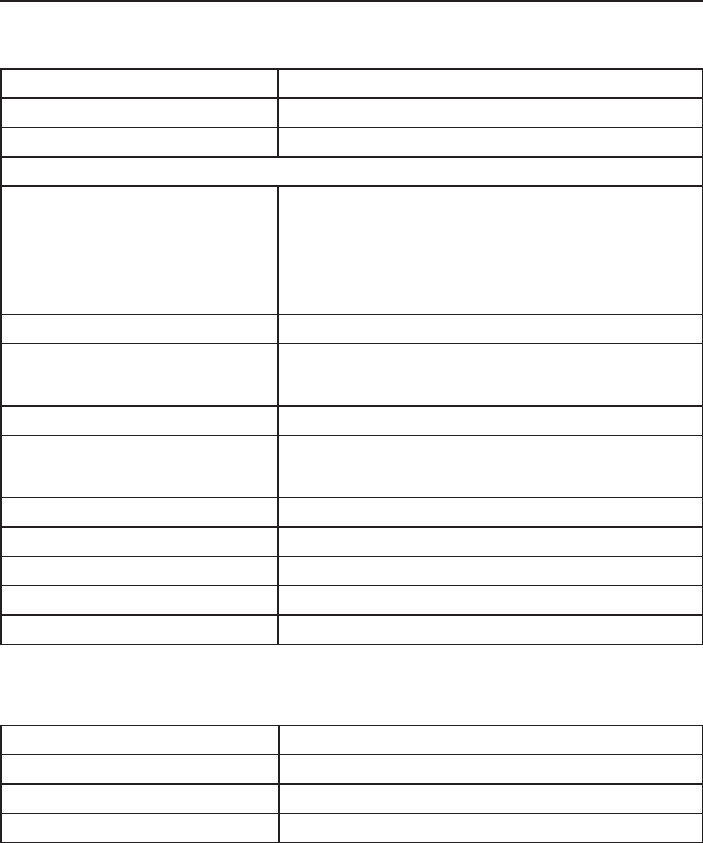
Specificațiile panoului plat
Model SE2417HG/SE2417HGR
Tip de ecran Matrice activă - LCD TFT
Tip de panou TN
Imagine vizibilă
Diagonală
Orizontală, suprafaţă activă
Verticală, suprafaţă activă
Suprafaţă
599,44 mm (23,60 inchi)
521,28 mm (20,52 inchi)
293,22 mm (11,54 inchi)
1528,50 cm2 (236,80 inchi2)
Distanţa între centrele pixelilor 0,2715 mm
Unghi de vizualizare (vertical/
orizontal)
160 grade (verticală) normal
170 grade (orizontală) normal
Ieșire luminanță 300 cd/m² (normal)
Raport contrast 1000 la 1 (normal)
8.000.000 la 1 (contrast dinamic)
Peliculă ecran Atenuare a strălucirii cu duritate 3H
Retroiluminare Sistem de bară cu leduri
Timp de răspuns 2 ms normal (de la gri la gri)
Adâncime de culoare 16,7 milioane culori
Gamă cromatică CIE 1976 (84 %), CIE 1931 (72 %)
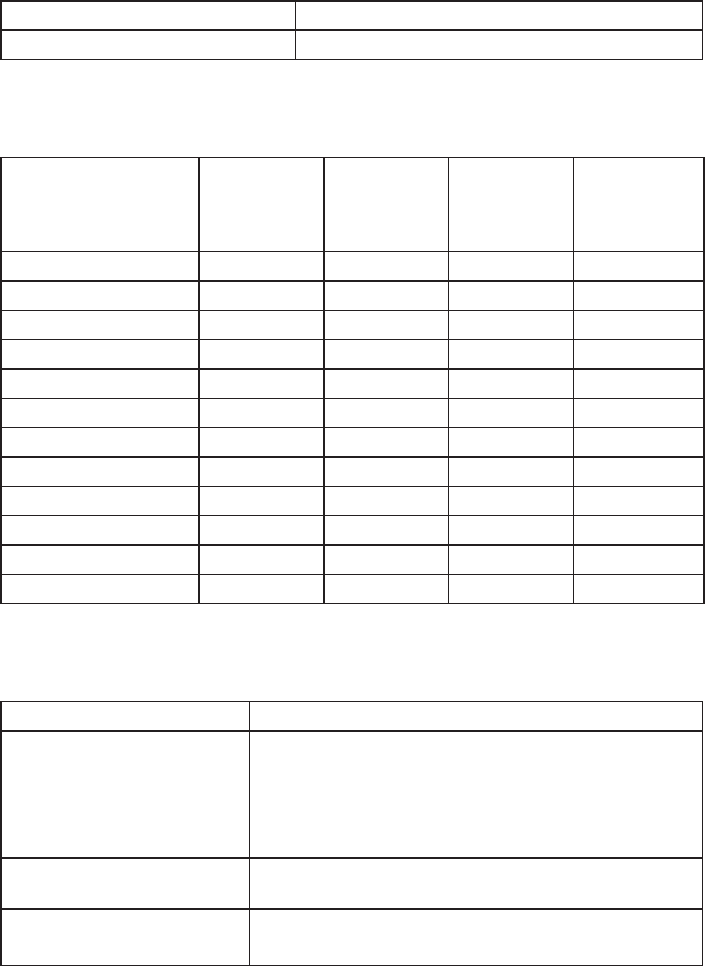
Specificaţii rezoluţie
Model SE2417HG/SE2417HGR
Domeniu de baleiaj orizontal 30 kHz - 83 kHz (automat)
Domeniu de baleiaj vertical 56 Hz - 76 Hz (automat)
Rezoluţie maximă prestabilită 1920 x 1080 la 60 Hz
38 | Specificaţiile monitorului
Moduri video acceptate
Model SE2417HG/SE2417HGR
Capacități de afișare video (HDMI) 480p, 480i, 576p, 720p, 1080p, 576i, 1080i
Moduri de afişare predefinite
Mod de afişare Frecvenţă
orizontală
(kHz)
Frecvenţă
verticală (Hz)
Sincronizator
pixeli (MHz)
Polaritate
sincronizare
(orizontală/
verticală)
VESA, 720 x 400 31,5 70,1 28,3 -/+
VESA, 640 x 480 31,5 60,0 25,2 -/-
VESA, 640 x 480 37,5 75,0 31,5 -/-
VESA, 800 x 600 37,9 60,3 40,0 +/+
VESA, 800 x 600 46,9 75,0 49,5 +/+
VESA, 1024 x 768 48,4 60,0 65,0 -/-
VESA, 1024 x 768 60,0 75,0 78,8 +/+
VESA, 1152 x 864 67,5 75,0 108,0 +/+
VESA, 1280 x 1024 64,0 60,0 108,0 +/+
VESA, 1280 x 1024 80,0 75,0 135,0 +/+
VESA, 1600 x 1200 75,0 60,0 162,0 +/+
VESA, 1920 x 1080 67,5 60,0 148,5 +/+
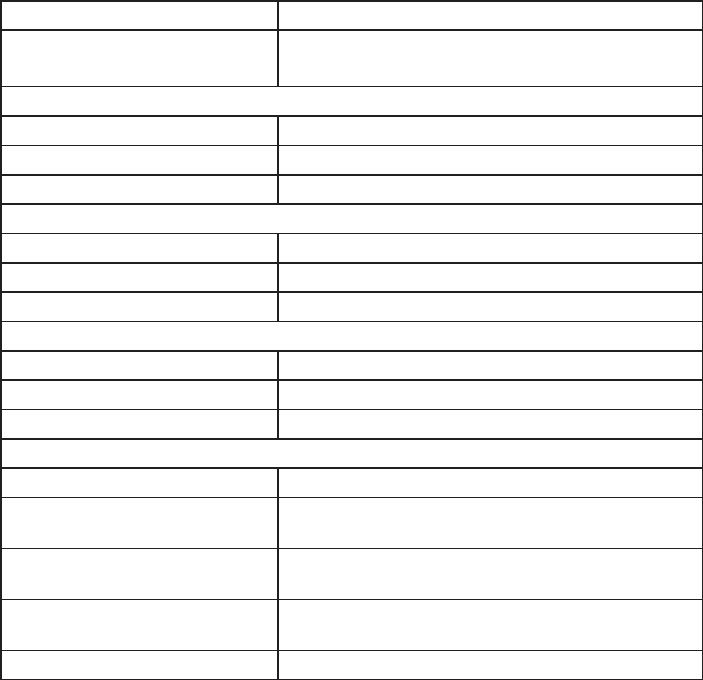
Specificaţii electrice
Model SE2417HG/SE2417HGR
Semnale de intrare video ∞ RGB analogic, 0,7 volţi +/-5%, polaritate pozitivă la
o impedanţă de intrare de 75 ohmi
∞ HDMI 1.4, 600 mV pentru fiecare linie diferențială,
impedanță de intrare de 100 ohmi per pereche
diferențială
Tensiune de intrare c.a./
frecvenţă/curent
100 - 240 V c.a./50 sau 60 Hz ± 3 Hz/1,6 A (normal)
Curent de impuls ∞ 120 V: 40 A (max.) la 0°C (pornire la rece)
∞ 240 V: 80 A (max.) la 0°C (pornire la rece)
Specificaţiile monitorului | 39
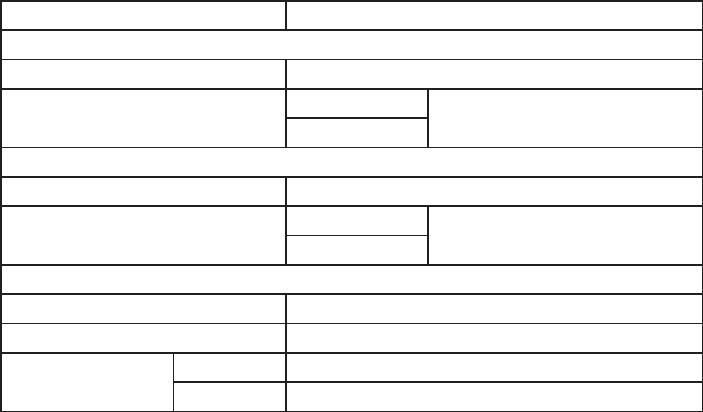
Caracteristici fizice
Model SE2417HG/SE2417HGR
Tip de cablu de semnal ∞ Digital:detaşabil, HDMI, 19 pini.
∞ Analog:detaşabil, D-Sub, cu 15 pini.
Dimensiuni (cu suport)
Înălțime 422,50 mm (16,63 inchi)
Lăţime 555,20 mm (21,86 inchi)
Adâncime 179,90 mm (7,08 inchi)
Dimensiuni (fără suport)
Înălțime 330,10 mm (13,00 inchi)
Lăţime 555,20 mm (21,86 inchi)
Adâncime 55 mm (2,17 inchi)
Dimensiuni suport
Înălțime 178,00 mm (7,01 inchi)
Lăţime 250,00 mm (9,84 inchi)
Adâncime 179,90 mm (7,08 inchi)
Greutate
Greutate cu ambalaj 6,48 kg (14,29 lb)
Greutate cu ansamblul
suportului şi cabluri
4,51 kg (9,94 lb)
Greutate fără ansamblul
suportului (fără cabluri)
3,40 kg (7,50 lb)
Greutatea ansamblului
suportului
0,67 kg (1,48 lb)
Luciu ramă frontală (minimum) Ramă neagră - 85 unități de strălucire
40 | Specificaţiile monitorului
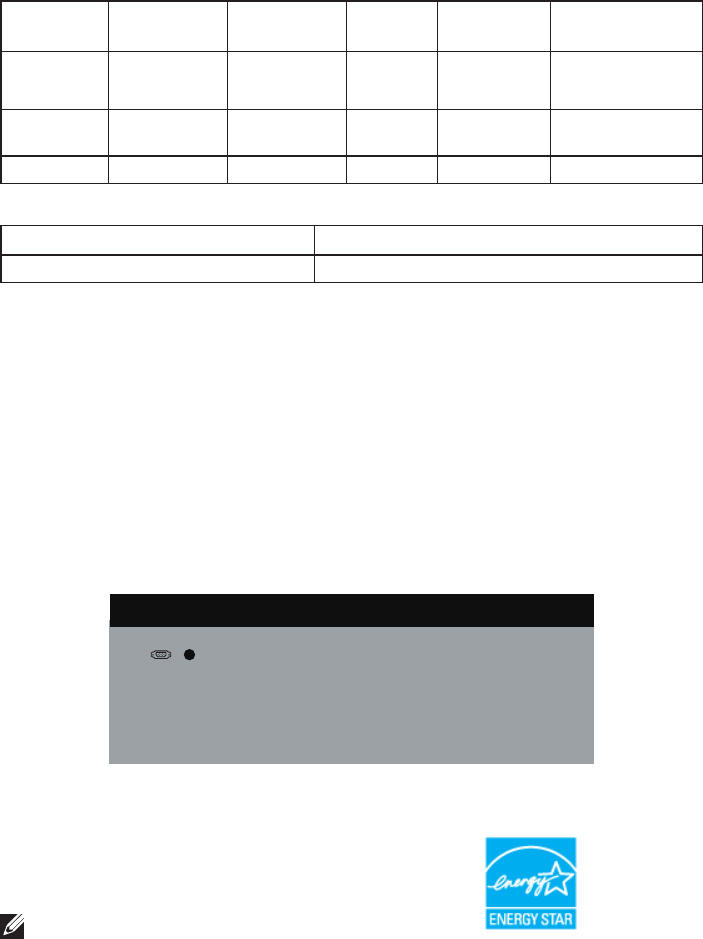
Caracteristici de mediu
Model SE2417HG/SE2417HGR
Temperatură
În stare de funcţionare între 0°C şi 40°C (între 32°F şi 104°F)
Oprit ∞ Depozitare între -20°C şi 60°C
(între -4°F şi 140°F)
∞ Transport
Umiditate
În stare de funcţionare între 10 şi 80% (fără condensare)
Oprit ∞ Depozitare între 10 şi 90%
(fără condensare)
∞ Transport
Altitudine
În stare de funcţionare (maximă) 5.000 m (16.400 ft)
Oprit (maximă) 12.192 m (40.000 ft)
Disipare termică (maximum) ∞ 85,32 BTU/oră
(normal) ∞ 58,01 BTU/oră
Moduri de gestionare a alimentării
Dacă aveţi placa video compatibilă cu DPM™ de la VESA sau software-ul instalat pe
PC, monitorul îşi poate reduce automat consumul de energie atunci când nu este
utilizat. Acesta este modul de economisire a energiei*. În cazul în care computerul
detectează semnal de intrare de la tastatură, mouse sau alt dispozitiv, monitorul
îşi reia automat funcţionarea. Tabelul următor prezintă consumul de energie şi
semnalarea acestei caracteristici de economisire automată a energiei.
* Consumul de energie zero în cazul în care monitorul este oprit se poate obţine
numai deconectând cablul de alimentare de la monitor.
Specificaţiile monitorului | 41
Moduri
VESA
Sincronizare
orizontală
Sincronizare
verticală
Video Indicator de
putere
Consum de
energie
Funcţionare
normală
Activ Activ Activ Alb 25 W (maxim)**
17 W (normal)
Mod activ
oprit
Inactiv Inactiv Gol Alb (Luminos) Sub 0,3 W
Deconectare - - - Oprit Sub 0,3 W
Energy Star Consum de energie
Mod Pornit 16,5 W ***
** Consum maxim de putere cu luminanţă maximă.
*** Consumul de energie (în stare de funcţionare) este testat la 230 V/50 Hz.
Acest document are doar scop informativ şi reflectă randamentul în condiţii de
laborator. Este posibil ca produsul să se comporte diferit, în funcţie de software-
ul, componentele şi perifericele pe care le-aţi comandat şi nu există obligaţia
de a actualiza aceste informaţii. În consecinţă, clientul nu se va baza pe aceste
informaţii pentru a decide asupra toleranţelor electrice sau de alt fel. Nu se
acordă niciun fel de garanţie, exprimată sau implicită, privind acurateţea sau
exhaustivitatea.
OSD funcţionează numai în modul de funcţionare normal. Dacă apăsaţi pe orice
buton în modul activ oprit, se va afişa mesajul următor:
Dell SE2417HG
No VGA signal from your device.
?
Press any key on the keyboard or move the mouse to wake it up.
input source.
If there is no display, press the monitor button again to select the correct
Activaţi computerul şi monitorul pentru a avea acces la OSD.
NOTĂ: Acest monitor este conform cu ENERGY STAR.
42 | Specificaţiile monitorului
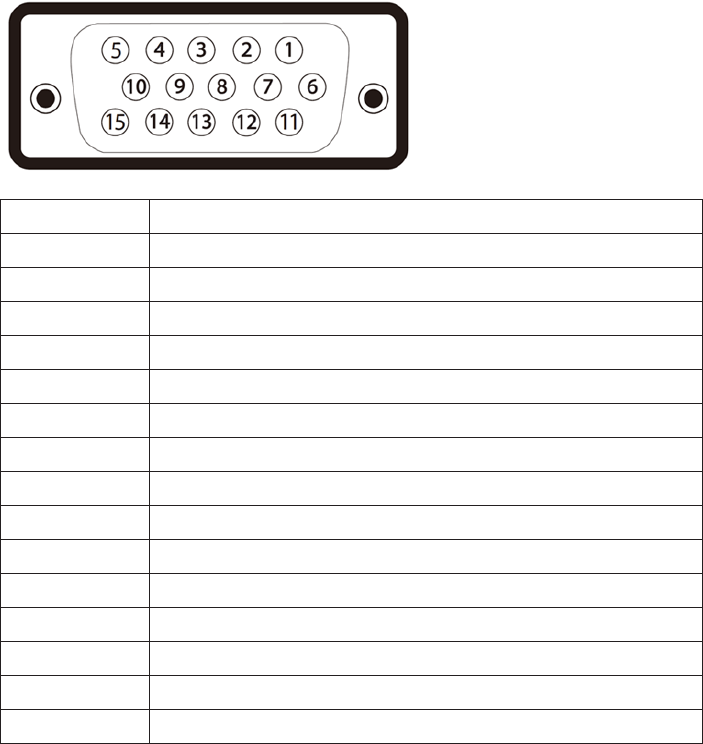
Atribuirea pinilor
Conector VGA
Număr de pini 15 pini ai cablului de semnal conectat
1 Video-Roşu
2 Video-Verde
3 Video-Albastru
4 GND
5 Test automat
6 GND-R
7 GND-V
8 GND-A
9 Computer 5/3,3 V
10 Sincronizare GND
11 GND
12 Date DDC
13 Sincronizare orizontală
14 Sincronizare verticală
15 Sincronizator DDC
Specificaţiile monitorului | 43
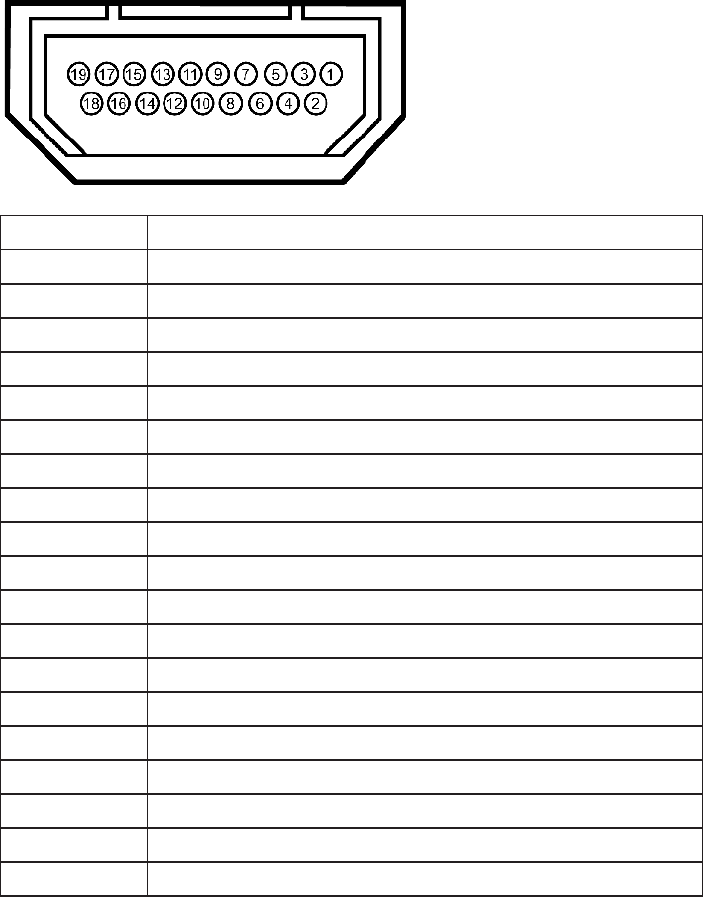
Conector HDMI
Număr de pini 19 pini ai cablului de semnal conectat
1 T.M.D.S. Date 2-
2 T.M.D.S. Protecţie date 2
3 T.M.D.S. Date 2+
4 T.M.D.S. Date 1+
5 T.M.D.S. Protecţie date 1
6 T.M.D.S. Date 1-
7 T.M.D.S. Date 0+
8 T.M.D.S. Protecţie date 0
9 T.M.D.S. Date 0-
10 T.M.D.S. Sincronizator +
11 T.M.D.S. Protecţie sincronizator
12 T.M.D.S. Sincronizator -
13 CEC
14 Rezervat (N.C. pe dispozitiv)
15 SCL
16 SDA
17 Masă DDC/CEC
18 Alimentare + 5 V
19 Detectare cuplare rapidă
