Dell Sp2309wfp Monitor Guia De Usuário User Manual Usuário User's Guide Pt Br
User Manual: Dell dell-sp2309wfp Dell SP2309WFP Monitor Guia de Usuário
Open the PDF directly: View PDF  .
.
Page Count: 36
GuiadeUsuáriodoMonitordeTelaPlanaSP2309WDell™
Notas, avisos e cuidados
Asinformaçõescontidasnestedocumentoestãosujeitasaalteraçãosemavisoprévio.
©2008-2009DellInc.Todososdireitosreservados
AreproduçãodequalquerformasemapermissãoescritadaDellInc. éestritamenteproibida.
As marcas registradas usads neste texto: DELL ea logomarca DELLsãomarcasregistradasdaDellInc;Microsoft, Windows, e Windows Vista sãooumarcascomerciaisregistradas
oumarcasregistradasdaMicrosoftCorporationnosEUAe/oudeoutropaíses.
Outrosnomesdemarcascomerciaisemarcasregistradaspodemserusadosnestedocumentoparafazerreferênciaaentidadesproprietáriasdemarcasenomesdeseus
produtos.ADellInc.renunciaqualquerinteressedepropriedadenasmarcasenomesdemarcasalémdasuaprópria.
Modelo SP2309Wc
Julho2009Rev.A02
Sobre seu monitor
Configuraçãodeseumonitor
Operaçãodomonitor
Resoluçãodeproblemas
Apêndice
NOTA: UMANOTAindicaqueinformaçõesimportantesoauxiliamafazerusomelhordeseucomputador.
NOTA: UM AVISO indica sobre dano em potencial ao hardware ou perda de dados e o informa como evitar o problema.
ADVERTÊNCIA:UMCUIDADOindicaumpotencialparadanodepropriedade,lesãopessoaloumorte.
Retornarparaapáginadeconteúdo
Sobre seu monitor
GuiadeUsuáriodoMonitordeTelaPlanaSP2309W Dell™
Conteúdodaembalagem
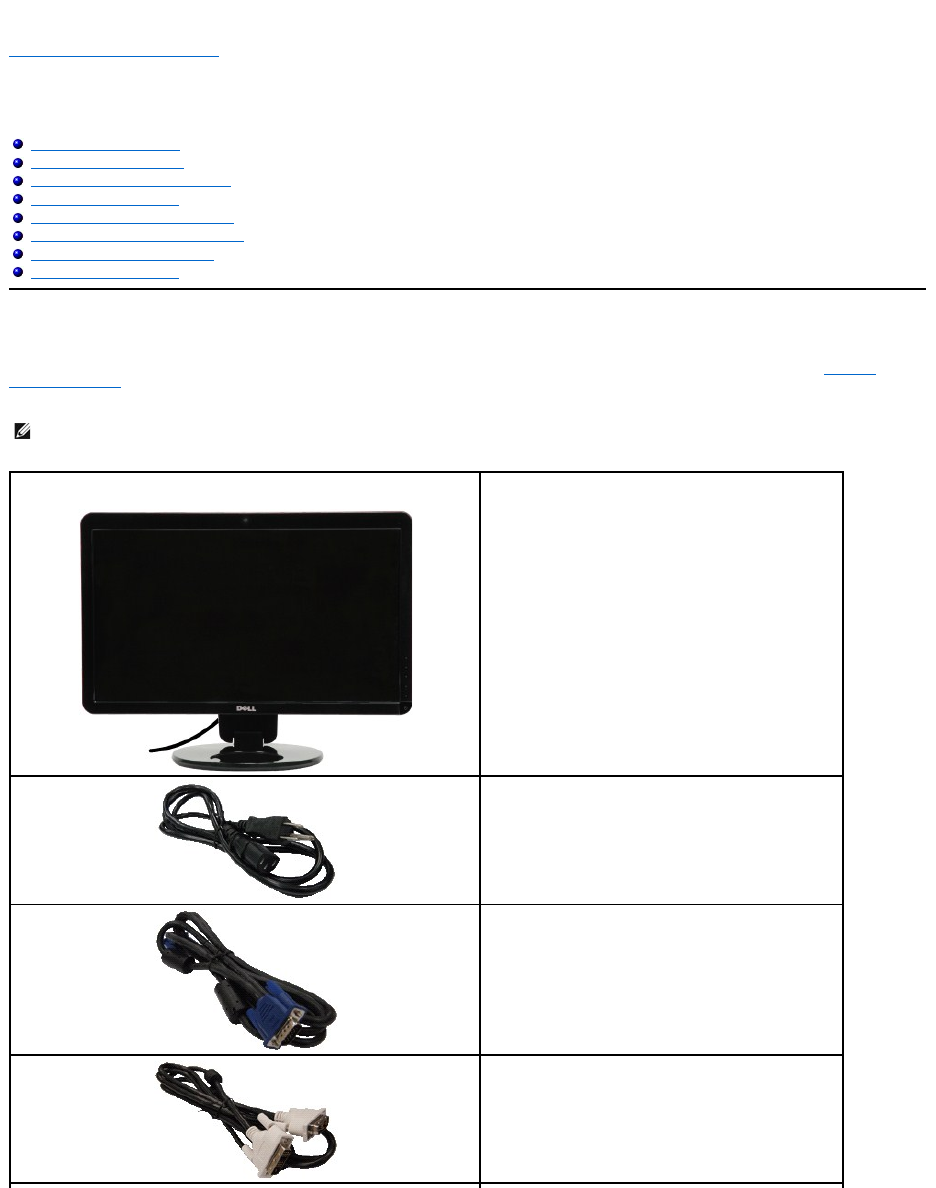
Seumonitoréfornecidocomtodosositensmostradosabaixo.Verifiqueseestesitensestãocontidosnaembalagem.Sefaltaralgumacoisaentre em
contacto com a Dell.
Conteúdodaembalagem
Característicasdoproduto
Identificaçãodepartesecontroles
Especificaçõesdomonitor
Interface Bus serial universal (USB)
Capacidade de conectar e reproduzir
EspecificaçõesdaCâmera- MIC
Diretrizesdemanutenção
NOTA: Algunsitenssãoopcionaisenãosãoenviadoscomseumonitor.Algumasfunçõesoumídianãoestãodisponíveisem
algunspaíses.
lMonitor com suporte
lCabodealimentação
lCabo VGA
lCabo DVI
Característicasdoproduto
O monitor de tela plana SP2309Wtemumamatrizativa,transistordefilmefino(TFT)eteladecristallíquido(LCD).Asfunçõesdomonitorincluem:
■ 23" (585 mm) diagonal.
■Resoluçãode2048x1152,alémdesuportedetelacheiapararesoluçõesmaisbaixas.
■Ângulodevisualizaçãoamploparapermitiravisualizaçãodeumaposiçãoempéousentadaouaomoverdeumladoparaoutro.
■Capacidadedeinclinação.
■Furosdemontagemde100mmdaAssociaçãodePadrãoEletrônicodeVídeo(VESA)parasoluçõesdemontagemflexíveis.
■ Capacidade de conectar e reproduzir se suportado por seu sistema.
■Ajustesdeexibiçãonatela(OSD)paraotimizaçãoeconfiguraçãofácildatela.
■Mídiadeprogramaedocumentaçãoqueincluiumarquivodeinformação(INF),arquivodecorrespondênciadecordeimagem(ICM)edocumentaçãode
produto.
■Fendadebloqueiodesegurança.
■ Webcam interna de 2.0 mega pixel com microfone incorporado.
Identificaçãodepartesecontroles
Visãofrontal
lCabo de fluxo ascendente USB (conecta as portas USB
no monitor)
lCabo de fluxo descendente USB (opcional)
lDocumentação(Informaçõesdesegurança,guiade
iníciorápidoeCD)
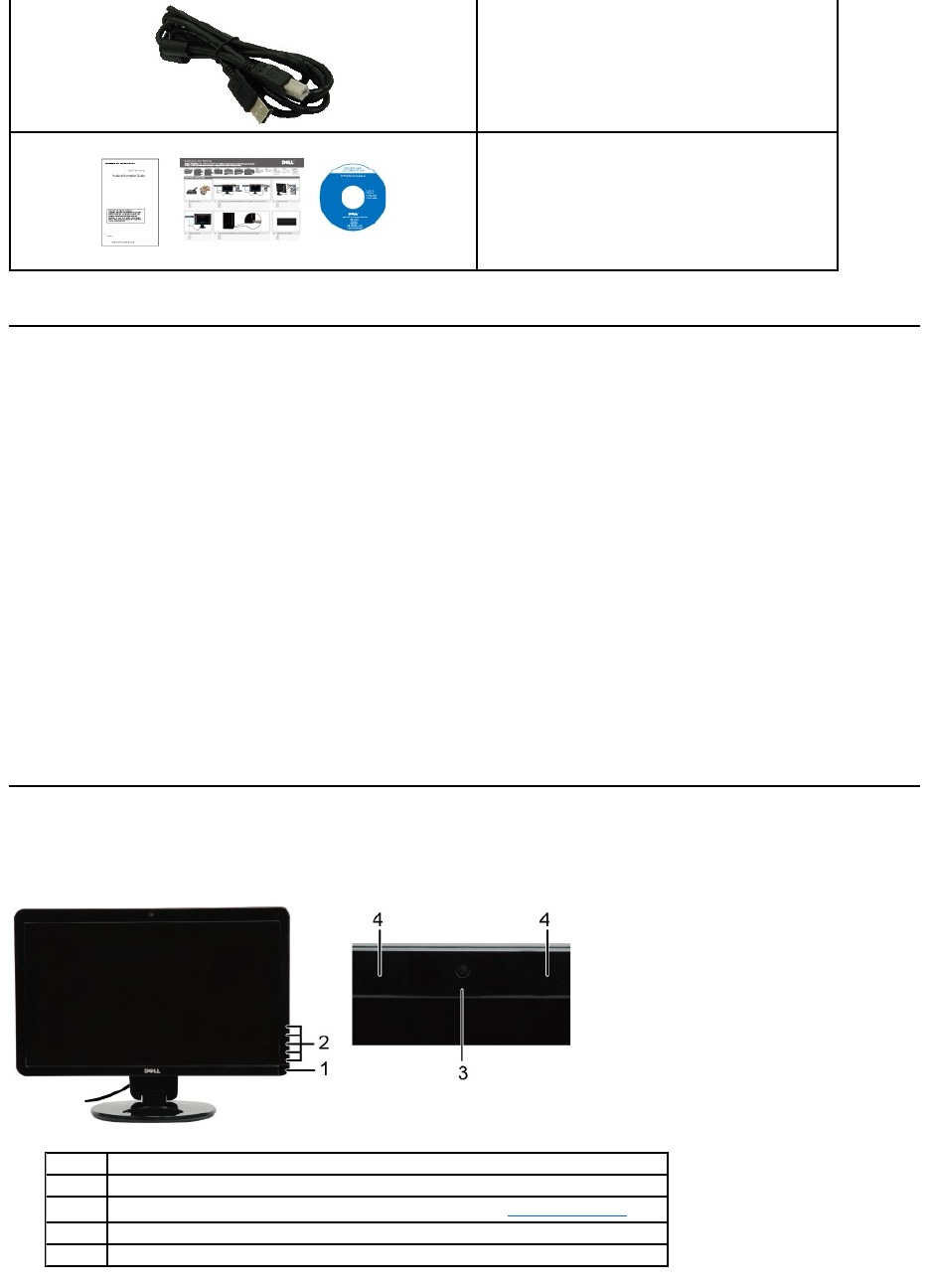
Visãofrontal
Etiqueta
Descrição
1
ControledeAlimentação(sensordetoque)
2
Teclas de toque capacitivas(paraobtermaisinformaçõesconsulteaoperaçãodomonitor)
3
Webcam
4
Microfone
Visãodetrás
Visãolateral
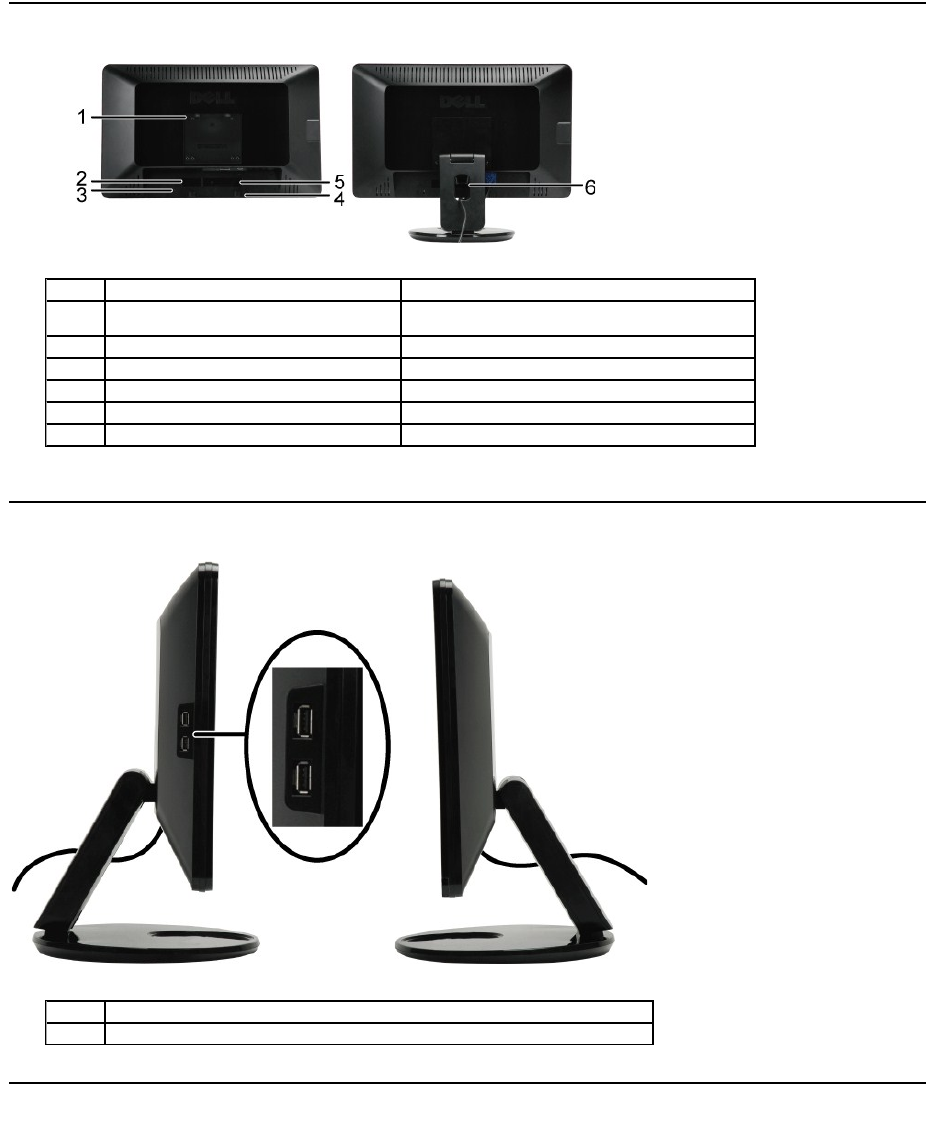
Visãodefundo
Visãodetrás
Visãodetráscomsuportedemonitor
Etiqueta
Descrição
Uso
1
OrifíciodemontagemVESA(100mm)
(atrásdaplacaVESA)
Para montar o monitor.
2
Etiquetadenúmerodesériedecódigodebarra
EntreemcontatocomaDellparaobtersuportetécnico.
3
Fendadebloqueiodesegurança
Para auxiliar a prender seu monitor.
4
Suportes de montagem da barra de som Dell
Instalar a barra de som Dell opcional.
5
Etiquetadeclassificaçãoregulamentar
Listaasaprovaçõesregulamentares.
6
Fenda de uso do cabo
Parausaroscabosaocolocá-los na fenda.
Visãolateralesquerda
Visãolateraldireita
Etiqueta
Descrição
1
Porta de fluxo descendente USB
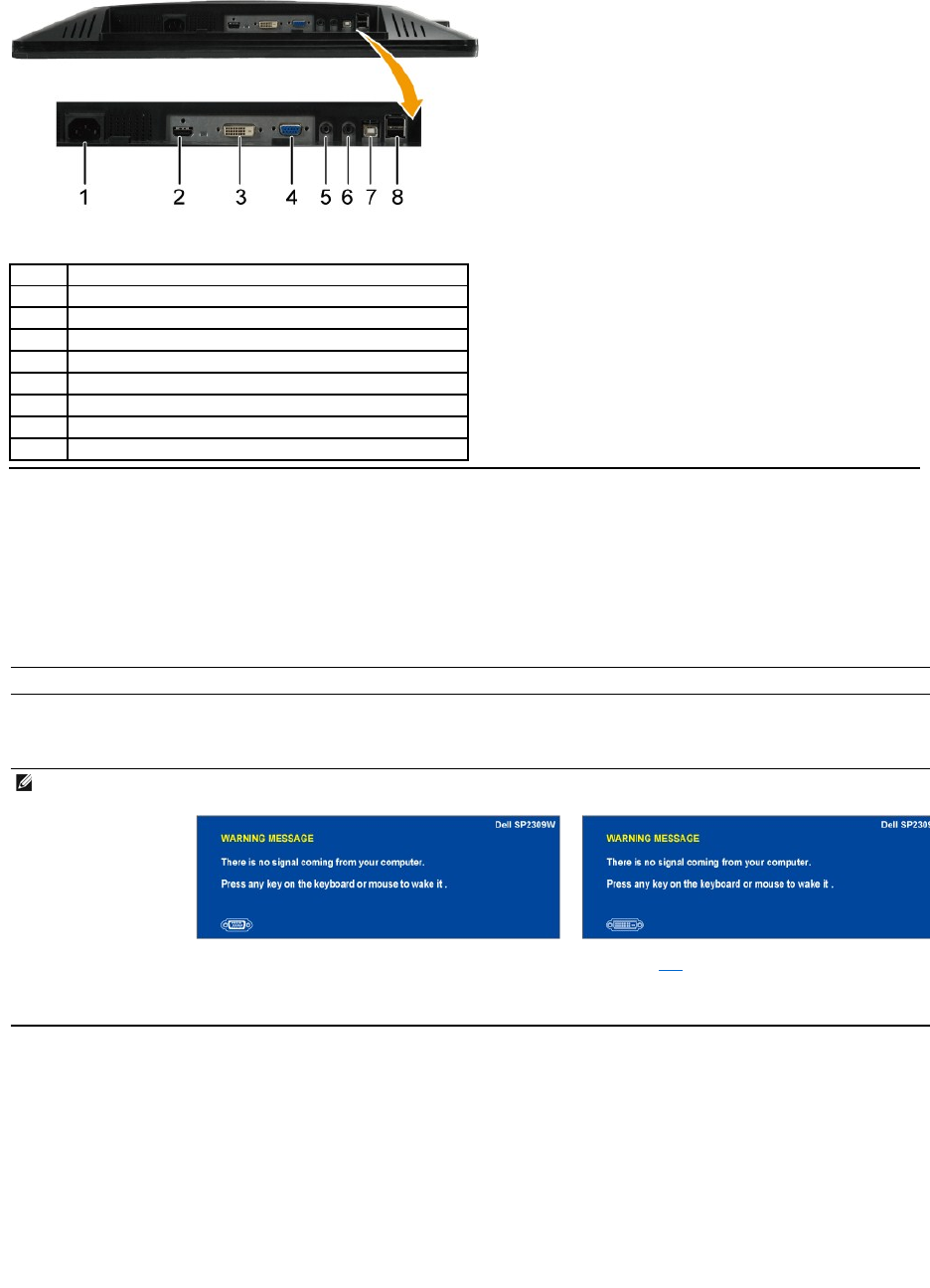
Visãodefundo
Etiqueta
Descrição
1
ConectordealimentaçãoCA
2
Conector HDMI
3
Conector DVI
4
Conector VGA
5
Entradadelinhadeáudio
6
Saídadelinhadeáudio
7
Porta de fluxo ascendente USB
8
Portas de fluxo descendente USB (2).
Especificaçõesdomonitor
Asseçõesseguintesforneceminformaçõessobreosdiversosmodosdeadministraçãodealimentaçãoeatribuiçõesdepinsparadiversosconectoresdeseumonitor.
Modosdeadministraçãodealimentação
SetiverocartãodetelacompatívelcomDPMVESAouoprogramainstaladonoseuPC,omonitorreduzautomaticamenteseuconsumodealimenta
çãoquandonãoestiverouso.Istoé
mencionado como modo de economia de energia
. Se o computador detectar a entrada do teclado, mouse ou outros dispositivos de entrada, o monitor continuar automaticamente a funcionar. A
seguintetabelamostraoconsumodeenergiaesinalizaçãodestafunçãoautomáticadeeconomiadeenergia:
Ativeocomputadorefunçãode'acordar'domonitorparaobteracessoaoOSD.
ConsumodealimentaçãozeronomodoOFF(Desl)podesomenteserobtidoaodesconectarocaboprincipaldomonitor.
Modos VESA
Sinc horizontal
Sinc vertical
Vídeo
Indicador de
alimentação
Consumo de energia
OperaçãonormaleUSBativo
Ativa
Ativa
Ativa
Branco
75L(máximo)
Operaçãonormal
Ativa
Ativa
Ativa
Branco
65L(máximo)
Modo ativo-desligado
Inativo
Inativo
Em branco
Âmbar
Menos do que 2 W
Desligar
-
-
-
Desl
Menos do que 1 W
NOTA:AsfunçõesOSDnomodo'Operaçãonormal'. UmadasmensagensseguintesaparecemquandoateclademenuétocadanomodoAtivo-desl.
ou
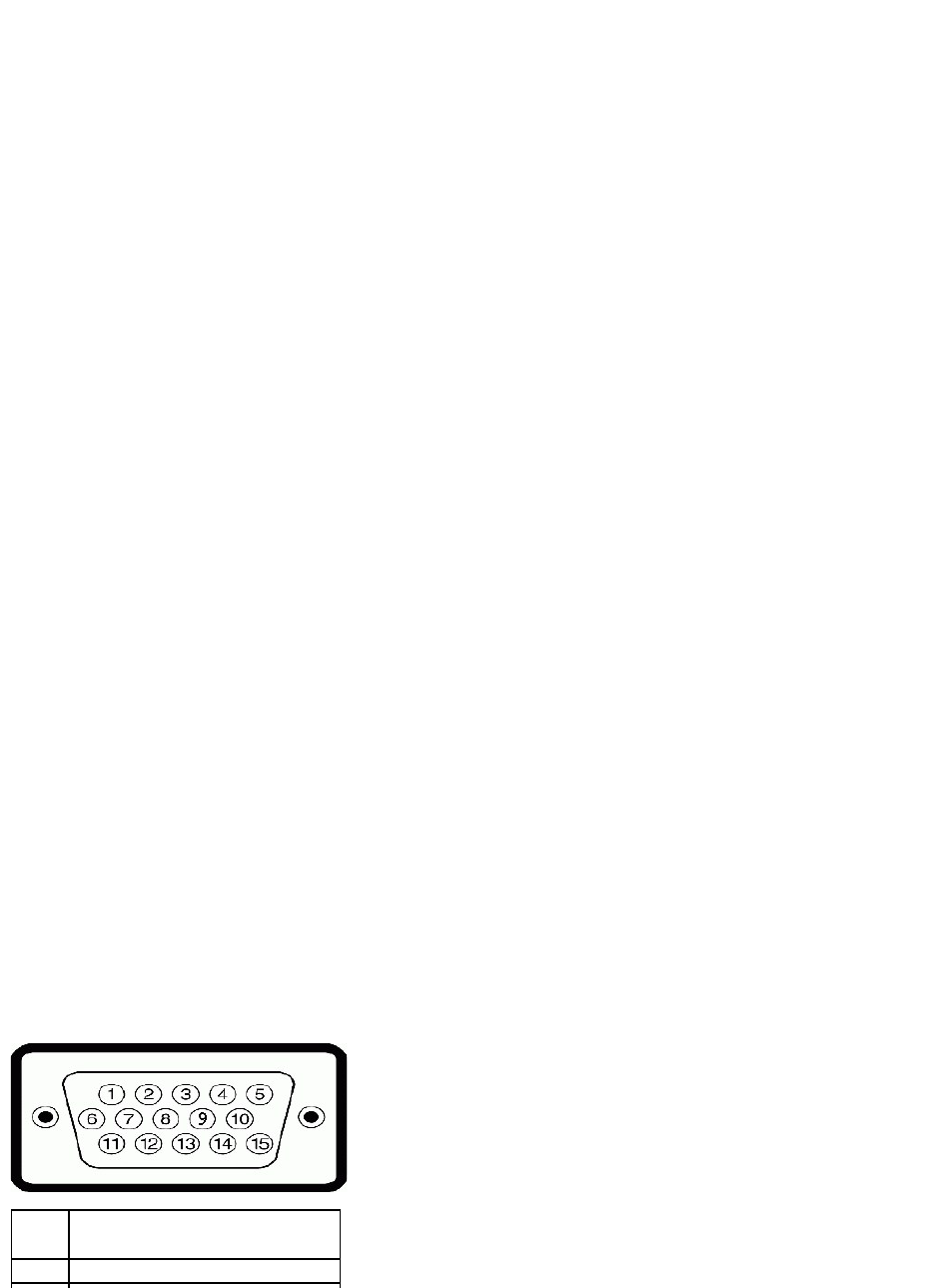
Atribuiçãodepino
Conector VGA
Número
de
pinos
15-pinos lateral do cabo de sinal
conectado
1
Vídeo-vermelho
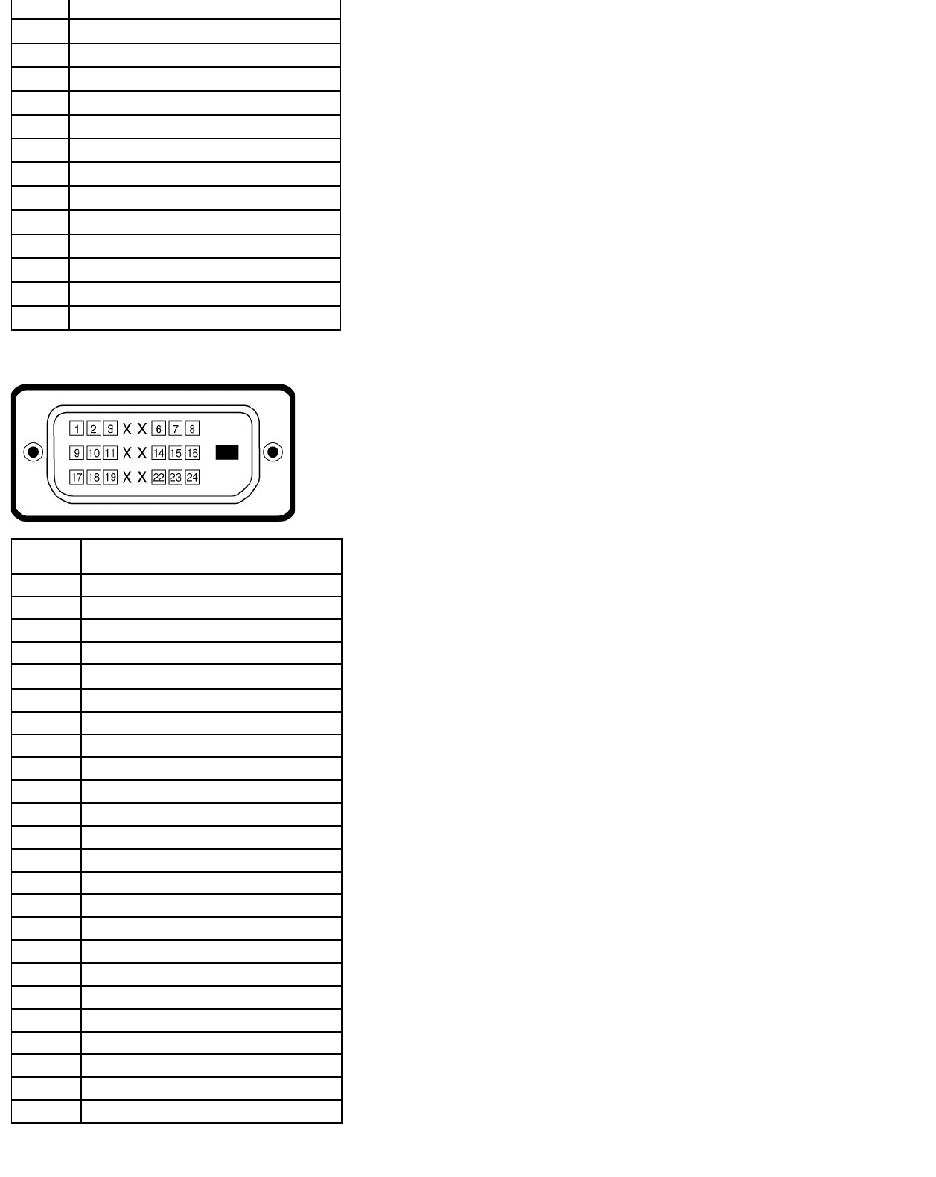
ConectorDVI
Conector HDMI
2
Vídeo-verde
3
Vídeo-azul
4
GND
5
Auto-teste
6
GND-R
7
GND-G
8
GND-B
9
Computador 5V
10
GND-sinc
11
GND
12
Dados DDC
13
H-sinc
14
V-sinc
15
RelógioDDC
Número
de pinos
24-pino latera do cabo de sinal conectado
1
TMDS RX2-
2
TMDS RX2+
3
Aterramento TMDS
4
Flutuação
5
Flutuação
6
RelógioDDC
7
Dados DDC
8
Flutuação
9
TMDS RX1-
10
TMDS RX1+
11
Aterramento TMDS
12
Flutuação
13
Flutuação
14
Alimentação+5V
15
Auto-teste
16
Detecçãodetomadarápida
17
TMDS RX0-
18
TMDS RX0+
19
Aterramento TMDS
20
Flutuação
21
Flutuação
22
Aterramento TMDS
23
RelógioTMDS+
24
RelógioTMDS-
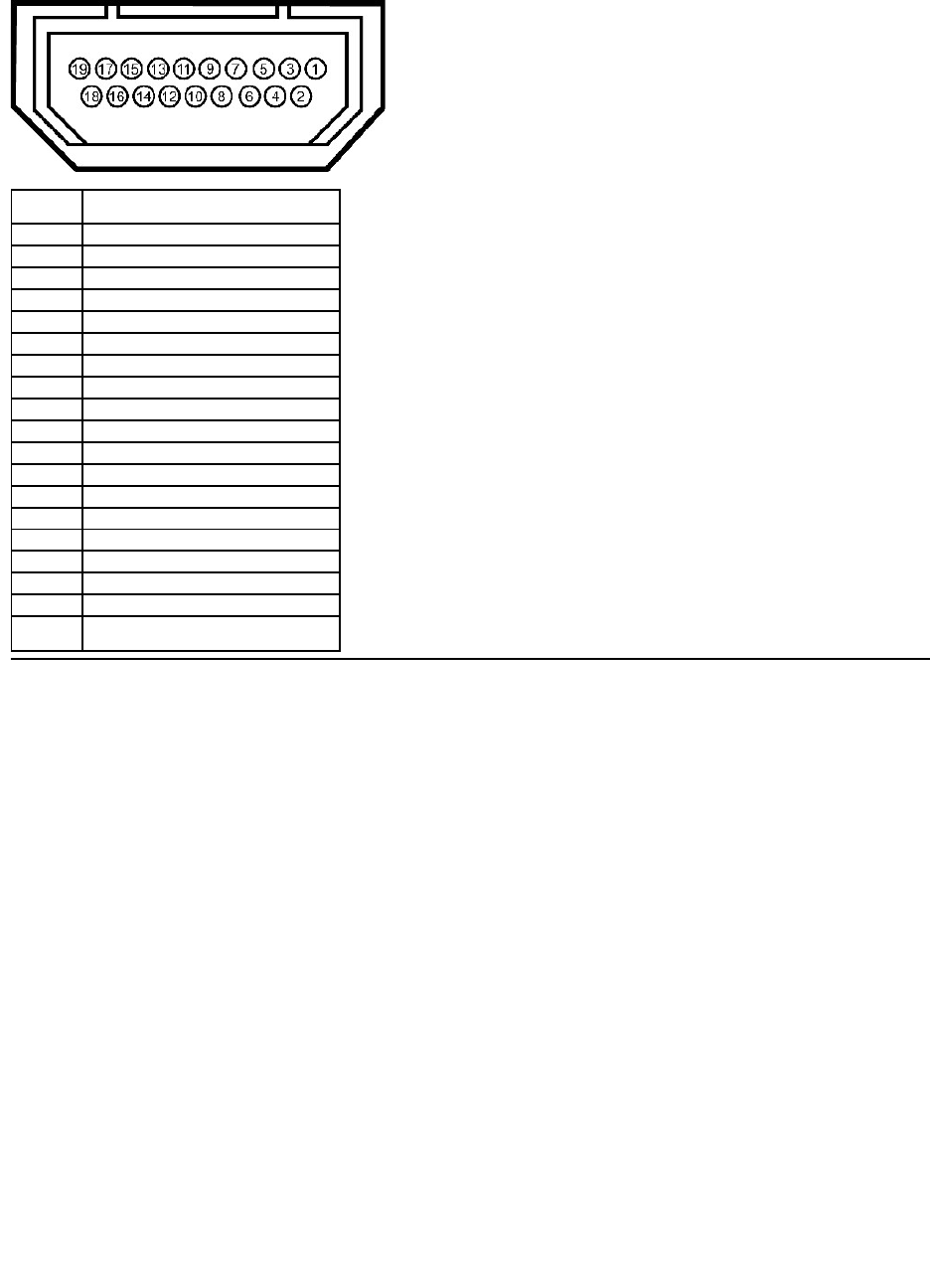
Número
de pino
Lateral de 19 pinos do cabo de sinal
conectado
1
T.M.D.S. Data 2-
2
ProteçãoT.M.D.S.Data2
3
T.M.D.S. Data 2+
4
T.M.D.S. Data 1+
5
ProteçãoT.M.D.S.Data1
6
T.M.D.S. Data 1-
7
T.M.D.S. Data 0+
8
ProteçãoT.M.D.S.Data0
9
T.M.D.S. Data 0-
10
T.M.D.S.Relógio+
11
T.M.D.S.Proteçãoderelógio
12
T.M.D.S.Relógio+
13
CEC
14
Reservado (N.C. em dispositivo)
15
SCL
16
SDA
17
Aterramento CEC/DDC
18
Alimentação+5V
19
DetecçãodeHotPlug(permitedesligaro
HD mesmo com o PC ligado)



Retornarparaapáginadeconteúdo
Apêndice
GuiadeUsuáriodoMonitordeTelaPlanaSP2309WDell™
Instruçõesdesegurança
AvisoFCC(somenteEUA)eoutrasinformaçõesregulamentares
Contactar a Dell
ADVERTÊNCIA:Instruçõesdesegurança
ParaobterinformaçõessobreinstruçõesdesegurançaconsulteasInformaçõesdesegurançaenviadascomseumonitor.
AvisoFCC(somenteEUA)eoutrasinformaçõesregulamentares
ParaconsultarosavisosFCCeoutrasinformaçõesregulamentaresconsulteahomepagedecompatibilidaderegulamentarem
www.dell.com\regulatory_compliance.
Contactar a Dell
Para clientes nos EUA ligue para 800-WWW-DELL (800-999-3355)
ADellfornecediversasopçõesdeserviçoesuporteviatelefoneeon-line.Adisponibilidadevariadepaíseprodutoeváriosserviçostalveznão
estejamdisponíveisnasuaárea.ParaentraremcontatocomaDellparaquestõesreferentesavenda,suportetécnicoouatendimentoaocliente.
Retornarparaapáginadeconteúdo
ADVERTÊNCIA:Usaroscontroles,ajustesouprocedimentosalémdestesespecificadosnestedocumentopodecausarexposiçãoachoque,perigo
elétricoe/ouperigosmecânicos.
NOTA: Senãousarumaconexãodeinternetativapodeobterinformaçõessobresuanotafiscal,listadeembalagem,pedidoou
catálogodeprodutoDell.
1.
Visite support.dell.com
2.
VerifiqueseupaísouregiãonomenupendenteSelecioneumpaís/regiãonofundodapágina.
3.
Clique em Contactar-nosàesquerdadapágina.
4.
Selecioneoserviçooulinkdesuporteapropriadodeacordocomasuanecessidade.
5.
SelecioneométododeentraremcontatocomaDellqueémaisconveniente.
Retornarparaapáginadeconteúdo
Configuraçãodeseumonitor
MonitordeTelaPlanaSP2309WDell™
SeusarumcomputadordemesaouportátilDell™comacessoainternet
1.VáparaVáparahttp://support.dell.com,insirasuaguiadeserviçoefaçaodownloaddaunidademaisrecentedasuaplacagráfica.
2.Depoisdeinstalarasunidadesdoseuadaptadorgráficotentedefiniraresoluçãopara2048x1152 novamente.
Retornarparaapáginadeconteúdo
NOTA:Senãoforpossíveldefiniraresoluçãopara2048x1152entreemcontatocomaDell™paraobterinformaçõessobreoadaptadorgráficoque
suportaestasresoluções.
Retornarparaapáginadeconteúdo
Configuraçãodeseumonitor
MonitordeTelaPlanaSP2309WDell™
Seusarumcomputadorouplacagráficadeoutromarca.
1.CliquecomobotãodireitonaáreadetrabalhoeselecionePropriedades.
2. Selecione a guia Configurações.
3. Selecione Avançado.
4.Identificaseufornecedordocontroladorgráficodadescriçãonotopodajanela(ex.NVIDIA,ATI,Inteletc.).
5.Consulteahomepagedofornecedordocartãográficoparaobteraunidadeatualizada(porexemplo,http://www.ATI.com OU http://www.NVIDIA.com ).
6.Depoisdeinstalarasunidadesdoseuadaptadorgráficotentedefiniraresoluçãopara2048x1152 novamente.
Retornarparaapáginadeconteúdo
NOTA:Senãoforpossíveldefiniraresoluçãopara2048x1152entreemcontatocomofabricantedeseucomputadoroucompreumadaptadorgráfico
quesuportaráaresoluçãodevídeode2048x1152.
Retornarparaapáginadeconteúdo
Operaçãodomonitor
GuiadeUsuáriodoMonitordeTelaPlanaSP2309WDell™
Ligue o monitor
Uso dos controles do painel frontal
Uso do menu da tela digital (OSD)
Configuraçãodaresoluçãoideal
Uso da barra de som Dell (opcional)
Usodainclinação,rotaçãoeextensãovertical
Usodacâmera
Ligue o monitor
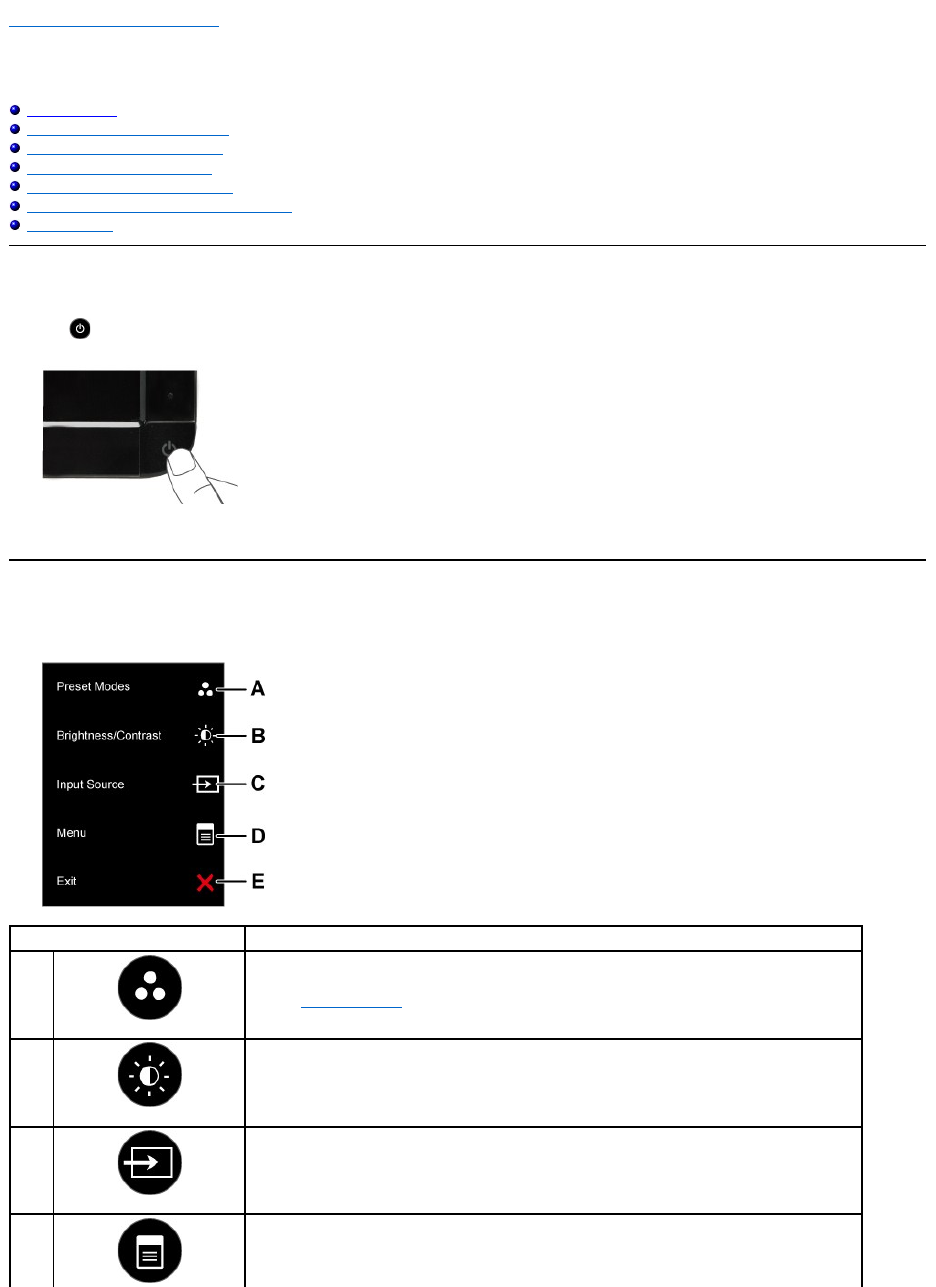
Toque em para ligar o monitor
Uso dos controles do painel frontal
Useasteclasnafrentedomonitorparaajustarasconfiguraçõesdeimagem.
Tecla do painel frontal
Descrição
A
Modosdepredefinição
Use a tecla de modo predefinido para selecionar a partir da lista de modos de cores predefinidas.
Consulte Usar o menu OSD.
B
Brilho & Contraste
Use a tecla Brilho / Contraste para direcionar o acesso ao menu de controle "Brilho" e "Contraste"
C
Fonte de entrada
Useatecladefontedeentradaparaselecionarsinaisdiferentesdevídeoquepodemserconectadosno
seu monitor.
D
Use a tecla de Menu para abrir a tela digital (OSD).
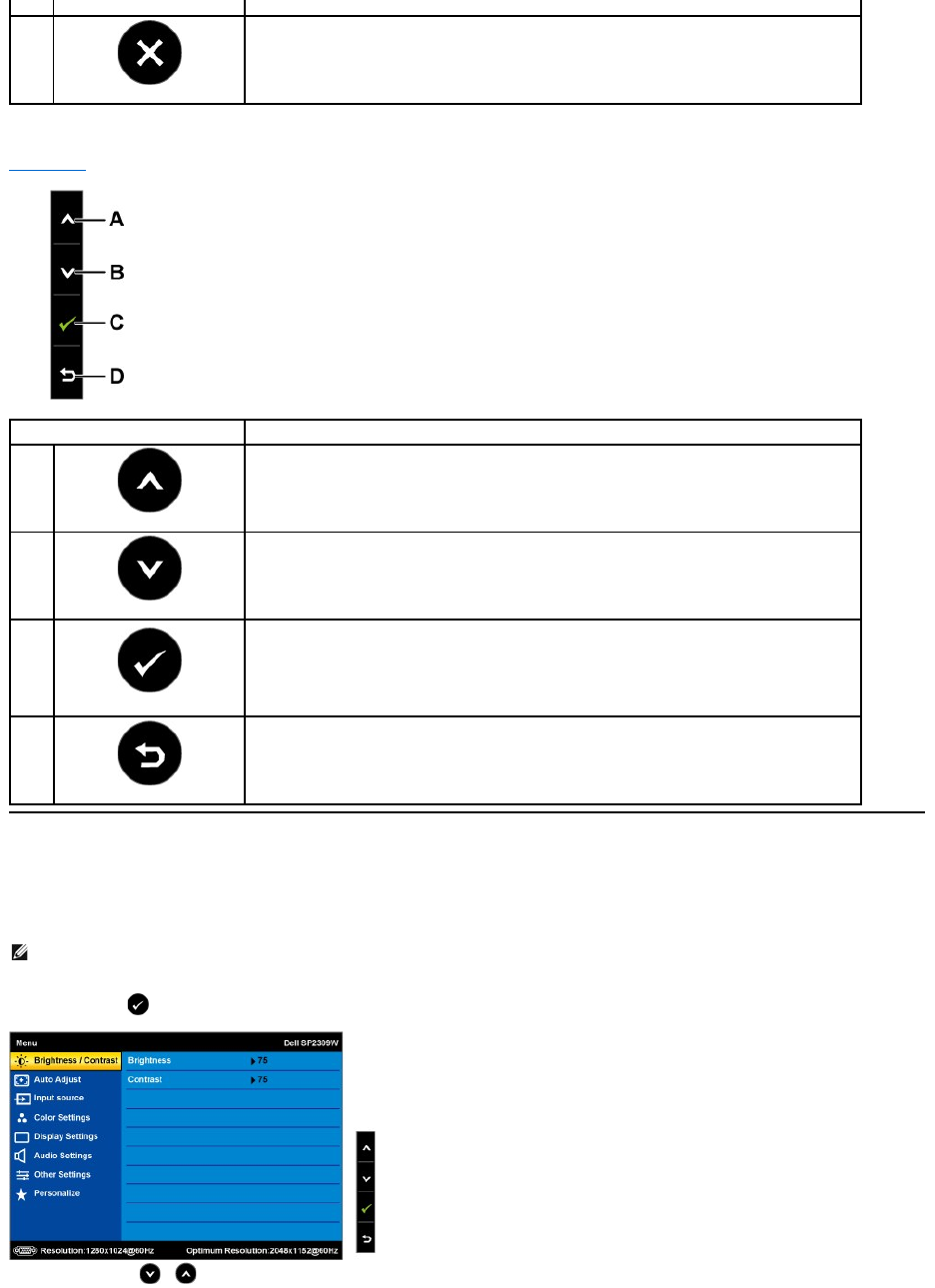
Tecla do painel frontal
Use as teclasnafrentedomonitorparaajustarasconfiguraçõesdeimagem.
Uso do menu da tela digital (OSD)
Acesso do sistema de menu
Menu
E
Sair
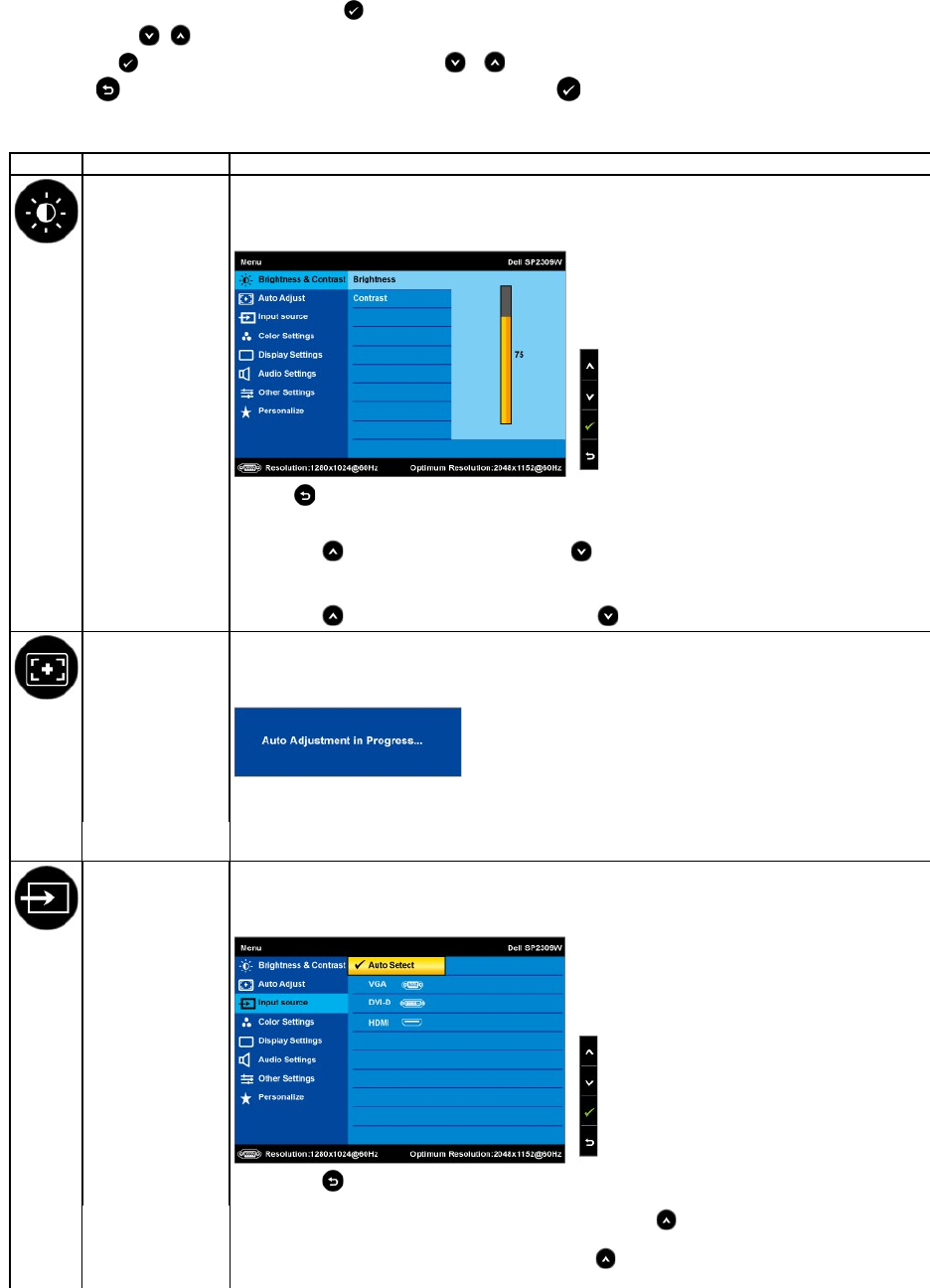
Use a tecla Sair para sair da tela digital (OSD) do menu e submenus.
Tecla do painel frontal
Descrição
A
Acima
Use a tecla Acima para ajustar os itens (aumentar faixas) no menu OSD.
B
Abaixo
Use a tecla Abaixo para ajustar os itens (diminuir faixas) no menu OSD.
C
OK
UseateclaOKparaconfirmarsuaseleção.
D
Retornar
Use a tecla de retorno para retornar para o menu principal.
NOTA: SealterarasconfiguraçõesdeseumonitoredepoiscontinuarcomoutraopçãodemenuousairdomenuOSD,omonitorsalvaautomaticamente
asalterações.asalteraçõessãotambémsalvassefizerasalteraçõeseaguardaratéqueomenuOSDdesapareça.
1.
Toque na tecla para abrir o menu OSD e exibir o menu principal.
Menu principal
2.
Toque nas teclas e paraalternarentreasopçõesdoMenu.Enquantomove-sedeumíconeparaoutroonomedaopçãoédestacado.
AtabelaforneceumalistadetodasasopçõesdemenuOSDesuasfunções.
3.
Para selecionar o item destacado no menu toque em novamente.
4.
Toque nas teclas e paraselecionaroparâmetrodesejado.
5.
Toque a tecla paraentrarnabarradeslizanteedepoisuseatecla ou deacordocomosindicadoresdomenuparafazersuasalterações
6.
Selecione pararetornarparaomenuanteriorsemaceitarasconfiguraçõesatuaisou para aceitar e retornar para o menu anterior.
Ícone
Menu e submenus
Descrição
Brilho & Contraste
Use o menu Brightness e Contrast para ajustar o brilho e contraste.
Retornar
Toque em para retornar para o menu principal.
Brilho
Permiteajustarobrilhoouluminânciadaluzdefundo.
Toque na tecla para aumentar o brilho e tocar na tecla paradiminuirobrilho(mín.0~máx.100)
Contraste
Permiteajustarocontrasteouograudediferençaentreescuroeclarodateladomonitor.Ajustaobrilhoprimeiroeocontraste
somentesefornecessáriofazermaisajuste.
Toque na tecla key para aumentar o contraste e toque em paradiminuirocontraste(mín.0~máx.100).
Auto-adjuste
Useestateclaparaativaraconfiguraçãoautomáticaeajustaromenu.Aseguintecaixadediálogoaparecenatelapretaenquanto
monitor se auto-ajusta na entrada atual:
Ajusteautomático permite que o monitor se auto-ajusteaosinaldevídeodeentrada.Depoisdeusarauto-
ajuste pode sintonizar
maisaindaseumonitoraousarocontroledefase(fino)erelógiodepixel(nãorefinado)sobasconfiguraçõesdeimagem.
NOTA:AutoAjustenãoocorresevocêtocarnateclaenquantonãoocorrersinaisdeentradadevídeoativosoucabosanexos
Fonte de entrada
Useobotãodefontedeentradaparaselecionarsinaisdevídeodiferentesquepodemserconectadosnoseumonitor.
Toque na tecla para retornar para o menu principal.
SelecioneaentradaVGAinaousaroconector(VGA)analógico.Pressione paraselecionarafontedeentradaVGA.
Selecione a entrada DVI-D ao usar o conector (DVI). Pressione paraselecionarafontedeentradaDVI.
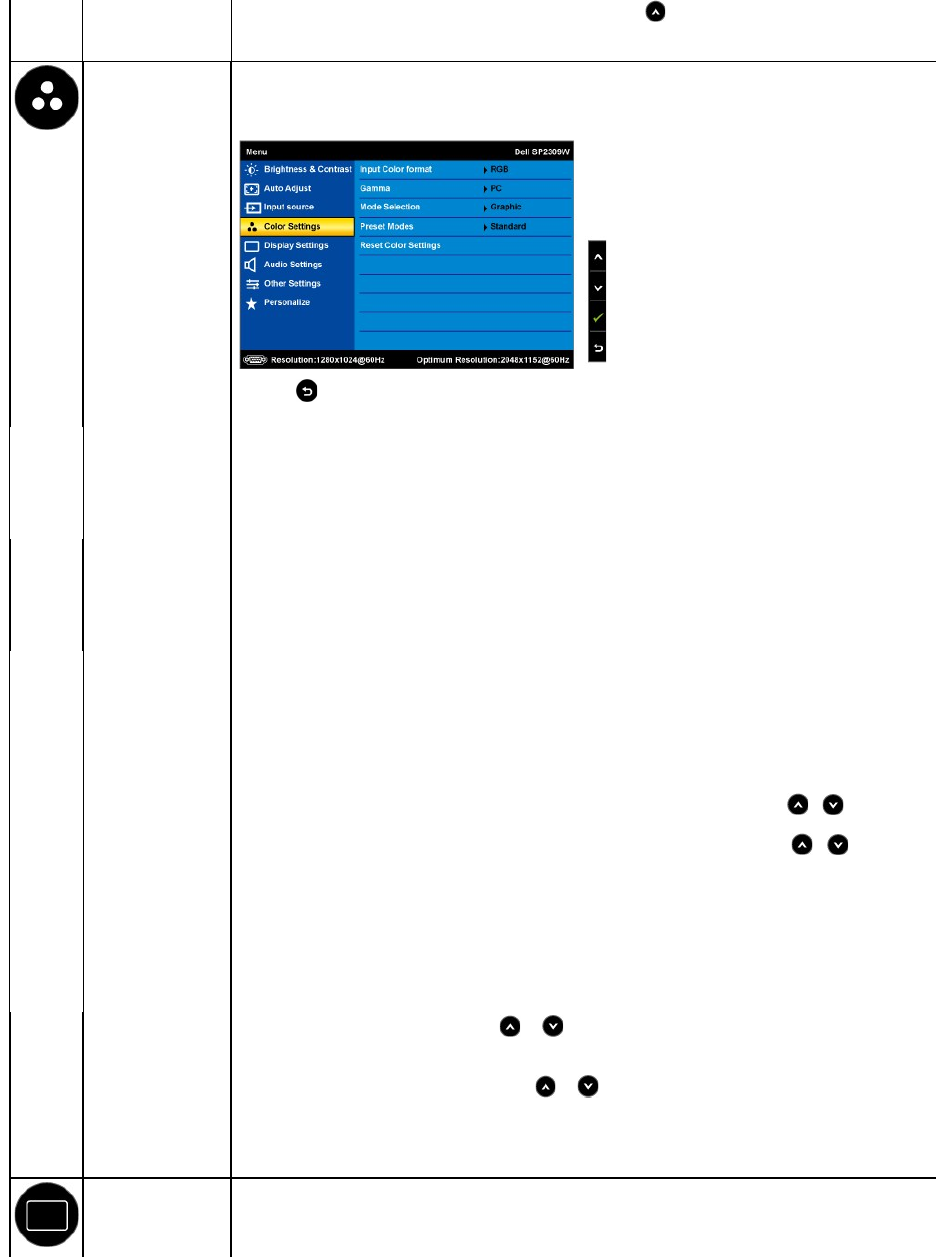
Selecione a entrada HDMI ao usar o conector (HDMI) digital. Pressione paraselecionarafontedeentradaHDMI.
Selecione Auto-seleçãoparapermitirqueomonitorbusqueporsinaisdeentradadisponíveis.
CONFIGURAÇÕESDE
COR
Use o menu Configuraçõesdecorparaajustarasconfiguraçõesdecordomonitor.
Submenu de modo de
configuraçãodecor
Retornar
Pressione para retornar para o menu principal.
Formato de entrada de
cor
Permitedefiniromododeentradadevídeopara.
lRGB
:SelecioneestaopçãoseseumonitorforconectadoemumcomputadoroureprodutordeDVDcomocaboHDMIouoHDMI
no adaptador DVI.
lYPbPr:SelecioneestaopçãoseseureprodutordeDVDsuportarsomenteasaídaYPbPr.
Seleçãodemodo
Permitedefiniromododeentradadevídeopara:
lGráficos: Selecione este modo se seu monitor for conectado no seu computador.
lVídeo: Selecione este modo se seu monitor for conectado no seu reprodutor de DVD.
NOTA:
Dependendodoseumododeexibiçãoselecioneosmodospredefinidosdisponíveisparasuamudançademonitor.
Modosdepredefinição
Permite escolher de uma lista de modos de cor predefinidos.
No modo Gráficos defina a cor para os valores predefinidos seguintes:
lPadrão:Carregaasconfiguraçõespadrõesdomonitor.Esteéomodopredefinidopadrão.
lMultimídia:Carregaasconfiguraçõesideaisdecorparaosaplicativosdemultimídia.
lJogo:Carregaasconfiguraçõesideaisdecorparaosaplicativosdejogos.
lQuente: Aumenta a temperatura de cor. A tela aparece mais quente com um matiz vermelha/amarela.
lFrio: Diminui a temperatura de cor. A tela aparece mais fria com um matiz azul.
lCustom (RGB):Permiteajustarmanualmenteasconfiguraçõesdecor.Toquenasteclas e
paraajustartoosvalores
Vermelho,VerdeeAzulecriarseuprópriomododecorpredefinido.
lPadrão(sRGB):Permitaajustarmanualmenteasconfiguraçõesdecor.Toquenasteclas e
paraajustartoosvalores
Vermelho,VerdeeAzulecriarseuprópriomododecorpredefinido.
No modo Vídeo defina a cor para os valores predefinidos seguintes:
lFilme:Carregaasconfiguraçõesdecorideaisparafilmes.Esteéomodopredefinidopadrão.
lJogo:Carregaasconfiguraçõesideaisdecorparaosaplicativosdejogos.
lEsporte:Carregaasconfiguraçõesdecorideaisparaesportes.
lNatureza: Carregaasconfiguraçõesdecorideaisparanatureza.
Tonalidade
Permite ajustar a tonalidade da imagem. Use ou para ajustar a tonalidade de '0' a '100'.
NOTA:OajustedetonalidadeestásomentedisponívelnomodoVideo.
Saturação
Permiteajustarasaturaçãodacordaimagem.Use ou paraajustarasaturaçãode'0'a'100'.
NOTA:OajustedesaturaçãoestásomentedisponívelnomodoVideo.
Reajuste de cor
Reajustaasdefiniçõesdecordeseumonitorparaadefiniçõesdefábrica.
CONFIGURAÇÕESDE
TELA
Use o menu Exibirconfiguraçõesparaajustaranitidez,contrastedinâmico,tempoderespostaezoom.
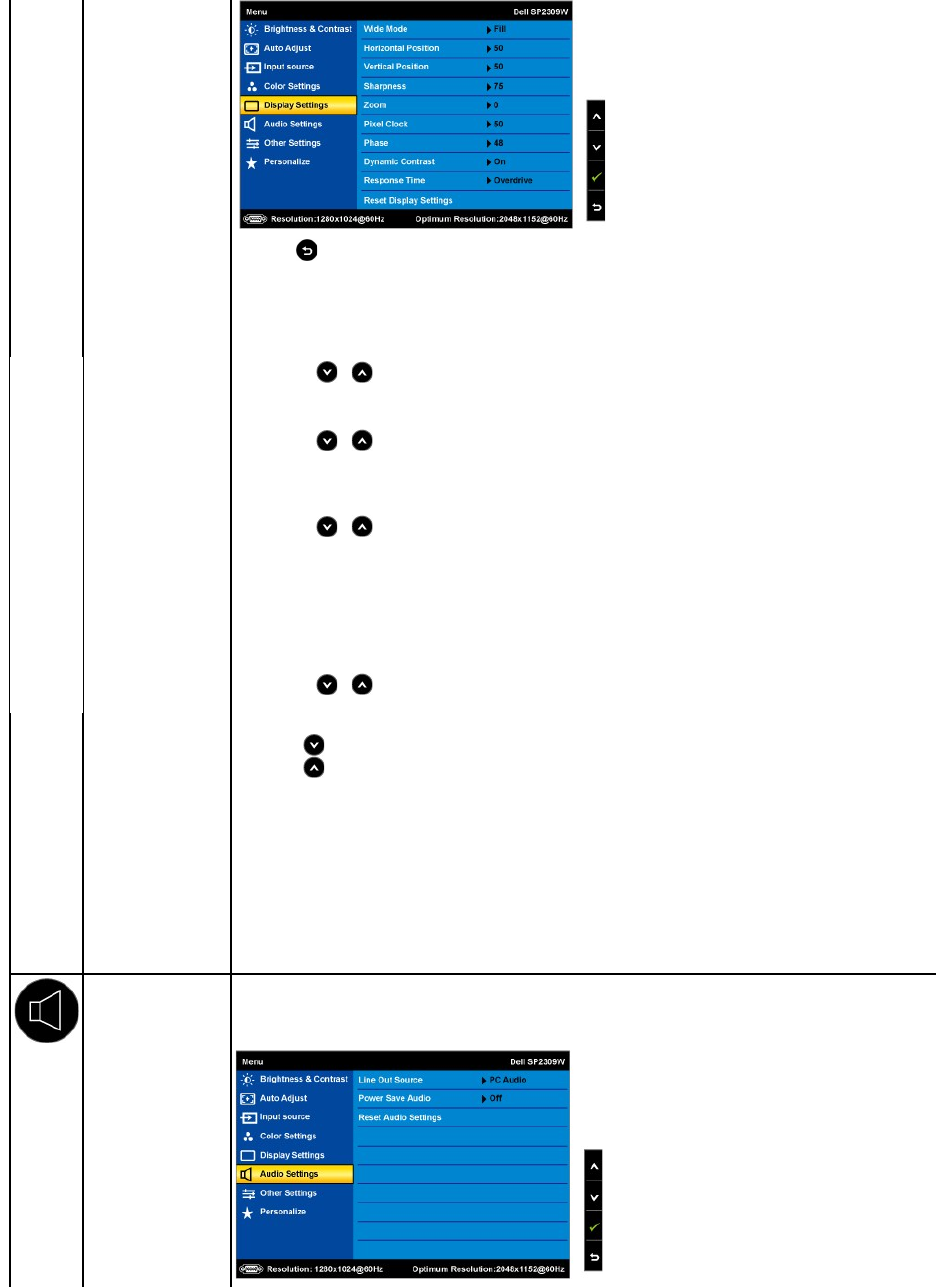
Submenu de modo de
configuraçãodetela
Retornar
Toque em para ir para o menu principal.
Modo amplo
Permitealteraradimensãodaimagemcomváriasconfiguraçõespadrões.
NOTA: Modo Widenãoestádisponivelnasresoluçõesdevídeomaioresdoque2048x1152.Contudo,16:9 ePreencher
estarão
disponíveisparaprogramaçãodevídeo.
Posição horizontal
Useasteclas e paraajustaraimagemàesquerdaedireita(mín.0~máx.100).
NOTA:AousarafonteDVIouHDMIaconfiguraçãoPosiçãohorizontalnãoestádisponível.
Posiçãovertical
Use as teclas e paraajustaraimagemacimaeabaixo(mín.0~máx.100).
NOTA:AousarafonteDVIouHDMIaconfiguraçãoPosiçãoverticalnãoestádisponível.
Zoom
Permiteaplicarozoomemumaáreaespecíficadeinteressenoseumonitor.
Useasteclas e para ajustar o zoom de '0' a '100'.
NOTA:Ozoomseráajustadoparaovalorpadrãodepoisdecircularaenergiaourecuperaraenergiasalva.
NOTA:
AconfiguraçãopadrãodezoomserázeroaousaroformatodePC(espaçodecorRGB)e10aousaroformatodevídeodos
reprodutoresdeDVD(espaçodecorYPbPr).
Fase
Senãoforpossívelobterresultadossatisfatórioscomoajustedafaseuseomenudeajustedorelógiodepixel(naofino)edepois
use Fase (fino).
NOTA:RelógiodepixeleAjustesdefaseestãosomentedisponíveisparaaentrada"VGA".
Nitidez
Permite aumentar ou diminuir a nitidez da imagem.
Useasteclas e para ajustar a nitidez de '0' a '100'.
Contrastedinâmico
Ocontrastedinâmicoajudaaobterumcontrastemaisaltoseselecionarpredefiniçãodejogo,defilmedeesporteedenatureza.
Use a tecla paraativaroajustedecontrastedinâmico.
Use a tecla paradesativaroajustedecontrastedinâmico.
NOTA:Ocontroledebrilhoédesativadonomododecontrastedinâmico.
Tempo de resposta
OtempoderespostaéotemponecessárioparaqueumpixeldeLCDmudedetotalmenteativo(preto)paratotalmenteinativo
(branco) e depois retorna para totalmente ativo novamente.
Pode definir o tempo de resposta para:
lNormal
lSuperdrive(padrão).
Reajuste da tela
Reajustaasdefiniçõesdecordeseumonitorparaadefiniçõesdefábrica.
CONFIGURAÇÕESDE
ÁUDIO
Use Configuraçõesdeáudioparajustarasconfiguraçõesdeáudio.
Submenu de modo de
configuraçãodeáudio
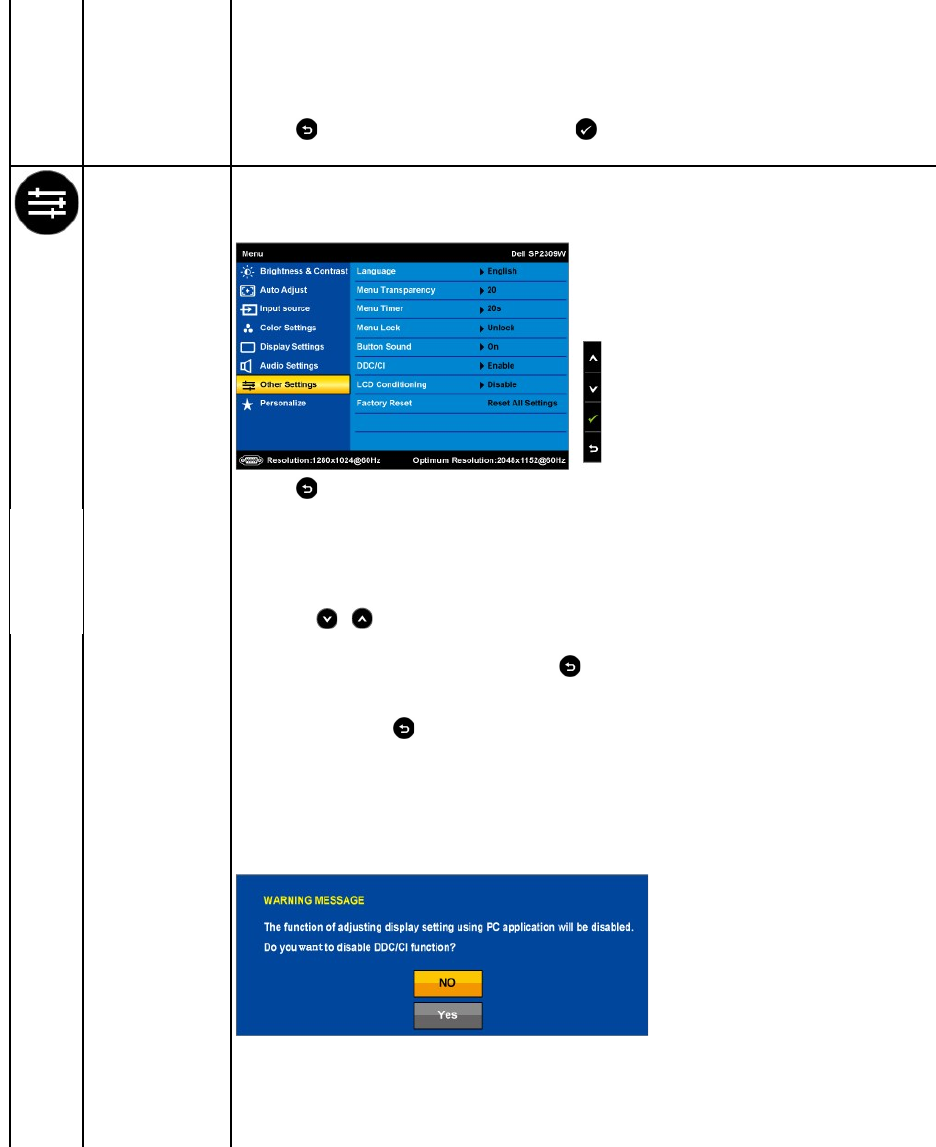
Áudiodeeconominade
energia
Permiteligaredesligaroáudioduranteomododeeconomiadeenergiadeáudio.
Ovalorpadrãoé"On"(Ligado).
Lig — Permitedesligarasaídadelinhadabarradesomduranteoestadoemesperadomonitor.
Desl — Permiteligarasaídadelinhadabarradesomduranteoestadoemesperadomonitor
Reajustar a
configuraçãodeáudio
Reajustaasdefiniçõesdecordeseumonitorparaovalordefábrica.
Menu sair
Toque em parasairdomenuprincipaldoOSDetoque paraaceitarasalterações.
OUTRAS
CONFIGURAÇÕES
Retornar
Toque em para ir para o menu principal.
Idioma
PermiteconfiguraratelaOSDparumdoscincoidiomas:Inglês,espanhol,francês,alemãooujaponês.
Transparênciade
menu
Permite ajustar o fundo do OSD de opaco para transparente.
Contador do menu
PermitedefinirahoraqueoOSDsemantémativodepoisdepressionarumateclanomonitor.
Use as teclas e para ajustar a barra deslizante em aumentos de 1 segundos, de 5 a 60 segundos.
Bloqueio de menu
Limitaoacessodousuárioparafazerajustes.QuandoselecionarLock (Bloqueio)
nãoépermitidoqueousuáriofaçaqualquer
ajuste.Todososbotõessãobloqueadosexcetoatecla .
NOTA: AobloquearoOSDtocaromenuolevadiretamenteparaomenudeconfiguraçãoOSDcom‘Bloqueio OSD’ pré-
selecionado
naentrada.Toqueatecla por15segundosedeixequeousuárioacessetodasasconfiguraçõesaplicáveis.
Somdobotão
Liga e desliga o som da tecla.
DCC/CI
DDC/CI (canal de dados da tela/interface de comando) permite que um programa no seu computador ajuste a tela de monitor como o
brilho,balançodecor,etc.
Ativar(padrão):Otimizaodesempenhodeseumonitoreproporcionaumaexperiênciaagradávelparaousuário.
Desativar:DesativaaopçãoDDC/CIeapareceaseguintemensagemnatela.
Selecione Sim par desativar DDC/CI ou Não para retornar.
Condicionamento LCD
OcondicionamentodoLCDauxiliaaeliminarretençãodequalquerimagemepodelevaralgumashoras.
NOTA:
Várioscasosderetençãodeimagemsãoconhecidoscomoqueimado.OcondicionamentodoLCDnãoremoveoqueimado.
Desativar:Estaéaopçãopadrão.
Ativar
: Ativa o condicionamento do LCD e mostra a seguinte mensagem na tela. Selecione Yes para continuar e No para retornar.
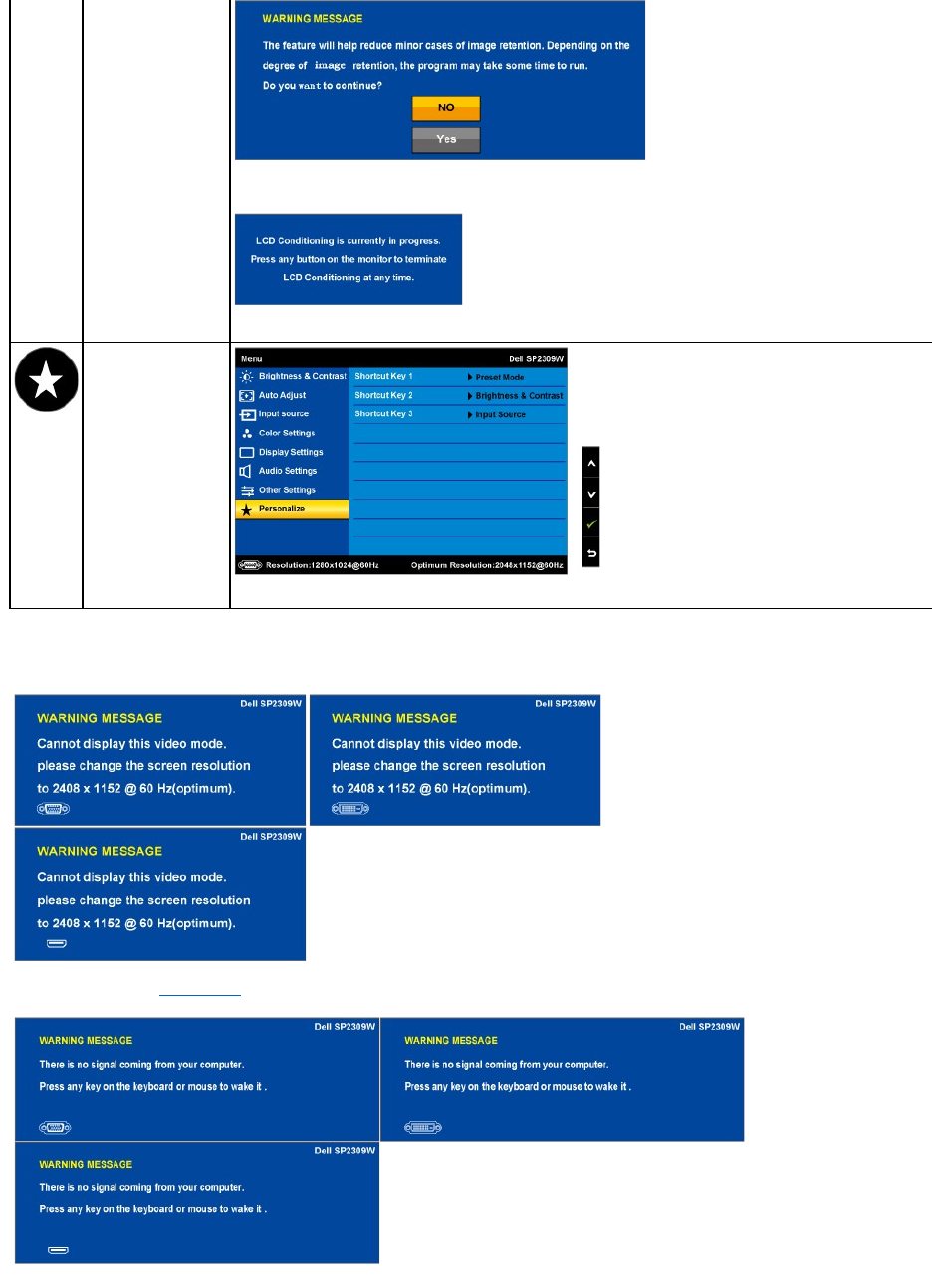
Mensagem de aviso do OSD
NOTA: PressionequalquerbotãonomonitorparaconcluirocondicionamentodoLCDaqualquer
momento.
Reajustedefábrica
ReajustatodasasconfiguraçõesOSDparaosvalorespredefinidosdefábrica.
Personalizar
Permite ajustar a tecla de atalho para: 1. Brilho e contraste, 2. Fonte de entrada e 3. Modo predefinido.
Asseguintesmensagensdeavisopodemaparecernatelaindicandoqueomonitorestáforadesincronização.
Istosignificaqueomonitornãopodesincronizarosinalquerecebedocomputador.Ouosinalémuitoaltooumuitobaixoparaqueo
monitorouse.ConsulteEspecificaçõesparaverificarasfaixasdefrequênciahorizontaleverticalusadoporestemonitor.Omodo
recomendadoé2048X1152em60Hz.
SetocarqualqueroutrateclaalémdeControledealimentação(sensordetoque)umadasseguintesmensagensaparecerãodependendoda
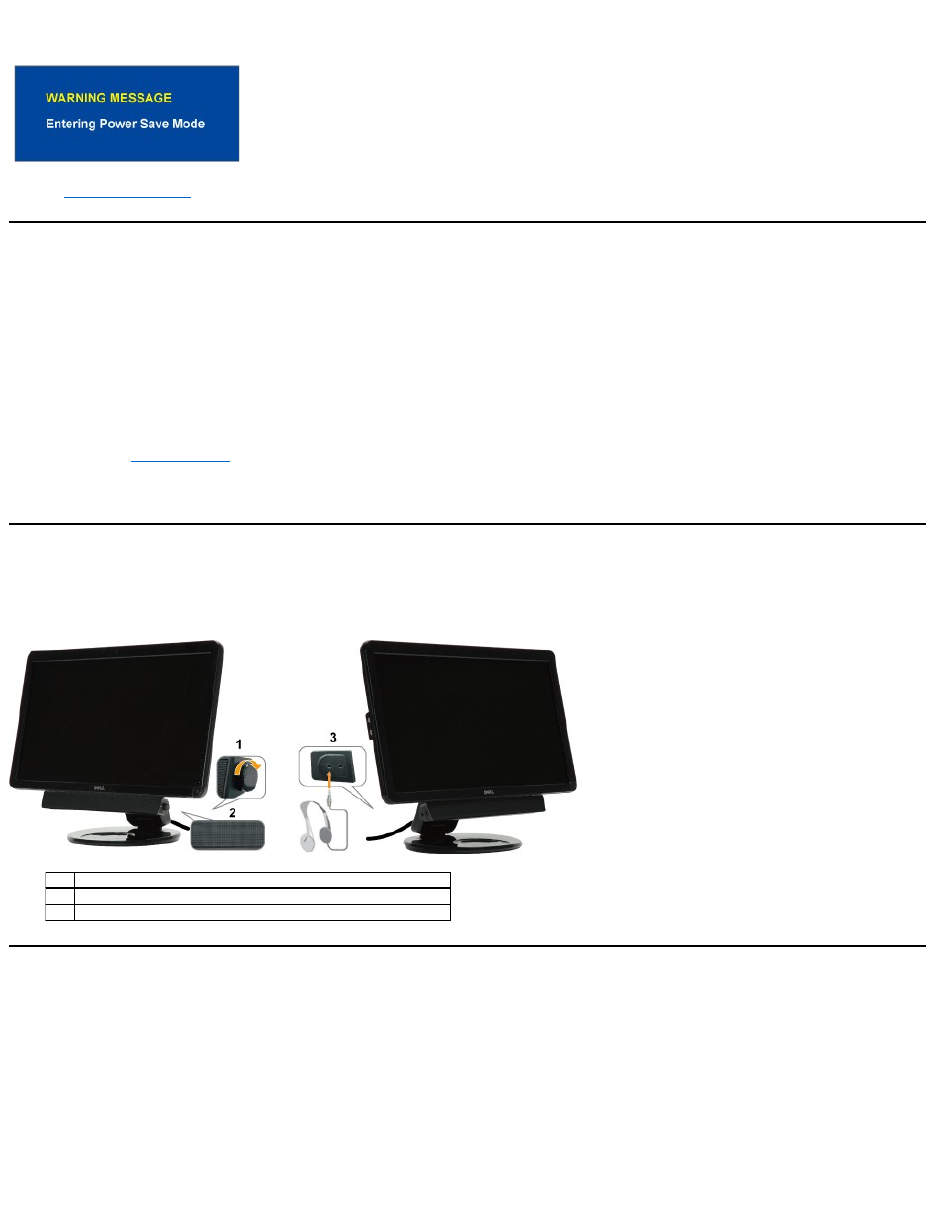
Consulte Soluçãodeproblemasparaobtermaisinformações.
Configuraçãodaresoluçãoideal
Paradefiniraresoluçãoidealdomonitor:
1. CliquecomobotãodireitonaáreadetrabalhoeselecionePropriedades.
2. Selecione a guia Configurações.
3. Definaaresoluçãodetelapara2048x1152.
4. Clique em OK.
Senãover2048x1152comoumaopçãotalvezsejanecessárioatualizarsuaunidadegráfica.Dependendodoseucomputadorconcluaosseguintes
procedimentos.
lSeusarumaáreadetrabalhooucomputadorportátilDell:
¡Váparasupport.dell.com,insirasuaguiadeserviçoefaçaodownloaddaunidademaisrecentedasuaplacagráfica.
lSeusarumcomputadordeoutramarca(portátiloudemesa):
¡Váparaahomepagedesuportedeseucomputadorefaçaodownloadodasunidadesgráficasmaisrecentes.
¡Váparaahomepagedaplacagráficaefaçaodownloadodasunidadesgráficasmaisrecentes.
Uso da barra de som Dell (opcional)
AbarradesomDelléumsistemadedoiscanaisestéreioadaptávelparamontagemnomonitordetelaplanaDell.Abarradesomtemumvolumerotativoe
controlelig/deslparaajustaroníveldesistemageral,umLEDazulparaindicaçãodealimentaçãoedoisconectoresdefonedeouvidoparaáudio.
Usodainclinação,rotaçãoeextensãovertical
Inclinação/Rotação
Comopedestalinternopodeinclinare/ougiraromonitorparaoângulodevisãoconfortável.
entrada selecionada:
Quando o monitor entrar no modo de economia de energia mostra a seguinte mensagem:
1.
Controledealimentação/volume
2.
Indicadordealimentação
3.
Conectores de fone de ouvido
Inclinação
1. Quando o monitor estiver ainda no estado dobrado e plano coloque-o com a tela para cima em
umasuperfícieplana.
2.Ajusteainclinaçãoaomoverasbordasdomonitoremdireçãooudistantedevocê,semtocara
tela.
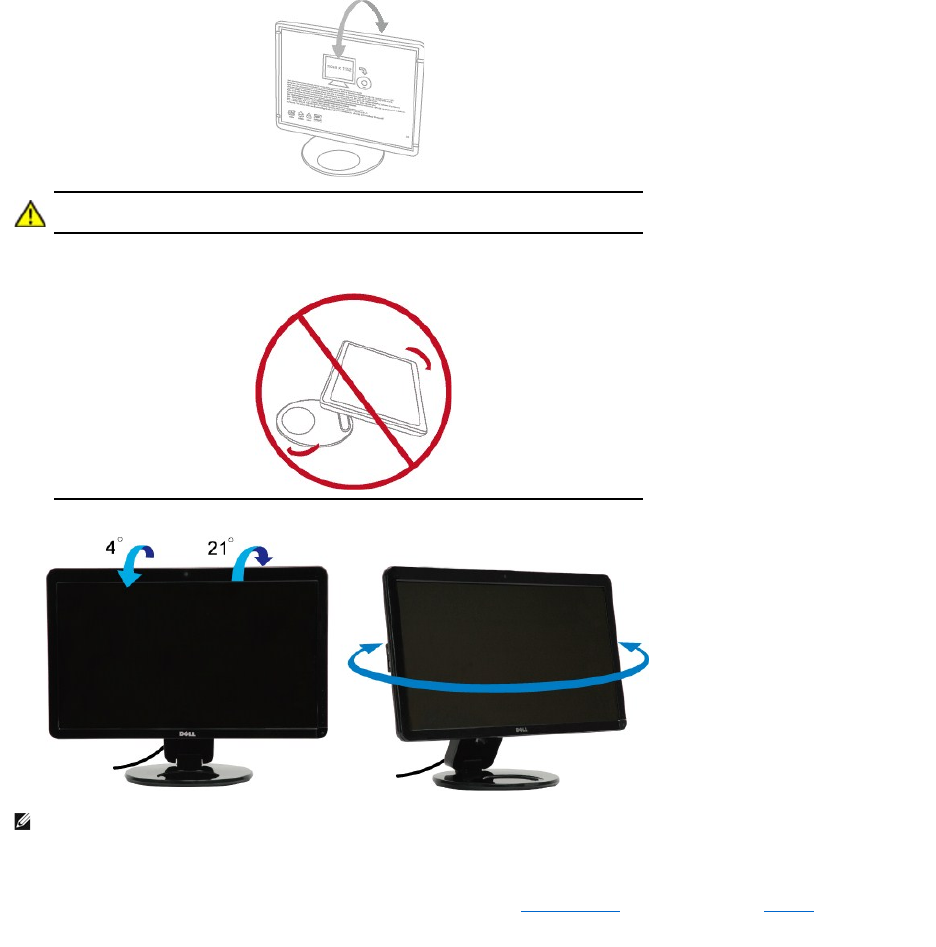
Antesdegiraromonitoroaparelhodeveficarnaposiçãoverticaltotalmenteestendido(extensãovertical) e totalmente inclinado (inclinado)atéevitaratingir
a borda do fundo do monitor.
ADVERTÊNCIA:Omonitordedobradiçaduplapodecairseadobradiçafortotalmenteestendida
e a tela de monitor for inclinada muito distante.
1.Coloqueacorreiadetransporteemumlocalsegurosefornecessáriotransportaromonitor.
2.Levanteeabaixeadobradiçadebaseparaavisualizaçãocorreta.
NOTA:Abasedosuporteépresaquandoomonitorfortransportadodefábrica.
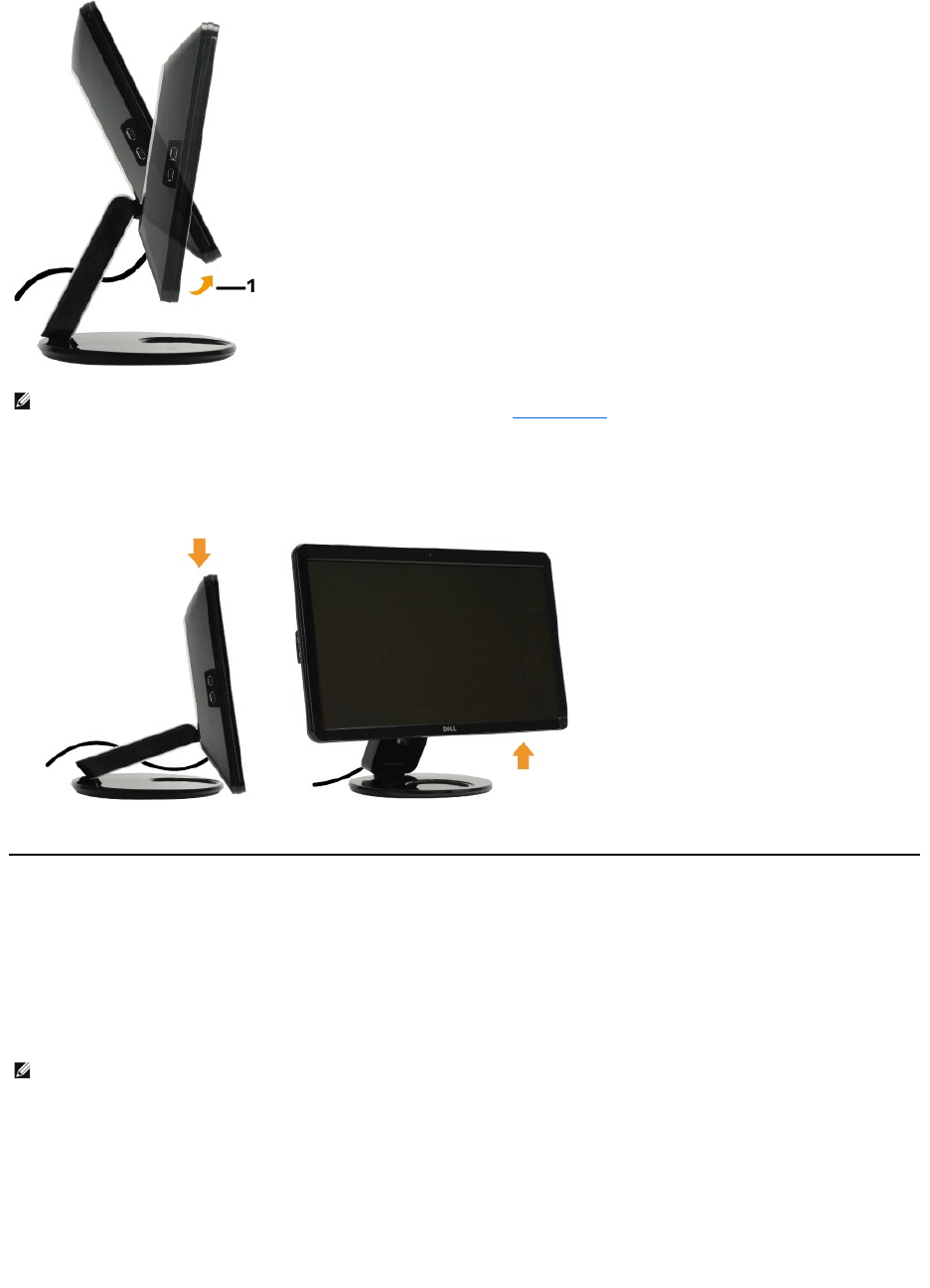
ExtensãoVertical
EstafunçãoExtensãoverticalpodeauxiliaraajustaromonitorparaaalturadevisualizaçãomaisconfortável.Podepressionarabordasuperioroupuxara
bordainferiordomonitorcuidadosamenteparaajustaraposição.
Usodacâmera
InstalaçãodoprogramaDellWebcam(sistemaoperacionalMicrosoft® Windows®)
AmídiadoaplicativodawebcamSP2309W Dell que foi enviado com seu monitor permite instalar o programa e unidades da webcam integrada.
Para instalar o programa webcam Dell:
Pode agora para usar a webcam.
NOTA: Parausarafunçãoderotaçãodomonitor(imagempaisagemeretrato)comseucomputadorDelluseumaunidadegráficaatualizadanão
incluídacomestemonitor.Parafazerodownloaddasunidadesgráficasváparaosupport.dell.comeconsulteaseçãodedownloaddeunidadesde
vídeoparaverasúltimasatualizaçõesdeunidade.
1.
Insira o CD "DocumentaçãoeDrivers"Dell no drive.
NOTA: Verifique se o cabo USB foi conectado entre o monitor e o computador.
2.
Selecione "Webcam Software" (Programa Webcam).
3.
O assistente do installshieldlançaautomaticamenteoaplicativodeconfiguração.SelecioneIdioma e clique em Seguinte para continuar.
4.
Leia oacordodelicençadeprograma e clique em Sim paracontinuar.
5.
Clique em Navegar e altere Pasta de destinoondeoprogramaseráinstaladoedepoiscliqueemSeguinte para continuar.
6.
Selecione Instalaçãocompleta e depois clique em Seguinteesigaasinstruçõesparaconcluirainstalação.Comoalternatica,escolhaInstalaçãopadrão
para
selecionaroscomponentesdeinstalação.
7.
Clique em Terminarparareiniciarocomputadordepoisdeconcluirainstalação.
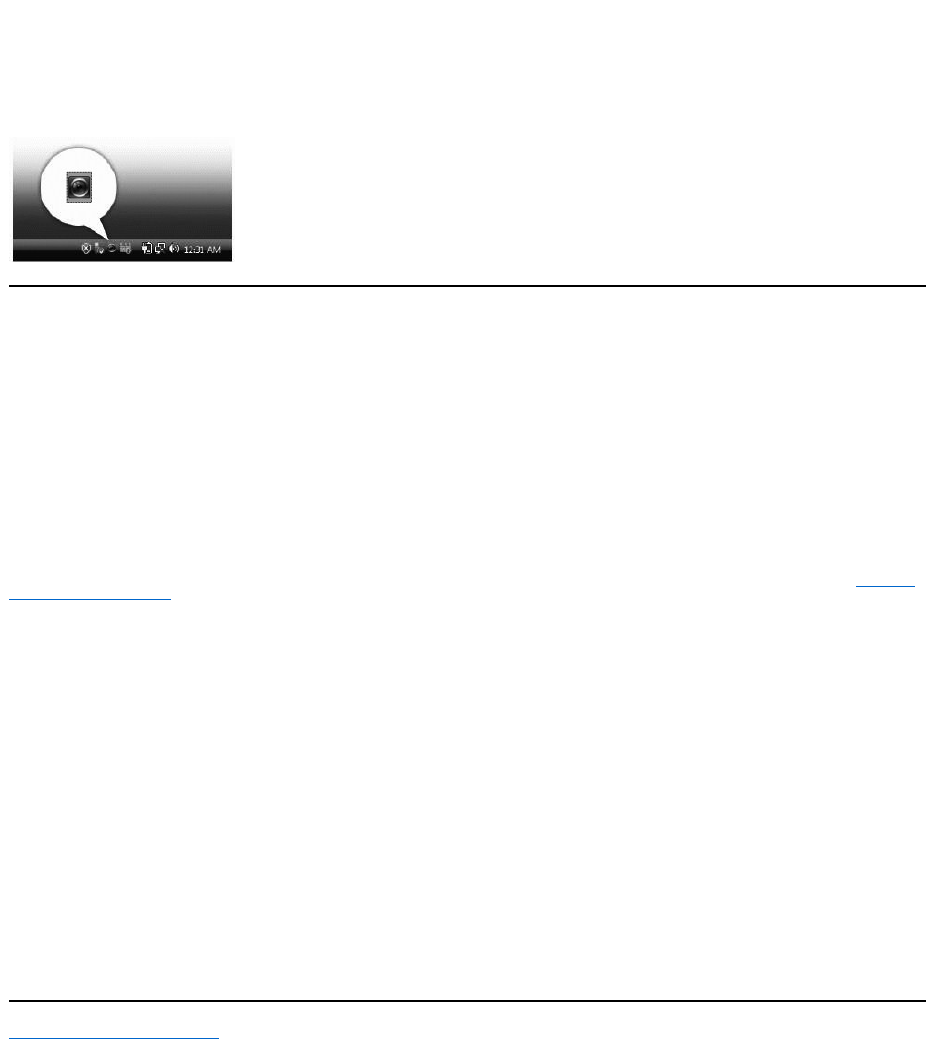
Acessodoarquivodeajudadacâmera
ParaacessaroarquivodeajudadacâmeracliquecomobotãodireitodomousenoíconeCentraldewebcamDellnaáreadenotificaçãoeclique.Cliqueem
Ajudar do menu e selecione Conteúdo.
Ajustemanualdasconfiguraçõesdacâmera
Senãoquiserqueacâmerauseasconfiguraçõesautomáticaspodeajustarmanualmenteasconfiguraçõesdacâmera.
Configuraçãodecontraste,brilhoevolume
Para definir o contraste, brilho e volume:
1.CliquecomobotãodireitonoíconeWebcam Central na bandeja de sistema localizada no canto inferior direito da tela.
2.Na janela de console da webcam:
·CliquenoíconeConfigurações e navegue para Configurações- Controle de imagem.Ajustaasconfiguraçõesdevídeo,talcomocontrastee
brilho.
·CliquenoíconeEfeitos e navegue para Efeitos - Avatars.Ajusteasconfiguraçõesdeáudio,talcomoníveldevolume.
Paraobtermaisinformaçõessobreasconfiguraçõesdacâmeraeoutrostópicosrelacionadoscomacâmeraconsulteoarquivodeajuda(consulteAcesso ao
arquivodeajudadacâmera).
Configuraçãodaresolução
Paraconfigurararesoluçãodacâmeracomacentral de webcam Dell:
Reajustedosvalorespadrõesdacâmera
ParareajustarasconfiguraçõesCamera use a central de webcam Dell:
1. CliquecomobotãodireitonoíconeDell Webcam Central na bandeja de sistema localizada no canto inferior direito da tela.Clique em Open Webcam
Central (Abrir Central Webcam).
2. Na janela Webcam Central:
-CliquenoíconeConfigurações e navegue para Configurações- Controle de imagem. Clique emRestaurarovalorpadrão.
Retornarparaapáginadeconteúdo
1.
Cliquecomobotãodireitodomousenoícone Dell Webcam Central da bandeja do sistema localizada no canto direito inferior da tela. Clique em
Lançarocentro
de webcam.
A janela do centro de webcam Dell aparece.
2.
Clique na guia Gravarvídeo.
3.
ConfigureasdefiniçõesaoclicarnateclaMaisopçõeslocalizadanocentroinferiordajaneladepré-
visualização.CliquenacaixaTamanhodevídeoeselecioneo
tamanho que deseja.
4.
Clique na guia Fotoinstantânea.
5.
ConfigureasdefiniçõesaoclicarnateclaMaisopçõeslocalizadanocentroinferiordajaneladepré-visualização.CliquenacaixaTamanhodefotografiae
selecione o tamanho que deseja.
Retornarparaapáginadeconteúdo
Configuraçãodeseumonitor
MonitordeTelaPlanaSP2309WDell™
Configuraçãodaresoluçãodatelapara2048x1152 (ideal)
ParaobterodesempenhodeexibiçãoidealaousarosistemaoperacionalMicrosoftWindowsdefinaaresoluçãodatelapara2048x1152pixelsaoseguiros
seguintes passos:
1.CliquecomobotãodireitonaáreadetrabalhoeselecionePropriedades.
2. Selecione a guia Configurações.
3.Movaabarradeslizanteàdireitaaopressionarateclaesquerdodomouseeajustearesoluçãodetelapara2048x1152.
4. Clique em OK.
Senãover2048X1152comoumaopçãotalvezsejanecessárioatualizarsuaunidadegráfica.Selecioneocenárioabaixoquemelhordescreveosistemade
computadorqueestáusandoesigaasdiretrizesfornecidas:
1: SeusarumcomputadordemensaouportátilDell™comacessoainternt.
2: Seusarumcomputadorouplacagráficadeoutromarca.
Retornarparaapáginadeconteúdo
MonitordeTelaPlanaSP2309WDell™
Asinformaçõescontidasnestedocumentoestãosujeitasaalteraçãosemavisoprévio.
©2008-2009DellInc.Todososdireitosreservados
AreproduçãodestesmateriaisdealgumamaneiraqualquerquesejasemapermissãoescritadaDellInc. éestritamenteproibida.
As marcas registradas usads neste texto: DELL ea logomarca DELLsãomarcasregistradasdaDellInc;Microsoft, Windows, e Windows Vista sãooumarcascomerciaisregistradas
oumarcasregistradasdaMicrosoftCorporationnosEUAe/oudeoutropaíses.
Outrosnomesdemarcascomerciaisemarcasregistradaspodemserusadosnestedocumentoparafazerreferênciaaentidadesproprietáriasdemarcasenomesdeseus
produtos.ADellInc.renunciaqualquerinteressedepropriedadenasmarcasenomesdemarcasalémdasuaprópria.
Modelo SP2309Wc
Julho 2009 Rev. A02
Guiadeusuário
Configuraçãodaresoluçãodetelapara2048x1152(ideal)
Retornarparaapáginadeconteúdo
Configuraçãodeseumonitor
GuiadeUsuáriodoMonitordeTelaPlanaSP2309WDell™
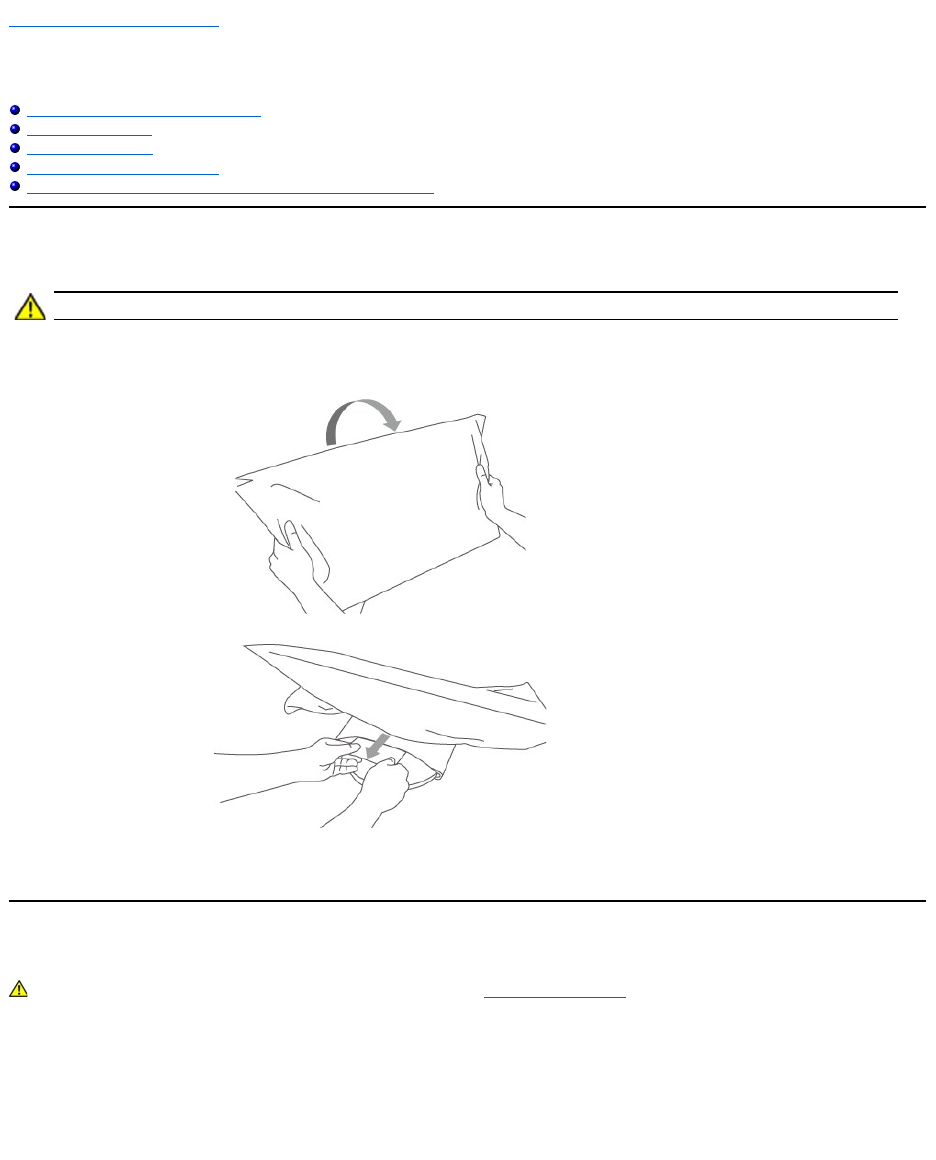
Desdobraromonitordedobradiçadupla
Conectar seu monitor
Organizar seus cabos
Anexar a barra de som (opcional)
MontagemdeParededoMonitor(fixaçãodamontagemnãofornecida)
Desdobraromonitordedobradiçadupla
Conectar seu monitor
Para conectar seu monitor no computador:
1. Desligueseucomputadoredesconecteocabodealimentação.
2. Conecte o cabo HDMI, cabo do conector da tela (DVI-Ddigital)ouazul(VGAanalógico)naportacorrespondentedevídeonapartedetrásdeseu
computador.Nãousetodososcabosnomesmocomputador.Usetodososcabossomentequandoestiveremconectadosemcomputadoresdiferentes
comsistemasdevídeoapropriados.
ConexãocomocaboVGAazul
ADVERTÊNCIA:Nãocoloqueomonitordedupladobradiçavoltadoparabaixo.Adobradiçadabasepodesaltarecausarlesãooudanosério.
1.
Comomonitoraindanoseuestadoplanoedobradocoloquecomoladodatelaemumasuperfícieplana.
2.
Inclineopainelnasuadireçãosemtocaroucolocarpressãonatela.
3.
Removaacorreiadetransporte(nãoacorteenãolevanteomonitorpararemovê-la).
4.
Coloqueacorreiadetransporteemumlocalsegurosefornecessáriotransportaromonitor.
5.
Levanteeabaixeadobradiçadabaseparaavisualizaçãocorreta.
ADVERTÊNCIA:Antesdecomeçarqualquerprocedimentodestaseçãosigaasinstruçõesdesegurança.
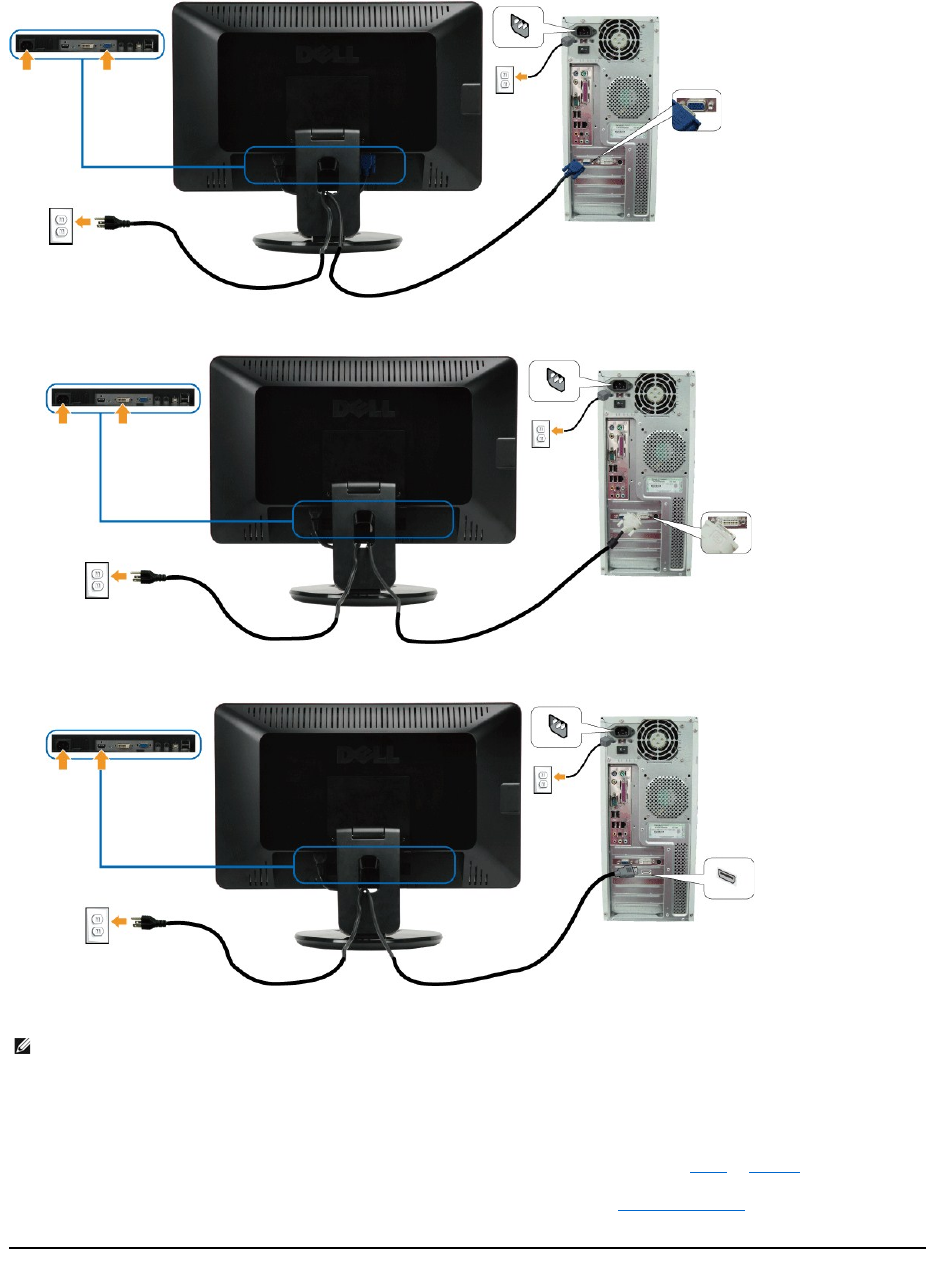
ConexãocomocaboDVIbranco
ConexãocomoCaboHDMI
ConexãocomocaboUSB
DepoisdeconcluiraconexãocomocaboDVI/VGAsigaoprocedimentoabaixoparaconectarocaboUSBnocomputadoreconcluaaconfiguraçãodomonitor:
1. Conecte a porta USB de fluxo ascendente (cabo fornecido) na porta USB apropriada no seu computador.
2. ConecteosperiféricosUSBnasportasUSBdefluxoascendentes(lateraloufundo)nomonitor.(Consultevisãolateral ou de fundo para obter detalhes).
3. Conecteoscabosdealimentaçãonoseucomputadoremonitoremumatomadadeparedepróxima.
4. Ligue o monitor e o computador.
Seseumonitorexibirumaimagemainstalaçãoestáconcluída.SenãoexibirumaimagemconsulteSoluçãodeproblemas.
5. Use o prendedor de cabo no suporte de monitor para organizar os cabos.
NOTA:Osgráficossãousadossomenteparailustração.Aaparênciadocomputadorpodevariar.
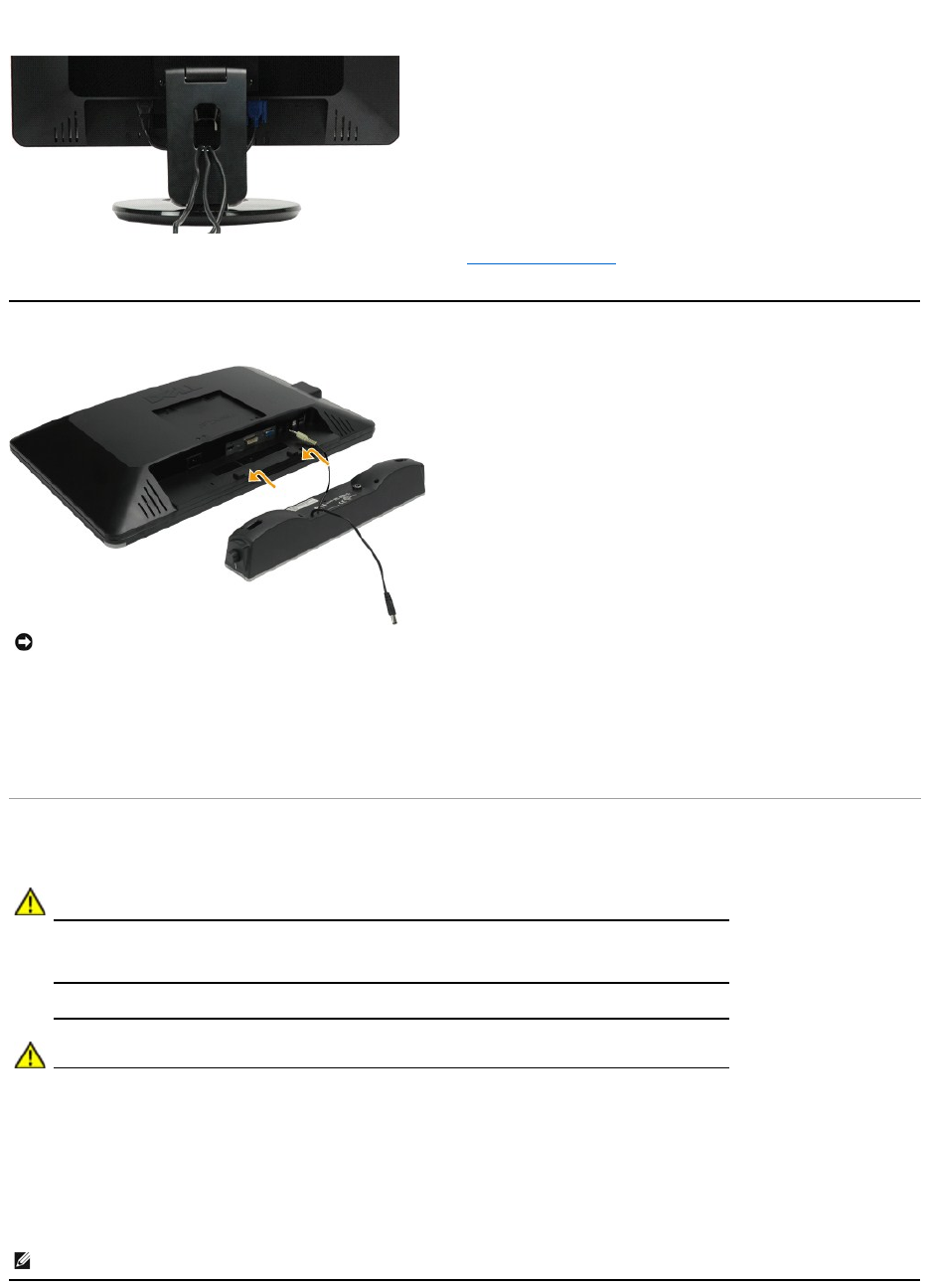
Organizar seus cabos
Depois de instalar todos os seus cabos no seu monitor e computador (consulte Conexãocomseumonitorparaconexãodecabo),useafendade
administraçãodecaboparaorganizartodososcabosacima.
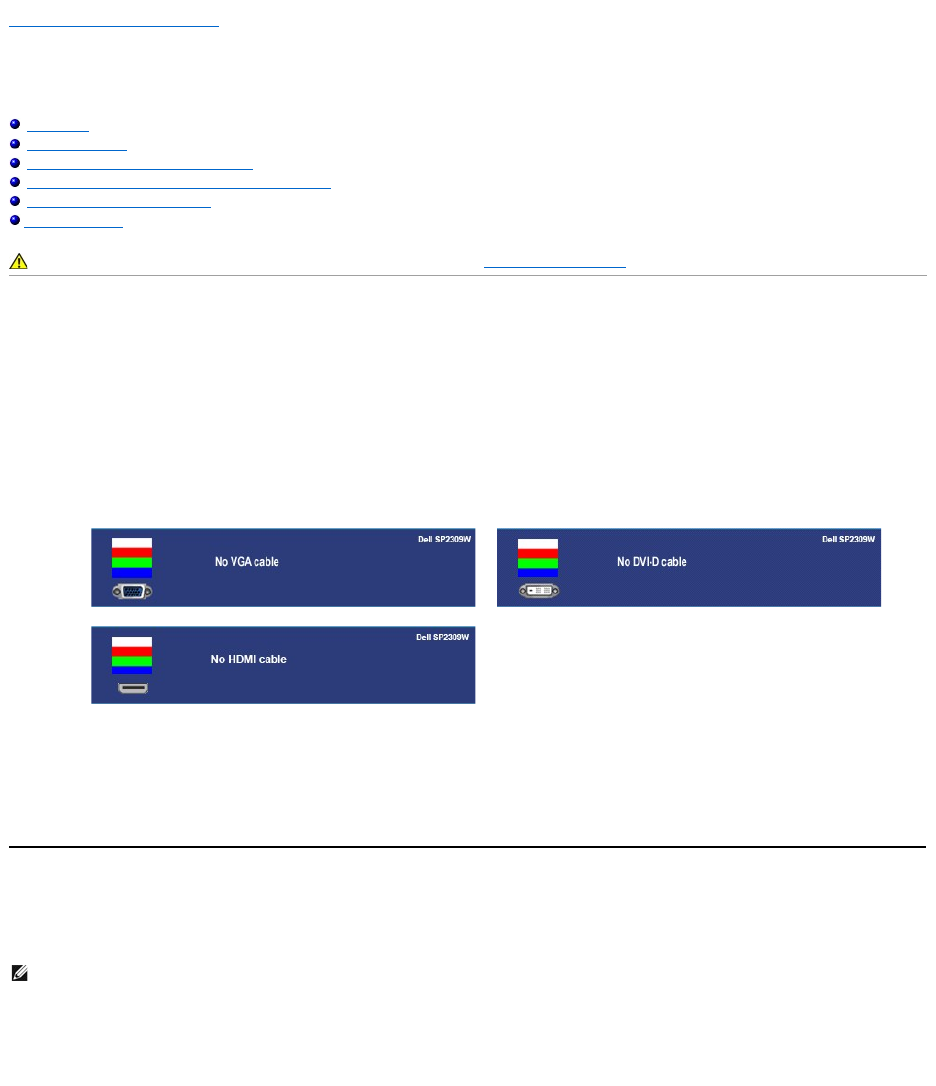
Anexar a barra de som (opcional)
Para anexar a barra de som:
MontagemdeParededoMonitor(fixaçãodamontagemnãofornecida)
Consulteasinstruçõesqueacompanhaestekitdemontagemdabase.ParaconverteratelaLCDdeumatelamontadanaparedeemumamontadanamesa
siga o procedimento a seguir:
1. VerifiqueseoControledeAlimentação(sensordetoque)estádesligadoedepoisdesconecteocabodealimentação.
2. Coloque a tela LCD voltado para baixo em cima de uma toalha ou cobertor.
3. RemovaastampasplásticasdetrásdatelaLCD.
4. Remova os quatro parafusos que prendem a base (tamanho do parafuso: M4 x 10mm).
5. Remova as tampas de borracha de dentro dos quatro furos de parafusos VESA.
6. AnexeosuportedemontagemVESAcompatívelcomokitdemontagem(distânciade100mmx100mm).
7. AnexeatelaLCDnaparedeesigaasinstruçõesdokitdemontagemdeparede.
AVISO: NãousequalquerdispositivoanãoserabarradesomDell.
1.
Trabalhandoapartirdapartedetrásdomonitoranexeabarradesomalinhandoasduasfendascomasduasguiasaolongodapartedetrásinferiordomonitor.
2.
Deslizeabarradesomàesquerdaatéqueprendanolugar.
3.
ConecteabarradesomcomoconectordealimentaçãodoDCdoadaptadordealimentaçãodabarradesom.
4.
Insira um conector mini-estéreodapartedetrásdabarradesomnoconectordesaídadeáudiodocomputador.
Antesdemontaromonitornaparede,umbraçoinclinávelououtrotipodefixaçãodemontagemdeveremovera
baseeopedestal.DeveusarumachavedefendaPhillips.Leiaasseguintesdeclaraçõesdeavisoecuidadoantesde
iniciar o procedimento.
ADVERTENCIA:Parareduziroriscodelesãopessoalouqualquerdanoaoaparelhoverifiqueseafixaçãoda
montagemdeparedefoiinstaladaadequadamenteantesdeanexaromonitor.Consulteasinstruçõesfornecidas
comafixaçãodemontagemdeparedeverifiquesepodesuportaromonitor.
Preparodomonitorcomdupladobradiçaparaamontagemdeparede
ADVERTÊNCIA:Nãocoloqueomonitordedobradiçaduplavoltadoparabaixoparadobrar.
Adobradiçadabasepodesaltarecausarlesãooudanosério.
NOTA: ParaserusadosomentecomosuportedemontagemdeparedelistadonoULcomumacarga/pesomínimode:4,44kg.

Retornarparaapáginadeconteúdo
Resoluçãodeproblemas
MonitordeTelaPlanaSP2309WDell™
Auto-teste
Problemas gerais
Problemasdeespecificaçãodeproduto
Problemasespecíficosdebarramentosérieuniversal
Problemas da barra de som Dell
Problemas gerais
Auto-teste
Seumonitorforneceumafunçãodeauto-testequepermiteverificarseseumonitorestáfuncionandocorretamente.Seseumonitorecomputadorestão
conectadoscorretamente,masateladomonitorsemantémescura,executeoauto-teste do monitor ao seguir os passos abaixo:
1. Desligue o computador e monitor.
2. Desconecteocabodevídeodapartedetrásdocomputadoroumonitor.ParaasseguraraoperaçãodeAuto-Teste correta remova os cabos HDMI,
Digital(conectorbranco)eAnalógico(conectorazul)dapartedetrásdocomputadoroumonitor.
3. Ligue o monitor.
4. Estacaixaaparecetambémduranteaoperaçãodesistemanormalseocabodevídeoficardesconectadooudanificado.
5. Desligueomonitor,reconecteocabodevídeoedepoisligueoseucomputadoreomonitor.
Seateladeseumonitorficarbrancodepoisdeusaroprocedimentoanteriorverifiqueseucontroladordevídeoeosistemadecomputador;seumonitor
funciona corretamente.
Diagnósticointerno
Seumonitortemumaferramentadediagnósticointernoqueoauxiliaadeterminarseaanormalidadedatelaqueocorreéumproblemainerentecomseu
monitoroucomoseusistemadecomputadoreplacagráfica.
Paraexecutarodiagnósticointerno:
1. Verifiqueseatelaestejalimpa(semresíduodepoeiranasuperfíciedatela).
2. Desconecteo(s)cabo(s)devídeodapartedetrásdocomputadoroumonitor.Omonitorentratambémnomododeauto-teste.
3. No painel frontal toque e segure as teclas de atalho 1 e 4 no painel frontal simultaneamente por 2 segundos. Aparece uma tela cinza.
ADVERTÊNCIA:Antesdecomeçarqualquerprocedimentodestaseçãosigaasinstruçõesdesegurança.
Acaixadediálogoflutuanteaparecenatela(contraumfundopreto)seomonitornãopodecaptarumsinaldevídeoeestiverfuncionando
corretamente. Enquanto no modo de auto-testeoLEDdealimentaçãosemantémbrancoe,dependendodaentradaselecionada,umadascaixasde
diálogomostradasabaixorolarácontinuamenteatravésdatela.
ou
ou
NOTA:Podeexecutarodiagnósticointernosomentequandoocabodevídeoestiverdesconectadoeomonitorestivernomodo de auto-teste.
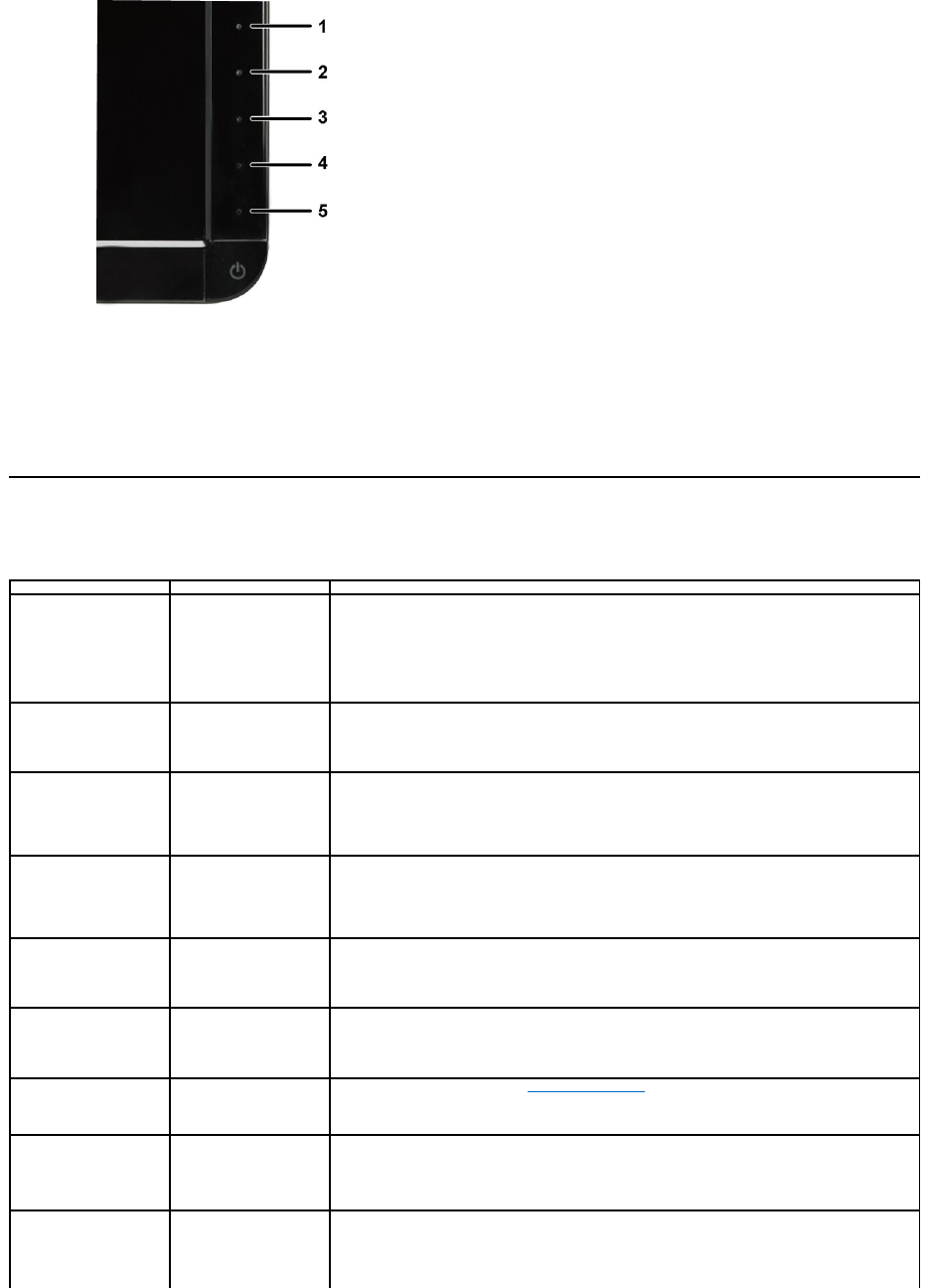
4. Inspecione com cuidado a tela para verificar anormalidades.
5. Toque na tecla de atalho 4 no painel frontal novamente. A cor da tela muda para vermelho.
6. Inspecione com cuidado a tela para verificar anormalidades.
7. Repita os passos 5 e 6 para inspecionar a tela em verde, azul e branco.
Otesteéconcluídoquandoapareceratelabranca.Parasairtoquenateclade atalho 4 novamente.
Senãodetectaqualqueranormalidadenatelaaousaraferramentadediagnósticointernaomonitorestáfuncionandocorretamente.Verifiqueaplacade
vídeoeocomputador.
Problemas gerais
Atabelaseguintecontéminformaçõesgeraissobreosproblemascomunsdomonitorquepodemocorrer.
Sintomas comuns
OQueVê
Soluçõespossíveis
Semvídeo/LEDde
alimentaçãodesligado
Sem imagem
lVerifiqueseocabodevídeoconectadonomonitoreocomputadorestáconectadoepreso
corretamente.
lVerifiqueseatomadadeparedeestáfuncionandocorretamentecomqualquerequipamento
elétrico.
lOcontroledaalimentaçãoligada/desligadaéumsensorsensívelaotoquecapacitativo
pressionarelepodeounãoligaromonitor,toquelevementenoíconedeligar/desligarpara
tentar novamente.
Semvídeo/LEDde
alimentaçãoligado
Sem imagem ou brilho
lAumente os contrastes de brilho e contraste.
lExecuteaverificaçãodefunçãodoauto-teste do monitor.
lVerifiqueseexistepinoquebradooudobradonoconectordecabodevídeo.
lExecutarodiagnósticointerno.
Focalizaçãoruim
Imagemnãonítida,
desfocada ou com sombra
lExecute o auto-ajuste via OSD.
lAjusteoscontrolesdefaseerelógionoOSD.
lElimineoscabosdeextensãodevídeo.
lReajusteomonitorparaasdefiniçõesdefábrica.
lAlterearesoluçãodevídeoparaataxaderelaçãoentrealtura/larguracorreta(16:9).
Vídeoinstável/trêmulo
Imagemtrêmulaou
movimento fino
lExecute o auto-ajuste via OSD.
lAjusteoscontrolesdefaseerelógionoOSD.
lReajusteomonitorparaasdefiniçõesdefábrica.
lVerifique os fatores ambientais.
lRecoloque e teste-o em outro local.
Pixel perdido
Tela LCD com marcas
lAlimentaçãodeciclodesligada
lPixelqueficapermanentementedesativadoéumdefeitonaturalquepodeocorrerna
tecnologia LCD.
lExecutarodiagnósticointerno.
Pixels presos
Tela LCD com marcas claras
lAlimentaçãodeciclodesligada.
lPixelqueficapermanentementedesativadoéumdefeitonaturalquepodeocorrerna
tecnologia LCD.
lExecutarodiagnósticointerno.
Problemas de brilho
Imagem muito indistinta ou
muito brilhante
lReajuste o monitor para as definiçõesdefábrica.
lExecute o auto-ajuste via OSD.
lAumente os controles de brilho e contraste.
Distorçãogeométrica
Atelanãoestácentrada
corretamente
lReajusteomonitorparaasdefiniçõesdefábrica.
lExecute o auto-ajuste via OSD.
lAumente os controles de brilho e contraste.
NOTA: Ao usar 'DVI-D'ou'HDMI',osajustesdeposicionamentonãoestãodisponíveis.
Linhas horizontal/vertical
A tela tem uma ou mais
linhas
lReajusteomonitorparaasdefiniçõesdefábrica.
lExecute o auto-ajuste via OSD.
lAjusteoscontrolesdefaseerelógionoOSD.
lFaçaaverificaçãodafunçãodeauto-testeedetermineseestaslinhasestãotambémnomodo
de auto-teste.
lVerifiqueseexistepinoquebradooudobradonoconectordecabodevídeo.
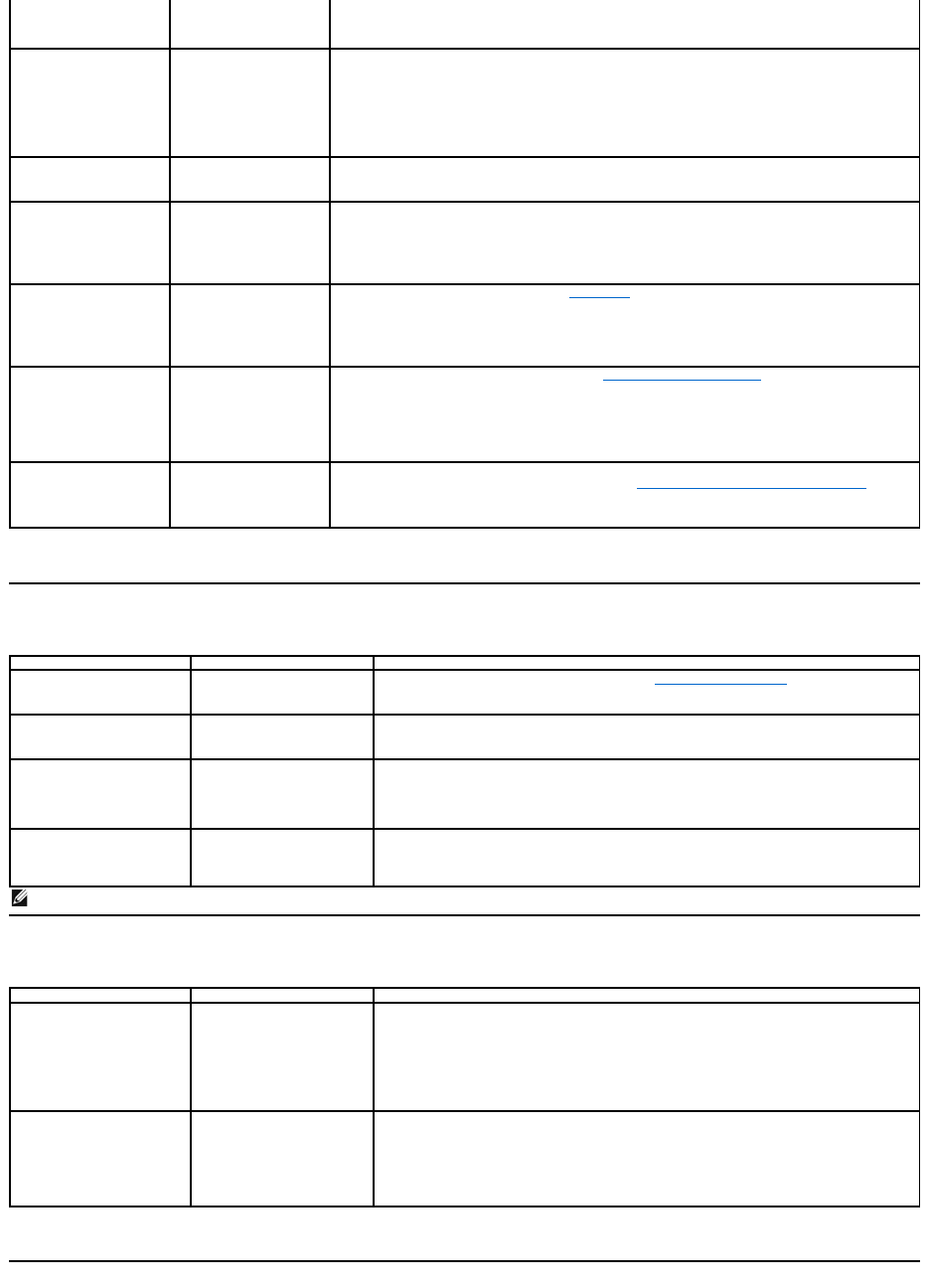
Problemasdeespecificaçãodeproduto
Problemasespecíficosdainterfacedebarramentosérieuniversal(USB)
lExecutarodiagnósticointerno.
NOTA: Ao usar 'DVI-D'ou'HDMI',oRelógiodepixeleAjustedefasenãoestãodisponíveis.
Problemas de
sincronização
Atelaestámisturadaou
aparece rachada
lReajusteomonitorparaasdefiniçõesdefábrica.
lExecute o auto-ajuste via OSD.
lAjusteoscontrolesdefaseerelógionoOSD.
lFaçaaverificaçãodafunçãodeauto-teste e determine se a tela misturada aparece no modo
de auto-teste.
lVerifiqueseexistepinoquebradooudobradonoconectordecabodevídeo.
lReinicie o computador no mododesegurança.
Questõesdesegurança
Sinaisvisíveisdefumaça
ou faiscas
lNãoexecutequaisquerpassosdesoluçãodeproblema.
lEntre em contato com a Dell imediatamente.
Problemas intermitentes
O monitor funciona
precariamente ligado e
desligado
lVerifiqueseocabodevídeoconectadonomonitoreocomputadorestáconectadoepreso
corretamente.
lReajusteomonitorparaasdefiniçõesdefábrica.
lFaçaaverificaçãodafunçãodeauto-teste e determine se o problema intermitente aparece no
modo de auto-teste.
Ausênciadecor
Ausênciadacordaimagem
lExecuteaverificaçãodafunçãodeauto-teste.
lVerifiqueseocabodevídeoconectadonomonitoreocomputadorestáconectadoepreso
corretamente.
lVerifiqueseexistepinoquebradooudobradonoconectordecabodevídeo.
lExecutarodiagnósticointerno.
Cor errada
Acordaimagemnãoestá
no tom correto
lAltereomododeconfiguraçãodecornoOSDdeconfiguraçãodecorparaosgráficosouvídeo
dependendo do aplicativo.
lTenteconfigurarpredefiniçõesdecordiferentesnoOSDdeconfiguraçõesdecor.Ajusteovalor
R/G/BnoOSDdeconfiguraçãodecorseAdministraçãodecorfordesativada.
lAltereoformatodecordeentradaparaPCRGBouYPbPrnoOSDdeconfiguraçãoavançada.
lExecutarodiagnósticointerno.
Retençãodaimagedeuma
imagemestáticaà
esquerda do monitor por
umperíodolongode
tempo.
A sombra fraca da imagem
estáticaexibidaaparecena
tela
lUseafunçãodeadministraçãodealimentaçãoparadesligaromonitorsemprequenãoestiver
em uso(paraobtermaisinformaçõesconsulteModosdeadministraçãodealimentação).
lComoalternativa,useumprotetordeteladealteraçãodinâmica.
Sintomasespecíficos
OQueVê
Soluçõespossíveis
Aimagemdatelaémuito
pequena
A imagem foi centrada na tela,
masnãopreencheaáreade
visualizaçãocompleta.
lVerifiqueasconfiguraçõesdetelanoOSDconfiguraçõesdezoom
lReajusteomonitorparaasdefiniçõesdefábrica.
Nãopodeajustaromonitor
com as teclas no painel frontal
OSDnãoaparecenatela.
lDesligueomonitor,desconecteeconectenovamenteocabodealimentaçãoeligueo
monitor.
Nenhum sinal de entrada
quando os controles do
usuáriosãotocados
Semimagem,aluzdoLEDestá
branca. Quando tocar a tecla
"acima", "abaixo" ou "Menu"
aparece a mensagem
lVerifiqueafontedesinal.Verifiqueseocomputadornãoestánomododeeconomiade
energia ao mover o mouse ou pressionar qualquer tecla do teclado.
lVerifique se o cabo de sinal foi conectado corretamente. Reconecte-osenecessário.
lReinicieocomputadoroureprodutordevídeo.
Aimagemnãopreencheatela
inteira.
Aimagemnãopreenchea
altura ou largura da tela
lDevidoaosformatosdiferentesdevídeos(relaçãoaltura/largura)deDVDs,omonitor
pode exibir a tela cheia.
lExecutarodiagnósticointerno.
NOTA: Ao escolher o modo DVI-DouHDMIafunçãoAuto Adjust(Ajusteautomático)nãoestádisponível.
Sintomasespecíficos
OQueVê
Soluçõespossíveis
AinterfaceUSBnãoestá
funcionando
OsperiféricosUSBnãoestão
funcionando
lVerifiqueseoseumonitorestáligado.
lReconecte o cabo de fluxo ascendente no seu computador.
lReconecteosperiféricosUSB(conectordefluxodescendente).
lDesligue e ligue o monitor novamente.
lReinicie o computador.
l
AlgunsdispositivosUSBcomooHDDportátilexternousacorrenteelétricamaiselevada;
conecte o dispositivo diretamente no seu sistema de computador.
A interface USB 2.0 de
velocidadealtaestálenta.
OsperiféricosUSB2.0dealta
velocidade funciona
lentamenteounãofunciona
lVerifique se seu computador pode instalar a USB 2.0.
lAlgunscomputadorestêmambasasportasUSB2.0eUSB1.1.VerifiqueseaportaUSB
corretaéusada.
lReconecte o cabo de fluxo ascendente no seu computador.
lReconecteosperiféricosUSB(conectordefluxodescendente).
lReinicie o computador.
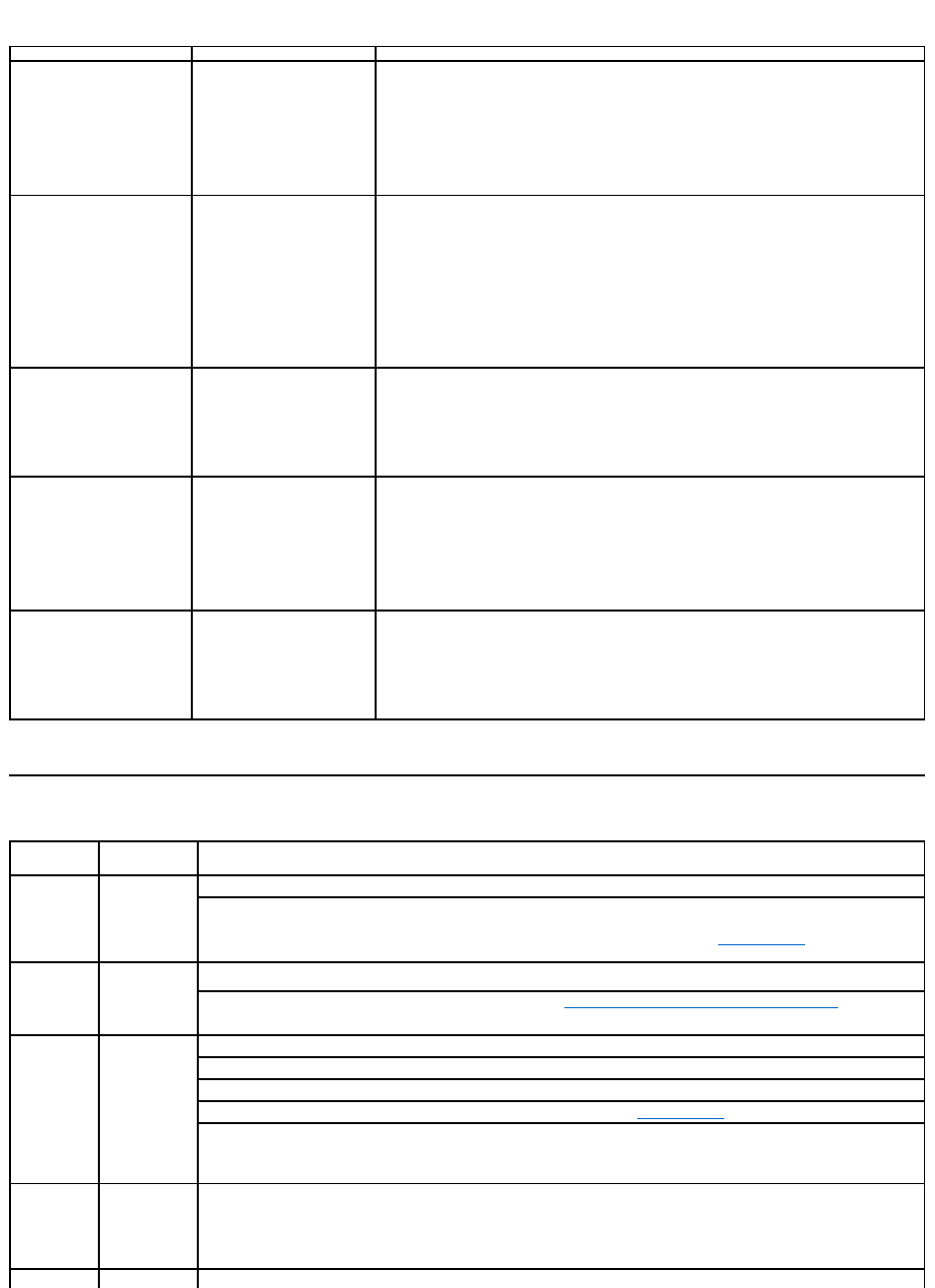
ProblemascomabarradesomDell™
Problemas gerais
Sintomas comuns
OQueVê
Soluçõespossíveis
Sem som
A barra de som tem
alimentação- o indicador de
alimentaçãoestáligado.
lConecteocabodeentradadelinhanoconectordesaídadeáudiodocomputador.
lConfiguretodososcontrolesdevolumeparaomáximoparaassegurarqueaopção
semsomnãofoiativada.
lReproduzaalgumconteúdodeáudiodocomputador(ex.CDdeáudioouMP3).
lColoqueobotãodealimentação/volumenabarradesomnosentidohorárioparauma
configuraçãodevolumemaisalta.
lLimpeereinicieoconectordeentradadelinhadeáudio.
l
Testeabarradesomcomoutrafontedeáudio(porexemplo:reprodutordeCDportátil,
reprodutor de MP3).
Som distorcido
A placa de som do computador
foi usada como a fonte de
áudio.
lLimpequaisquerobstruçõesentreabarradesomeousuário.
lConfirmeseoconectordalinhadeáudiofoiinseridocompletamentenoconectorda
placa de som.
lDefinatodososcontrolesdevolumedoWindowparaseupontomédio.
lDiminuaovolumedoaplicativodeáudio.
lColoqueobotãodealimentação/volumenabarradesomnosentidoanti-horáriopara
diminuiraconfiguraçãodevolumemaisbaixa.
lLimpeereinicieoconectordeentradadelinhadeáudio.
lSoluçãodeproblemasdaplacadesomdocomputador.
l
Testeabarradesomcomoutrafontedeáudio(porexemplo:reprodutordeCDportátil,
reprodutor de MP3).
lEviteusarumaextensãodecabodeáudioouumconversordeconetordeáudio.
Som distorcido
Outrafontedeáudiousada
lLimpequaisquerobstruçõesentreabarradesomeousuário.
lConfirmeseoconectordeentradadalinhadeáudiofoiinseridocompletamenteno
conectordaplacadeáudio.
lDiminuaovolumedoaplicativodeáudio.
lColoqueobotãodealimentação/volumenabarradesomnosentidoanti-horáriopara
diminuiraconfiguraçãodevolumemaisbaixa.
lLimpeereinicieoconectordeentradadelinhadeáudio.
Saídadesomsembalanço
O som de somente um lado da
barra de som.
lLimpequaisquerobstruçõesentreabarradesomeousuário.
lConfirmeseoconectordeentradadalinhadeáudiofoiinseridocompletamenteno
conectordeáudiodaplacadesom.
lDefinatodooscontrolesdebalançodeáudio(E-D) do Windows para seus pontos
médios.
lLimpeereinicieoconectordeentradadelinhadeáudio.
lSoluçãodeproblemasdaplacadesomdocomputador.
l
Testeabarradesomcomoutrafontedeáudio(porexemplo:reprodutordeCDportátil,
reprodutor de MP3).
Volume baixo
Volume muito baixo
lLimpequaisquerobstruçõesentreabarradesomeousuário.
lColoqueobotãodealimentação/volumenabarradesomnosentidoanti-horáriopara
umaconfiguraçãodevolumemáxima.
lDefinatodososcontrolesdevolumedoWindowparaomáximo.
lAumenteovolumedoaplicativodeáudio.
l
Testeabarradesomcomoutrafontedeáudio(porexemplo:reprodutordeCDportátil,
reprodutor de MP3).
SINTOMAS
COMUNS
O QUE
ACONTECE
SOLUÇÕESPOSSÍVEIS
Sem
alimentação
Acâmeranão
está
funcionando e
oLEDestá
desligado
Seomonitornãotemalimentaçãoconsulteasoluçãodeproblemasparaseumonitor.
VerifiqueseacâmerafoidetectadapeloWindow.
ReinstaleasunidadesdacâmeracomoCD de recurso da webcam SP2309W Dell. Consulte Usaracâmera para obter mais
informações.
Acâmeranão
foi detectada
Acâmeranão
está
funcionando e
oLEDestá
ligado
Remove e insira o cabo USB.
Reinstale as unidades e programa de webcam Dell. Consulte ainstalaçãodeseuprograma de webcam Dell para obter
maisinformações.
Focalização
ruim
Acâmera
capturavídeos
e imagens
indistintas ou
imprecisas
Verifiqueseofilmedeproteçãofoiremovidodacâmeraeseasualenteestálimpa.
Limpeasuperfíciedacâmeracomumtecidoumido,suaveesemalgodão.
Aumentealuzdeambientedisponíveloualtereafontedeluz.
Reajusteasdefiniçõesdecâmeracomacentral de webcam Dell. Consulte Usaracâmeraparaobtermaisinformações.
VerifiqueseasconfiguraçõesProfundidade de cor em Exibir propriedadesédefinidoparacor de 16-bits mais elevado.
NOTA:Configuraçõesdeprofundidadedecorinferioresafetamaqualidadedaimagem.
NOTA:Awebcamintegradaoperaumaresoluçãoinferiordoqueascâmerasdigitalsmaiscomercialmentedisponíveis.A
maioriadascâmerasdigitaistem4megapixelousuperior.Awebcamintegradaoperaaté2.0megadepixel.
Vídeode
qualidade
inferior na
internet
Acâmera
captura
imagens
granulosas ao
serem usadas
na internet
Verifiquesuavelocidadedeconexãodeinternet.Umaconexãodeinternetlentapodecausarproblemassimilarescomo
vídeo.Recomenda-seusarumaconexãodebandalargacomumaboasaída.
Problema de
As imagens
Reajusteasdefiniçõesdecâmeracomacentral de webcam Dell. ConsulteUsaracâmeraparaobtermaisinformações.
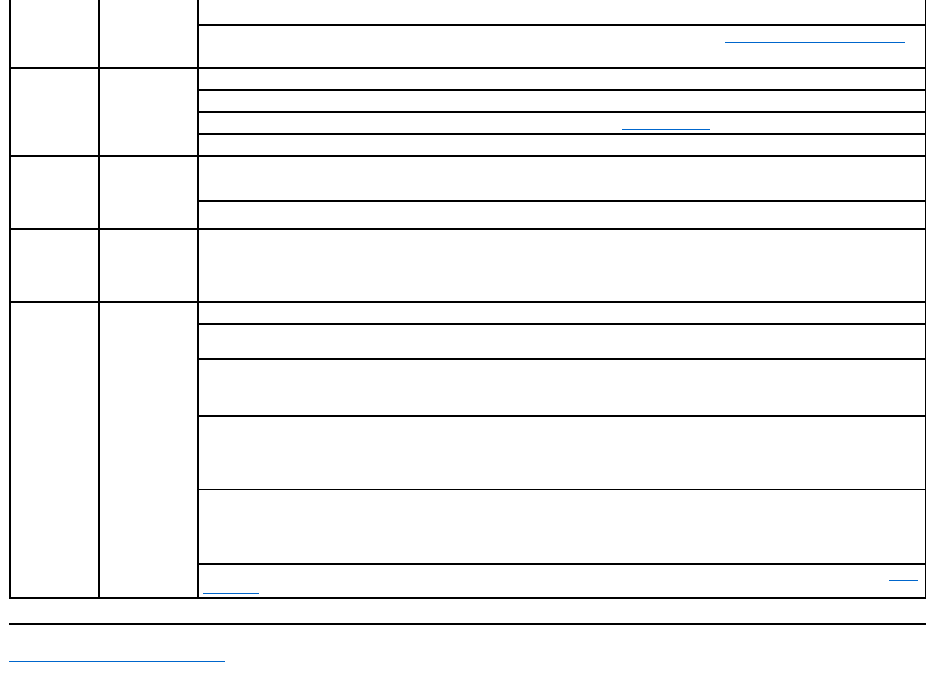
Retornarparaapáginadeconteúdo
cor
estãocom
manchas
vermelhas,
azuis ou
verdes
Reajusteasdefiniçõesdecâmeracomacentral de webcam Dell.ConsulteUsaracâmeraparaobtermaisinformações.
Sem imagem
Tela branca
Aumentealuzdoambientedisponível,altereadireçãodacâmeraoualtereafontedeluz.
Reajusteasdefiniçõesdecâmeracomacentral de webcam Dell. ConsulteUsaracâmeraparaobtermaisinformações.
Ajusteosníveisdecontrastecomacentral de webcam Dell .ConsulteUsaracâmera paraobtermaisinformações.
VerifiqueseacâmerafoidetectadacorretamentepelosistemadeoperaçãoWindows.
Taxa de
quadro lenta
no modo de
captura de
vídeo
Ovídeode
capturanãoé
suave
Acapturadeimagemespecialmentecomresoluçãoaltaéumatarefaintensivaderecursoereduzaresoluçãodegravação
devídeo.SelecioneSemcompactaçãoparavídeonasconfiguraçõesGravaçãodevídeo.
InstaleoDirectXeaunidadedewebcammaisavançadas.
Oáudioe
vídeonãofoi
sincronizado
Ovídeoeo
áudio
capturadonão
forma
sincronizados
Acapturadevídeoespecialmentecomresoluçãoaltaéumatarefaintensivaderecurso.Reduzaaresoluçãodegravaçãode
vídeo.SelecioneSemcompactaçãoparavídeonasconfiguraçõesGravaçãodevídeo.
O microfone
nãoestá
funcionando
A webcam
captura o
vídeo,masnão
o som
Falemaispróximodomicrofone.
Omicrofoneintegradofoicriadoparausarumaáreaderecepçãomaisamplaparagravação,masaindatemlimites.Tente
movermaispróximodomicrofoneouverifiqueseestádentrodaáreadegravaçãodomicrofone.
Verifiqueseovolumeestábaixo.Paraativarosom:
1. Clique em Iniciar ®Painel de controle ®Dispositivodeáudioesom.
2.CliqueparadesmarcaracaixapróximodeSem som.
Definaafontedeáudiocorretanacentral de webcam Dellparaselecionarafontedeáudiocorreta:
1. Na central de webcam Dell,navegueparaconfigurarasdefiniçõesaoclicarnateclaMaisopções.
2. Selecione Monitorar webcam na caixa Microfone.
3. Ajuste a barra deslizante de volumeparaobteroníveldeáudiodesejado.
Teste o microfone. Tente testar o microfone com um aplicativo alem da central de webcam Dell. Para testar o microfone
1. Clique em Iniciar ®Painel de controle®Dispositivodeáudioesom.
2.Clique na guia Voz.
3.Clique na tecla Testar hardwareesigaasinstruções.
Setiversucessocomagravaçãoreajusteasdefiniçõesdacâmeraoureinstaleoprograma da webcam Dell. ConsulteUsar
acâmeraparaobtermaisinformações.
