Dell U2713hm U2713H Monitor Uživatelská Příručka User Manual Uživatelská PÅÃruÄka User's Guide Cs Cz
User Manual: Dell dell-u2713hm Dell U2713H Monitor Uživatelská pÅÃruÄka
Open the PDF directly: View PDF  .
.
Page Count: 62
Plochý monitor Dell™ U2713HM
Uživatelská příručka
Nastavení rozlišení zobrazení 2560 x 1440 (maximální)
Informace v tomto dokumentu se mohou změnit bez předchozího oznámení.
© 2013 Dell Inc. Všechna práva vyhrazena
Je přísně zakázáno reprodukovat tyto materiály, nezávisle na způsobu, bez písemného souhlasu Dell Inc.
Obchodní známky použité v tomto textu: Dell a logo DELL jsou obchodní známky Dell Inc; Microsoft a Windows jsou obchodní známky nebo registrované obchodní známky Microsoft Corporation v USA
a/nebo dalších zemích, Intel je registrovaná obchodní známka Intel Corporation v USA a dalších zemích a ATI je obchodní známka Micro Devices, Inc. ENERGY STAR je registrovaná obchodní známka U.S.
Environmental Protection Agency. Jako partner ENERGY STAR určila společnost Dell Inc., že tento produkt vyhovuje požadavkům ENERGY STAR na energetickou účinnost.
V tomto dokumentu mohou být použity další obchodní známky a obchodní názvy jako odkazy na příslušné výrobce nebo jejich produkty. Dell Inc. vylučuje vlastnický zájem na obchodní
známkách a obchodních názvech, kromě vlastních.
Model U2713HMt
Říjen 2013 Rev. A04
Uživatelská příručka plochého monitoru Dell™ U2713HM
O vašem monitoru
Sestavení monitoru
Ovládání monitoru
Uživatelská příručka Dell Display Manager
Odstraňování problémů
Dodatek
Poznámky, upozornění a výstrahy
POZNÁMKA: POZNÁMKA uvádí důležitou informaci, která vám pomůže lépe využít počítač.
UPOZORNĚNÍ: Upozorňuje na potenciální poškození hardwaru nebo ztrátu dat a pomáhá vám předcházet problémům.
VÝSTRAHA: upozorňuje na potenciální škodu na majetku, poranění nebo úmrtí.
Informace v tomto dokumentu se mohou změnit bez předchozího oznámení.
© 2013 Dell Inc. Všechna práva vyhrazena
Je přísně zakázáno reprodukovat tyto materiály, nezávisle na způsobu, bez písemného souhlasu Dell Inc.
Obchodní známky použité v tomto textu: Dell a logo DELL jsou obchodní známky Dell Inc; Microsoft a Windows jsou obchodní známky nebo registrované obchodní známky Microsoft
Corporation v USA a/nebo dalších zemích, Intel je registrovaná obchodní známka Intel Corporation v USA a dalších zemích a ATI je obchodní známka Micro Devices, Inc. ENERGY STAR je
registrovaná obchodní známka U.S. Environmental Protection Agency. Jako partner ENERGY STAR určila společnost Dell Inc., že tento produkt vyhovuje požadavkům ENERGY STAR na
energetickou účinnost.
V tomto dokumentu mohou být použity další obchodní známky a obchodní názvy jako odkazy na příslušné výrobce nebo jejich produkty. Dell Inc. vylučuje vlastnický zájem na obchodní
známkách a obchodních názvech, kromě vlastních.
Model U2713HMt
Říjen 2013 Rev. A04
Zpět na obsah
Sestavení monitoru
Plochý monitor Dell™ U2713HM
Nastavení rozlišení zobrazení 2560 x 1440 (maximální)
V zájmu maximální výkonnosti zobrazení v operačních systémech Microsoft® Windows® nastavte rozlišení displeje 2560 x 1440 následujícím postupem:
Ve Windows XP:
1. Klepněte pravým tlačítkem myši na plochu a pak na Properties (Vlastnosti).
2. Vyberte kartu Settings (Nastavení).
3. Přidržte kurzor myši na posuvníku a tahem doprava nastavte rozlišení 2560 x 1440.
4. Klepněte na OK.
Ve Windows Vista® nebo Windows® 7 nebo Windows® 8/Windows® 8.1:
1. Pouze pro operační systém Windows® 8/Windows® 8.1: výběrem dlaždice Desktop (Pracovní plocha) přepněte na klasické zobrazení pracovní plochy.
2. Klepněte pravým tlačítkem na plochu a klepněte na položku Screen resolution (Rozlišení obrazovky).
3. Přidržte kurzor myši stiskem levého tlačítka na posuvníku a tahem doprava nastavte rozlišení 2560 x 1440.
4. Náš konektor VGA podporuje rozlišení pouze do 2048 x 1152 (omezení šířky pásma). Náš systém HDMI je 1.4, je kompatibilní a dokáže podporovat rozlišení až 1920 x
1080.
Pokud v nabídce není volba 2560 x 1440 , může být nutno aktualizovat ovladač grafické karty. Vyberte ten z níže uvedených scénářů, který nejlépe vystihuje váš
počítačový systém, a řiďte se zobrazenými pokyny:
1: Pokud máte stolní počítač Dell™ nebo přenosný počítač Dell™ s připojením k Internetu.
2: Pokud máte stolní nebo přenosný počítač nebo grafickou kartu jiné značky než Dell™.
Zpět na obsah
Zpět na obsah
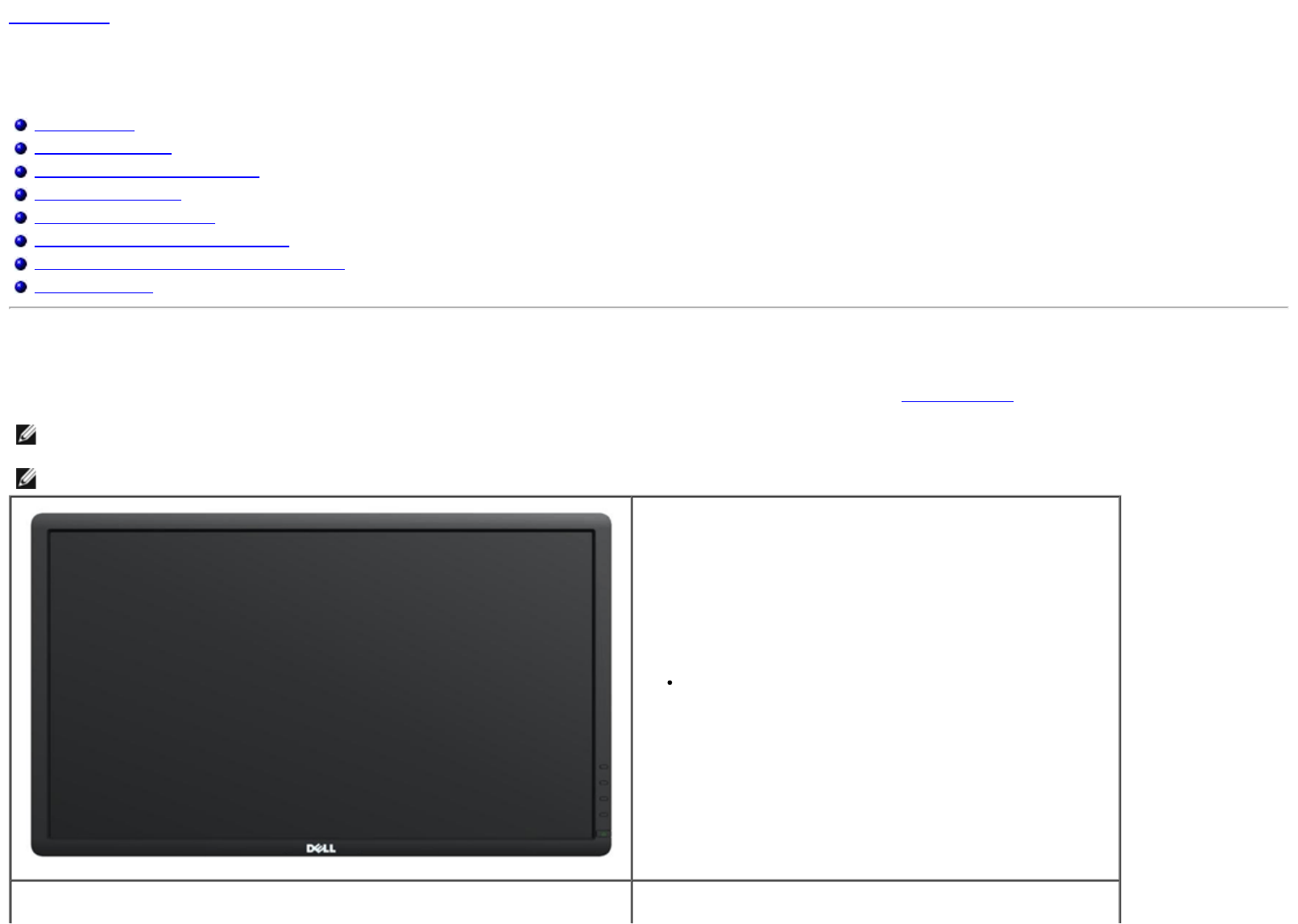
O vašem monitoru
Uživatelská příručka plochého monitoru Dell™ U2713HM
Obsah krabice
Vlastnosti produktu
Identifikace součástí a ovladačů
Specifikace monitoru
Slučitelnost Plug and Play
Rozhraní Universal Serial Bus (USB)
Kvalita LCD monitoru a počty vadných bodů
Pokyny k údržbě
Obsah krabice
Váš monitor je dodáván včetně níže uvedených součástí. Zkontrolujte, zda jste obdrželi všechny součásti a pokud něco chybí, kontaktujte Dell.
POZNÁMKA: Některé položky mohou být volitelné a nemusí být s vaším monitorem dodávány. Některé funkce nebo média nemusí být v některých
zemích k dispozici.
POZNÁMKA: Instalace s jakýmkoli i jiným stojanem viz příručka konkrétního stojanu uvádějící pokyny.
Monitor
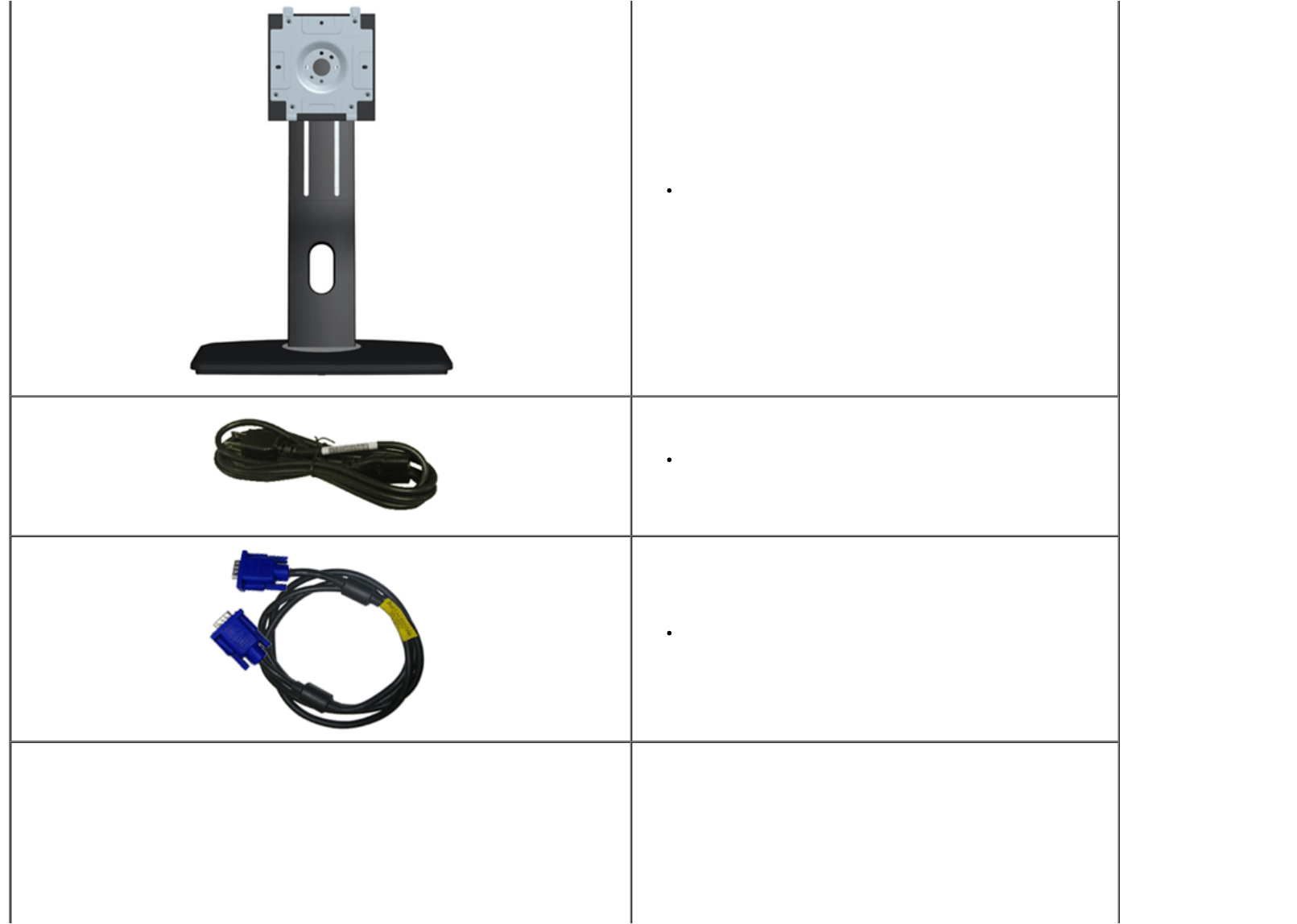
Podstavec
Napájecí kabel
Kabel VGA
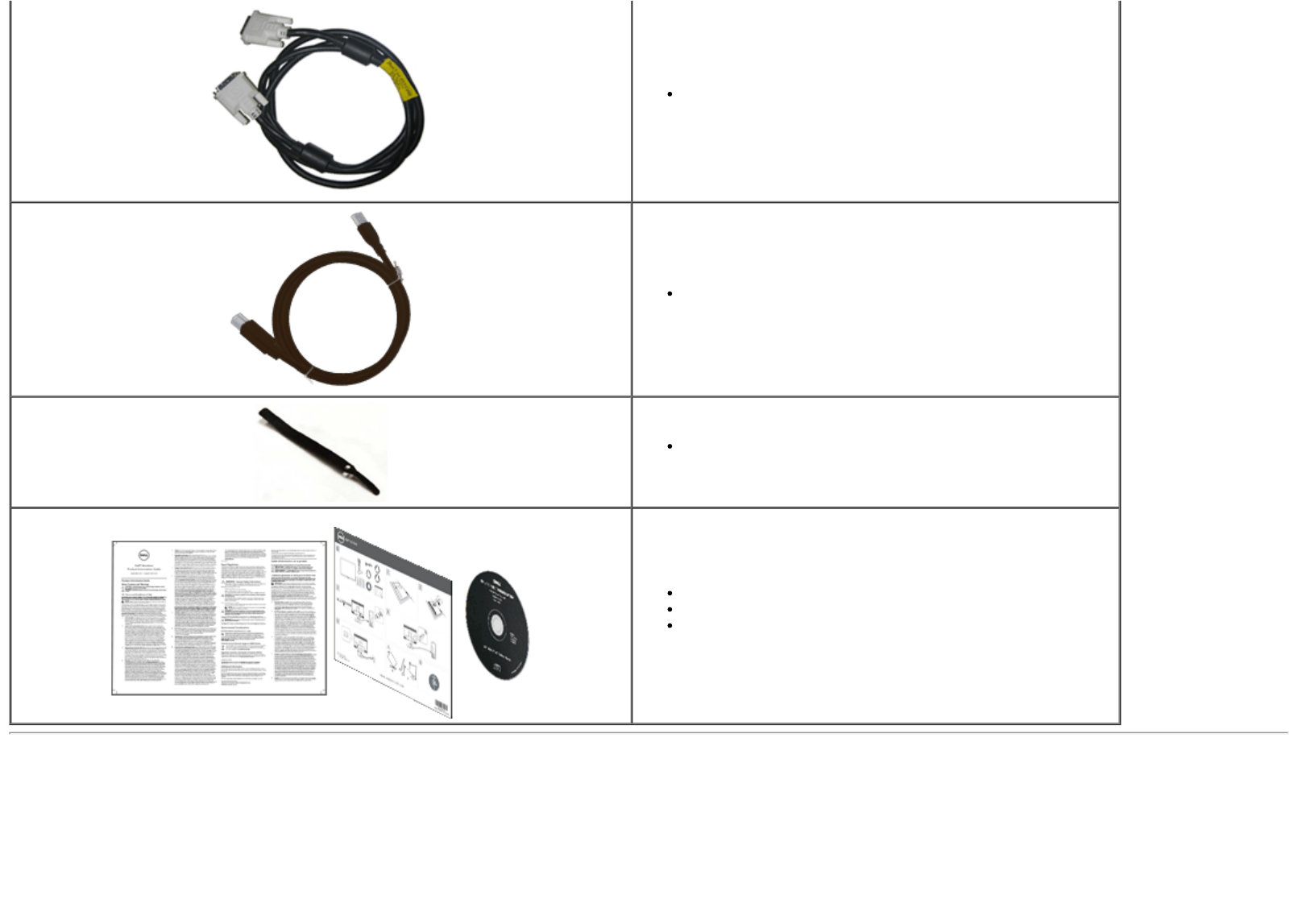
Kabel USB k počítači (umožní funkci USB portů na monitoru)
Kabelový pásek
Ovladače a dokumentace
Příručka rychlé instalace
Příručka bezpečnostních informací produktu
Kabel DVI-DL

Plochý monitor U2713HM využívá matici tenkovrstvých tranzistorů (TFT) s kapalnými krystaly (LCD). Z funkcí monitoru vybíráme:
■ 27palcová (65,58 cm) viditelná plocha (úhlopříčka), rozlišení 2560 x 1440, navíc podpora zobrazení nižších rozlišení přes celou obrazovku.
■ Široký pozorovací úhel umožňující pohled ze stoje stejně jako ze sedu i při pohybu do stran.
■ Naklánění nahoru, dolů a do stran (115 mm), možnost otočení.
■ Odstranitelný podstavec a montážní otvory Video Electronics Standards Association (VESA™) 100 mm pro flexibilní řešení upevnění.
■ Podpora Plug and play, pokud jej podporuje operační systém.
■ Úpravy nabídky na obrazovce (OSD) při instalaci a optimalizaci zobrazení.
■ Software a dokumentace včetně informačního souboru (INF), souboru Image color Matching File (ICM), softwaru Dell Display Manager a dokumentace produktů.
■ Úspora energie Energy Saver vyhovující normě Energy Star.
■ Zámek pro zabezpečení.
■ Podpora správy majetku.
■ Možnost přepnutí širokoúhlého obrazu na standardní poměr stran při zachování kvality obrazu.
■ Hodnocení EPEAT Gold.
■ Omezené množství BFR/PVC.
■ Sklo bez arzenu a panel bez rtuti.
■ Elektroměr zobrazující v reálném čase spotřebu energie monitoru.
■ Vysoký dynamický kontrastní poměr (2 000 000:1) .
■ Součástí dodávky je software Dell Display Manager (na CD s monitorem).
■ Zobrazovače s certifikací TCO.
■ Barevný gamut > 99 % sRGB.
Vlastnosti produktu
Identifikace součástí a ovladačů
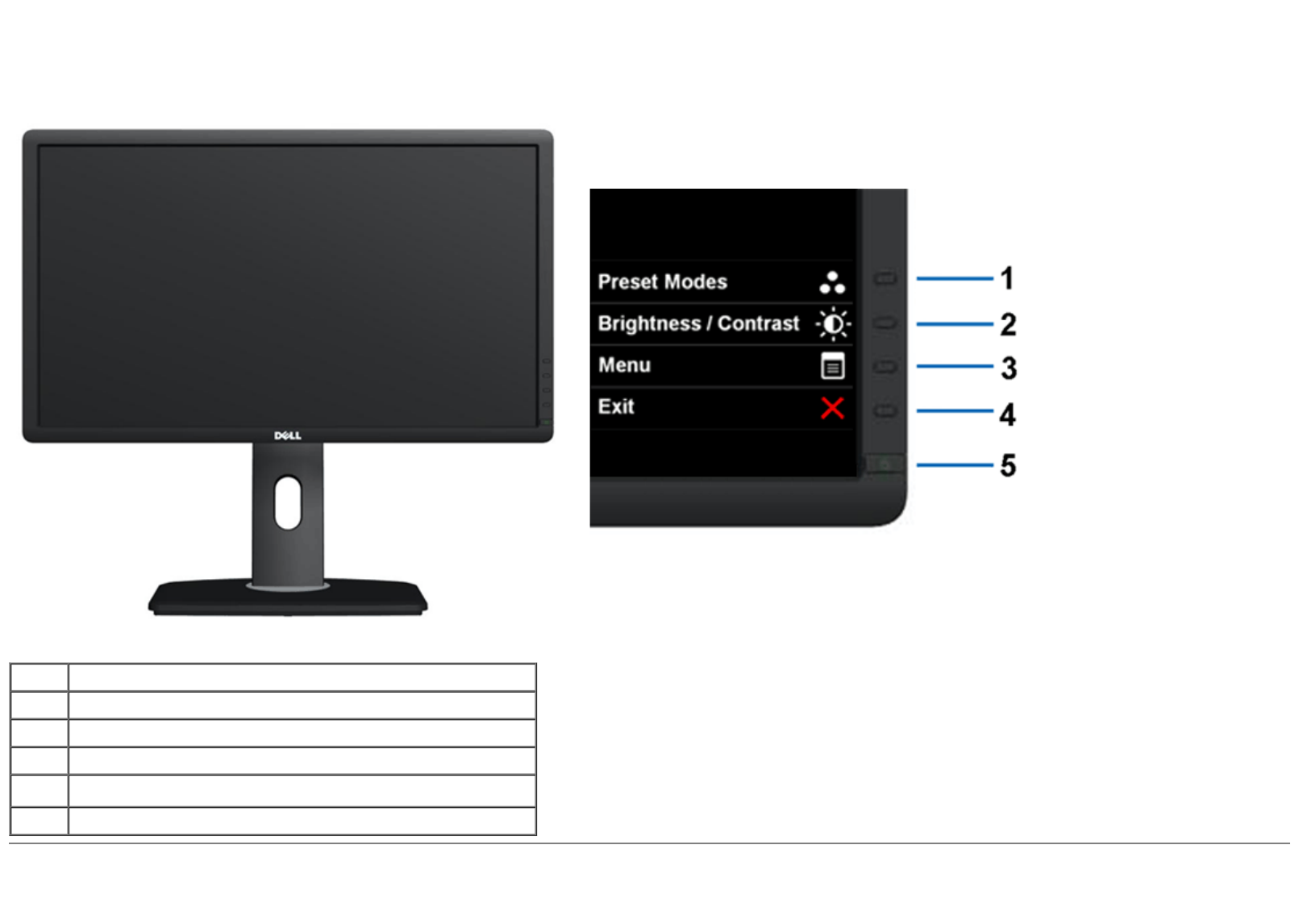
Pohled zpředu
Pohled zpředu Ovladače na předním panelu
Štítek Popis
1Předvolby režimu (výchozí, lze upravit)
2Jas a kontrast (výchozí, lze upravit)
3Nabídka
4Konec
5Napájení (s kontrolkou)
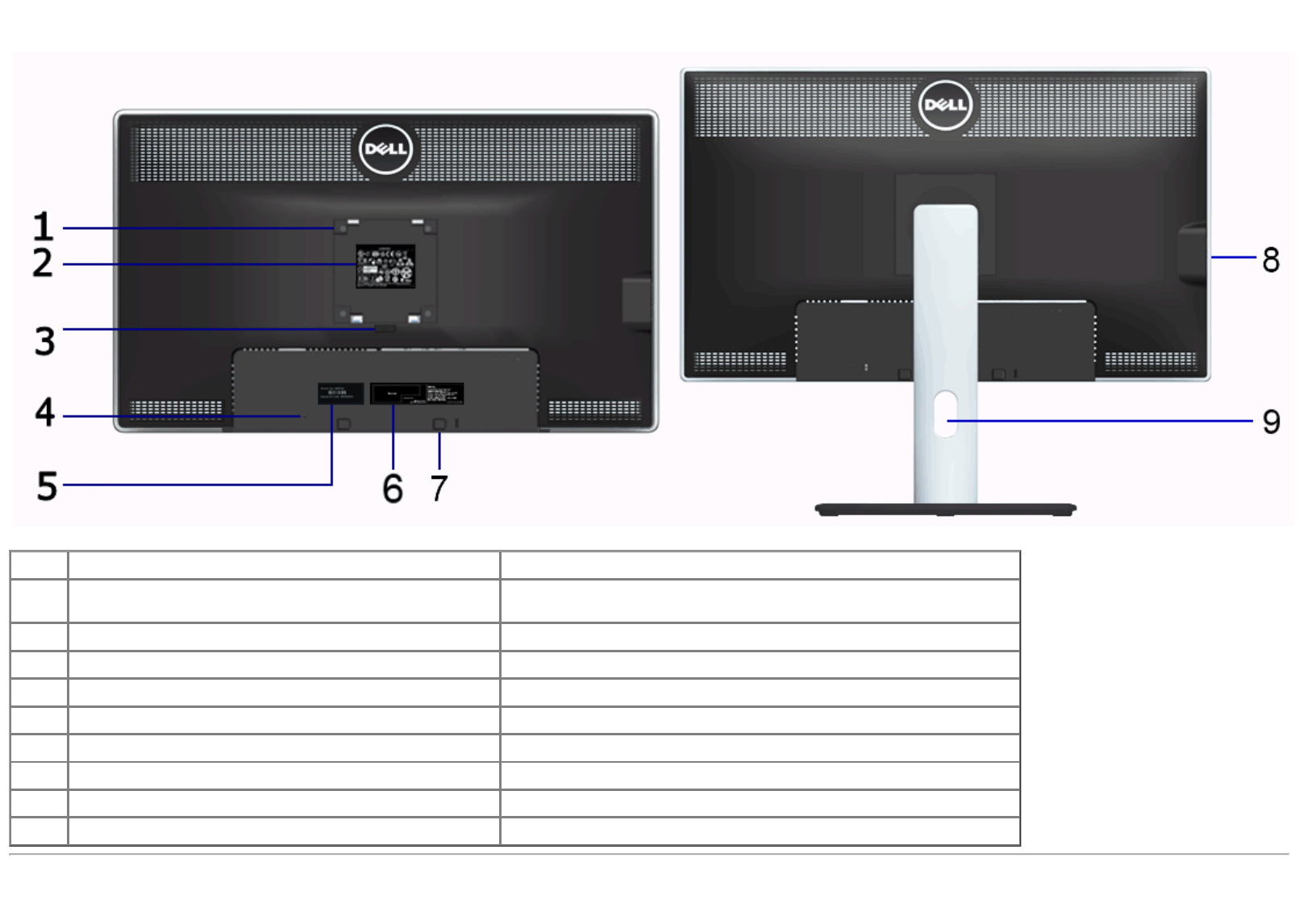
Pohled zezadu
Pohled zezadu Pohled zezadu s podstavcem monitoru
Štítek Popis Stiskem
1Montážní otvory VESA (100 mm x 100 mm - za
upevněným štítkem VESA)Montáž monitoru na stěnu pomocí montážní sady slučitelné s VESA
(100 mm x 100 mm) .
2Štítek splnění zákonných požadavků Uvádí schválení zkušeben.
3Tlačítko uvolnění stojanu Uvolnění stojanu od monitoru.
4Otvor zámku pro zabezpečení Zajištění monitoru lankovým zámkem.
5Servisní štítek Údaj z tohoto štítku uvádějte při kontaktování technické podpory Dell.
6Štítek s čar. kódem výr. čísla Kontaktování společnosti Dell k získání technické podpory.
7Montážní držáky Dell Soundbar Upevnění volitelného ozvučení Dell Soundbar.
8Porty USB Připojte svá zařízení USB.
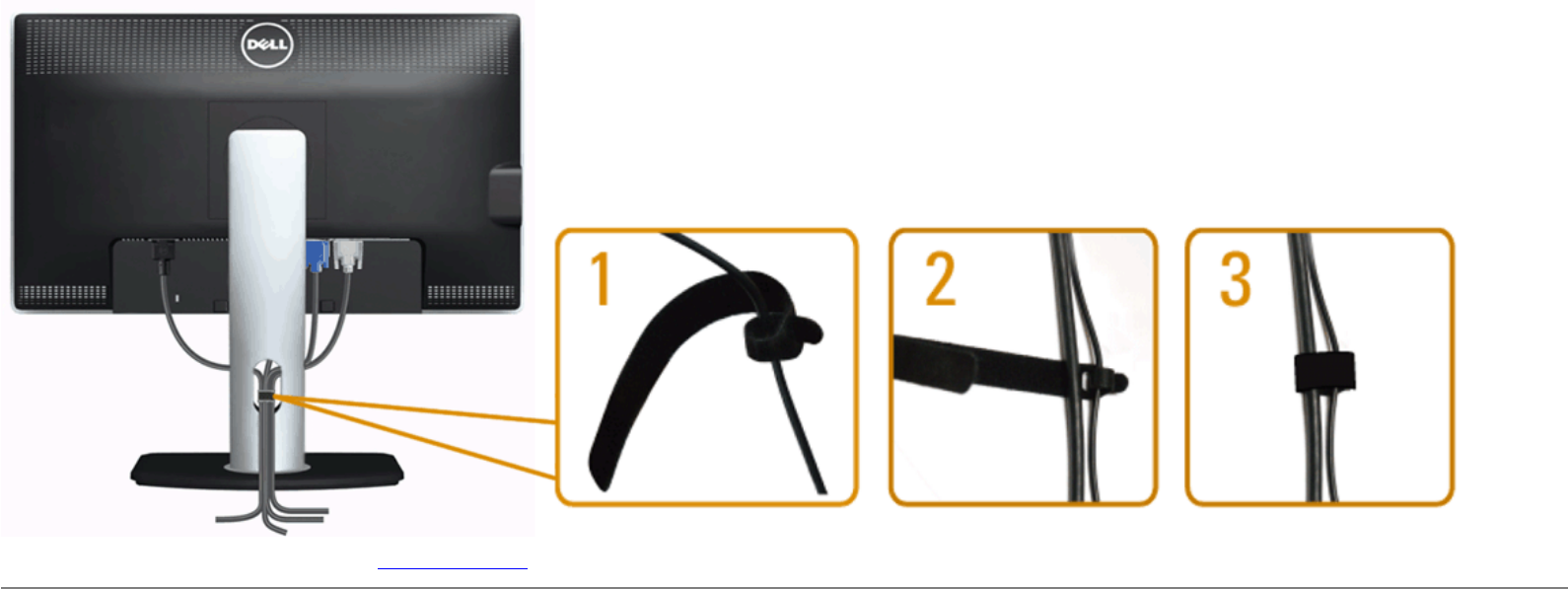
9Otvor pro správu kabelů Kabely můžete úhledně uspořádat po protažení otvorem.
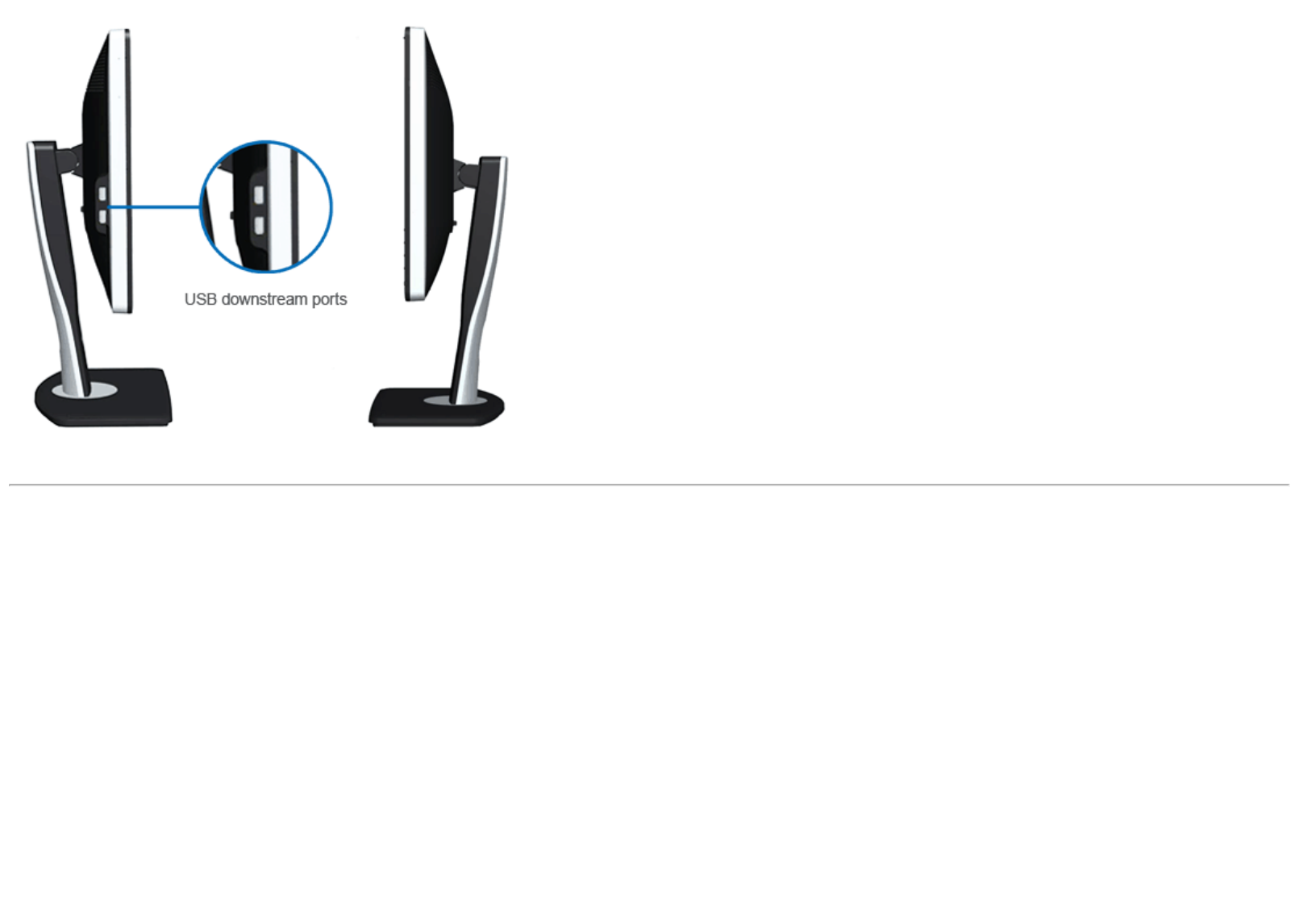
Pohled zleva Pohled zprava
Pohled z boku
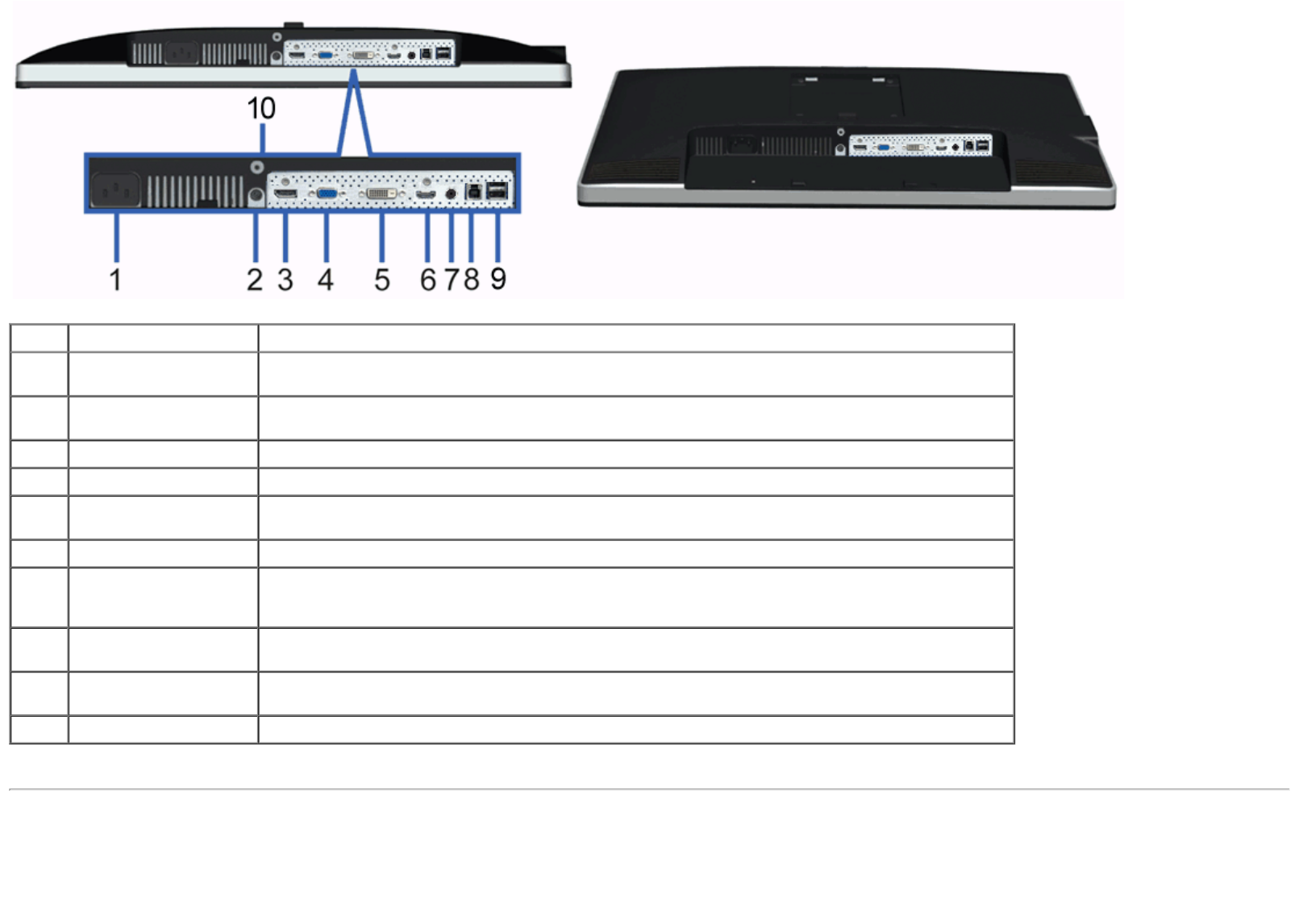
Pohled zdola Pohled zdola s podstavcem monitoru
Štítek Popis Stiskem
1Konektor napájecího
kabelu Připojte napájecí kabel.
2 Konektor ss napájení
ozvučení Dell Soundbar Připojte napájecí kabel (volitelného) ozvučení.
3Konektor DisplayPort Připojte DP kabel počítače.
4Konektor VGA Připojte VGA kabel počítače.
5Konektor DVI Připojte DVI kabel počítače (Dual link). Zkontrolujte, zda je použit kabel Dual Link DVI. Tento konektor
je kompatibilní pouze s kabely Dual Link DVI (které jsou dodány s monitorem).
6 Konektor HDMI Připojte například DVD přehrávač nebo set-top box.
7Audio konektory Připojte zdroje zvuku HDMI 1.4 kanálový nebo DisplayPort 1.2 kanálový
Výstup zvuku připojte k černému konektoru. Tento konektor využijte k připojení 2.0 kanálového zvuku.
*
8 USB port k počítači Kabelem dodávaným s monitorem propojte monitor s počítačem. Pokud připojíte tento kabel, můžete
využít konektory USB na boku a dolní straně monitoru.
9Porty USB Připojte svá zařízení USB. Tento konektor funguje až poté, co propojíte kabelem USB port počítače a
USB port (upstream) na monitoru.
10 Zámek stojanu Možnost upevnit stojan k monitoru šroubem M3 x 12 (není součástí dodávky).
* Výstup zvuku nepodporuje připojení sluchátek.
Pohled zdola
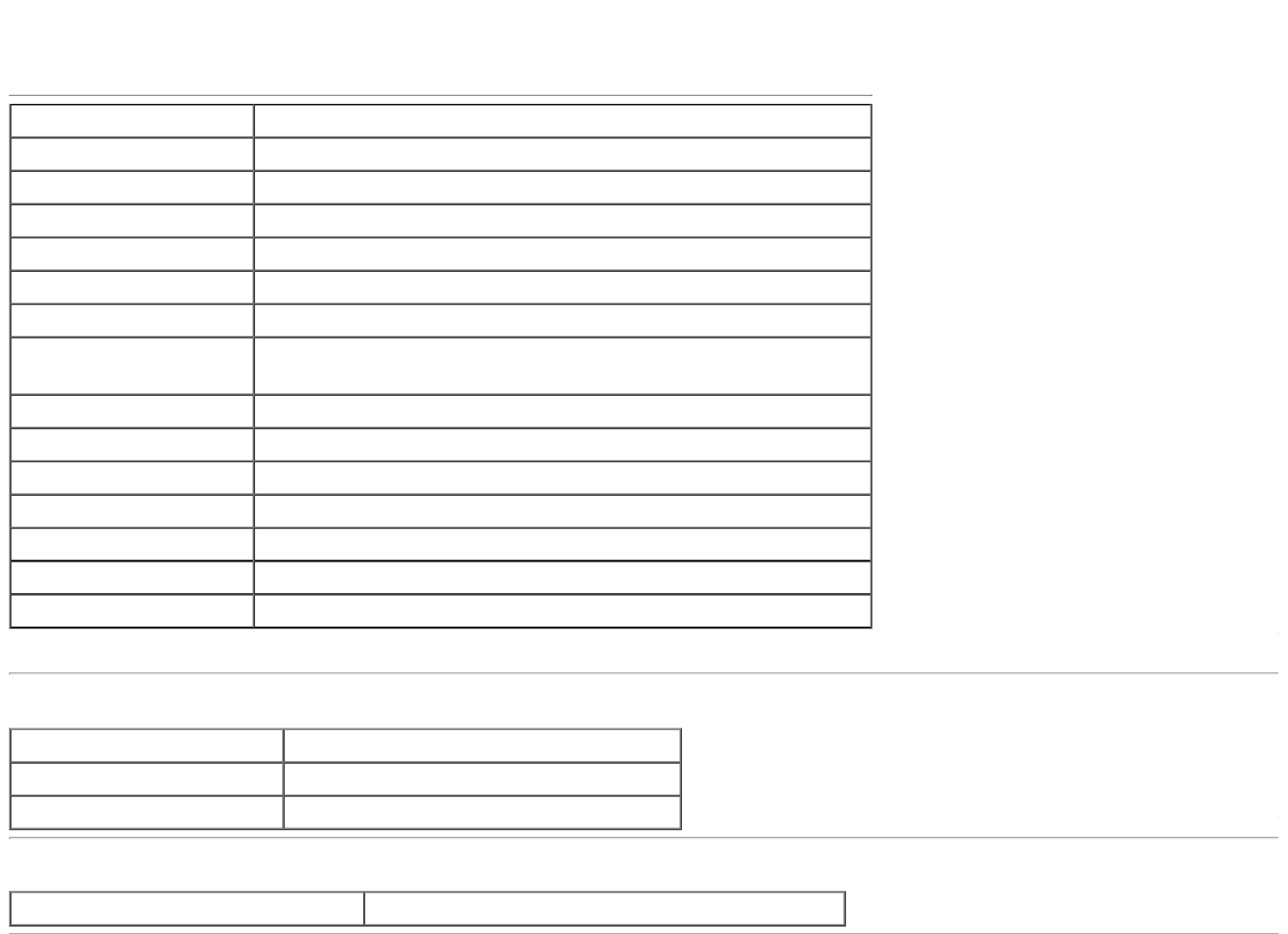
Typ obrazovky Aktivní matice - TFT LCD
Typ panelu Technologie přepínání v rovině
Rozměry obrazovky 68,58 cm (viditelná úhlopříčka 27 palců)
Přednast. zobrazovací plocha: 596,7(vodorovně) X 335,7(svisle) mm
Vodorovně 596,7mm (23,49 palce)
Svisle 335,7 mm (13,22 palce)
Rozteč obrazových bodů 0,23 mm
178° (svisle) typicky
Pozorovací úhel 178° (vodorovně ) typicky
Jas 350 cd/m² (typicky), 50 cd/m2 (minimum)
Kontrastní poměr 1000:1 (typicky), 2 000 000: 1 (typicky při zapnutí Dynamic Contrast)
Povrch zobrazovače Antireflexní tvrzený 3H
Podsvícení LED ze stran
Doba odezvy 8 ms šedá-šedá (typicky)
Barevná hloubka 16,7 milionu barev
Barevný gamut 82%* (sRGB > 99 %)
*Barevný gamut monitoru [U2713HM] (typický) dle norem CIE1976 (82%) a CIE1931 (72 %).
Poznámka k rozlišení
Rozsah řádkových kmitočtů 30 kHz až 113 kHz (automaticky)
Rozsah snímkových kmitočtů 56 Hz až 86 Hz (automaticky)
Maximální přednastavené rozlišení 2560 x 1440 při 60 Hz
Podporované režimy videa
Možnosti zobrazení videa 480p, 576p, 720p, 1080p, 480i, 576i, 1080i
Specifikace monitoru
Specifikace plochého panelu
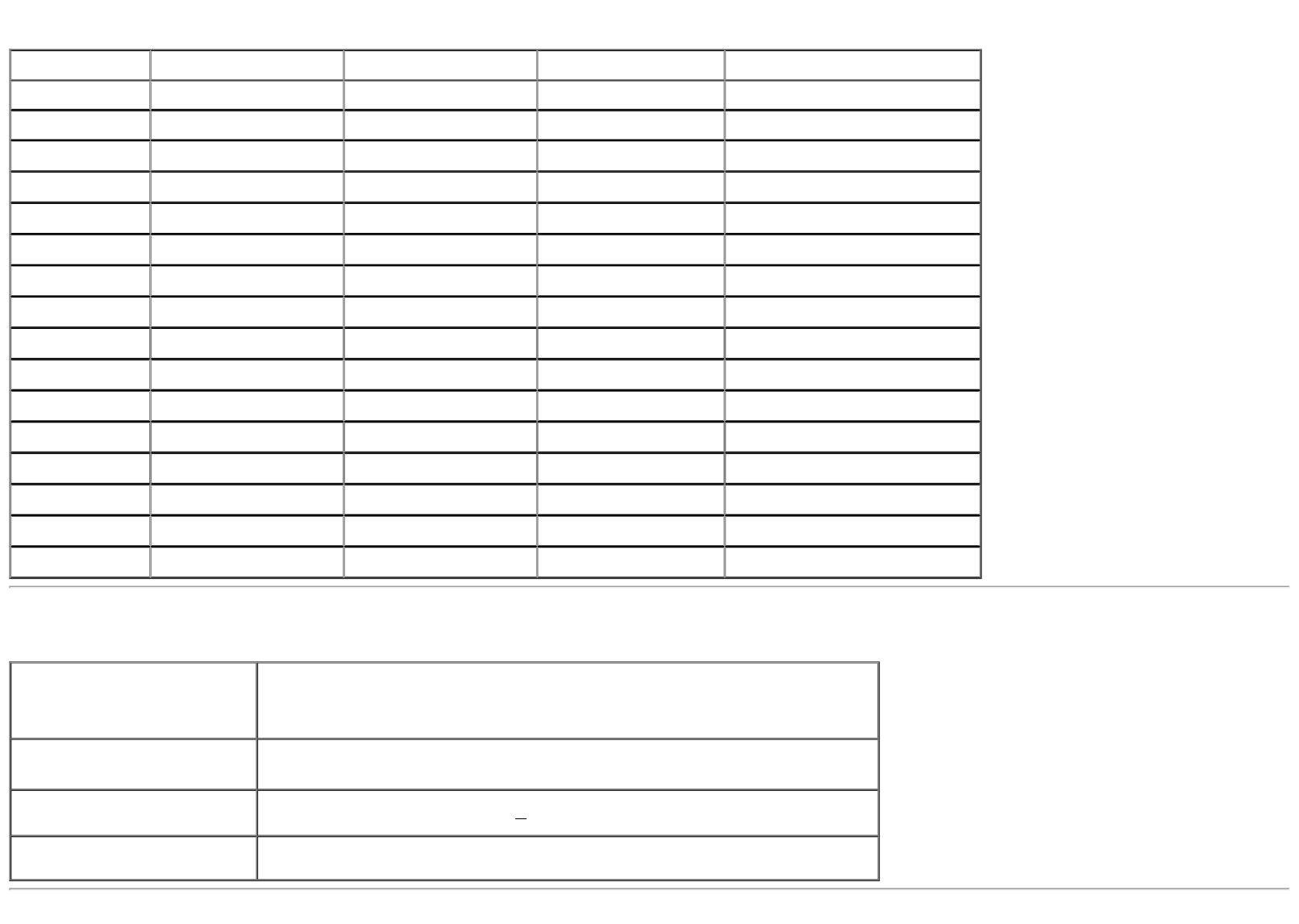
Přednastavené zobrazovací režimy
Režim zobrazení Řádkový kmitočet (kHz) Snímkový kmitočet (Hz) Bodový kmitočet (MHz) Polarita synchr. (řádky/snímky)
VESA, 720 x 400 31,5 70,0 28,3 -/+
VESA, 640 x 480 31,5 60,0 25,2 -/-
VESA, 640 x 480 37,5 75,0 31,5 -/-
VESA, 800 x 600 37,9 60,0 40,0 +/+
VESA, 800 x 600 46,9 75,0 49,5 +/+
VESA, 1024 x 768 48,4 60,0 65,0 -/-
VESA, 1024 x 768 60,0 75,0 78,8 +/+
VESA, 1152 x 864 67,5 75,0 108,0 +/+
VESA, 1280 x 800 49.7 59.8 83.5 +/+
VESA, 1280 x 1024 64,0 60,0 108,0 +/+
VESA, 1280 x 1024 80,0 75,0 135,0 +/+
VESA, 1600 x 1200 75.0 60.0 162.0 +/+
VESA, 1680 x 1050 65.0 60.0 146.2 +/+
VESA, 1920 x 1080 67,5 60,0 148,5 +/+
VESA, 2048 x 1152 71,6 60,0 197,0 +/+
VESA, 2560 x 1440 88,8 60,0 241,5 +/+
Elektrické specifikace
Vstupní video signály
Analogový RGB, 0,7 V +/5%, kladná polarita při vstupní impedanci 75 ohmů
Digitální DVI-D TMDS, 600 mV pro každý rozdílový řádek, kladná polarita při vstupní
impedanci 50 ohmů
DP1.2/HDMI1.4 na vstupu podporováno
Synchronizační vstupní signály Vyžaduje úrovně TTL a separátní synchronizaci (vč. Trigger points), SOG (kompozitní
SYNC na zelené)
Střídavé napáj.
napětí/kmitočet/proud 100 V až 240 Vstř / 50 nebo 60 Hz + 3 Hz / 1,5 A (typicky)
Proudový ráz při zapnutí 120 V : 30 A (max.)
240 V: 60 A (max)
Fyzické charakteristiky
Typ konektoru 15kolíkový D-subminiaturní, modrý konektor; DVI-DL, bílý konektor,
HDMI/DisplayPort, černý konektor
Typ signálového kabelu DVI: odnímatelný, DVI-DL, plné kolíky, dodávaný odděleně od
monitoru
Analogový: odnímatelný, D-Sub, 15 kolíků, dodávaný odděleně od
monitoru
DisplayPort: odnímatelný, DisplayPort, plné kolíky (volitelného)
High Definition Multimedia Interface: odnímatelný, HDMI, 19 kolíků
(volitelného)
Rozměry (vč. stojanu)
Výška (vysunutý) 538,9 mm (21,22 palců)
Výška (zasunutý) 424,3 mm (16,70 palce)
Šířka 639,3 mm (25,17 palce)
Hloubka 200,3 mm (7,89 palce)
Rozměry (bez stojanu)
Výška 378,2 mm (14,89 palce)
Šířka 639,3 mm (25,17 palce)
Hloubka 65,6 mm (2,58 palce)
Rozměry stojanu
Výška (vysunutý) 418,2 mm (16,46 palce)
Výška (zasunutý) 372,3 mm (14,66 palce)
Šířka 314,8 mm (12,39 palce)
Hloubka 200,3 mm (7,89 palce)
Hmotnost
Hmotnost vč. obalu 10,2kg (22,67 libry)
Hmotnost vč. sestavy stojanu a
kabelů 8,1 kg (18,00 libry)
Hmotnost bez sestavy stojanu 5,6kg (12,44 libry)
(při upevnění na stěnu nebo
držák VESA - bez kabelů)
Hmotnost sestavy stojanu 1,8 kg (4,00 libry)
Lesk předního rámu 5,0 jednotek lesku (max.) (černý rámeček)
20,0 jednotek lesku (max.) (stříbrný rámeček)
Ekologické charakteristiky
Teplota
Provozní 0 °C až 40 °C
Mimo provoz Skladování: -20 °C až 60 °C (-4 °F až 140 °F)
Expedice: -20 °C až 60 °C (-4 °F až 140 °F)
Vlhkost
Provozní 10% až 80% (bez kondenzace)
Mimo provoz Skladování: 5% až 90% (bez kondenzace)
Expedice: 5% až 90% (bez kondenzace)
Nadmořská výška
Provozní 3 048 m (10 000 stop) max
Mimo provoz 10 668 m (35 000 stop) max
Tepelná ztráta 342,21 BTU/hod. (maximálně)
143,31 BTU/hod. (typicky)
Režimy řízení spotřeby
Pokud je v daném počítači nainstalován software nebo videokarta vyhovující normě DPM™ organizace VESA, monitor dokáže automaticky snížit svou spotřebu energie, není-li
používán. To označujeme termínem Režim snížení spotřeby*. Pokud počítač detekuje použití myši, klávesnice nebo jiného vstupního zařízení, automaticky znovu aktivuje monitor.
Následující tabulka uvádí spotřebu energie a signalizaci této funkce pro automatickou úsporu energie:
Režimy VESA Řádková
synchronizace Snímková
synchronizace Video Kontrolka napájení Příkon
Běžný provoz Aktivní Aktivní Aktivní Bílá 100 W (maximum) **
42 W (typicky)
Aktivní režim
vypnutý Neaktivní Neaktivní Zatměno Bílá (blikající) Méně než 0,5 W
Vypnuto - - - Vypnuto Méně než 0,5 W
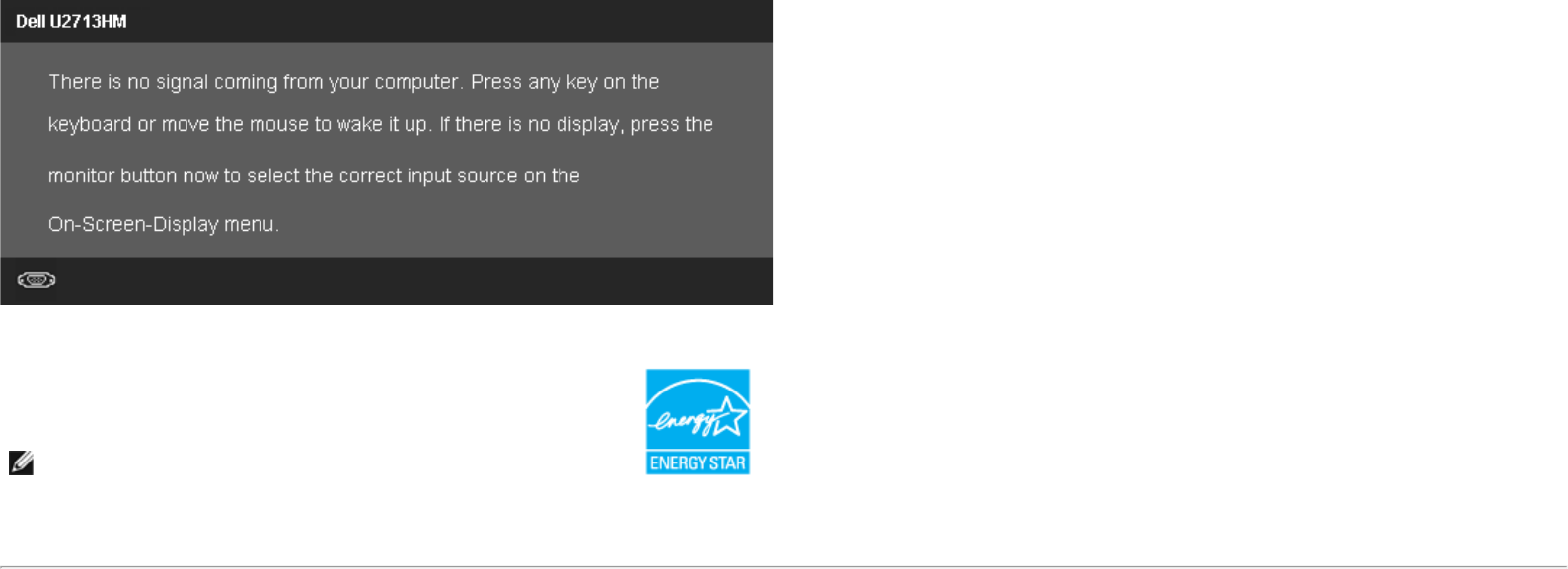
OSD funguje pouze v normálním provozním režimu. Při stisku libovolného tlačítka v režimu aktivního vypnutí se zobrazí jedna z následujících zpráv:
Aktivací počítače a monitoru zpřístupníte: OSD.
POZNÁMKA: Tento monitor vyhovuje normě ENERGY STAR®.
* Nulové spotřeby v režimu vypnutí lze dosáhnout pouze odpojením napájecího kabelu od monitoru.
** Maximální spotřeby při max jasu, zapnutém Dell Soundbar a aktivním USB.
Přiřazení vývodů
Konektor VGA
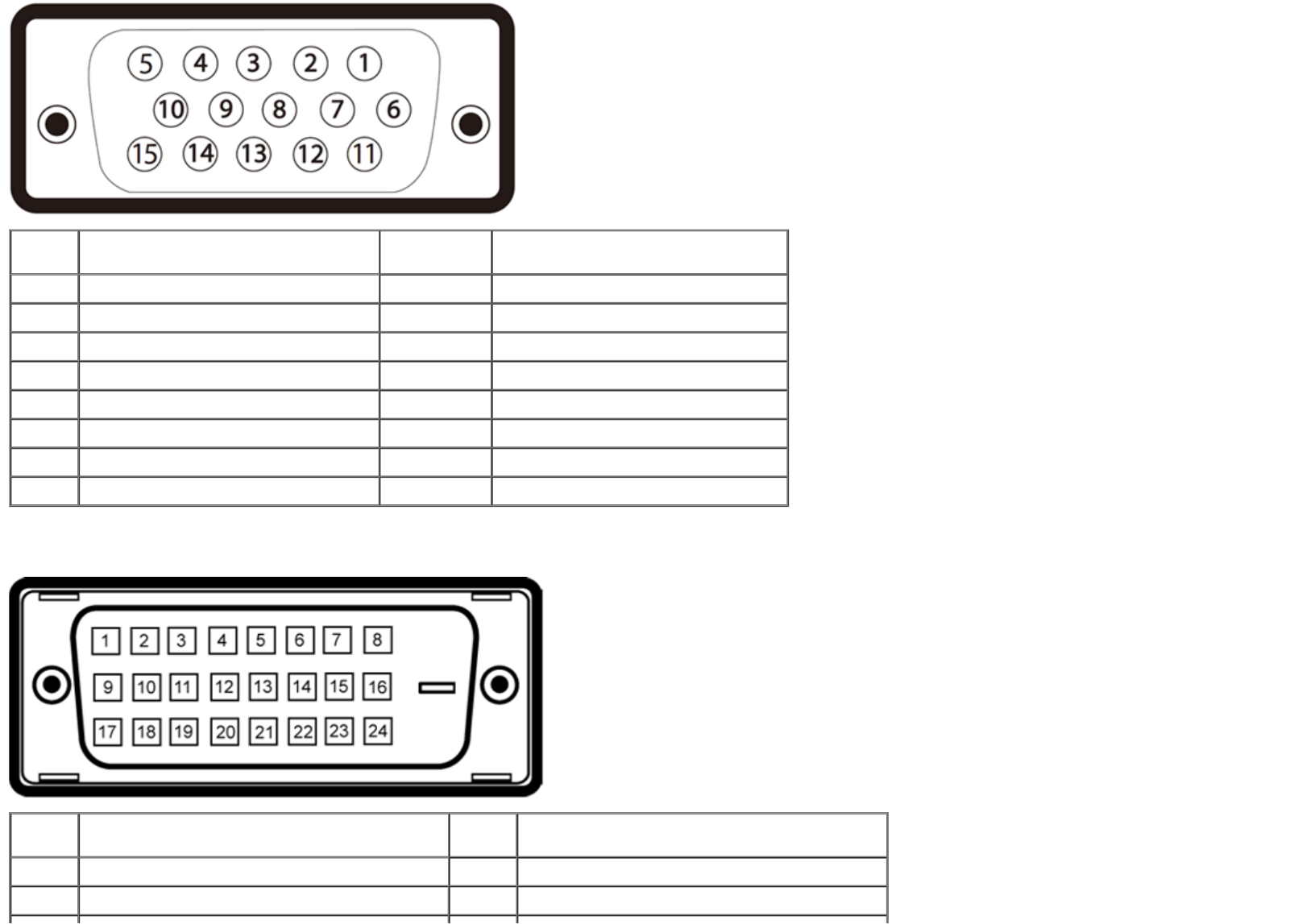
Číslo
vývodu 15kolíková strana konektoru
monitoru Číslo vývodu 15kolíková strana konektoru
monitoru
1 Video červená 9 Počítač 5 V/3,3 V
2Video zelená 10 ZEM-synch.
3Video modrá 11 ZEM
4 ZEM 12 DDC data
5 Samotest 13 H synch.
6 ZEM-R 14 V synch.
7 ZEM-G 15 DDC hodiny
8 ZEM-B
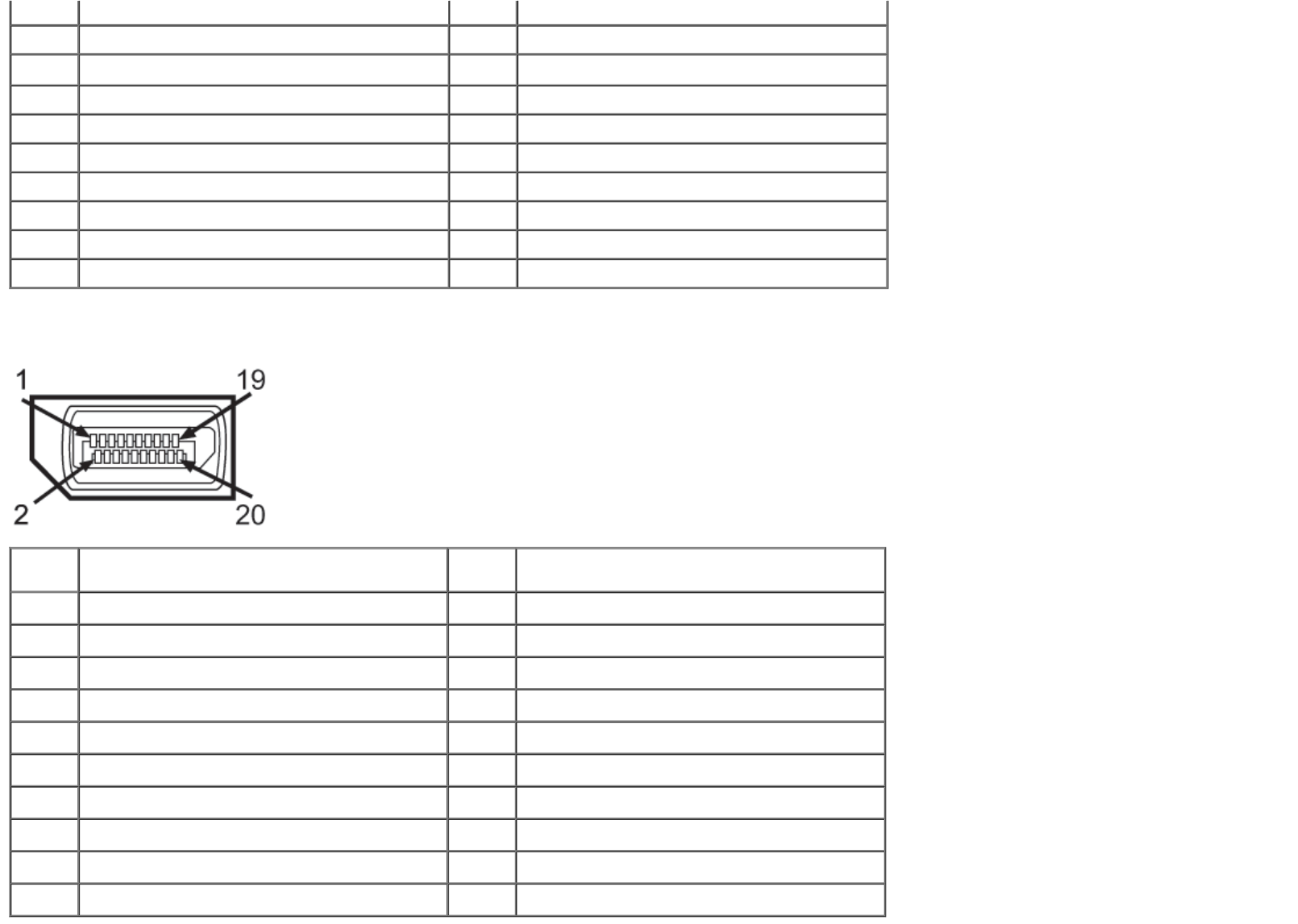
Konektor DVI
Číslo
vývodu 24kolíková strana konektoru monitoru Číslo
vývodu 24kolíková strana konektoru monitoru
1TMDS RX2- 13 Plovoucí
2TMDS RX2+ 14 Napájení +5 V/+3,3 V
3TMDS zem 15 Samotest
4 Plovoucí 16 Detekce horkého připojení
5 Plovoucí 17 TMDS RX0-
6DDC hodiny 18 TMDS RX0+
7DDC data 19 TMDS zem
8 Plovoucí 20 Plovoucí
9TMDS RX1- 21 Plovoucí
10 TMDS RX1+ 22 TMDS zem
11 TMDS zem 23 TMDS hodiny+
12 Plovoucí 24 TMDS hodiny-
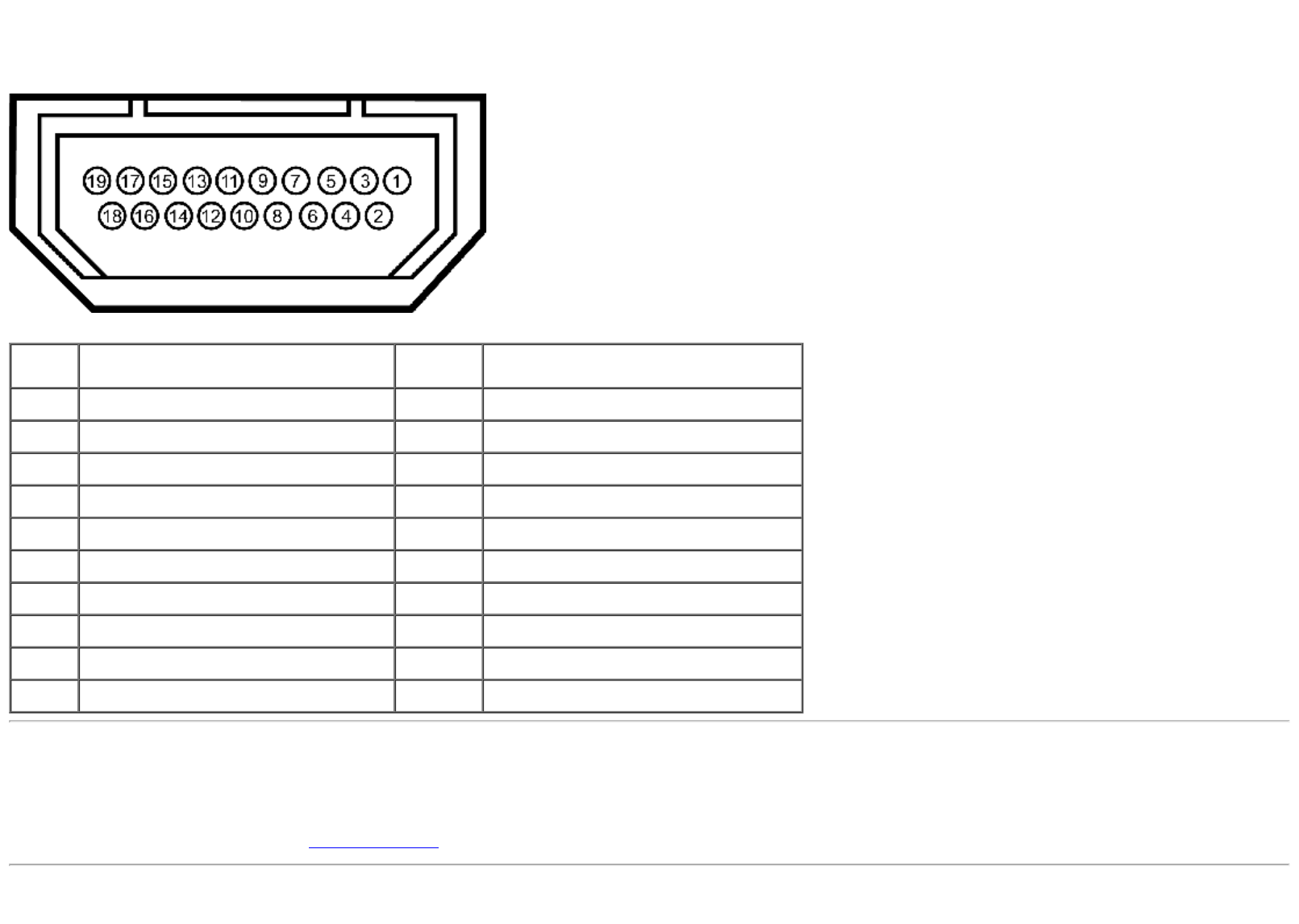
Konektor DisplayPort
Číslo
vývodu 20kolíková strana konektoru monitoru Číslo
vývodu 20kolíková strana konektoru monitoru
1 ML0(p) 11 ZEM
2 ZEM 12 ML3(n)
3 ML0(n) 13 ZEM
4 ML1(p) 14 ZEM
5 ZEM 15 AUX(p)
6 ML1(n) 16 ZEM
7 ML2(p) 17 AUX(n)
8 ZEM 18 HPD
9 ML2(n) 19 DP_PWR Return
10 ML3(p) 20 +3,3 V DP_PWR
19pinový konektor HDMI
Číslo
vývodu 19kolíková strana konektoru monitoru
(není součástí monitoru) Číslo
vývodu 19kolíková strana konektoru monitoru
(není součástí monitoru)
1TMDS DATA 2+ 11 TMDS CLOCK SHIELD
2TMDS DATA 2 SHIELD 12 TMDS CLOCK-
3TMDS DATA 2- 13 Plovoucí
4TMDS DATA 1+ 14 Plovoucí
5TMDS DATA 1 SHIELD 15 DDC CLOCK (SDA)
6TMDS DATA 1- 16 DDC DATA (SDA)
7TMDS DATA 0+ 17 ZEM
8TMDS DATA 0 SHIELD 18 +5 V NAPÁJENÍ
9TMDS DATA 0- 19 DETEKCE HORKÉHO PŘIPOJENÍ
10 TMDS CLOCK
Slučitelnost Plug and Play
Monitor lze instalovat do libovolného systému slučitelného s Plug and Play. Monitor automaticky předá počítači Extended Display Identification Data (EDID) protokolem Display Data
Channel (DDC) a systém se může sám zkonfigurovat a optimalizovat nastavení monitoru. Většina instalací monitoru proběhne automaticky s tím, že nastavení můžete změnit. Více
informací o změně nastavení monitoru viz Ovládání monitoru.
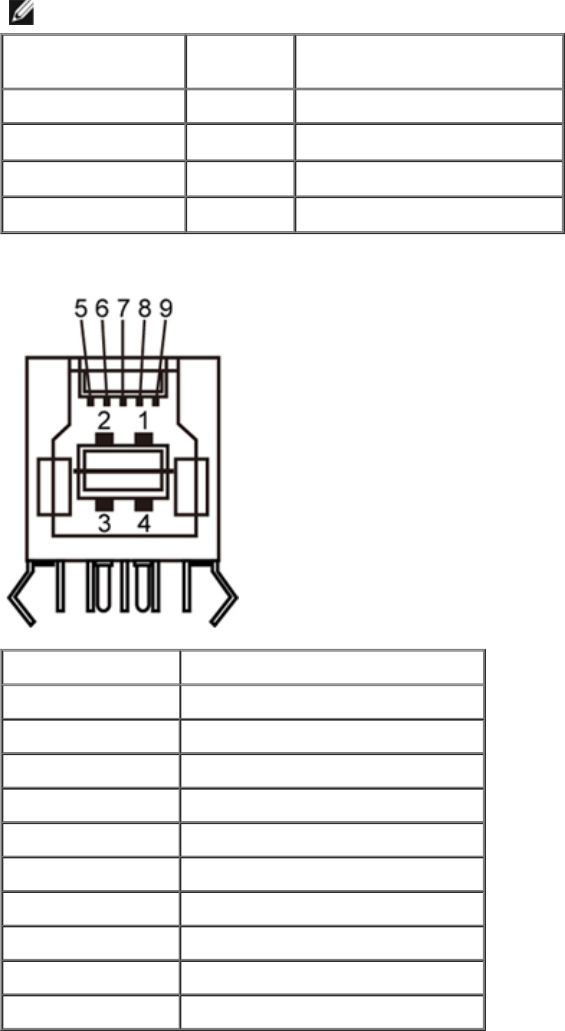
Tato sekce poskytuje informace o portech USB na levé straně monitoru.
POZNÁMKA: Tento monitor je slučitelný s USB 3.0.
Rychlost přenosu Datový Příkon
tok
Super rychlost 5 Gbps 4,5 W (max., každý port)
Vysoká rychlost 480 Mbps 2,5 W (max., každý port)
Plná rychlost 12 Mbps 2,5 W (max., každý port)
Nízká rychlost 1,5 Mbps 2,5 W (max., každý port)
Konektor USB pro počítač
Číslo vývodu Název signálu
1 VBUS
2D-
3 D+
4 ZEM
5 StdB_SSTX-
6 StdB_SSTX+
7 ZEM_DRAIN
8 StdB_SSRX-
9 StdB_SSRX+
Pouzdro Stínění
Rozhraní Universal Serial Bus (USB)
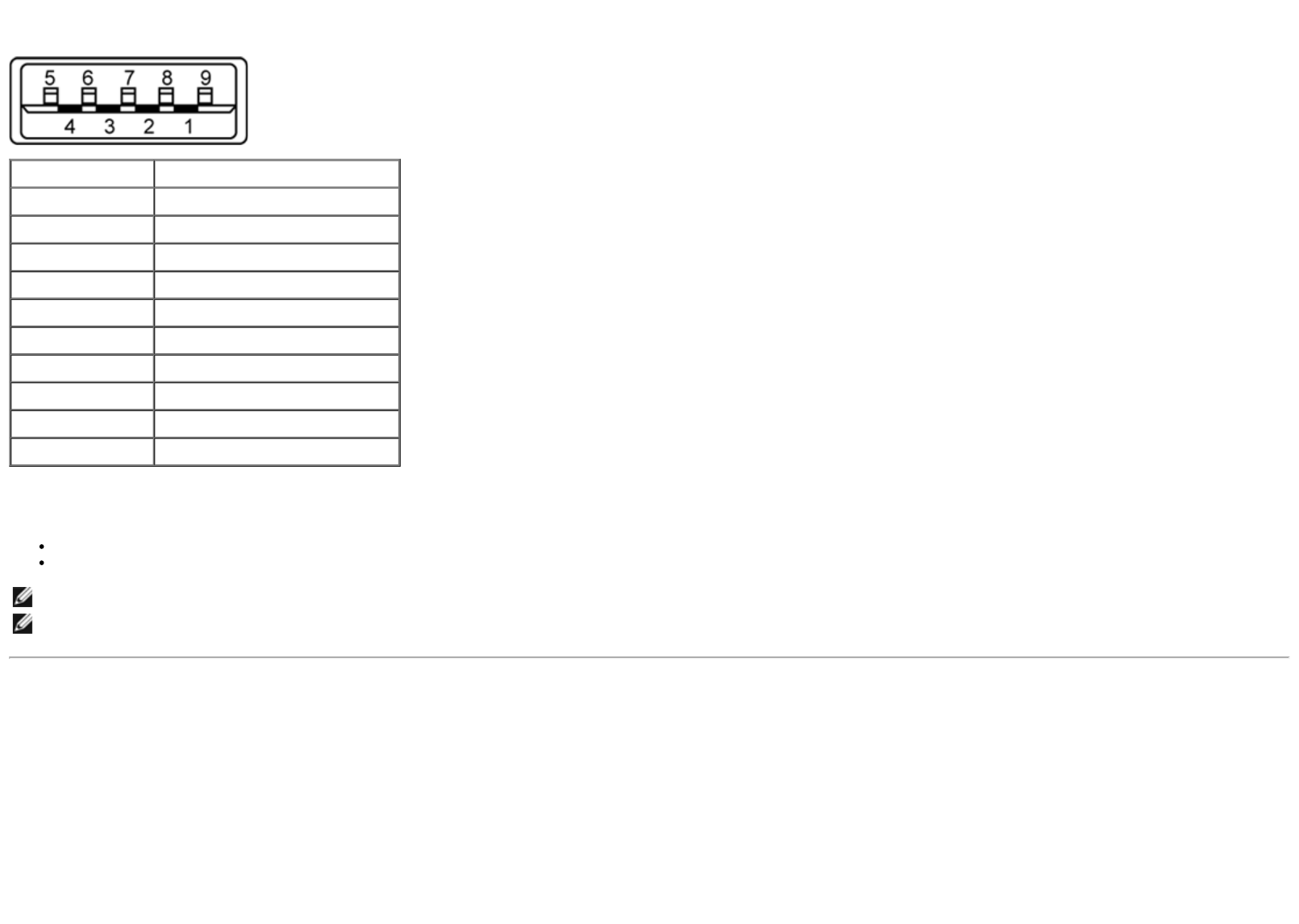
Konektor USB pro další zařízení
Číslo vývodu Název signálu
1 VBUS
2D-
3 D+
4 ZEM
5 StdA_SSRX-
6 StdA_SSRX+
7 ZEM_DRAIN
8 StdA_SSTX-
9 StdA_SSTX+
Pouzdro Stínění
USB porty
1 pro počítač - na zadní straně
4 pro další zařízení - 2 na zadní straně; 2 na levé straně
POZNÁMKA: Funkčnost USB 3.0 vyžaduje počítač podporující USB 3.0.
POZNÁMKA: Rozhraní USB tohoto monitoru funguje pouze když je monitor zapnut nebo v režimu úsporu energie. Pokud monitor vypnete a poté zapnete, připojené periferie
mohou začít znovu fungovat až za několik sekund.
VÝSTRAHA: Před čištěním monitoru čtěte bezpečnostní pokyny.
VAROVÁNÍ:před čištěním monitoru odpojte napájecí kabel monitoru od elektrické zásuvky.
Nejlepší postupy při vybalování a čištění monitoru a manipulaci s ním uvádí následující seznam:
Antistatickou obrazovku čistěte měkkým hadříkem mírně navlhčeným ve vodě. Pokud možno používejte speciální čisticí hadříky na obrazovky nebo roztok vhodný na
antistatické povlaky. Nepoužívejte benzín, ředidlo, čpavek, abrazivní čističe ani stlačený vzduch.
Monitor čistěte hadříkem navlhčeným v teplé vodě. Nepoužívejte odmašťovadla, protože by na monitoru mohly zanechat mléčný povlak.
Pokud si při vybalení monitoru objeví bílý prášek, setřete jej měkkým hadrem.
S monitorem manipulujte opatrně, protože se tmavý povrch může poškrábat a bílé odřeniny jsou na tmavém monitoru výraznější než na světlém.
V zájmu udržení co nejlepší kvality obrazu využijte dynamicky proměnný spořič obrazovky a pokud monitor nepoužíváte, vypněte jej.
Zpět na obsah
Kvalita LCD monitoru a počty vadných bodů
Během výroby LCD monitoru se může stát, že jeden nebo několik obrazových bodů zůstane trvale zapnutých nebo zhasnutých, které nejsou příliš patrné a neovlivňují kvalitu nebo
použitelnost zobrazovače. Více informací ohledně zásad kvality a obrazových bodů monitorů Dell viz web podpory Dell: support.dell.com.
Pokyny k údržbě
Čištění monitoru
Zpět na obsah
Sestavení monitoru
Uživatelská příručka plochého monitoru Dell™ U2713HM
Upevnění stojanu
Připojení monitoru
Uspořádání kabelů
Upevnění ozvučení Dell Soundbar AX510/AX510PA (volitelné)
Sejmutí stojanu
Upevnění na stěnu (volitelné)
Upevnění stojanu
POZNÁMKA: Stojan je při expedici monitoru z výroby odmontován.
POZNÁMKA: Toto platí pro monitor se stojanem. Při zakoupení jiného stojanu dodržujte pokyny k instalaci příslušného stojanu, které jsou s ním
dodávány.
Upevnění stojanu monitoru:
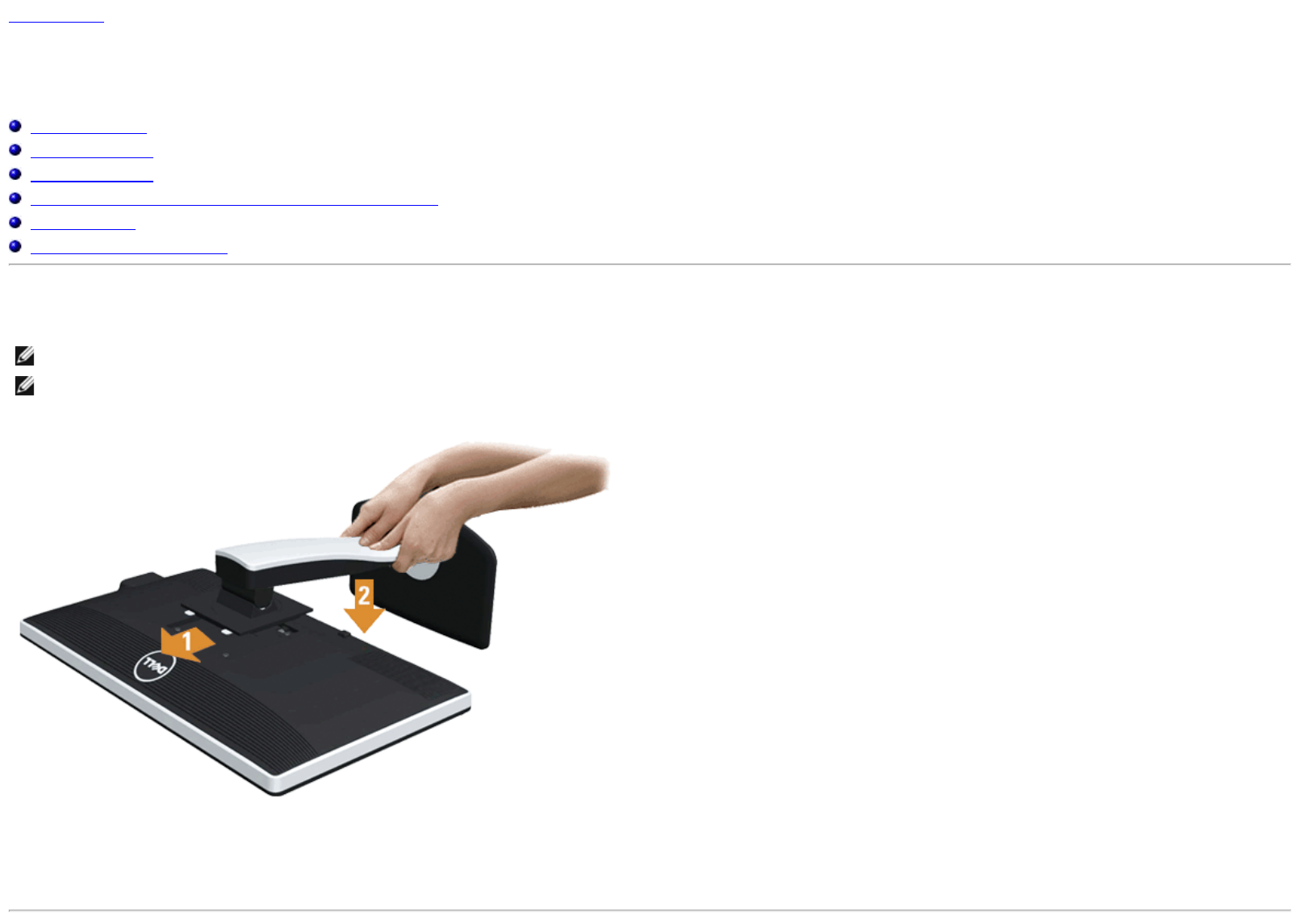
1. Sejměte víko a postavte na něj monitor.
2. Dva výstupky v horní části stojanu umístěte do výřezu na zadní straně monitoru.
3. Zatlačte na stojan, až zaskočí na místo.
Připojení monitoru
VÝSTRAHA: Než zahájíte postupy v této sekci, přečtěte si Bezpečnostní pokyny.
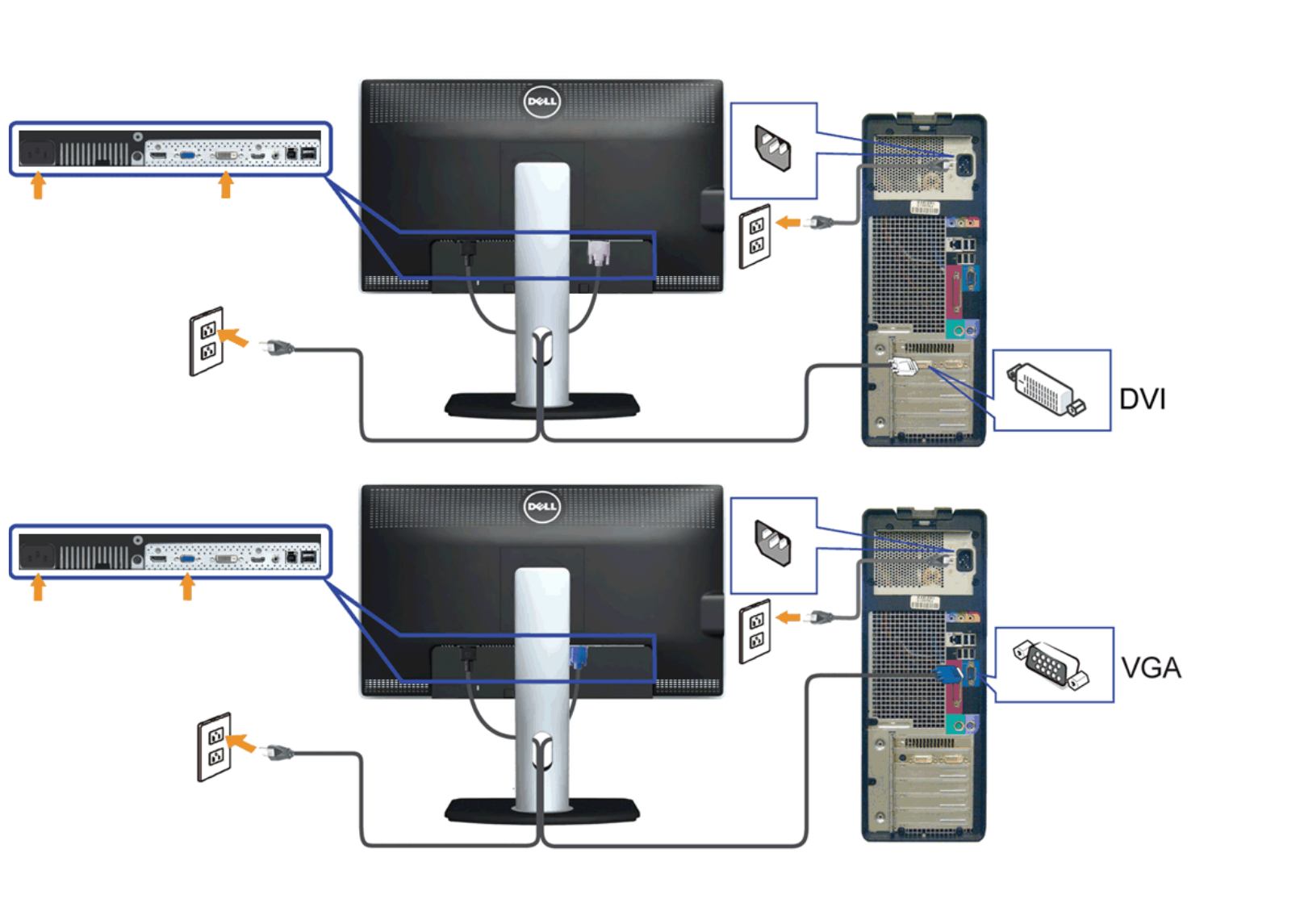
Připojení monitoru k počítači:
1. Vypněte počítač a odpojte jeho napájecí kabel.
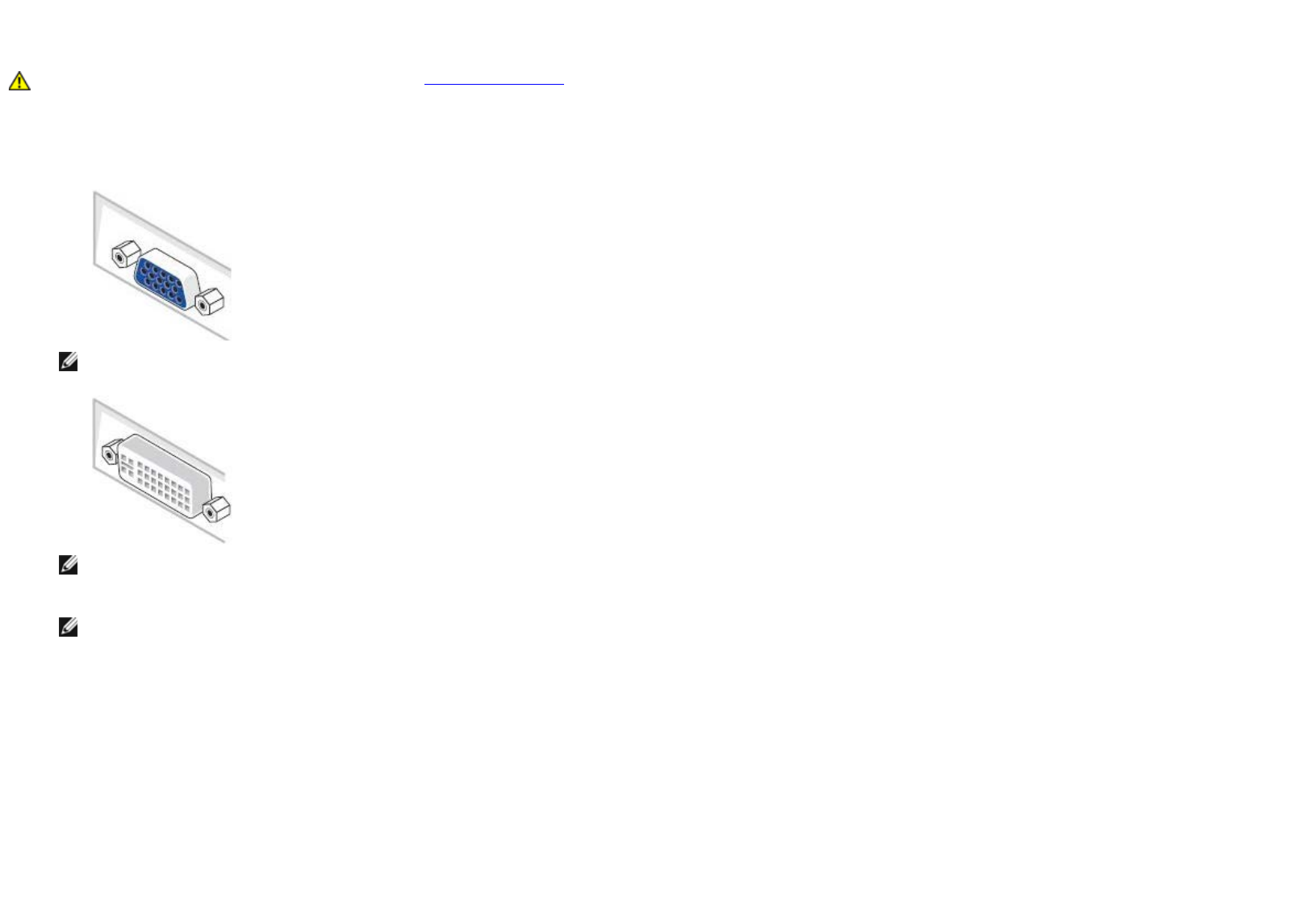
Připojte modrý kabel (VGA) mezi monitorem a počítačem.
POZNÁMKA: pokud má váš počítač bílý konektor DVI, odšroubujte a odpojte od monitoru modrý kabel (VGA) a poté připojte bílý kabel
DVI mezi monitor a počítač.
POZNÁMKA: nepřipojujte modrý kabel VGA, bílý kabel DVI nebo černý kabel DisplayPort k počítači současně.
2. Připojte bílý (digitální DVI-D) nebo modrý (analogový VGA) nebo černý (DisplayPort) kabel k odpovídajícímu konektoru na zadní straně počítače. Nepřipojujte současně více z těchto
kabelů. Všechny tři kabely připojte k monitoru pouze pokud je připojen ke třem různým počítačům.
POZNÁMKA: Je-li připojen tablet nebo přehrávač DVD/Blu-Ray, je maximální výstupní rozlišení omezeno na 1 920 x 1 080. V tomto případě přepněte nastavení
videa v nabídce OSD monitoru na 1:1, pokud požadujete původní rozlišení tabletu (na stranách obrazovky se v tomto případě mohou zobrazit černé pruhy).
Připojení modrého kabelu VGA
Připojení bílého kabelu DVI
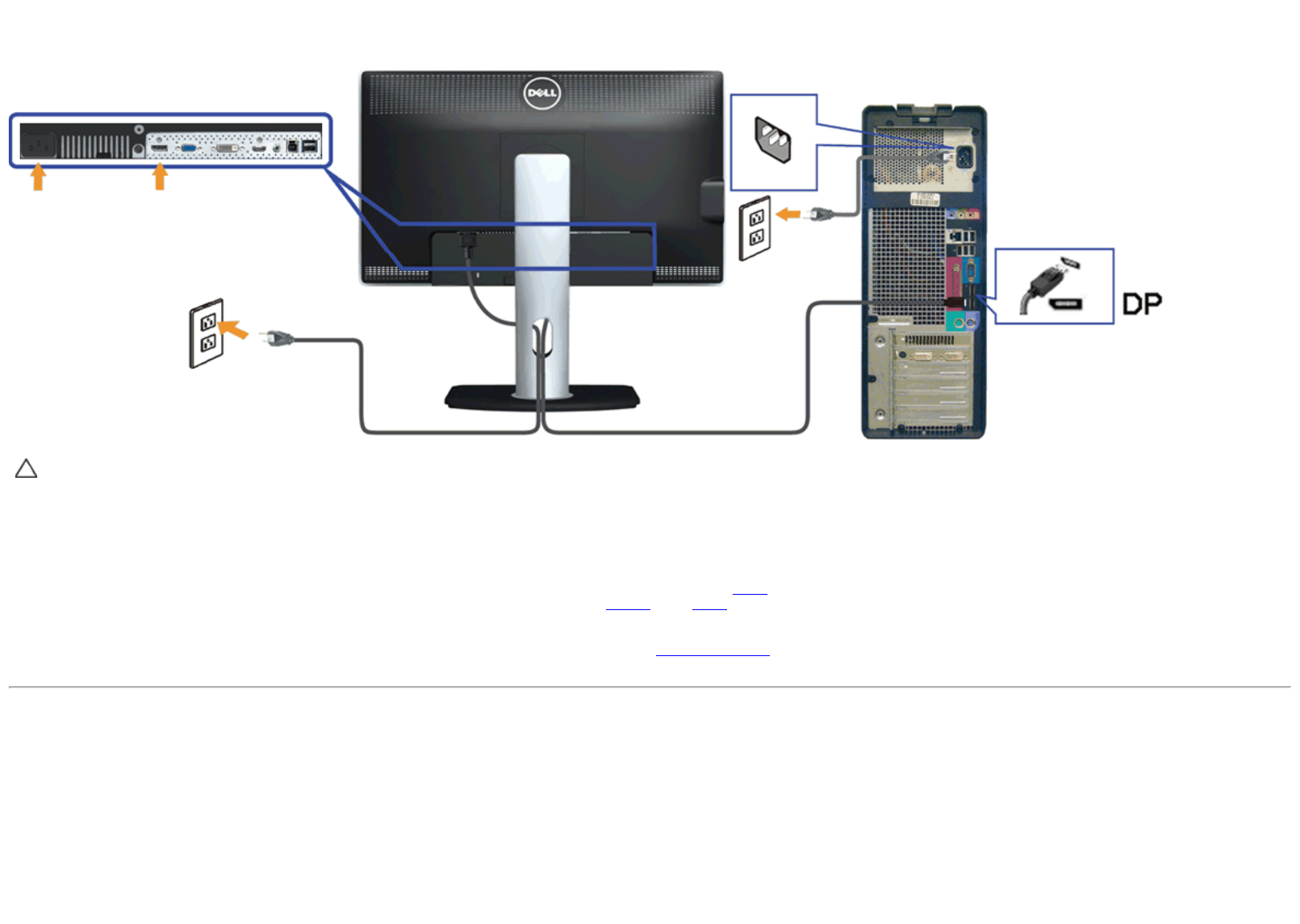
POZOR: obrázky jsou pouze ilustrativní. Vzhled počítače se může lišit.
Připojení kabelu USB
Po dokončení připojení kabelu DVI/VGA/DP připojte níže uvedeným postupem k počítači kabel USB a dokončete tak sestavení monitoru:
1. Propojte USB pro počítač (kabel je součástí dodávky) k vhodnému portu USB na počítači. (Viz pohled zdola.)
2. Připojte USB periférie k portům USB na monitoru (boční nebo spodní). (Viz pohled z boku nebo zdola.)
3. Zapojte napájecí kabel počítače a monitoru do nejbližší zásuvky.
4. Zapněte monitor a počítač.
Jestliže se na monitoru objeví obraz, instalace je dokončena. Pokud se neobjeví obraz, viz řešení problémů.
5. Otvor na stojanu monitoru využijte pro správu kabelů.
Připojení černého kabelu DisplayPort (volitelný)
POZOR: Nepoužívejte žádné jiné zařízení než Dell Soundbar.
POZNÁMKA: Napájecí konektor Soundbar (výstup +12 V ss) je určen pouze pro volitelný Dell Soundbar AX510/AX510PA.
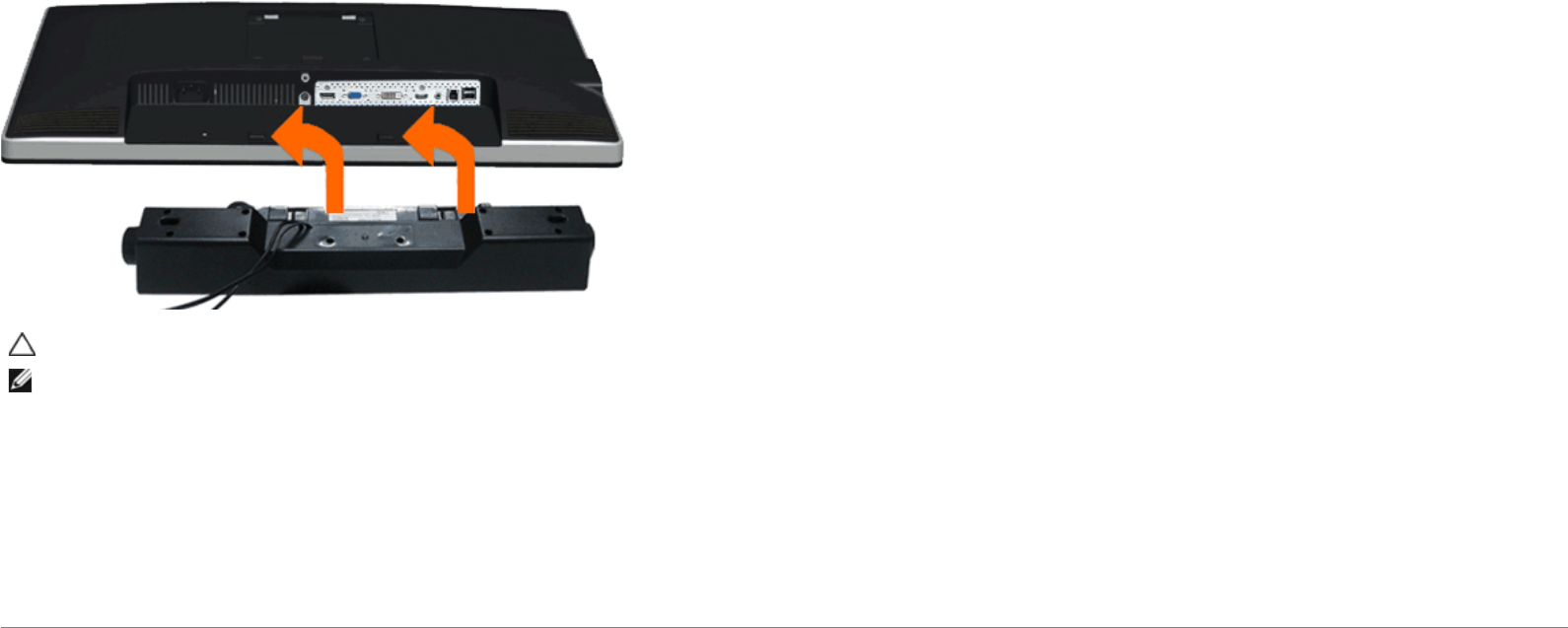
Upevnění ozvučení Soundbar:
1. Upevněte Soundbar:za dva výstupky do dvou výřezů na dolním okraji zadní strany monitoru.
2. Nasuňte Soundbar doleva, až zacvakne na místo.
3. Připojte Soundbar k napájecímu konektoru (DC).
4. Zasuňte mini stereo konektor od zadní strany ozvučení Soundbar do výstupu zvuku počítače.
V případě HDMI/DP zasuňte mini stereo konektor do výstupu zvuku monitoru.
Pokud nehraje zvuk, zkontrolujte, zda je na PC nastaven zvukový výstup HMDI/DP.
Upevnění ozvučení Dell Soundbar AX510/AX510PA (volitelné)
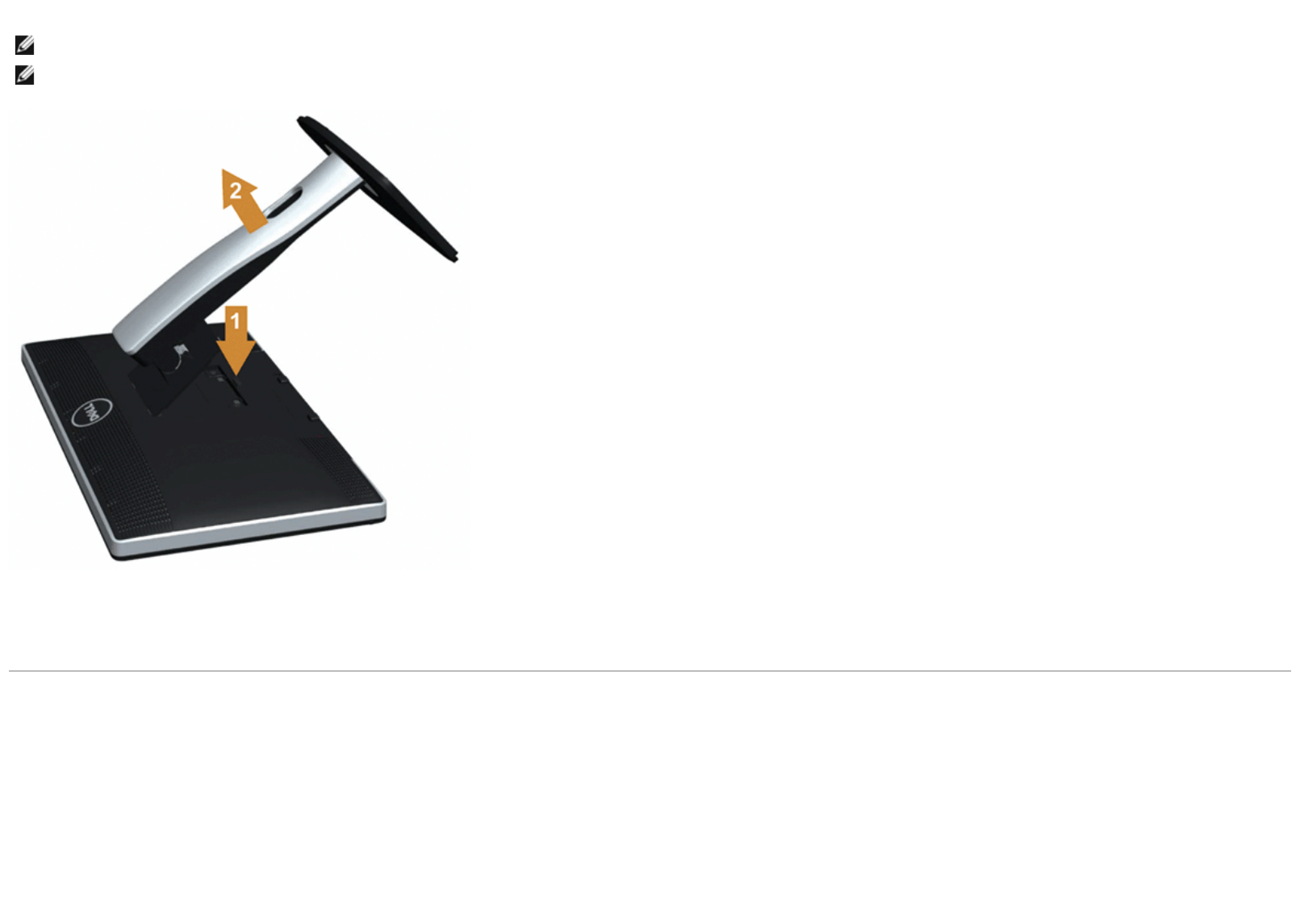
Demontáž stojanu:
1. Položte monitor na rovnou plochu.
2. Stiskněte a držte tlačítko uvolnění stojanu.
3. Zvedněte stojan pryč od monitoru.
Sejmutí stojanu
POZNÁMKA: Aby při demontáži stojanu nedošlo k poškrábání LCD zobrazovače, položte monitor na čistý a měkký povrch.
POZNÁMKA: Toto platí pro monitor se stojanem. Při zakoupení jiného stojanu dodržujte pokyny k instalaci příslušného stojanu, které jsou s ním dodávány.
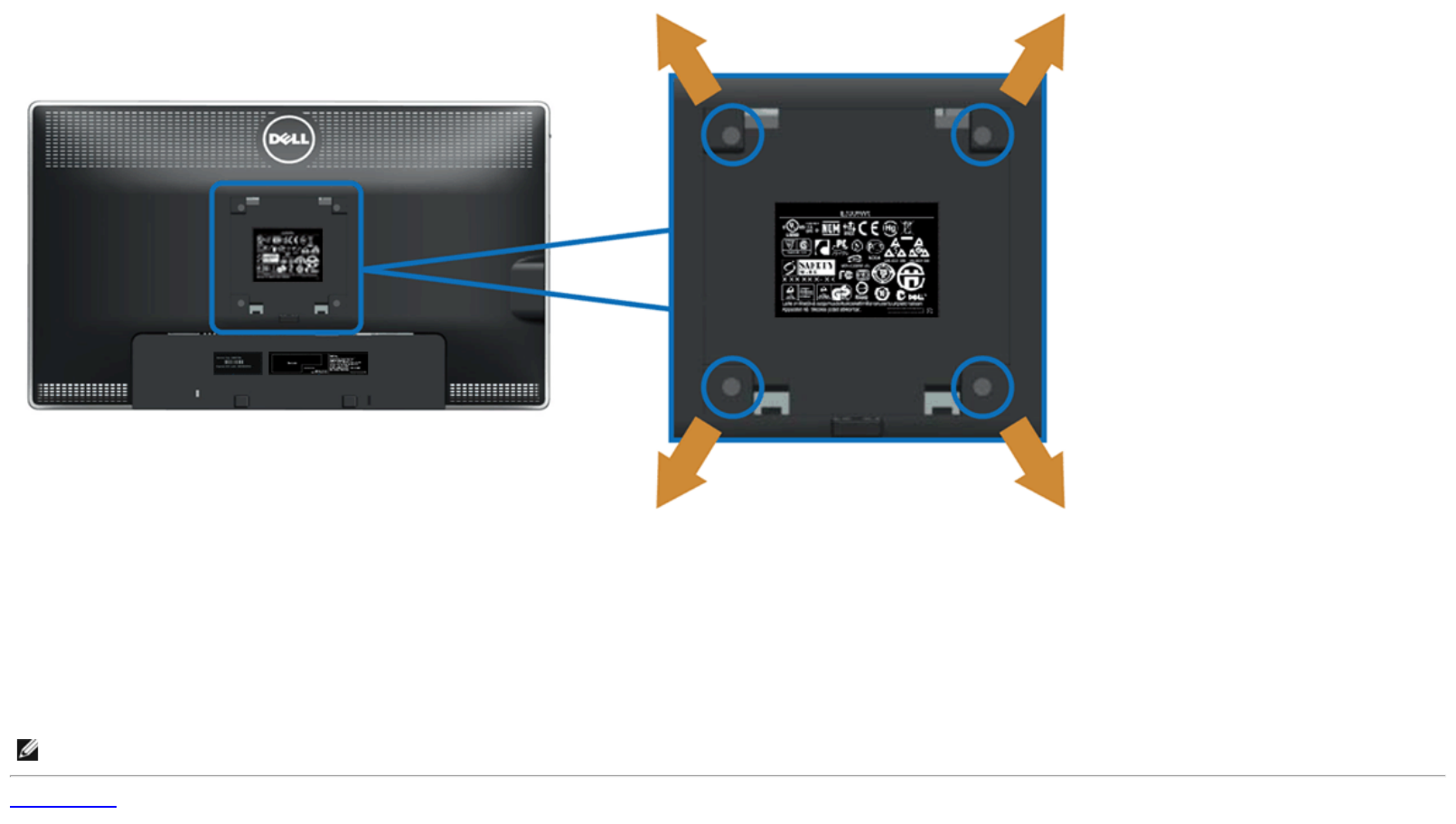
(Rozměr šroubu: M4 x 10 mm).
Viz pokyny dodávané s montážní sadou VESA.
1. Položte monitor na měkký podklad na stabilním rovném stole.
2. Demontujte stojan.
3. Šroubovákem demontujte čtyři šrouby držící plastový kryt.
4. Upevněte k LCD monitoru montážní držák ze sady.
5. Upevněte LCD monitor na stěnu podle pokynů v příručce dodávané s montážní sadou.
POZNÁMKA: Používejte pouze montážní držák se schválením UL s minimální nosností 5,6 kg.
Zpět na obsah
Upevnění na stěnu (volitelné)
Zpět na obsah
Ovládání monitoru
Uživatelská příručka plochého monitoru Dell™ U2713HM
Ovladače na předním panelu
Nabídka na obrazovce (OSD)
Nastavení maximálního rozlišení
Použití ozvučení Dell Soundbar AX510/AX510PA (volitelné)
Náklon, otočení a svislé vysunutí
Otočení monitoru
Úprava nastavení otočení displeje v operačním systému
Použití předního panelu
Ovladači na předním panelu monitoru nastavte vlastnosti zobrazení. Při použití ovladačů zobrazuje OSD číselné hodnoty právě měněných parametrů.
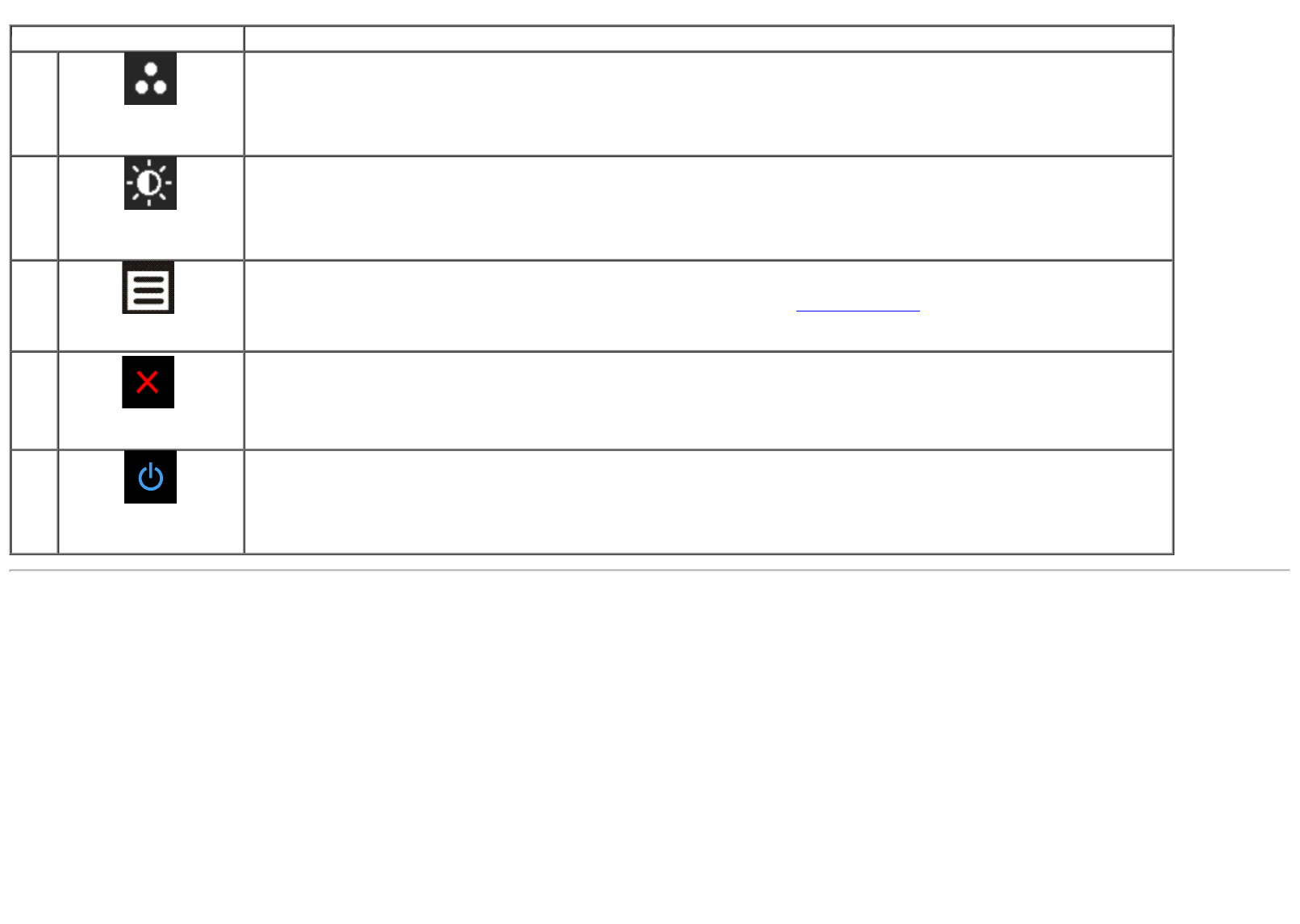
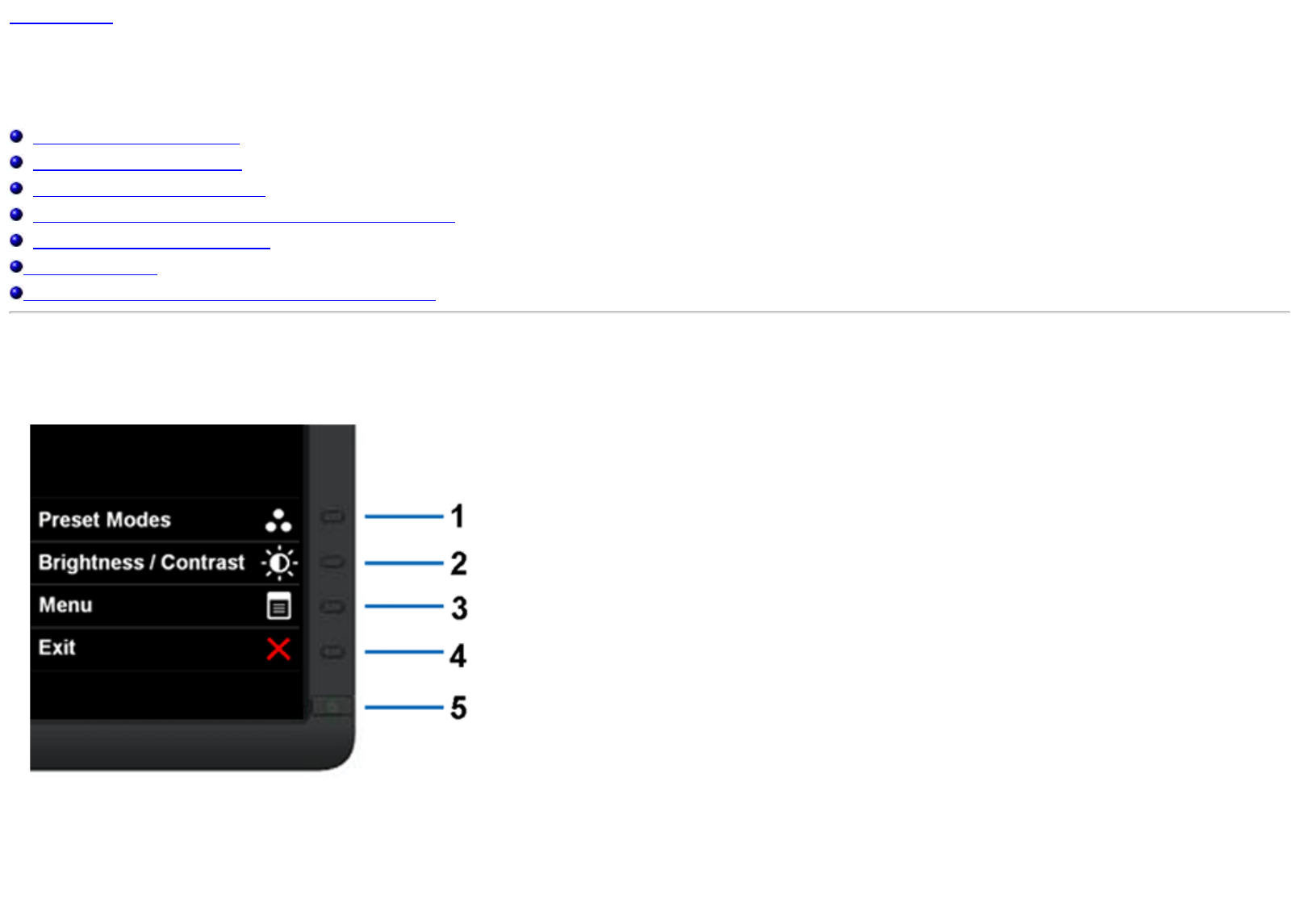
Tlačítko na předním panelu Popis
1
Tímto tlačítkem vyberte ze seznamu přednastavených barevných režimů.
Zkratková klávesa/
přednast. režimy
2
Tímto tlačítkem přímo vyvolejte nabídku „Brightness/Contrast (Jas/kontrast)".
Zkratková
klávesa/jas/kontrast
3
Tlačítkem MENU vyvolejte nabídku na obrazovce (OSD) a vybírejte z ní. Viz Vyvolání nabídky.
Nabídka
4
Tímto tlačítkem se vrátíte do hlavní nabídky nebo opustíte OSD nabídku.
Konec
5Tlačítkem napájení zapnete a vypnete monitor.
Bílá LED signalizuje zapnutí a plnou funkčnost monitoru.
Napájení Blikající bílá LED signalizuje režim úspory energie DPMS.
(s kontrolkou)
Tlačítka na předním panelu popisuje následující tabulka:
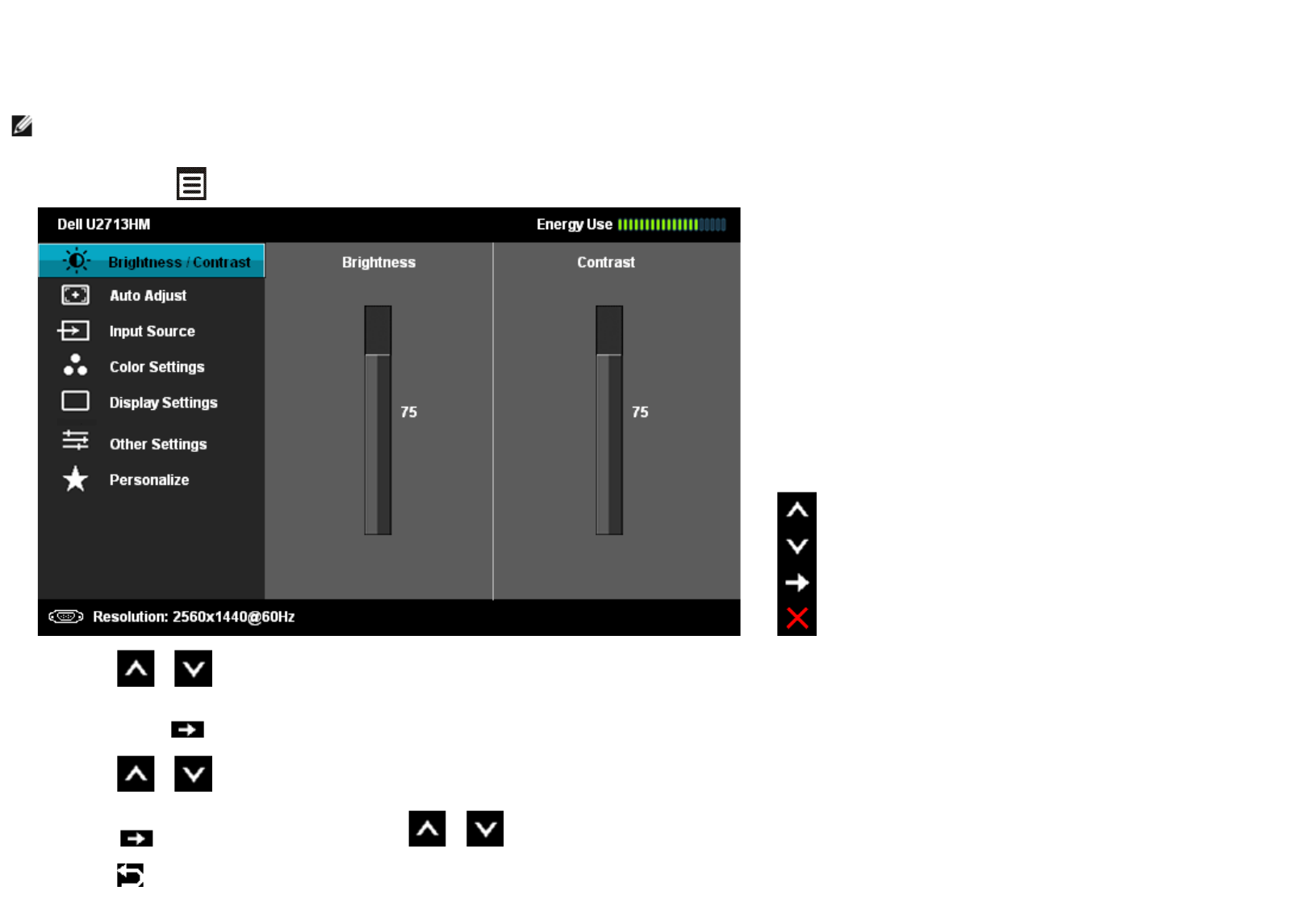
2. Stiskem a procházejte možnosti nastavení. Při přechodu mezi ikonami je vždy zvýrazněn název volby. Viz následující tabulka s kompletním seznamem všech
voleb nabízených monitorem.
3. Jedním stiskem aktivujete zvýrazněnou volbu.
4. Stiskem a vyberte požadovaný parametr.
5. Stiskem zobrazte posuvník a poté stiskem a podle indikace v nabídce provádějte změny.
6. Stiskem se vraťte do hlavní nabídky.
Použití nabídky na obrazovce (OSD)
Vyvolání nabídky
POZNÁMKA: Pokud změníte nastavení a poté pokračujete na další nabídku nebo opustíte OSD nabídku, monitor automaticky uloží tato nastavení. Změny se také uloží,
pokud změníte nastavení a poté počkáte, až OSD nabídka zmizí.
1. Stiskem tlačítka vyvolejte OSD nabídku a zobrazte hlavní nabídku.
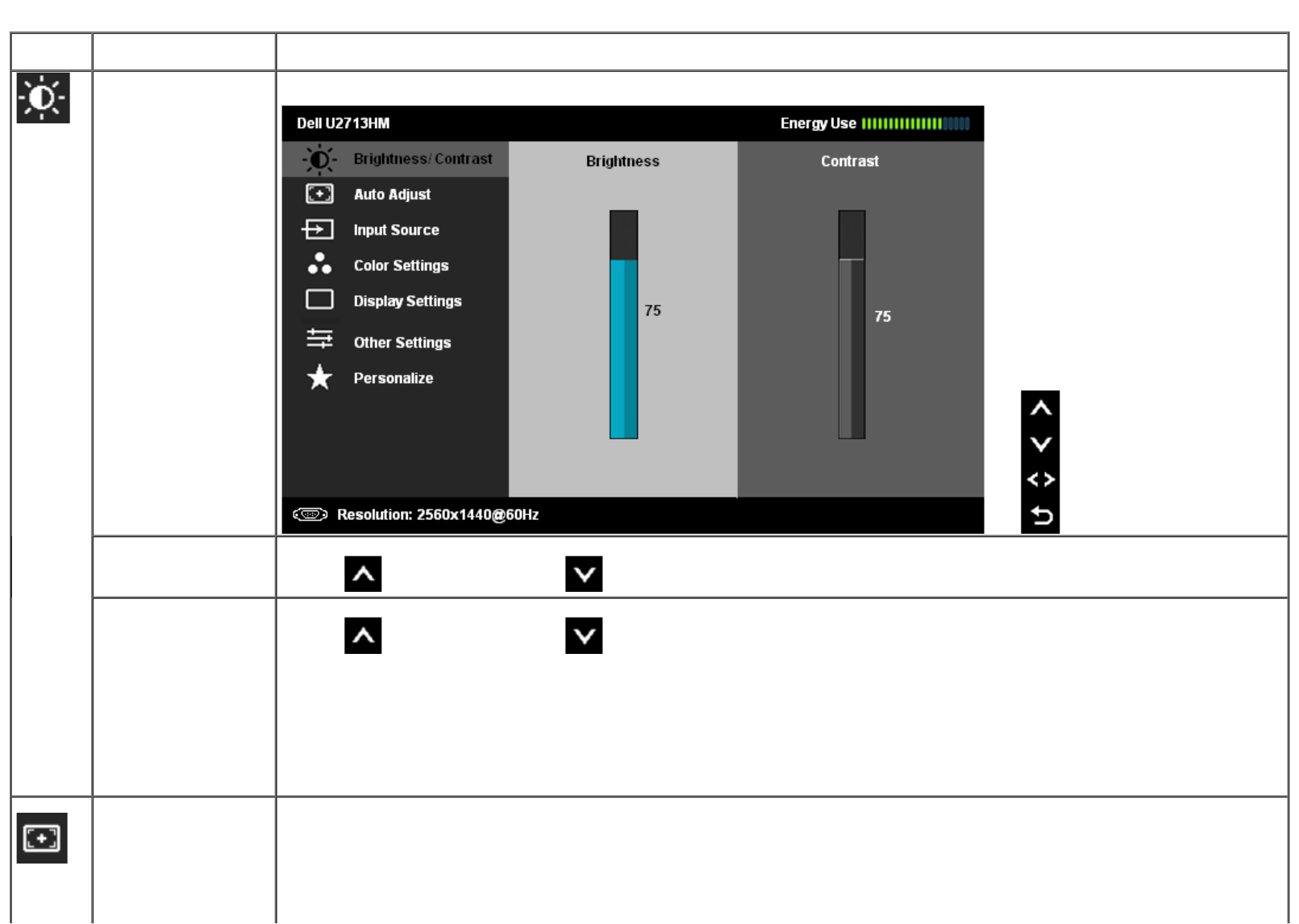
Ikona Nabídky a dílčí
nabídky Popis
Brightness
(Jas)/Contrast
(Kontrast)
Z této nabídky aktivujte nastavení Brightness (Jas)/Contrast (kontrast).
Brightness (Jas) Jas upravuje svítivost podsvícení.
Stiskem zvyšte jas nebo stiskem snižte jas (min 0 ~ max 100).
Contrast (Kontrast) Nejprve nastavte Brightness (Jas), poté nastavte Contrast (Kontrast) pouze pokud je nutné doladění.
Stiskem zvyšte jas nebo stiskem snižte jas (min 0 ~ max 100).
Volba Contrast (Kontrast) mění rozdíl mezi tmavými a světlými místy obrazu.
Auto Adjust (Autom.
nast.) I když počítač monitor při spuštěn rozpozná, volba Auto Adjustment (Autom. nast.) optimalizuje nastavení zobrazení podle vaší
konkrétní instalace.
Tlačítko automatického nastavení umožňuje přizpůsobení monitoru vstupnímu signálu. Po použití automatického nastavení můžete
monitor doladit volbami Pixel Clock (Hodinový kmitočet) a Phase (Fáze) v nabídce Image Settings (Nastavení obrazu).
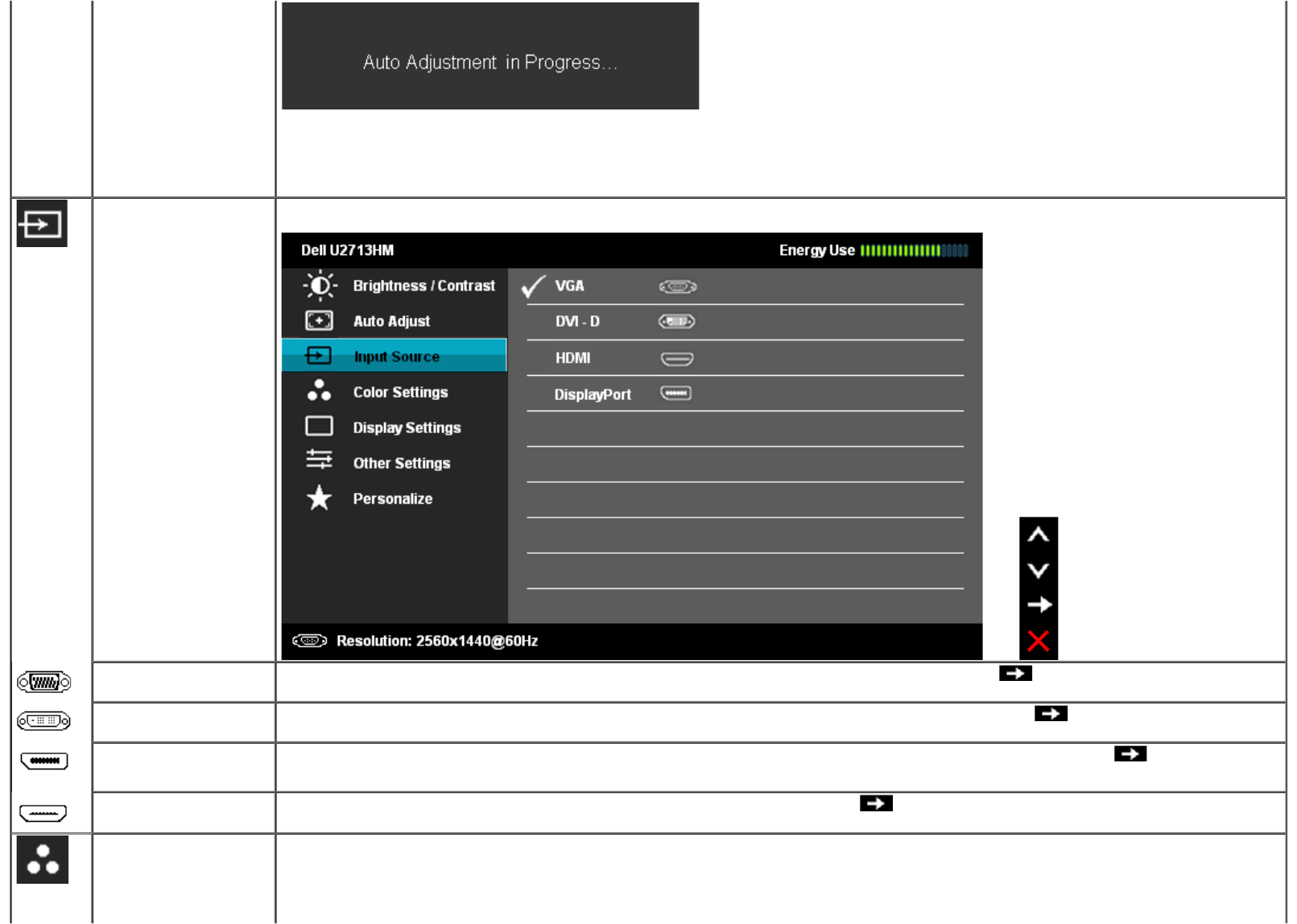
POZNÁMKA: Automatické nastavení ve většině případů nastaví ideální zobrazení.
POZNÁMKA: Volba Auto Adjust (Autom. nast.) je dostupná pouze při zobrazení analogového signálu (VGA).
Input Source (Zdroj
vstupu) Nabídka Input Source (Zdroj vstupu) umožňuje výběr ze dvou různých video signálů, které mohou být připojeny k vašemu monitoru.
VGA Vyberte volbu VGA input (Vstup VGA), pokud máte připojen analogový konektor (VGA). Stiskem vyberte zdroj VGA.
DVI-D Vyberte volbu DVI-D input (Vstup DVI-D), pokud máte připojen digitální konektor (DVI-D ). Stiskem vyberte zdroj DVI .
DisplayPort Vyberte volbu DisplayPort input (Vstup DisplayPort), pokud máte připojen konektor DisplayPort (DP). Stiskem vyberte zdroj
DisplayPort.
HDMI Vyberte HDMI input (Vstup HDMI), pokud využíváte konektor HDMI.Stiskem vyberte jako zdroj vstup HDMI.
Color Settings
(Nastavení barvy) Volbou Color Settings (Nastavení barvy) upravte barevný režim a barevnou teplotu.
Existují různé dílčí nabídky pro vstupy VGA/DVI-D/DisplayPort/HDMI.
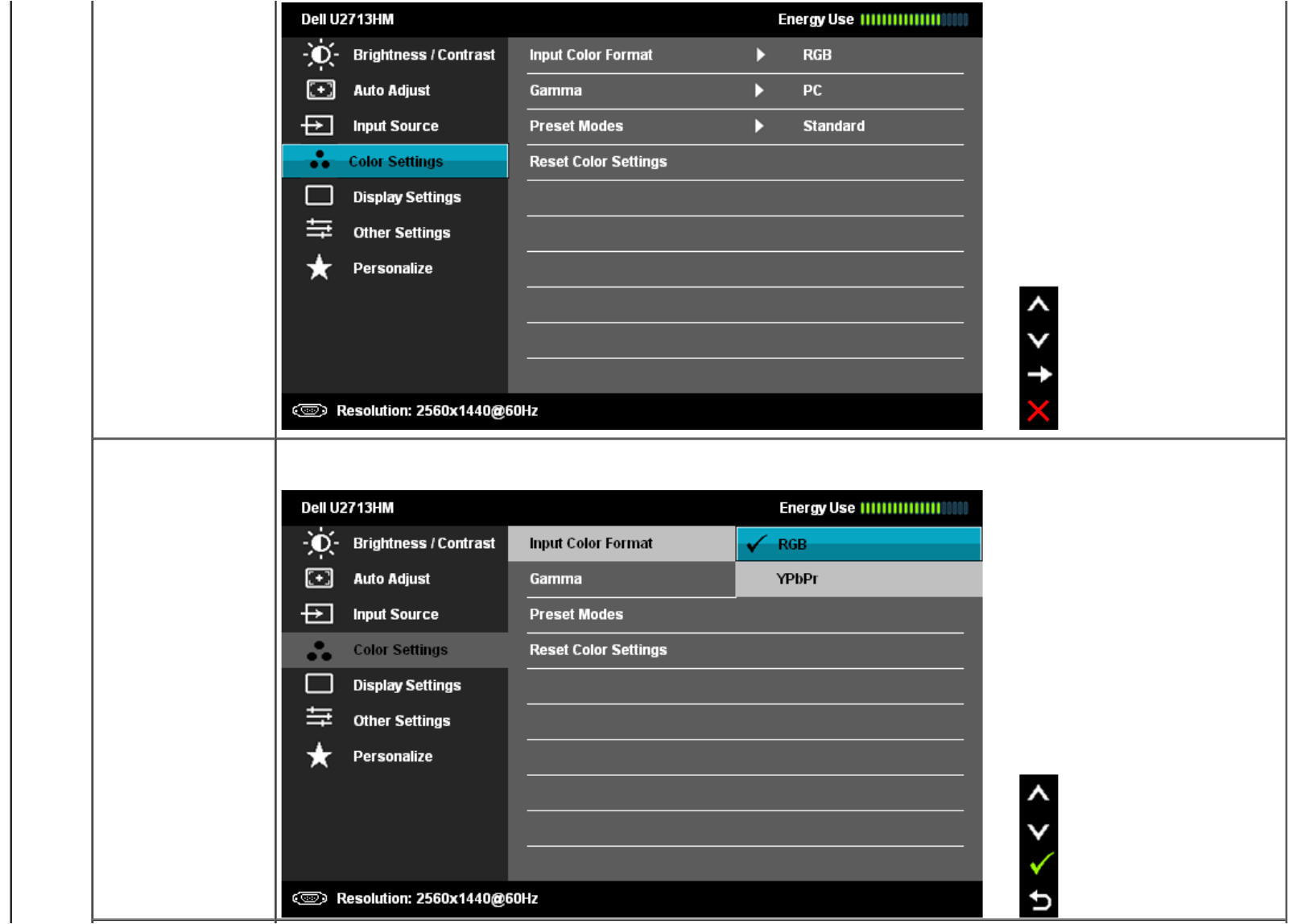
Input Color Format
(Formát vstupních
barev)
Vyberte volbu RGB, pokud je monitor připojen k počítači nebo DVD přehrávači kabelem VGA nebo DVI. Vyberte volbu YPbPr, pokud je
monitor připojen k DVD přehrávači kabelem YPbPr na VGA nebo pokud výstup DVD přehrávače není nastaven na RGB.
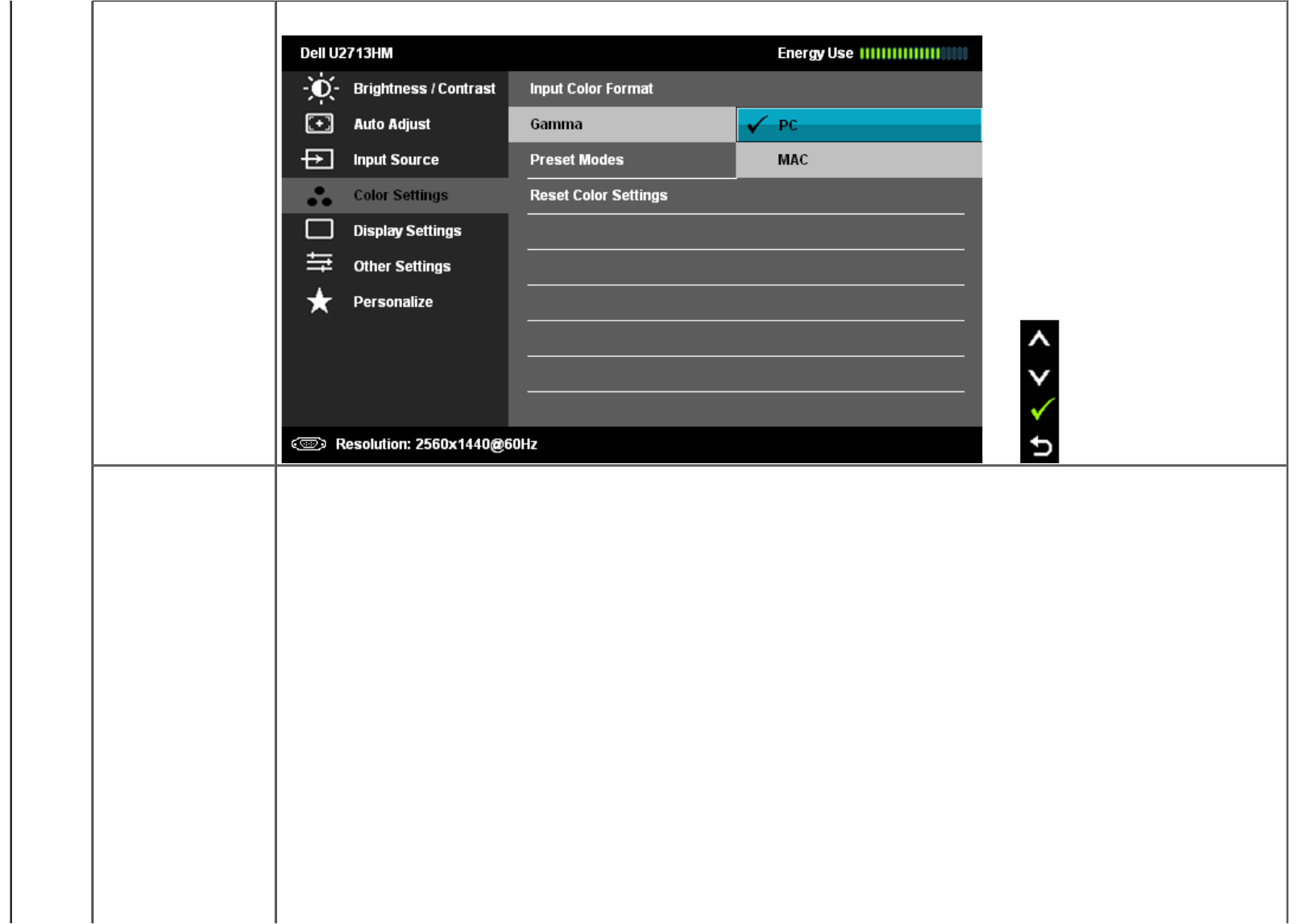
Gamma (Gama) Umožňuje nastavení barevného režimu pro PC nebo MAC.
Preset Modes (Předn
ast. režimy) Můžete vybrat Standard (Standardní), Multimedia (Multimediální),Movie (Film), Game (Hra), Text, Color Temperature (Bar.
teplota), sRGB nebo Custom Color (Vlastní barva)
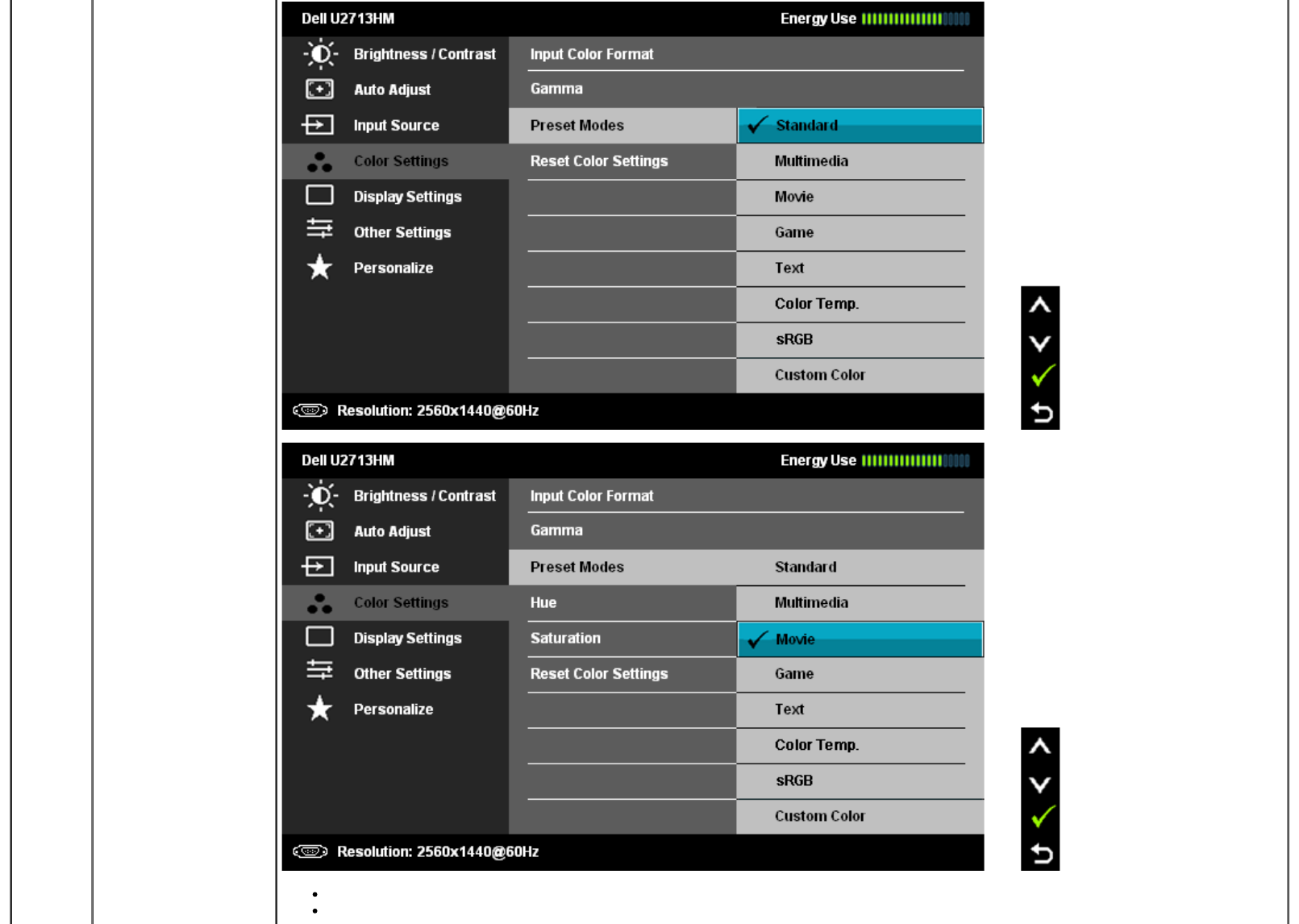
Standard (Standardní): Nahrání výchozích barevných nastavení monitoru. Jde o výchozí přednastavený režim.
Multimedia (Multimédia): Nahrání barevných nastavení monitoru ideálních pro multimediální aplikace.
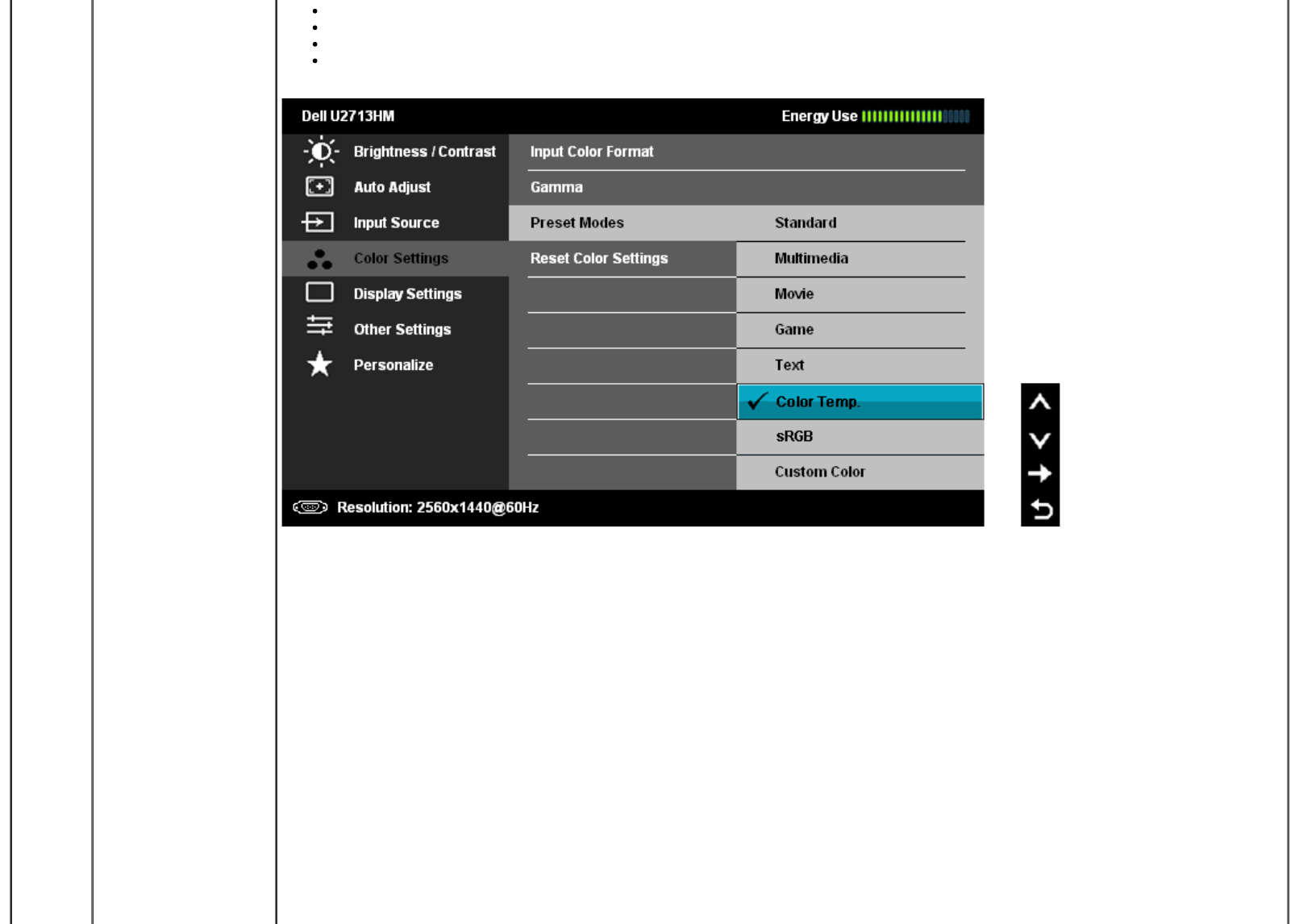
Movie (Film): Nahrání barevných nastavení monitoru ideálních pro většinu filmů.
Game (Hra): Nahrání barevných nastavení monitoru ideálních pro většinu her.
Text: Nahrání barevných nastavení monitoru ideálních pro text.
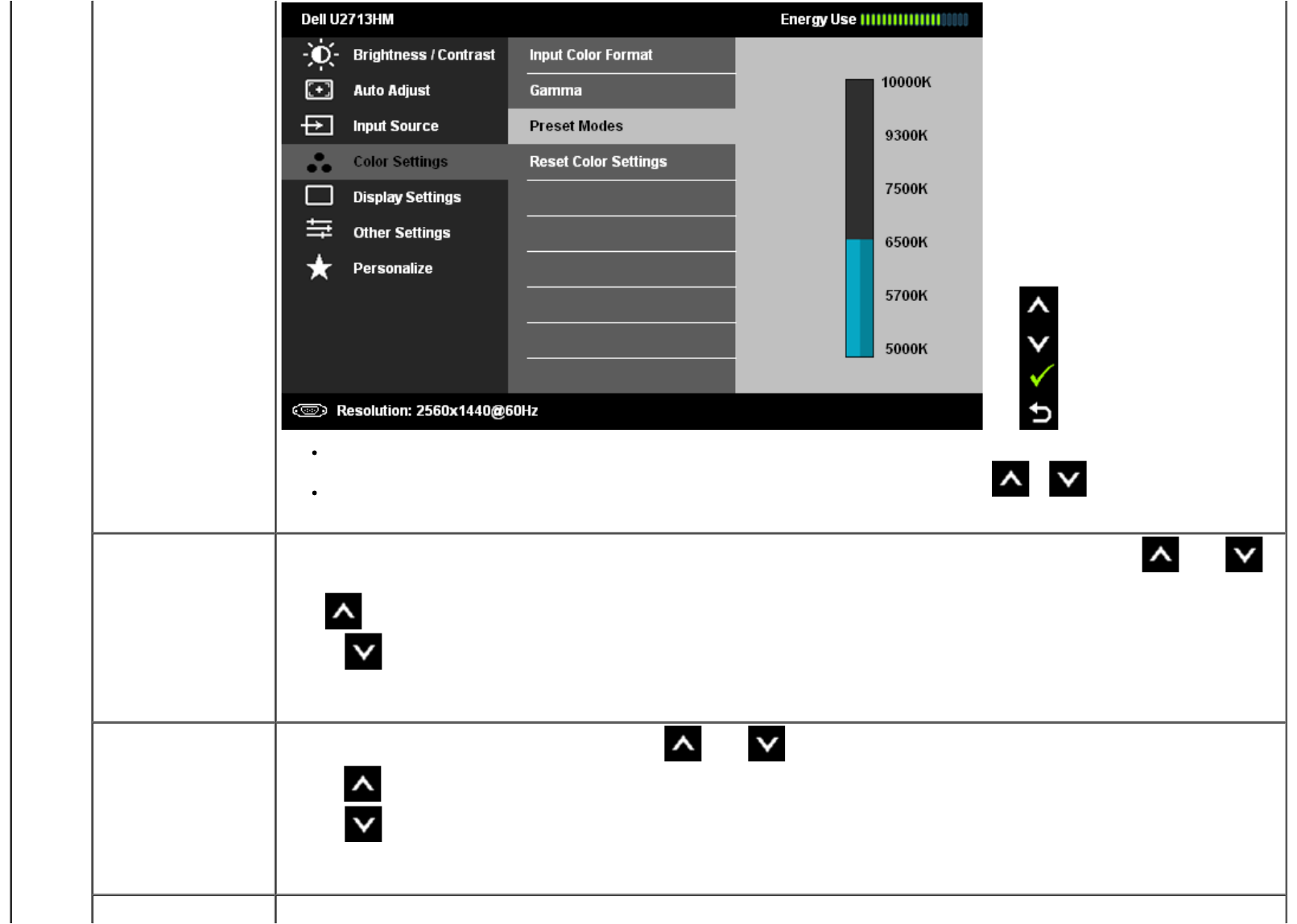
Color Temperature (Bar. teplota): Obraz je teplejší s nádechem do červena/žluta, pokud posuvník nastavíte na 5 000 K, nebo
chladnější s nádechem do modra, pokud posuvník nastavíte na 10 000 K.
sRGB: Režim emulace barev 72 % NTSC.
Custom Color (Vlastní barvy): Umožňuje ruční úpravu nastavení barev. Stiskem tlačítek a upravte tři základní barvy
(R, G, B) a vytvořte tak svůj vlastní barevný režim.
Hue (Odstín)
Tato funkce dokáže posunout barvy obrazu do zelena nebo do fialova. Slouží k úpravě barevného podání pleti. Stiskem nebo
nastavte ostrost od '0' do '100'.
Press to increase the green shade of the video image.
Stiskem zvýšíte podíl zelené v obrazu.
POZNÁMKA: Nastavení odstínu je dostupné pouze v režimech Movie (Film) a Game (Hra).
Saturation (Sytost)
Tato funkce ovládá barevnou sytost obrazu. Stiskem nebo nastavte ostrost od '0' do '100'.
Stiskem omezíte barevnost obrazu.
Stiskem zesílíte barevnost obrazu.
POZNÁMKA: Nastavení sytosti je dostupné pouze v režimech Movie (Film) a Game (Hra).
Reset Color Settings Rbnovení výchozích továrních nastavení barvy.
(Resetovat nastavení
barvy)
Display Settings
(Nastavení
zobrazení)
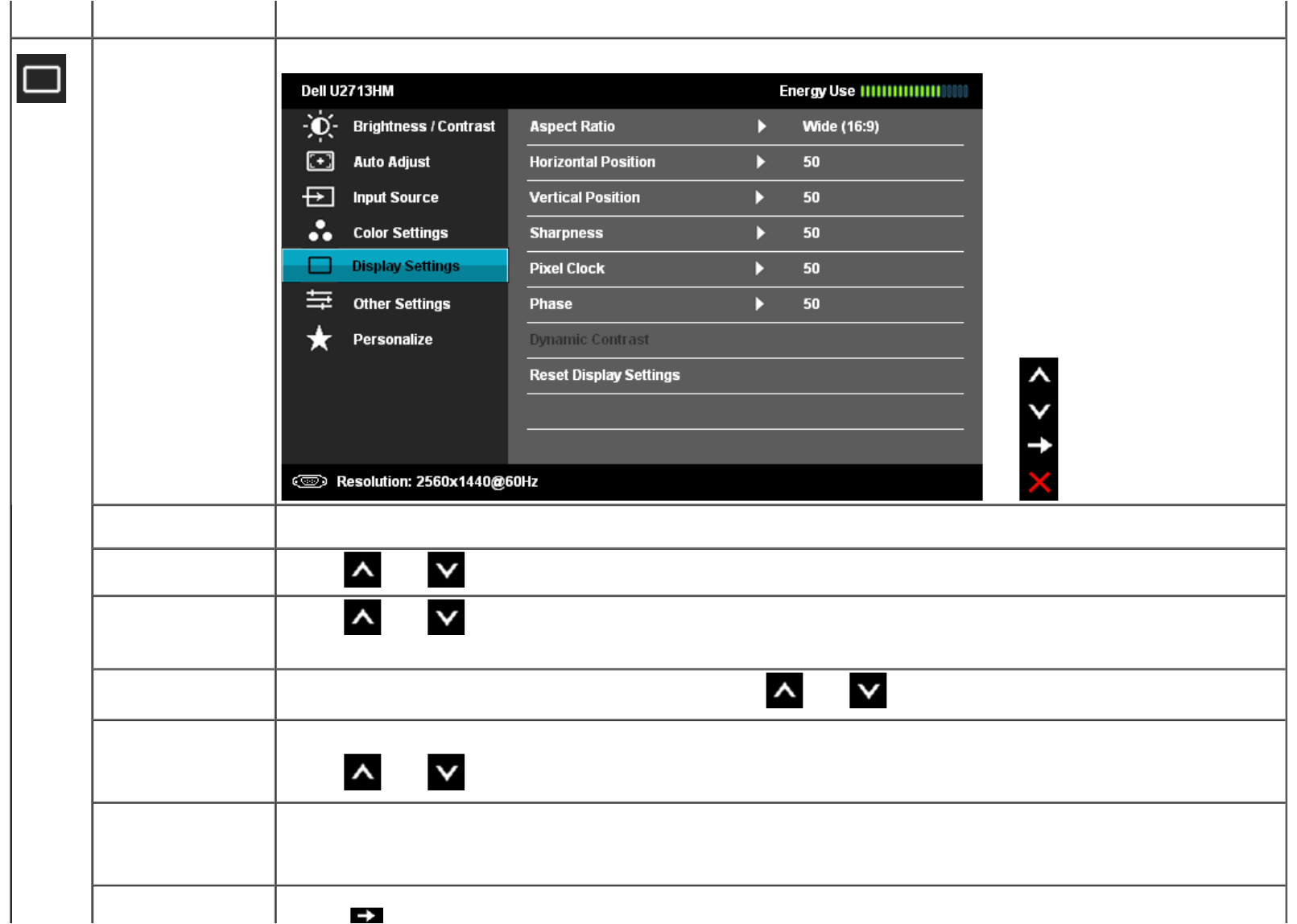
Nabídka Display Settings (Nastavení zobrazení) umožňuje úpravu obrazu.
Aspect Ratio (Poměr
stran) Nastavte poměr stran obrazu do šířky 16:9, 4:3 nebo 5:4.
Horizontal Position
(Vodorovná poloha) Stiskem nebo posuňte obraz vlevo nebo vpravo. Minimum je '0' (-). Maximum je '100' (+).
Vertical Position (Svi
slá poloha) Stiskem nebo posuňte obraz nahoru nebo dolů. Minimum je '0' (-). Maximum je '100' (+).
POZNÁMKA: Nastavení vodorovné a svislé polohy je k dispozici pouze při zobrazení signálu „VGA".
Sharpness (Ostrost)
Tato funkce umožňuje nastavit ostřejší nebo měkčí obraz. Stiskem nebo nastavte ostrost od '0' do '100'.
Pixel Clock (Hodinov
ý kmitočet) Nastavení Phase (Fáze) a Pixel Clock (Hodinový kmitočet) umožňují přizpůsobení obrazu monitoru.
Stiskem nebo nastavte nejlepší kvalitu obrazu.
Phase (Fáze) Pokud nastavením Phase (Fáze) nelze dosáhnout potřebného výsledku, využijte volbu Pixel Clock (Hodinový kmitočet) a poté znovu volbu
Phase (Fáze).
POZNÁMKA: Nastavení hodinového kmitočtu a fáze je k dispozici pouze při zobrazení signálu „VGA".
Dynamic Contrast
(Dynamický Dynamický kontrast zvyšuje kontrastní poměr na 2 000 000: 1.
kontrast)
Stiskem nastavte volbu Dynamic Contrast (Dynamický kontrast) na "On (Zap)" nebo "Off (Vyp)".
POZNÁMKA: Volba Dynamic Contrast (Dynamický kontast) nabízí ještě vyšší kontrast než volby Game (Hra) a Movie
(Film).
Reset Display
Settings (Reset
nastavení zobrazení)
Touto volbou obnovíte výchozí nastavení zobrazení.
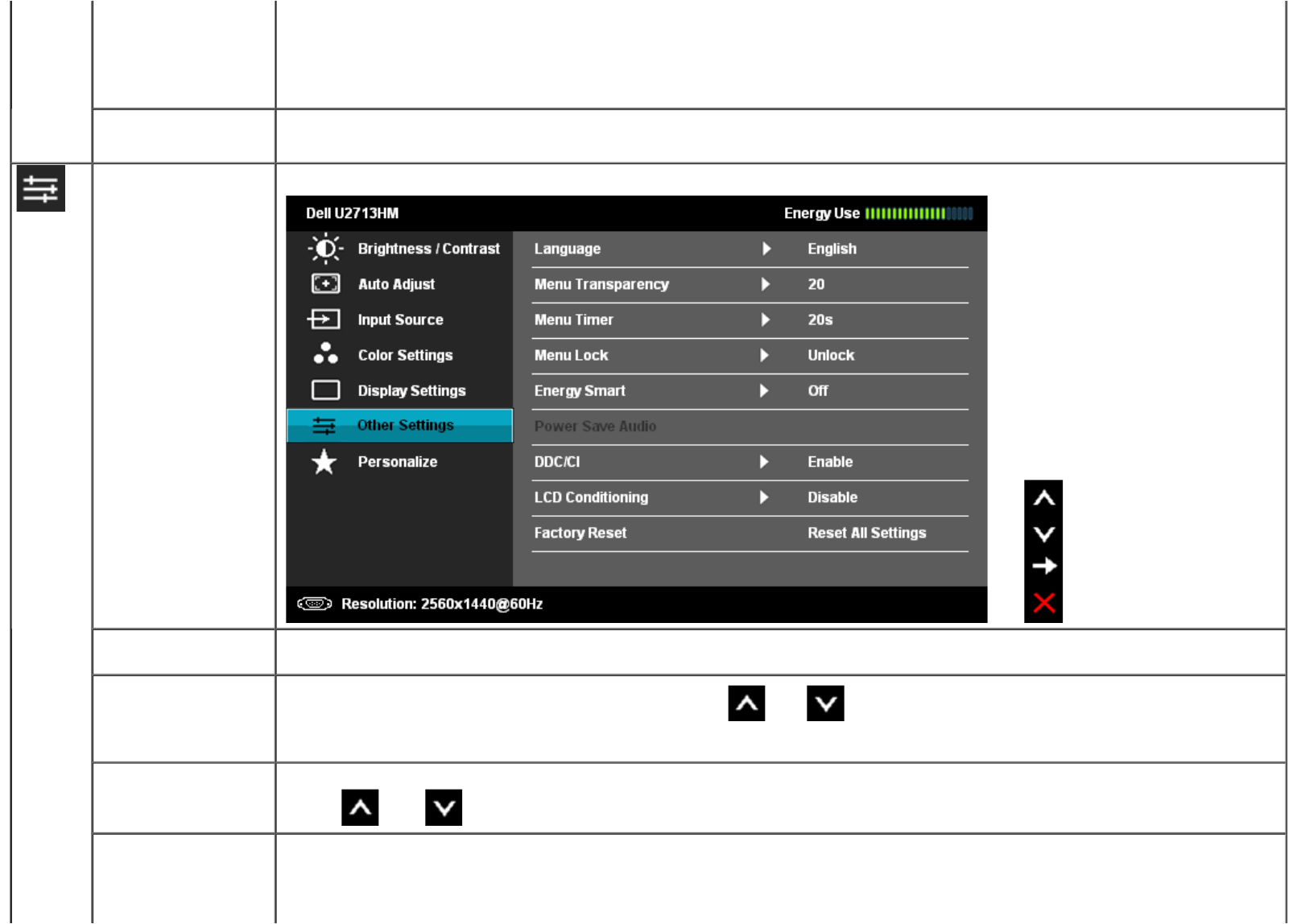
Other Settings (Další
nastavení) Touto volbou zpřístupníte nastavení nabídky OSD, jako je například jazyk, doba zobrazení atd.
Language (Jazyk) Nabídka OSD se může zobrazovat v osmi jazycích (English - angličtina, Espanol - španělština, French - francouzština, Deutsch - němčina,
Brazilian Portuguese - brazilská portugalština, Russian - ruština, Simplified Chinese - zjednodušená čínština a Japanese - japonština).
Menu Transparency (
Průhlednost nabídky
)
Po výběru této volby nastavíte průhlednost nabídky tlačítky a nebo (minimum: 0 ~ maximum: 100).
Menu Timer (Časova
č nabídky) OSD Hold Time (Doba zobrazení OSD): Nastavení doby zobrazení nabídky OSD po posledním stisku tlačítka.
Tlačítky nebo upravte nastavení s krokem 1 sekundy, od 5 do 60 sekund.
Menu Lock (Zámek n
abídky) Ovládá přístup uživatele k nastavením. Při volbě Lock (Zamknout) nemůže uživatel měnit nastavení. Jsou zamčena všechna tlačítka.
POZNÁMKA:Lock function (Funkce Zamknout) – buďto softwarová (z nabídky OSD) nebo hardwarová (stiskem a přidržením tlačítka
nad vypínačem po dobu 10 s)
Unlock function (Funkce Odemknout) – Only (Pouze) hardwarová (stiskem a přidržením tlačítka nad vypínačem po dobu 10 s)
Energy Smart
(Chytrá energie) Při zapnutí funkce Energy Smart (Chybtá energie) bude vypnuta funkce Brightness (Jas).
Při vypnutí funkce Energy Smart (Chytrá energie) bude zapnuta funkce Brightness (Jas).
Text a ikona funkce „Dynamic Contrast“ (Dynamický kontrast) budou deaktivovány a budou šedé.
V režimu Energy Smart funkce dynamického ztmavení automaticky snižuje jas zobrazovače, když zobrazovaný obraz obsahuje
hodně světlých oblastí.
Při zapnutí funkce Energy Smart (Chytrá energie) reaguje 'Energy Use indicator (Indikátor spotřeby)' v nabídce OSD na
změny zobrazovaného obsahu.
Power Save Audio
(Úspora energie
ozvučení)
On (Zapne) nebo off (vypne) funkci Audio Power (Napájení ozvučení) v režimu Power Save (Úspora energie).
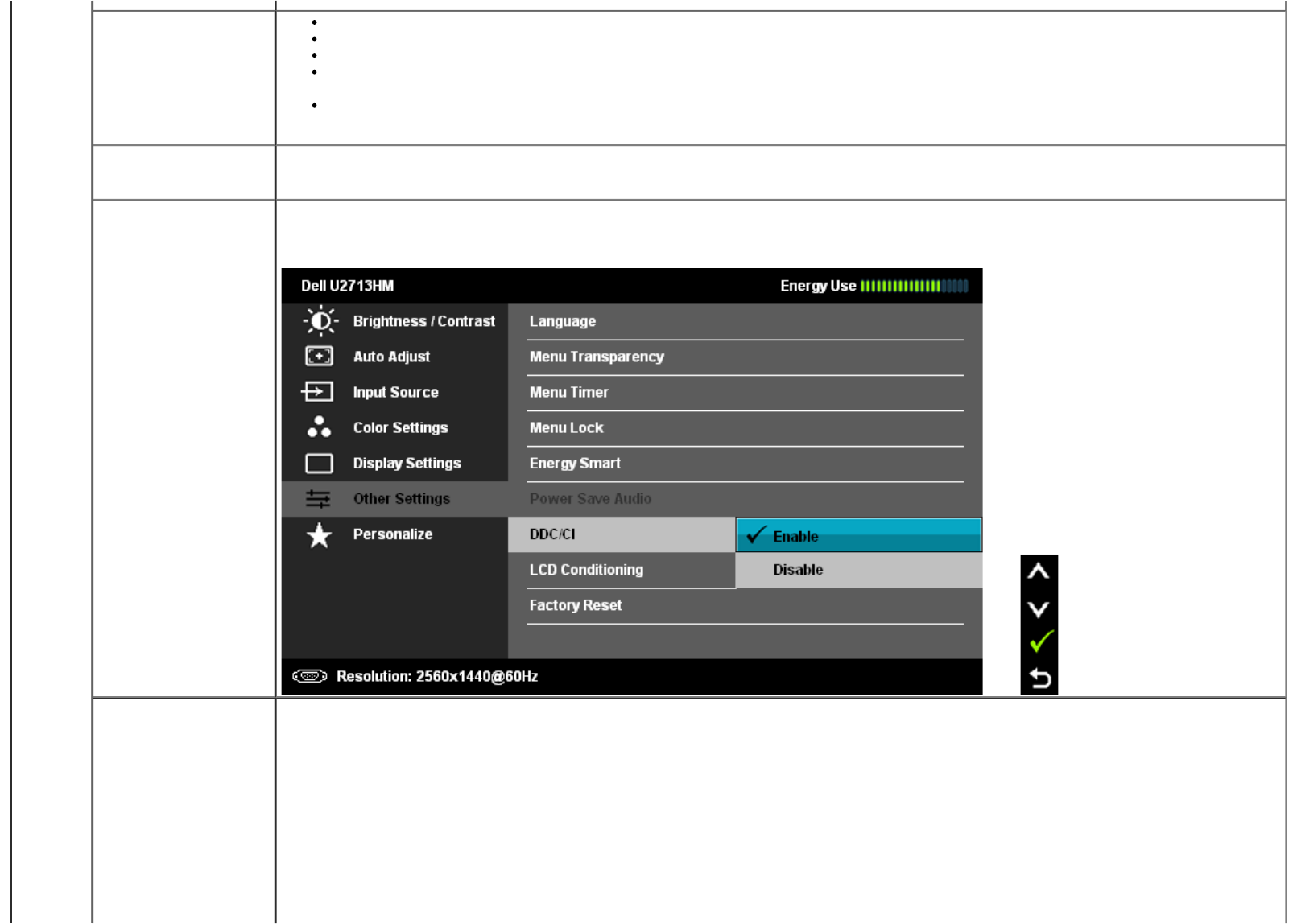
DDC/CI DDC/CI (Display Data Channel/Command Interface) umožňuje úpravu parametrů monitoru (jas, vyvážení barev atd.) ze softwaru na
počítači. Tuto funkci můžete blokovat volbou „Disable (Blokovat)“.
V zájmu nejlepšího uživatelského zážitku a optimálního výkonu monitoru ponechte tuto funkci povolenou.
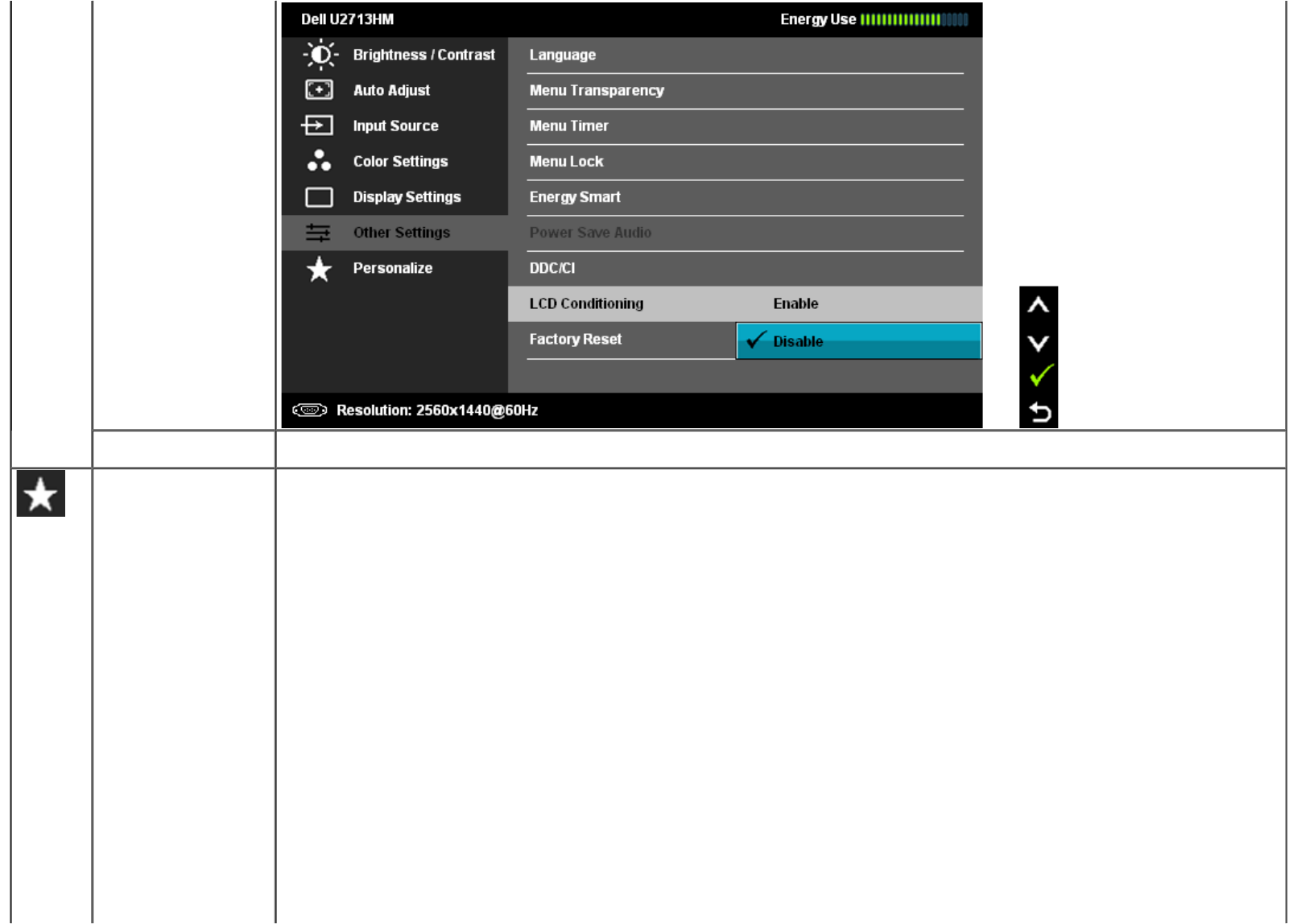
LCD Conditioning
(Korekce LCD) Pomáhá opravit drobné projevy vypalování obrazu. V závislosti na stupni vypálení se tato funkce může projevit až po delší době. Tuto
funkci můžete povolit volbou „Enable (Povolit)“.
Factory Reset (Továr
ní reset) Reset nastavení OSD nabídky na tovární výchozí hodnoty.
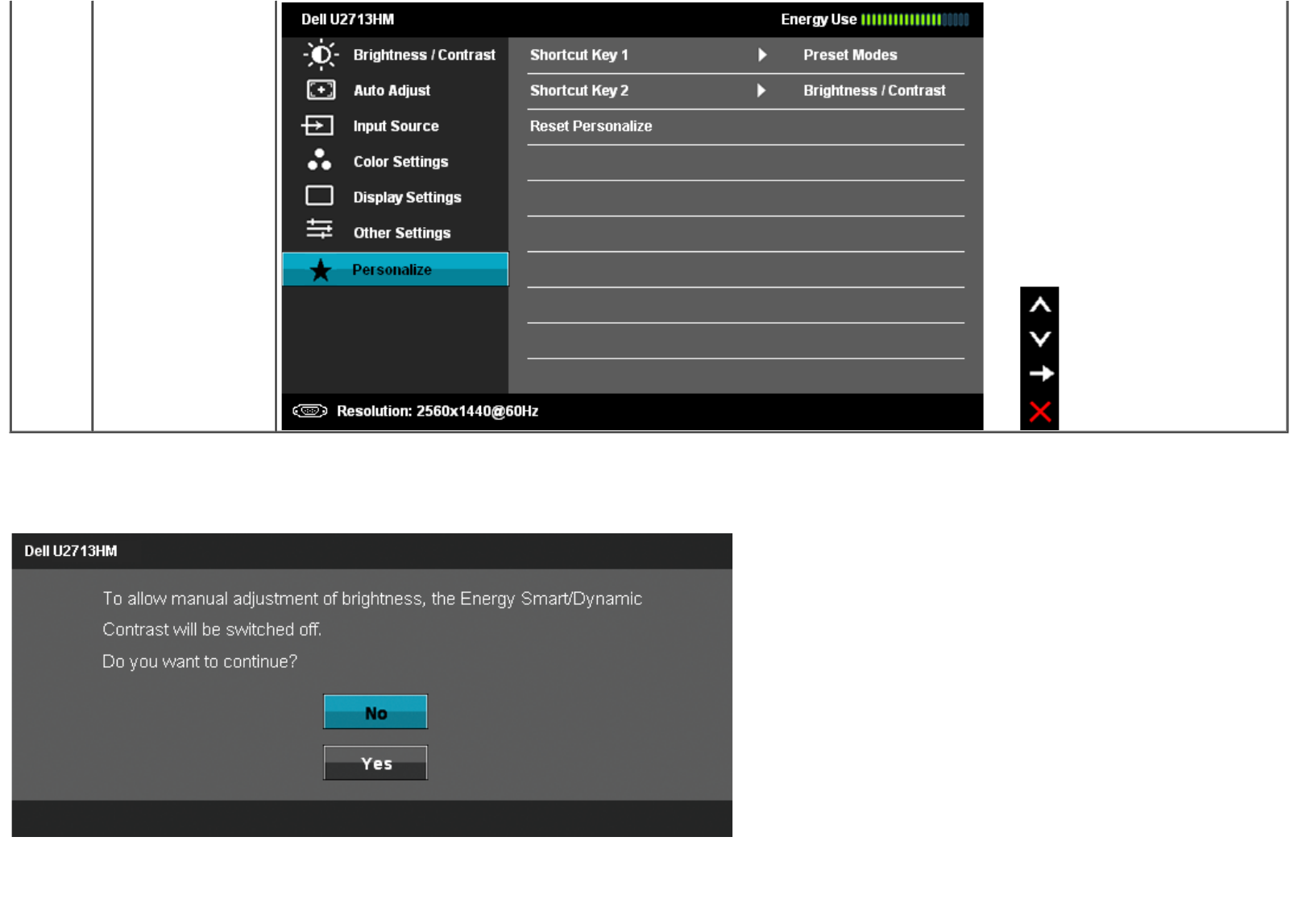
Personalize
(Personalizace) můžete vybírat z voleb „Preset Modes (Předvolby režimu)“, „Brightness/Contrast (Jas/kontrast)“, „Auto Adjust (Autom. nast.)“, „Aspect
Ratio (Poměr stran)“, „Input Source (Zdroj vstupu)“ a přiřadit je zkratkovému tlačítku.
Varovné zprávy OSD
Při povolení funkce Dynamic Contrast (Dynamický kontrast) (v těchto režimech: Game (Hra) a Movie (Film) bude blokováno ruční nastavení jasu.
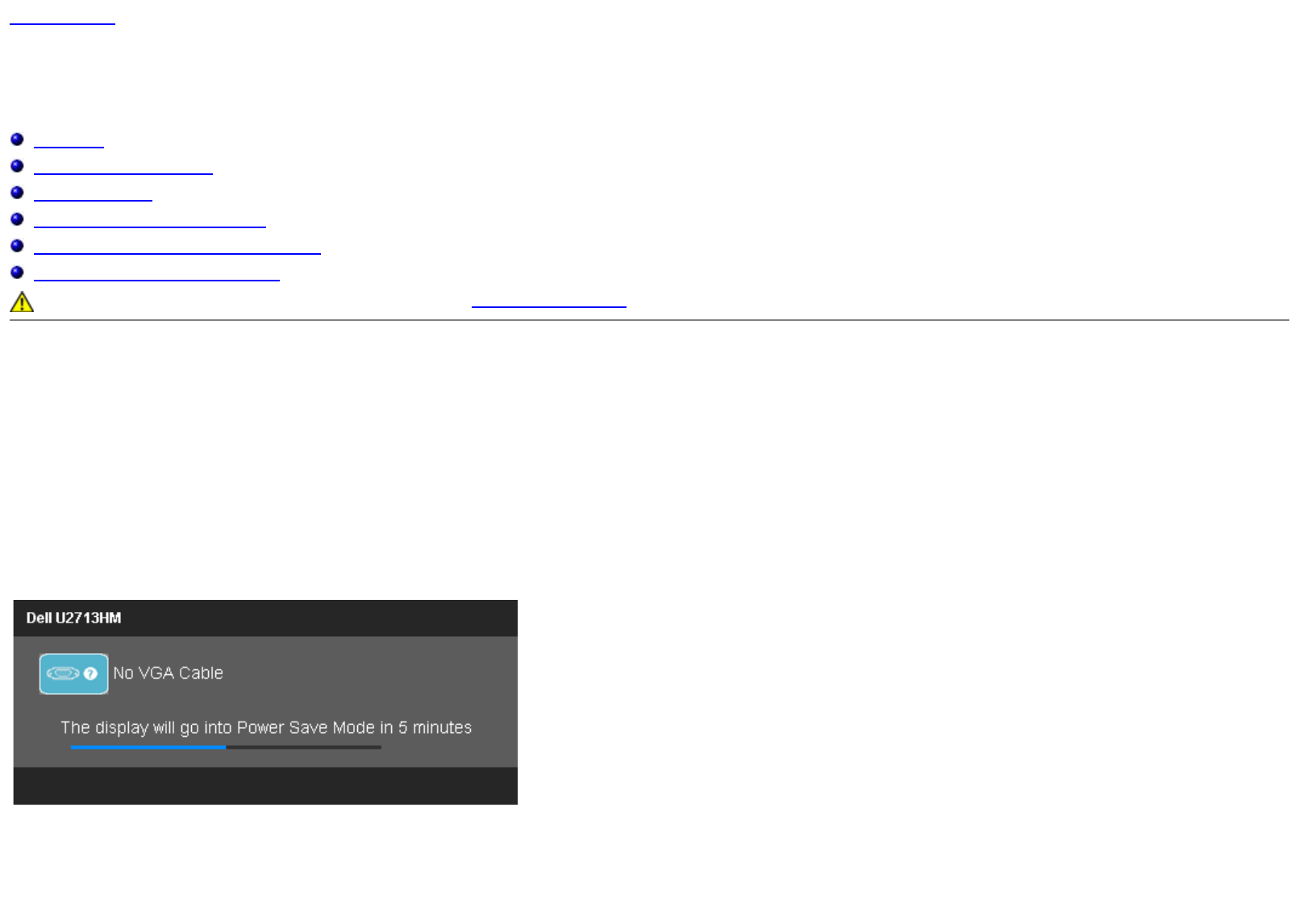
Pokud monitor nepodporuje určité rozlišení, zobrazí se následující zpráva:
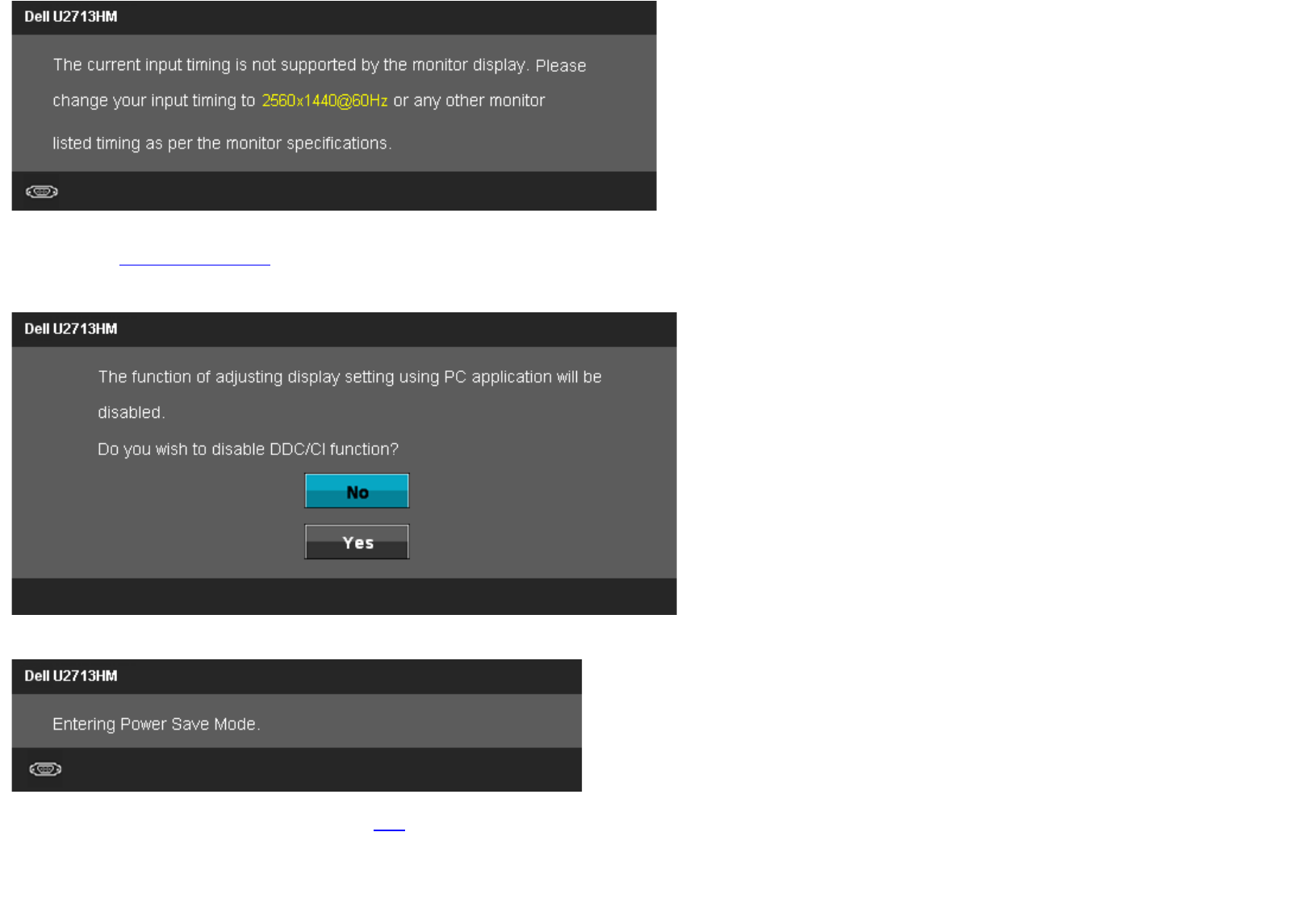
To znamená, že se monitor nedokáže synchronizovat se vstupním signálem z počítače. Rozsahy řádkových a snímkových kmitočtů podporované tímto
monitorem viz Specifikace monitoru. Doporučený režim je 2560 x 1440.
Před deaktivací funkce DDC/CI se zobrazí následující zprávy.
Když monitor přejde do režimu úspory energie, zobrazí se následující zpráva:
Aktivací počítače a monitoru zpřístupníte nabídku OSD
Po stisku libovolného tlačítka kromě tlačítka napájení se zobrazí jedna z následujících zpráv, v závislosti na vybraném vstupu:
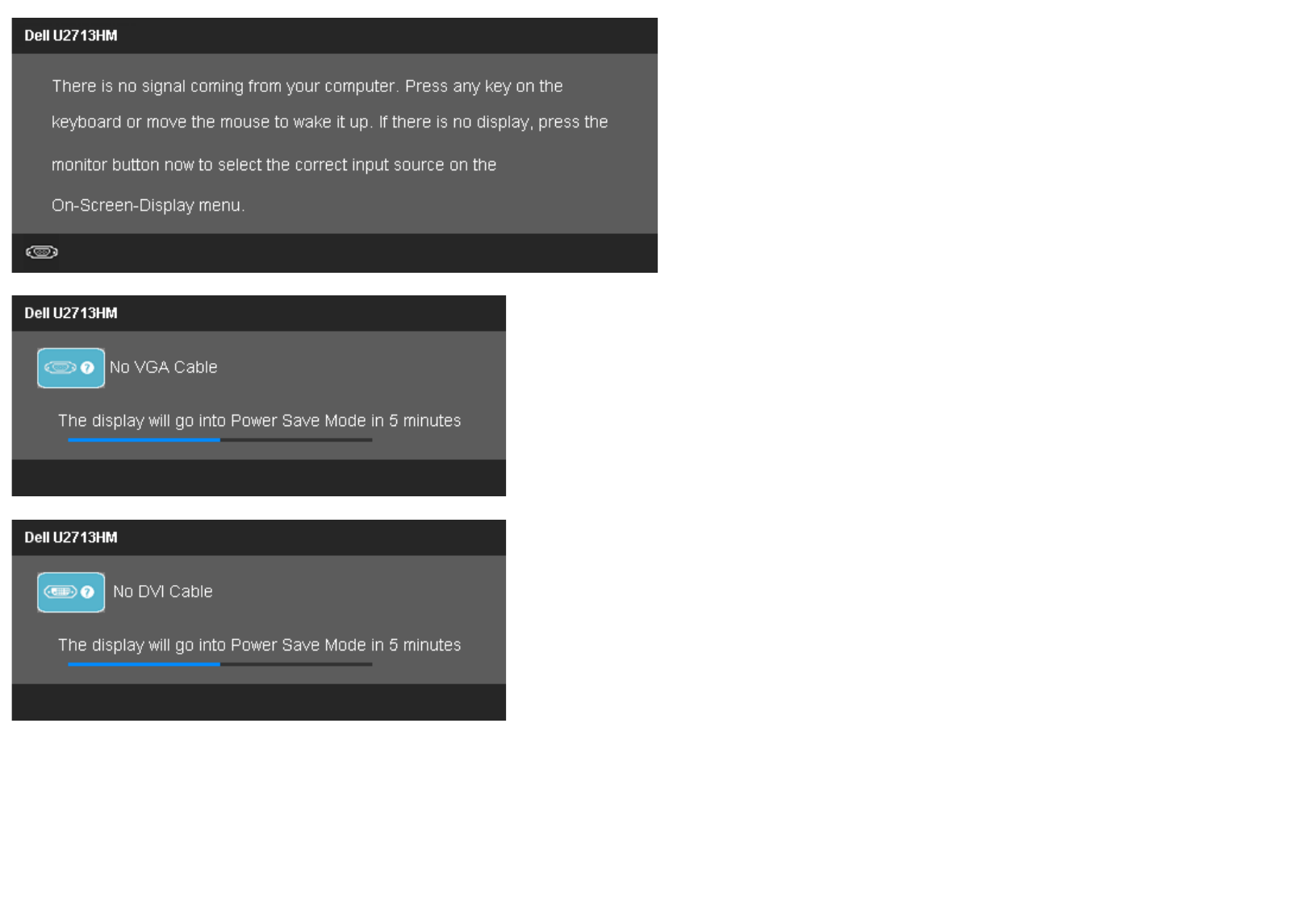
Pokud je vybrán vstup VGA/DVI-D/DisplayPort/HDMI a nejsou připojeny kabely VGA i DVI-D/DisplayPort/HDMI, zobrazí se plovoucí dialogové okno, viz níže.
nebo
VGA/DVI-D/DP/HDMI vstup
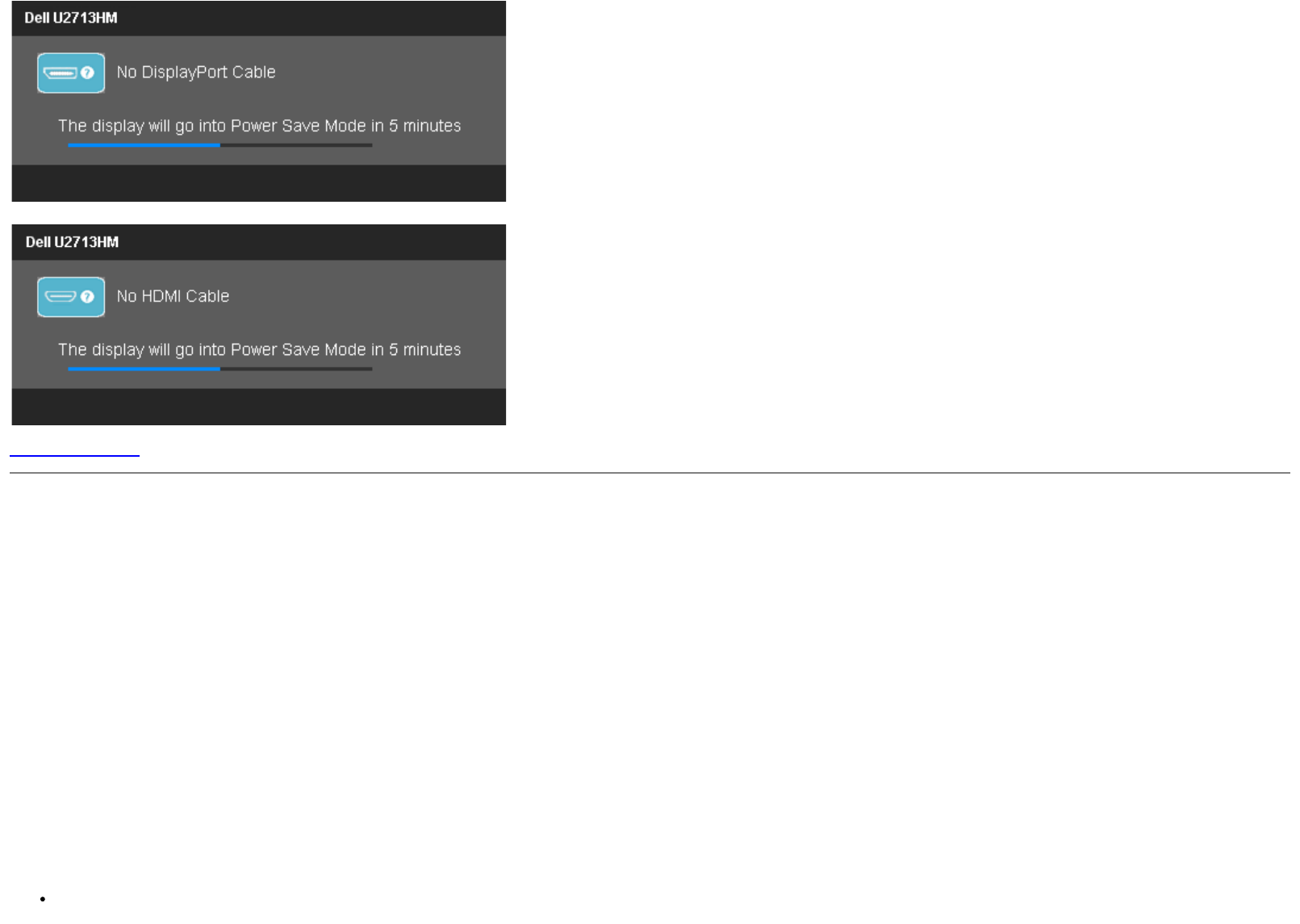
nebo
Více informací viz Řešení problémů.
Nastavení maximálního rozlišení
Nastavení maximálního rozlišení monitoru:
Windows XP:
1. Klepněte pravým tlačítkem myši na plochu a pak na Properties (Vlastnosti).
2. Vyberte kartu Settings (Nastavení).
3. Nastavte rozlišení 2560 x 1440.
4. Klepněte na OK.
Ve Windows Vista® nebo Windows® 7 nebo Windows® 8/Windows® 8.1:
1. Pouze pro operační systém Windows® 8/Windows® 8.1: výběrem dlaždice Desktop (Pracovní plocha) přepněte na klasické zobrazení pracovní plochy.
2. Klepněte pravým tlačítkem na plochu a klepněte na položku Screen resolution (Rozlišení obrazovky).
3. Přidržte kurzor myši na posuvníku a tahem doprava nastavte rozlišení 2560 x 1440.
4. Náš konektor VGA podporuje rozlišení pouze do 2048 x 1152 (omezení šířky pásma). Náš systém HDMI je 1.4, je kompatibilní a dokáže podporovat rozlišení až 1920 x
1080.
Pokud v nabídce není volba 2560 x 1440 , může být nutno aktualizovat ovladač grafické karty. V závislosti na počítači proveďte jeden z níže uvedených postupů:
Pokud máte přenosný nebo stolní počítač Dell:
Otevřete web support.dell.com, zadejte údaje ze servisního štítku a stáhněte si nejnovější ovladač své grafické karty.
nebo
Pokud máte počítač jiné značky než Dell (přenosný nebo stolní):
Otevřete web podpory výrobce svého počítače a stáhněte nejnovější ovladače grafické karty.
Otevřete web výrobce grafické karty a stáhněte nejnovější ovladače grafické karty.
Použití ozvučení Dell Soundbar AX510/AX510PA (volitelné)
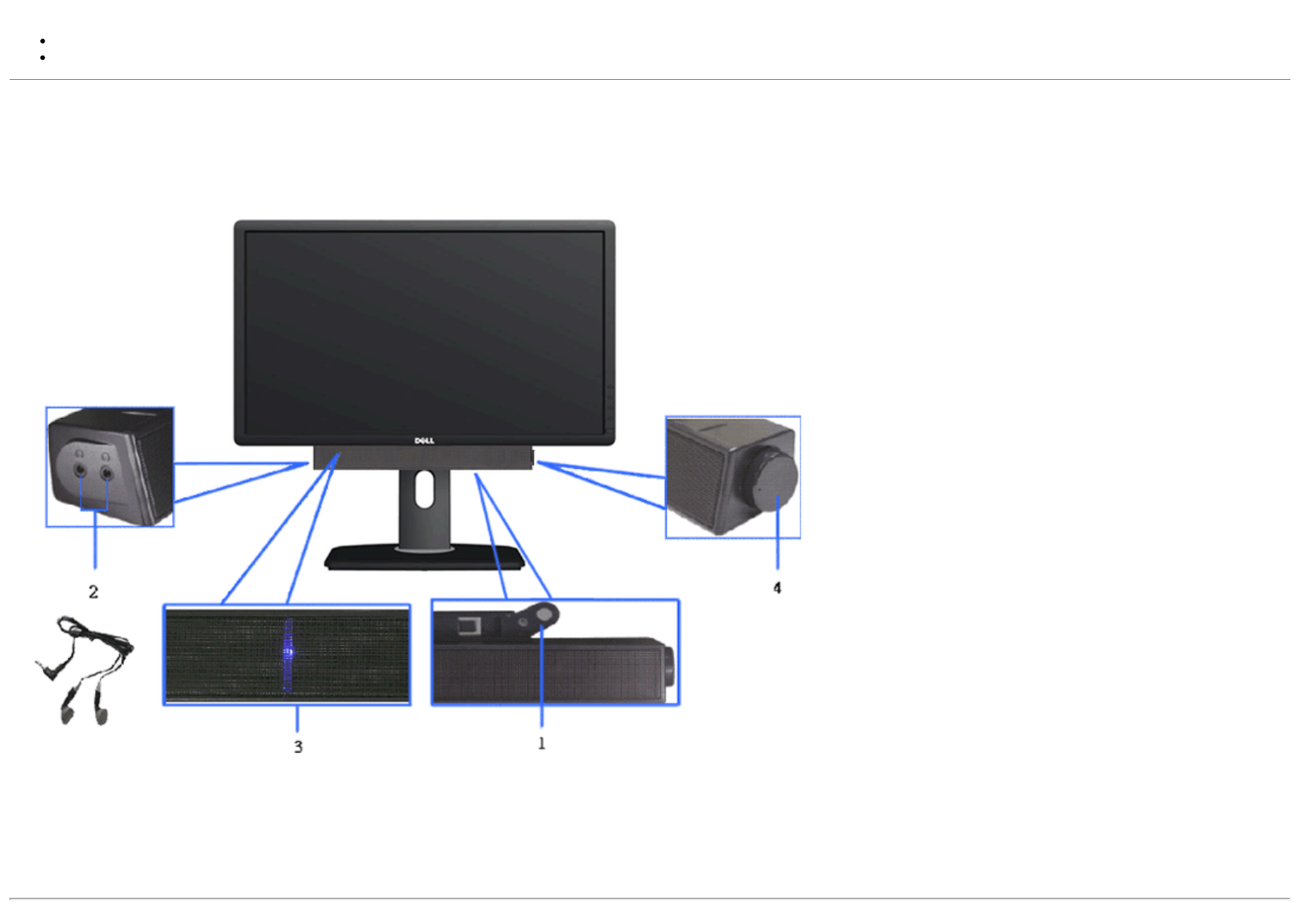
Dell Soundbar je dvoukanálový stereo systém přizpůsobený k připevnění na ploché zobrazovače Dell. Soundbar je vybaven otočným ovladačem hlasitosti a vypínačem, modrou
LED kontrolkou napájení a dvěma konektory pro sluchátka.
1. Upevňovací mechanismus
2. Konektory sluchátek
3. Kontrolka napájení
4. Vypínač/ovládání hlasitosti
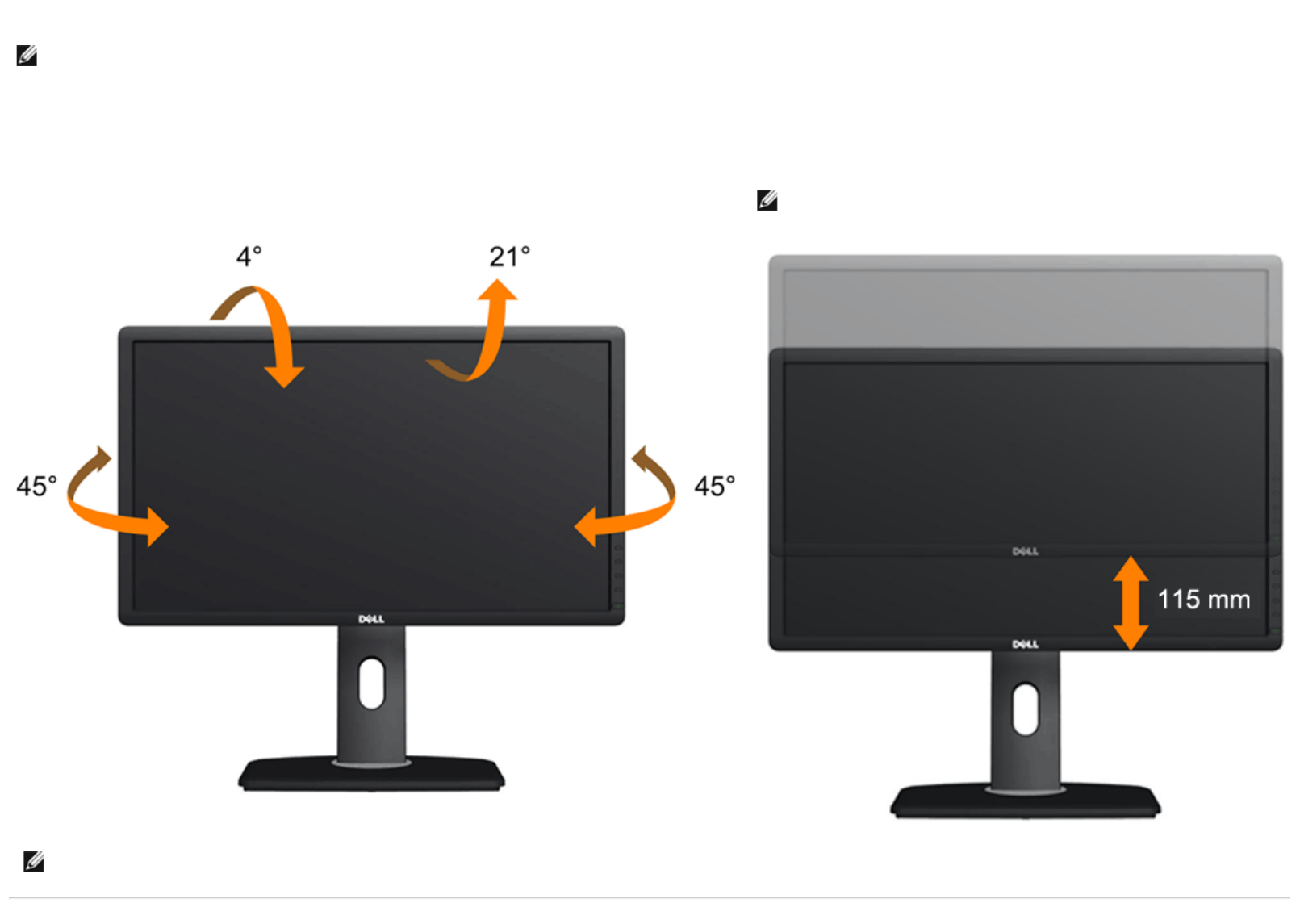
Náklon, otočení a svislé vysunutí
POZNÁMKA: Toto platí pro monitor se stojanem. Při zakoupení jiného stojanu dodržujte pokyny k instalaci příslušného stojanu, které jsou s ním dodávány.
Náklon, otočení Svislé vysunutí
Díky zabudovanému stojanu můžete monitor naklánět a otáčet tak, abyste měli co nejlepší
pozorovací úhel. POZNÁMKA: Stojan lze svisle vysunout o 115 mm. Následující
obrázky zachycují vysunutí stojanu.
POZNÁMKA: Stojan je při expedici monitoru z výroby odmontován.
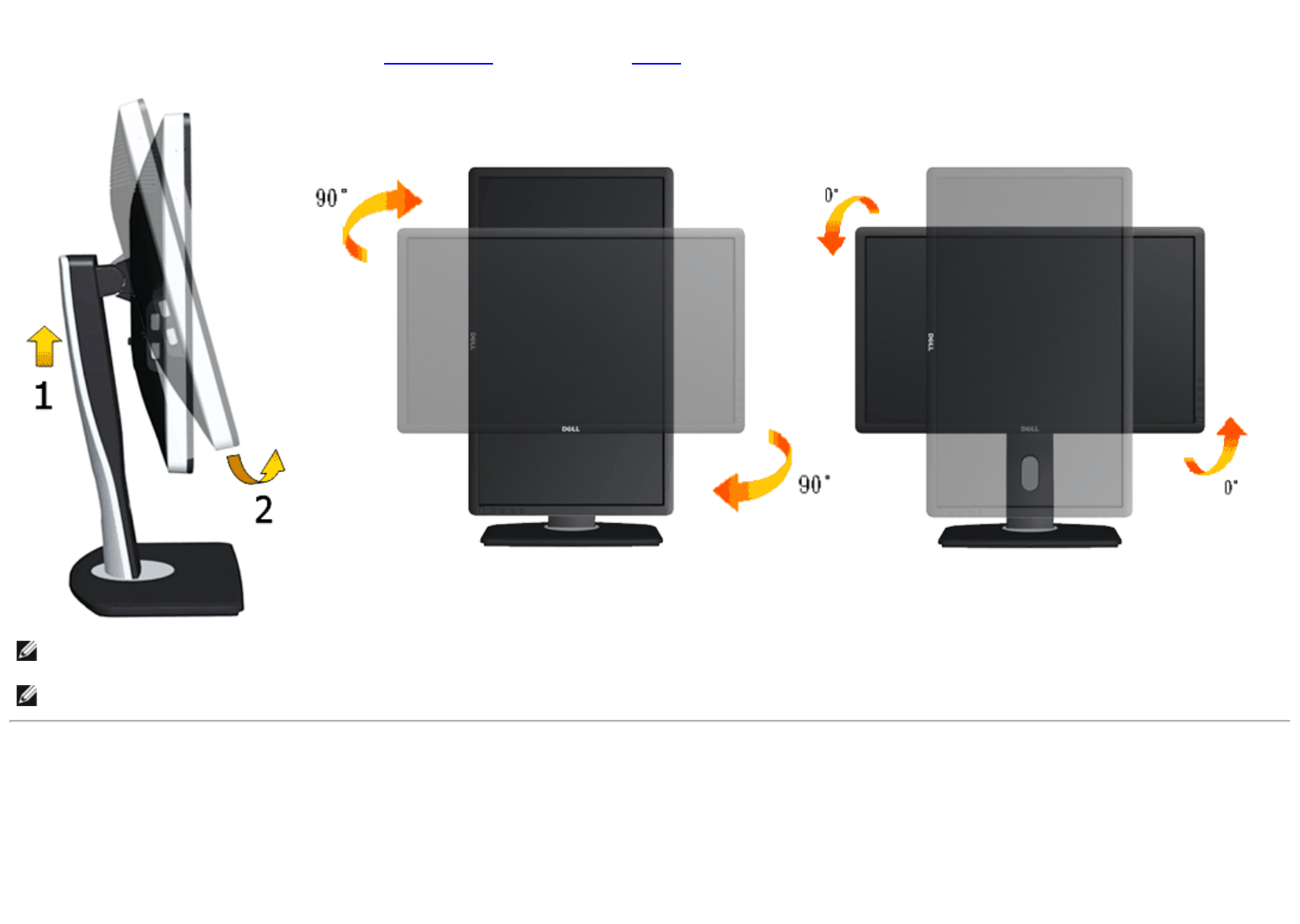
Otočení monitoru
Dříve než monitor otočíte, musí být svisle vysunut (Svislé vysunutí) a plně nakloněn (Náklon) tak, aby nedošlo k nárazu do dolní hrany monitoru.
POZNÁMKA: K využití funkce otočení zobrazení (na výšku a na šířku) u počítače Dell potřebujete aktualizovaný ovladač grafické karty, který není součástí dodávky
monitoru. Ovladač grafické karty stáhnete tak, že otevřete web support.dell.com a v sekci Download (Stažení) vyhledáte Video Drivers (Ovladače videa).
POZNÁMKA: V režimu Portrait View Mode (Na výšku) může dojít ke snížení výkonnosti v graficky náročných aplikacích (3D hry atd.).
Po otočení monitoru musíte provést následující postup úpravy nastavení otočení zobrazení v operačním systému.
POZNÁMKA: Pokud monitor používáte s počítačem jiné značky než Dell, musíte otevřít web výrobce grafické karty nebo počítače, kde najdete informace o otočení
obsahu zobrazovače.
Úprava nastavení otočení zobrazení:
1. Klepněte pravým tlačítkem myši na plochu a pak na Properties (Vlastnosti).
2. Vyberte kartu Settings (Nastavení) a klepněte na Advanced (Pokročilé).
3. Pokud máte grafickou kartu ATI, vyberte kartu Rotation (Otočení) a vyberte preferované otočení.
Pokud máte grafickou kartu nVidia, klepněte na kartu nVidia, v levém sloupci vyberte NVRotate a poté vyberte preferované otočení.
Pokud máte grafickou kartu Intel®, vyberte kartu Intel graphics, klepněte na Graphic Properties (Vlastnosti zobrazení), vyberte kartu Rotation (Otočení) a
vyberte preferované otočení.
POZNÁMKA: Pokud se nezobrazí volba otočení nebo pokud správně nefunguje, otevřete web podpory support.dell.com a stáhněte si nejnovější ovladač své grafické
karty.
Zpět na obsah
Úprava nastavení otočení displeje v operačním systému
Zpět na obsah
Odstraňování problémů
Uživatelská příručka plochého monitoru Dell™ U2713HM
Samotest
Zabudovaná diagnostika
Běžné problémy
Problémy konkrétního produktu
Problémy rozhraní Universal Serial Bus
Problémy ozvučení Dell Soundbar
VÝSTRAHA: Než zahájíte postupy v této sekci, přečtěte si Bezpečnostní pokyny.
Samotest
Monitor obsahuje samotest, který umožňuje ověření, zda monitor správně funguje. Pokud je monitor správně propojen s počítačem, ale nezobrazuje obraz, spusťte samotest
monitoru následujícím postupem:
1. Vypněte počítač i monitor.
2. Odpojte video kabel od zadní strany počítače. V zájmu správné funkce samotestu odpojte všechny digitální (bílý konektor) a analogové (modrý konektor) kabely od
zadní strany počítače.
3. Zapněte monitor.
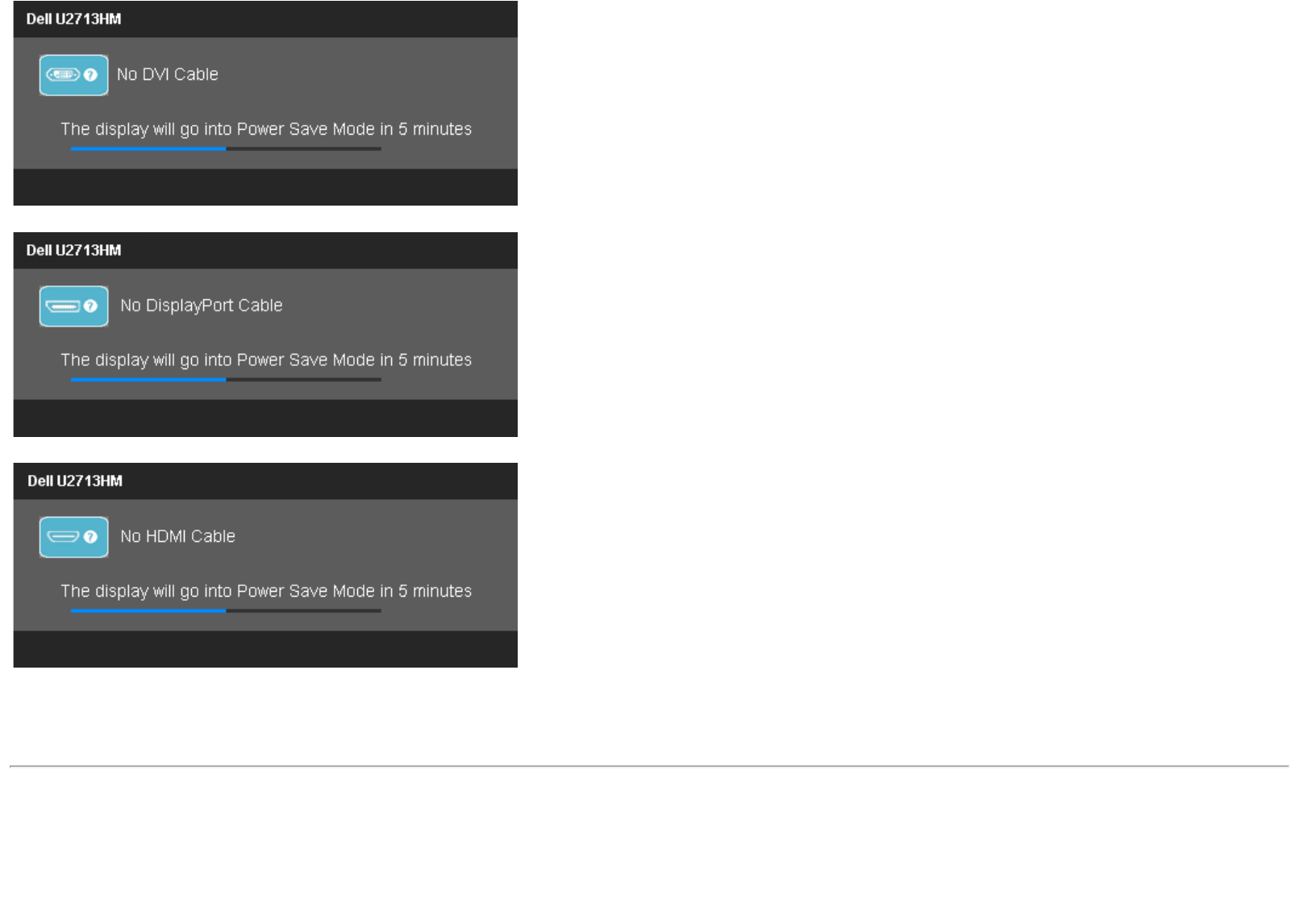
Mělo by se zobrazit plovoucí dialogové okno (na černém pozadí) s upozorněním, že monitor nedetekuje vstupní signál a přitom správně funguje. V režimu
samotestu svítí LED napájení bílá. V závislosti na vybraném vstupu bude na obrazovce neustále rolovat jeden z následujících nápisů.
nebo
nebo
4. Toto okno se také zobrazí při běžném fungování systému v případě odpojení nebo poškození video kabelu.
5. Vypněte monitor a znovu připojte video kabel, poté zapněte počítač i monitor.
Pokud obrazovka monitoru zůstane i po provedení výše popsaného postupu černá, zkontrolujte video kartu a počítač, protože se ověřilo, že monitor funguje správně.
nebo
Zabudovaná diagnostika
Monitor má zabudovaný diagnostický nástroj, který vám pomůže určit, zda je abnormální zobrazení způsobeno problémem monitoru nebo problémem počítače a videokarty.
POZNÁMKA: Zabudovanou diagnostiku lze spustit pouze pokud je video kabel odpojen a monitor je v režimu samotestu.
Spuštění zabudované diagnostiky:
1. Zajistěte, aby byl zobrazovač čistý (bez částic prachu na povrchu).
2. Odpojte video kabel od zadní strany počítače nebo monitoru. Monitor přejde do režimu samotestu.
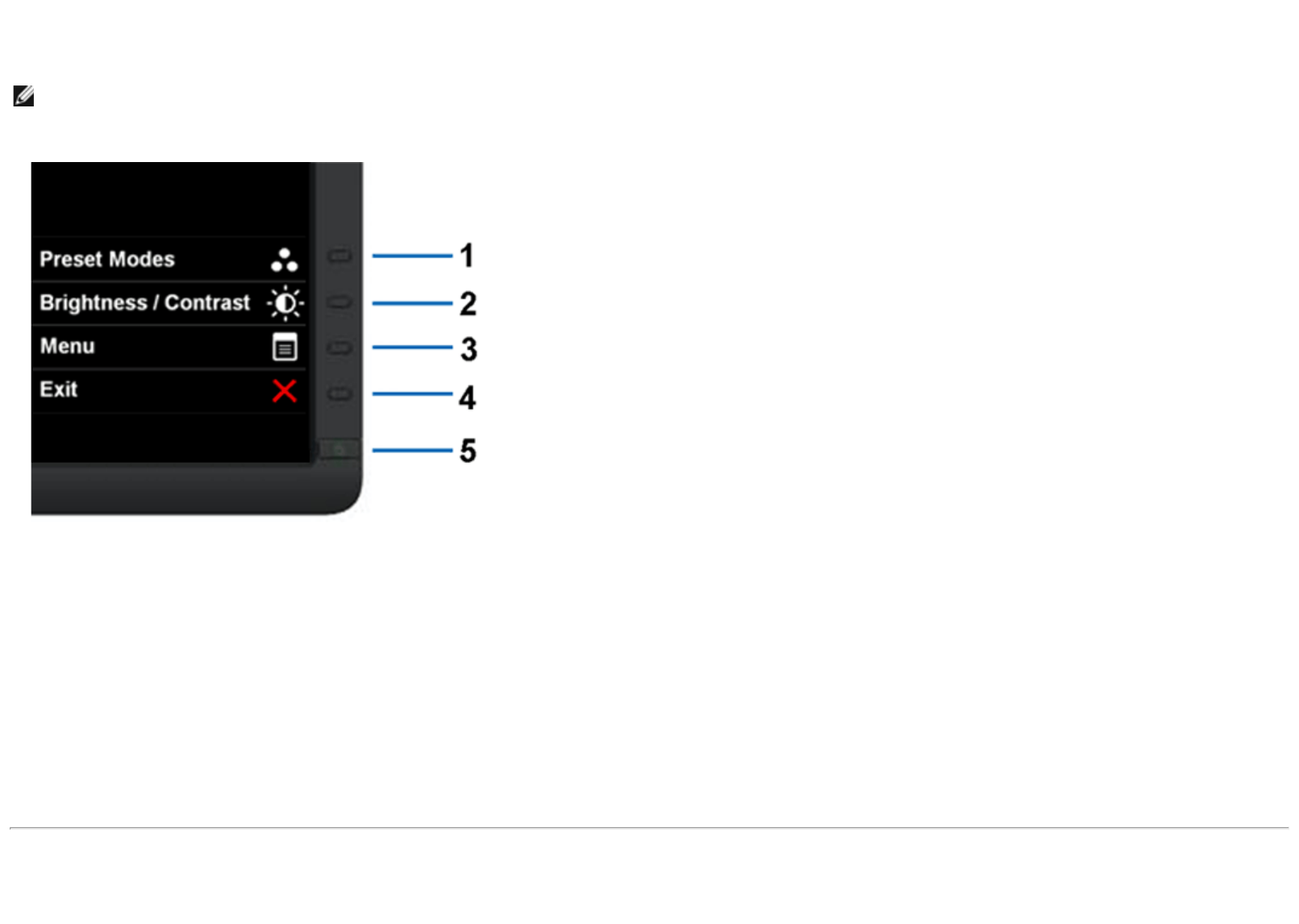
3. Současně stiskněte a přidržte tlačítko 1 a tlačítko 4 na předním panelu po dobu 2 sekund. Objeví se šedá obrazovka.
4. Pečlivě zkontrolujte abnormality zobrazení.
5. Znovu stiskněte tlačítko 4 na předním panelu. Obrazovka změní barvu na červenou.
6. Zkontrolujte případné abnormální zobrazení.
7. Opakováním kroků 5 a 6 zkontrolujte zobrazení zelené, modré, černé a bílé.
Po zobrazení bílé barvy je test dokončen. Ukončete postup stiskem tlačítka 4.
Pokud pomocí zabudované diagnostiky nezjistíte žádnou abnormalitu zobrazení, funguje monitor správně. Zkontrolujte videokartu a počítač.
Běžné problémy
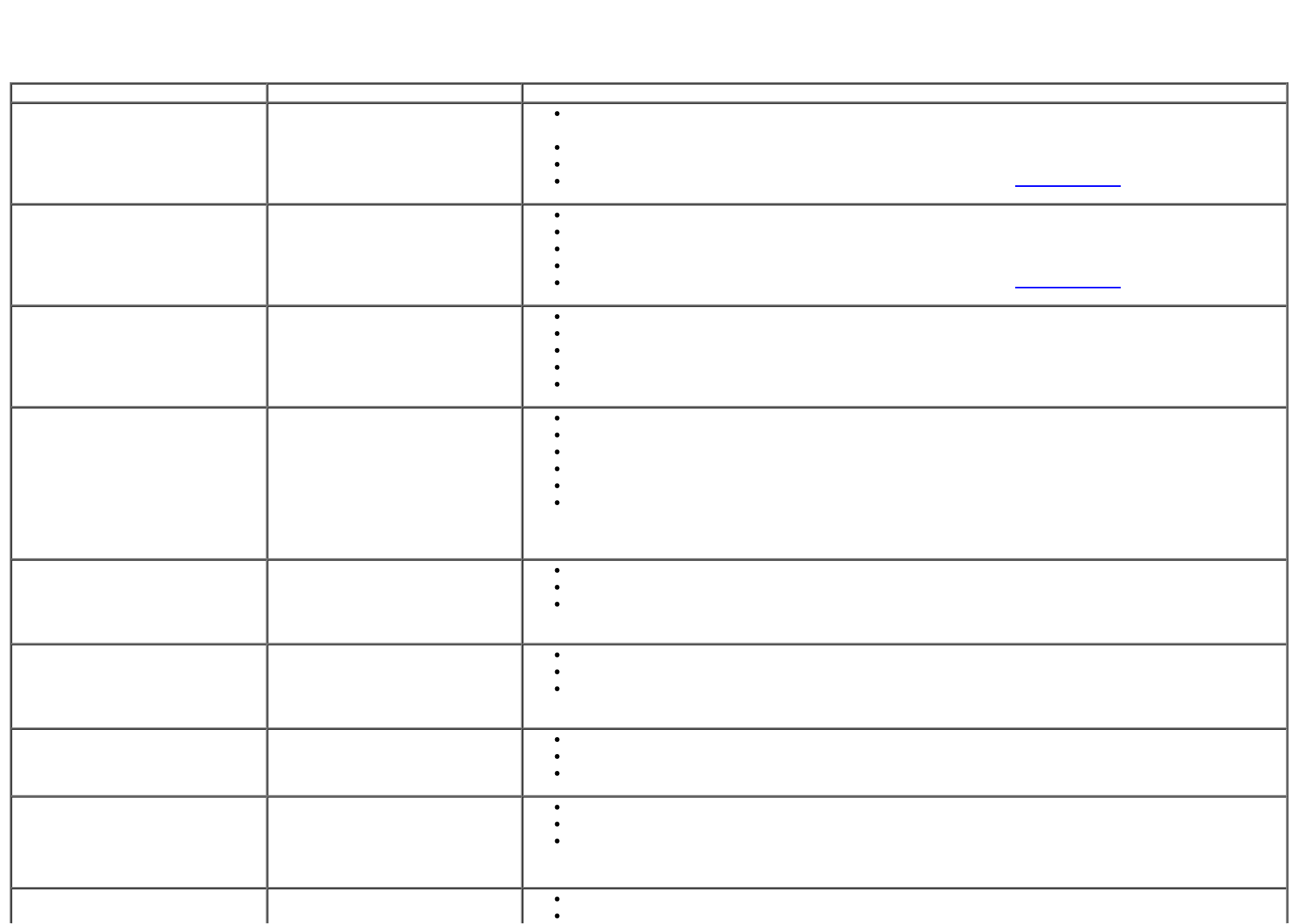
Následující tabulka uvádí obecné informace o běžných problémech monitoru, na které můžete narazit, včetně možných řešení.
Běžné symptomy Co pozorujete Možná řešení
Chybí obraz/nesvítí LED napájení Chybí obraz Zkontrolujte, zda je monitor propojen video kabelem s počítačem a zda jsou konektory zasunuty
na doraz.
Ověřte správnou funkci elektrické zásuvky připojením jiného spotřebiče.
Zkontrolujte, zda byl vypínač stisknut až na doraz.
Zkontrolujte, zda je vybrán správný vstup signálu tlačítkem výběru vstupu.
Chybí obraz/svítí LED napájení Chybí obraz nebo je tmavý Pomocí OSD zvyšte nastavení jasu a kontrastu.
Proveďte samotest monitoru.
Zkontrolujte, zda nejsou ohnuté nebo zlomené vývody konektoru.
Spusťte zabudovanou diagnostiku:
Zkontrolujte, zda je vybrán správný vstup signálu tlačítkem výběru vstupu.
Neostrý obraz Rozmazaný, neostrý, nebo s
duchy Využijte Auto Adjust (automatické nastavení) v OSD
Upravte Phase (fázi) a Pixel Clock (hodinový kmitočet) v OSD.
Nepoužívejte prodlužovací video kabely.
Obnovte Factory Settings (tovární nastavení) monitoru.
Na počítači přepněte rozlišení zobrazení na správný poměr stran (16:9).
Obraz se chvěje Obraz se vlní nebo drobně
pohybuje Využijte Auto Adjust (automatické nastavení) v OSD
Upravte Phase (fázi) a Pixel Clock (hodinový kmitočet) v OSD.
Obnovte Factory Settings (tovární nastavení) monitoru.
Zkontrolujte parametry prostředí.
Přemístěte monitor a vyzkoušejte jej v jiné místnosti.
Používáte-li připojení DVI, zkontrolujte, zda je použit kabel Dual Link DVI (který je dodán s
tímto monitorem) Zkontrolujte, zda spojení není uvolněné. Podle potřeby odpojte a znovu
připojte.
Chybějící obrazové body Na LCD zobrazovači jsou tmavé
tečky Vypněte a zapněte napájení.
Trvale svítící body jsou přirozenou vlastností technologie LCD zobrazovačů.
Více informací ohledně zásad kvality a obrazových bodů monitorů Dell viz web podpory Dell:
support.dell.com.
Trvale svítící body Na LCD zobrazovači jsou svítící
tečky Vypněte a zapněte napájení.
Trvale svítící body jsou přirozenou vlastností technologie LCD zobrazovačů.
Více informací ohledně zásad kvality a obrazových bodů monitorů Dell viz web podpory Dell:
support.dell.com.
Problémy s jasem Příliš tmavý nebo světlý obraz Obnovte Factory Settings (tovární nastavení) monitoru.
Využijte Auto Adjust (automatické nastavení) v OSD.
Pomocí OSD zvyšte nastavení jasu a kontrastu.
Geometrické zkreslení Nevystředěný obraz Obnovte Factory Settings (tovární nastavení) monitoru.
Využijte Auto Adjust (automatické nastavení) v OSD.
Pomocí OSD upravte vodorovnou a svislou polohu.
POZNÁMKA: Při zobrazování signálu DVI-D nelze polohu obrazu upravit.
Vodorovné/svislé pruhy Na obrazovce je jedna nebo více
čar
Obnovte Factory Settings (tovární nastavení) monitoru.
Využijte Auto Adjust (automatické nastavení) v OSD
Upravte Phase (fázi) a Pixel Clock (hodinový kmitočet) v OSD.
Proveďte samotest monitoru a zkontrolujte, zda se stejné čáry zobrazují i při něm.
Zkontrolujte, zda nejsou ohnuté nebo zlomené vývody konektoru.
Spusťte zabudovanou diagnostiku:
Používáte-li připojení DVI, zkontrolujte, zda je použit kabel Dual Link DVI (který je dodán s
tímto monitorem) Zkontrolujte, zda spojení není uvolněné. Podle potřeby odpojte a znovu
připojte.
POZNÁMKA: Při zobrazování signálu DVI-D nelze upravit hodinový kmitočet a fázi.
Problémy se synchronizací Deformovaný nebo rozbitý obraz Obnovte Factory Settings (tovární nastavení) monitoru.
Využijte Auto Adjust (automatické nastavení) v OSD
Upravte Phase (fázi) a Pixel Clock (hodinový kmitočet) v OSD.
Proveďte samotest monitoru a zkontrolujte, zda se stejná deformace zobrazuje i při něm.
Zkontrolujte, zda nejsou ohnuté nebo zlomené vývody konektoru.
Restartujte počítač v safe mode (nouzovém režimu).
Používáte-li připojení DVI, zkontrolujte, zda je použit kabel Dual Link DVI (který je dodán s
tímto monitorem) Zkontrolujte, zda spojení není uvolněné. Podle potřeby odpojte a znovu
připojte.
Problémy s bezpečností Viditelné známky kouře nebo
jiskření Neprovádějte žádné kroky pro odstraňování problémů.
Okamžitě kontaktujte Dell.
Náhodně se objevující problémy Monitor chvíli funguje a chvíli ne Zkontrolujte, zda je monitor propojen video kabelem s počítačem a zda jsou konektory zasunuty
na doraz.
Obnovte Factory Settings (tovární nastavení) monitoru.
Proveďte samotest monitoru a zkontrolujte, zda se krátkodobé problémy objevují i při něm.
Výpadek barvy V obrazu chybí jedna barva Proveďte samotest monitoru.
Zkontrolujte, zda je monitor propojen video kabelem s počítačem a zda jsou konektory zasunuty
na doraz.
Zkontrolujte, zda nejsou ohnuté nebo zlomené vývody konektoru.
Nesprávná barva Vadné barvy zobrazení Přepněte Color Setting Mode (Režim nastavení barev) v OSD Color Settings (Nastavení barev)
na Graphics (Grafika) nebo Video podle vaší aplikace.
Vyzkoušejte různé Color Preset Settings (Předvolby barev) v OSD Color Settings (Nastavení
barev). Upravte hodnoty R/G/B v OSD Color Settings (Nastavení barev), pokud je volba Color
Management (Správa barev) vypnuta.
Přepněte Input Color Format (Formát barevného vstupu) na PC RGB nebo YPbPr v OSD Advance
Setting (Pokročilá nastavení).
Spusťte zabudovanou diagnostiku:
Při dlouhodobém zobrazení
statického obrazu se obraz vypálí
do zobrazovače.
Zobrazuje se slabý stín
dlouhodobě zobrazeného obrazu Využijte řízení spotřeby k vypínání monitoru v době, kdy není používán (více informací viz
Režimy řízení spotřeby).
Nebo využijte dynamicky proměnný spořič obrazovky.
Konkrétní symptomy Co pozorujete Možná řešení
Obraz je příliš malý Obraz je vystředěn, ale není
roztažen po celé ploše Zkontrolujte Scaling Ratio (Poměr zvětšení) v OSD Image Setting (Nastavení obrazu)
Obnovte Factory Settings (tovární nastavení) monitoru.
Monitor nelze ovládat tlačítky na
předním panelu Nezobrazuje se nabídka OSD Vypněte monitor, odpojte napájecí kabel, znovu jej připojte a pak zapněte monitor.
Zkontrolujte, zda není nabídka OSD zamčena. Pokud je zamčena, odemkněte ji stiskem a
přidržením tlačítka nad vypínačem na 10 s. Viz zámek nabídky.
Při stisku ovladačů chybí vstupní
signál Chybí obraz, LED svítí zeleně. Po
stisku tlačítek "+", "-" nebo
"Menu" se zobrazí zpráva "No S-
Video input signal (Žádný vstupní
signál S-Video)" nebo "No
Composite input signal (Žádný
kompozitní vstupní signál)" nebo
"No Component input signal
(Žádný komponentní vstupní
signál)"
Zkontrolujte zdroj signálu. Pohybem myši nebo stiskem klávesy na klávesnici ověřte, zda počítač
není v režimu úspory energie.
Zkontrolujte, zda je zdroj signálu S-Video, kompozitního nebo komponentního zapnut a zda
přehrává video.
Zkontrolujte, zda je signálový kabel správně připojen, případně jej odpojte a znovu připojte.
Resetujte počítač nebo přehrávač videa.
Obraz nevyplňuje celou
obrazovku. Obraz nevyplňuje celou výšku
nebo šířku obrazovky V důsledku odlišného formátu videa (poměru stran) u disků DVD nemusí obraz zabírat celou
plochu monitoru.
Spusťte zabudovanou diagnostiku:
POZNÁMKA: Při výběru režimu DVI-D nebude dostupná funkce Auto Adjust (Auto nast.).
Problémy rozhraní Universal Serial Bus (USB)
Konkrétní symptomy Co pozorujete Možná řešení
Rozhraní USB nefunguje Periferní zařízení USB nefungují Zkontrolujte, zda je monitor zapnut.
Znovu připojte USB kabel k počítači.
Znovu připojte konektor USB pro periferní zařízení.
Vypněte a znovu zapněte monitor.
Restartujte počítač.
Některá zařízení USB jako třeba přenosné pevné disky mají větší odběr proudu - připojte je
přímo k počítači.
USB 3.0 je pomalé Periferie USB 3.0 fungují
pomalu nebo vůbec ne
Zkontrolujte, zda počítač podporuje USB 3.0.
Některé počítače nabízejí porty USB 3,0 i USB 2,0. Použijte správný USB port.
Znovu připojte USB kabel k počítači.
Znovu připojte konektor USB pro periferní zařízení.
Restartujte počítač.
Problémy konkrétního produktu
Soundbar.
Ověřte, zda je napájecí kabel ozvučení Soundbar připojen k adaptéru.
Žádný zvuk Ozvučení Soundbar je napájeno -
kontrolka svítí Připojte audio kabel ke zvukovému výstupu počítače.
Nastavte ve Windows všechny ovladače hlasitosti na maximum.
Přehrávejte na počítači zvuk (např. audio CD nebo MP3).
Otočte knoflík Power/Volume (Vypínač/Hlasitosti) na ozvučení Soundbar po směru hodin na vyšší
hlasitost.
Vytáhněte, očistěte a znovu zasuňte audio konektor.
Otestujte Soundbar pomocí jiného zdroje signálu (např. přenosného přehrávače CD).
Zkreslený zvuk Jako zdroj signálu se používá
zvuková karta počítače Odstraňte překážky mezi ozvučením Soundbar a uživatelem.
Ověřte, že je konektor audio kabelu zasunut do výstupu zvukové karty až na doraz.
Nastavte ve Windows všechny ovladače hlasitosti na střed.
Snižte hlasitost v aplikaci přehrávající zvuk.
Otočte knoflík Power/Volume (Vypínač/Hlasitosti) na ozvučení Soundbar proti směru hodin na
nižší hlasitost.
Vytáhněte, očistěte a znovu zasuňte audio konektor.
Řešte potíže se zvukovou kartou počítače.
Otestujte Soundbar pomocí jiného zdroje signálu (např. přenosného přehrávače CD).
Zkreslený zvuk Použití jiného zdroje signálu Odstraňte překážky mezi ozvučením Soundbar a uživatelem.
Ověřte, že je konektor audio kabelu zasunut do výstupu zdroje zvukového signálu až na doraz.
Snižte hlasitost na zařízení přehrávajícím zvuk.
Otočte knoflík Power/Volume (Vypínač/Hlasitosti) na ozvučení Soundbar proti směru hodin na
nižší hlasitost.
Vytáhněte, očistěte a znovu zasuňte audio konektor.
Nevyvážený zvuk Hraje pouze jedna strana
ozvučení Soundbar Odstraňte překážky mezi ozvučením Soundbar a uživatelem.
Ověřte, že je konektor audio kabelu zasunut do výstupu zvukové karty nebo zdroje zvukového
signálu až na doraz.
Nastavte ve Windows všechny ovladače stereováhy (L-R) na střed.
Vytáhněte, očistěte a znovu zasuňte audio konektor.
Řešte potíže se zvukovou kartou počítače.
Otestujte Soundbar pomocí jiného zdroje signálu (např. přenosného přehrávače CD).
Nízká hlasitost Příliš nízká hlasitost Odstraňte překážky mezi ozvučením Soundbar a uživatelem.
Otočte knoflík Power/Volume (Vypínač/Hlasitosti) na ozvučení Soundbar po směru hodin na
maximum.
Nastavte ve Windows všechny ovladače hlasitosti na maximum.
Zvyšte hlasitost v aplikaci přehrávající zvuk.
Otestujte Soundbar pomocí jiného zdroje signálu (např. přenosného přehrávače CD).
Zpět na obsah
Problémy ozvučení Dell Soundbar
Běžné symptomy Co pozorujete Možná řešení
Žádný zvuk Soundbar není napájen - Otočte knoflík Power/Volume (Vypínač/Hlasitosti) na ozvučení Soundbar po směru hodin do
kontrolka nesvítí střední polohy, zkontrolujte, zda svítí kontrolka napájení (modrá LED) na přední straně ozvučení
Zpět na obsah
Dodatek
Uživatelská příručka plochého monitoru Dell™ U2713HM
Bezpečnostní pokyny
Informace FCC (pouze USA) a další informace regulačních orgánů
Kontakt na Dell
VÝSTRAHA: Bezpečnostní pokyny
VÝSTRAHA: Použití ovládacích prvků, úprav nebo postupů jinak než je stanoveno v této dokumentaci může vést k zásahu elektrickým proudem,
elektrickým a/nebo mechanickým rizikům.
Informace o bezpečnostních pokynech viz Příručka informací produktu.
Informace FCC (pouze USA) a další informace regulačních orgánů
Informace FCC a další informace regulačních orgánů viz web splnění požadavků regulačních orgánů www.dell.com\regulatory_compliance.
Kontakt na Dell
Zákazníci v USA - volejte 800-WWW-DELL (800-999-3355).
POZNÁMKA: Pokud nemáte funkční připojení k Internetu, najdete kontaktní informace na faktuře, účtence, na dodacím listu nebo v katalogu produktů Dell.
Dell nabízí několik možností online a telefonické podpory a servisu. Dostupnost se liší dle produktu a dle země, některé služby nemusí být ve vaší oblasti
dostupné. Pokud chcete kontaktovat Dell ohledně prodeje, technické podpory nebo služby zákazníkům:
1. Navštivte support.dell.com.
2. Najděte svou zemi nebo region v rozbalovacím seznamu Choose A Country/Region (Vyberte zemi/region) na dolním
okraji stránky.
3. Klepněte na Contact Us (Kontaktujte nás) v levé části stránky.
4. Vyberte příslušný odkaz na servis nebo podporu dle vašich potřeb.
5. Vyberte metodu kontaktu na Dell, která vám vyhovuje.
Zpět na obsah
Zpět na obsah
Sestavení monitoru
Plochý monitor Dell™ U2713HM
Pokud máte stolní počítač Dell™ nebo přenosný počítač Dell™ s připojením k Internetu
1. Otevřete http://support.dell.com, zadejte údaje ze servisního štítku a stáhněte si nejnovější ovladač své grafické karty.
2. Po instalaci ovladače grafické karty zkuste znovu nastavit rozlišení na 2560 x 1440.
POZNÁMKA: Pokud se vám nepodaří nastavit rozlišení na 2560 x 1440, kontaktujte Dell™ ohledně grafické karty, která toto rozlišení podporuje.
Zpět na obsah
Zpět na obsah
Sestavení monitoru
Plochý monitor Dell™ U2713HM
Pokud máte stolní nebo přenosný počítač nebo grafickou kartu jiné značky než Dell™
Ve Windows XP:
1. Klepněte pravým tlačítkem myši na plochu a pak na Properties (Vlastnosti).
2. Vyberte kartu Settings (Nastavení).
3. Vyberte Advanced (Pokročilé).
4. Identifikujte dodavatele své grafické karty podle nápisu v horní části okna (např. NVIDIA, ATI, Intel atd.).
5. Vyhledejte aktualizovaný ovladač na webu výrobce karty (např. http://www.ATI.com NEBO http://www.NVIDIA.com ).
6. Po instalaci ovladače grafické karty zkuste znovu nastavit rozlišení na 2560 x 1440.
Ve Windows Vista® nebo Windows® 7 nebo Windows® 8/Windows® 8.1:
1. Klepněte pravým tlačítkem myši na plochu a pak na Personalization (Přizpůsobení).
2. Klepněte na Change Display Settings (Změnit nastavení zobrazení).
3. Klepněte na Advanced Settings (Pokročilá nastavení).
4. Identifikujte dodavatele své grafické karty podle nápisu v horní části okna (např. NVIDIA, ATI, Intel atd.).
5. Vyhledejte aktualizovaný ovladač na webu výrobce karty (např. http://www.ATI.com NEBO http://www.NVIDIA.com ).
6. Náš konektor VGA podporuje rozlišení pouze do 2048 x 1152 (omezení šířky pásma). Náš systém HDMI je 1.4, je kompatibilní a dokáže podporovat rozlišení až 1920 x
1080.
POZNÁMKA: Pokud nedokážete nastavit rozlišení 2560 x 1440, kontaktujte výrobce vašeho počítače nebo zvažte nákup grafické karty, která podporuje rozlišení 2560 x
1440.
Zpět na obsah
