Dell U3011 Monitor User's Guide User Manual De
User Manual: Dell dell-u3011 Dell U3011 Monitor User's Guide
Open the PDF directly: View PDF  .
.
Page Count: 39
BedienungsanleitungfürFlachbildschirmDell™U3011
Hinweis, Vorsicht und Achtung
ÄnderungenderInformationenindiesemDokumentsindvorbehalten.
©2010DellInc.AlleRechtevorbehalten.
Die Reproduktion in beliebiger Weise ohne schriftliche Genehmigung seitens Dell Inc. ist streng verboten.
In diesem Dokument genutzte Marken: Dell und das Dell-Logo sind Warenzeichen von Dell Inc; Microsoft und Windows sind Marken oder eingetragene Marken der Microsoft
CorporationindenUSAund/oderanderenLändern. Intel isteineindenUSAundinanderenLänderneingetrageneMarkevonIntelCorporation;ATIsindWarenzeichenvon
Advanced Micro Devices, Inc; ENERGY STAR ist ein eingetragenes Warenzeichen der U.S. Environmental Protection Agency (US-Umweltschutzbehörde).AlsENERGYSTARPartner
bestätigtdieDellComputerCorporation,dassdiesesProduktdenENERGYSTARRichtlinienfüreffizienteEnergienutzungentspricht.
AndereindiesemDokumenterwähnteWarenzeichenundHandelsmarkenbeziehensichaufdieEigentümerdieserWarenzeichenundHandelsmarkenoderaufderenProdukte.
DellInc.erhebtkeinerleiEigentumsansprücheaufanderealsihreeigenenWarenzeichenundHandelsmarken.
Modell U3011t
Juli 2010 Rev. A00
ÜberIhrenMonito
Aufstellen des Monitors
Bedienen des Monitor
Störungsbehebung
Anhang
HINWEIS: Ein HINWEIS kennzeichnet wichtige Informationen zur besseren Nutzung Ihres Computers.
VORSICHT:VORSICHTkennzeichneteinemöglicheGefahrvonSchädenanHardwareodervonDatenverlustundstelltInformationenzurVermeidung
des Problems bereit.
ACHTUNG:ACHTUNGkennzeichneteinemöglicheGefahrvonSchäden,VerletzungenoderTod.
ZurückzurInhaltsseite
ÜberIhrenMonitor
BedienungsanleitungfürFlachbildschirmDell™U3011
Lieferumfang
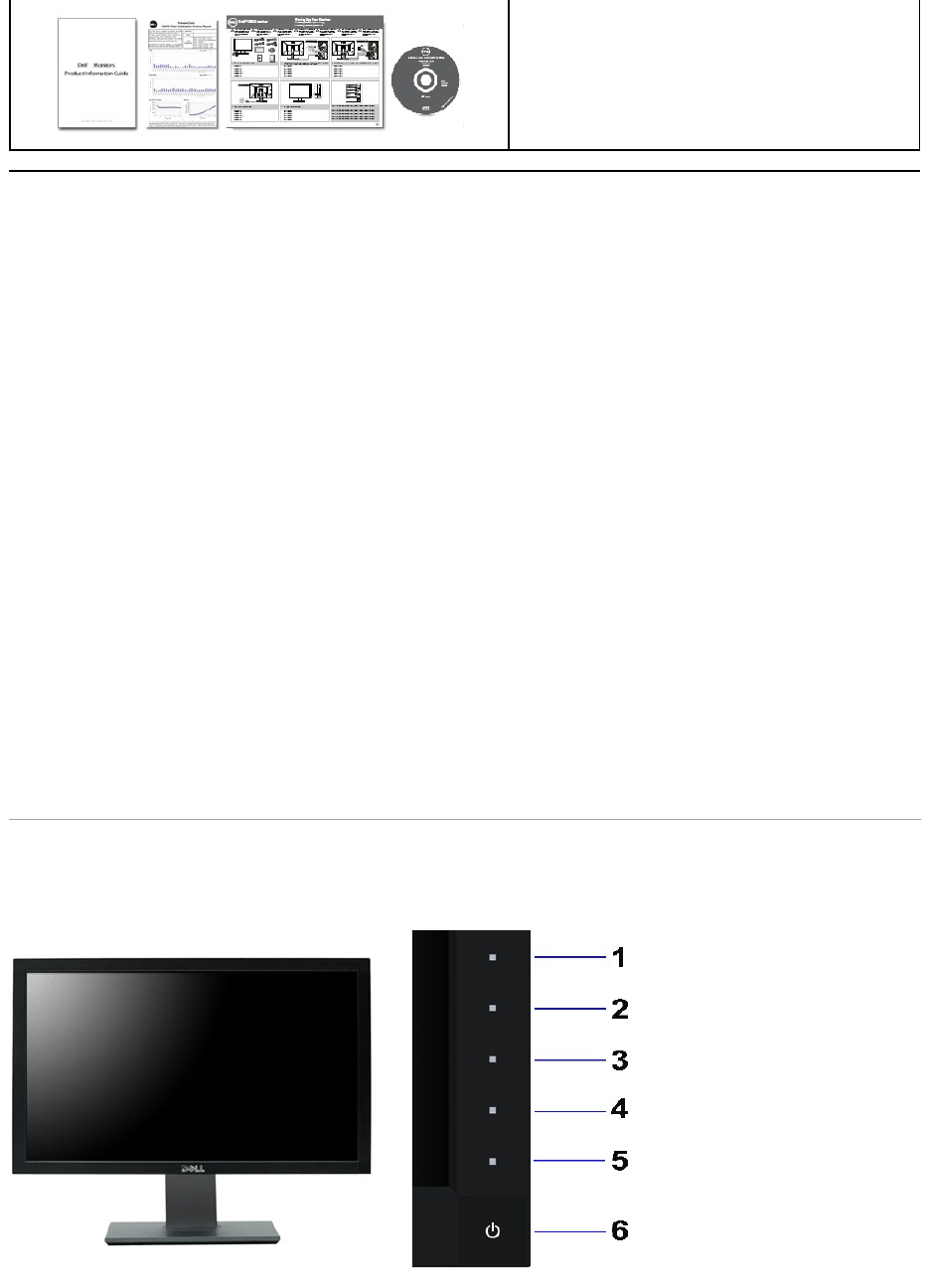
IhrMonitorwirdmitdennachstehendgezeigtenKomponentengeliefert.ÜberzeugenSiesichdavon,dassallesmitgeliefertwurde.Fallsetwasfehlensollte,
wenden Sie sich bitte an Dell.
Packungsinhalt
Produkt-merkmale
Komponenten und Bedienelemente
Technische Daten des Monitors
Universal Serial Bus (USB) Schnittstelle
Plug & Play-Unterstützung
Kartenleserspezifikationen
LCD-MonitorqualitätundHinweisezuPixeln
Hinweise zur Wartung
HINWEIS:
Bei einigen Komponenten kann es sich um optionale Teile handeln, die nicht im Lieferumfang Ihres Monitors enthalten sind. Einige Merkmale oder Medien sind in
bestimmtenLänderneventuellnichterhältlich.
lMonitormitFuß
lNetzkabel
lVGA-Kabel
lDVI* dual link-Kabel (am Monitor angebracht)
lDisplayPort-Kable
lUSB-Upstream-Kabel (aktiviert die USB-Anschlüsseundden
Kartenleser am Monitor)
lMedium mit Treibern und Dokumentation
lSchnellstartanleitung
Produktmerkmale
Der U3011 -Flachbildschirm arbeitet mit Active Matrix-, Dünnschichttransistor- (TFT)undFlüssigkristall-Technologien (LCD). Zu den Eigenschaften des Monitors
zählen:
■756.23mm(30Zoll)großeAnzeigediagonale.
■2560x1600BildpunkteAuflösung,zusätzlichVollbildanzeigeinniedrigerenAuflösungen.
■EinweiterAnsichtbereich(178°/178°)undeinhervorragendesGraustufen-TrackingminimiertFarbabweichungenbeischrägenAnsichtwinkeln(Sitzen,
Stehen oder Bewegung von Seite zu
Seite)undgewährleisteteineäußerstglatteFarbtonabstufung.
■EinstellungsmöglichkeitendurchNeigen,Schwenken,senkrechtesAusziehenundDrehen.
■AbnehmbarerStänder,VESA-kompatibleMontagebohrungen(100mmLochabstand)zurflexiblenAnbringung.VESAstehtfürVideoElectronicsStandards
Association.
■ Plug & play-fähig,sofortvomSystemunterstützt.
■Bildschirmmenü(OSD)zureinfachenEinrichtungundBildoptimierung.
■MediummitSoftwareundDokumentation,einschließlichSysteminformationsdatei(.inf),Farbanpassungsdatei(.icm)undProduktdokumentation.
■SchlitzfürSicherheitsschloss.
■ Kompatibel mit den Farbstandards xvYCC, Adobe RGB und sRGB.
■AbWerkkalibriertaufeinenDurchschnitvondeltaEvon<5beisRGBundAdobeRGBEingangsquellefürdenbrandneuenDell-Monitor U3011. Dedizierter
benutzerdefinierter Farbmodus
(6-achsigeFarbsteuerung)fürSättigung,Farbton,Zunahme(RGB)undVersatz(RGB).
■ Interne 12-Bit-VerarbeitungfürHDMI1.3-Test mit tiefer Farbe (12bit).
■ 7-in-1-USB 2.0-Kartenleser (xD, SD/Mini SD, MS/HSMD/MSPRO, MMC).
■UnterstütztVGA-, DVI-D-, DisplayPort-, HDMI-, Component Videosignale.
■UnterstütztBild-neben-Bild (BnB) -Auswahlmodus.
Komponenten und Bedienelemente
Vorderansicht
lFarbkalibrierungs-Datenblatt
lSicherheitshinweise
Vorderansicht
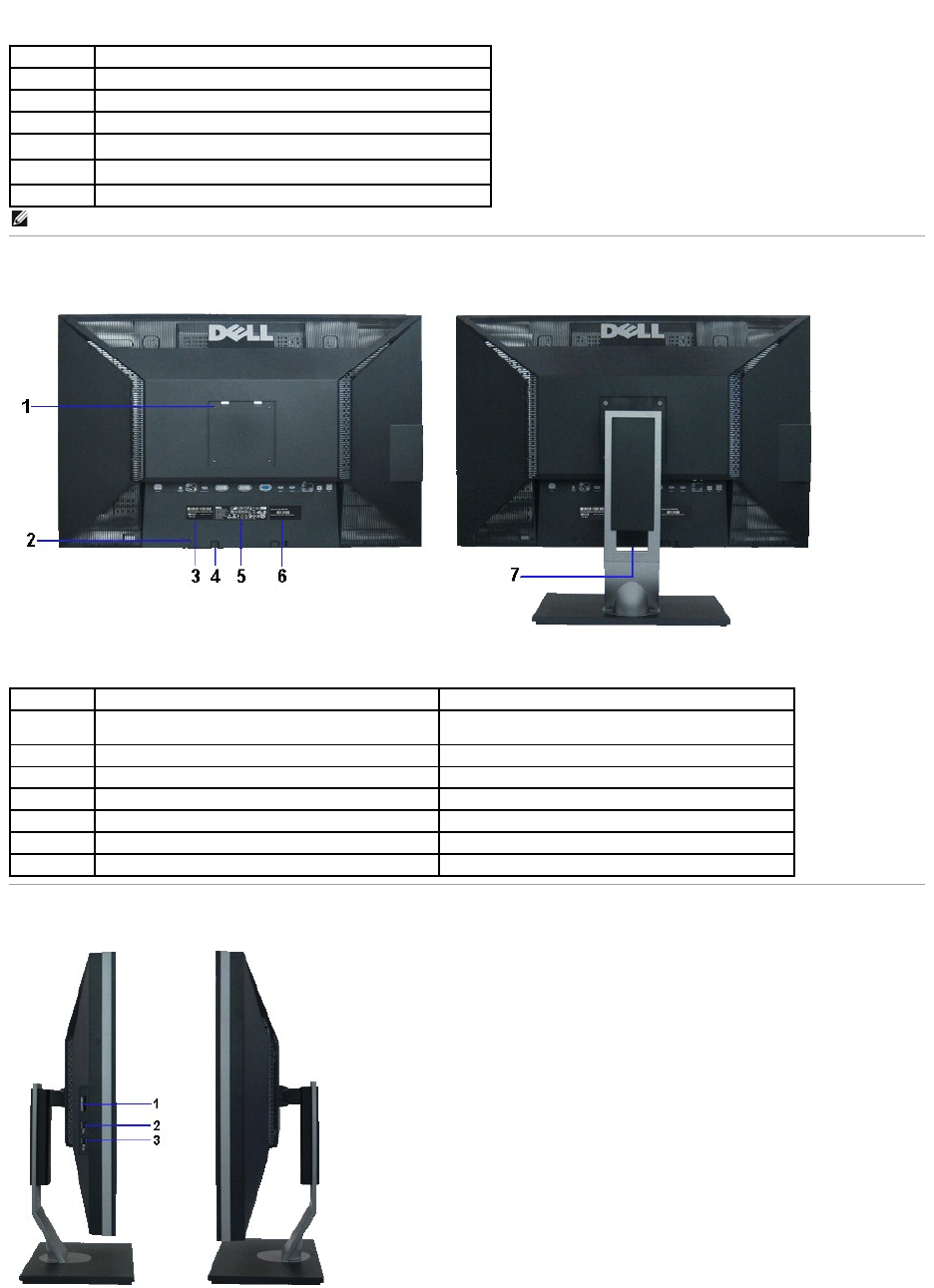
Bedienelemente an der Vorderseite
Ansicht von hinten
Seitenansicht
Bezeichnung
Beschreibung
1
Schnellzugriffstaste 1 - Voreingestellte Modi (Voreingestellt)
2
Schnellzugriffstaste 2 - Helligkeit / Kontrast (Voreingestellt)
3
Schnellzugriffstaste 3 - Eingabe-Quelle (Voreingestellt)
4
Menü
5
Beenden
6
Ein/Aus (mit Betriebsanzeige)
HINWEIS:1~5sindleistungsfähigeTouch-Sensortasten,diedurchFingerberührungderblauenLEDaktiviertwerden.
Ansicht von hinten
RückansichtmitMonitorständer
Bezeichnung
Beschreibung
Verwendung
1
VESA-Montagebohrungen
(100 mm x 100 mm- Hinter der angebrachten Basisplatte.)
Monitor-Wandbefestigung per VESA-kompatibler
Wandmontagehalterung (100 mm x 100 mm).
2
SchlitzfürSicherheitsschloss
Sichert den Monitor mit einem Sicherheits kabelschloss.
3
Seriennummernetikett mit Strichcode
Dell-Kundendienst kontaktieren.
4
Dell Soundbar-Befestigungshalterungen(2)
Zum Anbringen der optionalen Dell Soundbar.
5
EtikettmitbehördlichenBestimmungen
ListederbehördlichenZulassungen.
6
Service-Aufkleber
DellbezüglichtechnischerUnterstützungkontaktieren.
7
Kabelhalter
BringtOrdnungdurchFührungdesKabeldurchdenHalter.
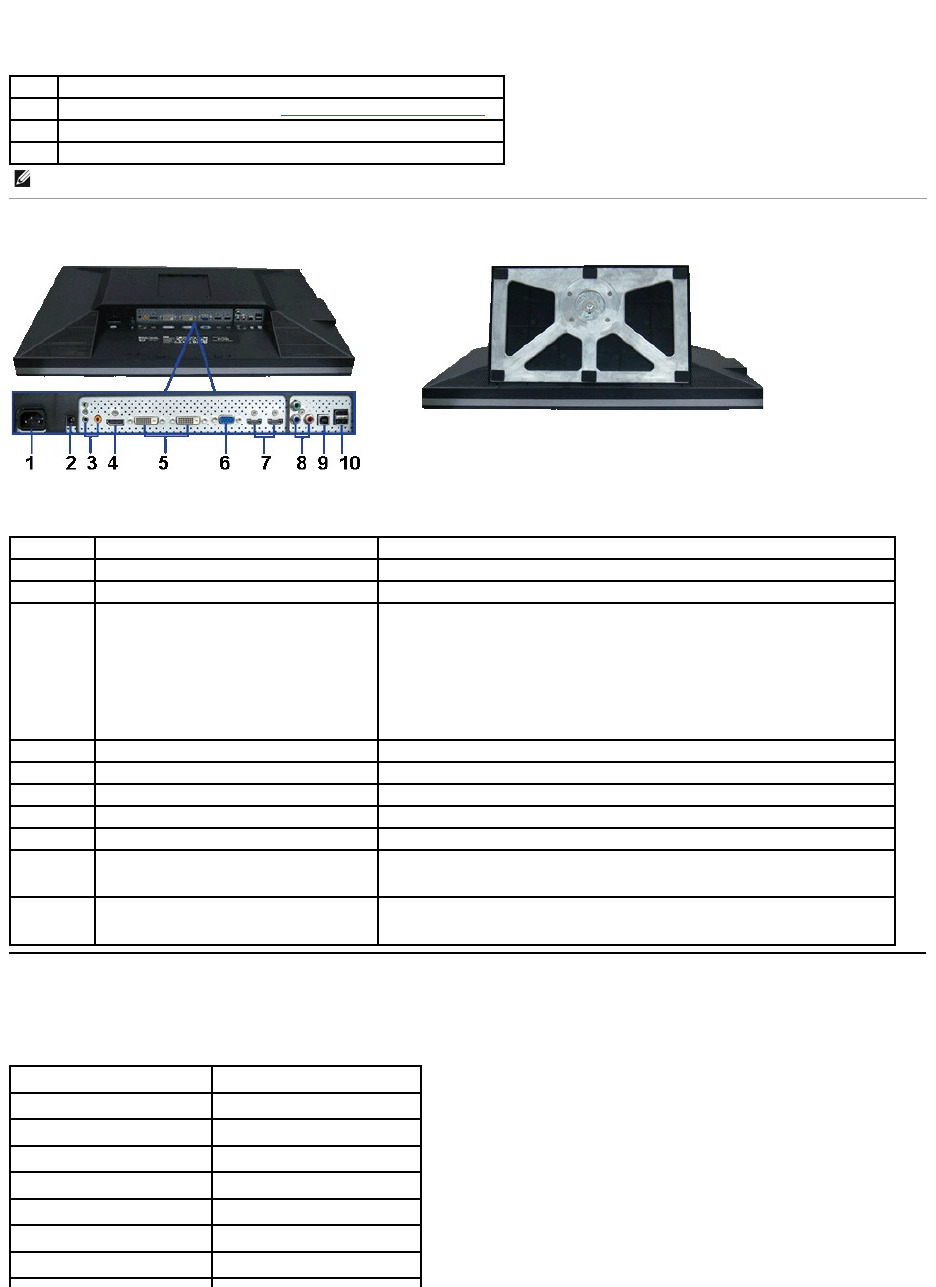
Ansicht von unten
Technische Daten des Monitors
Flachbildschirm – technische Daten
Ansichtvonlinks
Ansicht von rechts
Etikett
Beschreibung
1
Kartenleser: Details finden Sie in den technischen Daten zum Kartenleser.
2
USB-Downstream-Anschlüsse.
3
USB-Downstream-Anschlüsse.(Unterstützungvonbiszu1,5ALadestrom).
HINWEIS: Um die USB-VerbindungenIhresMonitorszubenutzen,schließenSiedasUSB-Kabel an Ihren Computer und den USB-Upstream-
Anschluss des Monitors an.
Ansicht von unten
Ansicht von unten mit Monitor-Standfuß
Bezeichnung
Beschreibung
Verwendung
1
Netzkabelanschluss
Zum Anschluss des Netzkabels.
2
GleichspannungsanschlussfürDellSoundbar
Zum Anschluss des Soundbar-Stromkabels (optional).
3
Audioanschlüsse
Zum Anschluss von HDMI 2.0-Kanal- oder DisplayPort 2.0-Kanal- oder 5.1-Kanal-
Geräten.
SchließenSiedieKanälevornelinks/rechtsandengrünenAnschlussan.Diesen
AnschlussnutzenSiefür2.0-/2.1-Kanal-Audioverbindungen.
SchließenSiedieKanälehintenlinks/rechtsandenschwarzenAnschlussan.Diesen
AnschlussnutzenSiefür5.1-Kanal-Audioverbindungen.
SchließenSiedieKanäleCenter/SubwooferandengelbenAnschlussan.Diesen
AnschlussnutzenSiefür5.1-Kanal-Audioverbindungen.
4
DisplayPort-Anschluss
Zum Anschluss des Computer-DisplayPort-Kabels.
5
DVI-Anschluss
Zum Anschluss des Computer-DVI (dual link)-Kabels.
6
VGA-Anschluss
Zum Anschluss des Computer-VGA-Kabels.
7
HDMI-Anschluss
ZumAnschlussvonGerätenwieDVD-PlayeroderDigitalempfänger.
8
Component-Videoanschlüsse
ZumAnschlussvonGerätewieDVD-Player,DigitalempfängeroderKabelempfänger.
9
USB-Upstream-Port
SchließenSiedasmitdemMonitormitgelieferteUSB-Kabel an den Monitor und an den
Computeran.SobalddiesesKabelangeschlossenist,könnenSiedieUSB-Anschlüsse
seitlich und unten am Monitor verwenden.
10
USB-Downstream-Anschlüsse
HierschließenSieIhreUSB-Gerätean.DiesenAnschlusskönnenSieerstverwenden,
nachdem Sie das USB-Kabel an den Computer und an den USB-Upstream-Anschluss des
Monitors angeschlossen haben.
Modell
U3011
Bildschirmtyp
Aktiv-Matrix-TFT-LCD
Anzeigetyp
IPS
Bildschirmabmessungen
756,23 mm(30 Zoll)
Nativer Anzeigebereich:
641,28 mm x 400,80 mm
Horizontal
641,28 mm (25,25 Zoll)
Vertikal
400,80 mm (15,78 Zoll)
Pixelabstand
0,2505 mm
* [U3011]-Farbgamut(typisch)basiertaufdenPrüfrichtlinienCIE1976(117%)undCIE1931(102%).
Angaben zur Auflösung
Analoger Signaleingang
Digitaler Signaleingang (DVI* dual link und DisplayPort und HDMI)
UnterstützteVideomodi
Voreingestellte Anzeigemodi
Pixel pro Inch
101
Betrachtungswinkel
178°(vertikal)typisch
178°(horizontal)typisch
Luminanz
370 CD/m² (typisch)
Kontrastverhältnis
1000:1 (typisch), 100,000 : 1
(Max., dynamische Kontrast ein)
Anzeigebeschichtung
Antireflex, mit Hartbeschichtung
3H
Hintergrundbeleuchtung
Direct Light Type_18 CCFL
Reaktionszeit
GTG AVR 7 ms / GTG_MAX 17 ms
Farbtiefe
1,07 Milliarden Farben
Farbgamut
117%* NTSC typisch, 100% sRGB,
99% Adobe RGB
Horizontaler Abtastbereich
30kHzbis99kHz
Vertikaler Abtastbereich
56Hzbis86Hz
OptimalevoreingestellteAuflösung
2048 x 1280 bei 60 Hz
HöchstevoreingestellteAuflösung
2048 x 1280 bei 60 Hz
Horizontaler Abtastbereich
30kHzbis112,5kHz
Vertikaler Abtastbereich
56Hzbis86Hz
OptimalevoreingestellteAuflösung
2560 x 1600 bei 60 Hz (DVI/DisplayPort
Eingabe-Quelle)
1920 x 1200 bei 60 Hz (HDMI Eingabe-
Quelle)
HöchstevoreingestellteAuflösung
2560 x 1600 bei 60 Hz (DVI/DisplayPort
Eingabe-Quelle)
1920 x 1200 bei 60 Hz (HDMI Eingabe-
Quelle)
Video-Anzeigefähigkeiten(HDMI-
Wiedergabe)
480i/480p/576i/576p/720p/1080i/1080p
Video-Anzeigefähigkeiten
(Component-Wiedergabe)
480i/480p/576i/576p/720p/1080i/1080P
Anzeigemodus
Horizontalfrequenz (kHz)
Vertikalfrequenz (Hz)
Pixeltakt (MHz)
Sync-Polarität
(horizontal/vertikal))
VESA, 720 x 400
31.47
70.0
28.322
-/+
VESA, 640 x 480
31.47
60.0
25.175
-/-
VESA, 640 x 480
37.5
75.0
31.5
-/-
VESA, 800 x 600
37.88
60.0
40
+/+
VESA, 800 x 600
46.88
75.0
49.5
+/+
VESA, 1024 x 768
48.36
60.0
65.0
-/-
VESA, 1024 x 768
60.02
75.0
78.75
+/+
VESA, 1152 x 864
67.5
75.0
108
+/+
VESA, 1280 x 800
49.7
60.0
83.5
-/+
VESA, 1280 x 1024
64.0
60.0
108
+/+
VESA, 1280 x 1024
80.0
75.0
135
+/+
VESA, 1600 x 1200
75.0
60.0
162
+/+
VESA, 1920 x 1200
74.6
60.0
193.5
-/+
VESA, 2048 x 1280
78.82
60.0
174.25
+/-
VESA, 2560 x 1600
98.71
60.0
268.5
+/-
Elektrische Daten
Physische Eigenschaften
Umgebungsbedingungen
Videoeingangssignale
Analog RGB, 0,7 Volt +/- 5%,positivePolarität,
bei 75 Ohm Eingangsimpedanz
Digital DVI-D TMDS, 600 mV pro Differentialleitung,
positivePolarität,bei50OhmEingangsimpedanz.
HDMITMDS,600mVfürjedeDifferenzialleitung,
positivePolaritätbei50OhmEingangsimpedanz
oder 100 Ohm pro Differenzialpaar;
DisplayPortunterstützt1.1a-Signaleingang.
Component,Y0,7V,Pb,Prsämtlich0,7V(p-p),
Sync (H+V) 0,3 V 75 Ohm Eingangsimpedanz
Sync-Eingangssignale
Separate horizontale und vertikale Sync., TTL-
Pegel,ohnePolarität,SOG(Composite-SYNC bei
Grün)
Netzeingangsspannung / Frequenz / Strom
100 bis 240 V WS / 50 oder 60 Hz +/- 3 Hz / 2.5A
(Max.)
Einschaltstrom
120 V : 42 A (Max.) 0 oC
220 V : 80 A (Max.) 0 oC
Steckertyp
15poliger D-Sub-Ministecker blau; DVI-D-
Steckerweiß;HDMI/DisplayPort,
schwarzer Anschluss,
Component
Signalkabeltyp
DVI:Abnehmbar,DVI-D,feste
Stifte,Auslieferung am Monitor montiert.
DisplayPort: Abnehmbar,DisplayPort,feste
Stifte,bei Auslieferung vom Monitor
demontiert.
Analoge: Abnehmbar,D-Sub, 15poliger,bei
Auslieferung vom Monitor demontiert.
Multimedia-Schnittstelle mit hoher
Definition: Abnehmbar, HDMI, 19poliger.
Component
HINWEIS:Component- und HDMI-Kabel
sind nicht im Lieferumfang des Monitors
enthalten.
Abmessungen(mitStänder):
Höhe(zusammengeschoben)
481,3 mm (18,95 Zoll)
Höhe(ausgezogen)
571,3 mm (22,50 Zoll)
Breite
694,5 mm (27,34 Zoll)
Tiefe
211,3 mm (8,32 Zoll)
Abmessungen(ohneStänder)
Höhe
453,3 mm (17,85 Zoll)
Breite
694,5 mm (27,34 Zoll)
Tiefe
94,4 mm (3,72 Zoll)
Ständerabmessungen
Höhe(zusammengeschoben)
323,2 mm (12,72 Zoll)
Höhe(ausgezogen)
413,2 mm (16,27 Zoll)
Breite
349,4mm (13,76 Zoll)
Tiefe
211,3 mm (8,32 Zoll)
Gewicht
Gewicht mit Verpackung
15,3 kg (33,76 lb)
GewichtmitmontiertemStänder
und Kabeln
12,6 kg (27,72 lb)
GewichtohnemontiertenStänder
(zur Wand- oder VESA-Befestigung
- ohne Kabel)
9,3 kg (20,40 lb)
GewichtdesStänders
2,6 kg (5,69 lb)
Temperatur
Im Betrieb
5°bis35°C(41°bis95°F)
Energieverwaltungsmodi
SofernSieeineVESADPM™-kompatible Grafikkarte oder Software in Ihrem PC installiert haben, kann der Monitor seinen Energieverbrauch automatisch
verringern, wenn er nicht verwendet wird. Dies wird als Energiesparmodus* bezeichnet. Der Monitor nimmt den Betrieb automatisch wieder auf, sobald der
ComputerEingabenüberTastatur,MausoderandereEingabegeräteerkennt.AusderfolgendenTabellegehenStromverbrauchundSignalisierungder
automatischen Energiesparfunktion hervor:
DasOSDkannnurimNormalbetriebsmodusfunktionieren.BeimDrückenaufeinebeliebigeTasteimAktiv-Aus-Modus wird eine der folgenden Nachrichten
angezeigt:
Aktivieren Sie den Computer, damit der Monitor auf das OSD zugreifen kann.
*DieLeistungsaufnahmebeiabgeschaltetemGerätlässtsichnuraufNullreduzieren,wennSiedenMonitorkomplettvomStromnetztrennen.
** Maximale Leistungsaufnahme bei max Leuchtdichte, Dell Soundbar und USB aktiv.
Pinbelegung
VGA-Anschluss
Ausgeschaltet
Lagerung: -20°bis60°C(-4°bis140°F)
Versand: -20°bis60°C(-4°bis140°F)
Luftfeuchtigkeit
Im Betrieb
10 % bis 80 % (nicht kondensierend)
Ausgeschaltet
Lagerung: 5 % bis 90 % (nicht kondensierend)
Versand: 5 % bis 90 % (nicht kondensierend)
Höhe
Im Betrieb
3,657.6 m (12,000 ft) max
Ausgeschaltet
12,192 m (40,000 ft) max
Wärmeableitung
853,6 BTU/Stunde (max.)
375,59 BTU/Stunde (typisch)
VESA-Modi
Horizontale Sync
Vertikale Sync
Video
Netzanzeige
Leistungsaufnahme
Normalbetrieb (Dell Soundbar und USB aktiv)
Aktiv
Aktiv
Aktiv
Blau
250 W (max.)**
Normalbetrieb
Aktiv
Aktiv
Aktiv
Blau
110 W (Typisch)
Modus Aktiv Aus
Inaktiv
Inaktiv
keine Anzeige
Gelb
Unter 2 W
Ausgeschaltet
-
-
-
Aus
Unter 1 W
HINWEIS: Wenn Sie den DisplayPort-Anschluss bei 230 V/50 Hz verwenden, verbraucht DisplayPort im Ruhezustand etwa 0,25 W mehr als VGA oder DVI-
D.
HINWEIS: DieserMonitorerfülltdieENERGY STAR®-Richtlinien.
Pinnummer
15-polige Seite des angeschlossenen
Signalkabels
1
Video,rot
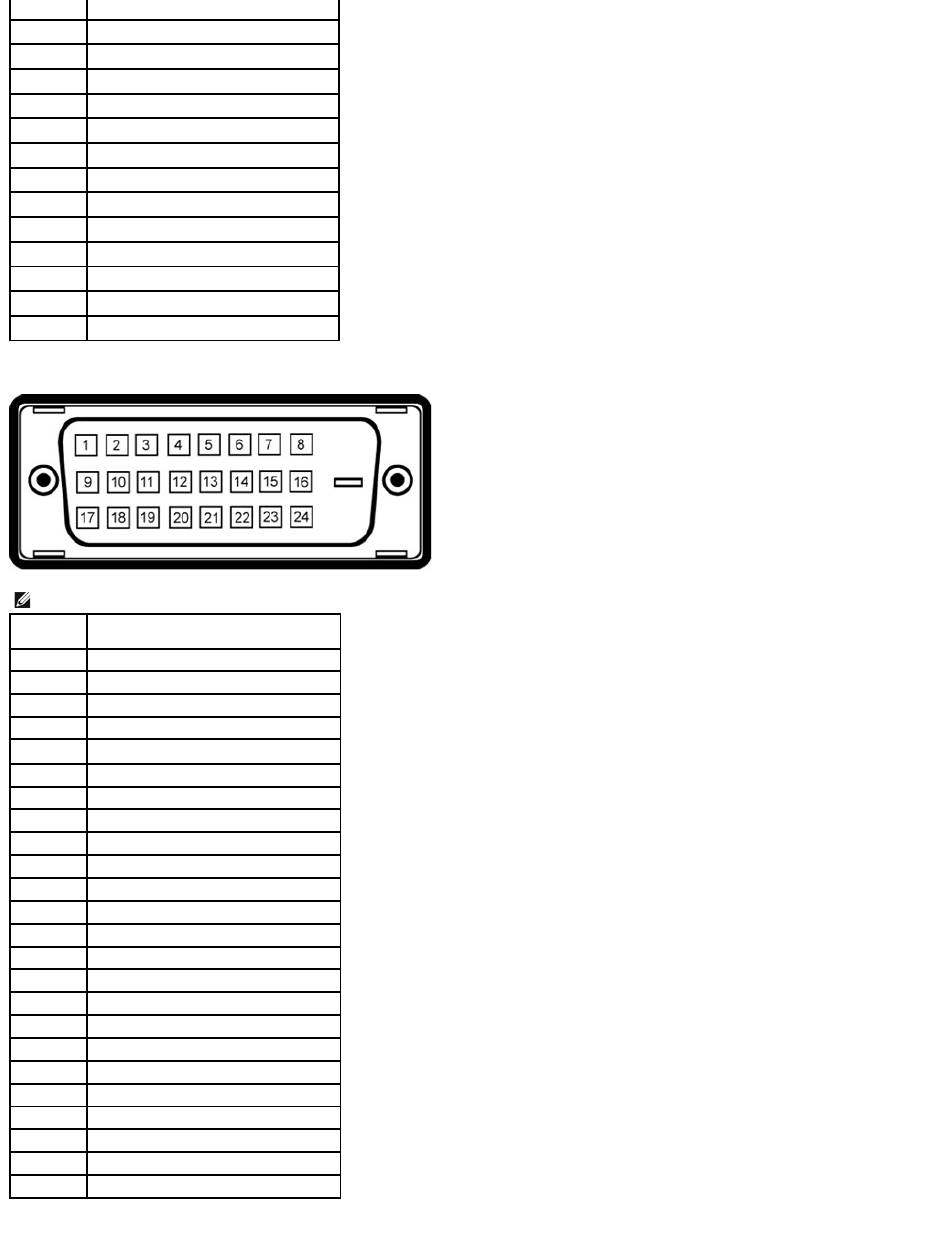
DVI-Anschluss
20-poliger DisplayPort-Anschluss
2
Video,grün
3
Video, blau
4
Masse
5
Selbsttest
6
Masse, R
7
Masse, G
8
Masse, B
9
Computer 5 V/3,3 V
10
Masse, Sync
11
Masse
12
DDC-Daten
13
H-Sync
14
V-Sync
15
DDC-Takt
HINWEIS: Pin 1 befindet sich oben links.
Pinnummer
24-polige Seite des angeschlossenen
Signalkabels
1
T.M.D.S. Daten 2-
2
T.M.D.S. Daten 2+
3
T.M.D.S. Daten 2/4 Abschirmung
4
T.M.D.S. Daten 4-
5
T.M.D.S. Daten 4+
6
DDC Takt
7
DDC Daten
8
Kein Anschluss
9
T.M.D.S. Daten 1-
10
T.M.D.S. Daten 1+
11
T.M.D.S. Daten 1/3 Abschirmung
12
T.M.D.S. Daten 3-
13
T.M.D.S. Daten 3+
14
+5V Spannungsversorgung
15
Selbsttest
16
Hot-Plug-Erkennung
17
T.M.D.S. Daten 0-
18
T.M.D.S. Daten 0+
19
T.M.D.S. Daten 0/5 Abschirmung
20
T.M.D.S. Daten 5-
21
T.M.D.S. Daten 5+
22
T.M.D.S. Takt Abschirmung
23
T.M.D.S. Takt +
24
T.M.D.S. Takt +
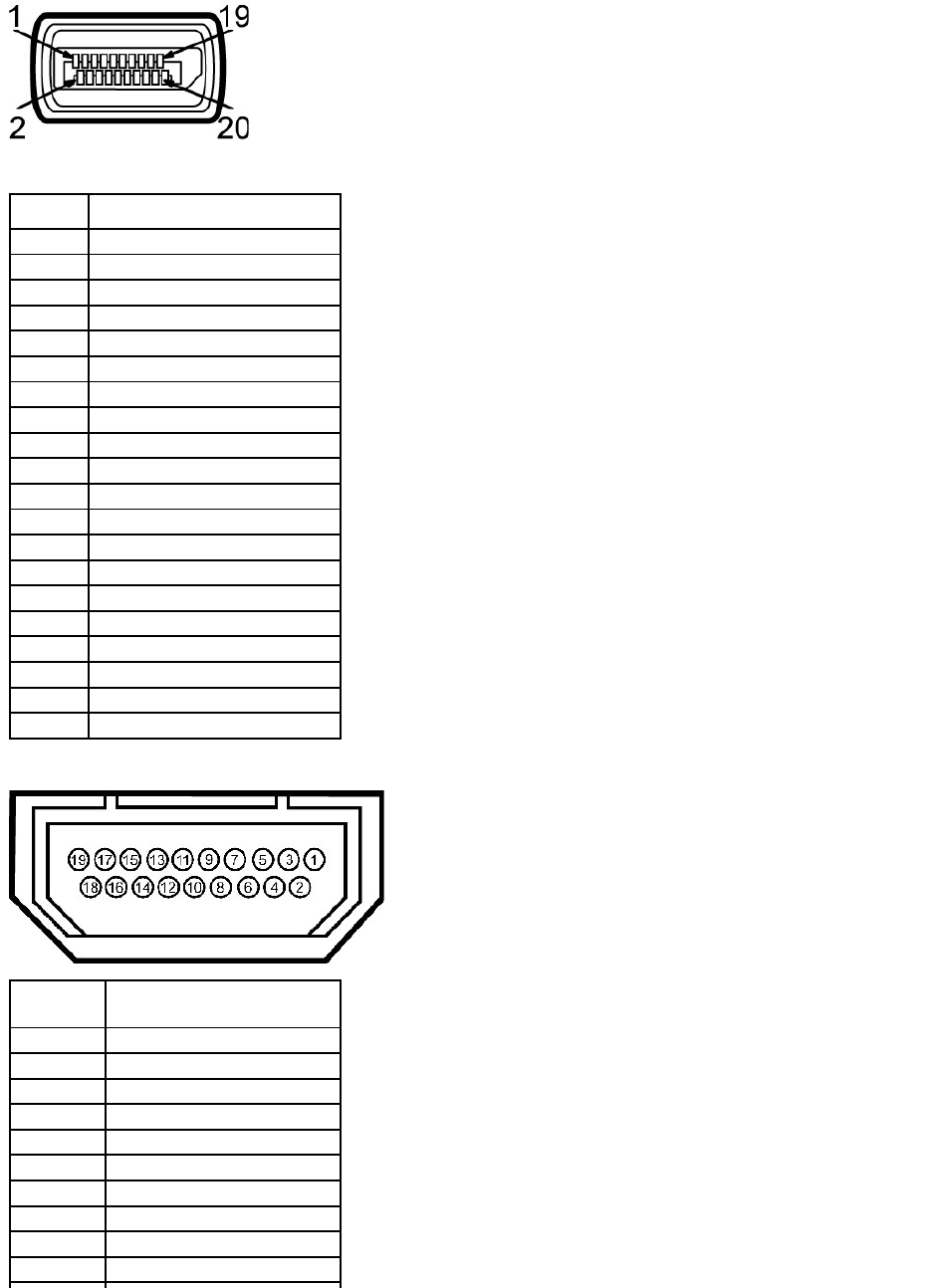
19poliger HDMI-Anschluss
Stift-
Nummer
Seite mit 20 Stiften des
angeschlossenen Signalkabels
1
ML0(p)
2
GND (Erdanschluss)
3
ML0(n)
4
ML1(p)
5
GND (Erdanschluss)
6
ML1(n)
7
ML2(p)
8
GND (Erdanschluss)
9
ML2(n)
10
ML3(p)
11
GND (Erdanschluss)
12
ML3(n)
13
GND (Erdanschluss)
14
GND (Erdanschluss)
15
AUX(p)
16
GND (Erdanschluss)
17
AUX(n)
18
HPD
19
DP_PWR Return
20
+3.3V DP_PWR
Stift-Nummer
19-poliger Stecker des
angeschlossenen Signalkabels(Kabel
nicht mitgeliefert)
1
T.M.D.S. Data 2-
2
T.M.D.S. Data 2 Shield
3
T.M.D.S. Data 2+
4
T.M.D.S. Data 1+
5
T.M.D.S. Data 1 Shield
6
T.M.D.S. Data 1-
7
T.M.D.S. Data 0+
8
T.M.D.S. Data 0 Shield
9
T.M.D.S. Data 0-
10
T.M.D.S. Clock +
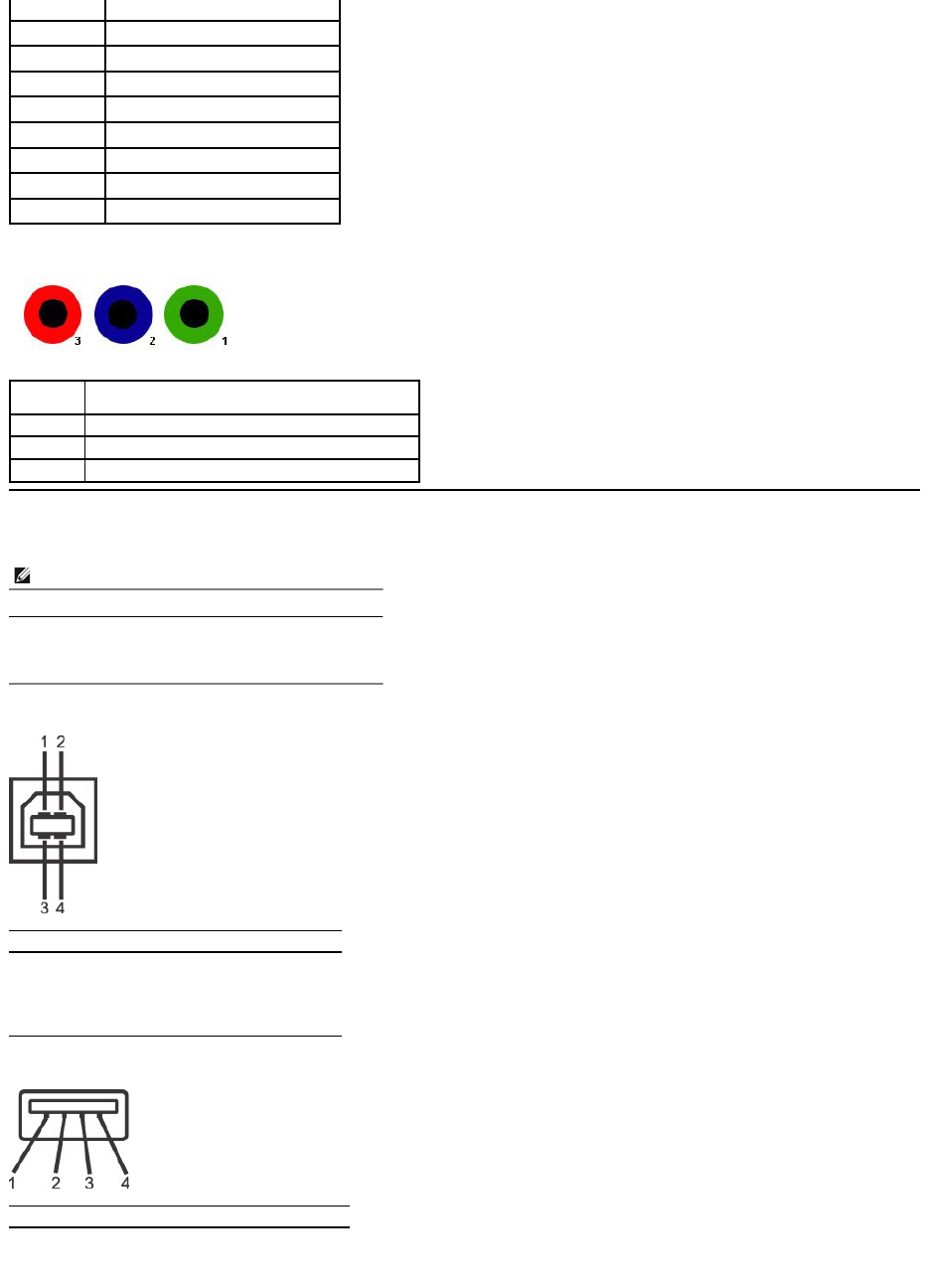
Composite-Videoanschluss
USB- (Universal Serial Bus) Schnittstelle
USB-Upstream-Anschluss
USB-Downstream-Anschluss
11
T.M.D.S. Clock Shield
12
T.M.D.S. Clock -
13
CEC
14
Reserved(N.C. on device)
15
SCL
16
SDA
17
DDC/CEC Ground
18
+5V Power
19
Hot Plug Detect
Stift-
Nummer
3-poliger Stecker des angeschlossenen Signalkabels
(Kabel nicht mitgeliefert)
1
Y (Luminanzsignal)
2
Pb (Farbdifferenzsignal)
3
Pr (Farbdifferenzsignal)
HINWEIS: DieserMonitorunterstütztdieHighspeed-zertifizierte USB 2.0 Schnittstelle.
Transfer
speed
Datenübertragungsrate
Leistungsaufnahme
High speed
480 Mbps
2.5W(Max.,jeAnschluss)
Full speed
12 Mbps
2.5W(Max.,jeAnschluss)
Low speed
1.5 Mbps
2.5W(Max.,jeAnschluss)
Stift-Nummer
4-pol. Seite des Anschlusses
1
DMU
2
VCC
3
DPU
4
GND
Stift-Nummer
4-pol. Seite des Anschlusses
1
VCC
2
DMD
3
DPD
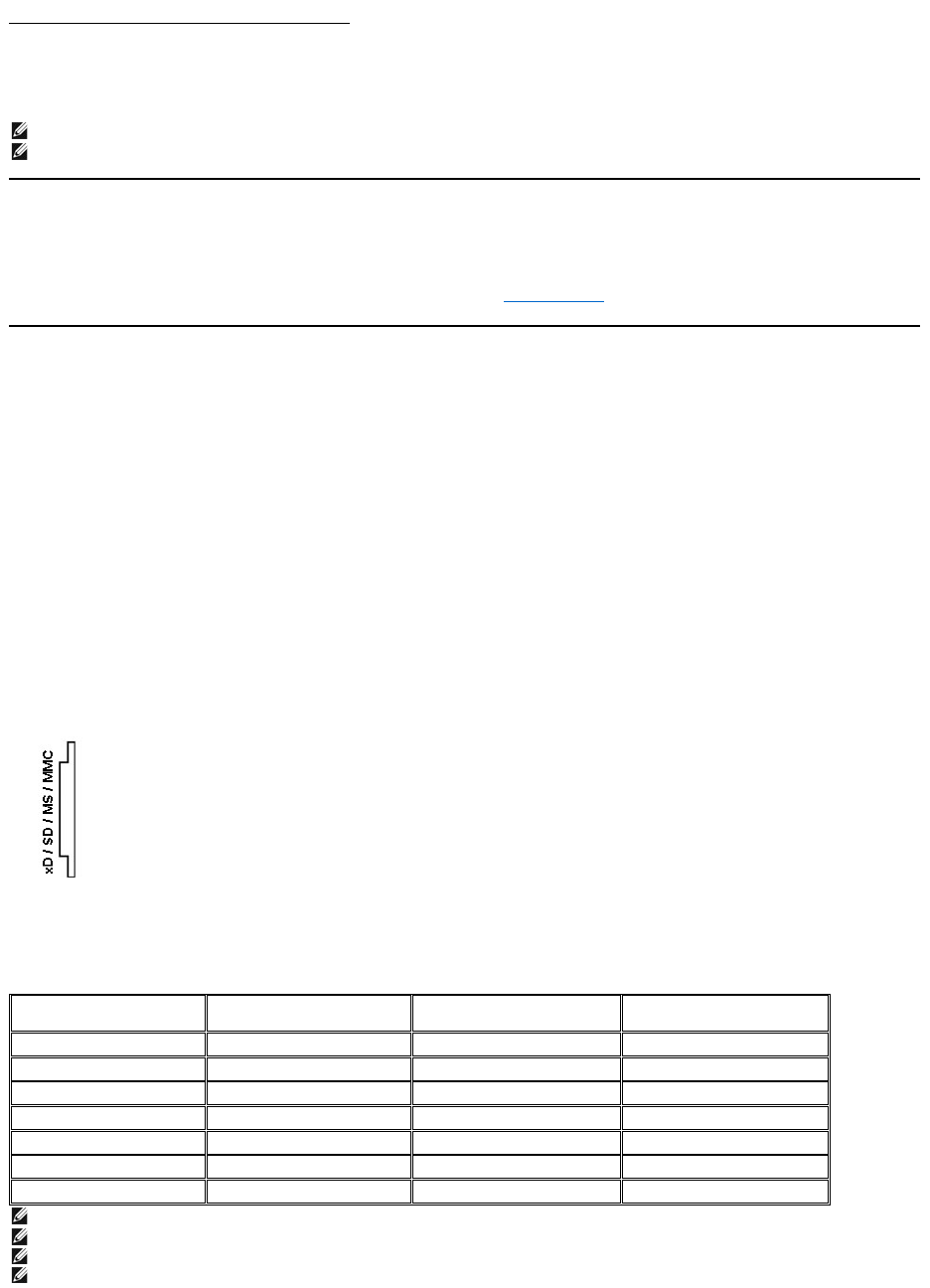
USB-Ports
l1 Upstream - hinten
l4 Downstream - 2 hinten; 2 links
Plug & Play-Unterstützung
SiekönnendenMonitorinjedemPlug-and-Play-kompatiblen System installieren. Der Monitor stellt dem Computersystem automatisch eigene EDID-Daten
(ExtendedDisplayIdentificationData)überDDC-Protokolle(DisplayDataChannel)zurVerfügung,sodasssichdasSystemselbstkonfigurierenunddie
Monitoreinstellungen optimieren kann. Die meisten Monitor-Installationenlaufenautomatischab;aufWunschkönnenSieunterschiedlicheEinstellungen
wählen.WeitereInformationenzumÄndernderMonitoreinstellungenfindenSieunterMonitor bedienen.
Kartenleserspezifikationen
Überblick
lDer Flash-Speicherkartenleser ist ein USB-Speichergerät,dasAnwendernerlaubt,InformationenvonundzurSpeicherkartezulesenundschreiben.
lDer Flash-Speicherkartenleser wird automatisch von Microsoft®Windows®2000, Windows®XP, Windows Vista®und Windows®7.
lNach Installation und Erkennung wird jede separate Speicherkarte (Steckplatz) als ein separates Laufwerk/Laufwerksbuchstaben angezeigt.
lAllestandardmäßigenDateioperationen(Kopieren,Löschen,Ziehen-und-Ablegenusw.)könnenmitdiesemLaufwerkdurchgeführtwerden.
Features
Der Flash-Speicherkartenleser besitzt die folgenden Eigenschaften:
lUnterstütztdieBetriebssystemeMicrosoft®Windows®2000, Windows®XP, Windows Vista®und Windows®7.
lWindows9xwirdnichtvonDellunterstützt.
lMassenspeicher-Klasse-Gerät(fürMicrosoft®Windows®2000, Windows®XP, Windows Vista®und Windows®7 sind keine Treiber erforderlich).
lUSB-IF-Zertifikat.
lUnterstütztverschiedeneSpeicherkartenmedien.
DiefolgendeTabellezeigt,welcheSteckplätzemitwelchenSpeicherkartenarbeiten:
xD-Speicherkarten
Memory Stick-Karten (MS) / High Speed Memory Stick- (HSMS) / Memory Stick Pro-Karten (MS PRO) / Memory Stick Duo (mit Adapter)
Secure Digital-Karten (SD) / Mini Secure Digital- (mit Adapter)/ TransFlash-Karten (mit Adapter)
MultiMedia Card (MMC) / Reduced Size MultiMedia Card (mit Adapter)
4
GND
HINWEIS:ZurvollenAusschöpfungderUSB2.0-FunktionalitätbenötigenSieeinenUSB2.0-
fähigenComputer.
HINWEIS: Die USB-
Schnittstelle des Monitors arbeitet nur dann, wenn der Monitor eingeschaltet ist oder sich im Energiesparmodus befindet. Wenn Sie den Monitor aus
undwiedereinschalten,kanneseinpaarMinutendauern,bisangeschlossenePeripheriegerätewiedernormalfunktionieren.
Kartentyp
Format
Version von Speicherkarte
MaximalunterstützteKapazität
des Formats
xD
xD-Picture Card
1,2
2 GB
MS
Memory Stick Standard
1,43
128 MB
MS PRO
Memory Stick Pro Standard
1,02
32 GB
MS Duo
Memory Stick Duo Standard
1,10
128 MB/32 GB
MS Duo-HG
Memory Stick Duo Standard
1,01
32 GB
SD
SD Memory Card
2,0
32 GB
MMC
MultiMedia Card System
4,2
32 GB
HINWEIS:MSPRO:ZuMSPROgehörtMSPRODuoundMSMicro.
HINWEIS: SD: ZuSDgehörtHS-SD,MiniSDundSDMicro.ZuSDv2.0gehörtSDHC.
HINWEIS: MMC: ZuMMCgehörtMMCPlus,RS-MMC, MMC Mobile und MMC micro.
HINWEIS: xD: ZuxDgehörtTypeMundTypeH.
LCD-MonitorqualitätundHinweisezuPixeln
Bei der Herstellung von LCD-Monitoren ist es keine Seltenheit, dass einzelne Bildpunkte (Pixel) nicht oder dauerhaft leuchten. Solche Abweichungen sind
gewöhnlichkaumsichtbarundwirkensichnichtnegativaufAnzeigequalitätundNutzbarkeitaus.WeitereInformationenzuDell-MonitorQualitätundPixel.
Weitere Informationen finden Sie auf den Dell-Internetseiten: support.dell.com.
Hinweise zur Wartung
Monitor reinigen
Beim Auspacken, Reinigen und beim allgemeinen Umgang mit dem Monitor halten Sie sich am besten an die nachstehenden Hinweise:
lBefeuchtenSiezurReinigungIhresantistatischenMonitorseinweiches,sauberesTuchleichtmitWasser.VerwendenSienachMöglichkeitspezielle,für
dieantistatischeBeschichtunggeeigneteBildschirmreinigungstücheroder-lösungen.VerwendenSiekeinBenzin,keineVerdünnungsmittel,kein
Ammoniak, keine Scheuermittel und keine Druckluft.
lVerwenden Sie zur Reinigung des Monitors lediglich ein weiches, leicht angefeuchtetes Tuch. Verwenden Sie keinerlei Reinigungsmittel, da einige
ReinigungsmitteleinenmilchigenSchleieraufdemMonitorhinterlassenkönnen.
lFallsIhnenbeimAuspackenIhresMonitorseinweißesPulverauffallensollte,wischenSieeseinfachmiteinemTuchab.
lGehenSiesorgfältigmitIhremMonitorum:SchwarzeMonitoreweisenschnellerweißeKratzspurenalshelleMonitoreauf.
lUmdieoptimaleBildqualitätIhresMonitorszuerhalten,nutzenSieeinenBildschirmschonermitbewegtenMotivenundschaltenIhrenMonitoraus,wenn
Sie ihn nicht gebrauchen.
ZurückzurInhaltsseite
ACHTUNG: Lesen und befolgen Sie die Sicherheitshinweise,bevorSiedenMonitorreinigen.
ACHTUNG:TrennenSiedasMonitornetzkabelvonderStromversorgung,bevorSiedenMonitorreinigen.
ZurückzurInhaltsseite
Anhang
BedienungsanleitungfürFlachbildschirmDell™U3011
Sicherheitshinweise
FCC-Hinweis (nur USA)
Dell Kontaktangabe
ACHTUNG: Sicherheitshinweise
WeitereInformationenüberSicherheitshinweisefindenSieinderProduktinformationsanleitung.
FCC-Erklärung(nurfürdieUSA)undweitererechtlicheInformationen
LesenSiebittedieWebseiteüberrechtlicheKonformitätunterhttp://www.dell.com/regulatory_compliancefürdieFCC-Erklärungundweitererechtliche
Informationen.
Dell Kontaktangaben
KundenindenVereinigtenStaatenwählendieNummer800-WWW-DELL (800-999-3355).
Dell bietet mehrere Online und auf Telefon basierende Support- und Service-Optionen.DieVerfügbarkeitistjenachLandundProduktunterschiedlich,
so dass einige Service-OptioneninIhrerRegioneventuellnichtverfügbarsind.SokontaktierenSieDellzwecksFragenzumVerkauf,technischem
Support oder Kundendienst:
ZurückzurInhaltsseite
ACHTUNG: Die Verwendung von anderen als in dieser Dokumentation angegebenen Bedienelementen, Anpassungen oder Verfahren kann zu
Schock-, elektrischenund/odermechanischenGefahrenführen.
HINWEIS:
HabenSiekeineaktiveInternetverbindung,könnenSieKontaktinformationenaufIhremKaufbeleg,demVerpackungsbeleg,derRechnungoderim
Dell-Produktkatalog finden.
1.
Besuchen Sie support.dell.com.
2.
WählenSieIhrLandoderIhreRegionimListenfeld Land/Region wählen unten auf der Seite.
3.
Klicken Sie auf Kontaktaufnahme links auf der Seite
4.
WählenSiedenService- oder Support-Link,derIhrenBedürfnissenentspricht.
5.
WählenSiedieArtderKontaktaufnahmemitDell,diepraktischfürSieist.
ZurückzurInhaltsseite
Einstellen des Monitors
Dell™U3011Flachbildschirmmonitor
WennSieeinenDell™Desktop- oderDell™Notebook-Computer mit einem
Internetzugang haben
1. Besuchen Sie http://support.dell.com,gebenSieIhreServicekennungeinundladendenaktuellstenTreiberfürIhreGrafikkarteherunter.
2.VersuchenSienachdemInstallierenderTreiberfürIhrenGrafik-AdapternocheinmaldieAuflösungauf2048x1280(VGAEingabe-Quelle) / 2560 x 1600
(DVI / DisplayPort Eingabe-Quelle) / 1920 x 1200 (HDMI Eingabe-Quelle) einzustellen.
In DVI, benutzen Sie bitte die Dual-Link-DVI-KabelmitIhremMonitorfürmaximalevoreingestellteAuflösungvon2560x1600ausgeliefert.
ZurückzurInhaltsseite
HINWEIS:IstesnichtmöglichdieAuflösungauf2048x1280(VGAEingabe-Quelle) / 2560 x 1600 (DVI / DisplayPort Eingabe-Quelle) / 1920 x 1200 (HDMI
Eingabe-Quelle)einzustellen,dannnehmenSiebittemitDell™Kontaktauf,umsichnacheinemGrafik-Adapter,derdieseAuflösungenunterstützt,zu
erkundigen.

ZurückzurInhaltsseite
Einstellen des Monitors
Dell™U3011Flachbildschirmmonitor
Wenn Sie einen Nicht-Dell™Desktop-, Notebook-Computer bzw. Grafikkarte haben
Unter Windows XP:
1. Klicken Sie mit der rechten Maustaste auf den Desktop und dann auf Eigenschaften.
2.WählenSiedenRegisterreiterEinstellungen.
3.WählenSie Erweitert.
4.DurchdieÜberschriftdesFensterserkennenSiedenAnbieterIhresGrafik-Controllers (z.B. NVIDIA, ATI, Intel etc.).
5. Besuchen Sie bitte die Website des Anbieters Ihrer Grafikkarte (z.B. http://www.ATI.com OR http://www.NVIDIA.com), um einen aktualisierten Treiber zu
erhalten.
6.VersuchenSienachdemInstallierenderTreiberfürIhrenGrafik-AdapternocheinmaldieAuflösungauf2048x1280(VGAEingabe-Quelle) / 2560 x 1600
(DVI / DisplayPort Eingabe-Quelle)
/1920x1200(HDMIEingabe-Quelle) einzustellen.
Unter Windows Vista® oder Windows® 7:
1. Rechtsklicken Sie auf den Desktop, klicken Sie dann auf Anpassen.
2. Klicken SieanschließendaufAnzeige.
3. Klicken Sie auf Erweiterte Einstellungen.
4.DurchdieÜberschriftdesFensterserkennenSiedenAnbieterIhresGrafik-Controllers (z.B. NVIDIA, ATI, Intel etc.).
5. Besuchen Sie bitte die Website des Anbieters Ihrer Grafikkarte (z.B. http://www.ATI.com OR http://www.NVIDIA.com), um einen aktualisierten Treiber zu
erhalten.
6.VersuchenSienachdemInstallierenderTreiberfürIhrenGrafik-AdapternocheinmaldieAuflösungauf2048x1280(VGAEingabe-Quelle) / 2560 x 1600
(DVI / DisplayPort Eingabe-Quelle)
/1920x1200(HDMIEingabe-Quelle) einzustellen.
In DVI, benutzen Sie bitte die Dual-Link-DVI-KabelmitIhremMonitorfürmaximalevoreingestellteAuflösungvon2560x1600ausgeliefert.
ZurückzurInhaltsseite
HINWEIS:IstesnichtmöglichdieAuflösungauf2048x1280(VGAEingabe-Quelle) / 2560 x 1600 (DVI / DisplayPort Eingabe-Quelle) / 1920 x 1200 (HDMI
Eingabe-Quelle)einzustellen,dannnehmenSiebittemitdemHerstellerIhresComputersKontaktaufoderüberlegenSiesich,einenGrafik-Adapter, der
dieseAuflösungenunterstützt,zukaufen.
ZurückzurInhaltsseite
Monitor bedienen
BedienungsanleitungfürFlachbildschirmDell™U3011
Bedienelemente an der Vorderseite verwenden
Bildschirmmenü(OSD)verwenden
MaximaleAuflösungeinstellen
Dell Soundbar verwenden (optional)
Mit dem Neigungs-, Dreh und vertikale Ausdehnung
Bedienfeldtasten verwenden
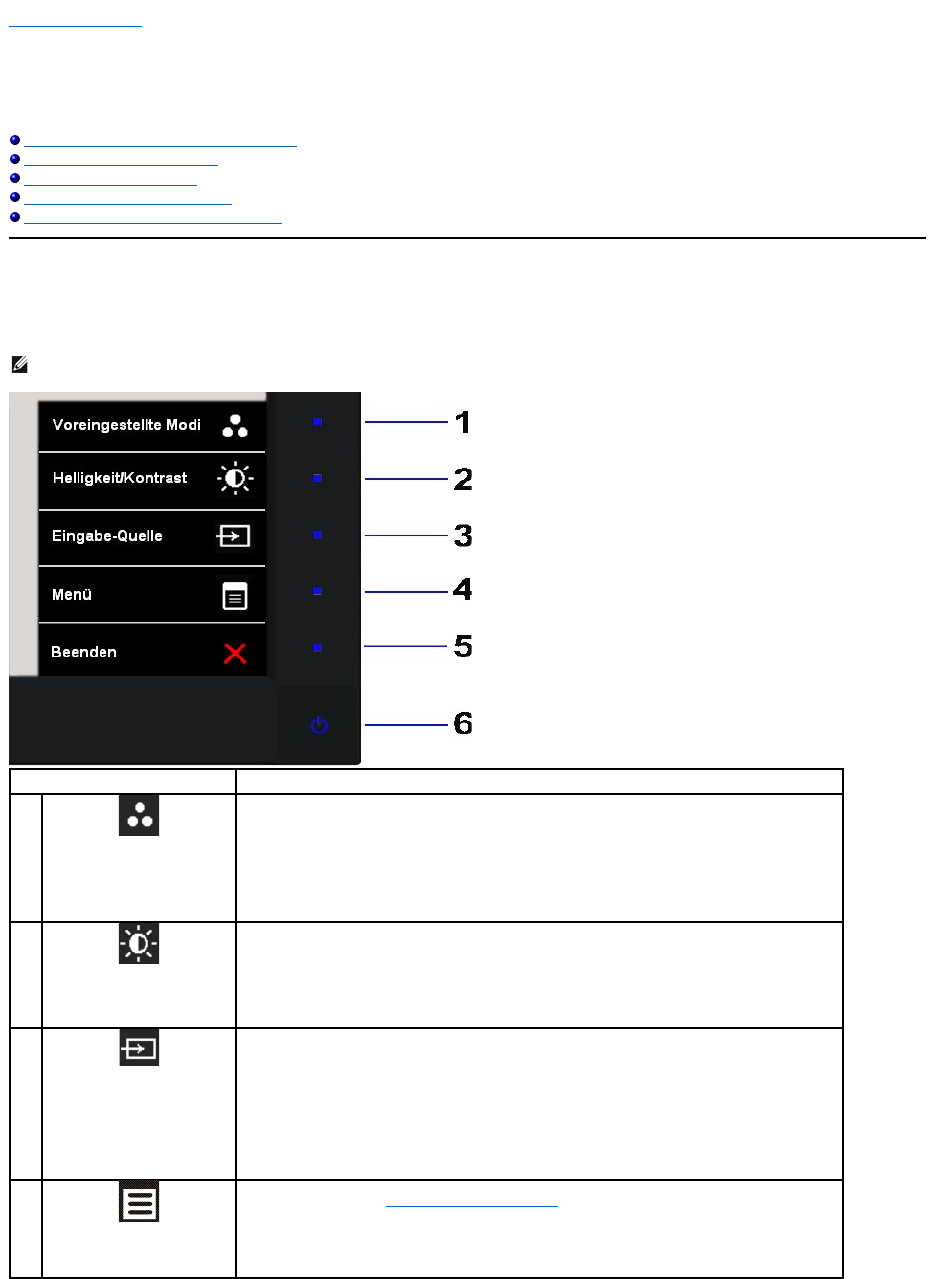
ZumAnpassenderBilddarstellungverwendenSiedieTastenanderVorderseitedesMonitors.WennSiedieEinstellungenmitdiesenTastenverändern,
werden die numerischen Einstellungswerte im OSD angezeigt.
HINWEIS:1~5sindleistungsfähigeTouch-Sensortasten,diedurchFingerberührungderblauenLEDaktiviertwerden.
Bedienfeldtaste
Beschreibung
1
Schnellzugriffstaste
1- Voreingestellte
Modi
(Voreingestellt)
WählenSiediesenSchaltflächezurAuswahlauseinerListevoreingestellterFarbmodi.
2
Schnellzugriffstaste 2-
Helligkeit / Kontrast
(Voreingestellt)
FüreinenDirektzugriffaufdas“Helligkeit-/Kontrast”-MenüoderzumErhöhenderWerteder
ausgewähltenMenüoptionaufdieseTasteberühren.
3
Schnellzugriffstaste 3-
Eingabe-Quelle
(Voreingestellt)
Verwenden Sie die Taste „Auswahl von Eingangsquelle", um unter unterschiedlichen Videosignalen
auszuwählen,diemitIhremMonitorverbundenwerdenkönnen.
lDVI-D 1-Eingang
lDVI-D 2-Eingang
lDisplayPort-Eingang
lVGA-Eingang
lHDMI 1-Eingang
lHDMI 2-Eingang
lComponent-Eingang
4
Menü
AufdieMenü-Taste(MENU)berühren,umdieAnzeigeaufdemBildschirm(OSD)zustartenundumdas
OSD-Menüauszuwählen.SieheZugriffaufsMenüsystem.
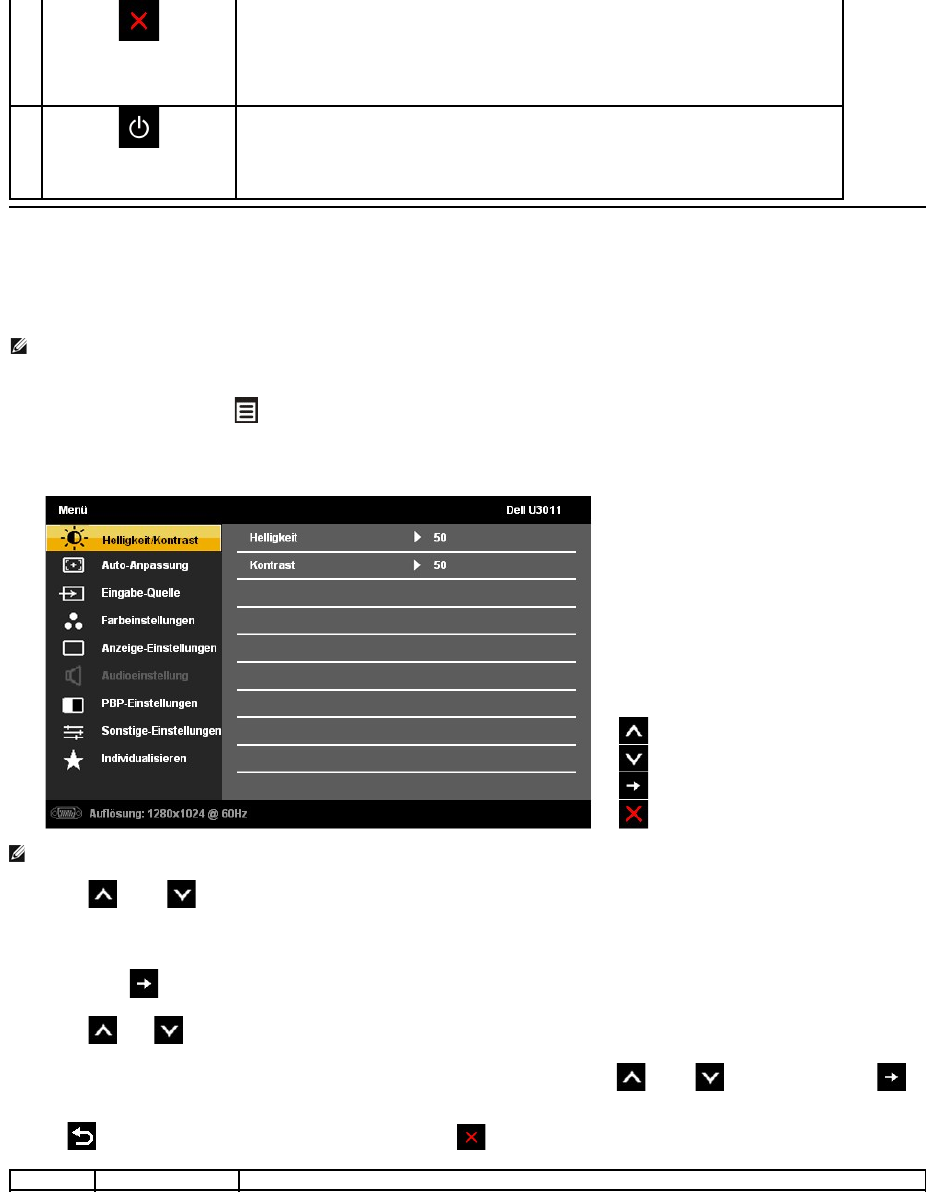
Anwendung der Anzeige auf dem Bildschirm (OSD-Menü)
ZugriffaufsMenüsystem
1. Auf die -Taste berühren, um das OSD-MenüzustartenundumdasHauptmenüanzuzeigen.
Hauptmenüfürdieanaloge(VGA)-Eingabe
2.Auf die und die -Taste berühren,umzwischendenEinstelloptionenauszuwählen.DerNamederOptionwirdmarkiert,wennSievoneinem
Symbol zum anderen gelangen.
EinevollständigeListeallerfürdenMonitorverfügbarenOptionenistindernachstehendenTabelleaufgeführt.
3.Einmalaufdie -Taste berühren, um die markierte Option zu aktivieren.
4.Aufdie - und -Taste berühren,umdengewünschtenParameterauszuwählen.
5.JenachdenAnzeigenimMenüaufberühren, um zum Gleitbalken zu gelangen, und danach auf die und die -Tasten berühren, um die
Abänderungenvorzunehmen.
6.Die -Optionauswählen,umzumHauptmenüzurückzukehrenoder um das OSD-Menüzuverlassen.
5
Beenden
Beenden Sie das On-ScreenDisplayMenü.
6
Ein/Aus-Taste (Power)
(mit Betriebsanzeigediode)
Den Monitor mit der Ein/Aus-Taste (Power) ein- bzw. ausschalten.
Die blaue LED-Anzeigediodezeigtan,dassderMonitoreingeschaltetundvollfunktionsfähigist.Eine
bernsteinfarbene LED-Anzeigediode zeigt den DPMS-Energiesparmodus an.
HINWEIS: FallsSiedieEinstellungenabändernunddanachentwederzueinemanderenMenügehenoderdasOSD-Menüverlassenwerdendiese
ÄnderungenautomatischimMonitorabgespeichert.DieAbänderungenwerdenebenfallsabgespeichert,fallsSiedieEinstellungenabändernunddanach
warten, bis das OSD-Menüausgeblendetwird.
HINWEIS: DasautomatischeJustieren(AUTOADJUST)stehtnurdannzurVerfügung,wennSiedenanalogen(VGA)-Anschluss verwenden.
Symbol
MenüundUntermenüs
Beschreibung
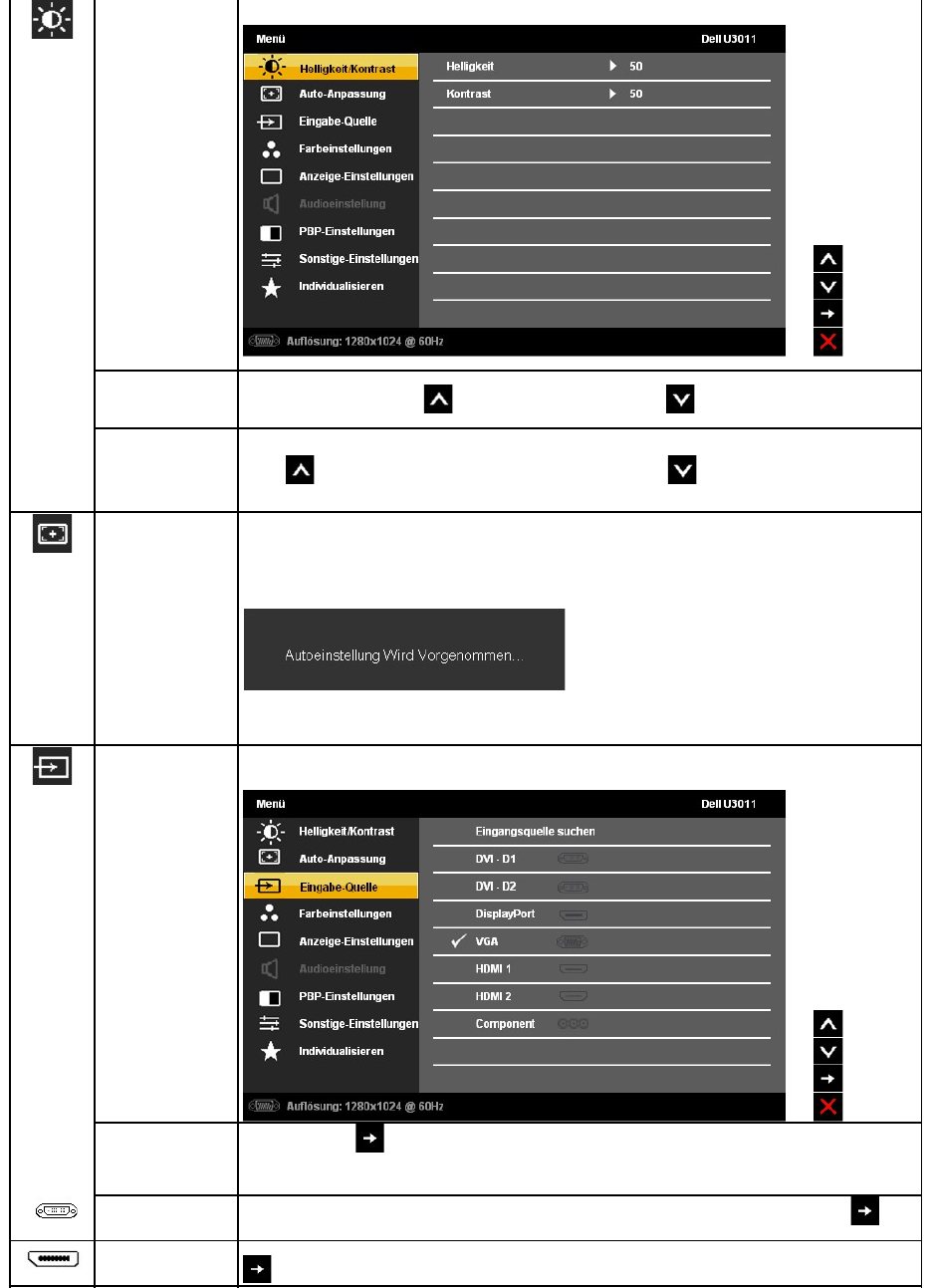
Helligkeit/Kontrast
MitdiesemMenüdieEinstellungderHelligkeit/desKontrastsaktivieren.
Helligkeit
MitderHelligkeitwirddieLeuchtstärkederHintergrundbeleuchtungeingestellt.
Auf die-Taste berühren, um die Helligkeitzuverstärken,undaufdie -Taste berühren, um die Helligkeit
abzuschwächen(min.0bismax.100).
Kontrast
Zuerst die Helligkeit einstellen und danach nur dann den Kontrast einstellen, wenn weitere Einstellungen notwendig
sind.
Auf die -Taste berühren,umdenKontrastzuverstärken,undaufdie -Taste berühren, um den Kontrast
abzuschwächen(min.0bismax.100).MitderKontrastfunktionwirdderGraddesUnterschiedeszwischender
Dunkelheit und der Helligkeit auf dem Monitorbildschirm eingestellt.
Auto-Anpassung
AuchwennIhrComputerbeimStartenIhrenMonitorerkenntwerdendieAnzeigeeinstellungenfürdieAnwendung
mit Ihrer bestimmten Installation mit der Funktion derAutom. Einstellung optimiert.
Mit der autom. Einstellung kann der Monitor selber auf das ankommende Videosignal eingestellt werden. Nach der
autom.EinstellungkönnenSieIhrenMonitormitHilfederPixeltakt- (Rauh) und Phasenregler (Fein) unter
Bildeinstellungen weiter einstellen.
HINWEIS:DieOptionderAutom.EinstellungstehtnurdannzurVerfügung,wennSiedenanalogen(VGA)-
Anschluss verwenden.
Eingabe-Quelle
Im Eingabe-Quelle -MenüwählenSiezwischenverschiedenenVideosignalenaus,dieeventuellanIhremMonitor
angeschlossen sind.
Eingangsquelle
suchen
Tippen Sie auf die Schaltfläche,umdieScanQuellenauszuwählen,wirdderMonitorentweder
automatische Erkennung oder VGA-Eingang DVI-D Eingang oder DislpayPort Eingang oder HDMI-Eingang oder
Component-Video-Eingang.
DVI-D
Den DVI-D-Eingangauswählen,wennSiedendigitalen(DVI)-Anschluss verwenden. Auf berühren, um die DVI-
Eingangsquelleauszuwählen.
DisplayPort
Den AnzeigePort-Eingangauswählen,wennSiedenAnzeigePort(DP)-Anschluss verwenden. Auf berühren, um die
AnzeigePort -Eingangsquelleauszuwählen.
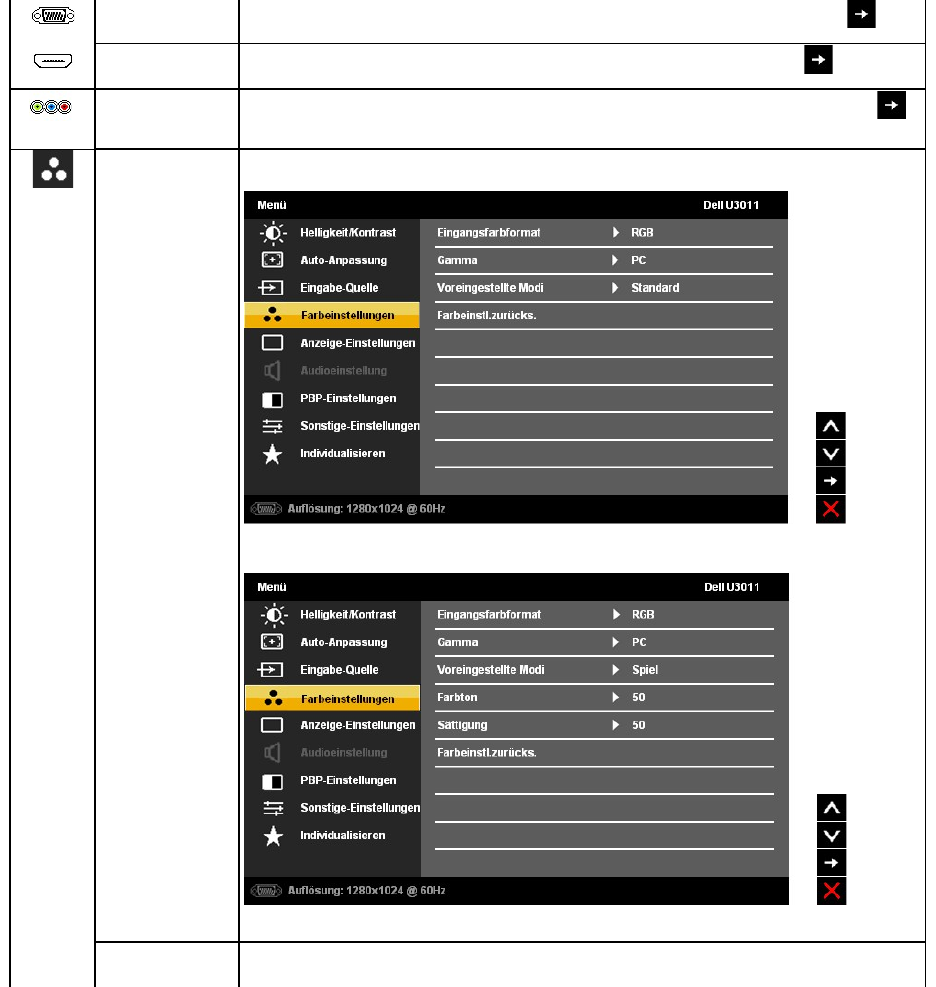
VGA
Die VGA-Eingabeauswählen,wennSiedenanalogen(VGA)-Anschluss verwenden. Auf berühren, um die VGA-
Eingangsquelleauszuwählen.
HDMI
Die HDMI-Eingabeauswählen,wennSieden(HDMI)-Anschluss verwenden. Auf berühren, um die HDMI-
Eingangsquelleauszuwählen.
Component
Die Component-Eingabeauswählen,wennSieden(Component)-Anschluss verwenden. Auf berühren, um die
Component-Eingangsquelleauszuwählen.
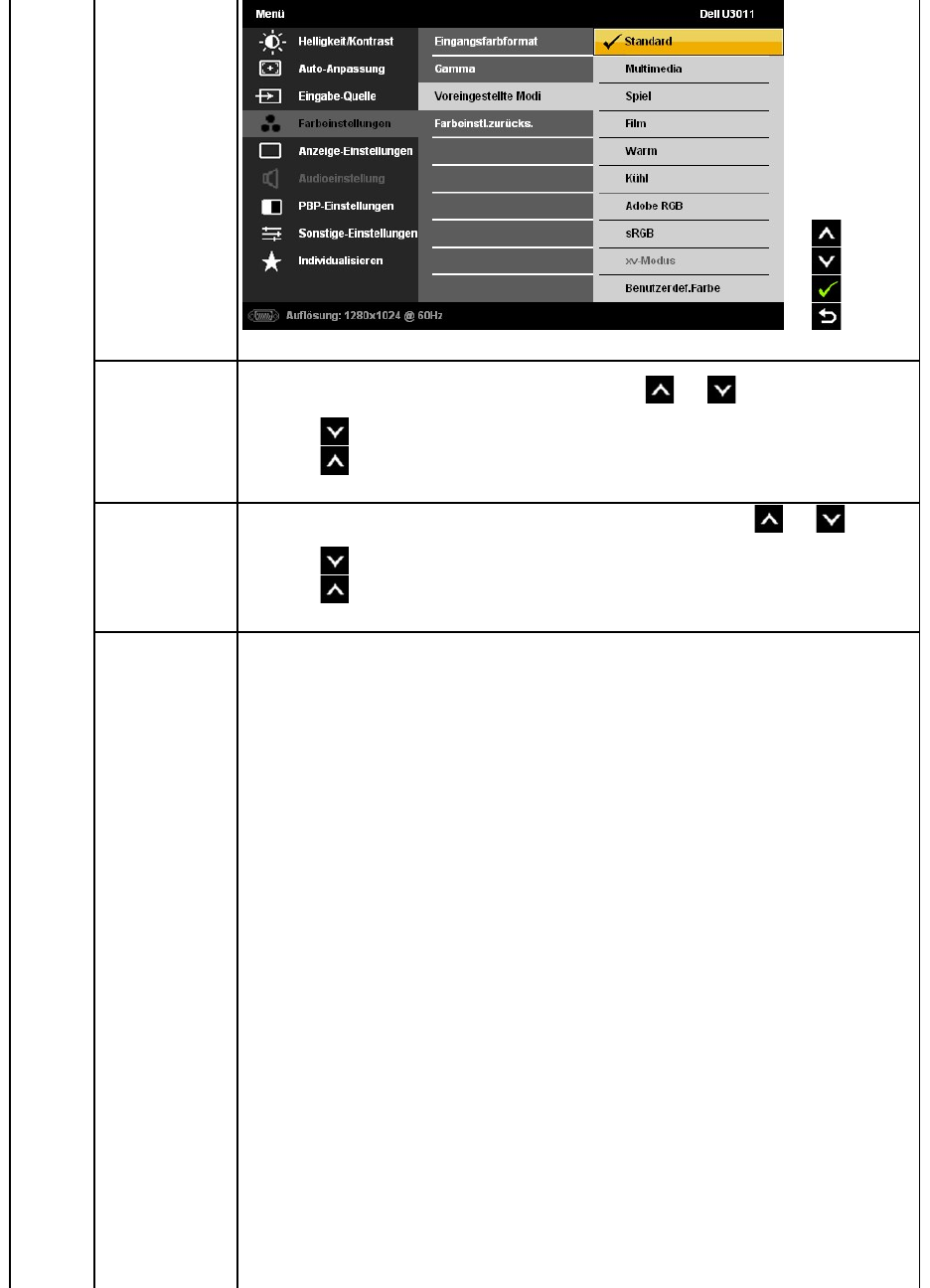
Farbeinstellungen
Mit den Farbeinstellungen stellen Sie den Farbeneinstell-Modus und die Farbtemperatur ein.
ColorUntermenüEinstellungenfürStandard, Warm, Kühl, Adobe RGB, sRGB, xv-Modus und Benutzerdef.Farbe:
ColorUntermenüEinstellungenfürMultimedia, Spiel und Film:
Eingabefarbenformat
Die RGB-OptionwählenSie,wennderMonitorübereinVGA- oder DVI-Kabel mit PC oder DVD-Player verbunden ist.
SiewählendieYPbPr-Option,wennderMonitorübereinYPbPr-Kabel mit einem DVD-Player verbunden wird.
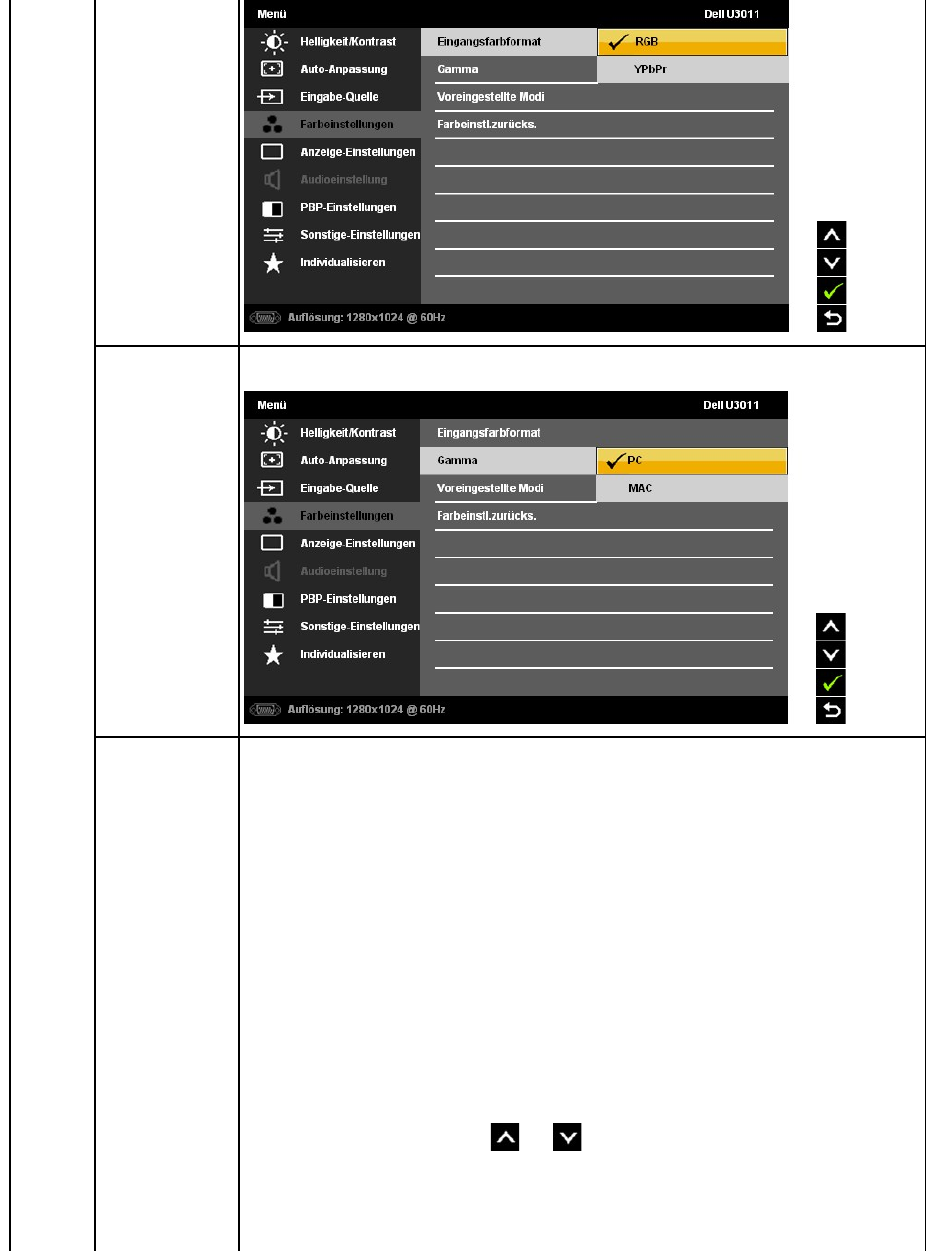
Gamma
Je Zur Anpassung der Gesamt-Helligkeit des Bildes.
Voreingestellte Modi
BeimAuswählenvonGrafik kann zwischen Standard, Multimedia, Spiel, Film, Warm, Kühl, Adobe RGB, sRGB, xv-
Modus oder Benutzer(RGB) ausgewähltwerden;
lStandard: LädtdieFarbeinstellungenfürDesktop-Anwendungen. Dies ist der voreingestellte Standardmodus.
lMultimedia: LädtFarbeinstellungengeeignetfürMultimedia-Anwendungen, z. B. Video-Wiedergabe.
lSpiel: LädtFarbeinstellungengeeignetfürdiemeistenSpiele-Anwendungen.
lFilm: ModuseignetsichfürFilmwiedergabe.
lWarm: WählenSiedenWarm-Modus, um einen roten Farbton zu erzeugen. Diese Farbeinstellung wird
üblicherweisebeifarbintensivenAnwendungen(Bildbearbeitung,Multimedia,Filme,usw.)verwendet.
lKühl: WählenSiedenKalt-Modus, um einen blauen Farbton zu erzeugen. Diese Farbeinstellung wird
üblicherweisefürtextbasierteAnwendungen(Tabellen,Programmieroberflächen,Texteditoren,etc.)
verwendet.
lAdobe RGB: Dieser Modus ist mit Adobe RGB (98%) kompatibel.
lsRGB: Modus zur Emulation 72 %iger NTSC-Farben.
lxv-Modus:EignetsichfürxvYCC-konforme HDMI Quelle.
lBenutzer: WählenSiemitderTaste oder Zunahme, Versatz, Farbton undSättiungaus.
-Zunahme:WählenSiedies,umdieZunahmestufedesRGB-Eingangssignal anzupassen.
-Versatz:WählenSiedies,umdenVersatzwertderRGB-Schwarzstufe anzupassen und so die Basisfarbe des
Monitors zu regeln.
-Farbton:WählenSiedies,umdieRGBCMY-Farbtonwerte individuell einzustellen.
-Sättigung:WählenSiedies,umdieRGBCMY-Sättigungswerteindividuelleinzustellen.
Farbton
MitdieserFunktionkanndieFarbedesVideobildesaufGrünoderPurpurverschobenwerden.Diesdientzum
Einstellen der gewuenschten fleischaehnlichen Farbe. Zum Anwenden oder Einstellen des Farbtons von '0'
bis '100'.
Aufberühren ,umdiegrüneSchattierungdesVideobildeszuverstärken.
Aufberühren ,umdiepurpurneSchattierungdesVideobildeszuverstärken.
HINWEIS: DerFarbtonkannnurfürdieVideoeingabeeingestelltwerden.
Sättigung
MitdieserFunktionwirddieFarbensättigungdesVideobildeseingestellt.ZumAnwenden oder Einstellen
der Saettigung von '0' bis '100'.
Aufberühren ,umdieeinfarbigeErscheinungdesVideobildeszuverstärken.
Aufberühren ,umdiebunteErscheinungdesVideobildeszuverstärken.
HINWEIS: DieSättigungkannnurfürdieVideoeingabeeingestelltwerden.
Farbeinstl.zurücks.
DieFarbeneinstellungendesMonitorsaufdiewerkseitigenVoreinstellungenrücksetzen.
Anzeige-Einstellungen
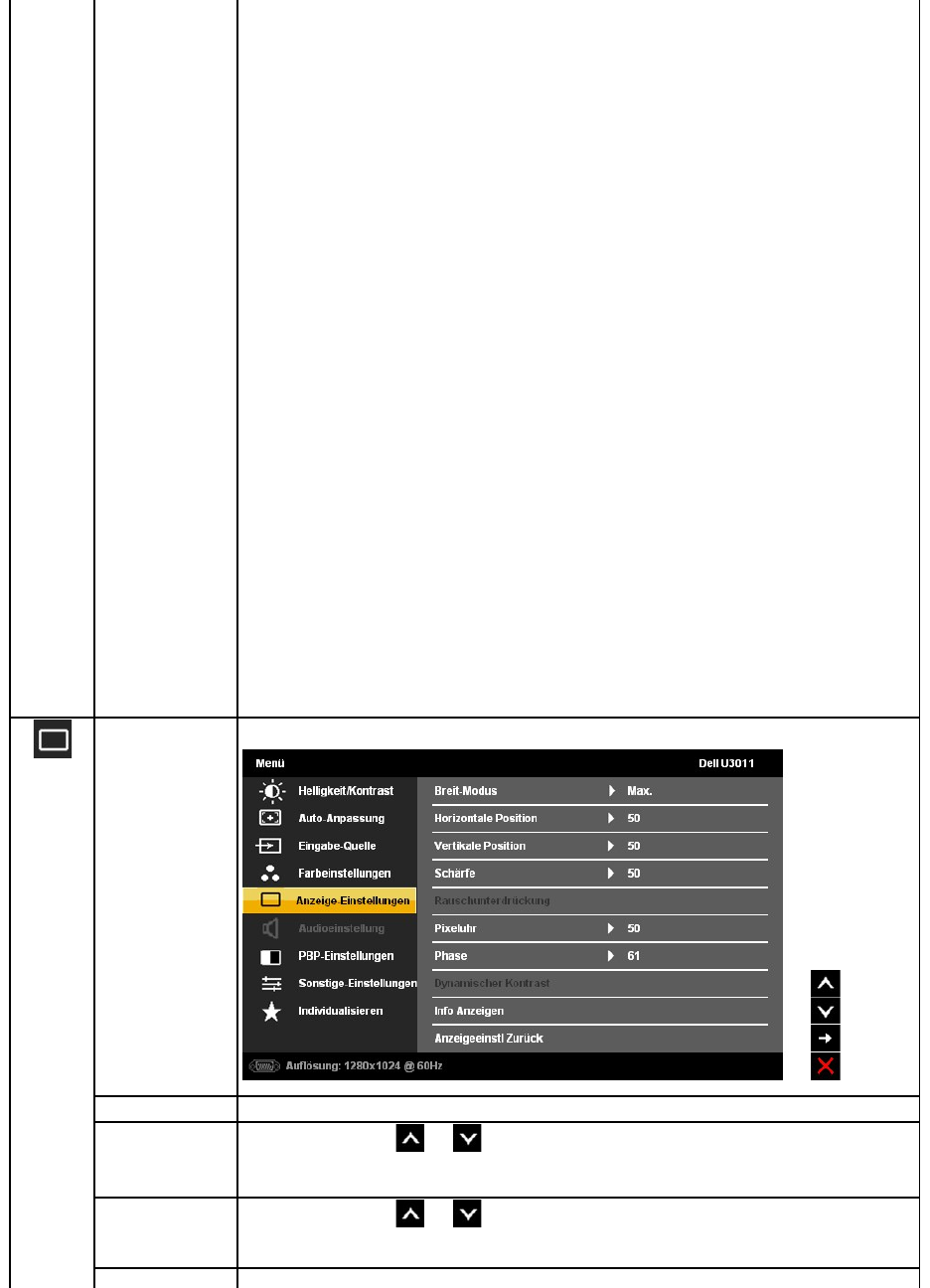
Mit den Anzeigeeinstellungen wird das Bild eingestellt.
Breit-Modus
ZumEinstellendesBildverhältnissesals16:9,4:3,1:1oderalsVollbild.
Horizontale Position
Verwenden Sie die Tasten und ,umdasBildnachlinks/rechtszuverschieben.Minimumist'0'(-). Maximum
ist '100' (+).
Vertikale Position
Verwenden Sie die Tasten und , um das Bild nach oben/unten zu verschieben. Minimum ist '0' (-). Maximum
ist '100' (+).
HINWEIS: HorizontaleundvertikalePositionPositionAnpassungensindnurfür"VGA"-Eingang.
Schärfe
MitdieserFunktionwirddasBildschärferoderweichereingestellt.MitdieSchärfevon'0'bis'100'einstellen.
Rauschunterdrückung
VerbessernSiedieVideobildqualitätdurchReduzierungdesRauschensamBildrand.
HINWEIS: Rauschunterdrückungistnurfür Multimedia, Spiel und Film.
Pixeluhr
Mit den Phasen- und Pixeltakt-EinstellungenkönnenSieIhrenMonitornachIhrenVorzügeneinstellen.
Mit der oder diebesteBildqualitäteinstellen.
Phase
Falls mit der Phaseneinstellung die zufriedenstellenden Resultate nicht erreicht werden nehmen Sie die Einstellung
mit der Pixeltakt-Einstellung (rauh) und danach wiederum mit der Phaseneinstellung (fein) vor.
HINWEIS: DerPixeltaktunddiePhasekönnennurfürdie“VGA”-Eingabe eingestellt werden.
Dynamischer Kontrast
Dyn.KontrasterhöhtdieStufedesKontrasts,umeinebessereBildqualitätmitmehrSchärfeundDetailszuerzielen.
(Bei aktivem dynamischem Kontrast kann die Helligkeitsregelung nicht genutzt werden und wird daher ausgegraut).
Tippen Sie auf die Taste , um den Dynamic Contrast "On" oder "Aus".
HINWEIS: Dynamischer Kontrast istnurfürSpiel und Film voreingestellte modi.
Info Anzeigen
Dyn.KontrasterhöhtdieStufedesKontrasts,umeinebessereBildqualitätmitmehrSchärfeundDetailszuerzielen.
AnzeigeZurücksetzen
SetzenSiedasBildaufdieursprünglichenEinstellungenabWerkzurück.
Audioeinstellung
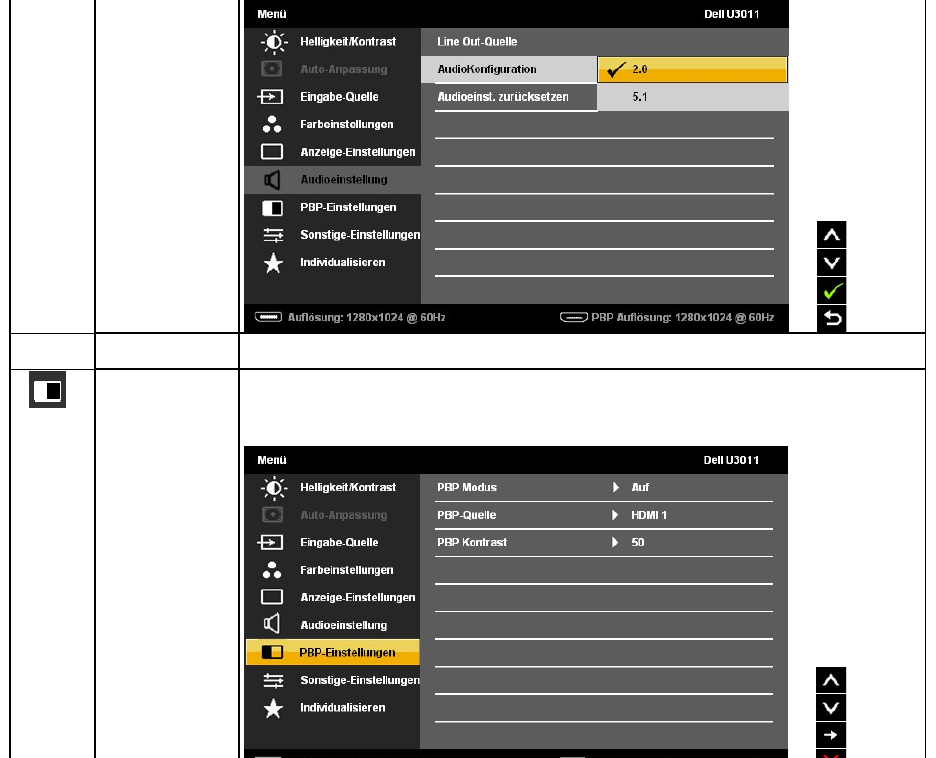
Verwenden Sie die Funktion Audioeinstellung,umdieAudioeinstellungenzuändern.
Line Out-Quelle
Verwenden Sie den Line Out-QuelleMenü,umzwischenverschiedenenAudio-Signalewählen,dieIhrenMonitor
angeschlossen werden kann.
HINWEIS: Line Out-QuelleAuswahlistnurverfügbar,wennderMonitorinPBP-Modus befindet.
Audiokonfiguration
AudiobietetzweiArtenvonKonfigurationenderAudiokanäle.Verwenden Sie den oder , um zwischen 2
Kanälenund5.1-Kanäle,undwählenSiediegewünschteOptionzubewegen.
Audioeinst.
zurücksetzen
DieseOptionsetztdieAudioeinstellungendesMonitorsaufdiewerkseitigenStandardwertezurück.
PBP-Einstellungen
DieseFunktionzeigteinFensteran,indemdasBildeineranderenEingangsquelleangezeigtwird.Dadurchkönnen
Sie zwei Bilder von verschiedenen Eingangsquellen gleichzeitig anzeigen lassen.
PBP-UntermenümitPBPEIN
ZurückzurInhaltsseite
Einstellen des Monitors
Dell™U3011Flachbildschirmmonitor
AnleitungzumEinstellenderAnzeigeauflösungauf2048x1280(VGAEingabe-
Quelle) / 2560 x 1600 (DVI / DisplayPort Eingabe-Quelle) / 1920 x 1200 (HDMI
Eingabe-Quelle)(Optimal)
StellenSienachdenfolgendenSchrittendieAnzeigeauflösungauf2048x1280(VGAEingabe-Quelle) / 2560 x 1600 (DVI / DisplayPort Eingabe-Quelle) / 1920
x 1200 (HDMI Eingabe-Quelle) Pixel, um die optimale Anzeigeleistung unter einem Microsoft Windows® Betriebssystem zu erhalten:
Unter Windows XP:
1. Klicken Sie mit der rechten Maustaste auf den Desktop und dann auf Eigenschaften.
2.WählenSiedenRegisterreiterEinstellungen.
3.KlickenSiemitderlinkenMaustasteaufdenSchiebereglerundverschiebenihn,umdieAnzeigeauflösungauf2048x1280(VGAEingabe-Quelle) / 2560 x
1600 (DVI / DisplayPort Eingabe-Quelle) / 1920 x 1200 (HDMI Eingabe-Quelle) einzustellen.
4. Klicken Sie auf OK.
Unter Windows Vista®oder Windows®7:
1. Rechtsklicken Sie auf den Desktop, klicken Sie dann auf Anpassen.
2. Klicken SieanschließendaufAnzeige.
3.KlickenSiemitderlinkenMaustasteaufdenSchiebereglerundverschiebenihn,umdieAnzeigeauflösungauf2048x1280(VGAEingabe-Quelle) / 2560 x
1600 (DVI / DisplayPort Eingabe-Quelle) / 1920 x 1200 (HDMI Eingabe-Quelle) einzustellen.
4. Klicken Sie auf OK.
In DVI, benutzen Sie bitte die Dual-Link-DVI-KabelmitIhremMonitorfürmaximalevoreingestellteAuflösungvon2560x1600ausgeliefert.
Wenn 2048 x 1280 (VGA Eingabe-Quelle) / 2560 x 1600 (DVI / DisplayPort Eingabe-Quelle) / 1920 x 1200 (HDMI Eingabe-Quelle) nicht als Option angezeigt
wird,müssenSieIhrenGrafiktreiberunterUmständenaktualisieren.BitteklickenSieaufeinedernachstehendenBedingungenentsprechendIhrem
Computersystem und folgen dann den jeweiligen Anweisungen:
1: WennSieeinenDell™Desktop- oderDell™Notebook-Computer mit einem Internetzugang haben.
2: Wenn Sie einen Nicht-Dell™Desktop-, Notebook-Computer bzw. Grafikkarte haben.
ZurückzurInhaltsseite
Dell™U3011Flachbildschirmmonitor
ÄnderungenderInformationenindiesemDokumentsindvorbehalten.
©2010 Dell Inc. Alle Rechte vorbehalten.
Die Reproduktion dieser Materialien in beliebiger Weise ohne schriftliche Genehmigung seitens Dell Inc. ist streng verboten.
In diesem Dokument genutzte Marken: Dell und das Dell-Logo sind Warenzeichen von Dell Inc; Microsoft und Windows sind Marken oder eingetragene Marken der Microsoft
CorporationindenUSAund/oderanderenLändern. Intel isteineindenUSAundinanderenLänderneingetrageneMarkevonIntelCorporation;ATIsindWarenzeichenvon
Advanced Micro Devices, Inc; ENERGY STAR ist ein eingetragenes Warenzeichen der U.S. Environmental Protection Agency (US-Umweltschutzbehörde).AlsENERGYSTARPartner
bestätigtdieDellComputerCorporation,dassdiesesProduktdenENERGYSTARRichtlinienfüreffizienteEnergienutzungentspricht.
AndereindiesemDokumenterwähnteWarenzeichenundHandelsmarkenbeziehensichaufdieEigentümerdieserWarenzeichenundHandelsmarkenoderaufderenProdukte.
DellInc.erhebtkeinerleiEigentumsansprücheaufanderealsihreeigenenWarenzeichenundHandelsmarken.
Modell U3011t
Juli 2010 Rev. A00
Benutzerhandbuch
AnleitungzumEinstellenderAnzeigeauflösungauf2048x1280(VGA Eingabe-Quelle) / 2560 x 1600 (DVI / DisplayPort Eingabe-Quelle) / 1920 x 1200 (HDMI
Eingabe-Quelle)(Optimal)
ZurückzurInhaltsseite
Monitor einrichten
BedienungsanleitungfürFlachbildschirmDell™U3011
Monitoranschließen
Kabel verlegen
Soundbar anbringen (optional)
Ständerabnehmen
Ständeranbringen
Monitoranschließen
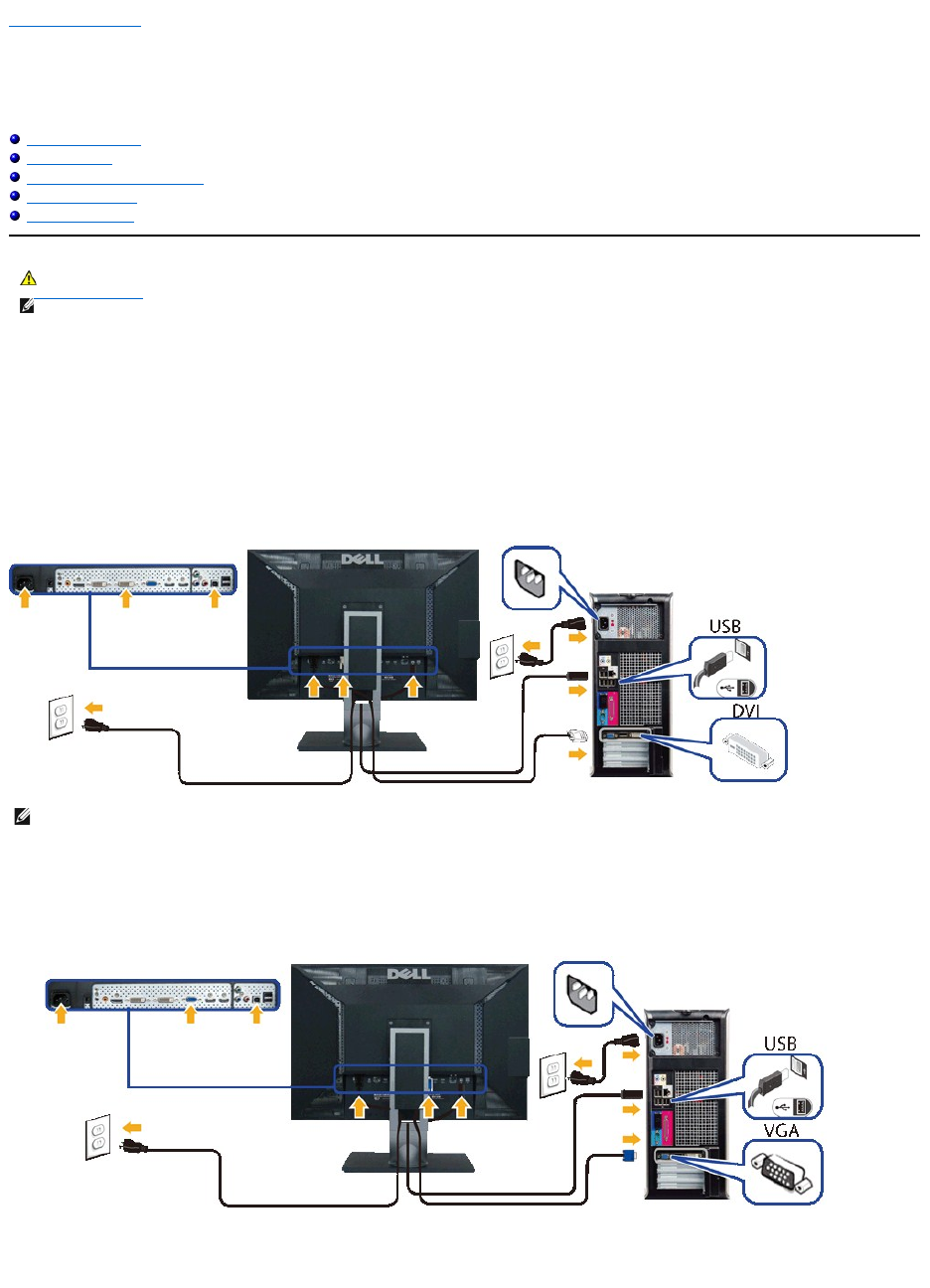
SoschließenSieIhrenMonitoraneinenComputeran:
1. SchaltenSiedenComputeraus,trennenSiedasNetzkabel.
2. Dasweiße(Digital-DVI-D)-, das blaue (Analog-VGA)- oder das schwarze (AnzeigePort)-KabeldesAnzeigegerätesandenjeweiligenVideoportaufder
RückseitedesComputersanschließen.VerwendenSienichtdiedreiKabelaufdemgleichenComputer.VerwendenSiedieKabelnur,wennsiezudrei
verschiedenen Rechnern mit den entsprechenden Video-Systeme angeschlossen sind.
3. SchließenSiedasUSB-Uplink-Kabel an.
AnschließendesweißenDVI-Kabels und des USB-Uplink-Kabels
AnschließendesblauenVGA-Kabels und des USB-Uplink-Kabels
ACHTUNG: BevorSiedieindiesemAbschnittbeschriebenenSchritteausführen,lesenundbefolgenSiebitte
die Sicherheitshinweise.
HINWEIS:Die USB-Uplink-Kabelverbindungermöglicht,dassUSB-AnschlüsseundderKartenleseramMonitor
funktionieren.
HINWEIS:IhrMonitorunterstütztzweiDVI-Anschlüsse.SiekönnendieEingangsquelle(DVI-D 1 oder DVI-D2)überdieEingangsquellenauswahl-
Option im OSD-Menüauswählen.
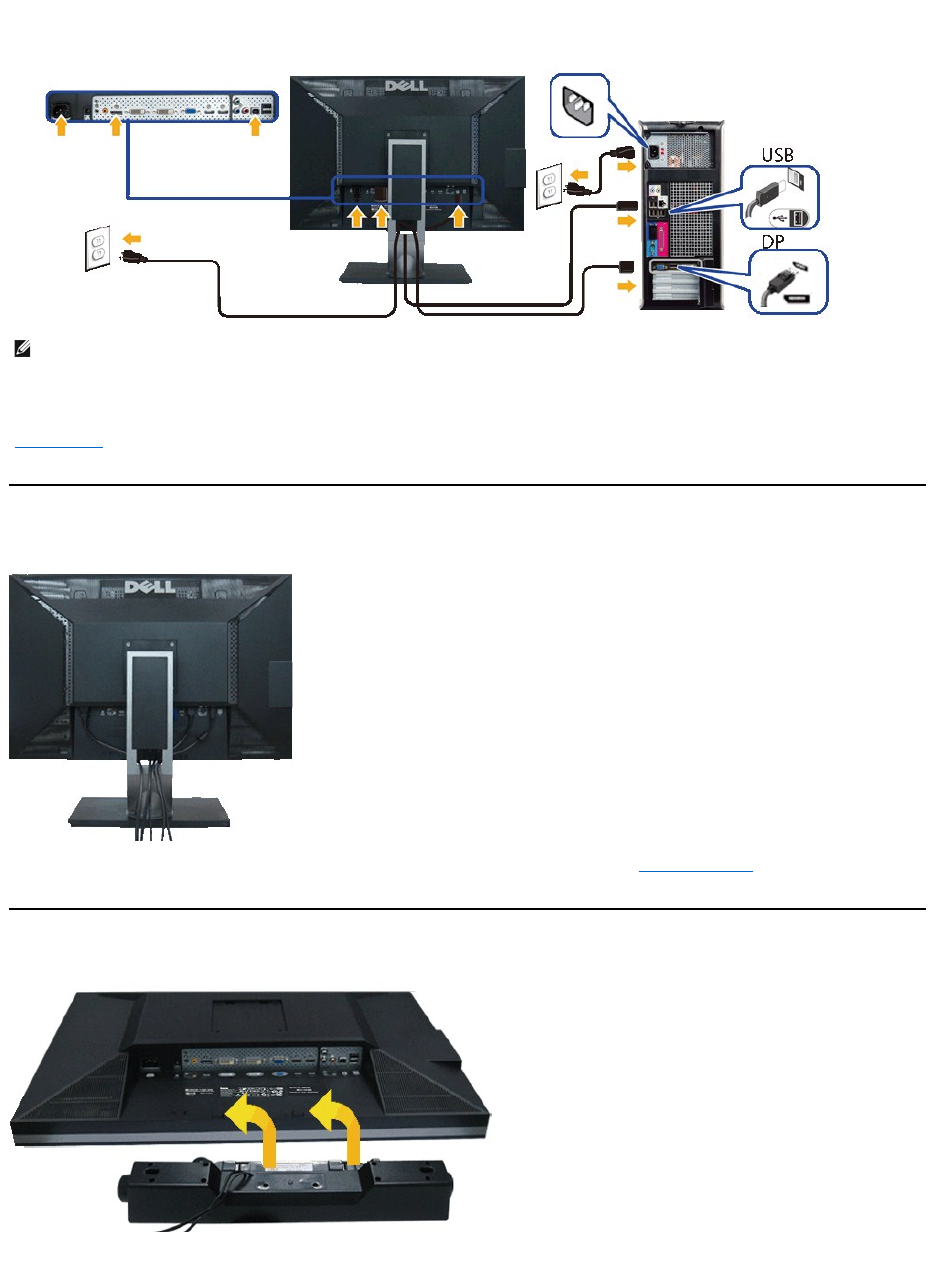
AnschließendesschwarzenDisplayPort-Kabels und des USB-Uplink-Kabels
Nachdem Sie das DVI/VGA/DisplayPort-Kabelangeschlossenhaben,gehenSiefolgendermaßenvor,umdenMonitoreinzurichten:
1.SteckenSiedieNetzkabelvonComputerundMonitorinNetzsteckdosen,diesichinderNähebefinden.
2.WennIhrMonitoreinBildanzeigt,bedeutetdies,dassdieInstallationerfolgreichdurchgeführtwurde.WennkeinBildangezeigtwird,siehedenAbschnitt
"Problemelösen".
3.VerwendenSiedieAuslassungfürdieKabelverlegung,umalleKabelwieobengezeigtzuverstauen.
Kabel verlegen
NachdemSiesämtlicheerforderlichenKabelverbindungenanMonitorundComputerhergestellthaben(sieheMonitoranschließen),führenSiedieKabelwie
oben gezeigt ordentlich durch den Kabelschacht.
Dell Soundbar installieren
HINWEIS: Die Grafiken dienen lediglich zur Veranschaulichung. Das Aussehen des Computers kann sich unterscheiden.
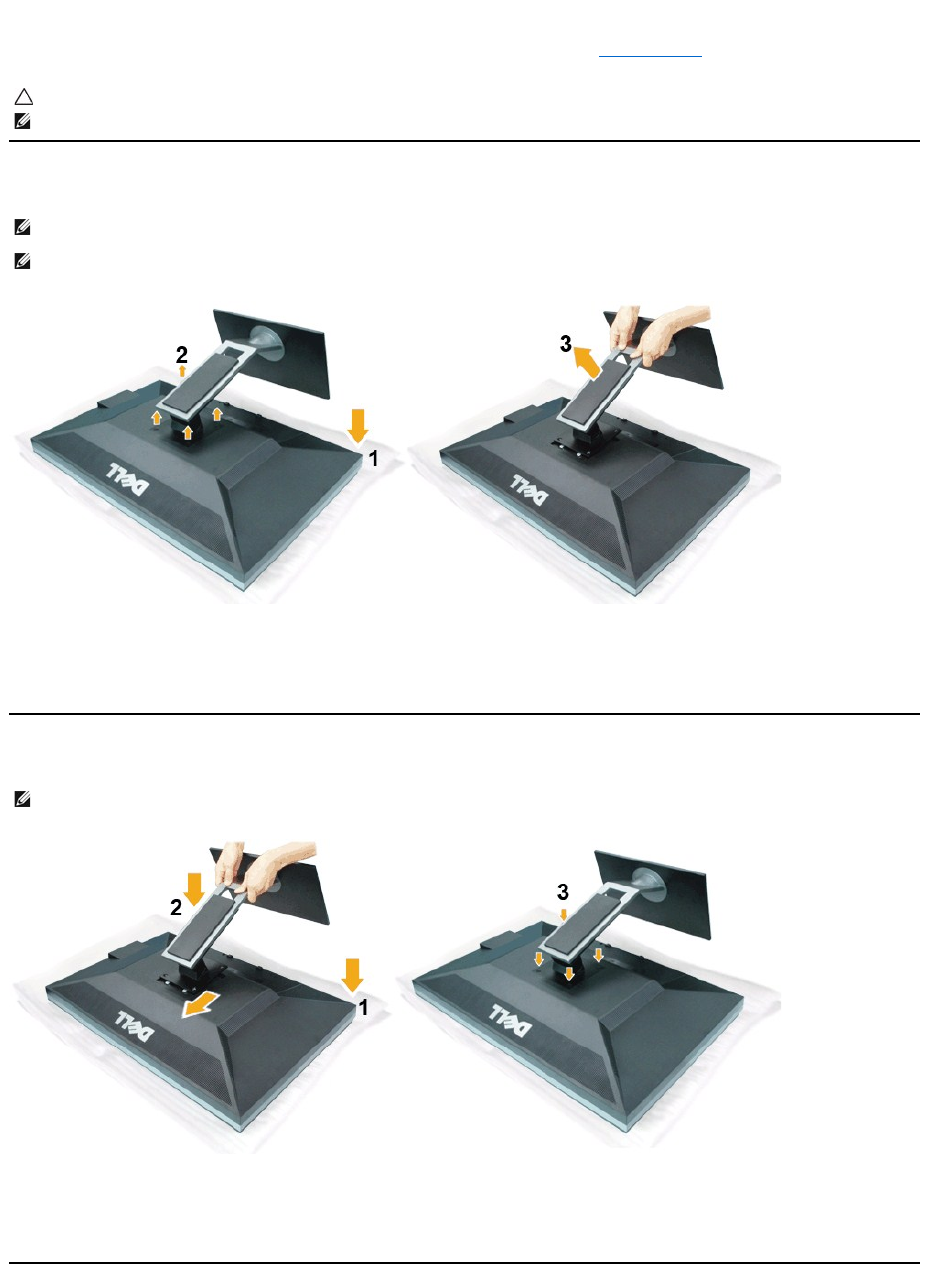
Ständerabnehmen
SonehmenSiedenStänderab:
1. Stellen Sie den Monitor auf eine ebene Unterlage.
2. DrehenSiedievierSchraubenausdemFußheraus.
3. HebenSiedenStändervomMonitorab.
Ständeranbringen
SobringenSiedenStänderan:
1. StellenSiedenMonitoraufeineebeneUnterlage.
2. Bringen Sie die beiden Laschen am oberen Teil des Standes an die Nut auf der RückseitedesMonitors.
3. SenkenSiedenStänderaufderRückseitedesMonitorsunddieSchraubenanziehen,wieangegeben.
1.
HängenSiediebeidenSchlitzeanderRückseitederSoundbarindiebeidenNasenimunterenTeilderRückseitedesMonitorsein.
2.
Schieben Sie die Soundbar bis zum Einrasten nach links.
3.
SchließenSiedieSoundbarandenAudiostromversorgungsanschluss(AudioPowerDC-out, siehe Ansicht von unten) an.
4.
VerbindenSiedengrünenMini-Stereostecker der Soundbar mit dem Audioausgang des Computers.
VORSICHT: BenutzenSieausschließlichdieDellSoundbar,keinanderesGerät.
HINWEIS:DerSoundbar-Stromanschluss mit +12 V-GleichspannungsausgangistausschließlichzumAnschlussderoptionalenDellSoundbarvorgesehen.
HINWEIS: Damit der LCD-BildschirmbeimAbnehmendesStändersnichtverkratztwird, achten Sie darauf, dass der Monitor auf einem sauberen
Untergrund zu liegen kommen.
HINWEIS:DiesistfüreinenMonitormiteinemStandanwendbar.Wennanderestehengekauftwird,entnehmenSiebittedemjeweiligenStandSetup-
AnleitungfürEinrichtungAnweisungen.
HINWEIS:DiesistfüreinenMonitormiteinemStandanwendbar.Wennanderestehengekauftwird,entnehmenSiebittedemjeweiligenStandSetup-
AnleitungfürEinrichtungAnweisungen.

ZurückzurInhaltsseite
Problemlösung
BedienungsanleitungfürFlachbildschirmDell™U3011
Selbsttest
Selbstdiagnose
Allgemeine Probleme
Produktspezifische Probleme
USB-Probleme
Dell Soundbar-Probleme
Selbsttest
IhrMonitorverfügtübereineSelbsttestfunktion,mitderSieüberprüfenkönnen,obderMonitorordnungsgemäßfunktioniert.WennMonitorundComputer
ordnungsgemäßmiteinanderverbundensind,derMonitorbildschirmjedochleerbleibt,führenSiebittewiefolgtdenMonitor-Selbsttest aus:
1. Schalten Sie sowohl Computer als auch Monitor aus.
2. TrennenSiedasVideokabelvonderRückseitedesComputers.DamitderSelbsttestrichtigausgeführtwerdenkann,trennenSiesowohlDigitalkabel
(weißerStecker)alsauchAnalogkabel(blauerStecker)vondenAnschlüssenIhresComputers.
3. Schalten Sie den Monitor ein.
4. DieseAnzeigeerscheintauchimNormalbetrieb,wenndasVideokabelgetrenntoderbeschädigtist.
5. SchaltenSiedenMonitorausundschließenSiedasVideokabelneuan;schaltenSieanschließendsowohldenComputeralsauchdenMonitorwieder
ein.
FallsIhrMonitorbildschirmnachdenobigenSchrittenimmernochleerbleibt,überprüfenSiebitteIhreVideokarteunddenComputer;IhrMonitorfunktioniert
einwandfrei.
Selbstdiagnose
Ihr Monitor ist mit einem integrierten Selbstdiagnose-Werkzeug ausgestattet, das Ihnen bei der Diagnose von Problemen mit dem Monitor oder mit Computer
und Grafikkarte helfen kann.
ACHTUNG: BevorSiedieindiesemAbschnittbeschriebenenSchritteausführen,lesenundbefolgenSiebittedieSicherheitshinweise.
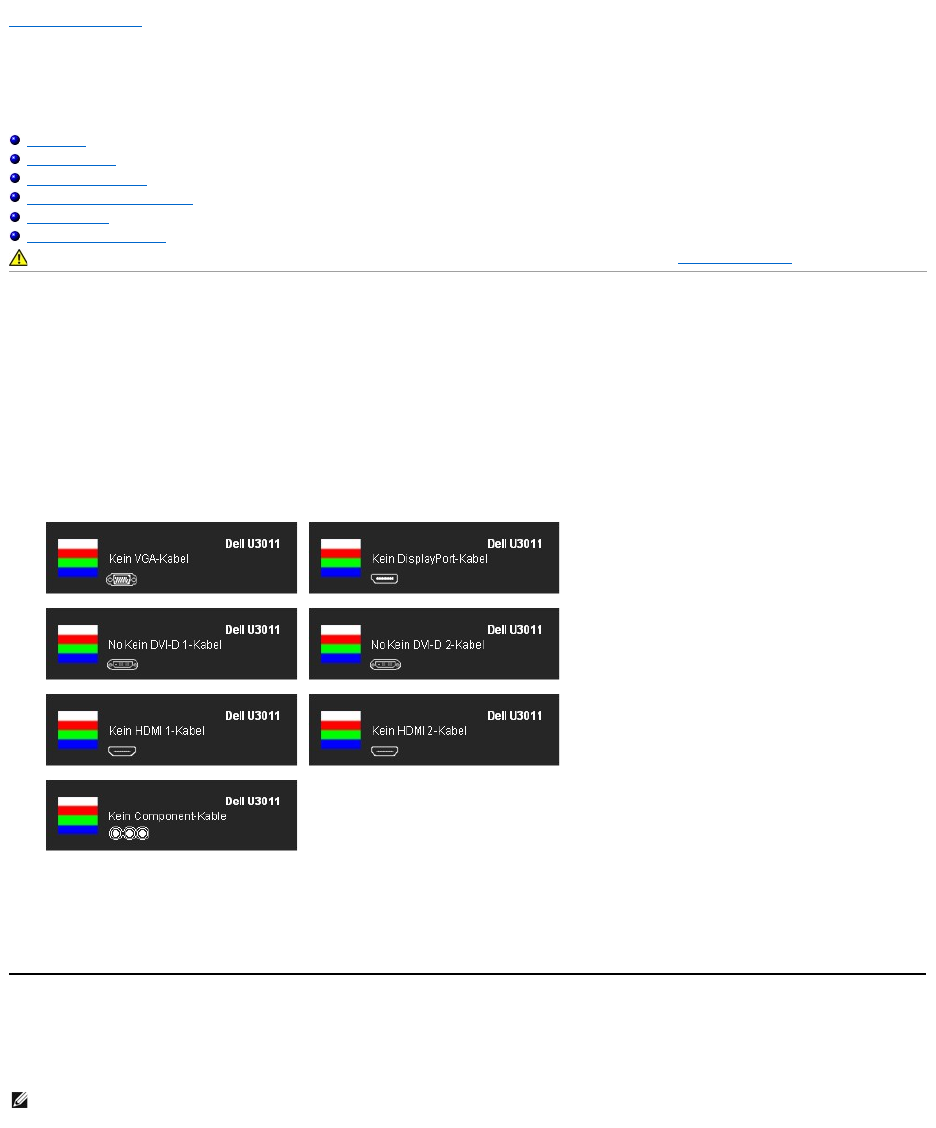
DasschwebendeDialogfensterwirdaufschwarzemHintergrundangezeigt,wennderMonitorkeinVideosignalerkennt,abersonstordnungsgemäß
funktioniert. Im Selbsttestmodus leuchtet die Betriebsanzeige-LEDweiterhingrün.AußerdemläuftjenachgewählterEingangsquelleeinesderbeiden
nachstehenddargestelltenDialogfelderüberdenBildschirm.
HINWEIS:DieSelbstdiagnosekannnurausgeführtwerden,wennkeinVideokabelangeschlossenistundsichderMonitorimSelbsttestmodus befindet.
So starten Sie die Selbstdiagnose:
1. ÜberzeugenSiesichdavon,dassderBildschirmsauberist(keinStaubaufdemBildschirm).
2. TrennenSiedas/dieVideokabelvonderRückseitedesComputers.DerMonitorwechseltnunindenSelbsttestmodus.
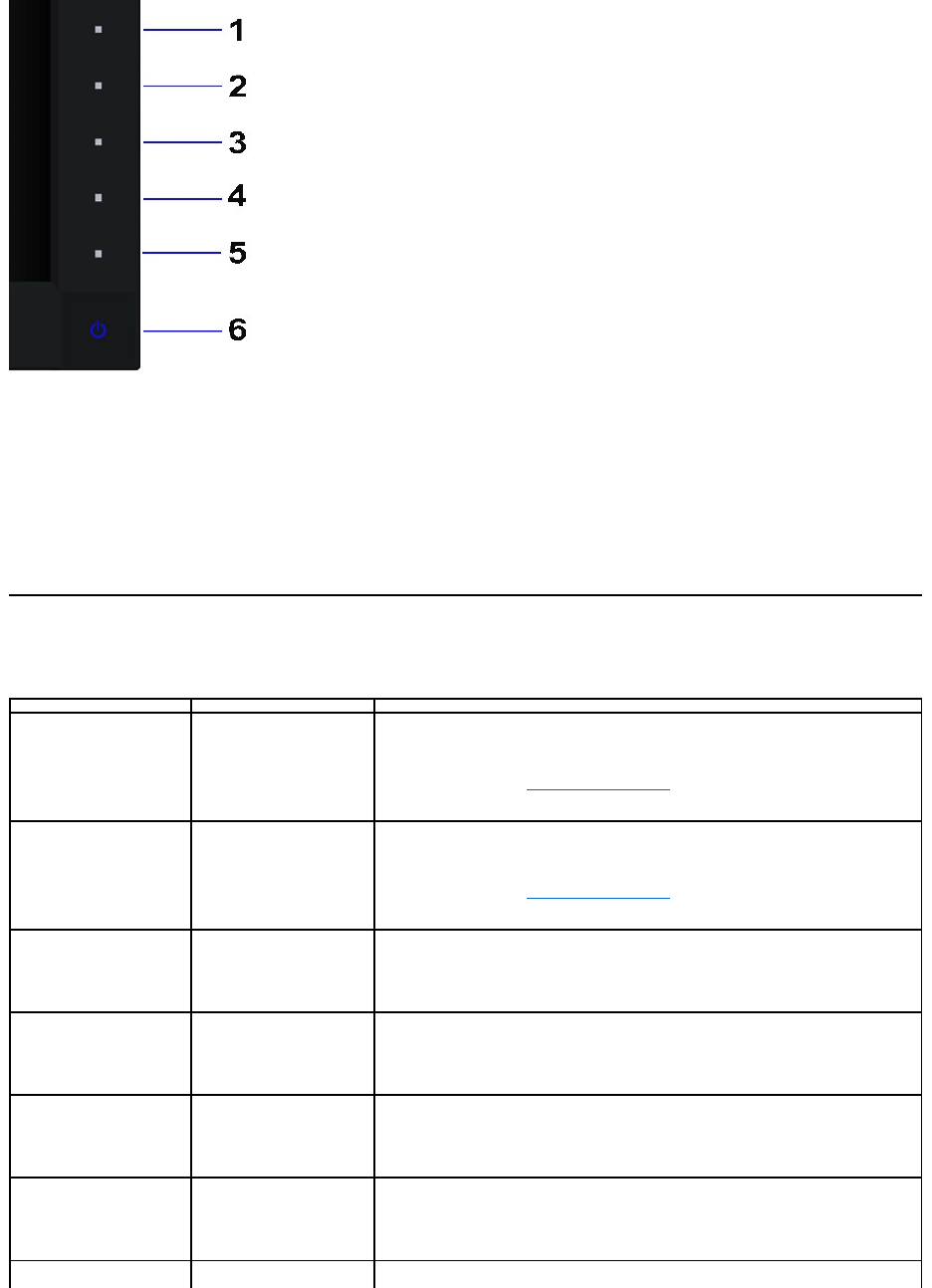
3. Halten Sie die Tasten Taste 1 und Taste 4 gleichzeitigetwa2Sekundenlanggedrückt.EingrauerBildschirmerscheint.
4. UntersuchenSiedasBildaufmerksamaufUnregelmäßigkeiten.
5. DrückenSiedieTasteTaste 4 am Bedienfeld noch einmal. Der Bildschirm wird nun in rot angezeigt.
6. UntersuchenSiedasBildaufAuffälligkeiten.
7. WiederholenSiedieSchritte5und6;dasBildwirdderReihenachingrün,blau,schwarz,undweißangezeigt.
NachderAnzeigedesweißenBildschirmsistderTestabgeschlossen.ZumVerlassendrückenSiedieTasteTaste 4nocheinmal.
FallsbeidiesemSelbsttestkeineAuffälligkeitenauftretensollten,funktioniertderMonitorordnungsgemäß.ÜberprüfenSieGrafikkarteundComputer.
Allgemeine Probleme
InderfolgendenTabellefindenSiegrundlegendeInformationenzuallgemeinenMonitorproblemenundzumöglichenLösungen.
Allgemeine Symptome
WasIhnenauffällt
Lösungsvorschläge
Kein Bild/Betriebsanzeige-LED
leuchtet nicht
Kein Bild
lAchten Sie darauf, dass das Videosignalkabel richtig und fest an Monitor und Computer
angeschlossen ist.
lÜberzeugenSiesichdavon,dassdieSteckdoseausreichendStromliefert,indemSie
einfachvorübergehendeinanderesGerätanschließen.
lVergewissern Sie sich, dass die Ein-/Austastekompletteingedrücktist.
lStellenSieüberdieEingangsquellenauswahl-Taste sicher, dass die richtige
Eingangsquelleausgewähltist.
Kein Bild/Betriebsanzeige-LED
leuchtet
Kein Bild oder keine Helligkeit
lErhöhenSiedieWertefürHelligkeitundKontrastüber das OSD.
lFührenSiedenMonitorselbsttestaus.
lÜberprüfenSiedieSteckeramVideokabelaufverbogeneoderabgebrochene
Kontaktstifte.
lStarten Sie die Selbstdiagnose.
lStellenSieüberdieEingangsquellenauswahl-Taste sicher, dass die richtige
Eingangsquelleausgewähltist.
Unscharfes Bild
Bild ist unscharf,
verschwommen oder weist
Geistbilder auf.
lLassenSieeineautomatischeAnpassungüberdasOSDausführen.
lPassenSiedieWertefürPhaseundPixeltaktüberdasOSD-Menüan.
lVerzichtenSieaufVideoverlängerungskabel.
lSetzenSiedenMonitoraufdieWerkseinstellungenzurück.
lDieBildauflösungaufdasrichtigeLängen-/Breitenverhältnis(16:10)ändern.
Zittriges/verwackeltes
Videobild
Unruhiges Bild oder leichte
Bewegungen
lLassenSieeineautomatischeAnpassungüberdasOSDausführen.
lPassenSiedieWertefürPhaseundPixeltaktüberdasOSD-Menüan.
lSetzenSiedenMonitoraufdieWerkseinstellungenzurück.
lÜberprüfenSiedieUmgebungsbedingungen.
lBringen Sie den Monitor in einen anderen Raum und testen Sie ihn dort.
Fehlende Bildpunkte
LCD-Bildschirm weist Punkte
auf
lSchalten Sie den Monitor aus und wieder ein.
lPermanentnichtleuchtendePixelzählenzudennatürlichenDefekten,diebeiderLCD-
Technologieauftretenkönnen.
lWeitere Informationen zu Dell-MonitorQualitätundPixel.WeitereInformationenfinden
Sie auf den Dell-Internetseiten: support.dell.com.
Dauerhaft leuchtende Pixel
LCD-Bildschirm weist helle
Punkte auf
lSchalten Sie den Monitor aus und wieder ein.
lPermanentnichtleuchtendePixelzählenzudennatürlichenDefekten,diebeiderLCD-
Technologieauftretenkönnen.
lWeitere Informationen zu Dell-MonitorQualitätundPixel.WeitereInformationenfinden
Sie auf den Dell-Internetseiten: support.dell.com.
Helligkeitsprobleme
Bild zu dunkel oder zu hell
lSetzenSiedenMonitoraufdieWerkseinstellungenzurück.
lLassenSieeineautomatischeAnpassungüberdasOSDausführen.
Produktspezifische Probleme
USB-Probleme
lStellenSieHelligkeitundKontrastüberdasOSDein.
Geometrische Verzerrungen
Bild ist nicht richtig zentriert
lSetzenSiedenMonitoraufdieWerkseinstellungenzurück.
lLassenSieeineautomatischeAnpassungüberdasOSDausführen.
lPassen Sie die horizontale und vertikale position des OSD.
HINWEIS: Bei der Nutzung von DVI-DsinddieEinstellmöglichkeitenzur
Positionierung nicht vorhanden.
Horizontale/vertikale Linien
Bild weist eine oder mehrere
Linien auf
lSetzenSiedenMonitoraufdieWerkseinstellungenzurück.
lLassenSieeineautomatischeAnpassungüberdasOSDausführen.
lPassenSiedieWertefürPhaseundPixeltaktüberdasOSD-Menüan.
lFührenSiedenMonitor-SelbsttestausundprüfenSie,obdieLinienauchim
Selbsttestmodus vorhanden sind.
lÜberprüfenSiedieSteckeramVideokabelaufverbogeneoderabgebrochene
Kontaktstifte.
lStarten Sie die Selbstdiagnose.
HINWEIS: Bei der Nutzung von DVI-DsinddieEinstellmöglichkeitenfürPixeltaktund
Phase nicht vorhanden.
Synchronisierungsprobleme
Bildschirm ist verzerrt oder
wirkt zerrissen
lSetzenSiedenMonitoraufdieWerkseinstellungenzurück.
lLassenSieeineautomatischeAnpassungüberdasOSDausführen.
lPassenSiedieWertefürPhaseundPixeltaktüberdasOSD-Menüan.
lFührenSiedenMonitor-SelbsttestdurchundprüfenSie,obdieAnzeigeauchim
Selbsttestmodus verzerrt wirkt.
lÜberprüfenSiedieSteckeramVideokabelaufverbogeneoderabgebrochene
Kontaktstifte.
lStarten Sie den Computer im abgesicherten Modus neu.
Sicherheitsrelevante Themen
Sichtbare Anzeichen von Rauch
oder Funken
lVerzichtenSieaufeigenmächtigeReparaturversuche.
lWendenSiesichunverzüglichanDell.
Abschaltprobleme
Monitor schaltet sich aus und
wieder ein
lAchten Sie darauf, dass das Videosignalkabel richtig und fest an Monitor und Computer
angeschlossen ist.
lSetzenSiedenMonitoraufdieWerkseinstellungenzurück.
lFührenSiedenMonitor-
SelbsttestausundprüfenSie,obdasAusschaltproblemauchim
Selbsttestmodus auftritt.
Fehlende Farben
Im Bild fehlen Farben
lFührenSiedenMonitorselbsttestaus.
lAchten Sie darauf, dass das Videosignalkabel richtig und fest an Monitor und Computer
angeschlossen ist.
lÜberprüfenSiedieSteckeramVideokabelaufverbogeneoderabgebrochene
Kontaktstifte.
Falsche Farben
Unzureichende Farbdarstellung
lÄndernSiejenachAnwendungdenFarbeinstellungsmodusimOSD-Menü
Farbeinstellungen in Grafik oder Video.
lProbieren Sie unterschiedlicher Farbvorgaben im Farbeinstellungen-OSD. Passen Sie die
RGB-Werte im Farbeinstellungen-OSD an, sofern die Farbverwaltung ausgeschaltet ist.
lÄndernSiedasEingangsfarbformatimErweiterteEinstellungen-OSD in PC-RGB oder
YPbPr.
lStarten Sie die Selbstdiagnose.
Nachbildeffekt („
Eingebranntes
Bild“), verursacht durch
längereDarstellungvon
Standbildern
Ein schwaches Nachbild eines
statischen Bildes erscheint auf
dem Bildschirm
l
LassenSiedenMonitorgrundsätzlichüberdieEnergieverwaltungsfunktionausschalten,
wenn er nicht verwendet wird. Weitere Informationen zu diesem Thema finden Sie im
Abschnitt Energieverwaltungsmodi.
lAlternativkönnenSieeinenBildschirmschonermitdynamischwechselndenBildinhalten
nutzen.
Spezifische Symptome
WasIhnenauffällt
Lösungsvorschläge
Bild ist zu klein
Das Bild ist auf dem Bildschirm
zentriert,fülltabernichtden
gesamten Anzeigebereich aus.
lPrüfenSiedieSkalierungseinstellungenimBildeinstellungen-OSD.
lSetzenSiedenMonitoraufdieWerkseinstellungenzurück.
Monitorlässtsichnichtmitden
Bedienfeldtasten einstellen
OSD-Menüwirdnichtam
Bildschirm angezeigt
lSchaltenSiedenMonitoraus,trennenSiedasNetzkabel,schließenSieeswiederan
und schalten Sie den Monitor wieder ein.
„Kein Eingangssignal“, wenn
Bedientastengedrücktwerden
Kein Bild, die LED leuchtet
grün.WenndieMenütaste
oder die Tasten + oder –
gedrücktwerden,erscheint
eine der Meldungen "Kein S-
Video-Eingangssignal", "Kein
Composite-Eingangssignal"
oder "Kein Component-
Eingangssignal".
lÜberprüfenSiedieSignalquelle.VergewissernSiesich,dasssichderComputernichtim
Energiesparmodusbefindet.DazubewegenSiedieMausoderdrückeneinebeliebige
Taste an der Tastatur.
lÜberzeugenSiesichdavon,dassdieS-Video-, Composite- oder Component-
SignalquelleeingeschaltetistundVideosignaleübermittelt.
lÜberprüfenSie,obdasSignalkabelrichtigeingestecktist.ZiehenSienötigenfallsdas
Signalkabel und stecken Sie es wieder ein.
lSetzenSiedenComputeroderdasVideoabspielprogrammzurück.
DasBildfülltnichtden
gesamten Bildschirm.
Der Bildschirm wird horizontal
oder vertikal nicht komplett
vomBildgefüllt
lJenachVideoformat(Bildseitenverhältnis)vonDVDskannderMonitoreinVollbild
anzeigen.
lStarten Sie die Selbstdiagnose.
HINWEIS: Im DVD-D-Modus steht die Funktion Auto-AnpassungnichtzurVerfügung.
Spezifische Symptome
WasIhnenauffällt
Lösungsvorschläge
USB-Schnittstelle funktioniert
USB-Peripheriegeräte
lVergewissern Sie sich, dass der Monitor EINGESCHALTET ist.
Dell™Soundbar-Probleme
ZurückzurInhaltsseite
nicht
funktionieren nicht
lTrennen Sie das Upstream-KabelzumComputerab,schließenSieesanschließend
wieder an.
lTrennen Sie USB-Peripheriegeräte(Downstream-Anschluss)ab,schließenSiediese
anschließendwiederan.
lSchalten Sie den Monitor aus und wieder ein.
lStarten Sie den Computer neu.
lManche USB-GerätewieexterneFestplattenbenötigeneinekräftigere
Stromversorgung;schließenSiedasentsprechendeGerätdirektandenComputeran.
Highspeed USB 2.0-
Schnittstelle ist langsam
Highspeed USB 2.0-
Peripheriegerätesindzu
langsam oder funktionieren
überhauptnicht
lVergewissern Sie sich, dass Ihr Computer USB 2.0-kompatibel ist.
lMancheComputerverfügensowohlüberUSB2.0-alsauchüberUSB1.1-Ports.
ÜberzeugenSiesichdavon,dassderrichtigeUSB-Portgenutztwird.
lTrennen Sie das Upstream-KabelzumComputerab,schließenSieesanschließend
wieder an.
lTrennen Sie USB-Peripheriegeräte(Downstream-Anschluss)ab,schließenSiediese
anschließendwiederan.
lStarten Sie den Computer neu.
Allgemeine Symptome
WasIhnenauffällt
Lösungsvorschläge
Kein Ton
Soundbar wird mit nicht Strom
versorgt - Betriebsanzeige ist
aus.
lDen Power-/LautstärkereglerknopfaufderSound-Leiste in Uhrzeigerrichtung in die
Mittelposition drehen. Sicherstellen, dass die Betriebsanzeigediode (Power) (blaue LED)
vorne auf der Sound-Leiste aufleuchtet.
lSicherstellen, dass das Stromkabel von der Sound-
Leiste an den Adapter angeschlossen
ist.
Kein Ton
Soundbar wird mit Strom
versorgt - Betriebsanzeige
leuchtet
lSchließenSiedasAudioeingangskabelandenAudioausgangdesComputersan.
lStellen Sie alle Windows-LautstärkeregleraufdieHöchstwerteein.
lGebenSieTonüberdenComputerwieder(z.B.Audio-CD oder MP3).
lDrehen Sie den Ein-/Ausschalter/LautstärkereglerderSoundbarimUhrzeigersinnauf
einehöhereLautstärke.
lReinigenSiedenAudioeingangsstecker,schließenSieihnwiederan.
lTesten Sie die Soundbar mit einer anderen Audioquelle (z. B. tragbarer CD-Player).
Verzerrter Ton
Die Soundkarte des Computers
wird als Audioquelle
verwendet.
lBeseitigen Sie eventuell vorhandene Hindernisse zwischen der Soundbar und Ihnen.
lÜberprüfenSie,obderAudioeingangssteckerandenAusgangderSoundkarte
angeschlossenundvollständigeingestecktist.
lStellen Sie alle Windows-LautstärkeregleraufmittlereWerteein.
lVerringernSiedieLautstärkederAudioanwendung.
lDrehen Sie den Ein-/Ausschalter/LautstärkereglerderSoundbargegenden
UhrzeigersinnaufeinegeringereLautstärke.
lReinigenSiedenAudioeingangsstecker,schließenSieihnwiederan.
lÜberprüfenSiedieSoundkarteaufFehlfunktionen.
lTesten Sie die Soundbar mit einer anderen Audioquelle (z. B. tragbarer CD-Player, MP3-
Player).
Verzerrter Ton
Andere Audioquelle wird
verwendet
lBeseitigen Sie eventuell vorhandene Hindernisse zwischen der Soundbar und Ihnen.
lÜberprüfenSie,obderAudioeingangssteckerrichtigandenAusgangderAudioquelle
angeschlossenundvollständigeingestecktist.
lVerringernSiedieLautstärkederAudioquelle.
lDrehen Sie den Ein-/Ausschalter/LautstärkereglerderSoundbargegenden
UhrzeigersinnaufeinegeringereLautstärke.
lReinigenSiedenAudioeingangsstecker,schließenSieihnwiederan.
Unausgeglichene Tonausgabe
Ton nur von einer Seite der
Soundbar
lBeseitigen Sie eventuell vorhandene Hindernisse zwischen der Soundbar und Ihnen.
lÜberprüfenSie,obderAudioeingangssteckerrichtigandenAusgangderSoundkarte
oder Audioquelle angeschlossen und komplett eingesteckt ist.
lStellen Sie alle Windows-Balanceregler (L/R) auf ihre mittlere Position.
lReinigenSiedenAudioeingangsstecker,schließenSieihnwiederan.
lÜberprüfenSiedieSoundkarteaufFehlfunktionen.
lTesten Sie die Soundbar mit einer anderen Audioquelle (z. B. tragbarer CD-Player).
GeringeLautstärke
Lautstärkeistzuniedrig
lBeseitigen Sie eventuell vorhandene Hindernisse zwischen der Soundbar und Ihnen.
lDrehen Sie den Ein-/Ausschalter/LautstärkereglerderSoundbarimUhrzeigersinnauf
höchsteLautstärke.
lStellen Sie alle Windows-LautstärkeregleraufdieHöchstwerteein.
lErhöhenSiedieLautstärkederAudioanwendung.
lTesten Sie die Soundbar mit einer anderen Audioquelle (z. B. tragbarer CD-Player, MP3-
Player).
