Dell U3818dw Monitor Benutzerhandbuch User Manual User's Guide De
User Manual: Dell dell-u3818dw-monitor Dell U3818DW Benutzerhandbuch
Open the PDF directly: View PDF  .
.
Page Count: 59

Dell UltraSharp U3818DW Monitor
Benutzerhandbuch
Modell: U3818DW
Behördliche Modellnummer: U3818DWb

Hinweise, Vorsichtsmaßregeln und
Warnungen
HINWEIS: EIN HINWEIS beschreibt wichtige Informationen, damit Sie Ihren
Computer besser nutzen können.
VORSICHT: EINE VORSICHTSMASSREGEL führt zu potentiellen Schäden
an der Hardware oder dem Verlust von Daten, wenn die Anweisungen
nicht befolgt werden.
ACHTUNG: EINE ACHTUNG beschreibt die Möglichkeit von
Eigentumsschäden, Verletzungen oder Tod.
____________________
Copyright © 2017 Dell Inc. Alle Rechte vorbehalten.
Dieses Produkt ist durch US-amerikanische und internationale Gesetze zum Urheberrecht und
geistiges Eigentum geschützt. DellTM und das Dell-Logo sind Marken von Dell Inc. in den
Vereinigten Staaten und/oder anderen Ländern. Alle anderen hier erwähnten Marken und
Namen sind möglicherweise Marken ihrer jeweiligen Unternehmen.
2017 - 06 Rev. A00
Inhalt | 3
Inhalt
Über Ihren Monitor. . . . . . . . . . . . . . . . . . . . . . . . . . . . . . . . . . . . . 5
Lieferumfang. . . . . . . . . . . . . . . . . . . . . . . . . . . . . . . . . . . . . . . . . . . . . . . . . .5
Produktmerkmale . . . . . . . . . . . . . . . . . . . . . . . . . . . . . . . . . . . . . . . . . . . . .7
Komponenten und Bedienelemente . . . . . . . . . . . . . . . . . . . . . . . . . . . . .8
Technische Daten des Monitors . . . . . . . . . . . . . . . . . . . . . . . . . . . . . . . .12
Plug & Play-Unterstützung . . . . . . . . . . . . . . . . . . . . . . . . . . . . . . . . . . . 20
Universal Serial Bus (USB) Schnittstelle . . . . . . . . . . . . . . . . . . . . . . . . 20
LCD-Monitorqualität und Hinweise zu Pixeln . . . . . . . . . . . . . . . . . . 23
Hinweise zur Wartung. . . . . . . . . . . . . . . . . . . . . . . . . . . . . . . . . . . . . . . . 23
Monitor einrichten . . . . . . . . . . . . . . . . . . . . . . . . . . . . . . . . . . . . 24
Ständer anbringen . . . . . . . . . . . . . . . . . . . . . . . . . . . . . . . . . . . . . . . . . . . 24
Monitor anschließen . . . . . . . . . . . . . . . . . . . . . . . . . . . . . . . . . . . . . . . . . 27
Kabel verlegen . . . . . . . . . . . . . . . . . . . . . . . . . . . . . . . . . . . . . . . . . . . . . . .31
Monitorständer abnehmen . . . . . . . . . . . . . . . . . . . . . . . . . . . . . . . . . . . .31
Wandbefestigung (optional) . . . . . . . . . . . . . . . . . . . . . . . . . . . . . . . . . . 32
Monitor bedienen . . . . . . . . . . . . . . . . . . . . . . . . . . . . . . . . . . . . . 33
Monitor einschalten . . . . . . . . . . . . . . . . . . . . . . . . . . . . . . . . . . . . . . . . . 33
Bedienfeldtasten verwenden . . . . . . . . . . . . . . . . . . . . . . . . . . . . . . . . . 33
4| Inhalt
Anwendung der Anzeige auf dem Bildschirm (OSD-Menü). . . . . . . 35
Maximale Auflösung einstellen. . . . . . . . . . . . . . . . . . . . . . . . . . . . . . . . 50
Kippen, Schwenken und Höhenverstellung . . . . . . . . . . . . . . . . . . . . .51
Problemlösung . . . . . . . . . . . . . . . . . . . . . . . . . . . . . . . . . . . . . . . 52
Selbsttest . . . . . . . . . . . . . . . . . . . . . . . . . . . . . . . . . . . . . . . . . . . . . . . . . . . 52
Selbstdiagnose . . . . . . . . . . . . . . . . . . . . . . . . . . . . . . . . . . . . . . . . . . . . . . 53
Allgemeine Probleme . . . . . . . . . . . . . . . . . . . . . . . . . . . . . . . . . . . . . . . . 54
Produktspezifische Probleme. . . . . . . . . . . . . . . . . . . . . . . . . . . . . . . . . 56
Universal Serial Bus (USB) spezifische Probleme . . . . . . . . . . . . . . . . .57
Lautsprecherspezifische Probleme . . . . . . . . . . . . . . . . . . . . . . . . . . . . 58
Anhang. . . . . . . . . . . . . . . . . . . . . . . . . . . . . . . . . . . . . . . . . . . . . . . 59
FCC-Erklärung (nur für die USA) und weitere rechtliche
Informationen. . . . . . . . . . . . . . . . . . . . . . . . . . . . . . . . . . . . . . . . . . . . . . . 59
Kontakt zu Dell . . . . . . . . . . . . . . . . . . . . . . . . . . . . . . . . . . . . . . . . . . . . . . 59
Über Ihren Monitor | 5
Über Ihren Monitor
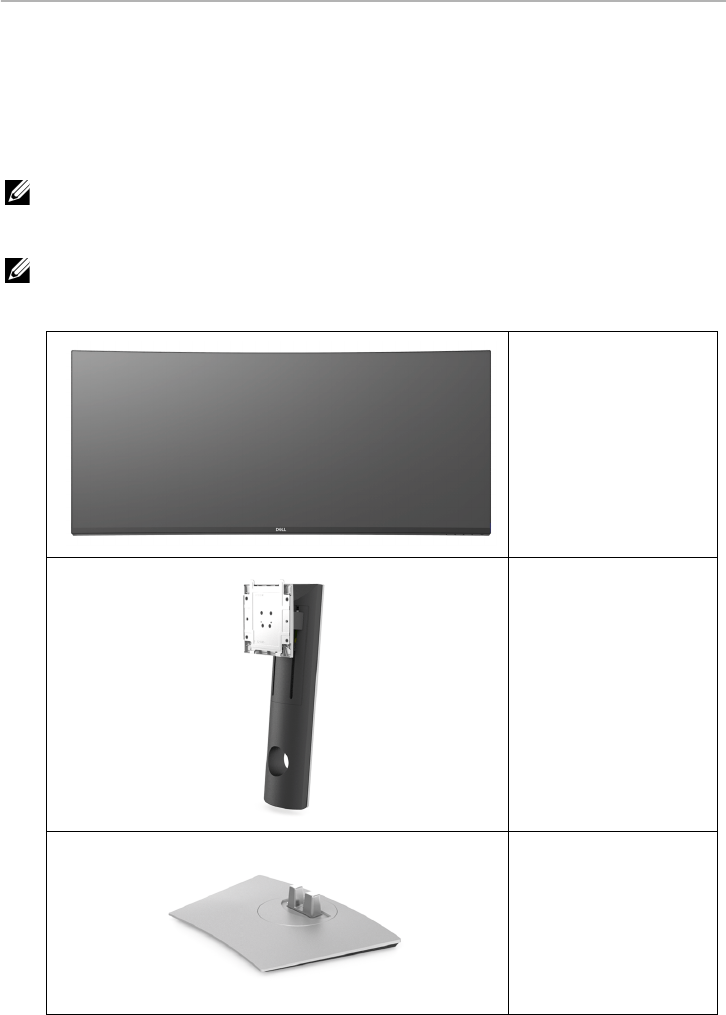
Lieferumfang
Der Monitor wird mit den unten gezeigten Artikeln geliefert. Stellen Sie sicher, dass Sie
sämtliche Komponenten erhalten haben und
Kontakt zu Dell
, wenn etwas fehlt.
HINWEIS: Einige Artikel könnten optional sein und nicht mit dem Monitor geliefert
werden. Einige Funktionen oder Medien könnten in einigen Ländern nicht verfügbar
sein.
HINWEIS: Zum Einrichten mit einem anderen Ständer, lesen Sie bitte die Anleitung
des entsprechenden Ständers.
Monitor
Ständer
Sockel
6| Über Ihren Monitor
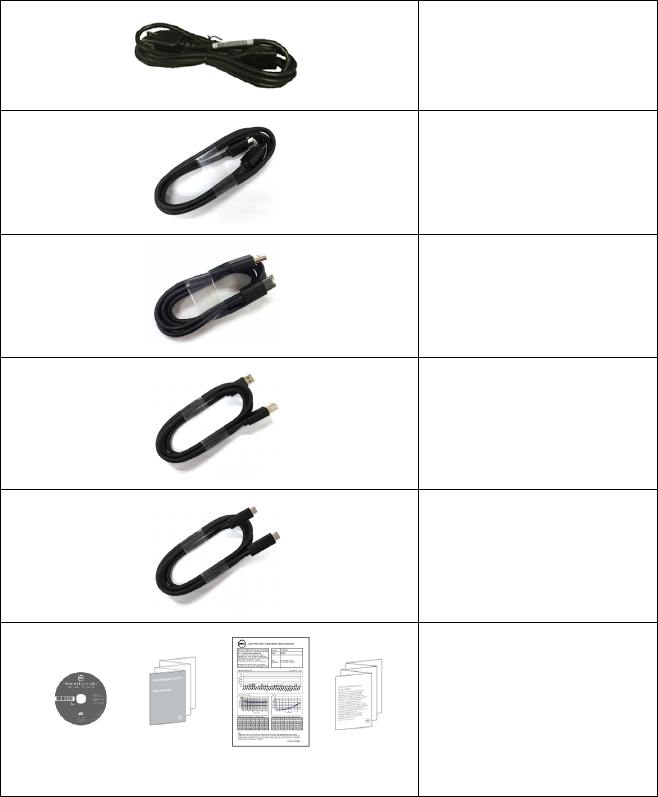
Netzkabel (Je nach Land
verschieden)
HDMI-Kabel
DP-Kabel (DP-zu-DP)
USB 3.0 Upstream Kabel
(aktiviert die USB-Ports am
Monitor)
USB Typ-C Kabel
•Treiber und
Dokumentationsmedien
•Kurzanleitung
•Werkskalibrierungsbericht
•Sicherheit,
Umweltschutz und
Bestimmungen

Über Ihren Monitor | 7
Produktmerkmale
Der Dell U3818DW-Flachbildschirm arbeitet mit Active Matrix-, Dünnschichttransistor-
(TFT) und Flüssigkristall-Technologien (LCD) und einer LED-Beleuchtung. Die
Monitorfunktionen umfassen:
•95,29 cm (37,5 Zoll) sichtbarer Anzeigebereich (diagonal gemessen).
3840 x 1600 (21:9) Bildpunkte Auflösung, zusätzlich Vollbildanzeige in niedrigeren
Auflösungen.
•Weitwinkelanzeige für die Anzeige aus einer sitzenden oder stehenden Position.
•Farbbereich von 99% sRGB mit einem durchschnittlichen Delta E < 2.
•Unterstützt HDMI, USB Typ-C, DisplayPort Quellen.
•Einzel USB Typ-C für die Stromübertragung an ein kompatibles Notebook beim
Empfang von Video & Datensignal.
•Einstellungsmöglichkeiten durch Neigen, Schwenken und senkrechtes Ausziehen.
•Ultra-dünner Rahmen verringert den Rahmenabstand bei der Verwendung
mehrerer Monitore, was eine einfache Einrichtung mit einem eleganten
Anzeigeerlebnis ermöglicht.
•Abnehmbarer Ständer und Video Electronics Standards Association (VESA™)
100 mm Befestigungslöcher für flexible Montagelösungen.
•Plug-and-Play Fähigkeit, wenn von Ihrem System unterstützt.
•Steuerung per Bildschirmanzeige (OSD) für einfache Einstellung und
Bildschirmoptimierung.
•Software und Dokumentationsmedien mit Informationsdatei (INF), Image Color
Matching Datei (ICM) und Produktdokumentation.
•Dell Display Manager-Software inklusive (auf der mitgelieferten CD enthalten).
•Anschluss für Sicherheitsschloss.
•Ständerschloss.
•0,5 W Standby-Stromverbrauch im Ruhemodus.
•Optimieren Sie Ihren Augenkomfort mit einem flimmerfreien Bildschirm.
HINWEIS: Die möglichen Langzeiteffekte von blauem Licht des Monitors könnten
die Augen schädigen, z.B. Übermüdung der Augen oder digitale Überanstrengung
der Augen. Die ComfortView Funktion verringert den Anteil des blauen Lichts des
Monitors, um den Augenkomfort zu optimieren.
•Unterstützt Bild neben Bild (PBP) und Bild in Bild (PIP) Auswahlmodus.
Über Ihren Monitor | 9
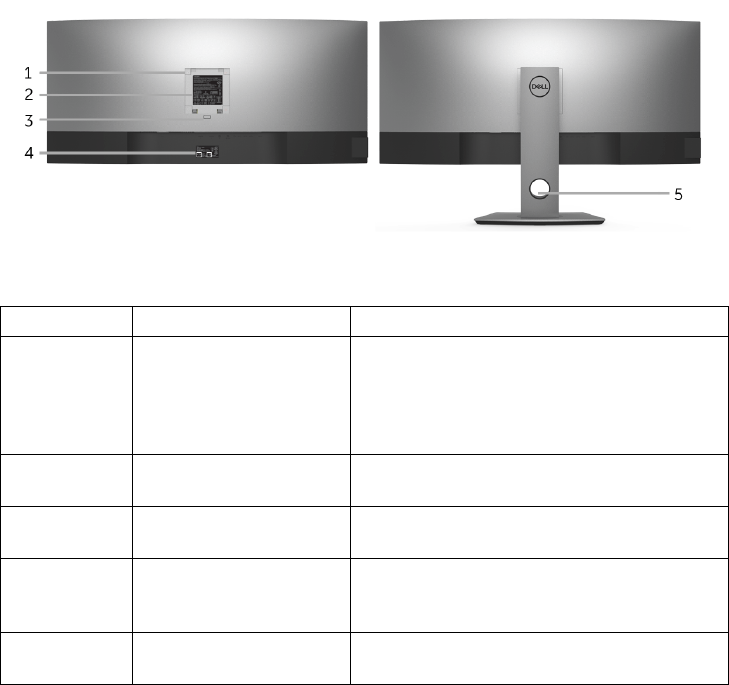
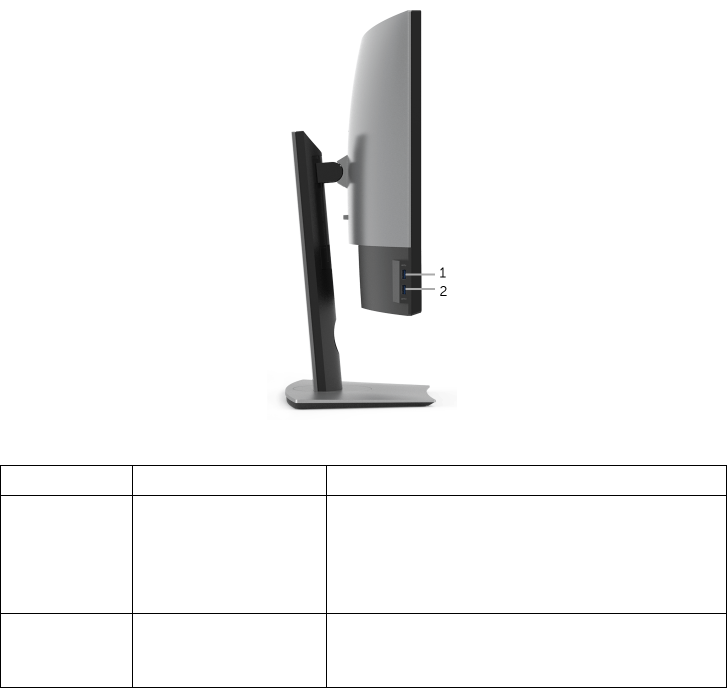
Ansicht von hinten
Rückansicht mit Monitorständer
Bezeichnung Beschreibung Verwenden
1VESA-
Montagebohrungen
(100 mm x 100 mm-
Hinter der angebrachten
VESA-Abdeckung)
Monitor-Wandbefestigung per VESA-
kompatibler Wandmontagehalterung
(100 mm x 100 mm).
2Etikett mit behördlichen
Bestimmungen
Liste der behördlichen Zulassungen.
3Stand
Entriegelungstaste
Löst den Ständer vom Monitor.
4Seriennummernetikett
mit Strichcode
Nehmen Sie auf dieses Etikett Bezug, wenn
Sie Dell bezüglich technischer
Unterstützung kontaktieren.
5Kabelführungsöffnung Bringt Ordnung durch Führung des Kabel
durch die Öffnung.
10 | Über Ihren Monitor
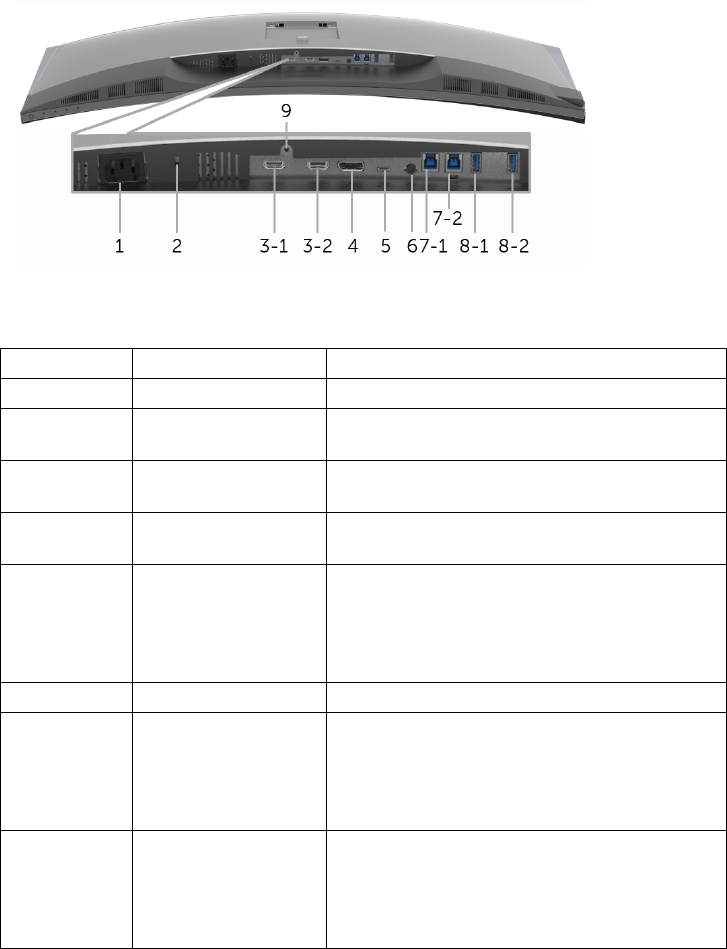
Seitenansicht
* Um Signalstörungen zu vermeiden wenn ein drahtloses USB-Gerät an einen USB
Downstream Port angeschlossen wurde, wird NICHT empfohlen, andere USB-Geräte an
den oder die nebenstehenden Port(s) anzuschließen.
Bezeichnung Beschreibung Verwenden
1USB-Downstream-
Anschlüsse
Hier schließen Sie Ihre USB-Geräte an. Diesen
Anschluss können Sie erst verwenden,
nachdem Sie das USB-Kabel an den Computer
und an den USB-Upstream-Anschluss des
Monitors angeschlossen haben.*
2USB-Downstream-
Anschlüsse mit
Aufladefunktion
Zum Aufladen Ihres Gerätes.
Über Ihren Monitor | 11
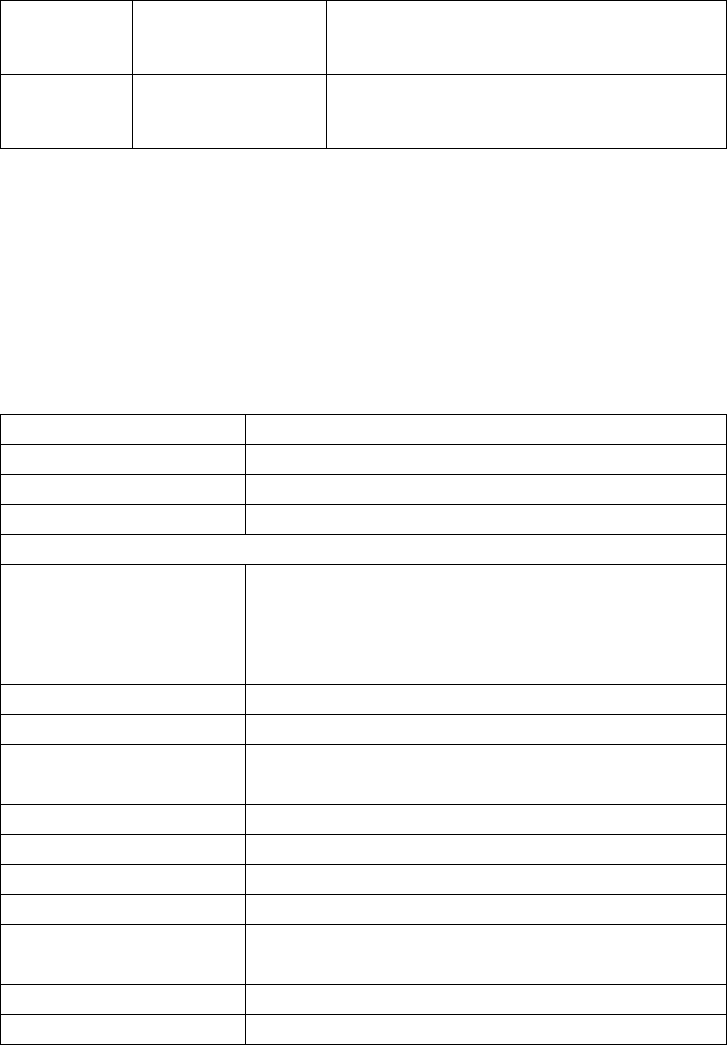
Ansicht von unten
Ansicht von unten ohne Monitor-Standfuß
Bezeichnung Beschreibung Verwenden
1Netzkabelanschluss Zum Anschluss des Stromkabels.
2Schlitz für
Sicherheitsschloss
Sichert den Monitor mit Schloss (nicht im
Lieferumfang enthalten).
3
(1, 2)
HDMI Port Anschluss Schließen Sie Ihren Computer mit einem
HDMI-Kabel an.
4DisplayPort-
Eingangsanschluss
Schließen Sie Ihren Computer mit einem DP-
Kabel an.
5USB Typ-C Port Schließen Sie das USB Typ-C Kabel, das mit
Ihrem Monitor geliefert wurde, an den
Computer oder das Mobilgerät an. Dieser
Anschluss unterstützt USB Stromübertragung,
Daten und DP Videosignal.
6Audio-Ausgang Schließen Sie die Lautsprecher an.*
7
(1, 2)
USB-Upstream-
Anschlüsse
Schließen Sie das mit dem Monitor
mitgelieferte USB-Kabel an den Monitor und
an den Computer an. Sobald dieses Kabel
angeschlossen ist, können Sie die USB-
Anschlüsse am Monitor verwenden.
8-1 USB-Downstream-
Anschlüsse
Hier schließen Sie Ihre USB-Geräte an. Diesen
Anschluss können Sie erst verwenden,
nachdem Sie das USB-Kabel an den Computer
und an den USB-Upstream-Anschluss des
Monitors angeschlossen haben.**
12 | Über Ihren Monitor
* Die Nutzung von Kopfhörern wird für den Audio Line-Out Anschluss nicht unterstützt.
** Um Signalstörungen zu vermeiden wenn ein drahtloses USB-Gerät an einen USB
Downstream Port angeschlossen wurde, wird NICHT empfohlen, andere USB-Geräte an
den oder die nebenstehenden Port(s) anzuschließen.
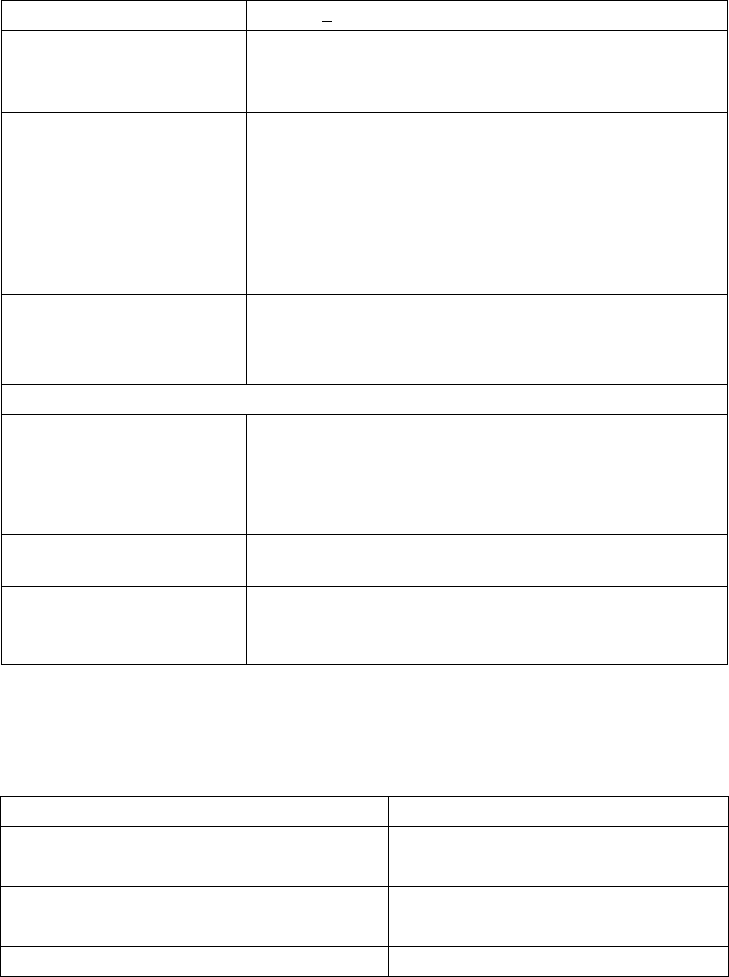
Technische Daten des Monitors
Flachbildschirm – technische Daten
8-2 USB-Downstream-
Anschlüsse mit
Aufladefunktion
Zum Aufladen Ihres Gerätes.
9Stand-Lock-Funktion Befestigen des Ständers am Monitor mit
M3 x 6 mm Schrauben (nicht im Lieferumfang
enthalten).
Modell U3818DW
Bildschirmtyp Aktiv-Matrix-TFT-LCD
Panel-Technologie In Plane Switching Typ
Längen-/Seitenverhältnis 21:9
Sichtbares Bild
Diagonal
Horizontal, Aktiver Bereich
Vertikal, Aktiver Bereich
Bereich
952,9 mm (37,5 Zoll)
879,67 mm (34,63 Zoll)
366,53 mm (14,43 Zoll)
322425,44 mm2 (499,76 Zoll2)
Pixelabstand 0,229 mm x 0,229 mm
Pixel pro Zoll 111
Betrachtungswinkel 178° (vertikal) typisch
178° (horizontal) typisch
Luminanz 300 cd/m² (typisch)
Kontrastverhältnis 1000:1 (typisch)
Anzeigebeschichtung Anti-Reflex, mit Hartbeschichtung 3H
Hintergrundlicht LED Edgelight System
Ansprechzeit 8 ms für NORMAL Modus
5 ms für SCHNELL Modus
Farbtiefe 1,07 Milliarden Farben
Farbgamut* 99% sRGB, 99% Rec 709, 78,1% DCI-P3
Über Ihren Monitor | 13
* Nur native Anzeige bei der Voreinstellung Benutzerdefinierter Modus.
Angaben zur Auflösung
Kalibrierungsgenauigkeit Delta E < 2 (Durchschnitt)
Integrierte Geräte •2 x USB 3.0 Upstream Port
•4 x USB 3.0 Downstream Ports
•1 x USB Typ-C Port
Konnektivität •2 x HDMI 2.0 (HDCP 2.2)
•1 x DP 1.2 (HDCP 2.2)
•2 x USB 3.0 Upstream Port
•2 x USB 3.0 Downstream Port (Seite)
•2 x USB 3.0 Downstream Port (Unten)
•1 x USB Typ-C (Wechselmodus mit DP1.2,
Stromübertragung und USB2.0)
Rahmenbreite (Kante des
Monitors bis aktivem
Bereich)
10,5 mm (Oben)
10,0 mm (Links/Rechts)
19,8 mm (Unten)
Regulierbarkeit
Höhenverstellbarer Ständer
Kippen
Schwenken
Drehung
0 bis 115 mm
-5° bis 21°
-30° bis 30°
N/A
Dell Display Manager (DDM)
Kompatibilität
Easy Arrange (Bequeme Anordnung), Input Manager
(Eingangsmanager), Auto Source (Auto Quelle), usw.
Sicherheit •Schlitz für Sicherheitsschloss (Sicherheitskabel separat
erhältlich)
•Steckplatz für Anti-Diebstahlschloss (an Bildschirm)
Modell U3818DW
Horizontalfrequenzen
(HDMI & DP & USB Typ-C Wechselmodus)
25 kHz bis 115 kHz (automatisch)
Vertikalfrequenzen
(HDMI & DP & USB Typ-C Wechselmodus)
24 Hz bis 85 Hz (automatisch)
Max. voreingestellte Auflösung 3840 x 1600 bei 60 Hz
14 | Über Ihren Monitor
Unterstützte Videomodi
Voreingestellte Anzeigemodi
* Erfordert eine Grafikkarte, die HDMI 2.0 unterstützt.
Elektrische Daten
Modell U3818DW
Videoanzeigefähigkeiten
(HDMI & DP & USB Typ-C
Wechselmodus)
480i, 480p, 576i, 576p, 720p, 1080i, 1080p, QHD
Anzeigemodus Horizontalfrequenz
(kHz)
Vertikale
Frequenz (Hz)
Pixeltakt
(MHz)
Sync-Polarität
(horizontal/
vertikal)
VESA, 640 x 400 31,5 70,1 25,2 -/+
VESA, 640 x 480 31,5 59,9 25,2 -/-
VESA, 640 x 480 37,5 75,0 31,5 -/-
VESA, 720 x 400 31,5 70,1 28,3 -/+
VESA, 800 x 600 37,9 60,3 40,0 +/+
VESA, 800 x 600 46,9 75,0 49,5 +/+
VESA, 1024 x 768 48,4 60,0 65 -/-
VESA, 1024 x 768 60,0 75,0 78,8 +/+
VESA, 1152 x 864 67,5 75,0 108 +/+
VESA, 1280 x 800 - R 49,3 59,9 71 +/-
VESA, 1280 x 1024 64,0 60,0 108 +/+
VESA, 1280 x 1024 80,0 75,0 135 +/+
VESA, 1600 x 1200 75,0 60,0 162 +/+
VESA, 1920 x 1080 67,5 60,0 148,5 +/+
VESA, 2560 x 1440 88,8 60,0 241,5 +/-
VESA, 3840 x 1600* 98,8 60,0 395 +/-
Modell U3818DW
Videoeingangssignale HDMI 2.0*/DP 1.2, 600 mV für jede differentielle Linie,
100 Ohm Eingangsimpedanz pro Differentialpaar
Über Ihren Monitor | 15
* Unterstützt nicht HDMI 2.0 optionale Spezifikation, einschließlich HDMI Ethernet
Channel (HEC), Audio Return Channel (ARC), Standard für 3D Format und Auflösungen,
sowie Standard für 4K Digitalkino Auflösung.
Lautsprecher Technische Daten
Physische Eigenschaften
Netzeingangsspannung /
Frequenz / Strom
100 VAC bis 240 VAC / 50 Hz oder 60 Hz + 3 Hz / 3 A
(typisch)
Einschaltstrom •120 V: 40 A (max.) bei 0°C (Kaltstart)
•220 V: 80 A (max.) bei 0°C (Kaltstart)
Modell U3818DW
Lautsprecher 2 x 9,0 W
Frequenzgang 100 Hz - 20 kHz
Impedanz 8 Ohm
Modell U3818DW
Signalkabeltyp • Digital: HDMI, 19-polig
•Digital: DisplayPort, 20-polig
•Universal Serial Bus: USB, 4-polig
•Universal Serial Bus: Typ-C, 24-polig
Abmessungen (mit Ständer)
Höhe (verlängert) 547,0 mm (21,54 Zoll)
Höhe (zusammengeschoben) 432,0 mm (17,00 Zoll)
Breite 894,0 mm (35,2 Zoll)
Tiefe 226,4 mm (8,91 Zoll)
Abmessungen (ohne Ständer)
Höhe 396,8 mm (15,62 Zoll)
Breite 894,0 mm (35,2 Zoll)
Tiefe 55,5 mm (2,19 Zoll)
Ständerabmessungen
Höhe (verlängert) 417,6 mm (16,44 Zoll)
Höhe (zusammengeschoben) 410,2 mm (16,15 Zoll)
Breite 342,2 mm (13,47 Zoll)
16 | Über Ihren Monitor
Umgebungsbedingungen
Tiefe 226,4 mm (8,91 Zoll)
Gewicht
Gewicht mit Verpackung 19,7 kg (43,4 lb)
Gewicht mit montiertem Ständer und
Kabeln
12,1 kg (26,7 lb)
Gewicht ohne montierten Ständer
(zur Wand- oder VESA-Befestigung -
ohne Kabel)
9,1 kg (19,9 lb)
Gewicht des Ständers 2,5 kg (5,5 lb)
Glänzender Vorderrahmen Schwarzer Rahmen - 30 glänzende Einheit
(max.)
Modell U3818DW
Kompatible Standards
•RoHS-konform
•Mit Ausnahme der externen Kabel sind keine bromierten Flammschutzmittel (BFR)
und kein Polyvinylchlorid (PVC) (enthält keine Halogene) enthalten
•Entspricht NFPA 99 Kriechstrom Anforderungen
•Bildschirm aus arsenfreiem Glas und frei von Quecksilber
Temperatur
Im Betrieb 0°C bis 40°C (32°F bis 104°F)
Ausgeschaltet -20°C bis 60°C (-4°F bis 140°F)
Luftfeuchtigkeit
Im Betrieb 10% bis 80% (nicht kondensierend)
Ausgeschaltet 5% bis 90% (nicht kondensierend)
Meereshöhe
Im Betrieb 5.000 m (16.404 ft) (max.)
Ausgeschaltet 12.192 m (40.000 ft) (max.)
Wärmeableitung • 853,04 BTU/Stunde (max.)
•191,08 BTU/Stunde (typisch)
Über Ihren Monitor | 17
Energieverwaltungsmodi
Sofern Sie eine VESA DPM™-kompatible Grafikkarte oder Software in Ihrem PC installiert
haben, kann der Monitor seinen Energieverbrauch automatisch verringern, wenn er nicht
verwendet wird. Dies wird als Energiesparmodus* bezeichnet. Der Monitor nimmt den
Betrieb automatisch wieder auf, sobald der Computer Eingaben über Tastatur, Maus oder
andere Eingabegeräte erkennt. Aus der folgenden Tabelle gehen Stromverbrauch und
Signalisierung der automatischen Energiesparfunktion hervor.
Das OSD kann nur im Normalbetriebsmodus funktionieren. Beim Drücken auf eine
beliebige Taste im Aktiv-Aus-Modus wird die folgende Nachricht angezeigt:
Aktivieren Sie den Computer, damit der Monitor auf das OSD zugreifen kann.
HINWEIS: Die Meldung könnte je nach angeschlossenem Eingangssignal leicht
unterschiedlich sein.
* Die Leistungsaufnahme bei abgeschaltetem Gerät lässt sich nur auf Null reduzieren,
wenn Sie den Monitor komplett vom Stromnetz trennen.
** Maximale Leistungsaufnahme bei max Leuchtdichte und USB aktiv.
Dieses Dokument dient lediglich Informationszwecken und gibt die Laborleistung
wieder. Ihr Produkt kann je nach den von Ihnen bestellten Softwareprogrammen,
Komponenten und Peripheriegeräten andere Werte aufweisen und wir verpflichten uns
nicht, solche Informationen zu aktualisieren. Daher sollte der Kunde bei Entscheidungen
bezüglich elektrischer Toleranzen oder anderweitig nicht auf diese Informationen
vertrauen. Es werden weder ausdrücklich noch impliziert Zusicherungen bezüglich der
Exaktheit oder Vollständigkeit gemacht.
VESA-Modi Horizontale
Sync
Vertikale
Sync
Video Betriebsanzeige Stromverbrauch
Normalbetrieb Aktiv Aktiv Aktiv Weiß 250 W (max.)**
56 W (typisch)
Aktiv-aus-
Modus
Deaktiviert Deaktiviert keine
Anzeige
Weiß (blinkend) Unter 0,5 W
Ausgeschaltet - - - Aus Unter 0,3 W
18 | Über Ihren Monitor
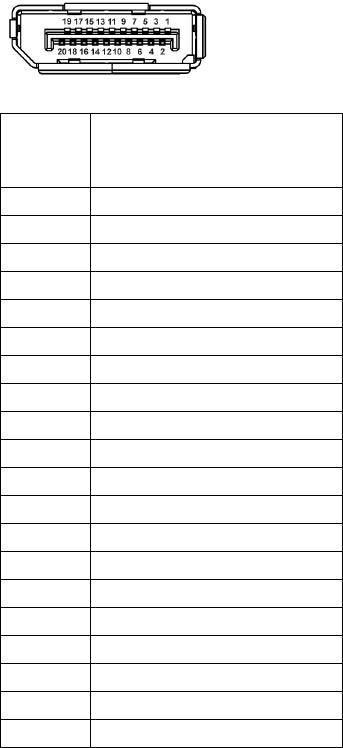
Pinbelegung
DisplayPort-Anschluss
Pin
Anzahl
Seite mit 20 Stiften des
angeschlossenen
Signalkabels
1ML0(p)
2GND
3ML0(n)
4ML1(p)
5GND
6ML1(n)
7ML2(p)
8GND
9ML2(n)
10 ML3(p)
11 GND
12 ML3(n)
13 GND
14 GND
15 AUX(p)
16 GND
17 AUX(n)
18 GND
19 Re-PWR
20 +3,3 V DP_PWR
Über Ihren Monitor | 19
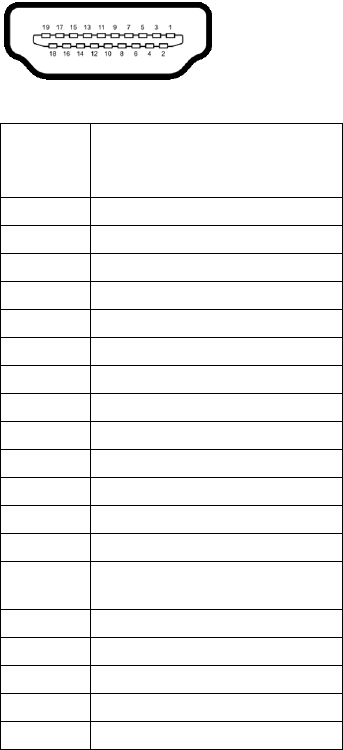
HDMI-Anschluss
Pin
Anzahl
Seite mit 19 Stiften des
angeschlossenen
Signalkabels
1TMDS DATA 2+
2TMDS DATA 2, Abschirmung
3TMDS DATA 2-
4TMDS DATA 1+
5TMDS DATA 1, Abschirmung
6TMDS DATA 1-
7TMDS DATA 0+
8TMDS DATA 0, Abschirmung
9TMDS DATA 0-
10 TMDS CLOCK+
11 TMDS CLOCK, Abschirmung
12 TMDS CLOCK-
13 CEC
14 Reserviert (am Gerät nicht
angeschlossen)
15 DDC CLOCK (SCL)
16 DDC DATA (SDA)
17 DDC/CEC-Masse
18 +5 V-Stromversorgung
19 HOT-PLUG-ERKENNUNG
20 | Über Ihren Monitor
Plug & Play-Unterstützung
Sie können den Monitor in jedem Plug-and-Play-kompatiblen System installieren. Der
Monitor stellt dem Computersystem automatisch eigene EDID-Daten (Extended Display
Identification Data) über DDC-Protokolle (Display Data Channel) zur Verfügung, so dass
sich das System selbst konfigurieren und die Monitoreinstellungen optimieren kann. Die
meisten Monitor-Installationen laufen automatisch ab; auf Wunsch können Sie
unterschiedliche Einstellungen wählen. Weitere Informationen zum Ändern der
Monitoreinstellungen finden Sie unter
Monitor bedienen
.
Universal Serial Bus (USB) Schnittstelle
Dieser Abschnitt informiert Sie über die USB-Ports am Monitor.
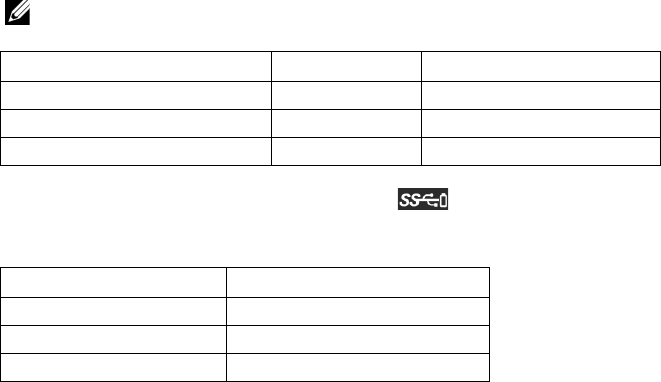
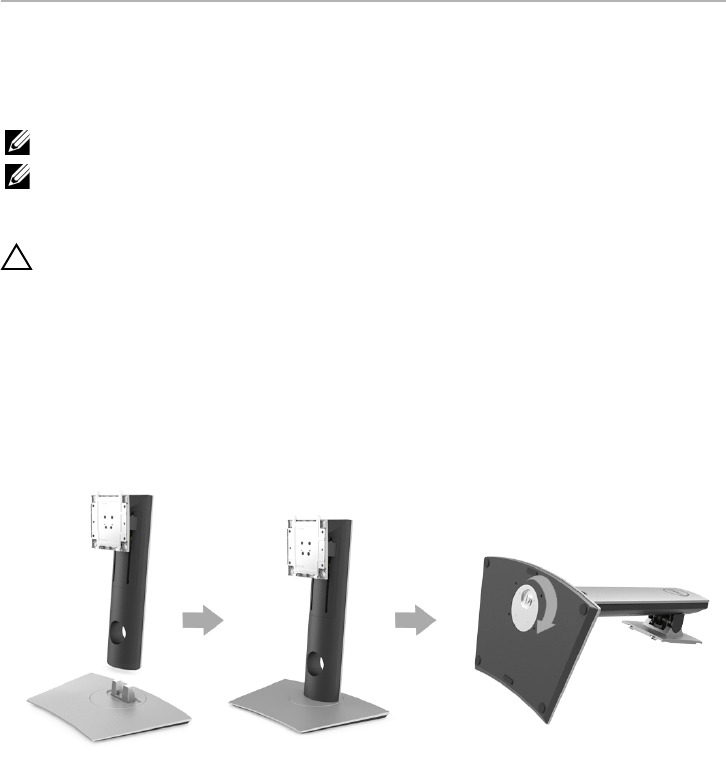
HINWEIS: Dieser Monitor ist Super-Speed USB 3.0-kompatibel.
* Bis zu 2A am USB-Downstream-Port (Port mit Batteriesymbol) bei BC1.2-
kompatiblen Geräten oder normalen USB-Geräten.
Übertragungsgeschwindigkeit Datenrate Stromverbrauch*
Super-Speed 5 Gbps 4,5 W (max., je Anschluss)
High-Speed 480 MBit/s 4,5 W (max., je Anschluss)
Full Speed 12 MBit/s 4,5 W (max., je Anschluss)
USB 3.0 Typ-C Beschreibung
Video DP1.2
Daten USB 2.0
Stromversorgung (PD) Bis zu 100 W und 95 W (typisch)
Über Ihren Monitor | 21
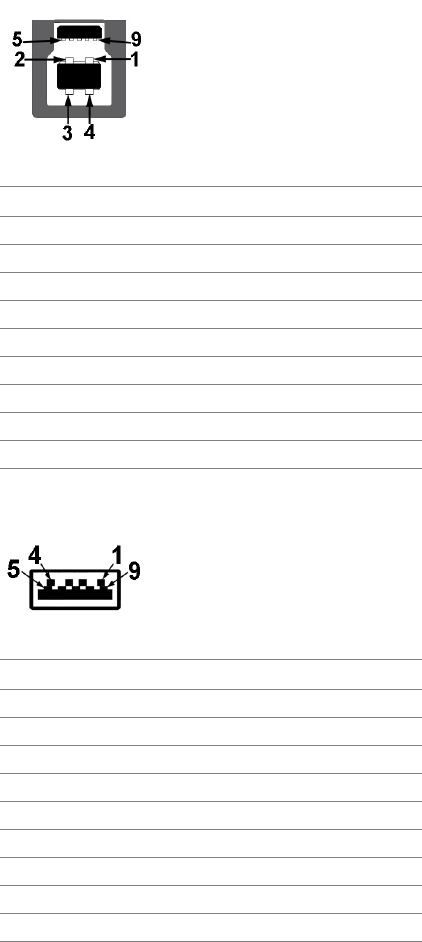
USB-Upstream-Anschluss
USB-Downstream-Anschluss
Pin Anzahl 9-poliger Verbinder
1VCC
2D-
3D+
4GND
5SSTX-
6SSTX+
7GND
8SSRX-
9SSRX+
Pin Anzahl 9-poliger Verbinder
1VCC
2D-
3D+
4GND
5SSRX-
6SSRX+
7GND
8SSTX-
9SSTX+
22 | Über Ihren Monitor
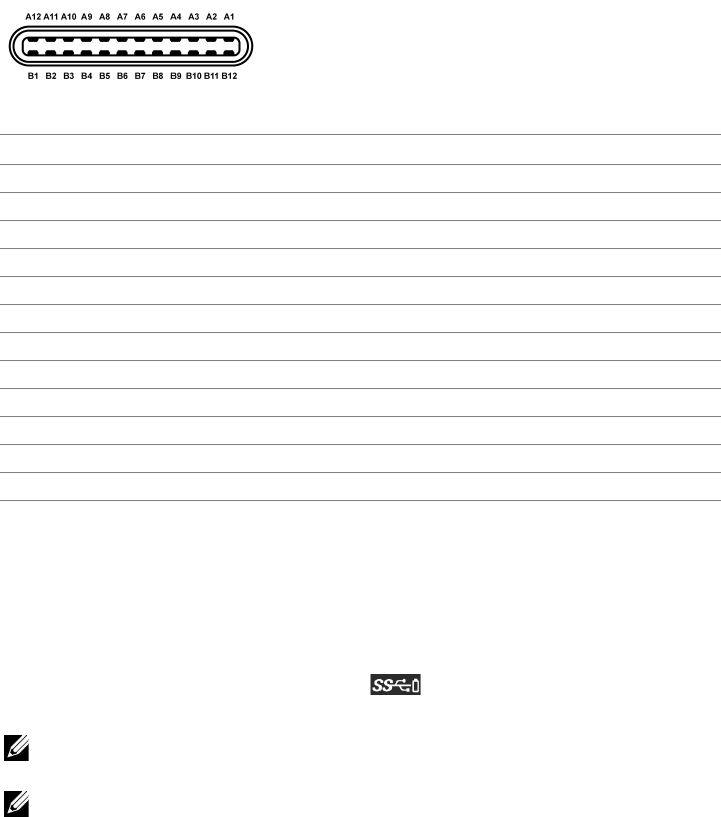
USB Typ-C Anschluss
USB-Ports
•1 x USB Typ-C - Unten
•2 x USB 3.0 Upstream - Unten
•2 x USB 3.0 Downstream - Unten
•2 x USB 3.0 Downstream - Seite
•Ladeanschluss- der Anschluss mit dem Batteriesymbol; unterstützt
Schnellladung, wenn das Gerät BC1.2-kompatibel ist.
HINWEIS: Zur vollen Ausschöpfung der USB 3.0-Funktionalität benötigen Sie einen
USB 3.0-fähigen Computer.
HINWEIS: Die USB-Schnittstelle des Monitors arbeitet nur dann, wenn der Monitor
eingeschaltet ist oder sich im Energiesparmodus befindet. Wenn Sie den Monitor
aus- und wieder einschalten, kann es ein paar Minuten dauern, bis angeschlossene
Peripheriegeräte wieder normal funktionieren.
Pin Anzahl Signalname Pin Anzahl Signalname
A1 GND B1 GND
A2 TX1+ B2 TX2+
A3 TX1- B3 TX2-
A4 VBUS B4 VBUS
A5 CC B5 VCONN
A6 D+ B6
A7 D- B7
A8 SBU1 B8 SBU2
A9 VBUS B9 VBUS
A10 RX2- B10 RX1-
A11 RX2+ B11 RX1+
A12 GND B12 GND

Über Ihren Monitor | 23
LCD-Monitorqualität und Hinweise zu Pixeln
Bei der Herstellung von LCD-Monitoren ist es keine Seltenheit, dass einzelne Bildpunkte
(Pixel) nicht oder dauerhaft leuchten. Solche Abweichungen sind gewöhnlich kaum
sichtbar und wirken sich nicht negativ auf Anzeigequalität und Nutzbarkeit aus. Weitere
Informationen zu Dell-Monitor Qualität und Pixel. Weitere Informationen finden Sie auf
den Dell-Internetseiten: http://www.dell.com/support/monitors.
Hinweise zur Wartung
Monitor reinigen
VORSICHT: Lesen und befolgen Sie die
Sicherheitshinweise
, bevor Sie den
Monitor reinigen.
ACHTUNG: Trennen Sie das Monitornetzkabel von der Stromversorgung, bevor
Sie den Monitor reinigen.
Beim Auspacken, Reinigen und beim allgemeinen Umgang mit dem Monitor halten Sie
sich am besten an die nachstehenden Hinweise:
•Befeuchten Sie zur Reinigung Ihres antistatischen Monitors ein weiches,
sauberes Tuch leicht mit Wasser. Verwenden Sie nach Möglichkeit spezielle, für
die antistatische Beschichtung geeignete Bildschirmreinigungstücher oder -
lösungen. Verwenden Sie kein Benzin, keine Verdünnungsmittel, kein
Ammoniak, keine Scheuermittel und keine Druckluft.
•Verwenden Sie zur Reinigung des Monitors lediglich ein weiches, leicht
angefeuchtetes Tuch. Verwenden Sie keinerlei Reinigungsmittel, da einige
Reinigungsmittel einen milchigen Schleier auf dem Monitor hinterlassen
können.
•Falls Ihnen beim Auspacken Ihres Monitors ein weißes Pulver auffallen sollte,
wischen Sie es einfach mit einem Tuch ab.
•Gehen Sie sorgfältig mit Ihrem Monitor um: Schwarze Monitore weisen
schneller weiße Kratzspuren als helle Monitore auf.
•Um die optimale Bildqualität Ihres Monitors zu erhalten, nutzen Sie einen
Bildschirmschoner mit bewegten Motiven und schalten Ihren Monitor aus,
wenn Sie ihn nicht gebrauchen.
24 | Monitor einrichten
Monitor einrichten
Ständer anbringen
HINWEIS: Bei der Auslieferung ab Werk ist der Ständer noch nicht angebracht.
HINWEIS: Dies ist für einen Monitor mit einem Stand anwendbar. Wenn andere
stehen gekauft wird, entnehmen Sie bitte dem jeweiligen Stand Setup-Anleitung für
Einrichtung Anweisungen.
VORSICHT: Nehmen Sie den Monitor nicht aus dem Karton, bevor Sie den
Ständer angebracht haben.
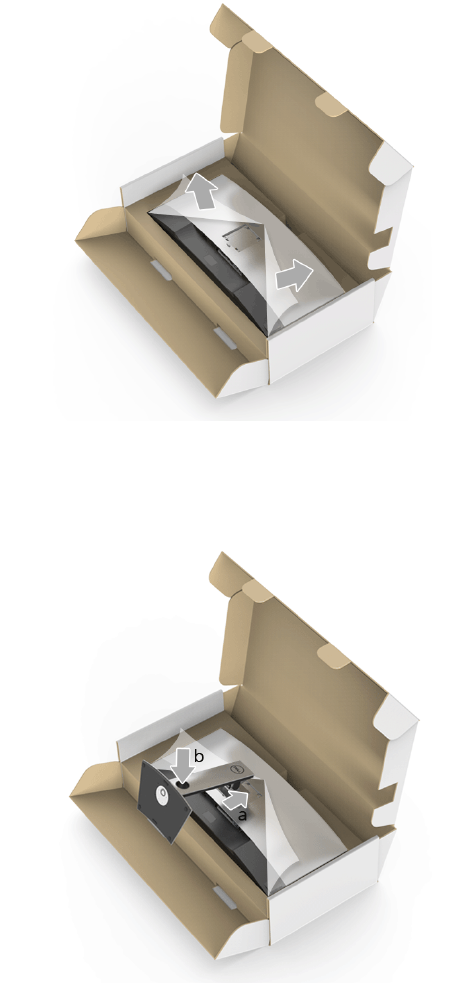
So bringen Sie den Ständer an:
1Folgen Sie den Anweisungen auf den Laschen des Kartons, um den Ständer von der
oberen Polsterung zu entfernen, durch die er gesichert wird.
2Setzen Sie die Teile des Sockels vollständig in die Aussparungen am Ständer ein.
3Heben Sie den Schraubring an und drehen Sie die Schraube im Uhrzeigersinn.
4Setzen Sie den Schraubring nach dem Festziehen der Schraube flach in die
Aussparung ein.
Monitor einrichten | 25
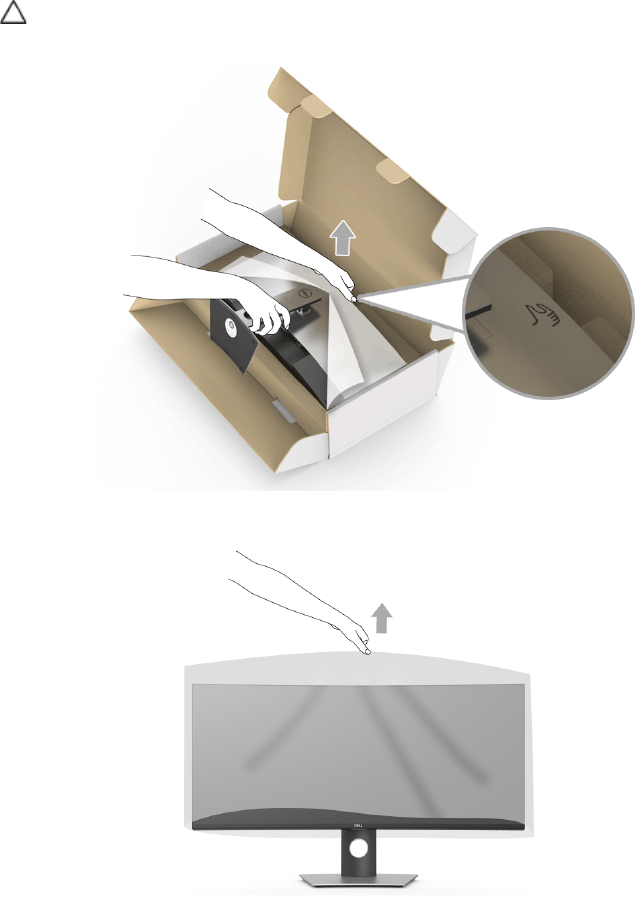
5Heben Sie die Abdeckung wie gezeigt hoch, um den VESA Bereich für das
Zusammensetzen des Ständers freizulegen.
6Befestigen Sie den Ständer am Monitor.
aPassen Sie die Vertiefung an der Rückseite des Monitors in die beiden Nasen am
Oberteil des Ständers ein.
bDrücken Sie den Ständer an, bis er einrastet.
26 | Monitor einrichten
7Stellen Sie den Monitor aufrecht.
aSchieben Sie eine Hand in den ausgeschnittenen Bereich der unteren
Polsterung und halten Sie mit der anderen Hand den Ständer.
bHeben Sie den Monitor vorsichtig an, um ein Abrutschen oder Herunterfallen zu
vermeiden.
VORSICHT: Drücken Sie nicht auf die Oberfläche des Bildschirms, wenn Sie den
Monitor anheben.
8 Entfernen Sie die Abdeckung vom Monitor.
Monitor einrichten | 27
Monitor anschließen
ACHTUNG: Bevor Sie die in diesem Abschnitt beschriebenen Schritte ausführen,
lesen und befolgen Sie bitte die
Sicherheitshinweise
.
HINWEIS: Schließen Sie nicht alle Kabel gleichzeitig an den Computer an.
So schließen Sie Ihren Monitor an einen Computer an:
1Schalten Sie den Computer aus, trennen Sie das Netzkabel.
2Schließen Sie das HDMI/DP/USB Typ-C Kabel des Monitors an Ihren Computer oder
Ihr USB Typ-C Gerät an.
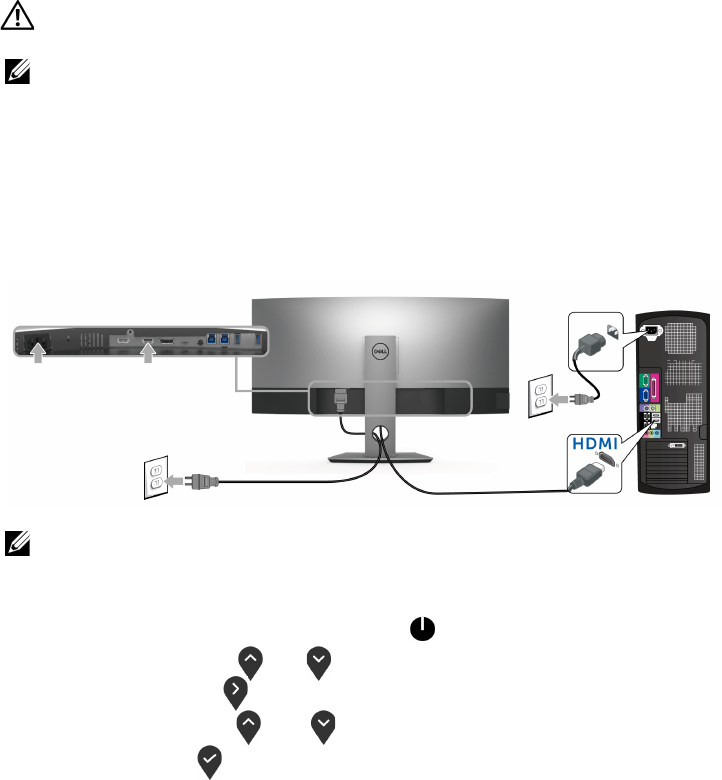
HDMI-Kabel anschließen
HINWEIS: Die werkseitige Standardeinstellung auf dem U3818DW ist HDMI 2.0.
Wenn der Monitor nach dem Anschluss des HDMI-Kabels keine Inhalte anzeigt,
folgen Sie den unten stehenden Schritten, um die Einstellungen von HDMI 2.0 auf
HDMI 1.4 zu ändern:
•Drücken Sie auf die zweite Taste neben , um das OSD-Menü aufzurufen.
•Verwenden Sie die und Tasten zur Markierung von Eingabe-Quelle und
anschließend die Taste zum Aufruf des Untermenüs.
•Verwenden Sie die und Tasten zur Markierung von HDMI.
•Halten Sie die Taste ca. 10 Sekunden lang gedrückt, bis die HDMI
Konfigurationsmeldung angezeigt wird.
28 | Monitor einrichten
•Verwenden Sie die Taste zur Auswahl von Deaktivieren und ändern die Sie
Einstellungen.
Wiederholen Sie die obigen Schritte, um die HDMI Formateinstellungen ggf. zu
ändern.
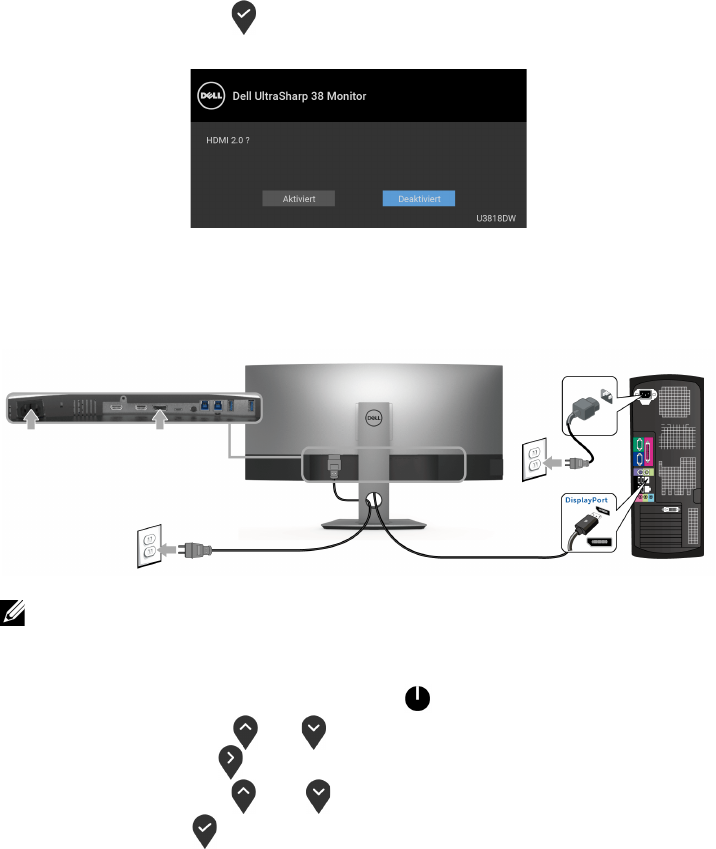
DisplayPort-Kabel (DP-zu-DP) anschließen
HINWEIS: Die werkseitige Standardeinstellung auf dem U3818DW ist DP1.2. Wenn
der Monitor nach dem Anschluss des DP-Kabels keine Inhalte anzeigt, folgen Sie
den unten stehenden Schritten, um die Einstellungen von DP1.2 auf DP1.1 zu
ändern:
•Drücken Sie auf die zweite Taste neben , um das OSD-Menü aufzurufen.
•Verwenden Sie die und Tasten zur Markierung von Eingabe-Quelle und
anschließend die Taste zum Aufruf des Untermenüs.
•Verwenden Sie die und Tasten zur Markierung von DP.
•Halten Sie die Taste ca. 10 Sekunden lang gedrückt, bis die DP
Konfigurationsmeldung angezeigt wird.
Monitor einrichten | 29
•Verwenden Sie die Taste zur Auswahl von Deaktivieren und ändern die Sie
Einstellungen.
Wiederholen Sie die obigen Schritte, um die DP Formateinstellungen ggf. zu
ändern.
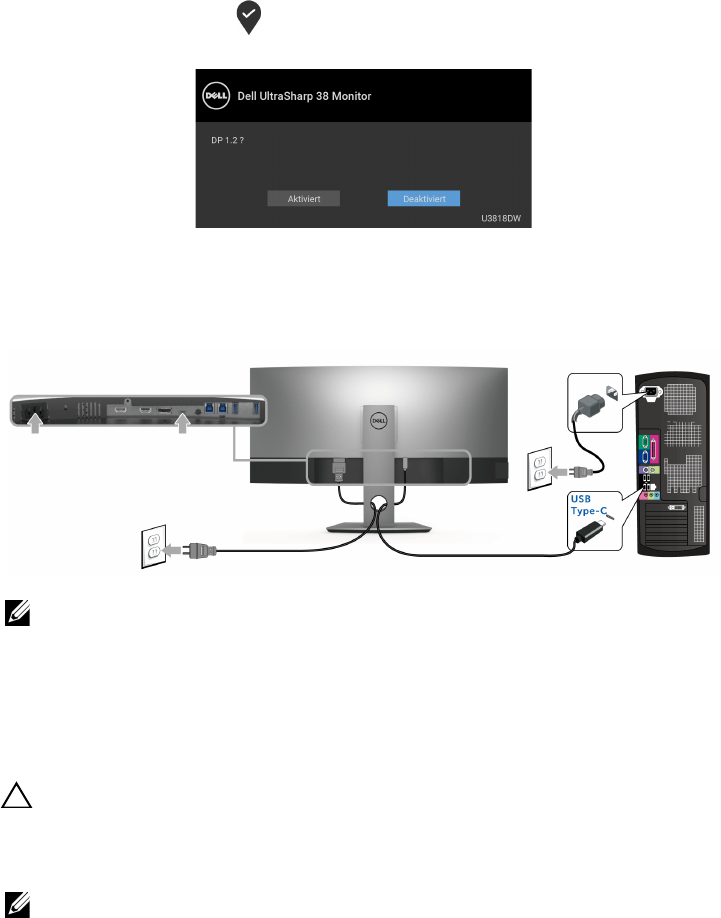
Anschluss des USB Typ-C Kabels
HINWEIS: Verwenden Sie nur das mit dem Monitor gelieferte USB Typ-C Kabel.
•Dieser Anschluss unterstützt DisplayPort Wechselmodus (nur DP 1.2 Standard).
•Der kompatible USB Typ-C Anschluss für die Stromversorgung (PD Version 2.0)
bietet bis zu 100 W Leistung.
•Falls Ihr Notebook mehr als 95 W Leistung für den Betrieb benötigt und der
Akku leer ist, könnte er sich über den USB PD Anschluss des U3818DW nicht
einschalten oder aufladen lassen.
VORSICHT: Die Abbildungen in dieser Anleitung dienen lediglich der
Veranschaulichung. Das tatsächliche Aussehen kann etwas abweichen.
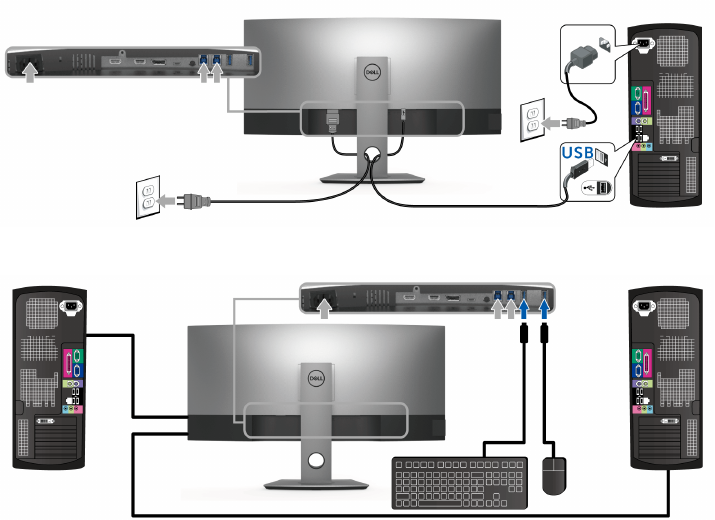
USB 3.0-Kabel anschließen
HINWEIS: Um Schäden oder Verlust von Daten zu vermeiden, stellen Sie vor der
Änderung von USB Upstream-Ports sicher, dass KEINE USB Speichergeräte vom
Computer verwendet werden, der an den USB Upstream-Port des Monitors
angeschlossen ist.
30 | Monitor einrichten
Nachdem Sie das HDMI/DP/USB Typ-C Kabel angeschlossen haben, führen Sie zum
Abschluss der Monitoreinrichtung bitte die nachstehenden Schritte zum Anschluss des
USB 3.0-Kabels an den Computer aus:
1 a. Anschluss von einem Computer: Verbinden Sie den Upstream USB 3.0 Port
(Kabel mitgeliefert) mit einem passenden USB 3.0 Port Ihres Computers.
b. Anschluss an zwei Computer*: Verbinden Sie die Upstream USB 3.0 Ports mit
passenden USB 3.0 Ports der beiden Computer. Verwenden Sie anschließend das
OSD-Menü, um zwischen den beiden USB Upstream Quellen und Eingangsquellen
zu wechseln. Siehe
USB Auswahlschalter
.
2USB 3.0-Peripheriegeräte schließen Sie an die USB 3.0-Downstream-Ports des
Monitors an.
3Schließen Sie die Netzkabel des/der Computers und Monitors an eine Steckdose in
der Nähe an.
* Beim Anschluss von zwei Computern an den Monitor, können die USB Downstream
Ports für die Tastatur und Maus zu verschiedenen Eingangssignalen von beiden
Computern zugewiesen werden, indem Sie die USB Auswahl Einstellungen im OSD-
Menü ändern. (Siehe
USB Auswahl
für weitere Einzelheiten).
a. Anschluss von einem Computer
b. Anschluss an zwei Computer
Monitor einrichten | 31
4Schalten Sie Monitor und Computer ein.
Falls Ihr Monitor ein Bild anzeigt, ist die Installation abgeschlossen. Falls kein Bild
angezeigt wird, lesen Sie bitte unter
Universal Serial Bus (USB) spezifische Probleme
.
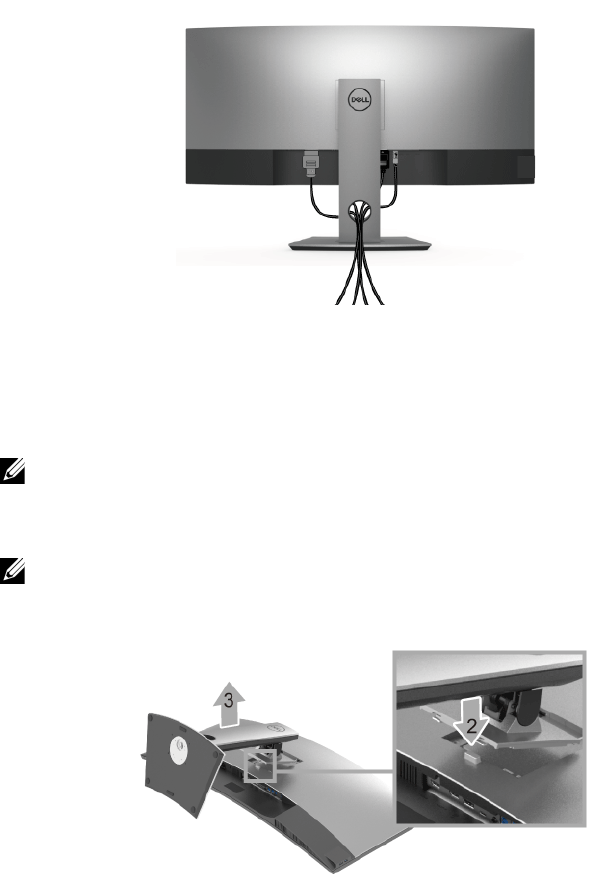
5Zur Kabelführung nutzen Sie den Kabelhalter am Monitorfuß.
Kabel verlegen
Nachdem Sie sämtliche erforderlichen Kabelverbindungen an Monitor und Computer
hergestellt haben (siehe
Monitor anschließen
), führen Sie die Kabel wie oben gezeigt
ordentlich durch den Kabelschacht.
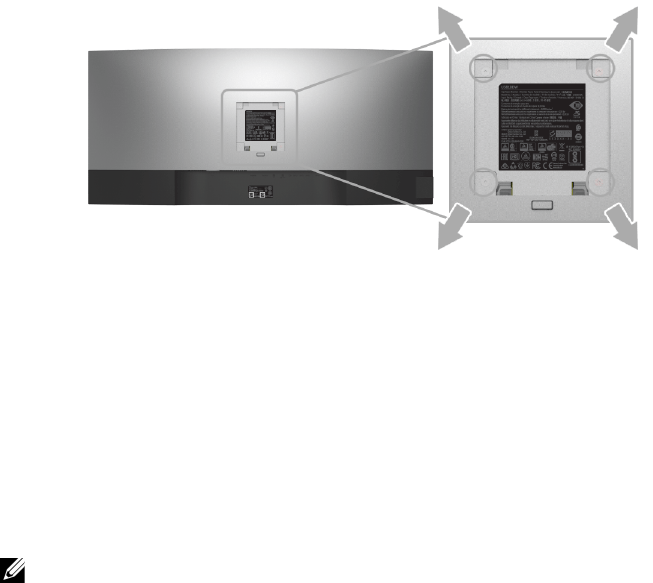
Monitorständer abnehmen
HINWEIS: Damit der gebogene LCD-Bildschirm beim Abnehmen des Ständers
nicht verkratzt und beschädigt wird, achten Sie darauf, dass der Monitor auf einem
weichen, sauberen Schaumstoff gestellt wird. Der direkte Kontakt mit harten
Gegenständen könnte zu Schäden am gebogenen Monitor führen.
HINWEIS: Dies ist für einen Monitor mit einem Stand anwendbar. Wenn andere
stehen gekauft wird, entnehmen Sie bitte dem jeweiligen Stand Setup-Anleitung für
Einrichtung Anweisungen.
.
32 | Monitor einrichten
So nehmen Sie den Ständer ab:
1Legen Sie den Monitor auf ein weiches Tuch oder Kissen.
2Halten Sie die Ständerfreigabetaste gedrückt.
3Heben Sie den Ständer vom Monitor ab.
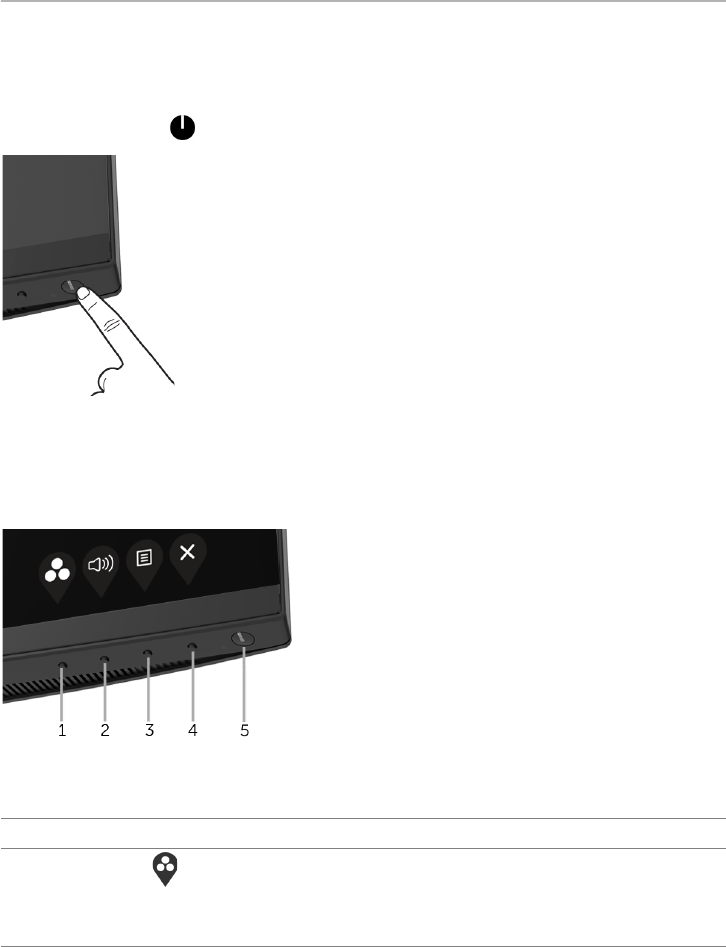
Wandbefestigung (optional)
(Schraubenabmessung: M4 x 10 mm).
Siehe die mit der VESA-kompatiblen Montageausrüstung für die Wand gelieferte
Anleitung.
1Die Unterlage des Monitors auf ein weiches Tuch oder Kissen auf einem stabilen
und ebenen Arbeitstisch aufstellen.
2Der Ständer entfernen.
3Die vier Schrauben, mit denen die Plastikabdeckung befestigt wird, mit einem
Kreuzschlitzschraubenzieher entfernen.
4Den Befestigungsbügel der Wandmontageausrüstung am Monitor befestigen.
5Den Monitor an die Wand montieren. Folgen Sie dabei der mit der
Wandmontageausrüstung gelieferten Anleitung.
HINWEIS: Nur mit einem UL-gelisteten Befestigungsbügel mit einer Mindesttraglast
von 36,4 kg zu verwenden.
Monitor bedienen | 33
Monitor bedienen
Monitor einschalten
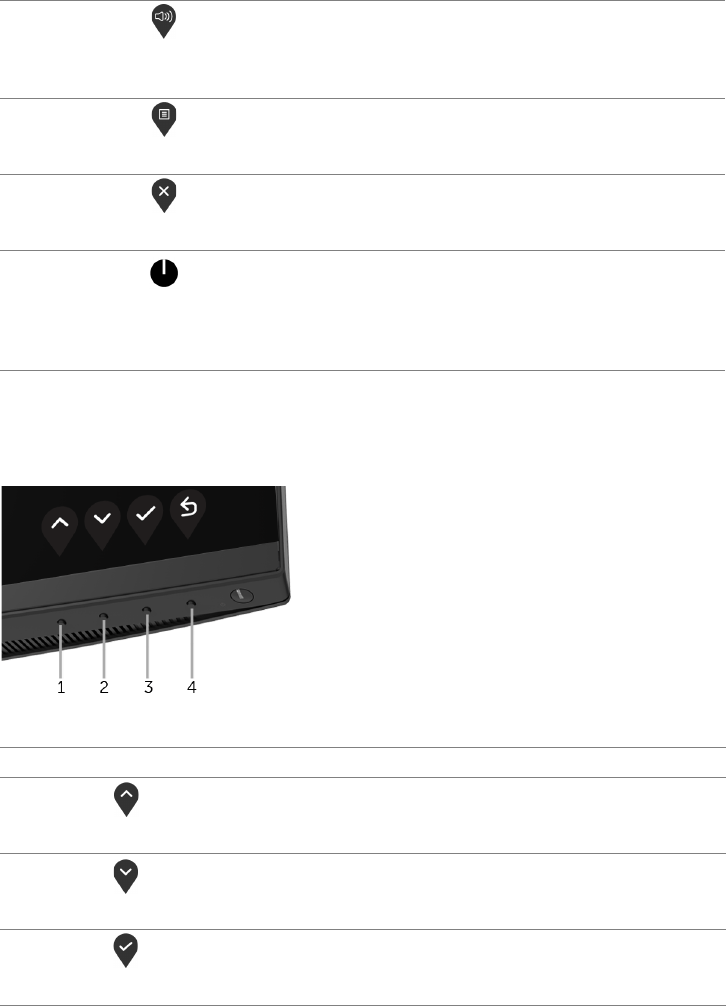
Drücken Sie auf die -Taste, um den Monitor einzuschalten.
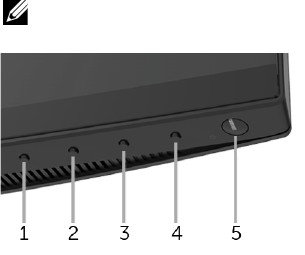
Bedienfeldtasten verwenden
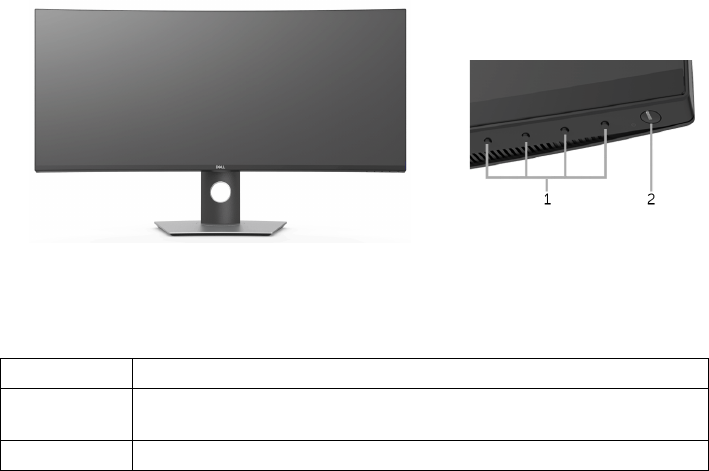
Mit den Steuerungstasten an der Vorderseite des Monitors können Sie Einstellungen
anpassen.
Die folgende Tabelle beschreibt die Tasten an der Vorderseite:
Bedienfeldtaste Beschreibung
1
Schnellzugriffstasten/
Voreingestellte Modi
Wählen Sie diesen Schaltfläche zur Auswahl aus einer Liste
voreingestellter Farbmodi.
34 | Monitor bedienen
Bedienfeldtaste
Mit den Tasten an der Vorderseite des Monitors können Sie die Bildeinstellungen
anpassen.
2
Schnellzugriffstasten/
Lautstärke
Verwenden Sie diese Taste, um die Lautstärke anzupassen.
Der Minimalwert ist '0' (-). Der Maximalwert ist '100' (+).
3
Menü
Verwenden Sie die MENÜ Taste, um die Bildschirmanzeige
(OSD) aufzurufen. Siehe Zugriff aufs Menüsystem.
4
Beenden
Verwenden Sie diese Taste, um das OSD-Hauptmenü zu
verlassen.
5
Ein/Aus
(mit
Betriebsanzeigediode)
Den Monitor mit der Ein/Aus-Taste ein- bzw. ausschalten.
Die weiße LED-Anzeigediode zeigt an, dass der Monitor
eingeschaltet und voll funktionsfähig ist. Eine weiß glüßende
LED Anzeigediode zeigt den Energiesparmodus an.
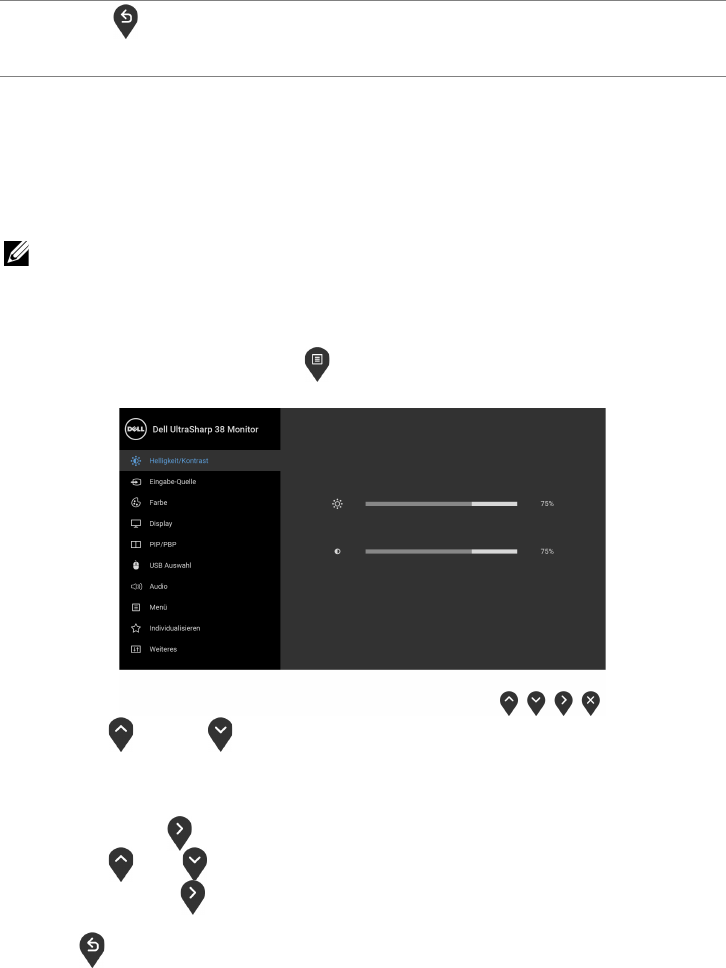
Bedienfeldtaste Beschreibung
1
Nach-oben
Mit der Nach-oben-Taste stellen Sie Elemente im OSD-Menü ein
(erhöhen Werte).
2
Nach-unten
Mit der Nach-unten-Taste stellen Sie Elemente im OSD-Menü ein
(vermindern Werte).
3
OK
Mit der OK-Taste bestätigen Sie Ihre Auswahl.
Monitor bedienen | 35
Anwendung der Anzeige auf dem Bildschirm
(OSD-Menü)
Zugriff aufs Menüsystem
HINWEIS: Falls Sie die Einstellungen abändern und danach entweder zu einem
anderen Menü gehen oder das OSD-Menü verlassen werden diese änderungen
automatisch im Monitor abgespeichert. Die Abänderungen werden ebenfalls
abgespeichert, falls Sie die Einstellungen abändern und danach warten, bis das
OSD-Menü ausgeblendet wird.
1Auf die -Taste drücken, um das OSD-Menü zu starten und um das Hauptmenü
anzuzeigen.
2Auf die und die Taste drücken, um zwischen den Einstelloptionen
auszuwählen. Der Name der Option wird markiert, wenn Sie von einem Symbol
zum anderen gelangen. Eine vollständige Liste aller für den Monitor verfügbaren
Optionen ist in der nachstehenden Tabelle aufgeführt.
3Einmal auf die Taste drücken, um die markierte Option zu aktivieren.
4Auf die und Taste drücken, um den gewünschten Parameter auszuwählen.
5Drücken Sie auf , um zum Untermenü zu gelangen, und verwenden Sie die
Richtungstasten, um je nach Menüanzeige Ihre Änderungen vorzunehmen.
6Die Option auswählen, um zum Hauptmenü zurückzukehren.
4
Zurück
Mit der Zurück-Taste gelangen Sie zum vorherigen Menü zurück.
36 | Monitor bedienen
Symbol Menü und
Untermenüs
Beschreibung
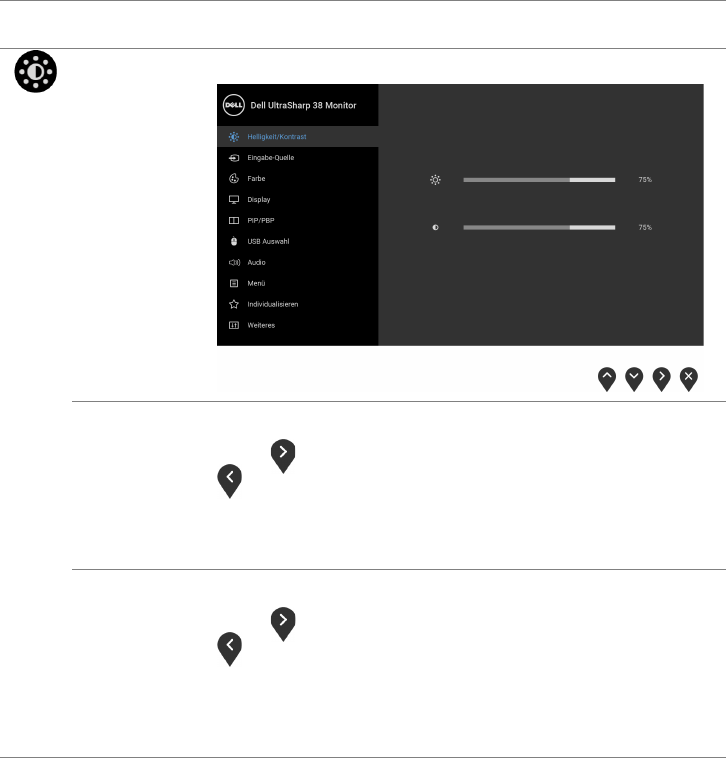
Helligkeit/
Kontrast
Mit diesem Menü die Einstellung das Helligkeit/Kontrast aktivieren.
Helligkeit Mit der Helligkeit wird die Leuchtstärke der Hintergrundbeleuchtung
eingestellt.
Auf die Taste drücken, um die Helligkeit zu verstärken, und auf die
Taste drücken, um die Helligkeit abzuschwächen (min. 0 / max.
100).
HINWEIS: Die manuelle Einstellung der Helligkeit ist nicht möglich,
wenn Dynamischer Kontrast aktiviert sind.
Kontrast Zuerst die Helligkeit einstellen und danach nur dann den Kontrast
einstellen, wenn weitere Einstellungen notwendig sind.
Auf die Taste drücken, um den Kontrast zu verstärken, und auf die
Taste drücken, um den Kontrast abzuschwächen (min. 0 / max.
100).
Mit der Kontrast Funktion wird der Grad des Unterschiedes zwischen
der Dunkelheit und der Helligkeit auf dem Monitorbildschirm
eingestellt.
Monitor bedienen | 37
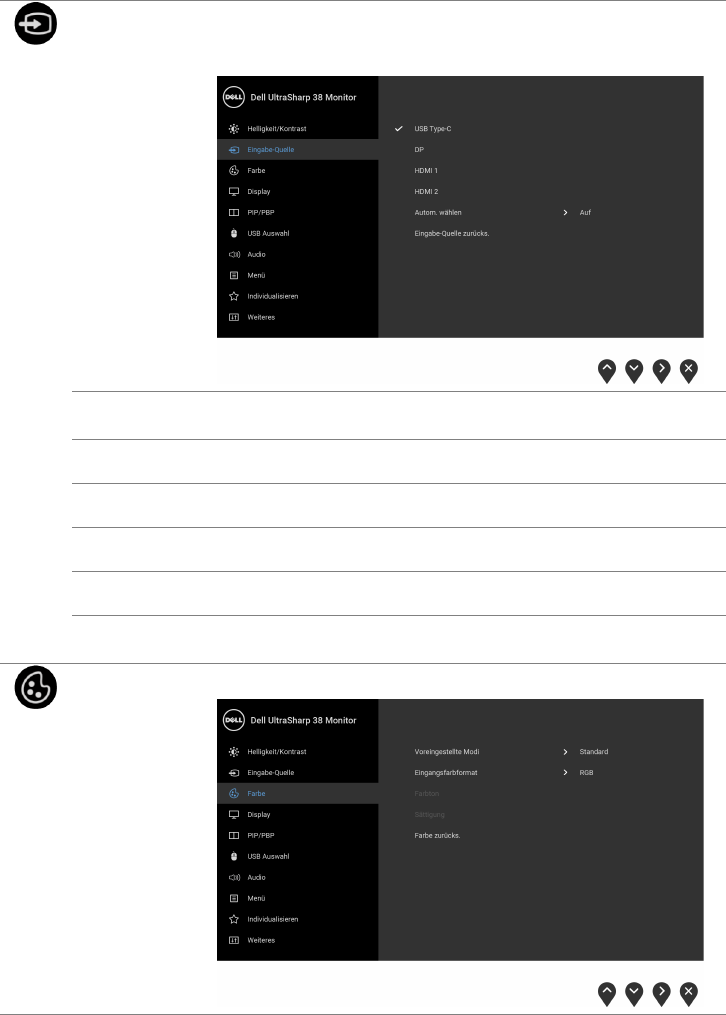
Eingabe-Quelle Im Eingabe-Quelle-Menü wählen Sie zwischen verschiedenen
Videosignalen aus, die eventuell an Ihrem Monitor angeschlossen
sind.
USB Type-C
(USB Typ-C)
Den USB Type-C (USB Typ-C)-Eingang wählen Sie, wenn Sie einen
USB Typ-C Anschluss nutzen.
DP Den DP-Eingang wählen Sie, wenn Sie einen DisplayPort (DP)
Anschluss nutzen.
HDMI 1 Den HDMI 1-Eingang wählen Sie, wenn Sie einen HDMI 1-Anschluss
nutzen.
HDMI 2 Den HDMI 2-Eingang wählen Sie, wenn Sie einen HDMI 2-Anschluss
nutzen.
Autom. wählen Die Aktivierung der Funktion ermöglicht Ihnen die Suche nach
verfügbaren Eingangsquellen.
Eingabe-Quelle
zurücks.
Stellen Sie die Eingangseinstellungen des Monitors auf die
werkseitigen Voreinstellungen zurück.
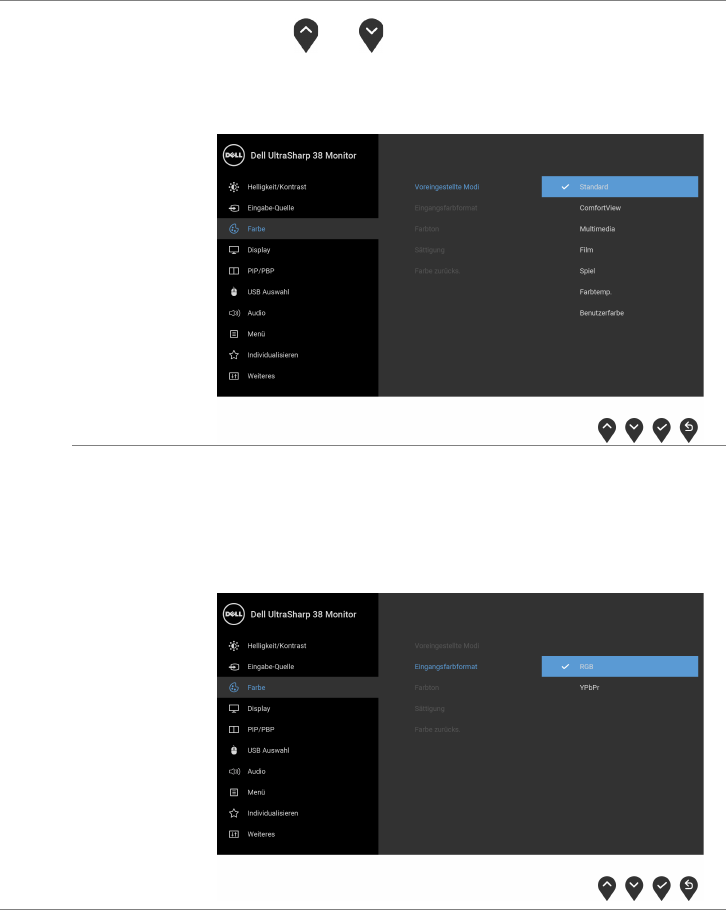
Farbe Mit Farbe stellen Sie den Farbeneinstell-Modus ein.

38 | Monitor bedienen
Voreingestellte
Modi
Wenn Sie Voreingestellte Modi auswählen, können Sie Standard,
ComfortView, Multimedia, Film, Spiel, Farbtemp. oder
Benutzerfarbe in der Liste wählen.
•Standard: Zum Laden der Standard-Farbeinstellungen des
Monitors. Dies ist der voreingestellte Standardmodus.
•ComfortView: Verringert den Anteil des vom Bildschirm
abgegebenen blauen Lichts, um die Anzeige angenehmer für Ihre
Augen zu machen.
HINWEIS: Um das Risiko einer Überanstrengung der Augen und
Hals/Arm/Rücken/Schulter Schmerzen wegen der Verwendung
des Monitors über einen längeren Zeitraum zu reduzieren,
empfehlen wir Ihnen:
•stellen Sie den Monitor ca. 20 - 28 Zoll (50 - 70 cm) vor Ihren
Augen auf.
•blinzeln Sie häufig, um Ihre Augen zu befeuchten, wenn Sie am
Monitor arbeiten.
•machen Sie alle 2 Stunden regelmäßige und häufige Pausen von
20 Minuten.
•blicken Sie während der Pause vom Monitor weg und
mindestens 20 Sekunden lang auf einen mindestens 20 Fuß
(6 Meter) weit entfernten Gegenstand.
•machen Sie während der Pausen Dehnübungen, um
Verspannungen an Hals/Arm/Rücken/Schultern zu lösen.
• Multimedia: Zum Laden der idealen Farbeinstellungen für
Multimedia-Anwendungen.
•Film: Zum Laden der idealen Farbeinstellungen für Filme.
•Spiel: Zum Laden der idealen Farbeinstellungen für die meisten
Gaming-Anwendungen.
• Farbtemp.: Benutzer können hiermit die Farbtemperatur festlegen:
5000K, 5700K, 6500K, 7500K, 9300K und 10000K.
Monitor bedienen | 39
• Benutzerfarbe: Zum manuellen Einstellen der Farbeinstellungen.
Auf die und Tasten drücken, um die drei Farbwerte
(R, G, B) einzustellen und um Ihren eigenen Modus für die
voreingestellte Farbe zu erstellen.
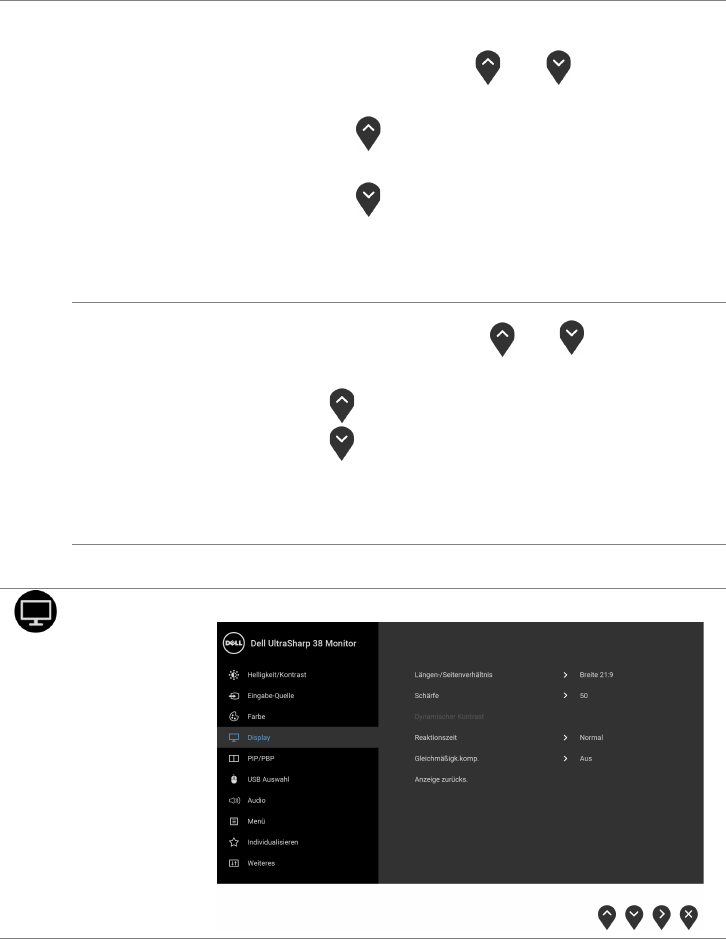
Eingangsfarb-
format
Hier können Sie einen der folgenden Videoeingabemodi wählen:
RGB: Wählen Sie diese Option, wenn der Monitor über das DP oder
HDMI oder USB Typ-C Kabel mit einem Computer (oder DVD-Player)
verbunden ist.
YPbPr: Wählen Sie diese Option, wenn Ihr DVD Player nur den YPbPr
Ausgang unterstützt.
40 | Monitor bedienen
Farbton Diese Funktion kann die Farbe des Videobildes in Richtung Grün bzw.
Violett ändern. Mit dieser Funktion können Sie den Hautfarbton
einstellen. Verwenden Sie die Taste oder , um den Wert von
'0' bis '100' einzustellen.
Verwenden Sie die Taste, um dem Videobild einen grünlicheren
Farbton zu verleihen.
Verwenden Sie die Taste, um dem Videobild mehr violett zu
verleihen.
HINWEIS: Die Farbtoneinstellung ist nur bei Auswahl des
voreingestellten Modus Film oder Spiel möglich.
Sättigung Diese Funktion erlaubt Ihnen die Farbsättigung des Videobildes
einzustellen. Verwenden Sie die Taste oder , um den Wert von
'0' bis '100' einzustellen.
Verwenden Sie , um das Videobild farbiger erscheinen zu lassen.
Verwenden Sie , um das Videobild eher einfarbig erscheinen zu
lassen.
HINWEIS: Die Sättigungseinstellung ist nur bei Auswahl des
voreingestellten Modus Film oder Spiel möglich.
Farbe zurücks. Die Farbeinstellungen des Monitors auf die werkseitigen
Voreinstellungen rücksetzen.
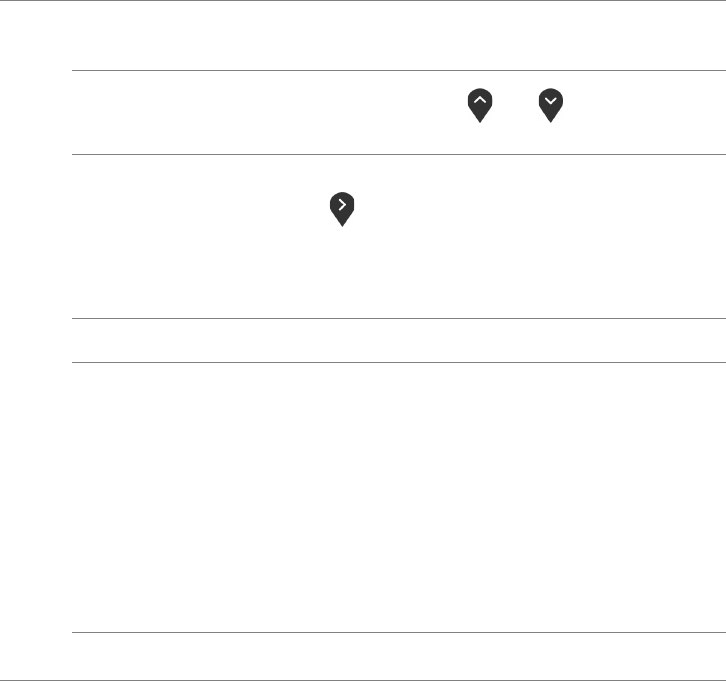
Display Mit Display werden Bilder eingestellt.
Monitor bedienen | 41
Längen-/
Seitenverhält-
nis
Stellen Sie das Seitenverhältnis auf Breite 21:9, Automatische
Skalierung, 4:3 oder 1:1.
Schärfe Mit dieser Funktion können Sie die Bilddarstellung schärfer oder
weicher einstellen. Mit den Tasten oder passen Sie die
Bildschärfe im Bereich '0' bis '100' an.
Dynamischer
Kontrast
Ermöglicht Ihnen die Anhebung des Kontrasts für eine schärfere und
detaillierte Bildqualität.
Verwenden Sie , um Dynamischer Kontrast zu "Auf" oder zu
"Aus".
HINWEIS: Dynamischer Kontrast bietet einen größeren Kontrast,
wenn Sie den voreingestellten Modus Spiel oder Film ausgewählt
haben.
Reaktionszeit Ermöglicht Ihnen die Einstellung der Reaktionszeit auf Normal oder
Schnell.
Gleich-
mäßigk.komp.
Wählen Sie Kompensationseinstellungen für die
Bildschirmgleichmäßigkeit aus. Kalibriert ist die werkseitig kalibrierte
Standardeinstellung. Gleichmäßigk.komp. passt verschiedene
Bildschirmbereiche auf die Mitte bezogen an, um eine gleichmäßige
Helligkeit und Farbe über den gesamten Bildschirm hinweg zu
erzielen. Für eine optimale Bildschirmleistung werden die Helligkeit
und der Kontrast in einigen voreingestellten Betriebsarten (Standard,
Farbtemp.) deaktiviert, wenn Gleichmäßigk.komp. Auf geschaltet
wird.
HINWEIS: Anwendern wird empfohlen, die Standard
Helligkeitseinstellung zu verwenden, wenn Gleichmäßigk.komp.
aktiviert ist. Bei anderen Helligkeitsstufen kann die Gleichmäßigkeit
von den Daten im Werkskalibrierungsbericht abweichen.
Anzeige
zurücks.
Diese Option auswählen, um die Standard-Anzeigeeinstellungen
zurückzusetzen.
42 | Monitor bedienen
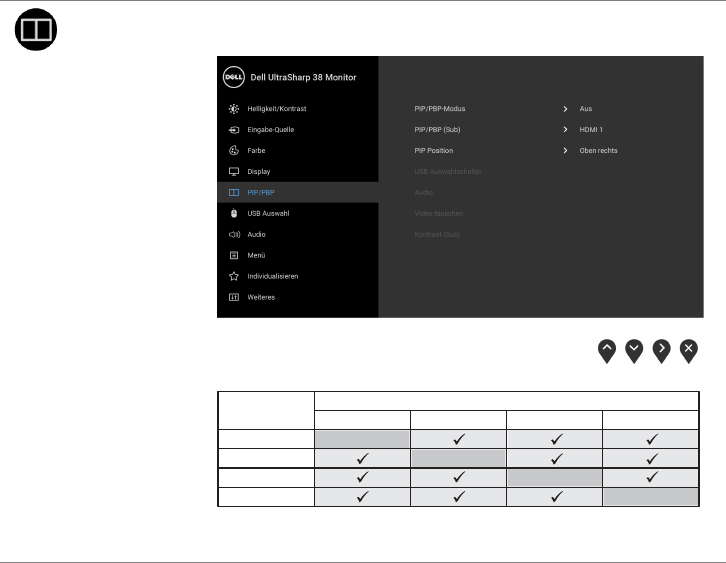
PIP/PBP Diese Funktion ruft ein Fenster auf, in dem ein Bild aus einer anderen
Eingangsquelle gezeigt wird.
HINWEIS: Bilder unter PBP werden in der Bildschirmmitte angezeigt,
nicht als Vollbild.
X
X
X
X
X
X
X
X
Subfenster
Hauptfenster
USB Typ-C
DP
USB Typ-C DP
HDMI 1
HDMI 1
HDMI 2
HDMI 2
Monitor bedienen | 43
PIP/PBP-
Modus
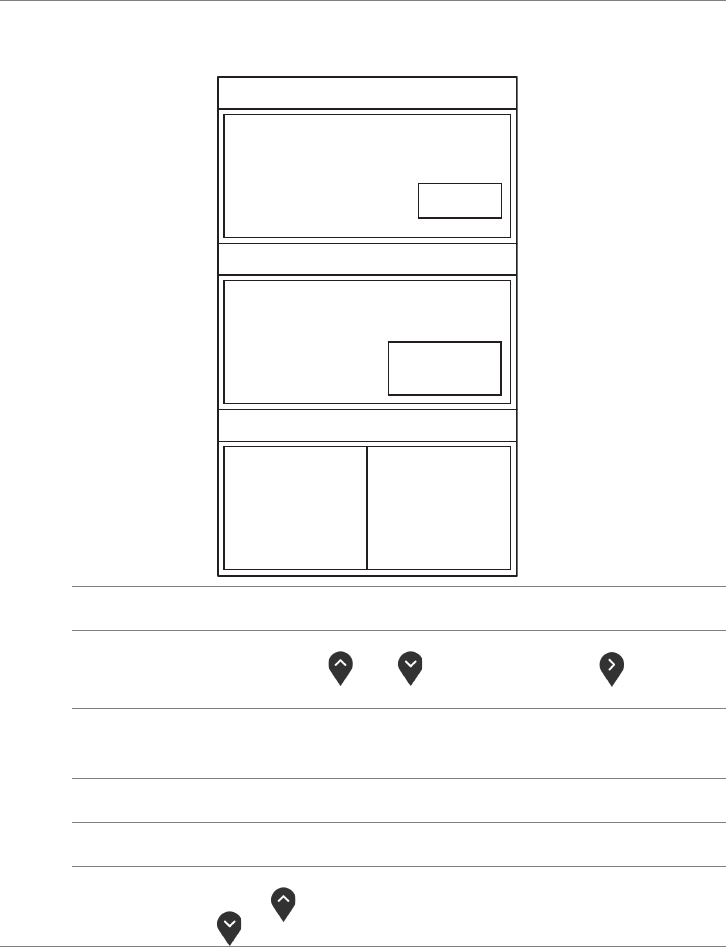
Passt den PIP/PBP (Bild in Bild/Bild neben Bild) Modus auf PIP Klein,
PIP Groß oder PBP an. Diese Funktion kann durch Auswählen von Aus
deaktiviert werden.
PIP/PBP (Sub) Wählen Sie aus den verschiedenen Videosignalen aus, die an Ihren
Monitor für das PIP/PBP Subfenster angeschlossen werden können.
PIP Position Wählen Sie die Position des PIP Subfensters aus.
Verwenden Sie oder zum Durchsuchen und zur Auswahl
von Oben links, Oben rechts, Unten rechts oder Unten links.
USB
Auswahlschal-
ter
Wählen Sie aus, zwischen den USB Upstream Quellen im PIP/PBP
Modus umzuschalten.
Audio Ermöglicht Ihnen die Einstellung der Audioquelle aus dem
Hauptfenster oder dem Subfenster.
Video tauschen Auswahl des Videowechsels zwischen Hauptfenster und Subfenster
im PIP/PBP Modus.
Kontrast (Sub) Passt den Kontrastpegel des Bildes im PIP/PBP Modus an.
Auf die Taste drücken, um den Kontrast zu verstärken, und auf die
Taste drücken, um den Kontrast abzuschwächen.
I
II
I
II
III
PBP
PIP Groß
PIP Klein
44 | Monitor bedienen
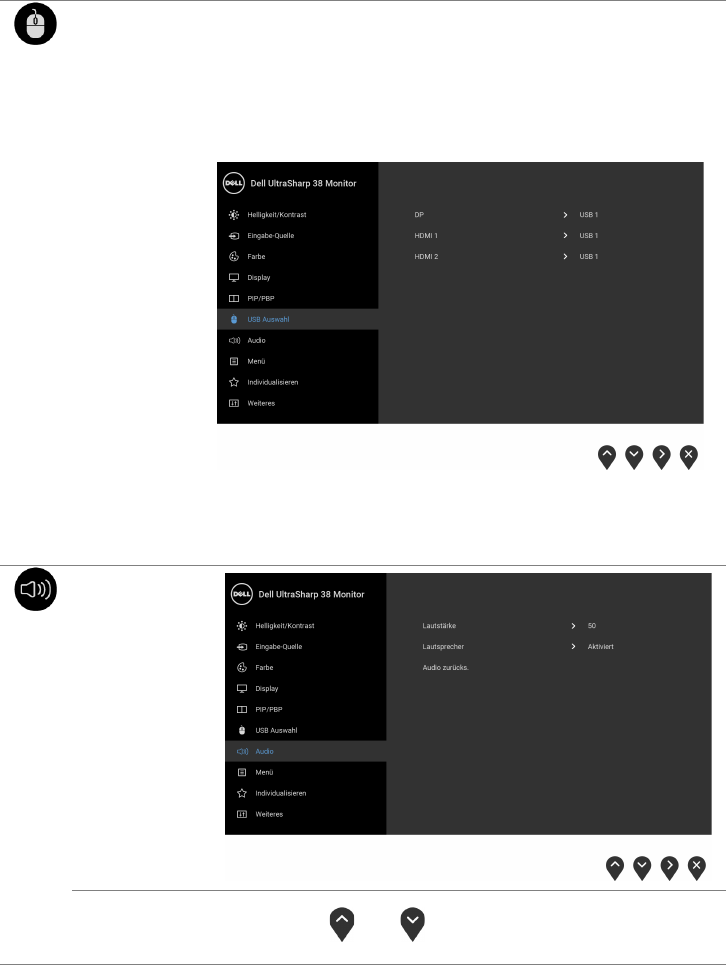
USB Auswahl Ermöglicht Ihnen die Einstellung des USB Upstream Anschlusses für
die Eingangssignale (DP, HDMI 1 und HDMI 2). Der USB Downstream
Port des Monitors (z.B. Tastatur und Maus) kann von den aktuellen
Eingangssignalen verwendet werden, wenn ein Computer an einer
der beiden Upstream-Ports angeschlossen wird.
Wenn Sie nur einen Upstream-Port nutzen, wird der verbundene
Upstream-Port aktiv sein.
HINWEIS: Um Schäden oder Verlust von Daten zu vermeiden, stellen
Sie vor der Änderung von USB Upstream-Ports sicher, dass KEINE USB
Speichergeräte vom Computer verwendet werden, der an den USB
Upstream-Port des Monitors angeschlossen ist.
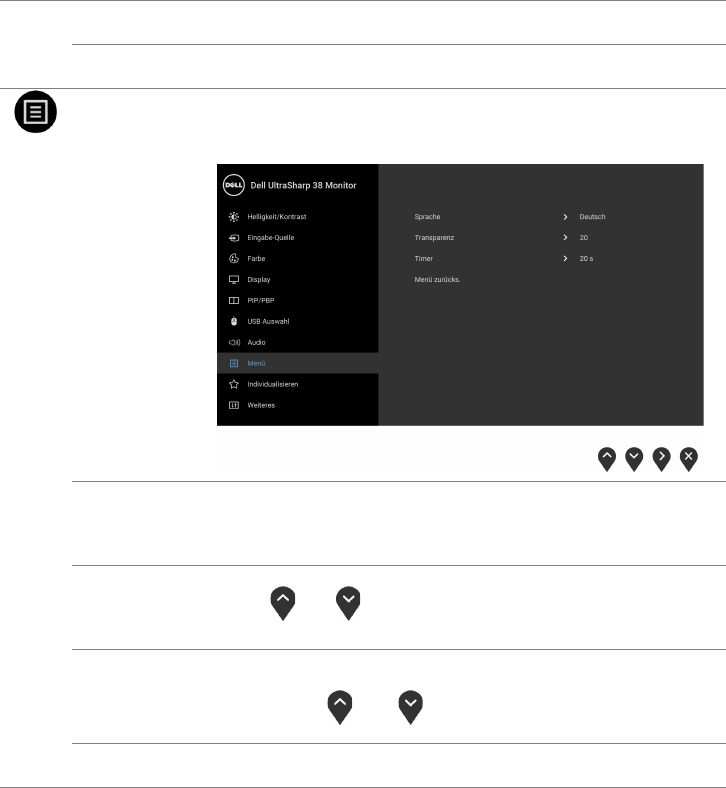
Audio
Lautstärke Ermöglicht Ihnen den Lautstärkepegel der Lautsprecher einzustellen.
Verwenden Sie oder zur Einstellung des Lautstärkepegels
zwischen '0' und '100'.
Monitor bedienen | 45
Lautsprecher Ermöglicht Ihnen die Aktivierung oder Deaktivierung der
Lautsprecherfunktion.
Audio zurücks. Wählen Sie diese Option, um die Standard Audioeinstellungen
zurückzusetzen.
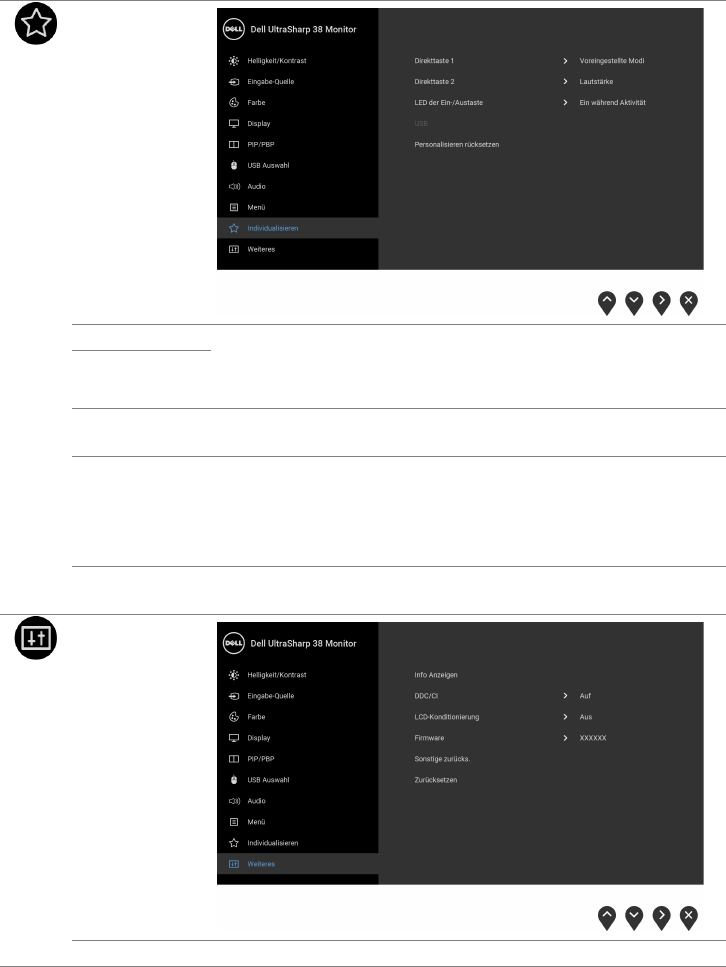
Menü Diese Option auswählen, um die Einstellungen der OSD, wie z. B.
Sprache der OSD, die Zeitdauer der Anzeige des Menüs auf dem
Bildschirm usw., vorzunehmen.
Sprache Die Sprachen-Optionen zum Einstellen der OSD-Anzeige auf eine der
acht verfügbaren Sprachen sind Englisch, Spanisch, Französisch,
Deutsch, Brasilianisches Portugiesisch, Russisch, vereinfachtes
Chinesisch oder Japanisch.
Transparenz Diese Option auswählen, um die Menü-Transparenz durch Drücken
auf die und Tasten abzuändern (Minimalwert: 0 bis
Maximalwert: 100).
Timer OSD-Anzeigezeit: Legt fest, wie lange das OSD-Menü nach dem
letzten Tastendruck angezeigt wird.
Mit den Tasten oder können Sie die gewünschte Zeit in
1-Sekunden-Schritten im Bereich von 5 bis 60 Sekunden einstellen.
Menü zurücks. Zum Rücksetzen aller OSD-Einstellungen auf die werkseitig
voreingestellten Werte.
46 | Monitor bedienen
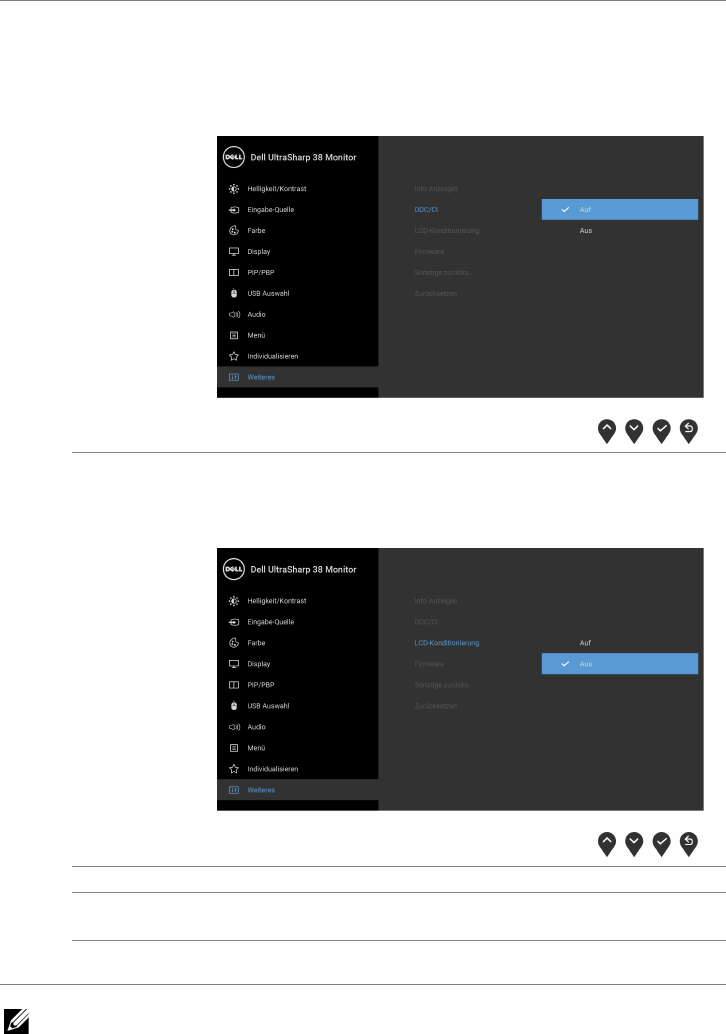
Individuali-
sieren
Direkttaste 1 Damit können Sie eine Funktion unter Voreingestellte Modi,
Helligkeit/Kontrast, Eingabe-Quelle, Längen-/Seitenverhältnis,
Lautstärke, PIP/PBP-Modus, USB Auswahlschalter oder Video
tauschen auswählen und einer Direkttaste zuweisen.
Direkttaste 2
LED der Ein-/
Austaste
Ermöglicht Ihnen die Einstellung der LED-Stromanzeige in ein oder
aus, um Energie zu sparen.
USB Ermöglicht Ihnen die Aktivierung oder Deaktivierung der USB-
Funktion während des Monitor Standbymodus.
HINWEIS: USB EIN/AUS im Standbymodus ist nur verfügbar, wenn
das USB Upstream-Kabel nicht angeschlossen ist. Diese Option wird
ausgegraut, wenn das USB Upstream-Kabel angeschlossen wird.
Personalisieren
rücksetzen
Setzen Sie im Menü Individualisieren sämtliche Einstellungen auf die
Standardwerte zurück.
Weiteres
Info Anzeigen Zeigt die aktuellen Einstellungen des Monitors an.
Monitor bedienen | 47
HINWEIS: Dieser Monitor besitzt eine integrierte Funktion zur automatischen
Kalibrierung der Helligkeit, mit der die Alterung des LED kompensiert werden kann.
DDC/CI DDC/CI (Anzeigedatenkanal/Kommando-Schnittstelle) ermöglicht die
Einstellbarkeit der Parameter Ihres Monitors (Helligkeit, Farbausgleich
usw.) über die Software in Ihrem Computer.
Diese Funktion kann durch Auswählen von Aus deaktiviert werden.
Für die besten Resultate sowie für die optimale Leistung Ihres
Monitors aktivieren Sie diese Funktion.
LCD-
Kondition-
ierung
Zum Reduzieren von geringen Bildverzerrungen. Die Zeitdauer, die
das Programm zum Durchführen benötigt, hängt vom Grad der
Bildaufbewahrung ab. Dieses Merkmal kann durch Auswählen von Auf
aktiviert werden.
Firmware Zeigt die Firmwareversion des Monitors an.
Sonstige
zurücks.
Setzen Sie im Menü Weiteres sämtliche Einstellungen auf die
Standardwerte zurück.
Zurücksetzen Zum Rücksetzen aller Einstellungen auf die werkseitig
voreingestellten Werte.
48 | Monitor bedienen
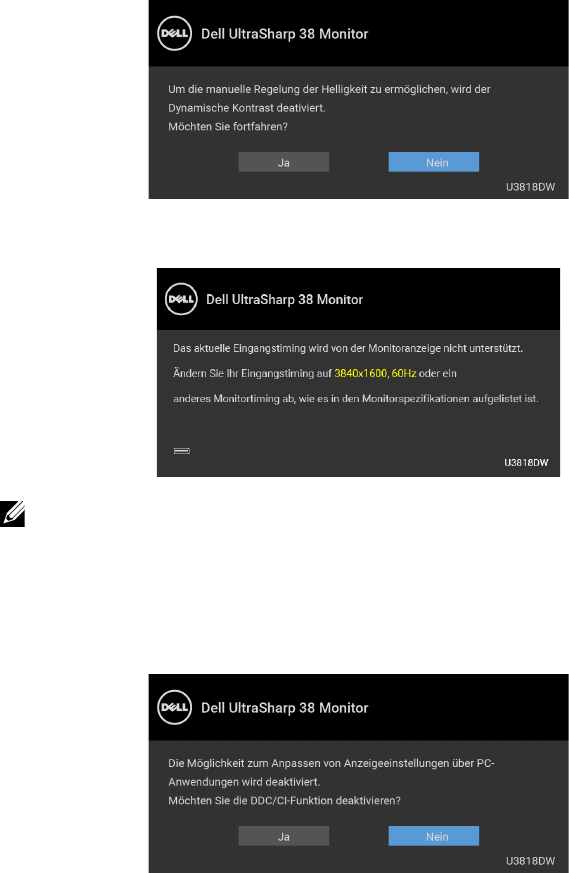
OSD-Warnmeldungen
Wenn Dynamischer Kontrast (in den voreingestellten Modi: Spiel oder Film) aktiviert ist,
ist die manuellen Helligkeitsanpassung deaktiviert.
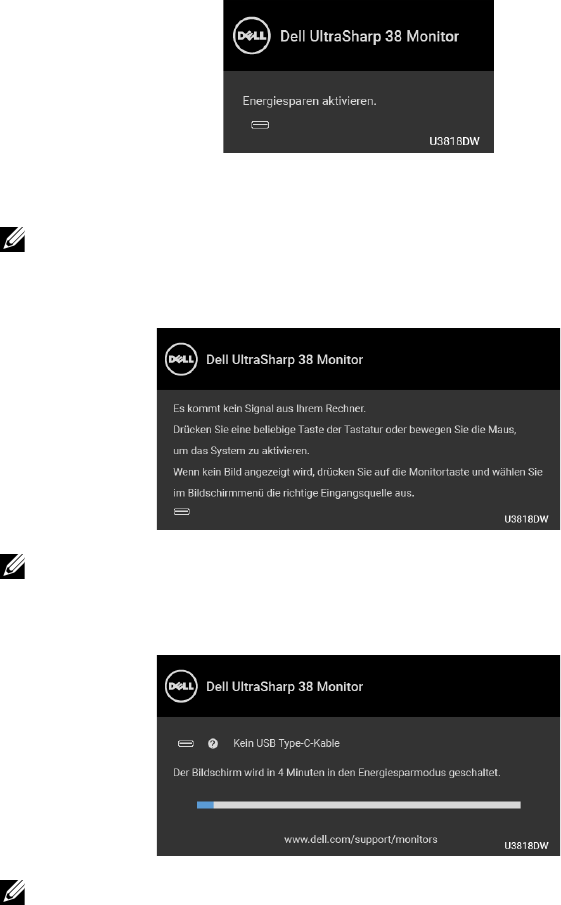
Wenn der Monitor eine bestimmte Auflösung nicht unterstützt, wird die folgende
Meldung angezeigt:
HINWEIS: Die Meldung könnte je nach angeschlossenem Eingangssignal leicht
unterschiedlich sein.
Das bedeutet, dass sich der Monitor nicht richtig auf das Signal einstellen kann, das er
vom Computer empfängt. In den
Technische Daten des Monitors
finden Sie die von Ihrem
Monitor unterstützten Horizontal- und Vertikalfrequenzen. Die empfohlene Auflösung
beträgt 3840 x 1600.
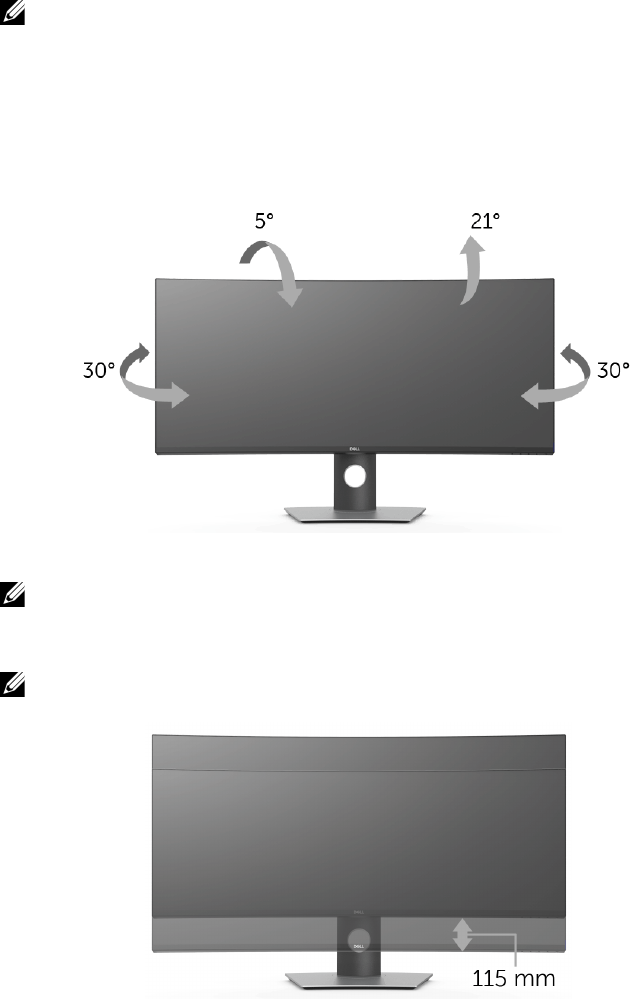
Die folgende Meldung wird angezeigt, bevor Sie DDC/CI Funktion deaktiviert wird:
Monitor bedienen | 49
Die folgende Meldung erscheint, wenn der Monitor in den Energiesparmodus wechselt:
Durch Aktivieren des Computers und "Aufwecken" des Monitors erhalten Sie wieder
Zugriff auf das
OSD
.
HINWEIS: Die Meldung könnte je nach angeschlossenem Eingangssignal leicht
unterschiedlich sein.
Wenn Sie eine beliebige Taste (mit Ausnahme der Ein-/Austaste) drücken, wird - je nach
gewähltem Eingang - eine der folgenden Meldungen angezeigt:
HINWEIS: Die Meldung könnte je nach angeschlossenem Eingangssignal leicht
unterschiedlich sein.
Wenn der USB Typ-C, HDMI, oder DP-Eingang ausgewählt ist, aber das entsprechende
Kabel nicht angeschlossen ist, wird das nachstehend gezeigte Dialogfeld eingeblendet.
HINWEIS: Die Meldung könnte je nach angeschlossenem Eingangssignal leicht
unterschiedlich sein.
Unter
Problemlösung
finden Sie weitere Informationen.
50 | Monitor bedienen
Maximale Auflösung einstellen
So stellen Sie die maximale Monitorauflösung ein:
Unter Windows® 7, Windows® 8, und Windows® 8.1:
1Wählen Sie unter Windows® 8 und Windows® 8.1 die Desktop Kachel zum Wechsel
auf den klassischen Desktop.
2Klicken Sie auf Bildschirmauflösung.
3Klicken Sie in der Dropdownliste auf die Bildschirmauflösung und wählen Sie
3840 x 1600 aus.
4Klicken Sie auf OK.
Unter Windows® 10:
1Klicken Sie mit der rechten Maustaste auf den Desktop und auf
Anzeigeeinstellungen.
2Klicken Sie auf Erweiterte Anzeigeeinstellungen.
3Klicken Sie die Dropdown-Liste von Auflösung und wählen Sie 3840 x 1600.
4Klicken Sie auf Anwenden.
Wenn 3840 x 1600 nicht als Option angezeigt wird, müssen Sie eventuell Ihren
Grafiktreiber aktualisieren. Führen Sie die folgenden Schritte aus – je nach
Computermodell:
Falls Sie einen tragbaren Dell-Computer besitzen:
•Besuchen Sie http://www.dell.com/support, geben Sie Ihre Servicekennung ein
und laden den aktuellsten Treiber für Ihre Grafikkarte herunter.
Wenn Sie keinen Dell-Computer (tragbar oder Desktop) verwenden:
•Besuchen Sie die Kundendienst-Webseite Ihres Computerherstellers und laden Sie
den aktuellsten Grafiktreiber herunter.
•Besuchen Sie die Webseite Ihres Grafikkartenherstellers und laden Sie den
aktuellsten Grafikkartentreiber herunter.
Monitor bedienen | 51
Kippen, Schwenken und Höhenverstellung
HINWEIS: Dies ist für einen Monitor mit einem Ständer anwendbar. Halten Sie sich
beim Kauf eines Alleskönner-Standfußes bitte an die Aufstellungsanweisungen des
Handbuchs Ihres Alleskönner-Standfußes.
Kippen, Schwenken
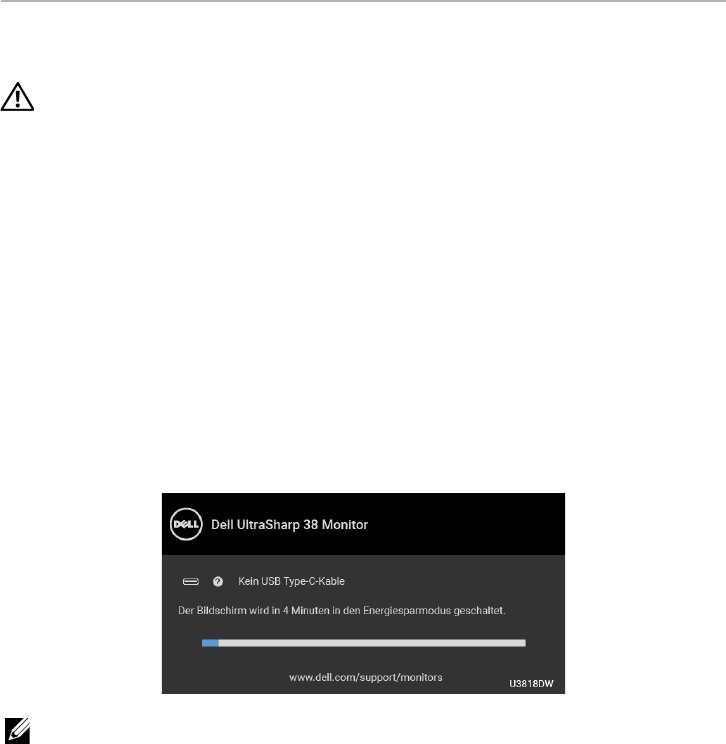
Ist der Ständer am Monitor befestigt, können Sie diesen neigen und drehen, um den
bestmöglichen Ansichtwinkel einzustellen.
HINWEIS: Bei der Auslieferung ab Werk ist der Ständer noch nicht angebracht.
Höhenverstellung
HINWEIS: Der Ständer kann um bis zu 115 mm nach oben ausgezogen werden. Die
nachstehende Abbildung zeigt, wie Sie den Fuß ausziehen können.
52 | Problemlösung
Problemlösung
ACHTUNG: Bevor Sie die in diesem Abschnitt beschriebenen Schritte ausführen,
lesen und befolgen Sie bitte die
Sicherheitshinweise
.
Selbsttest
Ihr Monitor verfügt über eine Selbsttestfunktion, mit der Sie überprüfen können, ob der
Monitor ordnungsgemäß funktioniert. Wenn Monitor und Computer ordnungsgemäß
miteinander verbunden sind, der Monitorbildschirm jedoch leer bleibt, führen Sie bitte
wie folgt den Monitor-Selbsttest aus:
1Schalten Sie sowohl Computer als auch Monitor aus.
2Trennen Sie das Videokabel von der Rückseite des Computers.
3Schalten Sie den Monitor ein.
Das schwebende Dialogfenster wird auf schwarzem Hintergrund angezeigt, wenn der
Monitor kein Videosignal erkennt, aber sonst ordnungsgemäß funktioniert. Im
Selbsttestmodus leuchtet die Betriebsanzeige-LED weiterhin weiß. Außerdem läuft je
nach gewählter Eingangsquelle eines der beiden nachstehend dargestellten Dialogfelder
über den Bildschirm.
HINWEIS: Die Meldung könnte je nach angeschlossenem Eingangssignal leicht
unterschiedlich sein.
4Diese Anzeige erscheint auch im Normalbetrieb, wenn das Videokabel getrennt
oder beschädigt ist.
5Schalten Sie den Monitor aus und schließen Sie das Videokabel neu an; schalten Sie
anschließend sowohl den Computer als auch den Monitor wieder ein.
Falls Ihr Monitorbildschirm nach den obigen Schritten immer noch leer bleibt,
überprüfen Sie bitte Ihre Videokarte und den Computer; Ihr Monitor funktioniert
einwandfrei.
Problemlösung | 53
Selbstdiagnose
Ihr Monitor ist mit einem integrierten Selbstdiagnose-Werkzeug ausgestattet, das Ihnen
bei der Diagnose von Problemen mit dem Monitor oder mit Computer und Grafikkarte
helfen kann.
HINWEIS: Die Selbstdiagnose kann nur ausgeführt werden, wenn kein Videokabel
angeschlossen ist und sich der Monitor im Selbsttestmodus befindet.
So starten Sie die Selbstdiagnose:
1Überzeugen Sie sich davon, dass der Bildschirm sauber ist (kein Staub auf dem
Bildschirm).
2Trennen Sie das/die Videokabel von der Rückseite des Computers. Der Monitor
wechselt nun in den Selbsttestmodus.
3Halten Sie Taste 1 an der Vorderseite 5 Sekunden lang gedrückt. Ein grauer
Bildschirm erscheint.
4Untersuchen Sie das Bild aufmerksam auf Unregelmäßigkeiten.
5Drücken Sie die Taste 1 am Bedienfeld noch einmal. Der Bildschirm wird nun in rot
angezeigt.
6Untersuchen Sie das Bild auf Auffälligkeiten.
7Wiederholen Sie die Schritte 5 und 6; das Bild wird der Reihe nach in grün, blau,
schwarz, weiß und mit Text angezeigt.
Nach der Anzeige des Bildschirms mit Text ist der Test abgeschlossen. Zum Verlassen
drücken Sie die Taste 1 noch einmal.
Falls bei diesem Selbsttest keine Auffälligkeiten auftreten sollten, funktioniert der Monitor
ordnungsgemäß. Überprüfen Sie Grafikkarte und Computer.
54 | Problemlösung
Allgemeine Probleme
In der folgenden Tabelle finden Sie grundlegende Informationen zu allgemeinen
Monitorproblemen und zu möglichen Lösungen.
Allgemeine
Symptome
Beschreibung Mögliche Lösungen
Kein Bild/
Betriebsanzeige-
LED leuchtet nicht
Kein Bild •Achten Sie darauf, dass das Videosignalkabel richtig und
fest an Monitor und Computer angeschlossen ist.
•Überzeugen Sie sich davon, dass die Steckdose
ausreichend Strom liefert, indem Sie einfach
vorübergehend ein anderes Gerät anschließen.
•Vergewissern Sie sich, dass die Ein-/Austaste komplett
eingedrückt ist.
•Stellen Sie über das Eingabequelle
Eingabe-Quelle
-Menü
sicher, dass die richtige Eingangsquelle ausgewählt ist.
Kein Bild/
Betriebsanzeige-
LED leuchtet
Kein Bild oder
keine Helligkeit
•Erhöhen Sie die Werte für Helligkeit und Kontrast über
das OSD.
•Führen Sie den Monitorselbsttest aus.
•Überprüfen Sie die Stecker am Videokabel auf verbogene
oder abgebrochene Kontaktstifte.
•Starten Sie die Selbstdiagnose.
•Stellen Sie über das Eingabequelle
Eingabe-Quelle
-Menü
sicher, dass die richtige Eingangsquelle ausgewählt ist.
Unscharfes Bild Bild ist unscharf,
verschwommen
oder weist
Geistbilder auf
•Verzichten Sie auf Videoverlängerungskabel.
•Setzen Sie den Monitor auf die Werkseinstellungen
zurück.
•Die Bildauflösung auf das richtige Längen-/
Breitenverhältnis ändern.
Zittriges/
verwackeltes
Videobild
Unruhiges Bild
oder leichte
Bewegungen
•Setzen Sie den Monitor auf die Werkseinstellungen
zurück.
•überprüfen Sie die Umgebungsbedingungen.
•Bringen Sie den Monitor in einen anderen Raum und
testen Sie ihn dort.
Fehlende Bildpunkte LCD-Bildschirm
weist Punkte
auf
•Schalten Sie den Monitor aus und wieder ein.
•Permanent nicht leuchtende Pixel zählen zu den
natürlichen Defekten, die bei der LCD-Technologie
auftreten können.
•Weitere Informationen zu Dell-Monitor Qualität und
Pixel. Weitere Informationen finden Sie auf den Dell-
Internetseiten: http://www.dell.com/support/monitors.
Problemlösung | 55
Dauerhaft
leuchtende Pixel
LCD-Bildschirm
weist helle
Punkte auf
•Schalten Sie den Monitor aus und wieder ein.
•Permanent nicht leuchtende Pixel zählen zu den
natürlichen Defekten, die bei der LCD-Technologie
auftreten können.
•Weitere Informationen zu Dell-Monitor Qualität und
Pixel. Weitere Informationen finden Sie auf den Dell-
Internetseiten: http://www.dell.com/support/monitors.
Helligkeitsprobleme Bild zu dunkel
oder zu hell
•Setzen Sie den Monitor auf die Werkseinstellungen
zurück.
•Stellen Sie Helligkeit und Kontrast über das OSD ein.
Geometrische
Verzerrungen
Bild ist nicht
richtig zentriert
•Setzen Sie den Monitor auf die Werkseinstellungen
zurück.
•Passen Sie die horizontale und vertikale position des
OSD.
Horizontale/
vertikale Linien
Bild weist eine
oder mehrere
Linien auf
•Setzen Sie den Monitor auf die Werkseinstellungen
zurück.
•Führen Sie den Monitor-Selbsttest aus und prüfen Sie, ob
die Linien auch im Selbsttestmodus vorhanden sind.
•Überprüfen Sie die Stecker am Videokabel auf verbogene
oder abgebrochene Kontaktstifte.
•Starten Sie die Selbstdiagnose.
Synchronisierung-
sprobleme
Bildschirm ist
verzerrt oder
wirkt zerrissen
•Setzen Sie den Monitor auf die Werkseinstellungen
zurück.
•Führen Sie den Monitor-Selbsttest durch und prüfen Sie,
ob die Anzeige auch im Selbsttestmodus verzerrt wirkt.
•Überprüfen Sie die Stecker am Videokabel auf verbogene
oder abgebrochene Kontaktstifte.
•Starten Sie den Computer im abgesicherten Modus neu.
Sicherheitsrelevante
Themen
Sichtbare
Anzeichen von
Rauch oder
Funken
•Verzichten Sie auf eigenmächtige Reparaturversuche.
•Wenden Sie sich unverzüglich an Dell.
Abschaltprobleme Monitor
schaltet sich
aus und wieder
ein
•Achten Sie darauf, dass das Videosignalkabel richtig und
fest an Monitor und Computer angeschlossen ist.
•Setzen Sie den Monitor auf die Werkseinstellungen
zurück.
•Führen Sie den Monitor-Selbsttest aus und prüfen Sie, ob
das Ausschaltproblem auch im Selbsttestmodus auftritt.
Fehlende Farben Im Bild fehlen
Farben
•Führen Sie den Monitorselbsttest aus.
•Achten Sie darauf, dass das Videosignalkabel richtig und
fest an Monitor und Computer angeschlossen ist.
•Überprüfen Sie die Stecker am Videokabel auf verbogene
oder abgebrochene Kontaktstifte.
56 | Problemlösung
Produktspezifische Probleme
Falsche Farben Unzureichende
Farbdarstellung
•Ändern Sie die Einstellungen der Voreingestellte Modi
im Farb-Menü-OSD je nach Anwendung.
•R/G/B Wert unter Benutzerfarbe. in OSD-Menü Farbe
anpassen.
•Ändern Sie das Eingangsfarbformat im OSD-Menü
Farbe in PC-RGB oder YPbPr.
•Starten Sie die Selbstdiagnose.
Nachbildeffekt
(Eingebranntes Bild),
verursacht durch
längere Darstellung
von Standbildern
Ein schwaches
Nachbild eines
statischen
Bildes erscheint
auf dem
Bildschirm
•Lassen Sie den Monitor grundsätzlich über die
Energieverwaltungsfunktion ausschalten, wenn er nicht
verwendet wird (Weitere Informationen zu diesem
Thema finden Sie im Abschnitt
Energieverwaltungsmodi
).
•Alternativ können Sie einen Bildschirmschoner mit
dynamisch wechselnden Bildinhalten nutzen.
Spezifische
Symptome
Beschreibung Mögliche Lösungen
Bild ist zu klein Das Bild ist auf dem
Bildschirm zentriert,
füllt aber nicht den
gesamten
Anzeigebereich aus
•Prüfen Sie das Längen-/Seitenverhältnis
Einstellungen im OSD-Menü Display.
•Setzen Sie den Monitor auf die Werkseinstellungen
zurück.
Kein Eingangssignal
wenn Bedientasten
gedrückt werden
Kein Bild; die LED
leuchtet weiß auf
•Überprüfen Sie die Signalquelle. Vergewissern Sie
sich, dass sich der Computer nicht im
Energiesparmodus befindet. Dazu bewegen Sie die
Maus oder drücken eine beliebige Taste an der
Tastatur.
•Überprüfen Sie, ob das Signalkabel richtig
eingesteckt ist. Ziehen Sie nötigenfalls das
Signalkabel und stecken Sie es wieder ein.
•Setzen Sie den Computer oder das
Videoabspielprogramm zurück.
Das Bild füllt nicht
den gesamten
Bildschirm
Der Bildschirm wird
horizontal oder
vertikal nicht
komplett vom Bild
gefüllt
•Je nach Videoformat (Bildseitenverhältnis) von DVDs
kann der Monitor ein Vollbild anzeigen.
•Starten Sie die Selbstdiagnose.
Problemlösung | 57
Universal Serial Bus (USB) spezifische Probleme
Spezifische
Symptome
Beschreibung Mögliche Lösungen
USB-Schnittstelle
funktioniert nicht
USB-
Peripheriegeräte
funktionieren nicht
•Vergewissern Sie sich, dass der Monitor
EINGESCHALTET ist.
•Trennen Sie das Upstream-Kabel zum Computer ab,
schließen Sie es anschließend wieder an.
•Trennen Sie USB-Peripheriegeräte (Downstream-
Anschluss) ab, schließen Sie diese anschließend
wieder an.
•Schalten Sie den Monitor aus und wieder ein.
•Starten Sie den Computer neu.
•Manche USB-Geräte wie externe Festplatten
benötigen eine kräftigere Stromversorgung;
schließen Sie das entsprechende Gerät direkt an den
Computer an.
•Trennen Sie ein Upstream USB Kabel ab, wenn Sie
zwei Upstream Verbindungen verwenden.
Der USB Typ-C
Anschluss stellt
keinen Strom bereit
USB
Peripheriegeräte
können nicht
aufgeladen werden
•Überprüfen Sie, ob das angeschlossene Gerät mit
der USB-C Spezifikation kompatibel ist. Der USB
Typ-C Anschluss unterstützt USB 3.1. mit
Geschwindigkeiten bis zu 10 Gbps und einer
Leistung von 95 W.
•Überprüfen Sie, ob Sie das mit Ihrem Monitor
mitgelieferte USB Typ-C Kabel verwenden.
Highspeed USB 3.0-
Schnittstelle ist
langsam
Highspeed USB 3.0-
Peripheriegeräte
sind zu langsam
oder funktionieren
überhaupt nicht
•Vergewissern Sie sich, dass Ihr Computer USB 3.0-
kompatibel ist.
•Manche Computer verfügen sowohl über USB 3.0-,
USB 2.0- als auch über USB 1.1-Ports. Überzeugen
Sie sich davon, dass der richtige USB-Port genutzt
wird.
•Trennen Sie das Upstream-Kabel zum Computer ab,
schließen Sie es anschließend wieder an.
•Trennen Sie USB-Peripheriegeräte (Downstream-
Anschluss) ab, schließen Sie diese anschließend
wieder an.
•Starten Sie den Computer neu.
WLAN Maus
funktioniert nicht
oder ist langsam
Reagiert nicht oder
reagiert langsam
•Vergrößern Sie den Abstand zwischen den USB 3.0
Peripheriegeräten und dem WLAN USB Empfänger.
•Stellen Sie Ihren WLAN USB Empfänger so nah wie
möglich an der WLAN Maus auf.
•Verwenden Sie ein USB-Verlängerungskabel, um den
WLAN USB Empfänger so weit wie möglich vom
USB 3.0 Port entfernt aufzustellen.
58 |Problemlösung
Lautsprecherspezifische Probleme
Spezifische
Symptome
Beschreibung Mögliche Lösungen
Kein Ton aus
den
Lautsprechern
Kein Ton hörbar •Schalten Sie den Monitor aus, trennen Sie das Monitorkabel
ab, schließen Sie es wieder an, und schalten Sie den Monitor
anschließend wieder ein.
•Überprüfen Sie, dass das Audiokabel richtig mit dem
Audioausgang des Computers verbunden ist.
•Trennen Sie das Audiokabel vom Audio-Ausgang.
•Setzen Sie den Monitor auf die Werkseinstellungen zurück.
Anhang | 59
Anhang
ACHTUNG: Sicherheitshinweise
ACHTUNG: Die Verwendung von anderen als in dieser Dokumentation
angegebenen Bedienelementen, Anpassungen oder Verfahren kann zu Schock-,
elektrischen und/oder mechanischen Gefahren führen.
Weitere Informationen über Sicherheitshinweise finden Sie unter Sicherheit,
Umweltschutz und Bestimmungen (SERI).
FCC-Erklärung (nur für die USA) und weitere rechtliche
Informationen
Lesen Sie bitte die Webseite über rechtliche Konformität unter
www.dell.com/regulatory_compliance für die FCC-Erklärung und weitere rechtliche
Informationen.
Kontakt zu Dell
Kunden in den Vereinigten Staaten wählen die Nummer 800-WWW-DELL
(800-999-3355).
HINWEIS: Haben Sie keine aktive Internetverbindung, können Sie
Kontaktinformationen auf Ihrem Kaufbeleg, dem Verpackungsbeleg, der Rechnung
oder im Dell-Produktkatalog finden.
Dell bietet mehrere Online und auf Telefon basierende Support- und Service-
Optionen. Die Verfügbarkeit ist je nach Land und Produkt unterschiedlich, so dass
einige Service-Optionen in Ihrer Region eventuell nicht verfügbar sind.
•Online technische Hilfe ─ www.dell.com/support/monitors
•Kontakt zu Dell ─ www.dell.com/contactdell
