Dell Up2516d Monitor UltraSharp Korisnički Vodič User Manual Ultra Sharp KorisniÄki VodiÄ User's Guide Sr Yu
dell-up2516d-monitor Dell UltraSharp UP2516D KorisniÄki vodiÄ dell-up2516d-monitor_user%27s%20guide_sr-yu
User Manual: Dell dell-up2516d-monitor Dell UltraSharp UP2516D KorisniÄki vodiÄ
Open the PDF directly: View PDF  .
.
Page Count: 63

Model: UP2516D/UP2716D
Regulatorni model: UP2516Dt/UP2716Dt
Dell UltraSharp
UP2516D/UP2716D
Uputstvo za korišćenje

NAPOMENA: NAPOMENA ukazuje na važne informacije koje vam pomažu da bolje
koristite svoj kompjuter.
OPREZ: OPREZ ukazuje na mogućnost da dođe do potencijalnog oštećenja
hardvera ili gubitka podataka ukoliko ne pratite upotstva.
UPOZORENJE: UPOZORENJE ukazuje na mogućnost da dođe do oštećenja
opreme, lične povrede ili smrti.
Autorska prava © 2015-2016 Dell Inc. Sva prava zadržana. Ovaj proizvod zaštićen je od strane
američkih i međunarodnih zakona vezanih za autorska prava i intelektualnu svojinu.
Dell™ i Dell logo su trgovačke marke kompanije Dell Inc. u Sjedinjenim Državama i/ili drugim
pravnim nadležnostima. Sve druge marke i imena napomenuta ovde mogu biti trgovačke marke
odgovarajućih kompanija.
2016 – 04 Rev. A01
Sadržaj | 3
Sadržaj
O vašem monitoru....................................... 5
Sadržaj paketa. . . . . . . . . . . . . . . . . . . . . . . . . . . . . . . . . . . . . 5
Karakteristike proizvoda . . . . . . . . . . . . . . . . . . . . . . . . . . . . . . 6
Identifikovanje delova i kontrola . . . . . . . . . . . . . . . . . . . . . . . . . 7
Specifikacije monitora. . . . . . . . . . . . . . . . . . . . . . . . . . . . . . . 10
Plug-and-Play (Priključi i pusti da radi). . . . . . . . . . . . . . . . . . . . . 22
Kvalitet LCD monitora i politika o pikselima. . . . . . . . . . . . . . . . . . 22
Podešavanje monitora .................................. 23
Pričvršćivanje postolja. . . . . . . . . . . . . . . . . . . . . . . . . . . . . . . 23
Korišćenje nagiba, okretanja i vertikalnog produženja . . . . . . . . . . . 26
Podešavanje postavki za okretanje ekrana vašeg sistema. . . . . . . . . . 27
Povezivanje vašeg monitora . . . . . . . . . . . . . . . . . . . . . . . . . . . 27
Organizovanje vaših kablova . . . . . . . . . . . . . . . . . . . . . . . . . . . .31
Uklanjanje postolja monitora. . . . . . . . . . . . . . . . . . . . . . . . . . . .31
Montiranje na zid (Opciono) . . . . . . . . . . . . . . . . . . . . . . . . . . . 32
Rad sa monitorom...................................... 33
Uključivanje monitora . . . . . . . . . . . . . . . . . . . . . . . . . . . . . . . 33
Korišćenje kontrola prednjeg panela . . . . . . . . . . . . . . . . . . . . . . 33
Korišćenje menija na ekranu . . . . . . . . . . . . . . . . . . . . . . . . . . . 36
Rešavanje problema ....................................54
Samotestiranje . . . . . . . . . . . . . . . . . . . . . . . . . . . . . . . . . . . 54
4 | Sadržaj
Ugrađena dijagnostika. . . . . . . . . . . . . . . . . . . . . . . . . . . . . . . 56
Uobičajeni problemi . . . . . . . . . . . . . . . . . . . . . . . . . . . . . . . . 57
Problemi vezani za proizvod . . . . . . . . . . . . . . . . . . . . . . . . . . . 58
Problemi specifični za Mobile High-Definition Link (MHL) . . . . . . . . . 59
Dodatak ...............................................60
Bezbednosna uputstva . . . . . . . . . . . . . . . . . . . . . . . . . . . . . . 60
FCC obaveštenja (samo SAD) i druge regulatorne informacije. . . . . . . 60
Kontaktiranje kompanije Dell . . . . . . . . . . . . . . . . . . . . . . . . . . 60
Podešavanje vašeg monitora . . . . . . . . . . . . . . . . . . . . . . . . . . . 61
Smernice za održavanje . . . . . . . . . . . . . . . . . . . . . . . . . . . . . . 63
O vašem monitoru | 5
O vašem monitoru
Sadržaj paketa
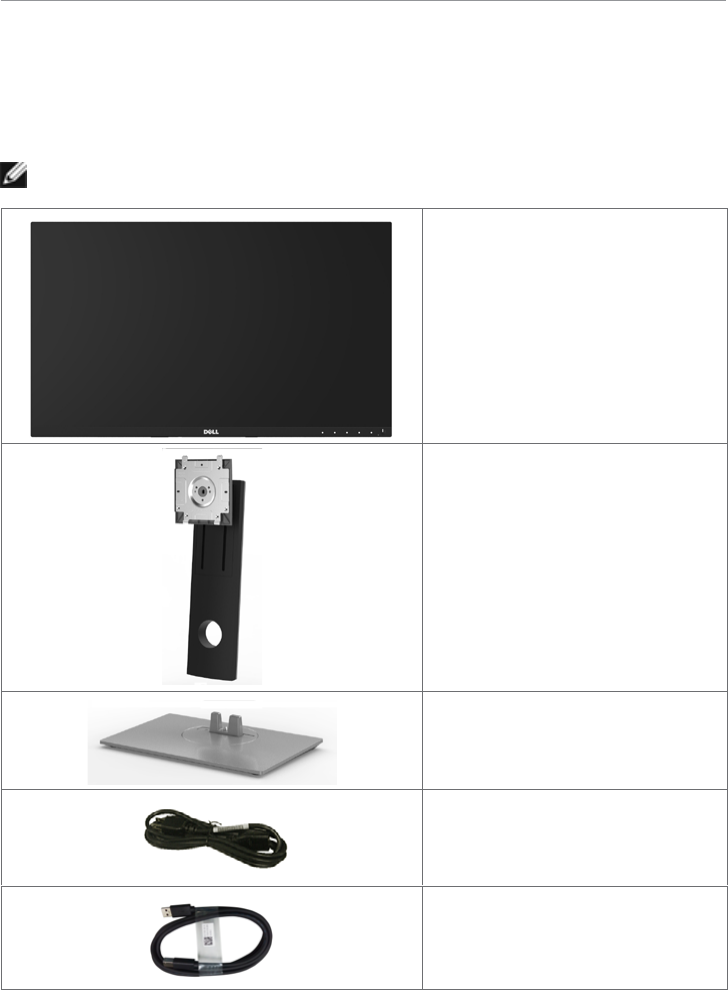
Vaš monitor će biti poslat sa ispod navedenim komponentama. Proverite da se dobili sve
komponente i pozovite Dell ukoliko nešto nedostaje.
NAPOMENA: Neke stavke su opcione i možda neće biti poslate sa vašim monitorom.
Neke opcije ili medijske stavke možda neće biti dostupne u određenim državama.
Monitor
Podizač postolja
Osnova postolja
Kabl za struju (zavisi od države)
USB 3.0 odlazni kabl (omogućava
USB portove na monitoru)
6 | O vašem monitoru
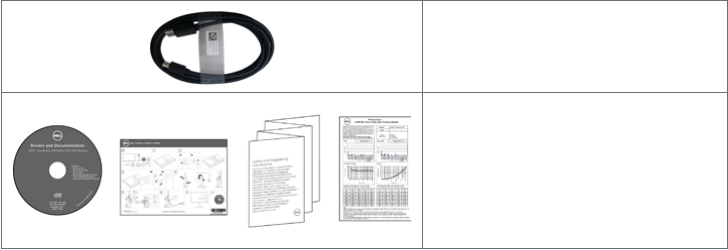
DP kabl (mDP u DP)
•Mediji sa drajverima i
dokumentacijom
•Vodič za brzo korišćenje
•Bezbednosne i regulatorne
informacije
•Izveštaj o fabričkoj kalibraciji
Karakteristike proizvoda
Dell UltraSharp UP2516D/UP2716 monitor poseduje aktivnu matricu, tankoslojni
tranzistor (TFT), ekran sa tečnim kristalima (LCD) i LED pozadinsko osvetljenje. Funkcije
monitora obuhvataju:
• UP2516D: Ekran sa aktivnim područjem od 63,44 cm (25 inča) (mereno dijagonalno)
rezolucijom od 2560×1440 i podrškom za pun ekran za niže rezolucije.
• UP2716D: Ekran sa aktivnim područjem od 68,47 cm (27 inča) (mereno dijagonalno)
rezolucijom od 2560×1440 i podrškom za pun ekran za niže rezolucije.
• Mogućnosti podešavanja naginjanja, okretanja, obrtanja i vertikalnog produžavanja.
• Uklonjivo postolje i rupice za montiranje po standardu Video elektronskog
udruženja (VESA™) 100 mm, za fleksibilna rešenja oko montaže.
• Izuzetno tanki okvir maksimalno umanjuje razmak koji okvir stvara prilikom
korišćenja više monitora i omogućuje korisniku jednostavnije podešavanje uz
elegantno iskustvo gledanja.
• Obimna mogućnost digitalnog povezivanja uz DP, mDP, HDMI(MHL) i USB 3.0
osigurava spremnost vašeg monitora za budućnost.
• Visoki dinamički kontrast (2.000.000:1) .
• Podržava glavne industrijske standarde: 100% AdobeRGB, 100% sRGB, 100%
REC709, 98% DCI-P3.
• Plug and play sposobnost ako je sistem podržava.
• Podešavanja menija na ekranu za jednostavno podešavanje i optimizaciju ekrana.
• Mediji za softver i dokumentaciju uključuju informacioni dokument (INF), dokument
za uklapanje boja slike (ICM), softversku aplikaciju za upravljanje Dell ekranom i
dokumentaciju proizvoda. Softver za upravljanje Dell ekranom je uključen (dolazi na
CD-u priloženim uz monitor).
• Prorez za bezbednosnu bravu.
• Sposobnost upravljanja sredstvima.
• U saglasnosti sa standardom Energy Star (samo UP2716D).
• U saglasnosti sa standardom EPEAT Gold (samo UP2716D).
• Saglasan sa RoHS.
• Monitor bez BFR/PVC-a (isključujući kablove).
O vašem monitoru | 7
• TCO sertifikovani ekrani.
• Staklo bez arsena i panel bez žive.
• Potrošnja energije od 0,3 W u režimu spavanja.
• Merač energije pokazuje nivo potrošnje energije monitora u realnom vremenu.
Identifikovanje delova i kontrola
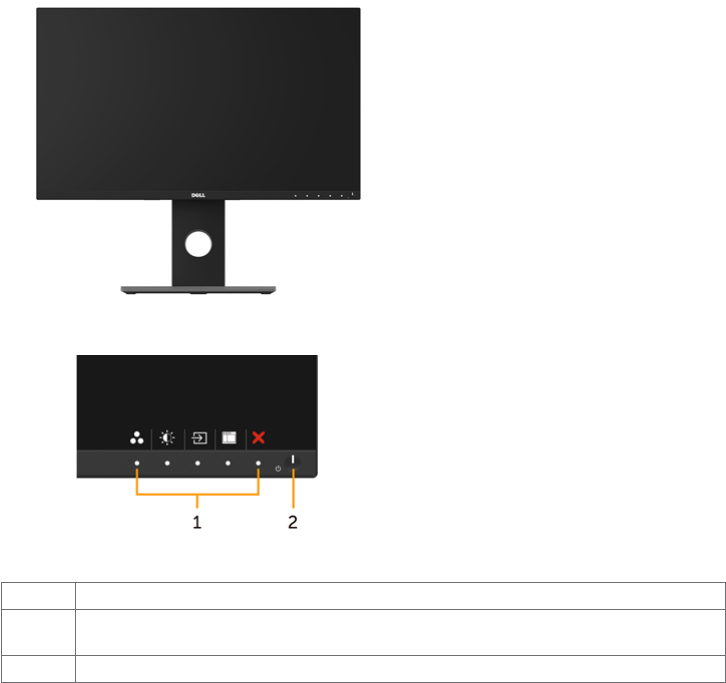
Pregled napred
Pregled napred
Kontrole prednje ploče
Etiketa Opis
1Funkcijski tasteri (za više informacija, pogledajte Operating the Monitor (Rad
sa monitorom))
2Taster za uključivanje/isključivanje (sa indikatorskom lampicom)
8 | O vašem monitoru
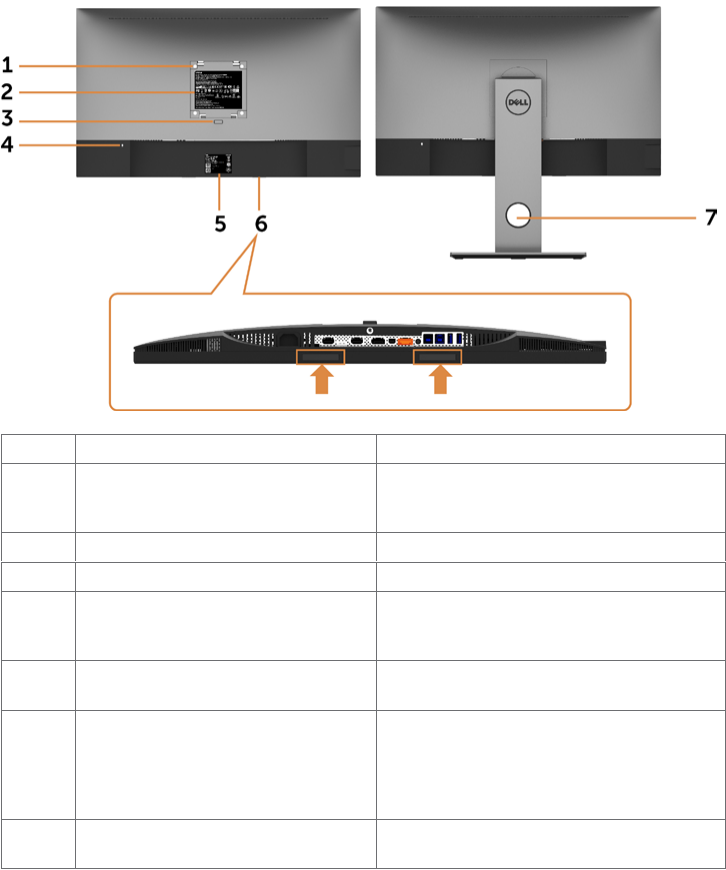
Pogled pozadi
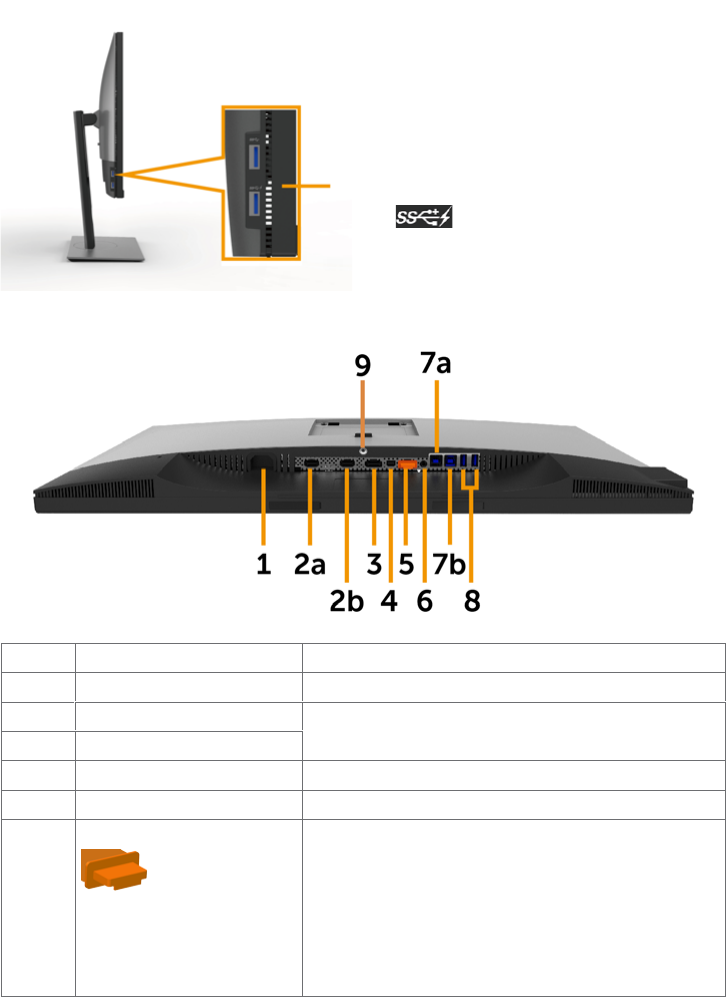
Etiketa Opis Korišćenje
1VESA rupice za montiranje (100
mm x 100 mm-iza prikačenog
VESA poklopca)
Montirajte monitor na zid, koristeći VESA-
kompatibilan komplet za montiranje na
zid (100 mm x 100 mm).
2Regulatorna etiketa Navodi regulatorna odobrenja.
3Taster za oslobađanje postolja Oslobodite postolje od monitora.
4Prorez za sigurnosnu bravu Obezbeđuje monitor uz zaključavanje
bezbednosnog kabla (prodaje se
odvojeno).
5Barkod, serijski broj i etiketa sa
servisnom oznakom
Pogledajte ovu etiketu ukoliko želite da
kontaktirate Dell za tehničku podršku.
6Konektori za montiranje Dell
zvučne štange
Spaja opcionalnu Dell zvučnu štanglu.
NAPOMENA: Uklonite plastičnu traku
koja prekriva konektore za montiranje
pre pričvršćivanja Dell zvučne štangle.
Dell zvučna štangla se prodaje odvojeno.
7Prorez za upravljanje kablovima Koristite da organizujete kablove
postavljajući ih kroz prorez.
O vašem monitoru | 9
Bočni pogled
Pogled odozdo
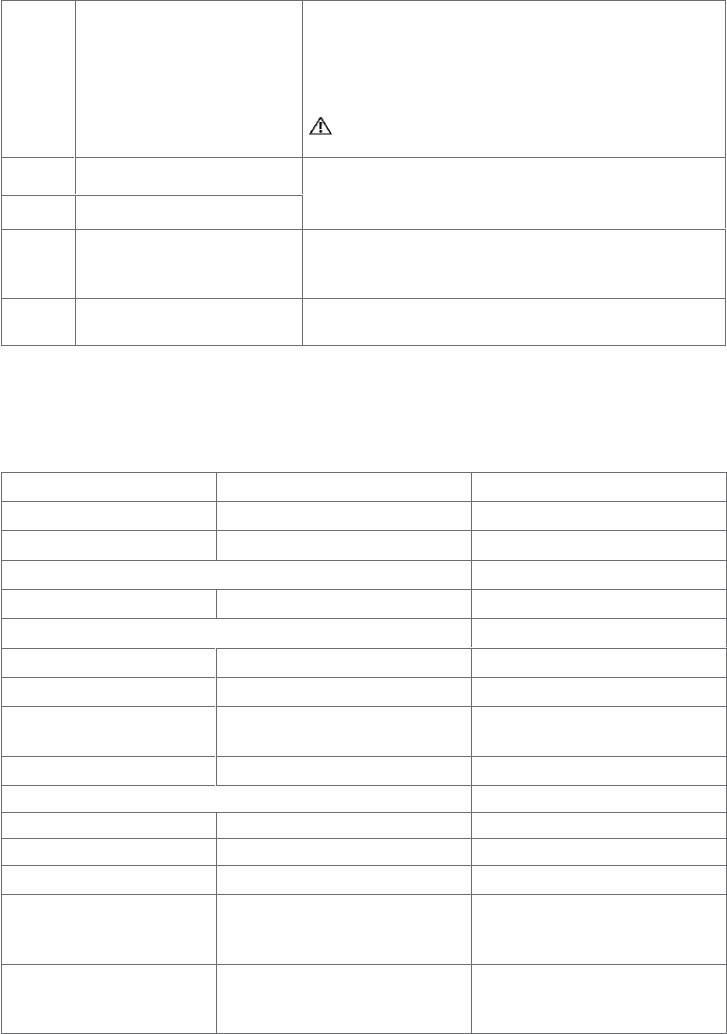
Etiketa Opis Korišćenje
1Konektor za AC napajanje Da povežete kabl za napajanje monitora.
2a HDMI/MHL 1 konektor Povežite računar HDMI kablom ili MHL uređaje
MHL kablom (opcionalno).
2b HDMI/MHL 2 konektor
3DP konektor (ulazni) Povežite svoj kompjuter sa DP kablom.
4mDP konektor (ulazni) Povežite svoj kompjuter sa mDP u DP kablom.
5DP konektor (izlazni) DP izlaz za monitor sa podrškom za MST (prenos
više tokova podataka) DP 1.1 monitor može da se
poveže samo kao poslednji monitor u MST lancu.
Da biste omogućili MST, pogledajte uputstvo u
odeljku „Povezivanje monitora za MST funkciju
DP-a”
NAPOMENA: Uklonite gumeni priključak kada
koristite konektor DP izlaza.
USB odlazni port
Port sa ikonom munje je za BC 1.2
10 | O vašem monitoru
6Audio line-out ulaz Povežite zvučnike da reprodukujete audio koji
dolazi iz HDMI ili DP audio kanala.
Podržava isključivo audio od 2 kanala.
NAPOMENA: Audio line-out ulaz ne podržava
slušalice.
UPOZORENJE: Prevelik zvučni pritisak iz
slušalica može da dovede do oštećenja sluha.
7a USB odlazni 1 port Priključite USB kabl koji dolazi sa monitorom u
računar. Kada priključite kabl, možete da koristite
dolazne USB konektore na monitoru.
7b USB odlazni 2 port
8USB dolazni port (2) Priključite USB uređaj. Ovaj konektor možete
da koristite tek nakon što priključite USB kabl u
računar i odlazni USB konektor na monitoru.
9Zaključavanje postolja Da zaključate postolje za monitor koristeći M3 x
6mm zavrtanj (zavrtanj nije uključen).
Specifikacije monitora
Specifikacije ravnog panela
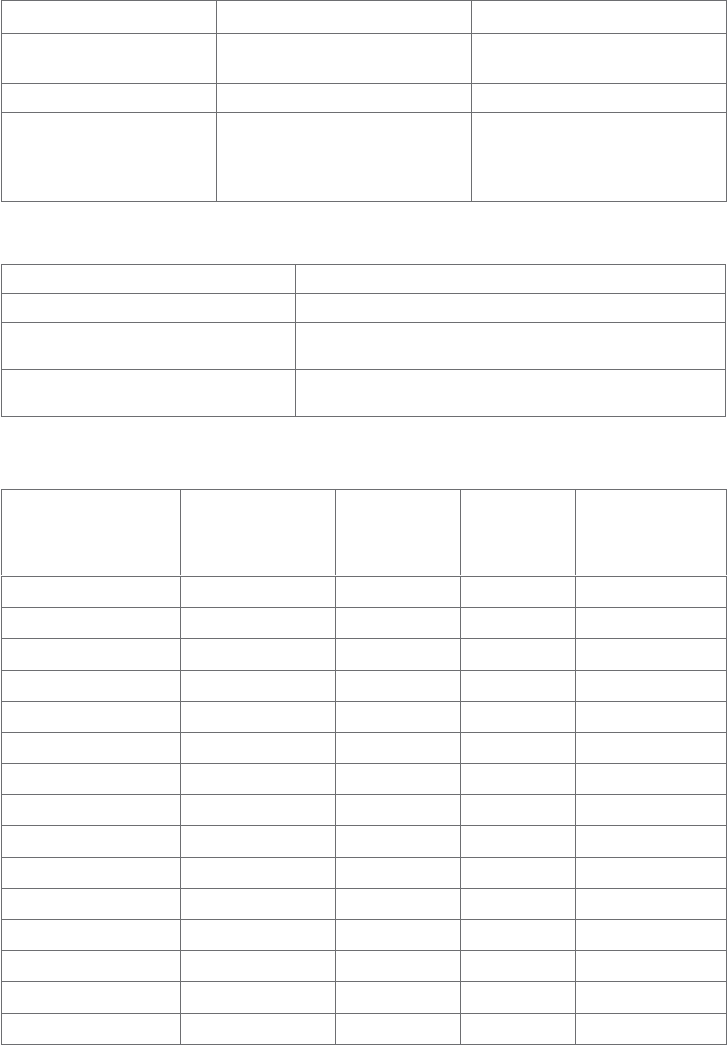
Model UP2516D UP2716D
Vrsta ekrana Aktivna matrica - TFT LCD Aktivna matrica - TFT LCD
Tip panela IPS IPS
Vidljiva slika
Dijagonala 63,44 cm (27 inča) 68,47 cm (27 inča)
Aktivna površina
Horizontala 552,96 mm (21,77 inča) 596,74 mm (23,49 inča)
Vertikala 311,04 mm (12,25 inča) 335,66 mm (13,21 inča)
Površina 171992,68 mm2
(266,59 inča2)
200301,75 mm2
(310,47 inča2)
Veličina piksela 0,216 mm x 0,216 mm 0,2331 mm x 0,2331 mm
Ugao gledanja
Horizontala 178° (tipično) 178° (tipično)
Vertikala 178° (tipično) 178° (tipično)
Izlazno osvetljenje 300 cd/m² (tipično) 300 cd/m² (tipično)
Odnos kontrasta 1000 prema 1 (tipično)
2,000,000 prema 1
(dinamički kontrast uključen)
1000 prema 1 (tipično)
2,000,000 prema 1
(dinamički kontrast uključen)
Premaz prednje ploče Tretiranje prednjeg
polarizatora za uklanjanje
refleksije (3H)
Tretiranje prednjeg
polarizatora za uklanjanje
refleksije (3H)
O vašem monitoru | 11
Pozadinsko osvetljenje LED LED
Vreme odgovora 14 ms (tipično), 6 ms (brzi
režim)
14 ms (tipično), 6 ms (brzi
režim)
Dubina boje 1,07 biliona boja 1,07 biliona boja
Opseg boja 100% AdobeRGB
100% sRGB
100% REC709
98% DCI-P3
100% AdobeRGB
100% sRGB
100% REC709
98% DCI-P3
Specifikacije rezolucije
Opseg horizontalnog skena 30 kHz do 88 kHz
Opseg vertikalnog skena 50 Hz do 75 Hz
Maksimalna unapred podešena
rezolucija
2560 x 1440 pri 60 Hz
Sposobnosti video prikaza
(DP & HDMI & MHL reprodukcija)
480i, 480p, 576i, 576p, 720p, 1080i, 1080p, QHD
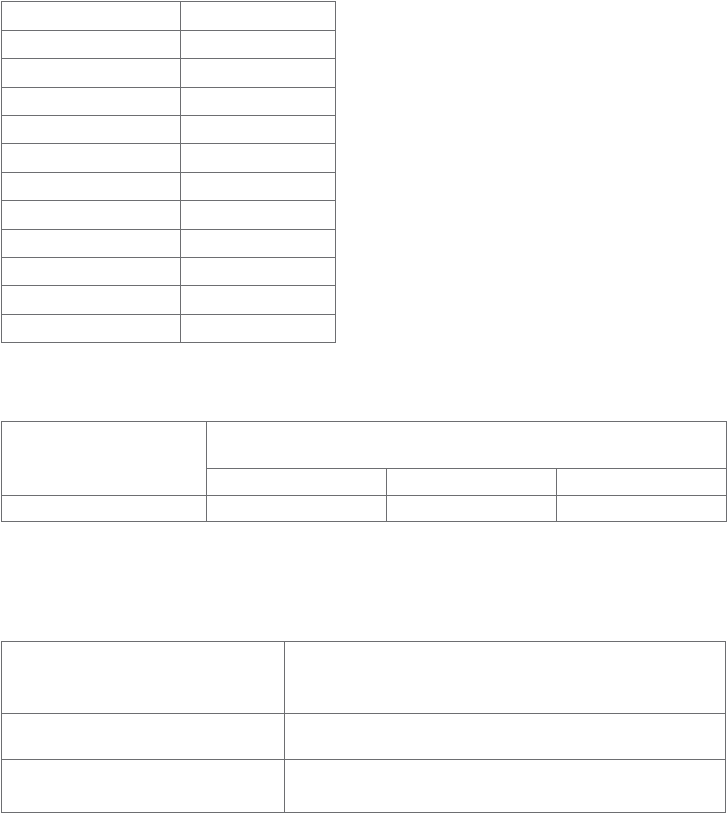
Unapred podešeni režimi za prikaz
Režim za prikaz Horizontalna
frekvencija (kHz)
Vertikalna
frekvencija
(Hz)
Piksel sat
(MHz)
Polaritet
sinhronizacije
(Horizontalni/
Vertikalni)
720 x 400 31,5 70,0 28,3 -/+
VESA, 640 x 480 31,5 60,0 25,2 -/-
VESA, 640 x 480 37,5 75,0 31,5 -/-
VESA, 800 x 600 37,9 60,0 40,0 +/+
VESA, 800 x 600 46,9 75,0 49,5 +/+
VESA, 1024 x 768 48,4 60,0 65,0 -/-
VESA, 1024 x 768 60,0 75,0 78.8 +/+
VESA, 1152 x 864 67,5 75,0 108,0 +/+
VESA, 1280 x 1024
64,0 60,0 108,0 +/+
VESA, 1280 x 1024
80,0 75,0 135,0 +/+
VESA, 1600 x 1200
75,0 60,0 162,0 +/+
VESA, 1920 x 1080 67,5 60,0 148,5 +/+
VESA, 2048 x 1080 26,27 24 58,22 +/-
VESA, 2048 x 1080 66,58 60 147,16 +/-
VESA, 2560 x 1440 88,8 60,0 241,5 +/-
12 | O vašem monitoru
Režimi prikaza MHL izvora
Režim za prikaz Frekvencija (Hz)
640 x 480p 60
720 x 480p 60
720 x 576p 50
720 (1440) x 480i 60
720 (1440) x 576i 50
1280 x 720p 60
1280 x 720p 50
1920x1080i 60
1920x1080i 50
1920x1080p 30
1920x1080p 60
MST režimi prenosa više tokova podataka (MST)
MST izvorni monitor Maksimalan broj spoljnih monitora koji mogu da budu
podržani
2560 x 1440/60 Hz 1920 x 1200/60 Hz 1920 x 1080/60 Hz
2560 x 1440/60 Hz 1 2 2
NAPOMENA: Maksimalna podržana rezolucije spoljnog monitora je isključivo
2560×1440 60 Hz.
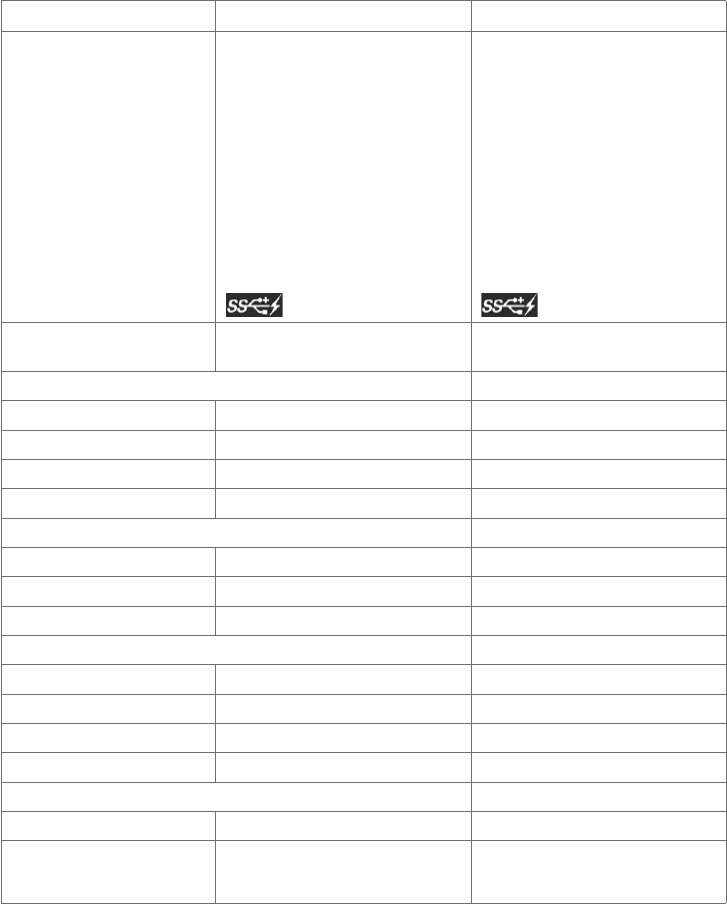
Električne specifikacije
Ulazni video signali •Digitalni video signal za svaku diferencijalnu liniju
Po diferencijalnoj liniji pri 100 ohm impedenci
•DP/HDMI/MHL podrška za ulazni signal
Ulazni napon/frekvencija/struja 100-240V AC / 50 ili 60 Hz ± 3 Hz / 1,6A
(maksimum)
Dolazna struja 120 V: 30 A (Maks.)
240 V: 60 A (Maks.)
O vašem monitoru | 13
Fizičke karakteristike
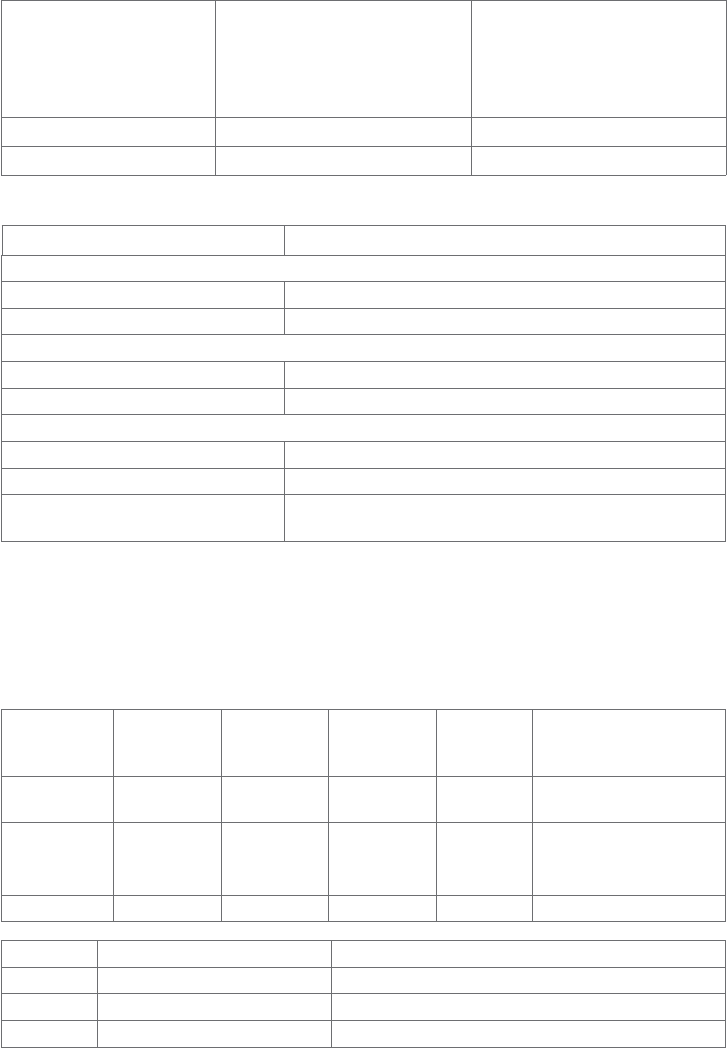
Model UP2516D UP2716D
Tip konektora •DP konektor (uključuje DP
ulaz i DP izlaz)
•mDP konektor
•HDMI(MHL) 1/HDMI(MHL) 2
konektor
•Audio linijski izlaz
•Konektor odlaznog USB 3.0
porta
•Konektor dolaznog USB 3.0
porta × 4
(Port sa ikonom baterije
je za BC 1.2)
•DP konektor (uključuje DP
ulaz i DP izlaz)
•mDP konektor
•HDMI(MHL) 1/HDMI(MHL) 2
konektor
•Audio linijski izlaz
•Konektor odlaznog USB 3.0
porta
•Konektor dolaznog USB 3.0
porta × 4
(Port sa ikonom baterije
je za BC 1.2)
Tip signalnog kabla mDP u DP 1.8 M kabl
USB 3.0 1.8 M kabl
mDP u DP 1.8 M kabl
USB 3.0 1.8 M kabl
Dimenzije (sa postoljem)
Visina (produžena) 528,0 mm (20,79 inča) 540,3 mm (21,27 inča)
Visina (bez izvlačenja) 398,0 mm (15,67 inča) 410,3 mm (16,15 inča)
Širina 567,7 mm (22,35 inča) 611,4 mm (24,07 inča)
Dubina 200,3 mm (7,89 inča) 200,3 mm (7,89 inča)
Dimenzije (bez postolja)
Visina 337,9mm (13,30 inča) 362,5 mm (14,27 inča)
Širina 567,7 mm (22,35 inča) 611,4 mm (24,07 inča)
Dubina 51,6 mm (2,03 inča) 51,4 mm (2,02 inča)
Dimenzije postolja
Visina (produžena) 433,4 mm (17,06 inča) 433,4 mm (17,06 inča)
Visina (bez izvlačenja) 387,2 mm(15,24 inča) 387,2 mm(15,24 inča)
Širina 292,4 mm (11,51 inča) 292,4 mm (11,51 inča)
Dubina 200,3 mm (7,89 inča) 200,3 mm (7,89 inča)
Težina
Težina sa pakovanjem 8,80 kg (19,40 lb) 9,52 kg (20,99 lb)
Težina sa postoljem i
sklopom za postolje i
kablovima 6,96 kg (15,34 lb) 7,42 kg (16,36 lb)
14 | O vašem monitoru
Težina bez postolja
i sklopa za postolje
(za montiranje na zid
ili razmatranje VESA
montiranja - bez
kablova)
4,10 kg (9,04 lb) 4,56 kg (10,05 lb)
Težina postolja 2,55 kg (5,62 lb) 2,55 kg (5,62 lb)
Sjaj prednjeg okvira 5,5 ± 1,5 GU 5,5 ± 1,5 GU
Ekološke karakteristike
Model UP2516D/UP2716D
Temperatura
Radna 0°C do 35°C (32°F do 95°F)
Kada ne radi -20°C do 60°C (-4°F do 140°F)
Vlažnost
Radna 10% do 80% (bez kondenzacije)
Kada ne radi 5% do 90% (bez kondenzacije)
Nadmorska visina
Radna 5.000 m (16.404 ft) (maksimum)
Kada ne radi 12.192 m (40.000 ft) (maksimum)
Termalno rasipanje 443,7 BTU/sati (maksimum)
153,6 BTU/sat (tipično)
Režimi za upravljanje napajanjem
Ukoliko imate VESA DPM-kompatibilnu video karticu ili softver instaliran na svom PC-
ju, monitor može automatski da smanji potrošnju energije kada se ne koristi. Ovo se
zove režim za štednju energije*. Ukoliko kompjuter detektuje ulaz sa tastature, miša ili
drugih ulaznih uređaja, monitor automatski nastavlja sa radom. Sledeća tabela pokazuje
potrošnju energije i signaliranje ove automatske funkcije za štednju energije.
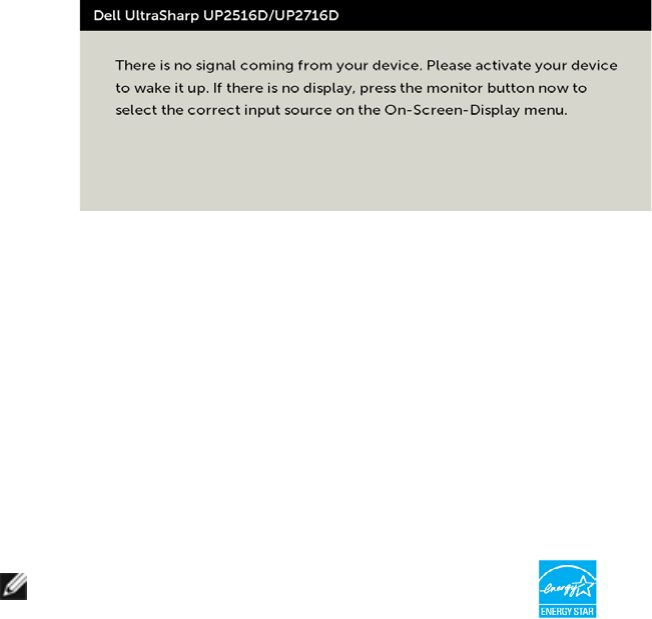
VESA režimi Horizon-
talna sin-
hronizacija
Vertikalna
sinhroniza-
cija
Video Indikator
napajanja
Potrošnja energije
Normalan
rad
Aktivno Aktivno Aktivno Belo 130 W (maksimum)**
45 W (tipično)
Režim sa
isključenom
aktivnošću
Inaktivno Inaktivno Isključeno Belo
(treperi
polako)
Manje od 0,3 W
Isključi - - - Isključeno Manje od 0,3 W
Model Energy Star Potrošnja energije
UP2516D Režim uključenosti 38 W***
UP2716D PON 28,2 W****
UP2716D ETEC 89,3 kWh*****
O vašem monitoru | 15
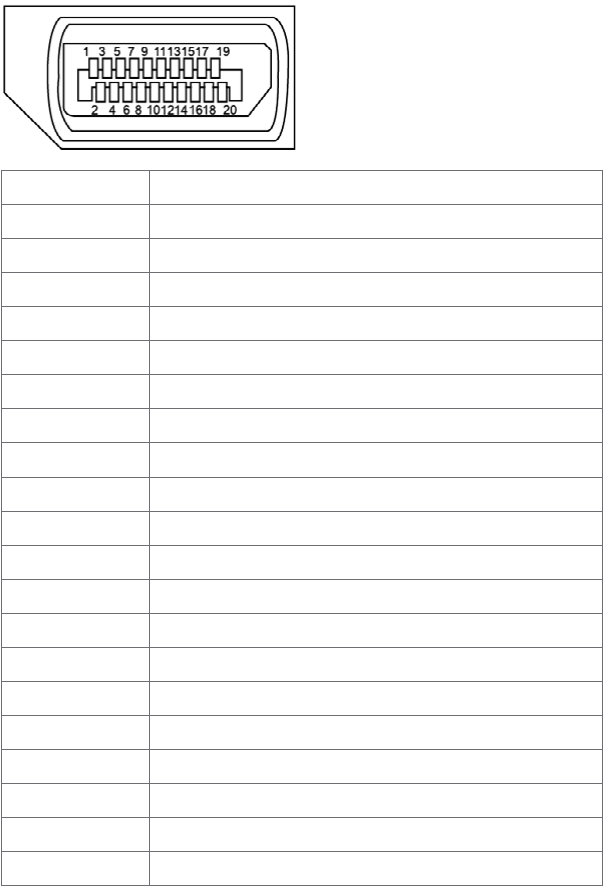
Meni na ekranu radi samo u režimu za normalan rad. Ukoliko pritisnete bilo koji taster u
režimu sa isključenom aktivnošću, pojaviće se jedna od sledećih poruka:
*Nulta potrošnja energije u ISKLJUČENOM režimu može se postići isključivo izvlačenjem
kabla za naizmeničnu struju iz monitora.
**Maksimalna potrošnja energije sa maksimalnom osvetljenošću.
*** Potrošnja energije (Uključen režim) je testirana pri 230 Volta / 50 Hz.
**** Potrošnja energije u uključenom režimu kao što je definisano u Energy Star verziji
7.0.
*****Ukupna potrošnja energije u kWh kao što je definisano u Energy Star verziji 7.0.
Ovaj dokument služi isključivo u informacione svrhe i prikazuje laboratorijski učinak. Vaš
proizvod može da radi sa drugačijim učinkom, u zavisnosti od softvera, komponenata i
perifernih uređaja koje ste naručili i ne postoji obaveza da se takve informacije ažuriraju.
U skladu sa tim, kupac ne treba da se oslanja na ove informacije kada odlučuje o
električnim tolerancijama i drugim pitanjima. Ne daje se eksplicitno niti implicitno
nikakva garancija vezana za preciznost ili kompletnost.
Aktivirajte kompjuter i monitor da dobijete pristup meniju na ekranu.
NAPOMENA: Ovaj monitor podržava standard ENERGY STAR.
16 | O vašem monitoru
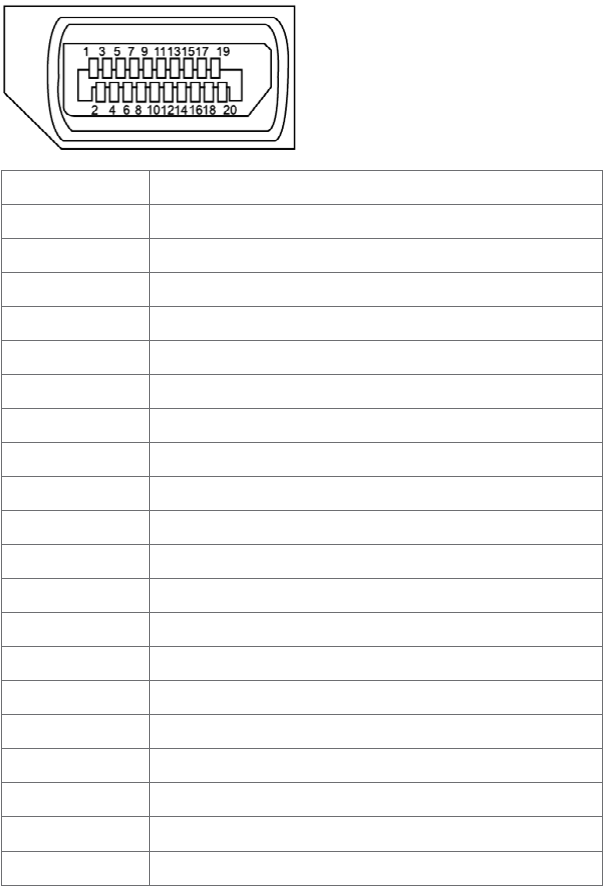
Dodeljivanje pinova
DP konektor (ulazni)
Broj pina 20-pinovna strana povezanog signalnog kabla
1ML3(n)
2GND
3ML3(p)
4ML2(n)
5GND
6ML2(p)
7ML1(u)
8GND
9ML1(p)
10 ML0(n)
11 GND
12 ML0(p)
13 CONFIG1
14 CONFIG2
15 AUX CH (p)
16 GND
17 AUX CH (n)
18 Hot Plug Detect
19 Return
20 DP_PWR
O vašem monitoru | 17
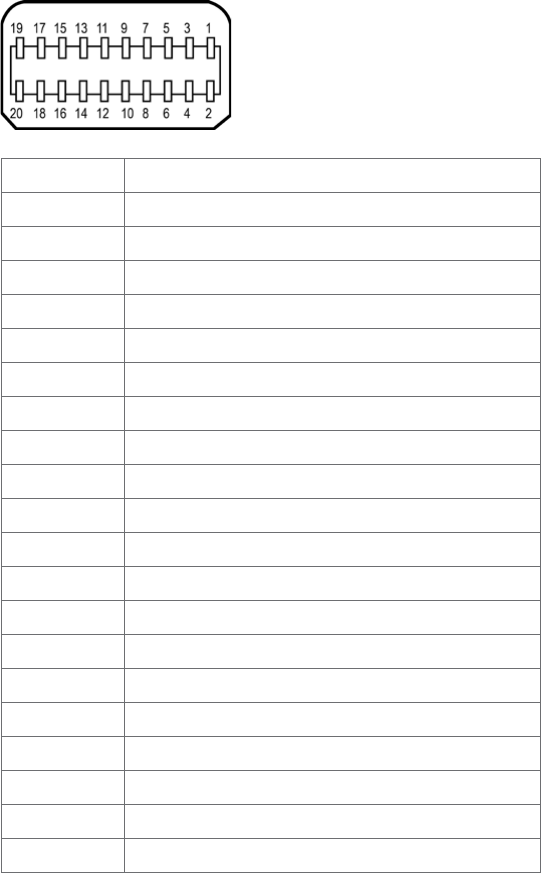
DP konektor (izlazni)
Broj pina 20-pinovna strana povezanog signalnog kabla
1ML0(p)
2GND
3ML0(n)
4ML1(p)
5GND
6ML1(n)
7ML2(p)
8GND
9ML2(n)
10 ML3(p)
11 GND
12 ML3(n)
13 CONFIG1
14 CONFIG2
15 AUX CH(p)
16 GND
17 AUX CH(n)
18 Hot Plug Detect
19 Return
20 DP_PWR
18 | O vašem monitoru
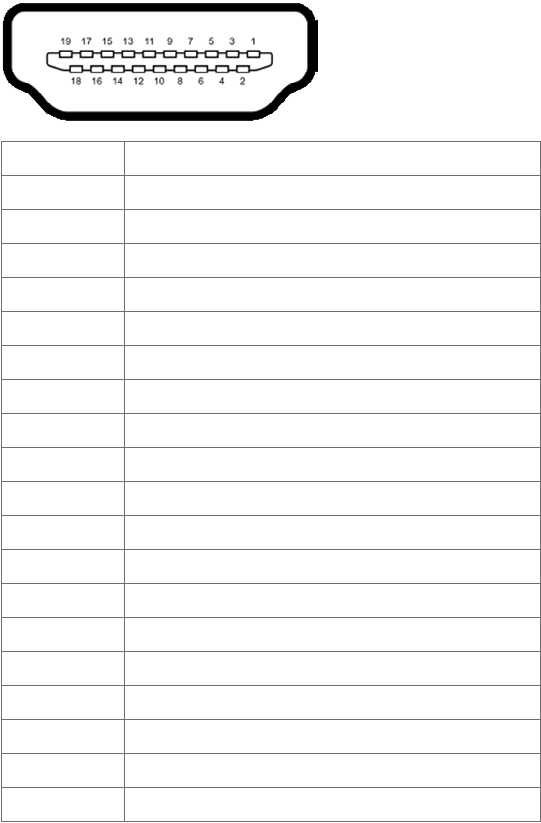
mDP konektor
Broj pina 20-pinovna strana povezanog signalnog kabla
1GND
2Hot Plug Detect
3ML3 (n)
4CONFIG1
5ML3 (p)
6CONFIG2
7GND
8GND
9ML2 (n)
10 ML0 (p)
11 ML2 (p)
12 ML0 (p)
13 GND
14 GND
15 ML1 (n)
16 AUX (p)
17 ML1 (p)
18 AUX (n)
19 GND
20 DP_PWR
O vašem monitoru | 19
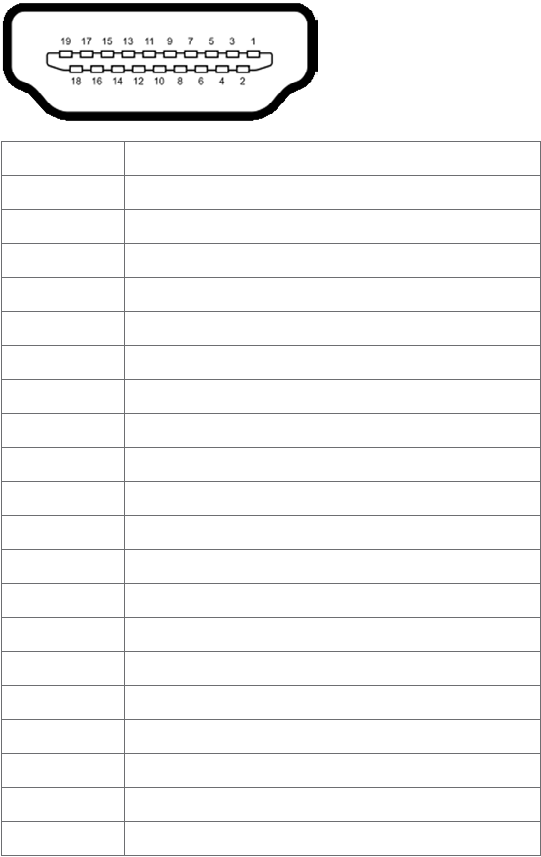
HDMI konektor
Broj pina 19-pinovna strana povezanog signalnog kabla
1TMDS DATA 2+
2TMDS DATA 2 SHIELD
3TMDS DATA 2-
4TMDS DATA 1+
5TMDS DATA 1 SHIELD
6TMDS DATA 1-
7TMDS DATA 0+
8TMDS DATA 0 SHIELD
9TMDS DATA 0-
10 TMDS CLOCK+
11 TMDS CLOCK SHIELD
12 TMDS CLOCK-
13 CEC
14 Reserved (N.C. on device)
15 DDC CLOCK (SCL)
16 DDC DATA (SDA)
17 DDC/CEC Ground
18 +5 V POWER
19 HOT PLUG DETECT
20 | O vašem monitoru
MHL konektor
Broj pina 19-pinovna strana povezanog signalnog kabla
1N/C
2CD_SENSE
3N/C
4N/C
5TMDS_GND
6N/C
7MHL+
8MHL_Shield
9MHL-
10 N/C
11 TMDS_GND
12 N/C
13 N/C
14 N/C
15 CD_PULLUP
16 N/C
17 VBUS_CBUS_GND
18 VBUS
19 CBUS
2Shell Shield
O vašem monitoru | 21
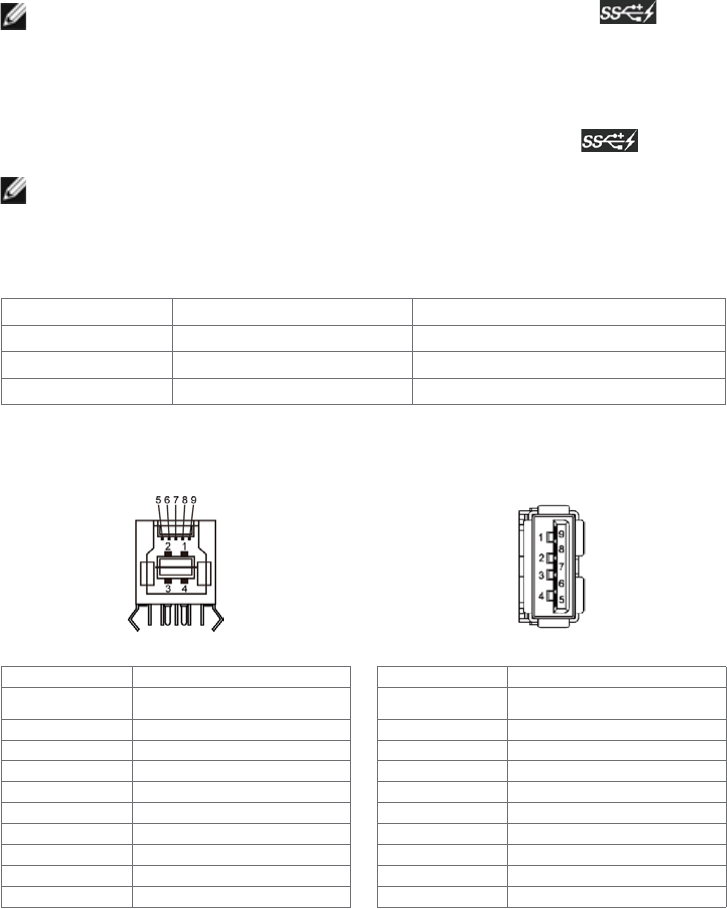
Univerzalna serijska magistrala (USB)
Ovaj odeljak vam pruža informacije o USB portovima dostupnim na monitoru.
NAPOMENA: Do 2 A na dolaznom USB portu (port sa ikonom munje ) sa
uređajima koji su u skladu sa BC 1.2; do 0,9 A na ostala 3 dolazna USB porta.
Vaš računar poseduje sledeće USB portove:
• 2 odlazni – dno
• 4 dolazna – 2 s leve strane, 2 na dnu
Port za punjenje napajanja – na levoj strani (port sa ikonom munje );
podržava brzu promenu struje ako je uređaj kompatibilan sa BC 1.2.
NAPOMENA: USB portovi monitora rade samo kada je monitor uključen ili kada je u
režimu uštede energije. Ako isključite monitor i zatim ga uključite, spojenim
periferijskim uređajima će možda da bude potrebno nekoliko sekundi da bi povratili
uobičajeni rad.
Brzina prenosa Brzina prenosa podataka Potrošnja energije
SuperSpeed 5 Gbps 4.5 W (maksimalno, svaki port)
Velika brzina 480 Mbps 2.5 W (maksimalno, svaki port)
Puna brzina 12 Mbps 2.5 W (maksimalno, svaki port)
USB odlazni port USB dolazni port
Broj pina Naziv signala Broj pina Naziv signala
1 VBUS 1 VBUS
2D- 2D-
3D+ 3D+
4GND 4GND
5StdB_SSTX- 5StdA_SSRX-
6StdB_SSTX+ 6StdA_SSRX+
7GND_DRAIN 7GND_DRAIN
8StdB_SSRX- 8StdA_SSTX-
9StdB_SSRX+ 9StdA_SSTX+
Shell Shield Shell Shield
22 | O vašem monitoru
Plug-and-Play (Priključi i pusti da radi)
Monitor možete da instalirate sa bilo kojim Plug-and-Play kompatibilnim sistemom.
Monitor automatski daje kompjuterskom sistemu identifikacione podatke za prošireni
ekran (EDID) koristeći protokole kanala za prikaz podataka (DDC), tako da kompjuter
može sebe da konfiguriše i optimizuje podešavanja monitora. Većina instalacija
monitora je automatska; možete da odaberete različita podešavanja ukoliko želite. Za
više informacija o menjanju postavki monitora, pogledajte Operating the Monitor (Rad sa
monitorom).
Kvalitet LCD monitora i politika o pikselima
Tokom procesa proizvodnje LCD monitor, nije neuobičajeno da se jedan ili više piksela
fiksira u nepromenljivom stanju tako da ih je teško primetiti i ne utiču na kvalitet
ili upotrebljivost monitora. Za više informacija o Politici o pikselima LCD Monitora
pogledajte Dell internet prezentaciju za podršku na adresi:
http://www.dell.com/support/monitors.
Podešavanje monitora | 23
Podešavanje monitora
Pričvršćivanje postolja
NAPOMENA: Podizač postolja i osnova postolja su odvojeni kada se monitor šalje iz
fabrike.
NAPOMENA: Procedura ispod važi za podrazumevano postolje. Ukoliko ste kupili
bilo koje drugo postolje, pogledajte dokumentaciju koju ste dobili sa postoljem da
ga podesite.
OPREZ: Postavite monitor na ravnu, čistu i meku površinu da ne biste ogrebali
ekran.
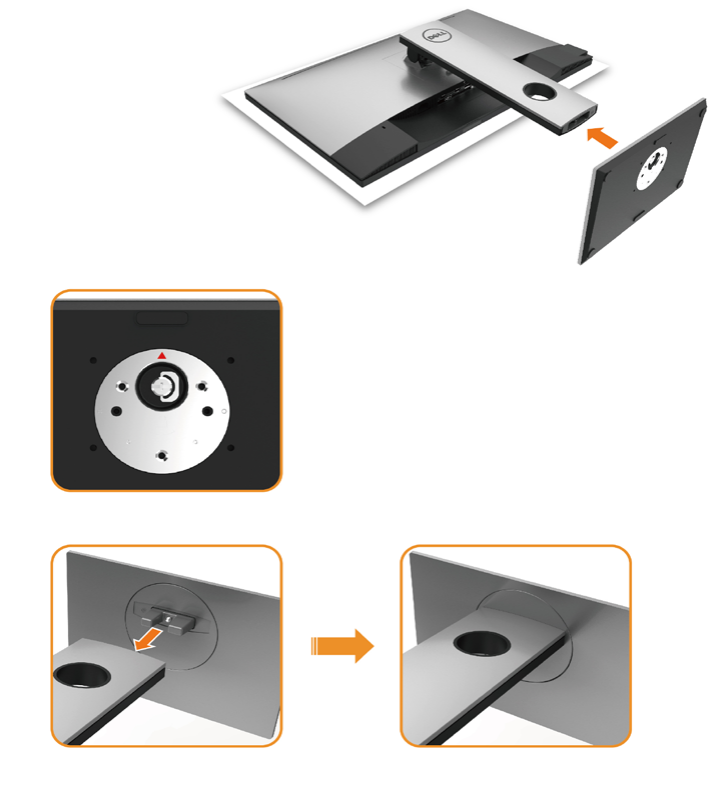
Da prikačite postolje monitora:
• Uklonitezaštitnipokrivačmonitoraipostavitemonitorsalicemokrenutimnaniže
na pokrivač.
• Ubacitedvepločicenagornjemdelupostoljaužlebovenapoleđinimonitora.
• Pritisnitepostoljenanižedokneupadnenamesto.
24 | Podešavanje monitora
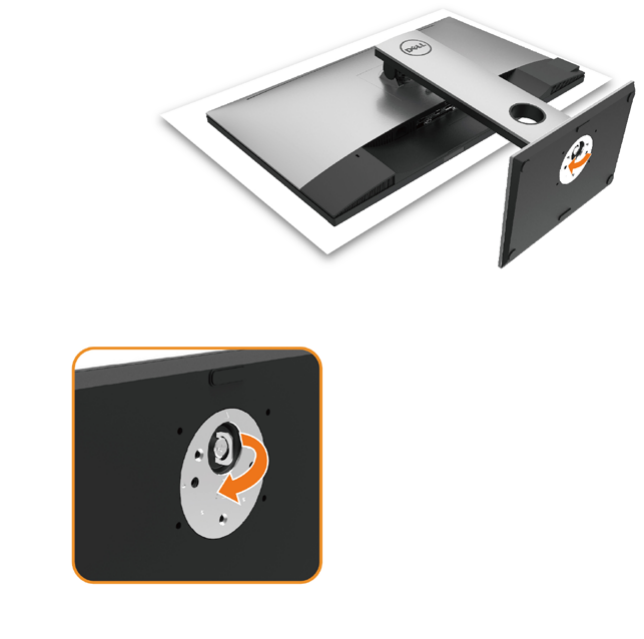
• Poravnajte izbačene blokove osnove postolja sa odgovarajućim prorezima na postolju.
• Ubacite blokove osnove postolja u potpunosti u prorez postolja.
• Držite osnovu postolja tako da je oznaka
trougla ▲ okrenuta naviše.
Podešavanje monitora | 25
• Podignite ručicu za zavrtnje i okrenite
zavrtnje u smeru kretanja kazaljke na satu.
• Nakon što u potpunosti pričvrstite
zavrtanj, sklopite ručicu zavrtnja u
udubljenje.
26 | Podešavanje monitora
Korišćenje nagiba, okretanja i vertikalnog produženja
NAPOMENA: Ovo važi za monitor sa postoljem. Ukoliko ste kupili bilo koje drugo
postolje, pogledajte relevantno uputstvo za podešavanje tog postolja da bi ste ga
podesili.
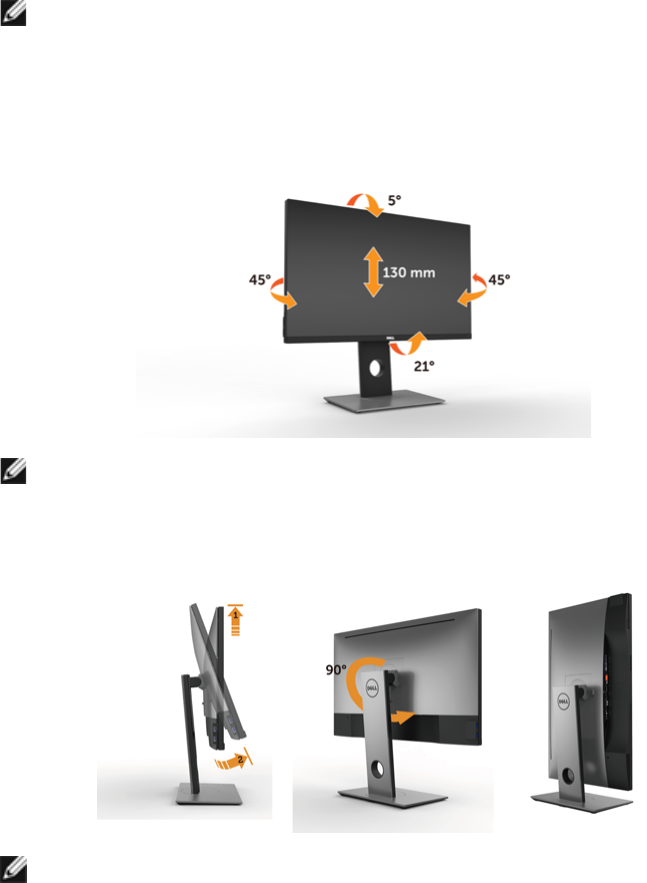
Nagib, okretanje i vertikalno produženje
Kada je postolje prikačeno za monitor, možete da nagnete monitor na najudobniji ugao
gledanja.
NAPOMENA: Postolje je odvojeno od monitora kada ga šaljemo iz fabrike.
Rotiranje monitora
Pre rotiranja monitora, u potpunosti vertikalno izdužite monitor i potpuno ga nagnite
kako biste izbegli udaranje donje ivice monitora.
NAPOMENA: Da biste koristili funkciju rotacije ekrana (položen ili uspravan prikaz)
sa vašim Dell računarom, potrebno je da imate ažurirani upravljački program za
grafičku karticu koji nije uključen uz ovaj monitor. Da biste preuzeli upravljački

Podešavanje monitora | 27
program za grafičku karticu, posetite www.dell.com/support i potražite najnovija
ažuriranja upravljačkih programa za video u odeljku Preuzimanje.
NAPOMENA: U režimu uspravnog prikaza možete da primetite smanjenje
performansi u aplikacijama koje dosta koriste grafiku (3D igre i sl.)
Podešavanje postavki za okretanje ekrana vašeg
sistema
Nakon što ste okrenuli monitor, treba da obavite proceduru ispod da podesite postavke
za okretanje ekrana vašeg sistema.
NAPOMENA: Ukoliko koristite monitor sa kompjuterom koji nije marke Dell, treba da
odete na internet prezentaciju za grafički drajver proizvođača vašeg kompjutera za
informacije o okretanju "sadržaja" ekrana.
Da podesite postavke za okretanje ekrana:
1 Kliknite desnim klikom miša na desktop i kliknite na Properties (Svojstva).
2 Odaberite tabelu Settings (Postavke) i kliknite na Advanced (Napredno).
3 Ukoliko imate ATI grafičku karticu, odaberite tabelu Rotation (Okretanje) i postavite
željenu rotaciju.
4 Ukoliko imate nVidia grafičku karticu, kliknite na nVidia tabelu, u koloni sa leve
strane odaberite NVRotate, i potom odaberite željenu rotaciju.
5 Ukoliko imate Intel® grafičku karticu, odaberite tabelu za Intel grafiku, kliknite
na Graphic Properties (Grafička svojstva), odaberite tabelu Rotation (Okretanje) i
postavite željenu rotaciju.
NAPOMENA: Ukoliko ne vidite opciju za okretanje ili ona ne radi ispravno, idite na
adresu www.dell.com/support i preuzmite najnoviji drajver za svoju grafičku karticu.
Povezivanje vašeg monitora
UPOZORENJE: Pre nego što počnete sa bilo kojim procedurama iz ovog odeljka,
pratite Safety Instructions (Bezbednosna uputstva).
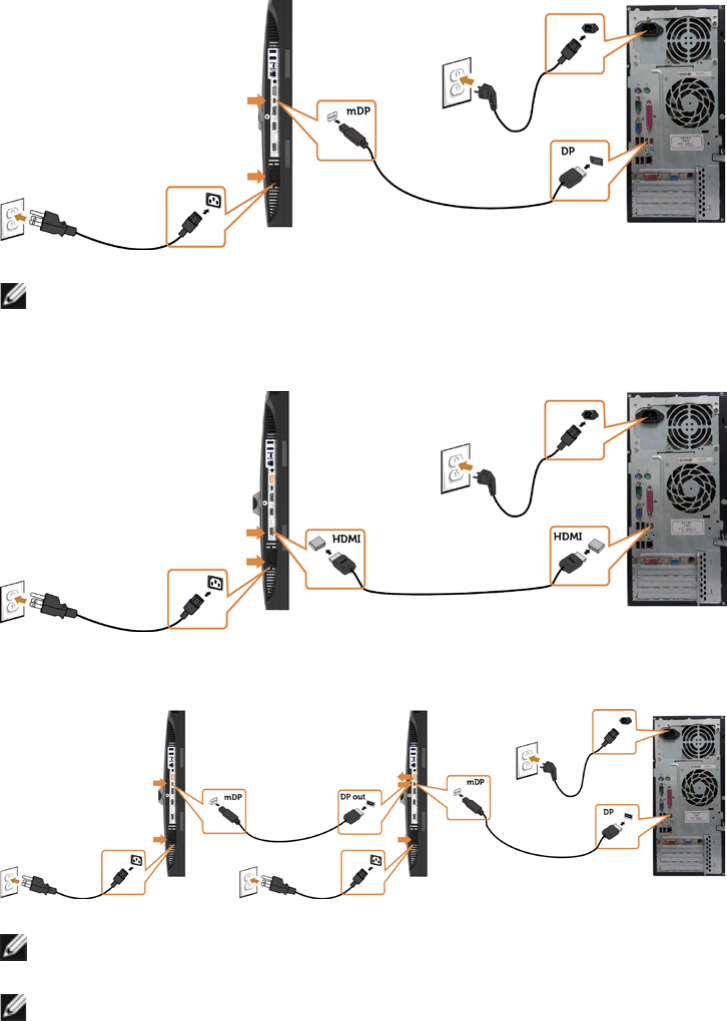
Da povežete svoj monitor sa kompjuterom:
1 Isključite kompjuter.
2 Povežite mDP u DP/HDMI/USB kabl sa svog monitora za kompjuter. (Vertikalno
izdužite i potpuno nagnite monitor da biste ga rotirali radi povezivanja kablom.
Pogledajte Rotiranje monitora.)
3 Uključite monitor.
4 Odaberite ispravan ulazni izbor sa menija na ekranu monitora i uključite svoj
kompjuter.
NAPOMENA: UP2X16D podrazumevano podešavanje je DP 1.2. DP 1.1 grafička
kartica možda neće da prikazuje normalno. Molimo vas, pogledajte “problemi
vezani za proizvod – nema slike kada koristim DP vezu sa PC-jem” da promenite
podrazumevano podešavanje.
28 | Podešavanje monitora
Povezivanje DP (ili mDP) kabla
NAPOMENA: Podrazumevan je DP ulaz. Odaberite izvor ulaza na monitoru da se
prebacite na mDP.
Povezivanje HDMI kabla(opcionalno)
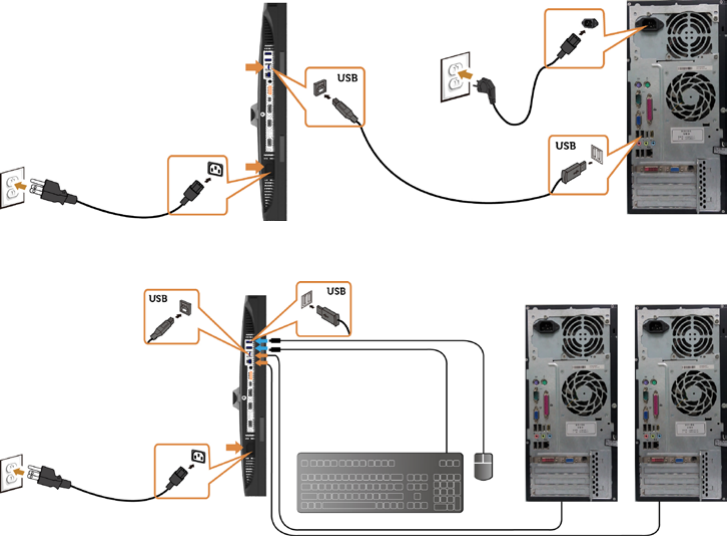
Povezivanje monitora za funkciju prenosa više tokova podataka
(MST) preko DP-a
NAPOMENA: Podržava MST funkciju DP-a Da biste koristili ovu funkciju, vaša
grafička kartica mora da poseduje sertifikat za DP1.2 sa opcijom MST.
NAPOMENA: Uklonite gumeni priključak kada koristite konektor DP izlaza.
Podešavanje monitora | 29
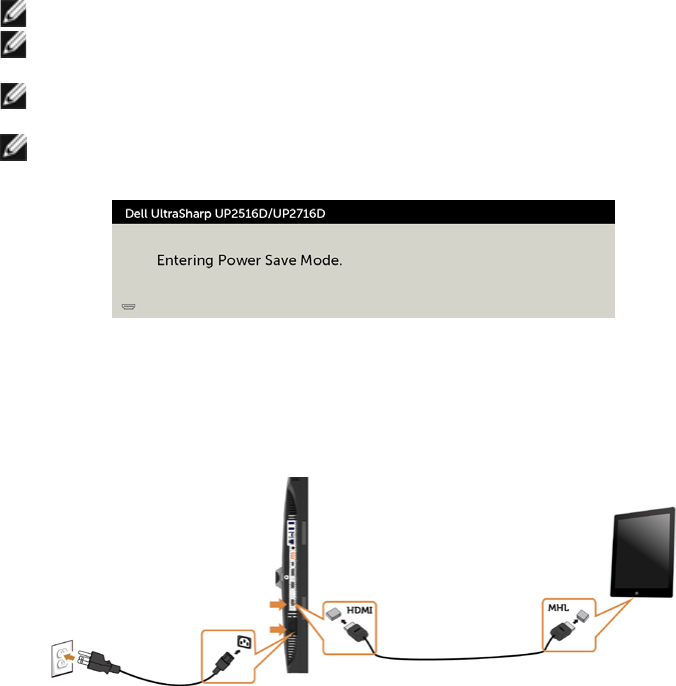
Povezivanje USB kabla
Kada završite povezivanje DP-mDP kablova, pratite proceduru ispod da povežete USB 3.0
kabl za kompjuter i završite podešavanje monitora:
1 a. Povežite jedan računar
Povežite uzlazni USB 3.0 port (kabl prisutan) za odgovarajući USB 3.0 port na svom
kompjuteru.
b. Povežite dva računara
Povežite odvodne USB 3.0 portove na odgovarajuće USB 3.0 portove na dva
računara. Zatim upotrebite meni na ekranu da biste izabrali između dva USB
odvodna izvora i ulazna izvora. Pogledajte USB promena izbora.
Kada povezujete dva računara sa monitorom, dovodni USB portovi monitora za
tastaturu i miša mogu da se dodele različitim ulaznim signalima sa dva računara
promenom podešavanja USB izbor iz menija na ekranu. (Pogledajte USB izbor za
detalje)
2 Povežite USB 3.0 perifene uređaje za nizvodne USB 3.0 portove na monitoru.
3 Piključite kablove za struju svog kompjutera i monitora u obližnji priključak za struju.
a. Povežite jedan računar
b. Povežite dva računara
4 Uključite monitor i kompjuter.
Ukoliko vaš monitor prikazuje sliku, instaliranje je završeno. Ukoliko ne prikazuje
sliku, pogledajte Rešavanje problema.
30 | Podešavanje monitora
Korišćenje Mobile-High Definition Linka (MHL-a)
NAPOMENA: Ovaj monitor podržava MHL.
NAPOMENA: Da biste koristili funkciju MHL, koristite isključivo kabl koji je
sertifikovan za MHL i uređaje koji podržavaju MHL izlaz.
NAPOMENA: Pojedinim uređajima sa MHL izvorom treba nekoliko sekundi ili više da
izbace sliku, u zavisnosti od uređaja sa MHL izvorom.
NAPOMENA: Kada povezani uređaj sa MHL izvorom uđe u režim pripravnosti,
monitor prikazuje crn ekran ili dolenavedenu poruku, u zavisnosti od izlaza uređaja
sa MHL izvorom.
Da biste omogućili MHL vezu, uradite sledeće:
1 Priključite kabl za napajanje na monitoru u utičnicu za naizmeničnu struju.
2 Povežite (mikro) USB port na uređaju sa MHL izvorom sa HDMI/MHL portom na
monitoru pomoću kabla sertifikovanog za MHL (pogledajte Pogled odozdo za
detalje).
3 Uključite monitor i uređaj sa MHL izvorom.
4 Podesite ulazni izvor na monitoru na HDMI/MHL pomoću menija na ekranu
(pogledajte Korišćenje menija na ekranu za detalje).
5 Ako monitor ne prikazuje sliku, pogledajte Problemi specifični za Mobile High-
Definition Link (MHL).
Podešavanje monitora | 31
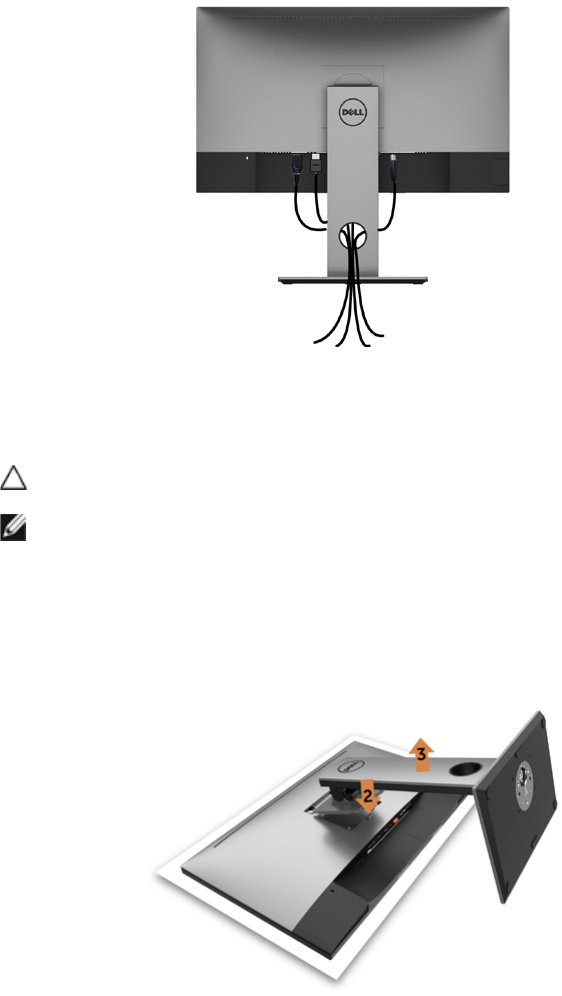
Organizovanje vaših kablova
Nakon što prikačite sve potrebne kablove za monitor i kompjuter (pogledajte Povezivanje
vašeg monitora za prikačivanje kablova) organizujte sve kablove kako je prikazano iznad.
Uklanjanje postolja monitora
OPREZ: Da ne biste izgrebali LCD ekran kada uklanjate postolje,postavite
monitor na meku, čistu površinu.
NAPOMENA: Procedura ispod važi za podrazumevano postolje. Ukoliko ste
kupili bilo koje drugo postolje, pogledajte dokumentaciju koju ste dobili sa tim
postoljem da ga podesite.
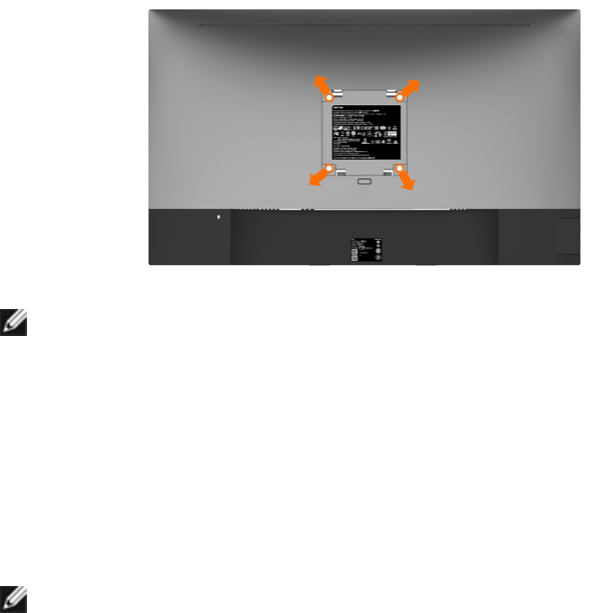
Da uklonite postolje:
1 Postavite monitor na meku krpu ili jastuk.
2 Pritisnite i držite dugme za oslobađanje postolja.
3 Podignite postolje i odvojite ga od monitora.
32 | Podešavanje monitora
Montiranje na zid (Opciono)
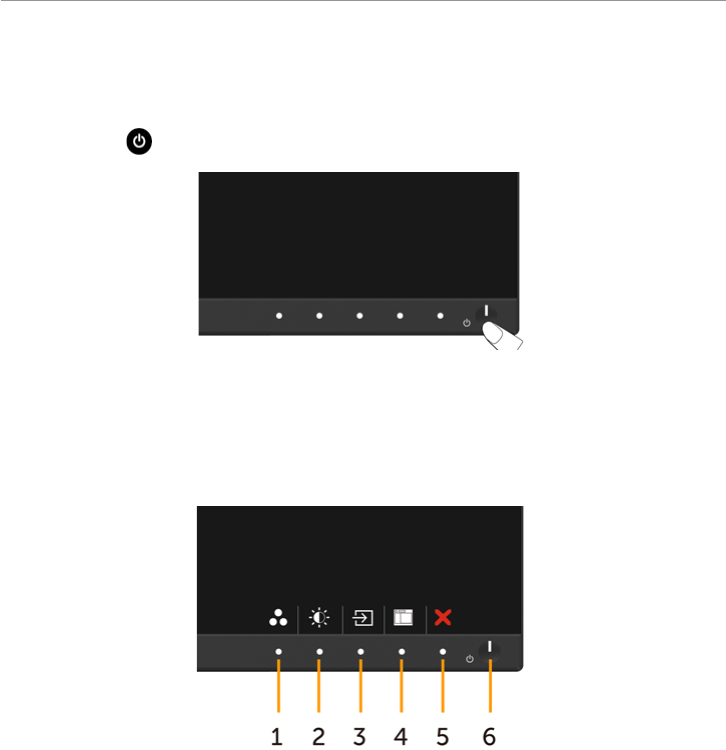
NAPOMENA: Koristite M4 x 10 mm zavrtnje da povežete monitor za komplet za
montiranje na zid.
Pogledajte uputstva koja ste dobili sa VESA-kompatibilnim kompletom za montiranje na
zid.
1 Postavite monitor na meku krpu ili na jastuk i na ravnu, stabilnu površinu.
2 Uklonite postolje.
3 Upotrebite Phillips krstasti odvijač da uklonite četiri zavrtnja koja pričvršćuju
plastični poklopac.
4 Prikačite držač za montiranje iz kompleta za montiranje na zid za monitor.
5 Montirajte monitor na zid prateći uputstva koja ste dobili sa kompletom za
montiranje na zid.
NAPOMENA: Za korišćenje isključivo sa UL ili CSA or GS-sertifikovanim držačima za
montiranje na zid, sa minimalnom nosećom težinom od 4,10 Kg (UP2516D)/4,56 Kg
(UP2716D).
Rad sa monitorom | 33
Rad sa monitorom
Uključivanje monitora
Pritisnite taster da uključite monitor.
Korišćenje kontrola prednjeg panela
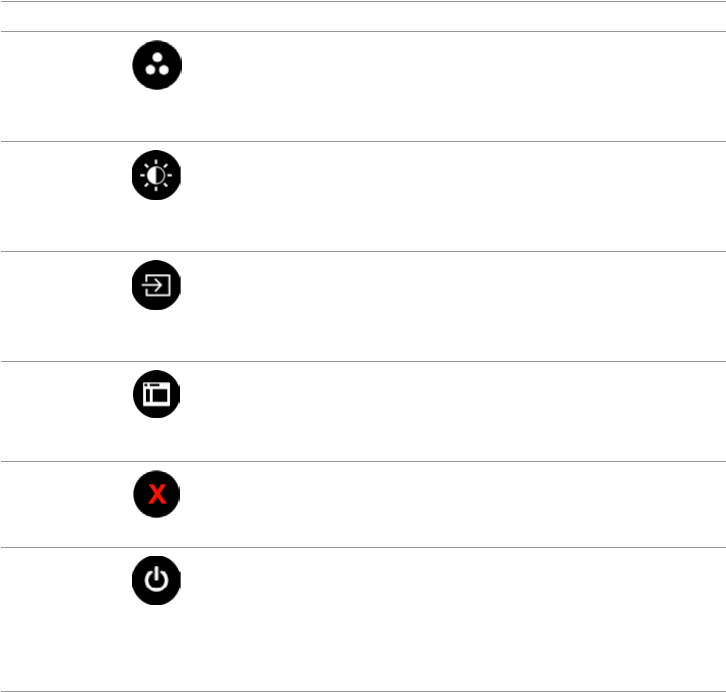
Koristite kontrolne tastere na prednjem delu monitora da podesite karakteristike slike
koja se prikazuje. Dok koristite ove tastere da podesite kontrole, meni na ekranu
prikazuje numeričke vrednosti opcija dok ih menjate.
34 | Rad sa monitorom
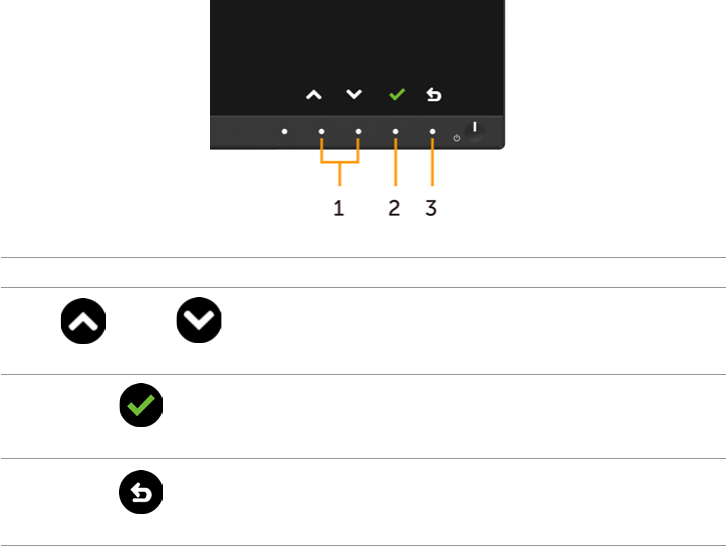
Sledeća tabela opisuje tastere prednjeg panela:
Taster- za prednji panel Opis
1
Taster za prečicu
Unapred podešeni režimi
Upotrebite ovaj taster da odaberete sa spiska
unapred podešenih režima za boju.
2
Taster za prečicu
Osvetljenje/Kontrast
Upotrebite ovaj taster da direktno pristupite
meniju Brightness/Contrast (Osvetljenje/
Kontrast).
3
Taster za prečicu
Izvor ulaza
Upotrebite ovaj taster da odaberete sa spiska ulaznih
izvora.
4
Meni
Upotrebite ovaj taster da pokrenete meni na ekranu
i odaberete meni.
Odaberite Accessing the Menu System (Pristupanje
sistemu menija).
5
Izlaz
Upotrebite ovaj taster da se vratite na glavni meni ili
da izađete iz glavnog menija na ekranu.
6
Napajanje (sa indikatorkom
lampicom)
Upotrebite taster Power (Napajanje) da uključite i
isključite monitor.
Bela lampica ukazuje da je monitor uključen i da radi
ispravno.
Goruća žuta lampica ukazuje na DPMS režim za
štednju energije.
Rad sa monitorom | 35
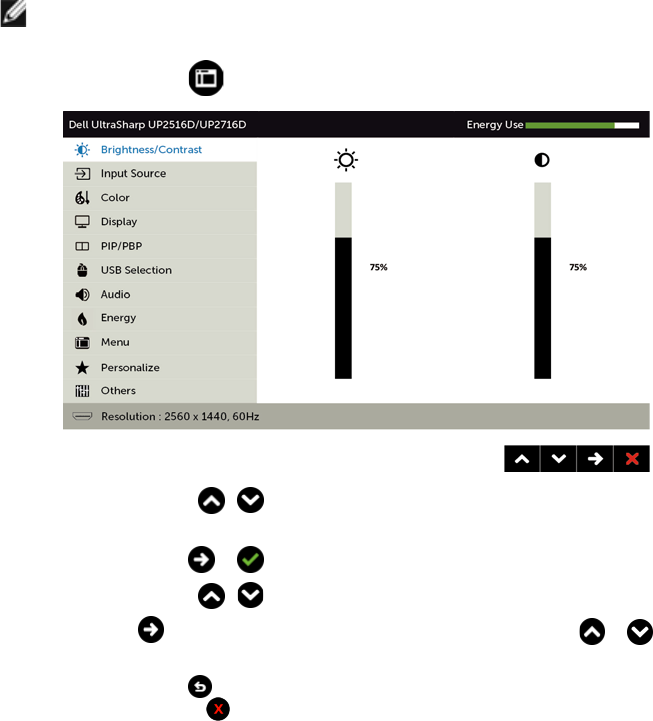
Taster- za prednji panel
Upotrebite tastere na prednjem kraju monitora da podesite sliku.
Taster na prednjem panelu Opis
1
Gore Dole
Upotrebite tastere za Gore (povećanje) i Dole
(smanjenje) da podesite stavke u meniju na ekranu.
2
OK
Upotrebite taster OK da potvrdite svoj odabir.
3
Nazad
Upotrebite taster Nazad da se vratite na prethodni
meni.
36 | Rad sa monitorom
Korišćenje menija na ekranu
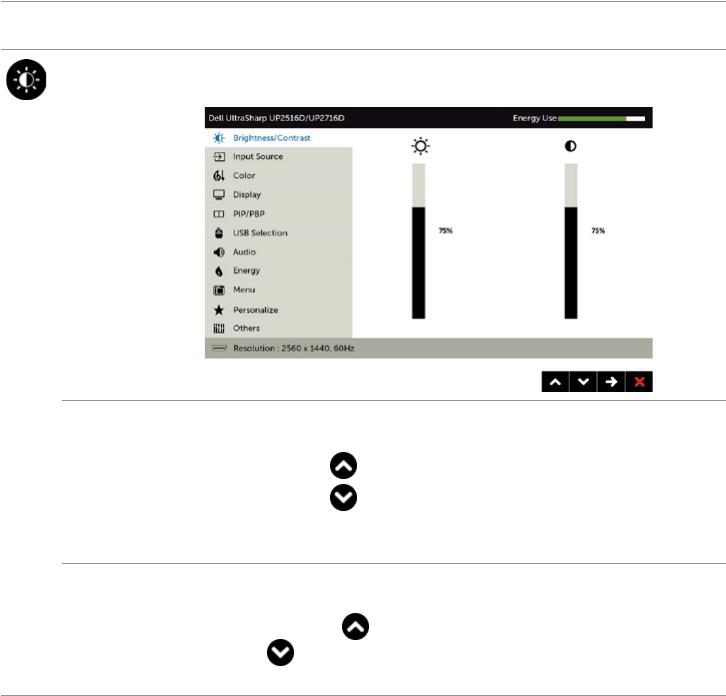
Pristupanje sistemu menija
NAPOMENA: Bilo koje promene koje napravite koristeći meni na ekranu se
automatski čuvaju ukoliko pređete na drugi meni na ekranu, izađete iz menija na
ekranu ili sačekate da meni na ekranu nestane.
1 Pritisnite taster da pokrenete meni na ekranu i prikažete glavni meni.
2 Pritisnite tastere i da se pomerite između opcija. Dok se krećete sa jedne
ikonice na drugu, ime opcije biće označeno.
3 Pritisnite taster ili jednom da aktivirate označenu opciju.
4 Pritisnite tastere i da odaberete željeni parametar.
5 Pritisnite da uđete na kliznu traku i potom upotrebite taster ili , u
skladu sa indikatorima na meniju, da obavite željene promene.
6 Pritisnite taster jednom, da se vratite na glavni meni i odaberete drugu opciju,
ili pritisnite taster dva ili tri puta, da izađete iz menija na ekranu.
Rad sa monitorom | 37
Iko-
nica
Meni i
podmeniji
Opis
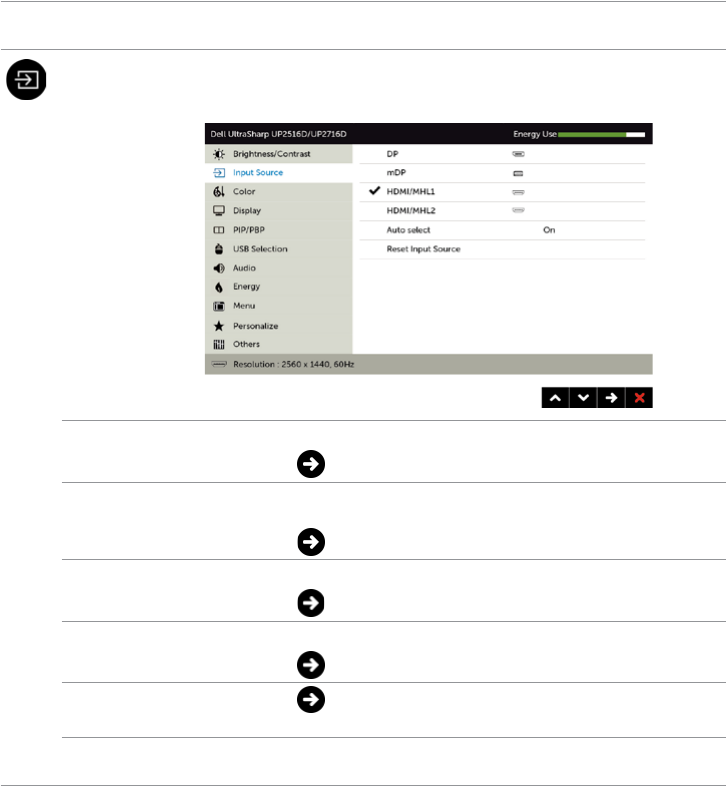
Osvetljenost/
kontrast
Upotrebite ovaj meni da biste aktivirali podešavanje
osvetljenosti/kontrasta.
Osvetljenost Osvetljenos podešava osvetljenost pozadinskog osvetljenja
(minimum 0; maksimum 100).
Pritisnite taster da povećate osvetljenje.
Pritisnite taster da smanjite osvetljenje.
NAPOMENA: Ručno podešavanje osvetljenosti je
onemogućeno kada je dinamički kontrast uključen.
kontrast Prvo podesite osvetljenost, a zatim podesite kontrast samo
ukoliko je dalje podešavanje neophodno.
Pritisnite dugme da biste povećali kontrast i pritisnite
dugme da biste smanjili kontrast (između 0 i 100).
Kontrast podešava razliku između tame i svetline na monitoru.
38 | Rad sa monitorom
Iko-
nica
Meni i
podmeniji
Opis
Izvor ulaza Upotrebite meni Input Source (Izvor ulaza) da odaberete
između različitih video ulaza koji su povezani sa vašim
monitorom.
DP Odaberite DP ulaz kada koristite DP (DisplayPort) konektor.
Upotrebite da odaberete DP ulazni izvor.
mDP Odaberite mDP ulaz kada koristite mDP (mini DisplayPort)
konektor.
Upotrebite da odaberete mDP ulazni izvor.
HDMI/MHL 1 Odaberite HDMI/MHL 1 ulaz kada koristite HDMI konektor.
Upotrebite da odaberete HDMI/MHL 1 ulazni izvor.
HDMI/MHL 2 Odaberite HDMI/MHL 2 ulaz kada koristite HDMI konektor.
Upotrebite da odaberete HDMI/MHL 2 ulazni izvor.
Automatski
odabir Upotrebite da odaberete Auto Select (Automatski odabir),
monitor će skenirati dostupne ulazne izvore.
Resetujte
izvor ulaza
Resetuje podešavanja za Input Source (Izvor ulaza) na fabrička
podešavanja.
Rad sa monitorom | 39
Iko-
nica
Meni i
podmeniji
Opis
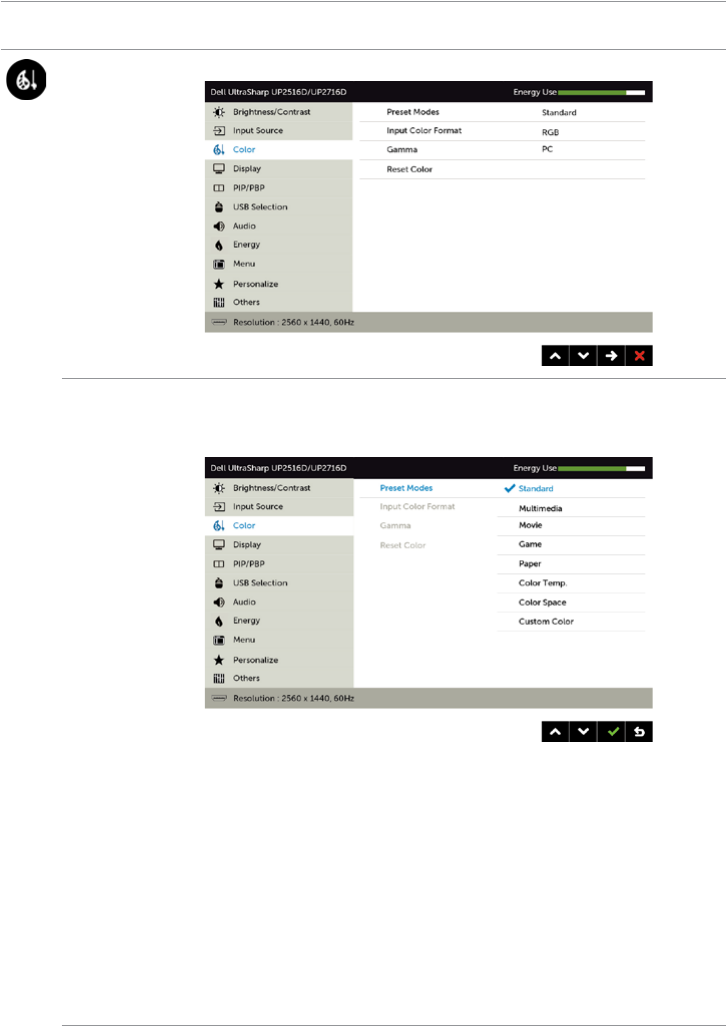
Boja Upotrebite meni Color (Boja) da podesite postavke za boju.
Unapred po-
dešeni režimi
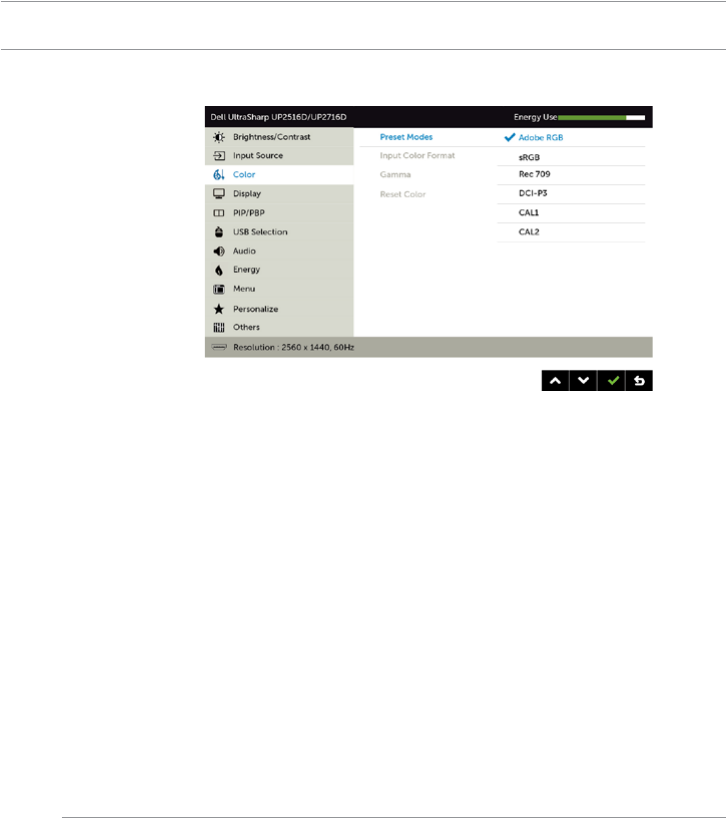
Kada birate Unapred podešene režime, sa liste možete
da odaberete Standardno, Multimedija, Film, Igra, Papir,
Temperatura boje, Prostor boje ili Prilagođena boja.
•Standardno: Podrazumevane postavke boja. Ovo je
podrazumevan, unapred podešen režim.
•Multimedije: Idealno za multimedijalne aplikacije.
•Film: Idealno za filmove.
•Igrice: Idealno za većinu igrica.
•Papir: Učitava postavke za osvetljenje i oštrinu koje su idealne
za pregled teksta. Uklopite pozadinu teksta da simulirate
papir, bez da utičete na boju slika.
•Temp. boje: Ekran je topliji sa crvenom/žutom nijansom, sa
klizačem podešenim na 5,000K ili izgleda hladnije kada je
klizač podešen na 10,000K.
40 | Rad sa monitorom
Iko-
nica
Meni i
podmeniji
Opis
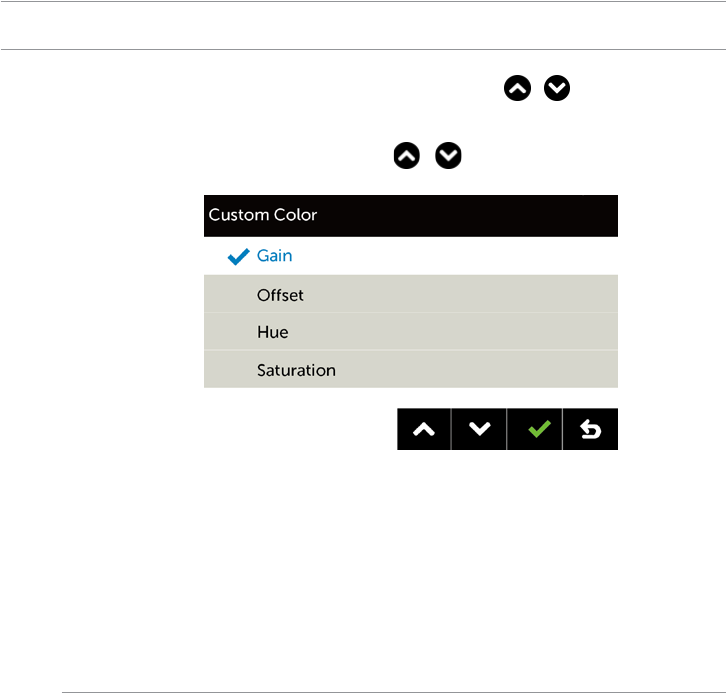
• Prostor boje Dozvoljava korisnicima da odaberu razmak
boje: Adobe RGB, sRGB, Rec 709, DCI-P3, CAL1, CAL2.
– Adobe RGB: Ovaj režim je kompatibilan sa Adobe RGB
(100% pokrivenost).
– sRGB: Emulira 100% sRGB.
– Rec 709: Ovaj režim se slaže sa 100% Rec 709
standardom.
– DCI-P3: Ovaj režim reprodukuje 98% DCI-P3 standarda
za boju digitalnog filma.
– CAL1/CAL2: Korisnički kalibrisan, unapred podešen
metod koristeći Dell Ultrasharp softver za kalibraciju
boje ili drugi softver koji je odobrio Dell. Dell Ultrasharp
softver za kalibraciju boje radi sa opcijom X-rite
colorimeter i1Display Pro. i1Display Pro možete
da kupite sa internet prezentacije Dell Electronics,
Software and Accessories (Dell elektronika, softver i
dodaci.
NAPOMENA: Peciznost sRGB, Adobe RGB, Rec 709, DCI-P3,
CAL1 i CAL2 je optimizovana za format RGB ulazne boje.
NAPOMENA: Factory Reset (Fabričko resetovanje) će ukloniti
sve kalibrisane podatke iz CAL1 i CAL2.
Rad sa monitorom | 41
Iko-
nica
Meni i
podmeniji
Opis
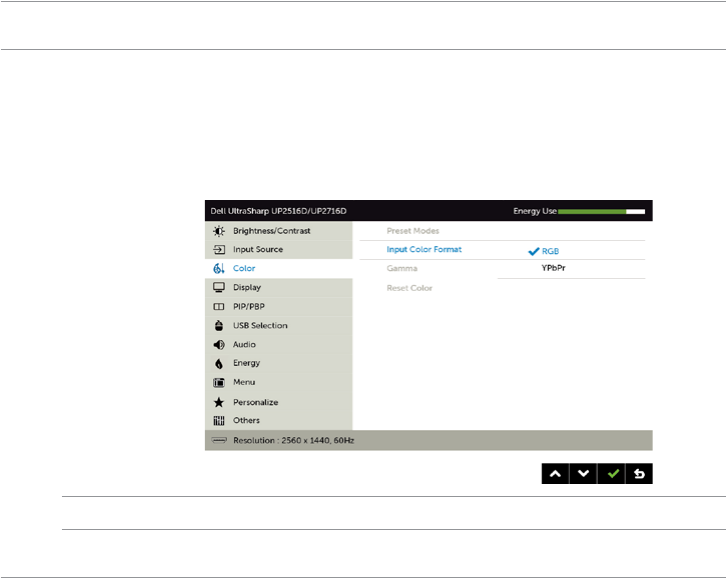
•Korisnički uređena boja: Omogućava vam da ručno podesite
podešavanje boje. Pritisnite tastere i da podesite
vrednosti crvene, zelene i plave, i da kreirate svoj sopstveni,
unapred podešen režim za boje.
Upotrebite tastere i da odaberete Gain (Pojačanje),
Offset (Pomak), Hue (Nijansu), Saturation (Zasićenje).
– Pojačanje: Odaberite da podesite nivo pojačanja
ulaznog RGB signala (podrazumevana vrednost je 100).
– Pomak: Odaberite da podesite vrednost pomaka RGB
nivoa crne (podrazumevana vrednost je 50), da biste
kontrolisali osnovnu boju monitora,
– Nijansa: Odaberite da pojedinačno podesite vrednost
RGBCMY zasićenja (podrazumevana vrednost je 50).
– Zasićenje: Odaberite da pojedinačno podesite
vrednost RGBCMY zasićenja (podrazumevana vrednost
je 50).
42 | Rad sa monitorom
Iko-
nica
Meni i
podmeniji
Opis
Format ula-
zne boje
Omogućava vam da podesite režim video ulaza na:
•RGB: Izaberite ovu opciju ako je monitor povezan sa
računarom (ili DVD plejerom) pomoću HDMI, mDP-DP kabla
ili MHL uređajima pomoću MHL kabla.
•YPbPr: Odaberite ovu opciju ukoliko vaš DVD plejer podržava
samo YPbPr izlaz.
Gamma Dozvoljava vam da podesite Gamma opciju za PC ili MAC.
Resetujte
boju
Resetuje podešavanja boje monitora na fabrička podešavanja.
Rad sa monitorom | 43
Iko-
nica
Meni i
podmeniji
Opis
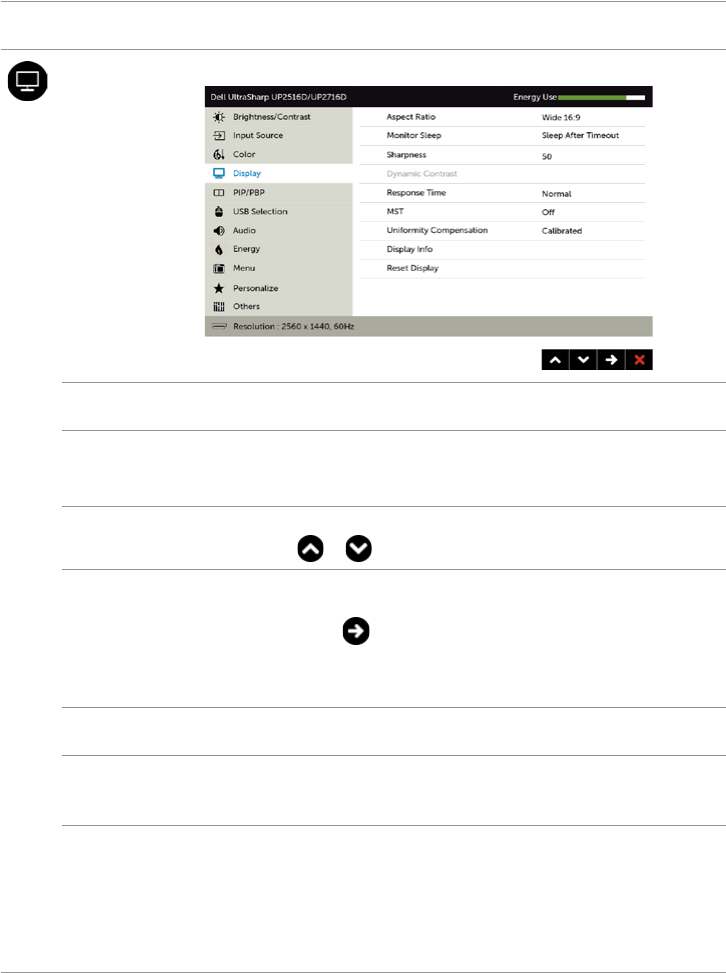
Ekran Upotrebite meni Display (Ekran) da podesite sliku.
Odnos širine/
visine
Podesite odnos visine i širine slike na Wide 16:9 (Širok 16:9),
Auto Resize (Automatsku promenu veličine), 4:3 ili 1:1.
Spavanje
monitora
Spavanje nakon isteka vremena: Monitor prelazi u stanje
spavanja nakon isteka vremena.
Nikad: Monitor nikad ne prelazi u stanje spavanja.
Oštrina Čini da slika izgleda oštrije ili mekše.
Upotrebite ili da podesite oštrinu od ‘0’ do ‘100’.
Dinamički
kontrast
Omogućava vam da povećate nivo kontrasta zarad oštrijeg i
detaljnijeg kvaliteta slike.
Pritisnite dugme da biste uključili ili isključili dinamički
kontrast.
NAPOMENA: Dinamički kontrast pruža viši kontrast ako
izaberete unapred podešeni režim Igra ili Film.
Vreme odziva Omogućava vam da podesite vreme odziva na Normalno ili
Brzo.
MST Prenos više tokova podata DP-a, podešavanje na UKLJUČENO
omogućava MST (DP izlaz), podešavanje na ISKLJUČENO
onemogućava funkciju MST.
Nadoknada za
jednoličnost
Odaberite podešavanja za osvetljenje ekrana i jednoličnost
boje. Calibrated (Kalibrisano) je podrazumevano fabrički
kalibrisano podešavanje.
Uniformity Compensation (Nadoknada za jednoličnost)
podešava različita područja ekrana u odnosu na centar da bi se
postiglo jednolično osvetljenje i boja preko celog ekrana.
44 | Rad sa monitorom
Iko-
nica
Meni i
podmeniji
Opis
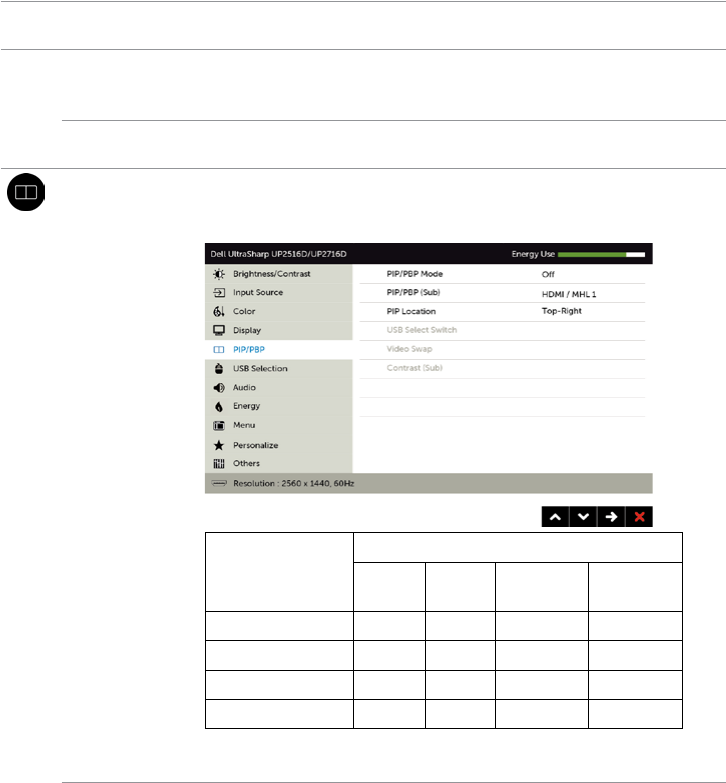
Display Info
(Informacije o
prikazu)
Pokazuje trenutne postavke monitora.
Resetujte
ekran
Vraća postavke ekrana na fabrička podešavanja.
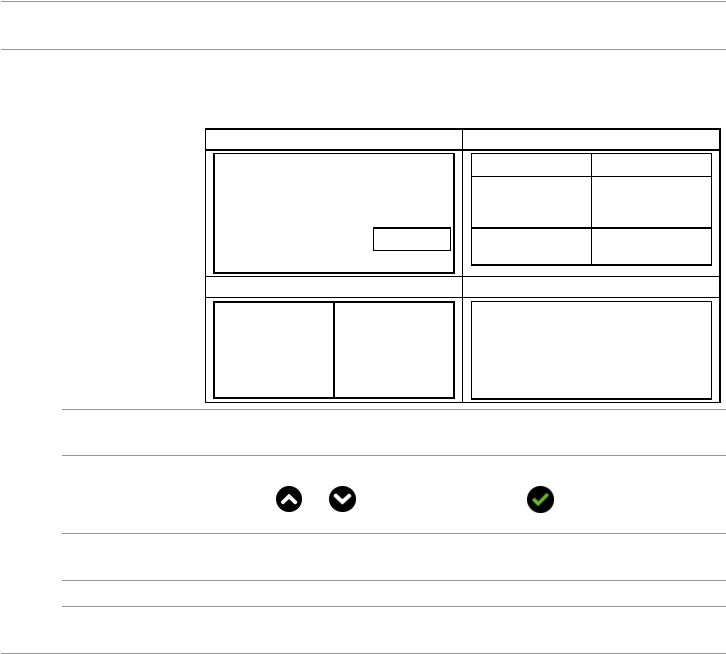
PIP/PBP Ova funkcija otvara prozor koji prikazuje sliku iz drugog
ulaznog izvora. Na taj način možete da gledate sve slike iz
različitih izvora istovremeno.
Glavni prozor
Potprozor
DP mDP HDMI/
MHL1
HDMI/
MHL2
DP X√ √ √
mDP √X√ √
HDMI/MHL1 √ √ X√
HDMI/MHL2 √ √ √ X
NAPOMENA: Kada koristite funkciju PIP/PBP, funkcija DP MST
(ulančavanje) je onemogućena.
Rad sa monitorom | 45
Iko-
nica
Meni i
podmeniji
Opis
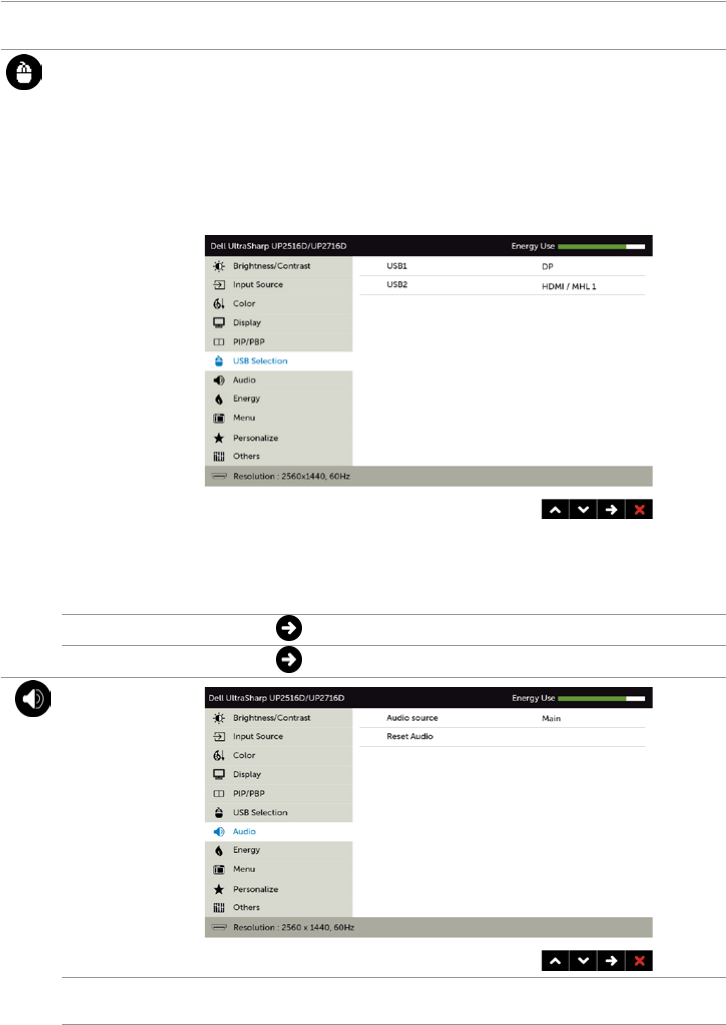
PIP/PBP režim Podešava PBP (slika pored slike) model na PIP mala, PIP velika,
PBP razmera ili PBP ispunjavanje. Možete da onemogućite ovu
funkciju izborom opcije Isključeno.
PIP PBP Aspect Ratio
I
II
I II
PBP Full off
I II I
PIP/PBP (pod) Izaberite između različitih video signala koji mogu da se
povežu sa monitorom za PIP/PBP potprozor.
PIP lokacija Izaberite položaj PIP potprozora.
Koristite ili da biste pregledali i da biste izabrali
gore levo, gore desno, dole desno ili dole levo.
USB promena
izbora
Izaberite da promenite USB odvodni izvor u PBP režimu.
Video zamena Zamenite glavni video i podvideo.
CKontrast
(pod)
Promenite podešavanja kontrasta podvidea.
46 | Rad sa monitorom
Iko-
nica
Meni i
podmeniji
Opis
USB izbor Izaberite USB odvodne signale sa liste: DP, mDP, HDMI i
MHL, kako bi monitorov USB dovoni port (npr. tastatura i
miš) mogao da se koristi od strane trenutnih ulaznih signala
prilikom povezivanja računara na neki od odvodnih portova.
Veza ekrana i USB odvodnih portova može da se promeni
izborom funkcije ulaznog izvora.
Kada koristite samo jedan odvodni port, povezani odvodni port
je aktivan.
NAPOMENA: Da biste sprečili oštećenje ili gubitak, pre
promene USB odvodnih portova, uverite se da nema USB
uređaja za skladištenje koje koristi računar povezan na USB
odvodni port računara.
USB 1 Koristite da biste naznačili ulazni signal za USB 1.
USB 2 Koristite da biste naznačili ulazni signal za USB 2.
Audio
Audio izvor Omogućava vam da podesite audio izvor sa glavnog prozora ili
potprozora.
Rad sa monitorom | 47
Iko-
nica
Meni i
podmeniji
Opis
Resetujte
audio
podešavanja
Odaberite ovu opciju da vratite podrazumevana audio
podešavanja.
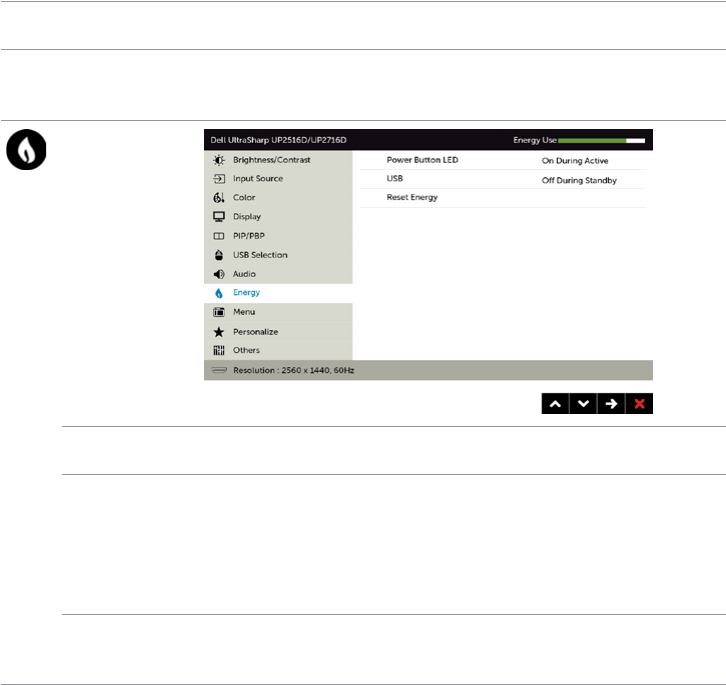
Potrošnja
Lampica
napajanja
Dozvoljava vam da podesite lampicu napajanja da uštedite
struju.
USB Dopušta vam da omogućite ili onemogućite funkciju USB
tokom režima pripravnosti monitora.
NAPOMENA: UKLJUČIVANJE/ISKLJUČIVANJE USB-a u režimu
pripravnosti je dostupno samo kada je odlazni USB kabl
isključen. Ova opcija će biti posivljena kada se odlazni USB kabl
priključi.
Resetujte
potrošnju
energije
Odaberite ovu opciju da vratite podrazumevana podešavanja
za Energy (Potrošnju energije).
48 | Rad sa monitorom
Iko-
nica
Meni i
podmeniji
Opis
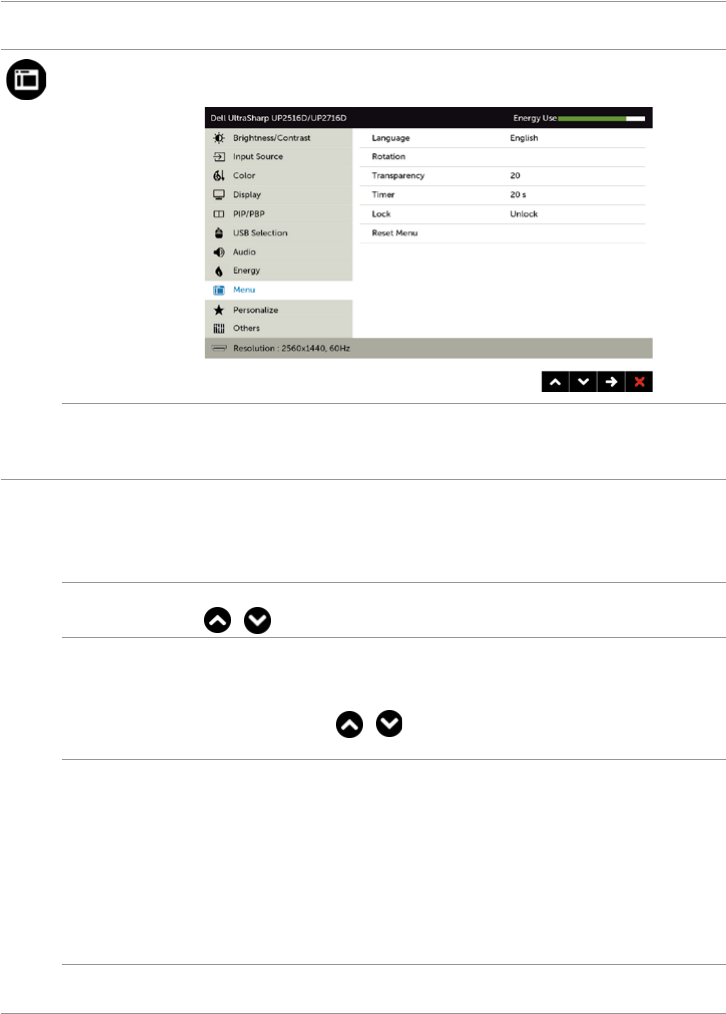
Meni Odaberite ovu opciju da podesite meni na ekranu, poput jezika
menija na ekranu, vremena tokom koga stoji na ekranu i slično.
Jezik Podesite meni na ekranu na jedan od osam jezika.
(engleski, španski, francuski, nemački, brazilski portugalski,
ruski, pojednostavljen kineski ili japanski).
Rotacija Okreće meni na ekranu 90 stepeni u smeru suprotnom od
smera kretanja kazaljke na satu.
Možete da podesite meni u skladu sa tim kako je vaš ekran
okrenut.
Providnost Odaberite ovu opciju da promenite providnost menija koristeći
i (min. 0 / max. 100).
Tajmer Vreme zadržavanja menija na ekranu: Podešava dužinu
vremena tokom koga meni na ekranu ostaje aktivan nakon što
pritisnete taster.
Koristite tastere i da podesite klizač u razmacima od 1
sekunde, od 5 do 60 sekundi.
Zaključava-
nje
Kontroliše korisnički pristup podešavanjima. Kada je odabrano
Lock (Zaključavanje), nisu dozvoljena korisnička podešavanja.
Svi tasteri su zaključani.
NAPOMENA:
Funkcija Lock (Zaključavanje) - Bilo meko zaključavanje (preko
menija na ekranu) ili čvrsto zaključavanje (pritisnite i držite
taster za izlaz u trajanju od 6 sekundi)
Funkcija Unlock (Otključavanje) - Samo čvrsto otključavanje
(pritisnite i držite taster za izlaz u trajanju od 6 sekundi)
Meni za rese-
tovanje Vratite postavke menija na fabrička podešavanja.
Rad sa monitorom | 49
Iko-
nica
Meni i
podmeniji
Opis
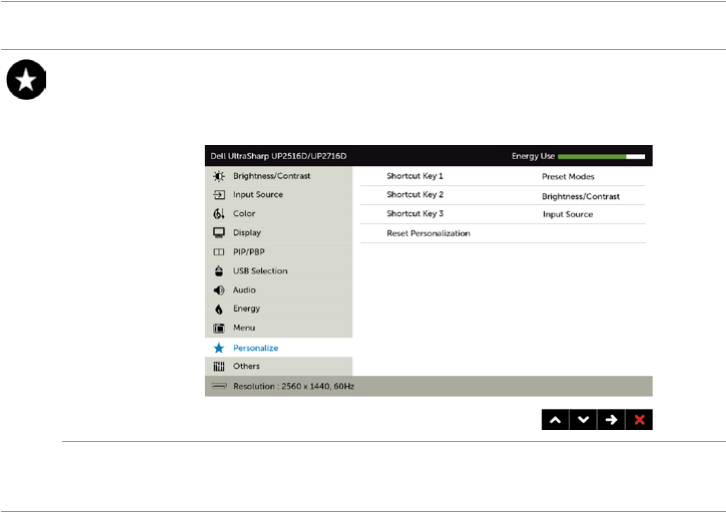
Personali-
zujte
Izaberite neki od Unapred podešenih režima, Osvetljenost/
kontrast, Ulazni izvor, Razmera, Rotacija, PIP/PBP režimi,
USB promena izbora ili Video zamena i podesite kao taster
prečice.
Resetujte
personali
zaciju
Vraća tastere prečica na podrazumevane vrednosti.
50 | Rad sa monitorom
Iko-
nica
Meni i
podmeniji
Opis
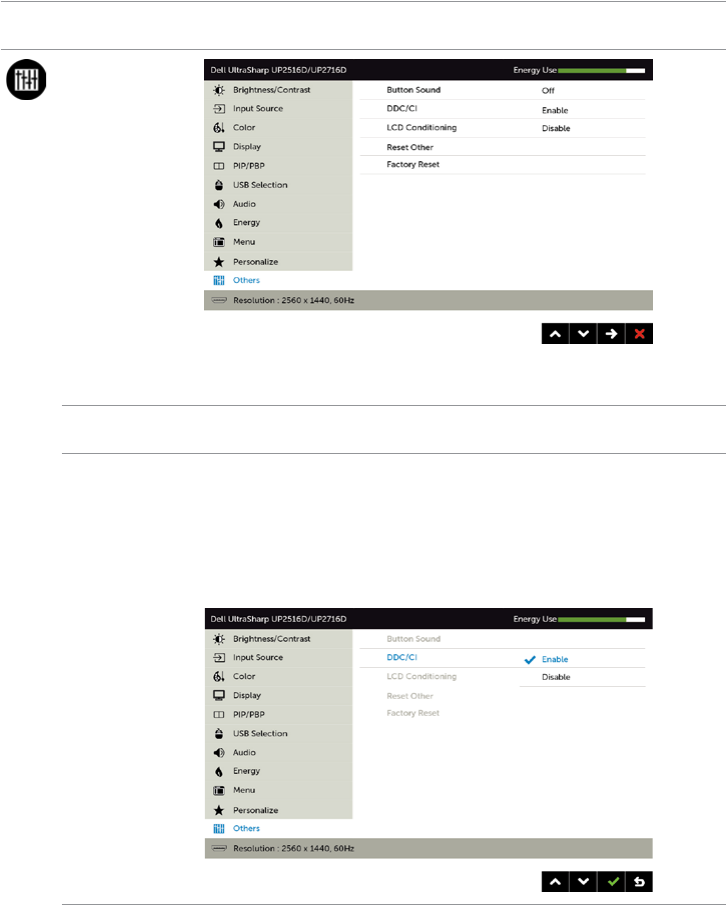
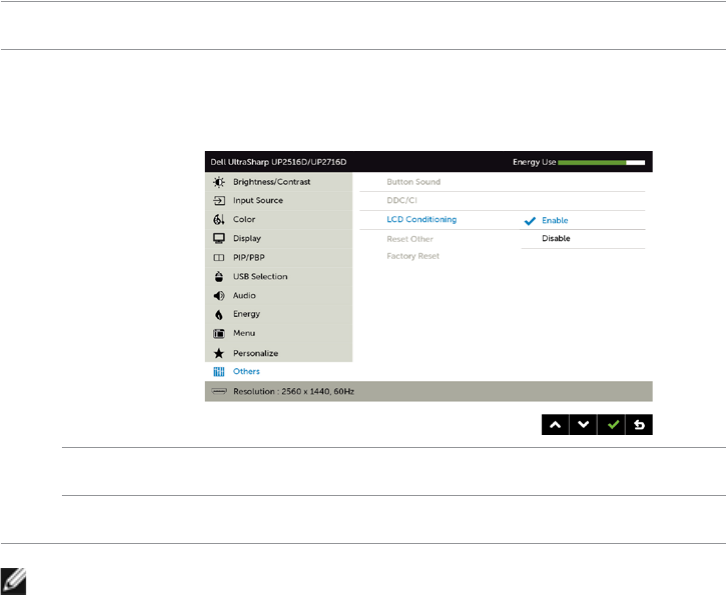
Drugo
Izaberite ovu opciju da biste podesili parametre menija na
ekranu, kao što su DDC/CI, LCD uslovljavanje itd.
Zvuk tastera Monitor se ozvuči svaki put kada odaberete novu opciju u
meniju. Ova funkcija omogućava ili onemogućava zvuk.
DDC/CI DDC/CI (Kanal za podatke prikaza/Komandni interfejs) vam
dozvoljava da podesite postavke monitora koristeći softver na
kompjuteru.
Odaberite Disable (Onemogući) da isključite ovu funkciju.
Omogućite ovu funkciju za najbolje korisničko iskustvo i
optimalan učinak svog monitora.
Rad sa monitorom | 51
Iko-
nica
Meni i
podmeniji
Opis
LCD uslovlja-
vanje
Pomaže pri smanjenju manjih slučajeva zadržavanja slike. U
zavisnosti od stepena zadržavanja slike, programu može da
bude potrebno određeno vreme da bi se izvršio. Izaberite
Omogući da biste započeli postupak.
Resetuj
Drugo
Vraća druga podešavanja, poput DDC/CI, na fabrička
podešavanja.
Fabričko po-
dešavanje
Vraća sva podešavanja menija na ekranu na fabrička
podešavanja.
NAPOMENA: Ovaj monitor poseduje ugrađene funkcije za automatsku kalibraciju
osvetljenosti radi nadomeštanja starenja LED-a.
52 | Rad sa monitorom
Poruke upozorenja menija na ekranu
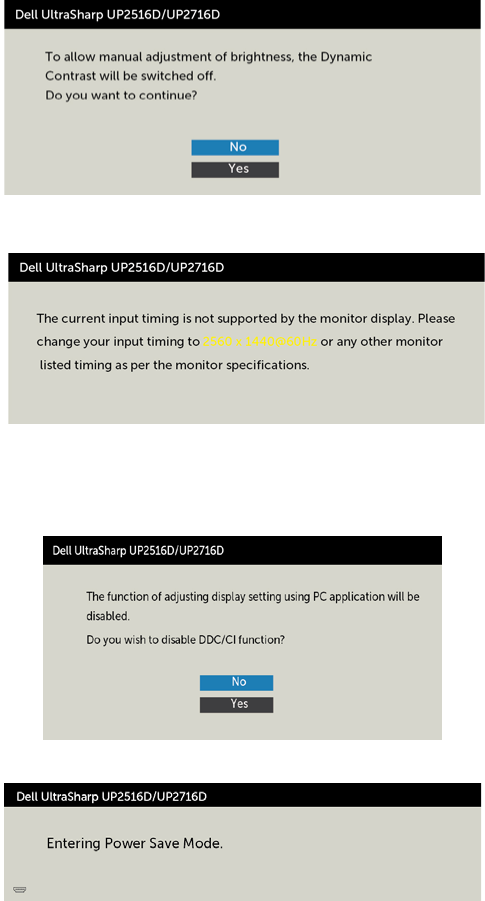
Kada je funkcija Dinamički kontrast omogućena (u sledećim unapred podešenim
režimima: Igra ili Film), ručno podešavanje osvetljenosti je onemogućeno.
Kada monitor ne podržava određenu rezoluciju, možete da vidite sledeću poruku:
Ovo znači da monitor ne može da se sinhronizuje sa signalom koji prima od kompjutera.
Pogledajte Monitor Specifications (Specifikacije monitora) za opsege horizontalne i
vertikalne frekvencije koje ovaj monitor konstantuje. Preporučeni režim je 2560 x 1440.
Možete da vidite sledeću poruku pre nego što se DDC/CI dunkcija deaktivira:
Kada monitor uđe u režim Power Save (Štednja energije), pojaviće se sledeća poruka:
Aktivirajte kompjuter i probudite monitor da dobijete pristup meniju na ekranu.
Rad sa monitorom | 53
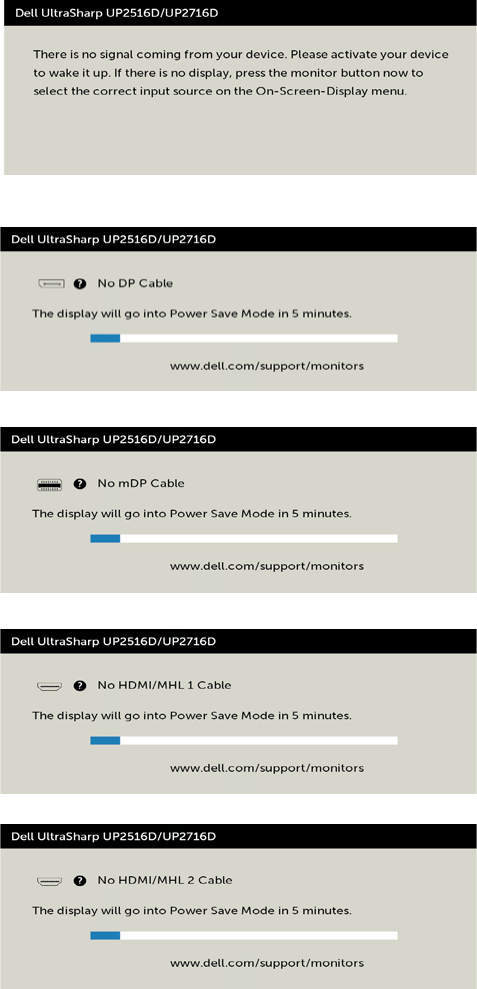
Ukoliko pritisnete bilo koji taster sem tastera za napajanje, sledeća poruka će se pojaviti
u zavisnosti od odabranog ulaza:
Ukoliko je izabran DP, mDP, HDMI/MHL 1 ili HDMI/MHL 2 ulaz i odgovarajući kabl nije
povezan, ploveći dijaloški okvir poput okvira prikazanog ispod se pojavljuje.
ili
ili
ili
Pogledajte Rešavanje problema za više informacija.
54 | Rešavanje problema
Rešavanje problema
UPOZORENJE: Pre nego što započnete bilo koju od procedura iz ovog odeljka,
pratite Bezbednosna uputstva.
Samotestiranje
Vaš monitor poseduje opciju za samotestiranje koja vam dozvoljava da proverite da li vaš
monitor radi ispravno. Ukoliko su vaš monitor i kompjuter ispravno povezani ali je ekran
monitora i dalje taman, pokrenite samotestiranje monitora obavljajući sledeće korake:
1 Isključite i kompjuter i monitor.
2 Izvucite video kabl iz poleđine kompjutera. Da obezbedite ispravno samotestiranje,
uklonite sve analogne kablove sa poleđine kompjutera.
3 Uključite monitor.
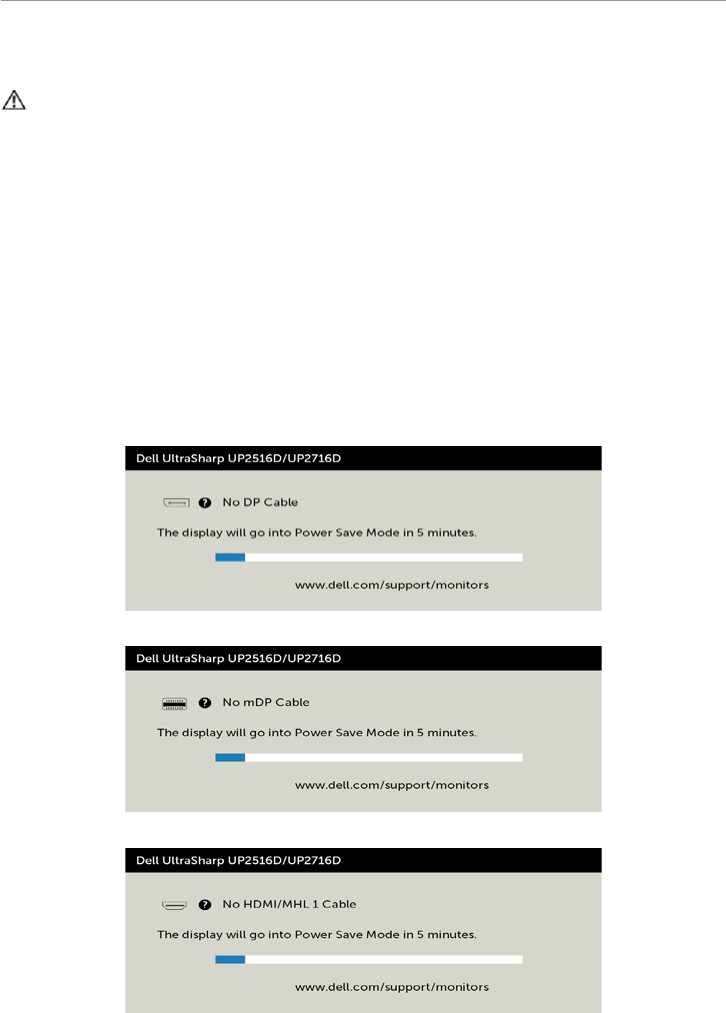
Plutajući dijaloški okvir bi trebalo da se pojavi na ekranu (sa crnom pozadinom) ukoliko
monitor ne može da primeti video signal i radi ispravno. Dok je monitor u režimu za
samotestiranje, lampica ostaje bela. Takođe, u zavisnosti od odabranog ulaza, jedan od
dijaloga prikazanih ispod će se kontinuirano pomerati preko ekrana.
ili
ili
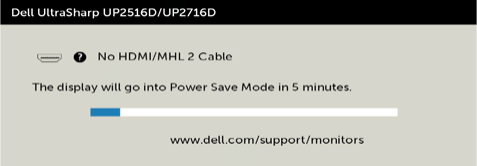
Rešavanje problema | 55
ili
4 Ovo polje takođe se pojavljuje tokom normalnog rada sistema, ukoliko se video
kabl izvuče ili ošteti.
5 Isključite svoj monitor i ponovo povežite video kabl; potom uključite svoj
kompjuter i monitor.
Ukoliko ekran vašeg monitora ostane prazan nakon korišćenja prethodne procedure,
proverite svoj video kontroler i kompjuter, jer vaš monitor radi ispravno.
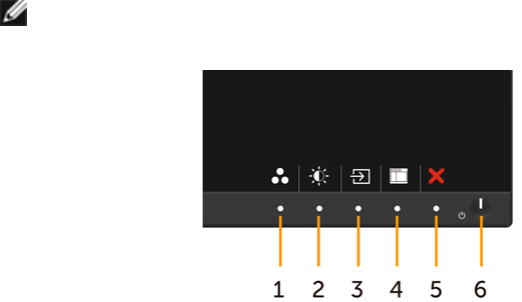
56 | Rešavanje problema
Ugrađena dijagnostika
Vaš monitor ima ugrađen dijagnostički alat koji vam pomaže da odredite da li je
abnormalnost ekrana koju primećujete kvar monitora ili problem sa vašim kompjuterom
i video karticom.
NAPOMENA: Ugrađenu dijagnostiku možete da pokrenete samo kada je video kabl
isključen, a monitor se nalazi u režimu za samotestiranje.
Da pokrenete ugrađenu dijagnostiku:
1 Proverite da je ekran čist (da nema čestica prašine na površini ekrana).
2 Izvucite video kabl (kablove) sa poleđine kompjutera ili monitora. Monitor potom
ulazi u režim za samotestiranje.
3 Pritisnite i držite istovremeno pritisnut Taster 1 i Taster 4 na prednjem panelu, u
trajanju od 2 sekunde. Pojavljuje se sivi ekran.
4 Pažljivo proverite ekran da nema abnormalnosti.
5 Pritisnite Taster 4 na prednjem panelu ponovo. Boja ekrana se menja u crvenu.
6 Proverite da ekran nema abnormalnosti.
7 Ponovite korake 5 i 6 da proverite ekran u zelenoj, plavoj, crnoj, beloj boji i ekrane
teksta.
Test je završen kada se pojavi ekran sa tekstom. Da izađete, pritisnite Taster 4 ponovo.
Ukoliko ne detektujete bilo kakve abnormalnosti ekrana nakon korišćenja ugrađenog
alata za dijagnostiku, monitor radi ispravno. Proverite video karticu i kompjuter.
Rešavanje problema | 57
Uobičajeni problemi
Sledeća tabela sadrži opšte informacije o uobičajenim problemima sa monitorom na
koje možete da naiđete i moguća rešenja:
Uobičajeni
simptomi
Šta vi
primećujete
Moguća rešenja
Nema video
prikaza/lampica
za napajanje je
isključena
Nema slike •Proverite da je video kabl koji povezuje monitor i
kompjuter ispravno povezana i pričvršćena.
•Potvrdite da utičnica radi ispravno tako što ćete
za nju da povežete drugu električnu opremu.
•Proverite da je taster za napajanje potpuno
izašao.
•Proverite da ste izabrali korektan ulazni izvor u
meniju Input Source (Izvor ulaza).
Nema video
prikaza/lampica
za napajanje je
uključena
Nema slike ili
osvetljenja
•Kontrole za povećavanje osvetljenosti i kontrasta
putem menija na ekranu.
•Obavite proveru preko opcije za samotestiranje
monitora.
•Proverite da nema savijenih ili polomljenih pinova
na konektoru video kabla.
•Pokrenite ugrađenu dijagnostiku.
•Proverite da je korektan ulazni izvor odabran u
meniju Input Source (Izvor ulaza).
Pikseli nedostaju ekran ima
tačkice
•Uključivanjeiisključivanjenapajanja.
•Pikselkojijetrajnopomerenpredstavljaprirodni
nedostatak koji se pojavljuje u tehnologiji LCD-a.
•ZavišeinformacijaokvalitetuDellmonitora
i Politici o pikselima, pogledajte internet
prezentaciju Dell podrške, na adresi:
http://www.dell.com/support/monitors.
Zaglavljeni
pikseli
ekran ima svetle
tačkice
•Uključivanjeiisključivanjenapajanja.
•Pikselkojijetrajnopomerenpredstavljaprirodni
nedostatak koji se pojavljuje u tehnologiji LCD-a.
•ZavišeinformacijaokvalitetuDellmonitora
i Politici o pikselima, pogledajte internet
prezentaciju Dell podrške, na adresi:
http://www.dell.com/support/monitors.
Problemi sa
osvetljenjem
Slika je previše
svetla ili previše
tamna
•Vratite monitor na fabrička podešavanja.
•Kontrole za podešavanje osvetljenosti i kontrasta
putem menija na ekranu.
Pitanja vezana
za bezbednost
Vidljivi znaci
dima ili varnica
•Ne obavljajte bilo kakve korake za rešavanje
problema
•Odmah kontaktirajte Dell.
58 | Rešavanje problema
Uobičajeni
simptomi
Šta vi
primećujete
Moguća rešenja
Povremeni
problemi
Monitor
povremeno ne
radi
•Proverite da je video kabl koji povezuje monitor
za kompjuter povezan korektno i bezbedno.
•Vratitemonitornafabričkapodešavanja.
•Obavite samotestiranje monitora da odredite da
li do povremenog problema dolazi u režimu za
samotestiranje.
Nedostaje boja Slika nema boju •Obavite samotestiranje monitora.
•Proverite da je video kabl koji povezuje monitor
za kompjuter povezan korektno i bezbedno.
•Proverite da nema savijenih ili polomljenih pinova
na konektoru video kabla.
Pogrešna boja Boja slike nije
dobra
•Promenite podešavanja za Preset Modes
(Unapred podešene režime) u meniju Color
(Boja) menija na ekranu, u zavisnosti od aplikacije.
•Podesite R/G/B vrednost pod opcijom Custom
(Korisnički uređeno). Boja u opciji Color (Boja)
na meniju na ekranu.
•Promenite Input Color Format (Format ulazne
boje) na PC RGB ili YPbPr u opciji Color (Boja) na
meniju na ekranu.
•Pokrenite ugrađenu dijagnostiku.
Zadržavanje
statične slike na
ekranu koja je
bila prikazana
na ekranu
tokom dužeg
vremenskog
perioda.
Na ekranu se
prikazuje blaga
senka statične
slike koja je bila
prikazana
•Upotrebite opciju Power Management (Štednja
energije) da isključite monitor kada god se ne
koristi (za više informacija, pogledajte Režime za
štednju energije).
•Alternativeno, koristite dinamički promenljiv čuvar
ekrana.
Problemi vezani za proizvod
Specifični
simptomi
Šta vi
primećujete
Moguća rešenja
Veličina slike
na ekranu je
premala
Slika je
centrirana na
ekranu, ali se ne
prikazuje preko
celog dela za
pregled
•Proverite podešavanje za Aspect Ratio (širinu/
visinu ekrana) u opciji Display (Prikaz) na meniju
na ekranu.
•Vratite monitor na fabrička podešavanja.
Rešavanje problema | 59
Specifični
simptomi
Šta vi
primećujete
Moguća rešenja
Ne mogu
da podesim
monitor preko
tastera na
prednjem
panelu
Meni na ekranu
se ne pojavljuje
•Isključite monitor, izvucite kabl za struju iz
monitora, ponovo ga piključite i potom upalite
monitor.
•Proverite da li je meni na ekranu zaključan.
Ukoliko jeste, pritisnite i držite pritisnut taster
pored tastera za napajanje u trajanju od 6 sekundi
da otključate (za više informacija, pogledajte Lock
(Zaključavanje)).
Nema ulaznog
signala kada
se pritisnu
korisničke
kontrole
Nema slike,
svetlo lampice
je belo
•Proverite izvor signala. Proverite da kompjuter
nije u režimu za štednju energije tako što ćete
pomeriti miša ili pritisnuti bilo koji taster na
tastaturi.
•Proverite da je signalni kabl ispravno priključen.
Ponovo priključite signalni kabl, ukoliko je
potrebno.
•Ponovo pokrenite kompjuter ili video plejer.
Slika ne
ispunjava ceo
ekran
Slika ne može
da popuni visinu
ili širinu ekrana
•Usled različitih video formata (visine/širine
ekrana) DVD-ja, monitor može da prikaže sliku
preko celog ekrana.
•Pokrenite ugrađenu dijagnostiku.
Nema slike kada
se koristi DP
veza sa PC-jem
Crni ekran •Potvrdite za koji DP standard (DP 1.1a ili DP 1.2)
je vaša grafička kartica sertifikovana. Preuzmite i
instalirajte najnovije drajvere za grafičku karticu.
•Neke DP 1.1a grafičke kartice ne mogu da podrže
DP 1.2 monitore. Idite ne meni na ekranu, pod
odabirom za Input Source (Izvor ulaza), pritisnite
i držite taster za DP odabir u trajanju od 8
sekundi da promenite podešavanje monitora sa
DP 1.2 na DP 1.1a.
Problemi specifični za Mobile High-Definition Link
(MHL)
Specifični
simptomi
Šta vi
primećujete
Moguća rešenja
MHL interfejs ne
radi
Slika sa MHL
uređaja nije
vidljiva na
monitoru
•Uverite se da su MHL kabl i MHL uređaj
sertifikovani za MHL.
•Proverite da li je MHL uređaj uključen.
•Uverite se da MHL uređaj nije u režimu
pripravnosti.
•Proverite da li fizička veza MHL kabla odgovara
ulaznom izvoru izabranom u meniju na ekranu:
HDMI/MHL.
•Sačekajte 30 sekundi nakon povezivanja MHL
kabla pošto određenim MHL uređajima treba više
vremena za oporavak.
60 | Dodatak
Dodatak
Bezbednosna uputstva
Za ekrane sa sjajnom maskom oko ekrana korisnici bi trebalo da razmisle o najboljoj
lokaciji za postavljanje monitora jer maska može da reflektuje okolno svetlo i svetle
površine, što može biti uznemiravajuće.
UPOZORENJE: Korišćenje kontrola, podešavanja ili procedura osim onih koji su
opisani u ovoj dokumentaciji može da dovede do šoka, električnih hazarda i/ili
mehaničkih hazarda.
Za informacije o bezbednosnim uputstvima, pogledajte odeljak Bezbednost, ekologija i
regulatorne informacije (BERI).
FCC obaveštenja (samo SAD) i druge regulatorne
informacije
Za FCC obaveštenja i druge regulatorne informacije, pogledajte internet prezentaciju o
regulatornoj usaglašenosti koja se nalazi na adresi
www.dell.com/regulatory_compliance.
Kontaktiranje kompanije Dell
NAPOMENA: Ukoliko nemate aktivnu internet vezu, možete da pronađete kontakt
informacije na svojoj fakturi koju ste dobili prilikom kupovine proizvoda, na
dokumentima koji idu uz proizvod, računu ili u katalogu Dell proizvoda.
Dell nudi nekoliko opcija za pružanje podrške i usluga preko interneta i telefona.
Dostupnost zavisi od države i proizvoda i neke usluge možda neće biti dostupne u
vašem području.
Da pronađete sadržaj za podršku u vezi monitora preko interneta:
Pogledajte www.dell.com/support/monitors.
Da kontaktirate Dell u vezi prodaje, tehničke podrške ili pitanja vezana za korisničku
uslugu:
1 Idite na adresu www.dell.com/support.
2 Potvrdite svoju državu ili region u padajućem meniju Choose A Country/Region
(Odaberi državu/region), u gornjem, levom uglu stranice.
3 Kliknite na Contact Us (Kontakt) pored padajućeg menija sa spiskom država.
4 Odaberite odgovarajuću uslugu ili vezu za podršku na osnovu vaših potreba.
5 Odaberite način na koji želite da kontaktirate Dell a koji vam odgovara.

Dodatak | 61
Podešavanje vašeg monitora
Podešavanje Rezolucije ekrana na 2560x1440 (maksimum)
Za najbolji rad, podesite rezoluciju ekrana na 2560x1440 piksela obavljajući sledeće
korake:
Za operativne sisteme Windows Vista, Windows 7, Windows 8 ili Windows 8.1:
1 Samo za Windows 8 ili Windows 8.1, odaberite Desktop pločicu da se prebacite na
klasični desktop.
2 Kliknite desnim klikom miša na desktop i kliknite na Screen Resolution (Rezolucija
ekrana).
3 Kliknite na padajući spisak opcije Screen Resolution (Rezolucija ekrana) i odaberite
2560x1440.
4 Kliknite na OK.
U Windows 10 sistemu:
1 Kliknite desnim klikom na desktop i kliknite na Display Settings (Postavke ekrana).
2 Kliknite na Advanced display settings (Napredna podešavanja ekrana).
3 Kliknite na padajući spisak za Resolution (Rezoluciju) i odaberite 2560x1440.
4 Kliknite na Apply (Primeni).
Ukoliko ne vidite preporučenu rezoluciju kao opciju, možda ćete morati da ažurirate
drajver za grafičku karticu. Molimo vas, odaberite situaciju ispod koja najbolje opisuje
kompjuterski sistem koji koristite i pratite date korake.
Dell kompjuter
1 Idite na www.dell.com/support, unesite svoju servisnu oznaku i preuzmite
najnovije drajvere za svoju grafičku karticu.
2 Nakon instaliranja drajvera za vašu grafičku karticu, pokušajte ponovo da podesite
rezoluciju na 2560x1440.
NAPOMENA: Ukoliko niste u stanju da podesite rezoluciju na 2560x1440, molimo
vas da kontaktirate Dell da biste se raspitali o grafičkoj kartici koja podržava ove
rezolucije.

62 | Dodatak
Kompjuteri koji nisu marke Dell
Za operativne sisteme Windows Vista, Windows 7, Windows 8 ili Windows 8.1:
1 Samo za Windows 8 ili Windows 8.1, odaberite Desktop pločicu da se prebacite na
klasičan desktop.
2 Kliknite desnim klikom na desktop i kliknite na Personalization (Personalizacija).
3 Kliknite na Change Display Settings (Promenite postavke ekrana).
4 Kliknite na Advanced Settings (Napredne postavke).
5 Identifikujte proizvođača vaše grafike sa opisa na vrhu prozora (npr. NVIDIA, ATI,
Intel itd.).
6 Pogledajte internet prezenaciju proizvođača vaše grafičke kartice za ažuriran
drajver (na primer, http://www.ATI.com ili http://www.NVIDIA.com).
7 Nakon instaliranja drajvera za grafičku karticu, pokušajte da ponovo podesite
rezoluciju na 2560x1440.
U Windows 10 sistemu:
1 Kliknite desnim klikom na desktop i kliknite na Display Settings (Postavke ekrana).
2 Kliknite na Advanced display settings (Napredna podešavanja ekrana).
3 Kliknite na Display adapter properties (Prikaz svojstava adaptera).
4 Identifikujte proizvođača vaše grafike sa opisa na vrhu prozora (npr. NVIDIA, ATI,
Intel itd.).
5 Pogledajte internet prezenaciju proizvođača vaše grafičke kartice za ažuriran
drajver (na primer, http://www.ATI.com ili http://www.NVIDIA.com).
6 Nakon instaliranja drajvera za grafičku karticu, pokušajte da ponovo podesite
rezoluciju na 2560x1440 ponovo.
NAPOMENA: Ukoliko niste u stanju da podesite preporučenu rezoluciju, molimo
vas da kontaktirate proizvođača svog kompjutera ili da kupite grafički adapter koji
podržava video rezoluciju.

Dodatak | 63
Smernice za održavanje
Čišćenje vašeg monitora
UPOZORENJE: Pre čišćenja monitora, izvucite kabl za napajanje monitora iz
električne utičnice.
OPREZ: Pročitajte i pratite Bezbednosna uputstva pre čišćenja monitora.
Za najbolji učinak, pratite uputstva data ispod kada otpakujete, čistite i rukujete sa
monitorom:
• Da očistite svoj antistatički ekran, blago navlažite meku, čistu krpu vodom. Ukoliko
je moguće, koristite specijalnu maramicu za čišćenje enrana ili rastvor koji je
pogodan za antistatičku oblogu. Nemojte da koristite benzol, amonijak, abrezivna
sredstva za čišćenje ili kompresovani vazduh.
• Koristite blago vlažnu, meku krpu da očistite monitor. Izbegavajte da koristite bilo
kakav deterdžent jer neki deterdženti ostavljaju mlečni film na monitoru.
• Ukoliko, kada otpakujete svoj monitor, primetite beli prah, obrišite ga krpom.
• Pažljivo rukujte sa svojim monitorom jer monitori tamne boje mogu da se ogrebu i
na njima se bele ogrebotine vide više nego na monitorima svetle boje.
• Da biste pomogli da monitor ima najbolji mogući kvalitet slike, koristite čuvar
ekrana kojij se dinamički menja i isključite monitor kada ga ne koristite.
