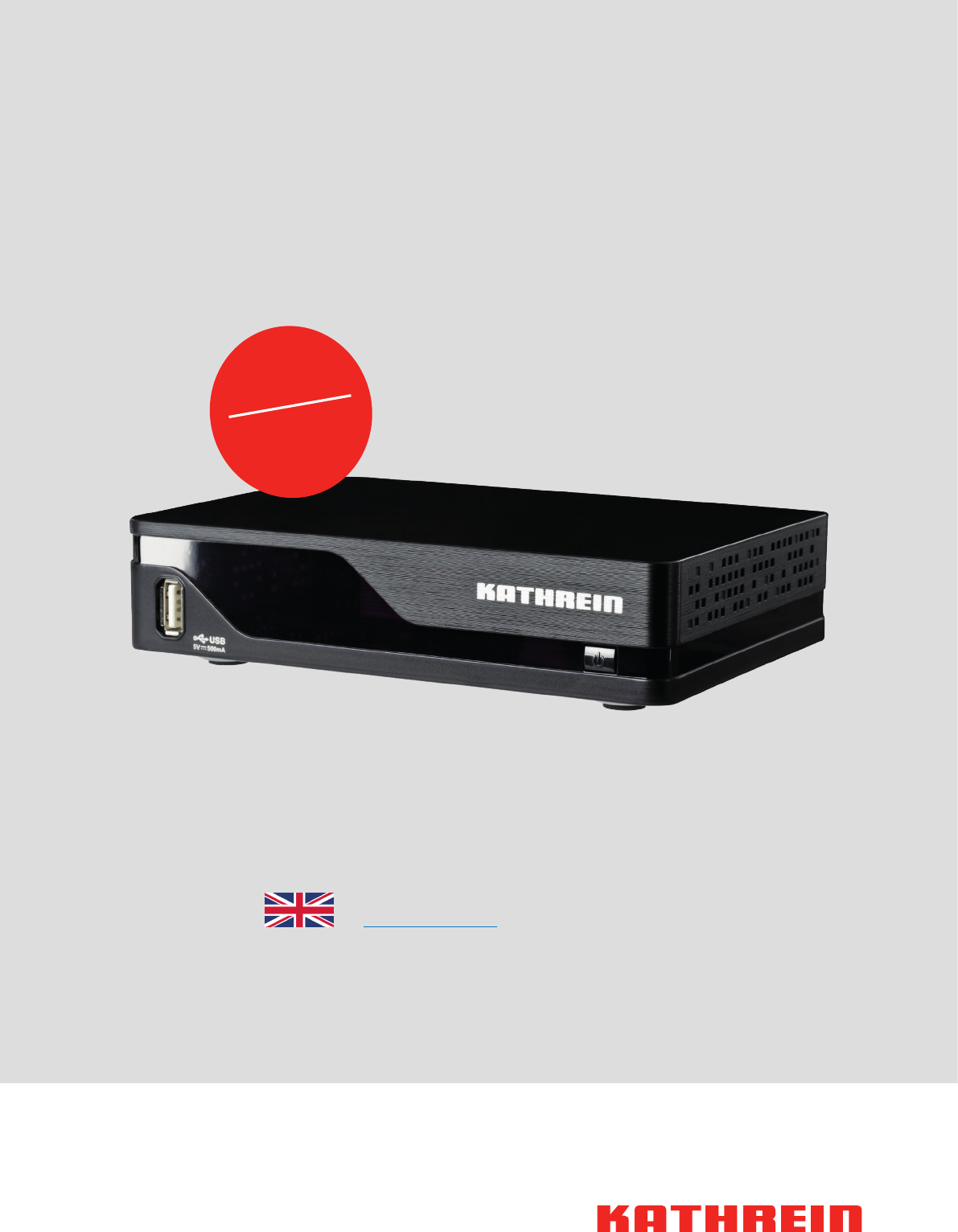
9365149 KATHREIN_UFT_930_DVB_T2_RECEIVER Ver. 01 001507207 An De KATHREIN UFT 930 DVB T2 RECEIVER
User Manual: KATHREIN_UFT_930_DVB_T2_RECEIVER - Ver. 01 DVB-T2 receiver Kathrein UFT 930sw freenet TV (3 months free), German DVB-T2 standard (H.265), USB (front) from Conrad.com
Open the PDF directly: View PDF  .
.
Page Count: 44
- 1 Vorwort
- 2 Zu dieser Anleitung
- 3 Abkürzungen und Fachbegriffe
- 4 Live-TV – Grundbedienung
- 5 Live-TV – erweiterte Funktionen
- 6 Hauptmenü
- 7 Service
- 8 Reinigung
- 9 Entsorgung
- 10 Urheberrecht und Lizenzbedingungen

2 von 44
Inhaltsverzeichnis
1 Vorwort 3
2 Zu dieser Anleitung 4
2.1 Inhalt 4
2.2 Symbolerklärung 4
2.2.1 Symbole 4
2.2.2 Signalwörter 5
2.2.3 Weitere Symbole 5
2.3 Darstellungskonventionen 5
3 Abkürzungen und Fachbegriffe 6
4 Live-TV – Grundbedienung 7
4.1 Grundfunktionen der Fernbedienung 7
4.2 Live-TV/Radio umschalten und Programme wählen 7
4.2.1 Live-TV/Radio umschalten 7
4.2.2 Programm wählen 7
4.3 Programminformationen anzeigen 10
4.4 Lautstärke regeln 10
5 Live-TV–erweiterte Funktionen 11
5.1 Programmführer (EPG) 11
5.1.1 Allgemeine Informationen zum EPG 11
5.1.2 EPG anzeigen 11
5.2 Ausführliche Programminformationen anzeigen 12
5.2.1 Ausführliche Programminformationen über die Infotaste anzeigen 12
5.2.2 Ausführliche Informationen über EPG anzeigen 13
5.3 Sleep-Timer-Funktion 14
5.4 Kanalliste bearbeiten 15
5.4.1 Programmliste bearbeiten 15
5.5 Videotext anzeigen 17
5.5.1 Videotext anzeigen 17
5.5.2 Im Videotext navigieren 17
5.6 Untertitel anzeigen 18
5.7 Tonspur wählen 18
5.8 HbbTV 19
6 Hauptmenü 20
6.1 Wichtige Bedienfunktionen 20
6.1.1 Hauptmenü öffnen 20
6.1.2 Im Hauptmenü navigieren 20
6.1.3 Einstellungen ändern 20
6.1.4 Änderungen speichern und das Hauptmenü schließen 21
6.2 Überblick über das Hauptmenü 21
6.3 EPG 22
6.3.1 Programmführer 22
6.4 Programmliste 22
6.4.1 Programmliste bearbeiten 22
6.5 Einstellungen 25
6.5.1 Systemeinstellungen 25
6.5.2 Freenet 37
6.5.3 Entschlüsselungssystem 37
6.5.4 Programmsuchlauf 38
7 Service 40
8 Reinigung 41
9 Entsorgung 42
10 Urheberrecht und Lizenzbedingungen 43

3 von 44
1 Vorwort
Sehr geehrte Kundin, sehr geehrter Kunde,
die vorliegende Gebrauchsanleitung soll Ihnen helfen, die umfangreichen Funktionen Ihres neuen Receivers optimal zu
nutzen.
Wir haben die Bedienungshinweise so verständlich wie möglich verfasst und so knapp wie nötig gehalten. Zum besseren
Verständnis sind Fachausdrücke im AbschnittAbkürzungen und Fachbegriffe,S.6, erklärt.
Mit dem Ein-/Aus-Schalter und der Stand-by-Taste haben wir der Umweltfreundlichkeit Rechnung getragen. Schalten Sie
Ihren Receiver bei längeren Fernsehpausen mit dem Ein-/Aus-Schalter (Geräterückseite) aus, um Strom zu sparen. Bei
kürzeren Pausen können Sie den Receiver mit der Fernbedienung (Taste on/off) in den Stand-by-Betrieb schalten, sodass
ein Minimum an Strom verbraucht wird.
Wir wünschen Ihnen einen guten Empfang und viel Freude mit Ihrem neuen DVB-T2-HD-Receiver.
Ihr
KATHREIN-Team
4 von 44
Zu dieser Anleitung
2 Zu dieser Anleitung
2.1 Inhalt
Diese Gebrauchsanleitung enthält folgende Informationen:
• Bedienung und Funktionen von Live-TV/Radio und Programmführer (EPG)
• Einstellungen des Hauptmenüs (ab S.20)
• Urheberschutz und Lizenzbedingungen
Alle darüber hinaus gehenden Informationen finden Sie auf
►www.kathrein.de▶ Lösungen ▶ Satellitenempfang ▶ Produkte ▶ Receiver ▶ Produktseite Ihres
Receivers
➯Auf der Produktseite Ihres Receivermodells stehen die Anleitungen zum Download zur
Verfügung.
WARNUNG
Beachten Sie bei der Installation und dem Gebrauch des Geräts die allgemeinen Sicherheitshinweise in der
mitgelieferten Kurzanleitung.
ACHTUNG
Bei den Beschreibungen in dieser Gebrauchsanleitung wird vorausgesetzt, dass das Gerät gemäß der Kurz-
anleitung fachgerecht angeschlossen wurde.
Tipp Die Abbildungen von Inhalten in dieser Anleitung sind in der Regel Beispiele. Dies gilt insbesondere dann,
wenn die Abbildungen Inhalte von TV-Sendungen enthalten.
Tipp Falls nicht anders angegeben, schalten Sie auf Live-TV-/Radiosendung, bevor Sie eine der Bedienungsan-
weisungen in dieser Gebrauchsanleitung ausführen.
2.2 Symbolerklärung
2.2.1 Symbole
allgemeines Warnsymbol
Gefahr von Sachschäden oder Funktionsstörungen
5 von 44
2.2.2 Signalwörter
Warnung Das Signalwort bezeichnet eine Gefährdung mit einem mittleren Risikograd, die den Tod oder eine schwere
Verletzung zur Folge haben kann.
Vorsicht Das Signalwort bezeichnet eine Gefährdung mit einem niedrigem Risikograd, die eine geringfügige oder
mäßige Verletzung zur Folge haben kann.
Achtung Das Signalwort bezeichnet eine Gefährdung, die einen Sachschaden zur Folge haben kann.
Tipp Das Signalwort bezeichnet nützliche Tipps und Empfehlungen.
2.2.3 Weitere Symbole
Symbol Bedeutung
►Handlungsschritt
1, 2, 3...n Handlungsschritte mit fester Reihenfolge
➯Ergebnis eines Handlungsschrittes
✔Bedingung für die Ausführung eines Handlungsschrittes
●Aufzählung/Listeneintrag
–– Aufzählung/Listeneintrag 2. Ebene
OK Tasten der Fernbedienung oder Elemente im Receivermenü
2.3 Darstellungskonventionen
Für die Handlungsschritte in dieser Gebrauchsanleitung gilt:
• Falls nicht anders angegeben, wird in den Handlungsschritten davon ausgegangen, dass sich der beschriebene
Bereich in der Grundstellung befindet (Live-TV/-Radio, EPG, Hauptmenü).
• Die Tasten der Fernbedienung sind mit ihrem Aufdruck genannt und nicht grafisch dargestellt, z.B. Back, MENU.
• Die folgenden Tasten müssen standardmäßig gedrückt werden. Ihre Bedienung ist nur an einigen Stellen beispielhaft
beschrieben.
– - markieren einen Eintrag (Sendung, Menü, Liste etc.).
– OK bestätigt eine Eingabe oder öffnet ein Untermenü.
– Back schließt ein Menü/Untermenü oder geht einen Schritt zurück.
• Die Handlungsschritte sind in der Kurz- oder Langform verfasst:
Kurzform Beispiel
Schritt 1▶ Schritt 2 ▶ Schritt 3 ▶... Menü▶ Systemeinstellung▶ Netzwerkeinstellungen...
Langform Beispiel
Schritt1 1. MENU drücken.
Schritt2 2. Systemeinstellung wählen.
Schritt3 3. Netzwerkeinstellungen wählen.
6 von 44
Abkürzungen und Fachbegriffe
3 Abkürzungen und Fachbegriffe
DHCP Mit DHCP (Dynamic Host Configuration Protocol) wird ein Gerät (Computer/Receiver) automa-
tisch in ein bestehendes Netzwerk eingebunden (automatischer Bezug von IP-Adresse, Netzmaske,
Gateway usw.).
DVB-T2-Antenne Antenne, die benötigt wird, um digital terrestrische Signale (DVB-T2) zu empfangen.
EPG Der EPG (Electronic Programme Guide) ist ein elektronischer Programmführer, den der Receiver am
TV-Gerät anzeigt.
FAT32 FAT32 (File Allocation Table) ist ein häufig verwendetes Dateisystem für Dateien bis zu einer Größe
von 4 GB.
HDCP HDCP (High-bandwidth Digital Content Protection) ist ein Verschlüsselungssystem, das für die
Schnittstellen HDMI und DVI zur geschützten Übertragung von Video- und Audio-Daten verwendet
wird.
HDMI HDMI (High Definition Multimedia Interface) ist eine digitale Schnittstelle für Bild und Ton.
IP-Adresse Jedes Gerät in einem Netzwerk muss eine eigene IP-Adresse (Internet-Protokoll-Adresse) besitzen,
um eine eindeutige Adressierung bei der Netzwerkkommunikation zu ermöglichen.
LAN LAN (Local Area Network) ist ein lokales Netzwerk, z.B. ein Heimnetzwerk.
LCN LCN (Logical Channel Numbering) ermöglicht ein komfortables Aktualisieren der vom DVB-T2-Netz-
betreiber ausgestrahlten Programme.
Live-Betrieb Im sog. Live-Betrieb zeigt das TV-Gerät eine zurzeit laufende Sendung an. Andere Betriebsarten sind
Timeshift und die Wiedergabe einer Sendung aus dem Media Player.
OTA OTA (Over-the-air) ist die Bezeichnung für Softwaredownload über Satellit.
Pay-TV Englische Bezeichnung für Bezahlfernsehen. Für den Empfang von Pay-TV-Programmen muss mit
dem Pay-TV-Anbieter ein kostenpflichtiger Vertrag abgeschlossen werden.
PCM PCM (Pulse-Code Modulation) ist ein Verfahren, um ein analoges Tonsignal in ein digitales Tonsignal
umzusetzen. Das digitale Tonsignal wird am S/PDIF-Ausgang ausgegeben.
S/PDIF S/PDIF (Sony/Philips Digital Interface Format) ist eine digitale Schnittstelle für die elektrische oder
optische Übertragung digitaler Audiosignale, wie z.B. Dolby Digital AC-3.
GMT GMT (Greenwich Mean Time, mittlere Greenwich-Zeit) ist die mittlere Sonnenzeit bezogen auf den
Nullmeridian, der durch den Londoner Stadtteil Greenwich verläuft. Die Mitteleuropäische Zeit (MEZ)
entspricht GMT+1:00, die im Sommer geltende Mitteleuropäische Sommerzeit (MESZ) entspricht
GMT+2:00.
7 von 44
4 Live-TV – Grundbedienung
4.1 Grundfunktionen der Fernbedienung
Die Grundfunktionen der Fernbedienung sind in der mitgelieferten Kurzanleitung beschrieben.
4.2 Live-TV/Radio umschalten und Programme wählen
✔Der Receiver zeigt jeweils eine Live-TV-/Radiosendung an.
4.2.1 Live-TV/Radio umschalten
►TV/R-Taste drücken, um zwischen TV- und Radioprogrammen umzuschalten.
4.2.2 Programm wählen
Programm mit den Plus-/Minustasten wählen
►P+/P– drücken, um ein Programm zu wählen.
Programm mit den Zifferntasten wählen
►Mit den Zifferntasten 0–9 die Programmnummer eingeben, um ein Programm zu wählen. Mehrere Zifferntasten hin-
tereinander drücken, um höhere Programme zu wählen.
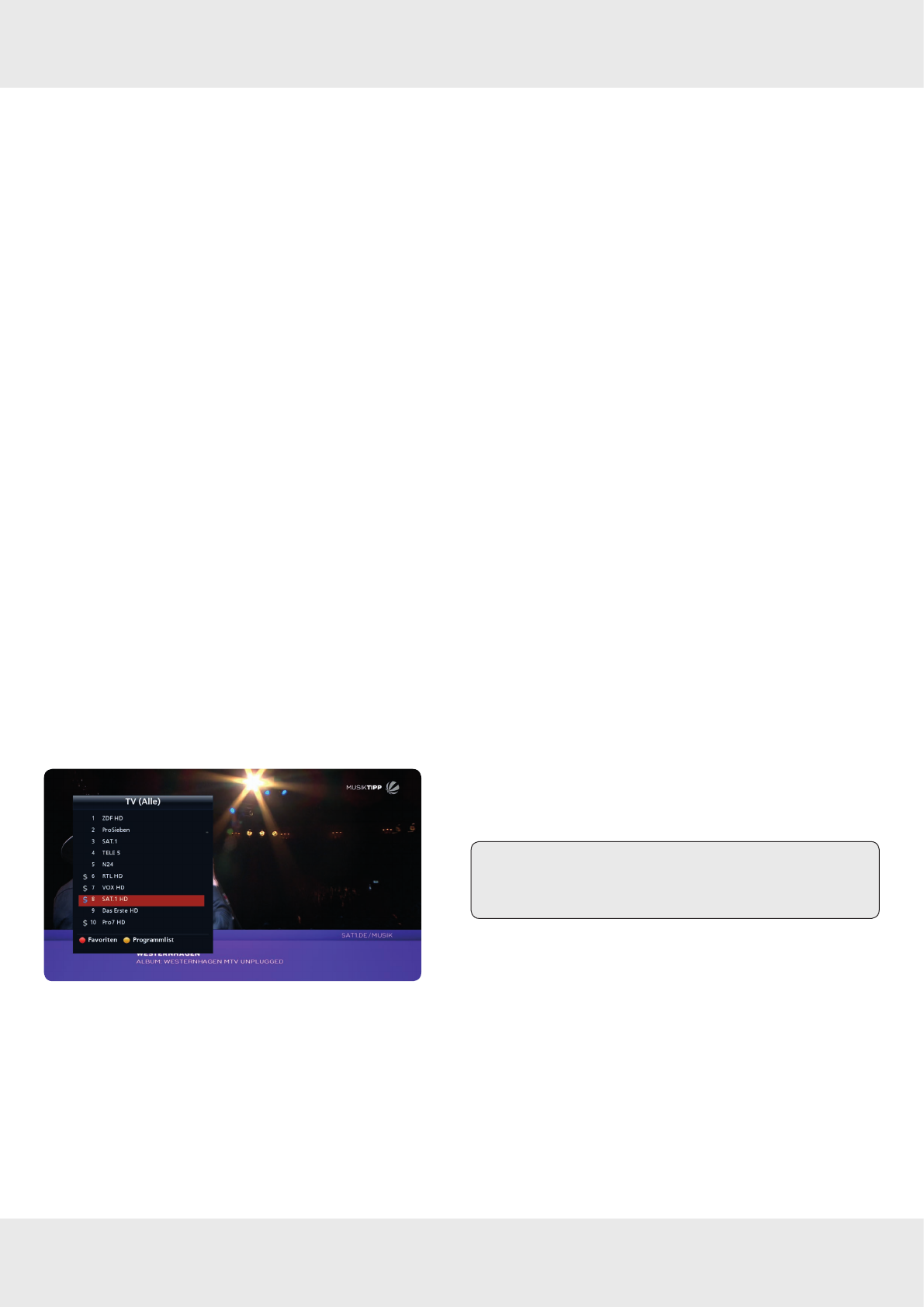
Programm über die Kanalliste wählen
1. OK drücken, um die Kanalliste anzuzeigen.
➯Die Kanalliste erscheint (Abb. links).
2. drücken, um ein Programm zu wählen.
Tipp - drücken, um seitenweise durch die Kanal-
liste zu blättern. Auf jeder Seite befinden sich 10
Programme.
3. OK drücken, um das ausgewählte Programm anzuzeigen.
➯Das ausgewählte Programm wird angezeigt. Die Kanal-
liste schließt automatisch.
Verwandte Themen
Kanalliste bearbeiten,S.15
8 von 44
Live-TV – Grundbedienung
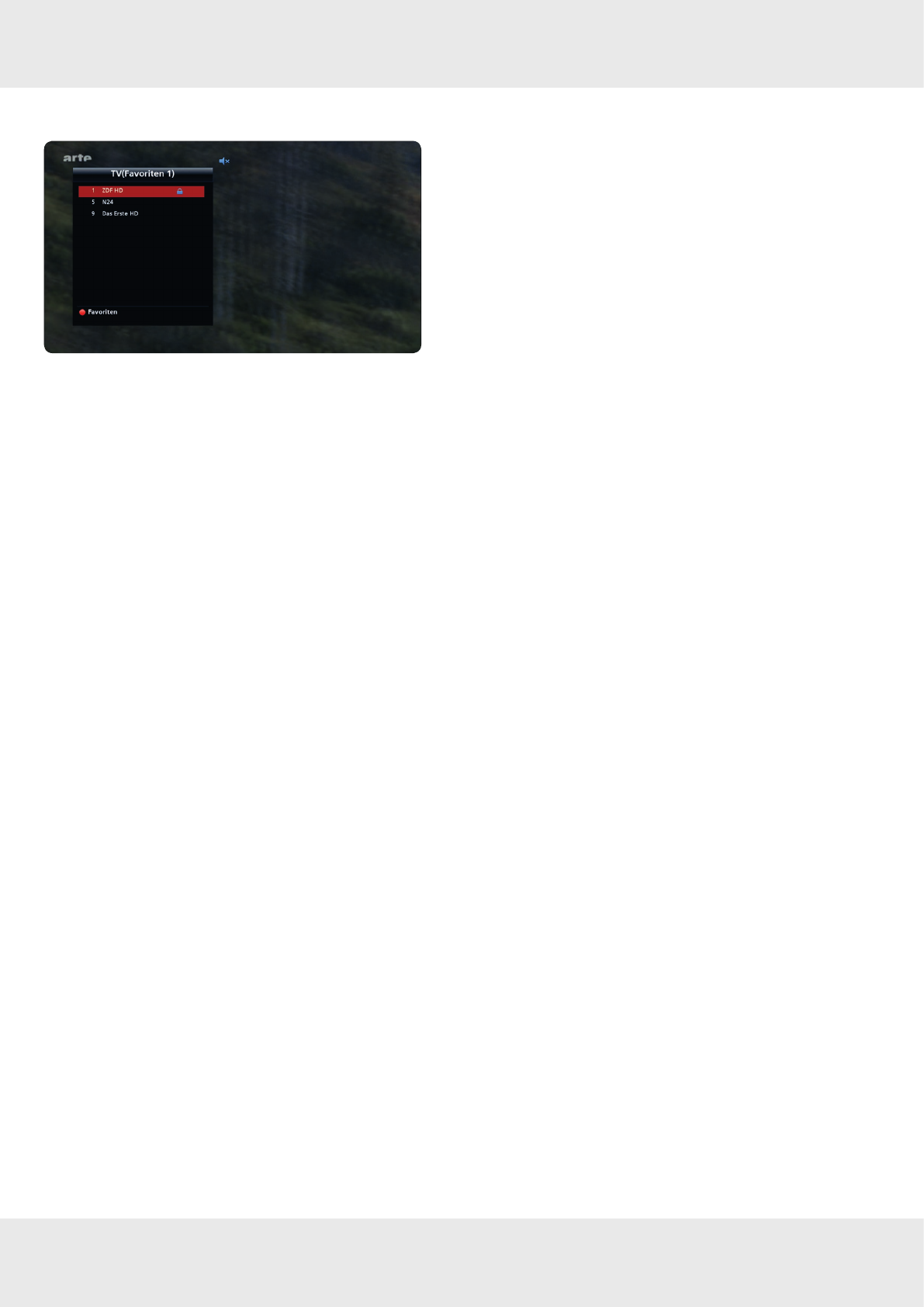
Programm über die Favoritenlisten wählen
1. OK drücken, um die Kanalliste anzuzeigen.
➯Die Kanalliste erscheint; siehe Abb. in Programm über
die Kanalliste wählen,S.7.
2. Rote Taste drücken, um Favoritenlisten zu öffnen.
➯Die erste Favoritenliste erscheint (Beispiel in Abb. links).
3. Rote Taste erneut drücken, um zu einer anderen Favoriten-
liste umzuschalten.
4. drücken, um zwischen den Programmen in der
gewählten Favoritenliste zu wählen. Es werden nur Pro-
gramme aus der gewählten Favoritenliste angezeigt.
5. OK drücken.
➯Das ausgewählte Programm wird angezeigt. Die Favori-
tenliste wird ausgeblendet.
Aus der gesamten Programmliste wählen:
1. OK drücken, um die Favoritenlisten zu öffnen.
➯Die Favoritenliste erscheint (Beispiel in Abb. links).
2. Rote Taste so oft drücken, bis die Kanalliste (TV (Alle)) ange-
zeigt wird.
3. OK drücken, um die Kanalliste zu schließen.
➯Das letzte von Ihnen angesehene Programm wird
angezeigt.
Verwandte Themen
Programme zu einer Favoritenliste hinzufügen,S.15
Programme zu einer Favoritenliste hinzufügen/entfernen,S.24
9 von 44
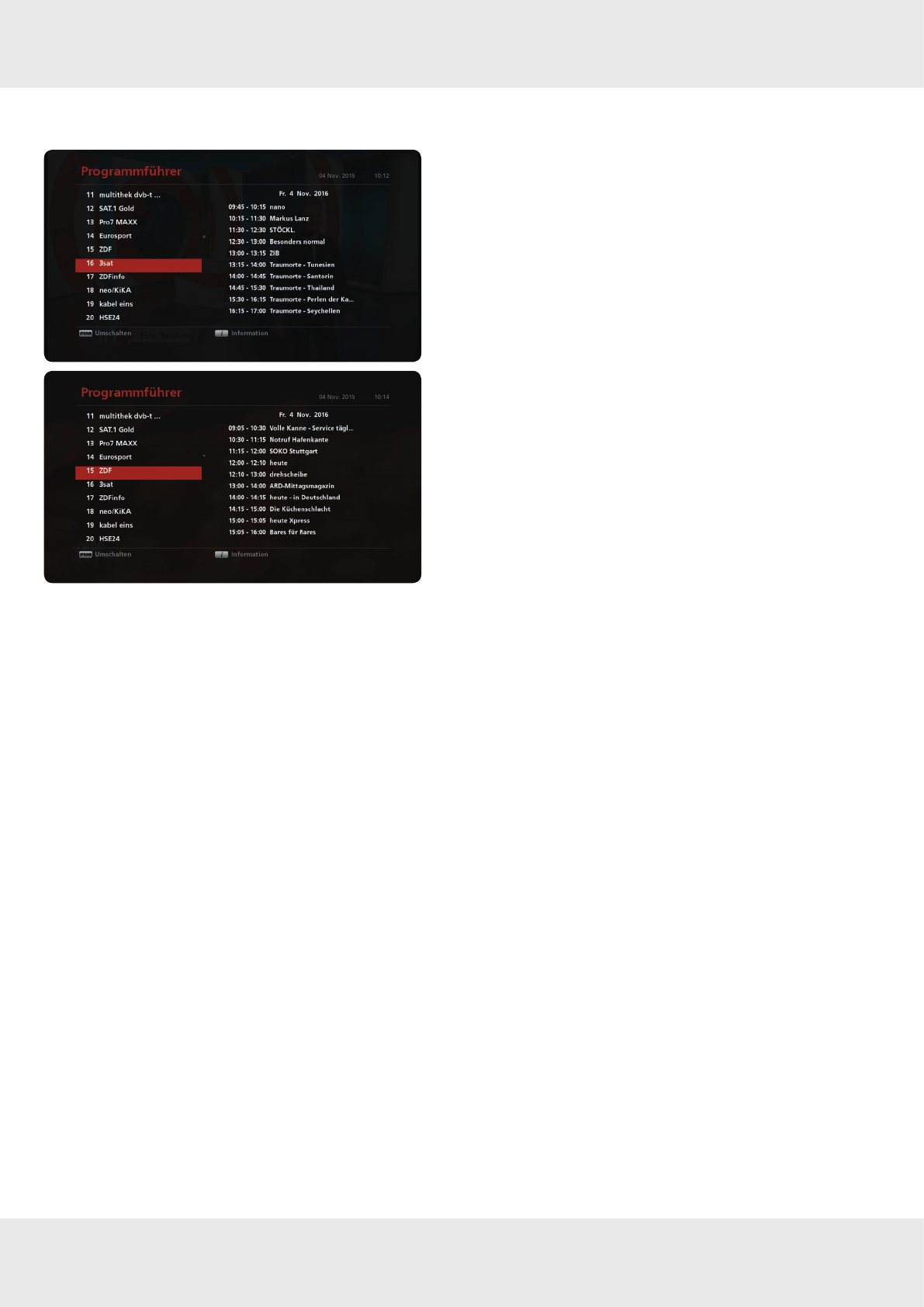
Programm über Programmführer (EPG) wählen
1. EPG drücken.
➯Der Programmführer erscheint und das aktuelle Pro-
gramm ist rot markiert (Abb. links).
2. drücken, um ein Programm zu wählen.
➯Das ausgewählte Programm ist rot markiert und wird im
Hintergrund angezeigt.
3. BACK drücken, um das Programm anzuzeigen und den Pro-
grammführer zu verlassen.
➯Der Programmführer wird geschlossen und das
gewählte Programm wird angezeigt.
Verwandte Themen
Programmführer (EPG),S.11
Ausführliche Programminformationen anzeigen,S.12
10 von 44
Live-TV – Grundbedienung
4.3 Programminformationen anzeigen
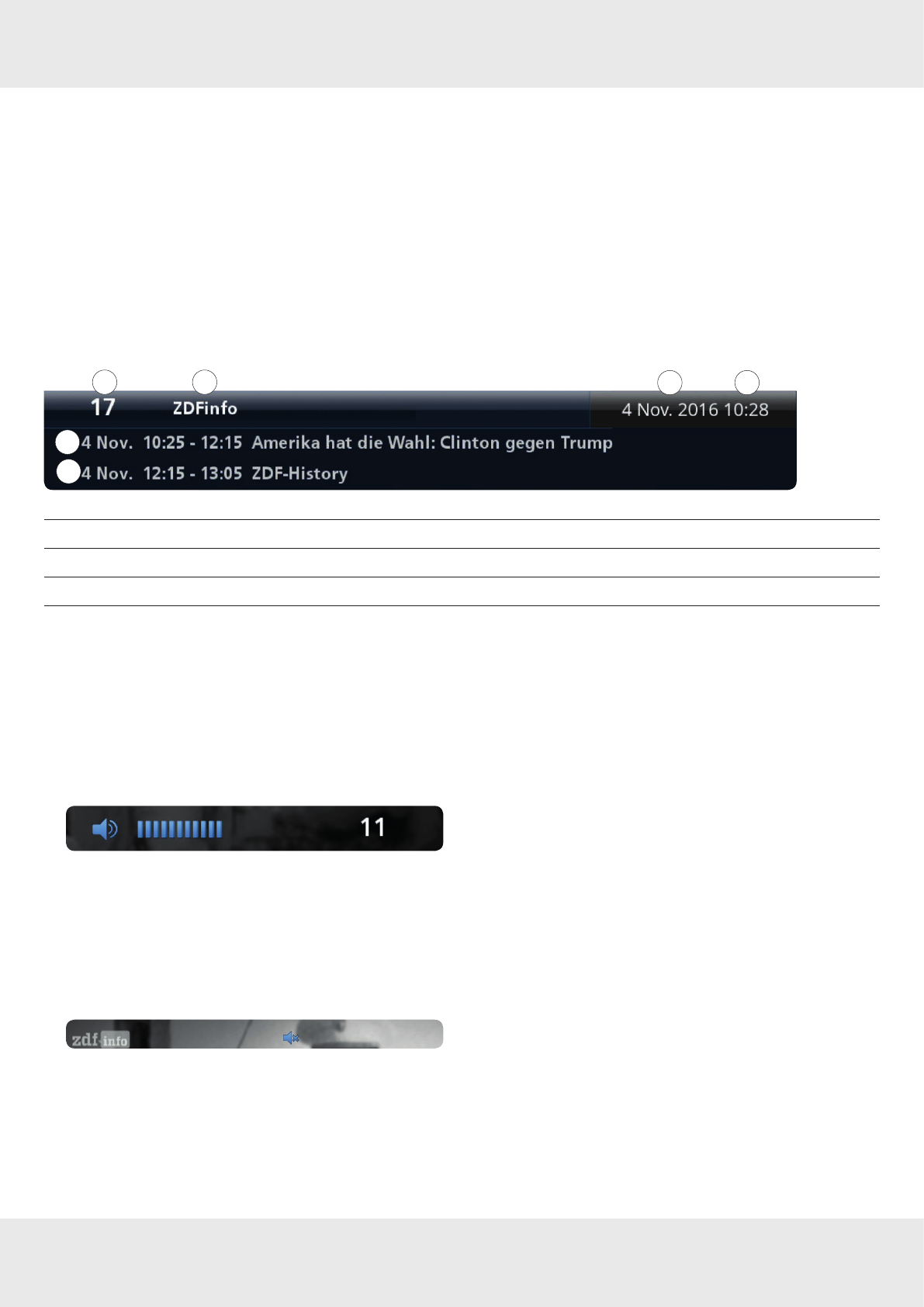
Programminformationen automatisch anzeigen
Nach jedem Umschalten des Programms wird für einige Sekunden die Infoleiste mit Programminformationen am unteren
Bildschirmrand eingeblendet, siehe Abb. 1.
►Back drücken, um die Infoleiste auszublenden.
Programminformationen manuell anzeigen
►Info drücken, um die Infoleiste anzuzeigen (Abb. 1).
1234
5
6
Abb. 1: Programminformationen
①Programmplatz in der Kanalliste ④aktuelles Datum
②Programmname ⑤aktuelle Sendung
③aktuelle Uhrzeit ⑥folgende Sendung
4.4 Lautstärke regeln
Lautstärke regeln
►VOL+/VOL– drücken, um die Lautstärke lauter oder leiser zu stellen.
➯Am unteren Bildschirmrand erscheint der Lautstärkebalken:
Ton ausschalten
► drücken, um den Ton stummzuschalten.
➯Der Ton ist stummgeschaltet und am oberen Bildschirmrand erscheint das Stummsymbol in blau. Das Symbol
wird solange angezeigt, bis der Ton wieder eingeschaltet wird.
► erneut drücken, um den Ton einzuschalten.
11 von 44
5 Live-TV–erweiterte Funktionen
5.1 Programmführer (EPG)
5.1.1 Allgemeine Informationen zum EPG
Der EPG (Electronic Programme Guide) ist ein redaktionell aufbereiteter elektronischer Programmführer mit kostenlosen
Informationen. Je nach Sender zeigt der EPG TV-Programme von 3 Tagen bis zu 1 Woche im Voraus an.
Der EPG zeigt Programmnamen, Sendungsnamen, Sendezeiten sowie detaillierte Informationen zur ausgewählten Sen-
dung an.
5.1.2 EPG anzeigen
►EPG drücken, um den EPG zu öffnen.
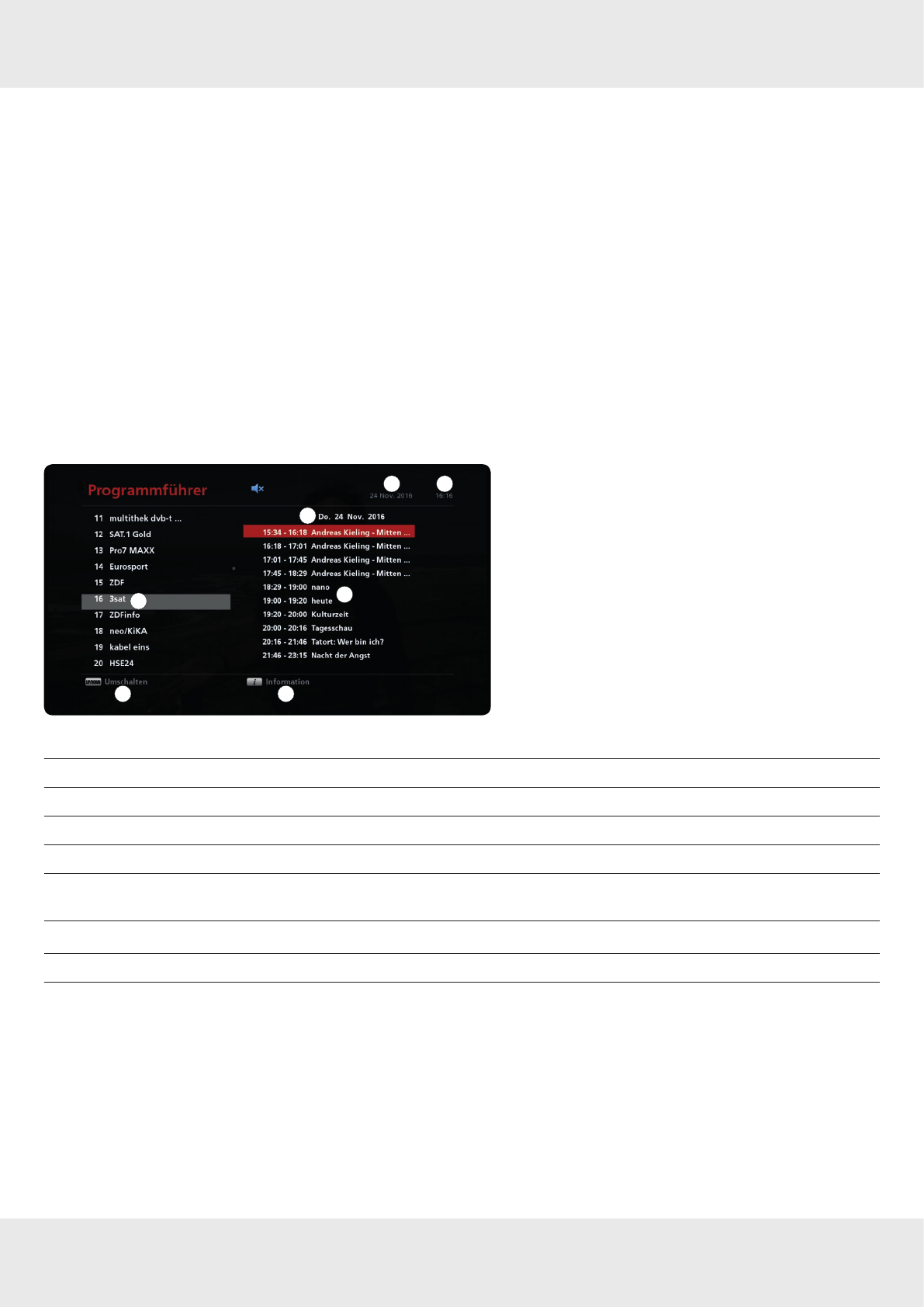
➯Der EPG erscheint:
12
3
4
5
6
7
Abb. 2: EPG
①aktuelles Datum der angezeigten EPG-Seite
②aktuelle Uhrzeit
③Datum der angezeigten EPG-Seite
④Liste der Sendungen mit den Sendezeiten und Titel
⑤ ►Drücken, um detaillierte Informationen zur ausgewählten Sendung anzuzeigen; siehe Ausführliche Programmin-
formationen anzeigen,S.12
⑥ ► drücken, um zwischen den Kanälen und Programmen umzuschalten.
⑦Kanalliste
►EPG erneut drücken, um den EPG zu schließen.
➯Eine Live TV-Sendung wird angezeigt.
12 von 44
Live-TV–erweiterte Funktionen
5.2 Ausführliche Programminformationen anzeigen
5.2.1 Ausführliche Programminformationen über die Infotaste anzeigen
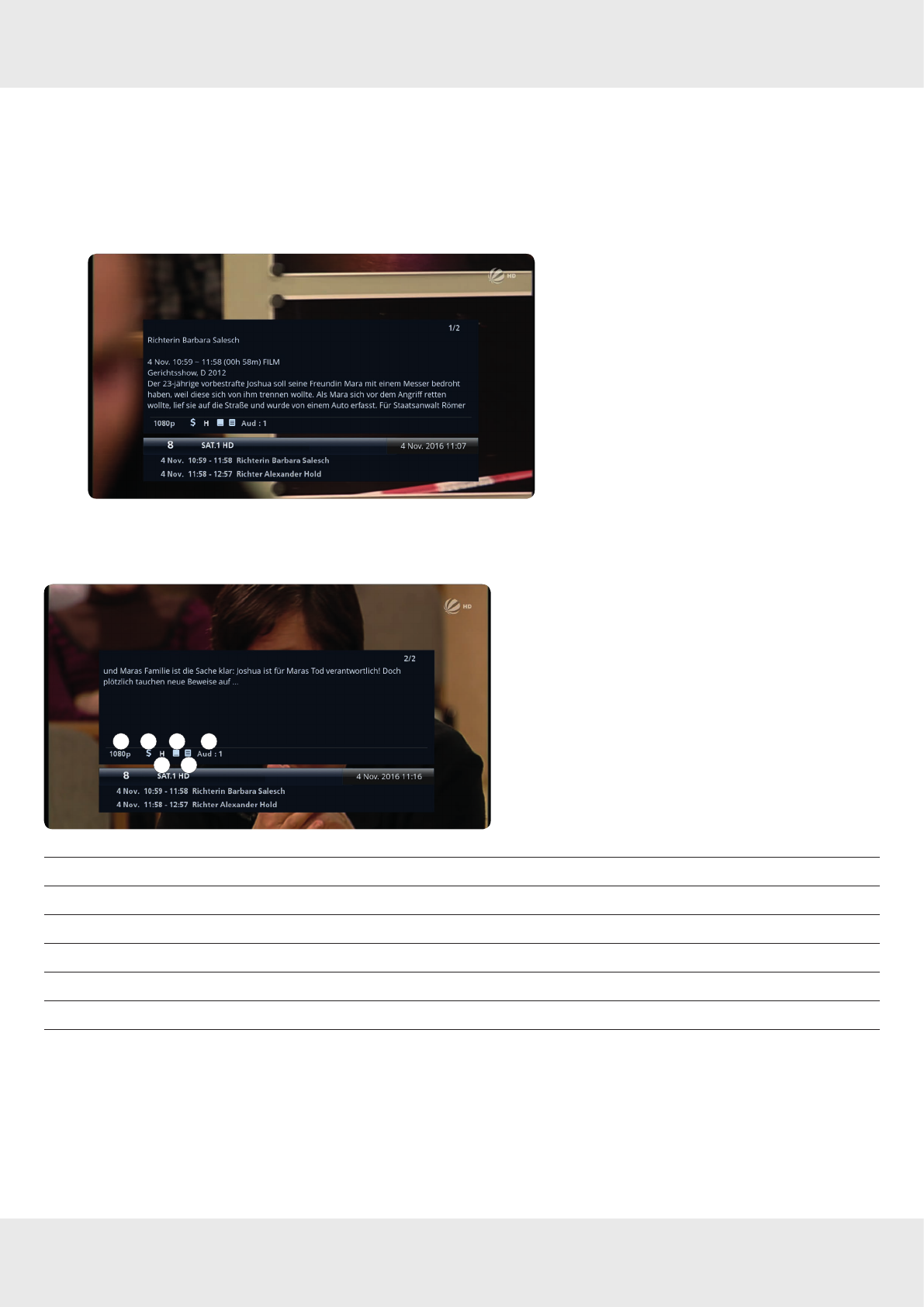
► (Info) 2x drücken, um die ausführlichen Programminformationen anzuzeigen.
➯Die ausführlichen Programminformationen werden angezeigt:
►Info erneut drücken, um in der ausführlichen Programminformation zur nächsten Seite zu gehen (nur wenn länger als
1Seite):
12
3
4
5
6
①Auflösung
②verschlüsselter Sender
③HD-Sender
④Untertitel
⑤Videotext
⑥Anzahl con Audiospuren
►Info erneut drücken, um die Programminformation auszublenden.
13 von 44
5.2.2 Ausführliche Informationen über EPG anzeigen
1. EPG drücken, um den EPG zu öffnen.
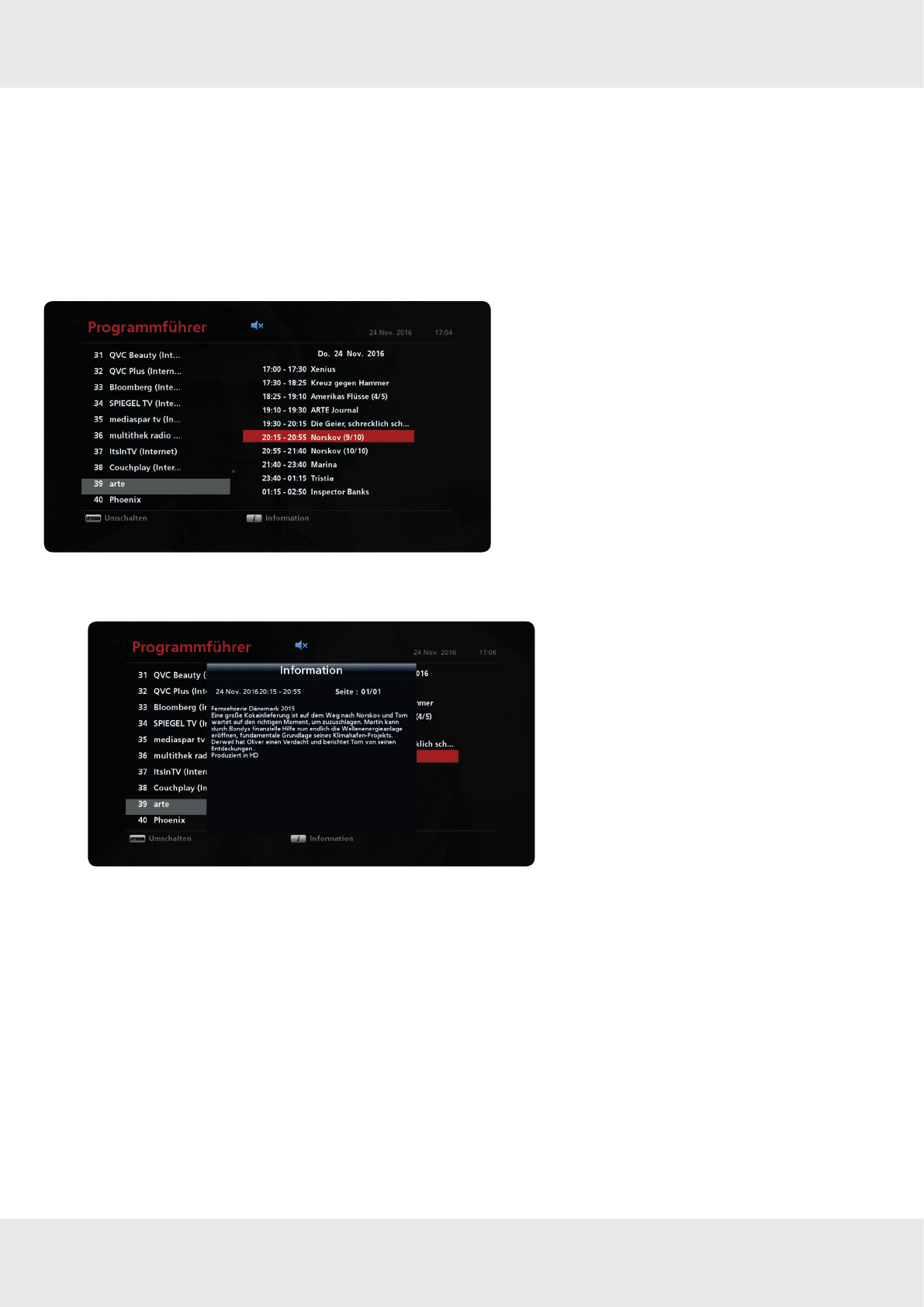
➯Der EPG erscheint und das aktuelle Programm ist rot markiert.
2. drücken, um ein Programm zu wählen.
3. - drücken, um zur Liste der Sendungen umzuschalten.
4. drücken, um die gewünschte Sendung zu wählen.
➯Die ausgewählte Sendung ist rot markiert:
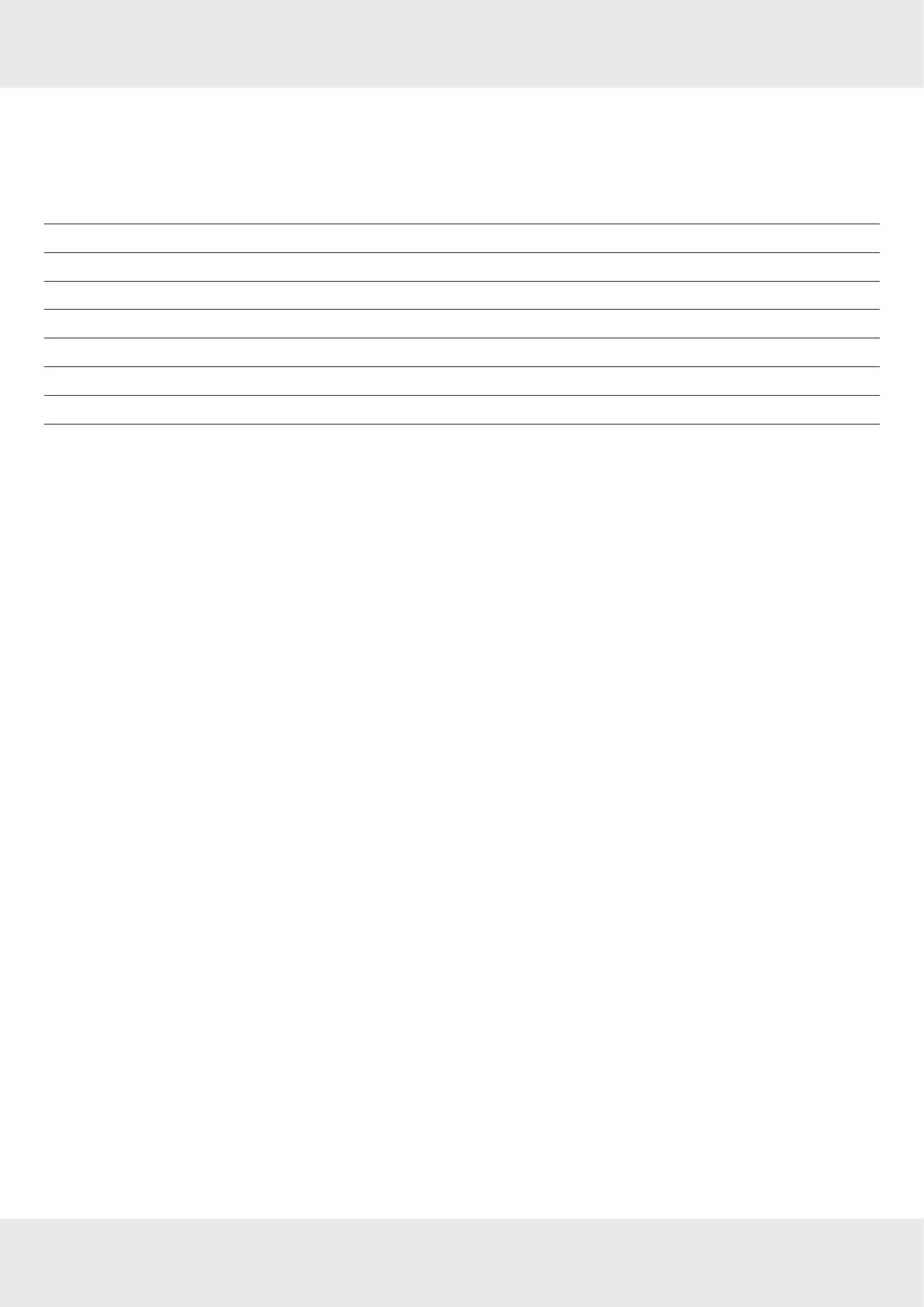
5. (Info) drücken, um die ausführlichen Programminformationen anzuzeigen.
➯Die ausführlichen Programminformationen werden angezeigt:
6. (Info) erneut drücken, um die Programminformationen auszublenden.
14 von 44
Live-TV–erweiterte Funktionen
5.3 Sleep-Timer-Funktion
Die Sleep-Timer-Funktion ermöglicht es, den Receiver nach einer vorgegebenen Zeit automatisch in den Stand-by-
Betrieb zu schalten.
►MENU ▶ Einstellungen ▶ Systemeinstellung ▶ Uhrzeit ▶ Sleep-Timer
Aus Der Receiver bleibt eingeschaltet.
Einmal Der Receiver wird einmalig um die eingestellte Uhrzeit ausgeschaltet.
Jeden Tag Der Receiver wird täglich um die eingestellte Uhrzeit ausgeschaltet.
Mon- – Fr Der Receiver wird von Montag bis Freitag um die eingestellte Uhrzeit ausgeschaltet.
Mon. – Sat. Der Receiver wird von Montag bis Samstag um die eingestellte Uhrzeit ausgeschaltet.
Sa. – So. Der Receiver wird am Samstag und Sonntag um die eingestellte Uhrzeit ausgeschaltet.
So. Der Receiver wird am Sonntag um die eingestellte Uhrzeit ausgeschaltet.
Um das Datum und Uhrzeit einzustellen:
1. Mit den Pfeiltasten zu einem Feld navigieren.
2. OK drücken, um die Bearbeitung zu starten.
3. drücken, um das Datum oder die Uhrzeit zu ändern.
4. OK drücken, um die Eingaben zu bestätigen.
➯Die Einstellungen sind gespeichert.
Verwandte Themen
Uhrzeit,S.26
15 von 44
5.4 Kanalliste bearbeiten
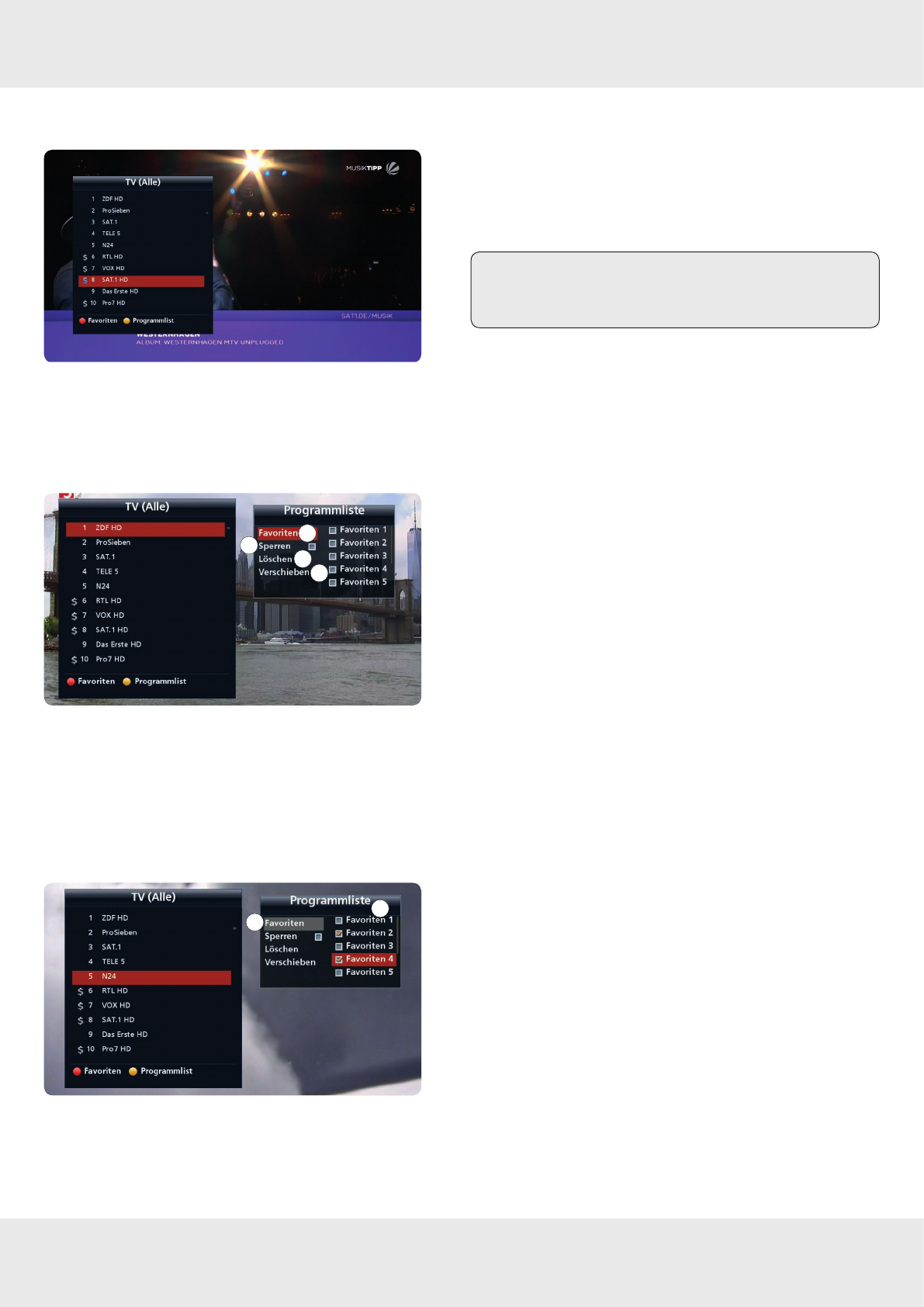
Abb. 3: Kanalliste
1. OK drücken, um die Kanalliste anzuzeigen.
➯Die Kanalliste erscheint (Beispiel in Abb. links).
Tipp - drücken, um seitenweise durch die Kanal-
liste zu blättern. Auf jeder Seite befinden sich 10
Programme.
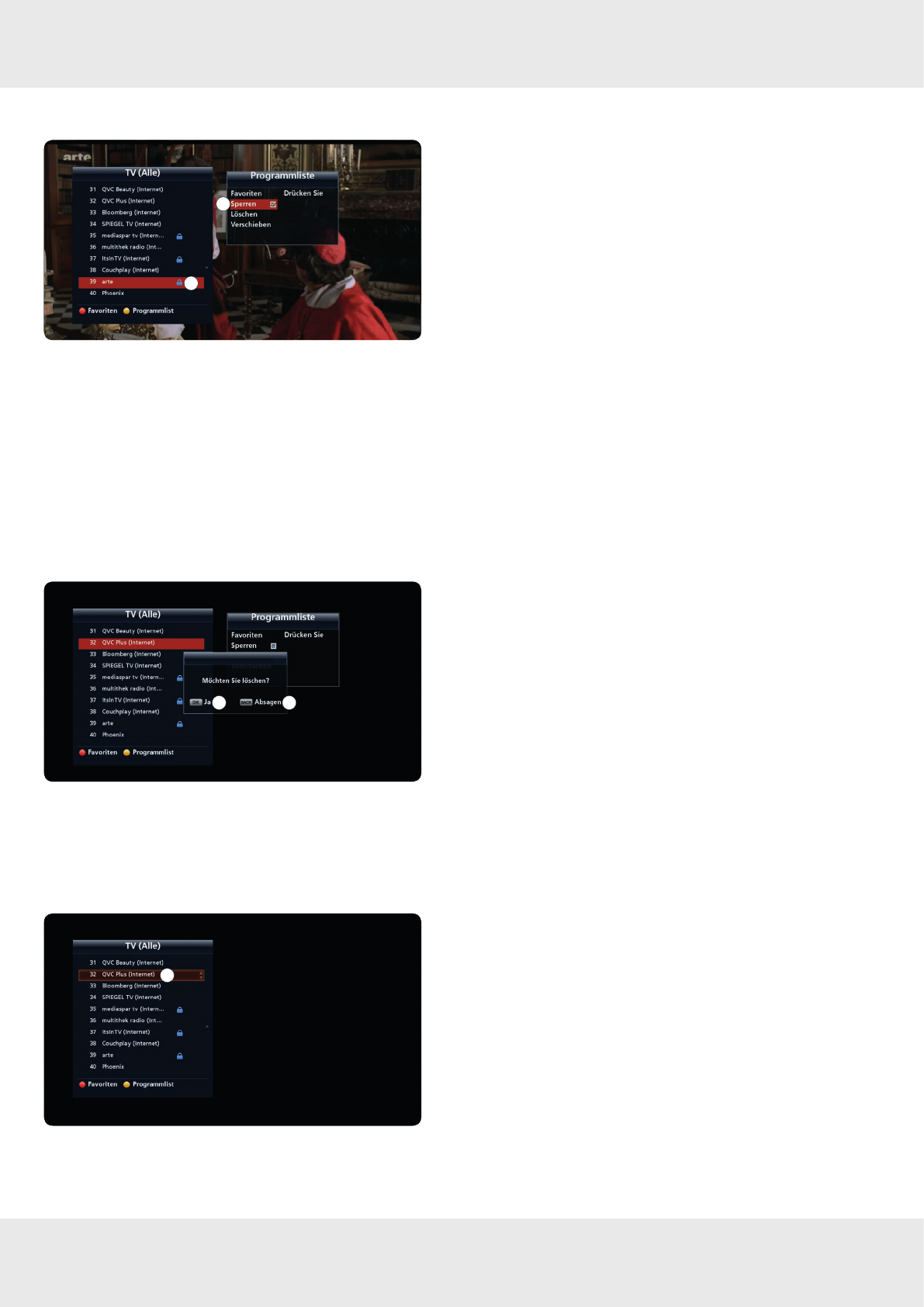
5.4.1 Programmliste bearbeiten
1
2
3
4
1. Gelbe Taste drücken, um die Programmliste zu öffnen.
➯Das Untermenü Programmliste erscheint (Beispiel in Abb.
links).
2. Zwischen folgenden Optionen wählen:
Favoriten ①siehe Programme zu einer Favoritenliste
hinzufügen,S.15
Sperren ②siehe Programm sperren,S.16
Löschen ③siehe Programm löschen,S.16
Verschieben ④siehe Programme verschieben,S.16
3. drücken, um eine der o.g. Optionen zu öffnen.
Verwandte Themen
Programm über die Kanalliste wählen,S.7
Programme zu einer Favoritenliste hinzufügen,S.15
Programme zu einer Favoritenliste hinzufügen
1
2
1. drücken, um Favoriten zu wählen.
2. - drücken, um zur Favoritenliste 1–8 (②) zu wechseln.
3. drücken, um eine Favoritenliste zu markieren.
➯Die ausgewählte Favoritenliste ist rot markiert.
4. OK drücken, um das in der TV-Liste (links) markierte Pro-
gramm zu einer oder mehreren Favoritenlisten hinzufügen.
➯Die ausgewählten Favoritenlisten sind mit einem Häk-
chen markiert. Das ausgewählte Programm befindet
sich in den markierten Favoritenlisten.
5. - drücken, um zur TV-Liste zu gehen und ein anderes
Programm zu wählen.
Verwandte Themen
Programm über die Favoritenlisten wählen,S.8
Programme zu einer Favoritenliste hinzufügen/entfernen,S.24
16 von 44
Live-TV–erweiterte Funktionen
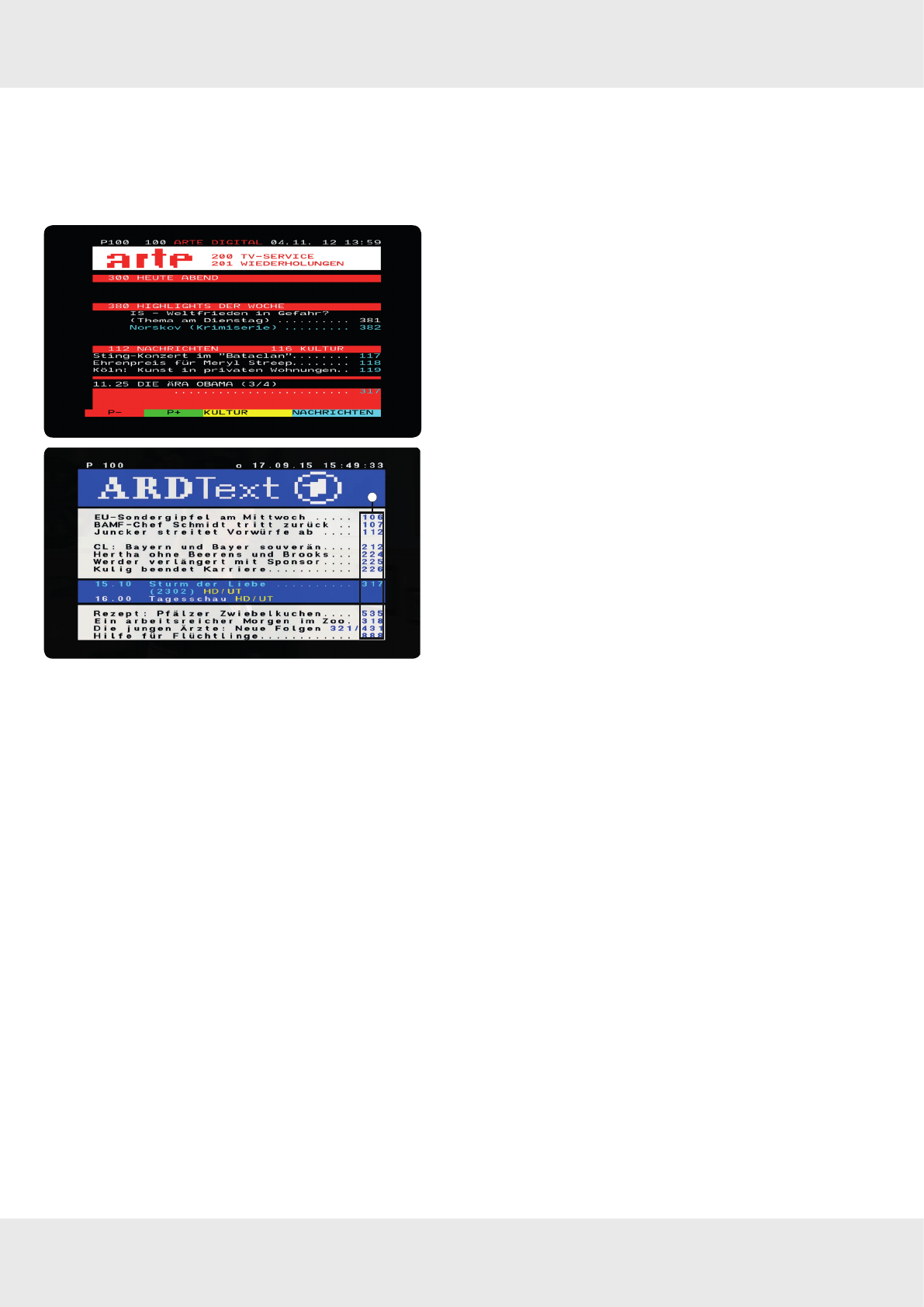
Programm sperren
2
1
1. drücken, um Sperren zu wählen.
2. OK drücken, um den Kanal zu sperren.
➯Im Kästchen neben Sperren erscheint ein Häkchen.
Neben dem Kanal erscheint ein Schloss ② (Beispiel in
Abb. links). Der Kanal ist gesperrt. Bei Live-TV wird bei
den gesperrten Programmen kein Bild angezeigt. Um
die gesperrte Programme zu einem späteren Zeitpunkt
anzuzeigen, den PIN-Code 0000 eingeben.
3. - drücken, um zu Kanälen zu wechseln und einen
anderen Kanal zu markieren.
4. - drücken, um zur Programmliste zu wechseln.
5. drücken, um Sperren zu wählen.
6. OK drücken, um den Kanal zu sperren.
7. Back drücken, um Sperren zu beenden zur Programmliste
zurück zu gehen.
Verwandte Themen
Programmliste bearbeiten (am Beispiel von Sperren):,S.23
Programm löschen
2
1
1. drücken, um Löschen zu wählen.
2. OK drücken.
➯Die Meldung mit der Frage Möchten Sie löschen? mit Opti-
onen Ja ① und Absagen ② erscheint (Beispiel in Abb.
links).
3. OK drücken, um das Programm zu löschen.
Back drücken, um die Änderungen zu verwerfen.
4. Back drücken, um Löschen zu beenden und zur Programm-
liste zurück zu gehen.
Verwandte Themen
Programmliste bearbeiten,S.22
Programme verschieben
1
1. drücken, um Verschieben zu wählen.
2. OK drücken.
➯Das ausgewählte Programm ist markiert (①).
3. drücken, um das Programm nach oben oder nach
unten zu verschieben.
➯Die Reihenfolge der Programme ändert sich.
4. Back drücken, um Verschieben zu beenden und zur Pro-
grammliste zurückzugehen.
17 von 44
5.5 Videotext anzeigen
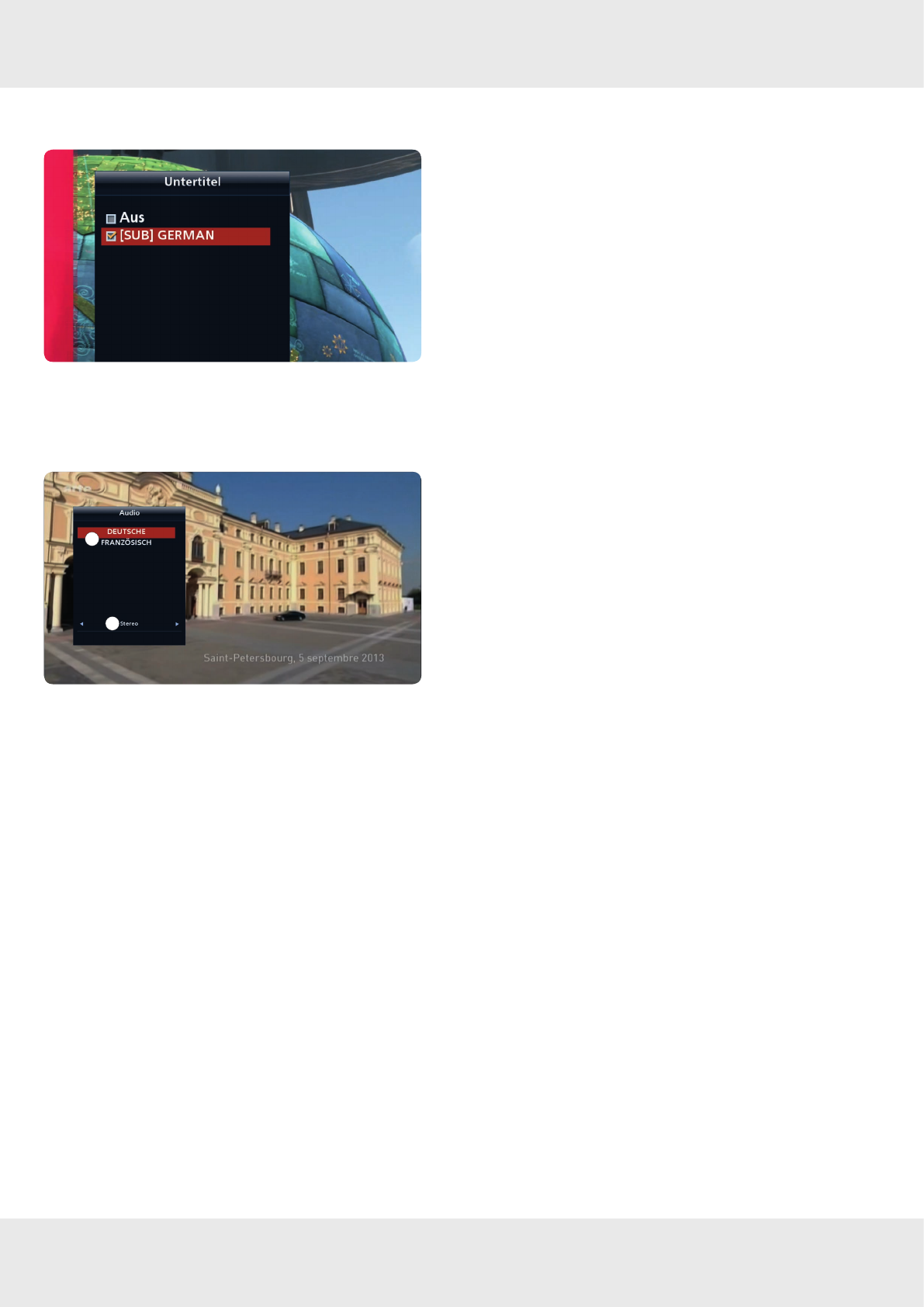
Videotext kann nur angezeigt werden, wenn das Programm entsprechende Daten enthält.
5.5.1 Videotext anzeigen
1. Text drücken.
➯Der Videotext erscheint (Beispiel in Abb. links).
2. , Ziffern- oder Farbtasten drücken, um zwischen ver-
schiedenen Inhalten umzuschalten, z.B. Nachrichten, TV-
Programmen, Wiederholungen usw.
1
Abb. 4: Videotext
3. OK drücken, um Videotext anzuzeigen.
➯Der Videotext erscheint (Beispiel in Abb. links).
4. Back drücken, um Videotext zu schließen.
5.5.2 Im Videotext navigieren
►Mit den Zifferntasten die Videotext-Seitenzahl ① eingeben, um eine Seite zu öffnen (Abb. 4).
► drücken, um zwischen den Seiten zu wechseln.
18 von 44
Live-TV–erweiterte Funktionen
5.6 Untertitel anzeigen
1. Gelbe Taste 2x drücken.
➯Eine Auswahlliste erscheint (Abb. links).
2. Zwischen folgenden Optionen wählen:
Aus Keine Untertitel werden angezeigt.
Sprache ►Wenn mehrere Sprachen vorhanden
sind, Sprache wählen, in der die Unter-
titel angezeigt werden sollen.
3. OK drücken, um die Untertitel anzuzeigen.
➯Die Untertitel werden in der ausgewählten Sprache
angezeigt.
5.7 Tonspur wählen
1
2
1. Gelbe Taste drücken.
➯Eine Auswahlliste erscheint (Abb. links).
2. Bei ① drücken, um die Audiosprache oder Tonspur
zu wählen.
3. Bei ② - drücken, um eine der folgenden Optionen zu
wählen:
Stereo Beide Lautsprecher sind aktiv.
Right (rechts) Der rechte Lautsprecher ist aktiv
(Monowiedergabe).
Left (links) Der linke Lautsprecher ist aktiv
(Monowiedergabe).
19 von 44
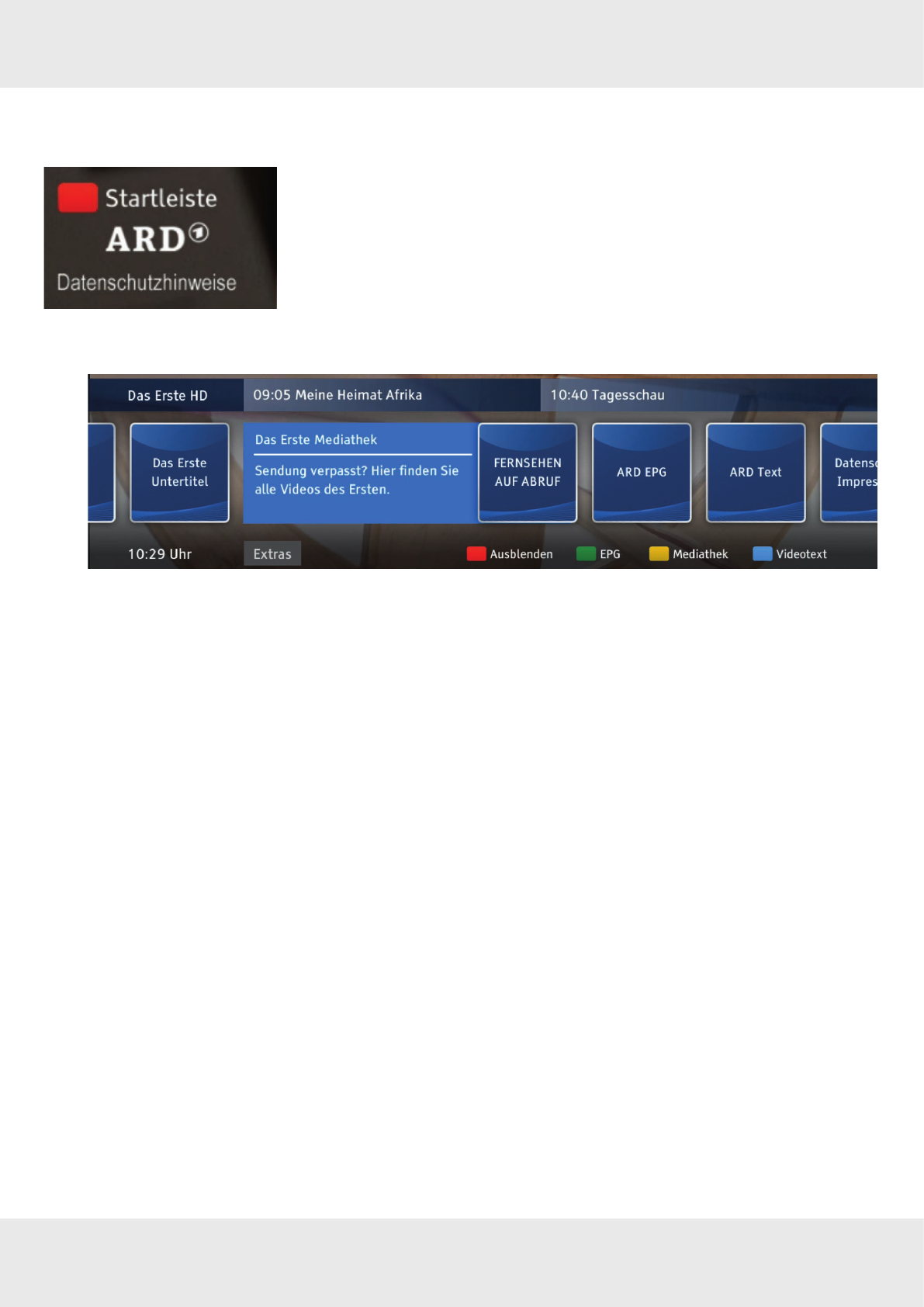
5.8 HbbTV
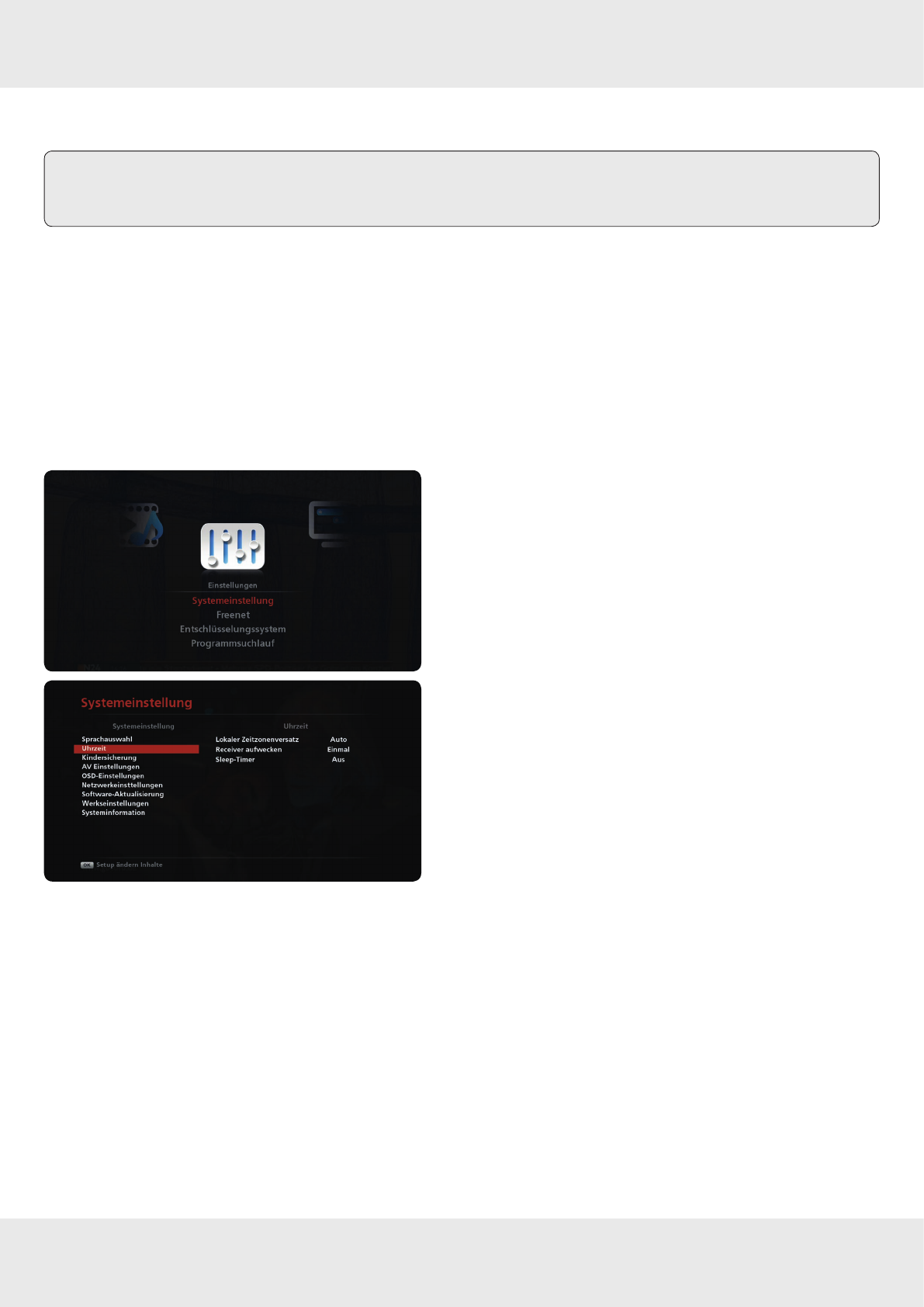
Ist HbbTV verfügbar, erscheint nach dem Programmumschalten eine automatische Einblendung, z.B.:
►Rote Taste drücken, um die HbbTV-Startleiste anzuzeigen.
➯Die HbbTV-Startleiste erscheint. Die Bedienungshinweise sind unter der Startleiste angezeigt:
20 von 44
Hauptmenü
6 Hauptmenü
Tipp Für dieses Kapitel gilt:
Bei den Beschreibungen wird davon ausgegangen, dass Ihnen ein funktionierender Receiver mit TV-Gerät zur
Verfügung steht, an dem Sie die beschriebenen Funktionen nachvollziehen können.
6.1 Wichtige Bedienfunktionen
6.1.1 Hauptmenü öffnen
►MENU drücken, um das Hauptmenü zu öffnen.
6.1.2 Im Hauptmenü navigieren
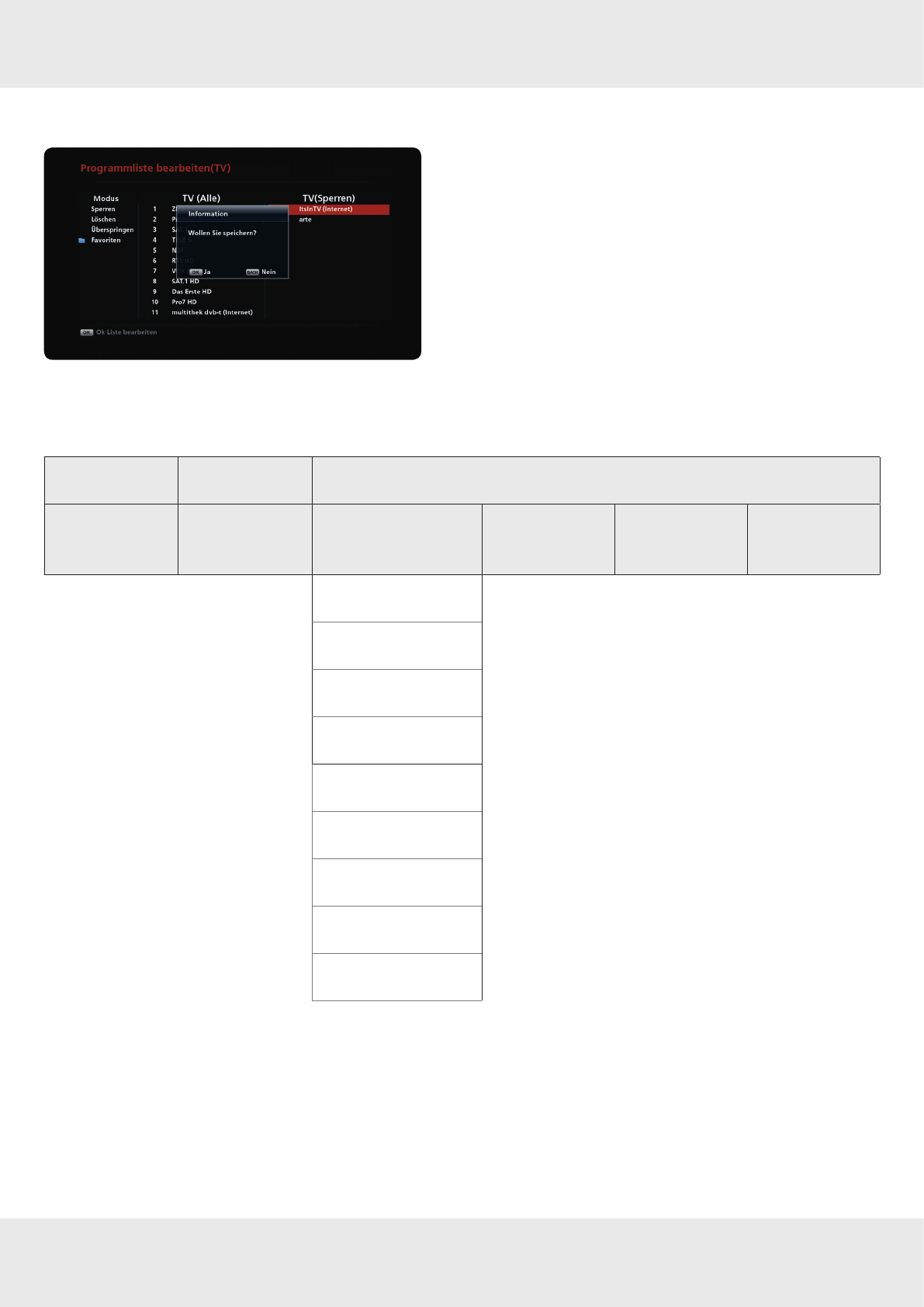
1. MENU drücken.
➯Das Hauptmenü erscheint (z.B. Einstellungen in Abb.
links) und das vom Benutzer zuletzt verwendete Menü
ist rot markiert (z.B. Systemeinstellung in Abb. links).
2. drücken, um zwischen den Menüs zu wechseln.
●OK drücken, um ein Menü zu öffnen.
➯Das Menü mit Untermenüs öffnet sich (z.B. Systemein-
stellung in Abb. links).
• drücken, um zwischen den Menüs zu wechseln.
• - drücken, um zum Einstellbereich des Untermenüs zu
wechseln.
●OK drücken, um das Einstellbereich des Untermenüs zu
öffnen.
6.1.3 Einstellungen ändern
Es bestehen 3 Möglichkeiten, Einstellungen zu ändern:
• Einstellwert mit den Pfeiltasten - ändern.
• Einstellwert mit OK aus einer Liste wählen.
21 von 44
6.1.4 Änderungen speichern und das Hauptmenü schließen
1. OK drücken.
➯Die Änderungen werden gespeichert.
oder
Back drücken, um das Untermenü zu verlassen.
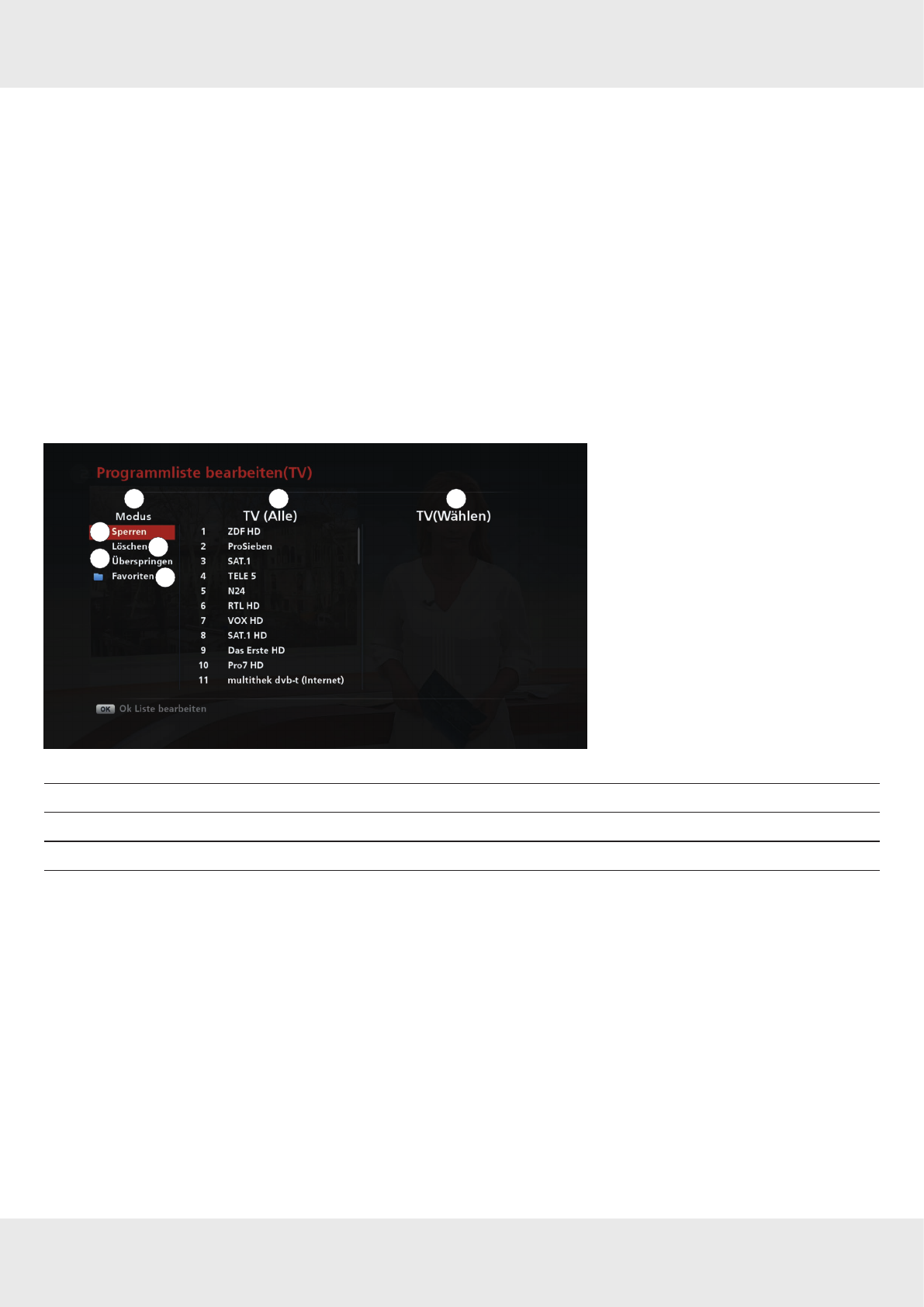
➯Die Systemmeldung Wollen Sie speichern? erscheint.
- drücken, um Ja zu wählen und die Änderungen zu
speichern oder um Nein zu wählen und die Änderungen
zu verwerfen.
2. Back mehrmals drücken, um das Hauptmenü zu schließen.
6.2 Überblick über das Hauptmenü
EPG,
S.22 Programmliste,
S.22 Einstellungen,
S.25
Programmführer,
S.22 Programmliste
bearbeiten,
S.15
Systemeinstellungen,
S.25 Freenet,
S.37 Entschlüsselungs-
system,
S.37
Programmsuchlauf,
S.38
Sprachauswahl,
S.25
Uhrzeit,
S.26
Kindersicherung,
S.27
AV–Einstellungen,
S.28
OSD-Einstellungen,
S.30
Netzwerkeinstellungen,
S.31
Softwareaktualisierung,
S.32
Werkseinstellungen,
S.35
Systeminformation,
S.36
Tab. 1: Überblick über das Hauptmenü
22 von 44
Hauptmenü
6.3 EPG
6.3.1 Programmführer
►MENU ▶ EPG ▶ Programmführer
Siehe Programmführer (EPG),S.11.
6.4 Programmliste
6.4.1 Programmliste bearbeiten
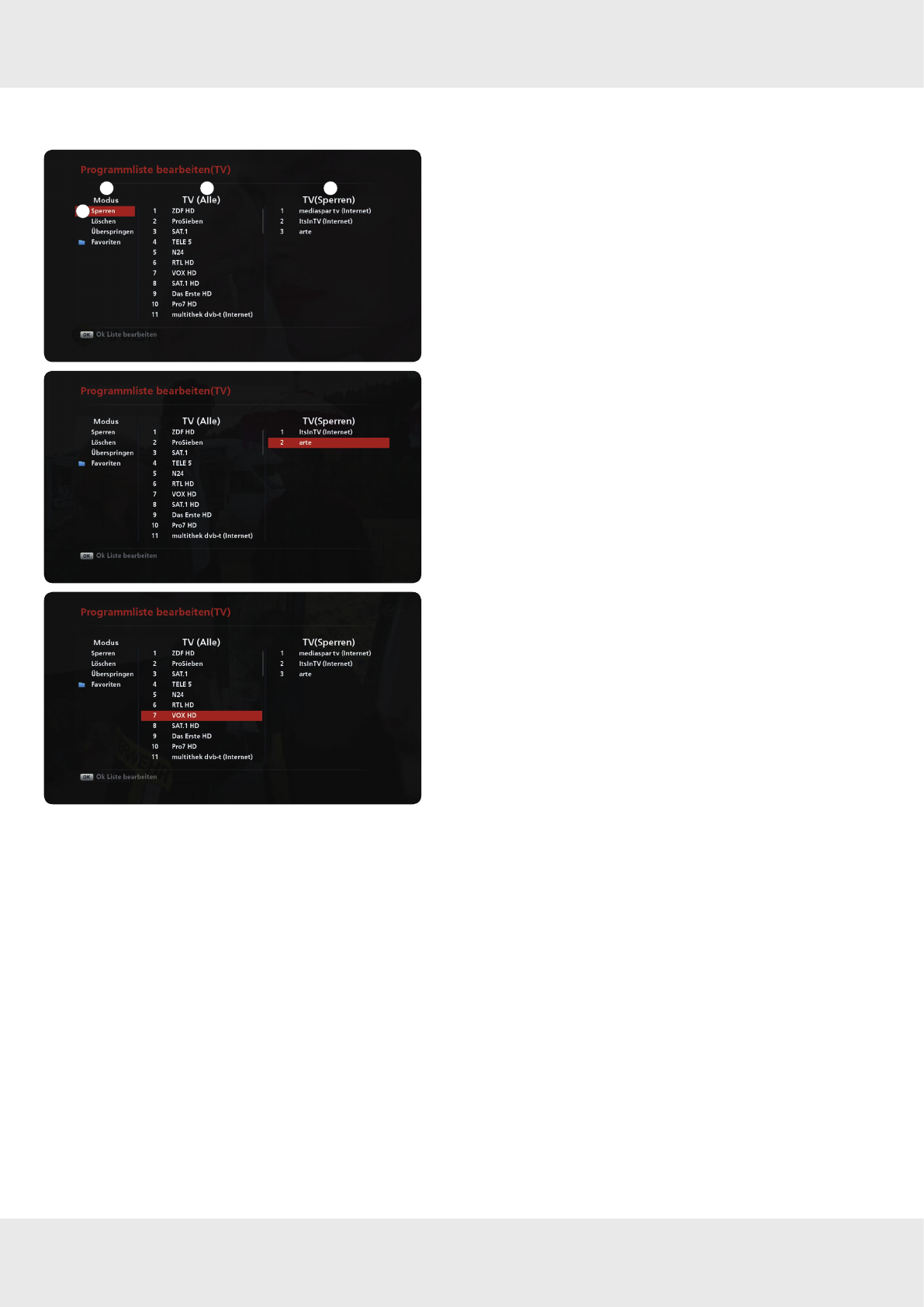
In diesem Untermenü ist es möglich, die Programme zu sperren/entsperren, zu löschen und zu überspringen (das Pro-
gramm wird in der Programmliste nicht angezeigt) sowie die Favoritenlisten zu verwalten.
►MENU ▶ Programmliste ▶ Programmliste bearbeiten
12 3
a
b
c
d
Abb. 5: Programmliste: Programmliste bearbeiten
Modus ①Sperren (ⓐ), Löschen (ⓑ), Überspringen (ⓒ) und Favoriten (ⓓ)
TV (Alle) ②Alle TV-Programme
TV (Wählen) ③Programme, die einer der Kategorien ⓐ – ⓓ zugeordnet sind
23 von 44
Programmliste bearbeiten (am Beispiel von Sperren):
12 3
a
Programme in der Liste anzeigen
1. drücken, um eine der Kategorien ⓐ – ⓓ zu mar-
kieren (Sperren (ⓐ) in der Abb. links).
2. OK drücken.
➯Bei TV (Sperren) (③) werden die Programme angezeigt,
die in der Liste Sperren enthalten sind.
Programm entsperren
1. - drücken, um zur TV (Sperren) zu wechseln.
2. drücken, um ein Programm in der TV (Sperren) zu
markieren.
3. OK drücken.
➯Das Programm wird entsperrt und in die Liste TV (Alle)
verschoben.
Programm sperren
1. - drücken, um zur Liste TV (Alle) zu wechseln.
2. drücken, um ein Programm zu markieren.
3. OK drücken.
➯Das Programm wird gesperrt und in die Liste TV (Sperren)
verschoben.
4. Back drücken, um das Menü zu schließen.
24 von 44
Hauptmenü
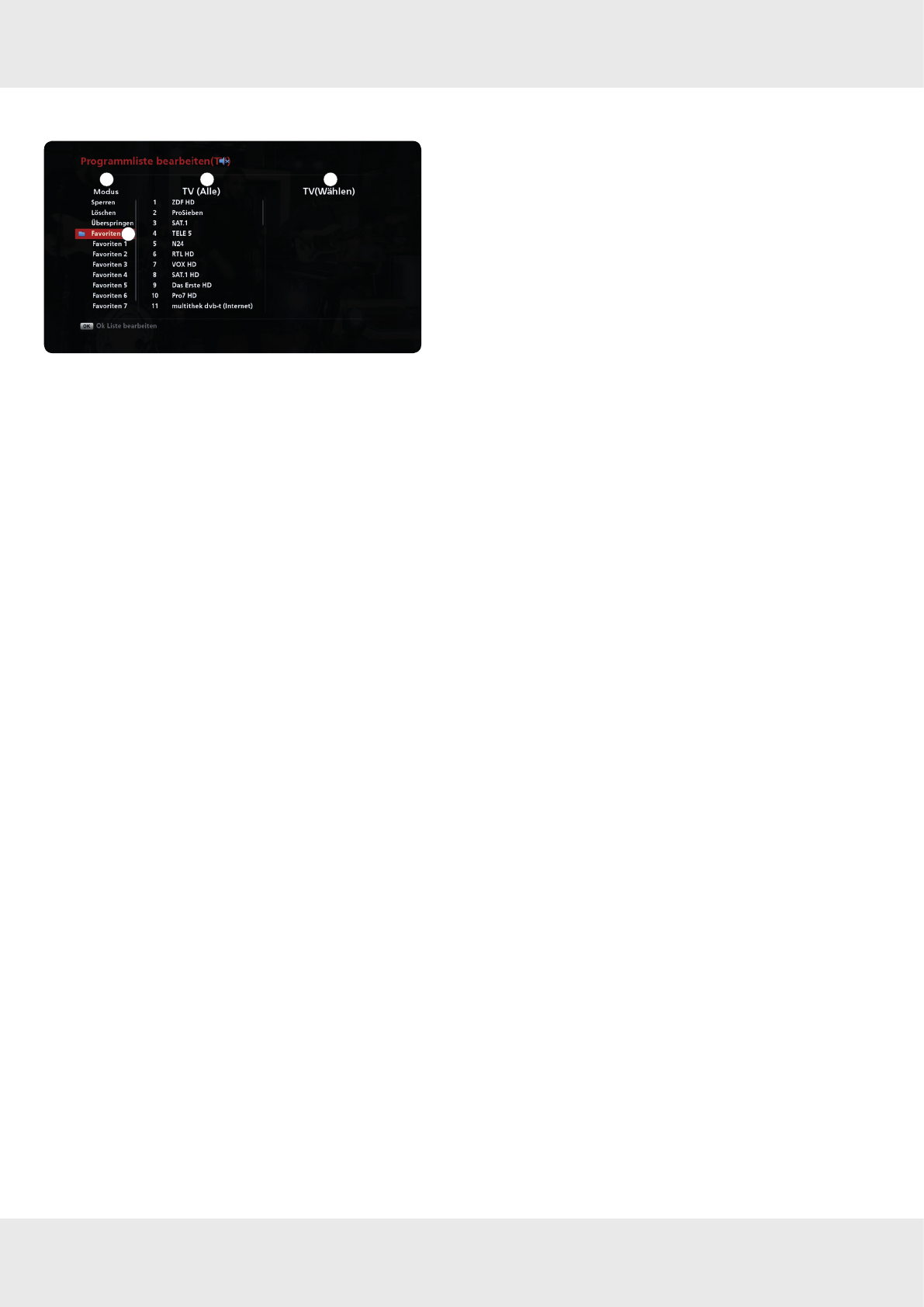
Programme zu einer Favoritenliste hinzufügen/entfernen
12 3
d
1. drücken, um Favoriten zu markieren (ⓓ in Abb. links).
2. OK drücken.
➯Die Favoritenliste 1–8 werden angezeigt.
3. drücken, um eine Favoritenliste zu markieren.
4. OK drücken.
➯Bei TV (Favoriten 1) (③) werden die Programme ange-
zeigt, die in der Liste Favoriten 1 enthalten sind.
5. Um ein Programm zu einer Favoritenliste hinzuzufügen
oder aus einer Favoritenliste zu entfernen, so vorgehen,
wie in Abschnitten Programm entsperren und Programm
sperren,S.23 beschrieben ist.
Verwandte Themen
Programme zu einer Favoritenliste hinzufügen,S.15
25 von 44
6.5 Einstellungen
6.5.1 Systemeinstellungen
Im Menü Systemeinstellungen ist es möglich, Änderungen in den Einstellungen vorzunehmen und Systeminformationen zu
erhalten.
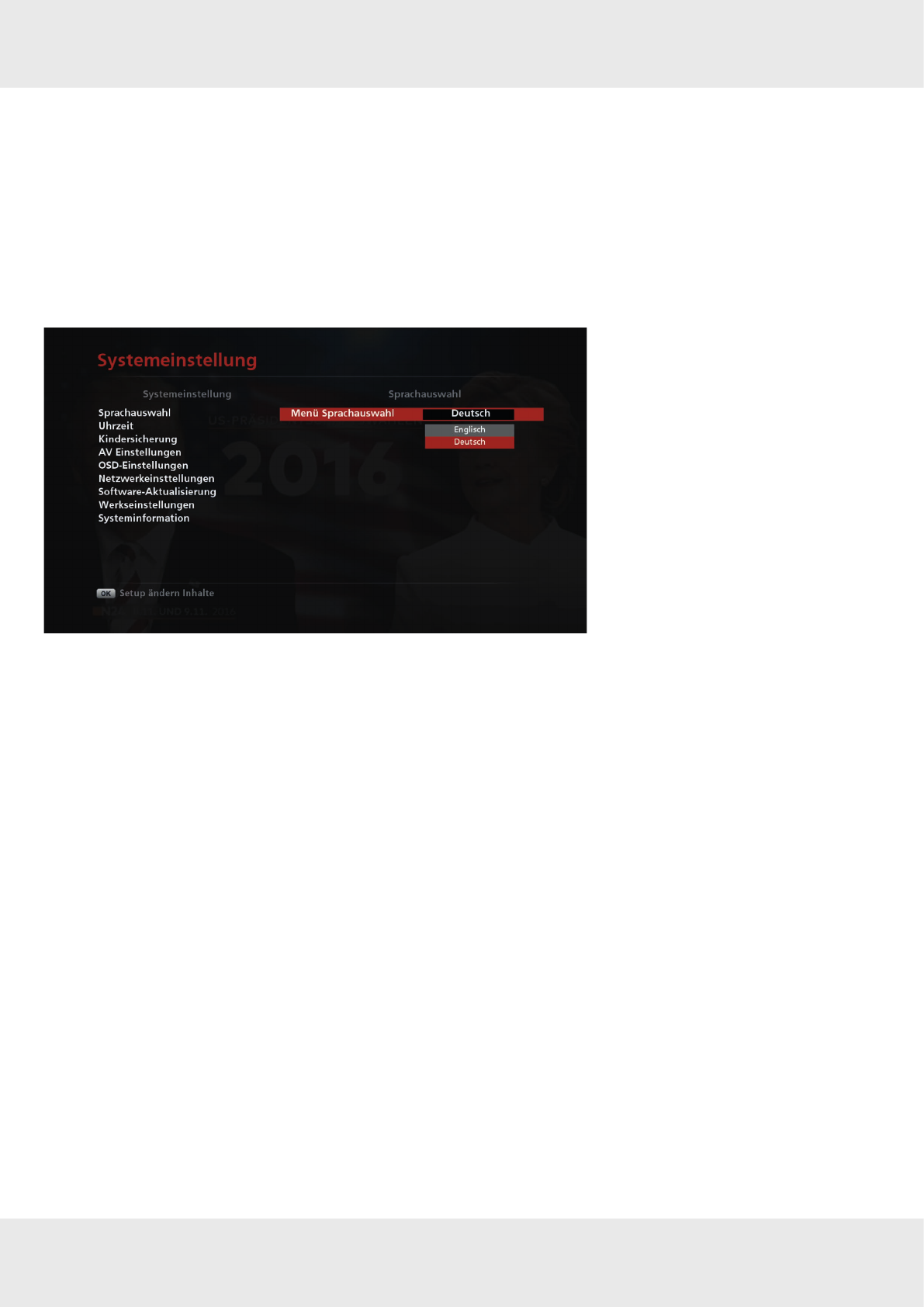
Sprachauswahl
►MENU ▶ Einstellungen ▶ Systemeinstellung ▶ Sprachauswahl
Abb. 6: Systemeinstellungen: Sprachauswahl
1. - drücken, um die Zeile Menü Sprachauswahl zu markieren.
2. OK drücken, um das Drop-down-Menü zu öffnen.
3. drücken, um die Sprache zu wählen.
4. OK drücken, um die Auswahl zu bestätigen.
➯Die Sprache der Bedienoberfläche ändert sich.
26 von 44
Hauptmenü
Uhrzeit
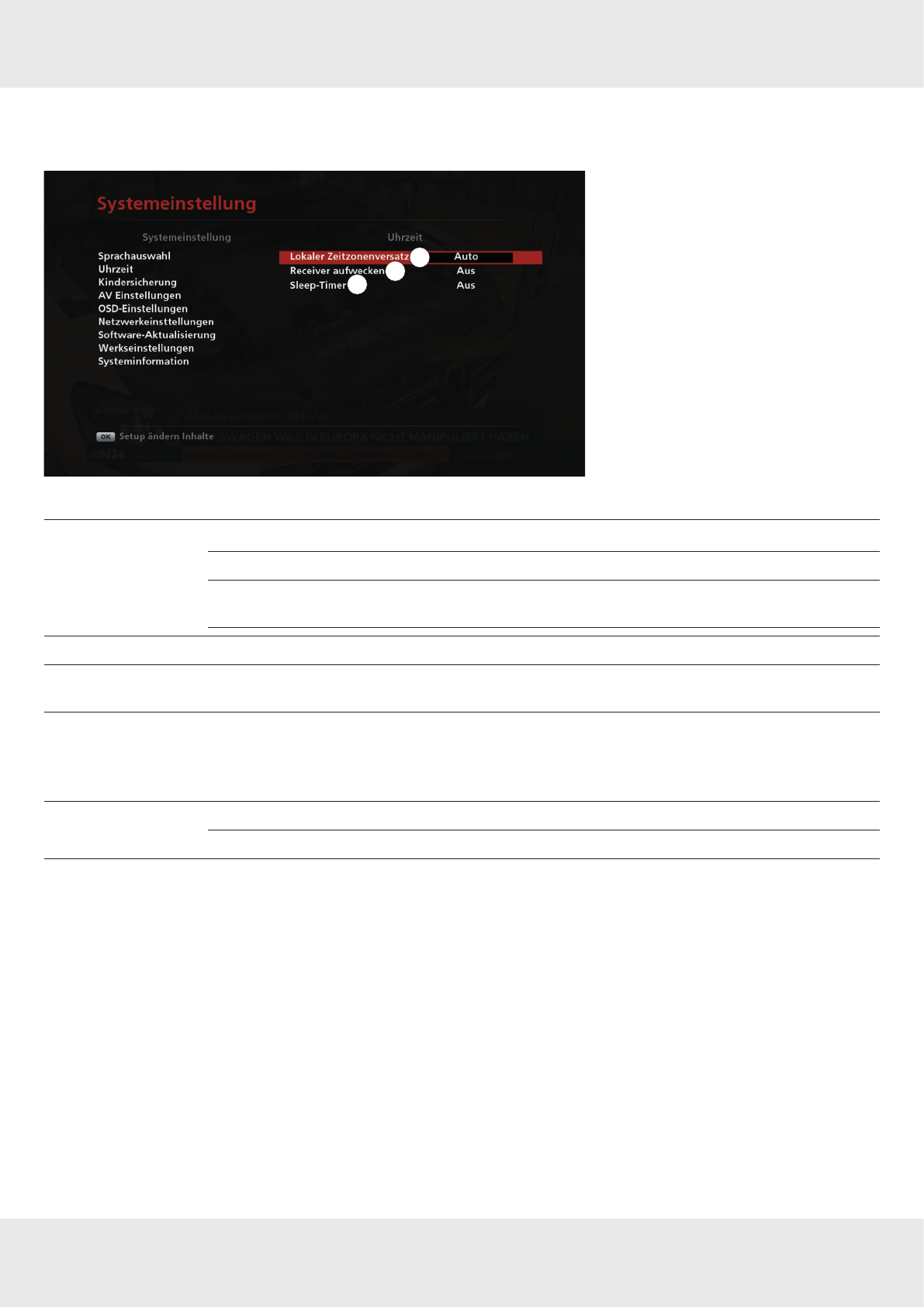
►MENU ▶ Einstellungen ▶Systemeinstellung ▶ Uhrzeit
1
2
3
Abb. 7: Systemeinstellungen: Uhrzeit
Lokaler Zeitzonenversatz
①
Zeitzone des Receiverstandorts
Auto Die Zeitzone wird automatisch vom Receiver bestimmt.
GMT –12 bis
GMT +12 ►- drücken, um den Wert an den Standort des Receivers manuell anzupassen.
Receiver aufwecken ②schaltet den Receiver um eine vorgegebene Zeit automatisch ein
Sleep-Timer ③schaltet den Receiver um eine vorgegebene Zeit automatisch in den Stand-by-Betrieb; siehe
Sleep-Timer-Funktion,S.14
Bildschirmschoner nach
④
Wartezeit nach dem letzten Tastendruck der Fernbedienung, bevor der Bildschirmschoner einge-
schaltet wird
►Wartezeit mit den Pfeiltasten ändern oder mit den Zifferntasten0–9 direkt eingeben (1 bis 60
Minuten).
Untertitel ⑥An Untertitel werden angezeigt (wenn verfügbar).
Aus Untertitel werden nicht angezeigt.
27 von 44
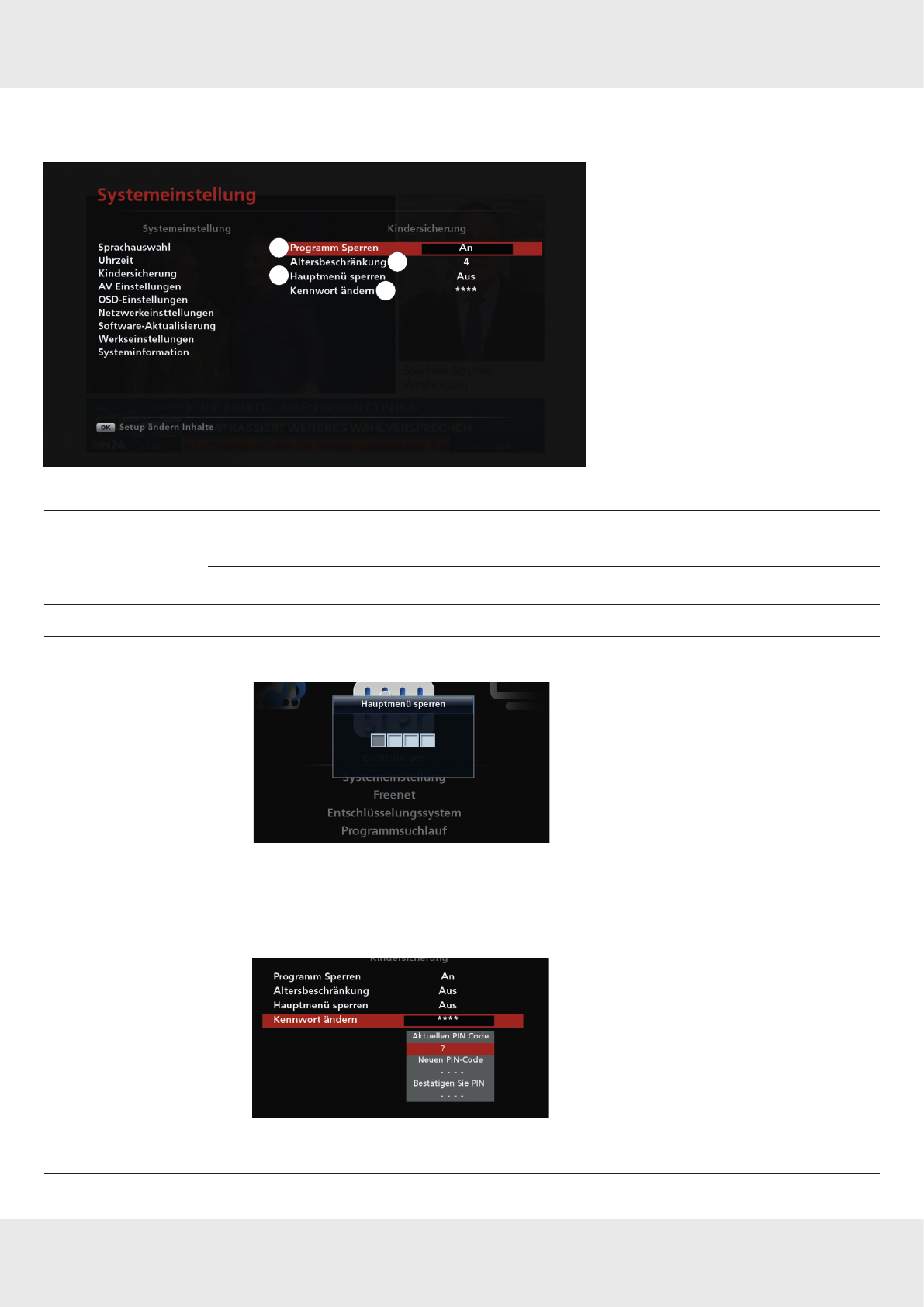
Kindersicherung
►MENU ▶ Einstellungen ▶Systemeinstellung ▶ Kindersicherung
1
2
3
4
Abb. 8: Systemeinstellungen: Kindersicherung
Programm sperren ①
An Das Programm kann über das Menü Programmliste bearbeiten gesperrt und entsperrt
werden; siehe Programmliste bearbeiten,S.22
Aus Programme werden nicht gesperrt.
Altersbeschränkung ② ► drücken, um das Alter von 4 bis 18 Jahren einstellen.
Hauptmenü sperren ③
An
Die Eingabe des PIN-Codes ist erforderlich, um Untermenüs zu öffnen. Die folgende Ein-
gabemaske erscheint:
►PIN-Code eingeben, um das Hauptmenü zu bearbeiten.
Aus Keine Eingabe des PIN-Codes ist erforderlich.
Kennwort ändern ④ 1. OK drücken.
➯Folgende Maske erscheint:
2. Den aktuellen PIN-Code und einen neuen PIN-Code eingeben und bestätigen.
➯Der neue PIN-Code ist gespeichert.
28 von 44
Hauptmenü
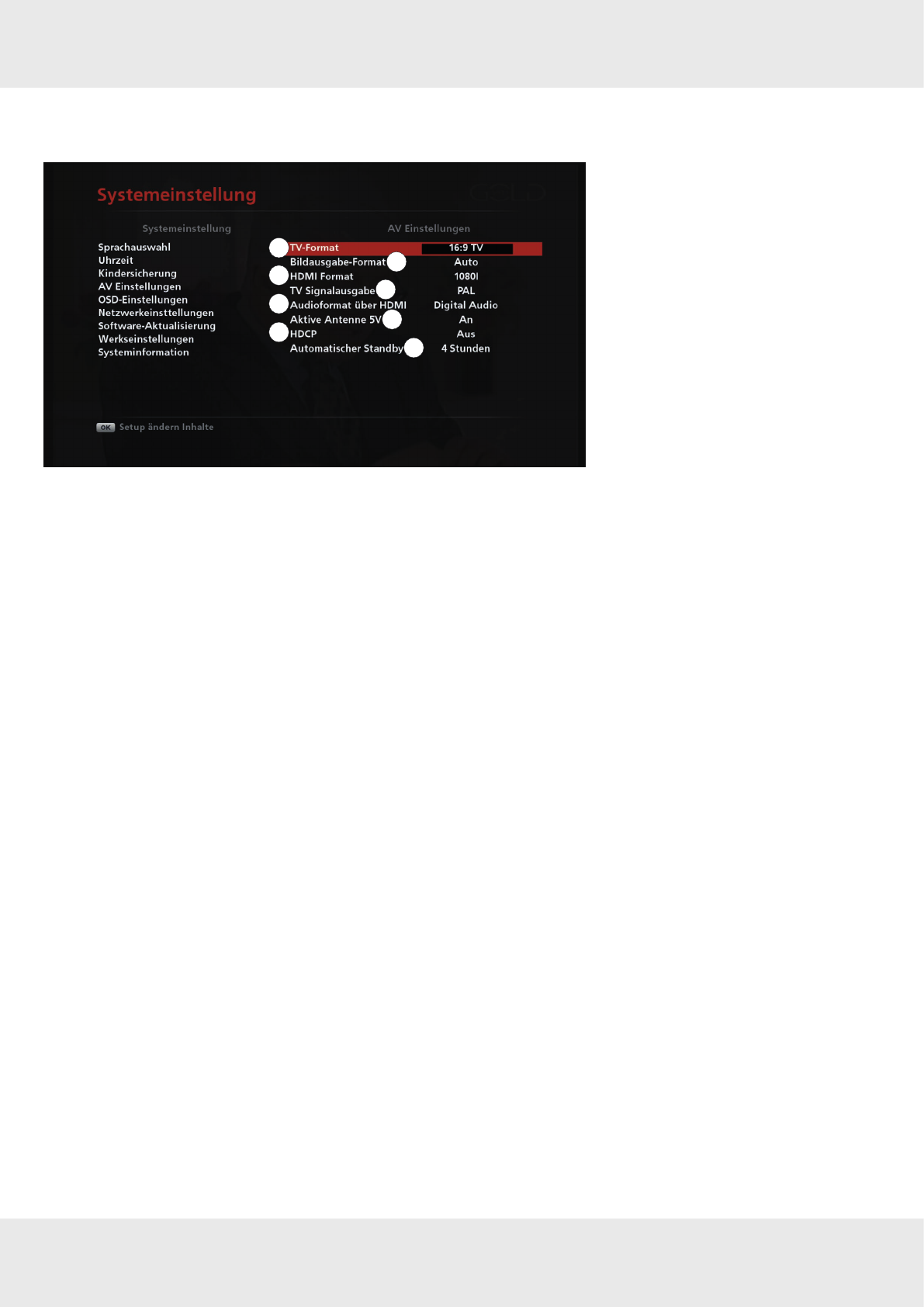
AV-Einstellungen
►MENU ▶ Einstellungen ▶Systemeinstellung ▶ AV-Einstellungen
1
2
3
4
5
6
7
8
Abb. 9: Systemeinstellungen: AV-Einstellungen

29 von 44
TV-Format ①Seitenverhältnis des TV-Gerätes
16:9 TV Das Seitenverhältnis ist 16:9.
4:3 TV Das Seitenverhältnis ist 4:3.
Bildausgabeformat ②Anpassungsmethode, um Sendungen im 4:3-Format an einem TV-Gerät mit 16:9-Format anzu-
zeigen. Mögliche Einstellungen:
TV-Format = 4:3 Auto automatische Anpassung
normal Dem 4:3-Bild werden schwarze Ränder hinzugefügt, das Bild ist
vollständig sichtbar.
aufgezoomt Das 4:3-Bild wird proportional gestreckt, überstehende Bild-
ränder werden abgeschnitten.
TV-Format = 16:9 Auto automatische Anpassung
normal Ausgabe 1:1
Pan und Scan analog zu aufgezoomt
HDMI-Format ③Bildauflösung des Signals am HDMI-Ausgang
576p 720x576, Vollbilder
720p 1280x720, Vollbilder
1080i 1920x1080, Halbbilder
1080p 1920x1080, Vollbilder
TV-Signalausgabe ④ TV-Signal wird mit dem PAL-Standard ausgegeben.
Audioformat über HDMI ⑤
Art des Audiosignals, das zusammen mit dem TV-Bild über die HDMI-Schnittstelle übertragen wird
Digital Audio
Das Audioformat Dolby Digital wird über den HDMI-Ausgang übertragen.
PCM Das Audioformnat PCM wird über den HDMI-Ausgang übertragen.
Aktive Antenne 5 V ⑥An Die angeschlossene aktive Antenne wird vom Receiver mit Spannung versorgt.
Aus Die angeschlossene aktive Antenne wird nach einem Neustart vom Receiver nicht
mit Spannung versorgt.
HDCP ⑦
An HDCP (digitaler Kopierschutz) ist bei freien, nicht kopiergeschützten Programmen
eingeschaltet.
Aus HDCP ist bei freien Programmen ausgeschaltet.
Automatischer Stand-by
⑧
An Der Receiver schaltet nach dem letzten Tastendruck der Fernbedienung automa-
tisch nach 3/4/5/6/7 Stunden in den Stand-by-Betrieb
Aus Der Receiver schaltet nicht automatisch in den Stand-by-Betrieb.
30 von 44
Hauptmenü
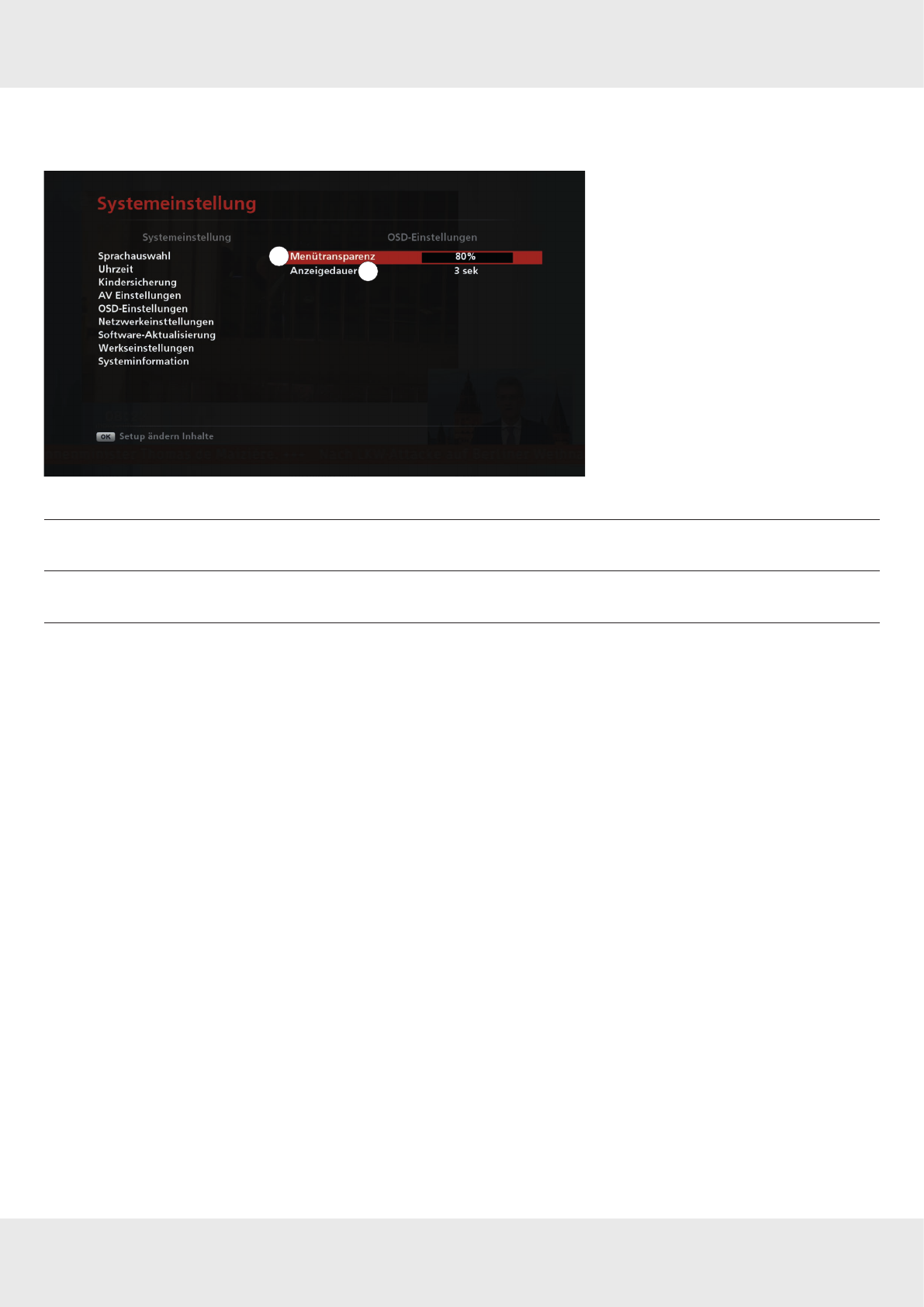
OSD-Einstellungen
►MENU ▶ Einstellungen ▶Systemeinstellungen ▶ OSD-Einstellungen
2
1
Abb. 10: Systemeinstellungen: OSD-Einstellungen
Menütransparenz ①Transparenz von Einblendungen und Menüs; 30–80%
Je höher der Wert, desto transparenter werden Einblendungen und Menüs dargestellt.
Anzeigedauer ②Anzeigedauer der Infoleiste, die nach dem Umschalten des Programms eingeblendet wird
1–15 Sekunden
31 von 44
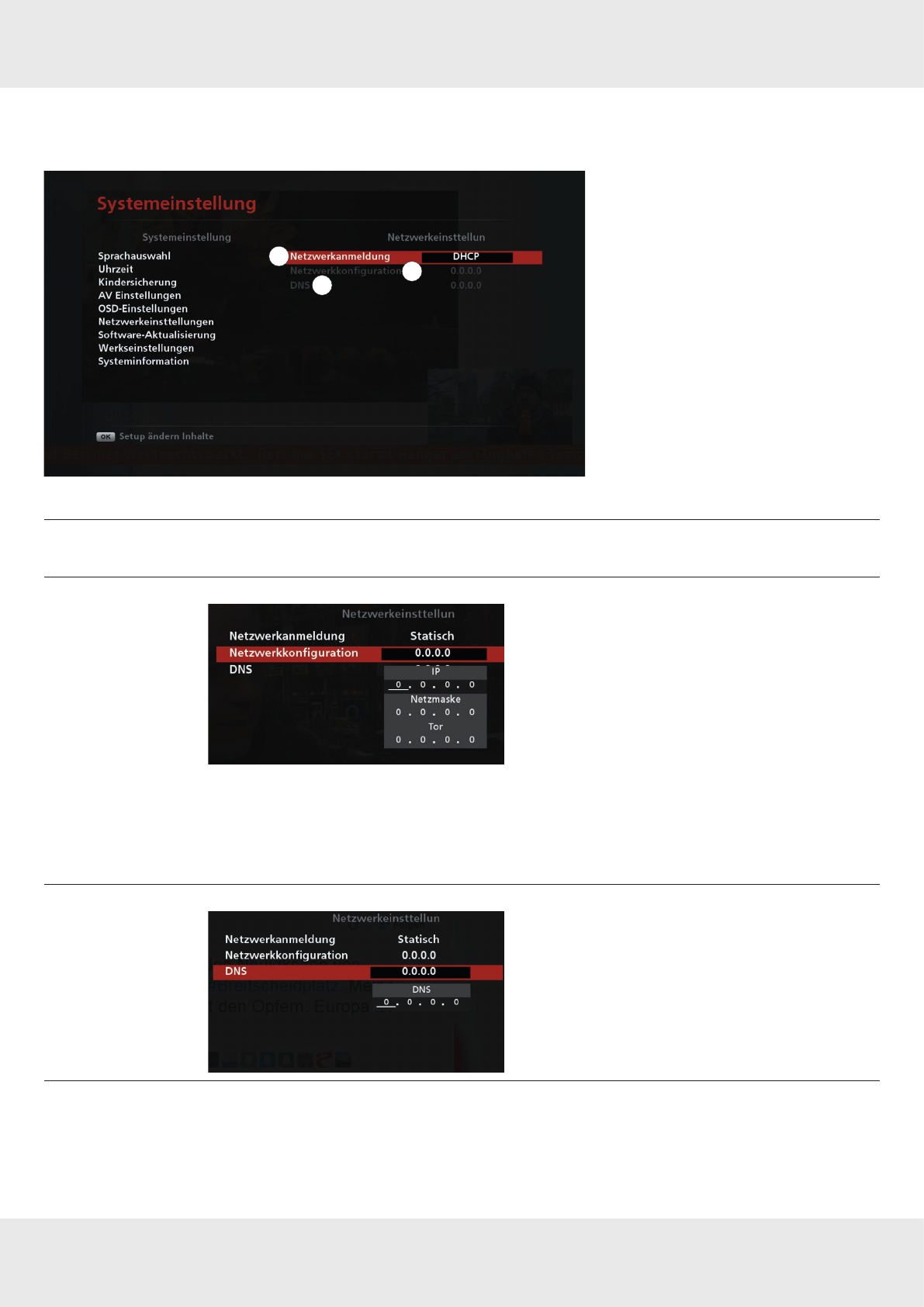
Netzwerkeinstellungen
►MENU ▶ Einstellungen ▶ Systemeinstellungen ▶ Netzwerkeinstellungen
2
3
1
Abb. 11: Systemeinstellungen: Netzwerkeinstellungen
Netzwerkanmeldung ①DHCP Die Netzwerkkonfiguration erfolgt automatisch durch den Server oder Router
Statisch Weitere Eingaben sind notwendig, siehe Netzwerkkonfiguration ② und DNS ③
Netzwerkkonfiguration ②aktiv im Modus Statisch
IP IP-Adresse eingeben.
Netzmaske Netzmaske eingeben.
Gateway
(Tor) Gateway eingeben.
DNS ③aktiv im Modus Statisch
32 von 44
Hauptmenü
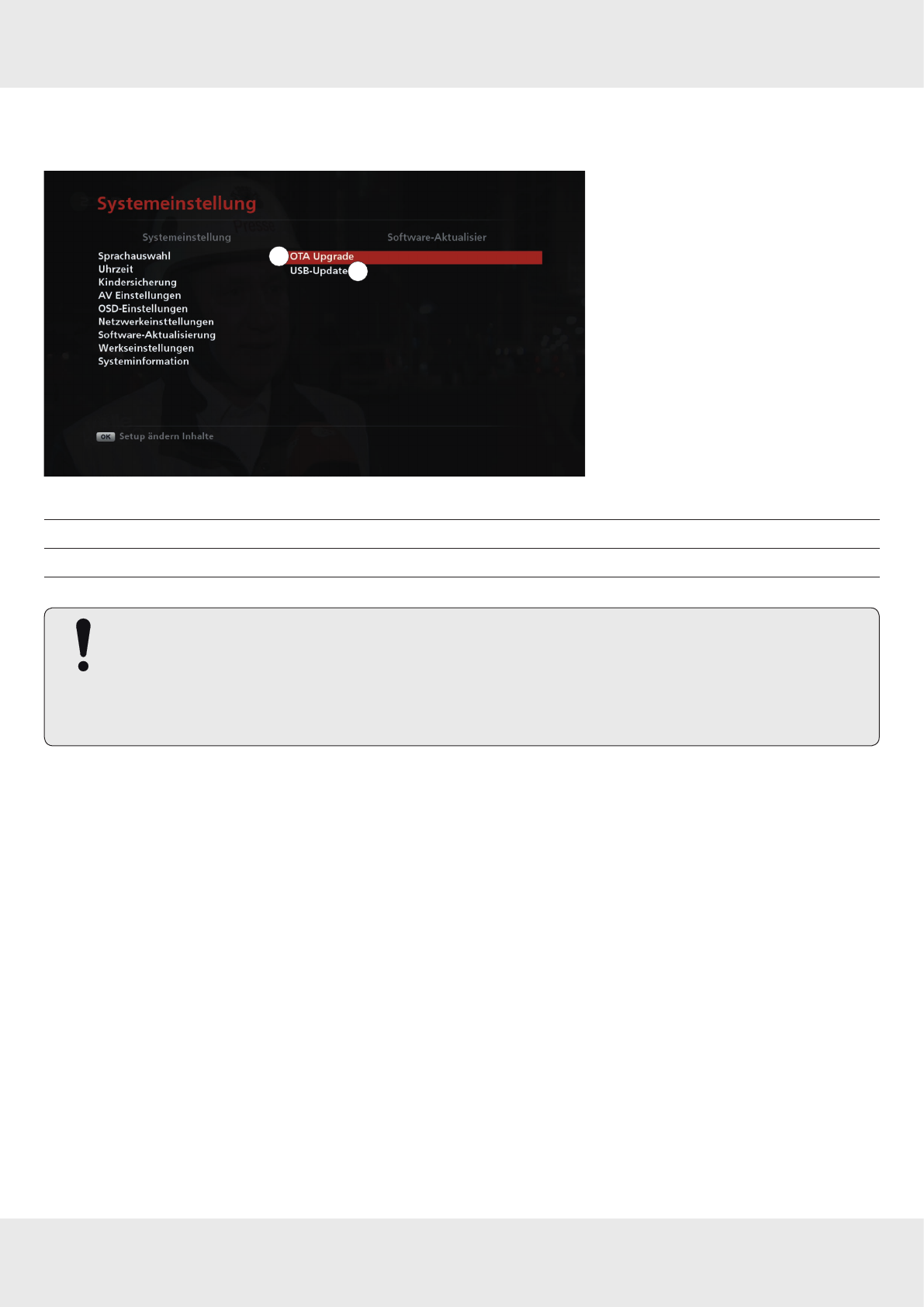
Softwareaktualisierung
►MENU ▶ Einstellungen ▶ Systemeinstellungen ▶ Softwareaktualisierung
2
1
Abb. 12: Systemeinstellungen: Softwareaktualisierung
OTA Upgrade ①siehe Softwareaktualisierung über OTA Upgrade durchführen,S.33
USB-Update ②siehe Softwareaktualisierung über USB-Upgrade durchführen,S.34
ACHTUNG
Sachschäden am Gerät oder Funkstionsstörung durch das Ausschalten des Receivers während des
Updatevorgangs oder Datenänderung!
►Die voreingestellten Daten nicht verändern, da sonst kein Update möglich ist.
►Das Update dauert bis zu 1 Stunde. Das Gerät in dieser Zeit nicht ausschalten, da es sonst zu einem
Defekt kommen kann.
33 von 44
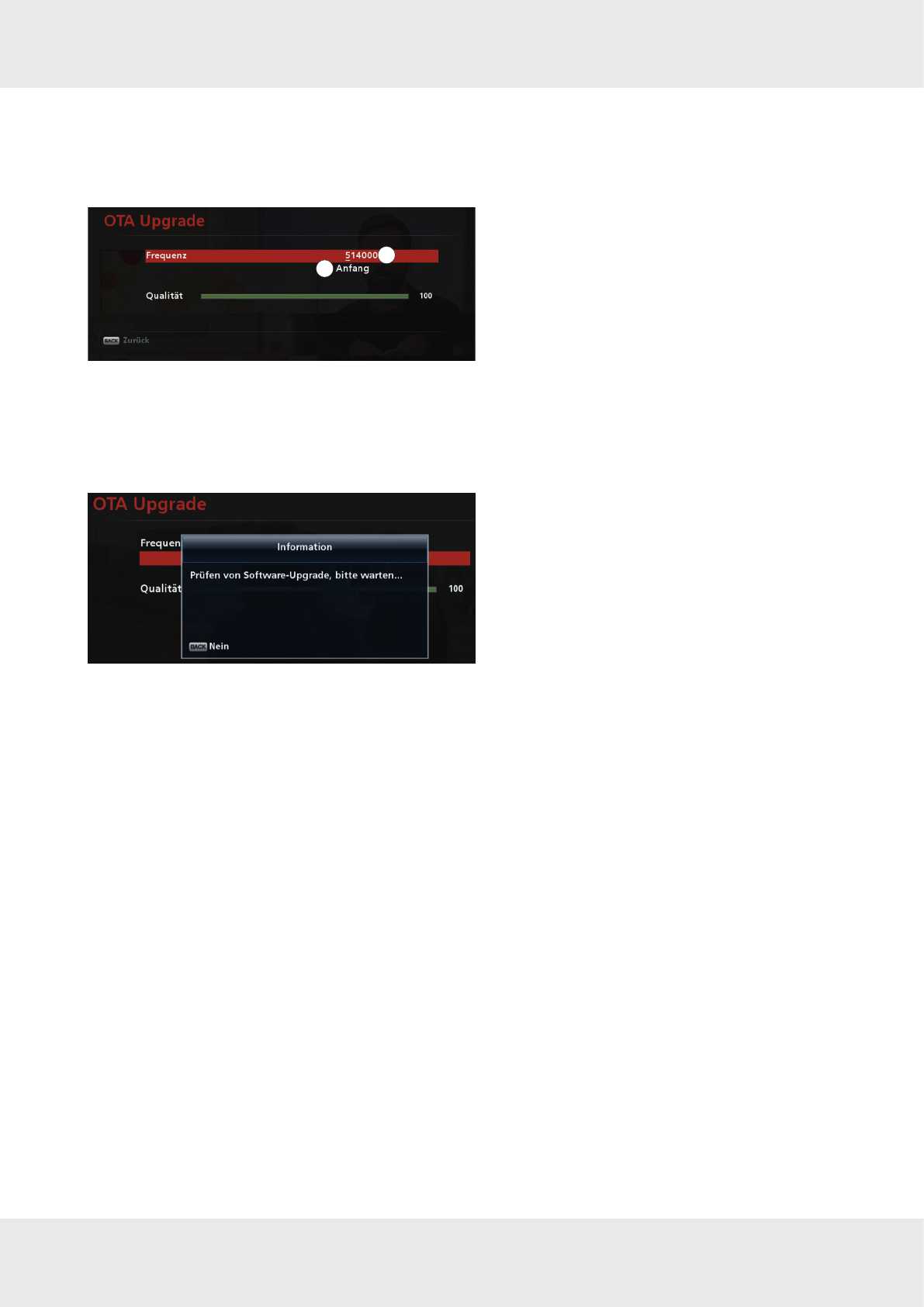
Softwareaktualisierung über OTA Upgrade durchführen
1. drücken, um OTA Upgrade zu markieren.
2. OK drücken.
➯Die folgende Ansicht erscheint:
1
2
3. Bei Frequenz (①) OK drücken.
➯Es ist möglich, die Frequenz mit den Zifferntasten einzugeben.
4. drücken, um Anfang (②) zu wählen.
5. OK drücken.
➯Die folgende Einblendung erscheint:
➯Der Receiver prüft, ob eine neue Softwareversion verfügbar ist. Falls eine neue Softwareversion vorhanden ist,
wird diese nach dem Herunterladen installiert. Der Receiver startet nach dem Update automatisch neu.
6. BACK drücken, um die Softwareaktualisierung zu unterbrechen.
34 von 44
Hauptmenü
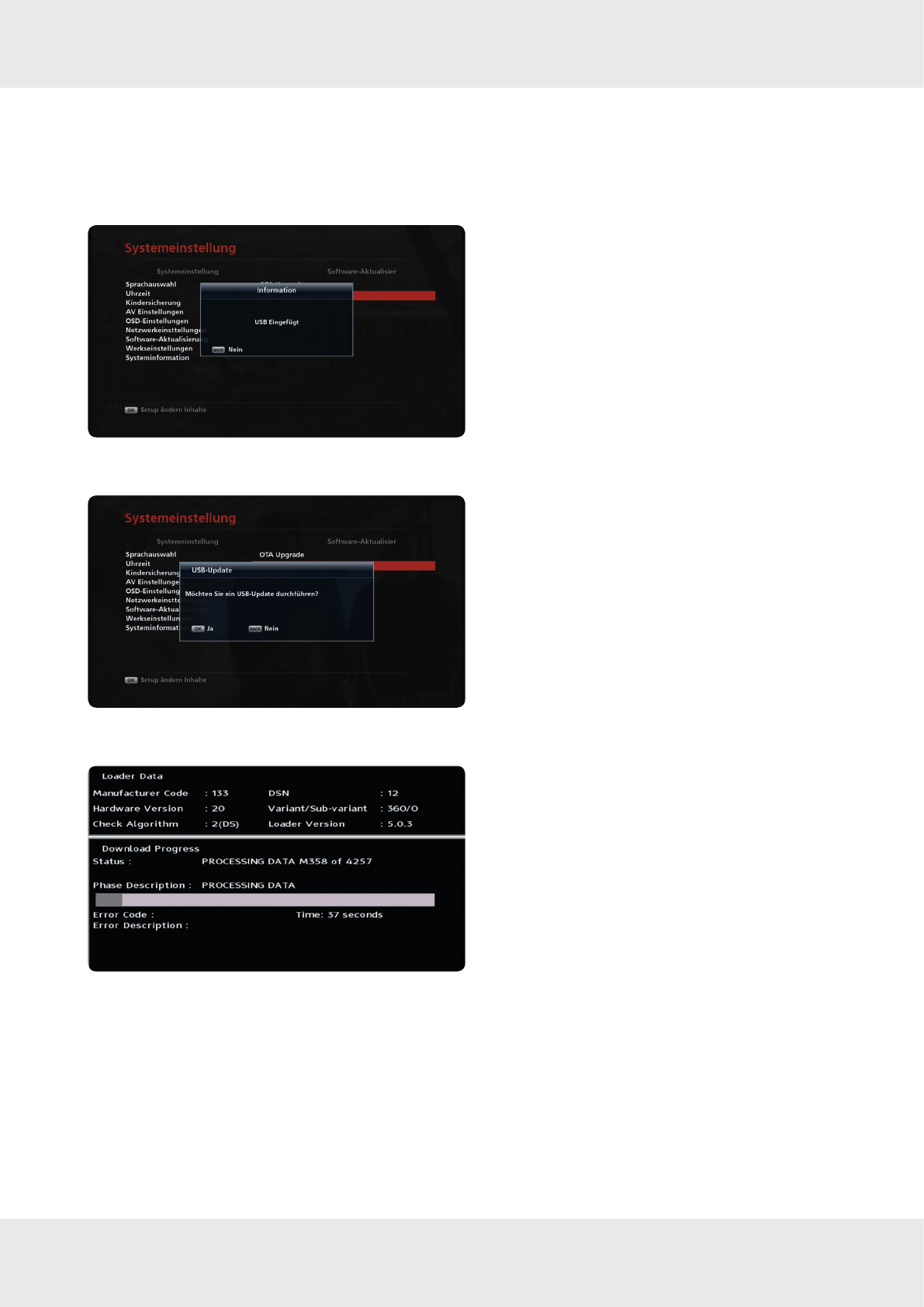
Softwareaktualisierung über USB-Upgrade durchführen
✔Aktuelle Software wurde auf den USB-Stick von der Kathrein-Webseite auf www.kathrein.de/service/downloads
heruntergeladen und im Hauptverzeichnis im IRDETO-Ordner gespeichert.
1. Den USB-Stick an den Receiver anschließen.
➯Der Receiver erkennt den USB-Stick automatisch. Es wird die folgende Information eingeblendet:
2. OK drücken.
➯Die folgende Einblendung erscheint:
3. OK drücken, um die Softwareaktualisierung durchzuführen.
➯Der Receiver schaltet sich in den Loader-Modus:
4. Nachdem das Update abgeschlossen ist, den USB-Stick entfernen.
5. Den Receiver mit dem Ein-/Aus-Schalter auf der Geräterückseite aus- und wieder einschalten.
➯Der Receiver startet. Eine Live-TV-Sendung wird angezeigt.
35 von 44
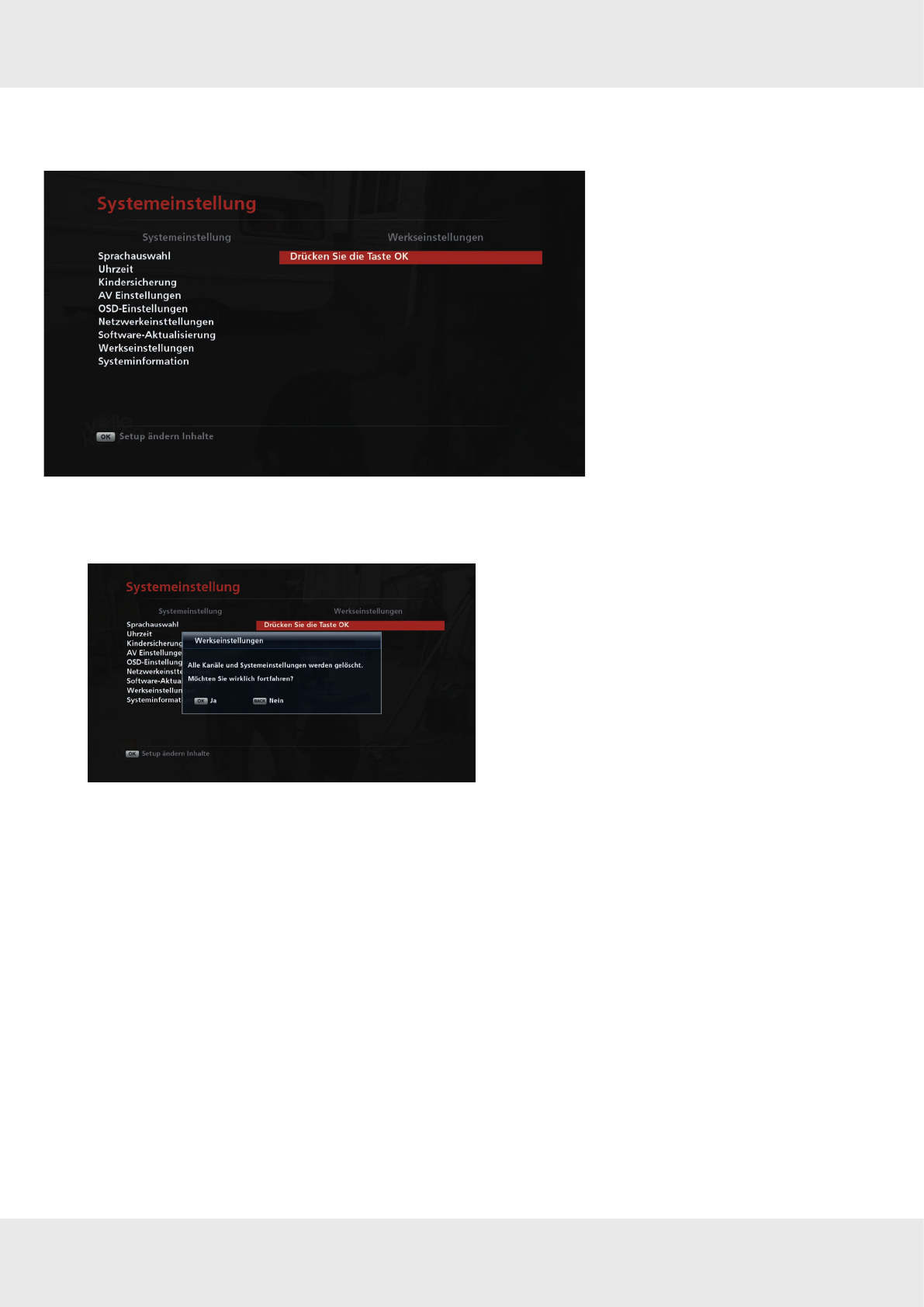
Werkseinstellungen
►MENU ▶ Einstellungen ▶ Systemeinstellungen ▶ Werkseinstellungen
Abb. 13: Systemeinstellungen: Werkseinstellungen
1. OK drücken.
➯Eine Systemmeldung mit der Frage erscheint:
2. OK drücken, um den Receiver auf die Werkseinstellungen zurückzusetzen.
BACK drücken, um den Vorgang abzubrechen.
36 von 44
Hauptmenü
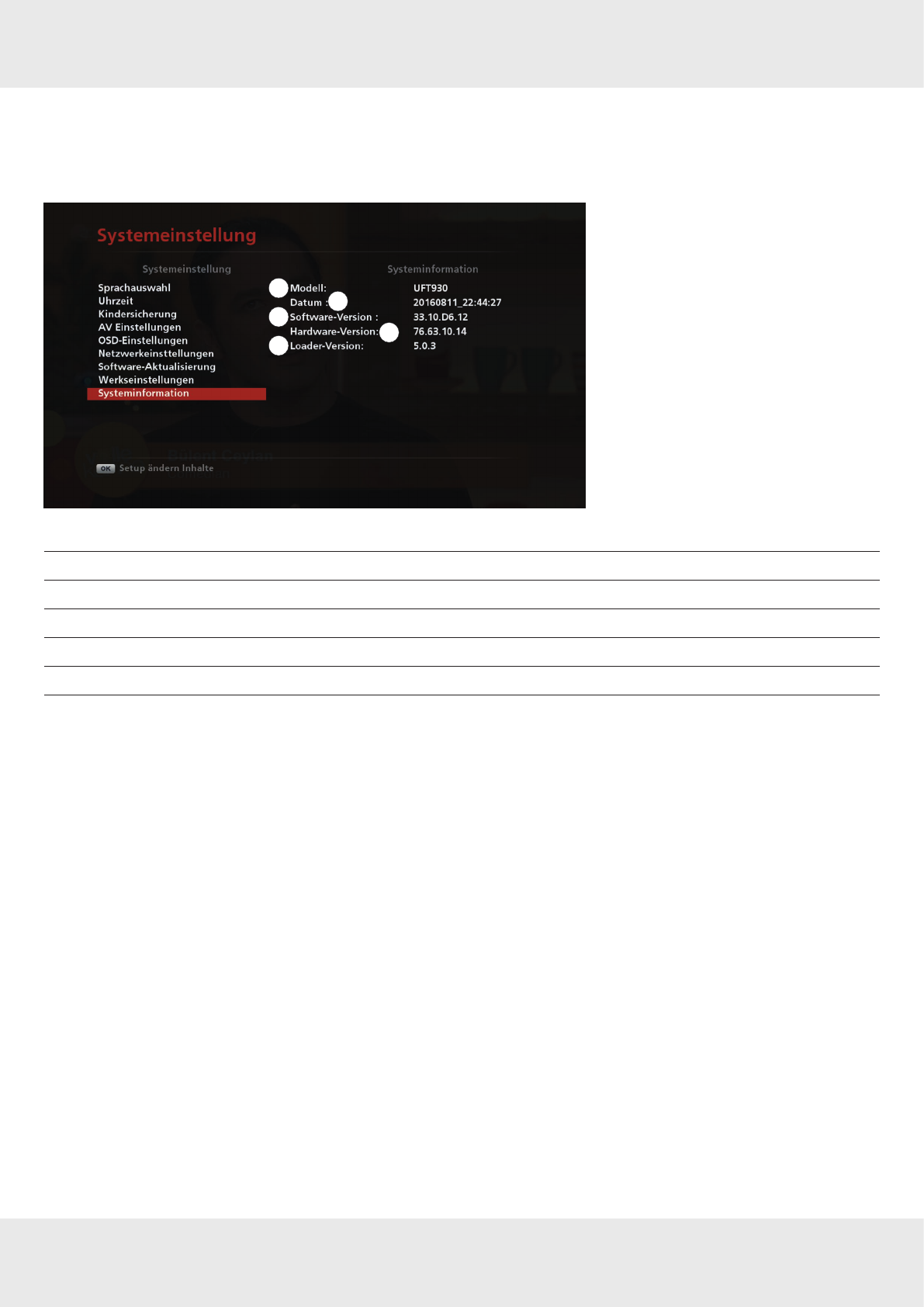
Systeminformationen
►MENU ▶ Einstellungen ▶ Systemeinstellungen ▶ Systeminformationen
In diesem Untermenü ist es möglich, Informationen zum Receiver anzusehen.
2
3
4
5
1
Abb. 14: Systemeinstellungen: Systeminformationen
Modell ①Bezeichnung des Receivers
Datum ② Veröffentlichungsdatum der installierten Firmware
Softwareversion ③Version der installierten Firmware
Hardwareversion ④Version der installierten Hardware
Loader-Version ⑤Version des installierten Bootloaders
37 von 44
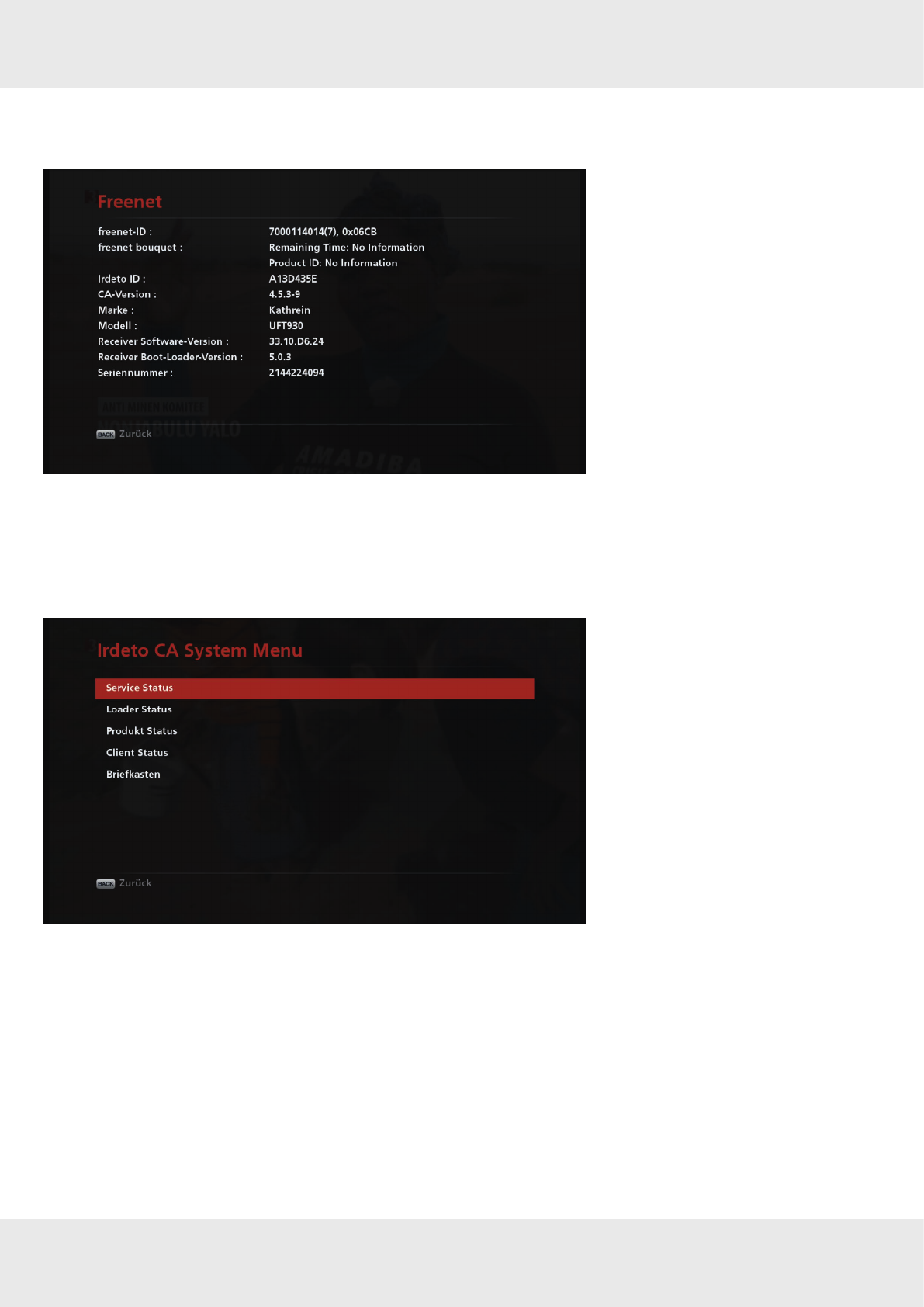
6.5.2 Freenet
►MENU ▶ Einstellungen ▶ Freenet
Abb. 15: Einstellungen: Freenet
Siehe das beigelegte Beiblatt AGBs freenet TV.
6.5.3 Entschlüsselungssystem
►MENU ▶ Einstellungen ▶ Entschlüsselungssystem
Abb. 16: Einstellungen: Entschlüsselungssystem
In diesem Untermenü werden verschiedene Status vom Entschlüsselungssystem angezeigt.
38 von 44
Hauptmenü
6.5.4 Programmsuchlauf
►MENU ▶ Einstellungen ▶ Programmsuchlauf
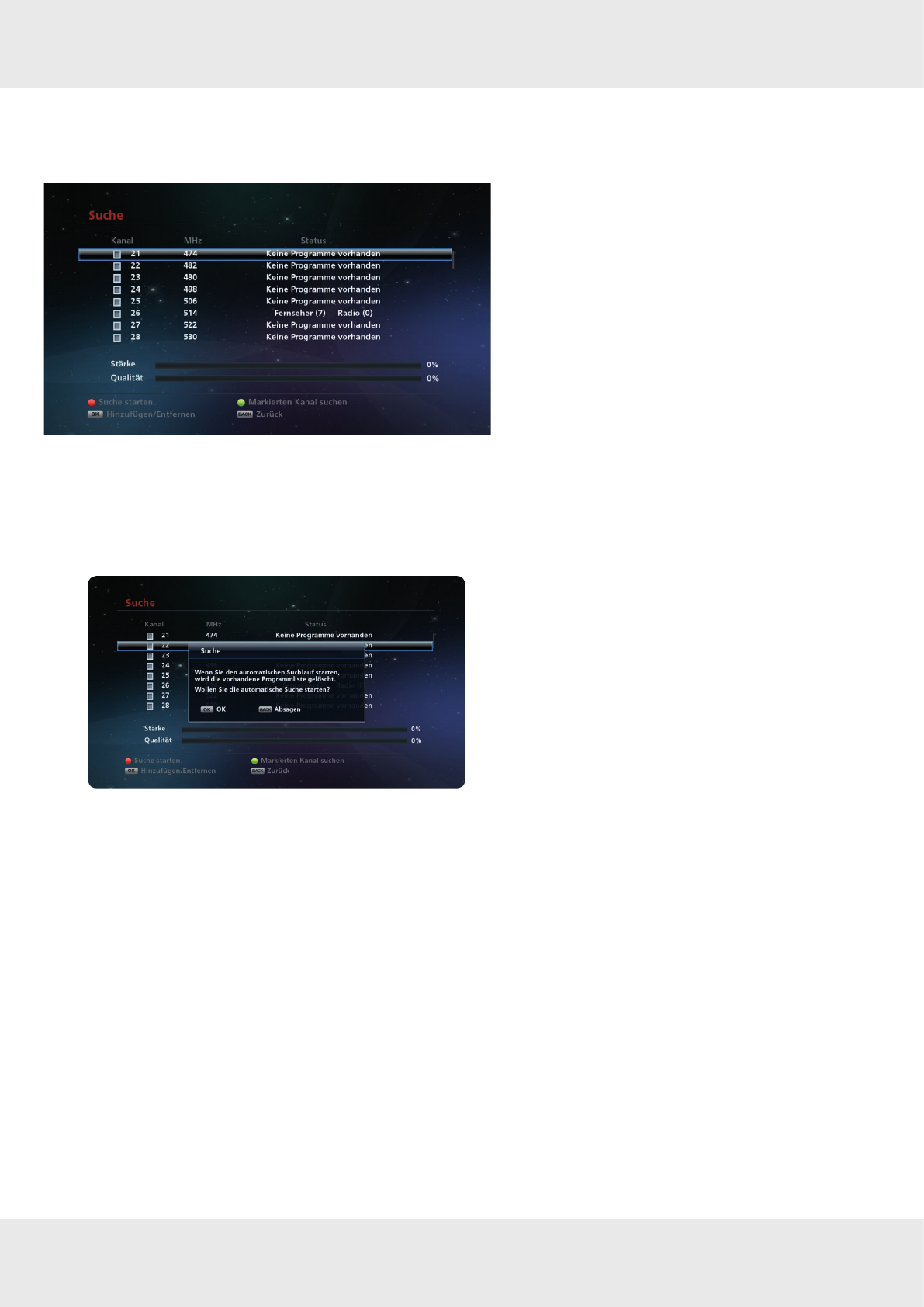
In diesem Untermenü ist es möglich, einen automatischen oder manuellen Programmsuchlauf durchzuführen.
Abb. 17: Einstellungen: Programmsuchlauf
Automatische Programmsuche durchführen
1. Rote Taste drücken, um einen Programmsuchlauf im gesamten Frequenzbereich durchzuführen.
➯Die folgende Meldung erscheint:
2. OK drücken, um die Programmsuche durchzuführen.
Back drücken, um den Vorgang abzubrechen.
Weitere Informationen über den automatischen Programmsuchlauf finden Sie in der mitgelieferten Kurzanleitung.
39 von 44
Manuelle Programmsuche durchführen
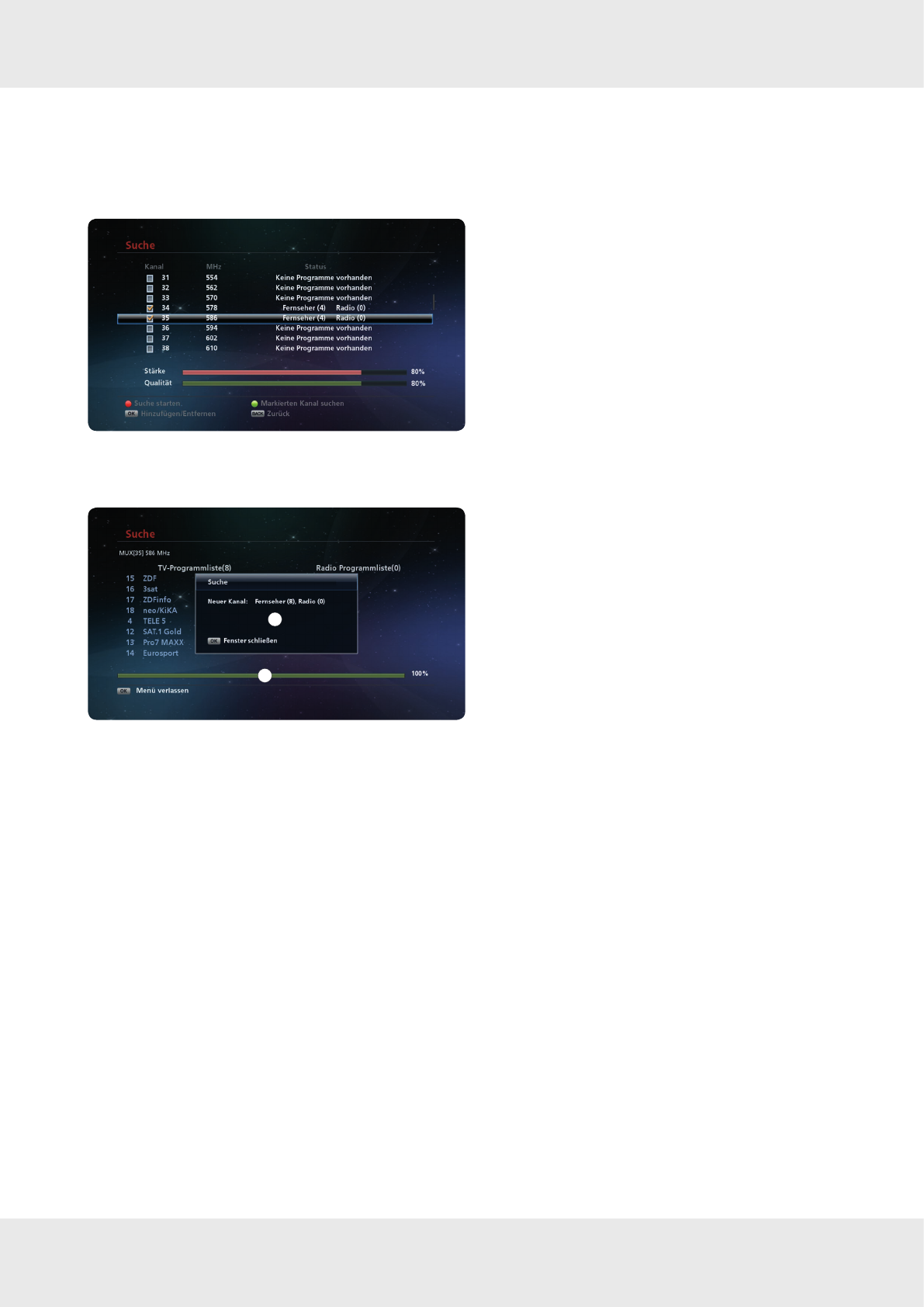
Es ist möglich, einen Programmsuchlauf in einem bestimmten Frequenzbereich durchzuführen. Dazu:
1. drücken, um ein oder mehrere Kanäle zu markieren.
➯Neben den markierten Kanälen erscheint ein Häkchen:
2. Grüne Taste drücken, um die manuelle Suche zu starten.
➯Der Receiver sucht nach Programmen. Im unteren Teil wird der Fortschritt (①) angezeigt. Am Ende der Suche
erscheint ein Pop-up-Fenster mit dem Suchergebnis (②):
2
1
3. OK drücken, um das Pop-up-Fenster zu schließen.
40 von 44
Service
7 Service
Setzen Sie sich mit Ihrem Fachhändler in Verbindung, wenn Sie nach dem Lesen der Kurz- und Gebrauchsanleitung
unbeantwortete Fragen haben oder ein Problem nicht lösen können.
Zusätzlich steht Ihnen die Kathrein-Kunden-Hotline zur Verfügung unter 0180 5 122240 *).
Tipp Geräteinformationen im Fall einer Gewährleistung
Im Fall einer Gewährleistung werden möglicherweise genaue Informationen zu Ihrem Gerät benötigt wie Gerä-
tebezeichnung, Bestellnummer, Seriennummer. Diese Informationen finden Sie auf einem Aufkleber an der
Unterseite des Receivers.
*) 0,14 €/Min über das Festnetz der Deutschen Telekom AG, Mobilfunkkosten können ggf. abweichen.

41 von 44
8 Reinigung
Folgende Hinweise beachten, um das Gerät zu reinigen:
►Das Netzteil vor der Reinigung aus der Steckdose ziehen.
►Das Gerät nicht öffnen.
►Keine Gegenstände in die Lüftungsschlitze stecken.
►Das Gerät mit einem trockenen Tuch reinigen.
►Nur die Oberfläche des Geräts reinigen.
42 von 44
Entsorgung
9 Entsorgung
Elektronische Geräte
Elektronische Geräte gehören nicht in den Hausmüll, sondern müssen - gemäß Richtlinie 2002/96/EG
DES EUROPÄISCHEN PARLAMENTS UND DES RATES vom 27. Januar 2003 über Elektro- und Elek-
tronik-Altgeräte - fachgerecht entsorgt werden. Bitte geben Sie dieses Gerät am Ende seiner Verwen-
dung zur Entsorgung an den dafür vorgesehenen öffentlichen Sammelstellen ab.
Verbrauchte Batterien
Verbrauchte Batterien sind Sondermüll. Werfen Sie verbrauchte Batterien nicht in den Hausmüll, son-
dern geben Sie diese bei einer Sammelstelle für Altbatterien ab.

43 von 44
10 Urheberrecht und Lizenzbedingungen
Audio MPEG Inc. und SisvelS.p.A.
Dieses Gerät macht von rechtlich geschützten Technologien Gebrauch, die durch Patente in den USA und durch andere
Immaterialgüterrechte auch in anderen Ländern geschützt sind. KATHREIN-Werke KG hat hierzu von AudioMPEGInc.
und Societa‘ Italiana per lo sviluppo dell‘elettronica, SisvelS.p.A. Nutzungsrechte erhalten, die bestimmten Beschrän-
kungen unterliegen, welche auch von Ihnen als Kunde zu beachten sind. Danach darf dieses Gerät nur im privaten,
nicht-gewerblichen Einsatz durch Endkunden und für lizenzierte Inhalte genutzt werden. Ein Einsatz zu gewerblichen
Zwecken ist nicht gestattet. Die Nutzung von Produkten oder Verfahren, die zusammen mit diesem Gerät verkauft oder
genutzt werden, ist nicht mit umfasst. Die Anwendung reversibler Techniken sowie die Demontage ist in Bezug auf die
lizenzierten Technologien ebenfalls nicht gestattet.
Software-Änderungen/Verwendung von Applikationen
Änderungen an der Software des Receivers sowie die Verwendung von Applikationen, die nicht durch die Firma Kathrein
zur Verfügung gestellt wurden, führen zum Verlust des Gewährleistungsanspruches. Die Kosten für Versand und Repa-
ratur von Receivern, die durch das Verwenden von Software und Applikationen verursacht wurden, die nicht von der
Firma Kathrein zur Verfügung gestellt wurden, sind von Ihnen selbst zu tragen.
Verwenden Sie deshalb für Ihren Receiver ausschließlich Software und Applikationen, die von der Firma Kathrein zum
Download über Satellit oder über deren Internetseite (www.kathrein.com) zur Verfügung gestellt wird.
Die Firma Kathrein übernimmt keine Haftung für den Verlust von Aufnahmen/Daten von der internen Festplatte oder von
externen Speichermedien.
Die auf dem Gerät/Produkt ab Werk installierte Software ist funktionstauglich und hat die bei dieser Art übliche Qualität.
Etwaige Fehler lassen sich bei der Entwicklung von Software technisch nicht völlig ausschließen. Ein Mangel der mitge-
lieferten Software liegt aber nur vor, wenn die Nutzbarkeit zur gewöhnlichen Verwendung mit dem Gerät/Produkt nicht
gegeben ist. Eine lediglich unerhebliche Minderung der Qualität bleibt unberücksichtigt. Eine Funktionsbeeinträchtigung
der Software/des Programmes, die aus Hardware-Mängeln, Umgebungsbedingungen, Fehlbedienung oder Ähnlichem
resultiert, ist kein Mangel der Software.
Hergestellt unter Lizenz der Dolby Laboratories. Dolby, DolbyAudio und das Doppel-D-
Symbol sind eingetragene Warenzeichen der DolbyLaboratories.
®
HDMI, das HDMI-Logo und High-Definition MultimediaInterface sind Warenzeichen bzw. ein-
getragene Warenzeichen der HDMILicensingLLC in den Vereinigten Staaten und anderen
Ländern.

936.5149/-/PSA/0117/DE | Änderungen vorbehalten.www.kathrein.com | sat@kathrein.de
KATHREIN-Werke KG, Anton-Kathrein-Straße 1-3, 83022 Rosenheim, Germany, Telefon +49 8031 184-0, Fax +49 8031 184-52360
